
ECR 3550 T - Enregistreurs de caisse OLIVETTI - Notice d'utilisation et mode d'emploi gratuit
Retrouvez gratuitement la notice de l'appareil ECR 3550 T OLIVETTI au format PDF.


| Type de produit | Caisse enregistreuse électronique |
| Marque | OLIVETTI |
| Modèle | ECR 3550 T |
| Dimensions (L x P x H) | 410 x 430 x 270 mm |
| Poids | 9,0 kg |
| Alimentation | 230V ~ 50Hz (selon modèle) |
| Afficheur client | Numérique 10 chiffres vert fluorescent |
| Afficheur opérateur | Alphanumérique 2 lignes de 10 caractères |
| Imprimante | Double station thermique, 20 caractères/ligne, 13 lignes/s |
| Papier | 2 rouleaux de 37,5 ± 0,5 mm de large |
| Départements | 40 |
| Codes PLU | 1000 |
| Codes vendeurs | 26 |
| Taux de TVA | 8 programmables |
| Groupes PLU | 99 |
| Groupes de départements | 9 |
| Connexions | Ports série pour PC et lecteur de code-barres |
| Clavier | 53 touches |
| Commutateur de commande | Positions OFF, PRG, REG1, REG2, X, Z |
| Méthodes de paiement | Espèces, chèque, carte de crédit |
| Tiroir-caisse | Avec élément de rangement extractible |
| Température de fonctionnement | 0°C à 40°C |
| Entretien | Débrancher avant nettoyage, utiliser un chiffon humide, éviter solvants |
| Sécurité | Batterie tampon mémoire, arrêt automatique en cas d'erreur |
| Pièces fournies | 2 rouleaux papier, clés (PRG, REG, Z, tiroir), câble série, logiciel de configuration |
FOIRE AUX QUESTIONS - ECR 3550 T OLIVETTI
Questions des utilisateurs sur ECR 3550 T OLIVETTI
0 question sur cet appareil. Repondez a celles que vous connaissez ou posez la votre.
Poser une nouvelle question sur cet appareil
Téléchargez la notice de votre Enregistreurs de caisse au format PDF gratuitement ! Retrouvez votre notice ECR 3550 T - OLIVETTI et reprennez votre appareil électronique en main. Sur cette page sont publiés tous les documents nécessaires à l'utilisation de votre appareil ECR 3550 T de la marque OLIVETTI.
MODE D'EMPLOI ECR 3550 T OLIVETTI
Ce guide vendeur explique le fonctionnement des nombreuses caractéristiques de la caisse enregistreuse. Cette caisse enregistreuse électronique simplifie votre activité commerciale grâce à l'efficacité des opérations d'enregistrement qu'elle permet de réaliser. Voici quelques-unes de ses remarquables fonctionnalités:
40 départements et 1000 appeals de prix (PLU); - 9 catégories principales de groupes de départements et 99 catégories principales de groupes PLU; - une connexion PLU-à-PLU permettant à des appeals de prix d'enregistrer automatiquement d'autres PLU s'ils sont activés; - possibilité de connexion avec un PC; - possibilité de connexion avec un lecteur de code à barres; - pavé numérique calculable pour adapter les fonctions principales de base de la caisse à des besoins spécifiques; - le pavé numérique de la caisse peut être programmé pour utiliser les fonctions A emporter, Maison, Recherche de prix, sous-total Plateau; - 26 codes employés et la possibilité d'attribuer un code de sécurité à 3 chiffres aux transactions de chaque employé afin d'éviter un accès non autorisé; - 2 stations d'imprimantes thermiques pour l'impression des tickets de caisse et des journaux sur 2 rouleaux de papier distincts; - en-tête personnalisé à 7 lignes et bande publicitaire personnalisée à 5 lignes sur le ticket pour le client; - touches spécifiques pour les divers moyens de paiement: espèces, chèque, cartes bancaires; - possibilité d'utiliser jusqu'à 4 taux de change différents; - viseur numérique à 10 caractères côté client avec tourelle pivotante pour afficher les transactions; - côté opérateur, un affichage alphanumérique comptant un message de 10 caractères en haut de l'écran et une ligne de transaction à 10 caractères au bas de l'écran; - calculs automatiques des taxes jusqu'à 8 taux de TVA programmables et des taux de taxes supplémentaires; - options de saisie selon les départements pour simplifier et accélérer les opérations; - affichage de l'heure et de la date, horodatage sur les tickets et les journaux; - impression des tickets et des journaux en l'une des six langues suivantes: anglais, français, allemand, espagnol, hollandais et portugais; - possibilité d'éditer des copies d'un ticket de transaction.
FAITES la connaissance de votre CAISSE enregistreuse 1
La figure ci-dessous indique l'aspect général de votre caisse enregistreuse.
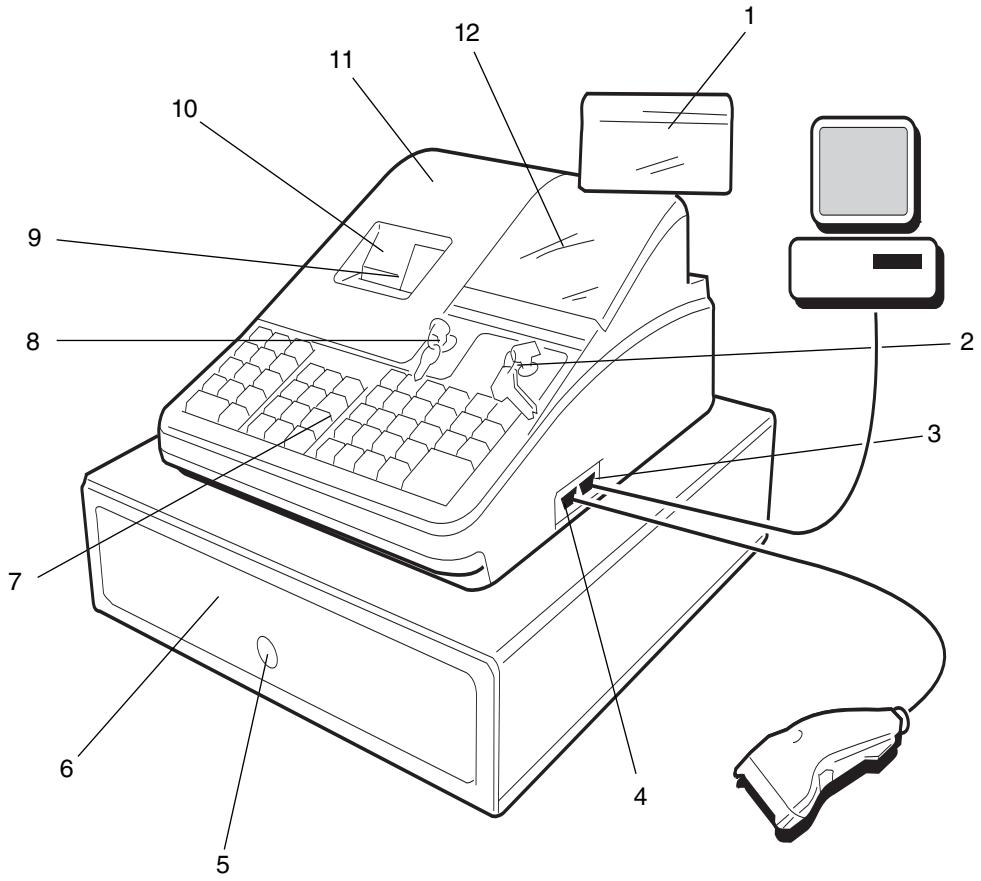
- Afficheur client
- Commutateur de commandes opérations
- Interface sériele pour la connexion à l'ordinateur
- Interface sériele permettant la connexion à un lecteur de code à barre
- Serrure tiroir-caisse
- Tiroir-caisse
- Clavier imprimante
- Serrure compartiment imprimante
- Fenêtre d'affichage du rouleau de journal
- Fente de sortie du ticket
- Compartiment imprimante
- Afficheur opérateur
Accessions standard
Les accessoires suivants sont fournis avec la caisse enregistreuse :
- Un enrouleur en deux parties en plastique pour la bobine de journal
- Deux rouleaux de 37.5 ± 0.5 mm de papier thermique, l'un pour les tickets de caisse et l'autre pour les comptes rendus
- Ce Guide vendeur, le Guide configuration système et le Guide logiciel
- Un jeu de clés Programmation (PRG) pour l'accès aux fonctions de programmation
- Un jeu de clés enregistrement (REG) pour l'accès aux fonctions d'enregistrement de la caisse enregistreuse
- Un jeu de clés Z pour l'accès aux fonctions X et Z
- Un jeu de clés pour le verrouillage du tiroir-caisse et du couvercle du compartiment de l'imprimante
- Un câble interface série pour le branchement de la caisse enregistreuse à un ordinateur
- Un logiciel de configuration de la caisse enregistreuse doit être installé dans l'ordinateur.
Conseils pour l'utilisation de ce MANUEL
Le guide vendeur de votre caisse enregistreuse est organisé de manière à faciliter vos recherches. La partie initiale présente une description globale de la caisse enregistreuse et décrit toutes les spécifications ainsi que les fonctions disponibles. Vous trouvez ensuite des exemples de transactions pour illustrer le mode d'utilisation de la caisse enregistreuse. Ces exemples montrent les opérations principales en détail, avec des échantillons de tickets de caisse. Les spécifications techniques de la caisse enregistreuse et des informations sur la sécurité sont présentées à la fin du manuel. Référez-vous à la table des matières pour trouver le sujet qui vous intéresse particulièrement.
Avant de commencer
Avant de commencer à utiliser la caisse enregistreuse, lisez les sections intitulées Fonctions du clavier, Système de contrôle et Afficheurs pour l'opérateur et pour le client afin de vous familiariser avec leur fonctionnement.
Lorsque vous superviseur a défini les options du programme désiré, insérez la clé de contrôle REG dans le commutateur de commande correspondant, placez-la sur la position REG1 ou REG2. Vous pouvez maintenant effectuer des transactions de vente. En position REG2, la caisse enregistreuse n'imprime le ticket de caisse que si vous enfonsez la touche [ST] à la fin de la transaction.
Entretien de la CAISSE enregistreuse
Nous donnons ci-après quelques renseignements sur l'entretien de la caisse enregistreuse.
REMARQUE: Avant de nettoyer la caisse enregistreuse, s'assurer qu'elle n'est pas sous tension et/ou débranchée de la prise de courant. Les données de programmation machine et les informations pour les comptes rendus de gestion sont conservées en mémoire dans la caisse enregistreuse. Une batterie tampon de la mémoire à l'intérieur de la caisse enregistreuse garde ces données mémorisées en cas de coupure de l'alimentation ou lorsque la caisse est débranchée de la prise de courant.
- Ne pas utiliser la caisse à proximité de liquides de façon à éviter qu'un jet puisse endommager les composants électriques.
- Pour nettoyer la caisse, supprimer d'abord l'alimentation et/ou la débrancher de la prise de courant, puis utiliser un tissu humide. Ne pas utiliser de substances corrosives telles que solvants, alcool ou composants abrasifs.
- Si la caisse enregistreuse est entreposée dans un lieu à température très haute ou très BASSE (à moins de 32 degrés ou au dessus de 104 degrés Fahrenheit), attendre que la température interne de la caisse atteigne la températureambiante avant de la débrancher sous tension.
- NE PAS tenter de tirer sur le papier lorsque la caisse est en train d'imprimer ou lorsque l'on charge le papier. Utiliser toujours la touche [R Feed] ou [J Feed] pour faire avancer le papier. La force de traction exercée sur le papier pourrait endommager le mécanisme d'impression.
La caisse enregistreuse est équipée d'un clavier de 53 touches permettant d'effectuer toutes les fonctions de la caisse enregistreuse.
La figure ci-dessous représente la configuration du clavier.
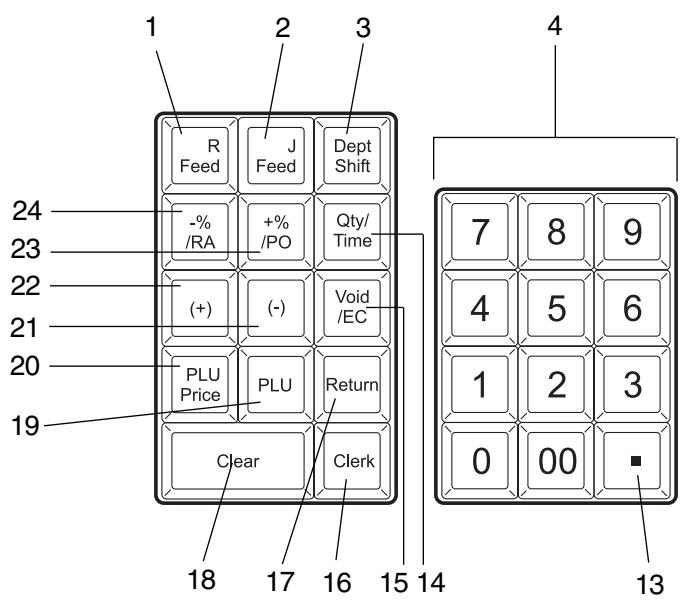
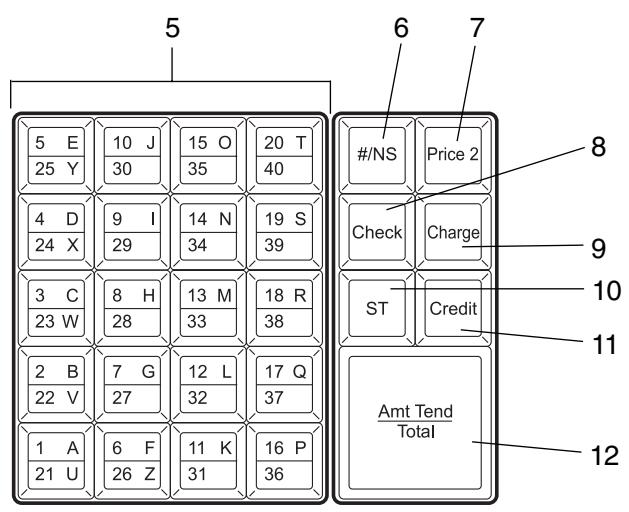
Touches de fonctions
- [R Feed] (avance papier ticket de caisse) - Fait avancer le ticket de caisse d'une ligne; si l'on tient la touche enforcée, le papier avance en continu.
- [J Feed] (avance papier journal) - Fait avancer le journal d'une ligne ; si l'on tient la touche enfoncée, le papier avance en continu.
- [Dept Shift] - Permet d'introduire des prix pour les rayons 21 à 40. Appuyer sur cette touche avant d'appuyer sur une touche de rayons de 21 à 40.
- [0 - 9/00] - Introduire les montants, indiquer le nombre de fois où un certain article revient, déterminer les taux ou les montants des pourcentages à ajouter ou à soustraire. Cette touche sert à saisir les codes employés. La touche de double zéro permet une saisie plus rapide des nombres ayant deux zéros ou plus.
- [1-40] (rayons de 1 à 40) – Enregistrer les prix pour les rayons 1 à 40. Pour faire de même dans les rayons 21 à 40, appuyer sur la touche [Dept Shift] puis sur la touche indiquant le numéro du rayon correspondant.
- [/NS] - (NS: Non vente) - Utilisée comme touche de non vente, elle ouvre le tiroir caisse sans enregistrer la somme. Cette touche sert à enregistrer un numéro pour une transaction ou la vente d'articles particuliers. Elle est utilisée aussi pour entrer dans l'impression du compte rendu de programmation.
- [Price 2] - Elle enregistre un prix alternatif qui a été programmé pour le même produit ou rayon.
- [Check] - Totalise tous les paiements par chèque.
- [Charge] - Totalise les ventes à crédit.
- [ST] - Affiche et imprime sur le ticket de caisse et sur le journal de gestion, le sous-total d'une vente avec les taxes si elles sont appliquées. Elle calcule le sous-total d'une transaction consistant en un nombre d'articles qui sont soldés ou augmentés par une somme déterminée ou un pourcentage, et l'imprime sur le ticket de caisse et le journal de gestion. Utilisée aussi pour imprimer une copie du ticket de caisse fourni (la copie n'est pas enregistrée dans le journal).
- [Credit] - Les ventes totales qui sont à crédit telles que les cartes de crédit ou les cartes bancaires.
- [Amt Tend/Total] (Amount Tendered/TOTAL) - Totalise les paiements en espèces, calcule la monnaie.
- , - Utilisée pour les quantités fractionnaires d'articles. La virgule n'est jamais utilisée lors de l'introduction des prix.
- [Qty/Time] (Double fonction: Multiplie et affiche date et heures) - Multiplie avec les clés [rayon] ou [PLU] navigue aussi entre l'afficheur de la date courante et l'heure en mode REG. En appuyant sur la clé durant une transaction affiche les légendes de conversion qui peuvent avoir plus de 10 caractères. Par exemple, si une légende de conversion est de 18 caractères, la légende entière peut être affichée en deux lignes.
- [Void/EC] (Double fonction: Void et Error Correct) - Efface le dernier article introduit et corrige une catégorie particulière. Elimine les totaux qui sont reportés dans le compte rendu de gestion.
- [Clerk] - Cette touche confirme la saisie d'un code vendeur.
- [Return] - Cette touche vous permet d'imprimer des remboursements ou d'enregistrer le prix de marchandises retournées.
- [Clear] - Efface une donnée introduite sur le clavier numérique ou à l'aide de la touche [Qty/Time] avant de terminer une transaction à l'aide d'une touche de fonction ou du rayon. Elle sert également à effacer des conditions d'erreur.
- [PLU] (Price Look Up - article à prix enregistré) - Enregistre un prix bien défini pour un article d'un rayon particulier.
- [PLU Price] - Permet de changer temporairement un prix enregistré d'un article défini comme PLU.
- [-] - Soustrait un certain montant du prix d'un article.
- [+] - Ajoute un certain montant à un article.
- [+% / PO] (Double fonction: Pourcentage de majoration et sortie de caisse) - Utilisée comme touche + % elle permet d'ajouter un pourcentage à un article ou au total des ventes. Utilisée comme touche PO elle permet d'enregistrer toutes les sorties de caisse.
- [-%/RA] (Double fonction: Pourcentage de remise et entrée de caisse) - Utilisée comme touche -% elle permet de soustraire un pourcentage d'un article ou du total des ventes. Utilisée comme touche RA elle permet d'enregistrer toute entrée de caisse.
Fonctions facultatives qui peuvent etre attribuees aux touches du clavier
La caisse enregistreuse offre des fonctions standard que vous pouvez activer en appuyant sur la touche correspondante du clavier (Reportez-vous à la section clavier.) Pour appeler d'autres fonctions de la caisse, vous pouvez reprogrammer les touches que vous n'utilisez pas souvent. Vous trouverez ci-après ces fonctions facultatives qui peuvent être attribuées à des touches spécifiques du clavier:
- [Non tax] - Utilisée lorsque aucune taxe n'est enregistrée pour un rayon ou PLU qui est programmé pour les taxes.
- [Tax 1] - Opérations de modification des taxes; cette touche permet de replacer un taux de taxe prédéfini par celui choisi pour la Taxe 1.
- [Tax 2] - Opérations de modification des taxes; cette touche permet de remplacer un taux de taxe prédéfini par celui choisi pour la Taxe 2.
- [000] - Entrée de fonction du Triple zéro qui rend plus rapide les sommes importantes.
- [Currency] - Touche de conversion devise. Si le taux de change d'une devise étrangère est programmé, lorsque vous appuyez sur cette touche, le prix d'un article, après avoir été enregistré, s'affiche dans la monnaie étrangère définie. La devise du descripteur alphanumérique, si elle est programmée, est affichée sur la partie supérieure de l'écran. En appuyant une deuxième fois sur la touche, l'écran affichera à nouveau la devise de base.
- [Price Inq.] - Fonctions de demande du prix du PLU. Si vous appuyez sur cette touche avant de saisir un PLU, son prix s'affichera.
- [Take out] - En appuyant sur cette touche on enregistre un taux de taxe qui s'applique aux plats et produits du restaurant, qui sont à emporter et qui sont sujets à différents taux de taxe par rapport à un plat consommé dans le restaurant.
- [House] - Enregistre le prix d'un article qui est offert au client sans payer, en d'autres mots offert "par la maison".
- [Tray Subtotal] - Au cas où le client oublie d'acheter un produit, au lieu d'annuler ou terminer la transaction jusqu'à ce que le client puisse prendre le produit en question, le vendeur peut garder enregistrée la transaction entière dans une rubrique qu'il peut rappeler par la suite. Le sous-total est enregistré dans la mémoire de la caisse. Lorsque la transaction est enregistrée dans la rubrique, les transactions de vente d'un autre client peuvent être commencées et terminées. Cette touche rappelle un sous-total rubrique, ajoute des articles et termine la vente interrompue.
Commutateur de commande
Le commutateur de commande est situé sur le côté supérieur droit du clavier. Vous devez insérer la clé REG correctement dans le commutateur de commande pour pouvoir utiliser la caisse enregistreuse. La figure suivante illustre le commutateur de commande et les différents modes d'utilisation.
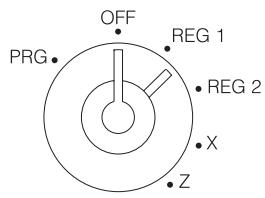
Selon l'opération, l'insertion de la clé correspondante dans le commutateur de commande donne accès aux positions suivantes:
OFF La caisse enregistreuse est hors tension et n'est donc pas prête à fonctionner. PRG Sert à programmer la caisse enregistreuse. REG 1 La caisse enregistreuse peut traiter des opérations de vente standard imprimées tant sur le ticket de caisse que sur le journal. Dans ce mode, l'en-tête prévu ou programmé est imprimé aussi bien sur le ticket de caisse que sur le journal. Ce mode est également appelé mode Ticket. REG 2 Analogue au mode REG 1 avec l'exception suivante: seul l'enregistrement de l'opération de vente est imprimé sur le journal. Le ticket de caisse n'est ni imprimé ni édité à moins que la réimpression du ticket ait été demandée en appuyant sur la touche [ST] (la copie n'est pas enregistrée dans le journal). Ce mode est appelé mode Journal. X Imprime le compte rendu de gestion X et les comptes rendus périodiques. Z Imprime le compte rendu Z et les comptes rendus financiers périodiques, et remet simultanément à zéro les totaux (à l'exception du chiffre d'affaires global).
Clés de commande
Les clés énumérées ci-après associées aux clés livrées avec la caisse enregistreuse permettent d'ouvrir le tiroir caisse et le compartiment de l'imprimante.
REG La clé REGISTER opère en modes OFF, REG 1, REG 2 et X permettant au vendeur et au superviseur d'avoir tous deux accès aux fonctions de caisse (si le code secret à 3 chiffres spécifique du vendeur est introduit). PRG La clé PROGRAM opère dans tous les modes (PRG, OFF, REG 1, REG 2, X et Z) et est normalement utilisée pour programmer la caisse enregistreuse et imprimer X et Z comptes-rendus de gestion. Z La clé Z opère en modes OFF, REG 1, REG 2, X et Z et permet d'accéder aux fonctions de niveau supérieur autres que celles de la clé REG.
TIROIR CAISSE Avec un element de rangement extractible
Le tiroir-caisse est doté d'un élément de rangement extractible avec logement pour les billets de banque et logement pour les pièces de monnaie. En appuyant sur [#/NS] avec la clé de contrôle dans la position REG 1 ou REG 2 on ouvre le tiroir-caisse. Si un numéro vendeur et un code secret ont été programmés, en appuyant sur cette touche, le tiroir-caisse s'ouvrira uniquement après avoir spécifié le numéro vendeur et le code secret. Ce tiroir peut être verrouillé pour en empêcher l'ouverture accidentelle lors du déplacement de la caisse en utilisant les clés du compartiment de l'imprimante.
Un levier de secours caché sous la caisse enregistreuse permet d'ouvrir le tiroir-caisse même lorsque la machine est hors tension.
Si on le désire, il est possible de désteroler complètement l'élément de rangement du tiroir-caisse. Pour ce faire, soulever légèrement l'élément puis le tirer vers soi.
Afficheurs operateur et CLIENT
La caisse enregistreuse est équipée de deux afficheurs, permettant au client et à l'opérateur de suivre la transaction de vente. L'afficheur client indique les montants introduits et les informations concernant la transaction à l'aide de chiffres et de symboles spéciaux. L'afficheur opérateur fait défiler des messages spécifiques sur la ligne supérieure de 10 caractères et les mêmes données de transaction que celles affichées sur l'afficheur client sur la ligne inférieure de 10 caractères. Les deux afficheurs se lisent de gauche à droite.
En appuyant sur la touche [Qty/Time] avec la caisse enregistreuse en mode REG 1 ou REG 2, la date courante ainsi que l'heure apparaisent.
Symboles indicateurs speciaux
Des symboles spéciaux apparaissent à l'extrémité gauche de l'écran pendant le fonctionnement de la caisse enregistreuse. Ces symboles identifient les conditions de la machine et complètent:
C (Change) Indique que le montant indiqué est la monnaie à rendre au client.
S (Subtotal) Indique que le montant affiché est le sous-total d'une vente, y compris les taxes si c'est le cas. = (Total) Indique que le montant affiché est le montant total de la transaction et que le paiement a été effectué en espèces, par chèque ou avec carte de crédit. - (Moins) Indique une valeur négative. S'affiche également si le sous-total ou le total à payer est négatif à cause d'un rendu ou d'un remboursement. Il s'affiche en fonction de la devise de base sélectionnée, lorsque la touche [Currency] qui prend la fonction devise réattribuée est pressée pour indiquer que le montant est affiché dans la devise étrangère programmée.
Ces symboles s'effacent automatiquement lorsque l'on appuie sur la touche [Clear].
Conditions d'erreur
Les messages et les codes d'erreur apparaissent lorsque une donnée incorrecte a été faite ou lorsque la machine est dans une condition qui peut provoquer une erreur. Les messages d'erreur s'affichent dans la partie supérieure de l'écran de l'opérateur tandis que les codes d'erreur sont affichés dans la partie basse de l'écran de l'opérateur et du client. Ils comprennent:
| MESSAGE ERREUR | CODE ERREUR | DESCRIPTION |
| E MEM RAM | E04 | Erreur dans la RAM facultative. |
| E IMPRI | E05 | Erreur imprimante. |
| E FONCTION | E11 | Une erreur a eu lieu durant une opération ou durant la programmation de la caisse. |
| E VENDEUR | E12 | Elle demande la série du code vendeur. |
| E SERRURE | E13 | Le commutateur de commande est mal mis. |
| E RAPPORT | E16 | Une demande de rapport a eu lieu. |
| F P TICKET | E22 | Papier ticket de caisse client fini; insérer du papier. |
| M P TICKET | E23 | La tête du côté du ticket de caisse est soulevée; appuyer sur le levier de relâchement tête. |
| F P JOURNAL | E25 | Papier journal fini; insérer du papier. |
| MT P JOURNAL | E26 | La tête du côté du journal est soulevée; appuyer sur le levier de relâchement tête. |
Appuyer sur [Clear] pour effacer une condition d'erreur.
Message d'erreur
Un message d'erreur attire l'attention de l'opérateur sur ses erreurs (en général une touche inappropriée a été pressée pendant une certaine opération) ou bien une erreur a été commise pendant la programmation. Le message d'erreur peut indiquer également que le commutateur de commande ne se trouve pas sur la bonne position pour l'opération en cours. En cas d'erreur, un signal acoustique est émis, un code d'erreur apparait sur l'afficheur du client et du côté droit de la ligne basse de l'afficheur de l'opérateur, le message d'erreur apparait sur la partie supérieure de l'afficheur de l'opérateur et le clavier se bloque.
Elimination d'une ERREUR
Appuyer sur la touche [Clear] pour annuler l'erreur. Le signal acoustique s'interrompt, l'afficheur s'efface et le clavier se débloque, ce qui permet de continuer la transaction en cours ou de faire redémarrer le programme.
Si l'erreur ne peut être éliminée, effectuer un effacement général.
REMARQUE: La touche [Clear] permet également d'effacer une donnée incorrecte de l'écran avant d'avoir appuyé sur une touche d'enregistrement. Une fois qu'une donnée a été imprimée, pour la corriger, il faut au contraire utiliser la touche [Void/EC].
REMISE A ZERO generale
Si la caisse ne fonctionne pas, par exemple dans le cas où vous ne réussiriez pas à arrêter le signal d'erreur en appuyant sur la touche [Clear], cette touche vous permet de tout effacer.
- Tourner le commutateur de commande sur la position OFF.
- Débrancher la caisse enregistreuse de la prise de courant.
- Attendre dix secondes puis rebrancher la caisse enregistreuse à la prise de courant pour poursuivre.
Si la caisse enregistreuse reste en condition d'erreur, utiliser la seconde méthode d'effacement général:
- Tourner le commutateur de commande sur la position OFF.
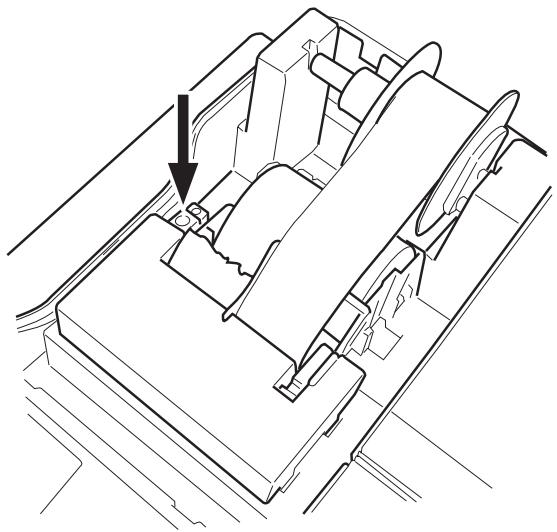
- La caisse enregistreuse encore branchée à la prise de courant, ouvrir le compartiment de l'imprimante puis appuyer sur le bouton de réinitialisation sur le côté arrêté gauche. Le bouton de réinitialisation est indiqué dans la figure suivante.
Correction des erreurs
Une fois qu'une donnée a été imprimée, il n'est plus possible d'utiliser la touche [Clear] pour supprimer une erreur. Pour corriger une erreur déjà enregistrée, il faut utiliser la touche [Void/EC].
Correction de la dernière opération effectuée
Appuyer simplement sur la touche [Void/EC]. La ligne est imprimée une autre fois où le montant est précédé du symbol “-” et en même temps, l'opération est annulée.
Correction d'une opération précédente
Pour annuler une opération précédente, l'enregistrer à nouveau puis l'annuler à l'aide de la touche [Void/EC]. À la fin de la transaction contenant l'erreur, procéder de la manière suivante pour corriger l'erreur.
- Taper à nouveau les informations incorrectement, exactement comme la première fois, puis appuyer sur la touche [Void/EC].
- Introduire le montant correct.
- Effectuer le total de la transaction en appuyant sur la touche [Amt Tend/Total].
Systeme batterie TAMPON de la memoire
Lorsque la caisse est en service, toutes les données d'enregistrement des opérations de vente nécessaires aux comptes-rendus de gestion sont mémorisées dans la mémoire de la caisse enregistreuse. Cette mémoire contient aussi toutes les données de programmation de la caisse enregistreuse. Une batterie tampon de la mémoire à l'intérieur de la caisse enregistreuse sauvegarde ces données en cas de coupure de l'alimentation ou lorsque la caisse est débranchée de la prise de courant.
Afin d'activer le système batterie tampon de la mémoire, charger la batterie tampon en gardant la caisse enregistreuse branchée à une prise de courant avec mise au sol pendant au moins 48 heures. On peut toutefois utiliser normalement la caisse pendant ce temps-là.
Compartiment imprimante
Le compartiment de l'imprimante est situé sur la partie supérieure gauche de la caisse enregistreuse. Ce compartiment abrite les rouleaux de papier des tickets et du journal, un enrouleur en deux parties pour la bobine du journal, l'imprimante thermique et le bouton de réinitialisation.
Rouleau de PAPIER
La caisse enregistreuse utilise deux rouleaux de papier standard de 37.5 ± 0.5 mm. Un des rouleaux de papier est utilisé pour les tickets de caisse tandis que l'autre est utilisé pour les journaux. La caisse enregistreuse émet un signal quand le papier pour imprimer un ticket de caisse ou le journal manque. Lorsqu'une ligne rouge apparait sur la bande, vous doivent remplaner le rouleau de papier.
Installation du rouleau destine aux tickets de CAISSE
Procéder de la manière suivante pour installer le rouleau de papier pour les tickets dans la caisse enregistreuse.
- S'assurer que la caisse est branchée sur une prise de terre et que la clé de contrôle se trouve dans l'une des positions REG.
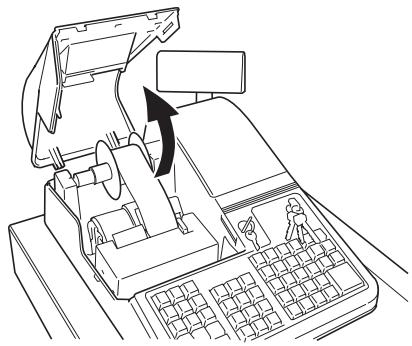
- Déverrouiller puis enlever le couvercle du compartiment de l'imprimante en tirant fermement sur le fond du couvercle et en soulevant vers le haut.
- A l'aide d'une paire de ciseaux, couper l'extrémité du nouveau rouleau de papier de façon à créer un bord régulier et droit pour pouvoir l'introduire correctement dans le mécanisme d'impression.
- Positionner le rouleau pour les tickets de caisse dans son logement situé sur le côté arrêté gauche du compartiment de l'imprimante de façon que le papier puisse se dérouler à partir du bas. Introduire ensuite le bord du papier dans la fente d'avance papier correspondante indiquée comme dans la figure suivante.
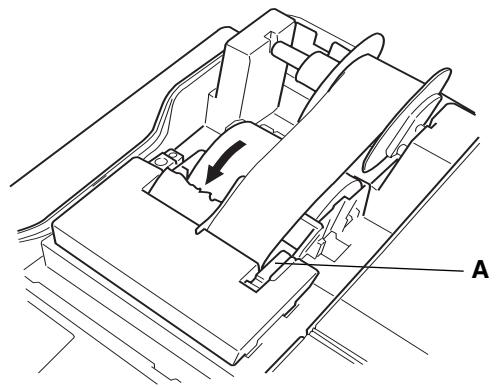
- Appuyer sur la touche [R Feed] key et faire avancer manuellement le papier dans la fente jusqu'à ce qu'il entre en prise et sorte de quelques centimètres au-dessus du mécanisme d'impression. REMARQUE: Si le papier n'avance pas correctement, vérifier que le rouleau de papier est aligné correctement dans la fente et que le bord du papier est bien coupé droit. Si vous devez enlever le rouleau du papier pour essayer de le remettre en place, tirer le levier de desserrage en plastique (A) sur le côté droit du groupe imprimante puis enlever le papier de la fente. Remettre le levier dans sa position initiale.
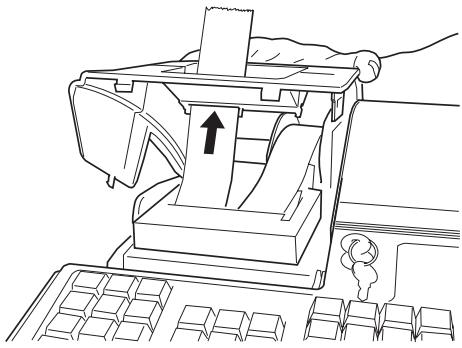
- Faire passer le bord du papier destiné aux tickets de caisse à travers la fenêtre de sortie du ticket prévue sur le couvercle du compartiment, puis remettre en place, fermer et verrouiller ce dernier.
Installation du rouleau de PAPIER destine au journal
Procéder de la manière suivante pour installer le rouleau de papier destiné au journal dans la caisse enregistreuse:
- S'assurer que la caisse est branchée sur une prise de terre et que la clé de contrôle se trouve dans l'une des positions REG.
- Déverrouiller et enlever le couvercle du compartiment de l'imprimante comme indiqué dans la section Installation du rouleau destiné au ticket de caisse.
- En cas de remplacement du rouleau de papier destiné au journal, soulever l'enrouleur en 2 parties en plastique de la bobine du journal de ses deux supports, et si nécessaire, tirer le levier de desserrage (A) papier en plastique situé du côté droit de la fente vers l'avant pour libérer le papier éventuellement présent dans le mécanisme d'impression. Puis faire avancer le papier.
- A l'aide d'une paire de ciseaux, couper l'extrémité du nouveau rouleau de papier de façon à créer un bord régulier et droit pour pouvoir l'introduire correctement dans le mécanisme d'impression.
- Positionner le rouleau destiné au journal dans son logement situé sur le côté arrêté droit du compartiment du compartiment de l'imprimante de façon que le papier puisse se dérouler à partir du bas. Introduire ensuite le bord du papier dans la fente d'avance papier comme indiqué dans la figure suivante.
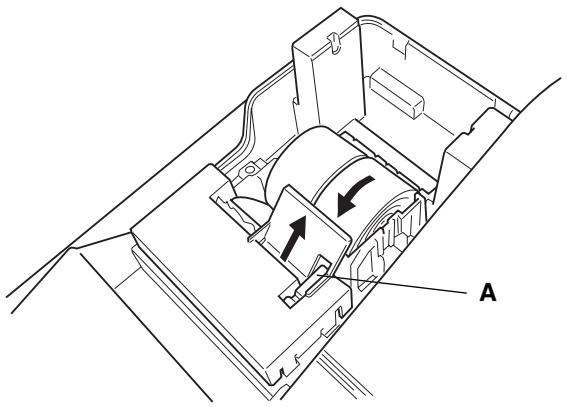
- Appuyer sur la touche [J Feed] et faire avancer manuellement le papier dans la fente jusqu'à ce qu'il entre en prise et sorte de quelques centimètres au-dessus du mécanisme d'impression.
REMARQUE: Si le papier n'avance pas correctement, vérifier que le rouleau de papier est aligné correctement dans la fente et que le bord du papier est bien coupé droit. Si vous devez enlever le rouleau de papier pour essayer de le remettre en place, tirer sur le levier de desserrage en plastique (A) sur le côté droit du groupe imprimante et enlever le papier de la fente. 7. Tout en tenant l'enrouleur en deux parties en plastique de la bobine du journal par les deux roues à droite, faire passer le bord du papier à travers une des fentes de l'enrouleur en plastique de la bobine (1) et faire tourner manuellement l'enrouleur vers l'arrière de la caisse (2) pour bien tendre le papier.
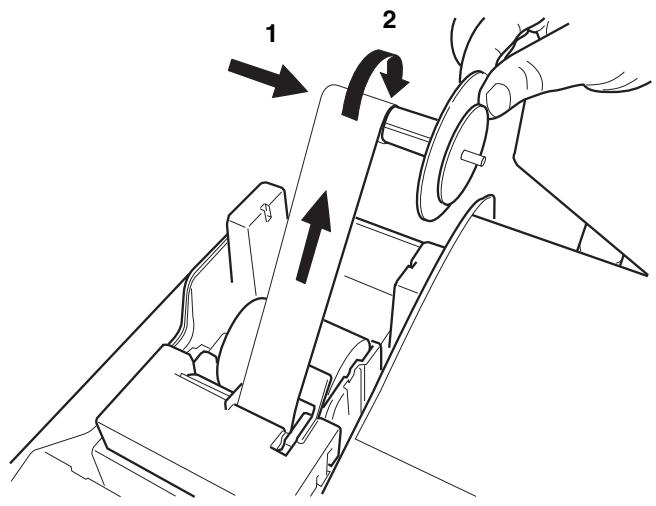
- Enfoncer la seconde partie (3) de l'enrouleur en plastique de la bobine dans la première comme indiqué dans la figure suivante.
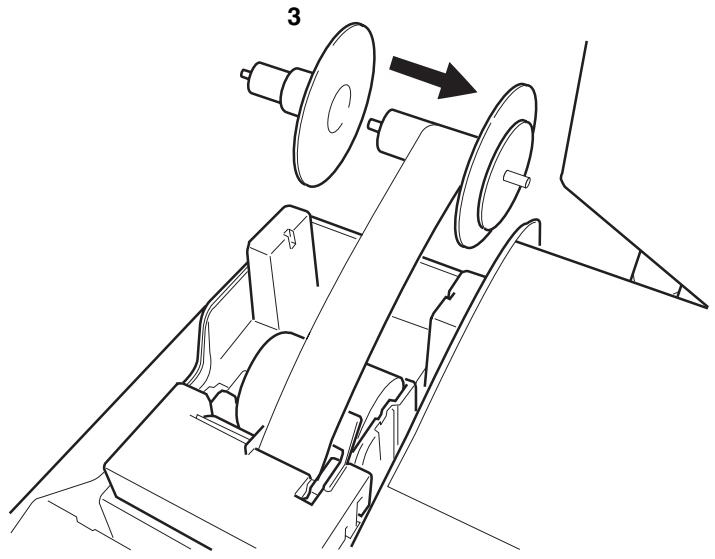
- Placer les deux parties de l'enrouleur dans les supports indiqués par les flèches dans la figure suivante.
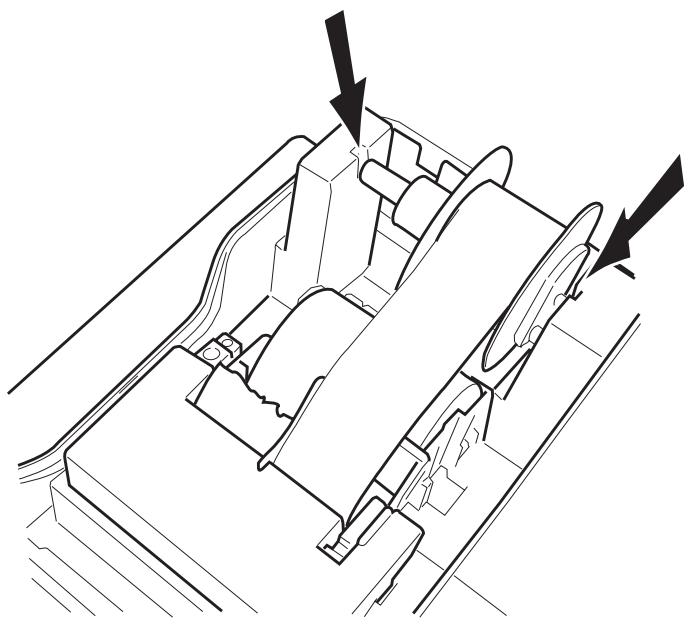
- Repositionner, fermer et verrouiller le couvercle du compartiment.
Ce paragraphe fournit des exemples d'opérations de vente enregistrées par la caisse. Vous trouverez des échantillons de tickets de caisse qui illustrent certains exemples de programmation indiqués dans le Guide de configuration du système.
Passage au mode CAISSE (ou enregistrement des VENTES)
La caisse enregistreuse comprend deux modes d'enregistrement des ventes qui peuvent être utilisés pour enregistrer les opérations ordinaires de vente. Ces deux modes sont appelés REG 1 et REG 2, et la seule différence entre les deux est le fait qu'en mode REG 1, la caisse imprime automatiquement l'en-tête programmée alors qu'en mode REG 2 cette en-tête n'est jamais imprimée. En mode REG 2, les tickets de caisse ne sont pas imprimés si vous n'appuyez pas sur la touche [ST] à la fin de la transaction.
Suivre la procédure ci-après pour saisir le mode REG 1:
- Introduire la clé dans le commutateur de commande et la tourner sur la position REG 1.
- Le chiffre "0" s'affiche pour vous inviter à introduire une série d'identification vendeur. Taper un numéro vendeur [1 à 26], appuyer sur la touche [Clerk] et la caisse enregistreuse passera au mode REG si aucun code secret n'a été programmé. Si, au contraire, c'est la dette "o" qui apparait trois fois de suite, vous devez introduire le code secret associé au préalable au code vendeur introduit. Introduire le code [3-digit] pour faire passer la caisse enregistreuse en mode REG.
SORTIE du mode CAISSE
Pour pouvoir sortir du mode Enregistrement des ventes à la fin d'une opération, tourner simplement la clé sur la position OFF.
Correction des erreurs
Des instructions détaillées sur les méthodes de correction de toutes les sortes d'erreur qui peuvent se présenter pendant le fonctionnement de la caisse enregistreuse sont expliquées au paragraphe Conditions d'Erreur en début de mode d'emploi.
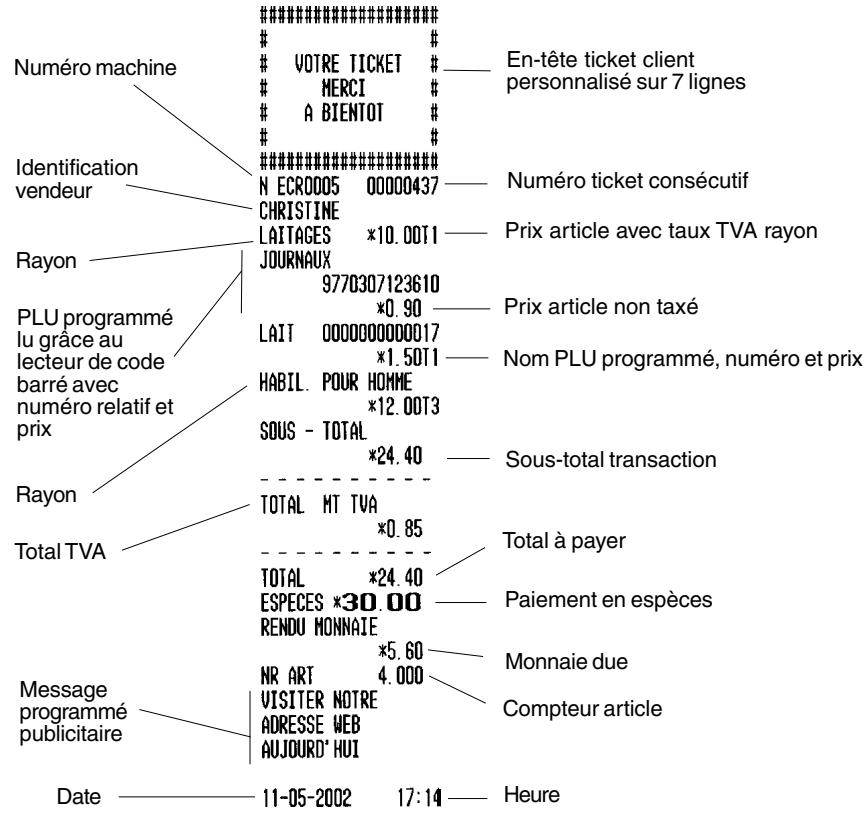
Example deticket de CAISSE
L'exemple de ticket de caisse suivant indique l'endroit où sont imprimées les informations d'une opération de vente sur le ticket de caisse.
Réimpression duticket de CAISSE
Votre caisse enregistreuse vous offre la possibilité de faire un duplicate du ticket de caisse à la fin de la transaction actuellement effectuée en mode REG 1 ou d'imprimer le reçu en mode REG 2. Le duplicata ne porte pas le numéro suivant de ticket et n'est pas enregistré dans le journal.
Cette fonction est particulièrement utile lorsque la caisse fonctionne en mode REG 2, puisque cela vous permet d'imprimer en sortie un ticket de caisse si nécessaire. Il faut se rappeler que la différence entre le mode REG 1 et le mode REG 2 est qu'il n'est pas possible d'imprimer les tickets de caisse en mode REG 2.
Pour cette fonction, la RAM (Random Access Memory) de la caisse enregistreuse peut mémoriser un ticket de caisse de maximum 60 lignes. Ainsi lorsqu'un ticket doit être imprimé une nouvelle fois, la caisse enregistreuse imprime uniquement 60 lignes au maximum ; si ce seul est dépassé, le montant total sera imprimé.
Procéder de la manière suivante pour imprimer ou réimprimer un ticket de caisse:
- Enregistrer le montant de l'opération de vente aussi bien en mode REG 1 qu'en REG 2. Se reporter aux exemples d'opérations illustrés ultérieurement dans ce chapitre.
- Appuyer sur la touche [ST].
Enregistrement d'une vente à l'unité et calcul de la monnaie
Vous pouvez utiliser jusqu'à 9 chiffres pour l'introduction d'un montant.
Exemple : Enregistrer la vente d'un article de 80,00 Euros dans le rayon 1. Calculer la monnaie sur 100,00 Euros.
Procéder de la façon suivante:
- Taper [8000] et appuyer sur la touche [rayon 1/21].
- Introduire le montant payé [10000] et appuyer sur la touche [Amt Tend/Total]. L'opération est terminée et la caisse affiche la monnaie à rendre au client.
VOTRE TICKET
MERCI DE VOTRE
VISITE
A BIENTOT
N ECR0005 00000332
ALEX
DEPT01 *80.0011
TOTAL MT IVA
x2.33
TOTAL *80
ESPECES
*100.00
RENDU MONNAIE
*20.00
NR ART 1.000
11-05-2002 15:05
Monnaie à rendre sur paiement en espèces
Enregistrement d'un paiement en espèces du montant exact d'une vente de plusieurs articles
Exemple : Enregistrer la vente d'un article de 20,00
Euros du rayon 1, d'un article de 15,00 Euros du rayon 2 et d'un article de 30,00 Euros du rayon 4, avec un paiement exact en espèces de 65,00 Euros.
Procéder de la façon suivante:
- Taper [2000] et appuyer sur la touche [rayon 1/21].
- Taper [1500] et appuyer sur la touche [rayon 2/23].
- Taper [3000] et appuyer sur la touche [rayon 4/24].
- Appuyer sur la touche [ST] pour voir le montant actuel dû.
- Appuyer sur la touche [Amt Tend/Total] pour terminer l'opération.
VOTRE TICKET
MERCI DE VOTRE
VISITE
A BIENTOT
N ECR0005 00000333
ALEX
DEPT01 *20.00T1
DEPT02 *15.00T2
DEPT04 *30.00T4
SDUS - TOTAL
*65.00
TOTAL MT TVA
*2.52
TOTAL *65.00
ESPECES *65.00
NR ART 3.000
11-05-2002 15:0
Montant total de l'opération
Montant exact en espèces sans rendu de monnaie
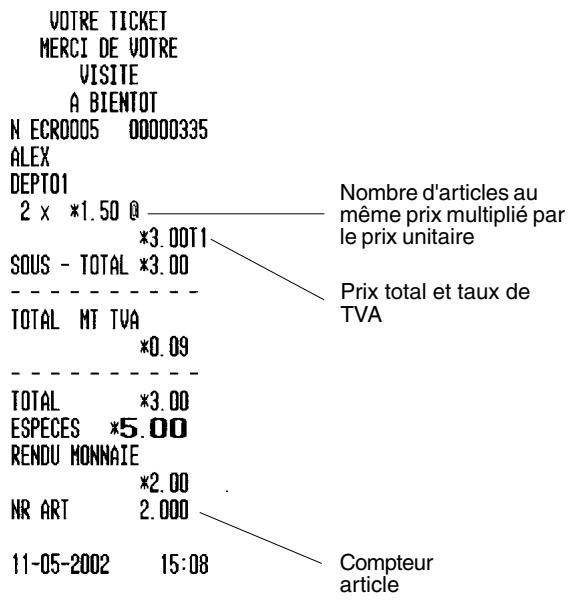
Enregistrement de la vente de plusieurs articles au même prix
La quantité des articles peut être représentée par un nombre de trois chiffres au maximum.
Exemple : Enregistrer la vente de deux articles du rayon 1, coûtant chacun 1,50 Euro. Calculer la monnaie sur 5,00 Euros.
Procéder de la façon suivante:
- Introduire le nombre d'articles [2] et appuyer sur la touche [Qty/Time].
- Introduire leur prix [150] et appuyer sur la touche [rayon 1/21].
- Appuyer sur la touche [ST] pour voir le montant actuel dû.
- Introduire le montant payé [500] et appuyer sur la touche [Amt Tend/Total]. L'opération est terminée et la caisse affiche la monnaie à rendre au client.
Enregistrement d'une vente d'articles séparés du produit global d'origine (enregistrement de prix différents)
Exemple: Calculer le prix de 3 articles d'un paquet de 12 coûtant 10,00 Euros. Enregistrer la vente dans le rayon 3 comme un paiement en espèces du montant exact.
Procéder de la façon suivante:
- Entrer le nombre d'articles de la boîte [3] et appuyer sur la touche [Qty/Time].
- Entrer le nombre d'articles contenus habituellement dans une boîte intacte [12] et appuyer sur la touche [Qty/Time].
- Introduire le prix d'une boîte intacte [1000] et appuyer sur la touche [rayon 3/23].
- Appuyer sur la touche [Amt Tend/Total] dans le cas d'un paiement en espèces du montant exact. La transaction est complète.

Enregistrement de la vente d'articles des différents rayons avec paiement et calcul de la monnaie
Exemple : Enregistrer la vente d'un article de 69,00 Euros du rayon 1, d'un article de 5,00 Euros du rayon 4 et d'un article de 3,50 Euros du rayon 3. Calculer la monnaie sur 100,00 Euros.
Procéder de la façon suivante:
- Taper [6900] et appuyer sur la touche [rayon 1/21].
- Taper [500] et appuyer sur la touche [rayon 4/24].
- Taper [350] et appuyer sur la touche [rayon 3/23].
- Appuyer sur la touche [ST] pour voir le montant actuel dû.
- Introduire le montant payé [10000] et appuyer sur la touche [Amt Tend/Total]. L'opération est terminée et la caisse affiche la monnaie à rendre au client.
VOTRE TICKET MERCI DE VOTRE VISITE A BIENTOT
N ECR0005 00000337
CHRISTINE
DEPT01 *69.00T1
DEPT04 *5.00T4
DEPT03 *3.50T3
SOUS - TOTAL
*77.50
TOTAL MT TVA
*2.39
TOTAL *77.50
ESPECES
*100.00
RENDU MONNAIE
*22.50 NR ART 3.000
11-05-2002 15:10
Paiement en espèces
Monnaie à rendre
Enregistrement de données répétées dans le même rayon
Exemple : Enregistrer la vente d'un article comptant 20,00 Euros deux fois dans le rayon 3. Introduire le sous-total et le rendu monnaie sur 50,00 Euros.
Procéder de la façon suivante:
- Taper [2000] et appuyer sur la touche [rayon 3/23].
- Appuyer sur la touche [rayon 3/23].
- Appuyer sur la touche [ST] pour voir le montant actuellement du.
- Taper [5000] et appuyer sur la touche [Amt Tend/Total]. La transaction est terminée et le montant de la monnaie rendue au client est affiché.
VOTRE TICKET
HERCI DE VOITRE
VISITE
A BIENTOT
N ECR0005 00000339
CHRISTINE
DEPT03 *20.00T3
DEPT03 *20.00T3
SOUS - TOTAL
*40.00
TOTAL MT TVA
× 1.72
TOTAL *40.00
ESPECES *50.00
RENDU MONNAIE
*10.00
NR ART 2.000
11-05-2002 15:13
Vente répétée d'articles
Sous-total
Paiement en espèces avec monnaie
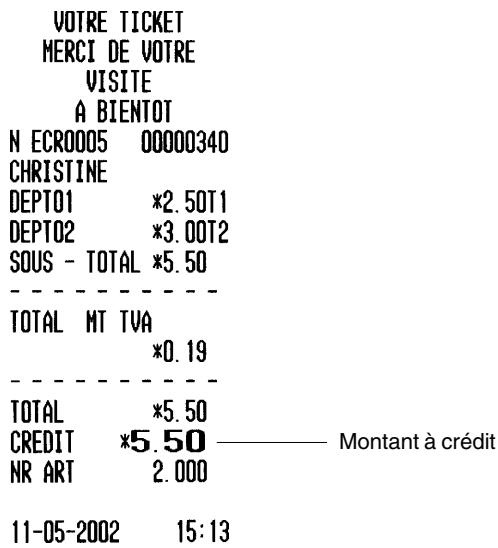
Enregistrement d'une vente à crédit
Les ventes à crédit sont comptées à part et totalisées sur un compte Crédit du compte rendu financier.
Exemple : Vente d'un article de 2,50 Euros du rayon 1 et d'un article de 3,00 Euros du rayon 2 et paiement par carte de crédit.
Procéder de la manière suivante:
- Taper [250] et appuyer sur la touche [rayon 1/21].
- Taper [300] et appuyer sur la touche [rayon 2/22].
- Appuyer sur la touche [ST] pour voir le montant actuellement du.
- Appuyer sur la touche [Charge] pour terminer l'opération.
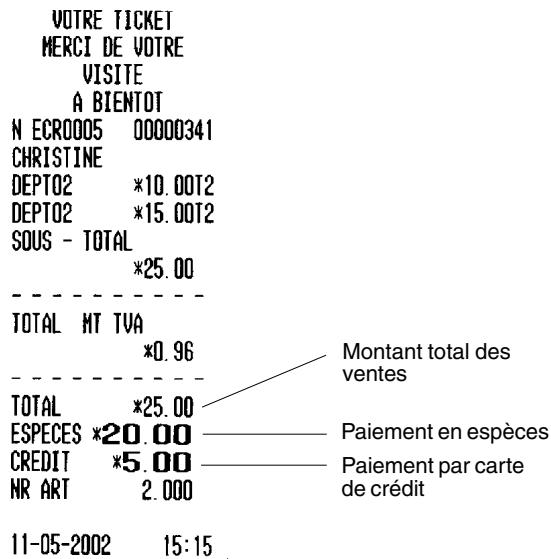
Paiement partiel comptant et en partie à crédit
Exemple: Vente d'un article de 10,00 Euros et d'un article de 15,00 Euros du rayon 2 et paiement en devise locale partielle de 20,00 Euros en espèces, le reste, 5,00 Euros sur carte de crédit.
Procéder de la façon suivante:
- Taper [1000] et appuyer sur la touche [rayon 2/22].
- Taper [1500] et appuyer sur la touche [rayon 2/22].
- Appuyer sur la touche [ST] pour voir le montant actuel dû.
- Introduire le montant payé en espèces [2000] et appuyer sur la touche [Amt Tend/Total]. La caisse affiche le montant résiduel à payer.
- Appuyer sur la touche [Charge] pour terminer l'opération.
Paiement avec carte de crédit
Enregistrer un article comptant 70,00 Euros dans le rayon 21, avec paiement par carte de crédit.
Procéder à la fonction suivante:
- Taper [7000] et appuyer sur les touches [Dept Shift] et [rayon 1/21].
- Appuyer sur la touche [Credit] pour terminer correctement la transaction.
| VOTRE TICKET | |
| MERCI DE VOTRE | |
| VISITE | |
| A BIENTOT | |
| N ECRD005 | 00000346 |
| CHRISTINE | |
| DEPT21 | *70.00 |
| TOTAL | *70.00 |
| C CREDIT 1 | |
| *70.00 | |
| NR ART | 1.000 par crédit |
| 11-05-2002 | 15:25 |
Paiement par chèque
Exemple: Vente d'un article de 70,00 Euros du rayon 21 et paiement par chèque.
Procesder la forma suivante:
- Taper [7000] et appuyer sur les deux touches [Dept Shift] et [rayon 1/21].
- Appuyer sur la touche [Check] pour terminer l'opération avec succès.
| VOTRE TICKET | |
| MERCI DE VOTRE | |
| VISITE | |
| A BIENTOT | |
| N ECRO005 | 00000347 |
| CHRISTINE | |
| DEPT21 | *70.00 |
| TOTAL | *70.00 |
| CHEQUE | *70.00 |
| NR ART | 1.000 |
| 11-05-2002 | 15:25 |
Paiement par chèque avec rendu monnaie
Exemple: Vente d'un article de 19,50 Euros du rayon 2, d'un article de 2,50 Euros du rayon 5 et d'un article de 5,00 Euros du rayon 22. Calculer le rendu sur un paiement par chèque de 30,00 Euros.
Procéder à la fonction suivante:
- Taper [1950] et appuyer sur la touche [rayon 2/22].
- Taper [250] et appuyer sur la touche [rayon 5/25].
- Taper [500] et appuyer sur les deux touches [Dept Shift] et [rayon 2/22].
- Appuyer sur la touche [ST] pour voir le montant actuel dû.
- Introduire le montant payé par chèque [3000] et appuyer sur la touche [Check]. La caisse affiche la monnaie à rendre au client et l'opération se termine avec succès.
| VOTRE TICKET | |
| MERCI DE VOTRE | |
| VISITE | |
| A BIENTOT | |
| N ECRO005 | 00000349 |
| CHRISTINE | |
| DEPT02 | *19.50T2 |
| DEPT05 | *2.50 |
| DEPT22 | *5.00 |
| Sous - TOTAL | *27.00 |
| TOTAL MT TVA | *0.75 |
| TOTAL | *27.00 |
| CHEQUE | *30.00 |
| RENDU MONNAIE | *3.00 |
| NR ART | 3.000 |
| 11-05-2002 | 15:27 |
Paiement en partie par chèque et en partie en espèces
Exemple: Vente d'un article de 24,00 Euros du rayon 1, d'un article de 36,00 Euros du rayon 3 et d'un article de 4,00 Euros du rayon 4. Paiement par chèque de 60,00 Euros et en espèces de 4,00 Euros.
Procéder de la manière suivante:
- Taper [2400] et appuyer sur la touche [rayon 1/21].
- Taper [3600] et appuyer sur la touche [rayon 3/23].
- Taper [400] et appuyer sur la touche [rayon 4/24].
- Appuyer sur la touche [ST] pour voir le montant actuel dû.
- Introduire le montant payé par chèque [4500] et appuyer sur la touche [Check]. La caisse affiche le montant résiduel à payer.
- Appuyer sur la touche [Amt Tend/Total] après le paiement du montant résiduel correspondant. L'opération se termine avec succès.
Remise sur bon de réduction
Vous pouvez utiliser jusqu'à 9 chiffres pour l'introduction d'un montant.
Exemple : Effectuer une remise de 0,50 Euros sur présentation d'un bon de réduction lors de l'achat d'un article de 2,00 Euros du rayon 2.
Procéder de la façon suivante:
- Taper [200] puis appuyer sur la touche [rayon 2/22].
- Introduire le montant de la remise [50] puis appuyer sur la touche [-].
- Terminer l'opération en appuyant sur la touche [Total].
| VOIRE TICKET | |
| MERCI DE VOTRE | |
| VISITE | |
| A BIENTOT | |
| N ECRO005 | 00000351 |
| CHRISTINE | |
| DEPTO1 | *24.00T1 |
| DEPTO3 | *36.00T3 |
| DEPTO4 | *4.00T4 |
| SOUS - TOTAL | *64.00 |
| TOTAL MT TVA | |
| *2.43 Total TVA | |
| TOTAL | *64.00 |
| CHEQUE | *45.00 Paiement par chèque |
| ESPECIES | *19.00 Paiement en espèces |
| NR ART | 3.000 |
| 11-05-2002 | 15:29 |
| VOTRE TICKET | |
| MERCI DE VOTRE | |
| VISITE | |
| A BIENTOT | |
| N ECRO005 | 00000353 |
| CHRISTINE | |
| DEPTO2 | *2.00T2 |
| REM VALEUR | *-0.50 |
| TOTAL | MT TVA |
| TOTAL | *0.06 |
| TOTAL | *1.50 |
| ESPECIES | *1.50 |
| MR ART | 1.000 |
| 11-05-2002 | 15:33 |
Vente avec remises multiples
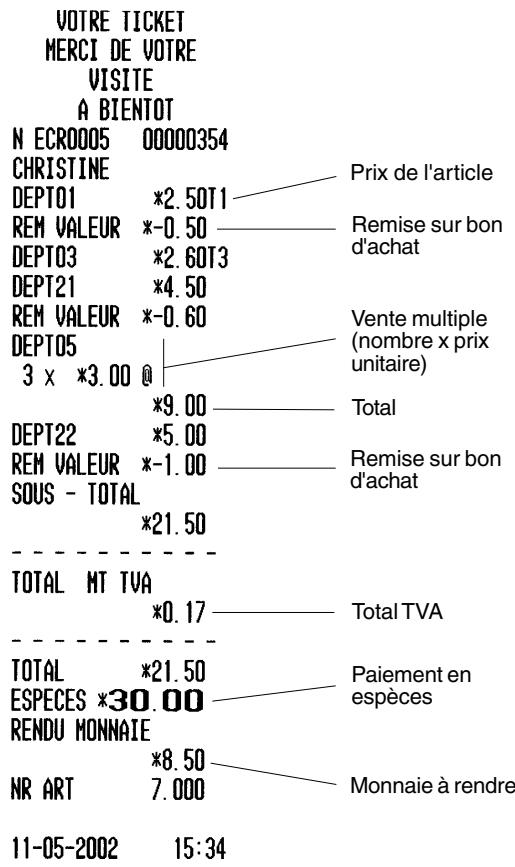
Exemple : Application d’une remise de 0,50 Euros sur la vente d’un article de 2,50 Euros du rayon 1, vente d’un article de 2,60 Euros du rayon 3, application d’une remise de 0,60 Euros sur la vente d’un article de 4,50 Euros du rayon 21, application d’une remise de 1,00 Euro sur la vente d’un article de 5,00 Euros du rayon 22. Calculer la monnaie à rendre sur un paiement en espèces de 30,00 Euros.
Procéder de la façon suivante:
- Introduire [250] et appuyer sur la touche [rayon 1/21].
- Introduire le montant de la première remise soit [50] puis appuyer sur la touche [-].
- Taper [260] et appuyer sur la touche [rayon 3/23].
- Taper [450] et appuyer sur les touches [Dept Shift] et [rayon 1/21].
- Introduire le montant de la seconde remise, soit [60], puis appuyer sur la touche [-].
- Introduire le nombre d'articles de la vente multiple, soit [3], appuyer sur la touche [Qty/Time] puis introduire le prix unitaire [300] et appuyer sur la touche [rayon 5/25].
- Introduire [500], appuyer sur la touche [Dept. Shift] et sur la touche [rayon 2/22].
- Introduire le montant de la troisième remise soit [100] puis appuyer sur la touche [-].
- Appuyer sur la touche [ST] pour voir le montant actuel dû.
- Introduire le montant payé [3000] et appuyer sur la touche [Amt Tend/Total]. L'opération est terminée et la caisse affiche la monnaie à rendre au client.
Enregistrement d'une addition (+)
Vous pouvez utiliser jusqu'à 9 chiffres pour l'introduction d'un montant.
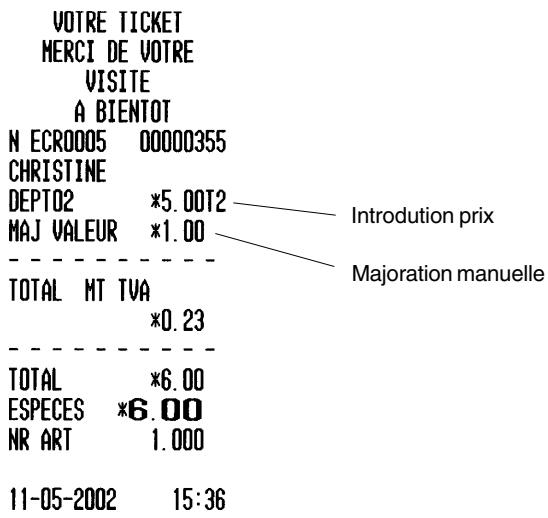
Exemple : Enregistrer un supplément de 1,00 Euro à ajouter au prix d'un article coûtant 5,00 Euros enregistré dans le rayon 2.
Procéder de la façon suivante:
- Taper [500] puis appuyer sur la touche [rayon 2/22].
- Introduire le montant à ajouter [100] puis appuyer sur la touche [+]
- Terminer la transaction en appuyant sur la touche [Amt Tend/Total].
Enregistrement d'une addition programme (+)
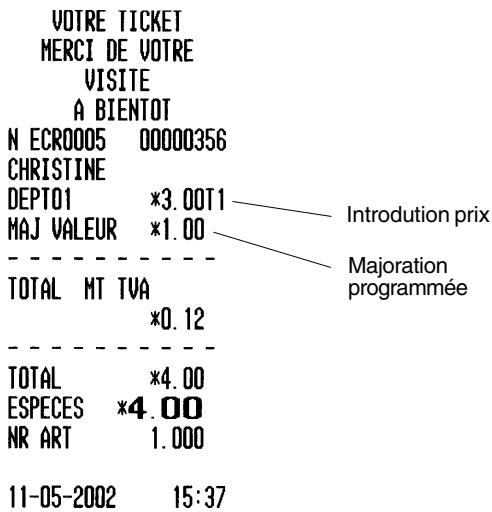
Pour pouvoir effectuer cette opération, il faut avoir programmé la touche [(+)] avec la valeur addition.
Exemple : Enregistrer un supplément de 1,00 Euro pour un article coûtant 3,00 Euros enregistré dans le rayon 2 et terminer la transaction avec le paiement du montant exact en espèces.
Procéder de la façon suivante:
- Taper [300] et appuyer sur la touche [rayon 1/21].
- Appuyer sur la touche [+]
- Appuyer sur la touche [Amt Tend/Total].
Remise sur le total de la vente
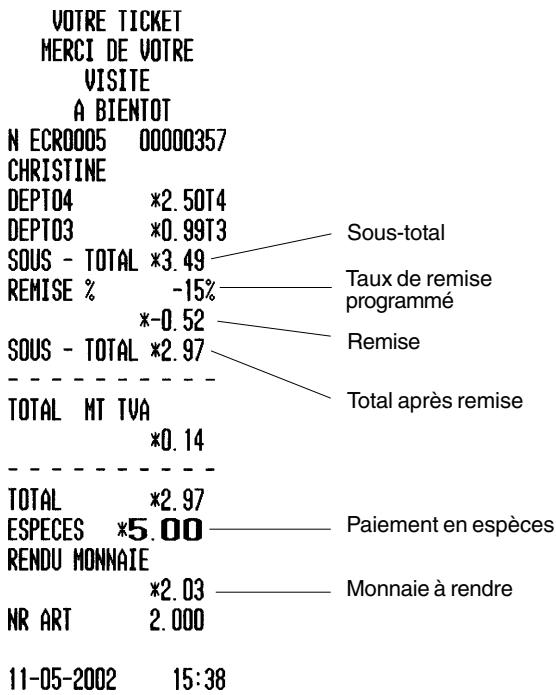
Il est possible d'appliquer une remise à pourcentage programmé pendant la vente en appuyant sur la touche[-\%/RA]. Si le pourcentage de remise n'est pas programmé, introduire ce pourcentage avant d'appuyer sur la touche[-\%/RA]. On peut utiliser jusqu'à quatre chiffres pour le pourcentage de remise (de 0 à 99,99%).
Exemple : Appliquer une remise programmée de 15% au montant total de la vente. Calculer la monnaie.
Procéder de la façon suivante:
- Taper [250] et appuyer sur la touche [rayon 4/24].
- Taper [99] et appuyer sur la touche [rayon 3/23].
- Appuyer sur la touche [ST] pour voir le montant actuel du.
- Appuyer sur la touche [-%/RA] pour appliquer la remise programmée. La caisse affiche le montant de la remise.
- Appuyer à nouveau sur la touche [ST] pour afficher le nouveau montant à payer.
- Introduire le montant payé [500] et appuyer sur la touche [Amt Tend/Total]. L'opération est terminée et la caisse affiche la monnaie à rendre au client.
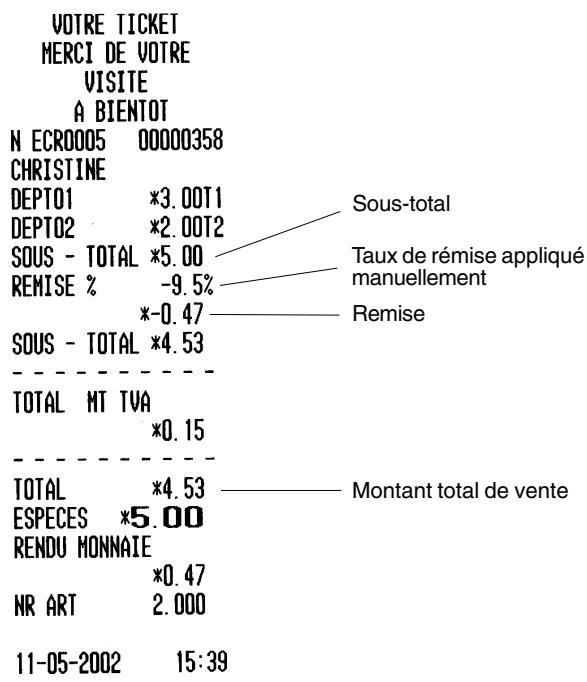
Application d'un taux de remise non programmé au total d'une vente
Exemple : Appliquer une remise de 9.5% au total d'une vente. Calculer la monnaie à rendre au client.
Procéder de la façon suivante:
- Taper [300] et appuyer sur la touche [rayon 1/21].
- Taper [200] et appuyer sur la touche [rayon 2/22].
- Appuyer sur la touche [ST] pour afficher le montant à payer.
- Introduire le taux de remise à appliquer [9.5] puis appuyer sur la touche [-%/RA]. La caisse affiche le montant de la remise.
- Appuyer à nouveau sur la touche [ST] pour afficher le nouveau montant à payer.
- Introduire le montant payé [500] et appuyer sur la touche [Amt Tend/Total]. L'opération est terminée et la caisse affiche la monnaie à rendre au client.
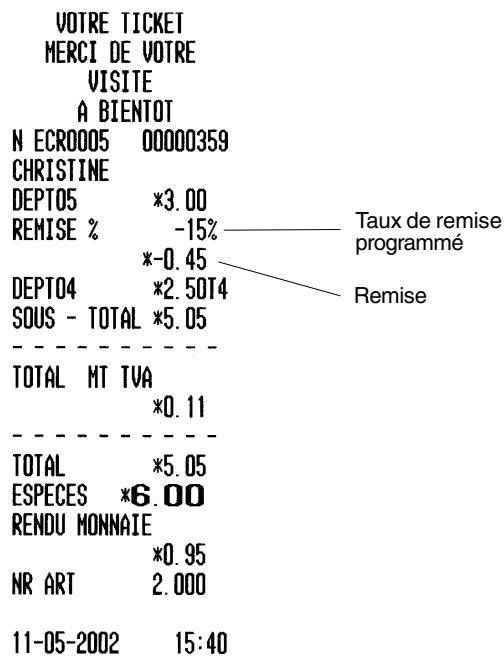
Application d'un taux de remise programme (-%) sur certains articles
L'on peut utiliser jusqu'à quatre chiffres pour le pourcentage de remise (de 0 à 99,99%).
Exemple : Appliquer un taux de remise programme de 15% à un article de 3,00 Euros appartenant au rayon 5 vendu avec un article de 2,50 Euros appartenant au rayon 4. Calculer la monnaie à rendre au client.
Procéder de la façon suivante:
- Taper [300] et appuyer sur la touche [rayon 5/25].
- Appuyer sur la touche [-%/RA] pour appliquer la remise programmée. La caisse affiche le montant de la remise.
- Introduire [250] et appuyer sur la touche [rayon 4/24].
- Appuyer à nouveau sur la touche [ST] pour afficher le nouveau montant à payer.
- Introduire le montant payé [600] et appuyer sur la touche [Amt Tend/Total]. L'opération est terminée et la caisse affiche la monnaie à rendre au client.
Application d'un taux de remise programme à certains articles et un taux non programme à d'autres
Exemple: Enregistrer la vente d'un article à 2,50 Euros du rayon 1, appliquer le taux de remise programme à un article de 3,50 Euros appartenant au rayon 25 et un taux de remise de 3% à un article à 5,00 Euros appartenant au rayon 2. Calculer la monnaie à rendre au client.
Procéder de la façon suivante:
- Taper [250] et appuyer sur la touche [rayon 1/21].
- Taper [350] et appuyer sur la touche [Dept Shift] suivie de la touche [rayon 5/25].
- Appuyer sur la touche [-%/RA] pour appliquer la remise programmée. La caisse affiche le montant de la remise.
- Introduire [500] et appuyer sur la touche [rayon 2/22].
- Introduire le taux de remise à appliquer [3] puis appuyer sur la touche [-%/RA]. La caisse affiche le montant de la remise.
- Appuyer à nouveau sur la touche [ST] pour afficher le nouveau montant à payer.
- Introduire le montant payé [1500] et appuyer sur la touche [Amt Tend/Total]. L'opération est terminée et la caisse affiche la monnaie à rendre au client.
| VOTRE TICKET | |
| MERCI DE VOTRE | |
| VISITE | |
| A BIENTOT | |
| N ECROODS | 00000360 |
| VALENTINA | |
| DEPT01 | *2.50T1 |
| DEPT25 | *3.50 |
| RÉMISE % | -15% Taux de remiseprogrammé |
| *-0.53 | |
| DEPT02 | *5.00T2 |
| RÉMISE % | -3% Taux de remiseappliqué manuellement |
| *-0.15 | |
| SOUS - TOTAL | *10.32 |
| TOTAL MT TVA | *0.26 |
| TOTAL ESPECES *15.00 | |
| RENDU MONNAIE | *4.68 |
| NR ART | 3.000 |
| 11-05-2002 | 15:43 |
Application d'un pourcentage de remise (-%) programme sur un article
L'on peut utiliser jusqu'à quatre chiffres pour le pourcentage de remise (de 0 à 99,99%).
Exemple : Appliquer une remise programmée de 15% à l'achat d'un article à 15,00 Euros du rayon 3 avec paiement en espèces.
Procéder de la façon suivante:
- Taper [1500] et appuyer sur la touche [rayon 3/23].
- Appuyer sur la touche [-%/RA] pour appliquer la remise programmée. La caisse affiche le montant de la remise.
- Appuyer à nouveau sur la touche [ST] pour afficher le nouveau montant à payer.
- Appuyer sur la touche [Amt Tend/Total] pour terminer l'opération par un paiement en espèces.
| VOTRE TICKET | |
| MERCI DE VOTRE | |
| VISITE | |
| A BIENTOT | |
| N ECROODS | 00000361 |
| VALENTINA | |
| DEPTO3 | *15.00T3 |
| REMISE % | -15% Taux de remise programmé *-2.25 Remise |
| SOUS - TOTAL *12.75 | |
| TOTAL MT TVA *0.55 | |
| TOTAL *12.75 ESPECIES *12.75 NR ART 1.000 | |
| 11-05-2002 15:43 | |
Application d'une majoration programmée en pourcentage au total d'une vente
Il est possible d'appliquer une majoration à pourcentage programmé pendant la vente en appuyant sur la touche [+% /PO]. Si le pourcentage de majoration n'est pas programmé, introduire ce pourcentage avant d'appuyer sur la touche [+% /PO]. On peut utiliser jusqu'à quatre chiffres pour le pourcentage de majoration (de 0 à 99,99%).
Exemple : Appliquer une majoration programmée de 6,5% au montant total de la vente. Calculer la monnaie.
Procéder de la façon suivante:
- Taper [250] et appuyer sur la touche [rayon 4/24].
- Taper [99] et appuyer sur la touche [rayon 3/23].
- Appuyer à nouveau sur la touche [ST] pour afficher le nouveau montant à payer.
- Appuyer sur la touche [+% / PO] pour appliquer la majoration programmée. La caisse affiche le montant de la majoration.
- Appuyer à nouveau sur la touche [ST] pour afficher le nouveau montant à payer.
- Introduire le montant payé [500] et appuyer sur la touche [Amt Tend/Total]. L'opération est terminée et la caisse affiche la monnaie à rendre au client.
VOTRE TICKET
MERCI DE VOTRE
VISITE
A BIENTOT
N ECR0005 00000362
VALENTINA
DEPT04 *2.50T4
DEPT03 0.99T3
SOUS-TOTAL *3.49
MAJORATION % 6.5%
x0.23
SOUS-TOTAL *3.72
TOTAL MT TVA
x0.17
TOTAL *3.72
ESPECES *5.00
RENDU MONNAIE
*1.28
NR ART 2.000
11-05-2002 15:44
Sous-total
Taux de majoration
programme
Majoration
Application d'un taux de majoration non programmé au total d'une vente
Exemple: Appliquer une majoration de 20% au total d'une vente. Calculer la monnaie à rendre au client.
Procéder de la façon suivante:
- Taper [300] et appuyer sur la touche [rayon 1/21].
- Taper [250] et appuyer sur la touche [rayon 2/22].
- Appuyer à nouveau sur la touche [ST] pour afficher le nouveau montant à payer.
- Introduire le taux de majoration à appliquer [20] et appuyer sur la touche [+ % / PO]. La caisse affiche le montant de la majoration.
- Appuyer à nouveau sur la touche [ST] pour afficher le nouveau montant à payer.
- Introduire le montant payé [1000] et appuyer sur la touche [Amt Tend/Total]. L'opération est terminée et la caisse affiche la monnaie à rendre au client.
VUTRE TICKET
HERCI DE VOTRE
VISITE
A BIENTOT
N ECR0005 00000363
VALENTINA
DEPT01 *3.00T1
DEPT02 *2.50T2
SOUS-TOTAL *5.50
MAJORATION % 20%
*1.10
SOUS-TOTAL *6.60
TOTAL MT TVA
x0.22
TOTAL *6.60
ESPECES × 10.00
RENDU MONNAIE
×3.40
NR ART 2.000
11-05-2002 15:45
Sous-total
Taux de majoration non
programme
Majoration
Application d'un taux de majoration programmée sur certains articles
L'on peut utiliser jusqu'à quatre chiffres pour le pourcentage de majoration (de 0 à 99,99%).
Exemple : Appliquer un taux de majoration programme de 6,5% à un article de 3,00 Euros appartenant au rayon 5 vendu avec un article de 2,50 Euros appartenant au rayon 4. Calculer la monnaie à rendre au client.
Procéder de la façon suivante:
- Taper [300] et appuyer sur la touche [rayon 5/25].
- Appuyer sur la touche [+% / PO] pour appliquer la majoration programmée. La caisse affiche le montant de la majoration.
- Taper [250] et appuyer sur la touche [rayon 4/24].
- Appuyer à nouveau sur la touche [ST] pour afficher le nouveau montant à payer.
- Introduire le montant payé [600] et appuyer sur la touche [Amt Tend/Total]. L'opération est terminée et la caisse affiche la monnaie à rendre au client.
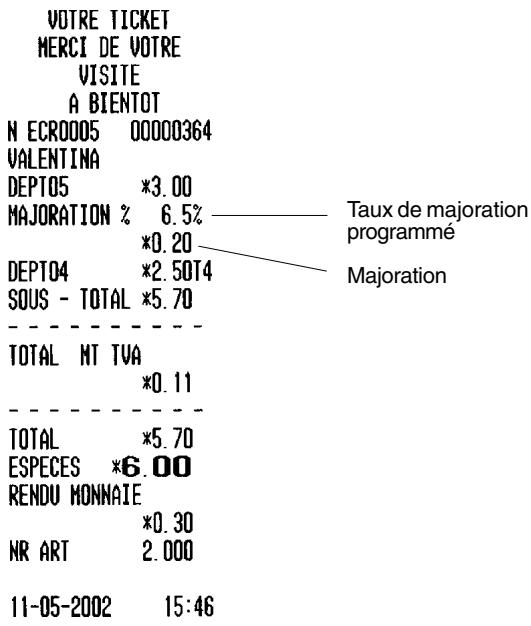
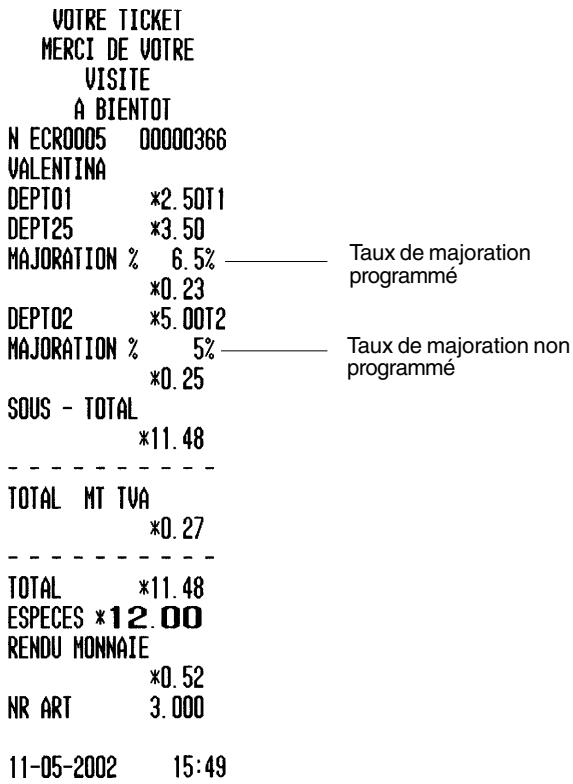
Application d'un taux de majoration programme à certains articles et d'un taux non programme à d'autres
Exemple: Enregistrer la vente d'un article à 2,50 Euros du rayon 1, appliquer le taux de majoration programme à un article de 3,50 Euros appartenant au rayon 25 et un taux de majoration non programme de 5% à un article à 5,00 Euros appartenant au rayon 2. Calculer la monnaie à rendre au client.
Procéder de la façon suivante:
- Taper [250] et appuyer sur la touche [rayon 1/21].
- Taper [350] et appuyer sur la touche [Dept Shift] puis sur la touche [rayon 5/25].
- Appuyer sur la touche [+\% / PO] pour appliquer la majoration programmée. La caisse affiche le montant de la majoration.
- Introduire [500] et appuyer sur la touche [rayon 2/22].
- Introduire le taux de majoration à appliquer [5] et appuyer sur la touche [+ % / PO]. La caisse affiche le montant de la majoration.
- Appuyer à nouveau sur la touche [ST] pour afficher le nouveau montant à payer.
- Introduire le montant payé [1200] et appuyer sur la touche [Amt Tend/Total]. L'opération est terminée et la caisse affiche la monnaie à rendre au client.
Application d'un pourcentage de majoration programmée à un article
L'on peut utiliser jusqu'à quatre chiffres pour le pourcentage de remise (de 0 à 99,99%).
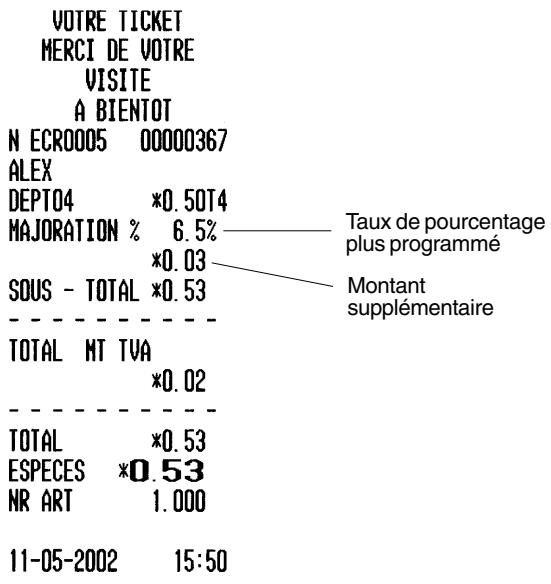
Exemple : Appliquer une majoration programmée de 6,5% à l'achat d'un article à 0,50 Euros du rayon 4 avec paiement en espèces.
Procéder de la façon suivante:
- Taper [50] et appuyer sur la touche [rayon 4/24].
- Appuyer sur la touche [+\% / PO] pour appliquer la majoration programmée. La caisse affiche le montant de la majoration.
- Appuyer à nouveau sur la touche [ST] pour afficher le nouveau montant à payer.
- Appuyer sur la touche [Amt Tend/Total] pour terminer l'opération par un paiement en espèces.
Enregistrement d'une vente à l'aide de codes d'articles à prix enregistré (plu)
Pour pouvoir utiliser cette fonction, il faut avoir programmé au préalable des codes PLU.
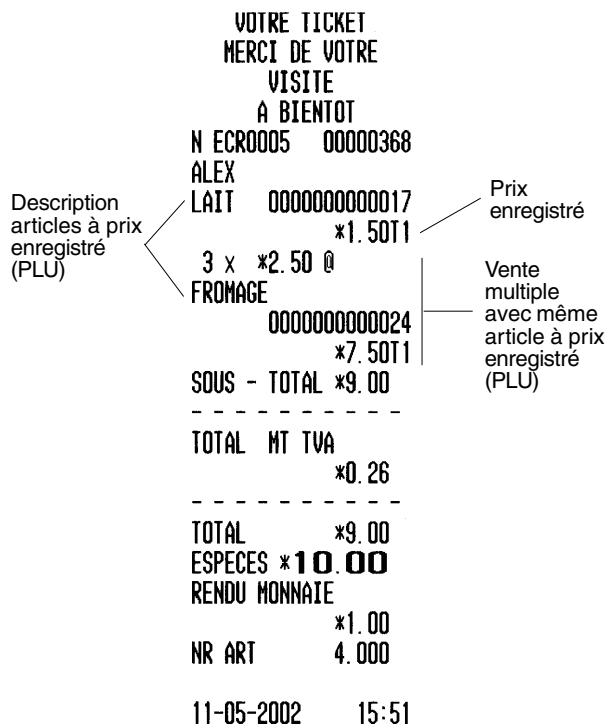
Exemple : Utiliser les codes PLU programmés pour enregistrer une vente complète : programmer PLU 17 et multiplier 3 PLU 24. Calculer la monnaie pour un paiement en espèces.
Procéder de la façon suivante:
- Taper [17] puis appuyer sur la touche [PLU].
- Introduire [3] puis appuyer sur la touche [Qty/Time], puis introduire [24] et appuyer sur la touche [PLU]. La caisse affiche le montant resultant de la multiplication.
- Appuyer à nouveau sur la touche [ST] pour afficher le nouveau montant à payer.
- Introduire le montant payé [1000] puis appuyer sur la touche [Amt Tend/Total]. L'opération est terminée et la caisse affiche la monnaie à rendre au client.
Modification du prix enregistré pour un article PLU
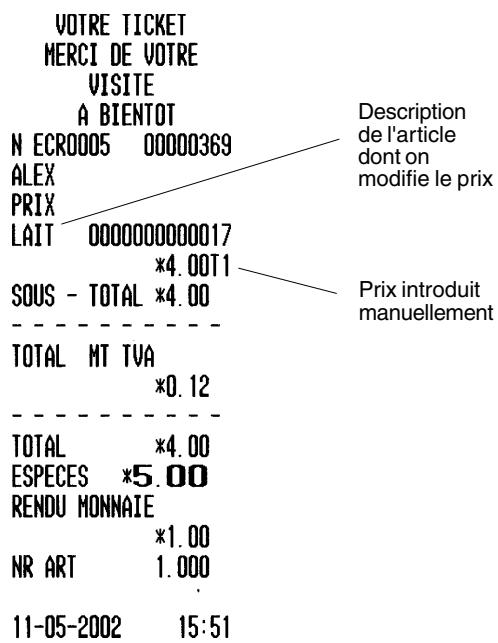
Exemple : Remplacer le prix enregistré pour l'article PLU 17 par 4,00 Euros. Calculer la monnaie à prendre sur un paiement de 5,00 Euros.
Procéder de la façon suivante:
- Taper le nouveau prix [400] puis appuyer sur la touche [PLU Price].
- Taper [17] puis appuyer sur la touche [PLU] pour définir le PLU dont on désire modifier le prix.
- Appuyer à nouveau sur la touche [ST] pour afficher le nouveau montant à payer.
- Introduire le montant payé [500] et appuyer sur la touche [Amt Tend/Total]. L'opération est terminée et la caisse affiche la monnaie à rendre au client.
Enregistrement d'une transaction de ventes par lecture du code barré sur l'étiquette du produit avec le lecteur correspondant
Pour pouvoir exploiter cette fonctionnalité, les prix relatifs aux codes barrés imprimés sur les étiquettes des produits doivent être attribués au (PLU).
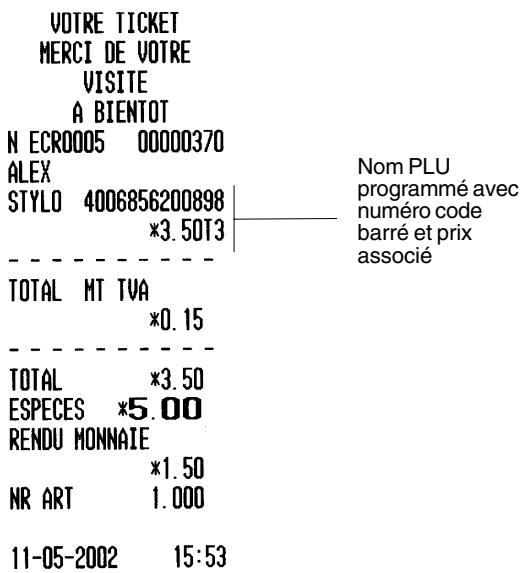
Exemple : Utiliser le lecteur de code à barres pour dire le prix de 3,50 Euro sur l'étiquette d'un produit. Calculer la monnaie à rendre sur un paiement en espèces de 5,00 Euro.
Procéder de la façon suivante:
- Lire le code à barres sur l'étiquette d'un produit avec le scanner approprié. Le prix du produit défini au préalable dans la caisse enregistrreuse est automatiquement enregistré dans le rayon programme.
- Introduire le montant versé par le client [500] et appuyer sur la touche [Amt Tend/Total]. Le montant de la monnaie rendue au client est affiché et la transaction est complétée sans aucune difficulté.
Enregistrement d'une transaction de ventes en tapant manuellement les chiffres du code barré qui se trouve sur l'étiquette du produit
Pour pouvoir exploiter cette fonctionnalité, il faut auparavant attribuer les prix représentés par des codes à barres imprimés sur les étiquettes des produits à un appel de prix (PLU).
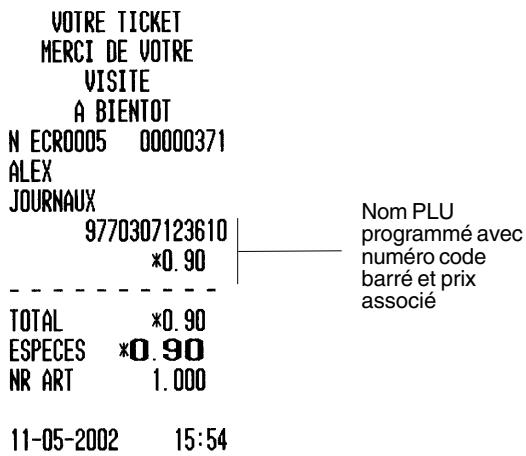
Exemple: Enregistrer la vente d'un produit en tapant sur le clavier le numéro 9770307123610 indiqué dans le code barré sur l'étiquette. Terminer la transaction avec un paiement en espèces du montant exact.
- Introduire les chiffres [9770307123610] du code à barres inscrit sur l'étiquette à l'aide du clavier de la caisse enregistreuse.
- Appuyer sur la touche [PLU]. Le PLU associé au numéro du code à barres est enregistré et le nom du produit (s'il a été défini) ainsi que le prix correspondant s'affichent.
- Appuyer sur la touche [Amt Tend/Total] pour terminer la transaction avec le paiement en espèces du montant exact.
Enregistrement d'une liaison entre plu's
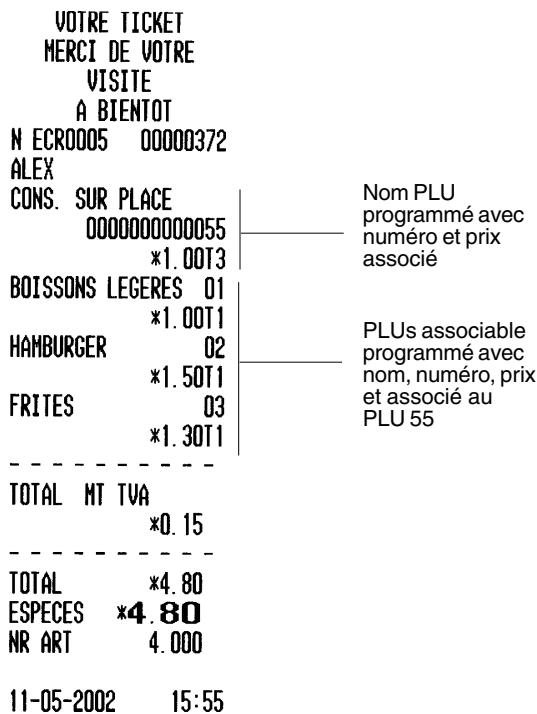
Pour ce faire, les PLUs pouvant être associés doivent d'abord avoir été rattachés à un PLU spécifique. Si la caisse enregistreuse a été programmée à cet effet, lorsque vous rappelez le numéro d'un PLU associé, vous pourrez enregistrer la vente du PLU et de tous les PLUs associables qui lui sont attribués. La transaction fera le total du prix de ventes du PLU et des autres associés.
Exemple: Enregistrer la vente de PLU 55, dont le nom est Cons. sur place programme avec des frais de service de 1,00 Euro et la possibilité d'ajouter les PLUs qui lui sont associés : boissons légères, hamburger et frites. Terminer la transaction avec un paiement en espèces du montant exact.
- Taper [55] et appuyer sur la touche [PLU].
- Appuyer sur la touche [Amt Tend/Total] pour terminer la transaction avec le paiement en espèces du montant exact.
Transactions de 2ÈME prix (price 2)
Les transactions 2^ème prix servent à enregistrer une vente d'un seul article d'un rayon ou une vente PLU avec le prix alternatif (2^ème prix) qui lui est attribué. Vous devrez appuyer d'abord sur la touche [Price 2] puis sur la touche du rayon ou du PLU.
Vous pouvez programmer la caisse enregistreuse avec la fonction 2^ème prix à activer de façon provisoire ou indéterminée.
Exemple : Enregistrer la vente d'un PLU 17 à son prix normal de 1,50 Euro puis enregistrer la vente du PLU 17 avec son prix alternatif de 1,00 Euro. Terminer la transaction avec un paiement en espèces du montant exact.
Procéder de la façon suivante:
- Taper [17] puis appuyer sur la touche [PLU].
- Appuyer sur la touche [Price 2] que vous avez configurée.
- Introduire [17] et appuyer sur la touche [PLU].
- Appuyer sur la touche [Total]. La transaction se termine comme souhaité avec l'enregistrement du prix alternatif de l'article PLU 17.
| VOTRE TICKET | |
| MERCI DE VOTRE | |
| VISITE | |
| A BIENTOT | |
| N ECR0005 | 00000393 |
| ALEX | |
| LAIT | 000000000017 |
| *1.50T1 | |
| LAIT | 000000000017 |
| *1.00T1 | |
| TOTAL | MT TVA |
| *0.07 | |
| TOTAL | *2.50 |
| ESPECES | *2.50 |
| NR ART | 2.000 |
| 11-05-2002 | 16:14 |
Annulation de l'article précédent au cours de la vente
Exemple : Annuler une vente de 2,50 Euros enregistrée par erreur sur le rayon 2. Enregistrer ensuite la vente d'un article à 3,00 Euros de ce même rayon. Terminer par un paiement en espèces sans rendu de monnaie.
Procéder de la façon suivante:
- Taper [250] et appuyer sur la touche [rayon 2/22].
- Appuyer sur la touche [Void/EC] pour annuler l'enregistrement précédent. La caisse affiche et imprime le montant annulé.
- Taper [300] et appuyer sur la touche [rayon 2/22].
- Appuyer sur la touche [ST] pour voir le montant actuel dû.
- Appuyer sur la touche [AmtTend/Total] pour terminer l'opération en enregistrant un paiement en espèces sans rendu de monnaie.
| VOTRE TICKET MERCI DE VOTRE VISITE A BIENTOT | ||
| N ECRO005 | 00000373 | |
| ALEX | ||
| DEPTO2 | *2.50T2 | Vente Incorrecte annulée |
| ANNULATION | ||
| DEPTO2 | *-2.50T2 | Correction |
| DEPTO2 | *3.00T2 | |
| SOUS - TOTAL | *3.00 | |
| TOTAL | MT TVA | |
| *0.12 | ||
| TOTAL | *3.00 | |
| ESPECIES | *3.00 | |
| NR ART | 1.000 | |
| 11-05-2002 | 15:56 | |
Annulation de la vente d'un article à la fin de la vente
Exemple : Enregistrer la vente d'un article à 1,50 Euro du rayon 1, d'un article à 3,50 Euros du rayon 4 et d'un article à 5,00 Euros du rayon 3. Annuler ensuite la vente de l'article à 1,50 Euro du rayon 1 enregistrée par erreur et la remplacer par une vente de 1,00 Euro d'un article du même rayon. Calculer la monnaie à rendre au client.
Procéder de la façon suivante:
- Taper [150] et appuyer sur la touche [rayon 1/21].
- Taper [350] et appuyer sur la touche [rayon 4/24].
- Taper [500] et appuyer sur la touche [rayon 3/23].
- Appuyer sur la touche [Clear].
- Introduire [150], appuyer sur la touche [Void/EC] puis sur la touche [rayon 1/21]. La caisse affiche et imprime le montant annulé.
- Introduire [100] et appuyer sur la touche [rayon 1/21].
- Appuyer sur la touche [ST] pour voir le montant actuel dû.
- Introduire le montant payé [1000], puis appuyer sur la touche [Amt Tend/Total]. La caisse affiche la monnaie à rendre au client et l'opération se termine avec succès.
| VOTRE TICKET MERCI DE VOTRE VISITE A BIENTOT | ||
| N ECRO005 | 00000374 | |
| ALEX | ||
| DEPT01 | *1.50T1 | Prix incorrect |
| DEPT04 | *3.50T4 | |
| DEPT03 | *5.00T3 | |
| CORR ARTICLE | Annulation | |
| DEPT01 | *-1.50T1 | |
| DEPT01 | *1.00T1 | Correction |
| SOUS - TOTAL | *9.50 | |
| TOTAL MT TVA *0.41 | ||
| TOTAL | *9.50 | |
| ESPECES *10.00 | ||
| RENDU MONNAIE *0.50 | ||
| NR ART | 3.000 | |
| 11-05-2002 | 15:57 | |
Remboursement d'un article
Exemple : Rembourser 1,00 Euro sur la vente d'un article du rayon 1.
Procéder de la façon suivante:
- Appuyer sur la touche [Return].
- Introduire le montant à rembourser [100] puis appuyer sur la touche [rayon 1/21]. La caisse affiche le montant à rembourser.
- Appuyer sur la touche [Amt Tend/Total] pour terminer l'opération.
| VOTRE TICKET | |
| MERCI DE VOTRE | |
| VISITE | |
| A BIENTOT | |
| N ECR0005 | 00000375 |
| ALEX | |
| RETOUR MDSE | |
| DEPT01 | *-1.00T1 |
| TOTAL | MT TVA |
| *-0.03 | |
| TOTAL | *-1.00 |
| ESPECIES | *-1.00 |
| NR ART | -1.000 |
| 11-05-2002. | 15:57 |
Remboursement de plusieurs articles
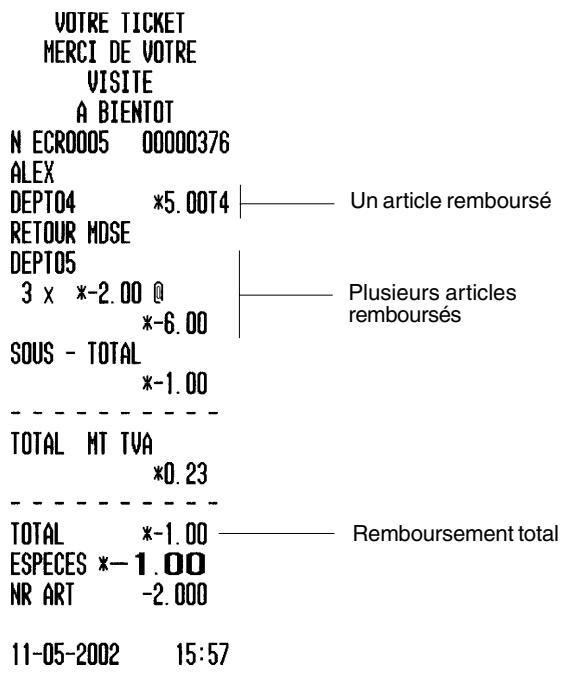
Exemple: Rembourse 5,00 Euros sur la vente d'un article du rayon 4 ainsi que trois articles à 2,00 Euros vendus sur le rayon 5.
Procéder de la façon suivante:
- Appuyer sur la touche [Return].
- Taper [500] puis appuyer sur [rayon 4/24]. Le code de rayon de l'article et le montant remboursé sont affichés.
- Appuyer à nouveau sur la touche [Return].
- Introduire le nombre d'articles à rembourser [3] puis appuyer sur la touche [Qty/Time]. Introduire leur prix unitaire [200] puis appuyer sur la touche de leur rayon [rayon 5/25]. La caisse affiche le numéro rayon et le nombre d'articles remboursés.
- Appuyer sur la touche [ST] pour obtenir le montant total à rembourser.
- Appuyer sur la touche [Amt Tend/Total] pour terminer l'opération.
Enregistrement d'une somme reçue en acompte
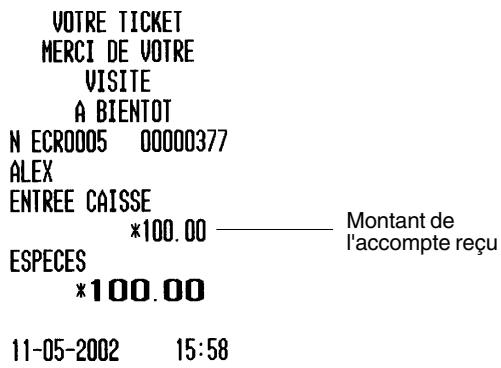
Exemple: Enregistrer un acompte reçu de 100,00 Euros.
Procéder de la façon suivante:
- Introduire le montant [10000] puis appuyer sur la touche [-%/RA].
- Appuyer sur la touche [Amt Tend/Tender].
Le tiroir-caisse s'ouvre automatiquement pour indiquer la fin de l'opération. Remarquer qu'une carte de crédit ne peut être acceptée comme fond de caisse.
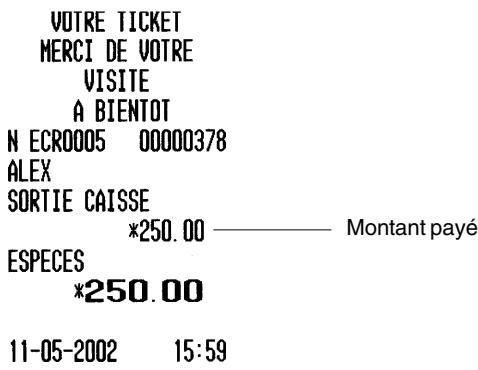
Enregistrement d'un paiement effectué à partir de la caisse
Exemple : Enregistrer un paiement de 250,00 Euros.
Procéder de la façon suivante:
- Introduire le montant à payer [25000] puis appuyer sur la touche [+ % / PO].
- Appuyer sur la touche [Amt Tend/Tender].
Le tiroir-caisse s'ouvre automatiquement pour indiquer la fin de l'opération. Faites attention que vous ne pouvez pas effectuer de sorties de caisse si le total de votre fond de caisse est négatif.
Enregistrement d'un numéro d'identification d'une vente
Ce numéro d'identification peut avoir jusqu'à 13 chiffres. Il peut être introduit avant toute opération. Le numéro d'identification ne figure pas sur les totaux ou les comptes rendus de gestion.
Exemple : Attribuer un numéro d'identification de 3456 à une vente de 1,00 Euro sur le rayon 4. Enregistrer un paiement en espèces sans rendu de monnaie.
Procéder de la façon suivante:
- Taper [3456] puis appuyer sur la touche [#/NS].
- Taper [100] et appuyer sur la touche [rayon 4/24].
- Appuyer sur la touche [Amt Tend/Total] pour enregistrer un paiement en espèces exact, sans rendu de monnaie.
VOTRE TICKET
HERCI DE VOTRE
VISITE
A BIENTOT
| 3456# | Numero de l'opération | |
| N ECR0005 | 00000379 | |
| ALEX | ||
| DEPT04 | *1.00T4 | |
| TOTAL MT TVA | *0.05 | |
| TOTAL | *1.00 | |
| ESPECES | *1.00 | |
| NR ART | 1.000 | |
| 11-05-2002 | 15:59 |
Enregistrement d'un code d'identification dans la vente d'un article
Vous pouvez également attribuer un code d'identification de 13 chiffres au maximum à la vente d'un article.
Exemple : Attribuer le code 78910 à une vente s'élevant à 2,00 Euros dans le rayon 4 et le code 111213 à une vente de PLU 31. Terminer la transaction avec un paiement en espèces du montant exact.
Procéder de la façon suivante:
- Taper [200] et appuyer sur la touche [rayon 4/24].
- Taper [78910] et appuyer sur la touche [#/NS].
- Taper [31] puis appuyer sur la touche [PLU].
- Introduire [111213] puis appuyer sur la touche [/NS].
- Appuyer sur la touche [Amt Tend/Total] dans le cas d'une vente dont le montant exact est payé en espèces.
VOTRE TICKET
HERCI DE VOITRE
VISITE
A BIENTOT
NECR0005 00000380 ALEX DEPT04 *2.00T4
78910#
CHEMISE
000000000031
×30.00T4
111213#
TOTAL NT TVA
*1.45
TOTAL *32.00
ESPECES *32.00
NR ART 2.000
11-05-2002 16:00
Numéro d'identification
venta article
Cette opération permet d'ouvrir le tiroir-caisse en imprimant un ticket vierge. Cette opération est enregistrée dans un compteur d'opérations qui apparait dans le compte rendu financier.
Procéder de la façon suivante:
- Appuyer sur la touche [#/NS].
VOTRE TICKET
MERCI DE VOTRE
VISITE
A BIENTOT
N ECR0005 00000381
ALEX
SANS VENTE
11-05-2002 16:01
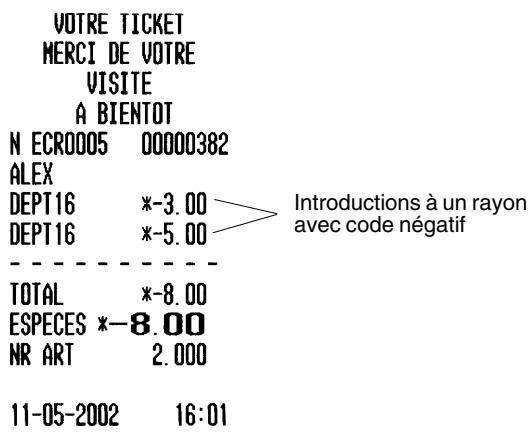
Enregistrement de données négatives
Vous pouvez effectuer cette opération si un rayon a été programmé avec un code ventes négative. Si vous souhaitez enregistrer des PLUs ayant des valeurs commerciales négatives, vous devez faire de même avec les PLUs qui leur sont associés.
Exemple: Enregistrer 3,00 Euros et 5,00 Euros dans le rayon 16 programme avec un code vente négative.
- Taper [300] et appuyer sur la touche [rayon 16/36].
- Introduire [500] et appuyer sur la touche [rayon 16/36].
- Appuyer sur la touche [Amt Tend/Total] pour terminer la transaction.
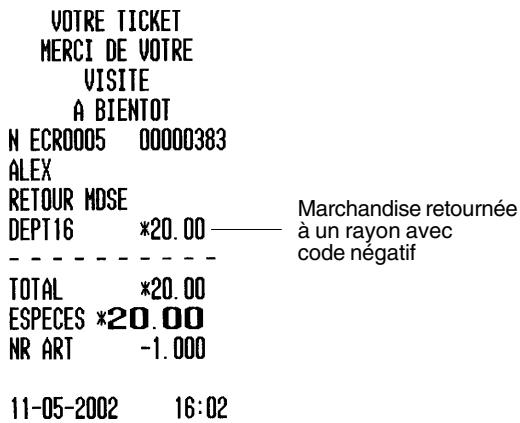
Enregistrement d'un retour de marchandises
Les marchandises retournées peuvent être enregistrées dans les rayons qui ont été programmés avec un code négatif.
Exemple: Retourner un article coûtant 20,00 Euros et l'enregistrer dans le rayon 16 programme avec un code de ventes négatif.
- Appuyer sur la touche [Retour].
- Introduire [2000] et appuyer sur la touche [rayon 16/36].
- Appuyer sur la touche [Amt Tend/Total] pour terminer la transaction.
Cette section donne des exemples d'opérations que vous pouvez effectuer avec les fonctions-clé facultatives (énumérées au début de ce manuel) attribuées à des touches spécifiques du clavier.
Transactions utilisant une DEVISE etrangere
Pour effectuer des transactions en devise étrangère, la fonction Devise doit être attribuée à une des touches du clavier.
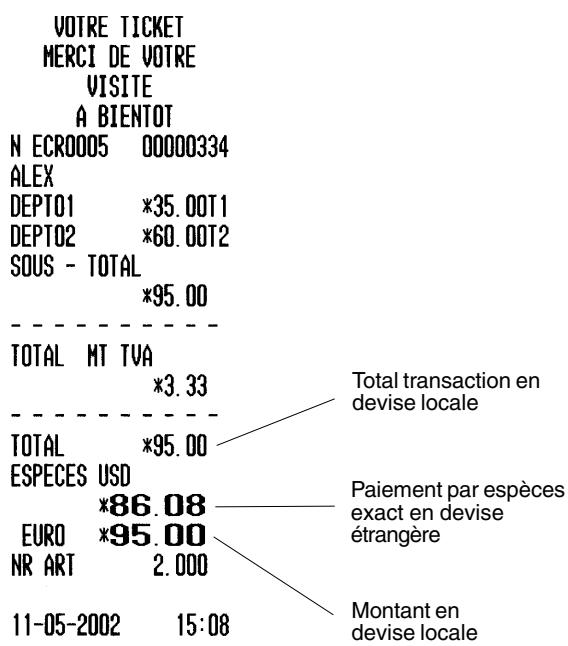
REMARQUE: Les exemples de transactions de conversion de devise dans cette section supposent que le taux de change de cette devise a été configuré, au préalable, dans la caisse enregistreuse. Dans ces exemples, le dollar américain a été sélectionné comme monnaie étrangère avec un taux de change de 1 Euro = 0.9061 US\$. (Le mode monnaie de la caisse ayant l'Euro comme norme, le prix d'article ou sous-total de la transaction sera multiplié par le taux de change programmé).
Enregistrement d'un paiement en espèces montant exact et en dollars américain d'une vente de plusieurs articles
Pour pouvoir effectuer cette transaction, le taux de change du dollar américain doit avoir été programmé au préalable.
Exemple: Enregistrer la vente d'un article de 35,00
Euros du rayon 1, d'un article de 60,00 Euros du rayon 2, avec un paiement en espèces du montant exact et en dollars américains.
- Introduire [3500] et appuyer sur la touche [rayon 1/21].
- Introduire [6000] et appuyer sur la touche [rayon 2/22].
- Appuyer sur la touche [ST] pour voir le montant actuel dû.
- Appuyer sur la touche attribuée [Currency] pour afficher le montant à payer à cet instant en dollars américain.
- Appuyer sur la touche [Amt Tend/Total] pour terminer l'opération.
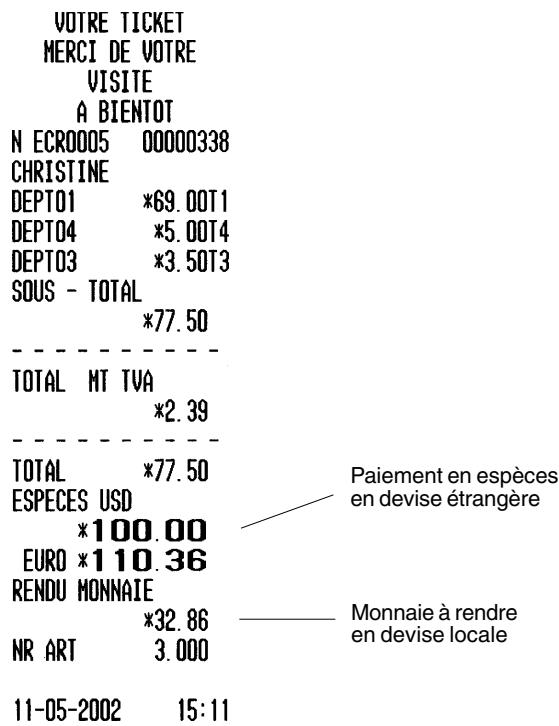
Enregistrement d'une vente multiple dans un rayon avec paiement en USD et rendu monnaie en devise locale
Exemple : Enregistrer la vente d'un article de 69,00
Euros du rayon 1, d'un article de 5,00 Euros du rayon 4 et d'un article de 3,50 Euros du rayon 3.
Calculer la monnaie sur 100,00 USD.
Procéder de la manière suivante:
- Taper [6900] et appuyer sur la touche [rayon 1/21].
- Taper [500] et appuyer sur la touche [rayon 4/24].
- Taper [350] et appuyer sur la touche [rayon 3/23].
- Appuyer sur la touche [ST] pour voir le montant actuel dû.
- Appuyer sur la touche attribuée [Currency] pour afficher le montant à payer à cet instant en USD.
- Introduire le montant payé en USD [10000] et appuyer sur la touche [Amt Tend/Total]. L'opération est terminée et la caisse affiche la monnaie à rendre au client.
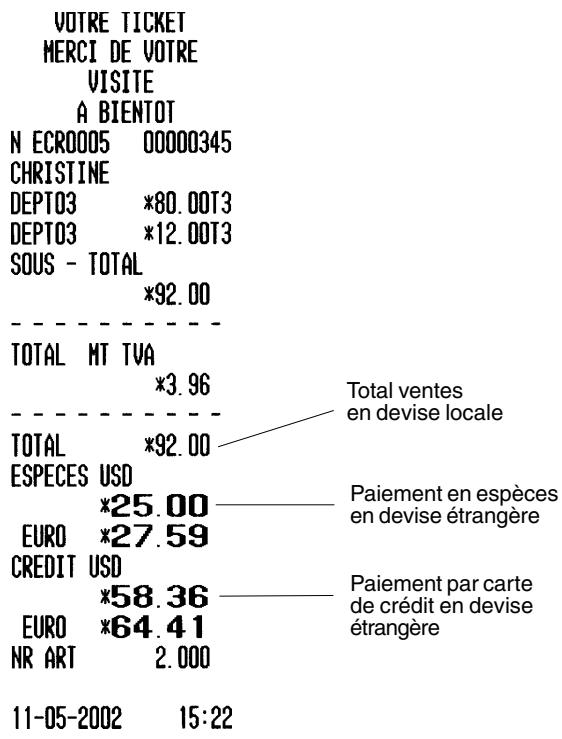
Paiement partiel comptant et en partie à crédit, en dollars américain
Exemple: Vente d'un article de 80,00 Euros et d'un article de 12,00 Euros du rayon 3 et paiement en USD, partiel de 25,00 USD en espèces, le reste sur carte de crédit.
Procéder de la façon suivante:
- Taper [8000] et appuyer sur la touche [rayon 3/23].
- Taper [1200] et appuyer sur la touche [rayon 3/23].
- Appuyer sur la touche [ST] pour afficher le montant à payer à cet instant en devise locale.
- Appuyer sur la touche attribuée [Currency] pour afficher le montant à payer à cet instant en USD.
- Introduire le montant payé en USD [2500] et appuyer sur la touche [Amt Tend/Total]. La caisse affiche le montant résiduel à payer en devise locale.
- Appuyer à nouveau sur la touche attribuée [Currency]. La caisse affiche le montant résiduel à payer en USD.
- Appuyer sur la touche [Charge] pour terminer l'opération.
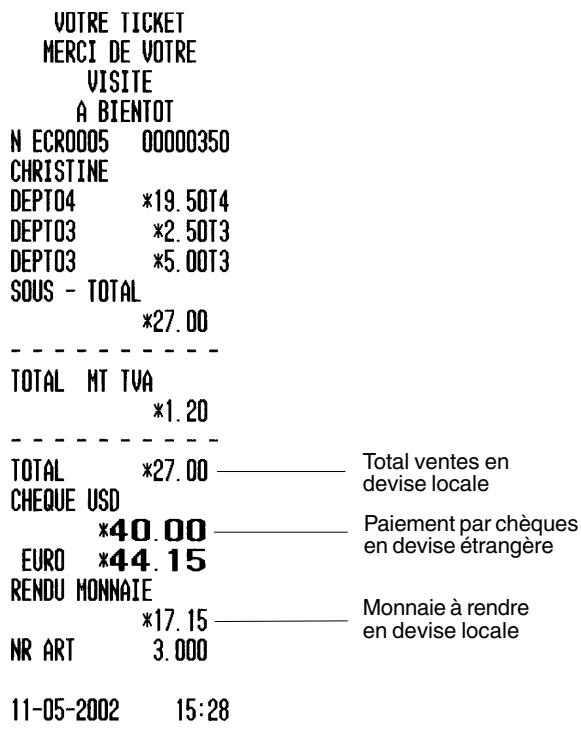
Paiement par chèque libellé en dollars américains avec rendu en monnaie locale
Exemple: Vente d'un article de 19,50 Euros du rayon 4, d'un article de 2,50 Euros du rayon 5 et d'un article de 5,00 Euros du rayon 23. Paiement par chèque de 40,00 USD et calcul de la monnaie en devise locale.
Procéder de la manière suivante:
- Taper [1950] et appuyer sur la touche [rayon 4/24].
- Taper [250] et appuyer sur la touche [rayon 3/23].
- Taper [500] et appuyer sur les deux touches [Dept Shift] et [rayon 3/23].
- Appuyer sur la touche [ST] pour obtenir le montant actuellement en monnaie locale.
- Appuyer sur la touche attribuée [Currency] pour afficher le montant à payer à cet instant en USD.
- Introduire le montant payé en USD par chèque [4000] et appuyer sur la touche [Check]. La caisse affiche la monnaie à rendre au client en devise locale et l'opération se termine avec succès.
Paiement en partie par chèque libellé en monnaie locale et en partie en espèces USD
Exemple: Vente d'un article de 18,00 Euros du rayon 2, d'un article de 24,00 Euros du rayon 3 et d'un article de 2,50 Euros du rayon 4. Paiement en devise locale par chèque de 20,00 Euros et en espèces USD.
Procéder de la manière suivante:
- Taper [1800] et appuyer sur la touche [rayon 2/22].
- Taper [2400] et appuyer sur la touche [rayon 3/23].
- Taper [250] et appuyer sur la touche [rayon 4/24].
- Appuyer sur la touche [ST] pour obtenir le montant actuellement d' en monnaie locale.
- Introduire le montant payé par chèque en devise locale [2000] et appuyer sur la touche [Check]. Le montant résiduel à payer est affiché en devise locale.
- Appuyer sur la touche attribuée [Currency] pour afficher le montant résiduel à payer en USD.
- Appuyer sur la touche [Amt Tend/Total] après le paiement du montant résiduel en espèces. L'opération se termine avec succès.
Transactions avec la touche take-out (a emporter)
Pour exécuter des transactions Take-out (A emporter), la fonction correspondante doit être attribuée à l'une des touches de fonction du clavier. Ces transactions permettent de définir un taux de taxe différent de celui appliqué à un produit consommé à l'intérieur de l'établissement.
Exemple: Modifier les taux de la taxe appliquée à trois produits à emporter, enregistrés dans les rayons 1, 2 et 3 programmés avec des valeurs différentes (3%, 4% et 4,4%).
- Taper [200] et appuyer sur la touche [rayon 1/21].
- Taper [500] et appuyer sur la touche [rayon 2/22].
- Taper [400] et appuyer sur la touche [rayon 3/23].
- Appuyer sur la touche attribuée [Take-out] qui a été.
- Appuyer sur la touche [Amt Tend/Total] pour terminer correctement la transaction.
| VOTRE TICKET | |
| MERCI DE VOTRE | |
| VISITE | |
| A BIENTOT | |
| N ECROOO5 | 00000352 |
| CHRISTINE | |
| DEPTO2 | *18.00T2 |
| DEPTO3 | *24.00T3 |
| DEPTO4 | *2.50T4 |
| Sous - TOTAL | |
| *44.50 | |
| TOTAL MT TVA | |
| *1.83 | |
| TOTAL | *44.50 |
| CHEQUE | *20.00 |
| ESPECIES | USD |
| *22.20 | |
| EURO | *24.50 |
| NR ART | 3.000 |
| 11-05-2002 | 15:33 |
| VOTRE TICKET MERCI DE VOTRE VISITE A BIENTOT | |
| N ECR0005 | 00000382 |
| ALEX | |
| DEPT16 | *-3.00 |
| DEPT16 | *-5.00 |
| TOTAL | *-8.00 |
| ESPECES | *-8.00 |
| NR ART | 2.000 |
| 11-05-2002 | 16:01 |
| VOTRE TICKET | |
| MERCI DE VOTRE | |
| VISITE | |
| A BIENTOT | |
| N ECRO005 | 00000387 |
| ALEX | |
| DEPT01 | *2.00T1 |
| DEPT02 | *5.00T2 |
| DEPT03 | *4.00T3 |
| TOTAL | MT TVA |
| *0.44 A emporter augmente | |
| total TVA | |
| TOTAL | *11.00 |
| ESPECES | *11.00 |
| NR ART | 3.000 |
| 11-05-2002 | 16:10 |
Opérations avec les touches TAX 1, TAX 2 et NO TAX
Vous pouvez programmer la caisse enregistreuse de manière à pouvoir attribuer les fonctions Tax 1, Tax 2 et No Tax à des touches de fonction du clavier. Une fois ces fonctions activées, vous pourrez appuyer sur les touches correspondantes pour remplacer le code prédéfini des taxes appliquées aux rayons et aux PLUs par le taux que vous avez besoin pour la taxe 1, la taxe 2 ou par le code Sans taxe. Il vous suffira d'appuyer sur la touche attribuée à la taxe avant d'appuyer sur celle du rayon ou du PLU dont vous souhaitez modifier le code taxe.
Remplacement d'un taux de taxa prédéfini dans une vente de rayon par un statut sans taxe.
Exemple : Enregistrer un article comptant 5,00 Euros dans le rayon 1 programmé avec un taux de Taxe 1 et enregistrer un article sans taxe dans le même rayon. La fonction Sans taxe doit avoir été programmée sur une des touches de fonction du clavier. Terminer la transaction avec un paiement en espèces du montant exact.
Procéder de la façon suivante:
- Taper [500] et appuyer sur la touche [rayon 1/21].
- Appuyer sur la touche attribuée [No tax] que vous avez configurée.
- Taper [200] et appuyer sur la touche [rayon 1/21].
- Appuyer sur la touche [AmtTend/Total]. La transaction se termine comme souhaité avec l'enregistrement de l'article sans taxe dans le rayon programme avec un code Taxe 1.
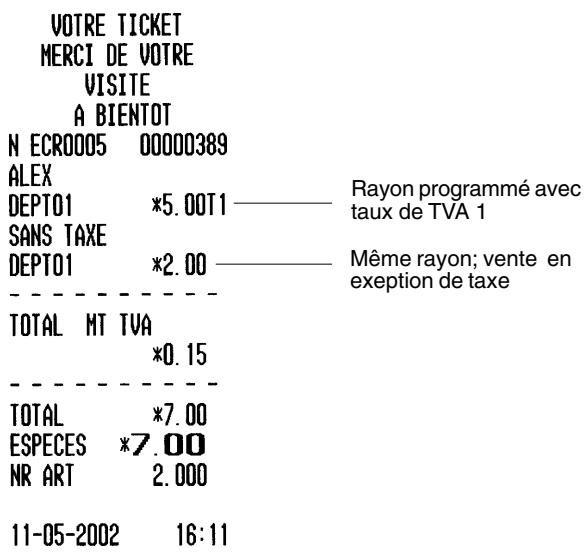
Remplacement d'un taux de taxe prédéfini pour un rayon par le taux de taxe 1 que vous avez configuré
Exemple : Enregistrer un article coûtant 4,00 Euros dans le rayon 3 puis enregistrer un article coûtant 2,00 Euros que vous souhaitez configurer avec un taux de Taxe 1 dans ce même rayon, qui est prédéfini avec un taux de Taxe 3. Terminer la transaction avec un paiement en espèces du montant exact.
Procéder de la façon suivante:
- Taper [400] et appuyer sur la touche [rayon 3/23].
- Appuyer sur la touche attribuée [Tax 1] que vous avez configurée.
- Introduire [200], appuyer sur la touche [rayon 3/23].
- Appuyer sur la touche [AmtTend/Total]. La transaction se termine comme souhaité avec l'enregistrement de l'article avec un taux de Taxe 1 dans le rayon programme avec un code Taxe 3.
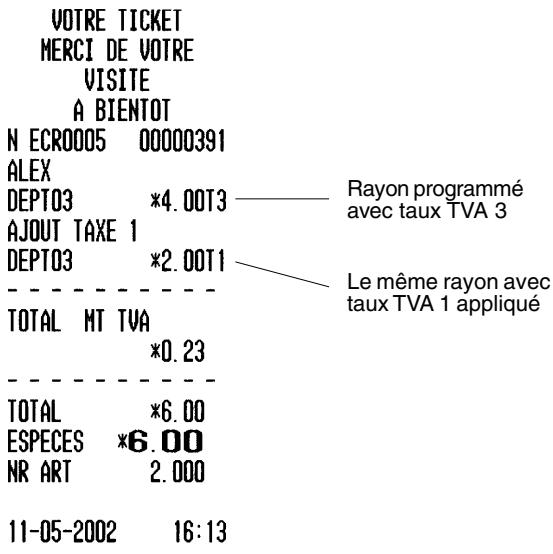
Transactions avec la fonction maison (house)
Pour exécuter des transactions Maison (House), la fonction correspondante doit être attribuée à l'une des touches de fonction du clavier.
Les transactions Maison vous permettent d'offrir un produit gratuit. Il vous suffit d'appuyer sur la touche Maison que vous avez configurée avant l'enregistrement dans le rayon ou le PLU à offrir. Le montant total des produits/offerts au client est de zéro.
Exemple : Enregistrer la vente de PLU 55 programme pour un repas à consommer sur place puis enregistrer le même type de repas comme gratuite. Terminer la transaction avec un paiement en espèces du montant exact.
Procéder de la façon suivante:
- Taper [55] et appuyer sur la touche [PLU].
- Appuyer sur la touche attribuée [House] que vous avez configurée.
- Taper [55] et appuyer sur la touche [PLU].
- Appuyer sur la touche [Amt Tend/Total]. La transaction se termine donc avec un premier repas payé par le client et le second offert par l'établissement.
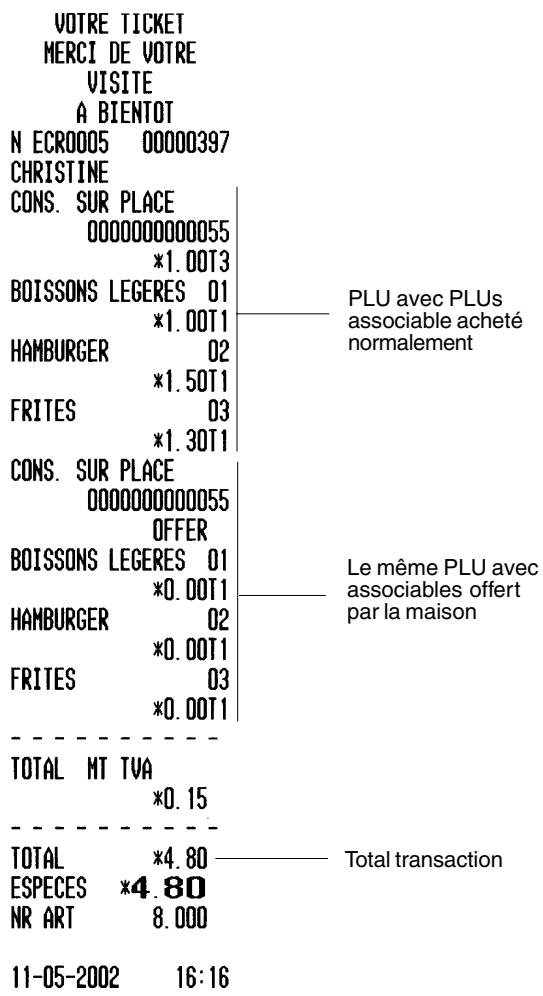
Fonction recherche de prix
Pour rechercher un prix, la fonction correspondante doit être attribuée à l'une des touches de fonction du clavier.
Cette fonctionnalité est très utile pour couvrir le prix d'un PLU sélectionné ou associé à une étiquette de produit, comptant un code barre.
Exemple: Chercher le prix enregistré pour PLU 4 et pour une étiquette de produit, pourvue d'un code barre.
- Appuyer sur la touche [Price Inq.] que vous avez configurée.
- Introduire le numéro du PLU [31] puis appuyer sur la touche [PLU]. Le prix ainsi que la désignation attribués au PLU s'affichent.
- Appuyer sur la touche attribuée [Price Inq.] que vous avez configurée.
- Lire avec le scanner le code barre sur l'étiquette des produits. Le prix ainsi que la désignation attribués au PLU s'affichent.
Système rubrique sous-total
Pour pouvoir utiliser le système rubrique sous-total, vous devez attribuer cette fonction à l'une des touches de fonction du clavier.
Cette fonction est utile lorsqu'un client oublie un article qu'il souhaitait prendre dans le magasin alors que la transaction de vente est presque terminée. Au lieu de suspendre la transaction, pendant que le client va prendre l'article qu'il a oublié, vous pouvez sauvegarder les données de la transaction dans la mémoire de la caisse et effectuer une autre transaction du début jusqu'à la fin pour le client suivant. Lorsque le client précédent revient, vous pouvez rappeler sa transaction (rubrique sous-total) et la terminer.
Exemple: Enregistrer la vente d'un article coûtant 5,00 Euros dans le rayon 2 et un autre coûtant 14,00 Euros dans le rayon 1. Placer le total de la transaction dans la rubrique sous-total, rappeler le sous-total, enregistrer la vente de l'article à rajouter, coûtant 6,00 Euros dans le rayon 4 et finir la transaction avec un paiement.
- Taper [500] et appuyer sur la touche [rayon 2/22].
- Taper [1400] et appuyer sur la touche [rayon 1/21].
- Appuyer sur la touche attribuée [Tray subtotal] que vous avez configurée. Le ticket client indique que les éléments de la transaction et le total sont enregistrés dans la rubrique sous-total.
- Appuyer sur la touche attribuée [Tray subtotal] pour rappeler les éléments du sous-total plateau. La valeur indiquée dans la rubrique sous-total est imprimée sur le ticket de caisse.
- Taper [600] et appuyer sur la touche [rayon 4/24].
- Appuyer sur la touche [Charge] pour terminer la transaction.
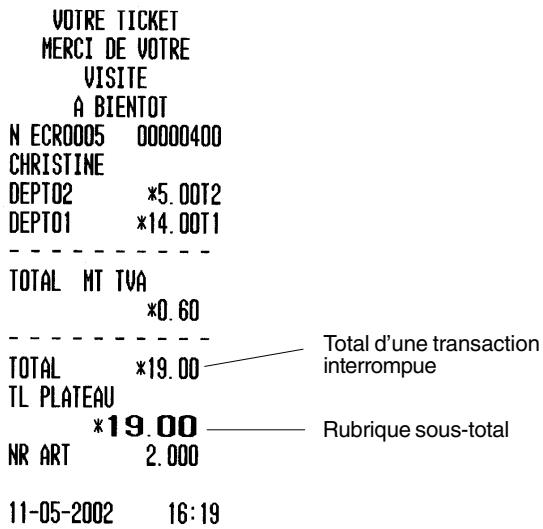
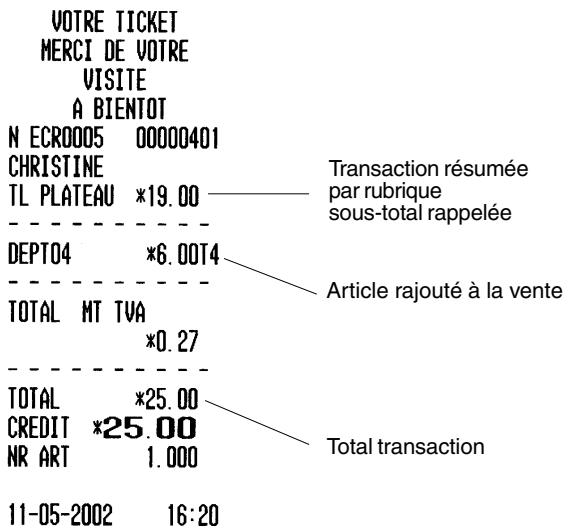
Caractéristiques techniques
Voici la liste des caractéristiques techniques de ce modèle de caisse enregistreuse.
| Type: | Caisse enregistreuse électronique équipée d'une imprimante alphanumérique et de 40 rayons, 1000 introduction de PLU, 26 vendeurs, 8 introductions taxes, 99 groupes de PLU, 9 groupes de rayons et des fonctions de PLU à PLU associés |
| Afficheurs: | Afficheur client numérique à 10 chiffres verts fluorescents et afficheur alphanumérique à 10 chiffre sur 2 lignes |
| Capacité: | 10-chiffres en entrée et 10 chiffres en impression |
| Imprimante: | Double station imprimante thermique, 20 caractères par ligne, vitesse impression jusqu'à 13 lignes par seconde |
| Rouleau de papier: | Deux rouleaux de papier de 37.5 ± 0.5 mm de largeur (ticket de caisse et journal) |
| Technologie: | CMOS RAM |
| Consommation (en service): | Se référer à la plaque des données sur l'arrière de la machine |
| Alimentation électrique: | Se référer à la plaque des données sur l'arrière de la machine |
| Température de fonctionnement: | 0 degrés C - 40 degrés C (32-104 degrés F) |
| Dimensions: | Longueur: 410 mm Profondeur: 430 mm Hauteur: 270 mm |
| Poids: | 9,0 Kg |
Précautions à prendre
- La prise de courant utilisée pour alimenter la caisse enregistreuse doit se trouver près de l'appareil et est facilement accessible.
- Brancher la caisse enregistreuse à une prise de courant à laquelle : aucun autre appareil électrique n'est branché.
- Ne pas utiliser la caisse enregistreuse à l'extérieur sous la pluie et en présence de liquides.
- La caisse enregistreuse doit rester découverte lorsque celle-ci est sous tension pour ne pas compromettre le refroidissement correct des composants électroniques.
- FAITES la connaissance de votre CAISSE enregistreuse 1
- Accessions standard
- Conseils pour l'utilisation de ce MANUEL
- Avant de commencer
- Entretien de la CAISSE enregistreuse
- Touches de fonctions
- Fonctions facultatives qui peuvent etre attribuees aux touches du clavier
- Commutateur de commande
- Clés de commande
- TIROIR CAISSE Avec un element de rangement extractible
- Afficheurs operateur et CLIENT
- Symboles indicateurs speciaux
- Conditions d'erreur
- Message d'erreur
- Elimination d'une ERREUR
- REMISE A ZERO generale
- Correction des erreurs
- Correction de la dernière opération effectuée
- Correction d'une opération précédente
- Systeme batterie TAMPON de la memoire
- Compartiment imprimante
- Rouleau de PAPIER
- Installation du rouleau destine aux tickets de CAISSE
- Installation du rouleau de PAPIER destine au journal
- Passage au mode CAISSE (ou enregistrement des VENTES)
- SORTIE du mode CAISSE
- Example deticket de CAISSE
- Réimpression duticket de CAISSE
- Enregistrement d'une vente à l'unité et calcul de la monnaie
- Enregistrement d'un paiement en espèces du montant exact d'une vente de plusieurs articles
- Enregistrement de la vente de plusieurs articles au même prix
- Enregistrement d'une vente d'articles séparés du produit global d'origine (enregistrement de prix différents)
- Enregistrement de la vente d'articles des différents rayons avec paiement et calcul de la monnaie
- Enregistrement de données répétées dans le même rayon
- Enregistrement d'une vente à crédit
- Paiement partiel comptant et en partie à crédit
- Paiement avec carte de crédit
- Paiement par chèque
- Paiement par chèque avec rendu monnaie
- Paiement en partie par chèque et en partie en espèces
- Remise sur bon de réduction
- Vente avec remises multiples
- Enregistrement d'une addition (+)
- Enregistrement d'une addition programme (+)
- Remise sur le total de la vente
- Application d'un taux de remise non programmé au total d'une vente
- Application d'un taux de remise programme (-%) sur certains articles
- Application d'un taux de remise programme à certains articles et un taux non programme à d'autres
- Application d'un pourcentage de remise (-%) programme sur un article
- Application d'une majoration programmée en pourcentage au total d'une vente
- Application d'un taux de majoration non programmé au total d'une vente
- Application d'un taux de majoration programmée sur certains articles
- Application d'un taux de majoration programme à certains articles et d'un taux non programme à d'autres
- Application d'un pourcentage de majoration programmée à un article
- Enregistrement d'une vente à l'aide de codes d'articles à prix enregistré (plu)
- Modification du prix enregistré pour un article PLU
- Enregistrement d'une transaction de ventes par lecture du code barré sur l'étiquette du produit avec le lecteur correspondant
- Enregistrement d'une transaction de ventes en tapant manuellement les chiffres du code barré qui se trouve sur l'étiquette du produit
- Enregistrement d'une liaison entre plu's
- Transactions de 2ÈME prix (price 2)
- Annulation de l'article précédent au cours de la vente
- Annulation de la vente d'un article à la fin de la vente
- Remboursement d'un article
- Remboursement de plusieurs articles
- Enregistrement d'une somme reçue en acompte
- Enregistrement d'un paiement effectué à partir de la caisse
- Enregistrement d'un numéro d'identification d'une vente
- Enregistrement d'un code d'identification dans la vente d'un article
- Enregistrement de données négatives
- Enregistrement d'un retour de marchandises
- Transactions utilisant une DEVISE etrangere
- Enregistrement d'un paiement en espèces montant exact et en dollars américain d'une vente de plusieurs articles
- Enregistrement d'une vente multiple dans un rayon avec paiement en USD et rendu monnaie en devise locale
- Paiement partiel comptant et en partie à crédit, en dollars américain
- Paiement par chèque libellé en dollars américains avec rendu en monnaie locale
- Paiement en partie par chèque libellé en monnaie locale et en partie en espèces USD
- Transactions avec la touche take-out (a emporter)
- Opérations avec les touches TAX 1, TAX 2 et NO TAX
- Remplacement d'un taux de taxa prédéfini dans une vente de rayon par un statut sans taxe.
- Remplacement d'un taux de taxe prédéfini pour un rayon par le taux de taxe 1 que vous avez configuré
- Transactions avec la fonction maison (house)
- Fonction recherche de prix
- Système rubrique sous-total
- Caractéristiques techniques
- Précautions à prendre
Marque : OLIVETTI
Modèle : ECR 3550 T
Catégorie : Enregistreurs de caisse