
ZERO 8 - Table de mixage KORG - Notice d'utilisation et mode d'emploi gratuit
Retrouvez gratuitement la notice de l'appareil ZERO 8 KORG au format PDF.



| Type de produit | Table de mixage numérique stéréo 8 canaux avec interface audio/MIDI FireWire |
| Marque | KORG |
| Modèle | ZERO 8 |
| Dimensions (L x P x H) | 450 x 371 x 125 mm |
| Poids | 7,3 kg |
| Alimentation | Secteur local, consommation 52 W |
| Fréquences d'échantillonnage | 44,1 kHz / 48 kHz / 96 kHz / 192 kHz |
| Conversion A/N et N/A | 24 bits, suréchantillonnage 64x (A/N) et 128x (N/A) |
| Entrées analogiques | 8 entrées ligne (TRS), 8 entrées CD/Ligne (RCA), 3 entrées phono (RCA), 2 entrées micro (XLR/TRS) avec alimentation fantôme +48V, 1 entrée guitare (TS) |
| Sorties analogiques | 2 sorties master (XLR et TRS), 2 sorties booth (TRS), 2 sorties send (TRS), 2 retours send (TRS), sortie casque (jack 6,35 stéréo) |
| Entrées/Sorties numériques | 1 sortie S/PDIF coaxiale, 2 ports FireWire 6 broches (interface audio 16 canaux et MIDI 3 ports) |
| Écran | LCD tactile 240 x 64 pixels rétroéclairé (TouchView) |
| Effets intégrés | 3 processeurs indépendants : effet de canal (insertion), effet d'envoi (send/return), effet master ; nombreux types d'effets tactiles |
| Égaliseur | 11 types incluant EQ, isolator et filtre, avec réglage HI/MID/LO et fréquence médiane |
| Détection BPM | Automatique (Auto BPM) et manuelle (Tap Tempo), synchronisation des effets |
| Contrôle MIDI | Boutons-poussoirs 1-8, pavé tactile X/Y, canaux de mixage, 4 banques de contrôle |
| Entretien et nettoyage | Nettoyer avec un chiffon doux et sec ; ne pas utiliser de solvants organiques. Protéger l'écran tactile des chocs et rayures. |
| Sécurité | Ne pas exposer à l'humidité, ne pas obstruer les orifices de ventilation, débrancher en cas d'orage ou inutilisation prolongée. Utiliser exclusivement les accessoires préconisés. Confier toute réparation à un SAV qualifié. |
| Pièces détachées et réparabilité | Pas de pièces détachées destinées à l'utilisateur ; contacter le SAV agréé pour toute intervention. La garantie peut être annulée si l'appareil est utilisé dans un pays non prévu. |
| Accessoires inclus | Cordon d'alimentation, manuel d'utilisation, CD-ROM (pilotes et logiciel ZERO Edit) |
| Compatibilité | Windows XP SP2 ou plus récent, Mac OS X 10.3.9 ou plus récent (port FireWire requis) |
| Informations générales | Notice multilingue disponible en téléchargement ; notes de sécurité importantes à lire attentivement avant utilisation. |
FOIRE AUX QUESTIONS - ZERO 8 KORG
Questions des utilisateurs sur ZERO 8 KORG
0 question sur cet appareil. Repondez a celles que vous connaissez ou posez la votre.
Poser une nouvelle question sur cet appareil
Téléchargez la notice de votre Table de mixage au format PDF gratuitement ! Retrouvez votre notice ZERO 8 - KORG et reprennez votre appareil électronique en main. Sur cette page sont publiés tous les documents nécessaires à l'utilisation de votre appareil ZERO 8 de la marque KORG.
MODE D'EMPLOI ZERO 8 KORG
- Lisez attentivement ces instructions.
- Veuillez servir ces instructions.
- Observez tous les avertissements. Suivez toutes les consignes à la lettre. N'utilisez jamais cet appareil dans un endroit humide ni à proximité d'eau.
- L'appareil alimenté par courant électrique ne peut pas être exposé à des éclaboussures; évitez en outre de placer des récipients contenant des liquides, comme un vase (ou un verre de bière), sur l'appareil.
- Nettoyez uniquement l'appareil avec un chiffon doux et sec.
- Ne bloquez jamais les orifices de ventilation de l'appareil et installez-le toujours conformément aux instructions du fabricant.
- N'installez jamais l'appareil à proximité d'une source de chaleur, telle que des radiateurs, poêles ou tout autre dispositif (y compris des amplificateurs) générant de la chaleur.
- N'essayez jamais de contourner le dispositif de sécurité d'une prise de type polarisée ou d'une prise de terre. Une prise dite polarisée dispose de deux broches, dont l'une est plus large que l'autre. Une prise de terre comporte trois broches, dont une de mise à la terre. Cette broche plus large ou broche de mise à la terre visse à assurer votre sécurité. Si la fiche du cordon d'alimentation ne correspond pas au type de prise de courant de votre région, faites replacer la prise obsolète par un électricien qualifié (pour les États-Unis et le Canada).
- Placez toujours le cordon d'alimentation de sorte qu'on ne risque pas de marcher dessus ni de le pincer. Cette précaution vise tout particulièrement la fiche du cordon et sa sortie de l'appareil.
- Utilisez exclusivement les fixations/accessoires préconisés par le fabricant.
- S'il y a risque d'orage ou que vous ne comptez pas utiliser l'appareil pendant une période prolongée, débranchez-le du secteur.
- La mise sur OFF de l'interrupteur d'alimentation n'isole pas totalement ce produit de la ligne secteur ; aussi, retirez la fiche de la prise s'il doit rester inutilisé pendant une période prolongée.
- Installez ce produit après la prise électrique murale et gardez un accès facile à la prise électrique et au cordon d'alimentation.
- ATTENTION: Cet appareil doit absolument être connecté à une prise électrique reliée à la terre.
- Confiez tout travail de réparation uniquement à un S. A. V. qualifié. Faites appel au S. A. V. si l'appareil a subi tout endommagement, comme par exemple si sa
fiche secteur ou son cordon d'alimentation sont endommagés, si de l'eau ou des objets ont pénétré à l'intérieur de l'appareil, si celui-ci a été exposé à la pluie ou à la moisissure, s'il est tombé ou présente tout signe de dysfonctionnement.
- N'utilisez jamais d'allonge trop longue avec cet appareil et ne l'alimentez jamais via les prises secteur équipant d'autres dispositifs.
- N'installez jamais cet appareil dans un endroit confiné comme une caisse de transport ou tout autre récipient similaire.
- Utilisez l'appareil uniquement avec le chariot, stand, trépied, fixation ou table spécifiés par le fabricant ou fourni avec l'appareil. Si vous avez placé l'appareil sur un chariot, soyez très prudent quand vous déplacez le chariot, afin d'éviter une chute et des blessures.
L'éclair dans le triangle est un symbole destiné à attirer l'attention de l'utilisateur sur la présence de parties non isolées et de "tension dangereuse" à l'intérieur de l'appareil, qui posent des risques d'électrocution pour l'utilisateur.

Le point d'exclamation dans un triangle est un symbole destiné à attirer l'attention de l'utilisateur sur des sections de ce manuel contenant des informations importantes, liées à l'utilisation et à l'entretien de ce produit.
Notice concernant l'élimination du produit
Si ce symbole "Poubelle barrée" est imprimé sur le produit ou dans le manuel de l'utilisateur, vous nevez vous débarrasser du produit de la manière appropriée. Ne jetez pas ce produit avec vos ordures ménagères. En vous débarrassant correctement du produit, vous préviendrez les dommages environnementaux et les risques sanitaires. La méthode correcte d'élimination dépendra de votre lieu d'habitation, aussi veuillez contacter les autorités locales concernées pour les détails.
En Amérique du Nord, utiliser seulement sur un courant de 120 V.
- FireWire et le symbole FireWire sont des marques de fabrique de Apple Computer, Inc. enregistrées aux États-Unis et dans d'autres pays. Le logo FireWire est une marque commerciale de Apple Computer, Inc.
- Les noms de sociétés, noms de produits et noms de formats, etc. dans ce manuel sont des marques de fabrique ou des marques déposées de leurs propriétaires respectifs.
Sommaire
- Principales caractéristiques 39
- Parties du ZERO8 40
Panneau supérieur 40
Panneau arrière 42
Raccordements et fonctionnement 44
1. Préparatifs 44
Raccordement de vos appareils d'entrée 44 Raccordement de vos appareils de sortie 44 Mise sous tension 45 Mise hors tension 45
- Utilisation du mixeur 45
Sélection des entrées 45 Réglage des niveaux d'entrée 46 Mélange des sons 46 Crossfader 46 Sortie MASTER/Sortie BOOTH 46 Contrôle 46 Réglage du niveau de l'effet 47
- Égaliseur 47
Utilisation de l'égaliseur pour régler le son 47
- Systeme BPM 48
Réglage manuel du BPM 48 Réglage du BPM en utilisant Tap Tempo 48 Réglage automatique du BPM 48
5. Effects 49
Types d'effets 50
Fonctionnement des effets 51
Fonctions de l'interface firewire 52
- Interface audio FireWire 52 Utilisation du ZERO8 à la fréquence d'échantillonnage de 192 kHz......53
- Interface FireWire MIDI 54 Utilisation du ZERO8 comme contrôleur MIDI 54 Liste des noms d'appareils Audio/MIDI FireWire 55 Raccordements MIDI 56
Réglage du système 57
1. Procédure de réglage 57 Pour sauvegarder les paramètres de réglage 57 2. Guide des paramètres de réglage 57 Sélection de la courbe de fader 57 Réglage des messages de changement de commande MIDI 58 Réglages de la sortie audio FireWire 60 Affichage des types d'égaliseurs 60 Réglage de l'affichage LCD et initialisation des réglages 60
Installation du logiciel 62
- Installation du pilote et du logiciel d'édition dans
Windows XP 62
Installateur ZERO4/ZERO8 62 Installation du pilote KORG FireWire Audio/MIDI 63 Réglage de ZERO Edit 63 Autoriser l'installation d’un pilote sans signature numérique 63
- Installation du logiciel d'édition dans Mac OS X 64
Installation du logiciel 64 Réglage de ZERO Edit 64
Appendice 65
- Guide de dépannage 65
- Messages d'erreur 68
- Spécifications 68
Principales spécifications 68 Spécifications des entrées / sorties analogiques / numériques 68 Accessoires inclus. 69
Nous vous remercions d'avoir acheté le LIVE CONTROL CONSOLE ZERO8 Korg. Pour assurer un fonctionnement sans problème, veuillez lire attentivement ce manuel et utiliser le produit de la manière indiquée.
Mixeur numérique stéréo huit canaux
Le ZERO8 est un mixeur numérique stéreo 24 bits supporting les fréquences d'échantillonnage de 44,1kHz, 48kHz, 96kHz, et même 192kHz pour une qualité audio extrèmement élevée.
Interface audio/midi firewire
Le ZERO8 fonctionne aussi comme interface audio/MIDI via deux liaisons FireWire. En reliant votre ordinateur au ZERO8 via un câble FireWire, vous pourrez transférer des données audio et MIDI depuis et vers le ZERO8. Jusqu'à 16 canaux (entrée et sortie) pour le transfert de données audio sont supportés.
Sélection flexible du canal
En plus des entrées audio analogiques micro/guitare/ligne/phono, le ZERO8 offre des entrées audio numériques depuis l'interface FireWire. De plus, chaque canal de mixeur peut aussi servir de contrôleur MIDI, vous permettant de contrôler de manière flexible vos sources audio.
Sélecteur de type d'égalisation
Veuillez spécifier le type d'égaliseur pour chaque canal. Ils comprennent les courbes typiques d'égaliseur adaptées à un genre musical particulier, ainsi que les types disponibles seulement pour le traitement numérique, comme des filtres et des isolators.
Contrôleur de courbe de fader/crossfader
Plusieurs paramètres vous permettent de créer vos propres courbes de fader et courbe de crossfader. Comme vous pouvez définir la courbe de fader isolément pour chaque canal, vous pouvez obtenir la précision et le jeu exacts souhaités pour les faders. Le crossfader vous permet de passer en souplesse d'une source audio à une autre.
Détection automatique de BPM
Le détecteur automatique de BPM intégré vous permet de détecter le BPM d'une source audio sur un canal spécifique. Vous pouvez utiliser Tap Tempo seul ou en conjunction avec Auto BPM pour améliorer la détection du tempo. (Manuel BPM peut aussi être utilisé.) Des effets BPM dont le Delay peuvent être synchronisés avec le BPM spécifique.
Contrôleur MIDI bouton-poussoir
En plus des boutons des canaux de mixeurs, il y a huit boutons-poussoirs que vous pouvez utiliser comme contrôleurs MIDI. Vous pouvez assigner des opérations de commutation et d'encodage à chacun des huit boutons-poussoirs, et créer quatre banques d'assignments, vous permettant ainsi de contrôler au total 64 paramètres ("commutateur+encodeur" x huit x quatre banques).
Écran tactile LCD
Le ZERO8 est muni d'un écran tactile LCD TouchView qui fonctionne comme afficheur et permet également une édition intuitive à l'écran des paramètres. De plus, l'écran tactile LCD puise dans la technologie KORG KAOSS. Par conséquent, vous pourrez aussi contrôler les effets multiples ou les paramètres MIDI en temps réel.
Préamplificateur de micro
Le préamplificateur de micro intégré dans la prise MIC utilise un circuit de haute qualité audio conçu en coopération avec Peter Watts Designs Corporation.
Ce logo est la propriété de Peter Watts Designs Corporation, sous la direction de Peter Watts, créateur renommé de nombreux appareils audio professionnels, alors qu'il travaillait pour Trident Audio Corporation, au Royaume-Uni, et comme ingénieur en chef et concepteur à Mackie Designs, aux États-Unis.
1. Bouton INPUT selector
Utilisez ce bouton pour sélectionner le signal audio de la prise d'entrée ou FireWire qui sera assigné au canal de mixeur. En réglant ce bouton sur certaines positions, les boutons de transmission, les boutons PAN, EQ et/ou les faders fonctionneront comme contrôleurs MIDI.
2. Bouton GAIN
Utilisez ce bouton pour régler le gain de l'entrée audio assignée au canal de mixeur.
Conseil: Si le niveau d'entrée de MIC est trop élevé, entraînant une distorsion du son, appuyez sur le commutateur MIC GAIN du panneau supérieur pour régler le gain du préampli de micro sur LOW.
3. Bouton EQ selector
Sélectionne le type d'égaliseur. Commuter le type d'égaliseur changera la fonction des boutons EQ ou variera le caractère tonal quand vous réglerez chacune des plages de fréquences HI/MID/LO.
4. Boutons EQ
Normalement, les boutons HI, MID et LO amplifient ou coupent le son dans chaque plage de fréquences respective. Le bouton MID-FREQ change la fréquence centrale de la plage MID. Selon le type d'égaliseur sélectionné à l'étape précédente, la fonction des boutons pourra changer.
5. Bouton PAN
Utilisez ce bouton pour régler la balance audio gauche/droite.
6. Boutons SEND
EXT1, EXT2: Utilisez ces boutons pour régler le niveau d'envoi vers les processeurs d'effet raccordés aux prises EXT SEND1/2.
ZERO FX SEND: Utilisez ce bouton pour régler le niveau d'envoi vers l'effet d'envoi interne (ZERO FX SEND).
7. Commutateur solo/cut
Si vous régalez ce commutateur sur SOLO, seul le son de ce canal de mixeur sera transmis par la sortie maître.
Le son des autres canaux de mixeurs ne sera pas transmis.
Conseil: Plus d'un canal de mixeur peut être réglé sur SOLO.
Si vous maintenez le commutateur dans la position SOLO, le son de ce canal de mixage sera coupé.
Conseil: Vous ne pouvez pas laisser le commutateur sur la position SOLO.
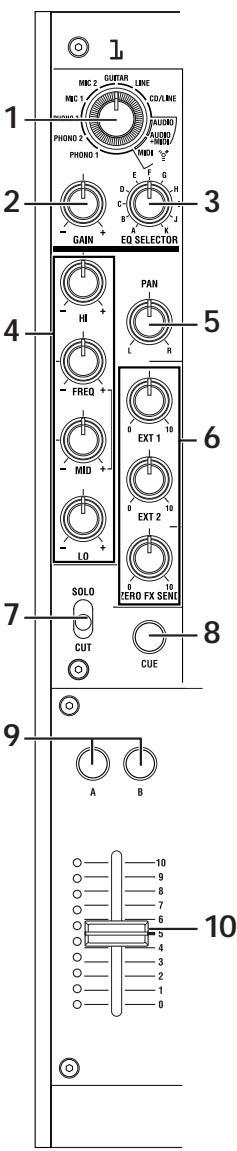
- Touche CUE
Quand la touche CUE est allumée (ON), le son pré-fader de ce canal de mixer sera transmis au bus CUE. En réglant le bouton MONITOR BAL vers CUE, vous pourrez contrôler le son du bus CUE au casque.
- Touches A, B
En appuyant sur l'une ou l'autre des touches A, B, vous pouvez assigner ce canal de mixeur à l'une ou l'autre extrémité du crossfader (canal crossfader A ou B).
- Fader Channel
Utilisez ce fader pour régler le niveau de l'entrée audio assignée à ce canal de mixeur.
- Bouton EXT1, bouton EXT2, bouton ZERO FX, touche CUE
EXT1, EXT2: Utilisez ces boutons pour régler le niveau de return d'effet depuis les appareils reliés aux prises EXT1 RETURN et EXT2 RETURN.
ZERO FX SEND: Utilisez ce bouton pour régler le niveau de return d'effet depuis l'effet d'envoi interne.
CUE: Si vous activez la touche CUE, le signal de return d'effet respectif sera transmis au bus CUE.
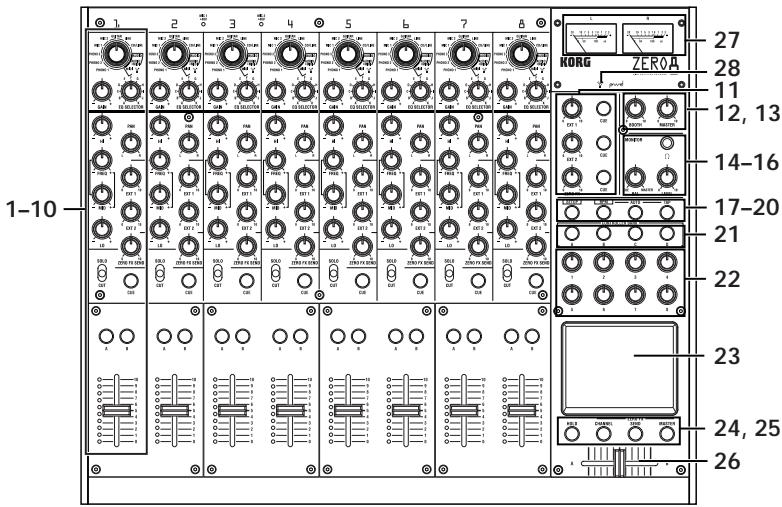
- Bouton de volume BOOTH
Utilisez ce bouton pour régler le niveau de sortie des prises BOOTH OUT. Le même son que celui des prises MASTER OUT sera alors produit.
- Bouton de volume MASTER
Utilisez ce bouton pour régler le niveau des sorties des prises MASTER OUT.
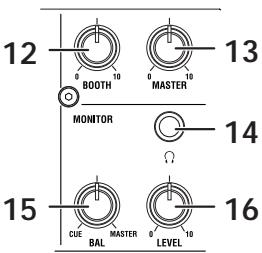
- Prises de casque
Vous pouvez brancher ici votre casque.
- Bouton MONITOR BAL
Si ce bouton est tourné vers CUE, le casque contrôle la bus CUE. S'il est tourné vers MASTER, il contrôle les prises MASTER OUT. Ce bouton n'aura aucun effet si la fonction Split est activée.
- Bouton MONITOR LEVEL
Utilise ce bouton pour régler le volume du casque.
- Touche SETUP
Utilisez cette touche pour commuter l'afficheur LCD vers la page de réglages MAIN. Vous pourrez alors éoperator ou examiner divers réglages.
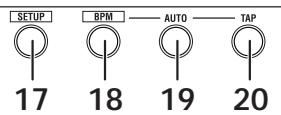
- Touche BPM
Utilisez cette touche pour accéder à la page BPM de l'afficheur LCD. Vous pourrez alors activer/désactiver la détection automatique de BPM, sélectionner la source et régler manuellement le BPM.
- Touche AUTO
Utilisez cette touche pour activer (voyant allumé) ou désactiver (voyant éteint) la détection automatique de BPM.
- Touche TAP
L'intervalle de temps entre chaque pression sur cette touche est utilisé pour spécifier la valeur de BPM ou comme guide pour la détection automatique de BPM.
Si vous avez sélectionné un effet qui utilise le LFO, cette touche réinitialisera le LFO.
Utilisez ces touches pour accéder aux pages MIDI CONTROL BANK A, BANK B, BANK C et BANK D. Les huit boutons-poussoirs et le pavé tactile peuvent être utilisés comme contrôleurs MIDI pour transmettre les messages MIDI assignés à chaque banque.
- Boutons-poussoirs 1-8
Il s'agit de contrôleurs utilisés pour opérer les paramètres indiqués dans l'afficheur LCD. Lorsque vous êtes dans la page MIDI CONTROL, ils peuvent aussi être utilisés comme contrôleurs pour transmettre des messages de contrôle MIDI.
- Afficheur LCD
Cet afficheur comprend le système TouchView avec écran tactile intégré. Vous pouvez l'utiliser pour sélectionner les paramètres indiqués dans l'afficheur LCD, et aussi comme contrôleur pour les effets de pavé tactile. Lorsque vous êtes dans la page MIDI CONTROL, vous pouvez aussi utiliser l'afficheur LCD comme contrôleur MIDI de pavé tactile X/Y.
24. Touche HOLD
Maintient la valeur actuelle quand vous appliquez un effet qui utilise le pavé tactile.
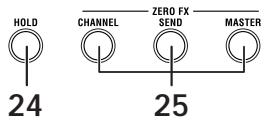
25. Touches channel, SEND, MASTER
Utilisez ces touches pour accéder aux pages où vous pouvez régler les paramètres pour chaque effet.
CHANNEL: Permet d'accéder à l'effet de canal, qui peut être inséré dans un canal de mixeur. Vous pouvez spécifier le canal de mixeur dans lequel l'effet de canal sera inséré et sélectionner un programme d'effet.
SEND: Permet d'accéder à l'effet d'envoi, qui est appliqué au son de chaque canal en fonction du réglage de niveau d'envoi de l'effet. Vous pouvez spécifier le niveau du return d'effet qui sera renvoyé au bus maître.
MASTER: Permet d'accéder à l'effet maître, qui est appliqué au son du bus maître.
26. Crossfader
Utilisez ce fader pour passer d'un son assigné à un des canaux A et B du crossfader à l'autre, et transmettre le résultat au bus maître.
27. Vumètres de niveau général
Il s'agit de vumètres à aiguille qui indiquent le niveau des prises de sortie maître (gauche et droite). Si un écrêtage se produit, le voyant rouge s'allumera. Réglez le niveau de sortie général de telle façon que ce voyant ne s'allume pas.
28. Indicateur firewire
Si le ZERO8 est raccordé à votre ordinateur via un câble FireWire, ce voyant s'allumera quand la liaison sera détectée.
Conseil: Lancez votre application hôte après que cevoyant se soit allumé.
Précautions d'emploi de l'écran
N'appliquez pas de force pression sur l'afficheur et ne placez pas d'objets lourds dessus. Si vous ne manipulez pas l'afficheur en prenant des précautions, vous risquez de le fissurer ou de le briser.
Touchez seulement l'afficheur du bout du doigt. Si vous le grattez ou le frottez, vous risquez de le rayer. Si l'afficheur doit être nettoyé, essuyez-le doucement avec un chiffon doux et sec. N'utilisez pas un solvant organique comme du diluant car vous risquez de provoquer des déformations.
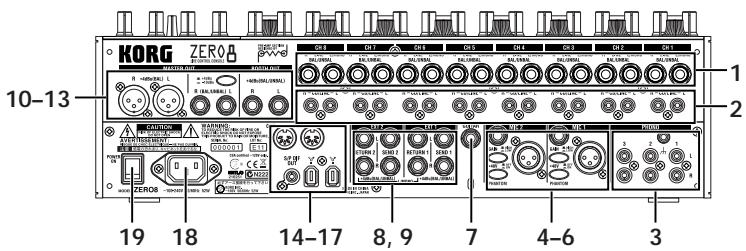
1. Prises INPUT 1~8 (LINE)
Il s'agit de jacks TRS 6,35 symétriques.
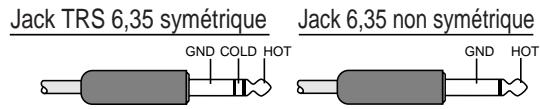
2. Prises INPUT 1~8 (cd/line)
Il s'agit de prises audio non symétriques de type RCA.
3. Prises phonos 1~3, borne GND
Il s'agit de prises RCA destinées à relier des platines tourne-disques. Une borne de mise à la terre est aussi fournie.
4. Prises MIC1, MIC2
Deux types de prises sont fournies: des jacks TRS 6,35 et des prises XLR (avec alimentation fantôme +48V).
Si vous utilisez les jacks TRS 6,35, les prises XLR ne pourraient pas être utilisées.
5. Commutateurs MIC GAIN
Utilisez ces commutateurs pour régler le gain du préampli de micro pour les prises MIC 1 et MIC 2.
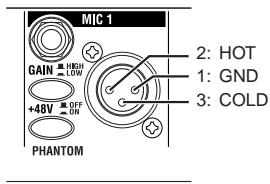
- Commuteurs +48V PHANTOM
Utilisez ces commutateurs pour activer/désactiver l'alimentation fantôme pour les prises MIC 1 et MIC 2.
L'alimentation fantôme est fournie aux prises XLR symétriques.
Conseil: Si vous reliez ou débranchez un micro electrostatique alors que l'alimentation fantôme est activée, vous risquez d'endommager votre matériel. Assurez-vous que l'alimentation fantôme est désactivée avant de brancher ou débrancher un micro electrostatique.
Attention: Ne reliez jamais un dispositif autre qu'un micro electrostatique si l'alimentation fantôme est activée. Autrement, vous risquez d'endommager votre matériel.
- Prise GUITAR
Branchez une guitare ou une basse sur cette prise.
Il s'agit d'un jack 6,35 non symétrique.
- Prises EXT1 SEND, EXT2 SEND, jacks
Ces prises fournissent le signal de sortie transmis par chaque canal aux sorties externes. Raccordez ces prises aux entrées de vos processeurs d'effet externes.
Le son reçu par les prises RETURN est mélangé dans le bus maître.
Raccordez les sorties de vos processeurs d'effet externes à ces entrées.
- Prises BOOTH OUT
Ces sorties fournissent le même signal audio que les prises MASTER OUT. Vous pouvez utiliser le bouton BOOTH pour régler les prises BOOTH OUT à un niveau différent de MASTER OUT.
Il s'agit de jacks TRS 6,35 symétriques.
- Prises MASTER OUT (XLR)
Ces prises transmettent le signal audio du bus maître.
- Prises MASTER OUT (jacks TRS 6,35)
Ces prises fournissent le signal audio du bus maître.
Il s'agit de jacks TRS 6,35 symétriques.
- Commutateur de sélection du niveau de sortie de MASTER OUT
Utilisez ce commutateur pour commuter le niveau des prises MASTER OUT TRS. Réglez-le sur la position appropriée pour l'appareil rac-cordé.
- Prise FireWire
Vous pouvez relier le ZERO8 à votre ordinateur et l'utiliser comme une interface audio/MIDI.
Les deux prises opèrent de la même façon. La prise qui n'est pas reliée à votre ordinateur peut être utilisée pour des raccordements en chaîne.
Il s'agit d'une sortie numérique de type S/PDIF. Elle fournit le même signal audio que les prises MASTER OUT sous forme numérique.
Vous pouvez la raccorder à la prise d'entrée d'un appareil audionumérique grand public.
Il s'agit d'une prise coaxiale de type RCA.
- Prise MIDI IN
Cette prise reçoit les messages MIDI. Les messages MIDI entrants peuvent être envoyés à votre ordinateur via la prise FireWire.
- Prise MIDI OUT
Cette prise retransmet ("thru-es") les messages MIDI reçus de votre ordinateur via la prise FireWire. Elle transmet aussi les messages MIDI produit par le ZERO8 lui-même.
- Prise d'alimentation
Reliez le cordon d'alimentation inclus à cette prise.
- Commutateur de mise sous/hors tension
Utilisez ce commutateur pour mettre l'appareil sous/hors tension.
1. Préparatifs
Avant de relier votre équipement, vous devez mettre l'appareil hors tension et débrancher le cordon d'alimentation de la prise secteur.
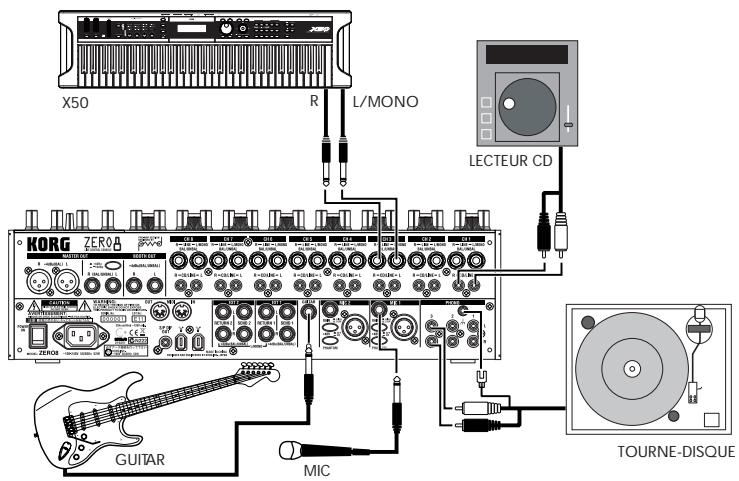
Raccordement de vos appareils d'entrée
Utilisez les prises appropriées pour les appareils que vous souhaitez utiliser.
Micro: Prises MIC (jack TRS 6,35 ou prise XLR symétrique)
Guitare: Prise GUITAR
Échantillonneur, clavier, etc. : Prises LINE (jacks TRS 6,35 symétriques)
Lecteur CD: Prises CD/LINE (prises symétriques de type RCA)
Platine tourne-disques: Prises RCA PHONO avec borne de mise à la terre
Raccordement de vos appareils de sortie
Master Recorder (Entrée analogique)
Mise sous tension
Pour permettre le ZER08 sous tension, vous devez respecter l'ordre suivant.
- Branchez le cordon d'alimentation. Branchez le cordon d'alimentation inclus sur une prise secteur.
- Mettez sous tension l'équipement externe raccordé aux prises d'entrée.
- Réglez à zéro le bouton MASTER volume du ZERO8.
- Réglez sur ON le commutateur de mise sous/hors tension situé sur le panneau arrière du ZERO8.
- Allumez l'ampli de contrôle et l'ampli qui est raccordé aux prises MASTER OUT.
Mise hors tension
- Réglez à zéro le bouton MASTER volume du ZERO8.
- Mettez hors tension votre ampli de contrôle et l'ampli qui est raccordé aux prises MASTER OUT.
- Réglez sur OFF le commutateur de mise sous/hors tension situé sur le panneau arrière du ZERO8.
Sélection des entrées
Voici la façon d'assigner un ensemble de prises d'entrées à un canal de mixeur spécifique.
- Utilisez le bouton INPUT SELECTOR du panneau supérieur pour sélectionner l'entrée souhaitée.
Les boutons de chaque canal de mixer pour lequel vous avez sélectionné une entrée audio s'allumeront en orange.
Les boutons fonctionnant comme contrôleurs MIDI s'allumeront en bleu.
| PHONO 1~3 | Sélectionnez le son des appareils raccordés aux prises PHONO 1, PHONO 2, ou PHONO 3 respectivement. |
| MIC1, 2 | Sélectionnez le son des appareils raccordés aux prises MIC 1 ou MIC 2 respectivement. |
| GUITAR | Sélectionne le son de l'apparil branché sur la prise GUITAR. |
| LINE | Sélectionne le son de l'apparil branché sur les prises LINE. |
| CD/LINE | Sélectionne le son de l'apparil branché sur les prises CD/LINE. |
| FireWire AUDIO | Sélectionne le son de l'ordinateur branché sur la prise FireWire. |
| FireWire AUDIO + MIDI | Permet de sélectionner le son de l'ordinateur raccordé à la prise FireWire. Dans ce cas, les boutons SEND (EXT 1, EXT 2, ZERO FX SEND) et le bouton PAN fonctionneront comme contrôleurs MIDI. |
| MIDI CONTROL | Les commandes du canal du mixeur fonctionneront comme contrôleurs MIDI. |
Conseil: Si vous avez sélectionné "FireWire AUDIO" ou "FireWire AUDIO + MIDI", le signal de sortie vers la prise FireWire sera le signal avant égalisation de la source raccordée aux prises INPUT (LINE).
Si vous avez effectué des réglages dans la page SETTING de telle façon que la sortie du canal spécifique soit différente de "PRE EQ", "PRE FDR" ou "POST FDR", ces réglages prendront la priorité.
1. Régalez le bouton GAIN
Réglez ce bouton de telle façon que l'indicateur de niveau ne s'allume pas en rouge même si le niveau maximal est reçu.
Conseil: Si vous utilisez l'entrée de micro et avez branché un micro dont la sortie est élevée, régalez le commutateur MIC GAIN sur LOW.
Mélange des sons
- Utilisez le fader de chaque canal de mixeur pour régler son volume.
- Utilisez le bouton PAN de chaque canal de mixeur pour régler sa position stéréo.
Vous pouvez utiliser le crossfader pour vous déplacer entre les sons assignés aux canaux A et B du crossfader. En utilisant le crossfader vous pouvez exécuter des techniques de D. J. comme la commutation instantanée des sons de deux canaux ou passer en souplesse de l'un à l'autre.
- Pour le canal de mixeur que vous souhaitez assigner au canal A du crossfader, appuyez sur la touche A pour l'activer (le voyant s'allumera). Vous soupiez activer la touche A pour plus d'un canal de mixeur si vous souhaitez.
- Pour le canal de mixeur que vous souhaitez assigner au canal B du crossfader, appuyez sur la touche B pour l'activer (le voyant s'allumera).
- Pour annuler ce réglage, appuyez simplement de nouveau sur une touche allumée.
Si un canal de mixeur n'est pas assigné à l'un ou l'autre des canaux A et B (i. e., si aucun de ces voyants n'est allumé), le son de ce canal de mixeur sera transmis au bus maître sans passer par le crossfader.
Sortie master/sortie BOOTH
Le son mixé est transmis par les prises MASTER OUT et les prises BOOTH OUT.
Le même son mixé est transmis par les deux groupes de prises, mais vous pouvez utiliser le bouton MASTER VOL et le bouton BOOTH VOL pour régler indépendamment chacun d'entre eux sur un volume différent.
Réglage du volume
- Utilisez le bouton MASTER VOL pour régler le volume des prises MASTER OUT. Réglez le volume à un niveau pour lequel le vumètre ne s'allume pas en rouge.
- Utilisez le bouton BOOTH VOL pour régler le volume des prises BOOTH OUT.
- Utilisez le bouton MONITOR LEVEL pour régler le volume du casque.
Contrôle
Reliez le casque à la prise de casque de telle façon que vous puissiez contrôler le son mélange ou les entrées audio.
Cette fonction vous permet de contrôler votre jeu au casque sans le transmettre par les prises MASTER OUT. Pour contrôler le son du bus CUE au casque, tournez le bouton MONITOR BAL de la section moniteur vers la position CUE. Dans cet état, vous pouvez laisser un fader en position BASSE mais activer CUE et utiliser votre casque pour vérifier le son modifié par l'égaliseur et l'effet de canal ; puis, après avoir réglé le son de la manière souhaitée, monter le fader du canal pour transmettre le son depuis les sorties maître.
Contrôle via CUE
En activant le commutateur CUE d'un canal de mixeur, vous pouvez transmettre son signal, avant modification par le fader, au bus CUE.
- Activez la touche CUE du canal de mixeur que vous souhaitez contrôler.
- Utilisez le bouton MONITOR BAL pour régler la balance du volume du son de la sortie maître et du son du bus CUE.
Utilisez le bouton MONITOR LEVEL pour régler le volume général.
Réglage du niveau de l'effet
Si vous utilisez des processeurs d'effets externes, raccordez-les aux prises EXT 1/2 SEND et EXT 1/2 RETURN.
- Utilisez les boutons EXT 1 et EXT 2 SEND de chaque canal de mixeur pour régler les niveaux d'envoi des signaux transmis aux prises SEND.
Utilisez les boutons EXT 1 et EXT 2 RETURN pour régler le niveau d'effet des signaux reçus par les prises RETURN 1 et RETURN 2.
- Utilisez les boutons ZERO FX SEND de chaque canal de mixer pour régler le niveau d'envoi vers l'effet d'envoi (intégré).
Utilisez le bouton ZERO FX SEND RETURN pour régler le niveau d'effet depuis l'effet d'envoi.
Conseil: Les touches CUE pour les boutons de niveau de return d'effet EXT1, EXT2 et ZERO FX introduisent leurs signaux respectifs au bus CUE avant de les faire passer par les boutons de niveau de return d'effet.
Réglez le niveau de return d'effet sur zéro et activez la touche CUE (allumée).
Vous pourrez maintenant utiliser le casque (réglé sur CUE) pour régler le son de return d'effet. Quand vous avez réglé le son comme vous le souhaitez, augmentez le niveau des boutons de niveau de return d'effet EXT1, EXT2 ou ZERO FX pour transmettre le signal aux sorties maître.
Utilisation de l'égaliseur pour régler le son
Traditionnellement, un égaliseur (EQ) divise le son en différentes plages de fréquences, vous permettant de former le caractère tonal du son en amplifiant ou en supprimant le signal de sortie de chaque plage. Dans des applications plus modernes, l'égaliseur peut être utilisé comme un effet, fournissant des fonctions de balayage de filtre et d'isolator. Le ZERO8 fournit 11 types d'égaliseurs différents.
- Utilisez le bouton EQ SELECTOR pour sélectionner le type d'égaliseur.
Type d'égaliseur (EQ) : Il s'agit de types d'égaliseurs variés, avec des réponses en fréquence convenant à des styles différents. Choisissez le type approprié à vos besoins.
A. ZERO EQ B. BOOST C. HYPED D. ROUND-Q E. SLAMMING
Type d'isolator (ISOLATOR): Il s'agit d'un isolator -12dB/act. Il divise le son entrant en plages de fréquences et vous permet de couper individuellement le son de chaque zone. Si vous tournez complètement vers la gauche les boutons de toutes les plages, le son disparaîtra complètement.
F. ZERO ISOLATOR G. ZERO ISOLATOR WIDE DIVIDER H. ZERO ISOLATOR LOW
Type de filtré (FILTER): Il s'agit de filtres dans lesquels HI est un LPF et LO est un HPF. En abaissant HI (vers la gauche) vous abaissez la fréquence de coupure du LPF. En abaissant LO (vers la gauche) vous augmentez la fréquence de coupure. MID fonctionne comme un égaliseur de type créé.
I. ZERO FILTER J. ZERO FILTER DENSE K. ZERO FILTER SPIKY
- Utilisez les boutons EQ pour contrôler le type d'égaliseur sélectionné.
Réglez les trois plages (HI/MID/LO) pour obtenir la tonalité souhaitée.
Utilisez le bouton MID-FREQ pour changer la fréquence centrale de la plage MID.
4. Système BPM
Dans le ZERO8, le réglage du BPM (Beats Per Minute) est utilisé comme horloge maître pour MIDI et pour les effets synchronisés avec le BPM. Le ZERO8 possède une fonction Auto BPM qui détecte automatiquement le BPM d'une source audio. Vous pouvez aussi régler manuellement le BPM.
Réglage manuel du BPM
- Appuyez sur la touche BPM pour accéder à la page BPM.
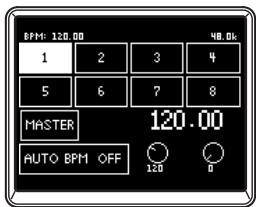
- Tournez les boutons-poussoirs 7 et 8 pour régler le BPM souhaité.
En tournant le bouton-poussoir 8, vous pouvez effectuer un réglage fin du BPM par incréments de 0,01.
Réglage du BPM en utilisant tap tempo
Appuyez sur la touche TAP au moins trois fois au rythme du morceau. L'intervalle de temps entre chaque tapotement sera calculé et spécifié comme la valeur du BPM.
Réglage automatique du BPM
Voici la façon d'utiliser Auto BPM Counter pour détecter le BPM d'un morceau reçu par l'appareil.
- Appuyez sur la touche BPM pour accéder à la page BPM.
- Dans l'afficheur LCD, appuyez sur 1-8 ou sur la touche MASTER pour sélectionner la source dont vous souhaitez détecter le BPM.
Si vous sélectionnez 1-8, le BPM sera détecté à partir du son du canal correspondant.
Si vous sélectionnez MASTER, le BPM sera détecté à partir du son mélange de tous les canaux.
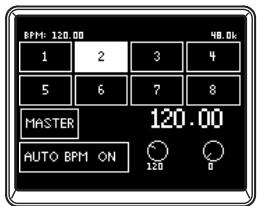
- Dans l'afficheur LCD, appuyez sur la touche AUTO BPM pour activer AUTO BPM. La détection automatique de BPM commencera.
Si le BPM n'a pas été correctement détecté, laissez AUTO BPM activé, puis appuyez sur la touche TAP au rythme du morceau. Le BPM sera automatiquement détecté en utilisant votre battement comme guide. Si AUTO BPM est activé, le BPM sera modifié automatiquement, même si le BPM de l'entrée audio change.
Conseil: En appuyant sur la touche AUTO BPM de l'écran tactile, vous pouvez activer/désactiver AUTO BPM même quand vous n'êtes pas dans la page BPM.
Conseil: Le BPM ne peut pas être détecté correctement pour des morceaux qui n'ont pas un battement bien défini.
5. Effets
Le ZERO8 offre trois processeurs d'effets indépendants : un effet de canal (CHANNEL) qui est utilisé par insertion dans un canal de mixeur, un effet d'envoi (SEND) qui est appliqué au son transmis par le bouton de niveau d'envoi de chaque canal de mixeur, et un effet maître (MASTER) qui est appliqué à la phase finale du bus maître. Pour accéder aux pages de réglage pour chacun de ces effets, appuyez sur les touches CHANNEL, SEND ou MASTER de la section ZERO FX.
Effet de canal
L'effet de canal est inséré dans un canal de mixeur, où il traite seulement l'entrée audio de ce canal.
Pour sélectionner l'effet de canal, appuyez sur la touche CHANNEL de la section ZERO FX pour accéder à la page d'effet de canal. Quand la page d'effet de canal est affichée, vous pouvez sélectionner le canal auquel l'effet sera appliqué.
Conseil : La page qui apparait dans l'afficheur dépendra du programme d'effet.
Effet d'envoi
Il s'agit d'un processeur d'effet de type envoi/retour, qui est appliqué au son transmis par le bouton de niveau d'envoi de chaque canal de mixeur. Pour sélectionner l'effet d'envoi, appuyez sur la touche SEND de la section ZERO FX pour accéder à la page d'effet d'envoi.
Conseil : La page qui apparait dans l'afficheur dépendra du programme d'effet.
Effet maître
L'effet maître est appliqué à la phase finale au son d'ensemble mélangé. Pour sélectionner l'effet maître, appuyez sur la touche MASTER de la section ZERO FX pour accéder à la page d'effet maître.
Conseil : La page qui apparait dans l'afficheur dépendra du programme d'effet.
Types d'effets
La page de réglage d'effet pour chaque processeur d'effet apparaîtra comme l'un des cinq types suivants, en fonction du programme d'effet sélectionné.
1: Effet de toucher 1 (type huit mesures)
Il s'agit d'une page de programme d'effet de type huit mesures que vous pouvez contrôler en dessinant sur la zone sensible au toucher de la partie inférieure de la page. Utilisez votre doigt pour "dessiner" la courbe de gain pour chaque temps du 8BAND EQ.
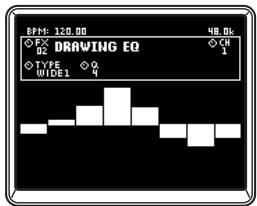
2: Effet de toucher 2 (type fille)
Il s'agit d'une page de programme d'effet de type filtré où vous pouvez contrôler la fréquence de coupure en déplaçant horizontalement votre doigt sur la zone sensible au toucher de la partie inférieure de la page. Vous pouvez contrôler la résonance en déplaçant votre doigt dans le sens de l'axe Y.
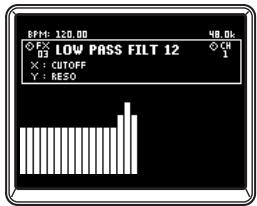
3: Effet de toucher 3 (type huit pavés tactiles)
Il s'agit d'une page de programme d'effet de type huit pavés tactiles que vous pouvez contrôler en appuyant sur les huit pavés tactiles visibles dans la zone sensible au toucher de la partie inférieure de la page. En appuyant sur le réglage Beat souhaité de l'effet LOOP DELAY, vous pourrez instantanément passer à la valeur de battement du temps de retard.
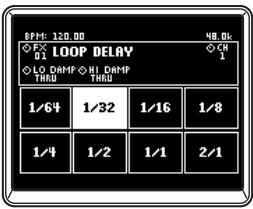
4: Effet de toucher 4 (type pavé tactile)
Il s'agit d'une page de programme d'effet de type pavé tactile dans laquelle la page entière est une zone sensible au toucher. Divers paramètres d'effet peuvent être assignés aux axes X et Y, vous permettant de contrôler simultanément deux paramètres avec une simple opération.
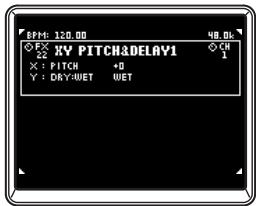
5: Effet de commande de bouton
Il s'agit d'une page de programme d'effet qui n'utilise pas les opérations de pavé tactile. Vous pouvez contrôler jusqu'à six paramètres d'effet assignés aux boutons-poussoirs en tournant le bouton correspondant.
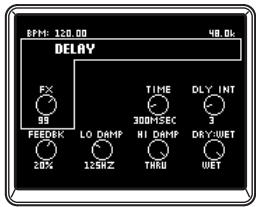
Fonctionnement des types d'effet de toucher
Dans les pages d'effet de toucher 2-4, vous pouvez activer la touche HOLD (voyant allumé) pour maintenir l'état actuel de l'effet.
HOLD on (voyant allumé) : Hold sera activé pour l'effet de touche.
Quand vous retirez votre doigt de la surface du pavé tactile, l'effet reste dans l'état dans lequel il était quand vous aviez touché précédemment le pavé tactile.
HOLD off (voyant éteint) : Hold sera désactivé pour l'effet de touche.
Quand vous retirez votre doigt de la surface du pavé tactile, le son de l'effet est complètement "dry" (pas traité).
Fonctionnement des boutons pour chaque type d'effet
- Pour les types d'effet de toucher 1-4, vous pouvez utiliser les boutons pour effectuer les opérations suivantes.
Bouton 1: Sélectionne le programme d'effet
Bouton 4: Sélectionne le canal d'effet quand vous utilisez un effet de canal
Boutons 5-8: Éditent les paramètres de l'effet (les paramètres qui peuvent être édités dépendront du programme d'effet)
- Pour le type d'effet de commande de bouton 5, vous pouvez utiliser les boutons pour effectuer les opérations suivantes.
Bouton 1: Sélectionne le programme d'effet
Bouton 2: Sélectionne le canal d'effet quand vous utilisez un effet de canal
Boutons 3-8: Édition des paramètres d'effet (les paramètres qui pourront être édités dépendent du programme d'effet)
Fonctions de l'interface firewire
Vous pouvez relier le ZERO8 à votre ordinateur via un câble FireWire et l'utiliser comme une interface audio/MIDI.
Note: Cet appareil ne fournit pas d'alimentation par le bus.
Note: Ne reliez pas simultanément plus d'un ordinateur au ZERO8.
Note: Si vous utilisez une application hôte comme un logiciel de séquencage, vous devrez effectuer les réglages des appareils audio et MIDI. Pour les détails, reportez-vous au manuel de l'utilisateur du logiciel que vous comptez utiliser.
Note: Vous devez raccorder le ZERO8 à votre ordinateur à l'aide d'un câble FireWire et le mettre sous tension avant de lancer le logiciel. Ne débranchez pas le câble FireWire et ne mettez pas le ZERO8 hors tension pendant que le logiciel fonctionne.
Note: Si vous utilisez le ZERO8 sous Mac OS X, désactivez le réglage de mise en veille et les réglages de gestion de l'alimentation.
Note: Chaque appareil d'entrée/sortie peut être utilisé avec seulement un logiciel. Les opérations en mode multi-clients ne sont pas supportées.
Note: Utilisez le CD-ROM inclus pour installer le "KORG FireWire Audio/MIDI driver (Pilote KORG FireWire Audio/MIDI)" dans l'ordinateur que vous utilisez. (p. 62)
1. Interface audio firewire
Vous pouvez utiliser le ZERO8 comme interface audio. Cela vous permet de transmettre les signaux d'entrée audio ou le son mélangé du ZERO8 à votre ordinateur, et de transmettre les signaux de sortie audio depuis une application hôte de votre ordinateur au ZERO8. Votre ordinateur avec liaison FireWire détectera le ZERO8 comme une interface audio offrant au maximum 16 pistes audio en entrée et 16 en sortie.
Limitations pour diverses fréquences d'échantillonnage
Si le ZERO8 est branché sur votre ordinateur, vous pourrez changer la fréquence d'échantillonnage du panneau de commande de l'application hôte ou du pilote audio.
Le nombre d'effets et de canaux de mixeurs disponibles dépendra de la fréquence d'échantillonnage sélectionnée.
44.1 kHz ou 48 kHz: Huit canaux stéreo + effets internes (ZERO FX CHANNEL, SEND, MASTER)
96 kHz: Huit canaux stéreo
Note: À 96 kHz, les effets internes (ZERO FX CHANNEL, SEND, MASTER) et le canal EQ pour les canaux 5 8 ne seront pas disponibles. Vous ne pourrez pas non plus utiliser les prises EXT1 ou EXT2 RETURN.
Note: Quand vous utilisez le ZERO8 sous Mac OS X
Selon le système utilisé, vous risquez de connaître des problèmes comme une instabilité du système d'exploitation quand vous changez la fréquence d'échantillonnage.
Vous pouvez, si cela se produit, démarrer comme décrit ci-dessous afin que le ZERO8 fonctionne avec une fréquence d'échantillonnage fixée. Vous ne pourrez pas, dans ce cas, changer la fréquence d'échantillonnage à partir de l'ordinateur.
44.1 kHz: Mettez l'appareil sous tension tout en maintenant la touche Cue de mixage de canal 1.
48 kHz: Mettez l'appareil sous tension tout en maintenant la touche Cue de mixage de canal 2.
96 kHz: Mettez l'appareil sous tension tout en maintenant la touche Cue de mixage de canal 3.
Dans Préférences Système / Son / boîte de dialogue Sortie, vérifie que ZERO8 a disparu de la liste des périphériques de sortie audio, puis remettez l'appareil sous tension.
Suivant le type d'ordinateur utilisé, le démarrage de l'ordinateur avec le ZERO8 déjà raccordé risque de rendre instable les opérations. Dans ce cas, raccordez le ZERO8 après le démarrage de l'ordinateur.
Utilisation du ZERO8 à la fréquence d'échantillonnage de 192 kHz
En démarrant le ZERO8 dans le mode audio spécial 192kHz, vous pouvez l'utiliser comme une interface audio de haute qualité 24 bits/192 kHz 8-in/8-out.
Note: Quand vous utilisez Mac OS X, le taux d'échantillonnage 192 kHz n'est pas supporté.
Démarrage dans le mode audio 192 kHz
Tout en maintenant la touche SETUP enfoncée, mettez l'appareil sous tension.
Note: Si vous démarrez dans le mode audio 192 kHz, vous ne pourrez pas changer le taux d'échantillonnage (44,1 kHz, 48 kHz, 96 kHz). Si vous souhaitez passer à un taux d'échantillonnage différent, vous devrez mettre l'appareil hors tension puis le remettre sous tension pour recommencer de manière normale.
Limitations dans le mode audio 192 kHz
Les spécifications sont limitées de la façon suivante quand l'appareil fonctionne en mode spécifique 192kHz.
- Nombre de canaux: Quatre canaux stéréo (8-in/8-out)
- Canal EQ: Pas disponible
- EXT 1, EXT 2 SEND/RETURN: Pas disponibles
- Effets internes (CH, SEND, MASTER) : Pas disponibles
Fonctionnement du contrôleur en mode audio 192 kHz
Contrôleur du canal
| CH1~4 | CH5~8 | |
| INPUT SELECTOR | Fonctionne normalement | Pas disponible |
| GAIN | Fonctionne normalement | Pas disponible |
| EQ SELECTOR | Contrôleur MIDI(transmits program change messages) | Contrôleur MIDI |
| HI | Contrôleur MIDI | Contrôleur MIDI |
| MID-FREQ | Contrôleur MIDI | Contrôleur MIDI |
| MID | Contrôleur MIDI | Contrôleur MIDI |
| LO | Contrôleur MIDI | Contrôleur MIDI |
| PAN | Contrôleur MIDI | Contrôleur MIDI |
| EXT1 (SEND) | Contrôleur MIDI | Contrôleur MIDI |
| EXT2 (SEND) | Contrôleur MIDI | Contrôleur MIDI |
| ZERO FX SEND | Contrôleur MIDI | Contrôleur MIDI |
| SOLO | Fonctionne normalement | Contrôleur MIDI |
| MUTE | Fonctionne normalement | Contrôleur MIDI |
| CUE | Fonctionne normalement | Contrôleur MIDI |
| A | Fonctionne normalement | Contrôleur MIDI |
| B | Fonctionne normalement | Contrôleur MIDI |
| CH FADER | Fonctionne normalement | Contrôleur MIDI |
Contrôleurs maîtres
| CROSSFADER | Fonctionne normalement |
| EXT1 (RETURN) | Pas disponible |
| EXT1 (RETURN) CUE | Pas disponible |
| EXT2 (RETURN) | Pas disponible |
| EXT2 (RETURN) CUE | Pas disponible |
| ZERO FX (RETURN) | Pas disponible |
| ZERO FX (RETURN) CUE | Pas disponible |
| MONITOR BAL | Fonctionne normalement |
| MONITOR LEVEL | Fonctionne normalement |
| BOOTH | Fonctionne normalement |
| MASTER | Fonctionne normalement |
2. Interface firewire MIDI
Un appareil MIDI branché sur les prises MIDI IN/OUT du ZERO8 peut communiquer avec votre ordinateur via la prise FireWire.
Le terme MIDI vient de l'anglais Musical Instrument Digital Interface (interface numérique pour instruments de musique) et il s'agit d'une norme internationale permettant l'échange d'informations variées liées à l'interaction entre des instruments de musique électroniques et des ordinateurs.
Le manuel d'utilisation de chaque appareil MIDI comprend un "Tableau d'implémentation MIDI".
Ce tableau permet de vérifier les types de messages MIDI pouvant être transmis ou reçus. Lorsque vous raccordez deux appareils MIDI, vous pouvez comparer leurs tableaux d'implémentation MIDI pour voir quels types de messages MIDI ils peuvent transmettre et recevoir entre eux. Le tableau d'implémentation MIDI pour cet appareil est disponible sur le CD-ROM.
Note: Les détails des fonctions MIDI sont fournis dans l'implémentation MIDI, disponible sur le CD-ROM inclus.
Utilisation du ZERO8 comme contrôleur MIDI
En plus de fonctionner comme un mixeur, le ZERO8 peut aussi être utilisé comme un contrôleur en temps réel qui transmet des messages MIDI pour contrôler une application sur votre ordinateur ou un appareil MIDI externe comme un synthétiseur.
Raccordement à votre ordinateur
- Installez le pilote MIDI.
Utilisez le CD-ROM inclus pour installer le "KORG FireWire Audio/MIDI driver (Pilote KORG FireWire Audio/MIDI)" dans l'ordinateur. (p.62)
Conseil: Si vous utilisez un Macintosh, vous n'aurez pas besoin d'installer un pilote.
- Utilisez un câble FireWire pour relier le ZERO8 à votre ordinateur.
- Assurez-vous que votre ordinateur a bien détecté le ZERO8.
- Lancez votre application hôte.
Note: Quand vous reliez le ZERO8 à votre ordinateur via un cable FireWire, il sera détecté comme une interface MIDI "3-in/ 3-out". Avec cette liaison, "ZERO 1" est utilisé pour communiquer entre le ZERO8 et le logiciel d'édition inclus "ZERO Edit". "ZERO 2" est utilisé pour échanger des messages MIDI entre le ZERO8 et leur application hôte MIDI comme DAW. "ZERO 3" fonctionne comme une interface MIDI utilisée pour échanger des messages avec un appareil MIDI externe raccordé aux prises MIDI du ZERO8. (p.55)
Note: Selon le DAW ou une autre application hôte MIDI utilisée, l'application pourrait assigner tous les ports MIDI quand elle sera lancée.
Si vous pouvez utiliser ce type de logiciel en même temps que l'éditeur "ZERO Edit" pour le ZERO8, vous devrez d'abord lancer ZERO Edit et lui permettre de détecter et de relier le port MIDI "ZERO 2", puis lancer votre application hôte MIDI. Vous pourrez alors utiliser le logiciel ZERO Edit et votre autre application en même temps.
Utilisation des contrôleurs des canaux de mixeur comme contrôleurs MIDI
- Réglez le bouton INPUT SELECTOR sur la position MIDI. Pour le canal de mixeur que vous souhaitez utiliser comme contrôleur, réglez le bouton INPUT SELECTOR sur la position MIDI.
- Quand vous utilisez les boutons/commutateurs du canal de mixeur, les messages de contrôle MIDI assignés à chaque contrôleur seront transmis.
À ce moment, le signal audio reçu par les prises d'entrée LINE du canal de mixeur sélectionné sera transmis au bus maître. Néanmoins, vous ne pourrez pas régler le fader, l'égaliser ou la balance. Utilisez le bouton GAIN pour régler le volume.
- Vous pouvez utiliser le logiciel d'édition dédié ZERO Edit (ou System Setup>MAIN> page CONTROL) pour changer les messages MIDI assignés à chaque contrôleur.
Utilisation des boutons-poussoirs 1~8 et du pavé tactile comme contrôleurs MIDI
Vous pouvez utiliser les boutons-poussoirs 1-8 et le pavé tactile (afficheur LCD) comme contrôleurs MIDI. Les assignments pour ces contrôleurs peuvent être conservés sous les touches BANK 1-4, ou être rappelés simplement par une pression sur une touche.
- Appuyez sur la touche BANK 1 pour accéder à la page de banque de commandes MIDI. La touche BANK 1 s'allumera.
- Quand vous utilisez un bouton-poussoir 1-8, le message MIDI assigné à l'opération respective de l'encodeur sera transmis.
- Quand vous appuyez sur un bouton-poussoir 1-8, le message MIDI assigné à l'opération respective du commutateur sera transmis.
- Quand vous touchez l'afficheur LCD (pavé tactile), les messages MIDI assignés aux opérations Touch, axe X et axe Y seront transmis.
- Vous pouvez utiliser System Setup ou le logiciel ZERO Edit pour changer ces messages MIDI.
- Comme pour BANK 1, vous pouvez accéder aux pages BANK 2 4 et transmettre les messages MIDI assignés aux contrôleurs dans ces banques.
Liste des noms d'appareils audio/midi firewire
Appareil MIDI
| No. de port MIDI IN | MIDI OUT | Remarques | |
| 1 | ZERO 1 | ZERO 1 | Seulément pour ZERO Edit |
| 2 | ZERO 2 | ZERO 2 | Seulément pour les contrôleurs MIDI |
| 3 | ZERO 3 | ZERO 3 | Pour les prises externes MIDI IN/OUT |
Note: Suivant l'application utilisée, l'application peut afficher son propre nom de port au lieu d'obtenir le nom depuis le ZERO8.
Apparel audio
| No. de part | Entrée audio Sortie audio | Correspond à la prise d'entrée Correspondé à la prise de sortie (réglages d'usine *1) |
| 1 | ZERO 1L ZERO 1L | CH 1 L CH 1 L PRE EQ |
| 2 | ZERO 1R ZERO 1R | CH 1 R CH 1 R PRE EQ |
| 3 | ZERO 2L ZERO 2L | CH 2 L CH 2 L PRE EQ |
| 4 | ZERO 2R ZERO 2R | CH 2 R CH 2 R PRE EQ |
| 5 | ZERO 3L ZERO 3L | CH 3 L CH 3 L PRE EQ |
| 6 | ZERO 3R ZERO 3R | CH 3 R CH 3 R PRE EQ |
| 7 | ZERO 4L ZERO 4L | CH 4 L CH 4 L PRE EQ |
| 8 | ZERO 4R ZERO 4R | CH 4 R CH 4 R PRE EQ |
| 9 | ZERO 5L ZERO 5L | CH 5 L CH 5 L PRE EQ |
| 10 | ZERO 5R ZERO 5R | CH 5 R CH 5 R PRE EQ |
| 11 | ZERO 6L ZERO 6L | CH 6 L CH 6 L PRE EQ |
| 12 | ZERO 6R | CH 6 R |
| ZERO 6R | CH 6 R PRE EQ | |
| 13 | ZERO 7L | CH 7 L |
| ZERO 7L | CH 7 L PRE EQ | |
| 14 | ZERO 7R | CH 7 R |
| ZERO 7R | CH 7 R PRE EQ | |
| 15 | ZERO 8L | CH 8 L |
| ZERO 8L | CH 8 L PRE EQ | |
| 16 | ZERO 8R | CH 8 R |
| ZERO 8R | CH 8 R PRE EQ | |
| 17 | ZERO INVALID AUDIO1 | --- |
| --- | --- | |
| 18 | ZERO INVALID AUDIO2 | --- |
| --- | --- |
Note: Dans certains cas, les ports d'entrée audio numériques 17 et 18 de votre ordinateur afficheront un nom de port sous la forme “ZERO INVALID AUDIO1, INVALID AUDIO2” ou “INPUT17, INPUT18”. Ces ports d'entrée audio sont invalides, et ne peuvent pas être utilisés. Note: Suivant l'application utilisée, l'application peut afficher son propre nom de port au lieu d'obtenir le nom depuis le ZERO8. *1: Les assignations de sortie des ports de sortie audio peuvent être changées en utilisant System Setup ou l'application ZERO Edit.
Raccordements MIDI
Utilisez des câbles MIDI disponibles dans le commerce pour envoyer ou recevoir des messages MIDI. Raccordez les prises MIDI du ZERO8 aux prises MIDI de l'appareil MIDI externe.
Prise MIDI IN: Reçoit les messages MIDI d'un autre appareil MIDI. Raccordez-la à la prise MIDI OUT de l'appareil externe.
Prise MIDI OUT: Transmet les messages MIDI du ZERO8. Raccordez-la à la prise MIDI IN de l'appareil externe.
Réglage du système
Vous pouvez spécifier ici le réglage de courbe pour chacun des faders du ZERO8, et spécifier les messages MIDI qui seront assignés aux divers contrôleurs.
1. Procédure de réglage
Appuyez sur la touche SETUP pour accéder à la page SETTING MAIN. Vous pouvez effectuer ici divers réglages pour le ZERO8.
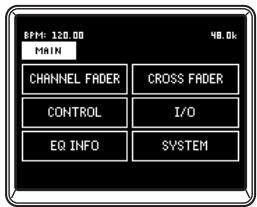
Pour sauvegarder les paramètres de réglage
Si vous modifiez les paramètres de réglage, la touche SETUP clignotera. Pour sauvegarder les paramètres de réglage dans la mémoire interne du ZERO8, appuyez sur la touche SETUP pendant qu'elle clignote, ou passez à une page autre que SETTING.
Si vous mettez l'appareil hors tension alors que la touche SETUP clignote, les changements effectués à ce moment ne seront pas sauvegardés dans la mémoire interne.
Sélection de la courbe de fader
Vous pouvez sélectionner ou créer ici le réglage de courbe de fader pour chacun des faders de canal. Vous pouvez désirer une des nombreuses courbes préchargées, ou bien opérer les paramètres Position et Curve pour créer votre propre courbe de fader personnalisée.
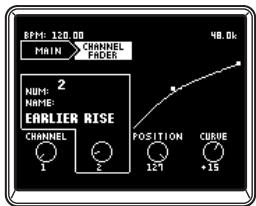
1: CHANNEL.... [0...8, ALL] Sélectionnez le canal dont vous souhaitez régler la courbe de fader. En sélectionnant "ALL" vous pouvez régler tous les canaux sur la même courbe de fader. 2: NUMBER (NUM:)... [1...8] Sélectionnez une des courbes de fader pré-réglées. 3: POSITION [0...127] Spécifiez la position à laquelle la valeur du fader sera maximale. 4: CURVE.........[-64...+63] Spécifiez la forme de la courbe de fader.
2. CROSS FADER
Voulez effectuer ici le réglage de la courbe de fader du crossfader. Voulez désirer une des nombreuses courbes préchargées, ou bien opérer les paramètres Position et Curve pour créer votre propre courbe de crossfader personnalisée.
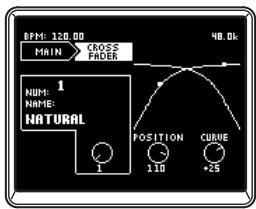
1: NUMBER (NUM: )... [1...8] Sélectionnez une des courbes de crossfader prérégles. 2: POSITION [0...127] Spécifiez la position à laquelle la valeur du crossfader sera maximale. 3: CURVE.........[-64...+63] Spécifiez la forme de la courbe du crossfader.
3. Control
Voupeuz effectuer ici le réglage du contrôleur MIDI pour l'utilisation des boutons-poussoirs 1~8 comme contrôleurs MIDI. À partir de la page principale de réglages, appuyez sur la touche CONTROLS de l'afficheur LCD pour acceder à la page CONTROLS.
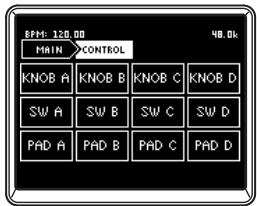
Spécifie les messages de contrôle MIDI qui seront transmis quand vous tournerez les boutons-poussoirs 1~8 comme encodeurs.
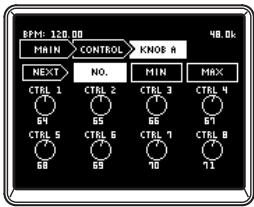
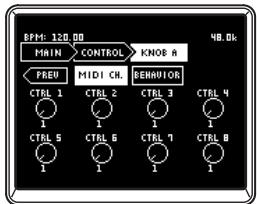
1: NEXT. Affiche la page suivante. 2: NO. [0...127] Assigne un message de changement de commande à chaque bouton-poussoir. 3: MIN [0...127] Spécifie la valeur de changement de commande minimale pour chaque bouton-poussoir. 4: MAX [0...127] Spécifie la valeur de changement de commande maximale pour chaque bouton-poussoir. 5: PREV Affiche la page précédente.
6: MIDI CH [1...16] Spécifie le canal MIDI pour chaque bouton-poussoir.
7: BEHAVIOR.... [ABS, REL] Spécifie le mode de fonctionnement pour chaque bouton-poussoir.
ABS : Le bouton fonctionnera en mode de valeur absolue. REL : Le bouton fonctionnera en mode de valeur relative (sign bit) mode.
Tourner le bouton vers la droite (augmentation) transmettra les valeurs de 1, 2, 3,...,
- Tourner le bouton vers la gauche (diminution) transmettra les valeurs de 65, 66, 67...127
Note: Si vous sélectionnez "REL" (mode de valeur relative), assurez-vous que votre logiciel supporte ce type d'opération.
Vous pouvez spécifier ici les messages de contrôle MIDI qui seront transmis quand vous appuierez sur les boutons-poussoirs 1~8 comme commutateurs.
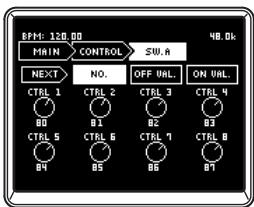
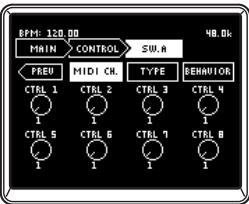
1: NEXT Affiche la page suivante. 2: NO. [0...127] Assigne un message de changement de commande ou numéro de note à chaque commutateur. 3: OFF VAL [0...127] Spécifie la valeur du changement de commande qui sera transmis quand chaque commutateur est désactivé. Si vous avez sélectionné "NOTE" comme type, ce paramètre sera réglé sur note-off. 4: ON VAL [0...127] Spécifie la valeur du changement de commande qui sera transmis quand chaque commutateur est activé. Si vous avez sélectionné
| tienne "NOTE" comme type, ce paramètre spécifiera la valeur de Velocité de note-on. | |
| 5: PREV............ | Affiche la page précédente. |
| 6: MIDI CH..........[0...16] | Spécifie le canal MIDI pour chaque commutateur. |
| 7: TYPE [CC, NOTE]Spécifie le CC: | message MIDI pour chaque commutateur. Un message de changement de commande MIDI sera transmis quand vous actionnerez le commutateur. |
| NOTE: | Un message de note MIDI sera transmis quand vous actionnerez le commutateur. Si vous actionnéz le commutateur, un message Note-on à la velocité maximale sera transmis. Si vous désactivez le commuta-teur, un message Note Off sera transmis. |
| 8: BEHAVIOR ... [TOG, MOM] | Spécifie le mode de fonctionnement pour chaque commutateur. |
| TOG: | Fonctionnement alternatif. Chaque fois que vous appuyez sur le commutateur, il sera alternatively activé/désactivé. |
| MOM: | Fonctionnement provisoire. Le commuta-teur sera activé seulement pendant que vous le maintenez enforcé, et sera désac-tivé quand vous le libéréz. |
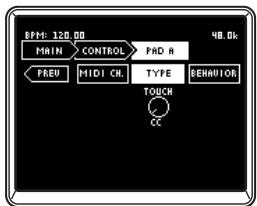
Vous pouvez spécifier ici les messages de contrôle MIDI qui sont transmis quand vous utilisez le pavé tactile.
Vous pouvez spécifier séparément des messages pour l'axe X, l'axe Y, et Touch.
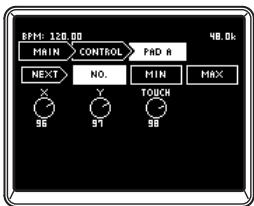
1: NEXT. Affiche la page suivante.
2: NO. [0...127] Assigné un message de changement de commande à chaque contrôleur.
| 3: MIN .................... [0...127] | Pour X et Y, ce paramètre spécifique la valeur minimale du message de changement de commande pour chaque contrôleur. TOUCH spécifique la valeur de changement de commande qui sera transmise quand Off survient. Si vous avez sélectionné "NOTE" comme type, ce paramètre sera régle sur note-off. | |
| 4: MAX .................... [0...127] | Pour X et Y, ce paramètre spécifique la valeur maximale du message de changement de commande pour chaque contrôleur. TOUCH spécifique la valeur de changement de commande qui sera transmise quand Off survient. Si vous avez sélectionné "NOTE" comme type, ce paramètre spécifiera la valeur de velocité de note-on. | |
| 5: PREV .................... | Affiche la page précédente. | |
| 6: MIDI CH .................... [1...16] | Spécifie le canal MIDI de l'écran tactile. Le Canal MIDI spécifique ici sera utilisé pour l'axe X, l'axe Y et Touch. | |
| 7: TYPE .................... [CC, NOTE] | (affché seulement pour TOUCH) Spécifie le message MIDI pour Touch. | |
| CC: Un Changement de commande MIDI sera transmis quand vous toucherez le pavé tactile. | ||
| NOTE: Un message MIDI Note-on sera transmis quand vous toucherez le pavé tactile. Quand vous touchez l'écran, un message Note-on à la velocité maximale sera transmis. Quand vous relâchéz la pression, un message Note-off sera transmis. | ||
| 8: BEHAVIOR [TOG, MOM] (affché seulement pour TOUCH) | Spécifie le mode de fonctionnement pour Touch. | |
| TOG: Chaque fois que vous touchez le pavé tactile, les états Activé (On) et désactivé (Off) seront alternés. | ||
| MOM: Le message ON sera transmis quand vous toucherez l'écran, et le message Off sera transmis quand vous relâchérez la pression. | ||
4. I/O
Vous pouvez spécifier ici comment les signaux audio reçus par le ZERO8 sera transmis via FireWire. Vous pouvez sélectionner les sources de sortie qui seront transmises via FireWire. Le ZERO8 peut maîtriser jusqu'à 16 canaux audio en entrée et 16 en sortie. Pour les seize sorties audio FireWire, vous pouvez spécifier huit canaux stéréo comme sources de sortie.
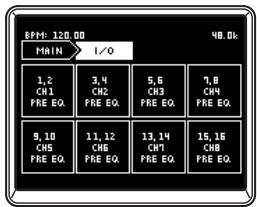
| 1: CH1...8 | Permettent de sélectionner les canaux sté-réo 1-8 pour le signal audio transmis par la prise FireWire. |
| 2: SOURCE | Permettent de-selectionner la source audio transmise via FireWire.PRE EQ: Sélectionne le son avant égalisation du canal de mixeur sélectionné.PRE FDR: Sélectionne le son pré-fader du canal de mixeur sélectionné.POPOST FDR: Sélectionne le son post-fader du canal de mixeur sélectionnéSEND1: Sélectionne le son du bus EXT1 SEND.SEND2: Sélectionne le son du bus EXT2 SEND2.FX SEND: Sélectionne le son du bus d'envoi ZERO FX SEND.RETURN1: Sélectionne le son du bus EXT1 RETURN.RETURN2: Sélectionne le son du bus EXT2 RETURN.FX RETURN: Sélectionne le son du_retour d'effet ZERO FX SEND.BUS A: Sélectionne le son du canal A du crossfader.BUS B: Sélectionne le son du canal B du crossfader.MASTER: Sélectionne le son de la sortie maître. |
Conseil: Les sources arrivées d'un astérisque* fourniront le son de l'entrée INPUT (LINE) si l'entrée audio FireWire est sélectionnée dans INPUT SELECT.
5. EQ INFO
Voupeuz voir ici une liste des types d'égaliseurs sélectionnés pour chaque canal. L'afficheur LCD indiquera le nom du type d'égaliseur sélectionné pour chaque canal.
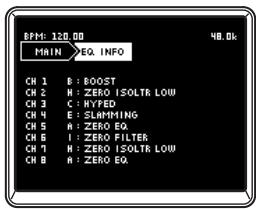
6. SYSTEM
Vous pouvez régler ici le contraste de l'afficheur LCD et calibrer l'écran tactile.
Vous pouvez aussi restaurer le ZERO8 à ses réglages d'usine.
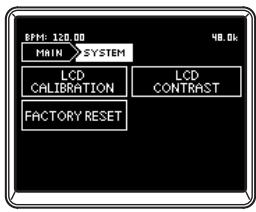
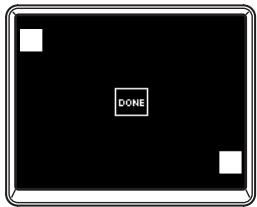
Cette fonction vous permet de calibrer l'écran tactile. Vous devriez effectuer cette opération quand vous vous apercevez que des éléments de l'afficheur LCD ne sont plus alignés avec les zones de l'écran tactile normalement utilisées pour sélectionner les éléments.


- Appuyez sur le coin supérieur gauche de l'écran tactile. Le voyant s'allumera quand votre toucher sera correctement détecté.
- Appuyez sur le coin inférieur droit de l'écran tactile. L'indicateur s'allumera quand votre toucher sera correctement détecté.
- Appuyez sur la touche DONE.
Cette fonction vous permet de régler le contraste de l'afficheur LCD. La lisibilité de l'afficheur LCD dépendant de votre angle de vue, vous devriez changer le contraste pour l'améliorer.
Plage : Tournez le bouton [0~64] vers la gauche pour assombrir les caractères, ou vers la droite pour les éclaircir.
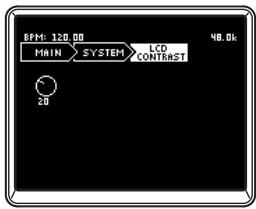
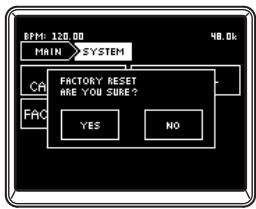
Cette fonction permet de réinitialiser les paramètres du ZERO8 à leur valeur d'usine.
- Appuyez sur la touche FACTORY RESET. Une boîte de dialogue demandera “ARE YOU SURE?” (Êtes-vous certain?).
- Si vous appuyez sur "YES" les paramètres seront réinitialisés à leur valeur d'usine. L'opération sera annulée si vous appuyez sur "NO".
Installation du logiciel
Installez le pilote KORG FireWire Audio/MIDI et le logiciel ZERO Edit depuis le CD-ROM inclus dans l'ordinateur auquel vous raccorderez le ZERO8.
Contenu du cd-rom
Le CD-ROM inclus contient les articles suivants.
- ZERO Edit
- Pilote KORG FireWire Audio/MIDI
- Manuel de l'utilisateur ZERO Edit (PDF)
- Accord de licence d'utilisation du logiciel (RTF)
- Tableau d'implémentation MIDI (PDF)
- Implémentation MIDI
Veuillez noter avant toute utilisation
- Les droits d'auteur de tous les logiciels fournis avec ce produit appartiennent à Korg Corporation.
- L'accord de licence d'utilisation pour le logiciel inclus avec ce produit est fourni séparément. Vous devez lire cet accord de licence d'utilisation avant d'installer le logiciel. Notre installation du logiciel sera comprise comme votre acceptation de cet accord de licence.
Configuration requise
Système d'exploitation: Microsoft Windows XP Home Edition/
Service Pack 2 ou plus récent
Ordinateur : Un port FireWire (IEEE1394) est requis
CPU: Pentium3 800 MHz ou plus rapide
Mémoire: 256 Mo ou plus
Système d'exploitation: Mac OS X 10.3.9 ou plus récent
Ordinateur: Un port FireWire (IEEE1394) est requis
CPU: PowerPC G3 800 MHz, PowerPC G4 733 MHz ou plus rapide, ou processeur Intel
Mémoire: 256 Mo ou plus
1. Installation du pilote et du logiciel d'édition dans windows XP
Note: Pour installer ou désinstaller le logiciel sous Windows XP, vous devez bénéficier des privilèges d'administrateur. Pour les détails, consultez notre administrateur de système.
Note: Vous devez utiliser l'installateur ZERO4/ZERO8 pour installer le pilote KORG FireWire Audio/MIDI avant de raccorder le ZERO8 à votre ordinateur via FireWire.
Installateur zero4/zero8
L'installateur ZERO4/ZERO8 installerait automatiquement le pilote KORG FireWire Audio/MIDI et le logiciel ZERO Edit dans votre ordinateur.
- Insérez le CD-ROM inclus dans le lecteur de CD-ROM de votre ordinateur.
Normalement, "ZERO4/ZERO8 Application Installer" sera automatiquement lancé.
Si, en raison des réglages de votre ordinateur, l'installateur n'est pas automatiquement lancé, cliquez deux fois sur "KorgSetup.exe" dans le CD-ROM.
- Tout en suivant les instructions affichées à l'écran, installez le pilote KORG FireWire Audio/MIDI et le logiciel ZERO Edit.
Note: nevez installer le pilote KORG FireWire Audio/MIDI si vous poulez utiliser le logiciel ZERO Edit via le port FireWire.
- Quand tous les logiciels sélectionnés ont été installés, quittez l'installateur.
Pour des détails sur la procédure d'installation, reportez-vous à la section suivante "Installation du pilote KORG FireWire Audio/MIDI".
Installation du pilote KORG firewire audio/midi
- Installé le pilote KORG FireWire Audio/MIDI en suivant les indications affichées à l'écran.
Durant l'installation, une boîte de dialogue vous disant que "... has not passed Windows logo testing" peut apparaître, indiquant que ce pilote n'a pas de signature numérique. Cliquez simplement sur [Continue] pour continuer.
Note: Si vous n'arrivez pas à terminer l'installation, il est possible que votre ordinateur ait été réglé pour interdire l'installation de pilotes non signés. Vérifiez les réglages de votre ordinateur comme décrit dans "Autoriser l'installation d'un pilote sans signature numérique".
- Quand la fenêtre suivante apparait pendant l'installation du pilote KORG FireWire Audio/MIDI, branchez le câble FireWire et mettez le ZERO8 sous tension.
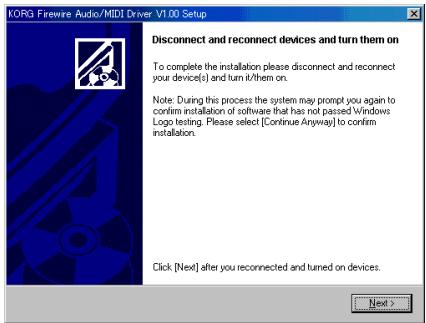
- Quand l'installation du pilote KORG FireWire Audio/MIDI est terminée, quittez l'installateur.
Si un message vous demande de redémarrer, CHOISSEZ [Yes] pour redémarrer votre ordinateur.
Réglage de ZERO edit
Pour les détails sur la façon de régler et utiliser ZERO Edit, reportez-vous au "Mode d'emploi de ZERO Edit".
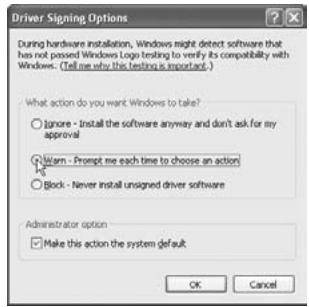
Autoriser l'installation d'un pilote sans signature numérique
Si votre ordinateur est configuré pour refuser l'installation de pilotes sans signature numérique, vous ne pourrez pas installer le pilote KORG FireWire Audio/MIDI. Procédez de la façon suivante pour changer le réglage et permettre l'installation du pilote.
- Dans la barre des tâches, cliquez sur [Start (Démarrer)] + [Control Panel (Panneau de configuration)] pour ouvrir le panneau de configuration.
- Dans le panneau de contrôle, cliquez deux fois sur [System (Système)], puis cliquez sur l'onglet [Hardware (Matériel)].
- Dans le champ "Drivers (Pilotes)", cliquez sur [Driver Signing (Signature du pilote)].
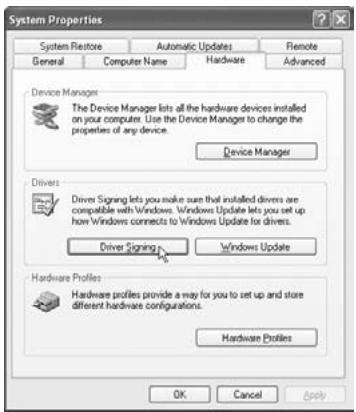
- Dans "What action do you want Windows to take? (Que voulez-vous faire?)" CHOISISSEZ [Ignore (Ignorer)] ou [Warn (Avertir)], puis cliquez sur [OK].
Si nécessaire, vous pouvez revenir à l'état précédent après avoir installé le pilote KORG FireWire Audio/MIDI.
Installation du logiciel
Voici la façon de lancer l'installateur ZERO Edit et d'installer le logiciel. Conseil : Le ZERO8 utilise le pilote MIDI standard fourni par MacOS, aussi il n'est pas nécessaire d'installer un pilote MIDI.
- Insérez le CD-ROM inclus dans le lecteur de CD-ROM de votre ordinateur.
- Dans le CD-ROM, cliquez deux fois sur l'installateur de logiciel (.pkg) pour le lancer.
L'installateur est situé dans le dossier suivant.
Dossier "ZERO Edit" - ZERO Edit for MacOS X pkg
- Suivez les instructions affichées à l'écran pour installer le logiciel ZERO Edit.
- Quand le logiciel a été installé, quittez l'installateur.
Réglage de ZERO edit
Pour les détails sur la façon de régler et utiliser ZERO Edit, reportez-vous au "Mode d'emploi de ZERO Edit".
1. Guide de dépannage
L'appareil ne se met pas sous tension.
- Est-ce que le cordon d'alimentation est bien branché sur une prise secteur?
- Est-ce que le commutateur de mise sous/hors tension du panneau arrêté est bien réglé sur ON?
Aucun son
- Est-ce que le ZERO8 est sous tension? Est-ce que les appareils raccordés sont sous tension?
- Est-ce que les faders des canaux ou le bouton MONITOR LEVEL sont en position basse?
- Est-ce que le volume du canal est réglé sur la position minimale?
- Est-ce que le commutateur SOLO/CUT est réglé sur CUT?
- Est-ce que le bouton GAIN est réglé sur un niveau approprié?
- Après avoir raccordé un appareil à une prise d'entrée, est-ce que vous l'avez assigné correctement au canal de mixeur?
Utilisez les boutons INPUT SELECTOR pour assigner la source souhaitée à chaque canal de mixeur.
Assurez-vous que le signal audio est bien reçu.
Utilisez le vumètre pour vérifier que le signal audio est reçu par chaque canal de mixeur.
- Est-il possible que vous ayez sélectionné un réglage de contrôleur PC comme sélection d'entrée?
Utilisez le bouton INPUT SELECTOR pour sélectionner une prise d'entrée.
Bruit ou distorsion excessifs
- Le bouton GAIN est-il réglé correctement? Le son sera déformé si le bouton TRIM est réglé trop haut, et il y aura un bruit excessif s'il est réglé trop bas.
Pour obtenir la meilleure qualité sonore, les boutons GAIN pour les prises GUITAR, MIC et INPUT 1-INPUT 8 devraient être réglés aussi haut que possible sans que le bouton GAIN ne s'allume en rouge.
- Est-ce que vous utilisez un effet ?
Certains effets ajoutent intentionnellement de la distorsion ou du bruit. Vérifiez si la distorsion ou le bruit survient même si vous n'utilisez pas d'effet.
- Si le son est déformé avec l'égaliseur, effectuez le réglage suivant.
Réglez la valeur de gain de l'égaliseur.
L'effet de canal n'est pas appliqué
- Est-ce que vous avez assigné l'effet de canal au canal de mixeur correct?
Vérifiez le canal auquel vous avez assigné l'effet.
L'effet d'envoi n'est pas appliqué
- Est-ce que le niveau d'envoi pour ZERO FX SEND est réglé sur 0 ou une valeur proche de 0?
Augmentez le niveau d'envoi.
- Est-ce que le niveau d'effet pour ZERO FX SEND est réglé sur 0 ou une valeur proche de 0?
Abaissez le niveau de retour d'effet.
Le séquenceur MIDI ne synchronise pas / le contrôle MIDI ne fonctionne pas
- Est-ce que les câbles MIDI sont correctement raccordés?
- Est-ce qu'un câble MIDI est endommagé?
- Est-ce que les réglages de votre séquenceur MIDI liés à la synchronisation sont corrects?
Reportez-vous au manuel de l'utilisateur de votre séquenceur MIDI.
Impossible de contrôle via MIDI
- Est-ce que l'appareil reçoit les changements de commande est réglé pour recevoir les canaux MIDI 1~16?
Le crossfader ou le contrôleur MIDI ne fonctionne pas bien, ou le panneau tactile ne fonctionne pas bien ou pas du tout
Vous pourriez peut-être résoudre le problème en réinitialisant le système à son état à la sortie d'usine. Pour ce faire, maintenez les touches suivantes enfoncées tout en mettant l'appareil sous tension.
Mettez l'appareil sous tension tout en maintenant enfoncées les touches Cue de mixage de canal 7 et 8.
L'ordinateur ne détecte pas le ZERO8
- Est-ce que le câble FireWire est correctement raccordé?
- Il est possible que le système d'exploitation de votre ordinateur soit devenu instable. Mettez votre ordinateur et le ZERO8 hors tension, puis remettez-les sous tension.
Une erreur survient quand vous vous déconnectez de l'ordinateur
- Ne déconnectez jamais le ZERO8 de l'ordinateur pendant que votre application hôte fonctionne.
Pendant la connexion, l'ordinateur vous demande d'installer un logiciel ou le pilote d'un appareil
- Est-ce que la version du système d'exploitation de votre ordinateur supporte le ZERO8?
Du bruit ou des craquements se produit quand vous enregistrez ou reproduisez sur l'ordinateur
- Est-ce que vous utilisez un périphérique avec une liaison USB ?
Si vous utilisez un périphérique USB comme un disque dur USB externe, des erreurs de communication peuvent se produire dans la transmission de données FireWire MIDI, ou il peut y avoir des craquements ou du bruit pendant l'enregistrement ou la reproduction. Dans ce cas, veuillez débrancher tout périphérique non nécessaire.
- Est-ce que vous utilisez une liaison sans fil LAN ?
Si vous utilisez une liaison sans fil LAN, des erreurs de communication FireWire MIDI peuvent se produire, ou il peut y avoir des craquements ou du bruit pendant l'enregistrement ou la reproduction. Dans ce cas, veuillez déactiver la liaison sans fil LAN pendant l'utilisation du ZERO4/ZERO8.
Impossible d'installer le pilote KORG firewire audio/midi
- Est-ce qu'un autre appareil FireWire (IEEE 1394) est raccordé?
Débranchez tout appareil FireWire autre que le ZERO8 de votre ordinateur quand vous effectuez l'installation. Si le ZERO8 est branché sur un disque dur externe FireWire, raccordez directement le ZERO8 à la prise FireWire (prise IEEE 1394, prise iLink, prise DV) de l'ordinateur lui-même.
- Est-ce que d'autres logiciels ou un logiciel résident (comme un logiciel anti-virus) fonctionnent actuellement?
Il peut être impossible d'effectuer l'installation si d'autres programmes fonctionnent. Quittez tous les autres programmes avant de commencer l'installation.
Impossible d'enregistrer/reproduire un signal audio ou MIDI. aucun son n'est audible.
- Est-ce que vous avez branché ou débranché le câble FireWire (IEEE 1394) ou mis le ZERO8 sous/hors tension pendant que le calculi fonctionnait?
Quittez tous vos logiciels, puis mettez le ZERO8 hors tension et sous tension de nouveau.
Pour certains modes d'ordinateurs, démarrer l'ordinateur avec le ZERO8 déjà raccordé risque de rendre instable le fonctionnement. Dans ce cas, démarrez votre ordinateur avant de raccorder le ZERO8.
- Est-ce que votre ordinateur est entré en mode d'attente d'enregistrement (Standby) ou de sommeil (Sleep)?
Après être revenu en mode de fonctionnement normal, quittez tous vos logiciels, puis mettez le ZERO8 hors tension et sous tension de nouveau. Relancez ensuite vos logiciels.
- Est-ce que le pilote KORG FireWire Audio/MIDI est installé correctement?
Afin de pouvoir reproduire un signal audio/MIDI en utilisant le ZERO8, vous devez installer le pilote KORG FireWire Audio/MIDI. Pour les détails sur l'installation, reportez-vous à "Installation du pilote KORG FireWire Audio/MIDI" (p.62).
- Est-ce que plusieurs logiciels fonctionnent en même temps?
Des messages d'erreur peuvent apparaître si plusieurs logiciels fonctionnent en même temps. Dans ce cas, vous devrez quitter le logiciel que vous n'utilisez pas. Sous Windows, fermer la fenêtre d'un programme ne suffit pas nécessairement pour quitter le programme. Si le programme est présent dans la barre des tâches, cela peut dire qu'il fonctionne encore. Vous devez fermer tout programme non indispensable affiché dans la barre des tâches.
- Est-ce que vous avez spécifié les appareils d'entrée/ sortie que vous souhaitez utiliser?
Suivant l'application utilisée, il vous faudra peut-être effectuer des réglages d'appareils audio/MIDI. Reportez-vous au manuel de l'utilisateur de l'application que vous utilisez, et spécifiez les appareils audio/MIDI appropriés.
Des claquements ou des bruits secs sont audibles quand vous enregistrez ou jouez un morceau sur votre ordinateur
- Est-ce que vous avez branché plus d'un appareil ZERO4/ZERO8, une autre interface audio, ou un autre appareil audio sur votre ordinateur?
- Est-ce que vous avez raccordé le ZERO8 à un hub FireWire (IEEE 1394)?
Raccordez seulement un appareil ZERO8 à votre ordinateur, et vérifiez si le bruit disparait. Suivant votre système, des bruits peuvent survenir si de nombreux appareils audio sont branchés sur votre ordinateur. Dans ce cas, raccordez seulement le ZERO8 à votre ordinateur.
- Est-ce que vous utilisez un appareil FireWire (IEEE 1394) autre que le ZERO8?
Si le ZERO8 est branché sur un disque dur entre FireWire, vous devrez rebrancher directement le ZERO8 sur la prise FireWire (prise IEEE1394, prise iLink, prise DV) de votre ordinateur. Mettez hors tension tous les appareils FireWire autres que le ZERO8.
- Alors que vous utilisez le ZERO8, effectuez-vous une tâche demandant des capacités de traitement élevées, comme l'accès au lecteur de CD-ROM ou au réseau?
Le système ne peut pas fonctionner correctement si un traitement intensif a lieu alors que le ZERO8 fonctionne. Arrêtez l'enregistrement/lecture, puis reprenez l'enregistrement/lecture. Si vous n'arrivez pas à reproduire/enregistrer correctement, quittez tous les logiciels et rebranchez le ZERO8.
Sous Windows, vous devriez pouvoir résoudre le problème en modifiant la mémoire tampon dans les réglages du pilote KORG FireWire Audio/MIDI.
2. Messages d'erreur
Un volume important de données MIDI entrantes est traité. Tandis que ce message est affiché, les faders et boutons sont temporairement inopérables. Veuillez attendre que ce message disparaisse avant de continuer l'opération.
Dans un court laps de temps, plus de données MIDI ont été reçues qu'elles ne pouvaient être traitées. Veuillez éviter de transmettre des données MIDI inutiles.
Ce message apparaitra si le ZERO8 a un problème ou une panne. Si ce message est affiché, notez son contenu et contactez le service après-vente.
3. Spécifications
| Ecran: | 240 x 64 pixels |
| Ecran tactile a cristaux liquides retro-eclaire | |
| Alimentation: | Tension secteur locale |
| Consommation: | 52 W |
| Dimensions: | 450 mm (W)/ 371 mm (D)/125 mm (H) |
| Poids: | 7,3 kg |
Principales spécifications
| INPUT (TRS) → OUTPUT (MASTER) | |
| Réponse en fréquence: | 10 Hz~20 kHz +1 dB, -2dB @ fs 44,1 kHz |
| 10 Hz~21 kHz ±1 dB @ fs 48 kHz | |
| 10 Hz~40 kHz ±1 dB @ fs 96 kHz | |
| 15 Hz~50 kHz ±1 dB @ fs 192 kHz | |
| Rapport signal/bruit: | 93 dB (standard) @ IHF-A |
| THD + N: | 0,02 % (standard) INPUT: +22 dBu @ GAIN = 0 dB |
| Conversion A/N: | 24 bits suréchantillonnage 64 fais |
| Conversion N/A: | 24 bits suréchantillonnage 128 fais |
| Fréquence d'échantillonnage (fs): | Interne 44,1 kHz, 48 kHz, 96 kHz, 192 kHz |
Spécifications des entrées / sorties analogiques / numériques
Prises: Type XLR-3-31 (alimentation fantôme +48V, avec commutation)
Jack TRS 6,35 (symétrique)
Impédance d'entrée: 3k /XLR, 5k /TRS
Niveau nominal: HIGH: -60 dBu @ GAIN = 0 dB (GAIN = -∞ ~ 0 dB)
Prise: Jack TRS 6,35 (non symétrique)
Impédance de charge: supérieure à 10k
Prises: Jack TRS 6,35 (symétrique)
Impédance d'entrée: 150Ω
Niveau nominal: +4 dBu
Niveau maximum: +22dBu
Impédance de charge: supérieure à 10kΩ
EXTSEND1,2L/R
Prises: Jack TRS 6,35 (symétrique)
Impédance d'entrée: 150Ω
Niveau nominal: +4dBu
Niveau maximum: +22dBu
Impédance de charge: supérieure à 10kΩ
EXT RETURN 1, 2 L/R
Prises: Jacks TRS 6,35 (symétriques) L/R
Impédance d'entrée: 10k
Niveau nominal: +4dBu
Niveau maximum: +22dBu
Impédance de source: 600Ω
Prises: Jack 6,35 stéréo
Impédance de sortie: 100Ω
Niveau maximal: 80mW + 80mW @ 32 Ω
Prise: Coaxiale
Format: 24bits S/P DIF (IEC 60958)
Prise: Prise IEEE 1394,6 broches
Format: IEEE 1394a
Prises : DIN 5 broches x 2
Accessoires inclus
Cordon d'alimentation
Manuel de l'utilisateur
CD-ROM
- L'apparence et les specifications de ce produit sont sujettes à modification sans préavis.
TIPP: Si vous utilisez un Macintosh, vous n'aurrez pas besoin d'installer un pilote.
Ce produit a été fabriqué suivant des specifications sévères et des besoins en tension applicables dans le pays où ce produit doit être utilisé. Si vous avez acheté ce produit via l'internet, par vente par correspondence ou/et vente par téléphone, vous devez vérifier que ce produit est bien utilisable dans le pays où vous résidez.
ATTENTION: L'utilisation de ce produit dans un pays autre que celui pour lequel il a été conçu peut être dangereuse et annulera la garantie du fabricant ou du distributeur. Conservez bien votre récépissé qui est la preuve de votre achat, faute de quoi votre produit ne risque de ne plus être couvert par la garantie du fabricant ou du distributeur.
- Notice concernant l'élimination du produit
- Sommaire
- Raccordements et fonctionnement 44
- Fonctions de l'interface firewire 52
- Réglage du système 57
- Installation du logiciel 62
- Appendice 65
- Mixeur numérique stéréo huit canaux
- Interface audio/midi firewire
- Sélection flexible du canal
- Sélecteur de type d'égalisation
- Contrôleur de courbe de fader/crossfader
- Détection automatique de BPM
- Contrôleur MIDI bouton-poussoir
- Écran tactile LCD
- Préamplificateur de micro
- Bouton INPUT selector
- Bouton GAIN
- Bouton EQ selector
- Boutons EQ
- Bouton PAN
- Boutons SEND
- Commutateur solo/cut
- Touche HOLD
- Touches channel, SEND, MASTER
- Crossfader
- Vumètres de niveau général
- Indicateur firewire
- Précautions d'emploi de l'écran
- Prises INPUT 1~8 (LINE)
- Prises INPUT 1~8 (cd/line)
- Prises phonos 1~3, borne GND
- Prises MIC1, MIC2
- Commutateurs MIC GAIN
- Préparatifs
- Raccordement de vos appareils d'entrée
- Raccordement de vos appareils de sortie
- Mise sous tension
- Mise hors tension
- Sélection des entrées
- Régalez le bouton GAIN
- Mélange des sons
- Sortie master/sortie BOOTH
- Réglage du volume
- Contrôle
- Contrôle via CUE
- Réglage du niveau de l'effet
- Utilisation de l'égaliseur pour régler le son
- Système BPM
- Réglage manuel du BPM
- Réglage du BPM en utilisant tap tempo
- Réglage automatique du BPM
- Effets
- Effet de canal
- Effet d'envoi
- Effet maître
- Types d'effets
- 1: Effet de toucher 1 (type huit mesures)
- 2: Effet de toucher 2 (type fille)
- 3: Effet de toucher 3 (type huit pavés tactiles)
- 4: Effet de toucher 4 (type pavé tactile)
- 5: Effet de commande de bouton
- Fonctionnement des types d'effet de toucher
- Fonctionnement des boutons pour chaque type d'effet
- Fonctions de l'interface firewire
- Interface audio firewire
- Limitations pour diverses fréquences d'échantillonnage
- Utilisation du ZERO8 à la fréquence d'échantillonnage de 192 kHz
- Démarrage dans le mode audio 192 kHz
- Limitations dans le mode audio 192 kHz
- Fonctionnement du contrôleur en mode audio 192 kHz
- Interface firewire MIDI
- Utilisation du ZERO8 comme contrôleur MIDI
- Raccordement à votre ordinateur
- Utilisation des contrôleurs des canaux de mixeur comme contrôleurs MIDI
- Utilisation des boutons-poussoirs 1~8 et du pavé tactile comme contrôleurs MIDI
- Liste des noms d'appareils audio/midi firewire
- Raccordements MIDI
- Réglage du système
- Procédure de réglage
- Pour sauvegarder les paramètres de réglage
- Sélection de la courbe de fader
- CROSS FADER
- Control
- I/O
- EQ INFO
- SYSTEM
- Installation du logiciel
- Contenu du cd-rom
- Veuillez noter avant toute utilisation
- Configuration requise
- Installation du pilote et du logiciel d'édition dans windows XP
- Installateur zero4/zero8
- Installation du pilote KORG firewire audio/midi
- Réglage de ZERO edit
- Autoriser l'installation d'un pilote sans signature numérique
- Guide de dépannage
- Aucun son
- Bruit ou distorsion excessifs
- L'effet de canal n'est pas appliqué
- L'effet d'envoi n'est pas appliqué
- Le séquenceur MIDI ne synchronise pas / le contrôle MIDI ne fonctionne pas
- Impossible de contrôle via MIDI
- Le crossfader ou le contrôleur MIDI ne fonctionne pas bien, ou le panneau tactile ne fonctionne pas bien ou pas du tout
- L'ordinateur ne détecte pas le ZERO8
- Une erreur survient quand vous vous déconnectez de l'ordinateur
- Pendant la connexion, l'ordinateur vous demande d'installer un logiciel ou le pilote d'un appareil
- Du bruit ou des craquements se produit quand vous enregistrez ou reproduisez sur l'ordinateur
- Impossible d'installer le pilote KORG firewire audio/midi
- Impossible d'enregistrer/reproduire un signal audio ou MIDI. aucun son n'est audible.
- Des claquements ou des bruits secs sont audibles quand vous enregistrez ou jouez un morceau sur votre ordinateur
- Messages d'erreur
- Spécifications
- Principales spécifications
- Spécifications des entrées / sorties analogiques / numériques
- EXTSEND1,2L/R
- EXT RETURN 1, 2 L/R
- Accessoires inclus
Marque : KORG
Modèle : ZERO 8
Catégorie : Table de mixage