
KPC1 - Contrôleur MIDI KORG - Notice d'utilisation et mode d'emploi gratuit
Retrouvez gratuitement la notice de l'appareil KPC1 KORG au format PDF.



| Type de produit | Contrôleur MIDI à pavés tactiles |
| Nombre de pads assignables | 16, sensibles à la vélocité |
| Pavé tactile X-Y | Oui, pour contrôle continu sur 2 axes |
| Boutons configurables | 2 encodeurs rotatifs |
| Prise de pédale | Oui, pour pédale de type momentané (PS-1 optionnelle) |
| Afficheur | DEL pour numéros de scène et valeurs |
| Mémoires de scène utilisateur | 16 scènes internes |
| Scènes préenregistrées | 30 motifs prêts à l'emploi |
| Alimentation | Par bus USB (auto-alimenté) ou adaptateur secteur DC9V (optionnel) |
| Consommation électrique | Environ 150 mA (max 180 mA) |
| Connectique | USB type B, MIDI IN/OUT (DIN5), prise pédale 6,35 mm, alimentation DC |
| Compatibilité logicielle | Windows XP SP1+, Mac OS X 10.2+ |
| Fonctions spéciales | Roll, Flam, Hold, vélocité fixée, mode natif Korg |
| Entretien et nettoyage | Essuyer avec un chiffon sec ; ne pas utiliser de solvants |
| Sécurité | Éviter champs magnétiques, chaleur, humidité ; ne pas insérer d'objets métalliques |
| Contenu du CD-ROM | Pilote USB-MIDI, éditeur/librarian, manuel PDF |
| Poids (approx.) | 1,2 kg (estimation) |
| Dimensions (L x P x H, approx.) | 320 x 200 x 50 mm |
FOIRE AUX QUESTIONS - KPC1 KORG
Questions des utilisateurs sur KPC1 KORG
0 question sur cet appareil. Repondez a celles que vous connaissez ou posez la votre.
Poser une nouvelle question sur cet appareil
Téléchargez la notice de votre Contrôleur MIDI au format PDF gratuitement ! Retrouvez votre notice KPC1 - KORG et reprennez votre appareil électronique en main. Sur cette page sont publiés tous les documents nécessaires à l'utilisation de votre appareil KPC1 de la marque KORG.
MODE D'EMPLOI KPC1 KORG
Sommaire
33 Panneaux supérieur et arrière 34
Installation du pilote USB-MIDI et des logiciels 36
Contenu du CD-ROM 36 Utilisateurs de Windows XP 36 Utilisateurs de Mac OS X 38
Raccordements et mise sous tension 40
Raccordements USB 40 Raccordements MIDI 40 A propos du mode éclairage 41
Guide de démarrage rapide 41
Essayez le padKONTROL! 41 Assigner des fonctions au contrôle 42 Sauvegarde d'une scène 42 Utilisation de votre ordinateur pour gérer des groupes de scènes 43 Restauration des réglages d'usine 43 Chargement d'une scène unique préenregistrée 43
Mode de lecture 44
Utilisation des contrôleurs 44 Transmission d'un changement de programme 45 Transmission de messages MIDI 45 Utilisation d'une vitesse fixée 46 Fonction Flam 46 Fonction Roll 46 Fonction Hold 46 Rappel d'une scène 47 Sauvegarde d'une scène 47 Raccourcis pour l'assignment de messages 47
Mode de réglage 48
Assignment d'un message de note à un pad assignable 48 Assignment d'un changement de commande à un pad assignable 50 Assignment de la même valeur de paramètre à tous les pads assignables 51 Assignment d'un message de note à la pédale 51 Assignment d'un changement de commande à la pédale 52 Pavé tactile X-Y 53 Réglages des boutons configurables 1/2 54 Réglages de la fonction Flam 55 Réglages de la fonction Roll 56 Réglage de vélocité fixée 57
Appendice 58
À propos du padKONTROL et des ports de pilote 58 À propos des prises MIDI du padKONTROL 58 À propos du mode natif Korg 58 Guide de dépannage 59
Spécifications 59
Liste des opérations de touche 60
Emplacement
L'utilisation de cet instrument dans les endroits suivants peut en entrainer le mauvais fonctionnement.
En plein soleil Endroits très chauds ou très humides Endroits sales ou fort poussiéreux Endroits soumis à de fortes vibrations - A proximité de champs magnétiques
Alimentation
Veuillez brancher l'adaptateur secteur spécifique sur une prise secteur à la tension appropriée. Ne branchez pas l'adaptateur sur une prise de courant dont la tension ne correspond pas à celle pour laquelle l'appareil a été conçu.
Interférences avec d'autres appareils électriques
Les postes de radio et de télévision situés à proximité peuvent souffrir d'interférences à la réception. Faites fonctionner cet appareil à une distance raisonnable des postes de radio et de télévision.
Maniement
Pour éviter de les endommager, manipulez les commandes et les boutons de cet instrument sans appliquer de force excessive.
Entretien
Lorsque l'extérieur est sale, essuyez-le avec un chiffon propre et sec. Ne vous servez pas d'agents de nettoyage liquides comme du benzène ou du diluant, des produits de nettoyage ou des vernis inflammables.
Conservation manuel
Après avoir lu ce manuel, veuillez le conserver soigneusement pour référence ultérieure.
Évitez toute intrusion d'objets ou de liquide
Ne placez jamais de récipient contenant du liquide près de l'instrument. Si le liquide pénétre dans l'appareil, il risque de provoquer des dommages, un incendie ou une électrocution.
Veillez à ne pas laisser tomber d'objets métalliques dans le boîtier. Si cela se produit, débranchez l'adaptateur secteur de la prise de courant et contactez votre revendeur Korg le plus proche ou le magasin où vous avez acheté l'instrument.
Marque ce pour les normes européennes harmonisées
La marque CE apposée sur tous les produits de notre firme fonctionnant sur secteur jusqu'à 31 décembre 1996 signifie que ces appareils répondent à la Directive EMC (89/336/CEE) et à la Directive concernant la marque CE (93/68/CEE).
La marque CE apposée après le 1 janvier 1997 signifie que ces appareils sont conformes à la Directive EMC (89/336/CEE), à la Directive concernant la marque CE (93/68/CEE) ainsi qu'à la Directive Basse Tension (73/23/CEE).
La marque CE apposée sur tous les produits de notre firme fonctionnant sur piles signifie que ces appareils répondent à la Directive EMC (89/336/CEE) et à la Directive concernant la marque CE (93/68/CEE).
Remarque importante pour les clients
Ce produit a été fabriqué suivant des specifications sévères et des besoins en tension applicables dans le pays où ce produit doit être utilisé. Si vous avez acheté ce produit sur internet, par correspondence ou/et au téléphone, vous devez vérifier que ce produit est bien utilisable dans votre pays de résidence.
ATTENTION: L'utilisation de ce produit dans un pays autre que celui pour lequel il a été conçu peut être dangereuse et annulera la garantie du fabricant ou du distributeur.
Veuillez aussi conserver leur récépissé qui est la preuve de votre achat, faute de quoi votre produit risque de ne plus être couvert par la garantie du fabricant ou du distributeur.
- Les noms de sociétés, noms de produits et noms de formats, etc. dans ce manuel sont des marques de fabrique ou des marques déposées de leurs propriétaires respectifs.
Merci d'avoir acheté le contrôleur MIDI de studio padKONTROL. Pour tirer parti de toutes les fonctionnalités du padKONTROL et l'apprécier pleinement, veuillez lire attentivement ce manuel et utiliser votre nouveau padKONTROL seulement de la manière indiquée. Veuillez conserver ce manuel comme référence pour un usage futur eventuel.
Caractéristiques principales
Le padKONTROL est un contrôleur MIDI versatile et commode à pavés tactiles, parfaitement adapté à la création de plages rythmiques. Il offre seize pads assignables lumineux, sensibles à la vitesse et au toucher agréable, ainsi qu'un pavé tactile X-Y, une prise de pédale configurable, et deux boutons configurables pour un contrôle dynamique en temps réel. Avec cet arsenal flexible d'éléments de contrôle, le padKONTROL est un choix excellent pour contrôleur en toute liberté non seulement des synthétiseurs logiciels mais aussi des modules sonores MIDI extérieurs ou tout autre dispositif musical.
16 Pads assignables
Quand des messages de notes sont assignés à ces pads assignables, ils peuvent transmettre une vélocité "fixée", ou bien le message de vélocité peut varier proportionnellement à la force avec laquelle chaque pavé tactile est percuté, permettant ainsi à des motifs de tambour d’être joués en temps réel avec une dynamique expressive. Alternatively, des messages de changement de commande peuvent être assignés aux pavés tactiles pour une utilisation comme commandes de transport - ou tout autre type de commutateur.
Prise de pédale
Une pédale branchée sur le padKONTROL peut être configurée pour envoyer un message de note ou un message de changement de commande - exactement comme les pads assignables. En assignant une note avec son de grosse caisse, des motifs de tambour peuvent être joués avec naturel, tout comme si un vrai tambour de basse était utilisé.
Pavé tactile X-Y
Des messages de changement de commande variés peuvent être assignés à ce pavé, par exemple un Pitch Bend à l'axe X et un Reverb Depth à l'axe Y. Les fonctions uniques Roll et Flam permettent de régler instantanément la vitesse et la vélocité d'un roulement, ou la vélocité et l'intervalle d'un flam. Cela renforce même la possibilité d'un contrôle hautement naturel et dynamique.
Deux boutons configurables
Des messages de changement de commande variés (Pan, Delay, Time, etc.) peuvent être assignés à ces boutons.
16 Mémoires utiliser
Une fois effectuée la configuration des pads assignables et autres contrôleurs, ces réglages peuvent être sauvegardés dans une des seize mémoires internes utilisées du padKONTROL sous forme de "scène". Les pads assignables peuvent être utilisés pour passer instantanément d'une des seize scènes sauvegardées à l'autre. Le padKONTROL est fourni avec des scènes préenregistrées réglées de manière optimale pour des logiciels et modules de percussion populaires.
Fonctionnalité de l'interface usb-midi
Le padKONTROL peut fonctionner comme une interface USB-MIDI. Un module MIDI externe sans prise USB peut être branché sur votre ordinateur via la prise USB du padKONTROL pour envoyer et recevoir directement des données MIDI.
L'alimentation par le bus est supportée
La prise USB du padKONTROL peut être directement alimentée par un bus USB compatible. Quand le padKONTROL est branché sur un ordinateur via l'USB, il n'est pas nécessaire de l'alimenter via l'adaptateur secteur.
_Logiciel editor/librarian inclus_
Le logiciel Editor/Librarian inclus vous permet d'utiliser votre ordinateur pour éditer et gérer les données des scènes. Ce logiciel est parfaitement intégré au padKONTROL, facilitant de ce fait la création de vos propres scènes originales, et le réglage idéal du padKONTROL en fonction de vos besoins.
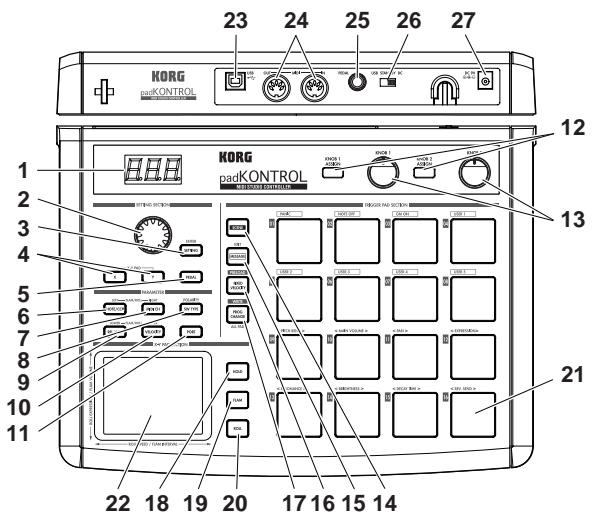
1. Afficheur
L'afficheur présente des informations comme les numéros de scènes et les valeurs des paramètres.
2. Encodeur
En mode de lecture, tournez l'encodeur en maintenant enfoncée la touche [PROG. CHANGE/WRITE/ALL PAD] pour transmettre des changements de programme. En mode de réglage, l'encodeur peut être utilisé pour régler des paramètres ou sélectionner des messages MIDI.
3. Touche [setting/enter]
En mode de lecture, appuyez sur cette touche pour passer en mode de réglage. En mode de réglage, appuyez sur cette touche pour finaliser les réglages et revenir au mode de lecture. Cette touche est aussi utilisée pour rappeler une scène préconfigurée ou confirmer l'enregistrement d'une scène.
4. Touches [X]/[Y]
Utilisez ces touches pour assigner un paramètre aux axes X ou Y du pavé tactile X-Y.
5. Touche [PEDAL]
Utilisez cette touche quand vous souhaitez faire des réglages pour une pédale raccordée.
6. Touche [note/cc#/left]
Utilisez cette touche pour assigner les messages MIDI qui seront transmis par les pads assignables, la pédale, les boutons configurables et les contrôleurs du pavé tactile X-Y. Quand vous effectuez des réglages pour la fonction Flam/Roll, cette touche vous permet de spécifier la valeur pour le bord gauche de l'axe X du pavé tactile X-Y.
7. Touche [MIDI ch/right]
Utilisez cette touche pour spécifier le canal MIDI sur lequel les messages du pad assignable sélectionné ou de la pédale seront transmis. Quand vous effectuez des réglages pour la fonction Flam/Roll, cette touche vous permet de spécifier la valeur pour le bord droit de l'axe X du pavé tactile X-Y.
8. Touche [SW type/polarity]
Utilisez cette touche pour sélectionner le type de comportement "temporaire" ou "alternatif" pour les pads assignables et la pédale.
Cette touche est aussi utilisée pour inverser le fonctionnement des boutons configurables et du pavé tactile X-Y.
9. Touche [REL. val./lower]
Utilisez cette touche pour régler la valeur de changement de commande qui sera transmise quand vous retirez votre doigt du pavé tactile X-Y, ou quand la pression sur un pad assignable ou pédale est relâchée.
Quand vous effectuez des réglages pour la fonction Flam/ Roll, cette touche vous permet de spécifier la valeur pour le bord inférieur de l'axe Y du pavé tactile X-Y.
10. Touche [velocity/upper]
Quand un numéro de note est assigné à un pad assignable ou à la pédale, utilisez cette touche pour Sélectionner la courbe de vitesse (seulement pour un pad assignable) ou régler une valeur fixée de vitesse. Si un changement de commande est assigné à un pad assignable ou à la pédale, ce paramètre spécifiera la valeur du message de changement de commande transmis quand vous appuierez sur le pavé tactile ou la pédale. Quand vous effectuez des réglages pour la fonction Flam/Roll, cette touche vous permet de spécifier la valeur pour le bord supérieur de l'axe Y du pavé tactile X-Y.
11. Touche [PORT]
Utilisez cette touche pour spécifier le port de transmission USB-MIDI utilisé par la pédale ou les pads assignables quand le padKONTROL est branché via l'USB. (p.58 "A propos du padKONTROL et des ports de pilote")
12. Touches [KNOB 1 assign]/[knob 2 ASSIGN]
Utilisez ces touches pour assigner un message MIDI spécifique aux boutons configurables.
13. Bouton 1, bouton 2
Tournez ces boutons pour transmettre le message MIDI actuellement assigné à chaque bouton.
14. Touche [SCENE]
Utilisez cette touche pour diverses fonctions de scène comme la sauvegarde, le rappel et la restauration des scènes préenregistrées.
15. Touche [message/exit]
En mode de lecture, appuyez sur cette touche pour transmettre les messages MIDI assignés aux pads assignable [1]-[8] ; Panic, Note Off, GM On et USER 1-5. Vous pouvez aussi appuyer sur cette touche pour annuler un réglage.
16. Touche [FIXED velocity/preload]
Cette touche (quand elle est allumée) applique une vélocité unique fixée à tous les pads assignables et à la pédale, omentant la dynamique et/ou les niveaux de vélocité prérégles. En mode de réglage, utilisez cette touche pour régler la valeur de vélocité fixée.
Cette touche est aussi utilisée pour restaurer les scènes préenregistrées dans le padKONTROL.
17. Touche [PROG. change/write/all PAD]
En mode de lecture, maintenez cette touche enfoncée et tournez l'encodeur pour transmettre des messages de changement de programme. Vous pouvez aussi appuyer sur cette touche pour enregistrer une scène. En mode de réglage, appuyez sur cette touche pour assigner en une fois le même réglage à l'ensemble des seize pads assignables – en attribuant par exemple un même canal MIDI à tous les pads assignables.
18. Touche [HOLD]
Quand vous appuyez sur cette touche en mode de lecture, le point (valeur) auquel vous avez relâché la pression de votre doigt sur le pavé tactile X-Y sera maintenu.
19. Touche [FLAM]
En mode de lecture, appuyez sur cette touche (elle s'allumera) pour activer la fonction Flam. En mode de réglage, appuyez sur cette touche pour régler les paramètres de la fonction Flam.
20. Touche [ROLL]
En mode de lecture, appuyez sur cette touche (elle s'allumera) pour activer la fonction Roll. En mode de réglage, appuyez sur cette touche pour régler les paramètres de la fonction Roll.
21. Pads assignables
Chaque fois que vous tapotez un des pads assignables, les données de note ou de changement de contrôle assignées à ce pad seront transmises.
Si vous avez assigné des données de note, la vélocité sera aussi transmise. Ces pads assignables sont également employés pour transmettre des messages, sélectionner des scènes ou accéder à des raccourcis.
22. Pavé tactile x-y
En effleurant du doigt le pavé tactile X-Y, vous pouvez transmettre les deux messages MIDI assignés. Les messages transmis dépendront du canal MIDI et du port de transmission USB-MIDI spécifique pour le pad assignable ou la pédale.
Quand la fonction Flam ou Roll est activée, le pavé tactile X-Y contrôle les paramètres Flam ou Roll.
23. Prise USB
Utilisez un câble USB pour relier le padKONTROL à votre ordinateur afin que les messages MIDI puissent être transmis et reçus.
24. Prises MIDI
Vous sous-poucez reliez ces prises des appareils MIDI extérieurs. La fonction des prises MIDI dépend du raccordement ou non de la prise USB à votre ordinateur. (p. 58 "A propos des prises MIDI du padKONTROL")
25. Prise de pédale
Une pédale à action momentanée telle que le commutateur pédale PS-1 (chacun vendu séparément) peut être raccordée à la prise de pédale. En appuyant sur la pédale raccordée, vous pouvez transmettre un numéro de note (C-1-G9) ou un changement de commande. Le padKONTROL déterminera automatiquement la polarité de la pédale à la mise sous tension.
26. Commutateur de mise sous/hors tension
Utilisez ce commutateur pour permettre le padKONTROL sous tension en sélectionnant l'alimentation par l'adaptateur ou l'USB. Quand vous n'utilisez pas l'appareil, ce commutateur met le padKONTROL en mode d'attente.(p.40 "Raccordements et mise sous tension")
27. Prise d'alimentation
Branchez sur cette prise l'adaptateur secteur optionnel. Dans la plupart des cas, si le padKONTROL est raccordé à votre ordinateur via l'USB, l'ordinateur fournira l'alimentation (alimentation par le bus) et vous n'aurez donc pas besoin d'utiliser l'adaptateur secteur.
Contenu du cd-rom
Le CD-ROM inclus contient les éléments suivants.
Installateur de l'application padKONTROL Logiciel Editor/Librarian Pilote KORG USB-MIDI Mode d'emploi d'Editor/Librarian (PDF) Accord de licence pour les logiciels (PDF)
Veuillez dire avant utilisation
- Les droits d'auteur pour tous les logiciels concernant ce produit appartiennent à Korg Corporation.
- L'accord de licence pour les logiciels concernant ce produit est fourni séparément. Vous devez lire cet accord de licence avant d'installer le logiciel. Notre installation du logiciel sera considérée comme votre acceptation de l'accord.
Ordinateur
Un ordinateur avec un port USB, conforme aux exigences de fonctionnement pour Microsoft Windows XP (un jeu de puce USB fabriqué par Intel Corporation est recommandé)
Systèmes d'exploitation supportés
Microsoft Windows XP Home Edition/Professional Service pack 1 ou plus récent
Installateur de l'application padkontrol
L'installateur de l'application padKONTROL installe automatiquement le pilote KORG USB-MIDI et le logiciel Editor/Librarian depuis le CD-ROM inclus.
1. Insérez le CD-ROM inclus dans le lecteur de CD-ROM de votre ordinateur.
Normalement, le "padKONTROL Application Installer" sera automatiquement lancé.

Si, en raison des réglages de votre ordinateur, l'installateur n'est pas automatiquement lancé, double-cliquez sur "KorgSetup.exe" dans le CD-ROM.
2 Dans la liste affichée, sélectionner les applications que vous souhaitez installer et cliquez sur [Install].
Les applications choisies seront successivement installées.
Suivez les instructions affichées à l'écran pour installer chacune des applications que vous avez sélectionnées.
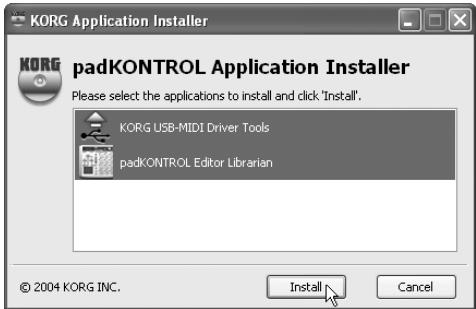
Quand toutes les applications ont été installées, cliquez sur [Finish] pour désactiver l'installateur.
Installation et réglages du pilote KORG usb-midi pour windows XP
L'installation ou la déinstallation d'un pilote sous Windows XP nécessite des privilèges d'administrateur. Pour les détails, adressez-vous à votre administrateur de système. Veillez à régler Windows XP de manière à pouvoir installer des pilotes sans signature numérique. (p.37 "Autoriser l'installation d'un pilote sans signature numérique") Ce pilote peut seulement être utilisé sous Windows XP. Il ne peut pas être utilisé sous Windows 95/98/Me. Le pilote doit être installé pour chacun des ports USB. Si vous branchez le padKONTROL à un port USB autre que le port sur lequel il était branché au moment de l'installation du pilote KORG USB-MIDI pour Windows XP, vous devrez réinstaller le pilote KORG USB-MIDI pour Windows XP en utilisant la même procédure.
Installation du pilote KORG usb-midi pour windows XP
Avant d'installer le pilote KORG USB-MIDI pour Windows XP, vous nevez d'abord utiliser l'installateur de l'application padKONTROL pour installer les outils du pilote KORG USB-MIDI de la manière indiquée. 1. Utilisez un câble USB pour relier le padKONTROL à votre ordinateur, et mettez le padKONTROL sous tension. Windows détectera le branchement du padKONTROL.

Le pilote standard sera alors automatiquement installé.
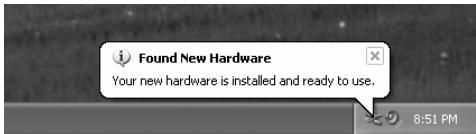
2 Dans la barre des tâches, CHOISSEZ [Démarrer] → [Tous programmes] → [KORG] → [USB MIDI EzSetup] → [KORG USB-MIDI Driver Tools] → [Install KORG USB-MIDI Device] pour lancer l'utilitaire de configuration.
La liste dans la partie supérieure de la boîte de dialogue indiquera les appareils KORG USB-MIDI actuellement raccordés au PC. La partie inférieure de la boîte de dialogue indiquera la version du pilote KORG USB-MIDI que vous allez installer.
Sélectionnez dans la liste l'appareil KORG USB-MIDI actuellement raccordé au PC et cliquez sur [Install].
L'installation de l'appareil commencera.
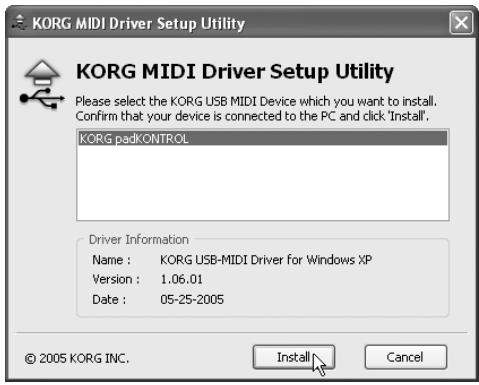
3 Durant l'installation, il est possible qu'une boîte de dialogue mentionnant les signatures numériques apparaisse. Cliquez sur [Continue].
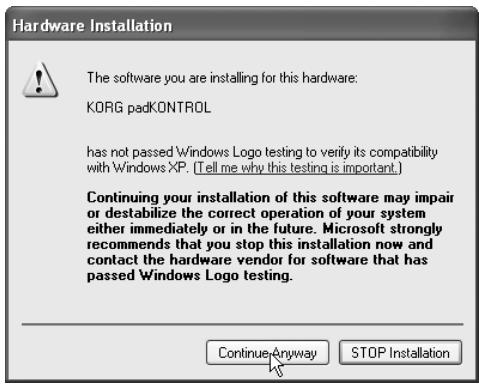
Quand l'installation du pilote est terminée, cliquez sur [Finish].
Si un message vous demande de redémarrer Windows, CHOISSEZ [Yes] pour redémarrer.
Autoriser l'installation d'un pilote sans signature numérique
Si votre ordinateur est configuré pour refuser l'installation de pilotes sans signature numérique, vous ne pourrez pas installer le pilote KORG USB-MIDI. Procédez de la façon suivante pour changer le réglage et permettre l'installation du pilote.
Cliquez sur [Démarrer] dans la barre des tâches, et cliquez ensuite sur [Panneau de configuration] pour ouvrir le Panneau de configuration. Dans le Panneau de configuration, sélectionnez [Système], et cliquez sur l'onglet [Hardware].
Cliquez ensuite sur [Driver Signing].
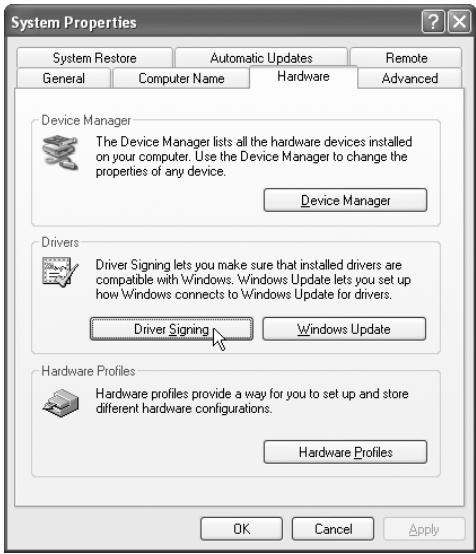
2 Si "Que voulez-vous faire ?" est réglé sur "Block", vous ne pourrez pas installer le pilote. Choisissez [Ignore] ou [Warn], et cliquez sur [OK]. Vous pourrez si nécessaire restaurer le réglage d'origine après avoir installé le pilote.
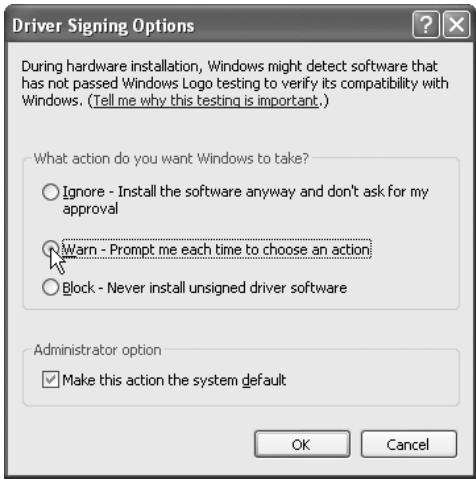
Désinstallation du pilote KORG usb-midi pour windows XP
1 Dans la barre des tâches, CHOISSEZ [Démarrer] → [Tous programmes] → [KORG] → [USB MIDI Uninstall] pour lancer l'utilitaire de configuration. Cliquez sur [Next >].
Une liste des appareils KORG MIDI actuellement installés apparaitra. Cochez uniquement les appareils MIDI que vous souhaitez éliminer.
2 Notez bien que tous les appareils MIDI ainsi sélectionnés seront éliminés.
Cliquez sur [Next >].
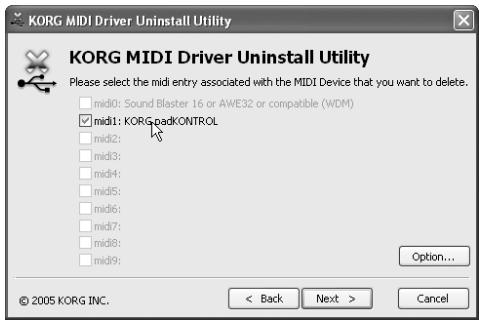
3 Une boîte de dialogue vous demandera de confirmer l'opération. Cliquez sur [Yes]. 4 Cliquez sur [Finish]. Redémarrez Windows afin que vos changements puissent prendre effet.
Ordinateur
Ordinateur Apple Macintosh avec un port USB conforme aux exigences de fonctionnement de Mac OS X
Systèmes d'exploitation supportés
Mac OS X ver. 10.2 ou plus récente
Procédez comme suit pour que votre ordinateur puisse reconnaître le padKONTROL.
1 Utilisez un câble USB pour relier le padKONTROL à votre ordinateur. 2 Mettez le padKONTROL sous tension. 3 Naviguez vers le dossier Applications > dossier Utilitaires, et double-cliquez sur "Audio MIDI Settings" pour l'ouvrir. 4 Cliquez sur l'onglet "MIDI Devices", et vérifiez que le padKONTROL est visible.
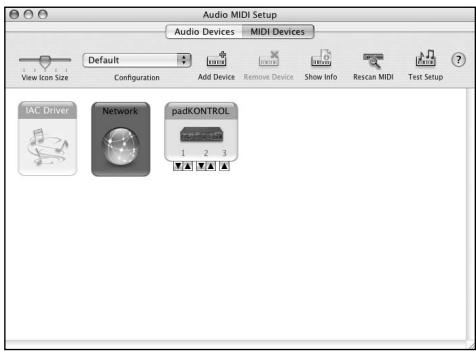
Ports d'entrée et de sortie MIDI mac OS x
En utilisant les pilotes Mac OS X MIDI, le padKONTROL peut offrir au total trois entrées MIDI et deux sorties MIDI, comme suit :
- Un port d'entrée MIDI et un port de sortie MIDI pour des appareils extérieurs
- Deux ports d'entrée MIDI depuis les propres pads assignables et contrôleurs du padKONTROL
- Un port de sortie MIDI dédié aux vidages de données du padKONTROL et au mode natif Korg
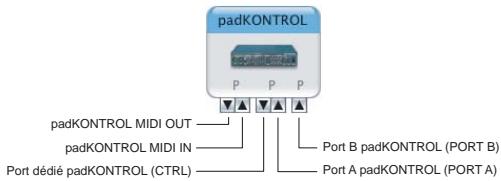
Réglages d'entrée pour les applications
Si vous utilisez le padKONTROL pour contrôler un DAW ou une application similaire, régalez le port d'entrée de votre application sur Port 2 afin qu'il reçoive les messages du contrôleur MIDI que vous avez assignés au port A du padKONTROL.
| padKONTROL | Noms affichés par l'application | |
| Entrée | (Prise MIDI IN) MIDI IN | (Réglages d'entrée MIDI : ) Port 1 |
| (Port A) PORT A | (Réglages d'entrée MIDI : ) Port 2 | |
| (Port B) PORT B | (Réglages d'entrée MIDI : ) Port 3 | |
| Sortie | (Prise MIDI OUT) MIDI OUT | (Réglages de sortie MIDI : ) Port 1 |
| (Port dédié) CTRL | (Réglages de sortie MIDI : ) Port 2 |
Pour installer le logiciel Editor/Librarian sous Mac OS X, procédez de la façon suivante.
1 Insérez le CD-ROM inclus dans votre lecteur de CD-ROM. 2 Dans le CD-ROM, naviguez vers le dossier "padKONTROL" qui contient le calculél Editor/Librarian et double-cliquez sur "padKONTROL Editor.png" pour lancer l'installateur. 3 Une fois l'installateur lancé, l'écran suivant apparaitra. Cliquez sur [Continue].
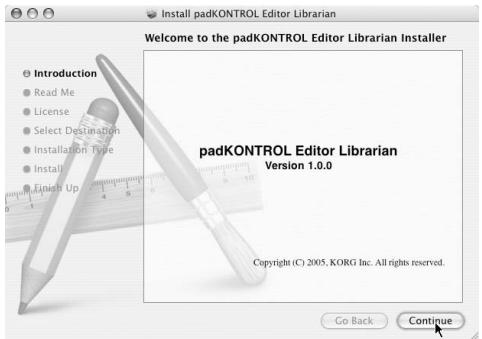
"informations importantes" sera affiché. Lisez le contenu, et cliquez sur [Continue]. "Accord de licence" sera affiché. Lisez le contenu, et cliquez sur [Continue].
Une boîte de dialogue vous demandera si vous acceptez l'accord de licence de logiciel. Si vous êtes d'accord, cliquez sur [I agree].
L'écran "Choisissez l'emplacement pour l'installation" apparait.
paraitra.
Choisissez l'emplacement souhaité pour l'installation, puis cliquez sur [Continue].
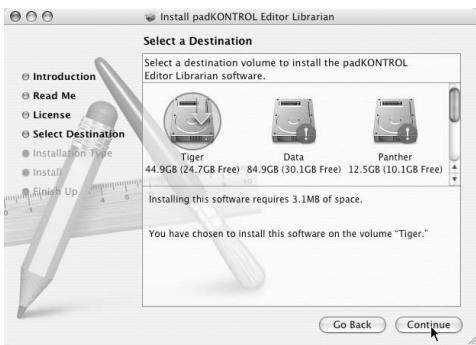
7 La boîte de dialogue "Installation facile" apparaitra. Cliquez sur [Install]. 8 Quand l'installation est terminée avec succès, cliquez sur [Close] pour quitter l'installateur.
Raccordements et mise sous tension
Assurez-vous que tous vos appareils sont hors tension AVANT de commencer à raccorder quoi que ce soit. Vous devez faire attention, autrement vous risquez d'endommager votre système acoustique ou de provoquer d'autres dysfonctionnements.
Raccordements USB
1 Utilisez un câble USB pour relier le padKONTROL à la prise USB de votre ordinateur.
Les raccordements USB peuvent être effectués alors que votre ordinateur est sous tension. Si vous souhaitez utiliser une pédale, raccordez-la à la prise PEDAL.
Module sonore MIDI extérieur

Le padKONTROL peut fonctionner comme interface USB-MIDI. Vous pouvez raccorder un module sonore ou autre appareil MIDI à la prise MIDI OUT, et contrôler le module sonore MIDI depuis votre ordinateur.

Quand le padKONTROL est sous tension, il détecte automatiquement la polarité de la pédale. Si une pédale est branchée, ne la maintenez pas enfoncée pendant que vous mettez le padKONTROL sous tension.
Pour permettre l'appareil sous tension, réglez le commutateur de mise sous/hors tension du padKONTROL sur la position USB. Si vous utilisez une liaison USB, l'alimentation proviendra de l'ordinateur auquel le padKONTROL est raccordé. (Il s'agit de "l'alimentation par le bus".) Le même résultat est obtenu si vous utilisez un hub USB auto-alimenté.

Dans ces conditions, vous n'aurez pas besoin d'utiliser un adaptateur secteur. Cependant, si l'alimentation de votre ordinateur est faible, ou si vous utilisez un hub seulement alimenté par le bus (et non auto-alimenté), le padKONTROL pourrait ne pas être alimenté. Dans ce cas, utilisez l'adaptateur secteur optionnel et réglez le commutateur de mise sous/hors tension sur la position DC.
Pour permettre l'appareil hors tension, réglez le commutateur de mise sous/hors tension sur la position STANDBY.

Ne mettez jamais l'appareil hors tension pendant l'enregistrement des réglages (écriture). Vous risquez ce faisant d'endommager les données internes.

Si vous utilisez une liaison USB, les données de l'ordinateur seront transmises par la prise MIDI OUT du padKONTROL. Les messages MIDI générés en activant les pads assignables du padKONTROL et le pavé tactile X-Y ne seront pas transmis par la prise MIDI OUT. (p.58)
Raccordements MIDI

1. Raccordez la prise de l'adapteur secteur optionnel à la prise d'alimentation du padKONTROL, puis branchez l'adapteur sur une prise secteur. 2. Utilisez un cable MIDI pour relier le padKONTROL à votre module sonore MIDI extérieur. Si vous souhaitez utiliser une pédale optionnelle, branchez-la sur la prise de pédale. Le padKONTROL détecte la polarité de la pédale à la mise sous tension. Si une pédale est branchée, ne la maintenez pas enfoncée pendant que vous mettez le padKONTROL sous tension.
Module sonore MIDI extérieur
3 Quand vous réglez le commutateur de mise sous/hors tension du padKONTROL sur la position DC, l'appareil se mettra sous tension.
4 Mettez votre module sonore MIDI extérieur sous tension. 5 Quand vous êtes prêts à mettre l'appareil hors tension, commencez par éteindre le module sonore MIDI extérieur, puis réglez le commutateur de mise sous/hors tension du padKONTROL sur STANDBY.

Ne mettez jamais l'appareil hors tension pendant l'enregistrement des réglages (écriture). Vous risquez ce faisant d'endommager les données internes.
Dans ce mode, les diodes des pads assignables clignotent en formant un motif unique. L'effet est particulièrement frappant sur une scène faiblement éclairée ; mais vous obtiendrez aussi des résultats très satisfaisants en studio.
Pour sélectionner un motif:
- Pattern A Mettez l'appareil sous tension tout en maintenant les touches [SETTING/ENTER] et [MESSAGE/EXIT] enfoncées.
Pattern A produit un motif de type "boite en ex
pression" chaque fois que vous tapoterez un pad assignable.
- Pattern B Mettez l'appareil sous tension tout en maintenant les touches [SETTING/ENTER] et [FIXED VELOCITY/PRELOAD] enfoncées.
Pattern B produit un motif de type "effet domino" chaque fois que vous tapoterez un pad assignable.
- Pattern C Mettez l'appareil sous tension tout en maintenant les touches [SETTING/ENTER] et [PROG CHANGE/WRITE/ALL PAD] enfoncées.
Si le padKONTROL n'a pas été utilisé pendant quelques minutes, les pads assignables commenceront à clignoter en générant des motifs variés. Si vous touchez le padKONTROL, le clignotement s'arrêtera.
- Mode OFF Mettez l'appareil sous tension tout en maintenant les touches [SETTING/ENTER] et [SCENE] enfoncées.
L'appareil reste régulé en mode éclairage même après la mise hors tension, à condition que vous le mettiez sous tension de la façon habituelle. Vous n'aurez pas besoin de réinitialiser ce paramètre chaque fois que vous mettrez le padKONTROL sous tension.
Mise sous tension
Raccordez le padKONTROL à votre ordinateur et mettez-le sous tension. (p.40 "Raccordements et mise sous tension")
Quand l'appareil est mis sous tension, le padKONTROL passe en mode de lecture, et la scène 1 est chargée. L'afficheur indiquera "50 I".
En mode de lecture, la touche [SETTING/ENTER] n'est pas allumée.
Rappel d'une scène
Le padKONTROL vous permet d'assigner les paramètres souhaités aux pads assignables, au pavé X-Y et aux deux boutons configurables, afin que vous puissiez contrôler votre module sonore MIDI extérieur ou un logiciel de synthétiseur sur tout ordinateur de la façon la plus appropriée à vos besoins. Un groupe d'assignments de ce type est appelé une "scene".
La mémoire utilisateur interne du padkontROL contient seize scènes, et vous pouvez instantanément rappeler une de ces scènes en utilisant les seize pads assignables.
Voici par exemple, comment rappeler la scène numéro 5.
1 Maintenez la touche [SCENE] enfoncée.
La touche [SCENE] et le pad assignable correspondant au numéro de scène actuellement sélectionné s'allumeront.
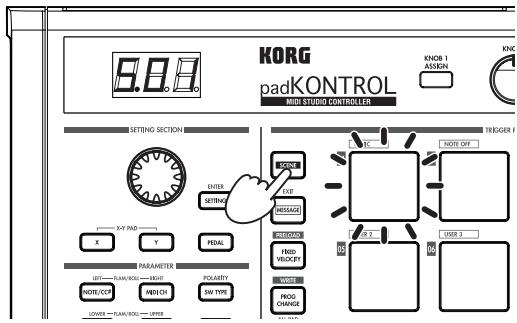
Tout en maintenant la pression sur la touche [SCENE], appuyez sur le pad assignable [05] portant l'indication "05" à sa partie supérieure gauche.
La scène changera et le pad assignable [05] s'allumera. L'afficheur indiquera "505".

Aussi longtemps que vous maintiendrez la touche [SCENE] enfoncée, vous pourrez utiliser les pavés déclencheurs pour changer de scène.
Relâchez la pression sur la touche [SCENE] pour revenir en mode de lecture.
Note : Les scènes peuvent aussi être rappelées en mode de réglage.
Utilisation des fonctions roll et flam
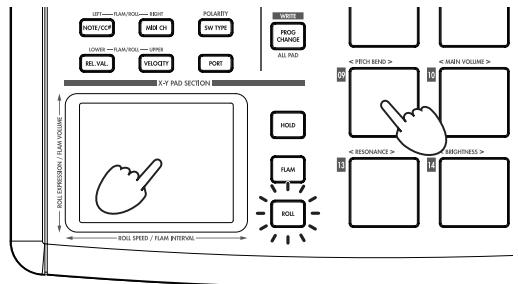
La fonction Roll facilite la simulation d'un roulement (coups répétés sur un tambour). La fonction Flam simule un flams (coups quasi-simultanés sur un tambour). En déplaçant votre doigt sur le pavé tactile X-Y, vous pouvez contrôler de manière réaliste et dynamique le roulement ou le flams en temps réel. L'axe X contrôle la vitesse du roulement (ou l'intervalle du flams) et l'axe Y l'expression du roulement (ou le volume du deuxième coup du flams). L'exemple ci-dessous décrit l'utilisation de la fonction Roll, mais vous pouvez essayer la fonction Flam de la même façon.
Appuyez sur la touche [ROLL].
La fonction Roll sera activée et la touche [ROLL] s'allumera.
2 Posez votre doigt sur le pavé tactile X-Y et appuyez sur un pad assignable auquel est assigné une caisse claire ou un son similaire.
Le roulement continua aussi longtemps que vous maintiendrez la pression sur le pad assignable. Il s'arrête quand vous relâcherez la pression.
Assigner des fonctions au contrôleur
Si vous souhaitez qu'un contrôleur (e. g., un pad assignable ou une pédale) contrôle un paramètre différent, vous pouvez changer l'assignment et le réglage pour ce contrôleur.
Configurer par exemple le pad assignable [3] de telle façon qu'il transmette un message MIDI Note-on pour la note C5 quand vous appuyez dessus.
1 Appuyez sur la touche [SETTING/ENTER]. Vous passerez en mode de réglage et la touche [SETTING/ENTER] s'allumera. 2 Appuyez sur le pad assignable [3]. Le pad assignable [3] sera sélectionné et s'allumera. 3 Appuyez sur la touche [NOTE/CC#/LEFT]. Vous pouvez maintenant spécifier un message de note ou de changement de commande. La touche [NOTE/CC#/LEFT] s'allumera. Dans l'affichage, le numéro de note ou le numéro de changement de commande clignotera.
4 Tout en regardant l'afficheur, utilisez l'encodeur pour sélectionner "C S".
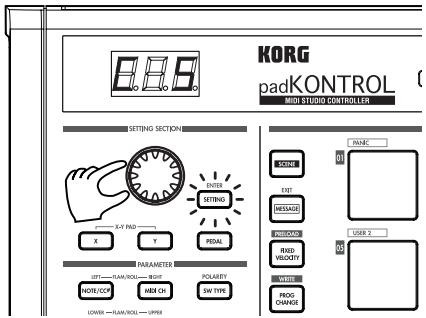
Appuyez sur la touche [SETTING/ENTER].
La configuration est maintenant terminée. L'appareil repassera en mode de lecture. La touche [SETTING/ENTER] s'éteindra et l'afficheur indiquera le numéro de scène.
Note Si vous décidez d'annuler avant d'avoir terminé la procédure, appuyez sur la touche [MESSAGE/EXIT].
Sauvegarde d'une scène
Si vous passez à une autre scène ou mettez l'appareil hors tension avant d'avoir enregistré la configuration du contrôleur, vos changements seront perdus. Si vous voulez conserver ces changements, vous devrez les enregistrer.
Vous pouvez enregistrer des scènes en mode de lecture ou en mode de réglage.
Enregistrons par exemple les données de scène éditées sous le numéro de scène 2.
1 Tout en maintenant la touche [PROG. CHANGE/WRITE/ALL PAD] enfoncée, appuyez sur la touche [SCENE]. 2 Le numéro de scene sous lequel sera enregistrée la scene clignera dans l'affiche. Utilisez l'encodeur pour sélectionner "502" (scene 2).
Note Le pad assignable correspondant au numéro de scène clignotera aussi. Vous pouvez également effectuer votre sélection en appuyant directement sur le pad assignable qui correspond au numéro de scène souhaité.
Appuyez sur la touche [SETTING/ENTER].
La configuration a maintenant été enregistrée comme scène 2.
Ne mettez jamais l'appareil hors tension pendant l'enregistrement des réglages. Vous pourriez ce faisant endommager les données internes. Note : Si vous décidez d'annuler la procédure avant qu'elle ne soit terminée, appuyez sur la touche [MESSAGE/EXIT]. Note : Vous pouvez aussi sauvegarder (écrite) une scène quand vous êtes en mode de réglage.
Utilisation de votre ordinateur pour : gérer des groupes de scènes
Vous pouvez utiliser le logiciel Editor/Librarian inclus pour sauvegarder, éditer et gérer sur votre ordinateur comme un "groupe de scènes" unique les seize scènes enregistrées dans le padKONTROL.
Pour les détails sur l'utilisation du logiciel Editor/Librarian, reportez-vous au "Mode d'emploi d'Editor/Librarian" dans le CD-ROM inclus.
Restauration des réglages d'usine
Le padKONTROL contient 30 scènes préenregistrées (P.01-P.30).
Quand le padKONTROL quitte l'usine, seize de ces trente-deux scènes sont déjà chargées dans la mémoire de l'utilisateur (S.01-S.16). Vous pouvez restaurer n'importe quand les réglages préréglés en usine.

Vous pouvez restaurer les réglages d'usine si vous êtes en mode de lecture ou en mode de réglage.
1 Tout en maintenant la touche [SCENE] enfoncée, appuyez sur la touche [FIXED VELOCITY/PRELOAD].
La touche [FIXED VELOCITY/PRELOAD] s'allumera et la touche [SETTING/ENTER] clignotera. L'affichage indiquera le numéro de la scène préenregistrée.

Utilisez l'encodeur pour sélectionner "RLL".
Appuyez sur la touche [SETTING/ENTER].
"Lo" clignotera sur l'afficheur et le chargement commencera. APRÈS un certain moment, le clignotement s'arrêtera. Le chargement est maintenant terminé.

Si vous décidez d'annuler avant d'avoir terminé la procédure, appuyez sur la touche [MESSAGE/EXIT]. Vous ne pourrez néanmoins pas annuler la procédure pendant le chargement même.
Chargement d'une scène unique préenregistrée
Reportez-vous à la liste des scènes préenregistrées ("Preload Scene List" p.114) et désélectionnez la scène que vous souhaitez charger. Vous pouvez charger au choix une des 30 scènes préenregistrées dans une des mémoires de scène de l'utilisateur (S.01-S.16).

Vous pouvez charger une scène préenregistrée si vous êtes en mode de lecture ou en mode de réglage.
1 Tout en maintenant la touche [SCENE] enfoncée, appuyez sur la touche [FIXED VELOCITY/PRELOAD].
La touche [FIXED VELOCITY/PRELOAD] s'allumera et la touche [SETTING/ENTER] clignotera. L'afficheur indiquera le numéro de scène préenregistrée.
2 Utilisez l'encodeur pour sélectionner la scène préenregistrée que vous souhaitez charger.
Numéro de scène préenregistrée : P.01-P.30
3. Appuyez sur la touche [SETTING/ENTER]. 4. Sélectionnez ensuite l'emplacement de mémoire de l'utilisateur où sera chargée la scène préenregistrée.
No. de scène: S.01-S.16
5 Appuyez sur la touche [SETTING/ENTER].
Le padKONTROL passera en mode de réglage avec la scène nouvellement chargée sélectionnée.

Ne mettez jamais l'appareil hors tension pendant l'enregistrement des réglages. Vous risquez ce faisant d'endommager les données internes.

Si vous décidez d'annuler avant d'avoir terminé la procédure, appuyez sur la touche [MESSAGE/EXIT].
Mode de lecture
En mode de lecture, vous pouvez utiliser les contrôleurs et les fonctions du padKONTROL pour contrôler un appareil MIDI extérieur ou un logiciel de synthétiseur ou DAW fonctionnant dans votre ordinateur.
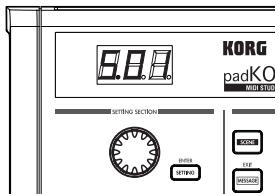
Quand vous mettez le padKONTROL sous tension, il passe toujours en mode de lecture avec la scene 1 sélectionnée. L'afficheur indique alors "SüI".
En mode de lecture, la touche [SETTING/ENTER] n'est pas allumée.
Si vous souhaitez passer du mode de réglage au mode de lecture, appuyez sur la touche [SETTING/ENTER] pour l'éteindre.
Utilisation des contrôleurs
En mode de lecture, vous pouvez utiliser quatre types de contrôleurs.
Pads assignables
Chaque fois que vous appuyez sur un pad assignable, les données de note ou de changement de commande assignées sera transmises.
Les pads assignables auxquels un changement de commande a été assigné resteront allumés en mode de lecture afin de pouvoir être aisément identifiés.
Quand vous appuyez sur un pad assignable auquel un message de note a été assigné, le message de note sera transmis avec la valeur de vélocité assignée. (p.48)
Si vous utilisez un pad assignable auquel un changement de commande a été assigné, le changement de commande sera transmis avec la valeur assignée On (activation) quand vous appuierez dessus, et de nouveau transmis avec la valeur Release assignee quand vous relacherez la pression. (p.49)
Indications de l'afficheur
Si vous appuyez sur un pad assignable auquel un message de note a été assigné, l'afficheur indiquera la valeur de vitesse. Après un certain moment, l'afficheur indiquera de nouveau le numéro de scène.
Si vous appuyez sur un pad assignable auquel un changement de commande a été assigné, l'afficheur indiquera la valeur de changement de commande.
Après un certain moment, l'afficheur indiquera de nouveau le numéro de scène.
Pédale
Chaque fois que vous utilisez une pédale branchée sur la prise de pédale, les données de note ou de changement de commande assignées seront transmises.
Si un message de note est assigné, il sera transmis avec la valeur de vélocité assignée. (p.52)
Si un changement de commande est assigné, le message sera transmis avec la valeur On et la valeur Release spécifiées. (p.52)
Indications de l'afficheur
Si un message de note est assigné à la pédale, l'afficheur indiquera la valeur de vitesse. Après un certain moment, l'afficheur indiquera de nouveau le nombre de scène.
Si un changement de commande est assigné, l'afficheur indiquera la valeur de changement de commande. Après un certain moment, l'afficheur indiquera de nouveau le numéro de scene.
Pavé tactile x-y
Quand vous utilisez le pavé tactile X-Y, les messages MIDI assignés seront transmis. (p.53)
Le bord supérieur et le bord droit du pavé tactile X-Y produisent des valeurs plus élevées, et le bord inférieur et le bord gauche des valeurs plus faibles. Vous pouvez inverser ces directions si vous le souhaitez.
Quand vous relâchez la pression sur le pavé tactile X-Y, ce dernier revient au point spécifique (point Release). (p.54)
Tout en tapotant un pad assignable auquel un son de caisse claire a été assigné, vous pouvez utiliser le pavé tactile X-Y pour changer la hauteur du son ou une autre de ses caractéristiques.
Boutons configurables 1/2
Si vous tournez les boutons configurables 1/2, les messages MIDI assignés seront transmis. (p.54)
Tout en tapotant un pad assignable auquel un son de tom a été assigné, vous pouvez assigner la fonction Pan à un des boutons et tourner ce dernier pour déplacer le son de tom entre les côtés gauche et droit, ou le contrôler de diverses manières.
Transmission d'un changement de programme
Voici la procédure vous permettant de transmettre un message de changement de programme en mode de lecture.
1 Tout en maintenant la touche [PROG CHANGE/WRITE/ALL PAD] enfoncée, tournez l'encodeur.
Le numéro de programme clignotera dans l'afficheur.
Exemple Numéro de programme 24
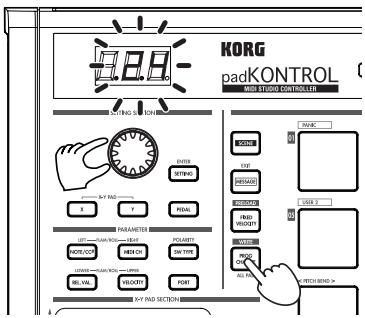
2 Si vous relâchez la pression sur la touche [PROG CHANGE/WRITE/ALL PAD], un message de changement de programme sera transmis avec le numéro de programme qui était affiché.
L'afficheur indiquera ensuite de nouveau le numéro de scène.
Note : Ce message de changement de programme est transmis sur le canal MIDI de chaque pad assignable et pédale dont le réglage de canal de transmission MIDI est différent de Disable.
Transmission de messages MIDI
Divers types de message MIDI utiles ont été pré-assignés aux pads assignables [1]-[3]. De plus, vous pouvez utiliser le logiciel Editor/Librarian pour créer des messages d'utilisateur et les assigner aux pads assignables [4]-[8]. En mode de lecture, maintenez la touche [MESSAGE/EXIT] enfoncée et appuyez sur un pad assignable [1]-[8] pour transmettre le message MIDI assigné.
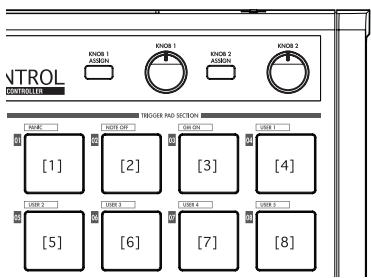
Transmet les messages All Note Off [Bn. 7B, 00], All Sound Off [Bn, 78, 00] et Reset All Controllers [Bn, 79, 00] sur tous les canaux MIDI.
Exécutez cette commande si le logiciel raccordé devient instable, ou si des notes sont "bloquées" sur votre module sonore MIDI.
1 Tout en maintenant la touche [MESSAGE/EXIT] enfoncée, appuyez sur le pad assignable [1].
Les messages All Note Off, All Sound Off et Reset All Controllers seront transmis sur tous les canaux MIDI. Une indication graphique de la transmission sera affichée.
Note : Ce message est transmis aux deux ports A et B, quel que soit le port spécifique (p.49-54 "USB-MIDI Port").
Transmet un message All Note Off [Bn, 7B, 00] sur tous les canaux MIDI.
Tout en maintenant la touche [MESSAGE/EXIT] enfoncée, appuyez sur le pad assignable [2].
Les messages All Note Off seront transmis sur tous les canaux MIDI.
Une indication graphique de la transmission sera affichée.
Note : Ce message est transmis aux deux ports A et B, quel que soit le port spécifique (p. 49-54 "USB-MIDI Port").
Transmet un message GM System On [F0, 7E, 7F, 09, 01, F7].
1 Tout en maintenant la touche [MESSAGE/EXIT] enfoncée, appuyez sur le pad assignable [3].
Un message GM System On sera transmis. Une indication graphique de la transmission sera affichée.
Note : Ce message est transmis au port que vous avez spécifié (p.49-54 "USB-MIDI Port").
Transmettez le message MIDI que vous avez créé en utilisant le logiciel Editor/Librarian inclus.
1 Tout en maintenant la touche [MESSAGE/EXIT] enfoncée, appuyez sur le pad assignable [4]-[8].
Le message MIDI que vous avez assigné sera transmis. Une indication graphique de la transmission sera affichée. Les nombres de messages de l'utilisateur 1-5 correspondants aux pads assignables [4]-[8].
Note : Ces messages seront transmis au port que vous avez spécifié dans le logiciel Editor/Librarian. Pour les détails, reportez-vous au «Mode d'emploi d'Editor/Librarian».
Utilisation d'une vitesse fixée
Si vous activez la vitesse fixe, chaque pad assignable (et la pédale) enverra le même message de vitesse, indépendamment de la force avec laquelle vous tapotez le pad assignable. Si vous voulez changer la vitesse fixe, utilisez le mode de réglage pour spécifier la valeur de vitesse fixe souhaitée. (p.57 "Réglage de vitesse fixe")
1 Appuyez sur la touche [FIXED VELOCITY/PRELOAD]. Les messages de note seront maintenant transmis avec une vélocité fixée, et la touche [FIXED VELOCITY/PRELOAD] s'allumera. 2 Pour désactiver ce réglage, appuyez sur la touche [FIXED VELOCITY/PRELOAD] de manière à ce qu'elle s'éteigne. En mode de lecture, quand la touche [FIXED VELOCITY/PRELOAD] est désactivée, une valeur de vélocité indépendante est envoyée de chaque des pads assignables et de la pédaie.
Fonction flam
Un flam est une technique dans laquelle un coup unique sur le tambour est en fait joué comme un coup double, avec un léger intervalle de temps entre les baguettes gauche et droite.
Vous pouvez activer la fonction FLAM du padKONTROL pour simuler cette technique d'interprétation.
En déplaçant votre doigt le long de l'axe X du pavé tactile X-Y, vous pouvez contrôler l'intervalle de temps entre le premier et le deuxième battement du fla. En déplaçant votre doigt le long de l'axe Y, vous pouvez contrôler la vitesse (volume) du coup.
Appuyez sur la touche [FLAM]. La fonction Flam sera activée, et la touche [FLAM] s'allumera. Tout en maintenant le pavé tactile X-Y, appuyez sur un pad assignable auquel une caisse claire ou un son similaire a été assigné. Vous ne pourrez pas jouer un flam à moins que vous n'ayez déjà appuyé sur le bloc X-Y avant d'appuyer sur le pad assignable.
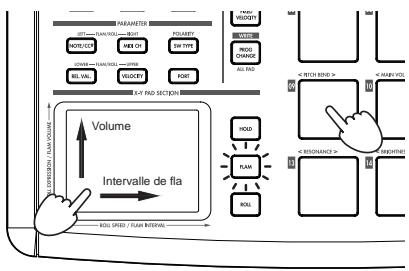
3 Pour désactiver la fonction Flam, appuyez une fois de plus sur la touche [FLAM] de telle manière qu'elle s'éteigne.
Fonction roll
Un roll ou roulement est une technique dans laquelle un son est joué à des intervalles de temps rapprochés sur un tambour.
Vous pouvez activer la fonction Roll du padKONTROL pour simuler cette technique d'interprétation.
En déplaçant votre doigt le long de l'axe X du pavé tactile X-Y, vous pouvez contrôler la vitesse du roulement. En déplaçant votre doigt le long de l'axe Y, vous pouvez contrôler la vitesse (expression) du roulement.
Appuyez sur la touche [ROLL]. La fonction Roll sera activée et la touche [ROLL] s'allumera. La fonction Roll sera appliquée tant que vous appuierez sur le pavé tactile XY. Appuyez sur un pad assignable auquel une caisse claire ou un son similaire a été assigné. Même si la touche [ROLL] est activée, vous ne pourrez pas jouer un roulement si votre doigt n'est pas sur le pavé tactile X-Y.
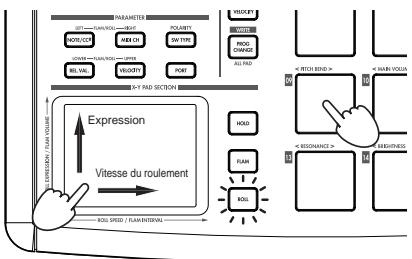
3 Pour désactiver la fonction Roll, appuyez une fois de plus sur la touche [ROLL] de telle manière qu'elle s'éteigne.
Fonction hold
La fonction Hold permet de maintenir le point (la valeur du message MIDI) auquel vous avez relâché la pression sur le pavé tactile X-Y, afin que la valeur soit conservée même une fois que vous aurez retiré votre doigt du pavé tactile.
Cette fonction s'appliquera à toutes les opérations effectuées sur le pavé tactile X-Y, y compris les fonctions Flam et Roll.
Par exemple si vous exécutez un roulement avec les fonctions Roll et Hold activées, le roulement continuera après que vous aurez retiré votre doigt du pavé tactile X-Y, et aussi longtemps que vous continuerez à appuyer sur le pad assignable.
Quand la fonction Hold est activée, le point (la valeur du message MIDI) auquel vous avez relâché la pression sur le pavé tactile X-Y sera maintenu.
Si la fonction Hold est désactivée et les fonctions Flam et Hold le sont aussi toutes les deux, la valeur du message MIDI quand vous retirerez votre doigt du pavé tactile X-Y sera la valeur Release que vous aurez spécifique. (p.54 "Release Value")
1 Appuyez sur la touche [HOLD]. La fonction Hold sera activée et la touche [HOLD] s'allumera. Note : Vous pouvez alternatively activer la touche [HOLD] avant d'appuyer sur le pavé tactile X-Y. 2 Pour désactiver la fonction Hold, appuyez sur la touche [HOLD] de manière qu'elle s'éteigne.
Rappel d'une scène
Voussouspoussez instantanément rappeler une des seize scènes de la mémoire de l'utilisateur du padKONTROL.
Vous pouvez utiliser les seize pads assignables pour rappeler instantanément une scène.
Les pads assignables [1]–[16] correspondent aux nombres de scène 1–16. Pour des détails sur la façon de rappeler une scène, reportez-vous à “Rappel d'une scène” (p.41).
Sauvegarde d'une scène
Vous pouvez sauvegarder (écrite) les réglages actuellement assignés à chaque contrôleur sous la forme d'une "scène".
Pour des détails sur la façon d'enregistrer une scène, reportez-vous à "Sauvegarde d'une scène" (p.42).
Raccourcis pour l'assignment de messages
Huit messages MIDI fréquemment utilisés sont assignés aux pads assignables [09]-[16].
Vous pouvez utiliser ces raccourcis pour changer rapidement les messages MIDI qui sont assignés au pavé numérique X-Y ou aux boutons configurable 1/2.
| Numero de pad assignable | Message MIDI |
| [09] | PITCH BEND |
| [10] | MAIN VOLUME |
| [11] | PAN |
| [12] | EXPRESSION |
| [13] | RESONANCE |
| [14] | BRIGHTNESS |
| [15] | DECAY TIME |
| [16] | REVERB SEND |
1 Maintenez la touche [X] enfoncée si vous souhaitez attribuer un message à l'axe X du pavé tactile X-Y, la touche [Y] pour l'axe Y, la touche [KNOB 1 ASSIGN] pour le bouton configurable 1, ou la touche [KNOB 2 ASSIGN] pour le bouton configurable 2. Appuyez ensuite sur le pad assignable [9]-[16] pour le message MIDI que vous souhaitez assigner.
Le message MIDI que vous avez sélectionné sera assigné au contrôle sélectionné.
Mode de réglage
En mode de réglage, vous pouvez éditer les paramètres de scène (réglages et assignments de contrôleur) pour les contrôleurs du padKONTROL, et régler les paramètres pour les fonctions Flam et Roll.
Appuyez sur la touche [SETTING/ENTER] pour passer en mode de réglage. La touche [SETTING/ENTER] s'allumera.
Si vous souhaitez revenir en mode de lecture à ce point, appuyez de nouveau sur la touche [SETTING/ENTER] qui s'éteindra.
Pendant que vous effectuez un assignment ou choisissez un réglage, la touche [SETTING/ENTER] sera allumée et l'affichage clignotera.
Si vous appuyez alors sur la touche [SETTING/ENTER], le réglage sera appliqué et vous repasserez en mode de lecture.
Si vous décidez d'annuler le changement que vous venez de faire, appuyez sur la touche [MESSAGE/EXIT].
Assignment d'un message de note à un pad assignable
Vous pouvez préciser le numéro de note, le canal de transmission MIDI, le type de commutation et la vitesse du message de note qui seront envoyés quand vous appuierez sur le pad assignable.
Si vous souhaitez garder les changements que vous avez effectués, vous devrez les sauvegarder. Si vous mettez l'appareil hors tension ou passez à une scene différente avant d'enregistrer, vos changements seront perdus. (p.42 "Sauvegarde d'une scene")
1 Appuyez sur la touche [NOTE/CC#/LEFT].
La touche [NOTE/CC#/LEFT] s'allumera et l'afficheur indiquera le numéro de note.
Si un changement de commande est assigné au pad assignable, l'afficheur indiquera le numéro de changement de commande.
2 Appuyez sur le pad assignable dont vous souhaitez spécifier le numéro.
Le pad assignable sélectionné s'allumera.
Utilisez l'encodeur pour spécifier le numéro de note.
Note Number [C-1... G9] ([-... G9])
Si vous souhaitez régler un autre paramètre, omettez cette étape.
Quand vous avez terminé, appuyez sur la touche [SETTING/ENTER].
Le réglage sera appliqué et vous repasserez en mode de lecture.
Appuyez sur la touche [MIDI CH/RIGHT].
La touche [MIDI CH/RIGHT] s'allumera et l'afficheur indiquera le canal MIDI.
2 Appuyez sur le pad assignable dont vous souhaitez spécifier le canal MIDI.
Le pad assignable sélectionné s'allumera.
Utilisez l'encodeur pour spécifier le canal MIDI.
Le message de note sera transmis sur le canal MIDI que vous aurez spécifié.
Si vous souhaitez régler un autre paramètre, omettez cette étape.
Quand vous avez terminé, appuyez sur la touche [SETTING/ENTER].
Le réglage sera appliqué et vous repasserez en mode de lecture.
1 Appuyez sur la touche [SW TYPE/POLARITY].
La touche [SW TYPE/POLARITY] s'allumera, et l'afficheur indiquera le type de commutation.
2 Appuyez sur le pad assignable dont vous souhaitez spécifier le type de commutation.
Le pad assignable sélectionné s'allumera.
Utilisez l'encodeur pour spécifier le type de commutation.
Un message Note-on sera envoyé quand vous appuierez sur le pad assignable, et un message Note-off quand vous relâcherez la pression.
Un message Note-on ou Note-off sera alternativement envoyé quand vous appuierez sur le pad assignable.
Si vous souhaitez régler un autre paramètre, omettez cette étape.
Quand vous avez terminé, appuyez sur la touche [SETTING/ENTER].
Le réglage sera appliqué et vous repasserez en mode de lecture.
Ce paramètre n'est pas disponible quand un numéro de note est assigné à ce contrôleur. Si vous appuyez sur la touche [REL. VAL./LOWER], l'afficheur indiquera "---".
Si le pad assignable est configuré pour un changement de commande, l'afficheur indiquera la valeur Release (valeur de changement de commande).
Vous souspesez changer la réponse de chaque pad assignable en choisissant une des sept courbes de vitesse, ou bien vous pouvez choisir un niveau spécifique de vitesse à transmettre, indépendamment de la force avec laquelle vous tapez le pad assignable.
Appuyez sur la touche [VELOCITY/UPPER].
La touche [VELOCITY/UPPER] s'allumera et l'afficheur indiquera la courbe de vitesse ou la valeur constante de vitesse.
Si un changement de commande est assigné au pad assignable, l'afficheur indiquera la valeur On.
2 Appuyez sur le pad assignable dont vous souhaitez spécifier la vitesse.
Le pad assignable sélectionné s'allumera et l'afficheur indiquera la courbe de vitesse ou la valeur spécifique de vitesse.
3 Utilisez l'encodeur pour sélectionner une course de vitesse ou préciser une valeur de vitesse.
Vous avez le choix entre huit courbes différentes : une linéaire (C-1), deux continues (C-2, C-3), une qui ne détecte pas la vitesse à moins que vous ne tapiez sur le pad avec plus d'une certaine force (C-4), une qui permet d'atteindre la vitesse maximale sans que vous n'ayez à taper avec beaucoup de force et plusieurs en palier (C-6, C-7, C-8). Utilisez la courbe qui produit la réponse ou l'effet souhaité.
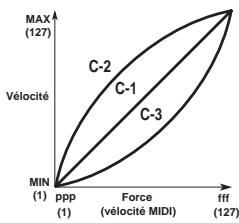
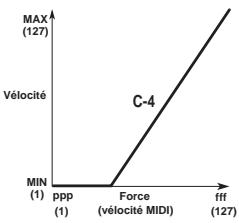
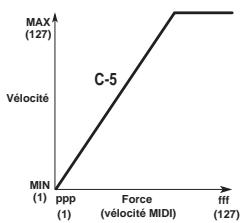
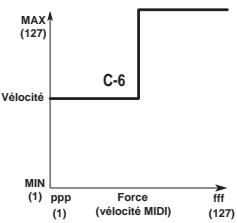
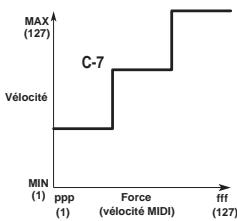
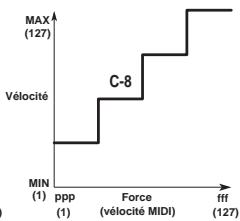
La valeur de vitesse spécifiée sera toujours transmise quel que soit la force avec laquelle vous tapotez le pad assignable.
Si vous souhaitez régler un autre paramètre, omettez cette étape.
Quand vous avez terminé, appuyez sur la touche [SETTING/ENTER].
Le réglage sera appliqué et vous repasserez en mode de lecture.
Usb-midi port
Vous pousssez le port USB-MIDI auquel le message sera transmis quand vous appuièrez sur le pad assignable. Cela est possible seulement si le padKONTROL est branché via l'USB.
Si le padKONTROL est branché via les prises MIDI, ce réglage de port n'aura pas d'effet. Tous les messages MIDI seront transmis depuis la prise MIDI OUT. 1 Appuyez sur la touche [PORT]. La touche [PORT] s'allumera. 2 Appuyez sur le pad assignable pour lequel vous souhaiter selectionner le port USB-MIDI.
Le pad assignable sélectionné s'allumera et l'afficheur indiquera le port de transmission USB-MIDI.
Utilisez l'encodeur pour sélectionner le port de transmission USB-MIDI.
Port USB a (p - r)
Le message MIDI assigné au pad assignable sera transmis au port A.
Port USB b (p - b)
Le message MIDI assigné au pad assignable sera transmis au port B.
Si vous souhaitez régler un autre paramètre, omettez cette étape.
Quand vous avez terminé, appuyez sur la touche [SETTING/ENTER].
Le réglage sera appliqué et vous repasserez en mode de lecture.
Assignment d'un changement de commande à un pad assignable
Vous pouvez spécifier le numéro de changement de commande, le canal de transmission MIDI, le type de commutation, la valeur On et la valeur Release du message de changement de commande transmis quand vous appuyez sur le pad assignable.
Si vous souhaitez garder les changements que vous avez effectués, vous devrez les sauvegarder. Si vous mettez l'appareil hors tension ou passez à une scène différente avant d'enregistrer, vos changements seront perdus. (p. 42 "Sauvegarde d'une scène")
1 Appuyez sur la touche [NOTE/CC#/LEFT].
La touche [NOTE/CC#/LEFT] s'allumera et l'afficheur indiquera le numéro de note ou le numéro de changement de commande.
Si un message de note est assigné au pad assignable, l'afficheur indiquera le numéro de note.
2 Appuyez sur le pad assignable auquel vous souhaitez assigner un changement de commande.
Le pad assignable sélectionné s'allumera.
3 Utilisez l'encodeur pour spécifier le numéro de changement de commande.
Numéro de changement de commande [0...127]
(p.115 "MIDI Control Change Messages")
Si vous souhaitez régler un autre paramètre, omettez cette étape.
Quand vous avez terminé, appuyez sur la touche [SETTING/ENTER].
Le réglage sera appliqué et vous repasserez en mode de lecture.

En mode de lecture, les pads assignables auxquels un changement de commande est assigné seront allumés et ceux auxquels un message de note est assigné seront éteints.
Vous pouvez préciser sur quel canal MIDI le message de changement de commande sera transmis.
Pour la procédure à suivre, reportez-vous à p.48 "MIDI Channel".
1 Appuyez sur la touche [SW TYPE/POLARITY].
La touche [SW TYPE/POLARITY] s'allumera et l'afficheur indiquera le type de commutation.
2 Appuyez sur le pad assignable pour lequel vous souhaitez spécifier le type de commutation.
Le pad assignable sélectionné s'allumera.
Utilisez l'encodeur pour spécifier le type de commutation.
La "valeur On" sera envoyée quand vous appuierez sur le pad assignable, et la "valeur Release" sera envoyée quand vous relâcherez la pression.
La "valeur On" ou la "valeur Off" sera alternativement envoyée quand vous appuierez sur le pad assignable,
Si vous souhaitez régler un autre paramètre, omettez cette étape.
Quand vous avez terminé, appuyez sur la touche [SETTING/ENTER].
Le réglage sera appliqué et vous repasserez en mode de lecture.
Ce paramètre spécifie la valeur On (valeur du changement de commande) transmise quand vous appuyez sur le pad assignable.
Appuyez sur la touche [VELOCITY/UPPER].
La touche [VELOCITY/UPPER] s'allumera et l'afficheur indiquera la valeur On (valeur de changement de commande) qui sera transmise quand vous appuierez sur le pad assignable.

Si un message de note est assigné au pad assignable, l'afficheur indiquera le type de vitesse ou la valeur de vitesse.
2 Appuyez sur le pad assignable pour lequel vous souhaitez spécifier la valeur On.
Le pad assignable sélectionné s'allumera.
Utilisez l'encodeur pour spécifier la valeur de changement de commande.
La valeur On spécifiée (valeur de changement de commande) sera transmise.
(p. 115 "MIDI Control Change Messages")
Si vous souhaitez régler un autre paramètre, omettez cette étape.
Quand vous avez terminé, appuyez sur la touche [SETTING/ENTER].
Le réglage sera appliqué et vous repasserez en mode de lecture.
Ce paramètre spécifie la valeur Release (valeur de changement de commande) qui sera transmise quand vous relâcherez la pression sur le pad assignable.
Appuyez sur la touche [REL. VAL./LOWER].
La touche [REL. VAL./LOWER] s'allumera et l'afficheur indiquera la valeur Release.

Si un message de note est assigné au pad assignable, l'afficheur indiquera "---".
2 Appuyez sur le pad assignable pour lequel vous souhaitez spécifier la valeur Release.
Le pad assignable sélectionné s'allumera.
Utilisez l'encodeur pour spécifier la valeur Release.
La valeur Release spécifiée (valeur de changement de commande) sera transmise. (p. 115 "MIDI Control Change Messages")
Si vous souhaitez régler un autre paramètre, omettez cette étape.
Quand vous avez terminé, appuyez sur la touche [SETTING/ENTER].
Le réglage sera appliqué et vous repasserez en mode de lecture.
Usb-midi port
Vous pouvez spécifier le port USB-MIDI à partir duquel le message sera transmis (avec une liaison USB) quand vous appuyez sur un pad assignable.
Pour la procédure à suivre, reportez-vous à p.49 "USB-MIDI Port".
Assignment de la même valeur de paramètre à tous les pads assignables
Quand vous spécifiez le canal de transmission MIDI ou un autre réglage, vous pouvez assigner en une fois, si vous le souhaitez, la même valeur de paramètre à tous les pads assignables.
Au lieu de sélectionner un pad assignable isolé, appuyez sur la touche [PROG CHANGE/WRITE/ALL PAD] et tous les pads assignables seront sélectionnés ; la touche [PROG CHANGE/WRITE/ALL PAD] et tous les pads assignables s'allumeront.
Pour annuler cet état, sélectionnez un des pads assignables.
Assignment d'un message de note à la pédale
Vous pouvez spécifier le numéro de note, le canal de transmission MIDI, le type de commutation et la vitesse du message de note transmis quand vous appuyez sur la pédale optionnelle (si elle est branchée).
Si vous souhaitez garder les changements que vous avez effectués, vous devrez les sauvegarder. Si vous mettez l'appareil hors tension ou passez à une scene différente avant d'enregistrer, vos changements seront perdus. (p.42 "Sauvegarde d'une scene")
Le padKONTROL détermine automatiquement la polarité de la pédale à la mise sous tension.
1 Appuyez sur la touche [PEDAL]. L'assignment de pédale sera sélectionné et la touche [PEDAL] s'allumera.
1 Appuyez sur la touche [NOTE/CC#/LEFT].
La touche [NOTE/CC#/LEFT] s'allumera et l'afficheur indiquera le numéro de note.
Si un changement de commande est assigné à la pédale, l'afficheur indiquera le numéro de changement de commande.
2 Utilisez l'encodeur pour spécifier le numéro de note.
Si vous souhaitez régler un autre paramètre, omettez cette étape.
Quand vous avez terminé, appuyez sur la touche [SETTING/ENTER].
Le réglage sera appliqué et vous repasserez en mode de lecture.
Appuyez sur la touche [MIDI CH/RIGHT].
La touche [MIDI CH/RIGHT] s'allumera et l'afficheur indiquera le canal MIDI.
Utilisez l'encodeur pour spécifier le canal MIDI.
Le message de note sera transmis sur le canal MIDI spécifique.
Désactive (d,5)
Aucun message MIDI ne sera transmis.
Si vous souhaitez régler un autre paramètre, omettez cette étape.
Quand vous avez terminé, appuyez sur la touche [SETTING/ENTER].
Le réglage sera appliqué et vous repasserez en mode de lecture.
1 Appuyez sur la touche [SW TYPE/POLARITY].
La touche [SW TYPE/POLARITY] s'allumera, et l'afficheur indiquera le type de sensibilité.
Utilisez l'encodeur pour spécifier le type de commutation.
Un message Note-on sera envoyé quand vous appuierez sur la pédale, et un message Note-off quand vous relâcherez la pression.
Toggle(FL)
Un message Note-on ou Note-off sera alternativement envoyé quand vous appuierez sur la pédale.
Si vous souhaitez régler un autre paramètre, omettez cette étape.
Quand vous avez terminé, appuyez sur la touche [SETTING/ENTER].
Le réglage sera appliqué et vous repasserez en mode de lecture.
Si un numéro de note est assigné à la pédale, aucun réglage ne sera possible en appuyant sur la touche [REL. VAL./LOWER]. Si vous appuyez sur cette touche, l'afficheur indiquera "---".
1 Appuyez sur la touche [PEDAL].
La touche [PEDAL] s'allumera.
2 Appuyez sur la touche [VELOCITY/UPPER].
La touche [VELOCITY/UPPER] s'allumera et l'afficheur indiquera la valeur de vitesse.
3 Utilisez l'encodeur pour spécifier une valeur de vitesse.
Vitesse [1...127]
Si vous souhaitez régler un autre paramètre, omettez cette étape.
Quand vous avez terminé, appuyez sur la touche [SETTING/ENTER].
Le réglage sera appliqué et vous repasserez en mode de lecture.
Usb-midi port
Vous choisissez le port USB-MIDI auquel les messages seront transmis quand vous appuyez sur la pédale. Cela est possible seulement si la padKONTROL est branchée via l'USB.
Si le padKONTROL est branché via les prises MIDI, ce réglage de port n'aura pas d'effet. Tous les messages MIDI seront transmis depuis la prise MIDI OUT.
Appuyez sur la touche [PORT].
La touche [PORT] s'allumera et l'afficheur indiquera le port de transmission USB-MIDI.
2 Utilisez l'encodeur pour sélectionner le port de transmission USB-MIDI.
USB Port A (P - R)
Le message MIDI assigné à la pédale sera transmis au port A.
USB Port B (P - b)
Le message MIDI assigné à la pédale sera transmis au port B.
Si vous souhaitez régler un autre paramètre, omettez cette étape.
Quand vous avez terminé, appuyez sur la touche [SETTING/ENTER].
Le réglage sera appliqué et vous repasserez en mode de lecture.
Assignment d'un changement de commande à la pédale
Vous pouvez spécifier le numéro de changement de commande, le canal de transmission MIDI, le type de commutation, la valeur On et la valeur Release du message de changement de commande transmis quand vous appuyez sur la pédale.
Si vous souhaitez garder les changements que vous avez effectués, vous devrez les sauvegarder. Si vous mettez l'appareil hors tension ou passez à une scène différente avant d'enregistrer, vos changements seront perdus. (p.42 "Sauvegarde d'une scène")
Appuyez sur la touche [PEDAL].
Le réglage de pédale sera sélectionné et la touche [PEDAL] s'allumera.
1 Appuyez sur la touche [NOTE/CC#/LEFT].
La touche [NOTE/CC#/LEFT] s'allumera et l'afficheur indiquera le numéro de changement de commande.
Si un message de note est assigné à la pédale, l'afficheur indiquera le numéro de note.
2 Utilisez l'encodeur pour spécifier le numéro de changement de commande.
Si vous souhaitez régler un autre paramètre, omettez cette étape.
Quand vous avez terminé, appuyez sur la touche [SETTING/ENTER].
Le réglage sera appliqué et vous repasserez en mode de lecture.
Vous pouvez préciser sur quel canal MIDI le message de changement de commande sera transmis quand vous appuierez sur la pédale.
Pour la procédure à suivre, reportez-vous à p.48 "MIDI Channel".
Vous pouvez préciser le type de commutation qui aura lieu quand vous appuierez sur la pédale.
Pour la procédure à suivre, reportez-vous à p.48 "Type de commutation".
Ce paramètre spécifie la valeur On (valeur du changement de commande) transmise quand vous appuyez sur la pédale.
1 Appuyez sur la touche [VELOCITY/UPPER].
La touche [VELOCITY/UPPER] s'allumera et l'afficheur indiquera la valeur On (valeur de changement de commande) qui sera transmise quand vous appuierez sur la pédale.
Si un message de note est assigné à la pédale, l'afficheur indiquera la valeur de vitesse.
Utilisez l'encodeur pour spécifier la valeur de changement de commande.
La valeur On spécifiée (valeur de changement de commande) sera transmise.
(p. 115 "MIDI Control Change Messages")
Si vous souhaitez régler un autre paramètre, omettez cette étape.
Quand vous avez terminé, appuyez sur la touche [SETTING/ENTER].
Le réglage sera appliqué et vous repasserez en mode de lecture.
Ce paramètre spécifie la valeur Release (valeur de changement de commande) qui sera transmise quand vous relâcherez la pression sur la pédale.
1 Appuyez sur la touche [REL. VAL./LOWER].
La touche [REL. VAL./LOWER] s'allumera et l'afficheur indiquera la valeur Release (valeur de changement de commande) qui sera transmise quand vous relâcherez la pression sur la pédale.
Si un message de note est assigné à la pédale, l'afficheur indiquera "---".
Utilisez l'encodeur pour spécifier la valeur Release.
La valeur Release spécifiée (valeur de changement de commande) sera transmise. (p. 115 "MIDI Control Change Messages")
Si vous souhaitez régler un autre paramètre, omettez cette étape.
Quand vous avez terminé, appuyez sur la touche [SETTING/ENTER].
Le réglage sera appliqué et vous repasserez en mode de lecture.
Usb-midi port
Vous pouvez spécifier le port USB-MIDI à partir duquel le message sera transmis (avec une liaison USB) quand vous appuyez sur la pédale.
Pour la procédure à suivre, reportez-vous à p.49 "USB-MIDI Port".
Pavé tactile x-y
Vous pouvez spécifier les messages ou paramètres MIDI qui seront contrôlés par le pavé tactile X-Y. De plus, vous pouvez désirer lequel des pads assignables (ou la pédale) sera affecté par le pavé tactile X-Y.
Si vous souhaitez garder les changements que vous avez effectués, vous devrez les sauvegarder. Si vous mettez l'appareil hors tension ou passez à une scène différente avant d'enregistrer, vos changements seront perdus. (p. 42 "Sauvegarde d'une scène")
Sélection des pads assignables et/ou de la pédale qui seront affectés par le pavé tactile X-Y
Pour chaque pad assignable, vous pouvez spécifier si le pavé tactile X-Y sera activé. Vous pouvez aussi spécifier si le pavé tactile X-Y sera activé pour la pédale. Ces réglages peuvent être effectués séparément pour les axes X et Y.
Pour spécifier les pads assignables et/ou la pédale pour lesquels l'axe X du pavé tactile X-Y est activé, maintenez la touche [X] enfoncée. Pour spécifier les pads assignables et/ou la pédale pour lesquels l'axe Y du pavé tactile X-Y est activé, maintenez la touche [Y] enfoncée. Les pads assignables et/ou la touche [PEDAL] qui sont allumés seront affectés par le pavé tactile X-Y. Appuyez sur les pads assignables ou la touche [PEDAL] que vous souhaitez activer, de telle manière que les pads assignables ou la touche [PEDAL] s'allument.
Voici la manière de spécifier les messages MIDI qui seront transmis depuis le pavé tactile X-Y.
1 Appuyez sur la touche [NOTE/CC#/LEFT]. La touche [NOTE/CC#/LEFT] s'allumera. 2 Utilisez l'encodeur pour choisir le message MIDI qui sera transmis.
No Assign (FF)
Rien ne sera transmis.
Pitch Bend (bnd)
Les messages Pitch Bend seront transmis.
AfterTouch (RF)
Les messages Aftertouch seront transmis.
Les messages de changement de commande du numéro spécifique seront transmis. (p.115 "MIDI Control Change Messages")
Si vous souhaitez régler un autre paramètre, omettez cette étape.
Quand vous avez terminé, appuyez sur la touche [SETTING/ENTER].
Le réglage sera appliqué et vous repasserez en mode de lecture.
Ce paramètre n'est pas disponible quand des messages MIDI sont assignés au pavé tactile X-Y. Si vous appuyez sur la touche [MIDI CH/RIGHT], l'afficheur indiquera “- - -”
Au lieu de cela, les messages seront transmis sur les canaux MIDI assignés aux pads assignables (et à la touche [PEDAL]) sélectionnées pour être affectées par le pavé tactile X-Y.
Vous pouvez inverser les valeurs des axes X et/ou Y du pavé tactile X-Y.
1 Appuyez sur la touche [SW TYPE/POLARITY].
La touche [SW TYPE/POLARITY] s'allumera et l'afficheur indiquera la polarité.
2 Utilisez l'encodeur pour sélectionner la polarité.
Normal (nn)
La polarité sera normale. Pour l'axe X, le bord gauche est la valeur la plus BASSE et le bord droit est la valeur la plus élevée.
Pour l'axe Y, le bord inférieur est la valeur la plus BASSE et le bord supérieur est la valeur la plus élevée.
Reverse (r_U)
Les valeurs seront inversées. Pour l'axe X, le bord gauche est la valeur la plus élevée et le bord droit est la valeur la plus basse.
Pour l'axe Y, le bord inférieur est la valeur la plus élevée et le bord supérieur est la valeur la plus BASSE.
Si vous souhaitez régler un autre paramètre, omettez cette étape.
Quand vous avez terminé, appuyez sur la touche [SETTING/ENTER].
Le réglage sera appliqué et vous repasserez en mode de lecture.
Vous pouvez spécifier la valeur du message MIDI qui sera transmis quand vous relâchez la pression du pavé tactile X-Y. C'est pratique quand, par exemple, vous souhaitez faire revenir le Pitch Bend à la valeur zéro quand vous retirez votre doigt de la surface du pavé tactile.
1 Appuyez sur la touche [REL. VAL./LOWER].
La touche [REL. VAL./LOWER] s'allumera et l'afficheur indiquera la valeur du message MIDI.
2 Utilisez l'encodeur pour spécifier la valeur du message MIDI.
Si vous sélectionniez Pitch Bend
Si vous sélectionniez After Touch ou Control Change Release Value [0...127]
Si vous souhaitez régler un autre paramètre, omettez cette étape.
Quand vous avez terminé, appuyez sur la touche [SETTING/ENTER].
Le réglage sera appliqué et vous repasserez en mode de lecture.
Ce paramètre ne peut pas être réglé pour ce contrôleur. Si vous appuyez sur la touche [VELOCITY/UPPER], l'afficheur indiquera "---".
Usb-midi port
Ce paramètre ne peut pas être réglé pour ce contrôleur. Si vous appuyez sur la touche [PORT], l'afficheur indiquera “- - -”
Au lieu de cela, les messages seront transmis en fonction du port de transmission USB-MIDI spécifique pour chaque pad assignable et/ou pédale activée pour le pavé tactile X-Y.
Réglages des boutons configurables 1/2
Vous supportez spécifier les messages ou paramètres MIDI qui seront contrôlés par les deux boutons configurables. De plus, vous pouvez choisir lequel des pads assignables ou la pédale sera affecté par les boutons configurables.
Si vous souhaitez garder les changements que vous avez effectués, vous devrez les sauvegarder. Si vous mettez l'appareil hors tension ou passez à une scene différente avant d'enregistrer, vos changements seront perdus. (p.42 "Sauvegarde d'une scene")
Sélection des pads assignables et/ou de la pédale qui seront affectés par les boutons configurable 1/2
Pour chaque pad assignable (et la pédale), vous pouvez spécifier si les boutons configurable 1/2 seront actifs.
1 Pour assigner des réglages au bouton configurable 1, maintenez la touche [KNOB 1 ASSIGN] enfoncée. Pour assigner des réglages au bouton configurable 2, maintenez la touche [KNOB 2 ASSIGN] enfoncée. 2 Les pads assignable et/ou la touche [PEDAL] qui sont allumés seront affectés par les boutons configurable 1/2. Appuyez sur les pads assignable ou la touche [PEDAL] que vous souhaitez activer, de telle manière que les pads assignable ou la touche [PEDAL] s'allument.
Vous pouvez spécifier les messages MIDI qui sont transmis quand vous utilisez les boutons configurables 1/2.
Appuyez sur la touche [NOTE/CC#/LEFT].
La touche [NOTE/CC#/LEFT] s'allumera.
Utilisez l'encodeur pour choisir le message MIDI qui sera transmis.
No Assign ( FF)
Rien ne sera transmis.
Pitch Bend (bnd)
Les messages Pitch Bend seront transmis.
AfterTouch (R FF)
Les messages Aftertouch seront transmis.
Les messages de changement de commande du numéro spécifique seront transmis. (p.115 "MIDI Control Change Messages")
Si vous souhaitez régler un autre paramètre, omettez cette étape.
Quand vous avez terminé, appuyez sur la touche [SETTING/ENTER].
La touche [SETTING/ENTER] s'éteindra et vous repasserez en mode de lecture.
Ce paramètre n'est pas disponible quand des messages MIDI sont assignés aux boutons configurable. Si vous appuyez sur la touche [MIDI CH/RIGHT], l'afficheur indiquera “- - - ” Au lieu de cela, les messages seront transmis sur les canaux MIDI assignés aux pads assignable (et à la touche [PEDAL]) sélectionnés pour être affectés par les boutons configurable 1/2.
Vous pouvez inverser les valeurs des messages MIDI assignés aux boutons configurables 1/2.
1. Appuyez sur la touche [SW TYPE]. La touche [SW TYPE] s'allumera. 2. Utilisez l'encodeur pour sélectionner la polarité.
Normal (nn)
La polarité sera normale. La valeur diminuera quand vous tournerez le bouton configurable 1/2 vers la gauche, ou augmentera quand vous le tournerez vers la droite.
Reverse (u)
Les valeurs seront inversées. La valeur augmentera quand vous tournerez le bouton configurable 1/2 vers la gauche, ou diminuera quand vous le tournerez vers la droite.
Si vous souhaitez régler un autre paramètre, omettez cette étape.
Quand vous avez terminé, appuyez sur la touche [SETTING/ENTER].
La touche [SETTING/ENTER] s'éteindra et vous repasserez en mode de lecture.
Ce paramètre n'est pas disponible quand vous assignez des messages MIDI aux boutons configurable. Si vous appuyez sur la touche [REL. VAL./LOWER], l'afficheur indiquera "---".
Ce paramètre n'est pas disponible quand vous assignez des messages MIDI aux boutons configurable. Si vous appuyez sur la touche [VELOCITY/UPPER], l'afficheur indiquera "---".
Usb-midi port
Ce paramètre n'est pas disponible quand vous assignez des messages MIDI aux boutons configurables. Si vous appuyez sur la touche [PORT], l'afficheur indiquera "---". Au lieu de cela, les messages seront transmis via les ports assignés aux pads assignables (et à la touche [PEDAL]) sélectionnés pour être affectés par les boutons configurables 1/2.
Qu'est-ce que la fonction flam?
Cette fonction simule la technique d'interprétation dans laquelle les baguettes sont utilisées pour produire deux sons quasisimultanés sur une caisse claire, etc..
L'axe X du pavé tactile X-Y spécifie l'intervalle de temps entre le premier et le deuxième coup du fla. L'axe Y spécifie le volume pour le battement du fla. La portée efficace de chaque axe peut être réglée indépendamment.
Si vous souhaitez garder les changements que vous avez effectués, vous devrez les sauvegarder. Si vous mettez l'appareil hors tension ou passez à une scène différente avant d'enregistrer, vos changements seront perdus. (p. 42 "Sauvegarde d'une scène")
Sélection des pads assignables et/ou de la pédale qui seront activés
Pour chaque pad assignable, vous pouvez spécifier indépendamment si la fonction Flam sera activée. Vous pouvez aussi spécifier si la fonction Flam sera activée pour la pédale.
1 Tout en maintenant la touche [FLAM] enfoncée, appuyez sur le pad assignable et/ou la touche [PEDAL] sur lesquels vous souhaitez utiliser l'effet flam. Ils s'allumeront.
Note La fonction Roll sera aussi activée pour les pads assignables ou la pédale pour lesquels la fonction Flam est activée.
Réglage de l'axe x (intervalle entre le premier et le deuxième battement)
1 Appuyez sur la touche [NOTE/CC#/LEFT].
La touche [NOTE/CC#/LEFT] s'allumera et l'afficheur indiquera la valeur au bord gauche du pavé tactile X-Y (valeur LEFT).
2 Utilisez l'encodeur pour spécifier la valeur pour le moment où vous appuierez sur le bord gauche du pavé tactile X-Y (valeur LEFT).
Les valeurs inférieures de ce réglage diminueront l'intervalle de temps avant le deuxième battement. Les valeurs plus élevées prolongeront cet intervalle de temps.
3 Appuyez sur la touche [MIDI CH/RIGHT].
La touche [MIDI CH/RIGHT] s'allumera et l'afficheur indiquera la valeur au bord droit du pavé tactile X-Y (valeur RIGHT).
4 Utilisez l'encodeur pour spécifier la valeur pour le moment où vous appuierez sur le bord droit du pavé tactile X-Y (valeur RIGHT).
Normalement vous réglerez ce paramètre sur une valeur plus grande que la valeur LEFT.
Si vous souhaitez régler un autre paramètre, omettez cette étape.
Quand vous avez terminé, appuyez sur la touche [SETTING/ENTER].
La touche [SETTING/ENTER] s'éteindra et vous repasserez en mode de lecture.
Réglage de l'axe y (vitesse du deuxième battement)
1 Appuyez sur la touche [REL. VAL./LOWER].
La touche [REL. VAL./LOWER] s'allumera et l'afficheur indiquera la valeur au bord inférieur du pavé tactile X-Y (valeur LOWER).
2 Utilisez l'encodeur pour spécifier la valeur pour le moment où vous appuierez sur le bord inférieur du pavé tactile X-Y (valeur LOWER).
Les valeurs inférieures de ce réglage diminueront la valeur de vitesse. Les valeurs plus élevées l'augmenteront.
3 Appuyez sur la touche [VELOCITY/UPPER].
La touche [VELOCITY/UPPER] s'allumera et l'afficheur indiquera la valeur au bord supérieur du pavé tactile X-Y (valeur UPPER).
4 Utilisez l'encodeur pour spécifier la valeur pour le moment où vous appuierez sur le bord supérieur du pavé tactile X-Y (valeur UPPER).
Normalement vous réglerez ce paramètre sur une valeur plus grande que la valeur LOWER.
Si vous souhaitez régler un autre paramètre, omettez cette étape.
Quand vous avez terminé, appuyez sur la touche [SETTING/ENTER].
La touche [SETTING/ENTER] s'éteindra et vous repasserez en mode de lecture.
Qu'est-ce que la fonction roll ?
Cette fonction simule la technique dans laquelle une caisse claire, etc. est frappée à plusieurs reprises à de faibles intervalles de temps. L'axe X du pavé tactile X-Y spécifie la vitesse du roulement. L'axe Y spécifie le volume du roulement. La portée efficace de chaque axe peut être réglée indépendamment.
Si vous souhaitez garder les changements que vous avez effectués, vous devrez les sauvegarder. Si vous mettez l'appareil hors tension ou passez à une scène différente avant d'enregistrer, vos changements seront perdus. (p.42 "Sauvegarde d'une scène")
Sélection des pads assignables et/ou de la pédaule qui seront activés
Pour chaque pad assignable, vous pouvez spécifier indépendamment si la fonction Roll sera activée. Vous pouvez aussi spécifier si la fonction Roll sera activée pour la pédale.
1 Tout en maintenant la touche [ROLL] enfoncée, appuyez sur le pad assignable et/ou la touche [PEDAL] sur lesquels vous souhaitez utiliser l'effet Roll. Ils s'allumeront.
Note La fonction Flam sera aussi activée pour les pads assignables ou la pédale pour lesquels la fonction Roll est activée.
Réglage de l'axe x (vitesse de roulement)
1 Appuyez sur la touche [NOTE/CC#/LEFT].
La touche [NOTE/CC#/LEFT] s'allumera et l'afficheur indiquera la valeur au bord gauche du pavé tactile X-Y (valeur LEFT).
2 Utilisez l'encodeur pour spécifier la valeur pour le moment où vous appuierez sur le bord gauche du pavé tactile X-Y (valeur LEFT).
Les valeurs inférieures de ce réglage produisent une vitesse de roulement plus lente. Les valeurs plus élevées produisent une vitesse de roulement plus rapide.
3 Appuyez sur la touche [MIDI CH/RIGHT].
La touche [MIDI CH/RIGHT] s'allumera et l'afficheur indiquera la valeur au bord droit du pavé tactile X-Y (valeur RIGHT).
4 Utilisez l'encodeur pour spécifier la valeur pour le moment où vous appuierez sur le bord droit du pavé tactile X-Y (valeur RIGHT).
Normalement vous réglerez ce paramètre sur une valeur plus grande que la valeur LEFT.
RIGHT Value [40...240]
Si vous souhaitez régler un autre paramètre, omettez cette étape.
Quand vous avez terminé, appuyez sur la touche [SETTING/ENTER].
La touche [SETTING/ENTER] s'éteindra et vous repasserez en mode de lecture.
Réglage de l'axe y (volume du roulement (vitesse))
1 Appuyez sur la touche [REL. VAL./LOWER].
La touche [REL. VAL./LOWER] s'allumera et l'afficheur indiquera la valeur au bord inférieur du pavé tactile X-Y (valeur LOWER).
2 Utilisez l'encodeur pour spécifier la valeur pour le moment où vous appuierez sur le bord inférieur du pavé tactile X-Y (valeur LOWER).
Les valeurs inférieures de ce réglage diminueront la vitesse. Les valeurs plus élevées l'augmenteront.
3 Appuyez sur la touche [VELOCITY/UPPER].
La touche [VELOCITY/UPPER] s'allumera et l'afficheur indiquera la valeur au bord supérieur du pavé tactile X-Y (valeur UPPER).
4 Utilisez l'encodeur pour spécifier la valeur pour le moment où vous appuierez sur le bord supérieur du pavé tactile X-Y (valeur UPPER).
Normalement vous réglerez ce paramètre sur une valeur plus grande que la valeur LOWER.
Si vous souhaitez régler un autre paramètre, omettez cette étape.
Quand vous avez terminé, appuyez sur la touche [SETTING/ENTER].
La touche [SETTING/ENTER] s'éteindra et vous repasserez en mode de lecture.
Réglage de vitesse fixée
Vous pouvez spécifier une valeur de vitesse fixe qui sera utilisée pour tous les pads assignables auxquels est assigné un numéro de note et aussi comme valeur de vitesse pour la pédale.
Appuyez sur la touche [VELOCITY/UPPER].
Vous pourrez ainsi accéder aux réglages de vitesse. La touche [VELOCITY/UPPER] s'allumera.
2 Appuyez sur la touche [FIXED VELOCITY/PRELOAD].
La vitesse fixée sera activée et la valeur de vitesse fixée clignotera sur l'afficheur.
3 Utilisez l'encodeur pour spécifier la valeur de vitesse fixe.
Si vous souhaitez régler un autre paramètre, omettez cette étape.
Quand vous avez terminé, appuyez sur la touche [SETTING/ENTER].
La touche [SETTING/ENTER] s'éteindra et vous repasserez en mode de lecture.
Si la fonction Roll ou Flam est activée, ce réglage n'affectera pas la vitesse du second battement et des suivants.
Appendice
Vu depuis le pilote (ordinateur), le padKONTROL offre 3 ports d'entrée USB-MIDI et 2 ports de sortie USB-MIDI.
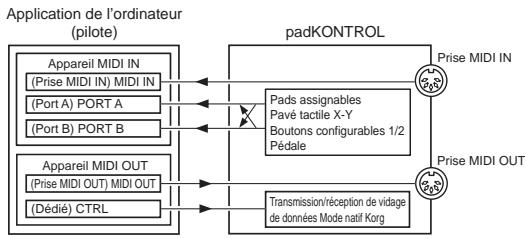
Appareil MIDI IN
Les messages MIDI reçus par la prise MIDI IN du padKONTROL passent dans ce port.
Cela permet par exemple aux messages MIDI d'un séquenceur extérieur d'être reçus par une application dans votre ordinateur, et au padKONTROL d'être utilisé comme une interface USB-MIDI.
Dans ce cas, CHOISSEZ ce port dans les réglages d'entrée MIDI de votre application.
PORT A/Port B
Les messages MIDI des divers contrôleurs du padKONTROL passent dans ces ports. Le "USB-MIDI Port" (p.49-54) permet de désigner le port vers lequel les messages seront dirigés. Si vous utilisez le padKONTROL pour contrôler une application sur votre ordinateur, sélectionnez un de ces ports dans les réglages d'entrée MIDI de votre application.
Appareil MIDI OUT
Les messages MIDI transmis par le historique sont envoyés sans changement vers la prise MIDI OUT du padKONTROL.
Si vous utilisez le padKONTROL comme interface USB-MIDI (par exemple, quand vous transmettez des messages MIDI de l'application d'un ordinateur à un appareil extérieur), sélectionnez ce port dans les réglages de sortie MIDI de votre application.
Utilisé pour transmettre et recevoir des vidages de données.
Fonctionne en mode natif Korg.
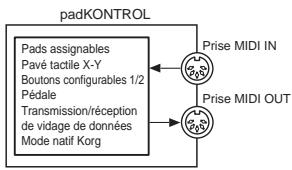
Prise MIDI IN
Reçoit les messages MIDI. En mode natif Korg, reçoit les messages exclusifs du système dédié.
Prise MIDI OUT
Transmet les messages MIDI quand vous utilisez les divers contrôleurs du padKONTROL.
Prise MIDI IN
Transmet les messages MIDI sans changement vers le port MIDI IN.
Prise MIDI OUT
Les messages MIDI envoyés par le port MIDI OUT sont transmis sans changement depuis cette prise.
Le padKONTROL sert non seulement de contrôleur polyvalent comme cela a déjà été expliqué, mais possède aussi ce qui est appelé un "mode natif".
En mode natif, le padKONTROL peut être utilisé comme un contrôleur pour les logiciels supportant ce mode.

En mode natif, les réglages effectués en mode de réglage seront ignorés. Si vous souhaitez garder vos réglages, vous devrez les enregistrer avant d'entrer en mode natif.

Le mode natif ne reconnaît pas les concepts de modes de lecture ou d'enregistrement.

Le mode natif supporte également la transmission/reception via les prises MIDI.

Les réglages de port USB seront différents en mode natif.
Opérations en mode natif
1 Pour passer en mode natif, effectuez les réglages appropriés dans votre logiciel raccordé supportant ce mode. 2 Utilisez les divers contrôleurs comme vous le feriez en mode normal.
La fonction de chaque touche et l'assignment des contrôleurs seront conformes aux réglages de votre logiciel d'ordinateur. En mode natif, les ports USB transmettent les messages suivants. Port A: Messages spéciaux liés à chaque touche et contrôleur. Port B: Messages de note et messages Pitch Bend.
Pour quitter le mode natif, effectuez les réglages appropriés dans votre logiciel connecté supporting ce mode, ou bien, tout en maintenant les touches [SCENE] et [MESSAGE/EXIT] du padKONTROL, appuyez sur la touche [SETTING/ENTER].
Le padKONTROL repassera en mode de lecture.
Normalement, vous devriez quitter le mode natif en utilisant le menu de votre logiciel raccordé. Si vous n'arrivez pas à quitter le mode natif à partir du menu de votre logiciel parce qu'un cable a été débranché ou pour toute autre raison, utilisez les touches du padKONTROL. Pour des détails sur la façon d'entrer en et de quitter le mode natif, sur les messages apparaissant dans l'afficheur principal en mode natif, et sur les opérations en mode natif, veuillez vous reporter au mode d'emploi de votre logiciel supporting le mode natif.
Guide de dépannage
L'appareil ne peut pas être mis sous tension
- Le commutateur de mise sous/hors tension est-il sur la position correcte? (p.40)
- Le padKONTROL serait-il branché sur votre ordinateur via un hub?
Le logiciel ne répond pas
- Le câble USB est-il raccordé correctement?
- Le padKONTROL est-il reconnu par l'ordinateur raccordé?
Sous Windows XP, ouvre [Sons et périphériques audio] dans le panneau de configuration et vérifie les réglages du matériel.
Sous Mac OS X, naviguez vers Macintosh HD → dossier Applications → "Configuration audio et MIDI" et vérifiez dans l'onglet "Péripériphériques MIDI" si le padKONTROL a bien été reconnu.
Suivant la configuration de votre matériel, il est possible que le padKONTROL ne puisse pas être reconnu via une liaison USB.
- Vérifiez les assignments du padKONTROL et les assignments des ports USB-MIDI.
- Il est possible que l'appareil ou logiciel raccordé ne supporte pas la fonction que vous essayez d'utiliser. Reportez-vous au mode d'emploi de l'appareil ou du logiciel raccordé, et assurez-vous que la fonction est supportée.
La vitesse du pad assignable n'est pas détectée - Vérifiez le réglage de vitesse. (p.49) Le son ne s'arrête pas - Si un numéro de note est assigné à un pad assignable et ce pavé tactile est réglé sur le mode Toggle, il est possible que le message Note-off correspondant n'ait pas été transmis. Si c'est le cas, utilisez la fonction Message pour exécuter [2] NOTE OFF (p.45) ou [1] PANIC (p.45).
Contrôleurs
Pads assignables : 16, sensibles à la vitesse Pavé tactile X-Y Boutons configurables : 2 Pédale
■ Afficheur
DEL
Memoire
Mémoires de scène utilisées : 16 Motifs de scène préenregistrés : 30
Prises
Prise de pédale
Prises MIDI IN/OUT
Prise USB
Prise d'alimentation (DC9V)
Alimentation
DC9V, adaptateur secteur (optionnel)
Bus USB auto-alimenté (quand la prise USB est utilisée)
Quand vous utilisez le bus USB auto-alimenté : environ 150 mA (maximum 180 mA)
Quand vous utilisez un adaptateur secteur : environ 150mA (maximum 180 mA)
Accessoires inclus
- Cable USB
- CD-ROM (contenant le logiciel Editor/Librarian pour padKONTROL, etc.) Mode d'emploi
- Accord de licence
■ Configuration requise pour le raccordement à un ordinateur Macintosh
Système d'exploitation : Mac OS X 10.2 ou plus récent
Ordinateur : Ordinateur Apple Macintosh avec un port USB conforme aux exigences de fonctionnement de Mac OS X
Windows
Système d'exploitation : Microsoft Windows XP Home Edition/Professional
Ordinateur : Ordinateur avec un port USB, conforme aux exigences de fonctionnement pour Microsoft Windows XP (un jeu de puces USB fabriqué par Intel Corporation est recommandé)
■ Options
Adaptateur secteur
Commutateur PÉDALE PS-1
L'apparence et les spécifications du produit sont sujettes à modification sans préavis. (À jour en juillet 2005)
Liste des opérations de touche
| Mode de lecture (interprétable) | |
| Rappel d'une scène | Tout enMAINANT la touche [SCENE] enfoncée, appuyez sur un pad assignable [1]...[16] |
| Utilisation de la fonction Roll | Appuyez sur la touche [ROLL] |
| Utilisation de la fonction Flam | Appuyez sur la touche [FLAM] |
| Utilisation de la fonction Hold | Appuyez sur la touche [HOLD] |
| Transmission d'un changement de programme | Tout enMAINANT la touche [PROG CHANGE/WRITE/ALL PAD] enfoncée, tournez l'encodeur |
| Transmission d'un message | Tout enMAINANT la touche [MESSAGE/EXIT] enfoncée, appuyez sur un pad assignable [1]...[8] |
| Réglage de la valeur de véclocité | Appuyez sur la touche [FIXED VELOCITY/PRELOAD] |
| Réglage du mode (édition) | |
| Pour passer en mode de réglage | Appuyez sur la touche [SETTING/ENTER] |
| Pour revenir du mode de réglage au mode de lecture | Appuyez sur la touche [SETTING/ENTER] |
| Pour annuler pendant l'edition | Appuyez sur la touche [MESSAGE/EXIT] |
| Pour sauegarder une scène | Tout en maintenant la touche [SCENE],enforcée,appuyez sur la touche [PROG CHANGE/WRITE/ALL PAD] |
| Mode de réglage | ||||||
| Touche | Pad assignable | Pédale | Pavé tactile X-Y | Bouton 1/2 | Flam | Roll |
| [NOTE/CC#LEFT] | Note# [C-1...G9)/CC# [0...127] | Note# [C-1...G9)/CC# [0...127] | Message Type[No Assign/Pitch Bend/After Touch/CC#] | Message Type[No Assign/Pitch Bend/After Touch/CC#] | Interval Left[0...255] | Speed Left[40...240] |
| [MIDI CH/RIGHT] | MIDI CH [Disable/1...16] | MIDI CH [Disable/1...16] | Interval Right[0...255] | Interval Right[40...240] | ||
| [SW TYPE/POLARITY] | Switch Type[Momentary/Toggle] | Switch Type[Momentary/Toggle] | Polarity[Normal/Reverse] | Polarity[Normal/Reverse] | ||
| [REL .VAL/Lower] | Release Value [0...127](seulément si cc est assigné) | Release Value [0...127](seulément si cc est assigné) | Release Value[0...127/-128...127] | Volume Lower[1...127] | Expression Lower[1...127] | |
| [VELOCITY/UPPER] | Velocity Curve (Note)On Value [0...127] (cc) | Velocity Curve (Note)On Value [0...127] (cc) | Volume Upper[1...127] | Expression Upper[1...127] | ||
| [PORT] | USB-MIDI Port[PORT A/PORT B] | USB-MIDI Port[PORT A/PORT B] | ||||

- Sommaire
- Emplacement
- Alimentation
- Interférences avec d'autres appareils électriques
- Maniement
- Entretien
- Conservation manuel
- Évitez toute intrusion d'objets ou de liquide
- Marque ce pour les normes européennes harmonisées
- Remarque importante pour les clients
- Caractéristiques principales
- Pads assignables
- Prise de pédale
- Pavé tactile X-Y
- Deux boutons configurables
- Mémoires utiliser
- Fonctionnalité de l'interface usb-midi
- L'alimentation par le bus est supportée
- _Logiciel editor/librarian inclus_
- Afficheur
- Encodeur
- Touche [setting/enter]
- Touches [X]/[Y]
- Touche [PEDAL]
- Touche [note/cc#/left]
- Touche [MIDI ch/right]
- Touche [SW type/polarity]
- Touche [REL. val./lower]
- Touche [velocity/upper]
- Touche [PORT]
- Touches [KNOB 1 assign]/[knob 2 ASSIGN]
- Bouton 1, bouton 2
- Touche [SCENE]
- Touche [message/exit]
- Touche [FIXED velocity/preload]
- Touche [PROG. change/write/all PAD]
- Touche [HOLD]
- Touche [FLAM]
- Touche [ROLL]
- Pads assignables
- Pavé tactile x-y
- Prise USB
- Prises MIDI
- Prise de pédale
- Commutateur de mise sous/hors tension
- Prise d'alimentation
- Contenu du cd-rom
- Veuillez dire avant utilisation
- Ordinateur
- Systèmes d'exploitation supportés
- Installateur de l'application padkontrol
- Installation et réglages du pilote KORG usb-midi pour windows XP
- Installation du pilote KORG usb-midi pour windows XP
- Désinstallation du pilote KORG usb-midi pour windows XP
- Ports d'entrée et de sortie MIDI mac OS x
- Réglages d'entrée pour les applications
- Raccordements et mise sous tension
- Raccordements USB
- Raccordements MIDI
- Mise sous tension
- Rappel d'une scène
- Utilisation des fonctions roll et flam
- Assigner des fonctions au contrôleur
- Sauvegarde d'une scène
- Utilisation de votre ordinateur pour : gérer des groupes de scènes
- Restauration des réglages d'usine
- Chargement d'une scène unique préenregistrée
- Mode de lecture
- Utilisation des contrôleurs
- Pads assignables
- Indications de l'afficheur
- Pédale
- Boutons configurables 1/2
- Transmission d'un changement de programme
- Transmission de messages MIDI
- Utilisation d'une vitesse fixée
- Fonction flam
- Fonction roll
- Fonction hold
- Raccourcis pour l'assignment de messages
- Mode de réglage
- Assignment d'un message de note à un pad assignable
- Usb-midi port
- Port USB a (p - r)
- Port USB b (p - b)
- Assignment d'un changement de commande à un pad assignable
- Assignment de la même valeur de paramètre à tous les pads assignables
- Assignment d'un message de note à la pédale
- Assignment d'un changement de commande à la pédale
- Réglages des boutons configurables 1/2
- Sélection des pads assignables et/ou de la pédale qui seront affectés par les boutons configurable 1/2
- Qu'est-ce que la fonction flam?
- Sélection des pads assignables et/ou de la pédale qui seront activés
- Réglage de l'axe x (intervalle entre le premier et le deuxième battement)
- Réglage de l'axe y (vitesse du deuxième battement)
- Qu'est-ce que la fonction roll ?
- Sélection des pads assignables et/ou de la pédaule qui seront activés
- Réglage de l'axe x (vitesse de roulement)
- Réglage de l'axe y (volume du roulement (vitesse))
- Réglage de vitesse fixée
- Appendice
- Appareil MIDI IN
- PORT A/Port B
- Appareil MIDI OUT
- Prise MIDI IN
- Prise MIDI OUT
- Opérations en mode natif
- Guide de dépannage
- Liste des opérations de touche
Marque : KORG
Modèle : KPC1
Catégorie : Contrôleur MIDI