
KPC1 - MIDI-Controller KORG - Kostenlose Bedienungsanleitung
Finden Sie kostenlos die Bedienungsanleitung des Geräts KPC1 KORG als PDF.

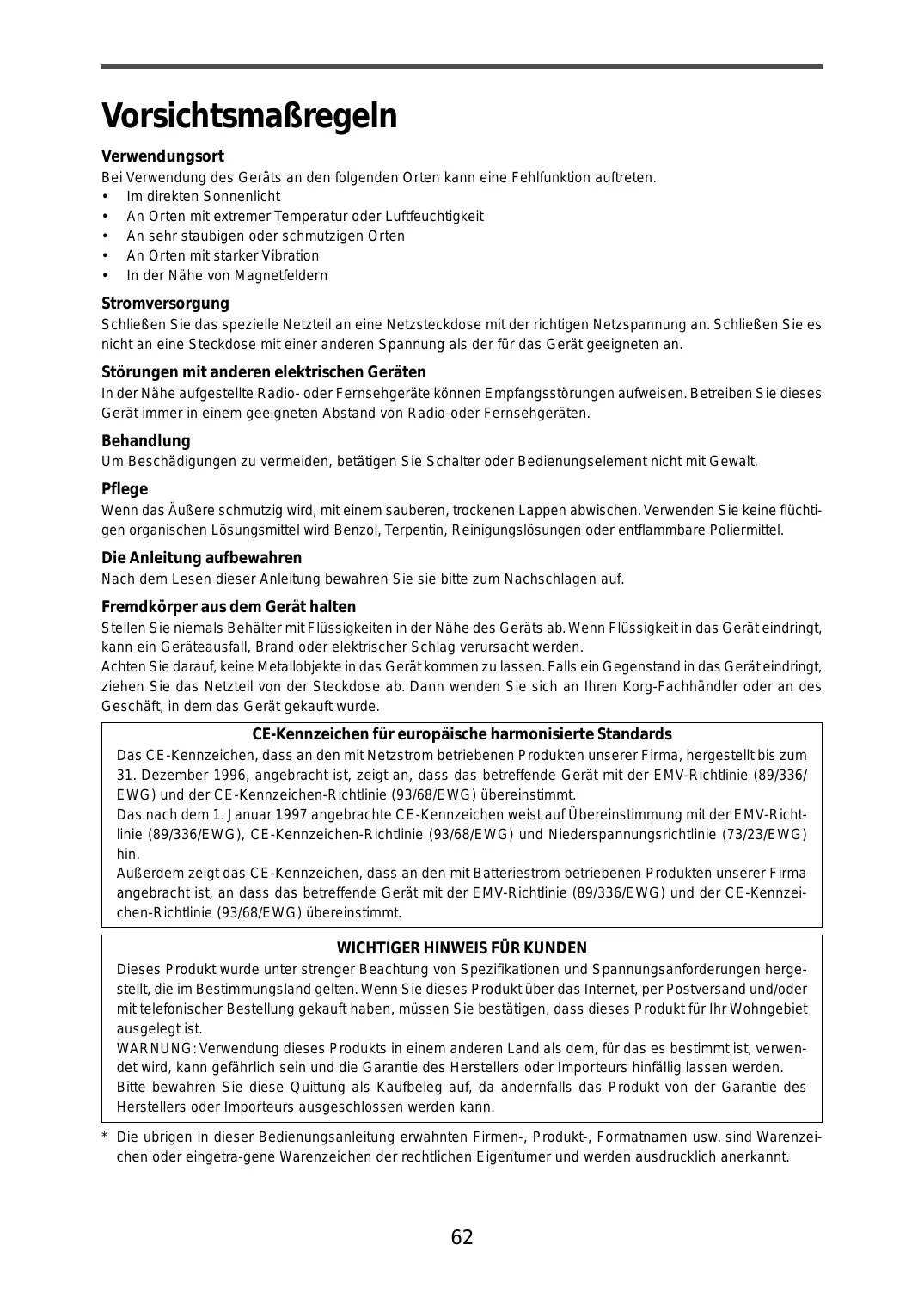


| Produkttyp | MIDI-Controller mit Touchpads |
| Anzahl zuweisbarer Pads | 16, anschlagdynamisch |
| X-Y Touchpad | Ja, für kontinuierliche Steuerung auf 2 Achsen |
| Einstellbare Regler | 2 Drehregler |
| Pedalanschluss | Ja, für Momentanpedal (PS-1 optional) |
| Anzeige | LED für Szenennummern und Werte |
| Benutzerszenenspeicher | 16 interne Szenen |
| Voraufgenommene Szenen | 30 einsatzbereite Patterns |
| Stromversorgung | Per USB-Bus (selbstversorgend) oder DC9V-Netzteil (optional) |
| Stromverbrauch | Ca. 150 mA (max. 180 mA) |
| Anschlüsse | USB Typ B, MIDI IN/OUT (DIN5), 6,35 mm Pedalanschluss, DC-Stromversorgung |
| Softwarekompatibilität | Windows XP SP1+, Mac OS X 10.2+ |
| Sonderfunktionen | Roll, Flam, Hold, feste Anschlagdynamik, nativer Korg-Modus |
| Wartung und Reinigung | Mit einem trockenen Tuch abwischen; keine Lösungsmittel verwenden |
| Sicherheit | Von Magnetfeldern, Hitze und Feuchtigkeit fernhalten; keine Metallgegenstände einführen |
| CD-ROM-Inhalt | USB-MIDI-Treiber, Editor/Librarian, PDF-Handbuch |
| Gewicht (ca.) | 1,2 kg (Schätzung) |
| Abmessungen (B x T x H, ca.) | 320 x 200 x 50 mm |
Häufig gestellte Fragen - KPC1 KORG
Benutzerfragen zu KPC1 KORG
0 Frage zu diesem Gerät. Beantworten Sie die, die Sie kennen, oder stellen Sie Ihre eigene.
Eine neue Frage zu diesem Gerät stellen
Laden Sie die Anleitung für Ihr MIDI-Controller kostenlos im PDF-Format! Finden Sie Ihr Handbuch KPC1 - KORG und nehmen Sie Ihr elektronisches Gerät wieder in die Hand. Auf dieser Seite sind alle Dokumente veröffentlicht, die für die Verwendung Ihres Geräts notwendig sind. KPC1 von der Marke KORG.
BEDIENUNGSANLEITUNG KPC1 KORG
Owner's Manual Manuel d'utilisation Bedienungsanleitung
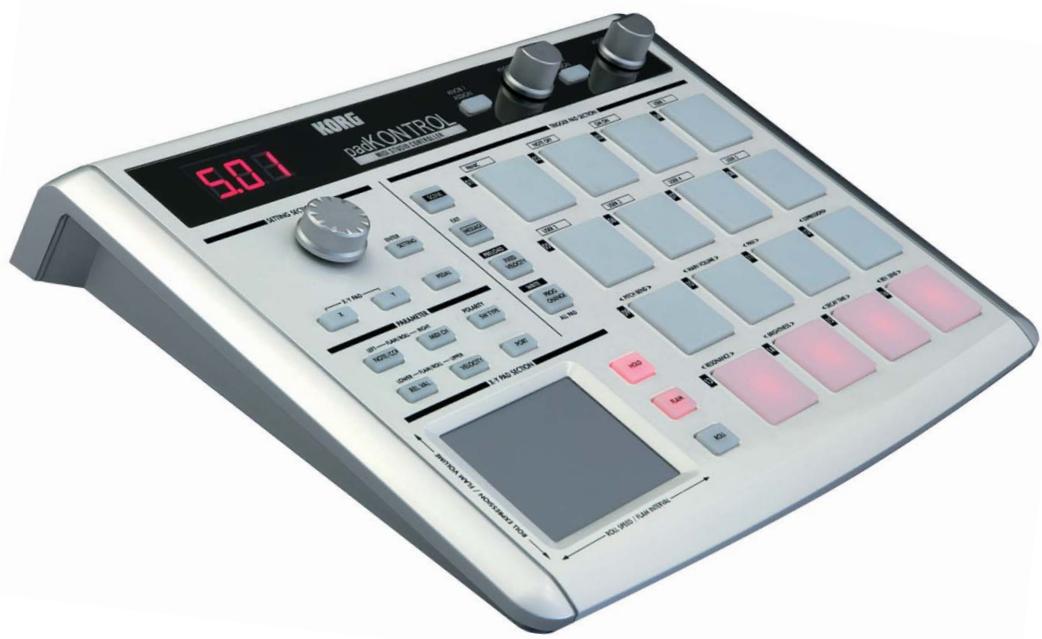
KORG
padKONTROL
Disable ( ,5)
Aucun message MIDI ne sera transmis.
Hauptfunktionen 63
Ober- und Rückseite 64
Installation des MIDI-Treibers und der Software 66
Inhalt der CD-ROM 66
Anwender von Windows XP 66
Anwender von Mac OS X 68
Anschlisse und Einschalten des Gerätes 70
USB-Verbindungen 70
MIDI-Anschlasse 70
Über den Beleuchtungsmodus 71
Schneller Start 71
Probieren Sie das padKONTROL! 71
Vornehmen von Controller-Belegungen 72
Speichern einer Szene 72
Verwaltung von Szenensets anhand des Computers 73
Zurückstellen auf werkseitige Einstellungen 73
Laden einer einzelnen vorinstallierten Szene 73
Play-Modus 74
Verwendend der Controller 74
Ausgabe einer Programmänderung 75
Übertragen von MIDI-Meldungen 75
Verwendenafter festen Anschlagdynamik 76
Die Flam-Funktion 76
Die Roll-Funktion 76
Die Hold-Funktion (Halten) 76
Abrufen einer Szene 77
Speichern einer Szene 77
Shortcuts zum Zuweisen von Meldungen 77
Setting-Modus 78
Zuweisen einer Noten-Meldung zum Auswahlipad 78
Zuweisen einer Steueränderung zu einem Auswahlpad 80
Zuweisendes gleichen Parameterwerts zu allen Auswahlpads 81
Zuweisen einer Noten-Meldung zum Pedal 81
Zuweisener Steueränderung zum Pedal 82
X-Y-Pad-Einstellungen 83
Zuweisbare Einstellungen von Knopf 1/2 84
Flam-Funktion-Einstellungen 85
Roll-Funktion-Einstellungen 86
Festen Anschlagdynamik-Einstellung 87
Anhang 88
Uber das padKONTROL und die Treiber-Ports 88
Uber die MIDI-Anschluss des padKONTROLS 88
Uber den Korg nativen Modus 88
Störungssuche 89
Technische Daten 89
90
Vorsichtsmaßregeln
Verwendungssort
Bei Verwendung des Geräts an den folgenden Orten kann eine Fehlfunktion auftreten.
Im direkten Sonnenlicht
An Orten mit extremer Temperatur oder Luftfeuchtigkeit
Ansehrstaubigenoder schmutzigenOrten
An Orten mit starker Vibration
In der Höhe von Magnetfeldern
Stromversorgung
Schlieben Sie das spezielle Netzeil an eine Netzsteckdose mit der richtigen Netzspannung an. Schlieben Sie es nicht an eine Steckdose mit einer anderen Spannung als der für das Gerät geeigneten an.
Störungen mit anderen elektrischen Geräten
In der Höhe aufgestellte Radio- oder Fernsehgeräte können Empfangsstörungen aufweisen. Betreiben Sie diese Gerät immer in einem geeigneten Abstand von Radio-oder Fernsehgeräten.
Behandlung
Um Beschädigungen zu vermeiden, betätigten Sie Schalter oder Bedienungselement nicht mit Gewalt.
Pflege
Wenn das Außerere schmutzig wird, mit einem sauberen, trockenen Lappen abwischen. Verwenden Sie keine flüchtigen organischen Lösungsmittel wird Benzol, Terpentin, Reinigungslösungen oder entflambbare Poliermittel.
Die Anleitung aufbewahren
Nach dem Lesen dieser Anleitung bewahren Sie sieitte zum Nachschlagen auf.
Fremdkörper aus dem Gerät halten
Stellen Sie niemals Behälter mit Flüssigkeiten in der Nähe des Geräts ab. Wenn Flüssigkeit in das Gerät eindringt, kann ein Geräteausfall, Brand oder elektrischer Schlag verursacht werden.
Achten Sie darauf, keine Metallobjekte in das Gerät kommt zu halten. Falls ein Gegenstand in das Gerät eindringt,ziehen Sie das Netzteil von der Steckdose ab. Dann wenden Sie sich an ihren Korg-Fachhändler oder an des Geschäft, in dem das Gerät gekauft wurde.
CE-Kennzeichen für europäische harmonisierte Standards
Das CE-Kennzeichen, dass an den mit Netzstrom betriebenen Produkten unserer Firma, hergestellt bis zum 31. Dezember 1996, angebracht ist, zeigt an, dass das betreffende Gerät mit der EMV-Richtlinie (89/336/EWG) und der CE-Kennzeichen-Richtlinie (93/68/EWG) übereinstimmt.
Das nach dem 1. Januar 1997 angebrachte CE-Kennzeichen weist auf Übereinstimmung mit der EMV-Richtlinie (89/336/EWG), CE-Kennzeichen-Richtlinie (93/68/EWG) und Niederspannungsrichtlinie (73/23/EWG) hin.
Außerdem zeigt das CE-Kennzeichen, dass an den mit Batteriestrom betriebenen Produkten unserer Firma angebracht ist, an dass das betreffende Gerät mit der EMV-Richtlinie (89/336/EWG) und der CE-Kennzeichen-Richtlinie (93/68/EWG) übereinstimmt.
WICHTIGER HINWEIS FÜR KUNDEN
Dieses Produkt wurde unter strenger Beachtung von Spezifikationen und Spannungsanforderungen hergestellt, die im Bestimmungsland gelten. Wenn Sie these Produkt über das Internet, per Postversand und/oder mit Telefonischer Bestellung gekauft haben, müssen Sie bestätigten, dass these Produkt für Ihr Wohngebiet ausgelegt ist.
WARNING: Verwendung these Products in einem anderen Land als dem, für das es bestimmt ist, verwendt wird, kann gefährlich sein und die Garantie des Herstellers oder Importeurs hinfällig halten werden.
Bitte bewahren Sie diese Quittung als Kaufbeleg auf, da andernfalls das Produkt von der Garantie des Herstellers oder Importeurs ausgeschlossen werden kann.
Einleitung
Herzlichen Glückwunsch zum Kauf des padKONTROL MIDI Studio-Controllers. Um alle Eigenschaften des padKONTROL nutzen und Ihr padKONTROL in Gänze genießen zu konnen,lesen Sie das vorliegende Handbuchitte sorgfältig durch und verwenden Sie ihren neuen padKONTROL wie vorgesehen. Bewahren Sie diese Handbuch griffbereit zum Nachschlagen auf.
Hauptfunktionen
Ihr neuer padKONTROL ist ein vielseitiger und praktischer MIDI-Controller mit Pads, der ideal für die Erzeugung von Rhythmus-Spuren geeignet ist. Er verfügt über sechzehn beleuchtete Auswahlpads mit Anschlagdynamik sowie einem X-Y-Pad, einer zuweisbaren Pedalbuchse und zwei zuweisbaren Knöpf für eine dynamische Echtzeit-Kontrolle. Mit dieser flexiblen Palette an Steuerungselementen, ist padKONTROL eine ausgezeichnete Wahl für die bequeme Steuerung sowohl der Software-Synthesizer als auch externer MIDI-Soundmodule oder jeder beliebigen anderen Musikinstrument.
16 Auswahlpages
Werden den Pads Notenbefehle zugeordnet, können diese entweder eine feste Anschlagsdynamik übertragen oder aber der Anschlagdynamikbefehl kann, je nachdem welchen Anschlag das Pad erhält variieren. Dadurch konnen Drum-Pattern in Echtzeit anhand einer ausdrucksvollen Dynamik gespielt werden. Diese Pads konnen aber auch Steueränderungsmeldungen zugewiesen werden, so dass sie als Transportregler - oder jeder anderen Art von Steuerungsschalter - eingesetzt werden konnen.
■ Pedal-Buchse
Ein an das padKONTROL angeschlossenes Fußpedal kann so zugewiesen werden, dass entweder ein Notenbefehl oder eine Steueränderungsmeldung gesendet wird - wie bei den Auswahlpads auch. Durch die Zuweisung einer Note, die eine Bass-Drum-Ton abpielt, konnen Drum-Patterns auf eine natürliche Art gespielt werden, fast so, als wurde einechtes Kick Drum verwendet werden.
X-Y-Pad
Eine Vielzahl von Steueränderungsmeldungen konnen thisem Pad zugewiesen werden, beiselsweise Pitch Bend der X-Achse und Reverb-Tiefen der Y-Achse. Die einzigartigen Roll- und Flam-Funktionen konnen augenblicklich die Geschwindigkeit und Anschlagdynamik eines Rolls oder die Flam-Anschlagsdynamik und das Spacing anpassen. Dadurch steht noch mehr Potential zur natürlichen und dynamischen Steuerung zur Verfugung.
Zwei zuweisbare Knöpf
Eine Vielzahl von Steueränderungsmeldungen (Pan, Delay Time, usw.) konnen diesen Knöpfen zugewiesen werden.
■ Sechzehn Anwenderspeicher
Sobald die Belegung für die Auswahlpads und die anderen Controller durchgeführt wurde, können diese Einstellungen in einem der sechzehn internen Anwenderspeicher des padKONTROLS als „Szene" gespeichert werden. Mit den Auswahlpads kann man dann augenblicklich zwischen den sechzehn gespeicherten Szenen umschalten. Das padKONTROL verfügt über vorinstallierte Szenen, die ideal zu beliebten Softwareprogrammen und -Modulen für Drum-Sound passen.
USB-MIDI-Schnittstellenfungtion
Das padKONTROL kann als USB-MIDI-Schnittstelle eingesetzt werden. Ein externes MIDI-Soundmodul, das keinen USB-Anschluss hat, kann über den USB-Anschluss des padKONTROLS an ihren Computer angeschlossen werden, um direkt MIDI-Daten senden und empfangen zu konnen.
Bus-Strom wird Unterstützung
Der USB-Anschluss des padKONTROLS kann direkt über einen kompatiblen USB-Bus mit Strom versorgt werden. Wir das padKONTROL über USB an einen Computer angeschlossen, muss man keinen Strom über das Netzteil zuführen.
■ Editor/Librarian-Software enthalten
Durch die mitgelieferte Editor/Librarian-Software konnen Sie ihren Computer zur Bearbeitung und Verwaltung von Szenen-Daten einsetzen. Diese Software ist nahtlos mit dem padKONTROL verbunden, wodurch es ein Leichtes ist, eigene Original-Szenen zu erzeugen und den padKONTROL ideal auf ihre Bedürfnisse einzustellen.
Ober- und Rückseite
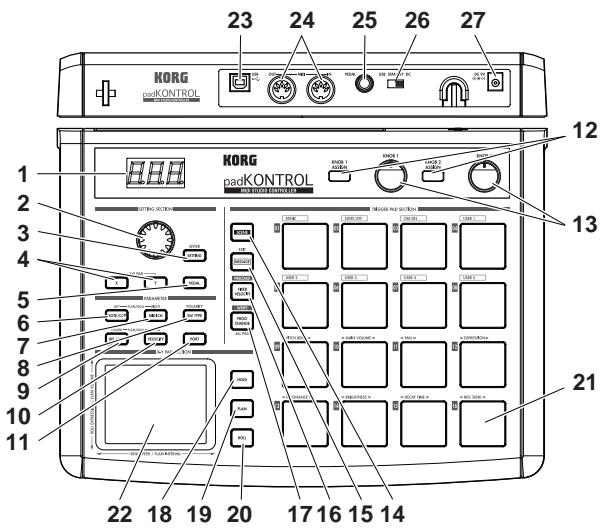
1. Display
Auf dem Display werden Informationen wie die Szenen-nummer und die Parameterwerte angezeigt.
2.Encoder (Drehregler)
Es werden Programmänderungen übertragen, wenn im Play-Modus die Taste [PROG. CHANGE/WRITE/ALL PAD] gedrückt und der Encoder gedreht wird. Im Setting-Modus kann dieser zur Einstellung der Parameterwerte oder zur Auswahl von MIDI-Meldungen eingesetzt werden.
3.[SETTING/ENTER]-Taste
Im Play-Modus wird durch das Drücken dieser Taste auf den Modus Setting umgeschalten. Im Setting-Modus hingegen wird durch das Drücken dieser die Einstellung abgeschlossen und darüber auf den Play-Modus geschalten. Diese Taste wird auch verwendet, wenn eine voreingestellte Szene wieder aufgerufen wird oder, um einen Scene Store-Vorgang zu bestätigten.
4. [X]/[Y]-Tasten
These Tasten werden für die Zuweisung eines Parameters auf die X-Achse oder die Y-Achse des X-Y-Pads verwendet.
5. [PEDAL]-Taste
These Taste wird verwendet, wenn Sie Einstellungen für ein angeschlossenes Pedal vornehmen möchten.
6.[NOTE/CC#/LEFT]-Taste
These Taste wird für die Zuweisung von MIDI-Meldungen verwendet, die über die Auswahlpads, das Pedal, die zuweisbaren Knöpfle und die X-Y-Pad-Controller übertragen werden. Bei der Durchführung von Einstellungen für die Flam/Roll-Funktion, legt diese Taste den Wert für den linken Rand der X-Achse des X-Y-Pads fest.
7. [MIDI CH/RIGHT]-Taste
Mit dieser Taste kann der MIDI-Kanal festgelegt werden, über den das ausgewählte Auswahlpad oder Fußpedal die Meldungen überträgt. Bei der Durchführung von Einstellungen für die Flam/Roll-Funktion, legt diese Taste den Wert für den rechten Rand der X-Achse des X-Y-Pads fest.
8. [SW TYPE/POLARITY]-Taste
Mit dieser Taste kann das Verhalten der Auswahlpads und des Fußpedals, „augenblicklich“ oder „umschalten“, eingestellt werden.
Weiterhin kann mit dieser Taste die Funktion der zuweis-baren Knöpf und des X-Y-Pads umgekehrt werden.
9. [REL. VAL./LOWER]-Taste
These Taste wird verwendet, um den Steueränderungswert einzustellen, der gesendet wird, wenn Sie das X-Y-Pad loslassen oder wenn ein Auswahlpad oder ein Fußpedal freigegeben wird.
Bei der Anpassung der Flam/Roll-Funktion, legt diese Taste den Wert für den unteren Rand der Y-Achse des X-Y-Pads fest.
10. [VELOCITY/UPPER]-Taste
Ist eine Notennummer einem Auswahlpad oder dem Pedal zugewiesen, wird diese Taste verwendet, um die Anschlagdynamikkurve (nur für ein Auswahlpad) auszuwahlen oder einen festen Anschlagdynamikwert einzustellen. Ist einem Auswahlpad oder dem Pedal eine Steueränderung zugewiesen, legt dieser Parameter den Wert der Steueränderungsmeldung fest, die übertragen wird, wenn Sie das Pad oder das Pedal drücken. Bei der Durchführung von Einstellungen für die Flam/ Roll-Funktion, legt diese Taste den Wert für den oberen Rand der Y-Achse des X-Y-Pads fest.
11. [PORT]-Taste
These Taste wird für die Festlegung des USB-MIDI-Übertragungsports eingesetzt, der von den Auswahlpads oder dem Pedal verwendet wird, wenn das padKONTROL über USB angeschlossen ist. (S.88 „Über das padKONTROL und die Treiber-Ports")
12. [KNOB 1 ASSIGN]/[KNOB 2 ASSIGN]-Tasten
These Tasten werden verwendet, um den zuweisbaren Knöpfen eine bestimmte MIDI-Meldung zuzuweisen.
13. Knopf 1, Knopf 2
Das Drehen dieser Knöpf überträgt die MIDI-Meldung, die dem jeweiligen Knopf aktuell zugewiesen ist.
14. [SCENE]-Taste
These Taste wird für verschiedene Szenenfunktionen, wie z. B. dem Speichern, Wiederaufrufen und Zurückstellten der voreingestalten Szenen verwendet.
15.[MESSAGE/EXIT]-Taste
Im Play-Modus werden durch das Drücken dieser Taste die MIDI-Meldungen übertragen, die den Auswahlpads [1] bis [8] zugewiesen sind: Panic, Note Off, GM on und USER 1-5. Sie können mit dem Drucken dieser Taste allerdings auch eine Einstellung loschen.
16. [FIXED VELOCITY/PRELOAD]-Taste
These Taste Wendet (wenn sie leuchtet) eine einzige feste Anschlagdynamik auf alle Auswahlpads und das Pedal an, wobei die Dynamik und/oder die voreingestalten Anschlagdynamikpegel ignoriert werden. Im Setting-Modus wird diese Taste verwendet, um einen festen Anschlagdynamikwert einzustellen.
Weiterhin wird diese Taste verwendet, wenn vorinstallierte Szenen im padKONTROL wiederhergestellt werden.
17. [PROG.CHANGE/WRITE/ALL PAD]-Taste
Im Play-Modus halten Sie diese Taste gedrückt und drehen Sie den Encoder, um Programmänderungsmeldungen zu übertragen. Sie konnen mit dem Drucken dieser Taste allerdings auch eine Szene speichern. Im Setting-Modus drucken Sie diese Taste, um die gleiche Einstellung auf alle sechzehn Auswahlpad in einem Vorgang zuzuweisen – wie z. B. alle Auswahlpads auf den selbst MIDI-Kanal zu legen.
18. [HOLD]-Taste (Halten)
Wenn Sie diese Taste im Play-Modus drücken, wird der Punkt (Wert), an dem Sie ihren Finger vom X-Y-Pad genommen haben, gehalten.
19. [FLAM]-Taste
Im Play-Modus wird durch das Einschalten dieser Taste (leuchtet) die Flam-Funktion aktiviert werden. Im Setting-Modus konnen Sie, wenn Sie diese Taste drükken, die Einstellungen für die Flam-Funktion anpassen.
20. [ROLL]-Taste
Im Play-Modus wird durch das Einschalten dieser Taste (leuchtet) die Roll-Funktion aktiviert werden. Im Setting-Modus konnen Sie, wenn Sie diese Taste drükken, die Einstellungen für die Roll-Funktion anpassen.
21. Auswahlpads
Jedes Mal, wenn eines der Auswahlpads berührt wird, werden die Notendaten bzw. die Steueränderung, die thisem Pad zugewiesen sind, übertragen.
Wenn Sie Notendaten zugewiesen haben, wird auch die Anschlagdynamik übertragen. Diese Auswahlpad werden auch verwendet, um Meldungen zu übertragen, Szenen auszuwahlen oder auf Shortcuts zuzugreifen.
22. X-Y-Pad
Indem Sie mit dem Finger das X-Y-Pad berühren, können Sie zwei zugewiesene MIDI-Meldung durch die Berührung dieser Pads übertragen. Die gesendeten Meldungen hangen vom MIDI-Kanal und dem USB-MIDI-Übertragungsport ab, die für das Auswahlpad oder das Pedal festgelegt wurden. Ist die Flam-oder Roll-Funktion aktiv, steuert das X-Y-Pad die Flam-oder Roll-Parameter.
23. USB-Anschluss
Verwenden Sie ein USB-Kabel zum Anschluss des padKONTROLS an ihren Computer, so dass MIDI-Meldung übertragen und empfangen werden können.
24. MIDI-Anschlüsse
Sie können externe MIDI-Geräte an diese Anschlüsse einstecken.
Die Funktion der MIDI-Anschlusses wird je nachdem, ob der USB-Anschluss an ihren Computer angeschlossen ist, abweichen. (S. 88 „Über die MIDI-Anschlusses des padKONTROLS")
25.Pedal-Buchse
Ein Momentary-Pedal, wie der PS-1 Pedalschalter (beide getrennt erhältlich), kann an die Pedal-Buchse angeschlossen werden. Indem Sie das angeschlossene Pedal drücken, konnen Sie eine Notennummer (C-1-G9) oder eine Steueränderung übertragen. Das padKONTROL bestimmt automatisch die Polarität des Pedals, wenn das Gerät eingeschalten wird.
26.Netzschalter
Hiermit wird das padKONTROL eingeschaltet, indem entweder DC (Netzteil) oder USB gewählt wird. Wir das Gerät nicht verwendet, versetzt dieser Schalter das padKONTROL in den Standby-Modus. (S.70 „Anschlüsse und Einschalten des Gerätes")
27. Stromversorgungsanschluss
Schlieben Sie hier das optional erhältliche Netzteil an. In den meisten Fällen wird der Computer, wenn das padKONTROL über USB an ihren Computer angegeschlossen ist, die Stromversorgung übernehmen (BusStrom), sodass Sie das Netzteil nicht benötigen.
Installation des MIDI-Treibers und der Software
Inhalt der CD-ROM
Die beigeufige CD-ROM enthalt Folgendes:
padKONTROL-Anwendungsinsteller
Editor/Librarian-Software
KORG USB-MIDI-Treiber
Editor/Librarian-Bedienungsanleitung (PDF)
Software-Lizenzvereinbarung (PDF)
Bitte vor der Verwendung lesen
- Das Urheberrechte für alle Software die zu dieser Produkt gehören, ist Eigentum der Korg Corporation.
- Eine Lizenzvereinbarung für die zu dieser Produkt gehörende Software ist separat beigelegt. Sie müssen diese Lizenzvereinbarung vor der Installation der Software durchlesen. Mit der Installation der Software drücken Sie aus, dass Sie die Lizenzvereinbarung akzeptieren.
Anwender von Windows XP
Bedienungsstanforderungen
Computer
Ein Computer mit einem USB-Port, der die Betriebsanforderungen von Microsoft Windows XP erfüllt (das USB-Chipset von Intel Corporation wird empfohlen)
Unterstützte Betriebssysteme
Microsoft Windows XP Home Edition/Professional Service Pack 1 oder später
padKONTROL-Anwendungsinsteller
Der padKONTROL-Anwendungsinsteller installiert den KORG USB-MIDI-Treiber und die Editor/Librarian-Software automatisch von der beigefugten CD-ROM.
1 Legen Sie die beigefugte CD-ROM in das CD-ROM-Laufwerk His res Computers ein.
Im Normalfall startet der „padKONTROL Application Installer“ automatisch.

Wenn aufgrund der Einstellungen Ihres Computers der Installer nicht automatisch startet, klichen Sieitte doppelt auf KorgSetup.exe"auf der CD-ROM.
2 Wahlen Sie aus der Listie die Anwendungen, die Sie installieren möchen und klichen Sie auf [Install].
Die ausgewählten Anwendungen werden nacheinander installiert.
Folgen Sie den Anweisungen auf dem Bildschirm, um jeder der von Ihnen gewählten Anwendungen zu installieren.
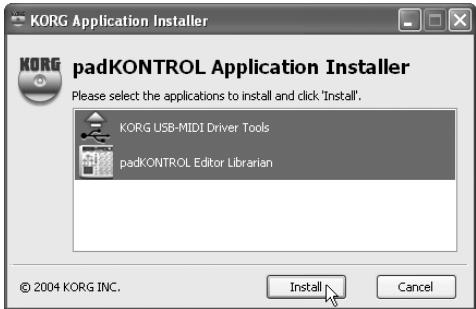
3 Nach der Installation aller Anwendungen klichen Sie auf [Finish], um den Installer zu schreiben.
■ KORG USB-MIDI-Treiberinstallation und Einstellungen für Windows XP
Si müssen Administratrorrechte haben, um Treiber in Windows XP zu installieren oder zu deinstallieren. Einzelheiten erfahren Sie bei Ihr dem Systemadministrator.
2.2 Stellen Sie ihren Computer so ein, dass die Treiberinstallation nicht durch das Fehlen einer digitalen Signatur verhindert wird. (S. 67 „Treiberinstallation ohne digitale Signatur")
Thisier Treiber eignet sich nur fur Windows XP. Er kann nicht bei Windows 95/98/Me verwendet werden.
Der Treiber muss für jeder USB-Port installiert werden. Wenn Sie das padKONTROL an einem anderen USB-Port anschließen als dem Port, den Sie für die Installation des KORG USB-MIDI-Treibers für Windows XP verwendet haben, müssen Sie den KORG USB-MIDI-Treiber für Windows XP auf gleiche Weise wieder installieren.
Installieren des KORG USB-MIDI-Treibers für Windows XP
2 Bevor Sie den KORG USB-MIDI-Treiber für Windows XP installieren, müssen Sie erst über den padKONTROL-Anwendungsinstallier die KORG USB-MIDI-Treiberwerkzeuge wie angezeigt installieren.
1 Verwenden Sie ein USB-Kabel zum Anschlieben des padKONTROLS an ihren Computer und schalten Sie das padKONTROL ein.
Windows erkennt, dass das padKONTROL angeschlossen ist.
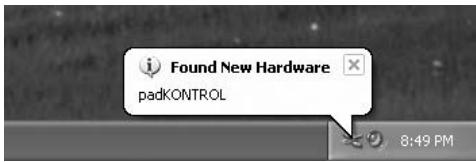
Dann wird der Standard-Treiber automatisch installiert.
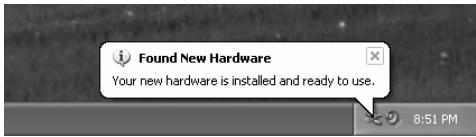
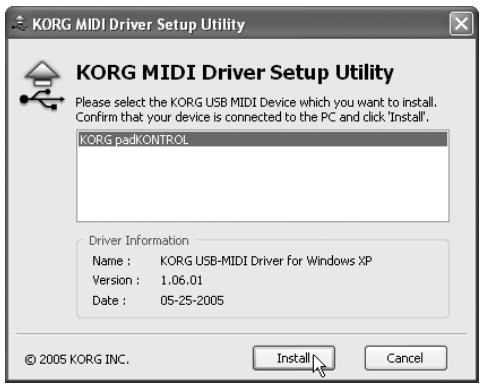
2 Wahlen Sie auf der Taskleiste [Start] [Alle Programmme] [KORG] [KORG USB-MIDI Driver Tools] [Install KORG USB-MIDI Device], um die Setup-Utility zu starten.
Die Beste im oberen Teil des Dialogfeldes zeigt jene KORG USB-MIDI-Geräte an, die aktuell an den PC angeschlossen sind. Derunte Teil des Dialogfeldes zeigt die Versionsinformationen des KORG USB-MIDI-Treibers an, den Sie installmenten möchten.
Wahlen Sie aus der List das KORG USB-MIDI-Gerat aus, das aktuell mit Ihrpm PC verbunden ist und klien Sie auf [Install].
Die Installation des Gerätes beginnt.
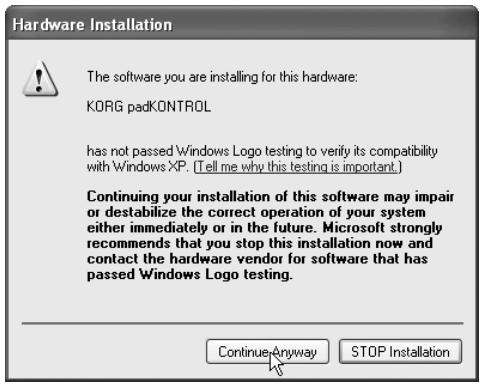
3 Während der Installation kann es vorkommen, dass ein Dialogfeld angezeigt wird, das Sie bezüglich der digitalen Signaturen warnrt. Klichen Sie auf [Continue] zum Fortfahren.
4 Ist die Treiberinstallation beendet, klichen Sie auf [Finish], um die Installation abzuschreiben.
Wenn Sie gefragt werden, ob Sie Windows neu starten wollen, wahlen Sie [Yes], um den Computer neu zu starten.
Treiberinstallation ohne digitale Signatur
Wenn Ihr Computer so eingestellt ist, dass nicht digital signierten Treiber nicht installiert werden konnen, werden Sie den KORG USB MIDI Treiber für Windows XP nicht installieren konnen. Verfahren Sie wie folgt, um die Einstellung so zu ändern, dass Sie den Treiber installieren konnen.
1 Klichen Sie über die Taskleiste auf [Start] [Systemssteuerung] zum Öffnen der Systemsteuerung.
Aus der Systemsteuerung starten Sie [System] und klikken auf das Register [Hardware].
Klicken Sie auf [Driver Signing].
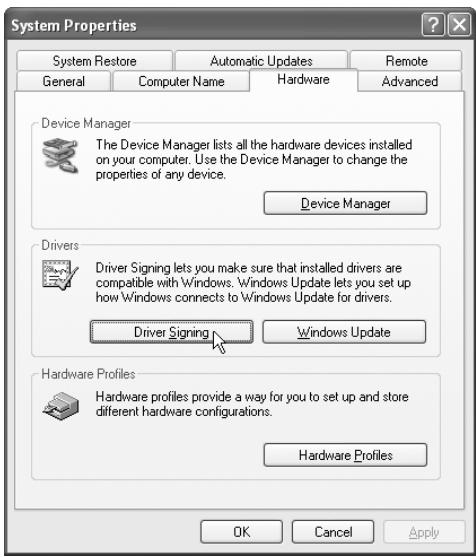
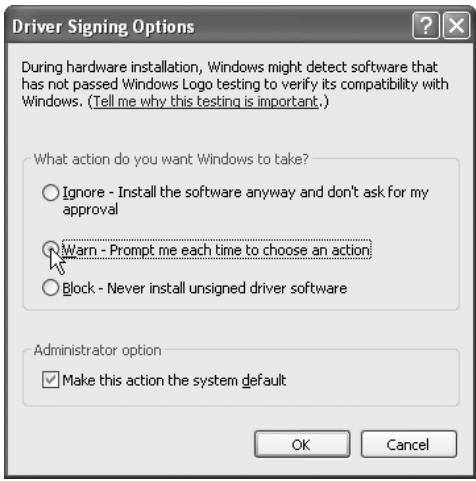
2 Wenn „Wie soll Windows vorgehen?“ auf „Block“ eingestellt ist, können Sie den Treiber nicht installieren. Wahlen Sie [Ignore] oder [Warn], und klichen Sie auf [OK].
Falls erforderlich, stellen Sie die Originaleinstellung nach der Installation des Treibers wieder her.
Deinstallieren des KORG USB-MIDI-Treibers für Windows XP
1 Wahlen Sie auf der Taskleiste [Start] [Alle Programme] [KORG] [USB MIDI Uninstall], um die Setup- Utility zu starten. Klichen Sie auf [Next >].
2 Eine Liste mit den aktuell installierten KORG MIDI-Geräten erscheint.
Machen Sie lediglich ein Häkchen vor die MIDI-Geräte, die Sie entfernen möchten.
2 Beachen Sieitte, dass alle MIDI-Gerate mit einem Hakchen entfernt werden.
Klicken Sie auf [Next >].
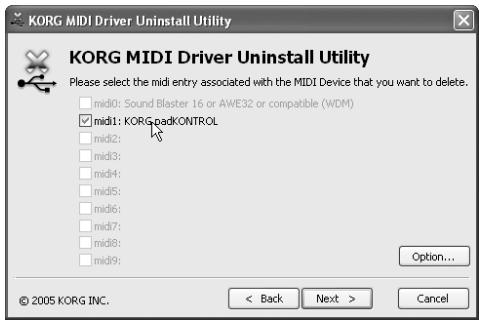
3 Ein Dialogfeld erscheint und fordert eine Bestätigung auf. Klichen Sie auf [Yes].
4 Klichen Sie auf [Finish], um den Vorgang abzuschlieben. Starten Sie Windows neu, damit ihre Änderungen wirksam werden.
Anwender von Mac OS X
Bedienungsstanforderungen
Computer
Apple Macintosh-Computer mit einem USB-Port, der den Betriebsanforderungen von Mac OS X entspricht
Unterstützte Betriebssysteme
Mac OS X ver.10.2 oder später
Gehen Sie wie folgt vor, damit Ihr Computer das padKONTROL erkennt.
1 Verwenden Sie ein USB-Kabel zum Verbinden des padKONTROLS mit Ihr dem Computer.
2 Schalten das padKONTROL ein.
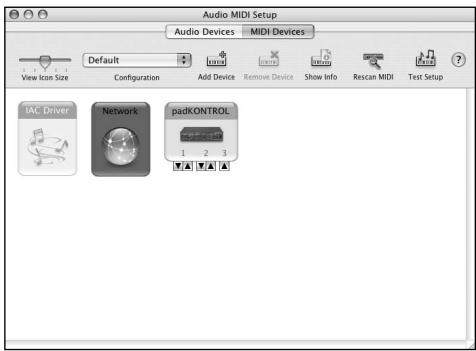
3 Navigieren Sie zum Macintosh HD > Anwendungen-Ordner > Utility-Ordner, und doppelklicken Sie auf „Audio MIDI Settings".
4 Klichen Sie auf das Register „MIDI Devices" und vergewissern Sie sich, dass padKONTROL angezeigt wird.
Mac OS X MIDI Eingangs- und Ausgangsports
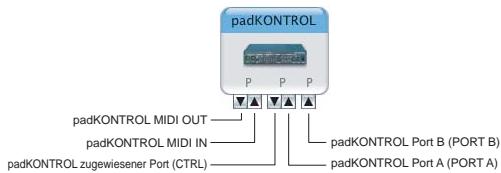
Unter Verwendung der Mac OS X MIDI-Treiber betet das padKONTROL insgesamt drei MIDI-Eingänge und zwei MIDI-Ausgänge:
- Je ein MIDI Eingangs- und Ausgangsport für externe Geräte
Zwei Port für MIDI-Eingang von den eigenen Auswahlpads und Controllern des padKONTROLS - Ein MIDI-Ausgangsport, der den padKONTROL Daten Dumps und dem Korg Native-Modus zugewiesen ist
Eingangseinstellungen für die Anwendungen
Bei Verwendung des padKONTROLS zur Steuerung einer DAW oder einer ähnlichen Anwendung, stellen Sie den Eingangssport ihrer Anwendung auf Port 2, so dass dieser die MIDI-Controller-Meldungen erhält, die Sie Port A auf dem padKONTROL zugewiesen haben.
| padKONTROL | Von Anwendung angezeigte Name | |
| Eingang | (MIDI IN) MIDI IN | (MIDI-Eingangseinstellungen:) Port 1 |
| (Port A) PORT A | (MIDI-Eingangseinstellungen:) Port 2 | |
| (Port B) PORT B | (MIDI-Eingangseinstellungen:) Port 3 | |
| Ausgang | (MIDI OUT-Port) MIDI OUT | (MIDI-Ausgangseinstellungen:) Port 1 |
| (Zugewiesener Port) CTRL | (MIDI-Ausgangseinstellungen:) Port 2 |
InstallierenderEditor/Librarian-Software
Um die Editor/Librarian-Software unter Mac OS X zu installieren, gehen Sie wie folgt vor:
1 Legen Sie die beigefügte CD-ROM in Ihr CD-ROM-Laufwerk ein.
2 Navigieren Sie auf der CD-ROM zum Ordner „padKONTROL“, der die Editor/Librarian-Software enthalt und doppelklicken Sie auf „padKontrol Editor.pkg“, um den Installer zu starten.
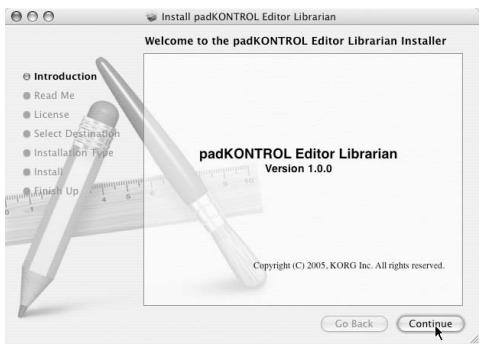
3 Wenn der Installer startet, wird folgenden Fenster angezeigt. Klichen Sie auf [Continue].
4 „Wichtige Informationen" erscheint. Lesen Sie den Inhalt und klichen Sie auf [Continue].
5 "Lizenzvereinbarung" erscheint. Lesen Sie den Inhalt und klichen Sie auf [Continue]. Ein Dialogfeld erscheint und fordert Sie auf, der Software-Lizenzvereinbarung zuzustimmen. Wenn Sie zustimmen, klichen Sie auf [I agree].
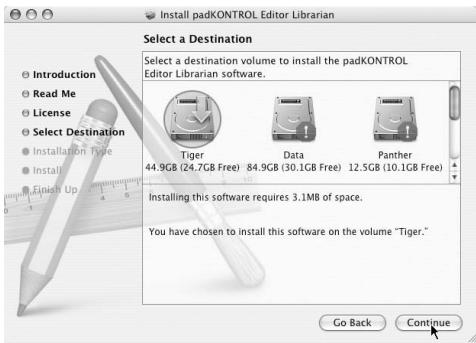
6 Der Bildschirm „Auswahl des Installationsortes" erscheint. Wahlen Sie den gewünschten Installationsort und klichen Sie auf [Continue].
7 Das Dialogfeld „Einfache Installation" erscheint. Klichen Sie auf [Install].
8 Wurde die Installation erfolgreich durchgeführt, klichen Sie auf [Close], um den Installer zu schreiben.
Anschlüsse und Einschalten des Gerätes
Vergewissern Sie sich, dass alle ihre Geräte ausgeschelt sind, bevor Sie alles anschließen. Lassen Sie darauf Vorsicht walten, Denn Sie konnten hierbei Ihr Lautsprechersystem beschädigen oder andere Fehlfunktionen hervorrufen.
USB-Verbindungen
1 Verwenden Sie ein USB-Kabel zum Verbinden des padKONTROLS an den USB-Anschluss Ihres Computers. Sie können die USB-Verbindungen bei eingeschalteten Computer herstellen. Wenn Sie ein Pedal verwenden worden, schreiben Sie diesen an die PEDAL-Buchse an.
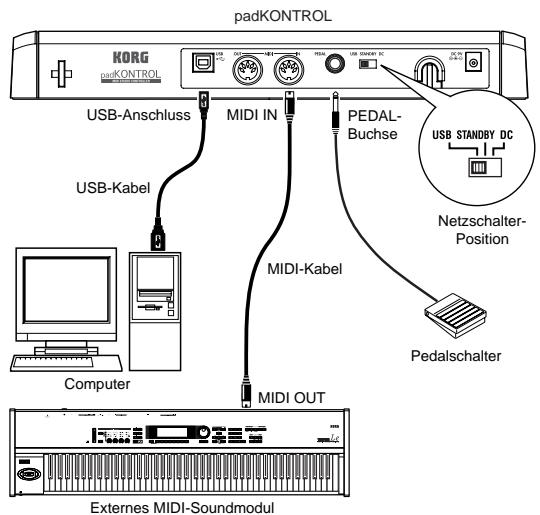
Das padKONTROL kann als USB-MIDI-Schnittstelle eingesetzt werden. Sie können an den MIDI OUT-Anschluss ein MIDI-Soundmodul oder ein anderes Gerät anschließen und das MIDI-Soundmodul von Ihr Computer aus steuern.
23 Wenn das padKONTROL eingeschelt ist, erkennt es automatisch die Polarität des Pedals. Ist ein Pedal angeschlossen, drücken Sie es nicht nach unter, während Sie das padKONTROL einschalten.
2 Um den Strom einzuschalten, stellen Sie den Stromschalter des padKONTROLS auf die USB-Position ein. Wenn Sie einen USB-Anschluss verwenden, wird der Strom vonjenem Computergeliefert, an den das padKONTROL angeschlossen ist.(Dies wird „Bus-Strom" genannt.) Das Gleiche gilt, wenn Sie einen USB-Hub mit eigener Stromquelle verwenden.
Wenn Sie einen USB-Anschluss verwenden, müssen Sie kein Netzteil mehr verwenden. Wenn Ihr Computer jedoch nur mit weniger Strom versorgt wird oder Sie einen Hub mit Bus-Strom (anstatt einer eigenen Stromquelle) verwenden, kann es vorkommen, dass das padKONTROL nicht mit Strom versorgt wird. Verwenden Sie in thisem Fall das optional erhältliche Netzteil und stellen Sie den Stromschafter auf die Position DC ein.
3 Wenn Sie den Strom abschalten möchten, stellen Sie den Stromschalter auf die Position STANDBY ein.
Schalten Sie den Strom niemals ab, wenn noch Einstellungen gespeichert (geschrieben) werden. Dadurch konnen die internen Daten beschädigt werden.
Wenn Sie einen USB-Anschluss verwenden, werden die Daten vom Computer über den MIDI OUT-Anschluss des padKONTROLS übertragen. MIDI-Meldung, die durch den Betrieb der Auswahlpads und des X-Y-Pads generiert werden, werden nicht über den MIDI OUT-Anschluss übertragen. (S. 88)
MIDI-Anschlüsse
1 Schlieben Sie das optional erhältliche Netzeil an den Netzanschluss des padKONTROLS an und stecken Sie das Netzeil in eine Steckdose.
2 Verwenden Sie ein MIDI-Kabel zum Anschlieben des padKONTROLS an Ihr externes MIDI-Soundmodul an. Wenn Sie ein optionales Pedal verwenden sollen, schreiben Sie diese an die PEDAL-Buchse an.
Das padKONTROL erkennt die Polarität des Pedals, wenn das Gerät eingeschalten wird. Ist ein Pedal angeschlossen, drükken Sie es nicht nach unter, während Sie das padKONTROL einschalten.

3 Wenn Sie den Stromschalter des padKONTROLS auf die Position DC einstehen, schaltet sich das Gerät ein.
4 Schalten Sie Ihr angeschlossenes externes MIDI-Sound-modul ein.
5 Wenn Sie die Geräte ausschalten möchten, beginnen Sie zuerst mit dem angeschlossenen externen MIDI-Soundmodul und stellen Sie den Stromschalter des padKONTROL anschließend auf STANDBY ein.
Schalten Sie den Strom niemals ab, wenn noch Einstellungen gespeichert (geschrieben) werden. Dadurch konnen die internen Daten beschädigt werden.
Über den Beleuchtungsmodus
Dieser Modus lassst die LED-Leuchten der Auswahlpads in einem einzigartigen Muster blinken. Dadurch lassst sich in einer Live-Performance auf einer schwach beleuchteten Bühne ein和其他s eindrucksvoller Effekt erzeugen; aber auch wenn man im Studio sitzt, sieht es einfach cool aus.
Zur Auswahl eines Musters:
-
Muster A: Einschalten, während Sie die Tasten [SETTING/ENTER] und [MESSAGE/EXIT] gedrück halten. Muster A erzeugt ein Muster einer „sich ausweitenden Box“, wenn immer ein Auswahlpad berührt wird.
-
Muster B: Einschalten, während Sie die Tasten [SETTING/ENTER] und [FIXED VELOCITY/PRELOAD] gestruckt halten.
Muster B erzeugt ein Muster eines „Domino-effektus“, wenn immer ein Auswahlipad berührt wird. - Muster C: Einschalten, während Sie die Tasten [SETTING/ENTER] und [PROG CHANGE/WRITE/ALL PAD] gedrück halten. Wenn das padKONTROL eine Minute lang nicht berührt wurde, beginnen die padKONTROL in einer Vielzahl generierter Muster zu blinken. Sobald Sie das padKONTROL berühren, hört das Blinken auf.
- Mode Off: Einschalten, während Sie die Tasten [SETTING/ENTER] und [SCENE] gedrück gehen.
Die Beleuchtungsmodusstellung wird gespeichert, selbst wenn der Strom abgeschelt ist, so dass Sie diese wie üblich einschalten können. Sie müssen diesen Parameter nicht jeder Mal neu einstellen, wenn Sie das padKONTROL einschalten.
Schneller Start
Probieren Sie das padKONTROL!
Einschalten des Geräts
Schließen Sie das padKONTROL an ihren Computer an und schalten Sie das Gerät ein (S. 70 „Anschlüsse und Einsatzen des Gerätes")
Wenn sich das Gerä einschaltet, ist das padKONTROL im Play-Modus und Szene 1 wird geladen sein. Im Display erscheint „SöI".
Im Play-Modus ist die Taste [SETTING/ENTER] dunkel.
Abrufen einer Szene
Das padKONTROL ermodlich es Ihnen, die von Ihnen gewürschten Parameter den Auswahlpads, den X-Y-Pads und den beiden zuweisbaren Knöpfen zuzuweisen, so dass Sie Ihr externes MIDI-Soundmodul oder einen Software-Synthesizer auf Ihr Computer auf die Ihnen angenehmste Art zu steuern. Ein Satz solcher Belegungen wird „Sze-ne" genannot.
Der interne Anwenderspeicher des padKONTROLS enthalt sechzehn Szenen und Sie können jeder dieser Szenen sofort über die sechzehn Auswahlpads abrufen.
Als Beisiegelgeben wir hier an,wie Sie die Szene Nummer5abrufen:
1 Drucken Sie die Taste [SCENE].
Die [SCENE]-Taste sowie das Auswahlpad, das der aktuell gewählten Szene-Nummer entspricht, leuchten.
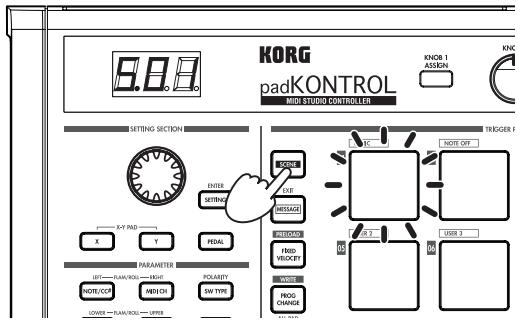
2 Während Sie die [SCENE]-Taste weiterhin gedrückt halten, drücken Sie Auswahlpad [05]. Die Anzeige „05" ist auf dem Auswahlpad oben links aufgedrucht.
Die Szene ändert sich und Auswahlpad [05] leuchtet auf. Im Display erscheint „SOS".
Ann. Solange Sie weiterhin die [SCENE]-Taste gedrück halten, können Sie fortfahren, über die Auswahlpads die Szenen zu wechseln.
3 Lassen Sie die [SCENE]-Taste los, um zum Play-Modus zurückzukehren.

Szenen können auch im Setting-Modus abgerufen werden.
■ Benutzen der Roll- und Flam-Funktionen
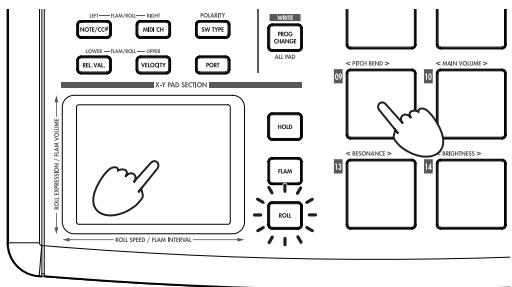
Mit der Roll-Funktion ist es leicht, einen Roll zu simulieren (schnell wiederholte Schläge auf die gleiche Drum). Die Flam-Funktion simuliert einen Flam (Doppelschlag auf die gleiche Drum). Indem Sie ihren Finger auf dem X-Y-Pad bewegen, können Sie realistisch und dynamisch den Roll oder Flam in Echtzeit steuern. Die X-Achse steuert hierbei die Geschwindigkeit des Rolls (oder des Flam-Intervalls) und die Y-Achse steuert die Roll-Expression (bzw. die Lautstärke des zweiten Schlags des Flams). Das folgende Beispiel beschriebt die Verwendung der Roll-Funktion, noch Sie konnen die Flam-Funktion auf dieselbe Weise ausprobenen.
1 Drücken Sie die [ROLL]-Taste.
Die Roll-Funktion schaltet sich ein, und die [ROLL]-Taste leuchtet auf.
2 Legen Sie ihren Finger auf das X-Y-Pad, und drücken Sie ein Auswahlpad, dem eine Snaredrum oder ein ähnlicher Sound zugewiesen ist.
Ein Roll wird solange abgespielt, wie Sie das Auswahlpad gedrückt halten. Der Roll hört auf, wenn Sie das Pad loslassen.
Vornehmen von Controller-Belegungen
Wenn Sie möchten, dass ein Controller (z. B. ein Auswahlpad oder Pedal) verschiedene Parameter steuert, können Sie die Belegung und die Einstellung für diesen Controllerändern.
Belegen wir beispissewe das Auswahlpad [3] so, dass es eine MIDI Note-on-Meldung für die Notennummer C5 überträgt, wenn gedrückt wird.
1 Drucken Sie die [SETTING/ENTER]-Taste.
Sie wechseln in den Setting-Modus und die [SETTING/ENTER]-Taste leuchtet auf.
2 Drucken Sie das Auswahlpad [3].
Auswahlpad [3] wird ausgewählt und leuchtet auf.
3 Drucken Sie die [NOTE/CC#/LEFT]-Taste.
Jetzt konnen Sie einen Notenbefehl oder eine Steueränderung festlegen. Die [NOTE/CC#/LEFT]-Taste leucht auf. Im Displayblick die Notennummer oder die Steueränderungsnummer auf.
4 Während Sie das Display im Auge gehalten, können Sie mit dem Encoder „C“ anwahlen.
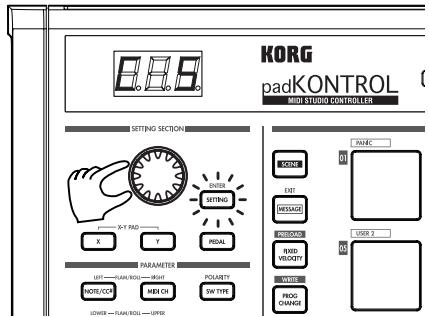
5 Drucken Sie die [SETTING/ENTER]-Taste.
Damit wird die Belegung verwollständigt. Sie kehren damit zum Play-Modus zurück. Die [SETTING/ENTER]-Taste erlischt und das Display zeigt die Szenennummer an.

Wenn Sie sich zum Abbruch entschreiben, bevor das Verfahren abgeschlossen ist, drücken Sie die [MESSAGE/EXIT]-Taeste.
Speichern einer Szene
Wenn Sie auf eine andere Szene umschalten oder das Gerätausschalten, bevor Sie die von Ihn den vorgenommene Controller-Belegung speichern, gehen ihre Änderungen verloren. Wenn Sie die vorgenommenen Änderungen beibehalten都会,müssen Sie diese speichern.
Sie können die Szenen entweder im Play- oder im SettingModus abspeichern.
Im Folgenden ist ein Beispiel, wie Sie die von Ihnen bearbeiteten Szenedatan als Szenennummer 2 abspeichern.
1 Halten Sie die Taste [PROG. CHANGE/WRITE/ALL PAD] gedrückt und drücken Sie die [SCENE]-Taste.
2 Die Speicherziel-Szenennummer blinkt im Display. Verwenden Sie den Encoder, um „Süze“ (Szene 2) auszuwahlen.

Das Auswahlpad, das der Szenennummer entspricht, wird ebenfalls blinken. Zu diesen Zeitpunkt konnen Sie ihre Auswahl auch treffen, indem Sie direkt das Auswahlpad drücken, das der gewünschten Szenennummer entspricht.
3 Drucken Sie die [SETTING/ENTER]-Taste.
Die Belegungen wurden nun unter Szene 2 gespeichert.

Schalten Sie den Strom niemals ab, wenn noch Einstellungen gespeichert werden. Dadurch können die internen Daten beschädigt werden.

Wenn Sie sich zum Abbruch entschieden, bevor das Verfahren abgeschlossen ist, drucken Sie die [MESSAGE/EXIT]-Taeste.

Sie können eine Szene auch speichern (schreiben), wenn Sie im Setting-Modus sind.
Verwaltung von Szenensets anhand des Computers
Sie können die beigeufige Editor/Librarian-Software verwenden, um die sechzehn Szenen, die im padKONTROL gespeichert sind, als einzelnes „Szeneset" auf Ihr Computer zu speichern, zu bearbeiten und zu verhalten.
Naheres zur Verwendung der Editor/Librarian-Software finden Sie in der „Editor/Librarian-Bedienungsanleitung" auf der beigefugten CD-ROM.
Zurückstellen auf werkseitige Einstellungen
Das padKONTROL enthalt 30 voreingestellte Szenen (P.01-P.30).
Ab Werk sind im padKONTROL sechzehn dieser zweiundreibriig Szenen schon in dem Anwenderspeicher geladen. Sie konnen die vorinstallierten werkseitigen Einstellungen jederzeit wieder aufrufen.

Sie können die werkseitigen Einstellungen im Play- und im Setting-Modus zusückstellen.
1 Halten Sie die [SCENE]-Taste gedrück und drücken Sie dann die Taste [FIXED VELOCITY/PRELOAD]. Die [FIXED VELOCITY/PRELOAD]-Taste leuchtet auf, und die [SETTING/ENTER]-Taste blinkt. Im Display erscheidt die vorinstallierte Szenennummer.
2 Verwenden Sie den Encoder, um „RLL“ auszuwahlen.
3 Drücken Sie die [SETTING/ENTER]-Taste. Im Display blinkt „Lod“ auf und mit dem Laden wird begonnen. Nach einer Weile hört das Blinken auf. Der Ladevorgang ist beendet.

Wenn Sie sich zum Abbruch entschreiben, bevor das Verfahren abgeschlossen ist, drücken Sie die [MESSAGE/EXIT]-Taeste. Sie können jedoch während des eigentlichen Ladevorgangs nicht abbrechen.
Laden einer einzeln vorinstallierten Szene
Suchen Sie sich auf der Liste der vorinstallierten Szenen ("Preloaded Scene List" S. 114) jene Szene aus, die Sie laden möchten. Sie können jeder der 30 vorinstallierten Szenen in eines der Anwenderszenenspeicher (S.01-S.16) laden.

Sie können eine vorinstallierte Szene sowohl im Play- als auch im Setting-Modus laden.
1 Halten Sie die [SCENE]-Taste gedrückt und drucken Sie dann die Taste [FIXED VELOCITY/PRELOAD]. Die [FIXED VELOCITY/PRELOAD]-Taste leuchtet auf, und die [SETTING/ENTER]-Taste blinkt. Im Display entscheidt die vorinstallierte Szenennummer.
2 Wahlen Sie die vorinstallierte Szene, die Sie laden möchten, mit dem Encoder aus.
Vorinstallierte Szenennummer: P.01-P.30
3 Drucken Sie die [SETTING/ENTER]-Taste.
4 Wahlen Sie als nachstes den Anwenderspeicherort, in den die vorinstallierte Szene geladen wird.
Szenennummer: S.01-S.16
5 Drucken Sie die [SETTING/ENTER]-Taste.
Das padKONTROL wird in den Setting-Modus wechseln, wobei die neu geladene Szene ausgewählt ist.

Schalten Sie den Strom niemals ab, wenn noch Daten gespeichert werden. Dadurch konnen die internen Daten beschädigt werden.

Wenn Sie sich zum Abbruch entschieden, bevor das Verfahren abgeschlossen ist, drucken Sie die [MESSAGE/EXIT]-Taeste.
Play-Modus
Im Play-Modus können Sie die Controller und Funktionen des padKONTROLS verwenden, um ein angeschlossenes externes MIDI-Gerät oder einen Software-Synthesizer oder ein DAW, das auf Ihr dem Computer lauft, zu steuern.
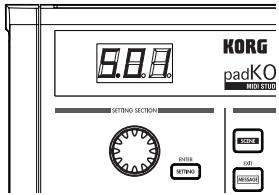
Wenn Sie das padKONTROL einschalten, ist dieser immer im Play-Modus und Szene 1 ist ausgewählt. Im Display erscheint ^
Im Play-Modus ist die Taste [SETTING/ENTER] dunkel.
Wenn Sie vom Setting-Modus in den Play-Modus wechseln möchen, drücken Sie die Taste [SETTING/ENTER], damit die se erlischt.
Verwendend der Controller
Im Play-Modus können Sie vier Arten von Controller verwenden.
Auswahlpads
Jedes Mal, wenn Sie ein Auswahlpad berühren, werden die zugewiesenen Notendaten bzw. die Steueränderung übertragen.
Auswahlpads, denen eine Steueränderung zugewiesen ist, werden im Play-Modus weiterhin leuchten, so dass man sie keinlich erkennt.
Wenn Sie ein Auswahlpad drücken, dem ein Notenbefehl zugewiesen ist, wird der Notenbefehl zum zugewiesenen Anschlagdynamikwert übertragen. (S. 79)
Wenn Sie ein Auswahlpad drücken, dem eine Steueränderung zugewiesen ist, wird die Steueränderung zum zugewiesenen On-Wert übertragen, wenn das Pad gedrück wird, und erneut übertragen, zum zugewiesenen Release-Wert, wenn das Pad losgelassen wird. (S. 80)
Displayanzeigen
Wenn Sie ein Auswahlpad drücken, dem ein Notenbefehl zugewiesen ist, zeigt das Display den Anschlagdynamikwert an. Nach einer Weile wechselt das Display auf die Szenennummer zurück.
Wenn Sie ein Auswahlpad drücken, dem eine Steueränderung zugewiesen ist, zeigt das Display den Steueränderungswert an.
Nach einer Weile wechselt das Display auf die Szenen-nummer zurück.
Pedal
Jedes Mal, wenn Sie ein Pedal bedieren, das an der Pedal-Buchse angeschlossen ist, werden die zugewiesenen Notendaten bzw. die Steueränderung übertragen.
Ist ein Notenbefehl zugewiesen, wird der Notenbefehl zum zugewiesenen Anschlagdynamikwert übertragen. (S. 82) Ist eine Steueränderung zugewiesen, wird die Meldung mit dem bestimmten On-Wert sowie dem Release-Wert übertragen. (S. 82)
Displayanzeigen
Ist ein Notenbefehl dem Pedal zugewiesen, zeit das Display den Anschlagdynamikwert an. Nach einer Weile wechselt das Display auf die Szenennummer darüber.
Ist eine Steueränderung zugewiesen, zeigt das Display den Steueränderungswert an. Nach einer Weile wechselt das Display auf die Szenennummer zurück.
X-Y-Pad
Wenn Sie das X-Y-Pad bedieren, werden die zugewiesen- nen MIDI-Meldungen übertragen (S. 83)
Der obere Rand sowie der rechte Rand des X-Y-Pads erzeugen höhere Werte, wohingegen der untere sowie der linke Rand niedrigere Werte erzeugen. Sie konnen diese Richtungen umkehren.
Wenn Sie das X-Y-Pad loslassen, kehrt diesen zum bestimmten Punkt zurück (Release Point). (S. 84)
Während Sie Schläge auf einem Auswahlpad ausführten, dem ein Snaredrum-Klang zugewiesen ist, können Sie über das X-Y-Pad die Tonhöhe und eine andere Aspekte des Klangsändern.
Zuweisbare Knöpfle 1/2
Wenn Sie die zuweisbaren Knöpfe 1/2 drehen, werden die zugewiesenen MIDI-Meldungen übertragen. (S. 85)
Während Sie Schläge auf einem Auswahlpad ausführten, dem ein Tomklang zugewiesen ist, können Sie einen der Knöpfe auf Pan zuweisen und diesen drehen, um den Tomklang zwischen links und rechts zu bewegen, oder um ihn anderweitig zu steuern.
Ausgabe einer Programmänderung
So können Sie eine Programmänderungsmeldung im PlayModus übertragen.
1 Halten Sie die Taste [PROG. CHANGE/WRITE/ALL PAD] gestrückt und drehen Sie den Encoder.
Die Programmnummer blinkt im Display.
< Beispiel >Programmnummer 24
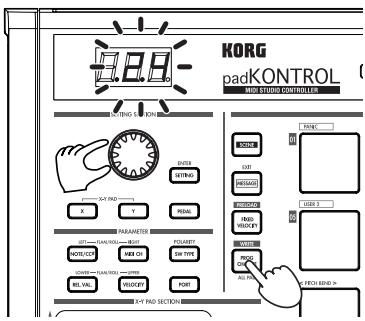
2 Wenn Sie die [PROG CHANGE/WRITE/ALL PAD]-Taste loslassen, wird eine Programmänderungsmeldung mit der Programmnummer übertragen, die im Display angezeigt wurde.
Das Display wird im Folgenden die Szenennummer wieder anzeigen.
Aim. These Programmänderungsmeldung wird auf dem MIDI-Kanal eines jeder Auswahlpads und Pedals übertragen, dessen MIDI-Übertragungskanal nicht auf Deaktiviert eingestellt ist.
Übertragen von MIDI-Meldungen
Verschiedene nützliche Typen von MIDI-Meldungen sind den Auswahlpads [1]–[3] schon im Voraus zugewiesen. Zusätzlich konnen Sie die beigeufige Editor/Librarian-Software verwenden, um Anwendermeldungen zu erstellen und diese den Auswahlpads [4]–[8] zuzuweisen. Im Play-Modus halten Sie die Taste [MESSAGE/EXIT] gedrückt und drücken ein Auswahlpad von [1]–[8], um die zugewiesene MIDI-Meldung zu übertragen.
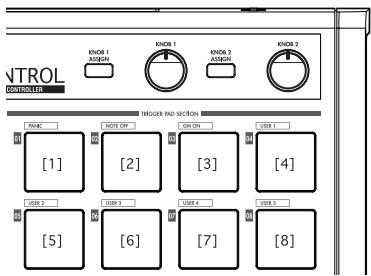
[1] PANIC
Dies überträgt die Meldungen All Note Off [Bn, 7B, 00], All Sound Off [Bn, 78, 00] sowie Reset All Controllers [Bn, 79, 00] auf allen MIDI-Kanälen.
Führer Sie Folgenden aus, wenn die angeschlossene Software instabil wird oder wenn Sie „hängende Noten" auf Ihr MIDI-Soundmodul feststellen.
1 Halten Sie die [MESSAGE/EXIT]-Taste gedrück und drüken Sie dann das Auswahlpad [1].
Die Meldungen All Note Off, All Sound Off und Reset All Controllers werden auf allen MIDI-Kanälen übertragen. Das Display zeigt eine graphische Anzeige der Übertragung an.
Ann. These Meldung wird sowohl auf Port A als auch auf Port B übertragen, unabhängig davon, welchen Port Sie festgelegt haben (S. 79-85 „USB-MIDI-Port").
[2] NOTE OFF
Überträgt eine All Note Off [Bn, 7B, 00]-Meldung auf allen MIDI-Kanälen.
1 Halten Sie die [MESSAGE/EXIT]-Taste gedrückt und drukken Sie dann das Auswahlpad [2].
All Note Off-Meldungen werden auf allen MIDI-Kanälen übertragen. Das Display zeigt eine graphische Anzeige der Übertragung an.
Ann. These Meldung wird sowohl auf Port A als auch auf Port B übertragen, unabhängig davon, welchen Port Sie festgelegt haben (S. 79-85 „USB-MIDI-Port").
[3] GMON
Überträgt die Meldung GM System On [F0, 7E, 7F, 09, 01, F7].
1 Halten Sie die [MESSAGE/EXIT]-Taste gedrückt und drukken Sie dann das Auswahlpad [3].
Eine GM System On-Meldung wird übertragen. Das Display zeigt eine graphische Anzeige der Übertragung an.
These Meldung wird auf dem Port übertragen, den Sie festgelegt haben (S. 79-85,USB-MIDI-Port).
[4]-[8] USER1-5
Überträgt die MIDI-Meldung, die Sie anhand der beigefugten Editor/Librarian-Software erzeutigt haben.
1 Halten Sie die [MESSAGE/EXIT]-Taste gedrückt und drukken Sie dann das Auswahlpad [4]–[8].
Die von Ihnen zugewiesene MIDI-Meldung wird übertragen. Das Display zeigt eine graphische Anzeige der Übertragung an.
Die Anwendermeldungsummern 1 bis 5 entsprechen den Auswahlpads [4]-[8].
Ann These Nachrichten werden auf dem Port übertragen, den Sie in der Editor/Librarian-Software angegeben haben. Naherres hierzu finden Sie in der Bedienungsanleitung der Editor/ Librarian-Software.
Verwendeneiner festenAnschlagdynamik
Indem Sie die feste Anschlagdynamik einschalten, sendet{jedes Auswahlpad (und das Pedal) die gleiche AnschlagdynamikMeldung, unabhängig von der Kraft, mit der Sie den Schlag auf dem Auswahlpad ausführren.
Wenn Sie die feste Anschlagdynamik ändern möchten, verwenden Sie den Setting-Modus, um den gewünschten festen Anschlagdynamikwert anzugegeben. (S. 87 „Festen Anschlagdynamik-Einstellung")
1 Drücken Sie die [FIXED VELOCITY/PRELOAD]-Taste. Notenbefehle werden nun mit einer festen Anschlagdynamik übertragen und die [FIXED VELOCITY/ PRELOAD]-Taste leuchtet auf.
2 Um diese Einstellung auszuschalten, drücken Sie die [FIXED VELOCITY/PRELOAD]-Taste, damit diese erlischt.

Wenn im Play-Modus die [FIXED VELOCITY/PRELOAD]-Ta-tste ausgeschaltet ist, wird ein unabhängiger Anschlagdynamik-Wert von jedem der Auswahlpads und des Pedals gesendet.
Die Flam-Funktion
Ein „Flam" ist eine Spieltechnik, in der ein einzelner Drum-Schlag als Doppelschlag gespielt wird, wobei ein sehr feiner Zeitgabunterschied des linken und rechten Sticks vorhanden ist.
Sie können die Flam-Funktion des padKONTROLS einschalten, um diese Spieltechnik zu simulieren.
Indem Sie ihren Finger entlang der X-Achse des X-Y-Pads bewegen, können Sie das Intervalvom ersten Schlag bis zum Auftreten der zweiten Flam-Note steuern. Fahren Sie mit Ihrem Finger entlang der Y-Achse, können Sie die Anschlagdynamik (Lautstärke) des zweiten Schlags steuern.
1 Drucken Sie die [FLAM]-Taste.
Die Flam-Funktion wird aktiviert, und die [FLAM]-Taste leuchtet auf.
2 Während Sie das X-Y-Pad drücken, drücken Sie auf ein Auswahlpad, dem eine Snaredrum oder ein ähnlicher Sound zugewiesen ist.
Sie konnen keinen Flam spielen, wenn Sie nicht das X-Y-Pad drücken, bevor Sie das Auswahlpad drücken.
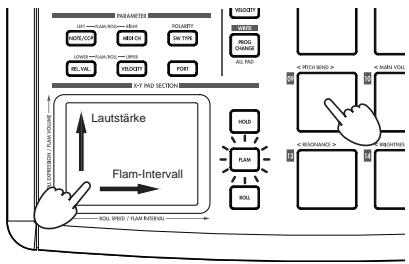
3 Um die Flam-Funktion auszuschalten, drücken Sie die [FLAM]-Taste noch ein Mal, damit diese erlischt.
Die Roll-Funktion
Ein „Roll“ ist eine Spieltechnik, bei der ein Sound mit schnell wiederholten Schlagen in einem engen Intervall gespielt werden.
Sie können die Roll-Funktion des padKONTROLS einschalten, um diese Spieltechnik zu simulieren.
Indem Sie ihren Finger entlang der X-Achse des X-Y-Pads bewegen, können Sie die Geschwindigkeit des Rolls steuern. Fahren Sie mit Ihrlem Finger entlang der Y-Achse, können Sie den Anschlagdynamikwert (Expression) des Rolls steuern.
1 Drucken Sie die [ROLL]-Taste.
Die Roll-Funktion wird aktiviert, und die [ROLL]-Taste leuchtet auf.
2 Die Roll-Funktion wird angewendet, während Sie das X-Y-Pad drücken. Drücken Sie auf ein Auswahlpad, dem eine Snaredrum oder ein ähnlicher Sound zugewiesen ist.

Selbst wenn die [ROLL]-Taste aktiv ist, können Sie keinen Roll spielen, wenn ihr Finger nicht auf dem X-Y-Pad ist.
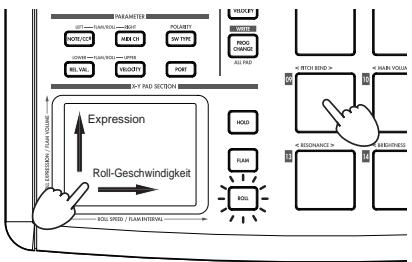
3 Um die Roll-Funktion auszuschalten, drücken Sie die [ROLL]-Taste noch ein Mal, damit diese erlischt.
Die Hold-Funktion (Halten)
Die Hold-Funktion besteht den Punkt (den Wert der MIDI-Meldung) bei, an dem Sie das X-Y-Pad losgelassen haben, so dass der Wert gehalten wird, selbst wenn Sie ihren Finger vom Padephmen.
These Funktion wird auf jeder Vorgang angewandt, den Sie auf dem X-Y-Pad ausführren, einschließlich der Flam- und der Roll-Funktion.
Wenn Sie beispelsweise einen Roll bei eingeschalteter Rollund Hold-Funktion ausfuhren, wird der Roll fortgesetzt, nachdem Sie ihren Finger vom X-Y-Pad genommen haben, undzwarso lange wie Sie das Auswahlpad gedrückt halten.
Wenn die Hold-Funktion eingescheltet ist, wird der Punkt (der Wert der MIDl-Meldung), an dem Sie ihren Finger vom X-Y-Pad gelost haben, gehalten.
Ist die Hold-Funktion abgeschalten, wie auch die beiden Funktionen Flam und Roll, so ist der Wert der MIDI-Meldung beim Lösen Ihres Fingers vom X-Y-Pad der Release-Wert, den Sie angegeben haben. (S. 84 „Release-Wertes")
1 Drucken Sie die [HOLD]-Taste.
Die Hold-Funktion schaltet sich ein, und die [HOLD]-Ta- ste leuchtet auf.
Ann. Als Alternative können Sie die [HOLD]-Taste drehen, bevor Sie das X-Y-Pad drucken.
2 Um die Hold-Funktion auszuschalten, drücken Sie die [HOLD]-Taste noch ein Mal, damit diese erlischt.
Abrufen einer Szene
Sie können jeder dieser 16 Szenen sofort über den Anwender-speicher des padKONTROL abrufen.
Sie können die 16 Auswahlpads zum sofortigen Abrufen einer Szene verwenden.
Auswahlpads [1]-[16] entsprechen den Szenennummern 1-16.
Einzelheiten zum Abrufen einer Szene siehe „Abrufen einer Szene" (S.71).
Speichern einer Szene
Sie können die aktuell jeder Controller zugewiesenen Einstellungen als „Szene" speichern (schreiben).
Einzelheiten zum Speichern einer Szene siehe „Speichern einer Szene" (S. 72).
Shortcuts zum Zuweisen von Meldungen
Acht Häufig verwendete MIDI-Meldungen sind den Auswahlpads [09]-[16] zugewiesen.
Sie können diese Shortkats zur schellen Änderung der MIDI-Meldungen verwenden, die den X-Y-Pads oder zuweisbaren Knopfen 1/2 zugewiesen sind.
| Auswahlpad-Nummer | MIDI-Meldung |
| [09] | PITCH BEND |
| [10] | HAUPTLAUTSTÄRKE |
| [11] | PAN |
| [12] | EXPRESSION |
| [13] | RESONANZ |
| [14] | HELLIGKEIT |
| [15] | DECAY TIME |
| [16] | REVERB SEND |
1 Halten Sie die Taste [X] gedrückt, wenn Sie eine Meldung zur X-Achse des X-Y-Pad zuweisen wollen, die Taste [Y] für die Y-Achse die Taste [KNOB 1 ASSIGN] für den zuweisbaren Knopf 1 oder die Taste [KNOB 2 ASSIGN] für den zuweisbaren Knopf 2; dann drücken Sie das Auswahlpad [9]-[16] für die MIDI-Meldung, die Sie zuwei-osen wollen.
Die gewährte MIDI-Meldung wird zum gewählten Controller zugewiesen.
Setting-Modus
Im Setting-Modus können Sie die Szenen-Parameter für die Controller von padKONTROLbearbeiten (Controller-Zuweisungen und Einstellungen), und die Parameter für die Flam- und Roll-Funktionen einstehen.
Drücken Sie die Taste [SETTING/ENTER] zum Aufrufen des Setting-Modus. Die [SETTING/ENTER]-Taste leuchtet auf.
Wenn Sie jetzt zum Play-Modus zurückwechseln möchten, drücken Sie die Taste [SETTING/ENTER] erneut, damit diese erlischt.
Während Sie eine Zuweisung vornehmen oder eine Einstellung wahren, leuchtet die [SETTING/ENTER]-Taste, und das Display blinkt.
Wenn Sie dann die die [SETTING/ENTER]-Taste drücken, wird die Einstellung angelegt, und Sie kehren zum Play-Modus zurück.
Wenn Sie sich zum Aufheben der vorgenommenen Änderungen entschreiben, drücken Sie die [MESSAGE/EXIT]-Taste.
Zuweisener Noten-Meldung zum Auswahlpad
Sie können die Noten-Nummer, den MIDI-Übertragungskanal, den Schaltotyp und die Anschlagdynamik der Notenmeldung festlegen, die beim Drücken des Auswahlpads ausgegeben werden.
Wenn Sie die vorgenommen Änderungen beibehalten wollen, müssen Sie diese speichern. Wenn Sie das Gerät ausschalten oder auf eine andere Szene umschalten, bevör Sie die Eingaben speichern, gehen ihre Änderungen verloren. (S. 72 „Speichern einer Szene")
Noten-Nummer
1 Drucken Sie die [NOTE/CC#/LEFT]-Taste.
Die [NOTE/CC#/LEFT]-Taste leuchtet auf, und das Display zeigt die Noten-Nummer an.
Wenn eine Steueränderung zum Auswahlpad zugewiesen wird, zeit das Display die Steueränderungsnummer an.
2 Drücken Sie das Auswahlpad, dessen Noten-Nummer festgelegt werden soll.
Das gewählt Auswahlpad leuchtet auf.
3 Verwenden Sie den Encoder, um die Noten-Nummer festzulegen.
Note Number [C-1...G9] ([-..G9)
4 Wenn Sie einen anderen Parameter einstehen möchten, überspringen Sie diesen Schritt.
Wenn Sie fertig sind, drücken Sie die Taste [SETTING/ENTER].
Die Einstellung wird angelegt, und Sie kehren zum Play-Modus zurück.
MIDI-Kanal
1 Drucken Sie die [MIDI CH/RIGHT]-Taste.
Die [MIDI CH/RIGHT]-Taste leuchtet auf, und das Display zeigt den MIDI-Kanal an.
2 Drücken Sie das Auswahlpad, dessen MIDI-Kanalnummer festgelegt werden soll.
Das gewähte Auswahlpad leuchtet auf.
3 Verwenden Sie den Encoder, um die MIDI-Kanalnummer festzulegen.
Die Notenmeldung wird auf dem festgelegten MIDI-Kanal übertragen.
Disable (品 5)
Keine MIDI-Meldung wird übertragen.
4 Wenn Sie einen anderen Parameter einstellen möchten, überspringen Sie diesen Schritt.
Wenn Sie fertig sind, drücken Sie die Taste [SETTING/ENTER].
Die Einstellung wird angelegt, und Sie kehren zum Play-Modus zurück.
Schalter-Typ
1 Drucken Sie die [SW TYPE/POLARITY]-Taste.
Die [SW TYPE/POLARITY]-Taste leuchtet auf, und das Display zeigt den Schalter-Typ an.
2 Drücken Sie das Auswahlpad, dessen Schalter-Typ festgelegt werden soll.
Das gewählte Auswahlpad leuchtet auf.
3 Verwenden Sie den Encoder zum festlegen des Schalter-Types.
Momentary (□□□)
Eine Note-Ein-Meldung wird ausgegeben, wenn Sie das Auswahlpad drücken, und eine Note-Aus-Meldung wird beim Loslassen ausgegeben.
Toggle(FL)
Eine Note-Ein-Meldung oder eine Note-Aus-Meldung wird abwechseln ausgegeben, wenn Sie das Auswahlpad drükken.
4 Wenn Sie einen anderen Parameter einstellen möchten, überspringen Sie diesen Schritt.
Wenn Sie fertig sind, drücken Sie die Taste [SETTING/ENTER].
Die Einstellung wird angelegt, und Sie kehren zum Play-Modus zurück.
■ Release-Wert
Dieser Parameter steht nicht zur Verfügung, wenn eine Noten-Nummer zu thisem Controller zugewiesen wird. Wenn Sie die [REL. VAL./LOWER]-Taste drücken, zeigt das Display ,-- - " an.
Wenn das Auswahlpad zu einer Steueränderung zugewiesen ist, zeit das Display den Release-Wert (Steuerränderungswert) an.
■ Anschlagdynamikkurve / Anschlagdynamikgrad
Sie können das Ansprechen des Auswahlpads durch Wahlen einer von sieben Anschlagdynamikkurven ändern, oder Sie konnen einen spezifischen Anschlagdynamikpegel zur Ausgabe wahren, ungeachtet, wie hart das Auswahlipad angeschlagen wird.
1 Drucken Sie die [VELOCITY/UPPER]-Taste.
Die [VELOCITY/UPPER]-Taste leuchtet auf, und das Display zeigt die Anschlagdynamikkurve oder den konstan- ten Anschlagdynamikwert an.
2 Wenn eine Steueränderung zum Auswahlipad zugewiesen wird, zeit das Display den Ein-Wert an.
2 Drücken Sie das Auswahlpad, dessen Anschlagdynamik festgelegt werden soll.
Das gewähte Auswahlpad leuchtet auf, und das Display zeigt die Anschlagdynamikkurve oder den spezifischen Anschlagdynamikwert an.
3 Verwenden Sie den Encoder zum Wahlen einer Anschlagdynamikkurve oder zum Festlegen eines Anschlagdynamik-Werts.
Velocity Curve [C-1...C-8]
Amm. Sie konnen zwischen acht verschieden Touch-Kurven wahlen: linear (C-1), glatte Kurven (C-2, C-3), eine Kurve, die keine Anschlagdynamik erkennt, wenn sie das Pad mit mehr als einer bestimmten Stärke anschlagen (C-4), eine Kurve, die die maximale Anschlagdynamik ohne Anschlagen mit großer Kraft erreicht (C-5), und mehrere schrittweise Kurven (C-6, C-7, C-8). Verwendten Sie eine Kurve, die das Ansprechen oder den Effekt nach Wunschprodukiert.
![KORG KPC1 - Velocity Curve [C-1...C-8] - 1](/content/2019/11/143919/images/e303a1b76dac55c8fff821cf58ec8d6d0b097e4a83087b3aa18628db97b3b44d.jpg)
![KORG KPC1 - Velocity Curve [C-1...C-8] - 2](/content/2019/11/143919/images/5f8faa40ffbfbaefa6963a2cfb88a4fb44a1166e39bfc8fc68ee17e504dd058b.jpg)
![KORG KPC1 - Velocity Curve [C-1...C-8] - 3](/content/2019/11/143919/images/23daa503c336437c3f596534190156b96d6ab48500537b38e26b07bcc749f038.jpg)
![KORG KPC1 - Velocity Curve [C-1...C-8] - 4](/content/2019/11/143919/images/ab62b4a7ac08149da8ce43dbf70e7833e2b8f983d1382a51a38b4cb5f8b03574.jpg)
![KORG KPC1 - Velocity Curve [C-1...C-8] - 5](/content/2019/11/143919/images/f929fe94586ed6f3ec1ceb2607815cdec77cd840e98361d48c7a7080d382b02e.jpg)
![KORG KPC1 - Velocity Curve [C-1...C-8] - 6](/content/2019/11/143919/images/a01e104ea854b05a0f10a0ccdc678aef4a27efff06641e90363bf2017ec0dc6e.jpg)
Der festgelegte Wert für Anschlagdynamik wird immer ausgegeben, ungeachtet, wie stark das Auswahlipad ange-schlagen wird.
4 Wenn Sie einen anderen Parameter einstellen möchten, überspringen Sie diesen Schritt.
Wenn Sie fertig sind, drücken Sie die Taste [SETTING/ENTER].
Die Einstellung wird angelegt, und Sie kehren zum PlayModus zurück.
USB-MIDI-Port
Sie können den USB-MIDI-Port wahren, zu dem die Meldung bei Drücken des Auswahlpads gesendet wird. Dies gilt nur, wenn padKONTROL über USB angeschlossen ist.
Wenn padKONTROL über MIDI-Anschlüsse angeschlossen ist, ist diese Port-Einstellung wirkungslös. Alle MIDI-Meldungen werden vom MIDI OUT-Anschluss ausgegeben.
1 Drücken Sie die [PORT]-Taste. Die [PORT]-Taste leuchtet auf.
2 Drucken Sie das Auswahlpad, für das der USB-MIDI-Port gewählt werden soll.
Das gewähte Auswahlpad leuchtet auf, und das Display zeigt den USB-MIDI-Übertragungsport an.
3 Verwenden Sie den Encoder, um den USB-MIDI-Übertragungsport auszuwahlen.
USB Port A (P - R)
Die MIDI-Meldung, die zum Auswahlpad zugewiesen ist, wird zum Port A gesendet.
USB Port B(P-b)
Die MIDI-Meldung, die zum Auswahlpad zugewiesen ist, wird zum Port B gesendet.
4 Wenn Sie einen anderen Parameter einstellen möhen, überspringen Sie diesen Schritt.
Wenn Sie fertig sind, drücken Sie die Taste [SETTING/ENTER].
Die Einstellung wird angelegt, und Sie kehren zum Play-Modus zurück.
Zuweisen einer Steueränderung zu einem Auswahlpad
Sie konnen die Steueränderung-Nummer, den MIDI-Übertragungskanal, den Schaltotyp, den Ein-Wert und den Release-Wert der Steueränderung-Meldung festlegen, die beim Drücken des Auswahlpads ausgegeben wird.
Wenn Sie die vorgenommen Änderungen beibehalten wollen, müssen Sie diese speichern. Wenn Sie das Gört auschalten oder auf eine andere Szene umschalten, bevör Sie die Eingaben speichern, gehen ihre Änderungen verloren. (S. 72 „Speichern einer Szene")
Steueränderung-Nummer
1 Drücken Sie die [NOTE/CC#/LEFT]-Taste.
Die [NOTE/CC#/LEFT]-Taste leuchtet auf, und das Display zeigt die Noten-Nummer oder die Steueränderung-Nummer an.
22 Wenn eine Noten-Meldung zum Auswahlpad zugewiesen ist, besteht das Display die Noten-Nummer an.
2 Drücken Sie das Auswahlpad, für das eine Steueränderung zugewiesen werden soll.
Das gewähte Auswahlipad leuchtet auf.
3 Verwenden Sie den Encoder, um die Steueränderung-Nummer festzulegen.
4 Wenn Sie einen anderen Parameter einstellen möchten, überspringen Sie diesen Schritt.
Wenn Sie fertig sind, drücken Sie die Taste [SETTING/ENTER].
Die Einstellung wird angelegt, und Sie kehren zum Play-Modus zurück.

Im Play-Modus leuchten Auswahlpads, denen eine Steueränderung zugewiesen ist, auf, und Auswahlpads, denen eine Noten-Meldung zugewiesen ist, bleiben dunkel.
MIDI-Kanal
Sie können festlegen, auf welchem MIDI-Kanal die Steueränderung-Meldung gesendet werden soll.
Für das Verfahren siehe S.78, "MIDI-Kanal".
Schalter-Typ
1 Drucken Sie die [SW TYPE/POLARITY]-Taste.
Die [SW TYPE/POLARITY]-Taste leuchtet auf, und das Display zeigt den Schalter-Typ an.
2 Drucken Sie das Auswahlpad, dessen Schalter-Typ festgelegt werden soll.
Das gewählt Auswahlpad leuchtet auf.
3 Verwenden Sie den Encoder zum festlegen des Schalter-Types.
Momentary (□□□)
Der „Ein-Wert“ wird ausgegeben, wenn Sie das Auswahlpad drücken, und der „Release-Wert“ wird beim Loslassen ausgegeben.
Toggle(TEL)
Der „Ein-Wert“ oder der „Aus-Wert“ werden abwechseln ausgegeben, wenn Sie das Auswahlpad drücken.
4 Wenn Sie einen anderen Parameter einstellen möchten, überspringen Sie diesen Schritt.
Wenn Sie fertig sind, drücken Sie die Taste [SETTING/ENTER].
Die Einstellung wird angelegt, und Sie kehren zum Play-Modus zurück.
Ein-Wert
Dieser Parameter legt den Ein-Wert (Steueränderung-Wert) fest, der beim Drücken des Auswahlpads gesendet wird.
1 Drucken Sie die [VELOCITY/UPPER]-Taste.
Die [VELOCITY/UPPER]-Taste leuchtet, und das Display zeigt den Ein-Wert (Steueränderung-Wert) an, der beim Drücken des Auswahlpads übertragen wird.

Wenn eine Noten-Meldung zum Auswahlpad zugewiesen ist, zeit das Display den Anschlagdynamiktyp oder den Anschlagdynamikwert an.
2 Drücken Sie das Auswahlpad, dessen Ein-Wert festgelegt werden soll.
Das gewählt Auswahlpad leuchtet auf.
3 Verwenden Sie den Encoder, um den Steueränderung-Wert festzulegen.
On Value [0...127]
Der festgelegte Release-Wert (Steueränderung-Wert) wird übertragen. (S. 115 „MIDI Control Change Messages")
4 Wenn Sie einen anderen Parameter einstellen möchten, überspringen Sie diesen Schritt.
Wenn Sie fertig sind, drücken Sie die Taste [SETTING/ENTER].
Die Einstellung wird angelegt, und Sie kehren zum Play-Modus zurück.
■ Release-Wert
Dieser Parameter liegt den Release-Wert (Steueränderung-Wert) fest, der beim Freigeben des Auswahlpads gesendet wird.
1 Drucken Sie die [REL. VAL./LOWER]-Taste.
Die [REL. VAL./LOWER]-Taste leuchtet, und das Display zeitgt den Release-Wert an.

Wenn eine Noten-Meldung zum Auswahlpad zugewiesen ist, zeit das Display , - - - " an.
2 Drucken Sie das Auswahlpad, dessen Release-Wert festgelegt werden soll.
Das gewählte Auswahlpad leuchtet auf.
3 Verwenden Sie den Encoder, um den Release-Wert festzulegen.
Der festgelegte Release-Wert (Steueränderung-Wert) wird übertragen. (S. 115 „MIDI Control Change Messages")
4 Wenn Sie einen anderen Parameter einstellen möchten, überspringen Sie diesen Schritt.
Wenn Sie fertig sind, drücken Sie die Taste [SETTING/ENTER].
Die Einstellung wird angelegt, und Sie kehren zum Play-Modus zurück.
USB-MIDI-Port
Sie können den USB-MIDI-Port festlegen, von dem die Meldung bei Drücken des Auswahlpads (im Falle einer USB-Verbindung) übertragen wird.
Einzelheiten siehe S. 79 „USB-MIDI-Port".
ZuweisendesgleichenParameterwerts zu allenAuswahlpads
Bei Festlegen des MIDI-Übertragungskanals oder einer anderen Einstellung kann es sein, dass Sie den gleichen Parameter zu allen Auswahlpads gleichzeitig zuweisen möchten.
1 Anstelle ein einzelnes Auswahlpad zu wahlen, drücken Sie die [PROG. CHANGE/WRITE/ALL PAD]-Taste.
Alle Auswahlpads werden gewählt; die [PROG. CHANGE/WRITE/ALL PAD]-Taste und alle Auswahlpads leuchten auf. Um diesen Zustand aufzuheiten, wahlen Sie eines der Auswahlpads.
Zuweiseneiner Noten-MeldungzumPedal
Sie können die Noten-Nummer, den MIDI-Übertragungskanal, den Schaltotyp und die Anschlagdynamik der Notenmeldung festlegen, die beim Drücken des optionalen Pedals (falls angeschlossen) ausgegeben werden.
43 Wenn Sie die vorgenommen Änderungen beibehalten wollen, müssen Sie diese speichern. Wenn Sie das Gerät ausschalten oder auf eine andere Szene umschalten, bevor Sie die Eingaben speichern, gehen ihre Änderungen verloren.(S.72 „Speichern einer Szene")
Dad padkontrol bestimmt automatisch die Polarität des Pedals, wenn das Gerät eingeschalten wird.
1 Drücken Sie die [PEDAL]-Taste. Die Pedalbelegung wird gewählt, und die [PEDAL]-Taste leuchtet auf.
■ Noten-Nummer
So weisen Sie die Noten-Nummer zu, die bei Drucken des Pedals ausgegeben wird.
1 Drucken Sie die [NOTE/CC#/LEFT]-Taste.
Die [NOTE/CC#/LEFT]-Taste leuchtet auf, und das Display zeigt die Noten-Nummer an.
2 Wenn eine Steueränderung zum Pedal zugewiesen wird, zeit das Display die Steueränderungsnummer an.
2 Verwenden Sie den Encoder, um die Notennummer festzulegen.
Note Number [C-1...G9] ([-..G9]
3 Wenn Sie einen anderen Parameter einstellen möchten, überspringen Sie diesen Schritt.
Wenn Sie fertig sind, drücken Sie die Taste [SETTING/ENTER].
Die Einstellung wird angelegt, und Sie kehren zum Play-Modus zurück.
MIDI-Kanal
So weisen Sie die MIDI-Kanalnummer zu, auf der die NotenMeldung bei Betätigten des Pedals gesendet wird.
1 Drucken Sie die [MIDI CH/RIGHT]-Taste.
Die [MIDI CH/RIGHT]-Taste leuchtet auf, und das Display zeigt den MIDI-Kanal an.
2 Verwenden Sie den Encoder, um die MIDI-Kanalnummer festzulegen.
Die Notenmeldung wird auf dem festgelegten MIDI-Kanal übertragen.
Disable (d,5)
Keine MIDI-Meldung wird übertragen.
3 Wenn Sie einen anderen Parameter einstellen möchten, überspringen Sie diesen Schritt.
Wenn Sie fertig sind, drücken Sie die Taste [SETTING/ENTER].
Die Einstellung wird angelegt, und Sie kehren zum Play-Modus zurück.
Schalter-Typ
1 Drucken Sie die [SW TYPE/POLARITY]-Taste.
Die [SW TYPE/POLARITY]-Taste leuchtet auf, und das Display zeigt den Empfindlichkeit-Typ an.
2 Verwenden Sie den Encoder zum festlegen des Schalter-Types.
Momentary (□□□)
Eine Note-Ein-Meldung wird ausgegeben, wenn Sie das Pedal drücken, und eine Note-Aus-Meldung wird beim Loslassen ausgegeben.
Eine Note-Ein-Meldung oder eine Note-Aus-Meldung wird abwechseln ausgegeben, wenn Sie das Pedal drücken.
3 Wenn Sie einen anderen Parameter einstellen möchten, überspringen Sie diesen Schritt.
Wenn Sie fertig sind, drücken Sie die Taste [SETTING/ENTER].
Die Einstellung wird angelegt, und Sie kehren zum Play-Modus zurück.
■ Release-Wert
Wenn das Pedal zu einer Noten-Nummer zugewiesen ist, wird keine Einstellung durch Drücken der [REL. VAL./LOWER]-Ta-tste aufgerufen. Wenn Sie diese Taste drucken, zeit das Dis-play ,-- -- " an.
■ Anschlagdynamik
1 Drucken Sie die [PEDAL]-Taste.
Die [PEDAL]-Taste leuchtet auf.
2 Drucken Sie die [VELOCITY/UPPER]-Taste.
Die [VELOCITY/UPPER]-Taste leuchtet auf, und das Display zeigt den Anschlagdynamikwert an.
3 Verwenden Sie den Encoder, um den Anschlagdynamikwert festzulegen.
Velocity [1...127]
4 Wenn Sie einen anderen Parameter einstellen möchten, überspringen Sie diesen Schritt.
Wenn Sie fertig sind, drücken Sie die Taste [SETTING/ENTER].
Die Einstellung wird angelegt, und Sie kehren zum Play-Modus zurück.
USB-MIDI-Port
23 Wenn padKONTROL über MIDI-Anschlüsse angeschlossen ist, ist diese Port-Einstellung wirkungslös. Alle MIDI-Meldungen werden vom MIDI OUT-Anschluss ausgegeben.
1 Drücken Sie die [PORT]-Taste.
Die [PORT]-Taste leuchtet auf, und das Display zeigt den USB-MIDI-Übertragungsport an.
2 Verwenden Sie den Encoder, um den USB-MIDI-Übertragungsport auszuwahlen.
USB Port A (P-R)
Die MIDI-Meldung, die zum Pedal zugewiesen ist, wird zum Port A gesendet.
USB Port B (P - b)
Die MIDI-Meldung, die zum Pedal zugewiesen ist, wird zum Port B gesendet.
3 Wenn Sie einen anderen Parameter einstellen möchten, überspringen Sie diesen Schritt.
Wenn Sie fertig sind, drücken Sie die Taste [SETTING/ENTER].
Die Einstellung wird angelegt, und Sie kehren zum Play-Modus zurück.
Zuweiseneiner SteueränderungzumPedal
Sie konnen die Steueränderung-Nummer, den MIDI-Übertragungskanal, den Schaltotyp, den Ein-Wert und den Release-Wert der Steueränderung-Meldung festlegen, die beim Betätigten des Pedals ausgegeben wird.
Wenn Sie die vorgenommen Änderungen beibehalten wollen, müssen Sie diese speichern. Wenn Sie das Gört aushalten oder auf eine andere Szene umschalten, bevör Sie die Eingaben speichern, gehen ihre Änderungen verloren.(S.72 „Speichern einer Szene")
1 Drücken Sie die [PEDAL]-Taste. Die Pedaleinstellung wird gewählt, und die [PEDAL]-Ta- ste leuchtet auf.
Steueränderung-Nummer
1 Drucken Sie die [NOTE/CC#/LEFT]-Taste.
Die [NOTE/CC#/LEFT]-Taste leuchtet auf, und das Display zeigt die Steueränderung-Nummer an.
Ist ein Notenbefehl dem Pedal zugewiesen, zeit das Display die Noten-Nummer an.
2 Verwenden Sie den Encoder, um die Steueränderung-Nummer festzulegen.
Steueränderung-Nummer [0...127]
(S.115 „MIDI Control Change Messages“)
3 Wenn Sie einen anderen Parameter einstehen möchten, überspringen Sie diesen Schritt.
Wenn Sie fertig sind, drücken Sie die Taste [SETTING/ENTER].
Die Einstellung wird angelegt, und Sie kehren zum Play-Modus zurück.
MIDI-Kanal
Sie können festlegen, auf welchem MIDI-Kanal die Steueränderung-Meldung gesendet werden soll, wenn Sie das Pedal betätigten.
Für das Verfahren siehe S.78 „MIDI-Kanal".
Schalter-Typ
So weisen Sie den Typ der Schalterbedienung zu, die bei Betätigten des Pedals ausgeführrt wird.
Für das Verfahrens siehe S.78 „Schalter-Typ".
Ein-Wert
Dieser Parameter legt den Ein-Wert (Steueränderung-Wert) fest, der beim Drücken des Pedals gesendet wird.
1 Drucken Sie die [VELOCITY/UPPER]-Taste.
Die [VELOCITY/UPPER]-Taste leuchtet, und das Display zeigt den Ein-Wert (Steueränderung-Wert) an, der beim Drücken des Pedals übertragen wird.
Ist ein Notenbefehl dem Pedal zugewiesen, zeit das Display den Anschlagdynamikwert an.
2 Verwenden Sie den Encoder, um den Steueränderung-Wert festzulegen.
Der festgelegte Ein-Wert (Steueränderung-Wert) wird übertragen. (S. 115 „MIDI Control Change Messages")
3 Wenn Sie einen anderen Parameter einstellen möchten, überspringen Sie diesen Schritt.
Wenn Sie fertig sind, drücken Sie die Taste [SETTING/ENTER].
Die Einstellung wird angelegt, und Sie kehren zum Play-Modus zurück.
■ Release-Wert
Dieser Parameter liegt den Release-Wert (Steueränderung-Wert) fest, der beim Freigegeben des Pedals gesendet wird.
1 Drücken Sie die [REL. VAL./LOWER]-Taste.
Die [REL. VAL./LOWER]-Taste leuchtet, und das Display zeit den Release-Wert (Steueränderung-Wert) an, der beim Freigegeben des Pedals übertragen wird.
2 Wenn eine Noten-Meldung zum Pedal zugewiesen ist, zeit das Display _ -- " an.
2 Verwenden Sie den Encoder, um den Release-Wert festzulegen.
Der festgelegte Release-Wert (Steueränderung-Wert) wird übertragen. (S. 115 „MIDI Control Change Messages")
3 Wenn Sie einen anderen Parameter einstellen möhen, überspringen Sie diesen Schritt.
Wenn Sie fertig sind, drücken Sie die Taste [SETTING/ENTER].
Die Einstellung wird angelegt, und Sie kehren zum Play-Modus zurück.
USB-MIDI-Port
Sie können den USB-MIDI-Port festlegen, von dem die Meldung bei Drücken des Pedals (im Falle einer USB-Verbindung) übertragen wird.
Für das Verfahrens siehe S. 79 „USB-MIDI-Port".
X-Y-Pad-Einstellungen
Sie konnen die MIDI-Meldungen oder Parameter festlegen, die vom X-Y-Pad gesteuetiert werden. Außendem konnen Sie wahlen, welche Auswahlpads (oder welches Pedal) von X-Y-Pad beeinflusst werden.
46 Wenn Sie die vorgenommenen Änderungen beibehalten wollen, müssen Sie diese speichern. Wenn Sie das Gerät ausschalten oder auf eine andere Szene umschalten, bevor Sie die Eingaben speichern, gehen ihre Änderungen verloren.(S.72 „Speichern einer Szene")
Wahlen von Auswahlpads und/oder Pedal, die vom X-Y-Pad beeinflusst werden
Für jedem Auswahlpad konnen Sie festlegen, ob das X-Y-Pad aktiviert ist. Sie konnen auch festlegen, ob das X-Y-Pad für das Pedal aktiviert ist. Diese Einstellungen konnen einzeln für die X-Achse und die Y-Achse vorgenommen werden.
1 Zum Festlegen der Auswahlpads und/oder des Pedals für das die X-Achse des X-Y-Pads aktiviert ist, halten Sie die [X]-Taste gedrückt. Zum Festlegen der Auswahlpads und/oder des Pedals für das die Y-Achse des X-Y-Pads aktiviert ist, halten Sie die [Y]-Taste gedrückt.
2 Die Auswahlpads und/oder [PEDAL]-Taste, die leuchten, werden vom X-Y-Pad beeinflusst. Drücken Sie die Auswahlpads oder die [PEDAL]-Taste, die aktiviert werden soll, wodurch die Auswahlpads oder die [PEDAL]-Ta- ste aufleuchten.
Zuweisen von Meldungen
So können Sie die MIDI-Meldungen festlegen, die vom X-Y-Pad übertragen werden.
1 Drucken Sie die [NOTE/CC#/LEFT]-Taste. Die [NOTE/CC#/LEFT]-Taste leuchtet auf.
2 Verwenden Sie den Encoder, um die MIDI-Meldung zu wahren, die übertragen wird.
No Assign (_口FF)
Nichts wird übertragen.
Pitch Bend ( bnd )
Pitch-Bend-Meldungen werden übertragen.
After Touch (RF)
Aftertouch-Meldungen werden übertragen.
Steuerränderung-Meldungen der festgelegten Nummer werden übertragen. (S.115, "MIDI Control Change Messages")
3 Wenn Sie einen anderen Parameter einstellen möhen, überspringen Sie diesen Schritt.
Wenn Sie fertig sind, drücken Sie die Taste [SETTING/ENTER].
Die Einstellung wird angelegt, und Sie kehren zum Play-Modus zurück.
■ MIDI-Kanal
Dieser Parameter steht nicht zur Verfügung, wenn MIDI-Meldungen zum X-Y-Pad zugewiesen werden. Wenn Sie die [MIDI CH/RIGHT]-Taste drücken, zeigt das Display „- - - " an. Stattdessen werden Meldungen auf den MIDI-Kanänen übertragen, die zu den Auswahlpads (und der [PEDAL]-Taste) zugewiesen, die zur Beeinflussung vom X-Y-Pad gewählt sind.
Polarität
Sie können die Werte der X- und/oder Y-Achse des X-Y-Pads umkehren.
1 Drucken Sie die [SW TYPE/POLARITY]-Taste. Die [SW TYPE/POLARITY]-Taste leuchtet auf, und das Display zeigt die Polarität an.
2 Verwenden Sie den Encoder, um die Polarität auszuwahlen.
Normal (nnn)
Die Polarität ist normal. Für die X-Achse ist der linke Rand der niedrigste Wert und der rechte Rand ist der höchste Wert.
Für die Y-Achse ist der untere Rand der niedrigste Wert und der obere Rand ist der höchste Wert.
Reverse (r, g_)
Die Werte werden umgekehrt, von hoch zu niedrig. Für die X-Achse ist der linke Rand der höchte Wert und der rechte Rand ist der niedrigste Wert. Für die Y-Achse ist derunte Rand der höchte Wert und der obere Rand ist der niedrigste Wert.
3 Wenn Sie einen anderen Parameter einstellen möchten, überspringen Sie diesen Schritt.
Wenn Sie fertig sind, drücken Sie die Taste [SETTING/ENTER].
Die Einstellung wird angelegt, und Sie kehren zum Play-Modus zurück.
■ Release-Wert
Sie können den Wert der MIDI-Meldung festliegen, die übertragen wird, wenn Sie ihren Finger vom X-Y-Pad nehmen. Das ist practisch, wenn Sie (zum Beispiel) den Pitch-Bend-Wert auf einen Wert von Null zurücksetzen wollen, wenn Sie den Finger vom Pad nehmen.
1 Drucken Sie die [REL. VAL./LOWER]-Taste.
Die [REL. VAL./LOWER]-Taste leuchtet, und das Display zeigt den Wert der MIDI-Meldung an.
2 Verwenden Sie den Encoder, um den Wert der MIDI-Mel-dung festzulegen.
Wenn Sie Pitch Bend gewählt haben
Wenn Sie After Touch oder Steueränderung gewählt haben
3 Wenn Sie einen anderen Parameter einstellen möchten, überspringen Sie diesen Schritt.
Wenn Sie fertig sind, drücken Sie die Taste [SETTING/ENTER].
Die Einstellung wird angelegt, und Sie kehren zum Play-Modus zurück.
■ Anschlagdynamik
Dieser Parameter kann nicht für diesen Controller eingestellt werden. Wenn Sie die [VELOCITY/UPPER]-Taste drücken, besteht das Display „- - - " an.
USB-MIDI-Port
Dieser Parameter kann nicht für diesen Controller eingestellt werden. Wenn Sie die [PORT]-Taste drucken, zeit das Display „- - - " an. Stattdessen werden Meldungen entsprechend dem USB-MIDI-Übertragungsport ausgegeben, der für jedem Auswahlpad und/oder Pedal festgelegt ist, das für X-Y-Pad aktiviert ist.
Zuweisbare Einstellungen von Knopf 1/2
Sie können die MIDI-Meldungen oder Parameter festlegen, die von den beiden zuweisbaren Knöpfen gesteuert werden. Außen dem können Sie wahlen, welche Auswahlpads (oder welches Pedal) von den zuweisbaren Knöpfen beeinflusst werden.
42 Wenn Sie die vorgenommen Änderungen beibehalten wollen, müssen Sie diese speichern. Wenn Sie das Gerät ausschalten oder auf eine andere Szene urschalten, bevor Sie die Eingaben speichern, gehen ihre Änderungen verloren.(S.72 „Speichern einer Szene")
Wahlen von Auswahlpads und/oder Pedal, die vonden zuweisbaren Knopfen 1/2 beeinflusst werden
Für jeder Auswahlpad (und das Pedal) konnen Sie festlegen, ob zuweisbare Knöpfe 1/2 aktiviert sind.
1 Zum Zuweisen von Einstellungen zum zuweisbaren Knopf 1 halten Sie die [KNOB 1 ASSIGN]-Taste gedrückt. Zum Zuweisen von Einstellungen zum zuweisbaren Knopf 2 halten Sie die [KNOB 2 ASSIGN]-Taste gedrückt.
2 Die Auswahlpads und/oder [PEDAL]-Taste, die leuchten, werden von den zuweisbaren Knöpfen 1/2 beeinflusst. Drücken Sie die Auswahlpads oder die [PEDAL]-Taste, die aktiviert werden soll, wodurch die Auswahlpads oder die [PEDAL]-Taste aufleuchten.
Zuweisen von Meldungen
Sie können die MIDI-Meldungen oder Parameter festlegen, die bei Bedienung der beiden zuweisbaren Knöpfen 1/2 ausgegeben werden.
1 Drucken Sie die [NOTE/CC#/LEFT]-Taste.
Die [NOTE/CC#/LEFT]-Taste leuchtet auf.
2 Verwenden Sie den Encoder, um die MIDl-Meldung zu wahlen, die übertragen wird.
Keine Zuweisung ( FF)
Nichts wird übertragen.
Pitch Bend (bnd)
Pitch-Bend-Meldungen werden übertragen.
AfterTouch(RF)
Aftertouch-Meldungen werden übertragen.
Steueränderung-Nummer [0...127]
Steueränderung-Meldungen der festgelegten Nummer werden übertragen. (S. 115 „MIDI Control Change Messages")
3 Wenn Sie einen anderen Parameter einstellen möchten, überspringen Sie diesen Schritt.
Wenn Sie fertig sind, drücken Sie die Taste [SETTING/ENTER].
Die [SETTING/ENTER]-Taste erlischt, und Sie kehren zum Play-Modus zurück.
MIDI-Kanal
Dieser Parameter steht nicht zur Verfügung, wenn MIDI-Meldungen zu den zuweisbaren Knöpfen zugewiesen werden. Wenn Sie die [MIDI CH/RIGHT]-Taste drücken, zeit das Display „- - - " an. Stattdessen werden Meldungen auf den MIDI-Kanälen übertragen, die zu den Auswahlpads (und der [PEDAL]-Taste) zugewiesen, die zur Beeinflussung von zuweisbaren Knöpfen 1/2 gewählt sind.
Polarität
Sie können die Werte der MIDI-Meldungen umkehren, die zu den zuweisbaren Knopfen 1/2 zugewiesen sind.
1 Drücken Sie die [SW TYPE]-Taste. Die [SW TYPE]-Taste leuchtet auf.
2 Verwenden Sie den Encoder, um die Polarität auszuwahlen.
Normal (nn)
Die Polarität ist normal. Der Wert wird niedriger, wenn Sie den zuweisbaren Knopf 1/2 nach links drehen und höher, wenn Sie den Knopf nach rechts drehen.
Reverse (r, g_)
Die Werte werden umgekehrt, von hoch zu niedrig. Der Wert wird hoher, wenn Sie den zuweisbaren Knopf 1/2 nach links drehen und niedriger, wenn Sie den Knopf nach rechts drehen.
3 Wenn Sie einen anderen Parameter einstellen möchten, überspringen Sie diesen Schritt.
Wenn Sie fertig sind, drücken Sie die Taste [SETTING/ENTER].
Die [SETTING/ENTER]-Taste erlischt, und Sie kehren zum Play-Modus zurück.
■ Release-Wert
Dieser Parameter steht nicht zur Verfügung, wenn MIDI-Meldungen zu den zuweisbaren Knöpfen zugewiesen werden. Wenn Sie die [REL. VAL./LOWER]-Taste drucken, zeigt das Display , -- -- " an.
■ Anschlagdynamik
Dieser Parameter steht nicht zur Verfugung, wenn MIDI-Meldungen zu den zuweisbaren Knöpfen zugewiesen werden. Wenn Sie die [VELOCITY/UPPER]-Taste drücken, zeigt das Display ,- - - " an.
USB-MIDI-Port
Dieser Parameter steht nicht zur Verfugung, wenn MIDI-Meldungen zu den zuweisbaren Knöpfen zugewiesen werden. Wenn Sie die [PORT]-Taste drücken, zeigt das Display „- - - " an. Stattdessen werden Mendungen mit den Ports übertragen, die zu den Auswahlpads (und der [PEDAL]-Taste) zugewiesen sind, die zur Beeinflussung von zuweisbaren Knöpfen 1/2 gewählt sind.
Flam-Funktion-Einstellungen
Was ist die Flam-Funktion?
Die Funktion simuliert die Trommeltechnik, bei der die Stöcke in beiden Händen gehalten werden, um einen Doppelanschlag auf dem Snare usw. mit weniger unterscheidlichem Timing zuprodukieren.
Die X-Achse des X-Y-Pads legt den Zeitinterval vom ersten Anschlag des Flam bis zum zweiten Anschlag fest. Die Y-Achse legt die Lautstärke für den zweiten Anschlag des Flam fest. Der effektive Bereich jeder Achse kann getrennt eingestellt werden.
23 Wenn Sie die vorgenommen Änderungen beibehalten wollen, mösen Sie diese speichern. Wenn Sie das Gerä ausschalten oder auf eine andere Szene umschalten, bevor Sie die Eingaben speichern, gehen ihre Änderungen verloren.(S.72 „Speichern einer Szene")
Wahlen von Auswahlpads und/oder Pedal, die aktiviert sind
Für jedem Auswahlpad konnen Sie getrennt festlegen, ob die Flam-Funktion aktiviert ist. Sie konnen auch festlegen, ob die Flam-Funktion für das Pedal aktiviert ist.
1 Halten Sie die [FLAM]-Taste gedrückt, und drücken Sie das Auswahlpad und/oder das Pedal auf dem der Flam-Effekt verwendet werden soll, wodurch die Auswahlpads oder die [PEDAL]-Taste aufleuchtet.
Ann. Die Roll-Funktion wird auch fur die Auswahlpads oder das Pedal, fur das die Flam-Funktion aktiviert ist, aktiviert.
X-Achsen-Einstellung (Intervalvom ersten Anschlag zum zweiten)
1 Drucken Sie die [NOTE/CC#/LEFT]-Taste. Die [NOTE/CC#/LEFT]-Taste leuchtet auf, und das Display zeigt den Wert am linken Rand des X-Y-Pads an (LINKS-Wert).
2 Verwenden Sie den Encoder zum Festlegen des Werts für wenn der linke Rand des X-Y-Pads gedrückt wird (LINKS-Wert).
Unterr Wert dieser Einstellung wird die Zeit bis zum zwei ten Anschlag verkurzen. Höhe Werte verlangern die Zeit.
3 Drucken Sie die [MIDI CH/RIGHT]-Taste.
Die [MIDI CH/RIGHT]-Taste leuchtet auf, und das Display zeigt den Wert am rechten Rand des X-Y-Pads an (RECHTS-Wert).
4 Verwenden Sie den Encoder zum Festlegen des Werts für wenn der rechte Rand des X-Y-Pads gedrückt wird (RECHTS-Wert).
Normalerweise wird dies auf einen größeren Wert als der LINKS-Wert eingestellt.
RIGHT Value [0...255]
5 Wenn Sie einen anderen Parameter einstellen möchten, überspringen Sie diesen Schritt.
Wenn Sie fertig sind, drücken Sie die Taste [SETTING/ENTER].
Die [SETTING/ENTER]-Taste erlischt, und Sie kehren zum Play-Modus zurück.
Y-Achsen-Einstellung (Anschlagdynamik des zweiten Anschlags)
1 Drucken Sie die [REL. VAL./LOWER]-Taste.
Die [REL. VAL./LOWER]-Taste leuchtet, und das Display zeigt den Wert am unteren Rand des X-Y-Pads an (UNTERER Wert).
2 Verwenden Sie den Encoder zum Festlegen des Werts für wenn der untere Rand des X-Y-Pads gedrückt wird (UN-TERER Wert).
Untere Werte dieser Einstellung verringn den Anschlagdynamik-Wert, und höhere Werte steigernihn.
3 Drucken Sie die [VELOCITY/UPPER]-Taste.
Die [VELOCITY/UPPER]-Taste leuchtet auf, und das Display zeigt den Wert am oberen Rand des X-Y-Pads an (OBERER Wert).
4 Verwenden Sie den Encoder zum Festlegen des Werts für wenn der obere Rand des X-Y-Pads gedrückt wird (OBERER Wert).
Normalerweise wird dies auf einen größeren Wert als der UNTERE Wert eingestellt.
5 Wenn Sie einen anderen Parameter einstellen möchten, überspringen Sie diesen Schritt.
Wenn Sie fertig sind, drücken Sie die Taste [SETTING/ENTER].
Die [SETTING/ENTER]-Taste erlischt, und Sie kehren zum Play-Modus zurück.
Roll-Funktion-Einstellungen
Was ist die Roll-Funktion?
Die Funktion simuliert die Trommeltechnik, ein Snare wiederholt mit sehr kurzem Timing angeschlagen wird. Die X-Achse des X-Y-Pads legt die Roll-Geschwindigkeit fest. Die Y-Achse legt die Roll-Lautstärke fest. Der effektive Bereich jeder Achse kann getrennt eingestellt werden.
Wenn Sie die vorgenommenen Änderungen beibehalten wollen, müssen Sie diese speichern. Wenn Sie das Görtät ausschalten oder auf eine andere Szene umschalten, bevör Sie die Eingaben speichern, gehen ihre Änderungen verloren. (S. 72 „Speichern einer Szene")
Wahlen von Auswahlpads und/oder Pedal, die aktiviert sind
Für jedem Auswahlpad konnen Sie getrennt festlegen, ob die Roll-Funktion aktiviert ist. Sie konnen auch festlegen, ob die Roll-Funktion für das Pedal aktiviert ist.
1 Halten Sie die [ROLL]-Taste gedrückt, und drucken Sie das Auswahlpad und/oder das Pedal auf dem der Roll-Effekt verwendet werden soll, wodurch die Auswahlpads oder die [PEDAL]-Taste aufleuchtet.
Die Flam-Funktion wird auch für die Auswahlpads oder das Pedal, für das die Roll-Funktion aktiviert ist, aktiviert.
X-Achsen-Einstellung (Roll-Geschwindigkeit)
1 Drucken Sie die [NOTE/CC#/LEFT]-Taste.
Die [NOTE/CC#/LEFT]-Taste leuchtet auf, und das Display zeigt den Wert an der linken Kante des X-Y-Pads an (LINKS-Wert).
2 Verwenden Sie den Encoder zum Festlegen des Werts für wenn der linke Rand des X-Y-Pads gedrückt wird (LINKS-Wert).
Niedrigere Werte für diese Einstellung produzieren eine niedrigere Roll-Geschwindigkeit, und höhere Werte produzieren eine höhere Roll-Geschwindigkeit.
3 Drucken Sie die [MIDI CH/RIGHT]-Taste.
Die [MIDI CH/RIGHT]-Taste leuchtet auf, und das Display zeigt den Wert am rechten Rand des X-Y-Pads an (RECHTS-Wert).
4 Verwenden Sie den Encoder zum Festlegen des Werts für wenn der rechte Rand des X-Y-Pads gedrückt wird (RECHTS-Wert).
Normalerweise wird dies auf einen größeren Wert als der LINKS-Wert eingestellt.
RIGHT Value [40...240]
5 Wenn Sie einen anderen Parameter einstellen möhen, überspringen Sie diesen Schritt.
Wenn Sie fertig sind, drücken Sie die Taste [SETTING/ENTER].
Die [SETTING/ENTER]-Taste erlischt, und Sie kehren zum Play-Modus zurück.
Y-Achsen-Einstellung (Roll-Lautstärke (Anschlagdynamik))
1 Drücken Sie die [REL. VAL./LOWER]-Taste.
Die [REL. VAL./LOWER]-Taste leuchtet, und das Display zeigt den Wert am unteren Rand des X-Y-Pads an (UNTERER Wert).
2 Verwenden Sie den Encoder zum Festlegen des Werts für wenn der untere Rand des X-Y-Pads gedrück wird (UN-TERER Wert).
Untere Werte dieser Einstellung verringn die Anschlagdynamik, und höhere Werte steigern sie.
3 Drucken Sie die [VELOCITY/LOWER]-Taste.
Die [VELOCITY/UPPER]-Taste leuchtet auf, und das Display zeigt den Wert am oberen Rand des X-Y-Pads an (OBERER Wert).
4 Verwenden Sie den Encoder zum Festlegen des Werts für wenn der obere Rand des X-Y-Pads gedrückt wird (OBERER Wert).
Normalerweise wird dies auf einen größeren Wert als der UNTERE Wert eingestellt.
5 Wenn Sie einen anderen Parameter einstellen möchten, überspringen Sie diesen Schritt.
Wenn Sie fertig sind, drücken Sie die Taste [SETTING/ENTER].
Die [SETTING/ENTER]-Taste erlischt, und Sie kehren zum Play-Modus zurück.
Festen Anschlagdynamik-Einstellung
Sie können einen Wert für feste Anschlagdynamik festlegen, der auch für alle Auswahlpads verwendet wird, die zu einer Noten-Nummer zugewiesen sind, und auch als Anschlagdynamik-Wert für das Pedal.
1 Drücken Sie die [VELOCITY/UPPER]-Taste.
Dies greift auf die Anschlagdynamik-Einstellung zu. Die [VELOCITY/UPPER]-Taste leuchtet auf.
2 Drucken Sie die [FIXED VELOCITY/PRELOAD]-Taste.
Festen Anschlagdynamik wird aktiviert, und der Wert für feste Anschlagdynamik blinkt im Display.
3 Verwenden Sie den Encoder, um den festen Anschlag-dynamikwert festzulegen.
4 Wenn Sie einen anderen Parameter einstellen möchten, überspringen Sie diesen Schritt.
Wenn Sie fertig sind, drücken Sie die Taste [SETTING/ENTER].
Die [SETTING/ENTER]-Taste erlischt, und Sie kehren zum Play-Modus zurück.
22 Wenn die Funktion Roll oder Flam eingeschaltet ist, beeinfluss.
33 These Einstellung nicht die Anschlagdynamik der zweiten und folgender Anschlage.
Anhang
Über das padKONTROL und die Treiber-Ports
Vom Treiber (Computer) aus gesehen, bietet das padKONTROL 3-in USB MIDI-Ports und 2-out USB-MIDI-Ports.
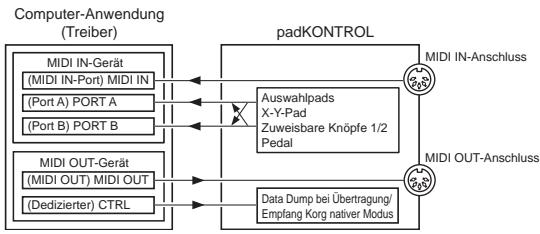
MIDI IN-Gerat
MIDI IN
MIDI-Meldungen, die vom Anschluss MIDI IN des padKONTROL empfangen werden, werden an thisem Port eingegeben.
Zum Beispiel erlaubt dies MIDI-Meldungen von einem externen Sequenzer, auf ihrem Computer empfangen zu werden, und erlaubt Verwendung des padKONTROL ald eine USB-MIDI-Schnittstelle.
In thisem Fall wahlen Sie diesen Port in den MIDI-Eingangseinstellungen ihrer Anwendung.
PORT A/PORT B
MIDI-Meldungen von den verschiedenen Controlern von padKONTROL werden an diese Ports angelegt. Die „USB-MIDI-Port" (S. 79–85) legt den Port fest, an dem die Meldungen angelegt werden. Wenn Sie das padKONTROL eine Anwendung auf Ihr Computer steuern halten, wahren Sie einen dieser Ports in den MIDI-Eingangseinstellungen ihrer Anwendung.
MIDI OUT-Gerat
MIDI OUT
Die von der Software übertragenen MIDI-Meldungen werden ohne Änderung zum MIDI OUT-Anschluss von padKONTROI gesendet.
Wenn Sie das padKONTROL als MIDI-Schnittstelle verwenden sollen (z.B. so dass MIDI-Meldungen von einer auf Ihr Computer laufenden Anwendung zu einem externen Gerät übertragen werden) wahren Sie diesen Port in den MIDI-Ausgangseinstellungen ihrer Anwendung.
CTRL
Dient zum Übertragen und Empfangen von Data Dumps und wird im Korg nativen Modus verwendet.
Über die MIDI-Anschlüsse des padKONTROLS
WennichtmitUSBverbunden
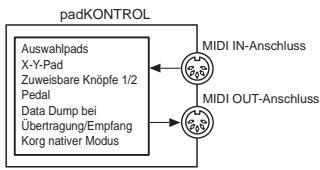
MIDI IN-Anschluss
Dies empfängt MIDI-Meldungen. Im Korg nativen Modus werden hier dedizierte System-Exklusivmeldungen empfangen.
MIDI OUT-Anschluss
Dies überträgt MIDI-Meldungen, wenn Sie die verschiedene Controller des padKONTROLS bedieten.
Wenn mit USB verbunden
MIDI IN-Anschluss
Dies überträgt MIDI-Meldungen ohne Änderung zum MIDI IN-Port.
MIDI OUT-Anschluss
MIDI-Meldungen werden vom MIDI OUT-Port von diesen Anschluss ohne Änderung übertragen
Uber den Korg nativen Modus
Neben der bereits erklarten allgemeinen Controller-Funktiona!ät bietet das padKONTROL auch den sogenannten „nativen Modus".
Im nativen Modus kann das padKONTROL akt Controller für Software verwendet werden, die den nativen Modus unterstützen.

Im nativen Modus werden die im Setting-Modus vorgenommenen Einstellungen ignoriert.
Wenn Sie Ihr Einstellungen bewahren werden, müssen Sie diese vor dem Einsatz des nativen Modus speichern.

Nativer Modus verwendet nicht das Konzept der Play- oder Setting-Modi.

Nativer Modus understands auch Übertragung/Empfang über die MIDI-Anschlüsse.

Die USB-Port-Einstellungen sind im nativen Modus entsprechlich.
Betrieb im nativen Modus
1 Zum Einsatzen des nativen Modus behmen Sie die geeigneten Einstellungen in ihrer angeschlossenen Software vor, die den nativen Modus unterstützen.
2 Bedieren Sie die verschiedene Controller auf gleiche Weise wie im normalen Modus.
Die Funktion jeder Taste und die Zuweisung der Controller sind je nach den Einstellungen der Computer-Software unterschiedlich.
Im nativen Modus überträgt der USB-Port die folgenden Meldungen.
Port A: Spezielle Meldungen im Bezug auf jeder Taste und Controller
Port B: Noten-Meldungen und Pitch-Bend-Meldungen
3 Zum Verlassen des nativen Modus nehmen Sie die geeigneten Einstellungen in Ihr angeschlossenen Software vor, die den nativen Modus unterstützen, oder halten Sie die [SCENE]-Taste und die [MESSAGE/EXIT]-Taste des padKONTROL gedrückt, und drücken Sie die [SETTING/ENTER]-Taste.
Das padKONTROL kehrt zum Play-Modus zurück.
Normalerweise sollen den nativen Modus mit dem Menu Ihr angeschlossenen Software verlassen. Wenn Sie nicht in der Lage sind, den nativen Modus vom Menu Ihr Software zu verlassen, weil ein Kabel abgetrennt ist oder aus einem anderen Grund, verwenden Sie die Tasten des padKONTROI zum Verlassen des nativen Modus.
Anm. Einzelheiten zum Einsatzen und Verlassen des nativen Modus, über die Meldungen, die im Haupt-Display im nativen Modus erschieren, und über die Bedienvorgänge im nativen Modus vgl. auch Bedienungsanleitung ihrer Software, die den nativen Modus unterstützen.
Störungssuche
Gerat schaltet nicht ein
- Ist der Netzstecker in der richtigen Stellung? (S. 70)
- Ist dasC padKONTROL an Ihr Computer über einen Hub angeschlossen?
Software reagiert nicht
- Ist das USB-Kabel richtig angeschlossen?
- Wird das padKONTROL vom angeschlossenen Computer erkannt?
Bei Verwendung von Windows XP gehen Sie zu „Sound und Audiogeräte Eigenschaften" in der Systemsteuerung und prüfen Sie die Hardware-Einstellungen.
Bei Verwendung von Mac OS X gehen Sie zu Macintosh HD Anwendungen-Ordner Utility-Ordner "Audio-MIDI-Einstellungen", wahlen das Register "MIDI-Geräte" und prüfen, ob das padKONTROL erkannt ist.
Je nach dem Hardware-Setup des verwendeten Computers kann es unmöglich für das padKONTROL sein, über einen USB-Anschluss erkannt zu werden.
- Prüfen Sie die Zuweisungen des padKONTROL und der USB MIDI-Ports.
- Es kann sei, dass das angeschlossene Gerät oder die Software eine Funktionalität, die Sie zu verwenden versuchen, nicht unterstützt. Siehe Dokumentation der verwendenten Software bzw. Bedienungsanleitung des angeschlossenen Geräts und stellen Sie safer, ob die Funktion unterstützen wird.
Auswahlpad-Anschlagdynamik wird nicht erkannt
- Prüfen Sie die Anschlagdynamik-Einstellung. (S. 79)
Sound stoppt nicht
- Wenn eine Noten-Nummer zu einem Auswahlpad zugewiesen ist und das Auswahlpad auf Umschalt-Betrieb gestellt ist, kann es sein, dass die entsprechende Note-Aus-Meldung nicht übertragen wird. In thisem Fall verwenden Sie die Meldung-Funktion zum Ausführungen von [2] NOTE OFF (S. 75) oder [1] PANIC (S. 75).
Technische Daten
Controller
Auswahlpads × 16 : Anschlagdynamik-empfindlich X-Y-Pad Zuweisbare Knopfe × 2 Pedal
Display
LED
■ Speicher
Anwenderspeicher: 16
Vorinstallierte Szenenschablonen: 30
Anschlisse
Pedal-Buchse
MIDI IN/OUT-Anschlüsse
USB-Anschluss
Stromversorgungsbuchse
Stromversorgung
DC 9 V, Netzteil (optional)
USB-Bus-Strom (bei Verwendung des USB-Anschlusses)
Bei Verwendung von USB-Bus-Strom: ca. 150 mA (maximal 180 mA)
Bei Verwendung eines Netzteils: ca. 150 mA (maximal 180 mA)
Lieferumfang
- USB-Kabel
- CD-ROM (enthalt padKONTROL Editor/Librarian Software usw.)
Bedienungsanleitung - Software-Lizenzvereinbarung
Betriebsanforderungen für Verbindung zu einem Computer Macintosh
Betriebssystem: Mac OS X 10.2 oder higher
Computer: Apple Macintosh-Computer mit einem USB-Port, der den Betriebsanforderungen von Mac OS X entspricht
Windows
Betriebssystem: Microsoft Windows XP Home Edition/Professional
Computer: Computer mit einem USB-Port, der den Betriebsanforderungen von Windows XP entspricht (USB-Chipset von Intel Corporation wird empfahlen)
Optionen
Netzteil
Pedalschalter PS-1
Änderungen des Designs und der technischen Daten des Produkts ohne Vorankündigung bleiben vorbehalten. (Stand vom Juli 2005)
Liste der Tastenbedienungen
| Play-Modus (beim Spiel) | |
| Abrufen einer Szene | Halten Sie die [SCENE]-Taste gedrückt und drücken Sie ein Auswahlipad [1]–[16] |
| Verwendung der Roll-Funktion | Drücken Sie die [ROLL]-Taste |
| Verwendung der Flam-Funktion | Drücken Sie die [FLAM]-Taste |
| Verwendung der Hold-Funktion | Drücken Sie die [HOLD]-Taste |
| Übertragung einer Programmänderung | Halten Sie die Taste [PROG. CHANGE/WRITE/ALL PAD] gedrückt und drehen Sie den Encoder |
| Übertragung einer Meldung | Halten Sie die [MESSAGE/EXIT]-Taste gedrückt und drücken Sie dann ein Auswahlipad [1]–[8] |
| Festlegen des Anschlagdynamik-Werts | Drücken Sie die [FIXED VELOCITY/PRELOAD]-Taste |
| Setting-Modus (Bearbeiten) | |
| Einschalten des Setting-Modus | Drücken Sie die [SETTING/ENTER]-Taste |
| Zurückschalten vom Setting-Modus zum Play-Modus | Drücken Sie die [SETTING/ENTER]-Taste |
| Abbrechen beim Bearbeiten | Drücken Sie die [MESSAGE/EXIT]-Taste |
| Speichern einer Szene | Halten Sie die [SCENE]-Taste gedrückt und drücken Sie die [PROG. CHANGE/WRITE/ALL PAD]-Taste |
| Setting-Modus | ||||||
| Taste | Auswahlpad | Pedal | X-Y-Pad | Knob1/2 | Flam | Roll |
| [NOTE/CC#/LEFT] | Note-Nr. [C-1...G9]/CC# [0...127] | Note-Nr. [C-1...G9]/CC# [0...127] | Meldung-Typ[Keine Zuweisung/Pitch Bend/After Touch/CC#] | Meldung-Typ[Keine Zuweisung/PitchBend/After Touch/CC#] | Intervall links[0...255] | Geschwindigkeitlinks[40...240] |
| [MIDI CH/RIGHT] | MIDI CH[Disable/1...16] | MIDI CH[Disable/1...16] | Intervall rechts[0...255] | Intervall rechts[40...240] | ||
| [SW TYPE/POLARITY] | Schalter-Typ[Momentan/Umschalten] | Schalter-Typ[Momentan/Umschalten] | Polarität[Normal/Reverse] | Polarität[Normal/Reverse] | ||
| [REL. VAL./LOWER] | Freigabe-Wert [0...127](nur wenn cczugewiesen) | Freigabe-Wert [0...127](nur wenn cczugewiesen) | Release-Wert[0...127/-128...127] | Lautstärke niedriger[1...127] | Expressionniedriger[1...127] | |
| [VELOCITY/UPPER] | Anschlagdynamik-Kurve(Note) Ein-Wert[0...127] (cc) | Anschlagdynamik-Kurve(Note) Ein-Wert[0...127] (cc) | Lautstärke oben[1...127] | Expressionupon[1...127] | ||
| [PORT] | USB-MIDI-Port[PORT A/PORT B] | USB-MIDI-Port[PORT A/PORT B] | ||||
| No. | SCENE Name | Pre Assign. | Mac only | Windows only |
| 01 | OASYS,TRITON Series,KARMA“Standard Kit 1”(KORG) | SCENE 01 | ||
| 02 | OASYS,TRITON Series,KARMA“Standard Kit 2”(KORG) | SCENE 02 | ||
| 03 | OASYS,TRITON Series,KARMA“Percussion Kit”(KORG) | SCENE 03 | ||
| 04 | OASYS,TRITON Series,KARMA“Orchestra/Ethnic Kit”(KORG) | SCENE 04 | ||
| 05 | OASYS,TRITON Series,KARMA“Jazz/Brush Kit”(KORG) | |||
| 06 | KLC: WAVESTATION (KORG) | SCENE 05 | ||
| 07 | GM“Standard Kit 1” | SCENE 06 | ||
| 08 | GM“Standard Kit 2” | |||
| 09 | GM“Percussion Kit” | |||
| 10 | GM“Orchestra Kit” | |||
| 11 | GM“Brush Kit” | |||
| 12 | dfh SUPERIOR (TOONTRACK) | SCENE 07 | ||
| 13 | UVI KORG Edition “Kit 1” (UltimateSoundBank) | SCENE 08 | ||
| 14 | UVI KORG Edition “Kit 2” (UltimateSoundBank) | SCENE 09 | ||
| 15 | BFD (FXpansion) | SCENE 10 | ||
| 16 | GURU (FXpansion) | SCENE 11 | ||
| 17 | BATTERY (Native Instruments) | SCENE 12 | ||
| 18 | Live (Ableton) | SCENE 13 | ||
| 19 | Live Simpler (Ableton) | SCENE 14 | ||
| 20 | GarageBand (Apple) | SCENE 15 | *: | |
| 21 | Reason Redrum (propellerhead) | |||
| 22 | SampleTank 2 KORG Edition (IK MULTIMEDIA) | |||
| 23 | STYLUS RMX (SPECTRASONICS) | |||
| 24 | Groove Agent (steinberg) | |||
| 25 | HYPERSONIC (steinberg) | |||
| 26 | Waldorf Attack (steinberg) | |||
| 27 | Darbuka (WIZOO) | |||
| 28 | FL STUDIO (Image-Line Software) | *: | ||
| 29 | “Chromatic Scale” for Synth. Sound | |||
| 30 | 16 Step “Velocity” | SCENE 16 |
Note no.
| Note | No. | (Hex) | Note | No. | (Hex) | Note | No. | (Hex) | Note | No. | (Hex) |
| C-1 | 0 | (00) | G#1 | 32 | (20) | E4 | 64 | (40) | C7 | 96 | (60) |
| C#-1 | 1 | (01) | A1 | 33 | (21) | F4 | 65 | (41) | C#7 | 97 | (61) |
| D-1 | 2 | (02) | A#1 | 34 | (22) | F#4 | 66 | (42) | D7 | 98 | (62) |
| D#-1 | 3 | (03) | B1 | 35 | (23) | G4 | 67 | (43) | D#7 | 99 | (63) |
| E-1 | 4 | (04) | C2 | 36 | (24) | G#4 | 68 | (44) | E7 | 100 | (64) |
| F-1 | 5 | (05) | C#2 | 37 | (25) | A4 | 69 | (45) | F7 | 101 | (65) |
| F#-1 | 6 | (06) | D2 | 38 | (26) | A#4 | 70 | (46) | F#7 | 102 | (66) |
| G-1 | 7 | (07) | D#2 | 39 | (27) | B4 | 71 | (47) | G7 | 103 | (67) |
| G#-1 | 8 | (08) | E2 | 40 | (28) | C5 | 72 | (48) | G#7 | 104 | (68) |
| A-1 | 9 | (09) | F2 | 41 | (29) | C#5 | 73 | (49) | A7 | 105 | (69) |
| A#-1 | 10 | (0A) | F#2 | 42 | (2A) | D5 | 74 | (4A) | A#7 | 106 | (6A) |
| B-1 | 11 | (0B) | G2 | 43 | (2B) | D#5 | 75 | (4B) | B7 | 107 | (6B) |
| C0 | 12 | (0C) | G#2 | 44 | (2C) | E5 | 76 | (4C) | C8 | 108 | (6C) |
| C#0 | 13 | (0D) | A2 | 45 | (2D) | F5 | 77 | (4D) | C#8 | 109 | (6D) |
| D0 | 14 | (0E) | A#2 | 46 | (2E) | F#5 | 78 | (4E) | D8 | 110 | (6E) |
| D#0 | 15 | (0F) | B2 | 47 | (2F) | G5 | 79 | (4F) | D#8 | 111 | (6F) |
| E0 | 16 | (10) | C3 | 48 | (30) | G#5 | 80 | (50) | E8 | 112 | (70) |
| F0 | 17 | (11) | C#3 | 49 | (31) | A5 | 81 | (51) | F8 | 113 | (71) |
| F#0 | 18 | (12) | D3 | 50 | (32) | A#5 | 82 | (52) | F#8 | 114 | (72) |
| G0 | 19 | (13) | D#3 | 51 | (33) | B5 | 83 | (53) | G8 | 115 | (73) |
| G#0 | 20 | (14) | E3 | 52 | (34) | C6 | 84 | (54) | G#8 | 116 | (74) |
| A0 | 21 | (15) | F3 | 53 | (35) | C#6 | 85 | (55) | A8 | 117 | (75) |
| A#0 | 22 | (16) | F#3 | 54 | (36) | D6 | 86 | (56) | A#8 | 118 | (76) |
| B0 | 23 | (17) | G3 | 55 | (37) | D#6 | 87 | (57) | B8 | 119 | (77) |
| C1 | 24 | (18) | G#3 | 56 | (38) | E6 | 88 | (58) | C9 | 120 | (78) |
| C#1 | 25 | (19) | A3 | 57 | (39) | F6 | 89 | (59) | C#9 | 121 | (79) |
| D1 | 26 | (1A) | A#3 | 58 | (3A) | F#6 | 90 | (5A) | D9 | 122 | (7A) |
| D#1 | 27 | (1B) | B3 | 59 | (3B) | G6 | 91 | (5B) | D#9 | 123 | (7B) |
| E1 | 28 | (1C) | C4 | 60 | (3C) | G#6 | 92 | (5C) | E9 | 124 | (7C) |
| F1 | 29 | (1D) | C#4 | 61 | (3D) | A6 | 93 | (5D) | F9 | 125 | (7D) |
| F#1 | 30 | (1E) | D4 | 62 | (3E) | A#6 | 94 | (5E) | F#9 | 126 | (7E) |
| G1 | 31 | (1F) | D#4 | 63 | (3F) | B6 | 95 | (5F) | G9 | 127 | (7F) |
MIDI Control Change Messages
| CC# (Hex) | Function | |
| 000 (00) | 032 (20) | Bank Select MSB/LSB |
| 001 (01) | 033 (21) | Modulation MSB/LSB |
| 002 (02) | 034 (22) | Breath Controller MSB/LSB |
| 003 (03) | 035 (23) | undefined |
| 004 (04) | 036 (24) | Foot Controller MSB/LSB |
| 005 (05) | 037 (25) | Portamento MSB/LSB |
| 006 (06) | 038 (26) | Data Entry MSB/LSB |
| 007 (07) | 039 (27) | Channel Volume MSB/LSB |
| 008 (08) | 040 (28) | Balance MSB/LSB |
| 009 (09) | 041 (29) | undefined |
| 010 (0A) | 042 (2A) | Pan MSB/LSB |
| 011 (0B) | 043 (2B) | Expression MSB/LSB |
| 012 (0C) | 044 (2C) | Effect Control 1 MSB/LSB |
| 013 (0D) | 045 (2D) | Effect Control 2 MSB/LSB |
| 016 (10) | 048 (30) | General Purpose Controller 1 MSB/LSB |
| 017 (11) | 049 (31) | General Purpose Controller 2 MSB/LSB |
| 018 (12) | 050 (32) | General Purpose Controller 3 MSB/LSB |
| 019 (13) | 051 (33) | General Purpose Controller 4 MSB/LSB |
| 020 (14) | 052 (34) | |
| 031 (1F) | 063 (3F) | undefined |
| 064 (40) | Hold 1 (Damper, Sustain) | |
| 065 (41) | Portamento Switch (on/off) | |
| 066 (42) | Sostenuto | |
| 067 (43) | Soft Pedal | |
| 068 (44) | Legato Foot Switch | |
| 069 (45) | Hold 2 | |
| 070 (46) | Sound Controller 1 (Sound Variation) | |
| 071 (47) | Sound Controller 2 (Resonance) | |
| 072 (48) | Sound Controller 3 (Release Time) | |
| 073 (49) | Sound Controller 4 (Attack Time) | |
| 074 (4A) | Sound Controller 5 (Brightness) | |
| 075 (4B) | Sound Controller 6 (Decay Time) | |
| 076 (4C) | Sound Controller 7 (Vibrato Rate) | |
| 077 (4D) | Sound Controller 8 (Vibrato Depth) | |
| 078 (4E) | Sound Controller 9 (Vibrato Delay) | |
| 079 (4F) | Sound Controller 10 | |
| 080 (50) | General Purpose Controller 5 | |
| 081 (51) | General Purpose Controller 6 | |
| 082 (52) | General Purpose Controller 7 | |
| 083 (53) | General Purpose Controller 8 | |
| 084 (54) | Portamento Control | |
| 085 (55) | undefined | |
| 090 (5A) | ||
| 091 (5B) | Effect Depth (Reverb Send Level) | |
| 092 (5C) | Effect Depth (Tremolo Depth) | |
| 093 (5D) | Effect Depth (Chorus Send Level) | |
| 094 (5E) | Effect Depth (Celeste Depth) | |
| 095 (5F) | Effect Depth (Phase Depth) | |
| 096 (60) | Data Increment | |
| 097 (61) | Data Decrement | |
| 098 (62) | 099 (63) | NRPN LSB/MSB |
| 100 (64) | 101 (65) | RPN LSB/MSB |
| 102 (65) | undefined | |
| 119 (77) | ||

- Owner's Manual Manuel d'utilisation Bedienungsanleitung
- KORG
- padKONTROL
- Installation des MIDI-Treibers und der Software 66
- Anschlisse und Einschalten des Gerätes 70
- Schneller Start 71
- Play-Modus 74
- Setting-Modus 78
- Anhang 88
- Technische Daten 89
- 90
- Vorsichtsmaßregeln
- Verwendungssort
- Stromversorgung
- Störungen mit anderen elektrischen Geräten
- Behandlung
- Pflege
- Die Anleitung aufbewahren
- Fremdkörper aus dem Gerät halten
- CE-Kennzeichen für europäische harmonisierte Standards
- WICHTIGER HINWEIS FÜR KUNDEN
- Einleitung
- Hauptfunktionen
- Auswahlpages
- ■ Pedal-Buchse
- X-Y-Pad
- Zwei zuweisbare Knöpf
- ■ Sechzehn Anwenderspeicher
- USB-MIDI-Schnittstellenfungtion
- Bus-Strom wird Unterstützung
- ■ Editor/Librarian-Software enthalten
- Ober- und Rückseite
- Display
- 2.Encoder (Drehregler)
- 3.[SETTING/ENTER]-Taste
- [X]/[Y]-Tasten
- [PEDAL]-Taste
- 6.[NOTE/CC#/LEFT]-Taste
- [MIDI CH/RIGHT]-Taste
- [SW TYPE/POLARITY]-Taste
- [REL. VAL./LOWER]-Taste
- [VELOCITY/UPPER]-Taste
- [PORT]-Taste
- [KNOB 1 ASSIGN]/[KNOB 2 ASSIGN]-Tasten
- Knopf 1, Knopf 2
- [SCENE]-Taste
- 15.[MESSAGE/EXIT]-Taste
- [FIXED VELOCITY/PRELOAD]-Taste
- [PROG.CHANGE/WRITE/ALL PAD]-Taste
- [HOLD]-Taste (Halten)
- [FLAM]-Taste
- [ROLL]-Taste
- Auswahlpads
- X-Y-Pad
- USB-Anschluss
- MIDI-Anschlüsse
- 25.Pedal-Buchse
- 26.Netzschalter
- Stromversorgungsanschluss
- Installation des MIDI-Treibers und der Software
- Inhalt der CD-ROM
- Bitte vor der Verwendung lesen
- Anwender von Windows XP
- Bedienungsstanforderungen
- Computer
- Unterstützte Betriebssysteme
- padKONTROL-Anwendungsinsteller
- ■ KORG USB-MIDI-Treiberinstallation und Einstellungen für Windows XP
- Installieren des KORG USB-MIDI-Treibers für Windows XP
- Treiberinstallation ohne digitale Signatur
- Deinstallieren des KORG USB-MIDI-Treibers für Windows XP
- Anwender von Mac OS X
- Mac OS X MIDI Eingangs- und Ausgangsports
- Eingangseinstellungen für die Anwendungen
- InstallierenderEditor/Librarian-Software
- Anschlüsse und Einschalten des Gerätes
- USB-Verbindungen
- MIDI-Anschlüsse
- Über den Beleuchtungsmodus
- Schneller Start
- Probieren Sie das padKONTROL!
- Einschalten des Geräts
- Abrufen einer Szene
- ■ Benutzen der Roll- und Flam-Funktionen
- Vornehmen von Controller-Belegungen
- Speichern einer Szene
- Verwaltung von Szenensets anhand des Computers
- Zurückstellen auf werkseitige Einstellungen
- Laden einer einzeln vorinstallierten Szene
- Play-Modus
- Verwendend der Controller
- Auswahlpads
- Displayanzeigen
- Pedal
- Zuweisbare Knöpfle 1/2
- Ausgabe einer Programmänderung
- Übertragen von MIDI-Meldungen
- [1] PANIC
- [2] NOTE OFF
- [3] GMON
- [4]-[8] USER1-5
- Verwendeneiner festenAnschlagdynamik
- Die Flam-Funktion
- Die Roll-Funktion
- Die Hold-Funktion (Halten)
- Shortcuts zum Zuweisen von Meldungen
- Setting-Modus
- Zuweisener Noten-Meldung zum Auswahlpad
- Noten-Nummer
- MIDI-Kanal
- Schalter-Typ
- ■ Release-Wert
- ■ Anschlagdynamikkurve / Anschlagdynamikgrad
- Drucken Sie die [VELOCITY/UPPER]-Taste.
- Drücken Sie das Auswahlpad, dessen Anschlagdynamik festgelegt werden soll.
- Verwenden Sie den Encoder zum Wahlen einer Anschlagdynamikkurve oder zum Festlegen eines Anschlagdynamik-Werts.
- Velocity Curve [C-1...C-8]
- Wenn Sie einen anderen Parameter einstellen möchten, überspringen Sie diesen Schritt.
- USB-MIDI-Port
- Wenn padKONTROL über MIDI-Anschlüsse angeschlossen ist, ist diese Port-Einstellung wirkungslös. Alle MIDI-Meldungen werden vom MIDI OUT-Anschluss ausgegeben.
- Verwenden Sie den Encoder, um den USB-MIDI-Übertragungsport auszuwahlen.
- USB Port A (P - R)
- USB Port B(P-b)
- Wenn Sie einen anderen Parameter einstellen möhen, überspringen Sie diesen Schritt.
- Zuweisen einer Steueränderung zu einem Auswahlpad
- Steueränderung-Nummer
- Ein-Wert
- ZuweisendesgleichenParameterwerts zu allenAuswahlpads
- Zuweiseneiner Noten-MeldungzumPedal
- ■ Noten-Nummer
- ■ Anschlagdynamik
- Zuweiseneiner SteueränderungzumPedal
- X-Y-Pad-Einstellungen
- Wahlen von Auswahlpads und/oder Pedal, die vom X-Y-Pad beeinflusst werden
- Zuweisen von Meldungen
- ■ MIDI-Kanal
- Polarität
- Zuweisbare Einstellungen von Knopf 1/2
- Wahlen von Auswahlpads und/oder Pedal, die vonden zuweisbaren Knopfen 1/2 beeinflusst werden
- Flam-Funktion-Einstellungen
- Was ist die Flam-Funktion?
- Wahlen von Auswahlpads und/oder Pedal, die aktiviert sind
- X-Achsen-Einstellung (Intervalvom ersten Anschlag zum zweiten)
- Y-Achsen-Einstellung (Anschlagdynamik des zweiten Anschlags)
- Roll-Funktion-Einstellungen
- Was ist die Roll-Funktion?
- X-Achsen-Einstellung (Roll-Geschwindigkeit)
- Y-Achsen-Einstellung (Roll-Lautstärke (Anschlagdynamik))
- Festen Anschlagdynamik-Einstellung
- Anhang
- Über das padKONTROL und die Treiber-Ports
- MIDI IN-Gerat
- MIDI IN
- PORT A/PORT B
- MIDI OUT-Gerat
- MIDI OUT
- CTRL
- Über die MIDI-Anschlüsse des padKONTROLS
- WennichtmitUSBverbunden
- MIDI IN-Anschluss
- MIDI OUT-Anschluss
- Wenn mit USB verbunden
- Uber den Korg nativen Modus
- Betrieb im nativen Modus
- Störungssuche
- Technische Daten
- Liste der Tastenbedienungen
- Note no.
Marke : KORG
Modell : KPC1
Kategorie : MIDI-Controller