MODE D'EMPLOI NXTPAPER 14 TCL
INSPIRE GREATNESS
TCL NXTPAPER 14
9491G
Table des matières
1 Votre appareil
4 1.1 Touches et connecteurs
7 1.2 Première mise en service
9 1.3
2 Saisie de texte
16 2.1 Utilisation du clavier à l'écran
17 Modification de texte
2 Contacts
20 21 Accéder à vos contacts
23 Calendrier, horloge et calculatrice
23 4.1 Calendrier
25 ____ 4,2 heures
- Calculatrice 4,2
28 Applications multimédia
28.... 5,1 Caméra
29 5,2
21 …… Autres 6
21 Centre d'assistance
21 6,2 Autres applications
32 Applications Google 7
Chrome 7,1
Gmail 7,2
23 Cartes 7,2
YouTube 7,5
Play Store 7,5
24 Paramètres
Wi-Fi ∧,
Bluetooth 8.2
Connexion 8.2
Écran d'accueil 8.4
Zone NXTPAPER 8.5
Écran 8.6
Son 8.7
Notifications 8.8
Boutons et gestes 8.9
Fonctions avancées 8.10
Gestionnaire intelligent 8.11
Sécurité et confidentialité 8.12
Localisation 8.13
Sécurité et urgences 8.14
9. Tirer le meilleur parti de votre tablette .... 48
9.1 Outil de mise à niveau FOTA
5. Accessoires
11. Dépannage
12. Spécifications 56


← Bouton retour

• Zone de texte
La barre de navigation ou la liste des applications ou le panneau de notification, etc.

• Écran
principal.
Assistant. Vous pouvez obtenir de l'aide, comme connaître
les directions et les informations sur les restaurants selon le contenu exploré sur
l'écran.
← Touche Applications récentes

• Accéder aux applications
récentes.
Touche Marche/Arrêt
• Allumer/éteindre l'écran.
• Menu déroulant
pour choisir entre éteindre/redémarrer/mode avion/recherche
• et touche
Réduire le volume pour prendre une capture d'écran.
• 1 •mode
secondes au minimum pour redémarrer l'appareil.
Touches de volume
Écouter de la musique ou un contenu préenregistré.
Musique, vidéo ou diffusion de contenu.
• sur la touche
Augmenter ou diminuer le volume pour prendre une photo.
1,2 fois
1, 2, 1 fois
Chargement de la batterie
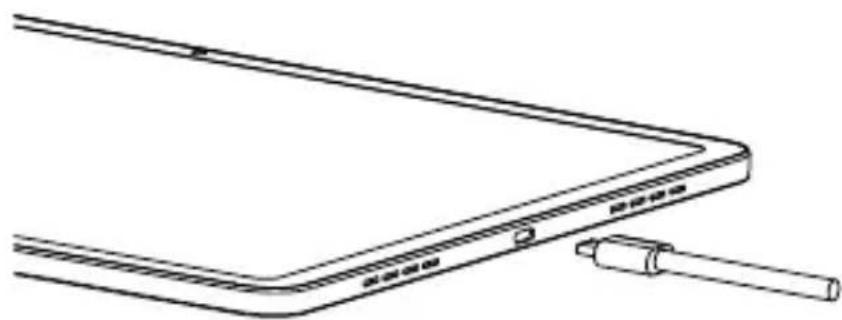
Chargez complètement la batterie. L'état de charge est indiqué par le pourcentage affiché à l'écran. Le pourcentage augmente à mesure que l'appareil se charge.
Pour réduire la consommation d'énergie et le gaspillage, lorsque la batterie est complètement chargée, débranchez le chargeur de la prise ; désactivez le Wi-Fi ou le Bluetooth ou les applications qui fonctionnent en arrière-plan lorsqu'elles ne sont pas utilisées ; et réduisez la durée du rétroéclairage.
Apprenez-en davantage sur la durée de vie de la batterie et son utilisation correcte afin d'optimiser ses performances.
• N'utilisez pas votre appareil et ne le placez pas dans des environnements extrêmement chauds ou froids. Les températures extrêmes, qu'elles soient élevées ou basses, peuvent accélérer l'usure de la batterie et réduire sa durée de vie globale. Pour des performances optimales, la température de fonctionnement recommandée par le fabricant se situe entre 0 °C (32 °F) et 40 °C (104 °F).
• قم بإلغاء تنشيط Bluetooth، GPS و Wi-Fi في حالة عدم الاستخدام
• قم بإلغاء المزامنة التلقائية للتطبيقات وأغلق التطبيقات غير الضرورية.
• أوقف تشغيل الشاشة بالضغط على مفتاح التشغيل عندما لا يكون الجهاز قيد الاستخدام.
• قم بضبط مهلة الشاشة على فترة قصيرة.
• اخفض سطوع الشاشة.
• بعد شحن الجهاز إلى 100%، افصل الشاحن من القابس. يُوَّر الشحن
بنسبة 100% في كل مرة سلباً على عمر البطارية.
• فكّر في تفعيل خاصية "الشحن الذكي" في هاتفك من خلال (الإعدادات >
المدير الذكي > الشحن الذكي) لإيقاف شحن البطارية عند الوصول إلى مستوى
- 100% لإطالة عمر البطارية.
• لتقليل التأثير، لا يُستخدم الشحن السريع إلا عند الضرورة، مع تجنب
إبقاء البطارية عند مستويات شحن عالية لفترات طويلة.
اضغط مع الاستمرار على مفتاح التشغيل لحين تشغيل الجهاز اللوحي، وقم
Déverrouillez votre tablette (par code, PIN, mot de passe ou schéma) si nécessaire et confirmez. L'écran d'accueil s'affiche.
Déverrouillez votre tablette (par code, PIN, mot de passe ou schéma) si nécessaire et confirmez. L'écran d'accueil s'affiche.
1, 2, 3
Maintenez enfoncée la touche Marche/Arrêt jusqu'à ce que le menu s'affiche, puis sélectionnez Éteindre.
Éteindre.
Vous pouvez déplacer tous les éléments (applications, raccourcis, widgets et éléments d'interface) que vous aimez ou utilisez fréquemment vers l'écran d'accueil pour y accéder rapidement. Touchez le bouton Accueil pour revenir à l'écran d'accueil.
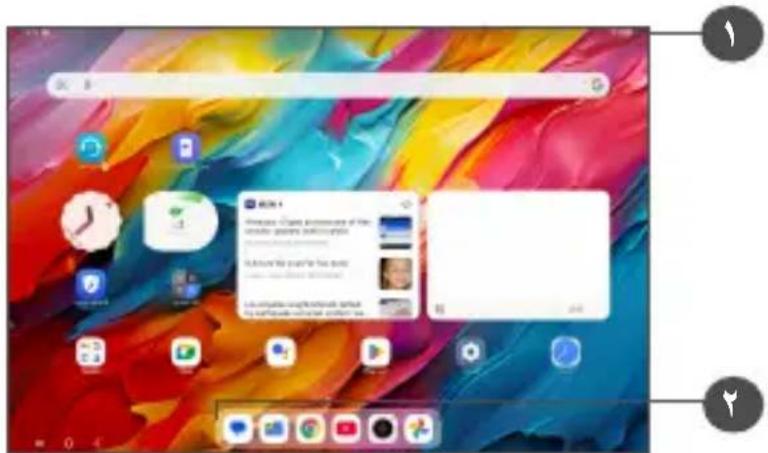
Barre d'état
1
• Applications
• Raccourcis
Applications du tiroir de favoris
• Applications
• Raccourcis
Appuyez longuement
التدوير التلقائي للشاشة
من قائمة الإعدادات، المس الإعدادات > العرض > التدوير التلقائي للشاشة لتمكين الوظيفة.

اللمس
للوصول إلى التطبيقات، المسه بإصبعك.

اللمس المطول
للوصول إلى الخيارات المتاحة لأحد العناصر، المس أحد العناصر مع الاستمرار. على سبيل المثال، حدد جهة اتصال من جهات الاتصال، ثم المس جهة الاتصال هذه مع الاستمرار، ستظهر قائمة بالخيارات على الشاشة.

السحب
اضغط مع الاستمرار على أي عنصر واسحبه إلى موقع آخر.
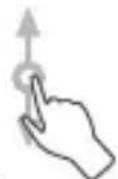
التمرير/التحريك
حرّك الشاشة للتمرير لأعلى وأسفل عبر التطبيقات والصور وصفحات الويب. يمكنك تمرير الشاشة أفقياً أيضًا.
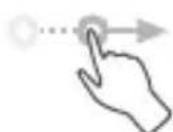
النقر
مثل السحب، يعتبر النقر ضربة أخف وأسرع.

ضم الإصبعين/فرد الإصبعين
ضع إصبعيك على سطح الشاشة ثم فرقهما لضبط حجم العناصر على الشاشة في الصور.
كما يدعم الجهاز اللوحي خاصية التكبير بإصبع واحد في الصور. المس الشاشة مرتين للتكبير/التصغير.

Rotation
Changement automatique de l'orientation de l'écran du mode paysage au mode portrait en faisant pivoter la tablette sur le côté pour obtenir une meilleure vue.
1, 2, 3
Depuis la barre d'état, vous pouvez afficher l'état de la tablette (à droite) et les informations de notification (à gauche).
Faites glisser la barre d'état vers le bas pour afficher les notifications, puis faites glisser à nouveau pour accéder au panneau des paramètres rapides. Faites glisser vers le haut pour les fermer.
Panneau de notifications
Faites glisser la barre d'état vers le bas pour ouvrir le panneau de notifications et le panneau des paramètres rapides.
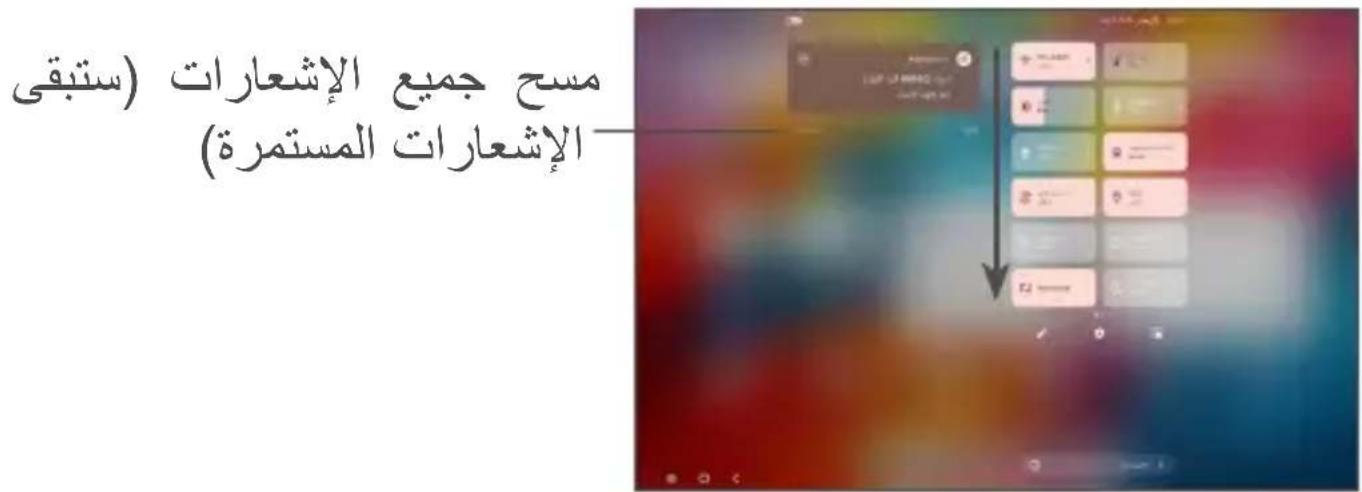
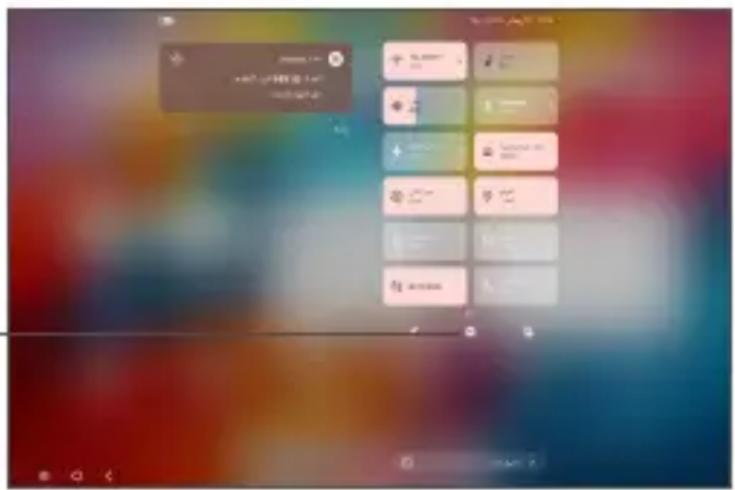
Depuis le panneau des paramètres rapides, vous pouvez activer ou désactiver des fonctions ou changer de mode en appuyant sur les icônes.
Touchez pour ouvrir les paramètres et afficher la liste complète des paramètres.
1, 2, 3
Pour protéger votre appareil, vous pouvez définir un verrouillage de l'écran en utilisant un mot de passe, un schéma ou une empreinte digitale.
Pour créer un motif de verrouillage de l'écran
• Depuis l'écran d'accueil, touchez Paramètres > Sécurité et confidentialité.
• Touchez Verrouillage de l'appareil > Verrouillage de l'écran.
• Suivez les instructions.
Pour verrouiller l'écran de la tablette
Si la tablette reste inactive pendant un certain temps, l'écran se verrouille automatiquement et passe en mode veille pour économiser l'énergie. Accédez à Paramètres > Affichage > Veille et définissez la durée du délai d'extinction de l'écran. Vous pouvez également verrouiller l'écran manuellement en appuyant une fois sur le bouton d'alimentation.
Pour déverrouiller l'écran de la tablette
Appuyez une fois sur le bouton d'alimentation pour allumer l'écran, puis faites glisser vers le haut pour déverrouiller.
Déverrouillez l'écran en utilisant la méthode que vous avez définie.
Si vous avez choisi le motif comme méthode de verrouillage de l'écran, vous pouvez appuyer sur le bouton d'alimentation
pour allumer l'écran, puis faire glisser vers le haut pour déverrouiller l'écran.

Faites glisser vers le haut
pour déverrouiller l'écran
1, 2, 3
Ajout
Vous pouvez appuyer longuement sur des dossiers, des applications ou des éléments
de l'interface utilisateur et les faire glisser vers n'importe quel écran d'accueil selon vos préférences.
Déplacer
Appuyez longuement sur un élément et faites-le glisser vers la position souhaitée, puis relâchez-le.
Vous pouvez déplacer des éléments sur l'écran d'accueil et dans le tiroir des favoris. Appuyez sur
l'icône située sur le bord droit ou gauche de l'écran pour faire glisser l'élément vers
un autre écran d'accueil.
Suppression
Appuyez longuement sur un élément et faites-le glisser vers le haut, vers le haut de l'icône
الإزالة، ثم حرره.
إنشاء مجلدات
لترتيب الاختصارات أو التطبيقات على الشاشة الرئيسية وفي درج
المفضلات، يمكن إضافتها إلى مجلد عن طريق تجميع العناصر فوق
بعضها البعض. لإعادة تسمية مجلد، قم بفتحه ولمس عنوان المجلد لإدخال الاسم
الجديد.
تخصيص خلفية الشاشة
اضغط مطولاً على أي منطقة فارغة في الشاشة الرئيسية، ثم المس خلفية
الشاشة والنمط لتخصيص الخلفية.
1, 2, 3
مُوْخَرًا
استكشف عناصر واجهة المستخدم
اضغط مطولاً على أي منطقة فارغة في الشاشة الرئيسية، ثم المس عناصر
الواجهة لعرض جميع عناصر الواجهة.
المس عنصر واجهة المستخدم المحدد واسحبه لتحريكه إلى شاشتك المفضلة.
Consultation des applications récentes
Pour consulter les applications récentes, appuyez sur la touche Applications récentes.
Touchez l'une des vignettes de l'écran pour ouvrir l'application.
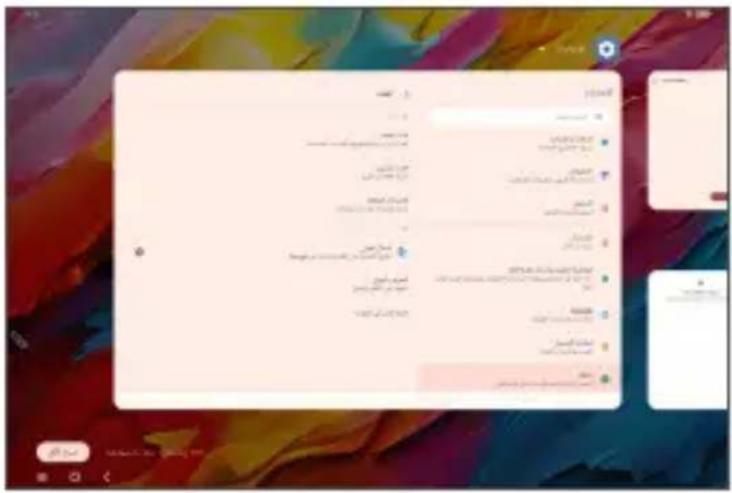
Touchez une vignette et faites-la glisser vers le haut pour fermer l'application.
Touchez Tout effacer en bas de l'écran pour fermer toutes les applications ouvertes.
1,2,7
Utilisation de la touche de volume
Par défaut, appuyez sur la touche de volume pour régler le volume des médias. Pour mettre en sourdine, appuyez sur la touche de volume bas jusqu'à ce que l'icône apparaisse.

Utilisation du menu Paramètres
Depuis l'écran d'accueil, touchez Paramètres > Son pour régler le volume des
médias, des notifications, de l'alarme, etc.
Saisie de texte

2.1
Paramètres du clavier à l'écran
Accédez à Paramètres > Système > Clavier et utilisez une série de
الإعدادات متوفرة.
ضبط اتجاه لوحة المفاتيح على الشاشة
لف الجهاز اللوحي إلى الجانب أو بطريقة عمودية لضبط اتجاه لوحة المفاتيح
على الشاشة. يمكنك أيضًا ضبطه عن طريق تغيير الإعدادات (المس الإعدادات
الشاشة > التدوير التلقائي للشاشة).
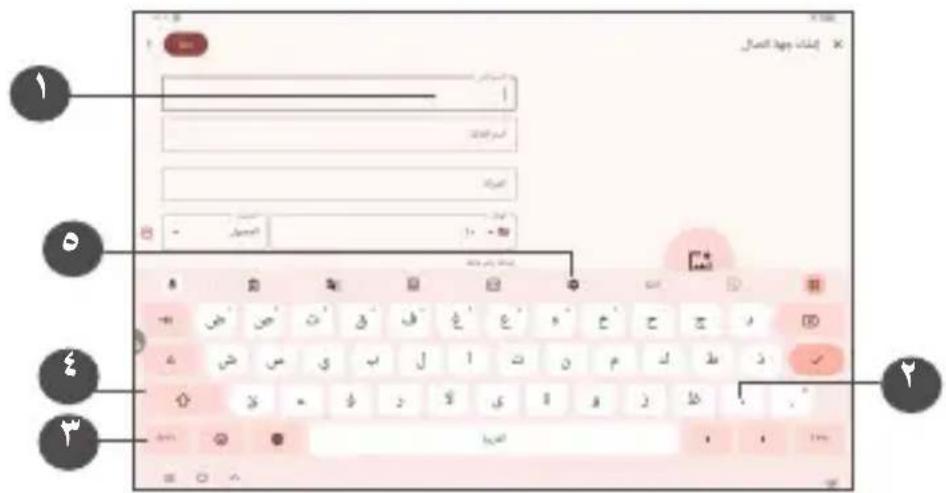
إدخال نص أو أرقام.

اضغط مطولاً لتحديد الرمز.

قم بالتبديل بين الرموز ولوحة المفاتيح الرقمية.

المس للتبديل بين الأحرف الكبيرة والصغيرة.
#
المس لفتح إعدادات لوحة المفاتيح.
©
٢,٢
يمكنك تحرير النصوص التي أدخلتها.
Appuyez longuement
• puis
• relâchez.
• 'c
et partage, et définir.
• puis
pour afficher l'option Coller qui vous permet alors de coller le texte à l'emplacement actuel.
Contacts

Les contacts permettent un accès facile et rapide aux personnes que vous souhaitez
atteindre.
Vous pouvez afficher et créer des contacts sur votre appareil et les synchroniser avec
vos contacts Gmail ou d'autres applications.
2.1 Pour
ouvrir les contacts, touchez depuis le tiroir.

Afficher la liste des options du menu des contacts
Touchez pour rechercher dans les contacts
Appuyez longuement pour sélectionner un ou plusieurs contacts à supprimer
Ajouter un nouveau contact
#
Les contacts supprimés des autres applications présentes sur la tablette ou sur Walib sont également supprimés lors de la prochaine
synchronisation de votre tablette.

2.1.1 Mail
Touchez dans la liste des contacts pour créer un nouveau contact.
Vous devez saisir le nom du contact et les autres informations le concernant. En faisant défiler l'écran de haut en bas, vous pouvez passer d'un champ
à un autre.

Une fois terminé, touchez cette icône pour enregistrer
Touchez pour ouvrir les catégories disponibles.
Sélectionnez une image ou prenez une photo pour le contact.
r,1,r IA
Touchez un contact dans votre liste de contacts pour ouvrir ses informations.
rapides. Pour envoyer un message, touchez.
Les actions disponibles sur le panneau de contact rapide dépendent des informations
enregistrées pour le contact et des applications et comptes présents sur votre appareil.
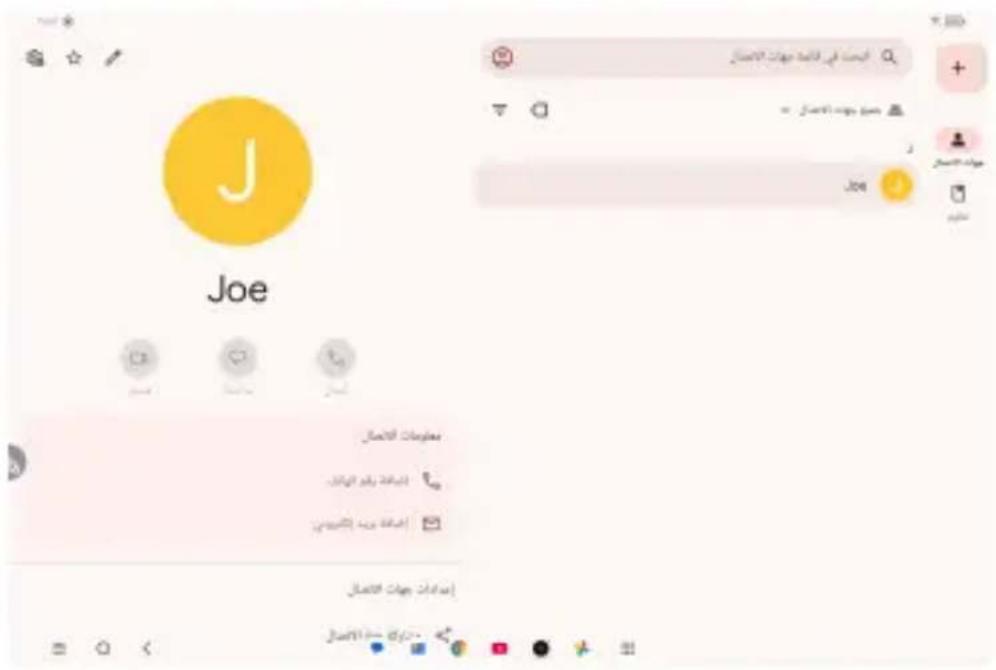
(1) Ajouter/retirer des favoris
Pour ajouter un contact aux favoris, touchez un contact pour afficher les détails,
puis touchez pour ajouter le contact aux favoris.
Pour retirer un contact des favoris, touchez sur l'écran des détails du contact.
Contact.
2, 1, 3 mal
Pour modifier les informations de contact, touchez l'écran des détails du contact.
Contacts.
Lorsque vous avez terminé, touchez Enregistrer pour enregistrer.
Seuls les contacts de la tablette et les contacts du compte peuvent être ajoutés aux favoris.
Cette fonctionnalité vous permet d'importer des contacts depuis le stockage interne vers votre tablette et d'exporter les contacts de la tablette via un fichier.
Pour le partager avec d'autres. vcf.
Pour importer des contacts :
Depuis l'écran des contacts, touchez Réparer et gérer > Importer depuis un fichier,
puis sélectionnez le fichier de contacts que vous souhaitez importer.
Pour exporter et partager des contacts :
Depuis l'écran des contacts, touchez Réparer et gérer > Exporter vers un fichier,
saisissez un nom pour le fichier VCF à utiliser à l'avenir, puis touchez Enregistrer. Les contacts seront
exportés automatiquement.
Vous pouvez partager un ou plusieurs contacts avec d'autres personnes.
Vous pouvez partager un contact ou plusieurs contacts avec d'autres personnes.
Partagez des contacts en envoyant une carte vCard via une connexion Healthcare à des personnes.
via Gmail ou Bluetooth.
Touchez et maintenez le contact que vous souhaitez partager, puis touchez pour partager.
depuis l'écran des détails du contact, et sélectionnez l'application pour effectuer cette action.
2.1.5 Argent
Touchez Réparer et gérer, puis Paramètres, et sélectionnez Trier par > Prénom ou Nom
pour trier la liste des contacts, et affichez les noms des contacts selon
le prénom d'abord ou le nom d'abord via la liste Format du nom.
Vous pouvez synchroniser les contacts, les données ou d'autres informations depuis de nombreux
comptes, selon les applications installées sur votre tablette.
Pour ajouter un compte, touchez Réparer et gérer depuis la liste des contacts et touchez
Paramètres > Comptes, ou depuis l'écran Applications, touchez Paramètres > Comptes
Ajouter un compte.
Il vous sera demandé de sélectionner le type de comptes à ajouter, comme Exchange
ou Google.
Comme pour les autres paramètres de compte, il est nécessaire de saisir des informations détaillées,
telles que le nom d'utilisateur et le mot de passe, etc.
Vous pouvez supprimer un compte et toutes les informations associées de la tablette. Touchez
l'icône de contact que vous souhaitez supprimer > sélectionnez Supprimer le compte.
Synchronisation automatique
Sur l'écran des comptes, touchez Synchronisation automatique des données. Lorsqu'elle est activée,
toutes les modifications d'informations sur la tablette ou via
Internet sont automatiquement synchronisées les unes avec les autres.
4 Calendrier et horloge
4.1 Calendrier
Vous pouvez utiliser le calendrier pour gérer vos rendez-vous et événements importants, etc.
Pour afficher le calendrier et créer des événements, ouvrez l'application Google depuis l'écran d'accueil,
puis touchez Calendrier.
4.1.1 Affichage
Vous pouvez afficher le calendrier par agenda, par jour, par semaine ou par mois,
puis touchez la date pour changer l'affichage du calendrier.
4.1.2
Vous pouvez ajouter de nouveaux événements depuis n'importe quel mode d'affichage du calendrier.

• Si
l'événement dure toute la journée, vous pouvez sélectionner Toute la journée.
• Dans
la section des invités que vous souhaitez inviter. Les invités recevront une invitation depuis le calendrier
et par e-mail.
• Pour
créer rapidement un événement à partir des vues semaine, touchez une zone vide pour définir la zone de l'événement, qui apparaîtra ensuite.
Pour afficher ou modifier un événement, touchez l'événement pour accéder à son écran de détails.
Touchez Modifier pour modifier l'événement, ou touchez Supprimer pour le supprimer.
Si un rappel est défini pour un événement, l'icône de l'événement apparaîtra sur l'écran
d'accueil comme notification lorsque l'heure du rappel arrive.
Faites glisser le centre de notification vers le bas pour ouvrir le panneau de notifications, puis touchez le nom de l'événement.
Pour afficher la liste des notifications du calendrier.
Votre tablette portable dispose d'une horloge intégrée. Balayez vers le haut depuis l'écran
principal, puis touchez KBSA.
Pour afficher l'horloge mondiale, touchez l'horloge sur l'écran de l'heure.
Touchez l'éclairage de la zone horaire.
Depuis l'écran de l'horloge, touchez l'icône pour accéder à l'écran de l'alarme.
Activez l'alarme.
Touchez pour ajouter une nouvelle alarme.
Touchez une alarme existante pour accéder à l'écran de modification de l'alarme.
Touchez pour supprimer l'alarme sélectionnée.

Depuis l'écran de l'horloge, touchez l'icône pour accéder à l'écran du minuteur.
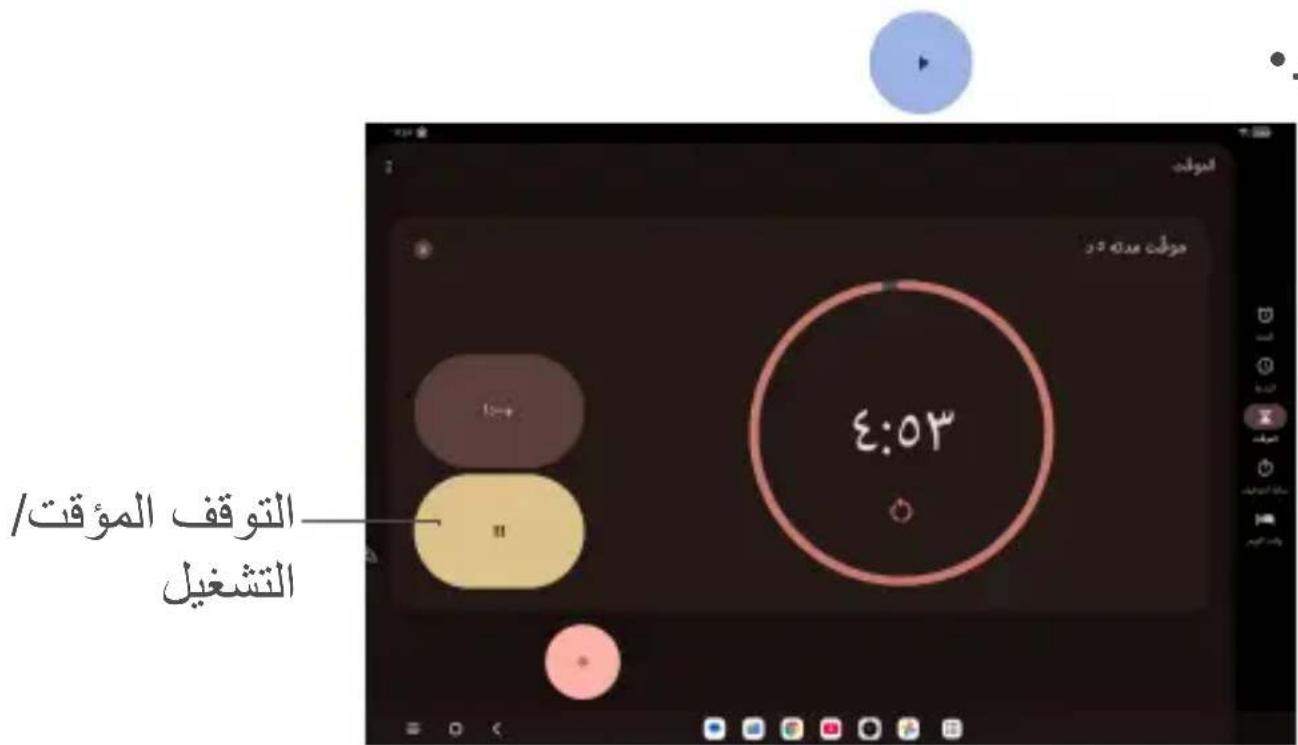
Depuis l'écran de la montre, touchez l'écran de la montre pour accéder à l'écran de la montre.

Pour afficher une liste des enregistrements selon le filtre défini
Ces compteurs seront réinitialisés après avoir été touchés.

Touchez Paramètres pour accéder aux réglages de la montre, de l'alarme, du mode fitness,
et de l'écran temporisé.
Pour résoudre des problèmes mathématiques à l'aide de la calculatrice, faites glisser vers le haut depuis l'écran d'accueil,
puis touchez Calculatrice.
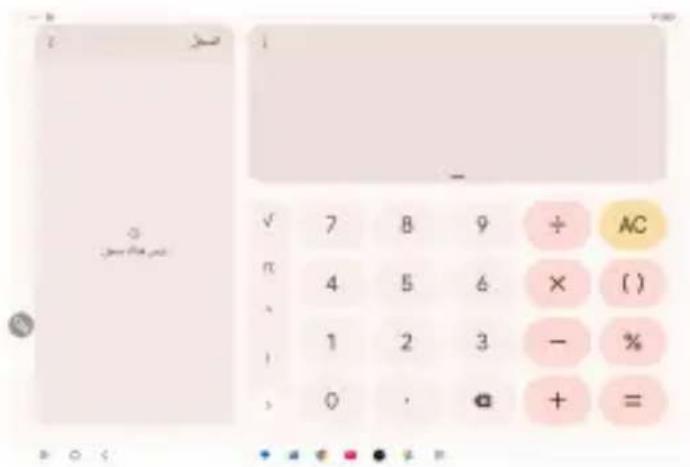
Touchez pour tout supprimer d'un coup.
Applications multimédia

0,11
Avant d'utiliser l'appareil photo, assurez-vous d'ouvrir le cache de l'objectif pour éviter qu'il n'affecte la qualité de l'image.
Pour prendre une photo ou enregistrer une vidéo, appuyez depuis l'écran d'accueil.

Afficher les photos ou les vidéos que vous avez prises
Basculer entre la caméra arrière et la caméra avant
Prendre une photo
Passez en mode vidéo
3
Écartez deux doigts pour zoomer, ou rapprochez-les pour dézoomer
Appuyez pour capturer. L'image sera enregistrée automatiquement. Vous pouvez également appuyer longuement.
pour prendre des photos en rafale.

Enregistrement vidéo
Touchez l'icône vidéo pour passer en mode caméra vidéo, puis touchez pour commencer l'enregistrement
de la vidéo. Vous pouvez également toucher l'icône de l'obturateur pour prendre une photo pendant l'enregistrement.
vidéo.
Touchez l'icône d'arrêt pour arrêter l'enregistrement vidéo et touchez pour continuer. Touchez l'icône d'arrêt
pour arrêter l'enregistrement. La vidéo sera enregistrée automatiquement.
0,7
Les images servent de lecteur multimédia pour afficher des photos et lire des fichiers vidéo.
De plus, un ensemble d'actions supplémentaires est disponible pour les photos et les vidéos
parmi lesquelles choisir.
Pour afficher les photos que vous avez prises, balayez vers le haut depuis l'écran d'accueil, puis
touchez Photos.
Les photos et vidéos peuvent être affichées par date.
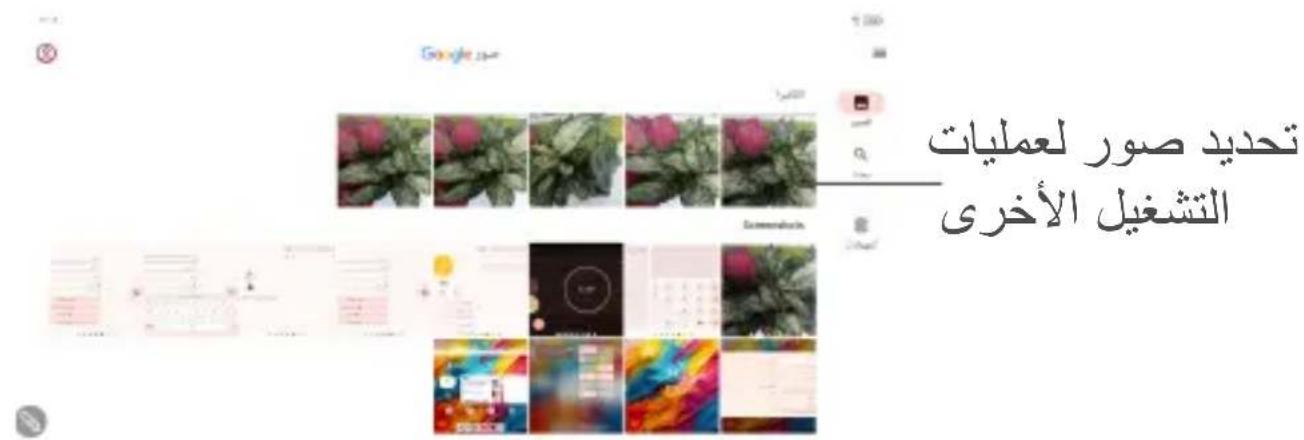
Travailler sur les images
Recherchez l'image sur laquelle vous souhaitez travailler, puis touchez l'image dans la vue
pour accéder à la vue plein écran de l'image.
Touchez pour partager l'image.
Touchez pour supprimer cette image.
Pour utiliser Google Lens afin d'analyser l'image et d'afficher les résultats de
recherche.
Touchez et sélectionnez Définir comme... pour définir l'image comme photo de contact ou comme fond d'écran.
Pour modifier une image ou une vidéo.
Travailler sur des groupes
La fonction de sélection multiple est disponible pour vous permettre de gérer les images et les clips
vidéo en groupes.
Sur l'écran Images, appuyez longuement sur une image ou une vidéo pour activer le mode
de sélection multiple, puis touchez les images/clips vidéo avec lesquels vous souhaitez travailler.
Touchez pour supprimer les fichiers sélectionnés. Touchez pour partager les fichiers sélectionnés.
Le centre d'assistance vous aide à en apprendre davantage sur les questions fréquentes, les instructions d'utilisation, le dépannage, etc. Vous pouvez également y envoyer vos commentaires.
Autres applications (1) 6,2
Les applications précédentes de cette section sont préinstallées sur votre tablette. Pour une brève introduction aux applications tierces préinstallées, veuillez vous référer au livret fourni avec cet appareil. Pour télécharger et installer des applications tierces, utilisez l'application Google Play Store.
Applications Google
Préinstallées sur votre tablette pour améliorer l'efficacité du travail, Google
et pour vous aider à profiter de la vie.
Ce guide fournit une brève introduction aux applications. Pour des informations détaillées sur les fonctions et les guides d'utilisation, veuillez vous référer aux sites Web
associés ou aux documents fournis dans les applications.
Il est recommandé de vous inscrire à un compte Google pour utiliser toutes les fonctions.
V, 1 C
Navigateur Web qui vous permet de parcourir Internet.
Les signets, l'historique de navigation et les paramètres peuvent être synchronisés sur tous les
appareils sur lesquels le navigateur est installé via votre compte Google.
V, Y G
V, Y G
Gmail est configuré lorsque vous configurez votre tablette pour la première fois, en tant que
service de messagerie Web de Google. Avec cette application,
vous pouvez envoyer et recevoir des e-mails, gérer vos e-mails
selon vos préférences, archiver vos e-mails, et bien plus encore. Vous pouvez
synchroniser automatiquement vos e-mails à l'aide de votre compte Gmail
personnel.
Google Maps fournit des images satellite, des cartes routières, des vues panoramiques à 360 degrés des rues, des conditions de circulation en temps réel et des itinéraires pour les piétons, les automobilistes ou les transports en commun. En utilisant cette application, vous pouvez connaître votre position, rechercher un lieu et connaître le tracé de vos itinéraires.
YouTube est une application de partage de vidéos sur Internet qui permet aux utilisateurs de télécharger, partager et visionner des vidéos. Le contenu disponible comprend des clips vidéo, des émissions de télévision, de la musique, des vidéos et d'autres contenus tels que des blogs vidéo, des courts métrages originaux et des vidéos éducatives. Il offre également une fonction de diffusion en continu qui permet de regarder des vidéos avant même qu'elles ne soient entièrement téléchargées depuis Internet.
Le Play Store est une boutique d'applications pour le système d'exploitation Android. Il permet aux utilisateurs de parcourir et de télécharger des applications et des jeux. Les applications sont disponibles gratuitement ou payantes. Dans le Play Store, suivez ensuite le guide d'installation pour installer l'application. Vous pouvez également installer, mettre à jour et gérer vos téléchargements.
Pour accéder aux paramètres, faites glisser votre doigt vers le haut depuis l'écran d'accueil, puis touchez Paramètres.
Vous pouvez également faire glisser votre doigt vers le bas depuis le panneau de notification, puis toucher.
Vous pouvez vous connecter à Internet lorsque votre tablette se trouve dans une zone de réseau sans fil.
Pour activer la fonction Wi-Fi, connectez-vous au réseau sans fil.
Touchez Réglages < Wi-Fi.
• Activez
• Une fois le Wi-Fi activé, une liste des réseaux disponibles s'affiche.
détectés.
• Touchez le réseau Wi-Fi auquel vous souhaitez vous connecter. Si le réseau sélectionné est
protégé, il vous sera demandé de saisir un mot de passe ou d'autres identifiants (vous pouvez
contacter l'opérateur du réseau pour obtenir les détails). Une fois terminé, touchez
Connecter.
Wi-Fi pour ESPAFE SHIBKE
Lorsque le Wi-Fi est activé, vous pouvez ajouter des réseaux Kennedy selon vos préférences.
Touchez Réglages < Wi-Fi.
réseau.
• réseau
• Touchez Connecter.
Les étapes suivantes empêchent la connexion automatique aux réseaux qui ne sont plus utilisés.
en usage.
• Activer
• Désactiver.
• Ouvrir
Bluetooth est une technologie de communication sans fil à courte portée qui peut être utilisée
pour échanger des données ou se connecter à d'autres appareils Bluetooth pour de nombreuses
utilisations.
Bluetooth pour activer
Votre appareil et les autres appareils disponibles s'affichent à l'écran.
Renommer votre appareil
Entrez le nom
Confirmez
Appairage/connexion Bluetooth de votre tablette à un appareil
Pour échanger des données avec un autre appareil, vous devez activer le Bluetooth sur votre appareil
tablette avec un appareil Bluetooth
avec lui dans la liste.
Confirmez
Annulation de l'appairage depuis un appareil Bluetooth

• أكيد.
∧,٣١
∧, ٣, ١ رة
اضغط على وضع الطائرة لتعطيل جميع الاتصالات اللاسلكية بشكل متزامن
بما في ذلك Wi-Fi وغير ذلك.
الربط
لمشاركة اتصال البيانات من الجهاز اللوحي عبر Bluetooth أو USB، انتقل إلى
الإعدادات > الاتصال > الربط لتفعيل هذه الوظيفة.
استخدام البيانات
المس الإعدادات > الاتصال > استخدام البيانات، ويمكنك التحقق من إجمالي
استخدام البيانات يوميًا واستخدام البيانات لكل تطبيق.
تمكنك الشبكات الافتراضية الخاصة من الاتصال بموارد داخل شبكة محلية من خارج هذه الشبكة. يتم في الوقت الحالي نشر الشبكات الافتراضية الخاصة من قبل الشركات والمؤسسات الأخرى حتى يتمكن مستخدموها من الوصول إلى موارد الشبكة المحلية أثناء عدم تواجدهم في هذه الشبكة أو عند الاتصال بشبكة لاسلكية.
لإضافة شبكة افتراضية خاصة
• المس
.المس
• هيئة
Chaque composant des paramètres de réseau privé virtuel par défaut.
.1020
Le réseau privé virtuel est ajouté à la liste sur l'écran des paramètres de réseau privé virtuel.
Pour ajouter un réseau privé virtuel, vous devez configurer le verrouillage de l'écran de votre tablette.
(VPN) pour modifier un réseau privé virtuel
Pour modifier un réseau privé virtuel :
• Touchez Paramètres > Connexion > Réseau privé virtuel.
• Touchez
l'icône à côté du réseau privé virtuel que vous souhaitez modifier.
• Après la modification, touchez Enregistrer.
Pour supprimer un réseau privé virtuel :

• Touchez
puis touchez Oublier pour le supprimer.
∧, ↗, ∅
Touchez READY pour configurer DNS Healthcare.
Cette fonction permet de transférer le contenu de votre tablette vers un téléviseur ou tout autre appareil.
Prenant en charge la vidéo, il prend en charge la connexion Wi-Fi.
Touchez Paramètres > Connexion > Diffusion.
Remarque : votre appareil doit être connecté à un réseau Wi-Fi avant d'utiliser cette fonction.
À l'aide d'un câble USB, vous pouvez transférer des fichiers multimédias et d'autres fichiers entre le stockage interne et l'ordinateur. Touchez Paramètres > Connexion > Connexion USB
et sélectionnez Transférer des fichiers ou Transférer des images (protocole de transfert d'images).
Touchez « Imprimer » pour activer les services d'impression. Vous pouvez sélectionner le service d'impression par défaut ou en ajouter un.
La participation rapide est un service permettant d'envoyer et de recevoir des fichiers entre appareils Android proches. Une liste des appareils à proximité s'affichera lors de l'utilisation de la fonction de participation rapide, ce qui vous permet de partager du contenu avec eux. Lorsque vous cliquez sur le destinataire, il recevra une notification et aura la possibilité d'accepter ou de refuser le partage de fichiers. La fonction de participation rapide est alors activée avec les appareils Google, en utilisant de préférence Bluetooth ou le protocole Bluetooth pour un partage rapide et facile via WiFi ou WebRTC.
Écran d'accueil et verrouillage de l'écran
Les clips et les widgets : vous pouvez choisir entre des images par défaut ou utiliser des images comme clips.
Paramètres principaux : vous pouvez régler le style de l'écran d'accueil ainsi que la grille de l'écran d'accueil. Activer ou désactiver le remplissage des cellules vides, c'est-à-dire ajuster l'ordre des applications pour remplir les espaces vides après la désinstallation d'applications. Activer le flux Google. Activer d'autres applications, comme les applications récemment utilisées dans le tiroir. Activer le badge d'icône d'application, vous pouvez choisir d'afficher avec le numéro ou sans numéro, lorsqu'il y a des notifications.
Applications de l'écran d'accueil : vous pouvez personnaliser les applications de l'écran d'accueil.
Notifications sur l'écran de verrouillage : vous pouvez configurer l'affichage de toutes les notifications ou ne pas afficher de notifications sur l'écran de verrouillage.
Message de verrouillage de l'écran : vous pouvez configurer le message affiché lorsque l'écran est verrouillé.
Écran de notification : lorsque cette fonction est activée, l'écran
éteint s'allume à l'arrivée de nouvelles notifications.
Contrôle depuis un appareil externe
Contrôler les appareils externes sans avoir à déverrouiller votre téléphone ou votre appareil
tablette, si cela est autorisé via l'application de contrôle des appareils.
Déverrouillage de l'écran
Après le déverrouillage, accédez directement à un autre écran utilisé.
Remarque : cela peut être fait en plus du déverrouillage par reconnaissance faciale.
المس إعدادات العرض
∧, 7 ئة
في هذه القائمة، يمكنك تعديل سطوع شاشتك، واختيار وضع عرض الشاشة
مثل الوضع الداكن أو وضع راحة العينين، وضبط وقت النوم، وضبط حجم
الخط، وما إلى ذلك.
لتدوير محتويات الشاشة عند تدوير الجهاز، المس التدوير التلقائي للشاشة.
شريط الحالة، المس العرض > شريط الحالة > نسبة شحن البطارية،
تحديد كيفية عرض نسبة شحن البطارية في الزاوية اليمنى العليا من الشاشة
أو اختيار عدم إظهارها على الإطلاق.
∧,∨ ⓑ
• .ت • يه. • ٥١
وبهذا سيتم كتم صوت الإشعارات (باستثناء التنبيهات)، ولن يظل الجهاز
اللوحي نشطًا عندما تكون الشاشة قيد إيقاف التشغيل.
• اعée
الرأس فقط إذا تم توصيلها.
Les badges et les points.
Les icônes (avec un numéro ou un cercle rouge) lorsque les applications
reçoivent de nouvelles notifications.
flottant au-dessus des autres fenêtres.

Dossier d'icônes de notifications : activez
les icônes de notifications dans une fenêtre séparée.
les notifications de cette application.
Dans cette liste, vous pouvez définir des gestes pour accéder à des opérations rapides et pratiques.
Soins de santé : vous recevrez des rappels
pour les habitudes malsaines.
La caméra frontale détecte automatiquement l'image pour garder le visage au centre de l'image.
Image.
Ici, vous pouvez régler la qualité vidéo, enregistrer avec ou sans son, ainsi que choisir d'enregistrer ou non les touches sur l'écran.
Son.
Le gestionnaire intelligent garantit le fonctionnement de votre tablette avec une efficacité maximale en analysant
l'utilisation des données automatiquement et en l'optimisant pour préserver les niveaux d'énergie de la batterie et gérer
Unité de stockage et protection contre les menaces. Vous pouvez également régler certains
paramètres manuellement pour effectuer d'autres optimisations.
Sécurité des applications
• Pour vous protéger, Google Play analyse vos applications
régulièrement et votre tablette contre tout comportement malveillant. Vous serez averti de tout
risque de sécurité détecté.
Déverrouillage de l'appareil
• "Mot de passe" (définir un mot de passe), ou "Code PIN" (définir un code PIN), ou "Motif" (dessiner un motif de déverrouillage), ou
mot de passe (définir un mot de passe).
• Vous pouvez également choisir la fonction de déverrouillage de l'écran par visage + motif, ou visage
+ code PIN, ou visage + mot de passe.
• Vous pouvez également choisir la fonction de déverrouillage de l'écran par visage + motif, ou visage
+ code PIN, ou visage + mot de passe.
Sécurité du compte
Google et les mots de passe enregistrés dans votre compte. Votre compte est protégé.
vous avez.
Localiser l'appareil

• Placez
votre tablette à distance, en cas de perte de la tablette. Cela aide également
à protéger vos données.
Système et mises à jour : vous pouvez vérifier les mises à jour.
Confidentialité
• Choisissez
ce qui peut accéder à votre position, à vos journaux d'appels, à vos contacts, etc.
Vous pouvez également choisir d'afficher les mots de passe ou
de sélectionner les activités et informations que Google peut enregistrer.
Autres
Vous pouvez également définir des applications d'administration de l'appareil, le chiffrement, Health Connect
et les informations d'identification, les facteurs de sécurité, et installer des certificats via les paramètres.
Sécurité et confidentialité.
• Sur
mon appareil pour verrouiller l'appareil perdu ou l'effacer.
• PIN
et les informations d'identification de votre tablette.
8,13 Go
Touchez pour autoriser une application à accéder à la position de votre appareil. Touchez Autorisations de localisation pour les applications afin de définir le niveau entre Autoriser tout le temps, Bluetooth Wi-Fi ou Autoriser uniquement pendant l'utilisation. Touchez Recherche pour améliorer la précision de la position. Touchez Services de localisation pour activer le service de localisation en cas d'urgence.
∧, 1 ∈ √.
Service de localisation d'urgence : activez cette fonctionnalité sur votre appareil, et il enverra automatiquement sa position aux partenaires d'intervention et d'urgence lorsque vous appelez un numéro d'urgence ou envoyez un message à ce numéro.
Alertes sismiques : activez cette fonctionnalité. Lorsqu'un séisme est détecté près de chez vous, vous recevrez une alerte concernant la magnitude et la distance approximative.
∧, 10 at
Touchez pour afficher les détails des applications installées sur votre tablette, ou pour gérer leur utilisation des données ou les forcer à s'arrêter.
8,16 Go
Utilisez ces paramètres pour surveiller l'espace total et l'espace disponible sur votre tablette et la carte.
∧, 1∨ at
Touchez Ajouter un compte pour ajouter un compte au propriétaire.
Dans cette liste, vous pouvez connaître la durée d'utilisation de votre tablette ainsi que celle de chaque application. Vous pouvez définir une limite de temps pour l'utilisation de la tablette afin de profiter d'un mode de vie sain et équilibré. De plus, le week-end, vous pouvez restreindre la durée d'utilisation des enfants pour gérer leurs habitudes de navigation.
Touchez pour configurer les paramètres du compte Google et les paramètres des services.
Utilisez les paramètres d'accessibilité pour configurer tous les composants supplémentaires d'accessibilité que vous avez installés sur la tablette.
Accès que vous avez installés sur la tablette.
Cette tablette contient des informations telles que les spécifications de l'appareil, les informations légales, le type de modèle, le numéro de build, etc.
Légal et le type de modèle, le numéro de build, etc.
Touchez pour vérifier s'il existe des mises à jour ou des versions plus récentes des applications.
Touchez pour configurer les paramètres de langue.
Touchez pour accéder au correcteur orthographique, à la vitesse du curseur, etc.
Utilisez les paramètres de date et d'heure pour personnaliser vos préférences d'affichage de la date
et de l'heure.
Activez pour sauvegarder les paramètres de votre tablette et les données d'applications Google. Si vous remplacez votre tablette, les données Google et les données sauvegardées seront restaurées sur l'appareil Google. Connectez-vous à votre compte
Touchez pour réinitialiser Bluetooth, Wi-Fi, réinitialiser les préférences d'applications
ou effacer toutes les données.
Touchez pour afficher les informations sur le produit.
Outil de mise à jour FOTA
Utilisez l'outil de mise à jour du logiciel via FOTA pour mettre à jour le logiciel de la tablette.
Pour accéder aux mises à jour, depuis le menu des applications, touchez Paramètres <
Système > Mise à jour du système.
Si vous souhaitez vérifier les mises à jour, touchez Vérifier les mises à jour et, une fois
terminé, votre tablette disposera de la dernière version du logiciel.
Pendant le téléchargement ou l'installation de la FOTA, ne modifiez pas l'emplacement de stockage par défaut pour éviter
des erreurs lors de l'installation du pack de mise à jour.
(ECO) Informations techniques sur la conception d'économie d'énergie
Cobalt dans la batterie :
Tantale dans les condensateurs :
Néodyme dans les haut-parleurs, moteurs de vibration et autres aimants :
Or dans tous les composants de l'appareil :
Taux de recyclabilité :
82 600
النسبة الإرشادية للمحتوى المعاد تدويره في المنتج أو في جزء منه:
• غير معروفة
تصنيف حماية الدخول:
IPoε.
أدنى قدرة تحمل للبطارية من حيث عدد دورات الشحن:
- . . .
الملحقات القياسية
- الشاحن
USB ٢. كابل
- دليل البدء السريع
تعتمد الملحقات على البلدان.
11 استكشف الأخطاء وإصلاحها
قبل الاتصال بمركز الخدمة، إليك بعض الإرشادات التي تساعدك في
استكشف أخطاء جهازك وإصلاحها:
• . امل
• غير
الضرورية على جهازك.
• قم بتحديث برامج الجهاز اللوحي من خلال الانتقال إلى
الإعدادات > النظام.
• عاده
ضبط المصنع. المس الإعدادات > النظام > إعادة ضبط المصنع.
طريقة أخرى تتمثل في الضغط على مفتاح التشغيل ومفتاح رفع مستوى
الصوت في آن واحد حين يكون جهازك اللوحي مغلقًا، ثم تحديد مسح
البيانات/إعادة ضبط المصنع من خلال الضغط على مفتاح خفض مستوى
الصوت. سوف تفقد جميع بيانات جهازك اللوحي إلى الأبد. وننصحك بشدة
بإجراء نسخ احتياطي تام لبيانات جهازك اللوحي قبل إعادة التعيين.
وقم بالفحوصات التالية:
الجهاز اللوحي متوقف أو لا يمكن تشغيله
• قرقة
au moins pour garantir la puissance minimale de la batterie requise.
Puis rallumez-le.
mobile et que vous ne pouvez pas accéder à l'interface utilisateur, maintenez enfoncée la touche d'alimentation pour forcer le redémarrage. Cela permettra de réduire tout problème inhabituel de démarrage du système qui pourrait résulter de l'utilisation de fichiers d'applications
autres.
Si aucune des deux méthodes n'est efficace,
en appuyant sur la touche d'alimentation et la touche d'augmentation du volume, choisissez la langue, puis sélectionnez Effacer les données / Rétablir la configuration d'usine. Utilisez la touche de volume pour sélectionner et la touche d'alimentation pour confirmer
chaque choix.
Ma tablette ne répond pas aux commandes pendant plusieurs minutes
maintenez enfoncée la touche d'alimentation jusqu'à ce qu'elle s'éteigne, puis rallumez-la
à nouveau.
Si votre tablette est équipée d'une batterie amovible,
retirez
La batterie et réinsérez-la, puis redémarrez la tablette.
Vie.
Ma tablette s'éteint automatiquement
• 5
et assurez-vous que la touche d'alimentation n'est pas enfoncée par inadvertance lors de l'ouverture du couvercle de l'écran.
• Batterie
Si le problème persiste, réinitialisez la tablette ou mettez à jour
•
le logiciel.
Ma tablette ne se charge pas correctement
• Vie.
• Assurez-vous
que la batterie est insérée correctement et nettoyez ses contacts s'ils sont sales.
Elle doit être installée avant de brancher le chargeur.
Assurez-vous que votre batterie n'est pas complètement déchargée.
Si elle est restée vide pendant longtemps, l'affichage de l'indicateur de charge de la batterie peut prendre environ 20 minutes.
• Appareil
0 °C (32 °F) à 40 °C (104 °F)
(104 °F)
• Avec
l'appareil.
"No service" Mon appareil de type tablette ne peut pas se connecter au réseau ou le message "No service" (Pas de service) s'affiche.
(Pas de service)
• Sur
autre.
• réseau
• réseau
Ma tablette ne peut pas se connecter à Internet.
حي.
• بكة
.ochr
لا أسطيع استخدام المزاياerate Modوضحة في当选يل
• هذه
الخدمة.
. TCL تأكد من أن هذه الخاصة لا ت Connectivityland蔵蔵蔵蔵蔵蔵蔵蔵蔵蔵蔵蔵蔵蔵蔵蔵蔵蔵蔵蔵蔵蔵蔵蔵蔵蔵蔵蔵蔵蔵蔵蔵蔵蔵蔵蔵蔵蔵蔵蔵蔵蔵蔵蔵蔵蔵蔵蔵蔵蔵蔤
•
لا أستطيع توصيل الجهاز اللوحي بالكمبيوتر الخاصة بي
تحفق للتأكد من أن من焚 USB ليس مكسورً
• ,مل
فجب من焚 USB آخر في جهاز الكميوتر لديك.
. حَبْ
إذا کنت تستخدم جهاز كمperiور يعمل بنظام Windows، فتأکد
•
Il prend en charge le mode MTP. Si vous utilisez un système d'exploitation Mac, assurez-vous
d'installer Android File Transfer depuis www.android.com/filetransfer
Je ne peux pas télécharger de nouveaux fichiers
• Supprimez.
Définissez la carte microSD comme emplacement de stockage pour les fichiers téléchargés.
•
• .
Les autres ne peuvent pas détecter la tablette via Bluetooth
• Assurez-vous que le Bluetooth est activé
pour les autres utilisateurs.
•
Bluetooth
La batterie se décharge très rapidement
• (éteignez)
Après une charge partielle, l'indicateur de batterie peut ne pas être précis.
Attendez au moins 20 minutes après avoir débranché le chargeur pour obtenir une indication précise.
Augmentez l'intervalle de vérification automatique des e-mails
à la période la plus longue possible.
Mettez à jour manuellement les actualités et les informations météo, et augmentez l'intervalle de vérification automatique.
Si l'appareil n'est pas utilisé pendant une longue période.
Désactivez le Wi-Fi ou le Bluetooth lorsqu'ils ne sont pas utilisés.
La température de la tablette peut augmenter après avoir joué à des jeux, navigué sur Internet ou utilisé d'autres applications complexes.
les activités en arrière-plan. La fin des procédures ci-dessus permettra de restaurer la température normale du processeur (CPU).
la température normale de la tablette.
Après la réinitialisation des données d'usine, n'utilisez pas la tablette sans
saisir les identifiants du compte Google
d'origine qui ont été utilisés sur cette tablette. Google
Veuillez donc suivre les procédures de récupération du compte Google.
Si vous ne parvenez toujours pas à accéder à votre tablette,
veuillez vous rendre dans un centre de réparation agréé, mais rappelez-vous que cela ne sera pas considéré
comme étant couvert par la garantie.
J'ai oublié certains mots de passe/codes/boutons sur la tablette.
Si vous ne parvenez toujours pas à accéder à votre tablette,
Il est recommandé de se rendre au centre de réparation agréé, mais rappelez-vous que cela ne sera pas considéré
comme un cas de garantie.
Processeur :
MTK Helio G99
Système d'exploitation :
Android
Mémoire :
ROM 256 Go + RAM 8
Go
Dimensions (L × l × H) :
322,02 × 222,90 × 7,90 mm
Poids :
750 g
Écran :
7,0 pouces
Connectivité :
- Bluetooth BT 5.0,
- Wi-Fi 802.11a/b/g/n/ac
- USB de type C
Caméra :
Capteur de 6 mégapixels
(1) Les spécifications peuvent être modifiées sans préavis.
Caméra arrière de 8 mégapixels
Formats audio pris en charge :
AAC LC, HE-AACv1 (AAC+), HE-AACv2 (enhanced AAC+), AAC ELD (enhanced low delay AAC), AMR-NB, AMR-WB, FLAC, MP3, MIDI, Vorbis, PCM/WAVE
(1) Batterie
Capacité : 10000 mAh
Pour en savoir plus sur la durée de vie de la batterie et son utilisation correcte afin d'optimiser ses performances.
- Lorsque la batterie est complètement chargée, débranchez le chargeur de la prise.
- N'utilisez pas votre appareil et ne le placez pas dans des environnements extrêmement chauds ou froids, car cela pourrait accélérer la détérioration de la batterie. La température de fonctionnement recommandée par le fabricant est comprise entre 0 °C (32 °F)
et 40 degrés Celsius (104 degrés Fahrenheit).
- Désactivez Bluetooth, GPS, Wi-Fi lorsqu'ils ne sont pas utilisés.
- Désactivez la synchronisation automatique des applications et fermez les notifications inutiles.
- Éteignez l'écran en appuyant sur la touche marche/arrêt lorsque l'appareil n'est pas utilisé.
- Réglez le délai d'extinction de l'écran sur une courte période.
- Réduisez la luminosité de l'écran.
(1) La batterie d'origine a subi de nombreux tests de sécurité stricts afin de répondre aux normes de qualification ; l'utilisation de batteries non d'origine peut présenter un danger.
- Pensez à activer la fonction "charge intelligente" pour arrêter la charge de la batterie lorsqu'elle atteint 80 % afin de prolonger sa durée de vie.
La capacité de la batterie et les heures d'utilisation peuvent varier en fonction des paramètres de l'appareil et des habitudes
d'utilisation.
Avertissement
Il peut y avoir certaines différences entre la description du manuel d'utilisation et le fonctionnement de la tablette, selon la version du logiciel de la tablette ou des services spécifiques de l'opérateur mobile.
TCL Communication Ltd. ne sera pas tenue responsable de ces différences, le cas échéant, ou de leurs conséquences possibles ; l'utilisateur assume l'entière responsabilité.
Glodom Language Solutions Co., Ltd. (Glodom)
Adresse du bureau : Zone A, 4e étage, Bâtiment 2, Complexe technologique numérique, 7e rue Gaoxin South, Parc industriel de haute technologie, district de Nanshan, Shenzhen