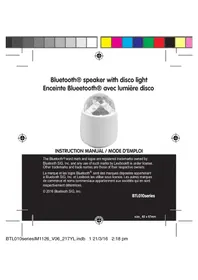
DJ010BB - Enceinte bluetooth LEXIBOOK - Notice d'utilisation et mode d'emploi gratuit
Retrouvez gratuitement la notice de l'appareil DJ010BB LEXIBOOK au format PDF.



| Type de produit | Enceinte Bluetooth portable |
| Marque | LEXIBOOK |
| Modèle | DJ010BB |
| Dimensions (approx.) | 20 x 10 x 10 cm |
| Poids | 500 g |
| Alimentation | Batterie rechargeable lithium-ion 3,7 V, 1200 mAh |
| Autonomie | Jusqu'à 6 heures |
| Connectivité | Bluetooth 5.0, port USB, entrée AUX 3,5 mm |
| Portée Bluetooth | Jusqu'à 10 m |
| Fonctions principales | Lecture audio sans fil, radio FM, main-libre, lecture sur carte microSD |
| Affichage | Écran LCD |
| Entretien et nettoyage | Nettoyer avec un chiffon doux et sec. Ne pas utiliser de produits abrasifs. |
| Sécurité | Ne pas exposer à l'humidité ou à des températures extrêmes. Débrancher en cas d'orage. |
| Pièces détachées et réparabilité | Batterie remplaçable par un professionnel. Autres pièces non disponibles séparément. |
| Contenu de l'emballage | Enceinte, câble USB, câble AUX, manuel d'utilisation |
| Garantie | 2 ans |
FOIRE AUX QUESTIONS - DJ010BB LEXIBOOK
Questions des utilisateurs sur DJ010BB LEXIBOOK
0 question sur cet appareil. Repondez a celles que vous connaissez ou posez la votre.
Poser une nouvelle question sur cet appareil
Téléchargez la notice de votre Enceinte bluetooth au format PDF gratuitement ! Retrouvez votre notice DJ010BB - LEXIBOOK et reprennez votre appareil électronique en main. Sur cette page sont publiés tous les documents nécessaires à l'utilisation de votre appareil DJ010BB de la marque LEXIBOOK.
MODE D'EMPLOI DJ010BB LEXIBOOK
- Couvercle de la prise USB 2. Affichage LCD 3. Bouton de suppression
- Bouton HI/LO/ 5. Attache de courroie 6. Bouton d'obturateur
- Viseur 8. Emplacement pour trépied 9. Compartiment des piles
Mise en PLACE des PILES NEUVES
Veuillez vous référer à l'image C illustrée à l'arrière de la page de couverture.
- Assurez-vous que l'appareil photo soit éteint.
- Ouvrez le compartiment des piles en faisant glisser le couvercle.
- Respectez la polarité des piles (symboles + / - ) à l'intérieur du compartiment.
- Insérez 2 piles neuves de type AAA. Replacez et fermez le couvercle en le faisant glisser en position.
Avertissement: Si l'unité dysfonctionne ou reçoit un choc électrique, enlevez les piles et insérez-les de nouveau. Remarque importante: Tous les fichiers s'effacent lorsque les piles sont remplacées. Assurez-vous de transférer les fichiers sur votre PC avant cette manipulation.
Installer le PILOTE et le logiciel de l'appareil PHOTO
Suivez ces instructions pour installer le pilote et le logiciel de l'appareil photo sur votre PC.
- Insérez le CD du logiciel (inclus) dans le lecteur de CD-ROM. Le CD s'initialise automatiquement et le menu d'installation suivant apparaitra:
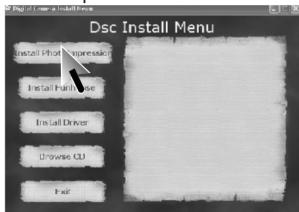
Cliquez sur "Install driver", puis suivez les instructions pour installer le pilote. Vous devrez redémarrer votre ordinateur après l'installation du pilote.
Remarque: Si le CD ne démarre pas automatiquement, cliquez sur Démarrer → Exécuter, écrire "D:\setup.exe" dans la boîte de dialogue d'exécution (ou D:\ est votre lecteur CD-ROM).
- Procédez de la même manière pour installer le logiciel Photolpression et Funhouse. Le logiciel Photolpression et Funhouse offre de nombreuses applications pour éditer et imprimer vos photos.
Remarques: - Vous devez installer le pilote avant de transférer des photos à partir de l'appareil photo.
- Vous devez pouvoir accorder l'utilisation concernant le calcul de la photompression et Funhouse. Si vous ne pouvez pas lire les fichiers, vous devrez tout d'abord installer Acrobat Reader.
Mise en MARCHE et ARRET de l'appareil PHOTO
Appuyez sur le bouton d'obturateur [6] pendant 5 secondes pour mettre l'appareil photo en marche.
Remarque: L'appareil photo s'éteindra automatiquement après 60 secondes d'inactivité.
Selection de la resolution des PHOTOS
Il y a 2 modes de résolution :
Haute résolution : photos de 1280*960 pixels. L'appareil photo peut stocker environ 25 photos.
Basse résolution : photos de 640*480 pixels. L'appareil photo peut stocker environ 100 photos.
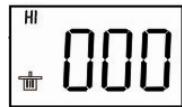
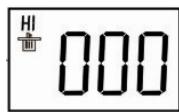
Appuyez sur le bouton HI/LO/[4] pour sélectionner HI (haute) ou LO (basse) résolution qui s'affichera dans le coin supérieur gauche de l'écran LCD.
Prise de PHOTOS
Appuyez sur l'obturator [6] pour prendre une photo. Vous entendrez un "bip" sonore après chaque prise de photo. Le nombre de photos encore disponible en mémoire s'affiche sur l'écran LCD.
Supprimer la dernière photo prise
Appuyez sur le bouton [3] pour sélectionner l'icône inférieure de la poubelle affichée sur l'écran LCD. Appuyez sur le bouton d'obturateur [6] dans les 5 secondes qui suivent pour supprimer la dernière photo prise.
Supprimer tous les fichiers
Appuyez deux fois sur le bouton mm [3] pour sélectionner l'icone supérieure de la poubelle affichée sur l'écran LCD.
Appuyez sur le bouton d'obturator [6] dans les 5 secondes qui suivent pour supprimer toutes les photos stockées dans l'appareil.
Remarque: Si vous appuyez sur le bouton [H] par erreur, attendez simplement 5 secondes pour annuler cette opération.
Prise de photos continue
Ce mode vous permet de prendre une succession de photos rapides que l'appareil photo sauvegardera sous la forme d'un court clip vidéo en format AVI.
Appuyez et maintenez le bouton HI/LO/[4] pour sélectionner l'icône sur l'écran LCD. Gardez le bouton d'obturateur [6] appuyé pour prendre plusieurs photos de manière continue et automatiquement.
Telechargement de vos PHOTOS
- Connectez l'appareil photo à votre ordinateur avec le câble USB fourni. Vous entendrez un petit bip sonore et l'écran LCD s'allumera lorsque l'appareil photo sera connecté au PC.
- Ouvrez le logiciel Photolmpression. Sur le côté gauche de la fenêtre ouverte, cliquez sur "Get photo".
- Dans la partie inférieure de l'écran, cliquez sur "Camera/scanner", puis dans "Sélectionnez la source", sélectionnez "Dual Camera". Pour terminer, cliquez sur "acquérir" (icône scan/appareil photo).
- Vos photos seront affichées au bas de l'écran.
Remarque: Pour plus d'informations sur la Photolmpression, veuillez vous référer au guide d'utilisation inclus dans le CD du logiciel.
Mode PC CAM
Connecté à votre PC, votre appareil photo peut être utilisé comme webcam. Dans « Poste de travail », cliquez deux fois sur un nouveau pilote appelé “Dual Camera”. Vous serez alors en mode webcam.
- Réglez votre appareil photo numérique sur le mode PC Cam.
- Installez le logiciel de conférence vidéo Microsoft NetMeeting sur votre ordinateur.
- Entrez l'adresse IP de l'ordinateur que vous désirez contacter dans la barre d'adresse.
- Sélectionnez les options tool/accept/transfer. Lorsque le correspondant accepte votre appel, vous pourrez alors tenir une conférence vidéo.
Chat MSN
- Assurez-vous que votre appareil photo numérique soit éteint.
- Appuyez et maintenez le bouton d'alimentation/obturateur [7]. Branchez le câble USB au port USB de votre PC.
- Connectez-vous à MSN.
- Connectez l'appareil photo numérique à votre ordinateur en utilisant le câble USB.
- Sur l'interface MSN, Sélectionnez Action/Démarrer pour démarrer une conversation MSN.
- Sélectionnez la personne avec qui vous désirez communiquer et appuyez sur OK.
COQUES interchangeables
Votre appareil photo offre 2 coques interchangeables. Pour enlever et insérer une coque, utilisez un outil pointu pour détacher chaque coin de l'appareil photo. Enclenchez la nouvelle coque.
Garantie
Ce produit est couvert par notre garantie de deux ans. Pour toute mise en œuvre de la garantie ou de service après-vente, vous nevez vous adresser à votre revendeur muni de votre preuve d'achat. Notre garantie couvre les vices de matériel ou de montage imputables au constructeur à l'exclusion de toute dépréciation provenant du non-respect de la notice d'utilisation ou de toute intervention intempestive sur l'article (telle que démontage, exposition à la chaleur ou à l'humidité...). Note : Veuillez garder ce mode d'emploi, il contient d'importantes informations. Le contenu de ce mode d'emploi peut changer sans préavis. Aucune partie de ce mode d'emploi ne doit être reproduite sans le consentement écrit du fabricant.
LEXIBOOK S. A., 2, avenue de Scandinavie, 91953 Courtaboeuf Cedex France Assistance technique: 0892 23 27 26 (0,34 € TTC/Min), www.lexibook.com