
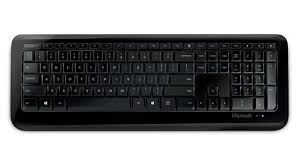
WIRELESS KEYBOARD 6000 - Clavier sans fil MICROSOFT - Notice d'utilisation et mode d'emploi gratuit
Retrouvez gratuitement la notice de l'appareil WIRELESS KEYBOARD 6000 MICROSOFT au format PDF.



| Type de produit | Clavier sans fil |
| Marque | Microsoft |
| Modèle | Wireless Keyboard 6000 |
| Technologie de connexion | Sans fil 2,4 GHz |
| Portée maximale | Jusqu'à 10 mètres |
| Alimentation | 2 piles AA alcalines (1,5 V chacune) |
| Autonomie estimée | Jusqu'à 6 mois selon l'utilisation |
| Nombre de touches | 104 touches avec pavé numérique |
| Touches multimédia | Oui (lecture, pause, volume, etc.) |
| Touches de raccourci Windows | Oui |
| Dimensions (L x l x h) | Environ 46 x 17 x 3 cm |
| Poids | Environ 500 g (avec piles) |
| Température de fonctionnement | 5 °C à 35 °C |
| Nettoyage | Chiffon sec non abrasif |
| Sécurité | Ne pas ouvrir, ne pas réparer soi-même |
| Garantie | 3 ans (selon garantie limitée Microsoft) |
| Recyclage | Ne pas jeter avec les déchets ménagers ; rapport en point de collecte |
| Compatibilité système | Windows XP, Vista, 7, 8, 10 et versions ultérieures |
FOIRE AUX QUESTIONS - WIRELESS KEYBOARD 6000 MICROSOFT
Questions des utilisateurs sur WIRELESS KEYBOARD 6000 MICROSOFT
0 question sur cet appareil. Repondez a celles que vous connaissez ou posez la votre.
Poser une nouvelle question sur cet appareil
Téléchargez la notice de votre Clavier sans fil au format PDF gratuitement ! Retrouvez votre notice WIRELESS KEYBOARD 6000 - MICROSOFT et reprennez votre appareil électronique en main. Sur cette page sont publiés tous les documents nécessaires à l'utilisation de votre appareil WIRELESS KEYBOARD 6000 de la marque MICROSOFT.
MODE D'EMPLOI WIRELESS KEYBOARD 6000 MICROSOFT
Guide produit Microsoft 14
Microsoft-Produkthandbuch 27
Guide produit microsoft
Lisez ce guide qui contient des informations importantes relatives à la sécurité et à la santé et présente les conditions de garantie limitée applicables au matériel Microsoft® que vous venez d'acheter.
Avertissement Le fait de ne pas installer, utiliser et entretenir correctement ce produit peut entraîner la déterioration des appareils, voir présenter un risque de blessures graves ou mortelles. Lisez ce guide et conservez la copie imprimée fournie pour pouvoir vous y reporter ultérieurement. Pour en obtenir un nouvel exemplaire, consultez le site www.microsoft.com/hardware ou reportez-vous à la section Aide et assistance Microsoft pour savoir comment procéder.
Ce document contient des informations importantes relatives à de nombreux produits Microsoft. Reportez-vous aux sections qui s'appliquent aux caractéristiques de votre appareil.
Informations importantes relatives à la sécurité
Appareils fonctionnant sur secteur
Appareils fonctionnant à l'aide de piles
Casques et écouteurs
Périphériques Webcam
Appareils sans fil
Claviers et souris
Appareils équipés d'un pointeur laser
Tous les appareils
Spécifications techniques des lasers et des LED
Informations règlementaires
Réglementation relative aux interférences radio et TV
Recyclage des piles et déchets électriques et électroniques
Déclaration de conformité aux directives de l'UE
Informations sur les brevets
Ce symbole permet d'identifier les messages liés à la sécurité et à la santé, dans ce guide produit et dans d'autres manuels.
Appareils fonctionnant sur secteur
Les précautions s'appliquent à tous les produits qui doivent être branchés sur une prise secteur standard.
Le non-respect des précautions suivantes peut endommager l'appareil ou entraîner des blessures graves, voire mortelles, par électrocution ou à la suite d'un incident.
Pour désigner une source d'alimentation adaptée à votre appareil :
- Utilisez uniquement le bloc et le cordon d'alimentation secteur fournis avec l'appareil ou ceux que vous avez obtenus après un centre de réparation agré.
- Vérifiez que la prise électrique fournit le type de courant indiqué sur le bloc d'alimentation (en termes de tension [V] et de fréquence [Hz]). En cas de doute sur le type de courant disponible, consultez un électricien qualifié.
- N'utilisez pas de sources d'alimentation non standard, comme des générateurs ou des inverseurs, même si leur tension et leur fréquence semblent acceptables. N'utilisez que le courant alternatif issu d'une prise murale standard.
- Ne surchargez que la prise murale, la rallonge électrique, la multiprise ou toute autre prise de courant. Vérifiez qu'elles peuvent fournir le courant total (en ampères [A]) utilisé par l'appareil (indiqué sur le bloc d'alimentation) et tous les autres appareils du même circuit.
Pour éviter d'endommager les cordons et le bloc d'alimentation :
- Protégez les cordons d'alimentation afin d'éviter qu'ils ne soient piétinés.
- Évitez que les cordons ne soient pincés ou pliés, notamment aux points de raccordement à la prise secteur, au bloc d'alimentation et à l'appareil.
- Évitez de tirer brusquement sur les cordons d'alimentation. Évitez tout nœud, pli ou déterioration.
- Maintenez les cordons d'alimentation à distance des sources de chaleur. Tenez les enfants et les animaux domestiques éloignes des cordons d'alimentation. Veillez a ce qu'ils ne les mâchent ne les mordent. Lorsque vous debranchez un cordon d'alimentation, tirez sur la fiche et non sur le cordon.
En cas de détérioration d'un cordon d'alimentation ou d'un bloc d'alimentation, ne l'utilisez plus. Débranchez-les en cas d'orage ou lorsque vous ne l'utilisez pas pendant une période prolongée.
Pour les appareils équipés d'un cordon secteur séparé du bloc d'alimentation, respectez toujours les instructions suivantes lors du branchement :
1. Branchez le cordon d'alimentation secteur sur le bloc d'alimentation, en l'enfonçant complètement. 2. Branchez l'autre extrémité du cordon d'alimentation sur la prise murale.
Appareils fonctionnant à l'aide de piles
Ces précautions s'appliquent à tous les produits utilisant des piles rechargeables ou jetables.
Une utilisation incorrecte des piles peut entraîner une fuite, la surchauffe ou l'explosion de ces dernières. Le liquide qui s'échappe des piles est corrosif et peut être toxique. Il peut entraîner des brûlures cutanées et oculaires, et est nocif en cas d'ingestion.
Pour réduire le risque de blessure :
Rangez les piles hors de la portée des enfants. Veillez à ne pas chauffer, ouvrir, percer, endommager, ni jeter des piles au feu. - Évitez d’utiliser des piles usagées avec des piles neuves, ou des piles de types différents (alcalines et carbon-zinc, par exemple). - Évitez de mettre en contact les bornes des piles de l’appareil avec des objets métalliques ; cela peut entraîner une surchauffe et provoquer des brûlures. - Retirez les piles de l’appareil si elles sont usagées ou si vous n’utilisez pas celui-ci pendant une période prolongée. - Retirez systématiquement les piles dès qu’elles sont usagées ou donnant des signes de faiblesse ; recyclez-les ou débarrassez-vous en conformément à la réglementation locale ou nationale en vigueur. Si une pile fuit, retirez toutes les piles en veillant à ce que ni votre peau, ni vos vêtements n’entrent en contact avec le liquide. En cas de contact du liquide d’une pile avec la peau ou les vêtements, rincez immédiatement et abondamment à l’eau. Avant de remettre des piles neuves, nettoyez soigneusement le logement à l’aide d’une serviette en papier légèrement humide ou suivez les recommandations de nettoyage fournies par le fabricant de piles.
Pour les piles jetables (non rechargeables) uniquement :
- Attention. Il existe un risque d'explosion si une pile est remplacée par une pile de type inadapté. N'utilise que des piles de la dimension et du type qui conviennent (alcaline, zinc-carbone ou chlorure de zinc).
Pour les piles rechargeables uniquement :
- Attention Il existe un risque d'explosion si une pile est replacée par une pile de type inadéquat. N'utilise que des piles de même type et de mêmes caractéristiques que celles fournies avec le produit.
- Ne les chargez qu'au moyen du chargeur fourni avec le produit.
Piles bouton au lithium uniquement :
- Perchlorate — manutention spéciale requise. Voir : www.dtsc.ca.gov/hazardouswaste/perchlorate
Casques et écouteurs
Lors de l'utilisation d'un casque, toute exposition prolongée à un volume sonore élevé peut entraîner une perte d'audition temporaire ou permanente.
Pour prévenir tout dommage pour votre casque, évitez de vous asseoir ou de marcher dessus, sur son câble ou sur le connecteur.
Périphériques webcam
Webcam avec montage magnétique et adhésif
Une fois le disque de fixation adhésif appliqué sur la surface de montage, ne le retirez pas au risque d'endommager le revêtement et/ou de laisser un résidu de colle.
Si vous placez le disque de fixation à proximité directe ou sur un écran CRT, vous pourriez voir apparaître des problèmes de distorsion de l'image en regard de la zone montée.
Appareils sans fil
Avant de monter à bord d'un avion ou de placer un appareil sans fil dans des bagages susceptibles d'être contrôlés, retirez les piles ou mettez votre appareil hors tension (s'il dispose d'un interrupteur marche/arrêt). Les appareils sans fil peuvent, comme le téléphone cellulaire, émettre de l'énergie radiofréquence (RF), si les piles sont installées et que l'appareil est sous tension (si ce dernier dispose d'un interrupteur marche/arrêt).
Claviers et souris
Avertissement relatif à la santé
L'utilisation d'un clavier ou d'une souris peut être à l'origine de certaines douleurs ou troubles physiques ou de lésions graves.
Lorsque vous travailliez sur ordinaire, comme c'est le cas pour de nombreuses autres activités, vous pouze dessentir une gene occasionnelle dans les mains, les bras, les epaules, le cou ou dans d'autres parties de suaive corps. Toutefois, si des symptomes persistants ou recurrents de gene, de douleur, delancement, de fourmillement, d'engourdissement, de sensation de brulre ou de courbature que saiaient sentir, NE LES NEGLIQEZ PAS. CONSULTE RAPIDEMENT UN MEDECIN, meme sils appraisantsson que sous you n'utilise pas suaive ordinaire. De tels signes peuvent en effet etre liés a des lesions graves, parfois definitives, ou a des troubles nerveux, musculaires, des tendons ou d'autres parties du corps. Ces troubles musculo-squelettiques incluant, entre autres, le syndrome du canal carpien, la tendinite et la tenosynovite.
L'absence des recherches actuelles ne permet pas de répondre à toutes les questions soulevées par ces troubles; toutefois, les spécialistes s'accordent sur les nombreux facteurs liés à leur apparition : état de santé et condition physique, stress et attitude face au stress, état général, postures et habitudes dans l'environnement de travail, mais également dans d'autres activités (y compris l'utilisation d'un clavier ou d'une souris). La durée de pratique d'une activité donnée peut également être un facteur.
Des recommandations pour améliorer votre comportement de travail et réduire les risques d'apparition de tels troubles vous sont proposées dans « Manuel Informatique et ergonomie » installé en même temps que ce logiciel. Si ce périphérique vous a été fourni sans logiciel, consultez le « Manuel Informatique et ergonomie » sur le site www.microsoft.com/hardware ou appelez le 1 (800) 360-7561 (aux États-Unis uniquement) pour obtenir un CD-ROM gratuit.
Pour savoir si vos activités, vos habitudes de travail, votre état de santé ou votre condition physique peuvent provoquer des troubles musculo-squelettiques, consultez un spécialiste.
Appareils équipés d'un pointeur laser
Attention. L'utilisation de commandes ou de réglages, ou l'exploitation dans des conditions non conformes aux spécifications de ce document peut entraîner une exposition à des rayonnements dangereux.
- Ne regardez pas le rayon.
- Ne dirigez pas le pointeur laser vers une personne. Les pointeurs laser sont conçus pour éclairer des objets inanimés.
- N'autorisez pas les mineurs à utiliser un pointeur sans surveillance. Les pointeurs laser ne sont pas des jouets.
- Ne dirigez pas un pointeur laser vers une surface réfléchissante (miroir ou autre). Un rayon réfléchi peut avoir sur l'œil le même effet qu'un rayon direct.
- Ne démontez pas l'appareil. N'utilisez pas l'appareil en dehors de la plage de températures spécifiée +5°C à +35°C. Si l'appareil est exposé à un environnement non conforme aux conditions d'exploitation individuelles, mettez-le hors tension et laissez la température se stabiliser à un niveau conforme à la plage de températures de fonctionnement avant de l'utiliser.
N'essayez pas de réparer l'appareil
N'essayez pas de démonter, d'ouvrir, de dépanner ou de modifier l'appareil ou la source d'alimentation. Par cette action, vous vous exposeriez à un risque d'électricité ou à un autre danger. Tout preuve de tentative d'ouverture et/ou de modification de l'appareil, y compris l'écaillage, la perforation ou le retrait d'une des étiquettes aurait pour effet d'annuler la garantie.
Risque de suffocation
Ce cet appareil peut être composé de petites pièces représentant un danger pour les enfants de moins de 3 ans qui pourraient s'étouffer avec. Conservez les petites pièces hors de portée des enfants.
Utilisation et nettoyage
Conformez-vous aux instructions suivantes :
- Ne pas utiliser à proximité de sources de chaleur.
- N'utiliser que les accessoires/pièces de montage spécifiques par Microsoft. Nettoyer uniquement à l'aide d'un chiffon sec.
Conservation des câbles hors de portée des personnes et des animaux de compétition
Arrangez vos câbles et cordons de sorte que les personnes et les animaux de compagnie ne se prennent pas les pieds dedans lorsqu’ils traversent la zone. Lorsque vous n’utilisez pas le produit, vous avez tout intérêt à débrancher tous les câbles et cordons à l’avant et à l’arrière du produit pour les conserver hors de portée des enfants et des animaux de compagnie. N’autorisez pas les enfants à jouer avec les câbles et les cordons.
Spécifications techniques des lasers et des LED
Attention : L'utilisation de commandes ou de réglages, ou l'exploitation dans des conditions non conformes aux spécifications de ce document peut entraîner une exposition à des rayonnements dangereux.
Appareils laser
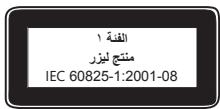
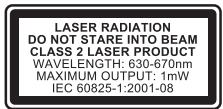
Cet appareil est conforme à la norme internationale IEC60825-1:1993+A1+A2 (IEC 60825-1:2001-08) relative aux produits laser de classe 1 et 2. Il est également conforme aux normes 21 CFR 1040.10 et 1040.11, sauf exceptions enumeratedres dans l'avis « Laser Notice No. 50 » dated du 24 juin 2007.
Appareils laser de classe 1
Description du rayon: faisceau collimaté (parallèle) de rayons infrarouges (invisibles à l'utilisateur)
Émissions laser: Microwatts (à 832 nanomètres) à 834 microwatts (à 865 nanomètres)
Longueur d'onde d'émission : nominale : 850 nanometres, plage : (832 - 865 nanometres)
Les normes IEC 60825-1 et 21 CFR 1040.10 indiquent dans quelles conditions d'exploitation raisonnablement prévisibles un produit laser de classe 1 ne présente pas de danger. Toutefois, il est recommandé de ne pas diriger le rayon laser (émis sous l'appareil) vers d'autres personnes.
Appareils laser de classe 2
Description du rayon : faisceau collimaté (parallèle) de rayons lumineux
Longueur d'onde d'émission : 630 - 670 nanomètres
Cet appareil optique ne contient aucune pièce susceptible d'être réparée. Le rayon laser de classe 2 est émis à l'avant de l'appareil.
Souris optique (LED)
Ce produit a été évalué et jugé conforme à la norme internationale IEC60825-1:1993+A1+A2 (IEC 60825-1:2001-08).
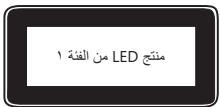
Ce produit utilise des LED de classe 1. (IEC60825-1:1993+A1+A2).
Emission LED: < 67.8 W (limite photochimique), < 4.2mW (limite thermique)
Longueur d'onde nominale LED: 470 nm (bleu), 635 nm (rouge)
Les normes IEC 60825-1 indiquent dans quelles conditions d'exploitation raisonnablement prévisibles, un produit laser de classe 1 ne présente pas de danger. Toutefois, il est recommandé de ne pas diriger le rayon laser (émis sous l'appareil) vers d'autres personnes.
Cet appareil optique ne contient aucune pièce susceptible d'être réparée.
L'expression « IC : » avant le nombre d'homologation/enregistrement signifie seulement que les spécifications techniques édictées par Industrie Canada ont été respectées.
Produit LED de classe 1
Informations réglementaires
Testé et jugé conforme aux normes americaines FCC (Federal Communications Commission). Pour un usage personnel ou professionnel. Non concu pour une'utilisation dans des applications mécaniques, Médicales ou industrielles. Tout changement ou toute modification du matériel non expressément approuvée par Microsoft peut annuler les prérogatives de l'utilisateur vis-à-vis de l'utilisation de ce périphérique. Ce produit est utilisable avec tout matériel informatique de la catégorie NTRL (UL, CSA, ETL, etc.) et/ou conforme à la norme IEC/EN 60950 (CE). Ne contient aucune piece susceptible d'être réparée.
Cet appareil est répertorié comme un produit commercial conçu pour être utilisé à des températures comprises entre + 5 °C et + 35 °C.
Cet appareil numérique de la classe B est conforme aux normes NMB-003, CNR-Gen, CNR-210 et CNR-310 du Canada. Son fonctionnement est assujetti aux deux conditions suivantes : (1) Cet appareil ne peut pas provoquer d'interférences nuisibles et (2) cet appareil doit accepter toute interférence reçue, y compris les interférences pouvant entraîner un fonctionnement non désiré.
L'expression « IC : » avant le nombre d'homologation/enregistrement signifie seulement que les spécifications techniques édictées par Industrie Canada ont été respectées.
Appareils à 27 mhz
Clavier à deux canaux - Fréquences radio : 27,045 MHz (canal 1), 27,145 MHz (canal 2)
Clavier à un canal - Fréquence radio : 27,195 MHz ou 27,095 MHz
Souris à deux canaux - Fréquences radio : 27,045 MHz (canal 1), 27,145 MHz (canal 2)
Souris à un canal - Fréquence radio : 27,145 MHz ou 27,045 MHz
Appareils bluetooth
Fréquence radio : conforme aux exigences Bluetooth®
Fréquence: 2400 MHz à 2483,5 MHz
Appareils à 2,4 ghz
Appareil de faible portée non spécifique
Source d'alimentation RF: conforme à toutes les exigences SRD
Fréquence: Comprise dans la plage 2 400 MHz/2 483,5 MHz
Pour les appareils Bluetooth et 2,4 GHz uniquement : Pour satisfaire aux exigences de la FCC en matière d'exposition aux fréquences radio, il convient de respecter les configurations d'exploitation suivantes. L'antenne a été installée par le fabricant et aucune modification ne peut y être apportée. Les appareils sans fil ne doivent pas être placés à proximité d'une autre antenne ou d'un autre émetteur, ni utilisés avec ces derniers. À l'exception des périphériques de poche et des casques, une distance d'au moins 20 cm doit être respectée entre le périphérique sans fil et l'antenne ainsi que toute personne se trouvant à proximité.
Pour les appareils 802.11 uniquement : Ce produit est limité à une utilisation intérieure pour réduire toute interférence avec un fonctionnement sous licence de la fréquence 5,15 à 5,25 GHz.
Microsoft Corporation, One Microsoft Way, Redmond, WA 98052-6399, États-Unis: (800) 426-9400; Canada: (800) 933-4750
Recyclage des piles et déchets électriques et électroniques
Ce symbole figurant sur le produit, ses batteries ou son emballage signifie que ce produit ou les batteries ne doivent pas être restés avec vos déchets domestiques. Vous devez l'apporter à un point de collecte prévu pour le recyclage des déchets électriques et électroniques. Ce tri sélectif et le recyclage associé permettent de préserver les ressources naturelles et d'éviter les risques potentiels pour la santé humaine et l'environnement, qu'une mise au rebut inappropriée pourrait entraîner en raison de la présence éventuelle de substances dangereuses dans les batteries, équipements électriques et électroniques. Pour obtenir des informations supplémentaires sur les endroits où déposer vos batteries, déchets électriques et électroniques, veuillez contacter votre mairie, votre service d'enlèvement des ordures ménagères ou le magasin où vous avez acheté ce produit. Prenez contact avec weeee@microsoft. com pour obtenir des informations supplémentaires sur la mise au rebut des déchets électriques et électroniques (DEEE) et des batteries.
Déclaration de conformité aux directives de l'ue
Par la présente, Microsoft Corporation déclare que ce produit est conforme aux exigences essentielles et aux autres dispositions pertinentes des directives 2006/95/EC, 2004/108/EC et 1999/5/EC.
La documentation technique requise par la procédure d'évaluation de la conformité est conservée à l'adresse suivante :
Société : Microsoft Ireland Operations Ltd.
Numéro de téléphone: +353 1 295 3826
Numéro de téléphone: +353 1 706 4110
Internet: http://www.microsoft.com/ireland/
Informations sur les brevets
Brevets en cours d'homologation aux États-Unis et/ou dans d'autres pays.

Si vous avez des questions concernant votre matériel Microsoft, procédez comme suit :
- Vérifie que la configuration requise par votre produit (mentionnée sur le coffret) est compatible avec ce système.
- Lisez toute la documentation imprimée. Pour obtenir des précisions sur ce produit, visitez le site Web de Microsoft consacré au matériel à l'adresse : www.microsoft.com/hardware
- Pour obtenir une aide actualisée sur l'utilisation ou le dépannage de votre dispositif, visitez le site Web d'aide et d'assistance de Microsoft à l'adresse http://support.microsoft.com.
Si vos questions restent sans réponse, faites appel aux options de support Microsoft suivantes.
Nom de produit : périphériques matériels microsoft
Distribution par les fabricants OEM: Si votre produit vous a été fourni avec un nouvel ordinateur ou un nouveau périphérique, le fabricant du matériel fournit un support technique. Veuillez contacter directement le fabricant pour obtenir de l'aide.
Support autonome: Résolvez les problèmes courants en interroguant la Base de connaissances ou en regardant les vidéos de Microsoft, et téléchargez les mises à jour disponibles à l'adresse suivante: http://support. microsoft. com.
Support par courrier Pour envoyer un message ou un courrier électronique à un technicien du support électronique ou technique, rendez-vous à l'adresse suivante: http://support. microsoft. com. par chat: Les réponses aux courriers électroniques peuvent prendre plusieurs heures.
Support Aux États-Unis, composez le (866) 833-7088 Téléphonique: Au Canada, composez le (800) 876-8533
Pour les autres régions, consultez la section « Numéros de téléphone du support technique international » ci-dessous.
Utilisateurs TTY : États-Unis : composez le (800) 892-5234
Au Canada, composez le (866) 857-9850. Pour les autres régions, consultez la section « Numéros de téléphone du support technique international » ci-dessous.
Conditions: Les services de support de Microsoft sont sujets aux tarifs et conditions d'utilisation en cours, et susceptibles d'être modifiées sans préavis. Des frais de communication peuvent s'appliquer à tous les nombres non disponibles.
Remarque Pour obtenir des détails sur la politique de support régional ainsi que d'autres informations, rendez-vous à l'adresse http://support.microsoft.com/international.aspx et sélectionnez votre pays ou votre région dans la liste. S'il n'est aucune filiale Microsoft dans votre pays ou votre région, veillez contacter l'établissement où vous avez acheté votre produit Microsoft.
Garantie limitée
IMPORTANT — VEUILLEZ LIRE ATTENTIVEMENT LA PRESENTE GARANTIÉ LIMITÉA AFIN DE COMPRENDRE VOS DROITS ET OBLIGATIONS ! Le terme « Périéphérique Matériel » désigne le produit matériel de Microsoft®. Le terme « Vous » désigne soit une personne physique soit une personne morale unique ci-après désignée par « Vous », « Vos » et « Votre »
A. garanties.
- Garantie Expresse, Sous réserve des termes de la présente Garantie Limitée et en lieu et place de toute autre garantie exprimée (le cas échéant), Microsoft garantit, sous réserve de conditions d'utilisation et d'entretien normaux, qu'à compter de la date d'acquisition figurant sur notre reçu ou justificatif de paiement similaire et pendant i) une durée de quatre-vingt-dix (90) jours pour le LOGICIEL et ii) la durée indiquée ci-dessous pour le Périphérique Matériel (chacune définie ci-après comme la « Période de garantie »), le LOGICIEL et le Périphérique Matériel seront, pour l'essentiel, conformes aux stipulations figurant sur l'emballage et dans la documentation Microsoft qui les accompagnent. Il n'existe aucune garantie d'aucune sorte pour les défauts découverts après la Période de Garantie.
Période de garantie :
Accessoires Xbox 360 pour Windows ; Microsoft LifeChat ZX-6000 : quatre-vingt-dix (90) jours
Microsoft LifeChat LX-2000: un (1) an
LifeCam VX-500; LifeCam VX-700; Comfort Optical Mouse 3000; Compact Optical Mouse 500; Wheel Mouse Optical: deux (2) ans.
IntelliMouse Optical; Wireless IntelliMouse Explorer; IntelliMouse Explorer for Bluetooth; Wireless IntelliMouse Explorer with Fingerprint Reader : cinq (5) ans.
Microsoft Fingerprint Reader : trois (3) ans
Microsoft Presenter 3000: trois (3) ans
Microsoft LifeChat LX-3000: trois (3) ans
Pour toutes les autres webcams Microsoft (à l'exception de Microsoft Xbox Live Vision Camera) : trois (3) ans.
Pour tous les autres ensembles clavier/souris Microsoft : trois (3) ans.
Pour tous les autres périphériques clavier Microsoft : trois (3) ans
Pour tous les autres périphériques souris Microsoft : trois (3) ans
Cette Garantie Limitée ne couvre pas tout aspect subjectif ou étatéchéque du Périphérique Matériel ou du LOGICIEL et aucune garantie de chaque nature que ce soit n'est fournir à cet égard. La garantie expressionnée ci-dessus constitue la seule garantie expresse qui Vous soit consentie et est fourthe en lieu et place de toutes autres garanties expresses ou implicites (à l'exception de toute garantie implicite existante ne pouvant pas être exclue), y compris celles qui sont créées par toute autre documentation ou tout autre emballage. Aucune information ou suggestion (orale ou écrite) donnée par Microsoft, ses mandataires, sociétés associées ou fournisseurs, ou leurs employés ou mandataires respectifs, ne créée une façon que cette garantie n'est rendra la portée de cette Garantie Limitée. Les stipulations du paragraphe inititulé « Loi applicable; Compétence exclusive » de la partie 2 du présent Contrat s'appliquent à cette Garantie Limitée et sont incorporelées aux représentations par référence.
- Limitation de la durée des garanties implicites. Si Vous êtes un consommateur, il est possible que Vous bénéficiiez également d'une garantie implicite en vertu des lois de certaines juridictions, qui est limitée, par les générées, à la durée de la période de Garantie. Certains juridictions n'autorisent pas les limitations portant sur la durée d'une garantie implicite, de sorte que la limitation précédente peut ne pas Vous être applicable.
B. RECOURS EXCLUIS. Sous réserve de la réglementation applicable et des stipulations ci-dessous, et à condition que Vous retourniez le LOGICIEL et le Périphérique Matériel à l'endroit où vous les avez procurés (ou à Microsoft, si le retour n'est pas accepté à cet endroit) avec un exemplaire de Votre reçu ou autre justificatif de paiement véridique au cours de la Période de garantie, Microsoft pourra, à son entière discrétion, ce qui constitue son seul recours en cas de violation de cette Garantie Limitée et de toute garantie implicite :
réparer ou remplacer tout ou partie du LOGICIEL défectueux ou du Periphérique Matériel défectueux; ou
Vous remboursez pour les dommages admissibles que vous avez subis, dans une mesure raisonnable, dans la limite du montant que vous avez effectivement payé (le cas échéant) pour le LOGICIEL et/ou le Periphérique Matériel, déduction faite de leur dépréciation sur la base de leur utilisation réelle.
Le recours ci-dessus est soumis aux conditions suivantes :
Tout LOGICIEL ou Matériel Périmétrique réparé ou remplacé sera neuf ou remis à neuf ou encore utilisable, dans un état comparable en termes de fonctions et de performances au Périmétrique Matériel (ou au LOGICIEL) d'origine, et comprendra comprend des éléments provenant de tiers;
Tout LOGICIEL ou Periphérique Matériel réparé ou remplaçá au titre de la présente Garantie Limitée sera garantie pour la durée restant à courir de la Période de garantie initiale ou pendant trente (30) jours à compter de la date à laquelle l'article Vous est retourné, la période la plus longue étant applicable. Si une mise à jour du LOGICIEL est livrée avec une nouvelle garantie limitée, les termes de cette nouvelle garantie limitée s'appliqueront uniquement au LOGICIEL mis à jour, mais pas au Periphérique Matériel d'origine;
Sauf disposition contraire dans la législation en vigueur dans notre juridiction, les frais affreents au transport (y compris l'emballage) pour le service de garantie seront à leur charge; et
Microsoft ne fournit aucune garantie concernant tous autres services fournis au titre de cette Garantie Limitée et exclut toute garantie (le cas échéant) d'absence de défaut de fabrication et d'absence de négligence en ce qui concerne ces services.
C. EXCLUSION DE RESPONSABILITÉ POUR LES AUTRES TYPES DE DOMMAGES, DANS TOUTE LA MESURE PERMISE PAR LA RÉGEMENTATION APPLICABLE, MICROSOFT ET SES FOURSINSEURS, SOCIÉTÉS AFFILIÉES ET MANDATAIRES NE POURRONT EN AUCUN CAS ÉTRE TENUS RESPONABLES DE TOUT :
(i)DOMMAGEINDIRECTOU ACCESSOIRE; (ii) DOMMAGE OU PERTE DE QUELOQUE NATURE QUE CE SOIT, NOTAMMENT LES PERTES DE BENEFICIES, INTERRUPTIONS D'ACTIVITE, PERTES DE DONNÉES, ATTEINITES À LA VIE PRIVÉE OU PERTES D'INFORMATIONS CONFIDENTIELLES, TOUTE IMPOSSIBILité D'UTILISER TOUT OU PARTIE DU PERIPHÉRIQUE MÉTÉRIÉ OU DU LOGICIÉL, TOUT PREJUDICE CORPOREL OU MANQUEMENT À TOUTE OBLIGATION (Y COMPRIS, DE MANIÈRE NON LIMITATIVE, L'OBILIGATION DE BONNE FOI ET DE DILIGENCE); OU (iii) DOMMAGE INCIDENT OU SPECIAL RÉSULTANT DE OU LIÉ DE Toute MANNER À L'UTILISATION DU LOGICIEL OU DU PÉRIPHÉRQUE MATERIEL, LES LIMITATIONS ET EXCLUSIONS PRÉCÉVENTES DEMEURERONT APPLICABLES MÉME SI MICROSOFT OU L'UN DE SES FOURSINSEURS, SOCÉTIÉS AFFILIÉES OU MANDATAIRES À ÉTÀ VASIDE DE L'EVENTUALITE DE TELS DOMMAGES; ET MÉME EN CAS DE FAUTE, DÉLIT (Y COMPRIS IN CAS DE NÉLGENCE), RESPONSABILITE SANS FAUTE OU RESPONSABILÉ DU FAIT DES PRODUITS DÉFECTUEUX, FAUSSE DÉCLARATION OU AUTRE MOTIF.
Certaines juridictions n'autorisent pas l'exclusion ou la limitation de responsabilité pour les dommages indirects ou accessoires, de sorte que la limitation ou les exclusions ci-dessus peuvent ne pas Vous être applicables.
D. EXCLUSIONS DE LA COUVERTURE. La présente Garantie Limitée ne s'appliquera pas, et Microsoft ne pourrait être tenue responsable au titre de cette Garantie Limitée, si le LOGICIEL ou le Périphérique Matériel :
- est utilisé à des fins commerciales (y compris la location) ou à des fins non prévues dans la portée de la licence d'utilisation du LOGICIEL;
- est modifié ou altéré;
- est endommagé suite à un cas fortuit, une saute de courant, une mauvaise utilisation, une utilisation inadaptée, une négligence, un accident, l'usure, une mauvaise manipulation, une utilisation non appropriée ou d'autres causes n'ayant aucun lien avec des defaults du Periphérique Matériel ou du LOGICIEL;
- est endommagé par des programmes, des données, des virus ou des fichiers, ou lors d'envois ou de transmissions;
- n'est pas utilisé conformément à la documentation et aux instructions d'utilisation qui l'accompagnent; ou
- est réparé ou modifié par une personne n'appartenant pas à un centre de réparation/agréé Microsoft et si le centre non agréé est à l'origine d'un début ou d'un dommage ou contribue à son apparition.
La présente Garantie Limitée n'inclut aucune garantie relative aux droits ou capacités légaux, comme, par exemple, une garantie de propriété, de jouissanceisible ou d'absence de contrafoque.
E. ENREGISTREMENT. Il n'est pas nécessaire d'enregistrer votre acquisition du LOGICIEL et du Periphérique Matériel pour que la présente Garantie Limitée prenne effet.
F. BÉNÉFICAIRE. Dans la mesure permise par la réglementation applicable, la Garantie Limitée s'applique uniquement à Vous, le premier utilisateur disposant d'une licence d'utilisation du LOGICIEL ou achetant du Periphérique Matériel, et aucuns tiers ne bénéfice de la Garantie Limitée. À moins que cela ne soit requis par la loi, cette Garantie Limitée n'est pas destinée et ne s'applique pas à d'autres personnes que Vous, y compris les personnes faisant l'objet d'un transfert autorisé par le présent Contrat.
G. INFORMATIONS SUPPLEMENTAIRES. Microsoft est le garant de la Garantie Limitée. Si vous souhaitez recevoir des informations concernant les modalités d'application de la présente Garantie Limitée, vous êtes invité à contacter la filiale Microsoft qui dessert votre vente, ou à écrire à l'adresse suivante: Microsoft Sales Information Center, One Microsoft Way, Redmond, WA 98052-6399, USA, ou encore à visiter le site Internet de Microsoft: http://www.microsoft.com.
Vous devez également
- Adresser un justificatif de paiement qui peut prendre la forme d'un reçu daté ou d'une facture (ou d'une copie) provenant que vous êtes les bénéficiaires de cette Garantie Limitée et que votre demande de recours intervient pendant la Période de Garantie;
- Suivez les instructions en matière d'expédition ou autres instructions de Microsoft si celles-ci déterminent que tout ou partie de Votre Périphérique Matériel ou LOGICIEL nécessite un retour. Pour que la présente Garantie Limitée soit appliquée, Vous êtes tenu de porter ou de livrer l'article dans son emballage d'origine ou dans un emballage offrant le même degré de protection au lieu indiqué par Microsoft. Sauf disposition contraire dans la législation en vigueur dans Votre juridiction, les frais afférents au transport (y compris l'emballage) pour le service de garantie seront à votre charge.
- Supprimer ou retarder tous les fichiers ou toutes les données dont vous pensez qu'ils présentent un caractère juste ou confidentiel avant d'envoyer l'article à Microsoft.
Le non-respect des instructions ci-dessus peut entraîner des retards, des frais supplémentaires à votre charge ou la nullité de votre garantie.
La présente Garantie Limitée Vous confère des droits légaux spécifiques et vous pouvez également bénéficier d'autres droits qui varient d'une juridiction à l'autre. Si toute stipulation de la présente Garantie Limitée est interdite par ces lois, elle devient alors nulle et non applicable, mais les autres stipulations de la Garantie Limitée demeurent pleinement en vigueur si la répartition des risques n'est pas sensiblement modifiée.
Les informations contenues dans ce document, y compris les URL et autres références à des sites Web, sont susceptibles d’être modifiées sans préavis. Sauf mention contraire, les sociétés, les organisations, les produits, les noms de domaine, les adresses électroniques, les logos, les personnages, les lieux et les événements mentionnés sont fictifs. Toute ressemblance avec des sociétés, des organisations, des produits, des noms de domaine, des adresses électroniques, des logos, des personnages, des lieux et des événements réels est purement fortuite et involontaire. L’utilisateur est tenu d’observer la réglementation relative aux droits d’auteur applicable dans son pays. Aucune partie de ce manuel ne peut être reproduite, transmise ou intégrée dans une base de données, à quelque fin ou par quelque moyen que ce soit, électronique, mécanique, par photocopie, enregistrement ou autre, sans la permission expresse et écrite de Microsoft Corporation. Microsoft peut détenir des brevets, avoir déposé des demandes de brevets ou être titulaire de marques, droits d’auteur ou autres droits de propriété intellectuelle portant sur tout ou partie des éléments qui font l’objet du présent document. Sauf stipulation expresse contraire d’un contrat de licence écrit de Microsoft, la fourniture de ce document ne vous confère aucune licence sur ces brevets, marques, droits d’auteur ou autres droits de propriété intellectuelle. Microsoft Corporation accorde à l’acheteur du produit de reproduire une (1) copie du guide « Mise en route » joint par périphérique matériel acheté dans ce coffret. © 2008 Microsoft Corporation. Tous droits réservés. Microsoft, IntelliEye, IntelliMouse and Windows sont soit des marques de Microsoft Corporation, soit des marques déposées de Microsoft Corporation aux États-Unis d’Amérique et/ou dans d’autres pays. Bluetooth est une marque déposée de Bluetooth SIG, Inc. Toutes autres marques sont la propriété de leurs détenteurs respectifs.
algbcljial
Aii i 1
aie aie aie aie aie aie aie aie aie aie aie aie aie aie aie aie aie aie
j j 1
Le IEC60825-1:1993+A1+A2 (IEC 60825-1:2001-08)
y. y 1040.11, CFR 1040.10 21
14 100000000000000

(allass yj) al jaii ci aaiy jia (ajg jia) aaoa oja: aaiiy (jia gai ATO dic) alg gaa ATE gai (jia gai AY dic) alg gaa VTT > jiall jaiy jay (jia gai ATO -AYY) jiall ai yai gai Ao. jiall cai i jiall eae aeg a jia jaiy aeg aeg aeg aeg aeg aeg aeg aeg aeg aeg aeg aeg aeg aeg aeg aeg aeg aeg aeg aeg aeg aeg aeg aeg aeg aeg aeg aeg aeg aeg aeg aeg aeg aeg aeg aeg aeg aeg aeg aeg aeg aeng CFR 1040.10 21 JEC 60825-1 jaiy
Jai jil (jai)
4.1.11 20
gal l jn (yj) gan a ja kai lal djl yll 1 >: jll jz s jla jia gil 1V. -7v. caiiail jlll eae aq jla r all jn jlll ae alu lae iay
(LEDliga) liga all
IEC60825-1:1993+A1+A2 1.1.1.1.1.1.1.1.1.1.1.1.1.1.1.1.1.1.1.1.1.1.1.1.1.1.1.1.1.1.1.1.1.1.1.1.1.1.1.1.1.1.1.1.1.1.1.1.1.1.1
(IEC60825-1:1993+A1+A2) LED
gillesGJyIe _1^ gillglklllCJgJyIeV,>LED
(j'ai) jeu gile tro, (jjjj) jeu gile tV. : LED jeu gel jaill gile all jiall
g a 10000000000000000000000000000000000000000000000000000
Jus Jus jus jus jus jus jus Jus Jus
a 1 a 1 a 1 a 1 a 1 a 1 a 1 a 1 a 1 a 1 a 1 a 1 a 1 a 1 a 1 a 1 a 1 a 1 a 1 a 1 a 1 a 1 a 1 a 1 a 1 a 1 a 1 a 1 a 1 a 1 a 1 a 1 a 1 a 1 a
Aller jie gai jy jn nn aai p. jce (CE allay y) IEC/EN 60950 y
jalao YRA,0 iliya2r ui ui ui ui ui
aie aie aie aie aie aie aie aie aie aie aie aie aie aie aie aie aie aie aie aie aie aie aie aie aie aie aie aie aie aie aie aie aie aie aie aie aie aie aie aie aie aie aie aie aie aie aie aie aie aie aie
Microsoft 45
e 1000000000000000000000000000000000000000000
juaaiai jia
LG (9) n 1234567890101123456789010112345678901011234567890101123456789010112345678901011234567890101123456789010112345678
(1) Plafond: Microsoft LifeChat LX-2000
- Guide produit microsoft
- Appareils fonctionnant sur secteur
- Pour désigner une source d'alimentation adaptée à votre appareil :
- Pour éviter d'endommager les cordons et le bloc d'alimentation :
- Appareils fonctionnant à l'aide de piles
- Pour réduire le risque de blessure :
- Pour les piles jetables (non rechargeables) uniquement :
- Pour les piles rechargeables uniquement :
- Piles bouton au lithium uniquement :
- Casques et écouteurs
- Périphériques webcam
- Appareils sans fil
- Claviers et souris
- Appareils équipés d'un pointeur laser
- N'essayez pas de réparer l'appareil
- Risque de suffocation
- Utilisation et nettoyage
- Conservation des câbles hors de portée des personnes et des animaux de compétition
- Spécifications techniques des lasers et des LED
- Appareils laser
- Appareils laser de classe 1
- Appareils laser de classe 2
- Souris optique (LED)
- Informations réglementaires
- Appareils à 27 mhz
- Appareils bluetooth
- Appareils à 2,4 ghz
- Recyclage des piles et déchets électriques et électroniques
- Déclaration de conformité aux directives de l'ue
- Informations sur les brevets
- Nom de produit : périphériques matériels microsoft
- Garantie limitée
- garanties.
- Période de garantie :
- Vous devez également
Marque : MICROSOFT
Modèle : WIRELESS KEYBOARD 6000
Catégorie : Clavier sans fil