
SRT 6020 - Décodeur satellite STRONG - Notice d'utilisation et mode d'emploi gratuit
Retrouvez gratuitement la notice de l'appareil SRT 6020 STRONG au format PDF.


| Type de produit | Décodeur satellite numérique FTA (Free-To-Air) |
| Marque | STRONG |
| Modèle | SRT 6020 |
| Alimentation | 90-240 V CA, 50/60 Hz |
| Consommation maximale | 25 W |
| Consommation en veille | Inférieure à 8 W |
| Réception satellite | Bandes C et Ku, modulation QPSK, SCPC/MCPC |
| Mémoire | Flash 16 Mbits, SDRAM 64 Mbits |
| Capacité de chaînes | Jusqu'à 4800 chaînes pour 64 satellites |
| Lecteur de carte SD | Oui, formats JPEG et MP3 |
| DiSEqC | Version 1.0 et 1.2 |
| Connecteurs | Entrée SAT, sortie SAT, 2x Péritel (TV/VCR), S/PDIF coaxial, S-Vidéo, RS-232 |
| Format vidéo | MPEG-2 MP@ML, PAL/NTSC, 4:3/16:9 |
| Fonctions principales | EPG, contrôle parental, timer, mise à jour OTA, mosaïque 9 chaînes, télétexte |
| Température de fonctionnement | 0 à 40 °C |
| Humidité de fonctionnement | 10% à 85% (sans condensation) |
| Entretien et nettoyage | Chiffon doux légèrement humidifié avec solution savonneuse. Ne pas utiliser de solvant ou alcool. |
| Sécurité | Ne pas ouvrir le capot (risque d'électrocution). Débrancher en cas d'absence prolongée. Utiliser seulement des rallonges compatibles. |
| Pièces détachées et réparabilité | La réparation doit être effectuée par un professionnel. L'ouverture annule la garantie. |
| Dimensions (L x P x H) estimées | 280 x 200 x 50 mm (valeur typique) |
| Poids estimé | 1,5 kg |
FOIRE AUX QUESTIONS - SRT 6020 STRONG
Questions des utilisateurs sur SRT 6020 STRONG
0 question sur cet appareil. Repondez a celles que vous connaissez ou posez la votre.
Poser une nouvelle question sur cet appareil
Téléchargez la notice de votre Décodeur satellite au format PDF gratuitement ! Retrouvez votre notice SRT 6020 - STRONG et reprennez votre appareil électronique en main. Sur cette page sont publiés tous les documents nécessaires à l'utilisation de votre appareil SRT 6020 de la marque STRONG.
MODE D'EMPLOI SRT 6020 STRONG
Récepteur Free-To-Air satellite numérique SRT 6020
Manuel d'utilisation
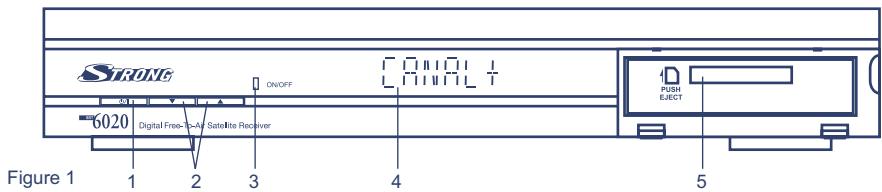
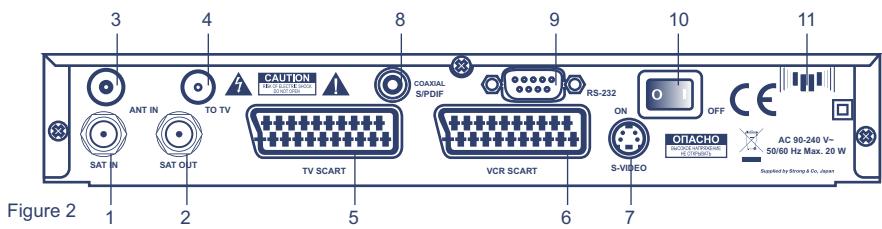
Figure 3
Figure 6
Figure 4
Figure 7
Figure 8
Figure 5
Figure 9

RISK OF ELECTRIC SHOCK DO NOT OPEN

1.1 Instructions de Sécurité 2 1.2 Stockage 3 1.3 Installation de l'Equipement 3 1.4 Dispositifs & Accessoires 3
2.0 Votre récepteur 4
2.1 Panneau Avant 4 2.2 Panneau Arrière 4 2.3 Appareil de Télécommande 5
3.0 Connexion 6
3.1 Se relier à TV & au magnétoscope 6 3.2 Se relier à l'Amplificateur Audio Numérique 6 3.3 Se relier à la Parabole de Satellite 6 3.4 Se relier au cable serial pour télécharger le logiciel 7
4.0 Demarrage 7
4.1 Sélection des langues 7 4.2 Sélection de satellite 7
5.1 Organisateur de canaux 8 5.2 Installation 10 5.3 Configuration du système 11 5.4 Temporisateur 15 5.5 Carte SD 15 5.6 Jeux 17
6.0 Regarder la TV et écouter la RADIO 18
6.1 Information sur les programmes 18 6.2 MOSAIQUE (Vue de Neuf Images) 18 6.3 EPG (Guide de Programme Electronique) 18 6.4 Changement de mode de liste de canaux entre TV, Radio et Favoris 19 6.5 Langue de Sélection Audio 19 6.6 Fonction sous-titres 19
N'installallez PAS votre récepteur:
- Dans un endroit peu ou pas ventilé ; directement sur ou sous un autre appareil électronique et dans un endroit qui risque d'obstruer les fentes de ventilation.
NE PAS exposer votre récepteur et ses accessoires:
■ Aux rayons du soleil ou toute autre source de chaleur; ■ A la pluie ou à l'humidité; ■ A tout chic pouvant cause des dommages permanents; ■ A tout objet magnétique, tel qu'enceintes, transformateurs, etc...; ■ Aux vibrations intenses; - Ne jamais ouvrir le capot. Il est dangereux de toucher l'intérieur du récepteur à cause du courant électrique. Notre garantie ne sera annulée si le récepteur est ouvert. - Si le récepteur n'est pas utilisé pendant une longue période, débrancher le cordon électrique. - Ne pas utiliser de cordon abimé. Cela peut causeur un feu et/ou un choc électrique. - Ne pas touchez le cordon électrique avec les mains mouillées. Cela peut cause une décharge électrique. - Placez le récepteur dans un endroit bien aéré. Lorsque you reliiez les cables, assurez-vous que le recepteur est eteint.. - N't utilisez pas votre récepteur dans un endroit humide.
Précautions d'utilisation
Lire ce manuel soigneusement et assurez-vous d'avoir parfaitement compris les instructions données. Pour la maintenance de votre récepteur, faites appel à un spécialiste. Si vous le désirez, vous pouvez nettoyer votre récepteur avec un chiffon légèrement humidifié avec une solution à base de savon. Ne pas utiliser de produit à base de solvant ou d'alcool. - Ne jamais ouvrir le capot. Il est dangereux de toucher l'intérieur du récepteur à cause du courant électrique, risque d'électrocution. - Ne jamais ouvrir le capot du récepteur sous peine d'annulation de la garantie. - Ne pas placer d'objets sur le récepteur pouvant ALTERER bon fonctionnement de sa ventilation. - Ne pas placer de petits objets qui pourraient passer à travers les fentes de ventilation. Cela peut entraîner un court-circuit ou le feu. - Attendre quelques secondes après avoir éteint le récepteur avant de le déplacer. Assurez-vous de la concordance du voltage. Les plages de tension admises sont notifiées à l'arrière du récepteur. ■ Il est recommandé d'utiliser des rallonges électriques compatibles avec la consommation du récepteur (Watt). Si le récepteur, ne fonctionne pas normalement après avoir suivi strictement ces consignes, il est recommandé de consulter votre revendeur.
1.2 Stockage
- Votre récepteur et ses accessoires sont stockés et livrés dans un emballage protecteur contre les décharges électriques et l'humidité. Lors du déballage, assurez-vous que toutes les pièces sont incluses et maintenez l'emballage hors de la portée des enfants. Si vous déplacez votre récepteur, ou si vous le retournez pour réparation sous garantie, assurez-vous de le faire dans son emballage d'origine, à défaut, la garantie serait nulle.
1.3 Installation de l'équipement
Nous vous recommandons de consulter un installateur professionnel pour installer votre équipement. Autrement, veillez suivre les instructions suivantes:
Référez-vous au manuel d'utilisateur de votre TV et/ou votre antenne. Assurez-vous que le cable de SCART est en bon état. Assurez-vous que les jonctions de cable de SCART sont bien protégées.
Assurez-vous que les composants extérieurs de l'antenne sont en bon état.

AVERTISSEMENT Indique l'information d'avertissement.

RUCS
Indique n'importe quelle autre information importante ou utile additionnelle.
Représente un bouton sur la télécommande ou le récepteur
(Gros Caractère).
Move to (Déplacer vers)
(Caractère Italic).
Représente un article de menu dans une fenêtre.
1.4 Dispositifs & accessoires
Permet de réceptionner toutes les chaînes en clair (TV et Radio) via satellite SD carte pour regarder photos ou musique (MP3 et JPG) et mise à jour de logiciel ■ Installation simplifiée (étape par étape) lors de la l’utilisation Capacité mémoire de 4 800 chaînes (max) pour 64 satellites Enregistrement de 3 secondes 4 listes favorites TV et Radio Excellente qualité Audio & Video ■ Fonction de contrôle parental par menus et par chaînes Télétexte via OSD & VBI Pour DiSEqC 1.0, DiSEqC 1.2 et GOTO X Guide électronique des programmes sur écran (EPG) Sous-titrage et supports audio multi language compatible tout format DVB - Menu sur écran (OSD) multi langage ■ Fonction édite: nom des chaînes TV ou Radio et satellite ■ Mise à jour du récepteur (logiciel embarqué) via satellite (OTA) Niveau de signal des transpondeurs numérique par bars graph. Recherche automatique, bouquet et manuelle du réseau et des canaux Lors de l’allumage, le récepteur affichera la dernière chaîne regardée.
10 blocs Timer: enregistrement et/ou mise en veille avec 3 modes (quotidien, hebdomadaire, unique) - Télécommande (IR) conviviale avec boutons de couleurs ■ Faible consommation ■ Fonction Mosaïque: 9 chaînes TV en aperçu
■ Manuel d'Utilisateur 1 Appareil de télécommande 2x batteries (type AAA)

NOTE: Les batteries ne devraient pas être rechargées, démontées, court-circuitées électriquement ou être mélangées ou employées avec d'autres types de batteries.
2.1 Panneau avant
Schéma 1. Panneau Avant
- Interrupteur MARCHE/ARRÉT
- Bouton HAUT/BAS
- Indicateur de mode
La lumière ROUGE (ROUGE) indique que le récepteur est en mode STAND-BY (ATTENTE). La lumière VERT (VERTE) indique que le récepteur est en mode AWAKE (ÉVEILLE).
4. Indicateur VFD de 4 chiffres
En mode STAND-BY (ATTENTE), cela indique le temps courant. En mode AWAKE (EVEILLE), cela indique le nom de canal coura.
2.2 Panneau arrière
Schéma 3. Panneau Arrière
- SAT IN (SAT ENTRÉE)
Relier le signal numérique de votre LNB sur la parabole de satellite au connecteur.
- SAT OUT (SAT SORTIE)
Vous donne la possibilité de relier un appareil supplémentaire (analogique ou numérique).
3. ENTRÉE ANTENNE
Connexion de votre antenne ou du câble TV (coaxial)
- VERS LA TV
Si vous n'utilisez pas de cable SCART pour connecter votre récepteur à la TV ou si vous avez branché un cable dans l'entrée ANT, il faudra que vous utilisiez ce connecteur pour raccorder votre récepteur à la TV avec un cable coaxial.
- Connecteur de SCART de TV
Pour vous relier récepteur à votre appareil de TV en utilisant un cable de SCART.
- Connecteur de SCART de VCR (Magnétoscope)
Pour relier votre récepteur à votre magnétoscope en utilisant un cable de scart. Votre signal video sera maintenant fait une boucle par le récepteur à votre appareil de TV.
7. Connecteur s-video
Connexion de votre récepteur à votre TV avec un câble S-Video.
8. Rendement audio numérique de spdif
Employez ce rendement coaxial pour relier votre récepteur à l'entrée de votre amplificateur audio numérique.
9. Port série rs-232
Ce port série peut être employé pour relier votre PC à votre récepteur, pour télécharger de nouvelles versions de logiciel à votre récepteur.
11. Cordon électrique
Votre récepteur exige un courant de C. A. 90 240V (Auto-selectionnable), 50 60Hz + / - 5%. Veillez à vérifier les spécifications d'énergie avant de relier votre récepteur à la prise murale.
2.3 Appareil de télécommande

Allumer/Éteindre le récepteur.

Faire le rendement audio du récepteur être muet.
Commuter entre le mode TV et AV.
0~9
Changer le canal et commander les fonctions numériques.
FAV
Commuter le mode Favoris entre ON (MARCHE) et OFF (ARRÉT).
TV/R
Commuter entre le mode TV et RADIO.
MENU
Montrer le menu principal et sortir de n'importe quel niveau de menu à la mode Vue.
INFO
Montrer l'information du canal courant.
EPG
Montrer l'EPG (Guide Électronique de Programme) seulement quand le menu est en arrêt.
EXIT (SORTIE)
Sortir du menu ou du sous-menu et annuler la fonction en cours si c'est applicable.

Changer le programme courant au programme précédent/prochain quand le menu est en arrêt. Déplacer le curseur à haut/bas quand le menu est en marche.

Augmenter/diminuer le niveau de volume quand le menu est en arrêt. Changer les valeurs de configuration dans l'article de menu spécifique quand le menu est en marche.
Activer l'article de menu accentué. Montrer une liste de canal selon le mode TV/Radio.
V+ / V-
Utilisé pour augmenter ou diminuer le niveau de volume du récepteur.
Page en haut et en bas dans la liste de menu.
MOSAIC (mosaique)
Montrer les images de 9 canaux sur l'écran simultanément.
PAUSE
Geler/Résumer l'image.
AUDIO
Montrer la liste de langues audio disponibles pour le canal que vous regardez. En outre il place le canal courant audio à sté reproduction ((■)) gauche-mono ((■ ou droit-mono)).
EDIT (EDITER)
Éditer Le programme.
REPLAY Rejoue les trois dernières secondes du canal en cours.
TEXT (TEXTE) Montrer le système texte du service courant sur OSD.
SUB (SOUS) Montré la liste de langues de sous titre que le canal courant soutient.
RECALL (RAPPEL) Passer au canal le dernier vu.
3.1 Se relier à TV & au magnétoscope
Connexion fondamentale avec un câble de Scart (Schéma 3)
- Liez le signal de satellite du LNB au connecteur LNB IN (LNB ENTREE).
- Liez le connecteur de scart de TV au dos du récepteur au connecteur scart-entrée sur votre appareil de TV.
Connexion avancée du récepteur à l'appareil de TV et au magnétoscope (Schéma 4)
- Liez le signal de satellite du LNB au connecteur LNB IN (LNB ENTREE).
- Liez le connecteur de scart de TV au dos du récepteur au connecteur scart-entrée sur votre appareil de TV.
- Liez le connecteur de scart de magnétoscope au dos du récepteur au connecteur scart-entrée sur votre magnétoscope.
Optionnel:
- Branchez un cable UHF ou un conducteur de cable d'antenne à l'entrée ANT IN à l'arrière du récepteur.
- Branchez un cable coaxial au connecteur TV à l'arrière du récepteur. Branchez l'autre extrémité de ce cable coaxial au connecteur ANT IN de votre VCR.
- Branchez le connecteur TV OUT de votre VCR à la prise ANT IN de votre TV avec un câble coaxial.
3.2 Se relier à l'amplificateur audio numérique
L'amplificateur Audio Numérique est relié au récepteur du connecteur de S/PDIF. (Schéma 5)
3.3 Se relier à la parabole de satellite
Relier une antenne parabolique fixe à votre récepteur (Schéma 6)
Choisissez d'abord de quel satellite vous voulez recevoir vos signaux, et faites votre revendeur viser votre parabole au satellite demandé. Reliez un cable coaxial à votre LNB et l'autre extrémité directement au connecteur LNB IN (LNB ENTREE) de votre récepteur.
Relier multiple antennes paraboliques fixes à un récepteur à l'aide d'un commutateur DiSEqC 1.0 (Schéma 7)
Si vous voulez regarder des programmes de plus d'un satellite (par exemple d'Astra et d'Oiseau Chaud) il est recommandé d'utiliser des paraboles fixes et un commutateur de DiSEqC 1.0. Faites leur revendeur viser les paraboles aux satellites demandés et liez le LNB aux câbles coaxiaux au connecteurs ENTREE (IN) du commutateur de DiSEqC 1.0. Liez le connecteur OUT (SORTIE) du commutateur de DiSEqC 1.0 au connecteur LNB IN (LNB ENTREE) au dos de leur récepteur.
Relier une parabole sur un positionneur motorisé à votre récepteur (Scheme 8)
Une autre possibilité pour regarder des programmes des satellites multiples est de monter une parabole à un positionneur motorisé de DiSEqC 1.2. Faites votre revendeur monter la parabole au positionneur, placez l'angle correct de l'altitude et laissez-le placer le point central pour votre positionneur. Reliez le LNB avec un cable coaxial au connecteur LNB IN (LNB ENTREE) du positionneur, et branchez le connecteur SORTIE du positionneur au connecteur LNB IN (LNB ENTREE) au dos de votre récepteur.
3.4 Se relier au câble série pour télécharger le logiciel (schéma 9)
- Liez le connecteur RS-232 sur le dos de votre récepteur au port série de votre ordinateur en utilisant un câble série.
- Des instructions comment télécharger leiel peuvent être trouvées sur notre site Web www.strongsat.com (soutien > téléchargement). Cependant, ce récepteur peut télécharger le nouveauiel de système automatiquement par le satellite.
4.0 DEMARRAGE
Assurez-vous que votre récepteur de satellite est correctement relié à votre télévision et parabole, et que votre signal de satellite est de bonne qualité. (Si vous n'êtes pas sur à ce sujet puis demandez votre revendeur local de strong de vérifier libre installation ou signal de satellite.) Confirmerez que la prise d'énergie sur le récepteur est branchée à la prise murale. Allumez le récepteur. L'image suivante est montrée la première fois vous allumez le récepteur.
On lui recommande que vous effectuiez la première fois de l'installation en suivant le magicien d'installation point par point. Il vous aidera à réaliser facilement la configuration de système et l'installation de canal. Si vous êtes un installateur professionnel, puis vous pouvez sauter le magicien en appuyant sur le bouton MENU et installez des canaux à l'aide du menu Installation.
4.1 Sélection des langues
Appuyez sur UP/DOWN (HAUT/BAS) pour sélectionner votre langue, appuyez sur OK pour confirmer. Le menu select satellite (choisir satellite) apparaitra.
4.2 Sélection de satellite
Les étapes d'installation futures sont dépendantes du satellite où votre parabole est visée.
- Notre parabole est visée à Astra 1C, 1E, 1F ou satellite d'Oiseau chaud.
Appuyez sur UP/DOWN (HAUT/BAS) pour sélectionner le satellite d'ASTRA OU d'Oiseau chaud et appuyez sur le bouton OK sur votre télécommande.
Suivez l'instruction écrite sur l'écran. Quand vous avez fixé votre parabole à la correcte direction, choisissez NEXT (PROCHAIN) et appuyez sur le bouton OK. Le menu Channel Setup (Installation de canal) apparaîtra.
- Voiture parabole est visée à un autre satellite
Choisissez "Other" («Autre») dans le menu "Select satellite" («Choisir satellite») et appuyez sur OK, plus de satellite apparaitra dans la liste de satellite, vous pouvez choisir le satellite que vous voulez. Si vous choisissez un satellite dans la liste satellite, le menu configure antenna (configurer antennae) apparaitra, veuillez configurer le type de LNB, LNB Bas Freq, LNB Haut Freq, Commande de bande, Commande de polarisation, Mode de commutateur et d'antenne de DiSEqC
Si vous avez une parabole fixe, alors placez "Le mode Antenne" ("mode d'antenne") à "Fixed" ("Fixé"), choisissez NEXT (PROCHAIN) et appuyez sur le bouton OK. L'écran Adjust antenna (Ajuster l'antenna) comme montré sur l'écran 6 apparaitra. Vous devriez besoinir le transpondeur recevable à votre endroit, ajustez la position d'antenne au niveau maximum pour la force et la qualité de signal.
Quand vous avez accompli l'ajustement, choisissez NEXT (PROCHAIN) et appuyez sur le bouton OK. Le menu channel Setup (Installation de canal) apparaitra.
■ Si vous avez une parabole de DiSEqC, vous pouvez placer "Le mode Antenne" ("mode d'antenne") à DiSEqC 1.2, CHOISEZ NEXT(PROCHAIN) et appuyez sur le bouton OK. Le menu Adjust antenna (Ajuster l'antenne) apparaitra.
Vous devriez besoinir le transpondeur recevable à votre endroit (choisissez le champ de "transpondeur" et besoinisse le transpondeur en appuyez sur le bouton LEFT/RIGHT (GAUCHE/ DROIT)). Une fois que vous ajustez la position de la parabole, besoinisse "Store position" ("Stocker la position"), placez le nombre de la position en appuyant sur le bouton LEFT/RIGHT (GAUCHE/ DROIT). Puis besoinisse NEXT (PROCHAIN) et appuyez sur le bouton OK. Vous serez guidé au menu Channel Setup (Installation de Canal).
Si votre parabole est montée sur un moteur GOTO X, régalez le mode Antenne sur GOTO X, Sélectionnez SUIVANT puis pressez OK. Le menu Réglage de l'Antenne s'affiche. Sélectionnez un transpondeur que vous pouvez capter où vous êtes (choisissez le champ Transponder et Sélectionnez un transpondeur en pressant les boutons GAUCHE/DROITE). Puis allez au champ My Longitude et par les touches numériques entrez les valeurs de votre longitude. Servez-vous des boutons GAUCHE/DROITE pour sélectionner Est ou Ouest. Puis Sélectionnez le champ My Latitude et par les touches numériques entrez les valeurs de votre latitude. Utilisez les boutons GAUCHE/DROITE pour désirer l'hémisphère Nord ou Sud. Sélectionnez le champ Goto Position puis pressez sur OK. Votre parabole va alors s'orienter sur le satellite. Sélectionnez alors SUIVANT puis pressez OK. Le menu Channel Setup s'affiche. Choisissez NEXT (PROCHAIN) et appuyez sur le bouton OK pour commencer le balayage. Quand le balayage est accompli, le récepteur sauvera l'information de service automatiquement et sortira à l'état normal de lecture.
5.0 MENU principal
Toutes les configurations et dispositifs importants de votre récepteur peuvent être actionnés dans le Main Menu (Menu Principal). Le menu principal se compose de cinq sous-menus qui sont «Channel Organizer» («Organisateur de canal»), «Installation», («Installation»), “System setting” («Configuration de système»), «Timer» («Temporisateur») et «SD Card».
Appuyez sur la touche MENU quand le menu est éteint, L'écran MAIN MENU (MENU PRINCIPAL) apparaîtra.
5.1 Organisateur de canal
Dans l'écran MAIN MENU (MENU PRINCIPAL), appuyez sur UP/DOWN (HAUT/BAS) pour déplacer le curseur à Channel Organiser (Organisateur de Canal), et alors appuyez sur OK pour entrer dans le menu Channel Organiser (Organisateur de Canal).
Le menu Channel Organiser (Organisateur de Canal) se compose de deux sous-menus : “Channel Manager” («Gestionnaire de Canal») et “Favorites Manager” («Gestionnaire de Favoris»).
5.1.1 «Gestionnaire de canal
Dans ce menu, vous pouvez changer l'ordre des canaux, déplacez, supprimez et éditez les canaux. Pour changer le satellite, utilisez le bouton RED (ROUGE).
Trier (bouton VERT)
Vous pouvez trier l'ordre des canaux dans la liste des canaux
par le type "nom a~z", "nom z~a", "Libre-CA", "Fav - NON Fav" ou Default.
Éditer (bouton JAUNE)
Choisissez le canal que vous souhaitez éditer, appuyez sur le bouton Edit (YELLOW button) {Éditer (bouton JAUNE)} dans le menu de modification de programme. Dans ce menu, vous pouvez modifier Program Name (Nom de Programme), Down Frequency (Abaisser Fréquence), Symbol rate (Taux de symbole), Video PID (Vidéo PID), Audio PID (PID Audio).
Si vous pouvez retirer le canal, employez les touches UP/DOWN (HAUT/BAS) pour désirer le «nom de programme» et appuyez sur OK, le dialogue de nom de programme s'affichera.
Employez le bouton LEFT/RIGHT (GAUCHE/DROIT) pour déplacer le curseur au caractère que vous souhaitez éditer. Employez le bouton UP/DOWN (HAUT/BAS) pour changer le caractère (rouler l'alphabet). Si vous souhaitez supprimer le caractère, vous devez le remplacer avec le caractère de l'espace. Quand l'édition est complète, appuyez sur le bouton OK.
Déplacer le canal
Appuyez sur les touches UP/DOWN (HAUT/BAS) pour diriger le foyer du menu au canal de votre choix. Appuyez sur les touches LEFT/RIGHT (GAUCHE/DROIT) pour diriger le foyer du menu à la colonne «Déplacer». Quand le foyer est sur la colonne «Déplacer», appuyez sur le bouton OK pour confirmer la déplacement du canal, en employant les boutons UP/DOWN (HAUT/BAS) déplacez le canal à son nouveau endroit et appuyez sur le bouton OK pour confirmer le nouvel endroit. Répétez ceci pour chaque canal que vous voulez déplacer.
Supprimer le canal
Appuyez sur les touches UP/DOWN (HAUT/BAS) pour diriger le foyer du menu au canal de votre choix. Appuyez sur les touches LEFT/RIGHT (GAUCHE/DROIT) pour diriger le foyer du menu à la colonne "Del" («Sup»).
Quand le foyer est sur la colonne "Del" («Sup»), appuyez sur le bouton OK pour marquer le canal comme besoin pour être supprimé de la liste. Pour appliquer le changement, appuyez sur le bouton EXIT (SORTIE) et confirmez la suppression du canal.
Supprimez tous les canaux
Pour supprimer tous les canaux sur le satellite actuellement utilisé, pressez le bouton BLEU (Dell All). Vous devrez confirmer cet ordre.
5.1.2 Gestionnaire de favoris
Appuyez sur les touches UP/DOWN (HAUT/BAS) pour choisir le canal. Appuyez sur les touches LEFT/RIGHT (GAUCHE/DROIT) pour diriger le foyer au groupe préféré. Appuyez sur le bouton OK pour ajouter le canal choisi au groupe préféré. Pour enlever le canal du groupe préféré, répétez la même opération.
5.2 Installation
Le menu d'installation contient trois sous-menus : "Antenna Installation" («Installation d'Antenne»), "Auto Scan" («Balayage Automatique») et "Manual Scan" («Balayage Manuel»).
5.2.1 Installation d'antenne
Voulez ajouter un satellite, éditer un satellite et supprimer un satellite dans ce menu.
Ajouter le satellite
Si vous VOULEZ ajouter un nouveau satellite, appuyez sur la touche RED (ROUGE) dans ce menu, une liste de satellite apparaitra sur l'écran. Appuyez sur LEFT/RIGHT (DROIT/GACHE) pour désirir le satellite. Si le satellite n'este pas dans la liste satellte, veillez désirir "NEW SAT1" (( « NOUVEAU SAT1»').
Après sélection sur la liste des satellites, le menu Configure Antenna s'affiche, réglez le type LNB, LNB BF, LNB HF, Contrôle de bande, contrôle de polarisation, commutateur DiSEqC et mode Antenne. Les étapes suivantes de l'installation sont décrites en 4.2.
Éditer le satellite
Si les paramètres du satellite sont modifiés ou s'il s'agit d'un nouveau satellite, vous devez régler les paramètres : type LNB, LNB BF, LNB HF, transpondeur, puissance LNB, ton 22k, DiSEqC et mode Antenne. La procédure de modification des paramètres de satellite est la même que la procédure “Ajouter un satellite” décrite en 4.2
Supprimer le satellite
Si vous pouvez supprimer un satellite, appuyez sur la touche JAUNE. Puis le message d'avertissement apparaitre comme ci-dessous. Choisissez OK et appuyez sur la touche OK pour confirmer.
5.2.2 Balayage auto
Pressez la touche VERTE pour faire passer le mode scan à Libre ou Libre + codage. Si le mode « Free » est uniquement en « Libre d'accès », les canaux seront rajoutés à la liste. Si on est en mode Libre+ codé, tous les canaux du satellite seront rajoutés à la liste.
Appuyez sur la touche YELLOW (JAUNE) pour placer Blind Scan (Balayage Aveugle) à ON (MARCHE) ou OFF (ARRET). La fonction de balayage à l'aveuglette est utile pour scanner les nouveaux satellites, mais le scan est susceptible de durer assez longtemps.
Appuyez sur la touche BLUE (BLEU) pour placer le type de balayage à NIT OFF (NIT ARRET) ou NIT ON (NIT MARCHE) avec un Balayage à l'aveuglette sur ARRET et sur Recherche rapide ou Recherche détaillée avec un Balayage à l'aveuglette sur MARCHE.
Quand l'installation est accomplie, appuyez sur la touche ROUGE (ROUGE) pour commencer le balayage.
5.2.3 Balayage manuel
Ce menu vous permet d'isoler, d'ajouter, de modifier ou d'annuler un transpondeur. L'utilisateur peut communiquer des satellites avec le bouton ROUGE (ROUGE).
Balayage de transpondeur:
Servez-vous des boutons HAUT/BAS pour sélectionner le transpondeur. Pressez le bouton OK pour lancer le scan.
Ajouter le transpondeur:
Dans ce menu, vous pouvez ajouter un nouveau transpondeur au système. Appuyez sur le bouton VERT (VERT), le sous-menu Add Transponder (Ajouter le transpondeur) apparaît sur l'écran.
entrez la fréquence du nouveau transpondeur.
entrez le taux de symbole du nouveau transpondeur.
Choisissez la polarité du nouveau transpondeur.
Éditer le transpondeur:
Dans ce menu, vous pouvez éditer un transpondeur dans le système. Appuyez sur le bouton YELLOW (JAUNE), le sous-menu Edit Transponder (Editor le transpondeur) apparaitra sur l'écran.
Supprimer le transpondeur
Appuyez sur le bouton BLEU pour supprimer un transpondeur. Le message d'advertisement sera montré comme ci-dessous. Appuyez sur LEFT/RIGHT (GAUCHE/ DROIT) pour CHOISIR OK, appuyez sur le bouton OK pour confirmer.
Balayage
Appuyez sur UP/DOWN (HAUT/BAS) pour choisir un transpondeur, appuyez sur le bouton OK pour balayer tous les canaux sur le transpondeur.
5.3 Configuration de système
Dans ce menu, vous pouvez configurer les systèmes tels que la configuration de langue, Modèle d'OSD, Commande Parentale, Configuration de TV, Configuration de temps et Mise à Jour du Système.
5.3.1.1 Configuration de langue
Vous pouvez modifier la langue de l'OSD des favoris audio et des sous-titres. Passez par les boutons HAUT/BAS pour sélectionner langue OSD, langue audio et langue sous-titres. Pressez OK ou DROIT pour accéder à la liste des langues et pressez HAUT/BAS pour CHOISIR LA langue. Pressez OK pour confirmer.
5.3.1.2 Configuration de TV
Vous pouvez configurer le mode de TV, le mode d'écran et le rendu video.
Mode de TV
L'écran de mode de TV apparaitra. Appuyez sur OK/RIGHT (OK /CORRECT) pour CHOISIR PAL ou NTSC, appuyez sur OK pour confirmer. Si vous ne connaissiez pas quels standard leur TV a, veuillez besoin Auto.
Mode d'écran
L'écran de format de TV apparaitra. Appuyez sur OK/RIGHT (OK/CORRECT) pour choisir 4:3 ou 16:9, appuyez sur OK pour confirmer.
Rendement vidéo
L'écran de rendement vidéo apparaît. Appuyez sur OK/RIGHT (OK/CORRECT) pour sélectionner CVBS ou RVB, appuyez sur OK pour confirmer.
5.3.1.3 Configuration de temps
Si l'émetteur fournit le GMT, vous pouvez régler l'heure suivant le GMT ou bien par vous-même. Si la fonction GTM est en marche vous devrez régler le Fuseau hora. Si vous placiez l'utilisation de GMT à OFF (ARRET), l'article Set Data (Configurer les données) et Set Time (Configurer le Temps) sont montrés. Pour placer la valeur de temps manuellement, déplacez le CURReur à l'article de temps et utilisez les boutons numériques sur la télécommande
5.3.1.4 Placer le défaut d'usine
Veuillez faire attention en utilisant cette fonction, parce qu'il effacera tous les données et paramètres vous avez placés plus tôt à votre récepteur. Une fois que vous placez le défaut d'usine, vous devrez réinstaller vos préférences et balayer de nouveau vos canaux. Pour remettre ce récepteur au défaut d'usine, appliquez les étapes suivantes:
Choisissez Set Factory default (Placer le Défaut d'Usine) et appuyez sur OK. Le message d'avertissement apparaitra.
Choisissez OK et appuyez sur la touche OK, le récepteur reviendra à son état de défaut d'usine, et toutes les données d'utilisateur seront supprimées.
NOTA : Notre code de PIN changera de nouveau à la configuration d'usine "0000".
5.3.2 Style d'osd
Ce menu vous permet de régler les menus Couleur, Niveau de transparence et Encadrage.
5.3.3 Commande parentale
Dans ce menu, vous pouvez placer le statut de serrure de canal (MARCHE ou ARRÊT), le statut de serrure de menu, la configuration parentale et changer le code de PIN.
Le code de PIN par défaut est 0000.
Serrure de Canal
Placez la serrure de canal de système à MARCHÉ ou ARRÊT. Si la serrure de canal est en marche, l'utilisateur doit entrer le code PIN parental correctement avant de regarder le programme verrouillé.
Serrure de Menu
Appuyez sur OK pour choisir si vous avez besoin de la serrure ou pas pour le menu, OUI ou NON, appuyez sur OK pour confirmer. Si la serrure de menu est en marche, certaines operations telles que la recherche de programme et le défaut d'usine ont besoin de l'entrée du suivant PIN (mot de passe).
- Configuration parentale
Placez quelques canaux au statut de serrure. Si un canal est verrouillé, l'utilisateur doit entrer le code PIN parentale correctement avant de regarder le canal verrouillé. Utilisez les touches UP/DOWN (HAUT/BAS) pour désigner le canal que vous pouvez verrouiller. Appuyez sur le bouton OK pour verrouiller le canal.
Changer le PIN
Modifier le PIN (mot de passe). Vous devez entrer le mot de passe de 4 chiffres et le confirmer encore; le PIN de système changera en nouveau PIN.
5.3.4 Info de système
L'information de système montre l'information au sujet de votre récepteur telle que la version de logiciel et UI. Comparez les versions du logiciel indiqué dans ce menu avec la version disponible sur Internet pour vérifier que vous avez la dernière version.
5.3.5 Mise à jour de système
Dans ce menu, vous pouvez choisir entre « STB à STB » et « OAD »
Transmission de logiciel par STB à STB
- Eteignez les deux STBs tout d'abord, reliez-les avec la câble RS-232.
- Puis allumez le maître STB (le maître est STB dont vous copiérez le logiciel) et gardez STB asservi éteint. Dirigez-vous dans le menu du maître STB et choisissez «Mise à jour de système - STB à STB».
- Quand le statut affiche «en détectant le STB asservi», allumez le STB asservi, après que le maître STB ait détecté l'asservi, le maître commence la transmission et le brûlure.
- Tout en transmettant et brûlant, c'est très important pour éviter d'autres opérations telles que couper le courant parce que ceci peut causer la destruction des données dans la mémoire de FLASH et le récepteur devra être réparé.
- Quand la mise à jour est accomplie, veuillez éteindre les deux STBs tout d'abord, débranchez alors la ligne RS-232.
Téléchargement d'over air (OAD)
Selectionnez cette option pour installer sur votre récepteur la dernière version du logiciel. Le service de mise à jour des logiciels est disponible à partir des satellites Astra 1C, 1E, 1F à 19E et Hotbird 1, 2, 3, 4 à 13E.
Si votre antenne est orientée sur Astra 1C, 1E, 1F à 19E, entrez les paramètres suivants:
Fréquence: 12603;
Polarité: H (Horizontal);
Taux de symboles : 22000
Si vous antenne est orientee sur Hotbird 1, 2, 3, 4 à 13E t entrez les parametes suivants:
Fréquence: 12476;
Polarité: H (Horizontal);
Taux de symboles : 27500
Placez la zone de menu sur OK puis pressez le bouton OK de la télécommande. Le récepteur va vérifier la disponibilité des mises à jour et télécharger la version disponible la plus récente. Ne coupez pas le courant et ne débranchez pas votre récepteur de l'antenne pendant le processus de mise à jour. La disponibilité de la mise à jour du logiciel dépend des conditions d'émission locales et ne concerne pas tous les pays. Contactez votre fournisseur pour en savoir plus sur cette fonction.
Mise à jour à partir de la carte SD
Il faut tout d'abord sauvegarder le fichier avec l'extension. crd dans le dossier de base de la carte SD. Vous pouvez télécharger le fichier avec la mise à jour logicielle sur notre site Internet www.strongsat. com Insérez la carte SD avec le fichier. cdr dans la fente du récepteur prévue pour cette carte. Allez dans le menu Réglages Système- Mise à jour système. Sélectionnez Données carte SD puis pressez sur OK. Une liste de dossier s'affiche sur la partie gauche de votre écran et dans la partie droite les fichiers présents dans le dossier de base s'affichent. Avec les flèches HAUT/BAS sélectionnez le fichier contenant la mise à jour puis pressez sur OK. Confirmez la mise à jour/ le message « mise à jour logiciel par carte SD Attendez SVP" s'affiche à l'écran. Le récepteur se réinitialise automatiquement une fois que la mise à jour est terminée.
NOTA: N'éjectez pas la carte SD pendant le processus de mise à jour.
Mise à jour par le PC à STB
- Reliez l'ordinateur au récepteur (le récepteur doit être étant) avec un cable de croix de 9-goupilles (deux fémelles).
- L'ordinateur suit des étapes au-dessous : Commencer -> Programmes -> Accessories -> Communications -> Borne Hyper Choisissez alors «COM1» ou «COM2» selon quel port vous employez dans l'ordinateur et la configuration de port comme suit :
Bauds par seconde: 115200
Bytes de données : 8
Parité: Aucun
Bytes d'arrêt: 1
Commande d'Écoulement: Aucun
- Dans le menu Borne Hyper, CHOISSEZ l'article "transfere" et appuyez alors sur l'article «envoyer le dossier». Choisissez le dossier avec le nouveau logiciel (. UPD) que vous voulez telecharger et choisissez le protocole "1K Xmodem". Enfin appuyez sur ok et un menu de telechargement apparait dans I'ecran d'ordinateur. Allumez le recepteur, alors le progrès de telechargement commencera.
- Après environ 2.5 minutes, le message «OK, Remettre à zéro» apparaitra sur l'ordinateur dans la fenêtre Borne Hyper qui signifie que le téléchargement a accompli avec succès.
- Coupez le courant du récepteur et débranchez alors l'interface RS-232.

- NE COUPEZ PAS LE COURANT DU RÉCEPTEUR PENDANT LE PROCESSUS DU TÉLÉCHARGEMENT.
- NE PAS BRANCHER OU DEBRANCHER L'INTERFACE RS-232 QUAND LE RÉCEPTEUR EST ALLUMÉ.
5.4 Temporisateur
Voupez configurer le temporisateur de faire le récepteur effectuer les actions indiquées complètement les instructions de reveiller/faire dormir basé par temporisateur à la placer-dessus-boite.
Utilisez les boutons UP/DOWN (HAUT/BAS) pour choisir le temporisateur. Appuyez sur la touche LEFT/RIGHT (GAUCHE/DROIT) pour activer/inactiver le chronométreur courant. Appuyez sur le bouton OK pour entrer voir configuration choisie de temporisateur.
| Action: | Vous pouvez désir les fonctions suivantes: |
| «Allumé» | Le récepteur s'allume à la date et au temps indiqués. |
| «Intervalle de temps» | Le récepteur s'alimente à la date et au temps indiqués, montre le canal et puis s'éteigne à la date et au temps indiqués (la valeur fixé au temps de fin). |
| «Éteint» | Le récepteur s'éteigne à la date et au temps indiqués. |
| Cycle: | Vous pouvez placer le cycle de l'action indiquée en mode de temporisateur (une fois, Quotidien ou Hebdomadaire). |
| Date de Début: | Vous pouvez placer la date de début de l'action de temporisateur. |
| Temps de Début: | Vous pouvez placer les temps de début de l'action de temporisateur. |
| Temps de Fin: | Vous pouvez placer les temps de fin de la vue de canal quand le mode de temporisateur est sur Intervalle de Temps. |
| Type de Canal: | Choisissez entre la TV et la radio. |
| Nom de Canal: | Appuyez sur le bouton Droit pour montrer la liste de canal etCHOisissez le canal pour être montré à l'aide des boutons de navigation quand le récepteur s'allumera par le temporisateur. |
5.5 Carte SD
Pour visualiser vos photos ou jouer de la musique à partir de la carte SD, allez dans le menu SD Card. Ce menu comprend deux sous-menus : JPG Guide et MP3 Guide.
Insérez votre carte SD dans la fente SD avant d'activer ce menu.
5.5.1 JPGuide
Le récepteur supporte le format JPEG pour les photos. La résolution maximale supportée est de 10 Mega pixels 24 bit de couleur.
La partie gauche de votre écran affiche la liste des dossiers présents sur votre carte SD. La partie droite affiche les fichiers. JPG disponibles.
Navigation dans la liste des dossiers:
Servez-vous des flèches HAUT/BAS pour sélectionner un dossier
Pressez OK pour ouvrir le dossier
Utilisez le bouton VERT pour remonter d'un dossier
Servez-vous des boutons GAUCHE/DROITE pour sélectionner la liste des dossiers ou des fichiers (zone de gauche ou de droite)
Navigation dans la liste d'images:
Servez-vous des flèches HAUT/BAS pour sélectionner
Presse OK pour regarder l'image
Le bouton ROUGE fait passer la vue en plein écran
Utilisez le bouton VERT pour remonter d'un dossier
Utilisez le bouton JAUNE pour lancer le diaporama
Le bouton BLEU vous permet d'effacer le fichier actuellement affiché. Le fichier en cours est balisé par un symbole en forme de « doigt ». Il faudra confirmer cet ordre.
Visualiser les images
Pour visualiser les images à l'écran, CHOISSEZ le fichier d'image puis pressez le bouton OK. L'image apparait en arriere plan. Pressez le bouton Liste (ROUGE) pour faire disparaître la liste des dossiers de l'écran et regarder les photos en mode plein écran.
En mode visualisation de photos:
Avec les boutons HAUT/BAS allez à l'image suivante/précédente
Servez-vous du bouton Rouge ou du bouton Quitter pour revenir à la liste des dossiers
Diaporama
Pour commencer le Diaporama, pressez le bouton JAUNE alors que le menu est sur la liste des images. Le menu de configuration du diaporama s'affiche.
Intervalle d'affichage : avec GAUCHE/DROITE sélectionnez la durée d'affichage de chaque image avant de passer à la suivante.
Recommencer tout : sélectionnez ON ou OFF avec les flèches GAUCHE/DROITE. Si
vous avez besoin ON, le diaporama passera en boucle jusqu'à interruption. Si vous
sélectionnez OFF, chaque image sera affichée une fois. Une fois les options de diaporama choisies, sélectionnez puis pressez OK.
Pendant le diaporama : Avec les boutons HAUT/BAS vous forcez le passage à l'image suivante/précédente
Utilisez le bouton PAUSE pour rester sur l'image affichée aussi longtemps que vous
souhaitez. Pressez à nouveau Pause pour reprendre le défilé du Diaporama. Avec le bouton QITTER, vous arrêtez le Diaporama.
5.5.2 MP3 guide
Le guide MP3 vous permet d'écouter de la musique en format MP3 à partir de votre carte SD. Taux de bauds supporté maximum de 320 ko/s, les taux variables sont également supportés.
Sur la partie gauche de l'écran vous voyez la liste de dossiers de votre carte SD.
Sur la partie droite de l'écran se trouve la liste des fichiers MP3, le cas échéant
Navigation dans la liste des dossiers:
Utilisez les boutons HAUT/BAS pour sélectionner le dossier
Utilisez OK pour ouvrir le dossier
Utilisez le bouton VERT pour aller au dossier précédent
Utilisez GAUCHE/DROITE pour sélectionner la liste des dossiers ou des fichiers (zone de gauche ou de droite)
Navigation dans la liste d'écoute:
Utilisez les boutons HAUT/BAS pour sélectionner un fichier
Utilisez OK ou ROUGE pour écouter un fichier
Utilisez le bouton VERT pour remonter d'un dossier
Utilisez le bouton JAUNE pour configurer les paramètres de la liste d'écoute
Le bouton BLEU vous permet d'effacer le fichier en cours. Vous devrez confirmer cet ordre.
Lecture d'un fichier unique
Sélectionnez le fichier que vous voulez écouter puis pressez sur le bouton OK ou ROUGE.
Utilisez les boutons HAUT/BAS pour sélectionner fichier précédent/suivant à écouter
Utilisez le bouton GAUCHE/DROITE pour régler le volume
Utilisez le bouton OK ou ROUGE pour arrêter la lecture
Utilisez le bouton VERT pour mettre sur pause
- Configuration de la liste de lecture
Presse le bouton JAUNE pour configurer la liste de lecture
Mode lecture : Utilisez GAUCHE/DROITE pour sélectionner entre Séquentiel et Intro.
En mode Séquentiel les fichiers sont lus les uns à la suite des autres. En mode Intro, uniquement les 10 premières secondes de chaque piste sont lues.
Recommencer tout : Utilisez GAUCHE/DROITE pour sélectionner ON ou OFF. Si vous avez choisi ON la lecture se fait en boucle continue ; jusqu'à ce que vous l'interrompiez. Si vous avez choisi OFF chaque fichier sera lu une fois.
5.6 Jeux
Le récepteur dispose d'un calendrier et de trois jeux (Mine, Tetris et Gomoku). Sélectionnez un jeu et appuyez sur OK pour jouer. Vous pouvez, sinon, appuyer sur la touche GAME en mode visionnage normal pour entrer directement dans le menu des jeux.
5.6.1 Mine
Touches HAUT/BAS/GAUCHE/DROITE: Déplacement du curseur.
Touche MENU : Marquage des mines.
5.6.2 Tetris
Touches GAUCHE/DROITE: Déplacement du bloc vers la gauche ou la droite.
Touche BAS: Chute du bloc
Touche HAUT: Rotation du bloc
5.6.3 Gomoku
Touches HAUT/BAS/GAUCHE/DROITE: Déplacement du curseur
Touche OK: Placement du gobang
5.6.4 Calendrier
Touche HAUT/BAS: + / - mois
Touche GAUCHE/DROITE: +/- années, de 1900 à 2100.
6.1 Information sur les programmes
En mode normal de service (pas de menu activé), pressez le bouton INFO. La bannière d'information sur les programmes s'affiche au bas de l'écran. La bannière d'information de programmes vous permet de voir le numéro de chaine, son nom, le nom du programme en cours et du suivant (si indiqué par l'émetteur) et l'heure locale.
Pour vérifier les informations techniques concernant les chaînes, pressez le bouton INFO deux fois, les informations sur les menus programmes s'affichent à l'écran. Dans ce menu, l'utilisateur peut visualiser les informations en cours concernant les programmes, comme le nom de satellite, le nom de programme, la fréquence locale, la polarité, le ton 22K, le DiSEqC, fréquence basse, le taux de symboles, les PID contrôle et audio. Vous pouvez également voir la puissance du signal du programme en cours ainsi que la qualité de signal.
6.2 Mosaique (vue de neuf images)
Dans le statut d'opération normale (aucune opération de menu), appuyez sur le bouton MOSAIC (MOSAIQUE). Il y a neuf images montrées sur l'écran.
6.3 EPG (guide de programme électronique)
L'EPG présente le calendrier de programmes des chaînes.
NOTA: Toutes les chaînes ne fournissent pas toutes les informations concernant leurs programmes.
En mode visualisation normale, pressez le bouton EPG. Le Menu EPG s'affiche :
Presse HAUT / BAS pour CHOISIR LA CHAINE.
Presse DROIT pour afficher le calendrier des programmes sur la chaîne en cours.
1. Dans le menu des programmes EPG:
Presse les touches HAUT/BAS pour choisir les unités de programme.
Pressez les touches GAUCHE/DROITE pour obtenir les programmes des dates précédentes/suivantes.
Pressez QITTER pour retourner au menu EPG.
Pressez VERT pour afficher les détails du programme en cours.
Dans les détails du programme:
Presse HAUT/BAS pour faire défiler les informations (page suivante/précédente).
Presse GAUCHE ou QITTER pour revenir au menu programmes EPG.
Programmation de l'horloge depuis l'EPG
Vous pouvez programmer la minuterie d'événements en pressant le bouton ROUGE ou OK dans le planning des programmes EPG. Pour programmer un événement:
- Pressez HAUT/BAS pour positionner le curseur sur le programme que vous pouvez ajouter à l'horloge 2.. Pressez le bouton ROUGE pour rajouter un horaire.
Vous pouvez également utiliser cet écran pour modifier chaque valeur. Pour sauver les configurations, appuyez sur OK. Pour quitter l'installation de temporisateur d'événement, appuyez sur EXIT (SORTIE).
6.4 Changement de mode de liste de canaux entre TV, radio et favoris
Pour passer des listes des canaux TV à celles des radios, utiliser le bouton TV/R dans le mode de fonctionnement normal ou dans le mode liste des canaux.
Pour basculer de la liste des canaux vers le mode favoris, pressez le bouton FAV alors que vous êtes en mode de fonctionnement normal. Utilisez les boutons GAUCHE/DROIT pour sélectionner un groupe de favors. Pressez OK pour confirmer la sélection. Puis sélectionnez le canal choisi et pressez OK pour passer en mode plein écran.
Si vous voulez sélectionner un autre groupe de chaînes favorites ou sortir du mode liste des préférences - pressez le bouton FAV. La liste des canaux favoris s'affiche à l'écran. Pressez le bouton ROUGE ou FAV pour déplacer le focus du menu sur sélection de groupe. Utilisez les boutons GAUCHE/DROIT pour sélectionner votre groupe. Sélectionnez le groupe "NO FAV" puis pressez sur OK si vous voulez quitter le mode liste des canaux préférencés.
6.5 Langue de sélection audio
Presse le bouton AUDIO sur la télécommande pour sélectionner la langue audio. Sélectionnez Audio Channel ou Sound mode avec les boutons HAUT/BAS. Sélectionnez numéro Audio channel ou Sound mode (Stereo, canal gauche ou droit). Pressez OK pour confirmer votre choix. Votre sélection sera mémorisée pour la station en cours. Chaque fois que vous sélectionnerez ce canal à l'avenir, ce récepteur jouera les dernières pistes audio sélectionnées.

les pistes audio marquées (“(AC3)”) ne peuvent être lues que si votre récepteur est branché à un amplificateur audio numérique et si l'amplificateur est sur ON.
6.6 Fonction sous-titres
Dans le mode visualisation normale, pressez sur le bouton SUB. Si la chaîne compte des informations de sous-titres, la sélection de la langue de sous-titrage s'affichera. Utilisez les boutons GAUCHE/DROIT pour choisir entre les sous-titres DVB et Teletext. Puis avec les boutons HAUT/BAS vous choisissez la langue des sous-titres. Pressez OK pour confirmer votre choix.
A.1 Dépannage
Il y a diverses raisons possibles de l'opération anormale du récepteur.
Vérifiez le récepteur selon les procédures montrées ci-dessous.
Si le récepteur ne fonctionne pas correctement après la vérification, veuillez contacter le revendeur.
N'ouvrez pas la couverture du récepteur. Ceci peut causer une situation dangereuse.
| Symptôme | Cause | Solution |
| L'indicateur sur le panneau avant ne s'allume pas. | Le cordon éléctrique n'est pas branché. | Vérifiez que le cordonéléctrique n'est pas branché à la prise murale. |
| Aucune image ou son | Connexion incorrecte du rendement Audio/Video du récepteur à TV. | Liez le rendement Audio/ Video du recepteur à TV correctement. |
| Audio muet. | Appuyez sur le bouton Muet. | |
| TV éteinte. | Allumez la TV. | |
| Aucune image | Le recepteur ne peut pas receiveoir le signal. | Vérifiez le cable d'antenne, remplacez le cable, ou bien reliez le cable au récepteur. |
| Valeurs incorrectes de certains paramétres de l'accordeur. | Placez les valeurs des paramètres de l'accordeur correctement dans le menu d'installation. | |
| Direction incorrecte de la parabole. | Vérifiez la force de signal avec un analyseur de spectre et ajustez votre parabole correctement. | |
| Message «Surcharge puissance antenné» affché sur la TV | Le récepteur a déetecté un court circuit dans votre câblage | Débranchez le récepteur du secteur. Vérifiez vos cables. Réparez le court circuit. Remplacez le LNB. Redémarrez le récepteur. |
| La télécommande ne travaille pas | Les batteries du telecommande ne sont pas insérées ou déjà epuisées | Vérifiez si les batteries sont insérées correctement dans votre télécommande. Vérifiez les batteries, et si epuisé, remplacez les batteries dans la télécommande. |
Modulation: QPSK
Débit d'entrée: 2 ~ 45 Ms/s
SCPC & MCPC signaux de C & Ku et satellites
Décodeur video:
Profile level: MPEG-2 MP@ML
Débit d'entrée: Max. 60 Mbits/s
Résolution Vidéo: 720 x 576 (PAL), 720 x 480 (NTSC) pixels
Aspect Ratio : 4:3, 16:9
Décodeur audio
ISO/IEC 11172 LAYER I&II
Taux d'échantillonnage: 32, 44.1, 48 kHz
Plage de fréquence d'entrée:
9502150MHz
Niveau d'entrée RF:
-25 ~ -65 dbm
Alimentation LNB:
13/18 V DC (± 5%)
Max. 500mA Surcharge protégée
DiSEqC Version:
1.0 & 1.2
Système et mémoire
Memoire Flash:
16 Mbits
SDRAM:
64 Mbits
Modulateur RF
Canaux:
PLL CH 21~64
Standard:
PAL-BG/I/DK
Connecteurs
Entrée SAT, Sortie SAT
ANT IN, TO TV
2 PERITEL TV (RGB, CVBS) / VCR (CVBS)
S/PDIF:
sortie coaxial
S-VIDEO sortie
Interface de données - port de série:
RS-232, 9-Pin D-Sub type Male
Interrupteur Marche/Arrêt
SD Interface
Données générales
Plage de tension d'entrée:
90 ~ 240V AC 50 / 60Hz
Consommation:
max 25 W
Consommation en veille:
<8W
Température de fonctionnement:
+040℃
Température de stockage:
-30 80^ C
Taux d'humidité de fonctionnement:
10% ~ 85%, RH, pas de condensation
| Bande C | Fréquence de 3.7 ~ 4.2GHz. |
| DiSEqC | Commande de l'Equipement Numérique de Satellite. |
| EPG | Guides élémentiques de programme qui sont transmis par un radiodiffuseur d'un satellite particulier à afficher l'information au suje t d'un contenu de programme. |
| Parabole Fixée | Une ANTENAParabolique qui est visée à un satellite particulier. |
| Radiodiffusion Libre-ÀAir | Émission déchiffree que vous pouvez regarder gratuitement. |
| Bande Ku | Fréquence de 11 ~ 13 GHz. |
| LNB | (Bas-convertisseur de bloc de Bruit-Bas). Le LNB est une unité électronique montée sur l'antenne parabolique. Il reçoit les signaux reflétés par la parabole et convertit en signaux qui peuvent être employés par le récepteur de Satellte. |
| MPEG | Le Groupe d'Experts d'Image Mobile est fondé par le ISO. Le MPEG est une méthode standard pour la transmission numérique de la video et de l'audio. |
| Réseau | Un réseau qui est également connu comme un bouquet est un ensemble de canaux qui est offet par un radiodiffuseur simple. |
| PAL | En référence au système de couleur de la Ligne Alternative de Phase adopté par des diffuseurs Européen. |
| Serrure parentale | Cette fonction vous donne la possibilité à 'bloquer' d'autres plusieurs fonctions du récepteur pour empêcher les utilisateurs non autorisés tels que des enfants pour regarder les canaux appropriés à eux. Un code de PIN est exigé à l'utilisation de la serrure parentale. |
| PID | Les paquets transmis ont les marques (PID) qui indicate au récepteur quoi fait avec l'information reçue. Les récepteurs de satellites employant normalement quatre types de PID, ce sont V-PID (video PID), A-PID (PID audio), P-PID (PID de programme) et données PID (Information d'EPG). |
| Code de PIN | Nombre d'identificationwomanne Un code à quatre chiffres qui est employé pour le verrouillage /déverrouillage, e.g. avec le dispositif de commande parentale. |
| Polarization | Permet à plusieurs programmes d'être adaptés dans la même bande de fréquence. Les signaux d'un satellite sont transmis avec la polarisation linéaire (vertical ou horizontal) ou polarisation circulaire (bonne ou gauche). |
| RS-232 | Port série de données. |
- Récepteur Free-To-Air satellite numérique SRT 6020
- Votre récepteur 4
- Connexion 6
- Demarrage 7
- Regarder la TV et écouter la RADIO 18
- N'installallez PAS votre récepteur:
- NE PAS exposer votre récepteur et ses accessoires:
- Précautions d'utilisation
- Stockage
- Installation de l'équipement
- Dispositifs & accessoires
- Panneau avant
- Panneau arrière
- Connecteur s-video
- Rendement audio numérique de spdif
- Port série rs-232
- Cordon électrique
- Appareil de télécommande
- EXIT (SORTIE)
- MOSAIC (mosaique)
- Se relier à TV & au magnétoscope
- Optionnel:
- Se relier à l'amplificateur audio numérique
- Se relier à la parabole de satellite
- Relier une parabole sur un positionneur motorisé à votre récepteur (Scheme 8)
- Se relier au câble série pour télécharger le logiciel (schéma 9)
- DEMARRAGE
- Sélection des langues
- Sélection de satellite
- MENU principal
- Organisateur de canal
- «Gestionnaire de canal
- Trier (bouton VERT)
- Éditer (bouton JAUNE)
- Déplacer le canal
- Supprimer le canal
- Supprimez tous les canaux
- Gestionnaire de favoris
- Installation
- Installation d'antenne
- Ajouter le satellite
- Éditer le satellite
- Supprimer le satellite
- Balayage auto
- Balayage manuel
- Balayage de transpondeur:
- Ajouter le transpondeur:
- Éditer le transpondeur:
- Supprimer le transpondeur
- Balayage
- Configuration de système
- Configuration de langue
- Configuration de TV
- Mode de TV
- Mode d'écran
- Rendement vidéo
- Configuration de temps
- Placer le défaut d'usine
- Style d'osd
- Commande parentale
- Info de système
- Mise à jour de système
- Transmission de logiciel par STB à STB
- Téléchargement d'over air (OAD)
- Mise à jour à partir de la carte SD
- Mise à jour par le PC à STB
- Temporisateur
- Carte SD
- JPGuide
- Navigation dans la liste d'images:
- Visualiser les images
- Diaporama
- MP3 guide
- Navigation dans la liste des dossiers:
- Navigation dans la liste d'écoute:
- Lecture d'un fichier unique
- - Configuration de la liste de lecture
- Jeux
- Mine
- Tetris
- Gomoku
- Calendrier
- Information sur les programmes
- Mosaique (vue de neuf images)
- EPG (guide de programme électronique)
- Programmation de l'horloge depuis l'EPG
- Changement de mode de liste de canaux entre TV, radio et favoris
- Langue de sélection audio
- Fonction sous-titres
- A.1 Dépannage
- Décodeur video:
- Décodeur audio
- Système et mémoire
- Modulateur RF
- Connecteurs
- Données générales
Marque : STRONG
Modèle : SRT 6020
Catégorie : Décodeur satellite