
SRT 7004 - Décodeur satellite STRONG - Notice d'utilisation et mode d'emploi gratuit
Retrouvez gratuitement la notice de l'appareil SRT 7004 STRONG au format PDF.

| Type de produit | Décodeur satellite HD |
| Marque | STRONG |
| Modèle | SRT 7004 |
| Dimensions (L × P × H) | 220 × 170 × 45 mm |
| Poids | 0.52 kg |
| Alimentation | 100-240 V AC, 50/60 Hz ; sortie DC 12V, 2A |
| Consommation électrique | Max. 24 W, typ. 10 W, veille 0.65 W |
| Connecteurs | HDMI, péritel (TV SCART), S/PDIF, Ethernet RJ45, USB (avant et arrière), entrée satellite (SAT IN), boucle satellite (SAT OUT) |
| Fonctions principales | Réception satellite DVB-S/S2, enregistrement USB (après mise à jour PVR), direct différé, lecture multimédia (vidéo, musique, photos), EPG, télétexte, sous-titres, contrôle parental, programmateur, connexion Internet (prévisions météo, flux RSS) |
| Formats vidéo supportés | MPEG-2, MPEG-4 H.264/AVC, résolutions jusqu'à 1080p |
| Formats audio supportés | MPEG-1 Layer 1&2, Dolby Digital (downmix) |
| Types de modulation | QPSK, 8PSK (DVB-S/S2) |
| DiSEqC | 1.0 / 1.1 compatible |
| Accessoires fournis | Télécommande, 2 piles AAA, notice d'utilisation |
| Sécurité | Ne pas ouvrir le boîtier ; ne pas exposer à l'humidité, à la chaleur excessive, aux chocs ; débrancher en cas d'inutilisation prolongée |
| Entretien et nettoyage | Débrancher l'appareil, nettoyer avec un chiffon légèrement imbibé d'un détergent neutre ; ne pas utiliser de produits à base d'alcool ou d'ammoniaque |
| Réparabilité | Aucune pièce réparable par l'utilisateur ; contacter le SAV ou le revendeur agréé |
| Garantie | Valable uniquement si l'appareil n'a pas été ouvert ; renvoyer dans l'emballage d'origine |
| Température de fonctionnement | 0 à +40°C |
| Température de stockage | -10 à +50°C |
| Humidité | 10~85% HR, sans condensation |
FOIRE AUX QUESTIONS - SRT 7004 STRONG
Questions des utilisateurs sur SRT 7004 STRONG
0 question sur cet appareil. Repondez a celles que vous connaissez ou posez la votre.
Poser une nouvelle question sur cet appareil
Téléchargez la notice de votre Décodeur satellite au format PDF gratuitement ! Retrouvez votre notice SRT 7004 - STRONG et reprennez votre appareil électronique en main. Sur cette page sont publiés tous les documents nécessaires à l'utilisation de votre appareil SRT 7004 de la marque STRONG.
MODE D'EMPLOI SRT 7004 STRONG
0,15 par mn poste fixe en France
+359 32 634451
Le SRT 7004 est livré avec support USB multimédia. Pour activer la fonction enregistrement via USB, il suffit de mettre à jour le logiciel du récepteur. Vous pouvez télécharger le logiciel PVR sur le site web www strong. tv. Ce manuel décrit la fonction complète, y compris la fonction enregistrement. La fonction enregistrement n'est pas disponible si le logiciel PVR n'a pas été installé.
ANY USE OF THIS PRODUCT IN ANY MANNER OTHER THAN PERSONAL USE THAT COMPLIES WITH THE MPEG-2 STANDARD FOR ENCODING VIDEO INFORMATION FOR PACKAGED MEDIA IS EXPRESSLY PROHIBITED WITHOUT A LICENSE UNDER APPLICABLE PATENTS IN THE MPEG-2 PATENT PORTFOLIO, WHICH LICENSE IS AVAILABLE FROM MPEG LA, LLC, 6312 S. Fiddlers Green Circle, Suite 400E, Greenwood Village, Colorado 80111 U. S. A.
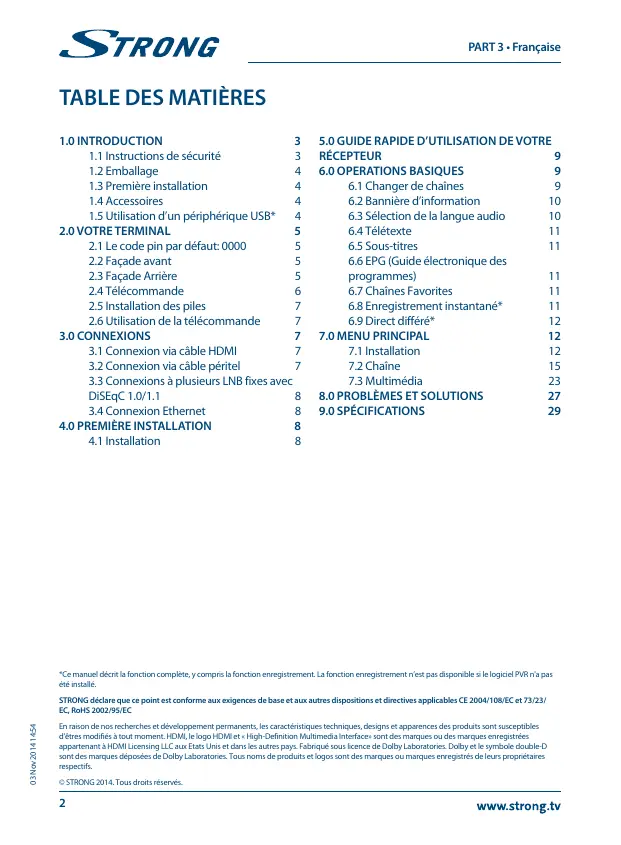
1.1 Instructions de sécurité 3 1.2 Emballage 4 1.3Premiere installation 4 1.4 Accessoires 4 1.5 Utilisation d'un périphérique USB* 4
2.0 Votre terminal 5
2.1 Le code PIN par défaut : 0000 5 2.2 Façade avant 5 2.3 Façade arrière 5 2.4 Télécommande 6 2.5 Installation des piles 7 2.6 Utilisation de la télécommande 7
3.0 Connexions 7
3.1 Connexion via câble HDMI 7 3.2 Connexion via câble péritel 7 3.3 Connexions à plusieurs LNB fixes avec DiSeqC 1.0/1.1 8 3.4 Connexion Ethernet 8
4.1 Installation 8
6.0 Operations basiques 9
6.1 Changer de chaînes 9 6.2 Bannière d'information 10 6.3 Sélection de la langue audio 10
6.4 Télétexte 11 6.5 Sous-titres 11 6.6 EPG (Guide électronique des programmes) 11 6.7 Chaînes Favorites 11 6.8 Enregistrement instantané 11 6.9 Direct différé 12
7.1 Installation 12 7.2 Chaîne 15 7.3 Multimédia 23
9.0 Specifications 29
Ce manuel décrit la fonction complète, y compris la fonction enregistrement. La fonction enregistrement n'est pas disponible si le logiciel PVR n'a pas été installé. STRONG déclare que ce point est conforme aux exigences de base et aux autres dispositions et directives applicables CE 2004/108/EC et 73/23/EC, RoHS 2002/95/EC
En raison de nos recherches et développement permanents, les caractéristiques techniques, designs et apparitions des produits sont susceptibles d'être modifiés à tout moment. HTML, le logo HDMI + « High-Definition Multimedia Interface » sont des marques ou des marques enregistrées, appartenant à HDMI Licensing LLC aux États-Unis et dans les autres pays. Fabriqué sous licence de Dolby Laboratories. Dolby et le symbole double-D et double-M marques déposées de Dolby Laboratories. Tous éléments de produits et logos sont des marques ou marques enregistrées de leurs propriétaires respectifs.
STRONG 2014. Tous droits réservés.
NE PAS installer le récepteur :
Dans un endroit fermé ou mal aéré; - Directement sur ou sous un autre appareil; - Sur une surface qui peut obstruer les trous de ventilation.
À la lumière directe ou près d'autres appareils qui produisent de la chaleur; À la pluie ou à une forte humidité; - À des chocs qui peuvent endommager de façon permanente le récepteur; - À des objets magnétiques, tels que les haut-parleurs, les transformateurs, etc.; À des vibrations intenses; - Ne jamais ouvrir le couvercle. Il est dangereux de toucher la partie interne du récepteur. À l'intérieur, aucune pièce ne peut être réparée par l'utilisateur. La garantie n'est plus valable si le récepteur est ouvert. Lorsque le récepteur n'est pas utilisé pendant de longues périodes, il est conseillé de débrancher le câble de la prise de courant. - Ne pas utiliser de câble endommagé. Il peut s'incendier ou provoquer des décharges électriques. - Ne pas toucher le câble avec des mains mouillées. Cela peut provoquer des décharges électriques. Positionner le récepteur dans un endroit bien aéré. Assurez-vous que le récepteur est hors tension lorsque vous connectez les câbles. Ne pas utiliser le récepteur dans un milieu humide. Lire attentivement ce manuel d'utilisation avant d'installer le récepteur.
Lire attentivement le Manuel et suivre parfaitement les instructions fournies. ■ Si besoin, nettoyer le récepteur avec un chiffon légèrement imbibé avec un détergent neutre après l'avoir débranché de l'alimentation. Pour nettoyer le récepteur, ne pas utiliser de détergents à base d'alcool ou d'ammoniaque - Ne pas ouvrir le couvercle du récepteur. Risque de décharges électriques. À l'intérieur, aucune pièce ne peut être réparée par l'utilisateur. La garantie n'est plus valable si le récepteur est ouvert. - Ne poser aucun objet sur le récepteur parce que cela peut compromettre le refroidissement correct des composants internes. - Vérifier qu'aucun objet ne doit dans les ouvertures de la ventilation parce que cela peut provoquer des incendies et des courts-circuits. - Attentez quelques secondes après l'extinction du récepteur avant de le déplacer ou de débrancher un connecteur;
Vérifier que le courant correspond au voltage indiqué sur la plaque d'identification à l'arrière du récepteur. N'utilisez qu'une rallonge homologuée et des câbles compatibles adaptés au courant électrique de l'érécepteur.
Si après avoir suivi attentivement les instructions contenues dans la notice, le récepteur ne fonctionne pas correctement, il est conseillé de s'adresser au revendeur ou au réseau d'assistance.
1.2 Emballage
Le récepteur et les accessoires sont emballés et livrés dans un emballage qui les protège des décharges électrostatiques et de l'humidité. Lorsque l'emballage est ouvert, vérifier que tous les accessoires indiqués sont présents et les tenir loin de la portée des enfants. Pour déplacer le récepteur d'un lieu à un autre ou pour le renvoyer sous garantie, l'emballer dans l'emballage original avec ses accessoires. Si l'emballage original n'est pas respecté, la garantie ne sera plus valable.
1.3 Première installation
Pour la mise en fonction correcte de l'appareil, s'adresser à un installateur qualifié ou suivre avec attention les instructions suivantes:
Se référer au Manuel d'instructions du téléviseur et de la parabole. Vérifier que le cable coaxial et les connexions du cable sont en bon état. Vérifier que le cable péritel et les connexions sont en bon état. Vérifier que la parabole est connectée correctement au cable et qu'elle est en bonnes conditions.
Les symboles utilisés dans le manuel sont les suivants :
Attention
Indique un avertissement.
Note
Indique des informations importantes et utiles.
MENU
Indique une touche de la télécommande ou du récepteur (caractère gras)
Allerà
Accessoires
1.4 Accessoires
Notice d'utilisation 1 télécommande 2x piles (type AAA)
NOTE:
Ne pas recharger ni court-circuiter les piles et ne pas mélanger des piles différentes.
1.5 Utilisation d'un périphérique USB*
Il est recommandé d'utiliser un périphérique USB 2.0. Si votre périphérique n'est pas compatible avec les spécifications USB 2.0. Le bon fonctionnement de la lecture, l'enregistrement et des autres fonctions multimédia n'est pas garanti. STRONG ne peut pas garantir la compatibilité avec tous les types de périphérique de stockage USB. ■ Il est fortement non recommandé de ne pas sauvegarder des informations importantes sur le périphérique USB. Toulouse effectuer une sauvegarde des données
stockées sur le périphérique. STRONG ne peut pas être tenu responsable pour toute perte de données ou toute conséquence de perte de données.
STRONG ne peut pas garantir la lecture des fichiers dont les extensions sont listées ci-dessus, car cela dépend des codes utilisés, du début des données et de la résolution (tous les codes MPEG supportés). SVP assurez-vous que le périphérique USB est formaté en FAT/FAT32, ou alors formaté chez le périphérique USB via le récepteur, voir chapitre 7.3 Multimédia pour plus de détails.
Ce manuel désigne la fonction complète, y compris la fonction enregistrement. La fonction enregistrement n'est pas disponible si le calculi PVR n'a pas été installing.
2.2 Façade avant
Fig. 1
- USB: Connexion d'une clé USB pour mise à jour ou à un périphérique de stockage USB
- Affichage LED: Affiche le N° de chaîne en opération et l'heure en veille
- Interrupteur : Permettre l'appareil en Marche ou en Veille.
- Indicateur de veille:
Affiche si le récepteur est en veille ou non LED verte - le récepteur est allumé LED rouge - le récepteur est en veille
- MENU Ouvre le menu principal
- Récepteur télécommande:
Réceptionne le signal de la télécommande
- CH-/CH+: Pour changer de chaîne sans la télécommande
- VOL-/VOL+ Baisser / augmenter le volume audio.
- OK Confirme le réglage.
2.3 Façade arrière
Fig. 2
- Ethernet Connexion,seau,routeur,modem
- SATIN Connexion à la LNB de votre parabole
- SAT OUT Boucle retour signal vers un 2ème récepteur
- S/PDIF Connexion à un amplificateur audio numérique
- USB Connexion périphérique USB pour utilisation multimédia
- HDMI Pour connexion à la TV via câble HDMI de bonne qualité.
- TV SCART Pour connexion à la TV via câble péritel
2.4 Télécommande
Fig. 3
| 1. | O | Mettre le récepteur en Marche ou en Veille. |
| 2. | ® | Coupe la sortie audio du terminal |
| 3. | ROUGE | Plusieurs fonctions dans le menu OSD et le télétexte. |
| 4. | VERT | Plusieurs fonctions dans le menu OSD et le télétexte. |
| 5. | JAUNE | Plusieurs fonctions dans le menu OSD et le télétexte. |
| 6. | BLEUE | Hors menu permet d'afficher le programmeur pour un réglage facile; plusieurs fonctions dans le menu OSD et le télétexte. |
| 7. | SUBTITLE | Affiche la liste des langues de sous-titres disponibles sur la chaine regardée |
| 8. | TEXT | Affiche le télétexte si disponible |
| 9. | AUDIO | Affiche la liste des langues audio disponibles pour la chaineVisionné. |
| 10. | RECALL | Permet de revenir à la的最后一ième chaine regardée |
| 11. | « | Retour lors de la lecture, chaque pression augmente la vitesse(x2 - x32) |
| 12. | » | Avancer lors de la lecture, chaque pression augmente la vitesse(x2 - x32) |
| 13. | « | Passer à la piste précédente de la lecture |
| 14. | « | Passer à la piste suivante lors de la lecture |
| 15. | ► | Démarrer ou reprise lors de la lecture. |
| 16. | II | Pause la lecture du fjichier multimédia. Démarre le direct différé siactif, ou arrêt sur Image. |
| 17. | ■ | Stop la lecture |
| 18. | ● | Démarre l'enregistrement du programme en cours. |
| 19. | MENU | Affiche le menu principal ou retour d'un niveau dans le menu |
| 20. | EXIT | Quitter le menu ou annuler le process en cours. |
| 21. | ▲▼ | Changer le programme actuel pour le programme suivant/préciendent lorsque le menu n'est pas actif. Déplacer le curseur en haut/bas lorsque le menu est actif. |
| 22. | OK | Activer l'options sélectionnée dans le menu. Afficher la liste deschaires |
| 23. | « | Augmente/diminue le volume lorsque le menu n'est pas actif,Naviguer dans le menu Changer les valeurs régées dans une rubrique spécifique du menu lorsque le menu est actif. |
| 24. | EPG | Affiche l'EPG (Guide électronique des programmes) |
| 25. | i | Appuyez une fois pour afficher les informations de la chaine courante. Appuyez 2 fois pour afficher les informations sur leprogramme. Appuyez 3 fois pour afficher la fréquence et la force du signal. Appuyez une nouvelle fois pour sortir du menu. |
| 26. | V+/V- | Augmente ou diminue le volume Audio |
| 27. | FAV | Affiche les listes de chaines favorites, commuter entre les listes dechaines favorites disponibles |
| 28. | GOTO | En mode lecture, permet d'ouvir la bannière de durée afin depouvoir reprendre la lecture là où vous le souhaiter. |
- P + / P Permet de se déplacer de 10 en 10 dans la liste des chaînes 30.0-9. Changer les chaînes et entrer des valeurs
- OPT Pas de fonction
- TV/RADIO Commuter entre TV ou RADIO.
2.5 Installation des piles
Fig. 4
Enlever le couvercle du compartiment de la télécommande et y insérer 2 piles AAA.
Le schéma à l'intérieur du compartiment de la télécommande indique la manière correcte de placer les piles.
- Enlever le couvercle
- Positionner les piles
- Fermer le couvercle
NOTE:
Les piles ne doivent pas être rechargées, court-circuitées, mélangées ou utilisées avec d'autres types de piles.
2.6 Utilisation de la télécommande
Fig. 5
Diriger la télécommande en direction du terminal numérique. La télécommande a un rayon d'action pouvant aller jusqu'à 7 m du terminal avec un angle approprié.
La télécommande ne pourrait fonctionner si un obstacle se situe entre la TV et la télécommande.
Notez que la lumière de soleil ou toute autre source de lumière intense diminuera la sensibilité de la télécommande.
3.1 Connexion via câble HDMI
Fig. 7.
A. Connectez la LNB de votre parabole satellite à l'entrée satellite du récepteur (SAT IN) à l'aide d'un câble coaxial de bonne qualité et équipée de fiche « F ». B. Connectez la sortie HDMI du récepteur à l'entrée HDMI de votre TV à l'aide d'un câble HDMI de bonne qualité. C. Connectez le câble d'alimentation au secteur.
3.2 Connexion via câble péritel
Fig. 6.
A. Connectez la LNB de votre parabole satellite à l'entrée satellite du récepteur (SAT IN) à l'aide d'un câble coaxial de bonne qualité et équipée de fiche « F » B. Connectez la sortie TV SCART (péritel) du récepteur à l'entrée péritel de votre TV à l'aide d'un câble péritel de bonne qualité C. Connectez le câble d'alimentation au secteur.
3.3 Connexions à plusieurs LNB fixes avec diseqc 1.0/1.1
Fig. 8.
- Connectez les têtes LNB aux entrées du "Switch" DiSEqC 1.0/1.1
- Connectez la sortie du "switch" DiSEqC 1.0 à l'entrée SAT IN du récepteur.
- Référez-vous aux points 3.1 et 3.2 pour la TV et les connexions principales
- Référez-vous aux points 7.1.1 pour les réglages satellites
3.4 Connexion ethernet
Fig.9
Connectez un câble CAT5 (ou de meilleure qualité) à la connexion RJ45 du récepteur, et l'autre extrémité à un réseau, routeur ou modem. Le réglage par défaut est Auto (DHCP) pour une obtention automatique des IPs et DNS. Sélectionnez Manuel dans le Menu Réseau Réglages réseau pour entrer vos réglages spécifiques si nécessaire. Si vous effectuez les réglages manuellement vous devrez fournir une adresse IP unique, Netmask, Gateway et DNS pour votre récepteur. Référez-vous à la notice de chaque routeur ou modem pour un réglage approprié. Un test Ping pour être effectué une fois le réglage terminé.
4.0 Première installation
Après que toutes les connexions aient été mises en place correctement, allumez votre TV et assurez-vous que le terminal est bien connecté au secteur électrique. Si vous utilisez le terminal pour la 1ère fois ou si vous effectuez un réglage usine, le menu d'aide à l'installation apparait à l'écran. A l'aide des touches « sélectionner la langue du Menu à l'écran de votre choix.
Pays Sélectionnez notre pays.
Liste de préinstalle La liste de ce transponde ste dédiée installée. (S'il n'y a pas d'aide liste de préinstalle pour voir l'psy, ce choix n'apparaît pas).
Sortie Vidéo Output Sélectionnez la sortie vidéo que vous utilisez.
TV Format Sélectionnez entre 16:9 FIT, 16:9 LB et 4:3 LB ou 4:3 PS
Démarrer Recherche Si vous avez sélectionnez Listeprinstallée le récepteur ira à la 1ère chaine de la liste sinon l'écran de réglage satellite apparaitra.
NOTE:
Si I'Allemagne est sélectionné comme pays les chaines allemandes D'ASTRADA 19.2E s'installerant automatique. La liste préinstallée s'installée uniquement si vous utilisez une tête LNB universelle simple (LO 9750/10600). Si vous utilisez un autre type de tête LNB vous nevez régler les paramétres LNB dans le menu réglage satellite. Vous pouvez continuer l'installation de nouvelles chaines comme décrit ci-dessous ou alors vous pouvez quitter le menu en appuyant sur la touche EXIT.
4.1.1 Réglages satellite
A l'aide des touches ▲▼ pour sélectionner le satellite vers lequel vous êtes orienté. Si vous utilisez une parabole avec plusieurs LNB SéLECTIONNEZ le satellite sur lequel votre parabole est ajustée à l'aide
de la touche OK et reglez la LNB appropriée sur l'option DISeqC, la scan sera alors effectuée sur tous les satellites sélectionnés. Astra 19.2E et Hotbird 13E sont prévus sur DISeqC 1 et 2.
Si vous n'avez pas une installation standard, SVP réferez-vous à la section 7.1.2: Configurer le réglage d'antenne pour le satellite sélectionné
4.1.2 Ajustement signal
Cet écran vous permet d'ajuster le réglage de votre parabole afin d'obtenir une qualité de signal optimum.
Les barres colorées situées au bas de l'écran indiquent la force et la qualité du signal. Ajustez votre parabole pour obtenir le meilleur signal possible. Une fois que le signal ne peut plus être amélioré, fixez la parabole et appuyez sur VERTE pour continuer.
4.1.3 Automatique SAT scan
Sélectionnez l'option souhaitée à l'aide des touches ▲ et appuyez sur VERTE pour lancer la recherche des chaînes, les réglages par défaut sont recommandés.
SVP référez-vous à la section 7.1.4: Automatique SAT scan
4.1.4 Recherche des chaînes
Votre récepteur va maintenir effectuer une recherche automatique des chaînes. Une fois la recherche terminée, toutes les chaînes trouvées seront sauvegardées, le récepteur s'allumera sur la 1ère chaîne trouvée. Vous pouvez maintenir profiter de leur récepteur.
NOTEZ:
Si aucune chaîne n'est trouvée lors de la recherche, le récepteur affichera le menu d'installation, SVP sélectionnez la langue.
5.0 GUIDE RAPIDE d'utilisation de votre récepteur
STRONG comprend que vous êtes impatient de profiter de votre nouveau récepteur HD. Le guide rapide suivant vous familiarisera rapidement avec les opérations simples de cet appareil. Cependant nous vous conseillons de lire entièrement cette notice afin d'obtenir les meilleures performances de tout récepteur HD STRONG.
Pour allumer ou mettre en veille votre récepteur, appuyez sur la touche de la télécommande.
Vous pouvez choisir les chaînes avec les touches /0 - 9 ou appuyer sur OK pour afficher la liste des chaînes.
Vous pouvez régler le volume avec les touches
6.1 Changer de chaînes
Votre nouveau récepteur permet de changer de chaîne de différentes méthodes :
via accès direct
via la liste des chaînes via les touches via la touche RECALL
6.1.1 Accès direct
À l'aide des touches numérotées 0~9 de la télécommande. Le N° de chaîne peut être composé de 4 chiffres.
6.1.2 A partir de la liste des chaînes
Pour afficher à l'écran la liste des chaînes actuellement disponibles, appuyez sur OK en mode Affichage.
À l'aide des boutons ▲▼ ▼, sélectionnez la chaîne et appuyez sur OK pour passer en mode d'affichage Plein écran. La liste des chaînes dispose d'une fonction de recherche : Appuyez sur la touche VERTE (Filtre) pour filtrer les chaînes par ordre alphabétique. L'alphabet s'affichera à droite. Sélectionnez la première lettre du nom de la chaîne que l'on peut rechercher dans la liste, appuyez sur la touche EXIT. Toutes les chaînes commençant par la lettre sélectionnée s'afficheront, et sélectionnez la chaîne désirée dans la liste filtrée.
Les fonctions suivantes sont aussi disponibles dans la liste des chaînes et en mode visionnage:
VERTE: Ouvre l'alphabet pour une recherche rapide de la chaine désirée
TV/RADIO: Commute entre Radio et TV
BLEUE: Dans la liste de satellite, permet d'accéder directement à la 1ère ligne et de dérouler la liste.
FAVOURITE: Pour commuter sur une liste de chaînes favorites.
6.1.3 À l'aide des touches ▲
chaînes au-dessus. chaînes en dessous.
6.1.4 À l'aide de la touche RECALL
Utilisez la touche RECALL pour retourner à la première chaîne regardée.
6.2 Bannière d'information
Le bandeau d'informations s'affiche lorsqu'on appuie sur le bouton i. Appuyez une seconde fois pour obtenir des informations plus détaillées. À l'aide des touches « vous pouvez obtenir des informations sur le programme suivant. Appuyez une 3ème fois pour afficher les détails techniques de la chaîne. Appuyez une nouvelle fois sur i ou sur EXIT pour sortir. Les informations disponibles dépendent du diffuseur.
6.3 Sélection de la langue audio
Certaines chaînes diffusent certains programmes avec un besoin de langue et format Audio. Pour sélectionner un autre flux Audio appuyez sur la touche AUDIO et la liste des flux audio disponibles apparaitra sélectionnée avec les touches ▲▼ et confirmée en appuyant sur OK. Avec les touches
Vous pouvez sélectionner entre audio, mono gauche, mono droite ou stéréo.
6.4 Télexteste
Appuyez sur la touche TEXT pour accéder au télétexte. Entrez le N° de page que vous souhaitez regarder à l'aide des touches 0-9. Ou ▲▼ et les pages sous-jacentes peuvent être sélectionnées à l'aide des touches ◆. Les touches colorées de la télécommande permettent d'atteindre les pages sélectionnées directement, comme indiqué en bas de l'écran du télétexte. Appuyez une nouvelle fois sur TEXT ou sur EXIT pour sortir.
6.5 Sous-titres
Certaines chaînes proposent les sous-titres DVB en plusieurs langues. Appuyez sur la touche SUBTITLE pour afficher la liste des langues sous-titres disponibles. Sélectionnez avec les touches ▲▼ et confirmez en appuyant sur OK.
6.6 EPG (guide électronique des programmes)
L'EPG permet d'afficher le planning des chaînes à partir de ce planning. Appuyez sur la touche EPG pour accéder au Guide (possible aussi par l'intermédiaire du Menu). À l'aide des touches ▲▼ ▲▶ sélectionnez la chaîne désirable et appuyez sur ▷ pour surligner votre choice. Déplacez-vous avec les touches ▲▼ ▲▶, appuyez sur la touche OK pour afficher les informations détaillées. S'il y a plus d'une page d'information faites défiler à l'aide des touches ▲▶. Appuyez sur la touche MENU pour retourner une étape en arrière, appuyez sur EXIT pour quitter l'EPG.
NOTEZ : La disponibilité de l'EPG dépend du diffuseur.
Programmer une action à partir de l'EPG
Sélectionnez un programme dans l'EPG et appuyez sur la touche JAUNE (programmer), vous serez alors dans le menu programmateur, les détails du programme seront déjà rentrés, vous n'avez plus qu'à faire votre action et sauvegarder en appuyant sur OK.
Appuyez sur la touche BLEUE pour afficher la liste des actions déjà programmées.
A l'aide des touches ROUGE ou VERTE ou P + / P - avancez de 10 places dans la liste. Un total de 32 actions peuvent être programmées.
Appuyez sur la touche FAV pour accéder à vos listes de chaînes favorites. Référez-vous au point 7.2.1 pour créer des listes de chaînes favorites.
6.8 Enregistrement instantané*
Votre nouveau récepteur permet d'effectuer des enregistrements instantanés du programme que vous regardez.
Appuyez simplement sur ● et confirmez en appuyant sur la touche OK pour démarrer l'enregistrement. La durée d'enregistrement est régée sur 2 heures par défaut. Si vous souhaitez modifier la durée, appuyez sur ● et modifiez la durée à l'aide des touches ◆. Lors de
l'enregistrement, un signe est affiché dans la liste des chaînes. Pour arrêter l'enregistrement, appuyez sur ● et ensuite appuyez sur OK.
Ce manuel décrit la fonction complète, y compris la fonction enregistrement. La fonction enregistrement n'est pas disponible si le logiciel PVR n'a pas été installé. * SVP connectez un périphérique USB avec suffisamment de mémoire disponible.
6.9 Direct différent
Le direct différé permet de faire une pause sur un programme en direct et de le reprendre plus tard. Pour activer le mode direct différé, appuyez sur la touche II. Le direct différé fonctionne selon les réglages effectués dans le menu direct différé. Une bannière d'information de durée et un symbole apparaitront à l'écran. La TV directe est en pause, il suffit d'appuyer à nouveau sur II pour reprendre la lecture programme là où vous l'aviez laissé. Appuyez sur « pour ou avance rapide. Appuyez sur ■ pour retourner au direct.
Ce manuel décrit la fonction complète, y compris la fonction enregistrement. La fonction enregistrement n'est pas disponible si le logiciel PVR n'a pas été installé.
7.0 MENU principal
Le menu principal se compose des éléments suivants : installation, Chaînes, Multimédia, Système, Autres et Réseau.
7.1 Installation
Ce menu se compose des éléments suivants: Reglages Satellite, automatique SAT scan, Recherche manuelle, Satellite Finder, Informations. Utilisez les touches MENU et «▶ ▲▼» pour naviguer dans le menu.
7.1.1 Réglages satellites
Sélectionnez le Satellite vers lequel vous êtes orienté avec les touches ▲▼. Les réglages de parabole correspondants seront affichés à droite.
Vous pouvez accéder au côté droit du menu avec les touches et retourner à la liste des satellites en appuyant sur la touche EXIT. À partir du menu réglages satellites, après avoir effectué les modifications de réglages appropriés ou éditer des transpondeurs en appuyant sur la touche ROUGE, vous pouvez démarrer un scan en appuyant sur la touche VERTE.
7.1.2 Configurer les réglages de la parabole pour le satellite sélectionné
Satellite Le nom du satellite sélectionné est affiché ici.
LNB: Réglage Par défaut LNB universelle (09750/10600) – la plus commune sur le marché.
Transpondeur: Sélectionnez un transpondeur émettant un signal.
DiSEqC 1.0: Sélectionnez le type de switch utilisé 4to1 (DiSEqC 1.0) ou 16to1. (DiSEqC 1.1)
Si un DiSEqC 1.1 ou 2.1 est utilisé. (Réglage avancé)
Tone: Auto; ce réglage est automatique
Polarité: 13/18V, Ce réglage suivra automatiquement.
Moteur: Si vous utilisez un moteur de positionnement, appuyez sur les touches
DiSEqC1.2/GOTOX. Ensuite appuyez sur OK pour afficher le menu de réglage de la position en fonction de Youré.
| DiSEqC1.2: | Déplacez le moteur vers la position appropriée pour verrouiller le signal comme expliqué ci-dessous.Déplacement continu: Appuyez sur les touches ↓▶ pour les déplacements Ouest/Est, le mouvement continuaera tant que la pression sur la touche est maintainue. Déplacement par étape de 1°Déplacement étape (1): Appuyez sur les touches ↓▶ pour les déplacements Ouest/Est par étape de 0.3°.Sauvegarde Position: Permet de sauvegarder la position en cours pour le satellite sélectionné.Référence Goto: Pour aller position ↔reference 0°. |
| GOTOX: | SéLECTIONNZOTO X à l'aide des touches ↓▶. Appuyez sur la touche VERTE régier les coordonnées de votre localité. Une fenêtre apparaître à l'écran, les réglages suivant peuvent être effectuels: |
| Localisation: | Appuyez sur ↓▶ pour selectionné une des localités préenregistrées. Choisissez la localité plus proche de la vente. Si vous connaissiez les coordonnées de votre localité, vous pouvez désigner Manuelle et entrez les données suivantes: |
| Longitude Direction: | Choisissez entre Est or Ouest.Longitude Angle: A l'aide des touches 0 ~ 9 entrez les coordonnées. |
| Latitude Direction: | Choisissez entre Nord or Sud.Latitude Angle: A l'aide des touches 0 ~ 9 entrez les coordonnées.Lorsque toutes les données sont rentrées appuyez sur EXIT pour sauvegarder et sortir. |
| Maintenant appuyez sur OK pour entrer dans le menu GOTO X.Déplacement Auto déplacera votre parabole automatiquement vers le satellite sélectionné.Pour Déplacement Continu, Déplacement étape (1) et Goto Référence SVP voir explication ci-dessus.SatCR: | SéLECTIONNZon, si vous utilise une LNB SatCR, sinon laissez sur Off.Si activé appuyez sur la touche JAUNE (Setup SatCR) pour entrer dans le menu SatCR. |
| Position: | SéLECTIONNZLNB A ou LNB B. |
| IF Channel: | SéLECTIONNZle N° de Canal IF en fonction des spécifiquets de votre SatCR.Note que si vous utilise plusieurs LNB SatCR, chacun devra avoir un N° de canal IF différent. |
| Fréquence centrale: | SéLECTIONNZa fréquence centrale en fonction des spécifiquets de votre SatCR.Note que si vous utilise plusieurs LNB SatCR, chacune devra avoir une fréquence centrale spécifique. |
| Sélectionnez la touche de sauvegarde pour finaliser vos réglices ou appuyez sur MENU ou EXIT pour quitter sans sauvegarder. | |
7.1.3 Options d'édition des satellites et transpondeur
Dans le menu Régliages Satellites, utilisez la touche ROUGE pour éditer les satellites et les transpondeurs.
A l'aide des touches, passez de la fenêtre de gauche à la fenêtre de droite (Liste Satellites et Liste Transpondeurs.)
Ajouter: Lorsque vous avez sélectionné les satellites: appuyez sur la touche JAUNE pour ajouter un nouveau satellite. Dans la fenêtrecran, entrez
le nom du satellite à l'aide du clavier (appuyez sur ), et sélectionnez les caractères à l'aide des touches directionnelles. Appuyez sur OK pour entrer le caractère sélectionné. Lorsque le nom est entré, allez sur le symbole "disquette" et appuyez sur la touche OK de la télécommande pour confirmer le nouveau nom. Sélectionnez la position satellite: E pour EST et O pour Ouest. Longitude: Entrez la longitude à l'aide du clavier numérique de la télécommande. Sauvegarder en appuyant sur OK ou EXIT pour annuler. Lorsque vous êtes dans la liste des transpondeurs, appuyez sur la touche JAUNE pour ajouter un nouveau transpondeur. Dans la fenêtre à l'écran, entrez la fréquence, le taux de symbole et la polarité du nouveau transpondeur.
Lorsque vous êtes dans la liste des noms de satellites : appuyez sur la touche BLEUE pour supprimer un satellite de la liste. Appuyez sur la touche VERTE pour supprimer le satellite sélectionné et appuyez sur la touche JAUNE pour supprimer tous les satellites. Confirmer la suppression en appuyant sur OK ou EXIT pour annuler.
Lorsque vous êtes dans la liste des noms de satellites, appuyez sur la touche ROUGE. Sélectionnez la position satellite: E pour EST et O pour Ouest. Longitude: Entrez la longitude à l'aide du clavier numérique de la télécommande.
Entrez le nom du satellite à l'aide du clavier (appuyez sur ), et sélectionnez les caractères à l'aide des touches directionnelles. Appuyez sur OK pour entrer le caractère sélectionné. Lorsque le nom est entré, allez sur le symbole «disquette» et appuyez sur la touche OK de la télécommande pour confirmer le nouveau nom. Sauvegardez en appuyant sur OK ou EXIT pour annuler.
Lorsque vous êtes dans la liste des transpondeurs : appuyez sur la touche ROUGE pour ajouter un nouveau transpondeur, Dans la fenêtre à l'écran utilisez les touches numériques pour entrer la fréquence, le taux de symbole et la polarité du transpondeur. Utilisez les touches ↓ pour sélectionner la polarité du transpondeur : V (Verticale) ou H (Horizontale).
Après avoir entré toutes les données souhaitées, appuyez sur OK et confirmé sur OK ou appuyez sur EXIT pour quitter sans sauvegarder
Appuyez sur la touche VERTE pour accéder à la fenêtre de recherche automatique.
Notez:
Les satellites et les transpondeurs supprimés de la liste préinstallée peuvent seulement être retrouvés en effectuant un réglage usine.
7.1.4 Recherche SAT automatique
Sélectionnez cette option si vous souhaitez effectuer une recherche automatique.
Satellite: Sélectionnez le satellite que vous souhaitez scanner. (préalablement réglé dans le menu Réglages satellite).
Transpondeur: Sélectionnez un transpondeur qui émet.
NIT: Network Information Table. Si activé, le récepteur utilise la NIT fournie par l'opérateur du satellite. Si désactivé, le récepteur utilise la liste préinstallée.
Programme: Sélectionnez Free pour rechercher les chaines „en clair“. Sélectionnez Toutes pour rechercher toutes les chaines (chaines en clair + cryptées). Notez: Les chaines cryptées ne peuvent pas être regardées avec ce récepteur.
TP par Défaut: Tous les transpondeurs mémorisés seront scannés.
Aveugle: Scan ralentit par étape de 2 MHz. Le récepteur scannera toute la bande de fréquence afin de verrouiller tous les transpondeurs. Une fois toutes les données enregistrées, le récepteur scannera les transpondeurs un par un afin de couvrir toutes les chaînes disponibles.
Un seul TP: Uniquement le transpondeur sélectionné dans Transponder sera scanné.
Sélectionnez Tous Sat : tous les satellites sélectionnés dans le menu réglages satellites seront scannés. Sélectionnez Uniquement le satellite sélectionné dans Satellite sera scanné.
Appuyez sur VERTE pour démarrer la recherche.
Votre récepteur affichera la progression de la recherche à l'écran. Une fois la recherche effectuée, toutes les chaînes trouvées seront sauvegardées et le récepteur démarrera sur la première chaîne trouvée.
7.1.5 Recherche par transpondeur (manuelle)
Sélectionner cette option si vous souhaitez effectuer une recherche manuelle (utilisateur avancé).
Satellite: Sélectionnez le satellite que vous souhaitez scanner. Satellite préalablement réglé dans le menu réglages satellite.
Fréquence: A l'aide des touches numérotées, entrez la fréquence du transpondeur que vous souhaitez scanner.
Taux de Symbole: A l'aide des touches numérotées, entre le taux de symbole du transpondeur. Polarité: Sélectionner la polarité du transpondeur, V (Verticale) ou H (Horizontale).
NIT: Network Information Table. Si activé, le récepteur utilise la NIT fournie par l'opérateur du satellite. Si désactivé, le récepteur utilise la liste préinstallée.
Programme: Sélectionnez Free pour rechercher les chaînes « en clair ». Sélectionnez Toutes pour rechercher toutes les chaînes (chaînes en clair + cryptées). Notez: Les chaînes cryptées ne peuvent pas être regardées avec ce récepteur. Après avoir entré les données, appuyez sur la touche VERTE pour commencer le scan.
Votre récepteur va maintenant effectuer une recherche des chaînes. La progression est indiquée à l'écran. Lors de la recherche des chaînes, vous pouvez arrêter le processus de numérotation avec EXIT ou MENU. Quand le scan est terminé, toutes les chaînes trouvées seront stockées et le récepteur démarrera sur la 1ère chaîne trouvée. Les nouvelles chaînes trouvées seront ajustées à la fin de la liste.
Satellite Finder: Ce menu permet de vous aider à tracer un satellite et orienter la parabole afin d'avoir une réception optimale. Sélectionnez le satellite que vous souhaitez tracer, sélectionnez un transpondeur. Utilisez les barres de force et qualité du signal. Une force et une qualité respectivement au-dessus de 70% sont considérées comme utilisables.
Informations Trouver des informations techniques sur ce récepteur. Version hardware et logiciel. Cette information pourrait être demandée si vous nous contactez.
7.2 Chaîne
Appuyez sur la touche MENU et sélectionnez Chaîne à l'aide des touches. À l'aide des touches
Accédez au sous-menu Éditeur chaînes TV, appuyez sur OK pour éditer les réglages souhaités.
Appuyez sur EXIT pour sortir.
Pour éditer vos préférences pour une chaine, (Renommer, Déplacer, Trier, Sauter, Verrouilleur, Supprimer, Favoris). Aller sur le menu Editeurchains TV, une chaine avec les touches ▲▼ BLEUE permet de désélectionner le satellite souhaité (si plusieurs sont disponibles).
Réglez une chaîne favorite
Votre récepteur vous permet de créer jusqu'à 8 listes de chaînes favorites.
- Sélectionnez une chaîne et appuyez sur la touche FAV. Une fenêtre s'affichera, 8 groupes de favors sont disponibles: Film, Info, Sport, Musique, Shopping, Talk show et 2 listes personnelles.
Les différents types de liste favoris sont représentés par une icône.
SVP sélectionnez un groupe ou plus. Sous la fenêtre d'aperçu, à quelle liste appartient la chaîne. Répétez l'étape précédente pour sélectionner d'autres chaînes favorites.
- Appuyez sur EXIT pour confirmer et sortir du menu. Une confirmation vous sera demandée.
Désactivé une chaîne favorite
Répétez l'étape 1 précédente et déselectionnez avec OK dans la fenêtre Favoris Type.
Regarder un programme favori
- Hors menu, appuyez plusieurs fois sur la touche FAV pour afficher les listes de chaînes favorites. (Ou utilisez les touches ▼ pour commuter entre les listes de chaînes favorites disponibles).
- Sélectionnez une chaîne à l'aide des touches ▲▼, appuyez sur OK.
- Maintenant lorsquyou regarderauncha du groupe de chaines favorites youpuvessélectionnerunautrechaindugroupa laide des touches ▲▼ Commuter la touche FAV jusqu'à ce que «FAV OFF» soit affiche.
Supprimer une chaîne TV ou radio
- Sélectionnez la chaine que vous souhaitez programmes et appuyez sur la touche JAUNE. Une fenêtre s'affichera pour vous proposer de supprimer les chaines sélectionnées ou toutes les chaines (nouveau scan requis). Un symbole en forme de croix apparaitra à côté de la chaine sélectionnée. Appuyez sur OK pour confirmer. Une confirmation vous sera demandée.
- Répétez l'étape précédente pour supprimer d'autres chaînes.
Éviter une chaîne TV ou radio
- Sélectionner la chaine que vous souhaitez sauter en appuyant sur la touche ROUGE et appuyez sur la touche BLEUE.
- La chaine sera marquée par un symbole é'eviter', le récepteur é'evad
- Répétez l'étape précédente pour éviter d'autres chaînes.
- Appuyez sur EXIT pour confirmer et sortir.
Déactiver le saut d'une chaîne
Appuyez sur la touche BLEUE sur la chaine marquée par le symbole «évitE».
Déplacer une chaîne TV ou radio
- Sélectionnez une chaîne que vous souhaitez déplacer et appuyez sur la touche ROUGE et appuyez sur la touche VERTE.
- La chaîne sera marquée par un symbole «déplacer». Appuyez sur OK
- Sélectionnez la nouvelle position à l'aide des touches ▲▼.
- Appuyez sur OK pour confirmer la nouvelle position.
- Répétez l'étape précédente pour déplacer d'autres chaînes.
Verrouiller une chaîne
- Sélectionner une chaine que vous souhaiter verrouiller et appuyez sur la touche VERTE. La chaine sera marquée par un symbole « verrouiller.
- Répétez l'étape précédente pour verrouiller d'autres chaînes.
- Appuyez sur EXIT pour confirmer et sortir.
- Lorsque vous voulez accéder à une chaîne verrouillée, une fenêtre d'avertissement apparait à l'écran, appuyez-en sur exit et entrez ce code PIN.
Notez:
Pour verrouiller des chaînes, il faut absolument que l'option Chaînes verrouillées dans le menu contrôle parental soit activée.
Notez:
Nos recommandations de modifier le code PIN à votre convenance, référez-vous au point 7.2.5 pour plus de détails sur la modification du code PIN.
Déactiver le verrou d'une chaîne
Appuyez sur la touche VERTE sur la chaîne marquée par le symbole "verrouiller".
Renommer une chaîne TV ou radio
- Sélectionnez la chaine que vous souhaitez renommer et appuyez sur la touche ROUGE. Ensuite, appuyez sur la touche ROUGE, un clavier apparait à l'écran.
- Sélectionner les lettres à l'aide des touches ▲▼ ▲ et appuyez sur OK une fois le nouveau nom inscrit. Dépécipez-vous sur le symbole en forme de disquette et appuyez sur la touche OK pour confirmer le nouveau nom.
- Appuyez sur OK pour confirmer et sortir.
7.2.2 Trier
Triez les chaines selon les méthodes suivantes:
- Sélectionnez la chaîne que vous souhaitez trier et appuyez sur la touche ROUGE, ensuite appuyez sur la touche JAUNE.
- Une fenêtre apparaitra à l'écran avec les possibilités suivantes :
A-Z/Z-A
Trie les chaînes par ordre alphabétique
A-Z/Z-A
Trie les chaînes par fréquence comme trouvées sur le satellite (Basse - Haute)
FTA/Brouillée
Trie les chaînes par type en clair et cryptées
HD/SD
Trie les chaînes par ordre HD / SD.
Satellite
Trie les chaînes par satellite.
Notez:
La 1ère fois qu'une option est sélectionnée, la première possibilité indiquée s'exécute, si vous sélectionnez la même option la 2nd possibilité s'exécute.
7.2.3 Éditeur chains radio,
Appuyez sur la touche MENU et Sélectionnez Chaines à l'aide des touches. A l'aide des touches, Sélectionnez le sous menu Editeur chines Radio. Appuyez sur OK pour opérer les réglages de la chaine. Appuyez sur EXIT pour sortir du menu. Référez-vous au point 7.2.1, les manipulations sont identiques.
SVP référez-vous au point 6.6 ci-dessus.
7.2.5 Système
Appuyez sur MENU et sélectionnez Système.
Sélectionnez une option et appuyez sur OK pour accéder à un élément du menu.
Utilisez pour ajuster les réglages.
Ce menu se compose des éléments suivants: Langue OSD, Style OSD, Reglage de l'heure, Configuration
TV, Programmateur avancé, Contrôle parental, Mise à jour et sauvegarde et Réglages d'usine.
7.2.5.1 Langue
Appuyez sur MENU et sélectionnez Système puis Langue.
Sélectionnez une option et appuyez sur ↓ pour ajuster le réglage.
Appuyez sur EXIT pour quitter le menu.
Langue OSD: Sélectionnez la langue préférée pour l'affichage à l'écran.
Langue Audio: Sélectionnez la langue audio préférée pour regarder des chaînes de
television. Si la langue n'est pas disponible, la langue par défaut du programme sera utilisée
Langue Sous-titres: Sélectionnez la langue préférée pour les sous-titres.
7.2.5.2 Style OSD
OSD Transparency
Sélectionnez le niveau de transparence souhaitée sur 8 niveaux.
Durée d'affichage de la Bannière
Réglez le temps d'affichage de la bannière, les réglages disponibles sont : Toujours, 1~30 secondes en plusieurs étapes.
7.2.5.3 Règles de l'heure
Appuyez sur la touche MENU et sélectionnez Réglage de l'heure. Ce menu propose plusieurs options pour régler la date et l'heure.
À l'aide des touches ▲▼, sélectionnez une option et ajustez le réglage avec les touches ▲►. Appuyez sur EXIT pour quitter le menu.
GMT: Sélectionné On pour un réglage automatique de la date et de l'heure via le signal du satellite. Sélectionné OFF pour effectuer un réglage manuel.
Fuseaux horaires: Sélectionnez le décalage à partir de l'heure GMT standard
Set Date: Entrez la date à l'aide des touches « et des touches numérotées Disponible si GMT est régulé sur Off.
Set Time: Entrez l'heure à l'aide des touches « et des touches numérotées. Disponible si GMT est régulé sur Off.
Sleep Time: Entrez la durée souhaitée avant que le récepteur s'éteigne seul. de 15 min à 120 min ou Off.
Heure d'été : Sélectionnez On ou Off selon la période de l'année.
7.2.5.4 Configuration TV
Appuyez sur MENU et sélectionnez réglages TV. Ce menu vous permet d'ajuster l'interaction entre le TV (moniteur) et le récepteur. Appuyez sur ▲▼ pour sélectionner une option et ↓▶ pour ajuster le réglage. Appuyez sur EXIT pour quitter le menu.
Format TV
Vous pouvez régler le format selon les CHOIX suivants:
Pour TV 4:3:
4:3LB: 4:3 LetterBox: L'image complète 16:9 sera affichée sur votre TV 4:3 avec des barres noires en haut et en bas de l'écran.
4:3 PS: 4:3 Pan&Scan. Le centre de l'image 16:9 sera affiché en plein écran sur votre TV 4:3
16:9 LB Combinaison de Letter-box et Pan&Scan.
Pour TV 16:9:
16:9FIT: Sélectionnez cette option si vous avez un TV 16:9. L'image sera affichée dans son intégralité.
Seul PAL est disponible.
Sortie vidéo
Ce paramètre est utilisé lorsque le récepteur est connecté au téléviseur via péritel. Sélectionnez Péritel RGB pour la meilleure qualité d'image ou CVBS Péritel si votre téléviseur ne supporte pas les RGB. Si vous êtes connecté en HDMI, laissez sur HDMI.
Résolution TV
Si la vidéo ne s'affiche pas correctement, modifier le réglage. Ces paramètres correspondent aux paramètres les plus courants pour HDMI.
576i: Pour TV analogue. (Avec connexion péritel)
576p: Pour TV numérique SD. (Certaines TV numériques ne supportent pas ce mode)
720p_50Hz: Pour TV numérique HD. (avec connexion HDMI)
1080i_50Hz: Pour TV numérique HD. (avec connexion HDMI)
1080p_50Hz: Pour TV numérique HD. (avec connexion HDMI)
Auto Laffective resolution possible sera automatiquement «négociée» entre la TV et le récepteur, lorsque vous utilisez un modem digital HD TV et connecté via HDMI.
Sortie Audio numérique : Sélectionnez le mode de sortie audio numérique. Ces paramètres affectent la sortie S/PDIF.
LPCM - L'Audio à partir de n'importe quel format sera converti en format numérique PCM stéréo. RAW - L'Audio du récepteur sera envoyé en format numérique d'origine pour être utilisé en combinaison avec un home cinema ou un amplificateur numérique avec capacité audio multiple.
Mise en veille automatique
La fonction Mise en veille automatique est une nouvelle fonctionnalité qui vous aide à réduire vos contributions à l'énergie. Le récepteur s'éteint lorsqu'aucune commande n'est fournie sur une période prédéterminée. La durée est 3h par défaut. Avec les touches « » aient le cas d'une tension de 100% de l'air clôtage (25) et 100% de l'air clôtage (26).
S'il y a des actions programmées via le programmeur, la fonction de mise en vue automatique sera désactivée sur la période correspondante.
TV Luminosité Réglage de la luminosité de l'image.
TV Contraste Réglage du contraste de l'image.
TV Saturation Réglages de la saturation des couleurs de l'image.
Ces fonctions sont utilisées pour les téléviseurs analogiques, dans la pratique, il vaut mieux laisser les réglages par défaut à 50.
7.2.5.5 Programmateur avancé
Dans ce menu, vous pouvez programmer des actions automatiques telles que mise en marche sur des chaînes prédéfinies aux dates et heures données. Vous pouvez accéder directement à ce menu en appuyant sur la touche BLEUE.
Ajouter.
Appuyez sur OK pour ajouter un nouveau programme. Dans la fenêtre de saisie qui apparait, choisissez le type de chaîne, le nombre de chaîne, la date, l'heure de départ, l'heure de fin, le cycle de répetition (Une fois, Quotidien, Hebdomadaire, Jour de Semaine, ou Weekend). Astuce: Pour sélectionner le nombre de chaîne, vous pouvez utiliser les touches 0 ~ 9.
Lorsque vous avez entré tous les paramètres, appuyez sur OK pour enregistrer votre programmation. Pour modifier une programmation existante, sélectionnez le programme et appuyez sur le bouton OK.
Appuyez sur la touche ROUGE pour supprimer une programmation à partir de la liste. Appuyez sur OK pour confirmer la suppression ou EXIT pour annuler.
Page A l'aide des touches JAUNE et/ou BLEU accéder rapidement à toute liste de programmation.
NOTEZ:
Vous pourrez créer des programmes directement à partir de l'EPG. S'il vous plaît, réferez-vous à la section 7.2.4 pour plus de détails.
7.2.5.6 Contrôle parental
Dans ce menu, vous pouvez configurer vos préférences pour le contrôle parental. (Code PIN par défaut: 0000)
Menu verrouillé Utilisez cette option pour empêcher l'accès au menu. Les éléments du menu peuvent uniquement être modifiés après la saisie du code PIN.
Chaîne verrouillée Lorsque cette option est activée, les chaînes marquées comme «verrouillées » dans le menu éditeur de chaîne sont accessibles seulement après avoir entré le code PIN.
Niveau de maturité Certains opérateurs satellites émettent une limite d'âge dans leurs signaux. Lorsqu'un âge est sélectionné dans ce menu et qu'un signal de limite d'âge supérieure ou égale est reçu, le programme sera uniquement accessible lorsque le code PIN est entré.
Les options sont entre 4 et 18, pas de restriction, restriction totale. Modifier code PIN : Appuyez sur OK, entrez l'ancien code PIN, puis saisissez le nouveau code PIN et confirmez le nouveau code PIN. Mémorisez bien ce code PIN, SVP.
7.2.5.7 Mise à jour et sauvegarde
Sélectionnez Système puis Mise à jour et sauvegarde dans le menu principal et appuyez sur OK pour sélectionner.
Mise à niveau image et mise à jour logiciel
NOTEZ:
Le port USB de la façade avant est particulièrement adapté pour les mises à jour logiciel. La mise à jour peut être effectuée avec un périphérique USB, de préférence une clé USB. Le périphérique USB doit avoir été formaté en FAT32 au préalable.
Téléchargez le fichier de mise à jour requis pour votre modèle de récepteur à partir de la page support de notre site www.tv ou contactez votre revendeur local.
Décompressez le fichier sur tout ordinateur, si nécessaire, puis le copier dans le dossier racine de cette périphérique de stockage USB.
Branchez le périhérique de stockage USB au port USB avant du récepteur. Appuyez sur MENU et Sélectionné système puis Mise à jour et sauvegarde et mise à niveau de l'image. Sélectionné le périhérique USB approprié (USB 0 ou USB1) Appuyez sur OK pour entrer dans la liste des fichiers du calculi. Sélectionné avec les touches de navigation le fichier contenant le calculi et appuyez sur OK
pour lancer la mise à jour du logiciel. Une fenêtre d'avertissement sera maintenant affichée. Appuyez sur OK pour lancer la mise à jour (ou EXIT pour l'annuler). Suivez les instructions affichées à l'écran. Le processus de mise à jour prendra un certain temps. Une fois la mise à jour effectuée le récepteur redémarrera sur la dernière chaîne regardée.
Vous pouvez également recharger votre précédente «sauvegarde des chaines» voir menu sauvegarde image.
Avertissement:
NE JAMAIS étendre le récepteur ou retirer le périphérique USB pendant le processus de mise à jour logicielle. Cela pourrait causer des dommages irréparables au récepteur et annuler cette garantie.
Sauvegarde image
Le port USB du panneau avant est particulièrement adapté pour la sauvegarde de l'image.
Ce menu vous permet de sauvegarder la base de données des chaînes et des listes favoris sur un périhérique USB. Vous avez le choix entre : l'application (réinstaller les données préalablement sauvegardées) ou «sauvegarder tout». Cette fonctionnelle est particulièrement utile après des modifications accidentelles ou réinitialisation d'usine. Dans de tels cas, sautez simplement la page Installation en appuyant sur EXIT et Sélectionné le menu de gestion de base de données. dans système, Mise à jour et sauvegarde.
7.2.5.8 Réglage usine
Réinitialiser un récepteur aux paramètres d'usine par défaut. Peut-être Parfois utile si l'appareil se comporte d'une manière inattendue, par exemple, après une panne de courant.
Sélectionnez Système puis Réglage d'usine dans le menu principal et appuyez sur OK pour sélectionner. Entrez votre code PIN ou PIN: 0000 par défaut et appuyez sur OK pour confirmer. Cette option supprimera toutes vos chaînes et tous vos paramètres. Le récepteur redémarrera au menu initial Installation.
Avertissement:
Une réinitialisation d'usine supprime définitivement tous les réglages personnels, les programmes, les chaînes.
Autres
Dans ce menu, vous trouvez quelques fonctions pratiques et simples à utiliser.
Agenda
Calculatrice
Jeux
Sélection de trois jeux, suivez les instructions à l'écran.
Réseau
L'appareil est équipé d'une connexion réseau, qui peut fournir des services tels que les prévisions météorologiques et les informations en flux RSS via un portail Internet. Branchez un câble CATS
(ou d'une qualité supérieure) au connecteur Ethernet RJ45 de l'unité, et l'autre extrémité à un commutateur / routeur / modem existant qui est connecté à Internet. Le réglage par défaut est Auto (DHCP) pour obtenir automatiquement les IP et DNS. Sélectionnez Manuel dans les paramètres réseau pour entrer vos propres paramètres si nécessaire. Reportez-vous au manuel de votre routeur ou modem pour configurer correctement. Un test „ping" peut être effectué pour vérifier votre connexion, une fois terminé.
Méteo:
Vous pouvez configurer jusqu'à 4 villes dans le monde entier sur une base de prévisions météorologique à 5 jours. Sélectionnez une des villes prédéfinies ou entrez cette préférence à l'aide de la touche de recherche ROUGE et utilisez le clavier pour entrer le nom de la ville que vous souhaitez. Cochez le symbole "disquette" pour sauvegarder. Appuyez sur la touche JAUNE pour enregistrer toutes les villes. Supprimer une ville avec la touche BLEUE puis JAUNE pour sauvegarder. APRÈS la première mise en place, quitter l'application et entrez à nouveau pour accéder aux prévisions. Utilisez les touches pour faire défiler les villes. Pour modifier à nouveau les villes enregistrées, appuyez sur la touche JAUNE.
Flux RSS:
Entrez Your flux RSS préféré ou vailliez utiliser les paramètres par défaut en appuyant sur la touche ROUGE. Commencez à opérer en utilisant les touches et le clavier qui apparait à l'écran. Veillez à enregistrer vos choix avec le symbole « idiquette ». Appuyezur OK pour se connecter au flux choisi. Utilisez les touches de navigation pour faire défiler le content.
NOTEZ:
Les applications disponibles avec notre (nos) produit (s) peuvent varier et ne sont pas garanties pour fonctionner en permanence. Elles sont soumises à des modifications techniques, commerciales et / ou de licences.
7.3 Multimédia
Notez:
Le port USB situé à l'arrière est spécifiquement adapté aux fonctions multimédia.
Appuyez sur MENU et sélectionnez Multimédia. Ce menu vous permet de voir les fichiers Vidéo Musiques et Photos. Les formats compatibles sont listés ci-dessous. Ce menu permet de configurer les photos et les videos. Le terminal est compatible avec les périphériques USB avec système FAT32. Assurez-vous que ce périphérique USB est correctement formaté.
NOTEZ:
STRONG ne peut pas garantir :
La lecture des fichiers vidéo dont les extensions sont listées ci-dessus, car cela dépend des codecs utilisés, du début des données et de la résolution. SVP consulter la Hot Line STRONG de votre pays pour plus d'information - La compatibilité (fonctionnement et / ou alimentation) avec tous les périphériques de stockage USB et n’assure une probabilité pour toute perte de données pouvant survenir lors de la connexion à cet appareil.
L'utilisation avec de grandes quantités de données, il peut prendre plus de temps pour le système de lire le contenu d'un périphérique USB. - Certains périphériques USB peuvent ne pas être reconnus. Même quand ils sont dans un format pris en charge, certains fichiers ne peuvent pas être lus ou affichés en fonction du contenu. Il est possible d'utiliser un disque dur déjà formaté en NTFS via un PC.
7.3.1 Multimédia*
Si aucun périphériques USB est connecté, un message d'advertissement «Périphérique non disponible» s'affichera. Sinon, dans ce menu, vous pourrez sélectionner vos musiques, photos et films, appuyer sur OK pour accéder et lire vos fichiers.
Film: Formats fichier supportés variés (MPG, MPEG, TS, VOB, MP4, AVI...)**
Musique: Formats fichier supportés MP3 et WMA.**
Photo: Formats fichiers. JPG et BMP**
Gestionnaire des enregistrements.
Réglages enregistreur: Réglages du direct différé et de la fonction enregistrement.
Options également disponibles dans ce menu : Retirer le périphérique
Options également disponibles dans ce menu: Retirer le périhérique et Formater
Ce manuel désigne la fonction complète, y compris la fonction enregistrement. La fonction enregistrement n'est pas disponible si le calculi PVR n'a pas été installé. STRONG ne peut garantir la lecture des fichiers dont les extensions sont listed, i. e., la lecture dépendant des Codec utilisés, du début des données et de la résolution. SVP convise le service client STRONG de chaque pays pour plus de détails
7.3.1.1 Film
Dans le menu Film vous devez accéder à un fichier vidéo.
Sélectionnez le fichier et appuyez sur OK pour lancer la lecture en mode «aperçu».
Sélectionnez 'Upper Folder' pour revenir au dossier parent.
Pendant la lecture, vous pourrez utiliser les touches de contrôle de lecture, telles que II. ««». ««». Vous pouvant consulir les détails du fichier en appuyant sur la touche i en mode plein écran.
Pour fermer la bannière, appuyez sur i à nouveau. Appuyez sur la touche GOTO et entrez la durée dont vous voulez avancer dans la lecture avec les touches 0–9 puis appuyez sur OK pour confirmer.
Avec les touches «« vous pouvez retourner en arrêté ou avancer la lecture en x2, x4, x8, x16 et x32, lorsque vous retourner au début la lecture du fichier en cours sera reprise. Lorsque vous avancez jusqu'à la fin du film, la lecture du fichier suivant commence. Avec les touches «« vous pouvezisser directement au fichier video précédent / suivant. Utilisez la touche VERTE pour selectionner les caractères définis pour les fichiers sous-titres.
Sous-titres film
Cette fonction « sous-titres » est uniquement disponible dans le menu Film pour les films qui contiennent les ARCHiers des sous-titres au format srt.
Pendant la lecture, appuyez sur SUBTITLE pour sélectionner une langue et confirmer avec OK.
Pendant la lecture du fichier, vous pouvez appuyer 2 fois sur SUBTITLE pour modifier les paramètres des sous-titres décrits ci-dessus:
Taille Sous-titre: Choisissez le format de sous-titre entre Petit, Normal et grand.
BG Sous-titre: Choisissez l'arrière-plan des sous-titres : Fond blanc, Transparent, Gris, Jaune, Vert.
Couleur de la police des sous-titres:
Choisissez la couleur de la police des sous-titres : Rouge, Bleu, Vert, Blanc et Noir.
7.3.1.2 Musique
Ces options sont disponibles directement en appuyant sur la touche ROUGE :
Aléatoire: On: La musique sera jouée dans un ordre aléatoire.
Répéter: All: Répétition à la fin de la liste.
Option Info: Affiche les paroles ou des info sur la Musique en cours (si disponible)
Affichage: Affiche l'égaliseur ou la couverture de l'album
Options disponibles en appuyant sur la touche VERTE: Affiche des dossiers ou des petites icones, Pendant le diaporama: Commuter entre l'égaliseur et la couverture de l'album.
Options disponibles avec la touche JAUNE: Commuter entre les paroles ou les informations sur la Musique en cours (si disponible)
7.3.1.3 Photo
Ces options sont disponibles directement en appuyant sur la touche ROUGE:
Aléatoire: On: Les photos seront affichées dans un ordre aléatoire.
Répéter: All: Repétition à la fin de la liste.
Temps d'intervalle: pouvez régler la cadence du diaporama de lent à rapide.
Effet : On ; Effet de diaporama aléatoire.
Options disponibles avec la touche VERTE: Affichage des dossiers ou des petites icones, Pendant le diaporama: Sélectionné à la musique pour encourager cette diaporama.
Options disponibles avec la touche JAUNE: grande ou petite vignette.
7.3.1.4 Mon enregistreur
Dans le menu Mon enregistreur, vous pouvez accéder à vos enregistrements et les gérer. À l'aide des touches ▲, surlignez l'enregistrement de votre choix sur le côté gauche de l'écran. Une fois l'enregistrement surlignt, la lecture commencera dans l'encadre de pré-visionnage. Appuyez sur OK. Pour lancer la lecture en plein écran. Si plusieurs périphériques USB sont connectés, appuyez sur ▲ pour surligner le menu et sélectionnez le périphérique de votre choix avec les touches ▲ et appuyez sur OK.
Les fonctions suivantes sont disponibles via les touches colorées Editor, Periphérique, Sélectionnez, Supp.
Editor ROUGE EDIT: Sélectionnez l'enregistrement que vous souhaitez renomer à l'aide des touches ▲▼ ▲▶, et appuyez sur la touche ROUGE Edit. La fenêtre alphabetique apparaitra. Sélectionnez les lettres à l'aide des touches ▲▼ ▲▶ et appuyez sur OK. Lorsque votre enregistrement est renommé, allez sur l'icône en forme de disquette pour sauvegarder, et appuyez sur OK
Péripéhérique USB, VERT Péripéhérique: Ce menu permet de vérifier la capacité de mémoire et de formater. Appuyez sur la touche VERTE Péripéhérique pour afficher le menu. A l'aide des touches ▲▼ ▲ selectionné Fente ou Partition ou Format. En bas de l'écran sont affichés les informations de capacité de mémoire du péripéhérique ou de la partition Llibre, Utilisé, Total. Si vous souhaïte formater, sélectionné la
partition à l'aide des touches; ▲▼ une fenêtre de confirmation apparait. Sélectionnez l'action souhaitée à l'aide des touches ⊥ ⊕ et appuyez sur OK. Le formatage effacera toutes les données.
Sélectionnez, JAUNE Sélectionner:
Permet de sélectionner plusieurs enregistrements pour leur appliquer la même action. Surlignez l'enregistrement à l'aide des touches ▲▼ et appuyez sur la touche JAUNE. L'enregistrement sera alors coché.
Supprimer, BLEUE suppr :
Permet de supprimer un enregistrement. Sélectionnez l'enregistrement que vous souhaitez supprimer à l'aide des touches ▲▼ et appuyez sur la touche BLEUE. Une fenêtre de confirmation apparaitra à l'écran. Sélectionnez l'action désirée et appuyez sur OK.
En mode, les fonctions et touches suivantes sont disponibles : OK, KSUBTITLE, TEXT, AUDIO, i, GOTO, 0-9, STEP, ZOOM+ ZOOM- MUTE, EXIT.
Lecture/ reprise lecture
OKII: Pause/ Reprise lecture
Stop la lecture et renvoie au menu de gestion des enregistrements depuis le mode plein écran.
Avance ou retour rapide, vitesses : x2, x4, x8, x16 et x32.
Accès au fichier précédent ou suivant
SUBTITLE: Affiche les sous-titres si l'enregistrement contient des sous-titres.
TEXT: Affiche le télétexte si I'enregistrement contient du télétexte
AUDIO: Si l'enregistrement contient plusieurs pistes audio. Sélectionnez la langue de chaque à l'aide des touches.
i: Affiche les informations sur l'enregistrement, la durée et les touches de fonction disponibles. Appuyez une 2ème fois sur la touche i pour faire disparaitre la fenêtre.
GOTO: Permet de démarrer l'enregistrement à partir du moment souhaité. Appuyez sur la touche ROUGE, entrez le temps souhaité à l'aide des touches 0~9 et appuyez sur OK.
STEP: Appuyez sur la touche VERTE pour tirer image par image.
ZOOM+: Appuyez sur la touche JAUNE ZOOM+ pendant la lecture, appuyez encore pour augmenter le zoom. À l'aide des touches vous pourrez déplacer sur la partie de l'image que vous souhaitez regarder plus en détail.
ZOOM: Appuyez sur la touche BLEUE ZOOM- pendant la lecture, appuyez encore pour le zoom arrière.
MUTE: Silence audio.
EXIT: Permet de sortir du gestionnaire d'enregistrement, retourne à la chaîne regardée.
Ca manuel describe la fonction complète, y compris la fonction enregistrement. La fonction enregistrement n'est pas disponible si le logiciel PVR n'a pas été installé.
7.3.1.5 Réglages enregistrés
Le menu réglages enregistrur permet de régler les modes : enregistrement et direct différé.
Direct différé: PAUSE, AUTO, OFF. Sélectionnez à l'aide des touches
En mode PAUSE, le direct différé peut être activé en appuyant sur la touche II.
En mode AUTO le direct différé démarre automatiquement lorsque vous regardez un programme. Si vous changez de chaine, l'enregistrement "direct différé" de la chaine précédente sera automatiquement supprimé, le direct différé démarrera automatiquement sur la nouvelle chaine. À l'aide des touches ⇌, vous pouvez naviguer à votre guise dans la partie du programme déjà enregistrée et revenir au direct.
OFF : désactive la fonction direct différé.
Enregistrement une touche:
OFF, ON. À l'aide des touches, activer ou désactiver la fonction.
Enregistrement une touche : ON/OFF.
ON: Si vous appuyez sur la touche ●, l'enregistrement démarre immédiatement pour la durée préprogrammée dans le menu période enregistrement par défaut.
OFF: lorsque vous appuyez sur la fenêtre de durée apparait à l'écran. Avec les touches, régler par étape de 15 minutes, avec les touches par étape de 1 heure, ensuite appuyez sur pour commencer l'enregistrement. Pendant l'enregistrement, vous pouvez modifier la durée en appuyant sur la touche.
Période d'enregistrement par défaut:
A l'aide des touches, vous pouvez modifier la durée d'enregistrement par défaut.
Ce manuel décrit la fonction complète, y compris la fonction enregistrement. La fonction enregistrement n'est pas disponible si le logiciel PVR n'a pas été installé.
Il peut y avoir plusieurs raisons au fonctionnement anormal du récepteur. Examinez le récepteur suivant les procédures exposées ci-après. Si le récepteur ne fonctionne pas correctement après l'avoir examiné, n'hésitez pas à contacter le revendeur. Ne pas ouvrir le capot du récepteur. Ceci peut provoquer une situation à risques et votre garantie ne serait plus valable.
| Problème | Cause possible | Solutions |
| L'afficheur en façade ne s'allume pas | Câble d'alimentation débrancher/multiprise étente. Fusible principal grillé | Vérifier câble d'alimentation/allumer multiprise. Vérifier fusible |
| Pas d'image ou de son mais la LED rouge est allumée en façade | L'appareil est en veille | Mettre l'appareil en marche |
| Pas d'image ou de son mais le menu apparait à l'écran (appuyez sur la touche menu) | Le récepteur de reçoit pas le signal Chaines effacées | Vérifiez l'installation de réception. Faire une nouvelle recherche des chaines |
| Pas de signal, signal faible, réception intermittente, «pixélisation» | Forte pluie en cours / tempête ou L'installation de réception doit avoir un problème | Faire une nouvelle recherche des chaines Attendre la fin de l'intempéré ou Vérifiez l'installation de réception ou faire appel à un professionnel |
| Signal trop puissant, Parabole trop grande | Mettre un atténuateur ou faire appel à un professionnel | |
| Mauvaise orientation de la parabole. | Vérifier la force du signal et l'orientation de votre parabole ou faire appel à un professionnel | |
| Le récepteur se coupe seul au bout de 3h | Mise en veille automatique activée | Déactiver la mise en veille automatique. |
| Le Récepteur se comporte soudainement de manière inattendue ou de façon irrégulière, par exemple après une panne d'alimentation secteur ou la foudre près de chez vous ou après une mise à jour logiciel (interrompu). | Certain problèmes d'alimentation peuvent provoquer un bug dans le logiciel dans de rares cas. | Chargeze le «réglage usine » via le menu Système. Si le problème persististe demandez à un spécialiste pour atteindre des conseils ou envoyer un courriel à notre équipe support via www strong.tv |
| Pas d'image ou de son sur la TV et LED verte allumée sur la façade du récepteur | Mauvaise entrée sélectionnée sur la TV ou amplificateur Audio | Sélectionné la bonne entrée. |
| TV ou VCR ne sont pas alimentés | Vérifier cable d'alimentation | |
| Le son est sur silence. | Appuyez sur la touche silence | |
| Récepteur est connecté via la sortie péritel DVD/VR | Appuyez sur la touche DTV/VCR. | |
| TV éteinte. | Allumez TV. | |
| Message chaines cryptées | La Chaine est cryptée | Sélectionnez une autre chaine |
| Pas de réponse à la télécommande | Récepteur éteint. | Allumer le récepteur. |
| Télécommande male orientée. | Bien orientéz la télécommandes. | |
| Récepteur IR obstrué. | Vérifier les causes possibles d'obstruction | |
| Piles HS. | Changez les piles. | |
| Code Pin oublé | Contactez envoyez un couriel à notre service support via www strong.tv | |
| Le pérophérique USB ne démarre pas | Consommation électrique trop importante | Connectez une alimentation à votre pérophérique USB |
Démodulateur dvb-t
Démodulation: QPSK, 8PSK
Taux de symboles d'entrée: DVB-S QPSK: 1 45 Ms/s
DVB-S2 8PSK/QPSK: 10 30~Ms/s
FEC decoder: Auto, 1/2, 2/3, 3/4, 5/6, 7/8 in DVB-S mode
1/2, 3/5, 2/3, 3/4, 4/5, 5/6, 8/9, 9/10 in DVB-S2 mode
3/5, 2/3, 3/4, 5/6, 8/9, 9/10 en mode 8PSK
Décodeur video
Niveau de Profil: MPEG-2 MP@ML, MP@HL, MPEG-4 H.264/AVC
Niveau d'entrée: Max. 20 MBit/s
Aspect Ratio: 4:3 Pan & Scan, Pillarbox, Letterbox, 16:9, Auto
Résolution Vidéo: PAL 50Hz: 576i, 720p, 1080i, 1080p
Décodeur audio
Format Audio: MPEG-1 Layer 1&2, Dolby® Downmix
Mode Audio: Mono L/R, Stereo, Dolby Digital, Dolby Digital Plus*
Fréquence de Réponse: 20kHz,± 2dB
60 Hz ~ 18 kHz ± 0.5 dB
Taux d'échantillonnage: 32,44.1,48 kHz
*Dolby et le symbole double-D sont des marques déposées de Dolby Laboratories.
Syntoniseur
Connecteur : Femelle, IEC60169-24
Gamme de fréquence: 950 - 2150 MHz
STRONG ne peut pas garantir la lecture des fichiers dont les extensions sont listées ci-dessus, car cela dépend des codecs utilisés, du début des données et de la résolution.
Réseau
Connexion : Ethernet RJ45
Réglage Wired IP : Auto (DHCP) et réglage manuel
Connecteurs
Ethernet RJ45
TV SCART RGB, CVBS, sortie Audio L/R avec contrôle volume
Prise d'alimentation pour alimentation externe
Données générales
Tension d'alimentation: 100-240 V AC, 50/60 Hz
Tension en sortie: DC 12V, 2A
Consommation: max. 24 W, typ. 10 W.
Consommation en veille: 0.65 W
Température de fonctionnement: 0 \sim +40^{\circ} \mathrm{C}
Température de stockage: -10 ~ +50°C
Niveau d'Humidité: 10~85% RH, non-condensée
Dimensions (L × P × H) en mm: 220 × 170 × 45
Poids: 0.52 kg
- Votre terminal 5
- Connexions 7
- Operations basiques 9
- Specifications 29
- NE PAS installer le récepteur :
- Emballage
- Première installation
- Accessoires
- Utilisation d'un périphérique USB*
- Façade avant
- Façade arrière
- Télécommande
- Installation des piles
- Utilisation de la télécommande
- Connexion via câble HDMI
- Connexion via câble péritel
- Connexions à plusieurs LNB fixes avec diseqc 1.0/1.1
- Connexion ethernet
- Première installation
- Réglages satellite
- Ajustement signal
- Automatique SAT scan
- Recherche des chaînes
- GUIDE RAPIDE d'utilisation de votre récepteur
- Changer de chaînes
- Accès direct
- A partir de la liste des chaînes
- À l'aide des touches ▲
- À l'aide de la touche RECALL
- Bannière d'information
- Sélection de la langue audio
- Télexteste
- Sous-titres
- EPG (guide électronique des programmes)
- Programmer une action à partir de l'EPG
- Enregistrement instantané*
- Direct différent
- MENU principal
- Installation
- Réglages satellites
- Configurer les réglages de la parabole pour le satellite sélectionné
- Options d'édition des satellites et transpondeur
- Recherche SAT automatique
- Recherche par transpondeur (manuelle)
- Chaîne
- Réglez une chaîne favorite
- Désactivé une chaîne favorite
- Regarder un programme favori
- Supprimer une chaîne TV ou radio
- Éviter une chaîne TV ou radio
- Déactiver le saut d'une chaîne
- Déplacer une chaîne TV ou radio
- Verrouiller une chaîne
- Déactiver le verrou d'une chaîne
- Renommer une chaîne TV ou radio
- Trier
- Éditeur chains radio,
- Système
- Langue
- Style OSD
- Règles de l'heure
- Configuration TV
- Format TV
- Pour TV 4:3:
- Pour TV 16:9:
- Sortie vidéo
- Résolution TV
- Mise en veille automatique
- Programmateur avancé
- Contrôle parental
- Mise à jour et sauvegarde
- Mise à niveau image et mise à jour logiciel
- Avertissement:
- Sauvegarde image
- Réglage usine
- Autres
- Réseau
- Multimédia
- Multimédia*
- Film
- Sous-titres film
- Musique
- Photo
- Mon enregistreur
- Réglages enregistrés
- Démodulateur dvb-t
- Décodeur video
- Décodeur audio
- Syntoniseur
- Connecteurs
- Données générales
Marque : STRONG
Modèle : SRT 7004
Catégorie : Décodeur satellite