
SRT 80 - Décodeur satellite STRONG - Notice d'utilisation et mode d'emploi gratuit
Retrouvez gratuitement la notice de l'appareil SRT 80 STRONG au format PDF.

| Type de produit | Décodeur satellite |
| Marque | STRONG |
| Modèle | SRT 80 |
| Dimensions (LxPxA) | 138 x 70 x 20 mm |
| Poids | 96 g |
| Alimentation | Adaptateur secteur externe 100-240 V AC, 50/60 Hz, sortie DC 12 V / 1 A |
| Consommation typique | 3.8 W (max 10 W) |
| Consommation en veille | 0.36 W |
| Résolution vidéo maximale | 1920 x 1080 pixels |
| Formats d'image | 4:3 Letterbox, 4:3 Pan & Scan, 16:9 |
| Démodulation | QPSK, 16 QAM, 64 QAM |
| Gamme de fréquences d'entrée | 174-230 MHz (VHF) et 470-858 MHz (UHF) |
| Connectiques | HDMI, Péritel (CVBS/RGB), sortie audio numérique S/PDIF, USB 2.0, entrée antenne, capteur IR externe |
| Fonctions principales | Guide EPG, contrôle parental, enregistrement USB, Timeshift, mise à jour OTA et USB, calculatrice, calendrier, jeux |
| Accessoires inclus | Télécommande, 2 piles AAA, capteur infrarouge avec adhésif double-face, manuel d'utilisation |
| Entretien et nettoyage | Débrancher l'appareil, nettoyer avec un chiffon doux et propre humidifié d'eau savonneuse. Ne pas utiliser d'alcool ni de détergent ammoniaqué. |
| Sécurité | Ne pas ouvrir le capot (risque de choc électrique et annulation de garantie). Utiliser uniquement des câbles compatibles. Ne pas obstruer les ouïes de ventilation. |
| Réparabilité | Contacter le revendeur ou la hotline STRONG. Ne pas ouvrir soi-même. L'entretien doit être confié à du personnel qualifié. |
| Informations générales | Conforme aux directives 2004/108/EC, 73/23/EC et RoHS 2002/95/EC. Code PIN par défaut : 0000. |
FOIRE AUX QUESTIONS - SRT 80 STRONG
Questions des utilisateurs sur SRT 80 STRONG
0 question sur cet appareil. Repondez a celles que vous connaissez ou posez la votre.
Poser une nouvelle question sur cet appareil
Téléchargez la notice de votre Décodeur satellite au format PDF gratuitement ! Retrouvez votre notice SRT 80 - STRONG et reprennez votre appareil électronique en main. Sur cette page sont publiés tous les documents nécessaires à l'utilisation de votre appareil SRT 80 de la marque STRONG.
MODE D'EMPLOI SRT 80 STRONG
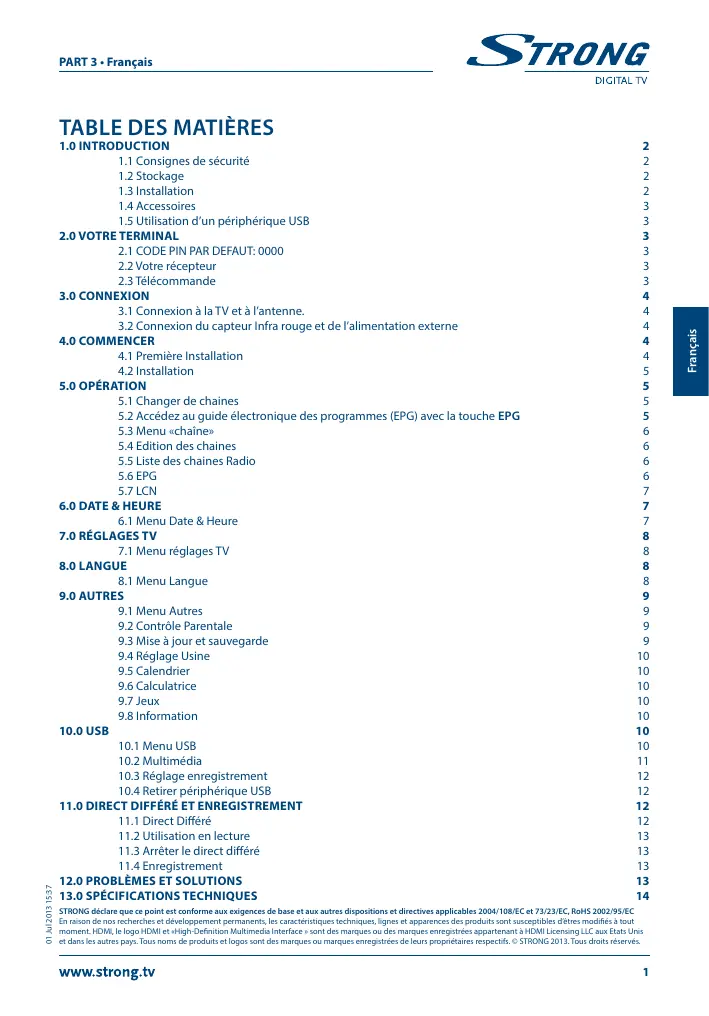
1.1 Consignes de sécurité 2 1.2 Stockage 2 1.3 Installation 2 1.4 Accessoires 3 1.5 Utilisation d'un périphérique USB 3
2.0 Votre terminal 3
2.1 CODE PIN PAR DEFAULT: 0000 3 2.2Votrerécepteur 3 2.3 Telecommande 3
3.0 Connexion 4
3.1 Connexion à la TV et à l'antenne. 4 3.2 Connexion du capteur Infra rouge et de l'alimentation externe 4
4.1Première Installation 4 4.2 Installation 5
5.0 Opération 5
5.1 Changer de chaînes 5 5.2 Accédez au guide électronique des programmes (EPG) avec la touche EPG 5 5.3 Menu «chaîne» 6 5.4 Édition des chaînes 6 5.5 Listes des chaînes Radio 6 5.6 EPG 6 5.7 LCN 7
6.1 Menu Date & Heure 7
7.0 Réglages TV 8
7.1 Menu réglages TV 8
8.1 Menu Langue 8
9.1 Menu Autres 9 9.2 Contrôle Parentale 9 9.3 Mise à jour et sauvegarde 9 9.4 Réglage Usine 10 9.5 Calendrier 10 9.6 Calculatrice 10 9.7 Jeux 10 9.8 Information 10
10.1 Menu USB 10 10.2 Multimédia 11 10.3 Réglage enregistrement 12 10.4 Retirer périphérique USB 12
11.0 DIRECT différé et enregistrement 12
11.1 Direct Différé 12 11.2 Utilisation en lecture 13 11.3 Arrête le direct différé 13 11.4 Enregistrement 13
STRONG déclare que ce point est conforme aux exigences de base et aux autres dispositions et directives applicables 2004/108/EC et 73/23/EC, RoHS 2002/95/EC. En raison de nos recherches et développement permanents, les caractéristiques techniques, lignes et apparences des produits sont susceptibles d’être modifiées à tout moment. HDMI, le Logo HDMI et «High-Definition Multimedia Interface » sont des marques ou des marques enregistrées appartenant à HDMI Licensing LLC et aux États-Unis et dans les autres pays. Tous noms de produits et logos sont des marques ou marques enregistrées de leurs propriétaires respectifs. © STRONG 2013. Tous droits réservés.
NE PAS installer votre terminal:
Dans une armoire exiguë ou insuffisamment ventilée, directement sur ou sous un autre appareil, ou bien encore sur une surface qui pourrait obstruer les ouïes d'aération.
NE PAS exposer le terminal et ses accessoires:
Aux rayons solaires directs, à la chaleur d'un appareil de chauffage, à la pluie ou à une forte humidité, à des importantes vibrations ou à des chocs qui pourraient l'endommager de façon irrémédiable, ni à des objets magnétiques comme des haut-parleurs, des transformateurs, et - Ne pas utiliser de cordon d'alimentation endommagé, vous pourriez provoquer un incendie ou vous électrocuter. Ne pas toucher le cordon d'alimentation avec des mains mouillées sous peine d'électrocution. - Ne jamais ouvrir le capot. L'intérieur de l'appareil abrite des tensions élevées qui peuvent prévenir des risques de choc électrique. La garantie est annulée si l'appareil est ouvert. Si l'appareil est inutilisé pendant une longue période, le débrancher du secteur. - Ne pas nettoyer l'appareil avec de l'alcool ni du détergent ammoniaque. Le cas échéant, nettoyer l'appareil avec un chiffon doux et propre humidifié d'eau savonneuse après l'avoir débranché du secteur. Veillez à ce que rien ne pénétre dans les ouïes de ventilation pour ne pas provoquer d'incendie ou de choc électrique. - Ne rien poser sur le dessus de l'appareil pour ne pas obstruer les ouïes d'aération et provoquer de surchauffe des composants.
Consignes de sécurité
- Ne pas ouvrir la couvercle de l'article sous peine de s'exposer à des chocs électriques et d'annuler la garantie. Ne confier l'entretien et la maintenance de l'article qu'à du personnel qualifié. Lorsque vous effectuez le branchement des câbles, veillez à ce que l'appareil soit débranché. Attendre quelques secondes après l'arrêt du terminal pour le déplacer ou débrancher un équipement. N'utiliser que des câbles et des rallonges qui soient compatibles avec la puissance absorbée de l'appareil. Vérifier que l'alimentation secteur correspond à la tension indiquée sur la plaque signalétique située à l'arrière de l'appareil.
Si l'appareil ne fonctionne pas correctement alors que vous avez respecté strictement toutes les instructions de la présente notice, contactez ce revendeur.
1.2 Stockage
Votre terminal et ses accessoires sont stockés et livrés dans un emballage protecteur contre les décharges électriques et l'humidité. Lors du déballage, s'assurer que toutes les pièces sont incluses et maintenir l'emballage hors de la portée des enfants. Si vous déplacez votre terminal, ou si vous le retournez pour réparation sous garantie, assurez-vous de le faire dans son emballage d'origine avec tous les accessoires, à défaut, la garantie serait nulle.
1.3 Installation
Nous vous recommendons de consulter un installateur professionnel pour mettre en service votre terminal.
Autrement, veuillez suivre les instructions suivantes:
Référez-vous au manuel d'utilisateur de votre TV et/ou votre antenne. Assurez-vous que le câble HDMI et tous les éléments extérieurs sont en bon état. Utilisez un câble HDMI 1.3 ou de gamme supérieure pour obtenir des performances optimales. Si vous utilisez une connexion Péritel, utilisez un câble bien isolé.
Ce manuel fournit des instructions complètes pour l'installation et l'utilisation de ce terminal. Les symboles suivants seront utilisés comme suit.
AVERTISSEMENT Indique l'information d'avertissement.
Conseils
Indique toutes autres informations supplémentaires importantes ou utiles.
MENU
Représente un bouton sur la télécommande ou le terminal. (Caractères en gras)
Allez à
Représente une rubrique du menu à l'écran. (Caractérisé en italique)
1.4 Accessoires
- 1 manuel d'utilisation
- 1 télécommande
- 2x piles R03 (AAA type)
- Détecteur infrarouge pour recevoir les ordres de la télécommande
- Adhesif double face pour fixer le détecteur infrarouge
NOTEZ:
Les piles ne doivent pas être rechargées, ouvertes, court-circuitées ou être utilisées avec d'autres types de piles.
1.5 Utilisation d'un périphérique USB
- Il est recommandé d'utiliser un périphérique USB 2.0 au supérieur. Si votre périphérique n'est pas compatible avec les specifications USB 2.0. Le bon fonctionnement de la lecture, l'enregistrement et les autres fonctions multimédia n'est pas garanti. Pour assurer un fonctionnement performant de votre périphérique USB, SVP formatez votre périphérique en FAT32 à l'aide du récepteur (menu USB Périphérique). Les autres systèmes fichiers ne sont pas supportés par le récepteur. Cependant. STRONG ne peut pas garantir un bon fonctionnement avec tous les types de périphérique de stockage USB. Il est conseillé de ne pas sauvegarder d'information importante sur le périphérique de stockage USB utilisé avec le récepteur. Nous vous conseillons de tous les jours sauvegarder les données sur un autre périphérique de stockage. STRONG ne peut être tenu responsable pour toutes pertes d'information ou conséquences de ces pertes d'information.
2.2 Notre récepteur
1. Sortie audio 2. Sortie HDMI 3. Sortie audio numérique S/PDIF 4. TOTV 5. ANTIN 6. USB 7. Connexion capteur infrarouge 8. Entrée alimentation DC
Fig. 1
2.3 Télécommande
Fig. 2
Commutation Marche / Veille
Coupe le volume audio
- PG+/PG-
Saute 15 programmes dans la liste de chaînes ou dans l'EPG
- DTV/VCR
Pas de fonction
- INFO
Accès aux informations sur les chaînes en cours information
Appuyez plusieurs fois pour faire défiler les informations
- VOL+/VOL-
Contrôle du volume
- MENU Ouvre et ferme le menu à l'écran et permet de revenir à l'étape précédente dans le menu.
- EXIT Sortir du menu.
- ▲ Touches de navigation dans le menu. Chaîne suivante ou précédente. Lecture du fichier suivant ou précédent dans le menu multimedia.
- Touches de navigation dans le menu. Volume ±
- OK Confirmer une sélection dans le menu
- RECORD Enregistrement d'un programme TV
- TIMESHIFT Active la fonction direct différée. 14.0-9 Permet d'entrer une valeur chiffrée et d'entrer directement le N° d'une chaîne. Et certaines fonctions associées dans le menu multimédia 15. EPG Accès au guide électronique des programmes
- RECALL Retour à la chaîne précédente.
- AUDIO Sélection du mode et de la piste audio
- TV/RADIO Commutation entre TV et radio 19. FAV accès aux listes des chaînes favorites
- FILE Accès au menu multimédia
- TTX Ouvre les services interactifs
- SUBTITLE Sélection sous-titres
- Retour rapide et lecture
- Avance rapide et lecture
- Stop
- Étape par étape 27.11 Pause
- Lecture
La télécommande émet un faisceau infra rouge directionnel. Assurez-vous bien de viser directement le capteur infrarouge fourni.
Si le capteur est couvert ou il y a un obstacle entre la télécommande et le capteur, le décodeur ne répondra pas. Le capteur IR peut être placé sur la face avant de la TV avec l'adhésif double face fourni.
Le capteur infrarouge peut ne pas recevoir le signal infrarouge s'il est exposé directement à la lumière du soleil ou à une source de lumière puissante.
3.0 Connexion
Le récepteur détectera automatiquement s'il est connecté via HDMI et coupera automatiquement la sortie Péritel. Si la connexion HDMI n'est pas utilisée, la connexion péritel sera active.
3.1 Connexion à la TV et à l'antenne.
Fig. 3
3.2 Connexion du capteur infra rouge et de l'alimentation externe
Fig. 4
4.1 Première installation
Lors de la première installation, le menu Installation apparait. Utilise les touches ▲▼□ pour régler la Langue OSD, Choix du Pays, Alimentation antenne et la Connexion soit péritel ou soit HDMI. Appuyez ensuite sur OK pour commencer la recherche des chaînes.
Il est important de sélectionner le pays correspondant à votre localisation. Une fois la recherche des chaînes terminée vous pouvez modifier d'autres paramètres via le menu, comme décrit ci-dessous.
Dans le menu, utilisez les touches de navigation ▲▼ ▲ pour sélectionner la rubrique en surbrillance et modifier les paramètres. Appuyez sur OK pour confirmer une modification. Appuyez sur EXIT pour sortir du menu ou sur MENU pour retourner à l'objet précédent.
4.2 Installation
Appuyez sur la touche MENU pour accéder au Menu principal. À l'aide des touches, déplacez la surbrillance sur Installation, ensuite appuyez sur pour entrer dans le menu Installation. À l'aide des touches, déplacez la surbrillance sur la rubrique souhaitée et appuyez sur OK pour entrer dans le sous-menu. Appuyez sur EXIT pour sortir ou appuyez sur MENU pour retourner à l'étape précédente.
Alimentation antenne: ON/OFF. Si vous utilisez une antenne (intérieure) active qui requiert une alimentation 5V (vérifiez la notice de cette antenne) Sélectionnez ON. Si une alimentation 5V n'est nécessaire nous vous conseillons de laisser cette fonction sur OFF.
Réglage pays: Ce menu permet de sélectionner le pays où le décodeur est installé. Il est important de sélectionner le pays correspondant à leur localisation.
Recherche automatique:
Sélectionnez Recherche auto, Appuyez sur OK, Un message d'avertissement apparait à l'écran. Sélectionnez O pour vider la base de données et accéder à la vue d'ensemble du menu Recherche auto. Sélectionnez X pour retourner à l'étape précédente. Patientez jusqu'à ce que la recherche soit terminée.
Recherche Manuelle: Si vous souhaitez effectuer une recherche sur un seul transpondeur (multiplex) et que vous connaisssez ses propriétés, sélectionnez Recherche manuelle et appuyez sur OK pour accéder au menu. Appuyez sur ▲▼▲▶ pour régler le N° de canal, Fréquence et Largeur de bande. Ensuite appuyez sur OK pour commencer la recherche.
Mise en Veille retour RF: ON/Off. Ce décodeur fournit un retour du signal pour brancher un second décodeur ou un autre TV. Vous pouvez éteindre cette option, afin d'économiser de l'énergie en mode veille.
5.1 Changer de chaînes
Il y a 3 méthodes pour sélectionner une chaine. 1. Chaine par chaine lors du visionnage, 2. En entrant le N° de la chaine 3. via la liste de chaine à l'écran.
- Chaine par chaine lors du visionnage à l'aide des touches ▲▼.
- Par N° de chaine, Entrez directement le N° de chaine souhaitée à l'aide des touches numérotées 0-9, et appuyez sur OK ou attendez quelques secondes.
- Via la liste des chaînes à l'écran. Appuyez OK pour afficher la liste de chaînes et utilisez les touches ▲▼ et appuyez sur OK pour sélectionner la chaîne de votre choix. À l'aide des touches PG+PG- vous pouvez avancer ou reculer de 15 chaînes dans la liste. La chaîne en surbrillance est visible en arrêt sur image.
5.2 Accédez au guide électronique des programmes (EPG) avec la touche EPG
Appuyez sur la touche EPG pour accéder au menu EPG^*. À l'aide des touches sélectionnez la chaîne de votre choix et appuyez sur OK et ensuite sur la touche pour accéder à la description correspondante.
Appuyez sur la touche JAUNE pour programmer une action sur le programme en surbrillance.
Appuyez sur la touche BLEUE pour accéder à la ligne supérieure qui permet de sélectionner la liste FAV que vous pouvez voir.
Appuyez à nouveau sur la touche BLUE pour revenir à l'EPG.
Lorsque vous êtes dans la fenêtre de droite, utilisez les touches pour sélectionner une autre date.
A l'aide des touches PG+/PG- avancez rapidement dans la liste.
Utilisez la touche MENU pour retourner à la fenêtre de gauche.
Appuyez sur la touche EXIT pour quitter EPG.
Appuyez sur la touche OK pour afficher la chaîne en surbrillance.
*Disponibilité selon diffuseur.
5.3 Menu «chaîne
Appuyez sur la touche MENU pour entrer dans le Menu principal, et à l'aide des touches déplacez la surbrillance sur l'icône Chaine et appuyez sur pour accéder au menu. À l'aide des touches déplacer la surbrillance sur le sous-menu souhaité et appuyez sur OK pour y accéder. Appuyez sur EXIT pour sortir.
5.4 Édition des chaînes
Dans le menu Chaîne, sélectionnez Édition des chaînes et appuyez sur OK pour accéder au menu. Déplacez la surbrillance sur la chaîne souhaitée à l'aide des touches ▲▼. La chaîne sélectionnée est affichée sur la fenêtre de droite.
ROUGE: Editor: Nom, Déplacer, Trier et Sauter la chaine.
NOTEZ: Si eLCN> (numérotation logique des chaînes) est activé, il n'est pas possible de déplacer une chaîne. Voir point 5.7
Pour renommer, un écran apparait à l'écran, utilisez les touches de navigation pour sélectionner les lettres du nom et sauvegarder en déplaçant la surbrillance sur l'icône «disquette». Appuyez sur OK pour confirmer ou appuyez sur la touche ROUGE.
VERTE: Appuyez sur la touche VERTE pour verrouiller une chaîne avec un code PIN, lorsque la chaîne est réglée sur «ON» dans le menu contrôle parental.
JAUNE: Permet de supprimer la chaîne sélectionnée ou toutes les chaînes en même temps.
BLEUE: Appuyez sur la touche BLEUE pour accéder directement au haut de la liste et accéder aux listes des chaines favorites et sélectionnez la liste que vous souhaitez edited et appuyez de nouveau sur la touche BLEUE pour redescendre.
«Visible» fait référence à la liste complète. Invisible fait référence à la liste sans les chaines préalablement paramétrées comme «Sautée» dans le menu éditer.
FAV Appuyez sur la touche FAV et ensuite sur OK. Vous pouvez alors créer 8 listes de chaines favorites distinguées par des icônes : Musique, Sports, Shopping, Actualités, Film, Débat/ Actualité, Liste 1 et Liste 2. Mettez en surbrillance la chaine de votre choix et attribuez une icône à la chaine surlignée avec les touches « et appuyez OK. Ces icônes seront alors générées dans la bannière d'information sur la ligne supérieure de la liste des chaines.
5.5 Liste des chaînes radio
Dans le menu Chaine, sélectionnez Edition des radios et appuyez sur OK pour entrer dans le menu Edition des radios. Appuyez sur les touches ▲▼ pour surlignter une chaine radio et appuyez sur OK pour écouter la chaine désirée.
NOTEZ: Les opérations possibles du menu Edition des radios sont les mêmes que dans le menu Edition des chaines TV, mais il y a une différence. Dans le menu Edition des radios, il n'y a pas d'informations Video. L'écran affichera le Logo de la Radio si celui-ci est diffusé.
5.6 EPG
Ce menu vous permet de régler l'EPG (Guide électronique des programmes). Dans le menu Chaine sélectionnez EPG et appuyez sur OK. Vous pouvez retourner sur la liste des chaines à gauche de l'écran en appuyant sur la touche MENU.
Sélectionner une chaine à l'aide des touches ▲▼ et ensuite appuyez sur la touche ◆ pour commuter sur le programme sélectionné. Appuyez sur la touche JAUNE pour programmer une action sur le programme sélectionné.
Avec la touche BLEUE vous pourrez accéder à la partie supérieure du tableau afin de sélectionner la liste de chaines favorites à l'aide des touches Appuyez de nouveau sur la touche BLEUE pour revenir à la fenêtre EPG. Lorsque vous êtes dans la fenêtre de droite vous pourrez:
Sélectionner une autre date.
PG+/PG- Avancer rapidement dans la liste.
MENU Retourner à la fenêtre de droite.
EXIT Quitter l'EPG.
OK Accéder à la chaîne sélectionnée
5.7 LCN
Si la fonction LCN (Numérotable logique des chaînes) est activée, vous ne pouvez pas changer le N° d'origine de la chaîne. La numérotable logique des chaînes est définie par l'opérateur dans chaque pays. Cette fonction n'est pas disponible dans tous les pays. Si vous souhaitez ordonner les chaînes d'une manière différente, il faut régler LCN Mode sur off.
6.1 Menu date & heure
Ce menu vous permet de régler l'heure automatique, le fuseau horaire, la date, l'heure, la mise en veille, l'heure d'été et le programmateur. Appuyez sur le touche MENU pour entrer dans le Menu principal et ↓▶ pour souligner le menu Date et Heure, appuyez ensuite sur ↓▼ pour accéder au menu. À l'aide des touches ▲▼, soulignez l'option de votre choix et appuyez sur OK. Appuyez sur EXIT pour sortir.
Heure Automatique: Ce menu peut de sélectionner l'utilisation de l'heure automatique GMT régée par l'opérateur. Cette option est réalisée sur « OUI » par défaut.
Fuseau horaire: Cette option est disponible seulement si l'option heures automatique est activée. Les fuseaux horaires disponibles sont: -12:00 +12:00 par tranche de 30 minutes. Le fuseau horaire par défaut est en fonction du pays sélectionné à l'installation.
Régler la dat r la date à l'aide des touches numérotées 0-9
Régler l'heure: Cette option est disponible seulement si Heure Automatique est déactivée. Vous pouvez entrer l'heure à l'aide des touches numérotées 0-9
Mise en veille: Ce menu vous permet de régler le temps souhaité avant mise en veille automatique NON/60/120/180 minutes.
Heure d'été: Heure d'été, Cette option est disponible seulement si Heure Automatique est désactivé.
Programmateur: Ce menu vous permet de régler des programmes. Appuyez sur OK pour accéder au menu. Lorsque vous êtes dans la fenêtre de programmation, appuyez une nouvelle fois sur OK pour créer un programme. À l'aide des touches de navigation, réglez : le type de chaîne, le N°, l'Heure de début et de fin, le mode : Une fois, Hebdomadaire, Jour WE, Jour du lundi au vendredi, Quotidien, le mode de programmation (enregistrer ou voir).
Les programmes peuvent être supprimées en appuyant sur la touche ROUGE.
NOTEZ:
Pour effectuer un enregistrement sur un périphérique de stockage USB, un périphérique doit être connecté.
7.1 Menu réglages TV
Le menu réglages TV permet de régler:
| Format de TV: | 4:3PS Pan &Scan: Lorsqu'un TV 4:3 est connecté. Un format 16:9 sera affchéé au centre de l'image mais l'image sera coupée à gauche et à droite. |
| 16:9LB Letterbox: | Lorsqu'un écran large est connecté un format 4.3 sera affchéé avec des barres noires à gauche et à droite de l'écran. |
| 16:9FIT: | Lorsqu'un écran large est connecté un format 4.3 sera affchéé avec un étirement de l'image de gauche à droite. |
| 4:3LB Letterbox: | Lorsqu'un TV 4:3 est connecté. Un format 16:9 sera affchéé avec des barres noires au dessus et en dessous mais sans perdre du contenu. |
| NOTEZ: | Certaines TV force l'écran à prendre un format pré régèle sans que celui-ci puisse être modifié. |
| Mode TV: | PAL |
| Sortie Video: | HDMI/ PERITEL (CVBS)/ PERITEL(RGB). |
| NOTEZ: | Lorsqu'un cable HDMI est connecté à la TV, le terminal commutera automatiquement en sortie HDMI, et coupera la sortie video analogue. |
| Résolution TV: | AUTO/1080p_50Hz/720p_50Hz/1080i_50Hz |
| NOTEZ: | Le terminal détecte laffective résolution. |
| Transparence OSD: | Le menu à l'écran OSD (On Screen Display) peut être plus ou moins transparent selon l'échelle suivante: 1/2/3/4/5/6/7/8 1 étant très transparent et 8 opaque. |
| Durée du bandeau: | Délai d'affchage automatique du menu à l'écran: TOUJOURS /1S/3S/5S/10S/30 seconds |
8.1 Menu langue
Le menu langue permet de régler:
| Languo OSD, Langue Audio, Langue sous-titres et Sortie Audio num. . Appuyez sur le touche MENU pour émettre dans le Menu principal et ↓► pour surligner le menu Langue, appuyez ensuite sur▼ pour acceder au menu. A l'aide des touches ▲▼ surlignez l'options de votrechioit et appuyez sur OK. Appuyez sur EXIT pour sorter. | |
| Langue OSD: | Ce menu vous permet de sélectionner la langue du menu affiché à l'écran |
| Langue Audio: | Ce menu vous permet de sélectionner la langue audio par défaut (selon disponibilité) |
| Langue sous-titres: | Ce menu vous permit de sélectionner la langue des sous-titre ou de les désactiver enseLECTIONnant «NON». |
| Type de sous-titres | Si une langue de sous-titres est selectionnée dans le menu précédent, ici, sélectionnez si vous souhaïez AFFicher les sous-titres normaux dans la langue selectionnée ou les sous-titres spécifique adaptés pour une audition faible. |
| Sortie Audio num: | LPCM: Sélectionné cette option pour une connexion à une installation numérique «home cinéma» |
| (RAW) Sélectionné cette option pour Dolby ou AC3. | |
NOTEZ: L'audio et les sous-titres dépendent de la disponibilité de la diffusion.
9.1 Menu autres
Le menu «Autres» permet de paramétrer Contrôle Parental, Mise à jour et sauvegarde, Réglage Usine, Calendrier, Calculatrice, Jeux et Info. Appuyez sur la touche MENU pour entrer dans le Menu principal et « » pour surligner le menu Autres, appuyez ensuite sur « » pour accéder au menu. À l'aide des touches « », surlignez l'option de votre choix et appuyez sur OK. Appuyez sur EXIT pour sortir.
9.2 Contrôle parental
| Ce menu vous permet de protégger l'accès au menu d'installation, chaine et de changer de code PIN. Verrouillage Menu: Verrouillage chaine: Contrôle Parental: NOTICEZ: Modifier code PIN: | Vous peuvent verwrouiller ou déverrouiller l'accès au du terminal en sélectionnant où ou non Vous peuvent verwrouiller ou déverrouiller l'accès aux chaines notées comme verrouillées dans menu d'édition des chaines en sélectionnant où ou non. Tout public/Contrôle total/05/06/07/08/09/10/11/12/13/14/15/16/17/18. Les informations de restriction d'âge peuvent être transmises par le diffuseur. Si aucune des options ci-dessus sont régliées sur où un code PIN vous sera demandé pour acceder au menu Contrôle Parental. Le code PIN n'est pas affché, appuyez sur les touches ▲L'ancien code PIN vous sera demandé avant de partager le code PIN de votre choix. (LE CODE PIN PAR D'EAUTOF EST LE "0000"). |
9.3.1 Mise à jour
Appuyez sur le touche MENU pour entrer dans le Menu principal et pour surligner l'icone autre, appuyez ensuite sur pour accéder au menu. A l'aide des touches surlignez l'option Mise à jour et sauvegarde et appuyez sur OK. Appuyez sur EXIT pour sortir.
Vous pourrez mettre le logiciel à jour via l'antenne (OTA) ou via une clé USB ou un HDD en téléchargeant le logiciel sur notre site internet www. strong. tv. Nous vous conseillons d'utiliser une clé USB vide formatée en FAT32.
Si vous téléchargez le logiciel à partir de notre site internet www.strong. tv vous devez au préalable décompresser le fichier *. ssu sur un PC avant de le transférer sur une clé USB. Les instructions détaillées sont aussi disponibles sur notre site internet.
Lorsque vous êtes dans le menu Mise à jour, utilisez les touches △ pour sélectionner le fichier et appuyer sur OK pour lancer la mise à jour. Une barre de progression du processus sera affichée à l'écran. Une fois la mise à jour terminée, le décodeur redémarrera au menu d'installation. Il suffit alors de procéder à l'installation.
Ne pas éteindre ou couper l'alimentation électrique du terminal pendant la mise à jour. Ne pas connecter ou déconnecter de cable pendant la mise à jour. Ne pas utiliser de logiciel autre que ceux fournis par STRONG. Charger un autre logiciel que celui fourni par STRONG peut endommager le terminal tout en invalidant la garantie.
Si après la mise à jour le fonctionnement de votre terminal était erratique, s'il vous plaît procéder à un réglage Usine, voir point 9.4.
9.3.2 OTA 'over the air' via l'antenne
Le terminal est capable de recevoir des mises à jour via le signal réceptionné. Les mises à jour OTA dépendent du diffuseur. Visitez notre site internet pour plus d'information. www strong. tv.
9.4 Réglement usine
Ce menu permet de réinitialiser le terminal en configuration sortie d'usine. Cette opération effacera toutes les chaînes enregistrées.
Dans le menu Autres, sélectionnez Réglage usine et appuyez sur OK. Un code PIN sera demandé. Une fenêtre de confirmation s'affichera, sélectionnez O pour confirmer ou X pour annuler. Appuyez sur pour EXIT sortir.
Le décodeur redémarrera au menu d'installation. Il suffit alors de procéder à l'installation.
9.5 Calendrier
Ce menu vous permet de consulter un calendrier. Dans le menu Autres, sélectionnez Calendrier et appuyez sur OK. Utilisez les touches ▲▼▲▶ pour naviguer dans le calendrier. Appuyez sur EXIT pour sortir.
9.6 Calculatrice
Ce menu dispose d'une calculatrice. Dans le menu Autres, sélectionnez Calculatrice et appuyez sur OK. Utilisez les touches ▲▼ ▲▶ pour entrer les données. Appuyez sur la touche ROUGE pour BROKER le résultat. Appuyez sur EXIT pour sortir.
9.7 Jeux
Ce menu dispose de 3 jours. Dans le menu Autres, sélectionnez Jeux et appuyez sur OK. Utilisez les touches ▲▼ pour sélectionner le jeu de votre choix et appuyez sur OK. Appuyez sur EXIT pour sortir.
9.8 Information
Cette page permet d'afficher des informations techniques concernant le terminal: Modèle ID, software version, date de fabrication et l'adresse du site STRONG www.strong.tv.
10.1 Menu USB
Dans le menu principal, sélectionnez USB à l'aide des touches et appuyez sur la touche pour accéder au menu USB et appuyez sur OK. Surlignez le sous-menu de votre choix à l'aide des touches et appuyez sur OK pour entrer dans le sous-menu. Appuyez sur pour EXIT pour sortir.
10.2 Multimédia
Vous pouvez accéder directement à ce menu en appuyant sur la touche FILE de la télécommande.
Ce menu permet de lire des fichiers à partir du port USB.
Dans le menu USB sélectionné Multimédia et appuyez sur OK. Utilisez les touches ▲ ▼ ⊙ et OK pour sélectionner un fichier et appuyez sur OK à nouveau pour lire le fichier souhaité. Appuyez sur EXIT pour sortir.
Les touches numérotées 1, 2, 3, et 4 de la télécommande correspondent à des options comme : Editor, Sélections options, Aller à, Zoom, fonction étape, lecture aléatoire, répétition....
Utilisez les touches ▲▼ pour accéder au fichier précédent ou suivant.
Suivez les instructions de correspondance des touches de la télécommande à l'écran
10.2.1 Film
1. Régler Option.
Lecture aléatoire Oui/Non
Répétition Tous/Non
Texte encodé pour sous-titres, Europe de l'ouest par défaut
Taille de police des sous-titres : Petit, normal, grand (dépend de l'opérateur de diffusion)
2 : Naviguer par onglet ou dossier.
3 Lorsqu'un fichier est sélectionné, modifier la dimension du dossier : Petit, normal, grand.
1. Régler Option.
Lecture aléatoire Oui/Non
Option information, sélectionnez Info musique et paroles si disponibles.
2 : Naviguer par onglet ou dossier.
3 Lorsqu'un fichier est sélectionné, modifier la dimension du dossier : Petit, normal, grand.
10.2.3 Photo
1. Régler Option.
Lecture aléatoire Oui/Non
Répétition Tous/Non
Temps d'intervalle : Lent, moyen, Rapide
2: Naviguer par onglet ou dossier.
3: Lorsqu'un fichier est sélectionné, modifier la dimension du dossier : Petit, normal, grand.
Vous pouvez écouter de la musique tout en regardant vos photos avec la touche 2.
Appuyez sur pour la rotation de l'image.
10.2.4 Enregistrement
1: Ouvre la fenêtre Editor.
Le nom du programme peut être modifié. Appuyer sur la touche 1, un clavier apparait,
Sélectionnez les lettres une à une à l'aide des touches △ ▽ ▲ et OK. Mettez l'icône
«disquette» du clavier en surbrillance et appuyez sur OK pour sauvegarder la modification.
2: Information périphérique USB ; Sélection de partition, Formatage en FAT32
| NOTEZ: | Le Formatage du périphérique supprimera toutes les données prsentes sur le disque. |
| 3: | Sélection du fichier à supprimer, lorsque que vous scélectionnez un fichier une marque apparait à côté du fichier souhaïte. |
| 4: | Supprimez le fichier préalablement scélectionnez avec la touche 3. |
| 10.3 Réglage enregistrement | |
| Ce menu vous permet de paramétre Régages Enregistrement. Appuyez sur ▲▼ pour scélectionner l'options souhaïée et modifier le réglage avec les touches ◆. | |
| Direct différé: | NON/AUTO/TIMESHIFT |
| NON: | Direct différé impossible. |
| AUTO: | Les données du direct différé seront automatiquement sauvégardées après chaque changement de chaine, il est donc possible de revenir en arrêt sur la chaine regardée sous réserve d'un espace suffisant sur votre périphérique USB |
| Direct différé: | Les données du direct différé seront sauvégardées lorsque vous appuyez sur la touche TIMESHIFT repreneze le direct là où vous l'avez laissé en appuyant sur la touche ◆. Arrêter le direct différé en appuyant sur la touche ■. |
| Enregistrement une Touche: | |
| OUI/NON. | |
| NON: | Appuyez sur la touche RECORD您可以 poursuer la durée d'enregistrement à l'aides touche ◆ la durée par défaut est 2 heures. Appuyez sur OK pour lancer l'enregistrement. |
| ON: | Appuyez sur la touche RECORD l'enregistrement commencerà directement sans possibilité d'entrez une durée. |
| Durée d'enregistrement par défaut: | |
| Maximum/00:15~24:00, La durée par défaut est 2 heures à l'aide des touches ◆you pouvez augmenter ou diminuier la durée par période de 15 minutes. | |
10.4 Retirer périphérique USB
Pour retirer le périphérique USB en toute sécurité afin d'éviter des pertes de données ou d'endommager le périphérique et/ou le terminal
Dans le menu USB, sélectionnez Retirer périphérique USB, appuyez sur OK pour confirmer. Une fenêtre apparait et appuyez de nouveau sur OK.
11.0 DIRECT Différé et enregistrement
Connectez un périphérique de stockage USB sur le port USB du terminal à l'aide de la rallonge USB fournie, vous aurez alors la capacité d'utiliser les fonctions enregistrement «direct ↔ différé».
Faites une pause sur le programme que vous regardez en direct et reprenez-le à où vous l'avez laissé. (direct différé). Enregistrez un programme diffusé.
NOTEZ:
Lorsque le périphérique USB ne dispose plus d'espace mémoire suffisant, les fonctions Direct différé et enregistrement s'arrêtent.
NOTEZ:
Utilisez un périhérique USB 2.0. Pour la fonction direct différé, nous vous consignons d'utiliser un périhérique USB 2.0 d'une capacitée supérieure à 4GB.
11.1 Direct différé
Lorsque vous regardez un programme, appuyez sur la touche TIMESHIFT pour démarrer le direct différé. Appuyez sur la touche pour simplement reprendre le programme là où vous l'aviez arrêté. À l'aide des touches « « vous pouvez accéder directement au moment du programme de votre choix.
11.2 Utilisation en lecture
Lors de la lecture, vous pouvez effectuer les opérations suivantes:
Appuyez sur II pour faire une pause.
Appuyez sur ⋚ pour retour rapide.
Appuyez sur pour avance rapide.
Appuyez sur VERT pour la fonction se déplacer par étape.
11.3 Arrête le direct différé
Appuyez sur la touche pour arrêter le direct différé.
11.4.1 Enregistrement d'une touche
Lorsque vous regardez un programme, appuyez sur la touche RECORD pour lancer immédiatement un enregistrement. Si vous appuyez à nouveau sur la touche RECORD, vous pourrez régler la durée souhaitée. Appuyez sur la touche ■ pour arrêter l'enregistrement, une fenêtre de confirmation s'affiche. Sélectionnez O pour arrêter l'enregistrement ou X pour continuer l'enregistrement. Le mode d'enregistrement dépend du réglage effectué dans le menu Enregistrement une touche.
NOTEZ:
L'utilisation des fonctions fonctionnant via port USB, SVP SéLECTIONnez un disque dur USB 2.0 de grande marque. Pour les mises à jour logiciel vous pouvez utiliser une clé USB.
12.0 Problemes et solutions
Il peut y avoir différentes raisons au dysfonctionnement du terminal. Si vous rencontrez des problèmes avec ce terminal ou son installation, veillez tout d'abord à lire attentivement les paragraphes appropriés de ce manuel d'utilisation et cette section "Problèmes & Solutions". Si le terminal ne fonctionne pas après vérification, contactez votre revendeur ou la Hotline STRONG. Ne pas ouvrir le capot du terminal, cela peut engendrer une situation à risque et entraînera la perte de la garantie.
| Problèmes | Causes possibles | Que faire |
| Aucun signal trouvé | L'antenne est débranchéeL'antenne est endommagée ou mal orientée ou est hors de portée du signal numérique | Vérifier l'antenneVérifier le cable de l'antenneVérifier la couverture du signal numérique auprès de votre revendeur |
| Pas d'image ni de son | L'entree HDMI ou PERITEL n'est pas sélectionné sur votre TV | Sélectionnez la bonne sortie TV. Lorsque HDMI est connecté la connexion Péritel est automatiquement à l'arrêt. |
| Message Chaine cryptée | Chaine à accès payant | Sélectionner une autre chaine |
| Aucune réponse aux ordres de la télécommande | Le terminal est étéintLa télécommande n'est pas correctement dirigée Il y a un obstacle obstruant lesignal entre la télécommande et le téléviseur. Les piles sont trop faibles | Allumer le terminalDiriger la télécommande vers le terminalVérifier qu'il n'y a pas d'obstacleChanger les piles de la télécommande |
| You've oublé le code de verrouillage deschains et/ou du menu | PIN par défaut 0000 | Contacter la hot line STRONG ou envoyer un email à notre équipe support via www strong.tv |
| Après un déplacement du récepteur dans une autre piece, vous n'avez plus de réception numérique | Les signaux d'antenna sont trop faiblesVous utilisez une antenne d'intérieur | Si vous utilisez une antenne d'intérieur active, l'alimentation d'antenna est-elle activée?Utilisez une antenne extérieure. |
| «Pixélisation» ou arrêt de l'image Lecture des vidés et enregistements. Particulièrement avec des contenus HD | Vitesse d'écriture et/ou de lecture du péripérique USB trop lente. | Assurez-vous d'utiliser un péripérique USB disposant d'une vitesse et d'un espace suffisant. |
13.0 Specifications techniques
Démodulation: QPSK/16 QAM/64 QAM
Résolution Vidéo: 1920 x 1080
Codage Vidéo: PAL
Aspect ratio: 4:3 Letterbox, 4:3 Pan & Scan, 16:9
Décodeur audio
Taux d'échantillonnage: 32, 44.1, 48 KHz
Gamme des fréquences d'entrée: 174 - 230 MHz (VHF) et 470 - 858 MHz (UHF)
Niveau de signal entre: -78~-20 dBm
Gamme des fréquences retour signal:
47-862MHz
Multimédia
Lecture et enregistrement vidéo: MPEG-1 et MPEG-2 encode (mpg), DVR, MPEG4 H264
Lecture Audio: MP3 et WMA
Lecture photo : JPEG format
Système et mémoire
| Alimentation exter: | 100~240 V AC in, 50/60 Hz, DC out 12 V / 1 A |
| Consommation: | typ. 3.8 W, max. 10 W |
| Consommation en voille: | 0.36 W |
| Température de fonctionnement: | 0~+40 °C |
| Température de stockage: | -30~+80 °C |
| Gamage d'humidité de fonctionnement: | 10~85%, RH, Non-condensée |
| Dimensions (LxPxA) en mm: | 138 x 70 x 20 |
| Poids: | 96 g |
- Votre terminal 3
- Connexion 4
- Opération 5
- Réglages TV 8
- DIRECT différé et enregistrement 12
- NE PAS installer votre terminal:
- NE PAS exposer le terminal et ses accessoires:
- Consignes de sécurité
- Stockage
- Installation
- Accessoires
- Utilisation d'un périphérique USB
- Notre récepteur
- Télécommande
- Connexion
- Connexion à la TV et à l'antenne.
- Connexion du capteur infra rouge et de l'alimentation externe
- Première installation
- Installation
- Changer de chaînes
- Accédez au guide électronique des programmes (EPG) avec la touche EPG
- Menu «chaîne
- Édition des chaînes
- Liste des chaînes radio
- EPG
- LCN
- Menu date & heure
- Menu réglages TV
- Menu langue
- Menu autres
- Contrôle parental
- Mise à jour
- OTA 'over the air' via l'antenne
- Réglement usine
- Calendrier
- Calculatrice
- Jeux
- Information
- Menu USB
- Multimédia
- Film
- Photo
- Enregistrement
- Retirer périphérique USB
- DIRECT Différé et enregistrement
- Direct différé
- Utilisation en lecture
- Arrête le direct différé
- Enregistrement d'une touche
- Problemes et solutions
- Specifications techniques
- Décodeur audio
- Multimédia
- Système et mémoire
Marque : STRONG
Modèle : SRT 80
Catégorie : Décodeur satellite