
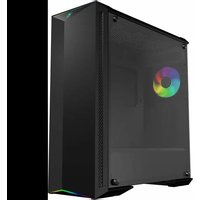
MEG Prospect 700R - Unite Centrale MSI - Notice d'utilisation et mode d'emploi gratuit
Retrouvez gratuitement la notice de l'appareil MEG Prospect 700R MSI au format PDF.


| Type de produit | Boîtier PC tour (unité centrale) |
| Marque | MSI |
| Modèle | MEG Prospect 700R |
| Dimensions | 530 x 250 x 550 mm (L x l x H) |
| Poids | Environ 12 kg |
| Format de carte mère compatible | E-ATX, ATX, Micro-ATX, Mini-ITX |
| Alimentation fournie | Non, alimentation non incluse (standard ATX) |
| Emplacements de stockage | 2 x 3,5", 4 x 2,5" |
| Ventilateurs inclus | 4 ventilateurs de 120 mm (pré-installés) |
| Fonctions principales | Refroidissement optimal, éclairage RGB, gestion des câbles, panneau en verre trempé |
| Entretien et nettoyage | Dépoussiérage régulier avec un chiffon doux, filtres amovibles |
| Sécurité | Verrouillage du panneau latéral, protection contre les surtensions (via alimentation) |
| Pièces détachées et réparabilité | Disponibles via le service après-vente MSI, ventilateurs, filtres, câbles |
| Informations générales | Boîtier haut de gamme gaming, compatible watercooling, connectique USB-C et USB 3.2 |
| Garantie | 2 ans |
FOIRE AUX QUESTIONS - MEG Prospect 700R MSI
Questions des utilisateurs sur MEG Prospect 700R MSI
0 question sur cet appareil. Repondez a celles que vous connaissez ou posez la votre.
Poser une nouvelle question sur cet appareil
Téléchargez la notice de votre Unite Centrale au format PDF gratuitement ! Retrouvez votre notice MEG Prospect 700R - MSI et reprennez votre appareil électronique en main. Sur cette page sont publiés tous les documents nécessaires à l'utilisation de votre appareil MEG Prospect 700R de la marque MSI.
MODE D'EMPLOI MEG Prospect 700R MSI

Sommaire
Accessoires 3
Spécifications 5
Caractéristiques du boîtier 6
Vue latérale et avant 7
Panneau 10 8
Installation du SSD et du disque dur 9
Retrait des panneaux latéraux 10
Retrait du panneau avant 12
Installation du radiateur de refroidissement à eau 13
Remplacement du cache de câbles arrière 16
Remplacement du support de carte mère E-ATX 17
Installation de la carte mère 18
Installation de la carte graphique horizontale 19
Installation de la carte graphique verticale 20
Accessoires / 配件
| Item 项目 | Name 名稱 / Q'ty 數量 | Used for 用途 | |
 | Cable tiea束線帶x6 | Cable management整線 | |
 | L-shaped ScrewdriverL型螺絲起子 | Securing verticalgraphicscard & holder固定垂直顯示卡&支架 | |
| [XH06] |  | Screw M3 5mmx29 | Motherboard / SSD /PCIe risercable主機板 / SSD / PCIe 轉接線 |
 |  | Screw W6-32 5mmx6 | Securing E-ATXmotherboard bracket固定 E-ATX 主機板支架 |
 |  | Screw W6-32 6mm六角螺絲x8 | PSU / PCIe card電源供應器 / PCIe 卡 |
| Item 项目 | Name 名稱 / Qty 数量 | Used for 用途 |
 | Vertical graphics card holder kit垂直顯示卡支架套件x1 | Installing graphics card 安装顯示卡 |
 | Black cable cover後遮線模液x1 | Replacing the side fan bracket替换側風扇支架 |
Spécifications / Caractéristiques du produit
| Size尺寸 | Mid-Tower |
| Touch Panel觸控面板 | 4.3" LCDPixel & Definition: 480 x 800Active Area: 95.04mm(H) x 53.86mm(V) |
| Pre-installed Fan預装風扇 | Front: 3x 140 mm ARGB fansRear: 1x 140 mm ARGB fan |
| Material材質 | Top Panel: Steel (鋼板)Chassis: Steel (SPCC 0.8 mm) (鋼板外框)Right Side Panel: Steel (右側鋼板)Left Side Panel: Tempened glass (左側強化玻璃)Front Bezel: Plastic + Mesh + Steel(前面板:塑膠+防塵凍刷+鋼板) |
| Dust Filters防塵凍刷 | Front, Top, Side: Metal vents + Magnetic frame dust filter ABS mesh(前面、頂部、側邊金屬框+ABS磁性框防塵凍刷)Bottom removable dust filter ABS mesh(底部ABS抽壓式磁性防塵凍刷) |
| Fan Support支援風扇 | Top: 3 x 120 mm / 3x 140 mmFront: 3 x 120mm/ 3 x 140mmRear: 1 x 120 mm / 1 x 140mmSide: 3 x 120mm(The side panel fans cannot be installed simultaneously with E-ATX motherboard.側板風扇與E-ATX主板無法同時安裝) |
| Drive Bays硬碟槽 | 2 x 2.5" SSD mounting brackets (25" SSD安裝支架)2 x 3.5" drive bays (35"硬碟槽) |
Caractéristiques du boîtier / Caractéristiques du châssis
Vue latérale et avant / Vue latérale et avant

10 panneaux / 10 panneaux

Installation du SSD et du disque dur / Installation du SSD et du disque dur

Retrait des panneaux latéraux / Retrait des panneaux latéraux
Panneau latéral gauche / Panneau latéral gauche

Suite de la page précédente / Suite de la page précédente
Panneau latéral droit / Panneau latéral droit

Retrait du panneau avant / Retrait du panneau avant
Retirez d'abord les panneaux latéraux gauche et droit avant d'ouvrir le panneau avant. Retirez d'abord les panneaux latéraux gauche et droit avant d'ouvrir le panneau avant.

Installation du radiateur de refroidissement à eau / Installation du radiateur de refroidissement à eau
Radiateur de refroidissement à eau supérieur / Radiateur de refroidissement à eau supérieur

Suite de la page précédente / Suite de la page précédente

Radiateur latéral à refroidissement par eau

Remplacement du cache de câbles arrière
Remplacement du support de carte mère E-ATX
Remplacement du support de carte mère E-ATX

Installation de la carte mère

Installation de la carte graphique horizontale

Installation de la carte graphique verticale

Suite de la page précédente

Installation de l'alimentation


Connexion des câbles
Connexion de la carte de contrôle![graph TD A["PSU電源供應器"] --> B["SATA Power"] C["Control Board 控制板"] --> D["FAN1 FAN2 FAN3 FAN4 FAN5 FAN6"] D --> E["AR081 AR082 AR083 AR084 AR085 AR086"] F["手柄接口"] --> G["手柄接口"] H["手柄接口"] --> I["手柄接口"] J["手柄接口"] --> K["手柄接口"] L["手柄接口"] --> M["手柄接口"] N["手柄接口"] --> O["手柄接口"] P["手柄接口"] --> Q["手柄接口"] R["手…](/content/2026/06/1394434/images/7a66710bd5d32e098198787bc151aa7fe2eaa5ea2748475f7dc6857d7b134d86.jpg)
Panneau tactile
Le panneau tactile vous permet de contrôler et de surveiller l'état de votre système, d'afficher l'heure actuelle et les informations météorologiques, ainsi que de créer vos propres animations d'économiseur d'écran. Vous pouvez configurer et personnaliser le panneau tactile à l'aide de MSI Center.
Le panneau tactile peut être utilisé pour contrôler et surveiller l'état du système, afficher l'heure et la météo en temps réel, et personnaliser l'économiseur d'écran. Vous pouvez utiliser MSI Center pour configurer et personnaliser votre panneau tactile.


Interface du panneau tactile
Réglage du mode de synchronisation
Appuyez pour régler le mode de synchronisation
- Mode de synchronisation - Panneau
Contrôle les ARGB et les ventilateurs avec le panneau tactile.

- Mode de synchronisation - Carte mère
En synchronisation avec les paramètres de la carte mère.


Remarque
- Lorsque le mode de synchronisation - MSI Center et le mode de synchronisation - Carte mère sont activés, les ARGB et les ventilateurs sont grisés et ne peuvent être réglés que dans MSI Center.
- Lorsque le mode de synchronisation - MSI Center et le mode de synchronisation - Carte mère sont activés, les ARGB et les ventilateurs sont grisés et ne peuvent être réglés que dans MSI Center.
Réglage des ARGB
Réglage des ventilateurs
Appuyez pour régler les ventilateurs
Réglage de l'économiseur d'écran

Remarque
- Vous pouvez choisir parmi 3 animations par défaut, ou télécharger votre propre animation dans MSI Center. Veuillez noter que les animations doivent être au format .mp4 et ne doivent pas dépasser 5 minutes.
Réglage de la météo

Veuillez installer MSI Center pour activer les fonctions.
Veuillez installer MSI Center pour activer cette fonction.
Appuyez sur n'importe quel espace de l'écran pour afficher le bouton d'accueil.
Appuyez pour régler la météo


Réglage de l'horloge

Veuillez installer MSI Center pour activer les fonctions.
Veuillez installer MSI Center pour activer cette fonction.

Message d'erreur


Remarque
- Veuillez éteindre le système si le message d'erreur ci-dessus apparaît. Ensuite, vérifiez que les câbles d'alimentation SATA et les câbles USB sont correctement connectés avant de rallumer le système.


Marque : MSI
Modèle : MEG Prospect 700R
Catégorie : Unite Centrale