
LE840DT - Imprimante OKI - Notice d'utilisation et mode d'emploi gratuit
Retrouvez gratuitement la notice de l'appareil LE840DT OKI au format PDF.




| Type de produit | Imprimante thermique directe et transfert |
| Résolution d'impression | 203 dpi (8 points/mm) en standard, option 300 dpi (11.8 points/mm) |
| Vitesses d'impression | 3, 6, 10, 12 ips (pouces/seconde) selon le modèle |
| Alimentation électrique | 100-240 V CA, 50/60 Hz |
| Interfaces standard | USB 2.0 haute vitesse, LAN Ethernet (10/100BASE-T) |
| Interfaces optionnelles | RS-232C, Centronics parallèle, WLAN sans fil, RTC & USB hôte, port I/O |
| Consommables | Rubans en cire, cire-résine, résine ; médias étiquettes et tickets |
| Options disponibles | Massicot à disque, module de pré-décollage, économiseur de ruban, RFID, têtes interchangeables 203/300 dpi |
| Entretien et nettoyage | Nettoyer la tête d'impression avec un stylo nettoyeur recommandé ; essuyer le capot avec un chiffon doux |
| Sécurité | Ne pas ouvrir le capot pendant l'impression ; débrancher avant entretien ; utiliser une prise avec terre |
| Conformité | CE, FCC classe A, Energy Star, directives CEM et basse tension |
| Environnement d'exploitation | Température 0-40 °C, humidité 20-90 % (sans condensation) |
| Panneau de contrôle | Afficheur LCD, touches MODE, ENTER, UP/DOWN, FEED, PAUSE, CANCEL |
| Mémoire tampon | 1 Mo pour chaque interface (RS-232C, Centronics, LAN, USB) |
| Langues d'affichage | Anglais, allemand, français, néerlandais, chinois simplifié, coréen |
FOIRE AUX QUESTIONS - LE840DT OKI
Questions des utilisateurs sur LE840DT OKI
0 question sur cet appareil. Repondez a celles que vous connaissez ou posez la votre.
Poser une nouvelle question sur cet appareil
Téléchargez la notice de votre Imprimante au format PDF gratuitement ! Retrouvez votre notice LE840DT - OKI et reprennez votre appareil électronique en main. Sur cette page sont publiés tous les documents nécessaires à l'utilisation de votre appareil LE840DT de la marque OKI.
MODE D'EMPLOI LE840DT OKI
Oki systèmes (france) s. a.
44-50 Av. du Général de Gaulle
94246 L'Hay-les-Roses
Paris
Tél : +330146158000
Télécopie : +330146158060
Website: www.oki.fr
Support français +41 61 827 94 82
Support Italien +41 061 827 9473
Tel: +41 61 827 9494
Website: www.oki.ch
Préface
Tout a été mis en œuvre pour que les informations contenues dans ce document soient complètes, précises et à jour. Le fabricant décline toute responsabilité quant aux conséquences d'erreurs échappant à son contrôle. Le fabricant ne peut garantir que les changements dans les logiciels et les équipements d'autres fabricants et mentionnés dans ce manuel n'affecteront pas l'applicabilité de l'information de celui-ci. La mention de produits logiciels fabriqués par d'autres entreprises ne constitue pas nécessairement l'approbation par le fabricant.
Toutes les mesures ont été prises pour que ce document vous aporte une aide précieuse, toutefois nous ne pouvons garantir qu'il traite dans son intégralité toutes les informations contenues.
Tous droits réservés par OKI Data Corporation. Vous ne devez pas effectuer une copie non autorisée, le transfert, la traduction, ou des actions apparentées. Vous devez obtenir l'accord écrit d'OKI Data Corporation avant de pouvoir effectuer une des actions mentionnées ci-dessus.
OKI est une marque déposée de Oki Electric Industry Co., Ltd.
Energy Star est une marque de l'Agence de protection de l'environnement des États-Unis.
Microsoft, Windows, Windows Server et Windows Vista sont des marques déposées de Microsoft Corporation.
Apple, Macintosh, Rosetta, Mac et Mac OS sont des marques déposées de Apple Inc.
D'autres noms de produits et noms de fabricants sont des marques déposées ou marques déposées de leur propriété.

En tant que participant au programme Energy Star, le fabricant a déterminé que ce produit répond aux directives d'Energy Star concernant l'efficacité énergétique.

Ce produit est conforme aux exigences des directives du Conseil 2004/108/CE (CEM) et 2006/95/CE (LVD), 1999/5/CE (R&TTE) et 2011/65/EU (RoHS), relatives à l'harmonisation des lois des pays membres de l'Union Européenne en matière de compatibilité électromagnétique, de basse tension,
d'équipement radio et de télécommunication, de produits consommateurs d'énergie, de limitation de l'utilisation de certaines substances dangereuses dans les équipements électriques et électroniques.
Les câbles suivants ont été utilisés pour évaluer ce produit et obtenir la conformité avec la directive EMC et le respect de la norme 2004/108/EC. Des configurations autres que celles-ci peuvent affecter leur respect.
| TYPE DE CÂBLE | LONGUEUR (MÈTRE) | COEUR | BLINDAGE |
| Alimentation | 2,0 | x | x |
| USB | 1,5 | x | ✓ |
| Série | 2,0 | x | ✓ |
| Parallèle | 4,0 | x | ✓ |
| LAN | 3,0 | x | x |
AVERTISSEMENT! Il s'agit d'un produit de classe A conforme à la norme EN55022. Dans un environnement domestique, ce produit peut causer des perturbations radio, auquel cas il peut être demandé à l'utilisateur de prendre les mesures appropriées.
Pour toute question d'ordre général, sur les ventes et sur le support, contactez votre distributeur local.
Importateur vers l'ue/representant AGREE
OKI Europe Limited (Solutions pour l'impression OKI)
Blays House
Wick Road
Egham
Surrey, TW20 0HJ
Royaume Uni
Pour toute question d'ordre général, sur les ventes et sur le support, contactez votre distributeur local.
Informations relatives à l'environnement

| Conformité CE (pour U.E. uniquement) Cet équipement est conforme aux exigences EMC (compatibilité electromagnétique) et aux directives sur les faibles voltages y compris leurs amendements. |
| PRECAUTION: • Emissions sonores : inférieures à 70dB (A) selon DIN 45635 (ou ISO 7779) • La prise secteur prévue pour cet équipement doit être proche de l'équipement et d'accès facile. |
| Centronics est une marque déposée de Centronics Data Computer Corp. Microsoft est une marque déposée de Microsoft Corporation. Windows est une marque déposée de Microsoft Corporation. |
| Cet équipement a été testé et jugé conforme aux limites établies pour un apparil numérique de classe A, suivant la section 15 des réglementations FCC. Ces limites sont prévues pour fournir une protection raisonnable contre les interférences néfastes lorsque l'équipement est utilisé dans un environment commercial. Cet équipement génére, utilise et peut émettre de l'énergie sous forme de radio fréquences, et peut interférer avec les communications radio s'il n'est pas installé et configuré conformément au manuel d'instructions. L'utilisation de cet équipement en zone résidentielle est susceptible de générer des interférences néfastes, auquel cas l'utiliseur sera tenu d'y.Remédier à ses propres frais. |
| Toute transformation ou modification non expressément autorisées par le constructeur relativement à la conformité poursuient faire perdre à l'utiliseur son droit à utiliser cet équipement. |
| Cet équipement numérique de classe A répond à toutes les exigences de la régime nationnement canadienne sur les équipements provoquant des interférences. (Uniquement pour le CANADA) |
Pour l'Europe
Cet appareil a été testé et certifié par un organisme notifié.
Par la présente, Oki Data Corporation déclare que cet appareil est conforme aux exigences essentielles et autres dispositions pertinentes de la directive 1999/5/CE.
Cet équipement utilise une bande de fréquences radio harmonisée pour toute l'Europe et les pays de la zone de libre échange européenne, et qui peut être utilisée dans les pays suivants:
Autriche, Belgique, Bulgarie, Chypre, République Tchèque, Danemark, Estonie, Finlande, France, Hongrie,
Allemagne, Grèce, Irlande, Italie, Lettonie, Lituanie, Luxembourg, Malte, Pays-Bas, Pologne, Portugal, Roumanie, Slovaquie, Slovénie, Espagne, Suède, Royaume-Uni, Norvège, Liechtenstein, Islande, Suisse.
Pour les états-unis
Ce produit est conforme au chapitre 15 des règlements FCC.
L'usage de ce produit est sujet aux deux conditions suivantes :
(1) Ce dispositif ne doit pas causer d'interférences, et
Ce dispositif doit supporter toutes les interférences reçues, y compris les interférences qui pourraient entraîner un fonctionnement anormal.
Tout changement ou modification qui ne serait pas expressément approuvé par le fabricant au niveau de la conformité peut entraîner l'interdiction d'utiliser cet équipement.
Pour le canada
L'usage de ce produit est sujet aux deux conditions suivantes:
Ce dispositif ne doit pas causer d'interférences, et ce dispositif doit supporter toutes les interférences reçues, y compris les interférences qui pourraient entraîner un fonctionnement anormal.
Sécurité
N'utilisez pas ce produit dans des endroits où l'utilisation en est interdite, en particulier dans les hôpitaux.
Si vous n'avez pas connaissance des zones d'interdiction, reportez-vous aux instructions du corps médical. Faute de prendre ces précautions, les équipements médicaux peuvent être affectés, avec des conséquences sérieuses.
Ce produit peut affecter le fonctionnement de certains stimulateurs cardiaques implantés, et d'autres dispositifs implantés Médicament. Les personnes portant un stimulateur cardiaque doivent être informées que l'utilisation de ce produit à proximité immédiate d'un stimulateur cardiaque peut causer un dysfonctionnement de ce dernier.
Si vous avez le moindre soupçon que des interférences se produisent, éteignez immédiatement ce produit et prenez contact avec votre agent commercial Oki Data.
Ne démontez pas ce produit, ne le modifiez pas et ne le réparez pas vous-même.
Une telle conduite peut entraîner des blessures. De plus, toute modification va à l'encontre des lois et règlements sur les équipements radio.
Pour toutes réparations, veuillez vous adresser à votre agent commercial Oki Data.
| Résumé des précautions La sécurité personnelle lors de la manipulation ou de l'entretien du matériel est extrémement importante. Les avertissements et précautions nécessaires à la manipulation en toute sécurité du matériel sont inclus dans ce manuel. Les avertissements et précautions contenus dans ce manuel doivent être lus et assimilés avant toute manipulation ou entretien. Ne tentez pas d'effectuer des réparations ou des modifications sur ce matériel. Si une erreur se produit qui ne peut être résolue en suivant les instructions de ce manuel, foupez le courant, déconnectez le cable secteur et contactez votre revendeur agréé Oki Data pour une assistance technique. Explication des symboles Ce symbole signale une mise en garde (ou des précautions). Le dessin à l'intérieur du symbole △ précise qu'elle est l'action à exécuter. (Le symbole ci-contré indique une précaution d'ordre général.) Ce symbole signale une action interdite (interdiction). Le dessin à l'intérieur ou prés du symbole ▷ précise qu'elle est l'action interdite. (Le symbole ci-contré indique “Ne pas démonter”). Ce symbole indique une action à effectuer. Le dessin à l'intérieur du symbole ▪ précise qu'elle est l'action à exécuter. (Le symbole ci-contré indique “Retirer la fiche secteur de la prise”). | ||
| ATTENTION Indique un danger de mort ou de blessures graves si l'équipment est utilisé en négligeant ces instructions. | ||
| Interdiction d'utiliser une tension autre que celle spécifiée | Ne faites pas fonctionner la machine avec une tension électricité différente de celle indiquée sur la plaquette des caractéristiques. Ceci pourrait provoquer un incendie ou une électrocution. | Interdit Ne branchez pas et ne débranchez pas la fiche secteur avec les mains mouillées. Vous risqueriez une électrocution. |
| Interdit Si la machine partage une même prise avec d'autres apparciels consommant beaucoup d'électricité, il y aura des fluctuations de tension importantes lorsque ces apparciels fonctionnent. Pour évier tout risque d'incendie ou de chic électricité, ne branche pas d'autres apparciels à la même prise que la machine. | Interdit Ne placez pas d'objets métalliques ou de récipients contenant un liquide (vases, pots de fleurs, tasses, etc.) sur la machine. Un objet métallique ou un liquide peut provoquer un incendie ou une électrocution s'il pénétre accidentellement dans la machine. | |
| Interdit N'introduissez pas et ne faites pas tomber de pièces métalliques, de matérières inflammables ou d'autres objets dans les ouvertures d'airation de la machine. Ils pouraient provoquer un incendie ou une électrocution. | Interdit N'essayez pas de réparer ou de modifier vous-même la machine. Ceci pourrait provoquer un incendie ou une électrocution. Pour toute question sur les réparations, adressez-vous à votre revendeur (ou au service après-venture). | |
| Débranchez la fiche. Si les machines tombent, ou que leur capot est endommagé, commencez par positionner le bouton marche/arrêt sur arrêt et par déconnecter le cable secteur de la prise murale. Ensuite, contactez votre revendeur agréé Oki Data pour une assistance technique. Une utilisation prolongée de l'imprimante dans une condition anormale, comme par exemple lorsqu'l'imprimate produit de la fumée ou des odeurs étranges peut être source d'incendie ou de chic électricité. Dans ce cas, éteignez immeditaient l'interrupteur marche/arrêt et déconnectez le cable secteur de la prise murale. Ensuite, contactez votre revendeur agréé Oki Data pour une assistance technique. | ||
| Débranche la fiche. | Si des corps étrangers (fragments de l'interieur, eau, liquides) pénétre à l'intérieur de la machine, commencerz que par positionner le bouton marche/arrêt sur arrêt et par déconnecter le cable secteur de la prise murale. Ensuite, contactez votre revendeur agréé Oki Data pour une assistance technique. Une utilisation prolongée de l'imprimaante dans ces conditions peut être source d'accordance ou de chic électrique. | Débranche la fiche. | Pour débrancher le cable d'alimentation, tirez-le par la prise. Ne tirez pas directement sur le cable. Ceci pourrait sectionner et exposer les fils internes du cable et causer un incendie ou une électrocution. |
| Connectez un fil de terre. | Assurez-vous que votre installation est correctement reliée à la terre. Une mauvaise installation peut provoquer un début d'accordance ou un choc électrique. | Démontage interdit | Ne pas-retirer les capots, réparer ou modifier l'imprimante par vous-même. Vous pouvez recevoir un choc électrique ou vous blessé par des bords tranchants dans l'imprimante. |
| Interedit | Ne pas utiliser de spray nettoyant contenant du gaz inflammable pour nettoyer ce produit, ceci pourrait provoquer un feu. | Interedit | Faire attention au couteau de l'imprimante. |
| PRECAUTION Indique un risque de blessures ou de dommages si l'équipement est utilisé en négligeant ces instructions. | |||
| Précautions Les précautions suivantes vous permetront d'avoir un fonctionnement correct de l'imprimaente. • Evitez les endroits qui doivent les conditions défavorables suivantes: * Température hors des specifications * Alimentation secteur partagée avec d'autres dispositifs. Nettoyez le couvercle en l'essuyant au moyen d'un chiffon sec ou d'un chiffon imbibé de détergent. NE JAMAIS UTILISER DE DILUANT NI D'AUTRES SOLVANTS VOLATILES sur les capots en plastique. Utiliserez des étiquettes et des rubans recommends par Oki Data. N'entrepose pas les films et media à un endroit où ils seront exposés à la lumière directe du soleil, à des températures elevées, à une humidité importante, à de la poussière ou à des gaz. Assurez-vous d'utiliser l'imprimante sur une surface plane. Toute information méorisée dans la mémoire de l'imprimainte peut être perdue lors d'une erreur d'impression. Evitez d'utiliser cet équipement sur la même ligne secteur que des appareils de forte puissance ou susceptibles d'émettre des interférences. Éteignez l'imprimante lors des interventions à l'intérieur ou lors des nettoyages. Assurez-vous de garder l'environnement de travail à l'abri de l'électricité statique. Ne place pas d'objets lourds sur la machine. Ils pouraient tomber et blesser quelun. Ne bouchez pas les ouvertures d'áération de la machine. La chaleur s'accumulera à l'intérieur et pourrait provoquer un incendie. Ne vous appuyez pas contre l'imprimante Celle-ci peut tomber et vous pouvètre blese. Débranche l'imprimante lorsqu'elle n'est pas utilisée pendant une longue période. Placez la machine sur une surface stable. Ne rallumez pas l'imprimante tant que les voyants ON LINE et ERROR sont encore allumés, car cela pourrait endommager l'imprimante. RISQUE D'EXPLOSION SI LA BATTERIE EST REMPLACÉE PAR UN TYPE INCORRECT. RECYCLAGE DES BATTERIES USAGEES SELON LES INSTRUCTIONS. | |||
| Au sujet de la maintenance • Faites appelez à nos services de maintenance. Après avoir reçu le matériel, prenez contact avec votre revendeur agréé Oki Data pour une visite de maintenance annuelle, de manière à effectuer un nettoyage complet de l'intérieur de la machine. Autrement, la poussière qui s'accumule à l'intérieur de la machine peut être source d'accordance ou de mauvais fonctionnement. Le nettoyage est particulièrement nécessaire avant les saisons humides ou pluvieues. • Nos services de maintenance effectuent les vérifications périodiques et les autres opérations nécessaires à maintainir la qualité et la performance des imprimantes. Prévenant de ce fait les problèmes. Pour tous détails, consultez cette revendeur agréé Oki Data. • Utilisations d'insecticides et d'autres produits. N'exposez pas les machines aux insecticides ou à autres solvants volatiles, dans la mesure où cela peut endommager les capots ou entraîner un écalage de la peinture. | |||
TABLE des matières
Page
1. Presentation F1-1
1.1 Introduction.. F1-1 1.2 Caractéristiques.. F1-1 1.3 Déballage. F1-1 1.4 Accessoires. F1-2 1.5 Aspect.. F1-3
1.5.1 Dimensions.. F1-3 1.5.2 Vue Avant.. F1-3 1.5.3 Vue Arriere. F1-3 1.5.4 Panneau de Contrôle. F1-4 1.5.5 Intérieur F1-4
1.6 Options. F1-5
2. Installation de l'imprimante.. f2-1
2.1 Installation. F2- 2 2.2 Connexion du Cable Secteur.. F2-3 2.3Chargement du Consommables.. F2-4
2.3.1 Chargement du Media. F2-5 2.3.2 Chargement du Film. F2-10
2.4 Connexion des Cables à votre Imprimante. F2-12 2.5 Allumer et Eteindre l'Imprimante. F2-13
2.5.1 Mise en Route de l'Imprimante F2-13 2.5.2 Arrêt de l'Imprimante. F2-13
2.6 Réglage de l'Imprimante. F2-14
2.6.1 Mode Système Utilisateur. F2-15 2.6.2 Réglage des Paramètres F2-16 2.6.3 Activation LAN/WLAN. F2-24 2.6.4 Réglages du Programme Basic F2-25 2.6.5 Activation du Z-Mode. F2-25 2.6.6 Calibration Automatique F2-26 2.6.7 Mode de vidage Hexadécimal F2-27 2.6.8 Fichier Log... F2-29 2.6.9 Mode Système F2-30 2.6.10 Réglage de l'Interface F2-31 2.6.11 Réglage de l'Horloge Temps Réel (RTC). F2-38 2.6.12 Copier des Données vers/depuis la mémoire USB. F2-39
2.7 Installation des Pilotes d'Impression. F2-41
2.7.1 Introduction.. F2-41 2.7.2 Description Générale F2-41 2.7.3 Installation du Pilote d'Impression. F2-41 2.7.4 Installation sous Windows XP/Server 2003/Vista/ Server 2008/7/Server2008 R2.. F2-42
2.7.5 Désinstallation du pilote d'impression.. F2-54
2.7.5.1 Pour Windows 7/Server 2008 R2. F2-45 2.7.5.2 Pour Windows Vista/Server 2008. F2-48 2.7.5.3 OS Autres. F2-48
2.8 Auto Tests F2-49 2.9 Ajustement de la position et de la chauffe. F2-51
2.9.1 Réglage précis. F2-51
2.10 Réglage des seuils de détection... F2-58 2.11 Ajustement cellules. F2-61
3. Mode en ligne F3-1
3.1 Fonction des touches F3-1 3.2 LCD F3-2 3.3 Exemple d'opération F3-3 3.4 Mode économie d'énergie F3-6
3.4.1 Passage en mode économie d'énergie. F3-6 3.4.2 Sortir du mode économie d'énergie F3-6
4. Maintenance F4-1
4.1 Entretien. F4-1 4.1.1 Tête d'Imprimerion, Rouleaux et Cellules. F4-1 4.1.2 Capot, Face Avant.. F4-2 4.1.3 Massicot Optionnel F4-3
5. Depistage des PANNES.. F5-1
5.1 Messages d'Erreur. F5-1 5.2 Problèmes Possibles F5-4 5.3 Enlever les Bourrages F5-5
7. Specifications des consommables F7-1
7.1 Média. F7-1 7.1.1 Types de Médias. F7-1 7.1.2 Zone de Détection de la Cellule Échantillonnage F7-3 7.1.3 Zone de Détection de la Cellule Marque Noire.. F7-4 7.1.4 Zone d'Impression Effective F7-5 7.1.5 Tags RFID.. F7-6
7.2 Ruban F7-8
7.3 Types de Médias et de Films Reconnandés F7-10 7.4 Précautions de Manipulation du Media et du Ruban.. F7-16
Avertissement!
Ceci est un produit de Classe A. Dans un environnement domestique, ce produit peut causer des interférences radio, et dans ce cas l'utilisateur pourrait être amené à prendre les mesures nécessaires.
Attention!
- Ce manuel ne peut être copié, en entier ni en partie, sans l'autorisation écrite préalable de Oki Data.
- Le contenu de ce manuel est susceptible d'être modifié sans préavis.
- Veuillez contacter votre représentant local pour toutes questions relatives à ce manuel.
1.1 Introduction
Merci d'avoir acheté l'imprimante Oki Data LE840/LE850. Ce Mode d'emploi contient les informations générales depuis l'installation jusqu'à la réalisation des tests internes d'impression; lisez-le avec attention pour obtenir le meilleur de votre imprimante et augmenter sa durée de vie. Reportez-vous à ce manuel qui fournit des réponses à la plupart de vos questions, et conservez-le en lieu sûr pour un usage futur. Veuillez contacter votre représentant local pour toute question concernant ce manuel.
1.2 Caractéristiques
Les caractéristiques de cette imprimante sont les suivantes:
- Le bloc de la tête d'impression s'ouvre largement et assure un chargement facile du média et du ruban.
- Des médias de types très variés peuvent être utilisés, grâce aux cellules de synchronisation qui sont mobiles depuis le centre jusqu'au bord gauche du média.
- Les fonctions réseau telles que la télémaintenance ou d'autres fonctions réseau avancées sont disponibles.
- Une mécanique de qualité incluant une tête d'impression thermique de résolution 8 points/mm (203 points/pouce) spécialement développée pour fournir une impression nette aux vitesses de 3, 6, 10 ou 12 pouces/seconde; également en 11.8 points au mm (300 points/pouce)
| LE840 | LE850 |
| 3ips | 3ips |
| 6ips | 5ips |
| 10ips | 8ips |
| 12ips | 10ips |
| 12ips |
1.3 Déballage
- Recherchez tout dommage ou rayure sur votre imprimante. Cependant, veuillez noter que Oki Data décline toute responsabilité pour chaque dommage subi pendant le transport de l'imprimante.
- Conservez les cartons et les cales pour un éventuel transport de l'imprimante.
- Les options disponibles sont nombreuses : module massicot, module de pré-)decollage, Module économiqueur de ruban, carte interface RS232C, carte interface Centronics, carte d'extension I/O, carte réseau sans fil, carte interface RTC&USB, module RFID et kit rouleau faible largeur.
Prenez soin de déballer votre imprimante en suivant les instructions de la notice jointe dans l'emballage.
1.4 Accessoires
Lors du déballage de l'imprimante, assurez-vous que tous les accessoires sont prêts.
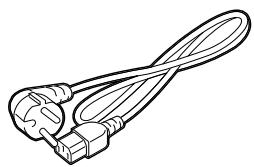
Cable Secteur
Sécurité & Garantie Fiche
Manuel d'Installation Simplifié
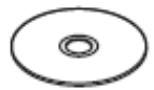
CD-ROM (1pc.)
1.5 Aspect
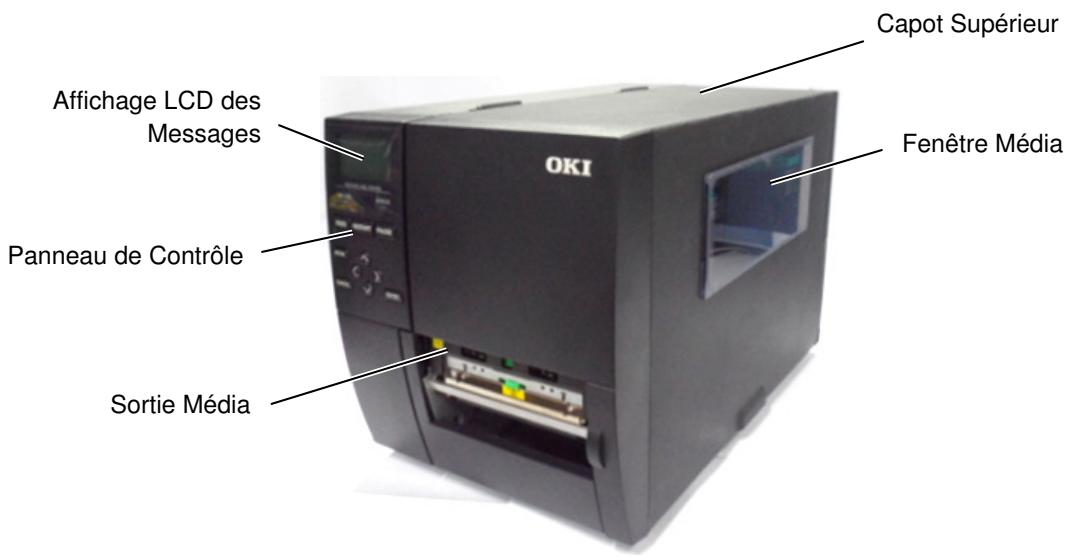
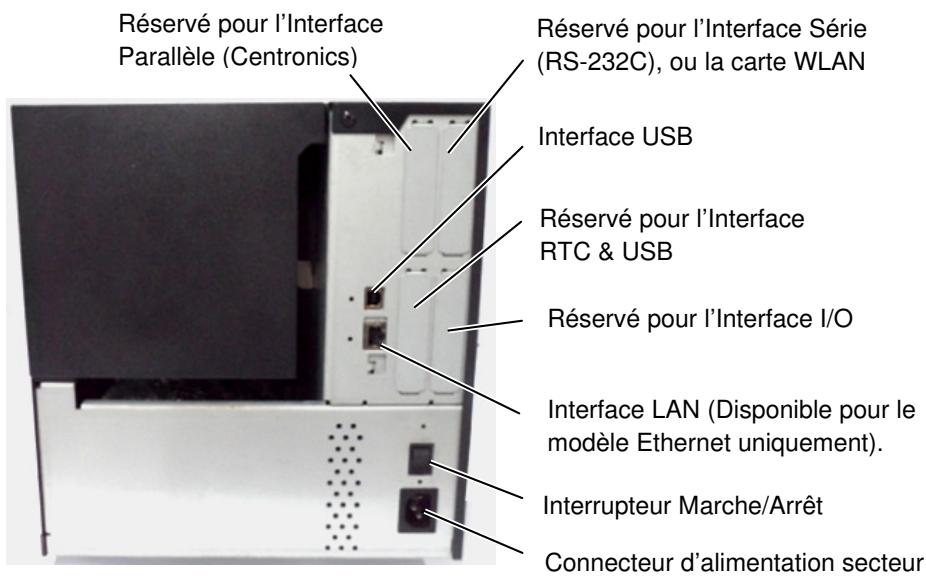
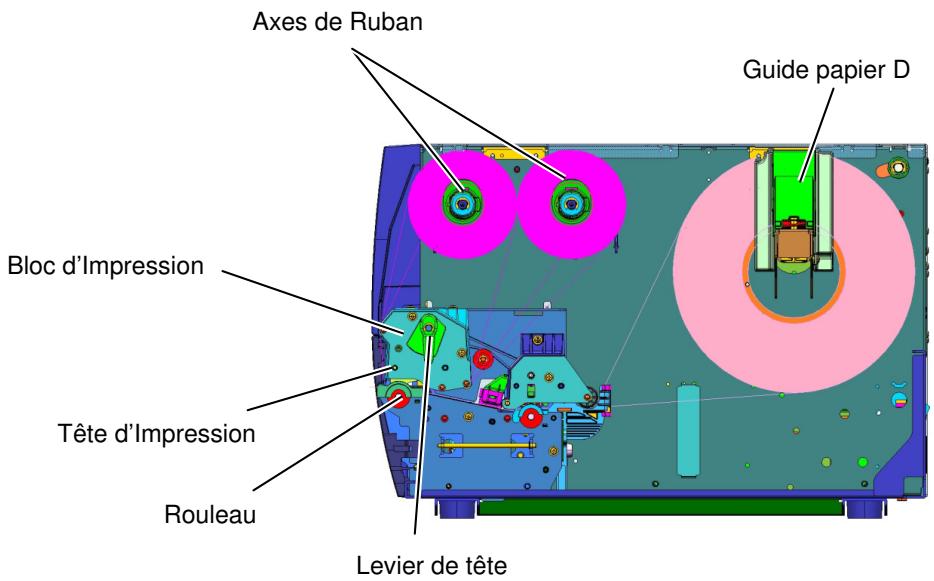
Les noms de pièces ou d'options représentés dans cette section sont ceux utilisés par la suite de ce manuel.
1.5.1 Dimensions
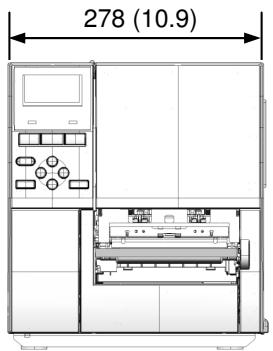
Dimensions en mm (pouces)
1.5.4 Panneau de contrôle
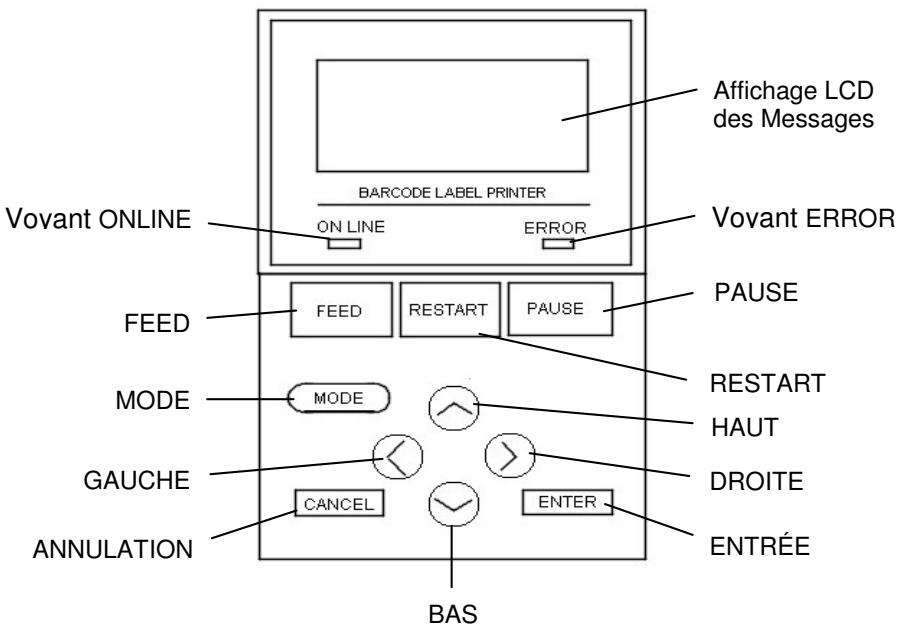
Reportez-vous à la Section 3 pour davantage d'informations sur le panneau de contrôle.
1.6 Options
| Nom de l'options | Description |
| Massicot à disque | Massicot à disque molette A chaque coupe, l'avance média est stoppée. |
| Module de pré-décollage | Permet de fonctionner en mode de presentation d'étiquettes à la demande ou bien de ré-enrouler les étiquettes et le support en utilisant le guide de rembobinage. Adressez-vous à votre revendeur pour faire l'acquisition du module de pré-décollage. |
| Tête d'impression 203-dpi | Cette tête d'impression permet de transformer l'imprimante 300 dpi LE850 en un module en 203-dpi. |
| Tête d'impression 300-dpi | Cette tête d'impression permit de transformer l'imprimante 203 dpi LE840 en un module en 300-dpi. |
| Carte interface RTC&USB | Cette carte donne à tout moment l'hour: année, mois, jour, heures, minute, seconde et fournit une interface USB hôte. |
| Carte interface port I/O | L'installation de cette carte dans votre imprimante permet une connexion avec des dispositifs externes via une interface dédiée. |
| Carte Interface Parallax | L'installation de cette carte dans votre imprimante fournit un port interface Centronics. |
| Carte Interface série | L'installation de cette carte dans votre imprimante fournit un port interface RS-232C. |
| Kit de montage RFID | Ce kit permet l'adaptation du module RFID HF Tagsys et de son antenne. |
| Carte réseau sans fil Wireless LAN | Installez cette carte pour permettre de communiquer en réseau sans fil wireless LAN. |
Ces options sont disponibles chez votre revendeur agréé Oki Data ou auprès du siège Oki Data.
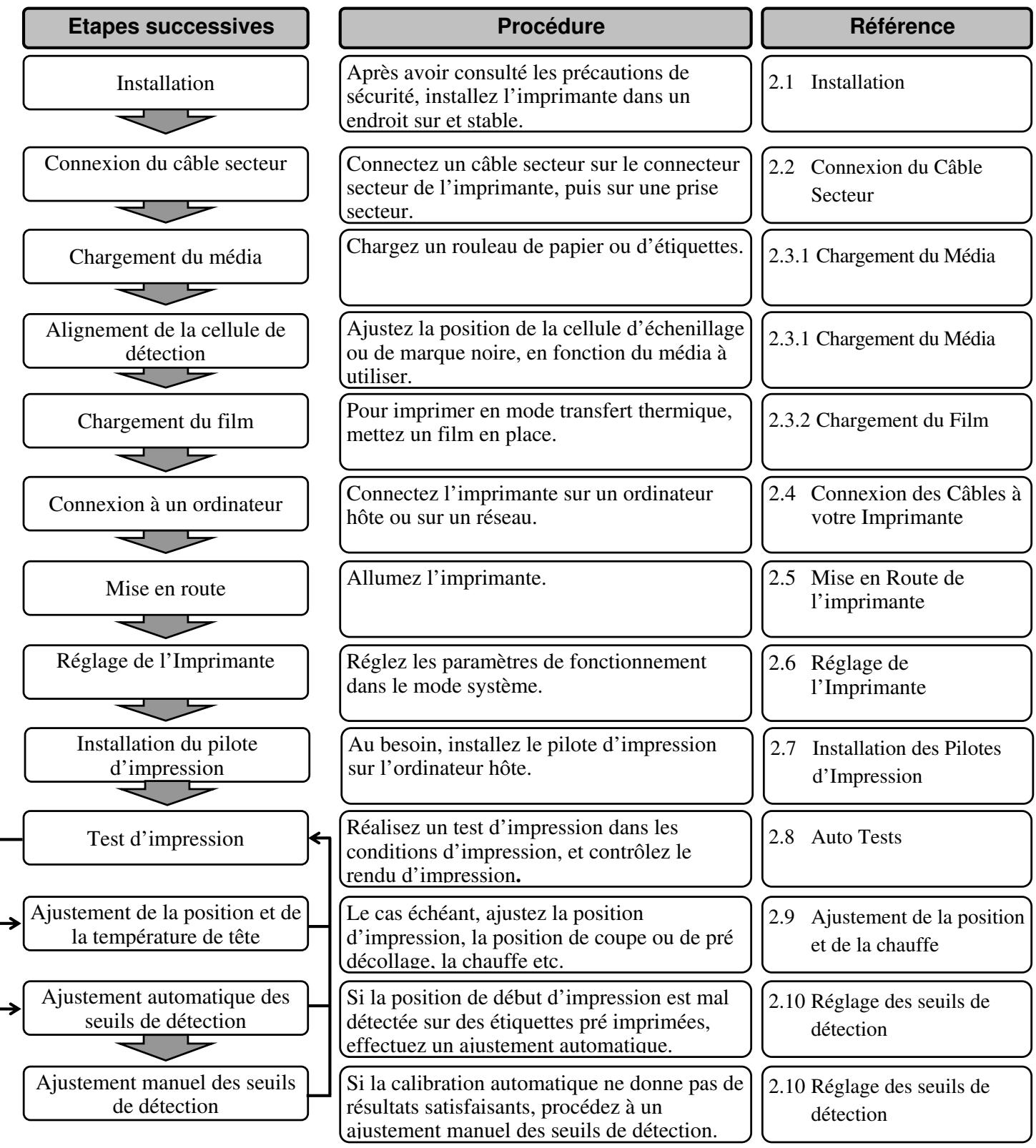
2. Installation de l'imprimante
Cette section décrit les étapes pour mettre en route votre imprimante. Cette section contient les précautions à respecter, le chargement du média et du film, la connexion des câbles, le réglage des paramètres de fonctionnement de l'imprimante, et comment réaliser un test d'impression.
2.1 Installation
Veuillez respecter les précautions suivantes afin d'assurer le meilleur environnement de fonctionnement ainsi que la sécurité de l'opérateur.
- Posez l'imprimante sur une surface stable et de niveau, à un endroit éloigné de toute humidité ou température excessive, hors vibrations et abrité de la poussière et de la lumière solaire directe.
- Conservez l'environnement de travail à l'abri de l'électricité statique qui peut causer des dommages à des composants internes sensibles. Assurez-vous que l'imprimante est branchée sur un secteur 'propre' et qu'aucun dispositif haute tension, source d'interférences, n'est connecté sur la même ligne. Assurez-vous que l'imprimante est connectée sur une prise secteur trois plots correctement reliée à la terre.
- N'utilisez pas l'imprimante capot ouvert. Soyez attentif à ce que vos doigts ou vos habits ne soient pas entraînés par les éléments en mouvement de l'imprimante, et tout particulièrement par le massicot optionnel. Assurez-vous d'avoir débranché l'imprimante lorsque vous devez intervenir à l'intérieur de celle-ci, par exemple lorsque vous changez le film ou le papier ou lors de l'entretien. Utilisez uniquement des films et des papiers recommandés par Oki Data pour de meilleurs résultats et une durée de vie plus longue.
- Entrepolez les films et les médias conformément aux spécifications.
- Le mécanisme de l'imprimante intègre des composants haute tension, c'est pourquoi vous ne devez jamais retirer aucun des capots de l'imprimante car vous pourriez recevoir un choc électrique. De plus, l'imprimante intègre de nombreux composants délicats qui pourraient être endommagés par un personnel non autorisé.
- Nettoyez l'extérieur de l'imprimante avec un chiffon doux et sec ou un chiffon doux légèrement imbibé d'une solution nettoyante douce.
- Attention lors du nettoyage de la tête car elle peut devenir très chaude lors de l'impression. Attendez qu'elle refroidisse avant de la nettoyer. N'utilisez que des stylos nettoyeurs de tête recommandés par Oki Data.
- N'eteignez pas l'imprimante pendant l'impression ou lorsque le voyant ON LINE clignote.
Attention!
- Avant de brancher le cable secteur, assurez-vous que le bouton Marche/Arrêt est en position (O) afin d'éviter un choc électrique ou d'endommager l'imprimante.
- Connectez le câble secteur sur une prise équipée d'une fiche de mise à la terre.
- Assurez-vous que le bouton Marche/arrêt est en position Arrêt. Connectez le cable sur l'imprimante comme indiqué ci-dessous.
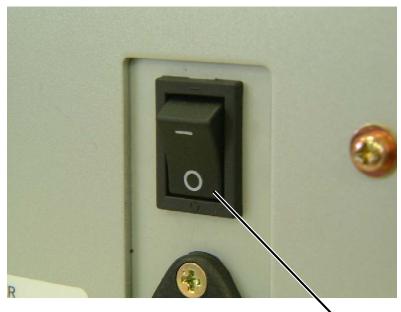
Bouton Marche/Arrêt Cable Secteur
- Branchez l'autre extrémité du câble secteur dans une prise avec terre comme indiqué ci-dessous.
[Cable type US]
[Câble type Européen]
Avertissement!
- Ne touchez pas les pièces en mouvement ni aux bords tranchants des pièces métalliques. Assurez-vous d'avoir bien arrêté l'imprimante avant de charger les provisions, afin de réduire le risque d'avoir vos doigts, vos bijoux ou vos habits entraînés dans le mécanisme.
- La tête chauffe beaucoup en imprimant. Laissez-la refroidir avant de charger le média.
- Pour éviter les blessures, faites attention de ne pas vous pincer les doigts en ouvrant ou en fermant le capot.
Attention!
- Faites attention de ne pas toucher la tête d'impression en ouvrant le bloc d'impression. De l'électricité statique pourrait endommager la tête ou entraîner des problèmes de qualité d'impression.
- Lorsque vous chargez ou remplacez le média ou le ruban, faites attention à ne pas endommager la tête d'impression avec des objets durs comme une bague ou une montre.
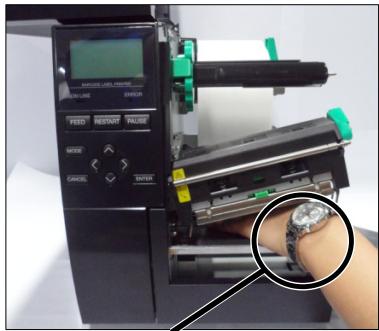
Ne laissez pas les parties en fer ou en métal de votre montre toucher la tête d'impression.
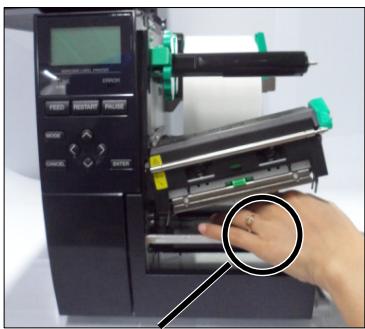
Ne laissez aucun objet métallique, tels une bague, toucher la tête d'impression.
Les éléments chauffants de la tête d'impression sont facilement endommagés en cas de choc, il ne faut donc pas les toucher avec des objets durs.
2.3.1 Chargement du média
- Lorsque le levier de tête est en position Free, la tête d'impression est ouverte.
- Pour pouvoir imprimer, le levier de tête doit être en position Lock (Tête d'impression fermée.) Il y a deux niveaux de pression de tête en position Lock. Régalez le levier de tête selon le type de média : Position LABEL: Etiquettes Position TAG: Tickets Toutefois, le bon réglage est fonction du média. Pour plus de détails, adressez-vous à votre revendeur Oki Data.
La procédure suivante décrit les étapes successives pour charger correctement le média dans l'imprimante.
L'imprimante accepte des étiquettes ou du média continu (tickets).
- Éteignez l'imprimante et ouvrez le capot supérieur.
- Déverrouillez le levier de tête en position Free puis libérez la plaque de maintien des axes ruban.
- Ouvrez le bloc de tête d'impression.
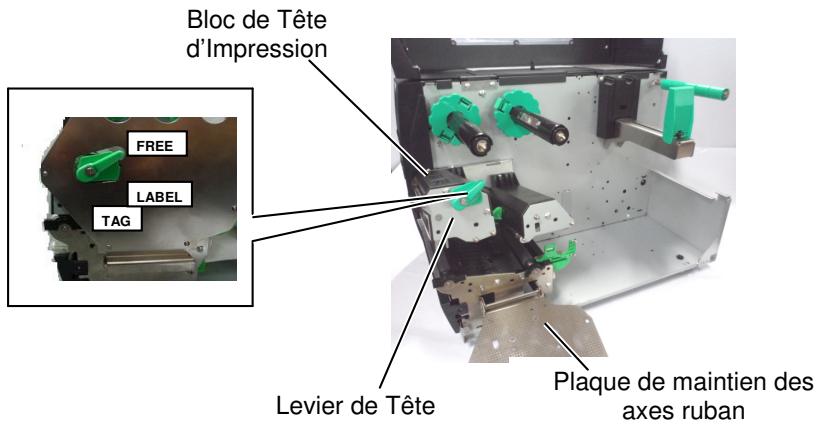
- Déplacez le Guide Papier Droit sur la droite et basculez-le en position horizontale.
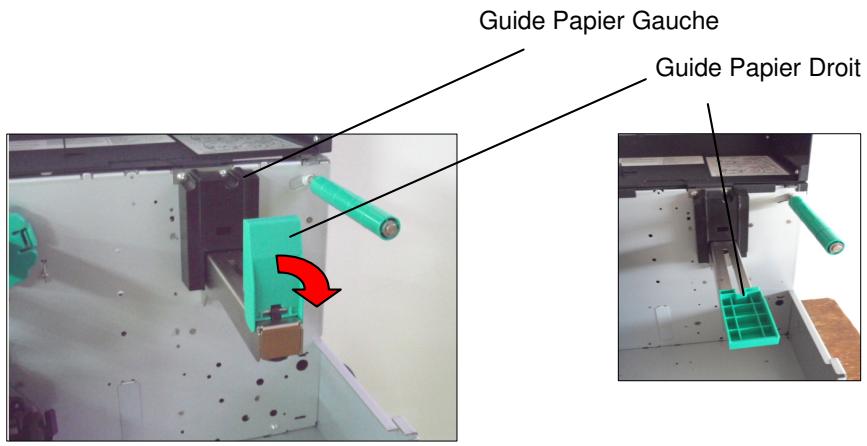
- Placez le média sur le support.
- Passez les média dans l'axe de tension puis ramenez le média vers l'avant de l'imprimante.
- Poussez le Guide Papier contre le média pour le tenir fermement en place. Basculez le Guide Papier Droit en position verticale pour verrouiller le média.
2.3.1 Chargement du media (suite)
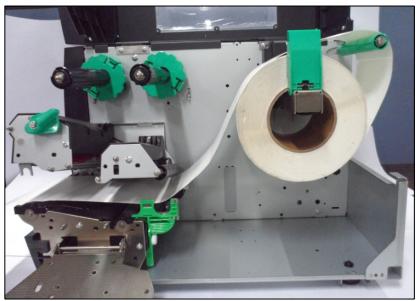
Chemin papier avec un rouleau face imprimable à l'intérieur.
Chemin papier avec un rouleau face imprimable à l'extérieur.
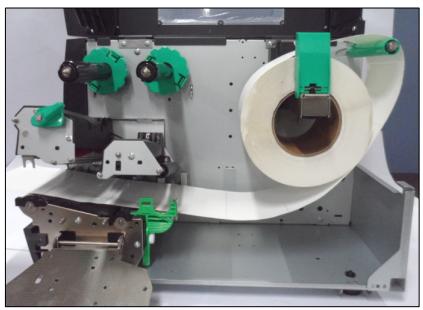
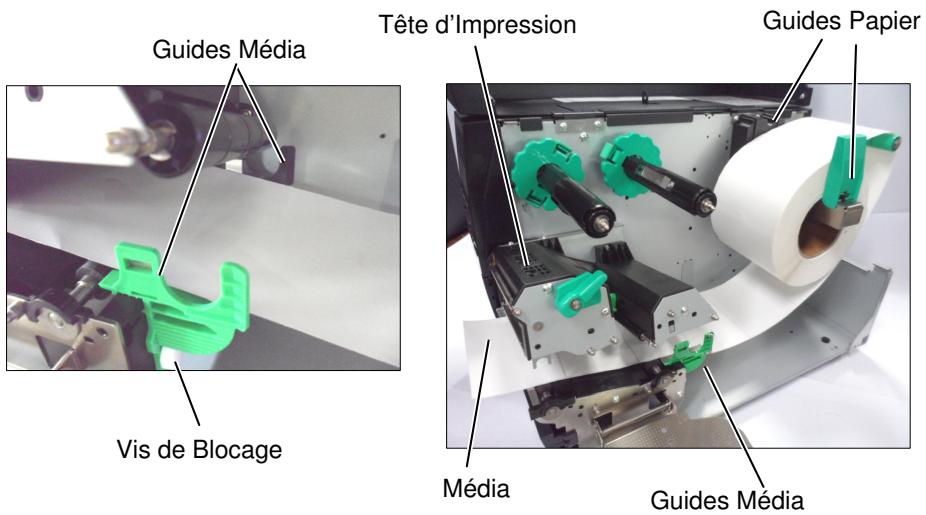
- Faites passer le média entre les guides Média, réglez ces derniers sur la largeur du média et serrez la vis de blocage.
- Vérifiez que le passage du média au travers de l'imprimante soit bien correct. Le média doit être aligné sur le bord gauche de la tête d'impression.
2.3.1 Chargement du media (suite)
- Refermez le bloc de tête jusqu'à ce qu'il se bloque en position.
- Après avoir chargé le média, il peut s'avérer nécessaire de régler la position des cellules de détection qui servent à synchroniser la position de début d'impression sur des étiquettes ou des tickets.
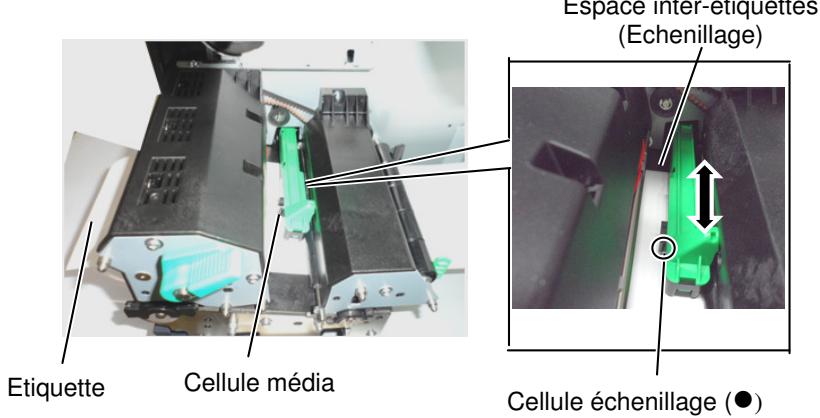
Ajustement de la position cellule échantillonnage
Déplacez manuellement la cellule de telle sorte que la cellule d'échantillonnage soit positionnée au centre de l'étiquette. (● indique la position de la cellule d'échantillonnage.)
Assurez-vous de placer la cellule au centre de la marque noire, autrement cela peut entraîner un bourrage ou une erreur fin de papier.
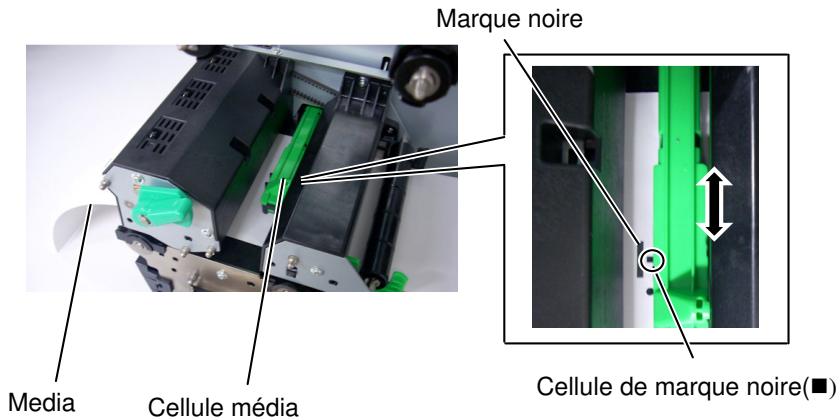
Ajustement de la position cellule marque noire
Tirez environ 50 cm de média hors de l'imprimante à l'avant, retournez-le sur lui-même et repassez-le sous la tête jusqu'aux cellules de telle sorte que les marques noires soient visibles du dessus. Déplacez manuellement la cellule de telle sorte que la cellule de marque noire soit alignée sur le centre de la marque noire du média. (■ indique la position de la cellule de marque noire.)
12. Mode par lots
En mode par lots, le média est alimenté et imprimé en continu, à concurrence du nombre d'impressions demandé dans les commandes d'impression.
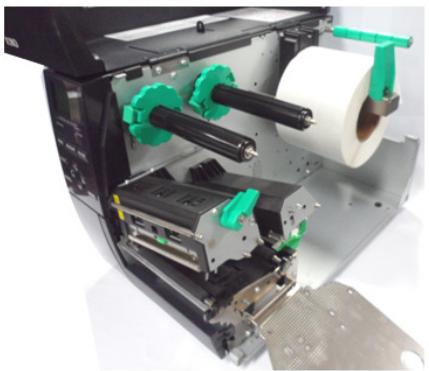
Chargement avec le module de pré-décollage
Lorsque le module optionnel de pré-décollage est installé, l'étiquette est automatiquement séparée de son support siliconé à chaque impression, au niveau de la barre de pré-décollage.
- Assurez-vous de mettre le switch de sélection en position
- La mise en place du média est plus facile si vous enlevez la plaque frontale.
- Placez la pince papier de telle sorte que la partie longue de la pince s'insère dans la gorge du rembobineur.
- Le support silicone peut être ré-enroulé directement sur l'axe du ré-enrouleur ou sur un mandrin carton.
(1) Retirez suffisamment d'étiquettes de l'entame du rouleau pour obtenir environ 50 cm de support siliconé vierge. (2) Faites passer le support silicone par-dessus la barre de pré-décollage et vers l'arrière de l'imprimante. (3) Enroulez le support silicone sur le rembobineur et fixez-le à l'aide de la pince papier. (enroulez le papier dans le sens inverse des aiguilles d'une montre afin qu'il s'enroule dans le bon sens.) (4) Faites tourner le rembobineur afin de retirer le mou dans la bande media. (5) Positionnez le switch de selection du bloc ré-enrouleur en position STANDARD/PEEL OFF.
Barde de Pré-décollage
Support Silicone
Rembobineur Prince Papier
Avertissement!
Le massicot est tranchant, prenez garde à ne pas vous blesser en le manipulant.
Attention!
- Assurez-vous de couper le support silicone. Si vous coupez l'étiquette, de la colle va rester sur la lame du massicot, réduisant la durée de vie de ce dernier.
- Couper une matière plus épaisse que recommendée peut réduire la durée de vie du massicot.
14. Chargement avec le massicot
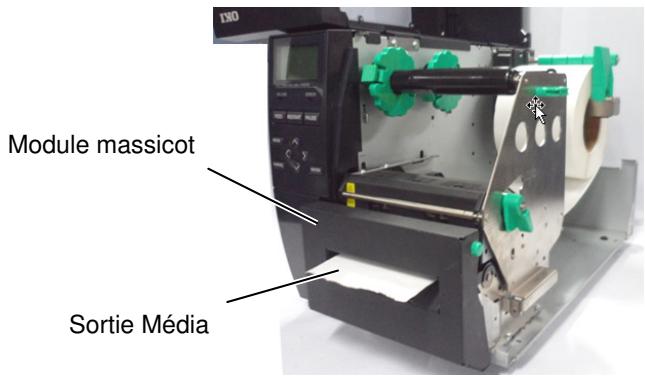
Lorsque le module optionnel massicot est installé, le média est automatiquement coupé. Un massicot à disque molette est disponible en option.
Faites passer l'extrémité du média dans à travers le massicot et faites-la ressortir sur l'avant.
2.3.2 Chargement du ruban
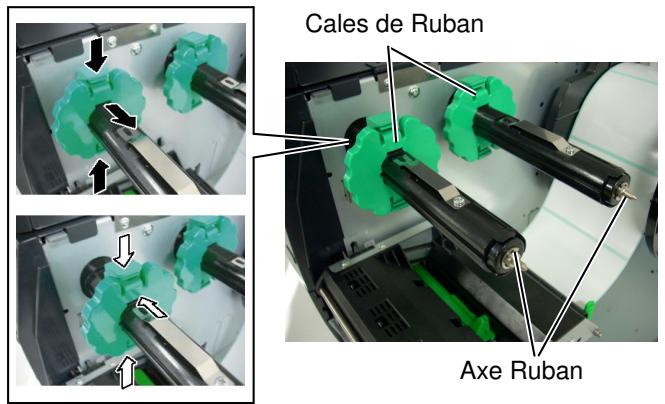
- En fixant les cales de ruban, assurez-vous de les enficher dans le bon sens.
- Assurez-vous de bien tendre le ruban avant d'imprimer. Un ruban mal tendu entraîne une mauvaise qualité d'impression.
- Un détecteur de ruban est situé à l'arrière du bloc d'impression pour détecter la fin du ruban. Lorsque cela se produit, le message "NO RIBBON" s'affiche et le voyant ERROR s'allume.
Il existe deux sortes de médias pour imprimer : le média classique et le média thermosensible (avec un traitement chimique de surface). NE CHARGEZ PAS de ruban si vous utilisez un média thermosensible.
- Appuyez sur les deux pattes en haut et en bas des cales de ruban, et repoussez-les à fond sur leur axe.
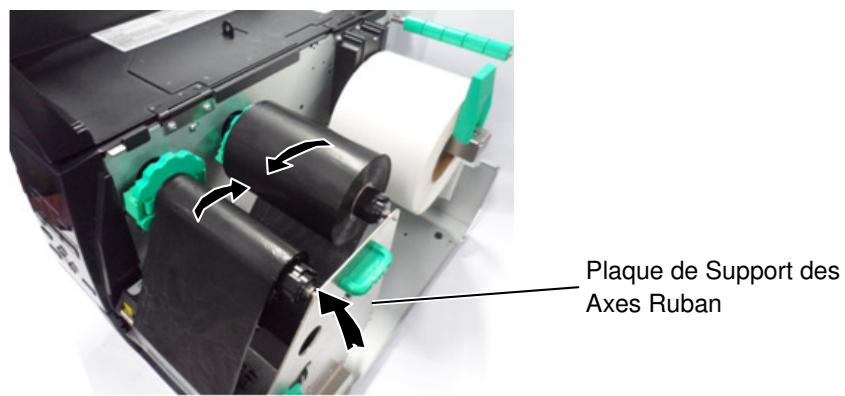
- Placez le ruban sur ses axes comme indiqué ci-dessous, tout en gardant beaucoup de mou dans le ruban. Selon le type du ruban, ce dernier se charge de façon différente.
Ruban encre externe
Ruban encre interne
Pour vérifier ou pour changer le type d'encrage du ruban configuré dans l'imprimante, vous devez aller dans le mode système de la machine (SYSTEM MODE). Veuillez vous référer au manuel Key Operation Manual, "8.4.1 PRINTER SET" pour plus de détails.
2.3.2 Chargement du ruban (suite)
- Faites glisser les deux cales de ruban à une position telle que le ruban soit centré par rapport au média.
- Refermez le bloc de tête et remettez la plaque de support des axes de ruban en place, en alignant ses trous avec les axes.
- Bobinez le ruban afin de le tendre et d’éviter qu’il ne flotte trop. Enroulez la bande amorce du ruban et bobinez-le jusqu’à ce que le ruban soit visible depuis l’avant de l’imprimante.
- Tournez le levier de tête en position Lock pour verrouiller la tête.
- Refermez le capot supérieur.
2.4 Connexion des câbles à votre imprimante
Les informations ci-dessous détaillent comment connecter l'ordinateur hôte ou un autre terminal à l'imprimante. En fonction de la configuration du système utilisé pour imprimer les étiquettes, vous avez 5 possibilités différentes de vous connecter.
- Une connexion Ethernet en utilisant l'interface réseau LAN (en standard).
- Un câble USB entre le port USB de l'imprimante (en standard) et le port USB de l'ordinateur (conforme à la norme USB 2.0 pleine vitesse).
- Un câble série entre le port optionnel RS-232C de l'imprimante et l'un des ports série de l'ordinateur.
- Un câble parallèle assurant la connexion entre le port parallèle de l'imprimante et le port parallèle de l'ordinateur (LPT).
- Une connexion sans fil Wireless LAN utilisant la carte optionnelle réseau Wireless LAN.
Pour les détails de chaque interface, reportez-vous à l'ANNEXE 2.
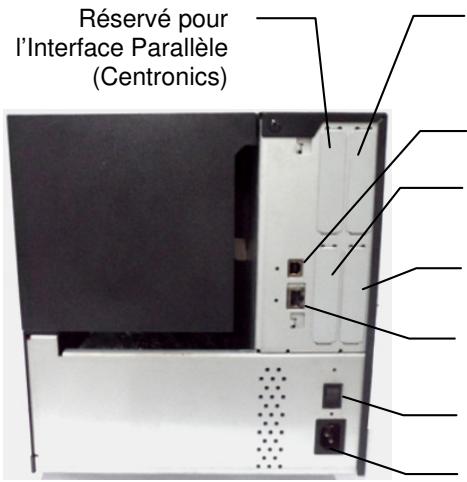
Réserve pour l'Interface Série (RS-232C), ou carte WLAN
Interface USB
Réserve pour l'Interface RTC & USB
Réservé pour l'Interface I/O
Interface LAN (Disponible pour le domaine Ethernet uniquement).
Interrupteur Marche/Arrêt
Connecteur d'alimentation secteur
2.5 Allumer et éteindre l'imprimante
Après avoir branché l'imprimante à l'ordinateur, la bonne pratique consiste à allumer l'imprimante avant l'ordinateur, et à éteindre l'ordinateur avant d'éteindre l'imprimante.
Attention!
Utilisez le bouton marche/Arrêt (On/Off) pour allumer et éteindre l'imprimante. Brancher et débrancher le câble peut entraîner un incendie, un choc électrique ou peut endommager l'imprimante. - Ne rallumez pas l'imprimante tant que les voyants ON LINE et ERROR sont encore allumés, car cela pourrait endommager l'imprimante.
Si un message d'erreur apparait à l'écran au lieu du message ON LINE, ou si le voyant ERROR s'allume, reportez-vous au manuel de l'opérateur, Messages d'Erreur.
Attention!
- N'éteignez pas l'imprimante pendant l'impression, car cela peut entraîner un bourrage papier ou endommager l'imprimante.
- N'éteignez pas l'imprimante pendant que le voyant ON LINE clignote, car cela peut endommager l'ordinateur.
- Pourmettre l'imprimante sous tension, appuyez sur le bouton Marche/Arrêt comme indiqué ci-dessous. Notez que la position (l) du bouton est la position de fonctionnement.
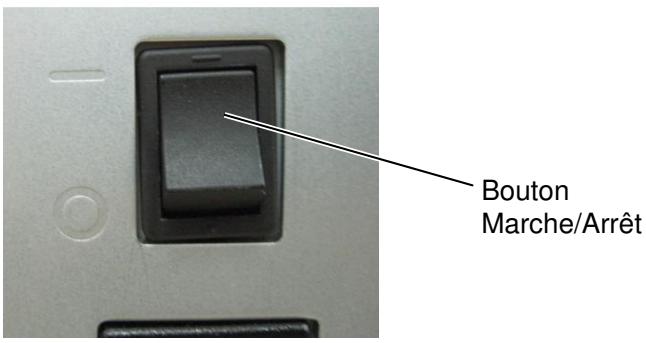
- Assurez-vous que le message ON LINE apparait sur l'afficheur LCD et que les voyants ON LINE et POWER s'allument.
- Avant d'etreindre l'imprimante, assurez-vous que le message ON LINE apparait sur l'affichage LCD, et que levoyant ON LINE est allumé et ne clignote pas.
- Pour étendre l'imprimante, Appuyez sur le bouton Marche/Arrêt comme indiqué ci-dessous. Notez que la position (O) du bouton est la position d'arrêt.
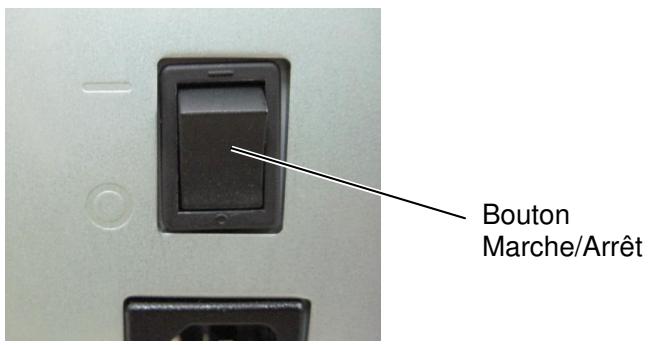
2.6 Réglage de l'imprimante
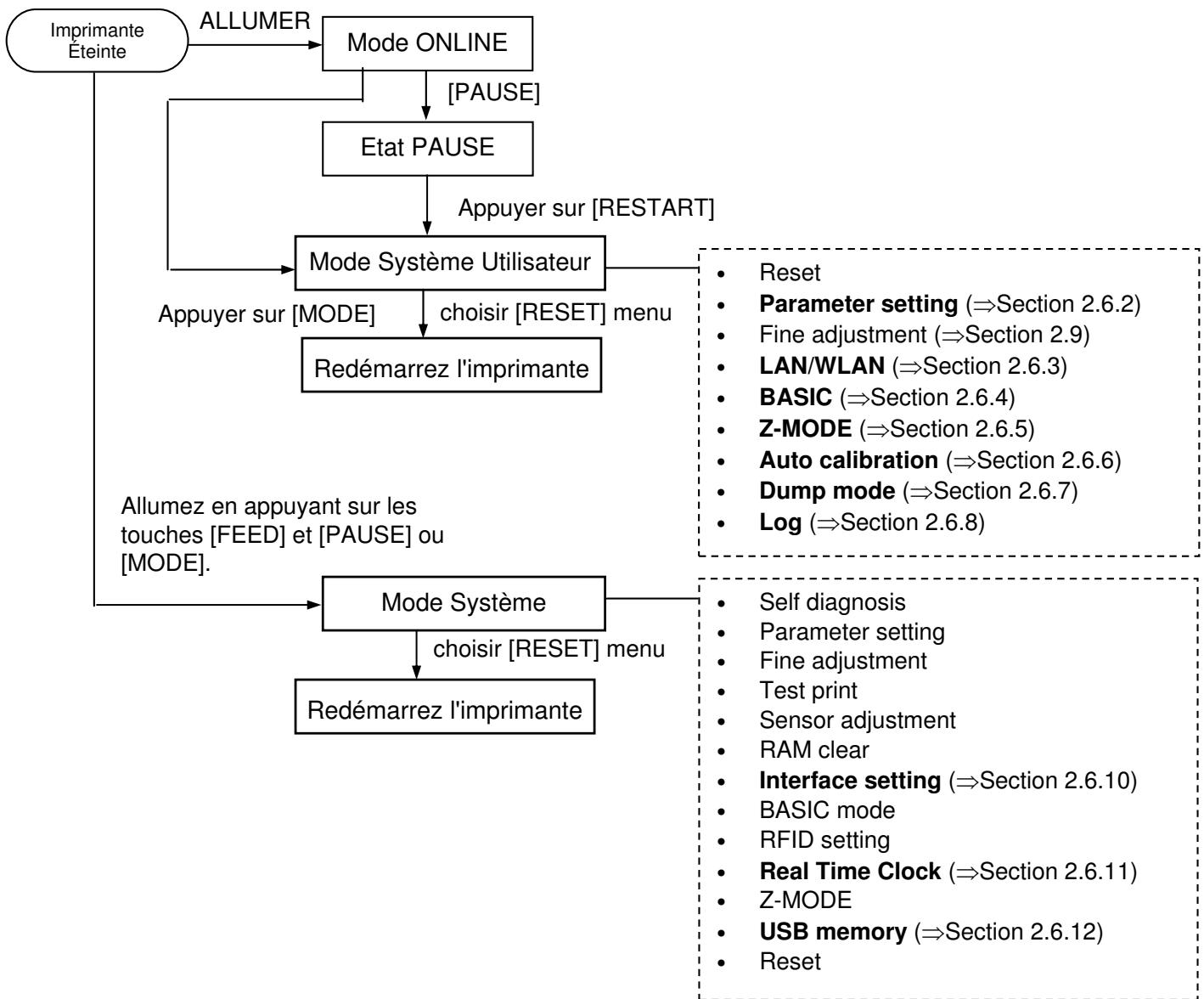
En fonction du paramétrage de l'ordinateur, et selon l'interface à utiliser, il peut s'avérer nécessaire de modifier les réglages de l'imprimante.
Suivez les étapes décrites ci-dessous pour changer les paramètres de l'imprimante, afin de correspondre à l'environnement requis.
De mauvais réglages peuvent entraîner un fonctionnement incorrect. Si vous avez des problèmes avec le paramétrage, veuillez prendre contact avec votre service de maintenance Oki Data.
Pour les réglages non abordés dans ce manuel, veuillez prendre contact avec votre service de maintenance Oki Data, ou reportez-vous au manuel suivant: LE840/LE850 Key Operation Manual.
2.6 Réglage de l'imprimante (suite)
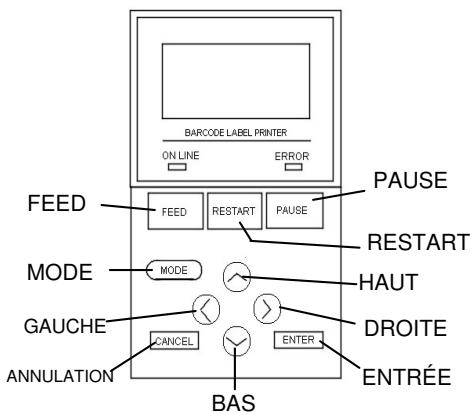
Utilisation des touches en mode système
Comment entrer en mode Système Utilisateur
| Touche | Fonction |
| [MODE] | Retourne à l'écran mode menu. |
| [CANCEL] ou [FEED]+[RESTART] | Retourne au niveau supérieur. |
| [ENTER] ou [PAUSE] | Affiche l'écran suivant. |
| Sauve le réglage et returne au niveau supérieur. | |
| [UP] ou [RESTART] | Déplace le curseur vers le haut. (Note 1) |
| Augmente une valeur. (Note 2) | |
| [DOWN] ou [FEED] | Déplace le curseur vers le bas. (Note 1) |
| Diminue une valeur. (Note 3) | |
| [LEFT] | Déplace le curseur vers la gauche. (Note 3) |
| [RIGHT] | Déplace le curseur vers la droite. (Note 3) |
| NOTES :1. Le curseur arrêté de se déplacer après avoir atteint le premier ou le dernierChoix.2. La valeur arrêté d'augmenter ou de diminuier lorsque la valeur maximale ou minimale est atteinte.3. Le curseur arrêté de se déplacer après avoir atteint la position la plus à droite ou la plus à gauche.4. La valeur sélectionnée n'est pas conservée si l'imprimante est étente avant d'avoir appuyé sur la touche [ENTER]. | |
2.6.1 Mode système utilisateur

Le mode Système Utilisateur est composé des menus suivants.
| <1>RESET Ce menu sert à redémarrer l'imprimante. |
| <2>PARAMETER SET (⇒ Section 2.6.2) Ce menu sert à régler les paramètres de l'imprimante. |
| <3>ADJUST SET (⇒ Section 2.9) Ce menu sert à ajuster finement la position de début d'impression, la position de coupe, etc. |
| <4>LAN/WLAN (⇒ Section 2.6.3) Utilisé pour valider ou désactiver les communications réseau et SNMP. |
| <5>BASIC (⇒ Section 2.6.4) Ce menu permet de spécifique les fonctions du programme basic qui peut être charge dans l'imprimante. |
| <6>Z-MODE (⇒ Section 2.6.5) Mêmes fonctionnalités que BASIC. |
| <7>AUTO CALIB (⇒ Section 2.6.6) Ce menu sert à activer ou à désactiver la fonction de calibration automatique. |
| <8>DUMP MODE (⇒ Section 2.6.6) Ce menu sert à imprimer à des fins de débogage le contenu de la mémoire tampon de réception |
| <9>LOG (⇒ Section 2.6.7) Ce menu sert à sauvegarder des logs d'impression en mémoire USB. |
| Comment quitter le mode utiliser du système Sélectionnez <1> menu RESET pour redémarrer l'imprimante. |
Comment sortir en mode système utilisateur
Sélectionnez < 1 > menu RESET pour redémarrer l'imprimante.
2.6.2 Réglage des paramètres
USER SYSTEM MODE
Le menu de réglage des paramètres permet de configurer le fonctionnement de l'imprimante.
Le tableau suivant indique le contenu du menu de réglage des paramètres.
Contenu du menu de réglage des paramètres
| Menu | Sub menu | Parameter |
| Parameter set | Printer Set (Section 2.6.2.1) | MEDIA LOAD |
| FORWARD WAIT | ||
| FW/BK ACT | ||
| HU CUT/RWD | ||
| RBN SAVE | ||
| PRE PEEL OFF | ||
| BACK SPEED | ||
| TYPE OF RIBBON | ||
| Software Set (Section 2.6.2.2) | FONT CODE | |
| ZERO FONT | ||
| CODE | ||
| PEEL OFF STATUS | ||
| USB I/F STATUS | ||
| FEED KEY | ||
| KANJI CODE | ||
| EURO CODE | ||
| AUTO HD CHK | ||
| WEB PRINTER | ||
| RBN NEAR END | ||
| EX I/O | ||
| LBL/RBN END | ||
| MAX CODE | ||
| XML | ||
| THRESHOLD SELECT | ||
| ENERGY TYPE | ||
| PW SAVE TIME | ||
| RIBBON WIDTH | ||
| Panel (Section 2.6.2.3) | LCD LANGUAGE | |
| DISPLAY | ||
| CONTRAST | ||
| Password (Section 2.6.2.4) | password |
2.6.2 Réglage des paramètres 2.6.2.1 printer set (réglages imprimante) (suite) (1) MEDIA LOAD
NOTE : Les réglages soulignés correspondent aux réglages par défaut usine.
Ce paramètre permet de définir comment l'imprimante procède pour couvrir la position de début d'impression avec la touche [FEED]. Ce paramètre n'est pas actif lorsque le type de cellule est réglé sur "None".
- OFF La fonction de chargement automatique du média est désactivée (identique au feed avec les touches)
- STD Lors de la mise en route, de la réinitialisation ou à la fermeture de la tête, l'imprimante détecte l'échelonnement ou la marque noire et avance le papier depuis les cellules jusqu'à la tête d'impression, ce qui est la position de début d'impression.
- ECO calcule la position en fonction de la dernière taille d'étiquette reçue et avance l'étiquette en position.
- ECO+Bfeed Identique au mode "ECO" dans la mesure où la LE840/LE850 ne supporte pas l'option économiseur de rubans.
Ce paramètre permet d'activer ou de désactiver l'avance automatique en fin d'impression.
Cette fonction, utilisée en mode massicotage, avance automatiquement le média quand l'imprimante est restée inactive pendant plus d'une seconde, ce qui évite à l'extrémité du média de prendre la courbure du rouleau d'impression.
- L'avance automatique est de toute façon désactivée si la dernière impression a spécifié un pas d'étiquette inférieur à 20 mm.
- Le média restera en position d'avance si l'imprimante a été éteinte puis rallumée, réinitialisée ou si la tête d'impression est ouverte puis refermée.
OFF Désactive la fonction d'avance automatique - ON Active la fonction d'avance automatique → ①
① Lorsque l'avance automatique est active, il est possible de spécifier la valeur de l'avance.
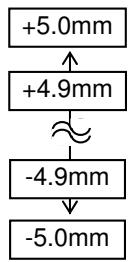
(Par défaut: 0.0mm)
2.6.2 Réglage des paramètres (4) FW/BK ACT. (suite)
MODE1
L'imprimante attend l'impression suivante en ayant avancé 13.7mm de média.
- MODE2
En mode d'impression transfert thermique, avec cellule d'échantillonnage et massicotage, l'imprimante recule le média de 6mm puis attend l'impression suivante avec le média avancé de 3mm.
La fonction de pré-décollage anticipé est automatiquement activée lorsque la vitesse d'impression spécifique est 10 pouces/seconde (pps) ou supérieure.
Cependant, la vitesse d'impression est ajustée comme suit, en fonction du réglage du paramètre EX I/O :
EX I/O: TYPE 1
10 pps (203 dpi)
8 pps (300 dpi)
EX I/O: TYPE 2
Vitesse d'impression spécifiée.
Paramètre d'activer ou de désactiver le ré-enrouleur en impression par lots ou avec pré-décollage.
OFF
Déactivation du réel enrouleur.
Activation du réel enrouleur.
Ribbon Save, Head up paramètres associés sont inclus dans le système menu.
Cependant, ces fonctions ne seront pas prises en charge par LE840/LE850. Par conséquent, ces paramètres sera ignoré et aucun effet.
Ce paramètre active ou désactive la fonction de pré-décollage anticipé. Si ce paramètre est activé, le bord d'attaque de l'étiquette est pré-décollé du support silicone avant de commencer l'impression. Cette fonction est prévue pour faciliter le pré-décollage dans le cas où celui-ci est difficile en raison de la finesse du média, de la force de la colle ou de la vitesse d'impression.
OFF
Déactivation du pré-décollage
Activation du pré-décollage
Ce paramètre permet de sélectionner la vitesse du retour arrêté.
En impression en mode de pré-décollage, le retour arrêté à la vitesse de 3 pouces par seconde peut entraîner des décalages en raison d'un manque de couple, ou parce que le média est glissant etc... Dans un tel cas, réduisez la vitesse du retour arrêté à 2 pouces par seconde de manière à assurer un retour arrêté correct.
- STD
3ips
- LOW
2ips
Sélectionnez le type de ruban.
Choisissez CSO pour un enroulement avec encre à l'extérieur.
Choisissez CSI pour un enroulement avec encre à l'intérieur.
CSO
Face encreée à l'extérieur
CSI
Face encreée à l'intérieur
Ce paramètre sert à choisir le jeu de caractères à l'impression. Les caractères imprimés changent en fonction de la police et du jeu de caractères choisi.
PC-850 PC-852 PC-857 PC-8 PC-851 PC-855 PC-1250 PC-1251 PC-1252 PC-1253 PC-1254 PC-1257 - LATIN9 Arabic PC-866 - UTF-8
Les polices suivantes ne supportent pas le zéro barre.
Donc, un zéro non barré sera imprimé même si le zéro barre est demandé.
Polices Bit Map :
OCR - A, OCR - B, GOTHIC725Black,
Kanji, chinois.
Polices Vectorielles:
Ce paramètre permet de choisir le zéro barre ou non, "0" ou "0".
Zéro non barre
Zéro barre
Ce paramètre permet de choisir les codes de contrôle.
- AUTO Sélection automatique du code de contrôle. ① ESC, LF, NUL
- MANUAL Le code de contrôle est spécifique. ①
① Lorsque l'option MANUAL est sélectionnée pour le paramètre CODE, il convient de spécifier chacun des codes 1 à 3 par leur valeur hexa.
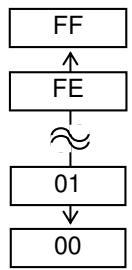

2.6.2 Réglage des paramètres (suite)
Ce paramètre permet de sélectionner à quel moment l'imprimante renvoie un état d'attente de pré-décollage au système hôte en réponse à une demande de status.
OFF ON
Ce paramètre permet d'activer ou de désactiver la réponse au système hôte via le port USB.
OFF
Désactive la réponse via USB
Active la réponse via USB
Ce paramètre permet de choisir l'effet de la touche [FEED].
FEED
Avance une étiquette.
Lance la réimpression de la dernière étiquette.
Ce paramètre permet la sélection du type de code KANJI.
- TYPE1
Code Windows
- TYPE2
Code Original
Ce paramètre permet de choisir le code Euro (€).
Entre "20" et "FF" (Sélectionner le code hexa de la valeur ASCII)
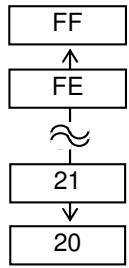
Ce paramètre permet de choisir si la tête est automatiquement testée à chaque mise en route.
OFF
Pas de test automatique de tête.
Un test automatique est réalisé automatiquement.
2.6.2 Réglage des paramètres (suite)
Ce paramètre permet d'activer ou de désactiver les fonctionnalités Web de l'imprimante.
Lorsque vous sélectionnez "WEB PRINTER ON", il est possible de contrôler l'état de l'imprimante en réseau depuis un navigateur internet.
OFF Désactive les fonctionnalités Web de l'imprimante - ON INTERNAL Active les fonctionnalités Web de l'imprimante (avec mémoire interne) - ON EXTERNAL Active les fonctionnalités Web de l'imprimante (avec mémoire externe)
La détection de la longueur de ruban restante est approximative, les longueurs indiquées sont approximatives.
Ce paramètre permet de spécifier la quantité restante de ruban qui déclenchera la pré-alerte de fin de ruban.
OFF La pré-alerte de fin de ruban n'est pas active. - 30m La pré-alerte se déclenche lorsqu'il ne reste que 30 mètres de ruban. (Equivalent à un diamètre restant de 38mm) - 70m La pré-alerte se déclenche lorsqu'il ne reste que 70 mètres de ruban. (Equivalent à un diamètre restant de 43mm)
Ce paramètre permet de choisir le mode de fonctionnement du port d'interface I/O.
Ce paramètre doit être besoin en fonction des spécifications du port I/O du dispositif qui va se connecter sur le port I/O.
- TYPE1 Mode standard
- TYPE2 Mode Inline
Ce paramètre permet de choisir le comportement de l'imprimante si une fin de média ou de ruban survient en cours d'impression.
- TYPE1 l'imprimante passe immédiatement en pause si une fin de matière ou de ruban survient en cours d'impression.
- TYPE2 Ce besoin n'est possible que si l'économiseur de ruban est désactivé. Si une fin de média ou de ruban survient en cours d'impression, l'imprimante essaye au maximum de finir l'impression en cours, et s'arrête en haut du média suivant.
Ce paramètre permet de spécifier les spécifications des codes Maxi Code.
- TYPE1 Compatible avec les versions actuelles
- TYPE2 Spécification Spéciale
Le type spécifique par la commande peut être différent du mode réel, selon la valeur de ce paramètre. En outre, la méthode de transmission de données diffère en partie.
Pour plus de détails, reportez-vous au manuel External Equipment Interface Manual.
Ce paramètre sélectionne le type de données XML à imprimer.
OFF Impression de données XML désactivée. - STD Spécification standard ORACLE Oracle SAP SAP - STD EXT Spécification standard avec mémoire externe ORACLE EXT Oracle avec mémoire externe - SAP EXT SAP avec mémoire externe
Ce paramètre spécifique active la valeur de seuil en fonction de la cellule.
- REFLECT Cellule par réflexion (Marque noire capteur)
- TRANS. Cellule par transparence (Capteur de Gap)
Puis, CHOISISEZ la valeur à utiliser.
- MANUAL SET Le seuil spécifique en mode seuil prend effet.
- COMMAND SET Le seuil spécifique par commande prend effet.
Ce paramètre spécifie le niveau d'énergie appliqué à la tête d'impression.
- TRANSFER Mode d'impression transfert thermique ①
- DIRECT Mode d'impression thermique direct ②
① Lorsque TRANSFER est sélectionné pour le paramètre Energy type, CHOISSEZ alors un type de ruban :
Wax1 Cire 1 Wax2 Cire 2 Wax3 Cire 3 - Semi resin1 Cire-Résine 1 - Semi resin2 Cire-Résine 2 - Semi resin3 Cire-Résine 3 - Resin1 Résine 1 - Resin2 Résine 2 - Reserve1 to Reserve2 Réservé
② Lorsque DIRECT est sélectionné pour le paramètre Energy type
Standard Standard - Réservé1 to Réservé9 Réservé
2.6.2 Réglage des paramètres (suite)
Reportez-vous au chapitre 3.4 Mode Economie d'Energie pour plus de détails sur le mode veille.
Ce paramètre stipule le délai de passage de l'imprimante en mode veille (unité : minutes).
(Par défaut: 15 min.)
Définit la plage de la commande de contrôle en fonction du type de ruban à utiliser.
TYPE1 Gamme étroite de commande de réglage TYPE2 Large gamme de commande de réglage.
Sélection de RBN ADJ., RBN ADJ. tableau. Pour ruban largeur étroite (moins de 55mm), il est recommandé d'utiliser TYPE 2 réglage avec valeur négative pour RBN ADJ RBN ADJ (i. e -10).
Reportez-vous à l'article 2.9.1 Réglage précis de la page F2-56 à F2-57.
2.6.2.3 PANEL
Ce paramètre sélectionne la langue d'affichage des messages apparaisant à l'affichage LCD du panneau de contrôle
- ENGLISH GERMAN
- FRANCH DUTCH
- SIMP. CHINESE KOREAN
Ce paramètre permet de spécifier si les informations suivantes sont affichées ou non : modèle de l'imprimante, nombre d'étiquettes imprimées et adresse IP.
- MACHINE NAME
OFF: Cache
ON: Affché
- PRINT PAGE
OFF: Cache
- IP ADDRESS
ON: Affché
OFF: Cache
ON: Affché
NOTE : La langue affichée sur le panneau japonais quand c'est japonais est sélectionné, et en anglais lorsque l'anglais, l'allemand, le français, le néerlandais, espagnol, italien, portugais, Simp. Chinois ou coréen est sélectionné.
2.6.2 Réglage des paramètres (suite)
Ce paramètre permet d'ajuster le contraste de l'afficheur LCD.
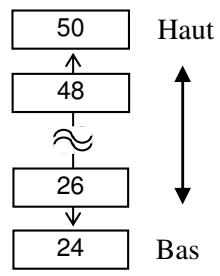
(Par défaut: 40)
Ce paramètre est réservé aux administrateurs système uniquement. Veuillez ne pas changer le réglage de ce paramètre.
2.6.3 Activation lan/wlan
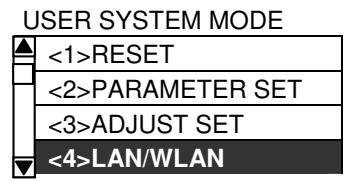
Le menu LAN/WLAN permet de spécifier l'activation du LAN et du SNMP.
- OFF LAN et LAN sans fils désactivés. ON (AUTO) Sélection automatique. ON (LAN) LAN activé. ON (WLAN) LAN sans fil activé.
OFF SNMP désactivé. ON SNMP activé.
2.6.4 Réglages du programme basic
USER SYSTEM MODE
| ▲ | <2>PARAMETER SET |
| <3>ADJUST SET | |
| <4>LAN/WLAN | |
| <5>BASIC |
Le tableau suivant décrit le contenu du menu de réglages du programme Basic.
Contenu du Menu de Réglage du Programme Basic
| Menu | Sous Menu |
| BASIC | BASIC |
| FILE MAINTENANCE | |
| TRACE | |
| EXPAND MODE |
Ce paramètre permet d'activer le programme BASIC.
OFF
Programme BASIC désactivé.
Programme BASIC activé.
Ce sous-menu affiche les noms de fichiers BASIC (jusqu'à 12 caractères) stockés dans les blocs mémoire de la zone réservée au BASIC. Si le nom du fichier excède 12 caractères, les caractères excédants ne sont pas affichés.
Si aucun fichier n'est présent dans le bloc mémoire, un tiret (-) est affiché à la place d'un nom.
Ce paramètre permet d'activer le mode TRACE du programme BASIC.
OFF
Mode TRACE désactivé.
Mode TRACE activé.
Dans ce menu, l'imprimante bascule de mode pour exécuter le programme BASIC
2.6.5 Activation du Z-Mode
USER SYSTEM MODE
| ▲ | <3>ADJUST SET |
| <4>LAN/WLAN | |
| <5>BASIC | |
| <6>Z-MODE |
Le menu Z-Mode permet d'activer le Z-Mode (convertisseur Zebra).
OFF
Z-Mode désactivé.
ON SETTING OFF
Z-Mode activé. Le programme BASIC système n'est pas exécuté.
ON SETTING ON
Z-Mode activé. Le programme BASIC système est exécuté immédiatement.
2.6.6 Calibration automatique
USER SYSTEM MODE
| ▲ | <4>LAN/WLAN |
| <5>BASIC | |
| <6>Z-MODE | |
| <7>AUTO CALIB |
- Dans la mesure où les LE840/LE850 ne supportent pas l'option économiqueur de rubans, le comportement de l'imprimante sera le même que l'on sélectionne l'option calibration automatique avec ou sans Backfeed (retour arrêté).
Le menu de calibration automatique permet d'activer la calibration automatique au démarrage. Lorsque la calibration automatique est activée, l'imprimante fait défiler environ 160 mm de média à chaque démarrage et à chaque fois que la tête est ouverte puis refermée, afin de tracer la position de début d'impression.
OFF ON TRANS. ON REFLECT ONALL ON TRANS.+Bfeed ON REFLECT+Bfeed ON ALL+Bfeed
Désactivé.
Activé. -Cellule de transmission (Capteur de Gap)
Activé. -Cellule de réflexion (Marque noire capteur)
Activé. (Cellules de transmission et de réflexion)
Identique au réglage "ON TRANS".
Identique au réglage "ON REFLECT".
Identique au réglage "ON ALL".
- Lorsque AUTO CALIB est activé, une calibration automatique est effectuée à chaque ouverture/fermeture de la tête et à chaque démarrage de l'imprimante.
- Lorsque cette fonction est activée, les paramètres spécifiés par commande sont ignorés (longueur média, pas d'impression, type de cellule).
- Cette fonction n'est opérationnelle qu'avec des médias de taille comprise entre 10.0 et 150.0 mm d'avance.
- Lorsque l'imprimante ne trouve pas la seconde marque noire ou le second échelonnement, elle va essayer de dérouler le média jusqu'à 500.0 mm. Si cela ne suffit pas, l'imprimante s'arrête en bourrage papier.
- Pendant la calibration automatique, l'imprimante fait également défiler le ruban. Si le ruban n'est pas chargé, cela ne génère pas d'erreur. Cependant, le mode d'impression sera alors basculé en mode "Sans ruban" après la fin de la calibration.
- Si le massicot est installé, et si une impression vient d'être réalisée en activant ce dernier, alors le média sera coupé et ejecté à la fin de la calibration automatique.
- Si une fin de média ou une ouverture de tê édia et refermez la tête pour reprendre la calibration automatique.
- Si une fin de media ou une ouverture de tete est détectée pendant la calibration automatique, l'imprimante s'arrête en erreur. Chargez un nouveau media et refermez la tete pour reprendre la calibration automatique.
- La vitesse de définition pendant la calibration automatique est de 3 pouces/seconde.
- N'ouvrez pas la tête pendant la calibration automatique. Le fonctionnement de la calibration n'est pas garanti si vous ouvrez la tête ou si vous éteignez puis rallumez l'imprimante durant le processus.
2.6.7 Mode de vidage hexadécimal
USER SYSTEM MODE
| <5>BASIC |
| <6>Z-MODE |
| <7>AUTO CALIB |
| <8>DUMP MODE |
En mode de vidage hexadécimal, les données présentes dans le tampon de réception sont imprimées. Les informations sont représentées sous forme hexadécimale. Cette opération permet à l'utilisateur de vérifier les données parvenant à l'imprimante, ou de déboguer un programme.
Ce paramètre permet de sélectionner le tampon de réception à imprimer.
- RS-232C Tampon de réception RS-232C
- CENTRONICS Tampon de réception Centronics
- LAN Tampon de réception Réseau
- BASIC1 Tampon de réception Interpréteur BASIC: Depuis les interfaces vers l'interpréteur BASIC
- BASIC2 Tampon de réception Interpréteur BASIC: Depuis l'interpréteur BASIC vers les Interfaces
- USB Tampon de réception USB
- RFID Tampon de réception RFID
Ce paramètre permet de sélectionner la destination de vidage.
- USB MEMORY Sauvegarde en mémoire USB. → ① PRINT Imprime → ②
- Si un fichier portant le même nom se trouve déjà sur la clé USB, ce dernier est effacé et remplacé
- Si vous choisissez "RS-232C" ou "CENTRONICS" alors que l'option n'est pas installée, un fichier de 0 Ko sera créé.
- Un message d'erreur sera généré si une erreur se produit lors de l'accès à la mémoire USB. Reportez-vous au chapitre 2.6.12 Copier des Données vers depuis la mémoire USB pour plus de détails.
Lorsque USB MEMORY est sélectionné :
Un fichier est créé sur la mémoire USB et le nom de ce fichier est de la forme suivante, en fonction du modèle d'imprimante et de la date :
ATAO/DUMP/LE840_DUMP_1209271030.DAT/ (e. g.
Lorsque PRINT est sélectionné :
Sélectionnez le mode d'impression
- ON DEMAND Imprime 166 lignes de données (environ 50 cm) puis s'arrête. Les données suivantes sont imprimées en appuyant sur la touche [ENTER].
- ALL Imprime en une fois toutes les données du tampon de réception.
Conditions d'impression
Largeur d'impression: 100mm - Cellule activée: Aucune - Vitesse d'impression: 6"/sec. (203 dpi) - 5"/sec. (300 dpi)
Mode d'impression: dépend de la sélection en cours. 16 octets par ligne. - Les données sont imprimées dans l'ordre des plus récentes aux plus anciennes. - La donnée pointée (en cours de traitement) s'imprime en gras.
Les données dans le tampon de réception s'impriment de la manière suivante
| 00 00 00 00 00 00 00 00 00 00 00 00 00 00 00 00 00 00 00 00 00 00 00 00 00 00 00 00 00 00 00 00 00 00 1234567896A B C D E F G H I J K L M | |
| 00 00 00 00 00 00 00 00 00 00 00 00 00 00 00 00 00 00 00 00 00 00 00 00 00 00 00 00 00 00 00 00 00 | ...... |
| 00 00 00 00 00 00 00 00 00 00 00 00 00 00 00 00 00 00 00 00 00 00 00 00 00 00 00 00 00 00 00 00 123 | ...... |
| 7B 41 58 3B 2B 30 30 30 2C 2B 30 30 30 2C 2B 30 | {AX;+000,+000,+0} |
| 30 7C 7D 7B 44 30 37 37 30 2C 31 31 30 30 2C 30 | 0}|{D0760,1100,0} |
| 37 34 30 7C 7D 7B 43 7C 7D 7B 4C 43 3B 30 30 33 | 740}|{C}|{LC;003} |
| 30 2C 30 30 32 30 2C 30 30 33 30 2C 30 36 36 30 | 0,0020,0030,0660 |
| 2C 30 2C 32 7C 7D 7B 4C 43 3B 30 30 37 30 2C 30 | 0,2}|{LC;0070,0} |
| 30 32 30 2C 30 30 37 30 2C 30 36 36 30 2C 30 2C | 020,0070,0660,0, |
| 39 7C 7D 7B 4C 43 3B 30 30 35 30 2C 30 30 32 30 | 9}|{LC;0050,0020} |
| 44 45 46 47 48 49 4A 7C 7D 7B 50 43 31 30 3B 30 | DEFGHIJ|{PC10;0} |
| 33 35 30 2C 30 34 30 30 2C 31 2C 31 2C 4B 2C 30 | 350,0400,1,1,K,0} |
| 30 2C 42 3D 41 42 43 44 65 66 67 68 69 6A 6B 6C | 0,B=ABCDefghijkl |
| 6D 6E 6F 70 7C 7D 7B 50 56 30 32 3B 30 33 33 30 | mnp|{PV02;0330} |
| 2C 30 36 36 30 2C 30 32 37 30 2C 30 32 35 30 2C | 0660,0270,0250, |
| 41 2C 30 30 2C 42 3D 42 7C 7D 7B 50 56 30 33 3B | A,00,B=B}|{PV03; |
| 3B 30 39 30 30 2C 30 31 38 30 2C 54 2C 48 2C 30 | ;0900,0180,T,H,0 |
| 35 2C 41 2C 30 3D 31 32 33 34 35 36 37 38 39 30 | 5,A,0=1234567890 |
| 41 42 43 44 45 7C 7D 00 00 00 00 00 00 00 00 | ABCDE|}. |
| ... | |
| ... | |
Taille du tampon de réception
| Interface | Taille |
| RS-232C | 1MB (65536 lignes) |
| Centronics | 1MB (65536 lignes) |
| LAN | 1MB (65536 lignes) |
| BASIC 1 | 8KB (512 lignes) |
| BASIC 2 | 8KB (512 lignes) |
| USB | 1MB (65536 lignes) |
| RFID | 8KB (512 lines) |
NOTE: Si une erreur survient lors de l'impression, l'imprimante s'arrête en affichant le message d'erreur. L'impression ne redémarre pas automatiquement après avoir supprimé la cause de l'erreur.
Longueur d'impression nécessaire
| Interface | Longueur |
| RS-232C | 198.2 m |
| Centronics | 198.2 m |
| LAN | 198.2 m |
| BASIC 1 | 2 m |
| BASIC 2 | 2 m |
| USB | 198.2 m |
| RFID | 2 m |
Longueur de média nécessaire à l'impression de toutes les données du tampon.
2.6.8 Fichier log
| ▲ | <6>Z-MODE |
| <7>AUTO CALIB | |
| <8>DUMP MODE | |
| <9>LOG |
- Si un fichier portant le même nom se trouve déjà sur la clé USB, ce dernier est effacé et remplacé.
- Un message d'erreur sera généré si une erreur se produit lors de l'accès à la mémoire USB. Reportez-vous au chapitre 2.6.12 Copier des Données vers depuis la mémoire USB pour plus de détails. L'imprimante ne reprend pas automatiquement la sauvegarde des logs une fois la cause de l'erreur corrigée.
Le menu Log permet de sauvegarder des fichiers de log en mémoire USB.
- PRINTER TO USB Sauvegarde les logs d'impression en mémoire USB.
Un fichier est créé sur la mémoire USB et le nom de ce fichier est de la forme suivante, en fonction du modèle d'imprimante et de la date.
ATAO/LOG/LE840_LOG_1209271030.DAT
Entrer dans le mode système
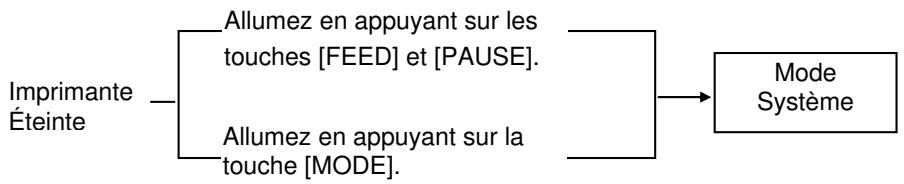
Le mode système est constitué des menus suivants.
| <1>DIAG. Permet de vérifier l'imprimante et d'imprimer les informations système et les compteurs de maintenance. |
| <2>PARAMETER SET (⇒ Section 2.6.2) Permet de spécifique les valeurs pour chaque paramètre de l'imprimante. |
| <3>ADJUST SET (⇒ Section 2.9) Permet d'ajuster avec précision la position d'impression, la position de coupe, laCHAUFFE de la tête etc. |
| <4>TEST PRINT (⇒ Section 2.8) Permet de réaliser des tests d'impression. |
| <5>SENSOR ADJUST Permet de vérifier l'état des capteurs et de les ajuster. |
| <6>RAM CLEAR Permet de réaliser un effacement de la mémoire. N'UTILISEZ PAS cette fonction. |
| <7>INTERFACE (⇒ Section 2.6.10) Permet de spécifique les paramètres de fonctionnement des interfaces. |
| <8>BASIC (⇒ Section 2.6.4) Permet de spécifique les fonctions du programme Basic si ce dernier est charge en mémoire de l'imprimante. |
| <9>FOR FACTORY Permet de réaliser des tests de maintenance ou de production. N'UTILISEZ PAS cette fonction. |
| <10>RFID Permet de spécifique les paramètres relatifs au RFID. (Reportez-vous au manuel d'installation des kits RFID) |
| <11>RTC (⇒ Section 2.6.11) Permet de spécifique l'heure et la date, activer ou désactiver la détection de batterie faible etCHOISIR le mode de rafraichissement de l'heure. |
| <12>Z-MODE (⇒ Section 2.6.5) Mêmes fonctions que le menu BASIC |
| <13>USB MEMORY (⇒ Section 2.6.12) Permet de copier des données vers ou depuis la clé USB. |
| <14>RESET Permet de redémarrer l'imprimante. |
Comment sortir en mode système utilisateur
Sélectionnez < 14 > menu RESET pour redémarrer l'imprimante.
2.6.10 Réglage de l'interface
SYSTEM MODE
| <4>TEST PRINT |
| <5>SENSOR ADJUST |
| <6>RAM CLEAR |
| <7>INTERFACE |
Le menu Interface permet de spécifier les paramètres d'interface de l'imprimante.
Le tableau suivant indique le contenu du menu Interface.
Contenu du Menu Interface
| Menu | Sous-menu | Paramètres |
| Interface | NETWORK | LAN/WLAN |
| SNMP | ||
| SETTING | ||
| BASIC INFORMATION | ||
| IP ADDRESS | ||
| GATEWAY ADDRESS | ||
| SUBNET MASK | ||
| SOCKET PORT | ||
| PORT NUMBER | ||
| DHCP | ||
| DHCP CLIENT ID | ||
| DHCP HOST NAME | ||
| WLAN STANDARD | ||
| WLAN MODE | ||
| DEFAULT KEY | ||
| 802.11B CHANNEL | ||
| 802.11B BAUD | ||
| 802.11G CHANNEL | ||
| 802.11G BAUD | ||
| WINS | ||
| WINS ADDRESS | ||
| LPR | ||
| USB | ||
| RS-232C | SPEED | |
| DATA LENGTH | ||
| STOP BIT | ||
| PARITY | ||
| CONTROL | ||
| CENTRO. | ACK/BUSY | |
| INPU PRIME | ||
| PLUG & PLAY |
2.6.10 Réglage de l'interface 2.6.10.1 network setting (réglages réseau) (suite)
OFF LAN et Wireless LAN désactivés. ON (AUTO) Sélection automatique. ON (LAN) LAN activé. ON (WLAN) Wireless LAN activé.
OFF SNMP désactivé. ON SNMP activé.
Les informations suivantes sont affichées.
Adresse IP de l'imprimante
Adresse IP de la passerelle (Gateway)
Masque de sous-réseau
Port Socket
Numero de port
Ce paramètre permet de spécifier l'adresse IP.

Ce paramètre permet de spécifier l'adresse Gateway.

Ce paramètre permet de spécifier le sous-mask réseau.

Ce paramètre permet d'activer ou de désactiver le port socket.
- OFF Socket port désactivé.
- ON Socket port activé.
2.6.10 Réglage de l'interface (suite)
Ce paramètre permet de spécifier le numéro de port.
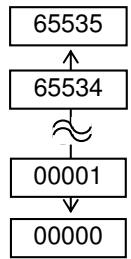
Ce paramètre permet d'activer ou de désactiver le DHCP.
OFF ON
DHCP désactivé. DHCP activé.
Spécifier ASCII ou HEX pour le renseignement de l'ID client DHCP.
ASCII
L'ID client DHCP est entre en ASCII. ①
HEX
L'ID client DHCP est entre en Hexa. ②
① Lorsque ASCII est sélectionné : Saisissez 64 caractères par leur code ASCII. ② Lorsque HEX est sélectionné : Saisissez 64 caractères par leur code Hexa.
Saisissez 32 caractères par leur code ASCII.
11b/g 11b 11g
2.6.10 Réglage de l'interface (suite)
Ce paramètre permet de choisir le mode de connexion et d'authentication.
| ADHOC | OFF | |||
| WEP40 | ||||
| WEP104 | ||||
| INFRA | OPEN | OFF | ||
| WEP40 | ||||
| WEP104 | ||||
| SHARED | WEP40 | |||
| WEP104 | ||||
| 802.1x | OPEN SYSTEM | TLS | WEP40 | |
| WEP104 | ||||
| TTLS | WEP40 | |||
| WEP104 | ||||
| LEAP | WEP40 | |||
| WEP104 | ||||
| PEAP | WEP40 | |||
| WEP104 | ||||
| MD5 | WEP40 | |||
| WEP104 | ||||
| EAP-FAST | WEP40 | |||
| WEP104 | ||||
| SHARED KEY | WEP40 | |||
| WEP104 | ||||
| NETWORK EAP | WEP40 | |||
| WEP104 | ||||
| WPA | OPEN | TLS | ||
| TTLS | ||||
| LEAP | ||||
| PEAP | ||||
| EAP-FAST | ||||
| NETWORK EAP | ||||
| WPA-PSK | ||||
| WPA2 | OPEN SYSTEM | TLS | ||
| TTLS | ||||
| LEAP | ||||
| PEAP | ||||
| EAP-FAST | ||||
| NETWORK EAP | ||||
| WPA2-PSK | ||||
2.6.10 Réglage de l'interface (suite)
Ce paramètre permet de spécifier la clé WEP par défaut.
(Par défaut: 1)
Ce paramètre permet de spécifier le canal pour le WLAN 802.11b.
(Par défaut: 1)
Ce paramètre permet de spécifier le début pour le WLAN 802.11b.
11M 5.5M 2M 1M
Ce paramètre permet de spécifier le canal pour le WLAN 802.11g.
(Par défaut: 1)
Ce paramètre permet de spécifier le début pour le WLAN 802.11g.
54M 48M 36M 24M 18M 12M 9M 6M 11M 5.5M 2M 1M
2.6.10 Réglage de l'interface (suite)
OFF WINS désactivé. ON (MANUAL) WINS activé (Manuel) ON (DHCP) WINS activé (DHCP)
Affiche l'adresse WINS
OFF LPR désactivé. - ON LPR activé.
2.6.10.2 USB
OFF Identifiant série USB désactivé. ON Identifiant série USB activé.
2.6.10.3 RS-232C
2400 bps 4800 bps 9600 bps 19200 bps 38400 bps 115200 bps
2.6.10 Réglage de l'interface (suite)
8 bits - 7 bits
1 bit - 2 bits
- NONE
- EVEN
- ODD
- XON+READY AUTO Mode XON/XOFF
- XON+XOFF AUTO Mode XON/XOFF+READY/BUSY
- READY/BUSY RTS Mode RTS
- XON/XOFF Mode XON/XOFF
- READY/BUSY Mode READY/BUSY
2.6.10.4 CENTRO.
Ce paramètre sélectionne le délai de temporisation du signal ACK/BUSY de l'interface parallèle.
- TYPE1 La montée du signal ACK se produit en même temps que BUSy est relaché.
- TYPE2 La descente du signal ACK se produit en même temps que BUSy est relaché.
Ce paramètre permet d'activer ou de désactiver la fonction de réinitialisation de l'imprimante lorsque le signal INIT est activé.
OFF ON
OFF ON
2.6.11 Réglage de l'horloge temps réel (RTC)
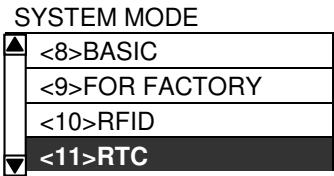
Le menu RTC permet de spécifier l'heure et la date, d'activer ou de désactiver la détection de batterie faible et de définir le mode de rafraîchissement de l'heure lors de l'impression.
Ce menu de réglage RTC n'est actif que si l'interface optionnelle RTC & USB est installée.
Ce paramètre permet de spécifier la date et l'heure.

Ce paramètre active ou désactive la fonction qui contrôle l'état de la pile.
OFF ON
Ce paramètre permet de spécifier comment la date et l'heure sont réactualisées en cours d'impression.
- BATCH
Les informations de l'horloge temps réel RTC ne sont lues qu'une fois pour la première impression d'une série, et donc toute la série est imprimée avec la même heure.
PAGE
Les informations de l'horloge temps réelle RTC sont lues avant l'impression de chaque étiquette, qui a donc toujours l'heure exacte.
2.6.12 Copier des données vers/depuis la mémoire USB
SYSTEM MODE
| <10>RFID |
| <11>RTC |
| <12>Z-MODE |
| <13>USB MEMORY |
NOTE: Le mode de formatting des clés USB détermine la taille maximale supportée :
| Système de Fichier | Taille maximale |
| FAT (FAT16) | 2Go |
| FAT32 | 8Go |
Les clés USB utilisées devront, le cas échéant, être préformatées sur un PC au bon système de fichier avant utilisation.
Si un fichier portant le même nom se trouve déjà sur la clé USB, ce dernier est effacé et remplacé.
Le menu USB Memory permet de copier des données depuis une mémoire USB vers l'imprimante ou de sauvegarder des informations depuis l'imprimante vers la mémoire USB.
Ce menu de copie de données n'est actif que si l'interface optionnelle RTC & USB est installée
Ce besoin peut consister à copier des données depuis une mémoire USB vers l'imprimante.
- COPIED DATA
Données, y compris firmware (BOOT/MAIN/CG/KANJI/HTML), informations utilisateur et réglages de paramètres
- CONFIG FILE
Données de type firmware (BOOT/MAIN/CG/KANJI/HTML)
- Lorsque l'écran de sélection s'affiche, CHOISISsez le fichier à copier. (Exemple)
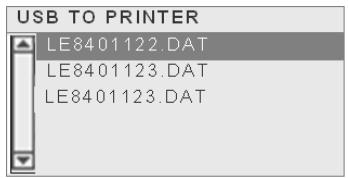
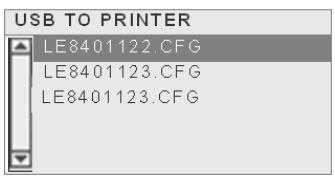
- Un message de confirmation s'affiche. Avec les fichiers CFG, le message inclus dans les fichiers est affiché avant le message de confirmation.
- Les données sont lues depuis la mémoire USB. Cela peut prendre entre 3 et 5 minutes pour transférer toutes les informations.
Ce besoin peut de sauvegarder le firmware (BOOT/MAIN/CG/KANJI/HTML), les informations utilisées et les réglages de paramètres.
- ALL
- Un message de confirmation s'affiche.
- Les données sont transférées sur la mémoire USB. Cela prend environ 40 secondes pour transférer toutes les informations.
Un fichier est créé sur la mémoire USB et le nom de ce fichier est de la forme suivante, en fonction du modèle d'imprimante et de la date.
/ATAO/SYSTEM/LE840-0927.DAT
(e. g. LE840(203dpi model), Sep 27)
2.6.12 Copier des données vers/depuis la mémoire USB (suite)
Les messages d'erreur suivants peuvent s'afficher lors de l'accès à la mémoire USB.
| Message d'erreur | Description |
| FORMAT ERRORCheck the settings. | Erreur de formatage.La clé USB n'est pas connectée |
| MEMORY WRITE ERR.Check the dataand the settings. | Erreur d'écriture |
| MEMORY READ ERR.Check the dataand the settings. | Erreur de lecture |
| MEMORY FULLFree some memoryspace. | Espace mémoire insuffisant |
| FILE NOT FOUNDCheck the dataand the settings. | Le fichier spécifique n'existe pas. |
| UNKNOWN ERROR | Autres Reeurs. |
Selon l'espace mémoire disponible ou en fonction de l'état de la mémoire disponible, une erreur d'écriture peut se produire même si l'espace mémoire paraît suffisant.
2.7.1 Introduction
Cette section du manuel décrit comment installer sur votre environnement Windows les pilotes d'impression de l'imprimante codes à barres Oki Data : installation et suppression du pilote d'impression, ajout du port réseau LAN, précautions et limitations.
Caractéristiques
Après avoir installé le pilote d'imprimantes Oki Data sur votre environnement WINDOWS, vous serez à même d'utiliser votre imprimante codes à barres Oki Data comme vous le feriez avec n'importe quelle imprimante Windows classique.
Vous pouvez utiliser cette imprimante en la connectant à l'ordinateur avec un câble USB ou un câble réseau.
Pour installer le pilote d'imprimantes Oki Data sur votre ordinateur, les éléments suivants sont requis:
- Système d'exploitation: Windows 2000, Windows XP, Windows Server 2003, Windows Vista, Windows Server 2008, Windows 7 or Windows Server 2008 R2
- Matériel: Machine DOS-/V (compatible IBM PC/AT) tournant sous un des environnements ci-dessus.
- Interface: - Interface USB
- Interface LAN
2.7.3 Installation du pilote d'impression
La procédure d'installation de cette imprimante diffère selon les modèles d'imprimante et la méthode de connexion. Suivez la procédure afin d'installer le pilote d'impression de façon appropriée.
Si une version plus ancienne du pilote d'impression est déjà installée, assurez-vous de la désinstaller de manière préalable. Reportez-vous à la Section 2.7.10 Désinstallation du Pilote d'Impression.
■ Méthode d'installation en fonction des systèmes d'exploitation
2.7.4 Installation sous windows xp/server 2003/vista/server 2008/7/server2008 R2
Utilisez la procédure suivante pour installer le pilote d'imprimante.
Insérez le CD-ROM LE840/LE850 dans le lecteur CD-ROM de votre PC. Cliquez sur [Run setup.exe] lorsque le "Auto Play" s'affiche.
- Si l'écran du menu ne s'affiche pas, exécutez le fichier "setup.exe" sur ce CD.
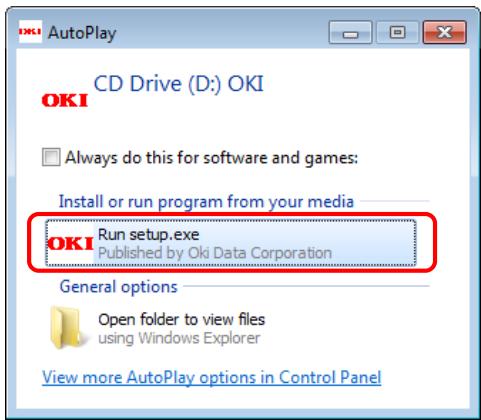
(2) Si la fenêtre [User Account Control] boîte de dialogue s'affiche, cliquez sur [Yes] ou [Continue].
Pour Windows 7/Server 2008 R2
Pour Windows Vista/Server 2008
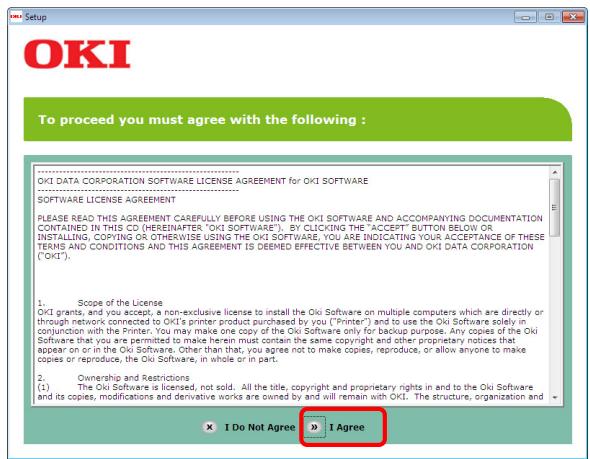
(3) Après avoir lu le contrat de licence, cliquez sur [I Agree].
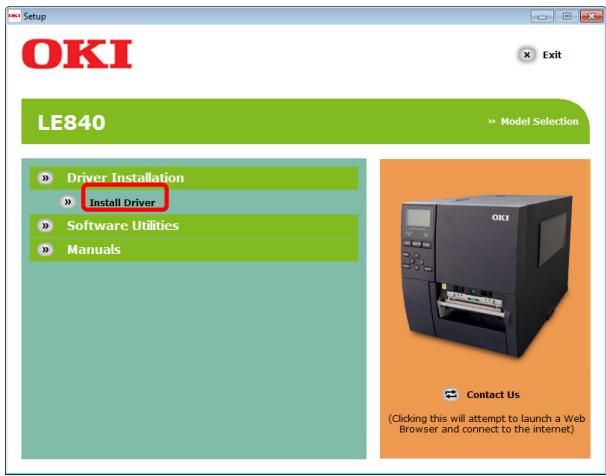
Cliquez sur [Install Driver].
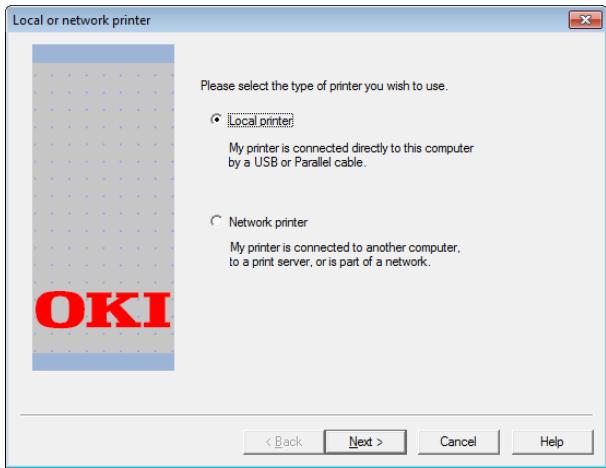
(5) Quand [Local or network printer] l'écran apparait, CHOISSEZ le type d'imprimante étant employée, et puis cliquez sur dessus [Next].
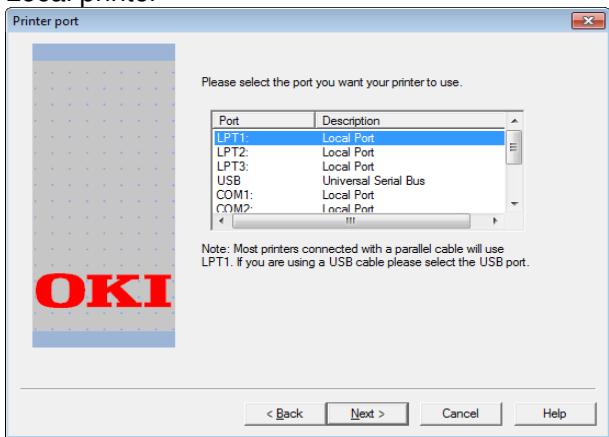
Cliquez sur l'interface utilisée, puis cliquez sur [Next].
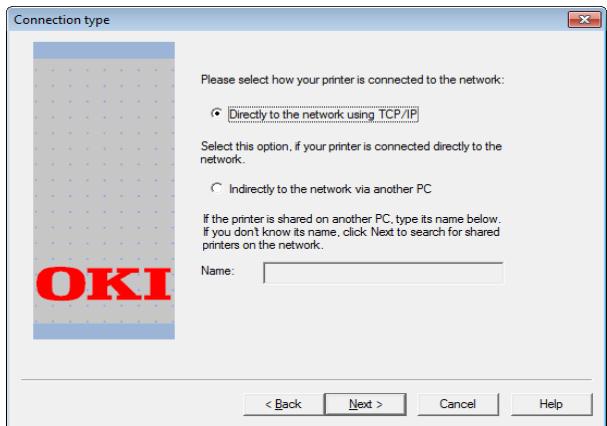
(7) Si le [Printer name] apparait, définir l'imprimante par défaut et le nom de l'imprimante si nécessaire, puis cliquez sur [Next].
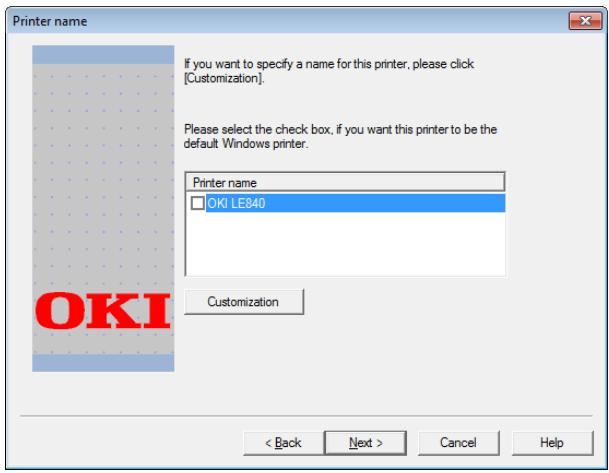
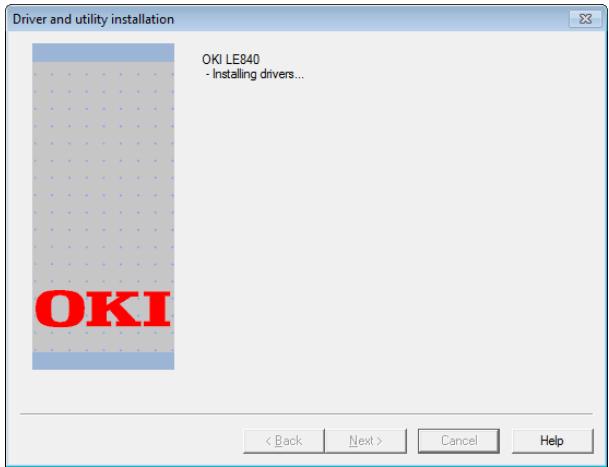
Un écran s'affiche indiquant que l'installation est en cours. S'il vous plaît, attendez que l'installation soit terminée.
(9) Si le [Connect cable] s'affiche, connectez le PC et l'imprimante, puis mettez l'imprimante sous tension.
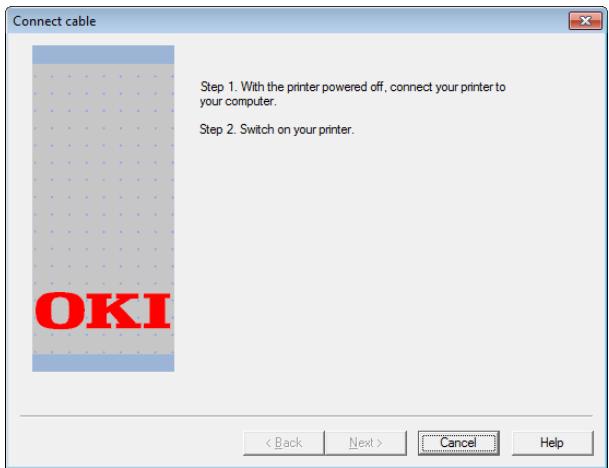
Lorsque le [Installation complete] apparait, l'installation est terminée.
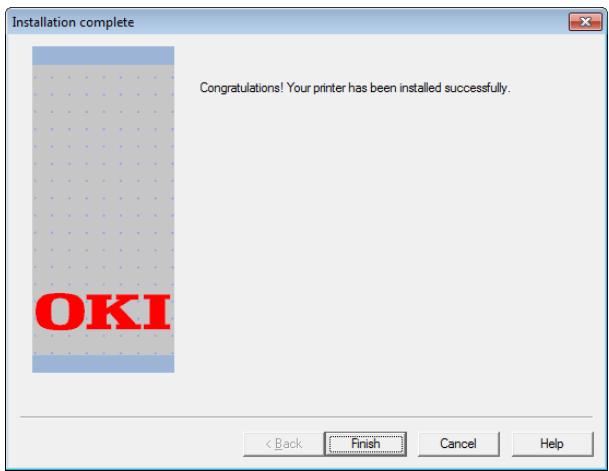
2.7.5.1 Pour windows 7/server 2008 R2
Désinstaller la méthode :
(1) Ouvrez le dossier [Printer Folder] (*).
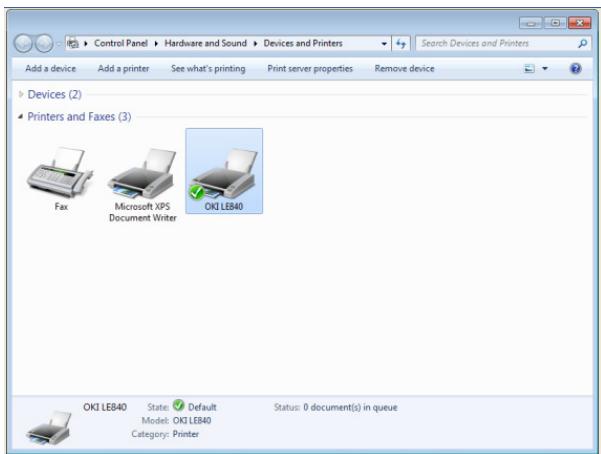
(2) Sélectionnez "OKI LE840/LE850" dans le dossier [Printers and Faxes] section, puis cliquez sur [Remove device].
Une autre façon est de faire un clic droit de la souris d'ordinateur.
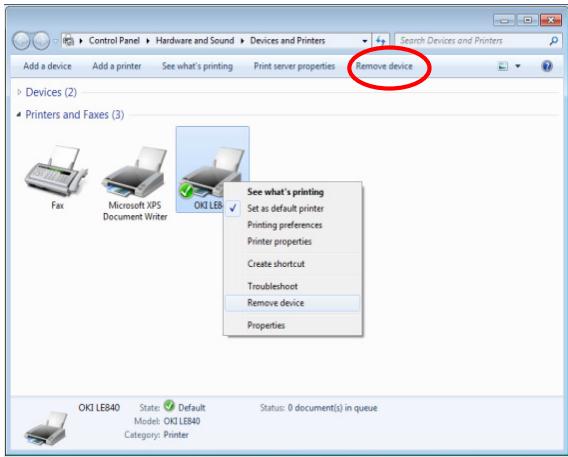
(3) Cliquez [Oui].
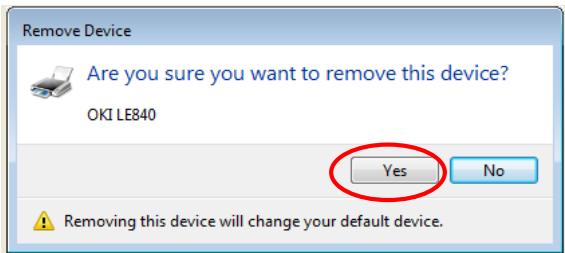
(4) Sélectionnez une imprimante installée (such as "Fax" or "Microsoft XPS Document Writer") dans le dossier [Printers and Faxes] section, puis cliquez sur [Print server properties]. (5) Pour Windows 7 Cliquez sur l'onglet [Drivers] puis cliquez sur [Change Driver Settings].
Pour Server 2008 R2, cliquez sur [Drivers].
(6) Sélectionnez "OKI LE840/LE850" de la liste "Installed printer drivers" et cliquez sur [Remove].
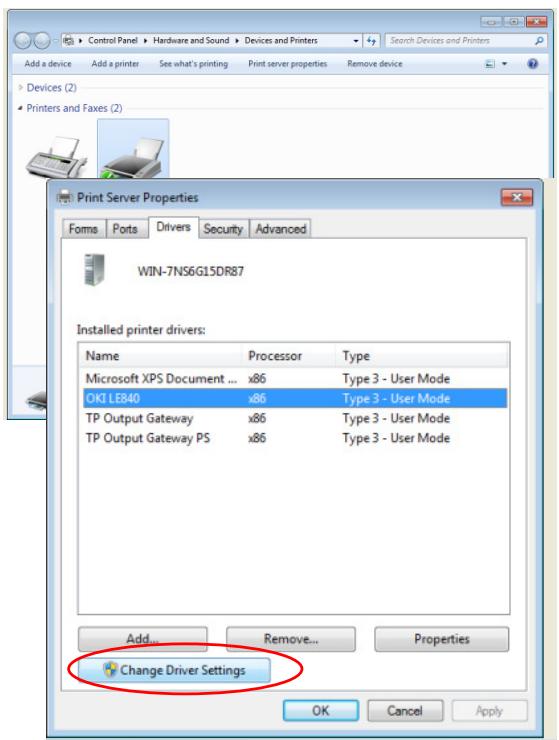
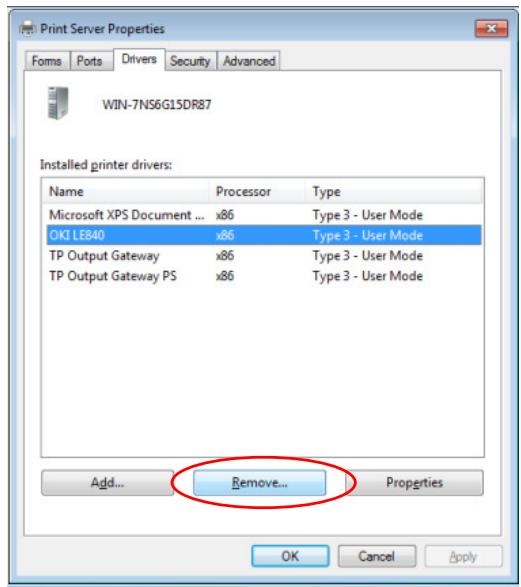
(7) Sélectionnez [Remove driver and driver package.] puis cliquez sur [OK]. (8) Cliquez sur [Yes]. (9) Cliquez sur [Delete].
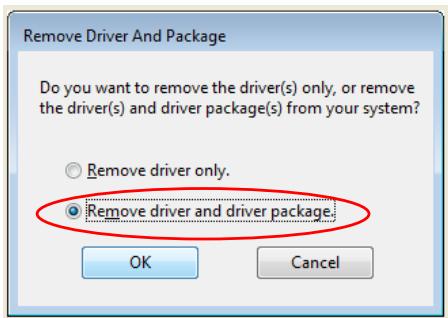
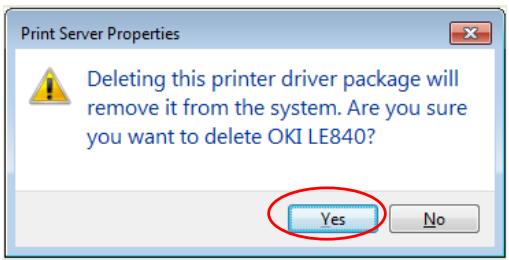
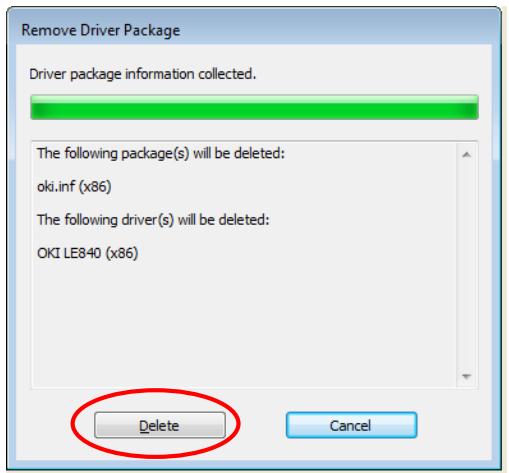
(10) Cliquez sur [OK] après avoir terminé la suppression du pilote, puis cliquez sur [Close] pour quitter la fenêtre [Print Server Properties] boîte de dialogue.
Ensuite, éteignez l'imprimante, puis redémarrez votre ordinateur.
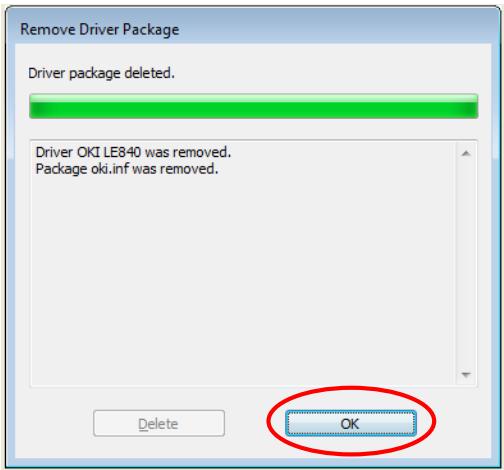
2.7.5.2 Pour windows vista/server 2008
Si la fenêtre [User Account Control] boîte de dialogue s'affiche, cliquez sur [Continue].
Désinstaller la méthode :
Ouvrez le dossier [Printer Folder].
- Voir le dossier [Printer folder] procédure de "3.1 How to use this manual" pour des instructions sur la façon d'ouvrir l'écran à chaque OS.
(2) Sélectionnez "OKI LE840" dans le dossier "printers folder" de la [Organize] → [Delete]. (3) Lorsque "Are you sure you want to delete OKI LE840?" s'affiche, cliquez sur [Yes]. (4) Sélectionnez [Organize] → [Layout] → [Menu Bar]. (5) Sélectionnez [File] → [Run as administrator] → [Server Properties].
Si vous vous êtes connecté à Server 2008 en utilisant le compte administrateur, sélectionnez [File] → [Server Properties].
(6) Cliquez sur l'onglet [Drivers]. Sélectionnez "OKI LE840" de la liste "Installed printer drivers", puis cliquez sur [Remove]. (7) Lorsque la touche [Remove Driver And Package] s'affiche, sélectionnez [Remove driver and driver package], puis cliquez sur [OK]. (8) Lorsque l'écran "Deleting this printer driver package will remove it from the system. Are you sure you want to delete OKI LE840?" s'affiche, cliquez sur [Yes]. (9) Lorsque la touche [Remove Driver And Package] s'affiche, cliquez sur [Delete]. (10) Cliquez sur [OK] après avoir terminé la suppression du pilote, puis cliquez sur [Close] pour quitter la fenêtre [Print Server Properties] boîte de dialogue. (11) Eteignez l'imprimante et redémarrez votre ordinateur.
2.7.5.3 OS autre
Désinstaller la méthode :
Ouvrez le dossier [Printer Folder]. * Voir le dossier [Printer folder] procédure de "3.1 How to use this manual" pour des instructions sur la façon d'ouvrir l'écran à chaque OS.. Sélectionnez "OKI LE840" dans le dossier "printers folder" puis sélectionnez [File] → [Delete]. Lorsque "Are you sure you want to delete OKI LE840?" s'affiche, cliquez sur [Yes]. Sélectionnez [File] → [Server Properties]. Cliquez sur l'onglet [Drivers] Sélectionnez " OKI LE840" de la "Installed printer drivers"iste, puis cliquez sur [Remove]. Lorsque les [Print Server Properties] s'affiche, cliquez sur [Yes]. Cliquez sur [Close] après suppression du pilote est terminée pour quitter la fenêtre [Print Server Properties] boîte de dialogue. Eteignez l'imprimante et redemarrez votre ordinateur.
2.8 Auto tests
Après avoir spécifié les paramètres de fonctionnement, vous pouvez réaliser un auto test d'impression pour vérifier l'impression.
- Auto test d'impression depuis le pilote Windows.
L'écran de propriétés du pilote d'impression Windows vous permet de désigner les paramètres de communication, la taille de média et d'autres paramètres d'impression en correspondance avec vos conditions d'impression. Pour tous détails, reportez-vous à l'écran d'aide du pilote d'impression Windows.
Exemple : Écran de l'onglet Support affichant les propriétés de l'imprimante
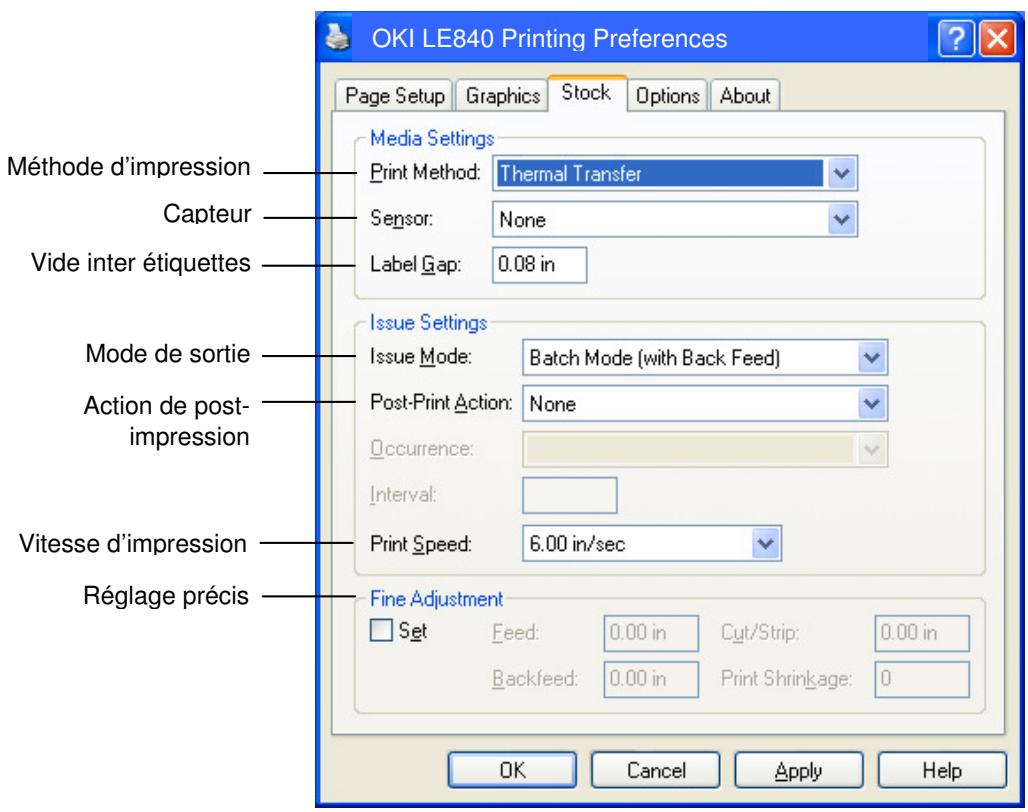
Méthode : Choix entre thermique direct ou transfert d'impression : thermique.
Capteur: Choix de la cellule de détention.
Mode de sortie: Choix entre impression en continu et impression avec enlèvement.
Action de post-activation du massicot le cas échéant. impression :
Réglage précis : Réglage des valeurs d'avance, de position de coupe/pré décollage etc...
- Résultat des tests d'impression.
- Si la position de début d'impression, la position de coupe, ou la chauffe ont besoin d'être ajustés: ⇒ Section 2.9 Ajustement de la position et de la chauffe
- Avec un matériel pré imprimé, lorsque la position de début d'impression n'est pas bien détectée: ⇒ Section 2.10 Réglage des seuils de détention
Cas d'utilisation du pré-décollage ou d'un massicot
Il est nécessaire de régler le mode d'impression, la position de coupe ou de pré décollage, etc... dans les paramètres du pilote ou dans le flot d'impression TPCL, afin que ces derniers correspondent aux conditions d'utilisation.
Pour tous les détails sur le langage TPCL, reportez-vous au manuel LE840/LE850 Series External Equipment Interface Manual.
En ce qui concerne l'utilisation du pilote d'impression Windows, reportez-vous à l'écran d'aide du pilote d'impression Windows.
Un entretien régulier est nécessaire pour obtenir le maximum de performance et de longévité du module de pré-décollage ou du massicot. Avant de commencer un nettoyage, assurez-vous de bien éteindre l'imprimante afin d'éviter tout risque de blessures.
Pour tous les détails au sujet du nettoyage, reportez-vous à la Section 4.1.3 Massicot Optionnel.
2.9 Ajustement de la position et de la chauffe
Ce chapitre explique comment ajuster finement la position de début d'impression, la position de coupe, le retard arrière, la chauffe et le coupe des moteurs de ruban.
Suivez les instructions suivantes si un ajustement de la position d'impression ou de la chauffe est nécessaire.
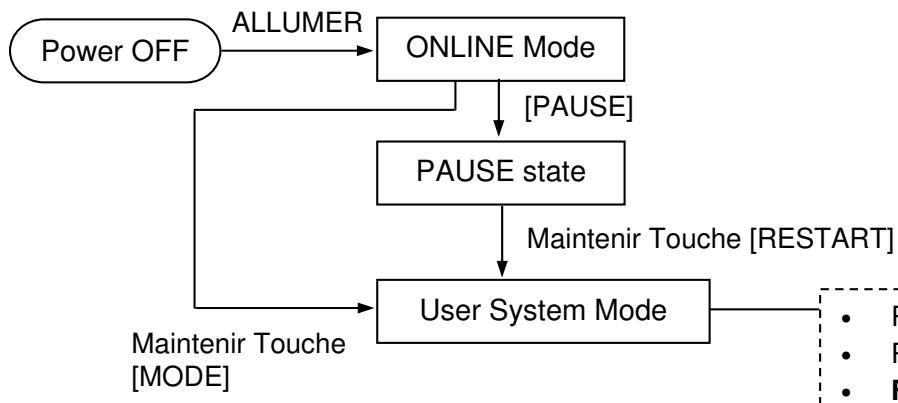
- Réinitialiser les paramètres ( Section 2.6.2)
- Fine adjustment (⇒ Section 2.9) LAN/WLAN (⇒ Section 2.6.3) BASIC (⇒ Section 2.6.4) Z-MODE (⇒ Section 2.6.5) AUTO calibration (⇒ Section 2.6.6)
- Dump mode (⇒ Section 2.6.7) Log ( Section 2.6.8)
2.9.1 Réglage précis
USER SYSTEM MODE
| ▲ | <1>RESET |
| ▲ | <2>PARAMETER SET |
| ▲ | <3>ADJUST SET |
| ▼ | <4>LAN/WLAN |
Contenu du menu d'ajustement précis
| Menu | Paramètre | |
| Adjust set | FEED ADJ. | Ajustement de l'avance pour aller en position de début d'impression |
| CUT ADJ. | Ajustement fin de la position de coupe ou de pré décollage. | |
| BACK ADJ. | Ajustement fin du retour arrêté. | |
| X ADJUST | Ajustement fin du décalage latéral à l'impression | |
| TONE ADJ. (TRANS.) | Ajustement fin de laCHAUFFE en mode transfert thermique. | |
| TONE ADJ. (DIRECT) | Ajustement fin de la CHAUFFE en mode thermique direct. | |
| RBN ADJ. <FW> | Ajustement du couple du moteur ruban avant. | |
| RBN ADJ. <BK> | Ajustement du couple du moteur ruban arrêté. | |
| THRESHOLD <REFL.> | Spécifie une valeur de seuil pour la cellule de réflexion (Marque noire capteur). | |
| THRESHOLD <TRANS.> | Spécifie une valeur de seuil pour la cellule de transparence (capteur de Gap). | |
| NOTE: |
| Vous retrouverez également ces régles dans la fenêtre propriétés du pilote d'impression Windows. |
2.9.1 Réglage précis (suite)
Ce réglage permet de décaler la position de début d'impression.
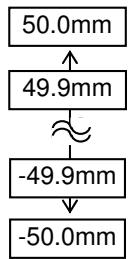
Exemple d'ajustement de la position d'impression
Valeur choisie +3.0mm
Comparée avec la position “+0.0mm”, la position de début d'impression est décalée vers l'avant.
Valeur choisie +0.0mm
Valeur choisie -3.0mm
Comparée avec la position “+0.0mm”, la position de début d'impression est décalée vers l'arrête.
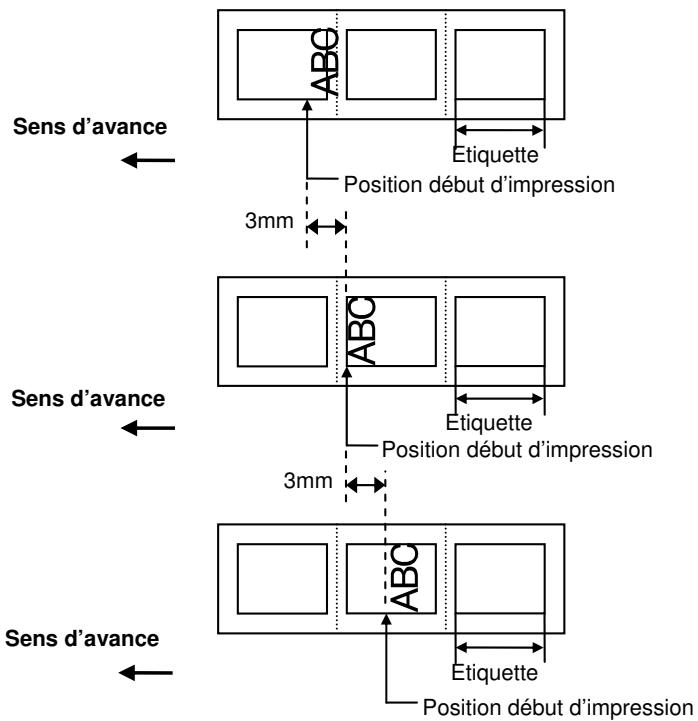
Ne spécifiez pas une valeur supérieure au pas d'impression, le bon fonctionnement de l'imprimante ne serait pas garanti dans de telles conditions.
2.9.1 Réglage précis (suite)
Ce réglage permet de décaler la position de pré-décollage ou de coupe.
-Exemple d'ajustement de la position de coupe
Valeur choisie +3.0 mm
Comparée avec la position +0.0mm, la position de coupé est décalée vers l'avant.
Valeur choisie +0.0mm
Valeur choisie -3.0mm
Comparée avec la position “+0.0mm”, la position de coupe est décalée vers l'arête.
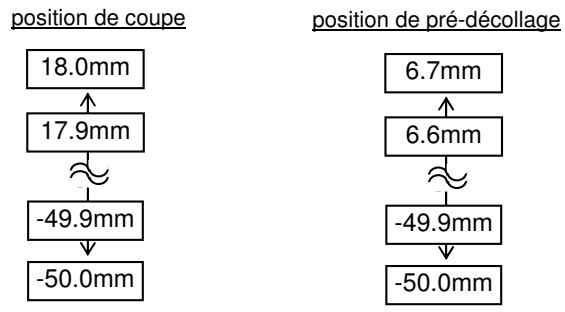
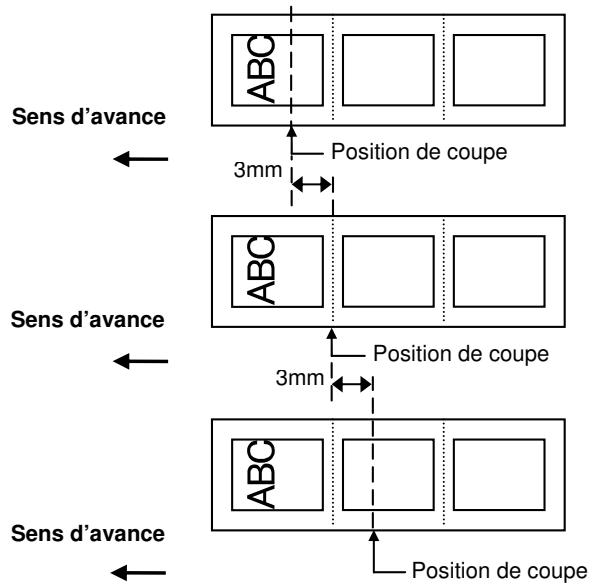
-Exemple d'ajustement de la position de pré-décollage
Valeur choisie -3.0mm
Comparée avec la position +0.0mm, la position de pré-décollage est décalée vers l'arrière.
Valeur choisie +0.0mm
Valeur choisie +3.0mm
Comparée avec la position “+0.0mm”, la position de pré-décollage est décalée vers l'avant.
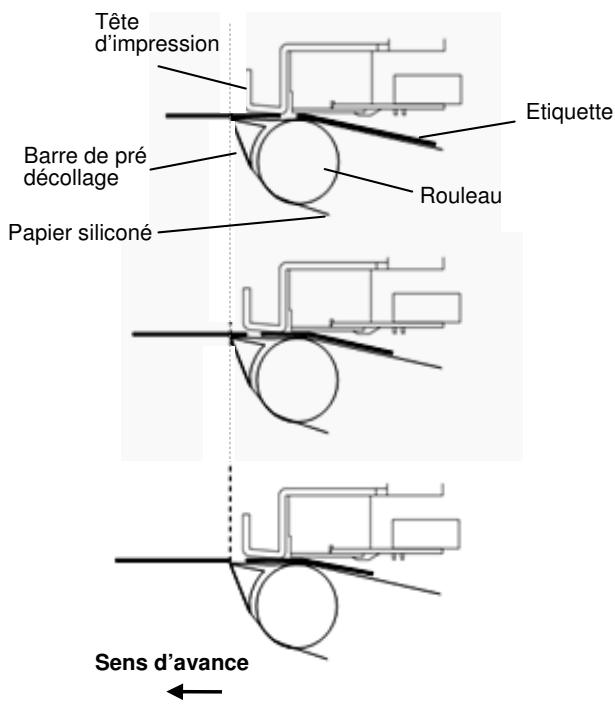
2.9.1 Réglage précis (suite)
Ce réglage permet de spécifier le retard arrière nécessaire pour la position d'impression suivante.
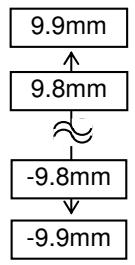
-Exemple d'ajustement du_retour arrêté
Valeur choisie +3.0mm
Comparée avec la valeur +0.0mm, la position de début d'impression après un retour arrêté est décalée vers l'avant.
Valeur choisie +0.0mm
Valeur choisie -3.0mm
Comparée avec la valeur +0.0mm, la position de début d'impression après un return arrêté est décalée vers l'arrête.
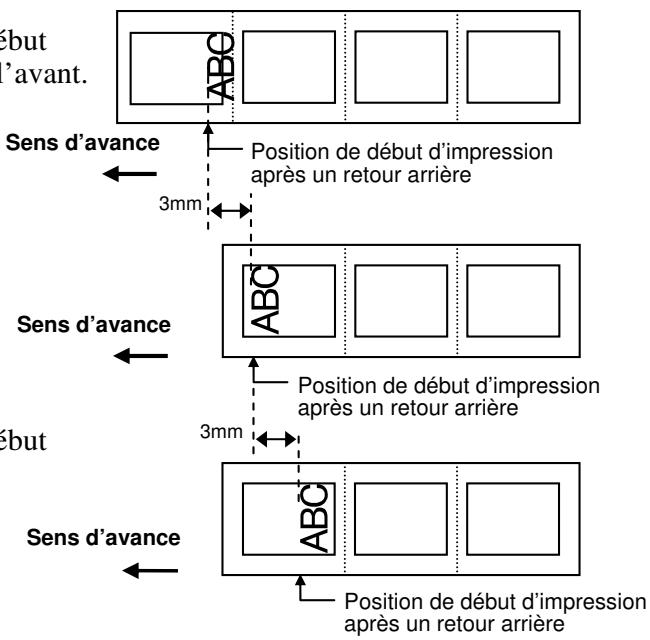
En fonction des conditions d'impression, il peut se produire qu'une étiquette ne revienne pas à sa position de début d'impression avec un retour arrêté, même si le retour arrêté est spécifique à la même valeur que l'avance de décalage de début d'impression.
Ce phénomène peut se produire dans les cas suivants, engendrant une erreur d'impression :
- La cellule médiane est usée.
- Le pas d'impression est très proche de la distance entre la tête et les cellules (75.5 mm.)
- L'imprimante doit réaliser un retour arrêté (en mode massicot, en mode pré-décollage, ou en mode arrachement).
Pour éviter la survenue d'erreurs, il convient d'augmenter la valeur du retard arrière.
2.9.1 Réglage précis (suite)
Ce réglage permet d'ajuster la position d'impression (X) horizontale.
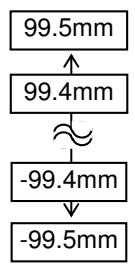
Exemple d'ajustement de coordonnée x
Valeur choisie -50.0mm
Comparée avec la valeur “+0.0mm”, la position d'impression est décalée vers la gauche.
Valeur choisie +0.0mm
Valeur choisie +50.0mm
Comparée avec la valeur “+0.0mm”, la position d'impression est décalée vers la droite.
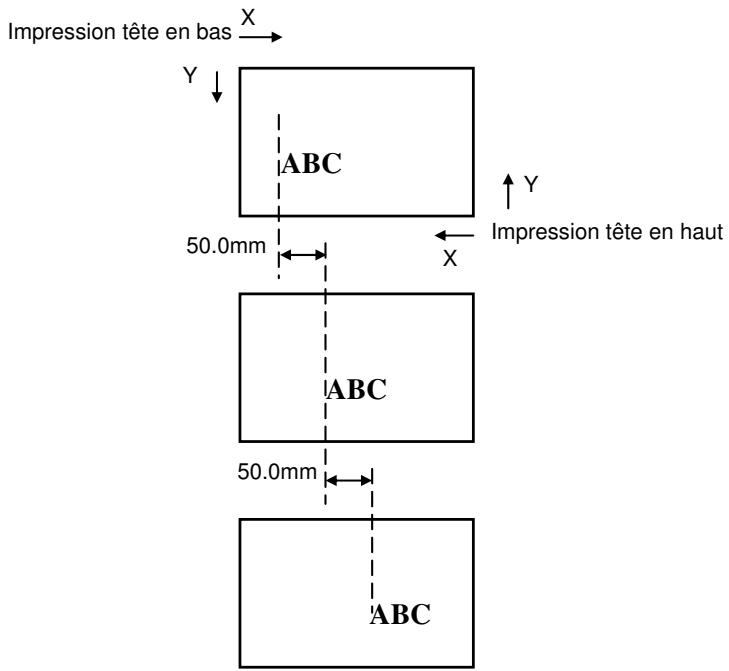
2.9.1 Réglage précis (suite)
Ce réglage permet d'ajuster la densité d'impression en mode transfert thermique.
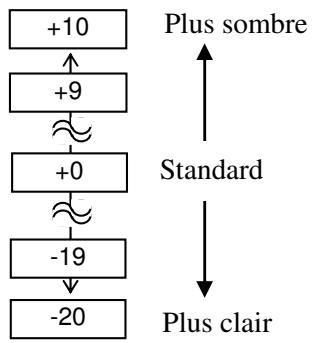
Ce réglage permet d'ajuster la densité d'impression en mode thermique direct.
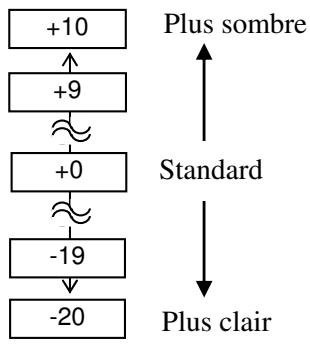
- Ce réglage de couple n'est pas effectif pour le retour arrêté.
- La plage de réglage est limitée en fonction de la vitesse d'impression.
| Valeur | Vitesse d'Impr. |
| -15 to 0 | Toutes vitesses |
| +1 à +5 | 8 inch/s ou moins |
| +6 à +10 | 6 inch/s ou moins |
Ce réglage permet d'ajuster le couple du moteur ruban avant lorsque le ruban fripe ou est trop lâche, entraînant un problème de qualité d'impression.
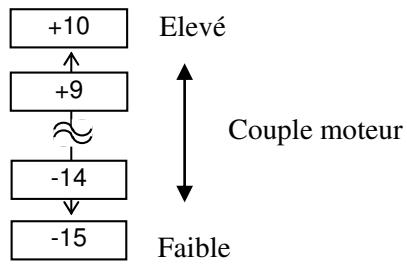
2.9.1 Réglage précis (suite)
- Ce réglage de couple n'est pas effectif pour le retard arrêté.
- La valeur correspondant à 'toutes vitesses' s'applique quelles que soient la vitesse d'impression.
Ce réglage permet d'ajuster le couple du moteur ruban arrêté lorsque le ruban fripe ou est trop lâche, entraînant un problème de qualité d'impression.
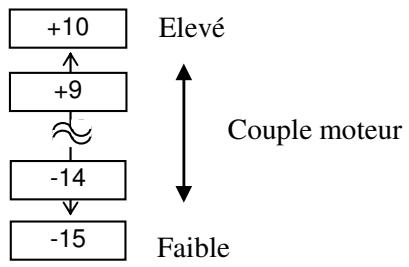
Si ce paramètre est régé à "0.0 V", la valeur est automatiquement corrigée à 1.0V (défaut) après avoir étéint/rallumé l'imprimante.
Ce réglage sert à corriger si vous avez effectué un réglage de seuil de la cellule de réflexion (Marque noire capteur) et que ce seuil doive être ajusté.
Ce menu est accessible directement depuis le mode de réglage de seuil, de telle sorte que le seuil puisse être ajusté manuellement dans la foulée.
Seuil manuel = Tension de pic - la valeur spécifique. Reportez-vous à la Section 2.10. pour davantage de détails.
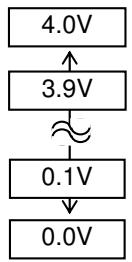
Si ce paramètre est réglé à "0.0 V", la valeur est automatiquement corrigée à 1.4V (défaut) après avoir été éteinte/ rallumée l'imprimante.
Ce réglage sert à corriger si vous avez effectué un réglage de seuil de la cellule de transparence (capteur de Gap) et que ce seuil doit être ajusté. Ce menu est accessible directement depuis le mode de réglage de seuil, de telle sorte que le seuil puisse être ajusté manuellement dans la foulée.
Seuil manuel = Tension de pic - la valeur spécifique, reportez-vous à la Section 2.10. pour davantage de détails.
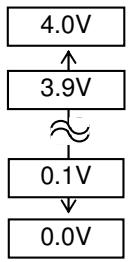
2.10 Réglage des seuils de détection
L'imprimante utilise des capteurs de média afin de maintenir une position d'impression constante. Lorsque le média est déjà pré-imprimé, les zones imprimées du média peuvent interférer avec la bonne détection des marques noires ou des zones transparentes entre étiquettes (échantillonnage), et cause des bourages média.
Pour contourner ce problème, essayez de procéder à un ajustement automatique des seuils de détection.
Si le problème persiste, alors il faut ajuster les niveaux de seuil.
Le seul correspond au niveau de tension rapporté par la cellule qui permet à l'imprimante de déterminer si elle détecte la zone d'impression, l'échappillage ou la marque noire.
Le seul est la limite entre la zone d'impression et la marque ou l'échenillage, et doit être une moyenne de ces niveaux de tension.
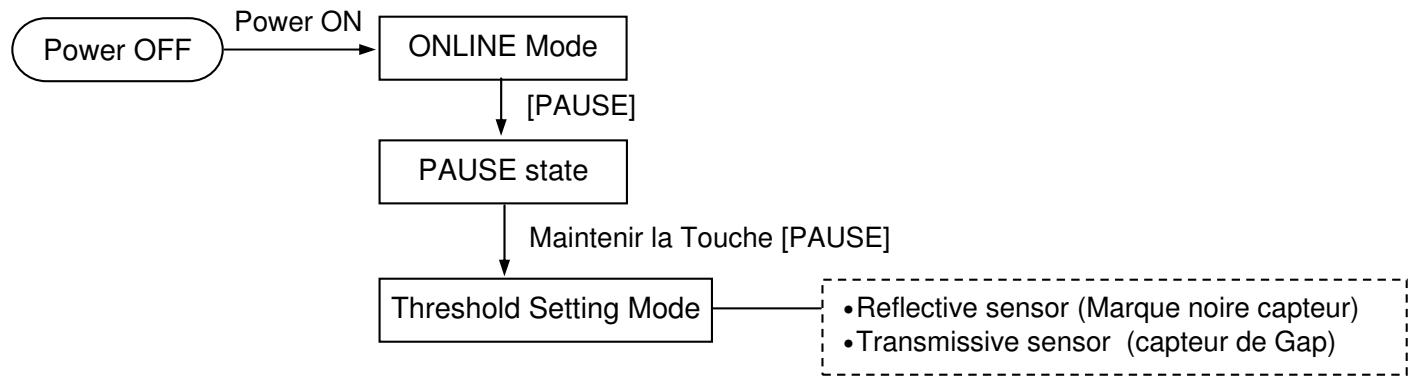
(1) Chargez le média à utiliser. (2) Choisissez 1) ou 2) selon la cellule à activer, puis appuyez sur [ENTER].
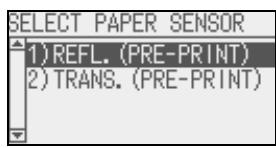
- L'ajustement n'est pas correct si vous ne laissez pas défilier au moins une étiquette et demie.
- Si une erreur de fin de papier survient durant cet ajustement, elle ne sera pas détectée.
(3) Appuyez sur la touche [PAUSE]. Le média avance ; maintenez la touche enfoncée pendant au moins 1.5 étiquette ou page.
Le média continue d'avancer jusqu'à ce que vous relâchiez la touche [PAUSE]. L'ajustement du capteur est effectué après cette opération.
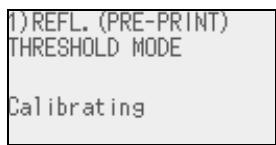
(4) Le résultat du réglage de celui est alors affiché.
(Exemple réussi)
(Exemple d'échec)
Type de cellule Résultat (Texte) Résultat (Graphique) Fonctions des touches
2.10 Réglage des seuils de détection (suite)
NOTE: Pour qu'un réglage de seuil réalisé dans ce menu soit pris en compte, CHOISSEZ LA bonne cellule dans le pilote d'impression ou dans les codes de contrôle : capteur d'échantillonnage avec pré-impression ou de marque noire avec seuil manuel.
| Exemple d'affichage | Explication | |
| 1 | ---A----A----Threshold.Baseline | Résultat: OK (Moyen) Le seul est au point milieu entre le pic et le niveau de base. |
| 2 | ---A----A----Threshold.Baseline | Résultat: OK (Haut) La tension de seul est proche de la tension de pic. La détction seraikitre si vous ajustez le seul au point milieu entre le pic et le niveau de base. Poursuivez auxétapes (5) à (10). |
| 3 | ---A----A----Threshold.Baseline | Résultat: OK (Bas) La tension de seul est proche de la tension du niveau de base. La détction seraikitre si vous ajustez le seul au point milieu entre le pic et le niveau de base. Poursuivez auxétapes (5) à (10). |
| 4 | ---A----A----Threshold.Baseline | Echec (1) La cellule média n'aspu détector l'échenillage oula marque noire.Un ajustement cellule est nécessaire (⇒Section 2.11) |
| 5 | ---A----A----Threshold | Echec (1) La cellule média n'aspu détector l'échenillage oula marque noire(seuil ≤ niveau de base).Un ajustement cellule est nécessaire. (⇒Section 2.11) |
| 6 | ---A----A----Threshold | Echec (2) La détction de la cellule est déactivée.Un ajustement cellule est nécessaire. (⇒Section 2.11) |
(5) Appuyez sur la touche [FEED] pour revenir à l'écran de sélection de Cellule. Appuyez sur la touche [ENTER] pour finir le réglage. Appuyez sur la touche [DROITE] pour voir les détails
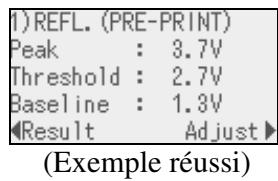
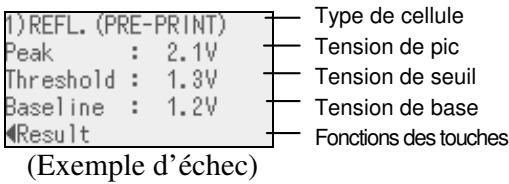
2.10 Réglage des seuils de détection (suite)
Le seuil se détermine manuellement de la façon suivante : Seuil manuel = tension de pic - Valeur de réglage du seuil - Exemple : Si Pic = 3.5V et valeur de réglage seuil = 1V, seuil manuel sera fixé à 2.5V.
(6) Pour retourner à l'affichage précédent, appuyez sur [GAUCHE]. Pour ajuster le seuil, appuyez sur [DROITE]. L'écran d'ajustement de seuil du menu REGLAGES apparait. Fixez une valeur et appuyez sur [ENTREE], [PAUSE] ou [CANCEL].
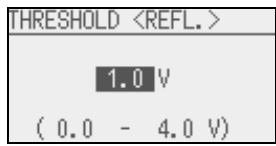
Le résultat après réglage manuel du seuil s'affiche.
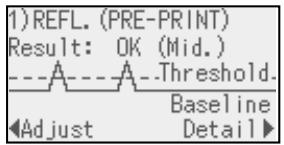
Appuyez sur la touche [GAUCHE] pour effectuer un réglage fin. Appuyez sur la touche [FEED] pour revenir à l'écran de sélection des cellules. Appuyez sur la touche [ENTER] pour finir le réglage de seuil. L'imprimante revient en mode Pause.
(8) Lorsque le seuil est correctement réglé, sortez du mode de réglage des seuils et basculez l'imprimante en Mode Système Utilisateur pour spécifier la sélection de seuil à Manuel pour la cellule considérée. Reportez-vous au chapitre 2.6.2.2 Software Set pour plus de détails.
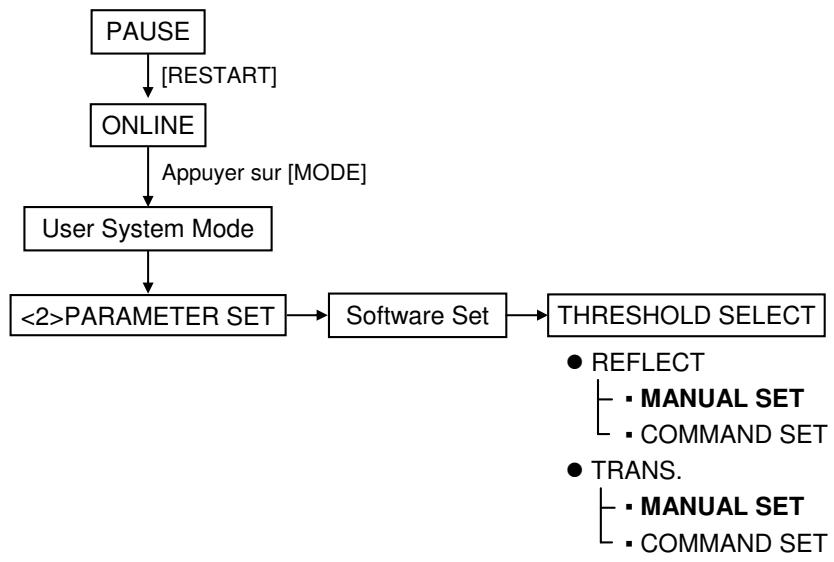
Revenez au menu du Mode Système Utilisateur en appuyant sur la touche [MODE].
Choisissez <1> RESET et appuyez sur la touche [ENTER] pour redémarrer l'imprimante.
Lorsque l'imprimante revient en mode Prête, appuyez sur la touche [FEED] pour avancer le média.
Si un bourrage de média se produit ou si le média ne s'aligne pas correctement sur le haut de la zone d'impression, recommencez le réglage des seuils.
2.11 Ajustement cellules
Si un bourrage papier se produit encore après un réglage des seuils, calibrez la cellule avec le niveau de tension du média.
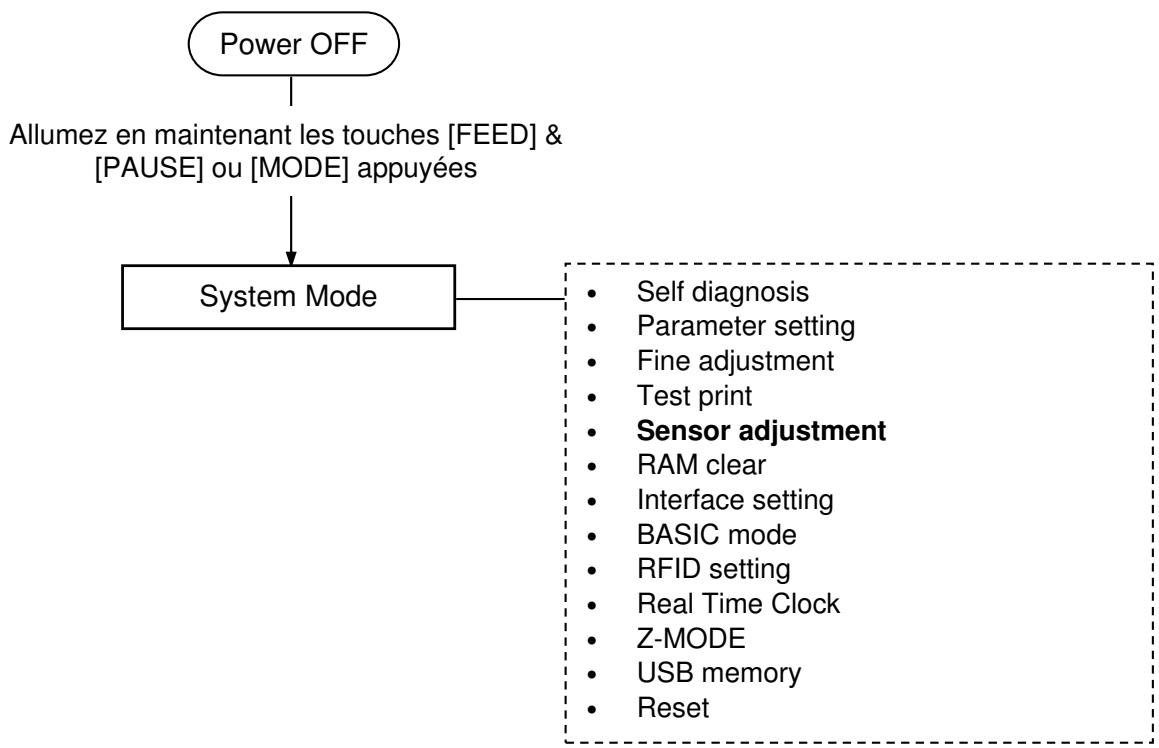
SYSTEM MODE
| ▲ | <3>ADJUST SET |
| <4>TEST PRINT | |
| <5>SENSOR ADJUST | |
| <6>RAM CLEAR |
Contenu du menu Ajustement cellules
| Menu | Paramètre | |
| Sensor Adjust | TEMPERATURE | Affiche la température ambiente et la température de tête. |
| REFLECT | Calibre la cellule de marque noire avec le niveau de tension du papier. | |
| TRANS. | Calibre la cellule d'échenillage avec le niveau de tension de l'échenillage. | |
| PE REFL./TRANS. | Calibre les cellules de marque noire et d'échenillage avec le niveau de tension lorsqu'il n'y a plus de papier. | |
| RIBBON | Calibre la cellule de ruban avec le niveau de tension du ruban. | |
2.11 Ajustement des cellules (suite)
- Sélectionnez “REFLECT” dans le menu Sensor Adjust.
- Placez le média choisi sur la cellule de réflexion (Marque noire capteur), de telle sorte que la cellule soit en face de la zone imprimable.
- Maintenez la touche [ENTREE] appuyée pendant 3 secondes ou davantage.
- Lorsque la calibration sur le niveau de tension de la zone d'impression est achevée, le message "Adjust Complete" s'affiche et une étoile s'ajoute à droite de la tension affichée.
- Sélectionnez "TRANS." dans le menu Sensor Adjust.
- Retirez quelques étiquettes et placez le support silicone en face de la cellule de détention (capteur de Gap).
- Maintenez la touche [ENTREE] appuyée pendant 3 secondes ou davantage.
- Lorsque la calibration sur le niveau de tension de la zone d’échantillonnage est achevée, le message "Adjust Complete" s'affiche et une étoile s'ajoute à droite de la tension affichée.
- Sélectionnez "PE REFL./TRANS." dans le menu Sensor Adjust.
- Retirez le média de l'imprimante pour que les cellules soient libres.
- Maintenez la touche [ENTREE] appuyée pendant 3 secondes ou davantage.
- Lorsque la calibration sur le niveau de tension correspondant à la fin de papier est achevée, le message "Adjust Complete" s'affiche et une étoile s'ajoute à droite de la tension affichée.
3. Mode ONLINE
Ce chapitre décrit l'utilisation et le rôle des touches du panneau de contrôle en mode OnLine (Prête ou En Ligne)
L'impression normale sur étiquettes ou tickets s'effectue lorsque l'imprimante est en mode OnLine et connectée à un ordinateur hôte.
3.1 Fonction des touches
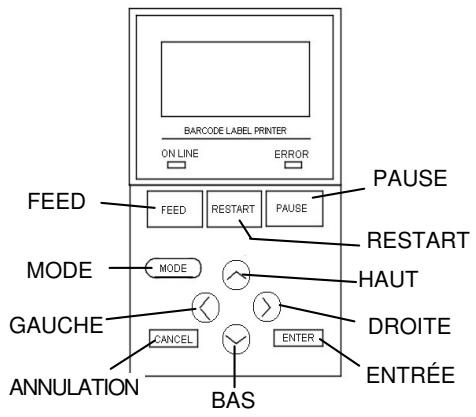
■ Fonction des touches en mode OnLine (prête)
| Touche | Fonction |
| [FEED] | (1) Alimente une page du média. |
| (2) Imprime les données prsentes en mémoire d'impression sur une page selon les régages d'impression en cours. | |
| (3) Ferme le message d'aide. | |
| [RESTART] | (1) Reprend l'impression après une interruption-temporaire de l'impression ou après une erreur. |
| (2) Place l'imprimante dans son état initial habituel obtenu lors de la mise en route. | |
| (3) Bascule en mode utilisateur | |
| (4) Ferme le message d'aide. | |
| [PAUSE] | (1) Stoppe temporairement l'edition d'étiquettes. |
| (2) Programme les valeurs de seuil. | |
| (3) Ferme le message d'aide. | |
| [MODE] | (1) Place l'imprimante en mode système utiliser. |
| (2) Ferme le message d'aide. | |
| [ANNULATION] | (1) Annule la tâche d'impression en cours. |
| (2) Affiche la page précédente du message d'aide. | |
| [ENTRée] | (1) Affiche la page suivante du message d'aide. |
| (2) Ferme le message d'aide. | |
| [HAUT] | (1) Défile vers le haut. |
| [BAS] | (1) Défile vers le bas. |
| [GAUCHE] | (1) Affiche la page précédente du message d'aide. |
| [DROIT] | (1) Affiche la page suivante du message d'aide. |
3.2 LCD
Mode OnLine
Mode Erreur (Exemple: Erreur Tête ouverte)
| No. | Description |
| (1) | Nom de modèle et version de firmware |
| (2) | Message |
| (3) | Nombre d'étiquettes imprimées |
| (4) | Adresse IP (seulement lorsque LAN/WLAN est activé) |
| (5) | Intensité Radio (seulement lorsque WLAN est activé)Indique l'intensité du signal radio sur 4 niveaux. |
| (6) | Connexion WLAN (seulement lorsque WLAN est activé) • Allumé lors de la connexion sur un point d'accès.• Clignotant en roaming.• Eteint si déconnecté. |
| (7) | Travail d'impression en attente.Apparait lorsqu'un travail d'impression est en mémoire. |
| (8) | RFID (seulement lorsque le module RFID est installé) • Allumé lorsque la communication entre l'imprimante et le module RFID est établie.• Clignote lors de la communication avec le module RFID. |
| (9) | Ruban presque finiClignote lorsque le ruban est détecté comme presque fini. |
| (10) | Nombre d'étiquettes restant à imprimer. |
| (11) | Description de l'erreur et solution |
| (12) | Guide d'aideApparait lorsqu'un message d'aide est disponible. Appuyez sur la touche [DROITE] pour voir le message d'aide. |
3.3 Exemple d'opération
Mode OnLine
3.3 Exemple d'opération (suite)
Messages d'Aide
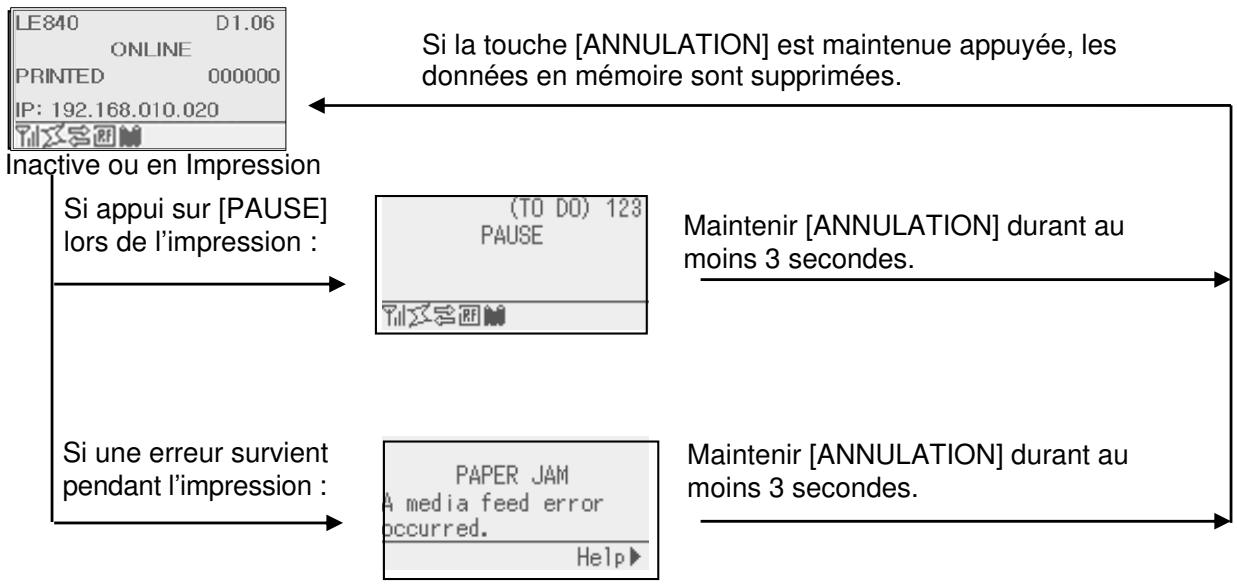
3.4.1 Entrer en mode économie d'énergie
L'imprimante entre automatiquement en mode économie d'énergie si elle reste dans un des états suivants pendant le laps de temps spécifique :
- Online (Prête, Inactive, en communication)
- Pause
- Erreur
- En attente de saisie d'étiquette
- Mode Système (excepté autotest de type self-diagnostic et test d'impression, excepté ajustement cellules) Mode Système Utilisateur (excepté mode de vidage Hexa)
- En mode Pause par le port I/O.
Le message “POWER SAVING MODE” s'affiche et le rétroéclairage s'éteint lorsque l'imprimante entre en mode d'économie d'énergie.
POWERSAVINGMODE
L'affichage revient si une des actions suivantes se produit :
- Une touche est appuyée (Excepté pour les touches [RESTART] ou [FEED] qui commandent une impression ou une avance média.). Le levier de tête est ouvert et refermé.
- Changement d'état du signal Pause ou Active sur le port I/O.
Le message “POWER SAVING MODE” s'affiche et le rétroéclairage s'éteint à nouveau si rien ne se produit pendant 30 secondes.
3.4.2 Sortir du mode économie d'énergie
L'imprimante sort du mode d'économie d'énergie en cas de :
- Impression (y compris causée par la touche [RESTART])
- Avance papier ou réimpression causée par la touche [FEED].
- Impression ou avance papier demandée par le port I/O.
- Demande de calibration automatique.
- Demande d'ajustement cellules en Mode Système.
- Réception de commandes d'impression (U1/U2, T, XS, IB, ou commandes de type RFID).
Avertissement!
- Assurez-vous d'éteindre l'imprimante (bouton marche/arrêt sur OFF) avant de réaliser toute maintenance. Autrement vous pourriez recevoir un choc électrique.
- Pour éviter les blessures, prenez garde à ne pas vous pincer les doigts en ouvrant ou en fermant le capot et le bloc d'impression.
- Soyez prudent car la tête d'impression est très chaude immédiatement après une impression. Laissez-la refroidir avant de réaliser toute maintenance.
- Ne versez pas d'eau directement sur l'imprimante.
- Ne touchez à aucune des pièces en mouvement ni aux bords tranchants des pièces métalliques.
Attention!
- N'utilisez aucun solvant volatile, diluant ou benzène, car cela peut entraîner une décoloration du capot, des problèmes d'impression, voire une panne de l'imprimante.
- Ne touchez pas la tête à mains nues, l'électricité statique pouvant endommager la tête.
Ce chapitre décrit comment réaliser la maintenance de routine.
ous devez réaliser un entretien régulier. Dans le cas d'une charge de travail élevée, cela doit être fait tous les jours. Pour une charge de travail moindre, un entretien hebdomadaire doit être réalisé.
euillez la nettoyer régulièrement, ou au moins à chaque changement de média ou de ruban.
- Eteignez l'imprimante et débranchez-la.
- Ouvrez le capot supérieur.
- Tournez le levier de tête en position Free, puis enlevez la plaque de maintien des axes de ruban.
- Ouvrez le bloc de tête d'impression.
- Retirez le ruban et le media.
Attention!
Lorsque vous nettoyez la tête d'impression, faites attention de ne pas l'endommager avec un objet dur comme votre montre ou votre bague.
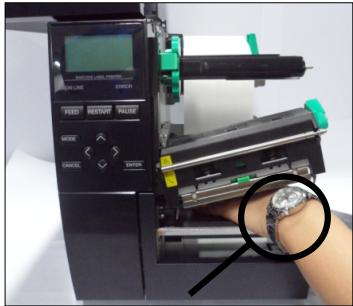
Prenez garde à ce que le verre ou le métal de votre montre ne rentre pas en contact avec l'arête de la tête d'impression.
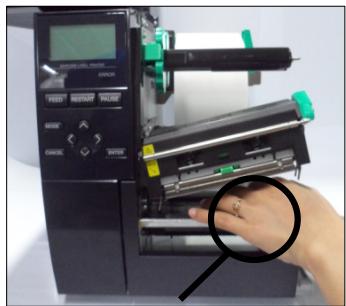
Prennez garde à ce que des objets métalliques comme une bague ne rentrent pas en contact avec l'arête de la tête d'impression.
Les éléments de la tête d'impression peuvent être facilement endommagés en cas de chocs ; aussi prenez garde à ne pas les soumettre à des chocs contre des objets durs.
4.1.1 Tête d'impression, rouleaux et cellules (suite)
Veuillez approvisionner vos stylos nettoyeurs de tête auprès de votre mainteneur agréé Oki Data.
- Nettoyez la partie active de la tête avec un stylo nettoyeur, à défaut avec un coton-tige ou un chiffon doux légèrement imbibé d'alcool.
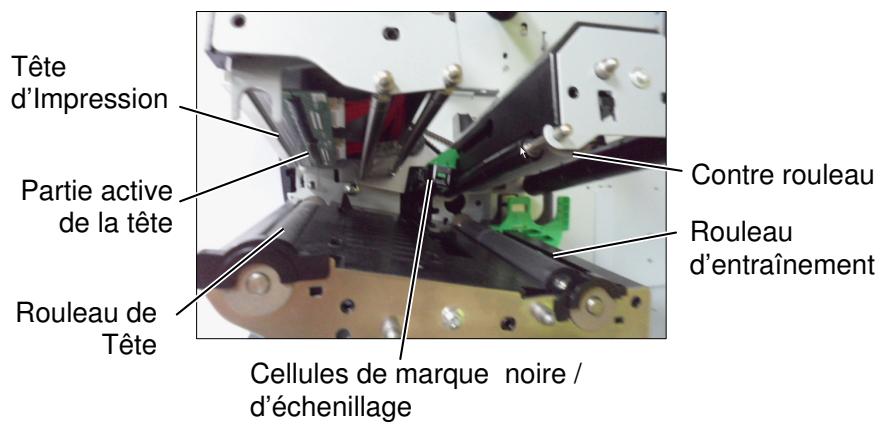
- Nettoyez le rouleau sous la tête et le rouleau d'entraînement avec un chiffon légèrement imbibé d'alcool. Le cas échéant, enlevez la poussière ou toute substance étrangère de l'intérieur de l'imprimante.
- Essuyez la cellule échelonnement et la cellule marque noire avec un chiffon doux et sec.
Attention!
- NE PAS vaporiser de liquide directement sur l'imprimante.
- NE PAS utiliser de détérgent.
- NE JAMAIS utiliser de solvants.
- NE PAS nettoyer la fenêtre avec de l'alcool, cela pourrait la rendre opaque.
Nettoyez les capots et les panneaux avec un chiffon doux et sec ou un chiffon légèrement imbibé d'une solution détergente douce.
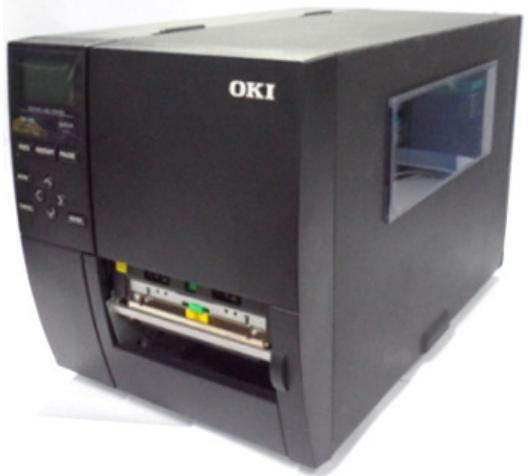
Avertissement!
- Assurez-vous d'éteindre l'imprimante avant de nettoyer le massicot.
- Le massicot est aiguisé, prenez garde à ne pas vous blesser en le nettoyant.
Le massicot rotatif et le massicot à disque sont disponibles en option. En dépit de leur aspect différent, il faut les entretenir de la même manière. Nous allons décrire ci-dessous comment démonter le massicot à baïonnette pour l'entretenir. Dans le cas du massicot rotatif, il faut enlever les vis du bas pour retirer le capot.
- Desserrez les deux vis à tête plastique pour enlever le capot du massicot.
- Enlevez le papier coincé.
- Nettoyez le massicot avec un chiffon doux légèrement imbibé d'alcool.
- Remettez le capot du massicot en place.
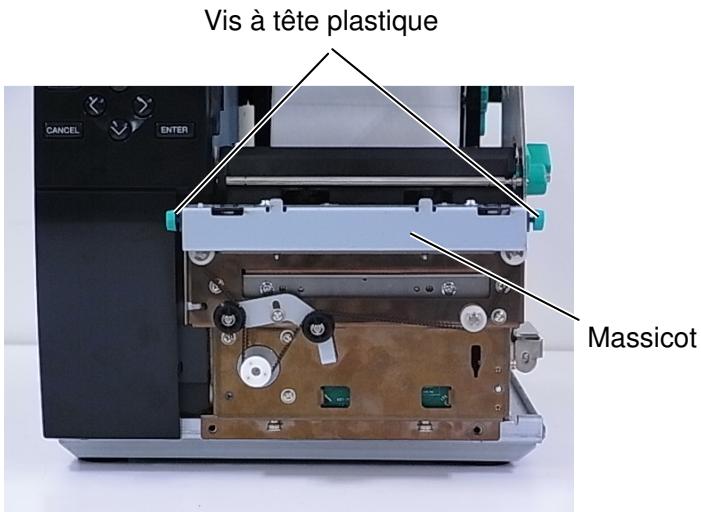
5. Depistage des PANNES
Ce chapitre donne la liste des messages d'erreur avec les problèmes correspondants et leur solution.
Avertissement!
Si un problème n'est pas résolu en suivant les commandes indiquées dans ce chapitre, n'essayez pas de réparer par vous-même. Eteignez et débranchez l'imprimante, puis contactez un mainteneur/agréé Oki Data pour une assistance.
5.1 Messages d'erreur
- Si une erreur n'est pas réinitialisée en appuyant sur la touche [RESTART], éteignez et rallumez l'imprimante.
- Si l'imprimante doit être éteinte, les données d'impression en mémoire sont perdues.
- “****” indique le nombre d'impressions restant à réaliser. Jusqu'à 9999 (en nombre de copies).
| Messages d'Erreur | Problèmes / Causes | Solutions |
| TETE OUVERTE | Le mécanisme d'impression est ouvert en mode Online. | Fermez le mécanisme d'impression, puis appuyez sur la touche [RESTART]. |
| TETE OUVERTE**** | Tentative d'avance papier ou d'impression avec le mécanisme d'impression ouvert. | Fermez le mécanisme d'impression, puis appuyez sur la touche [RESTART]. |
| ERR. COMMUNICAT. | Une erreur de communication s'est produit. | Assurez-vous que le cable d'interface est correctement connecté à l'ordinateur et que celui-ci est en route. |
| PB. PAPIER **** | 1. Le média est en bourrage dans le trajet papier ou n'est pas installé correctement. | 1. Enlevez le média cause du bourrage et nettoyez le rouleau d'impression. Puis rechargez correctement le média et appuyez sur la touche [RESTART]. ⇒ Voir Section 5.3. |
| 2. Le média est mal chargé. | 2. Chargez correctement le média puis appuyez sur la touche [RESTART]. ⇒ Voir Section 2.3.1. | |
| 3. Un mauvais type de cellule est sélectionné pour le média installé. | 3. Eteignez puis rallumez l'imprimante puis sélectionnez le bon type de cellule correspondant au type de Média installé. Renvoyez l'impression. | |
| 4. La cellule de marque noire n'est pas alignée avec la marque noire du média. | 4. Ajustez la position de la cellule, puis appuyez sur la touche [RESTART]. ⇒ Voir Section 2.3.1. | |
| 5. La taille du média chargeé ne correspond pas à la taille programmée. | 5. Eteignez puis rallumez l'imprimante puis remplacez le média en place par un dont les dimensions correspondant à celles programmées ou programmez une taille correspondant à celle du média installé. Renvoyez l'impression | |
| 6. La cellule de détention du média n'est pas correctement calibrée pour le média utilisé. | 6. Reportez-vous au Chapitre 2.10 pour le réglage des seuils. Si cela ne résout pas le problème, éteignez l'imprimante et contactez votre revendeur agréé Oki Data. |
5.1 Messages d'erreur (suite)
| Messages d'Erreur | Problèmes / Causes | Solutions |
| PB CUTTER *** (Uniquement quand le massicot est installé) | 1. Le média est bourré dans le massicot. | 1. Enlevez le média en bourrage, puis appuyez sur la touche [RESTART]. Si cela ne résout pas le problème, éteignez l'imprimante et contactez votre revendeur/agréé Oki Data. |
| 2. Le capot du massicot n'est pas bien en place. | 2. Remontez correctement le capot du massicot. | |
| PB CUTTER **** (Uniquement quand le massicot est installé) | Le Média est en bourbage dans le massicot. | Enlevez le Média en bourbage, puis appuyez sur la touche [RESTART]. Si cela ne résout pas le problème, éteignez l'imprimante et contactez votre revendeur. ⇒ Voir Section 4.1.3. |
| FIN PAPIER **** | 1. Plus de Média. | 1. Installez du nouveau Média puis appuyez sur la touche [RESTART]. ⇒ Voir Section 2.3.1. |
| 2. Le Média est mal charge. | 2. Chargez correctement le Média puis appuyez sur la touche [RESTART]. ⇒ Voir Section 2.3.1. | |
| 3. La position de la cellule de détction du Média n'est pas correcte. | 3. Ajustez la position de la cellule, puis appuyez sur la touche [RESTART]. ⇒ Voir Section 2.3.1. | |
| 4. La cellule de détction du Média n'est pas correctement calibrée pour le Média utilisé. | 4. Reportez-vous au Chapitre 2.10 pour le réglage des seuils. Si cela ne résout pas le problème, éteignez l'imprimante et contactez votre revendeur. | |
| 5. Le Média a du mou. | 5. Suprimez le mou du trajet papier. | |
| ERREUR RUBAN**** | 1. Le ruban n'avance pas correctement. | 1. Enlevez le ruban et contrôlez son état. Remplacez-le si nécessaire. Si cela ne résout pas le problème, éteignez l'imprimante et contactez votre revendeur. |
| 2. Le ruban n'est pas chargé. | 2. Mettez un ruban en plave ⇒ Voir Section 2.3.2 | |
| 3. La cellule ruban a un problème. | 3. éteignez l'imprimante et contactez votre revendeur Oki Data. | |
| NO RIBBON **** | Le ruban est fini. | Chargez un nouveau ruban puis appuyez sur la touche [RESTART]. ⇒ Voir Section 2.3.2. |
| REWIND FULL **** | Le réenrouleur interne est trop plein. | Enlevez le papier siliconé du réenrouleur interne puis appuyez sur la touche [RESTART]. |
| TETE TROP CHAUBE | La tête est en surchauffe. | Eteignez l'imprimante et laissez-la refroidir (environ 3 minutes). Si cela ne résout pas le problème, éteignez l'imprimante et contactez votre revendeur Oki Data. |
| ERREUR TETE | Il y a un problème de tête. | Remplacez la tête. |
| DEFAULT ALIMENTATION | Une défaillance-temporaire de l'alimentation secteur s'est produit. | Vérifiez la source électrique de l'imprimante. Si la tension n'est pas correcte, ou si l'imprimante partage la même prise avec un autre dispositif électrique de forte puissance, alors changez de prise. |
5.1 Messages d'erreur (suite)
| Messages d'Erreur | Problèmes / Causes | Solutions |
| SYSTEM ERROR | 1. L'imprimante est installée dans un endroit où elle est soumise à des interférences; Il peut également y avoir des cables secteurs ou d'autres appareils électriques qui perturbent l'imprimante ou interferèment avec le cable d'interface. | 1. Conservez l'imprimante ainsi que son cable d'interface à l'abri de toute perturbation electromagnétique. |
| 2. Le cable secteur de l'imprimante n'est pas bien raccordé à la terre. | 2. Vérifiez la mise à la terre. | |
| 3. L'imprimante partage son alimentation électrique avec d'autres appareils électriques. | 3. Réservez une alimentation électrique à l'utilisation exclusif de l'imprimante. | |
| 4. Le programme utilisé sur l'ordinateur présente des erreurs ou des dysfonctionsnements. | 4. Assurez-vous du bon fonctionnement de l'ordinateur et du programme. | |
| MEMORY WRITE ERR. | Une erreur s'est produit lors de l'écriture en mémoire Flash ROM ou mémoire USB. | Eteignez et rallumez l'imprimante. |
| FORMAT ERROR | Une erreur s'est produit lors du formatage de la mémoire Flash ROM ou mémoire USB. | Eteignez et rallumez l'imprimante. |
| MEMORY FULL | La sauvegarde a échoué car l'espace disponible en Flash ROM ou mémoire USB était insuffisant. | Eteignez et rallumez l'imprimante. |
| EEPROM ERROR | Impossible de dire ou d'écrire les données sauvégardées en mémoire EEPROM. | Eteignez et rallumez l'imprimante. |
| RFID WRITE ERROR | L'imprimante a échoué dans l'écriture de données sur la puce RFID tag après avoir réessayé le nombre de fois spécifique. | Appuyez sur la touche [RESTART]. |
| RFID ERROR | L'imprimante n'arrive pas à communiquer avec le module RFID. | Eteignez et rallumez l'imprimante. |
| LOW BATTERY | La tension de la batterie de l'horloge temps réel a atteint un niveau bas. | Si vous souhaite garder la même batterie même après que cette erreur “LOW BATTERY” se soit produit, éteignez l'imprimante et démarrez-la en mode système. Remettez l'heure et la date dans le module horloge temps réel. Redémarrer l'imprimante puis mettez-la online. Cependant, la date et l'heure seront perdues dus que vous étéindrez l'imprimante. Prenez contact avec votre centre de maintenance agrée Oki Data pour un remplacement de la pile. |
| SYNTAX ERROR | En mode de téléchargement de firmware, l'imprimante a reçu une commande erronée, comme par exemple uneDemande d'impression. | Eteignez et rallumez l'imprimante. |
| PASSWORD INVALID Please Power OFF | Un mot de passer erroné a été saisi 3 fois consécutives. | Veuillez vous renseigner auprès de l'administrateur système. |
| Autre message d'erreur | Un problème matériel ou logiciel s'est produit. | Eteignez et rallumez l'imprimante. Si cela ne résout pas le problème, éteignez l'imprimante et contactez un revendeur agrée Oki Data. |
5.2 Problèmes possibles
Cette section décrit les problèmes qui peuvent survenir lors de l'utilisation, leur cause et leur solution.
| Problèmes Possibles | Causes | Solutions |
| L'imprimante ne s'allume pas. | 1. Le cable secteur est débranché. | 1. Branchez le cable secteur. |
| 2. La prise secteur murale ne fonctionne pas. | 2. Assurez-vous que le secteur est correct en changeant de prise. | |
| 3. Le fusible a sauté ou le disjoncteur s'est déclenché. | 3. Vérifiez le fusible et le disjoncteur. | |
| Le média n'avance pas. | 1. Le média est mal chargé. | 1. Chargez correctement le média. ⇒ Voir Section 2.3.1. |
| 2. L'imprimente est en erreur. | 2. Enlevez l'erreur (Voir Chapitre 5.1 pour plus de détails.) | |
| Après une réinitialisation complète, appuyer sur la touche [FEED] génére une erreur. | Une avance Média ou une impression a été demandée dans des conditions qui ne sont pas les suivantes : Type de cellule: Echenillage Méthode d'impression: transfert thermique Taille Média: 76.2 mm | Modifiez les conditions d'impression en utilisant le pilote d'impression ou en envoyant un ordre d'impression avec des paramètres correspondants à vos conditions d'impression. Sortez de l'état d'erreur en appuyant sur la touche [RESTART]. |
| Pas d'impression sur le média. | 1. Le média est mal chargé. | 1. Chargez correctement le média ⇒ Voir Section 2.3.1. |
| 2. Le ruban est mal installé. | 2. Installez correctement le ruban. ⇒ Voir Section 2.3.2. | |
| 3. La tête d'impression est mal montée. | 3. Installez correctement la tête d'impression. Fermez le bloc d'impression. | |
| 4. Le ruban ne convient pas au Média chargeé. | 4. Sélectionnez un type de ruban qui convient au Média utilise. | |
| L'image imprimée n'est pas nette. | 1. Le ruban ne correspond pas au Média chargeé. | 1. Sélectionnez un type de ruban qui convienne au Média utilise. |
| 2. La tête d'impression est sale. | 2. Nettoyez la tête d'impression avec le stylo nettoyeur de tête ou un cotton tige imbibé d'alcool éthylique. | |
| Le massicot ne coupe pas. | 1. Le capot du massicot n'est pas bien remonté. | 1. Remontez correctement le capot du massicot. |
| 2. Média bourré dans le massicot. | 2. Enlevez le bourrage. ⇒ Voir Section 4.1.3. | |
| 3. La lame du massicot est sale. | 3. Nettoyez les lames du massicot. ⇒ Voir Section 4.1.3. | |
| Le pré décolleur optionnel ne pré décolle pas lesétiquettes de leur support. | L'étiquette est trop fine, ou la colle est trop forte. | 1. Reportez-vous à la Section 7.1 Média et changez d'étiquettes. |
| 2. Activez la fonction de pré décollage anticipé. ⇒ Voir Section 2.6.2. |
Attention!
Ne grattez pas la tête ou le rouleau d'impression avec un outil pointu, car cela peut endommager l'imprimante ou entrainer des problèmes d'avance papier.
Avertissement!
- Assurez-vous d'éteindre l'imprimante (bouton marche/arrêt sur OFF) avant de réaliser toute maintenance. Autrement, vous pourriez recevoir un choc électrique.
- Pour éviter les blessures, prenez garde à ne pas vous pincer les doigts en ouvrant ou en fermant le capot et le bloc d'impression.
- Soyez prudent car la tête d'impression est très chaude immédiatement après une impression. Laissez-la refroidir avant de réaliser toute maintenance.
- Ne versez pas d'eau directement sur l'imprimante.
- Ne touchez à aucune des pièces en mouvement ni aux bords tranchants des pièces métalliques.
En cas de bourrages fréquents dans le massicot, contactez votre revendeur agréé Oki Data.
Ce chapitre décrit en détail comment retirer les bourrages de l'imprimante.
- Eteignez l'imprimante et débranchez l'imprimante.
- Soulevez le capot supérieur.
- Tournez le levier de tête en position Free, puis enlevez la plaque support des axes de rubans.
- Ouvrez le bloc de tête.
- Retirez le papier et le ruban.
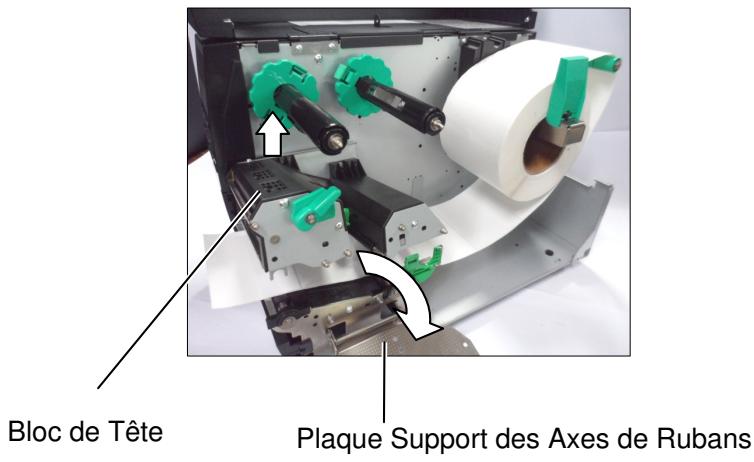
- Enlevez le papier coincé. N'UTILISEZ PAS d'outils qui pourraient endommager l'imprimante.
- Nettoyez la tête d'impression et le rouleau d'impression, puis enlevez la poussière et toutes les substances étrangères.
- L'usure ou l'accumulation de colle sur les lames peut causer des bourrages papier dans le massicot. N'utilisez pas de médias non agréés dans le massicot.
Attention!
Lorsque vous dégazez les bouchons, faites attention de ne pas endommager la tête d'impression avec un objet dur comme votre montre ou votre bague.
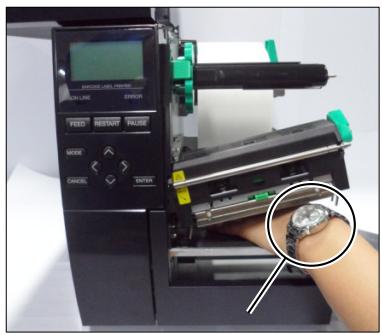
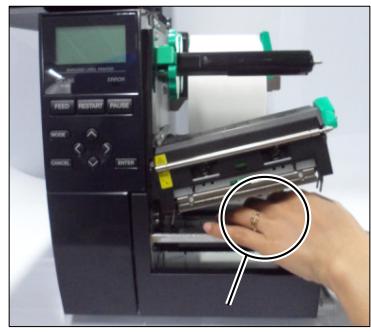
Prenez garde à ce que le verre ou le métal de votre montre ne rentre pas en contact avec l'arête de la tête d'impression.
Prenez garde à ce que des objets métalliques comme une bague ne rentrent pas en contact avec l'arête de la tête d'impression.
Les éléments de la tête d'impression peuvent être facilement endommagés en cas de chocs ; aussi prenez garde à ne pas les soumettre à des chocs contre des objets durs.
6. Specifications de l'imprimante
Cette section décrit les caractéristiques de l'imprimante.
| Modèle Item | LE840Ds | LE840Dn | LE840Du | |
| Dimension (L × P × H) | 278 mm x 460 mm x 310 mm (10.9" x 18.1" x 12.2") | |||
| Poids | 17 kg | 17 kg | 15 kg | |
| Plage de température de fonctionnement | 5°C à 40°C (40°F à 104°F) | |||
| Humidité relative en fonctionnement | 25% à 85% RH (sans condensation) | |||
| Storage Temperature | -40 degC to +60 degC | |||
| Storage Humidity | 10%RH to 90%RH (sans condensation) | |||
| Alimentation électrique | Source secteur universelle 100V à 240V, 50/60Hz | |||
| Tension d'entrée | AC100 à 240V, 50/60Hz | |||
| Consommation électrique | Pendant l'impression* | 157.34W 0.7A | ||
| En attente | 15W ou moins | |||
| En mode veille | 5.7W 0.09A | |||
| Résolution | 8 dots/mm (203 dpi) | |||
| Méthode d'impression | Thermique dir | |||
| Vitesse d'impression | 76.2mm/sec. (3 pouces /sec.)152.4mm/sec (6 pouces /sec.)254.0mm/sec.(10 pouces /sec.)304.8mm/sec.(12 pouces /sec.) | |||
| Largeur de média (support siliconé inclus) | 25.0 mm à 114.0 mm (0.98 pouce à 4.49 pouces) | |||
| Largeur d'impression effective (max.) | 104.0 mm (4.1 pouces) | |||
| Mode d'impression | Continu (Batch)Pré décollage (uniquemment avec le pré-décolleur optionnel installé)Massicot (uniquemment avec le cutter optionnel installé) | |||
| Affichage | Type graphique 128 x 64 points | |||
Sur l'impression d'une trame oblique à 20% imprimée sur le format spécifique.
| Modèle Item | LE840Ds | LE840Dn | LE840Du |
| Types de codes à barres disponibles | JAN8, JAN13, EAN8, EAN8+2 digits, EAN8+5 digits, EAN13, EAN13+2 digits, EAN13+5 digits, UPC-E, UPC-E+2 digits, UPC-E+5 digits, UPC-A, UPC-A+2 digits, UPC-A+5 digits, MSI, ITF, NW-7, CODE39, CODE93, CODE128, EAN128, Industrial 2 to 5, Customer Bar Code, POSTNET, KIX CODE, RM4SCC (ROYAL MAIL 4 STATE CUSTOMER CODE), GS1 DataBar, Standard 2 of 5, USPS Intelligent Mail Barcode | ||
| Codes 2D disponibles | Data Matrix, PDF417, QR code, Maxi Code, Micro PDF417, CP Code | ||
| Policies disponibles | Times Roman (6 tilles), Helena (6 tilles), Presentation (1 tilles), Letter Gothic (1 tilles), Prestige Elite (2 tilles), Courier (2 tilles), OCR (2 types), Gothic (1 tilles), Outline font (4 types), Price font (3 types) | ||
| Rotation | 0°, 90°, 180°, 270° | ||
| Interface standard | USB, Parallel, Serial | USB, LAN | USB |
| Interfaces Optionnelles | Interface série Interface parallèle Interface extension I/O Interface RTC & USB Carte réseau sans fil Wireless LAN Note : Serial I / F et LAN sans fil E / F sont connexion exclusive | ||
| Module standard | Module de bande | Module de bande | N/A |
| Options | Module de coupe Module de bande Massicot et le module de connexion exclusive bande sont | ||
| Kits en Option | Tête d'impression 203-dpi Tête d'impression 300-dpi | ||
- Data Matrix™ est une marque de International Data Matrix Inc., U.S.
- PDF417™ est une marque de Symbol Technologies Inc., US.
- QR Code est une marque de DENSO CORPORATION. Maxi Code est une marque de United Parcel Service of America, Inc., U.S.
| Modèle Item | LE840Ts | LE840Tn | LE840Tu | |
| Dimension (L × P × H) | 278 mm x 460 mm x 310 mm (10.9" x 18.1" x 12.2") | |||
| Poids | 17 kg | |||
| Plage de température de fonctionnement | 5°C à 40°C (40°F à 104°F) | |||
| Humidité relative en fonctionnement | 25% à 85% RH (sans condensation) | |||
| Storage Temperature | -40 degC to +60 degC | |||
| Storage Humidity | 10%RH to 90%RH (sans condensation) | |||
| Alimentation électrique | Source secteur universelle 100V à 240V, 50/60Hz | |||
| Tension d'entrée | AC100 à 240V, 50/60Hz | |||
| Consommation électrique | Pendant l'impression* | 157.34W 0.71A | ||
| En attente | 15W ou moins | |||
| En mode veille | 5.7W 0.09A | |||
| Résolution | 8 dots/mm (203 dpi) | |||
| Méthode d'impression | Transfert thermique ou Thermique dir | |||
| Vitesse d'impression | 76.2mm/sec. (3 pouces /sec.)152.4mm/sec (6 pouces /sec.)254.0mm/sec (10 pouces /sec.)304.8mm/sec (12 pouces /sec.) | |||
| Largeur de média (support siliconé inclus) | 25.0 mm à 114.0 mm (0.98 pouce à 4.49 pouces) | |||
| Largeur d'impression effective (max.) | 104.0 mm (4.1 pouces) | |||
| Mode d'impression | Continu (Batch)Pré décollage (uniquemment avec le pré-décolleur optionnel installé)Massicot (uniquemment avec le cutter optionnel installé) | |||
| Affichage | Type graphique 128 x 64 points | |||
*: Sur l'impression d'une trame oblique à 20% imprimée sur le format spécifique.
| Modèle Item | LE840Ts | LE840Tn | LE840Tu |
| Types de codes à barres disponibles | JAN8, JAN13, EAN8, EAN8+2 digits, EAN8+5 digits, EAN13, EAN13+2 digits, EAN13+5 digits, UPC-E, UPC-E+2 digits, UPC-E+5 digits, UPC-A, UPC-A+2 digits, UPC-A+5 digits, MSI, ITF, NW-7, CODE39, CODE93, CODE128, EAN128, Industrial 2 to 5, Customer Bar Code, POSTNET, KIX CODE, RM4SCC (ROYAL MAIL 4 STATE CUSTOMER CODE), GS1 DataBar, Standard 2 of 5, USPS Intelligent Mail Barcode | ||
| Codes 2D disponibles | Data Matrix, PDF417, QR code, Maxi Code, Micro PDF417, CP Code | ||
| Policies disponibles | Times Roman (6 tilles), Helena (6 tilles), Presentation (1 tilles), Letter Gothic (1 tilles), Prestige Elite (2 tilles), Courier (2 tilles), OCR (2 types), Gothic (1 tilles), Outline font (4 types), Price font (3 types) | ||
| Rotation | 0°, 90°, 180°, 270° | ||
| Interface standard | USB, Parallel, Serial | USB, LAN | USB |
| Interfaces Optionnelles | Interface série Interface parallèle Interface extension I/O Interface RTC & USB Carte réseau sans fil Wireless LAN Note : Serial I / F et LAN sans fil E / F sont connexion exclusive | ||
| Options | Module de coupe Module de bande Massicot et le module de connexion exclusive bande sont | ||
| Kits en Option | Tête d'impression 203-dpi Tête d'impression 300-dpi | ||
- Data Matrix™ est une marque de International Data Matrix Inc., U.S.
- PDF417™ est une marque de Symbol Technologies Inc., US.
- QR Code est une marque de DENSO CORPORATION. Maxi Code est une marque de United Parcel Service of America, Inc., U.S.
7.1 Média
Veuillez vous assurer que le média utilisé est approuvé par Oki Data. La garantie ne s'applique pas lorsque le problème est causé par l'utilisation d'un média qui n'est pas approuvé par Oki Data.
Pour toute information concernant les médias approuvés par Oki Data, veuillez contacter un revendeur agréé Oki Data.
7.1.1 Types de médias
Deux types de médias peuvent être utilisés, transfert thermique ou thermique direct, en étiquettes ou en continu. La table ci-dessous indique les caractéristiques que doivent partager les m.
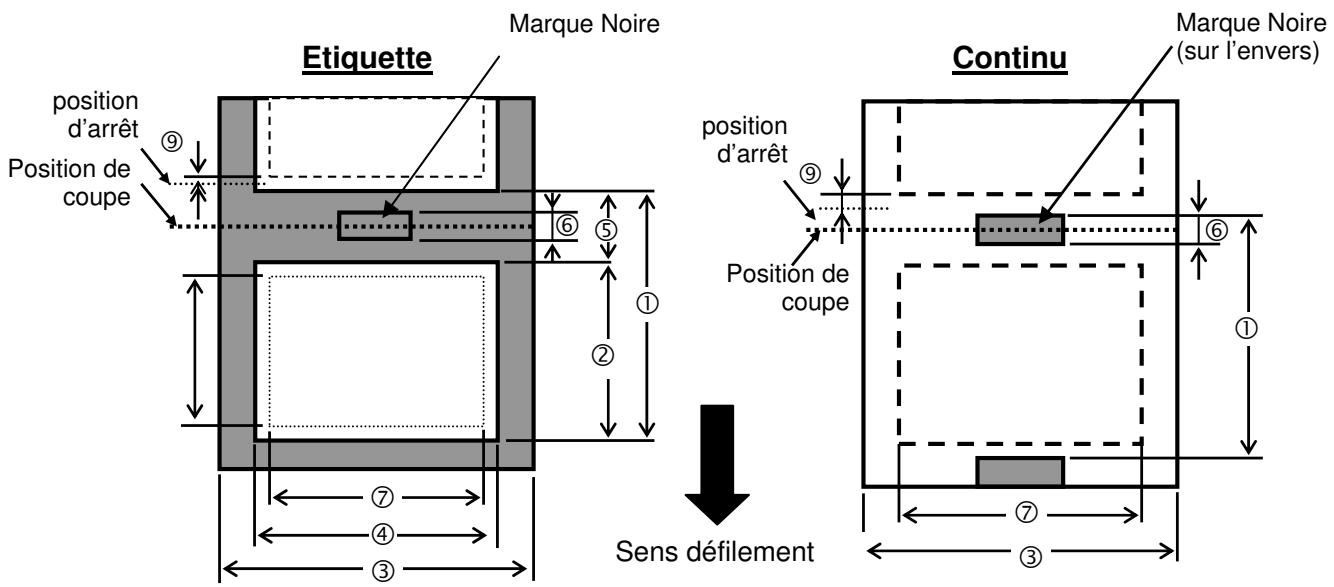
Taille et Format Papier
| Item | LE840 | LE850 | |||||||
| Résolution | 8 dots/mm (203dpi) | 11.8 dots/mm (300dpi) | |||||||
| Largeur de la tête | 104.0 mm | 108.416 mm | |||||||
| Contents | Mode d'impression | Par lot | A la demande *Note1 | Massicot à disque | Par lot | A la demande *Note1 | Massicot à disque | ||
| 1. | Pas du média | Etiquette | Min. | 10.0 | 15.0 | 25.0 | 10.0 | 15.0 | 25.0 |
| Max. | 1500.0 | 1500.0 | 1500.0 | 1500.0 | 1500.0 | 1500.0 | |||
| Etiquette | Min. | 10.0 | - | 25.0 | 10.0 | - | 25.0 | ||
| Max. | 1500.0 | - | 1500.0 | 1500.0 | - | 1500.0 | |||
| 2. | Longueur de l'étiquette | Min. | 8.0 | 13.0 | 19.0 *Note2 | 8.0 | 13.0 | 19.0 *Note2 | |
| Max. | 1498.0 | 1498.0 | 1494.0 | 1498.0 | 1498.0 | 1494.0 | |||
| 3. | Largeur Ticket et support siliconé | Min. | Direct | 25.0 | 25.0 | ||||
| Transfer | 45.0 | 45.0 | |||||||
| Max. | Direct | 114.0 | 114.0 | ||||||
| Transfer | 107.0 | 107.0 | |||||||
| 4. | Largeur d'étiquette | Min. | Direct | 22.0 | 22.0 | ||||
| Transfert | 42.0 | 42.0 | |||||||
| Max. | Direct | 111.0 | 111.0 | ||||||
| Transfert | 104.0 | 104.0 | |||||||
| 5. | Largeur de l'échenillage | Min. | 2.0 | 6.0 | 2.0 | 6.0 | |||
| Max. | 20.0 | 20.0 | |||||||
| 6. | Largeur de la marquee noire | Min. | 2.0 | 2.0 | |||||
| Max. | 10.0 | 10.0 | |||||||
| 7. | Largeur d'impression effective | Max. | 104.0 +/-0.2 | 104.0 +/-0.2 | |||||
| 8. | Longueur d'impression effective | Etiquette | Min. | 6.0 | 11.0 | 17.0 | 6.0 | 11.0 | 17.0 |
| Max. | 1496.0 | 252.0 | 1492.0 | 1496.0 | 252.0 | 1492.0 | |||
| Etiquette | Min. | 8.0 | - | 19.0 | 8.0 | - | 21.4 | ||
| Max. | 1498.0 | - | 1498.0 | 1498.0 | - | 1498.0 | |||
| 9. | Zone non imprimable | Slow-up | 1.0 | 1.0 | |||||
| Slow-down | 1.0 | 1.0 | |||||||
| 10. | Épaisseur | Min. | 0.13 | 0.13 | |||||
| Max. | 0.17 | 0.17 | |||||||
| 11. | Epaisseur maxi pour coupe | Min. | - | 0.08 (liner) | - | 0.08 (liner) | |||
| Max. | - | 0.17 | - | 0.17 | |||||
| 12. | Diamètre externe maxi du rouleau | Ø200 (Ø180 si le ré enrouleur interne est utilisé) | Ø200 (Ø180 si le ré enrouleur interne est utilisé) | ||||||
| 13. | Sens d'enroulement | Intérieur (standard) | Intérieur (standard) | ||||||
| 14. | Diamètre mandrininte | Ø76.2±0.3 | Ø76.2±0.3 | ||||||
| 15 | Largeur du ruban | 68-112mm | 68-112mm | ||||||
- Pour assurer une bonne qualité et une bonne durée de vie de la tête, n'utilise que les médias spécifiés par Oki Data.
- Fonctionnement à 10 pouces/seconde pour le modèle 203 dpi en mode peel-off si demanded 12 pps ou supérieur. Fonctionnement à 8 pps pour le modèle 300 dpi en mode peel-off si demanded 10 pps ou supérieur.
- Avec le massicot à disque, la longueur minimale de l'étiquette est de 18.0mm (taille échantillonnage/2).
- Le massicot rotatif et le module de pré-décollage ne fonctionnent plus à la vitesse de 10" / sec. ou davantage.
- Le ratio longueur d'étiquette sur longueur échenillage doit être au minimum de 3 sur 1 (3:1).
- Lors de l'impression d'étiquettes en mode massicotage, assurez-vous de bien couper dans l'échenillage. Si vous coupez l'étiquette, de la colle va s'accumuler sur les lames et cela pourrait affecter la qualité de la coupe et la durée de vie du massicot.
- Si le module de pré-décollage est utilisé sur le modèle GS12 (203 dpi), la vitesse est automatiquement corrigée à 10 pps si 12 pps ou supérieur est demandé.
Si le module de pré-décollage est utilisé sur le modèle TS12 (300 dpi), la vitesse est automatiquement corrigée à 8 pps si 10 pps ou supérieur est demandé.
Position de la cellule
La cellule échenillage se déplace du centre jusqu'au bord gauche du média.
La cellule échenillage détecte l'espace entre deux étiquettes comme illustré ci-dessous
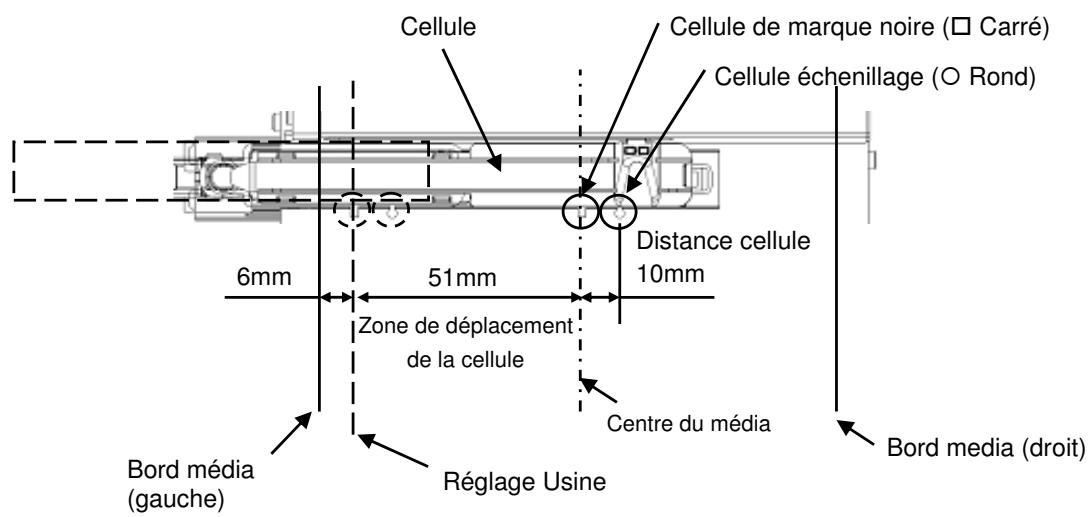
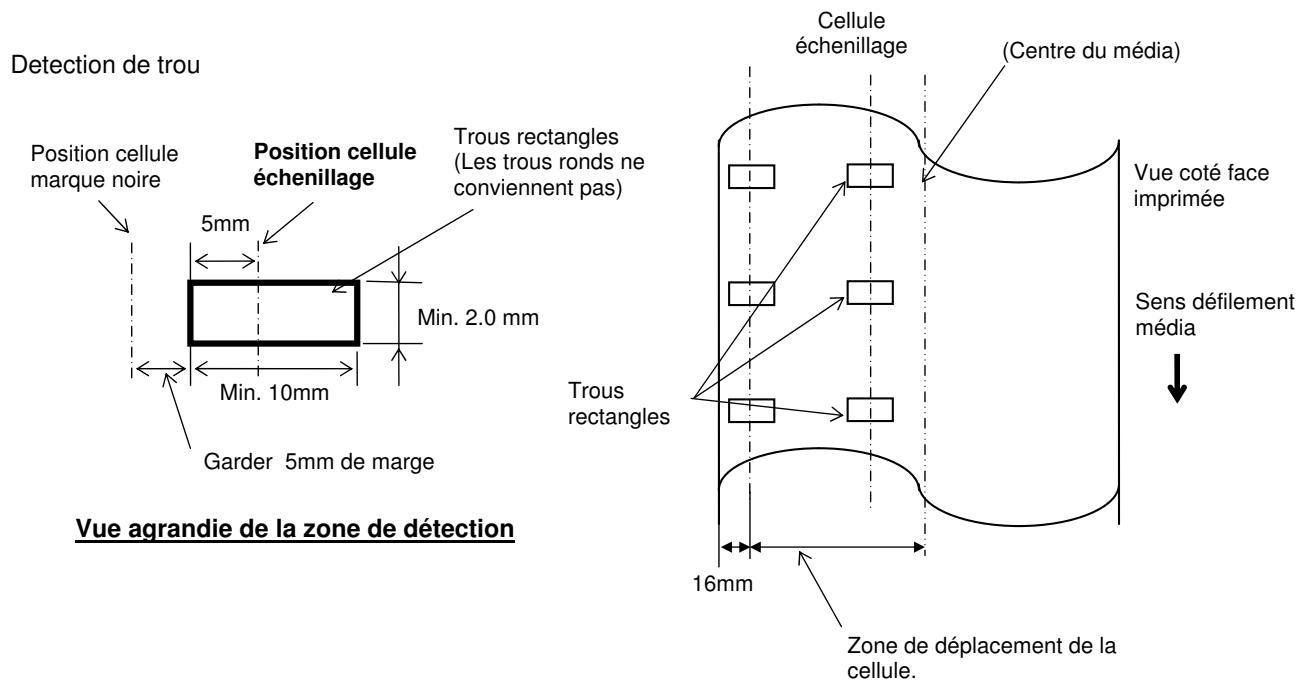
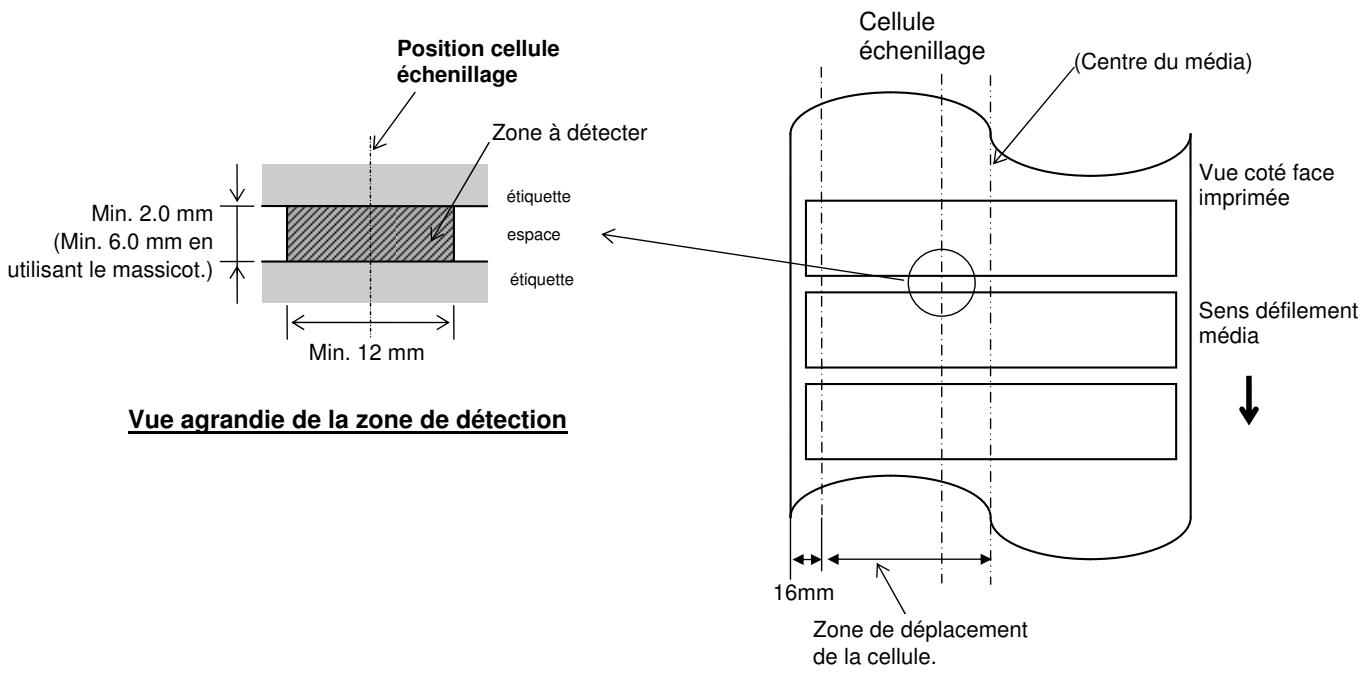
7.1.3 Zone de détection de la cellule marque noire
La cellule marque noire se déplace du centre jusqu'au bord gauche du média.
Le facteur de réflexion de la marque noire doit être de 10% ou moins pour une longueur d'onde de 950 nm.
La cellule marque noire doit être alignée avec le centre de la marque noire.
Si nécessaires pour des étiquettes, les marques noires doivent être imprimées sur la zone de l'échantillonnage.
Des perforations rectangulaires peuvent se substituer aux marques noires, à la condition que rien ne soit imprimé sur l'envers.
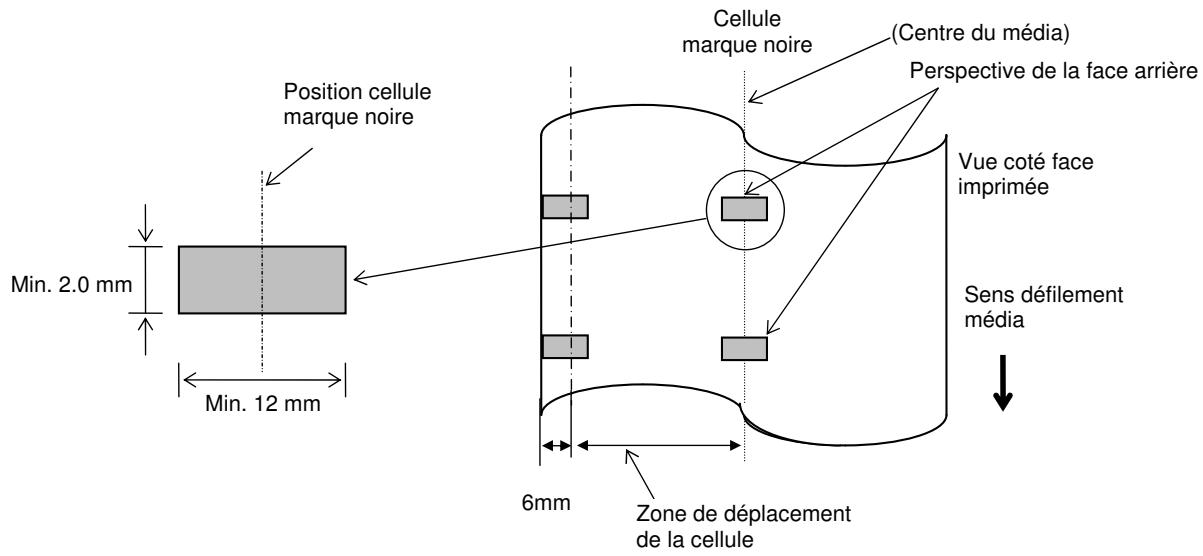
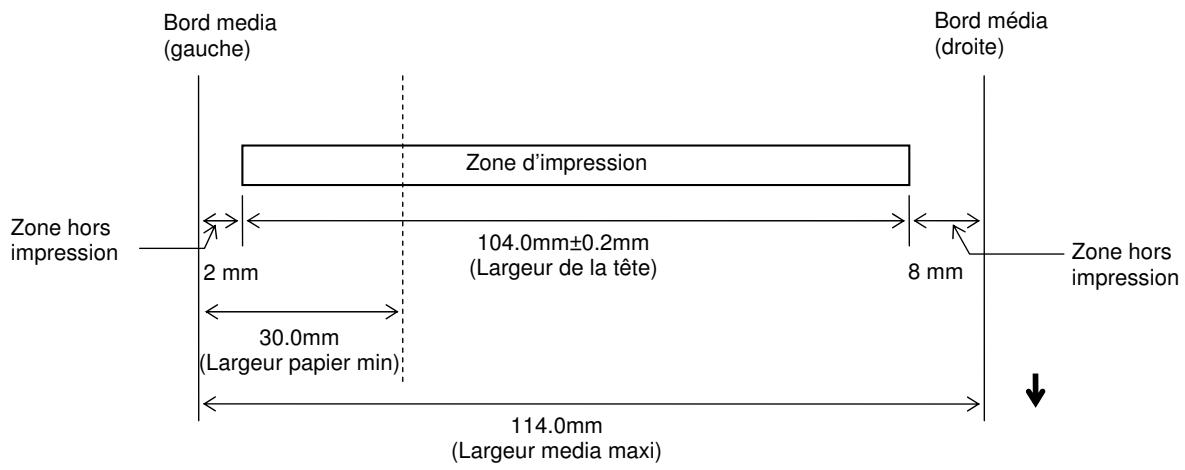
7.1.4.2 Zone d'impression effective des tickets et étiquettes
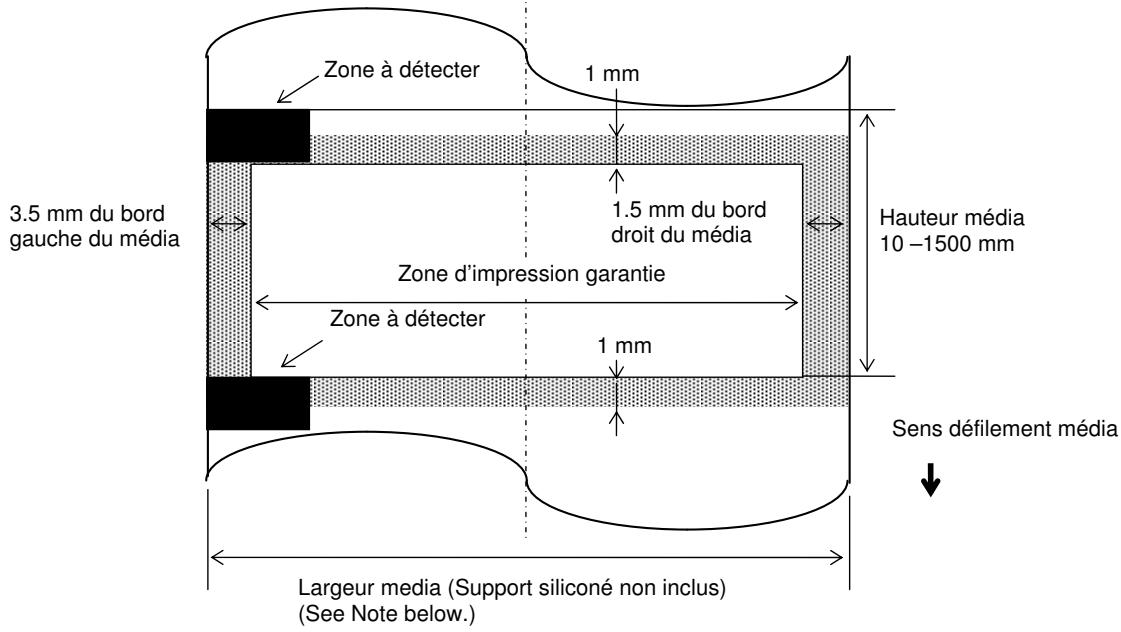
- La qualité d'impression n'est pas garantie dans les zones grises. Pour les étiquettes, l'impression sur tout le pourtour sur une distance de 1mm n'est pas garantie, en plus de la zone grise.
- La position d'impression du média est sur le côté gauche. En général, le centre du média n'est pas aligné avec le centre de la tête d'impression.
- En cas d'impression dans la zone grisée, des fripements de ruban peuvent se produire, ce qui risque d'entraîner des problèmes de qualité d'impression sur la totalité du média.
7.1.5 Tags RFID
Les types de tags RFID supportés sont différents en fonction des modules RFID installés.
Précautions pour l'usage de tags RFID
Lever de la tête d'impression
Le passage de la tête d'impression sur la puce RFID risque d'endommager soit la puce soit la tête.
Entreposage des fournitures RFID
N'entreposez pas vos étiquettes RFID à proximité de l'imprimante, cela risquerait d'avoir un impact négatif sur leur performance au moment de leur utilisation.
Médias RFID en rouleaux
Lorsque des médias RFID doivent être enroulés, des précautions supplémentaires doivent être prises.
Bien que cela dépende surtout du type de colle, de média et de support silicone, les étiquettes intelligentes avec puce RFID incorporée ont tendance à garder leur courbure. Cela peut générer des bourrages de média, en particulier si l'enroulement est extérieur. Sauf indications particulières, il est recommandé de toujours faire des rouleaux d'étiquettes intelligentes avec un enroulement intérieur.
Cellule de détection
Lorsque la cellule de détection par échantillonnage ou par marque noire est activée, la transparence ou la réflexivité du média varie en fonction de différents facteurs, dont le dessin de l'antenne. Dans de tels cas, il peut s'avérer nécessaire de fonctionner en mode de détection avec réglage des seuils manuels. Pour tous détails, reportez-vous à la Section 2.10 Réglage des seuils de détection.
(5) Massicot
Si vous utilisez des médias intelligents avec puce RFID incorporée, vous nevez tout particulièrement faire attention à ne pas massicoter sur l'antenne ou sur la puce, afin d'éviter d'endommager le massicot.
Électricité Statique
Certaines conditions comme une faible humidité ambiantesont propices à l'apparition d'électricité statique. Dans de telles conditions, l'écriture de la puce RFID peut échouer en raison de l'électricité statique générée par le média ou par le ruban
(7) Impression sur la Zone de l'Antenne
L'intégration de la puce RFID dans le média génère une surépaissieur sur la surface du média, ce qui peut causer une impression incomplète.
Il est possible qu'une impression inégale ou incomplète se produise, en particulier dans la zone de 5mm autour de l'antenne intégrée, comme indiqué sur la figure ci-dessous.
NOTE: La perte de qualité d'impression varie selon la surépaisseur causée par la puce ou l'antenne.
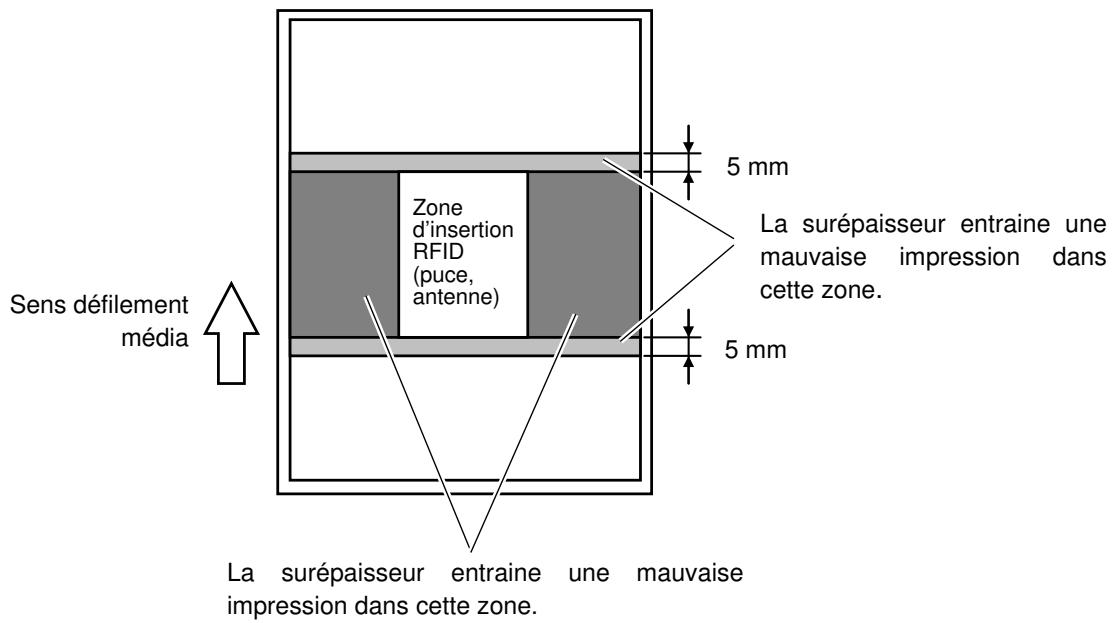
Température Ambiante
Une température trop basse détériore les capacités radio fréquences, et l'écriture d'une puce RFID dans de telles circonstances peut échouer.
Impression en pré-décollage
L'efficacité du pré-décollage dépend du type de colle, de média et de support siliconé. En fonction du type de média RFID, le pré-décollage peut s'avérer aléatoire voire impossible.
Précautions sur la taille minimale d'étiquette
Lors de l'impression sur des média RFID de petite taille, il peut arriver que les données RFID d'une étiquette soient programmées également sur l'étiquette suivante.
Comme cette sensibilité dépend du type de média RFID utilisé, il est recommandé de passer à des tests de lecture pour contrôler que l'écriture se réalise dans la bonne puce. Prenez contact avec votre distributeur agréé Oki Data pour tous renseignements à ce sujet.
Média RFID défectueux
Les fournitures RFID classiques peuvent contenir des puces RFID défectueuses au moment de l'expédition par le fabricant. Le taux de défection dépend du type de tags, de la méthode de conversion en étiquettes etc...
Le fournisseur de media RFID doit fournir un moyen de reconnaître les puces défectueuses, par un marquage ou tout autre moyen approprié, ou la puce RFID sera rejetée lors du processus de production.
Cette méthode de distinction doit être indiquée à l'utilisateur final.
7.2 Ruban
Il est recommandé d'utiliser les rubans approvés
L'utilisation de rubans non approvés peut entrainer des problèmes.
A. forme et taille du RUBAN
| No. | Item | Specification | |
| 1 | Type | Bobine | |
| 2 | Largeur | 68(40) ±1 mm à112 mm | |
| Largeur d'enroulement Ruban | 68(40) ±2 mm à112 mm | ||
| 3 | Longueur | 600 m (Ø90 mm ou moins) | |
| 4 | Diamètre externe | Enroulement externe | Ø90 mm |
| Enroulement interne | Ø80 mm | ||
| 5 | Traitement du Dorsal | Couché | |
| 6 | Mandrin Ruban | Matière | Papier |
| Forme | Voir Fig. 1. | ||
| 7 | Bande Amorce | Film Polyester (argent), 300 ± 5 mm longueur | |
| 8 | Bande de fin Rouleau | Film Polyester (argent), 250 ± 5 mm longueur | |
| 9 | Mode d'enroulement | Ruban à enroulement externe.Voir Fig. 2 pour le mandrin et l'enroulement ruban. | |
- Les nombres de lot et de type du ruban doivent être marqués à l'encre indélébile sur la tranche du mandrin du ruban. (Si ce marquage est impossible, veuillez indiquer clairement sur l'emballage l'endroit où se trouve cette information.)
- Il est recommandé d'utiliser un ruban plus large que le média d'au moins 5 mm.
- Le ruban peut friper si la différence de largeur entre le ruban et le média est insuffisante,
- Le ruban peut friper si la différence de largeur entre le ruban et le média est trop importante.
- Respectez la largeur maximale admissible du ruban.
- Il est possible d'utiliser un ruban de largeur inférieure à la largeur média, mais dans ce cas la zone d'impression se trouve réduite d'autant.
Fig. 1 Forme de base
Fig. 2 pour le mandrin et l'enroulement ruban. NOTE: Enroulez le ruban encreur en position centrée sur le mandrin.
Fig. 3: Fixation de la bande amorce sur le ruban
NOTES sur l'utilisation du ruban :
Le ruban peut friper si la différence entre la largeur ruban et la largeur media est trop importante. Reportez-vous au tableau ci-dessous pour choisir une largeur de ruban adaptée à la largeur du media. Il est possible d'imprimer même si la largeur du ruban est inférieure à la largeur du media, mais dans ce cas la largeur d'impression utile se trouve réduite.
LE840T/LE850T
| Largeur Ruban | 68mm | 84 mm | 112 mm |
| Largeur média | 45 à 63 mm | 63 à 79 mm | 79 à 107 mm |
Selon la largeur du ruban, il peut être nécessaire d'ajuster le réglage de tension du ruban. Dans le cas de l'utilisation d'un ruban plus étroit que le média, le ruban va friper s'il est trop tendu. En fonction des résultats des tests d'impression, il peut être nécessaire d'ajuster la tension du moteur de re enroulement. En principe, indépendamment de la vitesse d'impression, régalez le moteur avant à -3 et le moteur arrière à -1 pour un ruban de 68 mm de large, et régalez à -4 pour le moteur avant et à -2 pour le moteur arrière pour un ruban de 50 mm de large ou inférieur.
7.3 Types de média et de rubans recommandés
PAPIER APPROVÉ
| Type | Réf Art. | Numéro Type Fournisseur | Epaisseur papier (μm) | Fournisseur | Remarques | |
| Etiquettes | Type Thermique Direct | 150LA-1P | 82 | RICOH | ||
| Type Transfert Thermique | Vélin | Raflatac | (Non couché) | |||
| Transtherm 1C | Fasson | (Couché brillant) | ||||
| VES-85 | 85 | OSAKA SEALING PRINTING | (Yupo) | |||
| FR1412-50 | PET Blanc | 50 | LINTEC | |||
| FR1615-50 | Silver chemical mat | 50 | LINTEC | |||
| Ticket | Type Thermique Direct | 130LAB-1-150 | 150 | RICOH | T.B.D | |
| Type Transfert Thermique | IS50 | I-BEST S | 164 | OSAKA SEALING PRINTING | ||
- La durée de vie de la tête dépend de l'impression (Taux d'impression).
- La cellule de transparence (capteur de Gap) est initialement ajustée avec du papier vélin, et la cellule de réflexion (Marque noire capteur) est ajustée avec des tickets I-BEST S. Pour utiliser d'autres médias, il peut être nécessaire de réajuster les cellules. En cas d'erreur de défilement, ajustez la cellule avec le média utilisé. Pour tous les détails au sujet de l'ajustement des cellules, reportez-vous à la Section 2.11 Ajustement cellules.
RUBAN approuvé
Type: W: Cire (Cire) SR: Cire-Résine R: Résine
| Item Code(Global) | Manufacturer Ink Name | Epaisseur de base(μm) | Type | Remarques | Modèle concernés(Indiqués par O) | ||
| G | T | H | |||||
| 1 | AWR6 | 4.5 | W | O | O | ||
| 2 | AWX-FH | 4.5 | W | O | O | ||
| 3 | AWARD | 4.5 | W | O | O | ||
| 4 | AWR470Solfree | 4.5 | W | O | O | ||
| 5 | APR6 | 4.5 | SR | O | O | ||
| 6 | APX-FH | 4.5 | SR | O | O | ||
| 7 | AXR7+ | 4.5 | R | O | O | O | |
| 8 | AXR8 | 4.5 | R | O | O | O | |
| 9 | B110A | 4.5 | SR | O | O | ||
| 10 | B110AXS | 4.5 | SR | O | O | ||
| 11 | B110C | 4.5 | R | O | O | O | |
| 12 | B110CR | 4.5 | R | O | O | O | |
| 13 | TR4085 | 4.5 | W | O | O | ||
| 14 | TR5080 | 4.5 | SR | O | O | ||
| 15 | M280 | 4.5 | SR | O | O | ||
| 16 | R510HF | 4.5 | R | O | O | O | |
| 17 | R300 | 4.5 | R | O | O | O | |
Les conditions d'impression et le papier à utiliser varient avec chaque ruban.
Reglage de la chauffe SELON l'utilisation
Pour le modèle 203dpi
| Mode d'Impression | Ruban | Papier | Vitesse d'Impression | Sélection de energy type | Remarques | |||
| 3"/s | 6"/s | 10"/s | 12"/s | |||||
| Mode Transfert Thermique | 1 | Vélin | -2 | -2 | -2 | +2 | Wax1 | Cette combinaison n'est pas possible en cas de température élevé et d'impression à 10 ou 12 pps. |
| TT1C | 0 | 0 | +2 | +2 | Wax1 | Ajuster laCHAFFE avec une valeur positive dans le cas d'impression à 10 ou 12 pps et par température basse. | ||
| I-BEST S | -2 | 0 | +4 | +6 | Wax1 | Les codes à barres en échelle à 12 pps ne sont pas exploitables. | ||
| 3 | Vélin | -4 | -4 | 0 | +2 | Wax1 | Ajuster laCHAFFE avec une valeur négative dans le cas d'impression à 3 ou 6 pps et par température élevé. | |
| TT1C | -6 | -4 | +2 | +4 | Wax1 | |||
| I-BEST S | -4 | -4 | +2 | +4 | Wax1 | |||
| 4 | Vélin | -8 | -4 | +2 | Inutilisable | Wax1 | Ajuster laCHAFFE avec une valeur négative dans le cas d'impression à 3 ou 6 pps et par température élevé. | |
| TT1C | -6 | -4 | +6 | +6 | Wax1 | Cette combinaison n'est pas possible en cas de température élevé et d'impression à 10 pps | ||
| I-BEST S | -4 | -2 | Inutilisable | Wax1 | Ajuster laCHAFFE avec une valeur négative dans le cas d'impression à 3 pps et par température élevé. | |||
| 5 | Vélin | 0 | 0 | +4 | +6 | Semi-resin1 | Ajuster laCHAFFE avec une valeur positive dans le cas d'impression à 6 pps et par température basse. | |
| TT1C | +2 | +4 | +6 | Inutilisable | Semi-resin1 | |||
| VES-85 | -4 | T.B.D | +2 | +2 | Semi-resin1 | |||
| I-BEST S | 0 | 0 | +4 | Inutilisable | Semi-resin1 | |||
| 3''/s | 6''/s | 10''/s | 12''/s | |||||
| Mode Transfert Thermique | 7 | FR1412-50 | +6 | +4 | Inutilisable | Resin1 | ||
| FR1615-50 | +2 | +2 | Inutilisable | Resin1 | ||||
| 13 | Vélin | -4 | -6 | 0 | +2 | Wax1 | Cette combinaison n'est pas possible en cas de température élevé, quelque soit la vitesse d'impression. | |
| TT1C | -4 | -2 | +4 | +6 | Wax1 | |||
| I-BEST S | 0 | 0 | +4 | Inutilisable | Wax1 | |||
| Mode Thermique Direct | 150LA-1P | 0 | 0 | 0 | 0 | Standard | ||
| 130LAB-1-150 | +2 | +2 | +6 | +6 | Standard | |||
1: Les valeurs données dans le tableau ci-dessus sont des valeurs recommandées, données à titre indicatif et susceptibles de variations dans chaque cas spécifique d'utilisation. 2: La sélection du paramètre energy type doit absolument être faite selon la valeur indiquée dans le tableau. Reportez-vous à la Section 2.6.2.2 Software Set pour la procédure de réglage. *3: Pour la protection de la tête d'impression, le réglage de la chauffe est limité à une valeur maximale d'énergie appliquée. L'impression ne sera pas plus foncée même si vous sélectionnez une valeur de chauffe supérieur aux valeurs indiquées dans le tableau ci-dessous:
| Sélection de energy type | Limite de la température de Chauffe | |||
| 3''/s | 6''/s | 10''/s | 12''/s | |
| Standard | +10 | +10 | +10 | +6 |
| Wax1 | +10 | +10 | +3 | -1 |
| Wax2 | +10 | +10 | +3 | -1 |
| Semi-resin1 | +10 | +10 | +10 | +3 |
| Semi-resin2 | +10 | +10 | +3 | -1 |
| Resin1 | +10 | +10 | +4 | -1 |
| Wax3 | +10 | +10 | -1 | -1 |
| Semi-resin3 | +10 | +10 | +3 | -1 |
| Resin2 | +10 | +5 | 0 | -1 |
Pour le modèle 300dpi
| Mode d'Impression | Ruban | Papier | Vitesse d'Impression | Sélection de energy type | Remarques | ||||
| 3"/s | 5"/s | 8"/s | 10"/s | 12"/s | |||||
| Mode Transfert Thermique | 1 | Vélin | +4 | 0 | +4 | +6 | Inutilisable | Wax1 | Ajuster la chauffe avec une valeur négative dans le cas d'impression à 3, 5 ou 8 pps et par température elevée. |
| TT1C | +4 | +2 | +6 | Inutilisable | Wax1 | Ajuster la chauffe avec une valeur positive dans le cas d'impression à 8 pps et par température basse.Ajuster la chauffe avec une valeur négative dans le cas d'impression à 8 pps et par température elevée. | |||
| I-BEST S | Inutilisable | Wax1 | |||||||
| 3 | Vélin | -4 | -2 | +6 | Inutilisable | Wax1 | Ajuster la chauffe avec une valeur négative dans le cas d'impression à 3, 5 ou 8 pps et par température elevée. | ||
| TT1C | -2 | -2 | 0 | 0 | Inutilisable | Wax1 | Ajuster la chauffe avec une valeur négative dans le cas d'impression à 3 ou 5 pps et par température elevée. | ||
| I-BEST S | -2 | 0 | +2 | +2 | Inutilisable | Wax1 | Ajuster la chauffe avec une valeur négative dans le cas d'impression à 3 pps et par température elevée. | ||
| 4 | Vélin | Inutilisable | Wax1 | ||||||
| TT1C | 0 | 0 | +2 | +2 | Inutilisable | Wax1 | |||
| I-BEST S | Inutilisable | Wax1 | |||||||
| 5 | Vélin | +2 | +2 | +4 | +6 | Inutilisable | Semi-resin1 | ||
| TT1C | +2 | +4 | +6 | +6 | Inutilisable | Semi-resin1 | |||
| VES-85 | -2 | 0 | -2 | -2 | 0 | Semi-resin1 | |||
| I-BEST S | 0 | +4 | +4 | +4 | Inutilisable | Semi-resin1 | |||
| 7 | FR1412-50 | 0 | +4 | +6 | Inutilisable | Resin1 | |||
| FR1615-50 | +2 | +4 | +6 | Inutilisable | Resin1 | ||||
| 13 | Vélin | +4 | +4 | +4 | Inutilisable | Wax1 | Ajuster la chauffe avec une valeur négative dans le cas d'impression à 3, 5 ou 8 pps et par température elevée. | ||
| TT1C | +2 | +4 | +4 | +4 | Inutilisable | Wax1 | |||
| I-BEST S | Inutilisable | Wax1 | |||||||
| Mode Thermique Direct | 150LA-1P | 0 | 0 | 0 | 0 | 0 | Standard | ||
| 130LAB-1-150 | +2 | +4 | +6 | Unusable | Unusable | Standard | |||
1: Les valeurs données dans le tableau ci-dessus sont des valeurs recommandées, données à titre indicatif et susceptibles de variations dans chaque cas spécifique d'utilisation. 2: La sélection du paramètre energy type doit absolument être faite selon la valeur indiquée dans le tableau. Reportez-vous au manuel Key Operation Manual pour la procédure de réglage. *3: Pour la protection de la tête d'impression, le réglage de la chauffe est limité à une valeur maximale d'énergie appliquée. L'impression ne sera pas plus foncée même si vous sélectionnez une valeur de chauffe supérieur aux valeurs indiquées dans le tableau ci-dessous:
| Sélection de energy type | Limite de la température de Chauffe | ||||
| 3''/s | 5''/s | 8''/s | 10''/s | 12''/s | |
| Standard | +10 | +10 | +10 | +10 | +6 |
| Wax1 | +10 | +10 | +9 | +2 | -4 |
| Wax2 | +10 | +10 | +9 | +2 | -4 |
| Semi-resin1 | +10 | +10 | +10 | +8 | 0 |
| Semi-resin2 | +10 | +10 | +8 | +1 | -5 |
| Resin1 | +10 | +10 | +10 | +4 | 0 |
| Wax3 | +10 | +10 | +3 | -3 | -2 |
| Semi-resin3 | +10 | +10 | +3 | -2 | 0 |
| Resin2 | +10 | +10 | 0 | -2 | 0 |
Attention!
Assurez-vous de lire et de bien comprendre le manuel des consommables. N'utilisez que des médias et des rubans conformes aux spécifications. L'utilisation de médias ou de rubans non conformes peut affecter la durée de vie de la tête et entraîner des problèmes de qualité d'impression ou de lecture des codes à barres. Manipulez tous les médias et les rubans avec précaution pour éviter tout dommage sur les médias, les rubans ou l'imprimante. Lisez les directives de ce paragraphe avec attention.
- N'entreposez pas les médias et les rubans sur vos étagères plus longtemps que recommandé par le fabricant.
- Entreposez les rouleaux de média à plat. Ne les entreposez pas posés sur leur arrondi, car ils peuvent s'écraser et cela entraînerait des problèmes d'avance et de qualité d'impression.
- Entreposez les médias dans des sacs en plastique que vous refermerez toujours après usage. Des médias non protégés risquent de se salir, et l'abrasion additionnelle des particules de saleté ou de poussière peut écourter la durée de vie de la tête.
- Gardez les médias et les rubans dans un endroit frais et sec. Évitez les endroits où ils seraient exposés à la lumière directe du soleil, à des températures élevées, à l'humidité, aux poussières ou aux gaz.
- Le papier thermique utilisé pour imprimer ne doit pas avoir des caractéristiques excédant 800~ppm~Na^+, 250 ppm K^+ et 500 ppm.
- Certaines encres utilisées pour les média pré imprimés peuvent contenir des ingrédients qui écourtent la durée de vie de la tête. N'utilisez pas d'étiquettes pré imprimées avec des encres contenant des substances dures comme le calcium carbonique (CaCO_3) et le kaolin (Al_2O_3, 2SiO_2, 2H_2O)
Pour plus d'informations, veuillez contacter votre revendeur local ou votre fournisseur de rubans et de médias.
ANNEXE 1 messages et voyants
L'annexe 1 décrit les messages qui s'affichent sur le panneau de contrôle.
Symboles utilisés:
1: O: Voyant allumé. ⊙: Voyant clignotant. ●: Voyant éteint. 2: ***: nombre d'impressions restant à réaliser. Jusqu'à 9999 (en nombre de copies). 3:%%,%%,%%: Taille mémoire restante sur le support externe : 0 à 09,999,999 (en KOctets) 4: ####: Taille mémoire restante en mémoire interne pour la zone fonds de page utilisé 0 à 3072 (en KOctets) 5: &&&&: Taille mémoire restante en mémoire interne pour la zone téléchargement polices 0 à 3147 (en KOctets)
| No. | Message Afficheur | Voyants | Etat de l'imprimante | Reprise par touche START Oui/Non | Commandes Status et Reset acceptées Oui/Non | |
| ONLINE | ERROR | |||||
| 1 | PRETE | ○ | ● | En mode Pré (On Line) | ----- | Oui |
| PRETE | ◎ | ● | En mode Pré (En réception de données) | ----- | Oui | |
| 2 | Tête ouverte | ● | ● | Bloc d'impression ouvert en mode On Line. | ----- | Oui |
| 3 | PAUSE **** | ● | ● | Imprimante en pause. | Oui | Oui |
| 4 | ERREURS DE COMMUNICAT | ● | ○ | Une erreur de parité ou de framing s'est produit pendant une communication sur le port RS-232C. | Oui | Oui |
| 5 | BOURRAGE PAPIER | ● | ○ | Bourrage papier à l'avance. | Oui | Oui |
| 6 | ERREUR MASSICOT | ● | ○ | Problème de massicot. | Oui | Oui |
| 7 | PAS DE PAPIER | ● | ○ | Le media est fini ou il n'est pas correctement charge. | Oui | Oui |
| 8 | PAS DE RUBAN | ● | ○ | Il n'y a plus de ruban. | Oui | Oui |
| 9 | Tête ouverte | ● | ○ | Tentative d'impression ou d'avance papier alors que la tête est ouverte.. | Oui | Oui |
| 10 | ERREUR DE Tête | ● | ○ | Problème de la tête d'impression. | Oui | Oui |
| 11 | TETE TROP CHAULE | ● | ○ | Surchauffe de la tête d'impression. | Non | Oui |
| 12 | ERREUR RUBAN | ● | ○ | Le ruban est déchiré. Un problème s'est produit avec les détecteurs qui déterminent le couple des moteurs ruban. | Oui | Oui |
| 13 | REENROULEUR PLEIN | ● | ○ | Le rembobineur interne est trop plein. | Oui | Oui |
| 14 | SAUVE __________________KB/&&& KB ou SAUVE %%,%%,%%& KB | ○ | ● | Mode d'enregistrement de fonds de page ou de polices téléchargées. | ----- | Oui |
| 15 | FORMAT __________________KB&&& KB ou FORMAT %%,%%,%%& KB | ○ | ● | Initialisation de la zone mémoire. | ----- | Oui |
| 16 | CHARGEMENT ... | ○ | ● | Chargement en cours d'une police TrueType ou d'un programme BASIC. | ----- | Oui |
| 17 | ERR. ECRITURE MéMOIRE | ● | ○ | Une erreur est survenue pendant l'écriture en mémoire Flash ou en mémoire USB. | Non | Oui |
| 18 | ERREUR DE FORMAT | ● | ○ | Une erreur est survenue au formatage de la mémoire Flash ou en mémoire USB. | Non | Oui |
| 19 | MÉMOIRE PLEINE | ● | ○ | Les données ne peuvent être sauvegardées car la mémoire Flash ou USB est pleine. | Non | Oui |
| 20 | Affichage d'un message d'erreur (voir notes) | ● | ○ | Erreur de commande lors de l'analyse des données. | Oui | Oui |
| 21 | ERREUR D'ALIMENTATION | ● | ○ | Un défaut de l'alimentation s'est produit. | Non | Non |
| 22 | ERREUR EEPROM | ● | ○ | Impossible de dire ou d'écrire les données sauvégardées en mémoire EEPROM. | ----- | ----- |
| 23 | ERREUR SYSTÈME | ● | ○ | Une erreur système se produit lorsque les opérations erronées suivantes surviennent : (a) Recherche de commande sur une adresse impaire. (b) Accès à un mot mémoire sur une adresse impaire. (c) Accès à un mot long mémoire sur une adresse impaire. (d) Accès à la zone 80000000H à FFFFFFFFH dans la zone logique en mode utiliser. (e) Décodage d'une instruction non définie sur une zone, hors cycle. (f) Décodage d'une instruction non définie dans le cycle. (g) Décodage d'une instruction pour ré écrire un cycle 'delay slot'. | Non | Non |
| 24 | INIT CLIENT DHCP ... | ● | ● | Initialisation du client DHCP. *Lorsque DHCP est activé. | ----- | ----- |
| 25 | ERREUR ECRITURE RFID | ● | ○ | L'imprimante a échoué dans l'écriture de données sur la puce RFID tag après avoir réessayé le nombre de fois spécifique | Oui | Oui |
| 26 | ERREUR RFID | ● | ○ | L'imprimante n'arrive pas à communiquer avec le module RFID | Oui | Oui |
| 27 | BATTERIE FAIBLE | ● | ○ | La tension de la batterie de sauvegarde de l'horloge temps réel est faible. | Non | Oui |
| 28 | INPUT PASSWORD | ● | ● | L'imprimante attend la saisie d'un mot de passer. | Non | Non |
| 29 | MOT DE PASSE INVALIDPEase Power OFF | ● | ● | Un mot de passée erroné a été saisi 3 fois de suite. | Non | Non |
| 30 | INTERNAL COM ERR | ● | ● | Une erreur matérielle s'est produit sur le port série interne. | Non | Non |
NOTE: Si l'un des messages indiqués dans ce tableau apparaît au panneau d'affichage LCD, veuillez vous reporter à la Section 5 DEPISTAGE DES PANNES pour la solution
- Si une erreur de syntaxe est trouvée dans une commande reçue, jusqu'à 42 octets de la commande erronée vont être affichés, démarrant depuis le début de la commande. (Cependant, les codes [LF] et [NUL] ne sont pas affichés.)
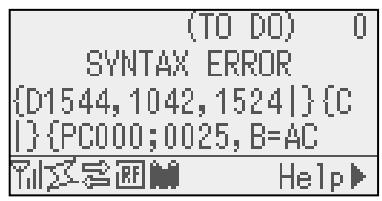
[ESC]PC001;0A00,0300,2,2, A,00, B[LF][NUL] Erreur de commande
Le message suivant apparait
SYNTAXERROR
PC001;0A00,0300,2,2,A,00,B
[ESC]T20G30[LF][NUL]
Erreur de commande
Le message suivant apparait.
SYNTAXERROR T20G30
[ESC]PC002;0100,0300,15,15,A,00,00,J0101,+00000000A,Z10,P1[LF] [NUL] Erreur de commande
Le message suivant apparait.
SYNTAXERROR
PC002;0100,0300,15,15
, A,00,00, J0101,+00000
- Pour l'affichage de la ligne de commande, le caractère “?” (3FH) est affiché pour tous les codes autres que 20H à 7FH et A0H à DFH.
- Le niveau de la batterie n'est pas vérifié lorsqu'elle l'imprimante est réinitialisée ou si le module n'est pas installé.
- Pour avoir davantage de détails, reportez-vous au manuel LE840/LE850 External Equipment Interface Specification.
ANNEXE 2 Interfaces
Pour éviter d'émettre et de recevoir des parasites, le cable doit répondre aux caractéristiques suivantes:
- S'il s'agit d'un cable parallèle ou série, celui-ci doit être complètement blindé et présenter des capots de connecteurs en métal ou métallisés.
- Il doit être aussi court que possible.
- Il ne doit pas être emmêlé avec le câble secteur.
- Il ne doit pas être attaché à une goulotte électrique.
- Il doit répondre à la norme IEEE1284.
Interface USB (standard)
Couche Physique : Conforme à la V2.0 haute vitesse
Type de transfert : Contrôle de transfert, transfert par paquet
Taux de transfert : haute vitesse (12M bps)
Classe : Classe Imprimante
Nombre de ports : 1
Source d'alimentation : Auto alimenté
Connecteur : Type B
| N°Broche | Signal |
| 1 | VCC |
| 2 | D- |
| 3 | D+ |
| 4 | GND |
Broche type B
Interface LAN (standard)
Couche Physique: IEEE802.3 10BASE-T/100BASE-TX
Nombre de ports : 1
Connecteur : RJ-45
LED de statut : LED Liaison, LED Activité
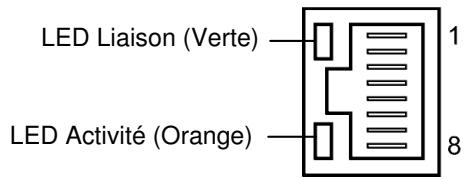
| LED | Etat LED | Etat LAN |
| Liaison | Allumé | Détection liaison 10Mbps ou 100Mbps |
| Éteint | Pas de liaison détectée* La communication ne peut pas être établietant que la LED est éteinte. | |
| Activité | Allumé | En communication |
| Éteint | Inactif |
Câble LAN : 10BASE-T : UTP catégorie 3 ou catégorie 5
100BASE-TX: UTP catégorie 5
Longueur de câble : Longueur de segment 100 m maxi.
Si vous utilisez une paire torsadée Ethernet (TPE) ou un cable UTP d'usage général, une erreur de communication peut survenir en fonction de votre environnement de travail. Dans un tel cas, vous pourriez être amené à utiliser une paire torsadée blindée.
Interface série
Type: RS-232C
Mode de communication: Full duplex
Vitesse de transmission : 2400 bps, 4800 bps, 9600 bps, 19200 bps, 38400 bps, 115200 bps
Synchronisation : Synchronisation Start-stop
Bit de Start : 1 bit
Bit de Stop : 1 bit, 2 bits
Longueur de données : 7 bits, 8 bits
Parité : Aucune, Paire, Impaire
Détection d'erreur : Erreur de Parité, erreur de Framing, erreur de dépassement
Protocole : Communication non procédurale
Types de codes : Code ASCII, Code de caractères Européens 8 bits, Code graphique 8 bits, Code JIS8, Code Kanji Shift JIS, Code Kanji JIS.
Tampon de réception : 1Mo
Connecteur :
Mode : Conforme à IEEE1284
Type de données : 8 bits en parallèle
Signaux de contrôle :
| Mode SPP | Mode Nibble | Mode ECP |
| nStrobe | Host_clk | Host_clk |
| nAck | Ptr_clk | Periph_clk |
| Busy | PtrBusy | PeriphAck |
| Perror | AckDataReq | NAckReverse |
| Select | Xflag | Xflag |
| nAutoFd | HostBusy | HostAck |
| nInit | nInit | nReverseRequest |
| nFault | nDataAvail | nPeriphRequest |
| nSelectIn | IEEE1284Active | IEEE1284Active |
Types de codes : Code ASCII
Code Européen 8 bits
Code Graphique 8 bits
Code JIS8
Code Kanji Shift JIS
Code Kanji JIS
Tampon de réception : 1 Mo
Connecteur :
| N°Broche | Signal | ||
| Mode SPP | Mode Nibble | Mode ECP | |
| 1 | nStrobe | Host_clk | Host_clk |
| 2 | Data 1 | Data 1 | Data 1 |
| 3 | Data 2 | Data 2 | Data 2 |
| 4 | Data 3 | Data 3 | Data 3 |
| 5 | Data 4 | Data 4 | Data 4 |
| 6 | Data 5 | Data 5 | Data 5 |
| 7 | Data 6 | Data 6 | Data 6 |
| 8 | Data 7 | Data 7 | Data 7 |
| 9 | Data 8 | Data 8 | Data 8 |
| 10 | nAck | Ptr_clk | Periph_clk |
| 11 | Busy | PtrBusy | PeriphAck |
| 12 | PError | AckDataReq | nAckReverse |
| 13 | Select | Xflag | XFlag |
| 14 | nAutoFd | HostBusy | HstAck |
| 15 | NC | NC | NC |
| 16 | 0V | 0V | 0V |
| 17 | CHASSIS GND | CHASSIS GND | CHASSIS GND |
| 18 | +5V (For detection) | +5V (For detection) | +5V (For detection) |
| 19 | TWISTED PAIR GND(PIN1) | TWISTED PAIR GND(PIN1) | TWISTED PAIR GND(PIN1) |
| 20 | TWISTED PAIR GND(PIN2) | TWISTED PAIR GND(PIN2) | TWISTED PAIR GND(PIN2) |
| 21 | TWISTED PAIR GND(PIN3) | TWISTED PAIR GND(PIN3) | TWISTED PAIR GND(PIN3) |
| 22 | TWISTED PAIR GND(PIN4) | TWISTED PAIR GND(PIN4) | TWISTED PAIR GND(PIN4) |
| 23 | TWISTED PAIR GND(PIN5) | TWISTED PAIR GND(PIN5) | TWISTED PAIR GND(PIN5) |
| 24 | TWISTED PAIR GND(PIN6) | TWISTED PAIR GND(PIN6) | TWISTED PAIR GND(PIN6) |
| 25 | TWISTED PAIR GND(PIN7) | TWISTED PAIR GND(PIN7) | TWISTED PAIR GND(PIN7) |
| 26 | TWISTED PAIR GND(PIN8) | TWISTED PAIR GND(PIN8) | TWISTED PAIR GND(PIN8) |
| 27 | TWISTED PAIR GND(PIN9) | TWISTED PAIR GND(PIN9) | TWISTED PAIR GND(PIN9) |
| 28 | TWISTED PAIR GND(PIN10) | TWISTED PAIR GND(PIN10) | TWISTED PAIR GND(PIN10) |
| 29 | TWISTED PAIR GND(PIN11) | TWISTED PAIR GND(PIN11) | TWISTED PAIR GND(PIN11) |
| 30 | TWISTED PAIR GND(PIN31) | TWISTED PAIR GND(PIN31) | TWISTED PAIR GND(PIN31) |
| 31 | nInit | nInit | nReverseRequest |
| 32 | nFault | NDataAvail | nPeriphRequest |
| 33 | 0V | 0V | 0V |
| 34 | NC | NC | NC |
| 35 | NC | NC | NC |
| 36 | nSelectIn | IEEE1284Active | IEEE1284Active |
Connecteur IEEE1284-B
Standard: Conforme à IEEE802.11b et IEEE802.11g
Protocole Client: TCP/IP, Socket, LPD (LLPR), DHCP/WINS, HTTPD (SNMP)
Protocole d’Impression : Communication Socket / LPR
Protocole de sécurité : WEP (64 bits/128 bits) ou AES, TKIP (seulement avec WPA, WPA-PSK)
Adresse IP par défaut: 192.168.10.21
Masque par défaut: 255.255.255.0
Vous aurez besoin de l'adresse MAC du module Wireless LAN si vous souhaitez activer le filtrage par adresse MAC de votre point d'accès. Veuillez vous adresser à votre centre de service Oki Data.
Interface USB hôte (option)
Couche Physique: Conforme à la V2.0 haute vitesse
Type de transfert : Contrôle de transfert, transfert par paquet
Taux de transfert : haute vitesse (12M bps)
Nombre de ports : 1
Source d'alimentation : Sortie 50mA
Connecteur : Type A
Signal d'entrée : IN0 à IN5
Signal de sortie : OUT0 à OUT6
Connecteur: FCN-781P024-G/P ou équivalent
(Côté périphérique externe)
Connecteur: FCN-685J0024 ou équivalent
(Côté imprimante)
N.C. : Non Connecté
| Broche | Signal | I/O | Fonction | Broche | Signal | I/O | Fonction |
| 1 | IN0 | Input | FEED | 13 | OUT6 | Output | |
| 2 | IN1 | Input | 14 | N.C. | ----- | ||
| 3 | IN2 | Input | PAUSE | 15 | COM1 | Common (Power) | |
| 4 | IN3 | Input | 16 | N.C. | ----- | ||
| 5 | IN4 | Input | 17 | N.C. | ----- | ||
| 6 | IN5 | Input | 18 | N.C. | ----- | ||
| 7 | OUT0 | Output | FEED | 19 | N.C. | ----- | |
| 8 | OUT1 | Output | 20 | N.C. | ----- | ||
| 9 | OUT2 | Output | PAUSE | 21 | COM2 | Common (Ground) | |
| 10 | OUT3 | Output | ERROR | 22 | N.C. | ----- | |
| 11 | OUT4 | Output | 23 | N.C. | ----- | ||
| 12 | OUT5 | Output | POWER ON | 24 | N.C. | ----- |
Circuit d'entrée :
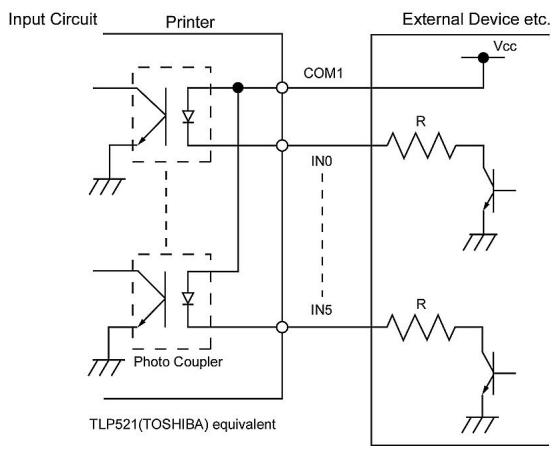
Circuit de sortie :
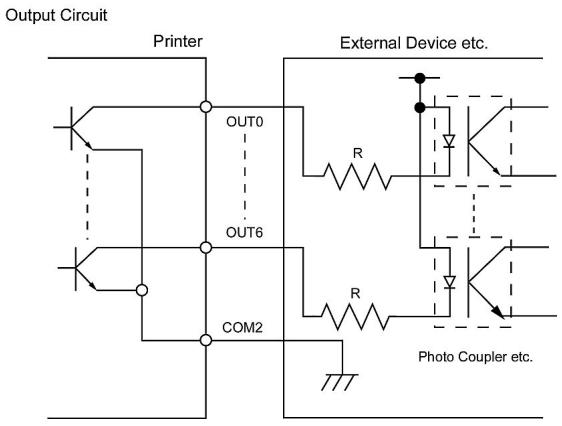
Environnement de fonctionnement : Température : 0 à 40 °C
Humidité: 20 à 90% (pas de condensation).
RFID (option)
Module: TagSys MEDIOS002/S003 (Pas inclus dans le kit d'option)
Fréquence: 13.56 MHz
Sortie: 200mW
Tags RFID dispensables: TagSys C210, C220, C240, C320, I-Code, Tag-it, ISO15693
Antenne : L'antenne RFID ne fait pas partie de ce kit optionnel
Polices
Times Roman medium
Times Roman medium
Times Roman bold
< D> Times Roman bold
< E> Times Roman bold
< F> Times Roman italic
Helvetica medium
<1> Helvetica medium
<1> Helvetica medium
<1> Helvetica bold
Helvetica bold
Helvetica italic
- Oki systèmes (france) s. a.
- Préface
- Importateur vers l'ue/representant AGREE
- Informations relatives à l'environnement
- Pour l'Europe
- Pour les états-unis
- Pour le canada
- Sécurité
- TABLE des matières
- Presentation F1-1
- Installation de l'imprimante.. f2-1
- Mode en ligne F3-1
- Maintenance F4-1
- Depistage des PANNES.. F5-1
- Specifications des consommables F7-1
- Avertissement!
- Attention!
- Introduction
- Caractéristiques
- Déballage
- Accessoires
- Aspect
- Dimensions
- Panneau de contrôle
- Options
- Installation de l'imprimante
- Installation
- Chargement du média
- Chargement du media (suite)
- Ajustement de la position cellule échantillonnage
- Ajustement de la position cellule marque noire
- Mode par lots
- Chargement avec le module de pré-décollage
- Chargement avec le massicot
- Chargement du ruban
- Chargement du ruban (suite)
- Connexion des câbles à votre imprimante
- Allumer et éteindre l'imprimante
- Réglage de l'imprimante
- Réglage de l'imprimante (suite)
- Mode système utilisateur
- Comment sortir en mode système utilisateur
- Réglage des paramètres
- Réglage des paramètres 2.6.2.1 printer set (réglages imprimante) (suite) (1) MEDIA LOAD
- Réglage des paramètres (4) FW/BK ACT. (suite)
- Réglage des paramètres (suite)
- PANEL
- Activation lan/wlan
- Réglages du programme basic
- Activation du Z-Mode
- Calibration automatique
- Mode de vidage hexadécimal
- Conditions d'impression
- Fichier log
- Entrer dans le mode système
- Réglage de l'interface
- Réglage de l'interface 2.6.10.1 network setting (réglages réseau) (suite)
- Réglage de l'interface (suite)
- USB
- RS-232C
- CENTRO.
- Réglage de l'horloge temps réel (RTC)
- Copier des données vers/depuis la mémoire USB
- Copier des données vers/depuis la mémoire USB (suite)
- Introduction
- Caractéristiques
- Installation du pilote d'impression
- Installation sous windows xp/server 2003/vista/server 2008/7/server2008 R2
- Pour windows 7/server 2008 R2
- Pour windows vista/server 2008
- OS autre
- Auto tests
- Cas d'utilisation du pré-décollage ou d'un massicot
- Ajustement de la position et de la chauffe
- Réglage précis
- Réglage précis (suite)
- Exemple d'ajustement de la position d'impression
- -Exemple d'ajustement de la position de coupe
- -Exemple d'ajustement de la position de pré-décollage
- -Exemple d'ajustement du_retour arrêté
- Exemple d'ajustement de coordonnée x
- Réglage des seuils de détection
- Réglage des seuils de détection (suite)
- Ajustement cellules
- Ajustement des cellules (suite)
- Mode ONLINE
- Fonction des touches
- LCD
- Exemple d'opération
- Exemple d'opération (suite)
- Entrer en mode économie d'énergie
- Sortir du mode économie d'énergie
- Tête d'impression, rouleaux et cellules (suite)
- Depistage des PANNES
- Messages d'erreur
- Messages d'erreur (suite)
- Problèmes possibles
- Specifications de l'imprimante
- Média
- Types de médias
- Position de la cellule
- Zone de détection de la cellule marque noire
- Zone d'impression effective des tickets et étiquettes
- Tags RFID
- Précautions pour l'usage de tags RFID
- Ruban
- forme et taille du RUBAN
- NOTES sur l'utilisation du ruban :
- Types de média et de rubans recommandés
- RUBAN approuvé
- Reglage de la chauffe SELON l'utilisation
- ANNEXE 1 messages et voyants
- Symboles utilisés:
- ANNEXE 2 Interfaces
- Interface USB (standard)
- Interface LAN (standard)
- Interface série
- Interface USB hôte (option)
- RFID (option)
- Polices
Marque : OKI
Modèle : LE840DT
Catégorie : Imprimante