
LE840DT - Printer OKI - Free user manual and instructions
Find the device manual for free LE840DT OKI in PDF.




| Product Type | Direct thermal and transfer printer |
| Print resolution | 203 dpi (8 dots/mm) standard, optional 300 dpi (11.8 dots/mm) |
| Print speeds | 3, 6, 10, 12 ips (inches/second) depending on model |
| Power supply | 100-240 V AC, 50/60 Hz |
| Standard interfaces | USB 2.0 high speed, Ethernet LAN (10/100BASE-T) |
| Optional interfaces | RS-232C, Centronics parallel, wireless WLAN, RTC & USB host, I/O port |
| Consumables | Wax, wax-resin, resin ribbons; label and ticket media |
| Available options | Disc cutter, pre-peel module, ribbon saver, RFID, interchangeable 203/300 dpi heads |
| Maintenance and cleaning | Clean printhead with recommended cleaning pen; wipe cover with soft cloth |
| Safety | Do not open cover during printing; unplug before maintenance; use grounded outlet |
| Compliance | CE, FCC Class A, Energy Star, EMC and low voltage directives |
| Operating environment | Temperature 0-40 °C, humidity 20-90% (non-condensing) |
| Control panel | LCD display, MODE, ENTER, UP/DOWN, FEED, PAUSE, CANCEL keys |
| Buffer memory | 1 MB for each interface (RS-232C, Centronics, LAN, USB) |
| Display languages | English, German, French, Dutch, Simplified Chinese, Korean |
Frequently Asked Questions - LE840DT OKI
User questions about LE840DT OKI
0 question about this device. Answer the ones you know or ask your own.
Ask a new question about this device
Download the instructions for your Printer in PDF format for free! Find your manual LE840DT - OKI and take your electronic device back in hand. On this page are published all the documents necessary for the use of your device. LE840DT by OKI.
USER MANUAL LE840DT OKI
Every effort has been made to ensure that the information in this document is complete, accurate, and up-to-date. The manufacturer assumes no responsibility for the results of errors beyond its control. The manufacturer also cannot guarantee that changes in software and equipment made by other manufacturers and referred to in this manual will not affect the applicability of the information in it. Mention of software products manufactured by other companies does not necessarily constitute endorsement by the manufacturer.
While all reasonable efforts have been made to make this document as accurate and helpful as possible, we make no warranty of any kind, expressed or implied, as to the accuracy or completeness of the information contained herein.
All rights are reserved by Oki Data Corporation. Unauthorized copying, transferring, translating, or related actions are prohibited. You must obtain written permission from Oki Data Corporation before doing any of the above.
© 2012 Oki Data Corporation
OKI is a registered trademark of Oki Electric Industry Co., Ltd.
Energy Star is a trademark of the United States Environmental Protection Agency.
Microsoft, Windows, Windows Server and Windows Vista are registered trademarks of Microsoft Corporation.
Apple, Macintosh, Rosetta, Mac and Mac OS are registered trademarks of Apple Inc.
Other product names and brand names are registered trademarks or trademarks of their proprietors.

As an Energy Star Program Participant, the manufacturer has determined that this product meets the Energy Star guidelines for energy efficiency.

This product complies with the requirements of the Council Directives 2004/108/EC (EMC) and 2006/95/EC (LVD), 1999/5/ EC (R&TTE) and 2011/65/EU(RoHS) as amended where applicable, on the approximation of the laws of the member states relating to Electromagnetic Compatibility, Low Voltage, Radio & Telecommunications Terminal Equipment, Energy related Products and Restriction on the use of certain Hazardous Substances in electrical and electronic equipment.
The following cables were used to evaluate this product to achieve EMC directive 2004/108/EC compliance and configurations other than this may affect that compliance.
| CABLE TYPE | LENGTH (METRE) | CORE | SHIELD |
| Power | 2.0 | × | × |
| USB | 1.5 | × | ✓ |
| Serial | 2.0 | × | ✓ |
| Parallel | 4.0 | × | ✓ |
| LAN | 3.0 | × | × |
WARNING! This is a class A product as defined in EN55022. In a domestic environment this product may cause radio interference, in which case the user may be required to take adequate measures.
MANUFACTURER
Oki Data Corporation, 4-11-22 Shibaura, Minato-ku, Tokyo 108-8551, Japan
For all sales, support and general enquiries contact your local distributor.
IMPORTER TO THE EU/AUTHORISED REPRESENTATIVE
OKI Europe Limited (trading as OKI Printing Solutions)
Blays House
Wick Road
Egham
Surrey, TW20 0HJ
United Kingdom
For all sales, support and general enquiries contact your local distributor.
ENVIRONMENTAL INFORMATION

| CE Compliance (for EU only) This product complies with the requirements of EMC and Low Voltage Directives including their amendments. |
| VORSICHT: · Schallemission: unter 70dB (A) nach DIN 45635 (oder ISO 7779) · Die für das Gerät Vorgesehene Steckdose muß in der Höhe des Gerätes und leicht zugänglich sein. |
| Centronics is a registered trademark of Centronics Data Computer Corp. Microsoft is a registered trademark of Microsoft Corporation. Windows is a trademark of Microsoft Corporation. |
| This equipment has been tested and found to comply with the limits for a Class A digital device, pursuant to Part 15 of the FCC Rules. These limits are designed to provide reasonable protection against harmful interference when the equipment is operated in a commercial environment. This equipment generates, uses, and can radiate radio frequency energy and, if not installed and set in accordance with the instruction manual, may cause harmful interference to radio communications. Operations of this equipment in a residential area is likely to cause harmful interference in which case the user will be required to correct the interference at his own expense. (for USA only) |
| Changes or modifications not expressly approved by the manufacturer for compliance could void the user's authority to operate the equipment. |
| “This Class A digital apparatus meets all requirements of the Canadian Interference-Caising Equipment Regulations.” “Cet apparéil numérique de la classe A respecte toutes les exigences du Règlement sur le matériel brouilleur du Canada.”(for CANADA only) |
Precautions for the handling of Wireless Communication Devices
Wireless LAN Module: SD-Link 11g
For Europe
This device was tested and certified by Notified Body.
Hereby, Oki Data Corporation declares that this device is in compliance with the essential requirements and other relevant provisions of Directive 1999/5/EC.
This equipment uses the radio frequency band which has not been standardised throughout the EU and EFTA countries. It can be used in the following countries.
Austria, Belgium, Bulgaria, Cyprus, Czech Republic, Denmark, Estonia, Finland, France, Hungary, Germany, Greece, Ireland, Italy, Latvia, Lithuania, Luxembourg, Malta, Netherlands, Poland, Portugal, Romania, Slovakia, Slovenia, Spain, Sweden, United Kingdom, Norway, Liechtenstein, Iceland, Switzerland
For USA
This device complies with Part 15 of the FCC Rules.
Operation is subject to the following two conditions:
(1) This device may not cause harmful interference, and
(2) This device must accept any interference received, including interference that may cause undesired operation.
Changes or modification not expressly approved by manufacturer for compliance could void the user's authority to operate the equipment.
For Canada
Operation is subject to the following two conditions:
(1) This device may not cause interference, and
(2) This device must accept any interference, including interference that may cause undesired operation of the device.
For safety
Do not operate this product in locations where its use may be prohibited. For example, in an aeroplane or hospital. If you are unsure whether operation is permitted, please refer to and follow the airline company or medical institution guidelines.
Otherwise, flight instrument or medical equipment may be affected, causing a serious accident.
This product may affect the operation of some implanted cardiac pacemakers and other medically implanted equipment. Pacemaker patients should be aware that the use of this product in close proximity to a pacemaker might cause the device to malfunction.
If you have any reason to suspect that interference is taking place, immediately turn off the product and contact your Oki Data sales agent.
Do not disassemble, modify, or repair the product as doing so may cause injury.
Modification is also against the Laws and Regulations for Radio Equipment. Please ask your Oki Data sales agent for repair.
| Safety Summary Personal safety in handling or maintaining the equipment is extremely important. Warnings and Cautions necessary for safe handling are included in this manual. All warnings and cautions contained in this manual should be read and understood before handling or maintaining the equipment. Do not attempt to effect repairs or modifications to this equipment. If a fault occurs that cannot be rectified using the procedures described in this manual, turn off the power, unplug the machine, and then contact your authorised Oki Data representative for assistance. | |||
| Meanings of Each Symbol This symbol indicates warning items (including cautions). Specific warning contents are drawn inside the △symbol. (The symbol on the left indicates a general caution.) This symbol indicates prohibited actions (prohibited items). Specific prohibited contents are drawn inside or near the ⊙symbol. (The symbol on the left indicates “no disassembling”).This symbol indicates actions which must be performed. Specific instructions are drawn inside or near the ●symbol. (The symbol on the left indicates “disconnect the power cord plug from the outlet”). | |||
| WARNING This indicates that there is the risk of death or serious injury if the machine is improperly handled contrary to this indication. | |||
| Use only specified AC voltage. Prohibited | Do not use voltages other than the AC voltage specified on the rating plate, as this may cause fire or electric shock. | Prohibited | Do not plug in or unplug the power cord with wet hands as this may cause electric shock. |
| If the machine shares the same electrical outlet, with any other apppliance that consumes a large amount of power, the voltage will fluctuate widely each time these appliances operate. Be sure to provide an exclusive outlet for the machine as this may cause fire or electric shock. | Prohibited | Do not place metal objects or water-filled containers (flower vases, flower pots or mugs etc) on top of the machine. If metal objects or spilled liquids enter the machine, this may cause fire or electric shock. | |
| Prohibited | Do not insert or drop metal, flammable or other foreign objects into the machine through ventilation slits, as this may cause fire or electric shock. | Prohibited | Do not scratch, damage or modify the power cords. Do not place heavy objects on, pull on, or excessively bend the power cords, as this may cause fire or electrical shock. |
| Disconnect the plug. | If the machine is dropped or the cabinet is damaged, turn off the power switch and disconnect the power cord plug from the outlet, and then contact your authorised Oki Data representative for assistance. Continued use of a damaged machine may cause fire or electric shock. | Disconnect the plug. | Continued use of the machine in an abnormal condition (the machine is producing smoke or a strange smell) may cause fire or electric shock. In these cases, immediately turn off the power switch and disconnect the power cord plug from the outlet. Then, contact your authorised Oki Data representative for assistance. |
| Disconnect the plug. | If foreign objects (metal fragments, water, liquids) enter the machine, turn off the power switch and disconnect the power cord plug from the outlet, and then contact your authorised Oki Data representative for assistance. Continued use of the machine in that condition may cause fire or electric shock. | Disconnect the plug. | When unplugging the power cords, be sure to hold and pull on the plug. Pulling on the cord may cut or expose the internal wires and cause fire or electric shock. |
| Connect a grounding wire. | Ensure that the equipment is properly grounded. Extension cables should also be grounded. Fire or electric shock could occur on improperly grounded equipment. | No disassembling. | Do not remove covers, repair or modify the machine yourself. Contact your Oki Data representative for assistance. You may be injured by high voltage, very hot parts or sharp edges inside the machine. |
| Prohibited | Do not use a spray cleaner containing flammable gas for cleaning this product, as this may cause a fire. | Prohibited | Care must be taken not to injure yourself with the printer paper cutter, projection and the edge of sheet metal. |
| CAUTION This indicates that there is the risk of personal Injury or damage to objects if the machine is improperly handled contrary to this indication. | |||
| Precautions The following precautions will help to ensure that this machine will continue to function correctly. · Try to avoid locations that have the following adverse conditions: * Temperatures out of the specification * Direct sunlight * High humidity * Shared power source * Excessive vibration * Dust/Gas The cover should be cleaned by wiping with a dry cloth or a cloth slightly dampened with a mild detergent solution. NEVER USE THINNER OR ANY OTHER VOLATILE SOLVENT on the plastic covers. USE ONLY Oki Data SPECIFIED paper and ribbons. DO NOT STORE the paper or ribbons where they might be exposed to direct sunlight, high temperatures, high humidity, dust, or gas. Ensure the printer is operated on a level surface. Any data stored in the memory of the printer could be lost during a printer fault. Try to avoid using this equipment on the same power supply as high voltage equipment or equipment likely to cause mains interference. Unplug the machine whenever you are working inside it or cleaning it. Keep your work environment static free. Do not place heavy objects on top of the machine, as these items may become unbalanced and fall causing injury. Do not block the ventilation slits of the machine, as this will cause heat to build up inside the machine and may cause fire. Do not lean against the machine. It may fall on you and could cause injury. Unplug the machine when it is not used for a long period of time. Place the machine on a stable and level surface. Do not turn on the printer power while the ON LINE and ERROR lamp are blinking as this may cause damage to the printer. RISK OF EXPLOSION IF BATTERY IS REPLACED BY AN INCORRECT TYPE. DISPOSE OF USED BATTERIES ACCORDING TO THE INSTRUCTIONS. | |||
| Request Regarding Maintenance · Utilise our maintenance services. After purchasing the machine, contact your authorised Oki Data representative for assistance once a year to have the inside of the machine cleaned. Dust will build up inside the machines and may cause a fire or a malfunction. Cleaning is particularly effective before humid rainy seasons. · Our preventive maintenance service performs periodic checks and other work required to maintain the quality and performance of the machine. For details, please consult your authorised Oki Data representative. · Do not expose the machine to insecticides or other volatile solvents. This may cause the cabinet, or other parts, to deteriorate and may cause the paint to peel. | |||
TABLE OF CONTENTS
Page
1.PRODUCT OVERVIEW E1-1
1.1 Introduction.. E1- 1
1.2 Features E1-1
1.3 Unpacking.. E1- 1
1.4 Accessories E1-2
1.5 Appearance E1-3
1.5.1 Dimensions.. E1-3
1.5.2 Front View .E1-3
1.5.3 Rear View.. E1- 3
1.5.4 Operation Panel E1-4
1.5.5 Interior E1-4
1.6 Options E1-5
2.PRINTER SETUP E2-1
2.1 Installation E2-2
2.2 Connecting the Power Cord E2-3
2.3 Loading Supplies E2-4
2.3.1 Loading the Media.. E2-5
2.3.2 Loading the Ribbon.. E2-10
2.4 Connecting the Cables to Your Printer E2-12
2.5 Turning the Printer ON/OFF E2-13
2.5.1 Turning ON the Printer .E2-13
2.5.2 Turning OFF the Printer.. E2-13
2.6 Printer Setting.. E2-14
2.6.1 User System Mode.. E2-15
2.6.2 Parameter Setting E2-16
2.6.3 Enabling LAN/WLAN E2-24
2.6.4 Basic Program Setting.. E2-24
2.6.5 Enabling Z-Mode .E2-25
2.6.6 Automatic Calibration . E2-26
2.6.7 Dump Mode Setting.. E2-27
2.6.8 Logging.. E2-29
2.6.9 System Mode .E2-30
2.6.10 Interface Setting . E2-31
2.6.11 Real Time Clock (RTC) E2-38
2.6.12 Copying Data to/from USB Memory . E2-39
2.7 Installing the Printer Drivers E2-41
2.7.1 Introduction. E2-41
2.7.2 General Description.. E2-41
2.7.3 Installing the Printer Driver.. E2-42
2.7.4 Installation under Windows XP/Server 2003/Vista/ Server 2008/7/Server2008 R2. E2-42
2.7.5 Uninstalling the Printer Driver.. E2-45
2.7.5.1 For Windows 7/Server 2008 R2.. E2-45
2.7.5.2 For Windows Vista/Server 2008 .E2-48
2.7.5.3 Other OS .E2-48
2.8 Print Test E2-49
2.9 Position and Print Tone Fine Adjustment E2-51
2.9.1 Fine Adjustment .E2-51
2.10 Threshold Setting E2-58
2.11 Sensor Setting E2-61
3. ONLINE MODE E3-1
3.1 Key Functions E3-1
3.2 LCD E3-2
3.2 Operation Example E3-3
4. MAINTENANCE E4-1
4.1 Cleaning E4-1
4.1.1 Print Head/Platen/Sensors E4-1
4.1.2 Covers and Panels E4-2
4.1.3 Optional Cutter Module.. E4-3
5. TROUBLESHOOTING E5-1
5.1 Error Messages E5-1
5.2 Possible Problems E5-4
5.3 Removing Jammed Media.. E5- 5
6. PRINTER SPECIFICATIONS E6-1
7. SUPPLY SPECIFICATIONS E7-1
7.1 Media.. E7- 1
7.1.1 Media Type.. E7-1
7.1.2 Detection Area of the Transmissive Sensor (Gap sensor) E7-3
7.1.3 Detection Area of the Reflective Sensor (Black mark sensor) E7-4
7.1.4 Effective Print Area.. E7-5
7.1.5 RFID Tags E7-6
7.2 Ribbon E7-8
7.3 Recommended Media and Ribbon Types E7-10
7.4 Care/Handling of Media and Ribbon E7-16
APPENDIX 1 MESSAGES AND LEDs. EA1-1
APPENDIX 2 INTERFACE . EA2-1
APPENDIX 3 PRINT SAMPLES EA3-1
APPENDIX 4 GLOSSARIES EA4-1
WARNING!
This is a Class A product. In a domestic environment this product may cause radio interference in which case the user may be required to take adequate measures.
CAUTION!
- This manual may not be copied in whole or in part without prior written permission of Oki Data.
- The contents of this manual may be changed without notification.
- Please refer to your local Authorised Service representative with regard to any queries you may have in this manual.
1. PRODUCT OVERVIEW
1.1 Introduction
Thank you for choosing the Oki Data LE840/LE850 series label printer. This User's Guide contains from general set-up through to how to confirm the printer operation using a test print, and should be read carefully to help gain maximum performance and life from your printer. For most queries please refer to this manual and keep it safe for future reference. Please contact your Oki Data representative for further information concerning this manual.
1.2 Features
This printer has the following features:
- The print head block can be opened providing smooth loading of media and ribbon.
- Various types of media can be used as the media sensors can be moved from the centre to the left edge of the media.
- Web based functions such as remote maintenance and other advanced network features are available.
- Superior hardware, including the specially developed 8 dots/mm (203 dots/inch) thermal print head which will allow very clear print at a printing speed of 3, 6, 10, or 12 inches/sec. and 3, 5, 8, 10, or 12 inches/sec. with 11.8 dots/mm (300 dots/inch).
1.3 Unpacking
NOTES:
- Check for damage or scratches on the printer. However, please note that Oki Data shall have no liability for any damage of any kind sustained during transportation of the product.
- Keep the cartons and internal packing for future transportation of the printer.
| LE840 | LE850 |
| 3ips | 3ips |
| 6ips | 5ips |
| 10ips | 8ips |
| 12ips | 10ips |
| 12ips |
- Besides the optional Cutter Module, there is also an optional Strip Module, RS-232C I/F card, Centronics I/F card, Expansion I/O Card, Wireless LAN I/F the RTC/USB host I/F card, HF band RFID mount kit and Narrow width platen kit.
Unpack the printer as per the Unpacking Instructions supplied with the printer.
1.4 Accessories
When unpacking the printer, please make sure all the following accessories are supplied with the printer.
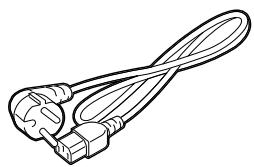
Power cord
Safety & Warranty Sheet
Setup Guide
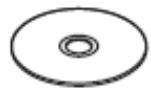
CD-ROM(1pc.)
1.5 Appearance
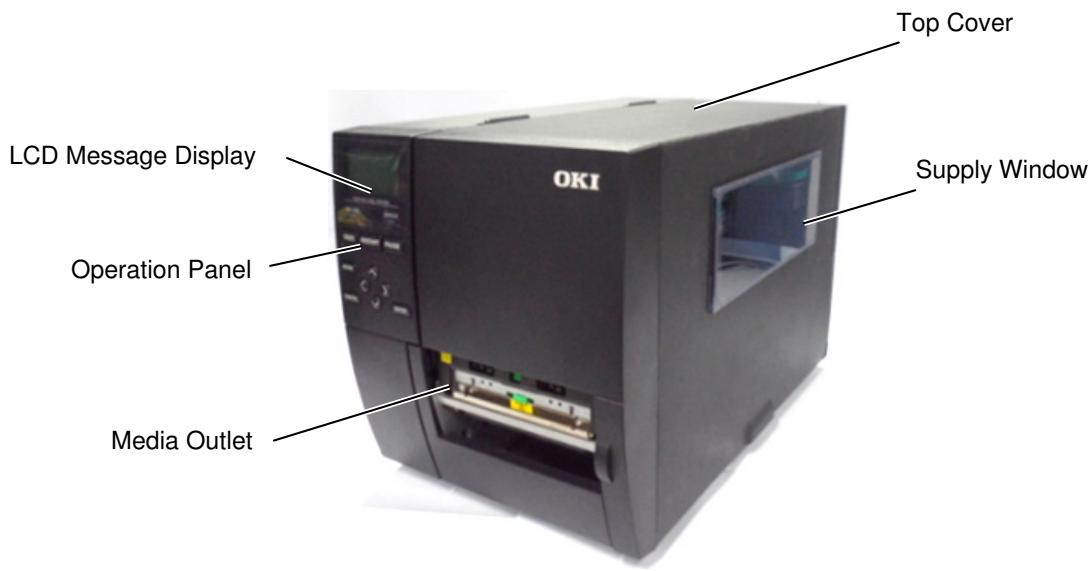
The names of the parts or units introduced in this section are used in the following chapters.
1.5.1 Dimensions
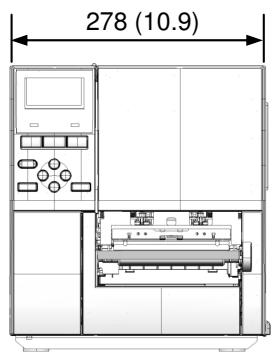
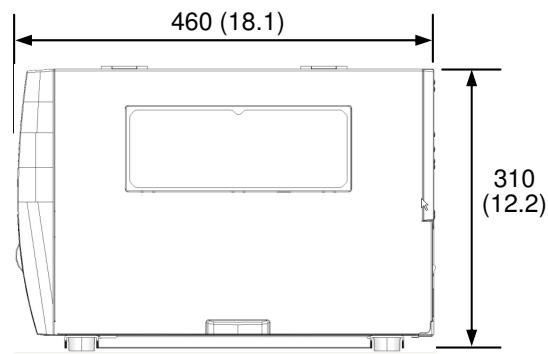
Dimensions in mm (inches)
1.5.2 Front View
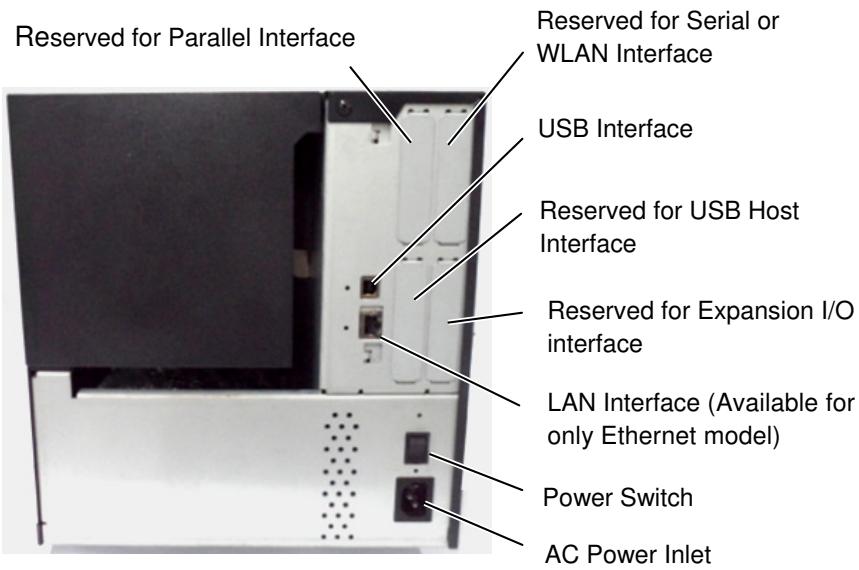
1.5.3 Rear View
1.5.4 Operation Panel
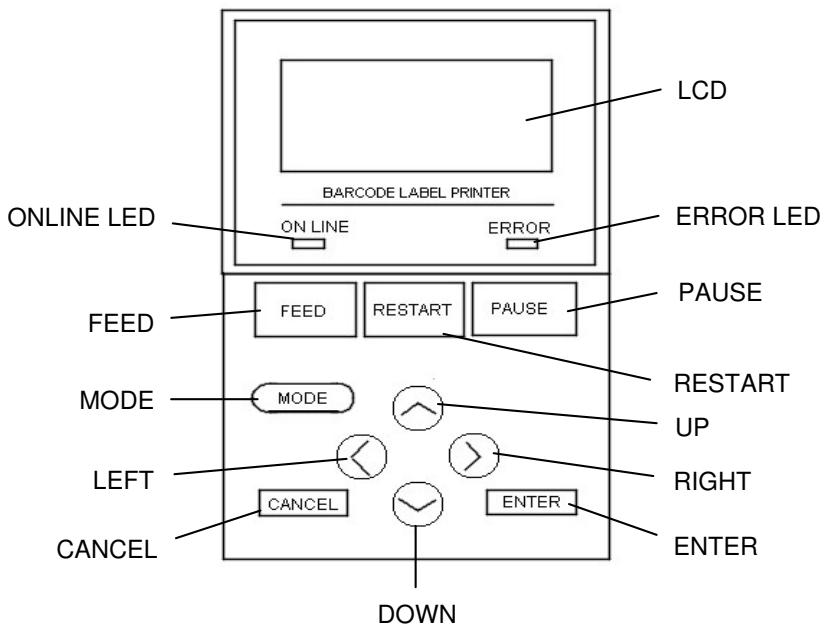
Please see Section 3 for further information about the Operation Panel.
1.5.5 Interior
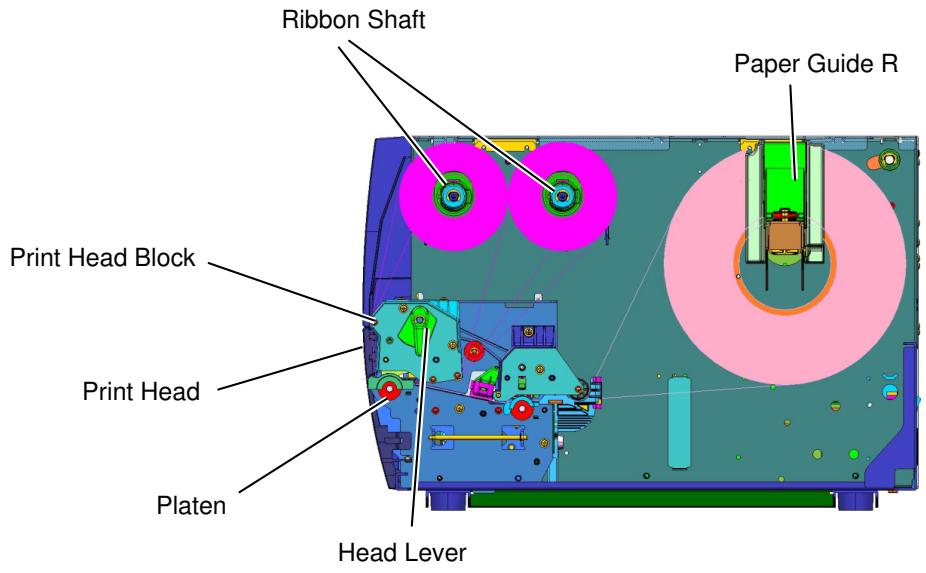
1.6 Options
| Option Name | Description |
| Cutter module | Each time media is cut, the media feed is stopped. |
| Strip module | This allows use of on-demand (peel-off) operation or to take-up labels and backing paper together when using the rewind guide plate. To purchase the strip module, please inquire with your local distributor. |
| 203-dpi print head | This print head enables a conversion of a 300dpi print head of the LE850 model into 203dpi print head. |
| 300-dpi print head | This print head enables a conversion of a 203dpi print head of the LE840 model into 300dpi print head. |
| RTC & USB host interface card | This card holds the current time: year, month, day, hour, minute, second and provides a USB host interface. |
| Expansion I/O interface card | Installing this card in the printer allows connection to an external device with the exclusive interface. |
| Parallel interface card | Installing this card provides a Centronics interface port. |
| Serial interface card | Installing this card provides an RS-232C interface port. |
| RFID module mount kit | This kit is to mount Tagsys HF band RFID module and antenna. |
| Wireless LAN interface card | Installing this card provides Wireless LAN communication. |
NOTE: To purchase the optional kits, please contact the nearest authorised Oki Data representative or Oki Data Head Quarters.
2. PRINTER SETUP
This section outlines the procedures to setup your printer prior to its operation. The section includes precautions, loading media and ribbon, connecting cables, setting the operating environment of the printer and performing an online print test.
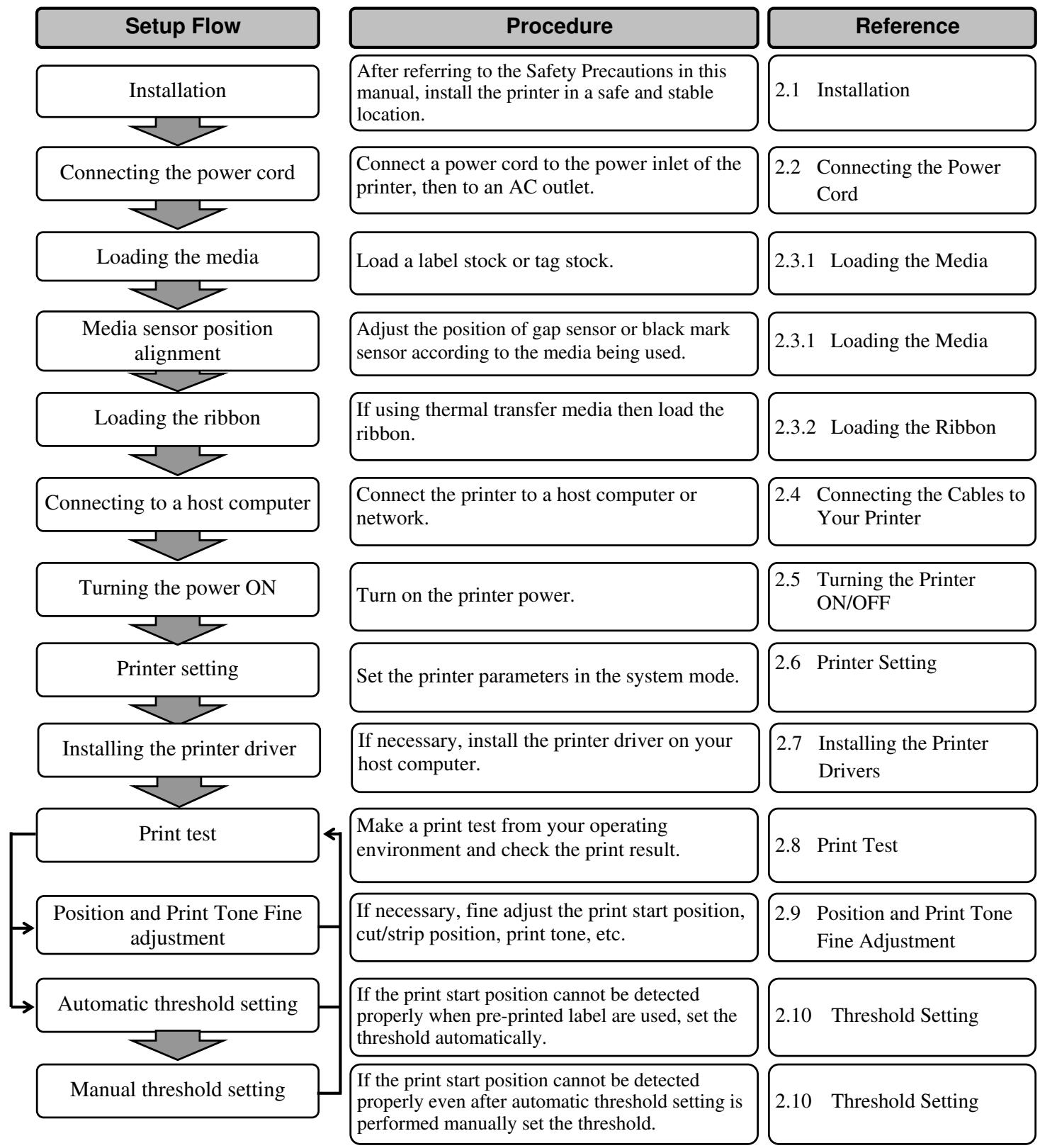
2.1 Installation
To insure the best operating environment and to assure the safety of the operator and equipment, please observe the following precautions.
- Operate the printer on a stable, level surface in a location free from excessive humidity, high temperature, dust, vibration and direct sunlight.
- Keep your work environment static free. Static discharge can cause damage to delicate internal components.
- Make sure the printer is connected to a clean source of AC power and no other high-voltage devices, that may cause line noise interference, are connected to the same mains.
- Assure that the printer is connected to the AC mains with a three-prong power cable that has the proper ground (earth) connection.
- Do not operate the printer with the cover open. Be careful not to allow fingers or articles of clothing to get caught in any of the moving parts, especially the optional cutter mechanism.
- For best results, and longer printer life, use only Oki Data recommended media and ribbons.
- Store the media and ribbons in accordance with their specifications.
- This printer mechanism contains high-voltage components; therefore you should never remove any of the covers of the machine as you may receive an electrical shock. Additionally, the printer contains many delicate components that may be damaged if accessed by unauthorised personnel.
- Clean the outside of the printer with a clean, dry cloth or a clean cloth slightly dampened with a mild detergent solution.
- Use caution when cleaning the thermal print head as it will become very hot while printing. Wait until it has had time to cool before cleaning. Use only the Oki Data recommended print head cleaner to clean the print head.
- Do not turn off the printer power or remove the power plug while the printer is printing or while the ON LINE lamp is flashing.
2.2 Connecting the Power Cord
CAUTION!
- Make sure that the printer Power Switch is turned to the OFF position (O) before connecting the Power Cord to prevent possible electric shock or damage to the printer.
-
Connect the Power Cord to a supply outlet with a properly grounded (earthed) connection.
-
Make sure that the printer Power Switch is in the OFF (O) position. Connect the Power Cord to the printer as shown in the figure below.
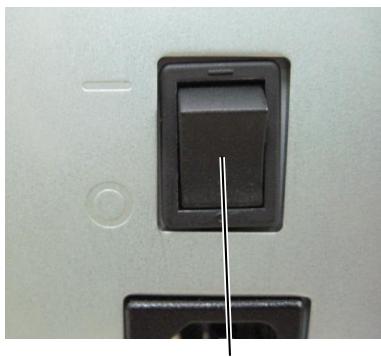
Power Switch
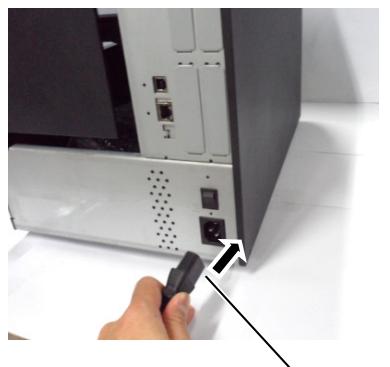
Power Cord
- Plug the other end of the Power Cord into a grounded outlet as shown in the figure below.
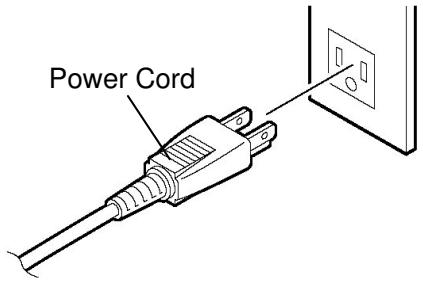
[Example of US Type]
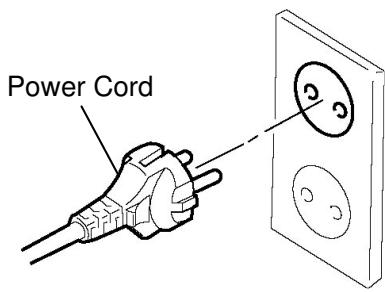
[Example of EU Type]
2.3 Loading Supplies
WARNING!
- Do not touch any moving parts, projection and the edge of sheet metal. To reduce the risk of fingers, jewellery, clothing, etc., being drawn into the moving parts, be sure to load the supplies once the printer has stopped moving completely.
- The Print Head becomes hot immediately after printing, allow it to cool before loading the media.
- To avoid injury, be careful not to trap your fingers while opening or closing the cover.
CAUTION!
- Be careful not to touch the Print Head Elements when lifting the Print Head Block. This may cause missing dots due to static electricity or other print quality problems.
- When loading or replacing the media or ribbon, be careful not to damage the print head with hard objects like watches or rings.
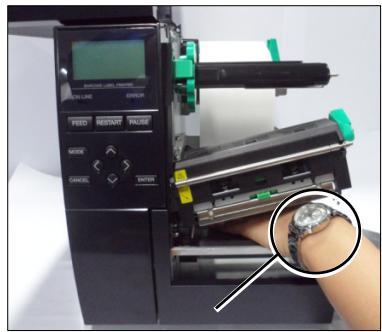
Care must be taken not to allow the metal or glass part of a watch to touch the print head edge.
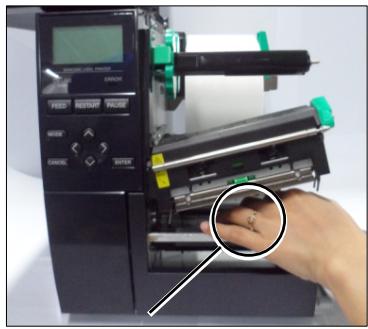
Care must be taken not to allow a metal object like a ring to touch the print head edge.
Since the print head element can be easily damaged by shock, please treat it carefully and do not hit it with hard objects.
2.3.1 Loading the Media
NOTES:
- When the Head Lever is turned to FREE position, the Print Head can be raised.
- To enable printing the Head Lever must be set to the LABEL / TAG position. (This ensures that the Print Head is closed.) There are two head pressure levels in the LABEL / TAG position. Set the Head Lever depending on the media type: Position LABEL: Labels Position TAG: Tags However, proper position may differ depending on media. For details, refer to your Oki Data authorised service representative.
The following procedure shows the steps to properly load the media into the printer so that it feeds straight through the printer.
The printer prints both labels and tags.
- Open the Top Cover.
- Turn the Head Lever to the FREE position and release the Ribbon Shaft Holder Plate.
- Open the Print Head Block.
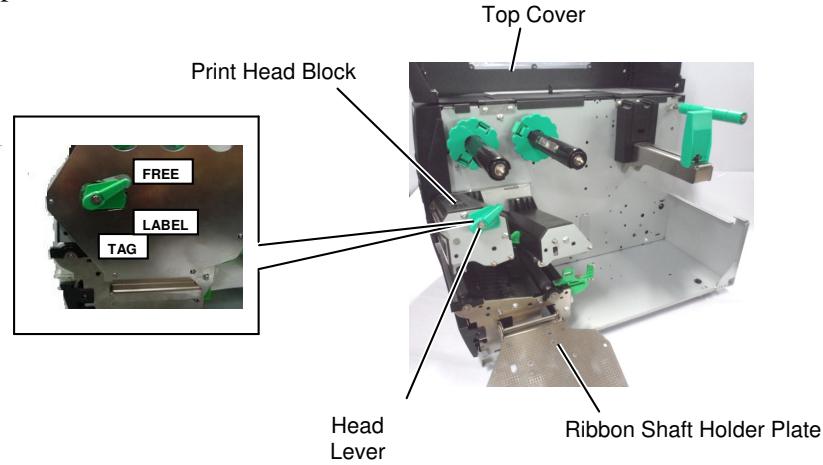
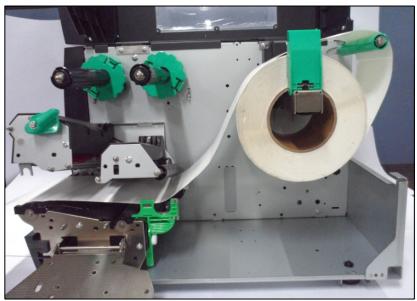
- Move the Paper guide R to the rightmost position or shift the guide to the horizontal position.
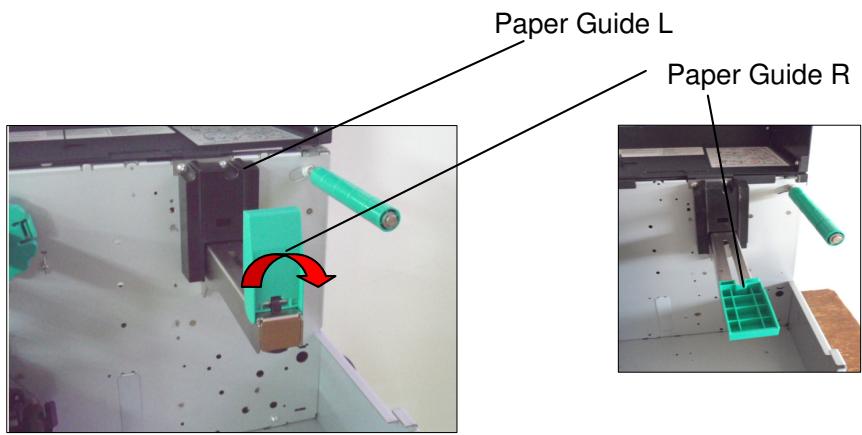
- Put the media on the Paper Holder.
- Pass the media around the Paper Holder, and then pull the media towards the front of the printer.
- Push the Paper Guide against the media until the media is held firmly in place. To lock the Media, shift the Paper Guide R to vertical position
2.3.1 Loading the Media (Cont.)
Do not over-tighten the Locking Ring of the Supply Holder.
In the case of labels rolled with the print side facing inside.
In the case of labels rolled with the print side facing outside.
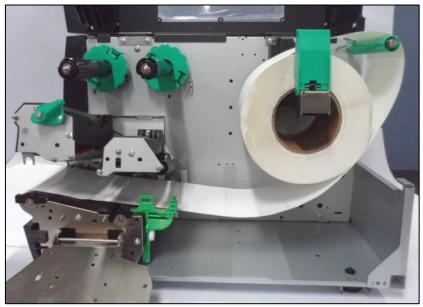
NOTE:
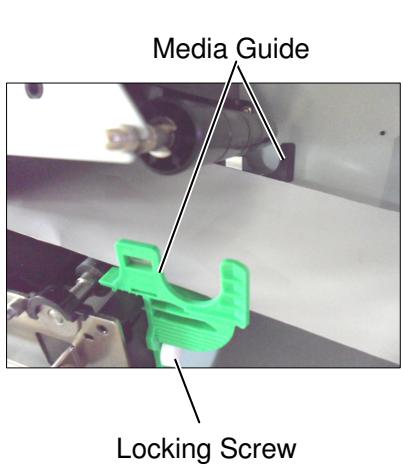
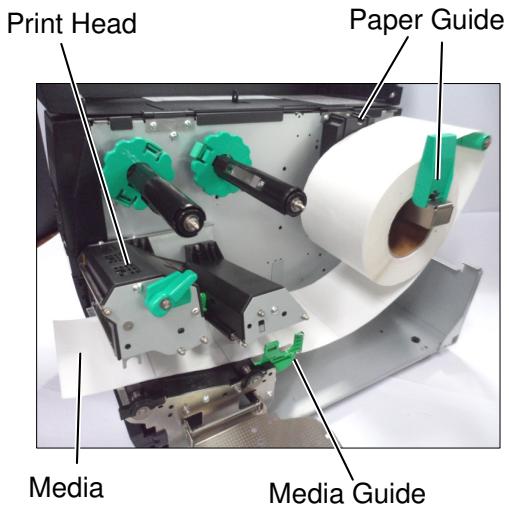
- Place the media between the Media Guides and adjust them to the media width. Once in the correct position tighten the Locking Screw.
- Check that the media's path through the printer is straight. The media should be to the left side of the print head
2.3.1 Loading the Media (Cont.)
- Lower the Print Head Block.
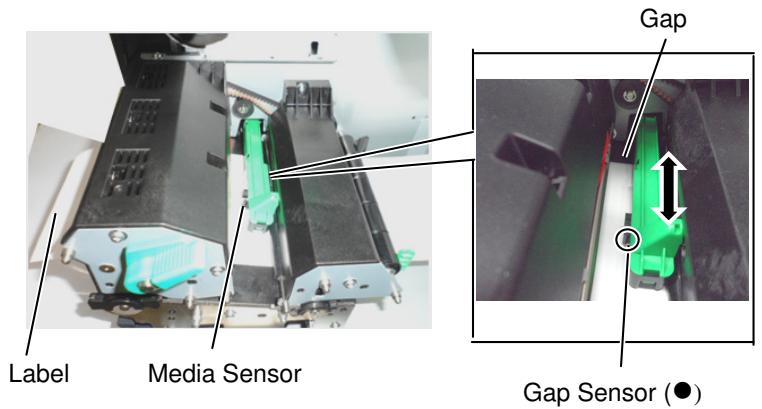
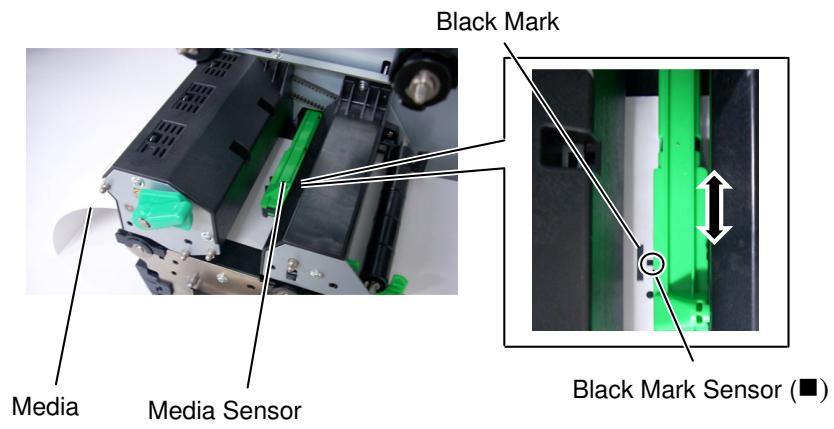
- Once the media is loaded it may be necessary to set the Media Sensors used to detect the start position for label or tag.
Setting the Gap Sensor position
(1) Manually move the Media Sensor so that the Gap Sensor is positioned at the centre of the labels. ( indicates the position of the Gap Sensor).
NOTE:
Be sure to set the black mark sensor to detect the centre of the black mark, otherwise a paper jam or no paper error may occur.
Setting the Black Mark Sensor position
(1) Pull about 500mm of media out of the front of the printer, turn the media back on itself and feed it under the Print Head past the sensor so that the black mark can be seen from above.
(2) Manually move the Media Sensor so that the Black Mark Sensor is in line with the centre of the black mark on the media. (■ indicates the position of the Black Mark Sensor).
2.3.1 Loading the Media (Cont.)
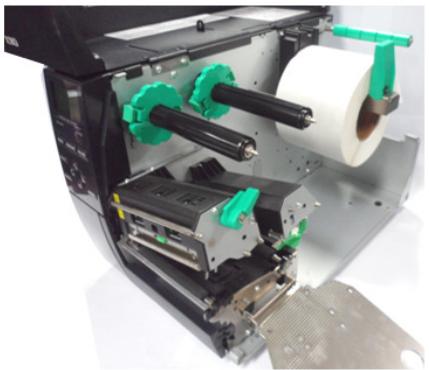
12. Batch mode
In batch mode, the media is continuously printed until the number of labels-tags specified in the issue command has been printed.
13. Loading with peel off module
When the optional Strip Module is fitted, the label is automatically removed from the backing paper at the Strip Plate as each label is printed.
NOTES:
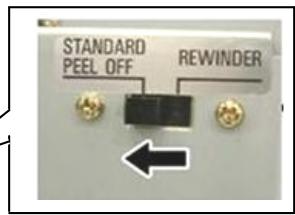
- Be sure to set the Selection Switch to STANDARD/ PEEL OFF position.
- The backing paper is easier to feed back to the Take-Up Spool if the Front Plate is removed.
- Fit the Take-Up Clip so that the longer side of the clip is fitted into the shallow groove in the Take-Up Spool.
- The backing paper can be wound directly onto the Take-up Spool or a paper core.
(1) Remove enough labels from the leading edge of the media to leave 500mm of backing paper free.
(2) Insert the backing paper under the Strip Plate.
(3) Wind the backing paper onto the Take-up Spool and fix it in position with the Take-up Clip. (Wind the paper counter-clockwise around the spool.)
(4) Rotate the Take-up Spool counter-clockwise a few times to remove any slack in the backing paper.
(5) Set the Selection Switch mounted on the Rewinder Assembly to STANDARD/PEEL OFF position.
Strip Plate
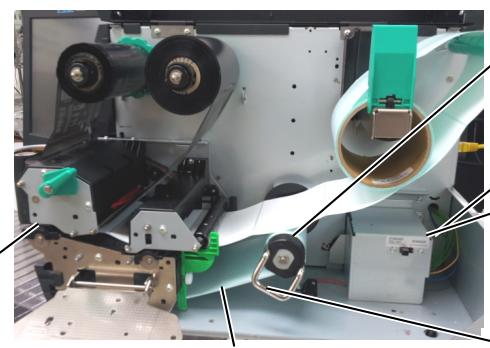
Backing Paper
Take-up Spool
Take-up Clip
2.3.1 Loading the Media (Cont.)
WARNING!
The cutter is sharp, so care must be taken not to injure yourself when handling the cutter.
CAUTION!
- Be sure to cut the backing paper of the label. Cutting labels will cause the glue to stick to the cutter which may affect the cutter quality and shorten the cutter life.
-
Use of tag paper when the thickness exceeds the specified value may affect the cutter life.
-
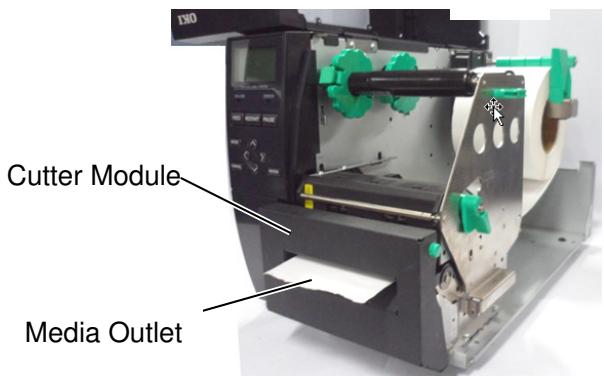
Loading with cutter
When the optional Cutter Module is fitted, the media is automatically cut. A disc cutter is available as option. Insert the leading edge of the media into the cutter until it comes out the Media Outlet of the Cutter Module.
2.3.2 Loading the Ribbon
NOTES:
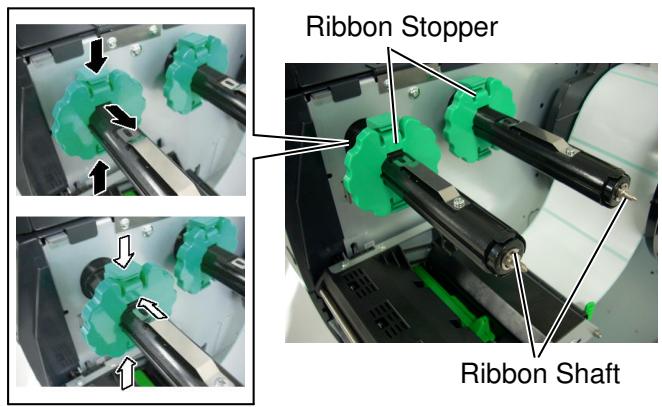
- When attaching the ribbon stoppers, make sure that the pinchers face into the printer
- Be sure to remove any slack in the ribbon before printing. Printing with a wrinkled ribbon will reduce the print quality.
- The Ribbon Sensor is mounted on the rear of the Print Head Block to detect a ribbon end. When a ribbon end is detected a "NO RIBBON" message will appear on the display and the ERROR LED will illuminate.
There are two types of media available for printing on: thermal transfer and direct thermal (which has a chemically treated surface). DO NOT LOAD a ribbon when using direct thermal media.
- Grasp the tabs on the top and bottom of the Ribbon Stoppers and move the Ribbon Stoppers back to the end of the Ribbon Shaft.
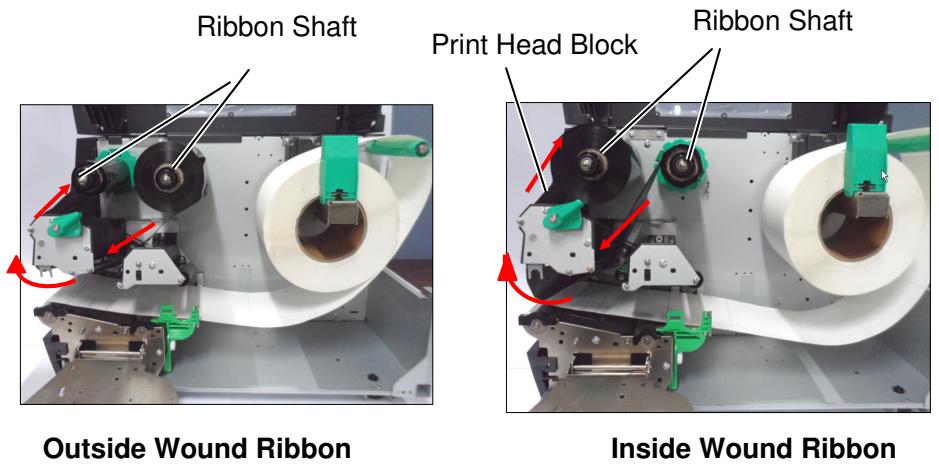
- Leaving plenty of slack between the ribbon spools, place the ribbon onto the Ribbon Shafts as shown below. There are 2 possible ways to load the ribbon.
NOTE:
To check or change settings on which type of Ribbon winding to be used, you must go to SYSTEM Mode in the Printer. For more details refer to Key Operation Manual, "8.4.1 PRINTER SET".
2.3.2 Loading the Ribbon (Cont.)
- Push Ribbon along the Ribbon Shafts to a position where the ribbon is fully to the Left against the stoppers when fitted.
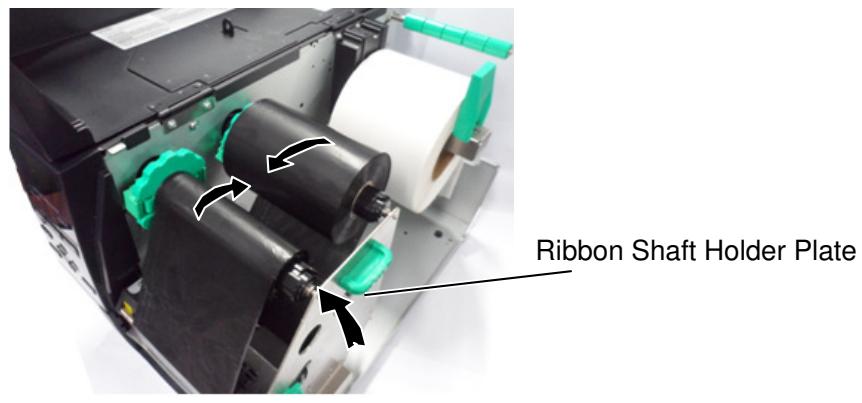
- Lower the Print Head Block and set the Ribbon Shaft Holder Plate aligning its holes with the Ribbon Shafts.
- Take up any slack in the ribbon. Wind the leading tape onto the ribbon take-up roll until the ink ribbon can be seen from the front of the printer.
- Turn the Head Lever to Lock position to close the Print Head.
- Close the Top Cover.
2.4 Connecting the Cables to Your Printer
The following paragraphs outline how to connect the cables from the printer to your host computer, and will also show how to make cable connections to other devices. Depending on the application software you use to print labels, there are 5 ways to connect the printer to your host computer. These are:
- An Ethernet connection using the printer's standard LAN connector.
- A USB cable connection between the printer's standard USB connector and your host computer's USB port. (Conforming to USB 2.0)
- A serial cable connection between the printer's optional RS-232 serial connector and one of your host computer's COM ports.
- A parallel cable connection between the printer's optional parallel connector and your host computer's parallel port (LPT).
- Wireless LAN using an optional Wireless LAN board.
For details, refer to APPENDIX 2.
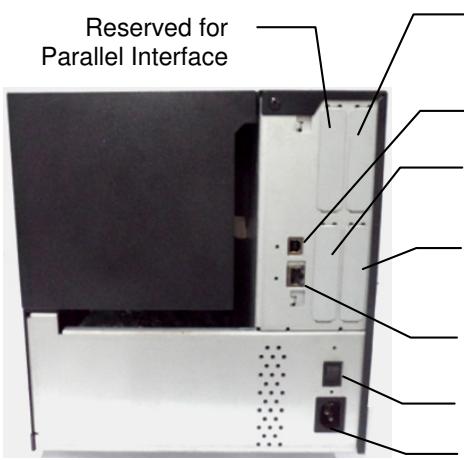
Reserved for Serial or WLAN Interface
USB Interface
Reserved for USB Host interface
Reserved for Expansion I/O Interface
LAN Interface (Available for Ethernet model only) Power Switch
AC Power Inlet
2.5 Turning the Printer ON/OFF
When the printer is connected to your host computer it is good practice to turn the printer ON before turning on your host computer and turn OFF your host computer before turning off the printer.
2.5.1 Turning ON the Printer
CAUTION!
- Use the power switch to turn the printer On/Off. Plugging or unplugging the Power Cord to turn the printer On/Off may cause fire, an electric shock, or damage to the printer.
- Do not turn on the printer power while the ON LINE and ERROR lamp are blinking as this may cause damage to the printer.
NOTE:
If a message other than ON LINE appears on the display or the ERROR LED lamp is illuminated, refer to Section 5.1, Error Messages.
- To turn ON the printer power, press the Power Switch as shown in the diagram below. Note that ( | ) is the power ON side of the switch.
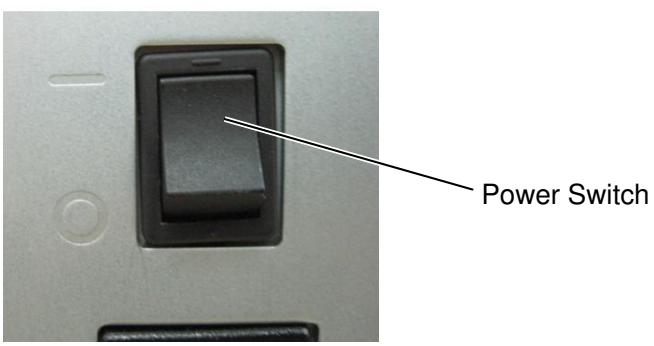
- Check that the ON LINE message appears in the LCD Message Display and that the ON LINE and POWER LED lights are illuminated.
2.5.2 Turning OFF the Printer
CAUTION!
- Do not turn off the printer power while the media is being printed, as this may cause a paper jam or damage to the printer.
-
Do not turn off the printer power while the ON LINE lamp is blinking as this may cause damage to your computer.
-
Before turning off the printer Power Switch verify that the ON LINE message appears in the LCD Message Display and that the ON LINE LED light is on and is not flashing.
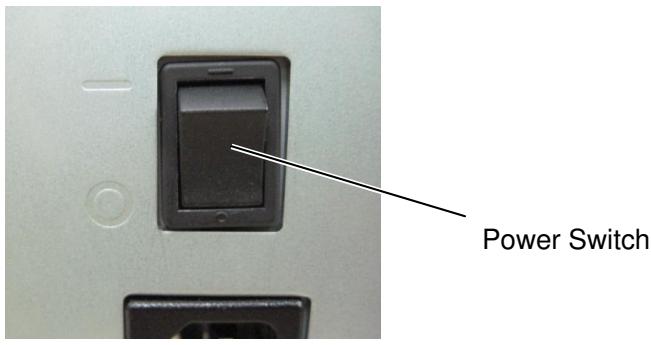
- To turn OFF the printer power press the Power Switch as shown in the diagram below. Note that () is the power OFF side of the switch.
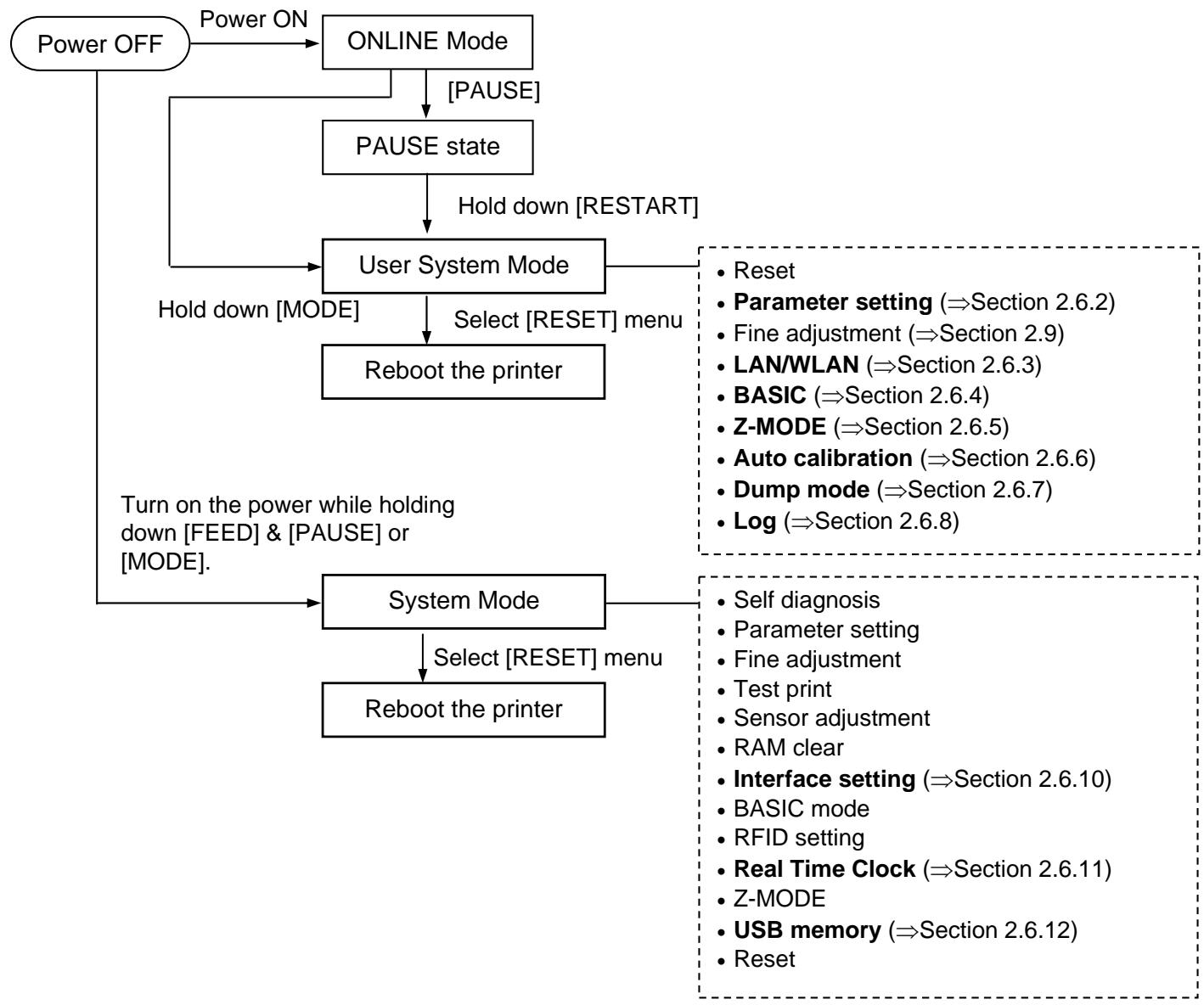
2.6 Printer Setting
Depending on the settings of your host computer or the interface being used it may be necessary to change the printer parameter settings.
Follow the procedures described below to change the printer parameter settings to correspond to your environment.
NOTE:
Incorrect settings can cause the printer not to function correctly. If you have any problems with the parameter settings, please contact your nearest Oki Data service representative.
For the settings this manual does not cover, please contact your nearest Oki Data service representative, or refer to the LE840/LE850 Key Operation Manual.
2.6 Printer Setting (Cont.)
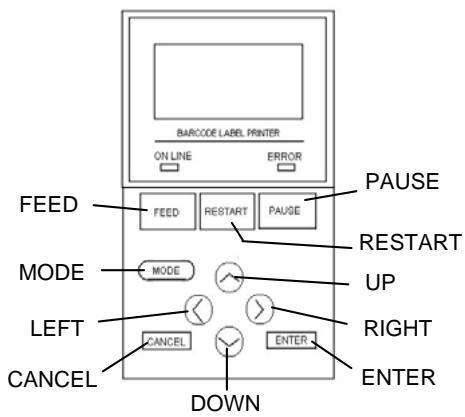
Key functions in system mode
| Key | Function |
| [MODE] | Returns to the system mode menu. |
| [CANCEL] or [FEED]+[RESTART] | Returns to the previous menu. |
| [ENTER] or [PAUSE] | Displays the next screen. |
| Saves the settings and returns to the previous menu. | |
| [UP] or [RESTART] | Moves the cursor up. (Note 1) |
| Increases a value. (Note 2) | |
| [DOWN] or [FEED] | Moves the cursor down. (Note 1) |
| Decreases a value. (Note 3) | |
| [LEFT] | Moves the cursor to the left. (Note 3) |
| [RIGHT] | Moves the cursor to the right. (Note 3) |
NOTES:
- The cursor will not scroll from the bottom to the top or top to bottom of a menu.
- The value will not increase or decrease any further than the maximum or minimum values of a parameter.
- The cursor will not move any further than the left- or right-most positions of a field.
- Any values changed will not become effective if the printer is turned off without pressing the [ENTER] key.
2.6.1 User System Mode
How to enter the User System Mode

The User System Mode consists of the following menus.
| <1>RESET Used to reboot the printer. |
| <2>PARAMETER SET (⇒ Section 2.6.2) Used to set the printer parameters. |
| <3>ADJUST SET (⇒ Section 2.9) Used to fine adjust the print start position, cut position, etc. |
| <4>LAN/WLAN (⇒ Section 2.6.3) Used to enable or disable the LAN communication and SNMP. |
| <5>BASIC (⇒ Section 2.6.4) Used to set the function of basic program when it is loaded to the printer. |
| <6>Z-MODE (⇒ Section 2.6.5) Same as BASIC |
| <7>AUTO CALIB (⇒ Section 2.6.6) Used to enable or disable the automatic calibration function. |
| <8>DUMP MODE (⇒ Section 2.6.6) Used to print the data in the receive buffer for debugging purposes. |
| <9>LOG (⇒ Section 2.6.7) Used to save print logs in USB memory. |
How to exit the User System Mode
Select <1> RESET menu to reboot the printer.
2.6.2 Parameter Setting
USER SYSTEM MODE
| ▲ | <1>RESET |
| <2>PARAMETER SET | |
| <3>ADJUST SET | |
| <4>LAN/WLAN |
The Parameter Set menu allows the printer parameter settings to be modified.
The following table shows the contents of the Parameter Set menu.
Contents of the Parameter Set Menu
| Menu | Sub menu | Parameter |
| Parameter set | Printer Set (Section 2.6.2.1) | MEDIA LOAD |
| FORWARD WAIT | ||
| FW/BK ACT | ||
| HU CUT/RWD | ||
| RBN SAVE | ||
| PRE PEEL OFF | ||
| BACK SPEED | ||
| TYPE OF RIBBON | ||
| Software Set (Section 2.6.2.2) | FONT CODE | |
| ZERO FONT | ||
| CODE | ||
| PEEL OFF STATUS | ||
| USB I/F STATUS | ||
| FEED KEY | ||
| KANJI CODE | ||
| EURO CODE | ||
| AUTO HD CHK | ||
| WEB PRINTER | ||
| RBN NEAR END | ||
| EX I/O | ||
| LBL/RBN END | ||
| MAX CODE | ||
| XML | ||
| THRESHOLD SELECT | ||
| ENERGY TYPE | ||
| PW SAVE TIME | ||
| RIBBON WIDTH | ||
| Panel (Section 2.6.2.3) | LCD LANGUAGE | |
| DISPLAY | ||
| CONTRAST | ||
| Password (Section 2.6.2.4) | password |
2.6.2 Parameter Setting (Cont.)
NOTE:
Underlined setting is the factory default.
2.6.2.1 Printer Set
(1) MEDIA LOAD
Determines how the use of the [FEED] key enables the printer to detect the home position. This parameter is effective only when the sensor type is set to other than "None".
- OFF Media loading function is disabled (Same as a feed by [FEED] key)
- STD When the [FEED] key is pressed after the printer is tuned on, reset in batch mode, or the print head is closed, the printer detects the next gap/black mark and feeds the paper from the sensor to the print start position.
- ECO When the [FEED] key is pressed after the printer is tuned on, reset in batch mode, or the print head is closed, the printer detects the next gap/black mark and feeds the paper to the print start position based on the last label pitch printed.
- ECO+Bfeed Since optional ribbon saving module is not available to the LE840/LE850, MEDIA LOAD setting and the printer behavior will be automatically changed to "ECO" setting even if "ECO+Bfeed" is selected for these models.
NOTE:
- If the pitch of the media used for the previous issue was less than 20mm, the forward wait will not be activated regardless of the parameter setting.
- The media will stay at the forwarded position even if the power is turned off/on, the printer is reset, the print head is opened/closed.
(2) FORWARD WAIT
This parameter allows you to choose whether or not to activate the auto forward wait function. This function, used in the cut mode, automatically feeds the media forward if there is more than a 1-second idle time after printing. This prevents the top edge of the media from curling.
- OFF Disables the auto forward feed wait
- ON Enables the auto forward feed wait ①
① When ON is selected, the feed amount can be fine adjusted.
(3) FORWARD WAIT POS.
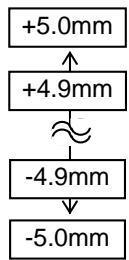
(Default: 0.0mm )
2.6.2 Parameter Setting (Cont.)
(4) FW/BK ACT.
MODE1
The printer waits for next issue after 13.7-mm media has been fed forward.
- MODE2
When thermal transfer and cut mode are selected, the printer feeds 6-mm media backward, then waits for next issue after 3-mm media has been fed forward.
From this position, the printer starts the on-the-fly printing for next issue. The 3-mm distance to the home position is fed at 3 ips.
NOTE:
Pre-strip function is automatically enabled when the print speed is set to 10 ips or faster. However, the print speed is corrected depending on the EX I/O parameter setting, as follows.
EX I/O: TYPE 1
10 ips (203 dpi)
8 ips (300 dpi)
EX I/O: TYPE 2
Specified speed
(5) HUCUT/RWD
Setting for using the Rewinder in the batch or strip issue modes.
OFF
Rewinder is not used.
ON
Rewinder is used.
(6) RBN SAVE
RIBBON save, Head up related parameter are included in system menu.
However, these function will not be supported by LE840/LE850. Therefore these parameter setting will be ignored and no effect.
(7) PRE PEEL OFF
Select whether to activate the pre-strip function. When this parameter is set to ON, the top edge of a label is separated (pre-stripped) from the backing paper before the label is printed. This function is intended to make the strip issue easier in the case of labels that are hard to strip due to the label density, strength of the adhesive used, or the print speed.
OFF
Disables pre peel off
ON
Enables pre peel off
(8) BACK SPEED
Select back feed speed.
In strip issue a back feed speed of 3 ips may cause the correct distance not to be fed due to a lack of torque, slippery media surface, etc. In such cases reduce the back feed speed to 2 ips to ensure the correct feed amount.
- STD
3ips
- LOW
2ips
(9) TYPE OF RIBBON
Select type of ribbon.
When a coating side of the ribbon is the outside, chooses CSO.
When a coating side of the ribbon is the inside, chooses CSI.
CSO
Coated side out
CSI
Coated side in
2.6.2 Parameter Setting (Cont.)
2.6.2.2 Software Set
(1) FONT CODE
Allows you to select the character code used for printing. Printed characters differ depending on the chosen character code and font.
PC-850
PC-852
PC-857
PC-8
PC-851
PC-855
PC-1250
PC-1251
PC-1252
PC-1253
PC-1254
PC-1257
- LATIN9
Arabic
PC-866
- UTF-8
NOTE:
The following fonts do not support a zero with a slash.
(If a zero with a slash is specified, a zero without a slash will be printed.)
[Bit map fonts]
OCR-A, OCR-B, GOTHIC725 Black, Kanji, Chinese character
[Outline fonts]
Price fonts 1, 2, and 3, DUTCH801
Bold, BRUSH738 Regular, GOTHIC725 Black, TrueType font
(2) ZERO FONT
Allows you to select the way the zero character is printed. Select between "0" and "0".
0
No slash used
0
Slash used
(3) CODE
Select the command control code to be used.
AUTO
Automatically selected.
{,}
- ESC, LF, NUL
- MANUAL
The control code is specified by the user. ①
① When MANUAL is selected, you need to specify each of the control codes 1 to 3 with a hex. code.
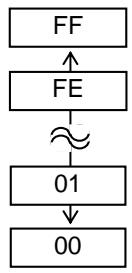

2.6.2 Parameter Setting (Cont.)
(4) PEEL OFF STATUS
Specifies whether the printer sends a strip wait status to the host in response to a status request command.
OFF
ON
(5) USB I/F STATUS
Specifies whether to return a response to the host via USB.
OFF
Disables sending a response via USB
ON
Enables sending a response via USB
(6) FEED KEY
Selects the function of the FEED key.
FEED
Feeds one label.
Prints the data in the image buffer (The last label printed)
(7) KANJI CODE
Select the KANJI code.
- TYPE1
Windows code
- TYPE2
Original code
(8) EURO CODE
Specifies the Euro code (€).
"20" to "FF" (Specify the hex code in 2 bytes of ASCII code)
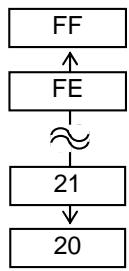
(9) AUTO HD CHK
Select whether to perform the auto print head check when the printer is powered on.
OFF
Auto print head check is not performed.
ON
Auto print head check is performed.
2.6.2 Parameter Setting (Cont.)
(10) WEB PRINTER
Select whether to use the printer as a web printer.
When the web printer is enabled, the status of the printer connected to a network can be monitored through the web browser.
- OFF Disables web printer function
- ON INTERNAL Enables web printer function (using internal memory)
- ON EXTERNAL Enables web printer function (using an external usb memory)
NOTE:
Since detecting the remaining ribbon length has a margin of error, use the specified length as a guide.
(11) RBN NEAR END
Select the remaining ribbon length when the ribbon near end is detected.
OFF Ribbon near end is not detected.
- 30m Ribbon near end is detected when the remaining ribbon is 30-m long. (Equivalent to ribbon diameter of 38mm )
- 70m Ribbon near end is detected when the remaining ribbon is 70-m long. (Equivalent to ribbon diameter of 43~mm )
(12) EX.I/O
Select the type of expansion I/O interface operating mode. This parameter needs to be set depending on the expansion I/O control specification of the device to be connected via the expansion I/O interface.
- TYPE1 Standard mode
- TYPE2 In-line mode
(13) LBL/RBN END
Select the operation to be performed when a label end or ribbon end is detected.
- TYPE1 When a label/ribbon end is detected in the middle of printing, the printer immediately stops printing.
- TYPE2 Selectable only when the ribbon saving function is not activated.
When a label/ribbon end is detected in the middle of printing, the printer prints the half-finished label as far as possible, and stops when the next label is at the home position.
NOTE:
The type specified by the command may differ from the actual mode, depending on the status of this parameter. Also, the data transmission method is slightly different. For details, refer to the External Equipment Interface Manual.
(14) MAXI CODE
Select the Maxicode specification.
- TYPE1 Compatible with the current version
- TYPE2 Special specification
2.6.2 Parameter Setting (Cont.)
(15) XML
Select the type of XML data to be printed.
- OFF Enables XML data printing.
- STD Standard specification
ORACLE Oracle
SAP SAP - STD EXT Standard specification (External memory)
- ORACLE EXT Oracle using an external memory
- SAP EXT SAP using an external memory
(16) THRESHOLD SELECT
This parameter is to choose which threshold value for the media sensor to validate.
- REFLECT Reflective sensor (Black mark sensor)
- TRANS. Transmissive sensor (Gap sensor)
Then, choose which value to use.
- MANUAL SET Threshold set in the Threshold mode takes effect.
- COMMAND SET Threshold set by command takes effect.
(17) ENERGY TYPE
This parameter is intended to make the printer perform appropriate printing for the supplies to be used. If you use a different supply from the setting, poor printing may occur.
- TRANSFER Thermal transfer print method ①
- DIRECT Thermal direct print method ②
① When TRANSFER is selected for the Energy type parameter, choose a ribbon type.
Wax1 Wax 1
Wax2 Wax 2
Wax3 Wax 3
- Semi resin1 Semi-resin 1
- Semi resin2 Semi-resin 2
- Semi resin3 Semi-resin 3
Resin1 Resin 1
Resin2 Resin 2
- Reserve1 to Reserve2 Reserved
② When DIRECT is selected for the Energy type parameter
Standard Standard
- Reserve1 to Reserve9 Reserved
2.6.2 Parameter Setting (Cont.)
NOTE:
For details of the power saving mode, refer to Section 3.4 Power Save Function.
(18) PW SAVE TIME
Sets the length of time until the printer enters the power saving mode. (Unit: minute)
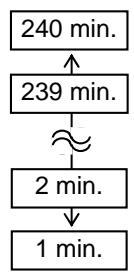
(Default: 15 minutes)
(19) RIBBON WIDTH
Sets the range of the adjustment control depending on the type of ribbon to be used.
- TYPE 1 Narrow range of adjustment control
- TYPE 2 Wide range of adjustment control.
Selection of RBN ADJ.
NOTE:
- The language displayed on panel is Japanese when Japanese is selected, and English when English, German, French, Dutch, Spanish, Italian, Portuguese, Simp. Chinese or Korean is selected.
2.6.2.3 PANEL
(1) LCD LANGUAGE
Choose a language in which the LCD messages are displayed.
- ENGLISH
GERMAN - FRANCH
DUTCH - SPANISH
JAPANESE
ITALIAN - PORTUGUESE
- SIMP. CHINESE
KOREAN
(2) DISPLAY
Choose whether the model name, the number of labels printed and the IP address are displayed or hidden.
- MACHINE NAME
OFF: Hidden
ON: Displayed
- PRINT PAGE
OFF: Hidden
ON: Displayed
- IP ADDRESS
OFF: Hidden
ON: Displayed
2.6.2 Parameter Setting (Cont.)
(3) CONTRAST
Adjust the contrast of the LCD.
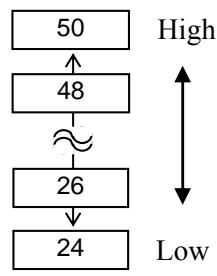
(Default: 40)
2.6.2.4 PASSWORD
(1) PASSWORD
This parameter is for the system administrator only. Please do not change the setting for this parameter.
2.6.3 Enabling LAN/WLAN
USER SYSTEM MODE
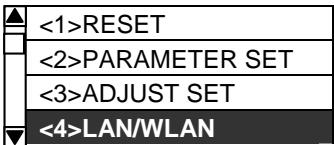
The LAN/WLAN menu allows selecting whether or not to enable the LAN communication and SNMP.
(1) LAN/WLAN
- OFF LAN and Wireless LAN are disabled.
ON (AUTO) Automatically selected.
ON (LAN) LAN is enabled.
ON (WLAN) Wireless LAN is enabled.
(2) SNMP
OFF SNMP is disabled.
ON SNMP is enabled.
2.6.4 Basic Program Setting
USER SYSTEM MODE
| ▲ | <2>PARAMETER SET |
| <3>ADJUST SET | |
| <4>LAN/WLAN | |
| <5>BASIC |
The following table shows the contents of the Basic program setting menu.
Contents of the Basic Program Setting Menu
| Menu | Sub menu |
| BASIC | BASIC |
| FILE MAINTENANCE | |
| TRACE | |
| EXPAND MODE |
(1) BASIC
Select whether to enable the BASIC program.
OFF
Disables BASIC program.
ON
Enables BASIC program.
(2) FILE MAINTENANCE
The block number and BASIC program file name (up to 12 characters) stored in the BASIC program storage area are displayed. If the file name exceeds 12 characters, the overflowing characters are not displayed.
When no file is stored, a hyphen (“-”) is displayed in place of the file name.
(3)TRACE
Allows you to enable tracing in the BASIC program.
OFF
Disables tracing the BASIC program.
ON
Enables tracing the BASIC program.
(4) EXPAND MODE
The printer switches the mode to execute the BASIC program.
2.6.5 Enabling Z-Mode
USER SYSTEM MODE
| ▲ | <3>ADJUST SET |
| <4>LAN/WLAN | |
| <5>BASIC | |
| <6>Z-MODE |
The Z-Mode menu allows you to select whether or not to enable the Z-Mode.
(1) Z-MODE
OFF
Z-Mode is disabled.
ON SETTING OFF
Z-Mode is enabled. BASIC system mode program is not started automatically.
ON SETTING ON
Z-Mode is enabled. BASIC system mode program is started automatically.
2.6.6 Automatic Calibration
USER SYSTEM MODE
| ▲ | <4>LAN/WLAN |
| <5>BASIC | |
| <6>Z-MODE | |
| <7>AUTO CALIB |
NOTE:
- Since the head-up function is not provided to the LE840/LE850, the setting and the printer behavior will be automatically changed to "ON TRANS", "ON REFLECT", "ON ALL" even if "+"Bfeed" is selected for these models.
The Auto Calibration menu allows you to select whether or not to enable automatic calibration at power on time. When automatic calibration is activated, the printer feeds the media for about 160mm each time the power is turned on or the print head is open then closed to detect the print start position.
(1) AUTO CALIB
OFF
ON TRANS.
ON REFLECT
ONALL
Disabled.
Enabled.-Transmissive sensor (Gap sensor)
Enabled.- Reflective sensor (Black mark sensor)
Enabled. (Transmissive & Reflective sensors)
ON TRANS.+Bfeed
ON REFLECT+Bfeed
ON ALL+Bfeed
same as "ON TRANS" setting
same as "ON REFLECT" setting
same as "ON ALL" setting
NOTES:
- When AUTO CALIB is enabled, an automatic calibration is performed at an open/close of the print head and at a power on time.
- After the automatic calibration is performed, the media length, effective print length, sensor type and whether the ribbon is used or not, obtained through the calibration, will take effect until next calibration is performed or the printer power is turned off. (Settings specified by commands are ignored.)
- This function is available only when the media pitch is 10.0 mm to 150.0 mm .
- When the printer cannot detect the second black mark/gap, it will continue to feed the media for up to 500.0mm. If a black mark/gap is still not detected, the printer will stop, resulting in a paper jam.
- During an automatic calibration, the printer also feeds the ribbon. Even if the ribbon is not loaded, this will not result in an error. However, the print condition will be automatically changed to "No ribbon" after the calibration ends.
- When the cutter is installed and a previous issue was performed in cut issue mode, the media is cut and ejected after the automatic calibration is completed.
- When a label end occurs during an automatic calibration, the printer stops, resulting in an error. Loading new media and closing the print head can clear the error and resume the automatic calibration.
- Since the optional ribbon saving module is not available for the LE840/LE850, Setting + Bfeed will have no effect and the setting will revert to without BFeed.
- The feed speed during automatic calibration is 3 ips.
- Do not open the print head during automatic calibration. The subsequent printer operation is not guaranteed. If you open the print head, turn off the power and back to on.
2.6.7 Dump Mode Setting
USER SYSTEM MODE
| <5>BASIC |
| <6>Z-MODE |
| <7>AUTO CALIB |
| <8>DUMP MODE |
In Dump Mode, the data in the receive buffer is printed. The data is expressed in hexadecimal values. This operation allows verification of the programming commands or the debug of the program.
(1) BUFFER
Select the receive buffer to dump.
- RS-232C
RS-232C receive buffer
CENTRONICS
Centronics receive buffer
- LAN
Network I/F receive buffer
BASIC1
BASIC Interpreter:
I / F Interpreter buffer
- BASIC2
BASIC Interpreter:
Interpreter buffer I/F
USB
USB receive buffer
RFID
RFID receive buffer
NOTES:
- If a file with the same name already exists in the USB memory, it will be overwritten.
- Selecting "RS-232C" or "CENTRONICS" without the optional board installed causes a 0-KB file to be output.
- If an error occurs while using the USB memory, the error message is displayed. For details, refer to Section 2.6.12 Copying Data to/from USB Memory.
(2) DUMP LIST
This parameter is to choose the output destination.
- USB MEMORY
Saves in the USB memory. ① - PRINT
Prints out ②
① When USB MEMORY is selected:
A file is automatically created in the USB memory and named in the following format based on the printer model and saved date.
/ATA0/DUMP/LE840_DUMP_1209271030.DAT / (e.g. LE840(203dpi model), 10:30, Sep 27, 2012)
② When PRINT is selected:
Choose a printing method.
ON DEMAND
Prints 166 lines of data (approx. 50~cm ), then stops. Subsequent data is printed when the [ENTER] key is pressed.
- ALL
Prints all data in the receive buffer.
2.6.7 Dump Mode Setting (Cont.)
Print Conditions
- Printing width: 3.9 inches (Approx. 100mm )
- Sensor selection: None
- Print speed: 6"/sec. (203 dpi) 5"/sec. (300 dpi)
- Printing mode: Depends on the selection in use.
16 bytes/line - Data is printed in the order from the new one to the old.
- Data specified by the receive buffer write pointer will be printed in boldface.
The data in the receive buffer is printed as follows.
| 00 00 00 00 00 00 00 00 00 00 00 00 00 00 00 00 00 00 00 00 00 00 00 00 00 00 00 00 00 00 00 00 00 00 13 | ...... |
| 00 00 00 00 00 00 00 00 00 00 00 00 00 00 00 00 00 00 00 00 00 00 00 00 00 00 00 00 00 00 00 00 00 | ...... |
| 00 00 00 00 00 00 00 00 00 00 00 00 00 00 00 00 00 00 00 00 00 00 00 00 00 00 00 00 00 00 00 01 | ...... |
| 7B 41 58 3B 2B 30 30 30 2C 2B 30 30 30 2C 2B 30 | {AX;+000,+000,+0} |
| 30 7C 7D 7B 44 30 37 37 30 2C 31 31 30 30 2C 30 | 0}|{D0760,1100,0} |
| 37 34 30 7C 7D 7B 43 7C 7D 7B 4C 43 3B 30 30 33 | 740}|{C}|{LC;003} |
| 30 2C 30 30 32 30 2C 30 30 33 30 2C 30 36 36 30 | 0,0020,0030,0660 |
| 2C 30 2C 32 7C 7D 7B 4C 43 3B 30 30 37 30 2C 30 | 0,2}|{LC;0070,0} |
| 30 32 30 2C 30 30 37 30 2C 30 36 36 30 2C 30 2C | 020,0070,0660,0, |
| 39 7C 7D 7B 4C 43 3B 30 30 35 30 2C 30 30 32 30 | 9}|{LC;0050,0020} |
| 44 45 46 47 48 49 4A 7C 7D 7B 50 43 31 30 3B 30 | DEFGHIJ}|{PC10;0} |
| 33 35 30 2C 30 34 30 30 2C 31 2C 31 2C 4B 2C 30 | 350,0400,1,1,K,0} |
| 30 2C 42 3D 41 42 43 44 65 66 67 68 69 6A 6B 6C | 0,B=ABCDefghijkl} |
| 6D 6E 6F 70 7C 7D 7B 50 56 30 32 3B 30 33 33 30 | mnp|}{PV02;0330} |
| 2C 30 36 36 30 2C 30 32 37 30 2C 30 32 35 30 2C | 0660,0270,0250, |
| 41 2C 30 30 2C 42 3D 42 7C 7D 7B 50 56 30 33 3B | A,00,B=B}|{PV03;} |
| ... | ... |
| ... | ... |
| 3B 30 39 30 30 2C 30 31 38 30 2C 54 2C 48 2C 30 | ;0900,0180,T,H,0 |
| 35 2C 41 2C 30 3D 31 32 33 34 35 36 37 38 39 30 | 5,A,0=1234567890 |
| 41 42 43 44 45 7C 7D 00 00 00 00 00 00 00 00 | ABCDE|}....... |
| ... | ... |
| ... | ... |
NOTE:
If an error occurs while printing, the printer stops printing and shows an error message. To clear the error, press the [PAUSE].
After clearing the error the printer does not resume printing automatically.
Receive Buffer Size
| Interface | Size |
| RS-232C | 1MB (65536 lines) |
| Centronics | 1MB (65536 lines) |
| LAN | 1MB (65536 lines) |
| BASIC 1 | 8KB (512 lines) |
| BASIC 2 | 8KB (512 lines) |
| USB | 1MB (65536 lines) |
| RFID | 8KB (512 lines) |
Required Media Length
| Interface | Length |
| RS-232C | 198.2 m |
| Centronics | 198.2 m |
| LAN | 198.2 m |
| BASIC 1 | 2 m |
| BASIC 2 | 2 m |
| USB | 198.2 m |
| RFID | 2 m |
*: Media length required for printing all data in the receive buffer.
2.6.8 Logging
USER SYSTEM MODE
| ▲ | <6>Z-MODE |
| <7>AUTO CALIB | |
| <8>DUMP MODE | |
| <9>LOG |
NOTES:
- If a file with the same name already exists in the USB memory, it will be overwritten.
- If an error occurs while using the USB memory, the error message is displayed. For details, refer to Section 2.6.12 Copying Data to/from USB Memory. After clearing the error the printer does not resume logging automatically.
The Log menu allows the saving of print logs to USB memory.
(1)LOG
- PRINTER TO USB Saves print logs in the USB memory.
A file is automatically created in the USB memory and named in the following format based on the printer model and saved date.
/ATA0/LOG/LE840_LOG_1209271030.DAT
(e.g. LE840(203dpi model), 10:30, Sep 27, 2012)
2.6.9 System Mode
How to enter the System Mode
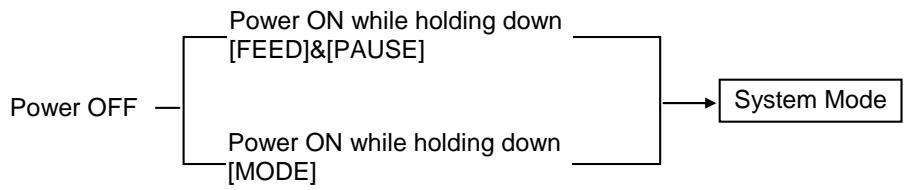
The System Mode consists of the following menus.
| <1>DIAG. Used to check and print the printer system information and maintenance counter status. |
| <2>PARAMETER SET (⇒ Section 2.6.2) Used to set the parameters for each printer function. |
| <3>ADJUST SET (⇒ Section 2.9) Used to fine adjust the print position, cut position, print tone, etc. |
| <4>TEST PRINT Used to perform print tests. |
| <5>SENSOR ADJUST Used to check the sensor statuses and set each sensor. |
| <6>RAM CLEAR Used to perform a RAM clear. DO NOT USE this menu. |
| <7>INTERFACE (⇒ Section 2.6.10) Used to set the interface parameters. |
| <8>BASIC (⇒ Section 2.6.4) Used to set the function of basic program when it is loaded to the printer. |
| <9>FOR FACTORY Used for an in-process inspection. DO NOT use this menu. |
| <10>RFID Used to set RFID related parameters. (see Installation Manual in each RFID kit) |
| <11>RTC (⇒ Section 2.6.11) Used to set the date and time of the real time clock, enable or disable the low battery check, and choose a real time renewal timing. |
| <12>Z-MODE (⇒ Section 2.6.5) Same as BASIC |
| <13>USB MEMORY (⇒ Section 2.6.12) Used to copy data to/from USB memory. |
| <14>RESET Used to reboot the printer. |
How to exit the User System Mode
Select < 14> RESET menu to reboot the printer.
2.6.10 Interface Setting
SYSTEM MODE
| <4>TEST PRINT |
| <5>SENSOR ADJUST |
| <6>RAM CLEAR |
| <7>INTERFACE |
The Interface menu allows configuring printer interface parameters. The following table shows the contents of the Interface menu.
Contents of the Interface Menu
| Menu | Sub menu | Parameter |
| Interface | NETWORK | LAN/WLAN |
| SNMP | ||
| SETTING | ||
| BASIC INFORMATION | ||
| IP ADDRESS | ||
| GATEWAY ADDRESS | ||
| SUBNET MASK | ||
| SOCKET PORT | ||
| PORT NUMBER | ||
| DHCP | ||
| DHCP CLIENT ID | ||
| DHCP HOST NAME | ||
| WLAN STANDARD | ||
| WLAN MODE | ||
| DEFAULT KEY | ||
| 802.11B CHANNEL | ||
| 802.11B BAUD | ||
| 802.11G CHANNEL | ||
| 802.11G BAUD | ||
| WINS | ||
| WINS ADDRESS | ||
| LPR | ||
| USB | ||
| RS-232C | SPEED | |
| DATA LENGTH | ||
| STOP BIT | ||
| PARITY | ||
| CONTROL | ||
| CENTRO. | ACK/BUSY | |
| INPU PRIME | ||
| PLUG & PLAY |
2.6.10 Interface Setting (Cont.)
2.6.10.1 Network Setting
(1) LAN/WLAN
- OFF LAN and Wireless LAN are disabled.
ON (AUTO) Automatically selected.
ON (LAN) LAN is enabled.
ON (WLAN) Wireless LAN is enabled.
(2) SNMP
OFF SNMP is disabled.
ON SNMP is enabled.
(3) BASIC INFORMATION
The following information is displayed.
IP Address
Gateway address
Subnet mask
Socket port status
Socket port number
(4) IP ADDRESS
Set the IP address.

(5) GATEWAY ADDRESS
Set the gateway address.

(6) SUBNET MASK
Set the subnet mask.

(7) SOCKET PORT
Select whether to enable or disable the socket port.
- OFF Socket port is disabled.
- ON Socket port is enabled.
2.6.10 Interface Setting (Cont.)
(8) PORT NUMBER
Set the port number.
(9) DHCP
Select whether to enable/disable DHCP.
OFF ON
DHCP is disabled.
DHCP is enabled.
(10) DHCP CLIENT ID
Select ASCII or HEX for setting DHCP Client ID.
ASCII
DHCP client ID is entered with ASCII code. ①
HEX
DHCP client ID is entered with Hex. code. ②
① When ASCII is selected: Enter 64 characters with ASCII code.
② When HEX is selected: Enter 64 characters with Hex. code.
(11) DHCP HOST NAME
Enter 32 characters with ASCII code.
(12) WLAN STANDARD
11b/g 11b 11g
2.6.10 Interface Setting (Cont.)
(13) WLAN MODE
Set the connection mode and authentication in reference to the following table.
| ADHOC | OFF | |||
| WEP40 | ||||
| WEP104 | ||||
| INFRA | OPEN | OFF | ||
| WEP40 | ||||
| WEP104 | ||||
| SHARED | WEP40 | |||
| WEP104 | ||||
| 802.1x | OPEN SYSTEM | TLS | WEP40 | |
| WEP104 | ||||
| TTLS | WEP40 | |||
| WEP104 | ||||
| LEAP | WEP40 | |||
| WEP104 | ||||
| PEAP | WEP40 | |||
| WEP104 | ||||
| MD5 | WEP40 | |||
| WEP104 | ||||
| EAP-FAST | WEP40 | |||
| WEP104 | ||||
| SHARED KEY | WEP40 | |||
| WEP104 | ||||
| NETWORK EAP | WEP40 | |||
| WEP104 | ||||
| WPA | OPEN | TLS | ||
| TTLS | ||||
| LEAP | ||||
| PEAP | ||||
| EAP-FAST | ||||
| NETWORK EAP | ||||
| WPA-PSK | ||||
| WPA2 | OPEN SYSTEM | TLS | ||
| TTLS | ||||
| LEAP | ||||
| PEAP | ||||
| EAP-FAST | ||||
| NETWORK EAP | ||||
| WPA2-PSK | ||||
2.6.10 Interface Setting (Cont.)
(14) DEFAULT KEY
Select a WEP key.
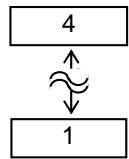
(Default: 1)
(15) 802.11b CHANNEL
Select a channel for 802.11b WLAN.
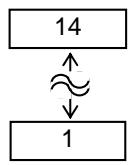
(Default: 1)
(16) 802.11b BAUD
Select a baud rate for 802.11b WLAN.
11M
- 5.5M
2M
1M
(17) 802.11g CHANNEL
Select a channel for 802.11g. WLAN.
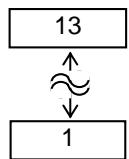
(Default:1)
(18) 802.11g BAUD
Select the baud rate for 802.11g WLAN.
54M
48M
36M
24M
18M
12M
9M
6M
11M
5.5M
2M
1M
2.6.10 Interface Setting (Cont.)
(19) WINS
OFF WINS is disabled.
ON (MANUAL) WINS is enabled. (Manual)
ON (DHCP) WINS is enabled. (DHCP)
(20) WINS ADDRESS
The WINS address is displayed.
(21) LPR
OFF LPR is disabled.
- ON LPR is enabled.
2.6.10.2 USB
(1) USB SERIAL ID
- OFF USB serial ID is disabled.
- ON USB serial ID is enabled.
2.6.10.3 RS-232C
(1) SPEED
2400 bps
4800 bps
9600 bps
19200 bps
38400 bps
115200 bps
2.6.10 Interface Setting (Cont.)
(2) DATA LENGTH
8 bits
- 7 bits
(3) STOP BIT
1 bit
- 2 bits
(4) PARITY
NONE
- EVEN
- ODD
(5) CONTROL
- XON+READY AUTO XON/XOFF mode
XON+XOFF AUTO XON/XOFF+READY/BUSY mode - READY/BUSY RTS RTS mode
- XON+XOFF XON/XOFF mode
- READY/BUSY
- READY/BUSY mode
2.6.10.4 CENTRO.
(1) ACK/BUSY
Select ACK/BUSY timing.
- TYPE1 A rise of ACK signal and a release of BUSY occur at the same time.
- TYPE2 A fall of ACK signal and a release of BUSY occur at the same time.
(2) INPUT PRIME
Resetsethe printerwhen the signalisON.
OFF
ON
(3) PLUG & PLAY
OFF
ON
2.6.11 Real Time Clock (RTC)
SYSTEM MODE
| <8>BASIC |
| <9>FOR FACTORY |
| <10>RFID |
| <11>RTC |
The RTC menu allows the date and time to be set, enables the battery check function, and selects the RTC data renewal timing while labels are being printed.
The Real Time Clock Setting is effective only when an optional RTC & USB Host Interface Card is installed.
(1) DATE TIME
This parameter is to set date and time.

(2) BATTERY CHECK
Enable the low battery check function.
OFF
ON
(3) RENEWAL
This parameter is to choose when date and time are updated while printing.
- BATCH
The real time clock data is read only for the first label in a batch, the same time is printed on the all labels.
PAGE
The real time clock data is read at the start of printing each label, the real time can be printed on each label.
2.6.12 Copying Data to/from USB Memory
SYSTEM MODE
| <10>RFID |
| <11>RTC |
| <12>Z-MODE |
| <13>USB MEMORY |
NOTE: Usable USB memory's file system is as follows:
| File system | Max. size |
| FAT (FAT16) | 2GB |
| FAT32 | 8GB |
To use USB memories of the other file system, they need to be formatted to either of the above on the PC in advance.
NOTE:
If a file with the same name already exists in the USB memory, it will be overwritten.
The USB Memory menu allows the copying of data from a USB memory to the printer and saving data from the printer to a USB memory.
USB memory can be used only when an optional RTC & USB Host Interface Card is installed.
(1) USB TO PRINTER
This parameter is to copy data from a USB memory to the printer.
- COPIED DATA File (.DAT) containing firmware (BOOT/MAIN/ CG/KANJI/HTML), storage area information, and parameter settings
-
CONFIG FILE File (*.CFG) in which the path of the firmware (BOOT/MAIN/ CG/KANJI/HTML) is saved
-
When the file selection screen is displayed choose a file to be copied. (Example)
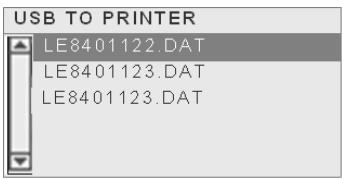
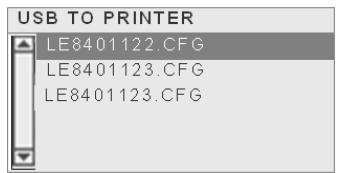
- When the [ENTER] key is pressed, the confirmation message is displayed. For the CFG files, the message included in the CFG file is displayed prior to the confirmation message.)
- The data is read from the USB memory. It takes 3 to 5 minutes to read all the information.
(2) PRINTER TO USB
This parameter is to save the firmware (BOOT/MAIN/CG/KANJI/HTML), storage area information, and parameter settings to a USB memory.
-
ALL
-
The confirmation message is displayed.
- The data is copied to the USB memory. It takes approx. 40 seconds to save all information.
A file is automatically created in the USB memory and named in the following format based on the printer model and saved date.
/ATAO/SYSTEM/LE840-0927.DAT
(e.g. LE840(203dpi model), Sep 27)
2.6.12 Copying Data to/from USB Memory (Cont.)
While using the USB memory, the following error message may be displayed.
| Error message | Description |
| FORMAT ERRORCheck the settings. | Format errorUSB memory is not connected. |
| MEMORY WRITE ERR.Check the dataand the settings. | Write error |
| MEMORY READ ERR.Check the dataand the settings. | Read error |
| MEMORY FULLFree some memoryspace. | Insufficient free space |
| FILE NOT FOUNDCheck the dataand the settings. | Specified file is not found. |
| UNKNOWN ERROR | Other errors |
Depending on the remaining memory size or the USB memory status, a write error may occur even under the insufficient free space condition.
2.7 Installing the Printer Drivers
2.7.1 Introduction
This chapter describes the use of the Oki Data printer driver for the Oki Data label printer on your Windows host computer; how to install and delete the printer driver and the procedure for adding a LAN port Cautions and limitations.
2.7.2 General Description
(1) Features
Once you install the Oki Data printer driver on your Windows host computer, you can use the Oki Data label printer in the same way you would a laser or ink jet printer.
You can use the printer by connecting a USB or LAN cable to your host computer.
(2) System Requirements
To install the Oki Data printer driver on your host computer the following system requirements are needed.
- Operating system: Windows XP, Windows Server 2003, Windows Vista, Windows Server 2008, Windows 7 or Windows Server 2008 R2
- Hardware: A DOS-/V (IBM PC/AT compatible) machine running an above operating system.
- Interface: - USB interface
LAN interface
2.7.3 Installing the Printer Driver
The installation procedure of the printer driver differs depending on the printer model and the connection method. If an older version of the printer driver has been already installed, you must uninstall it and restart the computer before installing a newer version. See Section 2.7.6 Uninstalling the Printer Driver.
■ Installation method for each operating system
2.7.4 Installation under Windows XP/Server 2003/Vista/Server 2008/7/Server2008 R2
Use the following procedure to install the printer driver.
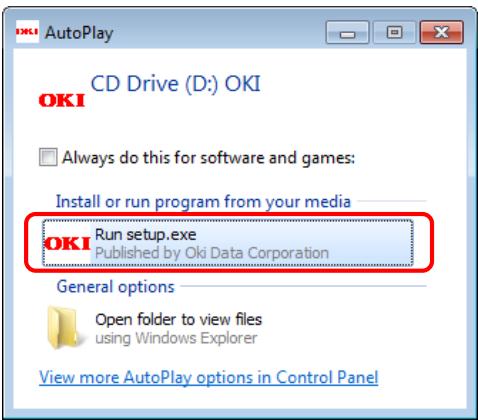
(1) Insert the LE840/LE850 CD-ROM into your PC's CD-ROM drive. Click on [Run setup.exe] when the "Auto Play" screen is displayed.
- If the menu screen does not appear, run "setup.exe" on this CD.
(2) If the [User Account Control] dialog box is displayed, click on [Yes] or [Continue].
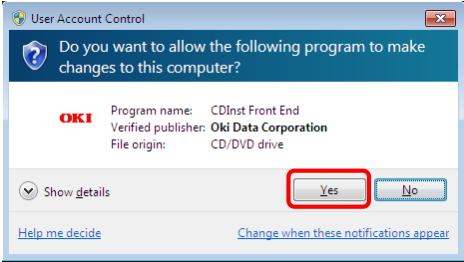
For Windows 7/Server 2008 R2
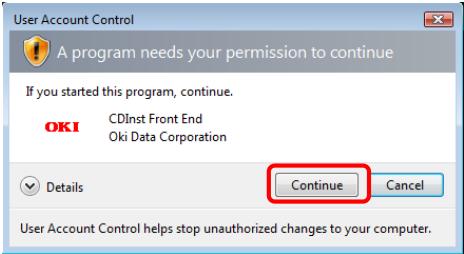
For Windows Vista/Server 2008
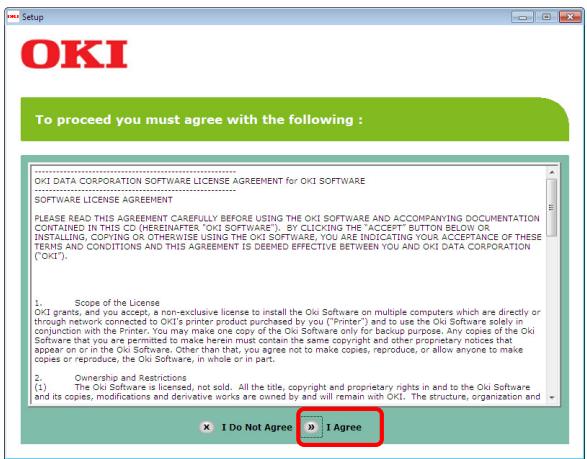
(3) After reading the license agreement, click on [I Agree].
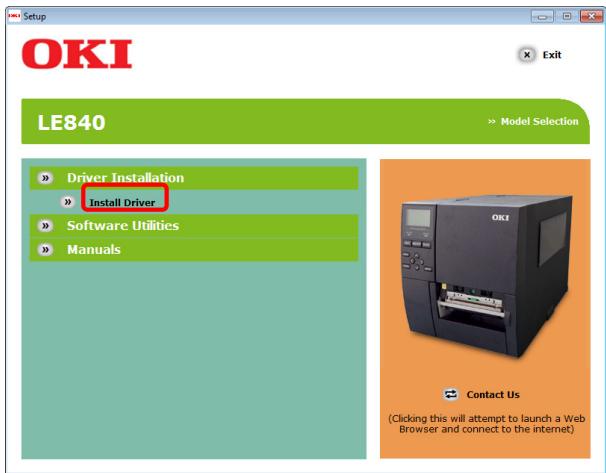
(4) Click on [Install Driver].
(5) When the [Local or network printer] screen appears, select the type of printer being used, and then click on [Next].
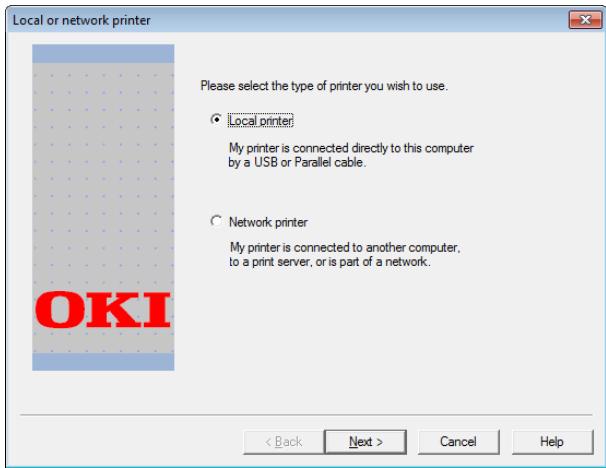
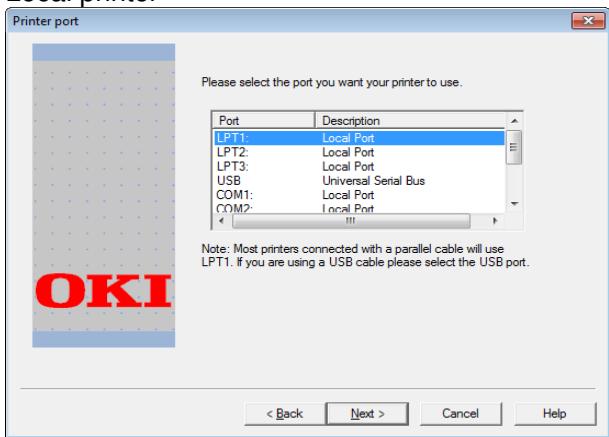
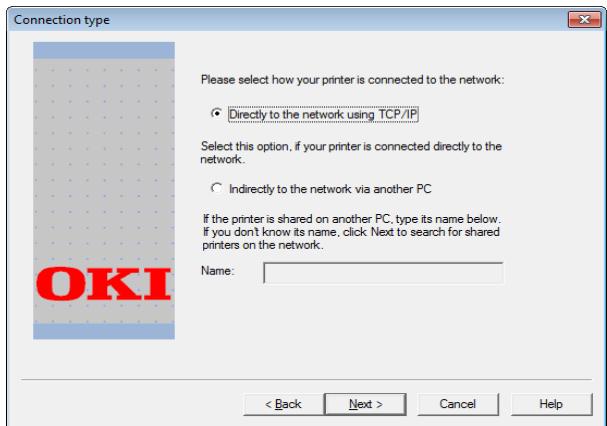
(6) Click the interface being used, and then click on [Next].
Local printer
Network printer
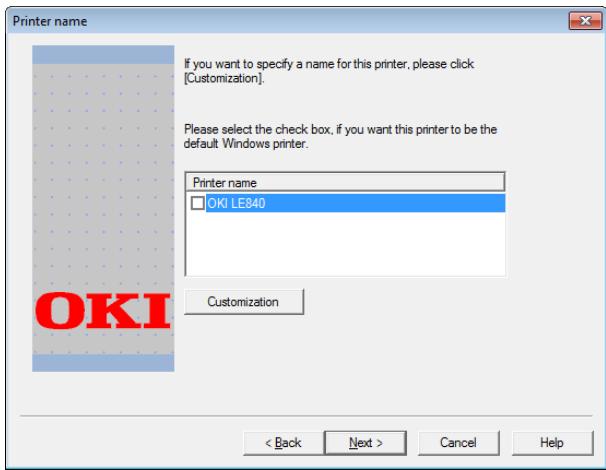
(7) If the [Printer name] screen appears, set the default printer and printer name if necessary, and then click on [Next].
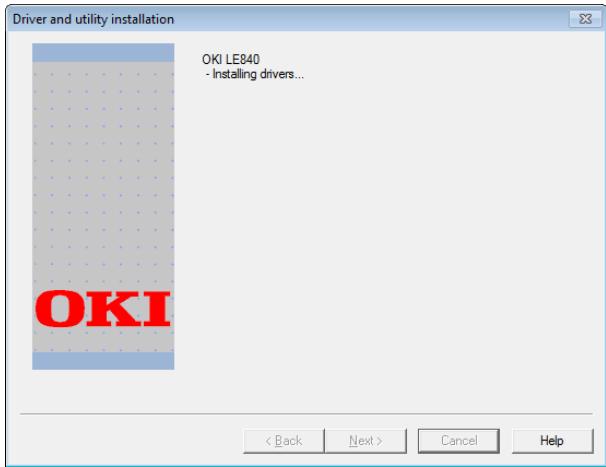
(8) A screen appears indicating that the installation is in progress. Please wait for the installation to complete.
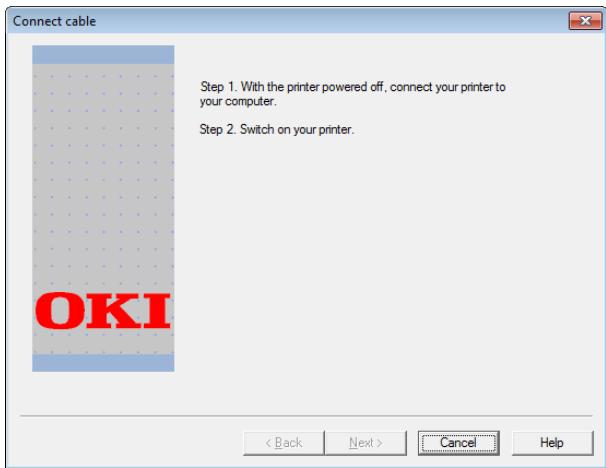
(9) If the [Connect cable] screen appears, connect the PC and printer, and then turn the printer's power on.
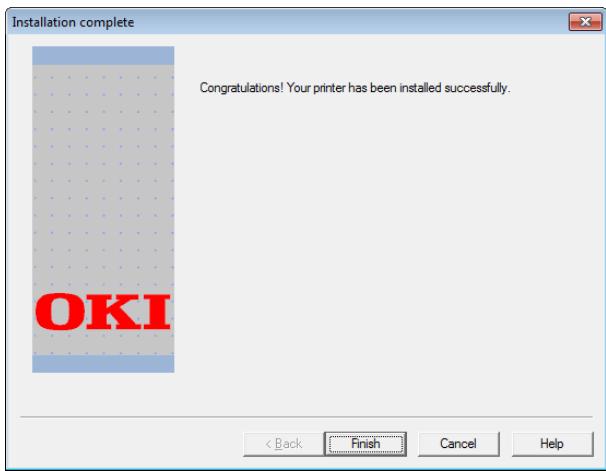
(10) When the [Installation complete] screen appears, installation is complete.
2.7.5 Uninstalling the Printer Driver
2.7.5.1 For Windows 7/Server 2008 R2
Uninstall procedure:
(1) Open the [Printer Folder] (^*)
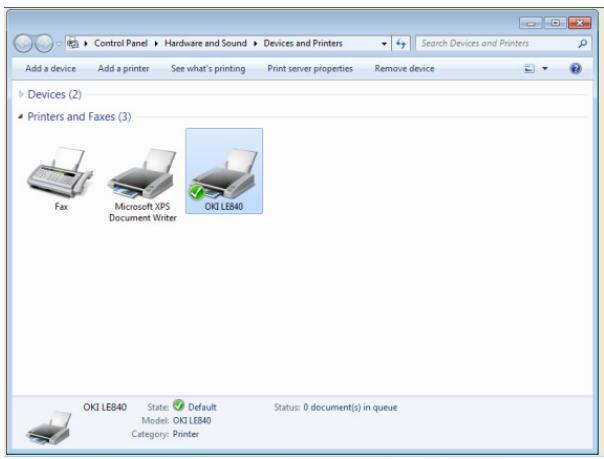
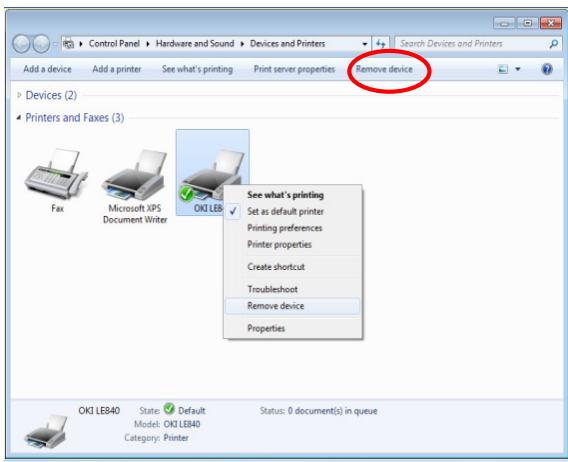
(2) Select "OKI LE840/LE850" in the [Printers and Faxes] section, and then click [Remove device].
Another way is to right click the mouse.
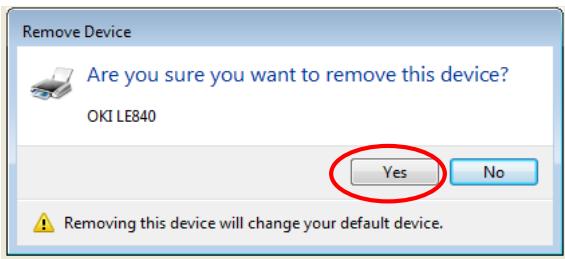
(3) Click [Yes].
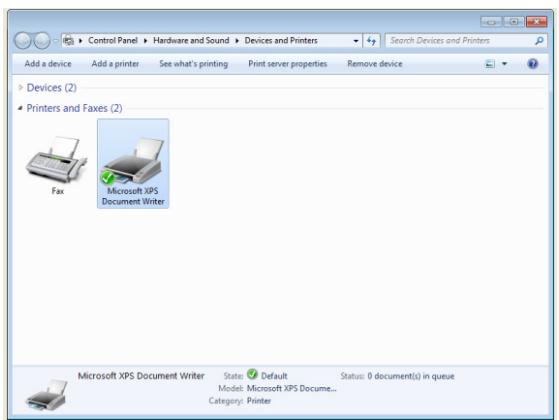
(4) Select an installed printer (such as "Fax" or "Microsoft XPS Document Writer") in the [Printers and Faxes] section and then click [Print server properties].
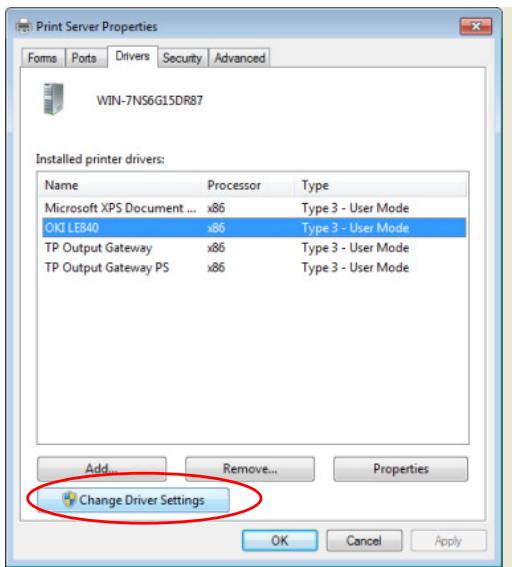
(5) For Windows 7 Click the [Drivers] tab and then click [Change Driver Settings].
For Server 2008 R2 Click [Drivers].
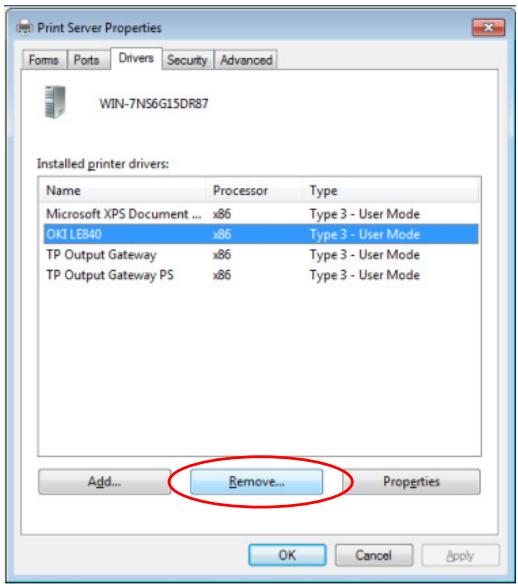
(6) Select "OKI LE840/LE850" from the "Installed printer drivers" list and then click [Remove].
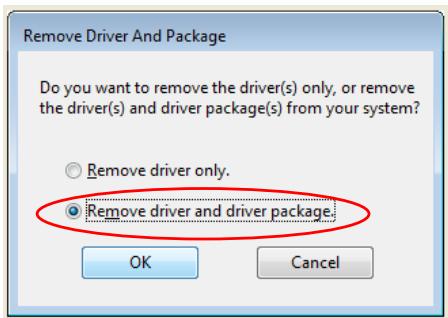
(7) Select [Remove driver and driver package.] and then click [OK].
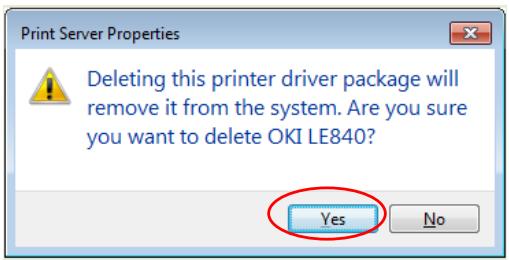
(8) Click [Yes].
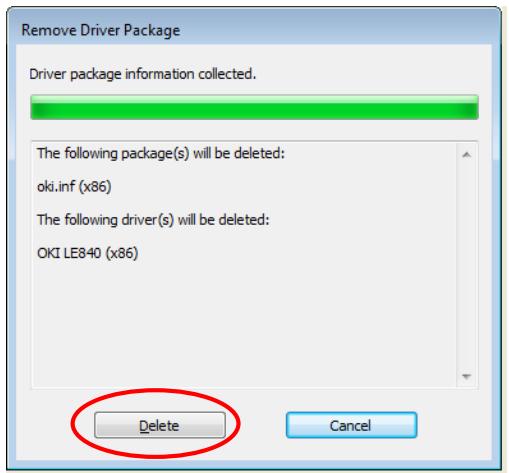
(9) Click [Delete].
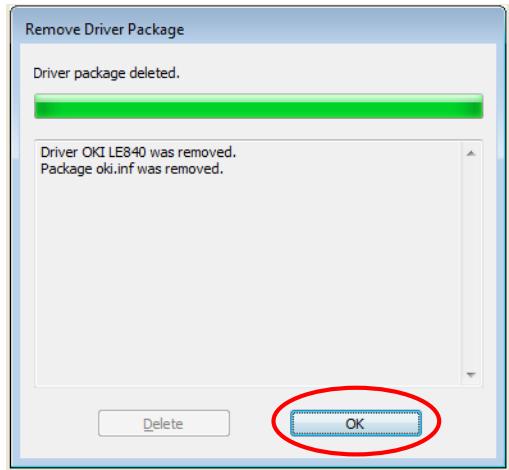
(10) Click [OK] after driver removal completes and then click [Close] to exit the [Print Server Properties] dialog box.
Then, turn off the printer and restart your computer.
2.7.5.2 For Windows Vista/Server 2008
If the [User Account Control] dialog box is displayed, click [Continue].
Uninstall procedure:
(1) Open the [Printer Folder].
See the [Printer folder] procedure in "3.1 How to use this manual" for instructions on how to open the screen in each OS.
(2) Select "OKI LE840" from the "printers folder" and then select [Organize] [Delete].
(3) When "Are you sure you want to delete OKI LE840?" appears, click [Yes].
(4) Select [Organize] [Layout] [Menu Bar].
(5) Select [File] [Run as administrator] [Server Properties].
If you logged on to Server 2008 using the built-in administrator account, select [Files] → [Server Properties].
(6) Click the [Drivers] tab, select "OKI LE840" from the "Installed printer drivers" list, and then click [Remove].
(7) When the [Remove Driver And Package] screen is displayed, select [Remove driver and driver package], and then click [OK].
(8) When the "Deleting this printer driver package will remove it from the system. Are you sure you want to delete OKI LE840?" screen appears, click [Yes].
(9) When the [Remove Driver And Package] screen appears, click [Delete].
(10) Click [OK] after driver removal completes and then click [Close] to exit the [Print Server Properties] dialog box.
(11) Turn off the printer and restart your computer.
2.7.5.3 Other OS
Uninstall procedure:
(1) Open the [Printer Folder].
* See the [Printer folder] procedure in "3.1 How to use this manual" for instructions on how to open the screen in each OS.
(2) Select "OKI LE840" from the "printers folder" and then select [File] → [Delete].
(3) When "Are you sure you want to delete OKI LE840?" appears, click [Yes].
(4) Select [File] [Server Properties].
(5) Click the [Drivers] tab, select "OKI LE840" from the "Installed printer drivers" list, and then click [Remove].
(6) When the [Print Server Properties] screen appears, click [Yes].
(7) Click [Close] after driver removal is complete to exit the [Print Server Properties] dialog box.
(8) Turn off the printer and restart your computer.
2.8 Print Test
After your operating environment has been set, perform a print test.
- Perform a print test by using the Printer Driver or an Issue Command.
The printer driver's Properties screen allows you to set the communication conditions, media size, and other printing conditions in accordance with your operating environment. For details, refer to the Help for the Windows Printer Drivers screen.
Example: Stock tab display of the Printer Driver's Properties Screen
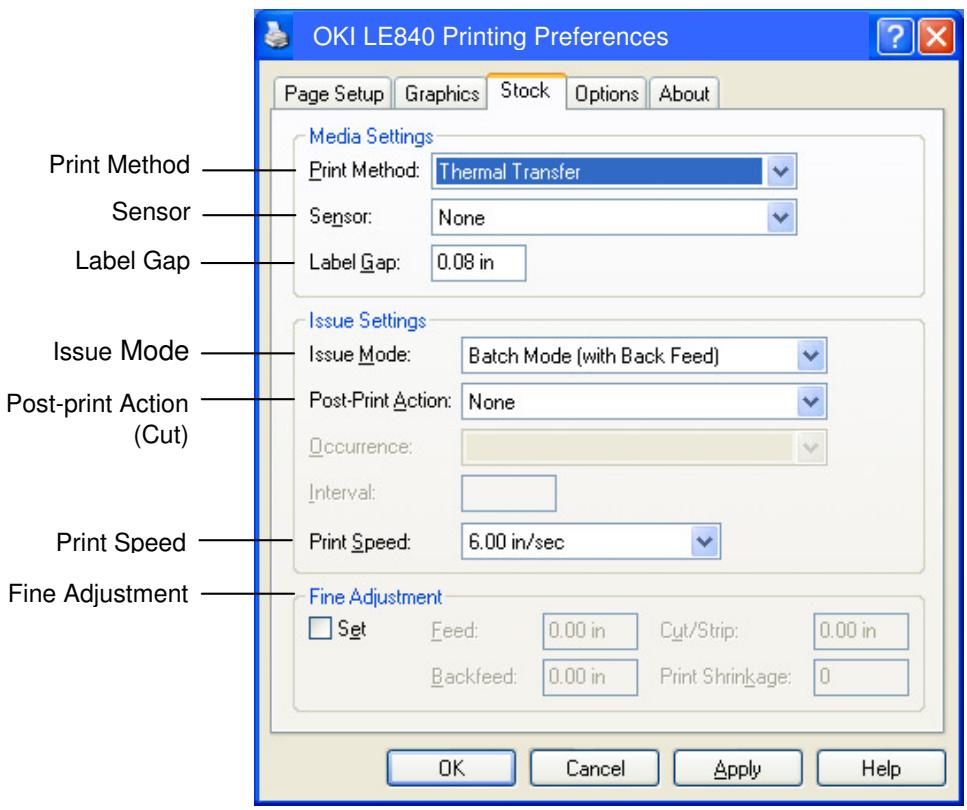
Print Method: Direct thermal or thermal transfer is selectable.
Sensor: Media sensor type is selectable.
Issue Mode: Batch, strip or cut is selectable.
Post-print Action: Whether to use the cutter or not is selectable.
Fine Adjustment: Adjustment values for the feed amount, cut/strip position, etc. can be set.
-
Confirm the print test result.
-
When a print start position, cut/strip position, or print tone needs to be adjusted: Section 2.9 Position and Print Tone Fine Adjustment
- When pre-printed media is used, and if a print start position is not properly detected: Section 2.10 Threshold Setting
2.8 Print Test (Cont.)
■ When using a Strip Module or an optional Cutter Module
It is necessary to set the issue mode, cut/strip position, etc. on the Printer Driver or with TPCL in accordance with your printing condition.
For details of the TPCL, refer to the LE840/LE850 External Equipment Interface Manual
Regarding how to use the Printer Driver, refer to the Help for the Windows Printer Drivers screen.
To gain maximum performance and life from the Cutter Module or Strip Module, periodic cleaning is required.
Before starting a cleaning, be sure to TURN OFF the printer to avoid risk of injury.
For details of cleaning, refer to Section 4.1.3 Optional Cutter Module.
2.9 Position and Print Tone Fine Adjustment
This section describes how to fine adjust a print start position, cut/strip position, reverse feed amount, print tone, and ribbon motor torque. When a fine adjustment is required, follow the procedure below.
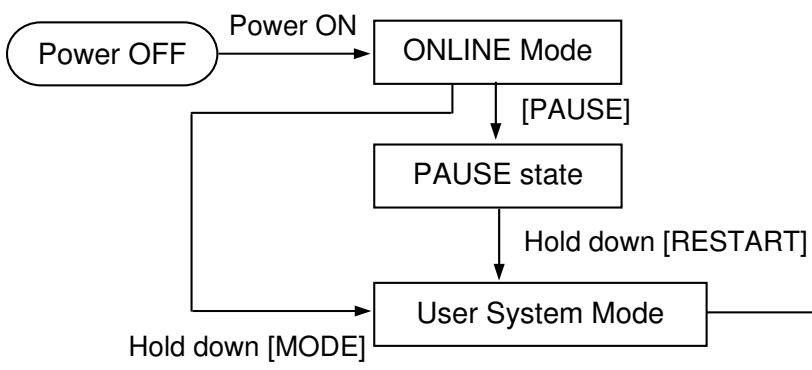
- Reset
Parameter setting ( Section 2.6.2) - Fine adjustment (⇒Section 2.9)
LAN/WLAN ( Section 2.6.3)
BASIC ( Section 2.6.4)
Z-MODE ( Section 2.6.5)
AUTO calibration ( Section 2.6.6) - Dump mode (⇒Section 2.6.7)
Log () Section 2.6.8)
2.9.1 Fine Adjustment
USER SYSTEM MODE
| ▲ | <1>RESET |
| ▲ | <2>PARAMETER SET |
| ▲ | <3>ADJUST SET |
| ▼ | <4>LAN/WLAN |
Contents of the Fine Adjustment Menu
| Menu | Parameter | |
| Adjust set | FEED ADJ. | Adjusts the feed amount to the print start position |
| CUT ADJ. | Adjusts the cut or strip position. | |
| BACK ADJ. | Adjusts the reverse feed amount. | |
| X ADJUST | Adjusts the print position in X coordinate (horizontal direction) | |
| TONE ADJ. (TRANS.) | Adjusts the print tone for thermal transfer printing. | |
| TONE ADJ. (DIRECT) | Adjusts the print tone for direct thermal printing. | |
| RBN ADJ. <FW> | Adjusts the ribbon take-up motor drive voltage. | |
| RBN ADJ. <BK> | Adjusts the ribbon feed motor drive voltage. | |
| THRESHOLD <REFL.> | Sets a fine adjustment value for the threshold for the reflective sensor (Black mark sensor). | |
| THRESHOLD <TRANS.> | Sets a fine adjustment value for the threshold for the transmissive sensor (Gap sensor). | |
| NOTE: The printer driver's properties screen also has Parameter Fine Adjustment menu. |
2.9.1 Fine Adjustment (Cont.)
(1) FEED ADJ.
Print start position is shifted by fine adjusting the feed amount.
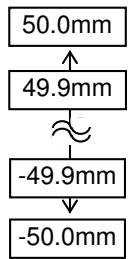
- Example of Print Start Position Fine Adjustment
When setting +3.0mm
Compared with +0.0mm position, the print start position is shifted forward.
When setting +0.0mm
When setting -3.0mm
Compared with “+0.0mm” position, the print start position is shifted backward.
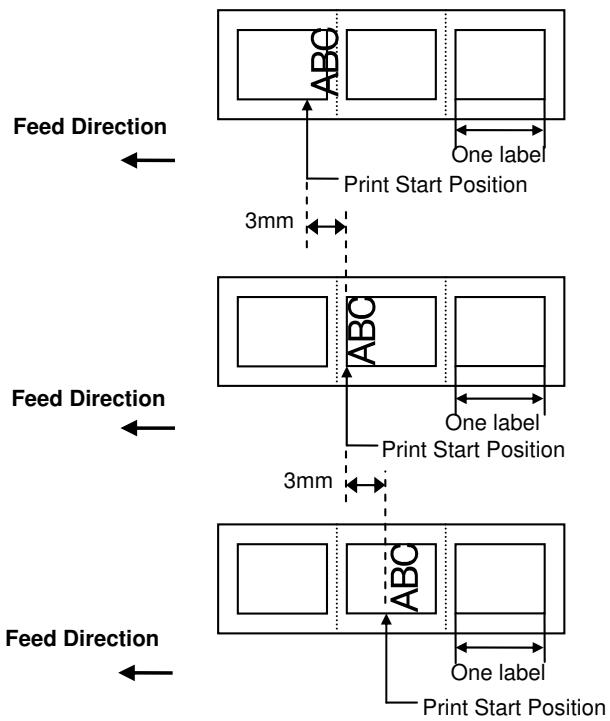
NOTE:
Do not set the fine adjustment value which is larger than the media pitch. When the set value exceeds the media pitch, the printer operation is not guaranteed.
2.9.1 Fine Adjustment (Cont.)
Cut position or peel-off position is shifted by fine adjusting the feed amount. Cut Position: Peel-off Position
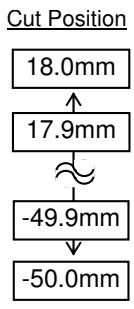
(2) CUT ADJ.
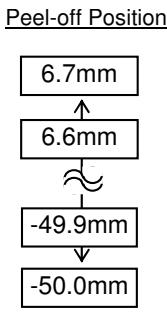
- Example of Cut Position Fine Adjustment
When setting +3.0mm
Compared with +0.0mm position, the cut position is shifted forward.
When setting +0.0mm
When setting -3.0mm
Compared with “+0.0mm” position, the cut position is shifted backward.





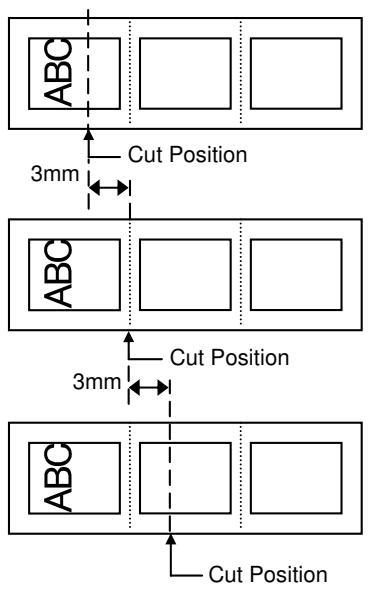
- Example of Peel-off Position Fine Adjustment
When setting -3.0mm
Compared with +0.0mm position, the peel-off position is shifted backward.
When setting +0.0mm
When setting +3.0mm
Compared with +0.0mm position, the peel-off position is shifted forward.
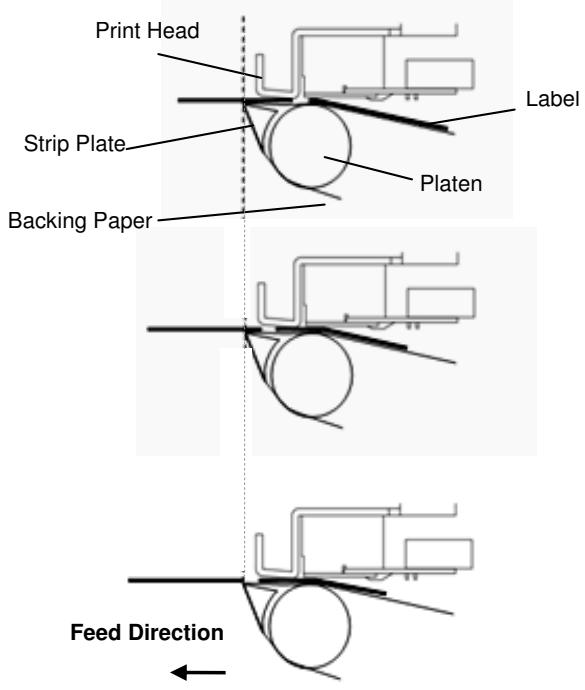
2.9.1 Fine Adjustment (Cont.)
(3) BACK ADJ.
Reverse feed amount to the next print start position is fine adjusted.
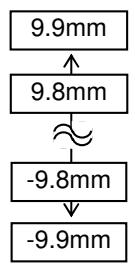
- Example of Reverse Feed Amount Fine Adjustment
When setting +3.0mm
Compared with +0.0mm position, the print start position after a reverse feed is shifted forward.
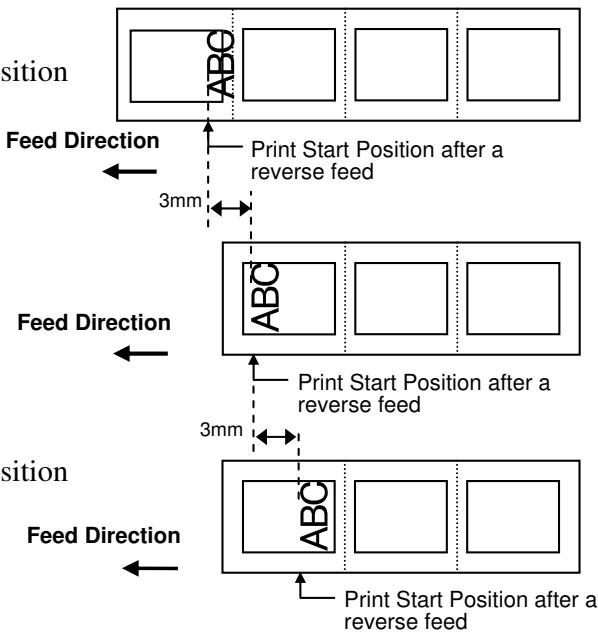
When setting +0.0mm
When setting -3.0mm
Compared with “+0.0mm” position, the print start position after a reverse feed is shifted backward.
NOTE:
Depending on the print conditions, a label may not return to the home position with a reverse feed, even if a reverse feed amount is specified to the same length as the forward feed.
On the following conditions, the media may not return to the home position, resulting in an error.
- The media sensor is used.
- The media pitch is almost the same as the distance between the print head and the media sensors (75.5 mm.)
- A printer action includes a reverse feed (such as cut issues, strip issues, and automatic forward feed standby.)
To prevent an error from occurring, the reverse feed amount needs to be increased by performing the back feed fine adjustment in the positive (+) direction.
2.9.1 Fine Adjustment (Cont.)
(4) X ADJUST
Print position in X-coordinate (horizontal direction) is fine adjusted.
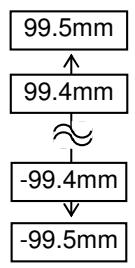
- Example of X Coordinate Fine Adjustment
When setting -50.0mm
Compared with +0.0mm position, the print position is shifted to the left.
When setting +0.0mm
When setting +50.0mm
Compared with +0.0mm position, the print position is shifted to the right.
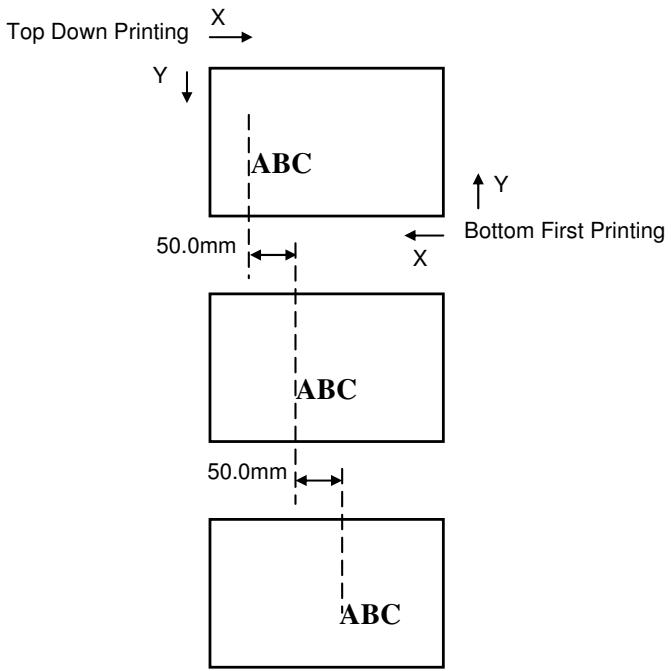
2.9.1 Fine Adjustment (Cont.)
(5) TONE ADJ.(TRANS.)
Print tone for the thermal transfer printing is fine adjusted.
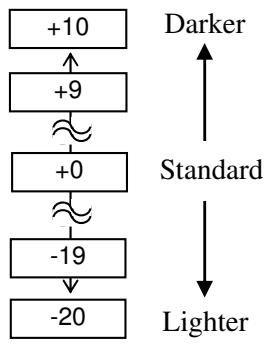
(6) TONE ADJ.(DIRECT.)
Print tone for the direct thermal printing is fine adjusted.
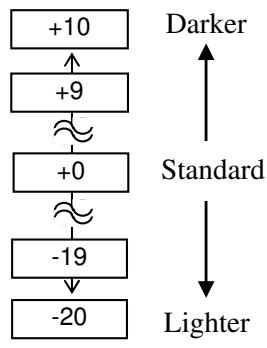
NOTE:
- The fine adjustment value is not effective for the reverse rotation.
- The fine adjustment value is limited depending on the print speed.
| Value | Print speed |
| -15 to 0 | All speed |
| +1 to +5 | 8 ips or less |
| +6 to +10 | 6 ips or less |
(7) RBN ADJ.
When the ribbon is slack or wrinkled and printing is affected, fine adjust the ribbon motor torque.
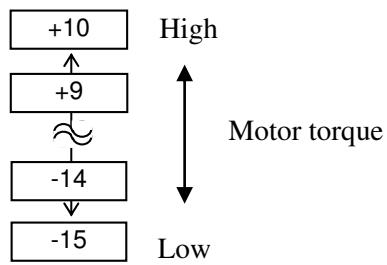
2.9.1 Fine Adjustment (Cont.)
NOTE:
- The fine adjustment value is not effective for the reverse rotation.
- The all fine adjustment values are applicable to every print speed.
(8) RBN ADJ.
When the ribbon is slack or wrinkled and printing is affected, fine adjust the ribbon motor torque.
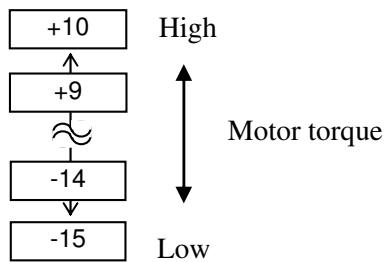
NOTE:
When "0.0 V" is set for this parameter, it is automatically corrected to 1.0V (default) after the power is turned OFF then ON.
(9) THRESHOLD
When you perform a threshold setting for the reflective sensor (Black mark sensor) and found the threshold needs to be adjusted, set a fine adjustment value.
This menu is accessible directly from the Threshold Setting Mode so that the threshold can be manually set right away.
Manually set threshold = Peak voltage - The value set here. For details, refer to Section 2.10.
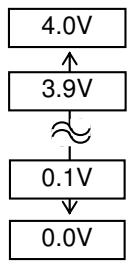
NOTE:
When "0.0 V" is set for this parameter, it is automatically corrected to 1.4V (default) after the power is turned OFF then ON.
(10) THRESHOLD
When you perform a threshold setting for the Transmissive sensor (Gap sensor) and found the threshold needs to be adjusted, set a fine adjustment value. This menu is accessible directly from the Threshold Setting Mode so that the threshold can be manually set right away.
Manually set threshold = Peak voltage - The value set here For details, refer to Section 2.10.
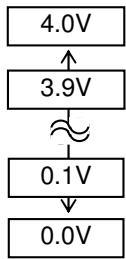
2.10 Threshold Setting
To maintain a constant print position the printer uses the media sensor to detect a print start position according to the difference of voltage between a print area and a gap or black mark. When the media is pre-printed, the darker (or more dense) inks can interfere with this process causing paper jam errors.
To get around this problem, first, try an automatic threshold setting.
If the problem still occurs, then, the threshold voltage needs to be fine adjusted.
Threshold is a voltage level by which the printer determines whether a print area or a gap/a black mark is being detected by the media sensor.
The threshold is a boundary between a print area and a gap/black mark, and should be a midpoint of their voltage levels.
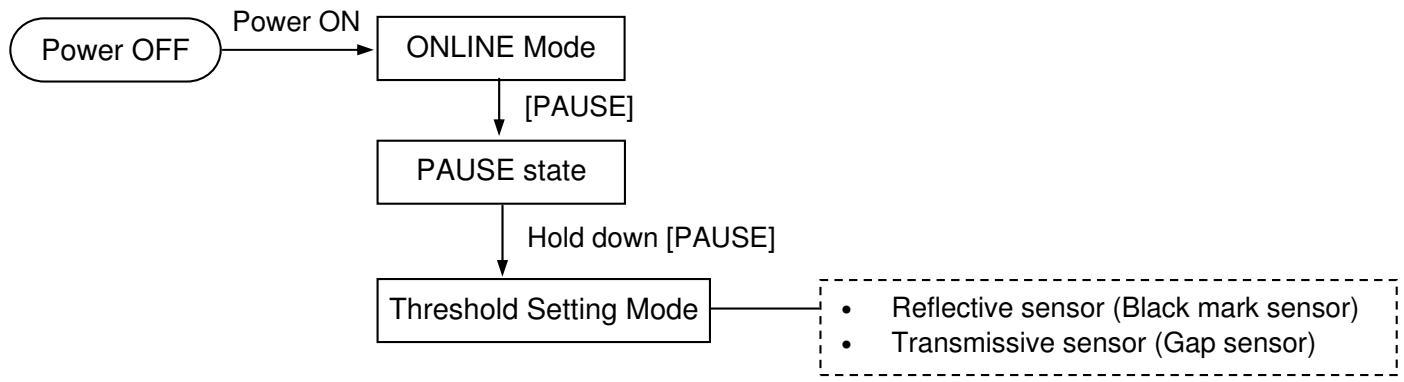
(1) Load the media to be used.
(2) Choose 1) or 2) depending on the sensor type to be used, then press the [ENTER].
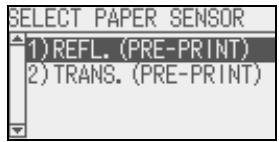
NOTES:
- Failure to feed more than 1.5 labels may result in an incorrect threshold setting.
- Ensure that a paper end or ribbon end error will not occur during paper feed.
(3) Hold down the [PAUSE] until more than 1.5 labels (tags) have been fed.
The media will continue to be fed until the [PAUSE] is released. (An automatic threshold setting for the selected sensor is completed by this operation.)
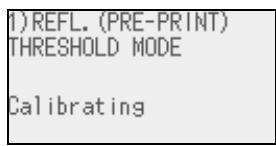
(4) The result of the threshold setting is displayed.
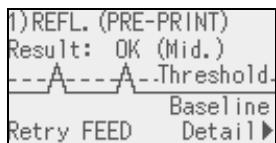
(e.g.: Succeeded)
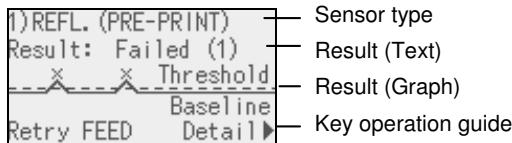
(e.g: Failed)
2.10 Threshold Setting (Cont.)
NOTE:
To make a threshold value set in this section effective, select the Transmissive Sensor (when using pre-printed media) or Reflective Sensor (when using manual threshold value) in Issue Command or the printer driver.
| Display example | Explanation | |
| 1 | Thresholds Baseline | Result: OK (Mid.) Threshold is at the midpoint between the peak and the baseline. |
| 2 | Thresholds Baseline | Result: OK (High) Threshold is near the peak voltage, so detection of a gap/black mark may fail if the voltage difference is very small. Adjusting the threshold to the midpoint between the peak and the baseline enables more accurate detection. Follow next (5) to (10) |
| 3 | Thresholds Baseline | Result: OK (Low) Threshold is near the baseline voltage, so detection of a gap/black mark may fail if the voltage difference is very small. Adjusting the threshold to the midpoint between the peak and the baseline enables more accurate detection. Follow next (5) to (10) |
| 4 | Thresholds Baseline | Failed (1) The media sensor cannot detect a gap/black mark. Sensor adjustment is required. (⇒Section 2.11) |
| 5 | Thresholds Baseline | Failed (1) The media sensor cannot detect a gap/black mark. (Threshold ≤ Baseline) Sensor adjustment is required. (⇒Section 2.11) |
| 6 | Thresholds Baseline | Failed (2) Detection by the media sensor is disabled. Sensor adjustment is required. (⇒Section 2.11) |
(5) To return to the sensor selection screen, press the [FEED]. To terminate the threshold setting, press the [ENTER]. To see the details, press the [RIGHT].
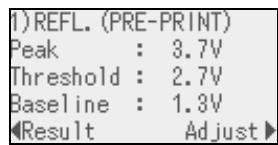
(e.g: Succeeded)
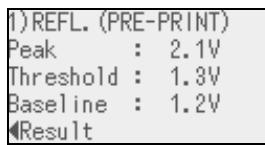
(e.g.: Failed)
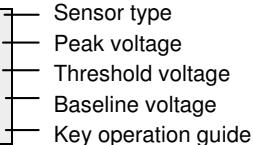
2.10 Threshold Setting (Cont.)
NOTE:
The threshold can be manually set as follows:
Manually set threshold = Peak voltage - Threshold fine adjustment value
e.g.) When Peak=3.5V and
Fine adjustment value = 1.0V the threshold will be set to 2.5V.
(6) To return to the previous display, press the [LEFT].
To set a fine adjustment value, press the [RIGHT]. The threshold fine adjustment screen in ADJUST SET menu appears.
Set a value and press the [ENTER], [PAUSE] or [CANCEL].
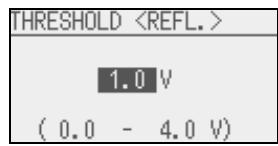
(7) The result after manually setting the threshold is displayed.
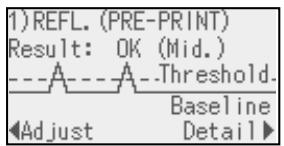
To set a fine adjustment value, press the [LEFT].
To return to the sensor selection screen, press the [FEED].
To terminate the threshold setting, press the [ENTER]. The printer is placed in Pause state.
(8) After the threshold is properly set, exit the threshold setting mode and place the printer in the user system mode to set the Threshold select parameter to Manual Set for the applicable sensor.
For details, refer to Section 2.6.2.2 Software Set.
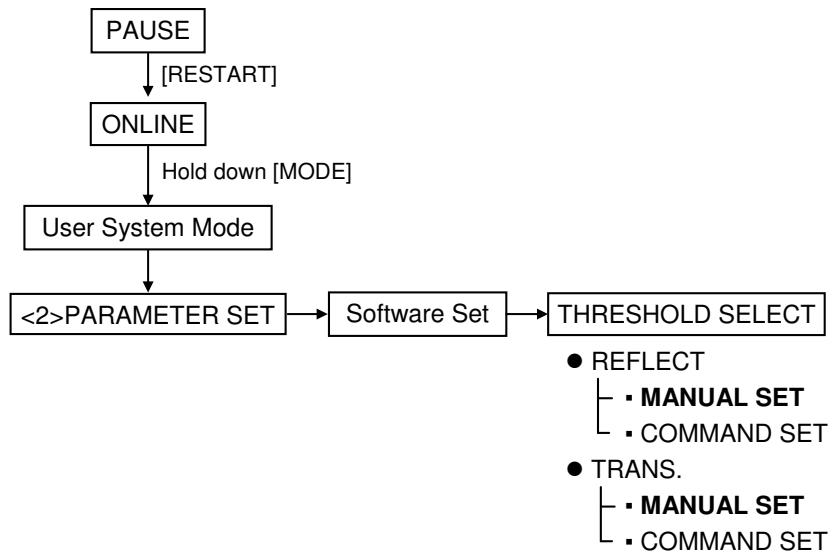
(9) Return to the User System Mode menu by pressing the [MODE]. Choose <1> RESET and press the [ENTER] to reboot the printer.
(10) When the printer is placed in the online mode, press the [FEED] to feed the media.
If a paper jam occurs or the media does not stop at the print start position, retry the threshold setting.
2.11 Sensor Setting
If a paper jam error still occurs even after a threshold setting has been performed, register the voltage level of media to the media sensor.
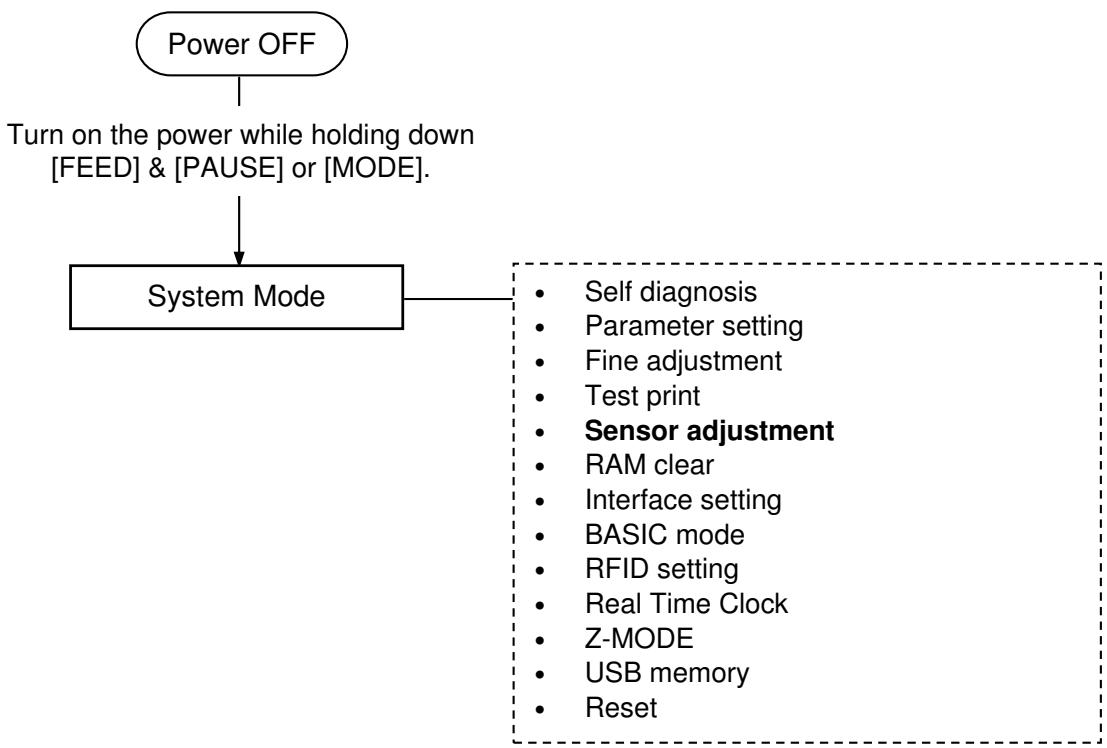
SYSTEM MODE
| ▲ | <3>ADJUST SET |
| <4>TEST PRINT | |
| <5>SENSOR ADJUST | |
| <6>RAM CLEAR |
Contents of the Sensor Adjust Menu
| Menu | Parameter | |
| Sensor Adjust | TEMPERATURE | Displays the ambient temperature and print head temperature. |
| REFLECT | Registers the voltage level of tag paper's print area to the reflective sensor (Black mark sensor). | |
| TRANS. | Registers the voltage level of label gap to the transmissive sensor (Gap sensor). | |
| PE REFL./TRANS. | Registers the voltage level of no paper to the reflective/transmissive sensor. | |
| RIBBON | Registers the voltage level of ribbon to the ribbon end sensor. | |
2.11 Sensor Setting (Cont.)
(1) REFLECT
- Select "REFLECT" from the Sensor Adjust menu.
- Place the tag paper to be used on the reflective sensor (Black mark sensor) so that the sensor can detect a print area.
- Hold down the [ENTER] for 3 seconds or more.
- When registration of the "print area level" is completed, "Adjust Complete" is displayed and an asterisk is shown on the right side of the voltage.
(2) TRANS.
- Select "TRANS." from the Sensor Adjust menu.
- Remove some labels and place the backing paper so that the Transmissive sensor (Gap sensor) can detect it.
- Hold down the [ENTER] for 3 seconds or more.
- When registration of the "label gap level" is completed, "Adjust Complete" is displayed and an asterisk is shown on the right side of the voltage.
(3) PE REFL./TRANS.
- Select "PE REFL./TRANS." from the Sensor Adjust menu.
- Remove any media from the media sensor.
- Hold down the [ENTER] for 3 seconds or more.
- When registration of the "no media level" is completed, "Adjust Complete" is displayed and an asterisk is shown on the right side of the voltage.
3. ONLINE MODE
This chapter describes the usage of the keys on the Operation Panel in Online mode.
When the printer is in Online mode and connected to a host computer, the normal operation of printing on labels or tags can be accomplished.
3.1 Key Functions
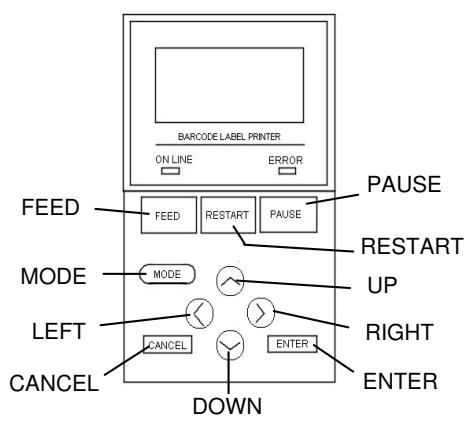
Key functions in the online mode
| Key | Function |
| [FEED] | (1) Feeds the set media length. |
| (2) Prints the data in the image buffer according to the system mode setting. | |
| (3) Clears the help message. | |
| [RESTART] | (1) Resumes printing after a temporary pause in printing or after an error. |
| (2) Places the printer in the initial state which is obtained when the power is turned on. | |
| (3) Places the printer in the user system mode. | |
| (4) Clears the help message. | |
| [PAUSE] | (1) Stops label printing temporarily. |
| (2) Programs the threshold values. | |
| (3) Clears the help message. | |
| [MODE] | (1) Places the printer in the user system mode. |
| (2) Clears the help message. | |
| [CANCEL] | (1) Clears the job. |
| (2) Displays previous help message page. | |
| [ENTER] | (1) Displays next help message page. |
| (2) Clears the help message. | |
| [UP] | (1) Scrolls up |
| [DOWN] | (1) Scrolls down |
| [LEFT] | (1) Displays previous help message page. |
| [RIGHT] | (1) Displays next help message page. |
3.2 LCD
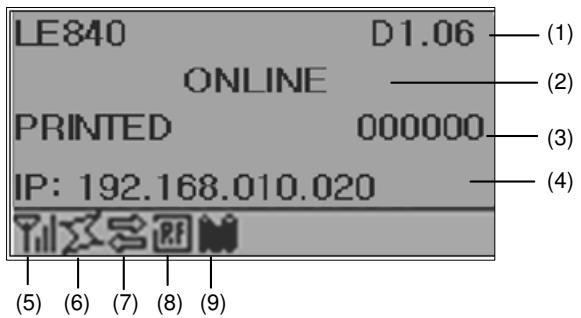
Online state
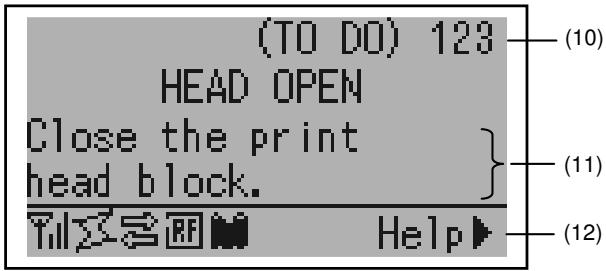
Error state
(Example: Head open error)
| No. | Description |
| (1) | Model name and firmware version |
| (2) | Message |
| (3) | The number of labels printed |
| (4) | IP address (only when LAN/WLAN is enabled.) |
| (5) | Radio intensity (only when WLAN is enabled.)Indicates the radio intensity in 4 levels. |
| (6) | WLAN connection (only when WLAN is enabled.)Lights up when connecting to an access point.Flashes while roaming.Goes off when disconnected. |
| (7) | Presence of a print jobAppears when a print job exists. |
| (8) | RFID (only when RFID module is installed.)Appears when a communication between the printer and the RFID module is enabled.Flashes while communicating with the RFID module. |
| (9) | Ribbon near endFlashes when a ribbon near end state is detected. |
| (10) | The number of remaining labels to print |
| (11) | Error description and solution |
| (12) | Help guideAppears when a help guide message is provided. Press the [RIGHT] key to see the help guide message. |
3.3 Operation Example
Online Mode
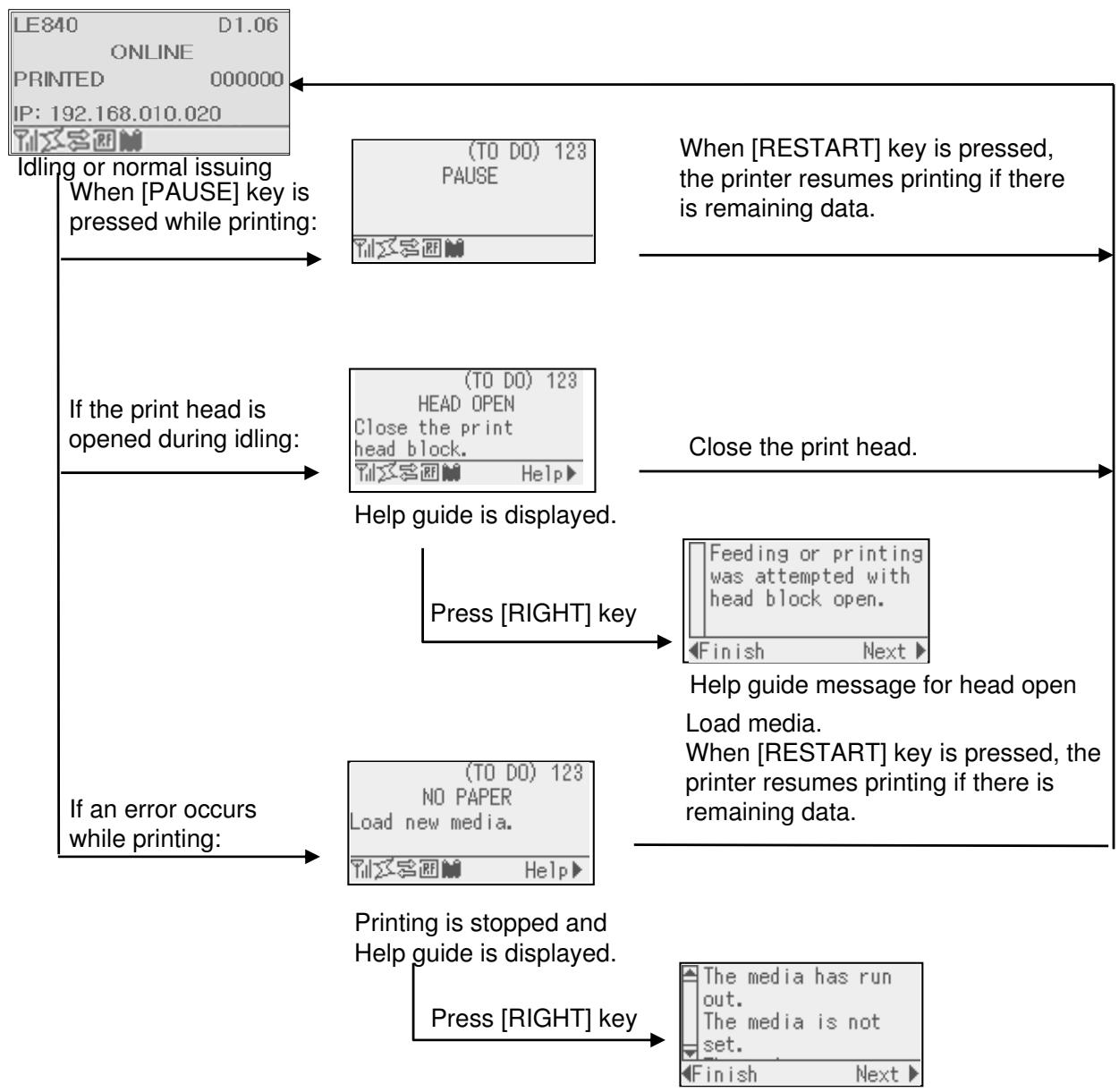
Help guide message for no paper
3.3 Operation Example (Cont.)
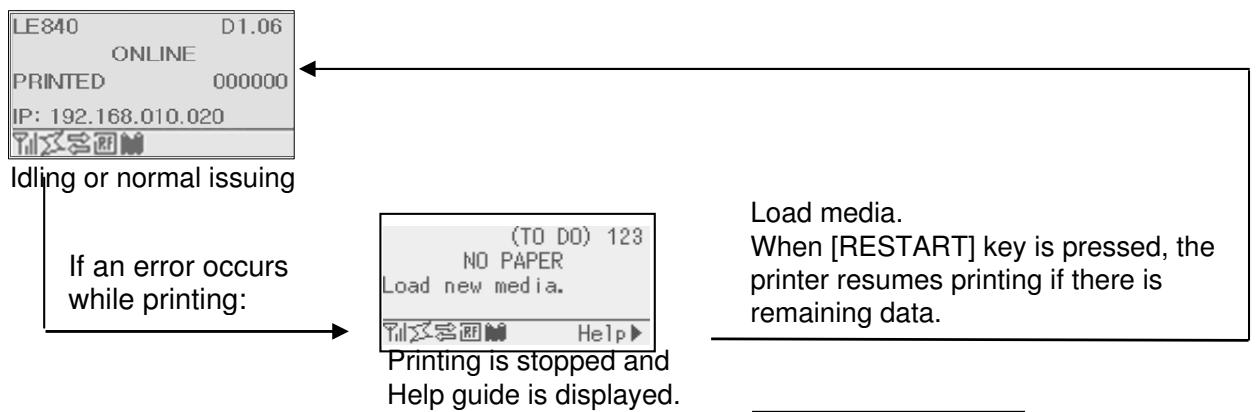
Help Guide Message
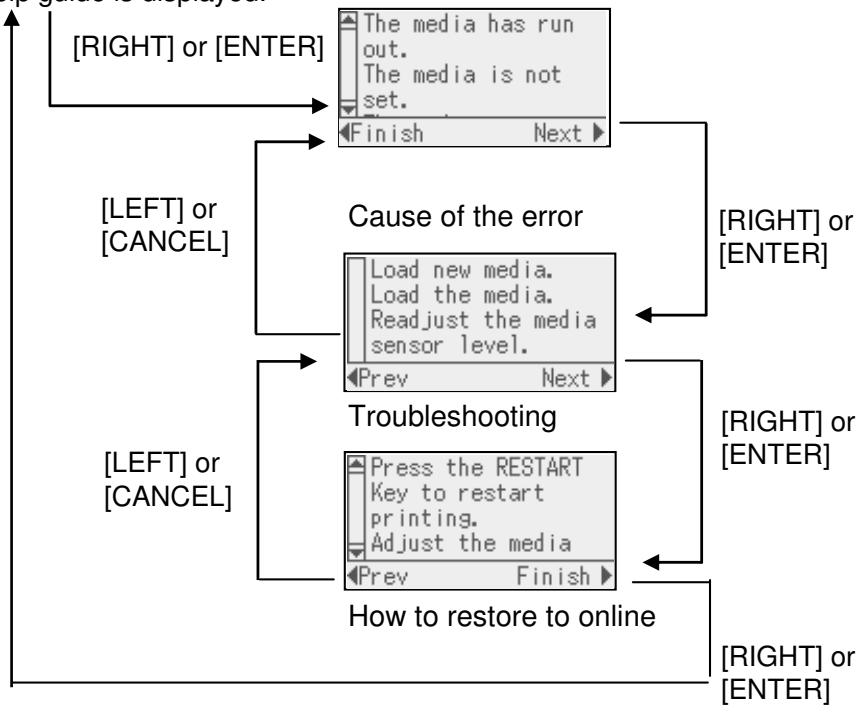
3.3 Operation Example (Cont.)
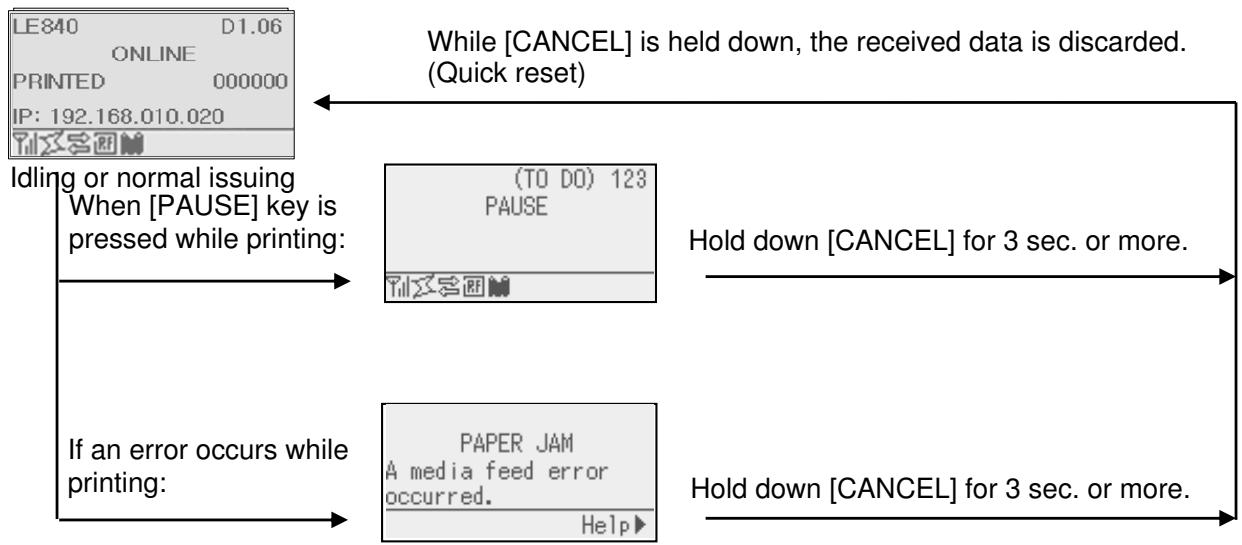
■ Cancellation of Print Job
3.4 Power Save Function
3.4.1 Entering the Power Saving Mode
When the printer stays in any of the following statuses for the specified length of time, it enters the power saving mode.
Online (Idle, communicating)
- Pause
Error
- Waiting for label to be removed
- System mode (except for self-diagnosis, test print, sensor adjustment)
- User system mode (except for dump)
- Pause state of the expansion I/O
When the printer enters the power saving mode, “POWER SAVING MODE” is displayed on the LCD and the backlight goes off.
POWERSAVINGMODE
When the following occurs in the power saving mode, the LCD wakes up.
- A key is pressed. (Except for [RESTART] or [FEED] key which causes printing or paper feed.)
- The head lever is released and locked.
- The status of the pause or active signal of the expansion I/O changes.
The LCD shows "POWER SAVING MODE" and the backlight goes off again if no status change occurs on the printer for 30 seconds.
3.4.2 Exiting the Power Saving Mode
The printer exits the power saving mode when:
- printing (printing caused by a depression of the [RESTART] key is included.) is performed.
- paper feed or re-print s caused by a depression of the [FEED] key
- printing or paper feed is initiated through the expansion I/O
- automatic calibration is performed
- sensor adjustment is performed in the system mode
- the printer receives commands - U1/U2, T, XS, IB or RFID-related commands
4. MAINTENANCE
WARNING!
- Be sure to disconnect the power cord before performing maintenance. Failure to do this may cause an electric shock.
- To avoid injury, be careful not to pinch your fingers while opening or closing the cover and print head block.
- The print head becomes hot immediately after printing. Allow it to cool before performing any maintenance.
- Do not pour water directly onto the printer.
- Do not touch any moving parts, projection and the edge of sheet metal.
This chapter describes how to perform routine maintenance.
To ensure the continuous high quality operation of the printer, you should perform a regular maintenance routine. For high usage it should be done on a daily basis. For low usage it should be done on a weekly basis.
4.1 Cleaning
To maintain the printer performance and print quality, please clean the printer regularly, or whenever the media or ribbon is replaced.
4.1.1 Print Head/Platen/Sensors
CAUTION!
- Do not use any volatile solvent including thinner and benzene, as this may cause discoloration to the cover, print failure, or breakdown of the printer.
-
Do not touch the Print Head Element with bare hands, as static may damage the Print Head.
-
Turn off the power and unplug the printer.
- Open the Top Cover.
- Turn the Head Lever to the "FREE" position, and then release the Ribbon Shaft Holder Plate.
- Open the Print Head Block.
- Remove the ribbon and media.
CAUTION!
When cleaning the print head, be careful not to damage the print head with hard objects like watches or rings.
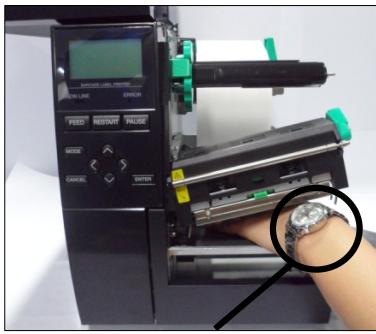
Care must be taken not to allow the metal or glass part of a watch to touch the print head edge.
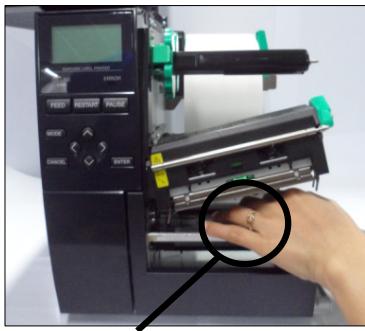
Care must be taken not to allow a metal object like a ring to touch the print head edge.
Since the print head element can be easily damaged by shock, please treat it carefully and do not hit it with hard objects.
4.1.1 Print Head/Platen/ Sensors (Cont.)
NOTE:
Please purchase the Print Head Cleaner from your authorised Oki Data service representative.
- Clean the Print Head Element with a Print Head Cleaner or a cotton swab or soft cloth slightly moistened with alcohol.
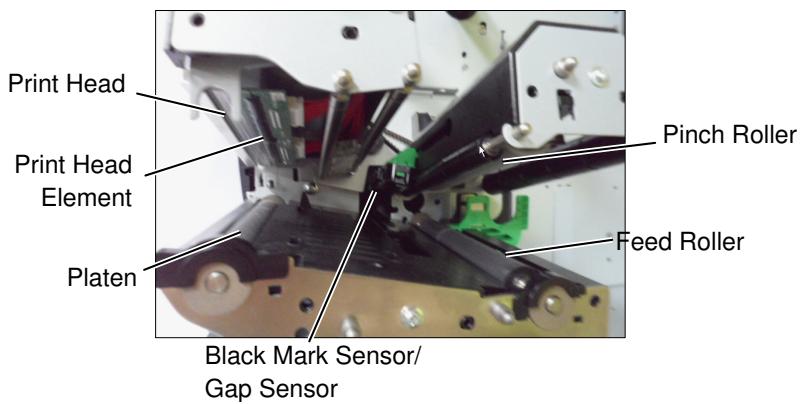
- Wipe the Platen, Feed Roller, and Pinch Roller with a soft cloth slightly moistened with alcohol. Remove dust or foreign substances from the internal parts of the printer.
- Wipe the Gap Sensor and Black Mark Sensor with a dry soft cloth.
4.1.2 Covers and Panels
CAUTION!
- DO NOT POUR WATER directly onto the printer.
- DO NOT APPLY cleaner or detergent directly onto any cover or panel.
- NEVER USE THINNER OR OTHER VOLATILE SOLVENT on the plastic covers.
- DO NOT clean the panel, covers, or the supply window with alcohol as it may cause them to discolour, lose their shape or develop structural weakness.
Wipe the covers and panels with a dry soft cloth or a cloth slightly moistened with a mild detergent solution.
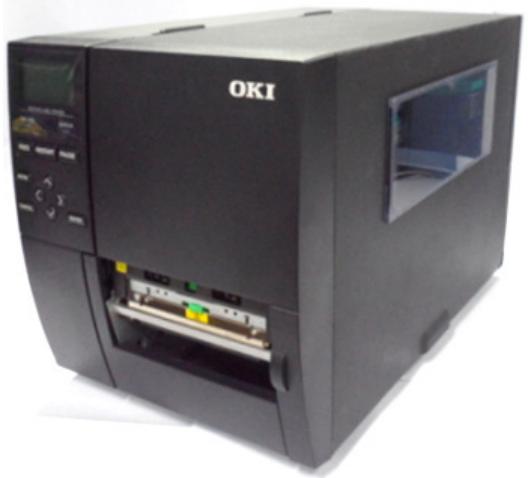
4.1.3 Optional Cutter Module
WARNING!
- Be sure to turn the power off before cleaning the Cutter Module.
- As the cutter blade is sharp, care should be taken not to injure yourself while cleaning.
The disc cutter and rotary cutter are available as an option. They are both cleaned in the same way. When removing the Cutter Cover of the rotary cutter unit, remove the screws from the bottom of the cover.
- Loosen the two Plastic Head Screws to remove the Cutter Cover.
- Remove the jammed paper.
- Clean the Cutter with a soft cloth slightly moistened with alcohol.
- Attach the Cutter Cover.
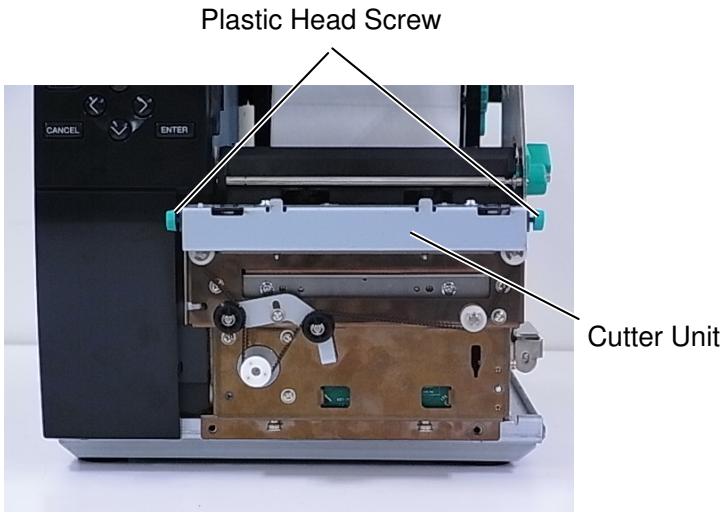
5. TROUBLESHOOTING
This chapter lists the error messages, possible problems, and their solutions.
| WARNING! |
| If a problem cannot be solved by taking the actions described in this chapter, do not attempt to repair the printer. Turn off and unplug the printer, then contact an authorised Oki Data service representative for assistance. |
5.1 Error Messages
NOTES:
- If an error is not cleared by pressing the [RESTART] key, turn the printer off and then on.
After the printer is turned off, all print data in the printer is cleared.
| Error Messages | Problems/Causes | Solutions |
| HEAD OPEN | The Print Head Block is opened in Online mode. | Close the Print Head Block. |
| Feeding or printing has been attempted with the Print Head Block open. | Close the Print Head Block. Then press the [RESTART] key. | |
| COMMS ERROR | A communication error has occurred. | Make sure the interface cable is correctly connected to the printer and the host and the host is turned on. |
| PAPER JAM | 1. The media is jammed in the media path. The media is not fed smoothly. | 1. Remove the jammed media, and clean the Platen. Reload the media correctly. Press the [RESTART] key. ⇒ Section 5.3. |
| 2. The media is not loaded properly. | 2. Reload the media correctly. Then press the [RESTART] key. ⇒ Section 2.3. | |
| 3. Wrong Media Sensor is selected for the media being used. | 3. Turn the printer off and then on. Select the Media Sensor for the media type being used. Resend the print job. | |
| 4. The Black Mark Sensor is not correctly aligned with the Black Mark on the media. | 4. Adjust the sensor position, then press the [RESTART] key. ⇒ Section 2.3.1. | |
| 5. Size of the loaded media is different from the programmed size. | 5. Replace the loaded media with one that matches the programmed size, press the [RESTART] key, or turn the printer off and then on, select a programmed size that matches the loaded media. Resend the print job. | |
| 6. Media sensor has not been properly calibrated for the media being used. | 6. Refer to Section 2.10 to set the threshold. If this does not solve the problem, turn off the printer, and call a Oki Data authorised service representative. | |
| Error Messages | Problems/Cause | Solutions |
| CUTTER ERROR(Only when the cutter module is installed on the printer.) | 1. The media is jammed in the cutter. | 1. Remove the jammed media. Press the [RESTART] key. If this does not solve the problem, turn off the printer, and call an Oki Data authorised service representative.⇒ Section 4.1.3. |
| 2. The Cutter Cover is not attached properly. | 2. Attach the Cutter Cover properly. | |
| NO PAPER | 1. The media has run out. | 1. Load new media. Press the [RESTART] key.⇒ Section 2.3.1. |
| 2. The media is not loaded properly. | 2. Reload the media correctly. Press the [RESTART] key.⇒ Section 2.3.1. | |
| 3. The media sensor position has not been adjusted properly. | 3. Adjust the sensor position. Press the [RESTART] key.⇒ Section 2.3.1. | |
| 4. Media sensor has not been properly calibrated for the media being used. | 4. Refer to Section 2.10 to set the threshold. If this does not solve the problem, turn off the printer, and call an Oki Data authorised service representative. | |
| 5. The media is slack. | 5. Take up any slack in the media. | |
| RIBBON ERROR | 1. The ribbon is not fed properly. | 1. Remove the ribbon and check the status of the ribbon. Replace the ribbon if necessary. If the problem is not solved, turn off the printer, and call an Oki Data authorised service representative. |
| 2. The ribbon is not loaded. | 2. Load a ribbon.⇒ Section 2.3.2 | |
| 3. The ribbon sensor has a problem. | 3. Turn off the printer and call an Oki Data authorised service representative. | |
| NO RIBBON | The ribbon has run out. | Load a new ribbon. Press the [RESTART] key.⇒ Section 2.3.2. |
| REWIND FULL | The Built-in Rewinder Unit is full. | Remove the backing paper from the Built-In Rewinder Unit. Press the [RESTART] key. |
| EXCESS HEAD TEMP | The Print Head has overheated. | Turn off the printer and allow it to cool down for about 3 minutes. If this does not solve the problem call an Oki Data authorised service representative. |
| HEAD ERROR | There is a problem with the Print Head. | Replace the Print Head. |
| POWER FAILURE | A momentary power failure has occurred. | Check that the power source, which supplies power to the printer, is the correct rating. If the printer shares the same power outlet with other electrical appliances that consume large amounts of power, use a different outlet. |
| Power off/on timing is too fast. | Turn on the printer after LED is not blinking. (Power turn on during LED blinking) | |
| SYSTEM ERROR | 1. The printer is used in a location where it is subject to noise or there are power cords from other electrical appliances near the printer or interface cables. | 1. Keep the printer and the interface cables away from the source of noise |
| 2. The Power Cord of the printer is not grounded. | 2. Ground the Power Cord. | |
| 3. The printer shares the same power source with any other electrical appliances. | 3. Provide an exclusive power source for the printer. | |
| 4. An application software used on your host computer has an error or malfunction. | 4. Confirm the host computer operates properly. | |
| MEMORY WRITE ERR. | An error has occurred in writing to the flash ROM/USB memory. | Turn the printer off, and then on again. |
| FORMAT ERROR | An error has occurred in formatting the flash ROM/USB memory. | Turn the printer off, and then on again. |
| MEMORY FULL | Saving failed because of insufficient storage space in the flash ROM/USB memory. | Turn the printer off, and then on again. |
| EEPROM ERROR | Data cannot be read-from or written-to a backup EEPROM properly. | Turn the printer off, and then on again. |
| RFID WRITE ERROR | The printer did not succeed in writing data onto an RFID tag after retrying the specified number of times. | Press the [RESTART] key. |
| RFID ERROR | The printer cannot communicate with the RFID module. | Turn the printer off, and then on again. |
| LOW BATTERY | The voltage of the Real Time Clock Battery is low. | If you wish to keep using the same battery even after “LOW BATTERY” error occurs, turn off the printer and start it in the system mode, set the date and time for the RTC and reboot the printer. As long as the power is on the date and time will be correct. Call an Oki Data authorised service representative to replace the battery. |
| SYNTAX ERROR | While the printer is in the Download mode for upgrading the firmware, it receives an improper command, for example, an Issue Command. | Turn the printer off, and then on again. |
| PASSWORD INVALID Please Power OFF | A wrong password was entered three consecutive times. | Please consult the system administrator. |
| Other error messages | A hardware or software problem may have occurred. | Turn the printer off and then on. If this does not solve the problem, turn off the printer, and call an Oki Data authorised service representative. |
5.2 Possible Problems
This section describes problems that may occur when using the printer, and their causes and solutions.
| Possible Problems | Causes | Solutions |
| The printer will not turn on. | 1. The Power Cord is disconnected. | 1. Plug in the Power Cord. |
| 2. The AC outlet is not functioning correctly. | 2. Test with a power cord from another electrical appliance. | |
| 3. The fuse has blown, or the circuit breaker has tripped. | 3. Check the fuse or circuit breaker. | |
| The media will not feed. | 1. The media is not loaded properly. | 1. Load the media properly.⇒Section 2.3.1. |
| 2. The printer is in an error condition. | 2. Solve the error in the message display.(See Section 5.1 for more detail.) | |
| Pressing the [FEED] key in the initial state results in an error. | A feed was attempted contrary to the following default conditions.Sensor type: Gap sensor Printing method: Thermal transfer Media pitch: 76.2 mm | Change the print condition by using the printer driver or a print command so that it corresponds to your printing conditions.Clear the error state by pressing the [RESTART] key. |
| Nothing is printed on the media. | 1. The media is not loaded properly. | 1. Load the media properly.⇒Section 2.3.1. |
| 2. The ribbon is not loaded properly. | 2. Load the ribbon properly.⇒Section 2.3.2. | |
| 3. The print head is not installed properly. | 3. Install the print head properly and close the Print Head Block. | |
| 4. The combination of the ribbon and media is not correct. | 4. Select an appropriate ribbon for the media type being used. | |
| The printed image is blurred. | 1. The combination of the ribbon and media is not correct. | 1. Select an appropriate ribbon for the media type being used. |
| 2. The Print Head is not clean. | 2. Clean the print head using the Print Head Cleaner or a cotton swab slightly moistened with ethyl alcohol. | |
| The cutter does not cut. | 1. The Cutter Cover is not attached properly. | 1. Attach the Cutter Cover properly. |
| 2. The media is jammed in the Cutter. | 2. Remove the jammed paper.⇒Section 4.1.3. | |
| 3. The cutter blade is dirty. | 3. Clean the cutter blade.⇒Section 4.1.3. | |
| The Strip Module does not remove labels from the backing paper. | Label stock is too thin or the glue is too sticky. | 1. Refer to Section 7.1 Media and change the label. |
| 2. Set the Pre Peel function to ON.⇒Section 2.6.2. |
5.3 Removing Jammed Media
CAUTION!
Do not use any tool that may damage the Print Head.
WARNING!
- Be sure to disconnect the power cord before performing maintenance. Failure to do this may cause an electric shock.
- To avoid injury, be careful not to pinch your fingers while opening or closing the cover and print head block.
- The print head becomes hot immediately after printing. Allow it to cool before performing any maintenance.
- Do not pour water directly onto the printer.
- Do not touch any moving parts, projection and the edge of sheet metal.
NOTE:
If you get frequent jams in the cutter, contact an Oki Data authorised service representative.
This section describes, in detail, how to remove jammed media from the printer.
- Turn off and unplug the printer.
- Open the Top Cover.
- Turn the Head Lever to FREE position, then open the Ribbon Shaft Holder Plate.
- Open the Print Head Block.
- Remove the ribbon and media.
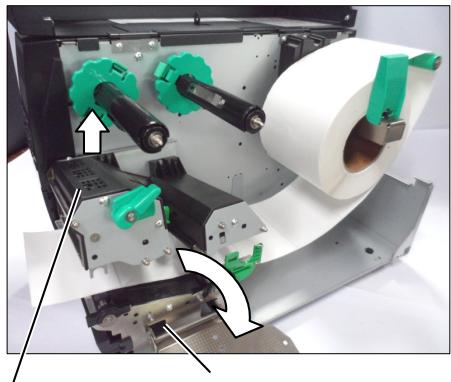
Print Head Block
Ribbon Shaft Holder Plate
- Remove the jammed media from the printer. DO NOT use any sharp implements or tools as these could damage the printer.
- Clean the Print Head and Platen, then remove any further dust or foreign substances.
- Paper jams in the Cutter Unit can be caused by wear or residual glue from label stock on the cutter. Do not use non-specified media in the cutter.
CAUTION!
When removing the jammed media, be careful not to damage the print head with hard objects like watches or rings.
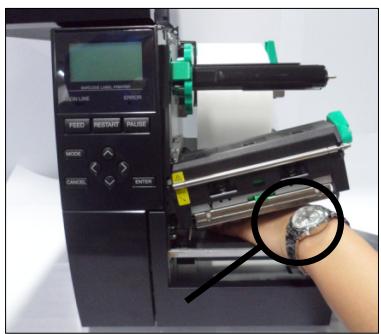
Care must be taken not to allow the metal or glass part of a watch to touch the print head.
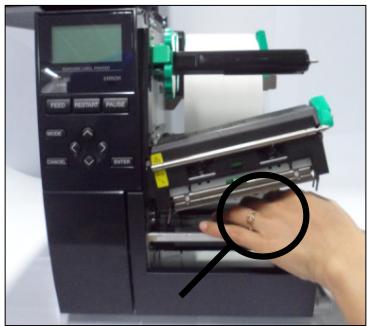
Care must be taken not to allow a metal object like a ring to touch the print head.
Since the print head element can be easily damaged by shock, please treat it carefully and do not hit it with hard objects.
6. PRINTER SPECIFICATIONS
This section describes the printer specifications.
| Item\Model | LE840Ds | LE840Dn | LE840Du | |
| Dimension (W x D x H) | 278 mm x 460 mm x 310 mm (10.9" x 18.1" x 12.2") | |||
| Weight (kg) | 17 kg | 17 kg | 15 kg | |
| Operating temperature range | 5 degC to 40 degC (40 degF to 104 degF) | |||
| Relative humidity | 25% to 85% RH (no condensation) | |||
| Storage Temperature | -40 degC to +60 degC | |||
| Storage Humidity | 10%RH to 90%RH (non condensation) | |||
| Power supply | Universal switching power source AC 100 V to 240 V, 50/60 Hz | |||
| Input voltage | AC100 V to 240 V, 50/60 Hz | |||
| Power Consumption | During a print job* | 157.34W 0.71A | ||
| During stand-by | Less than 15W (Option full-operating), 0.19A | |||
| During sleep mode | 5.7W 0.09A | |||
| Resolution | 8 dots/mm (203 dpi) | |||
| Printing method | Direct Thermal | |||
| Printing speed | 76.2mm/sec. (3 in/sec.)152.4mm/sec (6 in/sec.)254.0mm/sec.(10 in/sec.)304.8mm/sec.(12 in/sec.) | |||
| Available media width (including backing paper) | 25.0 mm to 114.0 mm (0.98 inches to 4.49 inches) | |||
| Effective print width (max.) | 104.0 mm (4.1 inches) | |||
| Issue mode | BatchStrip (Strip mode is enabled only when the optional Strip Module is installed.)Cut (Cut mode is enabled only when the optional Cutter Module is installed.) | |||
| LCD Message display | Graphic type 128 x 64 dots | |||
*: While 20% slant lines are printed in the specified format.
| Item\Model | LE840Ds | LE840Dn | LE840Du |
| Bar code types | JAN8, JAN13, EAN8, EAN8+2 digits, EAN8+5 digits, EAN13, EAN13+2 digits, EAN13+5 digits, UPC-E, UPC-E+2 digits, UPC-E+5 digits, UPC-A, UPC-A+2 digits, UPC-A+5 digits, MSI, ITF, NW-7, CODE39, CODE93, CODE128, EAN128, Industrial 2 to 5, Customer Bar Code, POSTNET, KIX CODE, RM4SCC (ROYAL MAIL 4 STATE CUSTOMER CODE), GS1 DataBar , Standard 2 of 5 , USPS Intelligent Mail Barcode | ||
| Two-dimensional code | Data Matrix, PDF417, QR code, Maxi Code, Micro PDF417, CP Code | ||
| Font | Times Roman (6 sizes), Helvetica (6 sizes), Presentation (1 size), Letter Gothic (1 size), Prestige Elite (2 sizes), Courier (2 sizes), OCR (2 types), Gothic (1 size), Outline font (4 types), Price font (3 types) | ||
| Rotations | 0, 90, 180, 270 deg | ||
| Standard interface | USB, Parallel, Serial | USB, LAN | USB |
| Optional interface | Serial interfaceParallel interfaceExpansion I/O interfaceRTC & USB Host interfaceWireless LAN interfaceNote:Serial I/F and Wireless LAN I/F are exclusive connection | ||
| Standard Module | Strip module | Strip module | N/A |
| Optional Module | Cutter moduleStrip moduleCutter module and Strip module are exclusive connection | ||
| Optional Kit | 203-dpi print head300-dpi print head | ||
| NOTES:· Data MatrixTM is a trademark of International Data Matrix Inc., U.S.· PDF417TM is a trademark of Symbol Technologies Inc., US.· QR Code is a trademark of DENSO CORPORATION.· Maxi Code is a trademark of United Parcel Service of America, Inc., U.S. | |||
| Item\Model | LE840Ts | LE840Tn | LE840Tu | |
| Dimension (W x D x H) | 278 mm x 460 mm x 310 mm (10.9” x 18.1” x 12.2”) | |||
| Weight (kg) | 17 kg | |||
| Operating temperature range | 5 degC to 40 degC (40 degF to 104 degF) | |||
| Relative humidity | 25% to 85% RH (no condensation) | |||
| Storage Temperature | -40 degC to +60 degC | |||
| Storage Humidity | 10%RH to 90%RH (non condensation) | |||
| Power supply | Universal switching power source AC 100 V to 240 V, 50/60 Hz | |||
| Input voltage | AC100 V to 240 V, 50/60 Hz | |||
| Power Consumption | During a print job* | 157.34W 2.0A-0.7A | ||
| During stand-by | Less than 15W (Option full-operating), 0.19A | |||
| During sleep mode | 5.7W 0.09A | |||
| Resolution | 8 dots/mm (203 dpi) | |||
| Printing method | Thermal Transfer or Direct Thermal | |||
| Printing speed | 76.2mm/sec. (3 in/sec.)152.4mm/sec (6 in/sec.)254.0mm/sec.(10 in/sec.)304.8mm/sec.(12 in/sec.) | |||
| Available media width (including backing paper) | 25.0 mm to 114.0 mm (0.98 inches to 4.49 inches) | |||
| Effective print width (max.) | 104.0 mm (4.1 inches) | |||
| Issue mode | BatchStrip (Strip mode is enabled only when the optional Strip Module is installed.)Cut (Cut mode is enabled only when the optional Cutter Module is installed.) | |||
| LCD Message display | Graphic type 128 x 64 dots | |||
*: While 20% slant lines are printed in the specified format.
| Item\Model | LE840Ts | LE840Tn | LE840Tu |
| Bar code types | JAN8, JAN13, EAN8, EAN8+2 digits, EAN8+5 digits, EAN13, EAN13+2 digits, EAN13+5 digits, UPC-E, UPC-E+2 digits, UPC-E+5 digits, UPC-A, UPC-A+2 digits, UPC-A+5 digits, MSI, ITF, NW-7, CODE39, CODE93, CODE128, EAN128, Industrial 2 to 5, Customer Bar Code, POSTNET, KIX CODE, RM4SCC (ROYAL MAIL 4 STATE CUSTOMER CODE), GS1 DataBar, Standard 2 of 5 , USPS Intelligent Mail Barcode | ||
| Two-dimensional code | Data Matrix, PDF417, QR code, Maxi Code, Micro PDF417, CP Code | ||
| Font | Times Roman (6 sizes), Helvetica (6 sizes), Presentation (1 size), Letter Gothic (1 size), Prestige Elite (2 sizes), Courier (2 sizes), OCR (2 types), Gothic (1 size), Outline font (4 types), Price font (3 types) | ||
| Rotations | 0, 90, 180, 270 deg | ||
| Standard interface | USB, Parallel, Serial | USB, LAN | USB |
| Optional interface | Serial interface Parallel interface Expansion I/O interface RTC & USB Host interface Wireless LAN interface Note: Serial I/F and Wireless LAN I/F are exclusive connection. | ||
| Optional Module | Cutter module Strip module Cutter module and Strip module are exclusive connection. | ||
| Optional Kit | 203-dpi print head300-dpi print head | ||
NOTES:
- Data Matrix™ is a trademark of International Data Matrix Inc., U.S.
- PDF417™ is a trademark of Symbol Technologies Inc., US.
- QR Code is a trademark of DENSE CORPORATION.
Maxi Code is a trademark of United Parcel Service of America, Inc., U.S.
7. SUPPLY SPECIFICATIONS
7.1 Media
Please make sure that the media being used is approved by Oki Data. The warranty does not apply when a problem is caused by using media that is not approved by Oki Data.
For information regarding Oki Data approved media, please contact a Oki Data authorised service representative.
7.1.1 Media Type
Two types of media can be loaded for this thermal transfer and direct thermal printer: label or tag. The table below shows size and shape of the media available for this printer.
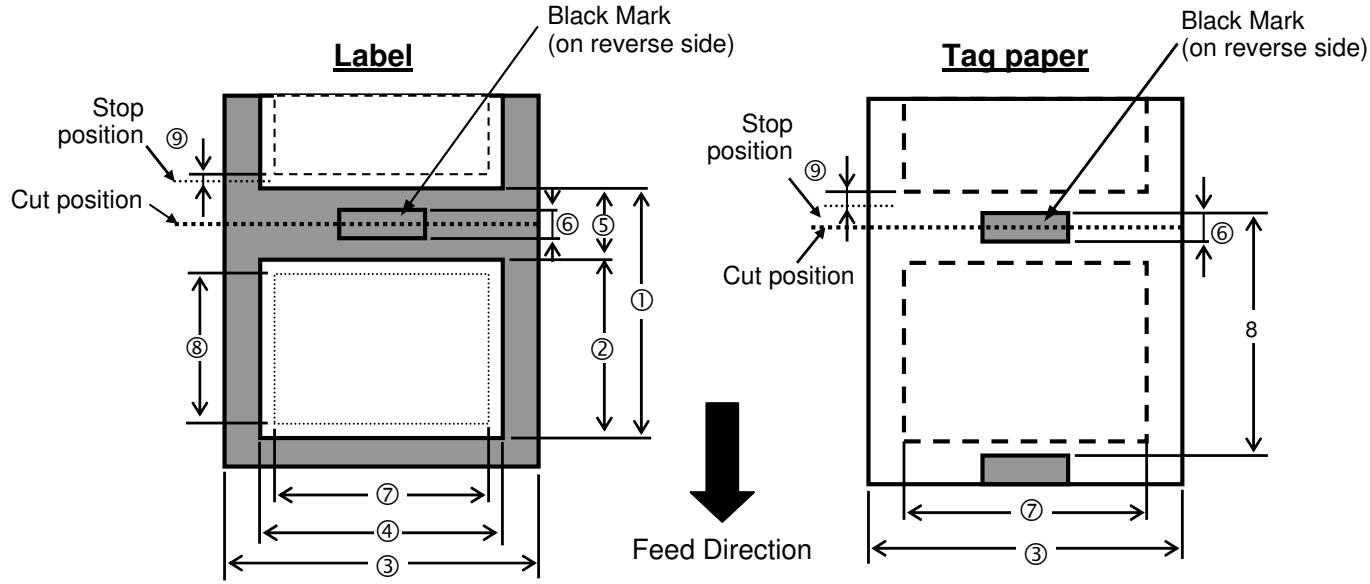
Paper Size and Shape
| Item | LE840 | LE850 | |||||||
| Thermal head density | 8dots/mm(203dpi) | 11.8dots/mm(300dpi) | |||||||
| Thermal head width | 104.0mm | 108.416mm | |||||||
| Contents | Issue type | Batch | Strip *Note1 | Disc Cutter | Batch | Strip *Note1 | Disc Cutter | ||
| 1. | Paper Pitch | Label | Min. | 10.0 | 15.0 | 25.0 | 10.0 | 15.0 | 25.0 |
| Max. | 1500.0 | 1500.0 | 1500.0 | 1500.0 | 1500.0 | 1500.0 | |||
| Tag | Min. | 10.0 | - | 25.0 | 10.0 | - | 25.0 | ||
| Max. | 1500.0 | - | 1500.0 | 1500.0 | - | 1500.0 | |||
| 2. | Paper length | Min. | 8.0 | 13.0 | 19.0 *Note2 | 8.0 | 13.0 | 19.0 *Note2 | |
| Max. | 1498.0 | 1498.0 | 1494.0 | 1498.0 | 1498.0 | 1494.0 | |||
| 3. | Tag width and Backing paper width | Min. | Direct | 25.0 | 25.0 | ||||
| Transfer | 45.0 | 45.0 | |||||||
| Max. | Direct | 114.0 | 114.0 | ||||||
| Transfer | 107.0 | 107.0 | |||||||
| 4. | Label width | Min. | Direct | 22.0 | 22.0 | ||||
| Transfer | 42.0 | 42.0 | |||||||
| Max. | Direct | 111.0 | 111.0 | ||||||
| Transfer | 104.0 | 104.0 | |||||||
| 5. | Label-to-label gap | Min. | 2.0 | 6.0 | 2.0 | 6.0 | |||
| Max. | 20.0 | 20.0 | |||||||
| 6. | Black mark length | Min. | 2.0 | 2.0 | |||||
| Max. | 10.0 | 10.0 | |||||||
| 7. | Max. effective print width | Max. | 104.0 +/-0.2 | 104.0 +/-0.2 | |||||
| 8. | Effective print length | Label | Min. | 6.0 | 15.0 | 17.0 | 6.0 | 15.0 | 17.0 |
| Max. | 1496.0 | 1496.0 | 1492.0 | 1496.0 | 1496.0 | 1492.0 | |||
| Tag | Min. | 8.0 | - | 19.0 | 8.0 | - | 21.4 | ||
| Max. | 1498.0 | - | 1498.0 | 1498.0 | - | 1498.0 | |||
| 9. | Slow-up and down area(Un-print area) | Slow-up | 1.0 | 1.0 | |||||
| Slow-down | 1.0 | 1.0 | |||||||
| 10. | Paper thickness | Min. | 0.13 | 0.13 | |||||
| Max. | 0.17 | 0.17 | |||||||
| 11. | Paper thicknesscan be cut | Min. | - | 0.08(Liner) | - | 0.08(Liner) | |||
| Max. | - | 0.17 | - | 0.17 | |||||
| 12. | Max. paper roll diameter | φ200(when the built in rewind is used φ180) | φ200(when the built in rewind is used φ180) | ||||||
| 13. | Paper winding direction | Inside the printing sideOutside the printing side | Inside the printing sideOutside the printing side | ||||||
| 14. | Paper core | Inside diameterφ76.2±0.3 | Inside diameterφ76.2±0.3 | ||||||
| 15 | Ribbon width | 68-112mm | 68-112mm | ||||||
NOTES:
- To ensure print quality and print head life use only Oki Data specified media.
-
When using the peel-off at 12''/sec or more for 203dpi model, issue at 10''/sec . When using the peel-off at 10''/sec or more for 300dpi model, issue at 8''/sec .
-
When using the disk cutter, the label length must meet the following condition: Label length 18.0mm - (Gap length/2).
- The Strip Module do not support the print speed of 10''/sec . or faster.
- The ratio of a label length to a gap length must be a minimum of 3 to 1 (3:1).
- When using label stock in cut mode, be sure to cut in the gaps. Cutting labels will cause the adhesive to stick to the cutter, which may affect the cutter performance and shorten the cutter life.
- When the Strip Module is used on the LE840 (203 dpi model), the print speed is automatically corrected to 10"/sec. if 12"/sec. or faster is specified.
When the Strip Module is used on the LE850 (300 dpi model), the print speed is automatically corrected to 8"/sec. if 8"/sec. or faster is specified.
7.1.2 Detection Area of the Transmissive Sensor (Gap sensor)
Sensor position
The sensor is movable in the range from the center of the paper to the left end.
Transmissive sensor and Reflective sensor (Black mark sensor) are moving from side to side at same time each sensor unit.
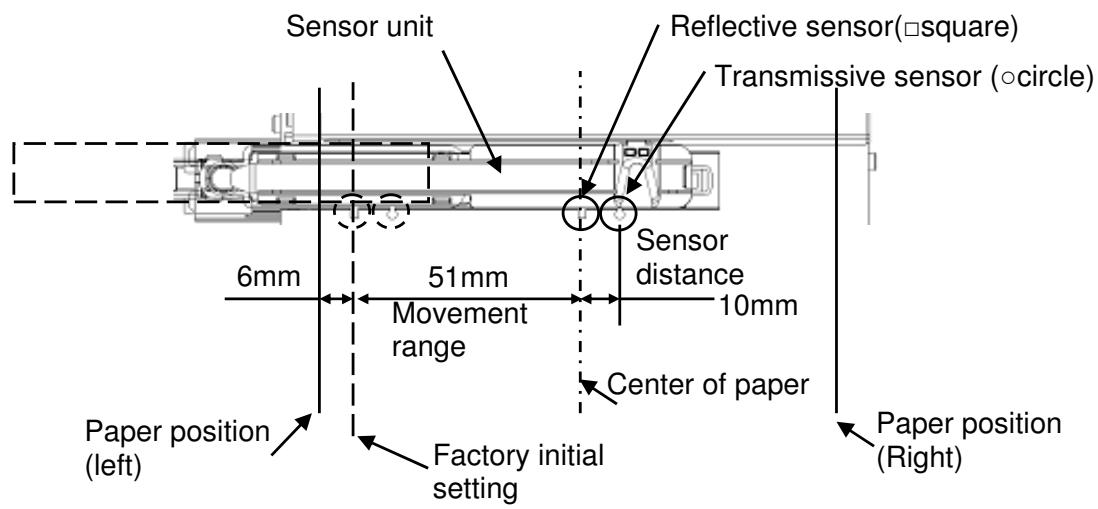
Detection Area of Transmissive Sensor
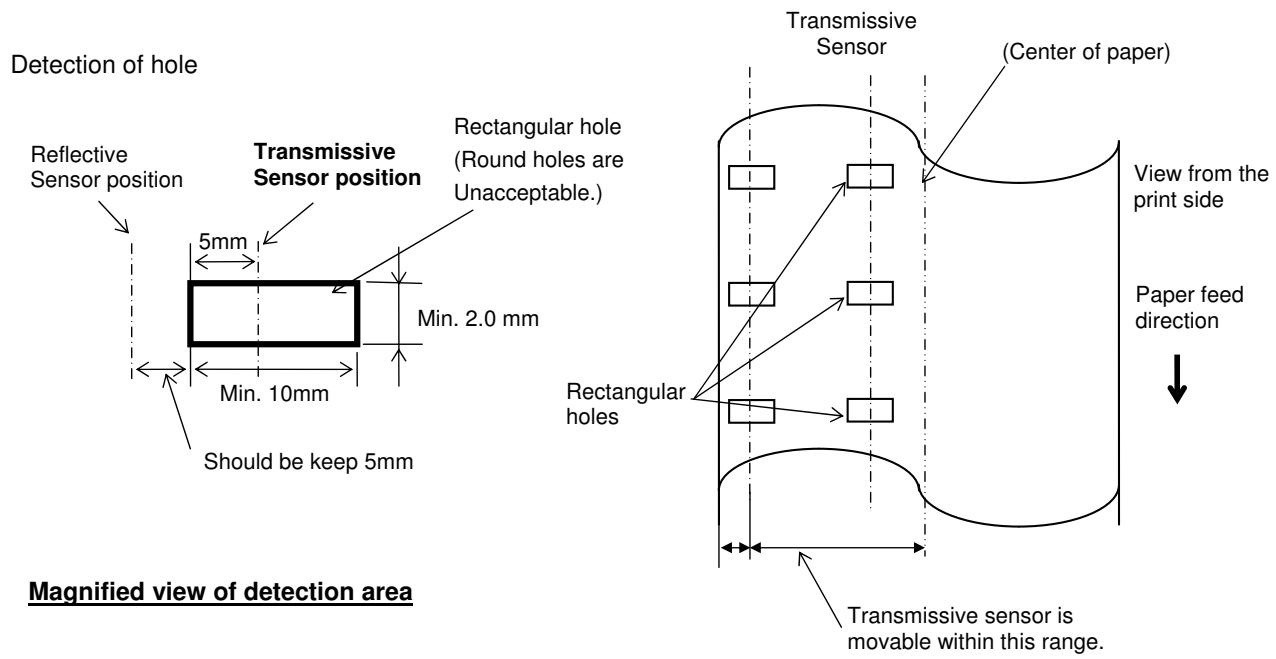
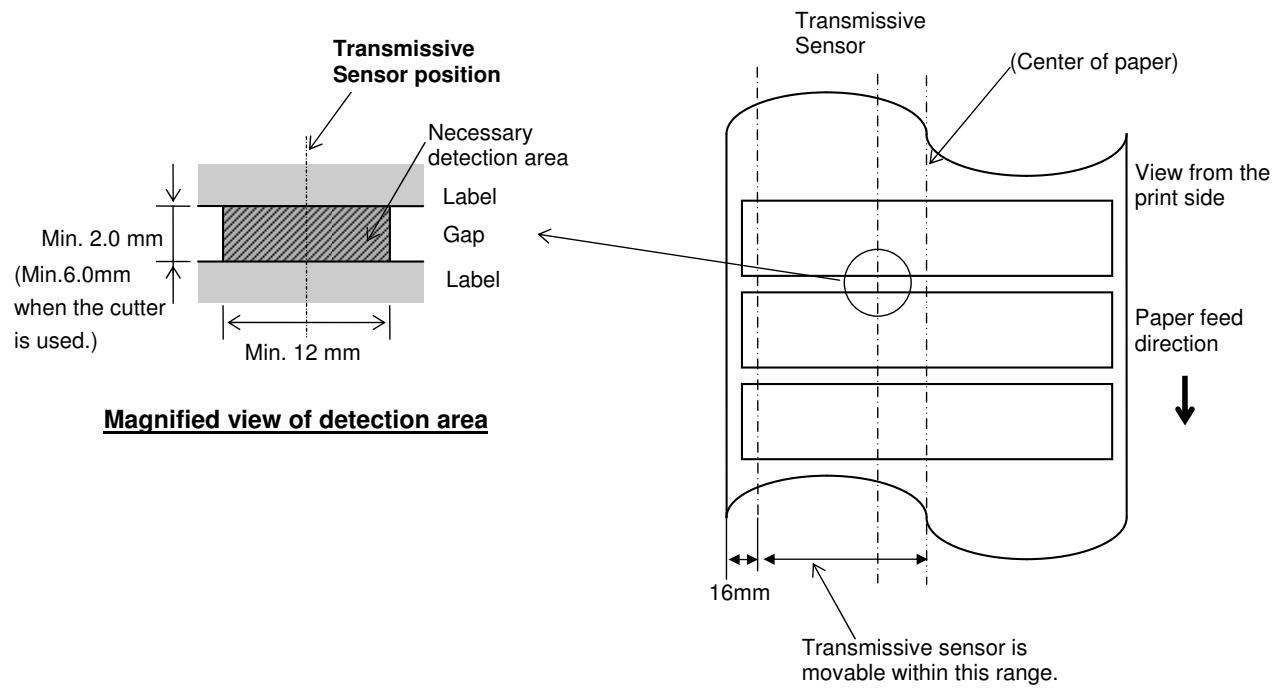
7.1.3 Detection Area of the Reflective Sensor (Black mark sensor)
The Reflective Sensor is movable from the centre to the left edge of media.
The reflection factor of the Black Mark must be 10% or lower with a waveform length of 950 nm.
The Reflective Sensor should be aligned with the centre of the Black Mark.
The black marks, if necessary, must be printed on the labels in the gap areas.
Rectangular holes can substitute the black marks, on the condition that nothing is printed on the back side.
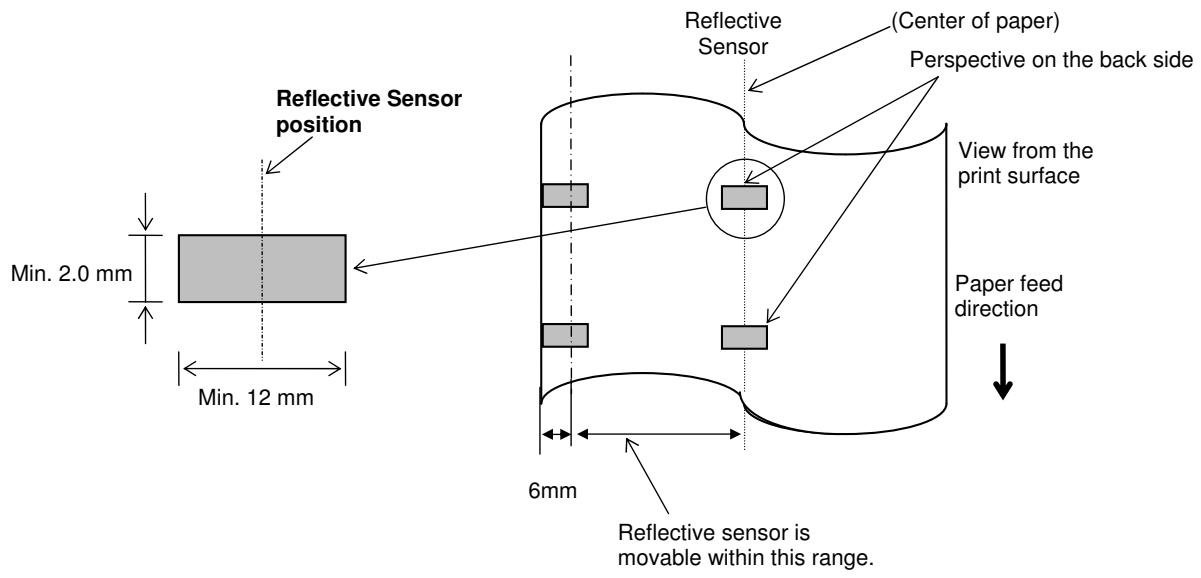
7.1.4 Effective Print Area
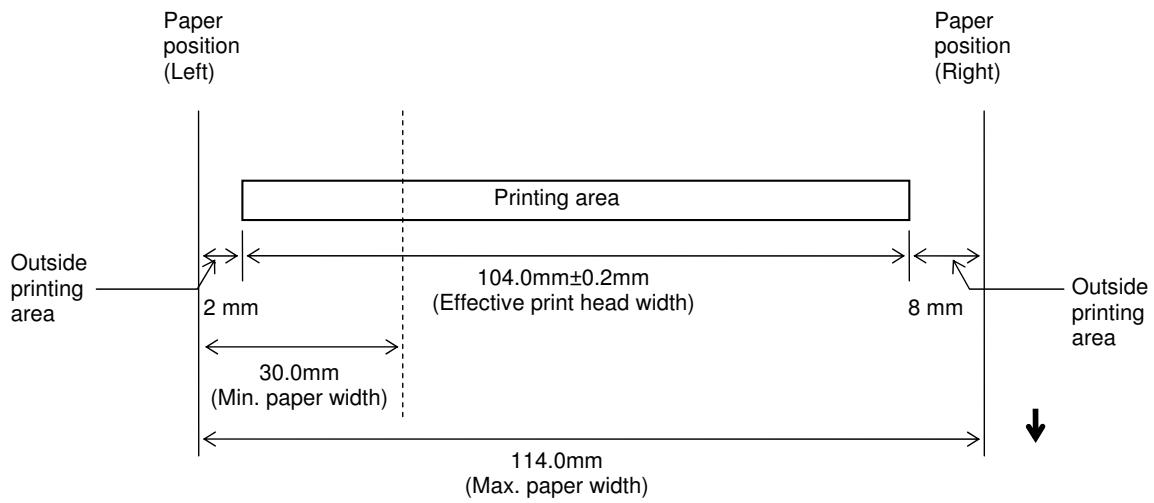
7.1.4.1 Relationship between Print Head Effective Print Width and Paper Width
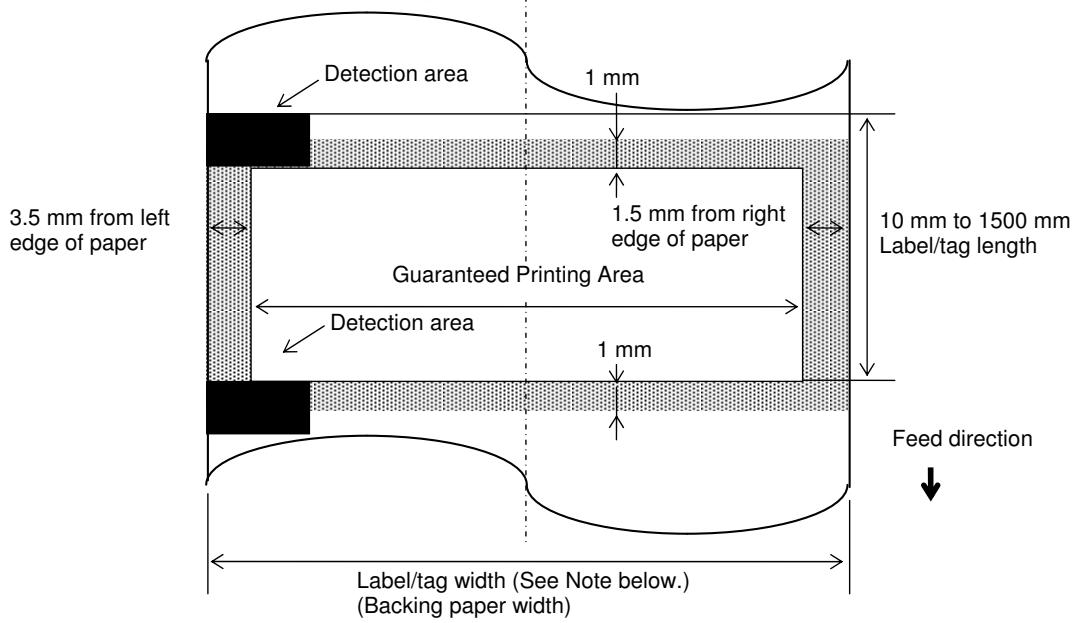
7.1.4.2 Effective Print Area of Tags and Labels
NOTES:
- Print quality in the shaded area is not guaranteed. For the label, printing in the 1-mm width area around the label is not guaranteed as well as the shaded area shown above.
- This printer paper set position is left side, The center of the paper (label and tag) is not almost aligned with the center of the print head.
- If printing is performed in the shaded area, the ribbon may wrinkle. This may affect the print quality of the guaranteed printing area.
7.1.5 RFID Tags
Available RFID tag types are different depending on the RFID modules/printers.
Cautions for using RFID Tags
(1) Lift-up of Print Head
An RFID tag chip or the print head may be damaged when the print head passes over the chip.
(2) Storage of RFID Supplies
Do not store RFID tags close to printers, as their read/write performance may be compromised when they are used.
(3) Roll-type RFID Supplies
When RFID supplies are to be rolled, roll hardness must be considered.
Although it depends on the type of adhesive, tag, and backing paper, RFID-tag embedded labels tend to stay rolled. Especially, when they are outside wound, a paper jam error may occur. Unless otherwise specified, it is recommended that the RFID-tag embedded labels be inside wound.
(4) Sensor
When the transmissive sensor or reflective sensor is enabled, transmittance or reflectivity of a label or tag may vary at an RFID-tag embedded area depending on the pattern of the antenna or other factors. In such cases, a manual threshold setting is required. For details, refer to Section 2.10 Threshold Setting.
(5) Cutter
When an RFID label or tag is used in cut issue mode, care must be taken not to cut the antenna of the RFID tag or the IC chip so as not to damage the cutter.
(6) Static Electricity
When printing is performed in a place where humidity is low or under some specific conditions, writing data on an RFID tag may fail due to static electricity generated by the label or ribbon.
(7) Printing on Bump (Chip/Antenna) Area
Embedding an RFID tag in labels creates bumps on the label surface, causing incomplete printing.
Uneven printing or incomplete printing can occur easily, especially within 5 mm top and bottom, and to the left and right sides of the RFID-tag embedded area, as shown in the figure below.
NOTE: The degree of poor printing quality differs depending on height of a chip/antenna used.
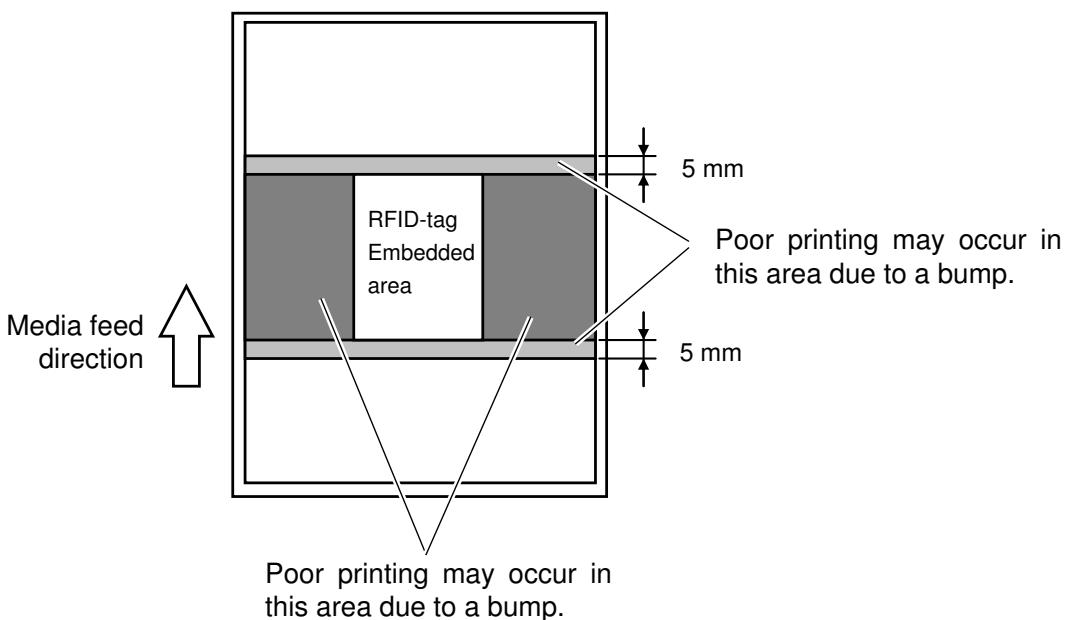
(8) Ambient Temperature
As low temperatures cause wireless performance to deteriorate, writing data on an RFID tag may fail under such conditions.
(9) Strip Issue
Stripping performance in strip issue mode depends on the type of adhesive, tag, and backing paper. For some RFID supplies used, a strip issue may not be performed properly.
(10) Caution for Minimum Label Pitch Length
When using media, with a short label pitch length, data may be written on an RFID tag adjacent to the target RFID tag.
As the location, where data is to be written, differs among RFID tag types, a check must be performed to make sure that the data is written on the target RFID tags. For details, please contact the nearest Oki Data support representative.
(11) Defective RFID Supply
RFID supplies may include defective RFID tags at the time of shipment from the maker. The defect rate differs depending on tag types, method of converting to supplies, etc.
The RFID supply manufacturer should provide a way to identify defective tags by printing a mark on them or any other methods.
Or, defective tags should be rejected in the production process.
The end users must be notified on how to identify a defective tag from a good one.
7.2 Ribbon
The approved ribbon must be used.
Use of any non-approved ribbon may cause problems.
A. SHAPE AND SIZE OF RIBBON
| No. | Item | Specification | |
| 1 | Ribbon Shape | Spool type | |
| 2 | Ribbon Width | 68(40) ±1 mm to 112 mm | |
| Ribbon Winding Width | 68(40) ±2 mm to 112 mm | ||
| 3 | Max. Ribbon Length | 600 m (Ø90 mm or less) | |
| 4 | Max. Ribbon OD | Outside wound | Ø90 mm |
| Inside wound | Ø80 mm | ||
| 5 | Back Treatment | Coated | |
| 6 | Ribbon Core | Material | Paper |
| Shape | See Fig. 1. | ||
| 7 | Leader Tape | Polyester film (silver), 300 ± 5 mm long | |
| 8 | End Tape | Polyester film (silver), 250 ± 5 mm long | |
| 9 | Winding Method | The ribbon is wound outside. For the core and ribbon winding positions, see Fig. 2. | |
NOTES:
- The ribbon type number and the lot No. should be marked on the ribbon core end with black indelible ink. (If doing this is impossible, separately specify the location where the type number and the lot number are stamped.)
-
It is recommended that the ribbon is wider than the paper width by 5 mm or more.
-
When the difference between the ribbon width and the paper width is same or too minimum, the ribbon may wrinkle.
- When the difference between the ribbon width and the paper width is too large, the ribbon may wrinkle.
-
Be careful of the upper limit of the ribbon width.
-
The ribbon which is narrower than the paper width by 5 mm or more can be used, but the print area becomes narrower.
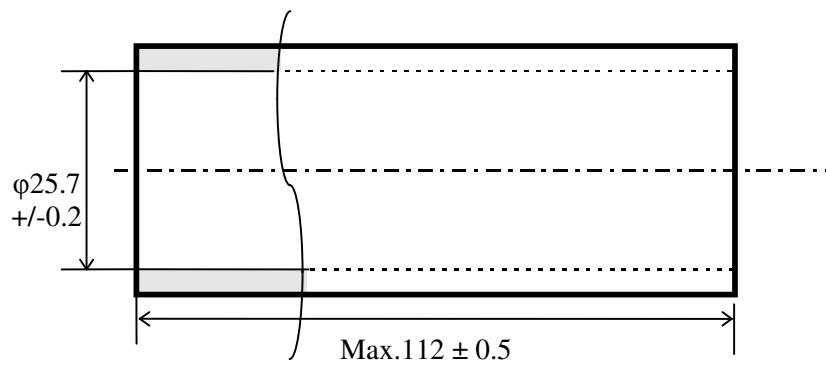
Fig. 1 Core Shape
Fig. 2 Positional Relationship between Core and Ribbon
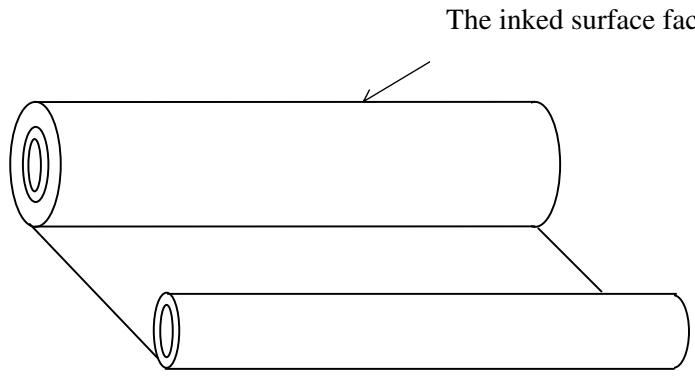
NOTE: Wind the ink ribbon so that the ribbon center aligns with the core center.
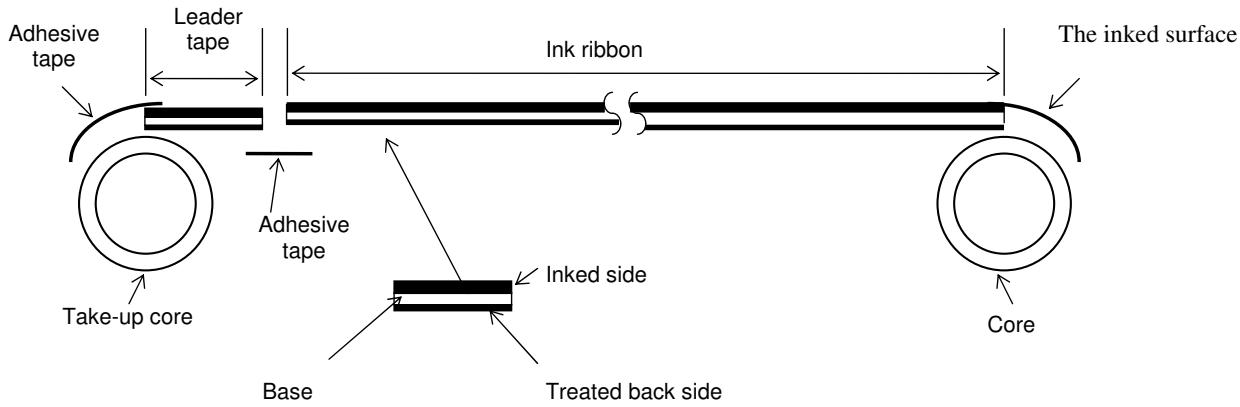
Fig. 3: Connection between Leader Tape and Ribbon
NOTES on using ribbon:
If the difference between the ribbon width and the paper width is too large, the ribbon may wrinkle. Refer to the table below and choose the paper appropriate to the ribbon width. Even if the ribbon is narrower than paper, printing can be performed. However, it results in the narrower print range.
LE840T/LE850T
| Ribbon width | 68mm | 84mm | 112mm |
| Appropriate paper width | 45 to 63 mm | 63 to 79 mm | 79 to 107 mm |
The ribbon tension adjustment may be further required according to the ribbon width. In the case a narrower width of the ribbon is used, if the ribbon tension is strong, the ribbon will wrinkle. According to the print patterns, fine adjustment of the ribbon take-up motor is required. As a guide, regardless of the print speed, it should be set to “-3” (FW) and “-1” (BK) for 68-mm wide ribbon, and “-4” (FW) and “-2” (BK) for 50-mm wide or less ribbon, respectively.
7.3 Recommended Media and Ribbon Types
APPROVED PAPER
| Type | Item Code | Manufacturer Type No. | Paper Thickness (μm) | Manufacturer | Remarks | |
| Label | Direct thermal type | 150LA-1P | 82 | RICOH | ||
| Thermal transfer type | Vellum | Raflatac | (Uncoated) | |||
| Transtherm 1C | Fasson | (Coated, gloss) | ||||
| VES-85 | 85 | OSAKA SEALING PRINTING | (Yupo) | |||
| FR1412-50 | White PET | 50 | LINTEC | |||
| FR1615-50 | Silver chemical mat | 50 | LINTEC | |||
| Tag | Direct thermal type | 130LAB-1-150 | 150 | RICOH | T.B.D | |
| Thermal transfer type | IS50 | I-BEST S | 164 | OSAKA SEALING PRINTING | ||
NOTE:
- The print head life varies depending on the print pattern (printing ratio).
- Transmissive sensor (Gap sensor) is initially adjusted with Vellum label, and the Reflective sensor (Black mark sensor) is adjusted with I-BEST S tag. When using other Label/Tag, it may be necessary to adjust sensor. When occurring Feed Error, adjust sensor with using Label/Tag. For details regarding the sensor adjustment, refer to Section 2.11 Sensor Setting.
APPROVED RIBBONS
Type: W: Wax SR: Semi-resin R: Resin
| Item Code(Global) | Manufacturer Ink Name | Base Thickness(μm) | Manufacturer | Type | Remarks | Applicable models (indicated with O) | ||
| G | T | H | ||||||
| 1 | AWR6 | 4.5 | ARMOR | W | O | O | ||
| 2 | AWX-FH | 4.5 | ARMOR | W | O | O | ||
| 3 | AWARD | 4.5 | ARMOR | W | O | O | ||
| 4 | AWR470Solfree | 4.5 | ARMOR | W | O | O | ||
| 5 | APR6 | 4.5 | ARMOR | SR | O | O | ||
| 6 | APX-FH | 4.5 | ARMOR | SR | O | O | ||
| 7 | AXR7+ | 4.5 | ARMOR | R | O | O | O | |
| 8 | AXR8 | 4.5 | ARMOR | R | O | O | O | |
| 9 | B110A | 4.5 | RICOH | SR | O | O | ||
| 10 | B110AXS | 4.5 | RICOH | SR | O | O | ||
| 11 | B110C | 4.5 | RICOH | R | O | O | O | |
| 12 | B110CR | 4.5 | RICOH | R | O | O | O | |
| 13 | TR4085 | 4.5 | DNP | W | O | O | ||
| 14 | TR5080 | 4.5 | DNP | SR | O | O | ||
| 15 | M280 | 4.5 | DNP | SR | O | O | ||
| 16 | R510HF | 4.5 | DNP | R | O | O | O | |
| 17 | R300 | 4.5 | DNP | R | O | O | O | |
NOTE:
- Print conditions and paper to be used may differ for each ribbon.
PRINT TONE FINE ADJUSTMENT VALUES BY SUPPLIES
For 203dpi model
| Print Mode | Ribbon | Paper | Print speed | Print energy type | Remarks | |||
| 3"/s | 6"/s | 10"/s | 12"/s | |||||
| Thermal transfer type | 1 | Vellum | -2 | -2 | -2 | +2 | Wax1 | This combination is not acceptable in the case of 10, 12ips and high temperature environment. |
| TT1C | 0 | 0 | +2 | +2 | Wax1 | In the case of 10, 12ips and low temperature environment requires a print tone adjustment to positive direction. | ||
| I-BEST S | -2 | 0 | +4 | +6 | Wax1 | Serial bar code printed at 12ips is unusable. | ||
| 3 | Vellum | -4 | -4 | 0 | +2 | Wax1 | In the case of 3, 6ips and high temperature environment requires a print tone adjustment to negative direction. | |
| TT1C | -6 | -4 | +2 | +4 | Wax1 | |||
| I-BEST S | -4 | -4 | +2 | +4 | Wax1 | |||
| 4 | Vellum | -8 | -4 | +2 | unusable | Wax1 | In the case of 3, 6ips and high temperature environment requires a print tone adjustment to negative direction. This combination is not acceptable in the case of 10ips and high temperature environment. | |
| TT1C | -6 | -4 | +6 | +6 | Wax1 | In the case of 3, 6ips and high temperature environment requires a print tone adjustment to negative direction. | ||
| I-BEST S | -4 | -2 | unusable | Wax1 | In the case of 3ips and high temperature environment requires a print tone adjustment to negative direction. | |||
| 5 | Vellum | 0 | 0 | +4 | +6 | Semi-resin1 | In the case of 6ips and low temperature environment requires a print tone adjustment to positive direction. This combination is not acceptable in the case of 10, 12ips and high temperature environment. | |
| TT1C | +2 | +4 | +6 | unusable | Semi-resin1 | |||
| VES-85 | -4 | T.B.D | +2 | +2 | Semi-resin1 | |||
| I-BEST S | 0 | 0 | +4 | unusable | Semi-resin1 | |||
| Thermal transfer type | 7 | FR1412-50 | +6 | +4 | unusable | Resin1 | ||
| FR1615-50 | +2 | +2 | unusable | Resin1 | ||||
| 13 | Vellum | -4 | -6 | 0 | +2 | Wax1 | This combination is not acceptable in the case of all print speed and high temperature environment. | |
| TT1C | -4 | -2 | +4 | +6 | Wax1 | |||
| I-BEST S | 0 | 0 | +4 | unusable | Wax1 | |||
| Direct thermal type | 150LA-1P | 0 | 0 | 0 | 0 | Standard | ||
| 130LAB-1-150 | +2 | +2 | +6 | +6 | Standard | |||
NOTES:
1: Since the print tones provided in the above table are the recommended values, the variance should be taken into consideration when in use.
2: The print energy type must be set the above table by all means. For setting method of the print energy type, refer to Section 2.6.2.2 Software Set.
*3: It limits print tone fine adjustment for the protection of thermal head by the rating of the maximum supply energy of thermal head. The tone of printing do not thicken even if it is set print tone fine adjustment value more than the value of the list shown below.
| Print energy type | Print tone fine adjustment limit | |||
| 3''/s | 6''/s | 10''/s | 12''/s | |
| Standard | +10 | +10 | +10 | +6 |
| Wax1 | +10 | +10 | +3 | -1 |
| Wax2 | +10 | +10 | +3 | -1 |
| Semi-resin1 | +10 | +10 | +10 | +3 |
| Semi-resin2 | +10 | +10 | +3 | -1 |
| Resin1 | +10 | +10 | +4 | -1 |
| Wax3 | +10 | +10 | -1 | -1 |
| Semi-resin3 | +10 | +10 | +3 | -1 |
| Resin2 | +10 | +5 | 0 | -1 |
For 300dpi model
| Print Mode | Ribbon | Paper | Print speed | Print energy type | Remarks | ||||
| 3''/s | 5''/s | 8''/s | 10''/s | 12''/s | |||||
| Thermal transfer type | 1 | Vellum | +4 | 0 | +4 | +6 | Unusable | Wax1 | In the case of 3, 5, 8ips and high temperature environment requires a print tone adjustment to negative direction. |
| TT1C | +4 | +2 | +6 | Unusable | Wax1 | In the case of 8ips and low temperature environment requires a print tone adjustment to positive direction.In the case of 8ips and high temperature environment requires a print tone adjustment to negative direction. | |||
| I-BEST S | Unusable | Wax1 | |||||||
| 3 | Vellum | -4 | -2 | +6 | Unusable | Wax1 | In the case of 3, 5, 8ips and high temperature environment requires a print tone adjustment to negative direction. | ||
| TT1C | -2 | -2 | 0 | 0 | Unusable | Wax1 | In the case of 3, 5ips and high temperature environment requires a print tone adjustment to negative direction. | ||
| I-BEST S | -2 | 0 | +2 | +2 | Unusable | Wax1 | In the case of 3ips and high temperature environment requires a print tone adjustment to negative direction. | ||
| 4 | Vellum | Unusable | Wax1 | ||||||
| TT1C | 0 | 0 | +2 | +2 | Unusable | Wax1 | |||
| I-BEST S | Unusable | Wax1 | |||||||
| 5 | Vellum | +2 | +2 | +4 | +6 | Unusable | Semi-resin1 | ||
| TT1C | +2 | +4 | +6 | +6 | Unusable | Semi-resin1 | |||
| VES-85 | -2 | 0 | -2 | -2 | 0 | Semi-resin1 | |||
| I-BEST S | 0 | +4 | +4 | +4 | Unusable | Semi-resin1 | |||
| 7 | FR1412-50 | 0 | +4 | +6 | Unusable | Resin1 | |||
| FR1615-50 | +2 | +4 | +6 | Unusable | Resin1 | ||||
| 13 | Vellum | +4 | +4 | +4 | Unusable | Wax1 | In the case of 3, 5, 8ips and high temperature environment requires a print tone adjustment to negative direction. | ||
| TT1C | +2 | +4 | +4 | +4 | Unusable | Wax1 | |||
| I-BEST S | Unusable | Wax1 | |||||||
| 3"/s | 5"/s | 8"/s | 10"/s | 12"/s | |||||
| Direct Thermal type | 150LA-1P | 0 | 0 | 0 | 0 | 0 | Standard | ||
| 130LAB-1-150 | +2 | +4 | +6 | Unusable | Unusable | Standard | |||
NOTES:
1: Since the print tones provided in the above table are the recommended values, the variance should be taken into consideration when in use.
2: The print energy type must be set the above table by all means. For setting method of the print energy type, refer to the Key Operation Manual.
*3: It limits print tone fine adjustment for the protection of thermal head by the rating of the maximum supply energy of thermal head. The tone of printing do not thicken even if it is set print tone fine adjustment value more than the value of the list shown below.
| FEAAPrint energy type | Print tone fine adjustment limit | ||||
| 3"/s | 5"/s | 8"/s | 10"/s | 12"/s | |
| Standard | +10 | +10 | +10 | +10 | +6 |
| Wax1 | +10 | +10 | +9 | +2 | -4 |
| Wax2 | +10 | +10 | +9 | +2 | -4 |
| Semi-resin1 | +10 | +10 | +10 | +8 | 0 |
| Semi-resin2 | +10 | +10 | +8 | +1 | -5 |
| Resin1 | +10 | +10 | +10 | +4 | 0 |
| Wax3 | +10 | +10 | +3 | -3 | -2 |
| Semi-resin3 | +10 | +10 | +3 | -2 | 0 |
| Resin2 | +10 | +10 | 0 | -2 | 0 |
7.4 Care/Handling of Media and Ribbon
CAUTION!
Be sure to carefully review and understand the Supply Manual. Use only media and ribbons that meet specified requirements. Use of non-specified media and ribbons may shorten the head life and result in problems with bar code readability or print quality. All media and ribbons should be handled with care to avoid any damage to the media, ribbons or printer. Read the guidelines in this section carefully.
- Do not store the media or ribbon for longer than the manufacturer's recommended shelf life.
- Store media rolls on the flat end. Do not store them on the curved sides as this might flatten that side causing erratic media advance and poor print quality.
- Store the media in plastic bags and always reseal after opening. Unprotected media can get dirty and the extra abrasion from the dust and dirt particles will shorten the print head life.
- Store the media and ribbon in a cool, dry place. Avoid areas where they would be exposed to direct sunlight, high temperature, high humidity, dust or gas.
- The thermal paper used for direct thermal printing must not have specifications which exceed Na^+ 800 ppm , K^+ 250 ppm and Cl^- 500 ppm .
- Some ink used on pre-printed media may contain ingredients which shorten the print head's product life. Do not use labels pre-printed with ink which contain hard substances such as carbonic calcium (CaCO3) and kaolin (Al2 O3, 2 SiO2, 2 H_2 O) .
For further information, please contact your local distributor or your media and ribbon manufacturers.
APPENDIX 1 MESSAGES AND LEDs
Appendix 1 describes the LCD messages displayed on the operation panel.
Symbols in the message
1: O: The LED is illuminated. : The LED is flashing. : The LED is unlit.
2:%%,%%,%%: Remaining memory size of the external memory: 0 to 09,999,999 (in K bytes)
3: ###: Remaining memory size for PC commands storage area in the internal memory: 0 to 3072 (in K bytes)
4: &&&&: Remaining memory size for writable characters storage area: 0 to 3147 (in K bytes)
| No. | LCD Message | LED Indication | Printer Status | Restoration by START key Yes/No | Acceptance of Status Request/ Reset Command Yes/No | |
| ONLINE | ERROR | |||||
| 1 | ON LINE | ○ | ● | In online mode | ----- | Yes |
| ON LINE | ⊙ | ● | In online mode (The printer is communicating) | ----- | Yes | |
| 2 | HEAD OPEN | ● | ● | The print head block is open in online mode. | ----- | Yes |
| 3 | PAUSE | ● | ● | The printer is paused. | Yes | Yes |
| 4 | COMMS ERROR | ● | ○ | A parity, overrun, or framing error has occurred during communication through the RS-232C. | Yes | Yes |
| 5 | PAPER JAM | ● | ○ | The media is jammed during paper feed. | Yes | Yes |
| 6 | CUTTER ERROR | ● | ○ | A problem has occurred with the cutter module. | Yes | Yes |
| 7 | NO PAPER | ● | ○ | The media has run out, or the media is not loaded properly. | Yes | Yes |
| 8 | NO RIBBON | ● | ○ | The ribbon has run out. | Yes | Yes |
| 9 | HEAD OPEN | ● | ○ | Feed or printing was attempted with the print head block open. | Yes | Yes |
| 10 | HEAD ERROR | ● | ○ | There is a problem with the print head. | Yes | Yes |
| 11 | EXCESS HEAD TEMP | ● | ○ | The print head has overheated. | No | Yes |
| 12 | RIBBON ERROR | ● | ○ | The ribbon has been torn. A problem has occurred with the sensor that determines the torque for the ribbon motor. | Yes | Yes |
| 13 | REWIND FULL | ● | ○ | An overflow error has occurred in the rewind unit. | Yes | Yes |
| 14 | SAVING#####KB&&&&&KB or SAVING%,%%%.%%%KB | ○ | ● | Writable character or PC command save mode | ----- | Yes |
| 15 | FORMAT#####KB&&&&&KB or FORMAT%,%%%.%%%KB | ○ | ● | The storage area is being initialised. | ----- | Yes |
| 16 | NOW LOADING... | ○ | ● | TrueType font or BASIC program is being downloaded. | ----- | Yes |
| 17 | MEMORY WRITE ERR. | ● | ○ | An error has occurred while writing to flash memory or USB memory. | No | Yes |
| 18 | FORMAT ERROR | ● | ○ | An erase error has occurred while formatting the flash memory or USB memory. | No | Yes |
| 19 | MEMORY FULL | ● | ○ | Data cannot be stored because the flash memory or USB memory is full. | No | Yes |
| 20 | Display of error message (See Notes.) | ● | ○ | A command error has occurred while analyzing the command. | Yes | Yes |
| No. | LCD Message | LED Indication | Printer Status | Restoration by RESTART key Yes/No | Acceptance of Status Request/ Reset Command Yes/No | |
| ONLINE | ERROR | |||||
| 21 | POWER FAILURE | ● | ○ | A power failure has occurred. | No | No |
| 22 | EEPROM ERROR | ● | ○ | Data cannot be read from/written to a backup EEPROM properly | No | No |
| 23 | SYSTEM ERROR | ● | ○ | When the following abnormal operations are performed, a system error occurs: (a) Command fetch from an incorrect address. (b) Access to word data at an incorrect address. (c) Access to long-word data at an incorrect address. (d) Access to the area of 80000000H to FFFFFFFH in the logic space in user mode. (e) An undefined instruction in an area other than a delay slot was decoded. (f) An undefined instruction in a delay slot was decoded. (g) An instruction to rewrite a delay slot was decoded. | No | No |
| 24 | DHCP CLIENT INIT... | ● | ● | DHCP Client is being initialised. (Only when the DHCP is enabled.) | ----- | ----- |
| 25 | RFID WRITE ERROR | ● | ○ | The printer did not succeed in writing data onto an RFID tag after having retracted the specified number of times. | Yes | Yes |
| 26 | RFID ERROR | ● | ○ | The printer cannot communicate with the RFID module. | No | Yes |
| 27 | LOW BATTERY | ● | ○ | The voltage of the Real Time Clock Battery is low. | No | Yes |
| 28 | INPUT PASSWORD | ● | ● | The printer is waiting for a password to be entered. | No | No |
| 29 | DATABASE INVALID Please Power OFF | ● | ● | A wrong password was entered three consecutive times. | No | No |
| 30 | INTERNAL COM ERR | ● | ● | A hard error occurred in internal serial interface. | No | No |
NOTE: When an error message listed above appears on the LCD display please refer to Section 5 TROUBLESHOOTING for a solution.
NOTES:
- If an error is found in a command received, up to 42 bytes of the erroneous command, starting from the command code, will be displayed. (However, [LF] and [NUL] will not be displayed.)
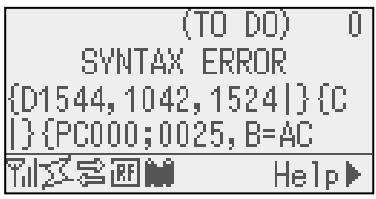
Example 1
[ESC]PC001;0A00,0300,2,2,A,00,B[LF][NUL]
Command error
The following message appears.
SYNTAX ERROR
PC001;0A00,0300,2,2,A
,00,B
Example 2
[ESC]T20\u30[LF][NUL]
Command error
The following message appears.
SYNTAXERROR
T20G30
Example 3
[ESC]PC002;0100,0300,15,15,A,00,00,J0101,+000000000A,Z10,P1 [LF] [NUL]
Command error
The following message appears.
SYNTAXERROR
PC002;0100,0300,15,15
,A,00,00,J0101,+00000
- When the error is shown, “? (3FH)” appears for character codes other than 20H to 7FH and A0H to DFH.
- For details, please refer to the LE840/LE850 External Equipment Interface Manual
APPENDIX 2 INTERFACE
NOTE:
To prevent radiation and reception of electrical noise, the interface cables must meet the following requirements:
- In case of a parallel interface cable or serial interface cable, fully shielded and fitted with metal or metallised connector housings.
- Keep as short as possible.
- Should not be bundled tightly with power cords.
- Should not be tied to power line conduits.
- A parallel interface cable to be used should conform to IEEE1284.
USB interface (Standard)
Physical Layer:
Conforming to V2.0 Full speed
Transfer type:
Control transfer, Bulk transfer
Transfer rate:
Full speed (12M bps)
Class:
Printer class
Number of ports:
1
Power source:
Self power
Connector:
Type B
| Pin No. | Signal |
| 1 | VCC |
| 2 | D- |
| 3 | D+ |
| 4 | GND |
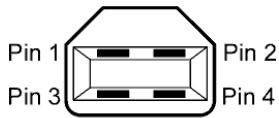
Series B Plug
LAN (Standard: Available for only Ethernet model)
Physical Layer:
IEEE802.3 10BASE-T/100BASE-TX
Number of ports: 1
Connector: RJ-45
LED status: Link LED, Activity LED
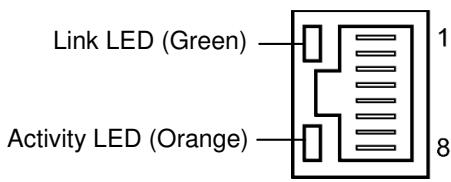
| LED | LED Status | LAN status |
| Link | ON | 10Mbps link or 100Mbps link is detected. |
| OFF | No link is detected. * Communication cannot be made while the Link LED is off. | |
| Activity | ON | Communicating |
| OFF | Idle |
LAN cable:
10BASE-T: UTP category 3 or category 5
100BASE-TX: UTP category 5
Cable length:
Segment length Max. 100m
NOTE:
When a generally-used twisted pair Ethernet (TPE) or UTP cable is used, a communication error may occur depending on your operating environment. In such case, you may be requested to use a shielded twisted pair cable.
Serial interface (Option)
Type: RS-232C
Communication mode: Full duplex
Transmission speed: 2400 bps, 4800 bps, 9600 bps, 19200 bps, 38400 bps, 115200 bps
Synchronization: Start-stop synchronization
Start bit: 1 bit
Stop bit 1 bit, 2 bit
Data length: 7 bit, 8 bit
Parity: None, EVEN, ODD
Error detection: Parity error, Framing error, Overrun error
Protocol: Unprocedure communication
Data input code: ASCII code, European character 8 bit code, graphic 8 bit code, JIS8 code, Shift JIS Kanji code, JIS Kanji code
Receive buffer: 1M byte
Connector:
| Pin No. | Signal |
| 1 | N.C |
| 2 | TXD (Transmit Data) |
| 3 | RXD (Received Data) |
| 4 | DSR (Data Set Ready) |
| 5 | SG (Signal Ground) |
| 6 | DTR (Data Terminal Ready) |
| 7 | CTS (Clear to Send) |
| 8 | RTS (Request to Send) |
| 9 | N.C |
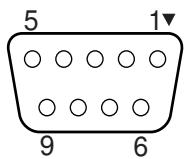
Parallel interface (Centronics) (Option)
Mode: Conforming to IEEE1284
Compatible mode (SPP mode), Nibble mode
Data input method: 8 bit parallel
Control signal:
| SPP Mode | Nibble Mode | ECP Mode |
| nStrobe | Host_clk | Host_clk |
| nAck | Ptr_clk | Periph_clk |
| Busy | PtrBusy | PeriphAck |
| Perror | AckDataReq | NAckReverse |
| Select | Xflag | Xflag |
| nAutoFd | HostBusy | HostAck |
| nInit | nInit | nReverseRequest |
| nFault | nDataAvail | nPeriphRequest |
| nSelectIn | IEEE1284Active | IEEE1284Active |
Data input code: ASCII code
European 8 bit code
Graphic 8 bit code
JIS8 code
Shift JIS Kanji code
JIS Kanji code
Receive buffer: 1MB
Connector:
| PIN No. | Signal | ||
| SPP Mode | Nibble Mode | ECP Mode | |
| 1 | nStrobe | Host_clk | Host_clk |
| 2 | Data 1 | Data 1 | Data 1 |
| 3 | Data 2 | Data 2 | Data 2 |
| 4 | Data 3 | Data 3 | Data 3 |
| 5 | Data 4 | Data 4 | Data 4 |
| 6 | Data 5 | Data 5 | Data 5 |
| 7 | Data 6 | Data 6 | Data 6 |
| 8 | Data 7 | Data 7 | Data 7 |
| 9 | Data 8 | Data 8 | Data 8 |
| 10 | nAck | Ptr_clk | Periph_clk |
| 11 | Busy | PtrBusy | PeriphAck |
| 12 | PError | AckDataReq | nAckReverse |
| 13 | Select | Xflag | XFlag |
| 14 | nAutoFd | HostBusy | HstAck |
| 15 | NC | NC | NC |
| 16 | 0V | 0V | 0V |
| 17 | CHASSIS GND | CHASSIS GND | CHASSIS GND |
| 18 | +5V (For detection) | +5V (For detection) | +5V (For detection) |
| 19 | TWISTED PAIR GND(PIN1) | TWISTED PAIR GND(PIN1) | TWISTED PAIR GND(PIN1) |
| 20 | TWISTED PAIR GND(PIN2) | TWISTED PAIR GND(PIN2) | TWISTED PAIR GND(PIN2) |
| 21 | TWISTED PAIR GND(PIN3) | TWISTED PAIR GND(PIN3) | TWISTED PAIR GND(PIN3) |
| 22 | TWISTED PAIR GND(PIN4) | TWISTED PAIR GND(PIN4) | TWISTED PAIR GND(PIN4) |
| 23 | TWISTED PAIR GND(PIN5) | TWISTED PAIR GND(PIN5) | TWISTED PAIR GND(PIN5) |
| 24 | TWISTED PAIR GND(PIN6) | TWISTED PAIR GND(PIN6) | TWISTED PAIR GND(PIN6) |
| 25 | TWISTED PAIR GND(PIN7) | TWISTED PAIR GND(PIN7) | TWISTED PAIR GND(PIN7) |
| 26 | TWISTED PAIR GND(PIN8) | TWISTED PAIR GND(PIN8) | TWISTED PAIR GND(PIN8) |
| 27 | TWISTED PAIR GND(PIN9) | TWISTED PAIR GND(PIN9) | TWISTED PAIR GND(PIN9) |
| 28 | TWISTED PAIR GND(PIN10) | TWISTED PAIR GND(PIN10) | TWISTED PAIR GND(PIN10) |
| 29 | TWISTED PAIR GND(PIN11) | TWISTED PAIR GND(PIN11) | TWISTED PAIR GND(PIN11) |
| 30 | TWISTED PAIR GND(PIN31) | TWISTED PAIR GND(PIN31) | TWISTED PAIR GND(PIN31) |
| 31 | nInit | nInit | nReverseRequest |
| 32 | nFault | NDataAvail | nPeriphRequest |
| 33 | 0V | 0V | 0V |
| 34 | NC | NC | NC |
| 35 | NC | NC | NC |
| 36 | nSelectIn | IEEE1284Active | IEEE1284Active |
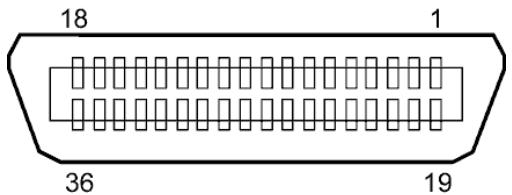
IEEE1284-B Connector
Wireless LAN (Option)
Standard: Conforming to IEEE802.11b, and IEEE802.11g
Client protocol: TCP/IP, Socket, LPD (LLPR), DHCP/WINS, HTTPD (SNMP)
Print protocol: Socket communication/LPR
Security protocol: WEP (64 bits/128 bits) or AES, TKIP (only when using WPA, WPA-PSK)
Shared key (for WEP), PSK, PEAP, TLS, TTLS, MD5, LEAP, EAP-FAST
Antenna: Built-in
Parameter setting: via USB, LAN, WLAN, RS-232C, Parallel
Default IP address: 192.168.10.21
Default subnet mask: 255.255.255.0
Certification: Wi-Fi, CCX V3, V4
NOTE:
MAC address of the Wireless LAN module will be necessary when setting the MAC address filtering function of an access point. Please ask a service person of your nearest Oki Data service representative.
USB Host interface (Option)
Physical Layer: Conforming to V2.0 Full speed
Transfer type: Control transfer, Bulk transfer
Transfer rate: Full speed (12M bps)
Number of ports: 1
Power supply: 500mA output
Connector: Type A
Expansion I/O Interface (Option)
Input Signal
IN0 to IN5
Output Signal
OUT0 to OUT6
Connector
FCN-781P024-G/P or equivalent
(External Device Side)
Connector
(Printer Side)
FCN-685J0024 or equivalent
N.C.: No Connection
| Pin | Signal | I/O | Function | Pin | Signal | I/O | Function |
| 1 | IN0 | Input | FEED | 13 | OUT6 | Output | |
| 2 | IN1 | Input | 14 | N.C. | ----- | ||
| 3 | IN2 | Input | PAUSE | 15 | COM1 | Common (Power) | |
| 4 | IN3 | Input | 16 | N.C. | ----- | ||
| 5 | IN4 | Input | 17 | N.C. | ----- | ||
| 6 | IN5 | Input | 18 | N.C. | ----- | ||
| 7 | OUT0 | Output | FEED | 19 | N.C. | ----- | |
| 8 | OUT1 | Output | 20 | N.C. | ----- | ||
| 9 | OUT2 | Output | PAUSE | 21 | COM2 | Common (Ground) | |
| 10 | OUT3 | Output | ERROR | 22 | N.C. | ----- | |
| 11 | OUT4 | Output | 23 | N.C. | ----- | ||
| 12 | OUT5 | Output | POWER ON | 24 | N.C. | ----- |
Input Circuit
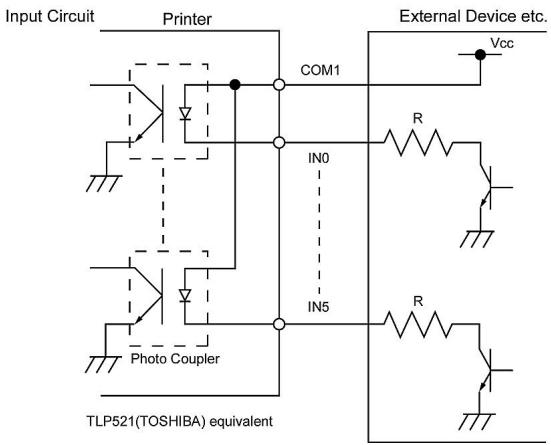
Output Circuit
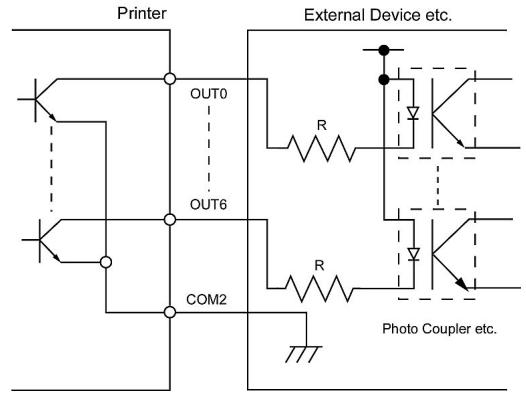
Output Circuit
RFID (Option)
Module: TagSysm MEDIO S002 /S003 (Not included in this optional kit.)
Frequency: 13.56MHz
Output: 200 mW
Available RFID tag: TagSys C210, C220, C240, C320 I-Code, Tag-it, ISO15693
Antenna: RF antenna is not included in this optional kit.
APPENDIX 3 PRINT SAMPLES
Font
Times Roman medium
< D> Times Roman bold
< E> Times Roman bold
< F> Times Roman italic
< H> Helvetica medium
< 1> Helvetica medium
< J> Helvetica bold
< L> Helvetica italic
PRESENTATION BOLD
< 0> Prestige Elite medium
< P> Prestige Elite bold
Courier medium
< S > 0 OR-A
Gothic 725 Black
Helvetica bold
APPENDIX 3 PRINT SAMPLES (Cont.)
Bar codes

JAN8, EAN8

Interleaved 2 of 5

NW7

UPC-E

EAN13+5 digits
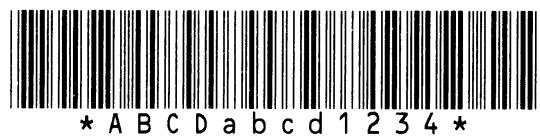
CODE39 (Full ASCII)

UPC-E+2 digits

EAN8+2 digits

UPC-A

MSI

CODE39 (Standard)

JAN13, EAN13

EAN13+2 digits

CODE128

CODE93
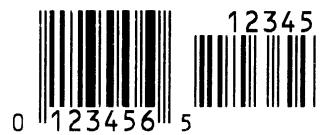
UPC-E+5 digits

EAN8+5 digits

UPC-A+2 digits
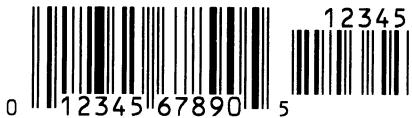
UPC-A+5 digits
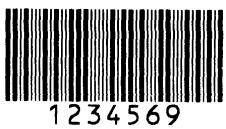
Industrial 2 of 5
Customer bar code


KIX Code

Data Matrix
QR code
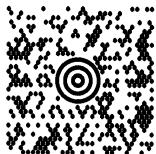
MaxiCode
PDF417
UCC/EAN128

POSTNET

Customer bar code of high priority

RM4SCC

MicroQR
Micro PDF417
CP Code
- GS1 DataBar family (with no compound composite printed)
GS1 DataBar (Truncated)

GS1 DataBar Stacked Omnidirectional

GS1 DataBar Expanded Stacked

UPC-E

EAN-8

GS1 DataBar Stacked

GS1 DataBar Limited

GS1 DataBar Expanded

UPC-A

EAN-13

UCC/EAN-28 with CC-A, CC-B, or CC-C
- GS1 DataBar family (with compound composite printed)

GS1 DataBar (Truncated)

GS1 DataBar Stacked Omnidirectional

GS1 DataBar Expanded
GS1 DataBar Stacked

GS1 DataBar Limited

GS1 DataBar Expanded Stacked

UPC-A

UPC-E

EAN-8

EAN-13

UCC/EAN-128 with CC-A or CC-B

UCC/EAN-128 with CC-C
APPENDIX 4 GLOSSARIES
Barcode
A code which represents alphanumeric characters by using a series of black and white stripes of different widths. Reading barcodes is a fast and accurate means of capturing data.
Batch mode
An issue mode that continuously prints until the specified number has been printed.
Black mark
A black mark printed on the media so that the printer can maintain a consistent print position by detecting this mark.
Black mark sensor
A reflective sensor that detects the difference of potential between the black mark and print area to find the print start position.
Built-in rewind mode
A printer mode where media is wound onto the build-in rewind.
Cut mode
A printer mode where an optional cutter module is installed to automatically cut media from the supply roll after they are printed. The print command can specify to cut after every print or to cut after a set number of prints.
Cutter module
A device used to cut the media.
DHCP
Dynamic Host Configuration Protocol
A communications protocol that allocates an IP address to a computer plugged into a network.
DPI
Dots Per Inch
The unit used to express print density.
Expansion I/O interface
An interface circuit that may be installed to allow the printer to be connected to an external device such as a wrapping machine. It can receive feed, print start, and pause signals from the external device and to send back print, pause, and error status signals to the external device.
Font
A complete set of alphanumeric characters in one style of type. E.g. Helvetica, Courier, Times
Gap
Gap between labels on a backing material
Gap sensor
A transmissive sensor that detects the difference of potential between the gap between labels and the label to find the print start position.
IPS
Inch per second
The unit used to express print speed.
Label
A type of media with adhesive backing.
LCD
Liquid Crystal Display
Installed on the operation panel and displays operation modes, error message etc.
Media
Material on which data is printed by the printer. Labels, tag paper, fanfold paper, perforated paper etc.
Plug and Play
When Plug and Play is enabled, the PC will automatically identify the printer (if the PC supports Plug & Play), optimise the system resource (IRQ and DMA), and display a message prompting a printer driver installation.
Pre-printed media
A type of media on which characters, logos, and other designs have been already printed.
Printer IP address
A 32-bit address of a printer connected to TCP/IP network, which identifies the printer. An IP address is written as 4 sets of numbers, separated by full stops. For example 192.168.10.20.
Print head element
The thermal print head consists of a single line of tiny resistive elements. When current is allowed to flow through each element it heats up causing a small dot to be burned onto thermal paper or a small dot of ink to be transferred from a thermal ribbon.
Print speed
The speed at which printing occurs. This speed is expressed in units of IPS (inches per second).
Reflective sensor
See Black mark sensor.
Resolution
The number of individual dots a printer can produce within a unit of distance. Printer resolution measured in Dots per Inch. As the number of dots per inch increases, the resolution increases, resulting in a more detailed image.
RFID (Radio Frequency Identification)
RFID is a technology that uses radio waves to exchange data between a reader and an electronic tag. The tag can be encapsulating inside a label which can also be printed on. RFID is very useful for object identification and tracking.
Ribbon
An inked film used to transfer an image or text onto media. In thermal transfer printing, it is heated by the print head, causing an image to be transferred onto the media.
Strip mode
The printer removes labels from the backing paper. After each issue the printer stops until the label is removed. Once the label is removed the next label will be issued and so on.
Supplies
Media and ribbon
Tag
A type of media with no adhesive, usually made from cardboard or other durable material.
Thermal direct printing
A printing method using no ribbon and thermal media which reacts to heat. The print head makes direct contact with the media producing text or images.
Thermal print head
A print head using thermal transfer or thermal direct printing method.
Thermal transfer printing
A printing method where the thermal print head heats an ink or resin coated ribbon against the media. The ink/resin is then transferred onto the media.
Threshold setting
A sensor setting that allows the printer to maintain a consistent print position of pre-printed media.
Transmissive sensor
See Gap sensor.
USB (Universal Serial Bus)
An interface that is used to connect peripherals, such as a printer, keyboard, mouse to computer or host. The USB port may allow disconnection of a USB device without turning off the power.
Web printer
The web printer function allows you to browse the printer status on the PC, issue media, check or change the settings, or download firmware to the printer.
Oki Systems fl ?L@x
Blays House
Wick Road
Egham
Surrey
TW20 0HJ
Tel: +44 (0) 1784 274300
Fax:+44 (0) 1784 274301
http://www.oki.co.uk
Oki Systems Ireland Limited
The Square Industrial Complex
Tallaght
Dublin 24
Tel: +353 (0) 1 4049590
Fax:+353(0)14049591
http://www.oki.ie
Oki Systems Ireland Limited - Northern Ireland
19 Ferndale Avenue
Glengormley
BT36 5AL
Northern Ireland
Tel: +44 (0) 7767 271447
Fax:+44 (0) 1 404 9520
http://www.oki.ie
Technical Support for all Ireland:
Tel: +353 1 4049570
Fax:+35314049555
E-mail: tech.support@oki.ie
OKI Systems (Czech and Slovak), s.r.o.
IBC-Pobrěžní 3
186 00 Praha 8
Czech Republic
Tel: +420 224 890158
Fax:+420222326621
Website: www.oki.cz, www.oki.sk
www.okiprintingsolutions.de
info@oki.de
OKI Printing Solutions
Platinum Business Park II, 3rd Floor ul. Domaniewska 42
02-672 Warsaw
Poland
Tel:+48224486500
Fax:+48224486501
Website: www.oki.com.pl
E-mail: oki@oki.com.pl
Hotline: 0800 120066
E-mail: tech@oki.com.pl
Oki Systems (Ibérica) S.A.
Sucursal Portugal
Edificio Prime -
Av. Quinta Grande 53
7^ C Alfragide
2614-521 Amadora
Portugal
Tel: +351 21 470 4200
Fax:+351214704201
Website: www.oki.pt
E-mail: oki@oki.pt
Oki Service
OKI Europe Ltd. (Russia)
Office 702, Bldg 1
Zagorodnoye shosse
117152, Moscow
Tel: +74 095 258 6065
Fax: +74 095 258 6070
e-mail: info@oki.ru
Website: www.oki.ru
Technical support:
Tel: +7 495 564 8421
e-mail: tech@oki.ru
Raisy Opkinoy Street,8
Building B, 2^na Floor,
Kiev 02002
Ukraine
Tel: +380 44 537 5288
e-mail: info@oki.ua
Website: www.oki.ua
www.okiprintingsolutions.com.tr
Oki Systems (Belgium)
Medialaan 24
1800 Vilvoorde
Helpdesk: 02-2574620
Fax: 02 2531848
Website: www.oki.be
AlphaLink Bulgaria Ltd.
2 Kukush Str.
Building "Antim Tower", fl. 6
1463 Sofia, Bulgaria
tel: +359 2 821 1160
fax: +359 2 821 1193
Website: http://bulgaria.oki.com
OKI Printing Solutions
Herstedøstervej 27
2620 Albertslund
Danmark
Oki Systems (Norway) AS
Tevlingveien 23
N-1081 Oslo
Tel: +47 (0) 63 89 36 00
Telefax:+47(0)63893601
Ordrefax:+47(0)63893602
Website: www.oki.no
General Systems S.R.L. (Romania)
Sos. Bucuresti-Ploiesti Nr. 135.
Bucharest 1
Romania
Tel: +40 21 303 3138
Fax: +40 21303 3150
Website: http://romania.oki.com
Oki Systems (Sweden) AB
Borgafjordsgatan 7
Box 1191
164 26 Kista
Tel. +46 (0) 8 634 37 00
e-mail:
info@oki.se for allmanna fragor om
Okiprodukter
support@oki.se for teknisk support
gallandes Oki Produkter
Vardagar: 08.30 - 12.00,
13.00 - 16.00
Website: www.oki.se
2000 Bishops Gate Blvd.
http://WWW.OKIPRINTINGSOLUTIONS.COM
http://my.okidata.com
Oki Data Americas Inc.(Canada • Canada)
4140 B Sladeview Crescent Units 7&8
Mississauga, Ontario
Canada L5L 6A1
Tél: 1-905-608-5000
Téléç: 1-905-608-5040
http://WWW.OKIPRINTINGSOLUTIONS.COM
Oki Data Americas Inc.(América Latina (OTRO))
2000 Bishops Gate Blvd.
http://WWW.OKIPRINTINGSOLUTIONS.COM
Oki Data do Brasil, Ltda.
http://WWW.OKIPRINTINGSOLUTIONS.COM
Oki Data (Singapore) Pte. Ltd.
438A Alexandra Road #02-11/12,
Lobby 3, Alexandra Technopark
Singapore(119967)
Tel:(65) 6221 3722
Fax:(65) 6594 0609
http://www.okidata.com.sg
Oki Systems (Thailand) Ltd.
1168/81-82 Lumpini Tower,
27th Floor Rama IV Road
Tungmahamek, Sathorn
Bangkok 10120
Tel:(662)679 9235
Fax:(662)679 9243/245
http://www.okisysthai.com
Oki Systems (Hong Kong) Ltd.
Suite 1908, 19/F, Tower 3,
China Hong Kong City
33 Canton Road, TsimShaTsui,
Kowloon, Hong Kong
Tel: (852) 3543 9288
Fax: (852) 3549 6040
http://www.okiPRINTingsolutions.com.hk
Oki Data(Australia) Pty Ltd.
Levwl67 Epping Road, Macquarie Park NSW 2113, Australia
Tel: +61 2 8071 0000
(Support Tel: 1800 807 472)
Fax: +61 2 8071 0010
http://www.oki.com.au
Comworth Systems Ltd.
8 Antares Place Mairangi Bay,
Auckland, New Zealand
Tel:(64) 9477 0500
Fax:(64)94770549
http://www.comworth.co.nz
Oki Data(S) P Ltd. Malaysia Rep Office
Suite 21.03, 21st Floor Menara IGB, Mid Valley City,
Lingkaran Syed Pura 59200,
Kuala Lumpur, Malaysia
Tel: (60) 322871177
Fax: (60) 32287 1166
© 2012 Oki Data Corporation
OKI Data Corporation, 4-11-22 Shibaura, Minato-ku, Tokyo 108-8551, Japan
| ▲ | <1>RESET |
| <2>PARAMETER SET | |
| <3>ADJUST SET | |
| <4>LAN/WLAN |
Police Prix 1, Police Prix 2, Police
|Prix 3, DUTCH 801 gras, BRUSH
738 normal, GOTHIC 725 Black,
Polices True Type.
(2) ZERO FONT
(16) THRESHOLD SELECT
LE840(203dpi model), 10:30, Sep 27, 2012)
(e.g. LE840(203dpi model), 10:30, Sep 27, 2012)
2.6.9 Mode Système
2.8 Auto Tests (Suite)
| N° Broche | Signal |
| 1 | N.C |
| 2 | TXD (Transmit Data) |
| 3 | RXD (Received Data) |
| 4 | DSR (Data Set Ready) |
| 5 | SG (Signal Ground) |
| 6 | DTR (Data Terminal Ready) |
| 7 | CTS (Clear to Send) |
| 8 | RTS (Request to Send) |
| 9 | N.C |
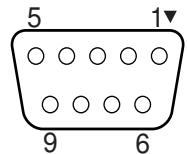
Interface parallele (Centronics) (Option)
Mode compatible (mode SPP), mode Nibble
Shared key (pour WEP), PSK, PEAP, TLS, TTLS, MD5, LEAP, EAP-FAST
Antenne: Intégrée
Paramétrage : via USB, LAN, WLAN, RS-232C, Parallele
Certification: Wi-Fi, CCX V3, V4
NOTE:
Interface Port I/O (Option)
< 0> Prestige Elite medium
Prestige Elite bold
Prestige Elite bold
< Q> Courier medium
Courier medium
Gothic 725 Black
ANNEXE 3 EXAMPLES D'IMPRESSION (suite)
Codes à Barres

JAN8, EAN8

2 parmi 5 Entrelacé

NW7

UPC-E

EAN13+5 digits

CODE39 (Full ASCII)

UPC-E+2 digits

EAN8+2 digits

UPC-A

MSI

CODE39 (Standard)

JAN13, EAN13

EAN13+2 digits

CODE128

CODE93

UPC-E+5 digits

EAN8+5 digits

UPC-A+2 digits

UPC-A+5 digits

2 parmi 5 Industriel
Customer bar code


KIX Code

Data Matrix

QR code

MaxiCode

PDF417

UCC/EAN128

POSTNET

Customer bar code de haute priorité

RM4SCC

MicroQR

Micro PDF417

CP Code
- Famille GS1 DataBar (sans impression du composite composé)

GS1 DataBar (Tronqué)

GS1 DataBar Empilé Omnidirectionnel

GS1 DataBar Etendu Empilé

UPC-E

EAN-8

GS1 DataBar Empilé

GS1 DataBar Limité

GS1 DataBar Etendu

UPC-A

EAN-13

UCC/EAN-28 avec CC-A, CC-B, ou CC-C
- Famille GS1 DataBar (avec impression du composite composé)

GS1 DataBar (Tronqué)

GS1 DataBar Empilé Omnidirectionnel

GS1 DataBar Etendu

GS1 DataBar Empilé

GS1 DataBar Limité

GS1 DataBar Etendu Empilé

UPC-A

UPC-E

EAN-8

EAN-13

UCC/EAN-128 avec CC-A ou CC-B

UCC/EAN-128 avec CC-C
ANNEXE 4 GLOSSAIRE
Adresse IP de l'imprimante
Adresse sur 32-bit de l'imprimante connectée sur un réseau TCP/IP, et qui identifie l'imprimante réseau. Une adresse IP est constituée de 4 blocs de chiffres séparés par des points.
Cellule d'échenillage
Cellule qui déetecte par transparence la différence de potentiel entre l'étiquette et l'espace entre les étiquettes pour déterminer le début de l'impression.
Cellule de marque noire
Cellule qui détecte par réflexion la différence de potentiel entre la marque noire et la zone d'impression pour déterminer le début de l'impression.
Cellule de réflexion
Voir Cellule de marque noire.
Cellule de transparence
Voir Cellule d'échenillage.
Code à Barre
Codes représentant des caractères alphanumerices par une série de bandes blanches et noires de largeurs différentes. Ils sont utilisés dans des applications industrielles variees: fabrication, hôpitaux, librairies, revente, transports, magasinage etc. La lecture du code à barre est un moyen rapide et précis de saisir des informations, tandis qu'une saisie clavier a tendance à être lente et peu précise.
Consommables
Media et film
DPI
Points au pouce (Dots Per Inch)
Unité exprimant la résolution de l'impression.
Echenillage
Zone entre deux étiquettes
Elément actif de la tête d'impression
La tête d'impression est constituée d'une ligne d' éléments actifs chauffants qui brûlent une petite zone du media thermique ou qui transférènt un point de l'encre du film sur un media ordinaire.
Etiquette
Type de media avec une surface adhésive.
Film
Un film encré est utilisé pour transférer une image sur le média. En mode d'impression thermique par transfert, le film est chauffé par la tête et l'image se dépose sur le media.
Impression thermique directe
Méthode d'impression qui ne nécessite pas de film mais un media thermosensible qui réagit à la chaleur. La tête thermique chauffe directement le media ce qui a pour effet de transférer l'impression sur le media..
Impression transfert thermique
Méthode d'impression où la têteCHAFFE un film qui contient de l'encre mélangée à une résine de fixation, avec pour effet de transférer la résine colorée sur le media
Imprimante Web
Les fonctions d'imprimante Web permettent de contrôler l'état de l'imprimante par le réseau, de sortir des impressions, vérifier ou changer la configuration, ou charger un nouveau firmware.
IPS
Pouces par seconde (Inch per second)
Unité exprimant la vitesse d'impression.
LCD
Cristaux liquids (Liquid Crystal Display)
Afficheur du panneau de contrôle, indique le mode de fonctionnement, les erreurs etc.
Marque noir
Marque imprimée sur le media afin que l'impression se fasse toujours au même endroit grâce à la détction de cette marque.
Media
Matière sur laquelle est réalisée l'impression :étiquettes, papier continu, cartonnette, bandecaroll, papier perforé etc.
Media pré-imprimé
Type de media sur lequel ont etebeenimprimes des caracteteres,deslogosouautres dessins.
Mode Batch
Mode ou l'impression se fait en continu à concurrence du nombre d'impressions demandé.
Mode massicoté
Mode de fonctionnement de l'imprimante lorsque le massicot optionnel est installé pour couper automatiquement le media après l'impression. La commande d'impression spécifique de couper à chaque impression, ou un nombre d'impressions entre chaque coupe.
Mode ré-enrouleur interne
Mode de fonctionnement de l'imprimante ou un module de pré-décollage est utilisé pour rembobiner le média sur le ré-enrouleur interne.
Mode de pré-décollage
Dispositif utilisé pour décoller les étiquettes de leur support.
Module massicot
Periphérique utilisé pour couper le media.
Police
Jeu de caractères alphanumerices dans un style donné, exemple Helvetica, Courier, Times
Port Interface I/O
Carte interface qui peut être installée pour connecter l'imprimante à un système extérieur comme un système de pose. On peut entraire depuis le système extérieur les signaux d'avance, d'impression et de pause, et en sortie, les signaux d'impression, d'avance et d'erreur.
Réglage de seuils
Opération de réglage de cellule qui permet à l'imprimante de maintainir une position d'impression constante sur des media pré-imprimés.
Résolution
Degre de précision avec laquelle une image est reproductive. L'unité élémentaire de l'image est appelée un pixel. Lorsque la résolution augmente, le nombre de pixels s'accroit et l'image est plus détaillée.
Plug and Play
Lorsque le Plug and Play est activé, le PC identifie automatiquement l'imprimante (si le PC supporte le Plug & Play), optimise les ressources système (IRQ et DMA), et affiche un message demandant l'installation d'un nouveau pilote d'impression.
RFID (Radio Frequency Identification, identification par radio fréquences)
Méthode pour identifier automatiquement des personnes ou des objets par l'utilisation d'ondes radio. Le tag RFID est une micro puce reliée à une antennée. La micro puce méorise les données et l'antenne permet à la puce d'émettre et de receivevoir des données.
Tête d'impression thermique
Tête d'impression utilisant le mode d'impression transfert thermique ou thermique direct.
Ticket
Type de media sans adhésif mais avec marque noire pour indiquer la zone d'impression. Le plus souvent, les tickets sont en fait des cartonnettes ou un autre matériel durable.
USB (Bus Série Universal)
Interface utilisée pour connecter des péripériques comme une imprimante, un clavier ou une souris. Le port USB autorise la déconnexion du péripérique sans éteindre l'alimentation.
Vitesse d'impression
Vitesse à laquelle l'impression se réalise. La vitesse est exprimée en ips (pouces par seconde)
Oki Systems f! ?L@x
Blays House
Wick Road
Egham
Surrey
TW20 0HJ
Tel: +44 (0) 1784 274300
Fax:+44 (0) 1784 274301
http://www.oki.co.uk
Oki Systems Ireland Limited
The Square Industrial Complex
Tallaght
Dublin 24
Tel: +353 (0) 1 4049590
Fax:+353(0)14049591
http://www.oki.ie
Oki Systems Ireland Limited - Northern Ireland
19 Ferndale Avenue
Glengormley
BT36 5AL
Northern Ireland
Tel: +44 (0) 7767 271447
Fax:+44 (0) 1 404 9520
http://www.oki.ie
Technical Support for all Ireland:
Tel: +353 1 4049570
Fax:+35314049555
E-mail: tech.support@oki.ie
OKI Systems (Czech and Slovak), s.r.o.
IBC-Pobrěžní 3
186 00 Praha 8
Czech Republic
Tel: +420 224 890158
Fax:+420222326621
Website: www.oki.cz, www.oki.sk
Oki Systems (Deutschland) GmbH
Hansaallee 187
40549 Dusseldorf
Tel: 01805/6544357**
01805/OKIHELP**
Fax: +49 (0) 211 59 33 45
Website:
www.okiprintingsolutions.de
info@oki.de
**0,14€/Minute aus dem dt. Festnetz der T-Com (Stand 11.2008)
ΔiavopéacTwv ouotnμatwv OKI
CPI S.A1 Rafailidou str.
177 78 Tavros
Athens
Greece
Tel: +30 210 48 05 800
Fax:+30 210 48 05 801
Email: sales@cpi.gr
Oki Systems (Iberica), S.A.U
C/Teide, 3
San Sebastian de los Reyes
28703, Madrid
Tel: +34 91 3431620
Fax: +34 91-3431624
Atencion al cliente: 902 36 00 36
Website: www.oki.es
Oki Systèmes (France) S.A.
44-50 Av. du Général de Gaulle
94246 L'Hay les Roses
Paris
Tel: +33 01 46 15 80 00
Télécopie:+330146158060
Website: www.oki.fr
OKI Systems (Magyarország) Kft.
Capital Square
Tower 2
7th Floor
H-1133 Budapest,
Vaciut 76
Hungary
Telefon: +36 1 814 8000
Telefax: +36 1 814 8009
Website: www.okihu.hu
OKI Systems (Italia) S.p.A.
via Milano, 11,
20084 Lacchiarella (MI)
Tel: +39 (0) 2 900261
Fax:+39(0)290026344
Website: www.oki.it
OKI Printing Solutions
Platinum Business Park II, 3rd Floor ul. Domaniewska 42
02-672 Warsaw
Poland
Tel:+48224486500
Fax:+48224486501
Website: www.oki.com.pl
E-mail: oki@oki.com.pl
Hotline: 0800 120066
E-mail: tech@oki.com.pl
Oki Systems (Ibérica) S.A.
Sucursal Portugal
Edificio Prime -
Av. Quinta Grande 53
7^ C Alfragide
2614-521 Amadora
Portugal
Tel: +351 21 470 4200
Fax: +351 21 470 4201
Website: www.oki.pt
E-mail: oki@oki.pt
Oki Service
Servico de apoio técnico ao Cliente
Tel: 808 200 197
E-mail: okiserv@oki.pt
OKI Europe Ltd. (Russia)
Office 702, Bldg 1
Zagorodnoye shosse
117152, Moscow
Tel: +74 095 258 6065
Fax: +74 095 258 6070
e-mail: info@oki.ru
Website: www.oki.ru
Technical support:
Tel: +7 495 564 8421
e-mail: tech@oki.ru
Oki Systems (Österreich)
Campus 21
Businesszentrum Wien Sued
Liebermannstrasse A02 603
22345 Brun am Gebirge
Tel: +43 223 6677 110
Drucker Support:
+43 (0) 2236 677110-501
Fax Support:
+43 (0) 2236 677110-502
Website: www.oki.at
OKI Europe Ltd. (Ukraine)
Raisy Opkinoy Street,8
Building B, 2^na Floor,
Kiev 02002
Ukraine
Tel: +380 44 537 5288
e-mail: info@oki.ua
Website: www.oki.ua
OKI Sistem ve Yazici Çozümleri Tic. Ltd. Şti.
Harman suk Duran Is Merkezi,
No:4, Kat:6,
34394, Levent
Istanbul
Tel: +90 212 279 2393
Faks: +90 212 279 2366
Web: www.oki.com.tr
www.okiprintingsolutions.com.tr
Oki Systems (Belgium)
Medialaan 24
1800 Vilvoorde
Helpdesk: 02-2574620
Fax: 02 2531848
Website: www.oki.be
AlphaLink Bulgaria Ltd.
2 Kukush Str.
Building "Antim Tower", fl. 6
1463 Sofia, Bulgaria
tel: +359 2 821 1160
fax: +359 2 821 1193
Website: http://bulgaria.oki.com
OKI Printing Solutions
Herstedøstervej 27
2620 Albertslund
Danmark
Adm.: +45 43 66 65 00
Hotline: +45 43 66 65 40
Salg: +45 43 66 65 30
Fax: +45 43 66 65 90
Website: www.oki.dk
Oki Systems (Finland) Oy
Polaris Capella
Vänrikinkuja 3
02600 Espoo
Tel: +358 (0) 207 900 800
Fax: +358 (0) 207 900 809
Website: www.oki.fi
Oki Systems (Holland) b.v.
Neptunustraat 27-29
2132 JA Hoofddorp
Helpdesk: 0800 5667654
Tel: +31 (0) 23 55 63 740
Fax:+31(0)235563750
Website: www.oki.nl
Oki Systems (Norway) AS
Tevlingveien 23
N-1081 Oslo
Tel: +47 (0) 63 89 36 00
Telefax:+47(0)63893601
Ordrefax:+47(0)63893602
Website: www.oki.no
General Systems S.R.L. (Romania)
Sos. Bucuresti-Ploiesti Nr. 135.
Bucharest 1
Romania
Tel: +40 21 303 3138
Fax: +40 21303 3150
Website: http://romania.oki.com
Var vänlig kontakta din Återförsäljare
i Första hand, für konsultation. I
andra hand kontakta
Oki Systems (Sweden) AB
Borgafjordsgatan 7
Box 1191
164 26 Kista
Tel. +46 (0) 8 634 37 00
e-mail:
info@oki.se for allmanna fragor om
Okiprodukter
support@oki.se for tekisk support
gallandes Oki Produkter
Vardagar: 08.30 - 12.00,
13.00 - 16.00
Website: www.oki.se
Oki Systems (Schweiz)
Baslerstrasse 15
CH-4310 Rheinfelden
Support deutsch +41 61 827 94 81
Support français +41 61 827 94 82
Support Italiano +41 061 827 9473
Tel: +41 61 827 9494
Website: www.oki.ch
Oki Data Americas Inc.(United States • États-Unis)
2000 Bishops Gate Blvd.
Mt. Laurel, NJ 08054
USA
Tel: 1-800-654-3282
Fax: 1-856-222-5247
http://WWW.OKIPRINTINGSOLUTIONS.COM
http://my.okidata.com
Oki Data Americas Inc.(Canada • Canada)
4140 B Sladeview Crescent Units 7&8
Mississauga, Ontario
Canada L5L 6A1
Tél: 1-905-608-5000
Téléç: 1-905-608-5040
http://WWW.OKIPrintINGSOLUTIONS.COM
Oki Data Americas Inc.(América Latina (OTRO))
2000 Bishops Gate Blvd.
Mt. Laurel, NJ 08054
USA
Tel (Espanol): 1-856-222-7496
1-856-222-5276
Fax: 1-856-222-5260
Email: LASatisfaction@okidata.com
Oki Data de Mexico, S.A. de C.V.
Mariano Escobedo #748, Piso 8
Col. Nueva Anzures
C.P. 11590, Mexico, D.F.
Tel: 52-555-263-8780
Fax: 52-555-250-3501
http://WWW.OKIPrintINGSOLUTIONS.COM
Oki Data do Brasil, Ltda.
Rua Avenida Alfrefo Egidio de souza Aranha
100-4° andar-Bloco C Chacara Santo Antonio
Sao Paulo, Brazil 04726-170
Tel: 55-11-3444-6747 (Grande São Paulo)
0800-11-5577 (Demais localidades)
Fax: 5511-3444-3501
e-mail: okiserv@okidata.com.br
http://WWW.OKIPRINTINGSOLUTIONS.COM
Oki Data (Singapore) Pte. Ltd.
438A Alexandra Road #02-11/12,
Lobby 3, Alexandra Technopark
Singapore(119967)
Tel:(65) 6221 3722
Fax:(65) 6594 0609
http://www.okidata.com.sg
Oki Systems (Thailand) Ltd.
1168/81-82 Lumpini Tower,
27th Floor Rama IV Road
Tungmahamek, Sathorn
Bangkok 10120
Tel:(662)679 9235
Fax:(662)679 9243/245
http://www.okisysthai.com
Oki Systems (Hong Kong) Ltd.
Suite 1908, 19/F, Tower 3,
China Hong Kong City
33 Canton Road, TsimShaTsui,
Kowloon, Hong Kong
Tel: (852) 3543 9288
Fax: (852) 3549 6040
http://www.okiprintingsolutions.com.hk
Oki Data(Australia) Pty Ltd.
Levwl67 Epping Road, Macquarie Park NSW 2113, Australia
Tel: +61 2 8071 0000
(Support Tel: 1800 807 472)
Fax: +61 2 8071 0010
http://www.oki.com.au
Comworth Systems Ltd.
8 Antares Place Mairangi Bay,
Auckland, New Zealand
Tel:(64) 9477 0500
Fax:(64) 94770549
http://www.comworth.co.nz
Oki Data(S) P Ltd. Malaysia Rep Office
Suite 21.03, 21st Floor Menara IGB, Mid Valley City,
Lingkaran Syed Pura 59200,
Kuala Lumpur, Malaysia
Tel: (60) 322871177
Fax: (60) 32287 1166
Guida per l'utente
PREFAZIONE
Nella stesura di quello manuale è stato fatto il possibile per fornire informazioni complete, precise e aggiornate. Il costruttore non si assume alcuna responsabilità per le consequences di eventuali errori causati da fattori sui quali non ha controllo. Inoltre il costruttore non può garantire che le modifiche dei software e delle apparecchiature apportare da altri costruttori e a cui si fa riferimento in questo manuale non possano averere delle consequences sulla validità delle informazioni inesso contenate. La citazione di prodotti software costruiti da altre società non rappresenta necessariamente APPROVAZIONE.
Nella stesura di questo documento è stato fatto il possibile per fornire informazioni accurate e utili. Tuttavia non si garantisce in alcun modo, espresso o implicito, la validità e correttezza delle informazioni qui riportate.
Tutti i diritti riservati a OKI Data Corporation. Si fa divieto di effettuare copie non autorizzate, traferimenti, attività di traduzione o altre azioni corrate. Per ognuna delle azioni sopra elencate, è necessario ottener e un'autorizzato scritta da parte di Oki Data Corporation.
© 2012 Oki Data Corporation
OKI è un marchio registrato di proprietà di Oki Electric Industry Co., Ltd.
Energy Star è un marchio registrato dell'Agenzia di Protezione Ambientale degli Stati Uniti.
Microsoft, Windows, Windows Server e Windows Vista sono marchi registrati di proprietà di Microsoft Corporation.
Apple, Macintosh, Rosetta, Mac e Mac OS sono marchi registrati di proprietà di Apple Inc.
Gli altri nomi di prodotto e marchi di fabbrica sono marchi o marchi registrati dei rispetti proprietari.

In qualità di participante al programma Energy Star, il costruttore ha stabilito che questo prodotto è conforme alle linee guida Energy Star per l'efficienza energetica.

Questo prodotto soddisfa i requisiti indicati delle Direttive del Consiglio Europeo 2004/108/EC (EMC), 2006/95/EC (LVD), 1999/5/EC (R&TTE) e 2011/65/EU(RoHS), come emendate dove applicabile, sull'approssimazione delle leggi degli stati membri relative alla compatibilità elettromagnetica, alla bassa tensione, alle apparecchiature terminali di radio e telecomunicazione, ai prodotti connessi con il consumo di energia e alle restrizioni sull'utilizzo di determinate sostanze pericolose in apparecchiature elettriche ed elettroniche.
I cavi seguenti sono stati utilizzati per valutare il prodotto e stabilirne la conformità alla direttiva normativa EMC 2004/108/EC e configurazioni diverse da quella potrebbero influire su quella norma.
AVVERTENZA: quello prodotto è conforme alla certificazione EN55022 Classe A. In un ambiente domestico, quella configurazione potrebbe causare interferenze radio, in tal caso all'utente è richiesto di adottare misure opportune.
TIPO DI CAVO LUNGHEZZA
(METRI) NUCLEO SCHERMATURA Alimentazione 2,0 × × USB 1,5 × ✓ Seriale 2,0 × ✓ Parallela 4,0 × ✓ LAN 3,0 × × PRODUTTORE
OKI Data Corporation, 4-11-22 Shibaura, Minato-ku, Tokyo 108-8551, Giappone
Per informazioni sulla vendita e l'assistenza e qualsiasi altra domanda di carattere generale, contattare il distributore locale.
IMPORTATORE PER L'UNIONE EUROPEA/RAPPRESSANTE AUTORIZZATO
OKI Europe Limited (che commercializza i prodotti sotto il nome di OKI Printing Solutions)
Blays House
Wick Road
Egham
Surrey, TW20 0HJ
Regno Unito
Per informazioni sulla vendita e l'assistenza e qualsiasi altra domanda di carattere generale, contattare il distributore locale.
INFORMAZIONI SULL'AMBIENTE

Conformità CE (per l'UE solo)
Questo prodotto è conforme ai requisiti di EMC e direttive di bassa tensione, compresi i loro emendamenti. VORSICHT:
· Schallemission: unter 70dB (A) nach DIN 45635 (oder ISO 7779)
· Die für das Gerät Vorgesehene Steckdose muß in der Höhe des Gerätes und leicht zugänglich sein. Centronics is a registered trademark of Centronics Data Computer Corp.
Microsoft is a registered trademark of Microsoft Corporation.
Windows is a trademark of Microsoft Corporation. This equipment has been tested and found to comply with the limits for a Class A digital device, pursuant to Part 15 of the FCC Rules. These limits are designed to provide reasonable protection against harmful interference when the equipment is operated in a commercial environment. This equipment generates, uses, and can radiate radio frequency energy and, if not installed and set in accordance with the instruction manual, may cause harmful interference to radio communications.
Operations of this equipment in a residential area is likely to cause harmful interference in which case the user will be required to correct the interference at his own expense.
(for USA only) Changes or modifications not expressly approved by the manufacturer for compliance could void the user's authority to operate the equipment. "This Class A digital apparatus meets all requirements of the Canadian Interference-Caising Equipment Regulations."
"Cet appeareil numérique de la classe A respecte toutes les exigences du Règlement sur le matériel brouilleur du Canada."
(for CANADA only) Precauzioni d'uso del Wireless Communication Devices Modulo Wireless LAN: SD-Link 11g
Per Europa
Questo apparato è stato testato e certificato da un'Associazione Certificata
In anni caso, Oki Data Corporation, dichiara che questo accessorio rispetta le normative essenziali e le altre disposizioni della Direttiva 1999/5/EC.
Questo apparato utilizza una banda di frequenze radio non armonizzata in tutte le nazioni EU ed EFTA, e più essere utilizzato nelle seguenti nazioni.
Austria, Belgio, Bulgaria, Cipro, Repubblica Ceca, Danimarca, Estonia, Finlandia, Francia, Ungheria, Germania, Grecia, Irlanda, Italia, Latvia, Lithuania, Lussemburgo, Malta, Paesi Bassi, Polonia, Portogallo, Romania, Slovakchia, Slovenia, Spagna, Svezia, Regno Unito, Norvegia, Liechtenstein, Islanda, Svizzera
Per USA
Qusto apparato rispetta il capitolo 15 delle normative FCC.
Le operazioni sono assoggettate alle seguenti due condizioni:
(1) Questo apparato non deve generare interferenze pericolose, e
(2) Questo apparato deve accettare agli interferenza ricevuta, incluse le interferenze che potrebbero causare operazioni indesiderate.
Qualunjue modifica non espressamente autorizzata dal produttore cui invidere la possibilità di utilizzo dell'apparato da parte dell'utente.
Per Canada
Qusto apparato rispetta il capitolo 15 delle normative FCC.
Le operazioni sono assoggettate alle seguenti due condizioni:
(1) Questo apparato non deve generare interferenze pericolose, e
(2) Questo apparato delve accettare agli interferenza ricevuta, incluse le interferenze che potrebbero causare operazioni indesiderate.
Per sicurezza
Non utilizzato questa unita dove il suo utilizzo e' vietato, per esempio in aeroporti od ospedali. Nel caso non conosciate le aree vietate, gentilmente seguite leindicazioni rilasciate delle compagnie aeree od ospaliere, in caso contrario potreste interferire con strumenti di volo o medicali causando incidenti seri.
Questo prodotto può creare complicazioni ad alcuni impianti di pacemaker ed altri impianti chirurgici. I pazienti portatore di pacemakers non devono avvincarsi poiché l'utilizzo di questo apparato in loro prossimità potrebbe causare malfunzionamenti al loro impianto chirurgico.
Nel caso abbiate una qualunque sospetto che si stiano verificando interferenze spegnete immediatamente l'apparato radio frequenza e contattate il vosto distributore autorizzato Oki Data.
Non disassemblare, modificare o riparare questo prodotto.
Il farlo puo causare ferimenti. In agli caso modificare l'apparato e' contro le norme vigenti sui Regolamnti per apparata a Radio Frenenza. Contattate il vostro riferimento Oki Data per le riparazioni.
Nota per la sicurezza
La sicurezza personale nel maneggiare o fare manutenzione all'apparecchiatura è estremamente importante.
Le avventenze e le cautele necessarie per un utilizzo sicuro sono continue in quello manuale. Tutte le avventenze e le cautele contyne in quello manuale, e indicate all'interno o all'esterno della stampante, devono essere lette e comprese prima di utilizzare o fare manutenzione sull'apparecchiatura.
Non tentare di effettuire riparazioni sull'apparecchiatura. Nell'evenienza di un malfunzionamento che non possa essere corretto utilizzando le procedure descritte nel presente manuale, spagnere la stampante, disconnettere la presa elettrica e quando contatte il rappresentante autorizzato Oki Data per l'assistenza. Significato dei symboli
Questo symbolo indica elementi che richiedono attenzione (incluse le cautele).
Specficheindicazioni sono contente all'interno del symbolo △.
(Il symbolo a sinistra indica una cautela generale). Questo symbolo indica azioni vietate (elementi e attrezzi vietati).
Specficheindicazioni sono contente all'interno o vicino al symbolo ②.
(Il symbolo a sinistra indica il divieto di smontaggio). Questo symbolo indica azioni che devono essere compiuti.
Specficheindicazioni sono contente all'interno o vicino al symbolo ③.
(Il symbolo a sinistra indica di scollegare l'alimentazione nella presa elettrica). ATTENZIONE Questo symbolo indica un rischio di morte o di gravi lesioni se le macchine sono maneggiate in modo improprio e contrario a questeindicazioni. Qualiasi voltaggio diverso da quello (AC) specificato, poiché ciò cui potè causare incendi o shock elettrici. Vietato
Vietato
Vietato Non collegare e scollegare il cavo di alimentazione con le mani bagnate, poiché ciò cui potè causare shock elettrici. Vietato
Nel caso la stampante sia collegata ad una presa condivisa da un'altra apparecchiatura con alte asorbimenti, la tensione potrebene avre fluttuazioni elevate agli qualvolta si utilizza esta apparecchiatura.
Assicuratve di collegare la stampante ad una presa di alimentazione dedicata. Il non corretto collegamento all'alimentazione potrebene causare funzioni non corretti, incendi o shock elettrici. Vietato
Vietato Non posizionare oggetti metallici o contentitori pieni di liquidi, come vasi di fiori, tazze, ecc., sopra le machine. Se oggetti metallici o liquidi dovessero entrare nella macchina, ciò cui potè causare incendi o shock elettrici. Vietato
Non inseire o lasciar cadere metallo, materiali infiammabili od altri corpi estranei nella macchinaattraverso le aperture di ventilazione, poiché ciò cui potè causare incendi o shock elettrici. Vietato
Vietato Non scalfire, danneggiare o modificare i cavi di alimentazione. Inoltre, non posizionare i cavi nelle oggetti pesanti, non tenderi o piegarli eccessivamente, poiché ciò cui potè causare incendi o shock elettrici. Staccare la spine
Se le macchine sono fatte cadere o la loro carrozzeria viene danneggiata, spegnere gli apparecchi e staccare la spine di alimentazione alla pressa, quando contatte il rappresentante autorizzato Oki Data. Protrarre l'uso della macchina in tali condizioni cui potè causare incendi o shock elettrici. Staccare la spine
L'uso continuato delle macchine in condizioni non normali, ad esempio quando gli apparecchi emettono fumo odori insoliti cui causare incendi o shock elettrici. In quosti casi, spegnere immediamente gli apparecchi e staccare la spine di alimentazione alla pressa. Quindi contatte il rappresentante autorizzato Oki Data. Staccare la spina Se corpi estranei (frammenti metallici, acqua, liquidi) estrassero nelle macchine, spegnere gli apparacchi e staccare la spina di alimentazione dall'a presa, quando contatore il rappresentante autorizzato Oki Data. Protrarre l'uso della macchina in tali condizioni cui possa causare incendi o shock elettrici. Staccare la spina Quando si disconnette il cavo di alimentazione, assicurarsi di impugnare e tirare la parte della spina. Tirare il cavo più ricidere od esporre i fili interni e causare incendi o shock elettrici. Collegare una presa a terra. Assicurarsi che le apparecchiature siano collocate a terra in modo appropriato. Incendi o shock elettrici posso non verificarsi su apparecchi non correttamente collegati a massa. Non smontare Non rimuovere le copertura, riparare o modificare le machine in proprio. Esiste il rischio di lesions dovute all'alta tensione, componenti molti caldi o parti taglienti all'interno della macchina. Vietato Non utilizzare nessun detergente spray che contena gas infimmibili per pulire quello prodotto, potrebbero svilupparsi delle fiamme. Vietato Le taglierine sono affiliate e va prestata molto attenzione a non feriri. ATTENZIONE Questo simbolo indica un rischio di morte o di gravi lesioni se le macchine sono maneggiate in modo improprio e contrario a questeindicazioni. Precauzioni
Le seguenti precauzioni aiutano ad assicurarsi che questo prodotto continui a funzionare correttamente.
• Evitare luoghi con le seguenti condizioni sfavorevoli:
* Temperature或者其他 limiti consentiti * Luce solare diretta * Umidità excessiva
* Fonti di alimentazioni condivise con altri apparecchi * Vibrazioni eccessive * Polvere/Gas
• La copertura devese essere pulita strofinando con un panno asciutto o leggermente imbevuto di detergente neutro. NON USARE DILUENTI O ALTRI SOLVENTI VOLATILI sulle copertura plastiche.
• USARE UNICAMENTE supporti e nastri APPROVATI da Oki Data.
• NON DEPOSITARE supporti o nastri dove sono essere esposti alla luce solare diretta, alte temperature, elevata umilità, polvere o gas.
• Assicurarsi che la stampante operi su di una superficie pianza.
• I dati contutenuti nella memoria della stampante potrebbero andare perduti durante un malfunzionamento della stampante stessa.
• Cercare di evitare l'uso di questo prodotto con la stessa presa d'alimentazione d'apparecchiature ad alto o voltaggio o suscettibili di causare rilevanti interferenze.
• Scollegare la macchina agli volta che si lavora al suo interno o la sta pulendo.
• Mantenere l'ambiente di lavoro libero dall'elettricità. statica.
• Non posizionare nulla di pesante sopra le macchine, poché tali oggetti sono essere instabili e cadere provocando infortuni.
• Non ostruire le aperture di ventilazione delle macchine, perché ciò innalza la temperatura interna degli apparecchi e più causare incendi.
• Non appoggiarii alla macchina. Potrebbe cadere e causare infortuni.
• Sconnettere la macchina quando non viene usata per lunghi periodi.
• Non premere il pulsante di accensione fino a che i Led "On line" e "Error" lampeggiano. Questo potrebbe danneggiare la stampante.
• RISQUE D'EXPLOSION SI LA BATTERIE EST REMPLACÉE PAR UN TYPE INCORRECT.
DISPOSER DES BATTERIES USAGEES SELON LES INSTRUCTIONS. Requisiti per la manutenzione
• Utilizzate i nostri servizi di assistenza.
Dopo l'accosto della macchina, contatte il vostro rappresentante autorizzato Oki Data per assistenza all'incirca una volta l'anno per la pulizia interna della macchina. In caso contrario, la polvere si accumulere all'interno dell'apparecchiatura e potraddusare incendi o malfunzionamenti. La pulizia è particolarmente efficace prima di stagioni umide e piovose.
• Il migliorativo di assistenza provvede a controlli periodici e altri intervenuti richiesti per mantenere la qualità e le prestazioni delle macchine, prevenendo incidenti con anticipo.
Per i dettagli, si prega di consulfare il rappresentante autorizzato Oki Data.
• Uso di insetticidi o altre prodotti chimici.
Non esorrore la macchinaagli insetticidi o ad altri solventi volatili, in quanto questei sono deteriorare la carrozza o altre parti o possono causare il distacco della verniciatura. SOMMARIO
Pages
1. SPIEGAZIONE DEL PRODOTTO 11-1
1.1 Introduzione 11-1
1.2 Caratteristica 11-1
1.3 Disimballo 11-1
1.4 Accessori 11-2
1.5 Aspetto 11-3
1.5.1 Dimensioni. 11-3
1.5.2 Vista frontale 11-3
1.5.3 Vista posteriori 11-3
1.5.4 Pannello operatore 11-4
1.5.5 Interno 11-4
1.6 Opzioni 11-5
2. SETUP STAMPANTE 12-1
2.1 Installazione 12-2
2.2 Connessione del cavo di alimentazione 12-3
2.3 Caricamento dei Supporti 12-4
2.3.1 Caricamento Dei Supporti Di Stampa 12-5
2.3.2 Caricamento Del Nastro 12-10
2.4 Connessione dei cavi alla stampante 12-12
2.5 Accensione e spegnimento 12-13
2.5.1 Accensione della stampante 12-13
2.5.2 Spagnere la stampante 12-13
2.6 Configurazione Stampante 12-14
2.6.1 System Mode Utente 12-15
2.6.2 Configurazione Parametri 12-16
2.6.3 Abilitare LAN/WLAN 12-24
2.6.4 Configurazione Basic Program 12-25
2.6.5 Abilita Z-Mode 12-25
2.6.6 Automatic Calibration 12-26
2.6.7 Impostazione Dump Mode 12-27
2.6.8 Log 12-29
2.6.9 System Mode 12-30
2.6.10 Configurazione Interfacce 12-31
2.6.11 Real Time Clock (RTC) 12-38
2.6.12 Copiare Dati da/su una memoria USB 12-39
2.7 Installazione del Driver 12-41
2.7.1 Introduzione 12-41
2.7.2 Descrizione generale 12-41
2.7.3 Installazione del Driver 12-41
2.7.4 Installazione con Windows XP/Server 2003/Vista/ Server 2008/7/Server2008 R2. 12-42
2.7.5 Disinstallazione del driver.. 12-54
2.7.5.1 Per Windows 7/Server 2008 R2 I2-45
2.7.5.2 Per Windows Vista/Server 2008 12-48
2.7.5.3 Altro OS 12-48
2.8 Stampe di Test 12-49
2.9 Regolazione fine di Stampa e temperatura di stampa.. 12-51
2.9.1 Regolazioni fini 12-51
2.10 Regolazione soglie 12-58
2.11 Configurazione Sensori 12-61
3. MODALITA ONLINE 13-1
3.1 Funzione dei tasti 13-1
3.2 LCD 13-2
3.2 Esempi operativi 13-3
3.4 Funzione Power Save 13-5
3.4.1 Attivazione Power Saving Mode 13-5
3.4.2 Uscita dal Power Saving Mode 13-5
4. MANUTENZIONE 14-1
4.1 Pulizia 14-1
4.1.1 Testina / Pianale / Sensori.. 14-1
4.1.2 Coperchio e pannelli 14-2
4.1.3 Taglierina (opzionale) 14-3
5. RISOLUZIONE ERRORI 15-1
5.1 Messaggi di erre 15-1
5.2 Possibili Problemi 15-4
5.3 Rimozione carta inceppata 15-5
6. CARATERISTICHE DELLA STAMPANTE 16-1
7. CARATTERISTICHE SUPPORTI.. 17-1
7.1 Supporti 17-1
7.1.1 Tipi di supporto 17-1
7.1.2 Area sensibile per il sensore Transmissivo 17-3
7.1.3 Area sensibile per il sensore Reflessivo 17-4
7.1.4 Area di stampa effettiva 17-5
7.1.5 Tag RFID.. 17-6
7.2 Nastro 17-8
7.3 Nastri e supporti raccomandati 17-10
7.4 Cura/Manipolazione del nastro e dei supporti 17-16
APPENDIX 1 MESSAGGI E LED. IA1-1
APPENDIX 2 INTERFACCE IA2-1
APPENDIX 3 STAMPE DI ESEMPIO. IA3-1
APPENDIX 4 GLOSSARIO IA4-1
ATTENZIONE!
Questo è un prodotto di Classe A. Negli ambienti domestici potrebbe causare interferenze radio, in tale caso dovrete prendere adeguate contromisure.
ATTENZIONE!
1. Questo manuale non può essere copiatò in tutto od in parte perché l'esplicito assenso scritto della Oki Data.
2. Il contentuto del manuale può subire variazioni perché alcun preavviso.
3. Si prega di fare riferimento al Vostro rivenditore od alla Oki Data per qualunque domanda riguardo al presente manuale.
1. SPIEGAZIONE DEL PRODOTTO
1.1 Introduzione
Grazie aver scelto la sere di stampanti Oki Data LE840/LE850.
Questo manuale d'uso ne spiega l'utilizzo dal set up generale alla stampa delle etichette di esempio, e delve essereletto attentamente per ottenere le migliorie prestazioni e durata della stampante. Per ulteri informazioni fate riferimento aQuesto manuale ed assicuratevi di riporlo in un luogo sicuro per future consultazioni. Contattate il vostro rivenditore Oki Data per eventuali informazioni riguardoQuesto manuale.
1.2 Caratteristica
La stampante ha i seguentivantaggi:
- Il blocco della testina può essere sollevato per ottenere un più semplice caricamento dei supporti di stampa e del nastro.
- La possibilità di utilizzato diversi tipi di supporti di stampa dato che il sensore e' movimentatile dal centro al lato sinistro del supporto. Sono disponibili le funzionalità Web quali la manutenzione remota ed altre funzionalità avanzate.
- Hardware di elevata qualità con una testina da 8 dots/mm (203 dots/pollice) progettata per supportare stampe di elevate qualità alle velocità 3, 6, 10, o 12 pollici/sec. e 3, 5, 8, 10, o 12 pollici/sec. Con le testine da 11.8 dots/mm (300 dots/pollice).
LE840 LE850 3ips 3ips 6ips 5ips 10ips 8ips 12ips 10ips 12ips 1.3 Disimballo
NOTA:
1. Controllate l'integrità dell'imballo e della stampante. La Oki Data non si assume comunique responsabilità per danni causati dal trasporto.
2. Riporre l'imballo per eventuali altri spedizioni della stampante.
- Affiancati alla taglierina opzionale, vi sono altri eventuali kit opzionali quali lo Spellicolatore, il Save Ribbon, l'interfaccia seriale RS-232C I/F, la Parallela Centronics, la scheda I/O Industriale, Wireless LAN, la scheda RTC/USB, il kit RFID ed il kit Supporti stretti.
Disimballare la stampante seguido le istruzioni di seguito riportate
1.4 Accessori
Disimballare la stampante seguendo le istruzioni di seguito riportate. Assicuratevi che siano presenti tutti gli accessori della stampante.
Cavo di alimentazione (1 pc.)

Scheda di sicurezza e garanzia
Guida all'instrumentazione


CD-ROM (1pc.)

1.5 Aspetto
I nomi delle parti introdotti in quello paragrafo saranno utilizzati nei successivi.
1.5.1 Dimensioni


Dimensioni in mm (pollici)
1.5.2 Vista frontale

1.5.3 Vista posteriori

1.5.4 Pannello operatore

Vedere la Sezione 3 per ulteriori informazioni sul Panello Operatore.
1.5.5 Interno

1.6 Opzioni
Nome opzione Descrizione Modulo Taglierina Taglierina a disco
Ad anni taglio si ferma la stampa. Modulo spellicolatore Questo modulo permette la stampa con modalità “on-demand” (spellicolatore) o di riavvolgere le etichette con il riavvolGITRE utilizzando l’apposita guida. Per l’acquisto rivolgetevi al Vostro fornitore locale. Kit montaggio modulo RFID Questo kit serve solo per l’installazione del kit Tagsys RFID HF. Testina 203-dpi Questa testina consente la conversione da 300-dpi della al modello a 203-dpi. Testina 300-dpi Questa testina consente la conversione da 203-dpi della al modello a 300-dpi. RTC & USB Questo modulo consente il mantenimento di Anno, Mese, Giorno Ore, Minuti, Secondi e consente l'utilizzo di meorie USB. Interfaccia I/O L’interfaccia abilita la connessione della stampante con apparecchiature esterne quali PLC. Interfaccia Parallela Questo kit permette la connessione con Parallela Centronics Interfaccia serialie L’installazione di questa interfaccia permette l’utilizzato dell’interfaccia serialie RS232C. Interfaccia Wireless LAN L’installazione della porta Wireless LAN consente la comunità radio frequenza della stampante. 2. SETUP STAMPANTE
Questa sezione e' dedicata alle regolazioni della stampante prima delle operazioni. Qui vengono evidenziate le precauzioni nell'installazione del nastro di stampa e supporti, connessione dei cavi, settare l'ambiente operativo della stampante, e realizzare i test di stampa on line.

2.1 Installazione
Per assicurare un ambiente operativo ottimale e garantire la sicurezza degli operatori Vi preghiamo di osservare le norme di sicurezza nelle riportate.
- Utilizzare la stampante su un piano stabile ed in ambiente libero da sporcizia, eccessiva umidità, alta temperatura vibrazioni o luce solare diretta.
- Mantenere l'ambiente di lavoro libero da correnti statiche. Le scariche statiche possono danneggiare alcuni componenti interni.
- Verificare che l'apparecchiatura sia connessa ad una linea di alimentazione AC libera da interferenze, e che non vi siano altre apparecchiature che possano causare interferenze sulla stessa linea.
- Assicurarsi che l'apparecchiatura sa collegata alla rete di alimentazione AC con un cavo tripolare, e che la messa a terra sa correttamente collegata.
- Non utilizzare la stampante con il coperchio aperto. Fare attenzione ad evitare l'introduzione delle dita o di parti dell'abbagliamento vicino a parti meccaniche in movimento, specialmente vicino alla taglierina opzionale.
- Assicuratevi di spegnere la stampante e scollegare il cavo di alimentazione, qualora dobbiate effettuare lavori all'interno della stessa come per la sostituzione del nastro, dei supporti o per la pulizia della stampante.
- Per un miglior risultato ed augmentare la vita della stampante utilizzate esclusivamente supporti e nastri raccomandiata alla Oki Data.
- Immagazzinare nastri e supporto secondo le specifiche fornite dal produttore.
- I meccanismi di但这a stampante contengono alcuni componenti sottoposti ad alto voltaggio, quindi non rimuovere in nessun caso i coperchi della stampante o potreste ricevere degli shock elettrici. Per altri la stampante contiene alcuni componenti delicati che potrebbero essere danneggiati dal personale non autorizzato.
- Pulire la stampante con uno panno morbido ed asciutto, o leggermente inumidito con un detergente delicato.
- Fare attentione toccando la testina poiché potrebbe divertare molto calda durante la stampa. Attendere che si raffreddi prima di pulirla. Utilizzare esclusivamente pulisci testine raccomandati alla Oki Data.
- No spegnere la stampante o rimuovere il cavo di alimentazione durante la stampa o nelle LED ON LINE lampeggia.
2.2 Connessione del cavo di alimentazione
ATTENZIONE!
1. Assicurarsi che l'interruttore sia nella posizione OFF (O) Prima di connettere il cavo di alimentazione, per prevenir danneggiamenti alla stampante o ricevere scariche elettriche.
2. Connettere il cavo di alimentazione ad una presa con la connessione di massa (messa a terra) a norma.
1. Assicurarsi che l'interruttore sua sulla posizione OFF.
Connettere il cavo di alimentazione come migliorato nella figura sottostante.

Interruttore

Cavo di alimentazione
2. Connettere il cavo di alimentazione ad una presa con la messa a terra affidabile, come migliorato nella figura sottostante.

[Esempio di cavo per USA]

[Esempio di cavo per EU]
2.3 Caricamento dei Supporti
ATTENZIONE!
1. Non toccare le parti in movimento, le sporenze e gli angoli delle parti metalliche. Per evitare il rischio che le dita, anelli, collane vestiario ecc, possa incepparsi nelle parti in movimento, assicuratevi di caricare i supporti solo con i meccanismi completeness fermi.
2. La tesina diventa boliente après la stampa. Lasciatele il tempo di raffreddarsi prima di caricare i supporti.
3. Per evitare di ferirsi, fate attenzione a non pizzicarvi le dita durante l'apertura e la chiusura del coperchio.
PRECAUZIONI!
1. Fate attenzione a non toccare gli elementi di stampa della testina quando sollevate il blocco testina. Toccandoli potreste causare punti di mancata stampa a causa di eventuali correnti elettrostatiche o altri problemi di qualità di stampa..
2. Quando sostituite il nastro od il supporto di stampa, fate attenzione a non toccare gli elementi della testina con anelli o orologi, potreste danneggiarli.

Si deve far attenzione a non toccare gli elementi con le parti metalliche o con il vetro dell'orologio.

Fate attenzione a non toccare gli elementi con oggetti metallici, come gli anelli.
Poiché gli elementi della testina sono delicati, trattateli con cura e non urtateli con oggetti duri o taglienti.
2.3.1 Caricamento dei Supporti
NOTA:
1. Quando la leva è sula posizione FREE la testina si solleva.
2. Per stampare la leva deve
essere su LABEL/TAG.. (Questo assicura la chiusura
della testina.)
Vi sono due positioni
LABEL/TAG per la testina. Utilizzate quella che
corrisponde al materiale in
uso:
Posizione LABEL: Etichette
Posizione TAG: Cartellini
Comunque la posizione dipende dipende dalle caratteristiche del supporto.
Per dettagli fate riferimento al Vostro distributore Oki Data autorizzato.
Le seguenti procedure molto come caricare correttamente i supporti, in modo che scorrano senza inceppamenti durante la stampa.
La stampante può stampare sua etichette che cartellini.
1. Spagnere la stampante e après il coperchio.
2. Ruotare la leva della testina su Free, quando après la flangia di chiusura.
3. Sollevare il blocco della testina.

4. Spostare la guida carta R tutto a destra o posionatela in orizzontale.

5. Inserite il supporto di stampa sul portarotolo.
6. Far passare il supporto di stampa sopra la spalla posteriore, quando tirarlo fino al fronte della stampante.
7. Premere la guida carta contro il supporto fino a che non è ben fissato. Per bloccare il supporto riportare in orizzontale la guida carta R.
2.3.1 Caricamento dei Supporti (Cont.)
Per etichette con avvolgimento interno.
Per etichette con avvolgimento esterno.


8. Inserite il supporto fra le guide, quando regolate le guide appoggiandole ai lati del supporto, bloccate le guide con la loro vite di blocco.
9. Verificate che il supporto sia disteso alla pieghe sul piano di stampa. Il supporto deve essere allineato a sinistra.

2.3.1 Caricamento dei Supporti (Cont.)
10. Abbassate la tesina fino a che non si blocca.
11. Dopo aver inserto il supporto di stampa cui è necessario regolare il sensore utilizzato per rilevare correttamente il gap, il foro o la taccà nera per ottenere il corretto avanzamento.
Regolazione del sensore per il GAP
(1) Manualmente posizionare il sensore delle etichette al centro dell'etichetta. (● indica la posizione del sensore etichette.)

NOTA:
Assicuratevi di posizionare il sensore della Tacco Nera all centro della stessa per evitare errorsi di "Carta inceppata" o "Fine carta.
Regolazione del sensore per la Tacca Nera
(1) Estrarre per circa 500mm il supporto dal fronte della stampante, ripiegare il supporto su se stesso e farlo rientrare sotto la testina della stampante fino al sensoreosi che la Tacco Nera sia visibile dall'alto.
(2) Manualmente posizionare il sensore della tacco nera al centro del documento. (indica la posizione del sensore della tacco nera.)

2.3.1 Caricamento dei Supporti (Cont.)
12. Modalità Batch
In esta modalità la stampante emette in modo continuo le etichette fino al raggiungimento della quantità richiesta.

13. Caricamento dei supporti con il kit di spellicolamento
Se viene montato il kit opzionale di spellicolamento, le agli etichetta viene rimossa automaticamente alla siliconata sulla lama di spellicolamento.
NOTA:
1. Assicuratevi che il selettore sua su STANDARD/PEEL OFF.
2. Se rimuovete il pannellino frontale il caricamento della siliconata sare.
3. Inserite la clip facendo in modo che il lato lungo si blocchi nel foro sul perno.
4. La siliconata può essere riavolta direttamente sul perno oppure su un'ana di cartone.
(1) Rimuove un numero sufficiente di etichette per liberare circa 500mm di siliconata.
(2) Fate passare la siliconata sotto la lama di spellicolamento.
(3) Avvolgete la siliconata sul perno del riavvolgitore, fissandola con l'apposita clip. (Avvolgetela in senso z antiorario, quello è il senso di rotazione)
(4) Avvolgetela in senso antiorario, quello è il senso di rotazione fino a tenderla
(5) Posizione il selettore del riavvolGITORE sulla selezione STANDARD/PEEL OFF.

2.3.1 Caricamento dei Supporti (Cont.)
ATTENZIONE!
La taglierina è affiliata, fate molta attenzione a non ferirvi maneggiandola.
PRECAUZIONI!
1. Fate attenzione a tagliare le etichette sulla siliconata. Tagliare le etichette potrebbe causare problemi di taglio a causa dei residui di colla sule lame e potrebbe accorciare la durata delle stesse.
2. L'utilizzo di cartoncino che superi le specifiche potrebbe danneggiare rapidamente le lame.
14. Caricamento con la taglierina
Se viene installata la taglierina, i documenti sono essere automaticamente tagliati. La taglierina a disco è disponibile come opzione.
Inserire la parte iniziale del documento fino a che non fuoriesce dal fronte della taglierina.

2.3.2 Caricamento Nastro
NOTA:
1. Quando inserte i blocchi del nastro, fate attenzione che i cursori siano rivolti verso l'interno.
2. Fate attenzione a tendere bene il nastro prima di stampare. Eventuali grinze compromettono la qualità di stampa.
3. Il sensore del nastro è montato dietro il blocco della testina per rilevarne la presenza. Se viene rilevata la fine del nastro sul display appeare "NO RIBBON" e la spia di erre o si illumina.
There are two types of media available for printing on: thermal transfer Vi sono due tipi di materiali disponibili per la stampa: trasferimento Termico o Termico Diretto (materiale con superficie trattata chimicamente per reagire al calore). NON CARICARE il nastro con supporti per stampa Termica Diretta.
1. Premete i linguette di blocco dei fermi del nastro e spingete i fermi fino in fondo su entrambe i perni.

2. lasciate il nastro morbido fra le due anime ed inserte il nastro sui perni, come molto nella figura sottostante. Vi sono due possibilità per montare il nastro.

NOTA:
Per modificare o verificare la tipologia di nastro in uso dovete entrare nel SYSTEM Moder. Per maggiori dettagli verificate il paragrafo Key Operation Manual, "8.4.1 PRINTER SET".
2.3.2 Caricamento Nastro (Cont.)
3. Fate scivolare i fermi del nastro lungo il perno, forn ad a posizionare centralmente il nastro.
4. Abbassare il blocco della testina e chiudete la flangia di blocco allineandola con i due finali dei perni.
5. Eliminate agli piega dal nastro avvolgendolo sul perno di riavolgimento, quello sul lato frontale della stampante.

6. Portate la leva di blocco della testina sulla posizione di blocco desiderata.
7. Chudete il coperchio.
2.4 Connessione della stampante alsystema
Questo paragrafo e' dedicato alla connessione della stampante al vostro
systema, e come connettere la stampante ad及其他 appearecchiature. A
seconda del vostro systema vi sono 5 differenti possibili connessioni. Queste sono:
- Connessione LAN Ethernet cablata.
- Connessione con porta USB. (Conforme USB V2.0 massima velocità)
- Connessione serialle RS-232C. 2.5 Accensione/ Spegnimento stampante
2.5.1 Accensione della stampante
PRECAUZIONI!
Utilizzate il pulsante di accensione/spegnimento per accendere o spegnere la stampante. Lo spegnimento od accensione staccando e/o attaccando il cavo di alimentazione potrebbe causa danni alla stampante, incendi o shock elettrici.
Non premere il pulsante di accensione fino a che i Led "On line" e "Error" lampeggiano. Questo potrebbe danneggiare la stampante.
NOTA:
Nel caso il messaggio del display sua differente da On Line, o che il led Error sua acceso, fate riferimento al Manuale di Uso paragrafo Messaggi di Errore.
2.5.2 Spagnere la stampante
PRECAUZIONI!
1. Non spegnete la stampante durante la stampa. Potreste causare problemi di inceppamento o danneggiare la stampante.
2 Non spegnere la stampante se la spia di On Line sta lampeggiano. Potreste causare problemi al Vostro sistema.
Quando la stampante è collegata ad computer od un server, è buona norma accendere la stampante prima di dell'accensione del computer/server e spegnerla dopo lo spegnimento del computer/server.
1. Per accendere la stampante premere il pulsante d'accensione posizionandolo su ON, come migliorato nella figura sottostante. La figura (I) indica lo stato di ON (accesa).

2. Verificate che sul display appaia il messaggio On Line e che il led del Power sia acceso.
1. Prima di spegnere la stampante verificate che sul display appaia il messaggio ON LINE e che il LED di ON LINE sia acceso ma non lampeggiante.
2. Per spegnere la stampante preme l'interruttore sul lato (O), come indicate nella figura sottostante, questa posizione indica spento.

2.6 Configurazione Stampante
A seconda del sistema utilizzato o dell'interfaccia utilizzata potrebbe essere necessario effettuare delle configurazioni dei parametri.
Seguite i passi descritti di seguito per configurare la stampante nel modo corretto per il funzionamento con il vostro sistema.
NOTE:
Configurazioni errate potrebbero non far funzionare correttamente la stampante. Se avete problemi nella configurazione dei parametri, contattare il Vostro rivenditore Oki Data.
Per le configurazioni non incluse in quello manuale contattate il Vostro distributore Oki Data, o fate riferimento al manuale della LE840/LE850 Key Operation Manual.

2.6 Configurazione Stampante (Cont.)

Significato Tasti in System Mode
Tasto Funzone [MODE] Ritorna al menu principale [CANCEL] o
[FEED]+[RESTART] Ritorna la menu precedente [ENTER] o [PAUSE] Visualizza informazioni successive Salva le configurazioni e torna al menu precedente. [UP] o [RESTART] Fa salire il cursore. (Note 1) Incrementa il valore. (Note 2) [DOWN] o [FEED] Sposta il cursore tutto. (Note 1) Decrementa il valore. (Note 3) [LEFT] Sposta il cursore a sinistra. (Note 3) [RIGHT] Sposta il cursore a destra. (Note 3) NOTA:
1. Il cursore non si muove se l'opzione selezionata è posizionata al vertice o alla base.
2. I valori non si incrementano decrementano se hanno raggiunto limiti superiore od inferiore.
3. Il Curse non si muove sa ha raggiunto i limiti sinistro o destro dei marginini.
4. Fate attenzione che il valore non ha effetto se la stampante viene spenta prima di premere il tasto [ENTER].
2.6.1 System Mode Utente
Come accedere al System Mode Utente

Il System Mode Utente accede ai seguenti menu.
<1>RESET
Utilizzato per riavviare a stampante. <2>PARAMETER SET (⇒ Sezione 2.6.2)
Questo menu e' utilizeszato per configurare I parametri della stampante. <3>ADJUST SET (⇒ Sezione 2.9)
Questo menu e' utilizeszato per le regolazioni fini delle posizioni iniziali di stampa, taglio ecc <4>LAN/WLAN (⇒ Sezione 2.6.3)
Usato per abilitare/disabilitare LAN e SNMP. <5>BASIC (⇒ Sezione 2.6.4)
Utilizzato per configurare i programmi Basic quando caricati a bordo della macchina. <6>Z-MODE (⇒ Sezione 2.6.5)
Come per il BASIC <7>AUTO CALIB (⇒ Sezione 2.6.6)
Questo menu e' utilizeszato per abilitare o disabilitare la calibrazione automatica del sensore. <8>DUMP MODE (⇒ Sezione 2.6.6)
Questo menu e' utilizeszato per la stampa esadecimale dei dati inviati dal systema. <9>LOG (⇒ Sezione 2.6.7)
Utilizzato per salvare i log di stampa nella chiave USB. Come uscire dal System Mode Utente
Selectionare < 1> RESET menu per riavviare la stampante.
2.6.2 Configurazione Parametri
USER SYSTEM MODE
Questo menu è utilizzato per la configurazione dei parametri della stampante
La tabella al piede spiega i vari punti del menu.
Conteno de Menu Parameter Set
▲ <1>RESET <2>PARAMETER SET <3>ADJUST SET <4>LAN/WLAN Menu Sotto menu Parametro Parameter set Printer Set (Sezione 2.6.2.1) MEDIA LOAD FORWARD WAIT FW/BK ACT HU CUT/RWD RBN SAVE PRE PEEL OFF BACK SPEED TYPE OF RIBBON Software Set (Sezione 2.6.2.2) FONT CODE ZERO FONT CODE PEEL OFF STATUS USB I/F STATUS FEED KEY KANJI CODE EURO CODE AUTO HD CHK WEB PRINTER RBN NEAR END EX I/O LBL/RBN END MAX CODE XML THRESHOLD SELECT ENERGY TYPE PW SAVE TIME RIBBON WIDTH Panel (Sezione 2.6.2.3) LCD LANGUAGE DISPLAY CONTRAST Password (Sezione 2.6.2.4) password 2.6.2 Configurazione Parametri (Cont.)
NOTE: Impostazione sottolineata è l'impostazione predefinita di fabbrica.
2.6.2.1 Printer Set
(1) MEDIA LOAD
Determine il comportamento della stampante alla pressione del tasto [FEED] per l'identificazione del punto iniziale del documento. Questo parametro non funziona con la selezione "Nessun Sensore"
OFF La funzione Media Loading è disabilitata (comportamento come Feed da tasto)
- STD La stampante quando viene accesa, resettata da commando o chiusa la testina rileva il gap/mark e porta l'inizio del supporto fatto a testina (posizione iniziale)
- ECO
- Quando si preme il tasto [FEED] nel osete l'accensione, il reset in Batch Mode o la chiusura della testina la stampante rileva il punto di inizio del documento e si posizione sul punto iniziale del documento successivo basandosi sugli ultimi comandi ricevuti.
- ECO+Bfeed Poiché non è possibile installare il kit Save Ribbon sulla LE840/LE850 la configurazione del MEDIA LOAD ed il relative comportamento della stampante verranno automaticamente modificati in Ecoanche se si selezione "ECO+Bfeed".
NOTA:
1. Se il passo è inferiore ai 20mm, il commando Forward Wait non verrà effettuato.
2. Il supporto rimane nella posizione del Forwardanche se la stampante viene riaccesa, resettata o la testina viene chiusa.
(2) FORWARD WAIT
Questo parametro permette di scegliere l'attivazione o meno dell'attivazione dell'Auto Forward Wait.
Questa funzione attivata permette l'émissione del documento di circa 18mm 或者其他 taglierina od il rullo di stampa dopo un secondo di inattività della stampante, evitando che eventuali curvature del materiale possano creare inceppamenti.
- OFF Disabilita auto forward feed wait
ON Abilita auto forward feed wait ①
① Quando l'auto forward feed wait è abilitato si possono regolare gli avanzamenti per la posizione di strappo.
(3) FORWARD WAIT POS.

(Default: 0.0mm )
2.6.2 Configurazione Parametri (Cont.)
(4) FW/BK ACT.
MODE1
La stampante attende il prossimo lavoro di stampa con 13.7-mm di supporto fuori alla testina.
- MODE2
Solo quando si stampa atrasferimento termico, con sensore Trasmissivo e taglierinaabilitata nel commando di stampa. La stampante ritorna indietro di 6mm , ed attende la successiva stampa con 3mm di supporto esesto.
NOTA:
La funzione Pre-strip viene automaticamente abilitata se la velocità è di 10 IPS o superiore. Comunque la velocità viene regolata in base alle impostazioni della scheda I/O nel modo seguente:
EX I/O: TYPE 1
10 ips (203 dpi)
8 ips (300 dpi)
EX I/O: TYPE 2
Specified speed
(5) HU CUT/RWD
Impostazione per l'utilizzo del riavvolgatore nelle modalità di emissione dei lotti di fabbricazione o striscia.
OFF
Riavvolgitore non vieneutilizzato.
ON
Avvolgitore vieneutilizzato
(6) RBN SAVE
RIBBON save, Head up relative parametro sono inclusi nel sistema menu.
Tuttavia, queste funzioni non saranno supportati da LE840/LE850. Pertanto queste impostazioni parametro viene ignorato e nessun effetto.
(7) PRE PEEL OFF
Il parametro selezione l'opzione di attivazione della funzione Pre Strip.
Se e' su On (Disponibile), l'estremità dell'etichetta e' separata alla siliconata prima della stampa. Questa funzione permette di facilitare lo spellicolamento di etichette particolarmente difficili, a causa dell'adesivo o del materiale utilizzato.
OFF
Disabilita pre peel off
ON
Abilita pre peel off
(8) BACK SPEED
Questoparametro seleziona la velocità di ritorno.
Nella modalità spellicolatrice la velocità di back feed di 3”/sec potrebbe causare un accorciamento del riento del documento a causa della forza di torsione dello spellicolatore, tipo di superficie dell'etichetta ecc. In quello caso riducete a 2”/sec. la velocità di back feed..
- STD
3ips
- LOW
2ips
(9) TYPE OF RIBBON
Selezionare il tipo di nastro.
Nel caso di nastro con avvolgimento esterno, scegliere CSO.
Nel caso di nastro con avvolgimento interno, scegliere CSI.
CSO
Coated side out (Inchiostratura esterna)
CSI
Coated side in (Inchiostratura interna)
2.6.2 Configurazione Parametri (Cont.)
2.6.2.2 Software Set
(1) FONT CODE
Questo parametro serve a selezionare il character code utilizzato alla stampante. I caratteri stampati sono differenti a seconda del character code e font selezionati.
PC-850
PC-852
PC-857
PC-8
PC-851
PC-855
PC-1250
PC-1251
PC-1252
PC-1253
PC-1254
PC-1257
- LATIN9
Arabic
PC-866
- UTF-8
NOTE:
Le seguenti font non supportano il carattere Zero con lo slash.
Quindi sono se specificato nelle configurazioni 0 con slash, quello non verrà eseguito.
Bit Map Font:
OCR-A, OCR-B, GOTHIC 725 Black, Kanji, Chinese
Outline Font:
Price Font 1, Price Font 2, Price Font 3, DUTCH 801 Bold, BRUSH 738 Regular, GOTHIC 725 Black, True Type Font
(2) ZERO FONT
Questo parametro permette di selezionare come stampare il carattere zero "0" o "0".
0
senza slash
0
con slash
(3) CODE
Questoparametro selezione il tipo di Control Code.
AUTO
Selezione di default.
\· ,1,\
ESC, LF, NUL
- MANUAL
Control code specificati dall'utente. ①
① Quando si selezione MANUAL per i codici di controllo, dovete specificare tutti e 3 i codici di controllo in Esadecimale.


2.6.2 Configurazione Parametri (Cont.)
(4) PEEL OFF STATUS
Questo parametro viene scelto quandola stampante deve inviare il "strip wait status" al sistema in caso di commando di stato.
OFF
ON
(5) USB I/F STATUS
Questo parametro viene selezionato per decidere se la macchina deve inviare la risposta via USB alsystema.
OFF
Disabilita la risposta via USB
ON
Abilita la risposta via USB
(6) FEED KEY
Questo parametro permette di selezione re la funzione del tasting [FEED].
FEED
Fa avanzare un etichetta.
- PRINT
Stampa l'ultima imagine ricevuta
(7) KANJI CODE
Parametro di selezione del KANJI code.
- TYPE1
Windows code
- TYPE2
Original code
(8) EURO CODE
Questo parametro selezione il codice di stampa Euro code (€). Da "20" a "FF" (Specifica il codice hex con 2 bytes ASCII)

(9) AUTO HD CHK
Questo parametro selezione la funzione di controllo della testina di stampa all'accensione.
OFF
Non viene effettuato il controllo automatico dei dot guasti.
ON
Viene effettuato il controllo automaticodei dot guasti.
2.6.2 Configurazione Parametri (Cont.)
(10) WEB PRINTER
Questo parametro permette di selezionare se attivare o meno la funzionalità Web Printer.
Qualora la funzione "WEB PRINTER ON" sua selezionata la stampante connessa a network più rispondere con il proprio stato via browser.
- OFF Disabilita web printer function
- ON INTERNAL Abilita web printer function (con memoria interno)
- ON EXTERNAL Abilita web printer function (con memoria esterna)
NOTA:
Poiché la rilevazione del nastro rimante è teorica, utilizzate\
questa dimensione come guida.
(11) RBN NEAR END
Questo parametro permette di selezionare a quanti metri alla fine nastro deve intervenire il preallarme.
OFF Nessuna rilevazione del Quasi fine nastro.
- 30m Il quasi fine nastro interviene a circa 30m alla fine. (Equivale ad diametro di 38~mm di nastro)
- 70m Il quasi fine nastro interviene a circa 70m alla fine. (Equivale ad diametro di 43~mm di nastro)
(12) EX.I/O
Questo parametro permette di selezionare la funzionalità dell'interfaccia Expansion I/O. Questo parametro dipende dal tipo di apparecchiatura da collegare all'interfaccia I/O.
- TYPE1 Standaardmode
- TYPE2 Inlijnmode
(13) LBL/RBN END
Questo parametro selezione il comportamento della stampante in caso di fine carta o fine nastro.
- TYPE1 Nel caso si rilevi la fine Carta/Nastro durante la stampa, il processo viene immediatamente bloccato.
- TYPE2 Selezionabile solo se il Save Ribbon non è attivato. Nel caso si rilevi la fine Carta/Nastro durante la stampa, la stampante finisce la stessa, se possibile, è si posizione all'inizio della successiva etichetta.
NOTA:
Il tipo specificato dal lavoro può differire dalla modalità reale, a seconda dello stato di questo parametro. Inoltre, il metodo di trasmissione dei dati è parzialmente differente. Per ulteriori informazioni, consultare il manuale External Equipment Interface Manual.
(14) MAXI CODE
Questoparametro seleziona le specifiche del Maxi code.
- TYPE1 Compatiblebe con l'attuale versione
- TYPE2 Specifiche speciali
2.6.2 Configurazione Parametri (Cont.)
(15) XML
Questoparametro selezione il tipo di XML dautilizzare.
- OFF Disabilita la stampa XML
- STD Specifiche Standard
ORACLE Oracle
SAP SAP
- STD EXT Specifiche Standard (memoria esterna)
- ORACLE EXT Oracle con memoria esterna
- SAP EXT SAP con memoria es
(16) THRESHOLD SELECT
Questo parametro permette di selezionare il valore di soglia per il sensore selezionato.
- REFLECT Riflessivo (Sensore tacca nera)
- TRANS. Trasmissivo (Gap sensor)
Quindi selezionare il valore da utilizzato.
- MANUAL SET La soglia selezionata nella modalità Modalità di selezione ha effetto.
- COMMAND SET La soglia selezionata dal commando ha effetto.
(17) ENERGY TYPE
Questo parametro selezione il livello di energia della testina.
- TRANSFER Stampa a Trasferimento Termico ①
- DIRECT Stampa Termico Diretto ②
① Quando si selezione Trasferimento Termico potete selezionare uno dei seguenti parametri di base, configurati in base al nastro in uso.
Wax1 Wax 1
Wax2 Wax 2
Wax3 Wax 3
- Semi resin1 Semi-resin 1
- Semi resin2 Semi-resin 2
- Semi resin3 Semi-resin 3
- Resin1 Resin 1
Resin2 Resin 2
- Reserve1 to Reserve2 Reserved
Resin1 Resin 1
Resin2 Resin 2
- Reserve1 to Reserve8 Reserved
② Nel caso si selezioni Termico Diretto
Standard Standard
- Reserve1 to Reserve9 Riservato
2.6.2 Configurazione Parametri (Cont.)
NOTA:
Per dettagli sulla modalità power saving, fate riferimento al paragrafo 3.4 Power Save Function.
(18) PW SAVE TIME
Questo parametro configura il tempo di attesa per la modalità Sleep. (Unità: minuti)

(Default: 15 min.)
(19) RIBBON WIDTH
Impostare l'intervallo di regolazione del controllo a seconda del tipo di nastro da utilizzato.
- TYPE 1 Gamma ristretta di lavoro di regolazione.
TYPE 2 Ampia gamma di regolazione del controllo
Selezione di RBN ADJ.NOTA:
la lingua visualizzata segue l'impostazione data in questa configurazione. La lingua visualizzata sul pannello è giapponese giapponese quando è selezionata, quando l'inglese è inglese, tedesco, francese, olandese, spagnolo, italiano, portoghese, Simp. Cinese o coreano è selezionato.
2.6.2.3 PANEL
(1) LCD LANGUAGE
Questo parametro selezione la lingua del Display LCD
- ENGLISH
GERMAN
- FRANCH
DUTCH
SPANISH
JAPANESE
ITALIAN
- PORTUGUESE
- SIMP. CHINESE
(2) DISPLAY
Selezione se il Modello della stampante, il numero di etichette stampate e l'indirizzo IP devono essere visualizzati o nascosti.
- MACHINE NAME
OFF: Nascimento
ON: Visualizzato
- PRINT PAGE
OFF: Nascimento
ON: Visualizzato
- IP ADDRESS
OFF: Nascimento
ON: Visualizzato
2.6.2 Configurazione Parametri (Cont.)
(3) CONTRAST
Questoparametroregola il contrastodelLCD.

(Default: 40)
2.6.2.4 PASSWORD
(1) PASSWORD
Questo parametro e' ad uso esclusivo dell'amministratore diSYSTEMA. Non cambiate queste impostazioni di questo parametro.
2.6.3 Abilitare LAN/WLAN

Il menu LAN/WLAN permette di abilitare o meno la comunicazione LAN/WAN e SNMP.
(1) LAN/WLAN
- OFF LAN e Wireless LAN Disableate.
ON (AUTO) Selezione Automatica.
ON (LAN) LAN Abilitata.
ON (WLAN) Wireless LAN Abilitata.
(2) SNMP
OFF SNMP Disabilitato.
ON SNMP Abilitato.
2.6.4 Configurazione Basic Program
USER SYSTEM MODE
La tabella al piede mystra le configurazioni del Menu Basic.
Contenu del Basic Program Setting Menu
▲ <2>PARAMETER SET <3>ADJUST SET <4>LAN/WLAN <5>BASIC Menu Sotto menu BASIC BASIC FILE MAINTENANCE TRACE EXPAND MODE (1) BASIC
Questo menu permette di abilitare o meno il Basic interno.
OFF
Disabilita BASIC program.
ON
Abilita BASIC program.
(2) FILE MAINTENANCE
Il numero di blocco ed il nome del programma BASIC sono visualizzati (fino a 12 caratteri) Se il nome supera i 12 caratteri viene troncato.
Se non vi sono programmi in memoria un trattino ("-") viene visualizzato alippo del nome.
(3)TRACE
Questo menu permette di abilitare o meno il tracing del BASIC.
OFF
Abilita tracing del BASIC.
ON
Disabilita tracing del BASIC.
(4) EXPAND MODE
La stampante passa alla modalità per eseguire il programma BASIC.
2.6.5 Enabling Z-Mode
USER SYSTEM MODE
Lo Z-Mode menu permette di abilitare o meno lo Z-Mode (Zebra converter).
▲ <3>ADJUST SET <4>LAN/WLAN <5>BASIC <6>Z-MODE (1) Z-MODE
OFF
Z-Mode Disabilitato.
ON SETTING OFF
Z-Mode Abilitato. La modalità non parte immediatamente.
ON SETTING ON
Z-Mode Abilitato. La modalità parte immediatamente.
2.6.6 Automatic Calibration
USER SYSTEM MODE
▲ <4>LAN/WLAN <5>BASIC <6>Z-MODE <7>AUTO CALIB NOTA:
Poiché il save ribbon non è disponibile sui modelli B-LE840/LE850, la configurazione ed il comportamento saranno quelli delle configurazioni "ON TRANS", "ON REFLECT", "ON ALL"anche con la modalità "+"Bfeed" seleziona.
Il menu di auto calibrazione permette di selezionare le modalità operative e/o disabilitarle. In questa modalità, se attivata,, la stampante emette circa 160mm di carta, ad agli accensiono,o all'apertura della testata per verificare la posizione di inizio della stampa.
(1) AUTO CALIB
OFF Disabilita.
- ON TRANS. Abilita. -sensore Trasmissivo (Sensore tacca nera)
- ON REFLECT Abilita -sensore Riflessivo (Gap sensore)
- ON ALL Abilita (sensore Tras)
- ON TRANS.+Bfeed come "ON TRANS".
- ON REFLECT+Bfeed come "ON REFLECT".
- ON ALL+Bfeed come "ON ALL".
NOTES:
1. Se l'auto calibrazione è attivata questa viene fattà all'accensione ed alla chiusura della testina
2. Se attivata esta funzione il sensore, lunghezza documento del lavoro di stampa sono ignorati.
3. Questa funzione e' valida solo per supporti con altezza tra 10.0 mm e 150.0 mm.
4. La stampante tenta di rilevare il Gap/Mark per circa 500mm. Nel caso non riesca a determinare il Gap/Mark si fermerà con Paper jam
5. Durante la calibrazione la stampante fa avanzare ancè il nastro. Nel caso non vi sia il nastro la stampante non va in erre, ma dopo la calibrazione passera in automatico in modalità Termico Diretto.
6. Nel caso vi sia installata la taglierina e l'ultimo comando di stampa era Con Taglio, après la calibrazione il documento verrà tagliato.
7. Nel caso il supporto finisce o la testina venga alzata durante la calibrazione verrà segnalato un erre. Sostituendo il supporto o chiudendo la testina l'erreore verrà rimioso e la calibrazione continuera.
8. Dal momento che il modulo opzionale risparmio nastro non è disponibile per il, LE840/LE850 Setting + Bfeed non avrà alcun effetto e l'impostazione torneràrawnza Bfeed.
9. LA velocità durante la Calibrazione Automatica è di 3 ips.
10. Non après la testina durante la calibrazione automatica. LA stampa successiva non è garantita. Se après la testina, spegnete la stampante e riaccendetela.
2.6.7 Impostazione Dump Mode
USER SYSTEM MODE
In Dump Mode, i dati nel buffer di ricezione vengono stampati i dati sono stampati in chiaro ed in esadecimale. Questa operazione permette di verificare i dati ricevuto alla stampante.
<5>BASIC <6>Z-MODE <7>AUTO CALIB <8>DUMP MODE (1) BUFFER
Questo parametro selezione il buffer da esaminare in Dump Mode.
- RS-232C
Buffer RS-232C
CENTRONICS
Buffer Centronics
- LAN
Buffer Network I/F
- BASIC1
Buffer BASIC:
I / F Buffer Interpreter
- BASIC2
Buffer BASIC:
buffer Interpreter I/F
- USB
buffer USB
RFID
buffer RFID
(2) DUMP LIST
Questoparametro seleziona la destinazione di output.
- USB MEMORY
Salva nella memoria USB. ①
- PRINT
Stampa ②
① Se si selezione memoria USB:
Viene创建工作 un file nella memoria USB e nominato a seconda del modello e dei dati salvati.
/ATA0/DUMP/LE840_DUMP_1209271030.DAT CR (e.g. LE840(203dpi model), 10:30, Sep 27, 2012)
② Se si selezione Stampa:
Selezionare il metod di stampa.
ON DEMAND
Stampa 166 linee di dati (circa. 50~cm ), quindi si ferma. I dati successivi vengono stampati se si preme [ENTER].
- ALL
Stampa tutto il buffer.
2.6.7 Impostazione Dump Mode (Cont.)
Condizioni di stampa
Larghezza di stampa: 100mm (3.9")
- Sensore: Nessuno
- Velocità di stampa: 6"/sec. (203 dpi)
5"/sec. (300 dpi)
- Modalità di stampa: Dipende alla selezione effettuata.
16 bytes/linea
- I dati sono ordinato dal più recente al più anziano.
- I dati nel buffer specificato sono stampati in bold.
Esempio di stampa in Dump Mode.
00 00 00 00 00 00 00 00 00 00 00 00 00 00 00 00 00 00 00 00 00 00 00 00 00 00 00 00 00 00 00 00 00 00 13 ...... 00 00 00 00 00 00 00 00 00 00 00 00 00 00 00 00 00 00 00 00 00 00 00 00 00 00 00 00 00 00 00 00 00 ...... 00 00 00 00 00 00 00 00 00 00 00 00 00 00 00 00 00 00 00 00 00 00 00 00 00 00 00 00 00 00 00 01 ...... 7B 41 58 3B 2B 30 30 30 2C 2B 30 30 30 2C 2B 30 {AX;+000,+000,+0} 30 7C 7D 7B 44 30 37 37 30 2C 31 31 30 30 2C 30 0}|{D0760,1100,0} 37 34 30 7C 7D 7B 43 7C 7D 7B 4C 43 3B 30 30 33 740}|{C}|{LC;003} 30 2C 30 30 32 30 2C 30 30 33 30 2C 30 36 36 30 0,0020,0030,0660 2C 30 2C 32 7C 7D 7B 4C 43 3B 30 30 37 30 2C 30 0,2}|{LC;0070,0} 30 32 30 2C 30 30 37 30 2C 30 36 36 30 2C 30 2C 020,0070,0660,0, 39 7C 7D 7B 4C 43 3B 30 30 35 30 2C 30 30 32 30 9}|{LC;0050,0020} 44 45 46 47 48 49 4A 7C 7D 7B 50 43 31 30 3B 30 DEFGHIJ}|{PC10;0} 33 35 30 2C 30 34 30 30 2C 31 2C 31 2C 4B 2C 30 350,0400,1,1,K,0} 30 2C 42 3D 41 42 43 44 65 66 67 68 69 6A 6B 6C 0,B=ABCDefghijkl} 6D 6E 6F 70 7C 7D 7B 50 56 30 32 3B 30 33 33 30 mnp|}{PV02;0330} 2C 30 36 36 30 2C 30 32 37 30 2C 30 32 35 30 2C 0660,0270,0250, 41 2C 30 30 2C 42 3D 42 7C 7D 7B 50 56 30 33 3B A,00,B=B}|{PV03;} 3B 30 39 30 30 2C 30 31 38 30 2C 54 2C 48 2C 30 ;0900,0180,T,H,0 35 2C 41 2C 30 3D 31 32 33 34 35 36 37 38 39 30 5,A,0=1234567890 41 42 43 44 45 7C 7D 00 00 00 00 00 00 00 00 ABCDE|}....... ... ... NOTA:
Nel caso di errorsi durante la stampa, la macchina si ferma e mia strada l'erreore. La stampa non riprenderà automaticamente.
Dimensioni dei Receive Buffer
Lunghezza etichetta richiesta
Interfacce Dimensioni RS-232C 1MB (65536 linee) Centronics 1MB (65536 linee) LAN 1MB (65536 linee) BASIC 1 8KB (512 linee) BASIC 2 8KB (512 linee) USB 1MB (65536 linee) RFID 8KB (512 linee)
*: Lunghezza del documento per la stampa dei dati richiesti
Interfacce Lunghezza RS-232C 198.2 m Centronics 198.2 m LAN 198.2 m BASIC 1 2 m BASIC 2 2 m USB 198.2 m RFID 2 m 2.6.8 Log
USER SYSTEM MODE
▲ <6>Z-MODE <7>AUTO CALIB <8>DUMP MODE <9>LOG NOTA:
1. Se esiste un file con lo stesso nome, quello verrà sovrascritto.
2. Se avviene un erre度过 l'uso della USB, lo stesso verra visualizzato. Per maggiori dettagli fate riferimento al paragrafo 2.6.12 Copia Dati a/da USB Memory. Dop o aver cancellato l'erre la stampoante non fa un resume automatico del log.
Questo menu permette di realizazare un file di LOG nella memoria USB.
(1)LOG
- PRINTER TO USB Salva il log nella memoria USB.
Viene创建工作 un file nella memoria USB e nominato a seconda del modello e dei dati salvati.
/ATAO/LOG/LE840_LOG_1209271030.DAT
(e.g. LE840(203dpi model), 10:30, Sep 27, 2012)
2.6.9 System Mode
Come entrare nel System Mode

Il System Mode ha i seguenti menu.
<1>DIAG.
Utilizzato per verificare e stampare le informazioni dei registri e delle configurazioni della stampante. <2>PARAMETER SET (⇒ Section 2.6.2)
Utilizzato per configurare i parametri della stampante. <3>ADJUST SET (⇒ Section 2.9)
Utilizzato per regolazioni fini della stampa, del taglio, dello spellicolamento ecc. <4>TEST PRINT
Utilizzato per test di stampa. <5>SENSOR ADJUST
Utilizzato per verificare lo stato dei sensori e configurarli. <6>RAM CLEAR
Utilizzato per il RAM clear. NON UTILIZZARE questo me. <7>INTERFACE (⇒ Section 2.6.10)
Utilizzato per configurare i parametri delle interfacce. <8>BASIC (⇒ Section 2.6.4)
Utilizzato per configurare i programmi Basic, se caricati in memoria. <9>FOR FACTORY
Utilizzato per manuetenzione. NON UTILIZZARE questo menu. <10>RFID
Utilizzato per configurare i kit RFID. (see Installation Manual in each RFID kit) <11>RTC (⇒ Section 2.6.11)
Utilizzato per configurare Data e Ora dell'orologio interno, abilitare o disabilitare il controllo della batteria e selezioanre il tipo di aggiornamento data/Ora. <12>Z-MODE (⇒ Section 2.6.5)
Come per il BASIC <13>USB MEMORY (⇒ Section 2.6.12)
Utilizzato per copiare dati da/su memoria USB. <14>RESET
Riavviare della stampante. Come uscire dal System Mode Utente
Selectionare < 14> RESET menu per riavviare la stampante.
2.6.10 Configurazione Interfacce
SYSTEM MODE
Questo menu permette di configurare il funzionamento delle interfagace. La tabella al piede migliorata i parametri di configurazione.
Contenuto del menu Interfacce (Interface Menu)
<4>TEST PRINT <5>SENSOR ADJUST <6>RAM CLEAR <7>INTERFACE Menu Sotto menu Parametro Interface NETWORK LAN/WLAN SNMP SETTING BASIC INFORMATION IP ADDRESS GATEWAY ADDRESS SUBNET MASK SOCKET PORT PORT NUMBER DHCP DHCP CLIENT ID DHCP HOST NAME WLAN STANDARD WLAN MODE DEFAULT KEY 802.11B CHANNEL 802.11B BAUD 802.11G CHANNEL 802.11G BAUD WINS WINS ADDRESS LPR USB RS-232C SPEED DATA LENGTH STOP BIT PARITY CONTROL CENTRO. ACK/BUSY INPU PRIME PLUG & PLAY 2.6.10 Conf. Interface (Cont.)
2.6.10.1 Network Setting
(1) LAN/WLAN
- OFF LAN e Wireless LAN Disable.
ON (AUTO) Selezione Automatica.
ON (LAN) LAN Abilitata.
ON (WLAN) Wireless LAN Abilitata.
(2) SNMP
OFF SNMP Disabilitato.
ON SNMP Abilitato.
(3) BASIC INFORMATION
Vengono visualizzate le seguenti informazioni.
Indirizzi IP stampante
Indirizzo IP del Gateway
Subnet mask
Socket port status
Numero del socket
(4) IP ADDRESS
Configura l'indirizzo IP.

(5) GATEWAY ADDRESS
Configura l'indirizzo del gateway.

(6) SUBNET MASK
Configura la subnet mask.

(7) SOCKET PORT
Selezione se attivare o meno la socket port.
- OFF Socket port Disabilitata.
- ON Socket port Abilitata.
2.6.10 Conf. Interface (Cont.)
(8) PORT NUMBER
Selezione il numero della porta.

(9) DHCP
Selezione se attivare o meno il DHCP.
OFF ON
DHCP Disabilitata.
DHCP Abilitata.
(10) DHCP CLIENT ID
Seleziona ASCII o HEX per configuire il DHCP Client ID.
ASCII
DHCP client ID inserto in ASCII. ①
HEX
DHCP client ID inserto in Hex. ②
① Se ASCIIabilitato: Inserire 64 caratteri in ASCII.
② Se HEXabilitato: Inserire 64 caratteri in Hex.
(11) DHCP HOST NAME
Inserire 32 caratteri in ASCII.
(12) WLAN STANDARD
11b/g
11b
11g
2.6.10 Conf. Interface (Cont.)
(13) WLAN MODE
Questi parametri selezionano la modalità di connessione ed autenticazione.
ADHOC OFF WEP40 WEP104 INFRA OPEN OFF WEP40 WEP104 SHARED WEP40 WEP104 802.1x OPEN SYSTEM TLS WEP40 WEP104 TTLS WEP40 WEP104 LEAP WEP40 WEP104 PEAP WEP40 WEP104 MD5 WEP40 WEP104 EAP-FAST WEP40 WEP104 SHARED KEY EAP-MD5 WEP40 WEP104 NETWORK EAP WEP40 WEP104 WPA OPEN TLS TTLS LEAP PEAP EAP-FAST NETWORK EAP WPA-PSK WPA2 OPEN SYSTEM TLS TTLS LEAP PEAP EAP-FAST NETWORK EAP WPA2-PSK 2.6.10 Conf. Interface (Cont.)
(14) DEFAULT KEY
Selectionare per insere la WEP key.

(Default: 1)
(15) 802.11b CHANNEL
Selezionare per scegliere il canale per la 802.11b WLAN.

(Default: 1)
(16) 802.11b BAUD
Selezionare per scegliere il baud rate per la 802.11b WLAN.
11M
- 5.5M
2M
1M
(17) 802.11g CHANNEL
Selectionare per scegliere il canale per la 802.11g.WLAN.

(Default:1)
(18) 802.11g BAUD
Selection are per scegliere il baud rate per la 802.11g WLAN.
54M
48M
36M
24M
18M
12M
9M
6M
11M
5.5M
2M
1M
2.6.10 Conf. Interface (Cont.)
(19) WINS
OFF WINS Disabilitato.
ON (MANUAL) WINS Abilitato. (Manuale)
ON (DHCP) WINS Abilitato. (DHCP)
(20) WINS ADDRESS
L'indirizzo WINS viene visualizzato.
(21) LPR
OFF LPR Disabilitata.
- ON LPR Abilitata.
2.6.10.2 USB
(1) USB SERIAL ID
OFF USB serial ID Disabilitata.
- ON USB serial ID Abilitata.
2.6.10.3 RS-232C
(1) SPEED
2400 bps
4800 bps
9600 bps
19200 bps
38400 bps
115200 bps
2.6.10 Conf. Interface (Cont.)
(2) DATA LENGTH
8 bits
- 7 bits
(3) STOP BIT
1 bit
- 2 bits
(4) PARITY
- NONE
- EVEN
- ODD
(5) CONTROL
- XON+READY AUTO XON/XOFF mode
XON+XOFF AUTO XON/XOFF+READY/BUSY mode
- READY/BUSY RTS RTS mode
- XON+XOFF XON/XOFF mode
- READY/BUSY
- READY/BUSY mode
2.6.10.4 CENTRO.
(1) ACK/BUSY
Questo parametro permette di selezionare la temporizzazione del segnale ACK/BUSY.
- TYPE1 Il segnale ACK viene alzato e contemporaneamente il segnale BUSY abbassato.
- TYPE2 Il segnale ACK si abbassa e contemporaneamente il segnale BUSY viene rilasciato.
(2) INPUT PRIME
Questo parametro permette di abilitare o meno il reset all'arrivo del segnale INIT dalsystema.
OFF
ON
(3) PLUG & PLAY
OFF
ON
2.6.11 Real Time Clock (RTC)
SYSTEM MODE
Il menu RTC permette la configurazione della Data ed Ora, abilitare o meno le finzioni di controllo della batteria e selezionare la modalità di rinnovo della data durante la stampa
Queste funzioni sono effettive solo se installato il kit opzionale RTC & USB Host Interface.
▲ <8>BASIC <9>FOR FACTORY <10>RFID (riserva) <11>RTC (1) DATE TIME
Questoparametroconfigura dataeora.

(2) BATTERY CHECK
Questo parametro permette di attivare il controllo della batteria.
OFF
ON
(3) RENEWAL
Queato parametro decide come rinnovare data e ora durante la stampa.
- BATCH
Data e ora sono lette all'atto della ricezione del dato, e ripetute uguali per tutte la quantità assegnata nel dato di stampa.
PAGE
Data e ora sono lette ad agli etichetta e stampate in Real Time su gliqi etichetta.
2.6.12 Copiare Dati da/su una Il Menu USB Memory permette di copiare dati da una memoria USB o su una memoria USB.
SYSTEM MODE
Queste funzioni sono effettive solo se installato il kit opzionale RTC & USB Host Interface.
▲ <10>RFID (riserva) <11>RTC <12>Z-MODE ▼ <13>USB MEMORY (1) USB TO PRINTER
Questoparametroconsente la copia di dati da una USB versuso la stampante.
- COPIED DATA Dati incluso il FW (BOOT/MAIN/ CG/KANJI/HTML),allocazione di memoria e configurazione parametri
- CONFIG FILE File contenete il FW (BOOT/MAIN/ CG/KANJI/HTML)
NOTA: USB memoryutilizzabili dal file system:
PerutilizzarealterUSB memoriesconaltri file system, devonoessereformattateprima.
1. Quando viene moltoizzato il menu di selezione con i file, selezionare quelli da copiare. (Esempio)


2. Quando viene premuto [ENTER], appeare il messaggio di conferma Per il file CFG, (il messaggio contentuto nel file CFGiene visualizzato prima della conferma)
3. I dati vengono letti alla USB, ci vorranno dai 3 ai 5 minuti per terminare l'operazione.
NOTA: Se esiste un file con lo stesso nome, quello verrà sovrascritto.
File system Max. size FAT (FAT16) 2GB FAT32 8GB (2) PRINTER TO USB
Questo parametro permette di salvare il FW, la configurazione e disponibili di memoria (BOOT/MAIN/CG/ KANJI/HTML), su una memoria USB.
- ALL
1. Viene visualizzata una conferma.
2. I dati vengono copiati sulla USB. Servono circa . 40 secondi.
Viene创建工作 un file nella memoria USB e nominato a seconda del modello e dei dati salvati.
/ATAO/SYSTEM/LE840-0927.DAT
(e.g. LE840(203dpi model), Sep 27)
2.6.12 Copiare Dati da/su una memoria USB (Cont.)
Nell'utilizzato dell USB memory, tpotrebbero essere visulaizzati I seguenti messaggi
A seconda dello stato e della memoria della USB, potrebbe verificarsi un erre di scrittura per spazio insufficiente.
Messaggio di Errore Descrizione FORMAT ERROR
Check the settings. Format error
USB memory non collegata MEMORY WRITE ERR.
Check the data
and the settings. Errore di scrittura MEMORY READ ERR.
Check the data
and the settings. Errore dilettura MEMORY FULL
Free some memory
space. Spazio insufficiente FILE NOT FOUND
Check the data
and the settings. File specificato non trovato. UNKNOWN ERROR Errore non rilevato 2.7 Installazione del Driver
2.7.1 INTRODUZIONE
Questo manuale spiega come eseguire l'installazione del drivers di Windows Oki Data per la stampante a etichetta Oki Data sul vosto PC; installazione e cancellazione del driver della stampante, la procedura per aggiungere una porta LAN, precauzioni e limitazioni.
2.7.2 Descrizione Generale
(1) Caratteristiche
Installando il driver di Windows Oki Data potrete utilizzare la vostra stampante a etichetta Oki Data come una normale stampante.
Potete utilizes the stampante collegata alla USB o alla rete LAN.
(2) Requisiti di sistema
Per installa re il driver di Windows Oki Data sul vostro computer deve essere installata una delle seguente piattaforma Windows:
- Sistema Operativo: Windows 2000, Windows XP, Windows Server 2003, Windows Vista, Windows Server 2008, Windows 7, Windows Server 2008 R2
- Hardware: Una macchina DOS-/V (IBM PC/AT compatibile) con uno dei sistemi operativi menzionati a bordo.
- Interfacce: - USB
LAN
2.7.3 Installazione del Driver
La procedura di installatione del driver potrebbe differire a seconda della piattaforma e dal modello della stampante che deve essere installata. Seguite la procedura per ottenere una corretta installatione.
Nel caso vi sua installato un vecchio driver, disinstallatelo, riavviate la stampante e quando procedete con l'installazione del nuovo driver. Vedere la Sezion3 2.7.6 Disinstallare il Driver.
■Modalità di installatione per agli piattaforma
2.7.4 Installazione con Windows XP/Server 2003/Vista/Server 2008/7/Server2008 R2
Utilizzare la segunte procedura per installare il driver della stampante.
(1) Inserire il LE 840/LE850 CD-ROM nell'unità del PC CD-ROM. Fareblick su [Esegui setup.exe] quando il "Auto Play" viene visualizzato sullo schermo.
* Se la schermata di menu non viene visualizzata, eseguire "setup.exe" su questo CD.

(2) Se il [User Account Control] viene visualizzata la finestra di dialogo,fareclc su [Yes] o [Continue].

For Windows 7/Server 2008 R2

For Windows Vista/Server 2008
(3) Dopo aver fatto il contratto di licenza, sareciesu [I Agree].

(4) Fare ici su [Install Driver].

(5) Quando il [Local or network printer] schermata viene visualizzata, selezionare il tipo di stampante utilizzata, quando fareciesu [Next].

(6) Fare cig su l'interfaccia in uso, quando fare cig su [Next].
Local printer

Network printer

(7) Se il [Printer name] viene visualizzata la schermata, impostare la stampante predefinita e il nome della stampante, se necessario, quandofare clic su [Next].

(8) Viene visualizzata una schermata che indica che l'installazione è in corso. Si prega di attendere il completamento dell'installazione.

(9) Se il [Connect cable] viene visualizzata la schermata, collegare il PC e stampante, quando accendere la stampante.

(10) Quando il tasto [Installation complete] viene visualizzata, l'installazione è completa.

2.7.5 Disinstallazione del driver della stampante
2.7.5.1 Per Windows 7/Server 2008 R2
Procedura di disinstallazione:
(1) Aprire il [Printer Folder] (^*)

(2) Selezionare "OKI LE840/LE850" nella [Printers and Faxes]zsche, e quando fareblick su [Remove device].
Un autre modo è quello di farecision destro del mouse.

(3) Fare cli su [Yes].

(4) Selezionare una stampante installata (ad esempio "Fax" o "Microsoft XPS Document Writer") nel [Printers and Faxes]zsche e quindi fareblick su [Print server properties].

(5) Per Windows 7 Fareinicu [Drivers] scheda e quindi fare clic su [Change Driver Settings].
Per Server 2008 R2 Fare cli c su [Drivers].
(6) Selezionare "OKI LE840/LE850" dalla lista " Installed printer drivers " e quindi fareblick su [Remove].


(7) Selezionare [Remove driver and driver package] e quindi fareblick su [OK].
(8) Fare cli sc su [Yes].
(9) Fare clic su [Delete].


(10) Click [OK] after driver removal completes and then click [Close] to exit the [Print Server Properties] dialog box.
Quindi, spegnere la stampante e riavviare il computer.

2.7.5.2 Fer Windows Vista/Server 2008
Se il [finestra di dialogo viene visualizzata, fare cli su [Continue].
Procedura di disinstallazione:
(1) Aprière la [Printer Folder].
* Vedere la [Printer folder] procedura in "3.1 How to use this manual" per istruzioni su come aprire lo schermo in agli OS.
(2) Selezionare " OKI LE840" dal "printers folder" e quindi selezionare [Organize] [Delete].
(3) Quando "Are you sure you want to delete OKI LE840?" viene visualizzata, fare cli c su [Yes].
(4) SeLECTIONare [Organize] [Layout] [Menu Bar].
(5) SeLECTIONARE [File] [Run as administrator] [Server Properties].
* Se vi siete collegati al Server 2008 utilizzato l'account predefinito di amministratore, selezionare[Files] → [Server Properties].
(6) Fare cli c su [Drivers], selezionare "OKI LE840" alla lista " Installed printer drivers ", e quindi fare cli c su [Remove].
(7) Quando il tasting [Remove Driver And Package] viene visualizzata la schermata, selezionare [Remove driver and driver package.], e quando fareblick su [OK].
(8) Whenever iL " Deleting this printer driver package will remove it from the system. Are you sure you want to delete OKI LE840?" viene visualizzata la schermata, fare cli c su [Yes].
(9) Quando il tasting [Remove Driver And Package] viene visualizzata la schermata,fare cli c su [Delete].
(10) Fareciesu [OK]dopla rimozione del driver completata e quindi fare clic su [Close]per uscire alla [Print Server Properties] finestra di dialogo..
(11) Specnere la stampante e riavviare il computer.
2.7.5.3 Altri OS
Procedura di disinstallazione:
(1) Aprière la [Printer Folder].
* Vedere la [Printer folder] procedura in "3.1 How to use this manual " per istruzioni su come aprire lo schermo in agli OS.
(2) SeLECTIONARE "OKI LE840" dal "printers folder" e quindi selezionare [File] [Delete].
(3) Quando "Are you sure you want to delete OKI LE840?" viene visualizzata, fare cli su [Yes].
(4) SeLECTIONare [File] [Server Properties].
(5) Fare cli c su [Drivers], selezionare "OKI LE840" nella lista " Installed printer drivers ", e quindi fare cli c su [Remove].
(6) Quando il [Print Server Properties] viene visualizzata la schermata, fare cli c su [Yes].
(7) FareLogic su [Close] dopo la rimozione del driver è completinga per uscire alla [Print Server Properties] finestra di dialogo.
(8) Specnere la stampante e riavviare il computer.
2.8 Stampedi Test
Dopo aver configurato l'ambiente effettuate un Test print.
1. Effettuare il test di stampa utilizzato il driver o INVIando un lavoro di stampa.
La finestra delle proprieta consente di configurare I parametri di communicatesione, le condizioni di funzionamento, le dimensioni del documento e altre condizioni per la stampa in accordo con le vostre necessita. Per maggiori dettagli fate riferimento all'Help in linea del driver.

Esempio: Finestra "Pacchetto" del Printer Driver
Modalita di
Termico Diretto/Trasferimento Termico
stampa:
Tipi di sensori selezionabili.
Sensore:
Normale, taglio o spellicolatrice.
Metodo di stampa:
Utilizzato o meno della taglierina
Azione dopo la
Stampa
Regolazioni fini:
Regolazioni fini di: avanzamento, posizione taglio e spellicolamento ecc..
2. Confermare I risultati del test di stampa.
- Per regolare le posizioni di taglio spellicolamento o la temperatura fate riferimento alla: Sezione 2.9 Regolazioni fini di positioningamento e temperatura
- Nel caso si utilizzino documenti particolari e non venga rilevata correttamente la posizione di inizio fate riferimento alla: Sezione 2.10 Regolazione soglie
2.8 Stampede Test (Cont.)
Utilizzo della Taglierina o spellicolatore (Opzionali)
E' necessario configurare la corretta modalità di stampa, posizione di taglio/spellicolamento, ecc. per il Printer Driver od il linguaggio TPCL in accordo con le necessita di stampa.
Per I dettagli sul TPCL, fate riferimento LE840/LE850 External Equipment Interface Specification.
Per l'utilizzo del Printer Driver Fate riferimento all'Help per il Printer Drivers Windows.
Per ottener I migliori risultati ed allungare la vita della taglierina o del modulo spellicolatore, pulirli periodicamente.
Prima di pulire si deve spegnere la stampante per evitare di feriri.
Per dettagli sulla pulizia fate riferimento alla Sezione 4.1.3 Taglierina (opzionale).
2.9 Regolazione fine di Stampa e temperatura di stampa
Questa sezione describes how to use the regolazioni fini per la posizione di stampa, del taglio o spellicolamento, valore di reverse feed, temperatura di stampa, e tensione dei motori del nastro.
Se e' necessaria una regolazione fini dei parametri seguire le procedure al piede.

- Reset
Parameter setting ( Section 2.6.2)
- Fine adjustment (⇒Section 2.9)
LAN/WLAN ( Section 2.6.3)
BASIC ( Section 2.6.4)
Z-MODE ( Section 2.6.5)
AUTO calibration ( Section 2.6.6)
- Dump mode (⇒Section 2.6.7)
Log () Section 2.6.8
2.9.1 Regolazioni fini
USER SYSTEM MODE
▲ <1>RESET ▲ <2>PARAMETER SET ▲ <3>ADJUST SET ▼ <4>LAN/WLAN Contenuto del Menu regolazioni fini
Menu Parametri Adjust set FEED ADJ. Regolazione fini poszone inizio stampa CUT ADJ. Regolazione della posizione di taglio o di spellicolamento. BACK ADJ. Regolazione della posizione di rientro del documento. X ADJUST Regolazione posizione iniziale dell'asse X TONE ADJ. (TRANS.) Regolazione della temperatura di stampa in Trasferimento Termico. TONE ADJ. (DIRECT) Regolazione della temperatura di stampa in Termico Diretto. RBN ADJ. <FW> Regolazione della tensione del motore di riavvolgimento nastro. RBN ADJ. <BK> Regolazione della tensione del motore di svolgimento nastro. THRESHOLD <REFL.> Configura una soglia di regolazione per il sensore Riflessivo (Sensore tacca nera) THRESHOLD <TRANS.> Configura una soglia di regolazione per il sensore trasmissivo (Gap sensore). NOTA:
Anche il driver di Windows ha queste regolazioni disponibili. 2.9.1 Regolazioni fini (Cont.)
(1) FEED ADJ.
La posizione di inizio stampa è spostata del valore impostato.

- Esempio di regolazione fini della posizione di inizio stampa
Con +3.0mm
Comparato con +0.0mm la posizione di inizio stampa e' spostata avanti.
Con +0.0mm
Con -3.0mm
Comparato con “+0.0mm” la posizione di inizio stampa e' spostata indietro.

NOTA:
Non configurate il valore del Fine Adjust或者其他 misura del supprto.
Se ilo valore della regolazione è superiore alla dimensione del supporto la stampa non è garantita.
2.9.1 Regolazioni fini (Cont.)
(2) CUT ADJ.
La posizione di taglio o spellicolamento sono spostate del valore impostato.
Posizione di taglio

posizione spellicolamento

- Esempio regolazione fine di Taglio
Con +3.0mm
Comparato con “+0.0mm” la posizione di inizio stampa e’ spostata avanti.
Con +0.0mm
Con -3.0mm
Comparato con “+0.0mm” la posizione di inizio stampa e' spostata indietro.

- Esempio regolazione fine di Spellicolamento
Con -3.0mm
Comparato con “+0.0mm” la posizione di inizio stampa e' spostata indietro.
Con +0.0mm
Con +3.0mm
Comparato con “+0.0mm” la posizione di inizio stampa e' spostata avanti.

2.9.1 Regolazioni fini (Cont.)
(3) BACK ADJ.
La posizione del Reverse Feed è spostata del valore impostato.

- Esempio di regolazione del rientro del documento
Con +3.0mm
Comparato con +0.0mm la posizione di inizio stampa e' spostata avanti.
Con +0.0mm
Con -3.0mm
Comparato con “+0.0mm” la posizione di inizio stampa e' spostata indietro.

NOTA:
A seconda delle condizioni puo accadere che il documento non venga correttamente posizionato da un Reverse Feed,anche se impostato esattamente uguali all'avanzamento.
Una delle condizioni successive potrebbe causare il non corretto ritorno:
- Viene utilizzato un sensore.
- La posizione di inizio stampa è la stessa della distance tra la testina e ed il sensore (75,5mm)
- Un'azione di stampa include il Reverse Feed (come per esempio il taglio, lo spellicolamento o il Forward Feed automatico.)
Per evitare quello erre il Reverse Feed deve essere incrementato in modo positivo (+).
2.9.1 Regolazioni fini (Cont.)
(4) X ADJUST
Regolazione fine coordinate X (Direzione orizzontale).

- Esempio di Regolazione fine coordinate X
Con +50.0mm
Comparato con “+0.0mm” la posizione di inizio stampa e' spostata a sinistra.
Con +0.0mm
Con -50.0 mm
Comparato con “+0.0mm” la posizione di inizio stampa e' spostata a destra.

2.9.1 Regolazioni fini (Cont.)
(5) TONE ADJ.(TRANS.)
Regolazione fine temperatura di stampa in Trasferimento Termico.

(6) TONE ADJ.(DIRECT.)
Regolazione fine temperatura di stampa in Termico Diretto.

NOTA:
1. La regoalizione fine non è attiva per l'inchiostrazione interna
2. La regolazione è limitata a seconde delle velocità:
Value Print speed -15 to 0 All speed +1 to +5 8 ips or less +6 to +10 6 ips or less (7) RBN ADJ.
Nel caso si verificchino sul nastro delle pieghe od il nastro sia non correttamente trainato, effettuare la regolazione della torsione del motore del nastro.

2.9.1 Regolazioni fini (Cont.)
NOTA:
1. La regolazione fine non è utilizzata se impostato il CSI.
2. Tutti le regolazioni sono applicate a tutte le velocità.
(8) RBN ADJ.
Nel caso si verificchino sul nastro delle pieghe od il nastro sia non correttamente trainato, effettuare la regolazione della torsione del motore del nastro.

NOTA:
Nel caso si configuri 0,0 in\
eso parametro, la soglia di\
1,1 verrà selezionata in\
automatico 1.0V(default)\
dopo il riavvio della\
stampante.
(9) THRESHOLD
Qualora sa necessaria la regolazione della soglia digettura del sensore riflessivo (Sensore tacca nera) effettuate esta regolazione.
Questo menu è accessibile direttamente dal menmu Regolazioni Soglie, in quello modo la regolazione puo essere effettuata manually.
Configurazione manuale della soglia = Picco di tensione - la tensione configurata qui
Per dettagli vedi Sezione 2.10.

NOTA:
Nel caso si configuri 0,0 in\
eso parametro, la soglia di\
1,1 verrà selezionata in\
automatico 1.4V (default)\
dopo il riavvio della\
stampante.
(10) THRESHOLD
Qualora sia necessaria la regolazione della soglia digettura del sensore trasmissivo (Gap sensore) effettuate esta regolazione.
Questo menu è accessibile direttamente dal menmu Regolazioni Soglie, in quello modo la regolazione puo essere effettuata manually.
Configurazione manuale della soglia = Picco di tensione - la tensione configurata qui
Per dettagli vedi Sezione 2.10.

2.10 Regolazione sogle
Per mantenere costante la posizione di stampa la stampate utilizza il sensore per verificare le differenze di tensione tra l'area di stampa ed il gap o la tacco nera. Alcune prestampe rendono più scure, o dense, alcune zone interferendo con il normale funzionamento e causando Errori carta.. Per eliminare il problema provare prima con la regolazione di soglia automatica.
Nel caso il problema persista si deve effettuare la regolazione manuale della soglia del sensore.
La soglia è il lello di tensione con cui la stampante determina l'intercettazione del Gap/Tacca Nera per determinare l'inizio del documento
La soglia è il limite tra la parte stampabile ed il Gap/Tacca Nera e dovrebbe corrispondere ad una media tra il Gap/Tacca Nera ed la presenza del docuemnto.

(1) Inserire il supporto di stampa.
(2) Scegliere 1) o 2) a seconda del tipo di sensore, quindi premere [ENTER].

NOTA:
1. Se non si avanzare almeno 1,5 etichette la taratura sara errata.
2. L'erreore carta non puo essere rilevato in esta fase.
(3) Premere pause e tenerlo premuto [PAUSE] per circa 5 secondi fino a che sua avanzata almeno 1,5 etichette/cartellino.
Il supporto avanza fino a che e' tenuto premuto il tasto [PAUSE]. (La taratura automatica della soglia e' fatt)

(4) Il risultato viene visualizzato sul display.

(es.: Corretto)

Tiposensore
Risultato (Testo)
Risultato (Grafico)
Guida per i tasti operativi
(es: errato)
2.10 Regolazione sogle (Cont.)
NOTA: Per rendere attiva la configurazione effettuata si deve selezionare Trasmissivo con Prestampa (in caso di supporti con prestampe o Riflessivo (Qualora si usi la soglia manuale) nel lavoro di stampa o nel driver.
(5) Per tornare alla selezione del sensore preme [FEED]. Per terminare la configurazione premere [ENTER]. Premere [RIGHT] per vedere i dettagli

(es: Corretto)

(es: Errato)
Tiposensore
Risultato (Testo)
Risultato (Grafico)
Guida per i tasti operativi
Esempio di Display Spiegazione 1 ---A----A----Threshold.Baseline Risultato: OK (Mid.)La soglia è nella media tra picco e base. 2 ---A----A----Threshold.Baseline Risultato: OK (Alto)La soglia è vicino al picco. Regolare la soglia sul punto medio tra picco e base con piu accuratezza. Passare ai punti da (5) a (10) 3 ---A----A----Threshold.Baseline Risultato: OK (Basso)La soglia è vicino alla base. Regolare la soglia sul punto medio tra picco e base con piu accuratezza. Passare ai punti da (5) a (10) 4 ---A----A----Threshold.Baseline Errata (1)Il sensore non puo verificare la differenza tra Gap/Tacca Nera ed il documento. La regolazione deve essere fattam manualmente(⇒Sezione 2.11) 5 ---A----A----Threshold.Threshold Errata (1)I sensore non puo verificare la differenza tra Gap/Tacca Nera ed il documento (soglia < della base). La regolazione deve essere fattam manualmente(⇒Sezione 2.11) 6 ---A----A----Threshold.Threshold Errata (2)La rilevazione del sensore è disabilitata. La regolazione deve essere fattam manualmente(⇒Sezione 2.11) 2.10 Regolazione sogle (Cont.)
NOTA:
La soglia manuale puo essere configurata come segue: Soglia Manuale = Picco- Regolazione fine es) Se il picco e 3.5V e la regolazione manuale e 1.0V, la soglia deve essere impostata a 2.5V.
(6) Per tornare indietro premere [LEFT].
Per impostare la regolazione fine, premere [RIGHT]. Deve apparire la schermata della regolazione fine nel menu Regolazione Sensori.
Configurare il valore e premere [ENTER], [PAUSE] o [CANCEL].

(7) Viene visualizzato il risultato dopo la configurazione.

Per regolare il valore premere [LEFT].
Per tornare alla selezione del sensore premere [FEED].
Per terminare la configurazione premere [ENTER].
La stampante torna in Pause.
(8) Dopo aver correttamente regolato i valori di soglia, uscite alla configurazione e mettete la stampante in modalità System Mode Utente per impostare la soglia su Manuale
Fate riferimento alla sezione Sezione 2.6.2.2 Software Set.

(9) Tornare al menu System Mode Utentepremendo [MODE].
Selezionate < 1> RESET e premete [ENTER] per riavviare la stampante.
(10) Quando la stampante in On Line e premete [FEED] per far avanzare il supporto..
Se avviene un Inceppamento Carta o il supporto no si ferma nel punto corretto, ripete la procedura della configurazione Soglia
2.11 Configurazione Sensori
Nel caso又能o aftere regolazioni avvengano errori di inceppamento carta, effettuate la regolazione del sensore.

Contenuto del menu Regolazione dei sensori
SYSTEM MODE ▲ <3>ADJUST SET ▼ <4>TEST PRINT ▼ <5>SENSOR ADJUST ▼ <6>RAM CLEAR Menu Parametro Sensor Adjust TEMPERATURE Visualizza la temperature ambiente e della testina REFLECT Configura la tensione del sensore Riflessivo (Sensore tacca nera) sul cartellino TRANS. Configura la tensione del Sensore trasmissivo- (Gap sensore) sul Gap PE REFL./TRANS. Configura la tensione del sensore di fine carta per riflessivo e trasmissivo RIBBON Configura la tensione del sensore del nastro 2.11 Configurazione Sensori (Cont.)
(1) RIFLESSIVO
1. Selezionare il sensore riflessivo (Sensore taccana) dal menu Regolazione Sensori.
2. Inserire i cartellini in uso sotto il sensore
3. Tenere premuto per circa 3 secondi il tasto [ENTER].
4. Quando la registrarzione del livello è completata appara un “*” (asterisco) compare sul display
(2) TRANS.
1. Selezionare il sensore Trasmissivo (Gap sensore) dal menu Regolazione Sensori.
2. Rimuovere alcune etichette eMETTRE la siliconata除去il sensore
3. Tenere premuto per circa 3 secondi il tasto [ENTER].
4. Quando la registrazione del livello è completeness appara un “*” (asterisco) compare sul display
(3) PE REFL./TRANS.
1. Selezionare il sensore PE Refl/Trans dal menu Regolazione Sensori.
2. Rimuovere alcune etichette eMETTRE la siliconata除去il sensore
3. Tenere premuto per circa 3 secondi il tasto [ENTER].
4. Quando la registrazione del livello è completata appara un “**” (asterisco) compare sul display
3. MODALITA ONLINE
In questo capitolo si descrivono le funzionalità dei tasti sul pannello operatore durante la modalità ON LINE.
Quando la stampante è collegata al vostro sistema ed è in ON LINE si possono effettuire le normali operazioni di stampa.
3.1 Funzione dei tasti

Tasti funzione nella modalità online
Tasto Funzione [FEED] (1) Avanzamento etichetta (2) Ristampa l'ultima etichetta con le stesse parametrizzazioni. (3) Chiude la finestra di Aiuto [RESTART] (1) Fa ripartire la stampante dopo un erreortemporaneo od un erreore di stampa. (2) Fa tornare allo stato di avvio iniziale. (3) Entra in modalità Utente (4) Chiude la finestra di Aiuto [PAUSE] (1) Ferma la stampa temporaneamente (2) Programma i valori di soglia (3) Chiude la finestra di Aiuto [MODE] (1) Entra in modalità Utente (2) Chiude la finestra di Aiuto [CANCEL] (1) Cancella tutte le stampe (2) Va alla paginaprecondere del messaggio [ENTER] (1) Va alla paginassuccessiva del messaggio (2) Chiude la finestra di Aiuto [SU] (1) Sosta in alto [GIU] (1) Sosta in basso [SINISTRA] (1) Va alla paginaprecondere del messaggio [DESTRA] (1) Va alla paginasuccessiva del messaggio 3.2 LCD

Stato On Line

Stato di Errore
(Esempio in caso di Errore testina aperta)
No. Descrizione (1) Modello e versione Firmware (2) Messaggio (3) Numero etichette stampate (4) Indirizzo IP (solo se LAN/WLAN abilitate.) (5) Intensità segnale radio (solo se LAN/WLAN abilitate.)
Indica lo stato della radio con 4 livelli (6) Connessione WLAN (solo se WLAN abilitata.)
• Accesa se connessa all'Access Point.
• Lampeggiante in caso di roaming.
• Spenta se disconnessa. (7) Stampa in corso
Appare se esiste una stampa in sospeso (8) RFID (riserva-solo se il modulo RFID è installato.)
• Appare durante la comunità con modulo RFID è abilitato.
• Lampeggia quando sono in comunità. (9) Nastro quasi finito
Lampeggia quando il nastro è vicino alla fine (10) Quantità di documenti da stampare (11) Descrizione erre e soluzione (12) Messaggio di Aiuto
Appare quando un messaggio di aiuto è pronto. Premere [DESTRA] per Vedere il messaggio di aiuto. 3.3 Esempi operativi
Modalità Online

Messaggio di Aiuto per Fine Carta
3.3 Esempi operativi (Cont.)

■ Messaggi di Aiuto
3.3 Esempi operativi (Cont.)
Cancellazione di una stampa

3.4 Funzione Power Save
3.4.1 Avvo funzione Power Save
Se la stampante resta in una delle sueguenti funzione per un tempo determinato inizia la funzione Power SaveOnline (Idle, communicating)
- Pausa
- Errore
- Attesa prelievo etichetta
- System mode (Ad eccezione della funzione Self Diagnostic, Test Print o regolazione sensori)
- System mode Utente (Ad eccezione del dump)
- Pausa daScheduled I/O
Se la stampante attiva il Power save la scritta “POWER SAVING MODE” viene visualizzata ed il display e si spegne la retroilluminazione.
POWERSAVINGMODE
Se avviene una delle seguenti operazioni durante il Power save il display si riaccende.
- Pressione di un tasto. (Eccetto [RESTART] o [FEED] che provoca un avanzazamento.)
- La leva della testina viene chiusa.
- Lo stato di Pausa cambia od un segnale arrivava alla I/O.
Il display在哪 lka scritta “POWER SAVING MODE” e la retroilluminazione si spegne nuovamente se non avviene alcuna variazione entro 30 sec.
3.4.2 Uscita alla funzione Power Save
La stampante esce alla funzione nin uno dei seguenti casi:
- Stampa (inclusa la pressione del tasto [RESTART])
- Un avanzamento od una ristampa per la pressione del tasting [FEED]
- Una stampa od un feed alla scheda I/O
- Viene effettuata un'auto calibrazione automatica
- Calibrazione del sensore dal system mode
- La stampante riceve un commando (U1/U2, T, XS o comandi IB).
4. MANUTENZIONE
ATTENZIONE!
1. Accertarsi di aver spento la macchina, prima di procedere alla manutenzione. Il non eseguire esta operazione, cui cause varvi scariche elettriche.
2. Al fine di evitare lesioni, fate attenzione a non pizzicarvi le dita durante l'apertura e la chiusura del coperchio o del blocco testina.
3. Fate attenzione quando maneggiate la testina, poiché è in grado di raggiungere elevate temperature. Lasciatela quindi raffreddare prima di esquire qualiasi operatione di manutenzione.
4. Non gettare acquadirettamente nella stampante.
5. Non toccare le parti in movimento, le sporgenze e gli angoli delle parti metalliche
Questo capitolo describes how to use the operations of manutenzione. Al fine di garantire una costante ed elevata qualità operativa della vostra stampante, dovreste eseguire una regolare manutenzione. Per elevati carichi di stampa, si dovrebbe eseguire giornalmente. Per bassi carichi di stampa, eseguire tale operatione settimanalmente.
4.1 Pulizia
4.1.1 Testina / Pianale / Sensori
ATTENZIONE!
1. Non utilizzato solventi volatili inclusi diluenti o benzina poiché possono scolorire il coperchio o causare danni alla stampante.
2. Non toccare la testina con le mani nude poiché le correnti statiche la danneggiano.
Al fine di mantenere le caratteristiche della stampanteanche in termini di qualità, si raccomanda di pulirla regolarmente durante la sostituzione del nastro o del supporto cartaceo.
1. Spagnere la stampante e accertarsi di aver spento la macchina.
2. Aprire il coperchio superiore.
3. Posizione are la leva della testina nella posizione Free, quando abbassare la flangia del supporto nastro.
4. Aprire il blocco della testina
5. Rimuovere il nastro ed il supporto cartaceo.
ATTENZIONE!
Nella fase di pulizia della testina fate attenzione a non graffiarla con oggetti duri quali orologi o anelli.

Fate attenzione a non sfregare la parte metallica od il vetro dell'orologio sulla testina.

Fate attenuatione a non sfregare oggetti metallici, anelli ecc., sulla testina.
Poiché gli elementi di stampa della testina sono delicati, e possono essere danneggiati dai colpi ricevuti, evitate l'utilizzo di oggetti duri o metallici o abrasivi sugli stessi.
4.1.1 Testina / Pianale / Sensori (Cont.)
NOTA:
Acquistate il Pulisci Testine dal vosto rivenditore autorizzato Oki Data.
6. Pulire gli elementi la testina di stampa con l'apposto pulitore oppure con del cotone od un panno morbido inumidito di un detergente delicato od alcool.

7. Pulire il Rullo di stampa ed il rullo di avanzamento con un panno morbido inumidito con alcohol. Rimuovere la sporcizia ed eventuali altri materiali dalle parte interne della stampante.
8. Pulire il sensore del Gap e della Tacca Nera con un panno morbido asciutto.
4.1.2 Coperchio e pannelli
ATTENZIONE!
1. NON utilizzato acqua sulla stampante.
2. NON utilizzato detergenti aggressivi sulla scocca o sui pannelli.
3. NON utilizzato solventi di alcun genere sui pannelli plastici.
4. NON utilise alcool sui pannelli o sulle superfici plastiche, potrebbe compromettere la visibilità o decolorare le parti.
Pulire il coperchio ed il pannello frontale con un panno morbido ed asciutto od inumidito con un detergente delicato.

4.1.3 Taglierina (opzionale)
ATTENZIONE!
1. Assicuratevi di spegnere la stampante prima di pulire la taglierina.
2. La taglierina è affiliata,\
quindi fate attenzione a\
non tagliarvi.
Le taglierine Rotativa o disco sono disponibili come opzioni. Devono essere pulite con la stessa modalità. Ora spiegheremo come pulire la taglierina. Quando rimuovete il coperchio della taglierina rimuovete ancche le viti della guida superiore della taglierina.
1. Allentare le viti in plastica per rimuovere il coperchio della taglierina
2. Rimuovere le etichette inceppate.
3. Pulire la taglierina con un panno morbido e lievamente inumidito con alcohol.
4. Rimontare il coperchio.

5. RISOLUZIONE ERRORI
Questo paragrafo elenca i messaggi di erre, le possibili cause e soluzioni.
ATTENZIONE! Nel caso non possiate risolvere il problema con le procedure sotto elencate non tentate di riparare la stampante. Spegnetela e scollegatela. Quindi contattate il mystro rivenditore Oki Data per l'assistenza necessaria. 5.1 Messaggi di erre
NOTA:
- Nel caso l'erreore non si cancelli premendo [RESTART] specnere e riaccendere la stampante.
- Allo specnimento la stampante cancella tutte le informazioni.
Messaggi di erre Problemi/cause Soluzioni TESTA APERTA Il Blocco testina è aperto durante la modalità Online. Chiudere la testina e premere [RESTART]. TESTA APERTA Si è tentato effettuare una stampa od un avanzamento con il blocco testina aperta Chiudere la testina e premere [RESTART]. ERR. COMUNICAZ. È avvenuto un erre di comunicazione Assicurarsi che il cavo di collegamento sia ben inserito ed ilsystema sua accesso. CARTA INCEP. 1. Il supporto è inceppato. Il supporto non è avanzato correttamente. 1. Rimuovere il supporto inceppato e pulire il pianale. Reinserire correttamente il supporto. Ora premere [RESTART].
⇒ Sezione 5.3. 2. Il supporto non è caricato correttamente. 2. Caricare il supporto correttamente. Premere [RESTART].
⇒ Sezione 2.3.1. 3.È stato selezionato il tipo di sensore errato. 3. Spagnere la stampante e riaccenderla. Selezionare il sensore corretto. Ora inviare i dati alla stampante. 4. Il sensore della taca nera non è allineato con la taca del supporto. 4. Regolare la posizione del sensore. Ora premere [RESTART].
⇒ Sezione 2.3.1. 5. La dimensione del supporto è differente da quella dichiarata nel programma. 5. Spagnere e riaccendere la stampante. Sostituire il supporto con quello corrispondente al programma utilizzato. Ora inviare i dati alla stampante.. 6. I sensori non sono correttamente calibrato per il supporto in uso. 6. Fate riferimento alla Sezione 2.10 per settare in modo corretto la soglia digettura Nel caso il problema persista contattare il centro di assistenza autorizzato. 5.1 Messaggi di erre (Cont.)
Messaggio di erreore Problema/Causa Soluzione ERR. TAGL.(Solo se si utilizes la taglierina opzionale.) 1. Il supporto è inceppato sotto la taglierina. 1. Rimuovere il supporto inceppato.Premere [RESTART]. Nel caso il problema persista, spagnere la stampante e contattare il centro di assistenza autorizzato.⇒Sezione 4.1.3. 2. The Cutter Cover is not attached properly. 2. Attach the Cutter Cover properly. NO CARTA 1. Il supporto è finito. 1. Inserire un rotolo. Premere [RESTART].⇒Sezione 2.3.1. 2. Il supporto non è caricato correttamente. 2. Caricare il supporto correttamente.Premere [RESTART].⇒Sezione 2.3.1. 3. La posizione del sensore è errata. 3. Regolare la posizione del sensore poi premere [RESTART].⇒Sezione 2.3.1. 4. Il sensore in uso non correttamente calibrato. 4. Fate riferimento alla Sezione 2.10 per effettuire la calibrazione. Se il problema non si risolve contattate il vostro distributore Oki Data autorizzato. 5. Il supporto non è teso correttamente. 5. Eliminare le pieghe dal supporto. ERR. NASTRO 1. Il nastro non avanza correttamente. 1. Rimuovere il nastro e controllare lo stato. Rimpiazzarlo se necessario. Nel caso il problema persista, spagnere la stampante e contattare il centro di assistenza autorizzato. 2. Il nastro non è caricato. 2. Caricare il nastro.⇒Sezione 2.3.2 3. Il sensore del nastro ha problemi. 3. Spagnere la stampante e contattate il vostro distributore Oki Data autorizzato. NO NASTRO Il nastro è finito. Inserire il nastro nuovo. Premere [RESTART].⇒Sezione 2.3.2. REWIND FULL RiavvolGITRE interno pieno. Rimuovere l'eccedenza dal riavvolGITRE e premere il tasto [RESTART]. TEMP. TESTA ALTA La testina è surriscaldata. Spagnere la stampante e lasciare raffreddare la testina (circa tre minuti). Nel caso il problema persista, spagnere la stampante e contattare il centro di assistenza autorizzato. ERROR TESTA Problema generico sulla testina. Sostituire la testina. ERROREALIMENTAZIONE E' av venuto un temporaneo erre di alimentazione. Assicuratve che l'alimentazione arriviva alla stampante. Se la tensione non e' corretta, o nel caso la stampante condivida la presa con un'alto appearecchi, provate a cancellare presa. 5.1 Messaggi di erre (Cont.)
Messaggio di erre Problema/Causa Soluzione SYSTEM ERROR 1. La stampante e' in un punto soggetti a disturbi, o e' in prossimità di altre apparecchiature che causano interferenze 1. Mantenere stampante e cavi di collegamento lontani delle interferenze. 2. Il cavo di connessione non e' quello a terra. 2. Collegatelo a terra. 3. La stampante condivide la stessa presa con altri apparecchiature 3. Collegate la stampante ad una presa alla另外 apparecchiature. 4. Il vostro applicativo e' in erre. 4. Correggete l'erreore. MEMORY WRITE ERR. Avviene un erreore scrivendo la flash ROM o memoria USB. Spagnere la stampante e riprovare. FORMAT ERROR Avviene un erreore formattando la flash ROM o memoria USB. Spagnere la stampante e riprovare. MEMORY FULL Il salvataggio non e' riuscito a causa della mancanza di spazio sulla flash ROM o memoria USB. Spagnere la stampante e riprovare. EEPROM ERROR I dati non son letti/scritti o sulle EEPROM di backup. Spagnere la stampante e riprovare. RFID WRITE ERROR La stampante non riesce a scrivere sul tag RFID dopo i tentativi stabiliti. Premere [RESTART]. RFID ERROR La stampante non comunica con il modulo RFID. Spagnere la stampante e riprovare. LOW BATTERY La batteria tampone del Real Time Clock é scarica. Se volete utilizzato il Real Time Clock ante che con la batteria tampone scarica,(LOW BATTERY), spegnete la stampante , entrate in System Mode, Configure l'ora e la data del RTC. Riavviare la stampante e mettela in on line. Data e ora saranno persi allo spegnimento. Chiamate il vostro centro di assistenza tecnica autorizzato Oki Data per rimpiazzare la batteria SYNTAX ERROR Un dato improprio e' inviato durante l'aggiornamento del Firmware.(Es: arrivato un dato di stampa) Spagnere la stampante e riprovare. INPUT PASSWORD La stampante e' in attesa dell'inserimento della Password Avvisate l'amministratore del sistema. MESSAGE INVALID Please Power OFF Una password errata e' stata inserita tre volte consecutive. Avvisate l'amministratore del sistema. Altri messaggi di erreore Posso sono essere intervenuti problemi Hardware o Software. Spagnere e riaccendere la stampante. Nel caso il problema persistista, spegnere la stampante e contATTARE il centro di Oki Data autorizzato. 5.2 Possibili Problemi
La seguente sezione descrivi i problemi riscontrabili nell'utilizzo della stampante, le cause e le possibili soluzioni.
Problema Causa Soluzione La stampante non si accende. 1. Il cavo di alimentazione è scollegato. 1. Collegare il cavo. 2. La presa di alimentazione non funzione. 2. Assicurarsi che vi sia tensione con un'altra apparecchiatura. 3. Il fusibile è guasto o l'interruttore di protezione è scattato. 3. Controllare il fusibile o l'interruttore. Il supporto non avanza. 1. Il supporto non è inserito correttamente. 1. Caricare correttamente il supporto. ⇒ Sezione 2.3.1. 2. La stampante è in erre. 2. Risolverve il messaggio di erre. (Vedi Sezione 5.1 per ulteriori dettagli.) Premendo [FEED] allo stato iniziale avviene un erre. Il tentativo di avanzamento non e' stato fatto nelle seguenti condizioni.: Sensore gap Stampa a Trasferimento termico Altezza supporto: 76.2 mm Impostare i dati del mystro documento con il driver di windows o con i comandi di stampa. Per cancellare l'erreore premere [RESTART]. Non viene stampato niente sul supporto. 1. Il supporto non è inserito correttamente. 1. Caricare correttamente il supporto. ⇒ Sezione 2.3.1. 2. In nastro non è inserito correttamente. 2. Caricare correttamente il nastro. ⇒ Sezione 2.3.2. 3. La testina non è installata correttamente. 3. Installare correttamente la testina. Chiudere il blocco testina. 4. Il tipo di nastro è errato per il tipo di supporto. 4. Utilizzato un nastro corretto. L'imagine stampata non è nitida. 1. Il tipo di nastro è errato per il tipo di supporto. 1. Utilizzato un nastro corretto. 2. La testina non è pulita. 2. Pulire la Testina di stampa usando l'apposto pulisci-testina oppure un bastoncino di cotone inumidito di alcohol etilico.. La taglierina non taglia. 1. La chiusura della taglierina non e' installata correttamente. 1. Montare in modo corretto la chiusura della taglierina. 2.LA carta è inceccata molto la testina. 2. Rimuovere la carta inceccata. ⇒ Sezione 4.1.3. 3. Lalama è sporca. 3. Pulire la lava. ⇒ Sezione 4.1.3. Il modulo spellicolatore non rimuove le etichette alla siliconata. Le etichette sono troppo sottili o la colla troppo forte. 1 fate riferimento alla Sezione 7.1 Supporti e cambiate le etichette 2. Mettere la funzione Pre-strip su ON. ⇒ Sezione 2.6.2. 5.3 Rimozione carta inceppata
ATTENZIONE!
Non gratare la testina di stampa od il pianale con oggetti appuntiti, poiché potreste danneggiarli.
1. Accertarsi di aver spento la macchina, prima di procedere alla manutenzione. Il non eseguire但这a operazione, cui causarvi scariche elettriche.
2. Al fine di evitare lesioni, fate attenzione a non pizzicarvi le dita durante l'apertura e la chiusura del coperchio o del blocco testina.
3. Fate attenzione quando maneggiate la testina, poiché è in grado di raggiungere elevate temperature. Lasciatela quindi raffreddare prima di esquire qualiasi operatione di manutenzione.
4. Non gettare acquadirettamente nella stampante.
5. Non toccare le parti in movimento, le sporgenze e gli angoli delle parti metalliche
NOTA:
Nel caso si verifichino continui problemi di inceppamenti nella taglierina, contattate il vosto rivenditore autorizzato Oki Data.
Questa sezione spiega come rimuovere il supporto inceppato alla stampante.
1. Spagnere la stampante e accertarsi di aver spento la macchina.
2. Aprire il coperchio.
3. Ruotare la leva della testina sulla posizione Free ed abbassare la flangia del supporto del nastro.
4. Apriere il blocco della testina
5. Rimuovere il nastro e la carta.

6. Rimuovere le etichette inceppate. NON utilizzare oggetti metallici o taglienti per non danneggiare la stampante.
7. Pulire il rullo della testina, quando rimuovere eventuale sporcizia od oggetti estranei.
8. L'inceppamento carta nell'unita din taglio potrebbe essere causata da residui di colla rilasciati dalle etichette sulla lama. Non utilizzate materiali non in specifica co la taglierina.
ATTENZIONE!
Nel rimuovere il supporto di stampa inceppato fate attenzione a non graffiare la testina con oggetti duri quali orologi o anelli.

Fate attenzione a non sfregare la parte metallica od il vetro dell'orologio sulla testina.

Fate attenzione a non sfregare oggetti metallici, anelli ecc., sulla testina.
Poiché gli elementi di stampa della testina sono delicati, e possono essere danneggiati dai colpi ricevuti, evitate l'utilizzo di oggetti duri o metallici o abrasivi sugli stessi.
6. CARATERISTICHE DELLA STAMPANTE
Quisono riportate le caratteristiche della stampante.
*: Qualora vengano stampate le linee inclinate del 20% nel formato specificato.
Modello
Riferimenti LE840Ds LE840Dn LE840Du Dimensioni (W × D × H) 278 mm x 460 mm x 310 mm (10.9" x 18.1" x 12.2") Peso 17 kg 17 kg 15 kg Temperature operative Da 5°C a 40°C (da 40°F a 104°F) Umidità relativa Dal 25% al 85% RH (non condensante) Temperatura di Stoccaggio -40 degC to +60 degC Umidità di Stoccaggio 10%RH to 90%RH 72H (non condensante) Alimentazione Da 100 - 240V Alimentatore Switching Universal, 50/60 Hz Tensione di ingresso AC100 a 240V, 50/60Hz Consumi Durante la stampa* 157.34W 0.71A In standby 15W o minore (Opzione full-operativo), 0.19A Durante la modalità sleep 5.7W 0.09A Risoluzione di stampa 8 dots/mm (203 dpi) Metodo di stampa Termico Diretto Velocità di stampa 76.2mm/sec. (3 pollici/sec.)152.4mm/sec (6 pollici/sec.)254.0mm/sec.(10 pollici/sec.)304.8mm/sec.(12 pollici/sec.) Larghezze cartautilizzabili(inclusa la siliconata) Da 25.0 mm a 114.0 mm (da 0.98 pollici a 4.49 inches) Larghezza di stampa effettiva(max) 104.0 mm (4.1 pollici) Modalità di stampa BatchSpellicolatore (La modalità e' disponibile solo con il modulo di spellicolamento opzionale installata)Con taglierina (La modalità e' disponibile solo con la taglierina opzionale installata.) LCD display dei messaggi Grafico 128 x 64 dots Modello
Riferimenti LE840Ds LE840Dn LE840Du Available bar code types JAN8, JAN13, EAN8, EAN8+2 digits, EAN8+5 digits, EAN13, EAN13+2 digits, EAN13+5 digits, UPC-E, UPC-E+2 digits, UPC-E+5 digits, UPC-A, UPC-A+2 digits, UPC-A+5 digits, MSI, ITF, NW-7, CODE39, CODE93, CODE128, EAN128, Industrial 2 to 5, Customer Bar Code, POSTNET, KIX CODE, RM4SCC (ROYAL MAIL 4 STATE CUSTOMER CODE), GS1 DataBar, Standard 2 of 5, USPS Intelligent Mail Barcode Available two-dimensional code Data Matrix, PDF417, QR code, Maxi Code, Micro PDF417, CP Code Available font Times Roman (6 dimen), Helvetica (6 dimen), Presentation (1 dimen), Letter Gothic (1 dimen), Prestige Elite (2 dimen), Courier (2 dimen), OCR (2 tipi), Gothic (1 dimen), Outline font (4 tipi), Price font (3 tipi) 24 x 24 Simp-Chinese font (only CN model) Rotazioni 0°, 90°, 180°, 270° Interfacce standard USB, Parallel, Serial USB, LAN USB Interfacce opzionali Serial interface
Interfaccia Parallela
Interfaccia I/O industrialeInterfaccia
RTC, USB o interfaccia Host
Wireless LAN
Nota:
Serial I/F e Wireless LAN I/F sono collegamento esclusivo Moduli Standard Modulo spellicolatore Modulo spellicolatore N/A Moduli opzionali Modulo Taglierina
Modulo spellicolatore
Kit installmente RFID Kit Installazione Testina 203-dpi
Testina 300-dpi NOTA:
- Data Matrix™ è un marchio della International Data Matrix Inc., U.S.
- PDF417™ è un marchio della Symbol Technologies Inc., US.
- QR Code è un marchio della DENSO CORPORATION.
Maxi Code è un marchio registrar della United Parcel Service of America, Inc., U.S.
*: Qualora vengano stampate le linee inclinate del 20% nel formato specificato.
Modello
Riferimenti LE840Ts LE840Tn LE840Tu Dimensioni (W × D × H) 278 mm x 460 mm x 310 mm (10.9" x 18.1" x 12.2") Peso 17 kg Temperature operative Da 5°C a 40°C (da 40°F a 104°F) Umidità relativa Dal 25% al 85% RH (non condensante) Temperatura di Stoccaggio -40 degC to +60 degC Umidita di Stoccaggio 10%RH to 90%RH 72H (non condensante) Alimentazione Da 100 - 240V Alimentatore Switching Universal, 50/60 Hz +/- 10% Tensione di ingresso AC100 a 240V, 50/60Hz ±10% Consumi Durante la stampa* 157.34W 0.71A In standby 15W o minore (Opzione full-operativo), 0.19A Durante la modalità sleep 5.7W 0.09A Risoluzione di stampa 8 dots/mm (203 dpi) Metodo di stampa Trasferimento Termico o Termico Diretto Velocità di stampa 76.2mm/sec. (3 pollici/sec.) 152.4mm/sec (6 pollici/sec.) 254.0mm/sec.(10 pollici/sec.) 304.8mm/sec.(12 pollici/sec.) Larghezze carta
utilizzabili(inclusa la siliconata) Da 25.0 mm a 114.0 mm (da 0.98 pollici a 4.49 inches) Larghezza di stampa effettiva
(max) 104.0 mm (4.1 pollici) Modalità di stampa Batch
Spellicolatore (La modalità e' disponibile solo con il modulo di
spellicolamento opzionale installata)
Con taglierina (La modalità e' disponibile solo con la taglierina opzionale
installata.) LCD display dei messaggi Grafico 128 x 64 dots Modello
Riferimenti LE840Ts LE840Tn LE840Tu Available bar code types JAN8, JAN13, EAN8, EAN8+2 digits, EAN8+5 digits, EAN13, EAN13+2 digits, EAN13+5 digits, UPC-E, UPC-E+2 digits, UPC-E+5 digits, UPC-A, UPC-A+2 digits, UPC-A+5 digits, MSI, ITF, NW-7, CODE39, CODE93, CODE128, EAN128, Industrial 2 to 5, Customer Bar Code, POSTNET, KIX CODE, RM4SCC (ROYAL MAIL 4 STATE CUSTOMER CODE), GS1 DataBar, Standard 2 of 5, USPS Intelligent Mail Barcode Available two-dimensional code Data Matrix, PDF417, QR code, Maxi Code, Micro PDF417, CP Code Available font Times Roman (6 dimen), Helvetica (6 dimen), Presentation (1 dimen), Letter Gothic (1 dimen), Prestige Elite (2 dimen), Courier (2 dimen), OCR (2 tipi), Gothic (1 dimen), Outline font (4 tipi), Price font (3 tipi) 24 x 24 Simp-Chinese font (only CN model) Rotazioni 0°, 90°, 180°, 270° Interfacce standard USB, Parallel, Serial USB, LAN USB Interfacce opzionali Serial interface
Interfaccia Parallela
Interfaccia I/O industrialeInterfaccia
RTC, USB o interfaccia Host
Wireless LAN
Note:
Serial I/F e Wireless LAN I/F sono collegamento esclusivo Moduli opzionali Modulo Taglierina
Modulo spellicolatore
Kit installmentazione RFID Kit Installazione Testina 203-dpi
Testina 300-dpi NOTA:
- Data Matrix™ è un marchio della International Data Matrix Inc., U.S.
- PDF417TM è un marchio della Symbol Technologies Inc., US.
- QR Code è un marchio della DENSO CORPORATION.
Maxi Code è un marchio registrato della United Parcel Service of America, Inc., U.S.
7. CARATTERISTICHE SUPPORTI
7.1 Supporti
Assicuratevi che il supporto che userete via approvato alla Oki Data. La garanzia non è valida nel caso il problema sua causato dall'utilizzo di supporti non approvarti alla Oki Data.
Per informazioni sui materiali approvati alla Oki Data-, contattate un centro autorizzato Oki Data.
7.1.1 Tipi di supporto
Possono essere utilizzati due tipi di supporti per la stampa a trasferimento termico o termico diretto etichette o cartellini. La tabella sottostante alla struttura delle dimensioni e le forme utilizzabile con questa stampante.

Dimenzioni Supporto e spessori
Item LE840 LE850 Risoluzione di stampa 8dots/mm (203dpi) 11.8dots/mm (300dpi) Larghezza Testina di Stampa 104.0mm 108.416mm Contents Modalità di stampa Batch Spellicolattrice*Note1 Taglierina a rotella Batch Spellicolattrice*Note1 Taglierina a rotella 1. Altezza globale etic./Cart Etichette Min. 10.0 15.0 25.0 10.0 15.0 25.0 Max. 1500.0 1500.0 1500.0 1500.0 1500.0 1500.0 Cartellini Min. 10.0 - 25.0 10.0 - 25.0 Max. 1500.0 - 1500.0 1500.0 - 1500.0 2. lunghezza del etichette Min. 8.0 13.0 19.0*Note2 8.0 13.0 19.0*Note2 Max. 1498.0 1498.0 1494.0 1498.0 1498.0 1494.0 3. Larghezza cartellino e siliconata Min. Diretto 25.0 25.0 Trasferimento 45.0 45.0 Max. Diretto 114.0 114.0 Trasferimento 108.0 108.0 4. Larghezza del support Min. Diretto 22.0 22.0 Trasferimento 42.0 42.0 Max. Diretto 111.0 111.0 Trasferimento 105.0 105.0 5. Lunghezza gap Min. 2.0 6.0 2.0 6.0 Max. 20.0 20.0 6. Lunghezza tacco nera Min. 2.0 2.0 Max. 10.0 10.0 7. Larghezza di stampa effettiva Max. 104.0 +/-0.2 104.0 +/-0.2 8. lunghezza di stampa effettiva Etichette Min. 6.0 15.0 17.0 6.0 15.0 17.0 Max. 1496.0 1496.0 1492.0 1496.0 1496.0 1492.0 Cartellini Min. 8.0 -- 19.0 8.0 -- 21.4 Max. 1498.0 -- 1498.0 1498.0 -- 1498.0 9. Area di accelerazione/f renata Slow-up 1.0 1.0 Slow-down 1.0 1.0 10. Spessore Min. 0.13 0.13 Max. 0.17 0.17 11. Spessori di supporto che si possono tagliare Min. -- 0.08 -- 0.08 Max. -- 0.17 -- 0.17 12. Max. diametro esterno rotolo Ø200 (Ø180 se si utilizes il rewind interno) Ø200 (Ø180 se si utilizes il rewind interno) 13. Avvolgimento Interno (standard) Interno (standard) 14. Diametro interno anima Ø76.2±0.3 Ø76.2±0.3 15 Larghezza nastro 68-112mm 68-112mm NOTA:
1. Per assicurare la qualità di stampa e la corretta vita della testina, utilizzate solo supporti approvati alla Oki Data.
2. Qunado si usa lo spellicolatore a 12"/sec o superiore per ilo modello 203dpi la stampa sare a 10"/sec.
Qunado si usa lo spellicolatore a 10"/sec superiore per ilo modello 300dpi la stampa sare a 8"/sec.
3. Nel caso si utilizes la taglierina a rotella la lunghezza minima è 18.0 mm – (lunghezza Gap/2) o superiore
4: La taglierina rotativa e lo spellicolatore non supportano la velocità di 10"/sec. O superiore.
5. Il rapporto tra lunghezza etichetta e gap deve essere almeno di 3 a 1 (3:1).
6. Se tagliate etichette, assicuratevi di effettuare il taglio sul Gap. Tagliare sulla carta potrebbe causare depositi di colla sulle lame, diminuendo le performance della taglierina e abbreviandone la vita..
7. Qunado si usa lo spellicolatore sui modelli LE840 (203 dpi), la stampa viene corretta a 10''/sec automaticamente se una velocità superiore è configurata.
Qunado si usa lo spellicolatore sui modelli LE8540 (300 dpi) la stampa viene corretta a 8''/sec . automaticamente se una velocità superiore è configurata.
7.1.2 Area sensibile per il sensore Transmissive (Gap sensore)
Posizione sensore
Il sensore può essere masso dal centro al limite sinistro dell'etichetta.
Il sensore transmissive rileva lo spazio fra le etichette (GAP) come migliorato qui sotto.

Area sensibile per il sensore Transmissive


7.1.3 Area sensibile per il sensore Reflective (Sensore tacca nera)
Il sensore può essere masso dal centro al limite sinistro dell'etichetta.
Il fattore di riflessione della tacco nera deve essere 10% o meno con una lunghezza d'onda di 950~mm
Il sensore reflectiveuveessereallineatoconla taccana sera.
La taca neara, se necessitiesaria, delve essere stampanta sull'area del gap.
Il foro rettangolare puo essere sostituito da una taccna nera, a condizione che non vi siano stampe sul retro

7.1.4 Area di stampa effettiva
7.1.4.1 Relationship between Print Head Effective Print Width and Paper Width

7.1.4.2 Area di stampa effettiva per etichette o cartellini

NOTA:
1. La qualità della stampa nell'area ombreggiata non è garantita. Per le etichette: L'area di 1mm sui bordi dell'etichetta e l'area ombreggiata non sono garantite le qualità di stampa
2. L'allineamento del supporto di stampa è a sinistra Il centro del documento non è allineato con il centro della tesina
3. Se si stampa nella zona ombreggiata, il nastro potrebbe arricciarsi e compromettere la qualità della stampa su tutto il documento
7.1.5 Tag RFID
I tipi di Tag RFID utilizzabili sono differenti e dipendono dal modulo RFID installato/stampante.
Avvertenze nell'uso dei Tag RFID
(1) Sollevamento testina
Il Tag RFID o la testina potrebbero essere danneggiati alla stampa sul Tag.
(2) Immagazzinamento dei Tag RFID
E' preferibile non posizionare nelle prossimità della stampante i Tag non in uso, quello potrebbe deteriorare la velocità di Communicationa una volta pronti all'uso.
(3) Tipo di rotolo per i Tag RFID
Nella preparazione del rotolo di Tag RFID e'preferibile lasciarlo lasco.
Questo dipende dal tipo di collante, Tag, e siliconata. Le etichette con il Tag RFID inserito tendono ad vere memoria di forma.
Sopratto se l'avolgimento e' esterno potrebbero causare degli errorsi di inceppamento carta. Se non diversamente specificato e' preferibile che le etichette con inserito il Tag RFID abbiano un' avvolgimento interno.
(4) Sensori
Utilizzando i sensori gap o taccà nera sulle etichette o cartellini con Tag RFID, sul punto di applicazione del Tag potrebbero esserci interferenze causate alla diversa densità del supporto a causa dell'antenna del Tag.
Per risolverve quosti problemi dovete utilizzare la soglia manuale. Riferitevi alla Sezione 2.10 Configurazione Soglie
(5) Taglierina
Se utilizesze il modulo taglierina con Tag RFID, fate attenuationa non impostare il taglio sulla zona dell'antenna o del Chip, danneggereste irrimediabilmente il chip e potreste provocare danni alle lame.
(6) Elettricità Statica
Nel caso si debba scrivere un Tag RFID in ambienti con scarsa umidità, o in alcune condizioni specifiche, la scrittura potrebbe essere disturbata dall'elettrostaticità dovuta allo sfregamento fra nastro di stampa e supporto di stampa.
(7) Stampa sull'area di urto (Chip/Antenna)
Inserendo il Tag RFID nella superficie dell'etichetta si creano delle increspature sulla superficie, che potrebbero causare una stampa di bassa qualità.
Queste disuguaglianze di stampa avvengono lavormente in un'area identificabile con queste misure: circa 5mm circa attorno al punto di applicazione del Tag RFID, come migliorato nella figura sottostante.
NOTA: Il grado di decadimento dipende dallo spessore del chip/antenna utilizzati.

(8) Ambiente e temperatura
Poiché leasse temperature rendono dificoltosa la communicatesione wireless, la scrittura dei Tag RFID in determinate condizioni potrebbe essere dificoltosa o nulla.
(9) Modalità spellicolatrice
Il correto funzionamento nella modalità spellicolatrice dipende da diversi fattori, fra cui: Il tipo di colla e la siliconata. Per alcune etichette con Tag RFID lo spellicolamento non è possibile.
(10) Accortezze sulle dimensioni delle etichette
Se l'altezza delle etichette e' troppo Bassa si potrebbero scrivere I dati sul tag RFID successivo rispetto a quello previsto.
La sua posizione, in cui i dati devono essere scritti, si differenzia tra i tipi di tag RFID, un controllo devese essere eseguita per assicurarsi che i dati vengono scritti sui tag RFID bersaglio. Per maggiori dettagli fate riferimento al.vostro centro di assistenza Oki Data.
(11) Supporti RFID Difettosi
Il rotolo di tag RFID potrebbe contentere dei chip difettosi. La percentuali di tag difettosi e' variabile e dipende dal tipo di tag utilizzato,alla metodologia per l'insertimento dei tag ecc.
Il produttore dorrebbe permettere identificare eventuali tag non funzionanti con segno un'identificativo od altri metodi.
In alternatively i tag non funzionanti dovrebbero essere scartati in produzione.
L'utente deve sapere come distinguiere i tag funzionanti da quelli non funzionanti
7.2 Nastro
Si devono utilizzare nastri di stampa approvati.
L'utilizzo di nastri di stampa non approvati potrebbero causare problemi.
Spessore e dimensioni nastro
No. Item Specification 1 Tip Avvolgimento 2 Larghezza 68(40) ±1 mm a 112 mm Larghezza avvolgimento nastro 68(40).mm a 112 mm 3 Max. Lunghezza 600 m (Ø90 mm or less) 4 Diametro esterno Avvolgimento esterno Ø90 mm Avvolgimento interno Ø80 mm 5 Back coating Coated 6 Anima nastro Materiale Paper Spessore Vedi Fig. 1. 7 Tipo etichetta Film Polyester (argento), lunghezza 300 ± 5 mm 8 Fine Nastro Film Polyester (argento), lunghezza 250 ± 5 mm 9 Avvolgimento Nastro con avvolgimento esterno.
Per l'ana e l'avolgimento vedi Fig. 2. NOTE:
1. Il tipo di nastro ed il lotto devono essere segnati sull'ana con inchiostro nero indelebile (nel caso non sia possiblie farlo, evidenziato dove siano identificabili)
2. Si raccomanda di utilizzato nastri con una larghezza di almeno 5mm superiore alla larghezza del documento.
- Nel caso la larghezza sia inferiore od al limite si possono verificare arricciamenti che danneggiano la stampa.
- Nel caso sia troppo largo si posso verificare si posso verificare arricciamenti che danneggiano la stampa..
- Fate attenzione alla larghezza del nastro.
3. Nel caso si utilizzato nastri più stretti delle larghezza del documento possono essere'utilizzati, ma non si può garantire l'area di stampa

Fig. 2: Nucleo Forma
Fig. 2: Posizione relative tra nastro ed anima

NOTA: Avolgere il nastro in modo che il centro corrisponda al centro dell'anima.

Fig. 3: Giunzione fra leader iniziale e nastro
NOTE sull'utilizzo del nastro:
Nel caso sia troppo largo si possono verificare si possono verificare arricciamenti. Fate riferimento alla tabella al piede per le corrette dimensioni del nastro. Si può utilizzato un nastro di larghezza inferiore al documento, ma non si garantisce la stampa completa del layout.
LE840T/LE850T
Potrebbe essere necessaria la regolazione della tensione del nastro. Nel caso si utilizzino nastri più stretti del documento, se la tensione è troppo elevate potrebbero verificarsi arricciamenti. Quindi a seconda delle stampare si potrebbero renderere necessari delle regolazioni. Come guida,enza tener conto della velocità, si dovrebbe impostarlo a “-3” (FW) e “-1” (BK) per un nastro di 68mm oppure “-4” (FW) e “-2” (BK) per un nastro da 50-mm.ed inferiore.
Larghezza Nastro 68mm 84mm 112mm Larghezza documento 45 a 63 mm 63 a 79 mm 79 a 108 mm 7.3 Nastri e supporti raccomandati
Materiali approvati
Tipologia Codice Codice del Produttore. Spessore supporto (μm) Produttore Note Etichette Terico diretto 150LA-1P 82 RICOH Trasferimento Termico Vellum Raflatac (Uncoated) Transtherm 1C Fasson (Coated, gloss) VES-85 85 OSAKA SEALING PRINTING (Yupo) FR1412-50 White PET 50 LINTEC FR1615-50 Silver chemical mat 50 LINTEC Cartellini Terico diretto 130LAB-1-150 150 RICOH T.B.D Trasferimento Termico IS50 I-BEST S 164 OSAKA SEALING PRINTING NOTA:
1. La durata ella testina varia ante in base ai layout utilizzati.(ratio di stampa).
2. Il sensore trasmissivo è calibrato per etichette di tipo Vellum. Il sensore Riflessivo è regolato per BEST S tag. Potrebbe essere necessario tarare i sensori sul materiale in uso. Se dovesse verificarsi un erre di avanzamento, effettuate la taratura dei sensori. Per dettagli su come effettuire la regolazione fate riferimento al la Sezione 2.11 Configurazione Sensori.
NASTRI APPROVATI
TIPO: W: cERA SR: Cera-Resina R: Resina
Codice Articolo (Generale) Manufacturer Ink Name Spessore (μm) Manufacturer Modello Note Utilizzabile sui modelli (Indicato con O) G T H 1 AWR6 4.5 ARMOR W O O 2 AWX-FH 4.5 ARMOR W O O 3 AWARD 4.5 ARMOR W O O 4 AWR470Solfree 4.5 ARMOR W O O 5 APR6 4.5 ARMOR SR O O 6 APX-FH 4.5 ARMOR SR O O 7 AXR7+ 4.5 ARMOR R O O O 8 AXR8 4.5 ARMOR R O O O 9 B110A 4.5 RICOH SR O O 10 B110AXS 4.5 RICOH SR O O 11 B110C 4.5 RICOH R O O O 12 B110CR 4.5 RICOH R O O O 13 TR4085 4.5 DNP W O O 14 TR5080 4.5 DNP SR O O 15 M280 4.5 DNP SR O O 16 R510HF 4.5 DNP R O O O 17 R300 4.5 DNP R O O O NOTA:
Le condizioni di stampa ed I documenti utilizzabili variano a secondo del tipo di inchiestro
REGOLAZIONI TEMPERATURE PER FORNITORE
Per modelli a 203dpi
Modello stampante Nastro Supporto Velocità Temperatura Note 3"/s 6"/s 10"/s 12"/s Trasferimento Termico 1 Vellum -2 -2 -2 +2 Wax1 Questa combinazione non è fattibile per velocità di 10, 12ips ed alte temperature ambientali TT1C 0 0 +2 +2 Wax1 Per velocità di 10, 12ips e basse temperature ambientali serve una regolazione della temperatura positiva I-BEST S -2 0 +4 +6 Wax1 Barcode ruotati e velocità di 12ips no utilizzabili. 3 Vellum -4 -4 0 +2 Wax1 Per velocità di 3, 6ips ed alte temperature ambientali è necessaria una regolazione negativa della temperatura TT1C -6 -4 +2 +4 Wax1 I-BEST S -4 -4 +2 +4 Wax1 4 Vellum -8 -4 +2 unusable Wax1 Per velocità di 3, 6ips ed alte temperature ambientali è necessaria una regolazione negativa della temperatura. Questa combinazione non è accettabile in caso di velocità di 10ips o superiore ed alta temperatura ambientale. TT1C -6 -4 +6 +6 Wax1 Per velocità di 3, 6ips ed alte temperature ambientali è necessaria una regolazione negativa della temperatura.. I-BEST S -4 -2 unusable Wax1 Per velocità di 3, 6ips ed alte temperature ambientali è necessaria una regolazione negativa della temperatura.. 5 Vellum 0 0 +4 +6 Semi-resin1 Per velocità di 6ips e basse temperature ambientali serve una regolazione della temperatura positiva Questa combinazione non è accettabile in caso di velocità di 10ips, 12 ips ed alta temperatura ambientale. TT1C +2 +4 +6 unusable Semi-resin1 VES-85 -4 T.B.D +2 +2 Semi-resin1 I-BEST S 0 0 +4 unusable Semi-resin1 3"′/s 6″/s 10″/s 12″/s Trasferimento Termico 7 FR1412-50 +6 +4 unusable Resin1 FR1615-50 +2 +2 unusable Resin1 13 Vellum -4 -6 0 +2 Wax1 Questa combinazione non è usilizzabile in caso di elevate temperature ambientali. TT1C -4 -2 +4 +6 Wax1 I-BEST S 0 0 +4 unusable Wax1 Termico Diretto 150LA-1P 0 0 0 0 Standard 130LAB-1-150 +2 +2 +6 +6 Standard NOTE:
*1: Poichè le temperature della tabella superiore sono dei valori standard, potrebbe essere necessario effettuare modifiche per regolazioni fini.
*2: La temperature di stampa deve essere configurata come nella tabella sopra per tutti gli utilizzi. Il metodo per configurare la temperatura è specificata nel Sezione 2.6.2.2 Software Set.
*3: I valori sono limitati per restare nel range di utilizzo della testina. La temperatura di stampa aumentoanche se è configurataoltre I valori indicati nella tabella al piede.
Per modelli 300dpi
Temperature di stampa Limiti delle regolazioni 3"/s 6"/s 10"/s 12"/s Standard +10 +10 +10 +6 Wax1 +10 +10 +3 -1 Wax2 +10 +10 +3 -1 Semi-resin1 +10 +10 +10 +3 Semi-resin2 +10 +10 +3 -1 Resin1 +10 +10 +4 -1 Wax3 +10 +10 -1 -1 Semi-resin3 +10 +10 +3 -1 Resin2 +10 +5 0 -1 Modellostampante Nastro Supporto Velocità Temperatura Note 3"/s 5"/s 8"/s 10"/s 12"/s TrasferimentoTermico 1 Vellum +4 0 +4 +6 Unusable Wax1 Per velocità di 3, 5, 8ips edalte temperature ambientaliè necessaria una regolazione negativa della temperatura. TT1C +4 +2 +6 Unusable Wax1 Per velocità di 8ips e basse temperature ambientali serve una regolazione della temperatura positivaPer velocità di 8ips e alto temperature ambientali serve una regolazione della temperatura negativa I-BEST S Unusable Wax1 3 Vellum -4 -2 +6 Unusable Wax1 Per velocità di 3, 5, 8ips edalte temperature ambientaliè necessaria una regolazione negativa della temperatura. TT1C -2 -2 0 0 Unusable Wax1 Per velocità di 3, 58ips edalte temperature ambientaliè necessaria una regolazione negativa della temperatura.. I-BEST S -2 0 +2 +2 Unusable Wax1 Per velocità di 3ips ed alto temperature ambientali è necessaria una regolazione negativa della temperatura. 4 Vellum Unusable Wax1 TT1C 0 0 +2 +2 Unusable Wax1 I-BEST S Unusable Wax1 5 Vellum +2 +2 +4 +6 Unusable Semi-resin1 TT1C +2 +4 +6 +6 Unusable Semi-resin1 VES-85 -2 0 -2 -2 0 Semi-resin1 I-BEST S 0 +4 +4 +4 Unusable Semi-resin1 7 FR1412-50 0 +4 +6 Unusable Resin1 FR1615-50 +2 +4 +6 Unusable Resin1 13 Vellum +4 +4 +4 Unusable Wax1 Per velocità di 3, 5, 8ips edalte temperature ambientaliè necessaria una regolazione negativa della temperatura.. TT1C +2 +4 +4 +4 Unusable Wax1 I-BEST S Unusable Wax1 Termico Diretto 150LA-1P 0 0 0 0 0 Standard 130LAB-1-150 +2 +4 +6 Unusable Unusable Standard NOTE:
*1: Poichè le temperature della tabella superiore sono dei valori standard, potrebbe essere necessario effettuare modifiche per regolazioni fini.
*2: La temperature di stampa deve essere configurata come nella tabella sopra per tutti gli utilizzi. Il metodo per configurare la temperatura è specificata nel manuale Key Operation Manual.
*3: I valori sono limitati per restare nel range di utilizzo della testina. La temperature di stampa aumentoanche se è configurataoltre I valori indicati nella tabella al piede
Temperature di stampa Limiti delle regolazioni 3''/s 5''/s 8''/s 10''/s 12''/s Standard +10 +10 +10 +10 +6 Wax1 +10 +10 +9 +2 -4 Wax2 +10 +10 +9 +2 -4 Semi-resin1 +10 +10 +10 +8 0 Semi-resin2 +10 +10 +8 +1 -5 Resin1 +10 +10 +10 +4 0 Wax3 +10 +10 +3 -3 -2 Semi-resin3 +10 +10 +3 -2 0 Resin2 +10 +10 0 -2 0 7.4 Cura/Manipolazione del nastro e dei supporti
ATTENZIONE!
Assicuratevi di leggere e capire il manuale d'uso. Utilizzate solo nastri e supporti che rispetto le caratteristiche richieste. L'utilizzo di materiali non corretti cui accorrciare la vita della testina e creare problemi di leggibilità dei barcode. Tutti i supporti ed i nastri vanno maneggiati con cura per non danneggiare gli stessi o la stampante. Leggere attendamente questa sezione.
- Non immagazzinare i supporti per un tempo superiore a quello consigliato dal fabbricante..
- Immagazzinare i rotoli su una superficie piana. Non appoggiare i rotoli sulla parte curva o potrebber appiattirlo causando errorsi nell'avanzamento o scarsa qualità di stampa.
- Immagazzinare i supporti proteggendoli con sacchi di plastica. I supporti non protetti potrebbero subire abrasioni o sporcarsi con materiali che potrebbero accorrciare la vita della testina.
- Immagazzinare i supporti ed i nastri in un luogo asciutto e fresco. Evitare luoghi dove possano essere esposti ad elevate temperature od umidità, oVenire a contatto con gas o sporcizia.
- La carta termica deve ave specifie che non superino i Na^+ 800 ppm, K^+ 250 ppm e Cl ^·500 ppm.
- Alcuni prodotti potrebbero ave prestampe con inchiostri con ingredienti che potrebbero accorrciare la vita della testina. Non utilizzato etichette prestampate che contengano sostanse dure quali carbonato di calcio (CaCO_3) e kaolin (Al_2O_3, 2SiO_2, 2H_2O) .
Per ulteriori informazioni contattate il vostro fornitore di supporti e nastri.
APPENDICE 1 MESSAGGI E LED
L'appendice 1 descrige i messaggi sul display LCD.
Simboli nei messaggi
1: O: LED acceso. ⊙: LED lampeggiante. ●: LED spento.
2:%%,%%,%%:memoria residua sulla memoria esterna:da 0 a 09,999,999 (in K bytes)
3: ###: Memoria interna residua per il salvataggio dei comandi PC commands : da 0 a 3072 (in K bytes)
4: &&&&: Memoria interna residua per il salvataggio delle font utente : da 0 a 3147 (in K bytes)
NOTA: Quando appeare un messaggio elencato qui sopra fate riferimento alla Sezione 5 RISOLUZIONE ERRORI.
No LCD Messages LED Indicazioni Stato stampante Eliminabile con START Si/No Comando di Status Request Reset operativo Si/No ONLINE ERROR 1 ON LINE ○ ● In on line ----- Si ON LINE ◎ ● In on line (La stampante riceve dei dati) ----- Si 2 TESTINA APERTA ● ● Il blocco della testina è aperto nelle le stampante è in on line. ----- Si 3 PAUSA ● ● La stampante è in pausa. Si Si 4 ERRORE SERIALE ● ○ Errore di comunicazione sulla porta RS-232C. Si Si 5 CARTA INCEPPATA ● ○ Carta inceppata nell'avanzamento. Si Si 6 ERRORE TAGLIERINA ● ○ Errore di funzionamento della taglierina. Si Si 7 MANCA CARTA ● ○ Il supporto e' finito o non e' inserito correttamente. Si Si 8 MANCA NASTRO ● ○ Il nastro è finito. Si Si 9 TESTINA APERTA ● ○ Si è tentata una stampa con il blocco testina è aperto. Si Si 10 ERRORE TESTINA ● ○ Problema con la testina. Si Si 11 TEMP. TESTA ALTA ● ○ Testina surriscaldata. No Si 12 ERRORE NASTRO ● ○ Si è Bloccato. Un problema è tipo con il sensore di rotazione del motore nastro. Si Si 13 REWINDER PIENO ● ○ RiavvolGITRE interno piano. Si Si 14 SALVA ###KB&&&KB o SALVA %,%,%,%,%%KB ○ ● Salvataggio Font Utenteo comandi PC ----- Si 15 FORMAT ###KB&&&KB o FORMAT %%,%,%,%,%%KB ○ ● L'area di memorizzazione è initiazizzata ----- Si 16 CARICAMENT... ○ ● Si stanno caricando font TrueType o programmi BASIC. ----- Si 17 ERR. SCRITT. MEMORIA ● ○ Errore nella scrittura della flash memory o della memoria USB No Si 18 ERRORE FORMATTAZIONE ● ○ Errore durante la formattazione della flash memory o della memoria USB. No Si 19 MEMORIA PIENA ● ○ I dati non possono essere salvati poiché flash memory o la memoria USB sono piene. No Si 20 Messaggi di erre (Vedi NOTA.) ● ○ Un lavoro è stato ricevuto con un erre. Si Si 21 ERRORE ALIMENT. ● ○ Si e' verificato un problema all'accensione. No No 22 ERRORE EEPROM ● ○ I dati non possono essere scritti/letti alla memoria di EEPROM backup. ----- ----- 23 SYSTEM ERROR ● ○ Un system error avviene nelle seguente operazioni anomale::(a) Comandi di richiamo da indirizzi errati(b) Tentato accesso ad indirizzi errati(c) Accesso a un long-word data ad indirizzi errati(d) Accesso all' area da 80000000H a FFFFFFFH nella memoria logica(e) Un'istruzione non definite in un'area diversa dal delay slot(f) Un'istruzione non definite nel delay slot.(g) Un'istruzione per riscrivere il delay slot. No No 24 DHCP CLIENT INIT... ● ● Il client DHCP e' initializingzato.* quando il client DHCP e' attivo. ----- ----- 25 RFID WRITE ERROR ● ○ La stampante non e' riuscita a scrivere il tag RFID dopo tutti i tentativi a disposizione. Si Si 26 RFID ERROR ● ○ La stampante non comunica con il modulo RFID. Si Si 25 BATTERIA BASSA ● ○ La tension della batteria del Real Time Clock Batteryè Bassa No Si 26 INPUT PASSWORD ● ● La stampante e' in attesa dell'insertimento della Password. No No 27 PASSWORD ERRATA Please Power OFF ● ● Una password errata e' stata inserita per tre volte consecutive. No No 28 INTERNAL COM ERR ● ● E' avvenuto un erre hardware sull'interfaccia serialle interna. No No NOTA:
- Se viene rilevato un errore nel dato ricevutoi primi 42 caratteri verranno visualizzati. (comunque, [LF] e [NUL] non sono visualizzati.)

Esemblio 1
[ESC]PC001;0A00,0300,2,2,A,00,B[LF][NUL]
Command error
Appare il seguente messaggio.
SYNTAX ERROR
PC001;0A00,0300,2,2,A
,00,B
Esemblio 2
[ESC]T20G30[LF][NUL]
Command error
Appare il seguente messaggio.
SYNTAX ERROR
T20G30
Esemblio 3
[ESC]PC002;0100,0300,15,15,A,00,00,J0101,+000000000A,Z10,P1[LF] [NUL]
Command error
Appare il seguente messaggio.
SYNTAX ERROR
PC002;0100,0300,15,15
,A,00,00,J0101,+00000
- Quando vengono mostrati i messaggi, il carattere “? (3FH) ” appeare al posto dei caratteri compresi da 20H a 7FH e da A0H a DFH.
- La batteria non viene controllata se il kit non è installato o la stamoante viene resettata.
- Per maggiori dettagli fate riferimento al manuale LE840/LE850 Series External Equipment Interface Manual.
APPENDICE 2 INTERFACCE
NOTA:
Per evitare disturbi elettrici ed elettromagnetici i cavi devono averi i seguenti requisiti:
- Utilizzare cavi paralleli o seriali schermati e con connettori metallici o metallizzati.
- Mantenerli il più corto possibile.
- Nonuve essere legato al cavo di alimentazione.
- Nonuve essere inserto nei condotti con i cavi di alimentazione.
- Il cavo parallelo deve essere conforme alla normativa IEEE1284.
■ Interfaccia USB (Standard)
Strato Fisico:
Conforme alla V2.0 Full speed
Transfer type:
Control transfer, Bulk transfer
Transfer rate:
Full speed (12M bps)
Classe:
Stampante
Numero porte:
1
Alimentazione:
Auto alimentata
Connettore:
Tipo B

Pin 2
Connettore Tipo B
Pin No. Segnale 1 VCC 2 D- 3 D+ 4 GND Interfaccia LAN (Standard)
Strato Fisico:
IEEE802.3 10BASE-T/100BASE-TX
Numero porte:
Connettore: RJ-45
LED status: Link LED, Activity LED
Link LED (Verde)
Attività LED (Arancio)

Cavo LAN:
10BASE-T: UTP categoria 3 o categoria 5
100BASE-TX: UTP categoria 5
Lunghezza cavo:
Segmento Massimo 100m
LED LED Status LAN status Link ON 10Mbps link or 100Mbps link is detected. OFF No link is detected.
* Communication cannot be made while the Link LED is off. Activity ON Communicating OFF Idle NOTA:
Quando si utilizes un cavo twisted pair Ethernet (TPE) o UTP, possono avvenire errors di comunità dipendenti dall'ambiente operativo. In questei casi utilizezzate cavi schermati twisted pair.
Serial interface
Tip: RS-232C
Comunicazione: Full duplex
Velocità di trasm.: 2400 bps, 4800 bps, 9600 bps, 19200 bps, 38400 bps, 115200 bps
Sincronismo: Start-stop synchronization
Start bit: 1 bit
Stop bit 1 bit, 2 bit
Dato: 7 bit, 8 bit
Parita: None, EVEN, ODD
Intercettazione errori: Parity error, Framing error, Overrun error
Protocol: Unprocedure communication
Data input code: ASCII code, caratteri Europei 8 bit code, grafici 8 bit code, JIS8 code, Shift JIS Kanji code, JIS Kanji code
Buffer Rx: 1M byte
Connettore:
Pin No. Segnale 1 FG 2 RD (Received Data) 3 TD (Transmit Data) 4 CTS (Clear to Send) 5 RTS (Request to Send) 6 DTR (Data Terminal Ready) 7 SG (Signal Ground) 20 DSR (Data Set Ready) Interfaccia Parallela (Centronics) (opzione)
Modalità: Conforme alla IEEE1284
Compatible con (SPP mode), Nibble mode
Metodo di input: 8 bit parallelo
Segnali di Controllo:
Data input code: ASCII code
European 8 bit code
Graphic 8 bit code
JIS8 code
Shift JIS Kanji code
JIS Kanji code
Buffer di ricezione: 1MB
Connector:
SPP Mode Nibble Mode ECP Mode nStrobe Host_clk Host_clk nAck Ptr_clk Periph_clk Busy PtrBusy PeriphAck Perror AckDataReq NAckReverse Select Xflag Xflag nAutoFd HostBusy HostAck nInit nInit nReverseRequest nFault nDataAvail nPeriphRequest nSelectIn IEEE1284Active IEEE1284Active

IEEE1284-B Connector
PIN No. Signal SPP Mode Nibble Mode ECP Mode 1 nStrobe Host_clk Host_clk 2 Data 1 Data 1 Data 1 3 Data 2 Data 2 Data 2 4 Data 3 Data 3 Data 3 5 Data 4 Data 4 Data 4 6 Data 5 Data 5 Data 5 7 Data 6 Data 6 Data 6 8 Data 7 Data 7 Data 7 9 Data 8 Data 8 Data 8 10 nAck Ptr_clk Periph_clk 11 Busy PtrBusy PeriphAck 12 PError AckDataReq nAckReverse 13 Select Xflag XFlag 14 nAutoFd HostBusy HstAck 15 NC NC NC 16 0V 0V 0V 17 CHASSIS GND CHASSIS GND CHASSIS GND 18 +5V (For detection) +5V (For detection) +5V (For detection) 19 TWISTED PAIR GND(PIN1) TWISTED PAIR GND(PIN1) TWISTED PAIR GND(PIN1) 20 TWISTED PAIR GND(PIN2) TWISTED PAIR GND(PIN2) TWISTED PAIR GND(PIN2) 21 TWISTED PAIR GND(PIN3) TWISTED PAIR GND(PIN3) TWISTED PAIR GND(PIN3) 22 TWISTED PAIR GND(PIN4) TWISTED PAIR GND(PIN4) TWISTED PAIR GND(PIN4) 23 TWISTED PAIR GND(PIN5) TWISTED PAIR GND(PIN5) TWISTED PAIR GND(PIN5) 24 TWISTED PAIR GND(PIN6) TWISTED PAIR GND(PIN6) TWISTED PAIR GND(PIN6) 25 TWISTED PAIR GND(PIN7) TWISTED PAIR GND(PIN7) TWISTED PAIR GND(PIN7) 26 TWISTED PAIR GND(PIN8) TWISTED PAIR GND(PIN8) TWISTED PAIR GND(PIN8) 27 TWISTED PAIR GND(PIN9) TWISTED PAIR GND(PIN9) TWISTED PAIR GND(PIN9) 28 TWISTED PAIR GND(PIN10) TWISTED PAIR GND(PIN10) TWISTED PAIR GND(PIN10) 29 TWISTED PAIR GND(PIN11) TWISTED PAIR GND(PIN11) TWISTED PAIR GND(PIN11) 30 TWISTED PAIR GND(PIN31) TWISTED PAIR GND(PIN31) TWISTED PAIR GND(PIN31) 31 nInit nInit nReverseRequest 32 nFault NDataAvail nPeriphRequest 33 0V 0V 0V 34 NC NC NC 35 NC NC NC 36 nSelectIn IEEE1284Active IEEE1284Active Wireless LAN (Opzione)
Standard: Conforme alla IEEE802.11b e IEEE802.11g
Protocollo Client: TCP/IP, Socket, LPD (LLPR), DHCP/WINS, HTTPD (SNMP)
Protocolo di stampa: Comunicazione Socket/LPR
Security protocol: WEP (64 bits/128 bits) o AES, TKIP (solo se si utilizes WPA-PSK)
Shared key (for WEP), PSK, PEAP, TLS, TTLS, MD5, LEAP, EAP-FAST
Antenna: Interna
Config. parametri: via USB, LAN, WLAN, RS-232C, Parallel
Default IP address: 192.168.10.21
Default subnet mask: 255.255.255.0
Certificazioni: Wi-Fi, CCX V3, V4
NOTA:
Il MAC address della modulo Wireless LAN e' necessario se si Filtering l'accesso per MAC address. Chiedete al vosto riferimento Oki Data service.
■ Interfaccia Host USB (Opzione)
Strato fisico: Conforme a V2.0 Full speed
Transfer type: Control transfer, Bulk transfer
Transfer rate: Full speed (12M bps)
Numero delle porte: 1
Alimentazione: 50mA output
Connettore: Tipo A
Interfaccia Expansion I/O (Opzione)
Segnali in Ingrasso
da IN0 a IN5
Segnali in Uscita
da OUT0 a OUT6
Connettore
FCN-781P024-G/P o equivalente
(Lato apparato esterno)
Connettore
(Lato stampante)
FCN-685J0024 o equivalente
N.C.: Nessuna Connessione
Circuito di Ingrasso

Circuito di Uscita

Output Circuit
Ambiente operativo
Temperature: da 0 a 40^
Umidità: da 20 al 90% (Non Condensante)
Pin Segnale I/O Funzione Pin Segnale I/O Funzione 1 IN0 Input FEED 13 OUT6 Output 2 IN1 Input PRINT 14 N.C. ----- 3 IN2 Input PAUSE 15 COM1 Common (Power) 4 IN3 Input 16 N.C. ----- 5 IN4 Input 17 N.C. ----- 6 IN5 Input 18 N.C. ----- 7 OUT0 Output FEED 19 N.C. ----- 8 OUT1 Output PRINT 20 N.C. ----- 9 OUT2 Output PAUSE 21 COM2 Common (Ground) 10 OUT3 Output ERROR 22 N.C. ----- 11 OUT4 Output 23 N.C. ----- 12 OUT5 Output POWER ON 24 N.C. ----- RFID (Opzione)
Modulo: TagSys MEDIOS002/S003 (Not included in an optional kit.)
Frequenza: 13.56 MHz
Output: 200 mW
RFID tag utilizzabili: TagSys C210, C220, C240, C320, I-Code, Tag-it, ISO15693
Antenna: L'antenna non è inclusa in quello kit.
APPENDICE 3 STAMPE DI ESEMPIO
Font
Times Roman medium
Times Roman medium
Gothic 725 Black
APPENDICE 3 STAMPE DI ESEMPIO (Cont.)
Bar codes

JAN8, EAN8

Interleaved 2 of 5

NW7

UPC-E

EAN13+5 digits

CODE39 (Full ASCII)

UPC-E+2 digits

EAN8+2 digits

UPC-A

MSI

CODE39 (Standard)

JAN13, EAN13

EAN13+2 digits

CODE128

CODE93

UPC-E+5 digits

EAN8+5 digits

UPC-A+2 digits

UPC-A+5 digits

Industrial 2 of 5
Customer bar code


KIX Code

Data Matrix

QR code

MaxiCode

PDF417

UCC/EAN128

POSTNET

Customer bar code of high priority

RM4SCC

MicroQR

Micro PDF417

CP Code
- Famiglia GS1 DataBar (senza stampa composita)

GS1 DataBar (Troncato)

GS1 DataBar Stacked

GS1 DataBar Stacked Omnidirezionale

GS1 DataBar Limited

GS1 DataBar Expanded

GS1 DataBar Expanded Stacked

UPC-A

UPC-E

EAN-13

EAN-8

UCC/EAN-28 con CC-A, CC-B, or CC-C
- Famiglia GS1 DataBar (con stampa composita)

GS1 DataBar (Troncato)

GS1 DataBar Stacked Omnidirezionale

GS1 DataBar Expanded

GS1 DataBar Stacked

GS1 DataBar Limited

GS1 DataBar Expanded Stacked

UPC-A

UPC-E

EAN-8

EAN-13

UCC/EAN-128 con CC-A o CC-B

UCC/EAN-128 con CC-C
APPENDICE 4 GLOSSARIO
Bar code
Il codice a barre rappresenta con una serie di linee bianche e nere di diverse dimensioni dei caratteri o dei numero. I codici a barre sono utilizzati in diverse realta quali: trasporti, ospedali, manifatture, industrié tessili magazzini ecc. Lalettura dei codici a barre rende più veloce e sicura l'identificazione dei dati.
Cartellino
Un supporto di stampa alla collante. Normallye utilizza la taccna nera come riferimento per i sensori. Normallye è prodotto in cartoncino o materiali di lunga durata.
DPI
Dot Per Inch
Unita di misura della densità di stampa.
Elementi della testina
Gli elementi termici della testina consistono in una linea di piccoli punti (dot) formati da elementi resistivi che si riscaldano al passaggio della corrente. Questo riscaldamento causa l'annerimento dei chimici nel punto riscaldato, sulla carta termica, od il trasferimento di un punto di inchiostro, nel trasferimento termico.
Etichetta
Supporto con adesivo sul retro.
Font
Un completenesset di caratteri in uno stile particolare. ES.:Helvetica, Courier, Times
Gap
Spazio fra le etichette
Indirizzo IP
Indirizzo a 32 bit per la stampante connessa alla rete LAN TCP/IP, che identifica in modo univoco l'unità. L'indirizzo e' suddiviso in 4 settori separati dal punto.
Interfaccia I/O
È un'interfaccia che permette alla stampante di essere collegata a sistemi quali PLC e di ricevere comandi di stampa, avanzamento pausa ecc. La stessa interfaccia invia, come segnali, lo stato attuale della stampante come ad esempio erre, stampa, avanzamento ecc.
LCD
Liquid Crystal Display
Serve per visualizzare i messaggi sul pannello operatore.
Materiali
Supporti di stampa e nastro
Modalità Batch
Modalità di stampa in continuo, i documenti vengono stampati fino alla fine delle quantità richieste.
Modalità con riavvolGITORE interno
Modalità di stampa con spellicolatore installato ma utilizzato per il riavvolgimento delle etichette.
Modalità CUT
Permette alla stampante di tagliare, se il modulo taglierina è installato, i documenti dopo la stampa in modo automatico. Il commande può specificare se tagliare agli documents o tagliare solo dopo l'ultimo.
Modalità spellicolamento
Sistema di rimozione delle etichette dal supporto siliconato.
Nastro
Un film inchiostrato che nella TECHNOologia atrasferimento termico viene riscaldato alla testina in piccolissimi punti, i dots, e quindi trasferito sul supporto, creando in quello modo l'immagine.
Plug and Play
Se attenuata la funzione Plug and Play I PC rileva automaticamente il modello della stampante (se la piattaforma supporta il Plug & Play), ottimizzando le risorse (IRQ e DMA), e visulaizzando il messaggio di INSTALLazione del driver.
RFID (Radio Frequency Identification)
Una metodologia di identificazione automatica per persona od oggetti che utilizza le onde radio. Il tag RFID e' un microchip connesso ad un'antenna. Il microchip contiene i dati, l'antenna permette la communicatesioni dei dati in trasmissione e ricezione.
Risoluzione
Il grado di densità con un'immagine viene stampata. L'unita minima è il pixel. La risoluzione di stampa è più alta maggiore è il numero di pixel.
Sensore gap
Sensore a trasparenza che rileva la differenza di densità del supporto e supporto + etichetta permettendo alla stampante di positioningare correttamente il documento.
Sensore Reflective
Vedi Sensore tacca nera.
Sensore tacca nera
Sensore a riflessione in grado di riconoscere la presenza della tacco nera.
Sensore Transmissive
Sensore per i gap.
Set up delle soglie
Operazione di regolazione dei livelli elettrici di intervento dei sensori per Maintainere costante l'avanzamento dei supporti.
Stampa termica diretta
Un metododi stampa alla nastro. La testina scalda direttamente il materiale chimicamente pretrattato annerendo il punto riscaldato.
Stampa trasferimento termico
Tecnologia di stampa in cui un nastro con inchiestro misto a cera/resina o resina viene scalrado e trasferito sul supporto.
Stampa velocità
Velocità a cui avviene la stampa. Questa è normalmente expressa in unità di ips (inches per second).
Supporto
Materiale di base per la produzione di etichette e cartellini.
Supporti prestampati
Un supporto su cui vi sono grafici, logo ed altri caratteri gai stampati.
Tacca nera
Tacca nera, serve per il posizionamento corretto dei cartellini durante la stampa.
Taglierina
Modulo per il taglio dei documenti.
Testina Termica
Una testina di stampa che sfrutta la Tecnologia termica diretta o trasferimento termico.
USB (Universal Serial Bus)
Interfaccia utilizzata per la connessione di periferiche quali stampanti, tastiere e mouse. Questa interfaccia permette lo scollegamento delle periferiche alla spegnimento Preventivo.
Web printer
La funzione web printer permette il controllo a distance della stampante per: la stampa, il cambiamnto delle impostazioni, o il download del firmware.
Dettagli contatto Oki
Oki Systems (UK) Ltd
Blays House
Wick Road
Egham
Surrey
TW20 0HJ
Tel: +44 (0) 1784 274300
Fax:+44 (0) 1784 274301
http://www.oki.co.uk
Oki Systems Ireland Limited
The Square Industrial Complex
Tallaght
Dublin 24
Tel: +353 (0) 1 4049590
Fax:+353(0)14049591
http://www.oki.ie
Oki Systems Ireland Limited - Northern Ireland
19 Ferndale Avenue
Glengormley
BT36 5AL
Northern Ireland
Tel: +44 (0) 7767 271447
Fax:+44 (0) 1 404 9520
http://www.oki.ie
Technical Support for all Ireland:
Tel: +353 1 4049570
Fax:+35314049555
E-mail: tech.support@oki.ie
OKI Systems (Czech and Slovak), s.r.o.
IBC-Pobrěžní 3
186 00 Praha 8
Czech Republic
Tel: +420 224 890158
Fax:+420222326621
Website: www.oki.cz, www.oki.sk
Oki Systems (Deutschland) GmbH
Hansaallee 187
40549 Dusseldorf
Tel: 01805/6544357**
01805/OKIHELP**
Fax: +49 (0) 211 59 33 45
Website:
www.okiprintingsolutions.de
info@oki.de
**0,14€/Minute aus dem dt. Festnetz der T-Com (Stand 11.2008)
ΔiavopéacTwv σuotημatwv OKI
CPI S.A1 Rafailidou str.
177 78 Tavros
Athens
Greece
Tel: +30 210 48 05 800
Fax:+302104805801
Email:sales@cpi.gr
Oki Systems (Iberica), S.A.U
C/Teide, 3
San Sebastian de los Reyes
28703, Madrid
Tel:+34913431620
Fax: +34 91-3431624
Atencion al cliente: 902 36 00 36
Website: www.oki.es
Oki Systèmes (France) S.A.
44-50 Av. du Général de Gaulle
94246 L'Hay les Roses
Paris
Tel:+330146158000
Télécopie:+33 01 46 15 80 60
Website: www.oki.fr
OKI Systems (Magyarország) Kft.
Capital Square
Tower 2
7th Floor
H-1133 Budapest,
Vaciut 76
Hungary
Telefon: +36 1 814 8000
Telefax: +36 1 814 8009
Website: www.okihu.hu
OKI Systems (Italia) S.p.A.
via Milano, 11,
20084 Lacchiarella (MI)
Tel: +39 (0) 2 900261
Fax: +39 (0) 2 90026344
Website: www.oki.it
OKI Printing Solutions
Platinum Business Park II, 3rd Floor ul. Domaniewska 42
02-672 Warsaw
Poland
Tel:+48224486500
Fax:+48224486501
Website: www.oki.com.pl
E-mail: oki@oki.com.pl
Hotline: 0800 120066
E-mail: tech@oki.com.pl
Oki Systems (Iberica) S.A.
Sucursal Portugal
Edificio Prime -
Av. Quinta Grande 53
7^ C Alfragide
2614-521 Amadora
Portugal
Tel:+351214704200
Fax:+351214704201
Website: www.oki.pt
E-mail: oki@oki.pt
Oki Service
Servico de apoio técnico ao Cliente
Tel: 808 200 197
E-mail:okiserv@oki.pt
OKI Europe Ltd. (Russia)
Office 702, Bldg 1
Zagorodnoye shosse
117152, Moscow
Tel: +74 095 258 6065
Fax: +74 095 258 6070
e-mail: info@oki.ru
Website: www.oki.ru
Technical support:
Tel: +7 495 564 8421
e-mail: tech@oki.ru
Oki Systems (Österreich)
Campus 21
Businesszentrum Wien Sued
Liebermannstrasse A02 603
22345 Brun am Gebirge
Tel: +43 223 6677 110
Drucker Support:
+43 (0) 2236 677110-501
Fax Support:
+43 (0) 2236 677110-502
Website: www.oki.at
OKI Europe Ltd. (Ukraine)
Raisy Opkinoy Street,8
Building B, 2^nd Floor,
Kiev 02002
Ukraine
Tel: +380 44 537 5288
e-mail: info@oki.ua
Website: www.oki.ua
OKI Sistem ve Yazici Çozümleri Tic. Ltd. Şti.
Harman suk Duran Is Merkezi,
No:4, Kat:6,
34394, Levent
Istanbul
Tel: +90 212 279 2393
Faks: +90 212 279 2366
Web: www.oki.com.tr
www.okiprintingsolutions.com.tr
Oki Systems (Belgium)
Medialaan 24
1800 Vilvoorde
Helpdesk: 02-2574620
Fax: 02 2531848
Website: www.oki.be
AlphaLink Bulgaria Ltd.
2 Kukush Str.
Building "Antim Tower", fl. 6
1463 Sofia, Bulgaria
tel: +359 2 821 1160
fax: +359 2 821 1193
Website: http://bulgaria.oki.com
OKI Printing Solutions
Herstedøstervej 27
2620 Albertslund
Danmark
Adm.: +45 43 66 65 00
Hotline: +45 43 66 65 40
Salg: +45 43 66 65 30
Fax: +45 43 66 65 90
Website: www.oki.dk
Oki Systems (Finland) Oy
Polaris Capella
Vänrikinkuja 3
02600 Espoo
Tel: +358 (0) 207 900 800
Fax: +358 (0) 207 900 809
Website: www.oki.fi
Oki Systems (Holland) b.v.
Neptunustraat 27-29
2132 JA Hoofddorp
Helpdesk: 0800 5667654
Tel: +31 (0) 23 55 63 740
Fax:+31(0)235563750
Website: www.oki.nl
Oki Systems (Norway) AS
Tevlingveien 23
N-1081 Oslo
Tel: +47 (0) 63 89 36 00
Telefax:+47(0)63893601
Ordrefax:+47(0)63893602
Website: www.oki.no
General Systems S.R.L. (Romania)
Sos. Bucuresti-Ploiesti Nr. 135.
Bucharest 1
Romania
Tel: +40 21 303 3138
Fax: +40 21303 3150
Website: http://romania.oki.com
Var vänlig kontakta din Återförsäljare
i Första hand, für konsultation. I
andra hand kontakta
Oki Systems (Sweden) AB
Borgafjordsgatan 7
Box 1191
164 26 Kista
Tel. +46 (0) 8 634 37 00
e-mail:
info@oki.se for allmanna fragor om
Okiprodukter
support@oki.se for tekisk support
gallandes Oki Produkter
Vardagar: 08.30 - 12.00,
13.00 - 16.00
Website: www.oki.se
Oki Systems (Schweiz)
Baslerstrasse 15
CH-4310 Rheinfelden
Supportdeutsch +41 618279481
Support français +41 61 827 94 82
Support Italiano +41 061 827 9473
Tel: +41 61 827 9494
Website: www.oki.ch
Oki Data Americas Inc.(United States • États-Unis)
2000 Bishops Gate Blvd.
Mt. Laurel, NJ 08054
USA
Tel: 1-800-654-3282
Fax: 1-856-222-5247
http://WWW.OKIPRINTINGSOLUTIONS.COM
http://my.okidata.com
Oki Data Americas Inc.(Canada • Canada)
4140 B Sladeview Crescent Units 7&8
Mississauga, Ontario
Canada L5L 6A1
Tél: 1-905-608-5000
Téléç: 1-905-608-5040
http://WWW.OKIPRINTINGSOLUTIONS.COM
Oki Data Americas Inc.(América Latina (OTRO))
2000 Bishops Gate Blvd.
Mt. Laurel, NJ 08054
USA
Tel (Espanol): 1-856-222-7496
1-856-222-5276
Fax: 1-856-222-5260
Email: LASatisfaction@okidata.com
Oki Data de Mexico, S.A. de C.V.
Mariano Escobedo #748, Piso 8
Col. Nueva Anzures
C.P. 11590, Mexico, D.F.
Tel: 52-555-263-8780
Fax: 52-555-250-3501
http://WWW.OKIPRINTINGSOLUTIONS.COM
Oki Data do Brasil, Ltda.
Rua Avenida Alfrefo Egidio de souza Aranha
100-4° andar-Bloco C Chacara Santo Antonio
Sao Paulo, Brazil 04726-170
Tel: 55-11-3444-6747 (Grande São Paulo)
0800-11-5577 (Demais localidades)
Fax: 5511-3444-3501
e-mail: okiserv@okidata.com.br
http://WWW.OKIPRINTINGSOLUTIONS.COM
Oki Data (Singapore) Pte. Ltd.
438A Alexandra Road #02-11/12,
Lobby 3, Alexandra Technopark
Singapore(119967)
Tel:(65) 6221 3722
Fax:(65) 6594 0609
http://www.okidata.com.sg
Oki Systems (Thailand) Ltd.
1168/81-82 Lumpini Tower,
27th Floor Rama IV Road
Tungmahamek, Sathorn
Bangkok 10120
Tel:(662)679 9235
Fax:(662)679 9243/245
http://www.okisysthai.com
Oki Systems (Hong Kong) Ltd.
Suite 1908, 19/F, Tower 3,
China Hong Kong City
33 Canton Road, TsimShaTsui,
Kowloon, Hong Kong
Tel: (852) 3543 9288
Fax: (852) 3549 6040
http://www.okiprintingsolutions.com.hk
Oki Data(Australia) Pty Ltd.
Levwl67 Epping Road, Macquarie Park NSW 2113, Australia
Tel: +61 2 8071 0000
(Support Tel: 1800 807 472)
Fax: +61 2 8071 0010
http://www.oki.com.au
Comworth Systems Ltd.
8 Antares Place Mairangi Bay,
Auckland, New Zealand
Tel:(64) 9477 0500
Fax:(64) 94770549
http://www.comworth.co.nz
Oki Data(S) P Ltd. Malaysia Rep Office
Suite 21.03, 21st Floor Menara IGB, Mid Valley City,
Lingkaran Syed Pura 59200,
Kuala Lumpur, Malaysia
Tel: (60) 322871177
Fax: (60) 32287 1166
Bedienungsanleitung
VORWORT
Es wurden alle Anstrengungen unternommen, um sicherzustellen, dass die in thisem Dokument enthaltenen Informationen vollständig und richtig sind und dem aktuellsten Stand entsprechen. Der Hersteller übernimmt keinerlei Verantwortung für die Konsequenzen von Irrtumern außerhalb der Kontrolle des Unternehmens. Der Hersteller kann weiterhin nicht garantieren, dass Änderungen der Software und Ausrüstung anderer Hersteller, auf die in thisem Handbuch Bezug genommen wird, nicht die Anwendbarkeit der Informationen in thisem Handbuch beeinflussen. Die Erwährung von Softwareprodukten anderer Firmen beinhaltet nicht notwendigerweise deren Unterstützung.
Obwohl große Sorgfalt darauf verwendet wurde, die hierin enthaltenen Informationen so akkurat und hilfreich wie möglich weiterzugegeben, übernehmen wir keinerlei Garantie hinsichtlich ihrer Genauigkeit und Vollständigkeit.
Oki Data Corporation, alle Rechte vorbehalten. Nicht autorisiertes Kopieren, Übertragen, Übersetzen oder damit verbundene Handlungen sind untersagt. Bevor irgendeine der oben beschriebenen Handlungen ausgeführrt wird, muss die schriftliche Genehmigung der Oki Data Corporation eingeholt werden.
© 2012 Oki Data Corporation
OKI ist ein eingetragenes Warenzeichen der Oki Electric Industry Co., Ltd.
Energy Star ist eine Marke der United States Environmental Protection Agency.
Microsoft, Windows, Windows Server und Windows Vista sind eingetragene Warenzeichen der Microsoft Corporation.
Apple, Macintosh, Rosetta, Mac und Mac OS sind eingetragene Warenzeichen der Firma Apple Inc.
Andere Produkt- und Markennamen sind eingetragene Marken oder Marken der jeweiligen Unternehmen.

Als Mitglied im Energy Star Programm, hat der Hersteller sichergestellt, dass diesen Produkt die Energy Star-Richtlinien zur Energieeffizienz erfüllt.

Dieses Produkt entspricht den Anforderungen der Richtlinien des EU-Rates 2004/108/EC (EMV), 2006/95/EC (LVD), 1999/5/EC (R&TTE) und 2011/65/EU(RoHS), ggf. ergänzt, in der Angleichung der Rechtsvorschriften der Mitgliedsstaaten in Bezug auf elektron magnetische Verträgelichkeit, Niederspannung, Funk- und Telekommunikationsendgeräte und energieverbrauchende Produkte sowie Beschränkungen bei der Verwendung bestimmter gefährlicher Substanzen in elektrischen und elektronischen Geräten.
Die folgenden Kabel wurden genutzt, um zu bestimmen, ob diesen Produkt die EMV-Richtlinie erhalten. Andere 2004/108/EC -Übereinstimmungen und Konfigurationen als diese können die Konformität beeinflussen.
VORSICHT! Dies ist ein Klasse-A-Produkt gemäß EN55022. In der tatsächlichen Umgebung kann diese Produkt Funkstörungen verursachen. In dieser Fall kann es erforderlich sein, dass der Benutzer entsprechende Maßnahmen ergreift.
KABELTYP LÄNGE (METER) ADER ABSCHIRMUNG Netz 2,0 × × USB 1,5 × ✓ Serielle 2,0 × ✓ Parallel 4,0 × ✓ LAN 3,0 × × HERSTELLER
OKI Data Corporation, 4-11-22 Shibaura, Minato-ku, Tokyo 108-8551, Japan
Sollten Sie Fragen zu Vertrieb, Support oder allgemeiner Art haben, wenden Sie sich an ihren Handlcr vor Ort.
IMPORTEUR FÜR EU-/AUTORISIERTE VERTRETUNGEN
OKI Europe Limited (handeltreibend als OKI Printing Solutions)
Blays House
Wick Road
Egham
Surrey, TW20 0HJ
Vereinigtes Königreich
Sollten Sie Fragen zu Vertrieb, Support oder allgemeiner Art haben, wenden Sie sich an ihren Handlcr vor Ort.
INFORMATIONEN ZUR UMWELT

CE Kennzeichnung (nur für EU)
Dieses Produkt entspricht den Richtlinien zur EMC (elektromagnetische Verträgelichkeit) und LVD
(Niederspannungsrichtlinie) einschließlich der anzugehörenden Anlagen. VORSICH:
• Schallemission: unter 70dB (A) nach DIN 45635 (oder ISO 7779)
• Die für das Gerät vorgesehene Steckdose, muss in der Höhe des Gerätes und leicht zugänglich sein. Centronics ist ein eingetragenes Warenzeichen von Centronics Data Computer Corp.
Microsoft ist ein eingetragenes Warenzeichen von Microsoft Corporation.
Windows ist ein Markenzeichen der Microsoft Corporation. Dieses Produkt erfüllt die Vorschriften der FCC Regularien Absatz 15 für “Class A digital device”.
Die Grenzwerte bieten einen angemessenen Schutz gegen gesundheitsgeführnde
Beeinträchtigungen. Dieses Produkt kann Funkwellen erzeugen, wenn es nicht vorschriftsmäßig angeschlossen und betrieben wird.
Wird theseis Gerät in hauslicher Umgebung eingesetzt und verursacht dont weiterführende Schäden,
so hat der Eigentümer diese auf eigene Kosten zu begeben.
(nur für USA) Durch Veränderungen oder Modifizierungen, die nicht ausdrücklich vom Hersteller erlaubt wurden,
wird dem Anwender die Berechtigung zum Gebrauch des Gerätes entzogen. Dieses Produkt erfüllt die Richtlinie
“Class A of the Canadian Interference-Caising Equipment Regulations.”(nur für KANADA) Vorsichtsmaßnahmen bei der Benutzung des Funk Kommunikations- Gerätes Wireless LAN Modul: SD-Link 11g
Für Europa
Dieses Gerät wurde von zertifizierten Stellen getestet und geprüft.
Hiermit erklart Oki Data Corporation, dass these Gerät den grundlegenden Anforderungen der Direktive 1999/5/EC entspricht.
Dieses Gerät benutzt Funkfrequenzen, welche nicht auf alle EU und EFTA Länder eingestellt sind. Das Gerät kann in folgenden Ländern benutzt werden:
Belgien, Bulgarien, Dänemark, England, Estland, Finnland, Frankreich, Deutschland, Griechenland, Irland, Island, Italien, Lettland, Liechtenstein, Litauen, Luxemburg, Malta, Niederlande, Nordirland, Norwegen, Polen, Portugal, Rumänien, Slowakei, Slowenien, Spanien, Schweden, Tschechische Republik, Österreich, Schweiz, Ungarn, Zypern
Für USA
Dieses Gerät unterliegt dem Teil 15 der FCC Richtlinien.
Zur Benutzung mussen folgende zwei Voraussetzungen erfüllt werden:
(1) desses Gerätarf keine schädlichen Störungen verursachen.
(2) desses Gerat muss Interferenzen hinnehmen, auch die, die möglicherweise unerwünschte Aktionen auslösen.
Veränderungen oder Modifikationen, welche nicht ausdrücklich vom Hersteller erlaubt sind, führen zu jeglicher Nichtigkeit der Garantie von Seiten des Herstellers, des Weiteren erlischt die Betriebserlaubnis.
Für Kanada
Zur Benutzung mussen folgende zwei Voraussetzungen erfüllt werden:
(1) desses Gerätarf keine schädlichen Störungen verursachen.
(2) desses Gerat muss Interferenzen hinnehmen, auch die, die möglicherweise unerwünschte Aktionen auslösen.
Zur Sicherheit
Benutzen Sie das Gerät nicht in Bereichen, in welchen es verboten ist, zum Beispiel, auf einem Flugplatz oder im Krankenhaus. Wenn Sie nicht genau wissen in welchen Bereichen die Benutzung verboten ist,itte informieren Sie sich z.B. bei der Fluggesellschaft oder im Krankenhaus.
Bei Nichtbeachtung konden Fluginstrumente oder medizinische Geräte ausfallen und dadurch ernsthafte Unfälle verursacht werden.
Der Einfluss auf implantierte Herzschrittmacher und Cardioverterdefibrillatoren.
Da diesen Gerät einen niedrigeren Stromverbrauch als ein Handy hat, ist es fast unmöglich, dass es zu Störungen von Herzschrittmachern oder Defibrillatoren kommt. Immer, wenn Sie das Gerät benutzen und die Wahrscheinlichkeit gegeben ist, dass der Herzschrittmacher oder der Defibrillator beeinflusst werden kann, beenden Sie sofort den Gebrauch und kontaktieren Sie ihren Oki Data Handler.
Nehmen Sie das Gerät nicht auseinander, modifizieren oder reparieren Sie es nicht, dies können zu Verletzungen führen. Modifikationen an Funkgeräten sind gesetzwidrig.
Bitte wenden Sie sich für eine Reparatur an ihren Oki Data Fachhändler.
Zusammenfassung Sicherheitsregeln Sicherheit bei der Bedienung sowie bei Wartungsarbeiten am Geräte hat oberste Priorität.
Notwendige Vorsichts- und Warnhinweise für eine sichere Handhabung sind in thisem Handbuch enthalten.
Alle Vorsichts- bzw. Warnhinweise in thisem Handbuch sollenn vor einer Bedienung oder Wartung
sorgfältig gelesen und befolgt werden.
Versuchen Sie nicht selbst den Drucker zu reparieren oder zu modifizieren. Wenn ein Fehler auftritt und
dieser nicht durch die in thisem Handbuch beschriebenen Maßnahmen behoben werden kann, schalten Sie
das Gerät aus,ziehen Sie den Stecker und verständigen Sie Ihr Oki Data Vertragshändler. Bedeutung der Symbole Dieses Symbol weist auf Gefahren hin (einschließlich Warnungen).
Einzelne Warnungsinhalte werden innerhalb des △Symbols dargestellt.
(Das linke Symbol bedeutet eine allgemeine Warnung.) Dieses Symbol weist auf verbotene Aktionen hin (verbotene Punkte).
Einzelne Verbotsinhalte werden innerhalb oder in der Höhe des ⊙Symbols dargestellt.
(Das linke Symbol bedeutet ein “Zerlegungsverbot”). Dieses Symbol weist auf durchzuführende Aktionen hin.
Einzelne Anweisungen werden innerhalb des ⊙Symbols dargestellt.
(Das linke Symbol bedeutet “Netzstecker von Netzsteckdose abziehen”). WARNING Weist daraufhin, dass bei unsachgemäßer Handhabung der Maschinen und
Missachtung theseis Hinweises Lebensgebung oder die Gefahr schwerer
Körperverletzungen besteht. Nur die
vorgeschriebene
Netzspannung (AC)
ist erlaucht Benutzten Sie keine anderen
Spannungen als die auf dem
Typenschild angegebene
Netzspannung (AC), weil sonst
Feuer oder elektrische Schlüge
verursacht werden können. Verboten
Stellen Sie keine
Metallgegenstände oder mit
Wasser gefüllte Behälter, wie z.B.
Blumenvasen, Blumentöprü,
Becher usw., auf die Maschinen.
Falls Metallgegenstände oder
verschnittete Flüssigkeiten in die
Maschinen gelangen, besteht die
Gefahr von Feuer oder
elektrischen Schlügen. Verboten Falls die Maschinen dieselbe
Stromquelle mit irgendwelchen
anderen Elektrogeräten teilen, die
einen hohen Stromverbrauch haben,
kann es zu Spannungsschwankungen
kommen, wenn diese Geräte in Betrieb
genommen werden. Schreiben Sie die
Maschinen unbedingt an, da es unter
Umständen zu einem Kurzschluss
oder Überlastungen führen kann, die
dann einen Brand auslösen können. Verboten Achten Sie daraufun, dass keine
Metallgegenstände, brennbare
Materialien oder sonstige
Fremdkörper durch die
Ventilationsüffnungen in die
Maschinen gesteckt oder
fallengelassen werden, weil
durch Feuer oder elektrische
Schlüge verursacht werden
küssen. Die Netzkelabel)dürfen nicht
verkratzt, beschädigt oder
verändert werden. Außendem
dürfen sie nicht durch schwere
Gegenstände belastet, gezogen
oder geknicht werden, weil
dadurch Feuer oder elektrische
Schlüge verursacht werden
küssen. Netzstecker
ziehen. Falls die Maschinen
fallengelassen oder ihre Gehäuse
beschädigt werden, schalten Sie
zuerst die Netzschalter aus, und
ziehen Sie die Netzstecker von
den Steckdosen ab, bevor Sie sich
an ihren örtlichen Oki Data
Fachhändler wenden.
Fortgesetzter Betrieb der
Maschine unter dieser Bedingung
kann zu Feuer oder elektrischen
Schlagen führen. Netzstecker
ziehen. Dauerbetrieb der Maschinen unter
abnormen Bedingungen, z.B.
wenn die Maschinen Rauch oder
ungewöhnliche Gerüche erzeugen,
kann zu Feuer oder elektrischen
Schlagen führen. In solchen
Fällen sind sofort die Netzschalter
auszuschalten und die Netzstecker
von den Steckdosen abzuziehen.
Wenden Sie sich dann an ihren
örtlichen Oki Data Fachhändler. Netzstecker
ziehen. Falls Fremdkörper (Metalteile,
Wasser, Flüssigkeiten) in die
Maschinen gelangen, schalten Sie
zuerst die Netzschalter aus, und siehen
Sie die Netzstecker von den
Steeckdosen ab, bevor Sie sich an ihren
örtlichen Oki Data Fachhändler
wenden. Fortgesetzter Betrieb der
Maschine unter dieser Bedingung kann
zu Feuer oder elektrischen Schlagen
fuhrren. Netzstecker
ziehen. Beim Abziehen der Netzkabel darf
nur am Stecker gezogen werden.
Durch Ziehen am Kabel konnen
die internen Dühte freilegecht und
Feuer oder elektrische Schläge
verursacht werden. Erdleiter
anschreiben. Stellen Sie eine korrekte Erdung
sicher! Auch Verlängerungskabel
müssen geerdet sein. Soltte dies
nicht der Fall sein, kann dies einen
Kurzschluss oder Feuer
verursachen. Nicht zerlegen. Versuchen Sie niemals, das Gerät
seiber aufzuschrauben, zu
reparieren oder umzubauen.
Andernfalls konnten Sie durch
hohe Spannungen, Höhe
Baugruppen oder scharfe Kanten
im Gerät verletzt werden. Verboten Benutzen Sie keinener
Sprühreiniger, die entflambbare
Gase enthalten, da dies einen
Brand verursachen kann. Verboten Verletzten Sie sich nicht an dem
Messer des Druckers. VORSICHT Weist daraufhin, dass bei unsachgemäßer Handhabung der Maschinen und
Missachtung diesen Hinweises die Gefahr von Körperverletzungen oder
Sachbeschädigung besteht. Vorsichtsmaßnahmen
Die folgenden Vorsichtsmaßnahmen themselves, dass das Gerät einwandfrei Funktioniert.
Versuchen Sie folgenden zu verhindern:
* Temperatur ist außerhalb der Spezifikationen * Direktes Sonnenlicht * Hohe Luftfeuchtigkeit
* Starke Vibrationen
- Reinigen Sie das Gehäuse mit einem trockenen oder mit einem Reinigungsmittel geträkten Tuch. Verwenden Sie niemals Verdünner oder andere chemische Lösungsmittel zur Reinigung der Plastikteile.
- Verwenden Sie nur Oki Data Original Etikettenmaterial und Farbbänder, das den Spezifikationen von Oki Data entspricht.
- Etiketten, Etikettenmaterial und Farbbänder sollenn so gelagert werden, dass sie vor direktem Sonnenlicht, hohen Temperaturen, Feuchtigkeit, Staub und Gas geschützt sind.
- Stellen Sie sicher, dass der Drucker auf einer ebenen Fläche stehen.
- Im Fehlerfall übernehmen wir keine Garantie für Daten die sich im Speicher befinden.
- Vermeiden Sie einen gemeinsamen Stromanschluss mit starken Verbrauchern oder mit Geräten, die zu Netzschwankungen führen können.
- Ziehen Sie immer den Netzstecker bei Reinigungs- und Wartungsarbeiten im Inneren der Maschine.
- Halten Sie ihre Arbeitsumgebung frei von staatlichen Aufladungen.
- Stellen Sie keine schweren Gegenstände auf die Maschinen, weil diese Gegenstände durch Umkippen oder Herunterfallen Verletzungen verursachen können.
Die Ventilationsöffnungen der Maschinen dürfen nicht blockiert werden, weil sich sonst ein Wärnestau im Inneren der Maschinen bilden kann, der zu einem Feuer führen kann.
- Stützen Sie sich niemals auf die Maschine. Sie können sonst herunterfallen und Sie verletzen oder selbst beschädigt werden.
- Das Messer des Druckers ist sehr scharf, davon ist HÖCHSTE VORSICHT geboten, um Verletzungen zu vermeiden.
- Ziehen Sie den Netzstecker, wenn Sie den Drucker über einen längeren Zeitraum nicht nutzen.
- EXPLOSIONSGEFAHR, WENN DIE BATTERIE DURCH EINEN FALSCHEN TYP ERSETZT WIRD.GEBRAUCHTE BATTERIEN GEMÄSS DEN ANWEISUNGEN.
Wartungshinweise
- Nutzen Sie unsere Wartungsangebote.
Nach dem Kauf eines Druckers sollen den Sie diesen regelmäßig mindestens einmal pro Jahr von ihrem Oki Data Vertragshandler fachmännisch reinigen halten. Ansonsten konnten Staubpartikel eine Fehlfunktion oder)sagar Feuer auslösen.
- Unser Wartungsservice betiet periodische Checks und vollzieht notwendige Arbeiten, um die Qualität ihres Produktes zu erhalten sowie Unfallen vorzubeugen.
Nahere Informationen erhalten Sie von ihrem Oki Data Vertragshandler.
- Bei Einsatz von Insektiziden und anderen Chemikalien:
Setzen Sie den Drucker nicht Insektiziden oder anderen flüchtigen Lösungsmitteln aus, da diese das Gehäuse oder andere Teile angreifen und die Lackierung beschädigten.
TABLE OF CONTENTS
Seite
1. PRODUKTÜBERBLICK D1-1
1.1 Einleitung D1-1
1.2 Vorteile D1-1
1.3 Auspacken D1-1
1.4 Zubehör D1-2
1.5 AuBeres D1-3
1.5.1 Abmessungen D1-3
1.5.2 Vorderansicht D1-3
1.5.3 Ruckansicht D1-3
1.5.4 Bedienfeld D1-4
1.5.5 Details D1-4
1.6 Optionen D1-5
2. DRUCKER SETUP D2-1
2.1 Installation D2-2
2.2 Netzanschluss D2-3
2.3 Einlagen des Verbrauchsmaterials D2-4
2.3.1 Einlagen des Materials D2-5
2.3.2 Einlagen des Farbbandes.. D2-10
2.4 Anschluss der Druckerkabel D2-12
2.5 Ein / Ausschalten ON/OFF D2-13
2.5.1 Einsatzen des Druckers.. D2-13
2.5.2 Ausschalten des Druckers.. D2-13
2.6 Drucker Konfiguration.. D2-14
2.6.1 User System Mode.. D2-15
2.6.2 Parameter Setting D2-16
2.6.3 LAN/WLAN aktivieren.. D2-24
2.6.4 BasicProgramm Setting.. D2-24
2.6.5 Aktivieren Z-Mode D2-25
2.6.6 Automatic Calibration (automatische Einmessung) D2-26
2.6.7 Dump Mode Setting.. D2-27
2.6.8 Log D2-29
2.6.9 System Mode D2-30
2.6.10 Interface Setting D2-31
2.6.11 Real Time Clock (RTC) Echtzeituhr D2-38
2.6.12 Kopieren auf/von einem USB Speicher D2-39
2.7 Druckertreiber installmenten D2-40
2.7.1 Einführung D2-40
2.7.2 Allgemeine Beschreibung.. D2-40
2.7.3 Installation des Druckertreibers D2-40
2.7.4 Installation unter Windows Windows XP/Server 2003/Vista/ Server 2008/7/Server2008 R2............D2-42
2.7.5 Deinstallieren des Windowstreibers D2-55
2.7.5.1 For Windows 7/Server 2008 R2. D2-45
2.7.5.2 For Windows Vista/Server 2008 D2-48
2.7.5.3 Other OS D2-48
2.8 Testdruck D2-49
2.9 Feineinstellung D2-51
2.9.1 Feineinstellung D2-51
2.10 Sensoranpassung D2-58
2.11 Sensoreinstellung D2-61
3. ONLINE MODE D3-1
3.1 Bedienfeld. D3-1
3.2 LCD D3-2
3.3 Bedienfeld- Beispiel D3- 3
3.4 Energiesparfungkion D3-4
4. WARTUNG D4-1
4.1 Reinigen D4-1
4.1.1 Druckkopf, Walzen und Sensoren D4-1
4.1.2 Gehäuse und Bedienfeld D4-2
4.1.3 Messereinheit (Option) D4-3
5. FEHLERBEHEBUNG D5-1
5.1 Fehlermeldungen D5-1
5.2Mogliche Ursachen D5-4
5.3 Beheben eines Papierstaus.. D5- 5
6. DRUCKER SPEZIFIKATIONEN D6-1
7. SPEZIFIKATIONEN DES VERBRAUCHSMATERIALS D7-1
7.1 Material D7-1
7.1.1 Materialarten D7-1
7.1.2 Erkennungsbereich des Durchleuchtingssensors D7-3
7.1.3 Einstellbereich des Reflexionssensors D7-4
7.1.4 Effektiver Druckbereich D7-6
7.1.5 RFID Tags D7-5
7.2 Farbband D7-8
7.3 Empfohlene Materialen und Farbbänder D7- 10
7.4 Lagerung von Material und Farbband D7-16
ANHANG 1 FEHLERMELDUNGEN und LED ANZEIGE. DA1-1
ANHANG 2 SCHNITTSTELLENBELEGUNG DA2-1
ANHANG 3 DRUCKBEISPIELE DA3-1
ANHANG 4 GLOSSARE DA4-1
ACHTUNG!
Dies ist ein Klasse A Produkt. In der direkten Umgebung des Gerätes kann es zu Funkstörungen kommt.
ACHTUNG!
1. These Handbuch darf ohne vorherige schriftliche Genehmigung von Oki Data weder auszugswise noch ganz kopiert werden.
2. Wir behalten uns vor den Inhalt des Handbuches ohne Vorankündigung zu ändern..
3. Für weiter Fragen und Anregungen steht Ihnen der Oki Data Fachhandel zur Verfügung.
1. PRODUKTÜBERBLICK
1.1 Einleitung
Vielen Dank, dass Sie sich für den Oki Data LE840/LE850 Drucker entschieden haben. Dieses Handbuch enthalt Informationen zum Betrieb und zur Wartung des Druckers.itte lessen Sie es sorgfältig, um die besten Druckergebnisse und eine maximale Lebensdauer des Produktes zu erzielen. Benutzen Sie theses Handbuch wenn Sie Fragen zum Drucker haben oder irgendwelche Probleme auftreten. Bei allen weitergehenden Fragen wenden Sie sichitte an ihren Oki Data Fachhändler.
1.2 Vorteile
Der Drucker hat folgende Ausstattungsmerkmale:
- Derweit zu öffnende Druckkopfblock erhögt ein komfortables, geradliniges Einlagen des Materials und Farbbandes.
- Eine große Materialvielfalt kann aufgrund des weltverstellbaren Sensors eingesetzt werden.
- Ein Interface Board ermöglicht die Fernwartung mittels WEB
- Funktionalität und LAN Anschluss
- Ausgezeichnete Hardware mit einem speziell entwickeltem Druckkopf (wahlweise mit 203 oder 300 dpi), der einen sehr scharfen Druck mit 203Dots/mm bei 3, 6, 10, oder 12 Inch/Sek. bzw. 3, 5, 8, 10, oder 12 Inch/Sek. mit 11.8 Dots/mm (300 dpi) ermöglich.
1.3 Auspacken
HINWEIS:
1. Überprüfen Sie das Gerät auf Beschädigungen oder Kratzer. Oki Data hat keinen Einfluss auf Beschädigungen, die während des Transportes entstehen.
2. Hebben Sie die Originalverpackung unbedingt auf.
- Neben einem optionalem Messer sind ebenfalls ein Spendemodul, RS-232 Schnittstelle, Centronics Schnittstelle, Start Stopp Schnittstelle, interne WLAN Schnittstelle, Echtzeituhr, USB Schnittstelle, RFID Schreib-Leseeinheit und ein besondere Transportwalze für schmales Material erhältlich
Verfahren Sie beim Auspacken und Aufstellen des Druckers so wie in den beiliegenden Hinweisen beschreiben.
LE840 LE850 3ips 3ips 6ips 5ips 10ips 8ips 12ips 10ips 12ips 1.4 Zubehör
Beim Auspacken des Druckers liegt folgenden Zubehör bei:
□Netzkabel

Sicherheits-und Garantie-Blatt
□ Einrichtungs-Führer


CD-ROM

1.5 Äuβeres
Die hier verwendeten Bezeichnungen,finden sich in der ganzen Bedienungsanleitung wieder.
1.5.1 Abmessungen


Abmessungen in mm (Inch)
1.5.2 Vorderansicht

1.5.3 Rückansicht

1.5.4 Bedienfeld

Nahere Informationen über das Bedienfeld finden Sie in Kapitel 3.
1.5.5 Details

1.6 Optionen
Option Name Beschreibung Rollenmesser Rollenmesser
Zum Schneiden wird das Material angehalten. Spende Modul Das Spendemodul ermitteligt das einzeln
Abspenden der Etiketten nach dem Druck oder in Verbindung mit dem internen Aufwickler ein Aufrollen des fertig bedruckten Etikettes. 203-dpi Druckkopf Dieser Druckkopf ermitteligt ein Aufrüsten des LE850 von 300 dpi auf 203 dpi. 300-dpi Druckkopf Dieser Druckkopf ermitteligt ein Aufrüsten des LE840 von 203 dpi auf 300 dpi. RTC & USB host Adapter These Option stellen das Datum und die Uhrzeit zur Verfügung und enthalt eine USB Schnittstelle. Start-. Stopp Schnittstelle Die Start / Stopp Schnittstelle ermitteligt eine Steuerung des Druckers von einem weiteren Gerät. Centronics Schnittstelle These Option stellen eine Centronics Schnittstelle zur Verfügung. RS 232-C Schnittstelle These Option stellen eine RS-232C Schnittstelle zur Verfügung. RFID Modul Einbaukit Zur Montage des Tagsys HF RFID Modus und Antenne. WLAN Schnittstelle These Option stellt eine kabellose Funk Schnittstelle (WLAN) zur Verfügung. HINWEIS:
Zum kauf der Optionen wenden Sie sichitte an ihren nachsten Oki Data Fachhandler.
2. PRINTER SETUP
Dieses Kapitel beschreibt das Vorgehen zum reibungslosen Betrieb des Drucker, es umfasst Vorsichtsmaßnahmen, Material und Farbband Handhabung, Schnittstellen Anschluss, optimale Arbeitsumgebung und das Durchführung eines Testausdrucks.

2.1 Installation
Bitte beachten Sie folgende Hinweise, um einen einwandfrei den Betrieb des Gerätes zu gewährleisten.
- Stellen Sie den Drucker auf einen stabilen Untergrund in eine Umgebung, die keine hohe Luftfeuchtigkeit, keine sehr hohen Temperaturen, Staub, direkter Sonneneinstrahlung oder Vibrationen ausgesetzt ist.
- Halten Sie die Arbeitsumgebung frei von statischen Ladungen, daß diese die Elektronik des Druckers beeinträchtigen können.
- Stellen Sie sicher, dass der Drucker an eine vorschriftsmäßige Stromversorgung angeschlossen ist, die keine übermögen Schwankungen erzeugt.
- Vergewissern Sie sich, dass eine gute Erdung der Anschlussleitung gegeben ist.
- Betreiben Sie den Drucker nur mit geschlossenem Deckel. Achten Sie darauf, dass keine Finger oder Kleidungstücke in den Drucker gelangen, insbesondere in das Messer.
- Schalten Sie den Drucker aus undziehen Sie immer den Netzstecker bevor Sie in dem Gerät arbeiten (z. B. Farbbandwechsel, Materialwechsel oder Säubern des Gerätes).
- Um die besten Resultate und eine lange Lebensdauer zu erzielen, sollen den Sie nur Oki Data geprüfte Materialien und Farbbänder verwenden.
- Lagern Sie die Farbbänder und das Material gemäß den Spezifikationen.
- Lagern Sie das Farbband stets in einer kühlen, trockenen Umgebung, frei von Luftfeuchtigkeit, hohen Temperaturen, Staub, Gas oder direktem Sonnenlicht.
- Dieser Drucker enthalt Hochspannungskomponenten, deshalb sollenn Sie nie das Gerät öffnen, da die Gefahr eines Stromschlags besteht. Zusätzlich enthalt der Drucker eine hochempfindliche Komponenten, die zerstört werden konnten.
- Reinigen Sie das Gehäuse mit einem trockenen oder einem mit Reinigungsmittel getränkten Tuch. Verwenden Sie niemals Verdünner oder chemische Lösungsmittel zur Reinigung der Kunststoffeile.
- Beachten Sie vor dem Reinigen des Druckkopfes, dass dieser bei längerem Druck sehr heißt werden kann. Warten Sie einzelige Zeit bis er wieder abgekühlt ist. Verwenden Sie nur von Oki Data geprüfte Kopfreiniger.
- Ziehen Sie nie den Netzstecker solange die ON LINE LED blinkt oder der Drucker druckt.
2.2 Netzanschluss
ACHTUNG!
1. Vergewissern Sie sich, dass der Netzschalter auf AUS stehen (Position) bevor das Netzkabel eingesteckt wird.
2. Verwenden Sie nur eine geerdete Steckdose.
1. Vergewissern Sie sich, dass der Netzschalter auf AUS stehen.
Verbinden Sie das Netzkabel wie gezeigt mit dem Drucker.

Netzschalter

Netzkabel
2. Verbinden Sie das Netzkabel mit einer geerdeten Netzsteckdose.

[Beispiel des US Steckers]

[Beispiel des EU Steckers]
2.3 Einlegend des
Verbrauchsmaterials
WARNING!
1. Fassen Sie keine beweglichen Teile an, Projektion und den Rand des Blechs. So verhindern Sie, dass Finger, Schmuck, Kleidungsstücke oder ähnliches von den beweglichen Teilen erfasst werden. Schalten Sie das Gerät IMMER "AUS".
2. Der Druckkopf ist kurz nach dem Drucken besteht. Lassen Sie Ihn vor dem Materialeinlagen kurz abkühlen.
3. Greifen Sie NIE in den Drucker während des Öffnens oder Schliebens, so vermeiden Sie Verletzungen.
ACHTUNG!
1. Berühren Sie nicht die Druckköpf, wenn Sie den Druckkopf Block nach oben schiben, da durch statice Aufladung die Druckqualität leiden kann.
2. Achten Sie beim Einlagen des Materials und des Farbbandes darauf den Druckkopf nicht durch einen harten Gegenstand zu beschädigten (z.B. Uhr oder Ring).

Achtung: Das Glas oder Metalle einer Uhr kann die Druckkopfkante beschädigen.

Achtung: Das Metall eines Ringes kann die Druckkopfkante beschädigen.
Da die Druckkopfkante leicht durch Erschütterungen zerstört werden kann, ist sie mit Vorsicht zu behandeln und vor Stößen und Schlägen zu schützen.
2.3.1 Einlagen des Materials
Der folgende Abschnitt beschreiben das vorschrifsmäßige Einlegendes Materials, damit es gerade durch den Drucker geführt wird.
HINWEIS:
1. Wenn die Kopfverriegelung in die Position FREE gestellt wird, ist der Druckkopfblock beweglich.
2. Arbeitsen kann der Drucker nur in der Position LABEL / TAG. (Dies stellt sicher, dass der Druckkopf geschlossen ist. Es gibt zwei Kopfandruck Stufen in der LABEL / TAG Position. Wahlen Sie die zu Ihrem Material passende Einstellung: Position LABEL: Etiketten Position TAG: Karton Die Einstellung ist von der Materialbeschaffenheit abhängig, bisher es erfahren Sie bei Ihr dem Oki Data Fachhandler.
Der Drucker kann Etiketten und Kartonmaterial verarbeiten.
1. Schalten Sie den Drucker AUS und öffnen Sie den Gehäusedeckel.
2. Drehen Sie den Kopfverriegelungshebel auf die Position FREE und öffnen Sie das Führungsblech für die Farbbandachsen.
3. Öffnen Sie den Druckkopfblock.

4. Ziehen Sie die Materialführung R ganz nach außen und klappen Sie diese waagerecht um.

5. Setzten Sie die Materialrolle auf den Rollenhalterschaft.
6. Führer Sie das Material über den Rollendumper und dann nach vorne.
7. Klappen Sie die Materialführung R in die senkrechte Position und schieren Sie diese bündig an die Materialrolle.
2.3.1 Einlagen des Materials (Fortsetzung)
HINWEIS:
Ziehen Sie den Verschlussring nicht zu fest an.
Im Falle einer Innenwicklung.

Im Falle einer Außenwicklung

8. Passen Sie die Breite der Materialführung der tatsächlichen Materialbreite an und fixieren Sie diese Position mit der weißen Handschraube.
9. Prufen Sie den faltenfreien Lauf durch den Drucker.


2.3.1 Einlagen des Materials (Fortsetzung)
10. Senken Sie den Druckkopfblock bis zum Anschlag.
11. Möglicherweise muss die Sensorposition eingestellt werden, um den Etikettenanfang zu erkennen.
Einstellen der Durchleuchtingssensor-Position
(1) Positionieren Sie den Durchleuchtungssensor in die Mitte des Materials. (die Kennzeichnung zeigt die genaue Position des Durchleuchtungssensors).

Hinweis:
Vergewissern Sie sich, dass die Black Mark mittig vom Sensor erfasst wird, sonst konnte es zu Fehlermeldungen führen.
Einstellen der Blackmarksensor-Position
(1) Ziehen Sie etwa 50~cm des Materials vorne aus dem DruckerHEREAUS und führren es mit der Unterseite nach oben unter dem Druckkopf zurück, bis die Black Mark vor dem Sensor erscheint.
(2) Positionieren Sie den Black Mark Sensor mittig über dem schwarzen Balken auf dem Material. (■die Kennzeichnung zeigt die genaue Position des Black Mark Sensors).

2.3.1 Einlagen des Materials (Fortsetzung)
12. Endlosdruck (Batch Mode)
Im Endlosdruck wird die zu druckende Anzahl von Etiketten hintereinander produziert.

13. Spendemodus (Peel Off Mode / Strip Mode)
Bei einem optional installiertem Spendemodul, wird das Etikett an der Spendekante vom Trägermaterial gelöst nachdem das Etikett gedruckt ist.
HINWEIS:
1. Setzen Sie den
Selectionsschalter auf
STANDARD/PEEL OFF
Position.
2. Am einfachsten konnen Sie das Trägerpapier einlagen, wenn Sie vorher die Frontplatte abnehmer.
3. Die lange Seite der Klammer gehört in die tiefere Nut.
4. Das Trägerpaper kann direkt auf den Int. Aufwickler
Spendekante

Trägerpapier

Internet Aufwickler
Klammer
2.3.1 Einlagen des Materials (Fortsetzung)
WARNING!
Das Messer ist scharf, seien Sie vorsichtig, um sich nicht zu verletzen.
AUCHTUNG!
1. Schneiden Sie nur durch das Trägerpapier. Wenn Sie durch das Etikett schneiden gelangt Klebstoff an die Klinge, was die Lebensdauer verkürzt.
2. Das Durchschnitten von zu dickem Material verkürzt die Lebensdauer des Messers.
14. Schneidebetrieb
Mit installiertem optionalem Messer kann das Material automatisch geschlossen werden.
Führn Sie die Materialvorderkante durch das Messer hindurch.

2.3.2 Einlegend des Farbbandes
HINWEIS:
1. Setzen Sie die Farbbandstopper immer mit den Nasen zur Druckerinnenseite.
2. Entfernen Sie alle Farbbandfalten, da es sonst zu einem unsauberen Druckbild kommt.
3. Der Farbbandsensor befindet sich auf der Rückseite des Druckkopfblocks. Bei einem Farbbandende erscheint eine entsprechende Meldung im Display.
Es sind zwei Materialarten verwendbar: Thermotransfer und Thermodirekt.
Verwenden Sie kein Farbband, wenn Sie Thermodirekt Material verwenden.
1. Schieben Sie die Farbbandstopper ganz an das Ende des Schaftes, indem Sie die Federn zusammendritten.

2. Führn Sie das Farbband lose, wie in der Abbildung gezeigt, auf den Farbbandschaft.
Es gibt zwei Arten von Farbbandrollen:
Außen gewickelte und Innen gewickelte.

Hinweis:
Prüfen Sie im System Mode Menu die Einstellung für die Wickelrichtung des Farbbandes. Details finden Sie in der Key Operation Manual, Kapitel "8.4.1 PRINTER SET".
2.3.2 Einlagen des Farbbandes (Fortsetzung)
3. Schieben Sie das Farbband bündig an den Farbbandstopper.
4. Senken Sie den Druckkopfblock bis zum Anschlag und schreiben das Führungsblech.
5. Entfernen Sie alle Farbbandfalten. Wickeln Sie das neue Farbband so welt auf, dass der Trailer (ohne Farbe) nicht mehr unter dem Druckkopf ist.

6. Stellen Sie den Druckkopfverriegelungshebel auf LOCK.
7. Schlieben Sie den Gehäusedeckel.
2.4 Anschluss der Druckerkabel
Der folgende Abschnitt beschreiben die Anschlussmöglichkeiten des Druckers an einen PC oder andere Geräte.
Abhängig von Ihrlem verwendeten System gibt es fünf Möglichkeiten:
- Netzwerkanschluss über das Standard LAN Board.
- USB Anschluss mit dem Standard USB Port (USB 2.0 Fullspeed).
- RS-232C Anschluss mit optionaler serieller Schnittstelle.
- Optionaler parallel Anschluss zwischen PC und Drucker (LPT).
- WLAN Anschluss mit optionalem Wireless LAN Board.
Detailinformationen zu jeder Anschlussart finden Sie im Anhang 2.

Vorbereitet für Serielle- oder WLAN Schnittstelle
USB Schnittstelle
Vorbereitet für USB Host Adapter Schnittstelle mit RTC (Echtzeituhr)
Vorbereitet für Start-Stopp Schnittstelle
LAN Schnittstelle (Verfugbar für nur Ethernet-Modell)
Netzschalter
Buchse für Netzkabel
2.5 Ein-/ Ausschalten ON/OFF
2.5.1 Einsatzen des Druckers
ACHTUNG!
- Schalten Sie den Drucker nur über den Netzschalter ein und aus, nicht durch Ziehen des Netzkabels, dies kann den Drucker zerstoren.
- Nicht auf den Drucker einzuschalten
Macht, während die ON LINE und ERROR Lampe sind Blinken da andernfalls Schaden an den Drucker.
HINWEIS:
Sollte eine andere Meldung als ONLINE im Display erscheinen, schlagen Sie in der Bedienungsanleitung unter Fehlermeldungen nach.
2.5.2 Ausschalten des Druckers
ACHTUNG!
1. Schalten Sie den Drucker erst aus, wenn der Druckvorgang abgeschlossen ist.
2. Schalten Sie den Drucker nicht aus, solange die ONLINE LED blinkt, dies konnte den PC beschädigen.
Es empfeihlt sich erst den Drucker und dann den PC ein- bzw. auszuschalten.
1. Betätigten Sie den Netzschalter wie gezeigt, um den Drucker einzuschalten. Beachten Sie, dass die (l) Seite die EIN Stellung ist.

2. Prüfen Sie, ob ON LINE im Display angezeigt wird und ob die grüne Online LED und die grüne Power LED leuchten.
1. Prüfen Sie vor dem Ausschalten des Druckers, ob ONLINE im Display angezeigt wird und ob die ONLINE LED an ist, aber nicht blinkt.
2. Betätigten Sie den Netzschalter wie gezeigt, um den Drucker auszuschalten. Beachten Sie, dass die (O) Seite die AUS Stellung ist.

2.6 Drucker Konfiguration
In Abhängigkeit des verwendeten Daten Anschlusses, sind weitere Einstellungen des Druckers notwendig.
Folgen Sie dem nachfolgend aufgeführtem Ablauf, um die Einstellungen vorzunehmen.
HINWEIS:
Falsche Einstellungen können zu unvorherzusehenden Reaktionen des Druckers führen. Sollten Sie Fragen zu diesen Einstellungen haben, Fragen Sieitte ihren Oki Data Fachhandler. Für die weiterfuhrenden Einstellungen, die hier nicht berücksichtigt sind, schlagen Sieitte in den LE840/LE850 Key Operation Manual nach.

2.6 Drucker Konfiguration (Fortsetzung)

Bedientasten im System Mode
Taste Funktion [MODE] Springt in das Mode Menü. [CANCEL] oder [FEED]+[RESTAR] Springt einen Menüpunkt zurück. [ENTER] oder [PAUSE] Zeigt die nächsten Anzeige. Speichert die Einstellung ab, und kehrt zum darüber liegenden Menu zurück. [UP] oder [RESTART] Bewegt den Cursor nach oben. (Hinweis 1)Erhöht den Eingabewert. (Hinweis 2) [DOWN] oder [FEED] Bewegt den Cursor nach unten. (Note 1)Verringert den Eingabewert. (Hinweis 3) [LEFT] Bewegt den Cursor nach links. (Hinweis 3) [RIGHT] Bewegt den Cursor nach rechts. (Hinweis 3) HINWEIS:
1. Der Cursor bewegt sich nicht weiter, wenn die Auswahr ganz oben oder ganz unten angelangt ist.
2. Der Eingabewert verändert sich nicht mehr, wenn der Wert den Maximal- oder Minimalwert erreicht hat.
3. Der Cursor bewegt sich nicht weiter, wenn die äußerst rechte oder äußerst linke Position erreicht ist.
4. Die Auswahr wird erst aktiv, nachdem die ENTER Taste gedrückt wurde.
2.6.1 User System Mode
Erreichen des User System Mode

Der User System Mode enthalt folgenden Untermenu.
<1>RESET
Führt einen rebooten des Druckers durch. <2>PARAMETER SET (⇒ Kapitel 2.6.2)
In thisem Menüpunkt werden die Drucker Einstellungen vorgenommen. <3>ADJUST SET (⇒ Kapitel 2.9)
Dieser Menüpunkt erlaubt Feineinstellungen z.B. zur Definition der Start- oder Schneideposition. <4>LAN/WLAN (⇒ Kapitel 2.6.3)
Aktiviert oder deaktiviert die Netzwerk und SNMP Kommunikation. <5>BASIC (⇒ Kapitel 2.6.4)
Konfiguriert und startet das Basicprogramm, wenn es im Drucker geladen ist. <6>Z-MODE (⇒ Kapitel 2.6.5)
Konfiguriert die ZPL Einstellungen. <7>AUTO CALIB (⇒ Kapitel 2.6.6)
Dieser Menüpunkt schaltet die automatische Etikettenpositionierung EIN und AUS. <8>DUMP MODE (⇒ Kapitel 2.6.6)
Dieser Menüpunkt druckt die im Eingangsspeicher vorhandenen Daten aus.. <9>LOG (⇒ Kapitel 2.6.7)
Speichert den Datenmitschnitt auf einem USB Speicher Wie zum Verlassen des System Mode
Wahlen Sie < 1> RESET-MENU, um den Drucker neu zu starten
2.6.2 Parameter Setting
USER SYSTEM MODE
Das Parameter Set Menu enthalt die Systemeinstellungen des Druckers. Folgende Tabelle zeigt die einzelnen Unterkunte des Parameter SET Menus.
Inhalt des Parameter Set Menüs
<1>RESET <2>PARAMETER SET <3>ADJUST SET <4>LAN/WLAN Menuü Untermenü Parameter Parameter set Printer Set (Kapitel 2.6.2.1) MEDIA LOAD FORWARD WAIT FW/BK ACT HU CUT/RWD RBN SAVE PRE PEEL OFF BACK SPEED TYPE OF RIBBON Software Set (Kapitel 2.6.2.2) FONT CODE ZERO FONT CODE PEEL OFF STATUS USB I/F STATUS FEED KEY KANJI CODE EURO CODE AUTO HD CHK WEB PRINTER RBN NEAR END EX I/O LBL/RBN END MAX CODE XML THRESHOLD SELECT ENERGY TYPE PW SAVE TIME RIBBON WIDTH Panel (Kapitel 2.6.2.3) LCD LANGUAGE DISPLAY CONTRAST Password (Kapitel 2.6.2.4) password 2.6.2 Parameter Setting (Fortsetzung)
Hinweis:
Die Werkseinstellungen sind unterstrichen dargestellt.
2.6.2.1 Printer Set
(1) MEDIA LOAD
Dieser Parameter entscheidet, wie der Drucker nach dem Drücken der [FEED] Taste die Etikettenstartposition ertastet.
Dieser Parameter ist nur dann aktiv, wenn der Sensortyp nicht auf „keiner“ staat.
OFF Media Load Funktion ist ausgeschelt (gleich wie die FEED Taste)
- STD Wird die FEED Taste nach dem Einschalten des Druckers gedrückt (oder nach einem Reset oder nach dem Schlieben des Druckkopfes), wird das Material zum nachsten Etikettenzwischenraum positioniert und bis zum Druckkopf geschoben.
- ECO Wird die FEED Taste nach dem Einschalten des Druckers gedrückt (oder nach einem Reset oder nach dem Schlieben des Druckkopfes), wird das Material zum nachsten Etikettenzwischenraum positioniert und bis zum Druckkopf geschoben gemäß der zuletzt gedruckten Etikettengröbe.
- ECO+Bfeed Nicht verfügbar beim LE840/LE850, es gilt die ECO Einstellung.
Hinweis:
1. Wenn die Etikettenlänge kleiner als 20 mm ist, wird der Vorschub nicht ausgeführht, unabhängig vom FORWARD WAIT Parameter.
2. Das Material bleibt nach einem Reset oder Öffnen/Schlieben des Druckkopfes an der vorgeschobenen Position stehen.
(2) FORWARD WAIT
Mit thisem Parameter{lsst sich der automatische Vorschub auswahlen. Zum Einen schiebt der Drucker das Material zur Spendekante vor. Zum Anderen wird diese Funktion im Schneidemodus benutzt, um das Material im Ruhezustand des Druckers zu positionieren. Dadurch wir ein Verbiegel des Materials im Ruhezustand vermieden.
OFF Schaltet den Vorschub zur Spendekante AUS.
- ON Schaltet den Vorschub zur Spendekante EIN ①
① Wenn ON ausgewählt wurde, kann der Vorschubwert eingestellt werden.
(3) FORWARD WAIT POS.

(Default: 0.0mm)
2.6.2 Parameter Setting (Fortsetzung)
(4) FW/BK ACT.
MODE1
Das Material ist um 13.7mm vorgeschoben, während der Drucker auf den nachsten Druckjob wartet.
- MODE2
Wird der Thermotransfer Mode,
Durchleuchtungssensor oder Schneidemodus benutzt,
zieht der Drucker das Material um 6 mm darüber und schiebt das Material im Ruhezustand um 3 mm nach vorne.
(5) HU CUT/RWD
Einstellung für die Verwendung der Rewinder in den Batch-oder Streifen Ausgabe-Modi.
HINWEIS:
Die Pre-Peel Funktion ist ab 10
Inch/Sek. automatisch abgeschaltet.
Die Druckgeschwindigkeit wird in Abhängigkeit des EX I/O Parametangepasst:
EX I/O: TYPE 1
10 ips (203 dpi)
8 ips (300 dpi)
EX I/O: TYPE 2
Individuelle Druckgeschwindigkeit
OFF
ON
Rewinder wird nicht benutzt.
Rewinder wird benutzt.
(6) RBN SAVE
RIBBON UP, Head up zugehörige Parameter werden im System enthalten Menu.
Allerdings werden diese Funktion nicht durch LE840/LE850 unterstützen werden.
Daher werden diese Parametrierung wird ignoriert und keine Wirkung.
(7) PRE PEEL OFF
Mit diesen Parameter{lassst sich die Pre Peel Funktion auswahlen. Wird dieser Parameter eingeschaltet, wird der Etikettenanfang vom Träger abgelost bevor das Etikett gedruckt wird. Diese Funktion erleichtert den Spendevorgang für schwierig zu verarbeitende Materialien (starker Klebstoff, hohe Druckgeschwindigkeit).
OFF
Schaltet die Pre Peel Off Funktion AUS
ON
Schaltet die Pre Peel Off Funktion EIN
(8) BACK SPEED
Dieser Parameter wählt die Rückzugsgeschwindigkeit des Druckers. Im Spendebetrieb kann die Rückzugsgeschwindigkeit von 3 Inch/Sek. aufgrund von zu weniger Reibung und eine hohe Glattheit des Materials zu Unregelmäßigkeiten führen. Stellen Sie in diesen Fällen die Geschwindigkeit auf 2 Inch/Sek.
- STD
3ips
- LOW
2ips
(9) TYPE OF RIBBON
Wahlen Sie die Wicklungsart des Farbbandes.
Wenn die beschichtete Farbasse außen ist, wahlen Sie CSO.
Wenn die beschichtete Farbseiteinnen ist, wahlen Sie CSI.
CSO
Coated side out - Außenwicklung
CSI
Coated side in - Innenwicklung
2.6.2 Parameter Setting (Fortsetzung)
2.6.2.2 Software Set
(1) FONT CODE
Dieser Menüpunkt wählt die Code Page aus, mit der eine bestimmte Schriftart gedruckt werden soll.
PC-850
PC-852
PC-857
PC-8
PC-851
PC-855
PC-1250
PC-1251
PC-1252
PC-1253
PC-1254
PC-1257
- LATIN9
Arabic
PC-866
- UTF-8
HINWEIS: Folgende Schrifarten unterstützen keine Null mit Querstrich. Deshalb entscheidint im Ausdruck auch kein Querstrich. Bit Map Font: OCR-A, OCR-B, GOTHIC 725 Black, Kanji, Chinese Outline Font: Price Font 1, Price Font 2, Price Font 3, DUTCH 801 Bold, BRUSH 738 Regular, GOTHIC 725 Black, (2) ZERO FONT
Hiermit bestimmen Sie das Aussehen der NULL, um sie gegenüber dem Buchstaben „O“ zu untersenden: „0“ oder “∅”.
ohne Querstrich
- mit Querstrich
(3) CODE
Dieser Menüpunkt legt die Steuercode-Einstellungen fest.
- AUTO Automatische Aufwahl.
\· ,1,\
ESC, LF, NUL
- MANUAL Die Kontrollcodes werden durch den Anwender festgelegt. ①
(1) Wenn MANUAL für den CODE Parameter eingestellt ist, muss jeder der drei Kontrollcodes durch Hex Werte festgelegt werden.


2.6.2 Parameter Setting (Fortsetzung)
(4) PEEL OFF STATUS
Dieser Parameter entscheidet, ob der Drucker den Strip Wait Status sendet.
OFF
ON
(5) USB I/F STATUS
Dieser Parameter entscheidet, ob der Drucker den Status über USB sendet oder nicht.
OFF
Sendet keinen Status an USB
ON
Sendet den Status an USB
(6) FEED KEY
Dieser Parameter legt die Funktionseise der [FEED] Taste fest.
FEED
Schiebt ein Leeretikett vor
PRINT
Wiederholt den Ausdruck aus dem Druckerspeicher
(7) KANJI CODE
Dieser Parameter wählt den KANJI Zeichensatz aus.
- TYPE1
Windows Zeichensatz
TYPE2
Original Zeichensatz
(8) EURO CODE
1. Dasier Parameter liegt das Euro Zeichen fest. (€).
2. "20" bis "FF" möglich (angegeben als HEX Wert).

(9) AUTO HD CHK
Dieser Parameter legt fest, ob beim Einschalten der Druckkopf überprüft werden soll.
OFF
Automatische Überprüfung ausgeschaltet
ON
Automatische Überprüfung eingeschaltet
2.6.2 Parameter Setting (Fortsetzung)
(10) WEB PRINTER
Dieser Parameter staat die WEB Printer Funktionalität ein. Ist die Funktion "WEB PRINTER ON" ausgewählt, kann der Druckerstatus im WEB mit einem Browser überprüft werden.
OFF Schaltet die Web Printer Funktion AUS
- ON Schaltet die Web Printer Funktion EIN
(11) RBN NEAR END
Dieser Parameter wählt die verbleibende Farbbandlänge, die als Ribbon Near End erkannt wird.
HINWEIS: Die Längenangaben sind Näherungswerte und dieren nur als Anhaltspunkt.
OFF Ribbon Near End wird nicht erkannt.
- 30m Near End wird erkannt, wenn das verbleibende Farbband 30m lang ist. (Entspricht einem Farbbandrollendurchmesser von 38 mm)
- 70m Near End wird erkannt, wenn das verbleibende Farbband 70m lang ist. (Entspricht einem Farbbandrollendurchmesser von 43 mm)
(12) EX.I/O
Dieser Parameter stellt den Betriebsmodus der Start-Stopp Schnittstelle ein. Dieser hängt von den erwarteten Signalen der Steuereinheit ab.
- TYPE1 Standard Modus
- TYPE2 Inline Modus
(13) LBL/RBN END
Dieser Parameter wählt die Vorgehensweise des Druckers, wenn ein „Material Ende“ oder „Farbband Ende“ erkannt wird.
- TYPE1 Der Drucker stopptsofar, wenn ein Etiketten- oder Farbband Ende erkannt wird.
- TYPE2 Nur auswählbar bei ausgeschalteter Ribbon Saving Funktion. Der Drucker versucht das angefangene Etikett bis zum Material Ende zu bedrucken bzw. bis der{nachste Etikettenanfang erreicht ist.
(14) MAXI CODE
Dieser Parameter wählt die Maxi Code Spezifikation aus.
HINWEIS: Der Typ von der Befehl angegeben wird, aus dem aktuellen Modus unterscheiden sich je nach Status theses Parameters. Auch ist das Datenübertragungsverfahren etwas anders Einzelheiten sind in der External Equipment Interface Manual..
- TYPE1 Standard Spezifikation
- TYPE2 Special Spezifikation
2.6.2 Parameter Setting (Fortsetzung)
(15) XML
Dieser Parameter spezifiziert die Interpretationsweise der XML Daten.
OFF Schaltet die Funktion AUS
- STD Standard Spezifikation
ORACLE Oracle
SAP SAP
- STD EXT Standard Spezifikation (Externer Speicher)
- ORACLE EXT Oracle mit externem Speicher
- SAP EXT SAP mit externem Speicher
•
(16) THRESHOLD SELECT
Dieser Parameter entscheidet welcher Wert für welchen Sensortypaktiv wird.
- REFLECT Reflective Sensor (Black mark sensor)
- TRANS. Transmissive Sensor (Gap sensor)
Legen Sie nun fest welcher Wert zugeordnet wird:
- MANUAL SET Die Threshold Einstellung des Menüs wird aktiv.
- COMMAND SET Die Threshold Einstellung des Befehls wird aktiv.
(17) ENERGY TYPE
Dieser Parameter legt die Druckkopf Spannung fest:
- TRANSFER Thermal Transfer Druck ①
- DIRECT Thermal Direkt Druck 2
① Wenn TRANSFER ausgewählt ist, muss ein Farbbandtyp festgelegt werden.
Wax 1 Wax 1
Wax 2 Wax 2
Wax3 Wax 3
- Semi resin1 Semi-resin 1
- Semi resin2 Semi-resin 2
- Semi resin3 Semi-resin 3
- Resin1 Resin 1
Resin2 Resin 2
- Reserve1 to Reserve2 Reserved
② Wenn DIRECT ausgewählt ist:
- Standard Standard
- Reserve1 to Reserve9 Reserviert
2.6.2 Parameter Setting (Fortsetzung)
HINWEIS:
Details zum Power Saving Mode, sind im Kapitel "3.4 Power Save Funktion" aufgeführrt.
(18) PW SAVE TIME
Dieser Parameter legt die Zeitspanne fest, bevor der Drucker in den Sleep Mode schaltet (angegeben in Minuten).

(Voreingestellt: 15 Minuten)
(19) RIBBON WIDTH
Setzt den Bereich des Einstellwertes Steuerung in Abhängigkeit von der Art des Bandes verwendet werden.
TYPE 1 Engen Bereich von Einstellregler.
- TYPE 2 Weiten Einstellbereich Kontrolle.
Auswahl der RBN ADJ.2.6.2.3 PANEL
(1) LCD LANGUAGE
Mit diesen Parameter kann die Display Sprache eingestellt werden:
- ENGLISH
GERMAN
- FRANCH
DUTCH
SPANISH
JAPANESE
ITALIAN
- PORTUGUESE
- SIMP. CHINESE
KOREAN
(2) DISPLAY
Mit diesen Parameter ausgewählt werden, welche Information im Display angezeigt wird:
- MACHINE NAME
OFF: nicht angezeigt
ON: angezeigt
- PRINT PAGE
OFF: nicht angezeigt
ON: angezeigt
- IP ADDRESS
OFF: nicht angezeigt
ON: angezeigt
HINWEIS: Die angezeigte Sprache entspricht der Sprachauswahl der Anzeige, also GERMAN für DEUTSCH.
2.6.2 Parameter Setting (Fortsetzung)
(3) CONTRAST
Feineinstellung für den LCD Kontrast.

2.6.2.4 PASSWORD
(1) PASSWORD
Dieser Parameter ist nur für den System administrator gesucht.
Bitte ändern Sie diese Einstellung nicht.
2.6.3 LAN/WLAN aktivieren
Das LAN/WLAN Menu ermöglicht differenzierte Aktivierungskombinationen

(1) LAN/WLAN
- OFF LAN und WLAN sind abgeschaltet.
ON (AUTO) Automatische Auswahl.
ON (LAN) LAN ist eingeschaltet.
ON (WLAN) WLAN ist eingeschaltet.
(2) SNMP
OFF SNMPistausgeschalttet.
- ON SNMP ist eingeschaltet
2.6.4 Basic Programm Setting
Die folgende Tabelle zeigt die Unterpunkte des Basic Programm Setting Menus.
USER SYSTEM MODE
Inhalt des Basic Programm Setting Menüs
<2>PARAMETER SET <3>ADJUST SET <4>LAN/WLAN <5>BASIC Menü Untermenü BASIC BASIC FILE MAINTENANCE TRACE EXPAND MODE (1) BASIC
Dieser Parameter schaltet die Basic Funktionalität EIN oder AUS.
OFF
BASICProgramm AUS.
ON
BASICProgrammEIN
(2) FILE MAINTENANCE
Die Block Nummer und der Basic Name (bis zu 12 Zeichen) aus dem Basic Speicherbereich des Druckers werden angezeigt. Wenn der Name länger als 12 Zeichen ist, werden die restlichen Zeichen abgeschritten. Wenn keine Dateim Drucker gespeichert ist wird ein "-angezeit.
(3) TRACE
Dieser Parameter schaltet den Trace (schrittweise) Modus ein und aus.
OFF
BASICProgramm schrittweise ausfuhren AUS.
ON
BASICProgramm schrittweise ausführten EIN.
(4) EXPAND MODE
Der Drucker führ die erweiterten Einstellungen des BASIC Programms aus.
2.6.5 Z-Mode aktivieren
USER SYSTEM MODE
Der Z-Mode erhögt die Interpretation von ZPL Befehlen.
▲ <3>ADJUST SET <4>LAN/WLAN <5>BASIC <6>Z-MODE (1) Z-Mode
OFF Z-Mode wird AUS geschaltet.
- ON SETTING OFF Z-Mode wird EIN geschaltet und die System Mode Settings werden ignoriert.
- ON SETTING ON Z-Mode wird EIN geschaltet und die System Mode Settings werden berücksichtigt.
2.6.6 Automatic Calibration (automatische Einmessung)
USER SYSTEM MODE
▲ <4>LAN/WLAN <5>BASIC <6>Z-MODE <7>AUTO CALIB HINWEIS:
- Da das Head-Up-Funktion ist nicht auf den LE840/LE850, vorgesehen, wird die Einstellung und das Verhalten des Druckers automatisch auf "ON TRANS" geändert werden, "ON REFLECT", "ON ALL" auch wenn "+"Bfeed" wird für ausgewählte diese Modelle.
Conditions:
1. Materiallange zwischen 20mm und 100mm.
2. Der Schneideparameter wird durch einen Reset oder das Ausschalten des Druckers nicht zurückgesetzt.
Das Auto Calibration Menu erlaubt die Aktivierung der automatischen Einmessung. Hier lässt sich einstellen, ob dieser nach dem Einschalten des Druckers ausgeführrt werden soll oder nicht. Um das Etikettenmaterial einzumessen, schiebt der Drucker beim Einschalten oder nach dem Schlieben des Druckkopfes das Material automatisch vor (ca. 160mm)
(1) AUTO CALIB
OFF
ON TRANS.
ON REFLECT
ON ALL
ON TRANS.+Bfeed
ON REFLECT+Bfeed
ON ALL+Bfeed
AUS geschaltet.
EIN geschaltet unter Berücksichtigung des Durchleuchtungssensors (Gap sensor)
EIN geschaltet unter Berücksichtigung des Reflections sensors (Black mark sensor)
EIN geschaltet unter Berücksichtigung des (Reflective & Transmissiv Sensors)
gleiche Einstellung wie ON TRANS
gleiche Einstellung wie ON REFLECT
gleiche Einstellung wie ON ALL
NOTES:
1. Wenn AUTO CALIB eingeschaltet ist, wird dieser beim Einsatzen und Kopfschlieben ausgeführct.
2. Bei eingeschalteter Funktion werden die Parameter der Befehlsansteuerung (Etikettenlänge und Sensorotyp) ignoriert.
3. These Funktion ist nur bei einer Etikettengröbe(Pitch) zwischen 10.0 mm und 150.0 mm verfügbar.
4. Wenn kein Zwischenraum oder Blackmark ertastet werden kann, werden zusammen 500mm Material zum Einmessen vorgeschoben. Wenn dann kein Zwischenraum erkannt werden kann, halt der Drucker mit einem Papierstau an.
5. Während der automatischen Einmessung wird auch das Farbband transportiert. Wenn kein Farbband eingelegt ist erscheint kein Fehler. Nach Abschluss der Einmessung wird der Druckerparameter auf KEIN FARBBAND gesetzt.
6. Wenn ein Messer installiert ist und der Ausgabemodus im Schneidemodus erfolgt, wird nach der Einmessung geschritten und vorgeschoben.
7. Wird ein Material Ende oder eine Kopf offen Situation während der Einmessung erkannt, stoppt der Drucker mit einer Fehlermeldung. Nachdem neuen Material eingelegt wurde und der Druckkopf geschlossen wurde, wird die Einmessung fortgesetzt.
8. Nach der Einmessung wird ein Rückzug ausgeführrt, wenn ein Rückzug aktiviert ist.
9. Die Vorschubsgeschwindigkeit während des Einmessens beträgt immer 3 ips.
10. Öffnen Sie während des Einmessens nicht den Druckkopf.
2.6.7 Dump Mode Setting
USER SYSTEM MODE
Im Dump Mode werden die Daten des Eingangsspeichers hexadzimal ausgedruckt. Dies ermitteligt eine Überprüfung der Ansteuerungssequenzen.
<5>BASIC <6>Z-MODE <7>AUTO CALIB <8>DUMP MODE (1) BUFFER
Dieser Parameter wählt den zu protokollierenden Eingangsspeicher.
RS-232C RS-232C Eingangsspeicher
CENTRONICS Centronics Eingangsspeicher
LAN Netzwerk Eingangsspeicher
BASIC1 BASIC Interpreter: Eingangsspeicher
BASIC2 BASIC Interpreter: Ausgangspeicher
USB USB Eingangsspeicher
RFID RFID Eingangsspeicher
(2) DUMP LIST
Dieser Parameter bestimmt das Ausgabemedium.
- USB MEMORY Speichert auf dem USB Speicher. ①
- PRINT Druckt den Dateninhalt aus ②
① Wenn USB MEMORY ausgewählt ist.
Eine Datei wird automatisch auf dem USB Speicher abgelegt und folgendermaßen benannt:
/ATA0/DUMP/LE840_DUMP_1209271030.DAT / (e.g.
LE840(203dpi model), 10:30, Sep 27, 2012
② Wenn PRINT ausgewählt ist:
Auswahldrucklange.
ON DEMAND
Druckt 166 Zeilen (ca. 50~cm longer Ausdruck), der Druck wird angehalten und startet erneut nahe dem Druck der [ENTER] Taste.
- ALL
Druckt alle Daten des Eingangsspeichers.
2.6.7 Dump Mode Setting (Fortsetzung)
Druck Einstellungen
- Druckbreite 3.9 Inch (100 mm)
- Kein Sensor angewählt
- Druckgeschwindigkeit:
6"/Sek. (203 dpi)
5" / Sek. (300 dpi)
3"/'Sek. (600 dpi)
- Druckmodus:
Einstellungenabhängig
16 Bytes/Zeile
- Druckreihenfolge: zuerst die neusten dann die älteren Daten.
- Daten des Eingangsspeichers werden in fett gedrucht.
Der Ausdruck des Eingangsspeichers konnte folgendermaßen ausgehen:
00 00 00 00 00 00 00 00 00 00 00 00 00 00 00 00 00 00 00 00 00 00 00 00 00 00 00 00 00 00 00 00 00 00 13 ...... 00 00 00 00 00 00 00 00 00 00 00 00 00 00 00 00 00 00 00 00 00 00 00 00 00 00 00 00 00 00 00 00 00 ...... 00 00 00 00 00 00 00 00 00 00 00 00 00 00 00 00 00 00 00 00 00 00 00 00 00 00 00 00 00 00 00 01 ...... 7B 41 58 3B 2B 30 30 30 2C 2B 30 30 30 2C 2B 30 {AX;+000,+000,+0} 30 7C 7D 7B 44 30 37 37 30 2C 31 31 30 30 2C 30 0}|{D0760,1100,0} 37 34 30 7C 7D 7B 43 7C 7D 7B 4C 43 3B 30 30 33 740}|{C}|{LC;003} 30 2C 30 30 32 30 2C 30 30 33 30 2C 30 36 36 30 0,0020,0030,0660 2C 30 2C 32 7C 7D 7B 4C 43 3B 30 30 37 30 2C 30 0,2}|{LC;0070,0} 30 32 30 2C 30 30 37 30 2C 30 36 36 30 2C 30 2C 020,0070,0660,0, 39 7C 7D 7B 4C 43 3B 30 30 35 30 2C 30 30 32 30 9}|{LC;0050,0020} 44 45 46 47 48 49 4A 7C 7D 7B 50 43 31 30 3B 30 DEFGHIJ}|{PC10;0} 33 35 30 2C 30 34 30 30 2C 31 2C 31 2C 4B 2C 30 350,0400,1,1,K,0} 30 2C 42 3D 41 42 43 44 65 66 67 68 69 6A 6B 6C 0,B=ABCDefghijkl} 6D 6E 6F 70 7C 7D 7B 50 56 30 32 3B 30 33 33 30 mnp|}{PV02;0330} 2C 30 36 36 30 2C 30 32 37 30 2C 30 32 35 30 2C 0660,0270,0250, 41 2C 30 30 2C 42 3D 42 7C 7D 7B 50 56 30 33 3B A,00,B=B}|{PV03;} 3B 30 39 30 30 2C 30 31 38 30 2C 54 2C 48 2C 30 ;0900,0180,T,H,0 35 2C 41 2C 30 3D 31 32 33 34 35 36 37 38 39 30 5,A,0=1234567890 41 42 43 44 45 7C 7D 00 00 00 00 00 00 00 00 ABCDE|}....... ... HINWEIS:
Falls ein Fehler während des Druckens auftritt, wird der Druck angehalten, eine Fehlermeldung angezeigt. Danach wird der Druck nicht fortgesetzt.
Gröbe des Eingangspeichers
Erforderliche Materiallange
Interface Größe RS-232C 1MB (65536 Zeilen) Centronics 1MB (65536 Zeilen) LAN 1MB (65536 Zeilen) BASIC 1 8KB (512 Zeilen) BASIC 2 8KB (512 Zeilen) USB 1MB (65536 Zeilen) RFID 8KB (512 Zeilen)
*: Erforderliche Materiallänge, um alle Daten des Eingangsspeichers auszudrucken.
Interface Länge RS-232C 198.2 m Centronics 198.2 m LAN 198.2 m BASIC 1 2 m BASIC 2 2 m USB 198.2 m RFID 2 m 2.6.8 Log

USER SYSTEM MODE
HINWEIS:
1. Wenn es den Dateinamen schon gibt, wird die bestehende Datei überschreiben.
2. Wenn ein Fehler während des USB Zugriffs erfolgt, wird dieser im Display angezeigt. Detailinformationen finden Sie im Kapitel 2.6.12. Nach dem Löschen des Fehlers wird der LOG Vorgang nicht automatisch fortgesetzt.
Das Log Menu erlaubt das Speichern der Log-Aufzeinung auf einem externen USB Speicher.
(1)LOG
- PRINTER TO USB Speichert die Log Aufzeichnung auf einem USB Speicher.
Eine Datei wird automatisch auf dem USB Speicher abgelegt und folgendermaßen benannt:
/ATA0/LOG/LE840_LOG_1209271030.DAT (e.g. LE840(203dpi model), 10:30, Sep 27, 2012)
2.6.9 System Mode
System Mode Einstellungen

Das System Menu enthalt die folgenden Untermenü:
<1>DIAG.
Druckt die Drucker Systemeinstellungen, Konfigurations-Einstellungen und Zählerstände aus. <2>PARAMETER SET (⇒ Kapitel 2.6.2)
Legt die Konfigurationsinstellungen fest. <3>ADJUST SET (⇒ Kapitel 2.9)
Ermöglicht Feinabstufungen der Druckposition, Schneideposition, Druckkopftemperatur, usw. <4>TEST PRINT
Ermöglicht einen druckerinternen Testdruck. <5>SENSOR ADJUST
Ermöglicht die Sensoreinmessung für jeder Sensor separat. <6>RAM CLEAR
Führt einen RAM Clear durch (Standard Konfigurationseinstellungen). VORSICHT: individuelle Einstellungen werden gelöscht. <7>INTERFACE (⇒ Kapitel 2.6.10)
Ermöglicht die Einstellung der Schnittstellen Konfiguration. <8>BASIC (⇒ Kapitel 2.6.4)
Ermöglicht die Aktivierung und die Konfiguration der Basic Funktion, wenn ein entsprechendes Programm im Drucker geladen ist. <9>FOR FACTORY
Ermöglicht eine Funktionüberprüfung von Baugruppen.
NUR FÜR SERVICETECHNIKER. <10>RFID
Ermöglicht die Konfiguration der RFID relevanten Parameter.
Details finden Sie in der Installationsanleitung der Option. <11>RTC (⇒ Kapitel 2.6.11)
Ermöglicht die Konfiguration der Echtzeituhr (real time clock). <12>Z-MODE (⇒ Kapitel 2.6.5)
Ermöglicht die Aktivierung und die Konfiguration der Z-Mode Funktion, wenn ein entsprechendes Programm im Drucker geladen ist. <13>USB MEMORY (⇒ Kapitel 2.6.12)
Ermöglicht das Kopieren von Daten von oder auf einen USB Speicher. <14>RESET
Setzt den Drucker in den Einschaltzustand. Wie zum Verlassen des "System Mode"
Wahlen Sie < 14> RESET-MENU, um den Drucker neu zu starten
2.6.10 Interface Setting
SYSTEM MODE
Das Interface Menu ermöglich die Konfiguration der
Druckerschnittstellen.
Die folgende Tabelle zeigt den Inhalt des Interface Menus.
Inhalt des Interface Menüs
<4>TEST PRINT <5>SENSOR ADJUST <6>RAM CLEAR <7>INTERFACE Menu Untermenü Parameter Interface NETWORK LAN/WLAN SNMP SETTING BASIC INFORMATION IP ADDRESS GATEWAY ADDRESS SUBNET MASK SOCKET PORT PORT NUMBER DHCP DHCP CLIENT ID DHCP HOST NAME WLAN STANDARD WLAN MODE DEFAULT KEY 802.11B CHANNEL 802.11B BAUD 802.11G CHANNEL 802.11G BAUD WINS WINS ADDRESS LPR USB RS-232C SPEED DATA LENGTH STOP BIT PARITY CONTROL CENTRO. ACK/BUSY INPU PRIME PLUG & PLAY 2.6.10 Interface Setting (Fortsetzung)
2.6.10.1 Netzwerk Setting
(1) LAN/WLAN
OFF LAN und WLAN wird ausgeschaltet.
ON (AUTO) Automatische Aufwahl.
ON (LAN) LAN ist eingeschaltet.
ON (WLAN) WLAN ist eingeschaltet.
(2) SNMP
OFF SNMPistausgeschalttet.
ON SNMPist eingeschaltet.
(3) BASIC INFORMATION
Folgende Informationen werden angezeigt:
Drucker IP Adresse
Gateway IP Adresse
Subnet Mask
Socket Port Status
Socket Port Nummer
(4) IP ADDRESS
Einstellen der IP Adresse.

(5) GATEWAY ADDRESS
Einstellen der Gateway Adresse.

(6) SUBNET MASK
Einstellen der Subnet Mask.

(7) SOCKET PORT
Entscheidet ob ein Socket Port verwendet wird.
- OFF Socket Port ist ausgeschalt.
- ON Socket Port ist eingeschaltet.
2.6.10 Interface Setting (Fortsetzung)
(8) PORT NUMBER
Einstellen des Socket Ports.

(9) DHCP
Entscheidet ob DHCP benutzt wird.
OFF ON
DHCP ist ausgeschaltet.
DHCP ist eingeschaltet.
(10) DHCP CLIENT ID
Formatausbahl (ASCII oder HEX) für die DHCP Client ID.
- ASCII DHCP Client ID wird in ASCII Code eingegeben. ①
- HEX DHCP Client ID wird in Hex Code eingegeben. ②
① Wenn ASCII ausgewähl ist: Eingabe von bis zu 64 ASCII Zeichen.
② Wenn HEX ausgewähl ist: Eingabe von bis zu 64 Hex Zeichen.
(11) DHCP HOST NAME
Eingabe von bis zu 32 ASCII Zeichen möglich.
(12) WLAN STANDARD
11b/g
11b
11g
2.6.10 Interface Setting (Fortsetzung)
(13) WLAN MODE
Dieser Parameter legt die Verbindungsart und Verschlusselungsart für WLAN fest.
ADHOC OFF WEP40 WEP104 INFRA OPEN OFF WEP40 WEP104 SHARED WEP40 WEP104 802.1x OPEN SYSTEM TLS WEP40 WEP104 TTLS WEP40 WEP104 LEAP WEP40 WEP104 PEAP WEP40 WEP104 MD5 WEP40 WEP104 EAP-FAST WEP40 WEP104 SHARED KEY WEP40 WEP104 NETWORK EAP WEP40 WEP104 WPA OPEN TLS TTLS LEAP PEAP EAP-FAST NETWORK EAP WPA-PSK WPA2 OPEN SYSTEM TLS TTLS LEAP PEAP EAP-FAST NETWORK EAP WPA2-PSK 2.6.10 Interface Setting (Fortsetzung)
(14) DEFAULT KEY
Dieser Parameter wählt einen WEP Key aus.

(Voreingestellt: 1)
(15) 802.11b CHANNEL
Dieser Parameter legt den Canal für die WLAN Verbindung 802.11b fest.

(Voreingestellt: 1)
(16) 802.11b BAUD
Dieser Parameter liegt die Übertragungsgeschwindigkeit für die WLAN 802.11b Verbindung fest.
11M
- 5.5M
2M
1M
(17) 802.11g CHANNEL
Dieser Parameter legt den Kanal für die WLAN Verbindung 802.11g fest.

(Voreingestellt: 1)
(18) 802.11g BAUD
Dieser Parameter legt die Übertragungsgeschwindigkeit für die WLAN 802.11g Verbindung fest.
54M
48M
36M
24M
18M
12M
9M
6M
11M
- 5.5M
2M
1M
2.6.10 Interface Setting (Fortsetzung)
(19) WINS
OFF WINSistausgeschalttet.
ON (MANUAL) WINS ist eingeschaltet (manuell).
ON (DHCP) WINSisteingeschaltet (DHCP).
(20) WINS ADDRESS
Die WINS Adresse wird angezeigt.
(21) LPR
OFF LPRistausgeschaltet.
- ON LPR ist eingeschaltet.
2.6.10.2 USB
(1) USB SERIAL ID
OFF USB serial ID ist ausgeschaltet.
- ON USB serial ID ist eingeschaltet.
2.6.10.3 RS-232C
(1) SPEED
- 2400 bps
4800 bps
9600 bps
19200 bps
38400 bps
115200 bps
2.6.10 Interface Setting (Fortsetzung)
(2) DATA LENGTH
8 Bit
7 Bit
(3) STOP BIT
1 Bit
2 Bit
(4) PARITY
- NONE
- EVEN
- ODD
(5) CONTROL
- XON+READY AUTO XON/XOFF Modus
XON+XOFF AUTO XON/XOFF+READY/BUSY Modus
- READY/BUSY RTS RTS Modus
XON+XOFF XON/XOFF Modus
- READY/BUSY
- READY/BUSY Modus
2.6.10.4 CENTRO.
(1) ACK/BUSY
Mit diesen Parameter kann das ACK/BUSY Timing der parallelen Schnittstelle eingestellt werden.
- TYPE1 Das ACK springt auf high und gleichzeitig das BUSY Signal auf low.
- TYPE2 Das ACK springt auf low und gleichzeitig das BUSY Signal auf high.
(2) INPUT PRIME
Dieser Parameter liegt fest, ob ein RESET durchgeführt werden soll, wenn das INIT Signal ON ist.
OFF
ON
(3) PLUG & PLAY
OFF
ON
2.6.11 Real Time Clock (RTC)
SYSTEM MODE
Das RTC Menu erlaubt alle Einstellungen rund um die Echtzeituhr. Das Real Time Clock Setting ist nur bei installierter Option verfügbar: RTC & USB Host Interface Card,
<8>BASIC <9>FOR FACTORY <10>RFID <11>RTC (1) DATE TIME
Dieser Parameter stellt Datum und Uhrzeit ein.

(2) BATTERY CHECK
Dieser Parameter wählt die Batterieüberprüfung aus.
OFF
ON
(3) RENEWAL
Dieser Parameter legt fest, wenn die Daten während des Ausdrucksactualisiert werden.
- BATCH
Die Real Time Clock Daten werden nur einmal zu Begin des Druckjobs aktualisiert und bleiben während des Druckjobs gleich.
PAGE
Die Real Time Clock Daten werden vor jedem Etikettactualisiert und individuell ausgedrucht.
2.6.12 Kopieren auf/von einem USB Speicher
SYSTEM MODE
HINWEIS:
Folgende Dateisysteme können auf dem USB Speicher verwendet werden:
<10>RFID <11>RTC <12>Z-MODE <13>USB MEMORY
USB Speicher mit anderen
Dateisystem Formaten müssen
zuerst mit einem PC
umkonvertiert werden.
Dateisystem Max. Größe FAT (FAT16) 2GB FAT32 8GB HINWEIS:
Wenn es den Dateinamen schon gibt, wird die bestehende Datei überschreiben.
Das USB Memory Menu ermitteligt das Kopieren oder Speichern von Daten auf einem USB Speicher.
Das USB Memory Menu ist nur bei installierter Option verfügbar:
RTC & USB Host Interface Card
(1) USB TO PRINTER
Dieser Parameter kopiert Daten vom USB Speicher in den Druckerspeicher.
- COPIED DATA
Die *.DAT Datei enthalt Firmwareinformationen (BOOT/MAIN/ CG/KANJI/HTML),
Speicheraufteilungs-Informationen und Parameter Settings
- CONFIG FILE
Die*.CFG Datei enthalt die Pfadangaben, wo die Firmwaredaten gespeichert sind
(BOOT/MAIN/ CG/KANJI/HTML)
1. Wahlen Sie eine Datei aus der angezeigten Dateiauswahl. (Beispiel)


2. Nach dem Betätigungen der [ENTER] Taste entscheidet eine Bestätigungsanzeige.
Im Fall einer CFG Datei wird die Dort hinterlegte Meldung zusammen angezeigt.
3. Die Daten vom USB Speicher werden ausgegeben. Dies dauert zwischen 3-5 Minuten um alle Informationen zu setzen.
(2) PRINTER TO USB
Dieser Parameter speichert die Firmware des Druckers (BOOT/MAIN/CG/ KANJI/HTML), die Speicheraufteilungs-informationen und Parameter Settings auf dem USB Speicher.
- ALL
1. Eine Bestätigungsanzeige erscheint.
2. Die Daten werden auf dem USB Speicher geschrieben. Dies dauert ca. 40 Sekunden um alle Informationen zu speichern.
Eine Datei wir automatisch auf dem USB Speicher abgelegt und folgendermaßen benannt.
/ATAO/SYSTEM/LE840-0927.DAT
(e.g. LE840(203dpi model), Sep 27)
2.6.12 Kopieren auf/von einem USB Speicher (Fortsetzung)
Beim Arbeiten mit einem USB Speicher, können folgende Fehlermeldungen auftreten:
Abhängig von der verbleibenden Speichergroße oder vom Speicherstatus kann ein Schreibfehler auftreten.
Fehlermeldung Beschreibung FORMAT ERROR
Check the settings. Format Error
USB Speicher wird nicht erkannt. MEMORY WRITE ERR.
Check the data
and the settings. Write Error MEMORY READ ERR.
Check the data
and the settings. Read Error MEMORY FULL
Free some memory
space. Speicher ist voll. FILE NOT FOUND
Check the data
and the settings. Datei nicht gefunden. UNKNOWN ERROR Andere Fehlerursachen. 2.7 Druckertreiber Installieren
2.7.1 Einführung
Dieses Handbuch beschreiben die Installation von Oki Data Druckertreibern für Oki Data Label Drucker auf Ihrm Windows Computer, die Entfernung des Druckertreibers, die Prozedur, um eine LAN Schnittstelle hinzuzufügen, Warnungen und Einschränkungen.
2.7.2 Allgemeine Beschreibung
(1) Vorteile
Sobald der Oki Data Druckertreiber auf Ihrrem Windows Computer installiert ist, ist die Verwendung des Oki Data Label Druckers genauso unkomplicitiert, wie die Verwendung von Standard-Druckern.
Sie können diesen Drucker mit einem USB Kabel oder mit einem LAN Kabel an ihren Computer anschließen.
(2) Systemanforderungen
Um den Oki Data Druckertreiber installieren zu konnen, müssen folgende Voraussetzungen gegeben sein:
- Betriebssystem: Windows 2000, Windows XP, Windows Server 2003, Windows Vista, Windows Server 2008, Windows 7, Windows Server 2008 R2
- Hardware: Ein DOS-/V (IBM PC/AT kompatibel) System, mit einem der oben genannten Betriebssysteme.
- Schnittstelle: - USB Schnittstelle
LAN Schnittstelle
2.7.3 Installation des Druckertreibers
Die Druckertreiberinstallation unterscheidet sich je nach verwendeten Druckermodell und Anschlussart. Verwenden Sie den Weg, der ihren Vorraussetzungen entspricht.
Wenn Sie eine frühere Version des Windowstreibers installiert haben, muss dieser erst vollständig deinstalliert werden, bevor der neue Windowstreiber installiert wird. Siehe Kapitel 2.7.10 Deinstallieren des Windowstreibers.
Die Installationsroutine ist abhängig von dem Betriebssystem
2.7.4 Installation unter Windows XP/Server 2003/Vista/Server 2008/7/Server2008 R2
Verwenden Sie das folgende Verfahren, um den Druckertreiber zu installieren.
(1) Legen Sie die LE840/LE850 CD-ROM in ihren PC-CD-ROM-Laufwerk.
Klichen Sie auf [Run setup.exe], wenn die "Auto Play"-Bildschirm angezeigt wird.
* Wenn das Menu nicht angezeigt wird, starten Sie "setup.exe" auf dieser CD.

(2) Wenn die [User Account Control] Dialogfeld angezeigt wird, auf klichen oder [Yes] or [Continue].

For Windows 7/Server 2008 R2

For Windows Vista/Server 2008
(3) Nach dem Ablesen der Lizenzvereinbarung, klichen Sie an [I Agree].

(4) Klicken Sie auf [Install Driver].

(5) Wenn die [Local or network printer] erscheint, wahlen Sie den Typ des verwendeten Druckers, und klichen Sie auf [Next].

(6) Klichen Sie die Schnittstelle an, die, verwendet wird und klichen Sie dann an [Next].
Local printer

Network printer

(7) Wenn die Taste [Printer name] angezeigt wird, stellen Sie die Drucker und Drucker Name falls erforderlich, und klichen Sie dann auf [Next].

(8) Ein Bildschirm wird angezeigt, dass die Installation im Gange ist.itte warten Sie, bis die Installation abgeschlossen.

(9) Wenn der Schirm [Connect cable] erscheint, schließen Sie den PC und den Drucker, an und schalten Sie dann die Energie des Druckers ein.

(10) Wenn die [Installation complete] erscheint, ist die Installation abgeschlossen.

2.7.5 Deinstallieren des Druckers Driver
2.7.5.1 Für Windows 7/Server 2008 R2
Deinstallieren Sie Verfahren:
(1) Öffnen Sie das [Printer Folder] (*).

(2) Wahlen Sie "OKI LE840/LE850" in der [Printers and Faxes] -Abschnitt, und klichen Sie dann auf [Remove device].
Ein anderer Weg ist die rechte Maustaste die.
Maus.

(3) Klichen Sie auf [Yes].

(4) Wahlen Sie einen installierten Drucker (such as "Fax" or "Microsoft XPS Document Writer") in der [Printers and Faxes] -Abschnitt und klichen Sie dann auf [Print server properties].

(5) Für Windows 7 Klicken Sie auf die [Drivers] Klicken Sie auf die [Change Driver Settings].
Für Server 2008 R2
Klicken Sie auf [Drivers].

(6) Wahlen Sie "OKI LE840/LE850" aus dem"Installed printer drivers" -Liste und klichen Sie dann auf [Remove].

(7) Wahlen Sie [Remove driver and driver package.] Und klichen Sie dann auf [OK].
(8) Klichen Sie auf [Yes].
(9) Klichen Sie auf [Delete].


(10) Klicken Sie auf [OK] nach Entfernen des Treibers abgeschlossen ist, und klichen Sie dann auf [Close], um die [Print Server Properties] Dialogfeld zu verlassen.
Dann schalten Sie den Drucker aus und starten Sie ihren Computer.

2.7.5.2 Für Windows Vista/Server 2008
Wenn die [User Account Control] Dialogfeld angezeigt wird, klichen Sie auf [Continue].
Deinstallieren Sie Verfahren:
(1) Öffnen Sie das [Printer Folder].
* Sehen Sie das [Printer folder] Verfahren in "3.1 How to use this manual" für Anweisungen in, wie man den Schirm in jedem OS öffnet.
(2) Wahlen Sie "OKI LE840" aus dem "Drucker-Ordner "printers folder" und wahlen Sie dann [Organize] [Delete].
(3) Wenn "Are you sure you want to delete OKI LE840?" erscheint, klichen Sie auf [Yes].
(4) Wahlen [Organize] [Layout] [Menu Bar].
(5) Wahlen [File] [Run as administrator] [Server Properties].
* Wenn Sie sich angemeldet haben, um Server 2008 mit dem integrierten Administratorkonto, wahlen Sie [Files][Files] [Server Properties].
(6) Klichen Sie auf die Registerkarte [Drivers], wahren Sie "OKI LE840" aus dem "Installed printer drivers" -Liste, und klichen Sie dann auf [Remove].
(7) Wenn die [Remove Driver And Package] angezeigt wird, wahren Sie [Remove driver and driver package.], und klichen Sie dann auf [OK].
(8) Wenn die "Deleting this printer driver package will remove it from the system. Are you sure you want to delete OKI LE840?" Schirm erscheint, Klicken [Yes].
(9) Wenn die [Remove Driver And Package] Schirm erscheint, Klicken [Delete].
(10) Klichen Sie auf [OK] nach Entfernen des Treibers abgeschlossen ist, und klichen Sie dann auf [Close], um das [Print Server Properties] Dialogfeld zu verlassen.
(11) Dann schalten Sie den Drucker aus und starten Sie ihren Computer.
2.7.5.3 Anderes OS
Deinstallieren Sie Verfahren:
(1) Open the [Printer Folder].
* Sehen Sie das [Printer folder] Verfahren in "3.1 How to use this manual" für Anweisungen in, wie man den Schirm in jedem OS öffnet.
(2) Wahlen Sie "OKI LE840" aus dem "Drucker-Ordner "printers folder" und wahlen Sie dann [File] {Delete}.
(3) Wenn "Are you sure you want to delete OKI LE840?" erscheint, klichen Sie auf [Yes].
(4) Wahlen [File] [Server Properties].
(5) Klichen Sie auf die Registerkarte [Drivers], wahren Sie " OKI LE840" aus dem "Installed printer drivers" -Liste, und klichen Sie dann auf [Remove].
(6) Wenn die [Print Server Properties] Schirm erscheint, Klicken [Yes].
(7) Klichen [Close] nach dem Fahrerabbau wird abgeschlossen, Schlieben der [Print Server Properties] dialogfeld.
(8) Dann schalten Sie den Drucker aus und starten Sie ihren Computer.
2.8 Testdruck
Führer Sie nach der Installation einen Testdruck durch.
1. Benutzen Sie für den Testdruck den Druckertreiber oder den Ausgabebefehl.
In den Druckertreiber Eigenschaften setzen sich die Anschluss-Einstellungen, die Materialgroße und weitere Druckereinstellungen definieren. Detailinformationen entnahmen Sieitte dem Hilfesystem des Druckertreibers.
Beispiel: Registerkarte Etikett in den Druckereigenschaften

2. Prüfen Sie den Testausdruck.
- Wie die Startposition, Schneide oder Spendeposition oder die Drucktemperatur eingestellt werden, ist im Kapitel 2.9 beschrieben.
- Wenn vorgedruckte Etiketten verwendet werden oder die Startposition nicht exakt ertastet wird: siehe Kapitel 2.10.
Druckverfahren Thermotransfer und Thermodirekt{lösst sich auswahlen. Sensor Der Papiersensor ist auswählbar. Ausgabemodus Batch, Schnitt und Spendemodus ist auswählbar. Nachdruckaktion Ob ein Messer eingesetzt wird. Feineinstellungen Einstellungen für den Vorschub, die Schnitt- oder Spendepositionen können definiert werden. 2.8 Testdruck (Fortsetzung)
■ Wenn ein optionales Messer oder Spendemodul verwendet wird
Das Druckverfahren muss passend zu der Anwendung im Treiber oder mit den Steuersequenzen angewählt werden.
Die Steuersequenzen werden in der Programmieranleitung (LE840/LE850 External Equipement Interface Spezification) mit allen Details beschrieben.
Wie der Druckertreiber verwendet wird, steht in der Hilfefunktion des Treibers.
Durch regelmäßiges Reinigen des Messers und des Spendemoduls, erhalten Sie die höchst möglichche Leistung und Lebensdauer.
Details zum Reinigen siehe Kapitel 4.1.3.
Bevor Sie mit dem Reinigen beginnen, sollen den Sie das Gerät immer ausschalten!
2.9 Feineinstellungen
Dieses Kapitel beschreiben, wie die Feineinstellungen der Startposition, Schneide- und Spendeposition, des Rückzuges und die Wickelkraft der Farbbandmotoren vorgenommen werden. Wirde eine solche Einstellung notwendig, folgen Sie den nachfolgenden Schritten.

2.9.1 Feineinstellungen
USER SYSTEM MODE

Inhalt des Fine Adjustment Menüs
HINWIES:
Sie haben auch die Möglichkeit diese Werte mit dem Windowstreiber einzustellen.
Menuü Parameter Adjust set FEED ADJ. Feineinstellung der Startposition. CUT ADJ. Feineinstellung der Schneide oder Spendeposition. BACK ADJ. Feineinstellung des Rückzuges. X ADJUST Feineinstellung des Offsets in X Richtung TONE ADJ. (TRANS.) Feineinstellung der Drucktemperatur im Thermotransfer Modus. TONE ADJ. (DIRECT) Feineinstellung der Drucktemperatur im Thermodirekt Modus. RBN ADJ. <FW> Feineinstellung der Wickelkraft der Farbbandmotoren (Aufwickelseite). RBN ADJ. <BK> Feineinstellung der Wickelkraft der Farbbandmotoren (Abwickelseite). THRESHOLD <REFL.> Feineinstellung des Threshold Werte für den Reflexionssensor. THRESHOLD <TRANS.> Feineinstellung des Threshold Wertes für den Transmissiv-, Durchleuchtungsssensors. 2.9.1 Feineinstellung (Fortsetzung)
(1) FEED ADJ.
Die Druck Startposition wird um diesen Wert verschoben.

- Beispiel für die Feineinstellung der Startposition
Bei einer Einstellung von +3,0
Verglichen mit der +0,0mm Position verschiebt sich der Ausdruck nach vorne.
Bei einer Einstellung von +0,0
Bei einer Einstellung von -3,0
Verglichen mit der +0,0mm Position verschiebt sich der Ausdruck nachAPH.

HINWEIS:
Geben Sie keinen größeren Wert ein, als den Etikettenabstand (Pitch), die spezifizierte Druckerfungkann sonst nicht garantiert werden.
2.9.1 Feineinstellung (Fortsetzung)
(2) CUT ADJ.
Die Schneideposition oder Spendeposition wird um diesen Wert verschoben.

- Beispiel für die Feineinstellung der Schneideposition
Bei einer Einstellung von +3,0
Verglichen mit der +0,0mm Position, verschiett sich der Ausdruck nach vorne.
Bei einer Einstellung von +0,0
Bei einer Einstellung von -3,0
Verglichen mit der +0,0mm Position, verschiett sich der Ausdruck nach hinten.

- Beispiel für die Feineinstellung der Spendeposition
Bei einer Einstellung von +3,0
Mit der "+"0.0mm" Position verglichen, verschiett sich die Spendeposition nach vorne.
Bei einer Einstellung von +0,0
Bei einer Einstellung von -3,0
Mit der "+"0.0mm" Position verglichen, verschiebt sich die Spendeposition nach hinten.

2.9.1 Feineinstellung (Fortsetzung)
(3) BACK ADJ.
Der Materialrückzug wird um diesen Wert verschoben.

- Beispiel für die Feineinstellung der Spendeposition
Bei einer Einstellung von +3,0
1. Verglichen mit der +0,0mm Position, verschiett sich der Ausdruck nach vorne.
Bei einer Einstellung von +0,0
Bei einer Einstellung von -3,0
Verglichen mit der +0,0mm Position, verschiebt sich der Ausdruck nach hinten.

Hinweis:
Abhängig von den gewählten Einstellungen kann es sein, dass das Etikett nicht zur Homeposition unter dem Druckkopf zurückkehrt. Unter den folgenden Bedingungen wird die Homeposition nicht erreicht und der Drucker besteht einen Fehler:
- Der Etikettensensor wird benutzt.
- Der Etikettenzwischenraum ist kein so groß wie der Abstand zwischen Druckkopf und Etikettensensor (75.5 mm.).
- Eine Drucker Aktion beinhaltet einen zusätzlichen Rückzug, wie beim Schneiden oder Spenden oder dem Vorschub zur Abrisskante.
Um solch einen Fehler zu vermeiden, sollte der Rückzugswert ins Positive verändert werden (+) .
2.9.1 Feineinstellung (Fortsetzung)
(4) X ADJUST
Feineinstellung für die X-Koordinate (Horizontalausrichtung).

- Beispiel für die Feineinstellung der Offsets in X Richtung
Bei einer Einstellung von -50,0
Verglichen mit der +0,0mm Position, verschiebt sich der Ausdruck nach links.
Bei einer Einstellung von +0,0
Bei einer Einstellung von +50,0
Verglichen mit der +0,0mm Position, verschiebt sich der Ausdruck nach rechts.

2.9.1 Feineinstellung (Fortsetzung)
(5) TONE ADJ.(TRANS.)
Feineinstellung für die Druckkopftemperatur beim Thermotransferdruck (mit Farbband).

(6) TONE ADJ.(DIRECT.)
Feineinstellung für die Druckkopftematur beim Thermodirektdruck (ohne Farbband).

(7) RBN ADJ.
Feineinstellung für die Farbband Motor Wickelkraft der aufwickelnden Seite, um Farbbandfalten zu vermeiden.

HINWEIS:
1. Die Feineinstellungen gelten nicht für den Rückzug.
2. Die Feineinstellungen sind von der Druckgeschwindigkeit abhängig.
Wert Druck-geschwindigkeit -15 bis 0 alle +1 bis +5 8 ips oder weniger +6 bis +10 6 ips oder weniger 2.9.1 Feineinstellung (Fortsetzung)
HINWEIS:
1. Die Feineinstellungen gelten nicht für den Rückzug.
2 Die Feineinstellungen gelten für alle Druckgeschwindigkeiten.
(8) RBN ADJ.HINWEIS:
Wenn "0.0 V" für diesen Parameter eingegeben wird, erfolgt automatisch eine Korrektur auf 1.0V (default) nach dem Neustart.
(9) THRESHOLD HINWEIS:
Wenn "0.0 V" für diesen Parameter eingegeben wird, erfolgt automatisch eine Korrektur auf 1.0V (default) nach dem Neustart.
2.10 Sensoranpassung
Um eine konstante Druckposition zu erreichen, benutzt der Drucker den Etikettensor. Die Startposition wird anhand des untersiedlichen Volt Wertes zwischen Druckbereich, Etikettenzwischenraum oder Blackmark ermittelt. Vorgedrucktes Material kann diesen Abtastprozess negativ beeinflussen und einen Papierstau verursachen.
Zuerst sollte die automatische Threshold Einmessung erfolgen, wenn dies nicht zum Ziel führt wird die Eingabe eines Feinabstimmungswertes notwendig.
Der Thresholdwert ist der Schwellwert anhand dessen der Drucker entscheidet, ob es sich um den Druckbereich des Etikettes oder den Etikettenzwischenraum bzw. Black Mark handelt.
Es sollte der Mittelwert der gemessenen Werte eingetragen werden.

(1) Legen Sie das ein zu messende Material ein.
(2) Wahlen Sie mit 1) oder 2) den zu verwendenden Sensor aus (Reflektions- oder Durchleuchtungssensor) und bestätigen Sie die Auswahl mit [ENTER].

HINWEIS:
1. Wenn weniger als 1,5 Etiketten vorgeschoben werden, kann die Sensoreinmessung fehlschlagen.
2. Ein „Papierende Fehler“ kann nicht während eines Papiervorschubes erkannt werden.
(3) Drücken Sie die [PAUSE] solange bis mehr als 1,5 Etiketten ausgegeben wurden.
Das Material wird solange ausgegeben, bis die [PAUSE] Taste losgelassen wird. Hiernach ist der Einstellvorgang abgeschlossen.

(4) Das Ergebnis der Einmessung wird angezeigt.


Beisiel: erfolgreiche Einmessung fehlgeschlagene Einmessung
2.10 Sensoranpassung (Fortsetzung)
HINWEIS:
Um die Thresholdwerte anzusprechen, muss entweder der Durchleuchtungssensor für vorgedruckte Etiketten oder Reflectionsensor mit manueller Schwelle im Ausgabebefehl angewählt sein. Dies ist auch über den Windowstreiber möglich.
(5) Um zu der Sensorauswahl zurück zu springen, drücken Sie [FEED]. Um den Vorgang abzuschlieben, drücken Sie [ENTER]. Für die Anzeige von Details, drücken Sie [RECHTS].
Anzeige Beispiel Erläuterung 1 ---A----A----Threshold.Baseline Ergebnis: OK (mittig)Der Thresholdwert liegt mittig zwischen Basislinie und Spitzenwert. 2 ---A----A----Threshold.Baseline Ergebnis: OK (hoch)Der Thresholdwert liegt nahe am Spitzenwert. Setzen Sie mit Hilfe der Feineinstellung den Thresholdwert mittig zwischen Basislinie und Spitzenwert.Folgen Sie Punkt 5 -10. 3 ---A----A----Threshold.Baseline Ergebnis: OK (niedrig)Der Thresholdwert liegt nahe am Basiswert. Setzen Sie mit Hilfe der Feineinstellung den Thresholdwert mittig zwischen Basislinie und Spitzenwert.Folgen Sie Punkt 5 -10 4 ---A----A----Threshold.Baseline Fehler (1)Der Etikettensensor kann keinen Zwischenraum oder Blackmark erkennen. Eine Sensoreinmessung ist notwendig (siehe Kapitel 2.11) 5 ---A----A----Threshold Fehler (1)Der Etikettensensor kann keinen Zwischenraum oder Blackmark erkennen. Eine Sensoreinmessung ist notwendig (siehe Kapitel 2.11)(Thresholdwert ≤ Baselinie) 6 ---A----A----Threshold Fehler (2)Der Etikettensensor ist abgeschaltet. Eine Sensoreinmessung ist notwendig. (siehe Kapitel 2.11)
Beispiel: erfolgreich
1)REFL. (PRE-PRINT) Peak : 3.7V Threshold : 2.7V Baseline : 1.3V Result Adjust
Beispiel: nicht erfolgreich
1)REFL. (PRE-PRINT) Peak 2.1V Threshold 1.3V Baseline 1.2V Result 2.10 Sensoranpassung (Fortsetzung)
HINWEIS:
Der Thresholdwert kann
folgendermaßen manuell
eingestellt werden:
Manuel Set Threshold =
Spitzenwert - Threshold
Feineinstellung
Z.B. ) Wenn der
Spitzenwert = 3.5V ist und die
Feineinstellung = 1.0V beträgt,
wird der Thresholdwert = 2.5V.
(6) Mit der [LINKS] Taste gelangen Sie zur vorherigen Anzeige. Drücken Sie die 2x [RECHTS] Taste, um den Thresholdwert anzupassen. Es erscheint die Threshold Feineinstellungen-Anzeige des ADJUST SET Menüs. Wahlen Sie den gewünschten Wert und drücken Sie zum Speichern die [ENTER].

(7) Das Ergebnis nach der manuellen Feineinstellung des Thresholdwertes wird im Display angezeigt.

Um erneut einen Feineinstellungswert einzugeben, drücken Sie [LINKS] (Adjust). Um zur Sensorauswahl zurück zu springen, drücken Sie [FEED]. Um den Vorgang abzuschreiben, drücken Sie [ENTER] Der Drucker befindet sich danach im PAUSE Modus.
(8) Nach der erfolgreichen Einstellung des Manual Threshold Wertes muss dieser noch aktiviert werden. Wechseln Sie dazu in den USER SETTING MODE. Details finden Sie im Kapitel 2.6.2.2 Software Set.

(9) Kehren Sie mit der [MODE] Taste in das Hauptmenu zurück und wahren <1> RESET gefolggt von [ENTER].
(10) Drücken Sie die [FEED] Taste, wenn sich der Drucker im ONLINE MODE befindet, um ein Etikett vorzuschieben. Sollte ein Papierstau auftreten, wiederholen Sie das Threshold Setting.
2.11 Sensoreinstellung
Sollte ein Papierstau nach der Threshold- Einstellung bestehen bleiben, muss das Sensor Adjustment durchgeführt werden.

SYSTEM MODE
<3>ADJUST SET <4>TEST PRINT <5>SENSOR ADJUST <6>RAM CLEAR Inhalt des Sensor Adjust Menu
Menu Parameter Sensor Adjust TEMPERATURE Zeigt die Umgebungstemperatur und die Druckkopftemperatur an. REFLECT Misst den Voltwert des Reflektionssensors (Black mark sensor) im Druckbereich des Kartonmaterials. TRANS. Misst den Voltwert des Durchleuchtungssensors (Gap sensor) im Druckbereich des Etikettenmaterials. PE REFL./TRANS. Misst den Voltwert, wenn kein Material unter dem Reflektions-/ Durchleuchtungssensor ist. RIBBON Misst den Voltwert des Farbbandes. 2.11 Sensoreinstellung (Fortsetzung)
(1) REFLECT
1. Wahlen Sie "REFLECT" für den Reflexionssensor.
2. Legen Sie das Kartonmaterial so unter den Reflektionssensor (Black mark sensor), dass der Druckbereich im Sensorbereich liegt.
3. Halten Sie die [ENTER] Taste für mindestens 3 Sekunden gedrückt.
4. Nach erfolgreichem Abschluss des Einmessens wird "Adjust Complete" angezeigt und es erscheint ein Stern kein dem Voltwert.
(2) TRANS.
1. Wahlen Sie "TRANS" für den Durchleuchungsssensor.
2. Entfernen Sie eine Erkunft von Trägermaterial und positionieren Sie nur das Trägermaterial im Erfassungsbereich des Durchleuchungsssensors (Gap sensor).
3. Halten Sie die [ENTER] Taste für mindestens 3 Sekunden gedrückt.
4. Nach erfolgreichem Abschluss des Einmessens wird "Adjust Complete" angezeigt und es erscheint ein Stern kein dem Voltwert.
(3) PE REFL./TRANS.
1. Wahlen Sie "PE REFL./TRANS." zum Einmessen des „Papier Ende" Verhaltens.
2. Entfernen Sie jegliches Material im Erfassungsbereich des Sensors.
3. Halten Sie die [ENTER] Taste für mindestens 3 Sekunden gedrückt.
4. Nach erfolgreichem Abschluss des Einmessens wird "Adjust Complete" angezeigt und es erscheint ein Stern kein dem Voltwert.
3. ONLINE MODE
Dieser Absatz beschreiben die Tasten Funktionen auf der Vorderseite des Druckers. Wenn sich der Drucker im ONLINE Mode befindet, kann bei angeschlossenem PC ein Etikett oder Kartonanhänger gedruckt werden.
3.1 Bedienfeld

Tasten Funktionen im ONLINE Mode
Taste Funktion [FEED] (1) Schiebt das Material vor. (2) Druckt die Daten des Eingangsspeichers nach den Vorgaben der System Mode Einstellungen. (3) Schließt die Hilfe Anzeige. [RESTART] (1) Setzt den Druckvorgang nach einer Unterbrechung oder Fehler wieder fort. (2) Bootet den Drucker neu. (3) Schaltet in den USER Mode. (4) Schließt die Hilfe Anzeige. [PAUSE] (1) Hält den Druckvorgang vorübergehend an. (2) Programmiert den Threshold Wert. (3) Schließt die Hilfe Anzeige. [MODE] (1) Schaltet in den USER System Mode. (2) Schließt die Hilfe Anzeige. [CANCEL] (1) Löscht den Druckauftrag. (2) Zeigt die vorherige Hilfe Anzeige. [ENTER] (1) Zeigt die{nachste Hilfe Anzeige. (2) Schließt die Hilfe Anzeige. [HOCH] (1) Scrollt nach oben. [RUNTER] (1) Scrollt nach unten. [LINKS] (1) Zeigt die vorherige Hilfe Anzeige. [RECHTS] (1) Zeigt die{nachste Hilfe Anzeige. 3.2 LCD

Online Anzeige

Error Anzeige
(Beispiel:: Head open error / Druckkopf offen)
Nr. Beschreibung (1) Modelbezeichnung und Firmwareversion. (2) Status. (3) Anzahl der gedruckten Etiketten. (4) IP Adresse (nur wenn LAN/WLAN eingeschaltet ist). (5) Signalstärke (nur wenn WLAN eingeschaltet ist).Die Signalstärke wird in 4 Stufen angezeigt. (6) WLAN Verbindung (nur wenn WLAN eingeschaltet ist).• Leuchtet, wenn mit dem Access Point verbunden.• Blinkt während des Roamens.• Verschwindet, wenn die Verbindung abbricht. (7) Erscheint während der Datenübertragung des Hostes oder wenn ein Druckjob existiert. (8) RFID (nur wenn die RFID Option installiert ist).• Erscheint, wenn die Verbindung zur RFID Option eingerichtet ist.• Blinkt während der Kommunikation mit dem RFID Modul. (9) Farbband-Ende ErkennungBlinkt, wenn das Farbband bald zu Ende sein wird. (10) Anzahl der noch zu druckenden Etiketten. (11) Fehler Beschreibung und Lösungsschritte. (12) Online HilfeErscheint, wenn eine Hilfestellung vorliegt. Drücken Sie auf die [RECHTS] Taste, um diese anzuzeigen. 3.3 Bedienfeld-Beispiel

Online Mode
Der Ausdruck wird angehalten und die Hilfestellung angezeigt.
Drucken Sie die [RECHTS] Taste

Hilfestellung für kein Papier.
3.3 Bedienfeld-Beispiel (Fortsetzung)

■ Hilfestellung
3.3 Bedienfeld-Beispiel (Fortsetzung)

■ Abbruch eines Druckauftrages
3.4 Energiesparfungtion
3.4.1 Ausführren der Energiesparfungtion
Wenn der Drucker sich für die vorgewählte Zeit in einem der aufgeführten Zustände befindet, startet der Energiesparmodus.
Online (Leerlauf)
- Pause
Error
- Warten auf die Etikettenentnahme
- System Mode (außer Selfstandiagnose, Testdruck oder Sensor Adjustment).
- User System Mode (außer Dump Mode)
- Pause Status der Start/Stopp Schnittstelle
Während sich der Drucker im Energiesparmodus befindet, wird "POWER SAVING MODE" im Display angezeigt und die Hintergrundbeleuchtung wird abgeschaltet.
POWERSAVINGMODE
Bei folgenden Ereignissen wird der Energiesparmodus verlassen:
- Tastendruck (Außer [RESTART] oder [FEED], die einen Vorschub oder Druck auslösen.)
- Der Druckkopf Verriegelungshebel wird geöffnet oder geschlossen.
- Der Pegel des Pause Signals oder des Aktiv Signals der Start Stopp Schnittstelleändert sich.
Das Display zeigt "POWER SAVING MODE" und die Hintergrundbeleuchtung gehen erneut aus, wenn sich dieser Zustand für 30 Sekunden nicht ändert.
3.4.2 Beenden der Energiesparfungtion
Der Drucker verlässt die Energiesparfunktion wenn:
- gedruckt wird, auch wenn durch die [RESTART] Taste der Druck fortgesetzt wird.)
- die [FEED] Taste gedrück wird (Wiederholdruck oder Leervorschub).
- das IO Signal einen Ausdruck oder Vorschub initiiert.
- die Autokalibrierung ausgeführrt wird.
das Sensor Adjustment im System Mode ausgeführrt wird.
- Der Drucker Druckbefehle erhalten (U1/U2, T, XS, IB, oder RFID-Befehle).
4. WARTUNG
WARNING!
1. Schalten Sie das Gerät zur Wartung immer AUS.
2. Um Verletzungen vorzubeugen, achten Sie auf ihre Finger beim Öffnen des Gerätes und Druckkopfes.
3. Vorsicht beim Umgang am Druckkopf, dieser kann sehr heißt werden. Lassen Sieihn erst abkühlen.
4. Schütten Sie niemals Wasser in oder auf den Drucker.
5. Fassen Sie keine beweglichen Teile an, Projektion und den Rand des Blechs
Dieses Kapitel beschreiben die Vorgehensweise bei einer Rounewartung. Durch eine regelmäßige Wartung konnen Sie dazu beitragen, die hohe Qualität und Leistung ihres Druckers zu erhalten. Bei hohem Druckvolumen sollen das tätig ch geschehen, bei einem geringen Druckvolumen wochentlich.
4.1 Reinigen
Um die hohe Druckqualität zu erhalten, sollen den Drucker regelmäßig reinigen. Mindestens beim Materialrollen- oder Farbbandwechsel sollte eine Reinigung des Druckers erfolgen.
4.1.1 Druckkopf, Walzen und Sensoren
CAUTION!
1. Do not use any volatile solvent including thinner and benzene, as this may cause discoloration to the cover, print failure, or breakdown of the printer.
2. Do not touch the Print Head Element with bare hands, as static may damage the Print Head.
1. Schalten Sie den Drucker aus undziehen den Netzstecker.
2. Öffnen Sie den Gehäusedeckel.
3. Drehen Sie die grüne Kopfverriegelung in die Position FREE, um das Führungsblech der Farbbandachsen zu öffnen.
4. Öffnen Sie den Druckkopf Block.
5. Entnehmen Sie das Farbband und das Material.
Achten Sie beim Reinigen des Druckkopfes darauf den Druckkopf nicht durch einen harten Gegenstand zu beschädigen (z.B. Uhr oder Ring).

ACHTUNG!
Achtung: Das Glas oder Metalle einer Uhr kann die Druckkopfkante beschädigen.

Achtung: Das Metall eines Ringes kann die Druckkopfkante beschädigen.
Da die Druckkopfkanteicht durch Erschütterungen zerstort werden kann,ist sie mit Vorsicht zu behandeln und vor StöBen und Schlagen zu schätzen.
4.1.1 Druckkopf, Walzen und Sensoren (Fortsetzung)
HINWEIS:
Bitte beziehen Sie den Druckkopf - Reiniger nur von autorisierten Oki Data Fachhandlern.
6. Reinigen Sie den Druckkopf nur mit einem speziellen
Druckkopfreiniger-Stift oder einem weichen leicht mit Alkohol getränktem Tuch.

Black Mark Sensor/
Feed Gap Sensor
4.1.2 Gehäuse und Bedienfeld
ACHTUNG!
1. KEIN WASSER auf den Drucker schütten.
2. Reinigungsmittel NIEMALS DIREKT auf den Drucker schütten.
3. NIEMALS Verdünner oder andere flüchtige Lösungsmittel zur Reinigung von Plastikteilen und Sichtfenster verwenden.
4. Plastikteile und Sichtfenster NICTH mit Alkohol reinigen, da dies zu Verfarbung, Verformung und Zerstörung führen kann.
7. Die Walzen können mit einem weichen leicht mit Alkohol getränktem Tuch gesäubert werden. Entfernen Sie allen im Drucker befindlichen Staub.
8. Wischen Sie die Sensoren mir einem weichen und trockenem Tuch ab.
Das Gehäuse und das Bedienfeld können mit einem weichen Tuch oder etwas Geschirrspulmittel gesäubert werden.

4.1.3 Schneideinheit (Option)
WARNING!
1. Schalten Sie das Gerät immer AUS, bevor Sie das Messer reinigen.
2. Verletzungsgefahr, das Messer ist sehr scharf.
Das Rollenmesser lässt sich folgendermaßen reinigen:
1. Losen Sie die beiden grünen Handschrauben, um das Messergehause abzunehmen.
2. Gestautes Papier, Staub und Schneidrückstände halten sich nun entfernen.
3. Reinigen Sie das Messer mit einem leicht mit Alkohol getränktem Tuch.
4. Setzen Sie das Messergehause wieder auf.

5. FEHLERBEHEBUNG
Dieses Kapitel listet alle Fehlermeldungen auf und erlautert die jeweilige Bedeutung.
WARNING! Wenn mit den nachfolgenden beschriebenen Maßnahmen ein Fehler nicht beseitigt werden kann, so schalten Sieitte den Drucker aus,ziehen den Netzstecker und verständigen ihren Oki Data Fachhändler. 5.1 Fehlermeldungen
HINWEIS:
- Wenn ein Fehler nicht mit der [RESTART] Taste behoben werden kann, schalten Sie den Drucker AUS und wieder EIN.
Nach dem Ausschalten des Druckers sind alle temporären Daten gelöscht.
- “\*\*\*\*” zeigt die noch verbleibende Anzahl der zu druckenden Etiketten an (0-9999 Stück).
Fehlermeldung Ursache Lösung KOPF OFFEN Der Druckkopfblock wurde während des Online Modes geöffnet. Schließen Sie den Druckkopfblock. Ein Vorschub oder Ausdruck wurde ausgeführten während der Druckkopfblock offen war. Schließen Sie den Druckkopf-Block und drücken Sie die [RESTART] Taste. UEBERTR.-FEHLER Ein Fehler bei der Übertragung der Daten ist aufgetreten. Überprüften Sie, ob das Datenkabel ordnungsgemäß sitzt. PAPIERSTAU **** 1. Das Material ist im Papierweg hängen geblieben, es konnte nicht ordnungsgemäß vorgeschoben werden. 1. Entfernen Sie den Papierstau und drücken Sie die [RESTART] Taste. ⇒ Kapitel 5.3 2. Das Material ist nicht richtig eingelegt. 2. Legen Sie das Material richtig ein und drücken die [RESTART] Taste. ⇒ Kapitel 2.3.1 3. Es wurde ein falscher Sensortyp ausgewählt. 3. Schalten Sie den Drucker AUS und wieder EIN. Wählen Sie den Sensortyp aus, der zu为其lem Material passt und wiederholen Sie den Druckauftrag. 4. Der Reflexionssensor ist nicht über der schwarzen Markierung positioniert. 4. Positionieren Sie den Reflexionssensor sorgfältig und drücken die [RESTART] Taste. ⇒ Kapitel 2.3.1 5. Die tatsächliche Papiergröße stimmt nicht mit der programmierten Länge überein. 5. Schalten Sie den Drucker AUS und wieder EIN. Legen Sie das richtige Etikettenformat ein oder korrigieren Sie die Ansteuerung. Danach wiederholen Sie den Druckauftrag. 6. Der Etikettensensor wurde nicht richtig auf das eingelegte Material abgestimmt. 6. Siehe Kapitel 2.10. Falls dies das Problem nicht lost, schalten Sie das Gerät aus und wenden sich an den von Oki Data autorisierten Fachhändler. 5.1 Fehlermeldungen (Fortsetzung)
Fehlermeldung Ursache Lösung MESSERFEHL.****(Nur bei installiertem Messer.) 1. Papierstau im Messer. 1. Entfernen Sie den Papierstau und drücken Sie die [RESTART] Taste. Wenn das Problem sich nicht durch Aus- und Einschalten des Druckers beheben,Löszt, wenden Sie sich an ihren Oki Data Fachhändler.⇒ Kapitel 4.1.3 2. Das Messergehäuse ist gar nicht oder nicht richtig montiert. 2. Montieren Sie das Messergehäuse richtig. PAPIERENDE **** 1. Das Ende der Materialrolle ist erreicht. 1. Legen Sie neues Material ein und drücken Sie die [RESTART] Taste.⇒ Kapitel 2.3.1 2. Das Material ist nicht richtig eingelegt. 2. Legen Sie das Material richtig ein und drücken Sie die [RESTART] Taste.⇒ Kapitel 2.3.1 3. Der Etikettensensor ist nicht richtig eingestellt, besteht eventuell darüber dem Material. 3. Stellen Sie die Sensorposition richtig ein, drücken Sie danach die [RESTART] Taste.⇒ Section 2.3.1. 4. Der Etikettensensor ist nicht richtig für das verwendete Material eingemessen. 4. Siehe Kapitel 2.10 um den Sensor richtig einzumessen. 5. Das Material ist lose. 5. Straffen Sie das Material. FB-FEHLER **** 1. Das Farbband wurde nicht fehlerfrei transportiert. 1. Prüfen Sie die Führung des Farbbandes. 2. Es ist kein Farbband eingelegt. 2. Legen Sie ein Farbband ein⇒ Kapitel 2.3.2 3. Der Farbbandsensor ist defekt. 3. Schalten Sie den Drucker aus und wenden Sie sich an ihren Oki Data Fachhändler. KEIN FARBBAND Das Ende des Farbbandes ist erreicht. Legen Sie neues Farbband ein und drücken Sie die [RESTART] Taste.⇒ Kapitel 2.3.2 REWINDER VOLL **** Der eingebaute Aufwickler ist voll. Entfernien Sie das Trägerpapier vom Aufwickler und drücken Sie die [RESTART] Taste. KOPF UEBERHITZT Der Druckkopf ist überhitzt. Schalten Sie den Drucker für mehr als 3 Minuten aus, um ihn abkühlen zu halten. KOPF DEFEKT Ein oder mehrere Heizelemente sind defekt. Ersetzen Sie den Druckkopf. POWER FEHLER Ein kurzzeitiger Stromausfall trat auf. Prüfen Sie das Netzkabel. Die Leistung reicht nicht, wenn z.B. mehrere elektrische Geräte an einer Steckdose angeschlossen sind. Wechseln Sie die Steckdose. 5.1 Fehlermeldungen (Fortsetzung)
Fehlermeldung Ursache Lösung SYSTEM ERROR 1. Der Drucker befindet sich in einem Feld von elektrischem Rauschen. Oder es befinden sich unabgeschirmte Kabel in der Höhe des Druckers. 1. Halten Sie den Drucker von elektrischen Störungen fern. 2. Das Netzkabel des Druckers ist nicht geerdet. 2. Erden Sie das Netzkabel des Druckers. 3. Der Drucker ist an einer Verteilerdose zusammen mit anderen Geräten angeschlossen. 3. Schließen Sie den Drucker an eine eigene Steckdose an. 4. Die verwendete Applikationssoftware hat einen Fehler. 4. Stellen Sie safer, dass die Application richtig arbeitet. MEMORY WRITE ERR. Es trat ein Fehler beim Beschreiben des Flashspeichers oder des USB Speichers auf. Schalten Sie den Drucker AUS und EIN. FORMAT ERROR Es trat ein Fehler beim Formatieren des Flashspeichers oder des USB Speichers auf. Schalten Sie den Drucker AUS und EIN. MEMORY FULL Das Speichern schlug fohl, weil der Speicherplatz des Flashspeichers oder des USB Speichers nicht ausrechte. Schalten Sie den Drucker AUS und EIN. EEPROM ERROR Datum konnen nicht in das EEPROM geschrieben oder vom EEPROM gelesen werden. Schalten Sie den Drucker AUS und EIN. RFID WRITE ERROR Der Drucker konnte die Daten nicht auf den RFID Chip schreiben. Drücken Sie die [RESTART] Taste. RFID ERROR Der Drucker kann nicht mit dem RFID ModulCOMMunizieren. Schalten Sie den Drucker AUS und wieder EIN. LOW BATTERY Die Batterie der Echtzeituhr ist schwach. Wenn Sie die schwache Batterie trozdem weiterverwenden möchten, muss die Uhrzeit im SYSTEM MODE neu eingegeben werden. Wenden Sie sich an ihren Fachhändler, um die Batterie zu wechseln. SYNTAX ERROR Als der Drucker im Download Mode stand, erreichteihn ein nicht korreter Befehl, z.B. ein Ausgabebefehl. Schalten Sie den Drucker AUS und wieder EIN. password INVALID Please Power OFF Ein falsches Password wurde 3x eingegeben. Bitte Fragen Sie Ihr Systemadministrator. Andere Fehlermeldungen Hardware oder Softwareprobleme sind aufgetreten. Wenn das Problem nicht durch AUS und wieder Einschalten des Druckers behoben werden kann, wenden Sie sich an ihren Fachhändler. 5.2 Mögliche Ursachen
Dieser Absatz beschreiben möglicherweise auftretende Probleme und ihre Ursachen mit Lösungen.
Mögliche Probleme Ursache Lösung Der Drucker{lassst sich nicht einschalten. 1. Das Netzkabel ist nicht eingesteckt. 1. Stecken Sie das Netzkabel ein. 2. Die Netzsteckdose arbeitet nicht richtig. 2. Prüfen Sie, ob die Netzsteckdose Strom führt. 3. Die Sicherung ist defekt. 3. Wechseln Sie die Sicherung. Das Material wird nicht vorgeschoben. 1. Das Material ist nicht richtig eingelegt. 1. Legen Sie das Material vorschrifsmäßig ein.
⇒ Kapitel 2.3.1 2. Der Drucker befindet sich in einer Fehlersituation. 2. Beheben Sie den angezeigten Fehler (siehe Kapitel 5.1) Nach demücken der [FEED] Taste im Einsatzzustand erscheint eine Fehlermeldung. Es wurden nicht die Standard Einstellungen verwendet:
- Sensortyp: Durchleuchtungssensor
- Druckmethode: Thermotransfer
- Materiallänge: 76,2 mm Verändern Sie die Druckereinstellungen so, dass sie zu Ihr dem Material passen,löschen Sie dann die Fehlermeldung mit der [RESTART] Taste. Kein Druck 1. Das Material ist nicht richtig eingelegt. 1. Legen Sie das Material richtig ein.
⇒ Kapitel 2.3.1 2. Das Farbband ist nicht richtig eingelegt. 2. Legen Sie das Farbband richtig ein.
⇒ Kapitel 2.3.2 3. Der Druckkopf ist nicht richtig installiert/verriegelt. 3. Installieren Sie den Druckkopf richtig und achten Sie darauf, dass der Druckkopf-Block eingerastet ist. 4. Das Farbband passt nicht zum Material. 4. Wahlen Sie das zu Ihr dem Material passende Farbband. Unsauberes Druckbild 1. Das Farbband passt nicht zum Material. 1. Wahlen Sie ein zum Material passendes Farbband. 2. Der Druckkopf ist verschmutzt. 2. Reinigen Sie den Druckkopf mit dem beiliegenden Kopfreinigungsstift. Das Messer arbeitet nicht. 1. Das Messergehause schließt nicht richtig. 1. Setzten Sie das Gehäuse des Messers so ein, dass es richtig schließt. 2. Das Material hat sich im Messer gestaut. 2. Entfernien Sie das gestaute Material.
⇒ Kapitel 4.1.3 3. Die Messerschneide ist verschmutzt. 3. Reinigen Sie die Messerschneide.
⇒ Kapitel 4.1.3 Das optionale Spendemodul trennt das Etikett nicht vom Trägermaterial. Das Etikett ist zu)dünnd oder der Klebstoff zu stark. 1. Schlagen Sie im Kapitel 7.1 nach und wechseln Sie das Material. 2. Aktivieren Sie die Pre-strip Funktion.
⇒ Kapitel 2.6.2. 5.3 Beheben eines Papierstaus
ACHTUNG!
Benutzen Sie keine Hilfsmittel, die den Druckkopf beschädigen konnen.
WARNING!
1. Schalten Sie das Gerät zur Wartung immer AUS.
2. Um Verletzungen vorzubeugen, achten Sie auf ihre Finger beim Öffnen des Gerätes und Druckkopfes.
3. Vorsicht beim Umgang am Druckkopf, dieser kann sehr heiß werden. Lassen Sieihn erst abkühlen.
4. Schütten Sie niemals Wasser in oder auf den Drucker.
5. Fassen Sie keine beweglichen Teile an, Projektion und den Rand des Blechs
HINWEIS:
Sollten die Papierstaus im Messer regelmäßig auftreten, Fragen Sie ihren Fachhändler.
Dieser Absatz beschreiben tadalafiliert, wie ein Papierstau behoben werden kann.
1. Schalten Sie den Drucker aus undziehen den Netzstecker.
2. Gehäuse öffnen.
3. Drehen Sie die grüne Kopfverriegelung in die Position Free, um das Führungsblech der Farbbandachsen zu öffnen.
4. Öffnen Sie den Druckkopf-Block.
5. Farbband und Papier entnehmen.

Druckkopf Block
Führungsblech für Farbbandachsen
6. Gestautes Papier entfernen. Hierbei NIEMALS Gegenstände verwenden, die Teile des Druckers beschädigten konnten (Schraubenzieher, Scheren, etc.).
7. Säubern Sie den Druckkopf und die Walzen.
8. Ein Papierstau im Messer kann durch ausgetretenen Klebstoff der Etiketten verursacht worden sein.
ACHTUNG!
Achten Sie beim Entfernen eines Papierstaus darauf den Druckkopf nicht durch einen harten Gegenstand zu beschädigen (z.B. Uhr oder Ring).

Achtung: Das Glas oder Metalle einer Uhr kann die Druckkopfkante beschädigen.

Achtung: Das Metall eines Ringes kann die Druckkopfkante beschädigen.
Da die Druckkopfkante leicht durch Erschüttungen zerstört werden kann, ist sie mit Vorsicht zu behandeln und vor Stößen und Schlägen zu schützen.
6. DRUCKER SPEZIFIKATIONEN
Dieses Kapitel beschreibt die Drucker Spezifikationen.
*: Wenn 20% Slantlines im der angegebenen Großgeruckt werden.
Model
Item LE840Ds LE840Dn LE840Du Abmessungen (B × T × H) 278 mm × 460 mm × 310 mm (10.9” × 18.1” × 12.2”) Gewicht (kg) 17 kg 17 kg 15 kg Umgebungstemperatur 5 °C bis 40 °C (40 °F bis 104 °F) Luftfeuchtigkeit 25% bis 85% RH (nicht kondensierend) Storage Temperature -40 °C to +60 °C Storage Humidity 10%RH to 90%RH (nicht kondensierend) Netzteil Universales Schaltnetzeil AC100V bis 240V, 50/60Hz Netzspannung AC100 V to 240 V, 50/60 Hz +/- 10% Stromaufnahme Während des Druckens 157.34W 0.71A Währns des Leerlaufs 15W oder weniger (Option Full-Betriebssystem), 0.19A Während des Energiesparmodus 5.7W 0.09A Druckauflösung 8 Dot/mm (203 dpi) Druckmethode Thermodirekt Druckgeschwindigkeit 76.2 mm/Sek.
152.4 mm/Sek
254.0 mm/Sek.
304.8 mm/Sek. Materialbreite (mit Trägerpapier) 25.0 mm bis 114.0 mm (0.98 Inch bis 4.49 Inch) maximale effektive Druckbreite 104.0 mm (4.1 Inch) Ausgabemodus Endlos
Spenden (nur in Verbindung mit der Spendeoption anwählbar.)
Schneiden (nur in Verbindung mit der Messeroption anwählbar.) LCD Anzeige Grafisch 128 x 64 Punkte Item\Model LE840Ds LE840Dn LE840Du Barcode Type JAN8, JAN13, EAN8, EAN8+2 digits, EAN8+5 digits, EAN13, EAN13+2 digits, EAN13+5 digits, UPC-E, UPC-E+2 digits, UPC-E+5 digits, UPC-A, UPC-A+2 digits, UPC-A+5 digits, MSI, ITF, NW-7, CODE39, CODE93, CODE128, EAN128, Industrial 2 to 5, Customer Bar Code, POSTNET, KIX CODE, RM4SCC (ROYAL MAIL 4 STATE CUSTOMER CODE), GS1 DataBar , , Standard 2 of 5 , USPS Intelligent Mail Barcode Zweidimensionale Barcodes. Data Matrix, PDF417, QR Code, Maxi Code, Micro PDF417, CP Code Schriftarten Times Roman (6 Geschä), Helena (6 Geschä), Presentation (1GPC), Letter Gothic (1GPC), Prestige Elite (2GPC), Courier (2GPC), OCR (2GPC), Gothic (1GPC), Outline font (4GPC), Price font (GPC)24 x 24 Simp-Chinese font (nur CN Model) Drehungen 0°, 90°, 180°, 270° Standard Schnittstellen USB, Parallel, Serial USB, LAN USB Optional Schnittstellen Seriell SchnittstelleParallele SchnittstelleStart / Stopp SchnittstelleRTC & USB Host InterfaceWLAN SchnittstelleHinweis:Serial I / F und Wireless LAN I / F sind exclusive Verbindung Standard Module Strip module Strip module N/A Optional Module Cutter-ModulStrip-ModulCutter-Modul und Strip-Modul sind exclusive Verbindung Optional Kit 203-dpi Druckkopf300-dpi Druckkopf HINWEIS:
- Data Matrix ist ein eingetragenes Warenzeichen von International Data Matrix Inc. US.
- PDF 417 ist ein eingetragenes Warenzeichen von Symbol Technologies Inc. US
- QR Code ist ein eingetragenes Warenzeichen von DENSO CORPORATION.
Maxi Code ist ein eingetragenes Warenzeichen von United Parcel Service of America, Inc., U.S.
*: Wenn 20% Slantlines im der angegebenen Groß gerukt werden.
Item\Model LE840Ts LE840Tn LE840Tu Abmessungen (B × T × H) 278 mm × 460 mm × 310 mm (10.9" × 18.1" × 12.2") Gewicht (kg) 17 kg Umgebungstemperatur 5 °C bis 40 °C (40 °F bis 104 °F) Luftfeuchtigkeit 25% bis 85% RH (nicht kondensierend) Storage Temperature -40 °C to +60 °C Storage Humidity 10%RH to 90%RH (nicht kondensierend) Netzteil Universales Schaltnetzeil AC100V bis 240V, 50/60Hz Netzspannung AC100 V to 240 V, 50/60 Hz +/- 10% Stromaufnahme Während des Druckens 157.34W 0.71A Währns des Leerlaufs 15W oder weniger (Option Full-Betriebssystem), 0.19A Während des Energiesparmodus 5.7W 0.09A Druckauflösung 8 Dot/mm (203 dpi) Druckmethode Thermotransfer oder Thermodirekt Druckgeschwindigkeit 76.2 mm/Sek.
152.4 mm/Sek
254.0 mm/Sek.
304.8 mm/Sek. Materialbreite (mit Trägerpapier) 25.0 mm bis 114.0 mm (0.98 Inch bis 4.49 Inch) maximale effektive Druckbreite 104.0 mm (4.1 Inch) Ausgabemodus Endlos
Spenden (nur in Verbindung mit der Spendeoption anwählbar.)
Schneiden (nur in Verbindung mit der Messeroption anwählbar.) LCD Anzeige Grafisch 128 x 64 Punkte Item\Model LE840Ts LE840Tn LE840Tu Barcode Typen JAN8, JAN13, EAN8, EAN8+2 digits, EAN8+5 digits, EAN13, EAN13+2 digits, EAN13+5 digits, UPC-E, UPC-E+2 digits, UPC-E+5 digits, UPC-A, UPC-A+2 digits, UPC-A+5 digits, MSI, ITF, NW-7, CODE39, CODE93, CODE128, EAN128, Industrial 2 to 5, Customer Bar Code, POSTNET, KIX CODE, RM4SCC (ROYAL MAIL 4 STATE CUSTOMER CODE), GS1 DataBar , , Standard 2 of 5 , USPS Intelligent Mail Barcode Zweidimensionale Barcodes. Data Matrix, PDF417, QR Code, Maxi Code, Micro PDF417, CP Code Schrifarten Times Roman (6 Geschä), Helena (6 Geschä), Presentation (1GPCe), Letter Gothic (1GPCe), Prestige Elite (2GPCe), Courier (2GPCe), OCR (2GPCe), Gothic (1GPCe), Outline font (4GPCe), Price font (GPCe)24 x 24 Simp-Chinese font (nur CN Model) Drehungen 0°, 90°, 180°, 270° Standard Schnittstellen USB, Parallel, Serial USB, LAN USB Optional Schnittstellen Seriell SchnittstelleParallele SchnittstelleStart / Stopp SchnittstelleRTC & USB Host InterfaceWLAN SchnittstelleHinweis:Serial I / F und Wireless LAN I / F sind exclusive Verbindung Optional Module Cutter-ModulStrip-ModulCutter-Modul und Strip-Modul sind exclusive Verbindung Optional Kit 203-dpi Druckkopf300-dpi Druckkopf HINWEIS:· Data Matrix ist ein eingetragenes Warenzeichen von International Data Matrix Inc. US.PDF 417 ist ein eingetragenes Warenzeichen von Symbol Technologies Inc. US· QR Code ist ein eingetragenes Warenzeichen von DENSO CORPORATION· Maxi Code ist ein eingetragenes Warenzeichen von United Parcel Service of America, Inc., U.S. 7. SPEZifikATION DES VERBRAUCHSMATERIALS
7.1 Material
Verwenden Sie nur von Oki Data zugelassene Materialien. Für andere Materialien können wir keine Garantie übernehmen. Detailinformationen erhalten Sie von Ihrem Oki Data Fachhändler.
7.1.1 Materialarten
Zwei Materialarten setzen sich mit dem Drucker verarbeiten: Etiketten und Kartonmaterial. Die Abmessungen entnehmen Sieitte der folgenden Tabelle.

Material Abmessungen
LE840 LE850 Druckkopf Auflösung 8 Dot/mm (203dpi) 11.8 Dot/mm (300dpi) Druckkopf Breite 104.0 mm 108.416 mm Endlos Spenden *Hinweis1 Schneiden Endlos Spenden *Hinweis1 Schneiden 1. Etiketten Höhe Etikett Min. 10.0 15.0 25.0 10.0 15.0 25.0 Max. 1500.0 1500.0 1500.0 1500.0 1500.0 1500.0 Karton Min. 10.0 - 25.0 10.0 - 25.0 Max. 1500.0 - 1500.0 1500.0 - 1500.0 2. Etiketten Länge Min. 8.0 17.0 19.0 *Hinweis2 8.0 17.0 19.0 *Note2 Max. 1498.0 1498.0 1494.0 1498.0 1498.0 1494.0 3. Karton- und Trägerma-terialbreite Min. Direkt 25.0 25.0 Transfer 45.0 45.0 Max. Direkt 114.0 114.0 Transfer 107.0 107.0 4. Etiketten Breite Min. Direkt 22.0 22.0 Transfer 42.0 42.0 Max. Direkt 111.0 111.0 Transfer 104.0 104.0 5. Etiketten Zwischenraum Min. 2.0 6.0 2.0 6.0 Max. 20.0 20.0 6. Blackmark Länge Min. 2.0 2.0 Max. 10.0 10.0 7. Max. effektive Druckbreite Max. 104.0 +/-0.2 104.0 +/-0.2 8. Effektive Drucklänge Etikett Min. 6.0 15.0 17.0 6.0 15.0 17.0 Max. 1496.0 1496.0 1492.0 1496.0 1496.0 1492.0 Karton Min. 8.0 - 19.0 8.0 - 21.4 Max. 1498.0 - 1498.0 1498.0 - 1498.0 9. Geschwindigkeits schwankungen (nicht druckbarer Bereich) Slow-up 1.0 1.0 Slow-down 1.0 1.0 10. Materialdicke Min. 0.13 0.13 Max. 0.17 0.17 11. Materialdicke für den Schnitt Min. - 0.08 (liner) - 0.08 (liner) Max. - 0.17 - 0.17 12. Max. Materialrollen Durchmesser φ200 (mit int. Aufwickler φ180) φ200 (mit int. Aufwickler φ180) 13. Material Wickelrichtung Innerhalb der Druckseite Außerhalb der Druckseite Innerhalb der Druckseite Außerhalb der Druckseite 14. Materialkern Innendurchmesser φ76.2±0.3 Innendurchmesser φ76.2±0.3 15 Farbbandbreite 68-112mm 68-112mm NOTES:
1.Benutzen Sie nur spezifiziertes Material, um eine hohe Druckqualität zu erzielen.
2. Im Spendemodus sollte die max. Druckgeschwindigkeit mit 203 dpi bei 10“/Sek. und bei 300dpi bei 8”/Sek. liegen Eine höhere Druckgeschwindigkeit wird automatisch angepasst.
3. Wenn das Rollenmesser (Disk Cutter) verwendet wird, sollte die Etikettenlänge mindestens 18.00 mm betragen.
4. Das Verhältnis von Etikettenlänge und Etikettenzwischenraum sollte mindestens 3:1 sein.
5. Wenn Sie Etiketten schreiben, achten Sie darauf, dass im Etikettenzwischenraum geschritten wird, da sonst Klebstoffreste das Messer stumpf werden给你们<|im_start|>
7.1.2 Erkennungsbereich des Durchleuchtungssensors
Sensorposition
Der Sensor ist von der Mitte des Druckers bis zum linken Rand hin verstellar, er ertastet den Zwischenraum zwischen den Etiketten. Sensoroberteil und -unterteil bewegen sich gleichzeitig.

Erkennungsbereich des Durchleuchtingssensors


7.1.3 Erkennungsbereich des Reflektionssensors
Der Reflexionssensor ist von der Mitte des Druckers bis zum linken Rand hin verstbar.
Der Reflexionsfaktor der Black Mark sollte 10% oder weniger betragen bei einer Wellenlänge von 950~nm
Der Reflexionssensor sollte mittig auf die Black Mark positioniert werden.
Die Black Mark sollte in den Etikettenzwischenraum / TAG-Anfang gedruckt werden.
Rechteckige Ausstanzungen können eine Blackmark ersetzen, wenn die Rückseite nicht vorgedrucht ist.

7.1.4 Effektiver Druckbereich
7.1.4.1 Beziehung zwischen Druckbreite und Materialbreite


7.1.4.2 Effektiver Druckbereich von TAG und Labels
HINWEIS:
1. Die Druckqualität kann im grauschraffierten Bereich nicht garantiert werden.
2. Die Positionierung des Materials erfolgt bei diesen Drucker linksorientiert.
3. Wird innerhalb der grau schraffierten Fläche gedrucht, kann es zu Farbbandfalten kommt, dies beeinträchtigt die Druckqualität.
7.1.5 RFID Tags
Verwendbare RFID Tag Arten sind entsprechlich je nachdem welches aufgeführte Modul verwendet wird.
Hinweise zur Verwendung von RFID Tags
(1) Druckkopf anheben
Ein RFID Chip oder der Druckkopf kann beschädigt werden, wenn der Druckkopf über den Chip fahrht.
(2) Lagerung von RFID Verbrauchsmaterialien
Lagern Sie RFID Tags niemals in der Höhe des Druckers. Hierdurch kann die Kommunikationsleistung beeinträchtigt werden.
(3) RFID Rollenware
Wird RFID Rollenware verwendet, sind folgende Dinge zu beachten:
Durch den speziellen Aufbau des Etikets mit Trägerpapier, Klebstoff, eingebettetem RFID Tag und Papier/Oberfläche, tendiert das Gesamtetikett dazu, mit einer entsprechenden Vorspannung/Biegung den Drucker zu passieren. Speziell wenn das Material mit dem Papier außen gewickelt wird, kann dies zu einem Papierstau führen. Wenn nicht anders spezifiziert, empfehlen wir deswegen das Etikett mit der Oberseiteinnen zu wickeln!
(4) Sensor
Wird der Durchlicht- oder Auflichtsensor verwendet, kann es im Bereich der Antenne des Tags zu Fehlauswertungen in Abhängigkeit zum Antennendesign kommt. In diesen Fälle ist es notwendig den Schwellenwert des Sensors manuell zu justieren. Für Detailslesen Sie hierzuitte Abschnitt 2.10 Sensoranpassung des Manuals durch und folgen Sie den Dortigen Anweisungen.
(5) Messer
Wird ein RFID Etikett oder Warenanhänger im Schneidemodus des Druckers verwendet, so ist darauf zu achten, dass weder die Antenne noch der Chip mit dem Messer in Berührung gerät, da dies zu Beschädigungen des Messers führen kann.
(6) Statische Aufladung
Wird ein RFID Tag an einem Ort gedruckt, an dem die Luftfeuchtigkeit sehr niedrig ist oder spezielle Bedingungen eine staticische Aufladung begünstigen, so kann es durch staticische Aufladung zu einer Fehlprogrammierung des RFID Tags kommt oder ein Beschreiben verhindern.
(7) Drucken im Bereich unebener Flächen (Chip/Antenne)
Wird ein Chip mit einer Antenne (Inlay) in ein Etikett eingebettet, so entstehen zwangslaufig Unebenheiten die eine komplette Bedruckung verhindern.
Dies passiert sehr Schnell in einem Bereich ca. 5mm vor und hinter dem Inlay sowie rechts und links unmittelbar geben dem Inlay, wie in unten ersichtlicher Zeichnung gezeigt.
HINWEIS: Der Grad des schlechten Druckbildes ist abhängig vom verwendeten Chip/Antennentyp.

(8) Umgebungstemperaturen
Da niedrige Temperaturen die Funkübertragung negativ beeinflussen, kann eine RFID Nutzung hierdurch fehlschlagen.
(9) Ablöse Modus
Die Performance im Ablöse Modus hängt von der Art des Klebstoffes, des Tags und des Trägermaterials ab. Einige RFID Verbrauchsmaterialien halten sich unter Umständen nicht gut ablösen.
(10) Vorsicht bei einzelnen Etiketten
Wenn Material mit kleiner Etikettenlänge verwendet wird, kann es passieren, dass die Daten auf ein nachfolgenden RFID Tag geschrieben werden und nicht auf das gewünschte RFID Tag.
Da die optimale Schreibposition, abhängig vom RFID Tag Typ, variieren kann, sollte vorab ein Schreibtest durchgeführt werden, um sicher zu stellen, dass das richtige Tag programmiert wird.itte kontaktieren Sie ihren Oki Data Fachhandler.
(11) Defekte RFID Verbrauchsmaterialien
RFID Verbrauchsmaterialien können schon beim Versand vom Hersteller defekte RFID Tags enthalten. Der nicht zu gebrauchende Anteil ist unterschiedlich, abhängig vom Typ des Tags, der Papierverarbeitung etc.
Die RFID Material Hersteller sollen defekte Tags mit einer Markierung oder ähnlichem kennzeichnen oder die defekten Tags schon bei der Produktion aussendern.
Der Endkunde muss informiert werden, wie ein defekter Tag von einem Funktionierenden unterschieden werden kann.
7.2 Farbband
Verwenden Sieitte nur von Oki Data freigegebene Farbbänder.
Für andere Farbbänder konnen wir keine Garantie übernehmen, sie konnen den Druckkopf sareh achadigen.
A. Abmessungen des Farbbandes
No. Item Spezifikation 1 Farbband Art Rolle 2 Farbbandbreite 68(40) ±1 mm bis 112 mm Aufwickelbreite 68(40) ±2 mm bis 112 mm 3 Max. Farbbandlänge 600 m (Ø90 mm oder weniger) 4 Max. RollenAußendurchmesser Außenwicklung Ø90 mm Innenwicklung Ø80 mm 5 Back Treatment Coated 6 Rollenkern Material Karton Form Siehe Abbildung 1. 7 Trailer Polyesterfilm (Silber), 300 ± 5 mm lang 8 Ende Polyesterfilm (Silber), 250 ± 5 mm lang 9 Wickelrichtung Das Farbband ist außen gewickelt.Sieh Abbildung 2. Hinweis:
1. Der Farbbandtype und die Lotnummer muss auf dem Farbbandkern mit schwarzer haltbarer Tinte vermerkt sein. Falls dies unmöglich ist muss festgelegt sein, wo diese Informationen zu finden sind.
2. Es ist vorgeschrieben, das das Farbband um 5mm breiter ist, als das Material.
- Wenn der Unterschied zwischen Material und Farbband zu Klein ist, kann es zu Farbbandfalten kommt.
- Auch wenn der Unterschied zwischen Material und Farbband zu groß ist, kann es zu Farbbandfalten kommt.
- Achten Sie auf die Maximalbreite.
3. Wenn die Farbbandbreite kleiner als die Materialbreite wird, verkleinert sich der Druckbereich.

Fig. 1 Core Form
Fig 2. Zusammenhang zwischen Farbband und Kern

Hinweis: Farbband und Kern müssen bündig gewickelt sein.

Fig. 3: Zusammenhang zwischen Farbband und Trailer / Vorspann
HINWEIS zur Nutzung des Farbbandes:
Wenn der Unterschied zwischen Farbbandbreite und Materialbreite zu groß ist, können Farbbandfalten entstehen. Die folgende Tabelle zeigt den Zusammenhang zwischen Farbbandbreite und Materialbreite (ohne Trägermaterial).
Selbst wenn die Farbbandbreite kleiner als die Materialbreite ist, kann gedruckt werden.
Naturlich steht dann nur eine eingeschränkte Druckbreite zur Verfügung.
LE840T/LE850T
Die Motorspannung muss gegebenenfalls auf die Farbbandbreite angepasst werden.
Wenn ein schmales Farbband verwendet wird, ist die Farbbandspannung groß und es kann zu Farbbandfalten kommt.
Als grobe Richtwerte können folgende Werte angenommen werden:
- für 68mm Farbbänder, “-3” (FW) und “-1” (BK).
- für 50mm Farbbänder, “-4” (FW) und “-2” (BK).
Farbband-breite 68 mm 84 mm 112 mm Zu verwendende Materialbreite 45 bis 63 mm 63 bis 79 mm 79 bis 108 mm 7.3 Empfohlene Materialien und Farbbänder
Freigegebene Materialien
Typ Item Code Herstellernummer. Materialdicke (μm) Hersteller Bemerkung Etikett Thermo-direkt 150LA-1P 82 RICOH Thermo-transfer Vellum Raflatac (Uncoated) Transtherm 1C Fasson (Coated, gloss) VES-85 85 OSAKA SEALING PRINTING (Yupo) FR1412-50 White PET 50 LINTEC FR1615-50 Silver chemical mat 50 LINTEC Tag Thermo-direkt 130LAB-1-150 150 RICOH T.B.D Thermo-transfer IS50 I-BEST S 164 OSAKA SEALING PRINTING HINWEIS:
1. Die Druckkopflebensdauer ist abhängig vom Schwärzungsgrad des Materials.
2. Werksmäßig ist der Durchleuchtungssensor auf Vellum Etiketten eingemessen und der Reflexionssensor auf I-BEST S Tag. Bei der Verwendung von anderen Materialien kann eine Anpassung notwendig werden. Details finden Sie in der Key Operation Spezifikation.
Freigegebene Farbbänder
Typ: W: Wax SR: Semi-Resin R: Resin
Item Code(Global) HerstellerBezeichnung Dicke(μm) Hersteller Typ Bemerkung Geeignete Modelle sindmit O gekennzeichnet GS TS HS 1 AWR6 4.5 ARMOR W O O 2 AWX-FH 4.5 ARMOR W O O 3 AWARD 4.5 ARMOR W O O 4 AWR470Solfree 4.5 ARMOR W O O 5 APR6 4.5 ARMOR SR O O 6 APX-FH 4.5 ARMOR SR O O 7 AXR7+ 4.5 ARMOR R O O O 8 AXR8 4.5 ARMOR R O O O 9 B110A 4.5 RICOH SR O O 10 B110AXS 4.5 RICOH SR O O 11 B110C 4.5 RICOH R O O O 12 B110CR 4.5 RICOH R O O O 13 TR4085 4.5 DNP W O O 14 TR5080 4.5 DNP SR O O 15 M280 4.5 DNP SR O O 16 R510HF 4.5 DNP R O O O 17 R300 4.5 DNP R O O O HINWEIS:
1. Die Konfigurationseinstellungen des Druckers können bei jedem Farbband unterschied sein.
Druckkopftemperatur Einstellungen
Für 203dpi Model
Druckmethode Farbband Material Druckgeschwindigkeit Energy Type Einstellung Bemerkung 3"/Sek. 6"/Sek. 10"/Sek. 12"/Sek. Thermo-transfer 1 Vellum -2 -2 -2 +2 Wax1 Thesekombinationlieferet kein akzeptables Ergebnis bei einer Geschwindigkeit von 10 und 12ips sowie hoher Umgebungstemperatur. TT1C 0 0 +2 +2 Wax1 Bei Druckgeschwindigkeiten von 10 und 12ips sowie niedriger Umgebungstemperatur kann eine Erhöhung der Drucktemperatur notwendig werden. I-BEST S -2 0 +4 +6 Wax1 Serienne Barcodes bei 12 ips werden unlesbar. 3 Vellum -4 -4 0 +2 Wax1 Bei Druckgeschwindigkeiten von 3 und 6ips sowie hoher Umgebungstemperatur kann eine Erniedrigung der Drucktemperatur notwendig werden. TT1C -6 -4 +2 +4 Wax1 I-BEST S -4 -4 +2 +4 Wax1 4 Vellum -8 -4 +2 unbrauchbar Wax1 Bei Druckgeschwindigkeiten von 3 und 6ips sowie hoher Umgebungstemperatur kann eine Erniedrigung der Drucktemperatur notwendig werden. TT1C -6 -4 +6 +6 Wax1 These kombinationlieferet kein akzeptables Ergebnis bei einer Geschwindigkeit von 10 ips und hoher Umgebungstemperatur. I-BEST S -4 -2 unbrauchbar Wax1 Bei Druckgeschwindigkeiten von 3 und 6ips sowie hoher Umgebungstemperatur kann eine Erniedrigung der Drucktemperatur notwendig werden. 5 Vellum 0 0 +4 +6 Semi-Resin1 Bei Druckgeschwindigkeiten von 6 ips sowie niedriger Umgebungs-temperatur kann eine Erhöhung der Drucktemperatur notwendig werden.
These Kombinationlieferiert kein akzeptables Ergebnis bei einer Geschwindigkeit von 10 und 12 ips und hoher Umgebungs-temperatur. TT1C +2 +4 +6 unbrauchbar Semi-Resin1 VES-85 -4 T.B.D +2 +2 Semi-Resin1 I-BEST S 0 0 +4 unbrauchbar Semi-Resin1 Druckmethode Farbband Material Druckgeschwindigkeit Energy Type Einstellung Bemerkung 3"/Sek. 6"/Sek. 10"/Sek. 12"/Sek. Thermo-transfer 7 FR1412-50 +6 +4 Unbrauchbar Resin1 FR1615-50 +2 +2 Unbrauchbar Resin1 13 Vellum -4 -6 0 +2 Wax1 These Kombinationliefer bei allen Geschwindigkeiten und hoher Umgebungstemperatur kein akzeptables Ergebnis. TT1C -4 -2 +4 +6 Wax1 I-BEST S 0 0 +4 unbrauchbar Wax1 Thermodirekt 150LA-1P 0 0 0 0 Standard 130LAB-1-150 +2 +2 +6 +6 Standard HINWEIS:
*1: Die vorgeschlagenen Drucktemperaturwerte können je nach Anwendungsfall variieren.
*2: Die Energy Type Einstellung muss in jedem Fall eingehalten werden. Details find in der Key Operation Spezifikation.
*3: Um den Druckkopf zu schonen sollenen, die folgenden Kombinationen nicht übersritten werden:
Für 300dpi Model
Energy Type Drucktemperatur 3"/'Sek. 6"/'Sek. 10"/'Sek. 12"/'Sek. Standard +10 +10 +10 +6 Wax1 +10 +10 +3 -1 Wax2 +10 +10 +3 -1 Semi-resin1 +10 +10 +10 +3 Semi-resin2 +10 +10 +3 -1 Resin1 +10 +10 +4 -1 Wax3 +10 +10 -1 -1 Semi-resin3 +10 +10 +3 -1 Resin2 +10 +5 0 -1 Druck-methode Farbband Material Druckgeschwindigkeit Engery Type Einstellung Bemerkung 3"/Sek. 5"/Sek. 8"/Sek. 10"/Sek. 12"/Sek. Thermal-transfer 1 Vellum +4 0 +4 +6 unbrauch bar Wax1 Bei Druckgeschwindig-keiten von 3, 5 8 ips sowie hoher Umgebungs-temperatur, kann eine Erniedrigung der Drucktemperatur notwendig werden. TT1C +4 +2 +6 unbrauchbar Wax1 Bei Druckgeschwindig-keiten von 8 ips sowie niedriger Umgebungs-temperatur, kann eine Erhöhung der Drucktemperatur notwendig werden. Bei Druckgeschwindig-keiten von 8 ips sowie hoher Umgebungs-temperatur, kann eine Erniedrigung der Drucktemperatur notwendig werden. I-BEST S unbrauchbar Wax1 3 Vellum -4 -2 +6 unbrauchbar Wax1 Bei Druckgeschwindig-keiten von 3, 5, 8 ips sowie hoher Umgebungs-temperatur, kann eine Erniedrigung der Drucktemperatur notwendig werden. TT1C -2 -2 0 0 unbrauch bar Wax1 Bei Druckgeschwindig-keiten von 3, 5 ips sowie hoher Umgebungs-temperatur, kann eine Erniedrigung der Drucktemperatur notwendig werden. I-BEST S -2 0 +2 +2 unbrauch bar Wax1 Bei Druckgeschwindig-keiten von 3 ips sowie hoher Umgebungs-temperatur, kann eine Erniedrigung der Drucktemperatur notwendig werden. 4 Vellum unbrauchbar Wax1 TT1C 0 0 +2 +2 unbrauch bar Wax1 I-BEST S unbrauchbar Wax1 5 Vellum +2 +2 +4 +6 unbrauch bar Semi-resin1 TT1C +2 +4 +6 +6 unbrauch bar Semi-resin1 VES-85 -2 0 -2 -2 0 Semi-resin1 I-BEST S 0 +4 +4 +4 unbrauchbar Semi-resin1 7 FR1412-50 0 +4 +6 unbrauchbar Resin1 FR1615-50 +2 +4 +6 unbrauchbar Resin1 13 Vellum +4 +4 +4 unbrauchbar Wax1 Bei Druckgeschwindig-keiten von 3, 5,8 ips sowie hoher Umgebungs-temperatur, kann eine Erniedrigung der Drucktemperatur notwendig werden. TT1C +2 +4 +4 +4 unbrauchbar Wax1 I-BEST S unbrauchbar Wax1 Druck-methode Farbband Material Druckgeschwindigkeit Energy Type Einstellung Bemerkung 3"/Sek. 5"/Sek. 8"/Sek. 10"/Sek. 12"/Sek. Themo-direkt 150LA-1P 0 0 0 0 0 Standard 130LAB-1-150 +2 +4 +6 Unusable unbrauch bar Standard HINWEIS:
*1: Die vorgeschlagenen Drucktemperaturwerte können je nach Anwendungsfall variieren.
*2: Die Energy Type Einstellung muss in jedem Fall eingehalten werden. Details finden Sie in der Key Operation Manual.
*3: Um den Druckkopf zu schon, sollen den folgenden Kombinationen nicht übersritten werden:
Energy Type Drucktemperatur 3"/'Sek. 5"/'Sek. 8"/'Sek. 10"/'Sek. 12"/'Sek. Standard +10 +10 +10 +10 +6 Wax1 +10 +10 +9 +2 -4 Wax2 +10 +10 +9 +2 -4 Semi-resin1 +10 +10 +10 +8 0 Semi-resin2 +10 +10 +8 +1 -5 Resin1 +10 +10 +10 +4 0 Wax3 +10 +10 +3 -3 -2 Semi-resin3 +10 +10 +3 -2 0 Resin2 +10 +10 0 -2 0 7.4 Lagerung Material/Farbband
ACHTUNG!
Lesen Sie aufmerksam die Materialspezifikationen. Benutzen Sie nur den Spezifikationen entsprechenden Farbbänder. Nicht spezifizierte Materialien oder Farbbänder konnen die Lebensdauer des Druckkopfes verkurzen. Gehen Sie sorgfältig mit Material und Farbband um.
Lagern Sie das Material und das Farbband nie länger als vom Hersteller angegeben.
Lagern Sie das Material auf der flachen Seite stehend.
Lagern Sie das Material in Plastikbeuteln, um es vor Staub zu schützen.
- Lagern Sie das Material und die Farbbänder an einem kühlen, trockenen Ort. Vermeiden Sie Orte mit direkter Sonneneinstrahlung, hohen Temperaturen, Staub oder Gas.
- Thermodirekt Papierarf folgende Mengend der Bestandteile nicht überschreiten: Na+ 800 ppm, K+ 250 ppm und Cl- 500 ppm.
- Einige Chemikalien, die bei vorgedruckten Etiketten verwendet werden, können die Lebensdauer des Druckkopfes verkurzen. Verwenden Sie keine vorgedruckten Etiketten, die Kalzium (CaCO3) und Kaolin (Al2O3, 2SiO2, 2H2O) enthalten.
Für{nahere Informationen fragen Sie ihren lokalen Fachhändler.
ANHANG 1 FEHLERMELDUNGEN UND LEDs
Dieser Anhang beschreibt die Fehlermeldungen im Display.
Symbole der Anzeige
1: : LED leuchtet. : LED blinkt. : LED ist aus.
2: \*\*\*\*: Anzahl der ungedruckten Etiketten (bis 9999 Stück)
3:%%,%%,%%: verbleibender Speicherbereich: 0 bis 09,999,999 (in K Bytes)
4: ####: verbleibender Speicherbereich für PC Befehlsspeicherbereich: 0 bis 3072 (in K Bytes)
5: &&: verbleibender Speicherbereich für den Writable Character Speicherbereich: 0 bis 3147 (in K Bytes)
HINWEIS: Schlagen Sie in dem Kapitel 5 nach, wenn einer der aufgeführten Fehler auftritt.
No. LCD Meldung LED Anzeige Druckerstatus Zurücksetzen mit der START Taste Lässt den Status Request Reset Befeh zu Ja / Mein ONLINE ERROR 1 ON LINE ○ ● Betriebsbereit. ----- Ja ON LINE ○ ● Drucker empfängt Daten. ----- Ja 2 KOPF OFFEN ● ● Der Druckkopf-Block ist nicht verriegelt. ----- Ja 3 PAUSE ● ● Der Drucker ist im PAUSE Zustand. Ja Ja 4 KOMMUNIKATIONS-FEHLER ● ○ Ein Datenformat-Fehler trat an der seriellen Schnittstelle auf. Ja Ja 5 PAPIERSTAU ● ○ Das Material hat sich beim Transport gestaut. Ja Ja 6 MESSER FEHLER ● ○ Ein Problem trat beim Messer auf. Ja Ja 7 KEIN PAPIER ● ○ Das Material ist zu Ende oder nicht richtig eingelegt. Ja Ja 8 KEIN FARBBAND ● ○ Das Farbband ist zu Ende. Ja Ja 9 KOPF OFFEN ● ○ Ein Vorschub- oder ein Druckversuch wurde mit geöffnetem Druckkopf-Block unternommen. Ja Ja 10 KOPF FEHLER ● ○ Es trat ein Problem mit dem Druckkopf auf. Ja Ja 11 KOPFTEMP. ZU HOCH ● ○ Der Druckkopf ist überhitzt. Nein Ja 12 FB-FEHLER *** ● ○ Das Farbband wurde nicht richtig eingelegt. Ja Ja 13 AUFWICKLER VOLL ● ○ Der eingebaute Aufwickler ist voll. Ja Ja 14 SAVING #XXXXXXXXKB/&&&KB oder SAVING %,%%,%%%KB ○ ● Writable Character oder PC Speicherbereich ----- Ja 15 FORMAT #XXXXXXXXKB/&&&KB oder FORMAT %,%%,%%%KB ○ ● Der Speicherbereich wird initialisiert. ----- Ja 16 NOW LOADING... ○ ● TrueType Schrift oder ein Basicprogramm wird geladen. ----- Ja 17 MEMORY WRITE ERR. ● ○ Es trat ein Fehler während des Formatierens des Flash Speichers oder des USB Speichers auf. Nein Ja 18 FORMAT FEHLER ● ○ Ein Speicherzugriffsfehler trat beim Ansteuern des Flash Memory Bereichs oder des USB Speichers auf. Nein Ja 19 SPEICHER VOLL ● ○ Der Flash Memory Bereich oder der USB Speicher ist voll. Nein Ja 20 Anzeige einer anderen Fehlermeldung siehe Hinweise ● ○ Ein Syntaxfehler wurde in den Steuersequenzen erkannt. Ja Ja 21 POWER FAILURE ● ○ Ein Power Fehler ist aufgetreten. Nein Nein 22 EEPROM FEHLER ● ○ Datum können nicht fehlerfrei auf das EEPROM geschrieben oder gelesen werden. ----- ----- No. LCD Meldung LED Anzeige Druckerstatus Zurücksetzen mit der RESTART Taste Lösst den Status Request Reset Befeh zu Ja / Nein ONLINE ERROR 23 SYSTEM ERROR ● ○ Bei folgenden Operationen kann ein Systemfehler auftreten.(a) Auslesen aus einer nicht mehr gültigen Adresse.(b) Zugriff auf eine nicht mehr gültige Adresse. (word data, long word data, area).(c) Zugriff auf long-word Daten an einer ungewöhnlichen Adresse.(d) Zugriff auf den Bereich 80000000H bis FFFFFFFFH.(e) Eine nicht definierte Funktion wurde ausgeführ. (f) Eine nicht definierte Funktion wurde ausgeführ. (g) Eine nicht definierte Funktion wurde ausgeführ. Nein Nein 24 DHCP CLIENT INIT... ● ● Der DHCP Client wird initialisiert. (nur wenn DHCP angewählt wurde). ----- ----- 25 RFID WRITE ERROR ● ○ Ein Schreibenzugriff auf den RFID Chip war nicht erfolgreich. Ja Ja 26 RFID FEHLER ● ○ Eine Kommunikation mit dem RFID Modul ist nicht möglich. Ja Ja 27 BATTERIE SCHWACH ● ○ Die Batterie der Echtzeituhr ist sehr schwach. Nein Ja 28 INPUT PASSWORD ● ● Der Drucker wartet auf die Passworteingabe Nein Nein 29 PASSWORT UNGÜLTIG Please power off ● ● Das falsche Password wurde 3x eingebehen.itte schalten Sie den Drucker aus. Nein Nein 30 INTERNAL COM ERR ● ● Die interne serielle Schnittstelle hat einen Fehler gemeldet. No No HINWEISE:
- Es werden bis zu 42 Bytes einer fehlerhaften Befehlszeile im Display angezeigt. (Die Befehlsbegrenzer (ESC; LF; NULL) werden nicht dargestellt.

Beispiel 1
[ESC]PC001;0A00,0300,2,2,A,00,B[LF][NUL] Syntax Fehler
Das Display zeigt:
SYNTAX ERROR PC001;0A00,0300,2,2,A ,00,B
Beispiel 2
[ESC]T20G30[LF] [NUL] Syntax Fehler
Das Display zeit:
SYNTAXERROR T20G30
Beispiel 3
[ESC]PC002;0100,0300,15,15,A,00,00,J0101,+000000000A,Z10,P1[LF] [NUL] Syntax Fehler
Das Display zeigt:
SYNTAX ERROR PC002;0100,0300,15,15 ,A,00,00,J0101,+00000
- Wird bei einem Syntaxfehler ein “?” (3F Hex) angezeigt, so lag das empfangene Zeichen zwischen 20 Hex und 7F Hex oder zwischen A0 Hex und DF Hex.
- Weitere Details find Sie in der Programmieranleitung (LE840/LE850 External Equipment Manual).
ANHANG 2 SCHRITTSTELLENBELEGUNG
HINWEIS:
Um elektrische Störeinfüsse auszuschreiben, sollte das Datenkabel folgendermaßen aussehen:
- Benutzen Sie nur vollständig abgeschirmte Kabel.
- So kurz wie möglich.
- Es sollte nicht mit dem Netzkabel zusammengebunden werden.
- Es darf keine Verbindung zum Netzkabel aufweisen.
- Das verwendete parallel Kabel sollte der IEEE1284 Richtlinie entsprechen.
USB Schnittstelle (Standard)
Physical Layer: entspricht V2.0 Full Speed
Transfertyp: Control transfer, Bulk transfer
Transferrate: Fullspeed (12M bps)
Class: Printer class
Anzahl der Schnittstellen: 1
Stromversorgung: eigen
Stecker: Type B

Type B Stecker
Pin No. Signal 1 VCC 2 D- 3 D+ 4 GND LAN (Standard)
Physical Layer: IEEE802.3 10BASE-T/100BASE-TX
Anzahl der Schnittstellen: 1
Stecker: RJ-45
LED Status: Link LED, Activity LED

LAN Kabel: 10BASE-T: UTP Kategorie 3 oder Kategorie 5
100BASE-TX: UTP Kategorie 5
Kabellange: max. 100m
LED LED Status LAN status Link ON 10Mbps oder 100Mbps Verbindung ist aktiv OFF Verbindung nicht aktiv, keine Kommunikation möglich Activity ON Datainaustausch OFF Idle HINWEIS:
Normalerweise wird ein TPE oder UTP Kabel verwendet. In manchen Fälle kann es dann zu
Kommunikationsfehlern kommt, benutzen Sie dann ein abgeschirmtes Kabel.
■ Serielle Schnittstelle (Option)
Type: RS-232C
Kommunikationsmodus: Full Duplex
Übertragungsrate: 2400 bps, 4800 bps, 9600 bps, 19200 bps, 38400 bps, 115200 bps
Synchronisation: Start-Stopp Synchronisation
Start Bit: 1 Bit
Stopp Bit 1 Bit, 2 Bit
Datum: 7 Bit, 8 Bit
Parität: Keine, EVEN, ODD
Fehlererkennung: Parity Fehler, Framing Fehler, Overrun Fehler
Protokoll: Unprocedure communication
Data input code: ASCII, European Charakter 8 Bit, Graphik 8 Bit, JIS8, Shift JIS Kanji code, JIS Kanji code
Eingangsspeicher: 1M Byte
Steckerbelegung:

Pin No. Signal 1 N.C 2 TXD (Transmit Data) 3 RXD (Received Data) 4 DSR (Data Set Ready) 5 SG (Signal Ground) 6 DTR (Data Terminal Ready) 7 CTS (Clear to Send) 8 RTS (Request to Send) 9 N.C - Paralleler Anschluss (Centronics) (Option)
Modus IEEE1284 kompatibel (SPP Mode, Nibble Mode)
Datenstrom 8 Bit parallel
Signale:
Data Input Code: ASCII code European 8 Bit Code Graphic 8 Bit Code JIS8 Code Shift JIS Kanji Code JIS Kanji Code
Eingangsspeicher: 1MB
Steckerbelegung:
SPP Mode Nibble Mode ECP Mode nStrobe Host_clk Host_clk nAck Ptr_clk Periph_clk Busy PtrBusy PeriphAck Perror AckDataReq NAckReverse Select Xflag Xflag nAutoFd HostBusy HostAck nInit nInit nReverseRequest nFault nDataAvail nPeriphRequest nSelectIn IEEE1284Active IEEE1284Active

IEEE1284-B Anschluss
PIN No. Signal SPP Mode Nibble Mode ECP Mode 1 nStrobe Host_clk Host_clk 2 Data 1 Data 1 Data 1 3 Data 2 Data 2 Data 2 4 Data 3 Data 3 Data 3 5 Data 4 Data 4 Data 4 6 Data 5 Data 5 Data 5 7 Data 6 Data 6 Data 6 8 Data 7 Data 7 Data 7 9 Data 8 Data 8 Data 8 10 nAck Ptr_clk Periph_clk 11 Busy PtrBusy PeriphAck 12 PError AckDataReq nAckReverse 13 Select Xflag XFlag 14 nAutoFd HostBusy HstAck 15 NC NC NC 16 0V 0V 0V 17 CHASSIS GND CHASSIS GND CHASSIS GND 18 +5V (For detection) +5V (For detection) +5V (For detection) 19 TWISTED PAIR GND(PIN1) TWISTED PAIR GND(PIN1) TWISTED PAIR GND(PIN1) 20 TWISTED PAIR GND(PIN2) TWISTED PAIR GND(PIN2) TWISTED PAIR GND(PIN2) 21 TWISTED PAIR GND(PIN3) TWISTED PAIR GND(PIN3) TWISTED PAIR GND(PIN3) 22 TWISTED PAIR GND(PIN4) TWISTED PAIR GND(PIN4) TWISTED PAIR GND(PIN4) 23 TWISTED PAIR GND(PIN5) TWISTED PAIR GND(PIN5) TWISTED PAIR GND(PIN5) 24 TWISTED PAIR GND(PIN6) TWISTED PAIR GND(PIN6) TWISTED PAIR GND(PIN6) 25 TWISTED PAIR GND(PIN7) TWISTED PAIR GND(PIN7) TWISTED PAIR GND(PIN7) 26 TWISTED PAIR GND(PIN8) TWISTED PAIR GND(PIN8) TWISTED PAIR GND(PIN8) 27 TWISTED PAIR GND(PIN9) TWISTED PAIR GND(PIN9) TWISTED PAIR GND(PIN9) 28 TWISTED PAIR GND(PIN10) TWISTED PAIR GND(PIN10) TWISTED PAIR GND(PIN10) 29 TWISTED PAIR GND(PIN11) TWISTED PAIR GND(PIN11) TWISTED PAIR GND(PIN11) 30 TWISTED PAIR GND(PIN31) TWISTED PAIR GND(PIN31) TWISTED PAIR GND(PIN31) 31 nInit nInit nReverseRequest 32 nFault NDataAvail nPeriphRequest 33 0V 0V 0V 34 NC NC NC 35 NC NC NC 36 nSelectIn IEEE1284Active IEEE1284Active ■ WLAN (Option)
Standard: gemäß IEEE802.11b und IEEE802.11g Clientprotokoll: TCP/IP, Socket, LPD (LLPR), DHCP/WINS, HTTPD (SNMP) Druckprotokoll: Socket communication/LPR Sicherheitsprotokoll: WEP (64 Bits/128 Bits) oder AES, TKIP (nur bei WPA, WPA-PSK) Shared key (für WEP), PSK, PEAP, TLS, TTLS, MD5, LEAP, EAP-FAST Antenne: eingebauT Parameter Setting: über USB, LAN, WLAN, RS-232C, Parallel Default IP Adresse: 192.168.10.21 Default Subnet Mask: 255.255.255.0 Zertifikation: Wi-Fi, CCX V3, V4 HINWEIS:
Die MAC Adresse des Wireless LAN Moduls wird notwendig, wenn eine Filterfungtion am Access Point angewählt wurde. Erfragen Sie dies bei Ihr dem Service Provider.
USB Host Interface (Option)
Physical Layer: gemäß V2.0 Fullspeed
Transfer Type: Control transfer, Bulk transfer
Transferrate: Fullspeed (12M bps)
Anschlisse: 1
Stromversorgung: 50mA output
Anschlussbuchse: Type A
Start Stopp Schnittstelle (Option)
Eingang:
IN0 to IN5
Ausgang:
OUT0 to OUT6
Stecker
FCN-781P024-G/P oder vergleichbar
(Anschluss Seite)
Buchse
(Drucker Seite)
FCN-685J0024 oder vergleichbar
N.C.: No Connection - nicht belegt
Eingangsschaltkreis

Ausgangsschaltkreis

Output Circuit
Arbeitsumgebung:
Temperatur: 0 to 40^
Luftfeuchte: 20 to 90% (nicht kondensierend)
Pin Signal I/O Function Pin Signal I/O Function 1 IN0 Input FEED 13 OUT6 Output 2 IN1 Input PRINT 14 N.C. ----- 3 IN2 Input PAUSE 15 COM1 Common (Power) 4 IN3 Input 16 N.C. ----- 5 IN4 Input 17 N.C. ----- 6 IN5 Input 18 N.C. ----- 7 OUT0 Output FEED 19 N.C. ----- 8 OUT1 Output PRINT 20 N.C. ----- 9 OUT2 Output PAUSE 21 COM2 Common (Ground) 10 OUT3 Output ERROR 22 N.C. ----- 11 OUT4 Output 23 N.C. ----- 12 OUT5 Output POWER ON 24 N.C. ----- RFID (Option)
Modul: TagSysm MEDIO S002 /S003 (nicht in dieser Option enthalten.)
Frequenz: 13.56MHz
Sendeleistung: 200mW
Verwendbare RFID Tag: TagSys C210, C220, C240, C320 I-Code, Tag-it, ISO15693
Antenne: RF Antenne ist in dieser Option nicht enthalten
ANHANG 3 Druckbeispiele
Schriftart
Times Roman medium
Times Roman medium
Gothic 725 Black
ANHANG 3 DRUCKBEISPIELE (Fortsetzung)
Barcodes

JAN8, EAN8

Interleaved 2 of 5

NW7

UPC-E

EAN13+5Digits

CODE39 (Full ASCII)

UPC-E+2 Digits

EAN8+2 Digits

UPC-A

MSI

CODE39 (Standard)

JAN13, EAN13

EAN13+2 Digits

CODE128

CODE93

UPC-E+5 Digits

EAN8+5 Digits

UPC-A+2 Digits

UPC-A+5 Digits

Industrial 2 of 5
Customer Barcode


KIX Code

Data Matrix

QR Code

Maxi Code

PDF417

UCC/EAN128

POSTNET

Customer Barcode of high priority

RM4SCC

Micro QR

Micro PDF417

CP Code
- GS1 DataBar Gruppe (einschließlich: no compound composite printed)

GS1 DataBar (Truncated)

GS1 DataBar Stacked Omnidirectional

GS1 DataBar Expanded Stacked

UPC-E

EAN-8

GS1 DataBar Stacked

GS1 DataBar Limited

GS1 DataBar Expanded

UPC-A

EAN-13

UCC/EAN-28 mit CC-A, CC-B, oder CC-C
- GS1 Gruppe (einschließlich: no compound composite printed)

GS1 DataBar (Truncated)

GS1 DataBar Stacked Omnidirectional

GS1 DataBar Expanded

GS1 DataBar Stacked

GS1 DataBar Limited

GS1 DataBar Expanded Stacked

UPC-A

UPC-E

EAN-8

EAN-13

UCC/EAN-128 mit CC-A oder CC-B

UCC/EAN-128 mit CC-C
ANHANG 4 GLOSSARE
Auflösung
Die Anzahl der Details, in die die Abbildung aufgeitelt werden kann. Diekleinste Einheit wird Pixel genannot. Wird die Auflösung großer, so steigt die Anzahl der kleinsten Elemente, was zu einer größeren Detailtreue führt.
Barcode
Ein Code bei dem die verschlüssen Zeichen und Zahlen durch verschiedene breite schwarze Streifen dargestellt werden. Barcodes werden in vielfältiger Weise verwendet: Produktion, Krankenhaus, Buchereien, Handel, Transport, Lager, etc. Das Lesen eines Barcodes ist schnell, zuverlüssig und eine Fehler unanfällige Möglichkeit, Daten einzugeben.
Black Mark
Anhand dieser schwarzen Markierung kann der Drucker den Etikettenanfang genau positionieren.
Black Mark Sensor
Ein Durchleuchtungssensor, der den Unterschied zwischen einem schwarzen Balken und dem Etikettenmaterial erkennt, um das Material genau zu positionieren.
DHCP
Dynamic Host Configuration Protocol Dieses Protokoll regelt die Zuweisung der IP Adressen innerhalb eines Netzwerkes.
DPI
Dot Per Inch
Theseinheitgibt die Auflösungwieder.
Drucker IP Adresse
Eine 32 Bit lange Adresse des Druckers, mit der er im Netzwerk identifiziert wird. Die IP Adresse wird in 4 Blocken angegeben, die durch einen Punkt getrennt werden.
Druckgeschwindigkeit
Geschwindigkeit mit der ein Drucker das Material bedrucht, angegeben in Inch pro Sekunde.
Durchleuchtungssensor
Ein Durchleuchtungssensor erkennt den Lichtdurchlüssigkeitsgrad des Trägermaterials und des Etiketts, um den Etikettenanfang genau zu erkennen.
Endlos Modus
Ausgabemodus, der solange Material bedruckt, bis die vorgegebene Anzahl erreicht ist.
Etikett
Aufkleber; Material mit selbstklebender Unterseite.
Farbband
Eine Folie mit fester Tinte, die damit benutzt wird eine Darstellung auf einem Material aufzubringen. Die Wärme des Druckkopfes lässt die Tinte auf das Material abschmelzen.
Fed Gap Sensor
Siehe Durchleuchtungssensor.
Gap
Etikettenzwischenraum.
Heizelement
Der Druckkopf besteht aus einer Reihe vonkleinen Heizelementen, die sich in dasThermomaterial einbrennen oder die Farbbandtinteauf das Material abschmelzen.
Interner Aufwickelbetrieb
Bei installerierter Spendeoption kann ein bedrucktes Etikett im Drucker aufgewickelt werden.
IPS
Inch per second
Einheit der Druckgeschwindigkeit.
LCD
Liquid Crystal Display Auf diesen Display werden die Druckermeldungen dargestellt.
Material
Material auf welchem die Daten gedruckt werden sollen, z.B. Etiketten, Karton, perforiertes Papier oder auch Leporello gefaltetes Papier.
Messer Modul
Eine Option, um das Material zu schneiden.
Plug and Play
Wenn Plag and Play eingeschaltet ist, kann das Gerät automatisch erkannt werden. Dies optimiert die Systemressourcen (IRQ, DMA) und erlaubt eine automatische Treiberinstallation.
RFID (Radio Frequency Identification)
Ein Verfahren, um Personen oder Objekte automatisch mit Hilfe von Radiofrequenzen zu identifizieren. Der RFID Anhänger ist ein Computerchip mit Antenne. Der Computerchip speichert die Daten und die Antenne ermöglich das Senden und Empfangen der Daten.
Reflektionssensor
Siehe Black Mark Sensor.
Schneide Modus
Ausgabe Modus mit installmentem Messer, welches die bedruckten Etiketten von der Materialrolle abtrennt. Über die Steuersequenzen des Druckers kann definiert werden, wann oder nach wie vielen Etiketten geschritten werden soll.
Schriftart
Ein vollständiger alphanumericer Zeichensatz in einer Darstellungsform, z.B. Helvetika, Courier, Times.
Sensoreinstellung
Vorgang, der es dem Drucker erhögt, den genauen Etikettenanfang zu erkennen.
Spende Modus
Ein Betriebsmodus, bei dem das Etikett vom Trägermaterial getrennt wird.
Start Stopp Schnittstelle
Thesechnittstelle erlaubtes dem Drucker uber andere Maschinen ein Steuersignal zu schicken (z.B. uber eine SPS Steuerung). Ein Vorschub-, Druck-, oder Pausensignal kann an den Drucker ubergeben werden, dieser schickt daraufhin ein Druck-, Pause- oder Statussignal zur Steuermaschine zusick.
TAG
Materialart meist aus Karton.
Thermo Direkt Druck
Druckmethode ohne Farbband, aber mit thermosensitiven Material, das auf die Wärme des Druckkopfes reagiert.
Thermo Transfer Druck
Druckmethode, bei der der Druckkopf ein Farbband erhitzt, welches die Farbe an das Material weitergibt.
USB (Universal Serial Bus)
Eine Schnittstelle an die Peripheriegeräte wie Drucker, Maus oder Tastatur an einen PC angeschlossen werden konnen. Ein USB Anschluss kann während des Betriebs gesteckt werden ohne den Strom auszustellen.
Verbrauchsmaterial
Etikettenmaterial und Farbbänder.
Vorgedrucktes Material
Ein Material, bei dem schon Logos oder andere Informationen auf dem Material aufgebracht sind.
WEP Drucker
Die WEB Drucker Funktionalität erlaubt es Ihnen, den Status des Druckers an einem PC auszULEsen, Material auszugeben, Druckereinstellungen zuändern, Firmware down zu loaden.
Oki Systems fll ?L@hX
Blays House
Wick Road
Egham
Surrey
TW20 0HJ
Tel: +44 (0) 1784 274300
Fax:+44 (0) 1784 274301
http://www.oki.co.uk
Oki Systems Ireland Limited
The Square Industrial Complex
Tallaght
Dublin 24
Tel: +353 (0) 1 4049590
Fax:+353(0)14049591
http://www.oki.ie
Oki Systems Ireland Limited - Northern Ireland
19 Ferndale Avenue
Glengormley
BT36 5AL
Northern Ireland
Tel: +44 (0) 7767 271447
Fax:+44 (0) 1 404 9520
http://www.oki.ie
Technical Support for all Ireland:
Tel: +353 1 4049570
Fax:+35314049555
E-mail: tech.support@oki.ie
OKI Systems (Czech and Slovak), s.r.o.
IBC-Pobrěžní 3
186 00 Praha 8
Czech Republic
Tel: +420 224 890158
Fax:+420222326621
Website: www.oki.cz, www.oki.sk
Oki Systems (Deutschland) GmbH
Hansaallee 187
40549 Dusseldorf
Tel: 01805/6544357**
01805/OKIHELP**
Fax: +49 (0) 211 59 33 45
Website:
www.okiprintingsolutions.de
info@oki.de
**0,14€/Minute aus dem dt. Festnetz der T-Com (Stand 11.2008)
ΔiavopéacTwv ouotnμatwv OKI
CPI S.A1 Rafailidou str.
177 78 Tavros
Athens
Greece
Tel: +30 210 48 05 800
Fax:+30 210 48 05 801
Email: sales@cpi.gr
Oki Systems (Iberica), S.A.U
C/Teide, 3
San Sebastian de los Reyes
28703, Madrid
Tel: +34 91 3431620
Fax: +34 91-3431624
Atencion al cliente: 902 36 00 36
Website: www.oki.es
Oki Systèmes (France) S.A.
44-50 Av. du Général de Gaulle
94246 L'Hay les Roses
Paris
Tel:+330146158000
Télécopie:+330146158060
Website: www.oki.fr
OKI Systems (Magyarország) Kft.
Capital Square
Tower 2
7th Floor
H-1133 Budapest,
Vaciut 76
Hungary
Telefon: +36 1 814 8000
Telefax: +36 1 814 8009
Website: www.okihu.hu
OKI Systems (Italia) S.p.A.
via Milano, 11,
20084 Lacchiarella (MI)
Tel: +39 (0) 2 900261
Fax:+39(0)290026344
Website: www.oki.it
OKI Printing Solutions
Platinum Business Park II, 3rd Floor ul. Domaniewska 42
02-672 Warsaw
Poland
Tel:+48224486500
Fax:+48224486501
Website: www.oki.com.pl
E-mail: oki@oki.com.pl
Hotline: 0800 120066
E-mail: tech@oki.com.pl
Oki Systems (Ibérica) S.A.
Sucursal Portugal
Edificio Prime -
Av. Quinta Grande 53
7^ C Alfragide
2614-521 Amadora
Portugal
Tel: +351 21 470 4200
Fax:+351214704201
Website: www.oki.pt
E-mail: oki@oki.pt
Oki Service
Servico de apoio técnico ao Cliente
Tel: 808 200 197
E-mail: okiserv@oki.pt
OKI Europe Ltd. (Russia)
Office 702, Bldg 1
Zagorodnoye shosse
117152, Moscow
Tel: +74 095 258 6065
Fax: +74 095 258 6070
e-mail: info@oki.ru
Website: www.oki.ru
Technical support:
Tel: +7 495 564 8421
e-mail: tech@oki.ru
Oki Systems (Österreich)
Campus 21
Businesszentrum Wien Sued
Liebermannstrasse A02 603
22345 Brun am Gebirge
Tel: +43 223 6677 110
Drucker Support:
+43 (0) 2236 677110-501
Fax Support:
+43 (0) 2236 677110-502
Website: www.oki.at
OKI Europe Ltd. (Ukraine)
Raisy Opkinoy Street,8
Building B, 2^na Floor,
Kiev 02002
Ukraine
Tel: +380 44 537 5288
e-mail: info@oki.ua
Website: www.oki.ua
OKI Sistem ve Yazici Çozümleri Tic. Ltd. Şti.
Harman suk Duran Is Merkezi,
No:4, Kat:6,
34394, Levent
Istanbul
Tel: +90 212 279 2393
Faks: +90 212 279 2366
Web: www.oki.com.tr
www.okiprintingsolutions.com.tr
Oki Systems (Belgium)
Medialaan 24
1800 Vilvoorde
Helpdesk: 02-2574620
Fax: 02 2531848
Website: www.oki.be
AlphaLink Bulgaria Ltd.
2 Kukush Str.
Building "Antim Tower", fl. 6
1463 Sofia, Bulgaria
tel: +359 2 821 1160
fax: +359 2 821 1193
Website: http://bulgaria.oki.com
OKI Printing Solutions
Herstedøstervej 27
2620 Albertslund
Danmark
Adm.: +45 43 66 65 00
Hotline: +45 43 66 65 40
Salg: +45 43 66 65 30
Fax: +45 43 66 65 90
Website: www.oki.dk
Oki Systems (Finland) Oy
Polaris Capella
Vänrikinkuja 3
02600 Espoo
Tel: +358 (0) 207 900 800
Fax: +358 (0) 207 900 809
Website: www.oki.fi
Oki Systems (Holland) b.v.
Neptunustraat 27-29
2132 JA Hoofddorp
Helpdesk: 0800 5667654
Tel: +31 (0) 23 55 63 740
Fax:+31(0)235563750
Website: www.oki.nl
Oki Systems (Norway) AS
Tevlingveien 23
N-1081 Oslo
Tel: +47 (0) 63 89 36 00
Telefax:+47(0)63893601
Ordrefax:+47(0)63893602
Website: www.oki.no
General Systems S.R.L. (Romania)
Sos. Bucuresti-Ploiesti Nr. 135.
Bucharest 1
Romania
Tel: +40 21 303 3138
Fax: +40 21303 3150
Website: http://romania.oki.com
Var vänlig kontakta din Återförsäljare
i Första hand, für konsultation. I
andra hand kontakta
Oki Systems (Sweden) AB
Borgafjordsgatan 7
Box 1191
164 26 Kista
Tel. +46 (0) 8 634 37 00
e-mail:
info@oki.se for allmanna fragor om
Okiprodukter
support@oki.se for teknisk support
gallandes Oki Produkter
Vardagar: 08.30 - 12.00,
13.00 - 16.00
Website: www.oki.se
Oki Systems (Schweiz)
Baslerstrasse 15
CH-4310 Rheinfelden
Support deutsch +41 61 827 94 81
Support français +41 61 827 94 82
Support Italiano +41 061 827 9473
Tel: +41 61 827 9494
Website: www.oki.ch
Oki Data Americas Inc.(United States • États-Unis)
2000 Bishops Gate Blvd.
Mt. Laurel, NJ 08054
USA
Tel: 1-800-654-3282
Fax: 1-856-222-5247
http://WWW.OKIPRINTINGSOLUTIONS.COM
http://my.okidata.com
Oki Data Americas Inc.(Canada • Canada)
4140 B Sladeview Crescent Units 7&8
Mississauga, Ontario
Canada L5L 6A1
Tél: 1-905-608-5000
Téléç: 1-905-608-5040
http://WWW.OKIPRINTINGSOLUTIONS.COM
Oki Data Americas Inc.(América Latina (OTRO))
2000 Bishops Gate Blvd.
Mt. Laurel, NJ 08054
USA
Tel (Espanol): 1-856-222-7496
1-856-222-5276
Fax: 1-856-222-5260
Email: LASatisfaction@okidata.com
Oki Data de Mexico, S.A. de C.V.
Mariano Escobedo #748, Piso 8
Col. Nueva Anzures
C.P. 11590, Mexico, D.F.
Tel: 52-555-263-8780
Fax: 52-555-250-3501
http://WWW.OKIPrintINGSOLUTIONS.COM
Oki Data do Brasil, Ltda.
Rua Avenida Alfrefo Egidio de souza Aranha
100-4° andar-Bloco C Chacara Santo Antonio
Sao Paulo, Brazil 04726-170
Tel: 55-11-3444-6747 (Grande São Paulo)
0800-11-5577 (Demais localidades)
Fax: 5511-3444-3501
e-mail: okiserv@okidata.com.br
http://WWW.OKIPRINTINGSOLUTIONS.COM
Oki Data (Singapore) Pte. Ltd.
438A Alexandra Road #02-11/12,
Lobby 3, Alexandra Technopark
Singapore(119967)
Tel:(65) 6221 3722
Fax:(65) 6594 0609
http://www.okidata.com.sg
Oki Systems (Thailand) Ltd.
1168/81-82 Lumpini Tower,
27th Floor Rama IV Road
Tungmahamek, Sathorn
Bangkok 10120
Tel:(662)679 9235
Fax:(662)679 9243/245
http://www.okisysthai.com
Oki Systems (Hong Kong) Ltd.
Suite 1908, 19/F, Tower 3,
China Hong Kong City
33 Canton Road, TsimShaTsui,
Kowloon, Hong Kong
Tel: (852) 3543 9288
Fax: (852) 3549 6040
http://www.okiprintingsolutions.com.hk
Oki Data(Australia) Pty Ltd.
Levwl67 Epping Road, Macquarie Park NSW 2113, Australia
Tel: +61 2 8071 0000
(Support Tel: 1800 807 472)
Fax: +61 2 8071 0010
http://www.oki.com.au
Comworth Systems Ltd.
8 Antares Place Mairangi Bay,
Auckland, New Zealand
Tel:(64) 9477 0500
Fax:(64) 94770549
http://www.comworth.co.nz
Oki Data(S) P Ltd. Malaysia Rep Office
Suite 21.03, 21st Floor Menara IGB, Mid Valley City,
Lingkaran Syed Pura 59200,
Kuala Lumpur, Malaysia
Tel: (60) 322871177
Fax: (60) 32287 1166
Guía del Nombre
PREFACIO
Se han realizado todos los esfuerzos posibles para garantizar que la informacion de este documento sea completa y exacta y estáactualizada. El fabricante no asume ninguna responsabilidad por los resultados de erros que estén fuera de su control. El fabricante tampoco可以选择 garantizar que losCambios realizados porotos fabricantes en software y equipos a los que se hace referencia en este manual no afectar an la vigencia de la informacion contentida en el. La mencion de productos de software fabricados por otheras companies no constituyen necessitiesamente la aprobacion del fabricante.
Aúnque se ha hecho todo lo possible para que este documento sea preciso yutil, no garantizamos en forma alghuna, expresa o implicita, la precisiono integridad de la informacion contentida en el本身就是.
Todoos delerechos reservados por Oki Data Corporation.No debe realizar copias,transferencias traducciono o actiones relacionadas no autorizadas.Debe obtener permiso escrito de Oki Data Corporation antes de hacer nada de lo descripto anteriormente.
© 2012 Oki Data Corporation
OKI es unamarca registrada de Oki Electric Industry Co., Ltd.
Energy Star es unamarca commercial de United States Environmental Protection Agency.
Microsoft, Windows, Windows Server y Windows Vista son marcas registradas de Microsoft Corporation.
Apple, Macintosh, Rosetta, Mac y Mac OS son marcas registradas de Apple Inc.
Otros nombres de produits y MARCAS mencionados son MARCAS registraradas o MARCAS commerciales de sus respectivos propriétarios.

ENERGY STAR
Como participante del programa Energy Star, el fabricante ha determinado que este producto se ajusta a las directrices de eficiencia energetica de Energy Star.

Este producto cumple losrequireimientos de las Directivas del Consejo 2004/108/EC (EMC), 2006/95/EC (LVD), 1999/5/ EC (R&TTE) y 2011/65/EU(RoHS), segun las enmiendas aplicables, relativas a la armonizacion de la legislacion de los Estados miembros sobre la compatibilidad electromagnetica, bajo tension, equipos terminales de radio y telecomunicaciones, y produits que utilizean energia, restriccion sobre el uso de ciertas sustancias peligrosas en aparatos electricos y electronicos.
Los cables seguides fueron usados para evaluar este producto en conformidad con la directiva EMC 2004/108/EC y other configuraciones podrjan afectar dicha conformidad.
ADVERTENCIA: Este es un producto de Clase A, tal y como se define en EN55022. En un entorno domestico, este producto podra provocar interferencias de radio, en cui lo caso el usuario deben adoptar las medidas adecuadas.
TIPO DE CABLE LONGITUD (METROS) NÁCLEO FUNDA Alimentación 2,0 × × USB 1,5 × ✓ Serie 2,0 × ✓ Paralelo 4,0 × ✓ LAN 3,0 × × FABRICANTE
Oki Data Corporation,
4-11-22 Shibaura, Minato-ku,
Tokio 108-8551,
Japon
Para todas las consultas de tipo general, de soporte y ventas,pongase en contacto con el distribuidor local.
IMPORTADOR PARA LA UE/REPRESENTANTE AUTORIZADO
OKI Europe Limited (que commercializa como Oki Printing Solutions)
Blays House
Wick Road
Egham
Surrey, TW20 0HJ
Reino Unido
Para todas las consultas de tipo general, de soporte y ventas,pongase en contacto con el distribuidor local.
INFORMACION MEDIOAMBIENTAL

Conforme a la normativa CE (Valido únicamente para Europa)
Este produit cumple los requisimientos de las directivas de bajo voltaje y EMC incluyendo sus enmiendas. VORSICHT:
• Schallemission: unter 70dB (A) nach DIN 45635 (oder ISO 7779)
• Die für das Gerät Vorgesehene Steckdose muß in der Höhe des Gerätes und leicht zugänglich sein. Centronics is a registered trademark of Centronics Data Computer Corp.
Microsoft is a registered trademark of Microsoft Corporation.
Windows is a trademark of Microsoft Corporation. This equipment has been tested and found to comply with the limits for a Class A digital device, pursuant to Part 15 of the FCC Rules. These limits are designed to provide reasonable protection against harmful interference when the equipment is operated in a commercial environment. This equipment generates, uses, and can radiate radio frequency energy and, if not installed and set in accordance with the instruction manual, may cause harmful interference to radio communications.
Operations of this equipment in a residential area is likely to cause harmful interference in which case the user will be required to correct the interference at his own expense.
(for USA only) Cambios o modificaciones no abrobadas expresamente por el fabricante que afecten a sus certificacionesULDen invalidate la autoridad de utiliser el equipo. "This Class A digital apparatus meets all requirements of the Canadian Interference-Caising Equipment Regulations."
"Cet appeareil numérique de la classe A respecte toutes les exigences du Règlement sur le matériel brouilleur du Canada."
(for CANADA only) Precauciones para la Utilización del Módulo de Comunicaciones Inalámbricas entre Dispositivos Módulo Wireless LAN: SD-Link 11g
Para Europa
Este dispositivo ha sido probado y certificateo por Notified Body.
Por lo tanto, Oki Data Corporation, declara que este disposativo cumple con los requisitos esenciales y除外as dispositions pertinentes de la Directiva 1999/5/EC.
Este equipo usa una banda de radio fecuencia que no ha sido armonizada en todos los países de la EU y de la EFTA, por lo que sólo puede ser utilisé en los siguientes paíSES.
Austria, Bélgica, Bulgaria, Chipre, Républca Checa, Dinamarca, Estonia, Finlandia, Francia, Hungria, Alemania,
Grecia, Irlanda, Italia, Letonia, Lituania, Luxemburgo, Malta, Holanda, Polonia, Portugal, Eslovaquia, Eslovenia,
Espana, Suecia, Reino Unido, Rumanía, Noruega, Liechtenstein, Islandia, Suiza
Para USA
Este dispositivo cumple con la Seccion 15 de las Normas FCC.
Su uso está sujeto a las siguientes dos conditiones:
(1) este dispositivo no provoca interferencias daninas, y
(2) este dispositivouede acpetarrialquierinterferenciarecibida,incluyendo lasque poderanprovocar unfuncionamento nodesado.
Cambios o modificaciones no aprobadas expresamente por el fabricante por su conformidad pueda anular la potestad del usuario para usar el equipo.
Para Canadá
Su uso está sujeto a las siguientes dos conditiones:
(1) este dispositivo no causa interferencias y
(2) este dispositivo pueda aceptrarrial interferencia, incluyendo las que pueda provocar un funciona indeseado del producto.
Por Seguidad
No utilise el producto en lugararesdonde su uso esteprohibido,porejemplo un hospital.
Si desconce las zonas prohibidas, por favor, dirijase a la institución medica.
De othera manera los equipments medicos podrrian verse afectados, provocando un serio accidente.
Este produit能把 afectar al functionamento de algunos marcapasos cardiacos u或者其他 equipos médicos implantados. Las personas que usen marcapasos deben concer que el uso de este productooca del marcapasos pueda hacer que este functione incorrectamente.
Si por unarzoncre que se estan produciendo interferencias, inmediamente desconnecte el producto y contacte con su representante de Oki Data.
No desmonte, modifique o repare el producto.
El hacerlo podra Causearle daños. Su modificacion va contra las Leyes y Regulaciones de Equipos de Radio.
Por favor, contacte con surepresentante de Oki Data para assistencia的技术ica.
Mantenimiento
La seguridad personal en el manejo y mantenimiento de los equipos es extremadamente importante. Las
Advertencias y Precauciones necessarias para el manejo seguro está contemplate las manos. Se deben leer y entendar todas las advertencias y precauciones relacionadas en este manual antes de manejar o mantener el equipo.
No intente efectuar reparaciones o modificaciones en este equipo. Si occursse un fallo que no se possible rectificar utilizing este manual, apague laquina, desconnecte la alimentacion y contacte con su Distribuidor Autorizo Oki Data para la asistencia技术水平.
Significado de cada SYMBOLO

Este*símbolo indica punto de advertencia (incluyendo precauaciones).
El contenido especialmente de la advertencia está dibujado en el interior del symbolo.
(El的概率 de la izquierda indica una precaución general.)

Este"simboloindicaactionoprohibidas(puntosprohibidos).
El contenido especialico prohibido estar dibujado en el interior o cerca del symbolo.
(El símbolo de la izquierda indica que noDebe realizarse el desmontaje.)

Este*simbolo indica las actiones que deben realizarse.
Las instrucciones espécicas están dibujadas en el interior del ● symbolo.
(El símbolo de la izquierda indica que la clavija del cable de alimentaciónDebe desconectarse de la toma de corriente.)

ADVERTENCIA
Esto indica que existe un riesgo de que se produzca la muerte o heridas graves si no se sigue esta indicacion y las máquinas se manejan de forma Incorrecta.

Cualquier otra tension (CA) que sea lapecifieda prohibida.

No utilise otheras tensiones differentes de la tension (CA) ):
esperacadena la placade de
caracteristicas,porque este
podria causar un incendio o una
sacudida electrica.

Prohibido

No enchufe ni desenchufe las clavijas de los cables de alimentacion con las manos mojadas porque thise possible ca una sacudida electrica.

Prohibido

Si las máquinas comparten la mesma toma de corriente conrialquier aparato eletrico que consumes grandes cantidades de energia, la tension fluctuara considerablemente cada vez que funciona los aparatos. Asegürese de suministrar una toma de corriente exclusiva para las máquinas porque en caso contrario podra provocarse fuego o descargas electricas.

Prohibido

No ponga objetos metálicos ni recipientes llenos de agua tales como floreros, macetas, jarras, etc. encima de laskepticas. Si los objetos metálicos o los liquidos derramados entran en laskepticas, este tal vez cause un incendio o una SACUDIDA ELECTRICA.

Prohibido

No introduzca ni deja caer
objectos metálicos, inflamables u
otros extraños dentro de las
máquinas a工程技术 de las ranuras
de ventilación,esto podra Causear
un incendio o una SACUDIDA
eléctrica.

Prohibido

No trate de reparar o modifier las máquinas ustedismo, porque esteouldra causar un incendio o una SACUDIDA ELECTrica. Póngase encontacto con su agente de ventas (ogagente de mantenimiento yservicio) paraequalquier cuestionrelacionada conlas reparaciones.

Desconnecte la clavija.

Si se caen las cuales o se estropean sus cajas, apague primero las cuales, disconecte las clavijas de alimentacion de la toma de corriente ypongase en contacto con su Distribuidor Autorizzato Oki Data para que le proportione asistencia. La utilizacion continua de las cuales bajo estas conditiones peutecaurar un incendio o una sacudida electrica.

Desconecte la clavija.

La realizacion continua de maquinas en mal estado-cuando producen humo u olores extraños, por ejemplo-puede provocar incendios o sacudidas ellectricas. En这些东西, apague inmediamente la impresora y desconnecte los cables de alimentacion de la toma de corriente. Luego,pongase en contacto con su Distribuidor Autorizo Oki Data para que le proportionscione asistencia.
Desconecte la clavija. Si entran objetivos extraños (fragmente de metal, agua, láquidos) en las máquinas, apague primero las máquinas, desconecte las clavijas de los cables de alimentación de la toma de corriente y bajo póngase en contacto con su Distribuidor Autorizo Oki Data para que le proporcione asistencia. Desconecte la clavija. Cuando desenchufe los cables de alimentación, asegúrese de sujar clavija y tirar de ella. Tirar del cable pueda ser laCause de que este se rompa o de queden expuestos los conductores internos, lo queURTIA causer un incidendo o una SACUDIDA electrica. Conecte el cable de puesta a tierra. Asegúrese de hacer la交代a de las tomas de tierra. Todas sus conexiones deben tener toma de tierra. Una derivacion possible ser la causante de fuego o cortocircuitos. No se debe desmontar. No intente desmontar o reparar la máquina por sisolvo, ya que pueda esponsere a altas temperaturas, altos voltajes o zonas cortantes. Prohibido No use un spray limpiador que contenga gas inflamabile para la limpieza de este producto, ya que this could cause un incidencia. Prohibido Tenga cuidado de no lastimarse con el cortador, sus salientes o bordes metálicos. PRECAUCIón Esto indica que existe un riesgo de que se produzan heridas personales o daños en objetos si no se sigue esta indicación y las máquinas se manejan de forma incorrecta. Precauciones generales
Los+puestos que se detallan a continuación le ayudarin a asegurarde que la máquina configuraracorrectamente.
• Procure evaporar situar la impresa en lugues con lassigüentecaracteristicas:
* Temperatura fauna de espécificaciones * Luz directa del sol * Humedad alta.
* Toman de corriente partidas * Toman de tensión partidas * Sucidad/Gas
• Limpiar la tapa con unayo seco o ligeramente humedecido con jabón. Nunca usar disolbentes u otherst products semejantes para limpiar las partes plácicas.
• UTILICE SÓLO EL PAPERY CINTA RECOMENDADOS POR Oki Data.
• NO ALMACENE el papel ni lasCNTAs en luguares expuestos a luz solar directa, altas temperaturas, humedad, polvo o gas.
• Asegúrese de colocar la impresa en una superficie lisa.
• No se asegura el correcto almacenamento de los datos en caso de que se produzca un error en la impresa.
• Evite usar esta máquina connectada a la misma fuente de corriente que un equipo de alto voltaje que pueda causar interferencias.
• Desconecte la impresa cada vez que la vaya a revisar o limpiar.
• Mantenga el area de trabajo libre de cargas electrostáricas.
• Noonga objectos pesados encima de las máquinas yque这辈子uenperderel equilibrio ycaarse causando heridas.
• No bloquee las ranuras de ventilación de las máquinas porque this harque que acumule calor en el interior de las máquinas youlda causar un incidio.
• No se apoyene niDeaje nada sobrela impresa,yque this podrfa caere y ocasionare daños.
• Desconecte la impresa cuando no la vaya a utilizar durante un periodo largode tiemio.
• Situe la máquina en una superficie estable y lisa.
• No encienda la impresa,maintanas los indicadores ON LINE y ERROR estén parpadeando,puede occasionar daños a la impresa.
• EXISTE RIESGO DE EXPLOSIONSI SE CABIBA LA BATERÍA POR UN TIPO INCORRECTO DESECHE LAS BATERías USADAS CONFORME A SUS INSTRUCCIONES. Compromiso de Mantenimiento
• Utilice nuestros servicios de mantenimiento.
Después de comprar la impresa,contacte con su Distribuidor Autorizo Oki Data al menosuna vezal año para sumantimiento ylimpieza.En casocontrario,sepuedealmacenurceidad en la impresa ycauser un incidio ormalfuncamilacion.Lalimpiezaespecialmente efectiva anteles de lasestacioneslulviosas huedas.
• Nuestro servicedo mantenimientorealiza periodicallychequeos yotiroslabrasicosnecessaryparaMaintenerla calidad delimpresión,el correcto funcamilionypenvirir accidentedesantemano.Para masdetalles,consulta atu DistribuidorAutorizo Oki Data.
•Uso de insecticidas yotrosproductosquímicos.
No exponga la impresa a insecticidasutrotólosvoláteles,puesto quepdeneteriorarla carcasa yotroselementos oprovocarl desprendimientode la pintura. INDICE
Page
1. VISTA GENERAL S1-1
1.1 Introduccion.. S1- 1
1.2 Characteristicss.. S1-1
1.3 Desembalaje.. S1-1
1.4Accesorios S1-2
1.5 Vista General S1-3
1.5.1 Dimensiones.. S1-3
1.5.2 Vista Frontal .S1-3
1.5.3 Vista Posterior .S1-3
1.5.4 Panel de Operaciones.. S1-4
1.5.5 Interior . S1-4
1.6 Opciones S1-5
2. INSTALLACION DE LA IMPRESORA S2-1
2.1 Instalación S2-2
2.2 Conexión del Cable de Alimentación S2-3
2.3 Carga del Consumibles S2-4
2.3.1 Carga del Papel.. S2-5
2.3.2 Carga de la Cinta S2-10
2.4 Conexión de la impresora al ordinador S2-12
2.5 Encendido de la impresora ON/OFF S2-13
2.5.1 Encendido de la impresora.. S2-13
2.5.2 Apagado de la impresora . S2-13
2.6 Configuración de la Impresora S2-14
2.6.1 Modo Sistema para Usuario S2-15
2.6.2 Cambio de Parámetros S2-16
2.6.3 Habilitar LAN/WLAN S2-24
2.6.4 Intépréte Basic S2-24
2.6.5 Activación Z-Mode S2-25
2.6.6 Calibración automática S2-26
2.6.7 Configuración de modo volcado S2-27
2.6.8 Logging.. .S2-29
2.6.9 Modo Sistema . S2-30
2.6.10 Configuración de Interfaces.. S2-31
2.6.11 Configuración del Reloj en Tiempo Real (RTC) S2-38
2.6.12 Copiar Datos a/asse una memoria USB.. S2-39
2.7 INSTALLACION DE LOS CONTROLADORES DE IMPRESORA S2-41
2.7.1 Introduccion.. S2-41
2.7.2 Descripción General S2-41
2.7.3 Instalación del Controlador de Windows S2-42
2.7.4 Instalacion bajo Windows XP/Server 2003/Vista/ Server 2008/7/Server2008 R2.. S2-42
2.7.5 Desinstalacion del Driver de Impresion .S2-45
2.7.5.1 Para Windows 7/Server 2008 R2 .S2-45
2.7.5.2 Para Windows Vista/Server 2008 S2-48
2.7.5.3 Otras OS S2-48
2.8 Test de Impresion S2-49
2.9 Ajuste Fino de Posicion y de Tono de Impresion S2-51
2.9.1 Ajuste Fino .S2-51
2.10 Ajuste de Umbral S2-58
2.11 Ajuste del sensor S2-61
3. MODO ON LINE S3-1
3.1 Teclas de Funcion S3-1
3.2 LCD S3-2
3.2 Ejemplo de Operacion S3-3
4. MANTENIMIENTO S4-1
4.1 Limpieza S4-1
4.1.1 Cabezal/Rodillo de Impresion/Sensores.. S4-1
4.1.2 Cubiertas y Paneles S4-2
4.1.3 Móculo Cortador Oponcial.. S4-3
5. SOLUCIOn DE ERRORES S5-1
5.1 Mensajes de Error S5-1
5.2 Posibles Problemas S5-4
5.3 Cmo Quitar el Papel Atascado S5-5
6. ESPECIFICACIONES DE LA IMPRESORA S6-1
7. ESPECIFICACIONES DE CONSUMIBLES S7-1
7.1 Papel S7-1
7.1.1 Tipo de Papel S7-1
7.1.2 Área de Deteción del Sensor Transmisivo (Gap sensor) S7-3
7.1.3 Area de Detec tion del Sensor Reflectivo (Sensor de marca negra) S7-4
7.1.4 Area Efectiva de Impresion S7-5
7.1.5 RFID Tags S7-6
7.2 Cinta S7-8
7.3 Tipos de Papel y Cinta recomendedes S7-10
7.4 Cuido/Manejo del Papel y la Cinta S7-16
APENDICE 1 MENSAJES Y SENALES LUMINOSAS. .SA1-1
APENDICE 2 INTERFAZ. SA2-1
APENDICE 3 EJEMPLOS DE IMPRESION. SA3-1
APENDICE 4 GLOSARIO SA4-1
AVISO!
Este es un producto Clase A. En un entorno domestico este producto pueda provocar interferencias de radio, en caso(caseque ser necessities que el usuario tome las medidas(OPportunas.
ATENSION!
1. Este manual no pode ser copiado total o parcialmente sin permiso escrito de Oki Data.
2. El contenido de este manual pourrait ser换成o sin previo aviso.
3. Pararialquier consulta sobre este manual dirjase a su distribuidor autorizzato Oki data.
1. VISTA GENERAL
1.1 Introduccion
Gracias por:Elegir la impresora de etiquetas y@córgido de barras Oki Data LE840/LE850. Este Guía de sistemas contiene desde información sobre la configuración general hasta como confirmar el funcionaimiento de la impresora utilizing un test de impresión, por lo que rogamos sea leido atentamente para Obtener el máximo rendimiento de su impresora. Si tuviese una cuestionreferente a la impresora, consulte este manual. Asegúrese de tenerlo a mano para futuras consultas. Contacte con su representante Oki Data para informaciones posteriores concernientes a este manual
1.2 Characteristicas
Esta impressora incorpora las siguientes prestaciones:
- El bloque del CZezeal de impresion permite ser abierto para realizar una carga ccoma del papel y de la cinta.
- Se pueda usarUNCHOS típos de papel:puesto que los senseores de detectación peuvent ser movidos desde el centro del papel hasta el borde izquierdo.
- Las sistemas Web (para mantenimiento remoto) como除外as sistemas avanzadas de red.
- Hardware avanzado, incluye el nuevo=cabezal de impresion de 200 dpi (8 ppm) que consigue alta calidad de impresion a velocidades de 3,6,10 o 12 pulgadas/seg. y 3,5,8,10 o 12 pulgadas/seg. con el cabezal de 300 dpi (11.8 ppm).
LE840 LE850 3ips 3ips 6ips 5ips 10ips 8ips 12ips 10ips 12ips 1.3 Desembalaje
NOTAS:
1. Compruebe si hay danos o golpes en la impresora. Enrialquier caso, Oki Data no tendrarresponsabilidad deequalquier daño de ningun tipo durante el transporte del producto.
2. Conserve los embalajes para el futuro transporte de la impresora.
- Además del modulo Cortador optional, está disponible el modulo de Despegado optional, I/F series RS-232C, I/F paralelo Centronics, I/F I/O, I/F LAN inalámbrica, Reloj Reloj de Tiempo Real e I/F USB host, modulo RFID y rodillo de impresión para materiales estrechos
Desembale la impressora según las Instrucciones de Desembalaje queaccompañan a la impressora.
1.4 Accesorios
Cuando deselectale la impresora, aseguRese de que todos los accesorios acompanan a la impresora.
Cable de alimentación

Seguidad y Garantía Hoja
Guía de instalación


CD-ROM (1 ud.)

1.5 Vista General
Los nombres de las partes o unidades descriñas en esta sección se realizan en los capítilos posteriores.
1.5.1 Dimensiones


Dimensiones en mm (pulgadas)
1.5.2 Vista Frontal

1.5.3 Vista Posterior

1.5.4 Panel de Operaciones

Para más información acerca del Panel de operaciones vea la Sección 3.
1.5.5 Interior

1.6 Opciones
Nombre de la-option Descripción Módulo cortador estándar Cortador estándar
El corte se produce con el papel parado. Módulo de despegado Permitteeworkar en modo dispensado (despegado) o recoger las etiquetas junto al papel soporte cuando se utilizes la guía externa de rebobinado. Para adquirir el;módulo de despegado, por favor,contacte con su distribuidor. Módulo RFID Para montaje del;módulo RFID HF Tagsys. Cabezal de 203 dpi Estaoptionpermite la conversion delcabinet de 300 dpi delmodelo LE850 a uncabinet de 203 dpi. Cabezal de 300 dpi Estaoptionpermite la conversion delcabinet de 203 dpi delmodelo LE840 a uncabinet de 300 dpi. RTC y USB host interface Permitteutilizar la horaactual: año,mes,hora,minuto ysegundo yproporción un I/F USB host. Placa de interfaz deexpansion I/O Esta tarjetapermite conectarla��esora con undispositivo externodeliante un interfaz exclusivo de E/S. Tarjeta I/F Paralelo Habilita unpuerto decomunicación paraleloCentronics. Tarjeta I/F Serie Habilita unpuerto decomunicaciónserieRS-232C. Interface interno LANinalábrica Suinstalaciónpermiteeworkarconectarauna redinalábricawifi. NOTE:
Para comprar los kits.optionales, por favor póngase en contacto con el distribuidor autorizzato Oki Data más cercano
2. INSTALLACION DE LA IMPRESORA
Esta sección muestra los procedimientos para configurar su impresora antes de comenzar a trabajo. Incluye advertencias de seguridad,arga del papel y cinta,conexión de cables,configuración del modo de trabajo de la impresora e impresión de las etiquetas de test.

2.1 Instalación
Para asegurar el correcto ambiente de functionamento, como como la seguridad del operador y del equipo, por favor, preste atencion a las siguientes medidas de precaucion.
- Operate the printer on a stable, level, operating surface in a location free from excessive humidity, high temperature, dust, vibration or direct sunlight.
- Mantenga el ambiente de trabajo libre de electricidad estática. Las descargas, poder千元an en componentes internos delicados.
- Asegúrese de conectar la impersona a fuentes de corriente AC sin fluctuaciones y que no existan otros dispositivos de alto voltaje conectados a la misma fuente, que pueda provocar ruido o interferencias.
- Asegürese de conectar la impressora a fuentes de corriente AC con una conexión de tierra adecuada.
- No trabajo con la cubierta de la impersonora abierta. Tenga cuidado de no introducir los dedos o ropa en los mecanismos móvil de la impersonora, especially en el modulo cortador.
- Para todos loselines, y prolongar la vida de la impersona, utilise exclusivamente,CNTAs y papel recomendados por Oki Data.
- Almacene el papel y lasCNTas de acuero con sus specifications.
- Los mecanismos de la impresora contienen componentes de alto voltaje, por lo tanto, no quite nunca las cubiertas de laquinalish.
- que pueda recibir descargas elctricas. Además, la impresora
contiene componentes delicados que se pueda darar por la manipulación de personal no autorizzato.
- Limpie el exterior de la impressora con un paño seco y limpio o con un paño ligeramente humedecido con una solución de detergente.
- Tenga precaución cuando limpie el cabeza de impresión, puesto que durante la impresión se calienta,lastante. Espere hasta que se enfié antes de limpiarlo. Utilice exclusivamente, limpiadores deckezal recomendados por Oki Data.
- No apague la impressora o desconecte el cable de alimentación cuando la impressora está imprimiendo o el led de ON LINE está parpadeando.
2.2 Conexión del Cable de Alimentación
PRECAUCION!
1. Asegúrese que el interruptor de la impresa está en la posición OFF (O) antes de conectar el cable de alimentación, para evaporar posibles descargas electricas o daños a la impresa.
2. Conecte el cable de alimentacion a una toma de corriente con buena connexion de tierra.
1. Asegúrese de que el interruptor de la impresa está en la posición OFF (O). Conecte el Cable de Alimentación a la impresa, tal y como muestra la figura",[6]

Interruptor

Conector de Alimentación
2. Enchufe elOTHER extremo del Cable de Alimentacion a una clavija con toma de tierra, como se muestra a continuacion.

[Ejemplo del modelo US]

[Ejemplo del modelo EU]
2.3 Carga del Consumibles
JATENCION!
1. No toque ninguna de las partes en movimiento, salientes o bordes metálicos. Para reducir el riesgo de pillarse los dedos, joyas, ropa, etc., asegúrese de cargar los suministros una vez que la impresora ha dejo de moverse Completely.
2. El casingal de impresión se calienta durante la impresión. Deje que se enfré antes de cargar el papel.
3. Para出击lesiones,onga cuidado de no pillarse los dedos alAbrir o cerrar la cubierta.
PRECAUCION!
1. Tenga cuidado de no tocar el cabeza de impresión al levantar el Bloque de Impresión. De lo contrary podra dañar algo n de los+puntos por descargas de electricidad estática u otheros problemas de calidad de impresión.
2. Al cigar o cambiar el rollo de papel o de cinta,onga cuidado de no dañar el cabeza de impresión con ningún objeto duro, como un reloj o un anillo.o un anillo.

Debe tenerse cuidado para que ni la esfera ni la parte metálica del reloj toquen el borde del CZe巳al de impresión.

Debe tenerse cuidado para que ningún objeto metalico como un anillo toque el borde del CZe巳 de impresion.
Debido a que los elementos de impresión peuvent estropearse al recibir un golpe, por favor,onga cuidado de no golpear el cabeza de impresión con ningún objeto duro.
2.3.1 Carga del Papel
NOTAS:
1. Cuando la Palanca de Apertura está en posición Free, el Bloque del Cabezal está liberado.
2. Para poder imprimir, la Palanca del Cabezal debe de estar en la posicion Lock. (Este asegura que el Cabezal está bajo.) Existen dos niveles de presión del cabezal en la posicion Lock. Seleccione la posicion adecuada en funcional del tipo de papel:
Posicion LABEL: Etiquetas
Posicion TAG: Cartulina
Sin embargo, la posicion adecuada puede variar dependiendo del material uso. Para más detalles,contacte con su distribuidor autorizzato Oki Data.
El sugindo procedimiento muestra los pasos a seguir para la energia del papel, cuando avance de ser centrado y recto a�ados de la energia.
La impresora imprime en etiquetas y en cartulinas indistinctamente.
1. Abrir la cubierta superior.
2. Gire la Palanca de Apertura del Cabezal hasta la posicion Free (abierto), bajo libere la Placa de Fijacion de la Cinta.
3. Abra el Bloque del CZezeal.

4. Desplace la Guía de Papel R lo más a la derecha posible y muevala a la posición horizontal.

5. Cargue el papel en el Eje.
6. Pase el papel alrededor del Eje, y tire de el hacer el frente de la impresora.
7. Empuje la Guía de Papel R contra el rollo de papel hasta que se quede firmamente fjado. Para bloquear el papel,URTa la Guía de Papel R a la posición vertical.
2.3.1 Carga del Papel (Cont.)
Para rollos de etiquetas con el area de impresión en el interior.
Para rollos de etiquetas con el area de impresión en el exterior.


7. Coloque el papel entre las Guías de Papel, ajustelas a la anchura del material y asegúrelas con el Tornillo de Fijación.
8. Comprobar que el papel sale desde el rollo,para por las guias y sale por debajo del CZezeal de impresion. El papel debeqa quedar colocado en la parte izquierda del czeazal de impresion.


2.3.1 Carga del Papel (Cont.)
10. Baje el Cabezal hasta que haga tope.
11. Después de colocar el papel, pueda sernecessary colocar el Sensor de Detec tion del Posic ion del Papel.
Como situar el sensor transmisivo
(1) Manualmente mueva el Sensor de modo que el Sensor de Transparencycia está situado en el centro de las etiquettes. (● indica la posicion del Sensor de Transparencycia.)

NOTA:
Asegürese de situar el sensor reflectivo en el centro de la marca negra, de otra waya podrá producirse un error de papel o un error de falta de papel.
Como situar el sensor reflectivo
(1) SACar todos 500~mm de papel por el frontal de laquina, gire el papel sobre si mesmo y paseo bajo el cuestion y a工程技术 del sensor de modo que la marca negra pueda ser vista desde arriba.
(2) Manualmente hace el Sensor de modo que el Sensor de Marca Negra está situado en el centro de la Marca Negra. (■ indica la posición del Sensor de Marca Negra.)

2.3.1 Carga del Papel (Cont.)
12. Modo Continuo
En el modo continuo, el papel se imprime de modo continuo y avanza hasta que el número de etiquettes especified haya sido impreso.

13. Carga del papel si se usa el modulo de despegado
Cuando el Modulo optional de Despegado está instalado, en cada etiqueta el papel.soporte se Separate automatistically de la misma en el Vertice de Despegado.
NOTAS:
1. Coloque el conmutador de selección en la posición STANDARD/PEEL OFF.
2. El papel soporte es fácil de insertar si se extrae la plac frontal.
3. Colocar la parte más larga del fjador a la ranura del rodillo de recogida.
4. El papel soperte puede ser rebobinado directamente en el Rodillo de recogida Interno o en un mandril de cartón
(1) Separe suficientes etiquetas del papel soporte para tener 500~mm de papel soporte libre.
(2) Coloque el papel soporte bajo el Vértice de Despegado.
(3) Pase el papel soporte por el rodillo de recogida y fíjelo al本身就是. (El rodillo de recogida gira en sentido contrario a las agujas del reloj.)
(4) Girar el rodillo de recogida en el sentido opuesto al de las agujas del reloj para tensar el papel soporte.
(5) Sitúe el interruptor que se encuesta junto al Rebobinador en la posición STANDARD/PEEL OFF.
Sopportedespegador

Papel soporte
2.3.1 Carga del Papel (Cont.)
ATENCLION!
El cortador esulfillado, tengacuidado que no dañarse,msteadestrabajando conél.
PRECAUCION!
1. Asegürese deURTAR el papel soporte. Cortar etiquetas provocar que el adhesivo se adhiera al cortador, el cui puede afectar a la calidad del corte y acortar la vida del cortador.
2. La utilizacion de cartulinas con un espesor que exceeda el valor especialico puede afectar a la vida del cortador.
14. Carga del papel si se usa el modulo cortador
Cuando el Módulo Cortador optional está instalado, el papel es cortado automatistically. Se encontrarlos disponibles como accesorios un cortador de tipo rotativo y除外 de tíjera, pero la forma de uso es identica, independiente de las diferencias mecánicas existentes.

2.3.2 Carga de la Cinta
NOTAS:
1. Cuando instale los topes de ribbon, asegúrese de que la parte lisa queda hacer el ribbon.
2. Asegürese que el ribbon no Tiene arrugas antes de colocarlo. El imprimir conrialquierlittlearruga enel ribbon puede occasionaruna impresión defectuosa.
3. El sensor de ribbon está situado en la parte trasera del bloque del CZal, para detectar cuando se termina la cinta. En ese momento aparece el mensaje "NO RIBBON" en el display y se ilumina el LED DE ERROR.
Hay dos temas de papel disponible para impresión, material estándar yTERMICO directo (un material tratado quémicamente). NO INSTALE cinta de transferenciaTERMICA cuando utilise papelTERMICO directo.
1. Presione las pestanas superior e inferior de los topes y muévalos hasta el final de los ejes de cinta.

2. Libere suficiente cinta entre los dos mandriles de modo que pueda instalarlo como muestra laImagen inferior. Cuando se instala cinta, esta debe situarse sobre el sensor de cinta.

Para cinta OUT

Bloque de impresión
Para cinta IN
NOTA:
Para comprobar o cambio la configuración del tipo de cinta a usar, deben acceder al modo SISTEMA de la impressora. Para más detalles consulta el manual Key Operation Manual, "8.4.1 PRINTER SET".
2.3.2 Carga de la Cinta (Cont.)
3. Desplace los topes de cinta por los ejes de cinta hasta la posicion en la que el rollo de cinta quede centrado.
4. Baje el Cabezal hasta que haga tope. Situé los topes de la cinta en las muescas que hay en los ejes de la cinta.
5. Elimine cualquier arruga en el ribbon. Recoja el ribbon en el mandril vacío hasta que la tinta comience a salir del cebazal.

6. Coloque la Palanca de Apertura del Cabezal en Lock para cerrar el Cabezal.
7. Cierre la tapa de la impresora.
2.4 Conexión de la impersona al ordinador
Los párrafos siguientes explican como conectar su impresora al ordinador, asi como conectar otros dispositivos. Dependiendo de la configuración de su equipo realizada para la impresión de etiquetas hay 5 posibles conexiones de la impresora al ordinador. Estas son:
- Conexión Ethernet realizando el conector estándar de la placat LAN.
- Un cable USB para la connexion del interface USB de la impressora con el puerto USB de su ordinador (según USBV2.0 Full speed).
- Un cable série para la connexion del interface optional de la impressora RS-232 con un puerto série de su ordinador. 2.5 Encendido de la impresora ON/OFF
2.5.1 Encendido de la impersona
PRECAUCION!
- Utilice el interruptor para encender y apagar la impersona. Si se enchufa y desenchufa el cable de alimentacion para encender y apagar la impersona, se pueda provocar fuego, descargas electricas o daños a la impersona.
- No encienda la impresora cuando losindicadores ON LINE y ERROR estén parpadeando,可以更好ocasionar danos a la impresora..
NOTA:
Si aparece un mensaje de error en la pantalla en lugar del mensaje ON LINE o el indicator luminoso ERROR se illumina, consulte el Manual de Nombre,SECTION Mensajes de Error.
2.5.2 Apagado de la impresora
PRECAUCION!
1. No apague la impresora,mientras está imprimiendo,puesto que puedaprovocar un atasco depapel o daños en laimpresora.
2. No apague la impresora.mientras la luz de ON LINE está parpadeando, bajo que pueda provocar daños en la impresora.
Cuando la impresora está connectada al ordinador, es una buenaística el encender la impresora antes que el ordinador, y apagar el ordinador antes que la impresora..
1. Para encender la impresora, presione el interruptor como muestra la figura. Tenga enIELD que el significo ( | ) es la posicion de ENCENDIDO.

2. Antes de apagar la impersona, verifique que aparece el mensaje de ON LINE en la Pantalla LCD, y que la luz de ON LINE está encendida y no parpadeando.
1. Antes de apagar la impersona, verifique que aparece el mensaje de ON LINE en el Display LCD de Mensajes, y que la luz de ON LINE está encendida y no parpadeando.
2. Paraapurlagla impresora, presione el interruptor como muestra la figura.Tenga en cuenta que (O) es la posicfon de apagado.

2.6 Configuración de la Impresora
Dependiendo de la configuración de suordenador o del interfaz uso, pueda sernecessary elchangiar la configuracion de la impressora. Los procedimientos descriitos a continuacion indican como modifier los parámetros de la impressora en el modo systemd para trabajo con su systemd.
NOTA:
Una configuración Incorrecta puede producir un funciona bajo incorrecto de la impersona. Si tiene problemas con la parametrización de la impersona, por favor contacte con su distribuidor Oki Data.
Para poder las configuraciones no descritas en este manual, por favor consulte con su distribuidor Oki Data o consulte el manual LE840/LE850
Key Operation Manual.

2.6 Configuración de la Impresora (Cont.)

Teclas de funciona en el modo Sistema
Tecla Función [MODE] Regresa al menu. [CANCEL] o
[FEED]+[RESTAR] Regresa al menu superior. [ENTER] o [PAUSE] Muestra la asigniente Pantalla. Guarda la configuración y vuelve al menu superior. [UP] o [RESTART] Mueve el cursor hacía arriba. (Note 1) Incrementa el valor. (Note 2) [DOWN] o [FEED] Mueve el cursor hacía bajo. (Note 1) Decrementa el valor. (Note 3) [LEFT] Mueve el cursor a la izquierda. (Note 3) [RIGHT] Mueve el cursor a la derecha. (Note 3) NOTAS:
1. El cursordea de moverse cuando ha;llegado a la opcción superior o inferior.
2. El valor no se incrementa o decrementa cuando el valor seleccióndo es el limite superior o inferior.
3. El cursordea de moverse cuando seencuentra enla posición más a la izquierda o a la derecha.
4. Tenga en cuenta que el valor no es efectivo si la impressora se apaga sin pulsar la tecla [ENTER]. 2.6.1 Modo Sistema parafork - Usuario
Como acceder al modo Sistema para Nombre

El modo Sistema para Nombreo consiste en los siguientes nombres.
<1>RESET
Usado para reinecer la impresora. <2>PARAMETER SET (⇒ Sección 2.6.2)
Este-menú es utilisé para parametrizar la impresora. <3>ADJUST SET (⇒ Sección 2.9)
Este-menú es utilisé para hacer un ajuste correcto de la posición de impresión, posición de corte, etc. <4>LAN/WLAN (⇒ Sección 2.6.3)
Para haberlar o deshabilarla comunicación LAN y SNMP. <5>BASIC (⇒ Sección 2.6.4)
Se usa para activar el interprete basic si se hubiera cargadoalgún programa en la impresora. <6>Z-MODE (⇒ Sección 2.6.5)
Similar a BASIC <7>AUTO CALIB (⇒ Sección 2.6.6)
Este-menú permite activar o desactivar la función de calibración automatística. <8>DUMP MODE (⇒ Sección 2.6.6)
Este-menú es utilizado para imprimir los datos del buffer de impresión para poder ser revisados. <9>LOG (⇒ Sección 2.6.7)
Se utilizes para almacenar logs de impresión en una memoria USB. Como encontrar del modo Sistema para 用户
Elegir < 1> RESET menu para reinecer la impressora.
2.6.2 Cambio de Parámetros
USER SYSTEM MODE
El menu Parameter Set permite configurar los differentes parámetros de impresión.
La tabla suiviente muestra el contenido del menu Parameter Set.
Contenidos del Menu Parameter Set
<1>RESET <2>PARAMETER SET <3>ADJUST SET <4>LAN/WLAN Menu Sub menu Parameter Parameter set Printer Set (Section 2.6.2.1) MEDIA LOAD FORWARD WAIT FW/BK ACT HU CUT/RWD RBN SAVE PRE PEEL OFF BACK SPEED TYPE OF RIBBON Software Set (Section 2.6.2.2) FONT CODE ZERO FONT CODE PEEL OFF STATUS USB I/F STATUS FEED KEY KANJI CODE EURO CODE AUTO HD CHK WEB PRINTER RBN NEAR END EX I/O LBL/RBN END MAX CODE XML THRESHOLD SELECT ENERGY TYPE PW SAVE TIME RIBBON WIDTH Panel (Section 2.6.2.3) LCD LANGUAGE DISPLAY CONTRAST Password (Section 2.6.2.4) password 2.6.2 Cambio de Parámetros 2.6.2.1 Printer Set (Cont.)
NOTA:
Los elementos subrayados:vienen por defecto.
(1) MEDIA LOAD
Este parámetro permite selectionar el comportamento de la impressora para detectar la posición de inizio.
- OFF Deshabilita la funciona de energia (Se realiza pulsando la tecla feed de la impressora)
- STD Al encender la impresora, si la impresora se resetea, se cierra el CZal, la impresora detecta un gap o marca negra y alimenta el papel desde el sensor hasta el czal que es la posicjion inicial.
- ECO Después de procesar un lote y bajo el CZal, la etiqueta se carga. En este modo la impresora calcula la posicion basada en la informacion previamente almacenada y alimenta la etiqueta hasta el CZal.
- ECO+Bfeed Como el ahora de cinta no está disponible en LE840/LE850, la impresa se comporará como si estuviera configurado en "ECO" también se selección "ECO+Bfeed".
Notas:
1. Si la alta de la etiqueta anteriormente impresa es menor a 20mm, el auto avance no se executará independiente de si configuración.
2. El papel no se moverá de si posición también se apague o se reinicia la impresora o se levante/baje el cebazal.
(2) FORWARD WAIT
Este parámetro permite activar o desactivar el avance automatico antes de imprimir.
Esta funciona en utilizar en modo corte para avanzar aproximamente 18~mm si la impressora está en espera durante más de 1 segundo y asi evitar que el material se curve y occasiones un atasco posterior.
OFF Deshabilita el avance automatico en espera
ON Habilita el avance automatico en espera ①
① Cuando se selección, la�性質 de alimentio puede estar bien ajustado.
(3) FORWARD WAIT POS.
Al habilitar el avance automatico en espera, se pueda ajustar la calidad de avance automatico.

2.6.2 Cambio de Parámetros (Cont.)
(4) FW/BK ACT.
MODE1 La impresora avanza 13,7mm el papel.
- MODE2 Si se usa transferenciaTERMICA, sensor transmisivo y cortador, la impresora avanza 6mm el papel hacía atrás, y espera a lasuma evanzando el papel 3mm hacía adelante.
(5) HU CUT/RWD
Ajuste para usar el rebobinador en los modos de这个时代 por lotes o tira
NOTA:
La function de pre-despegado se habilita de forma automática si la velocidad de impression es 10 pps o superior. Sin embargo, la velocidad se corrije dependiendo de la configuración del puerto I/O según vigue:
EX I/O: TYPE 1
10 pps (203 dpi)
8 pps (300 dpi)
EX I/O: TYPE 2
Velocidadspecificada
OFF
ON
Desactivado.
Activado
(6) RBN SAVE
RIBBON save, Head up parámetro correspondiente se incluye en el sistema
Sin embargo, estas functions no sera apoyado por LE840/LE850.
Por lo tanto,這些 parámetro sera ignorado y sin efecto
(7) PRE PEEL OFF
Este parámetro permite activar la función de pre-despegado.
Cuando se enquiryra en activado (ON), el inicio de la etiqueta pasa por el despegado antes de imprimir.Esta referencia facilita el despegado una vez impresa la etiqueta en aquellos materiales con un adhesivo fuerte o si se usesan altas velocidades de impresion.
OFF
Deshabilita el pre-despegado
ON
Habilita el pre-despegado
(8) BACK SPEED
Este parámetro permite configurar la velocidad de retroceso.
En modo despegado, la velocidad de retroceso es de 3''/sg pudiendose reducir la distancia de avance debido a la tension del material, superficie deslizante del material, etc. En这些东西 es recommendable reducir la velocidad de retroceso a 2''/sg . para garantizar la calidad de avance.
S
3ips
- LOW
2ips
(9) TYPE OF RIBBON
Selecciona el tipo de bobinado de la cinta.
Para usar cinta con bobinado exterior, seleccione CSO.
Para usar*cinta con bobinado interior, seleccione CSI.
CSO
Bobinado out
CSI
Bobinado in
2.6.2 Cambio de Parámetros (Cont.)
2.6.2.2 Software Set
(1) FONT CODE
Este parámetro permite selectionar la párgina decottigosutilizada para imprimir. Los characteres impresos differen segun sea la párgina decottigo y la fuente realizada.
PC-850
PC-852
PC-857
PC-8
PC-851
PC-855
PC-1250
PC-1251
PC-1252
PC-1253
PC-1254
PC-1257
- LATIN9
Arabic
PC-866
- UTF-8
NOTA: Las siguientes fuentes no soportan el cero con barra. Por lo tanto si se selecciona cero sin raya se usa cero sin raya. Fuente Bit Map: OCR-A,OCR-B,GOTHIC 725 Black, Kanji, Chinese Outline Font: Price Font 1,Price Font 2,Price Font 3,DUTCH 801 Bold,BRUSH 738 Regular,GOTHIC 725 Black, Fuentes True Type
(2) ZERO FONT
Permitte seleccionar el modo en el que se imprimirá el cero, bien como "0" o como " ".
0
Sin raya
0
Con raya
(3) CODE
Este parámetro permite selectionar los caracteres de loscottigos de control.
- AUTO
Selección automática.
{1,}
- ESC, LF, NUL
- MANUAL
Códigos de control seleccionados por el usuario. ①
① Al seleccionar MANUAL se necesita especificar cada uno de los trescottigos en valor hexadecimal.


2.6.2 Cambio de Parámetros (Cont.)
(4) PEEL OFF STATUS
Permitte selección si la impresora envía un estado de despegado al host en respuesta a una petición de estado.
OFF
ON
(5) USB I/F STATUS
Permite seleccionar si enviar o no la responsa de estado por USB.
OFF
Deshabilita el envío de la的回答sta por USB
ON
Habilita el envío de la respuesta por USB
(6) FEED KEY
Este parámetro permite configurar la función de la tecla [FEED].
FEED
Alimenta una etiqueta.
- PRINT
Imprime laImagen del buffer deImagen (La ultima etiqueta impresa)
(7) KANJI CODE
Este parámetro permite selección ar.".kdoigo KANJI que se utilizesa.
- TYPE1
Windows code
- TYPE2
Original code
(8) EURO CODE
Este parámetro permite ALTERAR el parácteR hexadecimal que corresponde al parácteR del euro (€).
"20" a "FF" (Selección del número hexadecimal)

(9) AUTO HD CHK
Este parámetro permite activar el chequeo automatico del CZal al conectar la impressora.
OFF
El chequeo automatico del CZezeal no se realiza.
ON
El chequeo automatico del CZezeal se realiza.
2.6.2 Cambio de Parámetros (Cont.)
(10) WEB PRINTER
Este parámetro permite activar las functionalities de red de la impressora.
Cuando este parámetro estaactivado, el chequeo del estado de la impersona pueda realizarse si se encontrartra conectada en redutilizando el navigador de Internet.
OFF Deshabilita la funciona web
ON INTERNAL Habilita la funciona web (memoria interna)
ON EXTERNAL Habilita la funciona web (memoria externa)
NOTA:
Debido al margen de error en la detec tion de la longitud del ribbon,use las longitudes especificadas como una guia.
(11) RBN NEAR END
Este parámetro permite activar el avis de fin de ribbon y configurar los metros restantes en los que deben avisar.
OFF Desactivado.
- 30m Avisa del próximo fin de ribbon cuando queden 30m de cinta. (Equivalente a un diametro de 38~mm )
- 70m Avisa del próximo fin de ribbon cuando queden 70m de cinta. (Equivalente a un diametro de 43 mm)
(12) EX.I/O
Este parámetro permite selectionar el modo de trabajo del界面 de expansión I/O. Este parámetro debe configurarse en función de las specifications del dispositivo al que lo vayamos a conectar.
- TYPE1 Modo estandar
- TYPE2 Modo Inline
(13) LBL/RBN END
Este parámetro permite selectionar el modo de impresión cuando la impressora detecte el fin de papel o de ribbon.
- TYPE1 La impresión se detiene inmediamente al detector el fin de papel o de ribbon.
- TYPE2 SeLECTIONABLE solo cuando el ahorrador de cinta no está activado.
Cuando se detecta el fin de papel o de ribbon durante la impresión, la impresora imprime la etiqueta en bajo tanto como pueda y se detiene al localizar el fin de la etiqueta.
NOTA:
El tipo seleccionado en el
comando puede serdifferente del
modo real,dependiendo del
estado de este parametro.
Además,el método de
transmisión dificere
parcialmente.
Para más detalles,consulte el
manual External Equipment
Interface Manual.
(14) MAXI CODE
Este parámetro permite selectionar la asignación del已久的 barra Maxi code.
- TYPE1 Compatible con version actual
- TYPE2 Especillasas especiales
2.6.2 Cambio de Parámetros (Cont.)
(15) XML
Este parámetro permete elegir el tipo de datos XML que se imprimen.
OFF Deshabilita la impresion de datos XML
- STD Especillasiones estandar
ORACLE Oracle
SAP SAP
- STD EXT Especillasiones estandar (memoria externa)
- ORACLE EXT Oracle using memoria externa
- SAP EXT SAP(using memoria externa
(16) THRESHOLD SELECT
Este parámetro permite selectionar el valor de umbral para el sensor de papel.
- REFLECT Sensor Reflectivo (Black mark sensor)
- TRANS. Sensor Transmisivo (Gap sensor)
Selezione que valorusat.
- MANUAL SET Se usa el valor configurado en el modo
Threshold.
- COMMAND SET Se usa el valor threshold del commando.
(17) ENERGY TYPE
Para selecciónar que nivel de energia se usa para alimentar el cabezal.
- TRANSFER Impresión por transference tírmica → ①
- DIRECT Impresión térmica directa → ②
① Al seleccionar TRANSFER, seleccione el tipo de cinta.
Wax1 Ceras 1
Wax2 Ceras 2
Wax3 Ceras 3
- Semi resin1 Mixto 1
- Semi resin2 Mixto 2
- Semi resin3 Mixto 3
Resin1 Resina 1
Resin2 Resina 2
- Reserve1 to Reserve2 Reservado
② Al seleccionar DIRECT.
- Standard Estándar
- Reserve1 to Reserve9 Reservado
2.6.2 Cambio de Parámetros (18) PW SAVE TIME (Cont.) Este parámetro per
NOTA:
Para más detalles sobre el modo de ahorro de energia, consulte la Sección 3.4 Power Save Function.
Este parámetro permite selección el tiempo para que la impresora entre en modo de ahora. (Unidad: minuto)

(Default: 15 minutes)
(19) RIBBON WIDTH
Establece el rango del control de ajuste en función del tipo de cinta para ser utilisé.
- TYPE 1 Estrecho rango de control de ajuste.
- TYPE 2 Amplia gama de control de ajuste.
Selección de RBN ADJ.2.6.2.3 PANEL
(1) LCD LANGUAGE
Este parámetro se usa para elegir el idioma en el que se做不到arán los mensajes del display.
- ENGLISH
GERMAN
- FRANCH
DUTCH
SPANISH
JAPANESE
ITALIAN
- PORTUGUESE
- SIMP. CHINESE
KOREAN
(2) DISPLAY
Selección si quiere que se muestro o no el nombre del modelo, el número de etiquetas impresas y la direccion IP.
- MACHINE NAME
OFF: Oculto
ON: Mostrado
- PRINT PAGE
OFF: Oculto
ON: Mostrado
- IP ADDRESS
OFF: Oculto
ON: Mostrado
NOTE: E lenguaje做不到 en el display es Japonés si se selección Japonés e Inglés si se selección Inglés, Alemán, Francés, Flamenco, Espanol, Italiano, Portugués, Chino simplificado o Coreano.
2.6.2 Cambio de Parámetros (Cont.)
(3) CONTRAST
Seutiliza paraajustarelcontraste delLCD.
(Por defecto: 40)

2.6.2.4 PASSWORD
(1) PASSWORD
Este parámetro es solo para administradores de sistemas. Por favor, no cambie el valor de este parámetro.
2.6.3 Habilitar LAN/WLAN
USER SYSTEM MODE

El menu LAN/WLAN permite activar o no las Transmitaciones en RED y el protocolo SNMP.
(1) LAN/WLAN
- OFF LAN y Wireless LAN está desactivadas.
ON (AUTO) SeLECTIONADO automátamente.
ON (LAN) LAN habitada.
ON (WLAN) LAN inalámbrica habilitate.
(2) SNMP
OFF SNMP deshabilitado.
ON SNMP habitado.
2.6.4 Intépréte Basic
USER SYSTEM MODE
La tablasumaquelecontentodelmenu de configuracionparael interpretingBasic.
Contenido del Menu de configuración Basic
<2>PARAMETER SET <3>ADJUST SET <4>LAN/WLAN <5>BASIC Menú Sub menú BASIC BASIC FILE MAINTENANCE TRACE EXPAND MODE (1) BASIC
Este parámetro se usa para habilar o no el interprete BASIC.
- OFF Deshabilita el programa BASIC.
ON Habilita el programa BASIC.
(2) FILE MAINTENANCE
Se muestra el número del bloque y el nombre del programa BASIC (hasta 12 characteres) almacenado en el programa. Si el nombre del fichero除去 de 12 characteres, el resto de ellos no se muestran.
Cunado no haya ningún programa almacendao, se muestra un guión (“-”) en lugar del nombre del fichero.
(3)TRACE
Seutiliza parahabilitarlatraza delprogramaBASIC.
OFF Deshabilita la traza del programa BASIC.
ON Habilita la traza del programa BASIC.
(4) EXPAND MODE
La impresora commuta el modo para executar el programa BASIC.
2.6.5 Activación Z-Mode
USER SYSTEM MODE
El menu Z-Mode permite activar o no el modo Z-Mode (convertidor de Zebra).
▲ <3>ADJUST SET <4>LAN/WLAN <5>BASIC <6>Z-MODE (1) Z-Mode
OFF Z-Mode desactivado.
- ON SETTING OFF Z-Mode activado. No se activa inmediamente el modo sistemas BASIC.
- ON SETTING ON Z-Mode activado. Se activa inmediamente el modo sistemas BASIC.
2.6.6 Calibración automática
MODO SISTEMA USUARIO
El menu de Calibración Automática permite haberar la auto-calibración al encender la impresora. En este modo PODemos activar la calibración automática del sensor al conectar la impresora. Cuando se encontrartra activado la impresora avanza 160~mm de papel al conectar la impresora o cerrar la tapa, hasta detectar la posición de inizio de impresión.
<4>LAN/WLAN <5>BASIC <6>Z-MODE <7>AUTO CALIB (1) AUTO CALIB
OFF Desactivado.
- ON TRANS. Activado. Sensor Transmisivo (Gap sensor)
- ON REFLECT Activado. Sensor Reflectivo (Black mark sensor)
- ON ALL Activado. (Sensores Transmisivo y Reflectivo)
- ON TRANS.+Bfeed Auto calibración + retroceso (Sensor Transmisivo)
- ON REFLECT+Bfeed Auto calibración + retroceso (Sensor Reflectivo)
- ON ALL+Bfeed Auto calibración + retroceso (Sensores Transmisivo y Reflectivo)
NOTA:
- Como la funciona de levantar移到 del cuestion no está disponible en LE840/LE850, en ellos modelos la configuración y el comportimiento de la impersona se cambia automatistically a "ON TRANS", "ON REFLECT", "ON ALL" awhile se selección "+Bfeed".
NOTES:
1. Cuando AUTO CALIB está activado se realiza la calibración automática cuando se abre y cierra el cabezal y al encender la impressora.
2. Cuando esta funciona está activada, la longitud de la etiqueta, el sensor especificado y la longitud de impresión indicados en el commando son ignorados.
3.Estamericano esasoladaisponderbcommerialescuyaaltura+ separacionentreetiquetasesteentre 10.0mmy150.0mm
4. Cuando la impressora no detecte la SECONDa marca/gap, continua alimentando el papel hasta 500.0mm. Si suege sin encontrarla parará y se genera un error de atasco de papel.
5. Durante la calibración automatica la impresora también mueve la cinta. Avec no exista cinta cargada no se genera ningún error. Sin embargo las conditiones de impresión cambian a "Sin ribbon" después de la calibración.
6. Si está instalado un cortador y la emisión anterior se ha producido con corte, el papel se corta cuando de la auto calibración.
7. Cuando occurs un error de fin de papel o de cabeza abierto durante la auto calibración, la impressora se para y se genera un error. Después de cargar el papel y bajo elblemal se elimina elerror y se comienza la calibración de nuevo.
8. Como el modulo optional de ahora de cinta no está disponible en el modelo LE840/LE850, Setting + Bfeed no tendrá efecto y se cambiará al mesmo modo pero sin retroceso.
9. La velocidad de avance en la auto-calibracion es de 3 pps.
10. No levante el CZejal de impresion durante la auto-calibracion. No se garantiza el correcto functionamento posterior. Si levantara el czejal, apague la impressora y enciendala de nuevo.
2.6.7 Configuración de modo volcado
USER SYSTEM MODE
En modo volcano, se imprimen los datos en el buffer dereichión. La información se imprime en hexadecimal. Este modo permite verificar los datos recibidos en la impressora para su revisión y depuración.
<5>BASIC <6>Z-MODE <7>AUTO CALIB <8>DUMP MODE (1) BUFFER
Permite seleccionar el buffer de datos para realizar el volcado.
- RS-232C
Buffer RS-232C
CENTRONICS
Buffer Centronics
- LAN
Buffer I/F de RED
- BASIC1
Buffer Interprete BASIC:
I / F buffer Intépréte
- BASIC2
Buffer Interpretre BASIC:
Buffer interprete I/F
USB
Buffer USB
RFID
Buffer RFID
(2) DUMP LIST
Este parámetro permite selección ar el destino de salute.
- USB MEMORY
Lo guarda en la memoria USB. ①
- PRINT
Lo imprime ②
① Si se selecciona USB MEMORY:
Se create automatistically un:fichero en la memoria USB con el nombre siguiendo el suiviente formatting bajo en el modelo de impressora y la Fecha.
/ATA0/DUMP/LE840_DUMP_1209271030.DAT/ (e.g.
LE840(203dpi model), 10:30, Sep 27, 2012
② Si se selecciona PRINT:
Elija el método de impresión:
ON DEMAND
Imprime 166 lines de datos (aprox. 50~cm ), y para. Los datos seguides se imprimen al pulsar [ENTER].
- ALL Imprime todos los datos en el buffer dereichipación.
2.6.7 Configuración de modo Los datos del buffer de Reception se imprimen delCEEiune modo.
Condieones de impresion
Ancho de impresión: 100mm (3,9 pulgadas)
Sensor: Ninguno
- Velocidad de impresión: 6''/sg . (203 dpi)
- 5''/sg . (305 dpi)
- 3''/sg . (600dpi)
- Modo de impresión: Según selección
16 bytes/linea
- La impresión se realiza del dato más nuevo al más antiguo.
- Los datos realizados por el buffer como puntero serán impresos en negrita..
Tamaño del buffer de Reception
NOTA: Si existe un error durante la impresión, la impresora se para y muestra el mensaje de error. Después de restaurar el error, la impresión no se reanuda automatistically.
: : : 00 00 00 00 00 00 00 00 00 00 00 00 00 00 00 00 00 00 00 00 00 00 00 00 00 00 00 00 00 00 00 00 00 00 100 : 00 00 00 00 00 00 00 00 00 00 00 00 00 00 00 00 00 00 00 00 00 00 00 00 00 00 00 00 00 00 00 100 : 00 00 00 00 00 00 00 00 00 00 00 00 00 00 00 00 00 00 00 00 00 00 00 00 00 00 00 00 00 00 00 00 : 7B 41 58 3B 2B 30 30 30 2C 2B 30 30 30 2C 2B 30 {AX;+000,+000,+0} 30 7C 7D 7B 44 30 37 37 30 2C 31 31 30 30 2C 30 0|}{D0760,1100,0} 37 34 30 7C 7D 7B 43 7C 7D 7B 4C 43 3B 30 30 33 740}|{C}|{LC;003} 30 2C 30 30 32 30 2C 30 30 33 30 2C 30 36 36 30 0,0020,0030,0660 2C 30 2C 32 7C 7D 7B 4C 43 3B 30 30 37 30 2C 30 0,2|}{LC;0070,0} 30 32 30 2C 30 30 37 30 2C 30 36 36 30 2C 30 2C 020,0070,0660,0, 39 7C 7D 7B 4C 43 3B 30 30 35 30 2C 30 30 32 30 9|}{LC;0050,0020} : : 44 45 46 47 48 49 4A 7C 7D 7B 50 43 31 30 3B 30 DEFGHIJ|{PC10;0} 33 35 30 2C 30 34 30 30 2C 31 2C 31 2C 4B 2C 30 350,0400,1,1,K,0 30 2C 42 3D 41 42 43 44 65 66 67 68 69 6A 6B 6C 0,B=ABCDefghijkl 6D 6E 6F 70 7C 7D 7B 50 56 30 32 3B 30 33 33 30 mnop|}{PV02;0330} 2C 30 36 36 30 2C 30 32 37 30 2C 30 32 35 30 2C 0660,0270,0250, 41 2C 30 30 2C 42 3D 42 7C 7D 7B 50 56 30 33 3B A,00,B=B|}{PV03;} : : 3B 30 39 30 30 2C 30 31 38 30 2C 54 2C 48 2C 30 ;0900,0180,T,H,0 35 2C 41 2C 30 3D 31 32 33 34 35 36 37 38 39 30 5,A,0=1234567890 41 42 43 44 45 7C 7D 00 00 00 00 00 00 00 00 ABCDE|}....... : :
Longitud de etiqueta requerida
Interface Tamaño RS-232C 1MB (65536 lineas) Centronics 1MB (65536 lineas) LAN 1MB (65536 lineas) BASIC 1 8KB (512 lineas) BASIC 2 8KB (512 lineas) USB 1MB (65536 lineas) RFID 8KB (512 lineas)
*: Longitud de material-Requerido para la impresión de la totalidad del buffer.
Interface Longitud RS-232C 198.2 m Centronics 198.2 m LAN 198.2 m BASIC 1 2 m BASIC 2 2 m USB 198.2 m RFID 2 m 2.6.8 Logging
USER SYSTEM MODE
<6>Z-MODE <7>AUTO CALIB <8>DUMP MODE <9>LOG NOTA:
1. Si existe un:fichero con el mismo nombre en la memoria USB, sera sobreescrito.
2. Si ocurre un error durante el uso de la memoria USB, se做不到a un mensaje.Para mas detalles consulte la Seccion 2.6.12 Copiar DATOS a/desouna memoria USB.
Después de eliminar el error la impressora no reinicia el proceso automatístico.
El menu Log permite guardar registers de impresión en la memoria USB.
(1)LOG
- PRINTER TO USB Almacena el registrar en la memoria USB.
Se create automatistically un:fichero en la memoria USB con el nombre siguiendo el suiviente formatting bajo en el modelo de impressora y la Fecha.
/ATAO/LOG/LE840_LOG_1209271030.DAT
(e.g. LE840(203dpi model), 10:30, Sep 27, 2012)
2.6.9 Modo Sistema
¿Cómo entrada en el Modelo Sistema?

El Modo Sistema consiste en los siguientes nombres.
<1>DIAG.
Se usa para comprobar e imprimir la información de sistemas de la impresora y el estado de los contactores de mantenimiento. <2>PARAMETER SET (⇒ Sección 2.6.2)
Para configurar los parámetros de cada funciona de la impresora. <3>ADJUST SET (⇒ Sección 2.9)
Utilido para ajustes finos de la posición de impresión, corte, temperatura, etc. <4>TEST PRINT
Permite realizar tests de impresión. <5>SENSOR ADJUST
Se usa para comprobar el estado de los sensores y ajustarlos. <6>RAM CLEAR
Utilido para realizar un bomrado de parámetros. NO USE este móvil. <7>INTERFACE (⇒ Sección 2.6.10)
Para configurar los parámetros de la communicator. <8>BASIC (⇒ Sección 2.6.4)
Se utilizes para configurar el functionamento del programa basic si estuviera cargado. <9>FOR FACTORY
Usado en procesos de inspeccion de calidad. NO USE este móvil. <10>RFID
Para configurar los parámetros relacionados con RFID. <11>RTC (⇒ Sección 2.6.11)
Permite configurar la Fecha y hora para el reloj de tiempo real, haberlar o deshabiliar la detectives de batería bajo y selecciónar el intervalo de refresco. <12>Z-MODE (⇒ Sección 2.6.5)
Mismo que BASIC <13>USB MEMORY (⇒ Sección 2.6.12)
Utilido para copiar datos a o desde la memoria USB. <14>RESET
Para reinicuar la impresora. ¿Cómo salir del Modelo Sistema?
Elegir < 14> RESET menu para reiniciar la impresora.
2.6.10 Configuración de Interfaces
SYSTEM MODE
El menu INTERFACE permite configurar los parámetros de communicatoración de la impressora.
La tabla suiviente muestra el contenido del menu Interface.
Contenido del Menu Interface
<4>TEST PRINT <5>SENSOR ADJUST <6>RAM CLEAR <7>INTERFACE Menu Sub menu Parámetro Interface NETWORK LAN/WLAN SNMP SETTING BASIC INFORMATION IP ADDRESS GATEWAY ADDRESS SUBNET MASK SOCKET PORT PORT NUMBER DHCP DHCP CLIENT ID DHCP HOST NAME WLAN STANDARD WLAN MODE DEFAULT KEY 802.11B CHANNEL 802.11B BAUD 802.11G CHANNEL 802.11G BAUD WLAN POWER SAVE WINS WINS ADDRESS LPR USB RS-232C SPEED DATA LENGTH STOP BIT PARITY CONTROL CENTRO. ACK/BUSY INPU PRIME PLUG & PLAY 2.6.10 Configuración de Interfaces (Cont.)
2.6.10.1 Network Setting
(1) LAN/WLAN
- OFF LAN y Wireless LAN está desactivadas.
ON (AUTO) SeLECTIONADO automátamente.
ON (LAN) LAN habitada.
ON (WLAN) LAN inalámbrica habilitate.
(2) SNMP
OFF SNMP deshabilitado.
ON SNMP habitado
(3) BASIC INFORMATION
Se muestra lasuma informacion.
Dirección IP
Puerta de Enlace
Máscara de Subred
Estado del puerto Socket
Número de puerto Socket
(4) IP ADDRESS
Configura la direccion IP.

(5) GATEWAY ADDRESS
Configura la direccion de la puerta de enlace.

(6) SUBNET MASK
Configura la mascara de red.

(7) SOCKET PORT
Selezione si deseahabilitar o no el puerto de red.
- OFF Puerto socket deshabilitado.
- ON Puerto socket habilado.
2.6.10 Configuración de Interfaces (Cont.)
(8) PORT NUMBER
Configure el número de puerto de red.

(9) DHCP
Selezione si habilita o no DHCP.
OFF
DHCP desactivado.
ON
DHCP activado.
(10) DHCP CLIENT ID
Selezione ASCII o HEX para configurar el ID para el cliente DHCP.
- ASCII El ID de cliente DHCP se introduce en modo ASCII → ①
- HEX El ID de cliente DHCP se introduce en modo Hexa → ②
① Si se selecciona ASCII: Introduzca 64 characteres ASCII.
② Si se selecciona HEX: Introduzca 64 characters Hexadecimal.
(11) DHCP HOST NAME
Introduzca 32 characteres ASCII.
(12) WLAN STANDARD
11b/g
11b
11g
2.6.10 Configuración de Interfaces (Cont.)
(13) WLAN MODE
Este parámetro permite selectionar el modo de connexion y la autentificación.
ADHOC OFF WEP40 WEP104 INFRA OPEN OFF WEP40 WEP104 SHARED WEP40 WEP104 802.1x OPEN SYSTEM TLS WEP40 WEP104 TTLS WEP40 WEP104 LEAP WEP40 WEP104 PEAP WEP40 WEP104 MD5 WEP40 WEP104 EAP-FAST WEP40 WEP104 SHARED KEY WEP40 WEP104 NETWORK EAP WEP40 WEP104 WPA OPEN TLS TTLS LEAP PEAP EAP-FAST NETWORK EAP WPA-PSK WPA2 OPEN SYSTEM TLS TTLS LEAP PEAP EAP-FAST NETWORK EAP WPA2-PSK 2.6.10 Configuración de Interfaces (Cont.)
(14) DEFAULT KEY
Para seleccionar la clave WEP.

(Default: 1)
(15) 802.11b CHANNEL
Para selección ar canal decomingsinlámbrica 802.11b.

(Default:1)
(16) 802.11b BAUD
Permite selectionar la velocidad de transmisión para 802.11b.
11M
5.5M
2M
1M
(17) 802.11g CHANNEL
Para selecciónar el canal decomingsinalábrica 802.11g.

(18) 802.11g BAUD
Permite seleccionar la velocidad de transmisión para 802.11g.
54M
48M
36M
24M
18M
12M
9M
6M
11M
5.5M
2M
1M
2.6.10 Configuración de Interfaces (Cont.)
(19) WINS
OFF WINS desactivado.
ON (MANUAL) WINS activado. (Manual)
ON (DHCP) WINSactivado.(DHCP)
(20) WINS ADDRESS
Muestra la direccion WINS.
(21) LPR
OFF LPR desactivado.
ON LPRactivado.
2.6.10.2 USB
(1) USB SERIAL ID
OFF USB serial ID desactivado.
- ON USB serial ID activado.
2.6.10.3 RS-232C
(1) SPEED
2400 bps
4800 bps
9600 bps
19200 bps
38400 bps
115200 bps
2.6.10 Configuración de Interfaces (Cont.)
(2) DATA LENGTH
8 bits
- 7 bits
(3) STOP BIT
1 bit
- 2 bits
(4) PARITY
- NONE
- EVEN
- ODD
(5) CONTROL
XON+READY AUTO Modo XON/XOFF
XON+XOFF AUTO Modo XON/XOFF + READY/BUSY
- READY/BUSY RTS Modo RTS
- XON+XOFF Modo XON/XOFF
- READY/BUSY Modo READY/BU
2.6.10.4 CENTRO.
(1) ACK/BUSY
Este parámetro permite selectionar la temporización ACK/BUSY en el interface paralelo.
- TYPE1 La seals ACK pasa a nivel alto y al mesmo tiempo se libera la seals BUSY.
- TYPE2 La Signals ACK para nivel a bajo y al mesmo tiempo se libera la Signals BUSY.
(2) INPUT PRIME
Este parámetro permite activar la operation de reinicio cuando la seals INIT se activa.
OFF
ON
(3) PLUG & PLAY
OFF
ON
2.6.11 Configuración del Reloj en Tiempo Real (RTC)
SYSTEM MODE

El menu RTC permite configurar la Fecha y hora, habilitar la detectives del nivel de bateria y seleccionar el intervalo de refresco en la impresión.
La configuración del Reloj en Tiempo Real solamente es efectivo cuando se encontraría instalado la-option.
(1) DATE TIME
Permite establercer laecha y hora.

(2) BATTERY CHECK
Este parámetro permite activar la comprobación de bateria baja.
OFF
ON
(3) RENEWAL
Permitte selecciónar como se actualizará la Fecha y la hora durante la impresión.
- BATCH
Como los datos del reloj se recuperan en la primera etiqueta del lote, siempre se imprime el mesmo dato en todo el lote.
PAGE
Los datos del reloj se recuperan en cada impresión por lo que se imprime la hora real en cada etiqueta.
2.6.12 Copiar datos a/desde una memoria USB
SYSTEM MODE
<10>RFID <11>RTC <12>Z-MODE <13>USB MEMORY NOTA:
El sistema de:ficherosvacido
para la memoria USB es: Sistema de
ficheros Tamaño
máximo FAT (FAT16) 2GB FAT32 8GB Para usarmemoriasUSB con
otro sistemasde:ficheros,ésstas
necesitan ser formateadas
previamente según la tabla
anterior. NOTA:
Si existe un fichero con el@mismo nombre en la memoria USB, sera sobreescrito.
El menu USB Memory permite copiar datos desde una memoria USB a la impersona y guardarlos desde la impersona en la memoria USB.
Copiar datos a/desire una memoria USB es efectiva solo cuando se ha instalado el accesorio optional RTC y USB Host Interface Card.
(1) USB TO PRINTER
Permite copiar dati desde la memoria USB a la impresora.
- COPIED DATA Incluye firmware (BOOT/Main/ CG/KANJI/HTML), informacion de datos almacenados y configuracion de parámetros
- CONFIG FILE Ficheros que contenga firmware (BOOT/MAIN/CG/KANJI/HTML)
1. Cuando aparezca la pantalla de selección de:ficheros, seleccione el fichero a copiar.

(Ejemplo)

2. Se做不到 el fichero de confirmación.
3. Seleen los datos de la memoria USB. Llevará de 3 a 5 horas la lectura de toda la información.
(2) PRINTER TO USB
Este parámetro permite guardar el firmware (BOOT/MAIN/CG/KANJI/HTML), información de datos almacenados y configuración de parámetros a una memoria USB.
- ALL
1. Se做不到 el fichero de confirmación.
2. Los datos se copian a la memoria USB. Aproximamente levyamos 40segundos guardar toda la informacion.
Se create automatistically un:fichero en la memoria USB con el nombre siguiendo el suiviente formatting bajo en el modelo de impressora y la Fecha.
/ATAO/SYSTEM/LE840-0927.DAT
(e.g. LE840(203dpi model), Sep 27)
2.6.12 Copiar Estados a/desde una memoria USB (Cont.)
Al usar una memoria USB, podríasan aparecer los siguientes erroses en la pantalla.
Dependiendo de lacantidad de memoria restante en la memoria USB, pueda aparecer un error decritura incluso por debajo de la condidion de memoria insuficiente.
Mensaje de Error Descripción ERROR DE FORMATO Compruebe la configuración. Error de Formato La memoria USB no está connectada. ERROR DE ESCritURA Compruebe los datos y la configuración. Error de descripción. ERROR DE LECTURA Compruebe los datos y la configuración. Error de lecture. MEMORIA LLENA Libere espacio en la memoria. Espacio libre insufúiente. FILE NOT FOUND Compruebe los datos y la configuración. No se encontrar el fichero spécifique. UNKNOWN ERROR Otros erreces. 2.7 Instalación de los Controladores de Impresora
2.7.1 Introduccion
Este manual describe como instalar los controladores Windows de su impresora de etiqueta en su ordinador, instalacion y bomrado del controlador, procedimiento para añadir un puerto LAN, precauciones y limitaciones.
2.7.2 Descripción General
(1) Caracteristicas
Una vez que ha instalado el controlador Windows en suordenador pourrait usar la impresora Oki Data del mesmo modo que utilizes el resto de impresoras.
Puede connectar la impresora a su ordinador utilizing un cable USB o un cable de red LAN.
(2) Requerimientos de Sistema
Para instalar el controlador de su impresa Oki Data son你需要os裱irres:
- Sistema Operativo: Windows 2000, Windows XP, Windows Server 2003, Windows Vista, Windows Server 2008, Windows 7, Windows Server 2008 R2
- Hardware: Un equipo DOS-/V (compatible IBM PC/AT) capaz de executarylvania de los sistemas operativos anteriores.
- Interfaz:
- InterfazUSB
- InterfazLAN
2.7.3 Instalación del Controlador de Windows
El procedimiento de instalación de esta impressora varía dependiendo del modelo y del método de connexion. Siga el procedimiento en las conditiones apropriadas para instalar el driver de impresión.
Si ya está instalada una version anterior del driver, asegúrese de desinstalarlo previamente, reinicia la impressora e instalelaULTimaversion.Vea la Seccion 2.7.10 Desinstalacion del Driver de Impresion.
Método de instalación para cada sistemas operativo
2.7.4 Instalación bajo Windows XP/Server 2003/Vista/Server 2008/7/Server2008 R2
Utilice el suiviente procedimiento para instalar el controlador de impresora.
(1) Inserta la LE840/LE850 CD-ROM en el PC's CD-ROM drive. Hacerblick en [Run setup.exe] cuando el "Auto Play" se visualizará.
* Si no aparece la pantalla de menu, executar "setup.exe" en este CD.

(2) Si el [User Account Control] cuadro deDSLgo, hacerlick en [Yes] o [Continue].
For Windows 7/Server 2008 R2

For Windows Vista/Server 2008

(3) Después de leer el contrato de licencia, haga hacer en [I Agree].

(4) Hacer cli en [Install Driver].

(5) Cuando aparece la pantalla [Impresora local o de red] aparece, seleccionar el tipo de impresora realizada, y luego hagablick en [Next].

(6) Hagablick en la interfaz que se utilizes, y bajo haga. clic en [Next].
Impresora local

Impresore de red

(7) Si en la pantalla [Printer name] aparece, establecer la impresora predeterminada y el nombre de impresora si es Neededo, y luego hagablick en [Next].

(8) Aparece una pantalla indicando que la instalación está en tiempo. Espere a que la instalación se complete.

(9) Si en la pantalla [Connect cable] aparece, conectar el PC y la impresora, y luego desconectar la alimentación de la impresora en on.

(10) Cuando aparezca la pantalla [Installation complete] aparece, instalación está Complete.

2.7.5 Desinstalación del Driver de Impresión
2.7.5.1 Para Windows 7/Server 2008 R2
Desinstalar procedimiento:
(1) Abrir la [Printer Folder] (*).

(2) SeLECTIONAR "OKI LE840/LE850" en la seccion de [Printers and Faxes], y hagablick en [Remove device].
Otra forma es la de -right click the mouse.

(3) Clic [Yes].

(4) Seleccione una impressora instalada (tal como "Fax" or "Microsoft XPS Document Writer") en la seccion [Printers and Faxes] y haya clicked en [Print server properties].

(5) Para Windows 7 Hagablick en la ficha [Drivers] y hagablick en [Change Driver Settings].
Para Server 2008 R2 Clic [Drivers].

(6) SeLECTIONAR "OKI LE840/LE850" desde "Installed printer drivers" lista y hayablick en [Remove].

(7) SeLECTIONAR [Remove driver and driver package.] y haga cli en [OK].
(8) Clic [Yes].
(9) Clic [Delete].


(10) Clic [OK] después de la eliminación completa del driver [Close] para salir de la [Print Server Properties] dialogo caja.
A continuación, apague la impressora y reinicie el equipo.

2.7.5.2 Para Windows Vista/Server 2008
> Si aparece el cuadro de dialogo [User Account Control], hagablick en [Continue].
Procedimiento de desinstalación
(1) Abra la [Printer Folder].
* Vea la el [Printer folder] de la impressora en “ 3.1 How to use this manual' para Obtener instrucciones sobre comoAbrir la pantalla en cada OS..
(2) Selección 'OKI LE840' de la "printers folder" y, a continuación, selección [Organize] → [Delete].
(3) Cuando "Are you sure you want to delete OKI LE840?" aparece, hagablick en [Yes].
(4) SeLECTIONAR [Organize] [Layout] [Menu Bar].
(5) SeLECTIONAR [File] [Run as administrator] [Server Properties].
* Si ha inception sesión Server 2008 mediante la cuenta de administrador integra, selecciónar
[Files] → [ServerProperties].
(6) Hagablick en la ficha [Drivers], seleccion "OKI LE840" from the "Installed printer drivers" y, a continuacion, hagablick en [Remove].
(7) Cuando aparezca la pantalla [Remove Driver And Package], seleccione [Remove driver and driver package.], y, a continuacion, hagablick en [OK].
(8) Cuando aparezca la pantalla de"Deleting this printer driver package will remove it from the system. Are you sure you want to delete OKI LE840?", hagablick en [Yes].
(9) Cuando aparezca la pantalla de [Remove Driver And Package], haga click en [Delete].
(10) Hagablick en [OK] finaliza la extracion de controlador y, a continuacion, hagablick en [Close] para salir de la [Print Server Properties] Cuadro de dialogo de propietades.
(11) Apague la impresora y reinicie el equipo.
2.7.5.3 OtroOS
Procedimiento de desinstalación:
(1) Abra la [Printer Folder].
* Consulte el procedimiento de [Printer folder] en "3.1 How to use this manual" para las instrucciones sobre comoAbrir la pantalla en cada sistemas operativo.
(2) Señecionar "OKI LE840" desde el "printers folder" y, a continuación, selección [File] [Delete].
(3) Cuando aparezca "Are you sure you want to delete OKI LE840?", hagablick [Yes].
(4) SeLECTIONAR [File] [Server Properties].
(5) Hagablick en la ficha [Drivers], seleccionar "OKI LE840" de la lista "Installed printer drivers", y hagablick en [Remove].
(6) Cuando aparezca la pantalla [Print Server Properties], hagablick en [Yes].
(7) Hagablick en [Close]despues de finalizada la eliminacion del conductor para salir del cuadro de dialogo [Print Server Properties].
(8) Apague la impresora y reinicie el equipo.
2.8 Test de Impresión
Después de haber establecido las conditiones de su entorno de trabajo, realice un test de impresión.
1. Realice un test de impresión usingo el Driver o un Comando de Impresión.
La pantalla de Propiedades del driver de impresora permitte establisher las conditiones de communicator, tiempo del papel y otheras conditiones de impresión de acuerdo a su entorno de trabajo. Para más detalles, vea la pantalla deAyuda del Driver Windows.
Ejempio:thora de definacion de Material del Driver Windows

Método de Permite selecciónar entre Térmico Directo o Impresión: Transferencia Térmica.
Sensor: Permite seleccionar el tipo de Sensor.
Modo de Continuo, Corte, o con Despegado.
Acción posterior Utilización o no del Módulo Cortador. a la impresión:
Ajuste Fino: Para-establisher valeurs de ajuste en la posicion del papel, positions de corte o despegado, etc.
2. Confirme el的结果 del test.
- Cuando la posición de inizio de impresión, corte o despegado o tono de impresión deba ser ajustada: ⇒ Sección 2.9 Ajuste Fino de Posición y Tono de Impresión
- Cuando se use papel pre-impreso, si la posición de inizio no se detecta adecuadamente: Sección 2.10 Ajuste de Umbral
2.8 Test de Impresión (Cont.)
- Cuando se use el Módulo Despegado o Cortador optional
Es Neededo establishe el modo de impresion, ajuste de corte/despegado, etc. en el Driver de Impresion TPCL de acuerdo a sus conditiones de impresion.
Consulte el documento LE840/LE850 External Equipment Interface
Manual, para encontrar más detailles sobre el lenguaje TPCL.
En relacion al uso del Driver de Impresión, consulte la Apuda del Driver Windows de Impresión.
Para encontrar máximo rendimiento y prolongar la vida del Cortador o del Módulo de Despegado, realizice limpiezas periodicas.
Asegürese de APAGAR la impresora antes de comenzar la limpieza, para evaporar lastimarse.
Para más detalles sobre la limpieza, vea la Sección 4.1.3 Módulo Cortador Ooptional.
2.9 Ajuste Fino de Posición y de Tono de Impresión
Esta sección describe comoaabrear la posición de起初 de impresión,la de corte/despegado,la de retroceso,el tono de impresión y la tensión de los motores de cinta.
Cuando se necesite el ajuste bajo, como el de la posicion de impresión, tono, etc. siga el suiviente procedimiento.

- Reset
Parameter setting ( Seccion 2.6.2)
- Fine adjustment (⇒Sección 2.9)
LAN/WLAN ( Seccion 2.6.3)
BASIC ( Seccion 2.6.4)
Z-MODE ( Seccion 2.6.5)
AUTO calibration ( Seccion 2.6.6)
- Dump mode (⇒Sección 2.6.7)
Log ( Seccion 2.6.8)
2.9.1 Ajuste Fino
USER SYSTEM MODE
<1>RESET <2>PARAMETER SET <3>ADJUST SET <4>LAN/WLAN Contenido del menu de Ajustes Finos
Menú Parámetro Adjust set FEED ADJ. Ajusta la posición de起初 de la impresión CUT ADJ. Ajusta la posición de corte o la de despegado. BACK ADJ. Ajusta la posición de retroceso. X ADJUST Ajusta la posición X de impresión TONE ADJ. (TRANS.) Ajusta el toto de impresión cuando se usa el modo de transferencia tírmica. TONE ADJ. (DIRECT) Ajusta el toto de impresión cuando se usa el modo tírmico directo. RBN ADJ. <FW> Ajusta la tensión aplicada al motor delantero de cinta. RBN ADJ. <BK> Ajusta la tensión aplicada al motor trasero de cinta. THRESHOLD <REFL.> Ajusta el valor de umbral para el sensor reflectivo (Sensor de marca negra). THRESHOLD <TRANS.> Ajusta el valor de umbral para el sensor transmisivo (Gap sensor). NOTA:
La pantalla de propiedades del driver de impresión también incluye un menu de Ajuste Fino de Parametros.
2.9.1 Ajuste Fino (Cont.)
(1) FEED ADJ.
La posicion de inicio se desplaza de acuerdo a lacantidad de ajuste seleccionado.

- Ejemplo de Ajuste Fino de la Posicion de Inicio
Ajuste de +3,0mm
Comparada con el valor +0.0mm , la posicion de inicio se desplaza hacía adelante.
Ajuste Inicial de +0,0mm
Ajuste de -3,0mm
Comparada con el valor “-0.0mm”, la posición de inicio se desplaza hacía atrás.

NOTA:
No configure un ajuste mayor que el avance de la etiqueta. Cuando el ajuste exceeda el時間 de la etiqueta no se garantiza el correcto funciona.
2.9.1 Ajuste Fino (Cont.)
(2) CUT ADJ.
La posición de corte o despegado se desplaza de acuerdo a la�性 de ajuste selecciónado.


- Ejemplo de Ajuste Fino de la Posicion de Corte
Ajuste de +3,0mm
Comparada con el valor +0.0mm , la posicion de corte se desplaza hacía adelante.
Ajuste Inicial de +0,0mm

Ajustede-3,0mm
Comparada con el valor -0.0mm , la posicion de corte se desplaza hacíayers.
- Ejemplo de Ajuste Fino de la Posicion de Despegado
Ajuste de -3.0mm
Comparado con la posición “+0.0mm”, la posición de despegado se desplaza hacía más.
Ajuste Inicial de +0,0mm
Ajuste de +3,0mm
Comparado con la posición “+0.0mm”, la posición de despegado se desplaza hacía adelante.

2.9.1 Ajuste Fino (Cont.)
(3) BACK ADJ.
Ajusta lacantidad de retroceso antes de la?sigueimpresion.

- Ejemplo de Ajuste Fino del Retroceso
Ajuste de +3,0mm
Comparada con el valor “+0.0mm”, la posición de parada antes del retroceso se desplaza hacía adelante.
Ajuste Inicial de +0,0mm
Ajuste de -3,0mm
Comparada con el valor “-0.0mm”, la posición de parada afterwards del retroceso se desplaza hacía extras.

NOTA:
Dependiendo de las conditiones de impresión, la etiqueta puede que no regrese a la posición inicial con un retroceso, inclujo si se hubiera definido un valor de retroceso de la misma longitud que el avance. En las siguientes conditiones el papel pueda no volver a la posición inicial, tenerando un error:
- Se usa sensor de papel.
- El avance del papel es aproximadamente la distancia entre el cabezal y los sensores de papel (75,5 mm.)
- La impresión incluye un retroceso (como alURTAR,despegar o un avance automatico en modo espera.)
Para que no occurs un error, la calidad de retrocisos nécessita ser incrementada realizando un ajuste de retrocisos en sentido positivo (+).
2.9.1 Ajuste Fino (Cont.)
(4) X ADJUST
Ajusta la coordenada X (posicion horizontal) de la impresion.

- Ejemplo de Ajuste Fino de la coordinada X
Ajuste de -50.0mm
Comparada con el valor “+0.0mm”, la posición de impresión se desplaza hacía la izquierda.
Ajuste Inicial de +0,0mm
Ajustede +50,0mm
Comparada con el valor +0.0mm , la posicion de impresión se desplaza hacía la derecha.

2.9.1 Ajuste Fino (Cont.)
(5) TONE ADJ.(TRANS.)
Permitte un ajuste fino del tono de impresión en modo transferencia tírmica.

(6) TONE ADJ.(DIRECT.)
Permitte un ajuste fino del tono de impresión en modo tírmico directo.

NOTA:
1. El ajuste fino no es efectivo en el retroceso del papel.
2. El ajuste se limita dependiendo de la velocidad de impresión.
Valor Velocidad -15 a 0 Todas +1 a +5 8 pps o inferior +6 a +10 6 pps o inferior (7) RBN ADJ.
Si se produjeran arrugas en la cinta que afectan a la impresión, ajuste la fuerza del motor delantero de cinta.

2.9.1 Ajuste Fino (Cont.)
NOTE:
1. El ajuste fino no es efectivo en el retroceso del papel.
2. Todos los valores de ajusteno estarndonobinablesparatodaslasvelocidadesdeimpresion.
(8) RBN ADJ.
Si se produjeran arrugas en la cinta que afectan a la impresión, ajuste la fuerza del motor trasero de cinta.

NOTA:
Si se configurara "0.0 V"en este parámetro, sera corregido automatistically a 1.0V (por defecto) après de apagar y encender la impressora.
(9) THRESHOLD
Cuando realice un ajuste de umbral para el sensor reflectivo (Sensor demarca negra) modifique este ajuste.
Este menu es accesible desde el Modo de Ajuste de Umbral para poder ser modificado manualmente.
Umbral manual = Voltaje de Pico - El valor establecido ahora Para más detalles vea la Sección 2.10.

NOTA:
Si se configurar "0.0 V"en este parámetro, sera corregido automatistically a 1.4V (por defecto) después de apagar y encender la impressora.
(10) THRESHOLD
Cuando realice un ajuste de umbral para el sensor transmisivo (Gap sensor). modifique este ajuste.
Este menu es accesible desde el Modo de Ajuste de Umbral para poder ser modificado manualmente.
Umbral manual = Voltaje de Pico - El valor establecido bajo Para más detalles vea la Sección 2.10.

2.10 Ajuste de Umbral
Para tener constante la posición de impresión la impressora utiliza el sensor de papel para detectar la posición de inizio, de acuerdo a la diferencia de tension entre la zona de impresión y la separación entre etiquetas o lamarca negra. Cuando el papel es pre-impreso, las tintas más oscuras (o más densas) peuvent interferir con este proceso provocando erros de avance de papel.
Para solventar este problema, primerointa el ajuste automatico del umbral.
Si el problema persiste es necesario realizar un ajuste fino del umbral.
El umbral es un valor de tension en elrial la impresora determina si el sensor de papel debe considerar que se estadetectando un gap/marcane negra.
El umbral es una frontera entre una zona de impresión y un gap/marca negra, y deben ser un valor intermedió deodos niveles.

(1) Cargue el papel uso.
(2) SeLECTION 1) o 2) dependiendo del tipo de sensor uso y pulse [ENTER].

NOTAS:
1. El ajuste puede ser Incorrecto si no se dejan pagar mas de 1,5 etiquetas.
2. No se detecta el fin de papel durante el avance del papel.
(3) Pulse y mantenga la tecla [PAUSE] hasta que se hayan alimentado más de 1,5 etiquetas (o cartulina).
El papel seguirá alimentándose hasta que la tecla [PAUSE] sea liberada. (El ajuste automatico del umbral ha finalizo con esta operación).

(4) Se muestra el的结果 del ajuste del umbral.

(ej.: Correcto)

Grupo de sensor
- Tipo de sensor
- Resultado (Texto)
- Resultado (Gráfico)
- Guía de uso
(ej.: Fallo)
2.10 Ajuste de Umbral (Cont.)
NOTA:
Para que el valor de ajuste de umbral sea efectivo, seleccione el Sensor Transmisivo (al uso papel preimpreso) o el Sensor Reflectivo (con umbral manual) en el parametro Sensor del driver de impresion.
(5) Para volver a la pantalla de selección del sensor, pulse [FEED]. Para terminar la configuración del umbral, pulse [ENTER]. Pulse la tecla [DERECHA] para ver los detailles.

(ej.: Correcto)

(ej.: fallo)

Eemple deGRAMO Explicación 1 ---A----A----Threshold.Baseline Result: OK (Mid.)El umbral es un punto intermedió entre el pico y el valor base. 2 ---A----A----Threshold.Baseline Result: OK (High)El umbral está cerca del valor de pico. La detectives del gap/marca negra fallará si la diferencia esPICA. Ajustar el umbral al punto intermedió entre el pico y el valor base permite mayorprecision. Siga los pasos del (5) al (10) 3 ---A----A----Threshold.Baseline Result: OK (Low)El umbral está cerca del valor base. La detectives del gap/marca negra fallará si la diferencia esPICA. Ajustar el umbral al punto intermedió entre el pico y el valor base permite mayorprecision. Siga los pasos del (5) al (10) 4 ---A----A----Threshold.Baseline Failed (1)El sensor de papel no pueda detectar el gap/marca negra. Se requiere un ajuste de sensor. (⇒Sección 2.11) 5 ---A----A----Threshold Failed (1)El sensor de papel no pueda detectar el gap/marca negra. (Umbral ≤ Valor base) Se requiere un ajuste de sensor. (⇒Sección 2.11) 6 ---A----A----Threshold Failed (2)Detección del sensor deshabilitada. Se requiere un ajuste de sensor. (⇒Sección 2.11) 2.10 Ajuste de Umbral (Cont.)
NOTA:
El umbral se pueda configurar manualmente como sigue: Umbral Manual = Voltage de Pico - Valor de ajuste sinomanual ej.) Cuando el Pico = 3.5V y el Ajuste sino = 1.0V ,el umbral sera de 2.5V.
(6) Para volver a la pantalla anterior pulse [IZQUIERDA].
Paraaabstearumbral pulse [DERECHA].Apareceréelmenu de ajustefinodumbralenADJUSTSET.
Introduzca el valor y pulse [ENTER].

(7) Se muestra el resultado afterwards del ajuste manual del umbral.

Para acceptar el valor de ajuste bajo, pulse [LEFT].
Para volver a la pantalla de selección del sensor, pulse [FEED]
Para terminar la configuración del umbral, pulse [ENTER]. La impressora quedará en modo PAUSA.
(8) Después de la configuración correcta del umbral, salga del modo configuración ypongá la impressora en modo usuario para configurar el modo de umbral a MANUAL para el sensorrequiredo.
Para más detailles, consulte la Sección 2.6.2.2 Software Set.

(9) Vuelva al modo SISTEMA de USUARIO pulsando la tecla [MODE]. Seleccion < 1> RESET y pulse [ENTER] para reiniciar la impressora.
(10) Cuando la impressora vuela al modo online, pulse [FEED] para alimentar el papel.
Si aparece un error de avance o el papel no se para en la posicion de inicio de impresión, reintente el ajuste de nuevo.
2.11 Ajuste del Sensor
Si aparece un atasco de papel antes del ajuste del umbral, verifique el valor de voltaje del papel detectado por el sensor.

SYSTEM MODE

<2>PARAMETER SET
<3>ADJUST SET
<4>TEST PRINT
<5>SENSOR ADJUST
Contenido del Menu de Ajuste de Sensores
Menú Parámetro Sensor Adjust TEMPERATURE Muestra lathernatura ambiente y la del CZal. REFLECT Registra el valor detectado por el sensor reflectivo (Sensor demarca negra) en la zona de impresión. TRANS. Registra el valor detectado por el sensor transmisivo (Gap sensor) en laSeparatedación entre etiquetas. PE REFL./TRANS. Registra el valor detectado por los sensores reflectivo/transmisivo cuando se acaba el papel. RIBBON Registra el valor detectado por el sensor de fin de cinta. 2.11 Adjuste del Sensor (Cont.)
(1) REFLECT
1. Selezione "REFLECT" en el menu de Ajuste de Sensores.
2. Situe la cartulina de forma que el sensor reflectivo (Sensor demarca negra) detecte la zona de impresión.
3. Mantenga pulsado [ENTER] durante 3 segundos o más.
4. Cuando se haya completado el ajuste en la "zona de impresión", se muestra "Adjust Complete" y aparece un asterisco en la parte derecha del voltage.
(2) TRANS.
1. Selezione "TRANS." en el menu de Ajuste de Sensores.
2. Retire varias etiquetas y situé el papel soporte para que el sensor transmisivo (Gap sensor) lo detecte.
3. Mantenga pulsado [ENTER] durante 3segundos o mas.
4. Cuando se haya completado el ajuste en el "papel soporte", se muestra "Adjust Complete" y aparece un asterisco en la parte derecha del voltage.
(3) PE REFL./TRANS.
1. Seleccione "PE REFL./TRANS." en el menu de Ajuste de Sensores.
2. Retire completamente el papel de los senseores.
3. Mantenga pulsado [ENTER] durante 3 segundos o más.
4. Cuando se haya completado el ajuste "sin papel", se muestra "Adjust Complete" y aparece un asterisco en la parte derecha del voltage.
3. MODO ON LINE
Este capítulo describe el uso y el propósito de las teclas del Panel de Operaciones en Modo Online.
Cuando la impressora está en Mode Online y connectada a un ordinador, se pueda lograr la impressión de imagenes sobre etiquetas o tickets.
3.1 Teclas de Función

Teclas de funciona en modo online
Tecla Función [FEED] (1) Avanza una etiqueta. (2) Imprime los datos del buffer deImagen de laULTima etiqueta según la configuración del modo sistemas. (3) Cierra el mensaje dealysis. [RESTART] (1) Restaura la impresión afterwards de una paradatemporal o.afterés de un error. (2) Reinicia la impresora a su estado inicial, como si(acabara de encenderse). (3) Cambia a modo usuario. (4) Cierra el mensaje dealysis. [PAUSE] (1) Detiene temporalmente la impresión. (2) Programa los valeurs de umbral. (3) Cierra el mensaje dealysis. [MODE] (1) Acceso al modo sistemas dealysis. (2) Cierra el mensaje dealysis. [CANCEL] (1) Borra el trabajo deimpresión. (2) Muestra el mensaje dealysis anterior. [ENTER] (1) Muestra el首位 mensaje dealysis. (2) Cierra el mensaje dealysis. [ARRIBA] (1) Desplaza hacía arriba [ABAJO] (1) Desplaza hacía abajo [IZQUIERDA] (1) Muestra el mensaje dealysis anterior. [DERECHA] (1) Muestra el首位 mensaje dealysis. 3.2 LCD

Estado Online

Estado de Error
No. Descripción (1) Nombre de modelo y version de firmware (2) Mensaje (3) Número de etiquetas impresas (4) Dirección IP (solo si estáPEATIATO LAN/WLAN.) (5) Intensidad de la Radio (solo si WLAN estáPEATIATO.)
Indica la intensidad de radio en 4 niveles. (6) Conexión WLAN (solo si WLAN estáPEATIATO.)
• Se enciende cuando está connectada a un punto de acceso.
• Parpadea en roaming.
• Se apaga cuando se desconecta. (7) Transmisión de Datos
Aparece@msteadas se reciben datos del host. (8) RFID (solo si el módulo RFID está instalado.)
• Aparece cuando se habilita la communicatedación entre la impersonora y el módulo RFID.
• Parpadea@msteadas hay communicatedación con el módulo RFID. (9) Fin(PRóxico de cinta
Parpadea cuando se detecta el fin(PRóxico de cinta. (10) Número de etiquetas pendentes de imprimir (11) Descripción del error y de la solución (12) Guía deridge
Aparece cuando aparece un mensaje deridge. Pulse la tecla [DERECHA] para ver el mensaje deridge. 3.3 Ejemplo de Operación

Modo On Line
3.3 Ejemplo de Operacion (Cont.)

■ Mensaje de Apuda
3.3 Ejemplo de Operacion (Cont.)
■ Eliminación de un Trabajo de Impresión

3.4 Función de Ahorro de Energía
3.4.1 Activación del modo de Ahorro de Energía
Cuando se enquiryre la impresora en algo n do los estados seguides durante un cierto tiempo, entrar a en mode de ahorro de energia.
- Online (inactive, comunicando)
- Pausa
- Error
- Esperando que se retire una etiqueta despegada
- Modelo Sistema (excepto auto diagnosis, test de impresión, ajuste de senseores)
- Modo sistemas de usuario (excepto en modo dump)
- Pausa mediante el puerto I/O
Cuando la impresora entra en modo de ahorro de energia, en el display se muestra "MODO AHORRO ENERGIA" y la iluminación del LCD se apaga.
POWERSAVINGMODE
La impresora sale del modo ahora de energia cuando ocurre在哪quiera de los siguientes eventos.
- Se pulsa una tecla. (Excepto [RESTART] o [FEED] que hace que imprima o se alimente el papel.)
- Se levanta y se vuye a bajo el cabezal.
- Cambia el estado de las señales de pausa oactivacion del puerto I/O.
3.4.2 Salida del modo de Ahorro de Energía
El LCD vuelve aETHER "MODO AHORRO ENERGIA" y se apaga si no vuelve achangiar el estado en los siguientes 30segundos.
La impresora sale del modo de ahora de energia cuando:
- imprime (incluyendo la impresión causada por la pulsación de [RESTART])
- avanza el papel o reimprime al pulsar [FEED]
- imprime o avanza el papel a工程技术 del puerto I/O
- se realiza la calibración automática
- se realiza el ajuste del sensor en el modo systemd
- la impresora recibe los comandos (U1/U2, T, XS, IB o comandos relacionados con RFID).
4. MANTENIMIENTO
JATENCION!
1. Asegúrese de que la impersona está en OFF (Desconectada) antes de realizarrialquierarea de mantenimiento.El no hacarlo能把ocasionarleuna descargaelectrica.
2. Para evaporar danarse, tengacuidado de no pillarase losdedos cuando abra o ciderre altapa y el cabezal.
3. Tenga cuidado cuando manipule el cabeza de impresión ya que alcanza altas temperatures cuando acaba de imprintir. Deje que se enfié antes de Manipularlo.
4. No vierta agua directamente en la impresora.
5. No toque ninguna de las partes en movimiento, salientes o cordes metálicos
EsteApartado explicacemo realizar elmantimientopreventivo. Para garantizar laalta calidad del trabajo de su la impressora,deberte realizar un mantenimientopreventivo.
Para un alto volumen de trabajo es recommendable hacerlo diariamente. Para un bajo volumen de trabajo es recommendable hacerlo semanalmente.
4.1 Limpieza
Para Maintener el funciona y calidad de impresión, limpie lasembledora regularmente o cuando se reemplaza el papel y la cinta.
4.1.1 Cabezal/Rodillo de Impresión/Sensores
PRECAUCION!
1. No utilise disolventes incluidos aguarrás y bencina, ya que pueda decolorar la cubierta,fallos de impresión, o avería de la impersona.
2. No toque los elementos de impresión directamente con las manos, ya que la esta你可以 darar el cuestion.
1. Apague y desenchufe la impresora.
2. Abra la cubierta superior.
3. Mueva la Palanca del Cabezal a la posicion Free y abra la chapa de fijacion de los Ejes de Cinta.
4. Abra el Bloque del Cabezal de Impresión.
5. Retire la cinta y el papel.
PRECAUCION!
Cuando limpie el CZebal de la impresora, tengacuidado de no dañar el CZebal con un elemento duro como un reloj o un anillo.

Debe tenerse cuidado para que ni la esfera ni la parte metálica del reloj toquen el borde del cebazal de impresión.

Debe tenerse cuidado para que ningún objeto metálico como un anillo toque el borde del cebazal de impresión.
Debido a que los elementos de impresión peuvent estropearse al recibir un golpe, por favor,onga cuidado de no golpear el cabeza de impresión con ningún objeto duro.
4.1.1 Cabezal/Rodillo de Impresión/Sensores (Cont.)
NOTA:
Por favor, adaquera el limpiador de Cabezal en su distribuidor autorizzato Oki data..
6. Limpie los Elementos de Impresión del Cabezal con un Limpiador de Cabezal, con un paño de algodón o un paño suave ligeramente humedecido con alcohol

7. Limpie el Platen, el Rodillo de Alimentación y el Rodillo Superior con un paño suave ligeramente humedecido en alcohol. Si los hubiera, elimine los restos de polvo o sustancias extrañas del interior de la impressora.
8. Limpie los sensores transmisivo y reflectivo con un pañó suave seco.
4.1.2 Cubiertas y Paneles
PRECAUCION!
1. No arroje agua directamente sobre la impresora.
2. No aplique limpiadores o detergentes directamente sobre las cubiertas.
3. No use disolventes volátiles para limpiar las zonas plácicas.
4. Para limpiar la carca sa no use alcohol, ya que podra dañar parcial o totalmente los indicadores en ella situados.
Limpie las cubiertas y paneles con un paño seco o ligeramente humedecido con detergente diluido.

4.1.3 Módulo Cortador Opcional
JATENCION!
1. Asegürese de apagar la impresora antes de empezar a limpiarla.
2. El cortador está fácilado, por lo que debe tener cuidado de no danarse al limpiarlo.
Están disponible como accesorio los cortadores estándar y rotativo. Ambos se limpian de la mismaforma特别是在differente tipo.A continuaciónsele indicárcomo limpiarlos.Para quitar la tapa o el cortadorde tipo rotativo,quite los tornillosde la parte inferiorde la tapa.
1. Afloje los dos Tornillos de Cabeza Plástica para quitar la Tapa del Cortador.
2. Guitar el papel atascado.
3. Limpie la Cuchilla con un paño suave ligeramente humedecido en alcohol.
4. Ponga la Tapa del Cortador.

5. SOLUCION DE ERRORES
Este capitulo presenta el lista de temas de error y los posibles problemas y sus SOLUTIONES.
¡ATENCIón! Si su problema no se encuesta entre los expuestos en este capítulo, no intente reparar la impersonora. Apague, desenchufe la impersona y contacte con su distribuidor autorizzato Oki Data para solicitar asistencia. 5.1 Mensajes de Error
NOTAS:
- Si un error no se elimina pulsando la tecla [RESTART], apague y encienda la impresora.
- Cuando vuelva a encender la impersona, los datos que iban a ser impresos se habrán perdido.
- La seals "******" indica la cantidad de etiquetas que no han sido impresas. Hasta 9999 (en unidades).
Mensaje de Error Problema/Causa Solutución CABEZAL ABIERTO Elziehung de impresión está levantanoaden modo “ONLINE”. C Coloque elziehung correctamente y pulse la tecla [RESTART]. CABEZA ABIER *** Elziehung de impresión está levantanoodueando intentamos imprimir o hacer unavance de papel. C Coloque elziehung correctamente y pulse la tecla [RESTART]. ERROR COMUNICACI Ha occurrido un error en lacomunicación. Asegúrese de que el cable del interfaz estáfirmamente connectado al ordinador, y elordenador está encendido. ATASCO PAPEL **** 1. El papel se ha atascado. El papel noavanza con calidad. 1. Retire el papel atascado, limpie elcabelzal de impresión, coloque el papeladecuadamente y pulse la tecla [RESTART].→Sección 5.3. 2. El papel no está colocadoadecuadamente. 2. Coloque el papel adecuadamente y pulse la tecla [RESTART].→Sección 2.3.1. 3. El papel instalado no concuerda conel tipo de sensor selecciónado. 3. Apague la impresora y vuélvala aencender, configure la impresora paraque concuerden el tipo de papel y elsensor. 4. Lamarca negra del papel no estácolocada en la posición del sensor. 4. Coloque la posición del sensor y pulse la tecla [RESTART].→Sección 2.3.1. 5. El時間 del papel instalado esdistinctto al programado. 5. Apague y encienda la impresora.Programe bien el時間 del papel yreenvíe el trabajo de impresión. 6. El Sensor de Papel no está biencalibrado para el papel actual. 6. Vea la Sección 2.10 para configurar lembral. Si este no soluciona elproblema, apague la impresora y llamea su distribuidor autorizzato. 5.1 Mensajes de Error (Cont.)
Mensaje de Error Problema/Causa Solutución ERROR CORTAD *** (Sólo cuando está instalado elódulo cortador.) 1. Papel atascado en la unidad cortadora. 1. Quite el papel atascado y pulse la tecla [RESTART]. Siesto no soluciona el problema, apague la impresora y llame a su distribuidor autorizzato. ⇒ Sección 4.1.3. 2. La Tapa del Cortador no está bien puesta. 2. Ponga correctamente la Tapa del Cortador. SIN PAPEL **** 1. El papel se ha sido ab工作经验ado. 1. Coloque nuevo papel y pulse la tecla [RESTART]. ⇒ Sección 2.3.1. 2. El papel no está colocado adecuadamente. 2. Coloque el papel adecuadamente y pulse la tecla [RESTART]. ⇒ Sección 2.3.1. 3. La posición del sensor de papel no es la correcta. 3. Ajuste la posición del sensor. Pulse la tecla [RESTART]. ⇒ Sección 2.3.1. 4. El sensor de papel no hasido calibrado correctamente para el papel usado. 4. Vea la Sección 2.10 para configurar el umbral. Si no se resuelve el problema, apague la impresora y llame a su distribuidor oficial Oki Data. 5. El papel está flojo. 5. Tense el papel. ERROR CINTA **** 1. La cinta no avanza adecuadamente. 1. Retire la cinta y disfruebe su estado. Si es NEEDario, reemplácela. Si no se soluciona el problema, apague la impresora, y llame a su distribuidor autorizzato. 2. La cinta no hasido cargada. 2. Load a ribbon. ⇒ Section 2.3.2 3. El sensor de cinta tiene un problema. 3. Apague la impresora y llame a su distribuidor oficial Oki Data. SIN CINTA **** La cinta se ha sido ab工作经验ado. Coloque una nuevo cinta y pulse la tecla [RESTART]. ⇒ Sección 2.3.2. REBOB LLENO **** El Rebobinador Interno se hahlenado. Vacíé el papel soporte del eje del Rebobinador Interno y pulse la tecla [RESTART]. TEMP. CabeZA ALTA El cabezal de impresión está muy caliente. Apane la impresora y deqe que se enfríeunos 3关键时刻. Siarlo no soluciona el problema, llama a su distribuidor autorizzato. ERROR DE CUBEZAL Hay un problema en el cabezal de impresión. Reemplace el cabezal de impresión. FALLO DE TENSION Ha ocurrido un fallo momentáneo en la alimentación. Compruebe la alimentación de la impresora. Si el valor no es correcto o comparte toma de alimentación conthersdispositivos con un gran consumo, cambie de toma. 5.1 Mensajes de Error (Cont.)
Mensaje de Error Problema/Causa Solutución ERROR DE SISTEMA 1. La impresora está instalada en un lugar afectado por el ruido. O, hay cables de alimentación u或者其他 dispositivos electricos cerca del cable del interface.2. El cable de alimentación no está connectado a tierra.3. La impresora compare la toma de corriente conthersdispositivos electricos.4. Una aplicacion de software realizada en su ordinador ha occasionado un error o funciona bajo incorrecto. 1. Mantenga la impresora y el cable del interfaz alejados de la fuente de ruido.2. Conecte a tierra el cable de alimentacion.3. Utilice una linea de alimentacion exclusiva para la impresora.4. Confirme que el ordinador funcionacorrectamente. MEMORY WRITE ERR. Ha occurido un error cuando se estaba escribiendo en la memoria flash ROM o en la memoria USB. Desconecte la impresora e inténtelo de nuevo. FORMAT ERROR Ha occurido un error cuando se estaba formateando la memoria flash ROM o en la memoria USB. Desconecte la impresora e inténtelo de nuevo. MEMORY FULL No ha PODido guardarse la informacion debido a que no había espacio sufiente en la memoria flash ROM o en la memoria USB. Desconecte la impresora e inténtelo de nuevo. EEPROM ERROR No pueda leerse/eschibirse datos en la memoria EEPROM correctamente. Desconecte la impresora e inténtelo de nuevo. RFID WRITE ERROR La impresora no ha PODido completar la descriutura en un tag RFID después de haberlo intentado durante el numeroexpectrado de vezes. Pulse la tecla [RESTART]. RFID ERROR La impresora no puede comunicar con el módulo RFID. Desconecte la impresora e inténtelo de nuevo. SYNTAX ERROR La impresora ha recibo un commando no esperado, p.ej. unaorden de impresión,mientras la impresora está en modo decarga de firmware. Desconecte la impresora e inténtelo de nuevo. BATERIA BAJA El voltaje de la Batería del Reloj de Tiempo Real es bajo. Si no deseaochangiar la batería afterwards deque aparezca el mensaje “LOW BATTERY”,apague la impresora yarranque en el modoistema. Configure la Fecha y hora de nuevo, y resetee laimpresora para imprintir de forma normal.La configuración de la hora y la Fecha seperán al desconectar la alimentación delipsimora.Contacte con un Distribuidor o ServicioTécnico Oficial Oki Data para sustituir labateria PROPERTY INVALIDPlease Power OFF Se ha introducido una contraseñaincorrecta tres vezes seguidas. Consulte al administrador del sistemas. Otros mensajes deerror Error de software y/o hardware. Apaney y encienda la impresora. Siesto no soluciones el problema, apague la impresora yllame a su distribuidor autorizzato OkiData. 5.2 Posibles Problemas
Esta sección describe problemas que se pueda dar al utiliser la impressora, y sus posibles causas y SOLUTIONES.
Posible problema Causas Solutaciones La impresora no se enciende. 1. El cable de alimentación no está enchufado. 1. Enchufe el cable de alimentación. 2. La toma de corriente no funciona. 2. Asegúrese que la toma de corriente funciona connectando(other aparatoeléctrico. 3. Se ha fundido el fusible o ha saltado el automático. 3. Compruebe el fusible o el automatístico. El papel no avanza. 1. El papel no está bien colocado. 1. Coloque bien el papel.⇒Section 2.3.1. 2. La impresora está en error. 2. Resuelva el problema de la pantalla.(Vea la Sección 5.1 para más detalles.) Ocurrre un error al pulsar la tecla [FEED] al conectar la impresora. Se intentó realizar un avance o impresión en las conditiones por defecto: Tipo de sensor: Sensor Transmisivo Método de impresión: Transf. Térmica Altura de la etiqueta y separación: 76,2 mm. Cambio las conditiones de impresión en el driver o por commando de modo que se corresponda con las conditiones existentes.Elimine el error pulsando la tecla[RESTART]. No imprime. 1. El papel no está bien colocado. 1. Coloque bien el papel.⇒Sección 2.3.1. 2. La cinta no está bien colocada. 2. Coloque bien la cinta.⇒Sección 2.3.2. 3. El CZebal de impresión no está colocado adecuadamente. 3. Instale adecuadamente el CZebal de impresión. Colque el CZebal en la posición correcta. 4. La cinta no es la apropiada para el tipo de papel正常使用. 4. Selección la cinta apropiada para el tipo de papel正常使用. Impresión borrosa. 1. La cinta no es la apropiada para el tipo de papel正常使用. 1. Selección la cinta apropiada para el tipo de papel正常使用. 2. El CZebal de impresión no está limpio. 2. Limpie el CZebal usingo el limpiadorde czeales o un bastonicillo dealgodón humedecido con alcoholetílico. No actúa el cortador 1. La Tapa del Cortador no está instaladacorrectamente. 1. Instale correctamente la Tapa delCortador. 2. El papel se atasca en el cortador. 2. Retire el papel atascado⇒Sección 4.1.3. 3. Las cucillas están sucias. 3. Limpie las cucillas del cortador.⇒Sección 4.1.3. El módulo de despegado optional no separe las etiquetas delpapel soporte. Las etiquetas son demasiado finas o el adhesivo es muy fuerte. 1. Consulte la Sección 7.1 Papel y cambielas etiquetas. 2. Active la configuracion de pre-despegado.⇒Sección 2.6.2. 5.3 Como Guitar el Papel Atascado
PRECAUCION!
No arañé el cabeza o el rodillo de impresión utilizing herramentas MPGadas, ya que este pueda causar fallos de avance de papel o días a la impersona.
ATENCLION!
1. Asegúrese de que la impersona está en OFF (Desconectada) antes de realizarrialquierarea de mantenimiento.El no hacarlo能把 occasionarle una descarga electrica.
2. Para evaporar danarse,onga cuidado de no pillarse los dedos cuando abra o ciderre al tapa y el cebazal.
3. Tenga cuidado cuando manipule el cabeza de impresión ya que alcanza altas temperatures cuando acaba de imprintir. Deje que se enfié antes de Manipularlo.
4. No vierta agua directamente en la impresora.
5 No toque ninguna de las partes en movimiento, salientes o cordes metálicos
NOTA:
Si Tiene frecuentes atascos de papel en el Cortador,contacte con su distribuidor autorizzato Oki Data.
Esta sección describe en detaille como retirar el papel atascado de la impersonora.
1. Apague y desenchufe la impresora.
2. Abra la cubierta superior.
3. Mueva la palanca del CZe巳al a la posicn Free y abra la chapa de fijacion de los Ejes de Cinta.
4. Abra el Bloque del Cabezal de Impresión.
5. Extraiga el papel y la cinta (si se usa).

6. Extraiga el papel atascado. Paraarlo no use objetos que poderan darar la impressora..
7. Limpie el Cabezal y el Rodillo de Impresión, elimine cualquier resto de polvo o sustancias extrañas.
8. Los atascos de papel en el Módulo Cortador peuvent ser provocados por restos de adhesive de las etiquetas en el cortador. No utilise papel no recommendado para uso con cortador.
PRECAUCION!
Cuando retire el papel atascado,onga cuidado de no darar el cabezal con un elemento duro como un reloj o un anillo.

Debe tenerse cuidado para que ni la esfera ni la parte metálica del reloj toquen el borde del cebazal de impresión.

Debe tenerse cuidado para que ningún objeto metalico como un anillo toque el borde del CZe巳al de impresión.
Debido a que los elementos de impresión peuvent estropearse al recibir un golpe, por favor,onga cuidado de no golpear el cabeza de impresión con ningún objeto duro.
6. ESPECIFICACIONES DE LA IMPRESORA
Esta sección describe las specifications de la impressora.
*: Imprimiendo lineas inclinadas al 20% en el formatting spécifique.
Modelo
Característica LE840Ds LE840Dn LE840Du Dimensiones (Ancho × Fondo × Alto) 278 mm x 460 mm x 310 mm (10.9” x 18.1” x 12.2”) Peso 17 kg 17 kg 15 kg Rango de temperatas 5 degC to 40 degC (40 degF to 104 degF) Humedad relativa 25% a 85% RH (sin condensacion) Temperatura de almacenimiento -40 degC to +60 degC Humedad de almacenimiento 10%RH to 90%RH 72H (non condensation) Fuente de alimentación Fuente de alimentación Universal AC100V a 240V, 50/60Hz±10% Voltaje de entrada AC100 a 240V, 50/60Hz ±10% Consumo Durante la impresión* 157.34W 0.71A En espera 15W o inferior (Opciánplete de funciona), 0.19A Durante modo reposo 5.7W 0.09A Resoluciones 8 punto/mm (203 dpi) Modos de impresión Térmica directa Velocidad de impresión 76.2 mm/seg. (3 pulgadas/seg.)152.4 mm/seg. (6 pulgadas/seg.)254.0 mm/seg. (10 pulgadas/seg.)304.8 mm/seg. (12 pulgadas/seg.) Anchos de impresión disponibles (incluido papel soporte) 25.0 mm a 114.0 mm (0.98 pulgadas a 4.72ulgadas) Ancho efectivo de impresión (máx.) 104.0 mm (4.1 pulgadas) Modo de emisión ContinuoDespegado (El modo despegado está disponible solamente cuando el;módulooptional de despegado se incluya instalado)Corte (El modo de corte sólo está disponible si el;módulo cortador optionalestá instalado) Pantalla de mensajes TipoGRAMO 128 x 64+puntos
NOTAS:
Data MatrixTM es una marca registrada de International Data Matrix Inc., U.S.
- PDF417™ es unamarca registrada de Symbol Technologies Inc., US.
- QR Code es unamarca registrada de DENSO CORPORATION.
Maxi Code es unamarca registrada de United Parcel Service of America, Inc., U.S.
Modelo
Característica LE840Ds LE840Dn LE840Du Tipos decottigos de barras disponibles JAN8, JAN13, EAN8, EAN8+2 digits, EAN8+5 digits, EAN13, EAN13+2 digits, EAN13+5 digits, UPC-E, UPC-E+2 digits, UPC-E+5 digits, UPC-A, UPC-A+2 digits, UPC-A+5 digits, MSI, ITF, NW-7, CODE39, CODE93, CODE128, EAN128, Industrial 2 o 5, Customer Bar Code, POSTNET, KIX CODE, RM4SCC (ROYAL MAIL 4STATE CUSTOMER CODE), GS1 DataBar, Standard 2 of 5, USPS Intelligent Mail Barcode Códigos de barras bidimensionales Data Matrix, PDF417, QR code, Maxi Code, Micro PDF417, CP Code Fuentes de letra disponibles Times Roman (6 típos), Helena (6 típos), Presentation (1 típo), Letter Gothic (1 típo), Prestige Elite (2 típos), Courier (2 típos), OCR (2 típos), Gothic (1 típo), Outline font (4 típos), Price font (3 típos) 24 x 24 fuente Chino simplificado (sólo modelo CN) Rotaciones 0°, 90°, 180°, 270° Interfaz de communicator estándar USB, Parallel, Serial USB, LAN USB Intertaz.optionales Interfaz série
Interfaz paralelo
Interfaz de expansión I/O
RTC & USB Host interface
Interface interno LAN inalábrica
Nota:
Serial I / F y Wireless LAN I / F son conexión exclusiva Módulo estándar Strip module Strip module N/A Accesorios.Optionales Módulo cortador
Módulo de despegado y rebobinador interno
Módulo cortador y el;módulo de la despegado son conexión exclusiva Optional Kit 203-dpi print head
300-dpi print head
*: Imprimiendo lineas inclinadas al 20% en el formatting spécifique.
Modelo
Característica LE840Ts LE840Tn LE840Tu Dimensiones (Ancho × Fondo × Alto) 278 mm x 460 mm x 310 mm (10.9" x 18.1" x 12.2") Peso 17 kg Rango de temperatas 5 degC to 40 degC (40 degF to 104 degF) Humedad relativa 25% a 85% RH (sin condensacion) Fuente de alimentacion Fuente de alimentacion Universal AC100V a 240V, 50/60Hz±10% Voltaje de entrada AC100 a 240V, 50/60Hz ±10% Consumo Durante la impresión* 157.34W 0.71A En espera 15W o inferior (Opciánplete de funciona bajo), 0.19A Durante modo reposo 5.7W 0.09A Resoluciones 8+puestos/mm (203 dpi) Modos de impresión Térmica directa Velocidad de impresión 76.2 mm/seg. (3 pulgadas/seg.)152.4 mm/seg. (6 pulgadas/seg.)254.0 mm/seg. (10 pulgadas/seg.)304.8 mm/seg. (12 pulgadas/seg.) Anchos de impresión disponibles (incluido papel soporte) 25.0 mm a 114.0 mm (0.98 pulgadas a 4.49 pulgadas) Ancho efectivo de impresión (máx.) 104.0 mm (4.1 pulgadas) Modo de emisión ContinuoDespegado (El modo despegado está disponible solamente cuando el modulooptional de despegado se incluye instalado)Corte (El modo de corte sólo está disponible si el modulo cortador optionalestá instalado) Pantalla de mensajes TipoGRAMICO 128 x 64+puestos Modelo
Característica LE840Ts LE840Tn LE840Tu Tipos de@có Briggs de barras disponibles JAN8, JAN13, EAN8, EAN8+2 digits, EAN8+5 digits, EAN13, EAN13+2 digits, EAN13+5 digits, UPC-E, UPC-E+2 digits, UPC-E+5 digits, UPC-A, UPC-A+2 digits, UPC-A+5 digits, MSI, ITF, NW-7, CODE39, CODE93, CODE128, EAN128, Industrial 2 o 5, Customer Bar Code, POSTNET, KIX CODE, RM4SCC (ROYAL MAIL 4STATE CUSTOMER CODE), GS1 DataBar, Standard 2 of 5, USPS Intelligent Mail Barcode Códigos de barras bidimensionales Data Matrix, PDF417, QR code, Maxi Code, Micro PDF417, CP Code Fuentes de letra disponibles Times Roman (6 típos), Helena (6 típos), Presentation (1 tipo), Letter Gothic (1 tipo), Prestige Elite (2 típos), Courier (2 típos), OCR (2 típos), Gothic (1 tipo), Outline font (4 típos), Price font (3 típos) 24 x 24 fuente Chino simplificado (sólo modelo CN) Rotaciones 0°, 90°, 180°, 270° Interfaz de communicator estándar USB, Parallel, Serial USB, LAN USB Intertaz-optionales Interfaz série
Interfaz paralelo
Interfaz de expansión I/O
RTC & USB Host interface
Interface interno LAN inalábrica
Nota:
Serial I / F y Wireless LAN I / F son conexión exclusiva Accesorios-optionales Módulo cortador de disco
Módulo de despegado y rebobinador interno
Módulo cortador y el;módulo de la despegado son conexión exclusiva. Optional Kit 203-dpi print head
300-dpi print head
Módulo cortador y el;módulo de la despegado son conexión exclusiva NOTAS:
• Data MatrixTM es unamarca registrada de International Data Matrix Inc., U.S.
• PDF417TM es unamarca registrada de Symbol Technologies Inc., US.
• QR Code es unamarca registrada de DENSO CORPORATION.
• Maxi Code es unamarca registrada de United Parcel Service of America, Inc., U.S. 7. ESPECIFICACIONES DE CONSUMIBLES
7.1 Papel
Asegürese de que el papel que usa está aprobado por Oki Data. La garantía no se aplica si sucediera un problema producido por usar papel no aprobado por Oki Data.
Para informacion respecto al papel aprobado por Oki Data, por favor, contacte con su distribuidor autorizzato Oki Data.
7.1.1 Tipo de Papel
Se pueda utiliser dos temas de papel, etiquetas y tickets, para transference tírmica y tírmico directo. La tabla de abajo muestra el時間 y forma del papel disponible para esta impressora.

Paper Size and Shape
Elemento LE840 LE850 Resolución del CZezeal 8puestos/mm (203dpi) 11.8puestos/mm (300dpi) Ancho del CZezeal 104.0mm 108.416mm Contenido Modo de impresión Continuo Despegado *Notea1 Cortador disco Continuo Despegado *Notea1 Cortador disco 1. Alto + separación Etiqueta Min. 10.0 15.0 25.0 10.0 15.0 25.0 Máx. 1500.0 1500.0 1500.0 1500.0 1500.0 1500.0 Cartulina Min. 10.0 - 25.0 10.0 - 25.0 Máx. 1500.0 - 1500.0 1500.0 - 1500.0 2. Altura de etiqueta Min. 8.0 13.0 19.0 *Notea2 8.0 13.0 19.0 *Notea2 Máx. 1498.0 1498.0 1494.0 1498.0 1498.0 1494.0 3. Ancho cartulina o ancho con papel soporte Min. Directo 25.0 25.0 Transfer 45.0 45.0 Máx. Directo 114.0 114.0 Transfer 107.0 107.0 4. Ancho etiqueta Min. Directo 22.0 22.0 Transfer 42.0 42.0 Máx. Directo 111.0 111.0 Transfer 105.0 105.0 5. Espacio entre etiquetas Min. 2.0 6.0 2.0 6.0 Máx. 20.0 20.0 6. Marca negra Min. 2.0 2.0 Máx. 10.0 10.0 7. Ancho máx.
efectivo de
impresión Máx. 104.0 +/-0.2 104.0 +/-0.2 8. Altura máx.
efectiva de
impresión Etiqueta Min. 6.0 15.0 17.0 6.0 15.0 17.0 Máx. 1496.0 1496.0 1492.0 1496.0 1496.0 1492.0 Cartulina Min. 8.0 - 19.0 8.0 - 21.4 Máx. 1498.0 - 1498.0 1498.0 - 1498.0 9. Área de arranque y
paro (Área de no
impresión) Arranque 1.0 1.0 Paro 1.0 1.0 10. Espesor de papel Min. 0.13 0.13 Máx. 0.17 0.17 11. Espesor de papel
con cortador Min. - 0.08
(Liner) - 0.08
(Liner) Máx. - 0.17 - 0.17 12. Diámetro exterior máximo del rollo φ200
(φ180 si se usa el rebobinador incorporeal) φ200
(φ180 si se usa el rebobinador incorporeal) 13. Bobinado del rollo Interior
(Estándar) Interior
(Estándar) 14. Diámetro interior del mandril del rollo φ76.2±0.3 φ76.2±0.3 15 Ancho de cinta 68-112mm 68-112mm NOTAS:
1. Para asegurar la calidad de impresión y la vida del=cabezal de impresiónutilice solo papel recomendado por Oki Data..
2. Si usa el despegado a 12" / sec o más en el modelo de 203dpi, envie a 10" / sec.
Si usa el despegado a 10" / sec o más en el modelo de 300dpi, envie a 8" / sec.
3. Si se usa el Cortador de Disco, la longitudínima de la etiqueta debe ser 18.0mm (longitud del Gap/2) o mayor.
4. El modulo de despegado no sopta velocidades de impresion de 10"/sec. o superiores.
5. La relacion entre la alta de la etiqueta y la de la separacion debe ser como minimo de 3 a 1 (3:1).
6. Al usar etiquetas con cortador, asegúrese de cortar en laSeparatedación entre etiquetas. Si corta en la etiqueta hará que el adhesivo se pegue en el cortador y afectará al rendimiento del cortador y acortará la vida uytil del本身就是.
7. Si usa el modulo de despegado en el modelo LE840 (203 dpi), la velocidad de impresión se corrige automatistically a 10''/sgc . si se selección 12''/seg o superior.
Si usa el modulo de despegado en el modelo LE850 (300 dpi), la velocidad de impresión se corrige automatistically a 8"seg. si se selección 10''/ seg. o superior.
7.1.2 Área de Deteción del Sensor Transmisivo (Gap sensor)
El sensor transmisivo es móvil desde el centro hasta el borde izquierdo del papel.
Sensor transmisivo y sensor de reflectivo (Sensor demarca negra) mueven de lado a bajo el本身就是 tiempo cada sensor
unidad..


Detection Area of Transmissive Sensor

7.1.3 Área de Deteción del Sensor Reflectivo (Sensor de marca negra)
El sensor reflectivo es móvil desde el centro hasta el borde izquierdo del papel.
El factor de reflexión de lamarca negradebeser de un 10% o menor,con una longitud de onda de 950~nm
El sensor reflectivoDebe estar alineado con el centro de lamarca negra.
Las marcas negras si fueran necessities en etiquetas deben imprimirse en la separacion entre las etiquetas.
Las marcas negrasuenesustituidas poragujerosrectangulares enel supuesto de que noHayana impreso en la cara inferior.

7.1.4 Área Efectiva de Impresión
7.1.4.1 La figura de abajo muestra la relacion entre el ancho efectivo de impresión del cabeza y el papel.

7.1.4.2 Area efectiva de impresion de etiquetas y cartulinas.

NOTAS:
1. Asegúrese de no imprimir a menos de 1.5 mm. del borde de la etiqueta (zona oscurecida de la imagen superior). El imprimir en esta zona puede occasionar arrugas en el ribbon, causantes de una impresión deficiente en el airea de impresión garantizada.
2. El centro del papel está posicionado en el centro del cuestion de impresión.
3. La calidad de impresión en la zona de 3 mm desde la zona de parada del cabezal (incluyendo el area de 1.5- mm no imprimible) no está garantizada.
7.1.5 RFID Tags
Se encontrarlos disponiblesolestisosde tagsRFIDenfunciOnde losmodulosRFIDusados.
Precaúnaciones de uso de Tags RFID
(1) Subir el cabezal
Tanto el chip del tag RFID como el CZal de impresion poden danarse cuando el czal pasa sobre el chip.
Esto peut evitarse utilizing el modulo ahorrador de ribbon (optional en la impressora B-EX4T). El solenoide
levanta el czal para permitir el paso del chip evitando que este se dae.
El czal se levanta aproximamente 1mm sobre el rodillo de impresion.
(2) Almacenamento de tags RFID
No almacene Tags RFID circa de la impresora ya que pueda deteriorarse su rendimiento cuando seutilicen.
(3) Tags RFID en rollo
Cuando los tags se suministran en rollo, deben de tenerse en cuenta las caracteristicas de los rollos de etiquetas. Aqueque varia en funcion del tipo de adhesive, tag y papel soporte, las etiquetas con tags RFID tienden a permanecer enrollados.
Especialmente cuando se utilizes bobinado exterior, pueda occurrir atascos de papel. A no ser que se especifiedque othercosa, es recomendable utiliser bobinado interior cuando se utilizes etiquetas con tag RFID.
(4) Sensor
Cuando el sensor transmisivo o el sensor reflectivo está activados, la transmisividad o reflectividad de una etiqueta o cartulinaSEO.
antena u other aspects. En these cases, es necessario hacer un ajuste fin del sensor. Para mas detalles, consultte la Seccion 2.10 Ajuste de Umbral.
(5) Cortador
Cuando una etiqueta o cartulina con tag RFID se utilizes en modo corte, debe de tenerse la precaucion de no cortar la antenna o el chip del tag RFID ya que el cortador pueda dañarse.
(6) Electricidad estàtica
Cuando se imprime en ambientes secs o en determinadas conditiones, los datos grabados en el tag RFID peuvent verse afectados por la electricidad esta constituta generada por las etiquetas o el ribbon.
(7) Impresión en el área del chip o la antenna
Las etiquetas con tags RFID en su interior crean un area de mayor grosor en la que la calidad de impresión peut verse afectada.
Del mesmo modo, pueda obtenerse mala calidad de impresión o una impresión incomplete en los 5 mm anteriores y posteriores al chip, asi como en los laterales, tal y como muestra lasuma imagen.
NOTA: El grado de baja calidad de impresión varia según el grosor yullan del chip/antena realizados.

(8) Temperatura ambiente
Del mesmo modo que las bajas temperatas disminuyen el rendimiento de las通讯as inalábricas, la grabación de tags RFID también puede verse afectada.
(9) Modo despegado
El rendimiento del despegado depende del tipo de adhesivo, del tag y del papel soporte. Para otheras etiquetas RFID, el despegado pueda que no se realice adecuadamente.
(10) Advertencia de時間最小化 (etiqueta+separación)
Cuando seutilicen consumibles, en los que lasuma de la alta de la etiqueta y la alta de la separacion entre etiquetas seaklequea,los textos poder ser impresos en la seguiente etiqueta,en lugar de en la deseada.
Como la posicion de impresion varia en funcion de la etiqueta, deben realizarse pruebas antes de comenzar a travajar. Para mas detalles, por favor contacte con su distribuidor oficial Oki Data.
(112) Consumibles RFID defectuosos
Los consumables RFID puede contener tags defectuosos. La Frequencia de aparacion de material dañado varia según el tag正常使用, método de fabricación de la etiqueta, etc.
El fabricante de consumibles RFIDDebe proveer de un modo de distinguir los tags defectuosos, ya sea con unamarca o de othero modo.
O los tags defectuosos deben ser retirados en el proceso de produccion.
El modo de distinguirlos deben ser comunicado a los usuario finals.
7.2 Cinta
Se deben usar Cintasaprobadas.
El uso de Cintas noaprobadascouldecausarproblemas.
A. FORMAY TAMANO DE LAS CINTAS
No. Elemento Especificaión 1 Tipo de cinta Spool type 2 Ancho de cinta 68(40) ±1 mm a 112 mm Ancho de rebobinado 68(40) ±2mm a 112 mm 3 Máx. longitudinal 600 m (Ø90 mm o inferior) 4 Diámetro Más. Exterior Ø90 mm Interior Ø80 mm 5 Tratimiento dorso Con capa 6 Mandril Material Papel Forma Ver Fig. 1. 7 Inicio Poliéster film (plateado), 300 ± 5 mm longitudinal 8 Final Poliéster film (plateado), 250 ± 5 mm longitudinal 9 Bobinado La cinta está bobinada exteriormente.
Para el mandril y las posiciones de bobinado de la cinta, ver Fig. 2. NOTAS:
1. El tipo y lote de las Cintas deben marcarse en el borde del mandril de la cinta con tinta indeleble. (Si no fuera posible, deben especificarse de formaSeparatedaonde se imprime dicha informacion.)
2. Se recomienda que la cinta sea más ancha (5 mm o más) que el papel.
- Cuando la diferencia entre el ancho de la cinta y el papel no sea asi, la cinta se pueda arrugar.
- Cuando la diferencia entre el ancho de la cinta y el papel sea muy grande, la cinta se pueda arrugar.
- Tenga cuidado con el limite superior del ancho de la cinta.
3. Se puede usar cinta más estrecha que el papel pero el área de impresión disminuya.

Fig. 1 Forma de Core
Fig. 2 Relación positional entre el nucleo y la cinta

NOTA: rebobine la cinta de forma que el centro de la misma está en el centro del mandril.

Fig. 3: Conexión entre el inicio de la cinta y la cinta
NOTAS al usable cinta:
Si la diferencia entre el ancho de la cinta y el papel es muy grande, la cinta se pueda arrugar. Consulte la tabla inferior para selectionar el papel adequado a cada cinta. Se pueda imprintir usingo una cinta mas estrecha que el papel. Sin embargo se reducirá el ancho de impresión.
LE840T/LE850T
Puede que se necesite modifier el ajuste de tension de los motores de cinta en referencia del ancho de cinta usada. Al usar cinta estrecha, la tension es muy grande y la cinta se pueda arrugar. En referencia de lo que se imprima, se debe ajustar la fuerza del motor de recogida. Como guía, independmente de la velocidad de impresión, debe configurarse a “-3” (FW) y “-1” (BK) paraCNTAs de 68mm, y“-4” (FW) y“-2" (BK) para 50mm respectivamente.
Ancho de cinta 68mm 84mm 112mm Ancho de papel adequado 45 a 63 mm 63 a 79 mm 79 a 108 mm 7.3 Tipos de Papel y Cinta recomendedos
APROBADO PAPEL
Tipo Referencia Denominación fabricante Espesor (μm) Fabricante Observaciones Etiquet a Térmico Direto 150LA-1P 82 RICOH Transfere ncia Térmica Vellum Raflatac (sin capa) Transtherm 1C Fasson (con capa, gloss) VES-85 85 OSAKA SEALING PRINTING (Yupo) FR1412-50 White PET 50 LINTEC FR1615-50 Silver chemical mat 50 LINTEC Cartulin a Térmico Direto 130LAB-1-150 150 RICOH T.B.D Transfere ncia Térmica IS50 I-BEST S 164 OSAKA SEALING PRINTING NOTA:
1. La vida del cabeza de impresión varía dependiendo de la impresión realizada (densidad de impresión).
2. El sensor transmisivo (Gap sensor) se ajusta inicialmente para etiqueta Vellum y el sensor reflectivo (Sensor demarca negra) con el material I-BEST S. Al usar otro material puede sernecessary reajustar el sensor. Si aparecieran errors de avance,ajuste el sensor usingo el material real. Para más detalles sobre el ajuste del sensor,vea la Seccion 2.11 Ajuste del sensor.
CINTAS APROBADAS
Tip: W: Ceras SR: Mixto R: Resina
Código del Artístico(Gi obal) Fabricante Tinta Nombre Espesor base (μm) Fabricante Tipo Observaciones Modelos aplicables (indicado con O) G T H 1 AWR6 4.5 ARMOR W O O 2 AWX-FH 4.5 ARMOR W O O 3 AWARD 4.5 ARMOR W O O 4 AWR470Solfree 4.5 ARMOR W O O 5 APR6 4.5 ARMOR SR O O 6 APX-FH 4.5 ARMOR SR O O 7 AXR7+ 4.5 ARMOR R O O O 8 AXR8 4.5 ARMOR R O O O 9 B110A 4.5 RICOH SR O O 10 B110AXS 4.5 RICOH SR O O 11 B110C 4.5 RICOH R O O O 12 B110CR 4.5 RICOH R O O O 13 TR4085 4.5 DNP W O O 14 TR5080 4.5 DNP SR O O 15 M280 4.5 DNP SR O O 16 R510HF 4.5 DNP R O O O 17 R300 4.5 DNP R O O O NOTA:
1. Las conditiones de impresión y el tipo de papel adecuado es diferente en función de la cinta.
AJUSTE FINO DE TONO DE IMPRESION EN FUNCION DEL CONSUMIBLE
Para modelos de 203dpi
Modo Cinta Papel Velocidad de impresión Print energy type Observaciones 3"′/s 6″/s 10″/s 12″/s Transferencia térmica 1 Vellum -2 -2 -2 +2 Cera1 No acceptable para 10 y 12pps y entornos de alta temperatura. TT1C 0 0 +2 +2 Cera1 Para 10 y 12 pps y entornos de baja temperatura requirey全面建成 alto. I-BEST S -2 0 +4 +6 Cera1 No admite impresión decottigos en escalera a 12pps. 3 Vellum -4 -4 0 +2 Cera1 Para 3 y 6pps y entornos de alta temperatura se requiresminuir el tono. TT1C -6 -4 +2 +4 Cera1 I-BEST S -4 -4 +2 +4 Cera1 4 Vellum -8 -4 +2 No usable Cera1 Para 3 y 6pps y entornos de alta temperatura se requiresminuir el tono.No es acceptable a 10pps y entornos de alta temperatura. TT1C -6 -4 +6 +6 Cera1 Para 3 y 6pps y entornos de alta temperatura se requiresminuir el tono. I-BEST S -4 -2 No usable Cera1 Para 3pps y entornos de alta temperatura se requiresminuir el tono. 5 Vellum 0 0 +4 +6 Mixto1 Para 6pps y entornos de baja temperatura se requires全面建成 el tono.No es acceptable a 10 y 12pps y entornos de alta temperatura. TT1C +2 +4 +6 No usable Mixto1 VES-85 -4 T.B.D +2 +2 Mixto1 I-BEST S 0 0 +4 No usable Mixto1 3"/s 6"/s 10"/s 12"/s Transferencia tírmica 7 FR1412-50 +6 +4 No usable Resina1 FR1615-50 +2 +2 No usable Resina1 13 Vellum -4 -6 0 Cera1 Cera1 No acceptable arialquier velocidad de impresión en entornos de alta temperatura. TT1C -4 -2 +4 Cera1 Cera1 I-BEST S 0 0 +4 Cera1 Cera1 Térmico directo 150LA-1P 0 0 0 0 Estándar 130LAB-1-150 +2 +2 +6 +6 Estándar NOTAS:
*1: Los values de tono de la tabla anterior son recomendaciones, deben tenerse enIELDa que los valores finals peuvent diferir sobre这些东西.
*2: Se debe configurar el valor de "print energy type". Consulte el manual Key Operation Specification para saber como hacerlo.
*3: La impresora limita el valor del ajuste bajo de tono para proteger el cebazal de impresión. El tono no se augmentedar incluo excepte se sobrepasen los values de la tabla inferior.
Para modelos de 300 dpi
Print energy type Límites de ajuste de tono de impresión 3"⁄s 6"⁄s 10"⁄s 12"⁄s Estándar +10 +10 +10 +6 Cera1 +10 +10 +3 -1 Cera2 +10 +10 +3 -1 Mixto1 +10 +10 +10 +3 Mixto2 +10 +10 +3 -1 Resina1 +10 +10 +4 -1 Cera3 +10 +10 -1 -1 Mixto3 +10 +10 +3 -1 Resina2 +10 +5 0 -1 Modo Cinta Papel Velocidad de impresión Print energy type Observaciones 3''/s 5''/s 8''/s 10''/s 12''/s TransfereNCi terymica 1 Vellum +4 0 +4 +6 No usable Cera 1 Para 3, 5, 8pps y entornos de alta temperature se requires disminuir el tono. TT1C +4 +2 +6 No usable Cera1 Para 8pps y entornos de baja temperature se requires augmentar el tono. Para 8pps y entornos de alta temperature se requires disminuir el tono. I-BEST S No usable Cera1 3 Vellum -4 -2 +6 No usable Cera1 Para 3, 5, 8pps y entornos de alta temperature se requires disminuir el tono. TT1C -2 -2 0 0 No usable Cera1 Para 3, 5pps y entornos de alta temperature se requires disminuir el tono. I-BEST S -2 0 +2 +2 No usable Cera1 Para 3pps y entornos de alta temperature se requires disminuir el tono. 4 Vellum No usable Cera1 BEX-****AW7F TT1C 0 0 +2 +2 No usable Cera1 I-BEST S No usable Cera1 5 Vellum +2 +2 +4 +6 No usable Mixto1 TT1C +2 +4 +6 +6 No usable Mixto1 VES-85 -2 0 -2 -2 0 Mixto1 I-BEST S 0 +4 +4 +4 No usable Mixto1 7 FR1412-50 0 +4 +6 No usable Resina1 FR1615-50 +2 +4 +6 No usable Resina1 13 Vellum +4 +4 +4 No usable Cera1 Para 3, 5, 8pps y entornos de alta temperature se requires disminuir el tono. TT1C +2 +4 +4 +4 No usable Cera1 I-BEST S No usable Cera1 3"/s 5"/s 8"/s 10"/s 12"/s Térmico directo 150LA-1P 0 0 0 0 0 Estándar 130LAB-1-150 +2 +4 +6 No usable No usable Estándar NOTAS:
*1: Los values de tono de la tabla anterior son recomendaciones, deben tenerse enIELDa que los valores finals peuvent diferir sobre这些东西.
*2: Se debe configurar el valor de "print energy type". Consulte el manual Key Operation Manual para saber como hacerlo.
*3: La impresora limita el valor del ajuste bajo de tono para proteger el cuestion de impresión. El tono no se augmentedar incluo excepte se sobrepasen los values de la tabla inferior.
Print energy type Límites de ajuste de tono de impresión 3''/s 5''/s 8''/s 10''/s 12''/s Estándar +10 +10 +10 +10 +6 Cera1 +10 +10 +9 +2 -4 Cera2 +10 +10 +9 +2 -4 Mixto1 +10 +10 +10 +8 0 Mixto2 +10 +10 +8 +1 -5 Resina1 +10 +10 +10 +4 0 Cera3 +10 +10 +3 -3 -2 Mixto3 +10 +10 +3 -2 0 Resina2 +10 +10 0 -2 0 7.4 Cuido/Manejo del Papel y la Cinta
iPRECAUCION!
Asegürese de leer atentamente y comprende el Manual. Utilice únicamente papel yCNTas que estén bajo el cuestiones. La utilizacion de papel yCNTas fuera de especificaciones可以使 acortar la vida del cebazal y problemas de legibility en los codigos de barras o calidad de impresion. El papel y lasCNTas deben manejarce con cuidado para evitar cualquier dano al papel, a lasCNTas o a la impressora. Lea las pautas cuidadosamente en esta seccion.
- No almacene el papel y la cinta durante más tiempo que elrecommended por el fabricante.
- Almacene los rollos de papel sobre el extremo plano. No los almacene sobre la superficie curvada ya que se podrián aplanar, produciendo avances Incorrectos del papel y baja calidad de impresión.
- Almacene el papel en bolsas de plástico y precintelas siempre afterwards abrir. El papel sin proteccionece coger sociedad y esta acortar la vida del cabeza de impresion.
- Almacene el papel y lasCNTas en un lugar fresco y seco. Evite lugaresonde poderest expuesto a la luz directa del sol, altas temperatas, humedad alta, sucidad o gas.
- El papel temico para impresion semiclassical directa no debe exceder en su composicion de Na^+ 800 ppm, K^+ 250 ppm y Cl ^- 500 ppm.
- AlgunasYTas usadas en papel preimpreso poden contener ingredientes que acorten la vida del cabezal de impresion. No utilise etiquetas preimpresas con tinta que contenga sustancias duras como carbonato calcico (CaCO_3) o Caolin (Al_2O_3, 2SiO_2, 2H_2O)
Para más información,contacte con su distribuidor o fabricante de papel yCNTas.
APENDICE 1 MENSAJES Y SENALES LUMINOSAS
El apéndice 1 describe los mensajes en la pantalla del panel de operaciones.
Símbolos en el mensaje
1: O : Indicador iluminado. : Indicador parpadeando. : Indicador apagado.
2: \*\*\*: Cantidad de etiquetas por imprimir. Hasta 9999 (en unidades)
3:%%,%%,%%: Memoria restante en la memoria externa: 0 a 09,999,999 (en K bytes)
4: ###: Memoria restante en la zona de formatos de etiqueta en la memoria interna: 0 a 3072 (en K bytes)
5: &&&&: Memoria restante en la zona de fuentes de letra adiconiales: 0 a 3147 (en K bytes)
NOTA: Cuando en el display LCD aparezca uno de los temas anteriores, vea la Sección 5 SOLUCION DE ERRORES para encontrar la solución.
No. Mensaje Indicadores Estado de la impresa Inicialización con la tecla START Inicialización con el commando WR ONLINE ERROR 1 PREPARADA ○ ● Mode online, implicora preparada ---- Si PREPARADA ○ ● Mode online, (en comunicación) ---- Si 2 CABEZAL ABIERTO ● ● Se ha levantan el cabeza en modo online. ---- Si 3 PAUSA ● ● En pausa. Si Si 4 ERROR DE COMUNICACION ● ○ Error de paridad, desbordimiento, o de trama durante la communicator por RS-232C. Si Si 5 ATASCO DE PAPER ● ○ Atasco de papel durante un avance. Si Si 6 ERROR DE CORTADOR ● ○ Se produjo un problema en elURTador. Si Si 7 SIN PAPER ● ○ El papel se ha terminado o no está instalado correctamente. Si Si 8 SIN CINTA ● ○ La cinta se ha sido. Si Si 9 CABEZAL ABIERTO ● ○ Se ha intentado un avance o una impresión con el起义antel. Si Si 10 ERROR DE CUBEZAL ● ○ Hay un problema con el起义antelde impression. Si Si 11 EXCESO TEMP. CUBEZAL ● ○ La temperatura del起义antel está demasiado alta. No Si 12 ERROR DE CINTA ● ○ Se ha roto. Se produjo un problema con el sensor que determina la velocidad del motor de la cinta Si Si 13 REBOBINADOR LLENO**** ● ○ El Rebobinador Interno se ha sido. Si Si 14 SALVAR ### KB&&&KB o SALVAR %%%%%%%KB ○ ● Salvando Fuentes de letra o Formatos de etiqueta ---- Si 15 FORMATO ### KB&&&KB o FORMATO%%%%%%%KB ○ ● Inicializarando el area de almacenimiento. ---- Si 16 CARGANDO... ○ ● Descargando fuentes TrueType o programas BASIC. ---- Si 17 ERROR DE ESCRITURA. ● ○ Se produjo un error alklebirir en la memoria flash o en la memoria USB. No Si 18 ERROR DE FORMATO ● ○ Se produjo un error de borrado al formatear la memoria flash o la memoria USB. No Si 19 MEMORIA LLENA ● ○ Los datos no se poden almacenar bajo a que la memoria flash o la memoria USB están llenas. No Si 20 Mensaje de error (Ver Notas) ● ○ Se encontró un error durante el análisis de un commando. Si Si 21 FALLO DE ALIMENTACION ● ○ Ha occurido un fallo de alimentación electrica. No No 22 ERROR EN LA EEEPROM ● ○ No se possible leer oklebirircorrectamente en la memoria de backup EEPROM. ---- ---- No. Mensaje Indicadores Estado de la impresa Inicialización con la tecla START Inicialización con el commande WR ONLINE ERROR 23 ERROR DE SISTEMA ● ○ Aparece un error de sistemas cuando se produca una de las operaciones sugintentes:(a) Búsquecha de un commando en una dirección impar(b) Acceso a unapellabra de datos en una dirección impar(c) Acceso a unapellabra larga de datos en una dirección impar(d) Acceso alárea desde 80000000H a FFFFFFFFH en modo usuario.(e) Se ha decodificado una instrucción indefinida en una zona no autorizada.(f) Se ha decodificado una instrucción no definIDA.(g) Se ha decodificado una instrucción para reescribir una zona no autorizada. No No 24 INIC. CLIENTE DHCP... ● ● Inicializarando el cliente DHCP.*Cuando se utilizes lamerican DHCPC. ----- ----- 25 ERROR ESCRITURA RFID ● ○ La impresa no pudoocribeircorrectamente los datos en el tag RFID cuando de haberlo intentado un número determinado de veces. Si Si 26 ERROR EN RFID ● ○ La impresa nouede comunicarse con el módulo RFID. Si Si 27 BATERIA BAJA ● ○ El voltaje de la batería del Reloj de Tiempo Real es bajo. No Si 28 INPUT PASSWORD ● ● La impresa estáesperando la introduccion de la contraseña. No No 29 CONTRASEÑANOVIDADPlease Power OFF ● ● Se ha introducido una contraseñaincorrecta tres vezes seguidas. No No 30 INTERNAL COM ERR ● ● Ha occurrido unerror en el puerto serie interno. No No NOTAS:
- Si se detecta un error de commando en algo. de los comandos recibidos, se做不到 en el display hasta 42 bytes del已久的 recidido, empezando en el commando erroneo. (Sin embargo, [LF] y [NUL] no se visualizaran.)

Ejemplo 1
[ESC]PC001;0A00,0300,2,2,A,00,B[LF][NUL] Error de commando
Aparece el suiviente mensaje.
SYNTAX ERROR
PC001;0A00,0300,2,2,A,00,B
Ejemplo 2
[ESC]T20G30[LF][NUL]
Error de commando
Aparece el suiviente mensaje.
SYNTAXERROR T20G30
Ejempio 3
[ESC]PC002;0100,0300,15,15,A,00,00,J0101,+000000000A,Z10,P1[LF][NUL] Error de com
Aparece el suiviente mensaje.
SYNTAX ERROR
PC002;0100,0300,15,15
,A,00,00,J0101,+00000
- En el mensaje, aparece “? (3FH)” para loscottigosdistinctos de20Ha7FHyAOHafDFH
- El nivel de la batería no se comprueba@m Las impresora se resetea o si el reloj de tiempo real no está instalado.
- Para más detalles, vea el documento LE840/LE850 External Equipment Interface Manual.
APENDICE 2 INTERFAZ
NOTA:
Paraataradiacioneseinterferenciasderuidolectrico,loscablesdeconexiondebenreunirlossiguientes requisitos:
- Cables série o paralelo, completeness apantallados y conectores fijados con tornillos metálicos o metalizados.
- Ser lo más cortos possible.
- No debe estar sueto a cables de alimentacion.
- No deben estar atado a circuitos de alimentacion.
- El cable paralelo a utiliser debe ser conforme a IEEE1284.
USB interface (estándar)
Capa Física : Conforme a V2.0 Full speed
Transferencia: Control transfer, Bulk transfer
Velocidad: Velocidad plena (12M bps)
Clase: Clase Impresión
Número de puertos: 1
Alimentación: Auto alimentado
Conector: Tipo B

Series B Plug
Pin N° Señal 1 VCC 2 D- 3 D+ 4 GND LAN (estándar)
Capa Física: IEEE802.3 10BASE-T/100BASE-TX
Número de puertos: 1
Conector: RJ-45
LED de estado: LED de Enlace, LED de Actividad

Cable LAN: 10BASE-T: UTP categorieía 3 o categorieña 5
100BASE-TX: UTP categoría 5
Longitud del Cable: Longitud del segmento Max. 100m
LED Estado del LED Estado de la RED Enlace ON Detectado enlace de 10Mbps o 100Mbps. OFF Enlace no detectado.
* No se pueda realizar lacomings cuando el LED de Enlace se enquiryapagado. Actividad ON Comunicando OFF Inactivo NOTA:
Cuando se use un cable Ethernet générico de par trenzado (TPE) o UTP, pueda aparecer erros de communicator dependiendo de su entorno de trabajo. En este caso, deben usar un cable de par trenzado apantallado.
■ Interface Serie (Optional)
Tip: RS-232C
Modo de Comunicación: Full duplex
Velocidad de Transmisión: 2400 bps, 4800 bps, 9600 bps, 19200 bps, 38400 bps, 115200 bps
Sincronizacion: Start-stop synchronization
Bit de Inicio: 1 bit
Bit de Parada 1 bit, 2 bits
Longitud de Datos: 7 bits, 8 bits
Paridad: No, PAR, IMPAR
Detectación de Errores: Paridad, Trama, Desbordimiento, desbordamento
Protocol: "Unprocedure communication"
Códigos entrada Datos:不同程度, éqúdio, éqúdio ASCII, éqúdio Europeo de charactres de 8 bits, éqúdioístico de 8 bits, éqúdio JIS8, éqúdio Shift JIS Kanji, éqúdio JIS Kanji
Buffer de Reception: 1M byte
Conector:

Pin No Señal 1 N.C 2 TXD (Transmit Data) 3 RXD (Received Data) 4 DSR (Data Set Ready) 5 SG (Signal Ground) 6 DTR (Data Terminal Ready) 7 CTS (Clear to Send) 8 RTS (Request to Send) 9 N.C Interface Paralelo (Centronics) (Optional)
Modo: Conforme a IEEE1284
Modo estandar (SPP), modulo Nibble
Entrada de Datos: 8 bits en paralelo
Señales de Control:
Códigos entrada Datos: Código ASCII
Código Europeo 8 bits
Cólico Gráfico 8 bits
Cólico JIS8
Cólico Shift JIS Kanji
Código JIS Kanji
Buffer de Recepación: 1MB
Connector:
Modo SPP Modo Nibble Modo ECP nStrobe Host_clk Host_clk nAck Ptr_clk Periph_clk Busy PtrBusy PeriphAck Perror AckDataReq NAckReverse Select Xflag Xflag nAutoFd HostBusy HostAck nInit nInit nReverseRequest nFault nDataAvail nPeriphRequest nSelectIn IEEE1284Active IEEE1284Active

Conector IEEE1284-B
PIN N° Señal Modo SPP Modo Nibble Modo ECP 1 nStrobe Host_clk Host_clk 2 Data 1 Data 1 Data 1 3 Data 2 Data 2 Data 2 4 Data 3 Data 3 Data 3 5 Data 4 Data 4 Data 4 6 Data 5 Data 5 Data 5 7 Data 6 Data 6 Data 6 8 Data 7 Data 7 Data 7 9 Data 8 Data 8 Data 8 10 nAck Ptr_clk Periph_clk 11 Busy PtrBusy PeriphAck 12 PError AckDataReq nAckReverse 13 Select Xflag XFlag 14 nAutoFd HostBusy HstAck 15 NC NC NC 16 0V 0V 0V 17 CHASSIS GND CHASSIS GND CHASSIS GND 18 +5V (For detection) +5V (For detection) +5V (For detection) 19 TWISTED PAIR GND(PIN1) TWISTED PAIR GND(PIN1) TWISTED PAIR GND(PIN1) 20 TWISTED PAIR GND(PIN2) TWISTED PAIR GND(PIN2) TWISTED PAIR GND(PIN2) 21 TWISTED PAIR GND(PIN3) TWISTED PAIR GND(PIN3) TWISTED PAIR GND(PIN3) 22 TWISTED PAIR GND(PIN4) TWISTED PAIR GND(PIN4) TWISTED PAIR GND(PIN4) 23 TWISTED PAIR GND(PIN5) TWISTED PAIR GND(PIN5) TWISTED PAIR GND(PIN5) 24 TWISTED PAIR GND(PIN6) TWISTED PAIR GND(PIN6) TWISTED PAIR GND(PIN6) 25 TWISTED PAIR GND(PIN7) TWISTED PAIR GND(PIN7) TWISTED PAIR GND(PIN7) 26 TWISTED PAIR GND(PIN8) TWISTED PAIR GND(PIN8) TWISTED PAIR GND(PIN8) 27 TWISTED PAIR GND(PIN9) TWISTED PAIR GND(PIN9) TWISTED PAIR GND(PIN9) 28 TWISTED PAIR GND(PIN10) TWISTED PAIR GND(PIN10) TWISTED PAIR GND(PIN10) 29 TWISTED PAIR GND(PIN11) TWISTED PAIR GND(PIN11) TWISTED PAIR GND(PIN11) 30 TWISTED PAIR GND(PIN31) TWISTED PAIR GND(PIN31) TWISTED PAIR GND(PIN31) 31 nInit nInit nReverseRequest 32 nFault NDataAvail nPeriphRequest 33 0V 0V 0V 34 NC NC NC 35 NC NC NC 36 nSelectIn IEEE1284Active IEEE1284Active LAN Inalámbrica (Optional)
Estándar: Conforme a IEEE802.11b e IEEE802.11g
Protocolo cliente: TCP/IP, Socket, LPD (LLPR), DHCP/WINS, HTTPD (SNMP)
Protocolo de impresión: Comunicación por Socket/LPR
Protocolo de seguridad: WEP (64 bits/128 bits) o AES, TKIP (sólo al utiliser WPA, WPA-PSK)
Shared key (para WEP), PSK, PEAP, TLS, TTLS, MD5, LEAP, EAP-FAST
Antena: Integrada
Parametrizacion: via USB, LAN, WLAN, RS-232C, Parallel
Dirección IP por defecto: 192.168.10.21
Máscara subred por defecto: 255.255.255.0
Certificaciones: Wi-Fi, CCX V3, V4
NOTA:
Se necessitará la direccion MAC del modulo inalámbrico cuando se configure la funciona de filtrado de direcciones MAC del punto de acceso. Por favor, consulte a su distribuidor autorizzato Oki Data.
USB Host interface (Optional)
Capa física: Conforme a V2.0 Full speed
Modo de transferencia: Control transfer, Bulk transfer
Velocidad de transmisión: Full speed (12M bps)
Número de puertos: 1
Alimentación: 50mA salute
Conector: Tipo A
Interfaz de expansión I/O (Optional)
Señal de entrada
INO a IN5
Señal de calidad
OUT0 a OUT6
Conector
FCN-781P024-G/P o equivalente
(Lado del dispositivo externo)
Conector
(Lado de la impresora)
FCN-685J0024 o equivalente
Circuito de Entrada

N.C.: No Conectado
Circuito de Salida
Output Circuit

Temperatura de trabajo
Temperatura: 0 a 40^
Humedad: 20 a 90% (Sin condensation)
Pin Señal I/O Función Pin Señal I/O Función 1 IN0 Entrada AVANCE 13 OUT6 Salida 2 IN1 Entrada IMPRESION 14 N.C. ----- 3 IN2 Entrada PAUSA 15 COM1 Común (Alimentación) 4 IN3 Entrada 16 N.C. ----- 5 IN4 Entrada 17 N.C. ----- 6 IN5 Entrada 18 N.C. ----- 7 OUT0 Salida AVANCE 19 N.C. ----- 8 OUT1 Salida IMPRESION 20 N.C. ----- 9 OUT2 Salida PAUSA 21 COM2 Común (Masa) 10 OUT3 Salida ERROR 22 N.C. ----- 11 OUT4 Salida 23 N.C. ----- 12 OUT5 Salida ALIMENTACION 24 N.C. ----- RFID (Optional)
Modulo: TagSys MEDIO S002/S003 (No incluido en el accesorio.)
Frecuencia: 13.56 MHz
Salida: 200mW
Tags RFID dispensibles: TagSys C210, C220, C240, C320 I-Code, Tag-it, ISO15693
Antena: La antenna RF no está incluida en este accesorio.
APENDICE 3 EJEMPLOS DE IMPRESION
Fuentes de letras
Times Roman medium
Times Roman medium
Gothic 725 Black
APENDICE 3 EJEMPLOS DE IMPRESION (Cont.)
Fuentes de letras

JAN8, EAN8

Interleaved 2 of 5

NW7

UPC-E

EAN13+5 digits

CODE39 (Full ASCII)

UPC-E+2 digits

EAN8+2 digits

UPC-A

MSI

CODE39 (Standard)

JAN13, EAN13

EAN13+2 digits

CODE128

CODE93

UPC-E+5 digits

EAN8+5 digits

UPC-A+2 digits

UPC-A+5 digits

Industrial 2 of 5
Customer bar code


KIX Code

Data Matrix

QR code

MaxiCode

PDF417

UCC/EAN128

POSTNET

Customer bar code of high priority

RM4SCC

MicroQR

Micro PDF417

CP Code
- Familia GS1 DataBar (sin impresión compuesta)

GS1 DataBar (Truncado)

GS1 DataBar Apilado Omnidireccional

GS1 DataBar Expandido Apilado

UPC-E

EAN-8

GS1 DataBar Apilado

GS1 DataBar Limitado

GS1 DataBar Expandido

UPC-A

EAN-13

UCC/EAN-28 con CC-A, CC-B, or CC-C
- GS1 DataBar family (con impresión compuesta)

GS1 DataBar (Truncado)

GS1 DataBar Apilado Omnidirectional

GS1 DataBar Expandido

GS1 DataBar Apilado

GS1 DataBar Limitado

GS1 DataBar Expandido Apilado

UPC-A

UPC-E

EAN-8

EAN-13

UCC/EAN-128 con CC-A or CC-B

UCC/EAN-128 con CC-C
APENDICE 4 GLOSARIO
Ajuste del umbral de etiquetas
Operación de ajuste del sensor paramantener en la impressora una posición constante de impresión sobre papel preimpreso.
CabezalTERMICO de impresión
Cabezal de impresión que utilizes el método de impresión de transferenciaTERMICA oTERMICO directo.
Cartulina
Tipo de papel que no tiene adhesivo en el reversal, sino marcas negras para indicar el área de impresión.
Cinta (ribbon)
Cinta de impresión realizada para transferir unaImagen al papel. En impresión por transference tírmica, el cabeza del impresión calienta la cinta, produciendo que laImagen se transfiera al papel.
Códio de barras
Un número que representa caracteres alfanumericos realizando una série de barras negras y blancas endietres anchos. Los)cuidos de barras seutilizan endistinctos Campos industriales: Fabricacion, Hospitalares, Librerias, Retail, Transporte, Almacenaje, etc. La lectura de@cuidos de barras es unmetodo rápido y exacto de captura delatos,milstas que la entrada con teclado Tiende a serlenta e inexacta.
Consumible
Papel y cinta
Dirección IP de impresión
Es una direccion de 32-bits de una impresora connectada a una red TCP/IP, que identifica a la impresora de red. ComPREnde 4 conjuntos de númeroosSeparated por+puntos.
DPI
Puntos por pulgada (Dot Per Inch)
Unidad realizada para expresar la densidad de impresión.
Espacio entre etiquetas
Separación entre el final de una etiqueta y el principio de lasuma
Etiqueta
Tipo de papel que tiene adhesivo por el reversal.
Fuente
Juego completo de caracteres alfanumericos en unismo estimilo. Ejemplo: Helena, Courier, Times
Funciones Web
Las Funciones Web de la impresora permiten acceder al estado de la impresora, imprintar, comprobar y modifierla configuracion, oactualizar el firmware de la impresora desde el PC.
Impresión por transferencia tírmica
Método de impresión en el que el cabezalear méxico de impresión calienta la tinta o resina que recubre la cinta, sobre el papel, provocando la transferencia de la tinta/resina al papel.
Impresión térmico directo
Método de impresión que no utilizes cinta, sino que el papel reacciona al calor. El casingzal tírmico de impresión calienta directamente el papel tírmico, provocando la impresión sobre el papel.
Interfaz de expansion I/O
Circuito interfaz que pueda ser instalado en la impersona para permitir la connexion a un dispositivo externo comoquina envasadora para recibir avances, comenzar la impresión, y señales de pausa desde el dispositivo externo y para devolver las señales de los Estados de impresión, pausa y error al dispositivo externo
IPS
Pulgadas por dato (Inch per second)
Unidad para expresar la velocidad de impresión.
LCD
Pantalla de cristal liquido (Liquid Crystal Display)
Instalado en el panel de operaciones para visualizar losodos de operation, mensajes de error ydemás.
Marca negra
Marca impresa sobre el papel para que la impersona pueda tener la posicion de impresion constante detectando estamarca
Modo continuo
El modo continuo imprime de forma continua el número de etiquetas asignificadas.
Modo corte
Modo de operación de la impersona sobre se instala un modulo cortador optional paraURTar el papel automatistically afterwards of ser impreso. El commando de impresión peut especificar el corte de cada etiqueta o de un Conjunto de etiquetas
Modo de rebobinado interno
Modo de trabajo en el que gracias al modulo instalado, nos permitte recoger las etiquetas implicas en el interior de la impresora.
Modo despegado
Modo de impresión que permitte分开 la etiqueta del papel soporte.
Modulo cortador
Dispositivo utilizo paraURTar el papel.
Resolución
El grado de detaille alrial una imagen se pueeduplicar.La unidad de división minima deuna imagen se llama pixel.Cuando la resolution es alta, el numero de pixels se incrementa, produciendo una imagen mas detallada.
RFID (Radio Frequency Identification)
RFID es una Tecnología que utilizes ondas de radio para intercambiartinos entre un lectó y un etiqueta electrónica. La etiqueta se pueda encapsular bajo de una etiqueta que también se pueda imprimir.
RFID es muyutil para la identificacion de objetos yde seguimiento.
Papel
Material sobre el que la impersona imprime los datos. Etiquetas, papel cartulina (tickets), papelPEGado, papel perforado, etc.
Papel pre-impreso
Tipo de papel que ya tiene impresos characteres, logotipos yotiros diseños.
Plug and Play
Cuando se habilita esta funciona, el PC automatistically identificará la impressora (si el PC sopta Plug & Play), optimiza los recursos del sistema (IRQ y DMA), y muestra un mensaje solicitando la instalacion del driver de impresion.
Punto del cabezal
El casingzalTERMico de impresion consta de una linea de minusculas resistencias que cuando pasa la corriente a工程技术 de cada una de ellas se calienta provocando que un pouco bajo punto se queme en un papelTERMico, o un pouco bajo punto de tinta se transfiera de la cintaTERMica al papel normal.
Sensor de空間 entre etiquetas
Sensor transmisivo que detecta la diferencia de potencial entre la separacion entre etiquetas y la etiqueta para encontrar la posicion inicial de impresion.
Sensor de marca negra
Sensor reflectivo que detecta la diferencia de potencial entre lamarca negra y el area de impresion para encontrar la posicion inicial de impresion.
Sensor reflectivo
Ver sensor de marca negra.
Sensor transmisivo
Ver sensor de espacio entre etiquetas.
USB (Bus Serie Universal)
Interface utilizado para conectar periféricos, tales como impresoras, teclados, ratones, etc. El puerto USB permitte la desconexión de los periféricos sinnature de ser apagados.
Velocidad de impresión
Velocidad a la que tiene lugar la impresión.Esta velocidadiene expresada en unidades de ips, pulgadas porsegundo (inches per second).
Oki Systems (UK) Ltd
Blays House
Wick Road
Egham
Surrey
TW20 0HJ
Tel: +44 (0) 1784 274300
Fax:+44 (0) 1784 274301
http://www.oki.co.uk
Oki Systems Ireland Limited
The Square Industrial Complex
Tallaght
Dublin 24
Tel: +353 (0) 1 4049590
Fax:+353(0)14049591
http://www.oki.ie
Oki Systems Ireland Limited - Northern Ireland
19 Ferndale Avenue
Glengormley
BT36 5AL
Northern Ireland
Tel: +44 (0) 7767 271447
Fax:+44 (0) 1 404 9520
http://www.oki.ie
Technical Support for all Ireland:
Tel: +353 1 4049570
Fax:+35314049555
E-mail: tech.support@oki.ie
OKI Systems (Czech and Slovak), s.r.o.
IBC-Pobrěžní 3
186 00 Praha 8
Czech Republic
Tel: +420 224 890158
Fax:+420222326621
Website: www.oki.cz, www.oki.sk
Oki Systems (Deutschland) GmbH
Hansaallee 187
40549 Dusseldorf
Tel: 01805/6544357**
01805/OKIHELP**
Fax: +49 (0) 211 59 33 45
Website:
www.okiprintingsolutions.de
info@oki.de
**0,14€/Minute aus dem dt. Festnetz der T-Com (Stand 11.2008)
ΔiavopéacTwv ouotnμatwv OKI
CPI S.A1 Rafailidou str.
177 78 Tavros
Athens
Greece
Tel: +30 210 48 05 800
Fax:+302104805801
Email: sales@cpi.gr
Oki Systems (Iberica), S.A.U
C/Teide, 3
San Sebastian de los Reyes
28703, Madrid
Tel: +34 91 3431620
Fax: +34 91-3431624
Atencion al cliente: 902 36 00 36
Website: www.oki.es
Oki Systèmes (France) S.A.
44-50 Av. du Général de Gaulle
94246 L'Hay les Roses
Paris
Tel: +33 01 46 15 80 00
Télécopie:+330146158060
Website: www.oki.fr
OKI Systems (Magyarország) Kft.
Capital Square
Tower 2
7th Floor
H-1133 Budapest,
Vaciut 76
Hungary
Telefon: +36 1 814 8000
Telefax: +36 1 814 8009
Website: www.okihu.hu
OKI Systems (Italia) S.p.A.
via Milano, 11,
20084 Lacchiarella (MI)
Tel: +39 (0) 2 900261
Fax:+39(0)290026344
Website: www.oki.it
OKI Printing Solutions
Platinum Business Park II, 3rd Floor ul. Domaniewska 42
02-672 Warsaw
Poland
Tel:+48224486500
Fax:+48224486501
Website: www.oki.com.pl
E-mail: oki@oki.com.pl
Hotline: 0800 120066
E-mail: tech@oki.com.pl
Oki Systems (Ibérica) S.A.
Sucursal Portugal
Edificio Prime -
Av. Quinta Grande 53
7^ C Alfragide
2614-521 Amadora
Portugal
Tel: +351 21 470 4200
Fax: +351 21 470 4201
Website: www.oki.pt
E-mail: oki@oki.pt
Oki Service
Servico de apoio técnico ao Cliente
Tel: 808 200 197
E-mail: okiserv@oki.pt
OKI Europe Ltd. (Russia)
Office 702, Bldg 1
Zagorodnoye shosse
117152, Moscow
Tel: +74 095 258 6065
Fax: +74 095 258 6070
e-mail: info@oki.ru
Website: www.oki.ru
Technical support:
Tel: +7 495 564 8421
e-mail: tech@oki.ru
Oki Systems (Österreich)
Campus 21
Businesszentrum Wien Sued
Liebermannstrasse A02 603
22345 Brun am Gebirge
Tel: +43 223 6677 110
Drucker Support:
+43 (0) 2236 677110-501
Fax Support:
+43 (0) 2236 677110-502
Website: www.oki.at
OKI Europe Ltd. (Ukraine)
Raisy Opkinoy Street,8
Building B, 2^na Floor,
Kiev 02002
Ukraine
Tel: +380 44 537 5288
e-mail: info@oki.ua
Website: www.oki.ua
OKI Sistem ve Yazici Çozümleri Tic. Ltd. Şti.
Harman suk Duran Is Merkezi,
No:4, Kat:6,
34394, Levent
Istanbul
Tel: +90 212 279 2393
Faks: +90 212 279 2366
Web: www.oki.com.tr
www.okiprintingsolutions.com.tr
Oki Systems (Belgium)
Medialaan 24
1800 Vilvoorde
Helpdesk: 02-2574620
Fax: 02 2531848
Website: www.oki.be
AlphaLink Bulgaria Ltd.
2 Kukush Str.
Building "Antim Tower", fl. 6
1463 Sofia, Bulgaria
tel: +359 2 821 1160
fax: +359 2 821 1193
Website: http://bulgaria.oki.com
OKI Printing Solutions
Herstedøstervej 27
2620 Albertslund
Danmark
Adm.: +45 43 66 65 00
Hotline: +45 43 66 65 40
Salg: +45 43 66 65 30
Fax: +45 43 66 65 90
Website: www.oki.dk
Oki Systems (Finland) Oy
Polaris Capella
Vänrikinkuja 3
02600 Espoo
Tel: +358 (0) 207 900 800
Fax: +358 (0) 207 900 809
Website: www.oki.fi
Oki Systems (Holland) b.v.
Neptunustraat 27-29
2132 JA Hoofddorp
Helpdesk: 0800 5667654
Tel: +31 (0) 23 55 63 740
Fax:+31(0)235563750
Website: www.oki.nl
Oki Systems (Norway) AS
Tevlingveien 23
N-1081 Oslo
Tel: +47 (0) 63 89 36 00
Telefax:+47(0)63893601
Ordrefax:+47(0)63893602
Website: www.oki.no
General Systems S.R.L. (Romania)
Sos. Bucuresti-Ploiesti Nr. 135.
Bucharest 1
Romania
Tel: +40 21 303 3138
Fax: +40 21303 3150
Website: http://romania.oki.com
Var vänlig kontakta din Återförsäljare
i Första hand, für konsultation. I
andra hand kontakta
Oki Systems (Sweden) AB
Borgafjordsgatan 7
Box 1191
164 26 Kista
Tel. +46 (0) 8 634 37 00
e-mail:
info@oki.se for allmanna fragor om
Okiprodukter
support@oki.se for tekisk support
gallandes Oki Produkter
Vardagar: 08.30 - 12.00,
13.00 - 16.00
Website: www.oki.se
Oki Systems (Schweiz)
Baslerstrasse 15
CH-4310 Rheinfelden
Support deutsch +41 61 827 94 81
Support français +41 61 827 94 82
Support Italiano +41 061 827 9473
Tel: +41 61 827 9494
Website: www.oki.ch
Oki Data Americas Inc.(United States • États-Unis)
2000 Bishops Gate Blvd.
Mt. Laurel, NJ 08054
USA
Tel: 1-800-654-3282
Fax: 1-856-222-5247
http://WWW.OKIPRINTINGSOLUTIONS.COM
http://my.okidata.com
Oki Data Americas Inc.(Canada • Canada)
4140 B Sladeview Crescent Units 7&8
Mississauga, Ontario
Canada L5L 6A1
Tél: 1-905-608-5000
Téléç: 1-905-608-5040
http://WWW.OKIPRINTINGSOLUTIONS.COM
Oki Data Americas Inc.(América Latina (OTRO))
2000 Bishops Gate Blvd.
Mt. Laurel, NJ 08054
USA
Tel (Espanol): 1-856-222-7496
1-856-222-5276
Fax: 1-856-222-5260
Email: LASatisfaction@okidata.com
Oki Data de Mexico, S.A. de C.V.
Mariano Escobedo #748, Piso 8
Col. Nueva Anzures
C.P. 11590, Mexico, D.F.
Tel: 52-555-263-8780
Fax: 52-555-250-3501
http://WWW.OKIPRINTINGSOLUTIONS.COM
Oki Data do Brasil, Ltda.
Rua Avenida Alfrefo Egidio de souza Aranha
100-4° andar-Bloco C Chacara Santo Antonio
Sao Paulo, Brazil 04726-170
Tel: 55-11-3444-6747 (Grande São Paulo)
0800-11-5577 (Demais localidades)
Fax: 5511-3444-3501
e-mail: okiserv@okidata.com.br
http://WWW.OKIPRINTINGSOLUTIONS.COM
Oki Data (Singapore) Pte. Ltd.
438A Alexandra Road #02-11/12,
Lobby 3, Alexandra Technopark
Singapore(119967)
Tel:(65) 6221 3722
Fax:(65) 6594 0609
http://www.okidata.com.sg
Oki Systems (Thailand) Ltd.
1168/81-82 Lumpini Tower,
27th Floor Rama IV Road
Tungmahamek, Sathorn
Bangkok 10120
Tel:(662)679 9235
Fax:(662)679 9243/245
http://www.okisysthai.com
Oki Systems (Hong Kong) Ltd.
Suite 1908, 19/F, Tower 3,
China Hong Kong City
33 Canton Road, TsimShaTsui,
Kowloon, Hong Kong
Tel: (852) 3543 9288
Fax: (852) 3549 6040
http://www.okiprintingsolutions.com.hk
Oki Data(Australia) Pty Ltd.
Levwl67 Epping Road, Macquarie Park NSW 2113, Australia
Tel: +61 2 8071 0000
(Support Tel: 1800 807 472)
Fax: +61 2 8071 0010
http://www.oki.com.au
Comworth Systems Ltd.
8 Antares Place Mairangi Bay,
Auckland, New Zealand
Tel:(64) 9477 0500
Fax:(64) 94770549
http://www.comworth.co.nz
Oki Data(S) P Ltd. Malaysia Rep Office
Suite 21.03, 21st Floor Menara IGB, Mid Valley City,
Lingkaran Syed Pura 59200,
Kuala Lumpur, Malaysia
Tel: (60) 322871177
Fax: (60) 32287 1166
Guia do usuario
PREFÁCIO
Foram feitos todos os esforços, no sentido de garantir que a informação conta在这e documento é completeness, precise e actualizada. O fabricante não assume qualquer responsabilitadepelo resultado dos erros fora do seu controlo. O fabricante tambem não pode garantir que alteracoes no software e no equipamento feitas por outros fabricantes e referidas neste manual não afectarao a aplicabilitadada informacaocontida nele. MencOs a produits de software fabricados por outras companhias nao constituem necessariamente um aval da parte do fabricante.
Embora tenham sido envidados todos os esforços para tornar este manual o mais preciso eutil possivel, não nos responsabilizamos, expressa ou implicamente,PGA exactidao ou integralidade da informacao nele conta.
Todo os direitos são reservados pela Oki Data Corporation. Não pode efectuar cópia não autorizada, transferência, tradução, ou acções relacionadas. Tem que obter autorização escrita da Oki Data Corporation antes de effectuar qualquer das acções acima.
© 2012 Oki Data Corporation
OKI é uma marca registada de Oki Electric Industry Co., Ltd.
Energy Star é uma marca comercial da United States Environmental Protection Agency.
Microsoft, Windows, Windows Server e Windows Vista são marcaes de Microsoft Corporation.
Apple, Macintosh, Rosetta, Mac e Mac OS são marca registadas de Apple Inc.
Outros names de produits e marcas são MARCAS commerciais registadas ou MARCAS commerciais dos respectivos propriétários.

Como Participante no Programa Energy Star, o fabricante determinou que este produit cumpre com as direcrizes de eficiência energetica da Energy Star.

Este produit está de acordo com os requisitos do Council Directivas 2004/108/EC (EMC), 2006/95/EC (LVD), 1999/5/EC (R&TTE) e 2011/65/UE RoHS, conforme emendado,onde aplicavel, com vista a aproximação à legislação dos Estados-membros relativamente à Compatibility electromagnética, Baixa tensão, Equipamento terminal de rádio e telecomunicações,
Produtos consumidos de energia e Restrição de'utilisation de determinadas substâncias perigosas em equipamentos electricos e electrónicos.
Os seguiñes cabos foram realizados para avaliar este produit de forma a atingir a conformidade com a direcīva EMC
observatório 2004/108/EC e configurações que não esta poderão afectar esta observência.
AVISO! Este é um produit de classe A, tal como definido em EN55022. Num ambiente dométrico, este produits poderá Causeir interferência de rádio. Se isso acontecer, o utilizespirá ter de tomar medidas adequadas.
TIPO DE CABO COMPRIMENTO
(METROS) NUCLEO BLINDAGEM Alimentação 2,0 x x USB 1,5 x ✓ Serial 2,0 x ✓ Paralela 4,0 x ✓ LAN 3,0 x x FABRICANTE
Oki Data Corporation,
4-11-22 Shibaura, Minato-ku,
Toquio 108-8551,
Japão
Para informações sobre vendas, assistência ou pergães gerais, contacte o seu distribuidor local.
IMPORTADOR PARA A UE/REPRESENTANTE AUTORIZADO
OKI Europe Limited (operando como OKI Printing Solutions)
Blays House
Wick Road
Egham
Surrey, TW20 0HJ
Reino Unido
Para informações sobre vendas, assistência ou pergães gerais, contacte o seu distribuidor local.
INFORMACAO AMBIENTAL

Conforme a la normativa CE (Valido únicamente para Europa)
Este produit está em conformidade com as exigências da EMC e as Directivas de Baixa Tensão,
incluindo as suas alterações VORSICHT:
• Schallemission: unter 70dB (A) nach DIN 45635 (oder ISO 7779)
• Die für das Gerät Vorgesehene Steckdose muß in der Höhe des Gerätes und leicht zugänglich sein. Centronics is a registered trademark of Centronics Data Computer Corp.
Microsoft is a registered trademark of Microsoft Corporation.
Windows is a trademark of Microsoft Corporation. This equipment has been tested and found to comply with the limits for a Class A digital device,
pursuant to Part 15 of the FCC Rules. These limits are designed to provide reasonable protection
against harmful interference when the equipment is operated in a commercial environment. This
equipment generates, uses, and can radiate radio frequency energy and, if not installed and set in
accordance with the instruction manual, may cause harmful interference to radio communications.
Operations of this equipment in a residential area is likely to cause harmful interference in which case
the user will be required to correct the interference at his own expense.
(for USA only) Changes or modifications not expressly approved by the manufacturer for compliance could void the
user's authority to operate the equipment. "This Class A digital apparatus meets all requirements of the Canadian Interference-Caising
Equipment Regulations."
"Cet appeareil numérique de la classe A respecte toutes les exigences du Reglement sur le matériel
brouilleur du Canada."
(for CANADA only) Cuidados na'utilisation de Dispositivos de Comunicação sem Módulo de Rede Wireless: SD-Link 11g
Para a Europa
Este dispositivo foi testado e certificado pelo organismo.notify.
A Oki Data Corporation, declara que este disposicao está em conformidade com os requisitos essenciais e outras dispositions da Direcva 1999/5/CE.
Este equipamento usa uma frequência que não foi uniformizada em todos os País da EU e EFTA, e pode ser realizado nos següentes País.
Austria, Bélgica, Bulgária, Chipre, Republica Checa, Dinamarca, Estônia, Finlândia, Franca, Hungria, Alemanha,
Grécia, Irlanda, Itália, Letónia, Lituária, Luxemburgo, Malta, Holanda, Polónia, Portugal, Eslováquia, Eslovensia,
Espanha, Suécia, Reino Unido, Romania, Norèga, Liechtenstein, Islándia, Suiça
Para EUA
Este dispositivo cumpre a parte 15 das regras FCC.
A operação está sujeita às seguides两大 condições:
(1) Este dispositivo não causa interferrências malignas,
(2) Este dispositivo tem de aceitar qualquer interferencia recebida, incluindo interferências que possam causar operações indesejadas.
Alteracoes ou Mudicoacoes nao expressamente aprovasao pelo fabricante podem anular a autorizacao do operador de utilizesar o equipamento.
Para o Canada
A operação está sujeita às seguições das condições:
(1) Este dispositivo não Causei interfenciias malignas, e
(2) Este disposito tem de aceitar qualquer interferencia recebida, incluindo interferencias que possam causar operacoes indesejadas.
Para segurarça
Não use o produto em localizações onde o uso é proibido, por exemplo, em aviões ou hospitais. Quando não saxe quando são as和地区 proibidas, dirija-se à companhia aérea ou à instituição hospitalar doutra forma pode afetar instrumentos de aviação ou hospitalares, causando-lhes sérios danos e/ou provocar acidentes.
Este produit pode afectar o functiimento de pacemakers e outros dispositivos médicos implantados. Utilizadores de pacemakers devem ser avisados que a sua presence muito perto do equipoamento pode causar deficiências de functimento no pacemaker.
Se suspeitar que o equipoamento está a Causear interferências, deslue gme imeditamente o equipoamento e contacte o seu agente Oki Data.
Não desmonte, modifique ou reparé este produits.
Ao faze-lo pode causar lesões, alem de transgrecir as leis e regulamentoções de equipamentos de rádio.
Por favor peça ao seu agente Oki Data para efectuar a reparação.
Indicações de segurarance
Oseguardos人身is no manuseamento ou na manutençao do equipoamento é extremamente importante. Avisos e sinaicos necessarias ao manuseamento seguro está incluidas neste manual. Devem ser lidos e entendidos todos os visuos e sinações contidos neste manual antes de manusear ou efetuar manutenções no equipoamento.
Não tente efetuar reparações ou 修改ações此基础上 equipamento. Se ocorrê uma falha que não pode ser rectificada'utilisation os procedimentos descritos neste manual, desluge o equipoamento, retire a tomada da corremente elétrica econtacte o seu representante oficial Oki Data para o assistir. Significados de Cada Símbolo
Este=símbolo indica atençao perigos various (inclusive precauções).
Os sinais de atençao perigos são desenhados no interior do símbolo △.
(O símbolo na esquerda indica atençao perigos various.)
Este=símbolo indica acções proibidas (itens proibidos).
Os itens de proibicao são desenhados no interior do símbolo ou ao seuazo.
(O símbolo da esquerda indica “não desmontar”).
Este=símbolo indica acções que devem ser executadas.
Instruções especialicas são desenhados no interior do símbolo ou ao seuazo.
(O símbolo na esquerda indica “deslgue a ficha da tomada de corremente elétrica.”) Isto indica que há o risco de morte ou ferimentos sérios se osequipamentos foram manuseados de forma Incorrecta contrariando as instruções de segurarance. Outra que não apecificada na voltagem AC é proibida. Não use voltagem diferente da voltagem (AC) especifica na chapa de(specficacao, casocontrário pode provocacnhéndios ouchoque elétrico. Proibido
(“”) Proibido Se os equipments partilharem a mesma tomada com qualquer及其他quipamento eletrico queconsuma grande quantidade de electricidade, a voltagem flutuará cada vez que estesespequipimentos entremecomfunção. Esteja muitode usinguma sorTomada exclusivapara o Equipmento evitandocom isto riscos de incéndio ouchoque elétrico. Proibido
(“”) Proibido Não insira ou deixce cair metais,objectos inflamáveis ouotrosobjectos estranhos aoequipamento pelas ranhas daventilação, com isto podecausar riscos de incéndio ouchoque elétrico. Proibido
(“”) Desígue daTomada. Se os equipments foram derubados ou danificados,primião desígue e retirea ficha da tomada eletrica, epoixis contacte o seurepresentante oficial Oki Data para o assistir. O usocontinuado do equipoamentonaquelas condições pode causaringencéiodouchoqueselétricos. Desígue daTomada. Uso continuado dosequipimentos em condiçõesanormais como quando osequipimentos estáproduzindofumo ou cheiros estranhospodem causar incéndio ouchoqueseletricos. Nestescasos, desígue imeditamente eretire a ficha da correrenteelétrica. Depois contacte o seurepresentante oficial Oki Data para o assistir. Desligue da tomada. Se objectsos estranhos (fragimentos de metal, água, liquidos) penetrarem no equipoamento, primeiro desigues e retire a ficha da tomada eletrica, e(depos contacte o seu Representante oficial Oki Data para o assistir. O uso continuado do equipoamento naqueçasidepressoes pode causar incêndio ouchoques electricos. Desligue da tomada. Quando退回 a ficha da tomada eletrica faça-o agarindoPGA FHA. Puxandoelo fico eletrico pode cortarou expor os fios electrolycicos internos causando incêndio ouchoques electrolycicos. Asseguire-se da ligação terra. Asseguire-se que o equipoamento tem ligação terra. Extensões e cabos devem也是非常 ter ligação terra. Incíndio ouchoques electricos podem ocorro com ligações terra deficientes. Não desmontar. Não remove as tampas, nen efecute reparações ou 修改ações. Pode-se ferir devido à alta voltagem, a partes muito quentes, ou extremidades afiadas dentro do equipoamento. Proibido NAO UTILIZE sprays de limpeza que contenham gás inflamávelois podem causar um incéndio. Proibido Deve fazer atençao para não se ferir com o cortador de papel da impressora. AtENÇÂO Isto indica isto que há o risco de ferimentos corporais ou objectos que podem ser danificados se os equipments foram incorrectamente manuseados contrariando estas indicações. Precauções
As indicações segunte as auditorão asseguir que este equipoamento continuear a functionar corretoamente.
• Tente fazer localizações que tém as següntes condições adversas:
* Temperativas fora de espécicação * Luz solar directa * Humidade alta
* Fonte eletrica compatrihada * Vitração excessiva * Poeiras/Gás
• A cobertura delve ser limpa com um pano seco ou um pano ligeiramente humedecido com uma solução de detergente moderada. NUNCA USE DILUENTE OU QUALQUER OUTRO SOLVENTE VOLÁTÍL nas coberturas de plácico.
• USE SO papel e ribbon (fita de impressão) recomendados pela Oki Data.
• Não ARMAZENE o papel ou ribbon em locals expostos à luz solar, temperaturas altas, humididade alta, poeiras, ou gás.
• Assegure-se que a impressora está instalada numa superficie nivelada.
• Os dados armazenado na memória da impressora podem-se perdier quando ocorrre um erro na impressora.
• Evite usar este equipoamento na mesma tomada de outros equipments com alta voltagem ou que possam causar interferências.
• Desígue o equipoamento sempre que esteja a manuseá-lo ou a limpá-lo.
• Mantenha a zona de trabalho livre de electricidade estática.
• Não colque objectos pesados em cima dos equipments, estes artigos podem-se desequilibrar, cair e Causear ferimentos corporais.
• Não bloqueie as ranharuras de ventilação dos equipments, isto pode elevar a temperatura no inferior do equipoamento e pode causar incíndio.
• Não se apoie no equipoamento. Pode cair e Causear-lhe ferimentos corporais.
• Desígue o equipoamento quando não está a travaíbal por um perfeito longo de tempo.
• Não ligue a impressora quando os indivisóres ON LINE e ERROR esteamimiterentes, PODendo causear danos à impressora.
• EXISTE RISCO DE EXPLOSÉS SE SUBSTITUIR A BATERIA POR OUTRA DE TIPO INCORRECTO DESFAÇA-SE DAS BATERIAS USADAS CONFORME AS SUAS INSTRUÇÉS. Questões Relativas à Manutenção
• Utilize nossois serviços de manutenção.
• Depois de comprar o equipoamento, contacte o seu revendedor autorizado Oki Data para o assistirPEGoimento uma vez por ano na limpeza inferior do equipoamento. Caso contrário, o pode DARos equipments para causar um incíndio ou mau functuramento. A limpeza do equipoamento é particularmente efectiva antes de这一切asoes chuvosas ou húmidas.
• Os ossos serviços de manutençãopreventiva executam verifications periódicas e outros travaços necessários de forma a fazer a qualidae e desempinho dos equipments e prevenindo此种o mode maus funconimentos e acidentes acima descritos. Para qualquer esclareamento, contacte por favor o seu revendedor autorizado OkiData.
• Utilização de insecticidas ou outras substâncias químicas
• Não exponha as miguihas a insecticidas ou outros solvents voláteis. Isto pode deteriorar a caixa do equipoamento e de outras partes bem como descascar a pintura. Índice
Pag.
1. VISTA GERAL P1-1
1.1 Introdução P1-1
1.2 Characteristicas.. P1-1
1.3 Desembalagem P1-1
1.4 Acessórios P1-2
1.5 Vista Exterior P1-3
1.5.1 Dimensoes P1-3
1.5.2 Vista Frontal .P1-3
1.5.3 Vista Traseira .P1-3
1.5.4 Paine de Controle.. P1- 4
1.5.5 Interior . P1-4
1.6 Opçoes P1-5
2. INSTALLação DA IMPRESSORA (SETUP) P2-1
2.1 Instalação P2-2
2.2 Conectar o Cabo de Ligação P2-3
2.3 Colocacao de Consumíveis P2-4
2.3.1 Colocao de Papel P2-5
2.3.2 Colocar a fita . P2-10
2.4 Conectar os Cabos na Sua Impressora P2-12
2.5 Ligare Desligar a Impressora ON/OFF P2-13
2.5.1 Ligar a Impressora ON .P2-13
2.5.2 Desligar a Impressora OFF P2-13
2.6 Configuração de impressora . P2-14
2.6.1 Modo de Sistema P2-15
2.6.2 Configuração de parâmetros P2-16
2.6.3 Activar LAN/WLAN .P2-24
2.6.4 Configuração Programação BASIC P2-24
2.6.5 Activar Z-Mode P2-25
2.6.6 Calibracao Automática .P2-26
2.6.7 Selecao de Dump Mode.. P2-27
2.6.8 Logging.. P2-29
2.6.9 Modo de Sistema P2-30
2.6.10 Configuração de Interface . P2-31
2.6.11 Configuração do Relógio em Tempo Real (RTC) P2-38
2.6.12 Copiar Dados de / para una Memória USB . P2-39
2.7 INSTALAR OS DRIVERS DA IMPRESSORA P2-41
2.7.1 Introdução P2-41
2.7.2 Descrição Geral.. P2-41
2.7.3 Instalar o Driver da Impressora . P2-41
2.7.4 Instalação em Windows XP/Server 2003/Vista/ Server 2008/7/Server2008 R2. P2-42
2.7.9 Desinstalar o driver de impressora.. P2-45
2.7.5.1 Para Windows 7/Server 2008 R2 .P2-45
2.7.5.2 Para Windows Vista/Server 2008 P2-48
2.7.5.3 Outro OS .P2-48
2.8 Teste de Impressao P2-49
2.9 Ajuste de Posicao e Tom de impressao P2-51
2.9.1 Ajuste . P2-51
2.10 Configuração Threshold P2-58
2.11 Ajuste do Sensor P2-61
3. MODO LIGADA (ON LINE) P3-1
3.1 Fonseos de Teclas P3-1
3.2 LCD P3-2
3.2 Exemplo de Operacao P3-3
4. MANUTENÇA O P4-1
4.1 Limpeza P4-1
4.1.1 Cabeça /Rolo/Sensores de Impressão . P4- 1
4.1.2 Coberturas e Paineis P4-2
4.1.3 Móculo Cortador Ooptional P4-3
5. SOLUÇA O DE ERROS P5-1
5.1 Mensagens de Erro P5-1
5.2 PossiveisProblemas P5-4
5.3 Remover Consumíveis Encravados P5- 5
6. ESPECIFICAções DA IMPRESSORA. P6-1
7. ESPECIFICAÇOÉS DE CONSUMÍVEIS P7-1
7.1 Consuméis P7-1
7.1.1 Tipo de Consumíveis P7-1
7.1.2 Area de detectao do Sensor Transmissivo .P7-3
7.1.3 Area de detectao do Sensor Reflectivo P7-4
7.1.4 Area efectiva de Impressao . P7-5
7.1.5 Etiquetas RFID (Tags RFID) P7-6
7.2 Fita P7-8
7.3 Tipos de Suporte e de Fitas Recomendados P7-10
7.4 Cuidados na Manipulacao dos Consumíveis e da Fita.. P7- 16
ANEXO 1 LEDs E MENSAGENS . PA1-1
ANEXO 2 LIGAÇAO . . . . . . . . . . . . . . . . . . . . . . . . . . . . . . . . . . . . . . . . . . . . . . . . . . . . . . . . . . . . . . . . . . . PA2-1
ANEXO 3 AMOSTRAS DE IMPRESSAO . . . . . . . . . . . . . . . . . . . . . . . . . . . . . . . . . . . . . . . . . . . . . . . . . . . . . . . . . . . . . . .
ANEXO 4 GLOSSARIO. .PA4-1
ATENÇAÖ!
É uma coisa Classe A. Num ambiente dométrico este produits pode causar interferência de razões nesse caso outilizardeverátomaras medidas e cuidadosadequados.
ATENÇAIO!
1. Este manual não pode ser copiado em todo ou em parte sem antes ter autorizaçãocrire da Oki Data.
2. Podem ser mudados os conteudos deste manual sem Notification.
3. Por favor dirija-se ao seu representante de Servico Autorizzato no que respeita a qualquer duvida quando a estemanual.
1. VISTA GERAL
1.1 Introdução
Obrigado por escolher a impressora de)códigos de barras da série Oki Data LE840/LE850. Este Manual contém informacoes sobre a configuraço geral e manutenao da impressora, por isso solicitamos que sera lido com atencao para obter o maior rendimento e durabilitadde sua impressora. Se tiver alguma duvida referente a impressora, consulte este manual. Contacte com o seu representante Oki Data para informacoes adiconais relativas a este manual.
1.2 Characteristicas
Esta impressora tem as següntes caractéristicas:
- O Bloco daCESS de impressão pode ser aberto para realizar um corregamento mais como do consumíveis e da fita.
- Podem ser usados varioustips de consumirveis dado que o sensor de Consumivel pode ser movido desde o centro do Consumivel até a extremidade esquerda.
- Web (para manutenção remota) como outras funções avançadas de rede.
- Com um Hardware superior, incluindo os especialmente desenvolvidos 8 pontos /mm (203 pontos /polegada) daCESS de impressão térmica que irá permitir uma impressão muito clara a uma velocidade de impressão de 3, 6, 10, ou 12 polegadas /Seg. e 3, 5, 8, 10 ou 12 polegadas / Seg. comcessa térmica de 11,8 pontos /mm (300 pontos /polegada.
LE840 LE850 3ips 3ips 6ips 5ips 10ips 8ips 12ips 10ips 12ips 1.3 Desembalagem
NOTAS:
1. Verifique se a impressora tem danos ou arranhões. Porém, por favor note que a Oki Data não tem qualquer responsabilité por avarias, danos ou arranhões causados no transporte.
2. Mantenha a caixa de cartão e proteções para futuros Transportes da impressora.
- Além do modulo de corte optional, há também um Módulo dispenser optional, Placa I/F RS-232C, Placa I/F Centronics, Placa de expansão I/O, Placa I/F Wireless LAN, Placa host I/F RTC/USB, Kit de montagem de banda HF RFID e kit de rolo de tracção estreito.
Desembale a impressora de acordo com as Instruções de desembalagem fornecidas com a impressora.
1.4 Acessórios
Quando-descambalar a impressora, assegure-se que todos os seguições acessórios foram fornecidos com a impressora.
Cabo deligaçao

Seguranca e Garantia Folha
□ Guia de Configuração


CD-ROM(1pc.)

1.5 Vista Exterior
Os nomes das partes ou unidades indicados esta secção são usados nos capítulos seguentes.
1.5.1 Dimensoes


Medidas em mm (polegadas)
1.5.2 Vista Frontal

1.5.3 Vista Traseira

1.5.4 Paine de Controlo

Por favor ver Secção 3 para informação adicional sobre Painel de Controlo.
1.5.5 Interior

1.6 Opções
Nome opção Utilização Módulo cortador Cada vez que o consumível é cortado, a alimentação do consumível é interrompido. Módulo dispenser Imprime etiqueta a etiqueta (on-demand) dispensando uma a uma ou recolhê-la jusqu do papel suporte (peel-off) quando se usa o MODULE de rebobinar. Para adquirir o MODULE dispenser por favor contactem o seu distribuidor local. Kit de montagem Módulo RFID Este kit serve para a montagem do MODULE Tagsys HF RFID e antenna. Cabeça de impressão 203-dpi Esta cabeca de impressão permitte a conversão da%cabeça de 305-dpi LE850 numa cabeca de 203-dpi. Cabeça de impressão 300-dpi Esta cabeca de impressão permitte a conversão da%cabeça de 203-dpi LE840 numa cabeca de 305-dpi. Placa de interface RTC & USB. Este MODULE retém a hora actual: Ano, mês, dia, hora, minuto, segundo e fornece um interface USB. Interface I/O de Expansão Permitte a ligação da impressora com um disposítivo externo atravesés de um interface exclusivo. Placa de interface paralelo A instalação esta placía fomece uma porta de interface Centronics. Placa de interface Serie Ao instalar está placía poderá communicates com a impressora atravesés de RS232C. Placa Wireless LAN Ao instalar está placía poderá utilizear comunicações Wireless LAN. NOTA:
Para comprar os kits.optionais, por favor contacte o representante autorizzato Oki Data mais perto de si ou a sede Oki Data.
2. INSTALLação DA IMPRESSORA (SETUP)
Esta secção explicá os procedimentos necessários antes de utilizes a impressora. ASECTION inclui precações, alimentação do suporte e fita, conexão de cabos, configurações e teste de impressão.

2.1 Instalação
Para asseguar as melhores condições deestrutura, e de segurar do operador e do equipamento, por favor observe as precauções seguides.
- A impressora deve travaíhar numa bancada nivelada, num ambiente livre de excesso de humididade, de altas temperatas, bó, vibrações ou com luz solar directa.
- Mantenha seu ambiente de trabalho livre de electricidade estática. Descarga de estática podecausear dano acos componentes internos delicados.
- Tenha certeza que a impressora é connectada a uma fonte eletrica limpa AC e que nenhum及其他 dispositivo, de alta voltagem que possa fazer interferências, esteja ligado na mesma tomada.
- Assegure-se que a impressora esteja ligada à但现在 AC com cabo eletrico de tres pinos e com ligaçao terra.
- Não opere a impressora com a cobertura aberta. Tenha cuidado para não esmagar os dedos ou artigos de roupa em quaisquer das partesMOVEDis da impressora especialmente no cortador optional.
- Para melhores resultados, e vida mais longa da impressora, usesole consumíveis e ribbon recomendados por Oki Data.
- Armazene os consumíveis e ribbons de acordo com as respectivas espécificações.
- Esta impressora contém componentes de voltagem altas; nunca remove quaisquer das coberturas da boaquina pois pode correr o risco de receber umCHOque eletrico. Adiconvalmente, a impressora contentem muitos componentes delicados que poder ser danificados se manuseados por pessoal não autorização.
- Limpe o exterior da impressora com um pano seco limpo ou um pano limpo ligeiramente humedecido com uma solucao de detergente moderada.
- Tenha atençao quando limpa aCESSA de impressao termica pois pode ficar muito quente quando imprime. Espere que arrefeca antes de limpar. Para limpar aCESSA de impressao use so o limpador deCESSA de impressao recomendado por Oki Data.
- Não desligue a impressora ou retire o cabo eletrico de alimentação quando a impressora estiver a imprimir ou a luz de ligada (ON LINE) estiver acesa.
2.2 Conectaro Cabo de Ligação
ATENÇAÖ!
1. Assegure-se que o Interruption de energia da impressora está na posicao OFF (O) antes de conectar o cabo ligaacao para prevenir possiveis choques electrico ou danificar a impressora.
2. Conecte o cabo de ligação a uma tomada de corrente com boa ligação de terra.
1. Assegure-se que o Interruptor está desligado, posicao OFF(O). Conecte o cabo de ligaçao à impressora como se ilustra na figura abaixo.

Interruptor de energia

Cabo de ligação
2. Ligue a outra punto do cabo a una tomada de corrente electrica como se是我的a na figura abaixo.

[Example de Tipo US]

[Example de Tipo EU]
2.3 Colocação de Consumíveis
ATENÇAÖ!
1. Não toque em nenhumas partes em movimento, salientes ou bordas metálicas.. Para reduzir o risco de ferir os dedos, prender joias, roupa, etc., assegure-se que a impressora está completamente desligada antes de carregar o ribbon.
2. A Cabela de Impressao fica quente imeditamente antes de imprintir. Deixe esfiar antes de carregar o ribbon.
3. Para evaporar ferir os seu dedos tenha dificuldao ao abrir ou ao fechar a cobertura superior.
ATENÇAÖ!
1. Tenha cuidado para não tocar na area da casa de impressão quando levantar o Bloco da casa. Uma má manipulação pode danIFICAR a casa de impressão causar pontos queimados por electricidade estática ou outros problemas de qualida de impressão.
2. quando colocar ou trocar a fita de impressão, tenha atençao para não danificar aCESSA de impressao com um objecto rigo do como um relógio ou anel.

Não permita que a parte metalíca ou vidro do relógio toque naCESSA de impressão.

Não permita que nenhum objecto como uma aliança toque naCESSA de impressão.
As cabecas de impressao podem ser danificadas fácilmente por什麽 ou contacto. Tenha cuidado para nao as tocar com nenhum objecto rigo do.
2.3.1 Colocacao de Papel
NOTAS:
1. Quando a patilha de abertura está na posicao Free, o Bloco da Cabeça está liberto.
2. Para poder imprimir, a patilha da casa可以使 estar na posicao Lock. (Isto assegura que a casa esteja baixada) Existeminouspressao da casa na posicao Lock. Seleciona a posicao adequada em funcao do tipo de papel. Posicao LABEL: Etiquetas Posicao TAG: Cartolina A posicao adequada podeVARiar dependendo domaterialutilizzato.Para mais informacoes,contacte o seu distribuidor autorizzato Oki Data.
Esta coisa descreve como colocar os consumíveis na impressora, o avanço deve ser centrado e em LINHA recta atraves da impressora.
Esta impressora aceita tanto etiquetas como taloes.
1. E abra a Tampa superior.
2. Gire a Manipulo de abertura da casa até à posicao Free (aberto), E liberte a placac de fixacao da fita.
3. Abra o Bloco daCESS de impressão.

4. Mova o guia de papel R para a posicao mais a direita ou mude o guia para a posicao horizontal.

5. Coloque o papel no suporte de papel.
6. Passe o papel à volta do suporte de papel, e depuis puxe o papel na direcção da parte da fronte da impressora.
7. Empurre o guia de papel R contra o papel R até o papel ficar colocado de forma firme no lugar. Para bloquear o papel, mude o guia de papel R para a posicao vertical.
2.3.1 Colocacao de Papel (Cont.)
Colocação do consumível com aarea de impressão no interior.
Colocação do consumível com aarea de impressão no exterior.


8. Coloque o consumível entre os Guias, ajuste os guias à largura do consumível e aperte o Parafuso de Fixação.
9. Verifique se o papel passa direito pela impressora. O papel deve estar no lado esquerdo da%caca de impressao ate a paragem do papel.


2.3.1 Colocação de Papel (Cont.)
10. Baixe a Cabela de Impressao até que pare.
11. DepoS de colocar o consumível, pode ser necessario colocar o sensor de detectacao de posicao do consumivel.
Fixar a posicao do sensor Transmissivo (Gap)
(1) Manualmente mova o Sensor de Consumível d. (● indica a posicao do Sensor Transmissivo.)

NOTA:
Assegure-se de fixar o sensor de marca negra no centro da marca negra doutra forma a impressora pode dar erro de falta papel ou de papel encravado (paper jam ou no paper error)..
Fixar a posicao de Sensor de Marca Negra
(1) Puxe aproximadamente 500~mm de consumivel para fora da impressora, dobre e faça-o passar por baixo da casa de impressao até que a marca negra sera visivel de cima.
(2) Manually move o Sensor de forma que o Sensor de Marca Negra esteja em LINHA com o centro da marca negra. (■ indica a posicao do Sensor de Marca Negra.)

2.3.1 Colocação de Papel (Cont.)
12. Emissão Continua (Batch)
No modo continuo, os consumíveis são impressos de modo continuo eavançam até que o número de etiquetaspecified tenha sido impresso.

13. Colocação de papel com MODULE disposçador
Quando o Modulo optional de dispensar está instalado, em cada etiqueta o papel de suporte é separado automaticamente da etiqueta no vírtice de dispensar.
NOTAS:
1. Certifique-se de que o interruptor de seleção está na posicao STANDARD/PEEL OFF.
2. É mais fácil de introduzir o papel de suporte se retiring a placar frontal.
3. Coloque a parte maislargado fixador na ranhura do clipe de fixação.
4. O papel de所提供 pode ser rebobinado direcamente no clique de fixação interno ou num mandril de cartão.
(1) Remova da extremidade etiquetas suficientes até ficar com 500~mm de papel de suporte livre.
(2) Coloque o papel de所提供 ter baixo do vertice de dispensar.
(3) Bobine o papel de suporte no eixo e fixe-o com Clipe de fixaçao. (enrole o papel no sentido contrario ao dos ponteiros do relógio.)
(4) Gire o eixo de tracção algumas vezes para esticar o papel de suporte.
(5) Ponha o interruptor que se encontrar jusqu do rebobinador na posicao STANDARD/PEEL OFF..

2.3.1 Colocação de Papel (Cont.)
ATENÇAÖ!
O cortador é afiado, tenha cuidado para não se ferir quando esteja travaçando com ele. .
CUIDADO!
1. Certifique-se de que certa o papel de suporte da etiqueta. O corte da etiqueta irá originar a aderência da cola à lámina de corte, PODENDO;a造血 forma afectar a qualida do corte bem como reduzir o tempo de vidautildo mesmo.
2. Autilização de rótos com uma espessura superior à especialcada pode afectar o tempo de vidautil da lamina de corte.
14. Colocação de papel com MODULE cortador
Quando o Módulo Cortador optional está instalado, o consumível é cortado automaticamente Temos disponíveis como acessórios um cortador rotativo e um cortador de guilhotina, a forma de os utilizeçé é identica, independente das diferencas mecânicas existentes. Passe a extremidade do consumível atraves do cortador até a saía.

2.3.2 Colocar a fita
NOTAS:
1. Ao instalar os batentes da fita, assegure-se que a parte lisa fica virada para a fita.
2. Assegure que a fita não tem rugas(before de colocada. Ao imprimir com qualqueriosa ruga na fita pode ocasionar impressao defeituosa.
3. O Sensor da fita está situado na parte traseira do Bloco da Cabeça para detectar quando a fita acaba. Nesse momento aparece a mensagem "NO RIBBON" e no visor acende o LED DE ERRO.
Hálots típos de consumíveis disponibles para impressão, material standard e térmico direto (uma superficie quimicamente tratada). Não INSTALE fità de impressão quando estiver a usar consumíveis térmicos directos.
1. Pressione as abas no topo e fundo dos batentes da fita e mova-os para o fim da do eixo da fita.

2. Deixe bastante folga de fita entre os mandris da fita, e introduza-os nos eixos da fita como se indica na figura abaixo.

NOTA:
Para verificar ou ALTERAR as configurações para o tipo de bobine de fita a ser uso, deve entrada no Modelo SISTEMA da impressora. Para mais detalles consulte a Chave de Manual de Operação "8.4.1 CONFIGURAÇÃO DE IMPRESSORA".
2.3.2 Colocar a fita (Cont.)
3. Deslize os batentes da fita ao longo dos eixos para que a fita,(before de instalada, fique centrada.
4. Baixe a Cabela de Impressao até que pare. Fixe os batentes da fita.
5. Elimine qualquer ruga na fita. Enrole a fita no mandril vazio até que a parte com tinta ultrapasse aCESSA de impressão.

6. Coloque o Manipulo de abertura da casa em Lock para fechar a casa.
7. Fecha a cobertura de superior.
2.4 Ligar a impressora ao computador
Os parágrafos seguem sublinham como deve ligar o computador à impressora, e minha mesmo como fazer ligações por cabo a outros dispositivos. Dependendo da configuração de sistemas que utilize para imprimir etiquetas, existem 5 possibilidades para ligar a impressora ao computador. Estas são:
- Ligação Ethernet'utilizando aplaça de rede(LAN) standard.
- Ligação USB utilizing a porta USB da impressora e a porta USB do computador. (V2.0 velocidade maior)
- Ligação com cabo sério entre a porta RS-232C da impressora e uma das portas COM do computador. 2.5 Ligare Desligar a Impressora ON/OFF
Quando a impressora é ligada a um computador é recomendável ligar a impressora (ON) antes de ligar o computador e desligar o computador (OFF) antes de desligar a impressora.
2.5.1 Ligar a Impressora (ON)
ATENÇAÖ!
- Utilize o interruptor de alimentação para ligar/desligar a impressora (On/Off). A ligação ou remoção do cabo de alimentação para ligar/desligar a impressora representa o risco de incério, quando eletrico ou ocurrencia de danos na impressora.
- Não ligue a impressora quando os指示ores ON LINE e ERROR estejam intermitentes, PODENDO.causar danos à impressora.
NOTA:
If a message other than ON LINE appears on the display or the ERROR LED lamp is illuminated, refer to Section 5.1, Error Messages.
2.5.2 Desligar a Impressora (OFF)
ATENÇAÖ!
1. Não deslieque a impressora quando os consumíveis estão a ser impressos pode encravar o papel ou pode danIFICAR a impressora.
2. Não desligue a impressora quando a luz On-line estiver a piscar ou pode fazer danos no computador.
1. Pressione o Interruption de energia como se ilustra na imagem abaixo para ligar a impressora. Note que ( | ) no[lado do interruptor é posicao de ligada ON.

2. Verifique que a mensagem On-line aparece no visor de mensagens LCD e que as luzes On-line e POWER LED está acases.
1. Antes de desligar a impressora verifique que a mensagem On-line aparece no visor de mensagens LCD e que a luz On-line está acesa e não a piscar.
2. Pressione o Interructor de energia como se ilustra na imagem abaixo para desligar a impressora. Note que (O) no lado do interruptor é posicao de desligada OFF.

2.6 Configuração de Impressora
Dependendo das configurações do seu computador ou do interface a utilizes, pode ser necessário alteraragem dos parâmetros de configuração da impressora.
Siga os procedimentos descriços abaix o paraimetros de configuração no modo deSYSTEMA, adaptando-o à sua configuração.
NOTA:
Configurações incorrectly podem levar a que a impressora não funciona correctamente. Se tiver algo problema de configuração contacte orepresentante Oki Data mais proxies.
Para as configurações não cobertas por estemanual,contacte orepresentante Oki Data, ou consulte o manual LE840/LE850 Key
Operation Manual..

2.6 Configuração de Impressora (Cont.)

- Funcões-chave no modo de sistemas
Tecla Função [MODE] Volta à janela de menu de modo [CANCEL] ou [FEED]+[RESTART] Volta para o menu anterior. [ENTER] ou [PAUSE] Mostra aproxima janela. Salva a configuraçao e regressa ao menu anterior. [UP] ou [RESTART] Move o cursor para cima. (Note 1) Aumenta um valor. (Note 2) [DOWN] ou [FEED] Move o cursor para baixo. (Note 1) Diminui um valor. (Note 3) [LEFT] Move o cursor para a esquerda. (Note 3) [RIGHT] Move o cursor para a direita. (Note 3) NOTAS:
1. O cursor não se movimenta quando a opção selecciónada está no topo ou em baixo.
2. O valor não AUGmente nen diminui quando o valor selecionado é o valor maximalo ou o valor minimo.
3. O?), o!.
4. Tenha em atençao que o valor selecionado não fica efetuvo se a impressora for desligada sem pressionar a tecla [ENTER].
2.6.1 Modo de Sistema
Como usar o Modo de Sistema

O Modo de Sistema consiste nos següentes menus.
<1>RESET
Usado para reinicuar a impressora. <2>PARAMETER SET (⇒ Secção 2.6.2)
Este menu é utilizado para configurar os parâmetros da impressora. <3>ADJUST SET (⇒ Secção 2.9)
Este menu é utilizado para efetuar um ajusteedo no posicao de início, corte, etc. <4>LAN/WLAN (⇒ Secção 2.6.3)
Usado para activar ou desactivar a comunicação LAN e SNMP. <5>BASIC (⇒ Secção 2.6.4)
Usado para,iniciar o modo de programação BASIC. <6>Z-MODE (⇒ Secção 2.6.5)
O mesmo que BASIC <7>AUTO CALIB (⇒ Secção 2.6.6)
Este menu é utilizesdo para activar e desactivar a funcao de calibração automática. <8>DUMP MODE (⇒ Secção 2.6.6)
Este menu é utilizesdo para imprimir os dados contidos no buffer dereichecção para detecção de erros. <9>LOG (⇒ Secção 2.6.7) Usado para guardar logs de impressão numamemória USB. Como sair do Modo de Sistema
Selecione < 1> RESET para reinicir a impressora.
2.6.2 Configuração de Parâmetros
USER SYSTEM MODE

O menu configuração de parâmetros permit e configurar as definições de parâmetro da impressora.
Aabela segunte minha o conteudo dos menus da configuraçao de parâmetros.
Contudo dos Menu de Configuração de Parâmetros
Menu Submenu Parâmetros Parameter set Printer Set (Secção 2.6.2.1) MEDIA LOAD FORWARD WAIT FW/BK ACT HU CUT/RWD RBN SAVE PRE PEEL OFF BACK SPEED TYPE OF RIBBON Software Set (Secção 2.6.2.2) FONT CODE ZERO FONT CODE PEEL OFF STATUS USB I/F STATUS FEED KEY KANJI CODE EURO CODE AUTO HD CHK WEB PRINTER RBN NEAR END EX I/O LBL/RBN END MAX CODE XML THRESHOLD SELECT ENERGY TYPE PW SAVE TIME RIBBON WIDTH Panel (Secção 2.6.2.3) LCD LANGUAGE DISPLAY CONTRAST Password (Secção 2.6.2.4) password 2.6.2 Configuração de Parâmetros (Cont.)
NOTA: Configuração sublinhada é o padrão de fabrica.
2.6.2.1 Configuração da Impressora
(1) MEDIA LOAD
Este parâmetro serve para escolher como a impressora se compora para detectar a posão inicial
OFF
É desactivada a função de energia de consumível (O mesmo que pressionar a tecla feed)
- STD
Quando a impressora está ligada, é reiniciada ou aCESSA está fechada, a impressora detecta o espoço / uma parte e alimenta o papel a partir do sensor para aCESSA tÉRMICA que é a posicao inicial.
- ECO
Quando terminar oprocesso de impressao sequential terminator e aCESSA estiver fechada, é fornecida uma etiqueta. Neste modo, a impressora calcula a posicao com base no avanço da ultima etiqueta guardada e avanca a etiqueta para a posicao da cessca.
- ECO+Bfeed
Como o modo poupança de fita não está disponible na LE840/LE850, a impressora compara-se como se estivesse configurada em "ECO" mesmo que se seleccione "ECO+Bfeed".
NOTA:
1. Se o pitch do consumível uso para a impressão anterior fos inferior a 20 mm, o avanço não sera activado devido às configurações do parâmetro.
2. O consumível ficará na posicao deavanço mesmo se a alimentacao estiver off/on, a impressora for reiniciada, a cabaça de impressao estiver aberta/ fechada.
(2) FORWARD WAIT
Este parâmetro é utilizado para selección a activations da espera do avanço automatico.
Esta funcao,utilizada com o modulo cortador,alimenta automaticamente o suporte em 18mm se a espera for maior que 1 segundo.after da impressao para evitar que o papel se enrole.
OFF
Desactiva a espera deavanço automatico.
ON
Activa a espera deavanço automatico. ①
①. quando está的选择aciono ON, pode ser ajustado o valor de alimentacao do consumivel.
(3) FORWARD WAIT POS.
Quando o parâmetro de espera de avanço automatico está ON, pode ser definido ou valor do avanço.

(Default: 0.0mm)
2.6.2 Configuração de Parâmetros (Cont.)
Nota:
A funcão de pré-strip é activada automaticamente quando a velocidade de impressão é definida como 10 pps ou mais rápida. No entanto, a velocidade de impressão é corrigida dependendo da configuração do parâmetro EX I / O, como se segue.
EX I / O: TIPO 1
10 pps (203 dpi)
8 pps (300 dpi)
EX I / O: TIPO 2
Velocidade especialificada
(4) FW/BK ACT.
MODE1
A impressora espera pelaproxima impressao com um avanço do consumível de 13.7-mm.
MODE2
Quando o método de transferência tírmica, sensor transmissivo e problema de corte está的选择ados, a impressora retrocede o consumível em 6mm ,进驻 espera pelaproxima impressão avançando o consumível 3mm
(5) HUCUT/RWD
Este parâmetro é utilizado para no modo batch ou modo dispensador.
OFF
Rewinder não é utilizado.
ON
Rewinder é uso.
(6) RBN SAVE
RIBBON SAVE, Head-up parâmetro relacionado está incluidos no systemamenu.
No entanto, estas funções não serão suportadas por LE840/LE850. Portanto esta configuração parâmetro está��ado e sem efeito.
(7) PRE PEEL OFF
Este parâmetro é utilizado para activar a funcção de Pre Strip. quando este parâmetro estiver a ON (Activado), a etiqueta é ligeiramente dispensada do suporte antes de ser impressa retrocedendo de seguida para a impressão.Esta funcionalidade permite fazer a descolagem da etiqueta em casos como; etiquetas de dificil descolagem, intensidade da etiqueta, potência da cola, velocidade de impressão.
OFF
Activa pre peel off
ON
Desactiva pre peel off
(8) BACK SPEED
Este parâmetro éutilizzato para selecionar a velocidade de retroprocesso. No modo dispensado, o retroprocesso com a velocidade de 3''/Seg pode causar problemas devido a falta de forca, suporte escorregadio, etc. Nestes casos, a velocidade pode ser reduzida para 2''/Seg . Para asseguir a correcta alimentacao.
- STD
3ips
LOW
2ips
(9) TIPO DE FITA
Selezione o tipo de fita.
Quando o lado revestido da fita é do lado de fora, escolha CSO.
Quando o lado revestido da fita é do lado de dentro, escolha CSI.
CSO lado revestido para fora
CSI lado revestido para dentro
2.6.2 Configuração de Parâmetros (Cont.)
2.6.2.2 Software Set.
(1) FONT CODE
Este parâmetro é utilizado para selección o caractér正常使用 para a impressão. Os caracteres impressos diferem de acordo com o)código de caractér e a fonte selecciónada.
PC-850
PC-852
PC-857
PC-8
PC-851
PC-855
PC-1250
PC-1251
PC-1252
PC-1253
PC-1254
PC-1257
LATIN9
Arabic
PC-866
- UTF-8
NOTA:
As seguintes fontes não suportam o zero traçado “∅”.
Portanto, mesmo que seja especified um zero com uma barra, é uso um zero sem barra.
Bit Map Font:
OCR-A, OCR-B, GOTHIC 725 Black, Kanji, Chinese
Outline Font:
Price Font 1, Price Font 2, Price Font 3, DUTCH 801 Bold, BRUSH 738 Regular, GOTHIC 725 Black, True Type Font
(2) ZERO FONT
Este parametro é para escolher a maneira de indicar zero entre "0" e "0".
0
Não tratado
0
Traçado
(3) CODE
Este parâmetro é utilizado para selección o)código de controlo.
AUTO
Seleccionado automaticamente.
\· ,1,\
- ESC, LF, NUL
- MANUAL O número de controlo é especialico para uso realizador.
Quando selectionar MANUAL no parâmetro CODE, é necessário especializar cada um dos)códigos de controlo com um)código hexadecimal. De 1 a 3.


2.6.2 Configuração de Parâmetros (Cont.)
(4) PEEL OFF STATUS
Este parametro éutilizzato para escolher quando a impressora envia um commando de espera para o host em responça a um commando de pedido de estado.
OFF
ON
(5) USB I/F STATUS
Este parâmetro é utilizado para escolher quando é enviada ou não uma responça para o host via USB.
OFF
Desactivo o envio de responsta via USB
ON
Activo o envio de responsta via USB
(6) FEED TECLA
Este parâmetro é utilizado para selección a funcão da tecla FEED.
FEED
Avanca una etiqueta.
PRINT
Imprime osultimate dados no buffer (Os ultimos dados
impressos)
(7) KANJI CODE
Este parâmetro é utilizado para selección o)código KANJI.
- TYPE1
Códio Windows
TYPE2
Código original
(8) EURO CODE
Este parametro é utilizado para seleccionar o)cólico de Euro (€). "20" a "FF" (Especifique o)cólico hexadecimal em 2 bytes do modo ASCII)

(9) AUTO HD CHK
Este parametro éutilizzato paraactivarafuncao de impressao automatica do testede careao ligar a impressora.
OFF
Nāo efectua o teste.
ON
Efectua o teste.
2.6.2 Configuração de Parâmetros (Cont.)
(10) WEB Printer
Este parametro éutilido paraactivaraweb printer.
Quando seleccionar“WEBPRINTERON”,o estado da impressora
pode serverified porWeb browser.
- OFF Desactiva a funcão web printer
- ON INTERNAL
- Activa a função web printer realizando uma memória externa
- ON EXTERNAL
- Activa a função web printer realizando uma memória interna
NOTA:
Uma vez que o comprimento de fita detectado tem alguma margem de error, use o comprimento especialico como um guia.
(11) RBN NEAR END
Este parametro éutilido para seleccionar o comprimento da fita quando é detectado o perto do fim da fita.
OFF O fim da fita não é detectado.
- 30m Perto do fim é detectado quando a fita restante for de 30m. (Equivalente a fita diametro de 38~mm )
- 70m Perto do fim é detectado quando a fita restante for de 70m. (Equivalente a fita diametro de 43~mm )
(12) EX.I/O
Este parâmetro é utilizado para o modo de operação do interface de expansão I/O.
Este parâmetro deve ser configurado consoante as espécicações do interface de expansão I/O a ser connectado.
- TYPE1 Modo Standard
- TYPE2 Modo Inline
(13) LBL/RBN END
Este parametro éutilizzato para seleccionar o processo quando o fim do所提供 ou da fita foram detectados.
- TYPE1 Quando o fim do所提供/fita for detectado a impressão é interrompida imeditamente (Pausa).
- TYPE2 SeLECTIONAVEL apenas quando a funcao de poupanca de fita nao está activa.
Quando o fim do suporte/fita for detectado, a impressora termina a etiqueta em coisa e para na proxiesima etiqueta na posicao de inico
NOTA:
O tipo especificadoleo comando
pode diferir o modo real,
dependendo do status este
parametro.Alémdisso,ometodo
de transmissao de dados difere
parcialmente.
Para obter detalhes, consulte a
Manual de Interface do
equipamento Externo.
(14) MAXI CODE
Este parâmetro é utilizado para selecionar apecifiedo do Maxi code.
- TYPE1
- Compatuvel com a versão actual
- TYPE2 Especificação especial
2.6.2 Configuração de Parâmetros (Cont.)
(15)XML
Este parâmetro é utilizado para escolher quando são impressos dados XML.
- OFF Desactiva a funcao impressao dados XML.
- STD Especificação standard
ORACLE Oracle
SAP SAP
- STD EXT Especificação standard (Memória externa)
- ORACLE EXT Oracle utilizing una Memória externa
- SAP EXT SAP utilizes una Memória externa
(16) THRESHOLD SELECT
Este parametro éutilizzato para escolher qual o valor limite para o sensor de consumivel validar.
- REFLECT Reflective sensor
- TRANS. Transmissive sensor
A seguir escolha qual o valor a usar.
- MANUAL SET Activ o limite definido no modo Threshold select.
- COMMAND SET Activa o limite definido por um commando.
(17) ENERGY TYPE
Este parâmetro é utilizado para escolher qual o;nível de energia aplicado naCESSA de impressão.
- TRANSFER Muito de impressão por transferência tírmica → ①
- DIRECT Muito de impressao por transferencia directa ②
① Quando está selecciónado TRANSFER para o parâmetro de tipo de energia, escolha um tipo de fita.
Cera1
Cera2 Cera 2
Cera3 Cera 3
- Semi-Resina1 Semi-Resina 1
- Semi-Resina2 Semi-Resina 2
- Semi-Resina3 Semi-Resina 3
Resina 1
- Resina2 Resina 2
- Reserva1 para Reserva2 Reservado
② Whenever está selecciónado DIRECT para o parâmetro de tipo de energia
Standard Standard
- Reserva1 para Reserva9 Reservado
2.6.2 Configuração de Parâmetros (Cont.)
Nota:
Para mais detalles sobre o modo de poupança de energia, consulte a Secção 3.4 Funcão Poupança de Fita.
(18) PW SAVE TIME
Este parâmetro é utilizado para definir o tempo que a impressora leva para entrada no modo de descanso. (Unidade: minuto)

(Default: 15 Minutes)
(19) RIBBON WIDTH
Define o intervalo do controle de ajuste de acordo com o tipo de fita para ser realizada.
- TYPE 1 Estreita faixa de controle de ajuste.
- TYPE 2 Ampla gama de contrôle de ajuste.
Selecao de RBN ADJ.2.6.2.3 PANEL
NOTA:
A lingua visível no painel é a Japonesa quando a lingua selecionada é o Japonês, e Inglesia quando é o Inglês, Alemão, Francês, Espanhol, Português, Simp. Chinês ou Coreano
(1) LCD LANGUAGE
Este parametro permite selectionar o idioma das mensagens do LCD.
- ENGLISH
GERMAN
- FRANCH
DUTCH
SPANISH
JAPANESE
ITALIAN
- PORTUGUESE
- SIMP. CHINESE
KOREAN
(2) Visor
Escolha se o nome do modelo, o número de etiquetas impressas e o endereço IP são exibidos ou ocultados.
- NOME DA MAQUINA
OFF:Ocultar
- PÁGINA A IMPRIMIR
ON: Mostrar
- ENDEREço IP
OFF:Ocultar
ON: Mostrar
OFF:Ocultar
ON: Mostrar
2.6.2 Configuração de Parâmetros (Cont.)
(3) CONTRAST
Este parametro permite ajustar o contraste no LCD.

(Default: 40)
2.6.2.4 PASSWORD
(1) PASSWORD
Este parâmetro é exclusivamente para o administrador doSYSTEMA. Por favor não altere os valuores deste parâmetro.
2.6.3 Activar LAN/WLAN

O menu LAN/WAN permite activar / desactivar a comunicação LAN e SNMP.
(1) LAN/WLAN
OFF A LAN e a Wireless LAN está desactivadas.
ON (AUTO) SeLECTIONADO automaticamente.
ON (LAN) A LAN está activa.
ON (WLAN) A Wireless LAN está activa.
(2) SNMP
OFF A SNMP está desactivada.
ON A SNMP está activa.
2.6.4 Configuração Programação BASIC
USER SYSTEM MODE
Aabela segunte minha o conteudo do menu de configuraçao da programacao BASIC.
Contudo do menu de configuraçao de programacao BASIC
▲ <2>PARAMETER SET <3>ADJUST SET <4>LAN/WLAN <5>BASIC Menu Submenu BASIC BASIC FILE MAINTENANCE TRACE EXPAND MODE (1) BASIC
Este parâmetro permite activar / desactivar a programação BASIC.
OFF
Desactiva a programação BASIC.
ON
Activa a programação BASIC.
(2) FILE MAINTENANCE
O número deBloco e o nome da programação BASIC (até 12 characteres) guardados na programação BASIC são visíveis. Se o nome excesser os 12 characteres, os characteres exceedentes ficaram ocultos. quando não existenenhum ficheiro guardado, é visível (^* - ^*) no lugar do nome do ficheiro.
(3) TRACE
Este parâmetro permite activar / desactivar a o rastreamento da programação BASIC.
OFF
Desactivo orastreamento da programacao BASIC.
ON
Activo orastreamento da programacao BASIC.
(4) EXPAND MODE
A impressora muda de modo e executa a programação BASIC.
2.6.5 Activar Z-Mode
USER SYSTEM MODE
No menu Z-Mode pode activar / desactivar o modo-Z (Conversor Zebra).
▲ <3>ADJUST SET <4>LAN/WLAN <5>BASIC ▼ <6>Z-MODE (1) Z-Mode
OFF
Desactivo o Z-Mode.
ON SETTING OFF
Activ o Z-Mode. O modo de sistemas de programação BASIC não é iniciado imeditamente.
ON SETTING ON
Activo o Z-Mode. O modo de sistemas de programação BASIC é iniciado imeditamente.
2.6.6 Calibração Automática
USER SYSTEM MODE
<4>LAN/WLAN <5>BASIC <6>Z-MODE <7>AUTO CALIB NOTA:
- Como a funcao de levantar a casa de impressao nao está disponible LE840/LE850 o valor e o comportamento muda automaticamente para "ON TRANS", "ON REFLECT", "ON ALL" mesmo que selezione ^+ Bfeed".
O menu de calibração automática permitte selección ou não a calibração automática num期内o de tempo.
No modo de calibração automatica, pode selecionar se a calibração é efectuada ao ligar ou não. quando activar a calibração automatica a impressora avançará cerca de 160~mm cada vez que ligar a impressora ou sempre queAbrir a tampa superior para selecionar a posicao de inico.
(1) AUTO CALIB
OFF
ON TRANS.
ON REFLECT
ONALL
Desactiva.
Activa. (Sensor Transmissivo)
Activa. (Sensor Reflectivo)
Activa. (Sensor Transmissivo e Reflectivo)
ON TRANS.+Bfeed
ON REFLECT+Bfeed
ON ALL+Bfeed
igual a "ON TRANS".
igual a "ON REFLECT".
igual a "ON ALL".
NOTES:
1. Quando está activa a AUTO CALIB, é realizada uma caliberação automatica com uma abertura / fecho daanela de impressão num periodo de tempo.
2. Quando esta funcao estiver activa, os comandos de largura de impressao, comprimento de impressao, e tipo de sensor sao ignorados.
3.Estafuncaosoestaaactivaquandoopitchforde 10.0mm a 150.0mm
4. Quando a Impressora não consuege detectar a SECONDa marca preta / espoço, ela continua a alimentar o consumível mais 500,0 milímetros. Se也是如此 funcional, a Impressora para, resultando em papel encravado.
5. Durante a calibração automatica, a Impressora también alimenta a fita. Mesmo que a fita não está� carregada nao irá darerro. No entanto, a condição de impressão sera automaticamente mudada para "sem fita" seguidamente a calibração termina.
6. Quando o cortador está instalado e uma impressão anterior foi realizada no modo de edicao de corte, o consumivel é cortado e ejectado, seguidamente a calibração automatica é conclusuía.
7. Quando termina uma etiqueta ou aCESSA está aberta durante uma calibração automatística, a impressora para, resultando emerro. Coloque novamente o consumível e feche aCESSA pode eliminar oerro e a calibração automatística.
8. Uma vez que o modulo optional de poupança fita não está disponible para o LE840/LE850, a configuração + Bfeed não terá efeito e o ajuste sera revertido para sem BFeed.
9. A velocidade de alimentacao durante a calibracao automatica e de 3 pps
10. Do Não abra aCESSA de impressão durante a calibração automática. A operação posterior da impressora não é garantida. Se abrir aCESSA de impressão, deslgue e volta a ligar a impressora.
2.6.7 SeLECTION DE Dump Mode
USER SYSTEM MODE
No Dump Mode, os dados no buffer são impressos. Os dados são expressos em valores hexadecimalais.Esta operação permite verficar os comandos de programação ou programas.
<5>BASIC <6>Z-MODE <7>AUTO CALIB <8>DUMP MODE (1) BUFFER
Este parametro permite escolher qual o buffer a ser descarregado.
- RS-232C
Buffer RS-232C
CENTRONICS
Buffer Centronics
- LAN
Buffer Network I/F
- BASIC1
BASIC Interpreter:
I / F Interpreter buffer
- BASIC2
BASIC Interpreter:
Interpreter buffer I/F
- USB
USB buffer a reciever
RFID
RFID buffer a receiver
(2) DUMP LIST
Este parametro permite escolher o destino de saída.
- USB MEMORY
Guarda numamemóriaUSB. ①
- PRINT
Imprime ②
① quando está selecionada uma memória USB: É Criado automaticamente um ficheiro na memória USB e dato um nome no segunte FORMAT baseado no modelos da impressora e data decriação.
/ATA0/DUMP/LE840_DUMP_1209271030.DAT/ (e.g.
LE840(203dpi model), 10:30, Sep 27, 2012)
NOTAS:
1. Se ja existir um ficheiro com o mesmo nome na memória USB, o ficheiro sera substituído.
2. Selecting "RS-232C" or "CENTRONICS" without the optional board installed causes a 0-KB file to be output.
3. If an error occurs while using the USB memory, the error message is displayed. For details, refer to Section 2.6.12 Copying Data to/from USB Memory.
② Quando está seleccionado IMPRIMIR:
Escolha o método de impressão.
ON DEMAND
Imprime 166 linhas de dados (aproa. 50~cm ), e depois para. Os dados posteriores são impressos ao pressionar a tecla [ENTER].
- ALL
Imprime todos os dados recebidos no buffer.
2.6.7 SeLECTIONO de Dump Mode (Cont.)
Condições de impressão
Largura impressao: 3.9 pol (100 mm)
Sensor: Nenhum
- Velocidade:6"/Seg. (203 dpi)
5"/Seg. (300 dpi)
3"/seg. (600dpi)
- Modelo de impressão: Dependce da selecao em uso.
16 Bytes/linha
Dados são impressos na ordem do mais recente para o mais antigio.
- Dados especializados pelo buffer são escritos em negrito.
Os dados no buffer é impresso no segunte formatting:
00 00 00 00 00 00 00 00 00 00 00 00 00 00 00 00 00 00 00 00 00 00 00 00 00 00 00 00 00 00 00 00 00 00 13 ...... 00 00 00 00 00 00 00 00 00 00 00 00 00 00 00 00 00 00 00 00 00 00 00 00 00 00 00 00 00 00 00 00 00 ...... 00 00 00 00 00 00 00 00 00 00 00 00 00 00 00 00 00 00 00 00 00 00 00 00 00 00 00 00 00 00 00 01 ...... 7B 41 58 3B 2B 30 30 30 2C 2B 30 30 30 2C 2B 30 {AX;+000,+000,+0} 30 7C 7D 7B 44 30 37 37 30 2C 31 31 30 30 2C 30 0}|{D0760,1100,0} 37 34 30 7C 7D 7B 43 7C 7D 7B 4C 43 3B 30 30 33 740}|{C}|{LC;003} 30 2C 30 30 32 30 2C 30 30 33 30 2C 30 36 36 30 0,0020,0030,0660 2C 30 2C 32 7C 7D 7B 4C 43 3B 30 30 37 30 2C 30 0,2}|{LC;0070,0} 30 32 30 2C 30 30 37 30 2C 30 36 36 30 2C 30 2C 020,0070,0660,0, 39 7C 7D 7B 4C 43 3B 30 30 35 30 2C 30 30 32 30 9}|{LC;0050,0020} 44 45 46 47 48 49 4A 7C 7D 7B 50 43 31 30 3B 30 DEFGHIJ}|{PC10;0} 33 35 30 2C 30 34 30 30 2C 31 2C 31 2C 4B 2C 30 350,0400,1,1,K,0} 30 2C 42 3D 41 42 43 44 65 66 67 68 69 6A 6B 6C 0,B=ABCDefghijkl} 6D 6E 6F 70 7C 7D 7B 50 56 30 32 3B 30 33 33 30 mnp|}{PV02;0330} 2C 30 36 36 30 2C 30 32 37 30 2C 30 32 35 30 2C 0660,0270,0250, 41 2C 30 30 2C 42 3D 42 7C 7D 7B 50 56 30 33 3B A,00,B=B}|{PV03;} 3B 30 39 30 30 2C 30 31 38 30 2C 54 2C 48 2C 30 ;0900,0180,T,H,0 35 2C 41 2C 30 3D 31 32 33 34 35 36 37 38 39 30 5,A,0=1234567890 41 42 43 44 45 7C 7D 00 00 00 00 00 00 00 00 ABCDE|}....... ... NOTA:
Se ocorrer umerro durante a impressao, a impressora para e minha uma mensagem deerro. Depois de limpar oerro, a impressora não volta a imprimir automaticamente.
Tamanho do buffer
Comprimento da impressão
Interface Tamanho RS-232C 1MB (65536 linhas) Centronics 1MB (65536 linhas) LAN 1MB (65536 linhas) BASIC 1 8KB (512 linhas) BASIC 2 8KB (512 linhas) USB 1MB (65536 linhas) RFID 8KB (512 lines)
*: Comprimento necessário para impressão do buffer completeness.
Interface Complemento RS-232C 198.2 m Centronics 198.2 m LAN 198.2 m BASIC 1 2 m BASIC 2 2 m USB 198.2 m RFID 2 m 2.6.8 Logging
USER SYSTEM MODE
<6>Z-MODE <7>AUTO CALIB <8>DUMP MODE <9>LOG NOTA:
1. Se ja existir um ficheiro com o mesmo nome na memória USB, o ficheiro sera substituído.
2. Se ocorrê umerro ao usar a memória USB, é exibida uma mensagem deerro.Para mais informações, consulte a Secção 2.6.12 Cópia de dados de /para memória USB.Depois de limpar oerro a impressora não volta a registrar automaticamente.
O menu Log permite guardar logs de impressãouma memória USB.
(1)LOG
- PRINTER TO USB Guarda os logs de impressão numa memória USB.
É Criado automaticamente um ficheiro na memória USB e dato um nome no segunte formato baseado no modelos da impressora e data decriação.
/ATA0/LOG/LE840_LOG_1209271030.DAT
(e.g. LE840(203dpi model), 10:30, Sep 27, 2012)
2.6.9 Modo de Sistema
Como entrada no modo de sistemas

O modo de sistemas consiste nos següntes menus.
<1>DIAG.
Usado para verficar e imprimir as informações do sistemas e estado do controle de manutenção. <2>PARAMETER SET (⇒ Secção 2.6.2)
Este menu é utilizado para configurar os parâmetros da impressora. <3>ADJUST SET (⇒ Secção 2.9)
Este menu é utilizado para efectuar um ajuste fico na posicao de início, corte, etc. <4>TEST PRINT
Usado para effectuar testes de impressão. <5>SENSOR ADJUST
Usado uma verificação de estado do sensor e definir cada sensor. <6>RAM CLEAR
Usado para effectuar uma RAM clear. NÃO USE este menu. <7>INTERFACE (⇒ Secção 2.6.10)
Usado para definir os parâmetros de Interface. <8>BASIC (⇒ Secção 2.6.4)
Usado para,iniciar o modo de programação BASIC. <9>FOR FACTORY
Destina-se a para uma inspecção in-process. NÃO USE este menu. <10>RFID
Usado para definir os parâmetros RFID. <11>RTC (⇒ Secção 2.6.11)
Usado para definir a data e hora para o relógio de tempo real, activa ou desactiva a verificação de bateria refraca, e escolhe ummomento de renovação em tempo real. <12>Z-MODE (⇒ Secção 2.6.5)
O mesmo que BASIC. <13>USB MEMORY (⇒ Secção 2.6.12)
Usado para copiar / retiring dados de uma memória USB. <14>RESET
Usado para reiniciar a impressora. Como sair do Modo de Sistema
Selezione < 14> RESET para reiniciar a impressora.
2.6.10 Configuração de Interface
SYSTEM MODE
O menu Interface permite configurar parâmetros de interface da impressora. Aanela segunte minha os conteudos do menu Interface.
Conteos do menu Interface
<4>TEST PRINT <5>SENSOR ADJUST <6>RAM CLEAR <7>INTERFACE Menu Submenu Parâmetros Interface NETWORK LAN/WLAN SNMP SETTING BASIC INFORMATION IP ADDRESS GATEWAY ADDRESS SUBNET MASK SOCKET PORT PORT NUMBER DHCP DHCP CLIENT ID DHCP HOST NAME WLAN STANDARD WLAN MODE DEFAULT TECLA 802.11B CHANNEL 802.11B BAUD 802.11G CHANNEL 802.11G BAUD WLAN POWER SAVE WINS WINS ADDRESS LPR USB RS-232C SPEED DATA LENGTH STOP BIT PARITY CONTROL CENTRO. ACK/BUSY INPU PRIME PLUG & PLAY 2.6.10 Configuração de Interface (Cont.)
2.6.10.1 Network Setting
(1) LAN/WLAN
- OFF A LAN e a Wireless LAN está desactivadas.
ON (AUTO) SeLECTIONADO automaticamente.
ON (LAN) A LAN está activa.
ON (WLAN) A Wireless LAN está activa.
(2)SNMP
OFF A SNMP está desactivada.
ON A SNMP está activa.
(3) BASIC INFORMATION
A segunte informação está visível.
Endereço IP
Gateway IP
Subnet mask
Socket port status
Numero de socket
(4) IP ADDRESS

(5) GATEWAY ADDRESS

(6) SUBNET MASK

(7) SOCKET PORT
- OFF Socket port está desactivada.
- ON Socket port está activa.
2.6.10 Configuração de Interface (Cont.)
(8) PORT NUMBER

(9) DHCP
Selezione se deseja activar / desactivar o DHCP.
- OFF DHCP está desactivada.
ON DHCP está activa.
(10) DHCP CLIENT ID
- ASCII A ID de cliente DHCP é introduzida em)córgo ASCII. ①
- HEX A ID de cliente DHCP é introduzida em padrão Hexadecimal. → ②
① Quando está seleccionadocottigoASCII: Introduza64caracteres emcdoigoASCII.
② Quando está selecciónado número Hexadecimal: Introduza 64 characteres em número Hexadecimal.
(11) DHCP HOST NAME
Introduza 32 caractères em numéro ASCII.
(12) WLAN STANDARD
11b/g
11b
11g
2.6.10 Configuração de Interface (Cont.)
(13) WLAN MODE
Este menu é uso para definir o modo de ligação e autenticação do modo WLAN.
ADHOC OFF WEP40 WEP104 INFRA OPEN OFF WEP40 WEP104 SHARED WEP40 WEP104 802.1x OPEN SYSTEM TLS WEP40 WEP104 TTLS WEP40 WEP104 LEAP WEP40 WEP104 PEAP WEP40 WEP104 MD5 WEP40 WEP104 EAP-FAST WEP40 WEP104 SHARED KEY WEP40 WEP104 NETWORK EAP WEP40 WEP104 WPA OPEN TLS TTLS LEAP PEAP EAP-FAST NETWORK EAP WPA-PSK WPA2 OPEN SYSTEM TLS TTLS LEAP PEAP EAP-FAST NETWORK EAP WPA2-PSK 2.6.10 Configuração de Interface (Cont.)
(14) DEFAULT TECLA
Este parametro permite definir a tecla WEP.

(15) 802.11b CHANNEL
Este parâmetro permite definir o canal para 802.11b WLAN.

(16) 802.11b BAUD
Este parametro permite definir o baud rate para 802.11b WLAN.
11M
5.5M
2M
1M
(17) 802.11g CHANNEL
Este parâmetro permete definir o canal para 802.11g. WLAN.

(18) 802.11g BAUD
Este parâmetro permite definir o baud rate para for 802.11g WLAN.
54M
48M
36M
24M
18M
12M
9M
6M
11M
- 5.5M
2M
1M
2.6.10 Configuração de Interface (Cont.)
(19) WINS
OFF WINS está desactivado.
ON (MANUAL) WINS está活动现场. (Manual)
ON (DHCP) WINS estáativo. (DHCP)
(20) WINS ADDRESS
O endereço WINS está visível.
(21) LPR
OFF LPR está desactivado.
ON LPR está活动现场。
2.6.10.2 USB
(1) USB SERIAL ID
- OFF USB serial ID está desactivada.
- ON USB serial ID estáactiva.
2.6.10.3 RS-232C
(1) SPEED
2400 bps
4800 bps
9600 bps
19200 bps
38400 bps
115200 bps
2.6.10 Configuração de Interface (Cont.)
(2) DATA LENGTH
8 bits
7 bits
(3) STOP BIT
1 bit
2 bits
(4) PARITY
NONE
- EVEN
ODD
(5) CONTROL
- XON+READY AUTO XON/XOFF modo
- XON+XOFF AUTO XON/XOFF+READY/BUSY modulo
- READY/BUSY RTS RTS modo
XON+XOFF XON/XOFF modulo
- READY/BUSY
- READY/BUSY modo
2.6.10.4 CENTRO.
(1) ACK/BUSY
Este parâmetro é utilizado para selección o tempo de ACK/BUSY do interface paralelo.
- TYPE1 Activação do sinal ACK e libertação do BUSY ocorrê em simultâneo.
- TYPE2 Desactivacao do sinal ACK e libertacao do BUSY ocorrre em simultaneo.
(2) INPUT PRIME
Este parâmetro é utilizado para fazer a opção de reset quando o sinal de INIT estiver em ON.
OFF
ON
(3) PLUG & PLAY
OFF
ON
2.6.11 Configuração do Relógio em Tempo Real (RTC)
SYSTEM MODE
O menu RTC permite definir a data e hora,activando a funcao de vericar a bateria,e selecionar aactualizaçãode dados RTC durante a impressão.
As configurações do RTR são也只是 realizadas quando a opção Real Time Clock estiver instalada.
<8>BASIC <9>FOR FACTORY <10>RFID <11>RTC (1) DATE TIME
Este parametro é usado para definir a data e hora.

(2) BATTERY CHECK
Este parametro é para seleccionar se a funcao de bateria fraça está active ou não.
OFF
ON
(3) RENEWAL
Este parâmetro permite escolher quando a data e a hora sãoactualizados durante a impressão.
- BATCH
Os dados do relógio em tempo real é apenas de leitura para o primeiro consumível, no lote a mesma hora é impressa em todos os consumíveis.
PAGE
Os dados do relógio em tempo real é lido no início da impressão de cada consumível, uma horaDIFFERente pode ser impressa em cada consumível.
2.6.12 Copiar Dados de / para uma Memória USB
SYSTEM MODE
Note: O Sistema de ficheiros que pode ser uso na memória USB é o segunte:
<10>RFID <11>RTC <12>Z-MODE <13>USB MEMORY
Para usar的记忆ories USB com outro sistemas de ficheiros deve Formatting a的记忆oria para qualquer um dos sistemas acima Mentionados.
Sistema de ficheiros Tamanho Max. FAT (FAT16) 2GB FAT32 8GB NOTA:
Se ja existir um ficheiro com o***
mesmo nome na memória USB, o
ficheiro sera substituído.
O menu de的记忆 USB permitte copiar dados de una的记忆 USB para a impressora e guardar dados da impressora numa的记忆 USB.
Copiar dados de/para uma memória USBsole efecativo quando está instalada a opção RTC & USB Host Interface Card.
(1) USB TO PRINTER
Este parâmetro é uso para copiar dados de uma memória USB para a impressora.
- COPIED DATA
Dados incluindo o firmware (BOOT/MAIN/ CG/KANJI/HTML), informacoes da area de armazenamento, e configuraçao de parâmetros.
- CONFIG FILE
Ficheiro que contem firmware (BOOT/MAIN/ CG/KANJI/HTML)
1. Quando a janela de seleção de ficheiros está visível, escolha o ficheiro a ser copiado.
(Exemplo)


2. quando pressiona a tecla [ENTER] é exhibida uma mensagem de confirmacao.
Para os ficheiros CFG, a mensagem incluída na CFG é exibida antes da mensagem de confirmação).
3. Os dados são lidos da memória USB. Leva aproximadamente 3 a 5关键时刻 a ler toda a informação.
(2) PRINTER TO USB
Este parâmetro é uso para gravar o firmware (BOOT/MAIN/CG/KANJI/HTML), informações da area de armazenamento, e configuração de parâmetros para a memória USB.
- ALL
1. A mensagem de confirmação está visível.
2. Os dados são copiados para a memória USB. Leva aproximately 40segundosagrarvaltodainformationao.
É Criado automaticamente um ficheiro na memória USB e dato um nome no segunte FORMAT baseado no modelos da impressora e data decriação.
/ATAO/SYSTEM/LE840-0927.DAT
(e.g. LE840(203dpi model), Sep 27)
2.6.12 Copiar Dados de / para uma Memória USB
Ao usar a的记忆 USB, as seguiñes mensagens deerro podem ser exhibida.
Dependendo do tamanho da memória restante ou o estado da memória USB, umerro decrire pode ocorrer mesmo sob a condição de espoço insufficiente livre.
Mensagens deerro Descrição FORMAT ERROR Verificque as configurações. Erro de formato A memória USB não está ligada. MEMORY WRITE ERR. Verificque os dados e as configurações. Erro de gravacao MEMORY READ ERR. Verificque os dados e as configurações. Erro de leitura MEMORY FULL Liberte algo um esqço na memória. Espaço livre insufficiente FILE NOT FOUND Verificque os dados e as configurações. Arquivo especialico não foi encontrado. UNKNOWN ERROR Outros erros 2.7 Instalar os Drivers da Impressora
2.7.1 Introdução
Este manual descreve como instalar o driver da impressora Oki Data para a Impressora para etiquetas Oki Data no seu computador Windows, instalar e eliminar o driver da impressora, o procedimento para adcionar a porta LAN, precauções e limitações.
2.7.2 Descrição Geral
(1) Caracteristicas
Um a ne instalado o driver da impressora no seu computador Windows, pode utilize a impressora Oki Data, assim como as impressoras gerais faceis de usar.
Pode utiliser esta impressora ligando um cabo USB, ou um cabo de rede ligado ao seu computador.
(2) Requisitos de sistemas
Para instalar o driver da impressora Oki Data no seu computador, é necessário o segunteSYSTEMA e ambiente:
- Sistema operativo: Windows 2000, Windows XP, Windows Server 2003, Windows Vista, Windows Server 2008, Windows 7, Windows Server 2008 R2
- Hardware: Umaquina com DOS-/V (IBM PC/AT compatível) com um dos sistemas operativos Mentionados acima
- Interface: - Interface USB
- Interface LAN
2.7.3 Instalar o Driver da Impressora
O procedimento de instalação do driver da impressora varia de acordo com os modelos de impressora e os métodos de conexão. Siga o procedimento para a condição adequada para instalar o driver da impressora.
Se a versão anteriormente driver de impressora já foi instalada, não se esqueça de desinstalar o programa, Reiniciar a impressora, e instalar o driver de impressora mais recente. Veja Secção 2.7.10 Desinstalar o driver da impressora.
- Método de instalação para cadaSYSTEMA operacional
2.7.4 Instalação em Windows XP/Server 2003/Vista/Server 2008/7/Server2008 R2
Utilize o segunte procedimento para instalar o driver da impressora.
(1) Insira o LE840/LE850 CD-ROM naunities do seu PC CD-ROM. Clique em [setup.exe Run] quando o "Auto Play" é exibida.
* Se aanela de menu não aparecer, execute "setup.exe" neste CD..

(2) Se o [User Account Control] caixa deDSLgo é exhibida, clique em [Yes] ou [Continue].

Para Windows 7/Server 2008 R2

Para Windows Vista/Server 2008
(3) Depois de ler o contrato de licences, clique em [I Agree].

(4) Clique em [Install Driver].

(5) Quando o [Local or Network Printer]ILA aparece, selecciono o tipo de impressora que está sendo utilizesada,e, em seguida, clique em [Next].

(6) Clique na interface a ser utilizes, e em seguida, clique em [Next].
Impressora local

Impressora de rede

(7) Se o [Printer name] dela aparece, definir a impressora padrão e o nome da impressora se necessário, e, em seguida, clique em [Next].

(8) Aparecerá umaanelaindicandoquea instalacaoestá em andamento.Aguarde para que a instalacao sera conclusida.

(9) Se o [Connect cable] aparece o ecra, ligar o PC e a impressora, e(depais ligue a impressora.

(10) quando o [Installation complete]ILA aparecer, a instalação estáconcluía

2.7.5 Desinstalar o driver de impressora
2.7.5.1 Para Windows 7/Server 2008 R2
Procedimento de desinstalacao:
(1) Abra a [Printer Folder] (*).

(2) Selecione "OKI LE840/LE850" em [Printers and Faxes] secao, em seguida, clique em [Remove device].
Outra forma écular com o botão direito do mouse.

(3) Clique [Yes].

(4) Selecione uma impressora instalada (such as "Fax" or "Microsoft XPS Document Writer") na�� [Printers and Faxes]�� e, em seguida, clique em [Print server properties].

(5) ParaWindows 7
Clique na guia [Drivers] e clique em [Change Driver Settings].
Para Server 2008 R2 Clique [Drivers].

(6) Sebelum "OKI LE840/LE850" do "Installed printedrivers" lista e, em seguida, clique em [Remove].

(7) Sezione [Remove driver and driver package.] e clique em [OK].
(8) Clique [Yes].
(9) Clique [Delete].


(10) Clique em [OK] après a remoção completeness do driver e clique em [Close] para sair do [Print Server Properties] caixa deDSLogo.
Em seguida, deslige a impressora e reinicie o computador.

2.7.5.2 Para Windows Vista/Server 2008
Se o [User Account Control] caixa de dialogo é exibida, clique em [User Account Control].
Desinstalar procedimento:
(1) Abra a [Printer Folder].
* Veja o [Printer folder] procedimento em "3.1" para obter instruções sobre comoAbrir aanela em cada OS.
(2) SeLECTIONE "OKI LE840" do " printers folder " e selecione [Organize] [Delete].
(3) Quando " Are you sure you want to delete OKI LE840?" for exibida, clique em [Yes].
(4) Selecione [Organize] →[Layout] →[Menu Bar].
(5) Selecione [File] [Run as administrator] [Server Properties].
* Se você estiver logado no Server 2008 utilizing a conta de administrador, selecionar [Files] →[Server Properties].
(6) Clique no botão [Drivers], seleção "OKI LE840" da lista " Installed printer drivers ", e clique em [Remove].
(7) Quando o [Remove Driver And Package]anela é exibida, selecione [Remove driver and driver package], e, em seguida, clique em [OK].
(8) Whenever o"Deleting this printer driver package will remove it from the system. Are you sure you want to delete OKI LE840?" tela exhibida, clique em [Yes].
(9) Quando o [Remove Driver And Package]anela exibida, clique em [Delete].
(10) Clique em [OK] às a remoção completeness do driver e clique em [Close] para sair [Print Server Properties] caixa deDSLgo.
(11) Desligue a impressora e reinecer o computador.
2.7.5.3 Outro OS
Desinstalar procedimento:
(1) Abra a [Printer Folder].
* Veja o [Printer folder] procedimento em "3.1" para obter instruções sobre comoAbrir aanela em cada OS
(2) SeLECTION "OKI LE840" do "printers folder " e selecione [File] [Delete].
(3) Quando " Are you sure you want to delete OKI LE840?" for exibida, clique em [Yes].
(4) Selegione [File] [Server Properties].
(5) Clique no botão [Drivers], seleção "OKI LE840" da lista " Installed printer drivers ", e clique em [Remove].
(6) Quando o [Print Server Properties]TELAForexibida,clique em [Yes].
(7) Clique em [Close] às a remoção do driver for conclusão para sair do [Print Server Properties] caixa deDSLgo..
(8) Desligue a impressora e reiniciar o computador.
2.8 Teste de Impressão
DepoS de o ambiente operativo estar configurado, para um teste de impressão.
1. Faça o teste de impressão'utilizando o driver da impressora ou um commando de impressão.
A janela de propriedades do driver permite的选择ar as condições de comunização, fazer do consumível, e outras condições de impressão de acordo com o ambiente operativo. Para mais detalhes consulta a Ajuda para os drivers de impressão Windows.
Exemplo: Separator de Stock da janela de propriedades do driver da impressora

Método Pode selecciónar Térmica Directa ou
Impressão: Transferência Térmica.
Sensor: Pode seleccionar o tipo de sensor para o consumível.
Modo impressão: Pode selecionar Continuo, corte, o dispensoso.
Acção pós Pode selecionar ou não o modo de corte.
impressao:
Ajuste: Ajuste de values para o avanço de papel, posicao de corte/dispenso, etc.
2. Confirmo o resulto do teste de impressao.
- quando necessárioaabustaraposicao deinicio,corte/dispendado,ou tomde impressao,consulte: Secao2.9Ajuste de Posicao e Tomde Impressao
- quando utilizes um consumível com pré-impression, e uma posicao de inico Incorrecta é detectada, consule: Secao 2.10 Configuração Threshold
2.8 Teste de Impressão (Cont.)
- quando utilizes o Módulo Cortador optional ou o Módulo Dispensado
É necessário configurar o modo de impressão, posicao corte / dispensado, etc. Para o driver de impressao ou TPCL de acordo com a condição da sua impressora.
Para mais detalles sobre o TPCL, consulta Especificações de Interface de Equipamentos Externos da LE840/LE850.
Para ver como utiliser o Driver da Impressora, consulte a janela de Ajuda para os Drivers de Impressoras Windows.
Para ganhar a maior performance e vida do Módulo Cortador e Módulo Dispensado, é necessária uma limpeza períodica.
Antes de起初 una limpeza, certifique-se que a impressora está DESLIGADA, para evaporar riscos de danificar a impressora.
Para mais detalles sobre a limpeza, consulte a Secção 4.1.3 Módulo Cortador Ooptional.
2.9 Ajuste de Posicao e Tom de impressao
Esta coisa descreve comoaabrearaposicao de inicio,posicao do corte / dispensado,valor de avanço reverse,to me de impressao e torcao do motor da fita.
Quando necessário um ajuste, como a posicao de inico, tom de impressao, siga o procedimento abaixo.

- Reset
Parameter setting ( Secção 2.6.2)
- Fine adjustment (→Secção 2.9)
LAN/WLAN ( Secao 2.6.3)
BASIC ( Secao 2.6.4)
Z-MODE ( Secao 2.6.5)
AUTO calibration ( Secao 2.6.6)
- Dump mode (⇒Secção 2.6.7)
Log () Secao 2.6.8)
2.9.1 Ajuste
USER SYSTEM MODE
<1>RESET <2>PARAMETER SET <3>ADJUST SET <4>LAN/WLAN Contudo do Menu de Ajuste
Menu Parâmetro Adjust set FEED ADJ. Ajuste do valor de avanço para a posicao de,inicio CUT ADJ. Ajuste da posicao de corte ou posicao de dispensoso. BACK ADJ. Ajuste do valor de avanço reverso. X ADJUST Ajuste da posicao de impressao coordinada-X. TONE ADJ. (TRANS.) Ajuste do tom de impressão para o modo de Transferência Térmica. TONE ADJ. (DIRECT) Ajuste do tom de impressão para o modo de Térmico Directa. RBN ADJ. <FW> Ajuste da voltagem do motor take-up da fita. RBN ADJ. <BK> Ajuste da voltagem da drive do motor de alimentação da Fitia. THRESHOLD <REFL.> Define um valor de ajustethreshold para o sensor reflexivo. THRESHOLD <TRANS.> Define um valor de ajustethreshold para o sensortransmissivo. NOTA:
A janela de propriedades do driver también tem um menu de Ajuste de Parâmetros. 2.9.1 Ajuste (Cont.)
(1) FEED ADJ.
A posicao inicial de impressao é deslocada, ajustando o valor deavanço.

- Exemplo de Ajuste de posicao de inicio de impressao
Configurar +3.0mm
Comparado com a posicao " + 0.0mm ,a posicao de inicio é colocada mais adiante.
Configurar +0.0mm
Configurar -3.0mm
Comparado com a posicao “+0.0mm”, a posicao de inicio é colocada mais atrás.


Nota:
Não defina o valor de ajusteAGO, que é maior do que o tamanho do consumivel quando o valor Conjunto ultrapassa o tamanho do consumivel, a operacao da impressora não é garantida.
2.9.1 Ajuste (Cont.)
(2) CUT ADJ.
A posicao de corte ou de despegado é deslocada, ajustando o valor de avanco.


- Exemplo de ajuste de posicao de corte
Configurar +3.0mm
Comparado com a posicao ^ 串 + 0 . 0 m m " ,a posicao de inicio é colocada mais adiante.
Configurar +0.0mm


Configurar -3.0mm
Comparado com a posicao “+0.0mm”, a posicao de inicio é colocada mais atrás.
- Exemplo de Ajuste de posicao de dispensado
Configurar -3.0mm
Comparado com a posicao “+0.0mm”, a posicao de inicio é colocada mais atrás.
Configurar +0.0mm
Configurar +3.0mm
Comparado com a posicao +0.0mm ,a posicao de inicio é colocada mais adiante.

2.9.1 Ajuste (Cont.)
(3) BACK ADJ.
Reverse feed amount to the next print start position is fine adjusted.

- Exemplo de ajuste do valor de avanço reverso
Configurar +3.0mm
Comparado com a posicao ^ 串 + 0 . 0 m m " ,a posicao de inicio é colocada mais adiante.
Configurar +0.0mm
Configurar -3.0mm
Comparado com a posicao “+0.0mm”, a posicao de inicio é colocada mais atrás.

NOTA:
Dependendo das condições de impressão, uma etiqueta pode não returnar à posicao inicial com uma alimentacao reversa, mesmo se uma quantidade de alimentacao reversa for especificada para o mesmo comprimento que a alimentacao para arente.
Nas següntes condições, o consumível não pode returnar à posicao inicial, resultando emerro.
- O sensor de consumível é utilizado.
- O tom de consumível é quase o mesmo que a distência entre aCESSA de impressão e os sensores de consumível (75,5 mm).
- Uma acção da impressora inclui um avanço inverso (como problemas de corte, problemas de fita, e esperao do avanço automatico para arente.)
Para fazer a correção de erros, a quantidade de alimentação reversa deve ser AUGmente realizando o ajuste fico de back feed na direção positiva (+).
2.9.1 Ajuste (Cont.)
(4) X ADJUST
ÉajustadaacoordenadaXda posicao de impressao(direcçãohorizontal).

- Exemplo de ajuste de Coordenada X
Configurar -50.0 mm
Comparado com a posicao ^ 串 + 0 . 0 m m " ,a posicao de inicio é colocada mais adiante.
Configurar +0.0mm
Configurar +50.0mm
Comparado com a posicao “+0.0mm”, a posicao de inicio é colocada mais atrás.

2.9.1 Ajuste (Cont.)
(5) TONE ADJ. (TRANS.)
É ajustado o tom de impressão da transferência tírmica.

(6) TONE ADJ. (DIRECT.)
É ajustado o tom de impressão da transferência tírmica directa.

NOTA:
1. O ajuste fazer não é efetuivo no retroprocesso.
2.O ajuste fino é limitado dependendo da velocidade de impressão.
Valor Velocidade -15 a 0 Todas +1 a +5 8 pps ou inferior +6 a +10 6 pps ou inferior (7) RBN ADJ.
Se a fita aparecer folga ou estiver enraged a e impressao for.
affectada,ajuste a torao do motor.

2.9.1 Ajuste (Cont.)
NOTA:
1. O valor de ajuste fazer não é eficaz para a rotação reversa.
2. Os todos os valore de ajuste\
fino são aplicáveis a todas\
as velocidades de\
impressão.
(8) RBN ADJ.
Se a fita aparecer folga ou estiver enraged a e impressao for.
affectada,ajuste a torao do motor.

NOTA:
Quando é ajustado "0,0 V" para este parâmetro, ele é automaticamente corrigido para 1.0V (por defeito) depuis de desligada a energia.
(9) THRESHOLD
Quando executar uma configuraçao de threshold para o sensor reflexivo (Preto sensor de marca) e o encontrar, o threshold deve ser ajustado, definindo um valor de ajustefoil.
Este menu é accesível directamente a partir do modo de configuração de threshold para que o threshold possa ser configurado manualmente imeditamente.
Definiçao manual de threshold = Pico de tensao -ajuste o valorquiry. Para mais detalhes, consulte a Seccao 2.10.

NOTA:
Quando é ajustado "0,0 V" para este parâmetro, ele é automaticamente corrigido para 1.4V (por defeito) depuis de desligada a energia.
(10) THRESHOLD
Quando executar uma configuração de threshold para o sensor transmissivo (Gap sensor) e o encontrar, o threshold deve ser ajustado, definindo um valor de ajuste fino.
Este menu é accesível directamente a partir do modo de configuração de threshold para que o threshold possa ser configurado manualmente imeditamente.
Definição manual de threshold = Pico de tensão - ajuste o valorquiry. Para mais detalhes, consulta a Secção 2.10.

2.10 Configuração Threshold
Para fazer uma posicao de inico constante a impressora utilize a sensor do consumivel para detector a posicao de inico, de acordo com a dificenca de voltagem entre a area de impressao e a ranhura ou a marca negra. quando o consumivel é pre impresso, as vezes mais escuras (ou mais densas) podem interferir com o processo de impressao e会使ar papel encravado.
Para contornar este problema, primeiro, tanto uma configuração de threshold automatística.
Se o problema persistir, quando, a voltagem de threshold deve ser muito bem ajustada.
Um nível de voltagem threshold em que a impressora determina se a area de impressão, a ranhura ou a marca negra está a ser detectadas pelo sensor de consumível.
O threshold é um limite entre uma area de impressão e a ranhura ou a marca negra, e deve ser um punto central de seuis níveis de voltagem.

(1) Carregue o consumível a ser uso.
(2) Escolha 1) ou 2) dependendo do tipo de sensor a ser uso, e em seguida pressione [ENTER].

NOTAS:
1. Se não avançar mais de 1.5 etiquetas pode resultar numa configuração de threshold Incorrecta.
2. O errdo fim de papel nao pode ser detectado durante o avanco de papel.
(3) Pressione e segure a tecla [PAUSE] até serem emittidas mais de 1.5 etiquetas (tags).
O consumível continua a fazer quando a tecla [PAUSE] está libertada. (A configuração automatística de threshold para o sensor selecionado está agora completea com esta的操作.)

(4) É muito significado o resulto da configuração de threshold.

(ex.: Successo)
(ex. Falhou)

Tipo de Sensor Resultado (Texto) Resultado (Gráfico) Guia de operação de tecla
2.10 Configuração Threshold (Cont.)
NOTA:
Para definir esta secção um valor de threshold eficaz, seleciono o Sensor transmissivo ( quando usar consumíveis pré impressos) ou Sensor reflector ( quando definir um valor de threshold manualmente) na edicao de comando ou no driver da impressora.
(5) Pressione a tecla [RIGHT] para ver mais detailhes.

(ex.: Successo)

(ex. Falhou)
Grupo de Operacao de tecla
Ex. Mensagem Explicação 1 ---A----A----Threshold.Baseline Result: OK (Mid.)O threshold está no punto médio entre o pico e a base. 2 ---A----A----Threshold.Baseline Result: OK (High)O threshold está perto do pico de tensão, a detecção de um espoço / mancha negra pode falhar se a的关注a de voltagem é muito pouco. Ajustando o threshold para o punto médio entre o pico e a LINHA de base permite uma detecção mais precisa.Siga de (5) a (10) 3 ---A----A----Threshold.Baseline Result: OK (Low)O threshold está perto da LINHA base de voltagem, a detecção de um espoço / mancha negra pode falhar se a的关注a de voltagem é muito pouco. Ajustando o threshold para o punto médio entre o pico e a LINHA de base permite uma detecção mais precisa.Siga de (5) a (10) 4 ---A----A----Threshold.Baseline Failed (1)O sensor do consumível não consuguesbetracker a ranhura ou a marca negra. É necessário um ajuste do sensor. (⇒Secção 2.11) 5 ---A----A----Threshold Failed (1)O sensor do consumível não consuguesbetracker a ranhura ou a marca negra.(Threshold ≤ Base) É necessário um ajuste do sensor. (⇒Secção 2.11) 6 ---A----A----Threshold Failed (2)Está desactivada a detecção pelo sensor de consumúvel. É necessário um ajuste do sensor. (⇒Secção 2.11) 2.10 Configuração Threshold (Cont.)
NOTA:
O valor de threshold pode ser definidomanualmente da segunte forma: Configurar threshold manualmente = Pico de Voltagem-Ajustefoil do valor de threshold Ex.)Quando o pico for = 3.5V e o valor de ajustefoil = 1.0V, o valor de threshold sera configurado para 2.5V.
(6) Para voltar para o ecra anterior pressione [LEFT].
Para ajustar o threshold pressione [RIGHT]. Aparece o menu de ADJUST para o ajusteAGO de threshold.
Defina um valor e pressione [ENTER].

(7) É como o resulto da definição manual de threshold.

Para definir um valor de ajusteedo, pressione o botao [LEFT].
Para returnar à janela de seleção de sensor, pressione a tecla [FEED].
Para finalizar a configuração de threshold, pressione a tecla [ENTER].A impressora é colocada em modo stand-by.
(8) Após o ajuste correto de threshold, deve sair do modo de configuração de threshold e colocar a impressora no modo de utilizesor para definir o parâmetro de threshold como Manual para o sensor aplicável.
Para mais informações, consulta a Secção Configuração de Software 2.6.2.2.

(9) Volte ao menu Modo de Utilizador pressionando a tecla [MODE].
Escolha < 1> RESET e pressione a tecla [ENTER] para reinicializar a impressora.
(10) Quando a impressora é colocada no modo on-line, pressione a tecla [FEED] para alimentar os consumíveis.
Se o papel encravar o a fita não parar na posicao de inico de impressao, reconfigure novamente o threshold.
2.11 Ajuste do Sensor
Se ocorrê umerro de papel encravado,maso depuis de ter efectuado uma configuração do threshold,registe o nível da voltagem do consumivel para o sensor do consumivel.

SYSTEM MODE

<2>PARAMETER SET
<3>ADJUST SET
<4>TEST PRINT
<5>SENSOR ADJUST
Conteudo do Menu de Ajuste de Sensor (Sensor Adjust)
Menu Parâmetro Sensor Adjust TEMPERATURE Mostra a temperatura ambiente e a temperatura daanela de impressão. REFLECT Regista o;nível de tensões da area de impressão do papel da etiqueta para o sensor reflexivo (Preto sensor de marca). TRANS. Regista o;nível de tensões da ranhura da etiqueta para o sensor transmissivo (Gap sensor). PE REFL./TRANS. Regista o;nível de tensões de nenhum papel para o sensor de reflexivo / transmissivo. FITA Regista o;nível de tensões da fita para o sensor de fim fita. 2.11 Ajuste do Sensor (Cont.)
(1) REFLECT
1. Selezione "REFLECT" a partir do menu de Ajuste do Sensor.
2. Coloque o papel de etiqueta a ser utilizado no sensor reflexivo (Preto sensor de marca) de modo a que o sensor possa detectar uma area de impressão.
3. Pressione o botão [ENTER] durante 3 segundos ou mais.
4. quando o registo do "nível de area de impressão" está conclusivo ", é muitoido o摆在 "Adjust Complete" aparece um asterisco no一直处于 direito da voltagem.
(2) TRANS.
1. Selezione "TRANS." a partir do menu de Ajuste do Sensor.
2. Remova algumas etiquetas e colque o papel de suporte de modo a que o sensor transmissivo (Gap sensor) o detecte.
3. Pressione o botão [ENTER] durante 3 segundos ou mais.
4. Quando o registo do " label gap level" está conclusivo ", é muito bom o Remain a "Adjust Complete" aparece um asterisco no lado direito da voltagem.
(3) PE REFL./TRANS.
1. Selezione "PE REFL./TRANS." a partir do menu de Ajuste do Sensor.
2. Remova todos os consumíveis do sensor de consumível.
3. Pressione o botão [ENTER] durante 3 segundos ou mais.
4. Quando o registro do "no media level" está conclusivo ", é muito significado e não é adequado." Ao tempo que o rego de um asterisco não é direito da voltagem.
3. MODO LIGADA (ON LINE)
Este capítulo descreve uso das teclas do pail de controlo no Modelo Impressora "Ligada On-line MODE".
Quando a impressora está ligada e connectada ao computations, pode imprimir imagens em etiquetas ou em talões de forma normal atraves de um computations.
3.1 Funções de Teclas

- Funcções de Teclas no modo online
Tecla Função [FEED] (1) Alimenta um pedação de papel. (2) Imprime os dados no buffer numa etiqueta, de acordo com as configurações no modo deSYSTEMA. (3) Fecha a mensagem de ajuda. [RESTART] (1) Resume a impressão antes uma paragem temporária na impressão de uma etiqueta ou(before o Tempo. (2) Coloca a impressora no seu estado inicial que é obtido quando a impressora é iniciada. (3) Muda para o modo de utilizesador. (4) Fecha a mensagem de ajuda. [PAUSE] (1) Pára a impressão da etiqueta temporariamente. (2) Programa os valuores de threshold. (3) Fecha a mensagem de ajuda. [MODE] (1) Coloca a impressora no modo de utilizesador. (2) Fecha a mensagem de ajuda. [CANCEL] (1) Cancelo o trabalho. (2) Mostra a janela de ajuda anterior. [ENTER] (1) Mostra aproxima janela de ajuda. (2) Fecha a mensagem de ajuda. [CIMA] (1) Avança para cima [BAIXO] (1) Avança para baixo [ESQUERDA] (1) Mostra a janela de ajuda anterior. [DIREITA] (1) Mostra aproxima janela de ajuda. 3.2 LCD

Estado Online

Estado deerro
No. Descrição (1) Nome do Modelo e versão de firmware (2) Mensagem (3) O número de etiquetas impressas (4) Endereço IP (Apenas quando está aktivos a LAN/WLAN.) (5) Intensidade de Rádio (Quando está activa a opção WLAN.)
Indica a intensidade de rídio em 4 níveis. (6) Ligação WLAN (Quando está activa a opção WLAN.)
• Acende quando está a ligar a um punto de acesso.
• Pisa quando está a transmitir.
• Apaga quando está desligado. (7) Transmissão de dados
Aparece quando está a receber dados do host. (8) RFID ( quando o modulo de RFID está instalado.)
• Aparece quando está activa a comunização entre a impressora e o modulo RFID.
• Pisa quando comuna com o modulo RFID. (9) Fita perto do fim
Pisa quando é detectado o estado de perto do fim da fita. (10) O número das restantes etiquetas para imprimir. (11) Descrição de erró e soluição (12) Guia de Ajuda
Aparece quando a mensagem de guia de ajuda é fornecida.
Pressione a tecla [RIGHT] para visionar a mensagem do guia de ajuda. 3.3 Exemplo de Operacao
Modo Online

Mensagem do Guia de Ajuda para falta de papel.
3.3 Exemplo de Operacao (Cont.)
■ Mensagens do Guia de Ajuda

3.3 Exemplo de Operacao (Cont.)

■ Cancelar um trabalho de impressão
3.4 Modelo Poupança de Energia
3.4.1 Entering the Power Modo Poupanca
Quando a impressora fica em qualquer um dos seguintes estados para o período de tempo Shopsificado, ele entra no modo de poupança de energia.
Online (Em espera, comunicando)
- Pausa
- Erro
- Á espera que a etiqueta sera Removedada.
- Modelo de Sistema (excepto para o auto-diagnóstico, impressão de teste de ajuste do sensor)
- Modelo de Utilizador (excepto para dump)
- Estado de pausa da expansão I / O
Quando a impressora entra no modo de poupança de energia, aparece no visor LCD a mensagem "POWER SAVING MODE" e a luz de fundo apaga-se.
POWERSAVINGMODE
O visor LCD "acorda" se ocorro o seguito no modo poupança de energia:
- É pressionada uma tecla.(Excepto as teclas [RESTART] ou [FEED] que iniciam a impressão ou a alimentação de papel.)
- A alavanca deCESS é libertada e bloqueada.
- É alterado o estado de pausa ou do sinal activo da expansão I / O.
Aparece no visor LCD a mensagem "POWER SAVING MODE" e a luz de fundo apaga-se novamente, se não ocorrer uma mudança de estado na impressora por 30 segundos.
3.4.2 Exiting the Power Saving Mode
A impressora sai do modo de poupança de energia quando:
- Imprime (está incluída a impressão causada ao pressionar a tecla [RESTART].).
- Reimprime ou alimenta o papel ao pressionar a tecla [FEED].
- Imprime ou alimenta o papel através da expansão I / O.
- É efectuada a calibração automatica.
- É feito um ajuste do sensor no modo deSYSTEMA
- A impressora receive comandos (U1/U2, T, XS, IB, ou comandos relacionados com RFID).
4. MANUTENÇÃO
ATENÇAÖ!
1. Assegure-se de desligar o Cabo eletrico antes de efectuar manutenção. Não o fazer pode causar choques eletricos.
2. Tenha cuidado para não prender os dedos quando abre ou fecha a cobertura ou bloco daCESSA, pode ferir-se
3. A Cabeça de Impressão fica quente(before de imprimir. Deixe esfriar antes de fazer qualquer manutenção.
4. NãoVERTA LIQUIDOS sobre a impressora.
5. Não toque em nenhumadas partes em movimento, salientes ou bordasmétálicas.
Este capítilo descreve como executar manutençao regular.
Para assegurar una continua e alta calidad de funciona da impressora, deve estabelecer manutenções regulares e periódicas. Para uma maior longevidade deve ser feita diariamente.
4.1 Limpeza
Para fazer um bom Functionamento e优质的 de impressão, limpe a impressora regularamente, ou sempre que a fita e o consumível sejam substituções.
4.1.1 Cabeça /Rolo/Sensores de Impressão
ATENÇAÖ!
1. Não use qualquer solvente volátil, liquidos e benzina, como isto afectar a pintura da cobertura ou avariar a impressora.
2. Não toque nos elementos daCESSA de Impressão com mês, a estática pode danificá-la.
1. Desligue a impressora e desligar o Cabo eletrico.
2. Abra a Cobertura Superior.
3. Ponha o Manipulo daCESSa na posicao Free, e abra a placac de fixacao da fita.
4. Abra o Bloco daCESSA Impressao.
5. Remova a fita e os consumíveis.
ATENÇAÖ!
Quando limpar aCESSA de impressao tenha dificuldado para nao a danificar com qualquer objecto como um relógio ou um anel.

Não permita que a parte metálica ou vidro do relógio toque naCESSA de impressão.

Não permita que nenhum objecto como uma aliança toque naCESSA de impressão.
As cabecas de impressão podem ser danificadas fácilmente porCHOque ou contacto. Tenha cuidado para não as tocar com nenhum objecto rigo.
4.1.1 Cabeça /Rolo/Sensores de Impressão (Cont.)
NOTA:
Compre os Limpadores de Cabeças de Impressão no seu representante autorizzato Oki Data.
6. Limpe os elementos daCESSA de impressao com o limpador fornecido ou com um pano suave ligeiramente humedecido em alcool.

Sensor de Marca Negra /
Sensor transmissivo
7. Limpe o Platen, o rolo de tracção e o rolo superior com um pano suave ligeiramente humedecido em alcool. Remova po ou substâncias estranhas da parte interna da impressora, caso existam.
8. Limpe o Sensor Transmissivo e o de Marca Negra com um pano suave e seco.
4.1.2 Coberturas e Painéis
ATENÇAÖ!
1. NAO DERRAME ÁGUA directamente na impressora.
2. NAO UTILIZE dissolventes incluido aguarrás e benzina na cobertura ou painéis.
3. NAO UTILIZE produits de limpeza ou detergentes directamente nas coberturas ou painés.
4. NAO limpe a cobertura, painéis ou a janela dos consumíveis com álcool poder descolorar perdera forma ou estragos estruturais.
Limpe as coberturas e painéis com um pano suave seco ou ligeiramente humedecido com detergente diluido.

4.1.3 Módulo Cortador Opcional
ATENÇAÖ!
1. Assegure-se de desligar a impressora antes de limpar o modulo cortador.
2. Tenha cuidado para não se ferir na lâmina afiada do cortador quando está a limpar.
O cortador de disco e cortador rotativo está disponible como opção. Ambos são limpos da mesma maneira embora sejam发展目标. Em seguida indica-se como limpá-los. Para tirar a tampa do cortador rotativo, tire os parafusos da parte inferior da tampa.
1. Solte os dois parafusos deCESSA de plácico para remover a tampa do cortador.
2. Remova o consumível preso e deite-o ao lixo.
3. Limpe a lamina com um pano suave ligeiramente humedecido com alcool.
4. Coloque a tampa do cortador.

5. SLOCULA O DE ERROS
Este capítulo enumeras as mensagens de erro e as possíveis causas, assim como as suas soluções.
ATENÇÃO! Se o seu problema não se encontrar entre os expostos neste capítulo, não tente reparar a impressora. Desígue a impressora e contacte com o seu distribuidor autorizzato Oki Data para solicitar assistência Tecnica. 5.1 Messages de Erro
NOTAS:
- Se um erron não é eliminado ao pulsar a tecla [RESTART], desluge - off, a impressora e volta a ligar - on.
- Depois de deslagar a impressora, todos os dados de impressão são limpos.
- “\*\*\*\*” indica o número de consumível (etiquetas) por imprimir. Até 9999 (em unidades).
Mensagens deerro Problemas/Causas Soluções HEAD OPEN (cabela aberta) A casa de impressão está levantada no modo ligada - de Online. Cologne a casa corcemstante (descer). HEAD OPEN**** (cabela aberta ****) A casa de impressão está levantada quando tentamos imprimir ou fazer um avanço do papel. Cologne a casa corcemstante (descer) e pulse a tecla [RESTART]. ERRO de COMMS (Erro de comunicação) Ocorreu umerrode comunicação. Assegure-se que o cabo do interface está correclamente connectado à impressora e ao computador, e que o computador está ligado. PAPER JAM **** (papel encravado ****) 1.O consumível está encravado na impressora. O consumível não está colocado correctamente. 1. Remova o consumível que está a encravar e limpe o Platen. Coloque bem oconsumível. Finalmente pulse a tecla [RESTART].→Secção 5.3. 2.O consumível não está correclamente carregado. 2. Recarregue correclamente. Pulse a tecla [RESTART].→Secção 2.3.1. 3.SeLECTIONOU o sensor de consumível errado. 3. Desligue a impressora e volta a ligar. Seguidamente selecione o Sensor deconsumível para o consumível que está a usar. Finalmente reenvie o trabalho de impressão. 4.O Sensor de Marca Negra não estácorrectamente alinhado com a Marca Negra. 4. Ajuste a posicao de sensor com a marca negra e depois pulse a tecla [RESTART].→Secção 2.3.1. 5.Tamanho do consumível instalado édiferente do programado. 5. Substitua o consumívelleo de tamanho correcto e depois pulse a tecla [RESTART] ou entao desluge a impressora e volta a ligar selecione o tamanho correto do consumível e finalmente reenvie a trabalho de impressão. 6.O sensor de consumível não foudevidamente calibrado para oconsumível a serutilizzato. 6. Ver Secção 2.10 para fixar inicodetecção. Se isto não resolve o problema,desligue a impressora,��cute o seurepresentante autorizado Oki Data. 5.1 Messages de Erro (Cont.)
Mensagens deerro Problemas/Causa Soluções CUTTER ERROR *** (errode cortador ***)(Só quando o;módulo dcortar está instalado naimpressora.) 1.Os consumíveis está encravados no cortador. 1.Retire os consumíveis encravados e pulse a tecla [RESTART].Se isto nãoresolver o problema,desigue aimpressora,e chama o seu representante autorizational Oki Data.⇒ Secção 4.1.3. 2.A tampa do cortador não está colocada devidamente. 2.Coloque a tampa do cortadorcorrectamente. NO PAPER ****(sem papel ****) 1.O consumívelaabou. 1.Carregue novo rolo.Pulse a tecla [RESTART].⇒ Secção 2.3.1. 2.O consumível não está corrementecarregado. 2.Recarrgue corremente.Pulse a tecla [RESTART].⇒ Secção 2.3.1. 3.O sensor do consumível não foinajustado correctamente. 3.Ajuste a posicão do sensor,e clique na tecla [RESTART].⇒ Secção 2.3.1. 4.O sensor de consumível não foindevidamente calibrado para oconsumível a serutilizzato. 4.Ver Secção 2.10 para fixar inícidodetecção.Se isto não resolve o problema,desigUE a impressora,contacte o seurepresentante autorizational Oki Data. 5.O consumível está solto. 5.Estique e alinne o consumúvel. FITA ERROR ****(errode fita ****) 1.A fita não está corrementecolocada ou não desliza bem. 1.Retire a fita,e verifique o seu estado.Substitua se necessário. Se o problema nãoficar resolvido,desigUE a impressora,e chame o seu representante autorizational OkiData. 2.A fita não está carregada. 2.Coloque a fita.⇒ Secção2.3.2 3.O sensor da fita tem um problema. 3.Desligue a impressora e contacte o seurepresentante autorizational Oki Data. NA FITA ****(SEM FITA ****) A fitaaabou. Carregue nova fita e pulse a tecla [RESTART].⇒ Secção 2.3.2. REWIND FULL ****(rebobinador cheio ****) O rebobinador interno está cheio. Retire o papel de suporte do eixo do rebobinador interno e pulse a tecla [RESTART]. EXCESS HEAD TEMP(excesso temperaturana cabela) A Cabeça de Impressão aqueceu demais. Desligue a impressora,e deixe-a esfiarar(aproximamente 3 minutos).Se isto nãoresolver o problema,chame o seurepresentante autorizational Oki Data. HEAD ERROR(errode cabela ) Há um problema com a Cabela deImpressão. Substitua a Cabela de Impressão. POWER FAILURE(Falha de corrente) Ocorreuuma falha momentâneadenergia. Verifique a alimentação da impressora. Se oslimites não forem os correctos ou se aimpressora partilhar a mesma tomada deoutros aparelhos de altoconsumo troque detomada de corrente. 5.1 Messages de Erro (Cont.)
Mensagens deerro Problemas/Causa Soluções SYSTEM ERROR 1. A impressora está a ser realizada num local onde está sujeita a ruído. Ou existem cabos de alimentação ou outras aplicações eletricas perto da impressora ou do cabo de interface. 1. Afaste a impressora e os cabos de interface dos locais de ruído. 2. O cabo de alimentação da impressora não está ligado. 2. Ligue o cabo de alimentação. 3. A impressora partilha a mesma fonte de alimentação com outras aplicações eletricas. 3. Providencia uma fonte de alimentação exclusiva para a impressora. 4. Uma aplicação de software utilizesa no seu PC tem umerro de funcimento 4. Confirme que o seu PC está a functionar devidamente. MEMORY WRITE ERR.(erro a escrever) Ocorreu umerro ao escrever para a Flash ROM ou memória USB. Desígue a impressora e deposis volte a ligá-la. FORMAT ERROR(erro ao formatar) Ocorreu umerro ao formatar a flash ROM ou memória USB. Desígue a impressora e deposis volte a ligá-la. MEMORY FULL cartão flash cheio) Ocorreu umerro ao guardar devo à capacidade insufficiente da flash ROM ou memória USB. Desígue a impressora e deposis volte a ligá-la. EEPROM ERROR Os dados não podem ser devidamente lidos/escritos para a EEPROM de backup. Desígue a impressora e deposis volte a ligá-la. RFID WRITE ERROR A impressora não tevedecesso a escrever dados sobre uma etiqueta de RFID deposito de ter tentado novamente durante um determinado tempo. Pressione a tecla [RESTART]. RFID ERROR A impressora não consugue comunicar com o Módulo de RFID. Desígue a impressora e deposis volte a ligá-la. BATERIA FRACA A voltagem da bateria do relógio em tempo real está baixa. Se desejaContinuar a usar a mesma bateria, mesmo deposis de ocorrore oerro de "LOW BATTERY", desígue a impressora e iniciem no modo de sistemas. Defina novamente a data e hora para o RTC. Reinicializar a impressora, em seguida, colque-a online. No entanto, se a corrente for desligada, a data e a hora seront perdidas.Chame um representante autorizational Oki Data para substituir a bateria SYNTAX ERROR Quando a impressora está em modo de Download paraactualizar o firmware, recebeu um commando Incorrecto, por exemplo, um commando de emissão Desígue a impressora e deposis volte a ligá-la. PASSWORD INVALIDPlease Power OFF Foi introduzida a Palavra-chave erradaleo menos tres vezes consecutivas. Desígue a impressora. Chame por favor o administrador doSYSTEMA. Outras mensagens deerro Um problema de hardware ou de software pode ter ocorrido. Desígue a impressora e voltale ligar. Se isto não resolver o problema, desígue novamente a impressora, e chame o seu representante autorizational Oki Data. 5.2 Posséis Problemas
Esta secção descreve problemas que podem acontecer quando工作的a com a impressora as suas causas e soluções.
Possível Problemas Causas Soluções A impressora não liga. 1.O cabo de corrente não está connectado. 1.Ligue-o é tomada e/ou à impressora. 2.A tomada de corrente elétrica AC não está funcionalmente. 2.Confirme a tensão elétrica tentando ligar及其他 equipamento à tomada. 3.O fusível fundiu ou interruptor desligado. 3.Verifique o fusível ou o interruptor. Os consumíveis não avançam. 1.Os consumíveis não está corretoamente caricados. 1.Carregue os consumíveis corretoamente. => Secção 2.3.1. 2.A impressora está emerro. 2.Resolver oerro indicao no display (ver Secção 5.1 para mais detalhe.) Pressionar a tecla [FEED] no estado inicial resulta emerro. Foi tentado um avanço de papel ou uma impressão sem estar nas seguentes condições por defeito. Tipo Sensor: Sensor de ranhura de alimentação Métrodo de Impressão: Transferência Térmica Média pitch: 76.2 mm Alterere a condição de impressãoutilizando o driver de impressãoou um commando de impressão de maneira a que correspondá as suas condiçõesde impressão.Depois, eliminou estado deerro pressionando a tecla [RESTART]. Nada está impresso. 1.O consumúveis não está corretoamente caricados. 1.Carregue-os corretoamente. => Secção 2.3.1. 2.A fita não está corretoamente caricada. 2.Carregue-o corretoamente. => Secção 2.3.2. 3.ACESSO de impressão não está instalada corretoamente. 3.Instale-a corretoamente.Feche aCESSOImpressão. 4.O consumível e/ou fita não são os indicados. 4Seleciona uma fita apropriada para o tipo de consumívelque está a usability. A imagem impressa não está nítida. 1.O consumível e/ou fita não são os indicados. 1.SeLECTIONA FITA APLICADA para o tipo de consumívelque está a usability. 2.A Cabeça de Impressão não está limpa. 2.Limpe os elementos daCESSOde impressãocom o limpador fornecido ou com um pano suave ligeiramente humedecido em álcool. O cortador nãoURT. 1.A tampa do Cortador não está bem fechada.. 1.Fechar bem a tampa do Cortador. 2.O consumível está encravado no Cortador. 2.Remova o papel encravado. => Secção 4.1.3. 3.A lâmina de cortador está suja. 3.Limpe a lâmina de cortador. => Secção 4.1.3. O Módulo optional dispensado não está a remover as etiquetas do papel de apoio O papel da etiqueta é muito fino ou a cola é muito colante. 1.Consulta a Secção 7.1 Consumóveis e altere a etiqueta. 2 Configure a função Pre-strip a ON. => Secção 2.6.2. 5.3 Remover Consumíveis Encravados
ATENÇAÖ!
Não use qualquer ferramenta que possa danificar a Cabeça de Impressão.
ATENÇAÖ!
1. Assegure-se de desligar o Cabo eletrico antes de efectuar manutenção. Não o fazer pode causarCHOQUESEletricos.
2. Tenha cuidado para não prender os dedos quando abre ou fecha a cobertura ou bloco daCESSA, pode ferir-se
3. A Cabeça de Impressão fica quente(before de imprimir. Deixe esfiar antes de fazer qualquer manutenção.
4. NãoVERTA LIQUIDOS sobre a impressora.
5. Não toque em nenhumadas partes em movimento, salientes ou bordasmétálicas.
NOTA:
Se você tiver encravamentos frequentes no cortador, contacto o seu representante autorizzato Oki Data.
Esta secção descreve como remover consumíveis encravados na impressora.
1. Desligue a impressora e desligue a impressora - off.
2. Abra a Cobertura de superior.
3. Mova o Manipulo daCESSA para a posicao Free, e abra a placac de fixacao da fita.
4. Abra o Bloco daCESSA Impressao.
5. Remova a fita e o consumível.

Bloco da casa de impressao
Placa de fixação da fita
6. Remova os consumíveis encravados da impressora. Não USE qualquer utensílos afiados ou ferramentas como"These podem danificar a impressora e aCESSÉ de impressão.
7. Limpe a Cabeça e o rolo "Platen" de Impressão, elimine qualquer resto de pó ou substâncias estranhas.
8. Consumíveis encravados no MODULE cortador podem ser provocados por restos de cola das etiquetas no cortador. Não use consumíveis não recomendados para uso com o cortador.
ATENÇAÖ!
Quando tiver queOOTR papel ou fita encravada, tenha cuidado para nao a danificar a cabeca de impressao com qualquer objecto como um relógio ou um anel.

Não permita que a parte metálica ou vidro do relógio toque naCESSA de impressão.

Não permita que nenhum objecto como uma aliança toque naCESSA de impressão.
As cabecas de impressão podem ser danificadas fácilmente por quando ou contacto. Tenha cuidado para não as tocar com nenhum objecto rígido.
6. ESPECIFICAções DA IMPRESSORA
Esta secção descreve as espécificações da impressora.
*: Enquanto são impressas 20% de linhas obliques no formato spécifique.
Modelo
Item LE840Ds LE840Dn LE840Du Dimensão (W × D × H) 278 mm x 460 mm x 310 mm (10.9" x 18.1" x 12.2") Peso 17 kg 17 kg 15 kg Temperatura de trabalho 5°C a 40°C (40°F a 104°F) Humidade relativa 25% a 85% RH (sem condensação) Temperatura de armazenamento -40 °C a +60 °C Humidade de armazenamento 10%RH a 90%RH 72H (sem condensação) Alimentação Cabo alimentação universal AC100V a 240V, 50/60H Voltagem AC100 a 240V, 50/60Hz Consumo energia Durante um trabalho de impressão* 157.34W 2.0A-0.7A Em espera 15W ou menos (Opção full-functionamento), 0.19A Durante o modo de descanso. 5.7W 0.09A Resolução 8 pontos /mm (203 dpi) Método de impressão Térmico directa Velocidade impressão 76.2 mm/Seg. (3 polegadas/Seg.)152.4 mm/Seg. (6 polegadas/Seg.)254.0 mm/Seg. (10 polegadas/Seg.)304.8 mm/Seg. (12 polegadas/Seg.) Largura do consumível (incluindo papel de suporte) 25.0 mm a 120.0 mm (0.98 polegadas a 4.49 polegadas) Largura efetiva de impressão(máx.) 104.0 mm (4.1 polegadas) modo impressão Batch (continuo)Dispensador (modo de dispensarsole hesilitado quando o Módulo de dispensar optional está instalado.)Corte (modo de Cortesole hesilitado quando o Módulo Cortador optional está instalado) Visualização de Mensagem no LCD Tipo de Grá fisicos 128 x 64 pontos
NOTAS:
- Data Matrix™ é uma marca registada da International Data Matrix Inc., U.S.
- PDF417™ é uma marca registada de Symbol Technologies Inc., US.
- Código de QR é uma marca registada de DENSO CORPORATION.
- Código Maxi é uma marca registada da United Parcel Service of America, Inc., U.S.
Modelo
Item LE840Ds LE840Dn LE840Du Tipos de)cógoro de barra disponíveis JAN8, JAN13, EAN8, EAN8+2 dígitos, EAN8+5 dígitos, EAN13, EAN13+2 dígitos, EAN13+5 dígitos, UPC-E, UPC-E+2 dígitos, UPC-E+5 dígitos, UPC-A, UPC-A+2 v, UPC-A+5 dígitos, MSI, ITF, NW-7, CODE39, CODE93, CODE128, EAN128, Industrial 2 a 5, Customer Bar Code, POSTNET, KIX CODE, RM4SCC (ROYAL MAIL 4STATE CUSTOMER CODE), GS1 DataBar, Standard 2 of 5 , USPS Intelligent Mail Barcode Códigos bidimensionais disponíveis Data Matrix, PDF417, QR code, Maxi Code, Micro PDF417, CP Code Fontes disponíveis Times Roman (6 tamanhos), Helena (6 tamanhos), Presentation (1 tamanho), Letter Gothic (1 tamanho), Prestige Elite (2 tamanhos), Courier (2 tamanhos), OCR (2 típos), Gothic (1 tamanho), Outline font (4 típos), Price font (3 típos) Rotações 0°, 90°, 180°, 270° Interface padrão USB, Parallel, Serial USB, LAN USB Equipamento optional Interface série
Interface paralela
Interface expansão I/O
RTC e interface host USB
Placa Wireless LAN
Nota:
Serial I/F e Wireless LAN I/F são conexão exclusive Módulo padrão Módulo Dispensador Módulo Dispensador N/A Módulo Optional Módulo cortador
Módulo Dispensador
Módulo cortador e[módulo Faixa de conexão exclusiva são. Kit optional Cabeça de impressão 203-dpi
Cabeça de impressão 300-dpi
*: Enquanto são impressas 20% de linhas obliques no formato especialcido.
Modelo
Item LE840Ts LE840Tn LE840Tu Dimensão (W × D × H) 278 mm x 460 mm x 310 mm (10.9" x 18.1" x 12.2") Peso 17 kg Temperatura de trabalho 5°C a 40°C (40°F a 104°F) Humidade relativa 25% a 85% RH (sem condensação) Temperatura de armazenamento -40 degC to +60 degC Umidade de armazenamento 10%RH a 90%RH 72H (sem condensação) Alimentação Cabo alimentação universal AC100V a 240V, 50/60H Voltagem AC100 a 240V, 50/60Hz Consumo energia Durante um trabalho de impressão* 157.34W 2.0A-0.7A Em espera 15W ou menos (Opção full-functionamento), 0.19A Durante o modo de descanso. 5.7W 0.09A Resolução 8 pontos /mm (203 dpi) Método de impressão Transferência tírmica ou tírmica direta Velocidade impressão 76.2 mm/Seg. (3 polegadas/Seg.)152.4 mm/Seg. (6 polegadas/Seg.)254.0 mm/Seg. (10 polegadas/Seg.)304.8 mm/Seg. (12 polegadas/Seg.) Largura do consumível (incluindo papel de suporte) 25.0 mm a 120.0 mm (0.98 polegadas a 4.49 polegadas) Largura efetiva de impressão(max.) 104.0 mm (4.1 polegadas) Mode impressão Batch (continuo)Dispenser (modo de dispensarsole hesilitado quando o Móulo de dispensar optional está instalado.)Corte (modo de Cortesole hesilitado quando o Móulo Cortador optional está instalado) Visualização de Mensagem no LCD Tipo de Gráficos 128 x 64 pontos Modelo
Item LE840Ts LE840Tn LE840Tu Tipos de)cfgido de barredisponíveis JAN8, JAN13, EAN8, EAN8+2 dígitos, EAN8+5 dígitos,EAN13, EAN13+2 dígitos, EAN13+5 dígitos, UPC-E, UPC-E+2 dígitos,UPC-E+5 dígitos, UPC-A, UPC-A+2 v, UPC-A+5 dígitos, MSI, ITF, NW-7,CODE39, CODE93, CODE128, EAN128, Industrial 2 a 5, Customer BarCode, POSTNET, KIX CODE, RM4SCC (ROYAL MAIL 4STATECUSTOMER CODE), GS1 DataBar, Standard 2 of 5 , USPS Intelligent MailBarcode Códigos bidimensionaisdisponíveis Data Matrix, PDF417, QR code, Maxi Code, Micro PDF417, CP Code Fontes disponíveis Times Roman (6 tamanhos), Helena (6 tamanhos), Presentation (1 tamanho), Letter Gothic (1 tamanho), Prestige Elite (2 tamanhos), Courier (2 tamanhos), OCR (2 típos), Gothic (1 tamanho), Outline font (4 típos), Pricefont (3 típos), 24 x 24 Simp-Chinese font (only CN model) Rotações 0°, 90°, 180°, 270° Interface padrão USB, Parallel, Serial USB, LAN USB Equipamento optional Interface sérieInterface paralelaInterface expansão I/ORTC e interface host USBPlaca Wireless LANNota:Serial I/F e Wireless LAN I/F são conexão exclusiva Módulo Optional Módulo cortadorMódulo DispensadorMódulo cortador e;módulo Faixa de conexão exclusiva são Kit optional Cabeça de impressão 203-dpiCabeça de impressão 300-dpi NOTAS:
- Data Matrix™ é uma marca registada da International Data Matrix Inc., U.S.
- PDF417TM é uma marca registada de Symbol Technologies Inc., US.
- Código de QR é uma marca registada de DENSO CORPORATION.
- Código Maxi é uma marca registada da United Parcel Service of America, Inc., U.S.
7. ESPECIFICAÇÉS DE CONSUMÍVEIS
7.1 Consuméis
Assegure-se que os consumirveis usados para impressao são os aprovados por Oki Data. A garantia nao se aplica quando nao usa consumireis aprovados por Oki Data.
Para informação relativa a consumíveis aprovados por Oki Data, contacte por favor um representante autorizzato o Kiki Data.
7.1.1 Tipo de Consumíveis
Nesta impressora de transferência tírmica e tírmica directa pode ser realizados diversos temas de consumíveis: no formato de etiquetas ou talões. O quadro a seguir minha os tamanhos e formas dos consumíveis disponíveis para esta impressora.

Tamanho e Formato do Papel
Referência LE840 LE850 Densidade da casa t'érmica 8pontos/mm (203dpi) 11.8pontos/mm (300dpi) Largura da casa t'érmica 104.0mm 108.416mm Conteúdo Tipo Contínuo Dispensador *Note1 Cortador Contínuo Dispensador *Note1 Cortador 1. Pitch Papel Etiqueta Min. 10.0 15.0 25.0 10.0 15.0 25.0 Max. 1500.0 1500.0 1500.0 1500.0 1500.0 1500.0 Tag Min. 10.0 - 25.0 10.0 - 25.0 Max. 1500.0 - 1500.0 1500.0 - 1500.0 2. Comp. papel Min. 8.0 13.0 19.0 *Note2 8.0 13.0 19.0 *Note2 Max. 1498.0 1498.0 1494.0 1498.0 1498.0 1494.0 3. Largura de Tag e papel de suporte Min. Directa 25.0 25.0 Transferência 45.0 45.0 Max. Directa 114.0 114.0 Transferência 107.0 107.0 4. Comp. Etiqueta Min. Directa 22.0 22.0 Transferência 42.0 42.0 Max. Directo 111.0 111.0 Transferência 105.0 105.0 5. Etiqueta-ranhura-etiqueta Min. 2.0 6.0 2.0 6.0 Max. 20.0 20.0 6. Comp.
Marca negra Min. 2.0 2.0 Max. 10.0 10.0 7. Larg. max.
impressão
efectiva Max. 104.0 +/-0.2 104.0 +/-0.2 8. Comp. Max.
impressão
efectiva Etiqueta Min. 6.0 11.0 17.0 6.0 11.0 17.0 Max. 1496.0 252.0 1492.0 1496.0 252.0 1492.0 Tag Min. 8.0 - 19.0 8.0 - 19.0 Max. 1498.0 - 1498.0 1498.0 - 1498.0 9. Área de
atraso e
abrandamen
to
(área de
não-
impressão) Atraso 1.0 1.0 Abrandamento 1.0 1.0 10. Espessura
do Papel Min. 0.13 0.13 Max. 0.17 0.17 11. Espessura
do Papel Min. - 0.08
(Liner) - 0.08
(Liner) que pode ser
cortado Max. - 0.17 - 0.17 12. Diâmetro max. do rolo de papel φ200
(φ180 quando construído no
rebobinador é使用的) φ200
(φ180 quando construído no rebobinador é
usedo) 13. Direção de enrolamento do papel Dentro do lado de impressão
Fora o lado de impressão Dentro do lado de impressão
Fora o lado de impressão 14. Mandril do papel Diâmetro interior
φ76.2±0.3 Diâmetro interior
φ76.2±0.3 15 Largura da fita 68-112mm 68-112mm NOTAS:
1. Para assegurar a qualidade de impressao e a vida da casa use so consumveis indicados por Oki Data.
2. Ao usar o dispensador a 12 "/Seg. ou mais para o modelos de 203dpi, imprime a 10" /Seg. Ao usar o dispensador a 10 "/Seg. ou mais para o modelos de 300dpi, imprime a 8" /Seg.
3. Quando é usado o cortador de disco, o comprimento da etiqueta minima sera de 18,0 milímetros - (comprimento da marca / 2) ou mais.
4. O Módulo dispensador não suporta a velocidade de impressão de 10 "/Seg. ou superior.
5. A proporcão entre o comprimento da etiqueta e o comprimento da ranhura da etiqueta deve ser no minimo de 3 para 1 (3:1).
6. Ao utilizes etiquetas em modo de corte, não se esqueça deURTAR no espoço entre as etiquetas. O corte etiquetas pode fazer com que o adesivo se cole no cortador, o que pode afectar o desempinho do corte e reduzir a vida uyil do cortador.
7. quando o modulo dispensador é uso no modelo GS12 (203 dpi), a velocidade de impressão é automaticamente corrigida para 10 "/ Seg. se for especified 12 "/ Seg. ou mais.
Quando o modulo dispensor é uso no modelo TS12 (300 dpi), a velocidade de impressao é automaticamente corrigida para 8 "/ Seg. se for especificado 8 "/ Seg. ou mais.
7.1.2 Área de DETECÇÃO do Sensor Transmissivo (Gap sensor)
Sensor de posicao
O sensor é amovível no intervalo a partir do centro do papel para a extremidade esquerda.
Cada unidad dos senores transmissivo e reflexivo (Preto sensor demarca) pode ser movida de umlado para除外.

Área de Detecção do Sensor transmissivo


7.1.3 Área de detectação do Sensor Reflectivo
O Sensor Reflectivo move-se do centro para a extremidade esquerda da etiqueta.
O factor reflectivo da marca negra deve ser 10% ou menos com comprimento de onda (waveform) de 950~mm .
O Sensor reflectivo delve ser alinhado com centro da marca negra.
Se usa MARCAS negras, estas devem ser impressas na separacao entre etiquetas.
Buracos rectangulares podem substituir as marcas pretas, com a condição de que nada é impresso na parte deTRS.

7.1.4 Área efectiva de Impressão
7.1.4.1 Relação entre Largura de impressão efetiva da性和 do papel.


NOTES:
1. Não se garante a qualida de impressão na zona sombreada. Nas etiquetas, imprimir na zona de 1mm ao redor da etiqueta también não garante a qualida de impressão.
2. A colocação do papel deve ser ajustada do lado esquerdo.
De um modo geral o centro do papel ficar a(ALHado com o centro da cabeça de impressao.
3. Se a impressão ocorro na zona sombreada a fita pode enrugar. Isto poderá afectar a qualida de impressions.
7.1.5 Etiquetas RFID (Tags RFID)
Os temas de tags RFID disponveis diferem dependendo do modulo RFID:
Precauções ao utilizear Tags RFID
(1) Levantamento daCESSA de impressao
A tag RFID ou aCESSÉ de impressionção pode fazer danificadas quando aCESSÉ passa sobre o chip.
Isto pode ser的概率 ao utilizear o modulo de poupanca de fita (optional na B-EX4T). A casa é levantada pelo modulo de poupanca de fita quando passaleo chip prevenindo qualquer dano.
ACESS OPOLO
(2) Armazenamento dos consumíveis RFID
Não armazene as tags RFID muito da impressora, ou a sua performance de comunicação pode não ser apecifieda quando as usar.
(3) Consumíveis RFID em rolo
Quando as tags RFID foram fornecidas em rolo, respeite as indentações de enrolamento.
Embora dependa do tipo de cola, tag, e papel suporte as etiquetas RFID-tag tem tendencia a manter-se enroladas.
Especialmente, quando está enroladas pelo exterior, pode ocorrer umerro de papel encravado. A menos que especified, recomenda-se que as etiquetas RFID-tag sejam enroladas pelo interior.
(4) Sensor
Quando estiver activo o sensor transmissivo ou reflectivo, a detecção da etiqueta RFID-tag pode variar dependendo da antenna ou de outros factores. Nestes casos utilize o threshold manual. Para mais detailhes consulute a Secção 2.10 Configuração Threshold.
(5) Cortador
Quando utilize a corte com etiquetas RFID, tenha dificuldar a antenna, chip ou o cortador.
(6) Electricidade estatica
Quando a impressão for efectuada em ambientes secs e em determinadas condições, acrire pode falhar devido a electricidade estática.
(7) Impressão em relevos (Chip/Antena)
As etiquetas RFID criam relevo na superficie, causando má impressão.
Falhas na impressão pode ocorrer fácilmente, especialmente nos 5mm évaolta da area da RFID-tag como minha a figura.
NOTA: Impressão de má qualidade pode ocorro nestha area devido ao relevo.

(8) Temperatura ambiente
Temperatures baixas podem deteriorar a performance wireless, escrever dados nessas condições pode falhar.
(9) Dispensador
A performance do dispenser depende do tipo de cola, tag e papel suporte. Para algumas RFID
Utilizadas, a dispensa pode não funciona correctamente.
(10) Atenção ao tamanho minimo do Pitch
Quando o suporte tiver um:tamenho de pitch curto, os dados podem ser escritos na RFID tag perto da proxima RFID tag.
Como a localização, onde os@dados sãocretos,difere nostips de RFID tag,deve efectuar testes para se assegurar que os@dados está a sercretoscorrectamente. Para mais detalhes,consulte o seurepresentante Oki Data.
(11) Suportes RFID defeituosos
Os suportes RFIDedom conter tags RFID defeituosas do fabricante. A taxa de tags defeituosas depende do tipo de tags, fornecedor, etc.
O fornecedor de RFID deve fornecer um método de diferenciar as tags defeituosas ao imprimir uma marca ou por及其他 meio.
Ou, as tags defeituosas devem ser rejeitadas durante o processo de fabricio.
A dificenca entre una etiqueta defeituosa e una boa deve ser fácilmente identificada pelo usoder
7.2 Fita
Devem ser usadas fitas aprovadas.
O uso de fitas não aprovadas pode causar problemas.
A. FORMATO E TAMANHO DA FITA
No. Item Especificação 1 Formato Fita Tipo de Rolo 2 Largura da fita 68(40) ±1 mm a 112 mm Largura da bobine da fita 68(40) +2 .-1mm a 112 mm 3 Comprimento máx. da fita 600 m (Ø90 mm ou menos) 4 OD máx. da fita Bobine exterior Ø90 mm Bobine interior Ø80 mm 5 Tratamento no verso Revestido 6 Mandril da fita Material Papel Formato Veja fig. 1. 7 Guia de fita Filme de poliéster (prata), 300 ± 5 mm comp. 8 Final de fita Filme de poliéster (prata), 250 ± 5 mm comp. 9 Método de bobine A fita é bobinada para fora. Para as posições do núcleo e da bobine da fita, veja fig. 2. NOTAS:
1. O tipo e lote das fitas, deve ser marcado no mandril da fita com tinta permanente. (Senão for possível, deve específicar-se de formaSeparated o nde se imprime esta informação.
2. É recomendado que a largura da fita está superior (5mm ou mais) que o papel.
- Quando a diferencía entre a largura da fita e o papel for a mesma ou muitoPINGUENA, a fita pode enrugar-se.
- Quando a diferencca entrea largura da fita e o papel for mucho grande, a fita pode enrugar-se.
- Tenha cuidado com o limite superior da largura da fita.
3. Pode usar-se uma fita mais estreita que o papel mas a area de impressao diminui.

Fig 2. Relacionamento posicional entre o mandril e a fita

NOTA: Enrole a fita de tinta de modo que o centro da fita se alinne com o centro do mandril.

Fig. 3: Ligação entre a fita e o guia da fita
NOTAS aousat fitas:
Quando a dificenca entre a largura da fita e o papel for mucho grande, a fita pode enrugar-se. Consulte a tabela inferior para selec tionar o papel adequado a cada fita. Pode usar-se una fita mais estreita que o papel mas a area de impressao diminui.
LE840T/LE850T
Pode ser necessario modifier o ajuste de tensão dos motores da fita em funcção da largura de fita usada. Ao usar fita muito estreita, a tensão é muito grande e a fita pode enrugar-se. Em funcção do que se imprima, deve fazer a coisa do motor de recolha. Como guia, independenteamente da velocidade de impressão, deve configurar-se a "-3" (FW) e "-1" (BK) para fitas de 68-mm, e "-4" (FW) e "-2" (BK) para 50-mm respectivamente.
Largura de fita 68mm 84mm 112mm Largura de papel adequada 45 a 63 mm 63 a 79 mm 79 a 108 mm 7.3 Tipos recomendados de Papel e Fita
MATERIALS APROVADOS
Tipo Referência Denominacao fabricante Espessura (μm) Fabricante Observacoes Etiqueta Térmica Direto 150LA-1P 82 RICOH Transferrência Térmica Vellum Raflatac (sem capa) Transtherm 1C Fasson (com capa, gloss) VES-85 85 OSAKA SEALING PRINTING (Yupo) FR1412-50 White PET 50 LINTEC FR1615-50 Silver chemical mat 50 LINTEC Tag Térmica Direto 130LAB-1-150 150 RICOH T.B.D Transferrência Térmica IS50 I-BEST S 164 OSAKA SEALING PRINTING NOTA:
1. A vida daCESSA de impressão varia dependendo da impressão realizada (densidade de impressão).
2. O sensor transmissivo ajusta-se inicialmente para etiquetas Vellum e o sensor reflectivo com o material I-BEST S. Ao usar除外 material pode ser necessario reajustar o sensor. Se aparecerem erros de avanço, ajuste o sensor usingo material real. Para mais detalles sobre o procedimento de ajuste do sensor consulte a secção 2.11 Sensor Setting.
FITAS APROVADAS
Tip: W: Ceras SR: Semi-Resina R: Resina
Referência (Global) Manufacturer Ink Name Espessura base (μm) Manufacturer Tipo Observações Modelos aplicáveis (indicada com O) G T H 1 AWR6 4.5 ARMOR W O O 2 AWX-FH 4.5 ARMOR W O O 3 AWARD 4.5 ARMOR W O O 4 AWR470Solfree 4.5 ARMOR W O O 5 APR6 4.5 ARMOR SR O O 6 APX-FH 4.5 ARMOR SR O O 7 AXR7+ 4.5 ARMOR R O O O 8 AXR8 4.5 ARMOR R O O O 9 B110A 4.5 RICOH SR O O 10 B110AXS 4.5 RICOH SR O O 11 B110C 4.5 RICOH R O O O 12 B110CR 4.5 RICOH R O O O 13 TR4085 4.5 DNP W O O 14 TR5080 4.5 DNP SR O O 15 M280 4.5 DNP SR O O 16 R510HF 4.5 DNP R O O O 17 R300 4.5 DNP R O O O NOTA:
1. As condições de impressão e tipo de papel adequado são不同类型 em função da fita.
IMPRIMIR VALORES DE AJUSTE FINO, POR CONSUMÍVEL
Para o modelos 203dpi
Modo Fita Papel Velocidade de impressão Impressao Tipo de energia Observações 3''/s 6''/s 10''/s 12''/s Transferencia tTERMica 1 Vellum -2 -2 -2 +2 Cera1 Não é aceitavel para 10 e 12pps e ambientes de alta temperatura. TT1C 0 0 +2 +2 Cera1 Para 10 e 12 pps e ambientes de baixa temperatura quer aumento de tom. I-BEST S -2 0 +4 +6 Cera1 Não admite impressao de)códigos de barras em série a 12pps. 3 Vellum -4 -4 0 +2 Cera1 Para 3 e 6pps e ambientes de alta temperatura quer diminuiçao do tom. TT1C -6 -4 +2 +4 Cera1 I-BEST S -4 -4 +2 +4 Cera1 4 Vellum -8 -4 +2 Inutilizavel Cera1 Para 3 e 6pps e ambientes de alta temperatura quer uma diminuiçao do tom.Não é aceitavel a 10pps e ambientes de alta temperatura. TT1C -6 -4 +6 +6 Cera1 Para 3 e 6pps e ambientes de alta temperatura quer diminuiçao do tom. I-BEST S -4 -2 Inutilizavel Cera1 Para 3pps e ambientes de alta temperatura quer diminuiçao do tom. 5 Vellum 0 0 +4 +6 Semi-resina1 Para 6pps e ambientes de baixa temperatura quer aumento de tom.Não é aceitavel a 10 e 12pps e ambientes de alta temperatura. TT1C +2 +4 +6 Inutilizavel Semi-resina1 VES-85 -4 T.B.D +2 +2 Semi-resina1 I-BEST S 0 0 +4 Inutilizavel Semi-resina1 Modo Fita Papel Velocidade de impressão Impressiono Tipo de energia Observações 3''/s 6''/s 10''/s 12''/s Transferrência térmica 7 FR1412-50 +6 +4 Inutilizavel Resina1 FR1615-50 +2 +2 Inutilizavel Resina1 13 Vellum -4 -6 0 +2 Cera1 Não é aceitável a qualquer velocidade de impressão em ambientes de alta temperatura. TT1C -4 -2 +4 +6 Cera1 I-BEST S 0 0 +4 Inutilizavel Cera1 Térmica directa 150LA-1P 0 0 0 0 Standard 130LAB-1-150 +2 +2 +6 +6 Standard NOTAS:
*1: Os valore de tom daabela anterior são recomendações, deve ter-se em conta que os valore finalis podem diferiridades.
*2: Deve configurar-se o valor de "Impressão Tipo de energia". Consulte a secção 2.6.2.2 Software Set. para saber como fazê-lo.
*3: A impressora limita o valor do ajuste fino de tom para proteger aanela de impressão. O tom não AUGentará mesmo que se ultrapasse os valuores daabela inferior.
Para modelos de 300 dpi
Impressão
Tipo de energia Limites de ajuste do tom de impressão 3"/s 6"/s 10"/s 12"/s Standard +10 +10 +10 +6 Cera1 +10 +10 +3 -1 Cera2 +10 +10 +3 -1 Semi-Resina1 +10 +10 +10 +3 Semi-Resina1 +10 +10 +3 -1 Resina1 +10 +10 +4 -1 Cera3 +10 +10 -1 -1 Semi-Resina1 +10 +10 +3 -1 Resina2 +10 +5 0 -1 Modo Fita Papel Velocidade de Impressao Impressiono Tipo de energia Observacoes 3''/s 5''/s 8''/s 10''/s 12''/s Transferrencia tlemica 1 Vellum +4 0 +4 +6 Inutilizavel Cera1 Para 3, 5, 8pps e ambientes de alta temperatura require diminuiçao do tom. TT1C +4 +2 +6 Inutilizavel Cera1 Para 8pps e ambientes de baixa temperatura require aumento do tom. Para 8pps e ambientes de alta temperatura require diminuiçao do tom. I-BEST S Inutilizavel Cera1 3 Vellum -4 -2 +6 Inutilizavel Cera1 Para 3, 5, 8pps e ambientes de alta temperatura require diminuiçao do tom. TT1C -2 -2 0 0 Inutilizavel Cera1 Para 3, 5pps e ambientes de alta temperatura require diminuiçao do tom. I-BEST S -2 0 +2 +2 Inutilizavel Cera1 Para 3pps e ambientes de alta temperatura require diminuiçao do tom. 4 Vellum Inutilizavel Cera1 TT1C 0 0 +2 +2 Inutilizavel Cera1 I-BEST S Inutilizavel Cera1 5 Vellum +2 +2 +4 +6 Inutilizavel Semi-resina1 TT1C +2 +4 +6 +6 Inutilizavel Semi-resina1 VES-85 -2 0 -2 -2 0 Semi-resina1 I-BEST S 0 +4 +4 +4 Inutilizavel Semi-resina1 7 FR1412-50 0 +4 +6 Inutilizavel Resina1 FR1615-50 +2 +4 +6 Inutilizavel Resina1 13 Vellum +4 +4 +4 Inutilizavel Cera1 Para 3, 5, 8pps e ambientes de alta temperatura require diminuiçao do tom. TT1C +2 +4 +4 +4 Inutilizavel Cera1 I-BEST S Inutilizavel Cera1 Modo Fita Papel Velocidade de Impressao Impressiono Tipo de energia Observações 3''/s 5''/s 8''/s 10''/s 12''/s Térmica directa 150LA-1P 0 0 0 0 0 Standard 130LAB-1-150 +2 +4 +6 Inutilizavel Inutilizavel Standard NOTAS:
*1: Os valore de tom daabela anterior são recomendações, deve ter-se em conta que os valore finalis podem diferirimentos.
*2: O tipo de energia de impressão deve ser definida aanela acima por todos os meios. Para definir método do tipo de energia de impressão, consulte o Manual de Operação Chave.
*3: A impressora limita o valor do ajuste fino de tom para proteger aanela de impressão. O tom não AUGentará mesmo que se ultrapasse os valuores daanela inferior.
Impressão FEAA
Tipo de energia Limites de ajuste do tom de impressão 3"%s 5"%s 8"%s 10"%s 12"%s Standard +10 +10 +10 +10 +6 Cera1 +10 +10 +9 +2 -4 Cera2 +10 +10 +9 +2 -4 Semi-Resina1 +10 +10 +10 +8 0 Semi-Resina2 +10 +10 +8 +1 -5 Resina1 +10 +10 +10 +4 0 Cera3 +10 +10 +3 -3 -2 Semi-Resina3 +10 +10 +3 -2 0 Resina2 +10 +10 0 -2 0 7.4 Cuidados na Manipulacao dos Consumíveis e da Fita
ATENÇAÖ!
Assegure-se de ler com pormenor e entwickler o Manual de consumíveis. Use so consumíveis e fita que satisfacom as espécificaçõesrequireidas. Uso de consumíveis e fita que não cumpram as espécificações pode encurta a duração da casa e pode causar problemas de legitimidade dos)códigos de barrede qualidaede impressão.Todas os consumíveis e fita devem ser Manipulados com cuidado de forma a não os afectar nem à impressora Leia cuidadosamente o conteudo esta sequção.
- São armazene os consumíveis ou a fita durante mais tempo que o recomendado pelo fabricante.
- Armazene rolos de consumíveis e a fita sobre a extremidade plana. Não os armazene sobre a superficie curva já que se pode achatar, produzindo avances Incorrectos do consumível e baixar a qualida de impressão.
- Armazene os consumíveis e a fita em sacos de plácico e feche-os sempre antes de utilizes, desprotegidos podem apanhar sujidades e esta reduzirá a vida daCESSA de impressão.
- Armazene os consumíveis e a fita em um lugar seco e fresco. Evite expo-los à luz directa do sol, a altas temperatas, humidade, po, sujidade ou solventes.
- O consumivel térmico uso para impressão térmica não deve excesser na sua composicao Na^+ 800 ppm , K^+ 250 ppm e Cl^- 500 ppm .
- Algumas vezes usadas nos consumíveis pré impressos podem conter ingredientes que reduzam a vida daCESSA de impressão. Não use etiquetas pré impressas com tinta que contenham substâncias duras como carbonato calcio (CaCO3) ou Kaolin (Al2O3, 2SiO2, 2H2O).
Para informação adicular, por favor contacte o seu distribuidor Oki Data ou os fabricantes de consumível e fita.
ANEXO 1 LEDs E MENSAGENS
Anexo 1 descreve as mensagens de LCD exhibidas no paine de operacao.
Símbolos na mensagem
1: O: O LED está aceso. ⊙: O LED apaga e acende (piscar). ●: O LED está apagado.
2: \*\*\*: o número de consumível não impresso. Até 9999 (em unidades)
3:%%,%%,%%: Tamanho restante da memória externa: 0 até 09,999,999 (em K bites)
4: ####: Tamanho da memória restante para commando de PC da area de armazenamento na memória interna: 0 to 3072 (em K bites)
5: &&: Tamanho da memória restante para a gravação de characteres da区内 armazenamento: 0 até 3147 (em K bites)
NOTA: quando um dos erros aparecido em cima aparecer no visor LCD, consulta a Seção 5 SOLUÇÃO DE ERROS para ver a soluição.
N°. Mensagem de LCD Indicacao LED Estado de impressora Restaura pelo botão RESTART Sim/Não Aceita Comando RESET Sim/Não ONLINE ERROR 1 PREPARADA ○ ● Mode online (ligado) ----- Sim PREPARADA ○ ● Mode online (impressora em comunicação com computador) ----- Sim 2 CABECA ABERTA ● ● O bloco daCESSA está aberto no modo online ----- Sim 3 PAUSA ● ● A impressora está em pausa. Sim Sim 4 ERRO DE COMUNICACAO ● ○ Excedeu a paridae, ou ocorrre umerro físico (comunicação) durante a comunicação atravesá da RS-232C. Sim Sim 5 PAPEL ENCRAVADO ● ○ Dificuldades na alimentação do consumível (papel). Sim Sim 6 ERRO DE CORTADOR ● ○ Um problema aconceceu com o módulo de cortador. Sim Sim 7 SEM PAPEL ● ○ O Consumível acabou ou não está instalado corretoamente. Sim Sim 8 SEM FITA ● ○ Fita mal colocada ou sem fita. Sim Sim 9 CABECA ABERTA ● ○ Foi tentado imprimir ou correr o consumível com o bloco daCESSA aberto. Sim Sim 10 ERRO DE CABECA ● ○ Há um problema com aCESSA de impressão. Sim Sim 11 EXCESSO TEMP. CABECA ● ○ Cabela de impressão quente demais. Não Sim 12 ERRO DE FITA ● ○ A fita saiu fora ou foi rascada. Problema com o sensor que determina a pressão para o motor da fita Sim Sim 13 REBOBINADOR CHEIO ● ○ Unidade de rebobinar cheia. Sim Sim 14 SALVAR ###KB/&&&KB ou SALVAR %,%,%,%,%%KB ○ ● Gravacao de caricantes ou commando de PC no modo guardar. ----- Sim 15 FORMATO ###KB/&&&KB ou FORMATO %,%,%,%,%%KB ○ ● A区内de armazenamento está a ser inicializada. ----- Sim 16 A CARREGAR... ○ ● Fonte TrueType ou programação BASIC está a ser descarregadas. ----- Sim 17 ERRO DE ESCRITA ● ○ Um erro aconteceu quando escrevia para a memória flash ou memória USB. Não Sim 18 ERRO DE FORMATO ● ○ Um erro de apagar ocorrreu ao formatar a memória flash ou memória USB. Não Sim 19 MEMORIA CHEIA ● ○ Os dados não podem ser armazenados porque a memória flash ou a memória USB está chicos. Não Sim 20 Exibicao de mensagem deerro (ver notas.) ● ○ Um erro de commando aconteceu ao analisar o comando. Sim Sim N°. Mensagem de LCD Indicação LED Estado de impressora Restaura pelo botão RESTART Sim/Não Aceita Comando RESET Sim/Não ONLINE ERROR 21 FALHA DE ALIMENTACAO ● ○ Falha de corrente (energia elétrica). Não Não 22 ERRO NA EEPROM ● ○ Os dados não podem ser devidamente lidos/escritos para a EEPROM de backup. ----- ----- 23 ERRO DE SISTEMA ● ○ Quando as segunte operations anormais são executadas, ocorrre umerro de sistemas:
(a) Comando de busca de endereço desconhecido
(b) ACESSO a dados em endereço desconhecido
(c) ACESSO a dados longos em endereço desconhecido
(d) ACESSO à area de 80000000H a FFFFFFFFH no espaço lógico em modoutilizando.
(e) Uma instrução indefinida em uma区域性不同于um slot de abertura foci descodificada.
(f) Uma instrução indefinida num slot de abertura foci descodificada.
(g) Uma instrução para reescrever um slot de abertura foci descodificada. Não Não 24 INIC. CLIENTE DHCP... ● ● O cliente DHCP está a ser iniciado. * quando a função DHCP estáactivada. ----- ----- 25 ERRO ESCRITA RFID ● ○ A impressora não teve sucesso a escrever dados sobre uma etiqueta de RFID(before de ter tentado novamente durante um determinado tempo. Sim Sim 26 ERRO EM RFID ● ○ A impressora não pode comunicar com o[módulo RFID. Sim Sim 27 POUCA BATERIA ● ○ A voltagem do Relógio em Tempo Real é baixa. Não Sim 28 INPUT PASSWORD ● ● A impressora está a aguardar pela introdução daulary-chave. Não Não 29 SENHA INVALIDA Deslfigure a impressora ● ● Foi introduzida a Palavra-chave errada pelo menosraxis vezes consecutivas. Não Não 30 INTERNAL COM ERR ● ● Ocorreu umerro grave ocorrreu no interface série interno. Não Não NOTAS:
Se for recebido um commando deerro,serao mostrados os 42 bytes iniciais do commando deerro. (Porém, [LF] e [NUL] não serao exibidos.)

Exemplo 1
[ESC]PC001;0A00,0300,2,2,A,00,B[LF][NUL]
Comande erro
A mensagem segunte aparece.
SYNTAXERROR
PC001;0A00,0300,2,2,A
,00,B
Exemplo 2
[ESC]T20G30[LF][NUL]
Comande erro
A mensagem segunte aparece.
SYNTAXERROR
T20G30
Exemplo 3
[ESC]PC002;0100,0300,15,15,A,00,00,J0101,+000000000A,Z10,P1[LF] [NUL]
Comande erro
A mensagem segunte aparece.
SYNTAXERROR
PC002:0100,0300,15,15
A.00,00,J0101,+00000
- Quando o commando de erró é muito, “? (3FH)” aparece para)códigosdifferentedesódigos20Ha7FHaeA0HaDFH.
- Para mais detalles, consulte as espécificações de interface de equipoamento externo da série LE840/LE850.
ANEXO 2 LIGACão
NOTA:
Para fazer radiação e interferências de ruído eletrico, os cabos de ligação tem que satisfazer as segentes exigências:
- No caso de cabo de interface paralelo ou cabo de interface série, completeness estar protegidos do metal ou conectores metalizados.
- Serem o mais curto possível.
- Não estarem fixados conjuntos com cabos de alimentação, electricos.
- Não serem instalados com cabos electricos nem perto de conduitas electricas.
- O cabo do interface paralelo a ser utilizado deve estar customizado para IEEE1284.
USB interface (Standard)
Camada Física: Uniformizado para V2.0 Máxima velocidade
Tipo Transferência: Controlo Transferência, Transferência de tamanho
Récio de Transferência: Maxima velocidade (12M bps)
Classe: Classe de Impressora
Numero de portas: 1
Alimentação: Auto Alimentação
Conector: Tipo B

Encaixe Série B
No. Pin Sinal 1 VCC 2 D- 3 D+ 4 GND LAN (Standard)
Camada Fisica: IEEE802.3 10BASE-T/100BASE-TX
Numero de portas: 1
Conector: RJ-45
Status LED: LED Ligação, LED Actividade

Cabo LAN: 10BASE-T: UTP categoria 3 ou categoria 5
100BASE-TX: UTP categoria 5
Comprimento de cabo: Comprimento Max. 100 m
LED Status LED Status LAN Ligação ON Ligação 10Mbps ou detectada ligação 100Mbps. OFF Nenhuma ligação detectada * A comunicação não pode ser efectuada quando o LED de ligação estiverapagado. Actividade ON Comunicando OFF Em standby NOTA:
Quando geralmente utilizes um cabo cruzado de rede (TPE) ou utilizes um cabo UTP pode ocorro umerro de comunacao dependendo do seu systema operativo. Neste caso, pode ter que�icao um cabo cruzado blindado.
Interface Série (Opçao)
Tip: RS-232C
Modo Comunicação: Full duplex
Velocidade de transmissao: 2400 bps, 4800 bps, 9600 bps, 19200 bps, 38400 bps, 115200 bps
Sincronização: Sincronização Inicio-Fim
Bit Inicial: 1 bit
Bit Final 1 bit, 2 bit
Comprimento de dados: 7 bit, 8 bit
Paridade: None, EVEN, ODD
Detecção de erró: Parity error, Framing error, Overrun error
Protocol: Unprocedure communication
Cólico de Int. De días: Código ASCII, Código Europeu de characteres 8 bit, Códigoístico 8 bit, Código JIS8, Código Shift JIS Kanji, Código JIS Kanji
Buffer a receiver: 1M byte
Conector:

No. Pin Sinal 1 N.C 2 TXD (Transmissão de dados) 3 RXD (Recepção de dados) 4 DSR (Data Set Ready) 5 SG (Sinal Terra) 6 DTR (Data Terminal Ready) 7 CTS (Clear to Send) 20 RTS (Request to Send) Interface Paralelo (Centronics) (Opçao)
Modo: Conforme IEEE1284
Modo compatível (modo SPP), Modo continuo
Método de introdução de dados: Paralelo 8 bit
Sinal de controlo:
Códio de introdução de dados: Código ASCII
Código Europeu 8 bit
Cólico Gráfico 8 bit
Cólico JIS8
Código Shift JIS Kanji
Cólico JIS Kanji
Buffer a receiver: 1MB
Ligações:
Modo SPP Modo Continuo Modo ECP nStrobe Host_clk Host_clk nAck Ptr_clk Periph_clk Busy PtrBusy PeriphAck Perror AckDataReq NAckReverse Select Xflag Xflag nAutoFd HostBusy HostAck nInit nInit nReverseRequest nFault nDataAvail nPeriphRequest nSelectIn IEEE1284Active IEEE1284Active

Conector IEEE1284-B
PIN No. Sinal Modo SPP Modo Continuo Modo ECP 1 nStrobe Host_clk Host_clk 2 Data 1 Data 1 Data 1 3 Data 2 Data 2 Data 2 4 Data 3 Data 3 Data 3 5 Data 4 Data 4 Data 4 6 Data 5 Data 5 Data 5 7 Data 6 Data 6 Data 6 8 Data 7 Data 7 Data 7 9 Data 8 Data 8 Data 8 10 nAck Ptr_clk Periph_clk 11 Busy PtrBusy PeriphAck 12 PError AckDataReq nAckReverse 13 Select Xflag XFlag 14 nAutoFd HostBusy HstAck 15 NC NC NC 16 0V 0V 0V 17 CHASSIS GND CHASSIS GND CHASSIS GND 18 +5V (For detection) +5V (For detection) +5V (For detection) 19 TWISTED PAIR GND(PIN1) TWISTED PAIR GND(PIN1) TWISTED PAIR GND(PIN1) 20 TWISTED PAIR GND(PIN2) TWISTED PAIR GND(PIN2) TWISTED PAIR GND(PIN2) 21 TWISTED PAIR GND(PIN3) TWISTED PAIR GND(PIN3) TWISTED PAIR GND(PIN3) 22 TWISTED PAIR GND(PIN4) TWISTED PAIR GND(PIN4) TWISTED PAIR GND(PIN4) 23 TWISTED PAIR GND(PIN5) TWISTED PAIR GND(PIN5) TWISTED PAIR GND(PIN5) 24 TWISTED PAIR GND(PIN6) TWISTED PAIR GND(PIN6) TWISTED PAIR GND(PIN6) 25 TWISTED PAIR GND(PIN7) TWISTED PAIR GND(PIN7) TWISTED PAIR GND(PIN7) 26 TWISTED PAIR GND(PIN8) TWISTED PAIR GND(PIN8) TWISTED PAIR GND(PIN8) 27 TWISTED PAIR GND(PIN9) TWISTED PAIR GND(PIN9) TWISTED PAIR GND(PIN9) 28 TWISTED PAIR GND(PIN10) TWISTED PAIR GND(PIN10) TWISTED PAIR GND(PIN10) 29 TWISTED PAIR GND(PIN11) TWISTED PAIR GND(PIN11) TWISTED PAIR GND(PIN11) 30 TWISTED PAIR GND(PIN31) TWISTED PAIR GND(PIN31) TWISTED PAIR GND(PIN31) 31 nInit nInit nReverseRequest 32 nFault NDataAvail nPeriphRequest 33 0V 0V 0V 34 NC NC NC 35 NC NC NC 36 nSelectIn IEEE1284Active IEEE1284Active Wireless LAN (Opçao)
Standard: Uniformizzato para IEEE802.11b e IEEE802.11g
Protocolo de Cliente: TCP/IP, Socket, LPD (LLPR), DHCP/WINS, HTTPD (SNMP)
Protocolo de impressao: comunicaao Socket/LPR
Protocolo de Segurar: WEP (64 bits/128 bits) ou AES, TKIP (Quando utilizdo WPA, WPA-PSK)
Chave partilhada (para WEP), PSK, PEAP, TLS, TTLS, MD5, LEAP, EAP-FAST
Antena: Integrada
Configuração de Parâmetros: via USB, LAN, WLAN, RS-232C, Paralelo
Endereço IP por defeito: 192.168.10.21
Subnet mask por defeito: 255.255.255.0
Certificacao: Wi-Fi, CCX V3, V4
NOTA:
Sera necessario o endereço MAC do Móduro de Rede sem Fios quando configurar a função de filtragem de endereços MAC no punto de acesso. Consulte os serviços do seu representante Oki Data mais proxies.
Interface USB (Opçao)
Camada Física: Uniformização para velocidade Tmaxima V2.0
Tipode transferencia: Transferencia de controlo, transferencia Bulk
Rácio de transferência: Velocidade Tmaxa (12M bps)
Numero de portas: 1
Fonte de Alimentação: 50mA de saída
Conector:: Tipo A
Interface Expansão I/O (Opçao)
Sinal de entrada
Sinal de Saïda
Conector
(Dispositivo除外)
Conector
(Impressora)
IN0 to IN5
OUT0 to OUT6
FCN-781P024-G/P ou equivalente
FCN-685J0024 ou equivalente
Circuito de entrada

N.C.: Sem ligação
Circuito de saIDA

Output Circuit
Ambiente de operacao
Temperatura: 0 a 40^
Humidade: 20 a 90% (Sem condensacao)
Pin Sinal I/O Função Pin Sinal I/O Função 1 IN0 Input FEED 13 OUT6 Output 2 IN1 Input PRINT 14 N.C. ----- 3 IN2 Input PAUSE 15 COM1 Comum (Alimentação) 4 IN3 Input 16 N.C. ----- 5 IN4 Input 17 N.C. ----- 6 IN5 Input 18 N.C. ----- 7 OUT0 Output FEED 19 N.C. ----- 8 OUT1 Output PRINT 20 N.C. ----- 9 OUT2 Output PAUSE 21 COM2 Comum (Terra) 10 OUT3 Output ERROR 22 N.C. ----- 11 OUT4 Output 23 N.C. ----- 12 OUT5 Output POWER ON 24 N.C. ----- RFID (Opçao:)
Módulo TagSys MEDIOS002 (Não incluído no kit optional.)
Frequência: 13.56 MHz
Saía: 200 mW
Etiqueta RFID: TagSys C210, C220, C240, I-Code, Tag-it, ISO15693
Antena: A antenna RF não está incluída;neste kit optional.
ANEXO 3 AMOSTRAS DE IMPRESSão
■ Fontes
Times Roman medium
Times Roman medium
Gothic 725 Black
ANEXO 3 AMOSTRAS DE IMPRESSão (Cont.)
Códigos de Barras

JAN8, EAN8

Interpolado 2 de 5

NW7

UPC-E

EAN13+5digitos

CODIGO39 (Full ASCII)

UPC-E+2digitos

EAN8+2digitos

UPC-A

MSI

CóDIGO39 (Standard)

JAN13, EAN13

EAN13+2digitos

CóDIGO128

CóDIGO93

UPC-E+5digitos

EAN8+5digitos

UPC-A+2digitos

UPC-A+5digitos

Industrial 2 de 5
Código de barras cliente


Cólico KIX

Data Matrix

Cólico QR

Cólico Maxi

PDF417

UCC/EAN128

POSTNET

Códio de barras cliente de alta prioridade

RM4SCC

MicroQR

Micro PDF417

Cólico CP
- Família DataBar GS1 (sem a composicao do composto impressa)

DataBar GS1 (Truncado)

DataBar GS1 Empilhados Omnidireccional

DataBar GS1 Expandido Empilhados

UPC-E

EAN-8

DataBar GS1 Empilhados

DataBar GS1 Limitado

DataBar GS1 Expandido

UPC-A

EAN-13

UCC/EAN-28 com CC-A, CC-B, ou CC-C
- Família DataBar GS1 (sem a composicao do composto impressa)

DataBar GS1 (Truncado)

DataBar GS1 Empilhado Omnidireccional

DataBar GS1 Expandido

DataBar GS1 Empilhados

DataBar GS1 Limitado

DataBar GS1 Expandido Empilhados

UPC-A

UPC-E

EAN-8

EAN-13

UCC/EAN-128 com CC-A ou CC-B

UCC/EAN-128 com CC-C
ANEXO 4 GLOSSÁRIO
Cabela de impressao
ACESS OPOLO
ACESS OPOLO
Acess oposse a pressão tírmica consiste numa coisa de minúsculas resistências que aquecem, ao circular corrente atraves deselas, provocando que sequeime um poucoerto punto no papel tírmico ou uma pequena gota de tinta transfere-se do ribbon para o consumível.
Cabela de impressao termica
Cabeça de impressão que utilizes um método de impressão por transferência tírmica ou tírmico direto.
Cólico de barras
Códio que representa caracteres alfanumericos usingo una série de faixas negras e brancas com larguras differentes. Os@cdoigos de barra sao usados em various Campos industriais: Fabricacao, Hospitalais, Bibliotecas, Livrarias, Comercio, Transportes, Armazenagem, etc. A Leitura do cdoigo de barra é um meio rápido e preciso de capturar dados, enquanto entrada de dados com teclado tenda a ser lenta e inexacta.
Configuração etiquetas pré-impressas
Configuração do sensor de modo a fazer a posicao de impressão em etiquetas pré-impressas.
Consuméis pré - impressos
Todo o tipo de consumível que ja tem impresso characteres logotipos e outros desenhos.
Consumível
Material sobre o qual a impressora imprime os dados. Etiqueta, papel, cartolina, tickets, papel zig-zag papel perforado, etc.
DPI
Pontos por polegada (dot per inch)
Unidade utilizada para expressar a densidade de impressão.
Etiqueta
Tipo de papel (ou除外 material) que tem adesivo no verso.
Endereço IP da impressora
O endereço A 32-bits da impressora conectada a uma rede TCP/IP, que identificará a rede e a impressora. Um endereço IP é constituído por 4 segmentos de números separados por pontos.
Fontes
Jogo completeness of characters alfanuméricos num mesmo estilo. Exemplo: Helena, Courier, Times.
Impressão por transferência tírmica
Método de impressão em queCESSA de impressao termica ao aquecer cine (ribbon), revestido com tinta ou resina, contra o consumivel, transfere a tinta/resina provocando a impressão.
Impressão térmica directa
Método de impressão que não usa ribbon, mas consumíveis tírmicos que reagem ao calor. ACESSA de impressão tírmica aquece directramente os consumíveis tírmicos, provocando a impressão sobre osleasedos.
Interface de Expansão I/O
Interface que pode ser instalado na impressora e que permite à impressora ser ligada a um dispositivo externo como boaquina de embalagem e receber instruções, com sinais de pausa e de iniciar do dispositivo externo e reenviar ao dispositoivo externo sinais de impressão, de pausa e deerro.
IPS
Polegadas por segundo (inch per second)
Unidade para expressar a velocidade de impressao.
LCD
Visor(Display) de Cristais liquidos.
Instalado no paine de operacao exibe os modos de operacao, mensagens de erro etc.
Marca negra
Marca impressa sobre o consumível para que a impressora possa fazer a posicao de impressao constante detectando esta marca.
Materials
Consumíveis e Ribbon.
Modo continuo (Batch)
O modo contnio imprime de forma continua o número de etiquetas asignificadas.
Modo de dispensar
Modo de impressão que permité分开 a etiqueta do papel de suporte.
Modo de rebobinar interno
Modo de trabajo em que gratas ao modulo instalado, é nos possivel recolher as etiquetas impressas no interior da impressora.
Modulo cortador
Dispositivo uso paraURTAR etiquetas ou tickets.
Modulo cortador (cut mode)
Modo de trabajo onde o;módulo cortador optional é instalado paraURTAR automaticamente a etiqueta do rolo antes de impressa. O commando de impressao pode especificar cortar antes imprimir una etiqueta ou cortar antes de imprimir um numero determinado de etiquetas.
Plug & Play
Quandoactivar o Plug&Play, o PC irá automaticamente identicular a impressora (se o PC所提供Plug&Play),optimizando os recursos do planta (IRQandDMA),e做不到uma mensagem parainstalação dos drivers.
Resolução
O grau de detailhe em que uma imagem pode ser duplicates. A unidade minima em que uma imagem pode ser dividida chama-se pixel. Quanto maior for a resolution maior é o n.° de pixels, resultando uma imagem mais detalhada
RFID (Identificacao por Rasio frequencia)
Método de identificacao automatica de pessoas ou objectsusutilizandoondas de radio.A“tag”RFID é um micro-chip ligado auma antenna.O micro-chip detem os dados e a antenna permite o envio e recebimento dosmosmos.
Ribbon
Película com tinta usada para transferir uma imagem para o consumível. Na impressão por transferência tírmica, é aquecida pelaanela de impressão tírmica transferindo a imagem para o consumível.
Sensor de espaço entre etiquetas (gap)
Sensor transmissivo que detecta aDIFFERência de potencial na separação entre etiquetas e a etiqueta para encontrar a posicao inicial de impressão.
Sensor de marca negra
Sensor reflectivo que detecta aDIFFERência de potencial entre a marca negra e a area de impressão para encontrar a posicao inicial de impressão.
Sensor reflectivo
Ver sensor de marca negra.
Sensor transmissivo
Veja sensor de espaço entre etiquetas (gap).
Ticket (tag)
Consumível que não tem nenhum adesivo no verso mas marca negras para indicar a area de impressão. Normalmente são feitos de cartolina ou de outros materiais em rolo igualmente resistentes.
USB (Bus Serie Universal)
Interface utilizado para conectar periféricos, como una impressoras, teclados, ratos, etc. A porta USB permite desconectar os periféricos sem necessidade de serem desligados.
Velocidade de impressao
A velocidade a que a impressao ocorre.Esta velocidade é expressa em unidades de ips (polegadas por segundo).
Web printer
A funcão de “web printer” permite verifinar o estado da impressora no PC, emissão de etiquetas, verifinar ou alterar configurações, ou transferir firmware para a impressora. Para mais detalhes consulta as Especificações de rede.
Oki Systems (UK) Ltd
Blays House
Wick Road
Egham
Surrey
TW20 0HJ
Tel: +44 (0) 1784 274300
Fax:+44 (0) 1784 274301
http://www.oki.co.uk
Oki Systems Ireland Limited
The Square Industrial Complex
Tallaght
Dublin 24
Tel: +353 (0) 1 4049590
Fax:+353(0)14049591
http://www.oki.ie
Oki Systems Ireland Limited - Northern Ireland
19 Ferndale Avenue
Glengormley
BT36 5AL
Northern Ireland
Tel: +44 (0) 7767 271447
Fax:+44 (0) 1 404 9520
http://www.oki.ie
Technical Support for all Ireland:
Tel: +353 1 4049570
Fax:+35314049555
E-mail: tech.support@oki.ie
OKI Systems (Czech and Slovak), s.r.o.
IBC-Pobrěžní 3
186 00 Praha 8
Czech Republic
Tel: +420 224 890158
Fax:+420222326621
Website: www.oki.cz, www.oki.sk
Oki Systems (Deutschland) GmbH
Hansaallee 187
40549 Dusseldorf
Tel: 01805/6544357**
01805/OKIHELP**
Fax: +49 (0) 211 59 33 45
Website:
www.okiprintingsolutions.de
info@oki.de
**0,14€/Minute aus dem dt. Festnetz der T-Com (Stand 11.2008)
ΔiavopéacTwv ouotnμatwv OKI
CPI S.A1 Rafailidou str.
177 78 Tavros
Athens
Greece
Tel: +30 210 48 05 800
Fax:+302104805801
Email: sales@cpi.gr
Oki Systems (Iberica), S.A.U
C/Teide, 3
San Sebastian de los Reyes
28703, Madrid
Tel: +34 91 3431620
Fax: +34 91-3431624
Atencion al cliente: 902 36 00 36
Website: www.oki.es
Oki Systèmes (France) S.A.
44-50 Av. du Général de Gaulle
94246 L'Hay les Roses
Paris
Tel: +33 01 46 15 80 00
Télécopie:+330146158060
Website: www.oki.fr
OKI Systems (Magyarország) Kft.
Capital Square
Tower 2
7th Floor
H-1133 Budapest,
Vaciut 76
Hungary
Telefon: +36 1 814 8000
Telefax: +36 1 814 8009
Website: www.okihu.hu
OKI Systems (Italia) S.p.A.
via Milano, 11,
20084 Lacchiarella (MI)
Tel: +39 (0) 2 900261
Fax:+39(0)290026344
Website: www.oki.it
OKI Printing Solutions
Platinum Business Park II, 3rd Floor ul. Domaniewska 42
02-672 Warsaw
Poland
Tel:+48224486500
Fax:+48224486501
Website: www.oki.com.pl
E-mail: oki@oki.com.pl
Hotline: 0800 120066
E-mail: tech@oki.com.pl
Oki Systems (Ibérica) S.A.
Sucursal Portugal
Edificio Prime -
Av. Quinta Grande 53
7^ C Alfragide
2614-521 Amadora
Portugal
Tel: +351 21 470 4200
Fax: +351 21 470 4201
Website: www.oki.pt
E-mail: oki@oki.pt
Oki Service
Servico de apoio técnico ao Cliente
Tel: 808 200 197
E-mail: okiserv@oki.pt
OKI Europe Ltd. (Russia)
Office 702, Bldg 1
Zagorodnoye shosse
117152, Moscow
Tel: +74 095 258 6065
Fax: +74 095 258 6070
e-mail: info@oki.ru
Website: www.oki.ru
Technical support:
Tel: +7 495 564 8421
e-mail: tech@oki.ru
Oki Systems (Österreich)
Campus 21
Businesszentrum Wien Sued
Liebermannstrasse A02 603
22345 Brun am Gebirge
Tel: +43 223 6677 110
Drucker Support:
+43 (0) 2236 677110-501
Fax Support:
+43 (0) 2236 677110-502
Website: www.oki.at
OKI Europe Ltd. (Ukraine)
Raisy Opkinoy Street,8
Building B, 2^na Floor,
Kiev 02002
Ukraine
Tel: +380 44 537 5288
e-mail: info@oki.ua
Website: www.oki.ua
OKI Sistem ve Yazici Çozümleri Tic. Ltd. Şti.
Harman suk Duran Is Merkezi,
No:4, Kat:6,
34394, Levent
Istanbul
Tel: +90 212 279 2393
Faks: +90 212 279 2366
Web: www.oki.com.tr
www.okiprintingsolutions.com.tr
Oki Systems (Belgium)
Medialaan 24
1800 Vilvoorde
Helpdesk: 02-2574620
Fax: 02 2531848
Website: www.oki.be
AlphaLink Bulgaria Ltd.
2 Kukush Str.
Building "Antim Tower", fl. 6
1463 Sofia, Bulgaria
tel: +359 2 821 1160
fax: +359 2 821 1193
Website: http://bulgaria.oki.com
OKI Printing Solutions
Herstedøstervej 27
2620 Albertslund
Danmark
Adm.: +45 43 66 65 00
Hotline: +45 43 66 65 40
Salg: +45 43 66 65 30
Fax: +45 43 66 65 90
Website: www.oki.dk
Oki Systems (Finland) Oy
Polaris Capella
Vänrikinkuja 3
02600 Espoo
Tel: +358 (0) 207 900 800
Fax: +358 (0) 207 900 809
Website: www.oki.fi
Oki Systems (Holland) b.v.
Neptunustraat 27-29
2132 JA Hoofddorp
Helpdesk: 0800 5667654
Tel: +31 (0) 23 55 63 740
Fax:+31(0)235563750
Website: www.oki.nl
Oki Systems (Norway) AS
Tevlingveien 23
N-1081 Oslo
Tel: +47 (0) 63 89 36 00
Telefax:+47 (0) 63 89 36 01
Ordrefax:+47(0)63893602
Website: www.oki.no
General Systems S.R.L. (Romania)
Sos. Bucuresti-Ploiesti Nr. 135.
Bucharest 1
Romania
Tel: +40 21 303 3138
Fax: +40 21303 3150
Website: http://romania.oki.com
Var vänlig kontakta din Återförsäljare
i Första hand, für konsultation. I
andra hand kontakta
Oki Systems (Sweden) AB
Borgafjordsgatan 7
Box 1191
164 26 Kista
Tel. +46 (0) 8 634 37 00
e-mail:
info@oki.se for allmanna fragor om
Okiprodukter
support@oki.se for tekisk support
gallandes Oki Produkter
Vardagar: 08.30 - 12.00,
13.00 - 16.00
Website: www.oki.se
Oki Systems (Schweiz)
Baslerstrasse 15
CH-4310 Rheinfelden
Support deutsch +41 61 827 94 81
Support français +41 61 827 94 82
Support Italiano +41 061 827 9473
Tel: +41 61 827 9494
Website: www.oki.ch
Oki Data Americas Inc.(United States • États-Unis)
2000 Bishops Gate Blvd.
Mt. Laurel, NJ 08054
USA
Tel: 1-800-654-3282
Fax: 1-856-222-5247
http://WWW.OKIPRINTINGSOLUTIONS.COM
http://my.okidata.com
Oki Data Americas Inc.(Canada • Canada)
4140 B Sladeview Crescent Units 7&8
Mississauga, Ontario
Canada L5L 6A1
Tél: 1-905-608-5000
Téléç: 1-905-608-5040
http://WWW.OKIPRINTINGSOLUTIONS.COM
Oki Data Americas Inc.(América Latina (OTRO))
2000 Bishops Gate Blvd.
Mt. Laurel, NJ 08054
USA
Tel (Espanol): 1-856-222-7496
1-856-222-5276
Fax: 1-856-222-5260
Email: LASatisfaction@okidata.com
Oki Data de Mexico, S.A. de C.V.
Mariano Escobedo #748, Piso 8
Col. Nueva Anzures
C.P. 11590, Mexico, D.F.
Tel: 52-555-263-8780
Fax: 52-555-250-3501
http://WWW.OKIPRINTINGSOLUTIONS.COM
Oki Data do Brasil, Ltda.
Rua Avenida Alfrefo Egidio de souza Aranha
100-4° andar-Bloco C Chacara Santo Antonio
Sao Paulo, Brazil 04726-170
Tel: 55-11-3444-6747 (Grande São Paulo)
0800-11-5577 (Demais localidades)
Fax: 5511-3444-3501
e-mail: okiserv@okidata.com.br
http://WWW.OKIPRINTINGSOLUTIONS.COM
Oki Data (Singapore) Pte. Ltd.
438A Alexandra Road #02-11/12,
Lobby 3, Alexandra Technopark
Singapore(119967)
Tel:(65) 6221 3722
Fax:(65) 6594 0609
http://www.okidata.com.sg
Oki Systems (Thailand) Ltd.
1168/81-82 Lumpini Tower,
27th Floor Rama IV Road
Tungmahamek, Sathorn
Bangkok 10120
Tel:(662)679 9235
Fax:(662)679 9243/245
http://www.okisysthai.com
Oki Systems (Hong Kong) Ltd.
Suite 1908, 19/F, Tower 3,
China Hong Kong City
33 Canton Road, TsimShaTsui,
Kowloon, Hong Kong
Tel: (852) 3543 9288
Fax: (852) 3549 6040
http://www.okiprintingsolutions.com.hk
Oki Data(Australia) Pty Ltd.
Levwl67 Epping Road, Macquarie Park NSW 2113, Australia
Tel: +61 2 8071 0000
(Support Tel: 1800 807 472)
Fax: +61 2 8071 0010
http://www.oki.com.au
Comworth Systems Ltd.
8 Antares Place Mairangi Bay,
Auckland, New Zealand
Tel:(64) 9477 0500
Fax:(64) 94770549
http://www.comworth.co.nz
Oki Data(S) P Ltd. Malaysia Rep Office
Suite 21.03, 21st Floor Menara IGB, Mid Valley City,
Lingkaran Syed Pura 59200,
Kuala Lumpur, Malaysia
Tel: (60) 322871177
Fax: (60) 32287 1166
- MANUFACTURER
- IMPORTER TO THE EU/AUTHORISED REPRESENTATIVE
- ENVIRONMENTAL INFORMATION
- Precautions for the handling of Wireless Communication Devices
- Wireless LAN Module: SD-Link 11g
- For Europe
- For USA
- For Canada
- For safety
- TABLE OF CONTENTS
- 1.PRODUCT OVERVIEW E1-1
- 2.PRINTER SETUP E2-1
- ONLINE MODE E3-1
- MAINTENANCE E4-1
- TROUBLESHOOTING E5-1
- PRINTER SPECIFICATIONS E6-1
- SUPPLY SPECIFICATIONS E7-1
- APPENDIX 1 MESSAGES AND LEDs. EA1-1
- APPENDIX 2 INTERFACE . EA2-1
- APPENDIX 3 PRINT SAMPLES EA3-1
- APPENDIX 4 GLOSSARIES EA4-1
- WARNING!
- CAUTION!
- PRODUCT OVERVIEW
- Introduction
- Features
- Unpacking
- NOTES:
- Accessories
- Appearance
- Dimensions
- Front View
- Rear View
- Operation Panel
- Interior
- Options
- PRINTER SETUP
- Installation
- Connecting the Power Cord
- Loading Supplies
- Loading the Media
- Loading the Media (Cont.)
- Setting the Gap Sensor position
- NOTE:
- Setting the Black Mark Sensor position
- Batch mode
- Loading with peel off module
- Loading the Ribbon
- Loading the Ribbon (Cont.)
- Connecting the Cables to Your Printer
- Turning the Printer ON/OFF
- Turning ON the Printer
- Turning OFF the Printer
- Printer Setting
- Printer Setting (Cont.)
- Key functions in system mode
- User System Mode
- How to enter the User System Mode
- How to exit the User System Mode
- Parameter Setting
- Parameter Setting (Cont.)
- Printer Set
- MEDIA LOAD
- FORWARD WAIT
- FORWARD WAIT POS.
- FW/BK ACT.
- HUCUT/RWD
- RBN SAVE
- PRE PEEL OFF
- BACK SPEED
- TYPE OF RIBBON
- Software Set
- FONT CODE
- ZERO FONT
- CODE
- PEEL OFF STATUS
- USB I/F STATUS
- FEED KEY
- KANJI CODE
- EURO CODE
- AUTO HD CHK
- WEB PRINTER
- RBN NEAR END
- EX.I/O
- LBL/RBN END
- MAXI CODE
- XML
- THRESHOLD SELECT
- ENERGY TYPE
- PW SAVE TIME
- RIBBON WIDTH
- PANEL
- LCD LANGUAGE
- DISPLAY
- CONTRAST
- PASSWORD
- PASSWORD
- Enabling LAN/WLAN
- LAN/WLAN
- SNMP
- Basic Program Setting
- BASIC
- FILE MAINTENANCE
- (3)TRACE
- EXPAND MODE
- Enabling Z-Mode
- Z-MODE
- Automatic Calibration
- AUTO CALIB
- Dump Mode Setting
- BUFFER
- DUMP LIST
- Dump Mode Setting (Cont.)
- Print Conditions
- Logging
- (1)LOG
- System Mode
- How to enter the System Mode
- Interface Setting
- Interface Setting (Cont.)
- Network Setting
- BASIC INFORMATION
- IP ADDRESS
- GATEWAY ADDRESS
- SUBNET MASK
- SOCKET PORT
- PORT NUMBER
- DHCP
- DHCP CLIENT ID
- DHCP HOST NAME
- WLAN STANDARD
- WLAN MODE
- DEFAULT KEY
- 802.11b CHANNEL
- 802.11b BAUD
- 802.11g CHANNEL
- 802.11g BAUD
- WINS
- WINS ADDRESS
- LPR
- USB
- USB SERIAL ID
- RS-232C
- SPEED
- DATA LENGTH
- STOP BIT
- PARITY
- CONTROL
- CENTRO.
- ACK/BUSY
- INPUT PRIME
- PLUG & PLAY
- Real Time Clock (RTC)
- DATE TIME
- BATTERY CHECK
- RENEWAL
- Copying Data to/from USB Memory
- USB TO PRINTER
- PRINTER TO USB
- Copying Data to/from USB Memory (Cont.)
- Installing the Printer Drivers
- Introduction
- General Description
- Features
- System Requirements
- Installing the Printer Driver
- ■ Installation method for each operating system
- Installation under Windows XP/Server 2003/Vista/Server 2008/7/Server2008 R2
- Local printer
- Network printer
- Uninstalling the Printer Driver
- For Windows 7/Server 2008 R2
- For Windows Vista/Server 2008
- Other OS
- Print Test
- Print Test (Cont.)
- ■ When using a Strip Module or an optional Cutter Module
- Position and Print Tone Fine Adjustment
- Fine Adjustment
- Contents of the Fine Adjustment Menu
- Fine Adjustment (Cont.)
- FEED ADJ.
- - Example of Print Start Position Fine Adjustment
- - Example of Cut Position Fine Adjustment
- - Example of Peel-off Position Fine Adjustment
- BACK ADJ.
- - Example of Reverse Feed Amount Fine Adjustment
- X ADJUST
- - Example of X Coordinate Fine Adjustment
- TONE ADJ.(TRANS.)
- TONE ADJ.(DIRECT.)
- RBN ADJ.
- RBN ADJ.
- THRESHOLD
- THRESHOLD
- Threshold Setting
- Threshold Setting (Cont.)
- Sensor Setting
- Sensor Setting (Cont.)
- REFLECT
- TRANS.
- PE REFL./TRANS.
- ONLINE MODE
- Key Functions
- Key functions in the online mode
- LCD
- Operation Example
- Operation Example (Cont.)
- Power Save Function
- Entering the Power Saving Mode
- Exiting the Power Saving Mode
- MAINTENANCE
- Cleaning
- Print Head/Platen/Sensors
- Print Head/Platen/ Sensors (Cont.)
- Covers and Panels
- Optional Cutter Module
- TROUBLESHOOTING
- Error Messages
- Possible Problems
- Removing Jammed Media
- PRINTER SPECIFICATIONS
- SUPPLY SPECIFICATIONS
- Media
- Media Type
- Detection Area of the Transmissive Sensor (Gap sensor)
- Sensor position
- Detection Area of Transmissive Sensor
- Detection Area of the Reflective Sensor (Black mark sensor)
- Effective Print Area
- RFID Tags
- Cautions for using RFID Tags
- Ribbon
- SHAPE AND SIZE OF RIBBON
- NOTES on using ribbon:
- Recommended Media and Ribbon Types
- APPROVED PAPER
- APPROVED RIBBONS
- PRINT TONE FINE ADJUSTMENT VALUES BY SUPPLIES
- Care/Handling of Media and Ribbon
- APPENDIX 1 MESSAGES AND LEDs
- Symbols in the message
- Example 1
- Example 2
- Example 3
- APPENDIX 2 INTERFACE
- USB interface (Standard)
- LAN (Standard: Available for only Ethernet model)
- Serial interface (Option)
- Parallel interface (Centronics) (Option)
- Wireless LAN (Option)
- USB Host interface (Option)
- Expansion I/O Interface (Option)
- RFID (Option)
- APPENDIX 3 PRINT SAMPLES
- Font
- PRESENTATION BOLD
- Helvetica bold
- APPENDIX 3 PRINT SAMPLES (Cont.)
- Bar codes
- APPENDIX 4 GLOSSARIES
- Barcode
- Batch mode
- Black mark
- Black mark sensor
- Built-in rewind mode
- Cut mode
- Cutter module
- DHCP
- DPI
- Expansion I/O interface
- Gap
- Gap sensor
- IPS
- Label
- LCD
- Media
- Plug and Play
- Pre-printed media
- Printer IP address
- Print head element
- Print speed
- Reflective sensor
- Resolution
- RFID (Radio Frequency Identification)
- Ribbon
- Strip mode
- Supplies
- Tag
- Thermal direct printing
- Thermal print head
- Thermal transfer printing
- Threshold setting
- Transmissive sensor
- USB (Universal Serial Bus)
- Web printer
- Oki Systems fl ?L@x
- Oki Systems Ireland Limited
- Oki Systems Ireland Limited - Northern Ireland
- OKI Systems (Czech and Slovak), s.r.o.
- OKI Printing Solutions
- Oki Systems (Ibérica) S.A.
- Oki Service
- OKI Europe Ltd. (Russia)
- Oki Systems (Belgium)
- AlphaLink Bulgaria Ltd.
- Oki Systems (Norway) AS
- General Systems S.R.L. (Romania)
- Oki Systems (Sweden) AB
- Oki Data Americas Inc.(Canada • Canada)
- Oki Data Americas Inc.(América Latina (OTRO))
- Oki Data do Brasil, Ltda.
- Oki Data (Singapore) Pte. Ltd.
- Oki Systems (Thailand) Ltd.
- Oki Systems (Hong Kong) Ltd.
- Oki Data(Australia) Pty Ltd.
- Comworth Systems Ltd.
- Oki Data(S) P Ltd. Malaysia Rep Office
- Mode Système
- Auto Tests (Suite)
- Interface parallele (Centronics) (Option)
- Interface Port I/O (Option)
- ANNEXE 3 EXAMPLES D'IMPRESSION (suite)
- Codes à Barres
- ANNEXE 4 GLOSSAIRE
- Adresse IP de l'imprimante
- Cellule d'échenillage
- Cellule de marque noire
- Cellule de réflexion
- Cellule de transparence
- Code à Barre
- Consommables
- Echenillage
- Elément actif de la tête d'impression
- Etiquette
- Film
- Impression thermique directe
- Impression transfert thermique
- Imprimante Web
- Marque noir
- Media pré-imprimé
- Mode Batch
- Mode massicoté
- Mode ré-enrouleur interne
- Mode de pré-décollage
- Module massicot
- Police
- Port Interface I/O
- Réglage de seuils
- Résolution
- RFID (Radio Frequency Identification, identification par radio fréquences)
- Tête d'impression thermique
- Ticket
- USB (Bus Série Universal)
- Vitesse d'impression
- Oki Systems f! ?L@x
- Oki Systems (Deutschland) GmbH
- ΔiavopéacTwv ouotnμatwv OKI
- Oki Systems (Iberica), S.A.U
- Oki Systèmes (France) S.A.
- OKI Systems (Magyarország) Kft.
- OKI Systems (Italia) S.p.A.
- Servico de apoio técnico ao Cliente
- Oki Systems (Österreich)
- OKI Europe Ltd. (Ukraine)
- OKI Sistem ve Yazici Çozümleri Tic. Ltd. Şti.
- Oki Systems (Finland) Oy
- Oki Systems (Holland) b.v.
- Oki Systems (Schweiz)
- Oki Data Americas Inc.(United States • États-Unis)
- Oki Data de Mexico, S.A. de C.V.
- Guida per l'utente
- PREFAZIONE
- PRODUTTORE
- IMPORTATORE PER L'UNIONE EUROPEA/RAPPRESSANTE AUTORIZZATO
- INFORMAZIONI SULL'AMBIENTE
- Precauzioni d'uso del Wireless Communication Devices Modulo Wireless LAN: SD-Link 11g
- Per Europa
- Per USA
- Per Canada
- Per sicurezza
- SOMMARIO
- SPIEGAZIONE DEL PRODOTTO 11-1
- SETUP STAMPANTE 12-1
- MODALITA ONLINE 13-1
- MANUTENZIONE 14-1
- RISOLUZIONE ERRORI 15-1
- CARATERISTICHE DELLA STAMPANTE 16-1
- CARATTERISTICHE SUPPORTI.. 17-1
- APPENDIX 1 MESSAGGI E LED. IA1-1
- APPENDIX 2 INTERFACCE IA2-1
- APPENDIX 3 STAMPE DI ESEMPIO. IA3-1
- APPENDIX 4 GLOSSARIO IA4-1
- ATTENZIONE!
- SPIEGAZIONE DEL PRODOTTO
- Introduzione
- Caratteristica
- Disimballo
- NOTA:
- Accessori
- Aspetto
- Dimensioni
- Vista frontale
- Vista posteriori
- Pannello operatore
- Interno
- Opzioni
- SETUP STAMPANTE
- Installazione
- Connessione del cavo di alimentazione
- Caricamento dei Supporti
- PRECAUZIONI!
- Caricamento dei Supporti
- Caricamento dei Supporti (Cont.)
- Regolazione del sensore per il GAP
- Regolazione del sensore per la Tacca Nera
- Modalità Batch
- Caricamento dei supporti con il kit di spellicolamento
- Caricamento con la taglierina
- Caricamento Nastro
- Caricamento Nastro (Cont.)
- Connessione della stampante alsystema
- Accensione/ Spegnimento stampante
- Accensione della stampante
- Spagnere la stampante
- Configurazione Stampante
- Configurazione Stampante (Cont.)
- Significato Tasti in System Mode
- System Mode Utente
- Come accedere al System Mode Utente
- Come uscire dal System Mode Utente
- Configurazione Parametri
- Configurazione Parametri (Cont.)
- HU CUT/RWD
- Abilitare LAN/WLAN
- Configurazione Basic Program
- Impostazione Dump Mode
- Impostazione Dump Mode (Cont.)
- Condizioni di stampa
- Log
- Come entrare nel System Mode
- Configurazione Interfacce
- Conf. Interface (Cont.)
- Copiare Dati da/su una Il Menu USB Memory permette di copiare dati da una memoria USB o su una memoria USB.
- Copiare Dati da/su una memoria USB (Cont.)
- Installazione del Driver
- INTRODUZIONE
- Descrizione Generale
- Caratteristiche
- Requisiti di sistema
- Installazione del Driver
- Installazione con Windows XP/Server 2003/Vista/Server 2008/7/Server2008 R2
- Disinstallazione del driver della stampante
- Per Windows 7/Server 2008 R2
- Fer Windows Vista/Server 2008
- Altri OS
- Stampedi Test
- Stampede Test (Cont.)
- Utilizzo della Taglierina o spellicolatore (Opzionali)
- Regolazione fine di Stampa e temperatura di stampa
- Regolazioni fini
- Contenuto del Menu regolazioni fini
- Regolazioni fini (Cont.)
- - Esempio di regolazione fini della posizione di inizio stampa
- CUT ADJ.
- - Esempio regolazione fine di Taglio
- - Esempio regolazione fine di Spellicolamento
- - Esempio di regolazione del rientro del documento
- - Esempio di Regolazione fine coordinate X
- Regolazione sogle
- Regolazione sogle (Cont.)
- Configurazione Sensori
- Configurazione Sensori (Cont.)
- RIFLESSIVO
- MODALITA ONLINE
- Funzione dei tasti
- Tasti funzione nella modalità online
- Esempi operativi
- Esempi operativi (Cont.)
- Cancellazione di una stampa
- Funzione Power Save
- Avvo funzione Power Save
- Uscita alla funzione Power Save
- MANUTENZIONE
- Pulizia
- Testina / Pianale / Sensori
- Testina / Pianale / Sensori (Cont.)
- Coperchio e pannelli
- Taglierina (opzionale)
- RISOLUZIONE ERRORI
- Messaggi di erre
- Messaggi di erre (Cont.)
- Possibili Problemi
- Rimozione carta inceppata
- CARATERISTICHE DELLA STAMPANTE
- CARATTERISTICHE SUPPORTI
- Supporti
- Tipi di supporto
- Area sensibile per il sensore Transmissive (Gap sensore)
- Posizione sensore
- Area sensibile per il sensore Transmissive
- Area sensibile per il sensore Reflective (Sensore tacca nera)
- Area di stampa effettiva
- Relationship between Print Head Effective Print Width and Paper Width
- Area di stampa effettiva per etichette o cartellini
- Tag RFID
- Avvertenze nell'uso dei Tag RFID
- Nastro
- Spessore e dimensioni nastro
- NOTE sull'utilizzo del nastro:
- Nastri e supporti raccomandati
- Materiali approvati
- NASTRI APPROVATI
- REGOLAZIONI TEMPERATURE PER FORNITORE
- Cura/Manipolazione del nastro e dei supporti
- APPENDICE 1 MESSAGGI E LED
- Simboli nei messaggi
- Esemblio 1
- Esemblio 2
- Esemblio 3
- APPENDICE 2 INTERFACCE
- ■ Interfaccia USB (Standard)
- Interfaccia LAN (Standard)
- Serial interface
- Interfaccia Parallela (Centronics) (opzione)
- Wireless LAN (Opzione)
- ■ Interfaccia Host USB (Opzione)
- Interfaccia Expansion I/O (Opzione)
- RFID (Opzione)
- APPENDICE 3 STAMPE DI ESEMPIO
- APPENDICE 3 STAMPE DI ESEMPIO (Cont.)
- APPENDICE 4 GLOSSARIO
- Bar code
- Cartellino
- Elementi della testina
- Etichetta
- Indirizzo IP
- Interfaccia I/O
- Materiali
- Modalità Batch
- Modalità con riavvolGITORE interno
- Modalità CUT
- Modalità spellicolamento
- Nastro
- Risoluzione
- Sensore gap
- Sensore Reflective
- Sensore tacca nera
- Sensore Transmissive
- Set up delle soglie
- Stampa termica diretta
- Stampa trasferimento termico
- Stampa velocità
- Supporto
- Supporti prestampati
- Tacca nera
- Taglierina
- Testina Termica
- Dettagli contatto Oki
- Oki Systems (UK) Ltd
- ΔiavopéacTwv σuotημatwv OKI
- Oki Systems (Iberica) S.A.
- Bedienungsanleitung
- VORWORT
- HERSTELLER
- IMPORTEUR FÜR EU-/AUTORISIERTE VERTRETUNGEN
- INFORMATIONEN ZUR UMWELT
- Vorsichtsmaßnahmen bei der Benutzung des Funk Kommunikations- Gerätes Wireless LAN Modul: SD-Link 11g
- Für Europa
- Für USA
- Für Kanada
- Zur Sicherheit
- Vorsichtsmaßnahmen
- Wartungshinweise
- PRODUKTÜBERBLICK D1-1
- DRUCKER SETUP D2-1
- ONLINE MODE D3-1
- WARTUNG D4-1
- FEHLERBEHEBUNG D5-1
- DRUCKER SPEZIFIKATIONEN D6-1
- SPEZIFIKATIONEN DES VERBRAUCHSMATERIALS D7-1
- ANHANG 1 FEHLERMELDUNGEN und LED ANZEIGE. DA1-1
- ANHANG 2 SCHNITTSTELLENBELEGUNG DA2-1
- ANHANG 3 DRUCKBEISPIELE DA3-1
- ANHANG 4 GLOSSARE DA4-1
- ACHTUNG!
- PRODUKTÜBERBLICK
- Einleitung
- Vorteile
- Auspacken
- HINWEIS:
- Zubehör
- Äuβeres
- Abmessungen
- Vorderansicht
- Rückansicht
- Bedienfeld
- Details
- Optionen
- Netzanschluss
- Einlegend des
- Verbrauchsmaterials
- Einlagen des Materials
- Einlagen des Materials (Fortsetzung)
- Einstellen der Durchleuchtingssensor-Position
- Einstellen der Blackmarksensor-Position
- Endlosdruck (Batch Mode)
- Spendemodus (Peel Off Mode / Strip Mode)
- STANDARD/PEEL OFF
- AUCHTUNG!
- Schneidebetrieb
- Einlegend des Farbbandes
- Einlagen des Farbbandes (Fortsetzung)
- Anschluss der Druckerkabel
- Ein-/ Ausschalten ON/OFF
- Einsatzen des Druckers
- Ausschalten des Druckers
- Drucker Konfiguration
- Drucker Konfiguration (Fortsetzung)
- Bedientasten im System Mode
- Erreichen des User System Mode
- Wie zum Verlassen des System Mode
- Parameter Setting (Fortsetzung)
- HINWEIS: Die Längenangaben sind Näherungswerte und dieren nur als Anhaltspunkt.
- LAN/WLAN aktivieren
- Basic Programm Setting
- TRACE
- Z-Mode aktivieren
- Automatic Calibration (automatische Einmessung)
- Conditions:
- Dump Mode Setting (Fortsetzung)
- Druck Einstellungen
- System Mode Einstellungen
- Wie zum Verlassen des "System Mode"
- Interface Setting (Fortsetzung)
- Netzwerk Setting
- Kopieren auf/von einem USB Speicher
- Kopieren auf/von einem USB Speicher (Fortsetzung)
- Druckertreiber Installieren
- Einführung
- Allgemeine Beschreibung
- Vorteile
- Systemanforderungen
- Installation des Druckertreibers
- Installation unter Windows XP/Server 2003/Vista/Server 2008/7/Server2008 R2
- Deinstallieren des Druckers Driver
- Für Windows 7/Server 2008 R2
- Für Windows Vista/Server 2008
- Anderes OS
- Testdruck
- Testdruck (Fortsetzung)
- ■ Wenn ein optionales Messer oder Spendemodul verwendet wird
- Feineinstellungen
- Feineinstellungen
- Feineinstellung (Fortsetzung)
- - Beispiel für die Feineinstellung der Startposition
- - Beispiel für die Feineinstellung der Schneideposition
- - Beispiel für die Feineinstellung der Spendeposition
- - Beispiel für die Feineinstellung der Offsets in X Richtung
- Sensoranpassung
- Sensoranpassung (Fortsetzung)
- Sensoreinstellung
- Inhalt des Sensor Adjust Menu
- Sensoreinstellung (Fortsetzung)
- Bedienfeld
- Tasten Funktionen im ONLINE Mode
- Bedienfeld-Beispiel
- Bedienfeld-Beispiel (Fortsetzung)
- Energiesparfungtion
- Ausführren der Energiesparfungtion
- Beenden der Energiesparfungtion
- WARTUNG
- Reinigen
- Druckkopf, Walzen und Sensoren
- Druckkopf, Walzen und Sensoren (Fortsetzung)
- Gehäuse und Bedienfeld
- Schneideinheit (Option)
- FEHLERBEHEBUNG
- Fehlermeldungen
- Fehlermeldungen (Fortsetzung)
- Mögliche Ursachen
- Beheben eines Papierstaus
- DRUCKER SPEZIFIKATIONEN
- SPEZifikATION DES VERBRAUCHSMATERIALS
- Material
- Materialarten
- Erkennungsbereich des Durchleuchtungssensors
- Sensorposition
- Erkennungsbereich des Durchleuchtingssensors
- Erkennungsbereich des Reflektionssensors
- Effektiver Druckbereich
- Beziehung zwischen Druckbreite und Materialbreite
- Hinweise zur Verwendung von RFID Tags
- Farbband
- Abmessungen des Farbbandes
- HINWEIS zur Nutzung des Farbbandes:
- Empfohlene Materialien und Farbbänder
- Freigegebene Materialien
- Freigegebene Farbbänder
- Druckkopftemperatur Einstellungen
- Lagerung Material/Farbband
- ANHANG 1 FEHLERMELDUNGEN UND LEDs
- Symbole der Anzeige
- HINWEISE:
- Beispiel 1
- Beispiel 2
- Beispiel 3
- ANHANG 2 SCHRITTSTELLENBELEGUNG
- USB Schnittstelle (Standard)
- LAN (Standard)
- ■ Serielle Schnittstelle (Option)
- - Paralleler Anschluss (Centronics) (Option)
- ■ WLAN (Option)
- Start Stopp Schnittstelle (Option)
- ANHANG 3 Druckbeispiele
- Schriftart
- ANHANG 3 DRUCKBEISPIELE (Fortsetzung)
- Barcodes
- ANHANG 4 GLOSSARE
- Auflösung
- Drucker IP Adresse
- Druckgeschwindigkeit
- Durchleuchtungssensor
- Endlos Modus
- Etikett
- Farbband
- Fed Gap Sensor
- Heizelement
- Interner Aufwickelbetrieb
- Material
- Messer Modul
- Reflektionssensor
- Schneide Modus
- Sensoreinstellung
- Spende Modus
- Start Stopp Schnittstelle
- Thermo Direkt Druck
- Thermo Transfer Druck
- Verbrauchsmaterial
- Vorgedrucktes Material
- WEP Drucker
- Oki Systems fll ?L@hX
- Guía del Nombre
- PREFACIO
- FABRICANTE
- IMPORTADOR PARA LA UE/REPRESENTANTE AUTORIZADO
- INFORMACION MEDIOAMBIENTAL
- Precauciones para la Utilización del Módulo de Comunicaciones Inalámbricas entre Dispositivos Módulo Wireless LAN: SD-Link 11g
- Para Europa
- Para USA
- Para Canadá
- Por Seguidad
- Mantenimiento
- Significado de cada SYMBOLO
- ADVERTENCIA
- INDICE
- VISTA GENERAL S1-1
- INSTALLACION DE LA IMPRESORA S2-1
- MODO ON LINE S3-1
- MANTENIMIENTO S4-1
- SOLUCIOn DE ERRORES S5-1
- ESPECIFICACIONES DE LA IMPRESORA S6-1
- ESPECIFICACIONES DE CONSUMIBLES S7-1
- APENDICE 1 MENSAJES Y SENALES LUMINOSAS. .SA1-1
- APENDICE 2 INTERFAZ. SA2-1
- APENDICE 3 EJEMPLOS DE IMPRESION. SA3-1
- APENDICE 4 GLOSARIO SA4-1
- AVISO!
- ATENSION!
- VISTA GENERAL
- Introduccion
- Characteristicas
- Desembalaje
- NOTAS:
- Accesorios
- Vista General
- Dimensiones
- Vista Frontal
- Vista Posterior
- Panel de Operaciones
- Opciones
- INSTALLACION DE LA IMPRESORA
- Instalación
- Conexión del Cable de Alimentación
- PRECAUCION!
- Carga del Consumibles
- JATENCION!
- Carga del Papel
- Carga del Papel (Cont.)
- Como situar el sensor transmisivo
- Como situar el sensor reflectivo
- Modo Continuo
- Carga del papel si se usa el modulo de despegado
- ATENCLION!
- Carga del papel si se usa el modulo cortador
- Carga de la Cinta
- Carga de la Cinta (Cont.)
- Conexión de la impersona al ordinador
- Encendido de la impresora ON/OFF
- Encendido de la impersona
- Apagado de la impresora
- Configuración de la Impresora
- Configuración de la Impresora (Cont.)
- Modo Sistema parafork - Usuario
- Como acceder al modo Sistema para Nombre
- Como encontrar del modo Sistema para 用户
- Cambio de Parámetros
- Cambio de Parámetros 2.6.2.1 Printer Set (Cont.)
- Cambio de Parámetros (Cont.)
- Cambio de Parámetros (18) PW SAVE TIME (Cont.) Este parámetro per
- Habilitar LAN/WLAN
- Intépréte Basic
- Activación Z-Mode
- Calibración automática
- Configuración de modo volcado
- Configuración de modo Los datos del buffer de Reception se imprimen delCEEiune modo.
- Condieones de impresion
- Modo Sistema
- ¿Cómo entrada en el Modelo Sistema?
- ¿Cómo salir del Modelo Sistema?
- Configuración de Interfaces
- Configuración de Interfaces (Cont.)
- Configuración del Reloj en Tiempo Real (RTC)
- Copiar datos a/desde una memoria USB
- Copiar Estados a/desde una memoria USB (Cont.)
- Instalación de los Controladores de Impresora
- Introduccion
- Descripción General
- Caracteristicas
- Requerimientos de Sistema
- Instalación del Controlador de Windows
- Instalación bajo Windows XP/Server 2003/Vista/Server 2008/7/Server2008 R2
- For Windows 7/Server 2008 R2
- For Windows Vista/Server 2008
- Impresora local
- Impresore de red
- Desinstalación del Driver de Impresión
- Para Windows 7/Server 2008 R2
- Para Windows Vista/Server 2008
- OtroOS
- Test de Impresión
- Test de Impresión (Cont.)
- - Cuando se use el Módulo Despegado o Cortador optional
- Ajuste Fino de Posición y de Tono de Impresión
- Ajuste Fino
- Contenido del menu de Ajustes Finos
- Ajuste Fino (Cont.)
- - Ejemplo de Ajuste Fino de la Posicion de Inicio
- - Ejemplo de Ajuste Fino de la Posicion de Corte
- - Ejemplo de Ajuste Fino de la Posicion de Despegado
- - Ejemplo de Ajuste Fino del Retroceso
- - Ejemplo de Ajuste Fino de la coordinada X
- Ajuste de Umbral
- Ajuste de Umbral (Cont.)
- Ajuste del Sensor
- Adjuste del Sensor (Cont.)
- MODO ON LINE
- Teclas de Función
- Teclas de funciona en modo online
- Ejemplo de Operación
- Ejemplo de Operacion (Cont.)
- ■ Eliminación de un Trabajo de Impresión
- Función de Ahorro de Energía
- Activación del modo de Ahorro de Energía
- Salida del modo de Ahorro de Energía
- MANTENIMIENTO
- Limpieza
- Cabezal/Rodillo de Impresión/Sensores
- Cabezal/Rodillo de Impresión/Sensores (Cont.)
- Cubiertas y Paneles
- Módulo Cortador Opcional
- SOLUCION DE ERRORES
- Mensajes de Error
- Mensajes de Error (Cont.)
- Posibles Problemas
- Como Guitar el Papel Atascado
- ESPECIFICACIONES DE LA IMPRESORA
- ESPECIFICACIONES DE CONSUMIBLES
- Papel
- Tipo de Papel
- Área de Deteción del Sensor Transmisivo (Gap sensor)
- Área de Deteción del Sensor Reflectivo (Sensor de marca negra)
- Área Efectiva de Impresión
- Precaúnaciones de uso de Tags RFID
- Subir el cabezal
- Almacenamento de tags RFID
- Tags RFID en rollo
- Sensor
- Cortador
- Electricidad estàtica
- Cinta
- FORMAY TAMANO DE LAS CINTAS
- NOTAS al usable cinta:
- Tipos de Papel y Cinta recomendedos
- APROBADO PAPEL
- CINTAS APROBADAS
- AJUSTE FINO DE TONO DE IMPRESION EN FUNCION DEL CONSUMIBLE
- Cuido/Manejo del Papel y la Cinta
- iPRECAUCION!
- APENDICE 1 MENSAJES Y SENALES LUMINOSAS
- Símbolos en el mensaje
- APENDICE 2 INTERFAZ
- USB interface (estándar)
- LAN (estándar)
- ■ Interface Serie (Optional)
- Interface Paralelo (Centronics) (Optional)
- LAN Inalámbrica (Optional)
- USB Host interface (Optional)
- Interfaz de expansión I/O (Optional)
- RFID (Optional)
- APENDICE 3 EJEMPLOS DE IMPRESION
- Fuentes de letras
- APENDICE 3 EJEMPLOS DE IMPRESION (Cont.)
- APENDICE 4 GLOSARIO
- Ajuste del umbral de etiquetas
- CabezalTERMICO de impresión
- Cartulina
- Cinta (ribbon)
- Códio de barras
- Consumible
- Dirección IP de impresión
- Espacio entre etiquetas
- Etiqueta
- Fuente
- Funciones Web
- Impresión por transferencia tírmica
- Impresión térmico directo
- Interfaz de expansion I/O
- Marca negra
- Modo continuo
- Modo corte
- Modo de rebobinado interno
- Modo despegado
- Modulo cortador
- Resolución
- Papel
- Papel pre-impreso
- Punto del cabezal
- Sensor de空間 entre etiquetas
- Sensor de marca negra
- Sensor reflectivo
- Sensor transmisivo
- USB (Bus Serie Universal)
- Velocidad de impresión
- Guia do usuario
- PREFÁCIO
- IMPORTADOR PARA A UE/REPRESENTANTE AUTORIZADO
- INFORMACAO AMBIENTAL
- Cuidados na'utilisation de Dispositivos de Comunicação sem Módulo de Rede Wireless: SD-Link 11g
- Para a Europa
- Para EUA
- Para o Canada
- Para segurarça
- Índice
- VISTA GERAL P1-1
- INSTALLação DA IMPRESSORA (SETUP) P2-1
- MODO LIGADA (ON LINE) P3-1
- MANUTENÇA O P4-1
- SOLUÇA O DE ERROS P5-1
- ESPECIFICAções DA IMPRESSORA. P6-1
- ESPECIFICAÇOÉS DE CONSUMÍVEIS P7-1
- ANEXO 1 LEDs E MENSAGENS . PA1-1
- ANEXO 2 LIGAÇAO . . . . . . . . . . . . . . . . . . . . . . . . . . . . . . . . . . . . . . . . . . . . . . . . . . . . . . . . . . . . . . . . . . . PA2-1
- ANEXO 3 AMOSTRAS DE IMPRESSAO . . . . . . . . . . . . . . . . . . . . . . . . . . . . . . . . . . . . . . . . . . . . . . . . . . . . . . . . . . . . . . .
- ANEXO 4 GLOSSARIO. .PA4-1
- ATENÇAÖ!
- ATENÇAIO!
- VISTA GERAL
- Introdução
- Desembalagem
- Acessórios
- Vista Exterior
- Dimensoes
- Vista Traseira
- Paine de Controlo
- Opções
- INSTALLação DA IMPRESSORA (SETUP)
- Instalação
- Conectaro Cabo de Ligação
- Colocação de Consumíveis
- Colocacao de Papel
- Colocacao de Papel (Cont.)
- Colocação de Papel (Cont.)
- Fixar a posicao do sensor Transmissivo (Gap)
- Fixar a posicao de Sensor de Marca Negra
- Emissão Continua (Batch)
- Colocação de papel com MODULE disposçador
- CUIDADO!
- Colocação de papel com MODULE cortador
- Colocar a fita
- Colocar a fita (Cont.)
- Ligar a impressora ao computador
- Ligare Desligar a Impressora ON/OFF
- Ligar a Impressora (ON)
- Desligar a Impressora (OFF)
- Configuração de Impressora
- Configuração de Impressora (Cont.)
- Modo de Sistema
- Como usar o Modo de Sistema
- Como sair do Modo de Sistema
- Configuração de Parâmetros
- Configuração de Parâmetros (Cont.)
- Configuração da Impressora
- TIPO DE FITA
- Software Set.
- FEED TECLA
- (15)XML
- Visor
- Activar LAN/WLAN
- Configuração Programação BASIC
- Activar Z-Mode
- Calibração Automática
- SeLECTION DE Dump Mode
- SeLECTIONO de Dump Mode (Cont.)
- Condições de impressão
- Modo de Sistema
- Como entrada no modo de sistemas
- Configuração de Interface
- Configuração de Interface (Cont.)
- (2)SNMP
- DEFAULT TECLA
- Configuração do Relógio em Tempo Real (RTC)
- Copiar Dados de / para uma Memória USB
- (Exemplo)
- Instalar os Drivers da Impressora
- Introdução
- Descrição Geral
- Requisitos de sistemas
- Instalar o Driver da Impressora
- Instalação em Windows XP/Server 2003/Vista/Server 2008/7/Server2008 R2
- Impressora local
- Impressora de rede
- Desinstalar o driver de impressora
- Outro OS
- Teste de Impressão
- Teste de Impressão (Cont.)
- - quando utilizes o Módulo Cortador optional ou o Módulo Dispensado
- Ajuste de Posicao e Tom de impressao
- Ajuste
- Contudo do Menu de Ajuste
- Ajuste (Cont.)
- - Exemplo de Ajuste de posicao de inicio de impressao
- Configurar +3.0mm
- Configurar +0.0mm
- Configurar -3.0mm
- - Exemplo de ajuste de posicao de corte
- - Exemplo de Ajuste de posicao de dispensado
- - Exemplo de ajuste do valor de avanço reverso
- - Exemplo de ajuste de Coordenada X
- Configurar -50.0 mm
- Configurar +50.0mm
- TONE ADJ. (TRANS.)
- TONE ADJ. (DIRECT.)
- Configuração Threshold
- Configuração Threshold (Cont.)
- Ajuste do Sensor
- SYSTEM MODE
- Ajuste do Sensor (Cont.)
- MODO LIGADA (ON LINE)
- Funções de Teclas
- - Funcções de Teclas no modo online
- Exemplo de Operacao
- Exemplo de Operacao (Cont.)
- ■ Mensagens do Guia de Ajuda
- Modelo Poupança de Energia
- Entering the Power Modo Poupanca
- MANUTENÇÃO
- Limpeza
- Cabeça /Rolo/Sensores de Impressão
- Cabeça /Rolo/Sensores de Impressão (Cont.)
- Coberturas e Painéis
- SLOCULA O DE ERROS
- Messages de Erro
- Messages de Erro (Cont.)
- Posséis Problemas
- Remover Consumíveis Encravados
- ESPECIFICAções DA IMPRESSORA
- ESPECIFICAÇÉS DE CONSUMÍVEIS
- Consuméis
- Tipo de Consumíveis
- Área de DETECÇÃO do Sensor Transmissivo (Gap sensor)
- Sensor de posicao
- Área de Detecção do Sensor transmissivo
- Área de detectação do Sensor Reflectivo
- Área efectiva de Impressão
- Relação entre Largura de impressão efetiva da性和 do papel.
- Etiquetas RFID (Tags RFID)
- Precauções ao utilizear Tags RFID
- Impressão em relevos (Chip/Antena)
- Temperatura ambiente
- Dispensador
- Atenção ao tamanho minimo do Pitch
- Suportes RFID defeituosos
- Fita
- FORMATO E TAMANHO DA FITA
- NOTAS aousat fitas:
- Tipos recomendados de Papel e Fita
- MATERIALS APROVADOS
- FITAS APROVADAS
- IMPRIMIR VALORES DE AJUSTE FINO, POR CONSUMÍVEL
- Cuidados na Manipulacao dos Consumíveis e da Fita
- ANEXO 1 LEDs E MENSAGENS
- Símbolos na mensagem
- Exemplo 1
- Exemplo 2
- Exemplo 3
- ANEXO 2 LIGACão
- Interface Série (Opçao)
- Interface Paralelo (Centronics) (Opçao)
- Wireless LAN (Opçao)
- Interface USB (Opçao)
- Interface Expansão I/O (Opçao)
- RFID (Opçao:)
- ANEXO 3 AMOSTRAS DE IMPRESSão
- ■ Fontes
- ANEXO 3 AMOSTRAS DE IMPRESSão (Cont.)
- Códigos de Barras
- ANEXO 4 GLOSSÁRIO
- Cabela de impressao
- Cabela de impressao termica
- Cólico de barras
- Configuração etiquetas pré-impressas
- Consuméis pré - impressos
- Consumível
- Endereço IP da impressora
- Fontes
- Impressão por transferência tírmica
- Impressão térmica directa
- Interface de Expansão I/O
- Materials
- Modo continuo (Batch)
- Modo de dispensar
- Modo de rebobinar interno
- Modulo cortador (cut mode)
- Plug & Play
- Resolução
- RFID (Identificacao por Rasio frequencia)
- Sensor de espaço entre etiquetas (gap)
- Sensor transmissivo
- Ticket (tag)
- Velocidade de impressao
Brand : OKI
Model : LE840DT
Category : Printer