
PORTE-CLEFS AVEC CADRE PHOTO NUMERIQUE - Porte-clés avec cadre photo numérique METRONIC - Notice d'utilisation et mode d'emploi gratuit
Retrouvez gratuitement la notice de l'appareil PORTE-CLEFS AVEC CADRE PHOTO NUMERIQUE METRONIC au format PDF.


| Type de produit | Porte-clés avec cadre photo numérique |
| Caractéristiques techniques principales | Affichage numérique, cadre photo intégré, capacité de stockage pour plusieurs images |
| Alimentation électrique | Alimentation par batterie |
| Dimensions approximatives | Dimensions compactes adaptées à un porte-clés |
| Poids | Léger, idéal pour un usage quotidien |
| Compatibilités | Compatible avec les formats d'image courants |
| Type de batterie | Batterie lithium rechargeable |
| Tension | 3.7V |
| Puissance | Faible consommation d'énergie |
| Fonctions principales | Affichage d'images, fonction de porte-clés |
| Entretien et nettoyage | Essuyer avec un chiffon doux, éviter les produits abrasifs |
| Pièces détachées et réparabilité | Réparabilité limitée, pièces non disponibles sur le marché |
| Informations générales utiles | Vérifier la compatibilité des images avant l'utilisation |
FOIRE AUX QUESTIONS - PORTE-CLEFS AVEC CADRE PHOTO NUMERIQUE METRONIC
Questions des utilisateurs sur PORTE-CLEFS AVEC CADRE PHOTO NUMERIQUE METRONIC
0 question sur cet appareil. Repondez a celles que vous connaissez ou posez la votre.
Poser une nouvelle question sur cet appareil
Téléchargez la notice de votre Porte-clés avec cadre photo numérique au format PDF gratuitement ! Retrouvez votre notice PORTE-CLEFS AVEC CADRE PHOTO NUMERIQUE - METRONIC et reprennez votre appareil électronique en main. Sur cette page sont publiés tous les documents nécessaires à l'utilisation de votre appareil PORTE-CLEFS AVEC CADRE PHOTO NUMERIQUE de la marque METRONIC.
MODE D'EMPLOI PORTE-CLEFS AVEC CADRE PHOTO NUMERIQUE METRONIC
Porte-clé avec cadre photo numérique
1 Généralités 01 2 Contenu de l'emballage 01 3 Description du produit 01 4 Charger la batterie 02 5 Utilisation 02 6 Fonctionnalités 02 7 Transférer des images sur le porte-clefs 04 8 Transférer des images sur le porte-clefs (MAC OSX) 06 9 Restaurer les paramètres d'usine 07
1 - Généralités
Nous vous remercions d'avoir choisi ce porte-clefs avec cadre photo-numérique intégré et nous sommes persuadés qu'il vous donnera entière satisfaction. Son utilisation est d'une extrême simplicité.
Ce porte-clefs fonctionne sur batterie intégrée 3,7V 250mAh (environ 8h d'autonomie) rechargeable par USB. Nous vous conseillons de charger la batterie avant la première utilisation (reportez-vous au paragraphe 4).
2 - Contenu de l'emballage
- 1 porte-clefs avec cadre photo numérique intégré
- 1 cordon USB
- 1 manuel d'utilisation
3 - Description du produit
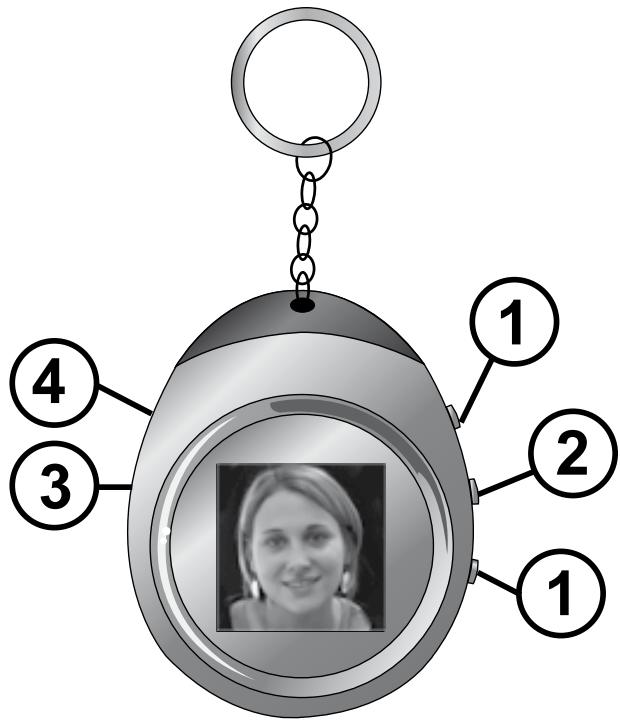
1-Touches ▲/▼ 2-Touche 3 - Prise mini-USB. Pour connecter le porte-clés à votre ordinateur (charge de la batterie ou transfert d'images). 4 - Bouton de réinitialisation (paramètres d'usine)
4 - Charger la batterie
- Connectez le câble USB fourni entre le port-clefs et un port USB de la commande.
- L'écran du porte-clefs s'allume. Le menu suivant s'affiche.
- Appuyez sur la touche ■. Un témoin de charge apparait en haut à gauche de l'écran du porte-clefs.
- Lorsque celui-ci est plein et fixe, la charge est achevée. Vous pouvez maintenant débrancher le câble USB de votre ordinateur puis de votre porte-clefs.
5 - Utilisation
Pour allumer votre porte-clés, maintenez la touche ■ durant 3 secondes. Le porte-clés affiche automatiquement la première image en mémoire. Si aucune image n'est présente, le message No Photo ! apparait. Reportez-vous au paragraphe 7 pour transférer des images dans le porte-clés.
Pour passer d'une image à l'autre, appuyez brièvement sur la touche ou.
Pour éteindre voir porteclés, maintenez la touche durant 3 secondes.
6 - Fonctionnalités
Le porte-clefs étant allumé, appuyez brièvement sur la touche ■ Le menu suivant s'affiche. Pour naviguer dans ce menu, utilisez les touches / pour passer d'une ligne à l'autre.
OFF
Display Mode
Clock Set
Auto Off
Clock Disp
LCD Contrast
Delete
Exit
Appuyez sur pour valider votre choix.
- OFF. Pour éteindre le porte-clefs.
- Display Mode. Pour choisir le mode d'affichage des images.
- Auto Slide. Par défaut en sortie d'usine. Les images défilent une à une automatiquement.
- Manual Slide. Utilisez les touches pour passer d'une image à l'autre. L'image affichée reste à l'écran.
- Clock Set. Pour régler le mode d'affichage de l'heure, l'horloge et la date.
- 24 Hour Mode. Par défaut en sortie d'usine. Appuyez sur la touche ■ pour valider ce besoin et régler l'horloge et la date. Utilisez les touches / pour régler l'année puis appuyez sur la touche ■ pour valider. Utilisez les touches / pour régler le numéro de mois. Appuyez sur la touche ■ pour valider. Procedez de même pour le jour, l'heure, les minutes et les secondes.
- 12 Hour Mode. Mode d'affichage anglo-saxon. Appuyez sur la touche ■ pour valider ce besoin et régler l'horloge et la date. Utilisez les touches pour régler l'année puis appuyez sur la touche ■ pour valider. Utilisez les touches pour régler le numéro de mois. Appuyez sur la touche ■ pour valider. Procedez de même pour le jour, l'heure, les minutes et les secondes.

Note: AM = matin, PM = après-midi.
- Auto Off. Pour régler l'extinction automatique du porte-clefs.
- -clefs restera allumé avant de s'éteindre automatiquement (entre 1 minute et 30 minutes).
- Off. Pour désactiver l'extinction automatique. Appuyez sur la touche ■ pour valider ce besoin.
- Clock Disp. Pour régler le mode d'affichage de l'heure.
- Disp Clock Normal. Pour afficher la date et l'horloge sur l'écran du portelefs. Appuyez sur une touche pour revenir aux images.
- Disp Clock Water Mark. Par défaut en sortie d'usine. Pour afficher l'heure en surimpression des images.
- LCD Contrast. Pour régler le contraste de l'écran (de 0 à 16). Utilisez les touches / pour ajuster le contraste. Appuyez sur la touche ■ pour valider le réglage.
- Delete. Pour supprimer une image du porte-clefs. Choisissez Delete Current pour supprimer l'image affichée avant d'entrer dans le menu. Choisissez Delete All pour supprimer toutes les images contenues dans le porte-clefs.
- Sortir. Pour sortir du menu.
7 - Transférer des images sur le porte-clefs
Connectez le câble USB fourni entre le porte-clés et un port USB de votre ordinateur. L'écran du porte-clés s'allume. Le menu suivant s'affiche.
Appuyez sur la touche ν puis ■ L'écran affiche USB Connected. À l'écran de votre ordinateur, le logiciel DPFMate démarre automatiquement. Your écran ressemble à l'image suivante.
WINDOWS 2000/XP/VISTA
1 - Cette zone vous permet de naviguer dans votre ordinateur. 2 - Dans cette zone s'affiche une pré-visualisation de l'image sélectionnée dans votre ordinateur ou dans le porte-clefs. 3 - Dans cette zone se trouvent des outils vous permettant de modifier l'image sélectionnée dans l'ordinateur avant de l'ajouter dans le porte-clefs.
- : pour zoomer vers l'avant l'image sélectionnée.
- : pour zoomer vers l'arrière l'image sélectionnée.
Clear : pour faire rentrer l'image entière dans le cadre en pointillés (l'image est déformée). Appuyez sur Rect pour revenir aux dimensions réelles de l'image (seule la partie dans le cadre en pointillés sera chargée dans le porte-clés).
Rotate L: fait pivoter l'image d'un quart de tour vers la gauche.
Rotate R: fait pivoter l'image d'un quart de tour vers la droite.
Add : pour sélectionner l'image pré-visualisée. Celle-ci apparait alors dans la zone 5.
Settings : pour modifier les couleurs d'affichage des menus du porte-clefs.
Font color pour changer la couleur des lettres. Background pour changer la couleur du fond.
4 - Cette zone est l'interface entre le porte-clés et votre ordinateur.
Save : pour sauvegarder sur l'ordinateur (format BMP) l'image sélectionnée au préalable dans la zone 5.
SaveAll : pour sauvegarder sur l'ordinateur la totalité des images présentes dans le porte-clefs.
All : pour sélectionner toutes les images présentes dans la zone 5.
Delete : pour supprimer les images sélectionnées dans la zone 5.
Download : pour transférer les images de la zone 5 vers le porte-clés.
Exit : pour quitter le logiciel. Cliquez sur OUI pour confirmer.
5 - Dans cette zone s'affichent les images présentes dans le porte-clefs.
6 - Barre de progression indiquant la progression du transfert des images de l'ordinateur au porte-clefs.

Note 1: L'icône au-dessus de la zone 3 indique l'état de la connexion entre le porte-clefs et l'ordinateur. L'icône est verte si le porte-clefs est connecté. Rouge sinon.

Note 2: Une fois que vous avez quitté le logiciel DPFMate, double-cliquez sur l'icone qui se trouve en bas à droite de votre écran, puis sélectionnez le Périphérique de stockage de masse USB qui correspond à votre clé USB. Cliquez ensuite sur «Arrêter » puis confirmez en cliquant sur OK. Vous pouvez désormais déconnecter le porte-clefs de l'ordinateur.
8 - Transférer des images sur le porte-clefs (MAC OSX)
Connectez le câble USB fourni entre le porte-clefs et un port USB de votre ordinateur (voir début du paragraphe précédent).
Lorsque l'icône DPFMate apparait sur le bureau, double-cliquez dessus. Sélectionnez le fichier MacDPFMate.zip et décompressez-le sur le bureau. Double-cliquez ensuite sur l'icône DPFMate que vous venez de décompressez. Le logiciel suivant s'ouvre.
Mac OS X
Reportez-vous aux options décrites dans le paragraphe précédent.
9 - Restaurer les paramètres d'usine
La réinitialisation peut être utile si vous modifiez les paramètres de votre porte-clefs et que certaines fonctions ne marchent plus. En réinitialisant le produit, vous restaurez les paramètres de sortie d'usine du produit (configuration identique à celle d'un produit neuf).
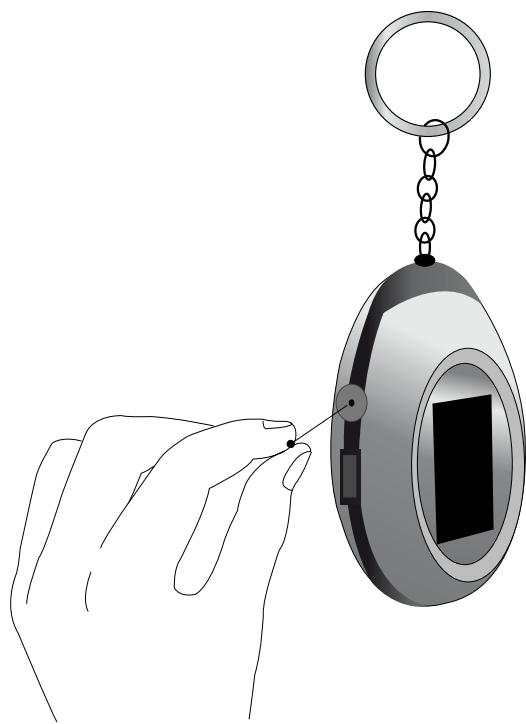
Pour cela, munissez-vous d'un trombone ou d'une aiguille et enfoncez-la dans le trou prisent sur le côté gauche du porte-clefs. Vous sentrez un déclic puis l'écran deviendra noir durant 2 secondes et le produit redémarrera comme le premier jour.
FRANCE assistance technique : 0892 350 315 prix d'appel 0,34€ TTC / min depuis un
postefix/BENELUX +32 0)4264868/ITALIA +39 0)294943691
ESPANA +34 (0)93 865 22 38 / PORTUGAL +34 (0)93 865 22 38
POLSKA +48 (0)603 38 98 41 / MAGYARORSZAG 0036 20 964 1110
PYCKN 007 926 207 36 39 / CESKY 0042 0608 706 502

100, Rue Gilles de Gennes
NODE PARK TOURAINE
37310 TAUXIGNY
www.metronic.com
Produit fabriqué en Asie.
Made in Asia.


