PORTE-CLEFS AVEC CADRE PHOTO NUMERIQUE - Sleutelhanger met digitaal fotolijstje METRONIC - Gratis gebruiksaanwijzing en handleiding
Vind de handleiding van het apparaat gratis PORTE-CLEFS AVEC CADRE PHOTO NUMERIQUE METRONIC in PDF-formaat.


Gebruikersvragen over PORTE-CLEFS AVEC CADRE PHOTO NUMERIQUE METRONIC
0 vraag over dit apparaat. Beantwoord die u kent of stel uw eigen vraag.
Stel een nieuwe vraag over dit apparaat
Download de handleiding voor uw Sleutelhanger met digitaal fotolijstje in PDF-formaat gratis! Vind uw handleiding PORTE-CLEFS AVEC CADRE PHOTO NUMERIQUE - METRONIC en neem uw elektronisch apparaat weer in handen. Op deze pagina staan alle documenten die nodig zijn voor het gebruik van uw apparaat. PORTE-CLEFS AVEC CADRE PHOTO NUMERIQUE van het merk METRONIC.
GEBRUIKSAANWIJZING PORTE-CLEFS AVEC CADRE PHOTO NUMERIQUE METRONIC
Dragen-Sleutel met numeriek fotokader
NL
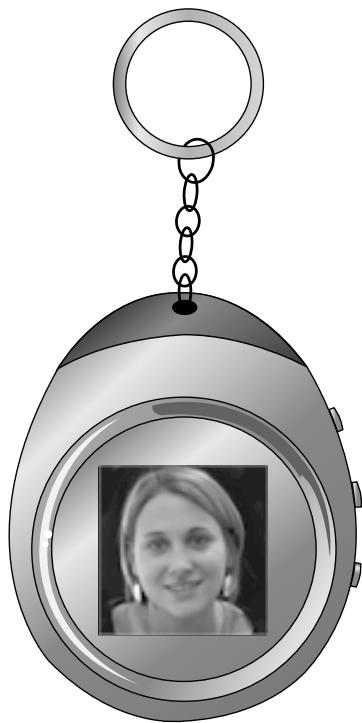
SOMMAIRE
1 Algemeen 01
2 Inhoud van de verpakking 01
3 Beschrijving van het product 01
4 De batterij laden 02
5 Gebruik 02
6 Functies 02
7 Beelden op de sleutelhanger overbrengen 04
8 Beelden op de sleutelhanger overbrengen (MAC OSX) 06
9 De parameters af fabriek herstellen 07
1 - Algemeen
Wij bedanken u om deze sleutelhanger met geinteggreendo Foto-numeriek kader gekozen te—hebben en wij worden ervan overtuigd dat hij u gehele tevredenheid zal gehen. Zijn gebruik is van een uiterste eenvoud.
Deze sleutelhanger werkst op geintegreerde batterij 3,7V 250mAh (ondeveer 8u van autonomie) bilvulbare door USB. Wij raden u aan om de batterij te laden voor het eerste gebruik (stelt uuit tot paragraaf 4).
2 - Inhoud van de verpakking
- 1 sleutelhanger met geintegreerde Foto-numeriek kader
- 1 touw USB
- 1 handboek van gebruik
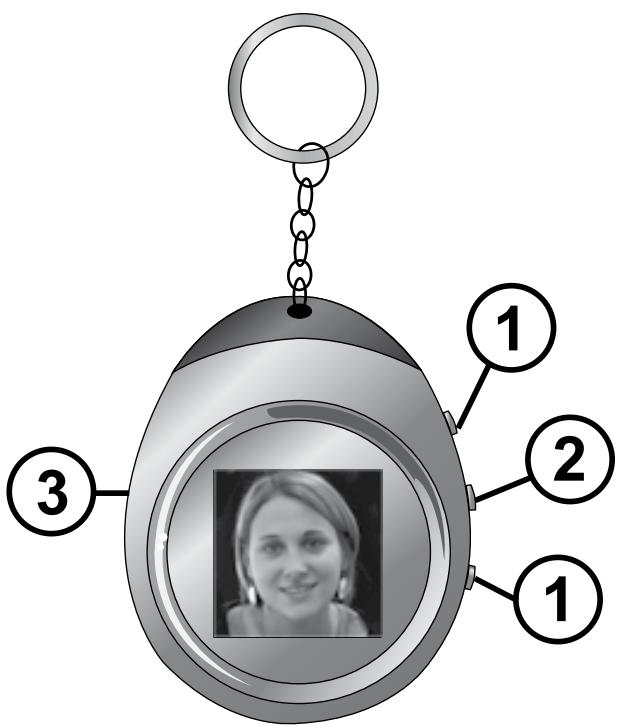
3 - Beschrijving van het product
1 - knopen /
2 - knoope ■.
3 - Nemen USB. Om de sleutelhanger aan te sluiten op uw computer (last van de batterij of overdracht van beelden).
4 - De batterij veranderen
- Sluit de kabel USB aan die tussen de sleutelhanger en een haven USB van uw computer worden geleverd.
- Het scherm van de sleutelhanger steekt zich aan. Het volgende menu geeft zich aan.
- Steunt op de knop ■. Een getuige van last blijkt in top aan de linkerkant van het scherm van de sleutelhanger.
- Wanner deze vol en vast is, wordt de last beeindigd. U kurz nu de kabel USB van uw computer verrolgens van uw sleutelhanger uitschakelen.
5 - Gebruik
Om uw sleutelhanger aan te steken, handhaft de knop ■ijdens 3 tweede. Automatisch sleutels aanplakbiljet draagt het eerste beeld in geheugen. Als geen enkel beeld aanwezig, het bericht No Photo ! blijkt. Stelt u uit tot paragraaf 7 om beelden in de sleutelhanger over te brengen.
Om van een beeld aan de andere voor bij te gaan, steunt kort op de knop of .
Om uw sleutelhanger te blussen, handhaft de knop ■ tijdens 3 tweede.
6 - Functies
Aangezien de sleutelhanger worden aangestoken, steunt kort op de toets het volgende menu aangeeft zich. Om in dit menu te varen, gebruikt de toetsen / van een lijn aan de andere voor bij te gaan.
OFF
Display Mode
Clock Set
Auto Off
Clock Disp
LCD Contrast
Delete
Exit
Steunt op ■om uw keus te valideren
OFF. Om de sleutelhanger te blussen.
- Display Mode. Om de manier van display van de beelden te kiezen.
NL
- Auto Slide. Bij verstek in output van fabriek. De beelden trekken een aan een automatisch voorbij.
-
Manual Slide. Gebruikt de toetsen om van een beeld aan de andere voor bij te gaan. Het te Kennen gegeven beeld blijft aan het scherm.
-
Clock Set. Om de manier van display van het uur, de klok en de datum te regelen.
-
24 Hour Mode. Bij verstek in output van fabriek. Steunt op de knop om deze keus te valideren en de klok en de datum te regelen. Gebruikt de knopen om het� te regelen verrolgens steunt op de toets om te valideren. Gebruikt de knopen om het nummer van maanden te regelen. Steunt op de knop om te valideren. Komt UIT zelfde voort voor de dag, hetuur, de Minutes en de seconden.
- 12 Hour Mode. Angelsaksische display. Steunt op de knop ■ om deze keus te valideren en de klok en de datum te regelen. Gebruikt de knopen on het় te regelen verrolgens steunt op de toets ■ om te valideren. Gebruikt de knopen on het nummer van maanden te regelen. Steunt op de knop ■ om te valideren. Komtuit zelfde voort voor de dag, het uur, de Minutes en de seconden.

Nota:AM=ochtend,PM=namiddag.
-
Auto Off. Om de automatische uitblussing van de sleutelhanger te regelen.
-
On. Om de automatischeuitblussing te activeren. Steunt op de knoop om deze keus te valideren. Gebruikt de knopen om de duur te regelen waarijdens de sleutelhanger aangestoken alvorens zich automatisch za血液循环 (tussen 1 minuut en 30 minutes) te blussen.
-
Off. Om désactiver de automatische uitblussing. Steunt op de knoop ■ om deze keus te valideren.
-
Clock Disp. Om de manier van display van het uur te regelen.
-
Disp Clock Normal. Om de datum en de klok op het scherm van portelecs te kennen te gehen. Steunt op een toets om aan de beeldentering te komen.
-
Disp Clock Water Mark. Bij verstek in output van fabriek. Om het uw op de beelden te kennen te gehen.
-
LCD Contrast. Om het contrast van het scherm (van 0 tot 16) te regelen. Gebruikt de toetsen om het contrast bij te sturen. Steunt op de toets om het regelen te valideren
- Delete. Om een beeld van de sleutelhanger af te schaffen. Verkiest Delete Current om het te kennen gegeven beeld af te schaffen alvorens het menu in te gaan. Verkiest Delete All om alle beelden af te schaffen in de sleutelhanger.
- Exit. Om van het menu weg te gaan.
7 - Van de beelden op de sleutelhanger overbrengen
Sluit de kabel USB aan die tussen de sleutelhanger en een haven USB van uw computer worden geleverd. Het scherm van de sleutelhanger steekt zich aan. Het volgende menu geeft zich aan.
Steunt op de toets verwolgens het scherm aangeeft USB Connected. Aan het scherm van uw computer, start de software DPFMate automatisch. uw scherm lijkt op het volgende beeld.
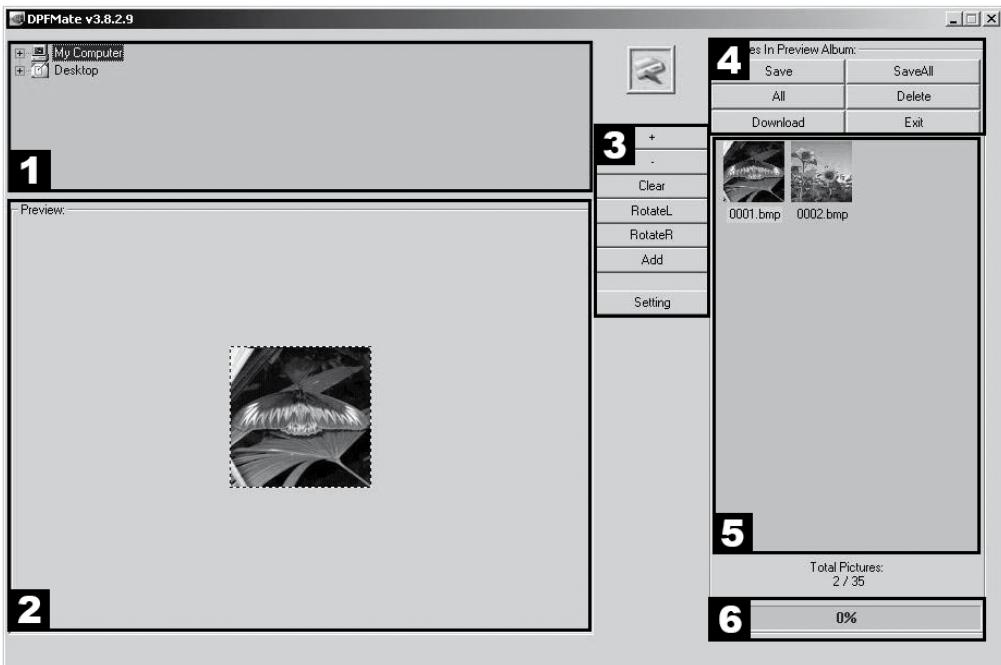
WINDOWS 2000/XP/VISTA
1 - Deze zone THAT U TOE OM IN UW COMPUTER TE VAREN.
2 - In deze zone geeft een voor-visualisering zich van het beeld dat in uw computer of sleutelhanger worden geselecteerd aan.
3 - In deze zone befinden werktuigen sich die u toelaten om te wijzigen het beeld dat in de computer worden geseleeteerd alvorens het toe te voegen in de leutelhanger.
- : voor zoomer maar de voorkant het geselecteerde beeel.
- : voor zoomer maar de achterkant het geselecteerde beeld.
Clear: om het gehele beeld in het kader in stipppellijnen (het beeld worden verrormd) teCTXnkenomen. Steunt op Rect om aan de reele afmetingen van het beeld terug te komen (enig za het deel in het kader in stippellijnen in de sleutelhanger geladen worden).
Rotate L : gelaten het beeld van een kwart van omloop maar de linkerkant draaien.
Rotate R : gelaten het beeld van een kwart van omloop maar de rechterkant draaien.
Add : om hetzichtbaar gemaaakte beeld te selecteren. Deze kommt dan in de zone 5 voor.
Settings : om de kleuren van display van de menu's van de sleutelhanger te wijzigen.
Fontcolor om de kleur van de brieven te veranderen. Achtergrond om de kleur van de bodem te veranderen.
4 - Deze zone is de interface tussen de sleutelhanger en uw computer.
Save : om op de computer (formaat BMP) te beschermen het beeld dat eerst in de zone 5 worden geselecteerd.
SaveAll : om op de computer het geheel van de aanwezige beelden in de sleutelhanger te beschermen.
All : om alle aanwezigebeelden in de zone 5 te selecteren.
Delete : om de beelden af te schaffen die in de zone 5 worden geselecteerd.
Download : om de beelden van de zone 5 maar de sleutelhanger over te brengen.
Exit : om de software te verlaten. Klikt op JA om te bevestigen.

5 - In unsere zone geben de aanwezigebeelden zich in de sleutelhanger aan.
6 - Staaf van toename die de toename van de overdracht van de beelden van de computer maar de sleutelhanger aangeeft.

Nota 1: de ikoon boven de zone 3 geeft de stand van het aansluiten aan ingaat de sleutelhanger en de computer. De ikoon is groen als de sleutelhanger worden aangesloten. Anders, is zij rood
8 - Van de beelden op de sleutelhanger overbrengen (MAC OSX)
Sluit de kabel USB aan die tussen de sleutelhanger en een haven USB van uw computer worden geleverd (zie begin van de vorige paragraaf).
Wanner de ikoon DPFMate op het kantoort blijkt, klikt boven twee ker. Selecteert het bestand MacDPFMate.zip en décompressez op het kantoor. Klikt verwolgens twee ker op de ikoon DPFMate die u van décompresser kommt. De volgende software begint.
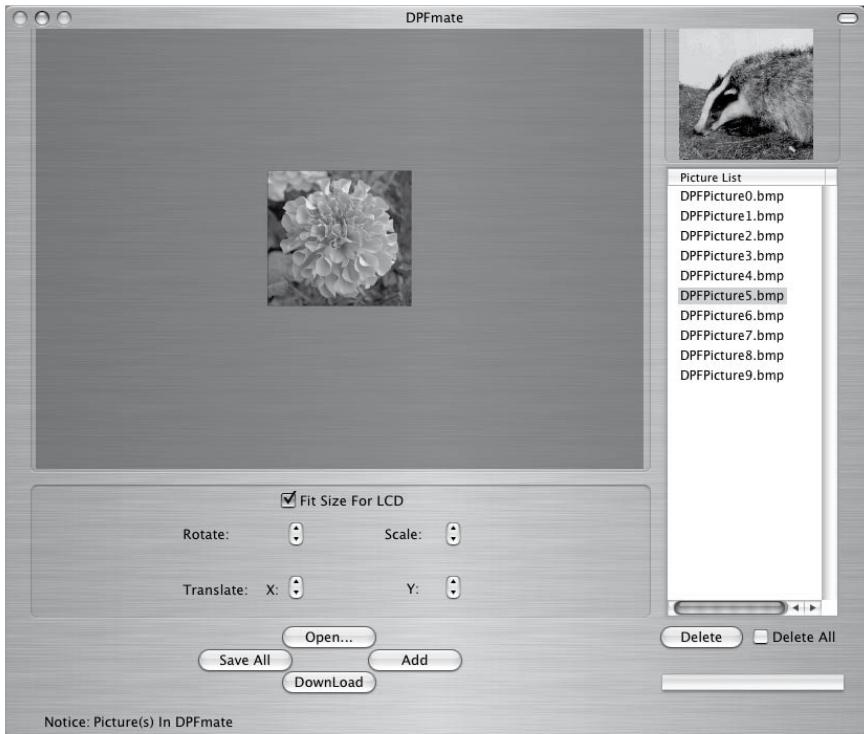
Mac OS X
9 - De parameters af fabriek herstellen.
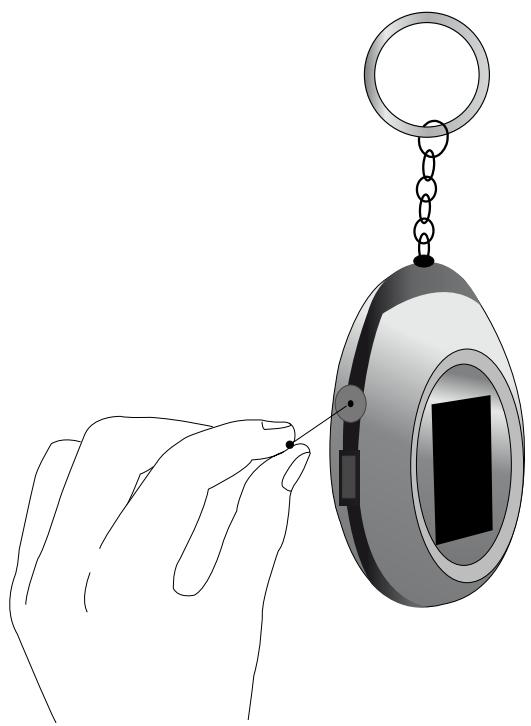
De weein-inwijding kan nuttige+zijn als u de parameters van uw sleutelhanger wijzigt en dat bepaalde functies Niet meer werken. Door het product weer te initiieren, herstelt u de parameters van output van fabriek van het product (identieke configuratie aan die van een nieuw product).
Daarvoor voorziet u van een paperclip of een naald en slaat in het gat op de linkse kant van de sleutelhanger. U zult een klink voelen verrolgens za het scherm zwartijdens 2 seconden worden en het product za als de eerste dag waar starten.