CADRE PHOTO NUMERIQUE + TNT - Cadre photo numérique METRONIC - Notice d'utilisation et mode d'emploi gratuit
Retrouvez gratuitement la notice de l'appareil CADRE PHOTO NUMERIQUE + TNT METRONIC au format PDF.


| Type de produit | Cadre photo numérique avec fonction TNT |
| Écran | Écran LCD, taille variable selon le modèle |
| Résolution | Résolution d'image HD (720p ou 1080p selon le modèle) |
| Formats d'image supportés | JPEG, BMP, PNG |
| Connectivité | USB, carte SD, Wi-Fi (selon le modèle) |
| Alimentation électrique | Adaptateur secteur inclus, batterie rechargeable (selon le modèle) |
| Dimensions approximatives | Varie selon le modèle, généralement entre 10 et 15 pouces |
| Poids | Environ 1 à 2 kg selon le modèle |
| Fonctions principales | Affichage de photos, lecture de vidéos, fonction télévision TNT |
| Entretien et nettoyage | Essuyer avec un chiffon doux, éviter les produits chimiques agressifs |
| Pièces détachées et réparabilité | Disponibilité variable, se renseigner auprès du fabricant ou des revendeurs |
| Sécurité | Utiliser uniquement l'adaptateur fourni, éviter l'exposition à l'humidité |
| Informations générales | Vérifier la compatibilité des formats et des résolutions avant l'achat |
FOIRE AUX QUESTIONS - CADRE PHOTO NUMERIQUE + TNT METRONIC
Questions des utilisateurs sur CADRE PHOTO NUMERIQUE + TNT METRONIC
0 question sur cet appareil. Repondez a celles que vous connaissez ou posez la votre.
Poser une nouvelle question sur cet appareil
Téléchargez la notice de votre Cadre photo numérique au format PDF gratuitement ! Retrouvez votre notice CADRE PHOTO NUMERIQUE + TNT - METRONIC et reprennez votre appareil électronique en main. Sur cette page sont publiés tous les documents nécessaires à l'utilisation de votre appareil CADRE PHOTO NUMERIQUE + TNT de la marque METRONIC.
MODE D'EMPLOI CADRE PHOTO NUMERIQUE + TNT METRONIC
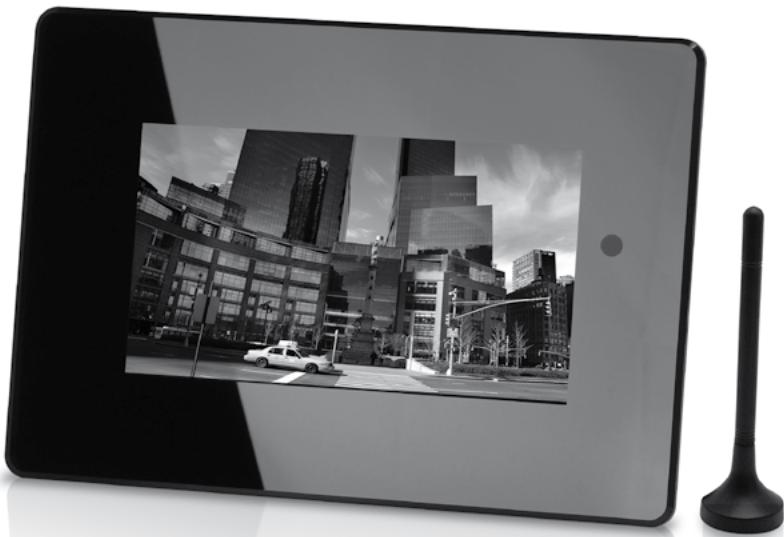
Cadre photo numérique
Référence / Item code : 475510
Cadre photo numérique
FR
1 Généralités 04
2 Contenu de l'emballage 05
3 Description 05
4 Descrition de la télécommande 07
5 Utilisation 09
6 Utilisation de la mémoire interne 12
7 Réglages de la date et de l'heure 14
8 Réveil et allumage auto 15
9 Fonctionnalité TNT 16
10 Réinitialisation usine 20
11 En cas de problème de réception TNT 21
12 Glossaire 23
13 Canaux utilisés pour les émetteurs en service en 2008 24
Assistance et conseils
Garantie

Ce symbole △ est utilisé à plusieurs reprises dans cette notice. Prêtez toute l'attention nécessaire au texte important qu'il repère.
1 - Généralités
FR
Nous vous remercions d'avoir choisi ce cadre photo numérique et nous sommes persuadés qu'il vous donnera entière satisfaction. Son installation et son utilisation sont d'une extrême simplicité.
Comme tout appareil doté d'un écran LCD, votre cadre photo numérique est fragile. Prenez-en le plus grand soin, la garantie ne couvre pas les dégâts mécaniques dus à un choc ou une chute.
Pour nettoyer votre cadre photo numérique ou sa télécommande, n'employez ni solvant ni détergent. Un chiffon sec ou très légèrement humide sera parfait pour enlever la poussière.
La télécommande est livrée avec une pile CR2025 pré-installée. Avant utilisation, tirez sur la languette en plastique pour activer la pile.
Conformément aux obligations faites par le respect de la norme EN 60065, nous attirons votre attention sur les éléments de sécurité suivants. Il convient de ne pas obstruer les ouvertures d'aération avec des objets tels que journaux, nappes, rideaux, etc. Une distance minimale de 5 cm est requise autour de l'appareil pour assurer une aération suffisante. Il convient de ne pas placer sur l'appareil, ou à proximité, des sources de flammes nues telles que des bougies allumées. L'appareil ne doit pas être exposé à des égouttements d'eau ou des éclaboussures et de plus, aucun objet rempli de liquide tel que des vases ne doit être placé sur l'appareil. Lorsque la prise d'alimentation est utilisée comme dispositif de déconnexion, ce dispositif doit demeurer aisément accessible.
Dans un respect de l'environnement et de la loi, ne jetez jamais les piles usagées avec les ordures ménagères. Rapportez-les à votre point de vente où vous trouverez des containers pour piles usagées.
Le bon fonctionnement de l'appareil sous-entend une utilisation conforme à cette notice.
Aucune fonction présente dans l'appareil, mais non décrite dans cette notice ne présente de garantie. Aussi, certaines fonctions considérées comme non essentielles ont volontairement été occultées dans ce document.
Ce cadre photo numérique est compatible avec les formats de cartes MMC (Multi Media Card), SD (Secure Digital), MS.
2 - Contenu de l'emballage
• 1 cadre photo numérique
• 1 alimentation 12V --- 1,5A
• 1 télécommande
• 1 cordon AV jack/RCA
• 1 antenne de réception UHF
3- Descriptif
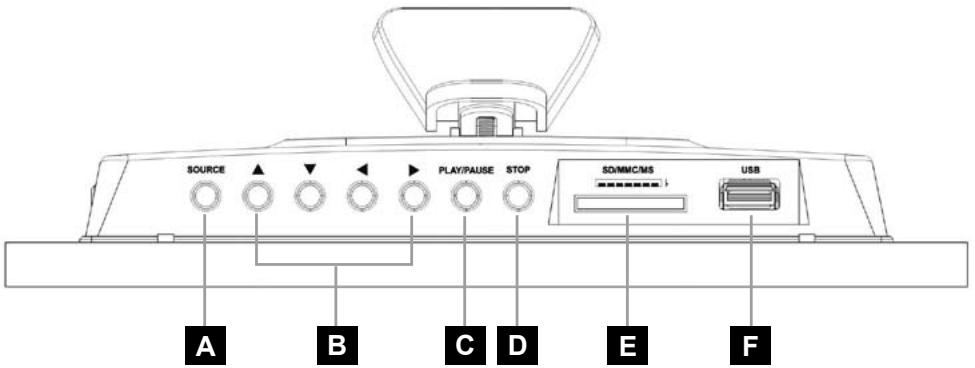
A SOURCE. Permet d'accéder directement à l'écran de sélection des modes.
B ◀ ▶ ▲ ▼. Permettent de naviguer dans les menus et de modifier les différents paramètres. En mode TNT, les touches ▲ ▼ permettent de passer à la chaîne suivante ou précédente.
PLAY/PAUSE. Permet de lancer la lecture d'un film, d'une vidéo ou d'une musique ou de mettre en pause une lecture en cours. Si un fichier est en pause, appuyez une deuxième fois pour continuer la lecture du fichier.
D STOP. Appuyez une fois pour stopper une lecture en cours. Vous pourrez à tout moment reprendre la lecture depuis le point d'arrêt en appuyant sur la touche PLAY/PAUSE. Pressez deux fois la touche pour stopper définitivement la lecture.
E Lecteur de carte SD/MMC/MS
F Entrée USB
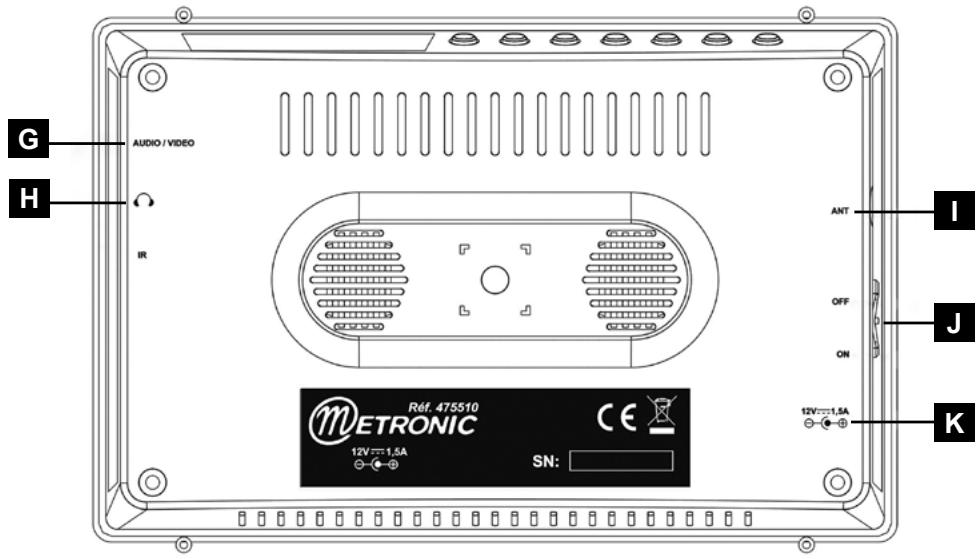
G Sortie audio/vidéo. Permet de connecter un écran de plus grande taille. Utilisez le câble spécifique fourni avec le cadre photo numérique.
Note : Le standard d'affichage doit être réglé sur PAL.
H Sortie casque stéréo
I Entrée antenne terrestre
J Bouton Marche/Arrêt
K Connecteur d'alimentation 12V=1,5A
text_image
G H AUDIO / VIDEO IR ANT OFF ON 12V=1.5A I J K M ETRONIC Réf. 475510 12V=1.5A SN:Pour régler la sortie audio/vidéo en PAL, allez dans MENU/Réglages/Configuration/Affichage/Standard, puis sélectionnez PAL avec la flèche ▼ puis validez avec la touche OK. Une encoche se place à côté du paramètre.
4 - Description de la télécommande
text_image
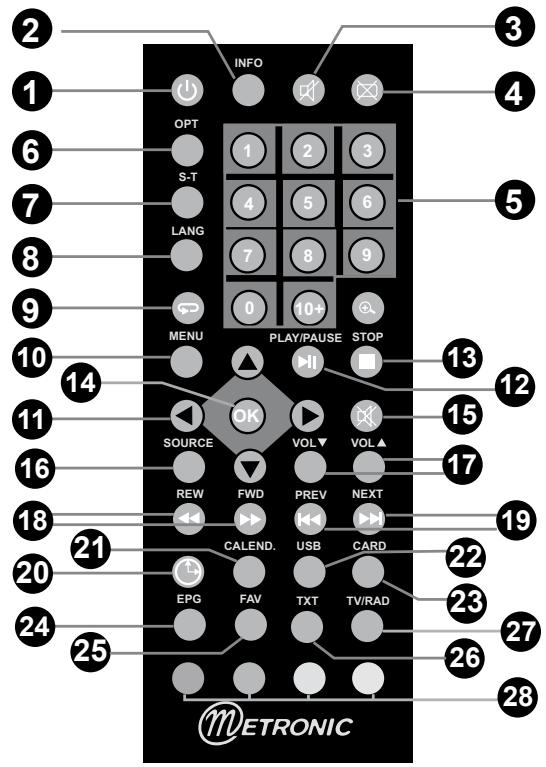
INFO OPT S-T LANG MENU PLAY/PAUSE STOP SOURCE OK VOL VOL▲ REW FWD PREV NEXT CALEND. USB CARD EPG FAV TXT TV/RAD METRONIC1 Touche Ⓕ. Permet de mettre en veille l'appareil ou de l'allumer.
2 Touche INFO. En mode TNT, permet d'afficher des informations techniques sur la chaîne en court.
3 Touche. Un appui permet de couper le son sur les haut-parleurs uniquement. Un deuxième appui revient en mode normal.
4 Touche ☒. Un appui désactive l'affichage sur l'écran du produit. Un deuxième appui revient en mode normal.
5 Touches numériques. Permettent d'entrer le numéro de la chaîne souhaitée en mode TNT.
6 Touche OPT. En mode TNT, permet d'accéder au menu principal. En mode photo ou vidéo, permet d'accéder au répertoire des fichiers.
7 Touche S-T. En mode TNT, pour activer ou désactiver les sous-titres (DVB).
8 Touche LANG. En mode TNT, pour choisir parmi les voies audio disponibles (autre langue).
9 Touche. En mode audio/vidéo/photo, permet de régler le mode de répétition.
10 Touche MENU. Permet d'accéder au menu principal, quel que soit le mode.
11 Touches ▲▼◀▶. Permettent de naviguer dans les menus et de modifier les différents paramètres. En mode TNT, les touches ▲▼ permettent de passer à la chaîne suivante ou précédente.
12 Touche PLAY/PAUSE. En mode audio/vidéo/photo, permet de lancer la lecture d'un film, d'une vidéo ou d'une musique ou de mettre en pause une lecture en cours. Si un fichier est en pause, appuyez une deuxième fois pour continuer la lecture du fichier.
13 Touche STOP. En mode audio/vidéo/photo, appuyez une fois pour stopper une lecture en cours. Vous pourrez à tout moment reprendre la lecture depuis le point d'arrêt en appuyant sur la touche PLAY. Pressez deux fois la touche pour stopper définitivement la lecture.
14 Touche OK. Permet de valider une sélection dans les menus. En mode TNT, permet d'afficher la liste de chaînes.
15 Touche 📄. Un appui permet de couper le son sur les haut-parleurs et les sorties stéréo. Un deuxième appui revient en mode normal.
16 Touche SOURCE. Permet d'accéder directement à l'écran de sélection des modes.
17 Touches VOL ▲ et VOL ▼. Permettent de régler le volume.
18 Touches Retour Rapide (◀) et Avance Rapide (▶).
19 Touches Précédent (◀◀) et Suivant (▶◀).
20 Touche Ⓤ. Permet d'afficher l'horloge en mode audio/vidéo/photo.
21 Touche CALEND. Permet d'afficher la date en mode audio/vidéo/photo.
22 Touche USB. En mode audio/vidéo/photo, permet d'accéder directement au contenu de la clef USB connectée au cadre photo numérique.
23 Touche CARD. En mode audio/vidéo/photo, permet d'accéder directement au contenu de la carte SD/MMC/MS connectée au cadre photo numérique.
24 Touche EPG. (guide électronique des programmes). En mode TNT, fait apparaître le programme en cours et les programmes suivants, lorsque ces informations sont transmises par la chaîne.
25 Touche FAV. En mode TNT, permet d'accéder à la liste des favoris.
26 Touche TXT. En mode TNT, permet d'accéder au télétexte (si diffusé).
27 Touche TV/RAD. En mode TNT, pour basculer du mode TV au mode Radio et inversement.
28 Touches de couleurs. Inutilisées sur ce modèle.
5 - Utilisation
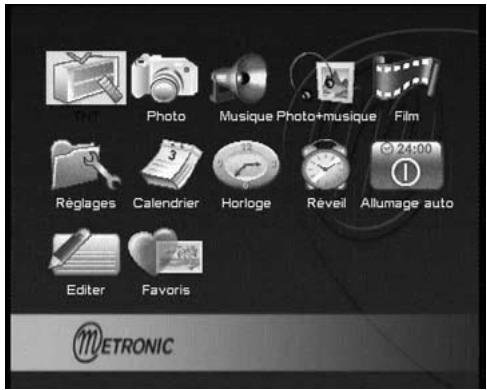
Dès que vous mettrez le cadre photo numérique sous tension, l'écran affiche le menu de sélection des modes.
Connectez alors une carte mémoire ou une clef USB contenant des images, des musiques ou des films et sélectionnez une fonction adaptée. Votre cadre photo numérique est alors prêt à l'emploi.
text_image
TMT Photo Musique Photo+musique Film Réglages Calendrier Horloge Réveil Allumage auto Editor Favoris METRONICA - Photo
Pour afficher des photos sur votre cadre photo numérique, sélectionnez l'icône Photo dans le menu de sélection des modes et appuyez sur la touche OK.
Si aucune photo n'est présente dans la carte ou la clef USB, ou qu'aucun support mémoire n'est connecté au cadre photo numérique, le menu de sélection des modes s'affichera de nouveau après un court temps de chargement.
Si des photos sont présentes dans la carte ou la clef USB, le cadre photo numérique lancera automatiquement un diaporama des photos présentes sur le support de mémoire.
text_image
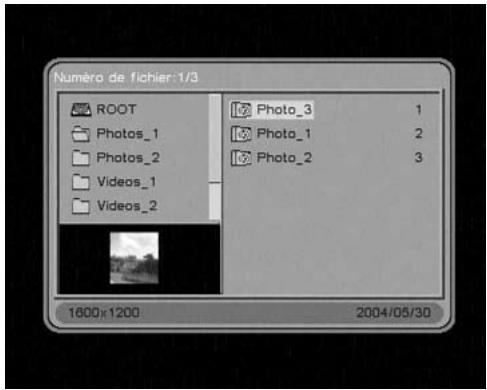
Numero de fichier:1/3 ROOT Photos_1 Photos_2 Videos_1 Videos_2 Photo_3 1 Photo_1 2 Photo_2 3 1600x1200 2004/05/30Pour accéder au navigateur de fichiers, appuyez sur la touche OPT.
Pour passer d'une photo à l'autre, utilisez les touches ▲ et ▼. La photo s'affiche en miniature dans l'encart en bas à gauche. La date de la photo ainsi que sa résolution apparaissent dans la barre d'information en bas de l'écran.
Pour afficher les images du dossier en plein écran, appuyez sur la touche OK. Le cadre photo numérique affichera alors successivement les photos présentes dans le dossier.
Pour stopper le défilement des photos, appuyez sur la touche OPT (retour au
dossier des photos) ou la touche SOURCE (retour au menu de sélection des modes).
Pour sélectionner un autre dossier de photos dans le navigateur, appuyez sur la touche ◀ puis utilisez les flèches ▲ et ▼ pour passer d'un dossier à l'autre.

Le cadre photo numérique est uniquement compatible avec le format d'image JPEG.
Note 1 : Dans le menu USB/Carte/Réglages photo, vous pouvez régler le temps d'affichage des photos (Intervalle) ainsi qu'un effet de transition entre chaque photo (Effet transition). Par défaut, les photos s'affichent 10 secondes chacune avec un effet de transition aléatoire entre chaque photos.
Note 2 : Dans le menu USB/Carte/Réglages photo/Affichage. Par défaut, les photos s'affichent à taille réelle (proportions conversées) Vous pouvez choisir de les afficher en plein écran (Plein écran). Elles seront alors déformées.
B - Musique
Pour jouer de la musique sur votre cadre photo numérique, sélectionnez l'icône Musique dans le menu de sélection des modes et appuyez sur la touche OK.
Si aucun fichier audio n'est présent dans la carte ou la clef USB, ou qu'aucun support mémoire n'est connecté au cadre photo numérique, le menu de sélection des modes s'affichera de nouveau après un court temps de chargement.
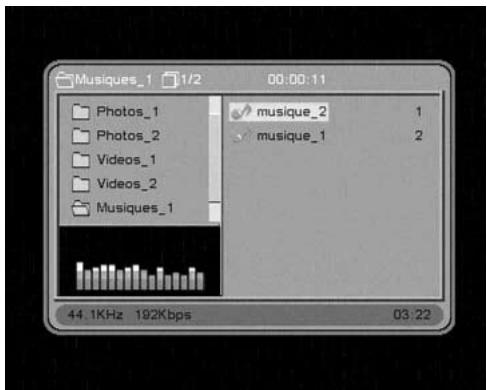
Si des fichiers audio sont présents dans la carte ou la clef USB, le cadre photo numérique affichera son navigateur de fichiers et sélectionnera le premier dossier contenant des fichiers audio. Vous pouvez alors sélectionner une
musique à l'aide des flèches ▲ et ▼
Pour jouer le fichier audio sélectionné, appuyez sur la touche OK.
Pendant qu'un fichier de musique est joué, vous pouvez en sélectionner un autre et lancer sa lecture par OK.
Pour sélectionner un autre dossier de musique dans le navigateur, appuyez sur la touche ◀ puis utilisez les flèches ▲ et ▼ pour passer d'un dossier à l'autre.
text_image
Musiques_1 1/2 00:00:11 Photos_1 musique_2 1 Photos_2 musique_1 2 Videos_1 Videos_2 Musiques_1 44.1KHz 192Kbps 03:22C - Photo + musique
Votre cadre photo numérique peut afficher vos photos tout en les accompagnant de musique en arrière plan.
Pour lancer ce mode d'affichage, sélectionnez l'icône Photo+Musique dans le menu principal et appuyez sur la touche OK.
Pour stopper l'affichage des photos, appuyez sur la touche SOURCE. Le menu de sélection des modes s'affichera.
D - Film
Pour regarder des films sur votre cadre photo numérique, sélectionnez l'icône Film dans le menu de sélection des modes et appuyez sur la touche OK.
Si aucun fichier vidéo n'est présent dans la carte ou la clef USB, ou qu'aucun support mémoire n'est connecté au cadre photo numérique, le menu de sélection des modes s'affichera de nouveau après un court temps de chargement.
Si des fichiers vidéo sont présents dans la carte ou la clef USB, le cadre photo numérique lancera automatiquement la lecture du premier fichier. Pour passer d'une vidéo à l'autre, utilisez les touches ◀◀ et ▶▶.
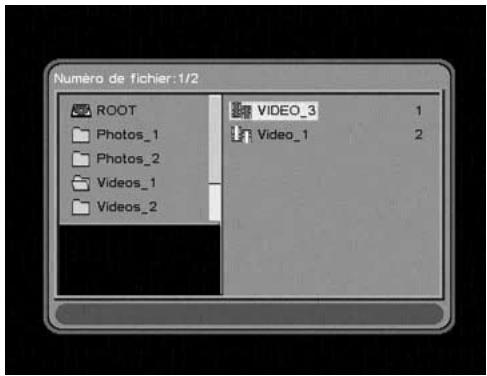
Pour accèder au navigateur de fichiers, appuyer sur la touche OPT.
Pour sélectionner un autre dossier de film dans le navigateur, appuyez sur la touche ◀ puis utilisez les flèches ▲ et ▼ pour passer d'un dossier à l'autre.
Pour jouer la vidéo, appuyez sur la touche OK.
Pour stopper la lecture d'une vidéo, appuyez sur la touche SOURCE (retour au menu de sélection des modes).
text_image
Numéro de fichier:1/2 ROOT Photos_1 Photos_2 Videos_1 Videos_2 VIDEO_3 1 Video_1 2
Le cadre photo numérique est compatible avec la plupart des fichiers AVI et MPEG. Il se peut que certains fichiers ne puissent pas être lus, parce qu'ils utilisent des codecs non reconnus par l'appareil.
6 - Utilisation de la mémoire interne
FR
Grâce à sa mémoire interne, vous pouvez faire défiler des photos de manière autonome, c'est-à-dire sans brancher de carte mémoire ou de clé USB.
Pour faire défiler les photos de manière autonome, sélectionnez simplement l'option Favoris dans le menu principal. En sortie d'usine, 3 photos sont déjà installées, vous pouvez les supprimer et rajouter les vôtres (jusqu'à 15 photos) en suivant les instructions suivantes.
A - Supprimer
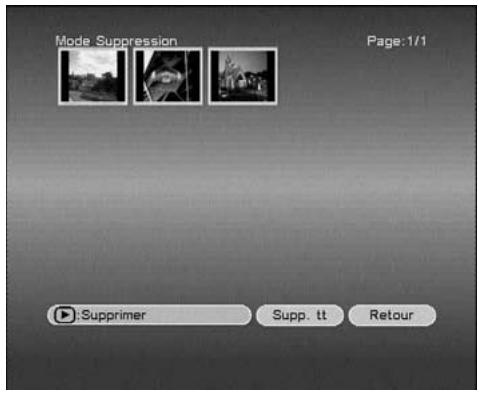
Pour supprimer les photos en mémoire, allez dans le menu Editer / Suppr. Sélectionnez le Mode Suppression en sélectionnant Suppr. avec la flèche ▼ puis validez par OK
Sélectionnez la photo en positionnant le cadre jaune avec les flèches ◀ et ▶ puis appuyez sur OK pour la supprimer.
Pour supprimer rapidement toutes les photos, appuyez sur la touche ▼ puis sélectionnez Suppr tt. avec les flèches ◀ et ▶ puis validez par OK.
text_image
Mode Suppression Page:1/1 Supprimer Supp. tt RetourPour sortir à tout moment de ce menu, appuyez sur la touche SOURCE.

La suppression est définitive. Il n'est pas possible de récupérer les photos effacées.
B - Transférer des photos dans la mémoire interne
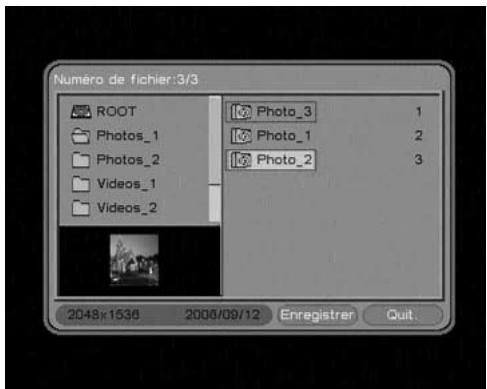
Pour ajouter des photos dans le dossier Favoris, allez dans le menu Editer / Copier. Le navigateur de fichiers s'affiche.
Sélectionnez une photo favorite avec les flèches ▲ et ▼. Puis appuyez sur OK.
Quand vous vous déplacez sur une photo, un aperçu est visible en bas à
gauche après quelques secondes.
Quand une photo est sélectionnée, le nom du fichier est encadré en rouge. Vous pouvez sélectionner jusqu'à 15 photos en une seule fois, même si elles sont éparpillées dans plusieurs sous-dossiers.
Pour ajouter la photo au dossier Favoris, appuyez sur la flèche ▶ pour aller dans la barre des menus en bas de l'écran. Puis appuyez sur la flèche ◀ pour sélectionner Enregistrer. Copiez ensuite la photo en appuyant sur la touche OK.
Une fois vos photos favorites sauvegardées, quittez le menu en sélectionnant Quit. dans la barre de menu en bas de l'écran.
text_image
Numero de fichier:3/3 ROOT Photos_1 Photos_2 Videos_1 Videos_2 Photo_3 Photo_1 Photo_2 1 2 3 2048x1536 2008/09/12 Enregistrer Quit.7 - Réglages de la date et de l'heure
FR
A - Calendrier
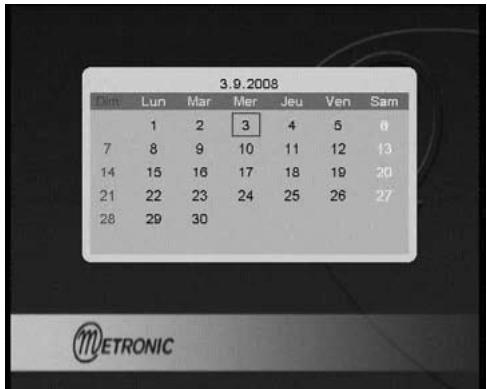
Dans le menu Calendrier / Affichage, vous pouvez visualiser le calendrier mois par mois.
- Utilisez les flèches ▲ et ▼ pour changer le mois.
- Utilisez les flèches ◀ et ▶ pour changer l'année.
Dans le menu Calendrier / Réglage date, utilisez les touches ◀ et ▶ pour sélectionner le jour, le mois ou l'année. Puis réglez le paramètre en appuyant sur les flèches ▲ et ▼.
text_image
3.9.2008 Elin: Lun Mar Mer Jeu Ven Sam 1 2 3 4 5 6 7 8 9 10 11 12 13 14 15 16 17 18 19 20 21 22 23 24 25 26 27 28 29 30Quand la date est à jour, sélectionner OK avec la flèche ▶ et appuyer sur la touche OK
B - Horloge
Pour afficher l'horloge, appuyez sur la touche ⏻ de la télécommande.
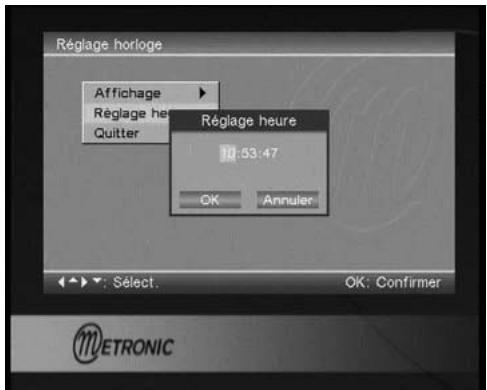
Pour régler l'horloge, sélectionnez l'icône Horloge puis sélectionnez Réglage heure avec la touche ▼ et appuyez sur OK.
Utilisez les touches ◀ et ▶ pour sélectionner l'heure, les minutes ou les secondes. Puis réglez
le paramètre en appuyant sur les touches ▲ et ▼.
Quand l'horloge est à jour, sélectionner OK avec la flèche ▶ et appuyer sur la touche OK
text_image
Réglage horloge Affichage Réglage heure Quitter Réglage heure 10:53:47 OK Annuler ←→ : Select... OK: Confirmer METRONIC8 - Réveil et allumage auto
A- Réveil
Votre cadre photo numérique est équipé d'une fonction réveil. Pour régler l'heure du réveil, sélectionnez l'icône Réveil dans le menu principal. Sélectionnez ensuite Réglage heure avec la touche ▼ et appuyez sur OK.
Utilisez les touches ◀ et ▶ pour sélectionner l'heure et les minutes. Puis réglez le paramètre en appuyant sur les touches ▼ et ▲.
Quand l'heure du réveil est réglée, sélectionnez OK avec la flèche ▶ et appuyez sur OK.
Pour activer le réveil, sélectionnez Activer avec la touche ▲ et choisissez Oui en validant avec la touche OK pour positionner l'encoche à gauche de Oui.
B- Allumage auto
Si la sonnerie du réveil ne vous convient pas, vous pouvez programmer un réveil en musique grâce à l'option Allumage auto.
Pour régler l'heure du réveil, sélectionnez l'icône Allumage auto dans le menu principal. Sélectionnez ensuite Réglage heure avec la touche ▼ et appuyez sur OK. Utilisez les touches ◀ et ▶ pour sélectionner l'heure et les minutes. Puis réglez le paramètre en appuyant sur les touches ▼ et ▲.
Quand l'heure du réveil est réglée, sélectionnez OK avec la flèche ▶ et appuyez sur OK.
Pour activer l'allumage automatique, sélectionnez Allumage activé avec la touche ▲ et choisissez Oui en validant avec la touche OK pour positionner l'encoche à gauche de Oui.
Pour activer une extinction automatique, sélectionnez Extinction activé avec la touche ▲ et choisissez Oui en validant avec la touche OK pour positionner l'encoche à gauche de Oui.

Ce paramètre nécessite la présence de fichier audio mp3 sur l'un des support amovibles (clefs USB ou carte SD/MMC/MS).
9 - Fonctionnalités TNT
FR
Votre lecteur cadre photo est équipé d'un tuner numérique permettant de recevoir les chaînes de la TNT émises en France.
A - Installation TNT simplifiée
Le cadre photo étant débranché du secteur, connectez directement l'antenne à l'entrée ANT (voir § 3 page 5) de l'adaptateur. Branchez le bloc d'alimentation sur le connecteur situé sur la gauche du cadre photo puis branchez la prise sur le secteur.
Le cadre photo s'allume sur le menu de sélection des modes. Appuyez sur OK pour sélectionner le mode TNT.
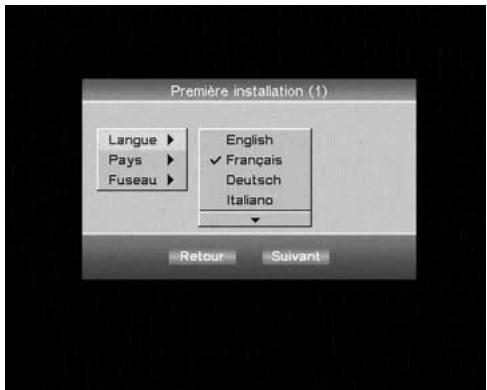
L'écran du cadre photo affiche un menu de sélection de langue.
Choisissez la langue avec les touches ▲▼, puis appuyez sur OK.
text_image
Première installation (1) Langue ▶ Pays ▶ Fuseau ▶ English ✓ Français Deutsch Italiano Retour SuivantAppuyer sur la touche ▼ jusqu'à Suivant puis validez par OK. Validez oui par OK
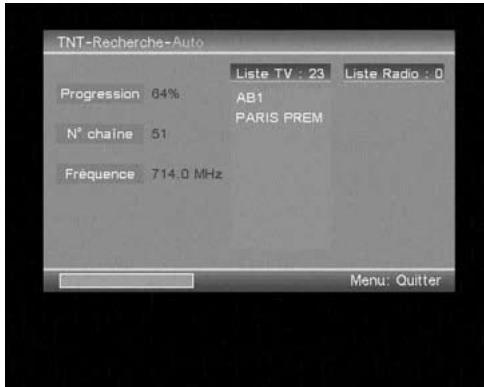
La recherche automatique de chaîne démarre.
A l'issue de cette recherche, le cadre photo affiche la première chaîne. L'installation de base est terminée.
text_image
TNT-Recherche-Auto Liste TV : 23 Liste Radio : 0 Progression 64% AB1 N° chaîne 51 PARIS PREM Fréquence 714.0 MHz Menu: QuitterSi la recherche n'a pas trouvé toutes les chaînes (ou aucune), c'est probablement qu'il faudra améliorer votre installation (voir paragraphe suivant). Si
aucune chaîne n'est trouvée après l'amélioration, c'est probablement que votre zone n'est pas encore couverte par la TNT (renseignez-vous sur le site www.metronic.com, onglet équipement - Bouquet n°2).
Vous pouvez utilisez une antenne active, telle que notre antenne de balcon ou de voiture réf. 415994 grâce à l'alimentation 5V automatique.
B - Calage / orientation de l'antenne
Aucune chaîne n'a été trouvée sur votre antenne actuelle, c'est probablement qu'elle pointe vers un émetteur qui n'émet qu'en analogique. Si votre zone est couverte par le numérique, c'est que les émissions viennent d'un autre émetteur. Il va falloir modifier l'orientation de votre antenne. Nous distinguerons deux cas selon que vous connaissiez ou non un numéro de canal UHF sur lequel vous êtes censé capter le numérique.
Cas n°1 :
Vous connaissez au moins un numéro de canal (compris entre 21 et 69) qui émet dans votre région. Consultez à cet effet la liste des canaux en fin de notice.
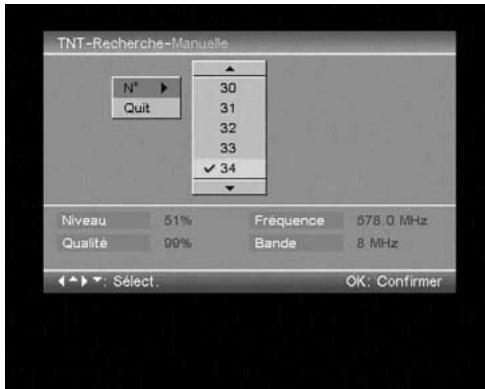
- Allez dans MENU / TNT / Recherche / Recherche manuelle.
- Appuyez sur la touche ▶ pour positionner le curseur jaune dans la liste des canaux puis appuyez sur la touche ▼ jusqu'à ce qu'apparaisse le numéro de ce canal UHF qui émet en numérique
Patientez quelques secondes et observez les graphes de Qualité de réception et de Niveau.
Tournez l'antenne pour maximiser le signal. Lorsque vous approchez de la direction de l'émetteur, le Niveau doit augmenter, puis la Qualité. Une qualité de 80% est le minimum pour une image stable. Si la Qualité ne grimpe jamais, c'est que le numéro de canal que vous avez choisi est incorrect, ou que l'émission est trop lointaine pour votre antenne.
- Une fois le niveau maximal atteint, fixez votre antenne.
text_image
TNT-Recherche-Manuelle N° ▶ Quit 30 31 32 33 ✓ 34 Niveau 51% Fréquence 578.0 MHz Qualité 99% Bande 8 MHz ◀◀ ▶: Sélect. OK: Confirmer- Appuyez sur ◀ pour quitter la liste puis sélectionnez Quit et appuyez sur OK.
- Allez dans MENU / TNT / Recherche / Recherche automatique.
Cas n°2 :
Vous recevez les chaînes nationales en analogique et vous n'avez aucune idée de ce que vous pouvez recevoir en numérique.
Si vous êtes certains que vous pouvez capter d'autres chaînes supplémentaires, mais que vous ne savez pas quel canal est utilisé pour ces chaînes, nous vous suggérons la méthode suivante :
Procurez-vous une antenne amplifiée fonctionnant en 5V avec un gain suffisant (au moins 15dB) et connectez-là à l'entrée ANT de l'appareil. Orientez votre nouvelle antenne dans la même direction que l'ancienne et faites une recherche automatique de chaînes (MENU / TNT / Recherche / Recherche automatique).
Si vous trouvez des chaînes que vous n'aviez pas trouvées avec l'ancienne antenne, remplacez tout simplement l'ancienne antenne par la nouvelle. Sinon, tournez l'antenne d'un huitième de tour et lancez à nouveau une recherche automatique. Tant que vous ne trouvez pas de chaînes, continuez de tourner d'un huitième de tour en faisant une recherche à chaque pas. Vous devriez finir par recevoir quelques chaînes.
- Placez-vous sur une des chaînes reçues.
- Appuyez sur la touche INFO. La jauge bleue indique le niveau de Qualité de réception.
- Tournez l'antenne pour optimiser la Qualité qui doit être d'au moins 80% pour une réception correcte.
- Fixez l'antenne.
- Appuyez sur INFO pour revenir à la chaîne.
- Allez dans MENU / TNT / Recherche / Recherche automatique.
D - Personaliser le mode TNT
Edition des chaînes favorites :
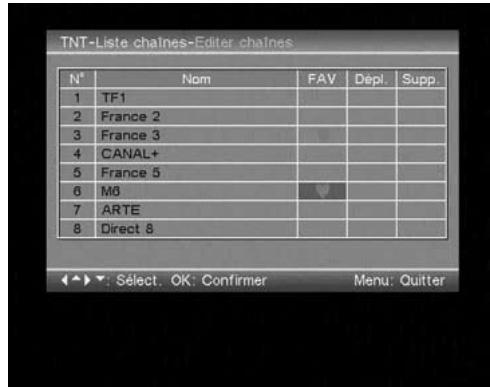
- Allez dans MENU / TNT / Liste chaînes / TV.
- Sélectionnez une chaîne avec les flèches ▲▼.
- Appuyez sur OK pour ajouter une chaîne dans la liste favoris. Un cœur apparaît dans la case FAV de la chaîne.
- Sélectionnez de la même manière les autres chaînes favorites.
- Pressez MENU pour quitter et sauvegarder votre sélection.
text_image
TNT-Liste chaînes-Editor chaînes N° Nom FAV Dépl. Supp. 1 TF1 2 France 2 3 France 3 4 CANAL+ 5 France 5 6 M6 7 ARTE 8 Direct 8 (▲) : Select. OK: Confirmer Menu: QuitterVisualiser les chaînes favorites :
- Appuyez sur la touche FAV, pour activer le mode Favoris.
- Avec les flèches ▲▼, passez d'une chaîne favorite à l'autre.
Bloquer des chaînes :
- Allez dans MENU / TNT / Contrôle parental.
- Sélectionnez Chaîne verrouillée puis OUI avec la flèche ▶.
- Appuyez sur OK pour activer le verrouillage. Une encoche apparaît à côté du mot OUI.
- Appuyez ensuite sur la flèche ▼ pour sélectionner Contrôle parental. Appuyez sur OK.
- Entrez les 4 chiffres de votre code PIN puis confirmez en appuyant sur OK. La liste des chaînes apparaît.
- Sélectionnez la chaîne à bloquer avec les flèches ▲▼.
- Appuyez sur OK, un cadenas s'affiche.
Vous pouvez bloquer de la même manière d'autres chaînes.
- Appuyez sur MENU pour sauvegarder le réglage et quitter.
Dorénavant, il faudra entrer le code secret pour visualiser les chaînes bloquées.
E - Radios
Outre des chaînes TV, le numérique terrestre permet également de diffuser des radios. Notez qu'à l'heure où nous écrivons cette notice, ce mode de diffusion
n'est pas utilisé en France.
Dès que vous appuyez sur la touche TV/RAD, vous entrez dans le mode radio. Dès lors, les touches ▲▼ font défiler les radios. Pour revenir en mode TV, appuyez de nouveau sur la touche TV/RAD.
F - EPG (Guide Electronique des Programmes)
Appuyez sur la touche EPG pour accéder au guide électronique des programmes. La première page présente, en bas à droite, des événements en cours et suivant de la chaîne sélectionnée.
Certaines chaînes diffusent des informations concernant les programmes suivants (jusqu'à 4 jours à l'avance). C'est le cas, à l'heure où nous rédigeons cette notice, de NT1. Dans ce cas, à partir de la fenêtre EPG principal, vous pouvez accéder aux programmes suivants en appuyant sur la flèche ▶.
Sélectionnez l'émission qui vous intéresse avec les flèches ▲▼ puis appuyez sur la flèche ▶ pour accéder aux informations détaillées du programme sélectionné.
10 - Réinitialisation usine
La réinitialisation usine peut être utile si vous modifiez les paramètres de votre cadre photo numérique et que certaines fonctions ne marchent plus. En réinitialisant le cadre photo numérique, vous revenez dans une configuration identique à celle du produit neuf.

Les photos que vous aurez sauvegardées dans le dossier Favori ne seront pas supprimées. Si vous souhaitez les supprimer, vous devrez
les supprimer manuellement dans le menu Editer, comme expliqué plus haut.
Pour réinitialiser :
- Allez dans le menu Configuration / Préférence.
- Sélectionnez la ligne Réinitialiser.
- Sélectionnez Valider avec la flèche ▶.
- Appuyez sur la touche OK.
- Entrez les 4 chiffres de votre code PIN puis confirmez en appuyant sur OK. Les paramètres usine sont restaurés.
11- En cas de problème de réception TNT
Pour vous aider à diagnostiquer votre problème, il peut-être utile de vous renseigner sur la position des émetteurs numériques, ainsi que les canaux UHF utilisés.

Important : en cas de problème de réception en numérique terrestre, il est nécessaire de définir le plus précisément possible le symptôme exact qui vous concerne :
En fonction du type de problème que vous avez, le tableau ci-dessous donne une cause possible, et une ou plusieurs solution(s) à essayer successivement.
| Symptôme | Cause possible | Solution(s) à essayer |
| Vous recevez parfaitement les chaînes analogiques, mais aucune chaîne numérique. | Votre antenne pointe vers un émetteur analogique, alors que les chaînes numériques sont émises sur un autre émetteur. | Modifiez l'orientation de votre antenne (voir paragraphe 9B page 17). |
| Vous recevez parfaitement les chaînes analogiques, mais aucune chaîne numérique. Vous habitez en appartement. | Votre système d'antenne collective n'est pas adapté au numérique terrestre. | Consultez votre propriétaire ou votre syndic de co-propriété. |
| Vous recevez parfaitement les chaînes analogiques, mais aucune chaîne numérique. | Votre zone n'est pas encore couverte par le numérique terrestre. | Aucune solution dans l'immédiat. Attendez que votre zone soit couverte. |
| Vous recevez certaines chaînes numériques correctement, mais d'autres sont mal reçues ou pas reçues du tout. Sur les chaînes que vous recevez, la qualité de réception n'est pas très élevée. En analogique, votre image n'est pas parfaite. | Vous êtes situé loin de l'émetteur. | 1 - Essayez un amplificateur d'intérieur.2 - Essayez un amplificateur de mât.3 - Procurez-vous une antenne plus performante. |
| Vous recevez toutes les chaînes numériques, mais la réception est perturbée à certains moments (quand un appareil électrique s'allume, par exemple). | Vous êtes perturbé par des parasites. | 1 - Remplacez le cordon TV qui va de la prise TV à votre terminal par un cordon à blindage renforcé.2 - Remplacez les accessoires (répartiteurs, dérivateurs) par des produits blindés.3 - Remplacez le câble entre l'antenne et la prise. |
| Vous recevez certains multiplexes (certains canaux) mais d'autres sont perturbés ou pas reçus du tout. | Vous êtes victime d'échos. | 1 - modifiez légèrement l'orientation de l'antenne.2 - remplacez l'antenne par une nouvelle ayant des grilles anti-échos plus performantes. |
| Vous recevez certains multiplexes (certains canaux) mais les canaux supérieurs à 60 sont perturbés ou pas reçus du tout. | Votre antenne coupe le haut de la bande UHF. | Procurez-vous une antenne performante sur toute la bande UHF. |
| Vous recevez les canaux compris entre 21 et 35, mais pas ceux compris entre 36 et 69 (ou l'inverse). | Votre antenne ne capte qu'une partie de la bande UHF. | Procurez-vous une antenne prévue pour fonctionner sur toute la bande UHF. |
| Votre réception est correcte la plupart du temps, mais elle est perturbée quand il pleut, ou à certains moments apparemment aléatoires. | Vous êtes en limite de zone. | Procurez-vous une antenne plus performante. |
Qu'est-ce qu'une réception perturbée en numérique?
En réception numérique, une réception perturbée se manifeste par une image qui se gèle, partiellement ou totalement, un effet «mosaïque» sur l'image, ainsi que l'interruption du son, ou des bruits bizarres qui s'ajoutent au son.
Réception avec antenne d'intérieur?
Les paramètres de diffusion utilisés en France ne sont pas optimisés pour la réception portable, c'est-à-dire avec une antenne d'intérieur. Il est toutefois possible de recevoir correctement avec une antenne d'intérieur si vous êtes situés à proximité d'un émetteur. Toutefois, en réception portable, on peut difficilement s'affranchir des parasites ambiants (téléphones sans fil, aspirateurs,...). Il est donc normal que la réception soit perturbée par moments.
12 - Glossaire
| Adaptateur | Appareil permettant de recevoir les chaînes en clair de la TNT. |
| Analogique | Nature des signaux utilisés pour la télévision terrestre depuis le milieu du 20^e siècle. Avec l’arrivée du numérique, l’analogique terrestre est voué à disparaître en 2011. |
| Canal | Numéro donné à une bande de fréquence. En UHF, les canaux sont numérotés de 21 à 69. |
| Code PIN | Numéro d’Identification Personnel = mot de passe. |
| Emetteur | Pylône truffé d’antennes qui retransmet des chaînes (numériques ou analogiques) et vers lequel il faut diriger l’antenne râteau.ATTENTION, un émetteur peut ne pas émettre toutes les chaînes disponibles. |
| EPG | Guide électronique des programmes. |
| FTA | En clair, gratuit. Vient de l’anglais free-to-air. Votre terminal peut recevoir toutes les chaînes numériques terrestres gratuites et uniquement celles-ci. |
| Multiplex | En terrestre, ensemble de chaînes émises sur la même fréquence, le même canal. Note : Pour les émetteurs en service en 2008, la liste des canaux est indiquée en fin de cette notice. |
| Numérique | Nature des signaux utilisés dans les transmissions modernes. Par rapport à l’analogique, le numérique permet de moins encombrer le spectre (ensemble des fréquences disponibles). A bande passante constante, le numérique permet de diffuser plus de chaînes que l’analogique. Les chaînes numériques existent depuis plusieurs années sur le câble et le satellite. Elle remplaceront, à terme, les chaînes analogiques en transmission terrestre. Attention, une même chaîne (ex TF1) peut être émise en analogique et en numérique. |
| Polarisation | Orientation de l’onde émise par l’émetteur. La plupart des émissions en UHF sont en horizontal. Les brins de votre râteau doivent donc être horizontaux. |
| Terminal | Equipement final d’une communication. Cet adaptateur est un terminal numérique. |
| Terrestre | Dans le cas qui nous intéresse, se rapporte aux transmissions dans l’air, par opposition à «câble» ou «satellite». |
| TNT | Télévision Numérique Terrestre. |
| Dpt | Ville | site | R 1 | R 2 | R 3 | R 4 | R 5 | R 6 |
| 01 | Gex | Gex Nord Est | 55 | 45 | 39 | 61 | -- | 58 |
| 02 | Hirson | Landouzy | 62 | 59 | 60 | 63 | 57 | 35 |
| St Quentin | Sud | 36 | 58 | 60 | 29 | 63 | 35 | |
| 03 | Montluçon | Agglomération | 39 | 54 | 37 | 53 | 34 | 65 |
| 05 | Gap | Mt Colombis | 57 | 25 | 51 | 22 | 54 | 28 |
| agglomération | 57 | 25 | 51 | 22 | 54 | 28 | ||
| 06 | Cannes | Vallauris | 23 | 26 | 34 | 53 | 48 | 42 |
| Nice | Mont Alban | 38 | 31 | 34 | 49 | 48 | 42 | |
| Menton | Cap Martin | 47 | 31 | 44 | 41 | 67 | 63 | |
| Grasse | agglomération | 23 | 26 | 34 | 53 | 48 | 42 | |
| 07 | Aubenas | Nord | 38 | 35 | 40 | 43 | 54 | 46 |
| Privas | Sud | 44 | 49 | 50 | 41 | 30 | 33 | |
| 08 | Charleville-Mezière | Sury | 32 | 47 | 24 | 22 | 27 | 35 |
| 09 | Saint Girons | Sud | 30 | 48 | 50 | 22 | 26 | 36 |
| 10 | Troyes | Les Riceys | 25 | 22 | 41 | 36 | 26 | 28 |
| 11 | Carcasso nne | Montagne Noire | 65 | 31 | 59 | 57 | 62 | 60 |
| 12 | Rodez | Est (V) | 46 | 25 | 28 | 52 | 53 | 38 |
| Sud-Ouest | 46 | 25 | 28 | 52 | 53 | 38 | ||
| 13 | Marseille | Massi f de l'Etoile | 62 | 59 | 28 | 25 | 22 | 30 |
| Pomegues | 62 | 59 | 28 | 25 | 22 | 30 | ||
| Roquevaire | agglomération | 45 | 59 | 28 | 25 | 22 | 30 | |
| 14 | Caen | Caen Nord | 31 | 30 | 32 | 33 | 50 | 58 |
| Mont Pinçon | 26 | 34 | 49 | 23 | 29 | 58 | ||
| 15 | Aurillac | Agglomération | 42 | 34 | 37 | 39 | 50 | 45 |
| 16 | Angoulême | agglomération | 29 | 59 | 62 | 54 | 27 | 24 |
| Ruelle | agglomération | 29 | 59 | 62 | 54 | 27 | 24 | |
| 17 | La Rochelle | Mireuil | 53 | 59 | 62 | 54 | 50 | 56 |
| Saintes | agglomération | 37 | 59 | 62 | 54 | 27 | 24 | |
| 18 | Bourges | Collines du Sancerrois | 35 | 24 | 63 | 27 | 60 | 32 |
| 19 | Brive | Lissac | 28 | 41 | 38 | 51 | 44 | 47 |
| Ussel | Meymac | 49 | 41 | 52 | 55 | 44 | 47 | |
| 20 | Ajaccio | Baie d'Ajaccio | 29 | 26 | 42 | 38 | 59 | 53 |
| Bastia | Serra di Pigno | 23 | 40 | 34 | 45 | 37 | 29 | |
| Porto Vecchio | Nord-Ouest | 33 | 27 | 30 | 38 | 28 | 39 | |
| 21 | Dijon | Nuit St Georges | 25 | 50 | 63 | 66 | 32 | 28 |
| agglomération (V) | 53 | 50 | 63 | 66 | 32 | 28 | ||
| 22 | Guingamp | agglomération | 30 | 46 | 43 | 40 | 37 | 32 |
| Saint Brieuc | agglomération | 60 | 22 | 25 | 23 | 37 | 26 | |
| 23 | Guéret | St-Léger-le-G. | 34 | 31 | 37 | 55 | 66 | 32 |
| 24 | Bergerac | Audrix | 33 | 42 | 45 | 39 | 22 | 30 |
| Perigueux | agglomération | 63 | 42 | 45 | 39 | -- | 30 | |
| Sud | 63 | 42 | 45 | 39 | -- | 30 | ||
| 25 | Besançon | Brégille | 35 | 48 | 58 | 51 | 60 | 63 |
| Montbéliard | Fort-de-la-Chaux (V) | 29 | 55 | 43 | 58 | -- | 32 | |
| 26 | Valence | Agglomération | 52 | 49 | 50 | 55 | 30 | 33 |
| Romans-sur-Isère | agglomération | 52 | 49 | 50 | 55 | 30 | 33 | |
| 27 | Evreux | Agglomération | 52 | 38 | 43 | 46 | 37 | 40 |
| Vernon | agglomération | 41 | 38 | 43 | 46 | 51 | 44 | |
| 28 | Chartres | Montlandon | 41 | 38 | 49 | 31 | 37 | 56 |
| agglomération | 41 | 38 | 23 | 31 | 37 | 40 | ||
| Dreux | agglomération | 41 | 38 | 42 | 31 | 37 | 36 | |
| 29 | Brest | Monts d'Arrée | 30 | 22 | 25 | 23 | 28 | 26 |
| agglomération | 30 | 22 | 25 | 23 | 28 | 26 | ||
| Quimper | agglomération | 30 | 53 | 56 | 48 | 58 | 50 | |
| 30 | Ales | Agglomération | 40 | 59 | 57 | 41 | 54 | 46 |
| Mont Bouquet | 31 | 59 | 63 | 41 | 54 | 37 | ||
| Nimes | Sud-Est | 63 | 59 | 51 | 41 | 54 | 46 | |
| 31 | Toulouse | Toulouse Est | 56 | 49 | 52 | 51 | 55 | 53 |
| Pic du Midi | 54 | 48 | 50 | 22 | 26 | 36 | ||
| 32 | Auch | agglomération | 63 | 48 | 50 | 22 | 26 | 36 |
| 33 | Arcachon | Agglomération | 23 | 37 | 46 | 31 | 34 | 30 |
| Bordeaux | Caudéran | 23 | 26 | 22 | 32 | 36 | 30 | |
| Bordeaux Est | 23 | 59 | 62 | 44 | 41 | 30 | ||
| 34 | Montpellier | St-Baudille | 49 | 55 | 51 | 52 | 54 | 37 |
| 35 | R ennes | Bécherel | 35 | 46 | 43 | 40 | 37 | 32 |
| 36 | Argenton-sur-Creuse | Malicornay | 39 | 45 | 63 | 36 | 60 | 42 |
| 37 | Tours | Chissay | 34 | 38 | 63 | 48 | 37 | 51 |
| 38 | Grenoble | Tour sans Venin | 37 | 21 | 24 | 31 | 27 | 34 |
| Voiron | Montaud | 32 | 21 | 24 | 31 | 27 | 34 | |
| 41 | Blois | agglomération | 34 | 38 | 63 | 48 | 37 | 51 |
| 42 | Roanne | Agglomération | 21 | 60 | 63 | 37 | 24 | 27 |
| St E tienne | Croix du Guizay | 50 | 23 | 39 | 54 | 29 | 26 | |
| 43 | Le Puy-en-Velay | Agglomération | 45 | 42 | 51 | 48 | 54 | 26 |
| 44 | Nantes | Nantes Sud Est | 28 | 44 | 62 | 25 | 27 | 24 |
| 45 | Orléans | La Plaine Poteau | 46 | 38 | 63 | 48 | 40 | 51 |
| 47 | Agen | Agglomération | 49 | 42 | 45 | 51 | 52 | 55 |
| C ahors | Nord | 23 | 49 | 52 | 64 | 55 | 60 | |
| Sud | 23 | 49 | 52 | 64 | 55 | 60 | ||
| Villeneuve sur Lot | Nord | 33 | 42 | 45 | 39 | -- | 30 | |
| 48 | Mende | Agglomération | 27 | 21 | 24 | 48 | 32 | 38 |
| 49 | Angers | Rochefort-sur-Loire | 51 | 40 | 56 | 43 | 48 | 46 |
| 50 | Cherbourg | Digosville | 63 | 34 | 49 | 53 | 57 | 32 |
| Mortain | agglomération | 54 | 65 | 56 | 48 | 53 | 62 | |
| Saint Lo | agglomération | 39 | 42 | 49 | 53 | 57 | 32 | |
| 51 | Reims | Hautvilliers | 32 | 31 | 37 | 34 | 45 | 42 |
| 52 | Chaumont | Chalindrey le Cognelot | 34 | 42 | 61 | 40 | 45 | 64 |
| St Dizier | agglomération | 23 | 47 | 41 | 44 | 26 | 28 | |
| 53 | Laval | Mont Rochard | 59 | 38 | 56 | 61 | 37 | 62 |
| 54 | Nancy | Malzéville | 27 | 47 | 61 | 58 | 24 | 65 |
| Longwy | Bois des Châ | 33 | 56 | 50 | 22 | 25 | 69 | |
| 55 | Bar le Duc | Willercourt | 49 | 47 | 41 | 44 | 45 | 52 |
| agglomération | 33 | 47 | 57 | 44 | 60 | 63 | ||
| Verdun | Septsarges | 33 | 25 | 50 | 22 | -- | 69 | |
| 56 | Lorient | Ploemeur | 31 | 35 | 64 | 33 | 61 | 32 |
| Vannes | Landes les Lanvaux | 57 | 46 | 64 | 49 | 61 | 59 | |
| 57 | Forbach | Kreutzberg | 33 | 56 | 61 | 54 | -- | 36 |
| Metz | Luttange | 33 | 56 | 61 | 58 | -- | 36 | |
| Sarrebourg | Donon | 41 | 47 | 61 | 54 | -- | 51 | |
| 59 | Lille | Lambersart | 36 | 29 | 32 | 30 | 33 | 35 |
| Bouvigny | 23 | 48 | 26 | 30 | 31 | 35 | ||
| Dunkerque | Mont des Cats | 44 | 48 | 32 | 30 | 31 | 35 | |
| Maubeuge | Rousies | 44 | 47 | 26 | 41 | 31 | 35 | |
| Valencienne | Marly | 52 | 59 | 26 | 36 | 31 | 35 | |
| 61 | Alençon | Monts d'Amain | 39 | 65 | 49 | 31 | 37 | 58 |
| 62 | Boulogne s/ mer | Mont Lambert | 44 | 28 | 51 | 41 | 65 | 35 |
| 63 | Clermont-Ferrand | Puy de Dôme | 50 | 31 | 37 | 53 | 34 | 32 |
| 64 | Bayonne | La Rhune | 65 | 42 | 51 | 49 | 62 | 57 |
| 66 | Perpignan | Pic de Neulos | 23 | 21 | 24 | 26 | 27 | 39 |
| 67 | Strasbourg | Nordheim | 48 | 47 | 61 | 22 | 69 | 51 |
| 68 | Montmélian | Le Fort | 62 | 21 | 25 | 63 | 59 | 22 |
| Mulhouse | Belvédère | 53 | 55 | 54 | 37 | 66 | 65 | |
| 69 | Lyon | Fourviere | 56 | 36 | 21 | 54 | 27 | 24 |
| Mont Pilat | 45 | 36 | 39 | 54 | 42 | 47 | ||
| 70 | Vesoul | agglomération | 51 | 43 | 54 | 40 | 38 | 46 |
| 71 | Autun | Bois du Roi | 47 | 39 | 63 | 66 | 52 | 68 |
| Le Creusot | Mont Saint Vincent | 58 | 39 | 24 | 61 | 36 | 64 | |
| Macon | Bois de Cenves | 53 | 50 | 39 | 37 | 32 | 47 | |
| 72 | Le Mans | Mayet | 26 | 23 | 22 | 31 | 37 | 36 |
| 73 | Chambéry | Mont du Chat | 62 | 48 | 51 | 54 | 59 | 47 |
| St Jean de Maurienne | Est | 27 | 33 | 25 | 63 | 57 | 30 | |
| 74 | Annecy | Agglomération | 45 | 22 | 25 | 42 | 67 | 28 |
| Cluses | Cluses Nord Est | 35 | 23 | 39 | 26 | -- | 29 | |
| 75 | Paris | Sud / Villebon | 35 | 56 | 60 | 63 | 51 | 57 |
| Nord / Sannois | 35 | 54 | 60 | 63 | 51 | 57 | ||
| Est / Chennevieres | 35 | 54 | 60 | 63 | 51 | 57 | ||
| Tour Eiffel | 35 | 21 | 27 | 24 | 29 | 32 | ||
| 76 | Dieppe | Agglomération | 57 | 42 | 45 | 39 | 60 | 63 |
| Le Havre | Harfleur | 48 | 42 | 57 | 63 | 54 | 58 | |
| Neufchâtel-en-Bray | Croixdalle | 55 | 52 | 27 | 24 | 37 | 58 | |
| R ouen | R ouen Sud | 29 | 21 | 27 | 24 | 37 | 32 | |
| 77 | Meaux | Agglomération | 55 | 63 | 64 | 60 | 45 | 42 |
| 78 | Mantes | Maudétour | 48 | 38 | 43 | 46 | 51 | 40 |
| 79 | Niort | Canton de Melle | 37 | 59 | 62 | 54 | 27 | 24 |
| Parthenay | Amailloux | 57 | 59 | 62 | 54 | 48 | 36 | |
| 80 | Abbeville | Maison Plaine | 29 | 25 | 33 | 39 | 37 | 58 |
| Amiens | Saint Just | 36 | 50 | 43 | 46 | 53 | 40 | |
| agglomération | 29 | 55 | 33 | 39 | 37 | 35 | ||
| 81 | Albi | Agglomération | 53 | 56 | 49 | 37 | 55 | 34 |
| 83 | Hyères | Cap Benat | 23 | 26 | 32 | 45 | 63 | 29 |
| Saint-Raphaël | Pic de l'Ours | 23 | 26 | 34 | 53 | 48 | 42 | |
| Toulon | Cap Sicié | 55 | 47 | 50 | 49 | 53 | 52 | |
| Draguignan | Sud-Ouest | 22 | 24 | 34 | 54 | 48 | 27 | |
| 84 | Avignon | Mont Ventoux | 43 | 59 | 51 | 41 | 54 | 46 |
| 85 | La Roche-sur-Yon | agglomération | 46 | 44 | 62 | 25 | 27 | 24 |
| La Tranche s/ mer | agglomération (V) | 21 | 59 | 62 | 54 | 27 | 24 | |
| Les sables d'Olonne | agglomération | 64 | 44 | 62 | 25 | 27 | 24 | |
| Nord | 64 | 44 | 62 | 25 | 27 | 24 | ||
| 86 | Poitiers | Agglomération | 50 | 59 | 62 | 53 | 56 | 61 |
| Chatellerault | agglomération | 32 | 59 | 62 | 54 | 27 | 24 | |
| 87 | Limoges | Agglomération | 65 | 59 | 62 | 37 | 34 | 46 |
| 88 | Epinal | Bois de la Vierge | 56 | 62 | 59 | 37 | 49 | 64 |
| Vittel | Le Haut de Dimont | 56 | 58 | 61 | 37 | 45 | 64 | |
| 89 | Auxerre | Molesmes | 64 | 61 | 33 | 30 | 58 | 32 |
| Sens | Gis yles Nobles | 59 | 61 | 62 | 48 | 58 | 54 | |
| 90 | Belfort | Agglomération (V) | 29 | 55 | 43 | 37 | -- | 26 |
Chaînes gratuites :
| 1 | France 2France 3France 5ArteLa Chaîne parlementaireChaînes locales |
| 2 | Direct 8France 4i >TELEVirgin 17BFM TVGulli |
| 3 | Canal +(plages en clair) |
| 4 | M6W9NT1 |
| 5 | TF1 HDFrance 2 HDM6 HD |
| 6 | TF1NRJ 12TMC |
Exemple : TF1 est sur
le multiplexe R6.
Elle est donc émise
sur le canal 46 à
Avignon.
ASSISTANCE ET CONSEILS
FR
Malgré le soin que nous avons avons apporté à la conception de nos produits et à la réalisation de cette notice, vous avez peut-être rencontré des difficultés.
N'hésitez pas à nous contacter, nos spécialistes sont à votre disposition pour vous conseiller :

Assistance technique : 0892 350 315*
*Prix d'appel : 0,34 € TTC la minute depuis un poste fixe. du lundi au vendredi de 9h à 12h / 14h à 19h et le samedi de 9h30 à 12h30 / 14h à 18h (sauf Juillet et Août)
Vous pouvez également nous envoyer un courrier électronique à l'adresse suivante : hotline@metronic.com

IMPORTANT : dans la partie objet de votre message, veillez à faire apparaître le mot METRONIC.

Munissez-vous des informations suivantes AVANT TOUT APPEL :
- Produit : Cadre photo numérique (475510)

Ce logo signifie qu'il ne faut pas jeter les appareils hors d'usage avec les ordures ménagères. Les substances dangereuses qu'ils sont susceptibles de contenir
peuvent nuire à la santé et à l'environnement. Faites reprendre ces appareils par votre distributeur ou utilisez les moyens de collecte sélective mis à votre disposition par votre commune.
mETRONIC
CERTIFICAT DE GARANTIE
Le Cadre photo numérique est garanti un an pièces et main d'œuvre. En cas de panne, les frais de transport aller sont à la charge du client, les frais de port retour à notre charge.
Pour être valable, le bon de garantie doit être dûment complété et retourné accompagné de la photocopie de la facture ou du ticket de caisse.
Réf. du matériel : Cadre photo numérique (475510) Date d'achat : ____
N° de série : ____
A renvoyer à SAV Metronic, BP 56, La Tombe, 37320 ESVRES SUR INDRE, FRANCE

N'envoyez jamais d'appareil sans avoir au préalable obtenu un accord de retour.

QUESTIONNAIRE QUALITÉ
| Nom | |
| Adresse | |
| Code postal | |
| Ville | |
| Date d'achat | |
| Lieu d'achat | |
| Nom du magasin |
Captez-vous correctement les chaînes numériques ? oui □ non □
Avez-vous dû intervenir sur votre antenne pour capter les chaînes numériques? oui □ non □
Si oui, avez-vous eu recours à un installateur ? oui □ non □
Avez vous eu recours à l'assistance téléphonique METRONIC ? oui □ non □
Si oui, globalement, êtes vous satisfait de ce service. oui □ non □
Globalement êtes-vous satisfait de votre achat ? oui □ non □
La notice vous paraît-elle bien réalisée pour installer votre récepteur TNT? oui □ non □
Quelles modifications souhaiteriez-vous voir apportées?
Autres remarques ou suggestions :


text_image
HOT LINE
text_image
METRONIC BENELOM LINIA LOM LOMIT HOT LINEFRANCE assistance technique : 0892 350 315 prix d'appel 0,34€ TTC / min depuis un poste fixe / BENELUX +32 (0)4 264 86 68 / ITALIA +39 (0)2 94 94 36 91
ESPAÑA +34 (0)93 865 22 38 / PORTUGAL +34 (0)93 865 22 38
POLSKA +48 (0)603 38 98 41 / MAGYARORSZÁG 0036 20 964 1110
РУССКИЙ 007 926 207 36 39 / ČESKÝ 0042 0608 706 502

ETRONIC
Node Park Touraine
BP 1 TAUXIGNY
37310 REIGNAC SUR INDRE
CEDEX FRANCE
www.metronic.com
Produit fabriqué en Asie.