
YOO MOVE 6001 - Écran vidéo YOO DIGITAL - Notice d'utilisation et mode d'emploi gratuit
Retrouvez gratuitement la notice de l'appareil YOO MOVE 6001 YOO DIGITAL au format PDF.


| Type de produit | Baladeur multimédia / Écran vidéo portable |
| Marque | YOO DIGITAL |
| Modèle | YOO MOVE 6001 |
| Écran | Tactile TFT HD 4,3 pouces, résolution 800 × 480 |
| Alimentation | Batterie polymère 1350 mAh 3,7 V |
| Autonomie vidéo | Environ 3 heures (pleine charge, avec écouteurs) |
| Autonomie audio | Environ 13 heures (pleine charge, écran éteint, écouteurs) |
| Formats audio supportés | MP3, WMA, FLAC, AAC, AC3, OGG, WAV, APE |
| Formats vidéo supportés | AVI, RM, RMVB, DAT, MOV, MPG, FLV, VOB, MKV |
| Formats image supportés | JPG, BMP, GIF |
| Formats ebook | TXT, LRC (code ANSI) |
| Enregistrement vocal | Format WAV, échantillonnage 11 kHz |
| Connectivité | USB 2.0 High Speed, prise casque 3,5 mm, port carte TF, entrée AV, sortie TV-OUT |
| Fonctions principales | Lecteur audio/vidéo, affichage photo, ebook, dictaphone, explorateur, calendrier, calculatrice, chronomètre, WiTi (décoration écran) |
| Télécommande | Infrarouge incluse |
| Langues | Chinois simplifié et anglais |
| Systèmes compatibles | Windows 2000, XP, Vista |
| Température d'utilisation | -5 à 40 °C |
| Sécurité | Ne pas exposer aux chocs, températures extrêmes, humidité. Utiliser seulement les écouteurs fournis. |
| Entretien | Nettoyer avec un chiffon sec, pas de produits chimiques. Sauvegarder régulièrement les données. |
| Pièces détachées / Réparabilité | Aucune pièce remplaçable par l'utilisateur. Ne pas démonter. Mise à jour possible via site YOO DIGITAL. |
FOIRE AUX QUESTIONS - YOO MOVE 6001 YOO DIGITAL
Questions des utilisateurs sur YOO MOVE 6001 YOO DIGITAL
0 question sur cet appareil. Repondez a celles que vous connaissez ou posez la votre.
Poser une nouvelle question sur cet appareil
Téléchargez la notice de votre Écran vidéo au format PDF gratuitement ! Retrouvez votre notice YOO MOVE 6001 - YOO DIGITAL et reprennez votre appareil électronique en main. Sur cette page sont publiés tous les documents nécessaires à l'utilisation de votre appareil YOO MOVE 6001 de la marque YOO DIGITAL.
MODE D'EMPLOI YOO MOVE 6001 YOO DIGITAL
Principales fonctionnalités 2 Précautions d'usage 4 Position des touches 6 Menu principal 7 Opération de base 8 Description des fonctionnalités 10 Musique 10 Vidéo 15 EBook 19 Photo 21 Paramètres 22 Autres fonctionnalités 26 Calendrier 27 Dictaphone 28 Explorateur 29 Mise à jour de l'application 30 En cas de problème 31 Spécifications techniques 32
- Ecran tactile TFT HD 4.3 pouces, résolution 800 × 480.
- Compatible avec les formats audio MP3, WMA, FLAC, AAC, AC3, OGG, WAV et APE. Affichage des paroles, lecture mémorisée et 9 effets tels que PLAY FX, 3D, etc.
- Compatible avec les formats vidéo AVI, RM, RMVB, DAT, MOV, MPG, FLV, VOB, MKV.
- Jack pour écouteurs.
- Port carte TF.
- Entrée AV standard HD, PAL ou NTSC et fonction sortie TV-OUT.
- Compatible avec format image : JPG, BMP, GIF.
- Économie d'énergie, réglage du rétro-éclairage, et extinction automatique.
- Durée d'enregistrement extra longue.
- Interface en chinois simplifié et anglais.
- Compatible Win2000, Win XP, Vista.
- Interface USB USB2.0 High speed. E-BOOK et function marque déposée.
- Utilisation en tant que disque amovible.
- Utilisation multi-tâches : vous pouvez écouter de la musique tout en lisant un livre électronique ou en visuaisant des photos.
- Mise à jour du système.
- Télécommande à infrarouge.
Toutes les informations concernant le produit et ses specifications sont susceptibles d'être modifiées sans notification préalable.
Precautions d'usage
Avant toute utilisation, veuillez lire attentivement le présent manuel afin d'éviter d'endommager votre baladeur.
1. N'utilisez pas le baladeur à des températures extrêmes (froid ou chaud), ni dans des endroits poussièreux ou humides. 2. N'exposez pas cet appareil à des chocs ou à des chutes. Veillez à ne pas heurter l'écran sous peine d'annulation de la garantie. 3. La longévité des piles varie en fonction de l'usage que vous en faites, ainsi que de votre environnement. 4. Ne déconnectez pas le cable USB en cours de formatage, de télé-chargement ou de transfert de données afin d'éviter toute perte de données. 5. N'utilisez pas de produits chimiques pour nettoyer l'appareil, afin d'éviter qu'il ne se corde. 6. Le baladeur peut chauffer lorsque les piles sont en cours de chargement.
- Veillez à effectuer de fréquentes sauvegardes pour pallier la perte de données lors de la mise à jour ou de tout autre opération inhabituelle.
- La taille mémoire affichée à l'écran du baladeur peut être différente de celle affichée sur votre PC. Si votre baladeur a été infecté par un virus et que de ce fait, certains fichiers ou applications ont été endommagés, veuillez mettre à jour le système et reformater la mémoire du baladeur.
- L'appareil ne compte aucune pièce remplaçable par l'utilisateur. N'essayez pas de démonter, réparer ou transformer le produit sous peine d'annuler la garantie. Référez-vous à la section « Dépannage rapide » en cas de problème.
Position des touches
Capteur de télécommande Emplacement carte TF
Alimentations
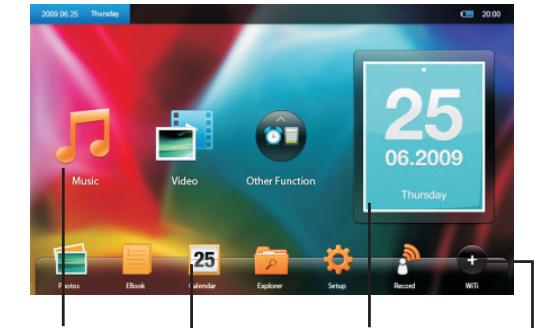
Fond d'écran
Icône des fonctionnalités
Mini cadre numérique
Fonction WITI
I. L'emplacement des petits et des gros boutons peut être échangé. Par exemple, si vous déplacez du bout de l'index un petit bouton vers l'emplacement d'un gros bouton, celui-ci prend alors la place initiale du petit bouton. 2. Changement de fond d'écran : appuyez de façon prolongée sur le blanc de l'écran. 3. Mini cadre numérique : lorsque le baladeur s'allume, il affiche
d'abord un calendrier puis, au bout de 15 sec, un diaporama de toutes les images contenues sur le baladeur. Lors de la lecture d'un disque avec jaquette, il affiche la jaquette et la piste en cours de lecture.
Note: appuyez sur le cadre pour avoir accès à la rubrique correspondante.
- Fonction WiTi : touchez le bouton WITI puis un élément de décoration avec lequel vous souhaitez orner l'écran. Vous pouvez déplacer l'élément de décoration en le faisant glisser du bout du doigt à l'endroit voulu.
Mise en marche
Maintenez appuyée la touche d'alimentation pendant environ 3 sec.
Arrêt
A. Maintenez la touche d'alimentation appuyée pendant environ 3 sec. B. Le baladeur s'éteint automatiquement lorsque la pile est déchargée.
Réinitialiser le baladeur
Si le baladeur ne fonctionne pas normalement ou pas du tout, maintenez la touche d'alimentation appuyée pendant environ 10 sec pour réinitialiser le baladeur, puis allumez-le.
Gestion de l'alimentation
L'icône de la batterie affiche la charge. Par souci d'économie d'énergie, régler le mode et l'intensité de luminosité à un niveau raisonnable. Rechargez la pile sitôt que l'icône signale qu'elle est déchargée.
Chargement de la pile
Le baladeur peut être rechargé à l'aide d'un chargeur compatible ou en le connectant à un ordinateur à l'aide d'un câble USB. Pendant le temps de rechargement, l'icône clignote. Une fois la pile rechargée, l'icône affiche le niveau maximum. Avec l'écran éteint, le rechargement peut prendre 4 heures, sinon 6 heures.
Connexion à un ordinateur et transfert de fichiers
Allumez votre ordinateur et connectez-y le baladeur à l'aide du câble USB fourni. L'ordinateur détecte le baladeur comme disque amovible. Le transfert ou la gestion des fichiers présents sur le baladeur ne nécessite aucun logiciel particulier supplémentaire.
Le menu principal s'affiche sitôt le baladeur allumé. Pressez l'icône correspondant à la fonctionnalité voulue (Musique / Vidéo / Photo / Dictaphone / ebook / Autres fonctions / Explorateur / Paramètres / WiTi).
Dans le menu principal, pressez l'icône "MUSIQUE" pour avoir accès au sous-menu décrit ci-dessous :
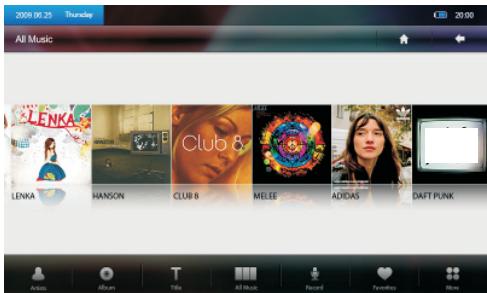
Touchez pour afficher tous les fichiers audio. Faites glisser votre doigt de droite à gauche pour faire défiler la liste. Touchez pour afficher les fichiers audio par artiste. Touchez pour ajouter le fichier à la playlist. Touchez pour afficher les fichiers audio par album. Touchez + pour ajouter un album à la playlist. Touchez pour afficher les fichiers audio par genre. Touchez pour ajouter la piste à la playlist. Touchez pour afficher les playlists. Touchez pour supprimer la piste sélectionnée de la playlist. Touchez pour afficher les autres fonctions. Touchez pour afficher tous les répertoires liés à la musique.
Menu musique
Touchez un fichier audio sur l'écran ci-dessus pour avoir accès au menu de lecture audio (voir illustration ci-dessous):
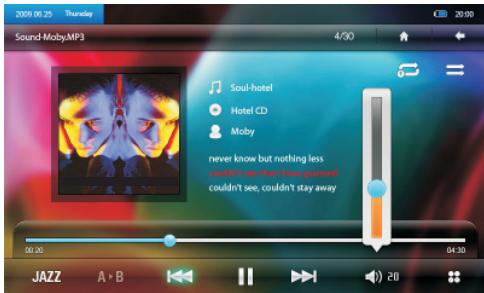
Touchez pour revenir au réseau précédent.
Touchez pour revenir au menu principal.
Touchez pour modifier l'effet sonore (JAZZ, UTILISATEUR, NORMAL, 3D, MSEQ, ROCK, POP, CLASSIC, BASS)
A-B Touchez une fois pour définir le point A, une seconde fois pour définir le point B.
Le baladeur lit en boucle la série de musique comprise entre A et B, jusqu'à ce que vous touchiez une nouvelle fois l'icône.
Touchez pour dire la piste suivante/précédente.
Maintenez appuyée pour une lecture rapide avant/arrête.
Touchez pour interrompre/reprendre la lecture.
Touchez pour afficher le contrôle de volume.
Touchez pour avoir accès aux paramètres ci-dessous :
Mode repeat
A. Une fois : lit une fois la piste B. Repeat: répète la piste. C. All : joue toutes les pistes une fois. D. All Repeat: répète toutes les pistes.
Mode de lecture
Deux options : dans l'ordre ou aléatoire.
Trois options, 3D, Bass et Normal.
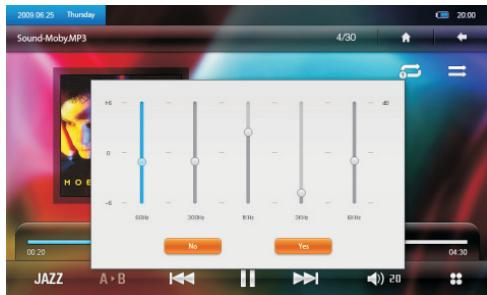
Égaliseur utilisateur
Touchez pour afficher les paramètres (voir illustration ci-dessous):

L'utilisateur peut télécharger les fichiers de parole depuis les sites de WWW.51 LRC, ou depuis des CD. Sauvegardez les fichiers de paroles sur votre baladeur sous le même nom de fichier que la piste audio correspondante afin de pouvoir synchroniser paroles et musique.
- Les fréquences audio MP3 / WMA comportent quel code codes spéciaux qui sont susceptibles de les rendre inaudibles en cours de vol aérien. Pour éviter cet inconvénient, vous pouvez les convertir grâce à un logiciel spécial. Les fichiers APE ne sont compatibles qu'avec les options de compression 3.95, 3.97, 3.98, 3.99 « NORMAL » et « RAPIDE »
Dans le menu principal, pressez l'icône "VIDÉO" pour avoir accès au sous-menu de gestion des fichiers video :
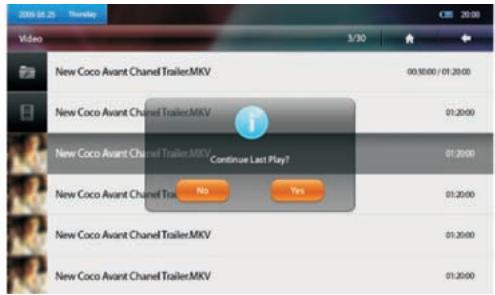
I. Touchez un répertoire pour l'ouvrir. 2. Faites défiler le contenu du réseau en faisant glisser votre doigt de bas en haut. 3. Si vous voulez supprimer une video, maintenez votre doigt appuyé sur le fichier et répondez "OUI" lorsqu'un message de confirmation s'affiche. 4. Touchez un fichier video pour le lire. 5. Touchez sur pour revenir au menu précédent, touchez sur pour revenir au menu principal. 6. Si la lecture d'une video a été interrompue avant la fin du fichier lors d'une lecture précédente, il est possible de reprendre la lecture au point où elle s'est arrêtée de cette façon :
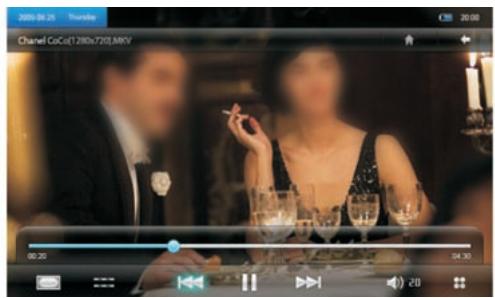

Touchez pour revenir au menu précédent.

Touchez pour revenir au menu principal

Touchez pour dire la vidéo suivante/précédente.

Maintenez une pression appuyée pour une lecture rapide en avant ou en arrière.

Touchez pour interrompre / reprendre la lecture.

Touchez pour régler le volume.

Touchez pour régler la taille de l'écran.

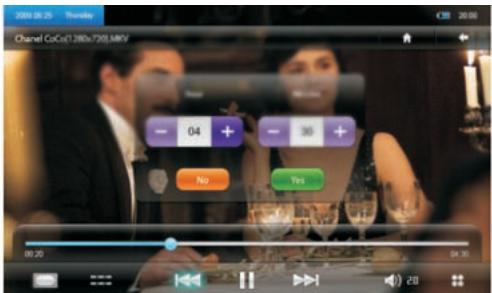
Touchez pour définir le point de départ d'une dette. La lecture commence à cet endroit.
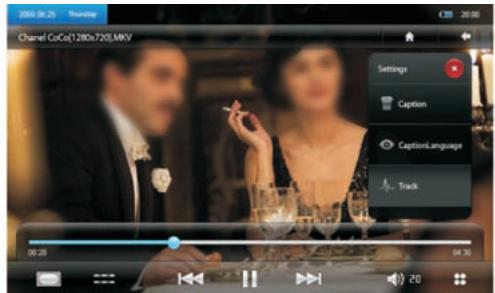
Légende : touchez pour définir si vous voulez ou non afficher la légende sur l'écran.
Langue : touchez pour sélectionner la langue affichée.
Piste : touchez pour sélectionner une piste.
Lecture en mémoire
Le baladeur peut dire le reste de la vidéo dans le cas où elle n'a pas été lue jusqu'à la fin lors de la lecture précédente.
Téléchargez le fichier des sous-titres et nommez-le du même nom que le fichier video correspondant. Assurez-vous que les
fichiers vidéo et sous-titres sont dans le même répertoire pour que la synchronisation des deux fichiers soit faite.
Dans le menu principal, pressez l'icône "EBOOK" pour avoir accès au sous-menu de gestion des fichiers texte, puis appuyez sur le fichier texte choisi pour le lire.
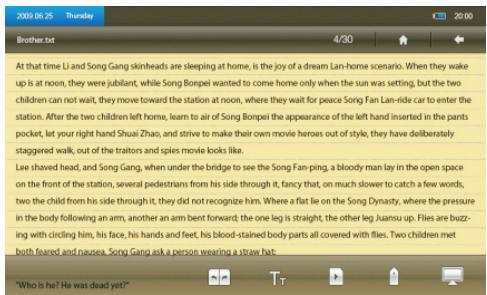
Le texte s'affiche en mode plein écran : faites glisser votre doigt de haut en bas pour le faire défiler. En mode plein écran, touchez l'écran pour afficher la barre d'outils.

Touchez pour définir un numéro de page, à l'aide des touches + ou - : l'écran affiche directement la page voulue.

Touchez pour définir la taille et la couleur de la police de caractères.

Touchez pour définir la vitesse de lecture automatique (délai d'attente entre l'affichage de deux pages).

Fonction signet : vous pouvez définir jusqu'à 3 signets pour enregistrer des pages particulières. Appuyez sur * pour valider votre choix.
Sélection d'un signet en touchant directement sur le signet. Effacer un signet : touchez sur * pour supprimer le signet.

Touchez pour sélectionner la couleur de la page.

Ce baladeur est compatible avec des fichiers. TXT ou. LRC en code ANSI. Les fichiers sous un autre format ne peuvent pas s'afficher.
Dans le menu principal, pressez l'icône “PHOTO” pour avoir accès au sous-menu de gestion des images, puis appuyez sur l'image voulue pour la visualiser (voir ci-dessous):
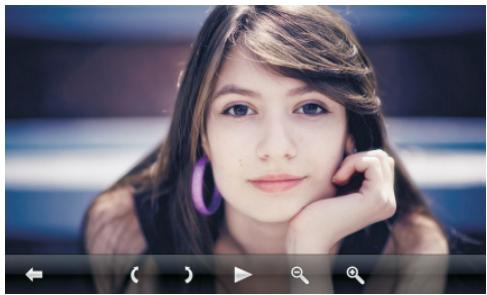
En mode plein écran, appuyez sur l'écran pour afficher la barre d'outils.

Touchez pour revenir au menu précédent.

Touchez pour faire pivoter la photo vers la droite ou la gauche.

Touchez pour définir la vitesse du diaporama.
Touchez pour sortir du mode diaporama.
Touchez pour zoomer/dézoomer, touchez pour revenir au mode normal.
Un petit nombre de photos produites sous APPLE ne peuvent être vues sans conversion préalable de format.
Paramètres
Dans le menu principal, pressez l'icône “PARAMÉTRES” pour avoir accès au sous-menu des paramètres :
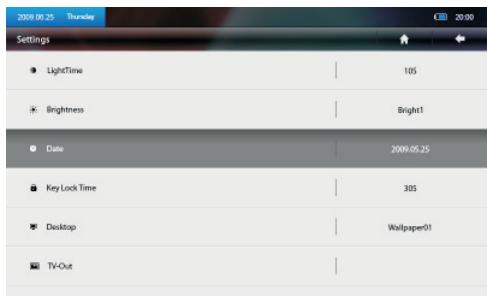
Touchez sur pour revenir au menu précédent, touchez sur pour revenir au menu principal. Vous pouvez faire défiler les paramètres en faisant glisser votre doigt de bas en haut.
Durée de l'éclairage
Cinq options au besoin : 10 Sec., 15 Sec., 20 Sec., 30 Sec. et « Toujours éclairé ». Touchez l'option voulue.
Luminosité
Cinq options au besoin : Bright1, Bright2, Bright3, Bright4 et Bright5. Touchez l'option voulue.
Mode d'éclairage
Deux options au besoin : noir, pénombre.
Délai avant verrouillage
Cinq options au besoin : 10 Sec, 30 Sec, 5 Min, 10 Min et « Pas de verrouillage ». Si vous touchez par ex. sur « 10S », l'écran est verrouillé au bout de 10 secondes. Pour verrouiller manuellement l'écran, touchez sur l'écran.
L'écran peut aussi être verrouillé ou déverrouillé en appuyant légèrement sur la touche marche / arrêt (sauf en mode TV-OUT).
Bureau
Cinq rubriques au choix.
Chinois simplifié et anglais.
Délai avant extinction automatique
Cinq options au besoin. Si vous touchez sur « 5 Min », le baladeur s'éteint automatiquement au bout de cinq minutes.
Bouton TV
En sélectionnant « OPEN », le baladeur se met en mode TV-OUT et l'écran devient noir. Référez-vous au manuel de votre TV pour savoir comment connecter le baladeur à la TV. Pour sortir du mode TV-OUT, appuyez légèrement sur le bouton marche / arrêt.
Modetv
Cinq options au choix : CVBS PAL, CVBS NTSC, Yprpb 480, Yprpb 576 et Yprpb 720.
Taille de l'écran TV
Trois options au choix : petit, moyen et grand.
Bouton de volume
Touchez cet élément pour afficher ou non le contrôle de volume sonore.
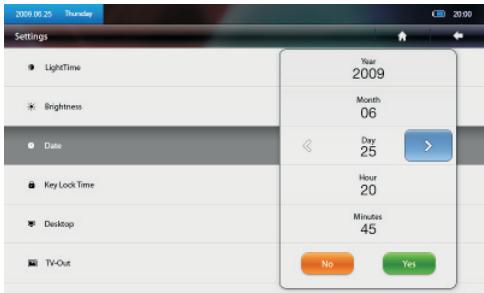
Réglage de l'heure
Touchez sur cet élément pour avoir accès au menu ci-dessous : Touchez "<" ou ">" pour régler l'heure, puis touchez sur "YES" ou "NO" pour valider ou annuler vos réglages.
Paramètres par défaut
Touchez cet élément pour restaurer les paramètres d'usine
Information système
Touchez cet élément pour afficher les informations système telles que Fabriquant, nom de produit etc.
Touchez pour revenir au menu précédent et touchez pour revenir au menu principal.
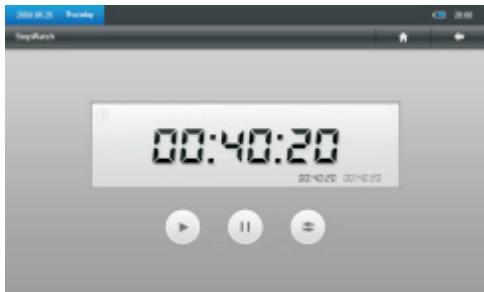
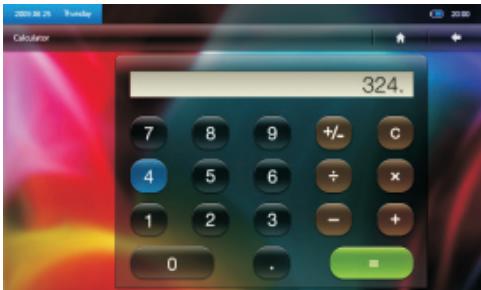
Sur le menu principal, touchez l'icone "AUTRES FUNITIONS" pour acceder aux fonctionnalités de chronomètre ou de calculatrice.
1. Chronométrage
Touchez pour activer le chronomètre, touchez pour arrêter le chronomètre. Touchez pour effacer le temps enregistré.
Calendrier
Sur le menu principal, touchez l'icone "CALENDRIER" pour accéder aux réglages de date et heures (voir illustration ci-dessous).
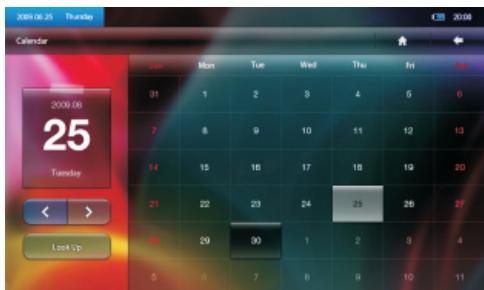
Touchez l'icone "LOOKUP" pour régler la date et l'heure à l'aide des icônes "<" et ">", puis touchez "YES" pour valider.
Dictaphone
Sur le menu principal, touchez l'icône "EXPLORER" pour accéder au sous-menu du "DICTAPHONE" (voir illustration ci-dessous):
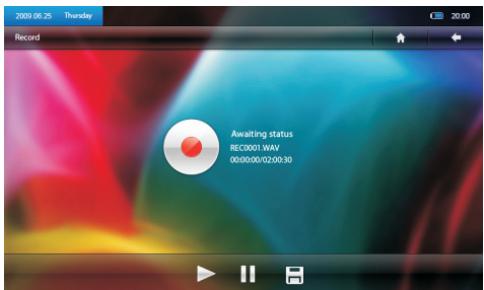
Appuyez sur pour lancer l'enregistrement, appuyez sur pour l'interrompre si nécessaire, appuyez de nouveau sur pour poursuivre l'enregistrement; appuyez sur pour sauvegarder l'enregistrement et mettre le dictaphone en position d'attente.
Touchez pour revenir au menu précédent et touchez pour revenir au menu principal.
Pour lire le fichier enregistré, vous devez d'abord le repérer soit dans le répertoire MUSIQUE soit dans l'explorateur.
Sur le menu principal, touchez l'icône "EXPLORER" pour accéder au sous-menu de gestion de fichiers :
Vous pouvez tous les fichiers grâce à l'explorateur.
Exercez une pression soutenue sur un nom de fichier jusqu'à ce qu’une fenêtre de dialogue vous demande si vous souhaitez supprimer le fichier sélectionné.
Visualisez le contenu d'un réseau ou d'une liste de fichiers en glissant votre doigt de bas en haut de l'écran.
Touchez pour revenir au menu précédent et touchez pour revenir au menu principal.
Rendez-vous sur le site http://www.yoodigital.com et téléchargez la dernière version du logiciel pour mettre à jour YooMove 6001.
Lancer l'utilitaire de mise à jour sur votre ordinateur, puis connectez le baladeur éteint à l'ordinateur : lorsque l'utilitaire de mise à jour repère le dispositif USB, sélectionnez le programme « T9HD.img » dans BROWSE.
Cliquez sur SWITCH pour passer en mode mise à jour.
Cliquez sur UPDATE pour lancer la mise à jour. Ne déconnectez pas le baladeur avant que la mise à jour soit terminée. Pendant la procédure de mise à jour, l'écran du baladeur reste noir:
Lorsqu'un message vous signale que la mise à jour est réussie, déconnectez le baladeur.
Le baladeur ne s'allume pas.
Vérifiez l'état de la pile ; rechargez le baladeur, si nécessaire, en le connectant à votre PC à l'aide du câble USB.
Veillez à ce que l'ordinateur reste allumé pendant le temps de charge.
Pas de son dans les écouteurs.
1. Vérifiez que le volume n'est pas réglé au niveau 0. Ajustez le volume si nécessaire. 2. Vérifiez le volume du fichier que vous essayez de lire. 3. Vérifiez si les écouteurs sont correctement connectés.
Bruit dans les écouteurs.
1. Vérifier l'état de propreté de la prise des écouteurs : des particules étrangères peuvent provoquer des bruits statiques dans les écouteurs pendant la lecture. 2. Vérifiez si le fichier est endommagé en lisant d'autres fichiers. Un fichier endommagé peut provoquer des bruits génants et déformer la voix. 3. La langue d'affichage n'est pas la bonne.
Vérifiez la langue sélectionnée dans le menu Paramètres > Langues > Sélection d'une langue.
Téléchargement de fichiers impossible.
1. Vérifiez que le baladeur est correctement connecté à l'ordinateur. 2. Vérifiez si la mémoire est pleine. 3. Vérifiez l'état du cable USB et remplacez-le s'il est abîné.

Note : avant de connecter les écouteurs, réglez le volume sonore à un niveau bas, puis augmentez-le progressivement pour éviter d'endommager le baladeur.
Specifications techniques
| Affichage | Ecran tactile 4.3 pouces, résolution de 800×480 | |
| Type USB | USB 2.0 High speed | |
| Mémoire | IGB-I6GB | |
| Alimentation Volume | Pile polymère 1350mAh 3.7V | |
| Lecture video pendant environ 3 heures (pleine charge, avec écouteurs) | ||
| Support music play for about 13 hours (Fully charged, screen off, with earphone) | ||
| Voix Enregistrement | Taux d'échantillon- nage | I I KHZ |
| Format enregistre- ment MIC Format | WAV | |
| Durée | Environ 360 hours (8 GB) | |
| Lecture Audio | Max. sortie écou- teurs | (L 8mW+ R 8mW 32ohm) |
| Débit Mp3 | 8Kbps-320kbps | |
| Débit WMA | 64Kbps-192kbps | |
| Fréquence Réponse | 20HZ-20KHZ 3dB | |
| S/N | >85dB | |
| Distortion | <1% | |
| Lecture video | AVI | 1280×720 |
| RM | 1280×720 | |
| RMVB | 1280×720 | |
| MKV | 1280×720 | |
| FLV | 720×576 | |
| Température à l'utilisation | -5 à 40°C | |
| Langue | Chinois simplifié et anglais | |
| Système | Windows 2000 / XP / Vista | |
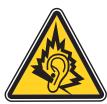
- N'utiliser que les écouteurs fournis avec le produit, ou un modèle ayant les mêmes caractéristiques.
- A pleine puissance, l'écoute prolongée du baladeur peut endommager l'oreille de l'utilisateur.
YOOMOVE 600
USER'S MANUAL
Toutes les informations peuvent être modifiées sans notification!
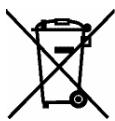
Recyclage
Ce symbole porte un symbole de tri pour les ordures électriques et les équipements électroniques (WEEE). Cela signifie que ce produit doit être traité conformément à la directive européenne 2002/96/EC pour être recyclé ou démantelé pour minimiser son impact sur l'environnement.
Pour plus d'informations, contactez notre autorité locale ou régionale.

YooMove 6001
Manuel d'utilisation février 2009 ©.

- Precautions d'usage
- Position des touches
- Mise en marche
- Arrêt
- Réinitialiser le baladeur
- Gestion de l'alimentation
- Chargement de la pile
- Connexion à un ordinateur et transfert de fichiers
- Menu musique
- Mode repeat
- Mode de lecture
- Égaliseur utilisateur
- Lecture en mémoire
- Paramètres
- Durée de l'éclairage
- Luminosité
- Mode d'éclairage
- Délai avant verrouillage
- Bureau
- Délai avant extinction automatique
- Bouton TV
- Modetv
- Bouton de volume
- Réglage de l'heure
- Paramètres par défaut
- Information système
- Chronométrage
- Calendrier
- Dictaphone
- Le baladeur ne s'allume pas.
- Pas de son dans les écouteurs.
- Bruit dans les écouteurs.
- Téléchargement de fichiers impossible.
- Specifications techniques
- YOOMOVE 600
- Recyclage
Marque : YOO DIGITAL
Modèle : YOO MOVE 6001
Catégorie : Écran vidéo