YooTab 5001 - Tablette YOO DIGITAL - Notice d'utilisation et mode d'emploi gratuit
Retrouvez gratuitement la notice de l'appareil YooTab 5001 YOO DIGITAL au format PDF.


| Marque | YOO DIGITAL |
| Modèle | YooTab 5001 |
| Type de produit | Tablette tactile |
| Écran | 4,8 pouces, résolution 800 x 480 (VGA) |
| Mémoire interne | 16 Go |
| Extension mémoire | Micro SD (512 Mo – 16 Go) |
| Formats audio supportés | MP3, WMA, FLAC, AAC, OGG, WAV, APE |
| Formats vidéo supportés | AVI, 3GP, MP4, FLV, MKV, MOV, RM, RMVB (HD 720P) |
| Connectivité | USB 2.0 High Speed, Wi-Fi |
| Prise écouteur | 3,5 mm stéréo |
| Alimentation | Batterie rechargeable via chargeur DC ou port USB (temps de charge 4 h) |
| Système d'exploitation | Android |
| Capteur | G-Sensor (rotation automatique de l'écran) |
| Fonctions principales | Multitâche, lecteur audio/vidéo, photo browser, ebook, dictaphone, navigation web, email, marché d'applications |
| Entretien et nettoyage | Éviter les températures extrêmes, l'humidité et les chocs. Nettoyer avec un chiffon doux. |
| Sécurité | Ne pas démonter la tablette (annulation de garantie). Respecter les droits d'auteur. |
| Accessoires fournis | Câble USB, écouteurs |
| Compatibilité PC | Windows 2000, XP, Vista, 7 |
FOIRE AUX QUESTIONS - YooTab 5001 YOO DIGITAL
Questions des utilisateurs sur YooTab 5001 YOO DIGITAL
0 question sur cet appareil. Repondez a celles que vous connaissez ou posez la votre.
Poser une nouvelle question sur cet appareil
Téléchargez la notice de votre Tablette au format PDF gratuitement ! Retrouvez votre notice YooTab 5001 - YOO DIGITAL et reprennez votre appareil électronique en main. Sur cette page sont publiés tous les documents nécessaires à l'utilisation de votre appareil YooTab 5001 de la marque YOO DIGITAL.
MODE D'EMPLOI YooTab 5001 YOO DIGITAL
Principales fonctionnalités 2
Précautions d'usage 3
Présentation du MID 5
Opération de base 6
Ecran d'acceuil 9
Surfer sur Internet 12
Paramères système 14
Installateur d'Apk 15
Marché
Email 15
Google Maps 16
Lecteur vidéo 16
Lecteur audio 17
Photo browser 19
Ebook 21
Dictaphone 22
Manager de tâches avancées 23
Autres fonctions 23
Dépannage rapide 24
Spécifications techniques 26
PRINCIPALES FONCTIONNALITÉS
Écran tactile 4.8 pouces haute résolution 800*480.
Formats audio MP3/WMA/FLAC/AAC/OGG /WAV/APE.
Formats vidéo pour HD 720P en AVI/3GP/MP4/FLV/MKV/MOV/RM/RMVB et pour HD 480P en FLV.
Synchronisation paroles/musique (.lrc).•
Supporte carte TF.
Diaporama automatique pour photos au format JPG/BMP/JPEG/GIF•
Paramètres économie d'énergie, contrôle de luminosité, •
extinction automatique de l'alimentation et de l'écran.
Micro intégré, durée d'enregistrement ultra longue.
- Interface multilingue.
- Compatible avec systèmes Win2000 /Win XP/Vista.
- Téléchargement de fichiers depuis l'Internet.
• Transfert USB2.0 high speed - Lecture de livres électroniques (E-book).
• Installation du programme APK. - Disque amovible.
Fonction multitâches : vous pouvez écouter de la musique tout • en lisant un livre électronique ou en regardant des photos.
- Mise à jour système.
- Fonction G-Sensor.
PRÉCAUTIONS D'USAGE
Toutes les informations concernant le produit et ses specification sont susceptible d'être modifiées sans notification préalable.
Avant toute utilisation, veuillez lire attentivement le présent manuel afin d'éviter d'endommager votre tablette.
I. N'utilisez pas le MID dans des endroits soit très chauds, soit très froids, soit humides.
2. Évitez de faire tomber votre MID lorsque vous l'utilisez.
3. La longévité de la batterie dépend des conditions d'utilisation et de l'environnement d'utilisation.
4. Veillez à recharger la batterie dans les situations suivantes :
A. L'icône de la batterie signale un niveau bas.
B. Le système s'arrête automatiquement, même après redémarrage.
5. En cours de formatage ou chargement/déchargement de données, ne déconnectez pas le MID du PC sous peine d'endommager les données ou le MID lui-même.
6. Des décharges d'électricité statique sur le câble lorsque le MID est connecté au PC peuvent avoir pour effet d'endommager les fichiers, ou la zone de stockage du MID.
7. Les illustrations du présent manuel peuvent montrer un produit légèrement différent du vôtre.
8. Le démontage du MID de votre propre initiative annule la garantie.
Lisez attentivement le chapitre consacré à la résolution des problèmes de base que vous pouvez rencontrer lors de l'utilisation de votre MID.
-
Notre société se réserve le droit d'apporter des améliorations au produit sans notification. Attention : l'utilisation de versions de logiciel et de système différentes peuvent affecter le bon fonctionnement de votre produit.
-
Respectez les droits d'auteur en vigueur dans votre pays.
I I. Le MID est équipé d'un écran tactile : les touches présentes sur la surface du produit sont uniquement des touches d'aide.
L'information concernant la garantie, les caractéristiques produit et les spécifications sont sujettes à des modifications sans notification préalable
PRÉSENTATION DU MID
MID est l'acronyme de l'expression « Mobile Internet Device ». Les touches et l'interface du produit correspondent aux fonctionnalités présentées ci-dessous:
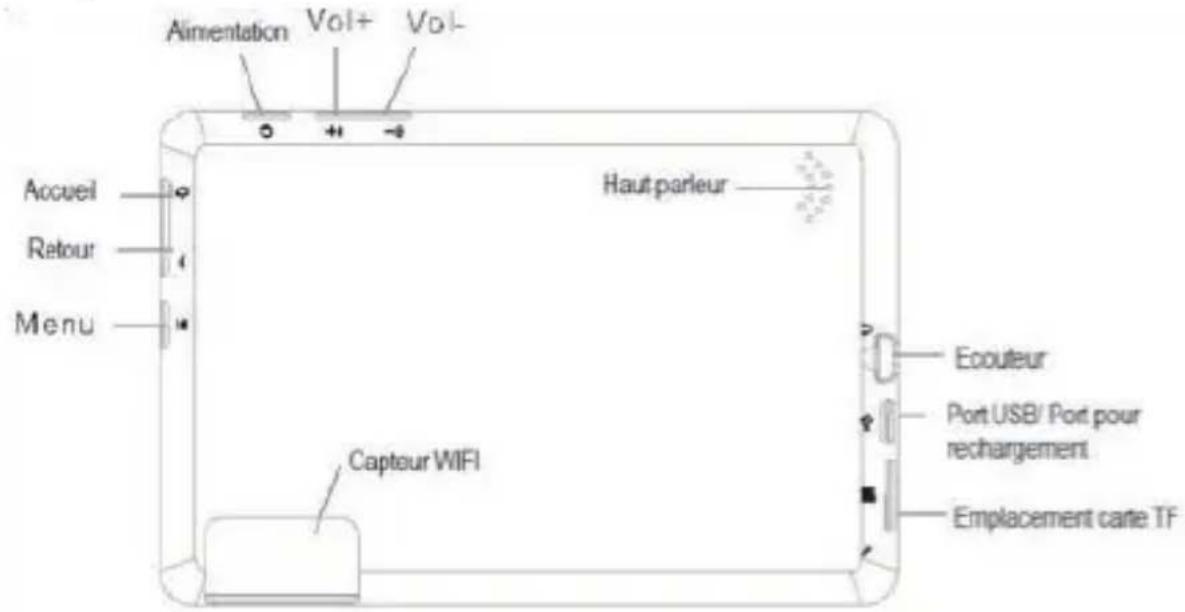
Cinq touches fonction sont situées sur la surface de l'appareil.
Touche d'alimentation : maintenez appuyée cette touche pour mettre votre MID sous/hors tension. Lorsque le MID est sous tension, vous pouvez allumer ou éteindre l'écran en appuyant sur cette touche.
Touche Volume : appuyez pour augmenter ou diminuer le volume.
Touche Retour : appuyez pour revenir à l'écran précédent.
Touche Menu : appuyez pour afficher le sous-menu de l'une des fonctions. Lorsque l'écran est verrouillé, déverrouillez en appuyant sur la touche Menu.
Touche Accueil : appuyez pour revenir à l'écran d'accueil.
Pour votre MID, les touches Accueil, Retour, Menu de l'écran tactile ont la même fonction que les touches présentes sur le boîtier.
OPÉRATION DE BASE
- Comment allumer/éteindre le MID ?
Pour mettre le MID sous tension ou hors tension, maintenez la touche d'alimentation appuyée pendant 3 sec. Le démarrage du MID prend un peu de temps : soyez patients ! - Comment allumer/éteindre l'écran ?
Une fois le MID sous tension, si vous ne regardez pas de vidéo, vous pouvez éteindre l'écran pour économiser de l'énergie : il suffit d'appuyer légèrement sur la touche d'alimentation. Pour rallumer l'écran, appuyez légèrement sur la touche d'alimentation.
Note: l'écran est aussi verrouillé lorsqu'il est éteint ; pour déverrouiller l'écran, appuyez sur la touche Menu sur le boîtier une fois que l'écran est allumé.
- Les fonctions de l'écran tactile
L'écran du MID peut être actionné au simple contact de la peau. Il existe trois méthodes pour actionner l'écran:
a) Toucher : en touchant une icône de l'écran, vous avez accès au menu correspondant.
b) Toucher de façon appuyée : en touchant une icône de l'écran de façon appuyée, vous pouvez produire différents effets. Par exemple, si vous touchez une icône sur l'écran d'accueil et si vous la maintenez appuyée, lorsque la corbeille
est affichée à droite de l'écran, en faisant glisser l'icône sélectionnée vers la
eille l'efface de l'écran d'accueil.

c) Glisser : en faisant glisser votre doigt sur l'écran, vous déroulez l'écran.
- Comment réinitialiser le MID ?
Si votre MID ne réagit pas lorsque vous actionnez les touches de fonc-
tion, maintenez appuyée la touche d'alimentation pendant 10 Sec pour réinitialiser le MID.
- Comment économiser de l'énergie ?
L'icône représentant la batterie sur l'écran signale le niveau de charge. Pour économiser de l'énergie, dans le menu Paramètres, réglez les options Luminosité et Délai d'attente avant extinction à un niveau raisonnable.
- Comment recharger le MID ?
Veillez à recharger le MID avant que l'icône ne signale son déchargement complet.
Le MID se recharge soit via le chargeur DC, soit via le port USB.
Lorsque le MID est sous tension, l'icône de batterie clignote en cours de chargement et affiche un niveau plein lorsque le chargement est terminé. Si vous rechargez le MID lorsqu'il est éteint, le MID commence d'abord par s'allumer.
Le temps de chargement via le chargeur DC est plus court que via le port USB. Le temps de chargement complet est de 4 heures. La surface de l'appareil chauffe lorsqu'il est en cours de chargement.
• G-sensor
Si le paramètre Paramètres>Son et affichage>Paramètres affichage>Orientation est sur ON, le MID changera au ment l'orientation d'affichage lorsque vous le faites pivoter.
- Connexion à un ordinateur et transfert de fichiers
Allumez votre ordinateur et branchez-y votre MID à l'aide du câble USB fourni. Une fenêtre vous propose alors soit « Ne pas monter »
pour passer en mode Chargement, soit « Monter » pour passer en mode connexion USB.
En mode connexion USB, le MID est détecté en tant que disque amovible par votre ordinateur et autorise le transfert et la gestion des fichiers présents sur le baladeur sans que vous ayez besoin d'installer un quelconque logiciel supplémentaire.
ÉCRAN D'ACCUEIL
Maintenez appuyée la touche d'alimentation pendant 3 Sec pour mettre le MID sous tension :
l'écran qui s'affiche par défaut est semblable à ceci:
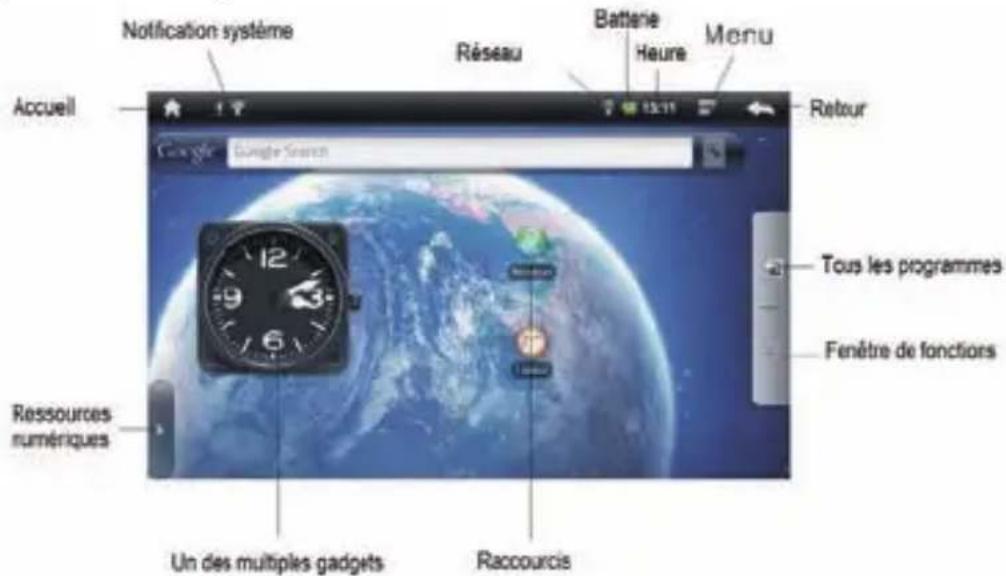
Vous disposez de 4 écrans d'accueil. Vous pouvez les activer en faisant glisser votre doigt sur l'écran d'accueil à droite ou à gauche et en effectuant les opérations ci-dessous :

Ecran d'accueil : touchez pour revenir à l'écran d'accueil.
Signal de système : faites glisser vers le bas pour voir les otifications système.
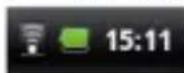
Barre d'état : elle sert à monter le statut en cours de la xion réseau, le niveau de batteire, le volume et l'heure.

Menu: touchez pour faire apparaître le sous-menu ci-dessous:

: touchez pour ajouter un raccourci de programme, un gadget, des dossiers ou du papier peint à l'écran d'accueil.

: touchez pour choisir un papier peint.

: touchez pour activer la fonction de recherche.
: touchez pour voir les notifications système.
: touchez pour accéder au menu de réglage des paramètre système.

Retour : touchez pour revenir à l'écran précédent.

: Raccourci moteur de recherche Google.
Tous les programmes : touchez pour voir tous les programmes fonctionnalités disponibles dans votre MID comme ci-dessous :
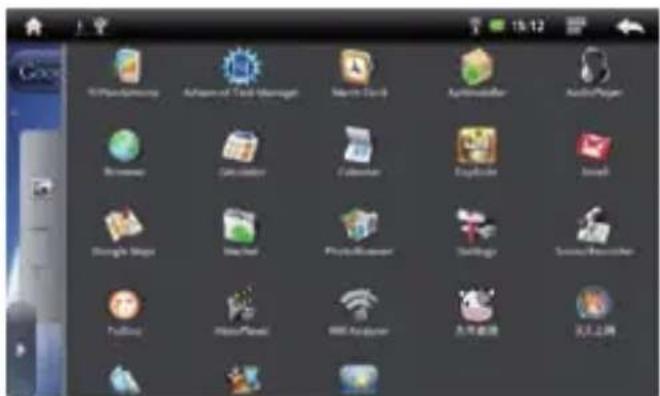
Sur l'interface système ci-dessus, vous pouvez toucher n'importe quelle icône pour avoir directement accès à l'application.
Fenêtre fonction: touchez pour avoir accès aux 4 fenêtres de gestion, où vous pouvez renommer le titre de chaque fenêtre selon vos besoins comme suit: appuyez sur n'importe quel titre de fenêtre pour faire apparaître le formulaire de saisie, puis cliquez sur la bordure de la fenêtre pour afficher le clavier, et enfin cliquez «OK» ou «Annuler» pour confirmer ou non le changement de nom de la fenêtre.
Sur l'interface de gestion des fenêtres fonction, le fait de cliquer sur une des icônes vous donne accès à la fenêtre. Vous pouvez ajouter des raccourcis, des gadgets, et des dossiers à chaque fenêtre.

Touchez pour afficher les raccourcis des ressources numériques comme ci-dessous:
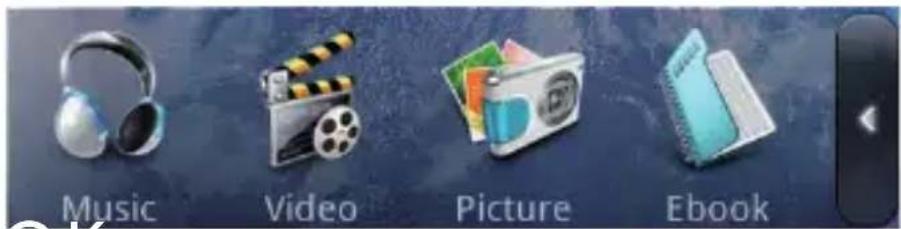
Sur l'interface des fonctions système, touchez l'icône de fonction pour ouvrir un navigateur internet comme illustré ci-dessous :

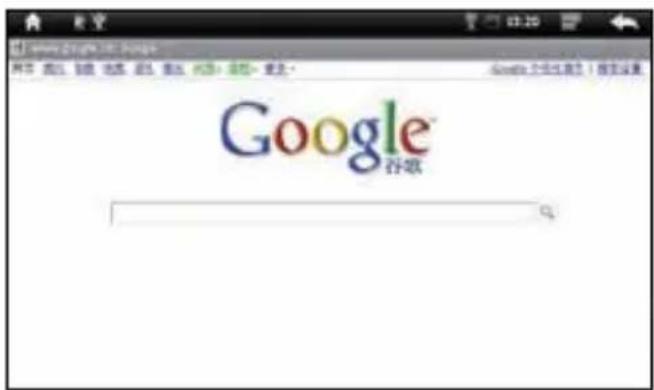
: Touchez cette barre pour faire apparaître le clavier de saisie, et maintenez appuyé pour faire apparaître un cadre où vous pouvez passer en mode saisie de texte.

: Touchez pour faire apparaître le sous-menu ci-dessous :

: touchez pour avoir accès à l'interface de saisie du nouveau site internet.

: touchez pour ajouter des signets et voir les sites les plus visités ainsi que les pages mémorisées dans l'historique. Pour effacer l'historique, touchez la touche menu pour faire apparaître la rubrique d'effaçage de l'historique.

: touchez pour ouvrir une nouvelle fenêtre vierge.

: touchez pour rafraîchir l'écran en cours.
: touchez pour voir la page web que vous venez de fermer.
: touchez pour lancer une recherche sur la page, ou faire une sélection de texte, ou voir l'information concernant la Page, pour partager la page, pour accéder aux téléchargements et réglages sur la page en cours.
PARAMÈTRES SYSTÈME
Sur l'interface de la fonction système, touchez l'icône de fonction pour accéder à l'interface des paramètres système, où vous pouvez effectuer les réglages ci-dessous:
a) Contrôle du système sans-fil: touchez pour avoir accès à l'interface de gestion du Wi-Fi, où vous pouvez voir quelle est votre connexion Wi-Fi courante sous la rubrique Wi-Fi. Sur l'interface de gestion du Wi-Fi, si vous touchez sur la rubrique Paramètres Wi-Fi, votre MID détecte tous les réseaux disponibles et en affiche la liste comme ci-dessous:
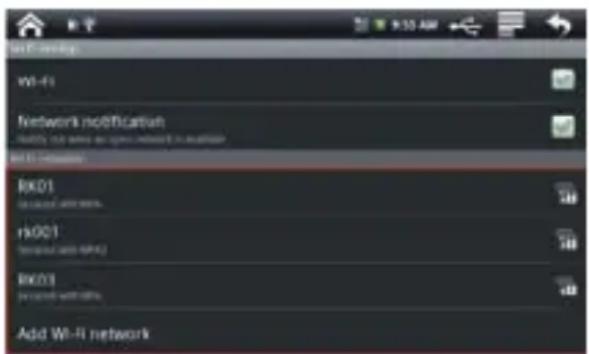
Dans l'interface illustrée ci-dessus, vous pouvez toucher n'importe quel réseau détecté pour voir son statut de signal et décider si vous voulez vous connecter à ce réseau ou pas, et en touchant à la touche de Menu 📄 vous pouvez choisir de recommencer l'étape de détection de réseaux ou de choisir d'autres paramètres avancés
b) Son & affichage : touchez pour choisir une sonnerie, les notifications et la luminosité de l'écran.
c) Sécurité & localisation : touchez pour déclarer votre localisation et mot de passe.
d) Application s: touchez pour avoir accès à l'interface de gestion des applications.
e) Carte mémoire & stockage du MID: touchez pour voir la carte SD & la zone de stockage MID.
f) Date & heure: touchez pour régler l'heure et la date du système.
g) Langue & texte: touchez pour régler la langue d'affichage du système.
h) A propos de votre MID: touchez pour voir les information de base de votre MID.
Note: les réglages système sont importants. Prenez le temps de consulter l'interface des paramètres de votre MID et toutes les options avant d'utiliser votre MID.
INSTALLATEUR D'APK
Votre MID supporte la gestion d'applications APK.
Sur l'interface de la fonction système, touchez l'icône ApkInstaller

pour avoir accès à l'interface correspondante, qui vous permet de gérer les applications APK sur votre MID.
MARCHÉ
Sur l'interface de la fonction système, touchez l'icône Marché
pour avoir accès à l'interface du marché. Si vous êtes un nouvel utilisateur, vous devez alors créer votre nom d'utilisateur et renseigner d'autres données.
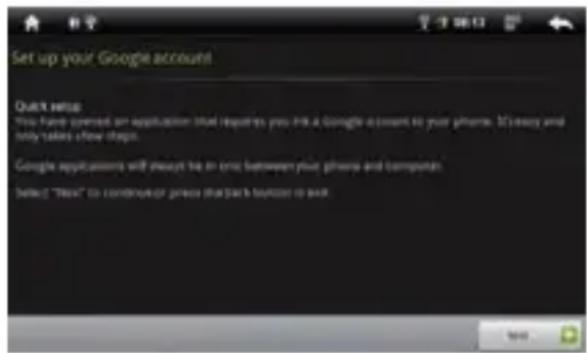
Vous découvrirez qu'il existe de nombreux programmes APK gratuit sur le marché. Votre MID supporte l'installation de applications APK téléchargés depuis le Marché ou ailleurs.
Vous pouvez recevoir et envoyer des Emails directement sur votre MID.
Sur l'interface de la fonction système, touchez l'icône Gmail pour accéder à l'interface correspondante. Une fois votre compte correctement paramétré, vous pouvez recevoir et envoyer des Emails directement de votre MID.
GOOGLE MAP
Sur l'interface de la fonction système, touchez l'icône Google Maps pour voir des cartes géographiques du monde entier.
En touchant la touche Menu le sous-menu.
vous pouvez faire apparaître
LECTEUR VIDÉO
Sur l'interface de la fonction système, touchez l'icône Video Player

pour avoir accès à la liste des vidéos. Faites glisser votre doigt de haut en bas sur l'écran pour faire défiler la liste et toucher l'un des titres pour avoir accès à l'interface de lecture comme ci-dessous:

Les icônes situées sur la barre d'outils de l'interface ci-dessus ont les fonctions suivantes:


Volume: touche
pour augmenter/diminuer le volume.


Bar de progression: elle sert à voir l'avancement de la lecture. Si vous la faites glisser, vous faites une recherche avant/arrière rapide.

: touchez pour mettre un signet à cet endroit précis.

: touchez pour régler la luminosité de l'écran.


: touchez pour lire la vidéo suivante/précédente.


: maintenez appuyé pour lancer une recherche avant/arrière rapide sur la vidéo en cours.


pause/play: touchez pour mettre en pause/ reprendre la lecture.
×: touchez pour changer la taille de la vidéo.
: touchez pour revenir au répertoire précédent.
: touchez pour afficher les sous-menus dont Lire depuis le début (ceci efface les signets), Effacer les signets, Aide, Version and Retour. Pour cacher/montrer la barre d'outils, touchez directement le centre de l'écran.
Note1: si vous définissez un signet et que vous ne regardez pas la vidéo jusqu'au bout, le MID enregistre le point de pause. Lors de la prochaine lecture, vous avez alors le choix entre reprendre la lecture au point de pause ou depuis le début.
Note 2 : dans la liste des fichiers vidéo, si vous appuyez longuement sur un fichier, l'écran affiche la boîte de dialogue de suppression du fichier : vous pouvez alors décider d'effacer ou non le fichier.
Note 3 : votre MID ne peut pas lire des fichiers vidéo dont la taille excède 2G.
LECTEUR AUDIO
Sur l'interface de la fonction système, touchez l'icône Lecteur audio pour avoir accès à la liste des fichiers audio comme ci-dessous:
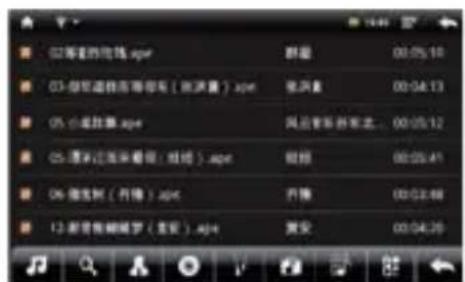
: touchez pour afficher tous les fichiers à l'écran.
: touchez pour lancer la recherche d'une piste ou l'interface de téléchargement.
: touchez pour trier la liste par artiste.
: touchez pour trier la liste par album.
: touchez pour trier la liste par genre.
: touchez pour trier la liste par emplacement.
: touchez pour créer ou supprimer la liste.
B: : touchez pour lire la piste sélectionnée.
←: touchez pour revenir à l'écran précédent.
Faites glisser votre doigt de haut en bas pour faire défiler la liste des pistes et touchez n'importe quelle piste pour lancer l'interface de lecture audio comme ci-dessous:
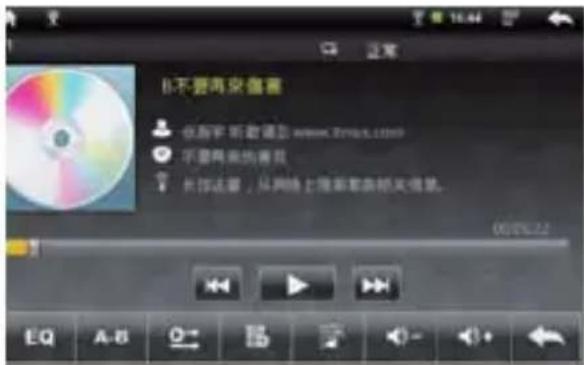
Les icônes situées sur la barre d'outils de l'interface ci-dessus ont les fonctions suivantes:
Bar de progression : elle sert à voir l'avancement de la lecture. Si vous la faites glisser, vous faites une recherche avant/arrière rapide.
/ : touchez pour lire la piste précédente/suivante.
/ : maintenez appuyée pour faire une recherche rapide avant/arrière sur la piste en cours.
/ pause/play: touchez pour mettre en pause/ reprendre la lecture.
EQ : touchez pour régler l'effet audio sur Normal, Rock, Populaire, Classique, Basse profonde, Jazz et Mes effets.
A-B: touchez pour répéter une séquence A-B et définir le point de départ (A), touchez une nouvelle fois pour définir le point final (B) : la séquence définie entre les points A et B sont lues en boucle. Pour sortir du mode repeat, touchez pour la troisième fois l'icône.
: touchez pour régler le mode de répétition à « intro », « lire une fois », « répéter une fois », « répéter tout une fois », « tout répéter en boucle ».
: touchez pour ajouter la piste en cours de lecture à ma Playlist.

: touchez pour afficher/cacher les tags de la piste.

Volume : touchez pour augmenter /diminuer le volume.

: touchez pour revenir à l'écran précédent.
Note I : Le dossier LYRIC (paroles) situé à la racine est prévu pour les fichiers de paroles (.lrc). Assurez-vous que le nom des fichiers de paroles soient identiques à celui du fichier audio correspondant, et, que les fichiers de paroles soient enregistrés dans le dossier LYRIC de façon à ce que les fichiers paroles soient synchronisées avec la musique que vous écoutez.
Note 2 : Un certain nombre de fichiers audio MP3/WMA ne sont pas lisibles par ce produit en plein air. Utilisez l'utilitaire de conversion pour modifier le format de ces fichiers et essayez de les lire de nouveau.
PHOTO BROWSER
Sur l'interface de la fonction système, touchez l'icône PhotoBrowser pour avoir accès à l'interface de lecture de photos. Faites glisser votre doigt de droite à gauche sur l'écran pour visualiser les photos puis appuyez sur une photo pour accéder au lecteur de photos comme ci-dessous:

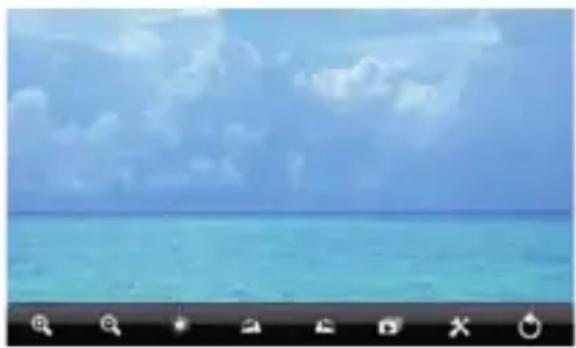
Les icônes situées sur la barre d'outils de l'interface ci-dessus ont les fonctions suivantes :
: touchez pour zoomer/dézoomer sur la photo en cours de lecture. : Touchez pour régler la luminosité de l'écran. : touchez vers la droite ou la gauche pour to right/left tourner la photo. : touchez pour lancer le diaporama. Pour sortir du diaporama, touchez l'écran.
: touchez pour régler les paramètres de l'écran, du diaporama, du papier peint et pour lire les informations système. : touchez pour revenir à l'écran précédent.
Pour cacher /montrer la barre d'outils, touchez directement le centre de l'écran.
EBOOK
Sur l'interface des ressources numériques, touchez l'icône Ebook pour avoir accès à l'interface correspondante, où vous pouvez sélectionner un fichier de texte à lire (.txt).
DICTAPHONE
Sur l'interface de la fonction système, touchez l'icône Sound Recorder pour accéder à l'interface du dictaphone comme ci-dessous :
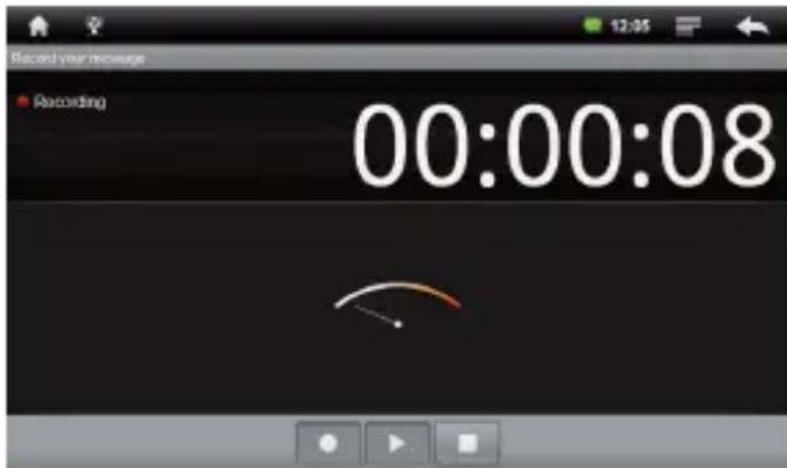
Lorsque vous touchez pour lancer l'enregistrement. Lorsque l'enregistrement est terminé, touchez pour faire apparaître la boîte de dialogue de sauvegarde du fichier. A présent, lorsque vous appuyez sur vous pouvez écouter le fichier tout juste enregistré.
Tous les fichiers enregistrés (VXXXX.3gpp) sont sauvegardés dans le dossier Record, qui se situe à la racine. Vous pouvez utiliser les fichiers enregistrés exactement comme les autres fichiers audios.
MANAGER DE TÂCHE AVANCÉES
Sur l'interface de la fonction système, touchez l'icône Advanced Task Manager pour avoir accès à l'interface correspondante, où vous pouvez voir et fermer les programmes en cours d'utilisation.
Souvenez-vous : en appuyant sur la touche Menu ■ vous faites apparaître la liste des sous-menus.
AUTRES FONCTIONS
- Réveil : inutilisable lorsque le MID est hors tension.
- Calculatrice
- Calendrier
- Heure
DÉPANNAGE RAPIDE
• Le MID ne s'allume pas.
Chargez le MID via le chargeur DC dans le cas où la batterie est déchargée. Si ce n'est pas le cas, réinitialisez le MID.
- On n'entend pas de son dans les écouteurs.
I. Vérifiez si le volume n'est pas sur 0. Réglez le volume comme vous le souhaitez.
-
Vérifiez le volume du fichier que vous essayez d'écouter.
-
Vérifiez si les écouteurs sont correctement connectés.
- Du bruit dans les écouteurs.
I. Vérifiez si la prise des écouteurs est propre – les particules poussière pouvant provoquer de l'électricité statique que vous entendez en cours de lecture.
- Vérifiez que le fichier audio n'est pas endommagé. Pour cela, lancez la lecture d'un autre fichier audio. Un fichier endommagé peut être source de bruits gênants ou de déformation de la voix.
• Langue d'affichage incorrecte.
Vérifiez que vous avez bien sélectionné la langue voulue dans (Paramètres) => (Paramètres système) => (Choix de Langue)
- Impossible de télécharger des fichiers.
I. Assurez-vous que la connexion entre votre ordinateur et le MID est correctes.
-
Vérifiez si la mémoire du MID est pleine.
-
Vérifiez si le câble USB est endommagé et remplacez-le au cas échéant.
- Impossible de lire certains fichiers audio.
Votre MID ne peut pas lire des fichiers audio pro piratage. Assurez-vous de ne transférer sur votre MID que des fichiers qui ne sont pas piratés.
- Les paroles ne s'affichent pas.
- Vérifiez la présence du fichier de paroles correspondant au fichier audio. Tous deux doivent être enregistrés dans le même catalogue.
- Vérifiez que le format du fichier de paroles est LRC et que le nom du fichier parole est identique au nom du fichier audio.
- Impossible de lire certains fichiers vidéo.
Vérifiez que les fichiers vidéos transférés sur votre MID sont au bon format et qu'ils ont la taille autorisée. Certains fichiers besoin d'être encodés avant d'être lus par votre MID.
- Impossible d'ouvrir la page Web.
Vérifiez que vous avez correctement établi la connexion WI-Fl.
SPÉCIFICATIONS TECHNIQUES
Audio
MP3 AUDIO
| [Codec]: MPEG1/2/2.5 Audio Layer 1/2/3 |
| [Canaux]: High speed USB 2.0 |
| [Taux de transfert]: 8~320Kbps, CBR and VBR |
| [Echantillonnage]: 8-48KHz |
| [Exceptional]: Non |
| [Container]: MPI/MP2/MP3 |
WMA AUDIO
| [Codec]: Version 4, 4.1, 7, 8, 9 |
| [Canaux]: High speed USB 2.0 |
| [Taux de transfert]: 8Kbps~320kbps |
| [Echantillonnage]: 8-48KHz |
| [Exceptional]: WMA Pro and WMA lossless |
| [Container]: WMA |
WAV AUDIO
| [Codec]: MS-ADPCM - IMA-ADPCM - PCM |
| [Canaux]: High speed USB 2.0 |
| [Taux de transfert]: 4bit MS-ADPCM,IMA-ADPCM |
| [Echantillonnage]: 8-48KHz |
| [Exceptionnel]: Non |
| [Container]: WAV |
APE AUDIO
| Système Flash intégré | -16 GB mémoire interne | |
| Expansion mémoire | Fente Micro SC (512mb- 16GB) | |
| Temp. à l'utilisation | -5 ~ 40°C | |
| Affichage Type d'écran | écran tactile de 4.8 pouces, résolution:800*480 (VGA) | |
| Résolution 800*480 | ||
| Entrée/ Sortie USB Prise | USB2.0 High speed | |
| Ecouteur Prise stéréo 3.5mm | ||
| Lecture Audio Formats | MPI/MP2/MP3 | /MP3/WMA/FLAC/AAC/OGG/OGA/WAV/APE/M4A |
| S/N & distortion | S/N : ≥85B distortion:≤0.6% | |
| Réponse en fréquence | 20HZ/20KHZ | |
| Taux de transfert | MP3-48kbps~320kbps WMA 48kbps~320kbps | |
| Lecture Vidéo | Formats | AVI/ 3GP/MP4/FLV/MKV/ MOV / RM/RMVB |
| Systèmes compatibles | Windows 2000/XP/Vista/Win7 | |

N'utiliser que les écouteurs fournis avec le produit, ou un modèle • ayant les même caractéristiques.
A pleine puissance, l'écoute prolongée du baladeur peut endommager l'oreille de l'utilisateur.
Toutes les informations peuvent être modifiées sans notification !
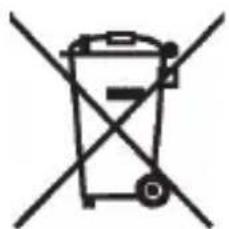
Ce symbole porte un symbole de tri pour les ordures électriques et les équipements électroniques (WEEE). Cela signifie que ce produit doit être traité conformément à la directive européenne 2002/96/EC pour être recyclé ou démantelé pour minimiser son impact sur l'environnement.
Pour plus d'information, contactez votre autorité locale ou régional.

Manuel de l'utilisation février 2009 ©.
Copyright Yoo Digital™ 2009.



- Principales fonctionnalités 2
- Précautions d'usage 3
- Présentation du MID 5
- Opération de base 6
- Ecran d'acceuil 9
- Surfer sur Internet 12
- Paramères système 14
- Installateur d'Apk 15
- Marché
- Email 15
- Google Maps 16
- Lecteur vidéo 16
- Lecteur audio 17
- Photo browser 19
- Ebook 21
- Dictaphone 22
- Manager de tâches avancées 23
- Autres fonctions 23
- Dépannage rapide 24
- Spécifications techniques 26
- PRINCIPALES FONCTIONNALITÉS
- PRÉCAUTIONS D'USAGE
- PRÉSENTATION DU MID
- OPÉRATION DE BASE
- ÉCRAN D'ACCUEIL
- Maintenez appuyée la touche d'alimentation pendant 3 Sec pour mettre le MID sous tension :
- PARAMÈTRES SYSTÈME
- INSTALLATEUR D'APK
- GOOGLE MAP
- LECTEUR VIDÉO
- LECTEUR AUDIO
- PHOTO BROWSER
- EBOOK
- DICTAPHONE
- MANAGER DE TÂCHE AVANCÉES
- AUTRES FONCTIONS
- DÉPANNAGE RAPIDE
- - Les paroles ne s'affichent pas.
- - Impossible de lire certains fichiers vidéo.
- - Impossible d'ouvrir la page Web.
- SPÉCIFICATIONS TECHNIQUES
Marque : YOO DIGITAL
Modèle : YooTab 5001
Catégorie : Tablette