
SPEEDTOUCH 580 - Modem/Routeur ALCATEL-LUCENT - Notice d'utilisation et mode d'emploi gratuit
Retrouvez gratuitement la notice de l'appareil SPEEDTOUCH 580 ALCATEL-LUCENT au format PDF.


| Type de produit | Modem/Routeur ADSL sans fil multi-utilisateur |
| Marque | ALCATEL-LUCENT |
| Modèle | SpeedTouch 580 |
| Fabricant | THOMSON |
| Dimensions (approx.) | 200 x 150 x 30 mm |
| Poids (approx.) | 0,5 kg |
| Alimentation | 15 VCA, adaptateur secteur fourni |
| Interfaces filaires | 1 port DSL (RJ11), 4 ports Ethernet 10/100 Base-T (auto MDI/MDI-X), 1 port USB 1.1 |
| Interface sans fil | Wi-Fi 802.11g, compatible 802.11b, 2 antennes (1 interne, 1 externe) |
| Protocoles de connexion Internet | PPPoA routé, PPPoE routé, PPPoE (client hôte), accès direct |
| Fonctions de réseau | Serveur DHCP, client DHCP, DNS, NAT/NAPT, UPnP, routage IP |
| Sécurité sans fil | WEP (64/128 bits), WPA-PSK, liste de contrôle d'accès (ACL), inscription physique |
| Gestion | Interface Web (HTTP), Assistant d'installation Windows/Mac, mise à niveau via BOOTP ou assistant |
| Entretien | Essuyer avec un chiffon sec, éviter l'humidité |
| Sécurité | Respecter les consignes du Guide d'installation rapide ; utiliser des répartiteurs/filtres ADSL |
| Pièces détachées | Contacter votre revendeur ou le support SpeedTouch |
| Réparabilité | Ne pas ouvrir ; confier à un professionnel |
| Informations générales | Passerelle ADSL sans fil multi-utilisateur ; certifié UPnP |
FOIRE AUX QUESTIONS - SPEEDTOUCH 580 ALCATEL-LUCENT
Questions des utilisateurs sur SPEEDTOUCH 580 ALCATEL-LUCENT
0 question sur cet appareil. Repondez a celles que vous connaissez ou posez la votre.
Poser une nouvelle question sur cet appareil
Téléchargez la notice de votre Modem/Routeur au format PDF gratuitement ! Retrouvez votre notice SPEEDTOUCH 580 - ALCATEL-LUCENT et reprennez votre appareil électronique en main. Sur cette page sont publiés tous les documents nécessaires à l'utilisation de votre appareil SPEEDTOUCH 580 de la marque ALCATEL-LUCENT.
MODE D'EMPLOI SPEEDTOUCH 580 ALCATEL-LUCENT
Passerelle ADSL sans fil multi-utilisateur

Guide d'installation et de l'utilisateur
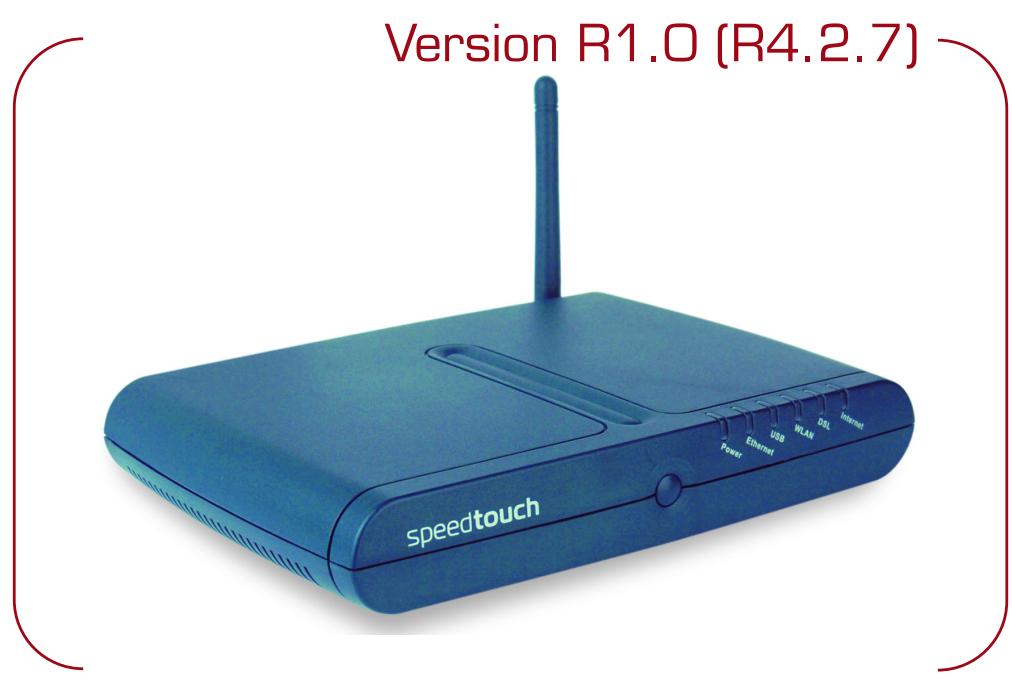
SpeedTouch™
580
Guide d'installation et de l'utilisateur
Version R1.0 (R4.2.7)
État v3.0
Référence E-DOC-CTC-20040123-0002
Titre abrégé Guide d'installation et de l'utilisateur ST580(i) R1.0 (R4.2.7) (fr)
Copyright
© 2004 THOMSON. Tous droits réservés. La distribution et la copie de ce document, ainsi que l'utilisation et la communication de son contente, sont interdits sans autorisation écrite de THOMSON. Le contentu du besoin document est destiné à un usage purement informatif. Il peut être modifié sans avis préalable et ne doit pas être considéré comme un engagement de la part de THOMSON. THOMSON décline toute responsabilité quant aux erreurs ou inexactitudes que pourrait contérer le besoin document.
Table des matieres
I Installation du SpeedTouchTM 5
1.1 Prise de contact avec le SpeedTouchTM 6
I.2 Configuration du SpeedTouchTM 9
2 Configuration du réseau local SpeedTouch™............ I I
2.1 Configuration de la connexion Ethernet 12
2.2 Configuration de la connexion USB pour Microsoft Windows 13
2.3 Configuration de la connexion sans fil 16
2.3.1 Première connexion d'un client sans fil 19
2.3.2 Connexion des clients sans fil 21
3 Paramétrage de la configuration du SpeedTouch™ 23
3.1 Paramétrage de la configuration du SpeedTouchTM pour les systèmes Microsoft Windows 24
3.2 Paramétrage de la configuration du SpeedTouchTM pour les autres systèmes d'exploitation 31
4 Connexion Internet du SpeedTouch™ 35
4.1 Connexions Internet via le client PPP intégré du SpeedTouchTM 36
4.1.1 Utilisation de l'agent de contrôle de passerelle Internet de MS Windows XP 37
4.1.2 Utilisation des pages Web SpeedTouchTM 39
4.2 Connexion à Internet via un client hôte de commutation PPPoE 41
4.2.1 Utilisation d'une connexion large bande MS Windows XP 42
4.2.2 Utilisation du client de commutation PPPoE de Mac OS X 46
5 Interface Web du SpeedTouchTM 49
5.1 Liens de tâches de base 53
5.2 Liens du menu Rubriques avancées 65
6 Gestionnaire NAPT du SpeedTouchTM 77
7 Support 83
7.1 Support mural du SpeedTouchTM 84
7.2 Mise à niveau du logiciel système du SpeedTouchTM 85
7.2.1 Mise à niveau via l'Assistant de mise à niveau du SpeedTouchTM 86
7.2.2 Gestion manuelle du logiciel système via le serveur BOOTP 92
7.3 Configuration par défaut du SpeedTouch™ 94
7.4 UPnP™ sur les systèmes Windows XP 95
7.5 Dépannage 97
1 Installation du SpeedTouch™
| Introduction | Merci d'avoir achété une passerelle ADSL sans fil multi-utilisateur SpeedTouchTM.La passerelle ADSL sans fil multi-utilisateur SpeedTouchTM 580 associe deux technologies de pointe : l'ADSL et le réseau local sans fil (WLAN).Ce produit, qui répond à la popularité croissant de ces deux technologies, permet aux utilisateurs de créé un réseau LAN (sans fil) privé ou professionnel n à petite échelle et de surfer sur Internet à grande vitesse sans avoir à utiliser de câblage réseau, le tout avec un seul pérophérique. |
| Contenu | Ce Guide d'installation et de l'utilitaire vous permettra de vous familiariser avec la passerelle ADSL multi-utilisateur sans fil SpeedTouchTM 580 et de vous connecter sans délambda à Internet. |
| Terminologie | En règle générale, ce Guide d'installation et de l'utilitaire employe simplement le terme SpeedTouchTM pour faire référence au SpeedTouchTM 580(i), sauf indication contraire. |
| Consignes de sécurité | Avant de connecter le SpeedTouchTM, veuillez dire le Guide d'installation rapide - Instructions de sécurité du SpeedTouchTM. |
| UPnP™ | Ce SpeedTouchTM est un produit certifié UPnP™. Cette fonctionnalité permet à votre ordinateur de détecter et de contröler les pérophériques UPnP™ sur le réseau. Si vous utilisez Microsoft Windows XP, il est vivement recommendé d'ajouter le compo-sant logiciel UPnP™ à votre système.Pour plus d'informations, consultez l'aide de MS Windows XP et la section « 7.4 UPnP™ sur les systèmes Windows XP», page 95. |
| Mises à jour de la documentation et du logiciel | Les produits SpeedTouchTM sont régulièrement mis à niveau pour suivre l'évolution constante des nouvelles technologies.Pour plus d'informations sur les dernières innovations technologiques, ainsi que les mises à niveau du logiciel et de la documentation, consultez le site Web SpeedTouchTM à l'adresse suivante : |
www.speedtouch.com
1.1 Prise de contact avec le SpeedTouch™
Présentation du SpeedTouch™
Avant de continuer, veuilles lire le Guide d'installation rapide du SpeedTouch™. Vous y trouvrez des informations importantes sur le contenu de la boîte et sur la sécurité en général. Vérifiez le contenu de votre boîte.
S'il manque des éléments ou si certains éléments ont eté endommages, contactez votre revendeur local pour plus d'informations.
Panneau avant
Le SpeedTouch™ estprésenté dans un boîtier de bureau :
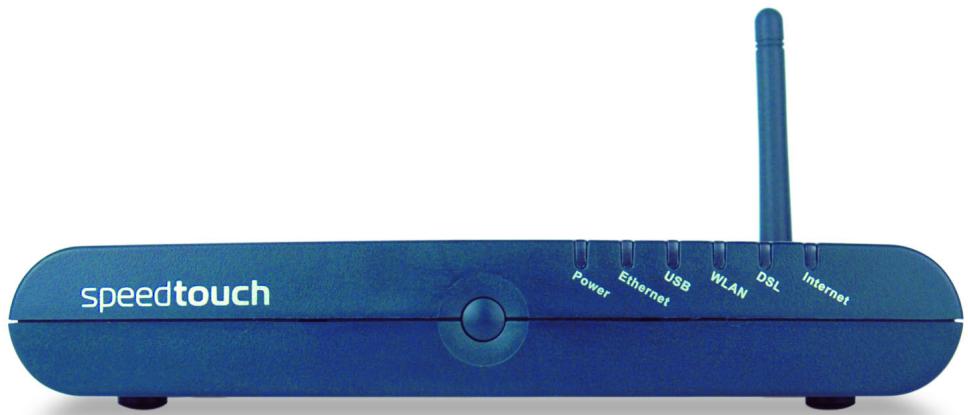
Voyants du panneau avant
Le panneau avant du SpeedTouch™ est équipé de cinq voyants indiquant l'état du périphérique dans le cadre d'un fonctionnement normal :
| Voyant | Description | ||
| Nom | Couleur | État | |
| Power | Vert | Activé | Appareil sous tension, fonctionnement normal |
| Rouge | Activé | Démarriage en attente | |
| Éteint | Appareil hors tension | ||
| Ethernet | Vert | Clignotant | Activité Ethernet |
| Activé | Connexion Ethernet, aucune activité | ||
| Éteint | Aucune activités Ethernet, aucune connexion | ||
| USB | Vert | Clignotant | Activité USB |
| Activé | Aucune activités USB, connexion USB | ||
| Éteint | Aucune activités USB, aucune connexion USB | ||
| WLAN | Vert | Clignotant | Activité sans fil, niveau de sécurité 2 |
| Activé | Aucune activités sans fil | ||
| Ambre | Clignotant | Activité sans fil, niveau de sécurité 1 | |
| Activé | Aucune activités sans fil | ||
| Rouge | Clignotant | Activité sans fil, niveau de sécurité 0 | |
| Activé | Aucune activités sans fil | ||
| Éteint | Aucune connexion sans fil | ||
| DSL | Vert | Clignotant | En attente de synchronisation avec la ligne DSL |
| Activé | Ligne DSL synchronisée | ||
| Éteint | Pas de ligne DSL | ||
| Internet | Vert | Clignotant | Activité Internet |
| Activé | Connexion Internet | ||
| Éteint | Aucune connexion Internet | ||
Panneau arrête
Les connecteurs suivants sont disponibles sur le SpeedTouch™ 580 : un commutateur quatre ports Ethernet MDI/MDI-X à détction automatique 10/100Base-T Half-/Full-duplex, un port USB et un port pour ligne DSL.
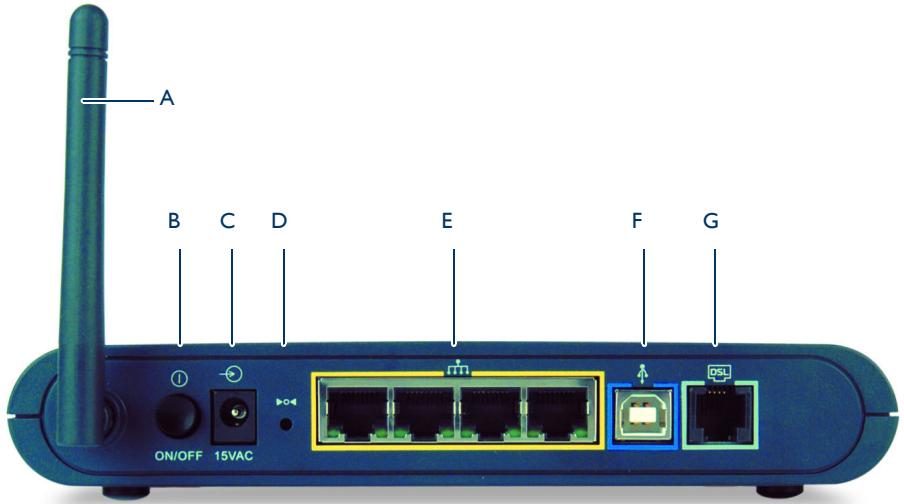
| A | Antenne | E | Commutateur Ethernet 10/100Base T (indiqué en jaune) |
| B | Bouton d'alimentation (marche/arrêt) | F | Port USB (indiqué en bleu) |
| C | Arrivée de courant (« 15VAC ») | G | Port pour ligne DSL (indiqué en gris) |
| D | Bouton Réinitialiser encastré |
Voyants des ports Ethernet
Chaque port Ethernet indiqué en jaune situé sur le panneau arrêté est associé à unvoyant (B) qui vous renseigne sur l'intégrité (activité) de la connexion. Selon le produitSpeedTouch™ dont vous disposez, un second voyant (A) peut être prévu pour indiquerla seLECTION 10/100Base-T:
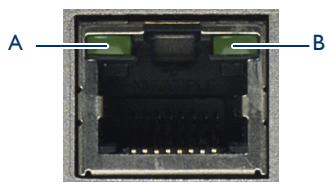
| Voyant | Description | ||
| Nom | État | ||
| A (En option) | 10/100Base-T | Éteint | Connexion Ethernet 10Base-T |
| Activé | Connexion Ethernet 100Base-T | ||
| B | Intégrité (Activité) | Éteint | Aucune connexion sur ce port |
| Activé | Liaison Ethernet établie | ||
| Clignotant | Les données circulent depuis ou vers ce port. | ||
1.2 Configuration du SpeedTouch™
Assemblage de support mural
Le SpeedTouch™ 580 peut être placé sur un mur à l'aide de ses deux supports de montage inférieurs ou mis en position verticale à l'aide d'un socle ou d'une fixation standard de bureau. Pour plus d'informations, reportez-vous à la section « 7.1 Support mural du SpeedTouch™ », page 84.
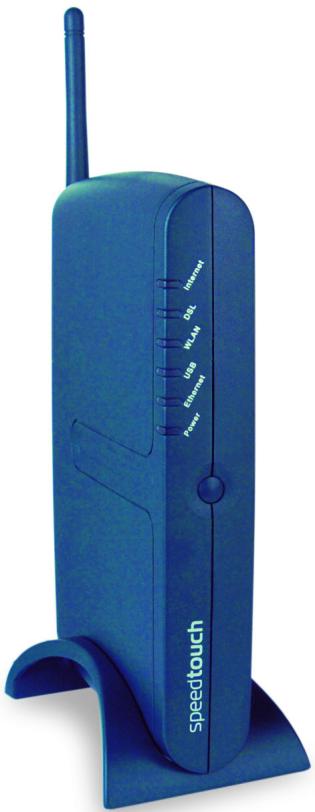
Modèles de SpeedTouch™
Il existe deux versions ADSL de la passerelle SpeedTouch™ :
- La version ADSL/POTS (SpeedTouch™ 580) se connectant à une ligne téléphonique analogue classique (POTS).
La version ADSL/ISDN (SpeedTouch™ 580i) se connectant à une ligne numérique RNIS (ISDN, Integrated Services Digital Network).
Vou puez facilement vérifier votre version en consultant l'étiquette d'identification située sur le dessous de votre SpeedTouch™.
N'utilise que la version du SpeedTouch™ adaptée au service DSL dont vous dispose. Vérifiez auprès de votre fournisseur d'accès que votre SpeedTouch™ est ajusté au service ADSL requis.
| Service ADSL | Le service DSL approprié doit être disponible dans vos locaux : • Le service ADSL doit être activé sur votre ligne téléphonique. • Si les services téléphoniques et ADSL sont simultanément disponibles sur la même paire torsadée, vous doivent prévoir un répartiteur central ou des filtres distribués pour séparer les signaux ADSL et téléphoniques. Contactez toujours votre fournisseur d'accès avant dinstaller des répartiteurs ou des filtres ! Les lignes téléphoniques du réseau public transportent des tensions pouvant entraîner une électrocution. Ne procédez, vous-même, à l'installation du répartiteur ou des filtres que s'il sont conçus pour une telle installation. |
| Connexion de la ligne DSL | Le port DSL gris du SpeedTouchTM est indiqué par le symbole : DSL. Utilisez le cable DSL gris fourni pour raccorder le port DSL du SpeedTouchTM à la prise murale ou au filtre distribué de votre téléphone. |
| Connexion de l'alimentation | Commencez toujours par vérifier si l'adaptateur d'alimentation fourni est conforme aux specifications locales dans ce domaine. En cas de doute, contactez votre fournisseur d'accès. L'arrivée de courant du SpeedTouchTM est indiquée par le symbole « 15VAC ». Branchez la prise coaxiale de l'adaptateur sur l'arrivée de courant du SpeedTouchTM et branchez le cordon d'alimentation dans une prise. |
| Mise sous tension du SpeedTouchTM | Une fois toutes les étapes précédentesaccomplies, vous pouvez allumer le Speed-TouchTM avec le bouton d'alimentation situé sur le panneau arrêté du Speed-TouchTM 580. • Appuyez sur le bouton pour allumer le SpeedTouchTM 580. • Appuyez à nouveau sur le bouton pour éteindre le SpeedTouchTM 580. Le SpeedTouchTM est prêt à fonctionner lors que les procédures de démarrage ont été effectuées, que le test automatique au démarrage (POST, Power On Self Test) a été réalisé et que levoyant Power sur le panneau avant est allumé en vert et en continu. Pour résoudre les problèmes de démarrage, reportez-vous à la section « 7.5 Dépannage », page 97. |
| Connexion de vos ordinateurs | Voupez connecter le SpeedTouchTM à vos ordinateurs de diverses manières. Passez à la section « 2 Configuration du réseau local SpeedTouchTM», page 11 pour configurer votre réseau local. |
2 Configuration du réseau local SpeedTouch™
Introduction
Le SpeedTouch™ propose trois solutions de mise en réseau local :
- Ethernet cable
- Ethernet sans fil
USB (1.1)
En introduisant le SpeedTouch™ dans votre réseau local, les hôtes locaux utilisant l'une des solutions ci-dessus sont capables de partager un réseau local (c'est-à-dire un ordinaireur sur USB, plusieurs ordinateurs sur Ethernet cable et plusieurs clients sans fil sur un réseau sans fil).
Ethernet cable
Le commutateur quatre ports géré Ethernet MDI/MDI-X à détction automatique 10/100Base-T Half-/Full-duplex SpeedTouch™ vous permet de créé un réseau Ethernet local pouvant composer jusqu'à quatre périhériques, sans avoir à installer des périhériques réseau supplémentaires ou à développer un réseau Ethernet 10 ou 100Base-T existant.
Remarque
Si un concentrateur ou un répartiteur externe est utilisé pour le réseau Ethernet cable, suivez les instructions d'installation fournies avec le concentrateur pour les connexions et le câblage Ethernet.
Passez à la section « 2.1 Configuration de la connexion Ethernet», page 12.
USB
Si vous ordinateur n'est pas doté d'un port Ethernet, vous pouvez connecter votre ordinateur au SpeedTouch™ à l'aide du port USB situé sur le panneau arrière du SpeedTouch™.
La connectivité USB est prise en charge par Microsoft sur les systèmes d'exploitation suivants :
- Systèmes d'exploitation Microsoft Windows
MS Windows 98DE
MS Windows Millennium
MS Windows 2000
MS Windows XP
Voudevez installer les pilotes USB si vous souhaitez connecter votre PC au SpeedTouchTM 580 sur un port USB. Passez à la section « 2.2 Configuration de la connexion USB pour Microsoft Windows », page 13.
Ethernet sans fil
Le point d'accès sans fil conforme à IEEE 802.1 I g et certifié Wi-Fi™ SpeedTouch™ permet à plusieurs ordinateurs de se connecter sans fil à votre réseau local via l'environnement LAN sans fil SpeedTouch™. Le SpeedTouch™ 580 est doté d'une compatibilité descendante avec IEEE802.1 I b. Autrement dit, des périphériques IEEE802.1 I b et IEEE802.1 I g peuvent coexistier sur le même réseau sans fil.
Pour pouvoir connecter les ordinateurs, vérifie qu'un adaptateur client sans fil (client WLAN) est installé sur chaque ordinateur que vous poulez connecter via le WLAN.
Passez à la section « 2.3 Configuration de la connexion sans fil», page 16.
2.1 Configuration de la connexion Ethernet
Réseau local
Les ports Ethernet du SpeedTouch™, sur le panneau arrêté de celui-ci, permettent de connecter le périphérique à un réseau Ethernet 10 ou 100Base-T ou à des ordinateurs équipés d'une carte Ethernet.
Le commutateur Ethernet SpeedTouch™ vous permet de creator un réseau Ethernet local pouvant composer jusqu'à quatre péripériques, et cela sans utiliser de péripériques réseau supplémentaires.
Remarque
Le package SpeedTouch™ contient un cable Ethernet RJ45/RJ45 direct complet de couleur jaune permettant de connecter un ordinateur au SpeedTouch™.
Procedure de connexion standard
Utilisez le cable Ethernet fourni pour raccorder le port Ethernet de votre ordinateur à l'un des ports Ethernet du SpeedTouch™.
Si vous comptez développer un réseau local existant, vous pouvez utiliser le cable Ethernet jaune fourni pour relier n'importe quel port Ethernet d'un concentrateur ou répartiteur Ethernet externe à l'un des ports Ethernet du SpeedTouch™.
Remarque
Si un concentrateur ou un répartiteur externe est utilisé pour le réseau Ethernet, suivez les instructions d'installation fournies avec le concentrateur ou le répartiteur pour réaliser les connexions et le câblage Ethernet.
Vérification de la liaison Ethernet
Les voyants du SpeedTouch™ vous permettent de vérifier votre Ethernet.
Pour plus d'informations, reportez-vous à la section « I.1 Prise de contact avec le SpeedTouch™ », page 6.
Configuration de la connexion Internet
Pour poursuivre la configuration du SpeedTouch™ en vue d'une connexion à Internet, reportez-vous à la section « 3 Paramétrage de la configuration du SpeedTouch™ », page 23.
2.2 Configuration de la connexion USB pour Microsoft Windows
Systèmes d'exploitation pris en charge
L'installation et l'utilisation de la connexion USB du SpeedTouch™ ne sont possibles que sur les systèmes d'exploitation Microsoft Windows suivants :
MS Windows 98DE
MS Windows Millennium
MS Windows 2000
MS Windows XP
Le CD-ROM d'installation Windows vous sera peut-être demandé pendant l'installation.
Remarque Les procédures d'installation peuvent varier légèrement selon le système d'exploitation MS Windows installé :
Configuration système requise
Pour Windows 98DE/ME :
- Proceseur Pentium 166 MHz ou compatible
32 megaoctets (Mo) de mémoire vivie
Pour Windows 2000/XP :
- Proceseur Pentium II ou compatible
64 Mo de mémoire vive
30 Mo d'espace libre sur le disque dur
Conditions préalables
Il est fortement conseilé de supprimer toute installation de pilote USB du SpeedTouch™ de votre PC avant d'installer les pilotes USB du CD-ROM de configuration SpeedTouch™ fourni avec votre produit SpeedTouch™ 580(i).
Assurez-vous que votre PC et le SpeedTouch™ sont sous tension et opérationnels.
Remarque Le package SpeedTouch™ contient un cable USB bleu permettant de connecter un ordinateur au SpeedTouch™.
Installation de la connexion USB du SpeedTouch™
L'installation est Plug and Play, ce qui signifie qu'elle n'exige aucun effort particulier de la part de l'utilisateur.
Procedez comme suit :
1 Insérez le cable USB bleu dans le port USB du SpeedTouch™, repéritable grâce au logo USB :
2 Insérez l'autre extrémité du cable USB dans l'un des ports USB de votre ordinaire. En règle générale, le même symbole USB est utilisé pour signaler le port USB de l'ordinaireur.
Remarque Vos pouvez également connecter votre PC au SpeedTouch™ via un concentrateur USB.
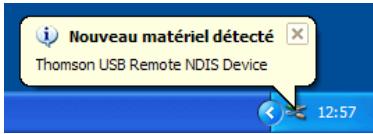
3 Windows reconnait automatique le périhérique NDIS distant Thomson :
4 L'assistant « Nouveau matériel détecté » apparait :
Cet assistant vous guidera pendant toute la procédure d'installation des pilotes USB.
Cliquez sur Suivant pour continuer.
5 La fenêtre suivantes vous permet de selectionner des emplacements ou rechercher des pilotes :
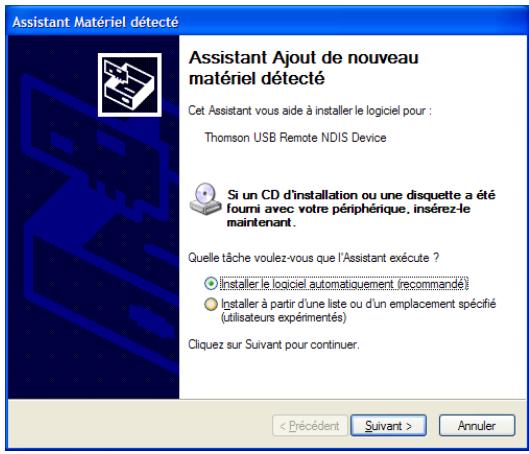
Insérez le CD-ROM d'installation du SpeedTouch™, assurez-vous que l'assistant recherche les pilotes sur le CD-ROM, puis cliquez sur Suivant pour continuer.
6 L'Assistant vous informe qu'il a trové des pilotes pour le périphérique sur le CD-ROM. Cliquez sur Suivant pour continuer.
7 La procédure d'installation se poursuit avec l'installation des pilotes USB.
8 Les fenêtres qui suivent vous permettent de poursuivre la procédure d'installation. Cliquez sur Suivant à chaque fois que le système vous y invite.
9 La fenêtre suivante apparait lorsque la procédure est terminée :
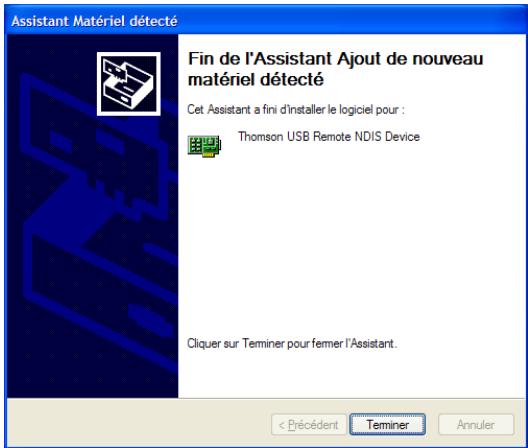
Cliquez sur Terminer pour achever la procEDURE d'installation.
10 Notre connexion USB est maintainant installée et prete à l'emploi.
Vérification de la connectivité USB
La connexion USB du SpeedTouch™ est représentée par une interface de réseau local. Il est facile de vérifier cette interface en ouvrant la fenêtre Connexions réseau dans le Panneau de configuration Windows :
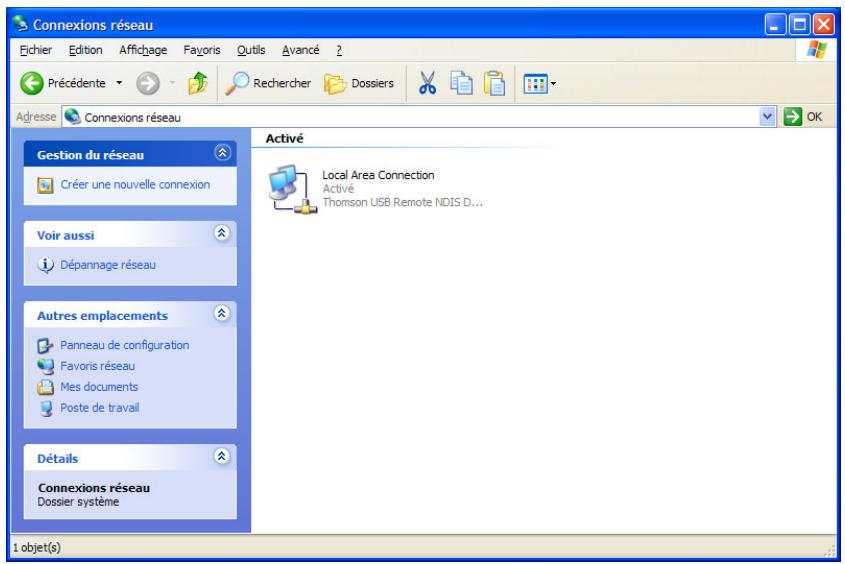
Connexion à Internet
Pour poursuivre la configuration du SpeedTouch™ en vue d'une connexion à Internet, reportez-vous à la section « 3 Paramétrage de la configuration du SpeedTouch™ », page 23.
2.3 Configuration de la connexion sans fil
Introduction
Le SpeedTouch™ 580 est doté d'un point d'accès LAN sans fil qui fonctionne comme un concentrateur réseau et permet une connectivité sans fil entre plusieurs péripériques et le réseau local (W)LAN et, via le routeur DSL du SpeedTouch™, un accès au réseau public, p.ex. Internet.
La technologie sans fil IEEE802.1g permet à ces périphériques de communiquer entre euxs de manière mobile au niveau local, sans environnement cable. Le SpeedTouch™ 580 est doté d'une compatibilité descendante avec IEEE802.1 Ib. Autrement dit, des périphériques IEEE802.1 Ib et IEEE802.1g peuvent coexistier sur le même réseau sans fil.
Paramètres de base sans fil
Le lien « radio » du réseau WLAN est partagé. Étant donné qu'il n'este aucune connexion physique entre le SpeedTouch™ et les clients sans fil, il convient de le nommer pour autoriser l'identification univoque de votre lien radio WLAN. C'est ce que vous faites en lui attribuant un Service Set ID ou SSID, également appelé Nom de réseau. Les clients sans fil doivent faire partie de cet environnement SSID afin de pouvoir communiquer avec d'autres clients sur le (W)LAN, notamment le SpeedTouch™.
La norme IEEE802.1 lg pour WLAN permet de colocaliser plusieurs réseaux WLAN utilisant différents canaux radio. Le SpeedTouch™ prend en charge différents canaux radio et peut selectionner le meilleur canal radio à chaque démarriage.
Remarque
Les différents canaux se chevauchent. Pour se prémunir des interférences avec un autre WLAN, veillez à étabrir une séparation (en termes de fréquence/numéro de canal) aussi importante que possible. Il est conseilé de dévelopir au moins trois canaux d'écarts entre deux WLAN. Si, par exemple, il existe un point d'accès au canal 5 et un point d'accès au canal 11, le SpeedTouch™ 580 Sélectionnera le canal 1.
Le SpeedTouch™ 580 prend en charge tous les canaux autorisés par les réglementations locales en vigueur pour un réseau sans fil.
Cependant, ces réglementations peuvent limiter le nombre de canaux pouvant être utilisés. Cela est indiqué dans le tableau ci-dessous :
| Zone de réglementation | Canaux radio autorisés |
| Chine | I à 13 |
| Europe | I à 13 |
| Israël | 5 à 7 |
| Japon | I à 14 |
| Jordanie | 10 à 13 |
| Thaïlande | I à 14 |
| États-Unis | I à 11 |
Antennes
Le SpeedTouch™ 580 comporte deux antennes : une interne et une externe. Pour l'émission de données, l'antenne externe est toujours utilisée ; pour la réception, le SpeedTouch™ 580 sélectionne automatiquement l'antenne qui reçoit le signal optimal.
L'antenne externe peut être orientée pour optimiser la liaison sans fil. Les caractéristiques de l'antenne font que les liaisons sans fil perdiculaires à l'antenne sont avantagées. Autrement dit, si l'antenne est droite, les liaisons sans fil dans le plan horizontal sont avantagées. Veuillez notes que les caractéristiques de l'antenne sont influencées par l'environnement, c'est-à-dire les réflexions du signal radio sur les murs et les plafonds. Il est conseilé d'utiliser la force du signal reçu indiqué par le gestionnaire de client sans fil pour optimiser la position de l'antenne en fonction de la liaison avec un client donné.
Sécurité sans fil
L'environnement sans fil SpeedTouch™ étant un environnement radio, des précautions sont à prendre pour garantir la protection de votre réseau sans fil contre les malveillances. Outre la possibilité de donner un nom de réseau (SSID) personnalisé au réseau sans fil, le SpeedTouch™ fournit un mécanisme d'inscription physique, une liste de contrôle d'accès (ACL) générée et la possibilité de selectionner différents niveaux de sécurité :
- Niveau 0 (par défaut): aucune sécurité, c'est-à-dire que les données ne sont pas cryptées et qu'aucune opération d'authentication n'est réalisée.
- Niveau I: sécurité à compatibilité descendante avec tout client certifié Wi-Fi (WEP), c'est-à-dire que les données de traffic entre le SpeedTouch™ et les clients sont cryptées, grâce au partage d'une clé de réseau prédéfinie (64 ou 128 bits).
Remarque
La clé WEP hexadécimale 64 bits par défaut est imprimée sur l'étiquette d'identification apposée sur le dessous du Speed-Touch™ 580. Chaque périphérique fait l'objet d'une clé unique.
- Niveau 2: WPA-PSK est le niveau de sécurité le plus élevé, mais assurez-vous que votre client sans fil et le gestionnaire client sont compatibles WPA-PSK.
Remarque
La phrase passe WPA-Personal par défaut est imprimée sur l'étiquette d'identification apposée sur le dessous du Speed-Touch™ 580. Chaque périphérique fait l'objet d'une phrase passer unique.
Niveau 1
Ce niveau utilise le WEP (Wired Equivalent Protocol) pour assurer une sécurité sans fil compatible avec n'importe quel client certifié Wi-Fi.
Le WEP repose sur une clé secrête partagée entre les clients sans fil (par exemple un ordinateur portable avec client sans fil et le SpeedTouch™ 580). La clé secrête fixe est utilisée pour crypter les données avant leur transmission. Autrement dit, pendant la transmission entre client et point d'accès, les informations des paquets sont cryptées.
Niveau 2
Ce niveau utilise le WPA (Wi-Fi Protected Access) pour assurer une sécurité de pointe. Ainsi, seuls les clients sans fils récents prennent en charge le WPA, alors que les clients sans fils antérieurs (sans WPA) ne peuvent pas interagir avec le SpeedTouch™ 580 à ce niveau de sécurité.
La norme WPA spécifique deux modes de fonctionnement :
WPA Personal, également appelé WPA-PSK (clé pré-partagée), à usage résidentiel.
WPA Enterprise, pour une utilisation professionnelle. Dans ce mode, l'authentication est effectuee par un serveur d'authentication dédié, généralement non disponible pour un usage résidentiel. Ainsi, le SpeedTouch™ 580 n'inclut pas WPA Enterprise.
WPA Personal apporte trois améliorations de base au WEP (niveau de sécurité I).
1 Authentication mutuelle du point d'accès et du client par le biais d'un protocole de transfert à quatre voies. Dans ce protocole de transfert, le client et le point d'accès vérifié tous les deux s'ils partagent la même clé pré-partagée (sans envoyer la clé PSK « en clair »).
2 Cryptage plus puissant à l'aide du TKIP (Temporal Key Integrity Protocol). Au lieu d'utiliser une clé WEP fixe, TKIP utilise des clés de session temporaires par paires qui sont dérivées de la clé PSK pendant le protocole de transfert à quatre voies.
3 MIC (Message Integrity Check), fonction mathématique complexe dans laquelle le destinataire et l'expéditeur calculent chacun de leur côté le MIC puis compteurs leurs résultats. Toute discordance révèle une modification illicite des données par un tiers tentant de pirater le système.
Configuration requises pour les clients sans fil
Seuls les adaptateurs client sans fil compatibles IEEE802.1 Ig et/ou IEEE802.1 Ib peuvent communiquer avec le SpeedTouch™ et les autres composants de l'environnement (W)LAN SpeedTouch™. Toutefois, n'oubliez pas que seuils les clients sans fil compatibles IEEE802.1 Ig peuvent profiter pleinement de la bande passante de 54 Mbps (maximum) assurée par le SpeedTouch™ 580.
Pour une bonne interoperabilité avec le WLAN du SpeedTouch™ 580, il est vivement recommandé que l'adaptateur client sans fil soit certifié Wi-Fi™.
2.3.1 Première connexion d'un client sans fil
Configuration sans fil SpeedTouch™ initiale
Lorsque le SpeedTouch™ quitte l'usine et après chaque rétablissement des paramètres par défaut (voir « 7.3 Configuration par défaut du SpeedTouch™», page 94 pour plus d'informations), la configuration sans fil du point d'accès du SpeedTouch™ revient à ses paramètres (par défaut) initiaux.
Ces paramètres par défaut sont les suivants :
- Aucune option de sécurité n'est activée. (Le niveau de sécurité 0 est activé pour réindre la première utilisation plus aisée).
Le SpeedTouchTM diffuse son nom de réseau (SSID). Ce nom de réseau (SSID) par défaut est imprimé sur l'étiquette d'identification apposée sur le dessous du SpeedTouchTM et est unique pour chaque périphérique. Il est composé du mot « SpeedTouch » suivi de six caractères hexadécimaux, sans espaces. - Le numéro de canal radio est définir une recherche automatique du meilleur canal radio.
L'inscription n'est pas activée. - La liste de contrôle d'accès est vide et ouverte. Aucun client sans fil ne se verra refuser l'accès au SpeedTouch™ 580 uniquement à cause de son adresser matérielle physique.
Remarque
Les paramètres sans fil par défaut peuvent être différents des paramètres indiqués ci-dessus selon les exigences de votre fournisseur d'accès. Si tel est le cas, reportez-vous aux instructions d'installation/ configuration fournies par votre fournisseur d'accès.
Préparation du client sans fil initial
Vérifiez les points suivants :
Le SpeedTouch™ est sous tension et prét à l'emploi.
- La configuration du SpeedTouch™ est sa configuration par défaut. Si nécessaire, rétabliesez les paramètres par défaut du SpeedTouch™. (Voir « 7.3 Configuration par défaut du SpeedTouch™ », page 94 pour plus d'informations).
Le client sans fil est installé sur toute ordinateur.
- La configuration IP de l'adaptateur client sans fil est paramétrée pour obtenir dynamiquement sa configuration IP (DHCP).
Remarque
En général, il s'agit de la configuration TCP/IP par défaut pour les interfaces Ethernet de votre ordinateur.
- Le client sans fil est correctement configuré pour la connexion au point d'accès sans fil SpeedTouch™ (voir ci-dessous).
Configuration du client sans fil initial
Pour réussir la connexion, le client sans fil doit être correctement configuré pour le nom de réseau par défaut. Étant donné que le SpeedTouch™ diffuse son nom de réseau aux clients sans fil, vous pouvez selectionner le réseau sans fil SpeedTouch™ (p.ex. SpeedTouch012345) dans une liste de réseaux disponibles. Selon votre client sans fil, une icône sans fil peut devenir verte ou un message de ce type peut s'afficher : « Réussite de la connexion au réseau sans fil SpeedTouch012345 »
Remarque
Certain clients sans fil ne se connectent pas automatiquement à un réseau sans fil. Le cas échéant, suivez les instructions pour le logiciel système sans fil afin de lancer cette connexion.
Exemple de première connexion
Vous trouvrez ci-dessous un exemple illustrant comment le réseau sans fil Speed-Touch™ estprésenté à un système MS Windows XP :
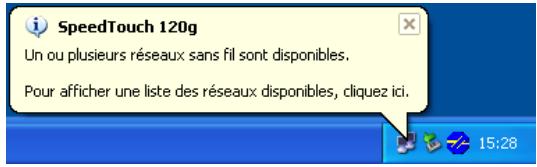
Lorsque vous cliquez sur l'icone reseau, la fenetre suivante apparait :
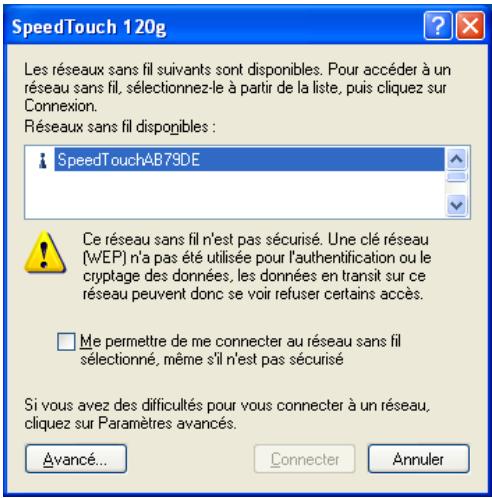
Selectionnez Autoriser la connexion au réseau sans fil Sélectionné, même s'il n'est pas sécurisé pour déverrouiller le bouton de connexion et cliquez sur Se connecter pour lancer l'association.
Une connexion réussie estANNOCÉ comme suit :
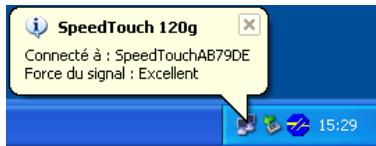
Remarque
Avec les autres systèmes d'exploitation, le client sans fil est dans la plupart des cas configuré via des gestionnaires de clients dédiés.
2.3.2 Connexion des clients sans fil
Avant de connecter d'autres clients sans fil
Si le SpeedTouch™ n'a pas eté configuréAAParavant (le SpeedTouch™ a tous sa configuration initiale), il est recommendé de réaliser les procédures de configuration décrites dans la section « 3 Paramétrage de la configuration du SpeedTouch™ », page 23.
Pour une sécurité optimale, après avoir effectué les procédures de configuration du SpeedTouch™, vous pouvez « personneliser » les paramètres du point d'accès sans fil du SpeedTouch™ en configurant un autre nom de réseau et/ou évientuelles une autre strategie de sécurité.
Pour plus d'informations sur la configuration sans fil SpeedTouch™, reportez-vous à la section « Sans fil », page 55.
Conditions requires
Vérifiez les points suivants :
Le SpeedTouch™ est sous tension et prét à l'emploi.
Le SpeedTouch™ a été configuré par l'Assistant d'installation aisée SpeedTouch™.
- Les paramètres sans fil du SpeedTouch™ ont éventuèlement été personalisés.
Vérifiez également les points suivants :
- Les adaptateurs client sans fil sont installés sur tous les ordinateurs à connecter au WLAN.
Suivant les paramètres sans fil personalisés :
- Si le cryptage WEP est activé sur le SpeedTouch™, vous doivent configurer le client sans fil pour qu'il utilise le même niveau de cryptage et la même clé WEP.
- Si le cryptage WPA-PSK est activé sur le SpeedTouch™, vous doivent configurer le client sans fil pour qu'il utilise le même niveau de cryptage et la même phrase passée WPA-PSK.
- Si la diffusion du SSID est désactivée, vous doivent configurer le client sans fil avec le nom de réseau du SpeedTouch™.
-
Selon le contrôle d'inscription et la configuration de la liste de contrôle d'accès (ACL):
-
Dans le cas où l'option Nouvelles stations autorisées (automatique) est activée, l'inscription est désactivée et les nouvelles stations peuvent acceder au WLAN du SpeedTouch™ mais ne sont pas automatique.ment ajoutées à l'ACL. Vous pouvez les ajouter manuellement à la liste de contrôle d'accès comme décrit à la section « Sans fil», page 55.
- Si l'option Aucune nouvelle station autorisée est activée, seules les stations autorisées dans l'ACL ont un droit d'accès. Les nouvelles stations ne sont pas autorisées. Vous pouvez ajouter manuellement le client sans fil à la liste de contrôle d'accès comme déscrit à la section « Sans fil », page 55.
- Si l'option Nouvelles stations autorisées (inscription requise) est activée, seules les stations autorisées dans l'ACL ont un droit d'accès. Les nouvelles stations doivent être inscrites. Suivez la procédure ci-dessous pour inscrite les stations associées dans l'ACL du SpeedTouch™.
Inscription de clients sans fil
Si l'option Nouvelles stations autorisées (inscription requise) est activée, vous pouvez inscrite des nouveaux clients réseau sans fil de la façon suivante :
1 Appuyez sur le bouton du panneau avant du SpeedTouch™ pendant deux secondes ou cliquez sur le bouton Inscrite sur la page Web sans fil SpeedTouch™ (voir « Sans fil », page 55 pour plus d'informations).
Un clc sur le bouton Inscrite force le SpeedTouchTM à déverrouiller la liste ACL pendant une minute, après quoi celle-ci est de nouveau verrouillée. Tous les nouveaux clients sans fil (dont les paramètres sans fil Nom de réseau et, le cas échéant, Clé de réseau, sont corrects) qui tentent avec succès de se connecter au SpeedTouch™ sont ajoutés à la table en tant que stations autorisées. Le SpeedTouch™ enregistre automatiquement votre configuration actuelle à la fin de l'inscription.
Remarque
Certains clients WLAN ne se connectent pas automatiquement à un WLAN. Le cas échéant, suivez les instructions pour le logiciel système WLAN afin de lancer cette connexion.
2 Les stations inscrites avec succès sont associées au WLAN du SpeedTouch™ 580. Selon votre adaptateur client WLAN, une icône sans fil peutvenir verte ou un message de ce type peut s'afficher : « Réussite de la connexion au réseau sans fil SpeedTouch012345 »
3 Au bout d'une minute, la liste ACL est verrouillée.
4 Vous pouvez vérifier s'il existe des clients sans fil inscrits avec succès dans l'ACL du SpeedTouch™ 580.
Remarque La procédure d'inscription peut être répetée indéfiniment.
3 Paramétrage de la configuration du SpeedTouch™
Connexion Internet
Voudevrezpeut-etreconfigurercertainsparametesafindepréparerleSpeedTouchTM pour la connectivité Internet.
Avant de configurer le SpeedTouch™ pour la connexion Internet, assurez-vous que le SpeedTouch™ est préparé tel que décrit à la section « 1.2 Configuration du SpeedTouch™ », page 9.
Vous pouvez configurer le SpeedTouchTM :
- sur le réseau Ethernet cable traditionnel,
sur le réseau USB, - sur le réseau Ethernet sans fil du SpeedTouch™. Si vous poulez configurer le SpeedTouch™ sur l'interface sans fil, assurez-vous que le client WLAN de votre ordinateur est correctement associé au réseau SpeedTouch™ sans fil comme décrit à la section « 2.3.1 Première connexion d'un client sans fil », page 19 avant de continuer.
Souscription requise auprès d'un FAI
Vous doivent souscrire un compte utiliser auprès d'un fournisseur d'accès Internet (FAI) pour pouvoir acceder à Internet. Pour ce compte utiliser, votre FAI vous procurar :
- un nom d'utilisateur (identification pour la connexion),
unmotdepasse.
D'autres informations peuvent vous être demandées en fonction des exigences propres au FAI et du choix de profil de service.
Options de configuration du SpeedTouch™
La méthode de configuration du SpeedTouch™ via les fichiers de configuration dépend du système d'exploitation (SE) de votre système informatique.
Si votre ordinateur exécute :
- Un système d'exploitation Microsoft Windows : L'Assistant d'installation fourni sur le CD-ROM du SpeedTouch™ vous guide automatiquement tout au long des étapes de configuration du SpeedTouch™ et de votre ordinateur. Passez à la section « 3.1 Paramétrage de la configuration du SpeedTouch™ pour les systèmes Microsoft Windows », page 24.
- Un autre système d'exploitation (par exemple, Apple Mac OS, UNIX, Linux, etc.): L'assistant Installation aïée intégré au SpeedTouch™, accessible à partir des pages Web du SpeedTouch™, vous guide automatiquement tout au long de la procédure de configuration du SpeedTouch™. Passez à la section « 3.2 Paramétrage de la configuration du SpeedTouch™ pour les autres systèmes d'exploitation», page 31.
3.1 Paramétrage de la configuration du SpeedTouch™ pour les systèmes Microsoft Windows
Systèmes d'exploitation Microsoft Windows pris en charge
L'un des systèmes d'exploitation Windows suivants doit être installé sur chaque de vos ordinateurs :
MS Windows 98DE
MS Windows ME
MS Windows NT4.0 SP6
MS Windows 2000
MS Windows XP
Le CD-ROM d'installation MS Windows vous sera peut-être demandé pendant l'installation.
La méthode suivie par l'Assistant d'installation du SpeedTouch™ comporte trois étapes :
Détction du SpeedTouch™
- Configuration du SpeedTouch™ (et de l'ordinateur)
- Configuration supplémentaire (le cas échéant)
Détction du SpeedTouch™
Procedez comme suit :
1 Insérez le CD-ROM d'installation du SpeedTouch™ dans le lecteur de CD-ROM de votre ordinateur. Le navigateur du CD de SpeedTouch™ démarre automatiquement.
Remarque
Si le navigateur du CD de SpeedTouch™ ne s'affiche pas automatiquement, ouvrez une fenêtre Exécuter enclinquant sur Demarrer > Exécuter dans le menu Demarrer, et saisissez le chemin suivant : D:\Menu.exe, ou D correspond à la dette d'unité de votre lecteur de CD-ROM.
2 La fenêtre Sélectionner la langue vous invite àCHOISIR une langue :
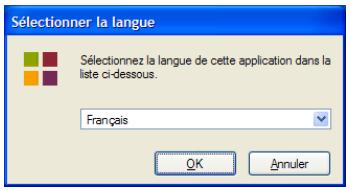
Sélectionnez la langue de votrechoix et cliquez sur OK.
Remarque La langue sélectionnée est également utilisée comme langue par défaut des pages Web SpeedTouch™. Pour plus d'informations sur le changement de langue des pages Web, reportez-vous à la section « Langue», page 76.
3 Le menu du navigateur du CD de SpeedTouch™ s'affiche :
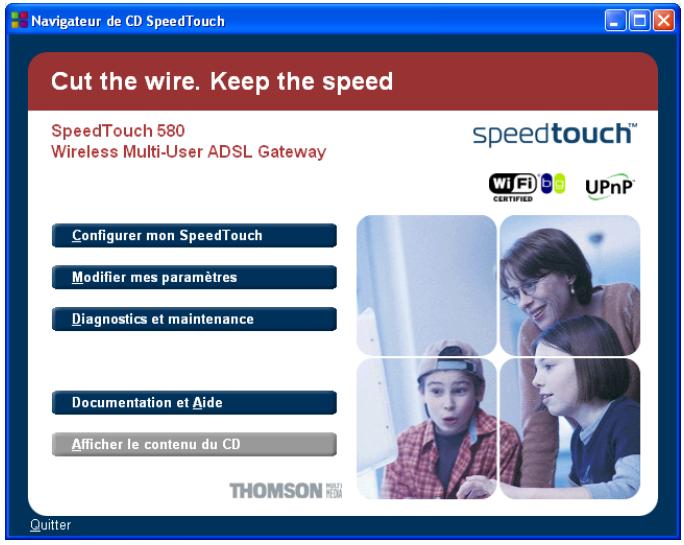
Cliquez sur Configurer mon SpeedTouch™.
4 La fenêtre Configurer mon SpeedTouch™ s'affiche :
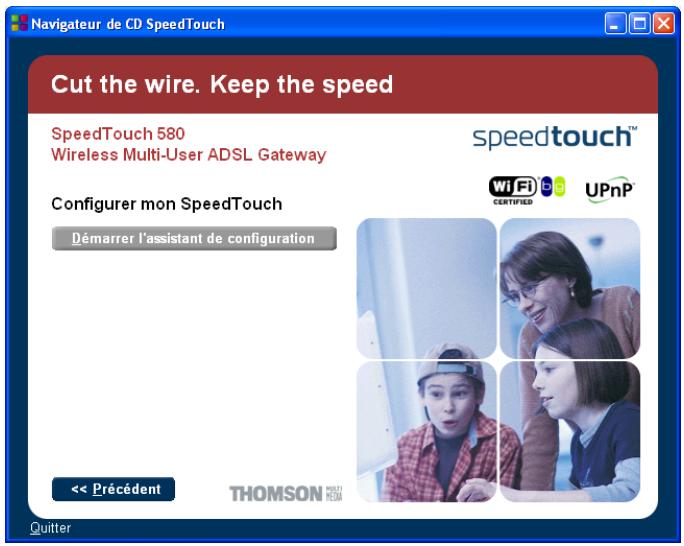
Cliquez sur Demarrer l'assistant de configuration pour lancer l'Assistant d'installation SpeedTouch™.
5 La fenêtre Bienvenue dans l'Assistant d'installation du SpeedTouch™ s'affiche :
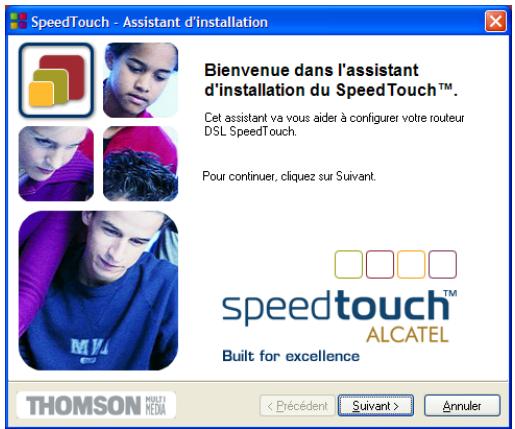
Cliquez sur Suivant.
6 La fenêtre Contrat de licence logiciel apparait :
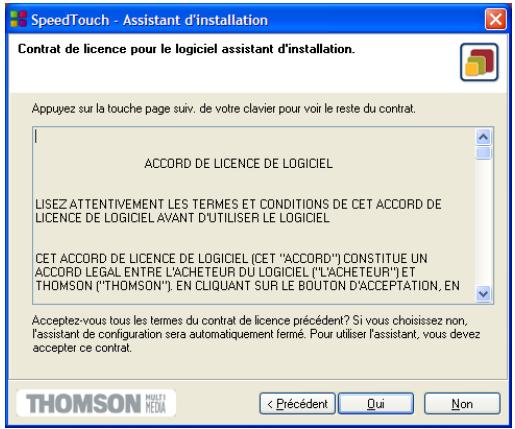
Voudevasezobligatoirementaccepterlestermuducontratavantdpoursuivrela procedure.Cliquez surOui pour accepter.
Remarque Si vous avez déjà accepté ce Contrat de licence lors d'une configuration précédente, cette fenêtre n' apparait pas.
7 L'Assistant d'installation recherche alors le SpeedTouch™ sur le réseau. La fenêtre suivant vous renseigne sur la progression de la recherche :
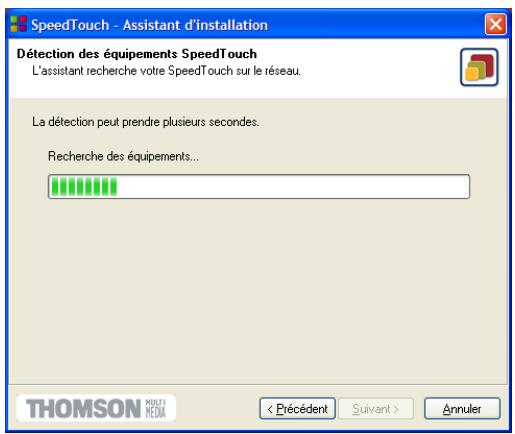
8 L'Assistant d'installation SpeedTouch™ doit normalement détecter votre périphérique SpeedTouch™ sur le réseau local. La fenêtre suivante apparait :
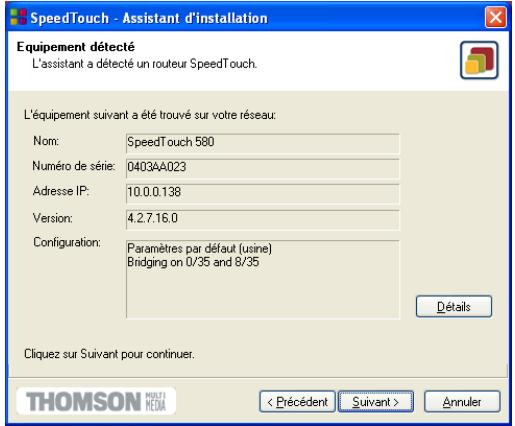
Si plusieurs péripériques sont déetectés, le système affiche la liste de ceux-ci. Dans ce cas, sélectionnez votre péripérique SpeedTouch™ (SpeedTouch™ 580) et cliquez sur Suivant.
Remarque
Si l'Assistant d'installation ne trouve pas de SpeedTouch™ sur le réseau, une fenêtre d'erreur s'affiche. Dans ce cas, vérifie les points suivants :
Le SpeedTouch™ est-il sous tension et entièrement initialisé ?
- Voiture ordinateur a-t-il une adresse IP valide (à savoir n'importe qu'elle adresse sauf 0.0.0.0) ?
- Aucun pare-feu ni routeur dédié n'est place entre votre ordinaireur et le SpeedTouch™?
- Aucun logiciel pare-feu personnel ne s'exécute sur votre ordinateur?
Remarque
Il est possible que votre PC ne soit pas correctement connecté au SpeedTouch™ 580. Dans ce cas, vérifie les points suivants :
Le client WLAN est correctement associé au WLAN du SpeedTouch™ 580, comme déscrit dans la section « 2.3.1 Première connexion d'un client sans fil », page 19.
- Vos pilotes USB sont correctement installés dans le cas d'une connexion USB.
Pour relancer la détction de votre SpeedTouch™, cliquez sur le bouton Précédent et passez à l' étape 7 de cette procédure.
9 Cliquez sur Suivant pour lancer la procEDURE de configuration précrite ci-dessous.
Configuration du SpeedTouch™ (et de l'ordinateur)
Procedez comme suit :
1 Dés que l'Assistant d'installation du SpeedTouch™ a déetecté votre péripérisque SpeedTouch™, vous pouvez passer à la méthode de configuration.
Remarque Si le SpeedTouch™ a déjà été configuréAAParavant :
- Il se peut qu'il soit protégé par un mot de passer système. Vous doivent indiquer ce mot de passer pour visualiser les informations relatives à la passerelle ou poursuivre la procédure de configuration.
- Le système vous demande si vous souhaitez reconfigurer votre SpeedTouch™ ou modifier la configuration de votre réseau LAN. Sélectionnez l'option Reconfigurer le SpeedTouch™ et cliquez sur Suivant.
2 La fenêtre suivante vous invite à selectionner le service approprié pour votre connexion Internet :
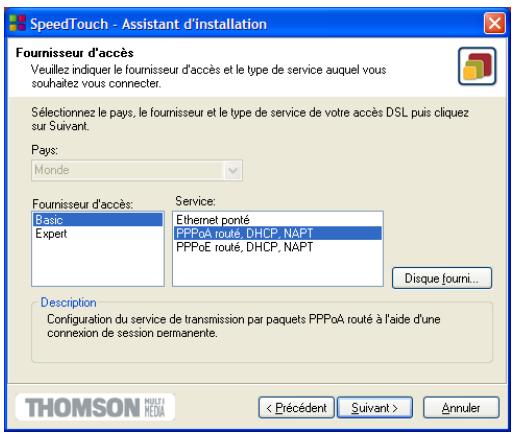
Selectionnez un pays, un fournisseur d'accès et un service tel que spécifique par votre fournisseur d'accès et cliquez sur Suivant pour continuer.
Remarque
Si le fournisseur d'accès a prévu un disque distinct contenant un profil de service dédié, cliquez sur Disque fourni pour rechercher le fichier modele approprié.
3 Les écrans suivants vous guident à travers la procédure de configuration de votre SpeedTouch™ et de votre ordinateur. Suivez les instructions et saisissez les informations requises. Les informations requises dépendent du profil de service selectionné et doivent vous être communiquées par votre fournisseur d'accès. Cliquez sur Suivant lorsque vous y étés invite.
4 L'Assistant d'installation du SpeedTouch™ mettra à jour la configuration du SpeedTouch™ et celle de l'ordinateur en fonction du profil de service. La fenêtre ci-dessous vous permet de suivre la progression de la configuration :
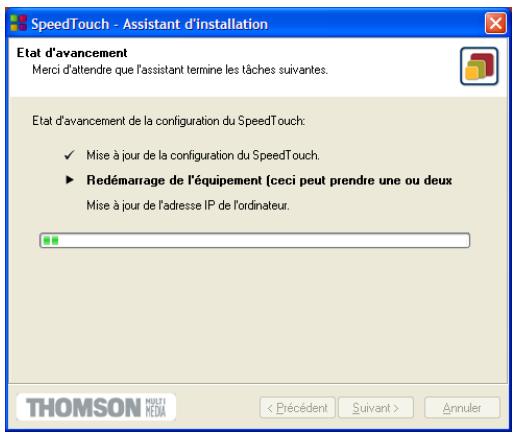
5 Dés que l'Assistant d'installation du SpeedTouch™ a terminé la mise à jour de la configuration du SpeedTouch™ et de l'ordinateur, la fenêtre suivante s'affiche :
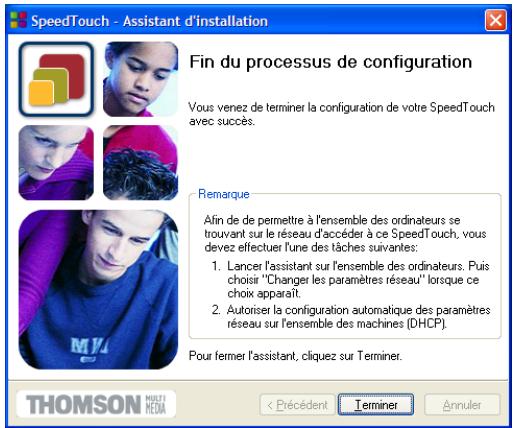
Cliquez sur Terminer pour fermer l'Assistant.
Remarque
Suite à cette reconfiguration, il se peut que les paramètres de la configuration IP ou du point d'accès sans fil du SpeedTouch™ aient été modifiés. Dans ce cas, laforthème fenêtre de l'installation aïée ne s'affiche pas à cause de la perte de connectivité. Si tel est le cas, reportez-vous aux instructions de votre fournisseur d'accès Internet pour plus d'informations. Si la connexion est perdue, la fenêtre suivante apparait.
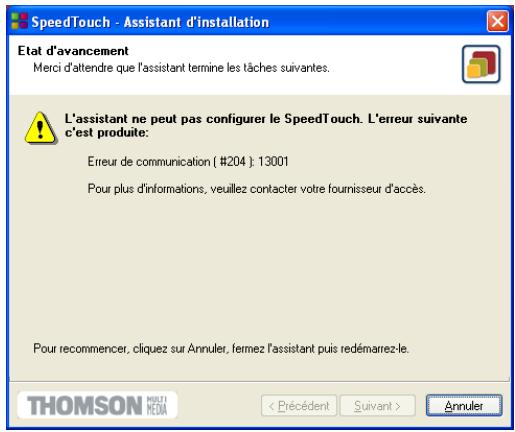
Remarque
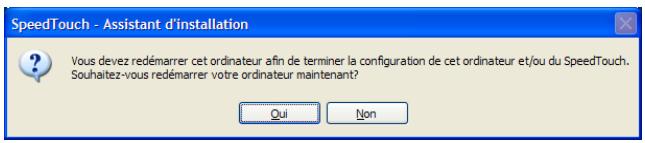
Dans certains cas, l'Assistant d'installation du SpeedTouch™ peut vous demander de redémarrer votre ordinateur. Fermez d'abord tous les programmes et cliquez sur Oui.
Si vous souhaitez redémarrer plus tard, cliquez sur Non :
Configuration supplémentaire
Une configuration supplémentaire peut être nécessaire :
- Configuration IP MS Windows
La majorité des profils de service activent le serveur DHCP SpeedTouch™. Étant donné que l'interface Ethernet d'un ordinateur est par défaut configurée pour obtenir sa configuration IP de manière dynamique (client DHCP), dans la plupart des cas, aucune configuration supplémentaire n'est requise.
Pour avoir la certitude que tous les ordinateurs sont configurés de manière appropriée (adresses IP fixes ou DHCP), procédez comme suit :
1 Executez l'Assistant d'installation SpeedTouch™ sur chaque PC devant se connecter au WLAN.
2 Sélectionnez Modifier la configuration du LAN.
3 Suivez les instructions qui s'affichent.
Remarque En ce qui concerne les configurations IP fixes ou d'autres paramètres avances, reportez-vous aux instructions fournies par votre FAI ou administrateur réseau.
- Configuration USB
Si vous utilisez le port USB comme un port Ethernet cable supplémentaire, vous nevez installer les pilotes NDIS distants USB. Pour plus d'informations, reportez-vous à la section « Installation de la connexion USB du SpeedTouch™ », page 13.
Paramètres sans fil
Lors de l'exécution de l'Assistant d'installation du SpeedTouch™, les paramètres du point d'accès sans fil SpeedTouch™ sont réinitialisés à leurs valeurs par défaut. Il se peut que vous deviez reconnectcer vos clients WLAN à l'aide des paramètres WLAN du fabricant comme spécifique à la section « 2.3.1 Première connexion d'un client sans fil », page 19.
Pour renforcer la sécurité de votre réseau sans fil, il est recommandé de « personneliser » vos paramètres de point d'accès sans fil SpeedTouch™.
Pour plus d'informations, reportez-vous à la section « 2.3 Configuration de la connexion sans fil », page 16.
3.2 Paramétrage de la configuration du SpeedTouch™ pour les autres systèmes d'exploitation
Systèmes pris en charge
Le SpeedTouch™ étant indépendant du système d'exploitation utilisé, cette procédure de configuration s'applique à n'importe quel système informatique.
Conditions préalables
Vérifiez les points suivants :
- Le périphérique SpeedTouch™ est correctement configuré et sous tension tel que décrit à la section « 1.2 Configuration du SpeedTouch™ », page 9.
- La configuration du SpeedTouch™ est sa configuration par défaut. Pour plus d'informations sur la réinitialisation du pérophérique, reportez-vous à la section « 7.3 Configuration par défaut du SpeedTouch™ », page 94.
Pour configurer le SpeedTouch™ sur le réseau sans fil, le client WLAN de l'ordinateur doit être installé et correctement connecté au réseau sans fil SpeedTouch™ conformément à la section « 2.3.1 Première connexion d'un client sans fil », page 19.
Le système d'exploitation de l'ordinateur prend en charge le protocole TCP/IP et son interface Ethernet est configurée pour obtenir sa configuration IP dynamiquement.
Remarque
En cas de problème avec le serveur DHCP, vous pouvez également configurer l'interface Ethernet de l'ordinateur avec une adresse IP privée Net10 (par exemple, 10.0.0.1, 10.0.0.2), mais assurez-vous de ne PAS utiliser l'adresse IP 10.0.0.138, qui est l'adresse IP par défaut du SpeedTouch™.
- Voitr navigateur Web peut executer des scripts Java.
SpeedTouch™ Installation aisee
L'installation aiee du SpeedTouch™ comporte deux etapes :
- Configuration du SpeedTouch™
- Configuration supplémentaire (le cas échéant)
Configuration du SpeedTouch™
Procedez comme suit :
1 Ouvrez un navigateur Web et accededez aux pages Web SpeedTouch™ à l'adresse http://10.0.0.138. Pour plus d'informations, reportez-vous à la section « 5 Interface Web du SpeedTouch™ », page 49.
Remarque
Si vous n'avez pas accès aux pages Web SpeedTouch™, c'est que le périphérique n'est probablement pas configuré à ses valeurs par défaut. Il est recommendé de le réinitialiser. Pour plus d'informations, reportez-vous à la section « 7.3 Configuration par défaut du SpeedTouch™ », page 94.
2 L'Assistant Installation aisee integre s'affiche automatiquement :
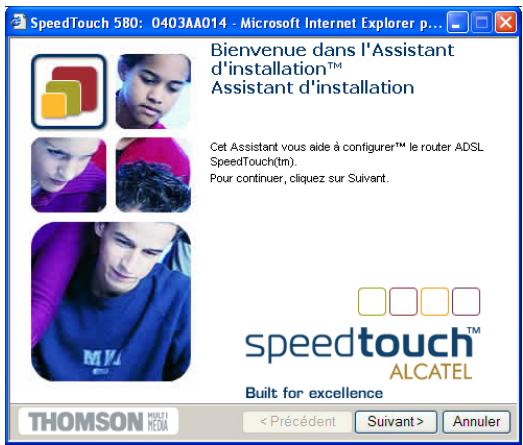
Cliquez sur Suivant.
Remarque
Si l'Assistant Installation aïée ne démarre pas automatiquement, allez dans Avancé > Installation aïée.
3 La fenêtre suivante vous invite à selectionner le service approprié pour votre connexion Internet :
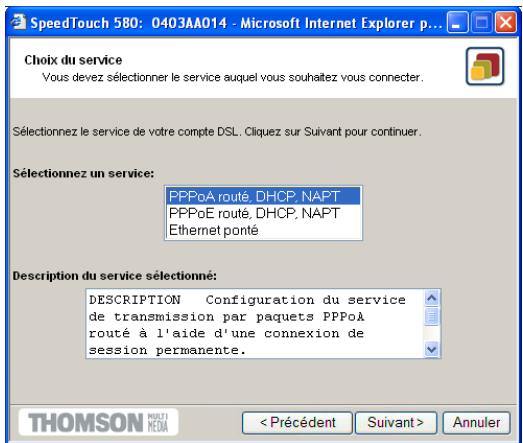
Dans la liste Service, Sélectionnez le service tel que spécifique par votre FAI et cliquez sur Suivant pour continuer.
Remarque Si un seul service est disponible, cette fenetre n'apparait pas.
4 Les écrons suivants vous guident dans la procédure de configuration du Speed-Touch™. Suivez les instructions et saississe les informations requises. Les informations requises dépendent du profil de service sélection et doivent vous être communiquées par votre fournisseur d'accès. Cliquez sur Suivant lorsque vous y étés invite.
5 L'installation aiee mettra a jour la configuration du SpeedTouchTM en fonction du profil de service. La fenetre ci-dessous vous permit de suivre la progression de la configuration :
6 Une fois la mise à jour de la configuration du SpeedTouch™ terminée dans le cadre de l'installation aisée, la fenêtre suivante s'affiche :
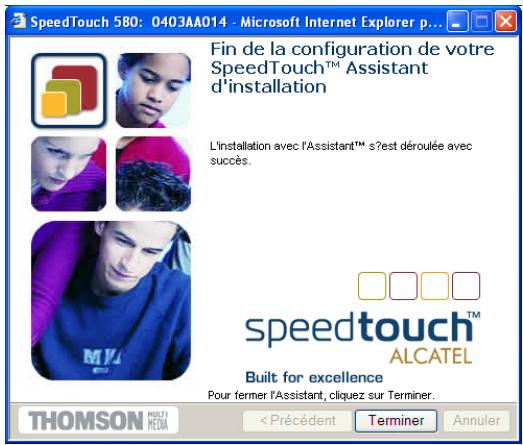
Cliquez sur Terminer pour fermer l'Assistant.
Remarque
Suite à cette reconfiguration, il se peut que les paramètres de la configuration IP ou du point d'accès sans fil du SpeedTouch™ aient été modifiés. Dans ce cas, laforthème fenêtre de l'installation aïée ne s'affiche pas. Si tel est le cas, reportez-vous aux instructions de votre fournisseur d'accès Internet pour plus d'informations.
Configuration supplémentaire
Une configuration supplémentaire peut être nécessaire :
- Configuration IP de l'ordinateur La majorité des profils de service activent le serveur DHCP SpeedTouch™. Veillez dés lors à ce que l'interface Ethernet de l'ordinateur soit configurée de manière à obtenir sa configuration IP dynamiquement (client DHCP).
Remarque En ce qui concerne les configurations IP fixes ou d'autres paramètres avances, reportez-vous aux instructions fournies par votre FAI ou administrateur réseau.
4 Connexion Internet du SpeedTouch™
| Introduction | Ce chapitre vous explique comment configurer votre SpeedTouchTM en fonction de vos préférences et comment accéder à Internet. |
| Méthodes d'accès | Après avoir configuré le SpeedTouchTM et vos ordinateurs en suivant les instructions décrites à la section « 3 Paramétrage de la configuration du SpeedTouchTM», page 23, vous pouvez vous connecter au réseau étendu (WAN, Wide Area Network) ou à Internet.Selon la configuration du SpeedTouchTM, vous disposez de l'une ou l'autre de ces méthodes d'accès :• Accès directUne fois la configuration initiale executée, la ligne DSL fournit un accès instantané et continu.• Accès commutéL'accès doit être établi de façon explicite (par « numérorotation », par exemple) avec un serveur d'accès à distance à large bande (BRAS, Broadband Remote Access Server).Le modele de protocole de connexion est fonction du profil de service sélectionné pour configurer le SpeedTouchTM et doit correspondre aux exigences du fournisseur d'accès Internet. |
| Accès direct | Comme mentionné, à l'issue de la configuration initiale vous disposez d'un accès instantané et continu au WAN.Remarque En cas d'accès direct, il est possible que l'on vous demande de préciser un nom d'utilisateur et un mot de passer sur une page d'accueil Internet.Pour plus d'informations sur ces protocoles d'accès « sans état », reportez-vous à l'Application Note « SpeedTouchTM Connection and Packet Services » (Services de connexion et de transmission par paquets du SpeedTouchTM) disponible sur www.speedtouch.com. |
| Accès commuté | Selon la configuration du SpeedTouchTM, l'accès commuté se fait via :• les services de transmission par paquets à connexion PPPoA routée ou PPPoE routée du SpeedTouchTM, avec un client PPP intégré ;Pour plus d'informations, reportez-vous à la section « 4.1 Connexions Internet via le client PPP intégré du SpeedTouchTM», page 36.• une application de commutation à large bande sur votre ordinateur.Pour plus d'informations, reportez-vous à la section « 4.2 Connexion à Internet via un client hôte de commutation PPPoE», page 41.Pour plus d'informations sur les protocoles de connexion PPP courants, reportez-vous à l'Application Note « SpeedTouchTM Connection and Packet Services » (Services de connexion et de transmission par paquets du SpeedTouchTM) disponible sur www.speedtouch.com. |
4.1 Connexions Internet via le client PPP intégré du SpeedTouch™
Introduction
Le SpeedTouch™ prend en charge les deux méthodes de connexion les plus courantes, à savoir : PPP sur ATM (PPPoA) et PPP sur Ethernet (PPPoE).
La méthode de connexion est fonction du profil de service Sélectionné pour configurer le SpeedTouch™ et doit correspondre aux exigences du fournisseur d'accès Internet.
- Client intégré à connexion PPPoA routée : le SpeedTouch™ doit être configuré pour le service PPPoA routé.
- Client intégré à connexion PPPoE routée : le SpeedTouch™ doit être configuré pour le service PPPoE routé.
Ces deux services sont disponibles via l'Assistant d'installation du SpeedTouch™ ou via la fonction Installation aisée intégrée.
Utilisation du client PPP intégré du SpeedTouch™
Le client PPP intégré du SpeedTouch™ vous permet d'étabrir une connexion Internet pour tous les (ou certains) ordinateurs résidant sur votre réseau local en contrôle le client avec un seul ordinateur du réseau.
Si cet ordinateur exécute :
MS Windows XP
vous peuvent utiliser le client de contrôle de passerelle Internet de MS Windows XP Internet. Pour plus d'informations, reportez-vous à la section « 4.1.1 Utilisation de l'agent de contrôle de passerelle Internet de MS Windows XP», page 37.
- un autre système d'exploitation
- vous pouvez utiliser les pages Web SpeedTouch™. Pour plus d'informations, reportez-vous à la section « 4.1.2 Utilisation des pages Web SpeedTouch™ », page 39.
4.1.1 Utilisation de l'agent de contrôle de passerelle Internet de MS Windows XP
Introduction
Les utilisateurs de MS Windows XP peuvent facilement établier des sessions PPP, sans acceder aux pages Web SpeedTouch™, grâce au client de contrôle et découverte de passerelle Internet de MS Windows XP qui permet de contrôle le SpeedTouch™ directement à partir de votre ordinateur.
Conditions requises
Les conditions suivantes doivent être respectées :
- UPnPTM (sous-composant des services de mise en réseau de Windows XP) doit être ajouté à votre système Windows XP (voir « 7.4 UPnP™ sur les systèmes Windows XP », page 95).
- Le client de contrôle et découverte de passerelle Internet (sous-composant des services de mise en réseau de Windows XP) doit être activé sur votre système Windows XP (voir « 7.4 UPnP™ sur les systèmes Windows XP », page 95).
- Vérifiez que le composant UPnP™ est activé sur le SpeedTouch™ (voir « Configurer l'UPnP™ : », page 69).
Démarriage d'une session Internet
Procedez comme suit :
1 Cliquesur (Parametes ) Panneau de configuration dans le menu Demarrer.
2 La fenêtre Panneau de configuration s'affiche. Accédez à (Connexions réseau et Internet >) Connexions réseau.
3 La fenêtre Connexions réseau s'affiche :
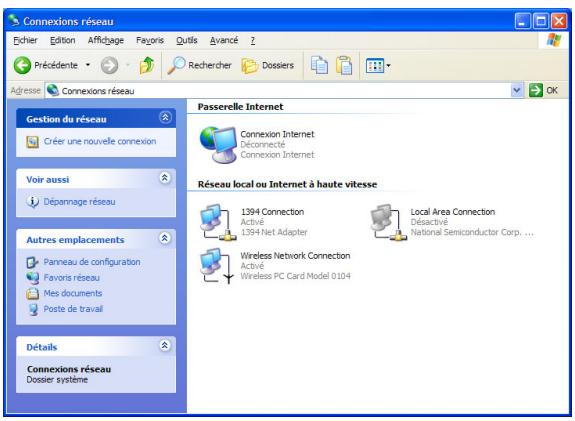
À côté de votre/vos connexion(s) réseau s'affiche une icône Passerelle Internet indiquant la capacité du SpeedTouch™ à établier une connexion Internet à l'aide d'une passerelle Internet.
4 Double-cliquez sur I'icone Connexion Internet.
Le client PPP intégré du SpeedTouch™ établit une connexion Internet. L'icone Passerelle Internet affiche connecté et votre ordinateur est en ligne.
Vous pouvez ouvrir un navigateur Web et surfer sur Internet.
Passerelle Internet connectée
Tant que le client PPP intégré du SpeedTouch™ est connecté, vous pouvez afficher l'etat de connexion et certains compteurs en double-cliquant sur l'icone Connexion Internet dans la fenêtre Connexions réseau de l'ordinateur :
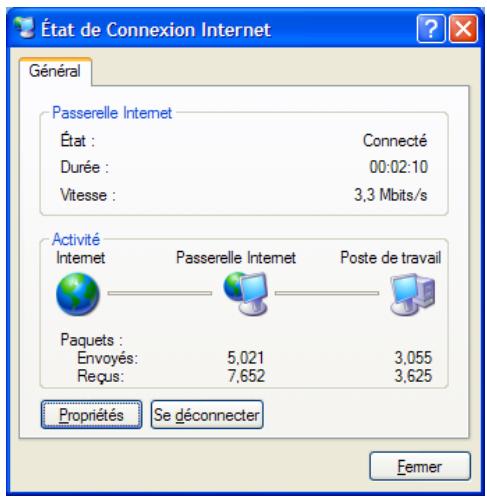
Un contrôle plus détaillé vous est proposé via :
La page Information système du SpeedTouch™ Reportez-vous à la section « Informations système », page 53.
La page Diagnostics du SpeedTouch™ Reportez-vous à la section « Diagnostics», page 65.
Fin d'une session Internet
Procedez comme suit :
1 Cliquez sur (Parametes ) Panneau de configuration dans le menu Demarrer.
2 La fenêtre Panneau de configuration s'affiche. Accedez à (Connexions réseau et Internet >) Connexions réseau.
3 La fenêtre Connexions réseau s'affiche.
4 Cliquez avec le bouton droit sur l'icone Connexion Internet et selectionnez Se déconnecter pour fermer la session.
Remarque You pouvez également double-cliquer sur l'icone. Cela ouvre la fenêtre État de la connexion Internet, qui contient un bouton Se déconnecter permettant de fermer la session.
Le client PPP intégré du SpeedTouch™ arrêté la connexion Internet. L'icône Passe-relle Internet affiche déconnecté et les ordinateurs sont hors ligne.
4.1.2 Utilisation des pages Web SpeedTouch™
Introduction
Les pages Web SpeedTouch™ étant contrôleles à l'aide de n'importe quel système d'exploitation doté d'un navigateur Web, la méthode d'établissement de sessions PPP déscribe ci-dessous s'applique à tout système.
Démarriage d'une session Internet
Procedez comme suit :
1 Ouvrez un navigateur Web sur votre ordinateur et rendez-vous sur les pages Web SpeedTouch™ (pour plus d'informations, reportez-vous à la section « 5 Interface Web du SpeedTouch™ », page 49):
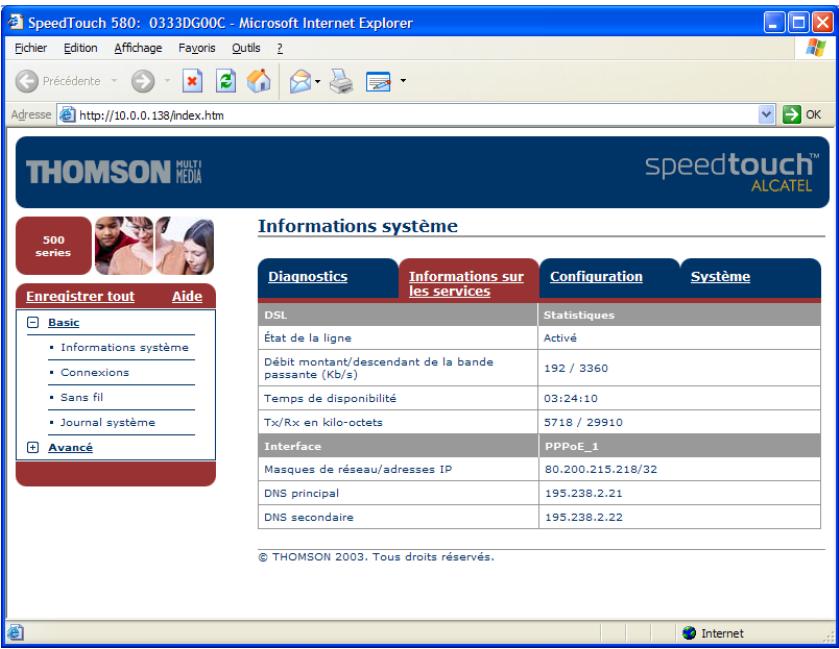
Par défaut, le SpeedTouch™ affiche la page Informations système.
2 Dans le menu de base, cliquez sur Connexions pour ouvrir la page Connexions qui vous permet d'étabrir des connexions commutées.
3 Cliquez sur a coté de l'entrée de la connexion avec laquelle vous souhaitez étabir une connexion. L'entrée apparait alors en surbrillance.
4 Indiquez votre nom d'utilisateur et votre mot de passer dans les champs appropriés. Si vous souhaitez que le SpeedTouch™ enregistre ces informations, cochez la case Enregistrer ce mot de passer.
5 Cliquez sur Se connecter.
Le client PPP intégré du SpeedTouch™ établit une connexion Internet.
Lors de l'établissement de la session, la colonne État affiche Tentative en cours.
Dès la session PPP démarrée, le champ affiche Actif et les ordinateurs sont en ligne.
Vou pouvez ouvrir un autre navigateur Web ou continuer avec celui-ci et surfer sur Internet.
Pendant la session Internet
Vous pouvez consulter et suivre votre connexion Internet tant que la session est active via :
La page Information système du SpeedTouch™ Reportez-vous à la section « Informations système », page 53.
La page Diagnostics du SpeedTouch™ Reportez-vous à la section « Diagnostics », page 65.
Fin d'une session Internet
Pour fermer une connexion PPP routée active, procedez comme suit :
1 Vérifiez que vous pouvez acceder aux pages Web SpeedTouch™.
2 Sur la page Connexions, cliquez sur a cote de l'entrée de la connexion dont.
vous souhaitez fermer la connexion.
3 Cliques sur Se déconnecter.
Le client PPP intégré du SpeedTouch™ arrêté la connexion Internet. L'état de la session de l'entrée devient Inactif et l'ordinateur est hors ligne.
4.2 Connexion à Internet via un client hôte de commutation PPPoE
Introduction
Cette section explique comment se connecter à Internet à l'aide d'une application de commutation PPPoE à large bande. Le scenario du connexion PPP sur Ethernet offre un comportement de connexion commutée de type PPP sur le segment Ethernet virtuel.
Pour pouvoir utiliser une application de commutation à large bande sur votre ordinaire pour vous connecter à Internet, le SpeedTouch™ doit être configuré pour la connexion Ethernet dérivée ou la connexion PPPoE routée (avec relatais PPPoE) via l'Assistant d'installation du SpeedTouch™ ou la fonction intégrée Installation aisée.
Clients commutes à large bande
Pour vous connecter à Internet, vous pouvez utiliser :
- Un client de commutation à large bande MS Windows XP Pour plus d'informations, reportez-vous à la section « 4.2.1 Utilisation d'une connexion large bande MS Windows XP», page 42.
- Un client de commutation à large bande Mac OS X Pour plus d'informations, reportez-vous à la section « 4.2.2 Utilisation du client de commutation PPPoE de Mac OS X», page 46.
-ou
- Un client de commutation PPPoE à large bande fourni par votre fournisseur d'accès pour vous connecter à Internet
Remarque
Avec les applications de client de commutation PPPoE spécifique à un système d'exploitation, cette dernière méthode est indépendante du système d'exploitation.
Pour toute connexion d'une session PPPoE à partir d'un Mac OS 8.6/9.x, de MS Windows 95/98(DE)/ME/2000 ou d'un système Linux, une application hôte de commutation PPPoE est obligatoire.
4.2.1 Utilisation d'une connexion large bande MS Windows XP
Configuration d'une connexion large bande
Procedez comme suit :
1 Dans le menu Demarrer, cliquez sur (Parametes ) Panneau de configura tion.
2 La fenêtre Panneau de configuration s'affiche. Accédez à (Connexions réseau et Internet >) Connexions réseau.
3 Dans le menu Gestion du réseau, cliquez sur Creer une nouvelle connexion. L'Assistant Nouvelle connexion apparait :
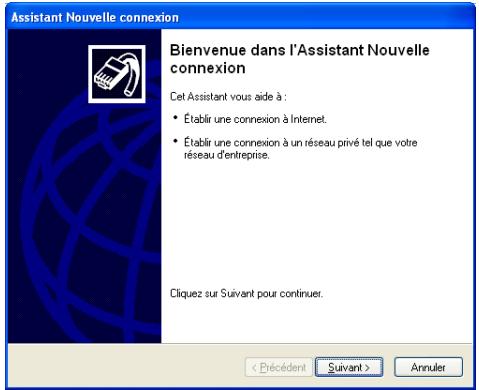
Cliquez sur Suivant pour continuer.
4 Dans la fenêtre suivante, activez la case d'option Connexion à Internet :
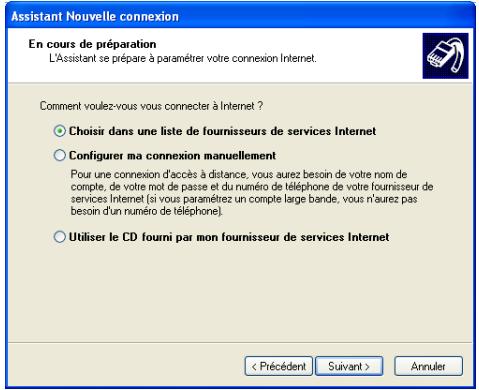
Cliquez sur Suivant pour continuer.
5 Dans la fenêtre suivante, Sélectionnez Configurer ma connexion manuellement :
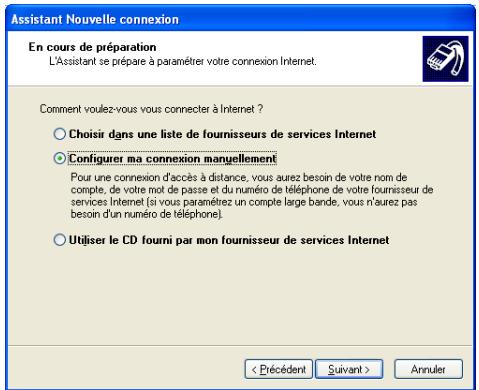
Cliquez sur Suivant pour continuer.
speedtouch
6 Dans la fenêtre suivante, activez la case d'options Se connecter en utilisant une connexion large bande qui nécessite un nom d'utilisateur et un mot de passer :
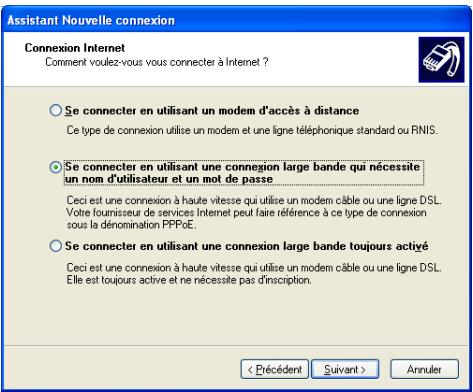
Cliquez sur Suivant pour continuer.
7 Dans la fenêtre suivante, indiquez un nom pour la connexion que vous créez, par ex. MyISP :
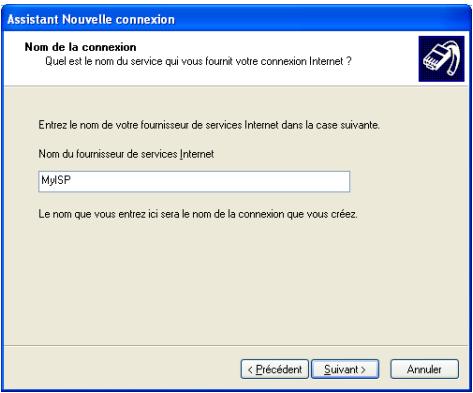
8 Dans la fenêtre suivante, indiquez si la connexion doit être disponible pour tout utiliseur ou uniquement vous :
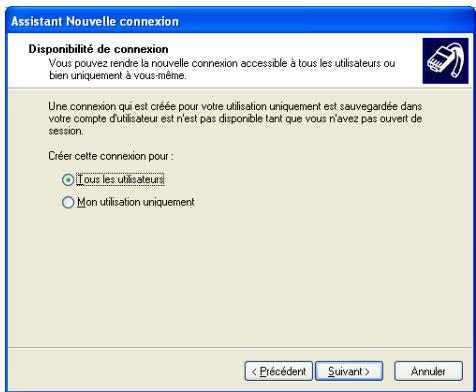
Remarque
Pour/partager cette connexion avec d'autres utilisateurs, vous devez selectionner Toute personne utilisant cet ordinateur.
9 Dans la fenêtre suivante, complétez vos informations de compte Internet. Ces informations doivent vous être communiquées par votre fournisseur d'accès :
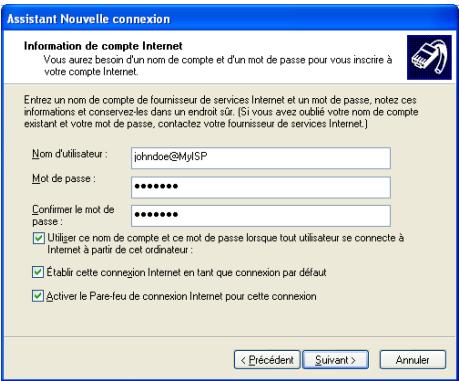
10 La fenêtre suivante apparait lorsque la configuration est terminée :
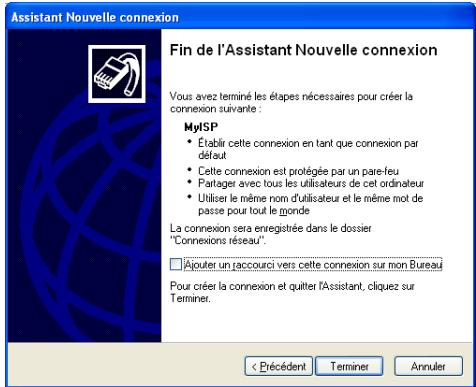
Cliquez sur Terminer pour achever la procEDURE de configuration. La fenêtre Connexion à MyISP (voir ci-dessous) s'affiche.
Démarrage d'une session Internet large bande
Procedez comme suit :
1 Dans le menu Demarrer, pointez sur Connexions puis cliquez sur le nom de la connexion que vous avez creeed, par ex. MyISP.
Remarque
Si vous utilisez le menu Demarrer classique, cliquez sur Demarrer > Paramètres > Connexions réseau et accès à distance > MyISP.
2 La fenêtre Connecter MyISP s'affiche :
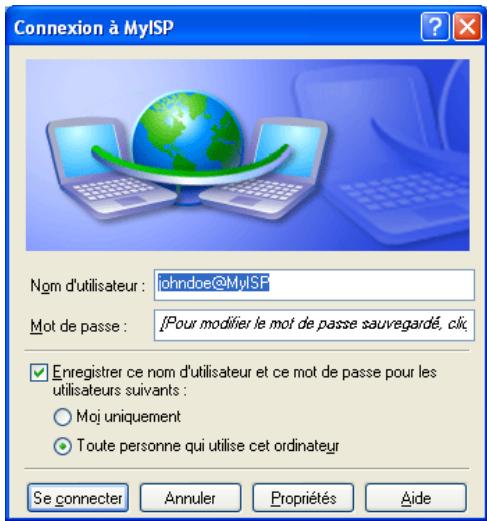
3 Le cas échéant, saississez le nom d'utilisateur et le mot de passer du compte d'utilisateur que vous possédez chez votre fournisseur d'accès.
4 Cliquez sur Se connecter.
5 Dès que la connexion est établie, le message Connexion et la fenêtre Numéro-tation à distance sont réduites à une icône Accès réseau à distance dans la barre d'etat système :
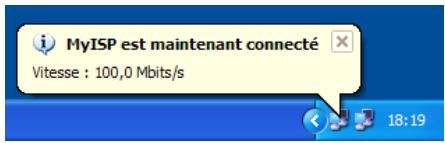
Vous pouvez ouvrir votre navigateur Web et surfer sur Internet.
Fin d'une session Internet large bande
Procedez comme suit :
1 Dans le menu Demarrer, pointez sur Connexions puis cliquez sur le nom de la connexion que vous avez creeed, par ex. MyISP.
Remarque Si vous utilisez le menu Demarrer classique, cliquez sur Demarrer > Parametes > Connexions reseau et acces a distance > MyISP.
2 La fenêtre État de MyISP s'affiche :
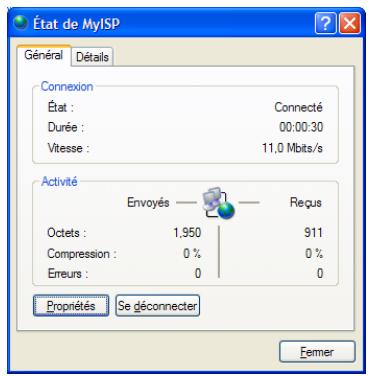
3 Cliques sur Se déconnecter.
Voues alors déconnecté. En conséquence, il n'y a plus de connectivité Internet.
4.2.2 Utilisation du client de commutation PPPoE de Mac OS X
Configuration d'une connexion large bande
Procedez comme suit :
1 Dans le menu Apple (Pomme), cliquez sur System Preferences (Préférences système).
2 La fenêtre System Preferences (Préférences système) s'affiche. Cliquez sur l'icone Network (Réseau).
3 La fenêtre Network (Réseau) s'affiche. Assurez-vous que Built-in Ethernet (Ethernet intégré) est selectionné dans la liste Show (Afficher) et cliquez sur l'onglet PPPoE :
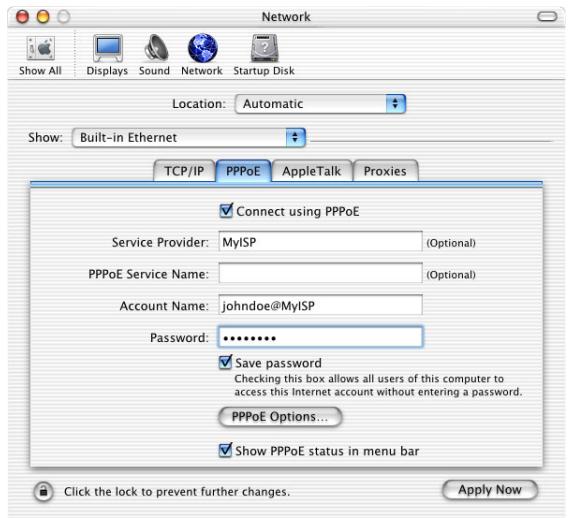
4 Saisissez le Nom de compte et le Mot de passer fournis par votre fournisseur d'accès.
Remarque
Cochez la case Save password (Enregisterr le mot de passer) si vous poulez que l'ordinateur retienne le mot de passer de ce nom de compte.
Il est possible, le cas échéant, d'indiquer un nom pour cette connexion dans le champ Service Provider (Fournisseur d'accès). Les autres champs ne sont pas obligatoires.
5 Cliquez sur Apply Now (Appliquer).
Démarrage d'une session Internet large bande
Procedez comme suit :
1 Cliques sur le dockling Internet Connect (Connexion Internet).
Remarque
Si ce dernier n'est pas accessible, accedede au dossier Applications dans le disque de démarrage système et double-cliquez sur Internet Connect (Connexion Internet).
2 La fenêtre illustrée ci-dessous s'affiche :
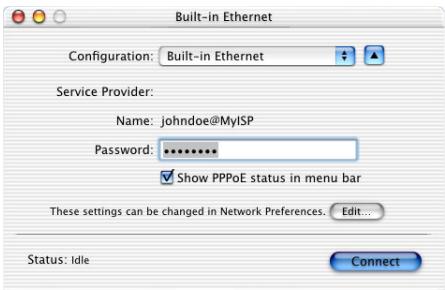
Vérifiez que l'option Built-in Ethernet (Ethernet intégré) est selectionnée dans la liste Configuration.
3 Le cas échéant, saisissez le nom d'utilisateur et le mot de passage du compte d'utilisateur que vous possédez chez votre fournisseur d'accès.
4 Cliques sur Connect (Se connecter).
Dès que la connexion est établie, vous pouvez ouvrir votre navigateur Web et surfer sur Internet.
Fin d'une session Internet large bande
Procedez comme suit :
1 Cliques sur le dockling Internet Connect (Connexion Internet).
Remarque
Si ce dernier n'est pas accessible, accedede au dossier Applications dans le disque de démarrage système et double-cliquez sur Internet Connect (Connexion Internet).
2 La fenêtre illustrée ci-dessous s'affiche :
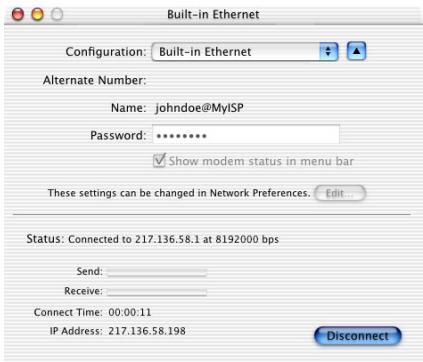
Vérifie que l'option Built-in Ethernet (Ethernet intégré) est selectionnée dans la liste Configuration.
3 Cliques sur Disconnect (Se déconnecter).
Voues etes alors deconnecte. En consequence, il n'y a plus de connectivite Internet.
5 Interface Web du SpeedTouch™
Introduction
Le SpeedTouchTM intégre des pages Web de configuration.
Celles-ci vous permettent de configurer le SpeedTouch™ simplement avec un navigateur depuis n'importe quel ordinateur local connecté au SpeedTouch™.
Dans la plupart des cas, le SpeedTouch™ est correctement configuré pour votre connexion Internet via le profil ou fichier de configuration approprié. Aucune configura-tion supplémentaire n'est donc nécessaire sur l'interface Web.
L'accès aux pages Web est nécessaire uniquement pour utiliser et/ou configurer les fonctionnalités SpeedTouch™ avances.
Ce chapitre vous présente brievement les pages Web SpeedTouch™ et leurs fonctionnalités respectives.
Conditions requires
Avant d'acceder aux pages Web SpeedTouch™, vérifie les points suivants :
Le SpeedTouch™ et votre ordinateur partagent le même sous-réseau IP (10.0.0.0/24). Par défaut, l'adresse IP locale du SpeedTouch™ est 10.0.0.138. Pour acceder aux pages Web, votre ordinateur doit être configuré pour une adresse IP du même sous-réseau, par exemple 10.0.0.1.
- Notre navigateur Web n'utilise pas un serveur proxy et l'adresse IP du Speed-Touch™ n'est pas soumise à un serveur proxy.
Pour configurer votre ordinateur avec une adresse IP, consultez l'aide du système d'exploitation. Pour plus d'informations sur la manière de désactiver la fonction de serveur proxy sur votre navigateur Web, reportez-vous à l'aide de ce dernier.
Accès aux pages Web SpeedTouch™
Pour acceder aux pages Web SpeedTouch™, procédez comme suit :
1 Démarrez le navigateur Web sur votre ordinateur.
2 Accedez au SpeedTouch™ à son adresse IP 10.0.0.138.
Remarque
Dans la majorité des cas, l'adresse IP par défaut du Speed-Touch™ est 10.0.0.138. Si ce n'est pas le cas, contactez votre fournisseur d'accès Internet (FAI) pour plus d'informations à ce sujet.
3 Si un mot de passer système a été définit, une fenêtre d'authentication apparait. Vous doivent saisir votre nom d'utilisateur et le mot de passer système pour que l'accès vous soit accordé.
Accès à l'interface Web SpeedTouch™ via l'UPnP™
Si vous ordinateur possède la fonctionnalité UPnP™, vous pouvez accéder aux pages Web comme suit :
1 Cliquez sur (Parametes ) Panneau de configuration dans le menu Demarrer pour ouvrir le Panneau de configuration.
2 Accedez à Connexions réseau et Internet > Favoris réseau.
Remarque
Si vous utilisez le Panneau de configuration en vue classique, cliquez sur Connexions reseau dans le Panneau de configuration et Favoris reseau sous Autres emplacements.
3 La fenêtre illustrée ci-dessous s'affiche :
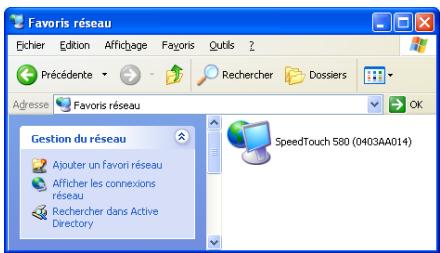
Double-cliquez sur I'icone SpeedTouchTM.
4 Si un mot de passer système a été définit, une fenêtre d'authentication apparait. Indiquez le nom d'utilisateur et le mot de passer système dans les champs propriés et cliquez sur OK.
Page de démarragedu SpeedTouchTM
Vous accedez alors à la page Informations système :
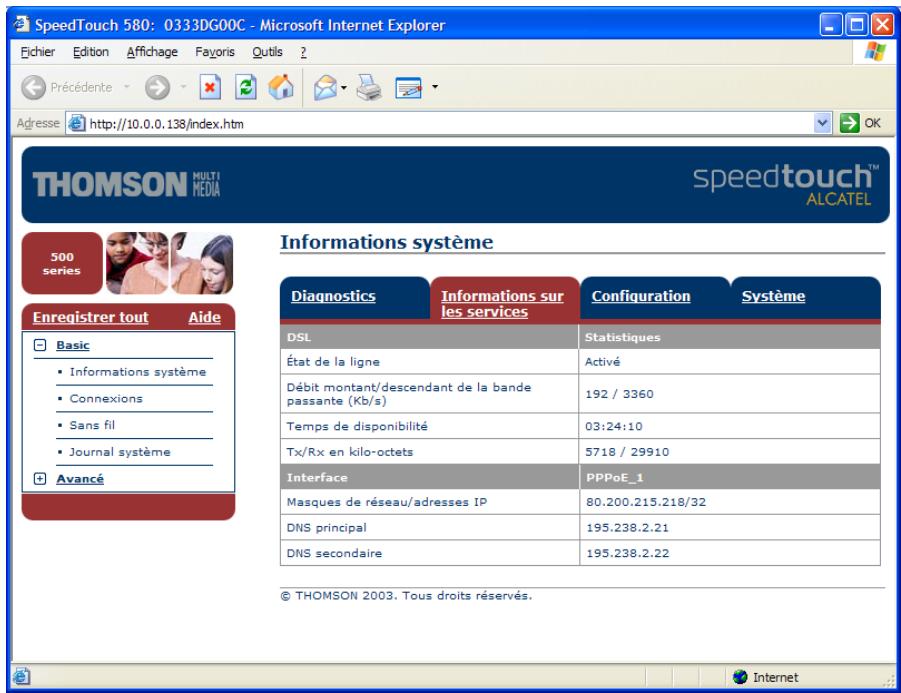
Remarque
Si la configuration du SpeedTouch™ est toujours la configuration par défaut, la fonction Installation aïée intégrée apparait automatique-ment.
Menu de rubriques et liens
Un menu de rubriques est disponible dans la partie gauche de chaque page Web du SpeedTouch™. Ce menu vous permet de parcourir tous les aspects de configuration du SpeedTouch™.
Par souci de commodité, les liens sont classés dans deux menus déroulants : Rubriques de base et Rubriques avancées. Les liens du menu Rubriques de base pointent vers les pages destinées aux opérations de configuration et de maintenance de base du SpeedTouch™ ; il s'agit des pages utilisées quotidiennement. Les liens du menu Rubriques avancées permettent de procéder à une configuration poussaée du SpeedTouch™. L'accès à ces pages est requis uniquement pour des opérations bien précises.
Le tableau suivant répertorie tous les liens du menu Rubriques de base :
| Menu Rubriques DE BASE | |
| Cliquez sur... | Pour... |
| Informations système | Visualiser le profil de configuration actuel. Visualiser l'état actuel de la ligne ADSL. |
| Connexions | Étabir des connexions commutées. |
| Sans fil | Visualiser ou configurer les paramètre LAN sans fil du SpeedTouch™. |
| Journal système | Connaître l'activité du SpeedTouch™ depuis sa mise sous tension. |
Le tableau suivant répertorie tous les liens du menu Rubriques avancées :
| Menu Rubriques AVANCÉES | |
| Cliquez sur... | Pour... |
| Diagnostics | Visualiser les diagnostics du SpeedTouch™. |
| Installation aisée | Configurer le SpeedTouch™ via l'assistant intégré. |
| Adresses IP | Visualiser ou configurer les interfaces IP du SpeedTouch™. |
| Routage IP | Visualiser ou configurer la table de routage IP Speed-Touch™. |
| NAPT | Visualiser ou configurer les entrées NAPT statiques. Visualiser ou configurer les entrées multi-NAT. Définir un serveur local par défaut pour les connexions entrantes.Configurer l'UPnP™. |
| DHCP | Visualiser ou configurer le serveur/client DHCP du Speed-Touch™. |
| DNS | Visualiser ou configurer le serveur/client DNS du Speed-Touch™. |
| Système | Gérer le système et la configuration. |
| Mot de passé système | Définir ou supprimer un mot de passé système. |
| Menu Rubriques AVANCEES | |
| Cliquez sur... | Pour... |
| Modèles | Visualiser ou télécharger des modèles. |
| Langue | Configurer la langue des pages Web. |
Enregistrer tout
Le lien Enregistrer tout du menu vous permet d'enregistrer les paramètres du Speed-Touch™.
Il est conseilé de sauvegarder régulierrement la configuration que vous avez enregistrée.
Cette sauvegarde peut être réalisée grâce au lien Système dans le menu Avancé.
Aide
Le lien Aide situé dans l'en-tête du menu des rubriques vous permet de parcourir l'aide en ligne du SpeedTouch™.
Pour plus d'informations sur une rubrique, cliquez sur les liens d'aide contextuelle situés sur les pages Web de la rubrique.
5.1 Liens de tâches de base
Informations système
La page Informations système est la page d'accueil du SpeedTouch™.
Cette page comporte quatre sections :
- Sélectionnez Diagnostics pour afficher les résultats de l'autotest système, du test de la connectivité LAN et du test de la synchronisation DSL :
| Diagnostics | Informations sur les services | Configuration | Système |
| Test | Résultat | ||
| Autotest système | ✓ | ||
| LAN | ✓ | ||
| DSL | ✓ | ||
- Sélectionnez Informations sur les services pour afficher l'etat physique actuel de la ligne ADSL :
| Diagnostics | Informations sur les services | Configuration | Système |
| DSL | Statistiques | ||
| État de la ligne | Activé | ||
| Débit montant/descendant de la bande passante (Kb/s) | 192 / 3360 | ||
| Temps de disponibilité | 03:24:10 | ||
| Tx/Rx en kilo-octets | 5718 / 29910 | ||
| Interface | PPPoE_1 | ||
| Masques de réseau/adresses IP | 80.200.215.218/32 | ||
| DNS principal | 195.238.2.21 | ||
| DNS secondaire | 195.238.2.22 |
Les statistiques DSL vous permettent de connaître les données suivantes :
- État de la ligne : ce paramètre indique si la liaison DSL est synchronisée (Activée) ou pas (Initialisation).
- Débit montant/descendant de la bande passante : le débit maximum de la bande passante disponible pour la liaison DSL est à la fois montant et descendant.
Temps de disponibilité : la durée de l'etat actuel de la ligne activée. -
Tx/Rx en kilo-octets : le nombre de kilo-octets envoyés (Tx) et reçus (Rx) depuis l'endettement de la liaison DSL.
-
Sélectionnez Configuration pour afficher le profil de configuration actuellément activé sur le SpeedTouch™ :
| Diagnostics | Informations sur les services | Configuration | Système |
| Élément | Description | ||
| Région | Monde | ||
| Fournisseur | Basic | ||
| Nom du service | PPPoA routé, DHCP, NAPT | ||
| Description du service | Configuration du service de transmission par paquets PPPoA routed à l'aide d'une connexion de session permanente. | ||
- Sélectionnez Système pour consulter les principales données systèmes du SpeedTouch™ :
| Diagnostics | Informations sur les services | Configuration | Système |
| Éléments | Description | ||
| Nom du produit | SpeedTouch 580 | ||
| Adresse physique | 00-90-D0-4E-F6-C1 | ||
| Version du logiciel | 4.2.7.16.0 | ||
| Nom de la carte | BANT-D | ||
| Numéro de série | 0403AA014 | ||
| Code produit | DSLBB683LE | ||
La table sous l'onglet Système répertorie les données suivantes :
le nom du produit SpeedTouchTM.
- l'adresse MAC (Medium Access Control) unique de votre SpeedTouch™ ( cette adresse peut servir à identifier votre SpeedTouch™).
la version du logiciel SpeedTouchTM.
le nom de la carte du SpeedTouchTM.
le numéro de série du SpeedTouch™.
le code produit du SpeedTouchTM.
Remarque Les informations ci-dessus sont également mentionnées sur l'étiquette d'identification apposée sur le dessous du Speed-Touch™.
Connexions
La page Connexions vous permet d'établier des connexions commutées, le cas échéant :
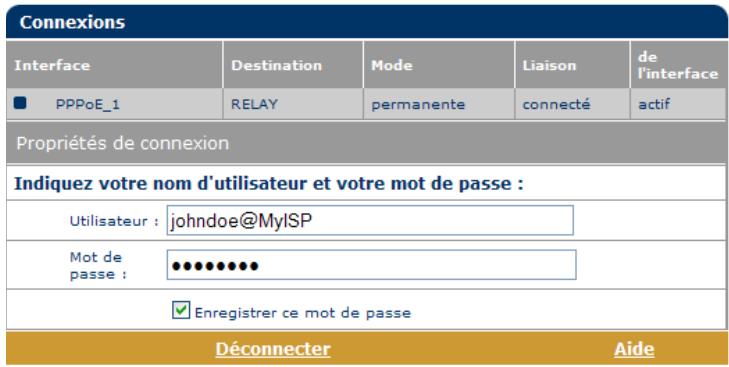
Pour plus d'informations sur l'utilisation de la table Connexions commutes, reportez-vous à la sous-section « 4.1.2 Utilisation des pages Web SpeedTouch™ », page 39.
Pour plus d'informations sur la configuration et l'utilisation des connexions PPP, reportez-vous aux Application Notes « The SpeedTouch™ Routed PPPoA Packet Service » (le service de transmission par paquets PPPoA routed du SpeedTouch™) et « The SpeedTouch™ Routed PPPoE Packet Service » (le service de transmission par paquets PPPoE routed du SpeedTouch™). Disponibles sur www.speedtouch.com.
Sans fil
La page Sans fil du SpeedTouch™ propose trois ontlets destinés à configurer le module sans fil du SpeedTouch™ 580 :
- Paramétres du point d'accès Permet de configurer les paramétres de base du point d'accès sans fil du Speed-Touch™ 580.
- Sécurité
Permet de consulter et de contrôle les paramètres de sécurité et l'accès du client sans fil au segment de réseau sans fil du SpeedTouch™ 580.
Stations associées Permet de consulter les stations associées sans fil du SpeedTouchTM 580.
Paramètres du point d'accès
Selectionnez Paramètres du point d'accès pour consulter la page Paramètres du point d'accès :
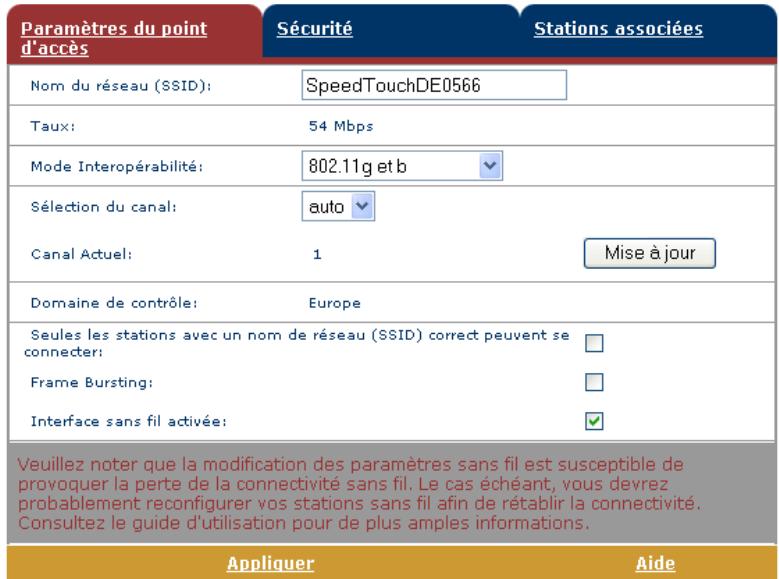
Par défaut, le SpeedTouch™ diffuse son nom de réseau SSID aux clients WLAN. Les clients WLAN utilisant ce SSID de diffusion ou un SSID vide peuvent se connecter au WLAN SpeedTouch™.
Pour améliorer la sécurité de votre connexion, vous pouvez selectionner « Seules les stations avec un nom de réseau (SSID) correct peuvent se connecter »
Remarque
Lorsque cette option est activée, le SSID n'est pas diffusé. Suivant votre client sans fil, le réseau sans fil SpeedTouch™ n'apparaitra plus dans la liste des réseaux disponibles. De plus, les stations qui tentent de s'associer avec un SSID vide ne pourront pas se connecter. Cliquez sur Enregistrer tout pour enregistrer vos modifications dans la mémoire persistante.
Il est possible de personnelier le nom de réseau (SSID). Procedez comme suit :
1 Entrez le SSDID de votrechoix dans le champ Nom de réseau(SSID).
Remarque Le SSID doit composer au maximum 32 caractères alpha-numériques.
2 CliquesurAppliqueerpour appliquerleSSID.
3 Reconfigurez votre/vos client(s) WLAN pour utiliser les paramètres modifiés.
4 Cliques sur Enregistrer tout pour enregistrer vos modifications dans la mémoire persistante.
- Taux indique le taux de modulation auquel le SpeedTouch™ 580 fonctionne actuellément.
Remarque
Ne négligez pas le fait que plus la distance qui sépare le Speed-Touch™ 580 du client augmente, plus le débit diminue. En règle générale, les murs, les armoires et les objets métalliques de grande taille ont une influence négative sur les performances de débit.
- Par défaut, le mode interopérabilité permet aux clients sans fil compatibles IEEE 802.11g et aux clients IEEE 802.11b de se connecter au SpeedTouch™ 580.
Pour changer, procedez comme suit :
1 Sélectionnez l'option voulue (802.IIg et b ou 802.IIg uniquement)
2 CliquesurAppliqueerpourquelesmodificationss'appliquent.
3 Cliques sur Enregistrer tout pour enregistrer vos modifications.
- Par défaut, le SpeedTouch™ 580 désits automatiquement son canal radio au démarrage du point d'accès. Il se base pour cela sur le canal responsable le moins d'interférences avec les autres points d'accès.
Cliquez sur Mise à jour pour effectuer une nouvelle évaluation des conditions de transmission, dont le SpeedTouch™ 580 va se servir pour sélectionner le nouveau canal. Un changement de canal est immédiatement appliqué.
Remarque
Les clients sans fil associés se conforment toujours à la sélection de canal radio du point d'accès. Ils passent donc automatiquement au canal radio mis à jour. Dans le pire des cas, une courte perte de connexion peut se produit mais elle sera immédiatement rétable.
Pour configurer un canal radio fixe, procedez comme suit :
1 Sélectionnez le canal radio voulu.
Remarque La selection de canal est automatiquement limitée en fonction des restrictions en vigueur dans la région. Pour plus d'informations, reportez-vous à la section « Paramétres de base sans fil», page 16.
2 Cliquesur Appliquer pour appliquer le canal radio.
Remarque Le bouton Mise à jour disparaît et revient si vous sélectionnez Auto.
- Sélectionnez Framebursting pour améliorer les performances des réseaux sans fil en permettant une efficacité de liaison accrue entre le client et le point d'accès sans fil, si votre traffic est essentiellement descendant, c'est-à-dire au départ du SpeedTouch™ 580.
Lorsque cette option est sélectionnée, elle devient active après avoir cliqué sur Appliquer.
Lorsque cette option n'est pas sélectionnée, elle devient inactive après avoir cliqué sur Appliquer.
Pour désactiver le point d'accès sans fil du SpeedTouch™ 580 :
Procedez comme suit :
1 Désélectionnez Interface sans fil activée.
Remarque Tous vos clients sans fil seront déconnectés!
2 Cliques sur Appliquer pour que les modifications s'appliquent. L'écran illustré ci-dessous s'affiche :
L'interface sans fil est désactivée
L'interface sans fil est actuellément désactivée, aucune configuration n'est possible. Pour activer l'interface sans fil, cliquer sur "Activer".
Activer
Aide
3 Cliques sur Enregistrer tout pour enregistrer vos modifications.
Remarque Ou alors, vous pouvez désactiver votre interface sans fil en main-tenant le bouton du panneau avant,enforcé pendant 10 secondes, jusqu'à ce que levoyant WLAN s'éteigne. Si ces paramètres doivent être enregistrrés dans la mémoire persistante, accédez aux pages Web et cliquez sur Enregistrer tout pour enregistrrer vos modifications.
Pour activer le point d'accès sans fil du SpeedTouch™580 :
1 Cliques sur Activer pour activer l'interface sans fil.
Remarque La table Paramètres du point d'accès s'affiche.
2 Cliques sur Enregistrer tout pour enregistrer vos modifications.
Remarque Ou alors, vous pouvez activer votre interface sans fil en maintenant le bouton du panneau avant enfoncé pendant 10 secondes, jusqu'à ce que levoyant WLAN s'allume. Si ces paramètres doivent être enregistrées dans la mémoire persistante, accédez aux pages Web et cliquez sur Enregistrer tout pour enregistrer vos modifications.
Sécurité
Selectionnez Sécurité pour :
- sélectionner et configurer un niveau de sécurité :
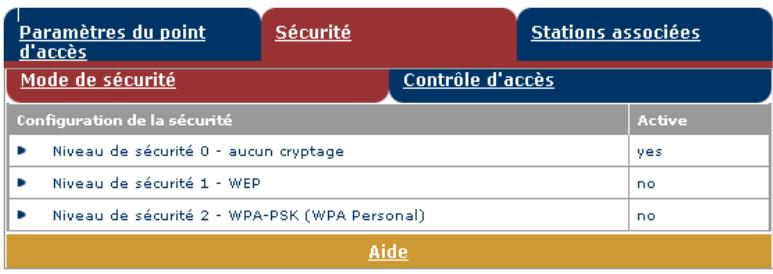
Par défaut, toute sécurité est désactivée. Sélectionnéz la configuration de la sécurité (WEP ou WPA-PSK) pour augmenter le niveau de sécurité :
Pour activer le niveau I - WEP
1 Sélectionnez l'entrée Niveau de sécurité I - WEP, qui ouvre la fenêtre suivante :
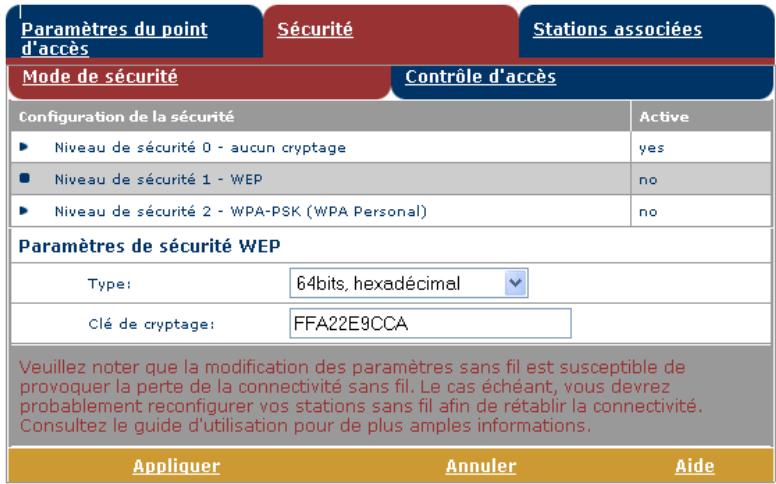
2 Sélectionnez la façon d'entrée la clé WEP.
3 Entre la clé WEP de votre choix. Les différentes possibités sont les suivantes :
64 bits, alphanumeric La clé WEP doit composer cinq caractères alphanumerices.
64 bits, hexadécimal La clé WEP doit composer 10 caractères hexadécimaux.
128 bits, alphanumeric La clé WEP doit composer 13 caractères alphanumeric.
128 bits, hexadecimal La clé WEP doit composer 26 caractères hexadécimaux.
Remarque Les valeurs hexadécimales sont de 0 à 9 et de A à F. Les valeurs alphasériques sont de 0 à 9 et de A à Z.
4 Cliquez sur Appliquer pour appliquer les parametes de cryptage WEP.
Remarque Levoyant WLAN devient amber.
5 Reconfigurez votre/vos client(s) WLAN pour utiliser les paramètres modifiés.
6 Cliquez sur Enregistrer tout pour enregistrer vos modifications dans la mémoire persistante.
Pour activer le niveau 2 - WPA-PSK
1 Sélectionnez l'entrée Niveau de sécurité 2 - WPA-PSK, qui ouvre la fenêtre suivante :
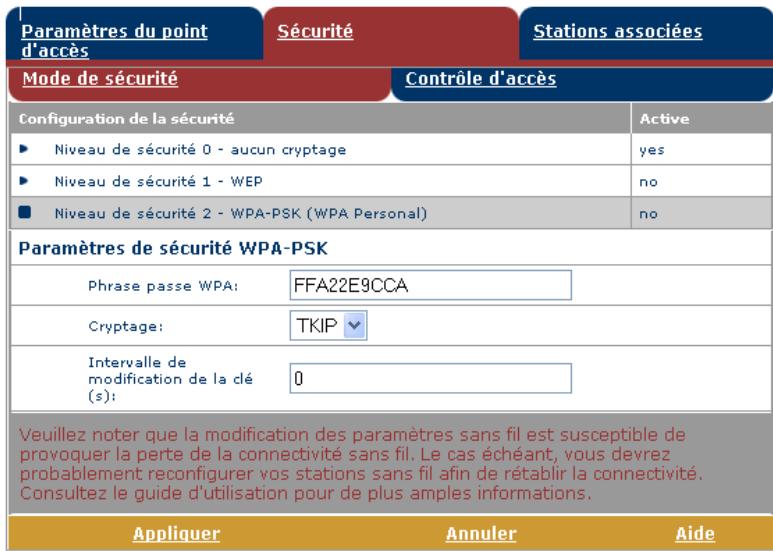
2 Définissez notre phrase passe.
Remarque La phrase passe doitContainir entre 8 et 64 caractères ASCII.
3 Sélectionnez une méthode de cryptage.
Remarque Le cryptage TKIP est spécifique par la norme WPA. Il est donc pour etre mis en oeuvre par une mise a jour du microprogramme sur le matériel traditionnel. Le cryptage AES offre une:
meilleure)
securite mais ne fait pas partie de la norme WPA ; il fera partie cependant de la future norme WPA2.
4 Le cas échéant, modifiez l'intervalle de modification de la clé.
Remarque Les clés de sécurité utilisées par chaque station associée sont régulièrement modifiées pour une meilleure sécurité. L'intervalle de réactualisation de clé peut être définì à un nombre entier de secondes. S'il est définì à 0, les clés ne sont pas réactualisées.
5 Cliquesur Appliqueerpour appliquer les parametes WPA-PSK.
Remarque LevoyantWLANdevientvert.
6 Reconfigurez votre/vos client(s) WLAN pour utiliser les paramètres modifiés.
7 Cliques sur Enregistrer tout pour enregistrer vos modifications dans la mémoire persistante.
Pour désactiver toute sécurité (Aucune sécurité)
1 Sélectionnez l'entrée Niveau de sécurité 0, qui ouvre la fenêtre suivante :
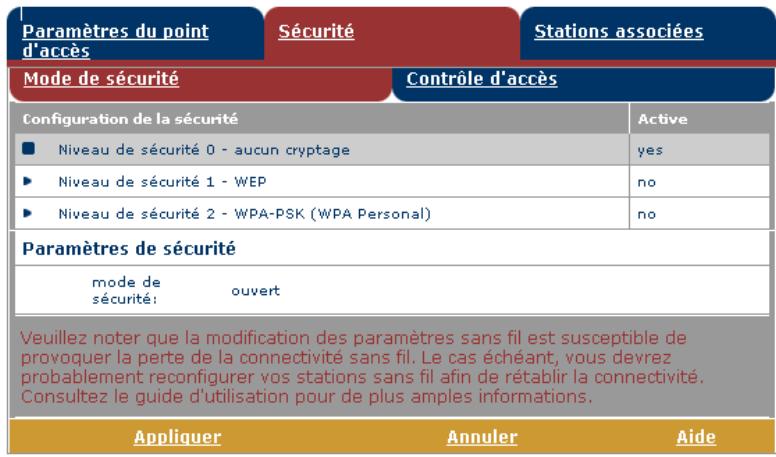
2 Cliquesur Appliquer pour que les modifications s'appliquent.
Remarque Levoyant WLAN devient rouge.
3 Reconfigurez votre/vos client(s) WLAN pour utiliser les paramètres modifiés.
4 Cliques sur Enregistrer tout pour enregistrer vos modifications dans la mémoire persistante.
Remarque Les paramètres WEP et/ou WPA-PSK sont conservés pour le cas où vous souhaiteriez reactiver la sécurité ultérieurement.
Selectionnez Sécurité pour :
- visualiser la Liste de contrôle d'accès (ACL) et le Mode d'accès ACL actuels. À l'aide de cette table, vous pouvez manuellement ajouter ou supprimer des clients sans fil et configurer la connexion entre les clients sans fil et le WLAN SpeedTouch™ 580.
La table suivante est affichée :
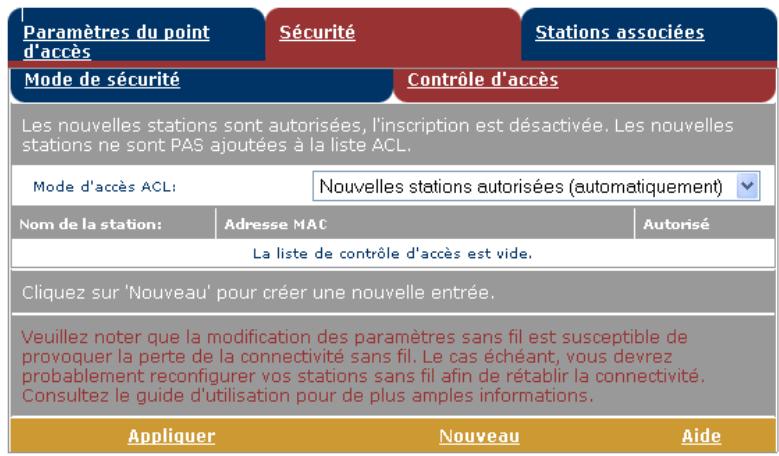
Les modes d'accès ACL suivants sont disponibles.
- Nouvelles stations autorisées (automatiquement)
Aucune nouvelle station autorisée - Nouvelles stations autorisées (inscription requise)
Pour modifier le mode d'accès ACL, Sélectionnez le mode souhaité dans la liste déroulante et cliquez sur Appliquer.
Par défaut, les nouveaux clients dont les paramètres sans fil sont corrects (Nom de réseau et, le cas échéant, Clé de réseau) sont automatiquement autorisés à s'associer au SpeedTouch™ 580. Toutefois, les stations associées NE SONT PAS ajoutées automatiquement à l'ACL. Si nécessaire, vous pouvez les ajouter manuellement.
Si le bouton Inscrite est activé, la fenêtre suivante s'affiche :
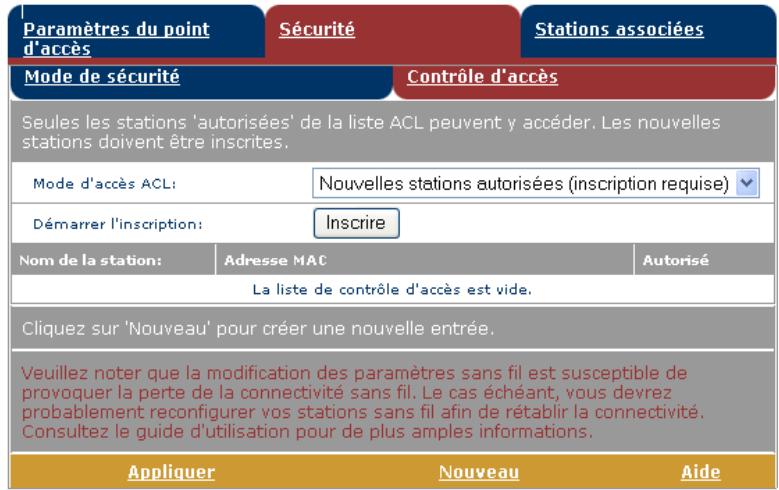
Un clc sur le bouton Inscrire force le SpeedTouch™ à déverrouiller la liste ACL pendant une minute, après quoi celle-ci est de nouveau verrouillée. Tous les nouveaux clients sans fil (dont les paramètres sans fil Nom de réseau et, le cas échéant, Clé de réseau, sont corrects) qui tentent avec succès de se connecter au SpeedTouch™ sont ajoutés à la table en tant que stations autorisées.
Remarque
Le SpeedTouch™ enregistre automatiquement votre configuration actuelle à la fin de l'inscription.
Pour ajouter manuellement une nouvelle station à n'importe quel moment : Procedez comme suit :
1 Cliquez sur Nouveau.
2 La table suivante est affichee :
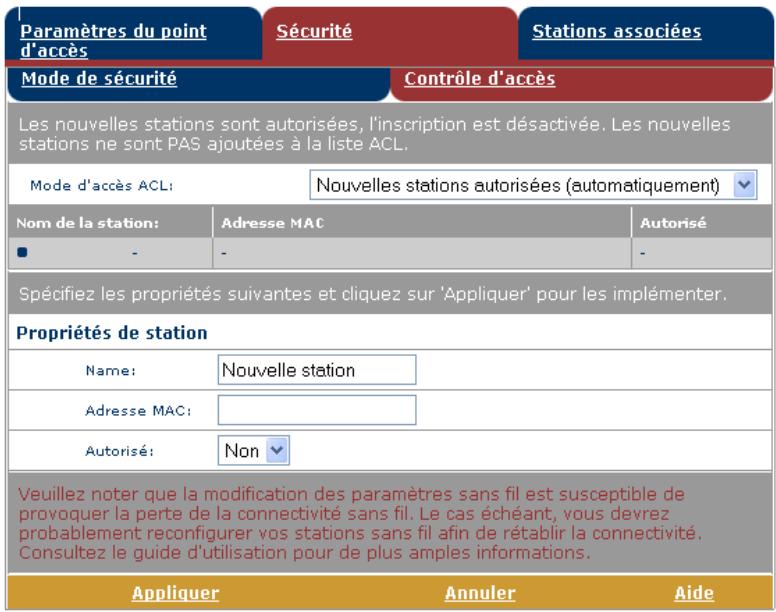
3 Ajoutez un nom intuitif pour le client sans fil.
4 Ajoutez l'adresse physique du client sans fil (adresse MAC).
5 Indiquez si le client est autorisé (seLECTIONnez Oui) ou pas (selectionnez Non) à échanger des données entre les clients sans fil et le Speed-Touch™ 580.
Remarque Vous pouvez également ajouter des stations actuelles associées de façon semi-automatique via la table Stations associées. Pour plus d'informations, reportez-vous à la section Stations associées.
Stations associées
Selectionnez Stations associées pour afficher toutes les stations sans fil qui sont actuellément associées au point d'accès SpeedTouch™ 580 :
| Paramètres du point d'accès | Sécurité | Stations associées | |
| Actuellement associé: 1 stations | |||
| Nom de la station: | Adresse MAC | Authentication | |
| Non enregistrée (ACL) | 00:10:C6:24:3D:F3 | Non requis, système ouvert | |
Pour ajouter une station associée à l'ACL :
1 Sélectionnez l'entrée que vous souhaitez ajouter de manière explicite à la liste de contrôle d'accès. Les stations connectées qui ne figurent pas dans la liste de contrôle sont identifiées par : Non inscrite (ACL).
2 Pour modifier les droits d'accès de cette station, cliquez sur Contrôle d'accès..
3 Modifiez le nom de la station (facultatif mais recommandé).
4 Modifiez ses droits d'accès. Sélectionnez Oui pour lui permettre d'échanger des données avec d'autres stations, ou Sélectionnez Non pour refuser explicitement la connexion de la station au SpeedTouch™ 580.
5 CliquesurAppliqueerpourquelesmodificationss'appliquent.
Journal système
Cliquez sur ce lien pour afficher la page Journal système.
Cette page vous permet de connaître l'activité du SpeedTouch™ depuis sa mise sous tension :
| Messages enregistrés dans le journal | ||
| Temps de fonctionnement système | 00:00:54 (depuis la mise sous tension) | |
| Mode d'affichage | Tous les messages enregistrés dans le journal | |
| Arrêtier l'actualisation automatique | Aide | |
| Temps de fonctionnement système | Contenu de message | |
| 00:00:49 | CONFIGURATION saved by user (/dl/user.ini) | |
| 00:00:22 | LOGIN User johndoe logged in on HTTP (from 10.0.0.1) | |
| 00:00:13 | SOFTWARE No passive software found, duplicating active software | |
| 00:00:13 | DHCP server up | |
| 00:00:13 | DHCP Auto DHCP; no server detected on LAN, SpeedTouch server started | |
| 00:00:00 | KERNEL Warm restart | |
| Afficher tout | Afficher messages importants | Afficher messages critiques |
| uniquement | uniquement | |
Les messages du journal système sont utilisés pourprésenter l'historique des événements, des erreurs et des messages générés au cours du fonctionnement du SpeedTouch™ 580. La page Web Journal système permet de prendre connaissance de tous les messages syslog générés par le SpeedTouch™ 580 depuis son dernier redémarrage. Par défaut, la table est actualisée automatiquement toutes les 30 secondes et affiche tous les messages du journal système.
- Sélectionnez Afficher tout pour consulter tous les messages du journal système généres par le SpeedTouch™ 580.
-
Sélectionnez Afficher messages importants uniquement pour afficher les messages générés par le SpeedTouch™ 580 pour signaler des événements système importants :
-
Avertissements
- Conditions d'erreur
- Conditions critiques
- Alertes, qui nécessient une intervention immédiate pour résoudre le problème
-
Conditions d'urgence, indiquant que le SpeedTouch™ 580 n'est pas utilisable et qu'il n'assure pas un service normal.
-
Sélectionnez Afficher messages critiques uniquement pour afficher tous les messages critiques généres par le SpeedTouch™ 580 pour signaler un événement susceptible d'avoir nui considérablement au bon fonctionnement du SpeedTouch™ 580 :
-
Conditions critiques
- Alertes, qui requirement une intervention immediaté pour résoudre le problème
- Conditions d'urgence, indiquant que le SpeedTouch™ 580 n'est pas utilisable et qu'il n'assure pas un service normal.
Si vous cliquez sur Arrête l'actualisation automatique, la table ne sera plus actualisée automatiquement. Un menu supplémentaire permet de configurer le taux (fréquence) d'actualisation en secondes (30 secondes est la valeur définie par défaut). Cliquez sur Actualiser automatiquement pour appliquer les modifications et pour lancer la mise à jour automatique de la table (avec le nouveau taux d'actualisation).
5.2 Liens du menu Rubriques avancées
Diagnostics
La page Diagnostics comporte trois sections pouvant etre développées :
- Développèz la section Système pour consulter les principales données système :
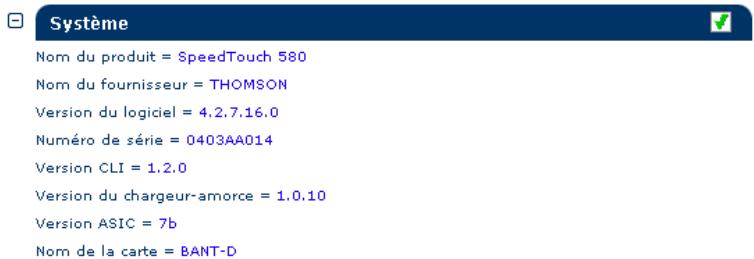
- Développez la section LAN (réseau local) pour connaître la configuration du réseau local :
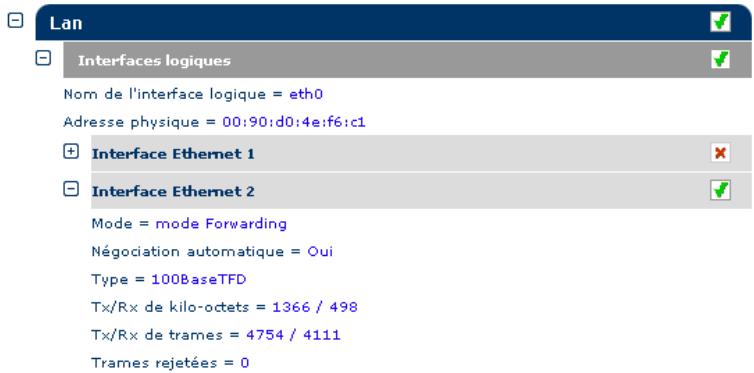
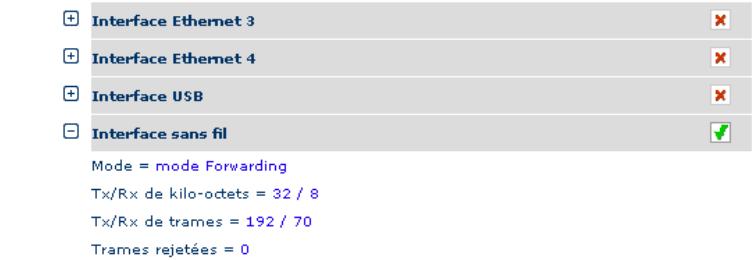
- Développez ensuite les sections Wan, DSL et Connexions pour consulter l'état DSL actuel et afficher des informations de connexion :
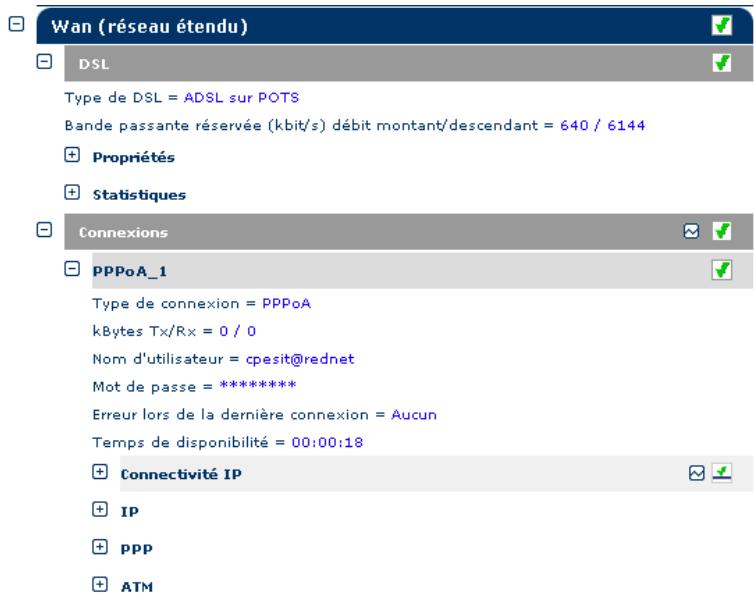
Cliquez sur pour effectuer un test de la connectivité IP.
Installation aisee
Cliquez sur ce lien pour lancer l'Assistant d'installation aïée de SpeedTouch™.
Pour plus d'informations, reportez-vous à la section « 3.2 Paramétrage de la configuration du SpeedTouch™ pour les autres systèmes d'exploitation», page 31.
Adresses IP
La page Adresses IP vous permet de consulter, d'ajouter ou de supprimer des adresses IP spécifiques pour les interfaces du SpeedTouch™ :
Table d'adresses IP
| Interf. | Adresse/masque de réseau | Type | Conversion |
| eth0 | 169.254.141.11/16 | Auto | aucun |
| eth0 | 192.193.195.233/24 | Extra | aucun |
| eth0 | 10.0.0.138/24 | User | aucun |
| loop | 127.0.0.1/8 | Auto | aucun |
| Cliquez sur 'Nouveau' pour creer une nouvelle entrée. | |||
| Nouveau | Aide | ||
Lors de l'ajout d'adresses IP, toutes les routes IP essentielles sont automatiquement ajoutées à la table de routage IP SpeedTouch™. L'interface eth0 vous permet d'affector une adresse IP (supplémentaire) à l'interface Ethernet SpeedTouch™.
Routage IP
La page Routage IP vous permet de consulter, d'ajouter ou de supprimer des routes IP statiques pour le routeur IP SpeedTouch™ :
Table de roulage IP
| Destination | Étiquette | Passerelle | Interf. | Métrique |
| 169.254.141.11/32 | - | 169.254.141.11 | eth0 | 0 |
| 255.255.255.255/32 | - | 10.0.0.138 | eth0 | 0 |
| 192.193.195.233/32 | - | 192.193.195.233 | eth0 | 0 |
| 10.0.0.138/32 | - | 10.0.0.138 | eth0 | 0 |
| 127.0.0.1/32 | - | 127.0.0.1 | loop | 0 |
| 10.0.0.0/24 | - | 10.0.0.138 | eth0 | 0 |
| 192.193.195.0/24 | - | 192.193.195.233 | eth0 | 1 |
| 169.254.0.0/16 | - | 169.254.141.11 | eth0 | 0 |
| 224.0.0.0/4 | - | 192.193.195.233* | eth0 | 0 |
| Cliquez sur 'Nouveau' pour creer une nouvelle entrée. | ||||
| Nouveau | Aide | |||
Le routage peut être utile si vous réseau local compte des sous-réseaux.
NAPT
La page Conversion des adresses et des ports réseau (NAPT) vous permet d'effectuer les opérations suivantes :
- Visualiser, ajouter ou supprimer des entrées NAPT statiques spécifique :
| Entrées NAPT | Entrées multi-NAT | Serveur par défaut | UPnP | ||
| N° | Type | Adresse interne | Adresse externe | Prot. | de l'interface |
| 1 | Temp | 10.0.0.1:27960 | non spécifique:27960 | tcp | NONE |
| 2 | Temp | 10.0.0.1:27960 | non specificsié:27960 | udp | NONE |
| 3 | Temp | 10.0.0.1:27910 | non specificsié:27910 | tcp | NONE |
| 4 | Temp | 10.0.0.1:27910 | non specificsié:27910 | udp | NONE |
| 5 | Temp | 10.0.0.1:15387 | non specificsié:6710 | udp | NONE |
| 6 | Temp | 10.0.0.1:7922 | non specificsié:62228 | tcp | NONE |
| Cliquez sur 'Nouveau' pour creator une nouvelle entrée. | |||||
| Nouveau | Aide | ||||
Pour ajouter des entrées NAPT statiques, procédez comme suit :
1 Cliquez sur Nouveau.
2 Spécifiez les adresses interne et externe de l'entrée, ainsi que le protocole et le port utilisés.
Remarque Si l'entrée NAPT est appliquée à une adresse IP d'homologue local allouée dynamiquement pour une connexion, spécifiez 0.0.0.0 pour l'adresse externe.
3 Cliques sur Appliquer pour ajouter l'entrée dans la table.
Au lieu de configurer manuellement les entrées NAPT requisés, le gestionnaire NAPT permet la configuration semi-automatique des entrées NAPT SpeedTouch™ par simple sélection de l'application nécessitant ces entrées. Pour plus d'informations, reportez-vous à la section « 6 Gestionnaire NAPT du SpeedTouch™ », page 77.
- Visualiser, ajouter ou supprimer des entrées multi-NAT:
| Entrées NAPT | Entrées multi-NAT | Serveur par défaut | UPnP | ||
| Index | interf. | Type | Adresse interne | Adresse externe | |
| • 64 | eth0 | Static (M) | 10.0.0.1 | 213.233.196.97 | |
| • 65 | eth0 | Static (M) | 10.0.0.2 | 213.233.196.98 | |
| • 66 | eth0 | Static (M) | 10.0.0.3 | 213.233.196.99 | |
| • 67 | eth0 | Static (M) | 10.0.0.4 | 213.233.196.100 | |
| • 68 | eth0 | Static (M) | 10.0.0.5 | 213.233.196.101 | |
| Cliquez sur 'Supprimer' pour supprimer l'entrée et sur 'Appliquer' pour implémenter les modifications. | |||||
| Propriétés de NAT multi & transparent : | |||||
| Interface : | eth0 | √ | |||
| IP interne : | 10.0.0.1 | IP externe : | 213.233.196.97 | ||
| Nouveau | Supprimer | Appliquer | Aide | ||
Multi-NAT est aussi communément connu comme Basic NAT (IETF).
Pour ajouter des entrées Multi-NAT, procédez comme suit :
1 Cliquez sur Nouveau.
2 Precisez l'adresse interne et indiquez la plage souhaitee entre crochets, par exemple, 10.0.0.[1-10]. Specifiez en outre l'adresse externe et l'interface.
3 Cliqueur Appliquer.
Définir un Serveur par défaut :
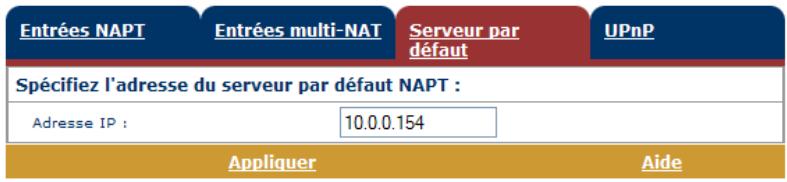
Lorsque vous spécifie une adresse IP de serveur par défaut (p.ex. 10.0.0.154 comme indiqué ci-dessus), toutes les connexions entrantes qui ne correspondent pas à uneentrée NAPT statique spécialement configurée sont redirigées vers le périhérique portant cette adresse IP. Ce paramètre, qui convient généralement à la plupart des applications serveur, rend inutile le recours à des entrées NAPT statiques spécifiques.
- Configurer I'UPnP™ :
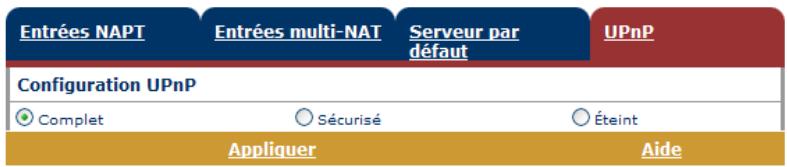
Les trois configurations UPnP™ sont :
- Complet (par défaut)
Le SpeedTouch™ est doté de la fonctionnalité UPnP™ et tous les hôtes locaux sont capables de détecter le SpeedTouch™. Tout hôte local est en mesure de créé le mappage des ports pour n'importe quel péripérisque local.
Sécurisé
Le SpeedTouch™ est doté de la fonctionnalité UPnP™ et tous les hôtes locaux sont capables de détecter le SpeedTouch™. Un hôte local est autorisé à effectuer le mappage des ports pour lui-même. En d'autres termes, il ne peut pas créé le mappage des ports pour d'autres périhériques locaux.
Éteint
Le SpeedTouch™ voit sa fonctionnalité UPnP™ désactivée et:aucun des hôtes locaux n'est plus capable de détecter le SpeedTouch™. Il est depuis lors impossible d'effectuer le mappage des ports via l'UPnP™.
DHCP
La page DHCP (Dynamic Host Configuration Protocol) vous permet d'effectuer les opérations suivantes :
-
Cliques sur l'onglet Serveur DHCP pour acceder aux pages du serveur DHCP.
-
Sélectionnez Config. serveur pour activer/désactiver le serveur (Auto)DHCP du SpeedTouch™ :
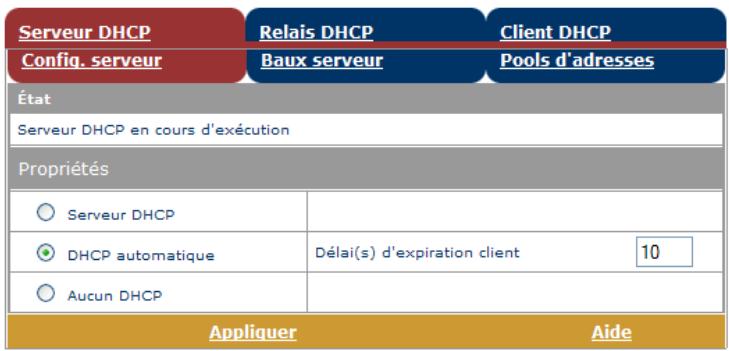
Selon l'etat du serveur DHCP, les messages de statut suivants peuvent s'afficher :
- Recherche d'un autre serveur DHCP
Lorsque le serveur DHCP et sa fonctionnalité DHCP automatique sont actifs, pendant l'analyse du réseau local sur l'interface Ethernet eth0 du SpeedTouch™. - Serveur DHCP arrêté
Lorsque le serveur DHCP et sa fonctionnalité DHCP automatique sont activés et qu'un autre serveur DHCP actif est détecté pendant l'analyse, provoquant ainsi l'arrêt de son propre serveur DHCP, ainsi que la création et l'activation d'un client DHCP sur l'interface Ethernet eth0 du SpeedTouch™. - Serveur DHCP démarré
Lorsque le serveur DHCP et sa fonctionnalité DHCP automatique sont actifs et qu'aucun autre serveur DHCP actif n'est détecté pendant l'analyse, provoquant ainsi le démarrage de son propre serveur DHCP sur l'interface Ethernet eth0 du SpeedTouch™.
- Serveur DHCP en cours d'exécution
Lorsque le serveur DHCP du SpeedTouch™ est activé par défaut (sans client DHCP).
- Client DHCP
Lorsque le serveur du SpeedTouch™ est désactivé par défaut et qu'un client DHCP est en cours d'exécution sur l'interface Ethernet eth0 du SpeedTouch™.
Aucun DHCP
Lorsque le serveur du SpeedTouch™ est désactivé par défaut et que l'adresse IP de l'interface Ethernet eth0 du SpeedTouch™ est affectée statiquement.
Sous Propriétés, vous pouvez sélectionner :
- Serveur DHCP
Active le serveur DHCP du SpeedTouch™. S'il n'était pas en cours d'execution, il est activé immidiatement.
DHCP automatique
Le SpeedTouch™ ne lance pas son serveur DHCP immediatement mais son d'abord le réseau à la recherche d'un autre serveur DHCP actif éventuel pendant quelques instant (durée définie par le début d'expiration client en secondes). S'il déetecte un autre serveur DHCP, le SpeedTouch™ ne démarre pas son propre serveur DHCP et il créé au lieu de cela un client DHCP sur son interface Ethernet. S'il ne déetecte aucun autre serveur DHCP actif, le SpeedTouch™ démarre son propre serveur DHCP.
Aucun DHCP
Désactive le serveur DHCP du SpeedTouch™. S'il était en cours d'exécution, il est arrêté immidiatement.
- Sélectionnez Baux serveur pour connaître les adresses louées actuelles du serveur DHCP du SpeedTouch™.
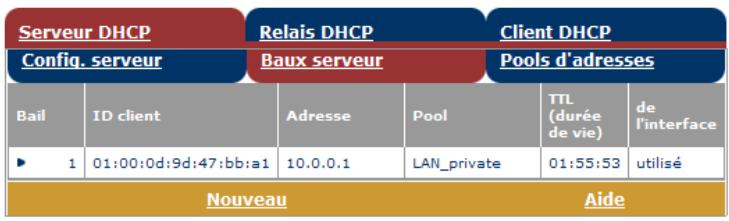
Si nécessaire, vous pouvez également ajouter manuellement des adresses louées DHCP statiques pour des hôtes spécifique. Pour affecter dynamique-ment des adresses louées DHCP statiques, Sélectionnez l'entrée et cliquez sur Verrou.
- Sélectionnez Pools d'adresses pour afficher les propriétés du pool d'adresses louées du serveur DHCP du SpeedTouch™ :
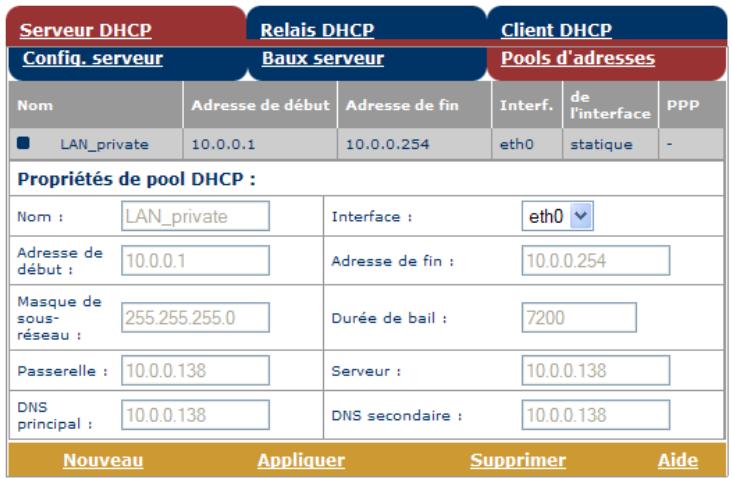
Le serveur DHCP du SpeedTouch™ (s'il est activé) utilisera les pools d'adresses répertoriés dans cette table pour fournir des adresses IP aux clients DHCP qui le demandent. Si nécessaire, vous pouvez ajouter/ supprimer des pools d'adresses DHCP manuellement (par exemple, à des fins de relais DHCP).
-
Cliquez sur l'onglet Relais DHCP pour afficher les pages Relais DHCP. L'agent de relais DHCP vous permet d'utiliser des clients DHCP et des serveurs DHCP disponibles sur différents réseaux.
-
Sélectionnez Config. relais pour connaître l'état actuel du relais DHCP du SpeedTouch™ :
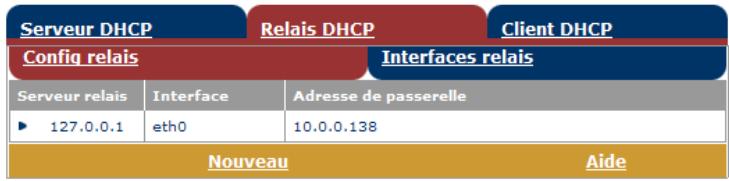
Vou puez également, à l'aide de cette table, ajouter manuellement des relais DHCP SpeedTouch™ pour des interfaces spécifiques, le cas échéant.
- Sélectionnez Interfaces relatifs pour afficher les interfaces relatifs DHCP du SpeedTouch™ :
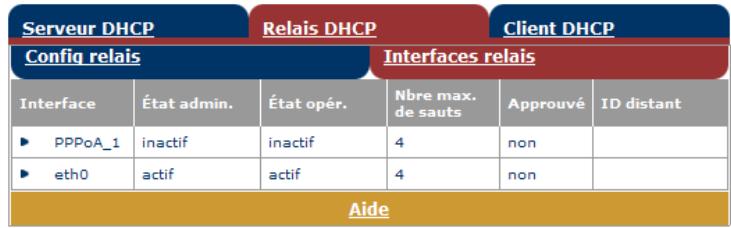
- Sélectionnez Client DHCP pour connaître l'état actuel du client DHCP du SpeedTouch™ :
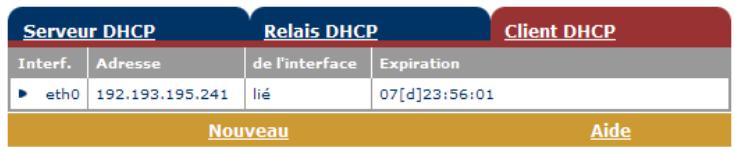
Vou puez également, à l'aide de cette table, ajouter manuellement des entrées de client DHCP SpeedTouch™ pour des interfaces spécifiques, le cas échéant.
DNS
La page DNS (Dynamic Name System) vous permet d'effectuer les opérations suivantes :
- Visualiser les adresses louées des noms d'hôte du serveur DNS du SpeedTouch™ :
| Table de noms d'hôte DNS | Configuration du serveur DNS | |
| N° | Nom d'hôte | Adresse |
| 1 | SpeedTouch | |
| 2 | MyPrinter | 10.0.0.10 |
| 3 | HomeServer | 10.0.0.254 |
| 4 | A00050 | 10.0.0.1 |
| Cliquez sur 'Nouveau' pour creer une nouvelle entrée. | ||
| Nouveau | Aide | |
Vous pouze également ajouter des noms d'hôtes DNS statiques à l'aide de cette table. Cette opération peut s'avérer utile pour les périphériques qui ne prennant pas en charge DNS, tels qu'une imprimante. Le fait d'ajouter un nom pour votre imprimante réseau identifiée par son adresse IP vous permettra de contacter cette imprimante par son nom只不过 que par son adresse IP.
- Visualiser et/ou entraïr le nom de Domaine DNS du SpeedTouch™ et activer ou désactiver le serveur DNS du SpeedTouch™ :
| Table de noms d'hôte DNS | Configuration du serveur DNS | |
| Nom de domaine : | Ian | |
| ✓ | Activer le serveur | |
| Appliqueur | Aide | |
Remarque
Les sous-domaines DNS sont pris en charge ; dsl.office.lan, par exemple.
Système
Cliquez sur ce lien pour afficher la page Configuration.
Cette page permet d'effectuer les opérations suivantes :
- Mettre à niveau le logiciel système du SpeedTouch™ :
| Configuration | |
| Éléments | Description |
| Région | Monde |
| Fournisseur | Basic |
| Nom du service | PPPoA routé, DHCP, NAPT |
| Description du service | Configuration du service de transmission par paquets PPPoA route à l'aide d'une connexion de session permanente. |
| Dernière configuration | Configuration définie par l'Assistant intégré |
| Spécifiez un fichier de configuration à télécharger: | |
| Parcourir... | |
| Télécharger Sauvegarder Rétablit les paramètres par défaut Aide | |
Remarque: 'Télécharger' et 'Rétablier les paramètres par défaut' effacent la configuration enregistrée, de sorte que les paramètres enregistrés seront perdus.
| Logiciel système | |
| Élément | Description |
| Version | 4.2.7.16.0 |
| Fichier | ZZX3AA4.27G |
| Type de carte | BANT-D |
Pour plus d'informations sur la mise à niveau du logiciel système SpeedTouch™, reportez-vous à la section « 7.2 Mise à niveau du logiciel système du SpeedTouch™ », page 85.
- Sauvegarder la configuration actuelle du SpeedTouch™, rétabrir la configuration par défaut du SpeedTouch™ ou télécharger un nouveau fichier de configuration :
| Configuration | |
| Élément | Description |
| Région | Monde |
| Fournisseur | Basic |
| Nom du service | PPPoA routé, DHCP, NAPT |
| Description du service | Configuration du service de transmission par paquets PPPoA routré à l'aide d'une connexion de session permanente. |
| Dernière configuration | Configuration set by Embedded Wizard |
| Spécifiez un fichier de configuration à télécharger : | |
| Browse... | |
| Télécharger Sauvegarder Rétablit les paramètres par défaut Aide | |
- Pour sauvegarder la configuration en cours, cliquez sur Sauvegarder et suivez les instructions.
Pour rétablier les valeurs par défaut SpeedTouch™, procédez comme suit :
1 Cliques sur Rétablier les paramètres par défaut pour charger la configuration par défaut.
2 Le SpeedTouch™ vous invite à confirmer le rétablissement des paramètres par défaut. Cliquez sur Oui pour charger la configuration par défaut.
3 Le SpeedTouch™ revient alors à sa configuration par défaut.
Remarque
Pour plus de facilité, la configuration du point d'accès sans fil du SpeedTouch™ 580 est temporairement conservée afin de garantir la connexion sans fil après restauration des paramètres par défaut. Afin de réinitialiser la configuration sans fil, redémarrez le SpeedTouch™ 580 immédiatement après restauration de la configuration par défaut en suivant les explications ci-dessus.
Pour télécharger et appliquer un fichier de configuration de sauvegarde SpeedTouch™, procédez comme suit :
1 Cliquez sur Parcourir pour localiser le fjichier de sauvegarde que vous souhaitez rétablir sur votre disque dur local. Sélectionnez le fjichier et*cliquez sur OK.
2 Cliques sur Tetecharger pour tetecharger et appliquer la configuration de sauvegarde.
3 Lorsque le fjichier est tellecharge, le SpeedTouch™ vous demande de confirmer que vous souhaitez bien que SpeedTouch™ applique la configuration tellechargee. Cliquez sur Acceptor pour sauegarder la nouvelle configuration.
Mot de passerse système
La page Mot de passer système vous permet de configurer un mot de passer système pour restreindre l'accès au SpeedTouch™ :
| Mot de passer système | |
| Entrez votre mot de passer (16 caract. max.): | |
| Id utiliser : | john DOE |
| Mot de passer : | |
| Retapez votre mot de passer | |
| Applique | Aide |
Il est vivement recommandé de définir un mot de passage système pour protégger le SpeedTouch™. Veiliez toute fois à ne jamais utiliser de mot de passage évident, tel que votre nom ou votre date de naissance.
Indiquez votre ID utiliser et votre mot de passer (maximum 16 caractères) et saisissez ce dernier à nouveau dans le champ approprié. Cliquez sur Appliquer pour appliquer le mot de passer système, puis sur Enregistrer tout pour enregistrer vos modifications dans la mémoire persistante.
Remarque
Tant que le mot de passse système n'est pas introduit, un averissement est affché sur les pages Web SpeedTouch™.
Modèles
Cliquez sur ce lien pour afficher la page Modèles.
Cette page permet d'effectuer les opérations suivantes :
- Afficher les modèles actuellesment enregistrés dans la mémoire SpeedTouch™. Les modèles de service repertoriés sont disponibles pour l'assistant Installation aisée intégré :
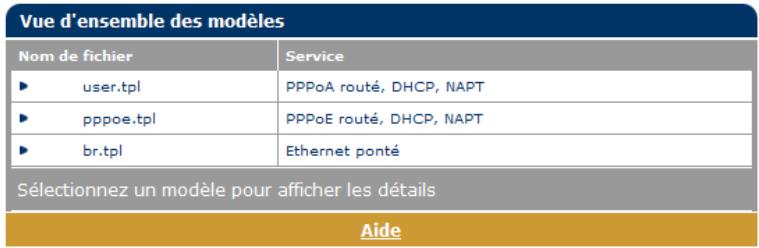
Remarque
Chaque fichier de modèle exige une certaine quantité de mémoire. Veiliez à limiter le nombre de fichiers de modèles au minimum nécessaire.
- Télécharger de nouveaux fichiers de modèles, par exemple à partir du CD-ROM d'installation du SpeedTouch™ (les fichiers de modèles sont identifiés par l'extension .tpl) :

En téléchargeant des fichiers de modèles, vous pouvez accroître le nombre de services répertoriés dans l'assistant Installation aisée.
Langue
La page Langue vous permet deCHOISIR la langue des pages Web du SpeedTouchTM.
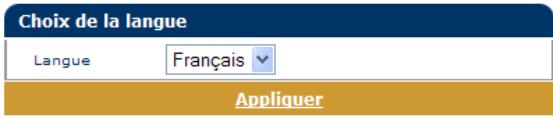
Par défaut, la seule languee disponible est l'anglais.
Vous pouvez installer une autre langue dans les pages Web SpeedTouch™ en exécutant l'assistant d'installation SpeedTouch™ à l'aide du navigateur du CD.
Au début de la procédure d'installation, sélectionnez la langue désirée. Au terme de la procédure d'installation, cette langue sera activée sur votre SpeedTouch™ et elle sera disponible dans les pages Web SpeedTouch™ (en plus de l'anglais).
6 Gestionnaire NAPT du SpeedTouch™
Introduction
Le gestionnaire NAPT (Conversion des adresses et des ports réseau) du SpeedTouch™ est créé pour simplifier la configuration du moteur NAPT du SpeedTouch™. Plutôt que de définir les entrées NAPT requises pour une application donnée et de les ajouter via les pages Web SpeedTouch™, le gestionnaire NAPT vous propose une sélection des applications hôtes les plus courantes pour lesquelles la configuration des entrées NAPT peut s'effectuer automatiquement.
Systèmes d'exploitation pris en charge
Le Gestionnaire NAPT est pris en charge par les systèmes d'exploitation Microsoft Windows suivants :
MS Windows 98DE
MS Windows ME
MS Windows NT4.0 SP6
MS Windows 2000
MS Windows XP
Utilisation du Gestionnaire NAPT du SpeedTouch™
La procEDURE du Gestionnaire NAT du SpeedTouch™ comporte deux étapes :
Détction du SpeedTouch™
- Configuration du SpeedTouch™
Détction du SpeedTouch™
Procedez comme suit :
1 Insérez le CD-ROM d'installation du SpeedTouch™ dans le lecteur de CD-ROM de votre ordinateur. Le navigateur du CD de SpeedTouch™ démarre automatiquement.
Remarque
Si le navigateur du CD du SpeedTouch™ ne s'affiche pas automatiquement, cliquez sur Exécuter dans le menu Demarrer et saississez le chemin suivant : D:\Menu.exe, où D correspond à la lecture d'unité de votre lecteur de CD-ROM.
2 La fenêtre Sélectionner la langue vous invite àCHOISIR une langue :
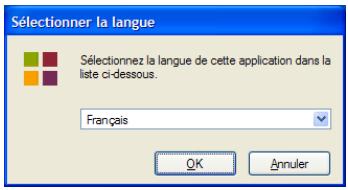
Sélectionnez votre langue et cliquez sur OK.
3 Le menu du navigateur du CD de SpeedTouch™ s'affiche :
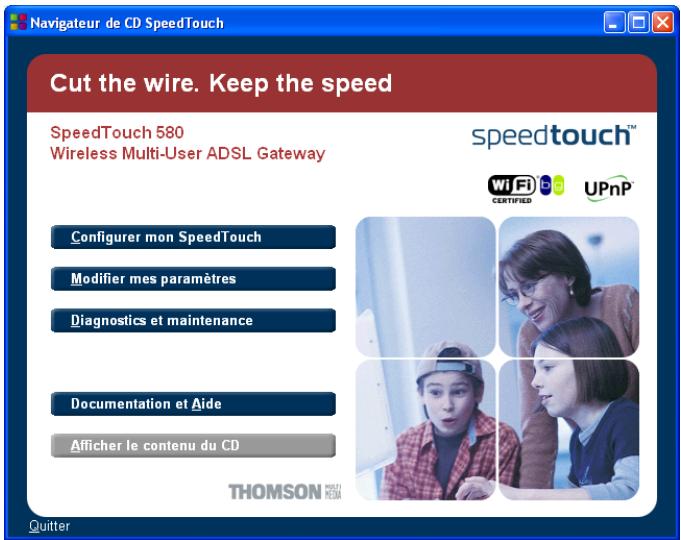
Cliquez sur Modifier mes paramètres.
4 La fenêtre illustrée ci-dessous s'affiche :
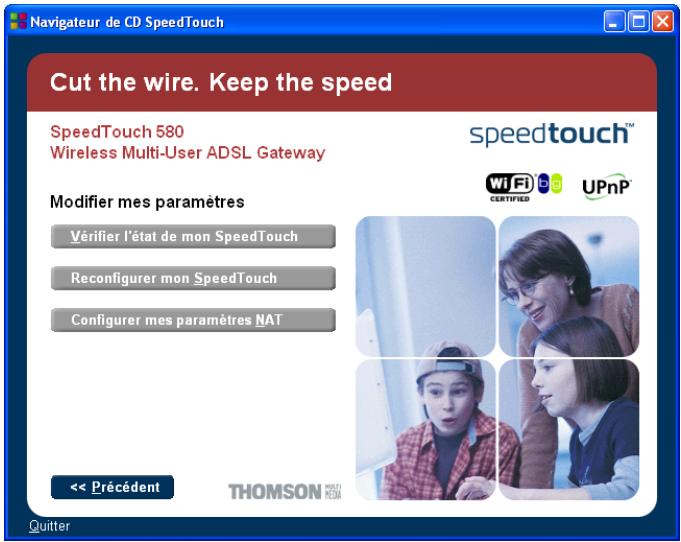
Cliquez sur Configurer mes paramètres NAT.
5 La fenêtre Gestionnaire NAPT s'affiche :
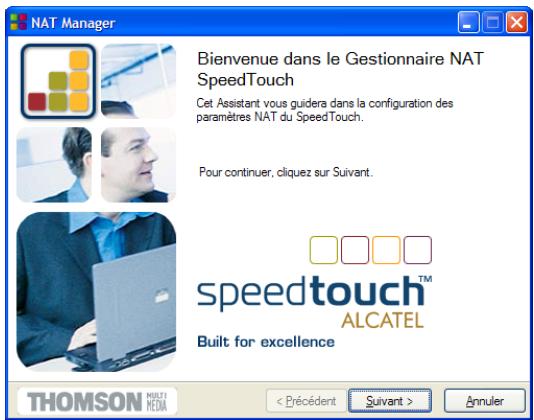
Cliquez sur Suivant.
6 La fenêtre Contrat de licence logiciel s'affiche :
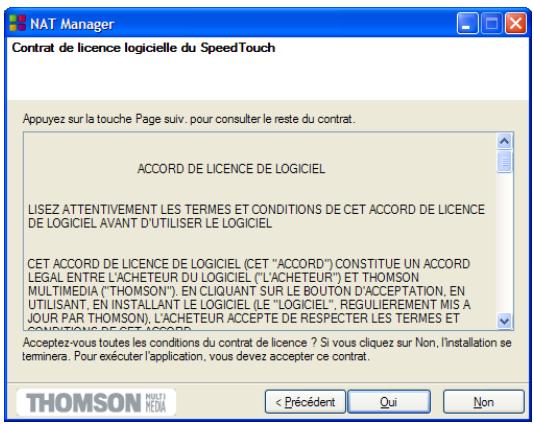
Voudevas obligatoirement accepter les termes du contrat avant de poursuivre la
procedure. Cliquez sur Oui pour accepter.
Remarque Si vous avez déjà accepté ce contrat de licence dans une session precedente du Gestionnaire NAPT, cette fenêtre n'apparaît pas.
7 Le Gestionnaire NAPT recherche alors le SpeedTouch™ sur le réseau. La fenêtre suivant vous renseigne sur la progression de la recherche :
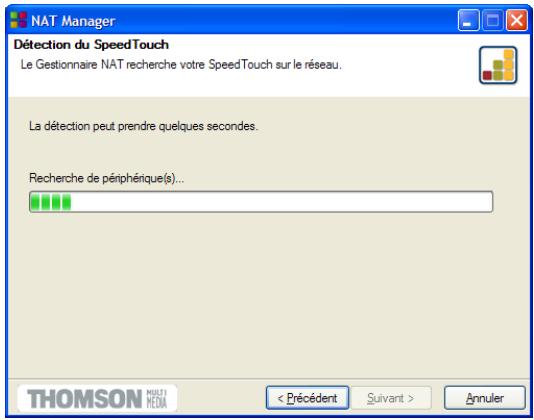
8 Le Gestionnaire NAPT doit normalement détector votre péripérisque Speed-Touch™ sur le réseau local. La fenêtre suivante apparait:
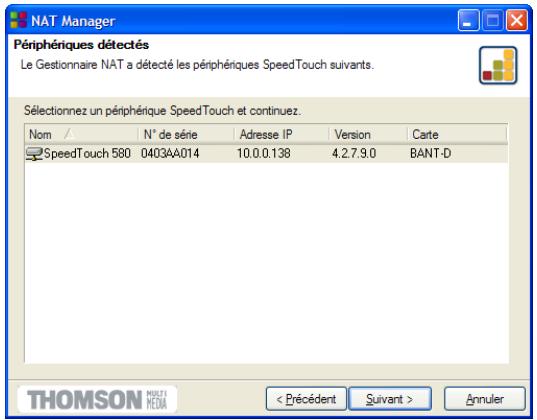
Si plusieurs péripériques sont déetectés, le système affiche la liste de ceux-ci. Dans ce cas, sélectionnez votre péripérique SpeedTouch™ (SpeedTouch™ 580) et cliquez sur Suivant.
Remarque
Si I'Assistant d'installation SpeedTouch™ ne trouve pas de SpeedTouch™ sur le réseau, une fenêtre d'erreur s'affiche. Dans ce cas, reportez-vous à la page 27 pour plus d'informations.
Pour relancer la détction du SpeedTouch™, cliquez sur le bouton Précédent et passez à l'étape 7 de cette procédure.
Configuration du SpeedTouch™
Procedez comme suit :
1 Dès que le Gestionnaire NAPT a déetecté votre péripérisque SpeedTouch™, vous pouvez passer à la procédure de configuration.
Remarque
Il se peut que le SpeedTouch™ soit protégé par un mot de passée système. Vous doivent indiquer votre nom d'utilisateur et votre mot de passée système pour poursuivre la configuration.
2 La page suivante répertorie les hôtes d'application actuellement configurés sur le SpeedTouch™ :
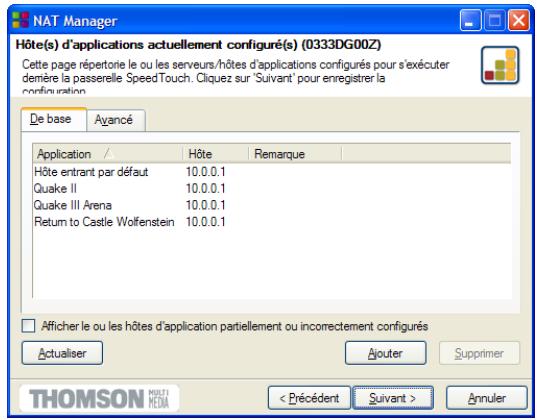
Cliquez sur Ajouter pour entrer un nouvel hôte d'application.
3 La fenêtre Ajouter mappage de ports s'affiche.
Si vous souhaitez :
- Entrer un mappage de ports pour une application spécifique : Cliquez sur l'onglet Base. Sélectionnez une application dans la liste Appli-cations et entrez l'Adresse IP hôte dans les champs appropriés.
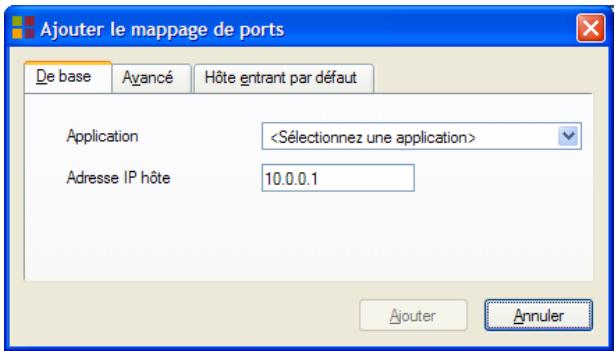
Par défaut, l'adresse IP de l'ordinateur à partir duquel vous exécutez le Gestionnaire NAPT sera l'adresse IP de l'hôte. Pour ajouter une entrée NAPT pour un autre ordinateur, vous devez modifier l'adresse IP proposée.
- Ajouter manuellement des entrées NAPT statiques : Cliquez sur l'onglet Avancé. Sélectionnez un protocole dans la liste Protocôles et saississez un port et une adresse IP hôte dans les champs appropriés.
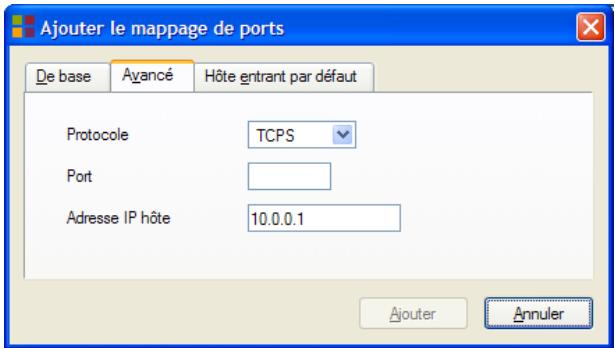
Par défaut, l'adresse IP de l'ordinateur à partir duquel vous exécutez le Gestionnaire NAPT sera l'adresse IP de l'hôte. Pour ajouter une entrée NAPT pour un autre ordinateur, vous devez modifier l'adresse IP proposée.
- Spécifier une adresse IP de serveur par défaut : Cliquez sur l'onglet Hôte entrant par défaut. Saisissez la nouvelle adresse IP dans le champ Adresse IP hôte.
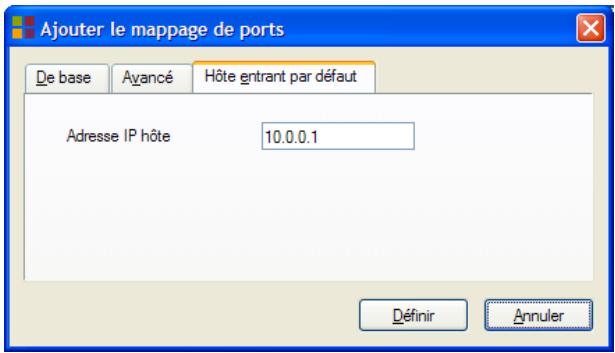
Cliquez sur Définir pour ajouter votre entrée dans la liste.
4 Si toutes les entrées requises ont été ajoutées,-cliquez sur Suivant pour sauve-garder les nouvelles entrées.
5 Le gestionnaire NAPT mettra à jour la configuration NAPT du SpeedTouch™. La fenêtre ci-dessous vous permet de suivre la progression :
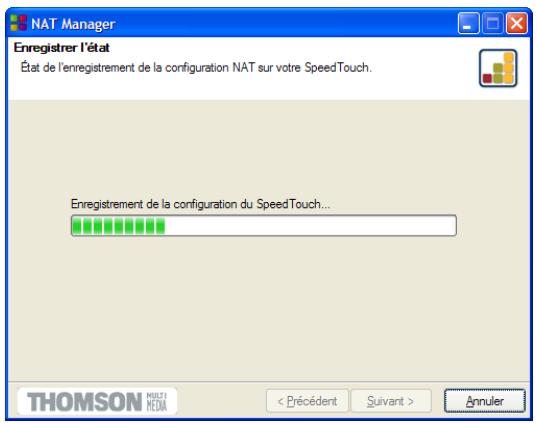
6 Une fois la mise à jour de la configuration NAPT du SpeedTouch™ terminée par le gestionnaire NAPT, la fenêtre suivante s'affiche :
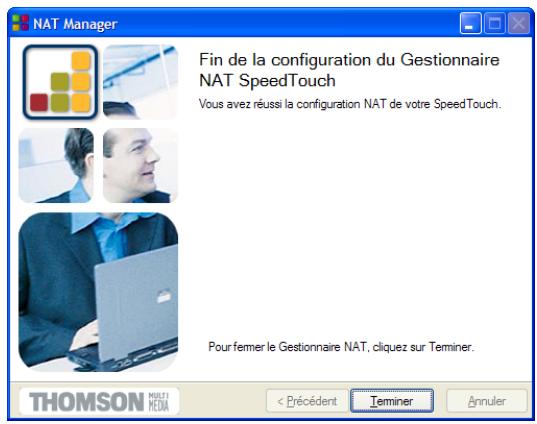
Cliquez sur Terminer pour fermer le gestionnaire NAPT.
Remarque Le Gestionnaire NAPT vous permet de supprimer ou de modifier des mappings NAPT configurés grâce à la même procédure.
7 Support
Contenu de ce chapitre
Ce chapitre aborde les sujets suivants :
| Rubrique | Page |
| Support mural du SpeedTouch™ | 84 |
| Mise à niveau du logiciel système du SpeedTouch™ | 85 |
| Configuration par défaut du SpeedTouch™ | 94 |
| UPnP™ sur les systèmes Windows XP | 95 |
| Dépannage | 97 |
7.1 Support mural du SpeedTouch™
Support mural
Le SpeedTouch™ 580 peut être fixé au mur à l'aide de deux vis et des deux supports moulés situés en bas du SpeedTouch™ 580. Vous devez fournir les vis.
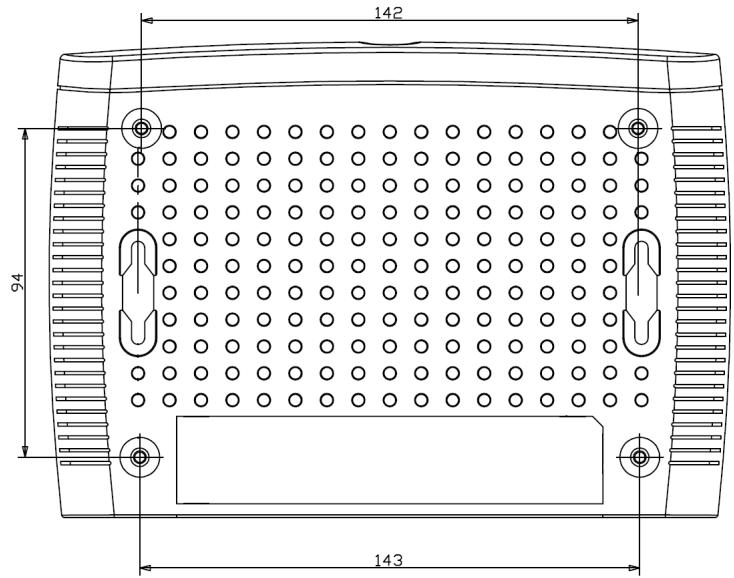
Pour fixer le SpeedTouch™ 580 à un mur ou une autre surface verticale :
1 Faites deux trous dans le mur ou la surface verticale à l'emplacement souhaité pour le SpeedTouch™ 580. La distance entre les deux trous doit être de 143 millimétres.
2 Mettez les deux vis en place. Par rapport à la surface du mur, les vis doivent dépasser de 5 millimétres.
3 Accrochez votre SpeedTouch™ 580 au mur à l'aide des supports.
Remarque
Si vous installez le SpeedTouch™ 580 sur une cloison sèche, utilisez des dispositifs d'ancrage creux pour fixer les vis. En effet, si les vis ne sont pas correctement fixées, le poids des cables branchés sur les connecteurs du panneau arrière peuvent faire décrocher le SpeedTouch™ 580 du mur.
7.2 Mise à niveau du logiciel système du SpeedTouch™
Introduction
Ce chapitre vous explique commentmettrea niveau lelogiciel systeme du SpeedTouchTM.
Mises à jour du logiciel système (tous les systèmes d'exploitation)
Pour vérifier la disponibilité de nouveaux packages de versions de logiciel système, procédez comme suit :
- Cliquez sur le lien disponible dans le navigateur du CD de SpeedTouch™.
- Contactez votre administrateur réseau ou votre fournisseur d'accès.
- Visitez les pages de support SpeedTouch™ à l'adresse :
http://www.speedtouch.com
Packages de logiciels système et sécurité
Tous les packages de logiciels système du SpeedTouch™ sont signés numérique et cryptés. Les packages corrompus ou modifiés de chaque façon que ce soit ne sont pas acceptés par le SpeedTouch™.
De cette manière, le SpeedTouch™ ou son fonctionnement ne peut jamais être corrormpu ou perdu.
Mises à niveau du logiciel système
Suivant le système d'exploitation de votre ordinateur, vous pouvezmettre à niveau your SpeedTouch™ par l'un des moyens suivants :
L'Assistant de mise à niveau du SpeedTouch™ (Microsoft Windows ou Mac OS X) Pour plus d'informations, reportez-vous à la section « 7.2.1 Mise à niveau via l'Assistant de mise à niveau du SpeedTouch™ », page 86.
Le client BootP de SpeedTouch™ (tous les systèmes d'exploitation) Pour plus d'informations, reportez-vous à la section « 7.2.2 Gestion manuelle du logiciel système via le serveur BOOTP », page 92.
Étapes préliminaires
Avant de procéder à la mise à niveau du SpeedTouch™, vérifietzousjours que :
- toutes les personnes utilisant les services du SpeedTouch™ sont informées d'une éventuelle brève période d' indisponibilité,
- le nouveau fichier de logiciel système est sauvégarted sur votre disque dur local ou un autre péripérisque de stockage.
Remarque
Il n'est pas possible demettre à niveau votre modem par une connexion sans fil.
7.2.1 Mise à niveau via l'Assistant de mise à niveau du SpeedTouch™
Introduction
La procédure déscribe dans cette section est valide uniquement si les conditions suivantes sont remplies :
- Vous exécutez un système d'exploitation MS Windows ou Mac OS X.
-
Voiture SpeedTouch™ et votre ordinateur sont correctement connectés :
-
Par Ethernet ou USB si vous utilisez un système d'exploitation MS Windows
- Par Ethernet si vous utilisez un système d'exploitation Mac OS X
Remarque Il n'est pas possible demettre à niveau votre modem par une connexion sans fil.
- Le nouveau fichier de logiciel système est de type bant-d_XX427x.bin, par exemple bant-d_AA427A.bin.
En général, lors de la procédure de mise à niveau, l'Assistant sauvegarde tous les paramètres de configuration et les restaure une fois le logiciel système téléchégré.
Démarrage de l'Assistant de mise à niveau du SpeedTouch™
| Rubrique | Page |
| Sur les systèmes d'exploitation MS Windows | 86 |
| Sur Mac OS X | 88 |
Sur les systèmes d'exploitation MS Windows
Procedez comme suit :
1 Insérez le CD-ROM d'installation du SpeedTouch™ dans le lecteur de CD-ROM de votre ordinateur. Le navigateur du CD de SpeedTouch™ démarre automatiquement.
Remarque Si le navigateur du CD du SpeedTouch™ ne s'affiche pas automatiquement, cliquez sur Exécuter dans le menu Démarrer et saississez le chemin suivant : D:\Menu.exe, où D correspond à la lecture d'unité de votre lecteur de CD-ROM.
2 La fenêtre Sélectionner la langue vous invite àCHOISIR une langue. Sélectionnez la langue de votrechoix et cliquez sur OK.
Remarque La langue seLECTIONnée est également utilisée comme langue par défaut des pages Web SpeedTouch™. Pour plus d'informations sur le changement de langue des pages Web, reportez-vous à la section « Langue», page 76.
3 Le menu du navigateur du CD de SpeedTouch™ s'affiche :
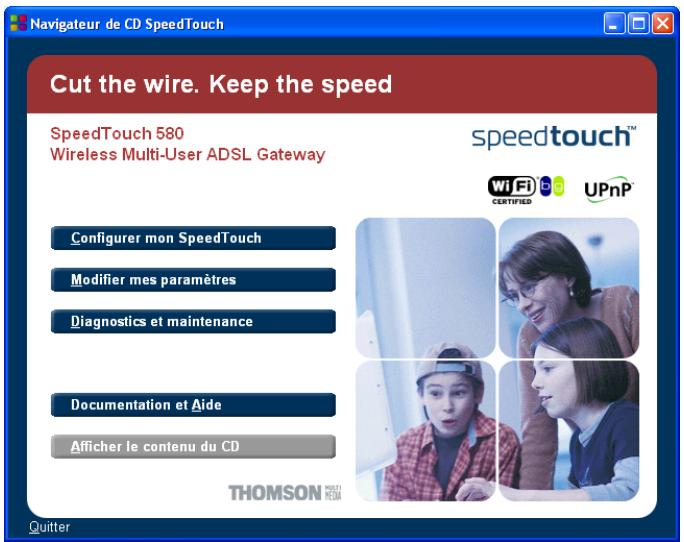
Cliquez sur Diagnostics et Maintenance.
4 La fenêtre illustrée ci-dessous s'affiche :
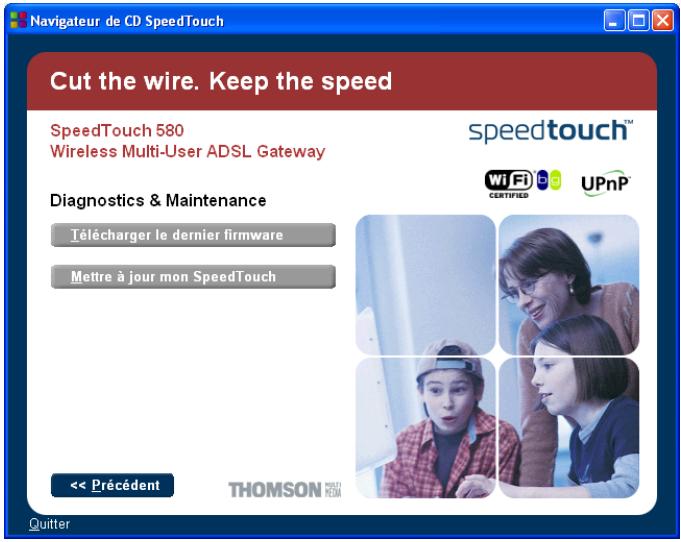
Cliquez sur Mettre à jour mon SpeedTouch™.
Pour continuer, reportez-vous à la section « Procédure de mise à niveau », page 89.
Sur Mac OS X
Procedez comme suit :
1 Insérez le CD-ROM d'installation du SpeedTouch™ dans le lecteur de CD-ROM de votre ordinateur.
2 Ouvrez le CD-ROM et recherche le dossier osx.
3 Dans le dossier osx, double-cliquez sur upgradeSTpkg pour installer l'application de mise niveau du SpeedTouchTM.
Remarque
L'Assistant d'installation peut vous demander uneUTHa nificati on. Dans ce cas, cliquez sur pour entrer vos informations d'identification.
Remarque
Si vous ordinateur fonctionne sous Mac OS X v10.3, vous serez peut-être invité à executer un programme afin de déterminer si le package d'installation peut être installé. Dans ce cas, cliquez sur Continue (Continuer).
4Après l'installation, recherche le dossier Applications > SpeedTouch dans le disque de démarrage système (généralement à l'emplacement d'installation de l'application de mise a niveau du SpeedTouchTM) et double-cliquez sur upgra deST pour lancer I'Assistant de mise a niveau du SpeedTouchTM.
5 La fenêtre Sélectionner la langue vous invite àCHOISIR une langue. Sélectionnez la langue de votrechoix et cliquez sur OK.
Remarque
La langue sélectionnée est également utilisée comme langue par défaut des pages Web SpeedTouch™. Pour plus d'informations sur le changement de langue des pages Web, reportez-vous à la section « Langue», page 76.
Pour continuer, reportez-vous à la section « Procédure de mise à niveau », page 89.
Procédure de mise à niveau
1 La fenêtre Bienvenue dans l'Assistant d'installation du SpeedTouch™ s'affiche :
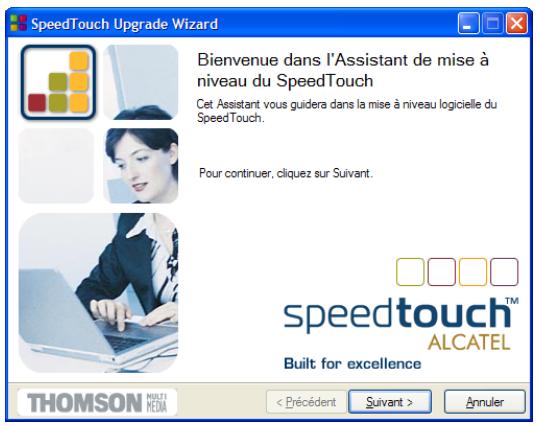
Cliquez sur Suivant.
2 La fenêtre Contrat de licence logiciel SpeedTouch™ apparait :
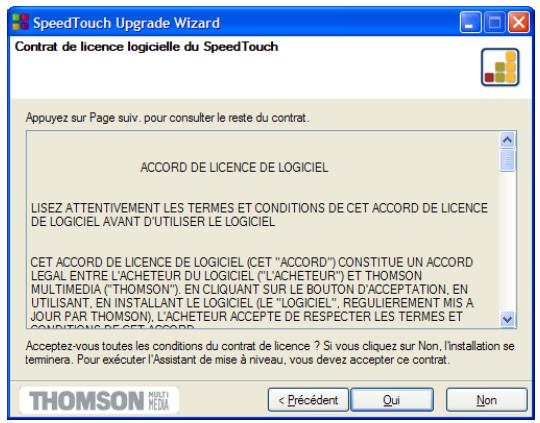
Voudevas obligatoirement accepter les termes du contrat avant de poursuivre la
procedure. Cliquez sur Oui pour accepter.
Remarque Si vous avez déjà accepté ce contrat de licence lors d'une mise à niveau précédent, cette fenêtre n'apparaît pas.
3 L'Assistant d'installation recherche alors le SpeedTouch™ sur le réseau. La fenêtre suivante vous renseigne sur la progression de la recherche :
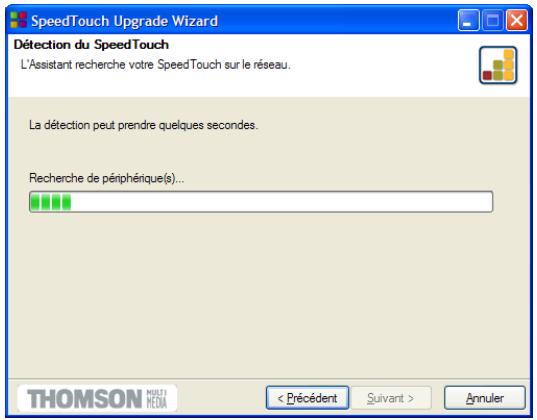
4 L'Assistant d'installation SpeedTouch™ doit normalement détecter votre périhérisque SpeedTouch™ sur le réseau local. La fenêtre suivante apparait :
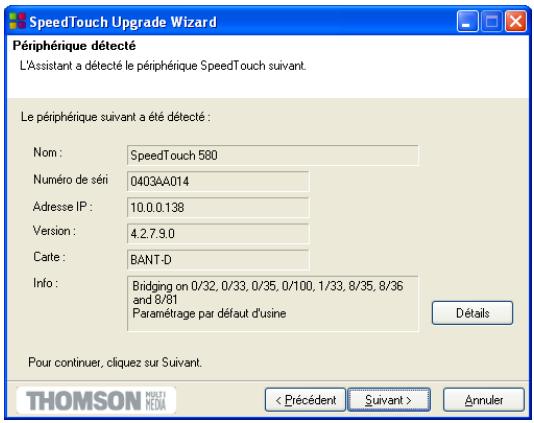
Si plusieurs péripériques sont déetectés, le système affiche la liste de ceux-ci. Dans ce cas, sélectionnez votre péripérique SpeedTouch™ (SpeedTouch™ 580) et cliquez sur Suivant.
Remarque
Si l'Assistant ne trouve pas de SpeedTouch™ sur le réseau, une fenêtre d'erreur s'affiche. Dans ce cas, reportez-vous à la page 27 pour plus d'informations.
Remarque
Il n'est pas possible demettre à niveau votre modem par une connexion sans fil.
5 Pour relancer la détction de votre SpeedTouch™, cliquez sur le bouton Précédent et passez à l' étape 3 de cette procédure.
6 Cliquez sur Suivant.
7 La fenêtre suivante affiche la version active du logiciel système sur le Speed-Touch™, ainsi qu'une ou plusieurs versions du logiciel système disponibles sur le CD-ROM :
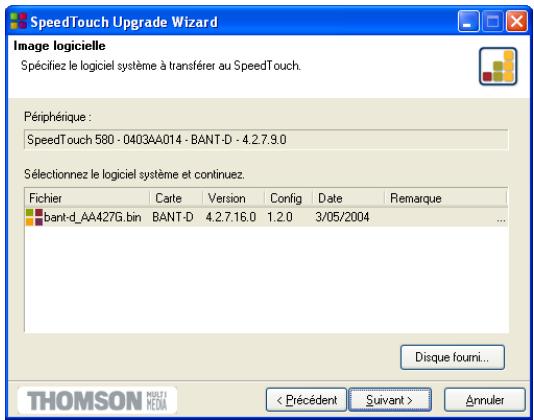
Selectionnez la version de votrechoix et cliquez sur Suivant pour continuer.
Remarque
Si vous fournisseur d'accès vous a procuéré un autre disque contenant un logiciel de mise à niveau dédié, cliquez sur Disque fourni pour rechercher le fichier approprié.
Remarque
En cas de déclassement d'un logiciel système, vous étes invite à confirmer votre début avant de poursuivre.
8 La fenêtre suivant vous donne un aperçu de votre sélection :
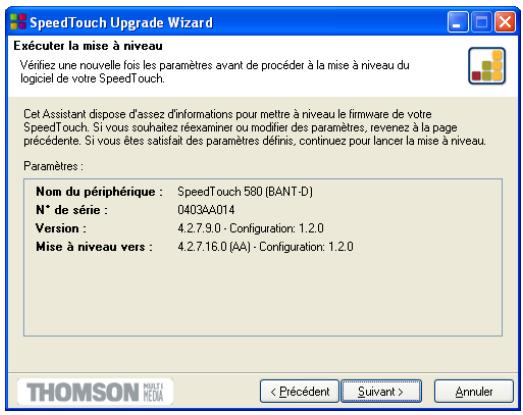
Cliquez sur Suivant pour continuer.
9 La fenêtre ci-dessous vous permet de suivre la progression de la mise à niveau :
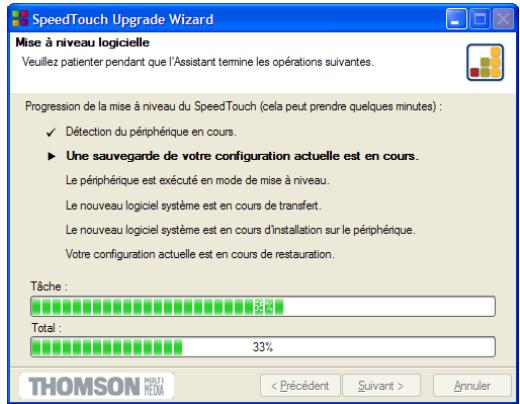
10 Une fois la mise à niveau du SpeedTouch™ terminée, une dernière fenêtre s'affiché pour vous announcer la réussite de la méthode :
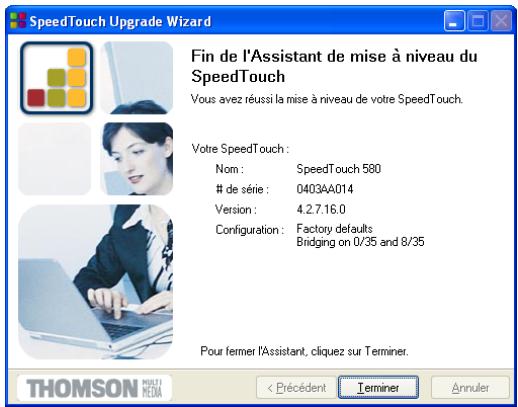
Cliquez sur Terminer pour fermer l'Assistant.
Dépréciement d'un logiciel système
Via la procédure identique, il est également possible - même si ce n'est pas recom-mandé - de déclasser le SpeedTouch™ en téléchargeant un logiciel système plus ancien que la version actuèlement en cours d'exécution.
Notez toute fois que les fonctionnalités ajoutées lors de precedentes mises à niveau peuvent être perdues, ainsi que les paramètres de mot de passse système, la connectivité de bout en bout et d'autres paramètres de configuration.
7.2.2 Gestion manuelle du logiciel système via le serveur BOOTP
Gestion du logiciel système du SpeedTouchTM
La gestion du logiciel système du SpeedTouch™ est axée sur BOOTP, un mécanisme standard utilisé pour l'initialisation de stations sans disque.
Le SpeedTouch™ est capable de passer en mode BOOTP, ce qui permet à un serveur BOOTP de générer le système de fichiers du SpeedTouch™ et de lui soumettre des fichiers de mise à niveau.
Remarque importante
Il est conseilé que seules les personnes rompues à l'utilisation d'un serveur BOOTP et des mécanismes BOOTP sous-jacents suivant la procédure décrite ci-dessous.
Lorsque vous mettez à niveau le logiciel système, les paramètres par défaut du SpeedTouch™ sont restaurés. Vous étés donc invite à effectuer une sauvegarde de la configuration du SpeedTouch™ avant de continuer.
Avant de lancer la procédure
L'ordinateur sur lequel vous souhaitez effectuer la mise à niveau du logiciel système du SpeedTouch™ doit être équipé d'un serveur BOOTP tiers.
Assurez-vous que le SpeedTouch™ est connecté à votre ordinateur via le port Ethernet. Si vous utilisez un SpeedTouch™ doté d'un port USB, déconnectez l'interface USB, le cas échéant, afin d'éviter toute erreur de communication pendant la mise à niveau du logiciel système.
Remarque Si vous utilisez une connexion sans fil, il est impossible demettre a niveau votre modem.
Vou aurez besoin de l'adresse MAC (Medium Access Control) de votre périphérique SpeedTouch™. Pour récapérer cette adresse, reportez-vous à la section « Informations système », page 53.
Vérifiez que vous disposez d'un fichier image valide du logiciel système du Speed-Touch™ sur votre disque dur local.
Procedure
Pourmettrea niveau/restaurerlelogiciel système du SpeedTouchTM:
1 Avant toute chose, assurez-vous que votre SpeedTouch™ n'est pas sous tension et qu'un serveur BOOTP est installé sur l'ordinateur sur lequel vous comptez effectuer la procédure de mise à niveau.
2 Configurez le serveur BOOTP de telle sorte qu'il utilise le fichier image du logiciel système du SpeedTouch™ en réponse aux requêtes BOOTP émises par le SpeedTouch™ que vous souhaitez développer à niveau.
3 Pour identifier les requêtes BOOTP en provenance du SpeedTouch™, il convient de spécifique son adresse MAC et de définir une plage d'adresses IP affectées à la communication de base entre le serveur BOOTP et le SpeedTouch™.
4 À l'aide d'un crayon, maintenez enforcé le bouton de réinitialisation encastré (A) sur le panneau arrêté du SpeedTouch™ :
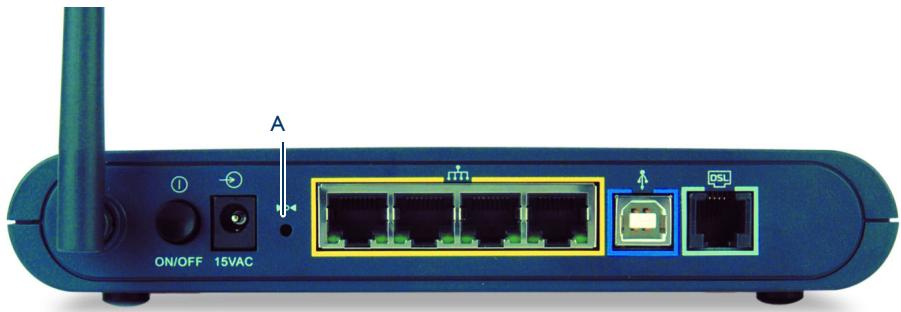
5 Appuyez sur le bouton d'alimentation pour allumer le SpeedTouchTM.
6 Maintenez le bouton enforcé pendant au moins douze secondes jusqu'à ce que le voyant d'alimentation devienne vert.
7 Relâchez le bouton dés que levoyant d'alimentation devient vert. Cela signifie que le SpeedTouch™ est passé en mode BOOTP et qu'il envoie des requêtes BOOTP.
8 Le serveur BOOTP va alors répondre à ces requêtes et effectuer les opérations nécessaires à l'envoi du logiciel système au SpeedTouch™.
9 ÀpRES avoir vérifié la validité du logiciel système reçu pour le périphérique, le SpeedTouch™ démarre en mode de fonctionnement normal pour achiever la mise à niveau.
10 Vous pouvez eventuèlement telécharger la configuration de sauvégarde en suivant la procédure décrite à la section « Système », page 74.
7.3 Configuration par défaut du SpeedTouch™
Rétablissement des paramètres par défaut
Procedez comme suit :
1 Assurez-vous que le SpeedTouch™ est sous tension.
2 À l'aide d'un crayon, maintenez enforcé pendant sept secondes le bouton de réinitialisation encastré (A) du SpeedTouch™.
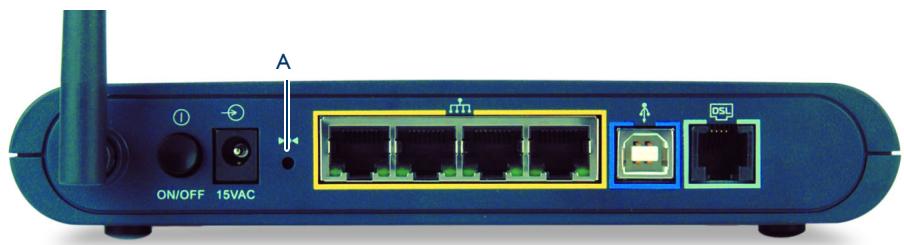
3 Relâchez le bouton.
Le SpeedTouch™ redémarre et ses paramètres par défaut sont rétablis.
Clients WLAN
Voudevezreconnecter et inscrire vos clients WLANaI a I'aide des parametes WLAN par defaut.Reportez-vous a la section « 2.3.lPremiere connexion d'un client sans fil », page 19.
7.4 UPnP™ sur les systèmes Windows XP
Ajout du composant UPnP™
Si vous utilisez Microsoft Windows XP, il est recommendé d'ajouter le composant UPnP™ à votre système.
Procedez comme suit :
1 Dans le menu Demarrer, cliquez sur Panneau de configuration.
2 La fenêtre Panneau de configuration s'affiche. Cliquez sur Ajout/Suppression de programmes.
3 La fenêtre Ajout/Suppression de programmes s'affiche. Cliquez sur Ajouter/Supprimer des composants Windows.
4 L'Assistant Composants Windows apparait :
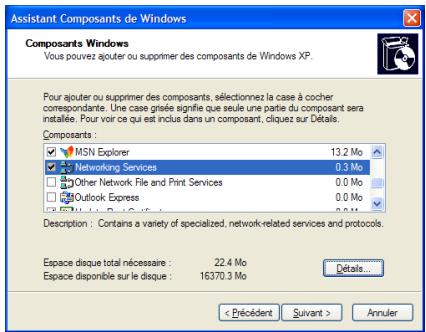
Selectionnez Services réseau dans la liste Composants et cliquez sur Détails.
5 La fenêtre Services réseau s'affiche :
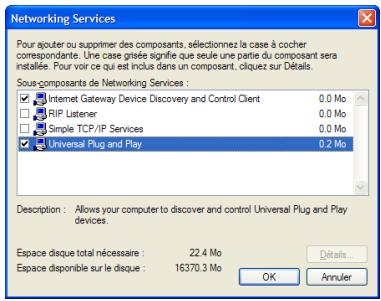
Cochez la case Universal Plug and Play et cliquez sur OK.
6 Cliquez sur Suivant pour lancer l'installation et suivez les instructions de l'Assistant Composants Windows.
7 À la fin de la procédure, l'Assistant vous informe que l'installation s'est déroulée avec succès. Cliquez sur Terminer pour quitter.
Pour plus d'informations sur l'UPnP™ et sur les caractéristiques UPnP™ du SpeedTouch™, lisez les pages consacrées à ce sujet sur le site Web du SpeedTouch™ :
www.speedtouch.com
Ajout du client de contrôle et de découverte de passerelle Internet
Votre système MS Windows XP est capable de rechercher et de contrôler des passerelles Internet telles que le SpeedTouch™ 580 sur votre réseau local. Il est donc recommandé d'ajouter le client de contrôle et découverte de passerelle Internet à votre système.
Procedez comme suit :
1 Dans le menu Demarrer, cliquez sur Panneau de configuration.
2 La fenêtre Panneau de configuration s'affiche. Cliquez sur Ajout/Suppression de programmes.
3 La fenêtre Ajout/Suppression de programmes s'affiche. Cliquez sur Ajouter/Supprimer des composants Windows.
4 L'Assistant Composants Windows apparait :
Selectionnez Services réseau dans la liste Composants et cliquez sur Détails.
5 La fenêtre Services réseau s'affiche :
Selectionnez Client de contrôle et découverte de passerelle Internet, puis cliquez sur OK.
6 Cliquez sur Suivant pour lancer l'installation et suivez les instructions de l'Assistant Composants Windows.
7 À la fin de la procédure, l'Assistant vous informe que l'installation s'est déroulée avec succès. Cliquez sur Terminer pour quitter.
7.5 Dépannage
Problèmes de configuration
Si vous SpeedTouch™ est inaccessible en raison d'une mauvaise configuration, il est recommandé d'effectuer une réinitialisation matérielles aux paramètres du fabricant comme décrit à la section « 7.3 Configuration par défaut du SpeedTouch™ », page 94.
Notez toute fois que la restauration des paramètres du fabricant du SpeedTouch™ annule toutes les modifications apportées à la configuration.
Tableau de dépannage
Le tableau suivant peut vous aider à cerner la nature du problème. Vous y trouvez également des solutions possibles :
| Problème | Solution |
| Le SpeedTouchTM ne fonctionne pas. (Aucunvoyant ne s'allume.) | Assurez-vous que le SpeedTouchTM est branché sur une prise électrique. |
| Vérifiez que le module d'alimentation utilisé est ajusté à votre SpeedTouchTM. | |
| Assurez-vous que l'interrupteur d'alimentation du SpeedTouchTM est sur la position ON. | |
| Un client sans fil ne peut pas se connecter au réseau sans fil du SpeedTouchTM. | Si l'inscription est activée, vous doivent appuyer sur le bouton « Inscrite » pour inscrite le client sans fil. |
| Vérifiez que la liste de contrôle d'association du SpeedTouchTM n'est pas verrouillée et qu'elle permet dès lors de nouvelles inscriptions de client sans fil. | |
| Vérifiez que l'adaptateur client sans fil et le SpeedTouchTM partagent le même sous-résseau IP. | |
| Absence de connectivité sans fil. | Vérifiez que la réglementation locale autorise une connexion par canaux sans fil entre l'adaptateur client sans fil et le SpeedTouchTM. |
| Vérifiez que le client WLAN est configuré avec les paramètres sans fil corrects (SSID, paramètres de sécurité). | |
| Faible connectivité ou portée sans fil. | Choisissez la sélection automatique de canal ou veillez à selectionner un canal radio qui n'interférera pas avec d'autres canaux radio. |
| Vérifiez l'emplacement du SpeedTouchTM dans le bâtiment. Pour plus d'informations, reportez-vous à la section Paramètres du point d'accès. | |
| Assurez-vous que la réglementation locale autorise une connexion par canaux sans fil entre l'adaptateur client WLAN et le SpeedTouchTM. | |
| Levoyant LAN ne s'allume pas. Levoyant d'intégrité/activité de liaison d'un port Ethernet ne s'allume pas. | Assurez-vous que les cables LAN sont bien connectés au port 10/100Base-T. |
| Assurez-vous que le type de cable utilisé est ajusté à votre équipement Ethernet. | |
| Vérifiez que le port Ethernet de l'ordinateur est bien configuré en modeNEGociation automatique. | |
| Faible niveau de performance du SpeedTouchTM. | Assurez-vous que le SpeedTouchTM est installé et configuré conformément aux instructions du Guide d'installation et de l'utilisateur et/ou aux instructions du fournisseur d'accès. |
| Le SpeedTouchTM n'est pas déetecté par l'UPnP™ de MS Windows XP ou par le client de contrôle et découverte de passerelle Internet. | Vérifiez que les composants de mise en réseau UPnP™ et Client de contrôle et découverte de passerelle Internet sont ajoutés à votre système MS Windows XP. |
| Votre ordinateur ne prend pas en charge l'UPnP™ si vous possédez un système d'exploitation autre que MS Windows XP. | |
| Assurez-vous que l'UPnP™ n'est pas désactivé dans la page Web NAPT du Speed-TouchTM. | |
| Assurez-vous que le type de cable utilisé est ajusté à votre équipement Ethernet. | |
| Vérifiez que le port Ethernet de l'ordinateur est bien configuré en modeNEGociation automatique. | |
| Faible niveau de performance du SpeedTouchTM. | Assurez-vous que le SpeedTouchTM est installé et configuré conformément aux instructions du Guide d'installation et de l'utilisateur et/ou aux instructions du fournisseur d'accès. |
| Le SpeedTouchTM n'est pas déetecté par l'UPnP™ de MS Windows XP ou par le client de contrôle et découverte de passerelle Internet. | Vérifiez que les composants de mise en réseau UPnP™ et Client de contrôle et découverte de passerelle Internet sont ajoutés à votre système MS Windows XP. |
| Votre ordinateur ne prend pas en charge l'UPnP™ si vous possédez un système d'exploitation autre que MS Windows XP. | |
| Assurez-vous que l'UPnP™ n'est pas désactivé dans la page Web NAPT du Speed-TouchTM. | |
| La ligne n'est pas synchronisée. Voyant DSL/WAN éteint ou clignotant. | Vérifiez que le répartiteur central ou les filtres dédiés sont correctement installés et que la bonne ligne est connectée au port de ligne de votre SpeedTouch™. |
| Assurez-vous que le service ADSL est activé au niveau de la ligne téléphonique à laquelle est connecté le SpeedTouch™. | |
| Assurez-vous que la version appropriée du SpeedTouch™ est utilisée pour votre service DSL. | |
| Si vous disposez d'une installation ADSL/POTS (ADSL/PSTN), utilisez UNIQUÉMENT la version ADSL/POTS du SpeedTouch™. Si vous disposez d'une installation ADSL/RNIS, utilisez UNIQUÉMENT la version ADSL/ISDN du SpeedTouch™. | |
| Service téléphonique traditionnel défectueux | Vérifiez que le répartiteur central ou les filtres dédiés sont correctement installés. |

Besoin d'aide ?
Pour obtenir de l'aide supplémentaire en ligne, rendez-vous à l'adresse www.speedtouch.com.