
F710 - Manette de jeu LOGITECH - Notice d'utilisation et mode d'emploi gratuit
Retrouvez gratuitement la notice de l'appareil F710 LOGITECH au format PDF.

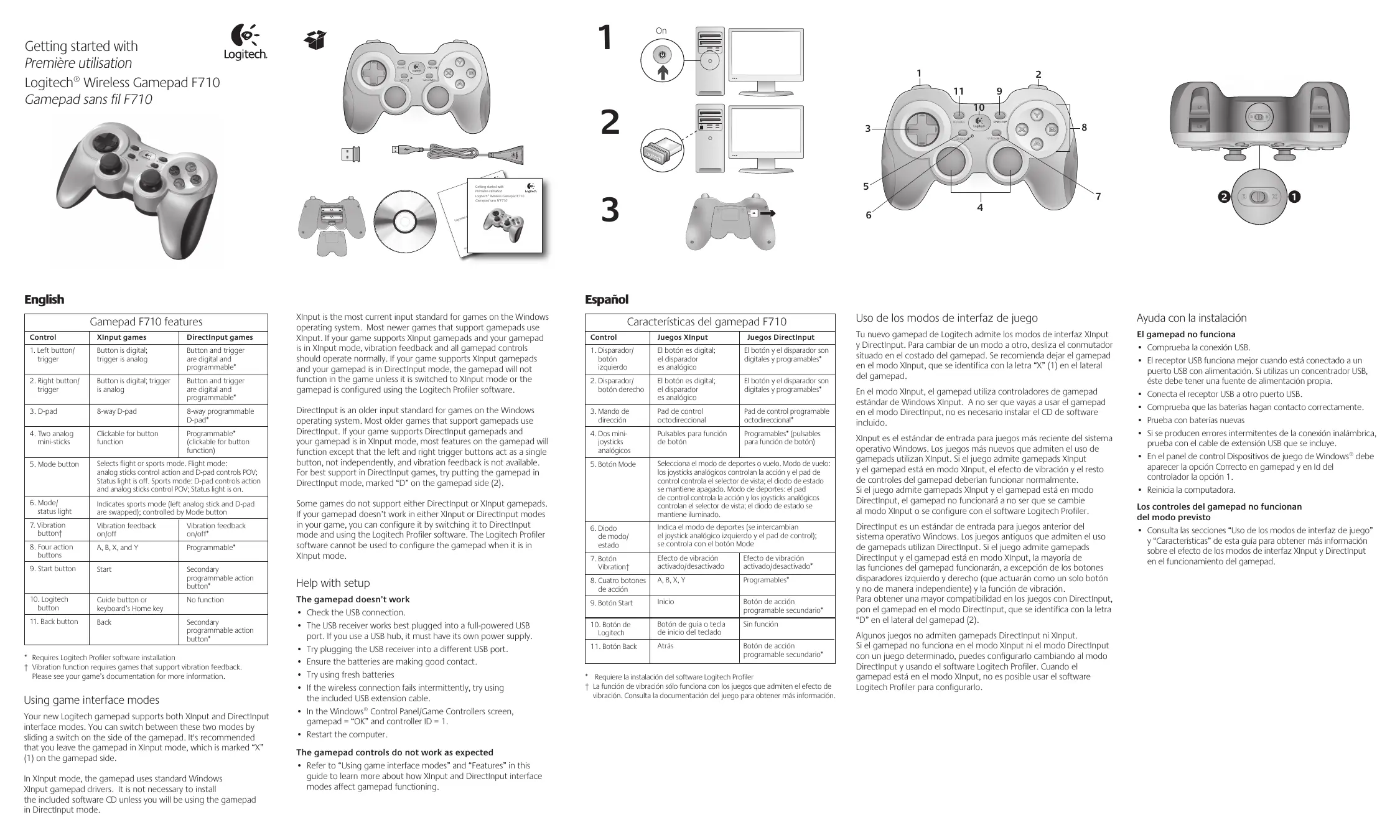
| Type de produit | Manette de jeu sans fil |
| Marque | Logitech |
| Modèle | F710 |
| Connectivité | Sans fil 2,4 GHz via récepteur USB |
| Portée sans fil | Environ 10 mètres |
| Alimentation | 2 piles AA (non incluses) |
| Autonomie estimée | Jusqu'à 50 heures selon utilisation |
| Poids | Environ 370 g (avec piles) |
| Dimensions (L x l x h) | 15,5 x 10,5 x 7 cm |
| Boutons d'action | 4 (A, B, X, Y) + gâchettes analogiques gauche/droite |
| Sticks analogiques | 2 mini-sticks cliquables |
| Croix directionnelle | Octodirectionnelle |
| Retour de vibration | Oui, activable/désactivable via bouton dédié |
| Modes de jeu | XInput (par défaut) et DirectInput (commutable) |
| Bouton de mode | Permet de basculer entre mode Vol et mode Sport |
| Bouton Logitech | Permet d'accéder au Guide ou à la touche Accueil |
| Programmabilité | Programmable via logiciel Logitech Profiler (mode DirectInput) |
| Compatibilité OS | Windows 7 et ultérieur |
| Entretien et nettoyage | Nettoyer avec un chiffon doux légèrement humide. Ne pas utiliser de solvants. |
| Sécurité | Ne pas exposer à des températures élevées ou à l'humidité. Ne pas démonter. |
| Pièces détachées et réparabilité | Non réparable par l'utilisateur. Aucune pièce détachée disponible. |
| Garantie | Garantie limitée de 2 ans (selon pays) |
FOIRE AUX QUESTIONS - F710 LOGITECH
Questions des utilisateurs sur F710 LOGITECH
0 question sur cet appareil. Repondez a celles que vous connaissez ou posez la votre.
Poser une nouvelle question sur cet appareil
Téléchargez la notice de votre Manette de jeu au format PDF gratuitement ! Retrouvez votre notice F710 - LOGITECH et reprennez votre appareil électronique en main. Sur cette page sont publiés tous les documents nécessaires à l'utilisation de votre appareil F710 de la marque LOGITECH.
MODE D'EMPLOI F710 LOGITECH
© 2011 Logitech, Logitech, le logo Logitech et les autres marques Logitech sont la propriété exclusive de Logitech et sont susceptibles d'être déposés. Technologie de retour de force I-FORCE™ concédée sous licence par Immersion Corporation. Tout les autres marques commerciales sont la propriété de leurs détenenteurs respectifs. Logitech décline toute responsabilité en cas d'erreurs dans ce manuel. Les informations énoncées dans ce document peuvent faire l'objet de modifications sans avis préalable.
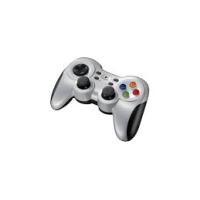
| Fonctionnalités du Gamepad F710 | ||
| Commande | Jeux XInput | Jeux DirectXInput |
| 1. Bouton/gâchette de gauche | Bouton numérique, gâchette analogique | Le bouton et la gâchette sont numériques et programmables* |
| 2. Bouton/gâchette de croite | Bouton numérique, gâchette analogique | Le bouton et la gâchette sont numériques et programmables* |
| 3. Croix multi-directionnelle | Croix octodirectionnelle | Croix octodirectionnelle programmable* |
| 4. Deux mini-sticks analogiques | Cliquable pour la fonction de bouton | Programmable* (cliquable pour la fonction de bouton) |
| 5. Bouton de mode | Sélectionne le mode Vol ou le mode Sport. Mode Vol: les stickers analogiques permettent de contrôler l'action et la croî directionnelle le PDV. Le témoin lumineux des statut est étient. Mode Sport: les stickers analogiques permettent de contrôler le PDV et la croî directionnelle l'action. Le témoin lumineux de statut est allumé. | |
| 6. Témoin d'été/ de mode | Indique le mode Sport (permutation du stick analogique de gauche et de la croî directionnelle); contrôle par le bouton de mode | |
| 7. Bouton de vibration† | Retour de vibration (activité/désactivité) | Retour de vibration (activité/désactivité)* |
| 8. Quatre boutons d'action | A, B, X et Y | Programmable* |
| 9. Bouton de démarrage | Démarrage | Bouton d'action secondaire programmable* |
| 10. Bouton Logitech | Bouton Guide ou touche Accueil du clavier | Aucune fonction |
| 11. Bouton Précédent | Précédent | Bouton d'action secondaire programmable* |
- Nécessite l'installation du logiciel Logitech Profiler † La fonction de vibration nécessite des produits incluant en charge le retour de vibration. Reportez-vous à la documentation de chaque jeu pour en savoir plus.
Utilisation des modes d'interface de jeu
Votre nouveau gamepad Logitech prend en charge les modes d'interface XInput et DirectInput. Vous pouvez basculer entre ces deux modes à l'aide d'un commutateur sur le côté du gamepad. Il est recommandé de laisser le gamepad en mode XInput, indiqué par la lecture X (1).
En mode XInput, le gamepad utilise les pilotes de gamepad XInput Windows normaux. Il n'est pas nécessaire d'installer le logiciel inclus, à moins que vous n'utilisiez le mode DirectInput.

XInput est le mode d'entrée le plus courant pour les jeux sur Windows. Les jeux les plus récents prenant en charge les gamepads utilisent le mode XInput. Si vous prenez en charge les gamepads XInput et si votre gamepad est en mode XInput, le retour de vibration et toutes les commandes du gamepad fonctionneront normalement. Si vous prenez en charge les gamepads XInput et si votre gamepad est en mode DirectInput, le gamepad ne fonctionnera pas dans le jeu, à moins qu'il ne soit passé en mode XInput ou qu'il soit configuré avec le logiciel Logitech Profiler.
DirectInput est un ancien mode d'entrée pour les jeux Windows. Les jeux les plus ancients prenant en charge les gamepads utilisent le mode DirectInput. Si votre jeu prend en charge les gamepads DirectInput et si votre gamepad est en mode XInput, la plupart des fonctionnalités du gamepad fonctionneront, à l'exception du fait que les gachettes de gauche et de droite fonctionneront comme un bouton unique et le retour de vibration ne sera pas disponible. Pour une mise en charge dans les jeu DirectXInput, essayez de faire passer le gamepad en mode DirectXput, indique par la lettre D(2).
Certaines consoles ne prennent pas en charge les gamepads DirectXInput et XInput. Si votre gamepad ne fonctionne ni en mode XInput, ni en mode DirectXInput dans chaque jeu, vous pouvez le configurer en le faisant passer en mode DirectXInput et en utilisant le logiciel Logitech Profiler. Le logiciel Logitech Profiler ne peut être utilisé pour configurer le gamepad lorsqu'il est en mode XInput.
Aide pour la configuration
- Vérifiez la connexion USB.
- Le récepteur USB fonctionne de manière optimale lorsqu'il est branché sur un port USB alimenté. Si vous utilisez un hub USB, il doit disposer de sa propre alimentation.
- Branchez le récepteur USB sur un autre port USB.
- Vérifiez que les piles sont correctement installées.
- Essayez d'utiliser des piles neuves
- Si la connexion sans fil fonctionne de manière intermittente, essayez d'utiliser le câble USB inclus.
- Dans l'option Contrôleurs de jeu du Panneau de configuration Windows®, l'entrée Joystick doit indiquer = OK et l'ID contrôleur = 1. Redémarrez l'ordinateur.
Les commandes du gamepad ne fonctionnent pas de la manière prévue
- Reportez-vous aux sections Utilisation des modes d'interface de jeu et Fonctionnalités pour en savoir plus sur les modes XInput et DirectX input affectant le fonctionnement du gamepad.
Prenez quelques minutes pour nous faire part de vos commentaires. Vous venez d'acheter ce produit et nous vous en remercions.
Marque : LOGITECH
Modèle : F710
Catégorie : Manette de jeu