
QUICKCAM COMMUNICATE STX - Webcam LOGITECH - Notice d'utilisation et mode d'emploi gratuit
Retrouvez gratuitement la notice de l'appareil QUICKCAM COMMUNICATE STX LOGITECH au format PDF.
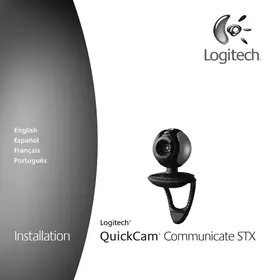



| Type de produit | Webcam |
| Marque | Logitech |
| Modèle | QuickCam Communicate STX |
| Dimensions approximatives | 10 x 5 x 5 cm |
| Poids approximatif | 100 g |
| Alimentation | Port USB de l'ordinateur |
| Fonctions principales | Appels vidéo, messagerie instantanée vidéo, capture photo et vidéo, microphone intégré avec annulation d'écho RightSound |
| Logiciel fourni | Logiciel QuickCam |
| Compatibilité | Applications vidéo courantes, eBay Video (ancien) |
| Entretien et nettoyage | Nettoyer avec un chiffon doux et sec. Éviter tout contact avec des liquides. |
| Sécurité | Ne pas exposer à l'humidité ou à des températures extrêmes. Brancher uniquement sur un port USB conforme. |
| Informations générales | Année de sortie : environ 2006. Assistance sur logitech.com/support. |
FOIRE AUX QUESTIONS - QUICKCAM COMMUNICATE STX LOGITECH
Questions des utilisateurs sur QUICKCAM COMMUNICATE STX LOGITECH
0 question sur cet appareil. Repondez a celles que vous connaissez ou posez la votre.
Poser une nouvelle question sur cet appareil
Téléchargez la notice de votre Webcam au format PDF gratuitement ! Retrouvez votre notice QUICKCAM COMMUNICATE STX - LOGITECH et reprennez votre appareil électronique en main. Sur cette page sont publiés tous les documents nécessaires à l'utilisation de votre appareil QUICKCAM COMMUNICATE STX de la marque LOGITECH.
MODE D'EMPLOI QUICKCAM COMMUNICATE STX LOGITECH
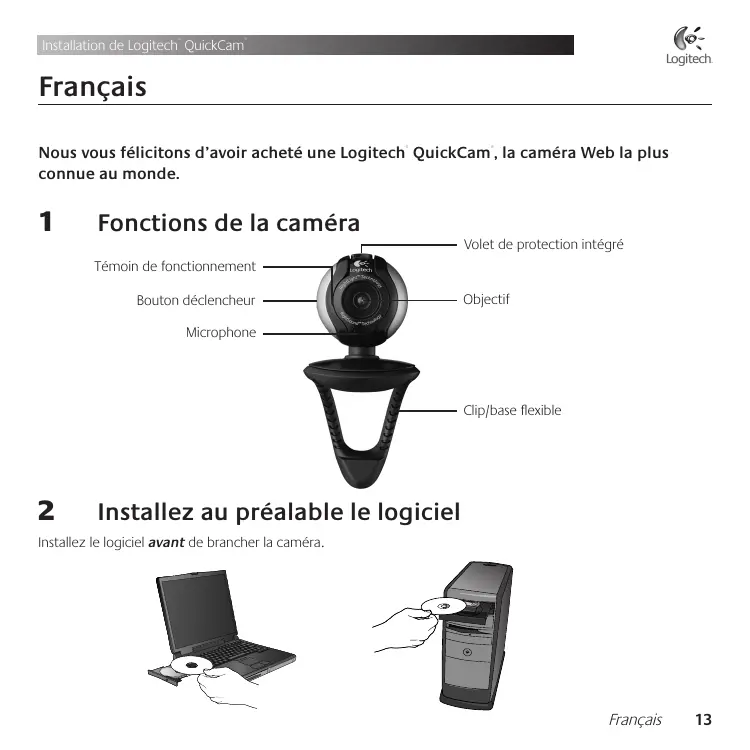
Nous vous félicitons d'avoir acheté une Logitech QuickCam, la caméra Web la plus connue au monde.
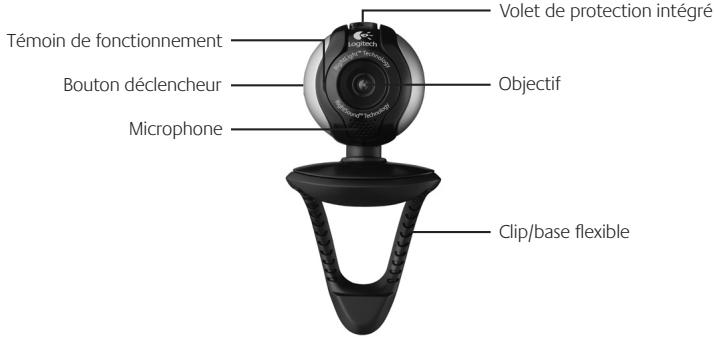
1 Fonctions de la caméra
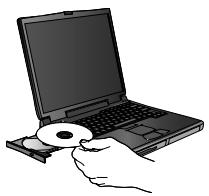
2 Installez au préalable le logiciel
Installez le logiciel avant de brancher la caméra.
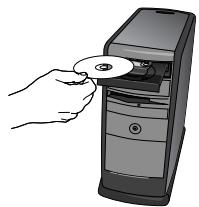
3 Configuration de la caméra
Pendant l'étape de configuration de la caméra, lors de l'installation, vous serez invité à connecter la caméra à un port USB de votre ordinateur. Important : ne connectez PAS la caméra tant que vous n'y êtes pas invité.
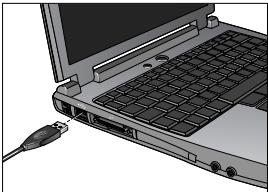
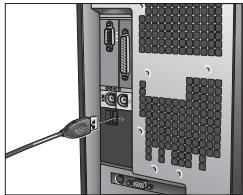
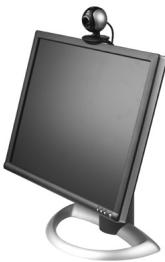
4 Disposez la caméra, le microphone et les haut-parleurs
La caméra intègre la technologie d'annulation d'écho RightSound. Les étapes suivantes vous permettront d'obtenir la meilleure qualité audio.
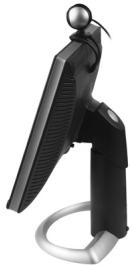
- Centrez la caméra sur le moniteur pour un contact visuel optimal.
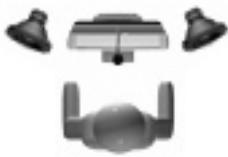
- Placez le microphone de la caméra à moins d'un mètre de vous, dans votre direction.
- Placez les haut-parleurs (le cas échéant) à une distance d'au moins 30 cm du microphone afin de réduire les interférences et orientez-les de façon à ce qu'ils ne soient pas dirigés vers le microphone.
Conseil : Ne placez aucun objet entre vous et le microphone.
5 Assistant de réglage audio
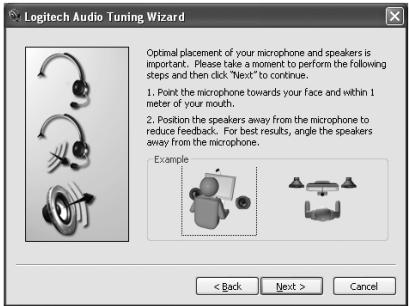
Au premier démarrage de QuickCam, vous êtes guidé à travers l'utilitaire de configuration du microphone/des haut-parleurs et l'assistant de réglage audio pour pouvoir :
Sélectionner le dispositif d'entrée audio (microphone) et le dispositif de sortie audio (haut-parleurs).
- Activer la fonction d'annulation de l'écho acoustique (AEA) (recommandé).
- Régler le volume d'entrée du microphone et le volume de sortie des haut-parleurs.
- Tester les paramètres audio.
Conseil : Vous pouvez modifier ces paramètres ultérieurement en cliquant sur le bouton Paramètres et sur l'onglet Audio, dans le logiciel QuickCam.

6 Félicitations
Votre caméra est maintenant configurée et prête à fonctionner ! Grâce à votre nouvelle QuickCam, vous allez pouvoir passer des appels vidéo en direct avec le programme de vidéomessagerie de votre choix.
Vous pouvez dès à présent utiliser des vidéos en direct avec votre caméra et toute application vidéo connue. Vous pouvez par exemple :
- Passer des appels vidéo gratuits et des messages instantanés vidéo
- Prendre des photos ou réaliser des vidéos pour ensuite les envoyer par courrier électronique. Utiliser le microphone intégré pour les appels audio.
Ajouter des vidéos à vos annonces eBay (voir www.logitech.com/videoosnap).
7 Utilisation du logiciel QuickCam
Pour démarrer le logiciel QuickCam, procédez de l'une des manières suivantes :
Sur le Bureau, double-cliquez sur l'icône QuickCam.
- Sinon -
- Dans l'angle inférieur droit du Bureau, dans la barre des tâches, cliquez sur l'icône QuickCam.
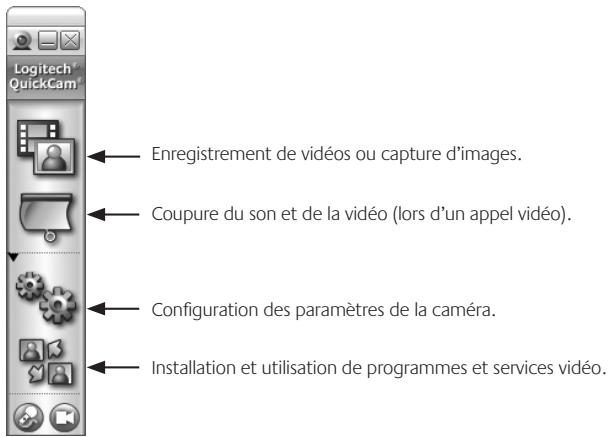
8 Caractéristiques du logiciel QuickCam
9 Pour en savoir plus
Informations audio. Rendez-vous sur http://www.logitech.com/rightsound.
Mises à jour logicielles. Rendez-vous sur http://www.logitech.com/support.
Aide supplémentaire. Lancez le logiciel et cliquez sur le bouton Aide.
Pour plus d'informations sur les produits Logitech, rendez-vous sur le site http://www.logitech.com.
Portugais
© 2006 Logitech. Tous droits réservés. Logitech, le logo Logitech et les autres marques Logitech sont la propriété exclusive de Logitech et sont susceptibles d'être des marques déposées. Toutes les autres marques sont la propriété exclusive de leurs détenteurs respectifs. Logitech décline toute responsabilité en cas d'erreurs dans ce manuel. Les informations énoncées dans le présent document peuvent faire l'objet de modifications sans avis préalable.



Marque : LOGITECH
Modèle : QUICKCAM COMMUNICATE STX
Catégorie : Webcam