
QUICKCAM COMMUNICATE STX - Webcam LOGITECH - Manual de utilização gratuito
Encontre gratuitamente o manual do aparelho QUICKCAM COMMUNICATE STX LOGITECH em formato PDF.



| Tipo de produto | Webcam |
| Marca | Logitech |
| Modelo | QuickCam Communicate STX |
| Dimensões aproximadas | 10 x 5 x 5 cm |
| Peso aproximado | 100 g |
| Alimentação | Porta USB do computador |
| Funções principais | Chamadas de vídeo, mensagens instantâneas por vídeo, captura de fotos e vídeo, microfone integrado com cancelamento de eco RightSound |
| Software fornecido | Software QuickCam |
| Compatibilidade | Aplicativos de vídeo comuns, eBay Video (antigo) |
| Manutenção e limpeza | Limpar com um pano macio e seco. Evitar contato com líquidos. |
| Segurança | Não expor à umidade ou temperaturas extremas. Conectar apenas em uma porta USB compatível. |
| Informações gerais | Ano de lançamento: aproximadamente 2006. Suporte em logitech.com/support. |
Perguntas frequentes - QUICKCAM COMMUNICATE STX LOGITECH
Perguntas dos utilizadores sobre QUICKCAM COMMUNICATE STX LOGITECH
0 pergunta sobre este aparelho. Responda às que conhece ou faça a sua.
Faça uma nova pergunta sobre este aparelho
Baixe as instruções para o seu Webcam em formato PDF gratuitamente! Encontre o seu manual QUICKCAM COMMUNICATE STX - LOGITECH e retome o controlo do seu dispositivo eletrónico. Nesta página estão publicados todos os documentos necessários para a utilização do seu dispositivo. QUICKCAM COMMUNICATE STX da marca LOGITECH.
MANUAL DE UTILIZADOR QUICKCAM COMMUNICATE STX LOGITECH
Obrigado por ter adquirido a sua nova Logitech QuickCam, as camaras Web mais populares do mundo.
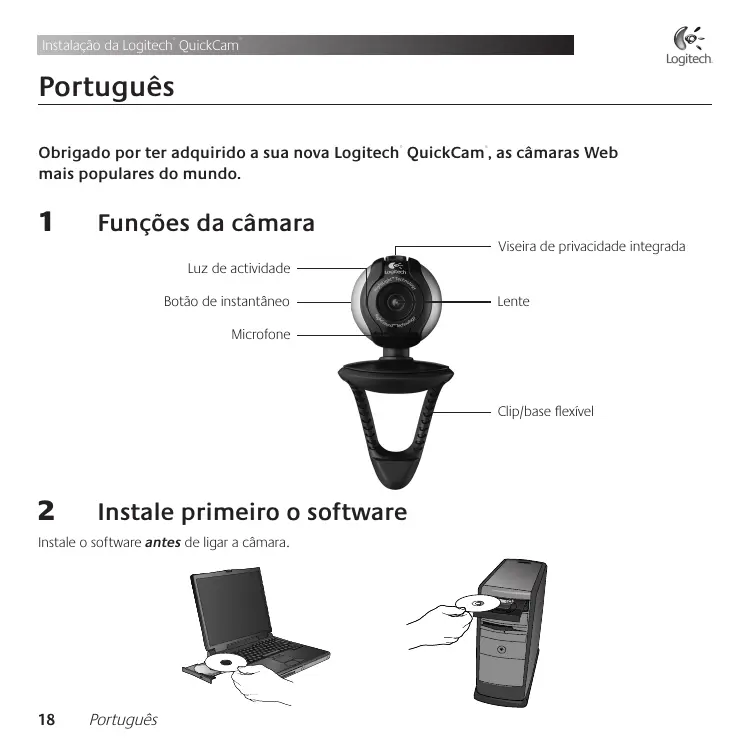
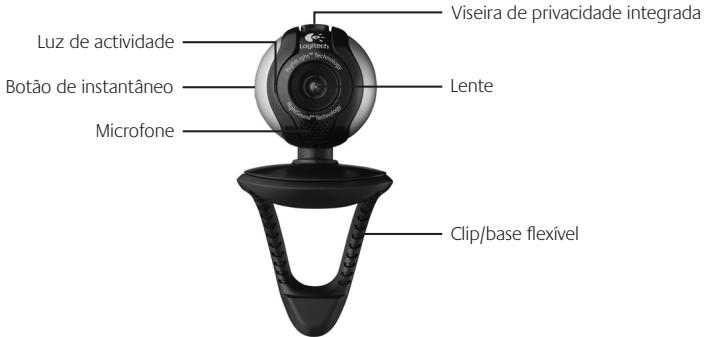
1 Fonções da-camera
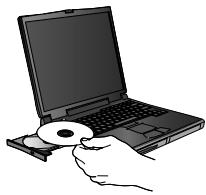
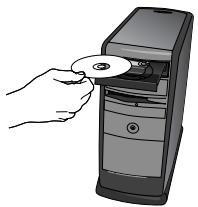
2 Instale primeiro o software
Instale o software antes de ligar a-camera.
3 Montar a-camera
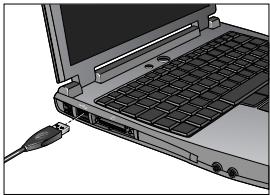
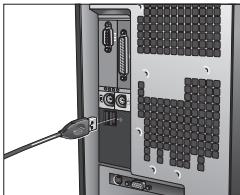
Durante o passo de Montagem da Camara do processo de instalação, ser-Ihe-à Solicito que ligue a camara à porta USB do seu computador. Importante: NAO ligue a camara antes de ser solicitado a fazê-lo.
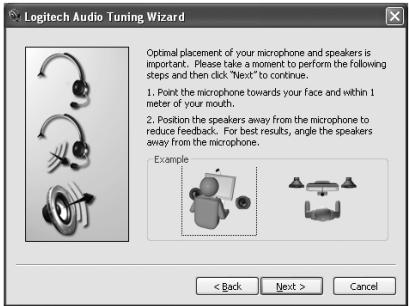
4 Posicionar a-camera, o microfone e as colunas
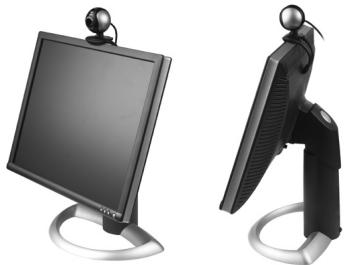
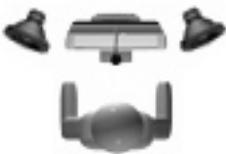
A-camera é fornecida com a Tecnologia de cancelamento de eco Logitech RightSound. Os passos seguentes assegurar o melhor desempenho de audio possivel:
- Posizione a-camera no centro do monitor para o melhor contacto com os olhos.
- Posizione o microfone da-camera a uma distança maxima de 1m de si e aponte-o para a sua direção.
- Posicione as colunas (se realizadas), pelo menos, a 30cm do microfone, de modo a reduzir reacoes e, em seguida, vire as colunas para a direcção oposito do microfone.
Sugestão Não colque objectos entre si e o microfone.
5 Assistente de sintonização de AUDIO
quando utilizes a QuickCam' pela primaire vez, sera orientado ao longo do'utilario de montagem de microfone/colunas e do Assistente de sintonização de audio que Ihe permibe efectuar o seguido:
- Seccionar o dispositivo de entrada de audio (microfone) e o dispositivo de saida de audio (colunas).
- Activar o Cancelamento de eco acústico (AEC) (recomendado).
- Específicar o volume de entrada do microfone e o volume de saía das colunas.
Testar as definições de录音.
Sugestão Para alterar estas definições posteriormente, no software da QuickCam*, clique no botão Definições e, em seguida, no separator Âudio.

6 Parabéns
A-camera está montada e prenta para ser realizada! Utilize a sua nova QuickCam* para efectuar videochamadas ao vivo com qualquer programa de mensagens de video popular.
Agora pode fazer a desfrutar de imagens de video ao vivo com a sua-camera Web,utilizing qualquer aplicacao de video popular. Por exemple, pode levar a cabo as segunte acocoes:
- Efctuar videochamadas e mensagens instantâneas de video Gratis
- Tirar fotografias ou Criar videos e enviá-los por correio electrónico
- Utilizar o microfone integrado para chamadas de audio
Adicionar videos aois leiros do EBay (visite www.logitech.com/videosnap).
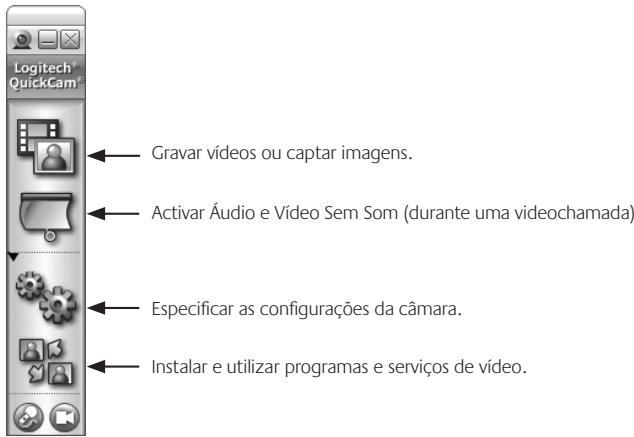
7 Utilizar o software da QuickCam
Para inicia o programa Logitech QuickCam, proceda de um dos seguients modelos:
- No canto inferior direito do ambiente de trabalho, na barra de tarefas, clique no icone QuickCam.
8 Fonções do software da QuickCam
9 Para obter informacoes adcionais
Informações sobre audio. Visite a páginha http://www.logitech.com/rightsound.
Ajuda adicional. Inicie o software e clique no botão Ajuda.
Para obter informacoes adcionais acerca dos produits da Logitech, visite o site http://www.logitech.com.

| Location | Hotline Technical Help |
| United States | +1 702 269 3457 |
| Argentina | 0800 555 3284 |
| Brazil | 0800 891 4173 |
| Canada | +1 416 207 2782 |
| Chile | 1230 020 5484 |
| Latin America | +55 11 3444 6761 |
| Mexico | 001 800 578 9619 |

www.logitech.com



Marca : LOGITECH
Modelo : QUICKCAM COMMUNICATE STX
Categoria : Webcam