
QUICKCAM COMMUNICATE STX - Cámara web LOGITECH - Manual de uso y guía de instrucciones gratis
Encuentra gratis el manual del aparato QUICKCAM COMMUNICATE STX LOGITECH en formato PDF.

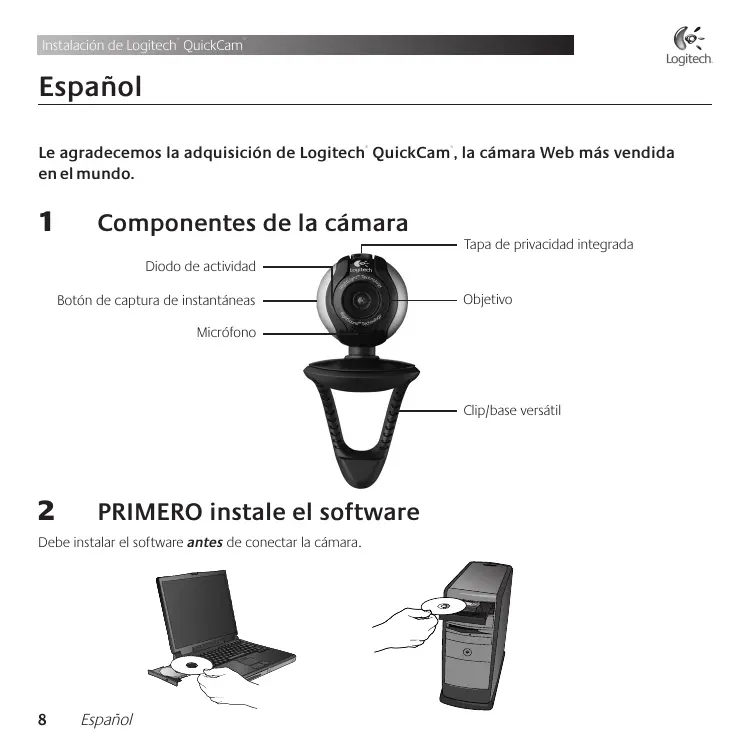


| Tipo de producto | Webcam |
| Marca | Logitech |
| Modelo | QuickCam Communicate STX |
| Dimensiones aproximadas | 10 x 5 x 5 cm |
| Peso aproximado | 100 g |
| Alimentación | Puerto USB del ordenador |
| Funciones principales | Videollamadas, mensajería instantánea de video, captura de fotos y videos, micrófono incorporado con cancelación de eco RightSound |
| Software suministrado | Software QuickCam |
| Compatibilidad | Aplicaciones de video comunes, eBay Video (antiguo) |
| Mantenimiento y limpieza | Limpiar con un paño suave y seco. Evitar el contacto con líquidos. |
| Seguridad | No exponer a la humedad o temperaturas extremas. Conectar solo a un puerto USB compatible. |
| Información general | Año de lanzamiento: aproximadamente 2006. Asistencia en logitech.com/support. |
Preguntas frecuentes - QUICKCAM COMMUNICATE STX LOGITECH
Preguntas de los usuarios sobre QUICKCAM COMMUNICATE STX LOGITECH
0 pregunta sobre este aparato. Responde a las que conoces o haz la tuya.
Hacer una nueva pregunta sobre este aparato
Descarga las instrucciones para tu Cámara web en formato PDF gratis! Encuentra tus instrucciones QUICKCAM COMMUNICATE STX - LOGITECH y toma tu dispositivo electrónico nuevamente en la mano. En esta página están publicados todos los documentos necesarios para el uso de su dispositivo. QUICKCAM COMMUNICATE STX de la marca LOGITECH.
MANUAL DE USUARIO QUICKCAM COMMUNICATE STX LOGITECH
Le agradecemos la requisión de Logitech QuickCam, la webcam Web más vendida en el mundo.
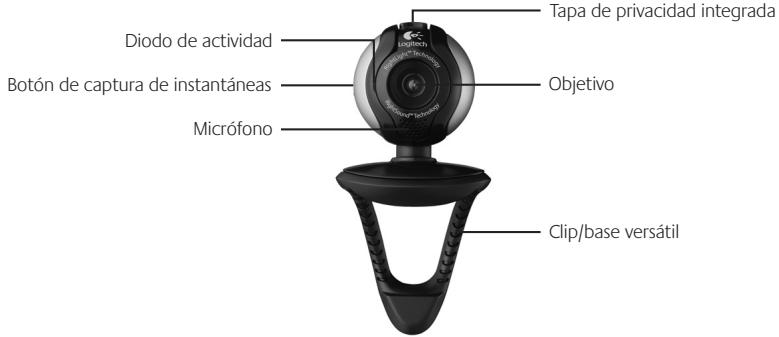
1 Componentes de la CAMERA
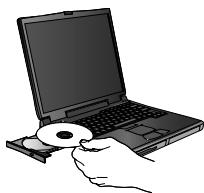
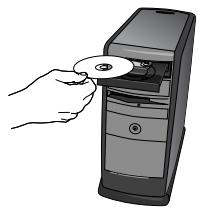
2 PRIMERO instale el software
Debe instalar el software antes de conectar la CAMERA.
3 Instalacion de la-camera
Durante la instalacion de la camera, se le pedira que la connecte a un puerto USB del PC.
Importante: NO realice dicha conexión hasta que se le indique.
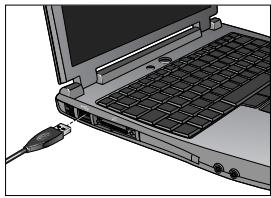
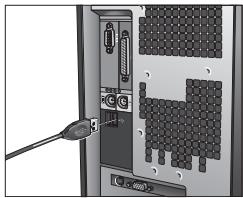
4 Colocacion de la-camera, el micrófono y los altavoces
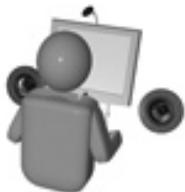
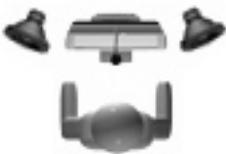
Laamera está equipada con la Tecnología Logitech 'RightSound' para supresión de eco. Para asegurar el mejor sonido possible,ónica, siga este procedimiento:
- Coloque la-camera sobre la parte central del monitor para Obtener un contacto visual más directo.
- Coloque el micrófono de la-camera hacía el hablante, a una distancia no superior a un metro.
- Si utilizes altevoces, colóquelos al menos a 30 cm del micrófono y en ángulo, para reducir la retroalimentación.
Consejo No colque objetos entre el hablante y el micrófono.
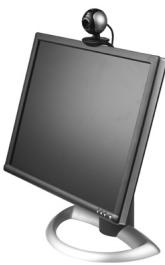
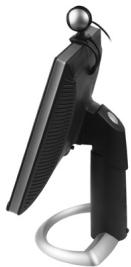
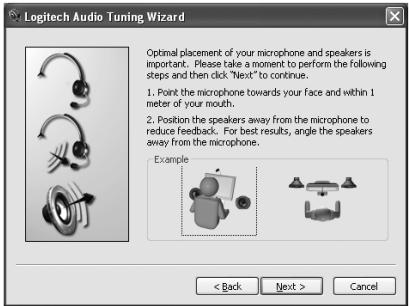
5 Asistente para el ajuste de audio
La primera vez que utilise laamera QuickCam', la Utilidad de configuracion de microfondo/altavoces y el Asistente para el ajuste de audio le guiaran para realizar el siguientes procedimiento:
- Seleccione el dispositivo de entrada de audio (micrófono) y el dispositivo de calidad de audio (altavoces).
Active la cancelacion de eco (AEC) (acion recomendada). - Ajuste el volumen de salute de los altavoces y el volumen de entrada del micrófono.
- Compruebe la configuracion de audio.
Consejo Si desea modifier la configuración posteriormente, inicia el software QuickCam, haga click en el botón
Configuración y bajo en la ficha Audio.
6 iEnhorabuena!
iLa CAMERA está configurada y lista para usar! Con QuickCam®ould realize videoconferencias en directo, mediante,.综合素质 de los programas de mensajeria de uso common.
Ya puede empezar a discretar de imagenes de video en directo con la webcam Web y cualesera de las aplicaciones de video más conocidas. La webcam le permitirá:
- Mantener videoconferencias Gratis y enviar mensajes instantáneos (IM) con video
- Hacer fotografías y grabar videos queURTAR enviar por correto electrónico
- Utilizar el microfondo integrado para sus llamadas
Añadir video a los articículos que deseee substar en eBay (visite www.logitech.com/videoosnap).
7 Uso del software QuickCam
Utilice uno de这些 métodos para iniciar el programa Logitech QuickCam:
- Haga doble tic en el icono de QuickCam situado en el escritorio.
-o bien
- Haga tic en el icono de QuickCam situado en la barra de tareas (en la esquina inferior derecha del escritorio).
8 Funciones del software QuickCam

Grabación de video y captura de fotografías.
Desactivación de audio o video (durante una videoconferencia).
Configuración de parámetro de lármara.
Instalación y uso de servicios y programas de video.
9 Más informacion
Información de audio. Visite http://www.logitech.com/rightsound.
Actualizaciones de software. Visite http://www.logitech.com/support.
Ayuda adicional. Inicie el software y hagablick en el botón Ayuda.
Para averigar más sobre los productos de Logitech, visita http://www.logitech.com.
Français
- No ambiente de trabajo, faça duplo clique no icone QuickCam.
-0u
Actualizacoes de software. Visite a páginha http://www.logitech.com/support.

Marca : LOGITECH
Modelo : QUICKCAM COMMUNICATE STX
Categoría : Cámara web