DOMBOX - Domotique DELTA DORE - Notice d'utilisation et mode d'emploi gratuit
Retrouvez gratuitement la notice de l'appareil DOMBOX DELTA DORE au format PDF.

| Intitulé | Description |
|---|---|
| Type de produit | Contrôleur domotique |
| Caractéristiques techniques principales | Compatible avec les protocoles de communication sans fil tels que Zigbee et Z-Wave |
| Alimentation électrique | Alimentation secteur 230V |
| Dimensions approximatives | Dimensions compactes pour une installation facile |
| Poids | Léger, facilitant l'installation |
| Compatibilités | Compatible avec divers appareils domotiques et systèmes de gestion de l'énergie |
| Type de batterie | Non applicable (fonctionne sur secteur) |
| Tension | 230V |
| Puissance | Consommation faible en mode veille |
| Fonctions principales | Gestion de l'éclairage, du chauffage et des appareils électroménagers à distance |
| Entretien et nettoyage | Nettoyage avec un chiffon doux, éviter les produits abrasifs |
| Pièces détachées et réparabilité | Disponibilité de pièces détachées pour réparations courantes |
| Sécurité | Conforme aux normes de sécurité électrique en vigueur |
| Informations générales | Vérifier la compatibilité avec les appareils existants avant l'achat |
FOIRE AUX QUESTIONS - DOMBOX DELTA DORE
Questions des utilisateurs sur DOMBOX DELTA DORE
0 question sur cet appareil. Repondez a celles que vous connaissez ou posez la votre.
Poser une nouvelle question sur cet appareil
Téléchargez la notice de votre Domotique au format PDF gratuitement ! Retrouvez votre notice DOMBOX - DELTA DORE et reprennez votre appareil électronique en main. Sur cette page sont publiés tous les documents nécessaires à l'utilisation de votre appareil DOMBOX de la marque DELTA DORE.
MODE D'EMPLOI DOMBOX DELTA DORE
Sommaire
Contenu de l'emballage
p.3
Branchement de la DomBox
p.4
Branchement au réseau
p.5
Télécommande
p.6
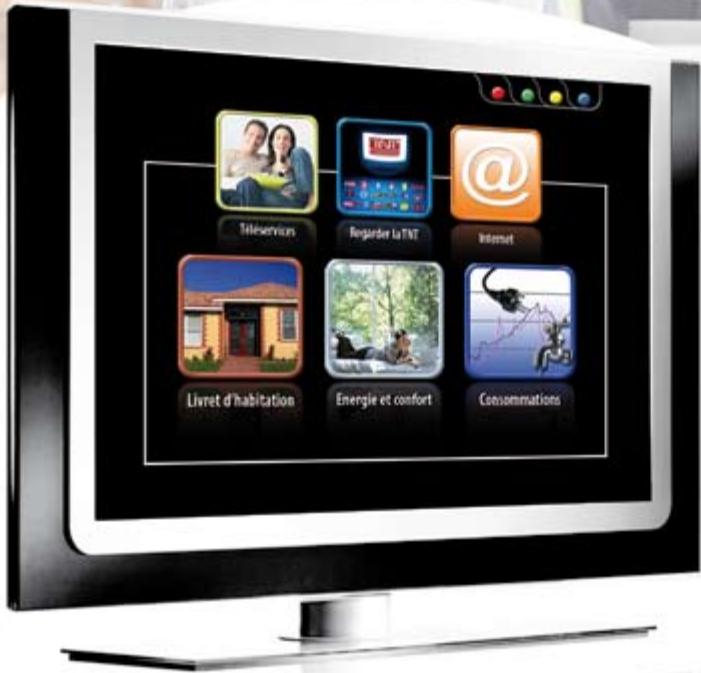
Page d'accueil
p.7
Identification
p.8
Paramétrage de la TNT
p.9
Onglets de navigation
p.10
Conditions de garantie
p.11
Contenu de l'emballage
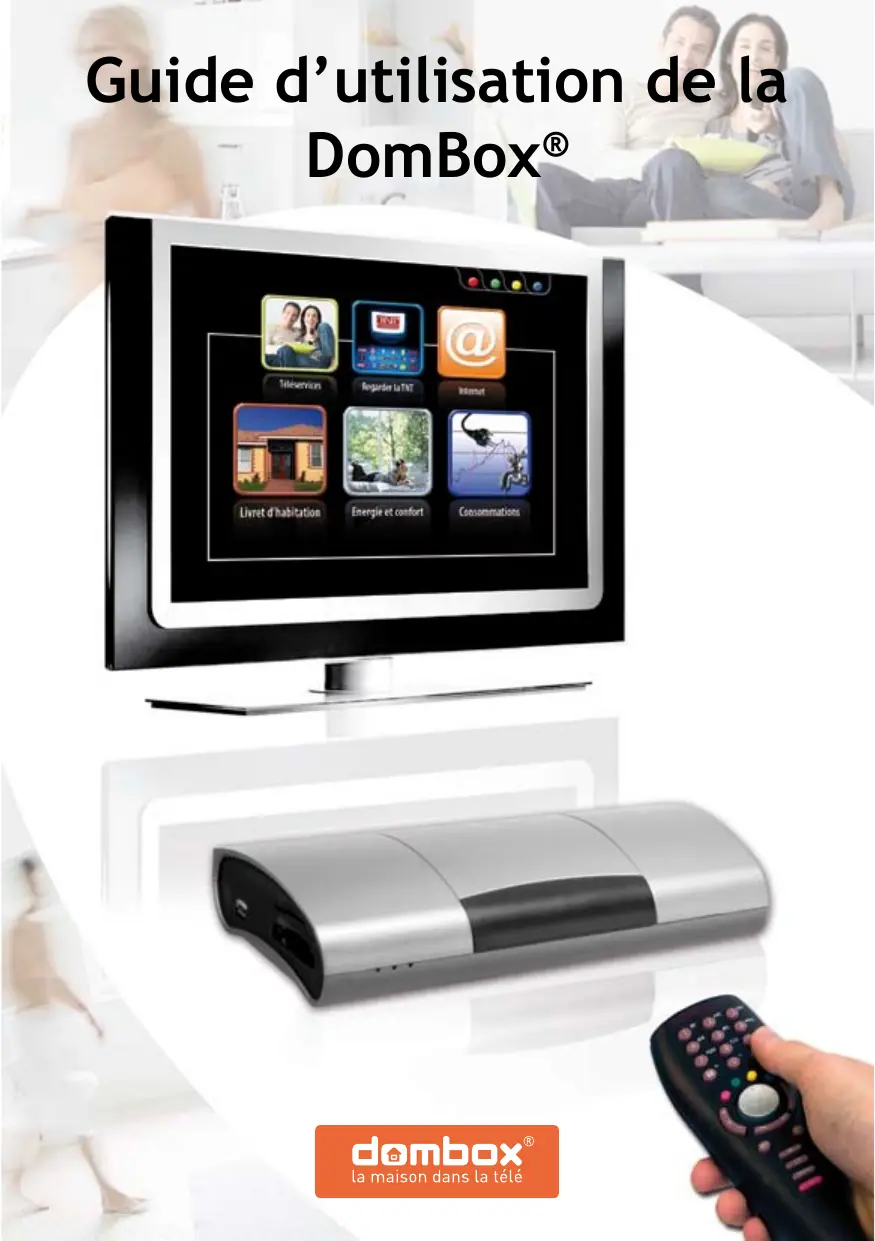
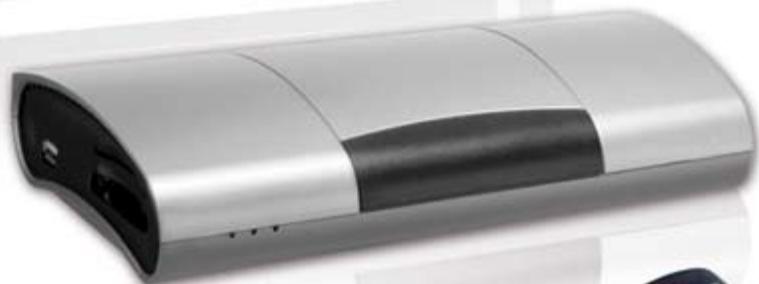
DomBox
Télécommande +2 piles R03: AAA
Câble d'antenne
Câble péritel
Câble réseau
Cable d'alimentation

RISQUE d'incendie ou de décharge électrique
Ne jamais démonter ou modifier l'appareil en aucune façon. Ne pas utiliser l'appareil dans des endroits très humides. Si de l'eau est renversée sur la DomBox®, débranchez immédiatement le cordon d'alimentation et contactez-nous. Ne jamais poser d'objets, en particulier des objets métalliques sur le décodeur. En cas d'orage, débrancher la prise d'alimentation du décodeur ainsi que le cable téléphonique. Ne jamais utiliser d'aerosols près du décodeur. Ne jamais toucher la fiche du cordon d'alimentation avec les mains mouillées.
Precautions d'installation
Ne rien poser sur le décodeur, et s'assurer qu'il est bien ventilé. Laisser au moins un espace de 10 cm de chaque côté du décodeur. Éloigner le décodeur des sources de chaleur (radiateur, rayons directs du soleil...) afin de ne pas endommager ses circuits internes.
1) Branchez le cordon d'alimentation à la prise secteur. 2) Branchez le cable péritel de la prise «TV» de la DomBox à la prise «Péritel 1» de votre TV. Si un autre appareil est branché en Péritel sur votre TV, vous pouvez le brancher dans la prise «AUX» de la DomBox. 3) Connectez le cable d'antenne à «Aerial» sur la DomBox et à la prise murale d'antenne.
Branchement au réseau
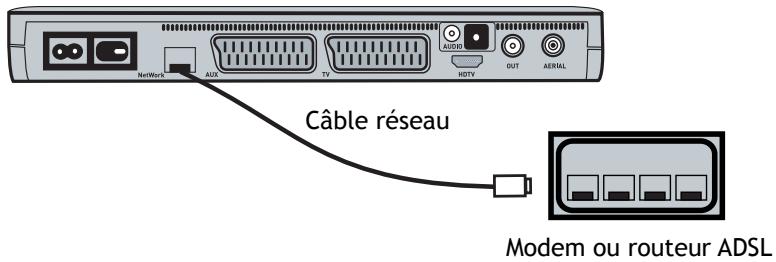
Plusieurs méthodes s'offrent à vous en fonction de votre installation et de votre équipement d'accès ADSL :
A ) Vous disposez d'un routeur branché sur votre modem :
Vous disposez brancher directement votre Box sur une des prises Ethernet libres de votre routeur à l'aide du cable Ethernet fourni.
B) Notre modem dispose d'une prise USB et d'une prise Ethernet (modèle généralement fourni par les opérateurs ADSL) :
Si la fonction routeur est activée sur votre modem (reportez-vous au mode d'emploi de votre modem pour plus d'informations):
- Si votre PC est connecté à la prise USB du modem, connectez directement la prise Ethernet de la DomBox à la prise Ethernet du modem avec le câble Ethernet.
- Si votre PC est connecté à la prise Ethernet de votre modem, vous devez installer un switch ou un hub sur la prise Ethernet de votre modem.
Connectez alors votre PC et votre DomBox sur le switch avec des câbles Ethernet.
C) Notre modem dispose de plusieurs prises Ethernet :
Vous pouvez brancher directement votre DomBox® sur une des prises Ethernet libres de votre modem.
Télécommande
0-9: sélectionne la chaîne ou écrit des lettres (Pour taper un «b» par exemple, appuyez 2 fois sur la touche «2»)
C: efface le dernier caractère saisi (permet également de sortir des Réglages)
Liste : affiche ou masque la liste des chaînes
Rouge, Vert, Jaune, Bleu : lance l'action associée à la couleur correspondante et indiquée sur l'écran
Flèches de navigation : vous déplacent au sein des différents écrans (haut, bas, gauche, droite)
OK : valide votre choix, c'est le « click »
Précédent / Suivant : pour retourner à la page précédente et aller à la page suivante
Texte : lance le service télétexte ou le clavier virtuel, selon leur disponibilité
Mute: coupe ou remet le son
Menu: retourne la page d'accueil
Marche/arrêt : passe en mode veille ou permet de se déconnecter
Info : affiche ou masque les informations sur la chaîne en cours
Insertion des piles AAA dans la télécommande
Livret d'habitation et notices Suivi de consommations
Lors de votre première connexion :
Suivez les instructions à l'écran. Choisissez le format de votre téléviseur. - Une fois ces opérations terminées, la Dombox® va être identifiée pour accéder aux services Domtis, voir ci-après.
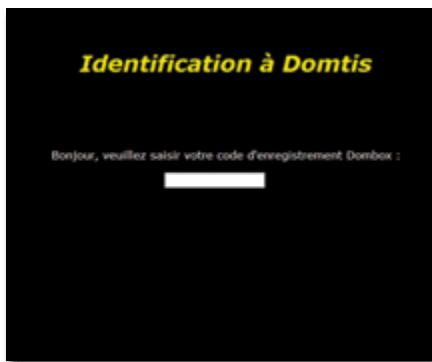
Assurez-vous que votre Dombox est bien raccordée à Internet (voir le schéma de branchement réseau p.5). Veuillez saisir les chiffres du code d'enregistrement Dombox® qui vous a été fourni. - Appuyez sur «OK» pour continuer et valider votre saisie. Un écran vous demande de patienter quelques instants. Puis un autre vous indique que vous avez bien été identifié.
- Nous vous avons identifié, vous pouvez désormais accéder à tous les services Domtis.
- Appuyez à présent sur la touche «Menu» de votre télécommande pour accéder à la page d'accueil (voir p.9)
Paramétrage de la TNT
Vérifiez que vous avez branché votre câble d'antenne à la Dombox (voir les schémas de branchement p.4-5).
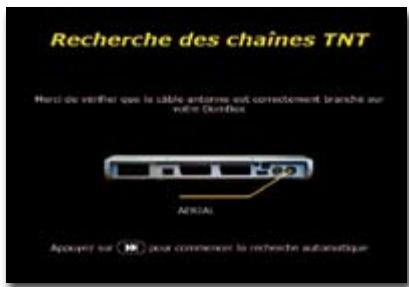
- Recherche automatique des chaînes TV en cours. Veuillez patienter pendant la recherche.
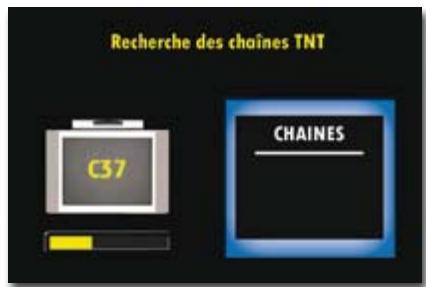
L'écran vous indique si Dombox ® a décelé des chaînes. Votre région est couverte, l'écran de gauche s'affiche, sinon vous obtenez l'écran de droite :
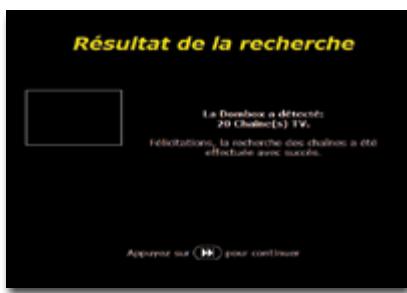
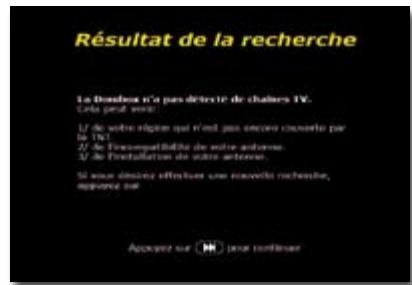
Si la recherche n'aboutit pas, vérifie que votre antenne est bien compatible avec la TNT et qu'elle est bien orientée (pour plus d'informations, appelez votre installateur TV ou consultez le site http://www.tdf.fr/tnt-cartes-couverture/)
Onglets de navigation
Les onglets de navigation s'affichent en haut à droite de l'écran en fonction de leur disponibilité et correspondant aux touches couleurs ● de la télécommande. Lorsque vous êtes sur la page d'accueil, vous avez à votre disposition :
L'onglet bleu qui conduit à votre messagerie DomBox et donc à la liste de vos messages. Il counsel automatiquement sur l'écran lorsque vous avez un nouveau message.
L'onglet jaune qui vous propose d'accéder :
au Média Center via le logiciel SesamTV - à un périphérique de stockage connecté sur le port USB de la DomBox® - à votre ordinateur si il est équipé du logiciel "Window Média Connect" - au menu de réglages de votre DomBox® - au guide d'utilisation en ligne de votre DomBox (nécessite d'être connecté à internet)
Pour utiliser votre mediacenter
- Vous devez disposer d'un ordinateur relié au même réseau que votre DomBox® (si possible avec une adresse IP fixe).
- Téléchargez le logiciel SesamTV sur http://dombox.domtis.net/downloads
- Installez le logiciel sur votre ordinateur. Démarrez le logiciel. Connectez-vous au Mediacenter depuis votre DomBox (onglet menu → Mediacenter). Si un message d'erreur apparait, validez en appuyant sur le bouton bleu.
- Appuyez une nouvelle fois sur le bouton bleu (Configurer)
- Entrez l'adresse IP de votre ordinateur (si l'IP n'est pas fixe, vous devrez entrer la nouvelle adresse à chaque fois).
Vous trouverez plus d'informations sur l'utilisation du Mediacenter sur : http://www.guidedombox.tv/SesamTV
Votre DomBox et sa télécommande sont garanties 3 ans. En cas de problème, appelez-nous pour connaître la marche à suivre.
Cette garantie couvre les défauts matériels et de fabrication pour une utilisation normale. Elle s'applique exclusivement à la DomBox et à sa télécommande et ne couvre aucun autre logiciel ou périphérique qui pourrait être utilisé en plus.
Domtis n'est pas responsable de toute dépréciation eventuelle ni des dommages directs ou indirects de toute nature (corporels, matériels, immatériels) qui pourrait découler d'un mauvais fonctionnement de ses produits.
L'utilisateur est seul responsable de toute défaillance résultant d'un accident (chutes, heures...), d'un mauvais usage, d'une mauvaise application, d'une déformation du produit ou d'une utilisation hors France Métropolitaine.
Cette garantie ne couvre pas les dommages occasionnels par un mauvais fonctionnement de la ligne téléphonique (foudre...).
Elle ne couvre pas non plus les problèmes qui affectent l'aspect extérieur du produit. Elle ne sera pas appliquée non plus, si le produit a été ouvert ou modifié par du personnel non habilité, si le produit incriminé est retourné sans ses accessoires (câbles par exemple) ou si les étiquettes de série ont été altérées.
Pendant la période de garantie, dans le cas d'un mauvais fonctionnement du à des défauts de performance, soit nous réparerons la DomBox ou sa télécommande de façon à remettre celles-ci en état de marche, soit nous les remplacerons par un produit neuf ou fonctionnellement équivalent de la même valeur.
La DomBox ou sa télécommande doivent être retournées à Domtis, accompagnées impérativement de leurs câbles ainsi que du détail de la panne constatée. Les frais de transport sont à la charge de l'expéditeur. Domtis ne sera pas tenu pour responsable de toute dégradation ou perte qui pourrait survenir pendant le transport, veillez donc à emballer correctement le produit. Si l'objet retourné ne présente aucun défaut, l'utilisateur prend à sa charge les frais de ré-expédition ainsi que les frais de contrôle ou tout autre traitement de ce produit. Assurez-vous du «défaut» potentiel avant de retourner un élément.
Après expiration de la période de garantie, nous réparons tout élément à vos frais ou nous le remplaçons et nous le facturons selon le prix de détail estimé, sauf si nous avons arrêté la distribution de tels produits.
Europarc - 7, rue Pascal - 69500 BRON
e-mail: contact@domtis.com
internet: www.domtis.com
0,09 € TTC / MN
N° Indigo 0820887754