
SL910H - Téléphone sans fil GIGASET - Notice d'utilisation et mode d'emploi gratuit
Retrouvez gratuitement la notice de l'appareil SL910H GIGASET au format PDF.

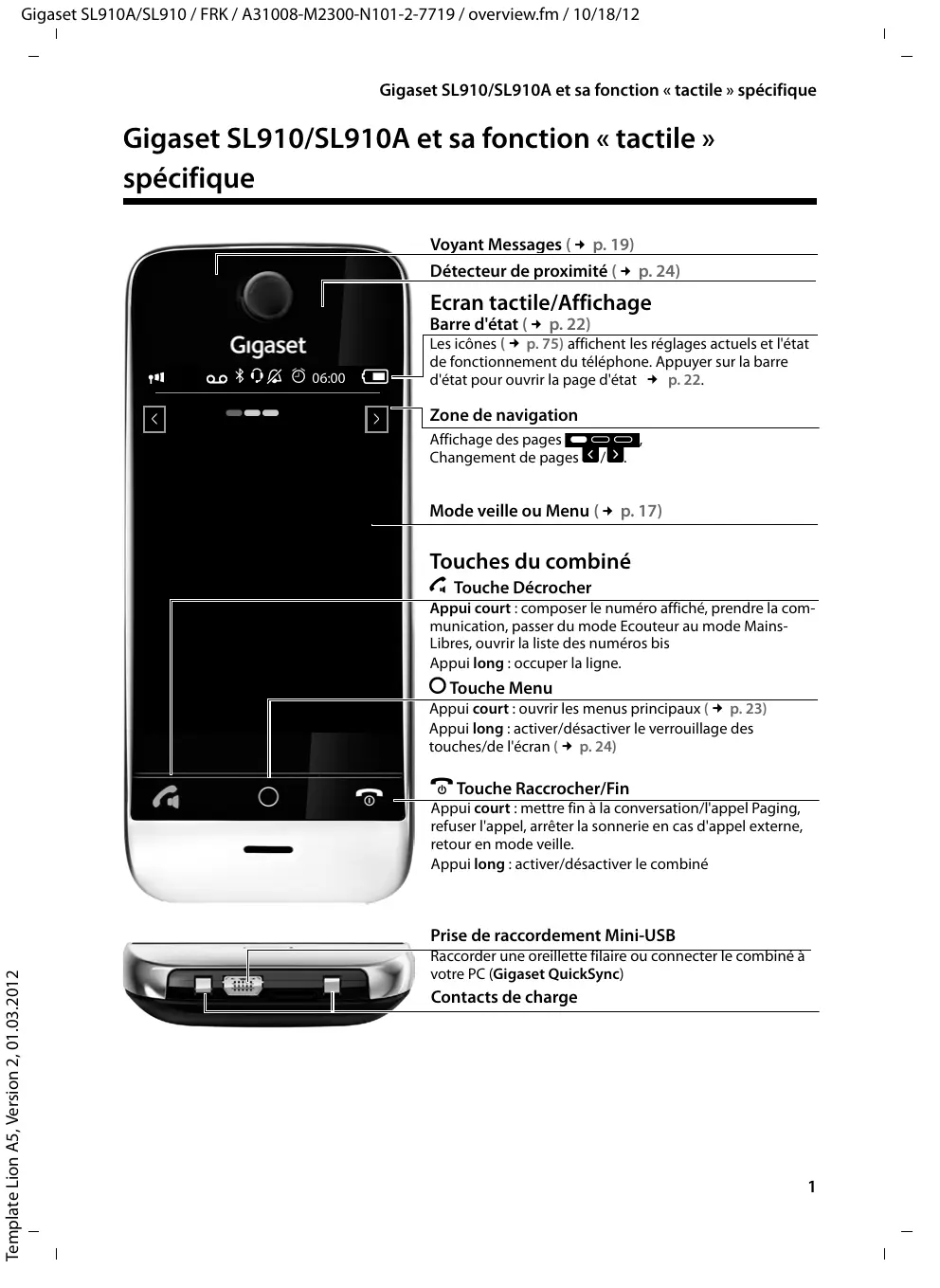

| Type de produit | Téléphone sans fil |
| Marque | Gigaset |
| Modèle | SL910H |
| Dimensions du combiné (L x l x H) | Environ 150 x 50 x 20 mm |
| Poids du combiné | Environ 130 g (avec batterie) |
| Type de batterie | Lithium-ion rechargeable |
| Autonomie en communication | Jusqu'à 13 heures |
| Autonomie en veille | Jusqu'à 180 heures |
| Alimentation | Bloc secteur fourni (230 V CA) |
| Écran | Tactile TFT couleur 8,1 cm (3,2 pouces) |
| Répertoire | Jusqu'à 500 contacts avec 8 numéros par contact |
| Fonctions principales | Répondeur (modèle SL910A), Bluetooth, SMS (640 car.), calendrier, réveil, surveillance de pièce, ECO DECT, mode nuit, vibreur, mains-libres avec 4 profils |
| Portée | Jusqu'à 50 m à l'intérieur, 300 m à l'extérieur |
| Connexions | Mini-USB, Bluetooth |
| Entretien et nettoyage | Nettoyer avec un chiffon doux et sec. Ne pas utiliser de produits abrasifs. |
| Sécurité | Utiliser uniquement le bloc secteur et les batteries fournis. Tenir à l'écart de l'humidité et des sources de chaleur. |
| Pièces détachées et réparabilité | Batteries et chargeur disponibles en option. Pour les réparations, contacter le service client Gigaset. |
| Informations générales | Compatibilité DECT/GAP. Emballage écologique. Fabriqué en Allemagne. |
FOIRE AUX QUESTIONS - SL910H GIGASET
Questions des utilisateurs sur SL910H GIGASET
0 question sur cet appareil. Repondez a celles que vous connaissez ou posez la votre.
Poser une nouvelle question sur cet appareil
Téléchargez la notice de votre Téléphone sans fil au format PDF gratuitement ! Retrouvez votre notice SL910H - GIGASET et reprennez votre appareil électronique en main. Sur cette page sont publiés tous les documents nécessaires à l'utilisation de votre appareil SL910H de la marque GIGASET.
MODE D'EMPLOI SL910H GIGASET
En achetant un Gigaset, vous avez besoin une marque qui est synonyme de pérennité. Le conditionnement de ce produit est écologique!
Pour en savoir plus : www.gigaset.com.


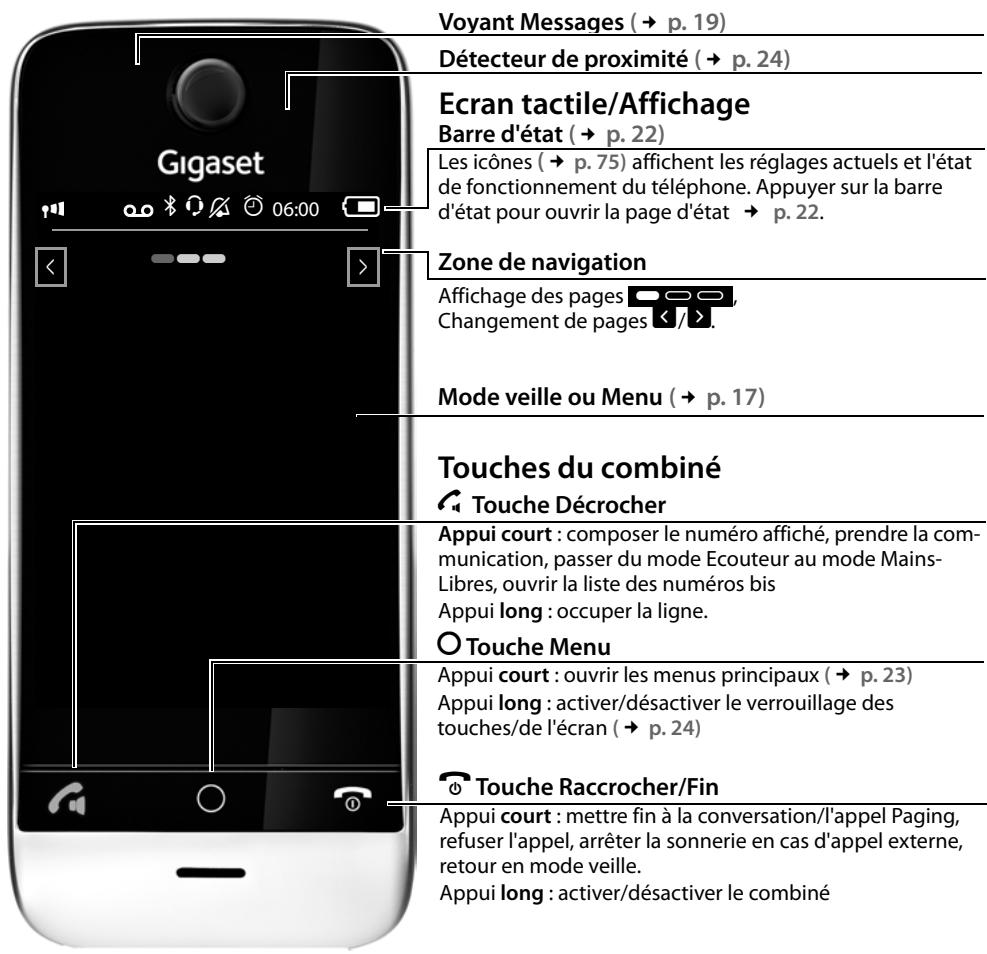
Gigaset SL910/SL910A et sa fonction « tactile » spécifique
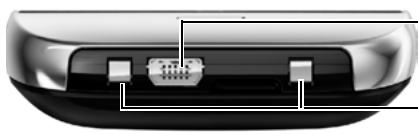
Prise de raccordement Mini-USB
Raccorder une oreillette filaire ou connecter le combiné à votre PC (Gigaset QuickSync)
Contacts de charge
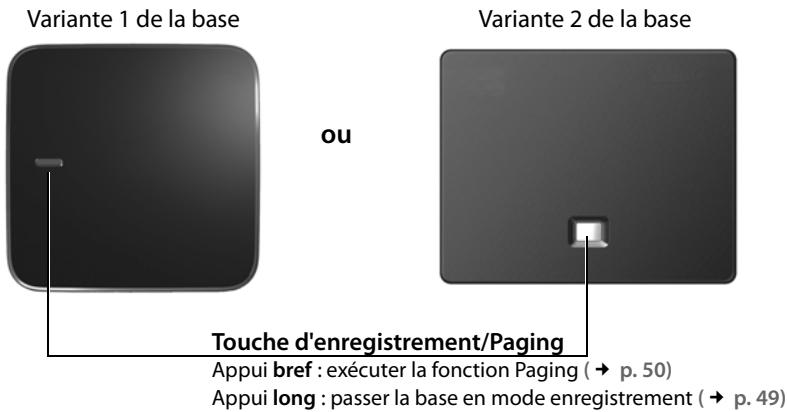
La base du combiné Gigaset SL910/SL910A est livrée en deux variances dont les fonctionnalités sont identiques.
Sommaire
Gigaset SL910/SL910A et sa fonction « tactile » spécifique 1
Consignes de sécurité 4
Mise en service 5
Présentation des instructions de ce mode d'emploi 16
Page d'accueil 17
Utilisation du téléphone 23
Utilisation du téléphone 29
Réglages du téléphone 37
ECO DECT 42
Répondeur (Gigaset SL910A) 44
Messagerie externe 48
Plusieurs combinés 49
Appareils Bluetooth 52
Répertoire (Carnet d'adresses) 55
Journal des appels 61
Calendrier 62
Réveil 64
Surveillance de piece 64
Ecran de veille, images appelant et sonneries 66
SMS (messages texte) 67
Synchronisation avec un PC (Gigaset QuickSync) 71
Raccordement de la base à un système téléphonique 72
Icônes de l'écran 74
Parametresdisponibles 76
Assistance Service Clients 81
Environnement 87
Annexe 88
Accessoires 92
Logiciel Open Source 95
Index 103
Attention
Bien dire les consignes de sécurité et le mode d'emploi avant d'utiliser les appareils. Informer les enfants sur les recommendations qui y figurent et lesmettre en garde contre les risques liés à l'utilisation de l'appareil.

Utiliser uniquement le bloc secteur fourni avec les apparciels.

Utiliser uniquement des batteries rechargeables correspondant aux specifications (voir « Données techniques »). Tout autre type de batterie est susceptible d'entrainer un risque considérable pour la santé et de provoquer des blessures. Les batteries qui sont manifestement endommagées doivent être replacées.

Le combiné peut perturber le fonctionnement de certains équipements Médicaux. Tenir compte à cet égard des conditions techniques environnantes, par exemple, cabinet Médical. Si vous utilisez des apparciels médicaux (par exemple, un stimulator cardiaque), veuillez vous renseigner aupres du fabricant de l'appareil. On vous indiquera dans quelle mesure les apparciels correspondants sont sensibles aux énergies externes à haute fréquence (consulter les « Données techniques » pour plus d'informations sur votre produit Gigaset).

Ne pas porter le combiné à l'oreille lorsqu'ilSONNE ou lorsque la fonction Mains-Libres est activée, ceci pouvant entraîner des troubles auditifs durables et importants.
Votre Gigaset est compatible avec la plupart des appareils auditifs numériques commercialisés. Toutefois, une utilisation optimale avec tous les appareils auditifs n'est pas garantie.
Le téléphone peut provoquer des bruits parasites (bourdonnement, sifflement) dans les apparreils auditifs analogiques ou les saturer. En cas de problèmes, contacter un audioprothesiste.

La base et le chargeur ne sont pas étanches aux projections d'eau, ne pas les installer dans une piece humide comme une salle de bain ou de douche.

Ne pas utiliser les apparèils dans un environnement représentant un risque d'explosion, par exemple, les ateliers de peinture.

En cas de cession du Gigaset à un tiers, toujours joindre le mode d'emploi.

Débrancher les apparèils défectueux ou les faire réparer par le service compétent. Ils peuvent perturber le fonctionnement d'autres apparèils électriques.
Remarques
L'appareil est inutilisable pendant une panne de courant. Il ne permet pas non plus d'émettre un appel d'urgence dans ce cas.
Lorsque le verrouillage du clavier/de l'écran est activé, même les numérios d'applé d'urgence ne peuvent être composés.
Vérification du contenu de l'emballage
une base Gigaset SL910/SL910A (variante 1 ou variante 2),
le cache de la base et son pied (uniquement pour la variante 1 de la base),
le bloc secteur de la base,
un cable téléphonique (aplati),
un combiné Gigaset,
un couvercle de piles (couvercle arriere du combiné),
une batterie,
un chargeur,
le bloc secteur du chargeur,
une affiche et un mode d'emploi.
Installation de la base et du chargeur
La base et le chargeur sont prévus pour fonctionner dans des locaux fermés et secs, dans une plaque de températures comprise entre +5^ et +45^ .
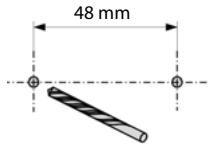
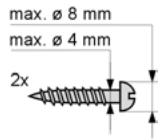
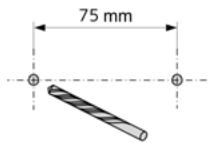
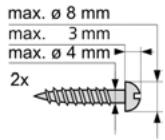
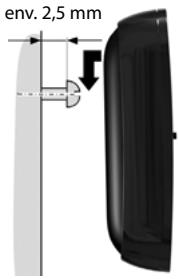
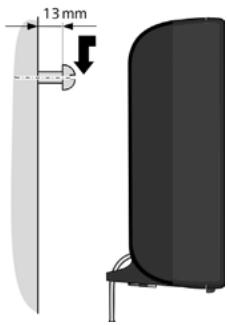
Installer la base à un endroit central de l'appointement ou de la maison, sur une surface plane et antidérapante ou la fixer sur le mur ( p. 7).
Remarque
Tenir compte de la portée de la base. Celle-ci peut atteindre 50 m dans les bâttiments et 300 m à l'extérieur. La portée diminue lorsque le Mode Eco ( p. 42) est activé.
Les pieds de l'appareil ne laissent en原則 pas de traces sur les surfaces. En raison de la diversité des peintures et vernis utilisés sur les meubles, il est cependant impossibly d'exclure des traces sur la zone de contact.
A noter :
Ne jamais exposer le téléphone à des sources de chaleur, à la lumière directe du soleil ni à d'autres apparèils électriques.
Protégéyervotrecigasetcontrl'humidite,la poussiere,les vapeurs etliquides corrosifs.
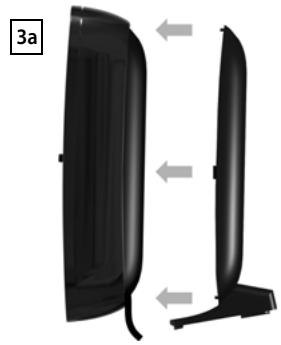
Variante 1 de la base

Variante 2 de la base
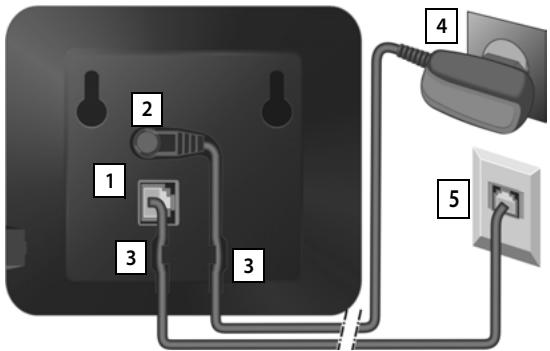
Brancher le cable téléphonique (cable légèrement aplati) à l'arrête de la base dans la prise située en bas à droite [1] jusqu'à ce qu'il s'enclenche.
Brancher le cable électrique du bloc secteur dans la prise située en haut à gauche 2.
Glisser les deux cables dans les rainures 3 prévues a cet effet.
Variante 1 de la base: Insérer le couvercle dans les encoches à l'arrière de la base 3a (à ne pas faire en cas de montage mural).
Raccorder le bloc secteur 4 , puis brancher la fiche du téléphone 5 .
A noter :
Le bloc secteur doit toujours être branché sur une prise. Le téléphone ne peut pas fonctionner sans alimentation électrique.
Utiliser uniquement le bloc secteur et le cordon téléphonique fournis. Le brochage du cordon téléphonique peut etre different (brochage p.91).
Variante 1 de la base
Variante 2 de la base
Raccordement du chargeur
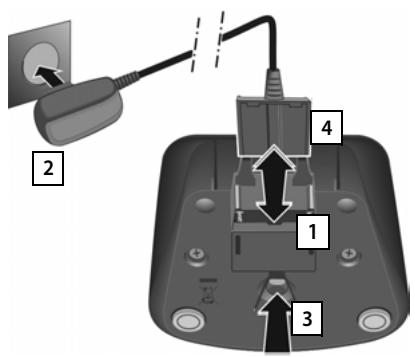
- Brancher le connecteur plat de l'alimentation 1.
- Brancher l'alimentation à la prise électrique [2].
Si vous devez à nouveau retarder le connecteur du chargeur :
Couper tout d'abord l'alimentation électrique.
Appuyer ensuite sur le bouton de déverrouillage 3 etPTRer le connecteur 4.
Mise en service du combiné
L'écran et les touches du combiné sont protégés par un film. Le retirer.
Les combinés contenus dans l'emballage sont déjà enregistrés sur la base. Si toute fois un combiné n'était pas enregistré (affichage « Combiné non enregistré »), le faire manuellement ( p. 49).

Attention
Veuillez ne pas utiliser de stylet tactile pour faire fonctionner le combiné !
Ne pas utiliser de housses/pellicules de protection d'autres fabricants, cela peut limiter la capacité d'utilisation du combiné.
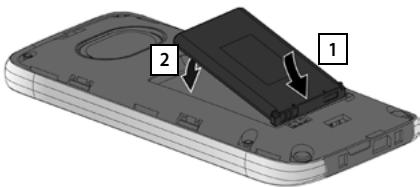
Insertion des piles et fermetre du couvercle des piles
Attention
N'utilisez que les batteries rechargeables recommandées par Gigaset Communications GmbH (→ p. 89). Tout autre type de batterie pourrait endommager le combiné,présenter un risque pour la santé ou occasionner des blessures.Pareexample, l'enveloppe de la batterie peut se désgréger ou la batterie exploser.En outre,l'appareil pourrait être endommagé ouprésenter des dysfonctionnements.
Insérer d'abord la batterie avec la face de contact orientée vers le bas [1].
Appuyer ensuite sur la batterie 2 jusqu'à ce qu'elle s'enclenche.
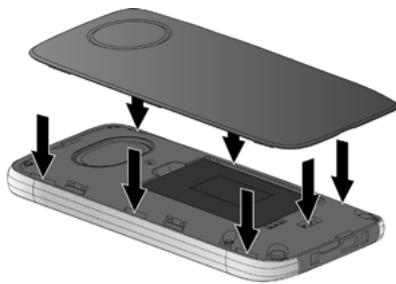
Aligner d'abord les ergots latéraux du couvercle de batterie avec les encoches situées à l'intérieur du boitier.
Appuyer ensuite sur le couvercle jusqu'à ce qu'il s'enclenche.
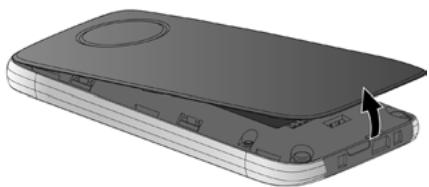
Pour rouvrir le couvercle afin de changer les piles :
Insérer un ongle dans l'encochrome sous le couvercle de la batterie et tirer ce dernier vers le haut.
Chargement de la batterie
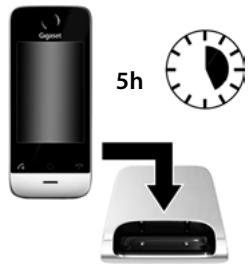
La batterie est livrée partiellement chargée. Veuillez la charger complètement avant de l'utiliser.
Laisser le combiné sur le chargeur, sans le retirer, pendant environ 5 heures.
Remarques
Le combiné doit uniquement être posé sur le chargeur correspondant.
Le chargement de la batterie s'effectue sur un port USB alimenté par un courant de 500mA et relié à un PC/Mac.
Il est possible que la batterie chauffe durant la charge. Ce phénomène n'est pas dangereux.
Pour des raisons techniques, la capacité de charge de la batterie diminue au fil du temps et peut nécessiter à terme son remplacement.
Réglage de la base et du combiné – Assistant de configuration
Après l'insertion des batteries, les icônes Heure et Date clignotent. Dès que vous appuyez sur l'une des icônes qui clignotent, l'assistant d'installation se lance automatiquement. Il vous aide à définir les réglages de base ci-dessous, nécessaires au bon fonctionnement du combiné et de la base :
Heure et date
Langue d'affichage
Pays d'utilisation du combiné
Voitre propre préfixé local
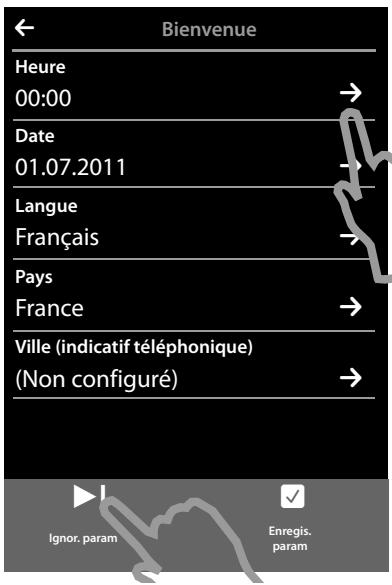
Si vous souhaitez définir les réglages ultérieurement :
- Appuyer sur l'option [ Ignor. param] en bas de l'écran.
Le combiné affiche alors la page d'accueil.
Vous pouze définir les réglages à tout moment via le menu Réglages du combiné.
Si vous souhaitez définit les réglages :
Appuyer sur l'icone a cotoé de l'heure pour la régler.
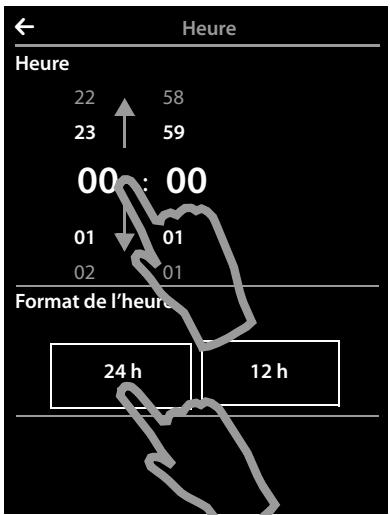
- Sélectionner l'heure actuelle en plaçant un doigt sur celle-ci et en la déplaçant vers le haut ou vers le bas.
Sélectionner les minutes de la même manière
Indiquer si l'heure doit être affichée en mode 12 h ou 24 h. Appuyer sur la zone correspondante sous l'option Format de l'heure.
Le réglage défini est souligné d'une couleur.
Appuyer sur l'icone ( dans le coin supérieur gauche de l'écran), pour enregistrer les réglages et returner à la page Bienvenue.
Remarque: si vous paramétrez le mode 12 h, le message matin/soir s'affiche.
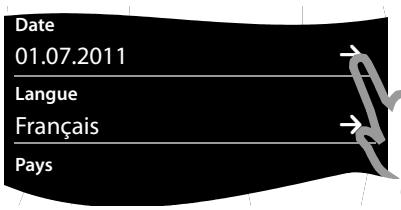
Pour régler la date, appuyer sur l'icône à côté de Date.
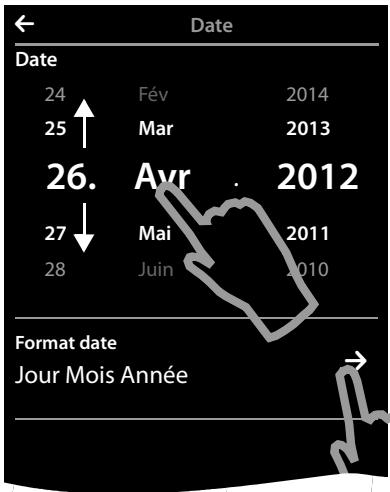
Paramétrer la date actuelle. Proceder comme pour le réglage de l'heure.
Le mode actuellément paramétré pour l'affichage de l'heure est indiqué sous Format date (ici : Jour Mois Année). Pour modifier le mode :
Appuyer sur l'icone
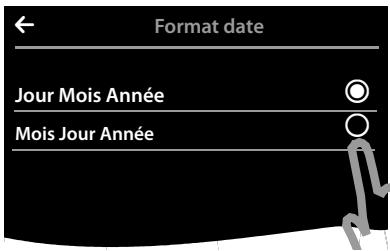
Le format de la date est indiqué par ①.
Appuyer sur l'icone pour basculer entre Jour Mois Année et Mois Jour Année.
Appuyer sur l'icone jusqu'à ce que la page Bien-venue s'affiche.
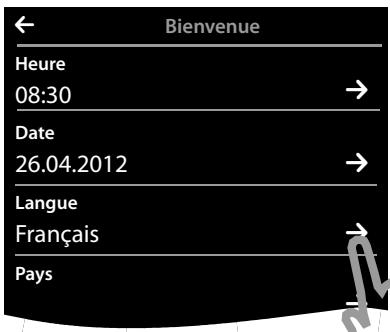
La langue actuellesment paramétrée est indiquée sous Langue.
Pour modifier le paramètre :
Appuyer sur l'icone à côté de la langue affichée.
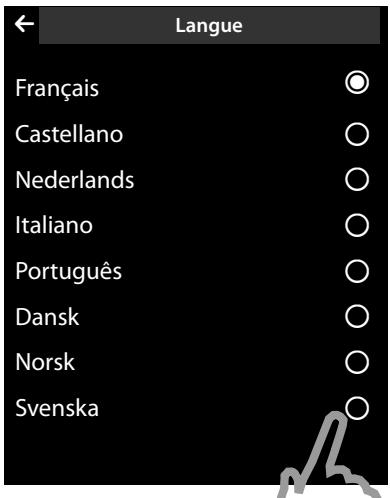
(example)
Une liste contenant toutes les langues disponibles s'affiche.
La langue actuellement paramétrée est signalée par
Appuyer sur l'icone a coté de la langue affichée. Si votre langue n'est pas affichée, la liste est peut-être « plus longue » que l'écran. Vous doivent alors faire défier la liste.
Poser un doigt sur l'écran et le déplacer lentement vers le haut.
La partie inférieure de la liste s'affiche et vous pouvez selectionner une langue.
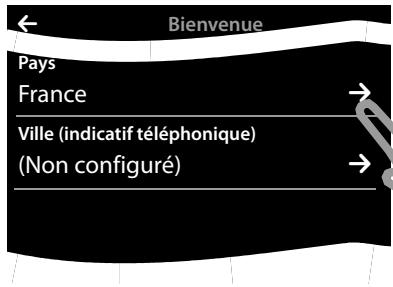
Le pays dans lequel vous utilisez le téléphone et pour lequel il est autorisé doit être saisi sous Pays. Si le réglage n'est pas correct :
En regard de Pays, appuyer sur l'icone
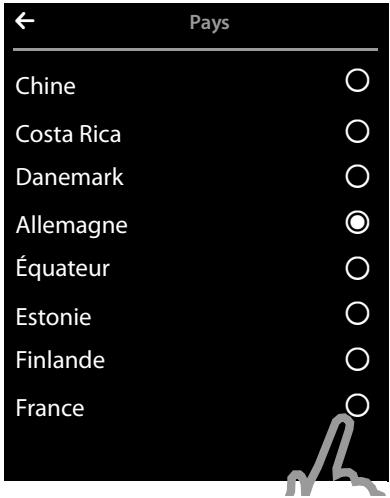
Une listedes pays s'affiche.
Le pays actuellément paramétré est signalé par
Le cas échéant, vous devez faire défilier la liste jusqu'à votre pays, comme décrit précédemment. Appuyer sur l'icone à côté de votre pays. Ce pays est maintainant sélectionné.
Appuyer sur l'icone pour enregistrer cette modification et returner à la page Bienvenue.
Remarque
Si vous avez sélectionné l'option Autre pays à la place d'un pays, l'entrée Pays (indicatif téléphonique) est également affichée sur la page Bienvenue.
En regard de Pays (indicatif téléphonique), appuyer sur et saisir le Prefix international et l'Indicatif zone international du préfixe international, comme précrit ci-après pour le préfixe local.
Proceder comme décrit ci-après.
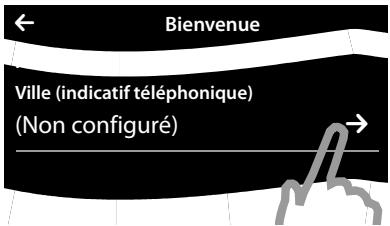
Enfin, enregistrer le préfixe local :
En regard de Ville (indicatif téléphonique), appuyer sur
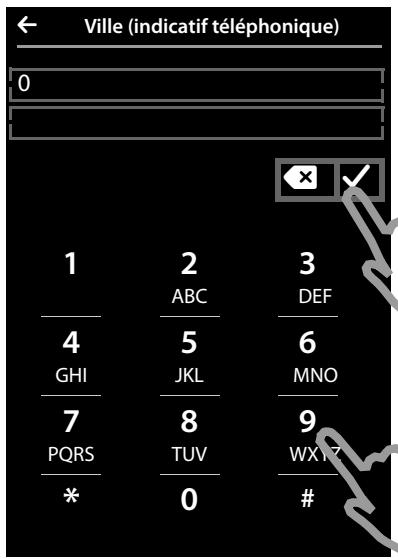
Le préfixé régional, qui est placé devant le Code régional lorsqu'on ne compose pas le préfixé international, est désigné comme Préfixé local. En France ou en Suisse, il s'agit du « 0 ». Le Code régional est ensuite « 1 » pour Paris, par exemple.
Saisir le Préfixe local de votre pays dans le champ de numération affché (4 caractères maximum; « 0 » dans cet exemple). Ce champ est, le cas échéant, déjà renseigné pour le pays sélectionné.
Appuyer brievement sur le deuxième champ de saïsie et entraîr le Code régional (8 caractères maximum, « 1 » dans cet exemple).
You pouvez corriger les erreurs de saisie avec .
Appuyer sur une fois le numéro entré pour terminer la saisie.
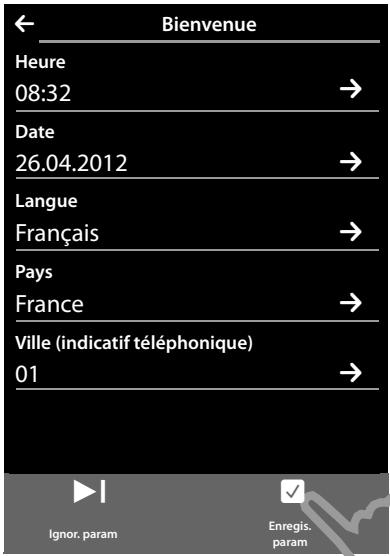
La page Bienvenue s'affiche à nouveau.
- Appuyer sur l'option [Enregis. param] pour enregistrer vos réglages.
Après avoir défini tous les réglages nécessaires, le combiné affiche la page d'accueil.
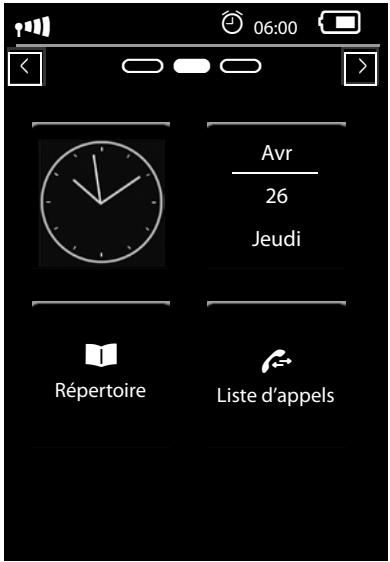
Votre téléphone est maintainant prét à fonctionner.
Quelles sont les étapes suivantes?
Une fois la mise en service réussie, vous pouvez appeler immédiatement, adapter votre Gigaset à vos besoin ou commencer par vous familiariser avec son'utilisation (→ Utilisation du téléphone, → p. 23).
Paramétrage individuel de la page d'écran de voir
Sur la page configurable de l'écran de voir, définissez les fonctionnalités importantes et les numéroes d'expérience que vous pouze appeler ou appeler par simple « contact » (→ p. 18).
Synchronisation avec les contacts Google ou Outlook
Synchronisez le repertoire de votre combiné à l'aide d'un PC et de notre logiciel Gigaset QuickSync ( p. 71).
Téléchargement gratuite et plus d'informations à l'adresse www.gigaset.com/gigassetsl910.
Réglage des sonneries et du vibreur
Attribuez des appeals internes, externes, un signal de rappel, un réveil et des méliodies à certains appelants. Utilisez la commande temporelle pour les appeals (→ p. 39).
Configuration du répondeur
Enregistrez vos propres announces et reglez les paramètres d'enregistrement (→ p. 44).
Enregistrement des combinés Gigaset sur la base
Utilisez également ces combinés pour téléphoner à votre nouvelle base. Transférrez les entrées du réseau de ces combinés vers votre nouveau combiné ( p. 49/ p. 57). Vous trouverez des informations à ce sujet dans les modes d'emploi de ces combinés.
Définition des paramètres ECO DECT
Réduisez la puissance d'émission (rayonnement) de votre téléphone ( p. 42).
Téléchargement de vos propres sonneries et images sur votre combiné
Connectez le combiné à votre PC via Bluetooth/USB et téléchargez vos sonneries et images à l'aide de notre logiciel Gigaset QuickSync sur votre combiné ( p. 52/ p. 71).
Téléchargement gratuite et plus d'informations à l'adresse www.gigaset.com/gigassetsl910.
Branchement d'un téléphone à un système téléphonique
Adaptez, le cas échéant, les temps de pause et le mode de numérotation à l'appareil ( p. 72).
Si vous avez des doutes quant à l'utilisation de votre téléphone, reportez-vous à la rubrique de dépannage ( p. 82) ou contactez notre assistance client ( p. 81).
Présentation des instructions de ce mode d'emploi
Les procédures suivantes sont utilisées dans le mode d'emploi :
Example 1:
Touche Menu O [Surveillance de piece]
En mode veille, appuyer sur la touche Menu O. La Page Menu Applications s'affiche.
Appuyer sur l'icone Surveillance de piece
Example 2 :
Touche Menu Page Menu Reglages [Langue et localisation] Ville (indicatif téléphonique)
Appuyer sur la touche Menu O.
Glisser horizontally le doigt sur I'ecran pour passer à la page Menu Réglages.
Appuyer sur l'icone Langue et localisation
Appuyer sur l'entrée Ville (indicatif téléphonique) ou sur l'icone en regard de l'entrée.
Mode veille
Le mode veille comprend trois pages :
la page de sélection (voir ci-dessous)
la page configurable ( p.18)
la page des messages ( p.19)
Changer de page :
Passer horizontally le doigt sur l'écran ou
Appuyer sur ou dans la zone de navigation.
Page de selection
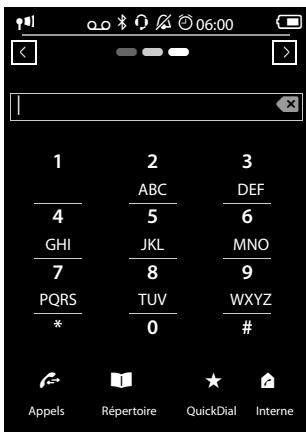
Champ Numéro
Affichage des chiffres saisis.
Appui court sur 品 : effacer le dernier chiffre saisi.
Appui long sur 出 : effacer tous les chiffres.
Champ de numérotation
Pavé numérique pour saïris les numérios d'appoint. Lorsque vous appuyez sur un chiffre, celui-ci s'affiche dans le champ Numéro.
Barredoptions ( p.25)
Permet d'effectuer une sélection à partir des listedes d'appels, d'un repertoire ou des listedes de numérios abré-gés et de passer des appels internes.
Réglage individuel du clavier/champ de numérotation
Vous pouvez modifier l'affichage et le fonctionnement du champ de numérotation affché à l'écran en fonction de vos besoin. Les réglages ne s'appliquent pas aux touches du combiné
(O)
▶ Touche Menu O▶ Page Menu Réglages
[Écran et claviers] Faire défilier jusqu'à Clavier.
You pouvez effectuer les réglages suivants :
Tonalité touches : chaque fois que vous touchez un chiffre, une tonalité de validation retentit.
Vibrat. touches: chaque fois que vous touchez un chiffre dans le champ de numérotation, le combiné vibre.
Sous-menu [Écran et claviers]:
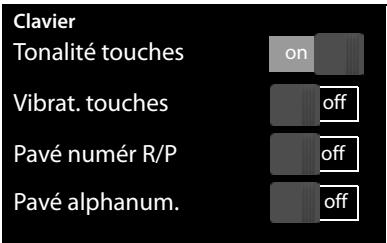
Pave numer R/P: Pour insérer
- une interruption (flash, R): maintainir #R enforcé.
- une pause interchiffre (P): maintenir (*P) enforcé.
Pavé alphanumeric.: pour la numérotation contenant des lettres (pour saisir certains numérios de service par exemple).
La barre de sélection située à droite vous permet d'activer/désactiver directement chaque propriété. Modifier le réglage de la barre de sélection (activer/désactiver) : effectuer un appui court sur la barre de sélection.
Page configurable (personnalisé)
La page configurable peut être modifiée de façon personnalisée. Définissez les applications importantes et les numéroes d'appoint directement depuis le mode veille, par simple « contact ». Par défaut, la page est configurée de manière à afficher la date et l'heure et à permettre un accès rapide aux journaux d'appels et au repertoire.
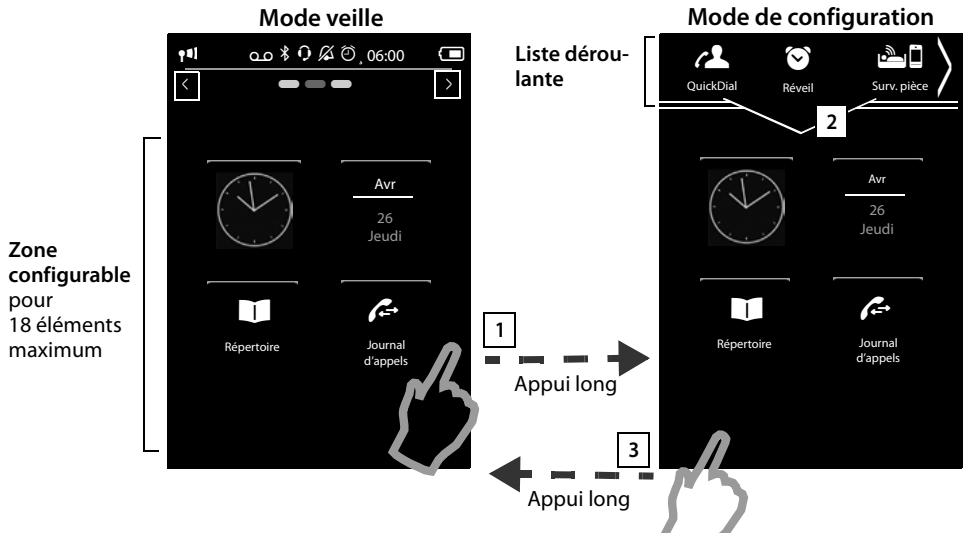
1 Demarrage de la configuration
2 Personnelisation des applications/fonctions
Passar à la page configurable.
Maintainir enfoncé (environ 2 secondes) un endroit qualconque de la zone configurable de l'écran.
Une liste déroulante comportant les fonctions/applications disponibles s'affiche dans la partie supérieure de l'écran. L'icone (flèche) située à droite de la liste déroulante indique que vous pouvez faire défiler la liste horizontally pour afficher d'autres possibités. Pour ce faire, poser le doigt sur la liste déroulante et la tirer dans le sens inverse de la flèche. D'autres fonctions s'affichent.
Ajout d'applications/fonctions : déplacer par glisser-deposer une fonction/application figurant dans la liste déroulante vers la zone configurable.
Remarque
Excepté pour la numérotation abrégée, chaque fonction ne peut se retrouver qu'une seule fois dans la zone configurable. Vous pouvez personnaliser jusqu'à 18 fonctions (applications ou numérios abrégés).
Suppression d'une application/fonction : replacer l'icone de l'application/fonction souhai-tée dans la liste déroulante par glisser-deposer.
Remarque
Dans ce cas, le numéro abrégé est supprimé. L'entrée correspondante dans le repertoire resteinchangée.Les paramètres de toutes les autres fonctions (l'heure de réveil par exemple) restentinchangés.
3 Fin de la configuration
Maintainir enfoncé un endroit quelconque de la zone configurable de l'écran ou
effectuer un appui court sur
Les paramètres sont enregistrés.
Voussoupiezdésormaisdemarrerlesapplicationsetcomposerlesnumerosd'appeleneffectuant un appui court sur leur icone.
Applications et fonctions pouvant'être sélectionnées
Affichage de la date, Ouverture du calendrier ( p.62)
Affichage de l'heure, Réglage de l'heure ( p. 10)
Ouverture des journaux d'appels ( p.61)
Réglage de la surveillance de piece ( p.64)
Réglageduréveil ( p.64)

Ouverture du repertoire ( p.55)
Numérotation abrégée ( p.59) :
Composition d'un numéro
Réduction d'un SMS (→ p. 67)
Page des messages
La page des messages permet d'acceder aux listedes des messages suivantes :
Journal du répondeur (Gigaset SL910A uniquement)
Messageserie externe, si l'opérateur prend en charge cette fonction et si le nombre de la messagerie externe est enregistré dans le téléphone
ListedesSMSreclus
Listedesappelsmanqués( Journaldesappels,p.61)
Listedesrendez-vousmanqués ( p.63)
Page des messages (exemple)
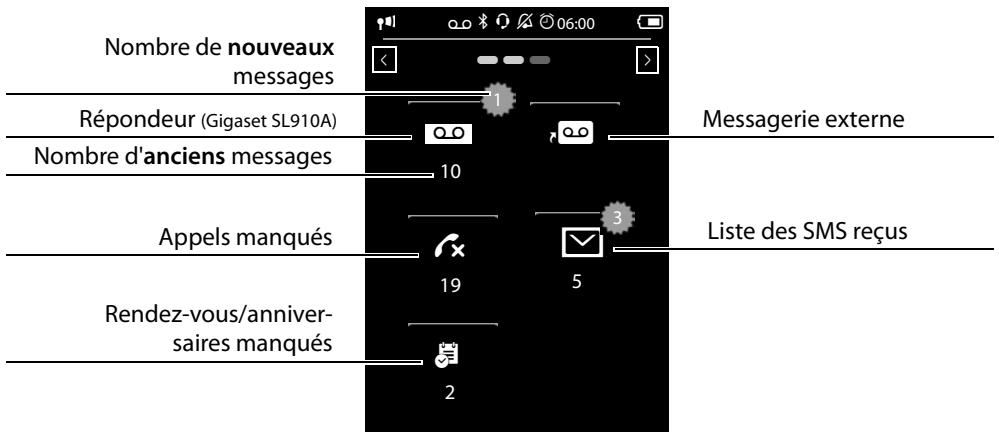
La liste des appel manqués et le journal du répondeur (Gigaset SL910A) demeurent affichés même s'ils sont vides. L'icone de la messagerie externe s'affiche lorsque son numéro d'appoint est enregistré sur le téléphone. Les autres-listes s'affichent uniquement lorsqu'elles contiennent des messages.
Appuyer sur une icone pour ouvrir la liste correspondante.
Exception: appuyer sur l'icone de la messagerie externe pour selectionner le numero de la messagerie externe ( p. 48). Aucuneiste ne s'ouvre a I'écran.
Fenêtre pop-up des messages
Dès qu'une nouvelle entrée apparait dans l'une des listes, une tonalité d'advertisement retentit. S'il est activé (→ p. 38), levoyant Messages, situé à gauche à côté de l'écouteur, clignote également et la fenêtre pop-up des messages s'affiche. Cette fenêtre pop-up recouvre partiellement la page de selection et la page configurable. Les nouveaux messages s'affichent sur la page des messages comme décrit ci-dessus.
Le nombre de nouveaux messages dans chaque liste s'affiche sous les icônes.
Fenêtre pop-up des messages (exemple):
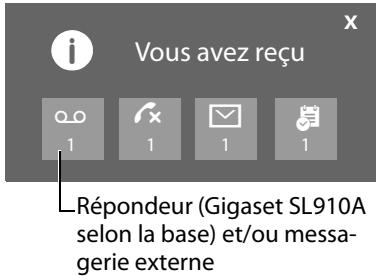
Fermer la fenêtre pop-up: appuyer sur x (en haut à droite).
Ouvrir une liste: appuyer sur l'icone souhaitée.
Si la messagerie externe est configurée : appuyer sur OLO n'ouvre aucune liste mais la page des messages avec l'icone correspondante.
En mode Veille, si de nouveaux messages figurent dans d'autres listes, la page des messages s'affiche lors du retour (et non dans la fenetre pop-up).
Levoyant Messages clignote (s'il est activé, p.38) jusqu'à ce que tous les nouveaux messages aient eté lus.
Entrées de listedes
Les informations suivantes sont affichées dans les entrées de listes :
Le type de liste (en haut de l'écran)
L'icone du type d'entree
Journal des appels: ±b (Perdus), ±b (Acceptés), ±b (Emis), ±b (Appel sur le répondeur, uniquement pour le combiné Gigaset SL910A)
- Lieste de SMS: (non lus) (lus)
Journal du répondeur: O.O (Nouveau message sur le répondeur)
L'icone est rouge pour les nouvelles entrées (non lues).
Le numero de l'appointant. Si le numero est enregistré dans le repertoire, le nom du contact et le type de numero (Maison, Bureau, Portable) s'affichent. Dans le cas des appeals manqués, le nombre d'appels du numero est également indiqué entre crochets.
La date et l'heure de l'appoint (en fonction du réglage)
Journal des appels (exemple):
| ← | Liste d'appels | ||
| •Josephine Foster → 16:00, Maison | |||
| Josephine Foster → x[2] 14:20, Portable | |||
| 089 666777888 → Hier, 14:20 | |||
| Martin Grotte → x13.06, 16:10, Bureau | |||
| Tous | Perdus | Acceptés | Emis |
Youavelezichioentrelespossibilitéssuivantes:
Rappeler l'aggellant: effectuer un appui court sur une entrée du journal.
Ouvrir l'affichage détaillé: appuyer sur en regard de l'entrée可以选择.
Toutes les informations disponibles s'affichent. Le message est lu dans le journal du répondeur. Le texte du SMS s'affiche dans la liste de réception des SMS.
Vous pouvez supprimer l'entrée dans l'affichage détaillé ou enregistrer le numéro de l'entrée dans le repertoire ( p. 58).
Remarque
Après avoir ouvert une liste, appuyer sur la touche pour composer instantanément le numéro dont l'entrée est marquee d'un point vert.
Suppression de listedes
Vous pouvez supprimer la totalité du contenu des différentes listes :
▶ Touche Menu O Page Menu Réglages > [ Systeme]
(Faire defiler, le cas échéant) Nettoyer liste
Appuyer sur en regard de la liste à effacer Validator avec Oui.
Barredétat etpage d'été
La ligne supérieure des pages du mode veille est appelée barre d'etat. Elle affiche les réglages définis et l'état de fonctionnement du téléphone (signification des icones, p. 75).
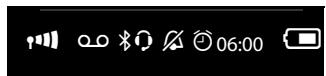
Page d'etat
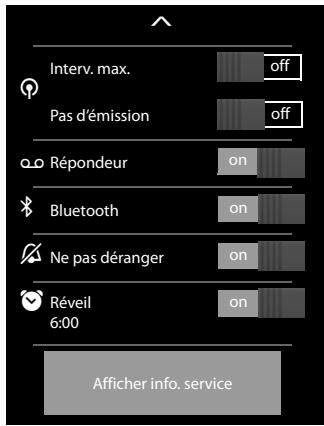
La page d'etat permet de modifier les réglages des éléments ci-contre.
Effectuer un appui court sur la barre d'etat pour ouvrir la page d'etat.
Effectuer un appui court sur la barre de seLECTION en regard de l'un des éléments pour activer/désactiver ce dernier (on = activé).
- Appuyer sur l'une des entrées de la liste (par exemple : sur Réveil) pour ouvrir une page (le sous-menu) sur laquelle il est possible de paramétre ces éléments.
Appuyer sur le bouton Afficher info. service pour afficher les informations de service du combiné. Vous en aurez besoin, le cas échéant, pour passer un appel à notre hotline.
Appuyer sur la touche ou sur dans la ligne supérieure de l'écran pour revenir au mode veille.
Remarque
Si plusieurs combinés sont enregistrés sur la base, le nom interne du combiné (par exemple, INT 1) s'affiche également dans la barre d'objet.
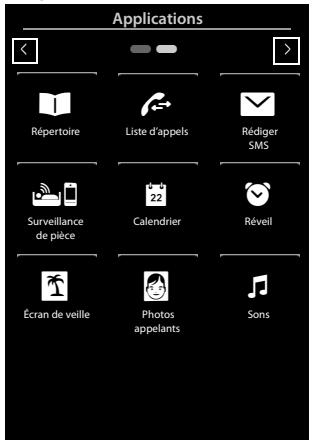
Page Menu Applications
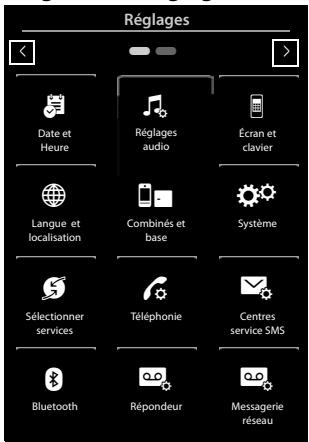
Page Menu Reglages
Passer du mode veille à la page Menu Applications :
Effectuer un appui court sur la touche Menu O
Changer de page :
Passer horizontally le doigt sur I'ecran ou
Appuyer sur ou dans la zone de navigation.
Revenir à la page d'accueil depuis n'importe celle page Menu :
Effectuer un appui court sur la touche
Utilisation du téléphone
Activation/désactivation du combiné
Desactivation: en mode veille, maintainir enfoncée la touche Raccrocher
Activation:
- Maintainir la touche @ enforcée
Ou:
- placer le combiné sur le chargeur. Il s'allume au bout d'environ 35 secondes.
Retour à la page d'accueil
Effectuer un appui court sur la touche Raccrocher
Ou:
Si vous n'appuyez sur aucune touche et ne touche pas l'écran, l'écran revient automatique-ment en mode veille après 3 minutes environ.
Verrouillage des touches et de l'écran
Le verrouillage des touches et de l'écran empêche l'utilisation involontaire du téléphone. Si vous touchez l'écran lorsque le verrouillage est activé, il ne se passe rien. Si vous appuyez sur une touche, un averissement s'affiche.
Activation/désactivation du verrouillage des touches et de l'écran
En mode veille du combiné :
Maintainir la touche Menu O enfoncée pour activer ou désactiver le verrouillage.
Si un appel est signalé sur le combiné, le verrouillage des touches et de l'écran est automatique-ment désactivé. Vous pouvez ainsi accepter l'appeal. A la fin de l'appeal, le verrouillage des touches et du clavier se réactive.
Remarque
Lorsque le verrouillage du clavier est activé, les numérios d'expérience ne sont pas accessibles.
Verrouillage automatique de I'ecran
En mode communication, l'écran est automatiquement verrouillé à l'aide d'un détector de proximé lorsque vous maintainez le combiné sur l'oreille (l'écran s'eteint). Ce verrouillage est de nouveau suppriméès que vous retirez le combiné de l'oreille.
Le capteur se trouve à droite, à côté de l'écouteur ( p. 1). Si vous posez accidentellement le doigt dessus pendant une communication, l'écran sera également verrouillé.
Utilisation de l'écran tactile
L'utilisation du combiné se fait essentiellement via l'écran.
Les iconées affichées à l'écran, les entrées de listes, les barres de sélection et les zones de selec-tion sont des zones sensibles. Le fait de toucher ces zones et d'effleurer l'écran vous permet de régler et de lancer des fonctions, d'entrez ou de selectionner des numeros d'appel et de naviguer entre les différents écrans (pages).
Sélection d'une fonction/d'une entrée de liste
Appuyer sur une entrée de liste ou sur l'icone correspondante avec le doigt pour sélectionner un élément de liste (répertoire, sous-menus, journaux des appeals) ou pour activer/désactiver une fonction.
Navigation dans les listes et les menus (par défilament vertical)
Faites glisser votre doigt verticalement sur I'ecran.
Si vous ne pouvez pas afficher toutes les entrées de liste en une fois, une zone ombrée située en haut ou en bas de l'écran indique le sens dans lequel vous devez faire défiler la liste pour en afficher la suite.
Dès que vous faites défilier une liste, une barre de défilament s'affiche à droite de l'écran. Elle indique la taille et la position de la partie de liste affichée.
Le défilament des listedes n'est pas continu : pour revenir au début de la liste, vous devez la faire défiler en arrière.
Options et barres d'options
De nombreuses pages sont dotées, dans la partie inférieure, d'une barre d'options. Elle contient toutes les actions que vous pouvez appliquer dans le contexte actuel (icones utilisées, p. 74). Il existe des barres d'options sur une ligne (par exemple dans le réseau) et sur deux lignes (parexpample durant un appel externe).
Appuyer sur une option pour exécuter l'action correspondante.
Si toutes les options disponibles ne peuvent pas etre affichees en meme temps dans une barredoptions,les options supplémentaires seront mises a disposition comme suit :
Une barre d'options sur une ligne se reconnait grâce à la flèche vers la droite et/ou la gauche à côté des options (voir illustration), qui indique que d'autres options sont disponibles.
Poser le doigt sur la barre d'options et la tirer dans le sens de la flèche pour faire apparaitre les options supplémentaires à l'écran (défilament horizontal).

Dans le cas d'une barre d'options sur deux lignes, le symbole sous cette dernière indique que d'autres options sont disponibles.
- Appuyer sur pour afficher une autre barre d'options qui recouvre la barre d'options d'origine.
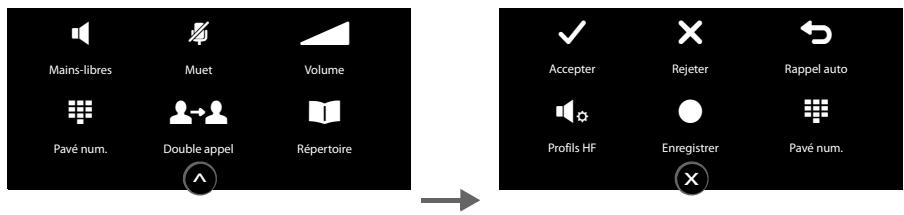
Appuyer sur x pour masquer à nouveau les options supplémentaires.
Modification des paramètres
Appuyer sur une icône des pages Menu pour ouvrir l'application/la fonction correspondante. L'écran affiche les paramètres et éléments de contrôle configurable, ainsi que les paramètres actuels (dans l'écran orange).
Example :
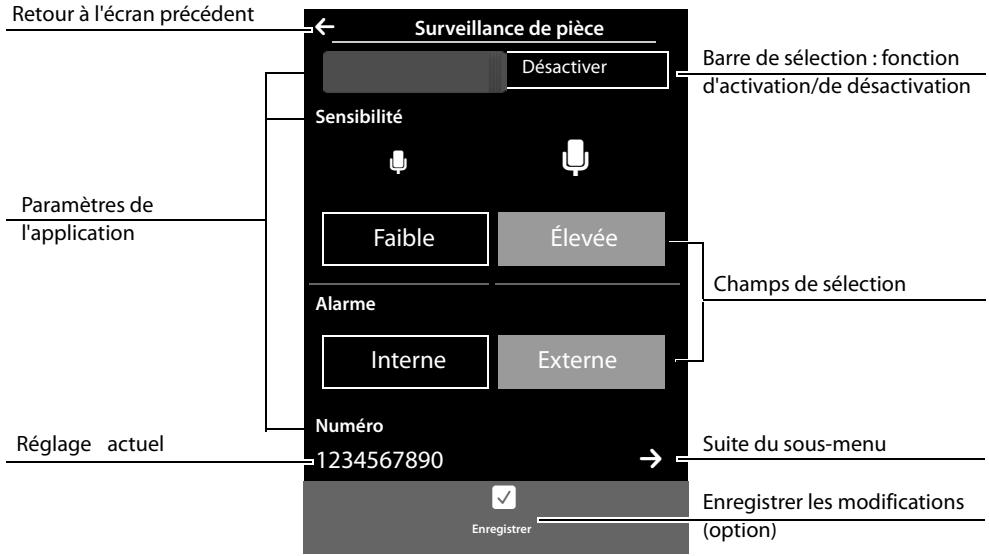
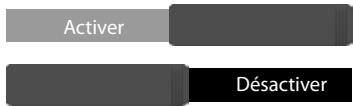
Barre de sélection: activation/désactivation d'une fonction
Appuyer brièvement sur la barre de sélection pour activer/désactiver des fonctions, comme, par exemple, la surveillance de piece ou le répondeur.
La fonction est activée lorsque la zone de couleur orange (Activer / on) est visible.
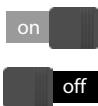
ou
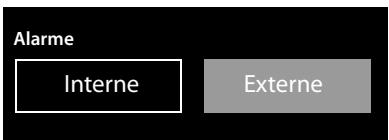
Champs de selection
Si deux ou trois réglages sont disponibles pour un paramètre, ces alternatives seront affichées sous la forme de champs de seLECTION. Le réglage défini est indiqué en orange.
Pour le modifier, appuyer brièvement sur le champ de sélection souhaïte.
Ouverture d'un sous-menu pour régler un paramètre
L'icône indique la présence d'un autre sous-menu.
Effectuer un appui court sur pour ouvrir ce dernier.
Retour à l'écran précédent
Appuyer (plusieurs fois si nécessaire) sur ±bc (en haut à gauche de l'écran) pour returner à l'écran précédent.
Saisie de texte et de numéros
Toucher un caractère à l'écran pour l'agrandir. Maintenir le doigt sur l'écran aussi longtemps que nécessaire pour obtenir l'agrandissement du caractère youlu. Dès que vous relâchez le doigt de l'écran, le caractère est inséré dans la zone de texte dans laquelle le curseur clignote.
Si plusieurs champs de numérios et/ou de texte sont affichés (le prénom et le nom d'une entrée du réseau par exemple), le premier champ est automatiquement activé. Appuyer sur les champs suivants pour les activer. Un champ est activé lorsque son curseur clignote.
Correction d'erreurs de saisie
Appui court sur × : effacer le dernier caractère inséré.
Maintenir × enforcé: effacer tout le contenu de la zone de texte ou du numero.
Saisie de texte
Appuyer sur (touche Shift): passer des minuscules aux majuscules.
Les majuscules sont activées uniquement pour le caractère situé après le curseur.
Dans le repertoire, la première lecture, ainsi que chaque lecture placee après une espace sont automatiquement inscrites en majuscules.
Appuyer sur 123: saisir un nombre/caractere spécial.
Appuyer sur Plus..., pour afficher d'autres caractères spéciaux et sur Retour pour revenir à l'écran précédent
Appuyer sur abc pour revenir aux lettres.
Vous pouvez saisir des caractères spéciaux (signes diacritiques comme les lettres accen-tuées) en maintainant enfoncée la touche alphétique correspondante et en seLECTIONnant le signe déséré dans la liste qui s'affiche.
Jeu de caractères latin (standard):

Jeu de caractères grec :

Jeu de caractères cyrillique :

Utilisation du téléphone
En raison de l'importance de l'espace requis par le jeu de caractères cyrillique, vous pouze également atteindre les lettres suivantes en maintainant enfoncés les caractères gras ci-dessous. Appuyer sur le caractère désiré.
甲 X b X 3
Appuyer sur (plusieurs fois, le cas échéant): modifier le jeu de caractères/la disposition des touches. Types de listes disponibles:
- Jeu de caractères (standard) latin avec disposition des touches QWERTZ pour la zone d'Europe centrale, QUERTY (norme américain) et AZERTY pour la zone linguistique francophone
- Jeu de caractères grec
- Jeu de caractères cyrillique
Appels externes
Pour passer à la page de numérotation Entrer le numéro Effectuer un appui court sur
Ou:
En mode veille, maintainir la touche enfoncée Entrer le numero.
You pouvez interrompree la numerotation avec
Numération à partir de la liste des numéroros bis
En mode veille, effectuer un appui court sur pour ouvrir la liste des numeros bis.
You've le choix entre les possibilités suivantes :
Appuyer sur . Le numéro signalé par un point vert est composé.
Ou:
Appuyer sur une entrée de la liste. Le numéro affché dans l'entrée est sélectionné.
Ou:
En regard d'une entrée, appuyer sur L'affichage détaillé s'ouvre.
| ← Renumérot./Bis | |
| ● Josephine Foster | → |
| Maison 1234567 | |
| Josephine Foster | → |
| Portable 0171666777 | |
| 089 666777888 | → |
- L'entrée figure dans le repertoire :
Tous les nombres de l'entrée du repertoire s'affichent :
Appuyer sur . Le numero favori de l'entrée signalé par un point vert ( p. 55), est composé.
Ou:
Appuyer sur le numero souhaite.
- L'entrée ne figure pas dans le repertoire : appuyer sur
Remarque
La liste des numérios bis contient les vingt derniers numérios composés. Vous pouvez:gérer cette liste de la même manière que la liste des messages de votre téléphone :
Ouvrir l'affichage détaillé: appuyer sur en regard de l'entrée可以选择. Toutes les informations disponibles s'affichent. Vous pouvez supprimer l'entrée dans l'affichage détaillé ou enregistrer le numéro de l'entrée dans le repertoire ( p.58) .
Numérotation à partir d'une liste d'appels
Pour passer à la page des messages Appuyersur
Vouaveslechoixentrelespossibilitéssuivantes:
Appuyer sur 4. Le numéro de l'entrée signalée par un point vert est composé.
Ou:
Effectuer un appui court sur une entrée de la liste. Le numéro affiché dans l'entrée est sélectionné.
Ou:
En regard d'une entrée, appuyer sur L'affichage détaillé s'ouvre.
Appuyer sur ±bc_4 .Le numero affiché dans l'entree est selectionné.
Ou:
L'entrée figure dans le repertoire: appuyer sur Tous les numeros de l'entrée du repertoire s'affichtent. Appuyer sur le numero souhaité.
Journal des appels (exemple)
| ← Liège d'appels | |
| •Josephine Foster | → |
| 16:00, Maison | |
| Josephine Foster | → |
| ×[2] 14:20, Portable | |
| 089 666777888 | → |
| Hier, 14:20 | |
Affichage détaillé d'une entree (exemple)
| ← Info appel | |
| CxAppels perdus : | |
| Josephine Foster | → |
| Portable 0171 666777887 | |
| reçu le : | Lundi, 13.08 |
| 14:20 | |
Numérotaion à partir du repertoire principal
Ouvrir le repertoire: appuyer sur [Répertoire] dans la page de numérotation. La liste des entrées du repertoire s'affiche.
Faire defiler la liste jusqu'à l'entrée souhaitée.
You've le choix entre les possibilités suivantes :
Appuyer sur . Le numéro favori ( p. 55) de l'entrée, signalé par un point vert, est composé.
Ou:
Appuyer sur le nom d'une entrée. Le numéro favori de l'entrée est composé.
Ou:
Appuyer sur en regard de l'entrée et sur le numero voulu dans l'affichage détaillé.
Prise d'applé
You've le choix entre les possibilités suivantes :
Appuyersur
Si Decroche auto. est activé, ( p. 38), retirer le combiné du chargeur.
Gigaset SL910A: appuyer sur [Renvoi] pour transférer l'appel sur le répondeur ( p.46).
Avec un kit oreillette Bluetooth: p.54
Avec un kit oreillette filaire: appuyer sur la touche Decrocher (touche Push-to-Talk) du kit oreillette. Le kit oreillette doit etre connecte au combiné ( p.1).
Avec un clip Mains-Libres Gigaset L410 p. 93: appuyer sur la touche Decrocher. Le combiné Gigaset L410 doit être enregistré sur la base. Vous trouvezez de plus amples informations dans le mode d'emploi de votre téléphone Gigaset L410.
Prise/refus d'un signal d'applé
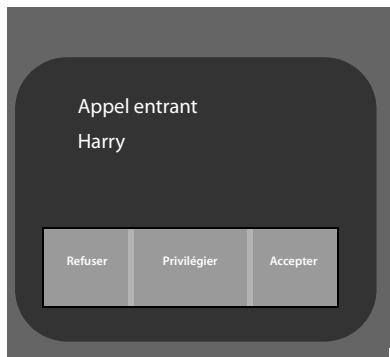
En cas de réception d'un appel au cours d'une communication, un signal d'appeil retentit et un message correspondant s'affiche à l'écran.
Refuser l'appel : appuyer sur Refuser. L'applant rejojet entend la tonalité « occupé »
Priorité à l'appoint en attente (uniquement en cas de signal d'appoint externe reçu au cours d'une communication externe): appuyer sur Privilégier. Vous terminez la conversation en cours avant d'accepter le nouveau correspondant.
- Prendre l'appel : appuyer sur Accepter. Vous etes en communication avec le nouvel appelant. La communication qui etait en cours est mise en attente.
Pour revenir au correspondant en attente : pour quitter la conversation actuelle et reprene de le correspondant en attente, appuyer sur l'écran sur
Remarque
Le signal d'appoint au cours d'une communication externe est une fonction supplémentaire de votre réseau téléphonique et doit être activée auprès de l'opérateur.
Il est possible d'activer/désactiver cette fonction ( p. 34).
Affichage de l'appoint
Avec presentation du numero
Le numéro de l'appointant est affiché à l'écran. Si le numéro de l'appointant est enregistré dans votre réseau, le type de numéro et le nom sont également affichés. Si vous avez associé votre correspondant à une image ( p. 55), celle-ci s'affiche également.
Sans presentation du numero
L'affichage du nom et du numero est replacé par :
Externe: aucun numero n'est indiqued.
Numéro masqué: l'appelant désactive l'affichage de son numéro ( p. 34).
Inconnu: l'appelez n'a pas demandé la presentation du numero.
Avec CNIP (Calling Name Identification Presentation)
Le nom enregistré (et le lieu de résidence) de l'aggellant sont affichés en plus du numéro. Si le numéro est enregistré dans le réseau, le nom de l'entrée du réseau s'affiche à la place du numéro.
Remarques concernant la presentation du numero de l'aggellant CLIP
(CLIP = Calling Line Identification Presentation ou presentation du numéro de l'aggellant)
Lorsque you achetez votre téléphone Gigaset, celui-ci est configuré pour que le nombre de l'aggellant s'affiche sur l'écran du combiné → p. 83 ou → www.gigaset.com/service
Mains-Libres
Si vous faites écouter la conversation à quelqu'un, vous devez en informer votre correspondant.
Activation du mode Mains-Libres pendant la numérotation
Entrer le numero, appuyer 2 fois sur
Passage du mode Ecouteur au mode Mains-Libres
Pendant une communication, lors de la connexion et pendant l'écoute du répondeur (Gigaset SL910A uniquement):
Appuyer sur ou sur [Mains-libres].
Placer le combiné sur le chargeur pendant une communication :
Maintainir la touche enfoncée lors du placement sur la base et pendant encore 2 secondes.
Modification du volume de l'écouteur, du mode Mains-Libres et du kit oreillette
Le volume du mode actuellément utilisé (Mains-Libres, écouteur, kit oreillette) peut être régé au cours d'une communication :
Appuyer sur [Volume] Regler le volume à l'aide des touches () /
Si un micro-casque est branché : pour régler la Sensibilité micro, appuyer plusieurs fois sur / à la deuxième ligne.
Appuyer sur 心 en bas de l'écran pour enregistrer les réglages.
Ou : au bout d'environ 2 secondes, le réglage est enregistré automatiquement.
Activation/désactivation du microphone (fonction secret)
Si vous désactivez le microphone durant une conversation, votre interlocuteur ne vous entendra plus.
Appuyer sur [Muet] pour activer/désactiver le microphone.
Déactivation de la sonnerie/du vibreur pour l'essay en cours
Un appel est signalé sur le combiné :
Appuyer sur [Silence].
Le combiné reconnait les connexions non sécurisées avec une base sur laquelle des tiers peuvent écouter la conversation.
Lors de l'établissement d'une communication externe ou pendant une communication externe :
Maintainire enforcé un endroit quelconque de la barre d'etat.
Si le message Connexion sécurisée à la base est affché, la connexion est sécurisée.
Si le message Pas connexion secur. à la base est affché, vous doivent fin à la communication.
Utilisation de fonctions spécifiques à l'opérateur (services réseau)
Voudevez souscritea ces services aupres devoitr operteur (des frais supplémentaires peuvent vous etre factures).Il existe deux types de services reseau :
Services réseau qui s'activent non seulement pendant une conversation, mais aussi pour l'appel suivant ou tous les appel suivants (par exemple : transfert d'appels sur une autre ligne téléphonique, appel masqué (sans presentation du numéro)). Ces services réseau peuvent être activés/désactivés dans le sous-menu [ Sélectionner services] de la page Menu Réglages.
Services réseau qui s'activent durant une conversation externe (par exemple : double appel, va-et-vient avec deux interlocuteurs, mise en place d'une conférence). Ces services réseau sont disponibles durant une conversation externe dans la barre d'options (par exemple : [Double appel], [Conférence]).
Remarques
Pour activer/désactiver les fonctionnalités suivantes, un code est généralement envoyé sur le réseau téléphonique.
Avec avoir entendu une tonalité de confirmation du réseau téléphonique, appuyer sur
Toutes les fonctions pouvant etre activées sous le menu [Selectionner services] sont les services proposés par I'opérateur. En cas de problème, contacter l'opérateur.
Une reprogrammation de ces services est impossible.
Réglage des services réseau
Touche Menu Page Menu Reglages [Sélectionner services]. Les services réseau suivants sont disponibles:
Désactivation de la presentation du numéro (CLIR - Calling Line Identification Restriction)
Si vous souhaitez masqueruer votre numero à un correspondant externe, vous pouvez désactiver la presentation du numero (CLIR). La presentation du numero est désactivée tant que vous ne reactivez pas cette fonction.
▶ Touche Menu © Page Menu Réglages [5 Sélectionner services] Masquer le numéro composé Activer / Déactiver
Rappel automatique d'un appel manqué
Voussoupiezappelerautomatiquementle numéro du derrinappelemanqué,meme sce dernierne s'affiche pas.
▶ Touche Menu O▶ Page Menu Réglages▶ [5 Sélectionner services]▶ Rappel auto
Appuyer sur Activer.
Signal d'applel lors d'une communication externe
▶ Touche Menu O▶ Page Menu Réglages▶ [3 Sélectionner services]▶ Signal d'appeal
Activer / Désactiver.
Lorsque cette fonction est activée, un signal d'applé vous indique, lors d'une communication externe, qu'un autre correspondant externe tente de vous appeler.
Disponibilité
Il est possible de transférer des appeals vers un autre numero.
Renvoi d'applé (AWS)
▶ Touche Menu O▶ Page Menu Réglages
[ Sélectionner services]
En regard de Renvoi d'appoint, appuyer sur et définiir quand les appeals doivent être transférés (Si occupé, Tous appeals, Si sans réponse).
Enregistrer à l'aide de et revenir en arrêté.
Appuyer sur en regard de Renvoi vers.
Spécifier le numéro vers lequel renvoyer les appels (max. 20 chiffres) Valider avec
Une fois le numéro d'appoint enregistré, le renvoi d'appoint peut être activé.
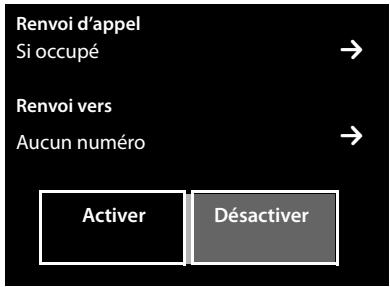
Sous-menu [5 Sélectionner services]:
Attention
Des coûts supplémentaires peuvent vous être facturés en cas de renvoi d'appoint. Renseignez-vous auprès de votre opérateur.
Services réseau pendant une communication externe
Rappel automatique
You've composed un numero externe et entendez la tonalité d'occupation :
Appuyer sur [Rappel auto] Appuyer sur
Dès que le correspondant raccroche, votre téléphone sonne.
Appuyer sur ^ 已 pour etablier la connexion avec le correspondant.
Détection prémature du rappel
▶ Touche Menu Page Menu Réglages [5 Sélectionner services] Dans Tonalité d'appeL, appuyer sur Annuler.
Double appel
Appeler un deuxième correspondant externe au cours d'une communication externe. Le premier appel est mis en attente.
Appuyer sur [Double appel] fais sur Externe
Entrer le numero du deuxième correspondant.
Le premier appel est mis en attente. Le deuxième correspondant est appelé.
Si le deuxieme correspondant ne respond pas: appuyer sur en bas de I'ecran.
Ou:
Le deuxième correspondant décroche : vous étes en communication avec lui.
Terminer le double appel :
Appuyer sur en regard du double appel. Vous étes de nouveau mis en communication avec le premier correspondant.
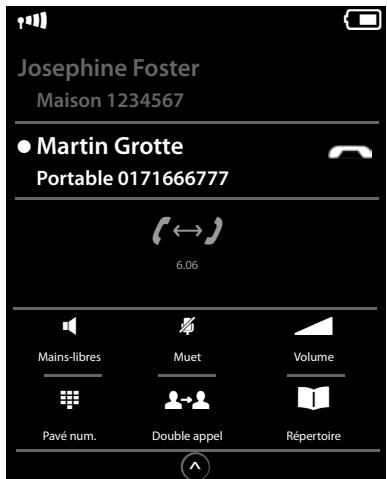
Ou:
Appuyer sur .Le premier correspondant vous rappelle.
Va-et-vient
Condition : vous étes en communication externe et vous avez appelé un second correspondant (double appel) ou vous avez accepté un signal d'appeL.
Les numérios ou les noms des deux correspondants s'affichent à l'écran. Le correspondant exclu de la conversation est grisé.
Appuyer sur l'entrée grisee pour changer de correspondant. Le premier appel est mis en attente. Vous pouvez permuter entre les deux correspondants.
Arrête momentanément une conversation :
Appuyer sur en regard de l'affichage de la communication. Vous estes de nouveau mis en communication avec le correspondant en attente.
Ou:
Appuyer sur .Le correspondant jusqu'la en attente vous rappelle.
Appuyer sur la touche Decrocher
Utilisation du téléphone
Conference
Condition : vous âtes en communication externe et vous avez appelé un second correspondant (double appel).
Appuyer sur [ Conference]. Les deux correspondants ainsi que vous-meme pouvez converser tous ensemble.
Fin de la conférence :
Mettre fin à la communication avec les deux correspondants: appuyer sur
Voues etes de nouveau en communication avec le correspondant avec lequel vous aviez commencé la confidence.
Chaque correspondant peut quitter la conférence en appuyant sur la touche Raccrocher ou en raccrochant le combiné.
Réglages du téléphone
Le téléphone et la base sont préconfigurés. Vous pouvez personnelier les paramètres.
Les réglages peuvent être effectuels au cours d'une communication ou en mode veille sur la page Menu Réglages.
Modification de la langue d'affichage
▶ Touche Menu O▶ Page Menu Réglages▶ [Langue et localisation].
En regard de Langue, appuyer sur En regard de la langue souhaitation, appuyer sur ( = selectionné) Valider avec Retour avec
Réglage du pays et du préfixe
▶ Touche Menu O▶ Page Menu Réglages▶ [Langue et localisation]▶ Suivant p. 12.
Réglages de l'écran
Choix de l'écran de veille/Diaporama
Vou puez définir un écran de veille à afficher sur la page d'accueil. Il est possible de désir parmi les options Horloge analogique/Horlog numérique/Diaporama/Image. Vous pouvez transférer des images vers votre combiné à l'aide du logiciel Gigaset QuickSync (→ p. 71).
Pour afficher de nouveau la page d'accueil, effectuer un appui court sur ou appuyer sur l'écran.
▶ Touche Menu © Page Menu Réglages [Écran et clavier].
- Activer/désactiver l'écran de veille au moyen de la barre de sélection. En regard de Sélection, appuyer sur Passer horizontally le doigt sur l'écran pour faire défiler la sélection Appuyer sur [√ SéLECTIONNER] pour sélectionner l'affichage actuel ou revenir en arrêté sans enregistrer avec
Sous-menu [ Écran et clavier]
Écran de veille
Activation
Selection
Horloge analogue
on

Eclairage de l'écran
L'éclairage de l'écran s'active dés que vous déplacez le combiné ou que vous appuyez sur une touche.
Vous pouvez définir la durée au terme de laquelle l'éclairage de l'écran doit se désactiver en mode veille. Sinon, l'écran reste à demi éclairé en permanence.
▶ Touche Menu © Page Menu Réglages [Écran et clavier].
A l'aide de la barre de selection, activer/désactiver l'éclairage de l'écran lorsque le combiné est sur la base ou hors de la base.
Sous-menu [ Écran et clavier]
Eclairage
Pos sur la base
Hors la base
Temporisation
2 minutes


En regard de Temporisation, appuyer sur Sélectionner l'heure de mise en voille. Enregistrer à l'aide de et revenir en arrêté.
Remarque
Lorsque l'éclairage de l'écran est activé, il est possible que l'autonomie du combiné soit considérablement réduite.
Activation/désactivation de la fenêtre pop-up des messages et du clignotement duvoyant Messages
Déterminer si la réception des nouveaux messages doit être signalée par une fenêtre pop-up des messages et le clignotement duvoyant Messages sur le combiné.
En mode veille :
▶ Touche Menu O Page Menu Reglages
[Écran et claviers]
A l'aide de la barre de selection située en regard de Voyant+info écran, activer ou désactiver l'affichage des messages.
Sous-menu [Ecran et claviers]
Indication nouveaux msg
Voyant+info écran

Activation/désactivation du décroché automatique
Si le décroché automatique est activé, le combiné prend l'appoint entrantès que vous le retirez de la base.
▶ Touche Menu O▶ Page Menu Réglages▶ [TELéphonie].
A l'aide de la barre de selection située en regard de Decroché auto., activer/désactiver la fonction.
Indépendamment du réglage, Décroché auto. permet de mettre fin à la connexion dés que le combiné est replaced sur la base. Exception : la connexion n'est pas interrompu automatique-ment si vous maintainez la touche enfoncée lors du placement sur la base et pendant encore 2 secondes.
Réglage du profil Mains-Libres
Voussoupiezreglerdiffereents profils en modeMains-Libres pouradapterparfaitementletelephoneaovertre environment.Verifierquelestleprofillepluspratique.
Profil 1 est paramétré par défaut.
Pendant une communication externe en mode Mains-Libres :
Appuyer sur dans la liste d'options, puis sur [Profil Mains-libres] Sélectionner un profil. Le réglage est immédiatement modifié.
Réglage du volume et de la mélodie
▶ Touche Menu © Page Menu Réglages [Réglages audio] Sonneries
Volume de la sonnerie pour tous les appels
Le cas échant, appuyer plusieurs fois sur / pour régler le volume.
Ou
A l'aide de la barre de selection située en regard de Crecsendo, activer/desactiver la sonnerie crespando (volume de plus en plus fort).
Le crescendo activé n'est utilisé que pour les sonneries. Il n'a aucun effet sur la diffusion d'une melodie.
Réglage de la sonnerie des appeals externes/internes
En regard de Appels int / Appels ext, appuyer sur Sélectionner la sonnerie Enregistrer avec et revenir en arrêté.
Vous pouvez transférer d'autres sonneries sur votre combiné à l'aide du logiciel Gigaset QuickSync ( p.71).
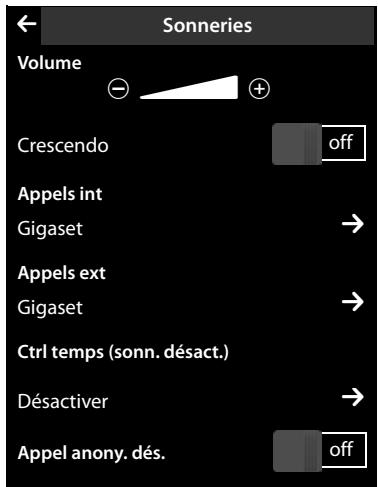
Activation/désactivation du vibreur
▶ Touche Menu © Page Menu Réglages [Réglages audio] Activer/désactiver le vibreur à l'aide de la barre de sélection située en regard de Vibreur.
Un vibreur activé signale de la même façon chaque appel interne/externe, rendez-vous, date d'anniversaire et heures de réveil.
Le vibreur est désactivé tant que le combiné n'a pas été replaced sur la base ou branché à un ordi-nateur à l'aide d'un cable USB.
Activation/désactivation permanente de la sonnerie
Il est possible d'activer/désactiver de façon permanente la sonnerie.
Ouvrir la page d'etat A l'aide de la barre de seLECTION située en regard de Ne pas déranger, activer/désactiver la sonnerie. Ce réglage n'a aucun effet sur le vibreur.
L'icone a you indique dans la barre d'etat que la sonnerie est desactivée.
Activation/désactivation des tonalités d'advertisement
Votre combiné vous avertit par un signal sonore des différentes activités et différents états. Vous pouvez activer ou désactiver les tonalités d'advertisement suivantes, indépendamment lesunes des autres.
▶ Touche Menu O▶ Page Menu Réglages
[Réglages audio].
Vouspouvezactiver/désactiverles éléments suivants à l'aide des barres de sélection situées à droite :
- Confirmation :
Tonalité de validation/d'erreur après saisie, tonalité d'avertissement lors de la réception d'un nouveau message.
Sous-menu [Réglages audio]:
Tonalité avertis.
Confirmation
Alerte batterie


- Alerte batterie:
Tonalité d'advertissement lorsqu'il reste moins de 10% de charge sur la batterie (toutes les 60 secondes). Si la surveillance de piece est activée, aucune alarme batterie ne s'affiche.
Protection contre les appels indésirables
Commande temporelle pour les appels externes
Voussoupiezdéfinir uneplage horairependantlaquellele téléphone ne doit passonner.
▶ Touche Menu Page Menu Reglages [Réglages audio] Sonneries
En regard de Ctrl temps (sonn. désact.), appuyer sur Appuyer sur Pas de sonnerie de Régler le début de la plage hora Enregisterer avec et revenir en arrêté Comme pour Pas de sonnerie jusqu'à, régler la fin de la plage hora A l'aide de la barre de seLECTION située en regard de Activation, activer/désactiver la commande temporelle Revenir en arrêté avec
Cette fonction doit être paramétrée séparément pour chaque combiné.
Remarque
Pendant cette plage horaire, votre téléphone sonne lorsqu'il recoit un appel auquel vous avez attribué une melodie spécifique dans le repertoire (VIP).
Suppression de la sonnerie des appels masqués
Vouaves la possibilité de regler le téléphone de sorte que, lors de tout appel anonyme (I'appe! Iant a desactivé la presentation du numero), il ne sone pas, mais signale uniquement I'appl sur I'ecran.
▶ Touche Menu O▶ Page Menu Réglages▶ [Réglages audio]▶ Sonneries
La barre de seLECTION située en regard de Appel anony. dés. vous permet d'activer/ désactiver cette fonction (on = sonnerie désactivée).
Ce réglage s'applique à tous les combinés enregistrés.
Activation/désactivation de la mélodie d'attente
Il est possible d'activer/désactiver la métodie d'attente pour les appelants externes en cas de double appel interne et de renvoi.
▶ Touche Menu Page Menu Reglages [Réglages audio].
Le cas échéant, faire défilier la liste jusqu'à Mélodie d'attente Activer/désactiver la mélodie d'attente à l'aide de la barre de sélection.
Activation/désactivation du répéteur
L'utilisation d'un répéteur permet d'augmenter la portée et la puissance de réception de votre base. Pour ce faire, vous doivent activer la fonction correspondante sur la base. L'activation de cette fonction interrompt les communications en cours passées via la base.
▶ Touche Menu Page Menu Reglages [Systeme].
A l'aide de la barre de selection située en regard de Utilis. Repeater, activer/désactiver la fonction Repéteur.
Après l'activation ou la désaction du répéteur, vous nevez désactiver et réactiver le combiné ( p. 23).
Remarques
Lorsque you utilisez un repétateur, les réglages ECO DECT ne sont pas disponibles.
Il est possible de connecter jusqu'à six répéteurs à la base Gigaset.
Modification du code PIN système
▶ Touche Menu O▶ Page Menu Régliages▶ [ Systeme].
En regard de PIN système, appuyer sur Saisir le code PIN actuel (par défaut : 0000) et valider avec Saisir le nouveau code PIN système (4 chiffres ; 0 - 9) et valider avec S.
Réinitialisation du code PIN système
Si vous oubliez votre code PIN système, vous pouvez le réinitialiser sur 0000. Dans ce cas, tous les réglages de la base sont réinitialisés et tous les combinés désinscrits!
Debrancher le cable electrique de la base Maintainir enfoncée la touche Enregistrement/ Paging située sur la base tout en raccordant à nouveau le cable electrique à la base
Maintainir enfoncée la touche Enregistrement/Paging située sur la base à nouveau, jusqu'à ce qu'elle commence à clignoter (env. 10 secondes).
Rétablissement des réglages par défaut du téléphone
Vous pouvez rétablir chacun des réglages par défaut de la base et du combiné.
Ne sont pas concernés par cette réinitialisation :
date et heure,
enregistrement des combinés sur la base, ainsi que la base actuellément sélectionnée,
code PIN système,
entrées du calendrier et du repertoire,
liste des nombres bis, ainsi que le contenu du repertoire ressources,
numéro de destination externe et interne de la surveillance de piece (Alarme est réinitialisé sur Externe),
número de destination du renvoi d'appoint.
Lors de la réinitialisation du combiné (Rétabir combiné) les paramètres de la page configurable ( p. 18), ainsi que les réglages audio et d'affichage sont effacés.
Lors de la réinitialisation de la base (Rétablir base), les réglages du mode ECO DECT, des SMS, du répondeur, du système et les noms internes des combinés sont réinitialisés, ainsi que les journaux d'appe/du répondeur.
Réinitialisation du combiné/de la base
▶ Touche Menu O▶ Page Menu Réglages
Systeme].
Appuyer sur Rétablir combiné ou sur Rétablir base
Dans Rétablier base: saisir le code PIN système et valider avec Répondre Oui pour valider.
Dans le sous-menu [Systeme]:
Réinitialisation
Rétablire combiné
Rétablir base
ECO DECT

La fonction ECO DECT permet de réduire la consommation électrique et les émissions.
Diminution de la puissance d'émission
En mode d'utilisation normale (valeur par défaut) :
Par défaut, la portée de l'appareil est maximale. De ce fait, une couverture radio optimale est garantie. En mode veille, le combiné ne produit aucune émission. Seule la base assure le contact avec le combiné en cas de signaux radio faibles. Au cours d'une communication, la puissance d'émission s'adapte automatiquement à la distance entre la base et le combiné. Plus cette distance est faible, plus la puissance d'émission sera réduite.
Il est possible de la réduire encore davantage en procédant comme suit :
1) RÉduire la portée et ainsi, diminuér de 80 % la puissance d'émission
Dans de nombreuses habitations, bureaux, etc. la portée maximale n'est pas nécessaire. Si le réglage Interv. max. est désactivé, la puissance d'émission au cours des communications peut être réduite de 80% avec une portée diminuée par deux.
▶ Touche Menu Page Menu Reglages [Systeme] A l'aide de la barre de selec-tion située en regard de Interv. max., les activer/désactiver.
Ou:
Ouvrir la page d'etat ( p.22) A l'aide de la barre de selection située en regard de Interv. max., les activer/désactiver.
Icône d'affichage d'une portée réduite p. 75.
2) Désactiver le module radio DECT en mode veille (mode ECO +)
Le réglage Pas d'émission permet de désactiver complètement les signaux radio de la base en mode veille.
▶ Touche Menu Page Menu Reglages [Systeme] A l'aide de la barre de seLECTION située en regard de Pas d'émission, activer/désactiver la fonction (on=puissance d'émission désactivée).
Ou:
Ouvrir la page d'etat ( p.22) A l'aide de la barre de selection située en regard de Pas d'émission, activer/désactiver la fonction.
Lorsque le module radio est désactivé en mode veille, l'icone s'affiche à la place de l'icone d'intensité de la réception.
Remarques
Pour tirer le meilleur parte de tous les avantages du mode Eco+, tous les combinés enregistrés doivent prendre en charge cette fonctionnalité.
La liaison radio n'est établie automatiquement que pour les appell entrants et sortants. La connexion est décalée d'environ 2 secondes.
Pour qu'un combiné puisse rapidement étabir la liaison radio avec la base lors d'un appel entrant, il doit régulièrement « se mettre à l'écoute » sur la base, à savoir analyser l'environnement. Cela augmente la consommation électrique et diminue donc l'autonomie du combiné, à la fois en veille et en communication.
Lorsque le mode Eco + (sans émission) est activé, la portée n'est pas affichée et aucune alarme de portée n'est émise sur le combiné. Vérifiez l'accès en occuptant une ligne : ,(enforcée. Vous entendez une tonalité libre.
Si un combiné a été enregistré sur la base en mode Eco + et que cette fonctionnalité n'est pas prise en charge, le mode Eco + est automatiquement désactivé (l'affichage de la portée sur les combinés est activé et la barre de selection passa à off). Dès que ce combiné est à nouveau désinscrit, le mode Eco + est automatiquement réactivé.
Répondeur (Gigaset SL910A)
Ouvrir le sous-menue pour regler et utiliser le répondeur :
▶ Touche Menu O▶ Page Menu Réglages▶ [Répondeur]
Ou:
Ouvrir la page d'etat ( p.22) Appuyer sur aRépondeur.
Activation/désactivation du répondeur
Activer/désactiver le répondeur à l'aide de la barre de sélection située en regard de Activation.
Configuration du répondeur
Définition du Mode
-
Sélectionner la surface correspondante (le mode sélectionné est mis en surbrillance).
-
Announce: l'applant peut enregistrer unmessage.
- Annonce d'advertissement : l'appelant n'entend que l'announce.
- Plages horaires :
En regard de Annonce à partir de/ Annonce d'avertis. à partir, appuyer sur Entrer l'heure à laquelle chaque mode doit être activé Valider avec et revenir en arrêté.
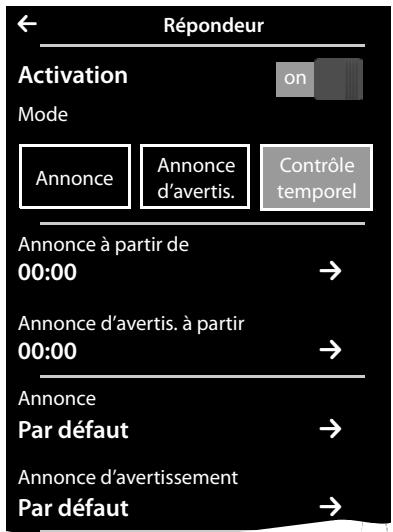
Enregistrement des announces Répondeur Enregistreur/Répondeur simple
L'enregistrement d'une nouvelleannounce supprime l'announce personalisée déjà enregistrree.
Faire défilier la liste jusqu'à Annonce ou Annonce d'advertissement et appuyer sur l'options correspondante
Appuyer sur [● Enreg.announce] / [● Rénregister] Enregistrer l'announce après le bip (min. 3 s, max. 180 s).
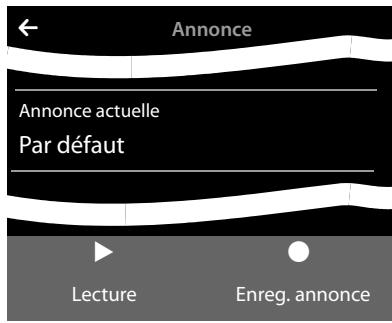
Finaliser et sauegarder l'enregistrement à l'aide de [Fin].
Interrompre l'enregistrement : pendant l'enregistrement, effectuer un appui court sur © ou appuyer sur
Après l'enregistrement, il est possible de :
Ecouter l'announce: appuyer sur [▶ Lecture].
Recommencer l'enregistrement : pendant la lecture, appuyer sur [ Nouveau].
Supprimer l'annonce: appuyer sur [ Effacer] et valider avec Oui.
Remarques
L'enregistrement se termine en cas de pause supérieure à 3 secondes.
En cas d'annulation d'un enregistrement, l'annonce standard est de nouveau utilisé.
Si la mémoire du répondeur est pleine, celui-ci se met en mode Annonce d'advertissement. Une fois les ancients messages supprimés, le répondeur repasse en mode Annonce.
Autres réglages possibles
Réglage des paramètres d'enregistrement :
Naviguer jusqu'au paramètre d'enregistrement souhaïte :
- Temps d'enregistrement: 1 minute, 2 minutes, 3 minutes ou illimité.
- Qualité d'enregistrement: Supérieure ou Longue durée.
- Déclenchement du répondeur: Immediat, 10 sec., 18 sec., 30 sec. ou Automatique (10 secondes si de nouveaux messages sont disponibles, sinon 18 secondes).
En regard de chaque paramètre d'enregistrement, appuyer sur Appuyer sur le réglage souhaité
() = selectionné) Enregistrer à l'aide de et revenir en arrêté.
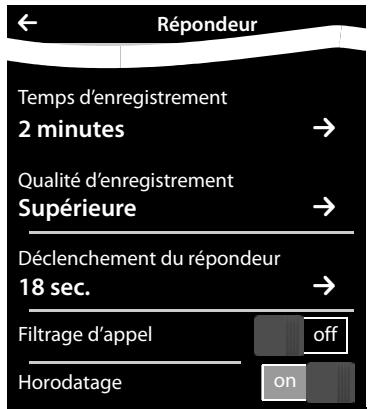
Activer/désactiver le filtrage des appeals: en regard de Filtrage d'appoint, appuyer sur la barre de seLECTION.
Désactivation du filtrage des appels pour l'enregistrement en cours : > appuyer sur [Silence] ou sur
Activation/désactivation de la lecture de l'heure de l'enregistrement: activer/désactiver la lecture à l'aide de la barre de seLECTION située en regard de Horodatage.
Ecoute/suppression des messages
Pour passer à la page des messages Appuyer sur l'icone O
Ecouter tous les nouveaux messages : appuyer sur [▶Lire message].
Ecouter certains messages : appuyer sur une entrée de liste.
Appeler l'aggellant dont I'entree est signalee par un point vert : appuyer sur
Les options suivantes sont disponibles durant l'écoute des messages :
Régler le volume: [Volume],
Répéter l'écoute des 5 dernières secondes: [5 sec.],
Copier le numero de l'aggellant dans le repertoire: [Copier n],
Effacer le message: [Effacer].
Effacement de tous les messages
Touche Menu Page Menu Reglages [Systeme] (Faire défilier, le cas échéant) En regard de Nettoyer liste appuyer sur Appuyer sur en regard de Répondeur Valider avec Oui.
Autres fonctions du répondeur
Interceptor la conversation durant l'enregistrement du répondeur :
Appuyer sur ou sur [ Accepter].
Transférer l'appei vers le répondeur :
Le répondeur est activé et un appel externe est signalé sur le combiné > Appuyer sur [Renvoi]. Le répondeur démarre immédiatement en mode Annonce.
Enregistrement d'une conversation externe : Dans la barre d'options, appuyer sur
Appuyer sur [ ● Enregistrer] pour démarrer/arrêté l'enregistrement.
Informez-vous interlocuteur que vous enregistrez la conversation.
Au cours d'un enregistrement, toutes les options, excepté [● Fin enregistr.] sont grises. Vous ne pouvez activer aucun double appel ni prendre ou refuser un appel en attente.
Interrogation à distance
Interroger ou activer le répondeur à partir de n'importe quel autre poste téléphonique (parexample à partir d'une chambre d'hôtel ou d'un téléphone portable).
Conditions: le code PIN système est différent de 0000 ( p. 41) et l'autre poste téléphonique doit fonctionner en fréquence vocale (FV). Vous pouvez également utiliser un émetteur de code (disponible dans le commerce).
Activation du répondeur
Condition: le répondeur est désactivé.
Appeler votre ligne téléphonique et la baisser sonner jusqu'à ce que vous soyez invite à entrer le code PIN système.
Saisir le code PIN système de votre téléphone dans un-delai de 10 secondes.
Appel du répondeur et écoute de messages
Condition: le répondeur est activé.
Appeler votre ligne téléphonique Pendant l'écoute de l'announce: appuyer sur la touche 9 Saisir le code PIN système de votre téléphone.
Voussouspoucezdisormaiscommanderle répondeurà l'aide des touches suivantes.
1 Pendant l'ecoute de I'horodatage :
Revenir au message précédent.
Pendant l'écoute des messages :
Revenir au début du message en cours.
2 Arrête l'écoute. Pour poursuivre, appuyer à nouveau sur la touche.
La connexion est interrompue après une pause d'env. 60 secondes.
3 Passer au message suivant.
4 Réécouter les 5 dernières secondes du message actif.
0 Effacer le message en cours.
Marquer le message écoute comme « nouveau »
Fin de l'interrogation à distance
Appuyer sur la touche Raccrocher ou raccrocher le combiné.
Remarque
Le répondeur interrompt la communication dans les cas suivants :
Le PIN système entre n'est pas valide.
Aucun message n'est enregistré sur le répondeur.
Àpres l'announce de la durée d'enregistrement restante.
Messagerie externe
Voussouspuezutiliserla messagerie externeparessouscriptiondece serviceapresdevoitré opérateur et enregistrement du numéro de la messagerie externedansvotretelephone.
▶ Touche Menu O▶ Page Menu Réglages▶ [ 📦 Messagerie réseau].
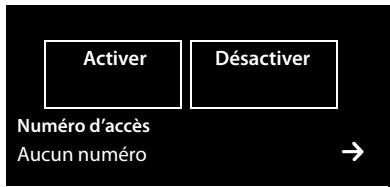
Saisie du numero de la messagerie externe : en regard de Numéro d'accès, appuyer sur ➔ Entrer un numero ➔ Valider et enregistrer avec ☑.
Activation/désactivation de la messagerie externe (si votre opérateur prend en charge cette fonction): appuyer sur Activer/Désactiver Avec avoir entendu une tonalité de confirmation du réseau téléphonique, appuyer sur .
Une fois le numéro enregistré, l'icone suivante est affichée sur la page des messages :
Nouveaux messages reçus
(si votre opérateur prend en charge cette fonction)
Ecoute des messages de la messagerie externe
Pour passer à la page des messages Appuyer sur l'icone
Le combiné appelle directement votre messagerie externe. Le mode Mains-Libres est activé sur le combiné. Vous pouvez écouter ces messages.
Enregistrement des combinés
Voussouspèze enregistrer jusqu'à six combinés sur votre base. Vous devez enregistrer le combiné aussi bien sur la base que sur le combiné. Cette opération doit être effectuee dans un délambda de 60 secondes.
Sur la base: maintainir la touche enregistrement/Paging enfoncée (3 secondes min.).
Sur le combiné Gigaset SL910H (pour les autres combinés, voir Remarques):
Appuyer sur Enregistrer
ou
▶ Touche Menu Page Menu Reglages [ Combinés et base]
Appuyer sur Enregistrer.
La connexion avec la base est établie, l'opération peut prendre un certain temps.
- Entrer évientuelles le code PIN (valeur par défaut : 0000) Confirmer le code PIN avec .
Si l'enregistrement est réussi, la confirmation apparaît à l'écran. Régler le combiné à l'aide du menu Réglages (→ p. 9).
Remarques
Si six combinés sont déjà inscrits sur la base (tous les numéroes internes sont attribués), celle-ci supprime automatiquement le dernier combiné enregistré (INT 6 par exemple). Si cela ne fonctionne pas, parce que ce combiné n'est pas connecté à la base par exemple, le message Aucun n^ interne libre s'affiche. Dans ce cas, supprimer un autre combiné devenu inutile et repeter la procédure d'enregistrement.
Sur les autres combinés Gigaset et les autres combinés compatibles GAP, lancer l'enregistrement du combiné conformément à son mode d'emploi.
Utilisation d'un combiné sur plusieurs bases
Votre combiné peut être inscrit au maximum sur 4 bases.
La base active est la dernière base sur laquelle le combiné a été enregistré. Les autres bases demeurent enregistrées dans la liste des bases disponibles.
Il est possible, à tout moment, de modifier manuelle l'aftection à la base. Il est également possible de régler le combiné de manière à ce qu'il seLECTIONne la base représentant la(Meilleure qualité de réception (Meilleure base) dés que la connexion avec la base actuelle est perdue.
▶ Touche Menu O▶ Page Menu Réglages▶ [ Combinés et base].
Appuyer sur Sélectionner base > Choiser la base souhaïée ou Meilleure base ( = option可以选择).
Suppression de combinés
▶ Touche Menu ▶ Page Menu Réglages▶ [Combinés et base].
Annuler l'enregistrement du combiné utilisé :
Appuyer sur Retirecomb Entrer eventuellement le code PIN système (Valeur par défaut:0000) Validator le code PIN avec Confirmer la suppression avec Oui.
Si le combiné est encore inscrit sur d'autres bases, il bascule sur la base représentant la(Meilleure réception (Meilleure base; p.49).
Annuler l'enregistrement d'un autre combiné:
Appuyer sur Combinés enregistrés [Annuler enreg] Appuyer sur en regard du combiné correspondant [Annuler enreg] Entrer eventuellement le code PIN système Valider avec Oui.
Recherche d'un combiné (« Paging »)
Effectuer un appui ( p.2) court sur la touche Enregistrement/Paging située sur la base.
Tous les combinés sonnent simultanément (« appel Paging »), même si les sonneries sont désactivées (exception : combinés sur lesquels la surveillance de piece est activée).
Arrêt de la recherche
Sur la base : effectuer un appui court sur la touche Enregistrement/Paging ou
Sur le combiné: appuyer sur ou ou sur [Silence] ou
Aucune action : l'appei Paging s'arrête automatiquement après 3 minutes environ.
Modification du nom du combiné
Les noms INT1, INT2 sont attribués automatiquement lors de l'enregistrement de plusieurs combinés. Pour les modifier :
Dans le menu Reglages, appuyer sur [ Combinés et base].
Appuyer sur Combinés enregistrés > Sélectionner un combiné.
Effacer l'ancien nom avec × et entrer le nouveau nom (10 caractères alphanumériques maximum) Valider avec .
Appel interne
Les communications internes avec d'autres combinés enregistrés sur la même base sont gratuites.
Pour passer à la page de numérotation Appuyer sur [ 2 Interne] SeLECTIONner évientulement le combiné dans la liste ou appuyer sur Tous les combinés (Appel général).
Si vous appuyez sur , après avoir ouvert la liste, un appel général est automatiquement lancé sur tous les combinés.
Double appel interne / transfert interne
Lorsque vous étés en communication avec un correspondant externe, vous pouvez simultanément appeler un correspondant interne ou réaliser un double appel.
Appuyer sur [Double appel] fais sur Interne.
Si plusieurs combinés sont inscrits sur la base, Sélectionner un combiné ou Tous.
Réaliser un double appel : vous étes en communication avec le correspondant interne et souhaitez reprendre la communication avec votre correspondant externe :
Appuyer sur [ Fin].
Transférer une communication externe est possible de deux manières :
Patienter jusqu'à ce que le correspondant appelé réponde, puis raccrocher. Appuyer sur
ou
Raccrocher avant que le correspondant ne réponde : appuyer sur © .
Si l'autre correspondant ne répond pas ou ne décroche pas,mettre fin au double appel en appuyant sur [Fin].
Mise en place d'un va-et-vient/d'une conférence
Voués en communication et une autre communication est mise en attente. Les deux correspondants sont affichés à l'écran.
Va-et-vient: appuyer sur le correspondant avec lequel vous souhaitez converser.
Ou:
Etabir une conférence à 3 : appuyer sur [ Conféquence].
Terminer la conférence: appuyer sur [ Fin de conf.]. Vous repassez en mode « Va-ét-vient » et étes de nouveau en communication avec le correspondant avec lequel vous aviezCOMMENCE la conférence.
Chaque correspondant peut quitter de la conférence en appuyant sur la touche Raccrocher ou en raccrochant le combiné.
Intrusion dans une communication externe
Voués étés en communication avec un correspondant externe. Un correspondant interne peut intégrer cette communication et participer à la conversation (conférence).
Condition : la fonction Intrusion INT est activée.
Activation/Désactivation de la fonction Intrusion interne
Dans le menu Reglages, appuyer sur [Telephonie].
A l'aide de la barre de selection située en regard de Intrusion INT, activer la fonction.
Utilisation de la fonction Intrusion
La ligne est occupée par une communication externe. Un message vous l'indique à l'écran. Vous pouvez cependant participer à la communication externe en cours.
Maintainir la touche enfoncée. Tous les participants entendent un signal sonore. Les signaux d'applé ne sont pas affichés.
Quitter la conversation
Appuyer sur . Tous les participants entendent un signal sonore.
Appareils Bluetooth
Vou pouve inscire jusqu'à 5 modems (PC/Mac, PDA, téléphones portables) et un kit oreillette Bluetooth. Vous devez activer le Bluetooth sur le combiné, puis inscire l'appareil sur le combiné.
Les modems vous permettent d'échanger des entrées de répertoire et de charger des sonneries et des images ( p. 71) sur le combiné à l'aide du calculigiel Gigaset QuickSync.
Remarques
Le kit oreillette doit disposer du profil kit oreillette ou Mains-Libres. Le profil Mains-Libres est utilisé de préférence.
La connexion à un kit oreillette peut prendre jusqu'à 5 secondes.
Activation/désactivation du mode Bluetooth
Voussouspouce activer/désactiverle modeBluetoothvia la page Etat ( p.22) ou de la maniere suivante:
▶ Touche Menu O Page Menu Reglages [Bluetooth] A l'aide de la barre de selec-tion située en regard de Activation, activer/désactiver la fonction Bluetooth.
Si le Bluetooth est activé :
L'icone est affichée dans la barre d'etat ( p.74).
Le combiné peut communiquer avec tous les appareils figurant dans la liste Appareils connus.
Les apparéils Bluetooth détectent le combiné dans sa zone de portée.
Les apparèils connus disposent d'un micro-casque avec lequel le combiné établit la connexion.
Le combiné recherche les apparèils Bluetooth se trouvant dans sa zone de portée.
Recherche et enregistrement des apparéils Bluetooth (autorisés)
La distance entre le combiné et l'appareil Bluetooth activé ne doit pas dépasser 10m
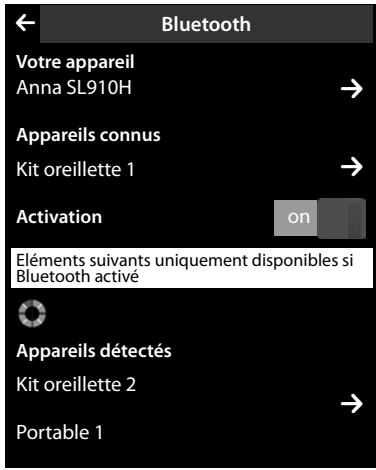
Remarques
Lors de l'enregistrement d'un kit oreillette, si un kit oreillette est déjà enregistré, il sera remplaça.
Si un kit oreillette est déjà enregistré sur un autre apparéil, désactiver cette connexion avant d'entamer la procédure d'enregistrement.
Début de la recherche
La recherche démarreès que la page Bluetooth est ouverte et que le Bluetooth est activé.
Le combiné recherche les apparèils Bluetooth dans sa zone de portée. Tous les apparèils trouvés sont ajustés à la liste Appareils détectés.
Autorisation d'un apparéil - Ajout à la liste des apparéils connus
En regard de la liste Appareils détectés, appuyer sur (voir illustration ci-dessus).
Dans la liste Appareils déetectés, sélectionner un apparéil Appuyer sur [X App. com-pat.] Entrer le code PIN de l' apparéil à déclarer le cas échéant Valider avec
Code PIN d'un modem : entrre le code PIN de votrechioix sur le combiné, puis également sur le modem (0 à 16 chiffres).
Code PIN d'un kit oreillette : le code 0000 est en général préréglé. Vous ne devez donc entraîre le code PIN qu'à titre exceptionnel.
Si la liste Appareils connus contient déjà 6 entrées, la première entrée est écrasée. Exception : le kit oreillette ne peut remplaner qu'un kit oreillette.
Arrêt de la recherche
Appuyer sur pour fermer le sous-menu Bluetooth, ou désactiver la fonction Bluetooth.
Modification de la liste des appareils connus (autorisés)
Affichage de la liste
Dans le sous-menu Bluetooth, en regard de Appareils connus, appuyer sur
Dans la liste, une icône designant le nom d'appareil indique un kit oreillette et une icône un modem.
Retrait d'un apparéil
Ouvrir la liste Appareils connus Appuyer sur [ Effacer] Sélectionner un ou plusieurs appareils : en regard de chaque apparéil, appuyer sur Appuyer sur [ Effacer] Appuyer sur Oui.
Modification d'un nom d'appareil
Ouvrir la liste Appareils connus Sélectionner un apparéil Supprimer, le cas échéant, son nom actuel avec Entrer un nouveau nom (16 caractères max.) Valider avec
Acceptation/refus d'un apparéil Bluetooth non enregistré
Lorsqu'un apparéil Bluetooth non connu tente d'étabir une connexion, un message vous invite à saisir le code PIN de l' apparéil.
Refuser:appuyer sur ou sur
Ou:
Acceptor:entinlercodePINdeI'appareil Valideravec
Appuyer sur Oui: enregister l'appareil dans la liste Appareils connus ou
Appuyer sur Non : utiliser l'appareil temporairement.
Modification du nom Bluetooth du combiné
Dans le sous-menu Bluetooth, appuyer sur Voitre apparéil. Si la fonction Bluetooth était désactivée, elle est activée Supprimer, le cas échéant, le nom actuel avec Entrer le nouveau nom Valider avec .
Appareils Bluetooth
Poursuite de la conversation avec le kit oreillette Bluetooth
Condition : le Bluetooth est activé, la connexion est établie entre le kit oreillette Bluetooth et le combiné.
Appuyer sur la touche Decrocher du kit oreillette.
La connexion au combiné peut prendre jusqu'à 5 secondes.
Effectuer le réglage avec [Volume] Volume casque/Sensibilité micro.
Pour plus d'informations sur votre kit oreillette, consulter son mode d'emploi.
Remarque
Si un kit oreillette filaire et un kit oreillette Bluetooth sont branchés simultanément, vous ne pouvez pas utiliser le kit filaire.
Prise d'appe l'aide du kit oreillette Bluetooth
Condition : le Bluetooth est activé, la connexion est établie entre le kit oreillette Bluetooth et le combiné.
Appuyer sur la touche Decrocher du kit oreillette uniquement lorsque celui-ci sonne.
Pour plus d'informations sur votre kit oreillette, consulter son mode d'emploi.
Répertoire (Carnet d'adresses)
Enregistrer jusqu'à huit numérios dans une entree de repertoire, ainsi que des noms et prénoms, des dates d'anniversaire avec notification, une sonnerie VIP, une photo de l'aggellant. Vous pouvez synchroniser le repertoire avec les contacts Outlook du PC et transférer des sonneries et des images vers votre combiné ( p. 71).
Le repertoire que vous creez (contenant jusqu'à 500 entrées) est propre à chacun de vos combinés. Vous pouvez toutefois envoyer les listes/entrées vers d'autres combinés ( p. 57). Vous pouvez, à l'aide du logiciel gratuite Gigaset QuickSync, ( p. 71) synchroniser sur votre ordinaireur vos contacts Google et Outlook avec le repertoire ( p. 71).
Remarque
Pour acceder rapidement à un numéro du réseau, vous pouvez attribuer une page configurable du mode veille au numéro ( p. 18).
Longueur des entrées
8 numeros :
max. 32 chiffres chacun
Nom et prénom :
max. 16 caractères chacun
Gestion des entrées du repertoire
Ouverture du repertoire
Appuyer sur la touche Menu O [Répertoire] ou
Appuyer sur la page de numérotation ou sur [Répertoire] pendant une communication.
Création d'une nouvelle entrée
Ouvrir le repertoire Appuyer sur [Nouveau].
Dans les différents champs, saisir les éléments correspondants de l'entrée (nom, numéro, sonnerie VIP, date d'anniversaire). Appuyer ensuite sur en regard de chaque élément S'il est disponible, valider un élément avec ou [✓ Sélectionner].
Pour creer une entree, saisir au moins un numero d'appeIe.
- Ajouter une image de l'aggellant : appuyer sur Choisir l'image à l'aide des touches × / et appuyer sur [ Sélectionner].
Définir le numéro favori d'une entrée : le número favori est automatiquement composé lorsque vous appuyez sur l'entrée correspondante dans le réper
toire ou lorsque vous appuyez sur dans l'affichage détaillé. Il est signalé à l'aide de (en vert).
Pour modifier le réglage: appuyer sur en regard du numéro souhaité.
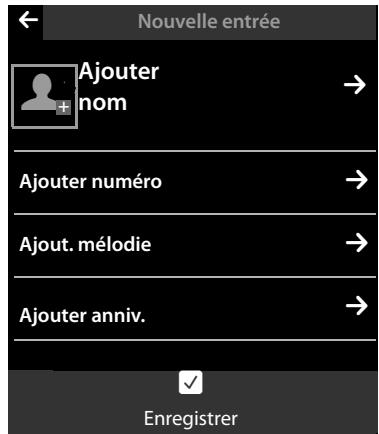
Enregistrement d'une entree de repertoire
Appuyer sur [Enregistrer].
Affichage d'une entrée (affichage détaillé)
Ouvrir le repertoire En regard de l'entrée souhaitation, appuyer sur
Toutes les informations correspondant à l'entrée sont affichées.
Modification d'uneentrée
Appuyer sur [ Modifier] dans l'affichage détaillé.
- Modifier/effacer un prénom, un nom ou un numéro : > appuyer sur Appuyer sur le champ correspondant le cas échéant > Saisir/modifier le nom/nummer > Valider avec
- Ajouter un numéro : appuyer sur en regard de Ajouter número Saisir un número et valider avec .
- Supprimer l'affection d'une sonnerie VIP ou d'une date d'anniversaire : > en regard de Ajout. mélodie / Ajouter anniv., appuyer sur Appuyer sur [Pas mélodie] / [Aucun anniv.].
- Supprimer l'affection d'une image appelant: appuyer sur l'image appelant Appuyer sur [Pas de photo].
- Modifier le numéro favori : > pour activer un autre número favori, appuyer sur Ⓒ en regard de ce numéro.
Appuyer sur [ Enregistrer].
Suppression d'une entrée
Dans l'affichage détaillé: appuyer sur [Effacer] Valider avec Oui.
Supprimer toutes les entrées du repertoire :
▶ Touche Menu O▶ Page Menu Réglages▶ [Systeme]▶ (faire défiler le cas échéant)
En regard de Nettoyer liste appuyer sur En regard de Répertoire appuyer sur
Validator avec Oui.
Affichage du nombre d'entréees disponibles dans le repertoire
Ouvrir le repertoire Appuyer sur [O Mémoire].
Paramétrage du classement des entrées du repertoire
Définir si les entrées doivent être classées en fonction du nom ou du prénom.
Ouvrir le repertoire Appuyer sur [^2Nom ] ou sur [^2Prenom ]
Si une entree ne compeote aucun nom, le numero favori (Numero signale par un point vert
p. 55) est utilisé comme nom. Ces entrées sont placées au début de la liste, quel que soit le type de tri.
L'ordre de tri est le suivant :
Espace | Chiffres (0-9) | Lettres (alphabétique) | Autres caractères.
Sélection d'une entrée du réseau, navigation dans le réseau
Si vous répertoire comporte plus de sept entrées, un index alphabétique s'affiche à droite. Vous avez alors le choix entre les possibilités suivantes :
Faire défilier jusqu'au nom recherché.
Appuyer sur l'initiale dans l'index. Le premier nom commençant par cette dette s'affiche. Naviguer jusqu'à l'entrée souhaitation si nécessaire. Lorsque vous faites défiler le repertoire, l'index est recouvert temporairement par une barre de défilament.
Transfert du repertoire/d'une entrée vers un autre combiné
Conditions :
Le combiné du destinataire et celui de l'émetteur sont enregistrés sur la même base.
L'autre combiné et la base peuvent receivevoir et envoyer des entrées de répertoire.
Voussouspoucetransférerla totalitédur répertoir,eune entree spécifique ou plusieurs entrees spécifiques.
Remarques
Un appel externe interrupt le transfert.
Les images appelant et les sonneries ne sont pas transférées. Seule la date d'anniversaire est transférée.
Lorsque vous transferez une entrée entre deux combinés vCard :
S'il n'este encore aucune entrée portant ce nom sur le combiné destinataire, une nouvelle entrée est creeé.
S'il existe déjà une entrée portant ce nom, cette entrée est étendue avec l'ajout des nouveaux numérios. S'il y a plus de 8 numérios au total, une deuxième entrée portant le même nom est créé.
Si le combiné destinataire n'est pas un combiné vCard : une entrée spécifique est créé et envoyée pour chaque numéro.
Notre combiné reçoit des entrées d'un combiné non muni d'une vCard : les entrées compteant des numéroés déjà enregistrés sont effacées, sinon une nouvelle entrée est créé.
Transfert d'entrees spécifiques
Ouvrir l'affichage détaillé de l'entrée ( p.56) Appuyer sur [Copier] Répondre à la question Combiné interne qui s'affiche Sélectionner le combiné du destinataire.
Après le transfert :
Appuyer sur Oui pour envoyer une autre entrée. Sinon, appuyer sur Non.
Transfert de l'intégralité du repertoire
Ouvrir le repertoire ( p.55) . Appuyer sur [Copier liste] Répondre à la question Combiné interne qui s'affiche Sélectionner le combiné du destinataire.
Terminer le transfert
Appuyer sur
Transfert du repertoire au format vCards via Bluetooth
Ouvrir le repertoire ( p.55)
Envoyer le repertoire complet: appuyer sur [Copier liste].
Ou:
- Envoyer une entrée: En regard de l'entrée, appuyer sur puis sur [Copier].
Dans la fenêtre pop-up qui s'affiche, appuyer sur Appareil Bluetooth. Activer le Bluetooth le cas échéant.
Sélectionner un destinataire :
Sélectionner le combiné du destinataire dans la liste des apparciels connus ( p. 53). Le transfert est lancé. Ou :
- Appuyer sur [Rech.] et sélectionner le destinataire dans la liste Appareils déetectés
- Entre le code PIN du destinataire et appuyer sur
Réception d'une vCard via Bluetooth
Condition: le combiné doit être en mode veille. Le Bluetooth est activé.
Si l'émetteur figure dans la liste Appareils connus ( p.53) , la réception s'effectue automatiquement.
Si l'émetteur ne figure pas dans la liste Appareils connus, entra le code PIN de l'appareil de l'émetteur et appuyer sur ±b . Àpres le transfert de vCard, indiquer si l'appareil doit être enregistré dans la liste Appareils connus (Oui) ou non (Non).
Copie du numéro affiché dans le réseau
Voussoupiezopierverselérapertoiredesnumerosqui s'affichent dansune listedeparexample: lejournaldesappels,la listedesnumerosbis,lejournal durépondeur,la listederéceptiondes SMSoula listedesbrouillons)ou dansunSMS,aisinaqulesnumerosqueyouavezcomposés ou queyouavesazispourcomposer.
Sur la page de selection ou dans l'affichage détaillé d'une entrée, appuyer sur, appuyer sur [Copier n°] (le cas échéant, faire défilier la barre d'options).
Ou:
Dans l'affichage détaillé d'un SMS, appuyer sur le champ Envoyer ou Destinataire ou sur un numéro sélectionné du SMS. Dans la fenêtre pop-up qui s'affiche, appuyer sur Copier dans répertoire.
Créer une nouvelle entrée: appuyer sur [Nouveau]. Le numéro est enregistré comme premier número de l'entrée avec le type de numéro Maison Complétrer l'entrée, le cas échéant Appuyer sur [Enregistrer].
Ou:
Ajouter le numero à une entrée existante:
- Sélectionner l'entrée Appuyer sur le bouton Ajouter.
Le numéro est enregistré avec le type de numéro Maison Complétier/modifier l'entrée, le cas échéant Appuyer sur [Enregistrer].
Ou:
Sélectionner une entrée Sélectionner le numéro à écraser Appuyer sur Oui Complétér/modifier l'entrée, le cas échéant Appuyer sur [Enregistrer].
Copie du numéro depuis le réseau
Dans de nombreuses situations, vous pouvez ouvrir le repertoire pour copier un numéro, par exemple, dans le champ Destinataire d'un SMS ou lors de la composition (également après la saisie d'un préfixe).
En fonction du contexte, ouvrir le repertoire avec [1 Répertoire] ou 1.
Appuyer sur une entrée du repertoire pour copier son numero favori.
Ou:
En regard de l'entrée, appuyer sur puis sur le numero a copier.
Configuration d'un numéro abrégé/d'une liste de númeroos abrégés
Condition: le repertoire contient au moins une entrée.
Deux possibités s'offrent à vous pour rendre les numérods du repertoire disponibles à la numé-rotation abrégée (Numérotation rapide):
Creer une icone par numero sur la page configurable (personnalisee).
Copier le numero dans la liste de numeros abrégés.
Creation d'une icône de numéro abrégé sur la page configurable
Acceder à la page configurable et lancer la configuration (p. 18).
Insérer sur la page l'icone de la numérotation abrégée depuis la liste de seLECTION
Sélectionner une entrée du repertoire L'affichage détaillé s'ouvre dans une entrée compteant plusieurs numéroes : sélectionner un numéro de téléphone. Il est possible de répéter cette opération plusieurs fois avec différents numéroes.
L'une des iconées situées à droite est créé sur la page configurable. Le numéro n'est pas copied dans la liste de nombres abrégés.
Composer le numéro : > appuyer sur l'icone du numéro abrégé sur la page configurable.
Modifier la numérotation abrégée :
Modifier un numéro du réseau. La numérotation abré-gée de la page configurable est modifiée en conséquence.
Avec une image
applant
attribuée:
Supprimer la numérotation abrégée de la page configurable et créé une nouvelle icône de numérotation abrégée avec le nouveau numéro.
Supprimer la numérotation abrégée
En mode configuration, faire glisser l'icone du numero abréged à supprimer dans la liste déroulante. L'entrée du réseau n'est pas modifiée.
Ou:
Supprimer le numéro du réseau. L'icone de numération abrégée est automatiquement supprimée de la page configurable.
Transfert du numero de téléphone dans la liste de numeros abrégés
Il est possible d'enregistrer dans la liste de numérotation abrégée jusqu'à 7 éléments régulierement utilisés de votre réseau afin de pouvoir y acceder rapidement.
Pour passer à la page de numérotation Appuyer sur [QuickDial] Appuyer sur
[Novaue] Sélectionner une entrée du repertoire L'affichage détaillé s'ouvre dans une entrée compteant plusieurs numéroes : sélectionner un numéro de téléphone.
Pour passer à la page de numérotation Appuyer sur [QuickDial] Selectionner une entrée.
-
Si le champ Numéro de la page de numérotation est vide, le numéro est immédiatement composé.
-
Si le champ Numéro comporte déjà des caractères, le nombre est ajusté au champ à la suite de ces caractères.
Modifier le numero, le cas echéant Appuyer sur
Effacer des entrées :
Appuyer sur [ Effacer] Appuyer successivement sur toutes les entrées à supprimer, puis sur [ Effacer].
Remarque
Si vous modifiez/supprimez un numero dans le repertoire, le numero est également automatiquement modifie/supprimé dans la liste desculosos abregés.
Votre telephone enregistrer differents types d'appels :
Tous: vue d'ensemble (Listedappels) de tous les appels (manqués, sortants, reçus)
Perdus:liste des appels manqués (non décroches)
Acceptés : liste des appelés acceptés (R) et des appelés enregistrés par le répondeur (O,O, uniquely pour le combiné Gigaset SL910 A)
Emis:liste des appels sortants (numeros composés)
Dans la vue d'ensemble , jusqu'à 60 entrées peuvent être affichées. Dans la liste des autres types d'accents, seules les 20 dernières entrées sont affichées.
Ouvrir la liste des numérios abrégés via la page des messages ou la fenêtre pop-up des messages ( p. 19) pour afficher la liste Appels perdus.
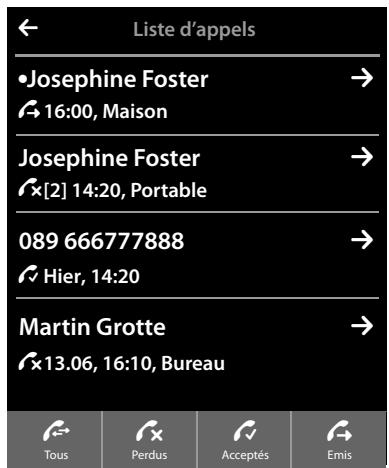
La vue d'ensemble de tous les appel s'affiche lorsque vous ouvre le journal des appel via :
- la touche Menu O [Liste d'appels],
- l'option [Appels] de la page de numérotation,
Journal d'appels] de la page configurable.
Basculer entre les listedes des différents types d'appels :
Appuyer sur l'icone du type d'appel souhaite en bas de la page.
Voussoupiezcrier jusqu'à100rendez-vousquiyouserontrappelés.Les dates d'anniversaire du répertoire sontenregistrées dans le calendrier.Le jour actuel est souligné en gris dans le calendrier.Les jours associés àdesrendez-vous sont surmontésd'une petite barre.
Lorsqu'un jour est selectionné, il est indiqué en surbril-lance.
| Lun | Ma | Me | Je | Ve | Sa | Di |
| 01 | 02 | 03 | 04 | 05 | 06 | 07 |
| 08 | 09 | 10 | 11 | 12 | 13 | 14 |
| 15 | 16 | 17 | 18 | 19 | 20 | 21 |
Enregistrement d'un rendez-vous dans le calendrier
Condition: la date et l'heure ont eté régles au préa- lable ( p.9).
Touche Menu [ Calendrier ] Appuyer sur / pour régler le mois Appuyer sur le jour souhaité, puis sur [ Nouveau ].
Les paramètres suivants sont disponibles :
- Texte : nom de rendez-vous (par exemple : dentiste, cinéma avec Anne).
- Heure : moment (heure et minutes) du rendez-vous.
- Rappel : vous permet de vous remémorer à l'avance un rendez-vous. A l'aide du curseur, définir une période comprise entre 15 min et 1 sem..
- Signal sonore: appuyer sur A / A pour activer/désactiver le rappel sonore.
Appuyer sur [Enregistrer].
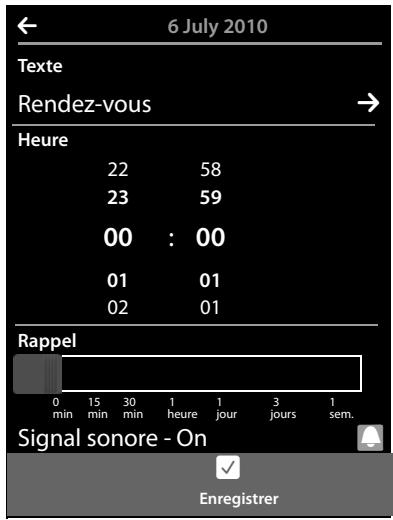
Réglage du son et du volume du signal de rappel
▶ Touche Menu O▶ Page Menu Réglages
▶ [Réglages audio] En regard de Signal derappe, appuyer sur
Régler le volume à l'aide de / ou régler la sonnerie crescendo à l'aide de la barre de seLECTION située en regard de Crescendo.
En regard de Signal, appuyer sur Sélectionner une sonnerie Enregistrer à l'aide de et revenir en arrêté.
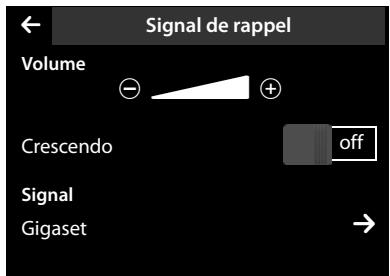
Signalisation des rendez-vous et anniversaires
En mode veille, un rendez-vous/anniversaire est affché, puis signalé pendant 60 secondes.
Déactivier le signal de rappel et réagir avec un SMS:
Appuyer sur Désactiver pourmettre fin au signal de rappel et terminer.
Ou:
Appuyez sur Rediger SMS. L'éditeur SMS s'ouvre.
Lorsque vous étés en communication, un rendez-vous/anniversaire est signalé une fois sur le combiné à l'aide d'une tonalité d'ajretissement.
Si la sonnerie est désactivée, le signal de rappel ne retentit pas.
Affichage des rendez-vous/anniversaires non confirmés
Les rendez-vous et anniversaires sont enregistrés dans la liste Rappels/Événements :
Vous n'avez pas confirmé le rappel de ce rendez-vous/anniversaire.
Le rendez-vous/anniversaire est signalé pendant un appel.
Le combiné était hors tension au moment d'un rendez-vous/anniversaire.
Seules les 20 dernières entrées sont affichées.
La liste Rappels/Événements est signalée sur la page des messages ( p. 19) par l'icone ci-contre:
Ouvrir la liste : pour passer à la page des messages et appuyer sur
Nombre de nouvelles entrées
Nombre d'anciennes entrées
Effacer des entrées
Ouvrir la liste Appuyer sur [ Effacer] Appuyer successivement sur toutes les entrées à effacer, puis sur [ Effacer].
Effacer tous les rendez-vous de la liste :
▶ Touche Menu Page Menu Reglages [Systeme] Nettoyer liste (faire défiler, le cas échéant) En regard de Tous les RDV passés, appuyer sur Valider avec Oui.
Tous les rendez-vous ayant eu lieu sont effacés du calendrier et toutes les entrées de la liste Rappels/Événements sont effacées.
Réveil
Condition: la date et l'heure ont eté régées au prétable ( p.9).
Vous pouvez activer/désactiver et régler le réveil via la page Etat ( p. 22) ou comme suit:
▶ Touche Menu [Réveil] Activer/désactiver le réveil à l'aide de la barre de selection située en haut de l'écran.
Appuyer sur [ Modifier] pour modifier les réglages du réveil.
Régler l'heure et les minutes de l'heure du réveil (Réglage de l'heure p. 10).
- Sélectionner à la ligne suivante les jours de la période où le réveil doit sonner (orange = sélectionné).
En regard de Melodie, appuyer sur
Sélectionner une mélodie pour le réveil
Retour avec
Appuyer sur [Enregistrer].
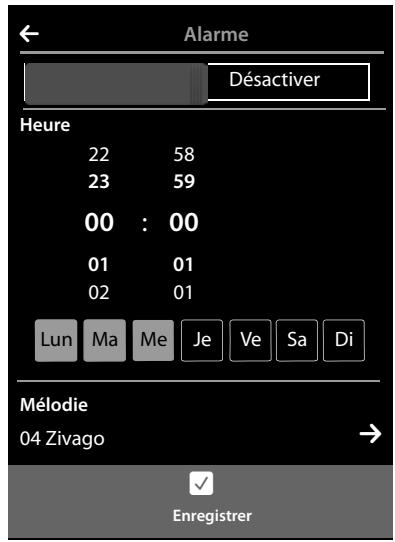
Le réveil/l'alarme est signalé(e) à l'écran ainsi que par la sonnerie sélectionnée pendant 180 secondes maximum. Pendant un appel, le réveil n'est signalé que par un bip court.
Remarque
Le volume de la sonnerie du reveil augmente progressivement (paramétrage par défaut).
Désactivation/répétition du réveil après une pause (mode Rappel)
Condition: le réveil retentit sur le combiné.
Désactivation:appuyer surDésactiver.
Ou:
Mode Rappel: appuyer sur Répéter Alarme. Le réveil est répété au bout de 5 minutes. A la deuxieme répétition, le réveil est désactivé pendant 24 heures, au minimum.
Surveillance de piece
Si la surveillance de piece est activée, le numéro de destination enregistré (interne ou externe) est appelé des qu'un niveau sonore définis est atteint dans l'environnement immédiat du combiné.
Un appel de surveillance de piece vers un numéro de destination externe s'interrompt après 90 secondes environ (= délai d'établissement de la connexion + durée de la connexion). Vers un numéro interne, elle dure environ 3 minutes (selon la base). Lors d'un appel de surveillance de piece, les touches Decrocher et Menu du combiné sont verrouillées et le haut-parleur est désactivé.
Les appels entrants sont signalés uniquement à l'écran, avec un éclairage réduit à 50% . Le vibreur, la sonnerie, les tonalités d'advertissement et les appels Paging sont désactivés.
Si vous prenez un appel entrant, le mode surveillance de piece est interrompu pendant la durée de la communication, mais la fonction reste activée.
La déactivation/reactivation du combiné ne permet pas de désactiver la surveillance de piece.
Attention
Contrôler systématiquement le bon fonctionnement de l'installation lors de l'activation (sensibilité au bruit, établissement de la connexion vers un numéro externe). Noter que la surveillance de pieces ne s'enclenché que 20 secondes après son activation.
Placer le combiné sur le chargeur, de façon à ce que l'avant du combiné et le microphone soient diriges vers la zone à surveiller. La distance entre le combiné et la zone à surveiller doit être comprise entre 1 et 2 mètres.
Le répondeur ne doit pas être activé pour le nombre de destination.
Modification des paramètres
Touche Menu [Surveillance de piece] Appuyer sur [Modifier] Sélectionner la sensibilité (Élevée ou Faible) et la destination de l'appoint pour la surveillance de piece (Interne ou Externe).
En regard de Numéro, appuyer sur Saisir le numéro de destination ou selectionner un correspondant interne.
Validator avec Appuyer sur [Enregistrer].
Activation/désactivation de la surveillance de piece
Activation: touche Menu [Surveillance de piece] Appuyer à droite sur la barre de selec-tion.
Désactivation : sur le combiné sur lequel la surveillance de piece est activée, appuyer sur la gauche de la barre de selection.

Interruption de la surveillance de piece
Pendant la surveillance de piece, appuyer sur
Prise d'un appel de surveillance
Sur le combiné/telephone de destination de l'appoint de surveillance, appuyer sur la touche Decrocher ou décrocher le combiné.
Déactivation de la surveillance de pieces à distance
Conditions : la destination de la surveillance de pieces est un numero externe. Le téléphone destinatoire doit prendre en charge la numérotation à fréquence vocale (FV).
Prendre l'appel pour la surveillance de piece et appuyer sur les touches 9
L'appeil est terminé. La surveillance de pieces est désactivée et le combiné est en mode veille.
Ecran de veille, images appelant et sonneries
Différentes méliodies monophoniques et polyphoniques et des images (seLECTIONnables en tant qu'écran de veille ou images appelant) sont installées par défaut dans votre combiné. Vous pouvez charger vos propres images et sonneries de votre ordinaireur sur le combiné ( Gigaset QuickSync, p. 71).
Sur la page Menu Applications se trouvent les repertoires ressources Écran de voir, Photos appelants et Sons vous permettant de:gérer les images et les sonneries enregistrées sur votre téléphone.
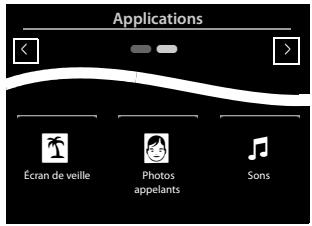
Visualisation et suppression des images
▶ Touche Menu [Écran de voir] / [Photos appelants] Passer sur l'écran de droite à gauche ou de gauche à droite pour visualiser les différentes images.
Effacer une image : faire défilier la liste jusqu'à l'image souhaitée Appuyer sur [ Effacer] Valider avec Oui.
Ecoute d'un son
▶ Touche Menu [Appuyer sur Sons] Sélectionner une sonnerie.
SMS (messages texte)
Votre apparéil est configuré en usine pour permettre d'envoyer des SMS directement.
Conditions :
La presentation du numero est activée.
Voiture opérateur prend en charge le service SMS sur le réseau fixe.
Pour pouvoir receivevoir des SMS, il est nécessaire d'être abonné auprès de votre opérateur. Cette condition est généralement réalisée automatiquement lors de l'envoi du premier SMS.
Réduction et envoi de SMS
Votre système peut envoyer une série de SMS (jusqu'à quatre SMS individuels) sous forme de message. La série est effectué automatiquement.
Rédaction d'un SMS : Touche Menu [Rédiger SMS] Appuyer sur le champ Destinatitaire Entrer le numero du destinataire avec le préfixe Valider avec Appuyer sur le champ Message Entrer le texte du SMS (saisir le texte et les caractères spéciaux, p. 27) Valider avec
Envoyer un SMS: appuyer sur [ ] Envoi].
Remarques
Il faut enregistrer les nombres d'emploi d'au moins un centre SMS dans l'appareil, sinon vous ne pouvez pas ouvrir le sous-menu [Rédiger SMS] ( p.69) .
Si le texte du SMS n'est pas affiché dans sa totalité, vous pouvez utiliser une barre de définitions située à droite de la zone de texte pour le faire défiler.
Positionner le curseur dans le texte : appuyer sur la partie gauche d'un mot afin de positionner le curseur et d'insérer le nouveau texte avant ce mot. Appuyer sur la partie droite afin de positionner le curseur et d'insérer le nouveau texte après le mot.
En cas d'appeal externe ou d'interruption de plus de 3 minutes lors de la réduction, le texte est automatiquement enregistré dans la liste des brouillons. Si la mémoire est pleine, le SMS est effacé.
Pour l'envoi des SMS, des coûts supplémentaires peuvent vous être facturés. Renseignez-vous auprès de votre opérateur.
Mise en mémoire-temporaire des SMS (Liste des brouillons)
Vous pouvezmettre des SMS en mémoire-temporaire,les modifier ultérieurement et les envoyer.
Terminer la saisie de texte avec Appuyer sur [Enregistrer].
Ouverture d'un SMS dans la liste des brouillons
Touche Menu [Rédiger SMS] [Brouillons] Appuyer sur l'entrée dans la liste des brouillons.
VouspouvezsupprimerlesMS([Effacer])ouencontinuerla rédaction([Modifier]).
Les SMS entrants sont enregistrés dans la liste de réception et les séquences de SMS sont généralement indiquées comme un seul SMS.
Activation/désactivation de l'annulation de la première sonnerie
Chaque SMS entrant est signalé par une sonnerie unique. Si vous prenez cet « appel », le SMS est perdu. Pour éviter cela, supprimer la première sonnerie pour tous les appeals externes.
▶ Touche Menu Page Menu Réglages Saisir le code numérique des fonctions de service ( p. 73).
Si la première sonnerie doit être désactivée : saisir 1 9 1.
Si la première sonnerie ne doit pas etre désactiveré:saisir 190
ListedesSMSreçus
La liste de réception comprend tous les SMS reçus et les SMS qui n'ont pas pu être envoyés à cause d'une erreur. Si les messages (lus et non lus) sont enregistrrés dans la liste des SMS reçus, l'icone suivante est affichée sur la page des messages ( p. 19):
Appuyer sur l'icone pour ouvrir la liste des SMS reçus.
Lecture et gestion des SMS
Ouvrir l'affichage détaillé : En regard de l'entrée du SMS, appuyer sur
You've le choix entre les possibilités suivantes :
Appuyer sur : appeler l'expéditeur du SMS.
[Répondre]: rédigier et envoyer un SMS à l'expéditeur.
[Modifier]: modifier le texte du SMS et renvoyer à l'expéditeur ( p.67) .
[Effacer]: supprimer le SMS.
Appuyer sur l'expéditeur/le numéro dans le texte du message.
Appeler le numero ou enregistrer dans le repertoire ( p. 58). Le numero ne peut pas etre separe par des espaces. S'il comprend un caractere special (+- / etc.), il est interprete comme deux numeros. Une icone en forme de boite aux lettres est enregistrree dans le repertoire.
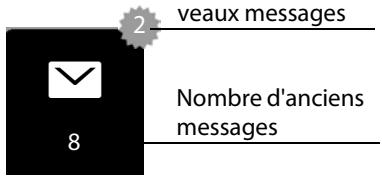
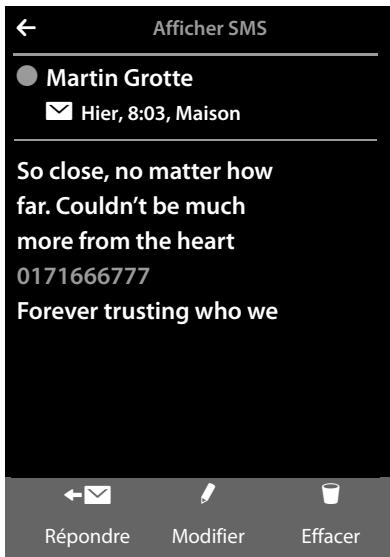
Supprimer la totalité du contenu de la liste des SMS reçus et de la liste des brouillons :
Touche Menu Page Menu Reglages [Système] (Faire défilier, le cas échéant) En regard de Nettoyer liste, appuyer sur Appuyer sur en regard de SMS Valider avec Oui.
Configuration du centre SMS
Pour pouvoir utiliser la fonction SMS, le numéro d'appel d'au moins un centre SMS doit être enregistré dans l'appareil.
Vérifier le Centre d'envoi actif : Touche Menu O > Page Menu Réglages
[Centres service SMS]
Yououpouvezrecevoirlesnumérosd'appeled'uncentreSMSdevourfournisseurder services.
Les SMS reçus proviennent de chaque centre SMS enregistré, dans la mesure où vous étés inscrit auprès de ce fournisseur de service. Vos SMS sont envoyés via le centre SMS qui est enregistré comme centre d'envoi.
Saisie/modification d'un centre SMS, paramétrage du centre d'envoi
▶ Touche Menu © Page Menu Réglages [Centres service SMS] En regard d'un centre SMS, appuyer sur Entrer le numéro d'appoint du centre SMS Valider avec
Répéter évientuèlement la procédure pour les autres centres SMS.
Définir Centre d'envoi actif: appuyer en haut de l'écran sur le numéro du centre SMS (1...4) qui doit être le centre d'envoi.
Remarque
Si vous avez souscrit à un forfait illimité pour le réseau fixe auprès de votre opérateur, les numéros payants avec le préfixe 0900 sont généralement bloqués. Dans ce cas, si le numéro du centre d'envoi SMS commence par 0900, vous ne pourrez pas envoyer de SMS depuis votre téléphone.
SMS avec les systèmes téléphoniques
La presentation du numero doit etre transmise au poste secondaire du systeme téléphonique (CLIP).
Le cas échéant, le numéro du centre SMS doit être précédé du préfixe (son votre système téléphonique).
Test : envoyer un SMS à votre propre numéro, une fois avec le préfixe, une fois sans.
Si le SMS est envoyé sans le numéro du poste secondaire, le destinataire ne peut pas répondre directement.
L'envoi et la réception de SMS via un système téléphonique RNIS n'est possible qu'à partir du numéro MSN attribué à votre base.
Activer/désactiver la fonction SMS
Après la déactivation, vous ne pouvez plus receivevoir ni envoyer de SMS. Tous les réglages et les entrées des listes de réception et de brouillons sont conservés, même après la déactivation.
▶ Touche Menu Page Menu Réglages Saisir le code numérique des fonctions de service ( p. 73).
Désactiver la fonction SMS: entre 2 3 0. Réactiver la fonction SMS (valeur par défaut): entre 2 3 1.
Dépannage SMS
| E0 | Désactivation de la presentation du numéro (CLIR) ou presentation du numéro non activée (ou non autorisée). |
| FE | Erreur lors de la transmission du SMS. |
| FD | Erreur lors de la connexion au centre SMS, voir Auto-assistance. |
Auto-assistance en cas d'erreur
| Envoi impossible. |
| 1. Vous n'avez pas demandé l'accès au service Présentation du numéro (CLIP). ► Demander l'activation de la fonctionnalité auprès de l'opérateur. |
| 2. La transmission du SMS a été interrompue (par un appel par exemple). ► Envoyer de nouveau le SMS. |
| 3. La fonctionnalité n'est pas proposée par votre opérateur. |
| 4. Aucun numéro n'a été spécifique pour le centre d'envoi ou le numéro est incorrect. ► Saisir un numéro (> p. 69). |
| Vous avez reçu un SMS dont le texte est incomplet. |
| 1. La mémoire de votre téléphone est saturaée. ► Supprimer d'anciens SMS. |
| 2. L'opérateur n'a pas encore transmis le reste du SMS. |
| Vous ne receivez plus de SMS. L'option Tous appeals est activée pour le renvoi d'appel ou la messagerie externe. ► Modifier le renvoi d'appel (> p. 34). |
| Les SMS sont lus. |
| 1. Le service Présentation du numéro de l'opelant n'est pas activé. ► Demander l'activation de cette fonctionnalité auprès de l'opérateur de réseau fixe (service payant). |
| 2. Les opérateurs de téléphonie mobile et les opérateurs de SMS n'ont pas convenu d'une interopérabilité. ► Informez-vous auprès de votre opérateur de SMS. |
| 3. Le téléphone n'est pas enregistré auprès de l'opérateur de SMS. ► Envoyer un SMS pour enregistrer votre téléphone pour la réception de SMS. |
Synchronisation avec un PC (Gigaset QuickSync)
You pouvez :
synchroniser le repertoire de votre combiné avec vos contacts Google, en ligne, via le cloud,
synchroniser le réseau de votre combiné avec les contacts Outlook du carnet d'adresses d'un PC,
télécharger des images appelant du PC/Mac sur le combiné,
télécharger des images comme écrans de veille du PC/Mac sur le combiné,
télécharger des sons (méliodies) du PC/Mac sur le combiné,
passer des appel sortants, prendre des appel entrants (l'écran du combiné affiche les mêmes données que celles d'un appel effectué directement depuis le combiné),
metre à jour le micrologiciel du combiné Gigaset SL910 (uniquement via USB).
Vouspouvezenregistrarles formatsd'imageetde sonsuivants survoitré combiné:
| Mélodie | Format | Image | Format |
| - sonneries - sons importés | interne WMA, MP3, WAV | - Image appelant - Ecran de veille | BMP, JPG, GIF 320 x 225 pixels 320 x 480 pixels |
Afin que votre combiné puisse communiquer avec votre ordinateur, vous devez installer le programme Gigaset QuickSync (version 7 ou supérieure) sur votre poste (teléchéancement gratuite et plus d'informations à l'adresse suivante www.gigaset.com/gigasetSL910).
Ce programme vous permet d'établier une liaison entre votre ordinateur et le combiné via Bluetooth ( p. 52) ou USB ( p. 1).
Remarques
La mise à jour du micrologiciel ne peut être effectuee que par liaison USB.
Si le cable de données USB est branché, aucune connexion Bluetooth ne peut etre établie. S'il est branché pendant une connexion Bluetooth existante, cette derniere est interrompue.
Youtourevez une description détaillée dans le fichier d'aide de Gigaset QuickSync.
Raccordement de la base à un système téléphonique
Si certains paramètres sont obligatoires sur votre système téléphonique, se reporter au mode d'emploi du système téléphonique.
Il n'est pas possible de receivevoir ou d'émettre de SMS sur les systèmes téléphoniques nePNANT pas en charge la fonction de presentation du numero.
Mode de numérotation et rappel
Modification du mode de numérotation
▶ Touche Menu O▶ Page Menu Réglages▶ [TELéphonie].
En regard de Mode numérot., appuyer sur Sélectionner Fréquence vocale (Fréq. Vocales)/Mode de numérotation par impulsions (ND) ① = valeur paramétrée).
Réglage du rappel
▶ Touche Menu Page Menu Reglages [Telephonie].
En regard de Rappel, appuyer sur Sélectionner Rappel ( ① = valeur paramétrée).
Enregistrement du préfixe (indicatif de sortie)
Si vous devez saisir un préfixe international avant chaque numéro externe (0 par exemple):
▶ Touche Menu Page Menu Reglages [Téléphonie] En regard de Code d'accès, appuyer sur Saisir le préfixe (3 chiffres maximum) et modifier avec .
En regard de Utilisation, appuyer sur Sélectionner l'une des valeurs suivantes ( = valeur paramétrée):
- Jamais : désactiver le préfixe international.
- Appel du journal: le préfixe international doit être composé uniquement en cas de sélection dans une liste (SMS, appels, répondeurs (Gigaset SL910A)).
- Tous appeals: le préfixe international doit être composé à chaque numéro.
Paramétrage des temps de pause
Touche Menu O Page Menu Reglages Saisir le code numérique des fonctions de service ( p.73) Saisir ensuite l'un des codes suivants selon la fonction utilisée.
- Pause après prise de ligne :
16 pour 1 s, 6 pour 3 s ou 6 pour 7 s.
- Pause après touche R :
121 pour 800 ms, 122 pour 1600 ms ou 123 pour 3200 ms
- Modification de la pause interchiffre (pause après le préfixe):
11 pour 1 s, 112 pour 2 s, 113 pour 3 s ou 114 pour 6 s.
Pour selectionner Insertion d'une pause interchiffre :
appui long pendant 2 seconds dans le champ de numérotation #. P apparait à l'écran.
Activation provisoire du mode fréquence vocale (Fpré. Vocales)
Après la numérotation du numéro externe ou une fois que la connexion est établie (←) apparaît):
Appuyer sur [Pavé num.] puis effectuer un appui court sur 管
Paramétrage des fonctions de service
Certaines fonctions de service de votre téléphone (permettant le raccordement à un système téléphonique par exemple) ne sont pas accessibles dans le menu.
Démarrage de la fonction de service :
Touche Menu Page Menu Reglages Attribuer les chiffres 1 à 9 les uns après les autres aux 9 premières icones du menu (voir illustration suivante).
(Example) :
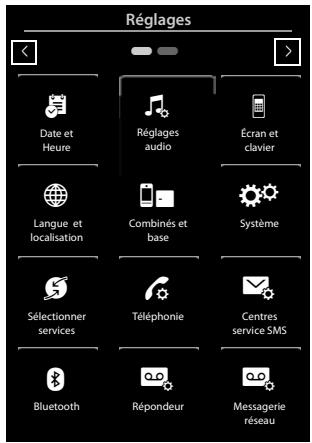
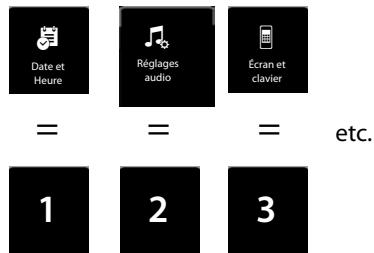
C'est-à-dire :
Les chiffres ne sont pas affichés à l'écran! Dans le cas present, ils ont été placés sur les icones du menu pour faciliter la compréhension.
Saisir le code numérique : appuyer successivement sur les icônes correspondant aux chiffres ci-après en les maintainant enfoncées (environ 2 secondes) : 1 4 7 2 3 6 5 9 8.
Un champ Numéro s'ouvre dans lequel vous pouvez saisir un code spécifique à la fonction.
Icônes de la barre d'options
Les fonctions suivantes sont proposées en fonction de la commande en cours d'utilisation dans la barre d'options.
| Icône | Action |
| (orange) | (Le mode Mains-Libres est activé)Désactiver à nouveau le modeMains-Libres |
| (c) | Profils Mains-Libres |
| (d) | Déactiver le microphone du combiné |
| (e)(orange) | Réactiver le microphone du combiné |
| (f) | Déactiver la sonnerie |
| (A) | Réglage du volume |
| (B) | Ouvr les journaux d'appels |
| (D) | Ouverture du réseau |
| (E) | Copie du numéro dans le répétoire |
| (M) | Créer un SMS |
| (N) | Envoyer un SMS |
| (O) | Répondre à un SMS |
| (R) | Ouverture de la liste des brouil-lons |
| (S) | Suppression du combiné |
| (O) | Ouvrir la liste des correspondants internes/passer un appel interne |
| (Q) | Créer une nouvelle entrée de répertoire |
| (R) | Activer le double appel |
| (S) | Activer/terminer une conférence à 3 |
| (✗) | Numération abrégée |
| (✗) | Copier la liste |
| (✗) | Copier une entrée |
| (✗) | Modifier une entrée |
| (✗) | Afficher le clavier |
| Icône | Action |
| Identifier l'espace libre dans le répertoire rattachure | |
| Effectuer une recherche | |
| Ignorer des réglages | |
| Effacer | |
| Enregistrer / Sélectionner | |
| Entrer un nouveau rendez-vous | |
| Calendrier : régler la date par défaut sur Aujourd'hui | |
| Modifier l'ordre (tri en fonction du nom de famille ou du prénom) | |
| Entrée du réseau : Supprimer l'attribution d'une métodie à l'applant | |
| Entrée du réseau : Supprimer l'attribution d'une image à l'applant | |
| Supprimer une date anniversaire | |
| Faire confiance à l'appareil Bluetooth détecté | |
| Transférer l'applen au répondeur | |
| Lire des messages | |
| (rouge) | Enregistrement de l'announce |
| Terminer l'enregistrement | |
| Pendant l'écoute des messages : les 5 dernières secondes | |
| Activation du rappel automatique | |
| (vert) | Accepter un signal d'applen |
| (rouge) | Refuser un signal d'applen |
Remarque
Voutrouverezlesiconedesuymadans lapresentationdu menua la p.76.
Les icônes suivantes s'affichent en fonction des paramètres et du mode de fonctionnement du téléphone dans la barre d'objet :
| lcone | Signification |
| Intensité de la réception (Pas d'émission désactivé) | |
| 76 % - 100 % blanc si Interv. max. activé; vert si Interv. max. désactivé | |
| 51 % - 75 % | |
| 26 % - 50 % | |
| 1 % - 25 % | |
| rouge : pas de connexion avec la base | |
| Pas d'émission activé : blanc, si Interv. max. est activé; vert, si Interv. max. est activé | |
| ○○ | Répondeur activé (SL910A unique-ment) |
| Bluetooth activé | |
| Kit oreillette/modem Bluetooth connecté | |
| Sonnerie désactivée | |
| 06:00 | Réveil activé et heures de réveil |
| Icone | Signification |
| Niveau de charge de la batterie : blanc : plus de 66 % de charge blanc : entre 34 % et 66 % de charge blanc : entre 11 % et 33 % de charge rouge : moins de 11 % de charge rouge clignotant : batterie presque vide (moins de 10 minutes d'autonomie en communication) | |
| batterie en charge (niveau de charge actuel) : 0 % – 10 % 11 % – 33 % 34 % – 66 % 67 % – 100 % |
Icones de signalisation

Connexion en cours (appelepsortant)

Connexion établie

Aucune connexion possible/ Connexion interrompue

Appel interne/externe
Réveil

Rappel de rendez-vous/date anniversaire

Répondeur en cours d'enregistrement
Autres icones de I'ecran

Information

Question (de sécurité)

Patientez...

Action executée (vert)

Avertissement

Echec de l'action (rouge)
Paramètres disponibles
Ouvrir la Page Menu Réglages :
Sur la page d'accueil du combiné, effectuer un appui court sur la touche Menu O.
Glisser horizontally le doigt sur l'écran pour passer à la page Menu Réglages.
Remarque
Toutes les fonctions décrites dans ce mode d'emploi ne sont pas nécessairement disponibles dans tous les pays.
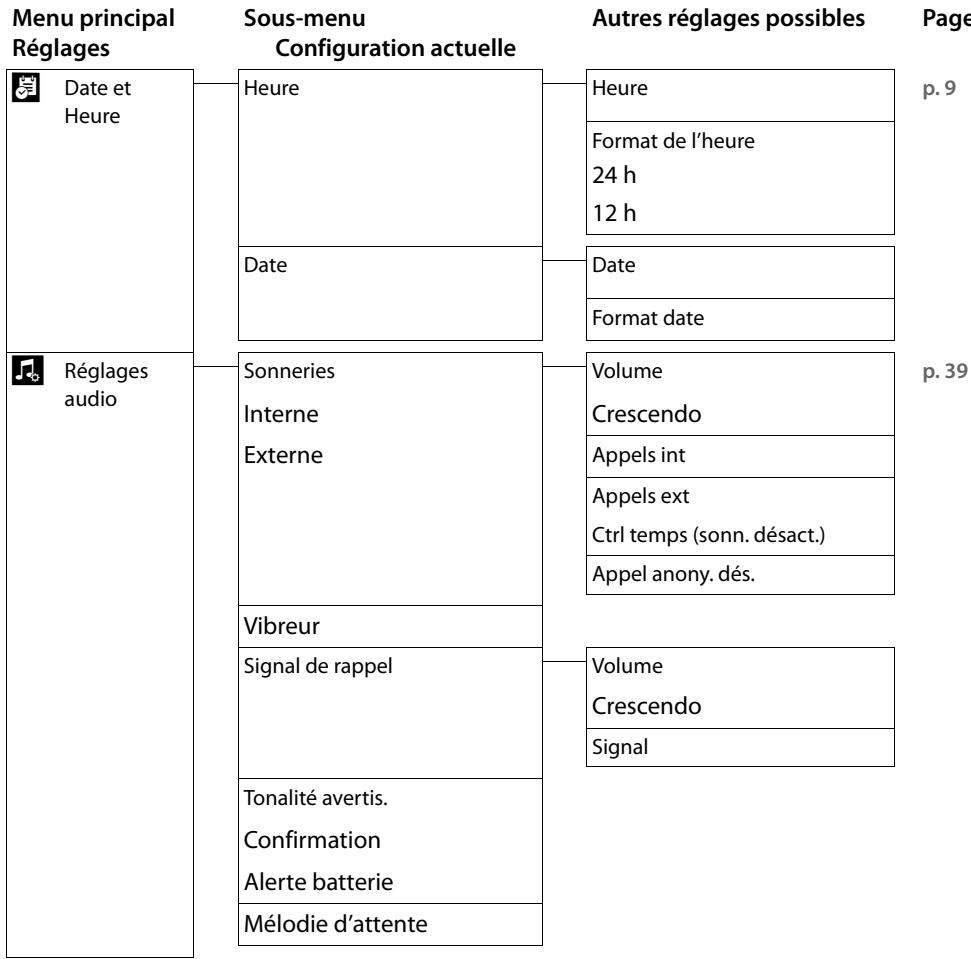
| Menu principal Régles | Sous-menur Configuration actuelle | Autres régles possibles | Page | |
| Écran et clavier | Écran de veille Activation Sélection | Diaporama | p.37 | |
| Horloge analogique | ||||
| Horlog numérique 1 | ||||
| Horlog numérique 2 | ||||
| (Liste des images d'Ecrans de veille) | ||||
| Eclairage Posé sur la base Hors la base Temporisation | 15 secondes / 30 secondes / 1 minute / 2 minutes | p.37 | ||
| Info n° dans liste d'appoint | Numéro uniquement | p.37 | ||
| Type et numéro | ||||
| Indication nouveaux msg Voyant+info écran | Clavier Tonalité touches Vibrat. touches Pavé numér R/P Pavé alphanumeric. | |||
| Langue et localisation | Langue | Liste des langues disponibles | p.37 | |
| Pays | Liste des pays | |||
| Pays (indicatif téléphonique) | seuilément lorsque Pays = Autre pays | |||
| Ville (indicatif téléphonique) | ||||

| Menu principal Réglages | Sous-menu Configuration actuelle | Autres régles possibles | Page |
| Uniquement pour la variante 2 de la base (également à la suite de la mise à jour du micrologiciel) | |||
| Réseau local 192.168.2.2 (adresse IP actuelle) | Type d'adresse IP Statique Dynamique | ||
| Mise à jour firmware | Adresse IP Masque ss-réseau Passerelle par défaut Serveur DNS favori Vérification auto. Mettre à jour firmware | ||
| Sélectionner services | Rappel auto | Tous appel | p. 34 p. 34 p. 34 p. 35 |
| Masquer le numéro composé | |||
| Signal d'appoint | |||
| Renvoi d'appoint | |||
| Tonalité d'appoint | |||
| Téléphony | Décroché auto. | Tous appel | p. 38 p. 51 p. 72 |
| Intrusion INT | |||
| Code d'accès | Jamais | ||
| Utilisation | Appel du journal | ||
| Tous appel | |||
| Mode numérorot. | Fréq. Vocales | p. 72 p. 72 | |
| ND | |||
| Rappel | 80 ms/ ... / 800 ms | ||
| Centres service SMS | Centre d'envoi actif | ||
| Centre serv. 1 : Centre serv. 4 | |||
| Menu principal Régles | Sous-menu Configuration actuelle | Autres régles possibles | Page | |
| Bluetooth | Votre apparéil | p. 52 | ||
| Appareils connus | ||||
| Activation | ||||
| Appareils déetectés (seulément lorsque Activation = on) | Nom de l' apparéil | |||
| Répondeur | Activation (Gigaset SL910A) | p. 44 | ||
| Mode | ||||
| Annonce | ||||
| Annonce d'ajretissement | ||||
| Plages horaires | ||||
| Annonce à partir de : Annonce d'avertis. à partir : | seulument lorsque Plages horaires est activé | |||
| Annonce | Annonce actuelle | p. 44 | ||
| Annonce d'avertissement | Par défaut Enregistrer annonce | |||
| Annonce actuelle | p. 44 | |||
| Par défaut Enregistrer annonce | ||||
| Temps d'enregistrement | 1 minute / 2 minutes / 3 minutes | p. 45 | ||
| Qualité d'enregistrement | illimité | |||
| Supérieure | ||||
| Longue durée | ||||
| Déclenchement du répondeur | Immédiat | |||
| 10 sec. / 18 sec. / 30 sec. | ||||
| Automatique | ||||
| Filtrage d'appel | p. 45 | |||
| Horodatage | ||||
| Messagerie réseau | Activer / Déspectiver | Spécifique à l'opérateur | p. 48 | |
| Numéro d'accès | ||||
Guidage étape par étape dans l'utilisation de votre solution avec le service clients Gigaset www.gigaset.com/service

Enregistrez votre téléphone Gigaset directement après son achat, à l'adresse: www.gigaset.com/register
Grçá à votre espace client personnel, vous pouvez contacter rapidement nos conseillers clientèle, acceder au forum en ligne et bien plus encore.

Visitez notre page dédiée au service clients, à l'adresse : www.gigaset.com/service
Youtoureveznotammentleselementssuivants:
Questions-réponses
Telechéargements Gratis de logiciels et de modes d'emploi
Tests de compatibilité

Contactez nos collaborateurs du service clients :
Vous ne trouvez pas les réponses à vos questions dans la rubrique « Questionsréponses »?
Nous nous tenons à votre disposition...
... par e-mail: www.gigaset.com/contact
...par téléphone:
Pour toute question relative à l'installation, l'utilisation et le réglage de votre apparéil :
Numéro Premium 08 99 70 01 85
(1,35€ TTC à la connexion puis 0,34€ TTC/minute depuis une ligne fixe Orange)
Pour toute demande de réparation, de réclamation ou de garantie :
+33 (0)157 324 522
Côt d'un appel local depuis une ligne fixe Orange.
Munissez-vous de votre preuve d'achat.
Veuillez notes que les produits Gigaset font l'objet d'une certification officielle obtenu de l'autorité affrente et en conformité avec les conditions spécifiques de réseau du pays concerné. Il est clairment spécifique sur les boîtes à coté du logo CE le ou les pays pour le(s)quel(s) le produit a été développé.
Si les équipements sont utilisés de manière contradictoire avec les instructions fournies dans le manuel, cela peut entrainer des répercussions sur les conditions de recours en garantie (réparation ou échange de produit). Afin d'utiliser la garantie, l'acheteur du produit est invite à soumettre un reçu prouvant la date d'achat (date depuis laquelle la période de garantie débute) et le type du produit acheté.
Questions-réponses
Si vous avez des questions à propos de l'utilisation de votre téléphone, vous trouvrez des propositions de solutions sur Internet à l'adresse
www.gigaset.com/service
FAQ Premières etapes de dépannage.
En complément, les tableaux suivants reconnnet les étapes du dépannage.
| Problèmes d'enregistrement ou de connexion avec un kit oreillette Bluetooth. • Effectuer une réinitialisation du kit oreillette Bluetooth (voir le mode d'emploi du kit). • Effacer les données de connexion sur le combiné en désinscrivant l'appareil (→ p. 53). • Répéter la procédure d'enregistrement (→ p. 52). |
| L'écran n'affiche rien et ne réagit pas lorsqu'on le touche. 1. Le combiné n'est pas activé. • Maintenir la touche ∅enfonnée. 2. La batterie est vide. • Remplacer ou recharger la batterie (→ p. 8). 3. Le code de verrouillage des touches/de l'écran est définie. • Maintenir la touche Menu ∅enfonnée. |
| Le message « Contact base perdu - Recherche de base... » clignote à l'écran. 1. Le combiné est hors de la zone de portée de la base. • RÉduire la distance entre le combiné et la base. 2. La base n'est pas activée. • Contrôler le bloc secteur de la base (→ p. 6). 3. Le mode Eco est activé, diminuant la portée de la base. • Désactiver le mode éco (→ p. 42) ou réduire la distance entre le combiné et la base. |
| Le message « Combiné non enregistrré » clignote à l'écran. Le combiné n'est pas encore enregistrré sur la base ou a été effacé par l'enregistrement d'un autre combiné (plus de 6 enregistements DECT). • Rénregistrer le combiné (→ p. 49). |
| Le combiné neonne pas. 1. La sonnerie est désactivée. • Activer la sonnerie (→ p. 39). 2. Le renvoi d'appoint est réglié sur « Tous appeals ». • Désactivation d'un renvoi d'appoint (→ p. 34). 3. Le téléphone neonne pas si l'aggellant masque son numéro d'appoint. • Activer la sonnerie pour les appeals masqués (→ p. 40). 4. Le téléphone neonne pas pendant une période donnée. • La commande temporelle pour les appeals externes est activée (→ p. 40). |
| Aucune tonalité ni sonnerie de ligne fixe n'est audible. Le cordon téléphonique fourni n'a pas été utilisé ou a été remplaced par un autre cordon avec un mauvais brochage. • Utiliser exclusivement le cordon téléphonique fourni ou vérifier que le brochage est correct lors de l'achat d'un cordon dans un magasin spécialisé (→ p. 91). |
| Tonality d'erreur après la demande du code PIN système. Le code PIN système saisi est incorrect. • Répéter l'opération et réinitialiser le code PIN système sur 0000 (→ p. 41), le cas échéant. |
| Code PIN oublie. • Rétablir la valeur 0000 du code PIN système (→ p. 41). |
| Votre correspondant n'entend rien. Le combiné est en « mode secret ». • Réactiver le microphone (→ p. 32). |
| Le numéro de l'appoint ne s'affiche pas. 1. La presentation du numéro (CLI) n'est pas activée chez l'appoint. • L'appoint doit demander à son opérateur d'autoriser la « Présentation du numéro de l'appoint » (CLI). 2. La presentation du numéro de l'appoint (CLIP) n'est pas une fonction prise en charge par l'opérateur ou n'est pas activée pour vous. • Demander à votre opérateur l'activation de la fonction de presentation du numéro de l'appoint (CLIP). 3. Your téléphone est raccordé à un autocommutateur/un routeur à autocommutateur intégré (passer-elle) qui ne transmet pas toutes les informations. • Réinitialiser l'installation : débrancher brièvement l'automutateur. Rebrancher le connecteur et attendre le redémarrage de l'appareil. • Vérifier les paramètres du système téléphonique et activer évientuellesment la presentation du numéro. Rechercher les termes CLIP, presentation du numéro, transmission du numéro, affichage de l'appoint, etc. dans le mode d'emploi du système ou demander au fabricant de l'appareil. |
| Lors d'une saisie, une tonality d'erreur retentit. Échec de l'action/saisie erronée. • Répéter l'opération. Observer l'écran et, le cas échéant, consulter le mode d'emploi. |
| Voune ne pouvez pas consulter la messagerie externe. L'autocommutateur est régle en mode numération par impulsion. • Le régler en mode fréquence vocale. |
Gigaset SL910A uniqueness :
| Les messages sont enregistrés dans le journal des appeals sans l'hourne ni la date. Date/heure non régées. ► Régler la date et l'heure (→ p. 9). |
| Dans le cadre de la commande à distance, le répondeur indique « PIN non valide ». 1. Le code PIN système saisi est erroné. ► Répéter la saisie du code PIN système. 2. Le code PIN système est encore réglé sur 0000. ► Définir un code PIN système différent de 0000 (→ p. 41). |
| Le répondeur n'enregistre aucun message/est passé à l'announce répondeur simple. Mémoire pleine. ► Effacer les ancients messages. ► Ecouter les nouveaux messages, puis les effacer. |
Interrogation des informations de service de la base/du combiné
Les informations de service sont requises, le cas échéant, pour passer un appel à notre hotline.
Informations de service de la base :
Condition : vous tentez d'établier une communication externe ou de communiquer avec un correspondant externe.
Effectuer un appui court sur n'importequel point de la barredétat. Les informations de service requises s'affichent à l'écran.
Informations de service du combiné :
Condition : vous n'êtes pas en communication.
Effectuer un appui court sur n'importe quel point de la barre d'etat puis appuyer sur Afficher info. service.
Homologation
Cet apparéil est destiné au réseau téléphonique analogue français.
Les spécificités nationales sont prises en compte.
Par la première, la société Gigaset Communications GmbH déclare que cet apparéil est conforme aux exigences fondamentales et autres dispositions applicables de la directive 1999/5/CE.
Vous trouvrez une copie de la déclaration de conformité sur Internet à l'adresse : www.gigaset.com/docs
0682
Certificat de garantie
La presente garantie bénéficia, dans les conditions ci-après, à l'utilisateur final ayant procédé à l'acquisition de ce Produit Gigaset Communications (ci-après le Client).
Pour la France, la présente garantie ne limite en rien, ni ne supprime, les droits du Client issus des articles suivants du Code Civil Francais et du Code de la Consommation Francais:
Article L.211-4 du Code de la Consommation :
« Le vendeur est tenu de livrer un bien conforme au contrat et répond des défauts de conformité existant lors de la délivrance.
Il répond également des défauts de conformité résultat de l'emballage, des instructions de montage ou de l'installation lorsque celle-ci a été mise à sa charge par le contrat ou a été réalisée sous sa responsabilité. »
Article L.211-5 du Code la Consommation :
« Pour être conforme au contrat, le bien doit :
1^ Étre propre à l'usage habituèlement attendu d'un biensemblable et, le cas échéant :
- correspondre à la description donnée par le vendeur et posseder les qualités que celui ci a presentées à l'acheteur sous forme d'échantillon ou de modèle;
- représentier les qualités qu'un acheteur peut légitimement attendre eu égard aux déclarations publiques faites par le vendeur, par le producteur ou par son représentant, notamment dans la publicité ou l'étiquetage ;
2° Ouprésenter les caractéristiques définies d'un commun accord par les parties ou être propre à tout usage spécial recherche par l'acheteur, porté à la connaissance du vendeur et que ce dernier a accepté. »
Article L.211-12 du Code de la Consommation :
« L'action résultat du début de conformité se prescrit par deux ans à compter de la délivrance du bien. »
Article 1641 du Code Civil :
« Le vendeur est tenu de la garantie à raison des défauts cachés de la chose vendue qui la rendent impropre à l'usage auquel on la destiné, ou qui diminuement tellement cet usage, que l'acheteur ne l'aurait pas acquise, ou n'en aurait donné qu'un moindre prix, s'il les avait connus. »
Article 1648 du Code Civil, alinéa premier :
« L'action résultat des vices rédhibitoires doit êtreentaee par l'acquéreur dans un délambda de deux ans à compter de la découverte du vice. »
- Si ce Produit Gigaset Communications et ses composants représentent des vices de fabrication et/ou de matière dans les 24 mois suivant son achat neuf, Gigaset Communications professionnel à sa réparation ou le remplacera gratuitement et de sa propre initiative par un modulo identique ou par modèle équivalent correspondant à l'état actuel de la technique. La présente garantie n'est valable que pendant une période de 6 mois à compter de sa date d'achat neuf pour les pieces et éléments de ce Produit Gigaset Communications qui sont soumis à l'usure (par ex. batteries, claviers et boitiers).
- La présente garantie n'est pas valable en cas de non-respect des informations contenues dans le mode d'emploi, ou en cas de dommage manifestement provoqué par une manipulation ou une utilisation inadéquate.
-
La présente garantie ne s'applique pas aux éléments et données fournis par le vendeur du Produit Gigaset Communications, ou installés par le Client lui-même (par ex. l'installation, la configuration, le téléchargement de logiciels, l'enregistrement de données). Sont également exclus de la presente garantie le manuel d'utilisation ainsi que tout logiciel fourni séparément sur un autre support de données, ainsi que les Produits Gigaset Communications dotés d' éléments ou d'accessoires non homologués par Gigaset Communications, les Produits dont les dommages sont causés volontairement ou par négligence (bris, casses, humidité, température inadéquate, oxydation, infiltration de liquide, sur-tension électrique, incendie, ou tout autre cas de force majeure), les Produits Gigaset Communications représentant des traces d'ouverture (ou de réparation et/ou modifications effectuees par un tiers non agrée par Gigaset Communications), et les Produits envoyés en port d à Gigaset Communications ou à son centre agréé.
-
La facture ou le ticket de caisse comportant la date d'achat par le Client sert de preuve de garantie. Une copie de ce document justifiant de la date de départ de la garantie est à fournir pour toute mise en œuvre de la presente garantie. Un justificatif d'achat doit au moins comporter le nom et le logo de l'enseigne, la date d'achat, le modele concerne et le prix. Le Client doit faire valoris ses droits à garantie dans les deux mois de la découverte du vice du Produit, sauf disposition impérative contraire.
- Leprésent Produit Gigaset Communications ou ses composants échangés et renvoyés à Gigaset Communications ou son prestataire deviennent propriété de Gigaset Communications.
- La présente garantie s'applique uniquement aux Produits Gigaset Communications neufs achetés au sein de l'Union Européenne. Elle est délivrée par Gigaset Communications France SAS., Energy Park, 132/134 boulevard de Verdun, Bât 7, 5ème étage, 92400 Courbevoie.
- La présente garantie représentée l'unique recours du Client à l'encontre de Gigaset Communications pour la réparation des vices affectant le Produit Gigaset Communications. Gigaset Communications exclut donc toute autre responsabilité au titre des dommages matériels et immateriels directs ou indirects, et notamment la réparation de tout préjudice financier découulant d'une perte de bénéfice ou d'exploitation, ainsi que des pertes de données. En aucun cas Gigaset Communications n'est responsable des dommages survenus aux biens du Client sur lesquels est connecté, relié ou intégré le Produit Gigaset Communications, sauf disposition impérative contraire.
De même, la responsabilité de Gigaset Communications ne peut être mise en cause pour les dommages survenus aux logiciels intégrés dans le Produit Gigaset Communications par le Client ou tout tiers à l'exception de Gigaset Communications.
- La mise en jeu de la présente garantie, et l'échange ou la réparation concernant le Produkt Gigaset Communications ne font pas naitre une nouvelle période de garantie, qui demeure en tout état de cause la durée initiale, sauf disposition impérative contraire.
- Gigaset Communications se réserve le droit de facturer au client les frais décaoulant du remplacement ou de la réparation du Produit Gigaset Communications lorsque le défaut du Produit Gigaset Communications n'est pas couvert par la garantie. De même Gigaset Communications pourrait facturer au Client les frais décaoulant de ses interventions sur un Produit Gigaset Communications remis par le Client et en bon état de fonctionnement.
Pour faire usage de la presente garantie, veuillez contacter en prioriteYOUR revendeur, ou bien le service téléphonique de Gigaset Communications dont vous trouverez le numero dans le manuel d'utilisation ci-joint.
Clause de non-responsabilité
L'écran de votre combiné possède une résolution de 480x320 pixels (points de l'image) obtenue grâce aux 460 800 éléments de commande. Chaque pixel est composé de trois sous-pixels (rouge, vert, bleu).
Il peut arriver qu'un pixel soit mal connecté ou qu'il y ait une variation de couleurs. Ce phénomène est normal et la garantie ne peut pas s'appliquer.
Le tableau suivant vous indique le nombre d'erreurs de pixels pouvant se produit sans que la garantie ne s'aquique.
| Description | Nombre max. d'erreurs de pixels autorisées |
| Sous-pixel allumé | 1 |
| Sous-pixel nombre | 1 |
| Nombre total de sous-pixels allumés et+Sombres | 1 |
Remarque
Les traces d'usure sur l'écran et le boitier dues à l'utilisation de l'appareil sont exclues de la garantie.
Environnement
Nos principes en matière d'environnement
Gigaset Communications GmbH a une responsabilité au niveau social et s'engage en faveur d'un monde meilleur. Nous mettons nos idées, nos technologies et nos actions au service des individus, de la société et de l'environnement. L'objet de nos activités internationales est de préserver durably le cadre de vie des individus. Nous assumons l'entière responsabilité de nos produits et donc l'ensemble de leur cycle de fonctionnement. Dès la planification des produits et des processus, nous étudions les répercussions sur l'environnement relatives à la fabrication, la recherche de matérieliaux, la commercialisation, l'utilisation, le service et la mise au rebut.
Pour avoir plus d'informations sur les produits et les procédures respectieux de l'environnement, consultez l'adresse Internet suivante: www.gigaset.com.
Système de gestion de l'environnement

Gigaset Communications GmbH est certifié en vertu des normes internationales ISO 14001 et ISO 9001.
ISO 14001 (environment): certification attribuée depuis septembre 2007 par TÜV SÜD Management Service GmbH.
ISO 9001 (qualité): certification attribuée depuis le 17 février 1994 par TÜV Süd Management Service GmbH.
Annexe
Mise au rebut
Les batteries ne font pas partie des déchets menagers. Au besoin, consulter la réglementation locale sur l'élimination des déchets, que vous pouvez demander à votre commune ou au reven-deur du produit.
La procédure d'élimination des produits électriques et électroniques diffère de cette des déchets municipaux et nécessite l'intervention de services désignés par le gouvernement ou les collectivités locales.
Le symbole de la poubelle barrée signifie que la directive européen 2002/96/EC s'applique à ce produit.
Le tri et la collecte séparée de vos apparèls usages aide à prévenir toute conséquence négative pour l'environnement ou pour la santé publique. Il s'agit d'une condition primordiale pour le traitement et le recyclage des équipements électriques etlectroniques usages.
Pour plus d'informations sur le traitement des appareils usages, contacter votre mairie, la déchetterie la plus proche ou le revendeur du produit.
Valeur DAS des combinés Gigaset
Il existe une valeur pour les équipements radios qui permet de connaître le niveau maximal d'onde auquel peut être exposé le consommateur final.
Cette limite a eté établie par plusieurs organisations scientifiques indépendantes, comme la commission internationale sur la protection des rayonnements non-ionisants (ICNIRP), en incluant d'importantes marges de sécurités afin de protégger les utilisateurs.
Cette directive a ete adopte et approuve par l'organisation mondial de la santé (OMS).
Cette valeur (DAS), débit d'absorption spécifique est le niveau maximal d'onde radio auquel le consommateur peut être exposé en utilisant un DECT ou un téléphone mobile par exemple.
La reglementation impose que le DAS ne dépasse pas 2 W/kg.
En raison de la puissance de sortie très faible de nos combinés Gigaset, l'exposition aux ondes radios des consommateurs est bien en dessous de la valeur établie.
Voussoupiezeguallyretrouverla valeurDASdechacunde nosproduitsGigaset surlepackagingousur notre siteInternet.
Annexe
Entretien
Essuyer l'appareil avec un chiffon légèrement humecté ou un chiffon antistatique. Ne pas utiliser de solvants ou de chiffon microfibre.
Ne jamais utiliser de chiffon sec. Il existe un risque de charge statique.
En cas de contact avec des substances chimiques, il peut arriver que la surface de l'appareil soit alterée. En raison du grand nombre de produits chimiques disponibles dans le commerce, il ne nous a pas ete possible de tester toutes les substances.
En cas de détérioration de la surface brillante, il est possible d'utiliser un produit de lustrage pour écrans de téléphones portables.
Si l'appareil a eté mis en contact avec des liquides :
1 Debrancher l'appareil du secteur.
2 Retirer les batteries et laisser le logement des batteries ouvert.
3 Laisser le liquide s'écouler de l'appareil.
4 Secher toutes les parties avec un chiffon absorbant.
5 Placer ensuite l'appareil, clavier vers le bas (si possible), avec le compartment des batteries ouvert dans un endroit chaud et sec pendant au moins 72 heures (ne pas le placer : dans un micro-ondes, un four, etc.).
6 Attendre que l'appareil ait séché pour le rallumer.
Une fois complètement sec, il est possible que le combiné puisse fonctionner à nouveau.
Caracteristiques techniques
Batterie
Technologie : Lithium-Ion (Li-Ion)
Tension : 3,7 V
Capacité: 1000 mAh
Type : V30145-K1310-X447
Etant donné les avances permanentes dans ce secteur, la liste des batteries recommendées, disponible dans la FAQ des pages de l'Assistance client (Customer Care) de Gigaset, est régulière mise à jour :
www.gigaset.com/service
Autonomie/temps de charge du combiné
L'autonomie de votre Gigaset dépend de la capacité, de l'ancienneté et des conditions d'utilisation de la batterie. (Les durées spécifiées sont les durées maximales.)
| Autonomie en veille (heures) * | 200 |
| Autonomie en mode Eco + (heures) * | 130 |
| Autonomie en communication (heures) | 14 |
| Autonomie pour 1h30 de communication quotidienne (heures) * | 106 |
| Autonomie en mode Eco + pour 1h30 de communication quotidienne (heures) * | 75 |
| Temps de charge sur le chargeur (heures) | 5 |
- sans éclairage de l'écran
Remarques concernant la connexion USB
Le chargement de la batterie du combiné s'effectue sur un port USB alimenté par un courant de 500~mA
L'utilisation personnelle du combiné peut être supérieure à un rechargement avec un port USB dont les courants de charge sont plus faibles. Le chargement de la batterie s'épuise dans ce cas.
Puisance consommée de la base
SL910 SL910A
En veille
Env. 1,1 W Env. 1,2 W
Au cours de l'essay
Env. 1,2 W Env. 1,3 W
\section*{Caracteristiques générales}
DECT
| Norme DECT | Prise en charge |
| Norme GAP | Prise en charge |
| Nombre de canaux | 60 canaux duplex |
| Plage de fréquences radio | 1880–1900 MHz |
| Mode duplex | Multiplexage temporel, longueur de trame 10 ms |
| Fréquence de répétition de l'impul-sion d'envoi | 100 Hz |
| Longueur de l'impulsion d'envoi | 370 μs |
| Espacement entre canaux | 1728 kHz |
| Débit binaire | 1152 kbit/s |
| Modulation | GFSK |
| Codage de la voix | 32 kbit/s |
| Puisance d'émission | Puisance moyenne par canal de 10 mW Puisance d'impulsion 250 mW |
| Portée | Jusqu'à 50 m à l'intérieur d'un[bâtiment, jusqu'à 300 m en extérieur] |
| Alimentation électrique de la base | 230 V ~/50 Hz |
| Conditions ambantes pour le fon-tionnement | +5 °C à +45 °C; 20 % à 75 % d'humidité relative |
| Mode de numérorotation | FV (fréquence vocale)/ND (numérorotation par impulsion) |
Bluetooth
| Plage de fréquences radio | 2402–2480 MHz |
| Puisance d'émission | Puisance d'impulsion 1 mW |
Brochage de la prise téléphonique
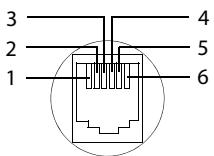
1 libre
2 libre
3a
4b
5 libre
6 libre
Faites évoluer votre Gigaset en un service téléphonique sans fil :
Combé Gigaset SL910H
Entièrement compatible avec la mise à jour du micrologiciel (à partir de la version 100) dés novembre / décembre 2012.
Concept d'utilisation innovant grâce à l'écran tactile
Combé doté d'un cadre métallique
Ecran TFT couleur 8,1 cm
Mode Mains-Libres comport de qualite optimale
Bluetooth et USB Mini
Configuration des menus personalisée
Répertoir pour 500 cartes de visite
Autonomie en communication/en veille jusqu'à 13 h/180 h,
Mode Mains-Libres comport avec 4 profils configurables
Présentation du nombre de l'expérience avec une image, écran de veille (horloge analogue et numérique)
Téchéargement de sonneries
ECO-DECT
Reveil
Calendrier avec rappel de rendez-vous
Mode nuit avec désactivation programme de la sonnerie
Mise en sourdine des appels masqués
Surveillance de piece
SMS jusqu'à 640 caractères
http://www.gigaset.com/gigassetsl910h
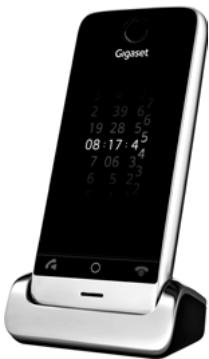
Combé Gigaset S820H
Mode Mains-Libres comport de qualité optimale
Clavier rétro-éclaire
Touche latérale pour un réglage simple du volume
Ecran tactile 2,4
Bluetooth et USB Mini
Répertoir pour 500 cartes de visite
Autonomie en communication/en veille jusqu'à 20 h/250 h, batteries standard
Mode Mains-Libres comport avec 4 profils configurables
Présentation du numéro de l'aggellant avec une image, écran de veille (horloge analogique et numérique)
Téchéargement de sonneries
ECO-DECT
Reveil
Calendrier avec rappel de rendez-vous
Mode nuit avec désactivation programme de la sonnerie
Mise en sourdine des appels masqués
Nombre de 15 nombres interdits (salon la base)
Surveillance de piece, appel direct
SMS jusqu'à 640 caractères
www.gigaset.com/gigasets820h
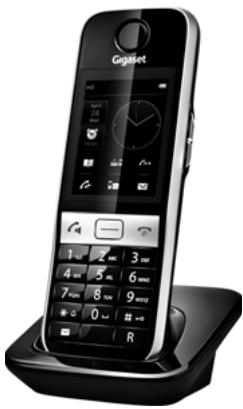
Clip Mains-Libres L410 pour téléphones sans fil
Liberté de mouvement absolue lors des appel
Clip pratique
Parfaite qualité sonore en mode Mains-Libres
Prise d'appels simple sur le combiné
Poids:env.30g
ECO-DECT
5 niveaux de réglage du volume
Voyant indicateur d'etat
Autonomie en communication/en veille jusqu'à 5 h/120 h
Portée dans les batiments jusqu'à 50 m, à l'extérieur jusqu'à 300 m
www.gigaset.com/gigasetl410
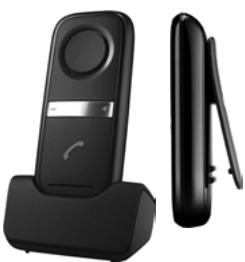
Kit oreillette Bluetooth ZX600
Compatible Bluetooth® 2.0 (Profils de kit oreillette etMains-Libres)
Qualité vocale exceptionnelle
Confort optimal
Poids:env.15g
Jusqu'a 7 h de conversation
www.gigaset.com/gigasetzx600
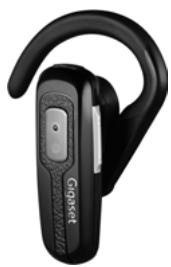
Répéteur Gigaset
Le repétateur Gigaset vous permet d'augmenter la portée de réception de votre combiné Gigaset par rapport à votre base.
www.gigaset.com/gigasetrepeater
Compatibilité
Pour de plus amples informations sur les fonctions des combinés selon les différentes bases Gigaset, se reporter à l'adresse suivante :
www.gigaset.com/compatibility
Tous les accessoires et batteries sont disponibles dans le commerce.
Gigaset
Original
Accessories
Utiliser exclusivement les accessoires d'origine. Cela permet d'éviter d'eventuels dégats matériels ou risques pour la santé et de garantir la conformité aux dispositions applicables.
Généralités
Votre combiné Gigaset comprend, entre autres, un logiciel Open Source soumis à plusieurs conditions de licence. L'octroi des droits d'exploitation de ce logiciel Open Source qui dépasse la simple utilisation de l'appareil fabriqué par Gigaset Communications GmbH sont reglementés par les conditions de licence du logiciel Open Source.
Remarques relatives à la licence et à la protection par des droits d'auteur.
Votre combiné Gigaset contient un logiciel Open Source soumis à la licence publique générale GNU (GPL) ou à la licence publique générale limite GNU (LGPL). Les conditions de licence correspondantes sont décrites à la fin du présent chapitre dans leur version originale. Le code source correspondant peut également être télécharge sur Internet depuis le site www.gigaset.com/opensource/. Ce code source peut également être demandé à Gigaset Communications GmbH dans un délambda de trois ans à compter de l'achat du produit. Pour ce faire, veuillez utiliser les coordonnées indiquées sur le site www.gigaset.com/service.
Licences
GNU GENERAL PUBLIC LICENSE
Logiciel Open Source
Logiciel Open Source
Logiciel Open Source
Logiciel Open Source
PARTIES PROVIDE THE LIBRARY "AS IS" WITHOUT WARRANTY OF ANY KIND, Either EXPRESSED OR IMPLIED, INCLUDING, BUT NOT LIMITED TO, THE IMPLIED WARRANTYES OF MERCHANTABILITY AND FITNESS FOR A PARTICULAR PURPOSE. THE ENTIRE RISK AS TO THE QUALITY AND PERFORMANCE OF THE LIBRARY IS WITH YOU. SHOULD THE LIBRARY PROVE DEFECTIVE, YOU ASSUME THE COST OF ALL NECESSARY SERVICING, REPAIR OR CORRECTION.
Accès au menu, représentation. 16
Accès rapide
aux fonctions/applications 18
Accessoires 92
Activation
crescendo de sonnerie 39
enregister une conversation 46
fonction 26
répondeur (interrogation à distance) . 46
réveil. 64
sonnerie 68
tonalité des touches. 17
verrouillage des touches/de I'ecran.1,24
vibration des touches 17
vibreur 39
volumecrescendo 62
Affichage
activer/désactiver pour les nouveaux messages 38
affichage des messages. 38
consulter les messages sur la messagerie. 20,48
espace de stockage du repertoire .... 56
numéro (CLI/CLIP). 31
rendez-vous/anniversaires non confirmés. 63
Affichage sur I'ecran
en mode veille 17
numéro (CLI/CLIP). 31
Aide. 82
Aides auditives. 4
Alarme batterie 40
Amplificateur de réception, voir Répéteur
Anniversaire 55
afficher non confirmés. 63
effacer non confirmés 63
non confirmé 63
supprimer la liste des anniversaires non confirmés 21
Annonce (répondeur). 44
Aperçu
réglages possibles 76
Appel
accepter. 30
accepter (Bluetooth) 54
appel d'un numero inconnu 31
appel general. 50
appelemanque. 61
appel masqué 34
enregisterer 46
externe 29
interne 50
prisecomatomique 38
protection contre les appels indésirables 40
renvoyer (répondeur). 46
transférer (répondeur). 46
Appels externes
commandetemporollede la sonnerie. 40
redirigerverslerépondeur. 46
Applications
ajouter à la config. Page 18
seLECTIONNABLESPourlaconfig.Page..19
supprimer de la config. Page 19
Autonomie du combiné 90
en mode surveillance de piece 65
Autorappel
desactivation provisoire 35
Autres combinés Gigaset
enregisterer 49
AWS voir Renvoi d'appoint
B
Barred'etat 1,22
icones. 75
Barredoptions. 25
afficher/masquer. 25
icones. 74
Barredeselection 26
Base
branchement à un système
déléphabetique. 72
changer 49
connecter au courant/au réseau téléphonique. 6
installer .5
modifier le code PIN système 41
modifier les réglages 37
montage mural .7
regler 9
Index
réinitialiser 41
variante 1 et 2 . 2
Batterie niveaudecharge. 75
Batteries
chargement .9
inserer .8
Bip d'ajretissement, voir Tonalités d'avertissement
Bloc secteur 4
Bluetooth accepter un appel. 54
activer 52
arrête la recherche 53
enregister un apparéil 52
lancer la recherche 52
liste des apparéils connus. 53
modifier le nom d'un apparéil. 53
telephoner avec un kit oreillette.....54
transférer vers le repertoire (vCard) . . . 58
transfert au format vCards 58
Brochage 91
C
Calendrier 62
Caracteristiques techniques. 89
Centre SMS modifier le numero. 69
régler 69
Certificat de garantie 84
Champ de numérotation
alphanumeric. 18
avec R / P. 18
Champs de selection 26
Changer de page. 17, 23
Changer la page affichée 17, 23
Charge de la batterie 75
Clause de non-responsabilité 87
CLIP. 32
CLIR. 34
CNIP 31
Code PIN système modifier. 41 réinitialisation. 41
changement de base 49
changement pour une(Meilleure réception 49
éclairage de l'écran. 37
écran de veille 37
enmodeveille. 14,17
enregistrement sur une autre base . . . 49
enregisterer 49
enregister un autre Gigaset 49
fonction secret. 32
interrogerslinsformationsdeservice.22
langued'affichage 37
mettre en service 7
mode veille. 17
modifierlesreglages 37
page d'accueil 24
Paging 50
raccorder le chargeur. 7
recherche. 50
regler 9,37
réinitialisation 42
réinitialiser 41
supprimer 49
tonalités d'avertissement 40
transférer la communication 50
utiliser la surveillance de piece 62
utiliser plusieurs combinés. 49
volume de I'ecouteur 32
volume du mode Mains-Libres 32
Combé + base 49
Combinés enregistrés 50
Commandetemporelle sonneriedesappelsexternes 40
Commandetemporelle(repondeur)....44
Communication
externe 29
integrer un correspondant. 51
interceptor à partir du répondeur.... 46
interne 50
transférer (connexion) 50
transférer en interne (connexion)...... 50
Communication externe signal d'appeL. 34
transférer en interne (connexion)...... 50
Communication interne 50
signal d'applé. 31
Conférence communication interne/externe 51
deux appels externes. 36
terminer 36,51
Conference à 3
communication interne/externe. 51
deux communications externes 36
terminer. 36, 51
Connexion à la base 49
Connexion avec la base non sécurisée . . 33
Consignes de sécurité 4
Consulter les messages sur la messagerie externe 20,48
Contact avec des liquides 89
Contacts de charge. 1
Contenu de l'emballage 5
Contrôle de sécurité connexion combiné-base. 33
Correction d'erreur SMS. 70
Correction des erreurs de saisie. 27
Corriger les erreurs de saisie. 27
Customer Care 81
D
DAS (valeur DAS) 88
Date anniversaire enregistrer dans le repertoire 55
Date anniversaire voir Anniversaire
Décroché automatique 79
Décroché automatique 38, 79
répondeur. 45
Décrocher, touche. 1, 29, 30
Défilament dans les listes 25
horizontal 25
vertical 25
Défilament dans les listes 25
Défilament horizontal 25
Défilament vertical 25
Dépannage généralités 82
Désactivation
appels masqués. 40
crescendo de sonnerie 39
enregister une conversation 46
fonction 26
tonalité des touches. 17
verrouillage des touches/de I'ecran.1,24
vibration des touches 17
vibreur 39
volumecrescendo 62
Detecteur de proximé 1,24
Disponibilité 34
Double appel
externe 35
interne 50
terminer 35
Durée d'enregistrement (répondeur). 45
Durée du flashing 72
E
Eclairage écran
heure de mise en veille 38
Eclairage, écran 37
ECO DECT 42
Ecoute
announce (répondeur) 44
enregistrement (répondeur) 45
message (répondeur). 45
Ecran éclairage 37
écran de veille 37
heur de mise en veille de l'éclairage . 38
regler 37
Ecran de veille 37,66
Ecran tactile 1
utiliser 24
Effacer message (répondeur). 45
Eléments de contrôle 26
Enregistrementannoces (répondeur). 44
enregister une conversation. 46
Enregistrement (combine) 49
Enregistrement (répondeur) 46
Enregisterurappareil(Bluetooth)......52
Entrée dans le repertoire. 55
Entrée de journal. 21
Entretien del'appareil 88
Environnement 87
Envoi entrée du repertoire au combiné.....57
réertoire complet au combiné 57
SMS. 67
Index
Equipements medicaux. 4
Espace de stockage du repertoire. 56
F Fenetre pop-up des messages. 20
fermer . 20
Fiche du téléphone, brochage. 91
Flèche dans la barre d'options. 25
Fonction activer/désactiver 26
séléctionner 24
Fonction de回头 26, 27
Fonction de service code numérique 73 demarrer 73 régler 73
Fonction secret du combiné. 32
Fonction skip back (répondeur) 47
Fonctions speciales. 72
Fréquence vocale 72, 73
G Gigaset QuickSync 71
GNU General Public License (GPL)
Anglais 95
GNU Lesser General Public License (LGPL), Anglais 95
GPL 95
H Heure de mise en veille de I'clairage de I'ecran 38
Homologation 84
I
Icones
affichage des nouveaux messages. 20
barre d'etat. 75
barre d'options. 74
Icônes de l'écran 74
Image appeal 56, 66
Inconnu 31
Indicatifodesorting 72
Indicatifodesortingisysteme
telephonique) 72
Intensité de la réception 75
Interface PC 71
Interne intrusion 51
dépréhener 50
Interrogation à distance 46
Interroger les informations de service 22, 84
J
Jeu de caractères
cyrillique 27
grec. 27
Journal des appels 30,61 effacer les listes complètes. 21 numéroter avec. 30 supprimer une entrée 21
Journal du répondeur 19
Kit oreillette (Bluetooth) 54
prise d'appeL. 54
L Langue ^+ région 16,37
Licence GPL 95 LGPL 95
Liquides 89
Liste
appareils connus (Bluetooth) 53
appels manqués 61
appels reçus. 61
appels sortants 61
effacer 21
faire défilé 25
journaux des appel 61
liste des brouillons SMS. 67
liste des SMS reçus 19,68
messengerie externe 19
ouvrir dans la fenetre pop-up des messages 20
réorganiser. 21,46,56,63,68
répondeur. 19
selectionner l'entrée 24
Listedappels effacer la liste complete 21 effacer une entrée. 21
Listede numeros abregés. 60
Listedereception(SMS) 19,68
Listedesappels 61
Listedesbrouillons(SMS) 67
Listedes messages
effacer 21
ouvrir 19
Listedesnumbersbis. 29
numéroter avec 29
ListedesSMSreclus. 19
M
Mains-Libres 32
Majuscule/minuscule 27
Meilleure base 49
Meilleure connexion avec la base 33
Mélodie
mélodie d'attente 41
sonnerie des appels internes/ externes 39
Menu
applications 23
changer de page. 17, 23
ouvrir 23
paramètres 76
retour à la page d'accueil 23
Menu Applications 23
Menu Paramètres 76
Menu principal des paramètres. 76
Menu,touche. 1,23
Message texte,voir SMS
Messagerie externe 48
Messages
écoute (répondeur) 45
effacer 21
effacer (répondeur) 45
Micrologiciel
consulter la version 84
mettre à jour sur un combiné (Gigaset QuickSync). 71
Minuscule/majuscule. 27
Mise au rebut 88
Mise en service. 5
Mise en service, combiné 7
Mode d'enregistrement. 2
Mode de numérotation 72
Mode de numérotation par impulsions (ND) 72
Mode Eco + (désactivation du module radio) 43
Mode Ecouteur 32
Mode rappel (réveil) 64
Mode veille
changer de page. 17, 23
biné 14,17
page configurable 18
page de numérotation 17
Modification de la disposition des touches 28
Modification des paramètres 37
Modification des réglages du téléphone. 37
Modification du jeu de caractères. 28
Modifier le code PIN 41
Modifier le nom des apparéils (Bluetooth) 53
Modifier les paramètres éléments de contrôle 26
Montage mural de la base 7
N
ND
mode de numérotation par impulsions 72
Non confirmé Anniversaire/ rendez-vous 63
Numero
afficher le numero de l'aggellant (CLIP) 31
copier dans le repertoire. 58
enregistrer dans le repertoire 55
favori 59
saisie avec repertoire. 59
saisir 27
Numero de destination (surveillance de piece) 65
Numerofavori 55,59
Numérotation à partir du repertoire 30
avec le journal des appels. 30
aveclassedesnumerosbis. 29
Numérotation abrégee 19
configurer 59
Index
Numérotation rapide voir Numérotation abrégée
0
Options 25
Options de réglage
réglage
telephone 37
Ordredanslerépertoire 56
Ouverture d'un sous-menu. 26
P
Page configurable (mode veille) 18
ajouter une application/fonction.....18
applications/fonctions selectionnables. 19
configurer 18
supprimer une application/fonction . . 19
Page d'accueil page des messages 19
retour 24
Page d'etat 22
ouvrir/fermer 22
Page de numérotation (mode veille) . 17, 29
Page des messages (mode veille) 19
Page personnalisée (mode veille)
ajouter une application/fonction ..... 18
applications/fonctions
selectionnables. 19
supprimer une application/fonction .. 19
Paging 2,50
Paging, touche. 2
Paramètres 26
Pause
apres préfixed'acces reseau. 72
apres prise de ligne 72
apres touche R. 72
Pause interchiffre. 72
Point vert. 21, 29, 30
Portee. 5
Portrait CLIP voir Image appelant
Prefixe
regler son préfixe 37
Prefixe (système téléphonique) 72
Prefixelocal. 13
réglage. 9
Présentation du nombre désactiver appel par appel. 34
Présentation du nombre de l'expérience images. 66
Présentation du nombre de l'aggellant, remarques 32
Prise de raccordement Mini-USB. 1
Prise de raccordement USB 1
Profils Mains-Libres. 38
Protection contre les appels indésirables 40
Puisance consommée 90
Q
Qualité d'enregistrement (répondeur) .. 45
Raccordement du cable électrique. 6
Raccordement du cable téléphonique . . .6
Raccrocher/Fin, touche 1, 23, 29
Rappel automatique. 34
Rappel de I'aggellant 34
Recherche
appareils Bluetooth 52
Rechnerdans le repertoire 57
Rechercher, combiné 50
Réduction (SMS) 67
Réduire la puissance d'émission 42
Réduire les émissions 42
Réglage de l'heure 9
Réglage de la date 9
Réglage de la langue d'affichage...... 9,37
Réglages à l'aide du clavier. 17
Réglages possibles
aperçu 76
répondeur 44
Régler l'heure. 9
Réinitialiser combiné 42
Rendez-vous afficher non confirmés. 63
creation 62
effacer non confirmés 63
supprimer la liste des rendez-vous manqués. 21
Renvoi (répondeur). 46
Renvoi d'appeL 34
Renvoi voir renvoi d'appeL
Répertoire 55
copier le numero depuis le texte . 58
creer une entrée 55
effacer toutes les entrées 21
enregister une date anniversaire..... 55
enregister une entrée. 55
envoi au format vCards via Bluetooth . 58
envoyer au combiné. 57
envoyer l'entrée/la liste au combiné . . 57
gérer les entrées 55
ordredesentres 56
ouvrir 55
ressource. 66
transfert au format vCards via Bluetooth 58
utiliser pour la saisie du numero.....59
Répéteur 41
Répondeur 44
écouter les messages. 21,45
effacer les messages. 45
enregisterer 46
enregister uneannounce/annoncerépondeur simple. 44
fonction skip back. 47
interrogation à distance 46
supprimer tous les messages. 21
Répondeur (interrogation à distance) activation 46
Representatiede l'accesau menu.....16
S'intégrer à une communication externe 51
Saisie de caractères diacritiques 27
Saisie de caractères spéciaux 27
Saisie de lettres accentuees 27
Saisir des caractères spéciaux 27
Saisir du texte. 27
Selectionner une entrée dans le repertoire 57
Sensibilité du micro 32
Services réseau au cours d'une communication externe 34
définir pour les appels suivants. 33
sécifiques à l'opérateur. 33
Signal d'appel communication externe 34
Signal d'applé
externe au cours d'une communication
interne. 31
interne au cours d'une communication externe 31
Signal d'ajretissement, voir Tonalités d'avertissement
Signal de rappel. 62
activer/désactiver le volume
crescendo 62
regler le volume 62
SMS. 67
à des systèmes téléphoniques. 69
auto-assistance lors de messages d'erreur 70
centre d'envoi 69
dépannage 70
effacer 68
envoyer 67
lire 68
liste de réception 19,68
liste des brouillons 67
mise en mémoire-temporaire 67
recevoir 68
rédiger 67
rédiger/envoyer. 67
specificités lors de la réduction 67
supprimer la liste de réception 21
Son, voir Sonnerie
Sonnerie activer/désactivercrescendo 39 commande temporelle des appels externes 40
désactiver 68
désactiver la première 68
désactiver pour les appels masqués . 40
mélodie des appels internes/
externes 39
modifier. 39
réglagedu volume. 39
Sonnerie VIP. 55, 56
Sonneries ^+ signaux. 39,40
Suppression
announce du répondeur 45
numéro abrégé 60
Supprimer listes 21
Index
Supprimer (combine) 49
Surveillance de piece 62
Synchronisation via le cloud. 15, 71
Synchroniser le repertoire. 15, 71
Synchroniser les contacts Google.... 15, 71
Système téléphonique
enregistrer préfixé d'accès réseau ..... 72
raccorder la base ..... 72
régrer la durée du flashing ..... 72
régrer le mode de numérotation ..... 72
régrer sur la fréquence vocale ..... 73
SMS ..... 69
temps de pause ..... 72
T
Téléphone
régrer 37
rétablissement des réglages par défaut 41
utiliser 23
Téléphoner
externe 29
interne 50
prise d'applé 30
Temps de charge du combiné 90
Tonalités d'ajretissement 40
Touches
biné 1
touche Decrocher 1,29,30
touche Menu 1,23
touche Paging (base) 2
touche R 72
touche Raccrocher/Fin. 1, 23, 29
Transfert (interne) communication externe 50
Transfert d'applers le répondeur 46
Transmission du numero 31
V
Va-et-vient communication interne/externe 51 deux appels externes. 35
Valeur DAS des combinés Gigaset 88
vCard envoyer via Bluetooth 58
réception Bluetooth 58
Vérification sécurité de la connexion DECT 33
Verrouillage
activer/désactiver 24
automatique 24
Verrouillage de I'ecran activer/desactiver 24 automatique 24
Verrouillage des touches activer/désactiver 24 automatique 24
Vibrations, touches. 17
Volume de I'ecouteur 32
Volume de sonnerie 39
Volume du combiné. 32
Volume du mode Mains-Libres 32
Volume du signal de rappel 62
Voyant Messages. 1, 20
activer/désactiver. 38
Z
Zone de navigation. 1, 17, 23
Parlons couleurs.
Personnalisez votre téléphone Gigaset
sur
www.gigaset.com/skinshop
GRACE AUX STICKERS DeciSkins DEJA DISPONIBLES!
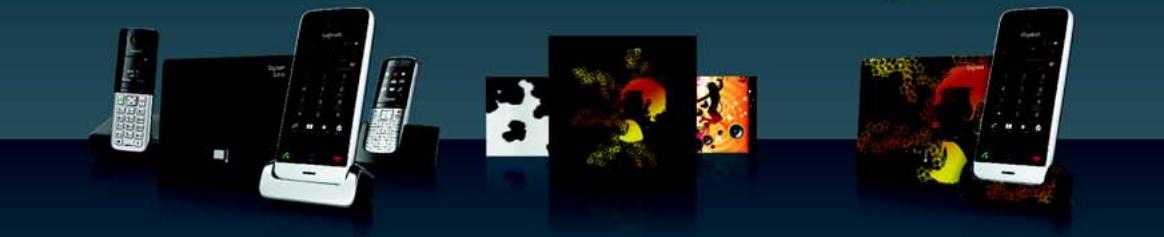
Fabrique par
Gigaset Communications GmbH
Frankenstr. 2a, D-46395 Bocholt
Allemagne
Sousreserve de disponibilité.
Tous droits réservés. Droits de modification réservés.
www.gigaset.com
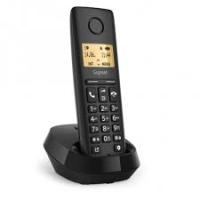
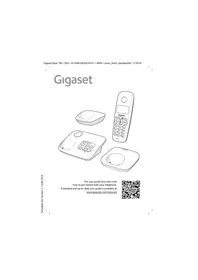
- Gigaset SL910/SL910A et sa fonction « tactile » spécifique
- Prise de raccordement Mini-USB
- Sommaire
- Attention
- Remarques
- Vérification du contenu de l'emballage
- Installation de la base et du chargeur
- Remarque
- A noter :
- Variante 1 de la base
- Variante 2 de la base
- Raccordement du chargeur
- Mise en service du combiné
- Insertion des piles et fermetre du couvercle des piles
- Pour rouvrir le couvercle afin de changer les piles :
- Chargement de la batterie
- Réglage de la base et du combiné – Assistant de configuration
- Quelles sont les étapes suivantes?
- Paramétrage individuel de la page d'écran de voir
- Synchronisation avec les contacts Google ou Outlook
- Réglage des sonneries et du vibreur
- Configuration du répondeur
- Enregistrement des combinés Gigaset sur la base
- Définition des paramètres ECO DECT
- Téléchargement de vos propres sonneries et images sur votre combiné
- Branchement d'un téléphone à un système téléphonique
- Présentation des instructions de ce mode d'emploi
- Example 1:
- Example 2 :
- Mode veille
- Changer de page :
- Page de selection
- Champ Numéro
- Champ de numérotation
- Barredoptions (→ p.25)
- Réglage individuel du clavier/champ de numérotation
- Page configurable (personnalisé)
- Demarrage de la configuration
- Personnelisation des applications/fonctions
- Fin de la configuration
- Applications et fonctions pouvant'être sélectionnées
- Page des messages
- Page des messages (exemple)
- Fenêtre pop-up des messages
- Entrées de listedes
- Suppression de listedes
- Barredétat etpage d'été
- Page d'etat
- Utilisation du téléphone
- Activation/désactivation du combiné
- Retour à la page d'accueil
- Verrouillage des touches et de l'écran
- Activation/désactivation du verrouillage des touches et de l'écran
- Verrouillage automatique de I'ecran
- Utilisation de l'écran tactile
- Sélection d'une fonction/d'une entrée de liste
- Navigation dans les listes et les menus (par défilament vertical)
- Options et barres d'options
- Modification des paramètres
- Barre de sélection: activation/désactivation d'une fonction
- Champs de selection
- Ouverture d'un sous-menu pour régler un paramètre
- Retour à l'écran précédent
- Saisie de texte et de numéros
- Correction d'erreurs de saisie
- Saisie de texte
- Appels externes
- Numération à partir de la liste des numéroros bis
- Numérotation à partir d'une liste d'appels
- Numérotaion à partir du repertoire principal
- Prise d'applé
- Prise/refus d'un signal d'applé
- Affichage de l'appoint
- Avec presentation du numero
- Sans presentation du numero
- Avec CNIP (Calling Name Identification Presentation)
- Remarques concernant la presentation du numero de l'aggellant CLIP
- Mains-Libres
- Activation du mode Mains-Libres pendant la numérotation
- Passage du mode Ecouteur au mode Mains-Libres
- Modification du volume de l'écouteur, du mode Mains-Libres et du kit oreillette
- Activation/désactivation du microphone (fonction secret)
- Déactivation de la sonnerie/du vibreur pour l'essay en cours
- Utilisation de fonctions spécifiques à l'opérateur (services réseau)
- Réglage des services réseau
- Désactivation de la presentation du numéro (CLIR - Calling Line Identification Restriction)
- Rappel automatique d'un appel manqué
- Signal d'applel lors d'une communication externe
- Disponibilité
- Renvoi d'applé (AWS)
- Services réseau pendant une communication externe
- Rappel automatique
- Détection prémature du rappel
- Double appel
- Ou:
- Terminer le double appel :
- Va-et-vient
- Conference
- Réglages du téléphone
- Modification de la langue d'affichage
- Réglage du pays et du préfixe
- Réglages de l'écran
- Choix de l'écran de veille/Diaporama
- Eclairage de l'écran
- Activation/désactivation de la fenêtre pop-up des messages et du clignotement duvoyant Messages
- Activation/désactivation du décroché automatique
- Réglage du profil Mains-Libres
- Réglage du volume et de la mélodie
- Volume de la sonnerie pour tous les appels
- Réglage de la sonnerie des appeals externes/internes
- Activation/désactivation du vibreur
- Activation/désactivation permanente de la sonnerie
- Activation/désactivation des tonalités d'advertisement
- Protection contre les appels indésirables
- Commande temporelle pour les appels externes
- Suppression de la sonnerie des appels masqués
- Activation/désactivation de la mélodie d'attente
- Activation/désactivation du répéteur
- Modification du code PIN système
- Réinitialisation du code PIN système
- Rétablissement des réglages par défaut du téléphone
- Réinitialisation du combiné/de la base
- Diminution de la puissance d'émission
- En mode d'utilisation normale (valeur par défaut) :
- 1) RÉduire la portée et ainsi, diminuér de 80 % la puissance d'émission
- 2) Désactiver le module radio DECT en mode veille (mode ECO +)
- Répondeur (Gigaset SL910A)
- Activation/désactivation du répondeur
- Définition du Mode
- Enregistrement des announces Répondeur Enregistreur/Répondeur simple
- Autres réglages possibles
- Ecoute/suppression des messages
- Effacement de tous les messages
- Autres fonctions du répondeur
- Interrogation à distance
- Activation du répondeur
- Appel du répondeur et écoute de messages
- Fin de l'interrogation à distance
- Messagerie externe
- Ecoute des messages de la messagerie externe
- Enregistrement des combinés
- Utilisation d'un combiné sur plusieurs bases
- Suppression de combinés
- Recherche d'un combiné (« Paging »)
- Arrêt de la recherche
- Modification du nom du combiné
- Appel interne
- Double appel interne / transfert interne
- Mise en place d'un va-et-vient/d'une conférence
- Intrusion dans une communication externe
- Activation/Désactivation de la fonction Intrusion interne
- Utilisation de la fonction Intrusion
- Quitter la conversation
- Appareils Bluetooth
- Activation/désactivation du mode Bluetooth
- Recherche et enregistrement des apparéils Bluetooth (autorisés)
- Début de la recherche
- Autorisation d'un apparéil - Ajout à la liste des apparéils connus
- Modification de la liste des appareils connus (autorisés)
- Affichage de la liste
- Retrait d'un apparéil
- Modification d'un nom d'appareil
- Acceptation/refus d'un apparéil Bluetooth non enregistré
- Modification du nom Bluetooth du combiné
- Poursuite de la conversation avec le kit oreillette Bluetooth
- Prise d'appe l'aide du kit oreillette Bluetooth
- Répertoire (Carnet d'adresses)
- Longueur des entrées
- Gestion des entrées du repertoire
- Ouverture du repertoire
- Création d'une nouvelle entrée
- Enregistrement d'une entree de repertoire
- Affichage d'une entrée (affichage détaillé)
- Modification d'uneentrée
- Suppression d'une entrée
- Affichage du nombre d'entréees disponibles dans le repertoire
- Paramétrage du classement des entrées du repertoire
- Sélection d'une entrée du réseau, navigation dans le réseau
- Transfert du repertoire/d'une entrée vers un autre combiné
- Conditions :
- Transfert d'entrees spécifiques
- Transfert de l'intégralité du repertoire
- Terminer le transfert
- Transfert du repertoire au format vCards via Bluetooth
- Réception d'une vCard via Bluetooth
- Copie du numéro affiché dans le réseau
- Copie du numéro depuis le réseau
- Configuration d'un numéro abrégé/d'une liste de númeroos abrégés
- Creation d'une icône de numéro abrégé sur la page configurable
- Modifier la numérotation abrégée :
- Supprimer la numérotation abrégée
- Transfert du numero de téléphone dans la liste de numeros abrégés
- Effacer des entrées :
- Enregistrement d'un rendez-vous dans le calendrier
- Réglage du son et du volume du signal de rappel
- Signalisation des rendez-vous et anniversaires
- Affichage des rendez-vous/anniversaires non confirmés
- Effacer des entrées
- Effacer tous les rendez-vous de la liste :
- Réveil
- Désactivation/répétition du réveil après une pause (mode Rappel)
- Surveillance de piece
- Activation/désactivation de la surveillance de piece
- Interruption de la surveillance de piece
- Prise d'un appel de surveillance
- Déactivation de la surveillance de pieces à distance
- Ecran de veille, images appelant et sonneries
- Visualisation et suppression des images
- Ecoute d'un son
- SMS (messages texte)
- Réduction et envoi de SMS
- Mise en mémoire-temporaire des SMS (Liste des brouillons)
- Ouverture d'un SMS dans la liste des brouillons
- Activation/désactivation de l'annulation de la première sonnerie
- ListedesSMSreçus
- Lecture et gestion des SMS
- Configuration du centre SMS
- Saisie/modification d'un centre SMS, paramétrage du centre d'envoi
- SMS avec les systèmes téléphoniques
- Activer/désactiver la fonction SMS
- Dépannage SMS
- Auto-assistance en cas d'erreur
- Synchronisation avec un PC (Gigaset QuickSync)
- You pouvez :
- Raccordement de la base à un système téléphonique
- Mode de numérotation et rappel
- Modification du mode de numérotation
- Réglage du rappel
- Enregistrement du préfixe (indicatif de sortie)
- Paramétrage des temps de pause
- Activation provisoire du mode fréquence vocale (Fpré. Vocales)
- Paramétrage des fonctions de service
- Icônes de la barre d'options
- Icones de signalisation
- Autres icones de I'ecran
- Paramètres disponibles
- Ouvrir la Page Menu Réglages :
- Questions-réponses
- Gigaset SL910A uniqueness :
- Interrogation des informations de service de la base/du combiné
- Informations de service de la base :
- Informations de service du combiné :
- Homologation
- 0682
- Certificat de garantie
- Article L.211-4 du Code de la Consommation :
- Article L.211-5 du Code la Consommation :
- Article L.211-12 du Code de la Consommation :
- Article 1641 du Code Civil :
- Article 1648 du Code Civil, alinéa premier :
- Clause de non-responsabilité
- Environnement
- Nos principes en matière d'environnement
- Système de gestion de l'environnement
- Annexe
- Mise au rebut
- Valeur DAS des combinés Gigaset
- Entretien
- Caracteristiques techniques
- Batterie
- Autonomie/temps de charge du combiné
- Remarques concernant la connexion USB
- Puisance consommée de la base
- \section*{Caracteristiques générales}
- Brochage de la prise téléphonique
- Combé Gigaset SL910H
- Combé Gigaset S820H
- Clip Mains-Libres L410 pour téléphones sans fil
- Kit oreillette Bluetooth ZX600
- Répéteur Gigaset
- Compatibilité
- Généralités
- Remarques relatives à la licence et à la protection par des droits d'auteur.
- Licences
- Logiciel Open Source
- B
- Index
- C
- D
- E
- M
- N
- 0
- P
- Q
- T
- V
- Z
- Parlons couleurs.
Marque : GIGASET
Modèle : SL910H
Catégorie : Téléphone sans fil