
SL910A - Téléphone sans fil GIGASET - Notice d'utilisation et mode d'emploi gratuit
Retrouvez gratuitement la notice de l'appareil SL910A GIGASET au format PDF.


| Type de produit | Téléphone sans fil DECT |
| Marque | GIGASET |
| Modèle | SL910A |
| Dimensions de la base (L x l x H) | Environ 130 x 85 x 60 mm |
| Dimensions du combiné (L x l x H) | Environ 155 x 50 x 25 mm |
| Poids de la base | Environ 200 g |
| Poids du combiné | Environ 180 g (avec batterie) |
| Alimentation | Bloc secteur 100-240 V ~ 50/60 Hz, sortie 5 V DC |
| Type de batterie | Li-Ion rechargeable 3,7 V |
| Autonomie en veille | Jusqu'à 250 heures |
| Autonomie en communication | Jusqu'à 18 heures |
| Portée intérieure | Jusqu'à 50 m |
| Portée extérieure | Jusqu'à 300 m |
| Écran | Écran tactile couleur |
| Répondeur intégré | Oui (modèle SL910A) |
| Bluetooth | Oui, compatible Bluetooth 2.0 |
| Fonctions principales | Répertoire 500 entrées, SMS, conférence, blocage d'appels, surveillance de pièce, éco DECT |
| Entretien et nettoyage | Nettoyer avec un chiffon doux et sec. Ne pas utiliser de détergents agressifs. |
| Sécurité | Utiliser uniquement le bloc secteur fourni et les batteries recommandées. Ne pas exposer à l'humidité. |
| Pièces détachées et réparabilité | Batterie et accessoires disponibles dans le commerce. Réparation par service agréé. |
| Informations générales | Compatibilité avec la plupart des appareils auditifs numériques. Fonction ECO DECT réductrice d'émissions. |
FOIRE AUX QUESTIONS - SL910A GIGASET
Questions des utilisateurs sur SL910A GIGASET
0 question sur cet appareil. Repondez a celles que vous connaissez ou posez la votre.
Poser une nouvelle question sur cet appareil
Téléchargez la notice de votre Téléphone sans fil au format PDF gratuitement ! Retrouvez votre notice SL910A - GIGASET et reprennez votre appareil électronique en main. Sur cette page sont publiés tous les documents nécessaires à l'utilisation de votre appareil SL910A de la marque GIGASET.
MODE D'EMPLOI SL910A GIGASET
En achetant un Gigaset, vous avez choisi une marque qui est synonyme de pérennité. Le conditionnement de ce produit est écologique !
Pour en savoir plus : www.gigaset.com.

Gigaset SL910/SL910A et sa fonction « tactile » spécifique
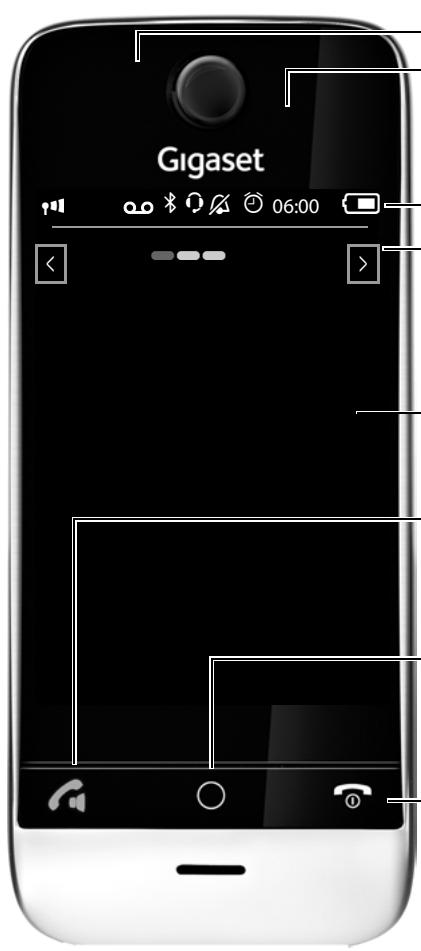
Voyant Messages (→ p. 19)
Détecteur de proximité (→ p. 24)
Ecran tactile/Affichage
Les icônes (→ p. 75) affichent les réglages actuels et l'état de fonctionnement du téléphone. Appuyer sur la barre d'état pour ouvrir la page d'état → p. 22.
Zone de navigation
Affichage des pages Changement de pages
Mode veille ou Menu (→ p. 17)
Touches du combiné
Touche Décrocher
Appui court : composer le numéro affiché, prendre la communication, passer du mode Ecouteur au mode Mains-Libres, ouvrir la liste des numéros bis
Appui long : occuper la ligne.
O Touche Menu
Appui court : ouvrir les menus principaux (→ p. 23)
Appui long : activer/désactiver le verrouillage des touches/de l'écran (→ p. 24)
Touche Raccrocher/Fin
Appui court : mettre fin à la conversation/l'appel Paging, refuser l'appel, arrêter la sonnerie en cas d'appel externe, retour en mode veille.
Appui long : activer/désactiver le combiné
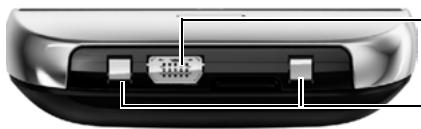
Raccorder une oreillette filaire ou connecter le combiné à votre PC (Gigaset QuickSync)
Contacts de charge
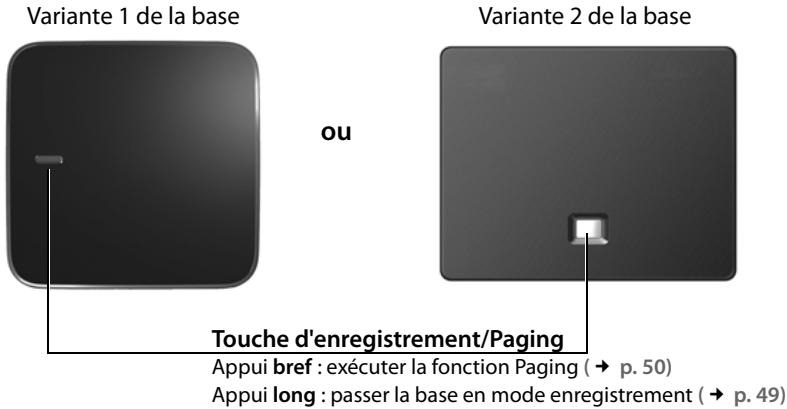
La base du combiné Gigaset SL910/SL910A est livrée en deux variantes dont les fonctionnalités sont identiques.
Sommaire
Gigaset SL910/SL910A et sa fonction « tactile » spécifique .... 1
Consignes de sécurité .... 4
Mise en service 5
Présentation des instructions de ce mode d'emploi 16
Page d'accueil 17
Utilisation du téléphone 23
Utilisation du téléphone 29
Réglages du téléphone 37
ECO DECT 42
Répondeur (Gigaset SL910A) 44
Messagerie externe 48
Plusieurs combinés 49
Appareils Bluetooth 52
Répertoire (Carnet d'adresses) 55
Journal des appels 61
Calendrier 62
Réveil 64
Surveillance de pièce 64
Ecran de veille, images appelant et sonneries 66
SMS (messages texte) 67
Synchronisation avec un PC (Gigaset QuickSync) 71
Raccordement de la base à un système téléphonique 72
Icônes de l'écran 74
Paramètres disponibles 76
Logiciel Open Source 95
Index 103
Consignes de sécurité
Attention
Bien lire les consignes de sécurité et le mode d'emploi avant d'utiliser les appareils. Informer les enfants sur les recommandations qui y figurent et les mettre en garde contre les risques liés à l'utilisation de l'appareil.

Utiliser uniquement le bloc secteur fourni avec les appareils.

Utiliser uniquement des batteries rechargeables correspondant aux spécifications (voir « Données techniques »). Tout autre type de batterie est susceptible d'entraîner un risque considérable pour la santé et de provoquer des blessures. Les batteries qui sont manifestement endommagées doivent être remplacées.

Le combiné peut perturber le fonctionnement de certains équipements médicaux. Tenir compte à cet égard des conditions techniques environnantes, par exemple, cabinet médical. Si vous utilisez des appareils médicaux (par exemple, un stimulateur cardiaque), veuillez vous renseigner auprès du fabricant de l'appareil. On vous indiquera dans quelle mesure les appareils correspondants sont sensibles aux énergies externes à haute fréquence (consulter les « Données techniques » pour plus d'informations sur votre produit Gigaset).

Ne pas porter le combiné à l'oreille lorsqu'il sonne ou lorsque la fonction Mains-Libres est activée, ceci pouvant entraîner des troubles auditifs durables et importants.
Votre Gigaset est compatible avec la plupart des appareils auditifs numériques commercialisés. Toutefois, une utilisation optimale avec tous les appareils auditifs n'est pas garantie.
Le téléphone peut provoquer des bruits parasites (bourdonnement, sifflement) dans les appareils auditifs analogiques ou les saturer. En cas de problèmes, contacter un audioprothésiste.

La base et le chargeur ne sont pas étanches aux projections d'eau, ne pas les installer dans une pièce humide comme une salle de bain ou de douche.

Ne pas utiliser les appareils dans un environnement présentant un risque d'explosion, parexemple, les ateliers de peinture.

En cas de cession du Gigaset à un tiers, toujours joindre le mode d'emploi.

Débrancher les appareils défectueux ou les faire réparer par le service compétent. Ils peuvent perturber le fonctionnement d'autres appareils électriques.
Remarques
L'appareil est inutilisable pendant une panne de courant. Il ne permet pas non plus d'émettre un appel d'urgence dans ce cas.
Lorsque le verrouillage du clavier/de l'écran est activé, même les numéros d'appel d'urgence ne peuvent être composés.
Vérification du contenu de l'emballage
◆ une base Gigaset SL910/SL910A (variante 1 ou variante 2),
♦ le bloc secteur de la base,
◆ un câble téléphonique (aplati),
◆ un combiné Gigaset,
◆ un couvercle de piles (couvercle arrière du combiné),
◆ une batterie,
◆ un chargeur,
♦ le bloc secteur du chargeur,
◆ une affiche et un mode d'emploi.
♦ le cache de la base et son pied (uniquement pour la variante 1 de la base),
Installation de la base et du chargeur
La base et le chargeur sont prévus pour fonctionner dans des locaux fermés et secs, dans une plage de températures comprise entre +5 °C et +45 °C.
▶ Installer la base à un endroit central de l'appartement ou de la maison, sur une surface plane et antidérapante ou la fixer sur le mur (→ p. 7).
Remarque
Tenir compte de la portée de la base. Celle-ci peut atteindre 50 m dans les bâtiments et 300 m à l'extérieur. La portée diminue lorsque le Mode Eco (→ p. 42) est activé.
Les pieds de l'appareil ne laissent en principe pas de traces sur les surfaces. En raison de la diversité des peintures et vernis utilisés sur les meubles, il est cependant impossible d'exclure des traces sur la zone de contact.
A noter :
◆ Ne jamais exposer le téléphone à des sources de chaleur, à la lumière directe du soleil ni à d'autres appareils électriques.
♦ Protéger votre Gigaset contre l'humidité, la poussière, les vapeurs et liquides corrosifs.
Connexion de la base au réseau téléphonique et au secteur
Variante 1 de la base
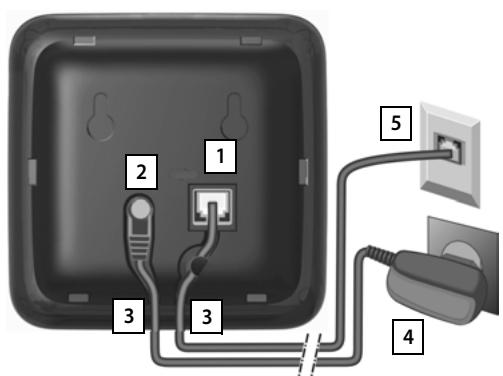
Brancher le câble téléphonique (câble légèrement aplati) à l'arrière de la base dans la prise située en bas à droite 1 jusqu'à ce qu'il s'enclenche.
Brancher le câble électrique du bloc secteur dans la prise située en haut à gauche 2.
Glisser les deux câbles dans les rainures 3 prévues à cet effet.
Variante 1 de la base : Insérer le couvercle dans les encoches à l'arrière de la base 3a (à ne pas faire en cas de montage mural).
▶ Raccorder le bloc secteur 4, puis brancher la fiche du téléphone 5.
A noter :
Le bloc secteur doit toujours être branché sur une prise. Le téléphone ne peut pas fonctionner sans alimentation électrique.
◆ Utiliser uniquement le bloc secteur et le cordon téléphonique fournis. Le brochage du cordon téléphonique peut être différent (brochage → p. 91).
Montage mural de la base (en option)
Variante 1 de la base
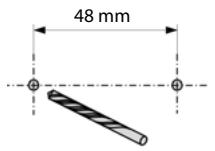
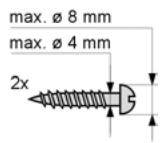
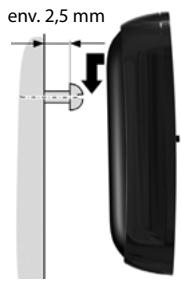
Variante 2 de la base
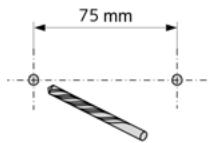
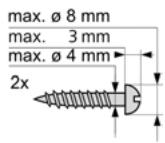
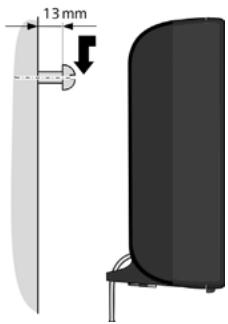
Raccordement du chargeur
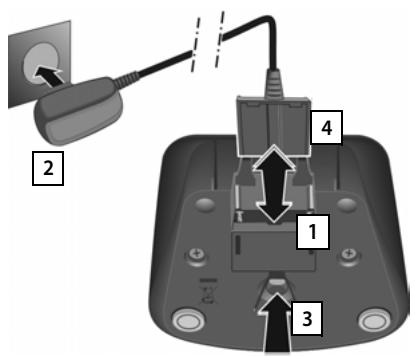
▶ Brancher le connecteur plat de l'alimentation 1.
▶ Brancher l'alimentation à la prise électrique 2.
Si vous devez à nouveau retirer le connecteur du chargeur :
▶ Couper tout d'abord l'alimentation électrique.
Appuyer ensuite sur le bouton de déverrouillage 3 et retirer le connecteur 4.
Mise en service du combiné
L'écran et les touches du combiné sont protégés par un film. Le retirer.
Les combinés contenus dans l'emballage sont déjà enregistrés sur la base. Si toutefois un combiné n'était pas enregistré (affichage « Combiné non enregistré »), le faire manuellement ( → p. 49).

Veuillez ne pas utiliser de stylet tactile pour faire fonctionner le combiné !
Ne pas utiliser de housses/pellicules de protection d'autres fabricants, cela peut limiter la facilité d'utilisation du combiné.
Insertion des piles et fermeture du couvercle des piles
Attention
N'utilisez que les batteries rechargeablesrecommandées par Gigaset
Communications GmbH (→ p. 89). Tout autre type de batterie pourrait endommager le combiné, présenter un risque pour la santé ou occasionner des blessures. Par exemple, l'enveloppe de la batterie peut se désagréger ou la batterie exploser. En outre, l'appareil pourrait être endommagé ou présenter des dysfonctionnements.
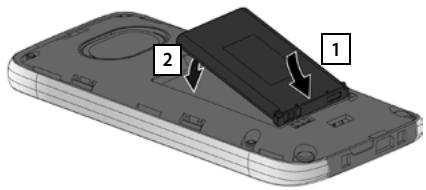
▶ Insérer d'abord la batterie avec la face de contact orientée vers le bas 1.
▶ Appuyer ensuite sur la batterie 2 jusqu'à ce qu'elle s'enclenche.
Aligner d'abord les ergots latéraux du couvercle de batterie avec les encoches situées à l'intérieur du boîtier.
Appuyer ensuite sur le couvercle jusqu'à ce qu'il s'enclenche.
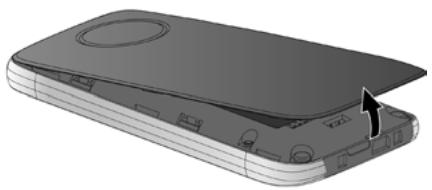
Pour rouvrir le couvercle afin de changer les piles :
Insérer un ongle dans l'encoche sous le couvercle de la batterie et tirer ce dernier vers le haut.
Chargement de la batterie
La batterie est livrée partiellement chargée. Veuillez la charger complètement avant de l'utiliser.
Laisser le combiné sur le chargeur, sans le retirer, pendant environ 5 heures.
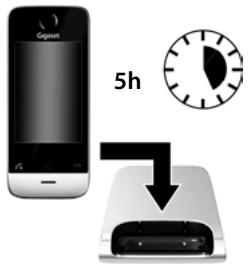
- Le combiné doit uniquement être posé sur le chargeur correspondant.
- Le chargement de la batterie s'effectue sur un port USB alimenté par un courant de 500 mA et relié à un PC/Mac.
- Il est possible que la batterie chauffe durant la charge. Ce phénomène n'est pas dangereux.
Pour des raisons techniques, la capacité de charge de la batterie diminue au fil du temps et peut nécessiter à terme son remplacement.
Réglage de la base et du combiné – Assistant de configuration
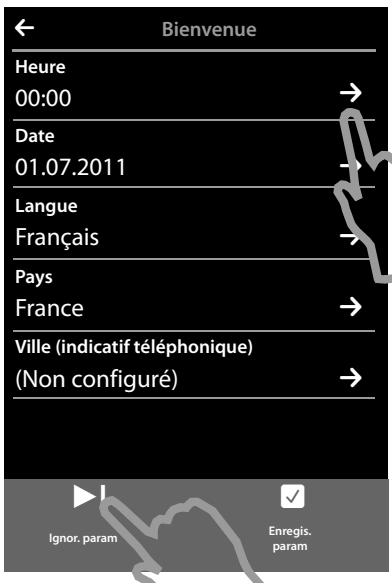
Après l'insertion des batteries, les icônes Heure et Date clignotent. Dès que vous appuyez sur l'une des icônes qui clignotent, l'assistant d'installation se lance automatiquement. Il vous aide à définir les réglages de base ci-dessous, nécessaires au bon fonctionnement du combiné et de la base :
◆ Heure et date
◆ Langue d'affichage
◆ Pays d'utilisation du combiné
♦ Votre propre préfixe local
Si vous souhaitez définir les réglages ultérieurement :
▶ Appuyer sur l'option [ ▶ Ignor. param] en bas de l'écran.
Le combiné affiche alors la page d'accueil.
Vous pouvez définir les réglages à tout moment via le menu Réglages du combiné.
Si vous souhaitez définir les réglages :
Appuyer sur l'icône → à côté de l'heure pour la régler.
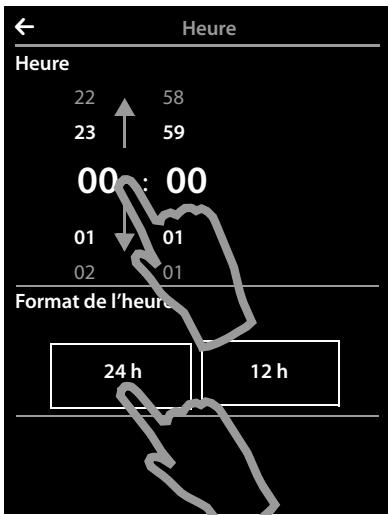
▶ Sélectionner l'heure actuelle en plaçant un doigt sur celle-ci et en la déplaçant vers le haut ou vers le bas.
▶ Sélectionner les minutes de la même manière
Indiquer si l'heure doit être affichée en mode 12 h ou 24 h. Appuyer sur la zone correspondante sous l'option Format de l'heure.
Le réglage défini est souligné d'une couleur.
Appuyer sur l'icône ← (dans le coin supérieur gauche de l'écran), pour enregistrer les réglages et retourner à la page Bienvenue.
Remarque : si vous paramétrez le mode 12 h, le message matin/soir s'affiche.
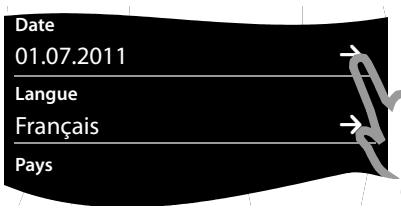
Pour régler la date, appuyer sur l'icône ➔ à côté de Date.
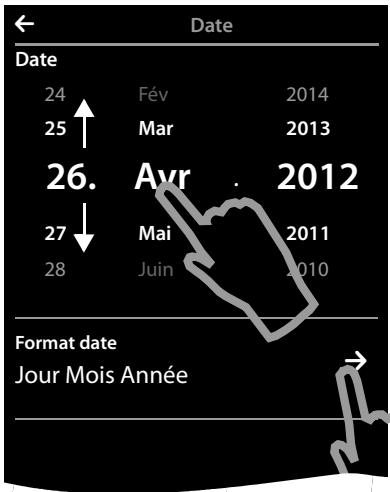
Paramétrer la date actuelle. Procéder comme pour le réglage de l'heure.
Le mode actuellement paramétré pour l'affichage de l'heure est indiqué sous Format date (ici : Jour Mois Année). Pour modifier le mode :
▶ Appuyer sur l'icône →
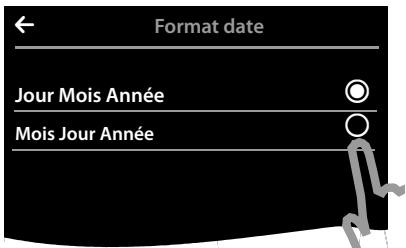
Le format de la date est indiqué par Ⓒ.
Appuyer sur l'icône pour basculer entre Jour Mois Année et Mois Jour Année.
Appuyer sur l'icône ← jusqu'à ce que la page Bienvenue s'affiche.
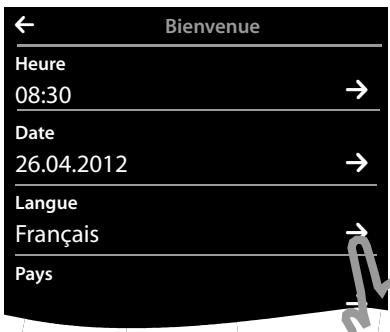
La langue actuellement paramétrée est indiquée sous Langue.
Pour modifier le paramètre :
▶ Appuyer sur l'icône → à côté de la langue affichée.
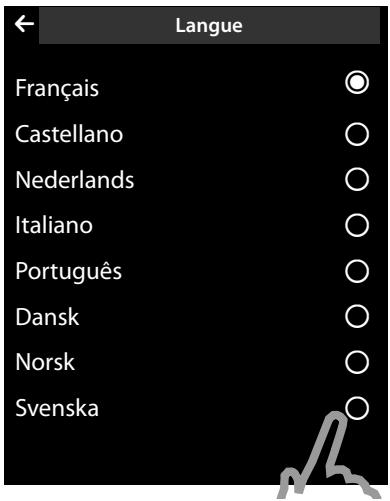
Une liste contenant toutes les langues disponibles s'affiche.
La langue actuellement paramétrée est signalée par Ⓞ.
Appuyer sur l'icône Ⓐ à côté de la langue affichée.
Si votre langue n'est pas affichée, la liste est peut-être « plus longue » que l'écran. Vous devez alors faire défiler la liste.
▶ Poser un doigt sur l'écran et le déplacer lentement vers le haut.
La partie inférieure de la liste s'affiche et vous pouvez sélectionner une langue.
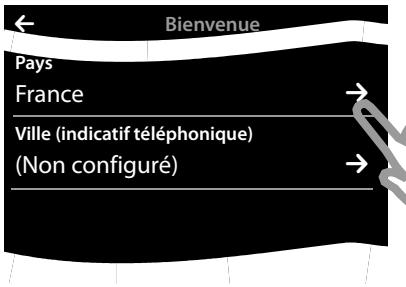
Le pays dans lequel vous utilisez le téléphone et pour lequel il est autorisé doit être saisi sous Pays. Si le réglage n'est pas correct :
En regard de Pays, appuyer sur l'icône →
(exemple)
| ← | Pays |
| Chine | |
| Costa Rica | |
| Danemark | |
| Allemagne | |
| Équateur | |
| Estonie | |
| Finlande | |
| France |
Une liste des pays s'affiche.
Le pays actuellement paramétré est signalé par Ⓒ.
Le cas échéant, vous devez faire défiler la liste jusqu'à votre pays, comme décrit précédemment. Appuyer sur l'icône à côté de votre pays. Ce pays est maintenant sélectionné.
Appuyer sur l'icône ← pour enregistrer cette modification et retourner à la page Bienvenue.
Remarque
Si vous avez sélectionné l'option Autre pays à la place d'un pays, l'entrée Pays (indicatif téléphonique) est également affichée sur la page Bienvenue.
En regard de Pays (indicatif téléphonique), appuyer sur ➤ et saisir le Prefix international et l'Indicatif zone international du préfixe international, comme décrit ci-après pour le préfixe local.
Procéder comme décrit ci-après.
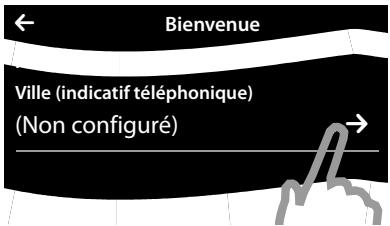
Enfin, enregistrer le préfixe local :
En regard de Ville (indicatif téléphonique), appuyer sur →
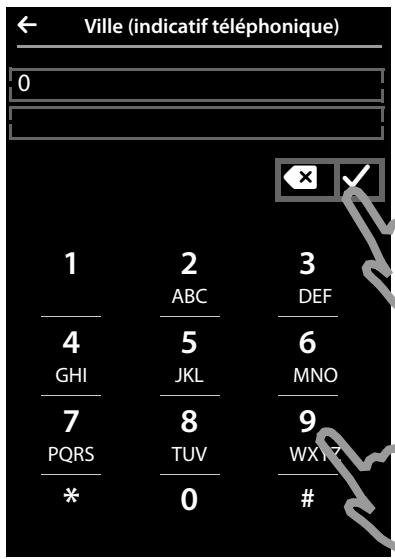
Le préfixe régional, qui est placé devant le Code régional lorsqu'on ne compose pas le préfixe international, est désigné comme Préfixe local. En France ou en Suisse, il s'agit du « 0 ». Le Code régional est ensuite « 1 » pour Paris, par exemple.
Saisir le Préfixe local de votre pays dans le champ de numérotation affiché (4 caractères maximum ; « 0 » dans cet exemple). Ce champ est, le cas échéant, déjà renseigné pour le pays sélectionné.
Appuyer brièvement sur le deuxième champ de saisie et entrer le Code régional (8 caractères maximum, « 1 » dans cet exemple).
Vous pouvez corriger les erreurs de saisie avec ✗.
Appuyer sur √ une fois le numéro entré pour terminer la saisie.
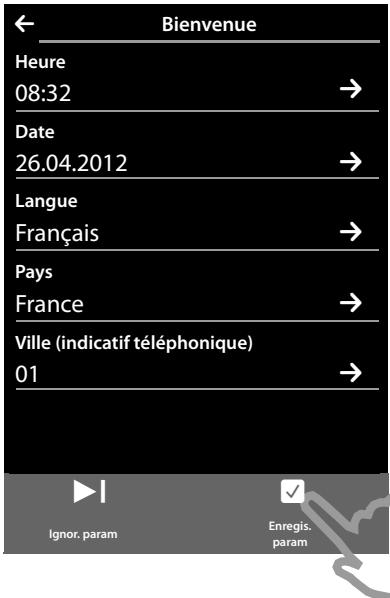
La page Bienvenue s'affiche à nouveau.
Appuyer sur l'option [ Enregis. param] pour enregistrer vos réglages.
Après avoir défini tous les réglages nécessaires, le combiné affiche la page d'accueil.
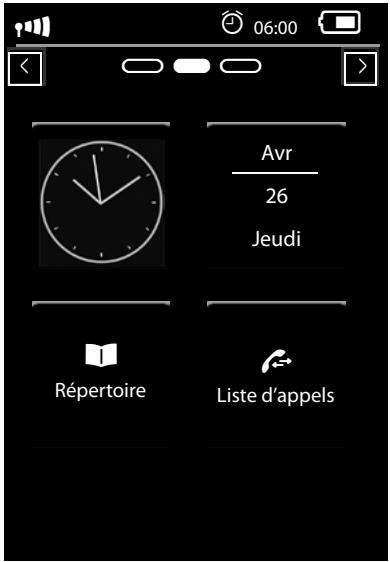
Votre téléphone est maintenant prêt à fonctionner.
Quelles sont les étapes suivantes ?
Une fois la mise en service réussie, vous pouvez appeler immédiatement, adapter votre Gigaset à vos besoins ou commencer par vous familiariser avec son utilisation (→ Utilisation du téléphone, → p. 23).
Paramétrage individuel de la page d'écran de veille
Sur la page configurable de l'écran de veille, définissez les fonctionnalités importantes et les numéros d'appel que vous voulez appeler ou appeler par simple « contact » (→ p. 18).
Synchronisation avec les contacts Google ou Outlook
Synchronisez le répertoire de votre combiné à l'aide d'un PC et de notre logiciel Gigaset QuickSync (→ p. 71).
Téléchargement gratuit et plus d'informations à l'adresse www.gigaset.com/gigasetsl910.
Réglage des sonneries et du vibreur
Attribuez des appels internes, externes, un signal de rappel, un réveil et des mélodies à certains appelants. Utilisez la commande temporelle pour les appels (→ p. 39).
Configuration du répondeur
Enregistrez vos propres annonces et réglez les paramètres d'enregistrement (→ p. 44).
Enregistrement des combinés Gigaset sur la base
Utilisez également ces combinés pour téléphoner à votre nouvelle base. Transférez les entrées du répertoire de ces combinés vers votre nouveau combiné (→ p. 49/→ p. 57). Vous trouverez des informations à ce sujet dans les modes d'emploi de ces combinés.
Définition des paramètres ECO DECT
Réduisez la puissance d'émission (rayonnement) de votre téléphone (→ p. 42).
Téléchargement de vos propres sonneries et images sur votre combiné
Connectez le combiné à votre PC via Bluetooth/USB et téléchargez vos sonneries et images à l'aide de notre logiciel Gigaset QuickSync sur votre combiné (→ p. 52/→ p. 71). Téléchargement gratuit et plus d'informations à l'adresse www.gigaset.com/gigasetsl910.
Branchement d'un téléphone à un système téléphonique
Adaptez, le cas échéant, les temps de pause et le mode de numérotation à l'appareil (→ p. 72).
Si vous avez des doutes quant à l'utilisation de votre téléphone, reportez-vous à la rubrique de dépannage (→ p. 82) ou contactez notre assistance client (→ p. 81).
Présentation des instructions de ce mode d'emploi
Les procédures suivantes sont utilisées dans le mode d'emploi :
Exemple 1 :
Touche Menu O ▶ [Surveillance de pièce]
En mode veille, appuyer sur la touche Menu O. La Page Menu Applications s'affiche.
▶ Appuyer sur l'icône

Exemple 2 :
Touche Menu O ▶ Page Menu Réglages ▶ [ Langue et localisation] ▶ Ville (indicatif téléphonique)
▶ Appuyer sur la touche Menu O.
Glisser horizontalement le doigt sur l'écran pour passer à la page Menu Réglages.
▶ Appuyer sur l'icône

Appuyer sur l'entrée Ville (indicatif téléphonique) ou sur l'icône → en regard de l'entrée.
Mode veille
Le mode veille comprend trois pages :
◆ la page de sélection (voir ci-dessous)
◆ la page configurable (→ p. 18)
◆ la page des messages (→ p. 19)
Changer de page :
◆ Passer horizontalement le doigt sur l'écran ou
◆ Appuyer sur ▶ ou ◀ dans la zone de navigation.
Page de sélection
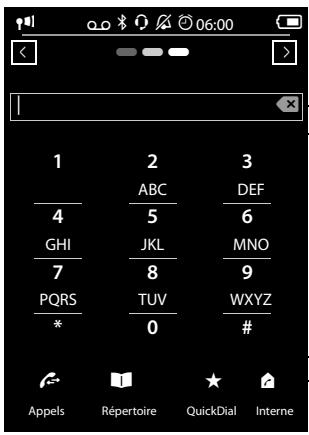
Champ Numéro
Affichage des chiffres saisis. Appui court sur ✗ : effacer le dernier chiffre saisi. Appui long sur ✗ : effacer tous les chiffres.
Champ de numérotation
Pavé numérique pour saisir les numéros d'appel. Lorsque vous appuyez sur un chiffre, celui-ci s'affiche dans le champ Numéro.
Barre d'options (→ p. 25)
Permet d'effectuer une sélection à partir des listes d'appels, d'un répertoire ou des listes de numéros abrégés et de passer des appels internes.
Réglage individuel du clavier/champ de numérotation
Vous pouvez modifier l'affichage et le fonctionnement du champ de numérotation affiché à l'écran en fonction de vos besoins. Les réglages ne s'appliquent pas aux touches du combiné (♡ O Ⓤ).
▶ Touche Menu ○ ▶ Page Menu Réglages ▶ [Écran et claviers] ▶ Faire défiler jusqu'à Clavier.
Vous pouvez effectuer les réglages suivants :
♦ Tonalité touches : chaque fois que vous touchez un chiffre, une tonalité de validation retentit.
♦ Vibrat. touches : chaque fois que vous touchez un chiffre dans le champ de numérotation, le combiné vibre.
Sous-menu [ Écran et claviers ] :
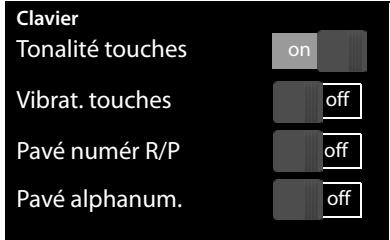
♦ Pavé numér R/P: Pour insérer
- une interruption (flash, R) : maintenir #R enfoncé.
- une pause interchiffre (P) : maintenir ⓣ*P enfoncé.
♦ Pavé alphanum. : pour la numérotation contenant des lettres (pour saisir certains numéros de service par exemple).
La barre de sélection située à droite vous permet d'activer/désactiver directement chaque propriété. Modifier le réglage de la barre de sélection (activer/désactiver) : effectuer un appui court sur la barre de sélection.
Page configurable (personnalisée)
La page configurable peut être modifiée de façon personnalisée. Définissez les applications importantes et les numéros d'appel directement depuis le mode veille, par simple « contact ». Par défaut, la page est configurée de manière à afficher la date et l'heure et à permettre un accès rapide aux journaux d'appels et au répertoire.

1 Démarrage de la configuration
▶ Passer à la page configurable.
Maintenir enfoncé (environ 2 secondes) un endroit quelconque de la zone configurable de l'écran.
2 Personnalisation des applications/fonctions
Une liste déroulante comportant les fonctions/applications disponibles s'affiche dans la partie supérieure de l'écran. L'icône (flèche) située à droite de la liste déroulante indique que vous pouvez faire défiler la liste horizontalement pour afficher d'autres possibilités. Pour ce faire, poser le doigt sur la liste déroulante et la tirer dans le sens inverse de la flèche. D'autres fonctions s'affichent.
▶ Ajout d'applications/fonctions : déplacer par glisser-déposer une fonction/application figurant dans la liste déroulante vers la zone configurable.
Remarque
Excepté pour la numérotation abrégée, chaque fonction ne peut se retrouver qu'une seule fois dans la zone configurable. Vous pouvez personnaliser jusqu'à 18 fonctions (applications ou numéros abrégés).
Suppression d'une application/fonction : replacer l'icône de l'application/fonction souhaitée dans la liste déroulante par glisser-déposer.
Remarque
Dans ce cas, le numéro abrégé est supprimé. L'entrée correspondante dans le répertoire reste inchangée. Les paramètres de toutes les autres fonctions (l'heure de réveil par exemple) restent inchangés.
3 Fin de la configuration
Maintenir enfoncé un endroit quelconque de la zone configurable de l'écran ou
▶ effectuer un appui court sur 📞.
Les paramètres sont enregistrés.
Vous pouvez désormais démarrer les applications et composer les numéros d'appel en effectuant un appui court sur leur icône.
Applications et fonctions pouvant être sélectionnées
Affichage de la date, Ouverture du calendrier (→ p. 62)
Affichage de l'heure, Réglage de l'heure (→ p. 10)
Ouverture des journaux d'appels (→ p. 61)
Réglage de la surveillance de pièce (→ p. 64)
Réglage du réveil (→ p. 64)

Ouverture du répertoire (→ p. 55)
Numérotation abrégée (→ p. 59) : Composition d'un numéro
La page des messages permet d'accéder aux listes des messages suivantes :
◆ 📄 Journal du répondeur (Gigaset SL910A uniquement)
♦ Messagerie externe, si l'opérateur prend en charge cette fonction et si le numéro de la messagerie externe est enregistré dans le téléphone
◆ ▼ Liste des SMS reçus
◆ 📧 Liste des appels manqués ( → Journal des appels, p. 61)
◆ Liste des rendez-vous manqués (→ p. 63)
Page des messages (exemple)
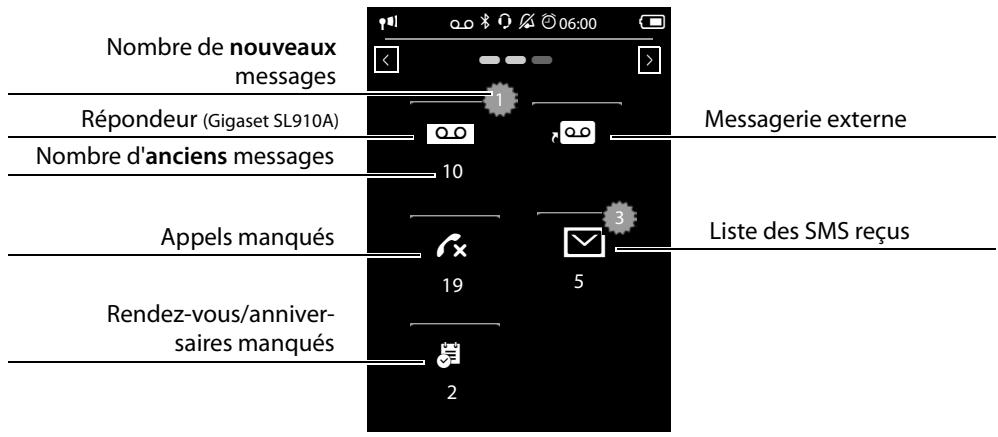
La liste des appels manqués et le journal du répondeur (Gigaset SL910A) demeurent affichés même s'ils sont vides. L'icône de la messagerie externe s'affiche lorsque son numéro d'appel est enregistré sur le téléphone. Les autres listes s'affichent uniquement lorsqu'elles contiennent des messages.
Appuyer sur une icône pour ouvrir la liste correspondante.
Exception : appuyer sur l'icône de la messagerie externe pour sélectionner le numéro de la messagerie externe (→ p. 48). Aucune liste ne s'ouvre à l'écran.
Fenêtre pop-up des messages
Dès qu'une nouvelle entrée apparaît dans l'une des listes, une tonalité d'avertissement retentit. S'il est activé (→ p. 38), le voyant Messages, situé à gauche à côté de l'écouteur, clignote également et la fenêtre pop-up des messages s'affiche. Cette fenêtre pop-up recouvre partiellement la page de sélection et la page configurable. Les nouveaux messages s'affichent sur la page des messages comme décrit ci-dessus.
Le nombre de nouveaux messages dans chaque liste s'affiche sous les icônes.
▶ Fermer la fenêtre pop-up : appuyer sur ✗ (en haut à droite).
▶ Ouvrir une liste : appuyer sur l'icône souhaitée.
Si la messagerie externe est configurée : appuyer sur 📄 n'ouvre aucune liste mais la page des messages avec l'icône correspondante.
En mode veille, si de nouveaux messages figurent dans d'autres listes, la page des messages s'affiche lors du retour (et non dans la fenêtre pop-up).
Le voyant Messages clignote (s'il est activé, → p. 38) jusqu'à ce que tous les nouveaux messages aient été lus.
Fenêtre pop-up des messages (exemple) :
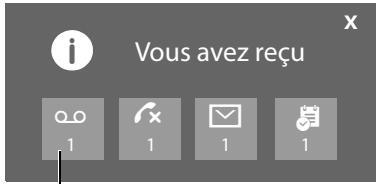
-Répondeur (Gigaset SL910A selon la base) et/ou messagerie externe
Entrées de listes
Les informations suivantes sont affichées dans les entrées de listes :
◆ Le type de liste (en haut de l'écran)
◆ L'icône du type d'entrée
- Journal des appels : ⚡ (Perdus), ⚡ (Acceptés), ⚡ (Emis), ⚠ (Appel sur le répondeur, uniquement pour le combiné Gigaset SL910A)
- Liste de SMS : ✉ (non lus) ✉ (lus)
- Journal du répondeur : Ⓞ☐ (Nouveau message sur le répondeur)
L'icône est rouge pour les nouvelles entrées (non lues).
- Le numéro de l'appelant. Si le numéro est enregistré dans le répertoire, le nom du contact et le type de numéro (Maison, Bureau, Portable) s'affichent.
Dans le cas des appels manqués, le nombre d'appels du numéro est également indiqué entre crochets.
◆ La date et l'heure de l'appel (en fonction du réglage)
Journal des appels (exemple) :
![Liste d'appels • Josephine Foster → 16:00, Maison Josephine Foster → ×[2] 14:20, Portable 089 666777888 → Hier, 14:20 Martin Grotte → ×13.06, 16:10, Bureau Tous Perdus Acceptés Emis](/content/2019/11/132450/images/4f10a131eac6153acef0767425dc963503aae0c1cace4d8d7436538208d14c7b.jpg)
Vous avez le choix entre les possibilités suivantes :
Rappeler l'appelant : effectuer un appui court sur une entrée du journal.
▶ Ouvrir l'affichage détaillé : appuyer sur ➞ en regard de l'entrée choisie.
Toutes les informations disponibles s'affichent. Le message est lu dans le journal du répondeur. Le texte du SMS s'affiche dans la liste de réception des SMS.
Vous pouvez supprimer l'entrée dans l'affichage détaillé ou enregistrer le numéro de l'entrée dans le répertoire (→ p. 58).
Remarque
Après avoir ouvert une liste, appuyer sur la touche pour composer instantanément le numéro dont l'entrée est marquée d'un point vert.
Suppression de listes
Vous pouvez supprimer la totalité du contenu des différentes listes :
▶ Touche Menu O Page Menu Réglages ▶ [ 📞 Système]
▶ (Faire défiler, le cas échéant) Nettoyer liste
Appuyer sur en regard de la liste à effacer ▶ Valider avec Oui.
Barre d'état et page d'état
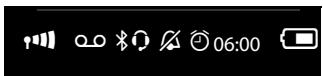
La ligne supérieure des pages du mode veille est appelée barre d'état. Elle affiche les réglages définis et l'état de fonctionnement du téléphone (signification des icônes, → p. 75).
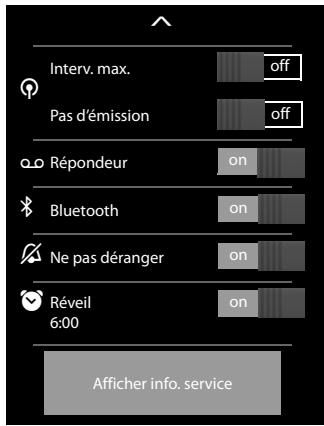
La page d'état permet de modifier les réglages des éléments ci-contre.
▶ Effectuer un appui court sur la barre d'état pour ouvrir la page d'état.
▶ Effectuer un appui court sur la barre de sélection en regard de l'un des éléments pour activer/désactiver ce dernier (on = activé).
Appuyer sur l'une des entrées de la liste (par exemple : sur Réveil) pour ouvrir une page (le sous-menu) sur laquelle il est possible de paramétrer ces éléments.
Appuyer sur le bouton Afficher info. service pour afficher les informations de service du combiné. Vous en aurez besoin, le cas échéant, pour passer un appel à notre hotline.
Appuyer sur la touche Ⓤ ou sur ▲ dans la ligne supérieure de l'écran pour revenir au mode veille.
Remarque
Si plusieurs combinés sont enregistrés sur la base, le nom interne du combiné (par exemple, INT 1) s'affiche également dans la barre d'état.
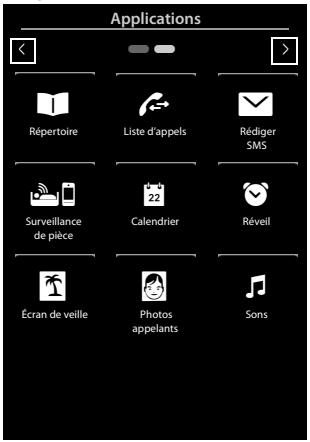
Page Menu Applications
Page Menu Réglages
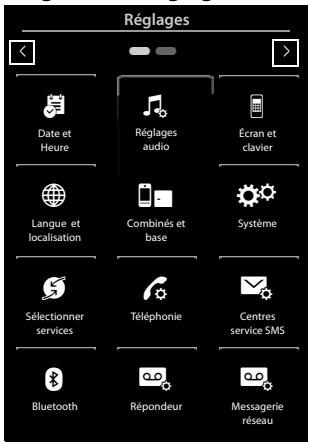
Passer du mode veille à la page Menu Applications :
▶ Effectuer un appui court sur la touche Menu O
Changer de page :
◆ Passer horizontalement le doigt sur l'écran ou
◆ Appuyer sur > ou < dans la zone de navigation.
Revenir à la page d'accueil depuis n'importe quelle page Menu :
▶ Effectuer un appui court sur la touche ⏻.
Utilisation du téléphone
Activation/désactivation du combiné
Désactivation : en mode veille, maintenir enfoncée la touche Raccrocher Ⓞ.
▶ Activation :
- Maintenir la touche 📋 enfoncée
Ou :
- placer le combiné sur le chargeur. Il s'allume au bout d'environ 35 secondes.
Retour à la page d'accueil
▶ Effectuer un appui court sur la touche Raccrocher Ⓞ.
Ou :
Si vous n'appuyez sur aucune touche et ne touchez pas l'écran, l'écran revient automatiquement en mode veille après 3 minutes environ.
Verrouillage des touches et de l'écran
Le verrouillage des touches et de l'écran empêche l'utilisation involontaire du téléphone. Si vous touchez l'écran lorsque le verrouillage est activé, il ne se passe rien. Si vous appuyez sur une touche, un avertissement s'affiche.
Activation/désactivation du verrouillage des touches et de l'écran
En mode veille du combiné :
- Maintenir la touche Menu O enfoncée pour activer ou désactiver le verrouillage.
Si un appel est signalé sur le combiné, le verrouillage des touches et de l'écran est automatiquement désactivé. Vous pouvez ainsi accepter l'appel. A la fin de l'appel, le verrouillage des touches et du clavier se réactive.
Remarque
Lorsque le verrouillage du clavier est activé, les numéros d'appel d'urgence ne sont pas accessibles.
Verrouillage automatique de l'écran
En mode communication, l'écran est automatiquement verrouillé à l'aide d'un détecteur de proximité lorsque vous maintenez le combiné sur l'oreille (l'écran s'éteint). Ce verrouillage est de nouveau supprimé dès que vous retirez le combiné de l'oreille.
Le capteur se trouve à droite, à côté de l'écouteur (→ p. 1). Si vous posez accidentellement le doigt dessus pendant une communication, l'écran sera également verrouillé.
Utilisation de l'écran tactile
L'utilisation du combiné se fait essentiellement via l'écran.
Les icônes affichées à l'écran, les entrées de listes, les barres de sélection et les zones de sélection sont des zones sensibles. Le fait de toucher ces zones et d'effleurer l'écran vous permet de régler et de lancer des fonctions, d'entrer ou de sélectionner des numéros d'appel et de naviguer entre les différents écrans (pages).
Sélection d'une fonction/d'une entrée de liste
Appuyer sur une entrée de liste ou sur l'icône correspondante avec le doigt pour sélectionner un élément de liste (répertoire, sous-menus, journaux des appels) ou pour activer/désactiver une fonction.
Navigation dans les listes et les menus (par défilement vertical)
Faites glisser votre doigt verticalement sur l'écran.
Si vous ne pouvez pas afficher toutes les entrées de liste en une fois, une zone ombrée située en haut ou en bas de l'écran indique le sens dans lequel vous devez faire défiler la liste pour en afficher la suite.
Dès que vous faites défiler une liste, une barre de défilement s'affiche à droite de l'écran. Elle indique la taille et la position de la partie de liste affichée.
Le défilement des listes n'est pas continu : pour revenir au début de la liste, vous devez la faire défiler en arrière.
Options et barres d'option
De nombreuses pages sont dotées, dans la partie inférieure, d'une barre d'options. Elle contient toutes les actions que vous pouvez appliquer dans le contexte actuel (icônes utilisées, → p. 74). Il existe des barres d'options sur une ligne (parexemple dans le répertoire) et sur deux lignes (parexemple durant un appel externe).
- Appuyer sur une option pour exécuter l'action correspondante.
Si toutes les options disponibles ne peuvent pas être affichées en même temps dans une barre d'options, les options supplémentaires seront mises à disposition comme suit :
Une barre d'options sur une ligne se reconnaît grâce à la flèche vers la droite et/ou la gauche à côté des options (voir illustration), qui indique que d'autres options sont disponibles.
▶ Poser le doigt sur la barre d'options et la tirer dans le sens de la flèche pour faire apparaître les options supplémentaires à l'écran (défilement horizontal).

flowchart
graph LR
    A["Nouveau"] --> B["Prénom"]
    B --> C["Copier liste"]
    C --> D["Mémoire"]
Dans le cas d'une barre d'options sur deux lignes, le symbole ⊗ sous cette dernière indique que d'autres options sont disponibles.
Appuyer sur 🔗 pour afficher une autre barre d'options qui recouvre la barre d'options d'origine.
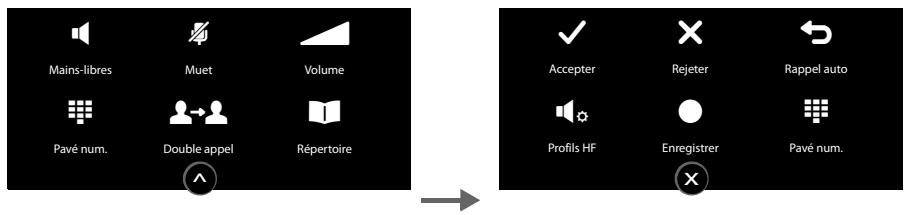
Appuyer sur ✗ pour masquer à nouveau les options supplémentaires.
Modification des paramètres
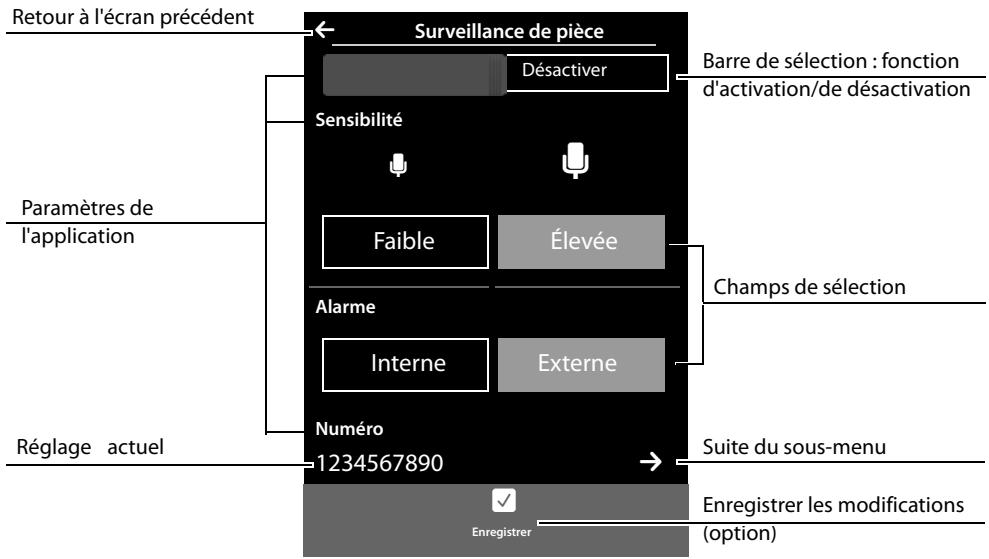
Appuyer sur une icône des pages Menu pour ouvrir l'application/la fonction correspondante. L'écran affiche les paramètres et éléments de contrôle configurables, ainsi que les paramètres actuels (dans l'écran orange).
Exemple :
flowchart
graph TD
    A["Retour à l'écran précédent"] --> B["Surveillance de pièce"]
    B --> C["Sensibilité"]
    C --> D["Faible"]
    C --> E["Élevée"]
    D --> F["Alarme"]
    E --> F
    F --> G["Interne"]
    F --> H["Externe"]
    G --> I["Numéro 1234567890"]
    H --> I
    I --> J["Réglage actuel"]
    K["Barre de sélection : fonction d'activation/de désactivation"] --> L["Champs de sélection"]
    M["Suite du sous-menu"] --> N["Enregistrer les modifications (option)"]
    O["Enregistrer"] --> P["Enregistrer"]
Barre de sélection: activation/désactivation d'une fonction
Appuyer brièvement sur la barre de sélection pour activer/désactiver des fonctions, comme, parexemple, la surveillance de pièce ou le répondeur.
La fonction est activée lorsque la zone de couleur orange (Activer / on) est visible.
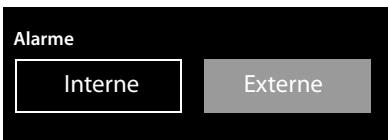
Si deux ou trois réglages sont disponibles pour un paramètre, ces alternatives seront affichées sous la forme de champs de sélection. Le réglage défini est indiqué en orange.
Pour le modifier, appuyer brièvement sur le champ de sélection souhaité.
Ouverture d'un sous-menu pour régler un paramètre
L'icône → indique la présence d'un autre sous-menu.
▶ Effectuer un appui court sur → pour ouvrir ce dernier.
Retour à l'écran précédent
Appuyer (plusieurs fois si nécessaire) sur ← (en haut à gauche de l'écran) pour retourner à l'écran précédent.
Saisie de texte et de numéros
Toucher un caractère à l'écran pour l'agrandir. Maintenir le doigt sur l'écran aussi longtemps que nécessaire pour obtenir l'agrandissement du caractère voulu. Dès que vous relâchez le doigt de l'écran, le caractère est inséré dans la zone de texte dans laquelle le curseur clignote.
Si plusieurs champs de numéros et/ou de texte sont affichés (le prénom et le nom d'une entrée du répertoire par exemple), le premier champ est automatiquement activé. Appuyer sur les champs suivants pour les activer. Un champ est activé lorsque son curseur clignote.
Correction d'erreurs de saisie
Appui court sur ✗ : effacer le dernier caractère inséré.
Maintenir ✗ enfoncé : effacer tout le contenu de la zone de texte ou du numéro.
Saisie de texte
Appuyer sur ↑ (touche Shift) : passer des minuscules aux majuscules.
Les majuscules sont activées uniquement pour le caractère situé après le curseur.
Dans le répertoire, la première lettre, ainsi que chaque lettre placée après une espace sont automatiquement inscrites en majuscules.
Appuyer sur 123 : saisir un nombre/caractère spécial.
Appuyer sur Plus..., pour afficher d'autres caractères spéciaux et sur Retour pour revenir à l'écran précédent
▶ Appuyer sur abc pour revenir aux lettres.
Vous pouvez saisir des caractères spéciaux (signes diacritiques comme les lettres accentuées) en maintenant enfoncée la touche alphabétique correspondante et en sélectionnant le signe désiré dans la liste qui s'affiche.
Jeu de caractères latin (standard) :

Jeu de caractères grec :

Jeu de caractères cyrillique :

Utilisation du téléphone
En raison de l'importance de l'espace requis par le jeu de caractères cyrillique, vous pouvez également atteindre les lettres suivantes en maintenant enfoncés les caractères gras ci-dessous. Appuyer sur le caractère désiré.
ц й х ъ ж э
Appuyer sur (plusieurs fois, le cas échéant) : modifier le jeu de caractères/la disposition des touches. Types de listes disponibles :
- Jeu de caractères (standard) latin avec disposition des touches QWERTZ pour la zone d'Europe centrale, QUERTY (norme américaine) et AZERTY pour la zone linguistique francophone
- Jeu de caractères grec
- Jeu de caractères cyrillique
Appels externes
Pour passer à la page de numérotation ▶ Entrer le numéro ▶ Effectuer un appui court sur 📞.
Ou :
En mode veille, maintenir la touche enfoncée ▶ Entrer le numéro.
Vous pouvez interrompre la numérotation avec Ⓞ.
Numérotation à partir de la liste des numéros bis
En mode veille, effectuer un appui court sur pour ouvrir la liste des numéros bis.
Vous avez le choix entre les possibilités suivantes :
Appuyer sur 📄. Le numéro signalé par un point vert est composé.
Ou :
Appuyer sur une entrée de la liste. Le numéro affiché dans l'entrée est sélectionné.
Ou :
En regard d'une entrée, appuyer sur → L'affichage détaillé s'ouvre.
Liste des numéros bis (exemple) :
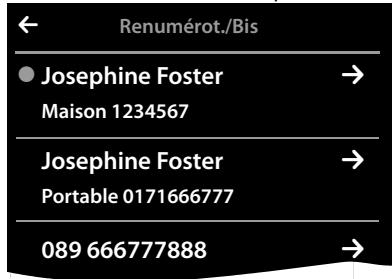
- L'entrée figure dans le répertoire :
Tous les numéros de l'entrée du répertoire s'affichent :
Appuyer sur 📄. Le numéro favori de l'entrée signalé par un point vert (→ p. 55), est composé.
Ou :
▶ Appuyer sur le numéro souhaité.
- L'entrée ne figure pas dans le répertoire : appuyer sur 📄.
Remarque
La liste des numéros bis contient les vingt derniers numéros composés. Vous pouvez gérer cette liste de la même manière que la liste des messages de votre téléphone :
▶ Ouvrir l'affichage détaillé : appuyer sur ➞ en regard de l'entrée choisie. Toutes les informations disponibles s'affichent. Vous pouvez supprimer l'entrée dans l'affichage détaillé ou enregistrer le numéro de l'entrée dans le répertoire (→ p. 58).
Numérotation à partir d'une liste d'appels
▶ Pour passer à la page des messages ▶ Appuyer sur 📄.
Vous avez le choix entre les possibilités suivantes :
Appuyer sur 📀. Le numéro de l'entrée signalée par un point vert est composé.
Ou :
▶ Effectuer un appui court sur une entrée de la liste. Le numéro affiché dans l'entrée est sélectionné.
Ou :
En regard d'une entrée, appuyer sur → L'affichage détaillé s'ouvre.
Appuyer sur 📂. Le numéro affiché dans l'entrée est sélectionné.
Ou :
L'entrée figure dans le répertoire : appuyer sur → Tous les numéros de l'entrée du répertoire s'affichent. Appuyer sur le numéro souhaité.
Journal des appels (exemple)
![Liste d'appels •Josephine Foster → 16:00, Maison Josephine Foster → ×[2] 14:20, Portable 089 666777888 → Hier, 14:20](/content/2019/11/132450/images/d9cf3a586a2d711608adf7627476df8f05380d6f0862ca34e20eb35676005418.jpg)
Affichage détaillé d'une entrée (exemple)
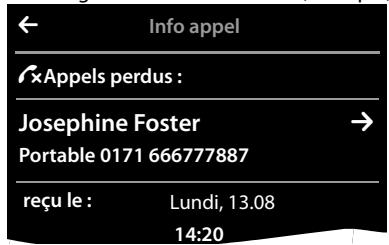
Numérotation à partir du répertoire principal
▶ Ouvrir le répertoire : appuyer sur [1] Répertoire] dans la page de numérotation. La liste des entrées du répertoire s'affiche.
▶ Faire défiler la liste jusqu'à l'entrée souhaitée.
Vous avez le choix entre les possibilités suivantes :
Appuyer sur 📁. Le numéro favori (→ p. 55) de l'entrée, signalé par un point vert, est composé.
Ou :
Appuyer sur le nom d'une entrée. Le numéro favori de l'entrée est composé.
Ou :
Appuyer sur ➞ en regard de l'entrée et sur le numéro voulu dans l'affichage détaillé.
Prise d'appel
Vous avez le choix entre les possibilités suivantes :
▶ Appuyer sur 📞.
▶ Si Décroché auto. est activé, (→ p. 38), retirer le combiné du chargeur.
▶ Gigaset SL910A : appuyer sur [→∞ Renvoi] pour transférer l'appel sur le répondeur (→ p. 46).
▶ Avec un kit oreillette Bluetooth : → p. 54
Avec un kit oreillette filaire : appuyer sur la touche Décrocher (touche Push-to-Talk) du kit oreillette. Le kit oreillette doit être connecté au combiné (→ p. 1).
Avec un clip Mains-Libres Gigaset L410 → p. 93 : appuyer sur la touche Décrocher. Le combiné Gigaset L410 doit être enregistré sur la base. Vous trouverez de plus amples informations dans le mode d'emploi de votre téléphone Gigaset L410.
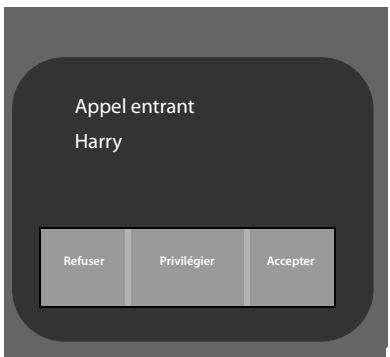
Prise/refus d'un signal d'appel
En cas de réception d'un appel au cours d'une communication, un signal d'appel retentit et un message correspondant s'affiche à l'écran.
▶ Refuser l'appel : appuyer sur Refuser. L'appelant rejeté entend la tonalité « occupé ».
Priorité à l'appel en attente (uniquement en cas de signal d'appel externe reçu au cours d'une communication externe) : appuyer sur Privilégier. Vous terminez la conversation en cours avant d'accepter le nouveau correspondant.
▶ Prendre l'appel : appuyer sur Acceptor. Vous êtes en communication avec le nouvel appelant. La communication qui était en cours est mise en attente.
Pour revenir au correspondant en attente : pour quitter la conversation actuelle et reprendre le correspondant en attente, appuyer sur l'écran sur 📞.
Remarque
Le signal d'appel au cours d'une communication externe est une fonction supplémentaire de votre réseau téléphonique et doit être activée auprès de l'opérateur.
Il est possible d'activer/désactiver cette fonction (→ p. 34).
Affichage de l'appel
Avec présentation du numéro
Le numéro de l'appelant est affiché à l'écran. Si le numéro de l'appelant est enregistré dans votre répertoire, le type de numéro et le nom sont également affichés. Si vous avez associé votre correspondant à une image (→ p. 55), celle-ci s'affiche également.
Sans présentation du numéro
L'affichage du nom et du numéro est remplacé par :
◆ Externe : aucun numéro n'est indiqué.
◆ Numéro masqué : l'appelant désactive l'affichage de son numéro (→ p. 34).
◆ Inconnu : l'appelant n'a pas demandé la présentation du numéro.
Avec CNIP (Calling Name Identification Presentation)
Le nom enregistré (et le lieu de résidence) de l'appelant sont affichés en plus du numéro. Si le numéro est enregistré dans le répertoire, le nom de l'entrée du répertoire s'affiche à la place du numéro.
Remarques concernant la présentation du numéro de l'appelant CLIP
(CLIP = Calling Line Identification Presentation ou présentation du numéro de l'appelant)
Lorsque vous achetez votre téléphone Gigaset, celui-ci est configuré pour que le numéro de l'appelant s'affiche sur l'écran du combiné → p. 83 ou → www.gigaset.com/service
Mains-Libres
Si vous faites écouter la conversation à quelqu'un, vous devez en informer votre correspondant.
Activation du mode Mains-Libres pendant la numérotation
▶ Entrer le numéro, appuyer 2 fois sur 📞.
Passage du mode Ecouteur au mode Mains-Libres
Pendant une communication, lors de la connexion et pendant l'écoute du répondeur (Gigaset SL910A uniquement) :
▶ Appuyer sur 📋 ou sur [ 📋 Mains-libres].
Placer le combiné sur le chargeur pendant une communication :
Maintenir la touche enfoncée lors du placement sur la base et pendant encore 2 secondes.
Modification du volume de l'écouteur, du mode Mains-Libres et du kit oreillette
Le volume du mode actuellement utilisé (Mains-Libres, écouteur, kit oreillette) peut être réglé au cours d'une communication :
▶ Appuyer sur [ ▲Volume] ▶ Régler le volume à l'aide des touches ⊕ / ⊖.
Si un micro-casque est branché : pour régler la Sensibilité micro, appuyer plusieurs fois sur / à la deuxième ligne.
Appuyer sur ✗ en bas de l'écran pour enregistrer les réglages.
Ou : au bout d'environ 2 secondes, le réglage est enregistré automatiquement.
Activation/désactivation du microphone (fonction secret)
Si vous désactivez le microphone durant une conversation, votre interlocuteur ne vous entendra plus.
Appuyer sur [ √ Muet] pour activer/désactiver le microphone.
Désactivation de la sonnerie/du vibreur pour l'appel en cours
Un appel est signalé sur le combiné :
▶ Appuyer sur [Silence].
Le combiné reconnaît les connexions non sécurisées avec une base sur laquelle des tiers peuvent écouter la conversation.
Lors de l'établissement d'une communication externe ou pendant une communication externe :
- Maintenir enfoncé un endroit quelconque de la barre d'état.
Si le message Connexion sécurisée à la base est affiché, la connexion est sécurisée.
Si le message Pas connexion sécur. à la base est affiché, vous devez mettre fin à la communication.
Utilisation de fonctions spécifiques à l'opérateur (services réseau)
Vous devez souscrire à ces services auprès de votre opérateur (des frais supplémentaires peuvent vous être facturés). Il existe deux types de services réseau :
◆ Services réseau qui s'activent non seulement pendant une conversation, mais aussi pour l'appel suivant ou tous les appels suivants (par exemple : transfert d'appels sur une autre ligne téléphonique, appel masqué (sans présentation du numéro)). Ces services réseau peuvent être activés/désactivés dans le sous-menu [ Sélectionner services] de la page Menu Réglages.
◆ Services réseau qui s'activent durant une conversation externe (par exemple : double appel, va-et-vient avec deux interlocuteurs, mise en place d'une conférence). Ces services réseau sont disponibles durant une conversation externe dans la barre d'options (par exemple : [ Double appel], [ Conférence]).
Remarques
Pour activer/désactiver les fonctionnalités suivantes, un code est généralement envoyé sur le réseau téléphonique.
Après avoir entendu une tonalité de confirmation du réseau téléphonique, appuyer sur Ⓤ.
Toutes les fonctions pouvant être activées sous le menu [ Sélectionner services] sont les services proposés par l'opérateur. En cas de problème, contacter l'opérateur.
◆ Une reprogrammation de ces services est impossible.
Réglage des services réseau
▶ Touche Menu ○ ▶ Page Menu Réglages ▶ [ Sélectionner services]. Les services réseau suivants sont disponibles :
Désactivation de la présentation du numéro (CLIR – Calling Line Identification Restriction)
Si vous souhaitez masquer votre numéro à un correspondant externe, vous pouvez désactiver la présentation du numéro (CLIR). La présentation du numéro est désactivée tant que vous ne réactivez pas cette fonction.
▶ Touche Menu ○ ▶ Page Menu Réglages ▶ [ Sélectionner services] ▶ Masquer le numéro composé ▶ Activer / Désactiver
Rappel automatique d'un appel manqué
Vous pouvez rappeler automatiquement le numéro du dernier appel manqué, même si ce dernier ne s'affiche pas.
▶ Touche Menu ○ ▶ Page Menu Réglages ▶ [S Sélectionner services] ▶ Rappel auto ▶ Appuyer sur Activer.
Signal d'appel lors d'une communication externe
▶ Touche Menu ○ ▶ Page Menu Réglages ▶ [ Sélectionner services] ▶ Signal d'appel ▶ Activer / Désactiver.
Lorsque cette fonction est activée, un signal d'appel vous indique, lors d'une communication externe, qu'un autre correspondant externe tente de vous appeler.
Disponibilité
Il est possible de transférer des appels vers un autre numéro.
Renvoi d'appel (AWS)
▶ Touche Menu O ▶ Page Menu Réglages
▶ [S Sélectionner services]
En regard de Renvoi d'appel, appuyer sur ➞ et définir quand les appels doivent être transférés (Si occupé, Tous appels, Si sans réponse).
▶ Enregistrer à l'aide de ← et revenir en arrière.
▶ Appuyer sur → en regard de Renvoi vers.
▶ Spécifier le numéro vers lequel renvoyer les appels (max. 20 chiffres) ▶ Valider avec √.
Une fois le numéro d'appel enregistré, le renvoi d'appel peut être activé.
![Sous-menu [ 5 Sélectionner services]: Renvoi d'appel Si occupé → Renvoi vers Aucun numéro → Activer Désactiver](/content/2019/11/132450/images/133a0d761f33aad5a5a73b51ed8c760767d7d14581714656eb0e8bdc4d9b870b.jpg)
Attention
Des coûts supplémentaires peuvent vous être facturés en cas de renvoi d'appel. Renseignez-vous auprès de votre opérateur.
Services réseau pendant une communication externe
Rappel automatique
Vous avez composé un numéro externe et entendez la tonalité d'occupation :
▶ Appuyer sur [ ← Rappel auto] ▶ Appuyer sur ⓞ.
Dès que le correspondant raccroche, votre téléphone sonne.
Appuyer sur pour établir la connexion avec le correspondant.
Désactivation prématurée du rappel
▶ Touche Menu O ▶ Page Menu Réglages ▶ [ Sélectionner services] ▶ Dans Tonalité d'appel, appuyer sur Annuler.
Double appel
Appeler un deuxième correspondant externe au cours d'une communication externe. Le premier appel est mis en attente.
- Appuyer sur [ ] Double appel] puis sur Externe - Entrer le numéro du deuxième correspondant.
Le premier appel est mis en attente. Le deuxième correspondant est appelé.
▶ Si le deuxième correspondant ne répond pas : appuyer sur ✗ en bas de l'écran.
Ou :
Le deuxième correspondant décroche : vous êtes en communication avec lui.
Terminer le double appel :
Appuyer sur 📞 en regard du double appel. Vous êtes de nouveau mis en communication avec le premier correspondant.
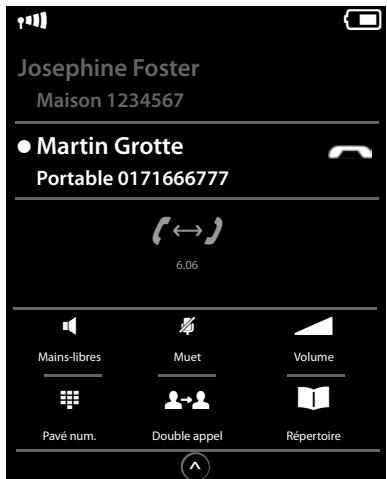
Ou :
Appuyer sur 📞. Le premier correspondant vous rappelle.
Va-et-vient
Condition : vous êtes en communication externe et vous avez appelé un second correspondant (double appel) ou vous avez accepté un signal d'appel.
Les numéros ou les noms des deux correspondants s'affichent à l'écran. Le correspondant exclu de la conversation est grisé.
Appuyer sur l'entrée grisée pour changer de correspondant. Le premier appel est mis en attente. Vous pouvez permuter entre les deux correspondants.
Arrêter momentanément une conversation :
Appuyer sur en regard de l'affichage de la communication. Vous êtes de nouveau mis en communication avec le correspondant en attente.
Ou :
▶ Appuyer sur 📞. Le correspondant jusque-là en attente vous rappelle.
▶ Appuyer sur la touche Décrocher 📞.
Utilisation du téléphone
Conférence
Condition : vous êtes en communication externe et vous avez appelé un second correspondant (double appel).
Appuyer sur [Conférence]. Les deux correspondants ainsi que vous-même pouvez converser tous ensemble.
▶ Fin de la conférence :
▶ Mettre fin à la communication avec les deux correspondants : appuyer sur 📞.
Vous êtes de nouveau en communication avec le correspondant avec lequel vous aviez commencé la conférence.
Chaque correspondant peut quitter la conférence en appuyant sur la touche Raccrocher ou en raccrochant le combiné.
Réglages du téléphone
Le téléphone et la base sont préconfigurés. Vous pouvez personnaliser les paramètres.
Les réglages peuvent être effectués au cours d'une communication ou en mode veille sur la page Menu Réglages.
Modification de la langue d'affichage
▶ Touche Menu O ▶ Page Menu Réglages ▶ [ Langue et localisation].
En regard de Langue, appuyer sur ➤ En regard de la langue souhaitée, appuyer sur Ⓗ (○ = sélectionné) ▶ Valider avec √ ▶ Retour avec ←.
Réglage du pays et du préfixe
▶ Touche Menu O ▶ Page Menu Réglages ▶ [ Langue et localisation] ▶ Suivant → p. 12.
Réglages de l'écran
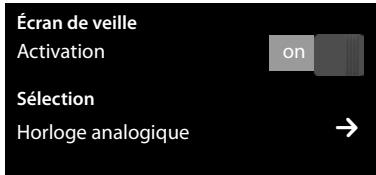
Choix de l'écran de veille/Diaporama
Vous pouvez définir un écran de veille à afficher sur la page d'accueil. Il est possible de choisir parmi les options Horloge analogique/Horlog numérique/Diaporama/Images. Vous pouvez transférer des images vers votre combiné à l'aide du logiciel Gigaset QuickSync (→ p. 71).
Pour afficher de nouveau la page d'accueil, effectuer un appui court sur Ⓤ ou appuyer sur l'écran.
▶ Touche Menu ○ ▶ Page Menu Réglages ▶ [☐ Écran et clavier].
▶ Activer/désactiver l'écran de veille au moyen de la barre de sélection. ▶ En regard de Sélection, appuyer sur ➤ ▶ Passer horizontalement le doigt sur l'écran pour faire défiler la sélection ▶ Appuyer sur [✓ Sélectionner] pour sélectionner l'affichage actuel ou revenir en arrière sans enregistrer avec ←
Sous-menu [ Écran et clavier]
Eclairage de l'écran
L'éclairage de l'écran s'active dès que vous déplacez le combiné ou que vous appuyez sur une touche.
Vous pouvez définir la durée au terme de laquelle l'éclairage de l'écran doit se désactiver en mode veille. Sinon, l'écran reste à demi éclairé en permanence.
▶ Touche Menu ○ ▶ Page Menu Réglages ▶ [☐ Écran et clavier].
A l'aide de la barre de sélection, activer/désactiver l'éclairage de l'écran lorsque le combiné est sur la base ou hors de la base.
Sous-menu [ 📞 Écran et clavier]
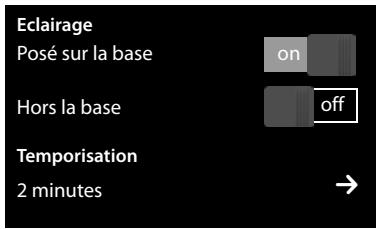
En regard de Temporisation, appuyer sur ➞ Sélectionner l'heure de mise en veille. Enregistrer à l'aide de ← et revenir en arrière.
Remarque
Lorsque l'éclairage de l'écran est activé, il est possible que l'autonomie du combiné soit considérablement réduite.
Activation/désactivation de la fenêtre pop-up des messages et du clignotement du voyant Messages
Déterminer si la réception des nouveaux messages doit être signalée par une fenêtre pop-up des messages et le clignotement du voyant Messages sur le combiné.
En mode veille :
▶ Touche Menu O Page Menu Réglages
▶ [ Écran et claviers]
A l'aide de la barre de sélection située en regard de Voyant+info écran, activer ou désactiver l'affichage des messages.
Sous-menu [ Écran et claviers]
Indication nouveaux msg Voyant+info écran

Activation/désactivation du décroché automatique
Si le décroché automatique est activé, le combiné prend l'appel entrant dès que vous le retirez de la base.
▶ Touche Menu O ▶ Page Menu Réglages ▶ [ 📊 Téléphonie].
A l'aide de la barre de sélection située en regard de Décroché auto., activer/désactiver la fonction.
Indépendamment du réglage, Décroché auto. permet de mettre fin à la connexion dès que le combiné est replacé sur la base. Exception : la connexion n'est pas interrompue automatiquement si vous maintenez la touche enfoncée lors du placement sur la base et pendant encore 2 secondes.
Réglage du profil Mains-Libres
Vous pouvez régler différents profils en mode Mains-Libres pour adapter parfaitement le téléphone à votre environnement. Vérifier quel est le profil le plus pratique.
Profil 1 est paramétré par défaut.
Pendant une communication externe en mode Mains-Libres :
Appuyer sur ⚠ dans la liste d'options, puis sur [ 📄 Profil Mains-libres] ▶ Sélectionner un profil. Le réglage est immédiatement modifié.
Réglage du volume et de la mélodie
Volume de la sonnerie pour tous les appels
▶ Le cas échant, appuyer plusieurs fois sur ⊕ / ⊖ pour régler le volume.
Ou
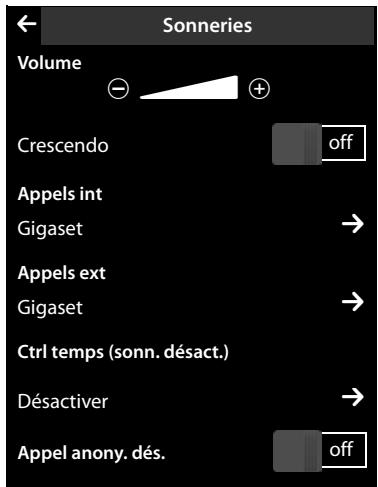
A l'aide de la barre de sélection située en regard de Crescendo, activer/désactiver la sonnerie crescendo (volume de plus en plus fort).
Le crescendo activé n'est utilisé que pour les sonneries. Il n'a aucun effet sur la diffusion d'une mélodie.
Réglage de la sonnerie des appels externes/internes
En regard de Appels int / Appels ext, appuyer sur ➤ Sélectionner la sonnerie ➤ Enregistrer avec ← et revenir en arrière.
Vous pouvez transférer d'autres sonneries sur votre combiné à l'aide du logiciel Gigaset QuickSync ( p. 71).
Activation/désactivation du vibreur
▶ Touche Menu ○ ▶ Page Menu Réglages ▶ [ 🎯 Réglages audio] ▶ Activer/désactiver le vibreur à l'aide de la barre de sélection située en regard de Vibreur.
Un vibreur activé signale de la même façon chaque appel interne/externe, rendez-vous, date d'anniversaire et heure de réveil.
Le vibreur est désactivé tant que le combiné n'a pas été replacé sur la base ou branché à un ordinateur à l'aide d'un câble USB.
Activation/désactivation permanente de la sonnerie
Il est possible d'activer/désactiver de façon permanente la sonnerie.
▶ Ouvrir la page d'état ▶ A l'aide de la barre de sélection située en regard de Ne pas déranger, activer/désactiver la sonnerie. Ce réglage n'a aucun effet sur le vibreur.
L'icône vous indique dans la barre d'état que la sonnerie est désactivée.
Activation/désactivation des tonalités d'avertissement
Votre combiné vous avertit par un signal sonore des différentes activités et différents états. Vous pouvez activer ou désactiver les tonalités d'avertissement suivantes, indépendamment les unes des autres.
▶ Touche Menu O ▶ Page Menu Réglages
▶ [ 🎂 Réglages audio].
Vous pouvez activer/désactiver les éléments suivants à l'aide des barres de sélection situées à droite :
- Confirmation :
Tonalité de validation/d'erreur après saisie, tonalité d'avertissement lors de la réception d'un nouveau message.
-Alertebatterie:
Tonalité d'avertissement lorsqu'il reste moins de 10 % de charge sur la batterie (toutes les 60 secondes). Si la surveillance de pièce est activée, aucune alarme batterie ne s'affiche.
Sous-menu [ 🎂 Réglages audio]:
Tonalité avertis.
Confirmation
Alerte batterie


Protection contre les appels indésirables
Commande temporelle pour les appels externes
Vous pouvez définir une plage horaire pendant laquelle le téléphone ne doit pas sonner.
▶ Touche Menu O ▶ Page Menu Réglages ▶ [ [ 🎂 Réglages audio] ▶ Sonneries
En regard de Ctrl temps (sonn. désact.), appuyer sur Appuyer sur Pas de sonnerie de Régler le début de la plage horaire Enregistrer avec et revenir en arrière Comme pour Pas de sonnerie jusqu'à, régler la fin de la plage horaire A l'aide de la barre de sélection située en regard de Activation, activer/désactiver la commande temporelle Revenir en arrière avec
Cette fonction doit être paramétrée séparément pour chaque combiné.
Remarque
Pendant cette plage horaire, votre téléphone sonne lorsqu'il reçoit un appel auquel vous avez attribué une mélodie spécifique dans le répertoire (VIP).
Suppression de la sonnerie des appels masqués
Vous avez la possibilité de régler le téléphone de sorte que, lors de tout appel anonyme (l'appelant a désactivé la présentation du numéro), il ne sonne pas, mais signale uniquement l'appel sur l'écran.
▶ Touche Menu O ▶ Page Menu Réglages ▶ [ 📌 Réglages audio] ▶ Sonneries
La barre de sélection située en regard de Appel anony. dés. vous permet d'activer/ désactiver cette fonction (on = sonnerie désactivée).
Ce réglage s'applique à tous les combinés enregistrés.
Activation/désactivation de la mélodie d'attente
Il est possible d'activer/désactiver la mélodie d'attente pour les appelants externes en cas de double appel interne et de renvoi.
▶ Touche Menu O ▶ Page Menu Réglages ▶ [ 📂 Réglages audio].
Le cas échéant, faire défiler la liste jusqu'à Mélodie d'attente ▶ Activer/désactiver la mélodie d'attente à l'aide de la barre de sélection.
Activation/désactivation du répéteur
L'utilisation d'un répéteur permet d'augmenter la portée et la puissance de réception de votre base. Pour ce faire, vous devez activer la fonction correspondante sur la base. L'activation de cette fonction interrompt les communications en cours passées via la base.
▶ Touche Menu O ▶ Page Menu Réglages ▶ [ 🎨 Système].
A l'aide de la barre de sélection située en regard de Utilis. Repeater, activer/désactiver la fonction Répéteur.
Après l'activation ou la désactivation du répéteur, vous devez désactiver et réactiver le combiné (→ p. 23).
Remarques
Lorsque vous utilisez un répéteur, les réglages ECO DECT ne sont pas disponibles.
- Il est possible de connecter jusqu'à six répéteurs à la base Gigaset.
Modification du code PIN système
▶ Touche Menu O ▶ Page Menu Réglages ▶ [ 🎨 Système].
En regard de PIN système, appuyer sur ➤ Saisir le code PIN actuel (par défaut : 0000) et valider avec √ ➤ Saisir le nouveau code PIN système (4 chiffres ; 0 - 9) et valider avec √.
Réinitialisation du code PIN système
Si vous oubliez votre code PIN système, vous pouvez le réinitialiser sur 0000. Dans ce cas, tous les réglages de la base sont réinitialisés et tous les combinés désinscrits !
Débrancher le câble électrique de la base ▶ Maintenir enfoncée la touche Enregistrement/Paging située sur la base tout en raccordant à nouveau le câble électrique à la base ▶ Maintenir enfoncée la touche Enregistrement/Paging située sur la base à nouveau, jusqu'à ce qu'elle commence à clignoter (env. 10 secondes).
Rétablissement des réglages par défaut du téléphone
Vous pouvez rétablir chacun des réglages par défaut de la base et du combiné.
Ne sont pas concernés par cette réinitialisation :
◆ date et heure,
◆ enregistrement des combinés sur la base, ainsi que la base actuellement sélectionnée,
◆ code PIN système,
- entrées du calendrier et du répertoire,
◆ liste des numéros bis, ainsi que le contenu du répertoire ressources, - numéro de destination externe et interne de la surveillance de pièce (Alarme est réinitialisé sur Externe),
◆ numéro de destination du renvoi d'appel.
Lors de la réinitialisation du combiné (Rétablir combiné) les paramètres de la page configurable (→ p. 18), ainsi que les réglages audio et d'affichage sont effacés.
Lors de la réinitialisation de la base (Rétablir base), les réglages du mode ECO DECT, des SMS, du répondeur, du système et les noms internes des combinés sont réinitialisés, ainsi que les journaux d'appel/du répondeur.
Réinitialisation du combiné/de la base
▶ Touche Menu O ▶ Page Menu Réglages
▶ [ 📞 Système].
Appuyer sur Rétablir combiné ou sur Rétablir base
▶ Dans Rétablir base: saisir le code PIN système et valider avec √ ▶ Répondre Oui pour valider.
Dans le sous-menu [ 🎨 Système ] :
Réinitialisation
Rétablir combiné
Rétablir base
ECO DECT

La fonction ECO DECT permet de réduire la consommation électrique et les émissions.
Diminution de la puissance d'émission
En mode d'utilisation normale (valeur par défaut) :
Par défaut, la portée de l'appareil est maximale. De ce fait, une couverture radio optimale est garantie. En mode veille, le combiné ne produit aucune émission. Seule la base assure le contact avec le combiné en cas de signaux radio faibles. Au cours d'une communication, la puissance d'émission s'adapte automatiquement à la distance entre la base et le combiné. Plus cette distance est faible, plus la puissance d'émission sera réduite.
Il est possible de la réduire encore davantage en procédant comme suit :
1) Réduire la portée et ainsi, diminuer de 80 % la puissance d'émission
Dans de nombreuses habitations, bureaux, etc. la portée maximale n'est pas nécessaire. Si le réglage Interv. max. est désactivé, la puissance d'émission au cours des communications peut être réduite de 80 % avec une portée diminuée par deux.
▶ Touche Menu ○ ▶ Page Menu Réglages ▶ [ 📋 Système] ▶ A l'aide de la barre de sélection située en regard de Interv. max., les activer/désactiver.
Ou :
▶ Ouvrir la page d'état (→ p. 22) ▶ A l'aide de la barre de sélection située en regard de Interv. max., les activer/désactiver.
Icône d'affichage d'une portée réduite → p. 75.
2) Désactiver le module radio DECT en mode veille (mode ECO +)
Le réglage Pas d'émission permet de désactiver complètement les signaux radio de la base en mode veille.
▶ Touche Menu ○ ▶ Page Menu Réglages ▶ [ 🎨️ Système] ▶ A l'aide de la barre de sélection située en regard de Pas d'émission, activer/désactiver la fonction (on= puissance d'émission désactivée).
Ou :
▶ Ouvrir la page d'état (→ p. 22) ▶ A l'aide de la barre de sélection située en regard de ⚠ Pas d'émission, activer/désactiver la fonction.
Lorsque le module radio est désactivé en mode veille, l'icône 📋 s'affiche à la place de l'icône d'intensité de la réception.
Remarques
Pour tirer le meilleur parti de tous les avantages du mode Eco +, tous les combinés enregistrés doivent prendre en charge cette fonctionnalité.
La liaison radio n'est établie automatiquement que pour les appels entrants et sortants. La connexion est décalée d'environ 2 secondes.
Pour qu'un combiné puisse rapidement établir la liaison radio avec la base lors d'un appel entrant, il doit régulièrement « se mettre à l'écoute » sur la base, à savoir analyser l'environnement. Cela augmente la consommation électrique et diminue donc l'autonomie du combiné, à la fois en veille et en communication.
Lorsque le mode Eco + (sans émission) est activé, la portée n'est pas affichée et aucune alarme de portée n'est émise sur le combiné. Vérifiez l'accès en occupant une ligne : maintenir la touche Décrocher enfoncée. Vous entendez une tonalité libre.
Si un combiné a été enregistré sur la base en mode Eco + et que cette fonctionnalité n'est pas prise en charge, le mode Eco + est automatiquement désactivé (l'affichage de la portée sur les combinés est activé et la barre de sélection passe à off). Dès que ce combiné est à nouveau désinscrit, le mode Eco + est automatiquement réactivité.
Répondeur (Gigaset SL910A)
Ouvrir le sous-menu pour régler et utiliser le répondeur :
▶ Touche Menu O ▶ Page Menu Réglages ▶ [ 📞 Répondeur]
Ou :
▶ Ouvrir la page d'état (→ p. 22) ▶ Appuyer sur ∞ Répondeur.
Activation/désactivation du répondeur
▶ Activer/désactiver le répondeur à l'aide de la barre de sélection située en regard de Activation.
Configuration du répondeur
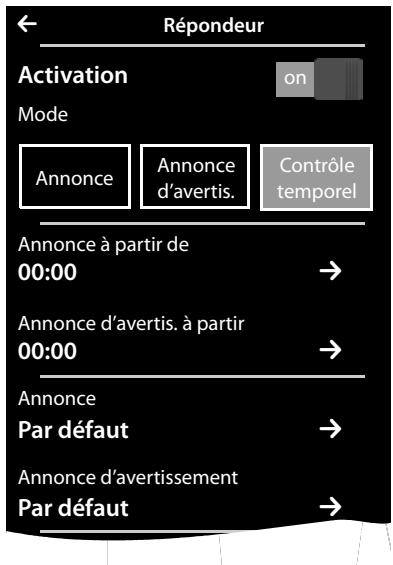
Définition du Mode
▶ Sélectionner la surface correspondante (le mode sélectionné est mis en surbrillance).
- Annonce : l'appelant peut enregistrer unmessage.
- Annonce d'avertissement : l'appelant n'entend que l'annonce.
- Plages horaires :
▶ En regard de Annonce à partir de/ Annonce
d'avertis. à partir, appuyer sur ➤ ➤ Entrer l'heure à laquelle chaque mode doit être activé ➤ Valider avec ← et revenir en arrière.
Enregistrement des annonces Répondeur Enregistreur/Répondeur simple
L'enregistrement d'une nouvelle annonce supprime l'annonce personnalisée déjà enregistrée.
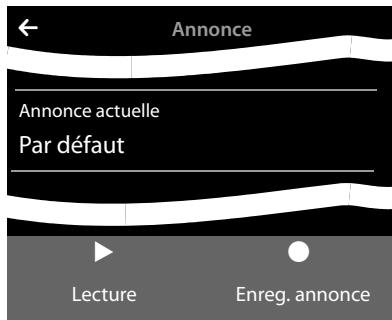
Faire défiler la liste jusqu'à Annonce ou Annonce d'avertissement et appuyer sur l'option correspondante →
- Appuyer sur [ ● Enreg. annonce] / [ ● Réenregistrer] ▶ Enregistrer l'annonce après le bip (min. 3 s, max. 180 s).
Finaliser et sauvegarder l'enregistrement à l'aide de [☐ Fin].
Interrompre l'enregistrement : pendant l'enregistrement, effectuer un appui court sur 📞 ou appuyer sur ←
Après l'enregistrement, il est possible de :
▶ Ecouter l'annonce : appuyer sur [▶ Lecture].
▶ Recommencer l'enregistrement : pendant la lecture, appuyer sur [ ● Nouveau].
Supprimer l'annonce : appuyer sur [ Effacer] et valider avec Oui.
Remarques
◆ L'enregistrement se termine en cas de pause supérieure à 3 secondes.
◆ En cas d'annulation d'un enregistrement, l'annonce standard est de nouveau utilisée.
Si la mémoire du répondeur est pleine, celui-ci se met en mode Annonce d'avertissement. Une fois les anciens messages supprimés, le répondeur repasse en mode Annonce.
Autres réglages possibles
◆ Réglage des paramètres d'enregistrement :
▶ Naviguer jusqu'au paramètre d'enregistrement souhaité :
- Temps d'enregistrement: 1 minute, 2 minutes, 3 minutes ou illimité.
- Qualité d'enregistrement: Supérieure ou Longue durée.
- Déclenchement du répondeur: Immédiat, 10 sec., 18 sec., 30 sec. ou Automatique (10 secondes si de nouveaux messages sont disponibles, sinon 18 secondes).
En regard de chaque paramètre d'enregistrement, appuyer sur ➔ Appuyer sur le réglage souhaité
(○ = sélectionné) ▶ Enregistrer à l'aide de ← et revenir en arrière.
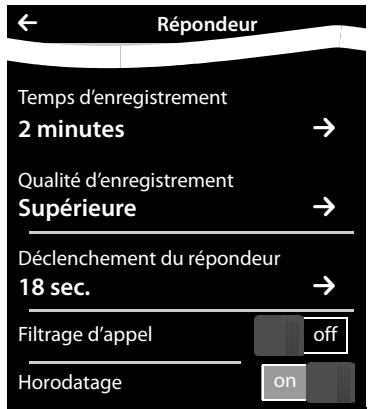
♦ Activer/désactiver le filtrage des appels : ▶ en regard de Filtrage d'appel, appuyer sur la barre de sélection.
Désactivation du filtrage des appels pour l'enregistrement en cours : ▶ appuyer sur [Silence] ou sur 📞.
♦ Activation/désactivation de la lecture de l'heure de l'enregistrement : ▶ activer/désactiver la lecture à l'aide de la barre de sélection située en regard de Horodatage.
Ecoute/suppression des messages
▶ Pour passer à la page des messages ▶ Appuyer sur l'icône 📞.
▶ Ecouter tous les nouveaux messages : appuyer sur [▶ Lire message].
▶ Ecouter certains messages : appuyer sur une entrée de liste.
Appeler l'appelant dont l'entrée est signalée par un point vert : appuyer sur 📄.
Les options suivantes sont disponibles durant l'écoute des messages :
♦ Régler le volume : [ ▲ Volume],
◆ Répéter l'écoute des 5 dernières secondes : [ ◀◀◀ 5 sec.],
◆ Copier le numéro de l'appelant dans le répertoire : [→1 Copier n°],
◆ Effacer le message : [ Effacer].
Effacement de tous les messages
▶ Touche Menu O ▶ Page Menu Réglages ▶ [ 🎨 Système] ▶ (Faire défiler, le cas échéant)
En regard de Nettoyer liste appuyer sur → Appuyer sur en regard de Répondeur
▶ Valider avec Oui.
Autres fonctions du répondeur
◆ Intercepter la conversation durant l'enregistrement du répondeur :
▶ Appuyer sur 🔊 ou sur [ √ Accepter].
◆ Transférer l'appel vers le répondeur :
Le répondeur est activé et un appel externe est signalé sur le combiné ▶ Appuyer sur
[→∞ Renvoi]. Le répondeur démarre immédiatement en mode Annonce.
◆ Enregistrement d'une conversation externe : ▶ Dans la barre d'options, appuyer sur
▶ Appuyer sur [ ● Enregistrer] pour démarrer/arrêter l'enregistrement.
Informez votre interlocuteur que vous enregistrez la conversation.
Au cours d'un enregistrement, toutes les options, excepté [ ● Fin enregist.] sont grisées.
Vous ne pouvez activer aucun double appel ni prendre ou refuser un appel en attente.
Interrogation à distance
Interroger ou activer le répondeur à partir de n'importe quel autre poste téléphonique (parexemple à partir d'une chambre d'hôtel ou d'un téléphone portable).
Conditions : le code PIN système est différent de 0000 (→ p. 41) et l'autre poste téléphonique doit fonctionner en fréquence vocale (FV). Vous pouvez également utiliser un émetteur de code (disponible dans le commerce).
Activation du répondeur
Condition : le répondeur est désactivé.
Appeler votre ligne téléphonique et la laisser sonner jusqu'à ce que vous soyez invité à entrer le code PIN système.
▶ Saisir le code PIN système de votre téléphone dans un délai de 10 secondes.
Appel du répondeur et écoute de messages
Condition : le répondeur est activé.
Appeler votre ligne téléphonique ▶ Pendant l'écoute de l'annonce : appuyer sur la touche 9 ▶ Saisir le code PIN système de votre téléphone.
Vous pouvez désormais commander le répondeur à l'aide des touches suivantes.
1
Pendant l'écoute de l'horodatage :
Revenir au message précédent.
Pendant l'écoute des messages :
Revenir au début du message en cours.
2
Arrêter l'écoute. Pour poursuivre, appuyer à nouveau sur la touche.
La connexion est interrompue après une pause d'env. 60 secondes.
3
Passer au message suivant.
4
Réécouter les 5 dernières secondes du message actif.
0
Effacer le message en cours.
*
Marquer le message écouté comme « nouveau ».
Fin de l'interrogation à distance
Appuyer sur la touche Raccrocher ou raccrocher le combiné.
Remarque
Le répondeur interrompt la communication dans les cas suivants :
◆ Le PIN système entré n'est pas valide.
◆ Aucun message n'est enregistré sur le répondeur.
◆ Après l'annonce de la durée d'enregistrement restante.
Messagerie externe
Vous pouvez utiliser la messagerie externe après souscription de ce service auprès de votre opérateur et enregistrement du numéro de la messagerie externe dans votre téléphone.
▶ Touche Menu O ▶ Page Menu Réglages ▶ [ 📄 Messagerie réseau].
Saisie du numéro de la messagerie externe : en regard de Numéro d'accès, appuyer sur ➤ ➤ Entrer un numéro ▶ Valider et enregistrer avec √.
▶ Activation/désactivation de la messagerie externe (si votre opérateur prend en charge cette fonction) : appuyer sur Activer/Désactiver ▶ Après avoir entendu une tonalité de confirmation du réseau téléphonique, appuyer sur Ⓤ.
Une fois le numéro enregistré, l'icône suivante est affichée sur la page des messages :
Nouveaux messages reçus (si votre opérateur prend en charge cette fonction)
Ecoute des messages de la messagerie externe
Pour passer à la page des messages ▶ Appuyer sur l'icône 📞.
Le combiné appelle directement votre messagerie externe. Le mode Mains-Libres est activé sur le combiné. Vous pouvez écouter ces messages.
Enregistrement des combinés
Vous pouvez enregistrer jusqu'à six combinés sur votre base. Vous devez enregistrer le combiné aussi bien sur la base que sur le combiné. Cette opération doit être effectuée dans un délai de 60 secondes.
▶ Sur la base : maintenir la touche enregistrement/Paging enfoncée (3 secondes min.).
▶ Sur le combiné Gigaset SL910H (pour les autres combinés, voir Remarques) :
▶ Appuyer sur Enregistrer
ou
▶ Touche Menu O ▶ Page Menu Réglages ▶ [Combinés et base]
▶ Appuyer sur Enregistrer.
La connexion avec la base est établie, l'opération peut prendre un certain temps.
▶ Entrer éventuellement le code PIN (valeur par défaut : 0000) ▶ Confirmer le code PIN avec √.
Si l'enregistrement est réussi, la confirmation apparaît à l'écran. Régler le combiné à l'aide du menu Réglages (→ p. 9).
Remarques
Si six combinés sont déjà inscrits sur la base (tous les numéros internes sont attribués), celle-ci supprime automatiquement le dernier combiné enregistré (INT 6 par exemple).
Si cela ne fonctionne pas, parce que ce combiné n'est pas connecté à la base par exemple, le message Aucun n° interne libre s'affiche.
Dans ce cas, supprimer un autre combiné devenu inutile et répéter la procédure d'enregistrement.
◆ Sur les autres combinés Gigaset et les autres combinés compatibles GAP, lancer l'enregistrement du combiné conformément à son mode d'emploi.
Utilisation d'un combiné sur plusieurs bases
Votre combiné peut être inscrit au maximum sur 4 bases.
La base active est la dernière base sur laquelle le combiné a été enregistré. Les autres bases demeurent enregistrées dans la liste des bases disponibles.
Il est possible, à tout moment, de modifier manuellement l'affectation à la base. Il est également possible de régler le combiné de manière à ce qu'il sélectionne la base présentant la meilleure qualité de réception (Meilleure base) dès que la connexion avec la base actuelle est perdue.
▶ Touche Menu ○ ▶ Page Menu Réglages ▶ [Combinés et base].
Appuyer sur Sélectionner base ➤ Choisir la base souhaitée ou Meilleure base (○ = option choisie).
Suppression de combinés
▶ Touche Menu ○ ▶ Page Menu Réglages ▶ [Combinés et base].
◆ Annuler l'enregistrement du combiné utilisé :
Plusieurs combinés
Appuyer sur Retire.comb ▶ Entrer éventuellement le code PIN système (Valeur par défaut : 0000) ▶ Valider le code PIN avec √ ▶ Confirmer la suppression avec Oui.
Si le combiné est encore inscrit sur d'autres bases, il bascule sur la base présentant la meilleure réception (Meilleure base ; → p. 49).
◆ Annuler l'enregistrement d'un autre combiné :
Appuyer sur Combinés enregistrés → [Annuler enreg] Appuyer sur □ en regard du combiné correspondant ▶ [Annuler enreg] Entrer éventuellement le code PIN système Valider avec Oui.
Recherche d'un combiné (« Paging »)
▶ Effectuer un appui (→ p. 2) court sur la touche Enregistrement/Paging située sur la base.
Tous les combinés sonnent simultanément (« appel Paging »), même si les sonneries sont désactivées (exception : combinés sur lesquels la surveillance de pièce est activée).
Arrêt de la recherche
▶ Sur la base : effectuer un appui court sur la touche Enregistrement/Paging ou
▶ Sur le combiné : appuyer sur 📁 ou 📞 ou sur [ ] Silence] ou
Aucune action : l'appel Paging s'arrête automatiquement après 3 minutes environ.
Modification du nom du combiné
Les noms INT1, INT2 sont attribués automatiquement lors de l'enregistrement de plusieurs combinés. Pour les modifier :
▶ Dans le menu Réglages, appuyer sur [Combinés et base].
Appuyer sur Combinés enregistrés ➔ Sélectionner un combiné.
▶ Effacer l'ancien nom avec ✗ et entrer le nouveau nom (10 caractères alphanumériques maximum) ▶ Valider avec √.
Appel interne
Les communications internes avec d'autres combinés enregistrés sur la même base sont gratuites.
Pour passer à la page de numérotation ▶ Appuyer sur [ Interne ] ▶ Sélectionner éventuellement le combiné dans la liste ou appuyer sur Tous les combinés (Appel général).
Si vous appuyez sur Ⓞ, après avoir ouvert la liste, un appel général est automatiquement lancé sur tous les combinés.
Double appel interne / transfert interne
Lorsque vous êtes en communication avec un correspondant externe, vous pouvez simultanément appeler un correspondant interne ou réaliser un double appel.
▶ Appuyer sur [→ Double appel] puis sur Interne.
▶ Si plusieurs combinés sont inscrits sur la base, sélectionner un combiné ou Tous.
Réaliser un double appel : vous êtes en communication avec le correspondant interne et souhaitez reprendre la communication avec votre correspondant externe :
▶ Appuyer sur [→ Fin].
Transférer une communication externe est possible de deux manières :
▶ Patienter jusqu'à ce que le correspondant appelé réponde, puis raccrocher. Appuyer sur 📞.
ou
Raccrocher avant que le correspondant ne réponde : appuyer sur 📞.
Si l'autre correspondant ne répond pas ou ne décroche pas, mettre fin au double appel en appuyant sur [Fin].
Mise en place d'un va-et-vient/d'une conférence
Vous êtes en communication et une autre communication est mise en attente. Les deux correspondants sont affichés à l'écran.
▶ Va-et-vient : appuyer sur le correspondant avec lequel vous souhaitez converser.
Ou :
▶ Etablir une conférence à 3 : appuyer sur [ 📁️ 🏠️ Conférence].
▶ Terminer la conférence : appuyer sur [ ] Fin de conf.]. Vous repassez en mode « Va-et-vient » et êtes de nouveau en communication avec le correspondant avec lequel vous aviez commencé la conférence.
Chaque correspondant peut quitter de la conférence en appuyant sur la touche Raccrocher ou en raccrochant le combiné.
Intrusion dans une communication externe
Vous êtes en communication avec un correspondant externe. Un correspondant interne peut intégrer cette communication et participer à la conversation (conférence).
Condition : la fonction Intrusion INT est activée.
Activation/Désactivation de la fonction Intrusion interne
Dans le menu Réglages, appuyer sur [ 📄 Téléphonie].
▶ A l'aide de la barre de sélection située en regard de Intrusion INT, activer la fonction.
Utilisation de la fonction Intrusion
La ligne est occupée par une communication externe. Un message vous l'indique à l'écran. Vous pouvez cependant participer à la communication externe en cours.
Maintenir la touche enfoncée. Tous les participants entendent un signal sonore. Les signaux d'appel ne sont pas affichés.
Quitter la conversation
▶ Appuyer sur ⓞ. Tous les participants entendent un signal sonore.
Appareils Bluetooth
Vous pouvez inscrire jusqu'à 5 modems (PC/Mac, PDA, téléphones portables) et un kit oreillette Bluetooth. Vous devez activer le Bluetooth sur le combiné, puis inscrire l'appareil sur le combiné. Les modems vous permettent d'échanger des entrées de répertoire et de charger des sonneries et des images (→ p. 71) sur le combiné à l'aide du logiciel Gigaset QuickSync.
Remarques
- Le kit oreillette doit disposer du profil kit oreillette ou Mains-Libres. Le profil Mains-Libres est utilisé de préférence.
◆ La connexion à un kit oreillette peut prendre jusqu'à 5 secondes.
Activation/désactivation du mode Bluetooth
Vous pouvez activer/désactiver le mode Bluetooth via la page Etat (→ p. 22) ou de la manière suivante :
▶ Touche Menu O ▶ Page Menu Réglages ▶ [Bluetooth] ▶ A l'aide de la barre de sélection située en regard de Activation, activer/désactiver la fonction Bluetooth.
Si le Bluetooth est activé :
◆ L'icône ✉ est affichée dans la barre d'état (→ p. 74).
♦ Le combiné peut communiquer avec tous les appareils figurant dans la liste Appareils connus.
- Les appareils Bluetooth détectent le combiné dans sa zone de portée.
Les appareils connus disposent d'un micro-casque avec lequel le combiné établit la connexion.
◆ Le combiné recherche les appareils Bluetooth se trouvant dans sa zone de portée.
Recherche et enregistrement des appareils Bluetooth (autorisés)
La distance entre le combiné et l'appareil Bluetooth activé ne doit pas dépasser 10 m.
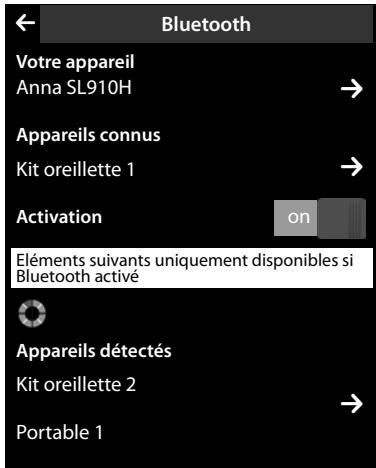
Remarques
Lors de l'enregistrement d'un kit oreillette, si un kit oreillette est déjà enregistré, il sera remplacé.
Si un kit oreillette est déjà enregistré sur un autre appareil, désactiver cette connexion avant d'entamer la procédure d'enregistrement.
Début de la recherche
La recherche démarre dès que la page Bluetooth est ouverte et que le Bluetooth est activé.
Le combiné recherche les appareils Bluetooth dans sa zone de portée. Tous les appareils trouvés sont ajoutés à la liste Appareils détectés.
Autorisation d'un appareil - Ajout à la liste des appareils connus
En regard de la liste Appareils détectés, appuyer sur ➞ (voir illustration ci-dessus).
Dans la liste Appareils détectés, sélectionner un appareil ▶ Appuyer sur [ ✗→▶ App. compat.] ▶ Entrer le code PIN de l'appareil à déclarer le cas échéant ▶ Valider avec √.
Code PIN d'un modem : entrer le code PIN de votre choix sur le combiné, puis également sur le modem (0 à 16 chiffres).
Code PIN d'un kit oreillette : le code 0000 est en général préréglé. Vous ne devez donc entrer le code PIN qu'à titre exceptionnel.
Si la liste Appareils connus contient déjà 6 entrées, la dernière entrée est écrasée. Exception : le kit oreillette ne peut remplacer qu'un kit oreillette.
Arrêt de la recherche
Appuyer sur ← pour fermer le sous-menu Bluetooth, ou désactiver la fonction Bluetooth.
Modification de la liste des appareils connus (autorisés)
Affichage de la liste
Dans le sous-menu Bluetooth, en regard de Appareils connus, appuyer sur →
Dans la liste, une icône 📋 désignant le nom d'appareil indique un kit oreillette et une icône 📋 un modem.
Retrait d'un appareil
▶ Ouvrir la liste Appareils connus ▶ Appuyer sur [ Effacer] ▶ Sélectionner un ou plusieurs appareils : en regard de chaque appareil, appuyer sur □ ▶ Appuyer sur [ Effacer] ▶ Appuyer sur Oui.
Modification d'un nom d'appareil
▶ Ouvrir la liste Appareils connus ▶ Sélectionner un appareil ▶ Supprimer, le cas échéant, son nom actuel avec ✗ ▶ Entrer un nouveau nom (16 caractères max.) ▶ Valider avec √.
Acceptation/refus d'un appareil Bluetooth non enregistré
Lorsqu'un appareil Bluetooth non connu tente d'établir une connexion, un message vous invite à saisir le code PIN de l'appareil.
▶ Refuser : appuyer sur ← ou sur 🔒.
Ou :
▶ Accepter : entrer le code PIN de l'appareil ▶ Valider avec √.
Appuyer sur Oui : enregistrer l'appareil dans la liste Appareils connus ou
Appuyer sur Non : utiliser l'appareil temporairement.
Modification du nom Bluetooth du combiné
Dans le sous-menu Bluetooth, appuyer sur Votre appareil. Si la fonction Bluetooth était désactivée, elle est activée Supprimer, le cas échéant, le nom actuel avec ✗️ ➤ Entrer le nouveau nom Valider avec √.
Appareils Bluetooth
Poursuite de la conversation avec le kit oreillette Bluetooth
Condition : le Bluetooth est activé, la connexion est établie entre le kit oreillette Bluetooth et le combiné.
Appuyer sur la touche Décrocher du kit oreillette.
La connexion au combiné peut prendre jusqu'à 5 secondes.
Effectuer le réglage avec [Volume] Volume casque/Sensibilité micro.
Pour plus d'informations sur votre kit oreillette, consulter son mode d'emploi.
Remarque
Si un kit oreillette filaire et un kit oreillette Bluetooth sont branchés simultanément, vous ne pouvez pas utiliser le kit filaire.
Prise d'appel à l'aide du kit oreillette Bluetooth
Condition : le Bluetooth est activé, la connexion est établie entre le kit oreillette Bluetooth et le combiné.
Appuyer sur la touche Décrocher du kit oreillette uniquement lorsque celui-ci sonne.
Pour plus d'informations sur votre kit oreillette, consulter son mode d'emploi.
Répertoire (Carnet d'adresses)
Enregistrer jusqu'à huit numéros dans une entrée de répertoire, ainsi que des noms et prénoms, des dates d'anniversaire avec notification, une sonnerie VIP, une photo de l'appelant. Vous pouvez synchroniser le répertoire avec les contacts Outlook du PC et transférer des sonneries et des images vers votre combiné (→ p. 71).
Le répertoire que vous créez (contenant jusqu'à 500 entrées) est propre à chacun de vos combinés. Vous pouvez toutefois envoyer les listes/entrées vers d'autres combinés (→ p. 57). Vous pouvez, à l'aide du logiciel gratuit Gigaset QuickSync, (→ p. 71) synchroniser sur votre ordinateur vos contacts Google et Outlook avec le répertoire (→ p. 71).
Remarque
Pour accéder rapidement à un numéro du répertoire, vous pouvez attribuer une page configurable du mode veille au numéro (→ p. 18).
Longueur des entrées
8 numéros : max. 32 chiffres chacun
Nom et prénom : max. 16 caractères chacun
Gestion des entrées du répertoire
Ouverture du répertoire
▶ Appuyer sur la touche Menu ○ ▶ [ 📋 Répertoire] ou
Appuyer sur la page de numérotation ou sur [1] Répertoire] pendant une communication.
Création d'une nouvelle entrée
▶ Ouvrir le répertoire ▶ Appuyer sur [Nouveau].
Dans les différents champs, saisir les éléments correspondants de l'entrée (nom, numéro, sonnerie VIP, date d'anniversaire). Appuyer ensuite sur ➤ en regard de chaque élément ▶ S'il est disponible, valider un élément avec √ ou [√ Sélectionner].
Pour créer une entrée, saisir au moins un numéro d'appel.
- Ajouter une image de l'appelant : appuyer sur 📁. Choisir l'image à l'aide des touches ➤ / ◀ et appuyer sur [✓ Sélectionner].
Définir le numéro favori d'une entrée : le numéro favori est automatiquement composé lorsque vous appuyez sur l'entrée correspondante dans le réper-
toire ou lorsque vous appuyez sur dans l'affichage détaillé. Il est signalé à l'aide de (en vert).
Pour modifier le réglage : appuyer sur ☐ en regard du numéro souhaité.
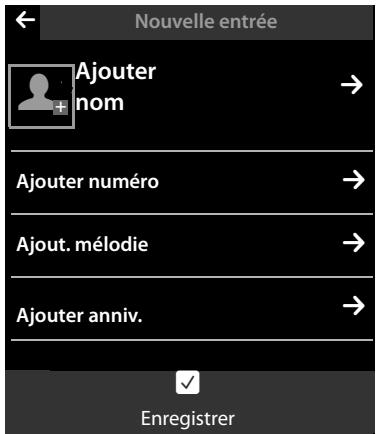
Enregistrement d'une entrée de répertoire
▶ Appuyer sur [ √ Enregistrer].
Affichage d'une entrée (affichage détaillé)
▶ Ouvrir le répertoire ▶ En regard de l'entrée souhaitée, appuyer sur →
Toutes les informations correspondant à l'entrée sont affichées.
Modification d'une entrée
Appuyer sur [Modifier] dans l'affichage détaillé.
- Modifier/effacer un prénom, un nom ou un numéro : ▶ appuyer sur ➤ Appuyer sur le champ correspondant le cas échéant ▶ Saisir/modifier le nom/numéro ▶ Valider avec √.
- Ajouter un numéro : appuyer sur ➤ en regard de Ajouter numéro ▶ Saisir un numéro et valider avec √.
- Supprimer l'affectation d'une sonnerie VIP ou d'une date d'anniversaire : ▶ en regard de Ajout. mélodie / Ajouter anniv., appuyer sur ➞ ▶ Appuyer sur [ ✉ Pas mélodie] / [ ⚠ Aucun anniv.].
- Supprimer l'affectation d'une image appelant : ▶ appuyer sur l'image appelant ▶ Appuyer sur [ ] Pas de photo].
- Modifier le numéro favori : ▶ pour activer un autre numéro favori, appuyer sur 📄 en regard de ce numéro.
▶ Appuyer sur [ √ Enregistrer].
Suppression d'une entrée
▶ Dans l'affichage détaillé : appuyer sur [ Effacer] ▶ Valider avec Oui.
Supprimer toutes les entrées du répertoire :
▶ Touche Menu O ▶ Page Menu Réglages ▶ [ 📋 Système] ▶ (faire défiler le cas échéant)
En regard de Nettoyer liste appuyer sur → En regard de Répertoire appuyer sur
▶ Valider avec Oui.
Affichage du nombre d'entrées disponibles dans le répertoire
▶ Ouvrir le répertoire ▶ Appuyer sur [ ◎ Mémoire].
Paramétrage du classement des entrées du répertoire
Définir si les entrées doivent être classées en fonction du nom ou du prénom.
▶ Ouvrir le répertoire ▶ Appuyer sur [↓A z Nom] ou sur [↓A z Prénom]
Si une entrée ne comporte aucun nom, le numéro favori (numéro signalé par un point vert → p. 55) est utilisé comme nom. Ces entrées sont placées au début de la liste, quel que soit le type de tri.
L'ordre de tri est le suivant :
Espace | Chiffres (0–9) | Lettres (alphabétique) | Autres caractères.
Sélection d'une entrée du répertoire, navigation dans le répertoire
Si votre répertoire comporte plus de sept entrées, un index alphabétique s'affiche à droite. Vous avez alors le choix entre les possibilités suivantes :
◆ Faire défiler jusqu'au nom recherché.
◆ Appuyer sur l'initiale dans l'index. Le premier nom commençant par cette lettre s'affiche. Naviguer jusqu'à l'entrée souhaitée si nécessaire. Lorsque vous faites défiler le répertoire, l'index est recouvert temporairement par une barre de défilement.
Transfert du répertoire/d'une entrée vers un autre combiné
Conditions :
♦ Le combiné du destinataire et celui de l'émetteur sont enregistrés sur la même base.
L'autre combiné et la base peuvent recevoir et envoyer des entrées de répertoire.
Vous pouvez transférer la totalité du répertoire, une entrée spécifique ou plusieurs entrées spécifiques.
Remarques
◆ Un appel externe interrompt le transfert.
Les images appelant et les sonneries ne sont pas transférées. Seule la date d'anniversaire est transférée.
Lorsque vous transférez une entrée entre deux combinés vCard :
S'il n'existe encore aucune entrée portant ce nom sur le combiné destinataire, une nouvelle entrée est créée.
S'il existe déjà une entrée portant ce nom, cette entrée est étendue avec l'ajout des nouveaux numéros. S'il y a plus de 8 numéros au total, une deuxième entrée portant le même nom est créée.
Si le combiné destinataire n'est pas un combiné vCard : une entrée spécifique est créée et envoyée pour chaque numéro.
- Votre combiné reçoit des entrées d'un combiné non muni d'une vCard : les entrées comportant des numéros déjà enregistrés sont effacées, sinon une nouvelle entrée est créée.
Transfert d'entrées spécifiques
▶ Ouvrir l'affichage détaillé de l'entrée (→ p. 56) ▶ Appuyer sur [ ⊕ Copier] ▶ Répondre à la question Combiné interne qui s'affiche ▶ Sélectionner le combiné du destinataire.
Après le transfert :
Appuyer sur Oui pour envoyer une autre entrée. Sinon, appuyer sur Non.
Transfert de l'intégralité du répertoire
▶ Ouvrir le répertoire (→ p. 55). Appuyer sur [Copier liste] ▶ Répondre à la question Combiné interne qui s'affiche ▶ Sélectionner le combiné du destinataire.
Terminer le transfert
▶ Appuyer sur 🔒.
Transfert du répertoire au format vCards via Bluetooth
▶ Ouvrir le répertoire (→ p. 55).
Envoyer le répertoire complet : appuyer sur [Copier liste].
Ou :
Envoyer une entrée : En regard de l'entrée, appuyer sur ➞ puis sur [ ⊕ Copier].
Dans la fenêtre pop-up qui s'affiche, appuyer sur Appareil Bluetooth. Activer le Bluetooth le cas échéant.
▶ Sélectionner un destinataire :
▶ Sélectionner le combiné du destinataire dans la liste des appareils connus (→ p. 53). Le transfert est lancé. Ou :
Appuyer sur [ 📞 Rech.] et sélectionner le destinataire dans la liste Appareils détectés Entrer le code PIN du destinataire et appuyer sur √.
Réception d'une vCard via Bluetooth
Condition : le combiné doit être en mode veille. Le Bluetooth est activé.
▶ Si l'émetteur figure dans la liste Appareils connus (→ p. 53), la réception s'effectue automatiquement.
Si l'émetteur ne figure pas dans la liste Appareils connus, entrer le code PIN de l'appareil de l'émetteur et appuyer sur √. Après le transfert de vCard, indiquer si l'appareil doit être enregistré dans la liste Appareils connus (Oui) ou non (Non).
Copie du numéro affiché dans le répertoire
Vous pouvez copier vers le répertoire des numéros qui s'affichent dans une liste (par exemple : le journal des appels, la liste des numéros bis, le journal du répondeur, la liste de réception des SMS ou la liste des brouillons) ou dans un SMS, ainsi que les numéros que vous avez composés ou que vous avez saisis pour composer.
Sur la page de sélection ou dans l'affichage détaillé d'une entrée, appuyer sur, appuyer sur [→1 Copier n°] (le cas échéant, faire défiler la barre d'options).
Ou :
Dans l'affichage détaillé d'un SMS, appuyer sur le champ Envoyer ou Destinataire ou sur un numéro sélectionné du SMS. Dans la fenêtre pop-up qui s'affiche, appuyer sur Copier dans répertoire.
◆ Créer une nouvelle entrée : ▶ appuyer sur [☑ Nouveau]. Le numéro est enregistré comme premier numéro de l'entrée avec le type de numéro Maison ▶ Compléter l'entrée, le cas échéant ▶ Appuyer sur [☑ Enregistrer].
Ou :
♦ Ajouter le numéro à une entrée existante :
▶ Sélectionner l'entrée ▶ Appuyer sur le bouton Ajouter. Le numéro est enregistré avec le type de numéro Maison ▶ Compléter/modifier l'entrée, le cas échéant ▶ Appuyer sur [ Enregistrer].
Ou :
▶ Sélectionner une entrée ▶ Sélectionner le numéro à écraser ▶ Appuyer sur Oui ▶ Compléter/modifier l'entrée, le cas échéant ▶ Appuyer sur [ Enregistrer].
Copie du numéro depuis le répertoire
Dans de nombreuses situations, vous pouvez ouvrir le répertoire pour copier un numéro, par exemple, dans le champ Destinataire d'un SMS ou lors de la composition (également après la saisie d'un préfixe).
En fonction du contexte, ouvrir le répertoire avec [1] Répertoire] ou 1.
- Appuyer sur une entrée du répertoire pour copier son numéro favori.
Ou :
En regard de l'entrée, appuyer sur → puis sur le numéro à copier.
Configuration d'un numéro abrégé/d'une liste de numéros abrégés
Condition : le répertoire contient au moins une entrée.
Deux possibilités s'offrent à vous pour rendre les numéros du répertoire disponibles à la numérotation abrégée (Numérotation rapide) :
◆ Créer une icône par numéro sur la page configurable (personnalisée).
◆ Copier le numéro dans la liste de numéros abrégés.
Création d'une icône de numéro abrégé sur la page configurable
Accéder à la page configurable et lancer la configuration (p. 18).
- Insérer sur la page l'icône de la numérotation abrégée depuis la liste de sélection
- Sélectionner une entrée du répertoire
- L'affichage détaillé s'ouvre dans une entrée comportant plusieurs numéros : sélectionner un numéro de téléphone.
Il est possible de répéter cette opération plusieurs fois avec différents numéros.
L'une des icônes situées à droite est créée sur la page configurable. Le numéro n'est pas copié dans la liste de numéros abrégés.
Composer le numéro : ▶ appuyer sur l'icône du numéro abrégé sur la page configurable.
Modifier la numérotation abrégée :
▶ Modifier un numéro du répertoire. La numérotation abrégée de la page configurable est modifiée en conséquence.
Avec une image appelant attribuée :
Sans image appelant :
Ou :
Supprimer la numérotation abrégée de la page configurable et créer une nouvelle icône de numérotation abrégée avec le nouveau numéro.
Supprimer la numérotation abrégée
En mode configuration, faire glisser l'icône du numéro abrégé à supprimer dans la liste déroulante. L'entrée du répertoire n'est pas modifiée.
Ou :
Supprimer le numéro du répertoire. L'icône de numération abrégée est automatiquement supprimée de la page configurable.
Transfert du numéro de téléphone dans la liste de numéros abrégés
Il est possible d'enregistrer dans la liste de numérotation abrégée jusqu'à 7 numéros régulièrement utilisés de votre répertoire afin de pouvoir y accéder rapidement.
Pour passer à la page de numérotation ▶ Appuyer sur [QuickDial] ▶ Appuyer sur [Nouveau] ▶ Sélectionner une entrée du répertoire ▶ L'affichage détaillé s'ouvre dans une entrée comportant plusieurs numéros : sélectionner un numéro de téléphone.
Composer le numéro :
Pour passer à la page de numérotation ▶ Appuyer sur [ ★ QuickDial] ▶ Sélectionner une entrée.
- Si le champ Numéro de la page de numérotation est vide, le numéro est immédiatement composé.
- Si le champ Numéro comporte déjà des caractères, le numéro est ajouté au champ à la suite de ces caractères.
▶ Modifier le numéro, le cas échéant ▶ Appuyer sur 📄.
Effacer des entrées :
Appuyer sur [ Effacer] ▶ Appuyer successivement sur toutes les entrées à supprimer, puis sur [ Effacer].
Remarque
Si vous modifiez/supprimez un numéro dans le répertoire, le numéro est également automatiquement modifié/supprimé dans la liste des numéros abrégés.
Votre téléphone enregistre différents types d'appels :
♦ Tous : vue d'ensemble (Liste d'appels) de tous les appels (manqués, sortants, reçus)
◆ Perdus : liste des appels manqués (non décrochés)
Acceptés : liste des appels acceptés (√) et des appels enregistrés par le répondeur (○○, uniquement pour le combiné Gigaset SL910 A)
♦ Emis : liste des appels sortants (numéros composés)
Dans la vue d'ensemble 📄, jusqu'à 60 entrées peuvent être affichées. Dans la liste des autres types d'appels, seules les 20 dernières entrées sont affichées.
▶ Ouvrir la liste des numéros abrégés via la page des messages ou la fenêtre pop-up des messages (→ p. 19) pour afficher la liste Appels perdus.
![Liste d'appels • Josephine Foster 16:00, Maison Josephine Foster [2] 14:20, Portable 089 666777888 Hier, 14:20 Martin Grotte 13.06, 16:10, Bureau Tous Perdus Acceptés Emis](/content/2019/11/132450/images/670cdd1db8ef36b1c02ffc1d55eddd595be294a1ed11d01dd18d4811e8541fd7.jpg)
La vue d'ensemble de tous les appels s'affiche lorsque vous ouvrez le journal des appels via :
- la touche Menu O ▶ [ ← Liste d'appels],
- l'option [← Appels] de la page de numérotation,
- [← Journal d'appels] de la page configurable.
Basculer entre les listes des différents types d'appels :
Appuyer sur l'icône du type d'appel souhaité en bas de la page.
Calendrier
Vous pouvez créer jusqu'à 100 rendez-vous qui vous seront rappelés. Les dates d'anniversaire du répertoire sont enregistrées dans le calendrier. Le jour actuel est souligné en gris dans le calendrier. Les jours associés à des rendez-vous sont surmontés d'une petite barre. Lorsqu'un jour est sélectionné, il est indiqué en surbrillance.
| Lun | Ma | Me | Je | Ve | Sa | Di |
| 01 | 02 | 03 | 04 | 05 | 06 | 07 |
| 08 | 09 | 10 | 11 | 12 | 13 | 14 |
| 15 | 16 | 17 | 18 | 19 | 20 | 21 |
Enregistrement d'un rendez-vous dans le calendrier
Condition : la date et l'heure ont été réglées au préalable (→ p. 9).
▶ Touche Menu ○ ▶ [22 Calendrier] ▶ Appuyer sur ▶ / ◀ pour régler le mois ▶ Appuyer sur le jour souhaité, puis sur [Nouveau].
Les paramètres suivants sont disponibles :
- Texte : nom de rendez-vous (par exemple : dentiste, cinéma avec Anne).
- Heure : moment (heure et minutes) du rendez-vous.
- Rappel : vous permet de vous remémorer à l'avance un rendez-vous. A l'aide du curseur, définir une période comprise entre 15 min et 1 sem..
- Signal sonore : appuyer sur 📄 / 🌐 pour activer/désactiver le rappel sonore.
▶ Appuyer sur [ √ Enregistrer].
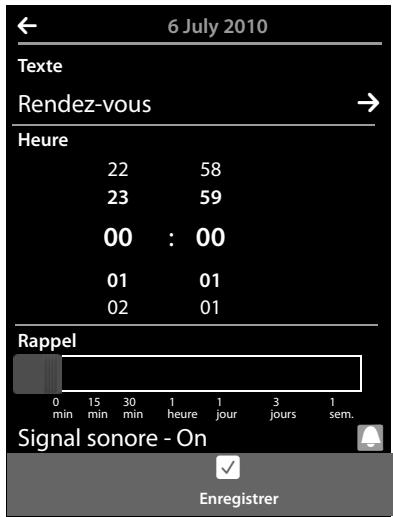
Réglage du son et du volume du signal de rappel
▶ Touche Menu O ▶ Page Menu Réglages
▶ [ ⏻ Réglages audio] ▶ En regard de Signal de rappel, appuyer sur →
▶ Régler le volume à l'aide de ⊕ /⊖ ou régler la sonnerie crescendo à l'aide de la barre de sélection située en regard de Crescendo.
En regard de Signal, appuyer sur ➔ ➔ Sélectionner une sonnerie ➔ Enregistrer à l'aide de ← et revenir en arrière.
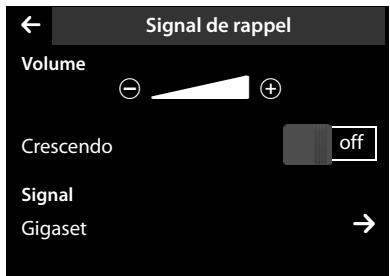
Signalisation des rendez-vous et anniversaires
En mode veille, un rendez-vous/anniversaire est affiché, puis signalé pendant 60 secondes.
Désactiver le signal de rappel et réagir avec un SMS:
Appuyer sur Désactiver pour mettre fin au signal de rappel et terminer.
Ou :
Appuyez sur Rédiger SMS. L'éditeur SMS s'ouvre.
Lorsque vous êtes en communication, un rendez-vous/anniversaire est signalé une fois sur le combiné à l'aide d'une tonalité d'avertissement.
Si la sonnerie est désactivée, le signal de rappel ne retentit pas.
Affichage des rendez-vous/anniversaires non confirmés
Les rendez-vous et anniversaires sont enregistrés dans la liste Rappels/Évènements :
- Vous n'avez pas confirmé le rappel de ce rendez-vous/anniversaire.
◆ Le rendez-vous/anniversaire est signalé pendant un appel.
♦ Le combiné était hors tension au moment d'un rendez-vous/anniversaire.
Seules les 20 dernières entrées sont affichées.
La liste Rappels/Évènements est signalée sur la page des messages (→ p. 19) par l'icône ci-contre :
▶ Ouvrir la liste : pour passer à la page des messages et appuyer sur 📋.
Nombre de nouvelles entrées
Nombre d'anciennes entrées
Effacer des entrées
▶ Ouvrir la liste ▶ Appuyer sur [ Effacer] ▶ Appuyer successivement sur toutes les entrées à effacer, puis sur [ Effacer].
Effacer tous les rendez-vous de la liste :
▶ Touche Menu ○ ▶ Page Menu Réglages ▶ [ 📄 Système] ▶ Nettoyer liste (faire défiler, le cas échéant) ▶ En regard de Tous les RDV passés, appuyer sur 📋 Valider avec Oui.
Tous les rendez-vous ayant eu lieu sont effacés du calendrier et toutes les entrées de la liste Rappels/Évènements sont effacées.
Réveil
Condition : la date et l'heure ont été réglées au préalable (→ p. 9).
Vous pouvez activer/désactiver et régler le réveil via la page Etat (→ p. 22) ou comme suit :
▶ Touche Menu O ▶ [ √ Réveil] ▶ Activer/désactiver le réveil à l'aide de la barre de sélection située en haut de l'écran.
- Appuyer sur [✗ Modifier] pour modifier les réglages du réveil.
▶ Régler l'heure et les minutes de l'heure du réveil (Réglage de l'heure → p. 10).
▶ Sélectionner à la ligne suivante les jours de la semaine où le réveil doit sonner (orange = sélectionné).
En regard de Mélodie, appuyer sur →
▶ Sélectionner une mélodie pour le réveil
▶ Retour avec ←.
▶ Appuyer sur [ √ Enregistrer].
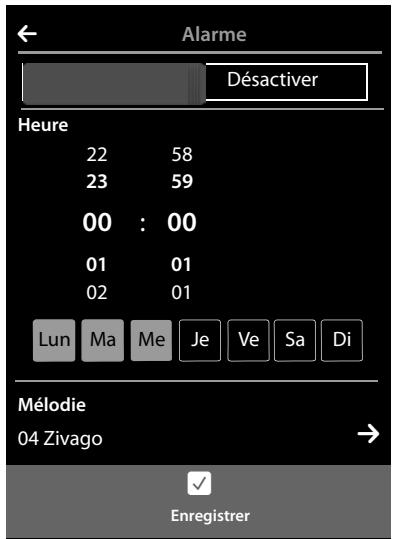
Le réveil/l'alarme est signalé(e) à l'écran ainsi que par la sonnerie sélectionnée pendant 180 secondes maximum. Pendant un appel, le réveil n'est signalé que par un bip court.
Remarque
Le volume de la sonnerie du réveil augmente progressivement (paramétrage par défaut).
Désactivation/répétition du réveil après une pause (mode Rappel)
Condition : le réveil retentit sur le combiné.
▶ Désactivation : appuyer sur Désactiver.
Ou :
▶ Mode Rappel : appuyer sur Répéter Alarme. Le réveil est répété au bout de 5 minutes. A la deuxième répétition, le réveil est désactivé pendant 24 heures, au minimum.
Surveillance de pièce
Si la surveillance de pièce est activée, le numéro de destination enregistré (interne ou externe) est appelé dès qu'un niveau sonore défini est atteint dans l'environnement immédiat du combiné.
Un appel de surveillance de pièce vers un numéro de destination externe s'interrompt après 90 secondes environ (= délai d'établissement de la connexion + durée de la connexion). Vers un numéro interne, elle dure environ 3 minutes (selon la base). Lors d'un appel de surveillance de pièce, les touches Décrocher et Menu du combiné sont verrouillées et le haut-parleur est désactivé.
Les appels entrants sont signalés uniquement à l'écran, avec un éclairage réduit à 50 %. Le vibreur, la sonnerie, les tonalités d'avertissement et les appels Paging sont désactivés.
Si vous prenez un appel entrant, le mode surveillance de pièce est interrompu pendant la durée de la communication, mais la fonction reste activée.
La désactivation/réactivation du combiné ne permet pas de désactiver la surveillance de pièce.
Attention
- Contrôler systématiquement le bon fonctionnement de l'installation lors de l'activation (sensibilité au bruit, établissement de la connexion vers un numéro externe). Noter que la surveillance de pièce ne s'enclenche que 20 secondes après son activation.
Placer le combiné sur le chargeur, de façon à ce que l'avant du combiné et le microphone soient dirigés vers la zone à surveiller. La distance entre le combiné et la zone à surveiller doit être comprise entre 1 et 2 mètres.
◆ Le répondeur ne doit pas être activé pour le numéro de destination.
Modification des paramètres
▶ Touche Menu O ▶ [Surveillance de pièce]
Appuyer sur [Modifier] Sélectionner la sensibilité (Élevée ou Faible) et la destination de l'appel pour la surveillance de pièce (Interne ou Externe).
En regard de Numéro, appuyer sur ➔ Saisir le numéro de destination ou sélectionner un correspondant interne.
▶ Valider avec √ ▶ Appuyer sur [ √ Enregistrer].
Activation/désactivation de la surveillance de pièce
▶ Activation : touche Menu O ▶ [Surveillance de pièce] ▶ Appuyer à droite sur la barre de sélection.
Désactivation : sur le combiné sur lequel la surveillance de pièce est activée, appuyer sur la gauche de la barre de sélection.
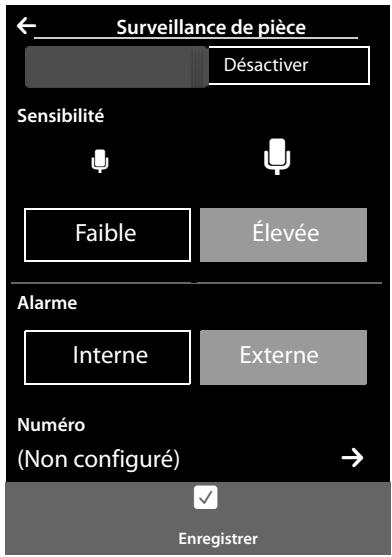
Interruption de la surveillance de pièce
▶ Pendant la surveillance de pièce, appuyer sur Ⓞ.
Prise d'un appel de surveillance
Sur le combiné/téléphone de destination de l'appel de surveillance, appuyer sur la touche Décrocher 📋 ou décrocher le combiné.
Désactivation de la surveillance de pièce à distance
Conditions : la destination de la surveillance de pièce est un numéro externe. Le téléphone destinataire doit prendre en charge la numérotation à fréquence vocale (FV).
▶ Prendre l'appel pour la surveillance de pièce et appuyer sur les touches 9 #.
L'appel est terminé. La surveillance de pièce est désactivée et le combiné est en mode veille.
Ecran de veille, images appelant et sonneries
Différentes mélodies monophoniques et polyphoniques et des images (sélectionnables en tant qu'écran de veille ou images appelant) sont installées par défaut dans votre combiné. Vous pouvez charger vos propres images et sonneries de votre ordinateur sur le combiné ( → Gigaset QuickSync, p. 71).
Sur la page Menu Applications se trouvent les répertoires ressources Écran de veille, Photos appelants et Sons vous permettant de gérer les images et les sonneries enregistrées sur votre téléphone.
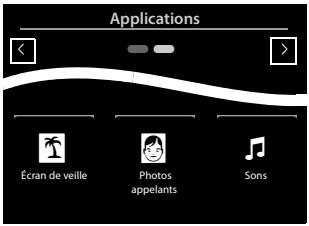
Visualisation et suppression des images
▶ Touche Menu Ⓐ ▶ [ 📋 Écran de veille] / [ 📋 Photos appelants] ▶ Passer sur l'écran de droite à gauche ou de gauche à droite pour visualiser les différentes images.
▶ Effacer une image : faire défiler la liste jusqu'à l'image souhaitée ▶ Appuyer sur [ Effacer] ▶ Valider avec Oui.
Ecoute d'un son
▶ Touche Menu O ▶ [ Appuyer sur 📄 Sons] ▶ Sélectionner une sonnerie.
Votre appareil est configuré en usine pour permettre d'envoyer des SMS directement.
Conditions :
◆ La présentation du numéro est activée.
- Votre opérateur prend en charge le service SMS sur le réseau fixe.
Pour pouvoir recevoir des SMS, il est nécessaire d'être abonné auprès de votre opérateur. Cette condition est généralement réalisée automatiquement lors de l'envoi du premier SMS.
Rédaction et envoi de SMS
Votre système peut envoyer une séquence de SMS (jusqu'à quatre SMS individuels) sous forme de message. La séquence est effectuée automatiquement.
Rédaction d'un SMS : Touche Menu Ⓗ [ [ Rédiger SMS] ▶ Appuyer sur le champ Destinataire ▶ Entrer le numéro du destinataire avec le préfixe ▶ Valider avec √ ▶ Appuyer sur le champ Message ▶ Entrer le texte du SMS (saisir le texte et les caractères spéciaux, → p. 27) ▶ Valider avec √.
Envoyer un SMS : appuyer sur [ √ → Envoi].
Remarques
Il faut enregistrer les numéros d'appel d'au moins un centre SMS dans l'appareil, sinon vous ne pouvez pas ouvrir le sous-menu [ 📋 Rédiger SMS] ( → p. 69).
Si le texte du SMS n'est pas affiché dans sa totalité, vous pouvez utiliser une barre de défilement située à droite de la zone de texte pour le faire défiler.
◆ Positionner le curseur dans le texte : appuyer sur la partie gauche d'un mot afin de positionner le curseur et d'insérer le nouveau texte avant ce mot. Appuyer sur la partie droite afin de positionner le curseur et d'insérer le nouveau texte après le mot.
En cas d'appel externe ou d'interruption de plus de 3 minutes lors de la rédaction, le texte est automatiquement enregistré dans la liste des brouillons. Si la mémoire est pleine, le SMS est effacé.
Pour l'envoi des SMS, des coûts supplémentaires peuvent vous être facturés. Renseignez-vous auprès de votre opérateur.
Mise en mémoire temporaire des SMS (Liste des brouillons)
Vous pouvez mettre des SMS en mémoire temporaire, les modifier ultérieurement et les envoyer.
▶ Terminer la saisie de texte avec √ ▶ Appuyer sur [ √ Enregistrer].
Ouverture d'un SMS dans la liste des brouillons
▶ Touche Menu ○ ▶ [ √ Rédiger SMS] ▶ [ √ Brouillons] ▶ Appuyer sur l'entrée dans la liste des brouillons.
Vous pouvez supprimer le SMS ([ Effacer]) ou en continuer la rédaction ([ Modifier]).
Les SMS entrants sont enregistrés dans la liste de réception et les séquences de SMS sont généralement indiquées comme un seul SMS.
Activation/désactivation de l'annulation de la première sonnerie
Chaque SMS entrant est signalé par une sonnerie unique. Si vous prenez cet « appel », le SMS est perdu. Pour éviter cela, supprimer la première sonnerie pour tous les appels externes.
▶ Touche Menu O ▶ Page Menu Réglages ▶ Saisir le code numérique des fonctions de service (→ p. 73).
▶ Si la première sonnerie doit être désactivée : saisir 1 9 1.
▶ Si la première sonnerie ne doit pas être désactivée : saisir 1 9 0.
Liste des SMS reçus
La liste de réception comprend tous les SMS reçus et les SMS qui n'ont pas pu être envoyés à cause d'une erreur.
Si les messages (lus et non lus) sont enregistrés dans la liste des SMS reçus, l'icône suivante est affichée sur la page des messages (→ p. 19) :
Appuyer sur l'icône pour ouvrir la liste des SMS reçus.
Nombre de nouveaux messages
Nombre d'anciens messages
Lecture et gestion des SMS
▶ Ouvrir l'affichage détaillé : En regard de l'entrée du SMS, appuyer sur →
Vous avez le choix entre les possibilités suivantes :
◆ Appuyer sur 📋 : appeler l'expéditeur du SMS.
◆ [←Répondre] : rédiger et envoyer un SMS à l'expéditeur.
◆ [ / Modifier ] : modifier le texte du SMS et renvoyer à l'expéditeur ( → p. 67).
◆ [ Effacer] : supprimer le SMS.
◆ Appuyer sur l'expéditeur/le numéro dans le texte du message.
Appeler le numéro ou enregistrer dans le répertoire (→ p. 58). Le numéro ne peut pas être séparé par des espaces. S'il comprend un caractère spécial (+ - / etc.), il est interprété comme deux numéros. Une icône en forme de boîte aux lettres est enregistrée dans le répertoire.
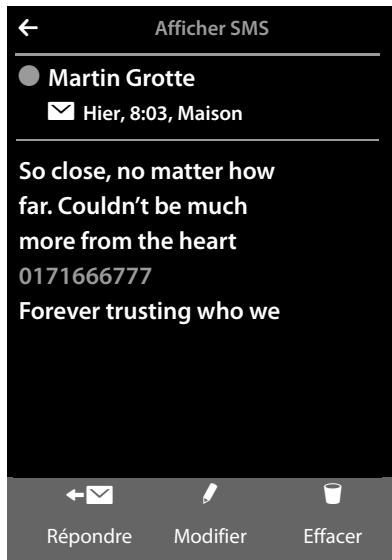
Supprimer la totalité du contenu de la liste des SMS reçus et de la liste des brouillons :
▶ Touche Menu ○ ▶ Page Menu Réglages ▶ [ 📄 Système] ▶ (Faire défiler, le cas échéant) ▶ En regard de Nettoyer liste, appuyer sur ➤ Appuyer sur 📋 en regard de SMS ▶ Valider avec Oui.
Configuration du centre SMS
Pour pouvoir utiliser la fonction SMS, le numéro d'appel d'au moins un centre SMS doit être enregistré dans l'appareil.
▶ Vérifier le Centre d'envoi actif ▶ : Touche Menu O ▶ Page Menu Réglages
▶ [ ✉ Centres service SMS]
Vous pouvez recevoir les numéros d'appel d'un centre SMS de votre fournisseur de services.
Les SMS reçus proviennent de chaque centre SMS enregistré, dans la mesure où vous êtes inscrit auprès de ce fournisseur de service. Vos SMS sont envoyés via le centre SMS qui est enregistré comme centre d'envoi.
Saisie/modification d'un centre SMS, paramétrage du centre d'envoi
▶ Touche Menu ○ ▶ Page Menu Réglages ▶ [☑ Centres service SMS] ▶ En regard d'un centre SMS, appuyer sur ➤ ▶ Entrer le numéro d'appel du centre SMS ▶ Valider avec √.
Répéter éventuellement la procédure pour les autres centres SMS.
Définir Centre d'envoi actif : appuyer en haut de l'écran sur le numéro du centre SMS (1... 4) qui doit être le centre d'envoi.
Remarque
Si vous avez souscrit à un forfait illimité pour le réseau fixe auprès de votre opérateur, les numéros payants avec le préfixe 0900 sont généralement bloqués. Dans ce cas, si le numéro du centre d'envoi SMS commence par 0900, vous ne pourrez pas envoyer de SMS depuis votre téléphone.
SMS avec les systèmes téléphoniques
La présentation du numéro doit être transmise au poste secondaire du système téléphonique (CLIP).
◆ Le cas échéant, le numéro du centre SMS doit être précédé du préfixe (selon votre système téléphonique).
Test : envoyer un SMS à votre propre numéro, une fois avec le préfixe, une fois sans.
Si le SMS est envoyé sans le numéro du poste secondaire, le destinataire ne peut pas répondre directement.
L'envoi et la réception de SMS via un système téléphonique RNIS n'est possible qu'à partir du numéro MSN attribué à votre base.
Activer/désactiver la fonction SMS
Après la désactivation, vous ne pouvez plus recevoir ni envoyer de SMS. Tous les réglages et les entrées des listes de réception et de brouillons sont conservés, même après la désactivation.
▶ Touche Menu O ▶ Page Menu Réglages ▶ Saisir le code numérique des fonctions de service (→ p. 73).
Désactiver la fonction SMS : entrer 2 3 0. Réactiver la fonction SMS (valeur par défaut) : entrer 2 3 1.
Dépannage SMS
| E0 | Désactivation de la présentation du numéro (CLIR) ou présentation du numéro non activée (ou non autorisée). |
| FE | Erreur lors de la transmission du SMS. |
| FD | Erreur lors de la connexion au centre SMS, voir Auto-assistance. |
Auto-assistance en cas d'erreur
| Envoi impossible. |
| 1. Vous n'avez pas demandé l'accès au service Présentation du numéro (CLIP).▸ Demander l'activation de la fonctionnalité auprès de l'opérateur. |
| 2. La transmission du SMS a été interrompue (par un appel par exemple).▸ Envoyer de nouveau le SMS. |
| 3. La fonctionnalité n'est pas proposée par votre opérateur. |
| 4. Aucun numéro n'a été spécifié pour le centre d'envoi ou le numéro est incorrect.▸ Saisir un numéro ( → p. 69). |
| Vous avez reçu un SMS dont le texte est incomplet. |
| 1. La mémoire de votre téléphone est saturée.▸ Supprimer d'anciens SMS. |
| 2. L'opérateur n'a pas encore transmis le reste du SMS. |
| Vous ne recevez plus de SMS.L'option Tous appels est activée pour le renvoi d'appel ou la messagerie externe.▸ Modifier le renvoi d'appel ( → p. 34). |
| Les SMS sont lus. |
| 1. Le service Présentation du numéro de l'appelant n'est pas activé.▸ Demander l'activation de cette fonctionnalité auprès de l'opérateur de réseau fixe (service payant). |
| 2. Les opérateurs de téléphonie mobile et les opérateurs de SMS n'ont pas convenu d'une interopérabilité.▸ Informez-vous auprès de votre opérateur de SMS. |
| 3. Le téléphone n'est pas enregistré auprès de l'opérateur de SMS.▸ Envoyer un SMS pour enregistrer votre téléphone pour la réception de SMS. |
Synchronisation avec un PC (Gigaset QuickSync)
Vous pouvez :
◆ synchroniser le répertoire de votre combiné avec vos contacts Google, en ligne, via le cloud,
◆ synchroniser le répertoire de votre combiné avec les contacts Outlook du carnet d'adresses d'un PC,
- télécharger des images appelant du PC/Mac sur le combiné,
- télécharger des images comme écrans de veille du PC/Mac sur le combiné,
- télécharger des sons (mélodies) du PC/Mac sur le combiné,
passer des appels sortants, prendre des appels entrants (l'écran du combiné affiche les mêmes données que celles d'un appel effectué directement depuis le combiné),
mettre à jour le micrologiciel du combiné Gigaset SL910 (uniquement via USB).
Vous pouvez enregistrer les formats d'image et de son suivants sur votre combiné :
| Mélodie | Format | Image | Format |
| – sonneries– sons importés | interneWMA, MP3, WAV | – Image appelant– Ecran de veille | BMP, JPG, GIF320 x 225 pixels320 x 480 pixels |
Afin que votre combiné puisse communiquer avec votre ordinateur, vous devez installer le programme Gigaset QuickSync (version 7 ou supérieure) sur votre poste (téléchargement gratuit et plus d'informations à l'adresse suivante www.gigaset.com/gigasetSL910).
Ce programme vous permet d'établir une liaison entre votre ordinateur et le combiné via Bluetooth (→ p. 52) ou USB (→ p. 1).
Remarques
◆ La mise à jour du micrologiciel ne peut être effectuée que par liaison USB.
Si le câble de données USB est branché, aucune connexion Bluetooth ne peut être établie. S'il est branché pendant une connexion Bluetooth existante, cette dernière est interrompue.
Vous trouverez une description détaillée dans le fichier d'aide de Gigaset QuickSync.
Raccordement de la base à un système téléphonique
Si certains paramètres sont obligatoires sur votre système téléphonique, se reporter au mode d'emploi du système téléphonique.
Il n'est pas possible de recevoir ou d'émettre de SMS sur les systèmes téléphoniques ne prenant pas en charge la fonction de présentation du numéro.
Mode de numérotation et rappel
Modification du mode de numérotation
▶ Touche Menu O ▶ Page Menu Réglages ▶ [ 🚫 Téléphonie].
En regard de Mode numérot., appuyer sur ➤ Sélectionner Fréquence vocale (Fréq. Vocales)/ Mode de numérotation par impulsions (ND) (○ = valeur paramétrée).
Réglage du rappel
▶ Touche Menu O ▶ Page Menu Réglages ▶ [ 📄 Téléphonie].
▶ En regard de Rappel, appuyer sur ➞ ▶ Sélectionner Rappel (○ = valeur paramétrée).
Enregistrement du préfixe (indicatif de sortie)
Si vous devez saisir un préfixe international avant chaque numéro externe (0 par exemple) :
▶ Touche Menu ○ ▶ Page Menu Réglages ▶ [⚙️ Téléphonie] ▶ En regard de Code d'accès, appuyer sur ➤ ▶ Saisir le préfixe (3 chiffres maximum) et valider avec √.
En regard de Utilisation, appuyer sur ➞ Sélectionner l'une des valeurs suivantes (○ = valeur paramétrée) :
- Jamais : désactiver le préfixe international.
- Appel du journal : le préfixe international doit être composé uniquement en cas de sélection dans une liste (SMS, appels, répondeurs (Gigaset SL910A)).
- Tous appels : le préfixe international doit être composé à chaque numéro.
Paramétrage des temps de pause
▶ Touche Menu O ▶ Page Menu Réglages ▶ Saisir le code numérique des fonctions de service (→ p. 73) ▶ Saisir ensuite l'un des codes suivants selon la fonction utilisée.
- Pause après prise de ligne : 1 6 1 pour 1 s, 1 6 2 pour 3 s ou 1 6 3 pour 7 s.
- Pause après touche R : 1 2 1 pour 800 ms, 1 2 2 pour 1600 ms ou 1 2 3 pour 3200 ms
- Modification de la pause interchiffre (pause après le préfixe) : 1 1 1 pour 1 s, 1 1 2 pour 2 s, 1 1 3 pour 3 s ou 1 1 4 pour 6 s. Pour sélectionner Insertion d'une pause interchiffre : appui long pendant 2 secondes dans le champ de numérotation #]. P apparaît à l'écran.
Activation provisoire du mode fréquence vocale (Fréq. Vocales)
Après la numérotation du numéro externe ou une fois que la connexion est établie ( ) apparaît) :
Appuyer sur [Pavé num.] puis effectuer un appui court sur *.
Paramétrage des fonctions de service
Certaines fonctions de service de votre téléphone (permettant le raccordement à un système téléphonique par exemple) ne sont pas accessibles dans le menu.
Démarrage de la fonction de service :
▶ Touche Menu O ▶ Page Menu Réglages ▶ Attribuer les chiffres 1 à 9 les uns après les autres aux 9 premières icônes du menu (voir illustration suivante).
(Exemple):
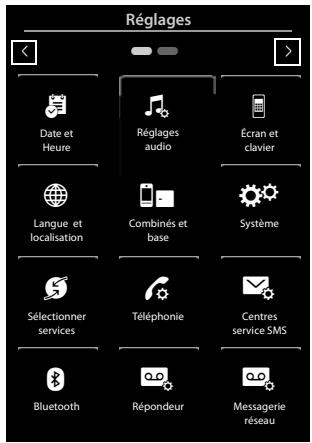
C'est-à-dire :
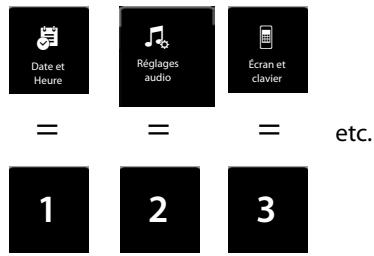
Les chiffres ne sont pas affichés à l'écran ! Dans le cas présent, ils ont été placés sur les icônes du menu pour faciliter la compréhension.
Saisir le code numérique : appuyer successivement sur les icônes correspondant aux chiffres ci-après en les maintenant enfoncées (environ 2 secondes) : 1 4 7 2 3 6 5
▶ Un champ Numéro s'ouvre dans lequel vous pouvez saisir un code spécifique à la fonction.

Icônes de la barre d'options
Les fonctions suivantes sont proposées en fonction de la commande en cours d'utilisation dans la barre d'options.
| lcône | Action |
| Activer le mode Mains-Libres | |
| (orange) | (Le mode Mains-Libres est activé)Désactiver à nouveau le modeMains-Libres |
| Profils Mains-Libres | |
| Désactiver le microphone du combiné | |
| (orange) | Réactiver le microphone du combiné |
| Désactiver la sonnerie | |
| Réglage du volume | |
| Ouvrir les journaux d'appels | |
| Ouverture du répertoire | |
| Copie du numéro dans le répertoire | |
| Créer un SMS | |
| Envoyer un SMS | |
| Répondre à un SMS | |
| Ouverture de la liste des brouillons | |
| Suppression du combiné | |
| Ouvrir la liste des correspondants internes/passer un appel interne | |
| Créer une nouvelle entrée de répertoire | |
| Activer le double appel | |
| Activer/terminer une conférence à 3 | |
| Numérotation abrégée | |
| Copier la liste | |
| Copier une entrée | |
| Modifier une entrée | |
| Afficher le clavier |
| lcône | Action |
| Identifier l'espace libre dans le répertoire ressource | |
| Effectuer une recherche | |
| Ignorer des réglages | |
| Effacer | |
| Enregistrer / Sélectionner | |
| Entrer un nouveau rendez-vous | |
| Calendrier : régler la date par défaut sur Aujourd'hui | |
| Modifier l'ordre (tri en fonction du nom de famille ou du prénom) | |
| Entrée du répertoire : Supprimer l'attribution d'une mélodie à l'appelant | |
| Entrée du répertoire : Supprimer l'attribution d'une image à l'appelant | |
| Supprimer une date anniversaire | |
| Faire confiance à l'appareil Bluetooth détecté | |
| Transférer l'appel au répondeur | |
| Lire des messages | |
| Enregistrement de l'annonce | |
| Terminer l'enregistrement | |
| Pendant l'écoute des messages : les 5 dernières secondes | |
| Activation du rappel automatique | |
| Accepter un signal d'appel | |
| Refuser un signal d'appel |
Remarque
Vous trouverez les icônes du menu dans la présentation du menu à la p. 76.
Icônes de la barre d'état
Les icônes suivantes s'affichent en fonction des paramètres et du mode de fonctionnement du téléphone dans la barre d'état :
| Icone | Signification |
| Intensité de la réception (Pas d'émission désactivé) | |
 | 76 % - 100 % blanc si Interv. max. activé;vert si Interv. max. désactivé |
 | 51 % - 75 % |
 | 26 % - 50 % |
 | 1 % - 25 % |
 | rouge : pas de connexion avec la base |
 | Pas d'émission activé : blanc, si Interv. max. est activé;vert, si Interv. max. est activé |
 | |
 | Répondeur activé (SL910A uniquement) |
 | Bluetooth activé |
 | Kit oreillette/modem Bluetooth connecté |
 | Sonnerie désactivée |
 | Réveil activé et heure de réveil |
| Icone | Signification |
| Niveau de charge de la batterie : blanc : plus de 66 % de charge blanc : entre 34 % et 66 % de charge blanc : entre 11 % et 33 % de charge rouge : moins de 11 % de charge rouge clignotant : batterie presque vide (moins de 10 minutes d'autonomie en communication) | |
| batterie en charge (niveau de charge actuel) : 0 % – 10 % 11 % –33 % 34 % – 66 % 67 % – 100 % |
Icônes de signalisation

Connexion en cours (appel sortant)

Connexion établie

Aucune connexion possible/Connexion interrompue

Appel interne/externe

Réveil

Rappel de rendez-vous/date anni- versaire

Répondeur en cours d'enregistrement
Autres icônes de l'écran

Information

Question (de sécurité)

Patientez...

Action exécutée (vert)

Avertisse- ment

Echec de l'action (rouge)
Paramètres disponibles
Ouvrir la Page Menu Réglages :
▶ Sur la page d'accueil du combiné, effectuer un appui court sur la touche Menu O.
Glisser horizontalement le doigt sur l'écran pour passer à la page Menu Réglages.
Remarque
Toutes les fonctions décrites dans ce mode d'emploi ne sont pas nécessairement disponibles dans tous les pays.
| Menu principal Réglages | Sous-menu Configuration actuelle | Autres réglages possibles | Page | |
| [1Y72] | Date et Heure | Heure | Heure | p. 9 |
| Format de l'heure24 h12 h | ||||
| Date | Date | |||
| Format date | ||||
 | Réglages audio | SonneriesInterneExterne | VolumeCrescendo | p. 39 |
| Appels int | ||||
| Appels extCtrl temps (sonn. désact.) | ||||
| Appel anony. dés. | ||||
| Vibreur | ||||
| Signal de rappel | VolumeCrescendo | |||
| Signal | ||||
| Tonalité avertis.ConfirmationAlerte batterie | ||||
| Mélodie d'attente | ||||
| Écran et clavier | Écran de veilleActivationSélection | DiaporamaHorloge analogiqueHorlog numérique 1Horlog numérique 2(Liste des images d'Ecrans de veille) | p. 37 | |
| EclairagePosé sur la baseHors la baseTemporisation | 15 secondes / 30 secondes / 1 minute / 2 minutes | p. 37 | ||
| Info n° dans liste d'appel | Numéro uniquementType et numéro | |||
| Indication nouveaux msgVoyant+info écran | p. 37 | |||
| ClavierTonalité touchesVibrat. touchesPavé numér R/PPavé alphanum. | ||||
| Langue et localisation | Langue | Liste des langues disponibles | p. 37 | |
| Pays | Liste des paysseulement lorsque Pays = Autre pays | |||
| Pays (indicatif téléphonique)Ville (indicatif téléphonique) | ||||
| Menu principal Réglages | Sous-menu Configuration actuelle | Autres réglages possibles | Page | |
| [AY/BW] | Combinés et base | CombinéEnregistrerRetire.combRenommer | p. 49 | |
| Combinés enregistrés(Liste des combinés enregistrés) | (uniquement si plusieurs combinés sont enregistrés) | p. 50 | ||
| Sélectionner base | Base 1 | p. 49 | ||
| : | ||||
| Base 4 | ||||
| Meilleure base | ||||
| [W/76H] | Système | Mode EcoInterv. max.Pas d'émission | p. 42 | |
| Utilis. Repeater | p. 41 | |||
| Contrôle sécuritéPIN système | p. 41 | |||
| RéinitialisationRétablir combinéRétablir baseNettoyer liste | p. 41 | |||
| RDVTous les RDV passés | p. 21 | |||
| AppelsAppels perdusAppels acceptésAppels sortants | ||||
| MessagesSMSRépondeur | ||||
| Répertoire | ||||
| Menu principalRéglages | Sous-menuConfiguration actuelle | Autres réglages possibles | Page |
| Uniquement pour la variante 2 de la base (également à la suite de lamise à jour du micrologiciel) | |||
| Réseau local192.168.2.2(adresse IP actuelle)Mise à jour firmware | Type d'adresse IPStatiqueDynamique | ||
| Adresse IP | |||
| Masque ss-réseau | |||
| Passerelle par défaut | |||
| Serveur DNS favori | |||
| Vérification auto. | |||
| Mettre à jour firmware | |||
| Sélectionnerservices | Rappel auto | p. 34 | |
| Masquer le numéro composé | p. 34 | ||
| Signal d'appel | p. 34 | ||
| Renvoi d'appel | Tous appels | p. 34 | |
| Tonalité d'appel | p. 35 | ||
| Téléphonie | Décroché auto. | p. 38 | |
| Intrusion INT | p. 51 | ||
| Code d'accèsUtilisation | Jamais | p. 72 | |
| Appel du journal | |||
| Tous appels | |||
| Mode numérot. | Fréq. Vocales | p. 72 | |
| ND | p. 72 | ||
| Rappel | 80 ms/ ... / 800 ms | ||
| Centresservice SMS | Centre d'envoi actif | ||
| Centre serv. 1:Centre serv. 4 | |||
| Bluetooth | Votre appareil | p. 52 | |
| Appareils connus | |||
| Activation | |||
| Appareils détectés (seulement lorsque Activation = on) | Nom de l'appareil | ||
| Répondeur | Activation (Gigaset SL910A) | p. 44 | |
| Mode | |||
| Annonce | |||
| Annonce d'avertissement | |||
| Plages horaires | |||
| Annonce à partir de : | seulement lorsque Plages horaires est activé | ||
| Annonce d'avertis. à partir : | |||
| Annonce | Annonce actuelle | p. 44 | |
| Par défaut | |||
| Enregistrer annonce | |||
| Annonce d'avertissement | Annonce actuelle | p. 44 | |
| Par défaut | |||
| Enregistrer annonce | |||
| Temps d'enregistrement | 1 minute / 2 minutes / 3 minutes | p. 45 | |
| illimité | |||
| Qualité d'enregistrement | Supérieure | ||
| Longue durée | |||
| Déclenchement du répondeur | Immédiat | ||
| 10 sec. / 18 sec. / 30 sec. | |||
| Automatique | |||
| Filtrage d'appel | p. 45 | ||
| Horodatage | |||
| Messagerie réseau | Activer / Désactiver | Spécifique à l'opérateur | p. 48 |
| Numéro d'accès | |||
Guidage étape par étape dans l'utilisation de votre solution avec le service clients Gigaset www.gigaset.com/service

Enregistrez votre téléphone Gigaset directement après son achat, à l'adresse : www.gigaset.com/register
Grâce à votre espace client personnel, vous pouvez contacter rapidement nos conseillers clientèle, accéder au forum en ligne et bien plus encore.

Visitez notre page dédiée au service clients, à l'adresse : www.gigaset.com/service
Vous y trouverez notamment les éléments suivants :
◆ Questions-réponses
♦ Téléchargements gratuits de logiciels et de modes d'emploi
◆ Tests de compatibilité
Contactez nos collaborateurs du service clients :
Vous ne trouvez pas les réponses à vos questions dans la rubrique « Questions-réponses » ?
Nous nous tenons à votre disposition...
... par e-mail : www.gigaset.com/contact
... par téléphone :
Pour toute question relative à l'installation, l'utilisation et le réglage de votre appareil :
Numéro Premium 08 99 70 01 85
(1,35€ TTC à la connexion puis 0,34€ TTC/minute depuis une ligne fixe Orange)
Pour toute demande de réparation, de réclamation ou de garantie :
+33 (0)157 324 522
Coût d'un appel local depuis une ligne fixe Orange.
Munissez-vous de votre preuve d'achat.
Veuillez noter que les produits Gigaset font l'objet d'une certification officielle obtenue de l'autorité afférente et en conformité avec les conditions spécifiques de réseau du pays concerné. Il est clairement spécifié sur les boîtes à coté du logo CE le ou les pays pour le(s)quel(s) le produit a été développé.
Si les équipements sont utilisés de manière contradictoire avec les instructions fournies dans le manuel, cela peut entrainer des répercussions sur les conditions de recours en garantie (réparation ou échange de produit). Afin d'utiliser la garantie, l'acheteur du produit est invité à soumettre un reçu prouvant la date d'achat (date depuis laquelle la période de garantie débute) et le type du produit acheté.
Questions-réponses
Si vous avez des questions à propos de l'utilisation de votre téléphone, vous trouverez des propositions de solutions sur Internet à l'adresse
www.gigaset.com/service
▶ FAQ ▶ Premières étapes de dépannage.
En complément, les tableaux suivants reprennent les étapes du dépannage.
| Problèmes d'enregistrement ou de connexion avec un kit oreillette Bluetooth.▸ Effectuer une réinitialisation du kit oreillette Bluetooth (voir le mode d'emploi du kit).▸ Effacer les données de connexion sur le combiné en désinscrivant l'appareil (→ p. 53).▸ Répéter la procédure d'enregistrement (→ p. 52). |
| L'écran n'affiche rien et ne réagit pas lorsqu'on le touche.1. Le combiné n'est pas activé.▸ Maintenir la touche ☎ enfoncée.2. La batterie est vide.▸ Remplacer ou recharger la batterie (→ p. 8).3. Le code de verrouillage des touches/de l'écran est défini.▸ Maintenir la touche Menu O enfoncée. |
| Le message « Contact base perdu - Recherche de base... » clignote à l'écran.1. Le combiné est hors de la zone de portée de la base.▸ Réduire la distance entre le combiné et la base.2. La base n'est pas activée.▸ Contrôler le bloc secteur de la base (→ p. 6).3. Le mode Eco est activé, diminuant la portée de la base.▸ Désactiver le mode éco (→ p. 42) ou réduire la distance entre le combiné et la base. |
| Le message « Combiné non enregistré » clignote à l'écran.Le combiné n'est pas encore enregistré sur la base ou a été effacé par l'enregistrement d'un autre combiné (plus de 6 enregistrements DECT).▸ Réenregistrer le combiné (→ p. 49). |
| Le combiné ne sonne pas.1. La sonnerie est désactivée.▸ Activer la sonnerie (→ p. 39).2. Le renvoi d'appel est réglé sur « Tous appels ».▸ Désactivation d'un renvoi d'appel (→ p. 34).3. Le téléphone ne sonne pas si l'appelant masque son numéro d'appel.▸ Activer la sonnerie pour les appels masqués (→ p. 40).4. Le téléphone ne sonne pas pendant une période donnée.▸ La commande temporelle pour les appels externes est activée (→ p. 40). |
| Aucune tonalité ni sonnerie de ligne fixe n'est audible.Le cordon téléphonique fourni n'a pas été utilisé ou a été remplacé par un autre cordon avec un mauvais brochage.▸ Utiliser exclusivement le cordon téléphonique fourni ou vérifier que le brochage est correct lors de l'achat d'un cordon dans un magasin spécialisé (→ p. 91). |
| Tonalité d'erreur après la demande du code PIN système.Le code PIN système saisi est incorrect.▸ Répéter l'opération et réinitialiser le code PIN système sur 0000 (→ p. 41), le cas échéant. |
| Code PIN oublié.▸ Rétablir la valeur 0000 du code PIN système ( → p. 41). |
| Votre correspondant n'entend rien.Le combiné est en « mode secret ».▸ Réactiver le microphone ( → p. 32). |
| Le numéro de l'appelant ne s'affiche pas.1. La présentation du numéro (CLI) n'est pas activée chez l'appelant.▸ L'appelant doit demander à son opérateur d'autoriser la « Présentation du numéro de l'appelant » (CLI).2. La présentation du numéro de l'appelant (CLIP) n'est pas une fonction prise en charge par l'opérateur ou n'est pasactivée pour vous.▸ Demander à votre opérateur l'activation de la fonction de présentation du numéro de l'appelant (CLIP).3. Votre téléphone est raccordé à un autocommutateur/un routeur à autocommutateur intégré (passe-relle) qui ne transmet pas toutes les informations.▸ Réinitialiser l'installation : débrancher brièvement l'autocommutateur. Rebrancher le connecteur et attendre le redémarrage de l'appareil.▸ Vérifier les paramètres du système téléphonique et activer éventuellement la présentation du numéro. Rechercher les termes CLIP, présentation du numéro, transmission du numéro, affichage de l'appelant, etc. dans le mode d'emploi du système ou demander au fabricant de l'appareil. |
| Lors d'une saisie, une tonalité d'erreur retentit.Echec de l'action/saisie erronée.▸ Répéter l'opération.Observer l'écran et, le cas échéant, consulter le mode d'emploi. |
| Vous ne pouvez pas consulter la messagerie externe.L'autocommutateur est réglé en mode numérotation par impulsion.▸ Le régler en mode fréquence vocale. |
Gigaset SL910A uniquement :
| Les messages sont enregistrés dans le journal des appels sans l'heure ni la date.Date/heure non réglées.▸ Régler la date et l'heure ( → p. 9). |
| Dans le cadre de la commande à distance, le répondeur indique « PIN non valide ».1. Le code PIN système saisi est erroné.▸ Répéter la saisie du code PIN système.2. Le code PIN système est encore réglé sur 0000.▸ Définir un code PIN système différent de 0000 ( → p. 41). |
| Le répondeur n'enregistre aucun message/est passé à l'annonce répondeur simple.Mémoire pleine.▸ Effacer les anciens messages.▸ Ecouter les nouveaux messages, puis les effacer. |
Interrogation des informations de service de la base/du combiné
Les informations de service sont requises, le cas échéant, pour passer un appel à notre hotline.
Informations de service de la base :
Condition : vous tentez d'établir une communication externe ou de communiquer avec un correspondant externe.
▶ Effectuer un appui court sur n'importe quel point de la barre d'état. Les informations de service requises s'affichent à l'écran.
Informations de service du combiné :
Condition : vous n'êtes pas en communication.
▶ Effectuer un appui court sur n'importe quel point de la barre d'état puis appuyer sur Afficher info. service.
Homologation
Cet appareil est destiné au réseau téléphonique analogique français.
Les spécificités nationales sont prises en compte.
Par la présente, la société Gigaset Communications GmbH déclare que cet appareil est conforme aux exigences fondamentales et autres dispositions applicables de la directive 1999/5/CE.
Vous trouverez une copie de la déclaration de conformité sur Internet à l'adresse : www.gigaset.com/docs
CE 0682
Certificat de garantie
La présente garantie bénéficie, dans les conditions ci-après, à l'utilisateur final ayant procédé à l'acquisition de ce Produit Gigaset Communications (ci-après le Client).
Pour la France, la présente garantie ne limite en rien, ni ne supprime, les droits du Client issus des articles suivants du Code Civil Français et du Code de la Consommation Français:
Article L.211-4 du Code de la Consommation :
« Le vendeur est tenu de livrer un bien conforme au contrat et répond des défauts de conformité existant lors de la délivrance.
Il répond également des défauts de conformité résultant de l'emballage, des instructions de montage ou de l'installation lorsque celle-ci a été mise à sa charge par le contrat ou a été réalisée sous sa responsabilité. »
Article L.211-5 du Code la Consommation :
« Pour être conforme au contrat, le bien doit :
1° Être propre à l'usage habituellement attendu d'un bien semblable et, le cas échéant :
- correspondre à la description donnée par le vendeur et posséder les qualités que celui-ci a présentées à l'acheteur sous forme d'échantillon ou de modèle ; - présenter les qualités qu'un acheteur peut légitimement attendre eu égard aux déclarations publiques faites par le vendeur, par le producteur ou par son représentant, notamment dans la publicité ou l'étiquetage ;
2° Ou présenter les caractéristiques définies d'un commun accord par les parties ou être propre à tout usage spécial recherché par l'acheteur, porté à la connaissance du vendeur et que ce dernier a accepté. »
Article L.211-12 du Code de la Consommation :
« L'action résultant du défaut de conformité se prescrit par deux ans à compter de la délivrance du bien. »
Article 1641 du Code Civil :
« Le vendeur est tenu de la garantie à raison des défauts cachés de la chose vendue qui la rendent impropre à l'usage auquel on la destine, ou qui diminuent tellement cet usage, que l'acheteur ne l'aurait pas acquise, ou n'en aurait donné qu'un moindre prix, s'il les avait connus. »
Article 1648 du Code Civil, alinéa premier :
« L'action résultant des vices rédhibitoires doit être intentée par l'acquéreur dans un délai de deux ans à compter de la découverte du vice. »
- Si ce Produit Gigaset Communications et ses composants présentent des vices de fabrication et/ou de matière dans les 24 mois suivant son achat neuf, Gigaset Communications procédera à sa réparation ou le remplacera gratuitement et de sa propre initiative par un modèle identique ou par modèle équivalent correspondant à l'état actuel de la technique. La présente garantie n'est valable que pendant une période de 6 mois à compter de sa date d'achat neuf pour les pièces et éléments de ce Produit Gigaset Communications qui sont soumis à l'usure (par ex. batteries, claviers et boîtiers).
- La présente garantie n'est pas valable en cas de non-respect des informations contenues dans le mode d'emploi, ou en cas de dommage manifestement provoqué par une manipulation ou une utilisation inadéquate.
- La présente garantie ne s'applique pas aux éléments et données fournis par le vendeur du Produit Gigaset Communications, ou installés par le Client lui-même (par ex. l'installation, la configuration, le téléchargement de logiciels, l'enregistrement de données). Sont également exclus de la présente garantie le manuel d'utilisation ainsi que tout logiciel fourni séparément sur un autre support de données, ainsi que les Produits Gigaset Communications dotés d'éléments ou d'accessoires non homologués par Gigaset Communications, les Produits dont les dommages sont causés volontairement ou par négligence (bris, casses, humidité, température inadéquate, oxydation, infiltration de liquide, sur-tension électrique, incendie, ou tout autre cas de force majeure), les Produits Gigaset Communications présentant des traces d'ouverture (ou de réparation et/ou modifications effectuées par un tiers non agréé par Gigaset Communications), et les Produits envoyés en port dû à Gigaset Communications ou à son centre agréé.
- La facture ou le ticket de caisse comportant la date d'achat par le Client sert de preuve de garantie. Une copie de ce document justifiant de la date de départ de la garantie est à fournir pour toute mise en œuvre de la présente garantie. Un justificatif d'achat doit au moins comporter le nom et le logo de l'enseigne, la date d'achat, le modèle concerné et le prix. Le Client doit faire valoir ses droits à garantie dans les deux mois de la découverte du vice du Produit, sauf disposition impérative contraire.
- Le présent Produit Gigaset Communications ou ses composants échangés et renvoyés à Gigaset Communications ou son prestataire deviennent propriété de Gigaset Communications.
- La présente garantie s'applique uniquement aux Produits Gigaset Communications neufs achetés au sein de l'Union Européenne. Elle est délivrée par Gigaset Communications France SAS., Energy Park, 132/134 boulevard de Verdun, Bât 7, 5ème étage, 92400 Courbevoie.
- La présente garantie représente l'unique recours du Client à l'encontre de Gigaset Communications pour la réparation des vices affectant le Produit Gigaset Communications. Gigaset Communications exclut donc toute autre responsabilité au titre des dommages matériels et immatériels directs ou indirects, et notamment la réparation de tout préjudice financier découlant d'une perte de bénéfice ou d'exploitation, ainsi que des pertes de données. En aucun cas Gigaset Communications n'est responsable des dommages survenus aux biens du Client sur lesquels est connecté, relié ou intégré le Produit Gigaset Communications, sauf disposition impérative contraire.
De même, la responsabilité de Gigaset Communications ne peut être mise en cause pour les dommages survenus aux logiciels intégrés dans le Produit Gigaset Communications par le Client ou tout tiers à l'exception de Gigaset Communications.
- La mise en jeu de la présente garantie, et l'échange ou la réparation concernant le Produit Gigaset Communications ne font pas naître une nouvelle période de garantie, qui demeure en tout état de cause la durée initiale, sauf disposition impérative contraire.
- Gigaset Communications se réserve le droit de facturer au client les frais découlant du remplacement ou de la réparation du Produit Gigaset Communications lorsque le défaut du Produit Gigaset Communications n'est pas couvert par la garantie. De même Gigaset Communications pourra facturer au Client les frais découlant de ses interventions sur un Produit Gigaset Communications remis par le Client et en bon état de fonctionnement.
Pour faire usage de la présente garantie, veuillez contacter en priorité votre revendeur, ou bien le service téléphonique de Gigaset Communications dont vous trouverez le numéro dans le manuel d'utilisation ci-joint.
Clause de non-responsabilité
L'écran de votre combiné possède une résolution de 480x320 pixels (points de l'image) obtenue grâce aux 460 800 éléments de commande. Chaque pixel est composé de trois sous-pixels (rouge, vert, bleu).
Il peut arriver qu'un pixel soit mal connecté ou qu'il y ait une variation de couleurs. Ce phénomène est normal et la garantie ne peut pas s'appliquer.
Le tableau suivant vous indique le nombre d'erreurs de pixels pouvant se produire sans que la garantie ne s'applique.
| Description | Nombre max. d'erreurs de pixels autorisées |
| Sous-pixel allumé | 1 |
| Sous-pixel sombre | 1 |
| Nombre total de sous-pixels allumés et sombres | 1 |
Remarque
Les traces d'usure sur l'écran et le boîtier dues à l'utilisation de l'appareil sont exclues de la garantie.
Environnement
Nos principes en matière d'environnement
Gigaset Communications GmbH a une responsabilité au niveau social et s'engage en faveur d'un monde meilleur. Nous mettons nos idées, nos technologies et nos actions au service des individus, de la société et de l'environnement. L'objectif de nos activités internationales est de préserver durablement le cadre de vie des individus. Nous assumons l'entière responsabilité de nos produits et donc l'ensemble de leur cycle de fonctionnement. Dès la planification des produits et des processus, nous étudions les répercussions sur l'environnement relatives à la fabrication, la recherche de matériaux, la commercialisation, l'utilisation, le service et la mise au rebut.
Pour avoir plus d'informations sur les produits et les procédures respectueux de l'environnement, consultez l'adresse Internet suivante : www.gigaset.com.
Système de gestion de l'environnement

Gigaset Communications GmbH est certifié en vertu des normes internationales ISO 14001 et ISO 9001.
ISO 14001 (environnement) : certification attribuée depuis septembre 2007 par TÜV SÜD Management Service GmbH.
ISO 9001 (qualité) : certification attribuée depuis le 17 février 1994 par TÜV Süd Management Service GmbH.
Mise au rebut
Les batteries ne font pas partie des déchets ménagers. Au besoin, consulter la réglementation locale sur l'élimination des déchets, que vous pouvez demander à votre commune ou au reven- deur du produit.
La procédure d'élimination des produits électriques et électroniques diffère de celle des déchets municipaux et nécessite l'intervention de services désignés par le gouvernement ou les collectivités locales.
Le symbole de la poubelle barrée signifie que la directive européenne 2002/96/EC s'applique à ce produit.
Le tri et la collecte séparée de vos appareils usagés aide à prévenir toute conséquence négative pour l'environnement ou pour la santé publique. Il s'agit d'une condition primordiale pour le traitement et le recyclage des équipements électriques et électroniques usagés.
Pour plus d'informations sur le traitement des appareils usagés, contacter votre mairie, la déchetterie la plus proche ou le revendeur du produit.
Valeur DAS des combinés Gigaset
Il existe une valeur pour les équipements radios qui permet de connaître le niveau maximal d'onde auquel peut être exposé le consommateur final.
Cette limite a été établie par plusieurs organisations scientifiques indépendantes, comme la commission internationale sur la protection des rayonnements non-ionisants (ICNIRP), en incluant d'importantes marges de sécurité afin de protéger les utilisateurs.
Cette directive a été adopté et approuvé par l'organisation mondial de la santé (OMS).
Cette valeur (DAS), débit d'absorption spécifique est le niveau maximal d'onde radio auquel le consommateur peut être exposé en utilisant un DECT ou un téléphone mobile par exemple.
La réglementation impose que le DAS ne dépasse pas 2 W/kg.
En raison de la puissance de sortie très faible de nos combinés Gigaset, l'exposition aux ondes radios des consommateurs est bien en dessous de la valeur établie.
Vous pouvez également retrouver la valeur DAS de chacun de nos produits Gigaset sur le packaging ou sur notre site Internet.
Annexe
Entretien
Essuyer l'appareil avec un chiffon légèrement humecté ou un chiffon antistatique. Ne pas utiliser de solvants ou de chiffon microfibre.
Ne jamais utiliser de chiffon sec. Il existe un risque de charge statique.
En cas de contact avec des substances chimiques, il peut arriver que la surface de l'appareil soit altérée. En raison du grand nombre de produits chimiques disponibles dans le commerce, il ne nous a pas été possible de tester toutes les substances.
En cas de détérioration de la surface brillante, il est possible d'utiliser un produit de lustrage pour écrans de téléphones portables.
Contact avec des liquides

Si l'appareil a été mis en contact avec des liquides :
1 Débrancher l'appareil du secteur.
2 Retirer les batteries et laisser le logement des batteries ouvert.
3 Laisser le liquide s'écouler de l'appareil.
4 Sécher toutes les parties avec un chiffon absorbant.
6 Attendre que l'appareil ait séché pour le rallumer.
5 Placer ensuite l'appareil, clavier vers le bas (si possible), avec le compartiment des batteries ouvert dans un endroit chaud et sec pendant au moins 72 heures (ne pas le placer : dans un micro-ondes, un four, etc.).
Une fois complètement sec, il est possible que le combiné puisse fonctionner à nouveau.
Caractéristiques techniques
Batterie
Technologie : Lithium-Ion (Li-Ion)
Tension : 3,7 V
Capacité : 1 000 mAh
Type : V30145-K1310-X447
Etant donné les avancées permanentes dans ce secteur, la liste des batteries recommandées, disponible dans la FAQ des pages de l'Assistance client (Customer Care) de Gigaset, est régulièrement mise à jour :
www.gigaset.com/service
Autonomie/temps de charge du combiné
L'autonomie de votre Gigaset dépend de la capacité, de l'ancienneté et des conditions d'utilisation de la batterie. (Les durées spécifiées sont les durées maximales.)
| Autonomie en veille (heures) * | 200 |
| Autonomie en mode Eco + (heures) * | 130 |
| Autonomie en communication (heures) | 14 |
| Autonomie pour 1h30 de communication quotidienne (heures) * | 106 |
| Autonomie en mode Eco + pour 1h30 de communication quotidienne (heures) * | 75 |
| Temps de charge sur le chargeur (heures) | 5 |
* sans éclairage de l'écran
Remarques concernant la connexion USB
- Le chargement de la batterie du combiné s'effectue sur un port USB alimenté par un courant de 500 mA.
L'utilisation personnelle du combiné peut être supérieure à un rechargement avec un port USB dont les courants de charge sont plus faibles. Le chargement de la batterie s'épuise dans ce cas.
Puissance consommée de la base
| SL910 | SL910A | |
| En veille | Env. 1,1 W | Env. 1,2 W |
| Au cours de l'appel | Env. 1,2 W | Env. 1,3 W |
Caractéristiques générales
DECT
| Norme DECT | Prise en charge |
| Norme GAP | Prise en charge |
| Nombre de canaux | 60 canaux duplex |
| Plage de fréquences radio | 1880–1900 MHz |
| Mode duplex | Multiplexage temporel, longueur de trame 10 ms |
| Fréquence de répétition de l'impulsion d'envoi | 100 Hz |
| Longueur de l'impulsion d'envoi | 370 μs |
| Espacement entre canaux | 1728 kHz |
| Débit binaire | 1152 kbit/s |
| Modulation | GFSK |
| Codage de la voix | 32 kbit/s |
| Puissance d'émission | Puissance moyenne par canal de 10 mWPuissance d'impulsion 250 mW |
| Portée | Jusqu'à 50 m à l'intérieur d'un bâtiment, jusqu'à 300 m en extérieur |
| Alimentation électrique de la base | 230 V ~/50 Hz |
| Conditions ambiantes pour le fonctionnement | +5 °C à +45 °C ; 20 % à 75 % d'humidité relative |
| Mode de numérotation | FV (fréquence vocale)/ND (numérotation par impulsion) |
Bluetooth
| Plage de fréquences radio | 2402–2480 MHz |
| Puissance d'émission | Puissance d'impulsion 1 mW |
Brochage de la prise téléphonique
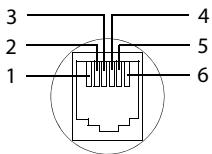
1 libre
2 libre
3 a
4 b
5 libre
6 libre
Faites évoluer votre Gigaset en un service téléphonique sans fil :
Combiné Gigaset SL910H
Entièrement compatible avec la mise à jour du micrologiciel (à partir de la version 100) dès novembre / décembre 2012.
◆ Concept d'utilisation innovant grâce à l'écran tactile
◆ Combiné doté d'un cadre métallique
◆ Ecran TFT couleur 8,1 cm
◆ Mode Mains-Libres confort de qualité optimale
Bluetooth et USB Mini
◆ Configuration des menus personnalisée
◆ Répertoire pour 500 cartes de visite
Autonomie en communication/en veille jusqu'à 13 h/180 h,
◆ Mode Mains-Libres confort avec 4 profils configurables
Présentation du numéro de l'appelant avec une image, écran de veille (horloge analogique et numérique)
♦ Téléchargement de sonneries
◆ ECO-DECT
Réveil
◆ Calendrier avec rappel de rendez-vous
◆ Mode nuit avec désactivation programmée de la sonnerie
◆ Mise en sourdine des appels masqués
◆ Surveillance de pièce
◆ SMS jusqu'à 640 caractères
http://www.gigaset.com/gigasetsl910h
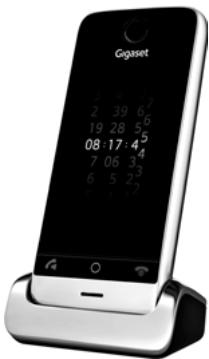
Combiné Gigaset S820H
◆ Mode Mains-Libres confort de qualité optimale
◆ Clavier rétro-éclairé
◆ Touche latérale pour un réglage simple du volume
◆ Ecran tactile 2,4"
◆ Bluetooth et USB Mini
◆ Répertoire pour 500 cartes de visite
Autonomie en communication/en veille jusqu'à 20 h/250 h, batteries standard
◆ Mode Mains-Libres confort avec 4 profils configurables
Présentation du numéro de l'appelant avec une image, écran de veille (horloge analogique et numérique)
♦ Téléchargement de sonneries
◆ ECO-DECT
♦ Réveil
◆ Calendrier avec rappel de rendez-vous
◆ Mode nuit avec désactivation programmée de la sonnerie
◆ Mise en sourdine des appels masqués
◆ Liste de 15 numéros interdits (selon la base)
◆ Surveillance de pièce, appel direct
◆ SMS jusqu'à 640 caractères
www.gigaset.com/gigasets820h
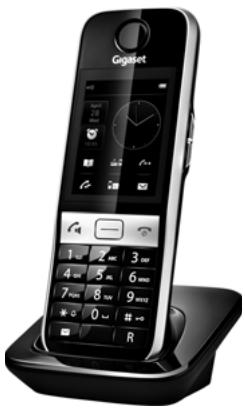
Clip Mains-Libres L410 pour téléphones sans fil
♦ Liberté de mouvement absolue lors des appels
◆ Clip pratique
◆ Parfaite qualité sonore en mode Mains-Libres
◆ Prise d'appels simple sur le combiné
◆ Poids : env. 30 g
◆ ECO-DECT
◆ 5 niveaux de réglage du volume
♦ Voyant indicateur d'état
Autonomie en communication/en veille jusqu'à 5 h/120 h
◆ Portée dans les bâtiments jusqu'à 50 m, à l'extérieur jusqu'à 300 m
www.gigaset.com/gigasetl410
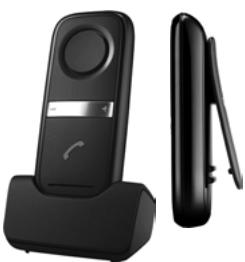
◆ Compatible Bluetooth® 2.0 (Profils de kit oreillette etMains-Libres)
◆ Qualité vocale exceptionnelle
◆ Confort optimal
◆ Poids : env. 15 g
♦ Jusqu'à 7 h de conversation
www.gigaset.com/gigasetzx600
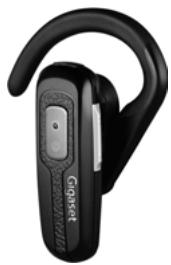
Le répéteur Gigaset vous permet d'augmenter la portée de réception de votre combiné Gigaset par rapport à votre base.
www.gigaset.com/gigasetrepeater
Pour de plus amples informations sur les fonctions des combinés selon les différentes bases Gigaset, se reporter à l'adresse suivante :
www.gigaset.com/compatibility
Tous les accessoires et batteries sont disponibles dans le commerce.
Gigaset
Original
Accessories
Utiliser exclusivement les accessoires d'origine. Cela permet d'éviter d'éventuels dégâts matériels ou risques pour la santé et de garantir la conformité aux dispositions applicables.
Généralités
Votre combiné Gigaset comprend, entre autres, un logiciel Open Source soumis à plusieurs conditions de licence. L'octroi des droits d'exploitation de ce logiciel Open Source qui dépassent la simple utilisation de l'appareil fabriqué par Gigaset Communications GmbH sont réglementés par les conditions de licence du logiciel Open Source.
Remarques relatives à la licence et à la protection par des droits d'auteur.
Votre combiné Gigaset contient un logiciel Open Source soumis à la licence publique générale GNU (GPL) ou à la licence publique générale limitée GNU (LGPL). Les conditions de licence correspondantes sont décrites à la fin du présent chapitre dans leur version originale. Le code source correspondant peut également être téléchargé sur Internet depuis le site www.gigaset.com/opensource/. Ce code source peut également être demandé à Gigaset Communications GmbH dans un délai de trois ans à compter de l'achat du produit. Pour ce faire, veuillez utiliser les coordonnées indiquées sur le site www.gigaset.com/service.
Licences
GNU GENERAL PUBLIC LICENSE
Logiciel Open Source
Logiciel Open Source
Logiciel Open Source
Logiciel Open Source
PARTIES PROVIDE THE LIBRARY "AS IS" WITHOUT WARRANTY OF ANY KIND, EITHER EXPRESSED OR IMPLIED, INCLUDING, BUT NOT LIMITED TO, THE IMPLIED WARRANTIES OF MERCHANTABILITY AND FITNESS FOR A PARTICULAR PURPOSE. THE ENTIRE RISK AS TO THE QUALITY AND PERFORMANCE OF THE LIBRARY IS WITH YOU. SHOULD THE LIBRARY PROVE DEFECTIVE, YOU ASSUME THE COST OF ALL NECESSARY SERVICING, REPAIR OR CORRECTION.
Accès au menu, représentation ..... 16
Accès rapide
aux fonctions/applications.... 18
Accessoires 92
Activation
crescendo de sonnerie .... 39
enregistrer une conversation..... 46
fonction.... 26
microphone (combiné) 32
répondeur....44, 45
répondeur (interrogation à distance) . 46
réveil.... 64
sonnerie 68
tonalité des touches.... 17
verrouillage des touches/de l'écran. 1, 24
vibration des touches ..... 17
vibreur 39
volume crescendo 62
Affichage
activer/désactiver pour les nouveaux messages .... 38
affichage des messages.... 38
consulter les messages sur la messagerie....20, 48
espace de stockage du répertoire .... 56
numéro (CLI/CLIP).... 31
rendez-vous/anniversaires non confirmés.... 63
Affichage sur l'écran
en mode veille.... 17
numéro (CLI/CLIP).... 31
Aide....82
Amplificateur de réception, voir Répéteur
Anniversaire 55
afficher non confirmés.... 63
effacer non confirmés .... 63
non confirmé 63
supprimer la liste des anniversaires non confirmés .... 21
Annonce (répondeur).... 44
Aperçu
réglages possibles 76
Appel
accepter.... 30
accepter (Bluetooth) 54
appel d'un numéro inconnu ..... 31
appel général.... 50
appel manqué....61
appel masqué 34
enregistrer 46
externe 29
interne....50
prise automatique .... 38
protection contre les appels indésirables .... 40
renvoyer (répondeur).... 46
transférer (répondeur).... 46
Appels externes
commande temporelle de la sonnerie .... 40
rediriger vers le répondeur..... 46
Applications
ajouter à la config. Page ..... 18
sélectionnables pour la config. Page .. 19
supprimer de la config. Page ..... 19
Assistance Service Clients.... 81
Assistant de configuration .....9
Autonomie du combiné 90
en mode surveillance de pièce ..... 65
Autorappel
désactivation provisoire ..... 35
Autres combinés Gigaset
enregistrer 49
AWS voir Renvoi d'appel
B
Barre d'état....1,22
icônes....75
Barre d'options.... 25
afficher/masquer.... 25
icônes....74
Barre de sélection 26
Base
branchement à un système téléphonique.... 72
changer....49
connecter au courant/au réseau téléphonique....6
installer ....5
modifier le code PIN système ..... 41
modifier les réglages .... 37
montage mural....7
régler....9
Index
réinitialiser 41
variante 1 et 2 ....2
Batterie
niveau de charge.... 75
Batteries
chargement 9
insérer ....8
Bip d'avertissement, voir Tonalités d'avertissement
Bloc secteur ....4
Bluetooth
accepter un appel.... 54
activer 52
arrêter la recherche .... 53
enregistrer un appareil 52
lancer la recherche .... 52
liste des appareils connus.... 53
modifier le nom d'un appareil..... 53
téléphoner avec un kit oreillette..... 54
transférer vers le répertoire (vCard) ... 58
transfert au format vCards ..... 58
Brochage....91
C
Calendrier 62
Caractéristiques techniques.... 89
Centre SMS
modifier le numéro.... 69
régler 69
Certificat de garantie 84
Champ de numérotation
alphanumérique 18
avec R / P.... 18
Champs de sélection 26
Changer de page....17, 23
Changer la page affichée ..... 17, 23
Charge de la batterie .... 75
Chargeur (combiné)
installation ....5
raccorder....7
Choix du pays....9
Clause de non-responsabilité....87
CLIP.... 32
CLIR.... 34
CNIP 31
Code PIN système
modifier.... 41
réinitialisation 41
Combiné
changement de base 49
changement pour une meilleure réception .... 49
éclairage de l'écran.... 37
écran de veille 37
en mode veille....14, 17
enregistrement sur une autre base ... 49
enregistrer 49
enregistrer un autre Gigaset ..... 49
fonction secret.... 32
interroger les informations de service. 22
langue d'affichage .... 37
mettre en service ....7
mode veille.... 17
modifier les réglages .... 37
page d'accueil 24
Paging 50
raccorder le chargeur....7
rechercher.... 50
régler 9,37
réinitialisation 42
réinitialiser 41
supprimer....49
tonalités d'avertissement ..... 40
transférer la communication ..... 50
utiliser la surveillance de pièce ..... 62
utiliser plusieurs combinés.... 49
volume de l'écouteur.... 32
volume du mode Mains-Libres ..... 32
Combiné + base 49
Combinés enregistrés .... 50
Commande temporelle
sonnerie des appels externes ..... 40
Commande temporelle (répondeur) .... 44
Communication
externe 29
intégrer un correspondant.... 51
intercepter à partir du répondeur..... 46
interne....50
transférer (connexion).... 50
transférer en interne (connexion).... 50
Communication externe
signal d'appel.... 34
transférer en interne (connexion).... 50
Communication interne 50
signal d'appel.... 31
Conférence
communication interne/externe ..... 51
deux appels externes.... 36
terminer 36,51
Conférence à 3
communication interne/externe.....51
deux communications externes ..... 36
terminer....36,51
Connexion à la base 49
Connexion avec la base non sécurisée .. 33
Consignes de sécurité ....4
Consulter les messages sur la messagerie externe .... 20, 48
Contact avec des liquides 89
Contacts de charge....1
Contenu de l'emballage ....5
Contrôle de sécurité connexion combiné-base.... 33
Correction d'erreur SMS....70
Correction des erreurs de saisie..... 27
Corriger les erreurs de saisie.... 27
Customer Care 81
D
DAS (valeur DAS) 88
Date anniversaire enregistrer dans le répertoire ..... 55
Date anniversaire voir Anniversaire
Décroché automatique 79
Décroché automatique .... 38, 79 répondeur.... 45
Décrocher, touche....1, 29, 30
Défilement dans les listes.... 25
horizontal 25
vertical....25
Défilement dans les listes ..... 25
Défilement horizontal 25
Défilement vertical 25
Dépannage généralités .... 82
Désactivation appels masqués.... 40
crescendo de sonnerie 39
enregistrer une conversation..... 46
fonction.... 26
microphone (combiné) 32
module radio 43
première sonnerie 68
répondeur....44, 45
réveil.... 64
sonnerie 68
surveillance de pièce 65
tonalité des touches.... 17
verrouillage des touches/de l'écran . 1, 24
vibration des touches 17
vibreur 39
volume crescendo 62
Détecteur de proximité....1,24
Disponibilité.... 34
Double appel externe 35
interne....50
terminer 35
Durée d'enregistrement (répondeur).... 45
Durée du flashing 72
E
Eclairage écran heure de mise en veille .... 38
Eclairage, écran 37
ECO DECT 42
Ecoute annonce (répondeur).... 44
enregistrement (répondeur) ..... 45
message (répondeur).... 45
Ecran éclairage .... 37
écran de veille 37
heure de mise en veille de l'éclairage . 38
régler 37
Ecran de veille 37,66
Ecran tactile ....1 utiliser ....24
Effacer message (répondeur).... 45
Éléments de contrôle.... 26
Enregistrement annonces (répondeur).... 44
enregistrer une conversation..... 46
Enregistrement (combiné) 49
Enregistrement (répondeur) 46
Enregistrer un appareil (Bluetooth) ..... 52
Entrée dans le répertoire.... 55
Entrée de journal.... 21
Entretien de l'appareil 88
Environnement 87
Envoi entrée du répertoire au combiné ..... 57
répertoire complet au combiné ..... 57
SMS.... 67
Index
Envoyer
vCards via Bluetooth 58
Equipements médicaux....4
Espace de stockage du répertoire..... 56
F
Fenêtre pop-up des messages..... 20
fermer 20
Fiche du téléphone, brochage.... 91
Flèche dans la barre d'options.... 25
Fonction
Fonction de retour ..... 26, 27
Fonction de service
code numérique .... 73
démarrer....73
régler 73
Fonction secret du combiné.... 32
Fonction skip back (répondeur) ..... 47
Fonctions spéciales.... 72
Fréquence vocale .....72, 73
G
Gigaset QuickSync 71
GNU General Public License (GPL)
Anglais.... 95
Heure de mise en veille de l'éclairage de l'écran 38
Homologation 84
|
lcônes
affichage des nouveaux messages.... 20
barre d'état.... 75
barre d'options .... 74
Icônes de l'écran 74
Image appellant....56, 66
Inconnu 31
Indicatif de sortie 72
Indicatif de sortie (système
téléphonique) 72
Intensité de la réception ..... 75
Interface PC 71
Interne
intrusion 51
téléphoner 50
Interrogation à distance ..... 46
Interroger les informations de
service....22,84
J
Jeu de caractères
cyrillique 27
grec....27
Journal des appels .... 30, 61
effacer les listes complètes.... 21
numéroter avec.... 30
supprimer une entrée ..... 21
Journal du répondeur 19
K
Kit oreillette (Bluetooth) 54
prise d'appel.... 54
L
Langue + région ..... 16, 37
Licence
GPL....95
LGPL....95
Liquides....89
Liste
appareils connus (Bluetooth)....53
appels manqués 61
appels reçus....61
appels sortants 61
effacer 21
faire défiler 25
journaux des appels.... 61
liste des brouillons SMS. 67
liste des SMS reçus ..... 19, 68
messagerie externe 19
ouvrir dans la fenêtre pop-up des messages .... 20
réorganiser ..... 21, 46, 56, 63, 68
répondeur.... 19
sélectionner l'entrée 24
Liste d'appels
effacer la liste complète ..... 21
effacer une entrée.... 21
Liste de numéros abrégés.... 60
Liste de réception (SMS) ..... 19, 68
Liste des appels 61
Liste des brouillons (SMS) 67
Liste des messages
effacer 21
ouvrir 19
Liste des numéros bis.... 29
numéroter avec.... 29
Liste des SMS reçus.... 19
M
Mains-Libres 32
Majuscule/minuscule....27
Meilleure base 49
Meilleure connexion avec la base ..... 33
Mélodie
mélodie d'attente 41
sonnerie des appels internes/ externes 39
Menu
applications 23
changer de page....17, 23
ouvrir 23
paramètres....76
retour à la page d'accueil ..... 23
Menu Applications 23
Menu Paramètres 76
Menu principal des paramètres..... 76
Menu, touche.... 1, 23
Message texte, voir SMS
Messagerie externe 48
Messages
écoute (répondeur) 45
effacer 21
effacer (répondeur) 45
Micrologiciel
consulter la version 84
mettre à jour sur un combiné (Gigaset QuickSync)....71
Minuscule/majuscule.... 27
Mise au rebut 88
Mise en service....5
Mise en service, combiné .....7
Mode d'enregistrement....2
Mode de numérotation.... 72
Mode de numérotation par impulsions (ND) 72
Mode Eco + (désactivation du module radio) 43
Mode Ecouteur 32
Mode rappel (réveil).... 64
Mode veille
changer de page....17, 23
combiné ..... 14, 17
page configurable 18
page de numérotation ..... 17
Modification de la disposition des
touches....28
Modification des paramètres.... 37
Modification des réglages du
téléphone.... 37
Modification du jeu de caractères..... 28
Modifier le code PIN.... 41
Modifier le nom des appareils
(Bluetooth) 53
Modifier les paramètres
éléments de contrôle.... 26
Montage mural de la base .....7
N
ND
mode de numérotation par impulsions .... 72
Non confirmé Anniversaire/
rendez-vous 63
Numéro
afficher le numéro de l'appelant (CLIP) 31
comme destination en mode Surveillance de pièce ..... 65
copier dans le répertoire.... 58
enregistrer dans le répertoire ..... 55
favori 59
saisie avec répertoire .... 59
saisir 27
Numéro de destination (surveillance de
pièce)....65
Numéro favori ..... 55, 59
Numérotation
à partir du répertoire .... 30
avec le journal des appels.... 30
avec liste des numéros bis ..... 29
Numérotation abrégée 19
configurer.... 59
Index
Numérotation rapide voir Numérotation abrégée
0
Options 25
Options de réglage téléphone.... 37
Ordre dans le répertoire .... 56
Ouverture d'un sous-menu.... 26
P
Page configurable (mode veille) ..... 18
ajouter une application/fonction ..... 18
applications/fonctions sélectionnables.... 19
configurer.... 18
supprimer une application/fonction .. 19
Page d'accueil page des messages .... 19
retour....24
Page d'état 22
ouvrir/fermer 22
Page de numérotation (mode veille) . 17, 29
Page des messages (mode veille) ..... 19
Page personnalisée (mode veille) ajouter une application/fonction ..... 18
applications/fonctions sélectionnables.... 19
supprimer une application/fonction .. 19
Paging 2,50
Paging, touche....2
Paramètres 26
Pause après préfixe d'accès réseau.... 72
après prise de ligne 72
après touche R.... 72
Pause interchiffre.... 72
Point vert....21, 29, 30
Portée....5
Portrait CLIP voir Image appelant
Préfixe régler son préfixe .... 37
Préfixe (système téléphonique)....72
Préfixe local.... 13
réglage....9
Présentation du numéro désactiver appel par appel.... 34
Présentation du numéro de l'appelant-images.... 66
Présentation du numéro de l'appelant, remarques .... 32
Prise de raccordement Mini-USB.....1
Prise de raccordement USB ....1
Profils Mains-Libres.... 38
Protection contre les appels indésirables .... 40
Puissance consommée 90
Q
Qualité d'enregistrement (répondeur) .. 45
Questions-réponses 82
QuickSync....71
R
R, touche 72
Raccordement du câble électrique.....6
Raccordement du câble téléphonique ....6
Raccrocher/Fin, touche ..... 1, 23, 29
Rappel automatique.... 34
Rappel de l'appelant 34
Recherche appareils Bluetooth .... 52
Rechercher dans le répertoire .... 57
Rechercher, combiné 50
Rédaction (SMS) 67
Réduire la puissance d'émission ..... 42
Réduire les émissions.... 42
Réglage de l'heure .....9
Réglage de la date .....9
Réglage de la langue d'affichage ..... 9, 37
Réglages à l'aide du clavier.... 17
Réglages possibles aperçu .... 76 répondeur.... 44
Régler l'heure....9
Réinitialiser combiné 42
Rendez-vous afficher non confirmés.... 63
création....62
effacer non confirmés .... 63
supprimer la liste des rendez-vous manqués.... 21
Renvoi (répondeur).... 46
Renvoi d'appel.... 34
Renvoi voir renvoi d'appel
Répertoire 55
copier le numéro depuis le texte ..... 58
créer une entrée .... 55
effacer toutes les entrées ..... 21
enregistrer une date anniversaire..... 55
enregistrer une entrée.... 55
envoi au format vCards via Bluetooth . 58
envoyer au combiné.... 57
envoyer l'entrée/la liste au combiné .. 57
gérer les entrées .... 55
ordre des entrées .... 56
ouvrir 55
ressource.... 66
transfert au format vCards via Bluetooth 58
utiliser pour la saisie du numéro..... 59
Répéteur 41
Répondeur 44
activer/désactiver.... 44
commande temporelle .... 44
écouter les messages....21, 45
effacer les messages.... 45
enregistrer 46
enregistrer une annonce/annonce répondeur simple.... 44
fonction skip back. 47
interrogation à distance ..... 46
supprimer tous les messages..... 21
Répondeur (interrogation à distance) activation .... 46
Représentation de l'accès au menu ..... 16
Réveil .... 64 activer/désactiver.... 64
S
S'intégrer à une communication externe 51
Saisie de caractères diacritiques ..... 27
Saisie de caractères spéciaux.... 27
Saisie de lettres accentuées ..... 27
Saisir des caractères spéciaux ..... 27
Saisir du texte.... 27
Sélectionner une entrée dans le répertoire .... 57
Sensibilité du micro 32
Services réseau au cours d'une communication externe 34
définir pour les appels suivants..... 33
spécifiques à l'opérateur.... 33
Signal d'appel communication externe 34
Signal d'appel externe au cours d'une communication interne.... 31
interne au cours d'une communication externe .... 31
Signal d'avertissement, voir Tonalités d'avertissement
Signal de rappel.... 62
activer/désactiver le volume crescendo.... 62
régler le volume 62
SMS....67
à des systèmes téléphoniques..... 69
auto-assistance lors de messages d'erreur .... 70
centre d'envoi 69
dépannage....70
effacer 68
envoyer 67
lire....68
liste de réception ..... 19, 68
liste des brouillons 67
mise en mémoire temporaire ..... 67
recevoir 68
rédiger....67
rédiger/envoyer.... 67
spécificités lors de la rédaction ..... 67
supprimer la liste de réception ..... 21
Son, voir Sonnerie
Sonnerie activer/désactiver crescendo.... 39
commande temporelle des appels externes .... 40
désactiver 68
désactiver la première.... 68
désactiver pour les appels masqués .. 40
mélodie des appels internes/ externes 39
modifier.... 39
réglage du volume.... 39
Sonnerie VIP 55, 56
Sonneries + signaux....39, 40
Suppression annonce du répondeur.... 45
numéro abrégé 60
Supprimer listes.... 21
Index
Supprimer (combiné).... 49
Surveillance de pièce 62
Synchronisation via le cloud.....15, 71
Synchroniser le répertoire....15,71
Synchroniser les contacts Google....15,71
Système téléphonique
enregistrer préfixe d'accès réseau .... 72
raccorder la base.... 72
régler la durée du flashing ..... 72
régler le mode de numérotation..... 72
régler sur la fréquence vocale ..... 73
SMS....69
temps de pause.... 72
T
Téléphone régler 37
rétablissement des réglages par défaut .... 41
utiliser 23
Téléphoner externe 29
interne....50
prise d'appel.... 30
Temps de charge du combiné ..... 90
Tonalités d'avertissement ..... 40
Touche Fin, voir Touche Raccrocher/Fin
Touches combiné ....1
touche Décrocher....1, 29, 30
touche Menu .... 1, 23
Transfert d'appel vers le répondeur .... 46
Transmission du numéro.... 31
V
Va-et-vient communication interne/externe ..... 51 deux appels externes..... 35
Valeur DAS des combinés Gigaset ..... 88 vCard
envoyer via Bluetooth .... 58 réception Bluetooth.... 58
Vérification sécurité de la connexion DECT ..... 33
Verrouillage activer/désactiver.... 24 automatique .... 24
Verrouillage de l'écran activer/désactiver.... 24 automatique .... 24
Verrouillage des touches activer/désactiver.... 24 automatique .... 24
Vibrations, touches.... 17
Volume de l'écouteur.... 32
Volume de sonnerie 39
Volume du combiné.... 32
Volume du mode Mains-Libres ..... 32
Volume du signal de rappel ..... 62
Voyant Messages.... 1, 20 activer/désactiver.... 38
Z
Personnalisez votre téléphone Gigaset sur
www.gigaset.com/skinshop
GRÂCE AUX STICKERS DectSkins DÉJÀ DISPONIBLES!
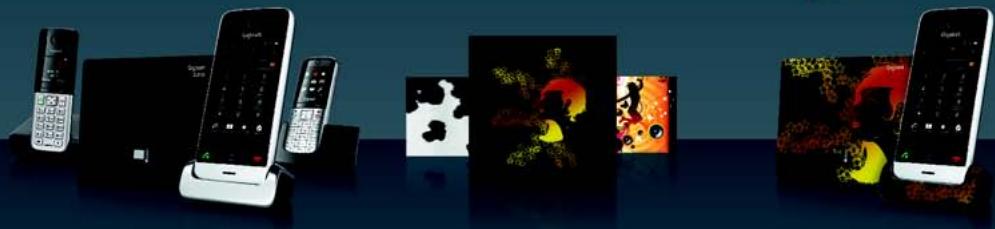
Sous réserve de disponibilité.
Tous droits réservés. Droits de modification réservés.
www.gigaset.com
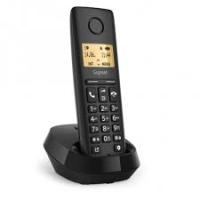
- Gigaset SL910/SL910A et sa fonction « tactile » spécifique
- Ecran tactile/Affichage
- Zone de navigation
- Touches du combiné
- Touche Décrocher
- O Touche Menu
- Touche Raccrocher/Fin
- Sommaire
- Consignes de sécurité
- Attention
- Remarques
- Vérification du contenu de l'emballage
- Installation de la base et du chargeur
- Remarque
- A noter :
- Connexion de la base au réseau téléphonique et au secteur
- Montage mural de la base (en option)
- Raccordement du chargeur
- Mise en service du combiné
- Insertion des piles et fermeture du couvercle des piles
- Pour rouvrir le couvercle afin de changer les piles :
- Chargement de la batterie
- Réglage de la base et du combiné – Assistant de configuration
- Quelles sont les étapes suivantes ?
- Paramétrage individuel de la page d'écran de veille
- Synchronisation avec les contacts Google ou Outlook
- Réglage des sonneries et du vibreur
- Configuration du répondeur
- Enregistrement des combinés Gigaset sur la base
- Définition des paramètres ECO DECT
- Téléchargement de vos propres sonneries et images sur votre combiné
- Branchement d'un téléphone à un système téléphonique
- Présentation des instructions de ce mode d'emploi
- Exemple 1 :
- Exemple 2 :
- Mode veille
- Changer de page :
- Page de sélection
- Champ Numéro
- Champ de numérotation
- Barre d'options (→ p. 25)
- Réglage individuel du clavier/champ de numérotation
- Page configurable (personnalisée)
- Fin de la configuration
- Applications et fonctions pouvant être sélectionnées
- Page des messages (exemple)
- Fenêtre pop-up des messages
- Entrées de listes
- Suppression de listes
- Barre d'état et page d'état
- Utilisation du téléphone
- Activation/désactivation du combiné
- Retour à la page d'accueil
- Verrouillage des touches et de l'écran
- Activation/désactivation du verrouillage des touches et de l'écran
- Verrouillage automatique de l'écran
- Utilisation de l'écran tactile
- Sélection d'une fonction/d'une entrée de liste
- Navigation dans les listes et les menus (par défilement vertical)
- Options et barres d'option
- Modification des paramètres
- Barre de sélection: activation/désactivation d'une fonction
- Ouverture d'un sous-menu pour régler un paramètre
- Retour à l'écran précédent
- Saisie de texte et de numéros
- Correction d'erreurs de saisie
- Saisie de texte
- Appels externes
- Numérotation à partir de la liste des numéros bis
- Numérotation à partir d'une liste d'appels
- Numérotation à partir du répertoire principal
- Prise d'appel
- Prise/refus d'un signal d'appel
- Affichage de l'appel
- Avec présentation du numéro
- Sans présentation du numéro
- Avec CNIP (Calling Name Identification Presentation)
- Remarques concernant la présentation du numéro de l'appelant CLIP
- Mains-Libres
- Activation du mode Mains-Libres pendant la numérotation
- Passage du mode Ecouteur au mode Mains-Libres
- Modification du volume de l'écouteur, du mode Mains-Libres et du kit oreillette
- Activation/désactivation du microphone (fonction secret)
- Désactivation de la sonnerie/du vibreur pour l'appel en cours
- Utilisation de fonctions spécifiques à l'opérateur (services réseau)
- Réglage des services réseau
- Désactivation de la présentation du numéro (CLIR – Calling Line Identification Restriction)
- Rappel automatique d'un appel manqué
- Signal d'appel lors d'une communication externe
- Disponibilité
- Renvoi d'appel (AWS)
- Services réseau pendant une communication externe
- Rappel automatique
- Désactivation prématurée du rappel
- Double appel
- Ou :
- Terminer le double appel :
- Va-et-vient
- Conférence
- Réglages du téléphone
- Modification de la langue d'affichage
- Réglage du pays et du préfixe
- Réglages de l'écran
- Choix de l'écran de veille/Diaporama
- Eclairage de l'écran
- Activation/désactivation de la fenêtre pop-up des messages et du clignotement du voyant Messages
- Activation/désactivation du décroché automatique
- Réglage du profil Mains-Libres
- Réglage du volume et de la mélodie
- Volume de la sonnerie pour tous les appels
- Réglage de la sonnerie des appels externes/internes
- Activation/désactivation du vibreur
- Activation/désactivation permanente de la sonnerie
- Activation/désactivation des tonalités d'avertissement
- Protection contre les appels indésirables
- Commande temporelle pour les appels externes
- Suppression de la sonnerie des appels masqués
- Activation/désactivation de la mélodie d'attente
- Activation/désactivation du répéteur
- Modification du code PIN système
- Réinitialisation du code PIN système
- Rétablissement des réglages par défaut du téléphone
- Réinitialisation du combiné/de la base
- Diminution de la puissance d'émission
- En mode d'utilisation normale (valeur par défaut) :
- 1) Réduire la portée et ainsi, diminuer de 80 % la puissance d'émission
- 2) Désactiver le module radio DECT en mode veille (mode ECO +)
- Répondeur (Gigaset SL910A)
- Activation/désactivation du répondeur
- Définition du Mode
- Enregistrement des annonces Répondeur Enregistreur/Répondeur simple
- Autres réglages possibles
- Ecoute/suppression des messages
- Effacement de tous les messages
- Autres fonctions du répondeur
- Interrogation à distance
- Activation du répondeur
- Appel du répondeur et écoute de messages
- Fin de l'interrogation à distance
- Messagerie externe
- Ecoute des messages de la messagerie externe
- Enregistrement des combinés
- Utilisation d'un combiné sur plusieurs bases
- Suppression de combinés
- Plusieurs combinés
- Recherche d'un combiné (« Paging »)
- Arrêt de la recherche
- Modification du nom du combiné
- Appel interne
- Double appel interne / transfert interne
- Mise en place d'un va-et-vient/d'une conférence
- Intrusion dans une communication externe
- Activation/Désactivation de la fonction Intrusion interne
- Utilisation de la fonction Intrusion
- Quitter la conversation
- Appareils Bluetooth
- Activation/désactivation du mode Bluetooth
- Recherche et enregistrement des appareils Bluetooth (autorisés)
- Début de la recherche
- Autorisation d'un appareil - Ajout à la liste des appareils connus
- Modification de la liste des appareils connus (autorisés)
- Affichage de la liste
- Retrait d'un appareil
- Modification d'un nom d'appareil
- Acceptation/refus d'un appareil Bluetooth non enregistré
- Modification du nom Bluetooth du combiné
- Poursuite de la conversation avec le kit oreillette Bluetooth
- Prise d'appel à l'aide du kit oreillette Bluetooth
- Répertoire (Carnet d'adresses)
- Longueur des entrées
- Gestion des entrées du répertoire
- Ouverture du répertoire
- Création d'une nouvelle entrée
- Enregistrement d'une entrée de répertoire
- Affichage d'une entrée (affichage détaillé)
- Modification d'une entrée
- Suppression d'une entrée
- Affichage du nombre d'entrées disponibles dans le répertoire
- Paramétrage du classement des entrées du répertoire
- Sélection d'une entrée du répertoire, navigation dans le répertoire
- Transfert du répertoire/d'une entrée vers un autre combiné
- Conditions :
- Transfert d'entrées spécifiques
- Transfert de l'intégralité du répertoire
- Terminer le transfert
- Transfert du répertoire au format vCards via Bluetooth
- Réception d'une vCard via Bluetooth
- Copie du numéro affiché dans le répertoire
- Copie du numéro depuis le répertoire
- Configuration d'un numéro abrégé/d'une liste de numéros abrégés
- Création d'une icône de numéro abrégé sur la page configurable
- Modifier la numérotation abrégée :
- Supprimer la numérotation abrégée
- Transfert du numéro de téléphone dans la liste de numéros abrégés
- Composer le numéro :
- Effacer des entrées :
- Calendrier
- Enregistrement d'un rendez-vous dans le calendrier
- Réglage du son et du volume du signal de rappel
- Signalisation des rendez-vous et anniversaires
- Affichage des rendez-vous/anniversaires non confirmés
- Effacer des entrées
- Effacer tous les rendez-vous de la liste :
- Réveil
- Désactivation/répétition du réveil après une pause (mode Rappel)
- Surveillance de pièce
- Activation/désactivation de la surveillance de pièce
- Interruption de la surveillance de pièce
- Prise d'un appel de surveillance
- Désactivation de la surveillance de pièce à distance
- Ecran de veille, images appelant et sonneries
- Visualisation et suppression des images
- Ecoute d'un son
- Rédaction et envoi de SMS
- Mise en mémoire temporaire des SMS (Liste des brouillons)
- Ouverture d'un SMS dans la liste des brouillons
- Activation/désactivation de l'annulation de la première sonnerie
- Liste des SMS reçus
- Lecture et gestion des SMS
- Configuration du centre SMS
- Saisie/modification d'un centre SMS, paramétrage du centre d'envoi
- SMS avec les systèmes téléphoniques
- Activer/désactiver la fonction SMS
- Dépannage SMS
- Auto-assistance en cas d'erreur
- Synchronisation avec un PC (Gigaset QuickSync)
- Vous pouvez :
- Raccordement de la base à un système téléphonique
- Mode de numérotation et rappel
- Modification du mode de numérotation
- Réglage du rappel
- Enregistrement du préfixe (indicatif de sortie)
- Paramétrage des temps de pause
- Activation provisoire du mode fréquence vocale (Fréq. Vocales)
- Paramétrage des fonctions de service
- Icônes de la barre d'options
- Icônes de la barre d'état
- Icônes de signalisation
- Autres icônes de l'écran
- Paramètres disponibles
- Ouvrir la Page Menu Réglages :
- Enregistrez votre téléphone Gigaset directement après son achat, à l'adresse : www.gigaset.com/register
- Visitez notre page dédiée au service clients, à l'adresse : www.gigaset.com/service
- Contactez nos collaborateurs du service clients :
- Numéro Premium 08 99 70 01 85
- Questions-réponses
- Interrogation des informations de service de la base/du combiné
- Informations de service de la base :
- Informations de service du combiné :
- Homologation
- Certificat de garantie
- Article L.211-4 du Code de la Consommation :
- Article L.211-5 du Code la Consommation :
- Article L.211-12 du Code de la Consommation :
- Article 1641 du Code Civil :
- Article 1648 du Code Civil, alinéa premier :
- Clause de non-responsabilité
- Environnement
- Nos principes en matière d'environnement
- Système de gestion de l'environnement
- Mise au rebut
- Valeur DAS des combinés Gigaset
- Annexe
- Entretien
- Contact avec des liquides
- Caractéristiques techniques
- Batterie
- Autonomie/temps de charge du combiné
- Remarques concernant la connexion USB
- Puissance consommée de la base
- Caractéristiques générales
- Brochage de la prise téléphonique
- Combiné Gigaset SL910H
- Combiné Gigaset S820H
- Clip Mains-Libres L410 pour téléphones sans fil
- Généralités
- Remarques relatives à la licence et à la protection par des droits d'auteur.
- Licences
- Logiciel Open Source
- B
- Index
- C
- D
- E
- Envoyer
- F
- G
- |
- Interne
- J
- K
- L
- M
- N
- 0
- P
- Q
- R
- S
- T
- V
- Z
Marque : GIGASET
Modèle : SL910A
Catégorie : Téléphone sans fil