CD-2 - Enregistreur multipiste ROLAND - Notice d'utilisation et mode d'emploi gratuit
Retrouvez gratuitement la notice de l'appareil CD-2 ROLAND au format PDF.


| Type de produit | Enregistreur multipiste |
| Marque | ROLAND |
| Modèle | CD-2 |
| Dimensions | 302 (L) x 242 (P) x 76 (H) mm |
| Poids | 3,1 kg |
| Alimentation | Adaptateur secteur PSB-3U (inclus) |
| Consommation électrique | 3,0 A |
| Supports d'enregistrement | CompactFlash 16 Mo – 2 Go, CD-R, CD-RW |
| Modes d'enregistrement | Standard, Long, WAV (44,1 kHz) |
| Nombre de pistes | 2 (stéréo) |
| Nombre max de morceaux par support | 99 |
| Effets intégrés | 22 Dynamiques, 26 Vocaux, 38 Guitare/Basse, 25 Mastering |
| Microphones | Micro stéréo intégré + 2 entrées XLR (alim. fantôme 48 V) |
| Entrées audio | MIC 1/2 (XLR, Jack 6,35), GUITAR (Hi-Z), LINE IN (RCA) |
| Sorties audio | Haut-parleurs stéréo intégrés, casque (Jack stéréo), AUX OUT (RCA) |
| Autres connecteurs | MIDI Out (DIN 5 broches), Pédale (Foot Switch Jack 6,35) |
| Accessoires fournis | Adaptateur secteur, cordon d'alimentation, CD-R vierge, carte CF 128 Mo, protège-carte, mode d'emploi |
| Options | Pédale FS-5U (BOSS), Pédale DP-2 |
| Entretien | Nettoyer avec un chiffon doux et sec. Ne pas utiliser de solvants. |
| Sécurité | Lire les consignes avant utilisation. Ne pas ouvrir. Utiliser l'adaptateur fourni. |
| Réparabilité | Contacter un centre de maintenance agréé Roland. |
FOIRE AUX QUESTIONS - CD-2 ROLAND
Questions des utilisateurs sur CD-2 ROLAND
0 question sur cet appareil. Repondez a celles que vous connaissez ou posez la votre.
Poser une nouvelle question sur cet appareil
Téléchargez la notice de votre Enregistreur multipiste au format PDF gratuitement ! Retrouvez votre notice CD-2 - ROLAND et reprennez votre appareil électronique en main. Sur cette page sont publiés tous les documents nécessaires à l'utilisation de votre appareil CD-2 de la marque ROLAND.
MODE D'EMPLOI CD-2 ROLAND
Avant d'utiliser cet instrument, lisez attentivement les sections «CONSIGNES D'UTILISATION» et «REMARQUES IMPORTANTES» (Page 4 et 5 et 6 à 8) qui fournissent des informations importantes sur la bonne utilisation de cet appareil. Pour en maîtriser toutes les fonctionnalités, nous vous suggérons également de lire attentivement ce mode d'emploi et de le conserver en lieu sûr pour pouvoir vous y référer en cas de besoin.
Réception et installation
■ Consignes d'utilisation 4 ■ Remarques importantes 6 Réception de l'appareil. 9 ■ Fonctionnalités 10 ■ Description de l'appareil 12 Supports compatibles avec le CD-2 17
■ Branchement sur d'autres appareils 20
Utilisation des micros à condensateur 22
Prise en main
■ Principes de base 24
Mise sous/hors-tension 24
Réglage de la luminosité de l'écran 25
Réglage du volume 25
Coupure temporaire du son (Mute) 25
Insertion/retrait d'un CD 26 Insertion/retrait d'une carte CF 27
Enregistrement
■ Enregistrer sur le CD-2 28 ■ Enregistrement avec les micros incorporés 30 ■ Enregistrement depuis une source micro ou ligne 31 Ajout d'une voix à un morceau issu d'un CD audio (Overdubbing) 32 Ajout d'une voix à un morceau issu d'une carte CF (Overdubbing) 34 ■ Préparation à l'enregistrement 36
Préparation d'une carte CF (formatage) 36 Choix du mode d'enregistrement sur carte CF 36 Sélection de la source d'enregistrement (MIC SELECT) 37 Réglement du gain d'entrée 37 Réglement temporaire du niveau d'écoute d'un CD ou d'une carte CF 38 Utilisation de micros externes (choix de panoramique) 39 Balance droite/gauche pour les micros incorporés 39
Lecture
Lecture d'un CD 40
Lecture à vitesse réduite (Slow Playback) 40 Réglage fin de hauteur (Pitch) 41 Modification de la tonalité (Key) 42 Annulation du signal central (Center Cancel) 42 Lecture en boucle (1 Track/All Repeat) 43 Lecture en boucle d'un fragment A-B (A-B Repeat) 43
Lecture d'une carte CF 44
Lecture en boucle (1 Track/All Repeat) 44 Lecture en boucle d'un fragment A-B (A-B Repeat) 45
Création d'un CD audio
■ Création d'un CD depuis une carte CF 46 Accès à une qualité CD professionnelle (Effets de Mastering) 49 ■ Mise en compatibilité avec les lecteurs standards (Finalize) 50
Autres enregistrements
■ Utilisation du métronome 52 Aide à la mise en place (décompte préalable) 53 Lancement de l'enregistrement sur détection de signal. 54 Attribution des numéros de pistes 55 Utilisation du [MARKER] pour l'attribution de numéros de pistes 55 Numéros de pistes à intervalles fixes 56 Création de pistes sur détection de silence 57
Autres fonctions
■ Gestion d'une carte CF. 58 Effacement d'une piste 58 Effacement de toutes les pistes 58 Attribution d'un nom à une piste 59 Suppressions des silences au début et à la fin des pistes (Trim In/Out) 60 Division d'une piste (Divide) 62 Conversion d'une piste en fichier Wave (Wave Convert) 63 Formatage d'une carte CF. 63 Effacement de pistes sur disque CD-RW 64 Effacement de la dernière piste 64 Effacement de toutes les pistes 64 Suppression de la finalisation 65 ■ Fonction d'accordeur (Tuner) 66 Modification du diapason 67 Émission d'un son de référence pour l'accordage 67 Copie d'un CD audio original 68 Ajout d'effet sur une source vocale ou instrumentale 70 Sauvegarde des pistes d'une carte CF 71 ■ Récupération de données sauvegardées (Recover) 72 ■ Lecture de fichiers SMF (Standard MIDI File) 73 ■ Rappel des réglages d'usine (Initialize) 74 Autres paramètres et fonctions 75 Affichage de la durée restante 75 Choix de la fonction affectée à la pédale 76 Réglage de gain automatique pour les micros incorporés (Auto Level Control) 76 Réglage du niveau des sorties AUX OUT 77 Activation/désactivation de l'entrée Line Input 78 Visualisation du nombre des pistes d'une carte CF 78 Réglage du niveau d'écoute d'un CD ou d'une carte CF 79
Référence
Dysfonctionnements 82 ■ Messages d'erreur 87 ■ Liste des effets 88 ■ Liste des menus 90 - Caractéristiques 91 Index 92 Information 94
Instructions pour EVITER tout RISQUE d'incendie, d'électrocution ou de blessure
| AVERTISSEMENT | Signale des instructions averissant l'utilisateur d'un risque de mort ou de blessures graves si l'appareil n'est pas utilisé correctement. |
| ATTENTION | Signale des instructions averissant l'utilisateur d'un risque de blessures ou de dommages matériels si l'apparil n'est pas utilisé correctement. * « Dommages matériels » fait reféquence aux dommages ou aux conséquences sur les bâtiments et le mobilier ainsi qu'aux animaux domestiques ou deOMPagne. |
| ! | Le symbole △signale des instructions ou des avertissements importants dont le sens précis est fourni par l'icone situé au centre du triangle. Dans le cas ci-contre, il s'agit de précautions ou d'ayritesements généraux et de mises en gardes contre un danger. |
| ® | Le symbole◎signale des éléments qui ne doivent pas être enlevés ou ne doivent pas être touchés. Leur nature est indiquée par l'icone situé au centre du cercle. Dans le cas ci-contre, il signale que l'appareil ne doit pas être démontré. |
| © | Le symbole ●signale des éléments qui doivent être manipulés ou mobilisés. Leur nature est indiquée par l'icone situé au centre du cercle. Dans le cas ci-contre, il signale que le cordon d'alimentation doit être débranché de la prise secteur. |
Avertissement
- Avant d'utiliser cet appareil, lisez les instructions ci-dessous et le reste du mode d'emploi.

- N'ouvrez en aucun cas l'appareil ou son adaptateur secteur et n'y effectuez aucune modification.

- Ne tentez pas de réparer l'appareil et n'y faites aucune modification (sauf dans le cas où le manuel vous donne des instructions spécifiques dans ce sens). Adressez-vous à votre centre de maintenance/agréé pour toute réparation ou transformation (voir page « Information »).

N'utilisez et n'entreposez pas l'appareil dans des endroits:
- soumis à des températures extrêmes (rayonnement direct du soleil, système de chauffage), humides (salles de bains etc.), exposés à la pluie, poussièreux
- soumis à un fort niveau de vibrations.
Veillez à ce que l'appareil soit toujours posé sur une surface plane et stable. Ne l'installez jamais sur des surfaces inclinées.


Avertissement
Utilisez exclusivement l'adaptateur secteur fourni avec cet appareil à l'exclusion de tout autre. Vérifiez également que la tension indiquée dessus correspond bien à la tension secteur de la prise sur laquelle vous le branchez. Notez que des adaptateurs d'autres marques peuvent partager une polarité différente ou être conçus pour d'autres formats de courant susceptibles de provoquer des dommages ou une électrocution.

Utilisez exclusivement le cordon d'alimentation fourni avec l'appareil, et ne l'utilisez par contre avec aucun autre type d'appareil.

- Prenez le cordon d'alimentation. Ne le faites pas cheminer dans des endroits où il pourrait être tordu, piétiné ou écrasé par des objets lourds. Un câble endommagé peut facilement causer une électrocution ou un incendie!

- Cet appareil, qu'il soit utilisé seul ou en association avec un amplificateur ou un casque, peut produire des niveaux sonores susceptibles de provoquer des pertes d'audition définitives. Ne l'utilisez jamais à fort niveau pendant une longue période ou en toutes circonstances où l'écoute deviendrait inconfortable. En cas de perte d'audition, consultez immédiatement un médecin spécialisé.

- Veillez à ce qu'aucun objet (matériaux inflammables, trombones, épinges) ni aucun liquide quel qu'il soit (eau, sodas) ne pénètre dans l'appareil.


- Mettez immédiatement l'appareil hors tension, débranchez dans la page « Information » dans les cas suivants:
- Le cordon d'alimentation ou sa prise ont été endommagés
- De la fumée ou une odeur inhabituelle sortent de l'appareil
- Des objets ou des liquides étrangers ont été introduits accidentellement dans l'appareil. L'appareil a été exposé à la pluie ou à l'humidité.
- L'appareil ne fonctionne pas normalement ou ses performances semblent dégradées.
- En présence de jeunes enfants, un adulte doit pouvoir assurer une surveillance aussi longtemps que l'enfant n'est pas capable de se servir de l'appareil en toute sécurité.

Protégez l'appareil des chocs violents. Ne le laissez pas tomber!

- Ne branchez pas l'appareil sur une prise déjà occupée par de nombreux autres appareils. Faites particulièrement attention lors de l'utilisation de pavés d'extension, à ne pas dépasser la puissance admise tant par le prolongateur que par le circuit électrique. Une surcharge importante pourrait provoquer une surchauffe et faire fondre l'isolant du cordon.

- Avant d'utiliser l'appareil dans un pays étranger, consultez votre revendeur, un centre de maintenance agréé ou le distributeur Roland indiqué sur la page de garde.

Attention
- N'installez l'appareil ou son alimentation que dans un emplacement qui ne gène pas sa ventilation.

- Pour brancher ou débrancher le cordon d'alimentation, saisissez toujours la prise elle-même et non le câble.

- À intervalles réguliers, vous devez débrancher la prise secteur de l'appareil et la nettoyer à l'aide d'un chiffon sec pour éviter toute accumulation de poussière. Vous devez également la débrancher si l'appareil doit rester inutilisé pendant une longue période. L'accumulation de poussière au niveau des broches est susceptible de réduire l'isolement et de provoquer des incendies.

- Évitez de pincer ou de coincer les connecteurs reliés à cet appareil. Tenez-les hors de portée des enfants.

- Ne montez jamais sur l'appareil. Ne déposez pas non plus d'objets lourds dessus.

- êtes amené à le brancher ou à le débrancher.
- Avant de déplacer l'appareil, débranchez son cordon d'alimentation et retirez toutes les connexions aux autres apparéils

- En cas de risque d'orage, éteignez l'appareil et débranchez physiquement son cordon d'alimentation.

- Si vous devez enlever des vis pour une installation ou une autre, veil
- Veillez à désactiver l'alimentation fantôme pour tout autre branchement qu'un micro à condensateur sur cet appareil, sous peine d'endommager des appare écider de l'utilisation d'une telle alimentation.

(L'alimentation fantôme de cet instrument est de 48 V continu, 10 mA max)
Remarques importantes
En plus des recommandations contenues dans le chapitre « CONSIGNES D'UTILISATION » p. 4 et 5, nous vous demandons de lire attentivement et de respecter ce qui suit:
Alimentation
- N'utilisez pas cet appareil sur le même circuit électrique que d'autres appareils pouvant générer un bruit de ligne (moteurs électriques, fours micro-ondes, machines à laver, réfrigerateurs, conditionneurs d'air ou systèmes d'éclairage à variateur). S'il n'est pas possible d'utiliser des lignes séparées, insérez un régulateur d'alimentation entre l'appareil et la prise secteur.
- Une chauffe modérée peut être constatée au niveau de l'adaptateur secteur après quelques heures d'utilisation. Il s'agit d'un phénomène normal qui ne traduit aucun dysfonctionnement.
- Avant tout branchement audio, assurez-vous que tous les éléments du système sont hors-tension. Vous évitez ainsi tout risque de dommages aux haut-parleurs et aux autres appareils.
Positionnement
- L'utilisation de cet appareil à proximité d'amplificateurs ou d'appareils dotés d'alimentations puissantes peut induire du souffle. Pour y remédier, vous pouvez modifier son orientation ou l'éloigner de la source d'interférence.
- Cet appareil peut interférer avec la réception d'émissions radio/TV. Ne l'utilisez pas à proximité de tels récepteurs.
- Des interférences peuvent également provenir de transmissions sans fil de type téléphone cellulaire. Elles peuvent apparaître au début d'une communication, qu'il s'agisse d'un appel ou d'une réception, ou encore pendant la conversation. En présence de tels problèmes, éloignez ces appareils de votre clavier ou éteignez-les.
- Lors de l'utilisation du lecteur CD-R/RW, observer les précautions ci-après. Pour plus de détails, voir « Manipulation du lecteur CD-R/RW », p. 7).
- Installez l'appareil sur une surface stable et horizontale.
- Ne déplacez pas l'appareil et ne le soumettez à aucune vibration pendant que le lecteur est en rotation.
- N'exposez pas cet appareil au soleil ou à des températures excessives, que ce soit à l'intérieur d'un vé appareil.
- re à l'intérieur du chassis. Des dysfonctionnements pourraient résulter d'une utilisation dans de telles conditions. Vous devez donc, dans ce cas, attendre éventuellement plusieurs heures que toute la condensation se soit évaporée avant de l'utiliser.
- Les pieds de caoutchouc de l'appareil sont susceptibles, à terme, de décolorer ou ALTERER la finition d'un piano sur lequel il serait posé. Pensez à intercaler un tissu pour protégger les ébénisteries fragiles.
Entretien
- Nettoyez l'appareil à l'aide d'un chiffon doux et sec. En cas de taches tenaces, utilisez un chiffon légèrement humidifié. Essuyez-le ensuite à l'aide d'un chiffon doux et sec.
- N'utilisez en aucun cas de dissolvants, substances alcoolisées ou volatiles de quelque sorte que ce soit pour éviter tout risque de décoloration ou d'altération de l'esthétique de l'appareil.
Précautions supplémentaires
- Il peut parfois se révéler impossible de récupérer des données archivées sur cartes CompactFlash ou sur CD-R/RW. Roland Corporation décline toute responsabilité en ce qui concerne une telle perte de données.
- Manipulez les divers boutons de votre appareil avec modération, et procédez de même pour ce qui concerne les prises et les connecteurs. Un excès de brutalité peut endommager irrémédiablement ces divers éléments.
- Ne soumettez l'afficheur à aucune pression.
- Lors du branchement ou du débranchement des câbles, saisissez-les par la prise elle-même et ne tirez jamais sur le câble. Vous éviterez ainsi de provoquer des court-circuits ou d'endommager les éléments internes du connecteur.
- Afin d'éviter de gêner vos voisins, essayez d'utiliser votre appareil à un volume raisonnable. Si besoin, utilisez un casque pour vous isoler, plus particulièrement aux heures tardives.
- Pour transporter l'appareil, utilisez de préférence l'emballage et les éléments de conditionnement d'origine. Sinon, procurez-vous un emballage équivalent.
- êtes amené à utiliser des cables d'autres marques, veillez à respecter les précautions suivantes :
- Certains câbles sont dotés de résistances incorporées. N'utilisez pas de tels câbles pour le branchement de cet appareil âbles que vous utilisez, reportez-vous auprès de leur fabricant.
Manipulation des cartes compactflash
- Insérez les cartes CompactFlash fermement et bien à fond dans leur connecteur.
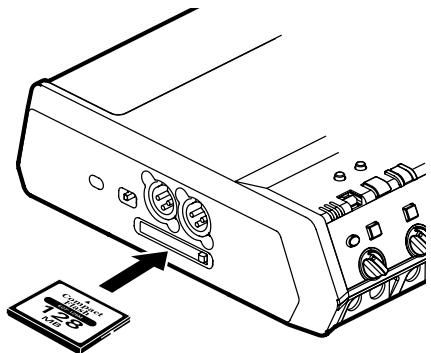
- Ne touchez pas les contacts de vos cartes CompactFlash et évitez-leur toute salissure.
- Le connecteur carte de cet appareil n'accepte que les cartes CompactFlash et n'est en particulier pas compatible avec les supports Microdrive.
- lez-les avec soin en veillant plus particulièrement aux points suivants:
- Pour éviter d'endommager votre carte par des décharges d'électricité statique, veillez à décharger celle dont vous pourriez être porteur avant de les manipuler.
- Ne touchez pas les contacts et évitez-leur tout contact avec un quelconque élément métallique.
- Ne soumettez votre carte à aucune contrainte physique importante : choc, vibration, torsion etc.
- N'exposez pas ces cartes aux rayons du soleil (température de stockage : -25 à 85 °C).
- Gardez-les à l'écart de l'humidité.
- Ne tentez pas de les ouvrir ou de les modifier.
Manipulation du lecteur CD
- Installez cet appareil sur une surface plane et stable, dénuée de toute vibration.
- N'utilisez jamais l'accès d'éjection d'urgence pour ouvrir le tiroir pendant que le lecteur est en rotation.
- Retirez tout disque du lecteur avant de le mettre sous ou hors tension.
- Ne laissez pas de disques dans l'appareil pendant son transport. Pour éviter tout dysfonctionnement et d'endommager votre matériel, n'utilisez que des disques portant le logo dans ce lecteur CD-R/RW. N'utilisez aucun autre type de disque. Évitez également toute introduction d'objet étranger, quel qu'il soit, dans le lecteur.
Manipulation des CD
- Ne tentez PAS de lire un disque CD-R/RW sur lequel des données de carte CompactFlash ont été sauvegardées (voir Page 71) sur un lecteur de CD audio standard. Il pourrait en résulter des sons susceptibles d'endommager votre audition de manière permanente, ainsi que de déterminer vos enceintes ou votre matériel.
- Utilisez uniquement des CD circulaires. Évitez toute autre forme (cœur, octogonale etc.) sous peine d'endommager le CD-2.
- Ne pliez pas le disque.
- N'empilez pas vos disques et évitez tout choc.
- Ne placez pas d'objet lourd dessus.
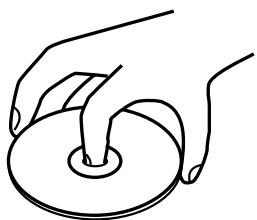
- Tenez le disque entre l'index inséré dans le trou central et le pouce posé sur la périphérie. Veillez à ne pas laisser d'empreintes sur la face enregistrée.
- Ne l'exposez pas à la poussière.
- Ne le laisse pas au soleil ou dans un véhicule immobilisé.
- Ne laissez pas un disque inutillement dans le lecteur pendant une longue période.
- Rangez les disques dans leur boîtier.
- N'apposez aucune étiquette sur le disque.
- Pour écrire son contenu sur la face non enregistrée, utilisez un stylo-feutre ou équivalent non offensif.
- Ne le nettoyez éventuellement qu'à l'aide d'un chiffon doux en procédant de manière radiale, de l'intérieur vers l'extérieur. Ne l'essuyez pas de manière circulaire.
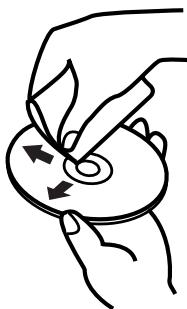
- Pour nettoyer les traces tenaces, utilisez des produits du commerce spécialisés pour CD. N'utilisez en aucun cas des produits volatiles à base d'essence ou des solvants.
- Tenez compte des recommandations contenues dans la documentation accompagnant vos disques CD-R/RW.
- La loi interdit l'enregistrement non autorisé, la représentation en public, la diffusion, la vente ou la distribution d'une œuvre (enregistrement sur CD, enregistrement vidéo, émission etc.) dont les droits appartiennent à une personne tierce.
- Dans l'échange et l'enregistrement de données audio par voie numérique avec un appareil externe, cet appareil n'est pas soumis aux restrictions du système SCMS (Serial Copy Management System). Cet appareil est en effet destiné seulement à la production sociale et n'est pas soumis à restriction aussi longtemps que vous ne l'utilisez que pour enregistrer des œuvres (vos propres compositions par exemple) pour lesquelles vous ne faites aucune violation de copyright (le SCMS est une fonction interdisant l'enregistrement via une connexion numérique sur plus de deux générations, et qui est implantée dans les enregistrateurs minidisques et dans d'autres appareils audionumériques grand public).
- N'utilise pas cet appareil dans le but de violer un copyright détenu par une tierce partie. Roland ne pourrait être en aucun cas tenu pour responsable des infractions que vous poursuivriez commentre avec cet appareil.
- Le CD-2 et ses capacités de gestion de la gravure CD vous permettent de reproduire des données audio-numériques pour lesquelles vous détenez ou avez acquis les droits de reproduction. Par contre, la reproduction de CD ou de matériels soumis à copyright sans l'autorisation de leur détenteur pour un usage autre que strictement personnel et familial constitue une violation de copyright punie par la loi. Adressez-vous à un spécialiste en la matière ou consultez les publications spécialisées pour plus d'informations sur la manière d'obtenir les autorisations nécessaires.
Réception de l'appareil
À la réception du CD-2, vérifie que la boîte contient bien les éléments suivants:
CD-2
Adaptateur secteur (PSB-3U)
Cordon d'alimentation
Disque CD-R vierge : 700 Mo - CompactFlash (carte CF) : 128 Mo * Cette carte est déjà formatée. ➔ Page 36
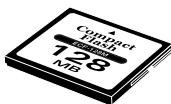
- Cache de protection de la carte (fixé à la face inférieure du CD-R)
Mode d'emploi
Feuillet (« Enregistrez-vous et créez un CD »)
Création d'un CD de musique original directement sur le cd-2
Vouspouvezenregistrertristypesdesupports
Cartes CompactFlash (cartes CF)

Disques CD-R

Disques CD-RW

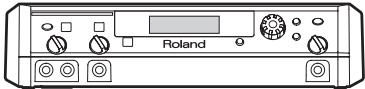
- Création d'un CD de musique à partir d'un Song enregistré sur une carte CompactFlash.
- Création d'un CD de musique par enregistrement direct sur disque CD-R/RW.
Enregistrement à partir des micros incorporés et écoute du résultat sur les haut-parleurs de l'appareil
- L'appareil disposant de micros stéreo, il peut enregistrer directement. Page 30 La fonction « Auto Level Control » permet un réglage automatique du niveau d'entrée des micros internes (Page 76). L'appareil disposant de haut-parleurs stéreo, vous pouvez en écouter immédiatement le résultat.
Enregistrement d'une prestation vocale ou instrumentale par connexion directe ou branchement d'un micro
- Vous pouvez enregistrer directement un micro ou un instrument branchés sur les entrées. Page 31
Le CD-2 dispose de connecteurs pour micros externes, et d'entrées à niveau ligne ou à niveau guitare ou basse.
Enregistrement mixé pour des possibilités plus étendues
- Vous pouvez associer votre voix ou votre instrument au son d'un CD musical.
Page 32
Tout en écoutant l'accompagnement fourni par un CD de karaoke, vous pouvez ajouter votre voix ou votre interprétation instrumentale et enregistrer le résultat sur carte CompactFlash.
- Vous pouvez ajouter une nouvelle voix à un enregistrement sur carte CompactFlash.
Page 34
Vous avez ainsi accès à des enregistrements en prises multiples réalisées par vous-même : ajouter un chant sur une partie de piano enregistrée précédemment par exemple.
Différentes fonctions adaptées à l'étude et à l'enseignement
- Vous pouvez ralentir la lecture d'un Song sans affecter sa hauteur.
Page 40
- Vous pouvez modifier la tonalité (hauteur tonale) d'un Song.
Page 41, 42
- Vous pouvez réduire au minimum le niveau du chant sur un CD audio.
Page 42
Le CD-2 dispose d'une fonction Center Cancel qui permet de supprimer l'essentiel d'une partie vocale d'un CD si elle est positionnée au centre, et d'utiliser ainsi vos morceaux préférés en mode « karaoke ».
- Vous pouvez jouer en boucle une section limitée d'un morceau.
Page 43, 45
La fonction A-B permet d'effectuer cette lecture en boucle.
- Ces fonctions ne sont accessibles que pour les CD.
Édition simplifiée grâce aux cartes compactflash
- Vous pouvez supprimer les silences de début ou fin de morceau ou diviser un Song en fonction de vos besoins. Page 60, 62
Effets incorpores polyvalents
- Un certain nombre d'effets permettent de traiter efficacement la voix ou les instruments.
Page 70
Le CD-2 dispose d'une gamme étendue d'effets destinés à une grande variété de situations.
- Vous pouvez réaliser des CD de qualité professionnelle.
Page 49
Le CD-2 dispose aussi d'effets de mastering destinés à donner une touche finale de perfection à vos CD.
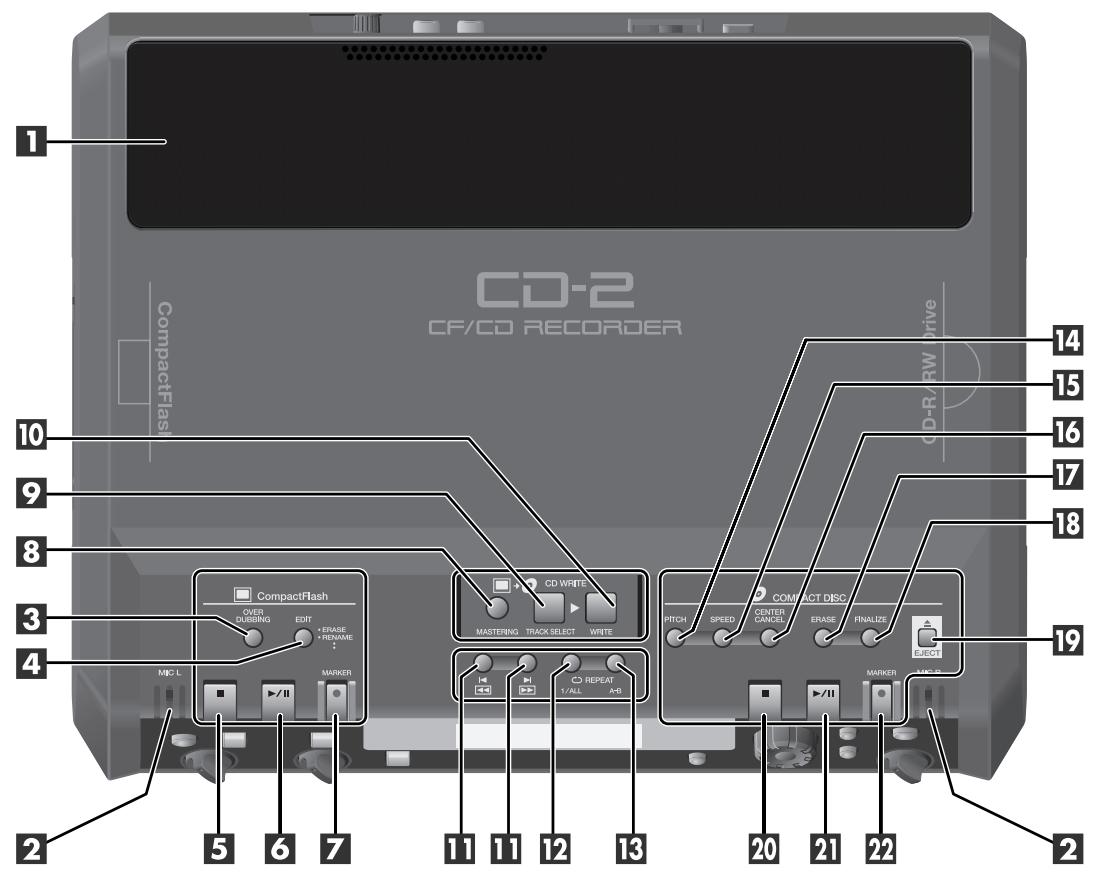
Haut-parleurs stéréo
Paire de haut-parleurs incorporées dans le CD-2.
Paire de micros incorporés dans le CD-2 et destinés à l'enregistrement.
Enregistrement avec les micros incorporeés
3 Bouton overdubbing
Utilisez ce bouton pour lire une plage (morceau) d'un CD audio ou sur une carte CF tout en enregistrant par-dessus une voix ou une partie instrumentale supplémentaire.
Page 32, "Ajout d'une voix à un morceau issu d'un CD audio (Over dubbing)" Page 34, "Ajout d'une voix à un morceau issu d'une carte CF (Over dubbing)"
4 Bouton EDIT
Permet d'éditer les pistes d'une carte CF.
Page 58-63, "Gestion d'une carte CF"
5 Bouton stop ( )
Arrête la lecture ou l'enregistrement.
Lecture d'une carte CF
Lance la lecture ou l'enregistrement.
Un nouvel appui sur ce bouton met la lecture ou l'enregistrement en pause. Appuyez encore pour reprendre à partir de l'endroit où vous vous êtes arrêté.
Dans le cas de l'enregistrement, une nouvelle piste est créée à partir du point où il reprend.
Lecture d'une carte CF
Bouton record ( ● )/MARKER
- Permet de passer en attente d'enregistrement pour une carte CF.
- Pendant l'enregistrement, ce même bouton permet d'attribuer un numéro de piste. Page 55, "Utilisation du [MARKER] pour l'attribution de nombres de pistes"
Section CD WRITE
Les boutons de cette section seront à créer un CD audio à partir des pistes d'une carte CF.
8 Bouton mastering
Applique des effets de mastering aux pistes d'une carte CF.
Page 49, "Accès à une qualité CD professionnelle"
9 Bouton TRACK SELECT
Permet de choisir les pistes d'une carte CF que vous destinez à la gravure sur CD-R/RW.
Page 46, "Création d'un CD depuis une carte CF"
10 Bouton WRITE
Lance la gravure des pistes sélectionnées sur la carte CF.
Page 46, "Création d'un CD depuis une carte CF"
Les contrôles de cette section servent à : gérer le support (CF ou CD) sélectionné comme source.
- Permettent de passer au début de la piste suivante ou précédente. En lecture, le bouton [Previous track(▲)] ramène au début de la piste en cours.
- À l'arrêt, le maintien de ces boutons enfoncés ramène rapidement au début de la piste.
- En lecture, le maintien de ces boutons lance l'avance ou le retard rapide.
- En pause, le maintien de ces boutons lance l'avance ou le retard rapide.
Page 40, "Lecture d'un CD"
Bouton REPEAT: 1/all
- Lance la lecture en boucle d'une ou de toutes les pistes. CF card: Page 44, CD: Page 43, "Lecture en boucle" Lors de l'attribution d'un nom à une piste sur carte CF, ce même bouton insère un espace. Page 59, "Attribution d'un nom à une piste"
Bouton REPEAT: a-b
- Lance la lecture en boucle d'une région donnée. CF card: Page 43, CD: Page 45, "Lecture en boucle"
- Pendant l'attribution d'un nom à une carte CF, ce même bouton supprime un caractère. Page 59, "Attribution d'un nom à une piste"
Les boutons de cette section assurent la gestion des disques CD-R/RW ou CD.
Bouton PITCH
- Permet d'ajuster finement (par valeurs de moins d'un demi-ton) la hauteur du CD en lecture. Page 41, "Réglage fin de hauteur (Pitch)"
- Permet aussi de transposer (par pas d'un demi-ton) cette même lecture. Page 42, "Modification de la tonalité (Key)"
15 Bouton SPEED
Permet de ralentir la lecture sans affecter la hauteur du son. Page 40, "Lecture à vitesse réduite (Slow Playback)"
16 Bouton CENTER CANCEL
Opère une réduction du signal (voix ou instrument soliste) situé au centre de l'espace stéréo. Page 42, "Annulation du signal central (Center Cancel)"
Bouton ERASE
Permet d'effacer les pistes déjà enregistrées d'un disque CD-RW ou d'annuler la finalisation d'un disque. Page 64, "Effacement de pistes sur disque CD-RW"
18 Bouton finalize
Opère la finalisation d'un disque CD-R/RW achevé. Page 50, "Mise en compatibilité avec les lecteurs standards"
Bouton EJECT ( )
Ouvre ou referme le tiroir du disque. Page 26, "Insertion/retrait d'un CD"
20 Bouton stop ( ■ )
Arrête la lecture ou l'enregistrement.
Lecture d'un CD
Lance la lecture ou l'enregistrement.
Pendant qu'ils sont en cours, l'appui sur ce même bouton fait passer en pause et une nouvelle pression relance la lecture ou l'enregistrement à partir du même point.
Pour l'enregistrement, la reprise après la pause se fait sur la piste suivante.
Lecture d'un CD
Bouton record ( ● )/MARKER
- Appuyez sur ce bouton pour passer en attente d'enregistrement sur le disque CD-R/RW.
- Pendant que l'enregistrement se déroule, l'appui sur ce bouton affecte un numéro de piste.
Page 55, "Utilisation du [MARKER] pour l'attribution de numéros de pistes"
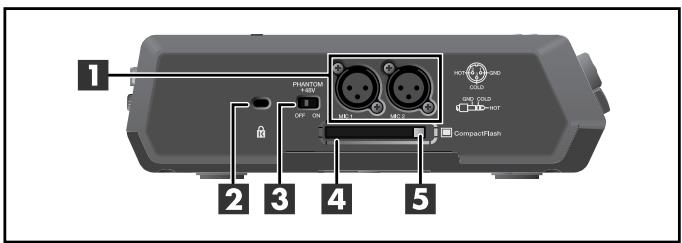
1 Connecteurs MIC 1/mic 2
Permettent le branchement de micros à prises XLR.
Page 20, "Branchement sur d'autres appareils"
2 Accès du système de sécurité ( K )
Permet l'accrochage d'un système du commerce : http://www.kensington.com/
3 Interrupteur alimentation PHANTOM
Dote les entrées MIC1/MIC2 XLR d'une alimentation fantôme.
Page 22, "Utilisation des micros à condensateur"
4 Baie compactflash (CF card)
Permet le branchement d'une carte CompactFlash (CF).
Insertion/retrait d'une carte CF
Si besoin, vous pouvez mettre en place le capot de protection de la carte (pour éviter son vol).
Mise en place du volet de protection de la carte
5 Bouton d'éjection de la carte
Permet de retirer la carte facilement.
Page 27, "Retrait d'une carte CF"
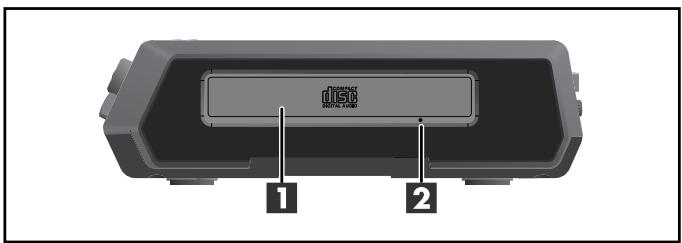
Tiroir du disque
Permet la mise en place du CD.
Insertion d'un CD
2 Orifice d'éjection d'urgence
Permet d'ouvrir manuellement le tiroir en cas d'urgence. Non utilisé en fonctionnement normal.
Si le tiroir ne s'ouvre pas
Écran
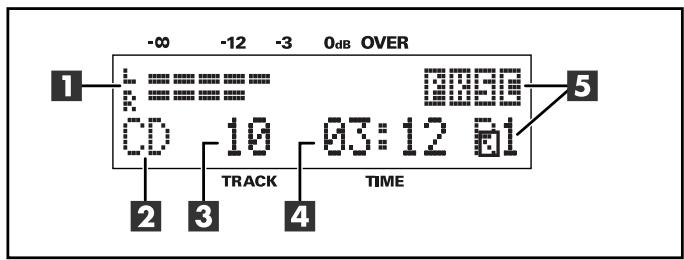
L'écran affiche diverses informations ou messages liés aux opérations que vous avez entreprises : paramétrage ou édition des pistes par exemple.
Paragraphe
Indique le niveau sonore de la piste en lecture ou du micro/instrument branché sur les entrées.
2 Type de source
Indique le nom de la source audio en cours de sélection.
3 Piste (TRACK)
Affiche le numéro de la piste.
4 Durée (TIME)
- Indique par défaut la durée écoulée pour la lecture ou l'enregistrement. Vous pouvez modifier le type d'information de durée. Page 75, "Affichage de la durée restante"
- Le nom de la carte CF défile également dans cet emplacement. Page 78, "Visualisation des noms des pistes d'une carte CF"
5 Indications sous forme d'icônes
- Fonctions spécifiques des CD
| A | Apparaît quand la hauteur de lecture est modifiée. ➔ Page 41 |
| B | Apparaît quand la tonalité est modifiée. ➔ Page 42 |
| C | Apparaît quand la vitesse de lecture est modifiée. ➔ Page 40 |
| D | Apparaît quand la fonction Center Cancel est activée. ➔ Page 42 |
- Fonctions communes aux CD et aux cartes CF
| E1 | Apparaît avec la lecture en boucle 1-track. CD ➔ Page 43, CF card ➔ Page 44 |
| E2 | Apparaît avec la lecture en boucle All-track. CD ➔ Page 43, CF card ➔ Page 44 |
| E3 | Apparaît avec la lecture en boucle A-B. CD ➔ Page 43, CF card ➔ Page 45 |
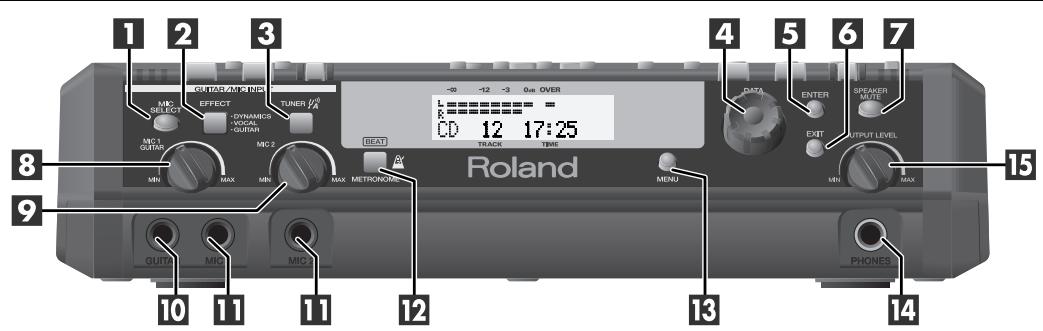
Bouton MIC SELECT
Permet de sélectionner la source audio à enregistrer.
Sélection de la source d'enregistrement
Bouton EFFECT
Permet d'ajouter un effet à la source audio.
Ajout d'effet sur une source vocale ou instrumentale
3 Bouton TUNER
Active la fonction d'accordeur. Page 66, "Fonction d'accordeur" - Ce même bouton permet d'émettre un son de diapason. Page 67, "Émission d'un son de référence pour l'accordage"
4 Molette de saisie DATA
- Utilisez cette molette pour régler la valeur du paramètre affiché à l'écran.
- Elle sert également au besoin des caractères dans l'attribution des noms aux morceaux d'une carte CF.
Attribution d'un nom à une piste
5 Bouton ENTER
Ce bouton permet en général de répondre « oui » aux dialogues affichés à l'écran.
6 Bouton EXIT
Ce bouton permet en général de répondre « non » aux dialogues affichés à l'écran.
Il permet également de revenir à l'écran précédent après avoir modifié un paramètre.
Bouton speaker MUTE
Coupure temporairement la diffusion des haut-parleurs incorporés.
Coupure temporaire du son (mute)
8 Bouton MIC 1/guitar
Permet de régler le niveau d'entrée sur les connecteurs MIC 1 jack ou GUITAR. Page 37, "Réglage du gain d'entrée"
9 Bouton MIC 2
Permet de régler le niveau d'entrée sur le connecteur MIC 2. Page 38, "Réglage du gain d'entrée (suite)"
10 Entre GUITAR
Permet le branchement d'une guitare électrique ou d'une basse sur l'appareil. Comme il s'agit d'une entrée haute impédance, ce branchement peut être direct.
Page 20, "Branchement sur d'autres appareils"
Entrees MIC 1/MIC 2
Ces entrées permettent le branchement de micros équipés de jacks 6,35 standards.
Page 20, "Branchement sur d'autres appareils"
Bouton metronome
Active le métronome. Page 52, "Utilisation du métronome" - Permet aussi de définir un décompte préalable. Page 53, "Aide à la mise en place (décompte préalable)"
Bouton MENU
Données à différentes fonctions et paramètres comme la luminosité de l'écran ou le choix du mode d'enregistrement.
Page 90, "Liste des menus"
4 Prise casque PHONES
Permet le branchement d'un casque d'écoute. Page 20, "Branchement sur d'autres appareils"
15 Bouton OUTPUT LEVEL
Règle le niveau des haut-parleurs incorporés et du casque. Page 25, "Réglage du volume"
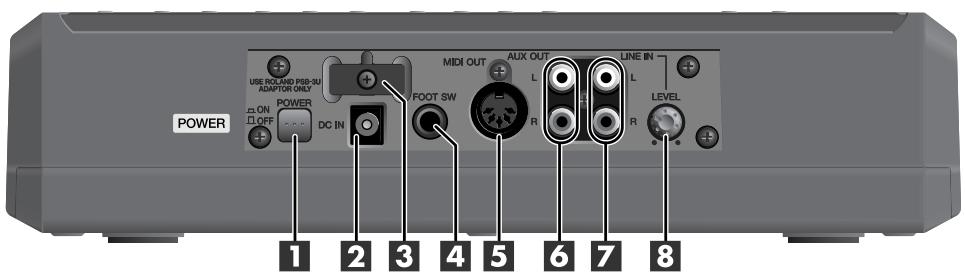
Interrupteur POWER
Assure la mise sous/hors-tension de l'appareil.
Page 24, "Mise sous/hors-tension"
2 Connecteur d'alimentation AC
Permet le branchement de l'adaptateur secteur fourni.
Page 20, "Branchement sur d'autres appareils"
3 Crochet serre-fil
Faites passer le cordon d'alimentation dans ce dispositif pour éviter tout arrachement interpesctif.
Page 21, "Précautions à prendre pour les branchements / Adaptateur secteur AC"
4 Connecteur FOOT SW (pédale)
Permet le branchement d'une pédale interrupteur (de type DP-2 Roland ou FS-5U BOSS (vendues séparément)). Elle peut permettre de lancer la lecture ou l'enregistrement ou d'appeler un numéro de piste.
Page 20, "Branchement sur d'autres appareils" Page 76, "Choix de la fonction affectée à la pédale"
5 Prise MIDI OUT
Permet la transmission de messages MIDI.
- Pour relire en externe des fichiers SMF (Standard MIDI File) reliez cette prise à la prise MIDI IN de votre générateur de son externe. Page 73, "Lecture de fichiers SMF (Standard MIDI File)"
6 Connecteurs aux OUT
Permettent d'émettre un signal audio analogique à destination d'un système de diffusion externe ou d'un piano numérique. Page 20, "Branchement sur d'autres appareils"
Le type de signal audio analogique émis par ces sorties AUX OUT peut être choisi.
Page 77, "Choix des sources audio transmises aux connecteurs AUX OUT"
7 Connecteurs LINE IN
Permettent le branchement en entrée d'un piano numérique ou d'un clavier et l'enregistrement de sa prestation. Page 20, "Branchement sur d'autres appareils"
8 Bouton de volume LEVEL
Règle le niveau d'entrée sur les connecteurs LINE IN.
Page 38, "Réglage du gain d'entrée (suite)"
Supports compatibles avec le cd-2
Pour effectuer ses enregistrements, le CD-2 utilise des cartes CompactFlash (CF cards) et des disques CD-R/RW. Les fonctions accessibles pour l'édition ou la suppression des morceaux (pistes) varient en fonction du support utilisé.
Le tableau ci-dessus résume les fonctions accessibles pour chaque type de support.
| Support | |||||
| Carte CF | Disque CD-R | Disque CD-RW | Disque CD audio | ||
| Logo (utilisez exclusivement ces disques) | |||||
| Fonction CD-2 | COMPACT DISC Recordable | COMPACT DISC Recordable | COMPACT DISC Recordable | ||
| Enregistrement | Enregistrement standard | OK | OK | OK | |
| Overdubbing | OK | ||||
| Sélection de mode (enreg.) | OK | ||||
| Lecture | Lecture standard | OK | OK | OK | OK |
| Lecture en boucle | OK | OK | OK | OK | |
| Lecture modifiée (Slow/Pitch/ Key/Center Cancel) | OK | OK | OK | ||
| Lecture SMF (Standard MIDI File) | OK | OK | |||
| Édition de pistes | OK | ||||
| Suppression de pistes | OK | OK | |||
| Annulation de finalisation | OK | ||||
| Création d'un CD audio original | OK | OK | |||
| Sauvegarde de carte CF | OK | OK | |||
| Copie d'un CD audio original | OK | OK | |||
- Nous ne pouvons garantir que tous les CD audio créés sur le CD-2 puissent être lus sur tous les lecteurs CD existants. En fonction de la compatibilité de votre lecteur avec les disques CD-R/RW, ceux que vous avez créés pourront ou non être lus.
- Même si un disque porte le logo approprié, l'enregistrement ou la lecture peuvent se trouver limités par l'état actuel du disque (enregistré partiellement, finalisé etc.). Pour plus de détails sur la manipulation des cartes CF et des disques CD-R/RW, reportez-vous aux instructions fournies avec le support que vous utilisez.
- Nous ne pouvons pas garantir que des disques non conformes au cahier des charges CD audio (par exemple "copy-control CDs" ou "copy-guard CDs") puissent être lus sans problème sur le CD-2. Quand vous utilisez le CD-2 dans sa fonction de lecture de CD audio, lisez attentionnément tous les avertissements présents sur l'emballage du CD.
Dans ce manuel, les cartes CompactFlash sont abrégées "cartes CF."
Vous pouvez vous les procurer chez un revendeur en informatique ou en photo numérique.
- Caractéristiques
- Les capacités de cartes acceptées sont : 16 MB, 32 MB, 64 MB, 128 MB, 256 MB, 512 MB, 1 GB, 2 GB
- Les cartes CF Type II ne sont pas compatibles.
SanDisk, Kingston
- L'utilisation d'une marque recommandée n'exclut pas pour autant de possibles incompatibilités ponctuelles.
Formatage d'une carte CF
Une carte CF neuve ou utilisée antérieurement sur un ordinateur ou sur un appareil photo numérique doit être formatée avant de pouvoir être utilisée sur le CD-2.
Préparation d'une carte CF (formatage)
Vous pouvez mettre en place la protection fournie pour bloquer l'accès à la baie de connexion, afin de prévenir tout vol ou retrait intempéstif.
Mise en place du volet de protection de la carte
Modes et durées d'enregistrement
Quand vous enregistrez sur carte CF, vous avez le choix entre trois modes d'enregistrement permettant de privilégier la qualité ou la durée selon le cas ( Page 36).
Le tableau ci-dessous indique les durées d'enregistrement maximum possibles pour chaque association durée/qualité.
| Capacité | Temps d'enregistrement max. (approx.) | ||
| Mode d'enregistrement | |||
| Standard | Long | WAV | |
| 16 MB | 3 minutes | 6 minutes | 1,5 minute |
| 32 MB | 6 minutes | 12 minutes | 3 minutes |
| 64 MB | 12 minutes | 24 minutes | 6 minutes |
| 128 MB | 24 minutes | 49 minutes | 12 minutes |
| 256 MB | 49 minutes | 98 minutes | 24 minutes |
| 512 MB | 98 minutes | 196 minutes | 49 minutes |
| 1 GB | 196 minutes | 392 minutes | 98 minutes |
| 2 GB | 392 minutes | 784 minutes | 196 minutes |
- Ces durées maximales sont approximatives. La durée réelle peut être un peu plus faible en fonction des opérations d'édition que vous avez pu effectuer sur les pistes.
- Vous pouvez demander l'affichage de la durée restante sur l'écran.
Affichage de la durée restante
- Des pistes utilisant des modes d'enregistrement différents peuvent cohabiter sur une même carte.
Taiyo Yuden Corp., Mitsubishi Chemical Corp.,
Ricoh Corp., Hitachi Maxell Corp.
Mitsubishi Chemical Corp., Ricoh Corp., Hitachi Maxell Corp.
- L'utilisation d'une marque recommandée n'exclut pas pour autant de possibles incompatibilités ponctuelles.
Durées d'enregistrement maximum
| Capacité | Durée d'enregistrement maximum |
| 650 MB | environ 74 minutes |
| 700 MB | environ 80 minutes |
- Ces durées maximales sont approximatives. La durée réelle peut être un peu plus faible en fonction des opérations d'édition que vous avez pu entreprendre sur les pistes.
- Vous pouvez demander l'affichage de la durée restante sur l'écran.
Affichage de la durée restante
Mise en place du volet de protection de la carte
Vous pouvez mettre en place le volet de protection devant la baie de la carte CF afin d'éviter tout vol ou retrait intempestif, en procédant comme suit:
1 Éteignez le cd-2 et les appareils qui lui sont reliés.
- Débranche tous les câbles du CD-2.
2 Retournez le cd-2 et retirez le cache de protection de la carte.
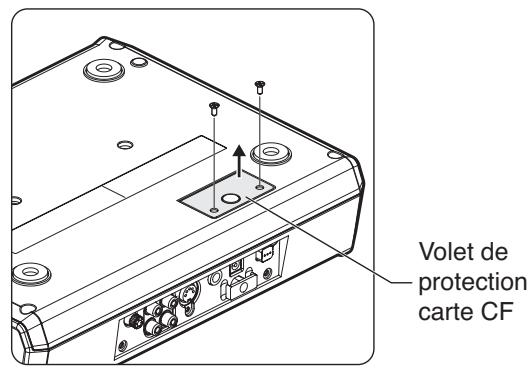
① Retirez les vis indiquées sur le schéma ci-dessus à l'aide d'un tournevis cruciforme. ② Retirez le volet de protection de sa position de rangement dans la direction indiquée par la flèche.
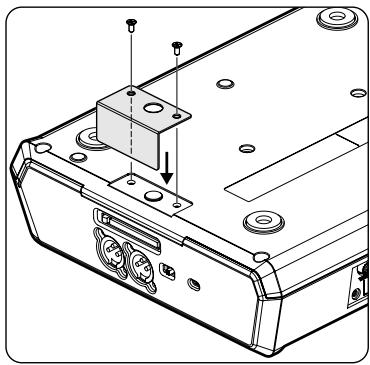
4 Remettez le cd-2 dans le bon sens.
Pour retourner le CD-2, veillez à le poser par ses bords ou ses coins sur des piles de journaux ou de magazines afin d'éviter de brutaliser les boutons et contrôles de la face supérieure.
Manipulez le CD-2 avec prudence et en le tenant fermement afin de ne pas le laisser tomber.
Si vous n'utilisez pas le volet de protection
Pour éviter de perdre cet accessoire, laissez-le fixé dans sa position première (indiquée dans le schéma de l'objet 2) si vous ne l'utilisez pas.
Ne serrez pas trop fort les vis pour ne pas endommager le filetage CD-2.
Branchement sur d'autres appareils

Pour éviter d'endommager vos haut-parleurs et/ou votre matériel, veillez à réduire le volume de tous vos appareils au minimum et à les mettre hors-tension avant tout branchement.
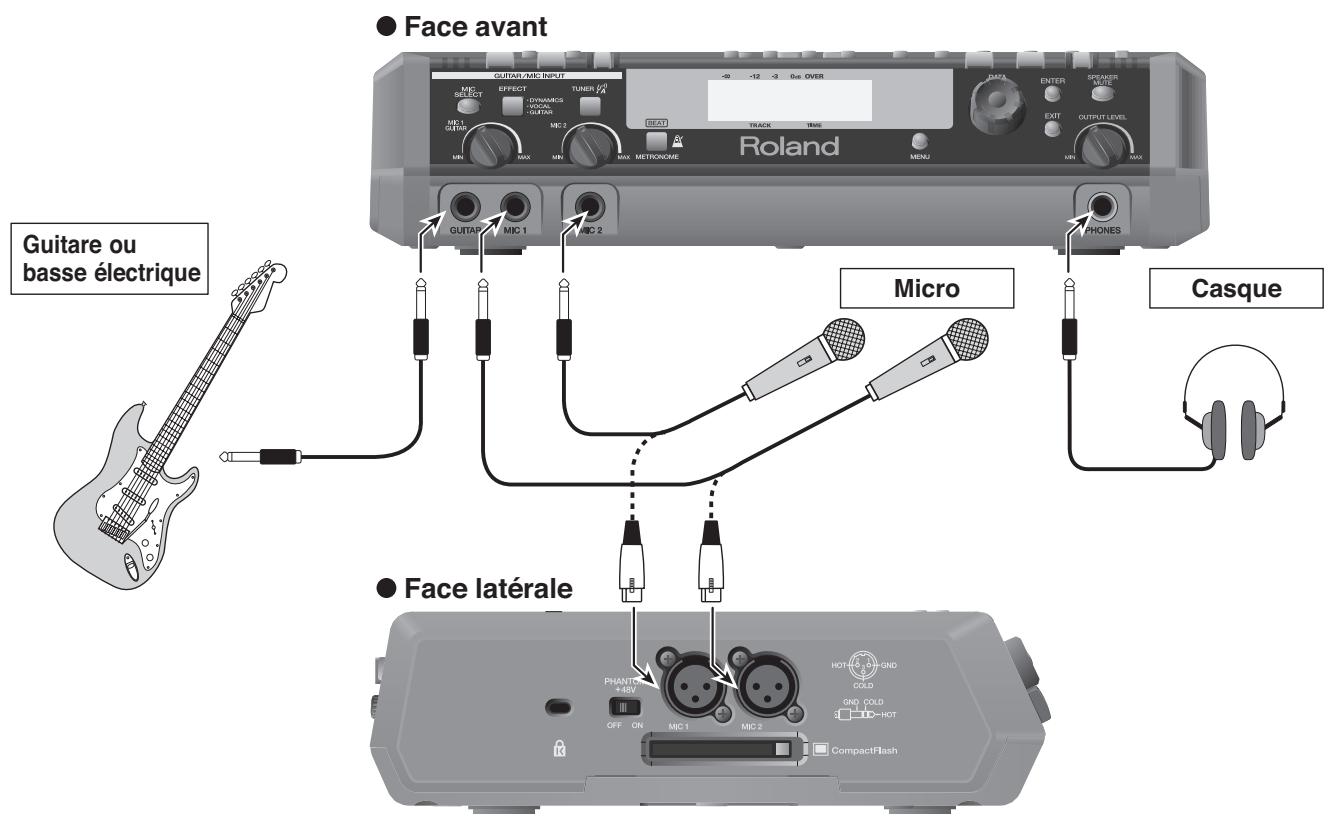
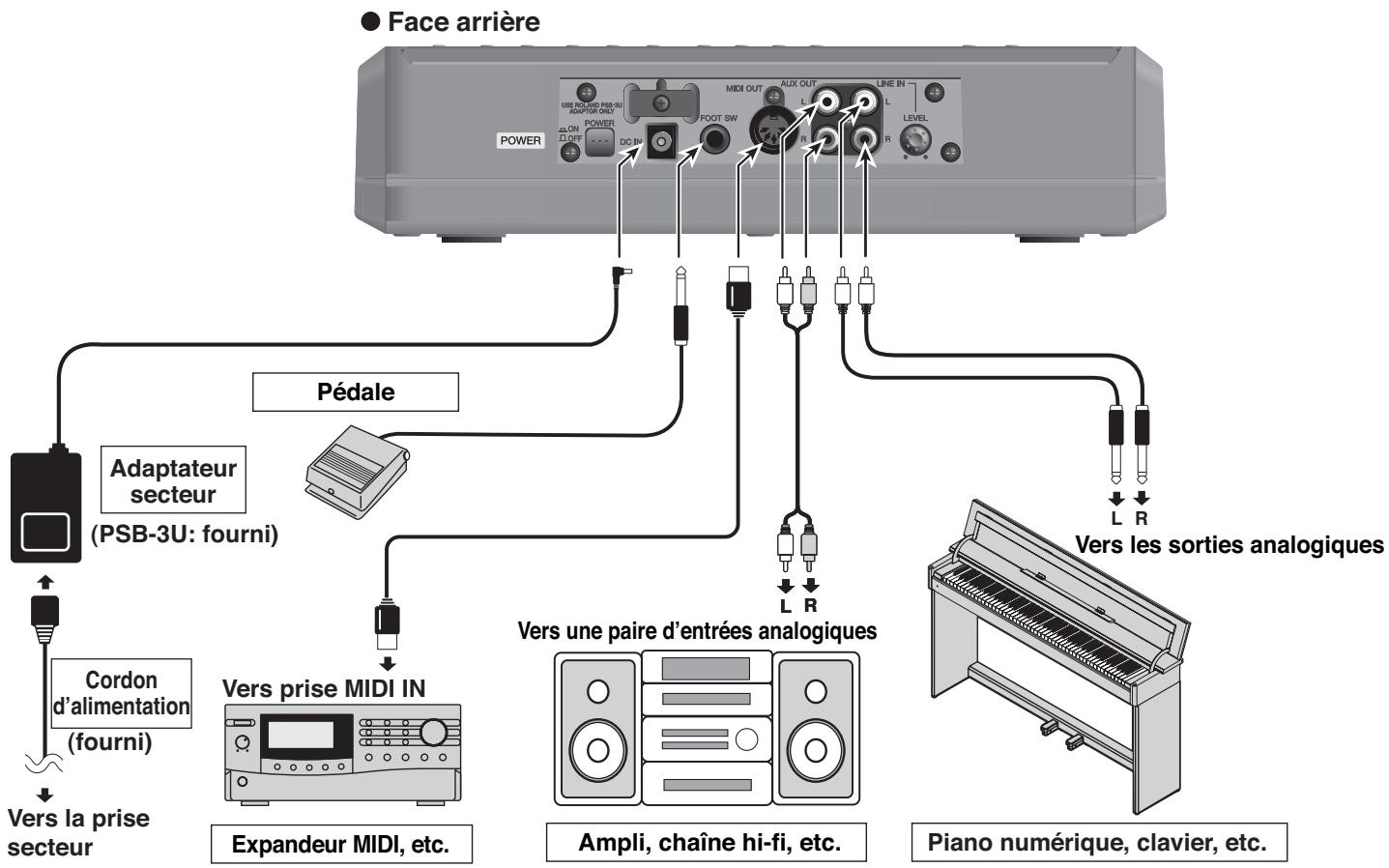
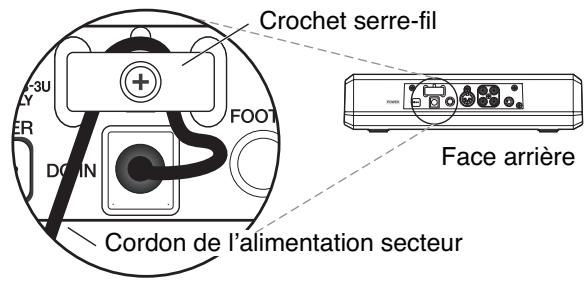
Adaptateur secteur
- Pour éviter tout débranchement accidentel de l'alimentation (et la mise hors-tension intempestive qui en résulte), passez bien le cordon d'alimentation dans le crochet serre-fil qui lui est destiné, comme indiqué sur l'illustration ci-dessous.
Cables et connecteurs
- L'utilisation de câbles audio contenant des résistances peut rendre le niveau des appareils branchés sur les entrées (MIC 1, MIC 2, GUITAR, LINE IN) inexploitable. Veillez à n'utiliser que des câbles sans résistances ajoutées, du type de ceux de la série PCS Roland.
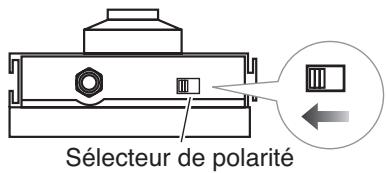
Interrupteur au pied
- Si vous utilisez une pédale Boss FS-5U comme interrupteur au pied, veillez à bien mettre le sélecteur de polarité dans la position indiquée sur l'illustration ci-dessous.
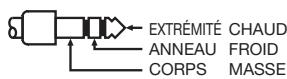
Brochage MIC 1/mic 2
- Cet appareil est équipé de connecteurs symétriques (XLR/TRS) dont le brochage est indiqué sur le schéma ci-dessous. N'effectuez vos branchements qu'après avoir vérifié que le brochage des éléments que vous pouvez lui relier est compatible.
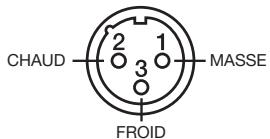
- Un effet Larsen (sifflement) peut intervenir en fonction de la position relative des micros et des haut-parleurs. Vous pouvez y remédier en:
- Modification du(des) micro(s).
- Éloignant le(les) micro(s) des haut-parleurs.
- Réduisant le volume.
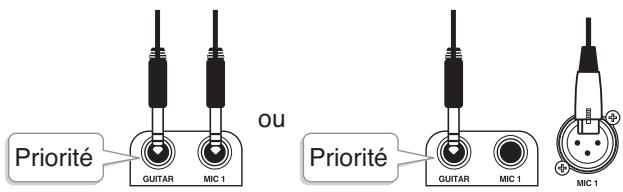
- Vous ne devez pas utiliser simultanément les deux types d'entrées micro (XLR et Jack) d'une même entrée sous peine d'endommager vos micros et/ou le CD-2.
MIC1
MIC2
- Par ailleurs, si des sources sont branchées à la fois sur le connecteur MIC 1 (XLR ou Jack) et sur le connecteur GUITAR, c'est l'entrée guitare qui sera prioritaire, l'entrée MIC 1 étant alors annulée.
Branchement sur d'autres appareils (suite)
Utilisation des micros à condensateur
Si vous utilisez des micros à condensateur, vous devez en sorte qu'ils puissent recevoir leur alimentation fantôme.

- Le branchement d'un micro dynamique ou d'une unité audio sur une entrée avec alimentation fantôme activée peut provoquer de sérieux dysfonctionnements. Notez aussi que le CD-2 ne peut pas être utilisé avec des appareils nécessitant une alimentation fantôme (comme la boîte de direct DI-1 BOSS) et qui ne sont pas des micros à condensateur.
Lisez attentivement le manuel du micro que vous utilisez et veillez à garder le sélecteur d'alimentation fantôme en position « OFF » tant que vous n'utilisez pas un micro à condensateur nécessitant une telle alimentation.
1 Branchez un micro sur une des entrées XLR MIC 1 (ou MIC 2)

- Les entrées jack MIC 1 et MIC 2 de la face avant ne disposent pas d'alimentation fantôme. Si votre micro requiert une telle alimentation, branchez-le sur les connecteurs XLR MIC 1 (ou MIC 2) de la face latérale.

Mettez le cd-2 sous tension.

Page 24, "Mise sous tension"

Faites glisser le sélecteur d'alimentation fantôme situé sur la face latérale en position « on ».
Sélecteur d'alimentation fantôme
Principes de base
Cette section décrit les procédures de base pour l'utilisation du CD-2, depuis l'enregistrement et la lecture de fichiers audio jusqu'à la création d'un CD musical.
Prise en main
■ Principes de base 24 Mise sous/hors-tension 24 Réglage de la luminosité de l'écran 25 Réglage du volume 25 Coupure temporaire du son (Mute) 25 Insertion/retrait d'un CD 26 ■ Insertion/retrait d'une carte CF 27
Enregistrement
■ Enregistrer sur le CD-2 28 ■ Enregistrement avec les micros incorporés 30 ■ Enregistrement depuis une source micro ou ligne 31 Ajout d'une voix à un morceau issu d'un CD audio (Overdubbing). 32 Ajout d'une voix à un morceau issu d'une carte CF (Overdubbing). 34 ■ Préparation à l'enregistrement 36
Préparation d'une carte CF (formatage) 36 Choix du mode d'enregistrement sur carte CF 36 Sélection de la source d'enregistrement (MIC SELECT) 37 Réglage du gain d'entrée 37 Réglage temporaire du niveau d'écoute d'un CD ou d'une carte CF 38 Utilisation de micros externes (choix de panoramique) 39 Balance droite/gauche pour les micros incorporés 39
Lecture
Lecture d'un CD 40
Lecture à vitesse réduite (Slow Playback) 40 Réglage fin de hauteur (Pitch) 41 Modification de la tonalité (Key) 42 Annulation du signal central (Center Cancel) 42 Lecture en boucle (1 Track/All Repeat) 43 Lecture en boucle d'un fragment A-B (A-B Repeat) 43
• Lecture d'une carte CF 44
Lecture en boucle (1 Track/All Repeat) 44 Lecture en boucle d'un fragment A-B (A-B Repeat) 45
Création d'un CD audio
■ Création d'un CD depuis une carte CF 46 Accès à une qualité CD professionnelle (Effets de Mastering) 49 ■ Mise en compatibilité avec les lecteurs standards (Finalize) 50
Mise sous tension
- Une fois tous vos branchements réalisés ( Page 22), mettez vos appareils sous tension dans l'ordre spécifique. Un ordre différent pourrait créer des dysfonctionnements et/ou endommager vos haut-parleurs ou votre matériel.
- Cet appareil est équipé d'un circuit de protection. Une temporisation de quelques secondes est donc normale à la mise sous tension avant qu'il ne puisse fonctionner normalement.
Dans le cas où aucun appareil n'est branché sur le CD-2

L'appareil démarre et son écran s'allume.
Dans le cas où d'autres appareils sont branchés sur le CD-2
VÉRIFICATION Vérifiez que l'appareil branché sur les sorties AUX OUT est bien hors-tension.
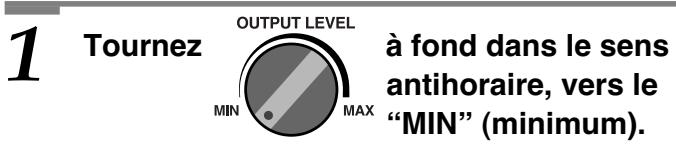
1 Réduisez au minimum le volume de tous les appareils reliés au CD-2. 2 Tournez OUTPUT LEVEL à fond dans le sens antihoraire, vers le “MIN” (minimum). 3 Appuyez sur POWER en face arrière
L'appareil démarre et son écran s'allume.
Allumez ensuite l'appareil branché sur les sorties AUX OUT.
Dans le cas où aucun appareil n'est branché sur le CD-2

Le CD-2 s'éteint.
Dans le cas où d'autres appareils sont branchés sur le CD-2
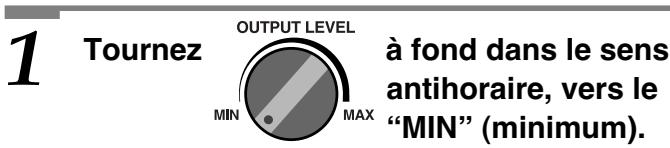
1 Éteignez tous les appareils reliés. 2 Tournez à fond dans le sens antihoraire, vers le “MIN” (minimum). 3 Appuyez sur POWER en face arrière.
Le CD-2 s'éteint.
Réglage de la luminosité de l'écran
Après une utilisation longue ou dans certaines conditions de température ambiente, la lisibilité de l'écran peut venir difficile. Un réglage du contraste de l'écran permet alors d'améliorer la situation.
1 Appuyez sur pour accéder à l'écran «LCD contrast » et appuyez sur
- Vous pouvez également effectuer cette sélection en tournant la molette [DATA].
L'écran suivant apparait.
Contraste LCD : 5
2 Tournez DATA pour régler le contraste.
La plage de réglage va de 1 à 10.
3 Appuyez deux fois sur.
Vous revenez à l'affichage précédent.
- La luminosité de l'écran se règle également en maintenant [MENU] enfoncé et en tournant [DATA].
Réglage du volume
Utilisez le contrôle [OUTPUT LEVEL] pour régler le volume des haut-parleurs et de la prise casque du CD-2.
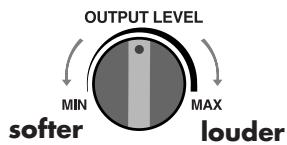
- Si le niveau AUX OUT est réglé sur « Variable » (→ Page 77), vous pouvez utiliser le contrôle [OUTPUT LEVEL] pour régler le niveau des sorties AUX OUT.
Coupure temporaire du son (mute)
Vous pouvez couper la diffusion des haut-parleurs incorporés en appuyant simplement sur un bouton.
C'est une option qui peut s'avérer très pratique si vous avez par exemple à répondre rapidement au téléphone.
1 Appuyez sur speaker MUTE
Le bouton s'allume et l'amplification incorporée est coupée.
- Le son n'est pas coupé dans la sortie casque.
Pour réactiver la diffusion, appuyez à nouveau sur speaker MUTE
Le bouton s'éteint et la diffusion reprend immédiatement au volume précédent.
- Si vous enregistrez à partir du micro interne (le témoin [MIC SELECT] est allumé en vert: Page 30), aucun son ne sortira des haut-parleurs internes pendant l'attente d'enregistrement ou pendant l'enregistrement et le témoin [SPEAKER MUTE] s'allumera automatiquement. Cela permet d'éviter que le son de la diffusion interne ne soit repris par les micros incorporés.
Insertion d'un CD
1 Appuyez sur EJECT
Le tiroir s'ouvre.
2 Placez le disque dans le tiroir.
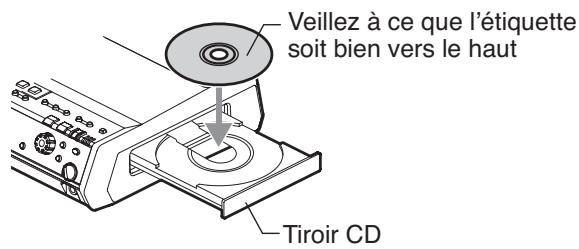
3 Appuyez à nouveau sur EJECT
Le tiroir se referme.
- Vous pouvez aussi refermer ce tiroir en le repoussant avec délicatesse.
- Et vous pouvez encore le refermer en appuyant sur du côté CD. Dès que le disque sera détecté, la lecture commencera automatiquement.
- Après détection, la mention CD apparait dans la zone d'affichage des sources audio.
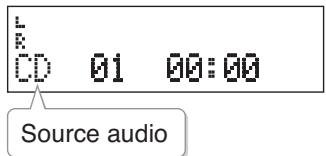
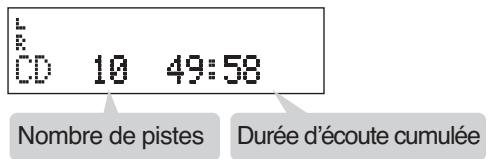
Dans le cas d'un disque déjà enregistré ou d'un CD audio, le nombre de plages et la durée totale d'écoute s'afficheront dès que ces informations auront été lues sur le disque.
Retrait d'un CD
1 Appuyez sur EJECT
Le tiroir s'ouvre.
2 Retirez le disque. 3 Appuyez à nouveau sur EJECT
Le tiroir se referme.
- Vous pouvez aussi refermer ce tiroir en le repoussant avec délicatesse.
Si le tiroir ne s'ouvre pas
Si l'appui sur le bouton [EJECT ( )] n'ouvre pas le tiroir, vous pouvez forcer cette ouverture en insérant un trombone déplié dans l'orifice d'éjection d'urgence.
NOTE
- N'utilisez jamais cette solution d'éjection d'urgence si le disque est en rotation.
1 Mettez le CD-2 hors tension.
2 Poussez un trombone déplié (ou un objet similaire) dans l'orifice d'éjection forcée.
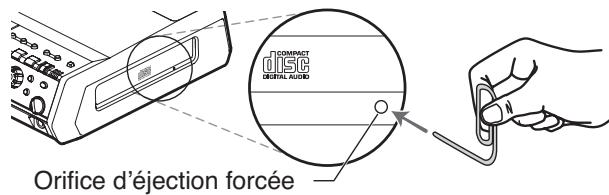
Le levier sollicité amorce l'ouverture du tiroir.
Ouvrez-le complètement et retirez le disque.
3 Refermez le tiroir.
1 Insérez la carte CF dans son logement.
Insérez avec délicatesse la carte CF bien à fond dans son logement.
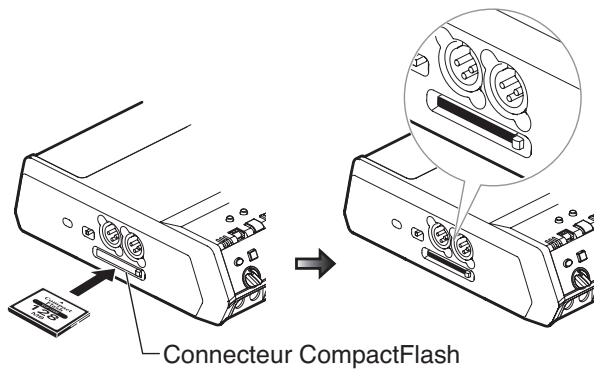
- Si la carte insérée n'est pas utilisable telle qu'elle par le CD-2 :
Le message « Not CD-2 Format. Format? » apparait.
Not CD-2 Format. Format?
Vous devez aussi procéder au formatage de la carte.
Préparation d'une carte CF (formatage)
- Si la carte CF a déjà été formatée
Dès que le CD-2 reconnaît la carte CF, la mention CF apparait dans la zone d'affichage des sources audio.
Dans le cas d'une carte CF déjà enregistrée, le nombre de plages et la durée totale d'écoute s'afficheront dès que ces informations auront été lues sur la carte.
04 14:25 Nombre de pistes Durée d'écoute cumulée
Retrait d'une carte CF
- Le CD-2 doit être hors tension pour que vous puissiez retirer une carte CF. Gardez bien la carte en place tant qu'il est sous tension.
Le retrait d'une carte pendant que le CD-2 est sous tension pourrait détruire les données présentes sur la carte, voir la rendre inutilisable.
2 Appuyez sur le bouton d'éjection de la carte situé à droite du connecteur CF.
Le bouton d'éjection sort de son logement.
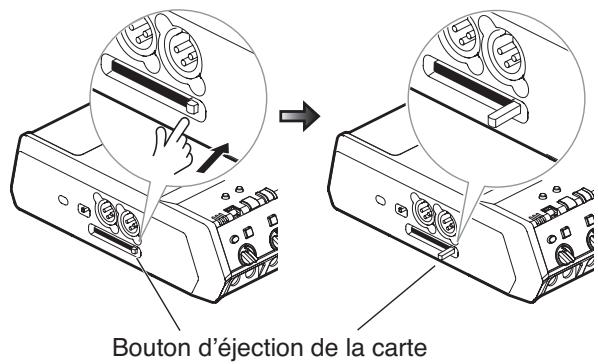
3 Appuyez à nouveau sur ce bouton d'éjection.
- Appuyez à fond jusqu'à ce que vous entendiez un clic.
La carte CF amorce son éjection.
4 Saisissez la carte et sortez-la de son logement.
- Le bouton d’éjection pourrait être endommagé facilement si vous le laissiez en position saillante. Veillez à l’escamoter à nouveau dès que vous n’en avez plus besoin.
Trois méthodes d'enregistrement
On peut considérer qu'il y a en gros trois manières pour enregistrer du son sur le CD-2.
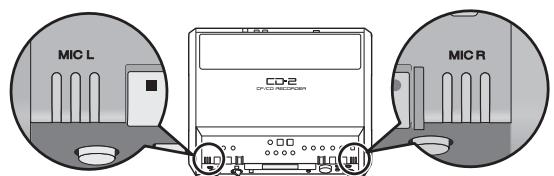
Enregistrement à partir des micros incorporés
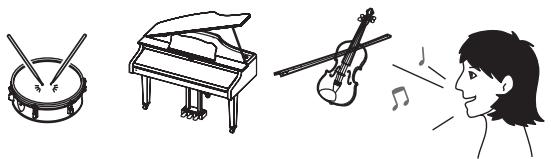
Enregistrement
Supports possibles
Cartes CF
disques
CD-R


disques
CD-RW

Enregistrement à partir d'un micro externe ou d'un instrument (▶ page 31)
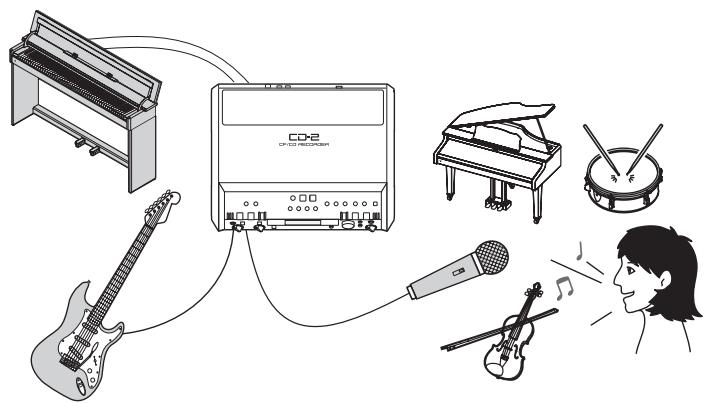
Enregistrement
Supports possibles
Cartes CF
disques
CD-R


disques
CD-BW

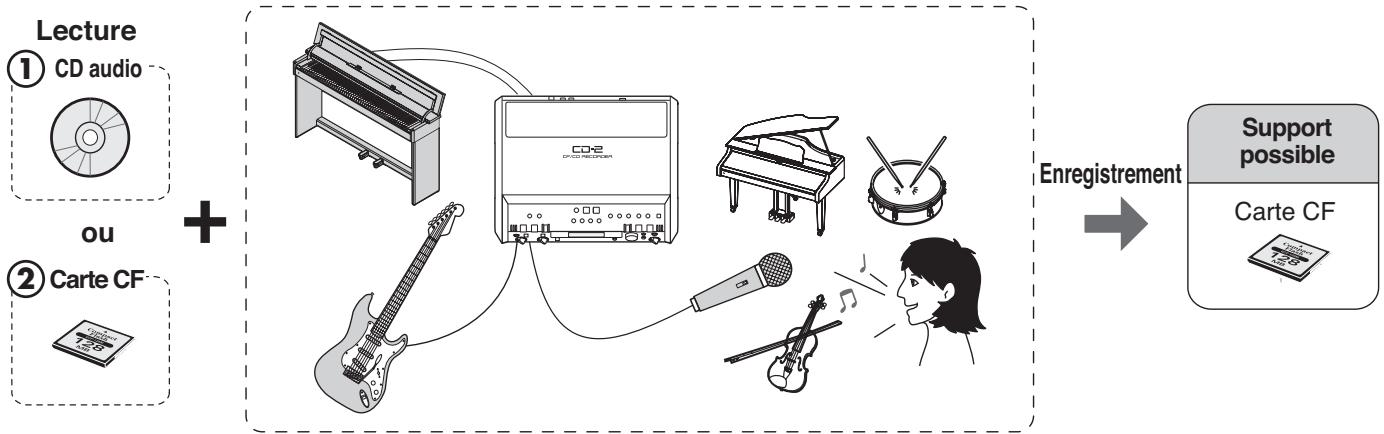
Ajout d'une partie par-dessus une partie existante lue sur CD audio ou carte CF (over dubbing)
① Ajout d'une prise à un morceau issu d'un CD audio (→ Page 32) Vous pouvez utiliser par exemple un CD de karaoke sur lequel vous pourriez ajouter votre voix. ② Ajout d'une prise à un morceau enregistré sur carte CF (→ Page 34)
Vous pouvez avoir, par exemple, déjà enregistré une partie de piano sur une carte CD. Vous pouvez alors, tout en relisant cette partie, ajouter une partie de chant et créer un nouveau morceau sur la carte CF, contenant le piano et le chant.
Durée d'enregistrement minimum pour une piste
Les pistes d'un CD audio doivent durer au moins quatre secondes et comme c'est le format utilisé par le CD-2 pour la gravure, il n'autorise pas l'enregistrement de pistes de moins de quatre secondes.
L'appui sur [Stop (■)] ou [Pause (▶/■)] n'arrête donc pas l'enregistrement s'il n'a pas duré au moins quatre secondes et vous ne pouvez pas affecter de numéro de piste (▶Page 55) dans un tel cas.
Cas où votre prestation ne peut pas être enregistrée
L'enregistrement ne peut pas être poursuivi si vous avez atteint la durée maximum ou le nombre maximum de pistes (99).
- S'il n'y a plus d'espace libre, le message « CF Card Full » ou « CD Disc Full » apparaitra.
- Si 99 pistes ont déjà été enregistrées sur le support, le message « CF Track Full » ou « CD Track Full » apparaitra.
Ce message disparaît si vous appuyez sur [ENTI]
Dans le cas des cartes CF ou d'un disque CD-RW, vous pouvez tenter d'effacer les pistes inutiles (▶ Page 58, 64) et de reprendre l'enregistrement.
Modes d'enregistrement et durées maximales
Si vous enregistrez sur carte CF, vous pouvez désirer l'un des trois modes en fonction de la qualité et de la durée dont vous voulez disposer ( Page 36).
Le tableau ci-dessous donne les durées d'enregistrement maximales en fonction de chaque cas.
| Capacité | Durée d'enregistrement max. (approx.) | ||
| Mode d'enregistrement | |||
| Standard | Long | WAV | |
| 16 MB | 3 minutes | 6 minutes | 1,5 minute |
| 32 MB | 6 minutes | 12 minutes | 3 minutes |
| 64 MB | 12 minutes | 24 minutes | 6 minutes |
| 128 MB | 24 minutes | 49 minutes | 12 minutes |
| 256 MB | 49 minutes | 98 minutes | 24 minutes |
| 512 MB | 98 minutes | 196 minutes | 49 minutes |
| 1 GB | 196 minutes | 392 minutes | 98 minutes |
| 2 GB | 392 minutes | 784 minutes | 196 minutes |
- Les durées maximales ci-dessus sont approximatives et peuvent être en réalité un peu plus faibles selon la manière dont les pistes ont été éditées.
- Vous pouvez demander l'affichage de la durée restante. Page 75, "Affichage de la durée restante"
- Vous pouvez associer sur une même carte CF des pistes utilisant des modes d'enregistrement différents.
Durée d'enregistrement pour une piste (un song)
La durée maximale d'une piste est de 3 heures.
Si un enregistrement dépasse cette valeur, une nouvelle piste sera automatiquement créée.
Nombre de pistes sur une carte CF
Le nombre maximum de pistes sur une carte CF est de 99.
Durées d'enregistrement maximales
| Capacité | Durée d'enregistrement |
| 650 MB | environ 74 minutes |
| 700 MB | environ 80 minutes |
- Les durées maximales ci-dessus sont approximatives et peuvent être en réalité un peu plus faibles selon le nombre de pistes enregistrées.
- Vous pouvez demander l'affichage de la durée restante. → Page 75, "Affichage de la durée restante"
| disques CD-R | • disques CD-R vierges • disques CD-R partiellement enregistrés (non finalisés) |
| disques CD-RW | • disques CD-RW vierges • disques CD-RW partiellement enregistrés (non finalisés) |
- "Disque vierge" veut dire jamais enregistré.
Nombre de pistes enregistrables sur un disque cd-r/rw
Le nombre maximum de pistes sur un disque CD-R/RW est de 99.
Morceaux enregistrés
Quand vous enregistrez sur disques CD-R/RW, une pause de 2 secondes est ajoutée automatiquement à la fin de chaque piste (song).
Finalisation (page 50)
Le processus de « Finalisation » d'un disque CD-R/RW consiste à le rendre compatible avec tous les lecteurs CD traditionnels. Une fois finalisés, les disques CD-R ou CD-RW peuvent être lus en tant que CD audio sur tous les lecteurs compatibles avec la lecture de CD-R ou CD-RW. Il n'est alors plus possible d'ajouter de nouvelles pistes à un disque CD-R/RW finalisé.
- Dans le cas des disques CD-RW, vous pouvez retirer la finalisation et reprendre l'ajout de nouvelles pistes. Page 65, "Suppression de la finalisation"
Enregistrement avec les micros incorporés
Cette section est consacrée à l'enregistrement d'une partie vocale ou instrumentale à partir des micros incorporés du CD-2 (schémas ci-après), soit sur carte CD soit sur disque CD-R/RW.

- Vous pouvez demander l'affichage de la durée disponible sur le support. l Page 75, "Affichage de la durée restante".
- Vous pouvez récupérer de l'espace libre sur une carte CF ou un disque CD-RW en supprimant les pistes inutiles. Cartes CF l Page 58, disques CD-RW l Page 64
- Sur carte CF, vous pouvez sélectionner le mode d'enregistrement correspondant à la qualité d'enregistrement souhaitée. Page 36, "Choix du mode d'enregistrement sur carte CF"

- Le son capté par les micros incorporens ne passe pas dans les haut-parleurs incorporens. Pour l'entendre, vous devrez brancher un casque.
- Le CD-2 est équipé de micros très sensibles, qui peuvent dans certaines circonstances capter le bruit du lecteur CD-R/RW* ou des boutons.
Dans un tel cas, vous pouvez tenter de réduire le gain d'entrée de ces micros. ⇒ Page 37, "Réglage du gain d'entrée : Micros incorporés"
- Si vous enregistrez sur carte CF, vous ne craindrez aucun bruit de rotation parasite.
- En fonction de la position du CD-2 par rapport à la source, le son enregistré peut ne pas se trouver réparti de manière égale entre la droite et la gauche. Vous pouvez alors jouer sur la balance droite/gauche des micros incorporés et reprendre votre enregistrement. Page 39, "Balance droite/gauche pour les micros incorporés"

Allumez le cd-2.

Page 24, "Mise sous tension"


Insérez une carte CF ou un cd-r/rw.
Page 27 "Insertion d'une carte CF"
- Si le message "Not CD-2 Format" apparait, formatez la carte comme indiqué dans « Formatage d'une carte CF » (p. 36) Page 26, "Insertion d'un CD"

Appuyez plusieurs fois sur allumer son témoin en vert.

pour
L'enregistrement se fera alors à partir des micros incorporés.

Page 37, "Sélection de la source d'enregistrement"

Réglez le gain de ces micros.
- Si la fonction Auto Level Control ( Page 76) est sur "On," le niveau d'entrée sera régler automatiquement et vous n'avez pas à intervenir. À la sortie d'usine, le CD-2 est configuré avec la fonction Auto Level activée (On).
- Si Auto Level Control est sur "Off," vous devrez régler manuellement le gain d'entrée des micros incorporés.

Page 37, "Réglage du gain d'entrée : Micros incorporés"

Appuyez sur

- Appuyez sur le bouton correspondant au support choisi (carte CF ou CD) pour l'enregistrement.
Ce bouton se met à clignoter en rouge et le CD-2 est passé en attente d'enregistrement.

Appuyez sur

- Appuyez sur le bouton correspondant au support choisi (carte CF ou CD) pour l'enregistrement.
L'enregistrement démarre.


- Appuyez sur le bouton correspondant au support choisi (carte CF ou CD) pour l'enregistrement.
Une nouvelle piste est créée à la suite de celles présentes sur la carte CD ou le disque CD-R/RW.

- Les disques CD-R/RW doivent être finalisés avant de pouvoir être lus dans un lecteur CD traditionnel. Page 50, "Mise en compatibilité avec les lecteurs standards (Finalize)"
Enregistrement depuis une source micro ou ligne
Cette section décrit le branchement de micros et d'instruments sur le CD-2, et l'enregistrement associé (voix ou instrument) sur carte CF ou disque CD-R/RW.

- Vous pouvez demander l'affichage de la durée disponible sur le support. Page 75, "Affichage de la durée restante"
- Vous pouvez disposer d'un décompte préalable. Page 53, "Aide à la mise en place (décompte préalable)".
- L'enregistrement peut démarrer dès que vous commencez à jour. Page 54, "Lancement de l'enregistrement sur détéction de signal"
- Vous pouvez récupérer de l'espace libre sur une carte CF ou un disque CD-RW en supprimant les pistes inutiles. Carte CF Page 58, disque CD-RW Page 64
- Sur carte CF, vous pouvez décrire le mode d'enregistrement correspondant à la qualité d'enregistrement souhaitée. Page 36, "Choix du mode d'enregistrement sur carte CF"
- Le lancement et la suspension de l'enregistrement peuvent être déclenchés au pied. À l'étape 2 de "Choix de la fonction affectée à la pédale" Page 76, CHOISSEZ "Play" et appuyez sur la pédale.
1 Branchez vos micros ou instruments (guitare ou clavier par ex.) sur le cd-2
Page 22, "Branchement sur d'autres appareils"
2 Allumez le cd-2.
Page 24, "Mise sous tension"
① Insérez une carte CF ou un cd-r/rw.
Page 27, "Insertion d'une carte CF" - Si le message "Not CD-2 Format" apparait, formatez la carte comme indiqué dans "Preparation de la carte CF" (Page 36) Page 26, "Insertion d'un CD"

pour
- Le son des micros ou des instruments branchés sur les entrées MIC 1/MIC 2/GUITAR/LINE IN est sélectionné pour l'enregistrement. Page 37, "Sélection de la source d'enregistrement"
- Si vous n'enregistrez qu'un instrument branché sur LINE IN, appuyez sur [MIC SELECT] pour éteindre son témoin. Page 37, "Écoute du son d'un instrument branché en LINE IN"
Règlez le gain d'entrée.
Page 38, "Réglage du gain d'entrée : Entrées MIC 1/MIC 2/GUITAR/LINE IN"
Règlez le panorama des micros (la position stéréo).
Page 39, "Utilisation de micros externes (choix de panoramique)"

Appuyez sur

- Appuyez sur le bouton correspondant au support utilisé (carte CF ou CD) pour l'enregistrement.
Ce bouton se met à clignoter en rouge et le CD-2 est passé en attente d'enregistrement.

Appuyez sur

- Appuyez sur le bouton correspondant au support utilisé (carte CF ou CD) pour l'enregistrement.
L'enregistrement démarre.

Quand vous avez terminé, appuyez sur
- Appuyez sur le bouton correspondant au support utilisé (carte CF ou CD) pour l'enregistrement.
Une nouvelle piste est créée à la suite de celles présentes sur la carte CD ou le disque CD-R/RW.
- Les disques CD-R/RW doivent être finalisés avant de pouvoir être lus dans un lecteur CD traditionnel. Page 50, "Mise en compatibilité avec les lecteurs standards (Finalize)"
Ajout d'une voix à un morceau issu d'un CD audio (overdubbing)
Vous pouvez ajouter une partie vocale ou instrumentale à un morceau que vous écoutez sur CD et enregistrer le résultat sur une carte CF. Cette opération est appelée "overdubbing."
La carte CF contiendra les données suivantes.
Enregistrement d'une partie vocale pendant l'écoute du CD
CD audio + chant Piste créée par overdubbing

- La piste créée par overdubbing est placée à la fin de la carte CF.
- Le métronome ne peut pas être utilisé pendant un overdubbing sur CD audio (▶ Page 52).

- Vous pouvez demander l'affichage de la durée disponible sur le support. Page 75, "Affichage de la durée restante"
- Vous pouvez récupérer de l'espace libre sur une carte CF en supprimant les pistes inutiles. Page 58
- Vous pouvez utiliser la fonction Center Cancel pour créer un CD « karaoke » par suppression ou réduction de sa partie vocale.
- Avec certains CD ou certains morceaux, cette fonction peut ne pas donner le résultat escompté.
- Vous pouvez désirer le mode d'enregistrement correspondant à la qualité souhaitée. Page 36, "Choix du mode d'enregistrement sur carte CF"
- Le lancement et la suspension de l'enregistrement peuvent être déclenchés au pied. À l'étape 2 de "Choix de la fonction affectée à la pédale" Page 76, CHOISSEZ "Play" et appuyez sur la pédale.
1 Branchez votre micro.
Page 22, "Branchement sur d'autres appareils"
2 Allumez le cd-2.
Page 24, "Mise sous tension"
3 Préparez-vous à enregistrer.

① Insérez une carte CF. Page 27 "Insertion d'une carte CF" - Si le message "Not CD-2 Format" apparait, formatez la carte comme indiqué dans "Preparation de la carte CF" (Page 36) pour - "Le son du micro branché sur les entrées MIC 1/MIC 2 jacks" est sélectionné pour l'enregistrement. Page 37, "Selection de la source d'enregistrement" (3) Réglez le gain d'entrée. Page 38, "Réglage du gain d'entrée : Entrées MIC 1/MIC 2/GUITAR/LINE IN" (4) Réglez le panoramicique (la position stéréo) des micros. Page 39, "Utilisation de micros externes (choix de panoramicique)"
4 Préparez le CD audio.
Insérez le CD audio.
Insertion d'un CD
② Appuyez sur du côté CD.
Le CD est sélectionné comme source.
③ Appuyez sur ou pour sélectionner la piste à mettre en lecture. (4) Réglez le niveau d'écoute du CD.
Page 38, "Réglage temporaire du niveau d'écoute d'un CD ou d'une carte CF"
Si besoin, vous pouvez aussi agir sur le niveau d'entrée du micro ou de la guitare afin d'obtenir une balance équilibrée (Étape 3-③).
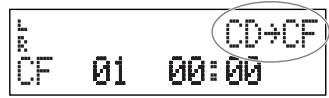
5 Appuyez plusieurs fois sur jusqu'à ce que "CD →CF" a l'écran.
OVER
DUBBING
Vousetesprêtàeffectuer votrecordeubbing.


CD10→CF02
Numéro de piste du CD en lecture
Numéro de piste CF pour l'enregistrement
Pour annuler l'overdubbing, appuyez plusieurs fois sur [OVERDUBBING] jusqu'à ce que son témoin s'éteigne.
Vous pouvez aussi annuler en appuyant sur du côté CF.
6 Appuyez sur / II \ du côté CF.
La plage de CD sélectionnée à l'étape 4 est mise en lecture et l'enregistrement de cette plage mélangée à votre execution s'effectue sur la carte CF simultanément. Enregistrez votre partie vocale ou instrumentale.
- Si l'overdubbing se fait à partir d'un CD audio, la mention "CD CF" apparait dans la partie supérieure droite de l'écran
Quand la lecture de la plage sélectionnée arrive à la fin, l'enregistrement s'arrête automatiquement (le CD s'arrête de jouer).
Une nouvelle piste est créée à la suite de celles déjà présentes sur la carte CF.
- Pour arrêter l'enregistrement avant la fin de la plage, appuyez sur du côté CF.
- Vous pouvez remplacer le micro par un instrument et vous enregistrer par-dessus un CD de playback de type « minus-one » (moins une piste).
- Vous pouvez également effectuer l'enregistrement à partir des micros incorporés au lieu de micros externes.
Dans ce cas, suivez les étapes 1 et 2 de "Enregistrement avec les micros incorporens" ( Page 30) au lieu des étapes 1 à 3 ci-dessus.
Notez également dans ce dernier cas que les haut-parleurs incorporés seront déconnectés et que vous devrez donc utiliser un casque.
Ajout d'une voix à un morceau issu d'une carte CF (overdubbing)
Tout en mettant en lecture une piste déjà enregistrée sur carte CF, vous pouvez procéder à une superposition ou "overdub" d'une nouvelle partie vocale ou instrumentale et enregistrer le résultat sur une nouvelle piste de la carte CF.
Ces opérations peuvent ainsi se poursuivre, permettant d'ajouter un à un divers instruments comme batterie, basse, chant, etc.
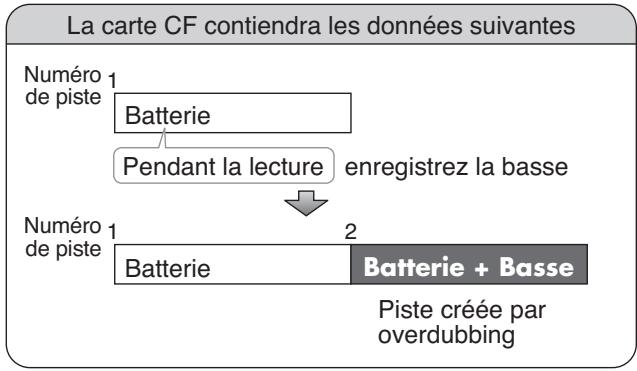

- La piste créée par overdubbing est placée à la fin de la carte CF.

- Vous pouvez demander l'affichage de la durée disponible sur le support CF. Page 75, "Affichage de la durée restante"
- Vous pouvez désigner le mode d'enregistrement correspondant à la qualité souhaitée. Page 36, "Choix du mode d'enregistrement sur carte CF"
- Vous pouvez récupérer de l'espace libre sur une carte CF en supprimant les pistes inutiles. Page 58
- Vous pouvez demander au CD-2 d'effectuer un décompte avant de lancer l'enregistrement. Page 53, "Aide à la mise en place (décompte préalable)"
- Le lancement et la suspension de l'enregistrement peuvent être déclenchés au pied. ⇒ À l'étape 2 de "Choix de la fonction affectée à la pédale" Page 76, CHOISSEZ "Play" et appuyez sur la pédale.
1 Branchez votre micro ou votre guitare.
Page 22, "Branchement sur d'autres appareils"
2 Allumez le cd-2.
Page 24, "Mise sous tension"
3 Préparez-vous à enregistrer.
Insérez une carte CF.
Page 27 "Insertion d'une carte CF".
② Appuyez plusieurs fois sur SELECT pour qu'il s'allume en orange.
- "Le son du micro branché sur les entrées MIC 1/MIC 2 jacks" est sélectionné pour l'enregistrement
Sélection de la source d'enregistrement
- Si vous enregistrez un appareil branché directement sur les entrées LINE IN, appuyez sur [MIC SELECT] pour l'éteindre.
Écoute du son d'un instrument branché en LINE IN
Règlez le gain d'entrée.
Page 38, "Réglage du gain d'entrée : Entrées MIC 1/MIC 2/GUITAR/LINE IN"
(4) Réglez le panoramicique (la position stéréo) des micros.
Page 39, "Utilisation de micros externes (choix de panoramicique)"
4 Préparez la carte CF
Appuyez sur du côté CF.
La carte CF card est sélectionnée comme source.
② Appuyez sur ou pour sélectionner la piste à mettre en lecture. ③ Réglez le niveau d'écoute.
Page 38, "Réglage temporaire du niveau d'écoute d'un CD ou d'une carte CF"
Si besoin, vous pouvez aussi agir sur le niveau d'entrée du micro ou de la guitare afin d'obtenir une balance équilibrée (Étape 3-4).
5 Appuyez plusieurs fois sur dubeing jusqu'à ce que “CF → CF” apparaisse à l'écran.
Vous êtes prêt à effectuer votre overdubbing.
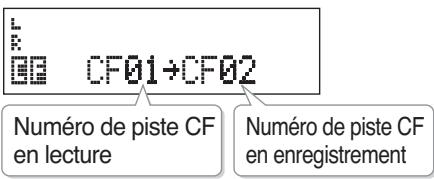
Pour annuler l'overdubbing, appuyez plusieurs fois sur [OVERDUBBING] jusqu'à ce que son témoin s'éteigne.
Vous pouvez aussi annuler en appuyant sur du côté CF.
6 Appuyez sur \ du côté CF.
L'enregistrement démarre. Dès que vous entendez le playback de la piste sélectionnée à l'étape 4, vous pouvez ajouter votre nouvelle partie vocale ou instrumentale.
- Si l'overdubbing se fait à partir d'un morceau lié sur carte CF, la mention "CF → CF" apparait dans la partie supérieure droite de l'écran
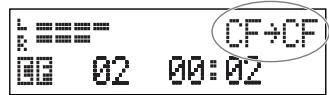
Une nouvelle piste est créée à la suite de celles déjà représentées sur la carte CF. Mettez-la en lecture (→ Page 44) pour écouter le résultat de votre overdubbing.
Préparation d'une carte CF (formatage)
Quand vous insérez une carte CF, le CD-2 détermine s'il peut l'exploiter directement ou non. Le message "Not CD-2"
Format" signifie que vous devez formater cette carte avant de pouvoir l'utiliser dans cet appareil.

- Ne retirez jamais la carte ni mettez l'appareil hors-tension pendant que le formatage est en cours. Vous risqueriez de détruire les données de la carte CF et de la rendre inutilisable.
- Le formatage d'une carte CF efface toutes les données antérieurement présentes sur cette carte.

- La carte CF fournie avec l'appareil est déjà formatée.
- Si la carte CF a déjà été formatée sur un CD-2, vous pouvez simplement l'utiliser telle quelle.
1 Insérez la carte CF dans son connecteur.

Page 27 "Insertion d'une carte CF".
Le message "Not CD-2 Format. Format?" apparait.
Not CD-2 Format. Format?

Appuyez sur

Le message de confirmation "You'll Lose Data. Are You Sure?" apparait.
Pour formater la carte, appuyez sur
(Si vous préférez annuler, appuyez sur .)
Le formatage commence. Une fois terminé, l'écran ci-dessous apparait.
L F. 00 00:00
Choix du mode d'enregistrement sur carte CF
Si vous enregistrez sur carte CF, vous pouvez désirer trois modes correspondant à trois qualités d'enregistrement associées de manière inverse à trois durées maximum.

- Vous ne pouvez pas changer de mode en cours d'enregistrement. Votre choix doit être préalable.
- Par contre vous pouvez changer de mode à chaque début d'enregistrement et associer des enregistrements de qualités différentes sur une même carte CF.
- La fréquence d'échantillonnage est fixe, à 44,1 kHz.
- Il n'existe pas de besoin de mode pour les enregistrements sur disques CD-R/RW.

Appuyez sur


- Vous pouvez aussi effectuer la sélection en utilisant la molette [DATA].
L'écran ci-dessous apparait.
CF Rec Mode
: Standard

Pour sélectionner le mode d'enregistrement
Standard : Qualité standard.
C'est le mode le plus usuel.
Long : Enregistrement longue durée
Plus adapté aux dialogues et aux spectacles vivants.
WAV : Qualité supérieure.
L'enregistrement se fera au format WAV.
Choisissez-le si vous nevez transférer ces données vers un ordinateur.
- Les durées approximatives d'enregistrement de chaque mode sont données dans Page 29, "Modes d'enregistrement et durées maximales"
- Si besoin, une piste enregistrée en modes "Standard" ou "Long" peut être convertie en WAV après coup. Page 63, "Conversion d'une piste en fichier WAV"

Appuyez deux fois sur

Vous revenez à l'écran précédent.
Sélection de la source d'enregistrement (MIC SELECT)
Permet de choisir la source audio à enregistrer.
1 Appuyez plusieurs fois sur SELECT pour désir la source à enregistrer.
Chaque pression sur [MIC SELECT] le fait changer de couleur de manière cyclique, chacune correspondant à la sélection d'une source audio différente pour l'enregistrement.
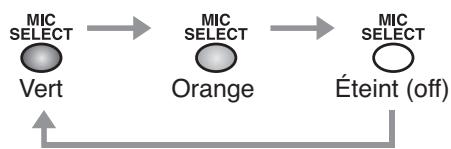
| Source audio à enregistrer | |
| Vert | Micros incorporens |
| Orange | • Micros branchés sur les entrées MIC1/MIC2 • Instrument (guitare ou basse) branché sur l'entrée GUITAR |
| Éteint (off) | Les micros ou instruments internes ou branchés sur les entrées MIC1/MIC2/GUITAR ne sont pas accessibles. Choisissez cette option si vous n'enregistrez aucun d'eux. |
- Si des jacks sont branchés à la fois sur les entrées MIC 1 (XLR ou jack 6,35) et GUITAR, l'entrée MIC 1 est désactivée.
- Si vous enregistrez à partir des micros incorporés ([MIC SELECT] allumé en vert), le son des micros incorporés ne repassera pas dans les haut-parleurs et vous devrez donc utiliser un casque.
- Vous ne devez pas utiliser simultanément les entrées MIC (XLR ou jack) du même numéro sous peine d'endommager le micro et/ou le CD-2.
Écoute du son d'un instrument branché en LINE IN
Le son des entrées LINE IN est toujours actif, quelle qu'soit la sélection [MIC SELECT].
- Si vous ne pouvez enregistrer que le son d'un instrument branché en LINE IN, mettez [MIC SELECT] sur off (éteint).
- Si vous ne voulez pas enregistrer l'instrument branché en LINE IN, mettez cette entrée sur "Off." Page 78, "Activation/désactivation de l'entrée Line Input". Aucun son ne sera alors plus accepté depuis les entrées LINE IN.
Micros incorporés
Si Auto Level Control ( Page 76) est sur "Off," vous devrez régler le gain d'entrée des micros internes manuellement.
Verifiez
Vérifiez que [MIC SELECT] est vert.
Page 37
- Si Auto Level Control ( Page 76) est sur "On," le gain d'entrée des micros sera réglé automatiquement et vous n'aurez à faire aucun réglage manuel.
À la sortie d'usine, la fonction Auto Level Control du CD-2 est sur "On."
- Le son des micros incorporés ne repasse pas dans les haut-parleurs et vous devrez donc utiliser un casque.
1 Appuyez sur jusqu'à ce que “int MIC gain” apparaisse à l'écran, puis appuyez sur ENTER
- Vous pouvez aussi sélectionner cet élément en tournant la molette [DATA].
L'écran ci-dessous apparait.
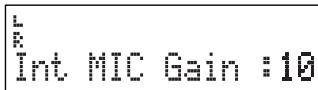
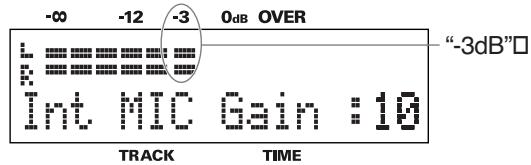
- La plage de réglage du gain va de 1 à 50.
Les mêmes résultats sont obtenus quand le bargraphe atteint brievement "-3 dB" quand vous jouez ou chantez fort.
3 Appuyez deux fois sur EXIT
Vous revenez à l'écran précédent.
Entrées MIC 1/MIC 2/GUITAR/LINE IN
Cette section est consacrée au réglage du gain des entrées MIC 1/MIC 2/GUITAR/LINE IN sur lesquelles sont branchées des micros ou des instruments.
Verifiez
Vérifiez que [MIC SELECT] est orange. Page 37
- Si vous ne pouvez enregistrer qu'un appareil branché en LINE IN, vérifiez que [MIC SELECT] est éteint.
Les entrées et les boutons de contrôle correspondent selon le tableau suivant :
| Connecteur | Bouton |
| MIC 1 GUITAR | MIC 1 GUITAR MIN MAX * Face avant |
| MIC 2 | MIC 2 MIN MAX * Face avant |
| LINE IN | LEVEL MIN MAX * Face arrêté |
Les résultats sont obtenus quand le bargraphe atteint brièvement "-3 dB" quand vous jouez ou chantez fort.
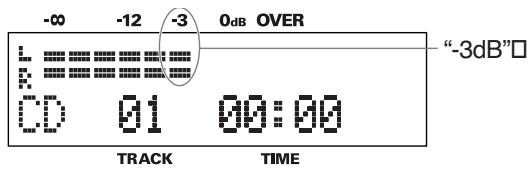
- Réglez le niveau [OUTPUT LEVEL] de manière à obtenir un niveau d'écoute confortable pour votre instrument ou votre micro. Ce réglage n'affectera pas le son (gain d'entrée) à enregistrer. Page 25, "Réglage du volume"
Réglage temporaire du niveau d'écoute d'un CD ou d'une carte CF
Quand vous superposez une nouvelle voix ou un instrument à un morceau mis en lecture sur un CD audio ou une carte CF (▶ Page 32, 34), vous pouvez avoir besoin de régler le niveau de lecture du CD ou de la carte CF pour obtenir une balance convenable.
Ce réglage de lecture CD ou CF peut se réaliser comme suit.
Appuyez sur pour le support (CD ou CF) dont vous pouvez régler le niveau d'écoute.
Tournez DATA pour régler le niveau.
Pendant cette rotation de [DATA], le niveau de lecture du CD ou de la carte CF s'affiche à l'écran.
"CF Mix Level" quand vous utilisez une carte CF
La plaque de réglage va de -50 à +25. - La valeur "0" correspond au niveau original.
Les résultats sont obtenus quand le bar graphe atteint brièvement “-3dB” quand you jouez ou chantez fort.
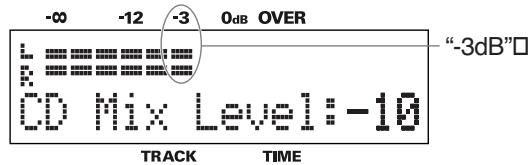
- Sélectionnez le type de support (CF card ou CD).
- Si vous n'avez pas manipulé la molette [DATA] dans les cinq dernières secondes, vous retournerez automatiquement à l'écran précédent.
- Des bruits peuvent être générés si vous réglez le niveau d'écoute pendant la lecture. C'est un phénomène normal qui ne trahit aucun dysfonctionnement.
- Le niveau de lecture réglé de cette manière est temporaire et sera réinitialisé si vous mettez l'appareil hors-tension. Si vous voulez conserver ce niveau, modifiez les paramétrages décrits dans la section Page 79, "Réglage du niveau d'écoute d'un CD ou d'une carte CF."
Utilisation de micros externes (choix de panoramique)
"Pan" représente la position gauche/droite du son dans l'espace stéreo. Sur le CD-2, le panoramicque des micros branchés en MIC1 et MIC2 peut être réglé sur gauche, centre ou droite.
Si vous utilisez une paire de micros pour enregistrer une conférence ou un concert, vous pouvez régler le panoramicque en droite/gauche pour capturer l'ambiance spatiale stéréo la plus naturelle.
1 Appuyez sur ● jusqu'à apparition de "ext mic1/2 pan" puis appuyez sur ENTER
- Vous pouvez aussi sélectionner cet élément en tournant la molette [DATA].
L'écran ci-dessous apparait.
Ext MIC1/2 Pan : C/C
2 Tournez DATA pour choisir la position panoramique de MIC 1 et MIC 2.
- Pour enregistrer un soliste (vocal ou instrumental), vous devriez normalement désirer "C/C", de même que si vous enregistrerez à partir d'un seul micro.
Choisissez "L/R" pour enregistrer un groupe musical ou un orchestre, ou encore une conférence.
3 Appuyez deux fois sur
Vous revenez à l'écran précédent.
Balance droite/gauche pour les micros incorporés
Quand vous effectuez un enregistrement à partir des micros incorporés, les canaux gauche et droit de l'enregistrement peuvent ne pas être très équilibrés du fait du positionnement pas toujours idéal du CD-2.
Si, par exemple, il a été placé de biais par rapport à la source à enregistrer, le micro le plus proche de cette source aura un niveau plus élevé.
Vous peuvent alors régler la balance droite/gauche des micros incorporés pour compenser l'effet de ce positionnement.
Verifiez
Vérifiez que [MIC SELECT] est vert.
Page 37
1 Appuyez sur ○ jusqu'à apparition de "int MIC bal" sur l'écran, puis appuyez sur ENTER
- Vous pouvez aussi sélectionner cet élément en tournant la molette [DATA].
L'écran ci-dessous apparait.
2 En écoutant votre source, réglez la balance entre les canaux droit et gauche.
Réglez la balance de manière à ce que les bargraphes L et R seront approximativement au même niveau.
Int MIC Bal : L 3
- La balance peut être réglée entre L50 et R50. La position centrale (C) indique que les deux micros capteront le son au même niveau.
Pour une valeur L50, aucun son ne sera capté par le canal R et inversement pour une valeur R50, aucun son ne sera capté par le canal L.
3 Appuyez deux fois sur
Vous revenez à l'écran précédent.
1 Insérez le CD.
Page 26, "Insertion d'un CD"
2 Appuyez sur du côté CD.
Le CD est sélectionné comme source audio et la lecture commence.
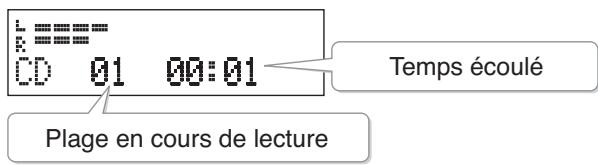
- Vous pouvez demander l'affichage de la durée disponible sur le CD. Page 75, "Affichage de la durée restante"
3 Tournez OUTPUT LEVEL pour régler le volume. MIN MAX
| Pour obtenir | Procédez comme suit: |
| L'accrit de la lecture | Appuyez sur côté CD. Si le lecteur est déjà à l'accrit, cette manoeuvre vous ramène à la première piste. |
| Une mise en pause | Appuyez sur côté CD. Appuyez à nouveau pour reprendre la lecture à partir du même point. |
| Le return au début d'une piste (Skip) | Appuyez sur Chaque pression ramène à la piste précédente. Si vous appuyez sur ce bouton en cours de lecture, vous revenez au début de la piste en cours. Appuyez sur Chaque pression fait passer à la piste suivante. |
| Le passage rapide d'un Song à l'autre | À l'accrit, maintenez ou enforcé. |
| La recherche avant/arrête accélérée (Search) | En lecture, maintenez enforcé: Retour./ Avance rapide. |
| L'avance et le retour rapide | En pause, maintenez enforcé: or . |
Lecture à vitesse réduite (slow playback)
Cet appareil vous permet de lire un CD au ralenti sans changer la tonalité du morceau ni la hauteur du son, soit pour enregistrer plus facilement une nouvelle partie instrumentale, soit pour étudier ou apprendre des phrases complexes.
- La fonction SlowPlayback n'est accessible que pour les CD. Elle ne marche pas sur une carte CF.
- Pour l'étude de phrases complexes, la fonction A-B Repeat (→ Page 43) pourrait être associée utilément à la fonction Slow Playback.
1 Appuyez sur SPEED
La page de modification de la vitesse apparait.
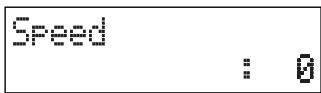
2 Tournez DATA pour régler la vitesse de lecture du CD.
- La plage de réglage va de -50 (demi-vitesse) à 0 (vitesse normale).
3 Appuyez sur EXH
Vous revenez à l'écran précédent.
La lecture du CD se fera alors à la vitesse choses à l'étape 2.
- Avec certains morceaux, la réduction de la vitesse peut rendre les notes moins faciles à discerner.
Signal iconisé
L'icone de variation de vitesse (S) apparait lorsque celle-ci n'est plus standard.
Il disparaît si vous mettez le paramètre Speed à “0” à l'étape 2.

Réglage fin de hauteur (pitch)
Vous pouvez réaliser des réglages fins (moins d'un demi-ton) de la hauteur du CD en lecture.
Cela est très utile lorsque vous jouez d'un instrument accordé de manière standard et que vous pouvez accompagner un CD enregistré à un diapason différent.
Cela est encore plus utile si l'accord de l'instrument ne peut pas être modifié de manière simple, comme pour un piano par exemple.
- Le réglage fin de hauteur (Pitch) ne fonctionne que pour la lecture CD. Il n'est pas accessible pour les cartes CF.
1 Appuyez sur PITCH jusqu'à ce que "PITCH" apparaisse à l'écran.
Pitch
2 Tournez DATA pour régler la vitesse de lecture du CD.
- La plage de réglage de la variation fine de hauteur va de -50 cents à +50 cents.
- La valeur "0" correspond à la hauteur originale.
- Si vous CD a été enregistré au diapason standard de 440Hz, et que vous vouliez le jouer au diapason de 442Hz, il vous faudra régler la variation sur "+"8." Le tableau ci-dessous vous donne les correspondances.
| Valeur | Fréquence (Hz) après réglage |
| -8 | 438 |
| -4 | 439 |
| 0 | 440 |
| +4 | 441 |
| +8 | 442 |
- Un cent correspond à 1/100e de demi-ton. Un demi-ton vaut donc 100 « cents ».
3 Appuyez sur
Votre retour à l'écran précédent.
À partir de là, le CD sera écoute à la hauteur définie à l'étape 2.
- Signal iconisé
L'icone de variation de vitesse (S) apparait lorsque celle-ci n'est plus standard.
Il disparaît si vous mettez le paramètre Speed à “0” à l'étape 2.

Modification de la tonalité (key)
Vous pouvez modifier, vers le haut et vers le bas, la tonalité de lecture d'un CD.
Cela peut être utile dans les situations suivantes:
- Jouer avec une flûte sur un CD d'accompagnement créé pour un sax alto (instrument transposateur).
- Chanter sur un CD karaoke dans une tonalité qui vous convient.
- La modification de tonalité ne marche que pour la lecture CD. Elle n'est pas accessible sur les cartes CF.
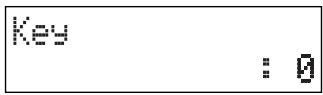
Pour régler la tonalité de lecture du CD.
- La plage de réglage va de -6 à +5 par pas d'un demi-ton. ^ + (sens positif) : Élève la tonalité "-" (sens négatif) : Abaisse la tonalité
- "0" ramène à la tonalité d'origine.
3 Appuyez sur
Vous revenez à l'écran précédent.
À partir de là, le CD sera écouté dans la tonalité définie à l'étape 2.
Signaliconisé
L'icone de changement de tonalité (K) apparait dès que celle-ci n'est plus standard.
Il disparaît si vous mettez le paramètre Key à “0” à l'étape 2

Cette fonction vous permet de réduire voire de supprimer dans certains cas la partie vocale ou soliste d'un morceau sur CD.
Cela peut vous permettre d'utiliser votre disque préféré pour vous entraîner ou pour chanter dessus en « karaoke »
- L'annulation du signal central (Center Cancel) ne marche que pour la lecture CD. Elle n'est pas accessible sur les cartes CF.
1 Appuyez sur
CENTER
CANCE
La fonction Center Cancel est activée et l'icône " apparait.

À partir de là, les éléments dont le panoramique est au centre seront atténués en lecture.
- Le résultat peut varier notablement d'un morceau à l'autre.
2 Pour revenir à une lecture normale, appuyez à nouveau sur CENTER CANCEL
La fonction Center Cancel est désactivée et l'icône " " disparaît.
Lecture en boucle (1 track/ all repeat)
Vous pouvez demander la lecture en boucle d'un morceau ou de tous les morceaux d'un disque.
1 Appuyez sur pour sélectionner le mode repeat.
Des pressions successives font défiler les différentes options dans l'ordre ci-dessous:
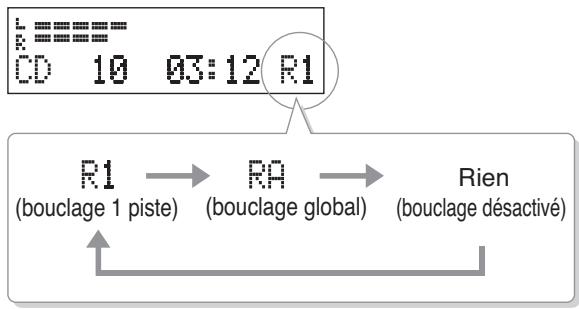
Bouclage La plage en cours (ou toute plage lue 1 piste : de manière suivante) sera lue en boucle.
Bouclage Toutes les pistes sont lues en boucle. Si global : vous sélectionnez cette option en cours de lecture, le bouclage commencera à partir de la piste en cours.
Bouclage La fonction de bouclage (Repeat Play) est désactivée.
Pour annuler la lecture en boucle (Repeat Play)
Pour annuler la lecture en boucle, appuyez plusieurs fois sur [1/ALL] jusqu'à ce que les icônes apparaissent / disparaissent.
L'ouverture du tiroir CD ou la mise hors-tension du CD2 provoquent la disparition de l'icone et l'annulation de la fonction de bouclage repeats Play.
Lecture en boucle d'un fragment a-b (a-b repeat)
Vous pouvez demander la lecture en boucle d'un fragment de morceau.
Cette fonction est utile pour l'étude d'un morceau ou d'un passage difficile.
- Si vous utilisez cette fonction pour apprendre une phrase par cœur, vous pouvez l'associer à la lecture à vitesse réduite (Slow Play) (▶ Page 40).
1 Pendant la lecture d'un morceau sur CD appuyez sur au moment où vous foulez que la boucle commence.
Le point de départ (A) du bouclage A-B est mémorisé et l'icône A clignote.

2 Appuyez sur a-b au moment où vous voulez que la boucle prenne fin.
Le point de fin (B) du bouclage A-B est mémorisé et la portion comprise entre A et B sera lue en boucle de manière continue.
- Signal iconisé
L'icone de boucle A-B reste affichée tant que la boucle est en cours de lecture.
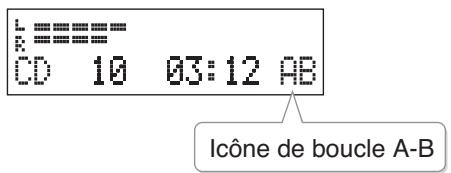
Annulation du bouclage A-B
Pour annuler une boucle A-B en cours de lecture, il suffit d'appuyer à nouveau sur [A-B] ; la lecture en boucle A-B est annulée et vous revenez à la lecture normale.
Si vous appuyez sur [CD], non seulement le bouclage sera annulé mais la lecture du CD s'arrête également.
1 Insérez la carte CF.
Page 27 "Insertion d'une carte CF".
2 Appuyez sur l du côté CF.
La carte CF est sélectionnée comme source audio et la lecture commence.
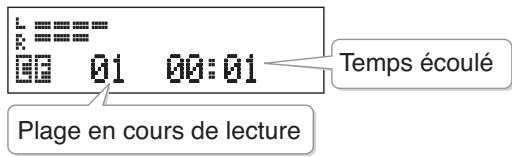
- Vous pouvez demander l'affichage de la durée restante disponible. Page 75, "Affichage de la durée restante"
3 Tournez OUTPUT LEVEL pour régler le volume. MIN MAX
| Pour obtenir: | Procedez comme suit: |
| L'accret de la lecture | Appuyez sur du côté CF. Si le lecteur est déjà à l'accret, cette manoeuvre vous ramène à la première piste. |
| Une mise en pause | Appuyez sur du côté CF. Appuyez à nouveau pour reprendre la lecture à partir du même point. |
| Le retard au début d'une piste (Skip) | Appuyez sur Chaque pression ramène à la piste précédente. Si vous appuyez sur ce bouton en cours de lecture, vous revenez au début de la piste en cours. Appuyez sur Chaque pression fait passer à la piste suivante. |
| Le passage rapide d'un Song à l'autre | À l'accret, maintenez enforcé ou . |
| La recherche avant/arrête accélérée (Search) | En lecture, maintenez enforcé : Retour./ : Avance rapide. |
| L'avance et le retard rapide | En pause, maintenez enforcé ou . |
Lecture en boucle (1 track/ all repeat)
Vous pouvez demander la lecture en boucle d'un morceau ou de tous les morceaux de la carte.
1 Appuyez sur pour sélectionner le mode repeat.
Des pressions successives font défiler les différentes options dans l'ordre ci-dessus:
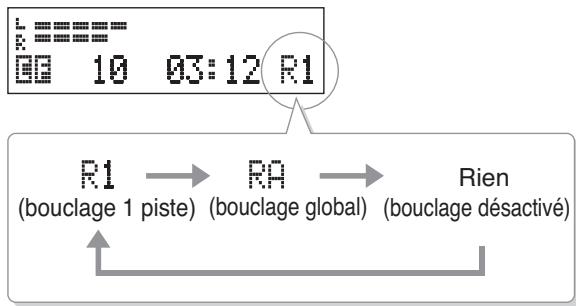
Bouclage La plage en cours (ou toute plage lue 1 piste : de manière suivante) sera lue en boucle. Bouclage Toutes les pistes sont lues en boucle. Si global : vous sélectionnez cette option en cours de lecture le bouclage commencera à partir de la piste en cours. Bouclage La fonction de bouclage (Repeat Play) désactivé : est désactivée.
Annulation du bouclage
Pour annuler la lecture en boucle, appuyez plusieurs fois sur [1/ALL] jusqu'à ce que les icônes apparaissent / disparaissent.
La mise hors-tension du CD-2 provoque la disparition de l'icone et l'annulation de la fonction de bouclage Repeat I'ay.
Lecture en boucle d'un fragment a-b (a-b repeat)
Vous pouvez demander la lecture en boucle d'un fragment de morceau.
Cette fonction est utile pour l'étude d'un morceau ou d'un passage difficile.
1 Pendant la lecture d'un morceau sur carte CF appuyez sur au moment où vous foulez que la boucle commence.
Le point de départ (A) du bouclage A-B est mémorisé et l'icône A clignote.

2 Appuyez sur a-b au point que vous désignez comme fin de boucle.
Le point de fin (B) du bouclage A-B est mémorisé et la portion comprise entre A et B sera lue en boucle de manière continue.
Signaliconisé
L'icone de boucle A-B reste affichée tant que la boucle est en cours de lecture.
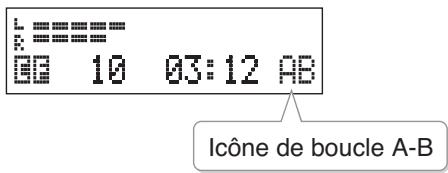
Annulation du bouclage a-b
Pour annuler une boucle A-B en cours de lecture, il suffit d'appuyer à nouveau sur [A-B] ; la lecture en boucle A-B est annulée et vous revenez à la lecture normale.
Si vous appuyez sur du côté CF, non seulement le bouclage sera annulé mais la lecture de la carte CF s'arrête également.
Vous pouvez aussi dire des fichiers WAV transférés sur la carte CF à partir de votre ordinateur
Tous les fichiers audio au format WAV copiés sur carte CF peuvent être lus par le CD-2.
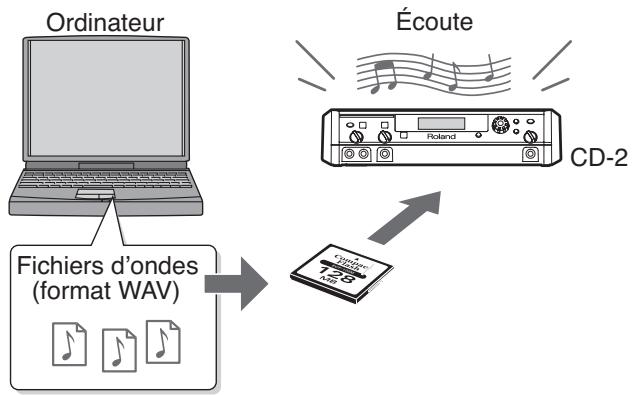
Compatibilité des fichiers WAV
Le CD-2 peut lire des fichiers de formes d'ondes répondant aux critères suivants:
16-bit linéaire/44,1 kHz/stéréo/ extension de nom de fichier“. WAV”(. wav)
Répertoire de destination
Enregistrez le fichier WAV dans le répertoire racine de la carte CF.
- Nous ne pouvons garantir que le CD-2 fonctionne correctement si vous manipulez des fichiers ou des dossiers non liés aux fichiers WAV.
Cartes CF contenant des données
Si vous enregistrez des fichiers WAV sur une carte déjà CF utilisée par le CD-2 (contenant des données enregistrées), ces fichiers seront ajoutés après la trente-sixième piste par ordre alphabétique.
- Les nombres de fichiers deviennent nombres de pistes.
Création d'un CD depuis une carte CF
Cette section est consacrée à la création d'un CD audio (sur support CD-R/RW) à partir des pistes contenues sur une carte CF.

- Nous ne pouvons garantir que les CD audio créés par le CD-2 puissent être lus sur tous les lecteurs CD existants. S'il n'est pas compatible avec les disques CD-R/RW, votre lecteur peut être incapable de les lire.

- Une pause de 2 secondes est automatiquement insérée entre les pistes à la création d'un CD audio sur support CD-R/RW.

- L'utilisation de l'effet de Mastering (▶ Page 49) permet d'éliminer les inégalités de niveau dans les différentes bandes de fréquences et donne à votre CD un son plus « professionnel ».
Si vous souhaitez utiliser cet effet pour créer un CD audio, CHOISSEZ le type de mastering avant de poursuivre. Page 49, "Accès à une qualité CD professionnelle"
1 Insérez la carte CF.
Page 27 "Insertion d'une carte CF"
2 Appuyez sur TRACK SELECT.
Le message "Insert Disc" apparait et le tiroir CD s'ouvre.
TRACK SELECT Insérez un disque
3 Insérez un disque cd-r/rw vierge ou permettant une poursuite des enregistrements.
Page 26, "Insertion d'un CD"
Dès que le CD-2 reconnaît le CD-R/RW comme valide, l'écran suivant apparait.
CF01 SNG01_00 + CD01
Tournez
pour sélectionner la piste à graver.
- La sélection peut aussi se faire par


Nom et numéro de la piste sur la carte CF
CF01 SNG01_00
+CD81
numéro de piste sur le CD
- Pour écouter la piste sélectionnée, appuyez sur du côté CF. Pour arrêter cette lecture, appuyez sur également du côté carte CF.
Appuyez sur

TRACK SELECT
La piste sélectionnée à l'étape 5 est sélectionnée comme piste à graver.
Si vous voulez ajouter une autre piste de carte CF à celle-ci, répétez les étapes 4 et 5.
Le message "CD WRITE. Are You Sure?" apparait.
Pour lancer la gravure, appuyez sur .
(Pour annuler, appuyez sur)

L'écran FINALIZE apparait.
FINALIZE : Yes
Choisissez de finaliser ou non le disque.
La finalisation est une opération qui rend les disques CD-R/RW lisibles sur un lecteur CD conventionnel.
- Le CD-RW est, pour sa part, parfaitement capable de lire des disques CD-R/RW non finalisés.
| Yes | À la fin du processus de gravure, le CD est finalisé, ce qui revient à le « clore ». Il ne sera alors plus possible de lui ajouter de nouvelles données, même si tout l'espace libre n'a pas été utilisé. Cependant, avec un disque CD-RW, vous pouvez supprimer la finalisation et rajouter alors de nouvelles données. → Page 65, "Suppression de la finalisation" |
| No | À la fin du processus de gravure le CD n'est pas finalisé. Après avoir gréve vos pistes, vous pourrez en rajouter d'autres pour autant qu'il reste suffisamment d'espace libre. You pouvez également procéder à une finalisation dans un deuxième temps. → Page 50, "Mise en compatibilité avec les lecteurs standards (finalize)" |
① Appuyez sur ENTER
(Pour annuler la gravure, appuyez sur .)
Le message "FINALIZE. Are You Sure?" apparait.
(Pour revenir à l'étape 8, appuyez sur EXIT.)
La gravure du disque CD-R/RW commence. Quand elle est terminée, le disque est finalisé.
Si l'opération s'est achevée avec succès, le disque est éjecté et le message "Write Completed. Another Disc?" apparait.
① Appuyez sur ENTER
(Pour annuler la gravure, appuyez sur .)
La gravure du disque CD-R/RW commence.
Si l'opération s'est achevée avec succès, le disque est éjecté et le message "Write Completed. Another Disc?" apparait.
Le message "Insert Disc" apparait.
CD WRITE Insert Disc
Placez dans le tiroir un autre disque CD-R/RW vierge ou susceptible de poursuivre sa gravure et refermez-le. Le message "CD WRITE. Are You Sure?" apparaît.
Reprenez alors la procédure à partir de l'étape 7.
Si vous avez terminé, appuyez sur EXIT
Vous revenez alors à l'écran de départ.
Lancez la lecture du disque nouvellement gravé (⇒ Page 40) pour vérifier qu'il fonctionne bien.
- Que faire si une piste dépasse la capacité d'un disque CD-R/RW?
- Comment créer un CD audio à partir de pistes réparties sur plusieurs cartes CF ?
Voir page suivante

Que faire si une piste dépasse la capacité d'un disque cdr/rw?
Une piste trop longue pour être gravée sur un disque CD-R/RW peut parfaitement être divisée de manière automatique pour pouvoir être répartie sur plusieurs disques.
Pour effectuer cette division automatique, procédez comme suit:
- Aux étapes 4 et 5, Page 46, définissez la piste « longue » comme première piste à graver. La gravure répartie sur plusieurs disques ne peut en effet fonctionner que si la première piste à graver est supérieure à la capacité d'un disque CD-R/RW.
- Avec une telle sélection « longue », il n'est pas possible de désigner plus d'une piste pour la gravure.
- Après que le premier disque CD-R/RW ait été éjecté, le message « Insert Disc » apparait. Insérez un autre disque CD-R/RW. Dès qu'il sera reconnu, la gravure se poursuivra.
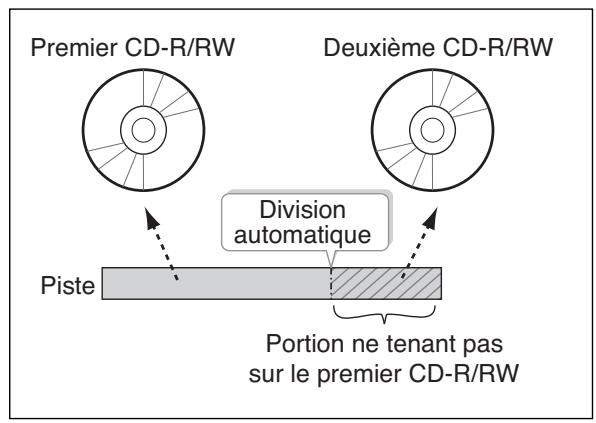
Insérez ainsi successivement autant de disques CD-R/RW que le dialogue vous le demandera.
Quand toutes les données auront été gravées, le message "Write Completed. Another Disc?" apparaîtra. Continuez alors la procédure à partir de l'étape 10 Page 47.
- Les disques CD-R/RW ainsi gravés et qui ne disposeront plus d'espace libre seront automatiquement finalisés. Par exemple, si une piste est répartie sur deux disques comme dans l'exemple ci-dessus, le premier disque CD-R/RW sera automatiquement finalisé.

- Vous avez aussi la possibilité de diviser votre piste en un point choisi. Page 62, "Division d'une piste"
Comment créer un CD audio à partir de pistes réparties sur plusieurs cartes CF?
Tant qu'un disque CD-R/RW n'est pas finalisé, vous pouvez lui ajouter des pistes provenant d'une autre carte CF jusqu'à sa limite de capacité. Pour créer un CD audio à partir de pistes réparties sur plusieurs cartes CF, il suffit donc de les ajouter une à une au disque CD-R/RW et de ne le finaliser que quand vous aurez terminé.
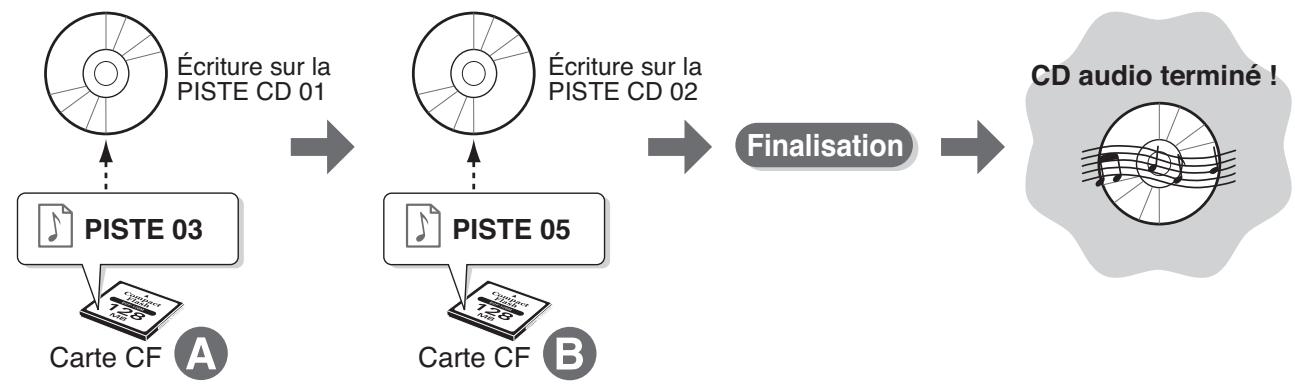
Accès à une qualité CD professionnelle (effets de mastering)
Quand vous créez un CD audio à partir de pistes d'une carte CF, vous pouvez utiliser l'effet de Mastering pour éliminer les variations de niveau sur les différentes bandes de fréquences afin d'obtenir un son plus « professionnel ».
Vous disposez pour cela de 25 patches d'effets.
Choisissez le plus adapté à votre type de musique.

- Vous pouvez utiliser cet effet de Mastering en même temps que d'autres effets (=> Page 70).

Appuyez sur

L'écran Mastering Effect apparait.
- Si un effet est actif ( Page 70), le message "Use MASTERING? FX will be Off" apparaitra.
Appuyez sur [ENTER] pour désactiver l'effet; l'écran de sélection des effets de Mastering apparait.

Pour sélectionner un patch de mastering.
- La liste des patchs se trouve dans le tableau ci-contre.
- Pour toutes les sélections autres que "Off", l'effet est actif et le témoin [MASTERING] est allumé.
- Après avoir choisi un patch de Mastering, vous pouvez mettre la carte CF en lecture pour écouter le résultat après traitement.
Allez à l'étape 2 Page 46 pour graver un CD avec utilisation de l'effet de Mastering.

- L'utilisation des effets de Mastering allonge la durée de la gravure. Le temps effectif de gravure sera approximativement de une fois et demie la durée de la piste.
- Après la gravure, l'effet de Mastering est automatiquement remis en position "Off."
- Si vous préférez ne pas utiliser les effets de Mastering, CHOISSEZ L'option "Off" à l'étape 2. Quand les effets MASTERING sont désactivés, le témoin [MASTERING] est éteint.
Liste des effets de Mastering
| Nom du patch | Fonction |
| Mixdown | Mixage CD de base. |
| Live Mixing | Mix final d'un concert. |
| Narration | Mix de dialogue audio ou videoo. |
| Jam Session | Mix d'entrainment dans un studio de répétition bruyant. |
| OutDoors | Contrôle des bruits de fond en extérieurs. |
| Rock Band | Adapté aux groupes rock ou pop. |
| Low Boost | Renforce les fréquences graves de la batterie ou de la basse. |
| Brighten | Donne plus de présence à l'ensemble du mix. |
| Piano | Destiné au contrôle de l'amplitude dynamique des pianos acoustiques. |
| Choir | Adapté aux groupes vocaux. |
| Brass | Adapté aux cuivres. |
| Woodwind | Adapté aux instruments à vent. |
| Orchestra | Gère le contrôle de niveau et l'ambiance des grands orchestres. |
| Acoustic | Donne plus de clarté et de chaleur aux instruments à cordes pincées. |
| Mix CD | Égalise le niveau de pistes d'origines différentes. |
| CMP+FAT EQ | Optimisation du niveau sonore et des caractéristiques timbrales adaptées à la « dance music ». |
| LO&SLOW FLNG | Effet de modulation lente. |
| ST CHORUS | Son profond et large produit par un effet de chorus. |
| PS:DETUNE | Ajout d'un son transposé pour ajouter de la profondeur. |
| ST DOUBLEUR | Effet de doublage destiné à ajouter une sensation d'espace. |
| CHORUS+DELAY | Association du chorus et du delay pour augmenter la dispersion stéroye. |
| 1920's RADIO | Simulation du son d'un vieux poste radio mal syntonisé. |
| 1960's RADIO | Simulation du son d'un vieux poste parasité. |
| VINTAGE 45's | Simulation du son d'un disque 45T lu sur un vieil electrophone. |
| CLASSIC LP | Simulation du son d'un disque vinyl 33T lu sur une platine. |
Mise en compatibilité avec les lecteurs standards (finalize)
Pour que le disque CD-R/RW que vous avez enregistré sur le CD-2 puisse être lu sur un lecteur CD conventionnel, vous devez le « finaliser »
Un disque CD-R ou CD-RW finalisé peut être lu en tant que CD audio sur tous les lecteurs compatibles avec les supports CD-R ou CD-RW.
| Lecteur CD compatible CD-R (CD-RW) | CD-2 | |
| Disque finalisé | Lisible | Lisible |
| Disque non finalisé | Non Lisible | Lisible |

- Nous ne pouvons garantir que tous les CD audio créés par le CD-2 puissent être lus par tous les lecteurs CD existants. Selon leur degré de compatibilité avec le format CD-R/RW, la lecture se fera ou ne se fera éventuellement pas correctement.

- Il n'est pas possible de graver (enregistrer) de nouvelles données sur un disque CD-R/RW finalisé, même si tout l'espace libre n'a pas été utilisé.
Toutefois, dans le cas des disques CD-RW, vous pouvez supprimer la finalisation après coup et enregistrer alors de nouvelles pistes.

Suppression de la finalisation
1 Insérez dans l'appareil le disque cd-r/ RW que vous pouvez finaliser.

Insertion d'un CD
Appuyez sur

Le message de confirmation "Are You Sure?" apparait.
ENTER
(Pour annuler, appuyez sur)


Le disque est finalisé. Pendant l'opération, un décompte apparait à l'écran.
Finalize Processing.0:58
Décompte
Quand la finalisation est terminée, le disque est ejecté et prêt à être lu sur un lecteur CD audio du commerce.
Utilisation avancée
Cette section est consacrée à l'étude des fonctions plus élaborées du CD-2.
Autres enregistrements
■ Utilisation du métronome. 52
Aide à la mise en place (décompte préalable) 53
Lancement de l'enregistrement sur détection de signal. 54
Attribution des numéros des pistes 55
Utilisation du [MARKER] pour l'attribution de numéros de pistes 55
Numéros de pistes à intervalles fixes 56
Création de pistes sur détention de silence 57
Autres fonctions
■ Gestion d'une carte CF. 58
Effacement d'une piste 58
Effacement de toutes les pistes 58
Attribution d'un nom à une piste 59
Suppression des silences au début et à la fin des pistes (Trim In/Out) 60
Division d'une piste (Divide) 62
Conversion d'une piste en fichier Wave (Wave Convert) 63
Formatage d'une carte CF 63
Effacement de pistes sur disque CD-RW 64
Effacement de la dernière piste 64
Effacement de toutes les pistes 64
Suppression de la finalisation 65
■ Fonction d'accordeur (Tuner) 66
Modification du diapason 67
Émission d'un son de référence pour l'accordage 67
Copie d'un CD audio original 68
Ajout d'effet sur une source vocale ou instrumentale 70
Sauvegarde des pistes d'une carte CF 71
• Récupération de données sauvegardées (Recover) 72
• Lecture de fichiers SMF (Standard MIDI File) 73
• Rappel des réglages d'usine (Initialize) 74
Autres paramètres et fonctions 75
Affichage de la durée restante 75
Choix de la fonction affectée à la pédale 76
Réglage de gain automatique pour les micros incorporés (Auto Level Control)....76
Réglage du niveau des sorties AUX OUT 77
Activation/désactivation de l'entrée Line Input 78
Visualisation du nom des pistes d'une carte CF 78
Réglage du niveau d'écoute d'un CD ou d'une carte CF. 79
Utilisation du métronome
Vous pouvez utiliser la fonction métronome pour étudier et mettre en place vos morceaux.

- Le métronome n'est pas utilisable lors d'un overdubbing avec un CD audio (▶ Page 32).

Appuyez sur

Le métronome est activé et le témoin [METRONOME] se met à clignoter.


Appuyez sur

RONOME] Sound" apparaît à
- Cet écran apparait également si vous appuyez sur [MENU] pendant que le métronome est activé.

Appuyez sur

L'écran suivant apparait.
Sound
: Bell


Pour désirer le son du métronome.
Click: Son « électronique ».
Bell: Clochette.
Off: Son désactivé (mais le témoin du bouton [METRONOME] continue de clignoter).

Appuyez sur

Vous revenez à l'écran précédent.
3 Réglage du tempo
Appuyez sur le bouton qu'elles ne saient pas regardé.
"Tempo" apparaisse à l'écran, puis appuyez sur ENTER
- Vous pouvez également effectuer ce réglage en tournant la molette [DATA].
L'écran suivant apparait.
Tempo
:128
Tournez
pour modifier le tempo du métronome.
Le réglage peut se faire dans une plage de = 20 à 250 (noires par minute).
Votre retour à l'écran précédent.
4 Choisissez les temps « forts ».
① Appuyez sur ♀ jusqu'à ce que "Beat" apparaisse à l'écran et appuyez sur ENTER.
- Vous pouvez également effectuer ce réglage en tournant la molette [DATA.
L'écran suivant apparait.
Beat.
Pour choisir les temps forts du métronome.
- Une noire équivaut à un temps.
0: Pas de renforcement. 1: Renforcement tous les temps. 2: Renforcement tous les 2 temps. 3: Renforcement tous les 3 temps. 4: Renforcement tous les 4 temps. 5: Renforcement tous les 5 temps. 6: Renforcement tous les 6 temps. 7: Renforcement tous les 7 temps. 3: Chaque temps est divisé en triolet et la première croche de chaque triolet est renforcée. : Chaque temps est divisé en double croches et la première double-croche de chaque groupe est renforcée.
5 Appuyez deux fois sur
Veuillez appuyer sur l'écran précédent.
6 Appuyez à nouveau sur METRONOME pour arrêter le métronome.
Le métronome est désactivé et son bouton s'éteint.
- Manière dont le témoin du bouton [METRONOME] visualise le tempo et les temps forts
Quand le métronome est activé, le témoin du bouton [METRONOME] clignote en rythme avec le tempo. La couleur rouge indique les temps forts et la couleur verte les temps faibles.
Enregistrement avec le métronome
Si vous enregistrez à partir des micros internes (avec [MIC SELECT] allumé en vert: Page 30), le métronome n'est pas diffusé dans les haut-parleurs incorporés, ni pendant l'enregistrement ni en attente d'enregistrement. Vous pouvez par contre utiliser un casque.
Aide à la mise en place (décompte préalable)
Vous pouvez demander un décompte préalable avant le début de l'enregistrement afin de jouer en place d's le début.
- Si vous enregistrez à partir des micros internes (avec [MIC SELECT] allumé en vert: Page 30), le décompte préalable ne sera pas diffusé par les haut-parleurs incorporés. Vous pouvez par contre l'entendre au casque.
6 En suivant l'étape 5 de la colonne de gauche...
Appuyez sur le casque "Count-in (Beat)" jusqu'à ce qu'il apparaisse à l'écran et appuyez sur ENTER
- Vous pouvez également effectuer ce réglage en tournant la molette [DATA].
L'écran suivant apparait.
pour définir le nombre de temps du décompte avant enregistrement.
Off: Pas de décompte.
1 à 16 : Nombre de temps du décompte.
8 Appuyez deux fois sur
Vous revenez à l'écran précédent.
- Pour désactiver le décompte préalable, CHOISSEZ "Off" à l'objet 7.
Lancement de l'enregistrement sur détection de signal
Vous pouvez faire en sorte que le CD-2 lance l'enregistrement dès qu'il détecte un niveau sonore supérieur à un seul besoin. Quand vous lancez l'enregistrement de la manière habituelle en appuyant sur un bouton, celui-ci commencera habituellement par un silence correspondant à votre retour sur l'instrument. Avec la fonction Auto Rec Start, l'enregistrement démarrera dès le début de votre prestation vocale ou instrumentale, sans aucun temps mort.

- Si vous enregistrez sur carte CF, vous pouvez aussi supprimer les temps morts indésirables après avoir terminé l'enregistrement (▶ Page 60).

- La fonction Auto Rec Start est inactivée si le décompte préalable est actif (▶ Page 53). Mettez-le préalablement en position "Off."
1 Préparation à l'enregistrement.
- Si vous enregistrez à partir des micros internes → Page 30, Steps 1-2 Si vous enregistrez à partir de micros externes ou d'un instrument branché en ligne → Page 31, étapes 1 à 3
2 Appuyez sur ○ jusqu'à ce que “auto rec start” apparaisse à l'écran et appuyez sur ENTER
- Vous pouvez également effectuer ce réglage en tournant la molette [DATA].
L'écran suivant apparait.
Auto Rec Start : Off
3 Tournez DATA pour choisir le seuil de déclenchement du lancement automatique.
Off: Enregistrement à déclenchement manuel.
-6 dB - Seuil de déclenchement de
-48 dB: l'enregistrement. Avec une valeur "-6 dB" par exemple, l'enregistrement démarrera dès que le CD-2 détectera un son supérieur à -6 dB.

Appuyez deux fois sur

Vous revenez à l'écran précédent.
Vous avez terminé la mise en place de l'enregistrement à lancement sur détection de signal.

Appuyez sur

- Appuyez sur le bouton (côté CF ou CD) correspondant à votre support d'enregistrement.

Appuyez sur

- Appuyez sur le bouton (côté CF ou CD) correspondant à votre support d'enregistrement.
Le message "Waiting Signal..." apparait et le CD-2 passe en attente d'enregistrement.

Commencé à jouer sur votre instrument.
Dès que le CD-2 détecte un niveau sonore supérieur au seuil défini à l'objet 3, l'enregistrement démarre automatiquement.

Quand l'enregistrement est terminé, appuyez sur
- Appuyez sur le bouton (côté CF ou CD) correspondant à votre support d'enregistrement.
Une nouvelle piste est créée à la fin de la carte CF ou du disque CD-R/RW.

- Vous pouvez appuyer sur pour suspendre temporairement l'enregistrement. L'enregistrement reprendra automatiquement dès que le CD-2 détectera un niveau sonore supérieur au seuil défini à l'objet 3.
Si vous mettez l'enregistrement en pause, une nouvelle piste sera créée au point où vous reprenez l'enregistrement.
Attribution des numéros de pistes
Vous pouvez attribuer un numéro de piste pendant l'enregistrement afin que les données qui suivent s'enregistrent sur une nouvelle piste.

- Une fois affecté, vous ne pouvez pas supprimer un numéro de piste.
- Cette affection ne peut se faire qu'en cours d'enregistrement.
- Les nombres de pistes ne peuvent pas créer des pistes de moins de quatre secondes et vous ne pouvez donc pas affecter de nouveau nombre tant que quatre secondes ne se sont pas écoulées depuis le nombre précédent.
- Vous pouvez affecter jusqu'à 99 numéros de pistes (créer jusqu'à 99 pistes) par carte CF ou disque CD-R/RW.
- Lors de l'affectation des numéros des pistes, deux secondes de silence sont automatiquement insérées au début de chaque nouvelle piste.
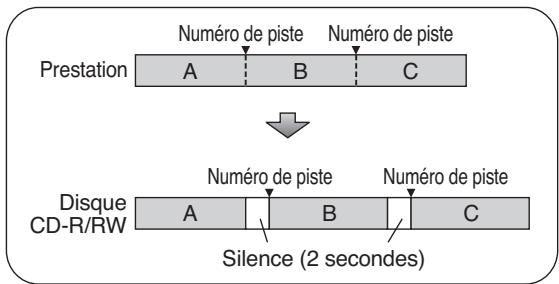
- Vous ne pouvez pas affecter de nouveau numéro de piste tant que le message ci-dessous est affiché. L'enregistrement n'est pas interrompu pour autant.
Ce message indique que le nombre de piste est en cours d'écriture sur le disque CD-R/RW.

- Les pistes enregistrées sur cartes CF peuvent être redécouvertes ensuite à volonté. Page 62, "Division d'une piste"
Utilisation du [MARKER] pour l'attribution de numéros de pistes
Si plusieurs chansons sont enregistrées à la suite les unes des autres en continu (dans un concert public par exemple), vous pouvez affecter un numéro de piste à la volée à chaque début de morceau sans interrompre pour autant l'enregistrement.
1 Au point où vous voulez insérer un numéro de piste pendant que l'enregistrement se déroule, appuyez sur MARKER.
- Appuyez sur le bouton situé du côté correspondant au support (CF ou CD) que vous utilisez pour l'enregistrement.
Le numéro de piste est incrémenté et les données subséquentes s'enregistreront sur cette nouvelle piste.
- L'affectation des numéros de pistes peut aussi se faire au pied. À l'étape 2 de "Choix de la fonction affectée à la pédale" Page 76, CHOISSEZ "Marker," puis utilisez la pédale pour insérer une nouvelle division au moment de votre choix.
Numéro des pistes à intervalles fixes
Si vous faites un enregistrement de longue durée, d'une conférence par exemple, vous pourrez avoir besoin que l'appareil effectue une division automatique des pistes à intervalles fixes afin de retrouver ensuite plus facilement un passage précis.
1 Appuyez sur ○ jusqu'à ce que “auto marker” apparaisse à l'écran, puis appuyez sur ENTER
- Vous pouvez également effectuer ce réglage en tournant la molette [DATA].
L'écran suivant apparait.
Auto Marker : Time
2 Tournez DATA et sélectionnez "time.
Off: Les numéros de pistes ne sont affectés que quand vous appuyez sur en cours d'enregistrement.
Time: Pendant l'enregistrement, les numéros de pistes sont affectés à intervalles fixes.
Level: Pendant l'enregistrement, l'affection d'un nouveau numéro de piste se fait à chaque retombée du niveau sonore en dessous d'un certain seuil.
3 Appuyez sur EXN
Vous revenez à l'écran précédent.
- Vous pouvez également effectuer ce réglage en tournant la molette [DATA].
L'écran suivant apparait.
Auto Marker Time : 5 min
5 Tournez
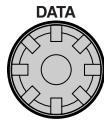
pour CHOISIR L'INTERVALLE de temps fixe servant à l'affectation des numéros de pistes.
- Vous pouvez CHOISIR des intervalles de 5 à 15 minutes.
6 Appuyez deux fois sur 0
Vous revenez à l'écran précédent.
À partir de ce moment, si vous lancez l'enregistrement, des numéros de pistes seront automatiquement créés aux intervalles de temps choisis à l'objet 3.
- Pour désactiver cette option, CHOISSEZ "Off" à l'objet 2.
Décimation de pistes sur détention de silence
Vous pouvez aussi faire en sorte que les numéros de pistes soient affectés automatiquement dès que le CD-2 détecte un silence de plus d'une seconde pendant l'enregistrement.
1 Appuyez sur jusqu'à ce que "auto marker" apparaisse et appuyez sur ENTER
- Vous pouvez également effectuer ce réglage en tournant la molette [DATA].
L'écran suivant apparait.
Auto Marker : Level
2 Tournez DATA pour sélectionner "level.
Off: Les numéros des pistes sont affectés quand you appuyez sur MARKER pendant l'enregistrement. Time: Les numéros des pistes sont affectés pendant l'enregistrement à intervalles fixes.
Level: Les nombres de pistes sont affectés quand le niveau passe sous un certain seuil.
3 Appuyez sur
Vous revenez à l'écran précédent.
4 Appuyez sur jusqu'à apparition de "auto marker lvl" et appuyez sur ENTER
- Vous pouvez également effectuer ce réglage en tournant la molette [DATA].
L'écran suivant apparait.
Auto Marker Lvl -30dB
5 Tournez DATA pour choisir le niveau considéré comme silence.
- La plage de réglage va de -30 dB à -60 dB.
6 Appuyez deux fois sur ENI
Vous revenez à l'écran précédent.
À partir de là, dès que vous lancerez l'enregistrement, le CD-2 affectera automatiquement un nouveau numéro de piste dès qu'il détectera une période de silence (en fait d'un niveau inférieur au seuil défini à l'étape 3) supérieure à une seconde.
- Pour désactiver cette option, sélectionnez "Off" à l'étape 2.
Gestion d'une carte CF
Huit fonctions, telles qu'effacement (« Delete ») ou modification du nom (« Rename »), permettent l'édition de morceaux enregistrés sur carte CF.
Préparatifs communs à toute opération d'édition sur carte CF
Insérez la carte CF à éditer.
Appuyez sur le bouton « CompactFlash » pour définir la carte CF comme source.

- Vous ne pouvez pas restaurer une piste effacée. Donc, soyez vigilant avant d'effacer une piste.
Effacement d'une piste
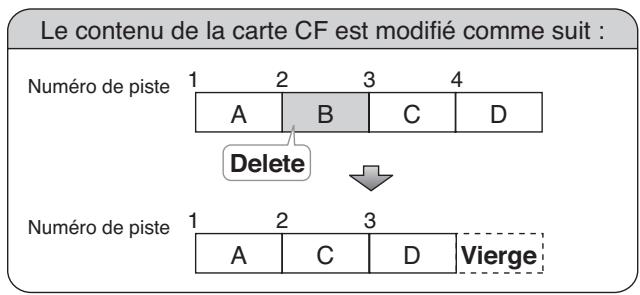
Utilisez ou piste à effacer.

pour sélectionner la
Appuyez sur ENI jusqu'à l'apparition de "ERASE 1 TRACK" à l'écran.
CF EDIT(1/8): ERASE 1 TRACK
Appuyez sur
Le message "Are You Sure?" apparaît.
Numéro de la piste à effacer
Pour effacer la piste, appuyez sur ⓞ.
(Pour annuler, appuyez sur EXIT)
La piste est effacée et vous revenez à l'écran original.
Effacement de toutes les pistes
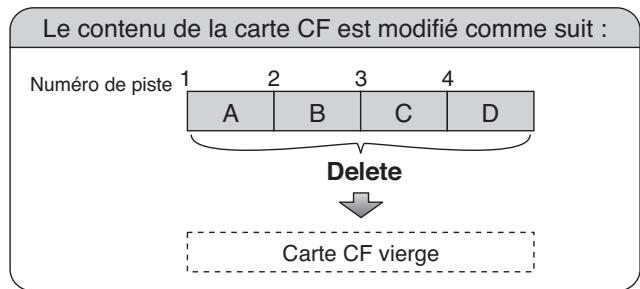
Appuyez sur EDIT jusqu'à l'apparition de "ERASE ALL TRACKS" à l'écran.
CF EDIT (2/8) : ERASE ALL TRACKS
Appuyez sur
Le message "Are You Sure?" apparait.
Appuyez sur pour effacer toutes les pistes.
(Pour annuler, appuyez sur EXIT)
Toutes les pistes sont effacées et vous revenez à l'écran original.
Attribution d'un nom à une piste
Pour chaque piste d'une carte CF, vous pouvez définir un nom (ou titre) contenant jusqu'à 250 caractères.

- Des noms de piste tels que "SNG01_00 → SNG02_00 →... SNG99_00" sont attribués automatiquement à chaque piste.

Numéro de piste attribué à l'enregistrement.
Si deux pistes ou plus portent le même nom, un suffixe à 2 chiffres est ajouté pour les désigner.
Affichage des noms de piste
Vous pouvez voir le nom de vos pistes à l'écran. Si le réglage d'affichage des noms (« title ») est sur “On”, le nom de la piste s'affiche. Quelques secondes plus tard, l'écran revient à l'affichage temporel. Page 78, “Visualisation du nom des pistes d'une carte CF”
2 Appuyez sur EDIT jusqu'à l'apparition de "RENAME" à l'écran.
CF EDIT (3/8): RENAME
3 Appuyez sur ENTER
La page d'édition de nom/titre apparait.
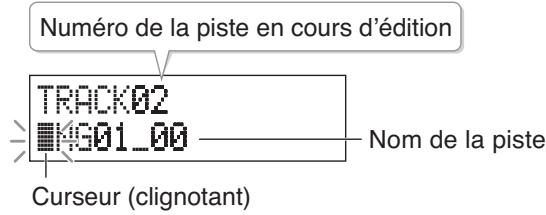
5 Appuyez sur enter pour confirmer vous saisie de titre.
(Pour annuler, appuyez sur EXIT)
Le titre que vous avez créé est attribué à la piste, et vous revenez à l'écran original.
Saisie de caractères
Les caractères sont saisis selon la position du curseur. Déplacez le curseur et saisissez les caractères souhaités.
| Pour déplacer le curseur | Appuyez sur ou Le curseur se déplace dans la direction choisisie. |
| PourCHOISIR uncaractère | TournezDATA |
| Pourinsérer unespace | Appuyez sur1/ALLUn espace (blanc) s'insère à l'emplacement du curseur. Choisissez le caractère désiré. |
| Poursupprimer uncaractère | Appuyez surA-BLe caractère situé sous le curseur est supprimé, déplaçant les caractères suivants. |
- Les caractères disponibles sont:
ABCDEFGHIJKLMNOPQRSTUWXYZ[ ]^_ abcdefghijkmnoparstuvwxyz#&+-.0123456789=a
La rotation de [DATA] en sens horsaire fait apparaitre les caractères dans l'ordre A B Z [
La rotation de [DATA] en sens anti-horaire fait apparaître les caractères dans l'ordre inverse.
- Un espace vierge ou un ".." ne peuvent être utilisés comme premier caractère d'un titre. Si cela vous arrive, le CD-2 supprimera automatiquement le premier caractère et utilisera les caractères suivants.
Modification de nom de fichier avec votre ordinateur
Les pistes sont sauvegardées à la racine du répertoire de la carte CF. Les fichiers représentant l'extension ".WAV" ou ".DAT" sont les fichiers de pistes.
Le CD-2 utilise le nom de fichier comme titre de piste. Vous pouvez modifier le titre en renommant le fichier. Cela changera l'ordre des pistes sur la carte CF. Les pistes ainsi renommées viendront se positionner après la dernière piste.
- Vous ne devez pas changer l'extension ". WAV" ou ". DAT" des nombres de fichiers.
- Nous ne pouvons garantir le bon fonctionnement du CD-2 si vous agissez sur le réseau et/ou les fichiers représentant des extensions autres que ".WAV" ou ".DAT".
- N'utilisez pas de caractères codés sur 2 octets (Japonais) ou "~" (tilde) dans vos noms de fichier; le CD-2 ne les reconnaît pas.
- Les noms de fichiers ne peuvent être composés de plus de 250 caractères (extension de fichier non incluse).
Gestion d'une carte CF (suite)
Préparatifs communs à toute opération d'édition sur carte CF
Insérez la carte CF à éditer.
Appuyez sur le bouton « CompactFlash » pour définir la carte CF comme source.
Suppressions des silences au début et à la fin des pistes (trim in/out)
Lors d'enregistrement d'instruments ou de voix, vous pouvez être amené à démarrer l'enregistrement avant le début du jeu et à l'arrêter après la fin, de façon à ne rien perdre du jeu.
Dans ce cas, un silence indésirable peut subsister en début et/ou en fin de piste.
Le CD-2 vous permet de supprimer de tels silences de début ou de fin; ainsi le son apparaitra à l'instant même où vous démarrerez la lecture de la piste.

- La fonction Trim In/Out ne pourrait pas être utilisée si la carte CF ne dispose plus d'un espace libre suffisant.
Points de début (start) et de fin (end)
Si vous voulez supprimer les silences de début et/ou de fin d'une piste, vous devez définir les points de début et de fin souhaités. Les parties silenciées seront supprimées comme montré ci-dessous, selon les points « Start » et « End » définis.
- Start Point: Position de commencement du son. End Point: Position de fin du son.
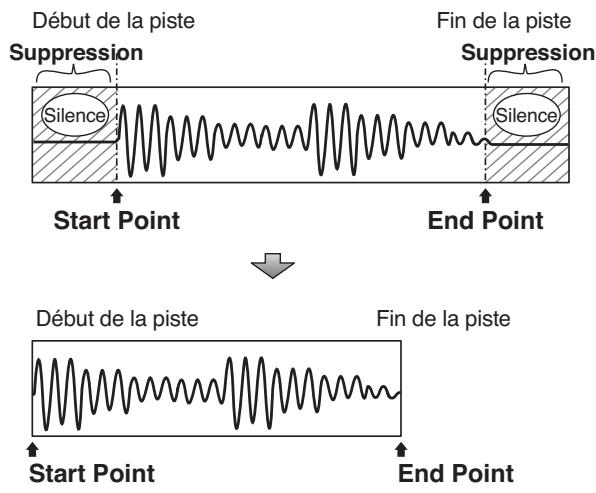

- Vous ne pouvez pas définir des positions pour « Start Point » et « End Point » qui auraient pour conséquence une durée de son de moins de quatre secondes.
Suppression d'un silence au début d'une piste
1 Utilisez ou pour sélectionner la piste à editor. 2 Appuyez sur EDJ jusqu'à l'apparition de "TRIM IN" à l'écran.
CFEDIT4/8TRIMIN
3 Appuyez sur ENTER
La page d'édition de point « TRIM IN » apparait.
TRIM IN 10 00:00
Numéro de la piste en cours d'édition
4 Dans la partie CF, appuyez sur 1 / 11.
La lecture de la piste démarre.
Au point désiré, appuyez sur la partie CF. dans
Les quatre secondes de son avant la position du « Start Point » sont lues en boucle.
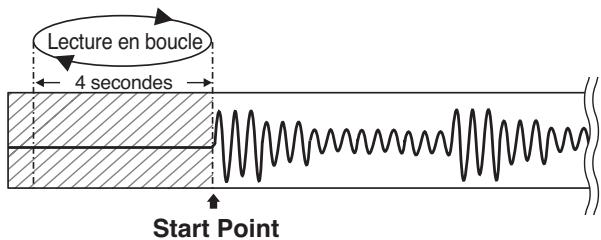
6 Tournez
pour préciser la position du Start Point.
- Tournez [DATA] dans le sens nécessaire pour un réglage fin de la position de « Start Point »
- Déplacez « Start Point » doucement avec [DATA] de façon à ne pas entendre le début du son.
Appuyez sur ENTER
Le message "Are You Sure?" apparait.
Pour exécuter l'opération « Trim In », appuyez sur ENTER
(Pour annuler, appuyez sur .)
La suppression « Trim In » sera accomplie. Une fois terminée, vous revenez à l'écran original.
Suppression d'un silence à la fin d'une piste
1 Utilisez ou pour sélectionner la piste à éditer.
2 Appuyez sur EDIT jusqu'à l'apparition de "TRIM OUT" à l'écran.
CF EDIT (5/8) : TRIM OUT
3 Appuyez sur ENTER
La page d'édition de point « TRIM OUT » apparait.
TRIM OUT 1000:00
Nombre de la piste en cours d'édition
4 Dans la partie CF, appuyez sur □
La lecture de la piste démarre.
Au point désiré, appuyez sur la partie CF. MARKER dans
Les quatre secondes de son après la position du « End Point » sont lues en boucle.
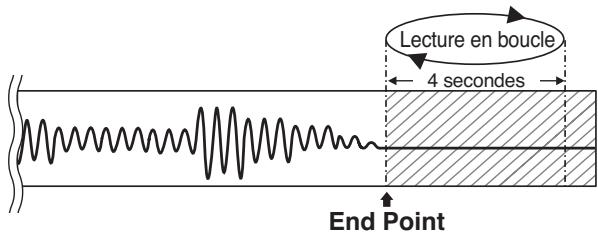
Tournez DATA pour préciser la position du Start Point.
- Tournez [DATA] dans le sens nécessaire à un réglage fin de la position de « End Point »
- Déplacez « End Point » doucement avec [DATA] de façon à ne pas entendre le début du son.
Appuyez sur ENTER
Le message "Are You Sure?" apparait.
Pour exécuter l'opération « Trim Out », appuyez sur ENTER
(Pour annuler, appuyez sur .)
La suppression « Trim Out » sera accomplie. Une fois terminée, vous revenez à l'écran original.
Gestion d'une carte CF (suite)
Préparatifs communs à toute opération d'édition sur carte CF
1 Insérez la carte CF à éditer. Appuyez sur le bouton « CompactFlash » pour définir la carte CF comme source.
Division d'une piste (divide)
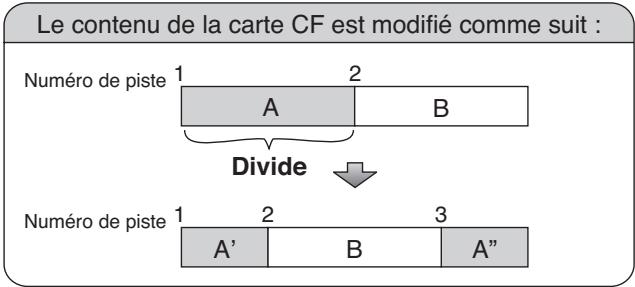
- Les pistes situées après la position de la division seront placées en fin de carte CF.
- La fonction Divide ne pourrait pas être utilisée si la carte CF ne dispose plus d'un espace libre suffisant.
- Impossible d'éditer une piste de moins de 8 secondes.
2 Appuyez sur EDIT jusqu'à l'apparition de "DIVIDE" à l'écran.
CFEDIT(6/8)DIVIDE
3 Appuyez sur ENTER
La page d'édition de division apparait.
DIVIDE 10 00:00
Numéro de piste en cours d'édition
4 Dans la partie CF, appuyez sur
La lecture de la piste démarre.
5 Au plus après du point de division de la piste, appuyez sur

Les quatre secondes de son avant cette position sont lues en boucle.
6 Tournez
pour préciser la position de division de la piste.
7 Appuyez sur ENTER
Le message "Êtes-vous sûr ?" apparaît.
La piste sera divisée. Une fois cette opération accomplie, vous revenez à l'écran original.
La nouvelle piste est créée en fin de carte CF. La lecture de la dernière piste ( Page 44) permet d'écouter le résultat.
Conversion d'une piste en fichier wave (wave convert)
Une piste enregistrée en mode "Standard" ou "Long"
( Page 36) peut être convertie en fichier Wave (.WAV) qui sera reconnu par votre ordinateur ou d'autres unités.

- La nouvelle piste ainsi convertie est placée en fin de carte CF.
- La fonction Wave Convert ne pourrait pas être utilisée si la carte CF ne dispose plus d'un espace libre suffisant.
2 Appuyez sur EDIT jusqu'à l'apparition de "WAVE convert" à l'écran.
APPUYEZ SUR EDIT JUSQU'À L'APPARITION DE "WAVE CONVERT" À L'ÉCRAN.
3 Appuyez sur ENTER
Le message "Wave Convert?" apparait.
Nombre de pistes de la source
Tr02 → Tr10 Wave Convert?
Numéro de piste du résultat de la conversion
- Le message "Already WAV Trk" apparait si la piste sélectionnée en étape 1 a été enregistrée avec le mode "WAV," et vous revenez à l'écran original. Choisissez une autre piste.
4 Appuyez sur pour procéder à la conversion.
(Pour annuler, appuyez sur EXIT.)
La piste est convertie en fichier Wave. Une fois cette conversion accomplie, vous revenez à l'écran original.
Formatage d'une carte CF
S'il vous arrive de mettre le CD-2 hors tension en cours d'opération ou de soumettre la carte CF à un choc important, les données de la carte CF peuvent s'en trouver endommagées et le système peut cesser de fonctionner correctement.
Dans ce cas, vous devez reformater la carte CF.
- Ne pas couper l'alimentation secteur ou retirer la carte CF en cours d'exécution d'un formatage.
Cela pourrait détruire les données présentes ou rendre la carte CF inutilisable.
- Le formatage d'une carte CF efface toutes les données présentes sur la carte.
1 Appuyez sur jusqu'à l'apparition de "FORMAT CF CARD" à l'écran.
CF EDIT(8/8): FORMAT CF CARD
2 Appuyez sur ENTER
Le message "Are You Sure?" apparait.
(Pour annuler, appuyez sur .)
Le formatage commence. Une fois le formatage pleinement accompli, l'écran suivant apparait.
L F 00 00:00
Effacement de pistes sur disque cd-rw
Si vous utilisez un disque CD-RW, vous pouvez effacer des pistes précédemment enregistrées.
- Vous ne pouvez pas effacer de pistes sur un disque CD-R.
Préparatifs communs à toutes opérations d'édition sur CD-RW
Insérez le disque CD-RW où se trouvent les pistes à effacer.

- Vous ne pouvez pas récupérer une piste effacée. Donc, soyez vigilant avant d'effacer une piste.
Effacement de la dernière piste
Voici comment effacer la dernière piste enregistrée sur un disque CD-RW.

- Pour effacer une piste sur un disque CD-RW qui a été finalisé (▶ Page 50), vous devez d'abord annuler sa finalisation (▶ Page 65).
1 Appuyez sur ERASE jusqu'à l'apparition de "ERASE LAST TRACK" à l'écran. ERASE(1/3): ERASE LAST TRACK
2 Appuyez sur ENTER
Le message "Are You Sure?" apparait.
ERASE LAST TRACK Êtes-vous sûr?
3 Pour effacer la dernière piste, appuyez sur ENTER (Pour annuler, appuyez sur EXIT)
La piste est effacée. Pendant cette opération, un compte-à-rebours s'affiche, indiquant le temps de procédure restant.
ERASE LAST TRACK Processing..1:12 Compte à rebours
Une fois la piste effacée, vous revenez à l'écran original.
Effacement de toutes les pistes
Voici comment effacer toutes les pistes enregistrées sur un disque CD-RW.

- Si le disque CD-R/RW a été finalisé (▶ Page 50), sa finalisation sera automatiquement annulée lors de cette procédure d'effacement de toutes les pistes.
1 Appuyez sur ERASE jusqu'à l'apparition de "ERASE ALL TRACKS" à l'écran. ERASE(2/3): ERASE ALL TRACKS
2 Appuyez sur ENTER
Le message "êtes-vous sûr?" apparaît.
Pour effacer toutes les pistes, appuyez sur ENTER (Pour annuler, appuyez sur EXIT)
Les pistes seront effacées. Pendant cette opération, un compte-à-rebours s'affiche, indiquant le temps de procédure restant.
ERASE ALL TRACKS Processing..6:58 Compte à rebours
Une fois toutes les pistes effacées, vous revenez à l'écran original.
Suppression de la finalisation
Vous pouvez annuler la finalisation d'un disque CD-RW ( Page 50), ainsi ce disque peut à nouveau être utilisé pour l'enregistrement.

- Impossible de supprimer la finalisation d'un disque CD-R.
- Une suppression de finalisation n'efface pas les pistes enregistrées.
Appuyez sur ERASE jusqu'à l'apparition de "UNFINALIZE" à l'écran.
ERASE(3/3): UNFINALIZE
Appuyez sur
Le message "Are You Sure?" apparait.
Appuyez sur ENTER pour supprimer la finalisation.
(Pour annuler, appuyez sur EXIT.)
La finalisation de ce disque est supprimée. Pendant cette opération, un compte-à-rebours s'affiche, indiquant le temps de procedure restant.
UNFINALIZE Processing...1:12
Compte à rebours
Une fois la finalisation annulée, vous revenez à l'écran original.
Fonction d'accordeur (tuner)
Utilisez la fonction d'accorder chromatique du CD-2 pour accorder votre instrument. Cette fonction est disponible sur toutes les entrées du CD-2, micros incorporés inclus.

- Lecture/enregistrement impossible pendant l'accordage.
- Effet (▶ Page 70) non appliqué pendant l'accordage.
- Pour ne pas entendre de son pendant l'utilisation de l'accordeur, vous pouvez baisser le bouton [OUTPUT LEVEL] (▶ Page 25) ou appuyer sur [SPEAKER MUTE] pour désactiver les haut-parleurs (▶ Page 25).
Accordez-vous guitare électrique.
1 Branchez votre guitare sur l'entrée GUITAR. 2 Appuyez plusieurs fois sur [MIC SELECT] jusqu'à l'allumer en orange. Page 36
1 Appuyez sur TUNER jusqu'à l'apparition de "TUNER" à l'écran.
TUNER Pitch:440
2 Jouez une note de la corde à vide à accorder.
L'écran affiche le nom de la note la plus proche de celle que vous avez jouée (en notation anglo-saxonne).
TUNER Pitch:440 Nom de la note
- Veillez à jour clairément une seule note de la corde à accorder.
3 Accordez la corde de sorte que le bon nom de note pour cette corde s'affiche.
- Accord conventionnel
| 6èmecorde | 5èmecorde | 4èmecorde | 3èmecorde | 2èmecorde | 1èrecorde | |
| Guitare | E/Mi | A/La | D/Ré | G/Sol | B/Si | E/Mi |
| Basse | E/Mi | A/La | D/Ré | G/Sol |
4 Accordez la corde de sorte que les indicateurs droit et gauche s'affichent.
Si la corde est accordée dans une plage de + / - 50 cents de l'accord correct, les indicateurs d'accord s'affichent ensemble, indiquant l'écart entre l'accord en cours et la note dont le nom est affiché.
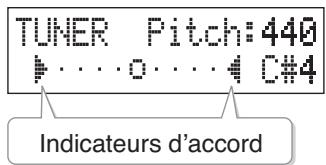
Si l'indicateur droits s'affiche seul:
L'accord est au-dessus de la note affichée (ex. : dièse).
Si l'indicateur gauche s'affiche seul:
L'accord est au-dessous de la note affichée (ex. : bémol).
Les deux indicateurs s'affichent:
L'accord correspond à la note affichée.
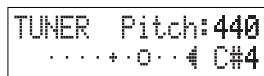
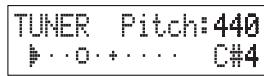
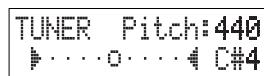
5 Reprendre les étapes 2 à 4 pour chacune des cordes de votre instrument.
- Si vous accordez une guitare munie d'un vibrato, l'accord d'une corde peut avoir des conséquences sur celui des autres cordes.
Dans ce cas, commencez par accorder chaque corde approximativement, puis poursuivez l'accord de chaque corde à tour de rôle jusqu'à leur réglage respectif correct.
6 L'utilisation de la fonction accordeur terminée, appuyez sur EXIT
Vous revenez à l'écran précédent.
Modification du diapason
Vous pouvez calibrer l'accordeur du CD-2 sur un autre instrument ou type d'accordage par la modification de la hauteur de son diapason ("référence pitch").
Le diapason est la fréquence de la note La4 / A4. Par exemple, c'est la hauteur du La / A du milieu du clavier d'un piano.
1 Appuyez sur TUNER / JA jusqu'à l'apparition de "TUNER" à l'écran.
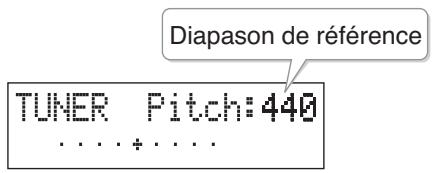
2 Tournez DATA pour changer la hauteur du diapason.
- Réglage dans l'étendue de 435 à 445 Hz.
Le réglage du diapason terminé, appuyez sur EXIT
Veuillez revenir à l'écran précédent.
Émission d'un son de référence pour l'accordage
En assistance à l'accordage, les haut-parleurs du CD-2 peuvent émettre un son de référence.
1 Appuyez sur TUNER _A^ jusqu'à l'apparition de "Tone" à l'écran.
Vous entendez le son de référence de la note affichée.
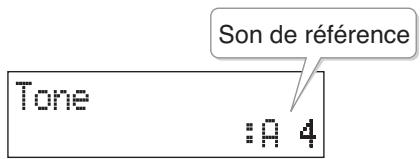
2 Tournez DATA pour sélectionner le son de référence désiré.
- Vous pouvez choisir parmi l'une des 25 notes chromatiques du La3/A3 au La5/A5.
Accordez votre instrument sur ce son de référence.
4 Appuyez sur pour stopper le son de référence.
Vous revenez à l'écran précédent.
- L'accord du son de référence peut être défini en page «Tuner » (→ Page 67).
Copie d'un CD audio original
Le CD-2 vous permet de copier un CD contenant votre musique originale.
- La loi interdit l'enregistrement non autorisé, la représentation en public, la diffusion, la vente ou la distribution d'une œuvre (enregistrement sur CD, enregistrement vidéo, émission etc.) dont les droits appartiennent à une tierce personne.
- Dans l'échange et l'enregistrement de données audio par voie numérique avec un appareil externe, cet appareil n'est pas soumis aux restrictions du système SCMS (Serial Copy Management System). Cet appareil est en effet destiné seulement à la production musicale et n'est pas soumis à restriction aussi longtemps que vous ne l'utilisez que pour enregistrer des œuvres (vos propres compositions par exemple) pour lesquelles vous ne faites aucune violation de copyright (le SCMS est une fonction interdisant l'enregistrement via une connexion numérique sur plus de deux générations, et qui est implantée dans les enregistreurs minidisques et dans d'autres appareils audio-numériques grand public)
- N'utilise pas cet appareil dans le but de violer un copyright détenu par une tierce partie. Roland ne pourrait être en particulier, sauf qu'il n'a été autrement responsable des infractions que vous pourriez commettre avec cet appareil.
- Le CD-2 et ses capacités de gestion de la gravure CD vous permettent de reproduire des données audionumériques pour lesquelles vous détenez ou avez acquis les droits de reproduction. Par contre, la reproduction de CD ou de matériaux soumis à copyright sans l'autorisation de leur détenteur pour un usage autre que strictement personnel et familial constitue une violation de copyright punie par la loi. Adressez-vous à un spécialiste en la matière ou consultez les publications spécialisées pour plus d'informations sur la manière d'obtenir les autorisations nécessaires.

- Vous ne pouvez pas copier un disque CD-R/RW qui n'a pas été finalisé ( Page 50).
- Les CDs audio ne contenant pas de silence entre les pistes auront 2 secondes de silence insérées entre chaque piste (voir illustration ci-dessous). Dans certains cas, cela peut générer une différence notable entre la copie et le CD audio original.
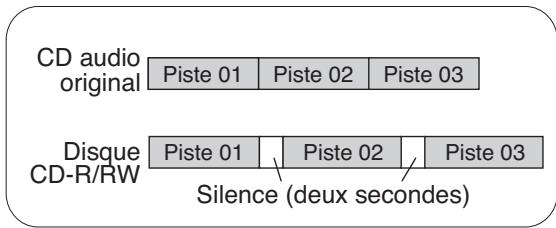
Flux de travail d'une copie de cds
Lors de la copie d'un CD audio, les pistes du CD sont provisoirement stockées sur la carte CF. Puis, ces pistes temporaires sont gravées sur le CD-R/RW vierge.
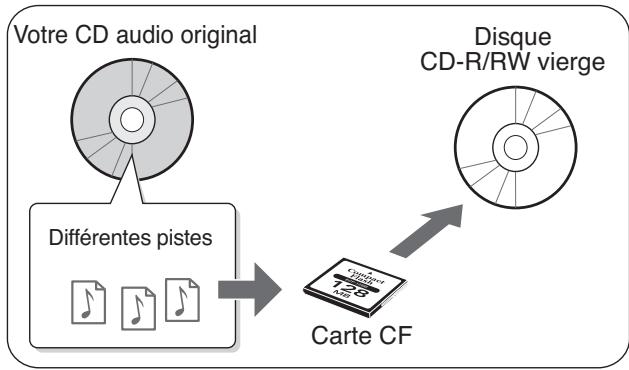
- Les pistes du CD audio temporaires stockées sur la carte CF seront effacées de cette carte après leur copie sur le disque CD-R/RW.
- Les pistes du CD audio sont stockées en fonction de l'espace disponible sur la carte CF. La copie intégrale d'un CD sera impossible si l'espace libre est insuffisant. Si votre carte CF dispose de 1 Go d'espace libre, la copie intégrale d'un CD est possible.
Préparatifs
Insérez une carte CF pour stocker les pistes du CD audio.
1 Appuyez sur jusqu'à l'apparition de "CD COPY" à l'écran.
- Vous pouvez aussi le sélectionner en tournant [DATA].
[UTILITY] CD COPY
2 Appuyez sur ENTER
Le message "Insert Master CD" apparait.
CD COPY Insérez le CD principal
3 Insérez le CD audio à copier.
Les pistes du CD audio seront stockées sur la carte CF. L'état d'avancement de la procédure s'affiche.
Piste en cours de copie :
Nombre total de pistes à copier
DUPLICATE 10/13
Reading CD. 20%
Progression (par piste)
Quand les pistes du CD ont été stockées sur la carte CF, le message "Insert Blank CD" apparait et le CD audio est ejecte.
CD COPY
Insérez un disque CD vierge.
4 Retirez le CD audio, et insérez un disque cdr/rw vierge.
Quand le disque a été détecté, le message "Are You Sure?" apparait.
CD COPY
Are You Sure?
- Si l'écran affiche "short of capa
Si la capacité disponible du CD-R/RW est inférieure à la quantité des données de la carte CF, le message "Short Of Capa" apparait, et le disque CD-R/RW est ejecté. Changez de CD-R/RW pour un disque disposant d'un espace libre suffisant.
Pour lancer la copie, appuyez sur
(Pour annuler, appuyez sur .)
Le CD-R commence l'écriture des données sur le disque.
Quand les données ont été copiées avec succès, le disque CD-R/RW est éjecté et le message "Another Disc?" apparait.
CD COPY Another Disc?
6 Si vous désirez copier ces données sur un autre cd-r/rw, appuyez sur ENTER
Le message "Insert Blank CD" apparait.
CD COPY Insérez un CD vierge
Insérez un autre CD-R/RW vierge, et le message "CD COPY. Are You Sure?" apparait.
Revenez à l'étape 5 et poursuivez la procédure.
Si vous avez terminé, appuyez sur
Vous revenez à l'écran précédent.
Procédez à une lecture de contrôle du CD-R/RW
(⇒ Page 40).
Les pistes d'un CD audio seront gravées et autant que le permet l'espace libre de la carte CF : si l'espace libre de la carte CF est inférieur à la quantité de données du CD audio, vous ne pourrez pas copier toutes les pistes.
Dans ce cas, le message "Copy ##/xx Tr. Are You Sure?" apparaît, informant que, sur le nombre total de pistes (xx), seules les pistes de 1 à ## seront copiées.
Nombre de pistes à copier/
Nombre total de pistes du CD
Vérifiez le nombre de pistes copiées et appuyez sur [ENTER] pour poursuivre la procédure. Pour annuler, appuyez sur [EXIT].
Ajout d'effet sur une source vocale ou instrumentale
Vous pouvez appliquer différents effets (enregistrement acoustique) à une voix ou un instrument.
Par exemple, vous pouvez ajouter de l'écho à une voix ou de la distorsion au son de votre guitare électrique.
Le CD-2 dispose d'un éventail de Patchs intégrés (« preset ») pouvant être appliqués à différents instruments et organisés par catégories dans trois groupes. Utilisez le patch d'effet qui convient à vos besoins selon l'instrument et le contexte.
Page 88, "Liste des effets"
- Groupe DYNAMICS: Pour une variété d'instruments.
- Groupe VOCAL: Pour des voix. Groupe GUITAR/BASS: Pour guitare/basse.
- Les effets ne seront pas appliqués à un instrument ou une source audio branchée en LINE IN.
- Les effets ne peuvent être utilisés en même temps que la fonction « Mastering Effects » (Page 49).
- Vérification du patch d'effet sélectionné
Le Patch qui apparait en premier quand vous appuyez sur [EFFECT] est celui en cours de sélection. Après avoir pris connaissance du nom du Patch, appuyez sur [EXIT] pour revenir à l'écran original. - Les Patches d'effet suivant permettent l'application simultanée d'effets différents à une guitare et un microphone. Lors de leur utilisation, réglez le paramètre "Ext MIC1/2 Pan" sur "L/R" (▶ Page 39). Puis branchez une guitare en GUITAR et un micro en MIC 2.
JC-120+COMP - CRUNCH+COMP - BLUES+COMP - HVY CM + VO - S-PZO+DL EFX - SIM+50msDL - SIM+HVY CM H-ENH+LNG DL
1 Appuyez plusieurs fois sur EFFECT pour sélectionner le groupe de patch désiré.
Chaque fois que vous appuyez sur le bouton, la sélection change de la façon suivante:
- Si la sélection est autre que "Off", l'effet est activé et le bouton [EFFECT] s'allume.
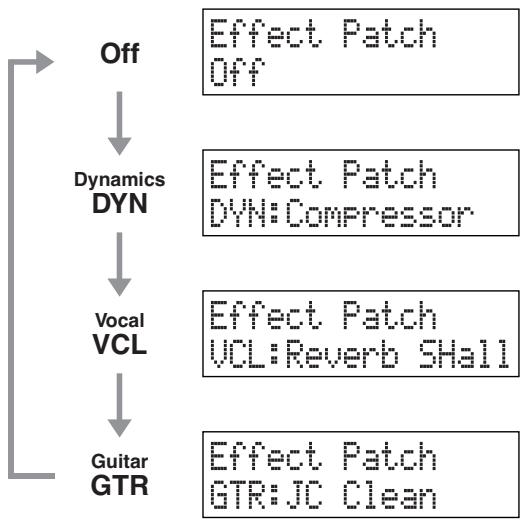
- Si la fonction « Mastering Effects » (▶ Page 49) est activée, le message “Use EFFECT? MST will be Off” apparait.
Quand vous appuyez sur [ENTER], la fonction « Mastering Effects » est désactivée, et la page « effect » apparait.
Pour sélectionner le patch désiré.
Le signal audio entrant dans le CD-2 sera modifié selon l'effet sélectionné. Essayez différents Patches tout en écoutant leur conséquence sur le son et choisissez celui qui vous convient le mieux.
3 Appuyez sur
Vous revenez à l'écran précédent.
- Pour désactiver l'effet, CHOISISEZ "Off" en étape 1. Le bouton [EFFECT] s'éteint.
Sauvegarde des pistes d'une carte CF
Vous pouvez sauvegarder toutes les pistes (données enregistrées) d'une carte CF sur un disque CD-R/RW.
La sauvegarde sur CD-R/RW de données importantes stockées sur carte CF est utile et prudente, vous prévenant ainsi de la perte accidentelle de données en cas de dommages sur la carte CF.

- Roland Corporation n'est pas responsable de la perte de pistes ou de données enregistrées sur carte CF, résultat d'un dernier lors de la procédure de sauvegarde, pas plus que des événtuelles conséquences d'une telle perte.
De plus, Roland Corporation n'offre aucune garantie sur les données sauvegardées, indépendamment des performances ou de l'état du graveur de CD-R/RW.

- La sauvegarde s'applique à toutes les pistes d'une carte CF. Vous ne pouvez sauvegarder une piste seule.
- Utilisation des disques CD-R/RW pour la sauvegarde :
| CD-R | CD-RW | |
| Disque vierge | OK | OK |
| Disque déjàgravé | OK* |
- Un disque CD-RW utilisé pour la sauvegarde ne peut pas recevoir de pistes supplémentaires a posteriori, même s'il reste de l'espace libre sur celui-ci. Toutes les données contenues sur le CD-RW seront effacées avant sauvegarde.
- Pour lire ou modifier des données sauvégardées sur un CD-R/RW, il vous faut les restaurer sur une carte CF. ⇒ Page 72, "Récupération des données sauvégardées"
Si l'écran affiche "insert CD" en étape 4
Si la carte CF contient plus de données que ne peut enregistrer un disque CD-R/RW, la sauvegarde s'effectue sur plusieurs disques CD-R/RW.
En étape 4, le premier CD-R/RW est éjecté. Puis, le message "Insert CD" s'affiche. Insérez un autre disque CD-R/RW. Quand le disque est détecté, la gravure démarre automatiquement.
Selon les messages qui s'affichent, changez de CD-R/RW pour poursuivre la sauvegarde.
- Si la sauvegarde d'une piste seule requiert plus d'un disque CD-R/RW, il vous sera demandé d'insérer les disques CD-R/RW dans l'ordre correct lors de la procédure de récupération (▶ Page 72).
Nous conseillons d'étiqueter chaque CD-R/RW avec un numéro d'ordre pour leur bonne identification ultérieure.
Si l'écran affiche "cd-rw erase?" en étape 4
Si vous utilisez un disque CD-RW déjà enregistré, le message "CD-RW Erase?" apparait.
Si vous appuyez sur [ENTER], les données présentes sont effacées du CD-RW et le processus de copie commence.
1 Préparez le nombre nécessaire de cd-r/rw pour la sauvegarde.
Si vous utilisez une carte CF de grande capacité (1 Go ou 2 Go), la totalité des données peuvent ne pas tenir sur un seul CD-R/RW.
La sauvegarde requiert donc 2 disques ou plus. Assurez-vous d'avoir suffisamment de disques CD-R/RW avant de poursuivre.
2 Insérez la carte CF à sauvegarder.
1 Appuyez sur jusqu'à l'apparition de "BACKUP cf→cd" à l'écran.
- Vous pouvez aussi tourner la molette [DATA].

2 Appuyez sur ENTER
Le message "Insert Backup CD" apparait.
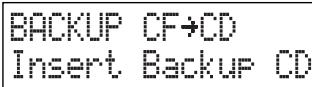
3 Insérez le disque cd-r/rw.
Quand le disque est détecté, le message "[ENTER] to start" apparait.
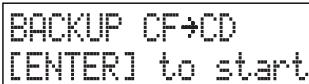
4 Appuyez sur ENTER pour démarrer la sauvegarde.

La sauvegarde commence.
Quand la sauvegarde est terminée, le disque CD-R/ RW est éjecté et vous revenez à l'écran original.
Récupération de données sauvegardées (recover)
Voici comment récupérer sur une carte CF, pour leur lecture ou leur modification, des données sauvegardées sur un disque CD-R/RW.

- Les données sauvegardées peuvent être restaurées sur carte CF par pistes individuelles.
- Si une piste restaurée porte le même nom qu'une précédente, un numéro s'ajoute automatiquement au nom.
- Vous ne pouvez pas recaper les données d'un disque CD-R/RW si l'espace libre de la carte CF est insuffisant.
Préparatifs
Insérez la carte CF sur laquelle vous désirez restaurer les données.
1 Appuyez sur jusqu'à l'apparition de "recover cd→cf" à l'écran.
- Vous pouvez aussi tourner la molette [DATA].
[UTILITY] RECOVER CD→CF
2 Appuyez sur ENTER
Le message "Insert Backup CD" apparait.
RECOVER CD → Insérer le CD de sauvegarde
3 Insérer le cd-r/rw contenant les données à recueillir.
Quand le CD-2 reconnaît le disque CD-R/RW, l'écran suivant apparait.
Sélectionnez RecoverTr SNO01_00
4 Utilisez ou pour sélectionner la piste à restaurer.
Sélectionnez RecoverTr SNO01_00
Nom de la piste
- La ligne inférieure de l'écran indique le titre/nom de la piste (→ Page 59).
- Si la sauvegarde est effectuée sur deux CD-R/RW ou plus, vous pouvez ne pas savoir lequel de ces disques contient la piste désirée et un échange de ces disques peut s'avérer nécessaire pour la couvrir. Appuyez sur [EJECT (▲)] pour éjecter le disque CD-R/RW, et reprenez en étape 2. Insérez un autre des CD-R/RW qui composent ce jeu de sauvegarde et poursuivez.
5 Pour récupérer la piste sélectionnée, appuyez sur ENTER
(Pour annuler, appuyez sur .)
La récapération commence. Quand elle est terminée, vous revenez à l'écran original.
Si l'écran affiche "insert CD#" en étape 5
Si la sauvegarde d'une piste a requis deux CD-R/RW ou plus, le message "Insert CD#" apparait. ("#" indique le numéro du disque de ce jeu de sauvegarde.)
Insérez le nombre # de disque de ce jeu de sauvegarde et appuyez sur [ENTER]. La récupération commence.
Selon les messages qui s'affichent, changez de CD-R/RW pour poursuivre la récupération.
Quand la récupération est totale et terminée, vous revenez à l'écran original.
Lecture de fichiers SMF (standard MIDI file)
Le CD-2 peut lire des fichiers SMF (Standard MIDI File) présents sur un disque CD-R/RW, et transmettre les données MIDI à une unité MIDI externe (module de son ou clavier électronique) pour piloter son générateur de sons. - Les fichiers SMF d'une carte CF ne peuvent être lus.
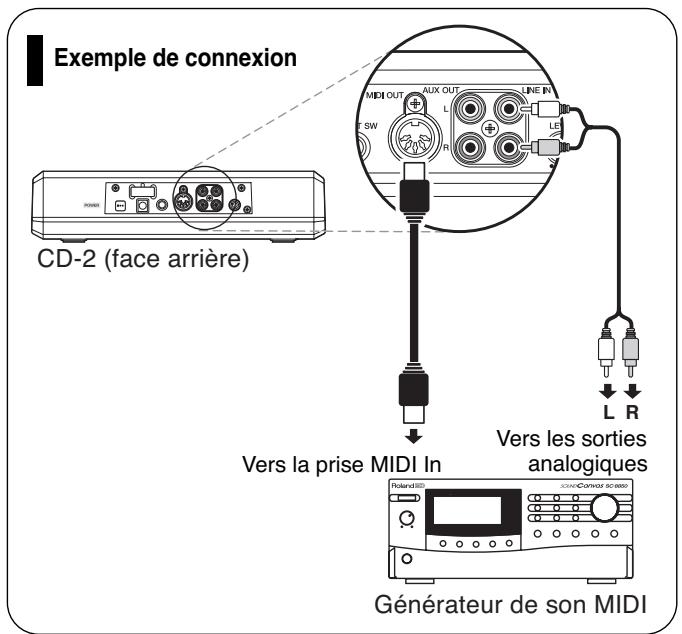
Précautions de création d'un disque de fichiers SMF
Merci de respecter les points suivants lors de la création d'un disque de données SMF destiné à leur lecture par le CD-2.
- Nous recommandons que les noms de fichiers et de dossiers ne dépassent pas huit caractères. Les caractères codés sur 2 octets (Japonais) ne sont pas reconnus.
| Nom de fischié | Maximum huit caractères d'un octet + extension de fischié |
| Nom de dossiers / répertoire | Maximum huit caractères d'un octet (pas d'extension requise) |
- Ajouter l'extension ". MID" ou ". mid" aux noms de fichiers SMF.
- Graver les données sur CD-R/RW au format ISO9660.
- Le CD-R ne peut lire que les fichiers SMF au format 0.
| Format 0 | Exécutable |
| Format 1 | Non Exécutable |
| Format 2 | Non Exécutable |
1 Insérez le cd-r/rw contenant les données SMF.
Quand le CD-2 détecte le disque CD-R/RW, l'écran SMF apparait.
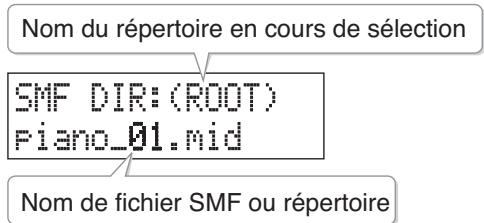
- Des noms de fichiers SMF ou de dossiers, de huit caractères maximum, s'affichent.
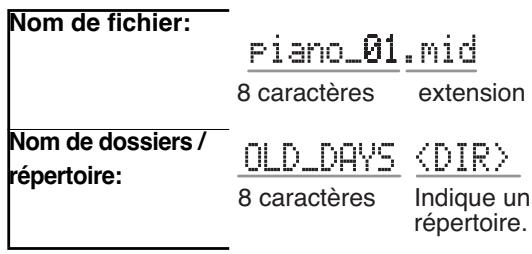
2 Tournez DATA pour sélectionner le fichier SMF à exécuter.
- Vous pouvez aussi appuyer sur ou pour désirer le fichier SMF.
| Pour voir un autre dossier | ENTER Appuyez sur ∩ quand le nom de dossier/ répertoire désiré s'affiche. |
| Pour voir le dossier parent. | EXIT Appuyez sur ∅ . |
3 Dans la partie CD, appuyez sur l
Le fichier SMF s'exécute.
Rappel des réglages d'usine (initialize)
Quand vous procédez à l'initialisation, tous les réglages seront rétablis à leur valeur d'usine. Si le CD-2 ne fonctionne pas tel que vous le souhaitez tout en suivant les étapes des procédures décrites dans ce manuel, vous pouvez procéder à son initialisation.
Le tableau ci-à-droite répertorie les réglages d'usine.
1 Appuyez sur jusqu'à l'apparition de "initialize" à l'écran.
- Vous pouvez aussi tourner la molette [DATA].
[SYSTEM] INITIALIZE
2 Appuyez sur ENTER
Le message "Are You Sure?" apparait.
3 Appuyez sur ENTER pour procéder à l'initialisation.
(Pour annuler, appuyez sur EXIT)
L'initialisation s'exécute.
Quand l'initialisation est terminée, vous revenez à l'écran original.
| Fonction | Nom de Paramètre/ Bouton | Valeur Initiale |
| Pitch | Pitch | 0 |
| Key | Key | 0 |
| Speed | Speed | 0 |
| Center Cancel | [CENTER CANCEL] | Off |
| Menu SYSTEM | LCD Contrast | 5 |
| Time Display | Elapsed | |
| Show Track Title | Off | |
| Foot Switch | Play | |
| MIC | Int MIC Auto Lvl | On |
| Int MIC Gain | 25 | |
| Int MIC Bal | C | |
| RECORDING | Ext MIC1/2 Pan | C/C |
| CF Rec Mode | Standard | |
| Auto Rec Start | Off | |
| Auto Marker | Off | |
| Auto Marker Time | 5min | |
| Auto Marker Lvl | -60dB | |
| METRONOME | Sound | Bell |
| Tempo | 120 | |
| Beat | 4 | |
| Count-in (Beat) | Off | |
| AUIDO | LINE IN | On |
| CF Mix Level | 0 | |
| CD Mix Level | 0 | |
| AUX OUT Select | Mix | |
| AUX OUT Level | Fixed | |
| Tuner | Pitch | 440 |
| Tone | A4 | |
| Effect | Effect Patch | Off |
| Mastering Effect | Mastering Effect | Off |
| Mic select | [MIC SELECT] | Off (Unlit) |
| Mute | [SPEAKER MUTE] | Off (Unlit) |
| Repeat | REPEAT [1/ALL] | Off |
| REPEAT [A-B] | Off |
Affichage de la durée restante
En lecture ou en enregistrement, vous pouvez définir que l'affichage indique soit le temps écoulé, soit le temps restant.
Quand vous appuyez sur ENTER dans l'écran principal, l'affichage temporel s'effectue comme suit :
Pendant l'enregistrement ou en mode d'attente d'enregistrement
Durée d'enregistrement écoulée
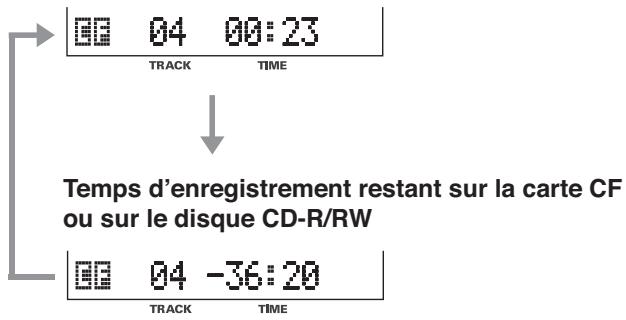
Pendant la lecture ou à l'arrêt
Temps de lecture écoulé
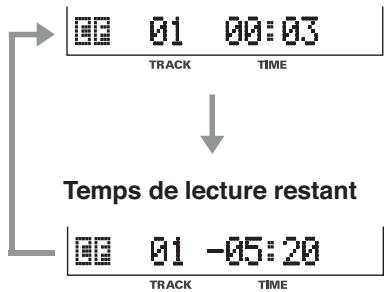
Vous pouvez aussi choisir l'affichage temporel comme suit:
1 Appuyez sur jusqu'à l'apparition de "time display" à l'écran, puis appuyez sur ENTER
- Vous pouvez aussi tourner la molette [DATA].
L'écran suivant apparait.
Time Display : Élapse
2 Tournez
Pendant la lecture, la durée écoulée de la piste s'affiche.
Pendant l'enregistrement ou son attente, la durée d'enregistrement écoulée s'affiche.
Pendant la lecture, la durée restante de la piste s'affiche.
Pendant l'enregistrement ou son attente, la durée d'enregistrement restante disponible sur la carte CF ou sur le disque CD-R/RW s'affiche.
3 Appuyez deux fois sur
Vous revenez à l'écran précédent.
Choix de la fonction affectée à la pédale
Vous pouvez utiliser une commande au pied (DP-2 Roland ou FS-5U BOSS, vendue séparément) pour les fonctions suivantes.
- Démarrage/Pause de lecture de piste
- Assignation de numéros de piste (pendant l'enregistrement seulement)
Les fonctions ci-dessous peuvent être contrôlées par une commande au pied.

- Branchez la commande au pied sur FOOT SW à l'arrière du CD-2. Page 22, "Branchement sur d'autres appareils"
1 Appuyez sur jusqu'à l'apparition de "foot switch" à l'écran, puis appuyez sur ENTER
- Vous pouvez aussi tourner la molette [DATA].
L'écran suivant apparait.
Foot Switch: Play
Pour désir la fonction de la commande au pied.
Play: Même fonction que
Démarrer/Pause alternativement la lecture à chaque pression sur la commande au pied. En mode d'attente d'enregistrement, démarrer/pause alternativement l'enregistrement à chaque pression sur la commande au pied.
Marquer : Même fonction que l'enregistrement.

pendant
Un numéro de piste sera assigné à l'endroit temporel atteint lors de la pression sur la commande au pied pendant l'enregistrement.
Page 55, "Utilisation du [MARKER] pour l'attribution de numéros de pistes"
3 Appuyez deux fois sur
Vous revenez à l'écran précédent.
Réglage de gain automatique pour les micros incorporés (auto level control)
Auto Level Control est une fonction qui régule automatiquement le niveau d'entrée en fonction de la puissance de la source audio lors d'enregistrement à l'aide des micros incorpores.
La fonction Auto Level Control est particulièrement utile lors de l'enregistrement de voix parlées, celle qu'une narration.
- D'usine, la fonction Auto Level Control du CD-2 est réglée sur "On."

- Vous pouvez aussi tourner la molette [DATA]. L'écran suivant apparait.
Appuyez deux fois sur
Vous revenez à l'écran précédent.

- Si vous désirez que l'enregistrement traduise fidèlement l'ambiance sonore originale de la pièce, réglez Auto Level Control sur "Off" en étape 2. Puis, réglez manuellement le gain d'entrée des micros. Page 37, "Réglage du gain d'entrée: Micros incorporés"
Choix de la source audio émise en sorties aux OUT
Voici comment désirer la source audio qui sera émise par les sorties AUX OUT situées à l'arrière du CD-2.
- Vous pouvez aussi tourner la molette [DATA].
L'écran suivant apparait.
AUX OUT Select: MIC
Pour sélectionner la source audio émise par les sorties aux OUT.
Mix: Émission du son mixé de chaque source.
MIC: Émission du son venant des entrées MIC 1/ MIC 2/GUITAR ou des micros incorporés du CD-2.
LINE: Émission du signal entrant en LINE IN.
CD: Émission du son provenant du CD.
CF: Émission du son provenant de la carte CF.
3 Appuyez deux fois sur EXH
Voulez-vous revenir à l'écran précédent.

- Si vous désirez enregistrer votre jeu sur un piano électronique en même temps que votre voix, effectuez les connexions comme montré ci-contre de sorte que le son du micro soit émis par les haut-parleurs du piano électronique.
À ce stade, réglez AUX OUT sur "MIC" pour éviter un effet de larsen qui pourrait survenir entre le CD-2 et le piano électronique.
Réglage du niveau des sorties aux OUT
Voici comment régler le niveau des sorties AUX OUT.
- Vous pouvez aussi tourner la molette [DATA].
L'écran suivant apparait.
AUX OUT Level Fixed
Tournez DATA pour besoin "variable.
Fixed: Le niveau de sortie est fixe. Le signal sélectionné en “AUX OUT Select” (→ Page 77) est émis à son niveau nominal.
Variable: Le bouton [OUTPUT LEVEL] permet le réglage du niveau de sortie.
3 Appuyez deux fois sur
Vous revenez à l'écran précédent.
Utilisez le bouton [OUTPUT LEVEL] pour régler le niveau des sorties AUX OUT.
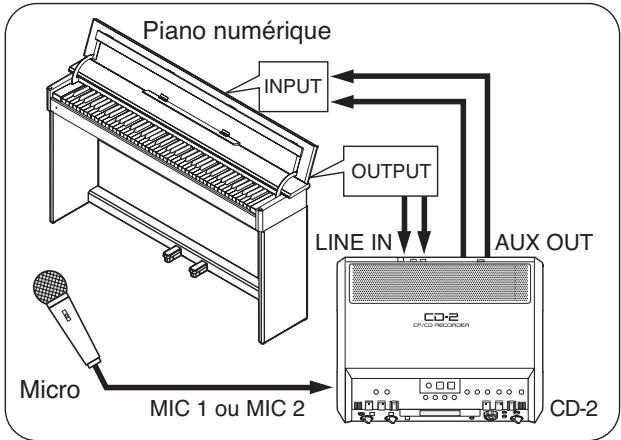
Activation/désactivation de l'entrée line input
Lorsque des micros ou des instruments sont branchés aux entrées LINE IN, l'utilisation seule des micros est temporairement possible.
Dans ce cas, désactivez l'entrée ligne. Le signal ne sera plus capté par les entrées LINE IN, et seul le son capté par les micros sera émis.
1 Appuyez sur jusqu'à ce que "LINE IN" s'affiche, puis appuyez sur ENTER
- Vous pouvez aussi tourner la molette [DATA]. L'écran suivant apparait.
LINE IN
: On
2 Tournez DATA pour besoin "off.
- Les signaux ne sont plus captés par les entrées LINE IN.
3 Appuyez deux fois sur
Vous revenez à l'écran précédent.

- Le réglage "Off" est temporaire, et sera annulé par toute mise hors tension. Il sera à nouveau réglé sur "On" à la prochaine mise sous tension du CD-2.
Visualisation du nom des pistes d'une carte CF
Vous pouvez attribuer des titres aux pistes d'une carte CF ( Page 59).
Pour visualiser les titres des pistes, procédez comme suit:
- Pour les fichiers Wave (format WAV) créés par un ordinateur sur une carte CF (▶ Page 45), les noms de fichiers sont utilisés comme titres des pistes.
1 Appuyez sur jusqu'à l'apparition de "show track title" à l'écran, puis appuyez sur ENTER
- Vous pouvez aussi tourner la molette [DATA]. L'écran suivant apparait.
3 Appuyez deux fois sur
Vous revenez à l'écran précédent.
Par la suite, quand vous changez de piste sur la carte CF, le titre de piste s'affiche un court instant, puis l'affichage temporel réapparaît.
Si le titre est d'une longueur ne pouvant s'afficher d'un seul tenant, il défilera à l'écran pour en afficher tous les caractères (jusqu'aux 27 premiers).
Réglage du niveau d'écoute d'un CD ou d'une carte CF
Voici comment régler le niveau de lecture.
- Pour régler le niveau de lecture d'un CD Appuyez sur ♕ jusqu'à ce que “CD Mix Level” s'affiche, puis appuyez sur Ⓒ.
- Vous pouvez aussi tourner la molette [DATA]. L'écran suivant apparait.
CD Mix Level : 0
- Pour régler le niveau de lecture d'une carte CF Appuyez sur ✘ jusqu'à ce que “CF Mix Level” s'affiche, puis appuyez sur ✘.
- Vous pouvez aussi tourner la molette [DATA]. L'écran suivant apparait.
CF Mix Level : 0
Tournez lecture.
Le niveau se règle dans une étendue de -50 à +25. - "0" correspond au niveau de lecture original.

- Pour des astuces sur le réglage de niveau, reportez-vous à l'étape 2 de “Réglage temporaire du niveau d'écoute d'un CD ou d'une carte CF” (Page 38).
Appuyez deux fois sur
Vous revenez à l'écran précédent.
Par la suite, la lecture du CD audio ou de la carte CF se fera au niveau que vous venez de définir.

- Le changement de niveau peut aussi être temporaire.
Page 38, "Réglage temporaire du niveau d'écoute d'un CD ou d'une carte CF".
Reportez-vous à ces descriptions quand vous en avez besoin.
Référence
Dysfonctionnements 82 ■ Messages d'erreur 87 ■ Liste des effets 88 ■ Liste des menus 90 ■ Caractéristiques 91 Index 92 Information 94
Dysfonctionnements
Si le CD-2 montre des signes de dysfonctionnement, commencez par vérifier les points suivants. Si le problème persiste, contactez votre centre de réparations agréé Roland le plus proche.
Alimentation
| Problème | Cause / Solution | voir Page |
| La mise sous tension ne s'effectue pas lors d'une pression sur le bouton [POWER]. | ● L'adaptateur secteur n'est-il pas débranché de sa prise à l'arrête du CD-2? Le cable d'alimentation n'est-il pas débranché soit au niveau de l'adaptateur secteur, soit au niveau de la prise de courant? → Rétablir une connexion correcte de l'adaptateur secteur et du cable d'alimentation. | 22 |
Ecran
| Problème | Cause / Solution | voir Page |
| L'écran est illisible | • Selon les conditions d'installation et d'environnement du CD-2, l'écran peut être de lecture difficile. → Réglez le contraste de l'écran en conséquence. | 25 |
| Des caractères inhabituels apparaissent à l'écran | • La langue sélectionnée pour l'affichage est-elle "Japanese"? → Changez le paramètre de langue d'affichage en "English". | — |
Problèmes liés au son
| Problème | Cause / Solution | voir Page |
| Pas de son | ● Les branchements sont-ils corrects? → Effectuez les connexions appropriées. | 22 |
| ● Les apparciels connectés (micro, piano numérique, etc.) sont-ils hors tension? → Mettre les apparciels sous tension. | — | |
| ● Avez-vous branché un (des) micro(s) électrostatique(s)? → Dans ce cas, le sélecteur d'alimentation fantôme du CD-2 doit être sur “ON.” | 25 | |
| ● Le volume de l'appareil connecté est-il au minimum? → Augmentez le volume de l'appareil connecté. | — | |
| ● Des écouteurs sont-ils branchés? → Débranchez les écouteurs. | — | |
| ● Le volume est-il réglé sur minimum (MIN)? → Utilisez le bouton [OUTPUT LEVEL] pour augmenter le volume. | 25 | |
| ● Le haut-parleur est-il désactivé (bouton [SPEAKER MUTE] allumé)? → Appuyez sur le bouton [SPEAKER MUTE] pour annuler la fonction de silence du haut-parleur (bouton étent). | 25 | |
| Le signal d'entrée (source audio) est inaudible | ● Le niveau d'entrée (« input level ») est-il réglé au minimum? → Utilisez le potentiamètre relatif aux entrées MIC 1/MIC 2/GUITAR/LINE IN pour augmenter le niveau. | 38 |
| ● Le bouton [MIC SELECT] s'allume-t-il en vert? → Si les micros intégrés sont définis comme source audio (bouton [MIC SELECT] allumé en vert), le son capte par ces micros n'est pas émis par le haut-parleur. Utilisez des écouteurs pour contrôrler le son provenant des micros intégrés. | 37 |
Problèmes liés au son (suite)
| Problème | Cause / Solution | voir Page |
| Le signal d'entrée (source audio) est inaudible | ● Des appeareils sont-ils branchés aux entrées MIC 1 et GUITAR simultanément?→ Si vous branchez plusieurs appareils simultanément aux entrées MIC 1 et GUITAR, l'entrée MIC 1 sera désactivée. Pour activer le son provenant de l'entrée MIC 1, débranchez le cable branché sur l'entrée GUITAR. | 24 |
| ● Le réglage du bouton [MIC SELECT] est-il correct?→ Utilisez le réglage approprié au type de source audio. | 37 | |
| ● L'entrée ligne a-t-elle étèdésactivée?→ Activez LINE IN (sur “On”). | 78 | |
| Le niveau du volume de l'instrument connecté aux entrées INPUT (MIC1/MIC2/GUITAR/LINE) est trop faible. | ● Le cable que vous utilisez est-il doté d'une résistance?→ Utilisez un cable ne contenant pas de résistance (tel que la série PCS Roland). | — |
| Le son enregistré par les micros intégrés est trop faible | ● Avez-vous réglé le niveau d'entrée des micros intégrés?→ Utilisez la fonction « Int MIC Gain » pour augmenter le niveau d'entrée des micros intégrés. | 37 |
| L'enregistrement est distordu ou présente du bruit | ● Le réglage de niveau d'entrée est-il correct?→ Réglez le niveau de sorte qu'aux moments les plus forts de l'enregistrement, les indicateurs atteignent brièvement la valeur "-3 dB". | 37, 38 |
| ● Avez-vous augmenté le niveau de sources non utilisées?→ Nous recommendons de régler le niveau des entrées inutilisées au minimum (MIN), même si rien n'est branché sur celles-ci. | — | |
| ● Le bouton [MIC SELECT] est-il allumé en orange?→ Un enregistrement bruyant peut être dû à l'utilisation des micros intégrés alors que vous tentiez d'enregistrer au moyen de micros externes. Réglez le bouton [MIC SELECT] sur la position correspondant à la source audio désirée. | 37 | |
| ● Si vous enregistrrez un instrument branché en LINE IN, n'avez-vous pas également enregistré une autre source du CD-2 par m'égarde?→ Pour enregistrer seulement une source branchée en LINE IN, assurez-vous que [MIC SELECT] est désactivé (étéint). | 37 | |
| ● Auriez-vous appliqué un effet de mastering lors de la création d'un CD audio?→ Certains Patches d'effet de mastering, utilisés sur certains signaux, peuvent générer du bruit ou de la distorsion. Essayez un autre Patch d'effect de mastering. | 49 | |
| ● Le réglage de niveau de sortie (« output level ») est-il correct?→ Si le niveau de sortie est trop important, le son émit par les haut-parleurs intégrés peut présenter du bruit ou de la distorsion. Utilisez le bouton [OUTPUT LEVEL] pour régler le volume. | 25 | |
| Un effet indésirable est appliqué au son | ● Auriez-vous sélectionné un effet?→ Désactivez l'effect ("Off"). | 70 |
| ● Auriez-vous sélectionné un effet de mastering?→ Désactivez l'effect de mastering ("Off"). | 49 | |
| Du son se fait entendre fugitivement des haut-parleurs alors qu'ils sont désactivés | ● Avez-vous branché ou débranché des écouteurs?→ Si les haut-parleurs sont désactivés (bouton [SPEAKER MUTE] allumé), du bruit peut se faire entendre des haut-parleurs intégrés lors de la connexion/ déconnexion d'écouteurs et cela n'est pas un dysfonctionnement. | — |
Problèmes liés aux fonctions de CD
| Problème | Cause / Solution | voir Page |
| La lecture ne fonctionne pas | ● Le CD est-il à l'envers?→ Insérez le CD de sorte que sa face imprimée soit sur le dessus. | 26 |
| ● Avez-vous inséré un CD vierge et/ou sans données lisibles?→ Insérez un autre CD. | - | |
| ● Avez-vous utilisé la fonction de lecture « Repeat »?→ Appuyez sur [1/ALL] le nombre de bois nécessaire à la disparition de l'icône « Repeat » (®1 / ®4). | 43 | |
| ● Avez-vous utilisé la fonction de lecture « A-B Repeat »?→ Appuyez sur [A-B] le nombre de bois nécessaire à la disparition de l'icône « A-B Repeat » (®8).→ Ou bien, appuyez sur [Stop (■)] pour arrêtier la lecture. La lecture « A-B Repeat » sera alors annulée. | 4343 | |
| ● La vitesse de lecture a-t-il été modifiée?→ Réglez le paramètre « Speed » sur “0” ce qui fera disparaître l'icône (®). | 40 | |
| ● Le réglage de « Pitch » a-t-il été modifié?→ Réglez le paramètre « Pitch » sur “0” ce qui fera disparaître l'icône (®). | 41 | |
| ● Le réglage de « Key » a-t-il été modifié?→ Réglez le paramètre « Key » sur “0” ce qui fera disparaître l'icône (®). | 42 | |
| ● Le paramètre « Center Cancel » a-t-il été activé (“On”)?→ Appuyez sur [CENTER CANCEL] ce qui fera disparaître l'icône (®). | 42 | |
| ● Le CD est-il endommagé?→ Essayez la lecture d'un autre CD. | - | |
| ● Le bouton [Play (▶/II)] clignote-t-il?→ Si ce bouton clignote, le CD est en pause. Appuyez sur [Play (▶/II)]. | 40 | |
| Volume d'exécution insuffisant | ● Le niveau de lecture du CD a-t-il été réduit?→ Utilisez « CD Mix Level » pour augmenter le niveau de lecture. | 38,79 |
| Impossible d'enregistrer | ● Le CD est-il à l'envers?→ Insérez le CD de sorte que sa face imprimée soit sur le dessus. | 26 |
| ● Auriez-vous tenté d'enregistrer sur un disque CD-R/RW déjà finalisé?→ Utilisez un disque CD-R/RW vierge ou non finalisé.→ Pour enregistrer sur un CD-R/RW déjà finalisé, il vous faut annuler la finalisation de sorte que le disque puisse à nouveau être utilisé pour l'enregistrement. | -65 | |
| ● La durée maximum d'enregistrement ou le nombre de pistes disponibles (99 pistes max.) ont-ils été dépaccés?→ Si des pistes sont indésirables, supprimez-les avant de poursuivre l'enregistrement (opération possible uniquement avec un disque CD-RW.) | 64 | |
| ● Auriez-vous tenté d'enregistrer ou d'effacer un disque CD-RW plus de fois qu'il ne peut supporter?→ Un CD-RW peut être enregistré et effacé un millier de fois environ. | - |
Problèmes liés aux fonctions de CD (suite)
| Problème | Cause / Solution | voir Page |
| Impossible d'enregistre (suite) | ● Auriez-vous tenté d'enregistrer une exécution extrémement courte? → Vous ne pouvez enregistrer moins de quatre secondes. | 29 |
| ● Utilisez-vous un disque CD-R/RW générique? → Utilisez un CD-R/RW d'un fabricant recommendé. | 19 | |
| Après enregistrement, le CD n'est pas reconnu par un lecteur de CD standard | ● Avez-vous finalisé le disque après son enregistrement? → Procedez à sa Finalisation. | 50 |
| ● Notre lecteur de CD est-il capable de dire des CD-R ou des CD-RW? → Si vous lecteur de CD n'est pas compatible avec les CD-R ou les CD-RW, ils peuvent ne pas être lus correctement. | - | |
| Des données SMF inscrites sur un CD-R/RW ne sont pas reconnues | ● Le nom de fichier contient-il des caractères codés sur deux octets (ex.: Japonais)? → Les fichiers dont le nom contient de tels caractères (ex.: Japonais) ne seront pas reconnus. | - |
| Le tiroir de disques ne s'ouvre pas | ● Le CD-2 est-il bien sous tension? → Mettre le CD-2 sous tension. Si une coupure de secteur est survenue, vous pouvez utiliser l'orifice d'éjection d'urgence pour une ouverture manuelle du tiroir. | 24 26 |
Problèmes liés aux cartes CF
| Problème | Cause / Solution | voir Page |
| Une carte CF n'est pas reconnue | ● La carte CF serait d'une capacité non compatible? → Vérifiez la capacité de la carte CF et utilisez une carte d'une capacité compatible avec le CD-2. | 19 |
| ● La carte CF est-elle correctement placée dans son logement? → Assurez-vous que la carte est correctement orientée, positionnée et connectée dans son logement. | 27 | |
| ● Avez-vous mis l'appareil hors tension en cours d'enregistrement ou la carte CF a-t-elle été sujette à un choc important? → Les données peuvent avoir été endommagées. Reformattez la carte CF. | 63 | |
| La carte CF ne procède pas à la lecture | ● Des données ont-elles bien été enregistrées sur cette carte? → Insérez une autre carte CF. | - |
| ● Avez-vous utilisé la fonction de lecture « Repeat »? → Appuyez sur [1/ALL] le nombre de fois nécessaire à la disparition de l'icône « Repeat » (Ø1 / Ø4). | 44 | |
| ● Avez-vous utilisé la fonction de lecture « A-B Repeat »? → Appuyez sur [A-B] le nombre de fois nécessaire à la disparition de l'icône « A-B Repeat » (ØB). → Ou bien, appuyez sur [Stop (■)] pour arrêtir la lecture. La lecture « A-B Repeat » sera alors annulée. | 45 45 | |
| ● Le bouton [Play (▶/II)] clignote-t-il? → Si ce bouton clignote, le CD est en pause. Appuyez sur [Play (▶/II)]. | 44 | |
| Volume d'exécution insuffisant | ● Le niveau de lecture de la carte CF a-t-il été réduit au minimum? → Utilisez « CF Mix Level » pour augmenter le niveau de lecture. | 38, 79 |
Dysfonctionnements (suite)
Problèmes liés aux cartes CF (suite) Autres problèmes
| Problème | Cause / Solution | voir Page | |||
| Impossible d'enregistrer | ● La carte CF est-elle correctement placée dans son logement? → Assurez-vous que la carte est correctement orientée, positionnée et connectée dans son logement. | 27 | |||
| ● Auriez-vous tenté d'enregistrer une exécution extrémement courte? → Vous ne pouvez enregistrer moins de quatre secondes. | 29 | ||||
| ● La durée maximum d'enregistrement ou le nombre de pistes disponibles (99 pistes max.) ont-ils été dépassés? → Si des pistes sont indésirables, supprimez-les avant de poursuivre l'enregistrement. | 58 | ||||
| Le temps d'enregistrement est trop court | ● Avez-vous choisi le mode d'enregistrement correct? → Le temps d'enregistrement disponible dépendra du mode utilisé. Choisissez le mode approprié selon la nature de votre enregistrement. | 36 | |||
| L'effacement d'une piste est très long | ● La piste que vous tentez d'effacer est-elle très longue? → Le temps nécessaire à l'effacement d'une piste sera proportionnel à sa longueur et au mode d'enregistrement qui a été utilisé (⇒ Page 36). Le tableau ci-dessous indique le temps requis pour effacer une piste de 3 heures. | - | |||
| Mode d'enregistrement | Standard | Long | WAV | ||
| Temps requis pour son effacement | environ 1' 30" | environ 45" | environ 3' | ||
| Des fichiers Wave inscrits à l'aide de votre ordinateur ne sont pas reconnus | ● Les fichiers Wave ne sont-ils pas trop courts? → Les fichiers Wave plus courts que quatre secondes ne seront pas reconnus. | - | |||
| ● Le nom de fichier contient-il des caractères codés sur deux octets (ex.: Japonais) ou "~"? → Les fichiers dont le nom contient de tels caractères (ex.: Japonais) ne seront pas reconnus. | - | ||||
| Problème | Cause / Solution | voir Page |
| Vous entendez du bruit lors de la lecture sur votre ordinateur d'une piste provenant d'une carte CF | • Avez-vous tenté de dire un:ficher contenant l'extension“.DAT” sur votre ordinateur? → Les fichiers“.DAT” sont d'un format spécifique utilisé uniquement par le CD-2. Ne tentative pas de les exécuter sur votre ordinateur. | — |
Messages d'erreur
Si un message s'affiche, reportez-vous à la liste suivante et agissez en conséquence.
| Message | Signification | Conseil |
| Blank Disc | Le disque est vierge (vide de données). | Utilisez un CD-R/RW contenant des données. |
| CD Disc Busy | Le disque n'a pu etre lu / gravé à temps. | Si cela s'affiche durant une exécution, utilisez un support non corrompu. Si cela s'affiche durant un enregistrement, utilisez un type de support recommé. |
| CD Disc Full | Le disque est plein. Impossible d'enregistrer une piste supplémentaire. | Enregistrez sur un autre disque. Supprimez les pistes indésirables pour libérer de l'espace mémoire (disque CD-RW). |
| CD Track Full | Vouves avea atteint le nombre de pistes maximum (99) pouvant etre enregistrées sur un disque Impossible d'enregistrer une piste supplémentaire. | Enregistrez sur un autre disque. Supprimez les pistes indésirables pour libérer de l'espace mémoire (disque CD-RW). |
| CD Read Failed | Échec de lecture d'un disque. | Utilisez un support non corrompu. |
| CD Write Failed | Échec de gravure d'un disque. | Utilisez un type de support recommé. |
| CF Can't Format | Échec de formatage de carte. | Utilisez une autre carte. |
| CF Card Full | La carte est pleine. Impossible d'enregistrer une piste supplémentaire. | Supprimez les pistes indésirables pour libérer de l'espace. |
| CF No Enough Mem | La carte ne dispose pas de l'espace disponible pour cette opération. | Supprimez les pistes indésirables pour libérer de l'espace. |
| CF Track Full | Vouves avea atteint le nombre de pistes maximum (99) pouvant etre enregistrées sur une carte CF Impossible d'enregistrer une piste supplémentaire. | Supprimez les pistes indésirables pour libérer de l'espace. |
| CF Was Removed | La carte CF a été retiree en cours de lecture /écriture. | Ne pas retirer la carte CF tant que l'appareil est sous tension. |
| Count-in REC | L'enregistrement commencera après un décompte. | — |
| Divide Multiple | La piste sera divisée pour sa gravure sur de multiples disques. | — |
| Finalized Disc | Le disque est finalisé. | Utilisez un disque CD-R/RW non finalisé. |
| Improper Disc | Le disque est d'un type inapproprié pour l'opération que vous avez tenté. | Utilisez un disque approprié pour cette opération. |
| Not A CD-RW | Le disque n'est pas de type CD-RW. | Utilisez un disque CD-RW. |
| No Title | Aucun titre n'a été saisi. | Saisissez un titre contenant un caractère ou plus. |
| Not SMF Disc | Le disque n'a pu ettre exécuté par la fonction SMF player (lecture de MIDI File). | Utilisez un disque contenant des fichiers SMF (MIDI files). |
| REC Too Short | Voune ne pouvez stopper l'enregistrement en raison d'une durée inférieure à 4 secondes. Le numéro de piste ne peut etre assigné en raison d'une position sélectionnée distante de moins de 4 secondes du numéro de piste précédent. | Les enregistements doivent être d'au moins 4 secondes. Assignez les numérodes de pistes avec des intervalles d'au moins 4 secondes ou plus. |
| SMF Too Big | Le fichier SMF dépasse en taillie (1 Mo) ce qui peut etre lu par le CD-2. Exécution impossible. | Utilisez un fichier SMF que le CD-2 est capable d'exçuter. |
| Short Of Capa | Assignation d'une piste CF dépassant l'espace disponible sur le CD-R/RW. | Utilisez un autre disque ou assignez une piste CF moins volumineuse. |
| Tr is Too Short | Voune ne pouvez couper ou divisar car une piste ne peut etre d'une durée de moins de 4 secondes. | — |
| Unsupported CF | Le CD-2 ne peut pas utiliser cette carte CF. | Utilisez une autre carte. |
| Unsupported File | Le CD-2 ne peut pas exécuter ce fichier SMF. | Le CD-2 ne lit que des fichiers SMF au format 0. |
| Waiting Signal.. | Attente d'un signal audio pour déclencher l'enregistrement. | Entrez un signal audio pour démarrer l'enregistrement. |
Liste des effets
| Nom du Patch | Fonction |
| Compressor | Contrôle classique de la plage dynamique d'un signal. |
| Limiter | Contrôle classique des créés dans une plage dynamique d'un signal. |
| De-Esser | Suppression des sifflantes et du rugueux d'une voix. |
| Noisy Room | Permet de préciser l'audition d'un signal capé en conditions bruyantes d'enregistrement. |
| Loud Voice | Contrôle de créés des chants ou narrations de forts volumes. |
| Soft Voice | Contrôles l'étendue dynamique des chants ou narrations de faibles volumes. |
| Piano | Amélioration et contrôle de l'étendue dynamique d'un piano acoustique pour une meilleure clarté. |
| Drum Kit | Adoucit l'étendue dynamique d'un enregistrement de batterie. |
| Rock Band | Utile lors de l'enregistrement d'un groupe rock ou pop utiliser une amplification puissant. |
| Jazz Band | Utile lors de l'enregistrement en direct d'un groupe de Jazz. |
| Orchestra | Utile lors de l'enregistrement en direct d'une grande formation ou d'un orchestra. |
| Squish! | Utile avec des signaux représentant des écarts importants de volumes. |
| CMP+FAT EQ | Optimisation des niveaux et des couleurs sonores nécessaires à la Dance Music. |
| LO&SLOW FLNG | Effet de modulation lente. |
| ST CHORUS | Son spatial profond produit par un effet de Chorus. |
| PS:DETUNE | Ajout d'un son à hauteur modulée pour creer plus de profondeur. |
| ST DOUBLER | Ajout d'un Doubling pour générer plus d'espace. |
| CHORUS+DELAY | Chorus et Delay combinés pour améliorer la diffusion dans l'espace. |
| 1920's RADIO | Simulation du son d'une vieille radio mal accordée. |
| 1960's RADIO | Simulation du son d'une vieille radio parasitée. |
| VINTAGE 45's | Simulation du son d'un vieux gramophone. |
| CLASSIC LP | Simulation du son d'un vinyle sur électrophone. |
VCL (Groupe Vocal)
| Nom du Patch | Fonction |
| Reverb SHall | Simulation de la réverbération d'une petite salle. |
| Reverb LHall | Simulation de la réverbération d'une grande salle. |
| Reverb SRoom | Simulation de la réverbération d'une petite piece. |
| Reverb LRoom | Simulation de la réverbération d'une grande piece. |
| Reverb Plate | Simulation de la réverbération à plaques. |
| LONG ECHO | Echo long. |
| MID ECHO | Echo moyen. |
| SHORT ECHO | Echo court. |
| KARAOKE VOX | Simulation de voix de KARAOKE. |
| Vocal FX | Réglage standard pour l'enregistrement ou le mixage de voix. |
| Male Vocal | Contrôle les excès en medium et améliore la couleur d'une voix masculine. |
| Rock Male | Ajout d'espace et de punch à une voix masculine. |
| Jazz Male | Ajout général d'un son feu tré à la voix. |
| Female Vocal | Adoucit les excès en medium et ajoute de la brillance aux hautes fréquences. |
| Rock Female | Ajout d'espace et de punch à une voix féminine. |
| Jazz Female | Ajout de douceur et de chaleur à une voix féminine de type Jazz. |
| Big Chorus | Effet similaire à l'augmentation du nombre de choristes. |
| Narration | Grosse compression pour égaliser la voix d'une dette ou d'un dialogue radio. |
| Low Cut | Suppression des infra-basses et autres «pops» de voix trop proches d'un micro. |
| Sparkle | Ajout de scintillant aux voix pour plus de présence. |
| Vox Double | Ajout d'un effet de Double-prise sur une voix. |
| Unison VOX | Ajout d'une voix à l'octave inférieure à la voix. |
| M&F Duet | Ajout de voix féminine et masculine à la voix. |
| VOX Detune | Ajout d'une voix à hauteur modulée à la voix. |
| CHIPS & MUNK | Effet de modulation de hauteur augmentant l'octave de la voix. |
| Deep Voice | Effet de modulation de hauteur abaissant l'octave de la voix. |
| Nom du Patch | Fonction |
| JC Clean | Son clair du JC-120 Roland. Utiliser le Chorus au mixage. |
| Rock Lead | Son de distorsion avec accentuation des graves. Convient aux Leads. |
| TW Clean | Son typique d'un amplificateur combo à lampes, à la finition noire caractéristique. |
| TEXAS | Son typique d'un amplificateur à lampes des années 50. |
| Driven Lead | Modélisation d'un ampli combo Anglais, modifié pour un niveau puissant. |
| Metal Lead | Son typique d'un gros amplificateur à lampes célébre pour son style «heavy metal» Américain. |
| SWEET LEAD | Son typique d'un amplificateur à lampes multi-corps célébre pour son style «hard rock» Anglais des années 70. |
| Delayed Lead | Son de distorsion classique avec Delay. |
| 80's Hard | Son «metal» puissant. |
| 90's Metal | Son typique d'un gros amplificateur à lampes célébre pour son style «heavy metal» Américain. |
| 7TH STRINGS? | Son typique d'un gros amplificateur à lampes pour style «heavy metal» avec une guitare 7 cordes. |
| JAZZ GT | Son typique d'un amplificateur combo à lampes. |
| PH CRUNCH | Son Crunch naturel. |
| JET FLANGER | Distorsion avec effet Flanger métallique. |
| AC SimCuttin | Timbre avec attaque puissant permettant de ne pas être couvert par les autres instruments du groupe. |
| ACOUSTY | Utilisez avec un micro humbucking pour obtenir le timbre d'une guitare acoustique. |
| AC Sim Lead | Utilisez avec un micro simple bobinage pour obtenir le timbre d'une guitare acoustique. |
| Brite Acustc | Simulation des micros d'une guitare electro-acoustique. Légère compression de l'attaque. |
| Tight Bass | Transforme une guitare électrique en une basse standard. |
| Loose Bass | Transforme une guitare électrique en une basse avec des graves puissants, comme montée avec de grosses cordes. |
| A.GTR Fat | Simulation de gros son de guitare acoustique. |
| A.GTR LEAD | Simulation d'une guitare acoustique au son agréable, des graves aux aigus. Convient aux Leads. |
| MIC'D ACUSTC | Son de guitare acoustique repris par un micro à une certaine distance. |
| WIDE ACUSTC | Simulates an acoustic guitar with a wide left/right spatial spread. |
| SLAP'n POP | Hard-compressed sound suitable for slap playing. |
| FRETLESS B. | Simulation d'une basse «fretless». |
| PHASE BASS | Son de basse avec effet Phaser. |
| FLANG BASS | Son de basse avec effet Flanger. |
| STD BASS | Son «vintage» d'un des premiers amplis à transistors. |
| DRIVIN' BASS | Gros son d'un amplificateur à lampes double-corps, incisif et fort en basses extrêmes. |
| JC-120+COMP | AlGORITHM d'enregistrement simultané d'une guitare passant par un JC-120 et d'une voix. |
| CRUNCH+COMP | Réglage pour l'enregistrement simultané d'une guitare «crunch» (distorsion naturelle) et d'une voix. |
| BLUES+COMP | Réglage pour l'enregistrement simultané d'une guitare lead «blues» (forte en médiuns) et d'une voix. |
| HVY CM + VO | Réglage pour l'enregistrement simultané d'une guitare type «Liverpool» des années 60 et d'une voix. |
| S-PZO+DL EFX | Réglage pour l'enregistrement simultané d'une simulation de guitare électro-acoustique et d'une voix. |
| SIM+50msDL | Réglage pour l'enregistrement simultané d'un son de guitare acoustique à large caisse et d'une voix. |
| SIM+HVY CM | Réglage pour l'enregistrement simultané d'un son de guitare acoustique à l'attaque puissant et d'une voix. |
| H-ENH+LNG DL | Réglage pour l'enregistrement simultané d'un son de guitare acoustique et d'une voix avec effet de Delay long. |
Liste des menus
Le tableau suivant résume les différentes rubriques qui s'affichent en appuyant sur [MENU].
| Ligne supérieure | Ligne inférieure | voir Page |
| [SYSTEM] | LCD Contrast | 25 |
| Time Display | 75 | |
| Show Track Title | 78 | |
| Foot Switch | 76 | |
| Language | - | |
| INITIALIZE | 74 | |
| [MIC] | Int MIC Auto Lvl | 76 |
| Int MIC Gain | 37 | |
| Int MIC Bal | 39 | |
| [RECORDING] | Ext MIC1/2 Pan | 39 |
| CF Rec Mode | 36 | |
| Auto Rec Start | 54 | |
| Auto Marker | 56, 57 | |
| Auto Marker Time | 56 | |
| Auto Marker Lvl | 57 | |
| [METRONOME] | Sound | 52 |
| Tempo | 52 | |
| Beat | 52 | |
| Count-in (Beat) | 53 | |
| [AUDIO] | LINE IN | 78 |
| CF Mix Level | 79 | |
| CD Mix Level | 79 | |
| AUX OUT Select | 77 | |
| AUX OUT Level | 77 | |
| [UTILITY] | BACKUP CF→CD | 71 |
| RECOVER CD→CF | 72 | |
| CD COPY | 69 |
Caractéristiques
| Enregistreur | ||||
| Pistes | 2 (StéRéo) | |||
| Fréquence d'échantillonnage | 44.1 kHz | |||
| Traitement du Signal | AN/NA conversion: 24 bits | |||
| Modes d'enregistrement | Standard, Long, WAV | |||
| Support d'enregistrement | CompactFlash (16 Mo-2 Go), CD-R, CD-RW | |||
| Durées d'enregistrement(en minutes) | Standard | Long | WAV | |
| 16 MB | 3 | 6 | 1.5 | |
| 32 MB | 6 | 2 | 3 | |
| 64 MB | 12 | 24 | 6 | |
| 128 MB | 24 | 49 | 12 | |
| 256 MB | 49 | 98 | 24 | |
| 512 MB | 98 | 196 | 49 | |
| 1 GB | 196 | 392 | 98 | |
| 2 GB | 392 | 784 | 196 | |
| * Les durées indiquées sont approximatives. Elles peuvent lègèrement varier selon le nombre de morceaux créés.* La durée maximum d'enregistrement d'un morceau est de 3 heures. | ||||
| Morceaux (Songs) | Jusqu'à 99 morceaux sur un type de support | |||
| Entrées / Sorties | ||||
| Entrées Audio | Microphone StéRéo intégré | |||
| entrées MIC Input 1, 2 : type XLR (alm. phantom), jacks 1/4 entrée Guitar (Hi-Z): jack 1/4, entrées LINE Input (L, R): type RCA | ||||
| Sorties Audio | Haut-parleurs stéRéo intégrés, sortie PHONES: Jack stéréo 1/4, sortie AUX Out (L, R): type RCA | |||
| Bande passante | 20 Hz à 20 kHz (+0 dB/-2 dB) | |||
| Niveau d'entrée nominal(variable) | entree MIC Input 1, 2 : -63 à -31 dBu(maximum -19 dBu: symétrique, maximum -13 dBu: asymétrique)entree Guitar (Hi-Z): -40 à -9 dBu (maximum +3 dBu), entrées LINE Input (L, R): -2 à +12 dBu (maximum +24 dBu) | |||
| Niveau de sortie nominal | sortie AUX Output (L, R): -8 dBu (maximum +4 dBu) | |||
| Impédance d'entrée | entree MIC 1, 2 Jack: 4 k ohms (symétrique), entrée Guitar (Hi-Z): 1 M ohms, entrées Line Input (L, R): 9 k ohms | |||
| Impédance de sortie | sortie AUX Output (L, R): 1 k ohms, sortie Phones : 10 ohms | |||
| Recommended Load Impedance | sortie AUX Output (L, R): 10 k ohms ou plus, sortie Phones : 32 ohms | |||
| Autres prises | MIDI Out : type DIN 5 broches, Foot Switch : Jack1/4 | |||
| Effets | ||||
| groupe «Dynamics» : 22 Patches, groupe «Vocal» : 26 Patches, groupe «Guitar/Bass» : 38 Patches, Mastering Tool : 25 Patches | ||||
| Autres | ||||
| Ecran | 16 caractères, 2 lignes (LCD rétroéclairé) | |||
| Dimensions | 302 (L) x 242 (P) x 76 (H) mm | |||
| Poids | 3,1 kg | |||
| Alimentation | Adaptateur AC (PSB-3U) | |||
| Consommation | 3,0 A | |||
| Accessoires | Mode d'emploi, Adaptateur AC (PSB-3U), Cordon d'alimentation, CompactFlash (128 Mo), CD-R (support vierge), Protège carte | |||
| Options | Commande au pied: FS-5U (BOSS), Pédale : DP-2 | |||
- (0 dBu = 0.775 Vrms)
- Dans l'intérêt de son amélioration, toutes les caractéristiques et/ou apparences du produit sont sujettes à modification sans autre préavis.
Accordeur 66 Affichage des durées 75 Affichage des noms de pistes 78 Alimentation fantôme 22 Annulation du signal central 42 Auto Marker (fonction) 56-57 Auto Marker (niveau) 57 Auto Marker (durée) 56 AUX OUT (niveau) 77 AUX OUT (sélection) 77
BACKUP CF CD 71 Beat (fonction) 52
CD COPY 69 CDWRITE 46 CD-R/RW disques 18,29 CF (cartes) 18,29 CF Rec Mode 36 CompactFlash (cartes) Voir CF (cartes) Contraste 25 Contrôle de niveau automatique 76 COPY 69 Création d'un CD audio 46
Décompte préalable 53 Diapason 67 Diapason de référence 67 Disque vierge 29 DIVIDE 62 Durée écoulée 75
Édition d'une carte CF
attribution d'un nom 59 conversion au format WAV 63 division 62 effacement d'une piste 58 effacement de toutes les pistes 58 formatage 63 Trim In 60 Trim Out 61
Effacement
d'une piste (CF) 58
de toutes les pistes (CD-RW) 64 de toutes les pistes (CF) 58 de la dernière piste (CD-RW) 64
EFFECT 70 Effets de mastering 49 EJECT 26 Ejection d'urgence 26 ERASEALLTRACKS 64 ERASE LAST TRACK 64 Ext MIC1/2 Pan 39
Finalisation 47, 50 suppression 65 Fixe 77 Fonction Count-in (Beat) 53 FORMAT CF CARD 63 Formatage 36, 63
Hauteur 41,67
INITIALIZE 74
Insertion
carte CF 27, disque 26
Int MIC (Auto Lvl) 76 Int MIC (Bal) 39 Int MIC (Gain) 37
Langue 90
LCD (luminosité) 25
Lecture d'un CD
Annulation du signal central 42 Boucle 1 piste 43 Boucle A-B 43 Boucle générale 43 Changement de tonalité 42 Changement de hauteur 41 Conventionnelle 40 Lecture à vitesse réduite 40
Lecture d'une carte CF
Boucle 1 piste 44 Boucle A-B 45 Boucle générale 44 Conventionnelle 44
Lecture en boucle (1 Track Repeat (CD)) 43 Lecture en boucle (1 Track Repeat (CF)) 44
Lecture en boucle (A-B Repeat (CD)) 43
Lecture en boucle (A-B Repeat (CF)) 45
Lecture en boucle (All Repeat (CD)) 43
Lecture en boucle (All Repeat (CF)) 44
LINE IN 78
Liste des effets 88
Micro à condensateur 22
Micros incorporés 30
MIC SELECT 37
Mise en enregistrement automatique. 54
Mise sous/hors tension 24
Mode d'enregistrement 36
Mute 25
Niveau 57
Niveau d'écoute 38
Niveau de mix CD 38, 79
Niveau de mix CF 38, 79
Niveau d'entrée
Entrées 38
Micro incorporé 37
Not CD-2 Format 36
OUTPUT LEVEL 25
Over dubbing 32, 34
Panoramique (réglages) 39
Pédale 76
Récupération 72
RECOVER CD CF 72
Retrait
Carte CF 27
Disque 26
Sauvegarde 71
SMF 73
Son 52
SPEAKER MUTE 25
Standard 36
Standard MIDI File 73
Tempo 52
Temps restant 75
Temps 56
Tonalité 42
TRACK SELECT 46
TRIM IN 60
TRIM OUT 61
UNFINALIZE 65
Variable 77
Vitesse 40
Volet de protection 19
Volume 25
Volume (balance) 39
WAV 36
WAVECONVERT 63
WRITE 46
Information
Pour toute opération de maintenance, adressez-vous à votre centre de maintenance/agréé le plus proche dont vous dépendez dans la liste ci-dessous.
Al Fanny Trading Office
- EBN Hagar A1 Askalan
Street.
ARD E1 Golf, Heliopolis,
Cairo 11341 EGYPT
TEL:20-2-417-1828
Reunion
Maison FO - YAM Marcel
25 Rue Jules Hermann.
Chaudron-BP79 97491
Ste Clotilde Cedex
REUNION ISLAND
TELE: (026) 2128-4299 TEL: (026) 2128-4299
Cet appareil est conforme aux directives européennes EMC 89/336/EEC.
Pour les pays de la Communauté européenne
Pour les États-Unis
Commission fédérale des communications (FCC) rapport sur les interférences RADIO
Cet appareil a été testé et correspond aux limites de la classe B des appareils numériques, en conformité avec le chapitre 15 des règles de la FCC. Ces limites sont destinées à procurer une protection satisfaisante contre les interférences radio dans les installations résidentielles. Cet appareil génère, utilise et peut émettre des ondes radioélectriques et peut aussi, quand il n'est pas installé de manière convenable, occasionner des interférences dans les communications radio. Nous ne garantissons en aucun cas qu'il ne puisse jamais provoquer d'interférences dans une installation spécifique. Si un tel cas intervenait et que cet appareil perturbe la réception radio ou TV, ce qui peut être confirmé par l'extinction et la remise sous tension de l'appareil, nous vous conseillons d'essayer une des mesures qui suivent :
Réorientez ou repositionnez l'antenne de réception.
- Éloignez l'appareil du tuner radio ou TV.
- Branchez l'appareil sur un circuit électrique différent de celui qui alimente le tuner radio ou TV.
- En cas d'échec, adressez-vous à un revendeur ou à un technicien compétent.
Cet appareil est conforme aux règles du chapitre 15 de la FCC. Son fonctionnement est soumis à deux conditions :
Cet appareil ne doit pas causer d'interférences radioélectriques et Cet appareil doit accepter toute interférence reçue, y compris celles causées par des manoeuvres involontaires.
Toute modification ou changement du système peut invalider le droit de l'utilisateur à utiliser l'appareil.
Cet appareil doit être relié aux autres à l'aide de câbles blindés pour entrer dans les limites de la classe B de la FCC.
Pour le Canada
Cet appareil numérique de la classe B respecte toutes les exigences du Règlement sur le matériel brouilleur du Canada.
- CompactFlash et CF sont des marques déposées de SanDisk Corporation sous licence CompactFlash association.
- Roland Corporation détient une license pour l'utilisation de la marque CompactFlash™ et du logo.
- Fugue © 2005 Kyoto Software Research, Inc. Tous droits réservés.

Kyoto
Software
Research