BR-1600CD - Enregistreur multipiste ROLAND - Notice d'utilisation et mode d'emploi gratuit
Retrouvez gratuitement la notice de l'appareil BR-1600CD ROLAND au format PDF.


| Type de produit | Enregistreur multipiste numérique |
| Marque | Roland |
| Modèle | BR-1600CD |
| Supports d'enregistrement | Disque dur interne, CD-R/RW |
| Nombre de pistes | 16 pistes (8 en simultané) |
| Convertisseurs | 24 bits |
| Effets intégrés | Multi-effets COSM, modélisation d'ampli basse GT-6B, Vocal Tool Box (correction de justesse et harmonies) |
| Outils de mastering | Mastering Tool Kit avec molettes VALUE |
| Connectique MIDI | MIDI IN, OUT/THRU |
| Connectique USB | USB (type B) pour transfert de fichiers |
| Synchronisation | Esclave MTC (MIDI Time Code) |
| Alimentation | Adaptateur secteur (DC 9 V) |
| Dimensions (approx.) | 482 x 280 x 100 mm |
| Poids (approx.) | 5,5 kg |
| Entretien et nettoyage | Essuyer avec un chiffon sec et doux. Ne pas utiliser de solvants. |
| Sécurité | Utiliser uniquement l'adaptateur spécifié. Ne pas exposer à l'humidité. |
| Pièces détachées et réparabilité | Contactez un centre de service agréé Roland. |
| Informations générales | Notice disponible en PDF sur notice-facile.com |
FOIRE AUX QUESTIONS - BR-1600CD ROLAND
Questions des utilisateurs sur BR-1600CD ROLAND
0 question sur cet appareil. Repondez a celles que vous connaissez ou posez la votre.
Poser une nouvelle question sur cet appareil
Téléchargez la notice de votre Enregistreur multipiste au format PDF gratuitement ! Retrouvez votre notice BR-1600CD - ROLAND et reprennez votre appareil électronique en main. Sur cette page sont publiés tous les documents nécessaires à l'utilisation de votre appareil BR-1600CD de la marque ROLAND.
MODE D'EMPLOI BR-1600CD ROLAND
Fonctions supplémentaires de la version 2
Le BR-1600CD inclut des algorithmes repris pratiquement tels quels du célèbre processeur multi-effets de basse GT-6B BOSS. Les bassistes peuvent ainsi enfin profiter de la modélisation d'amplis COSM, de l'overdrive/distorsion COSM et de bien d'autres effets modélisés d'une qualité sans pareille.
Vocal tool box' plus puissant que jamais
La correction de justesse vous permet d'ajuster la hauteur n'importe où dans le morceau. Harmony Sequence vous permet également de spécifier la hauteur et le timing de chaque voix de l'harmonie.
Réglages de maîtrisation simplifiés avec les molettes VALUE
Vous peuvent effectuer les réglages de masterérisation (Mastering Tool Kit) et déterminer la nature de l'effet très facilement avec les molettes VALUE.
Fonction 'MIDI slave sync
Vous pouvez asservir le BR-1600CD et synchroniser sa reproduction ainsi que sa vitesse avec le signal MIDI Time Code (MTC) arrivant via MIDI IN.
Importer des morceaux du br-1180cd/1200cd
Vous pouvez maintenant convertir des données de morceaux du BR-1180CD/1200CD et les importer dans le BR-1600CD. Vous pouvez importer des morceaux du BR-1180CD/1200CD sous forme de morceaux de BR-1600CD en vous servant tout simplement des disques CD-R/CD-RW sur lesquels les morceaux du BR-1180CD/1200CD ont été archivés (il est à noter, pour les utilisateurs de la version 1.10, que la fonction de conversion de morceaux du BR-1180CD est déjà disponible avec la version 1.10).
Exporter toutes les pistes (fichiers de formes d'onde) à la fois via USB
Alors que, pour exporter des fichiers WAV ou AIFF via USB, il fallait exporter une piste après l'autre, la version 2 vous permet d'exporter toutes les pistes simultanément.
Sons de batterie plus accessibles
Vous alliez utiliser les boutons de piste pour écouter un son de batterie ? Il suffit dorénavant d'afficher la page d'édition de batterie pour les écouter.
Importer des SMF de 999 mesures
Lorsque vous importez des fichiers standard MIDI (SMF) de CD-R/RW ou via USB, vous pouvez importer jusqu'à 999 mesures.
Sommaire
Algorithms du GT-6B (COSM OD BASS AMP) 2. Réglages détaillés pour la correction de justesse (Correction Event Map). 3. Réglages de chœurs plus précis (Harmony Event Map). 5. Régler les effets 'Mastering Tool Kit' et le volume. 7. Importer des morceaux du BR-1180CD/1200CD avec un CD-R/RW (BR-1180CD/1200CD Song Convert). 8. Synchroniser le BR-1600CD avec un autre BR ou un séquenceur MIDI (esclave MTC). 9. Sauvegarder les données de toutes les pistes simultanément en format WAV/AIFF. 11.
La version 2 contient des algorithmes d'effets venant du processeur multi-effets GT-6B BOSS pour basses. Ces algorithmes sont repris sous le nom "COSM OVERDRIVE BASS AMP (COSM OD BASS AMP)".
COSM OD BASS AMP propose la modélisation d'ampli ainsi que les effets overdrive et distorsion COSM du BOSS GT-6B et met à votre disposition toute une palette de distorsions et d'amplis de basse.
Les blocs d'effets suivants contiennent les algorithmes COSM OD BASS AMP.
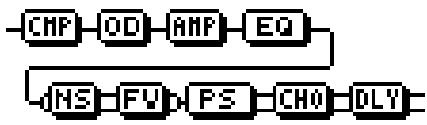
COSM Comp/Limiter
Vous pouvez changer les connexions de ces effets comme vous le voulez. Ces réglages sont modifiés comme les autres algorithmes d'effets.
Pour en savoir plus, voyez la p. 77 dans le Mode d'emploi.
20 nouveaux patches utilisant ces algorithmes (P101~P120) ont été préprogrammés. Choisissez l'un de ces patches pour écouter les effets.
Liste de patches
| No. | Nom de patch | AlGORITHM |
| P101 | Mtown LoDown | COSM OD BASS AMP |
| P102 | Liverpool | COSM OD BASS AMP |
| P103 | B-M Exposed | COSM OD BASS AMP |
| P104 | Geddy's | COSM OD BASS AMP |
| P105 | No.1 Player | COSM OD BASS AMP |
| P106 | Bare Bass360 | COSM OD BASS AMP |
| P107 | Brite Isle | COSM OD BASS AMP |
| P108 | Roto Drive | COSM OD BASS AMP |
| P109 | CloseSession | COSM OD BASS AMP |
| P110 | Fieldy's | COSM OD BASS AMP |
| P111 | Deep&Throaty | COSM OD BASS AMP |
| P112 | Grunge GT-6B | COSM OD BASS AMP |
| P113 | Anthony FLNG | COSM OD BASS AMP |
| P114 | Pitch Double | COSM OD BASS AMP |
| P115 | PseudoDefret | COSM OD BASS AMP |
| P116 | Graham Slap | COSM OD BASS AMP |
| P117 | Lowdown | COSM OD BASS AMP |
| P118 | EnhancedSlap | COSM OD BASS AMP |
| P119 | Demon Child | COSM OD BASS AMP |
| P120 | Funkadelic | COSM OD BASS AMP |
Réglages détaillés pour la correction de justesse (correction event map)
La version 2 permet de déterminer le moment précis et le niveau de correction de la hauteur quand vous utilisez la fonction Pitch Correction. Cela vous permet de sélectionner et de n'éditer qu'un passage donné du chant.
Pour une correction précise de la hauteur, le point de départ de la correction et la hauteur corrigée sont spécifiés ensemble. Ces informations sont appelées "Correction Event Map".
Pour ajuster la hauteur avec cette "Correction Map", procédez comme suit.
- Choisissez le patch que vous souhaitez corriger.
- À la page de sélection de hauteur "Vocal Tool Box", appuyez sur [F2] (EDIT).
La page "Pitch Correction Edit" apparait.
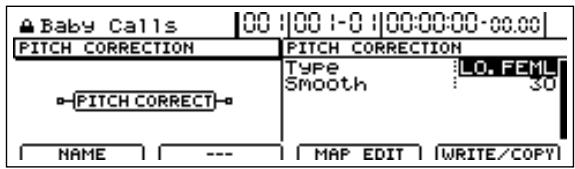
- Appuyez sur [F3] (MAP EDIT).
La page "Pitch Correction Map" apparaît.
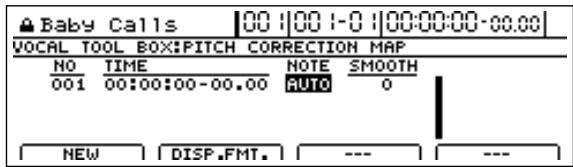
La page "Pitch Correction Map" permet de spécifier à quels moments la justesse doit être corrigée et indiquer la hauteur escomptée.
Ces interventions ponctuelles sont appelées des "événements de correction".
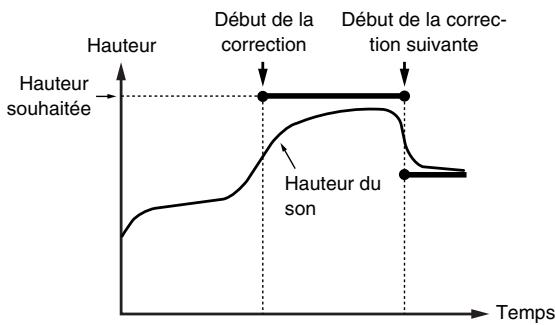
Grâce à ces événements de correction, vous pouvez donc limiter les interventions aux "cas graves".
Comme ces interventions suivent une série (un ordre), vous pouvez programmer une liste spécifique des endroits devant subir une correction. Cette liste est appelée "Correction Event Map".
Au départ, la liste ne contient qu'une entrée ("AUTO").
À partir de l'endroit spécifique, toutes les hauteurs changent par pas de demi-tons. (Le fonctionnement est le même que pour la correction de justesse des versions antérieures à la version 1.10.)
- Appuyez sur [F1] (NEW).
Vous exécutez l'insertion d'un nouveau vénement de correction.
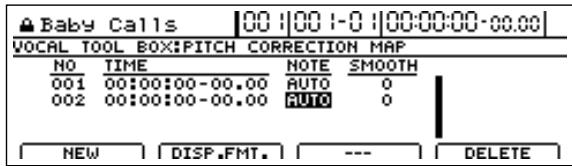
- Amenez le curseur sur "TIME" et spécifiez l'endroit où cette correction doit entrer en vigueur avec la molette TIME/VALUE.
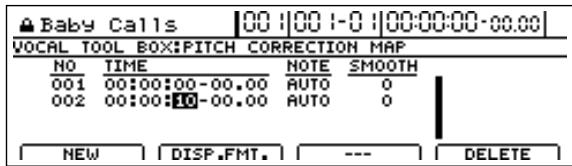
- L'événement se trouvant au début du morceau ne peut pas être déplacé.
- Amenez le curseur sur "NOTE" et utilisez la molette TIME/VALUE pour spécifier la hauteur souhaitée.
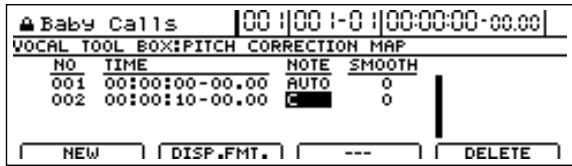
Aucune correction n'est effectuée à partir de cet endroit. La partie de chant ne change donc pas.
À partir de l'endroit spécifique, toutes les hauteurs changent par pas de demi-tons.
(Le fonctionnement est le même que pour la correction de justesse des versions antérieures à la version 1.10.)
C, C#, -A#, B
À partir de cette position, la partie de chant adopte la hauteur nécessaire ici.
- Amenez le curseur sur "SMOOTH" et spécifiez la vitesse de correction.
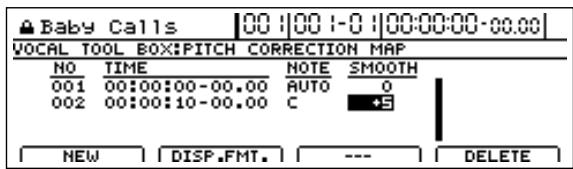
La valeur réglée ici est ajoutée à la valeur du paramètre du patch "Smooth" (p. 118 dans le Mode d'emploi).
Avec un réglage "0", la vitesse de correction est celle avec le paramètre "Smooth" du patch.
Plus une valeur négative augmente, plus la correction est rapide par rapport à la vitesse réglée pour le patch. Inversement, plus une valeur positive augmente, plus la correction est douce.
- Réglez la valeur pour que la somme des valeurs soit située dans la plage 0~100. La correction de justesse est sans effet si la valeur est inférieure à 0 ou supérieure à 100.
- Appuyez sur [F1] (NEW).
Vous venez d'insérer un nouvel événement de correction.
- Amenez le curseur sur "TIME" et utilisez la molette TIME/VALUE pour spécifier l'endroit où la correction doit être désactivée.
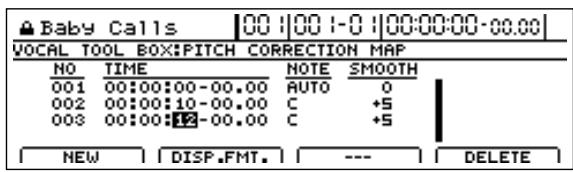
- Amenez le CURSEUR sur "NOTE" et choisissez "OFF".
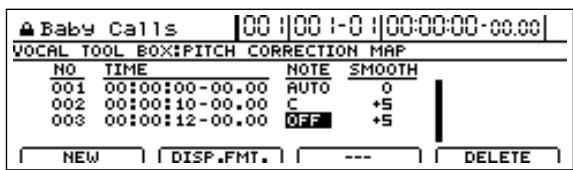
- Lancez la reproduction du morceau à partir du début.
Quand un événement de correction spécifique le nom de note sous NOTE, la première correction intervient à l'endroit spécifique à l'étape 5 et s'arrête à la position entrée à l'étape 9.
- Pour supprimer des événements de correction superflus, amenez-y le curseur et appuyez sur [F4] (DELETE).
L'événement besoin disparaît.
- L'événement de correction au début du morceau ne peut pas être effacé. Au lieu d'effacer un événement dont vous n'avez pas besoin, vous pouvez aussi régler sa fonction sur "OFF".
- Répétez les étapes 4~12 autant de fois que nécessaire pour délimiter tous les endroits nécessitant une correction.
- Pour conserver les événements que vous venez d'entrer, sauvegardez le morceau (p. 72 dans le Mode d'emploi).

Un morceau ne peut contenir qu'une seule "Correction Event Map". Le besoin d'un autre patch pour la correction de hauteur ne change rien à la "Correction Event Map".
Réglages de chœurs plus précis (harmony event map)
Quand vous utilisez des chœurs avec la version 2, vous pouvez spécifier avec précision les timings et hauteurs dans l'harmonie ainsi que l'état actif/coupé des chœurs. Cela vous permet notamment d'ajouter les harmonies que vous souhaitez au chant solo. Pour les chœurs détaillés, les moments auxquels ils démarrent et s'arrêtent ainsi que les hauteurs utilisées pour les harmonies sont spécifiés ensemble. Ces données de timing et de hauteur sont appelées des "Harmony Event Map".
Voici comment modifier les hauteurs avec la "Harmony Event Map".
- Choisissez le patch devant être piloté par la série d'harmonies.
- À la page de sélection de hauteur "Vocal Tool Box", appuyez sur [F2] (EDIT).
La page "Harmony Sequence Edit" apparait.
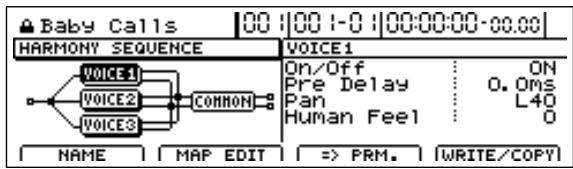
- Appuyez sur [F3] (=>) PRM.
La page "Harmony Sequence Parameter" apparaît.
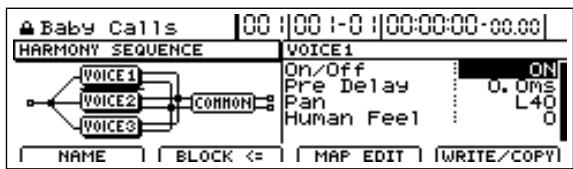
- Appuyez sur [F2] (MAP EDIT).
La page "Harmony Sequence Map" apparaît.
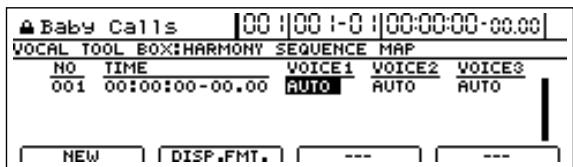
La page "Harmony Sequence Map" permet de spécifier à quels moments les chœurs doivent chanter et comment les voix doivent être distribuées.
Ces données de timing et de hauteur sont appelées des "événements d'harmonie".
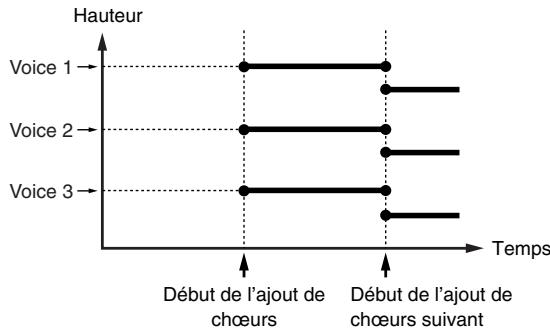
Grâce aux événements d'harmonie, vous pouvez spécifier où les chœurs doivent être audibles.
Comme ces interventions suivent une série (un ordre), vous pouvez programmer une liste spécifique des endroits voulus. Cette liste est appelée "Harmony Event Map".
Au départ, il n'existe qu'un événement d'harmonie, "AUTO", qui se trouve au début de la liste.
À l'endroit indiqué par l'événement, les chœurs s'exécutent en suivant les accords de l'arrangement rythmique.
- Appuyez sur [F1] (NEW).
Vous venez d'insérer un nouvel événement d'harmonie.
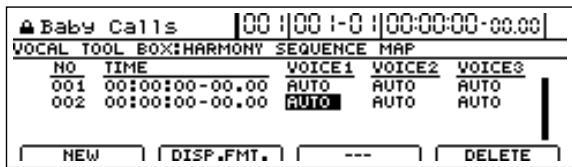
- Amenez le curseur sur "TIME" et spécifiez l'endroit où les chœurs doivent commencer avec la molette TIME/VALUE.
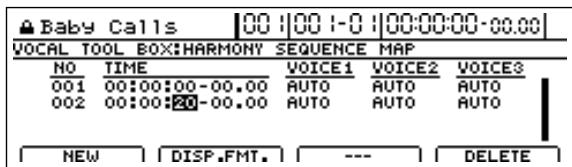
- L'événement d'harmonie se trouvant au début du morceau ne peut pas être déplacé.
- Amenez le curseur sur "VOICE1" et utilisez la molette TIME/VALUE pour spécifier la hauteur de la première voix de chœur.
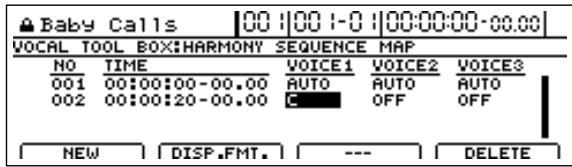
La première voix ne retentit pas à partir de cet endroit.
À l'endroit indiqué par l'événement, cette voix retentit en suivant les accords de l'arrangement rythmique. (Le fonctionnement est le même que pour la séquence d'harmonies des versions antérieures à la version 1.10.)
À l'endroit indiqué par l'événement, la voix en question chante la note choisie.
Si "+" est ajouté à "AUTO" ou à "NOTE", elle chante un octave plus haut.
Si “-” est ajouté à “AUTO” ou à “NOTE”, elle chante un octave plus haut.
- Répétez ces étapes pour préparer "VOICE2" et "VOICE3".
- Appuyez sur [F1] (NEW).
Vous venez d'insérer un deuxième événement d'harmonie.
- Amenez le curseur sur "TIME" et spécifiez l'endroit où les chœurs doivent s'arrêter avec la molette TIME/VALUE.
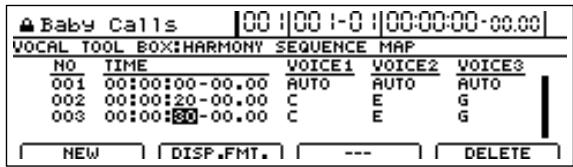
- Amenez le curseur sur "VOICE1" et choisissez "OFF".
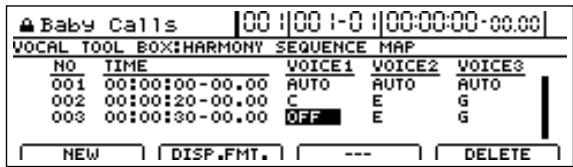
- Répétez ces étapes pour régler "VOICE2" et "VOICE3" sur "OFF".
- Lancez la reproduction du morceau à partir du début. Quand l'événement d'harmonie spécifique le nom de note sous VOICE (1~3), les chœurs commencent à l'endroit spécifique à l'étape 5 et s'arrêtent à la position entrée à l'étape 10.
- Pour supprimer des événements d'harmonie superflus, amenez-y le curseur et appuyez sur [F4] (DELETE). L'évenementChoisi disparait.
- L'évenement d'harmonie au début du morceau ne peut pas être effacé. Si vous n'en avez pas besoin, reglez sa fonction sur "OFF".
- Répétez les étapes 5~14 pour compléter votre partie de chœurs.
- Pour conserver les événements que vous venez d'entrer, sauvegardez le morceau (p. 72 dans le Mode d'emploi).
Chaque morceau ne peut contenir qu'une seule "Harmony Event Map". Le choix d'un autre patch pour la séquence d'harmonies ne change rien à la "Harmony Event Map".
Régler les effets 'mastering tool kit' et le volume
La version 2 vous permet non seulement de sélectionner les patches 'Mastering Tool Kit' mais aussi d'en changer les réglages avec les commandes VALUE 1~3.
- Sélectionnez un patch "Mastering Tool Kit".
- Appuyez sur le bouton PAGE SCROLL [▶].
Les commandes d'écran VALUE (1~3) apparaissent.
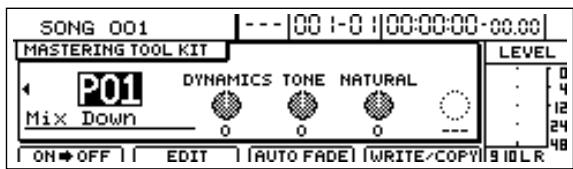
- Utilisez les commandes VALUE 1~3 pour conférer le son voulu à la piste 15/16.
Commande VALUE 1: dynamics
Permet de spécifier la différence entre les niveaux les plus faibles et les plus élevés. Tournez la commande vers la droite pour obtenir un niveau plus égal. S'il est vrai que cela rend les passages calmes plus audibles, vous sacrificez aussi une partie de la dynamique inhérente à la musique.
Tournez la commande vers la gauche pour augmenter les variations de niveau. Dans ce cas, la "pression sonore" semble diminuer. En échange, vous obtenez cependant un résultat plus naturel.
Mettez la commande au centre pour ne rien changer au mixage original.
Commande VALUE 2: TONE
Tournez la commande vers la droite pour accentuer les fréquences graves et aigues.
En la tournant vers la gauche, vous obtenez un signal plus "discret" qui ne met pas les graves et aigus en exergue.
Mettez la commande au centre pour ne rien changer au mixage original.
Commande VALUE 3: natural
Tournez cette commande vers la droite si le "Mastering Tool Kit" doit opérer de façon plus progressive afin d'obtenir un résultat plus naturel. Comme les sauts de volume ne sont pas toujours amortis, vous aurez sans doute tendance à diminuer le volume global, ce qui serait un peu dommage.
Tournez la commande vers la gauche si le "Mastering Tool Kit" doit rester sur le qui-vive et intercepter d'éventuels sauts de volume. Méfiez-vous cependant d'un effet trop perceptible qui apparaît souvent artificiel.
Mettez la commande au centre pour ne rien changer au mixage original.
- Les réglages des commandes VALUE 1~3 ne sont pas mémorisés dans les patches – ils s'appliquent à tous les patches.

Il peut y avoir de la distorsion avec certains réglages. Une fois de plus, il importe de bien écouter pendant que vous manipulez les commandes VALUE 1~3 afin d'éviter tout soupçon de saturation.
Importer des morceaux du br-1180cd/1200cd avec un cd-r/rw (br-1180cd/1200cd song convert)
Avec la version 2, vous pouvez convertir, sans opération supplémentaire, des morceaux créés sur le BR-1180CD/1200CD et les importer dans le BR-1600CD.

- Les utilisateurs de la version 1.10 noteront que la fonction de conversion des morceaux du BR-1180CD existe déjà pour la version 1.10).
- Pour importer des morceaux du BR-1180CD/1200CD, il faut que ces morceaux soient archivés sur un CD-R/RW avec la fonction "Song Backup". Il est impossible d'importer des morceaux de disques créés avec la fonction "HDD Backup".
- Insérez le CD-R/RW contenant les morceaux archivés du BR-1180CD/1200CD dans le lecteur CD-R/RW du BR-1600CD.
Le témoin du lecteur se met à clignoter. Attendez qu'il s'éteigne avant de continuer.
- Appuyez sur CD-R/RW [DATA SAVE/LOAD].
La page "Data CD" apparait.
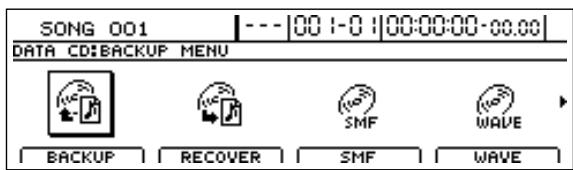
- Appuyez sur [F2] (RECOVER) ou amenez le curseur sur "RECOVER" et appuyez sur [ENTER/YES].
La page "Recover" apparait.
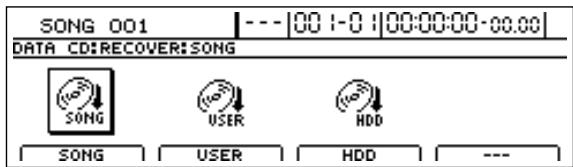
- Appuyez sur [F1] (SONG) ou amenez le curseur sur "SONG" et appuyez sur [ENTER/YES].
Une liste des morceaux archivés disponibles sur le CD-R/RW est affichée.
BR-1180CD's Songs
BR-1200CD's Songs
- Amenez le curseur sur le morceau que vous voulez convertir et appuyez sur [F1] (SELECT).
Le morceau est sélectionné pour la conversion.
Vous pouvez choisir plusieurs morceaux pour la conversion. Les morceaux ainsi sélectionnés sont reconnaissables à l'astérisque (^*). Appuyez une fois de plus sur [F1] pour annuler la sélection.
Pour convertir tous les morceaux du CD-R/RW en une fois, appuyez sur [F2] (ALL).
Tous les morceaux sont sélectionnés pour la conversion.
Appuyez une fois de plus sur [F2] pour annuler la sélection. Ce faisant, vous désélectionnez tous les morceaux.
- Après avoir choisi tous les morceaux à convertir, appuyez sur [F4] (CONVERT).
Le BR-1600CD lance la conversion.
Une fois la conversion terminée, "Complete!" apparaît.

Si vous utilisez le BR-1180 (sans lecteur CD-R/RW), il est impossible d'archiver les morceaux sur CD-R/RW et donc de les importer.
Les données suivantes ne peuvent pas être importées du BR-1180CD.
Pistes individuelles
- Données enregistrées
- PAN/EQ
- CHORUS/REVERB SEND LEVEL
Les données suivantes de la banque de morceaux
- Patches d'effets (sauf les patches utilisant l'algorithme EG MULTI 1)
- Arrangements rythmiques (les arrangements utilisant des motifs préprogrammés/utilisateur sont vides) Motifs rythmiques Boucles
Les scènes et leurs liens sont effacés.
- Les données enregistrées sur le BR-1180CD en mode MT1/MT2/LV1/LV2 sont converties en LIN.
Synchroniser le br-1600cd avec un autre BR ou un séquenceur MIDI (esclave MTC)
Avec la version 2, le BR-1600CD peut recevoir des messages de synchronisation appelés "MIDI Time Code" (MTC). Ils vous permettent de synchroniser la reproduction avec un appareil externe. Avec de telles configurations, un autre BR (BR-8/532/864/900CD/1180/1180CD/1200CD) ou un séquenceur MIDI est l'élément maître et asservit le BR-1600CD.
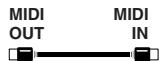
- Utilisez un câble MIDI pour brancher l'appareil maître au BR-1600CD (esclave) comme illustré.
Maître BR-1600CD
Esclave BR-1600CD
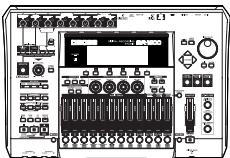
Autre BR
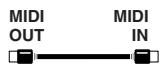
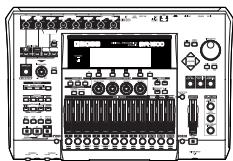
Séquenceur MIDI
- Réglez l'appareil maître et le BR-1600CD (esclave) de la façon suivante.
Deux br-1600cd servent de maître et d'esclave:
- Dans ce cas, le signal du BR-1600CD maître est envoyé via la prise DIGITAL OUT à la prise DIGITAL IN du BR-1600CD asservi.
Maître:
1) Appuyez sur [UTILITY].
La page "Utility Menu" apparait.
2) Amenez le curseur sur "SYNC" et appuyez sur [ENTER/YES].
Vous pouvez aussi appuyer sur [F2] (SYNC) si l'icône SYNC est affichée.
La page avec les paramètres de synchronisation (SYNC) apparait.
3) Amenez le curseur sur "Sync Generator" et sélectionnez "MTC" avec la molette TIME/VALUE.
Effectuez les mêmes opérations que sur l'élément maître mais réglez "MTC Type" pour qu'il corresponde au réglage de l'élément maître et "MTC Slave" sur "ON".
Maître:
Réglez "Sync Generator" sur "MTC".
1) Appuyez sur [UTILITY].
La page "Utility Menu" apparait.
2) Amenez le curseur sur "SYNC" et appuyez sur [ENTER/YES].
Vous pouvez aussi appuyer sur [F2] (SYNC) si l'icone SYNC est affichée.
La page avec les paramètres de synchronisation (SYNC) apparait.
3) Amenez le curseur sur "MTC Type" et réglez-le avec la molette TIME/VALUE en fonction du réglage de l'appareil maître.
4) Amenez le curseur sur "MTC Slave" et sélectionnez "ON" avec la molette TIME/VALUE.
Maître:
Consultez le mode d'emploi du séquenceur MIDI et réglez-le pour qu'il transmette des signaux MTC.
- Il est impossible de synchroniser les appareils si le séquenceur MIDI n'est pas compatible MTC.
1) Appuyez sur [UTILITY]. La page "Utility Menu" apparait. 2) Amenez le curseur sur "SYNC" et appuyez sur [ENTER/YES]. Vous pouvez aussi appuyer sur [F2] (SYNC) si l'icone SYNC est affichée. La page avec les paramètres de synchronisation (SYNC) apparait. 3) Amenez le curseur sur "MTC Type" et réglez-le avec la molette TIME/VALUE en fonction du réglage de l'appareil maître. 4) Amenez le curseur sur "MTC Slave" et sélectionnez "ON" avec la molette TIME/VALUE.
Esclave MTC
Aucun signal MTC n'est reçu.
À la réception de signaux MTC, le type MTC est automatiquement détecté et l'appareil synchronisé.
- Appuyez plusieurs fois sur [EXIT/NO] pour retourner à la page principale.
- Pour enregistrer avec l'appareil asservi, appuyez sur le bouton [REC] du BR-1600CD asservi pour le faire clignoter en rouge (attente d'enregistrement).
N'appuyez pas encore sur [PLAY].
Il est inutile d'appuyer sur [REC] si vous voulez seulement reproduire (lire) les données.
- Lancez la reproduction avec l'appareil maître (appuyez sur le bouton [PLAY] du BR).
Dès qu'il reçoit des signaux MTC de l'appareil maître, le BR-1600CD asservi lance automatiquement la reproduction synchronisée des données. Si vous avez mis l'esclave en attente d'enregistrement à l'étape 4, l'enregistrement commence.

La synchronisation peut mettre quelques secondes à se stabiliser après le démarrage de la reproduction. Durant cet intervalle, la hauteur des données enregistrées ou reproduites peut également être instable. Laissez donc environ une mesure vide avant le début de morceaux ou à tout autre endroit où la synchronisation doit commencer.
- Pour arrêter la reproduction, arrêtez le séquenceur MIDI.
Le BR-1600CD asservi s'arrête simultanément.
Sauvegarder les données de toutes les pistes simultanément en format wav/aiff
La version 2 permet de sauvegarder en une fois les données de toutes les pistes enregistrées sur ordinateur via USB en format WAV ou AIFF.
À l'étape 5 de la procédure de la p. 248 du mode d'emploi, tournez la molette TIME/VALUE vers la droite pour sélectionner - au lieu d'un numéro de piste. Le reste de la procédure est identique à celle de la p. 248~249.
À l'étape 5 de la procédure de la p. 250 du mode d'emploi, tournez la molette TIME/VALUE vers la droite pour sélectionner - au lieu d'un numéro de piste. Le reste de la procédure est identique à celle de la p. 250~251.