
AT15 - Amplificateur de guitare ROLAND - Notice d'utilisation et mode d'emploi gratuit
Retrouvez gratuitement la notice de l'appareil AT15 ROLAND au format PDF.


| Type de produit | Amplificateur de guitare acoustique |
| Caractéristiques techniques principales | 2 canaux, 15 watts, haut-parleur de 8 pouces |
| Alimentation électrique | AC 100-240V, 50/60Hz |
| Dimensions approximatives | 30 x 30 x 40 cm |
| Poids | 8 kg |
| Compatibilités | Compatible avec guitares acoustiques, microphones et autres instruments |
| Type de batterie | Non applicable (fonctionne sur secteur) |
| Tension | Non applicable (fonctionne sur secteur) |
| Puissance | 15 watts |
| Fonctions principales | Réverbération, écho, égaliseur 3 bandes |
| Entretien et nettoyage | Nettoyer avec un chiffon doux, éviter l'humidité excessive |
| Pièces détachées et réparabilité | Disponibilité de pièces détachées auprès du fabricant |
| Sécurité | Utiliser sur une surface stable, éviter l'exposition à l'eau |
| Informations générales utiles | Idéal pour les performances en direct et les répétitions |
FOIRE AUX QUESTIONS - AT15 ROLAND
Questions des utilisateurs sur AT15 ROLAND
0 question sur cet appareil. Repondez a celles que vous connaissez ou posez la votre.
Poser une nouvelle question sur cet appareil
Téléchargez la notice de votre Amplificateur de guitare au format PDF gratuitement ! Retrouvez votre notice AT15 - ROLAND et reprennez votre appareil électronique en main. Sur cette page sont publiés tous les documents nécessaires à l'utilisation de votre appareil AT15 de la marque ROLAND.
MODE D'EMPLOI AT15 ROLAND
Avant d'utiliser cet appareil prenez le temps de lire la section : "CONSIGNES DE SÉCURITÉ IMPORTANTES" (p. 2), "SÉCURITÉ" (p. 3, 4), et "REMARQUES IMPORTANTES" (p. 5, 6). Ces sections vous donnent des informations importantes sur l'utilisation correcte de l'appareil. De plus, afin de tirer parti de toutes les fonctions de cet appareil, prenez le temps de lire ce mode d'emploi dans sa totalité. Conservez-le pour toute consultation future.
Tous droits réservés. Copie, même en partie, de ce mode d'emploi interdite sans l'accord écrit de ROLAND CORPORATION.

Le symbole du l' clair situ l'int rieur d'un triangle quilat ral signale l'utilisateur la pr sence, l'int rieur de l'appareil, de tension non isol e dont la magnitude est susceptible de provoquer un risque d' lectrocution et d'incendie.

Le symbole du point d'exclamation situ l'int rieur d'un triangle quilat ral indique l'utilisateur la pr sence de consignes d'utilisation ou de s curit respecter.
CONSIGNES VISANT, VITER TOUT RISQUE D'LECTROCUTION, D'INCENDIE ET DE BLESSURE.
CONSIGNES DE SÉCURITÉ À RESPECTER CONSERVEZ CES CONSIGNES
ATTENTION - Veuillez toujours respecter les consignes suivantes lors de l'utilisation d'un appareil lectrique :
- Lisez ces consignes.
- Conservez ces consignes.
- Ne n gligez aucun avertissement.
- Respectez toutes les consignes.
- N'utilisez pas cet appareil proximit de liquides (eau).
- Nettoyez l'appareil avec un chiffon humide.
- N'obstruez pas les ou es de ventilation. Installez l'appareil conform ment aux instructions du fabricant.
- loignez l'appareil de toute source de chaleur comme les radiateurs, les fours ou tout autre appareil (amplificateurs, par exemple) g n rant de la chaleur.
-
Ne d sactivez jamais le plot de terre de la fiche secteur. Un fiche de terre est pourvue de deux plots de signal ainsi que d'un plot de terre. Si aucune des prises secteur de votre domicile n'accepte la fiche de terre de l'appareil, veuillez faire installer une prise adapt e par un lectricien.
-
Prot gez le cordon d'alimentation. Placez-le de telle sorte qu'il ne soit pas cras par des pas ou des objets lourds. Prenez particuli rement soin des fiches du cordon d'alimentation et de l'embase secteur de l'appareil.
-
Utilisez exclusivement les accessoires de fixation pr conis s par le fabricant.
-
N'utilisez jamais de stands, de pieds ou de supports autres que ceux sp cifi s par le fabricant ou vendus avec l'appareil. Si l'appareil est mont sur pied, transportez l'ensemble avec soin afin d' viter qu'il ne se renverse.
-
D branchez l'appareil de la prise secteur par temps d'orage ou en cas de non utilisation prolong e.
-
Confiez l'appareil un technicien qualifi dans les cas suivants : l'appareil (ou le cordon secteur) est endommag, du liquide ou des objets se sont infiltr s dans l'appareil, l'appareil a t expos la pluie ou l'humidit, l'appareil est tomb ou montre des signes de dysfonctionnement.

For the U.K.
Messages d'avertissement
| ⚠ ATTENTION | Signale des risques de blessures graves voire de danger de mort si les consignes de sécurité ne sont pas respectées. |
| ⚠ ATTENTION | Signale des risques de blessures graves ou de dégâts matériels qui peuvent survenir si les consignes de sécurité ne sont pas respectées.* Par dégât, on entend endommagement de l'appareil lui-même mais également endommagement du foyer et des meubles de l'utilisateur ou blessure des animaux domestiques. |
Précisions sur les symboles
| Le symbole △ doit alerter l'utilisateur sur des consignes de sécurité ou des avertissements à respecter. La chose à laquelle il faut faire attention est représentée par le symbole à l'intérieur du triangle. | |
| Le symbole ⊙ souligne des actions à proscrire (à ne jamais faire). La chose à ne pas faire vous est signalée par le symbole situé à l'intérieur du cercle barré. Ici, il est indiqué de ne jamais ouvrir l'appareil. | |
| Le symbole ● indique à l'utilisateur les actions à effectuer. La chose à effectuer est précisée par le symbole situé à l'intérieur du cercle noir. Ici, il est indiqué de toujours retirer le cordon d'alimentation de la prise secteur par sa fiche. |
RESPECTEZ LES CONSIGNES SUIVANTES
ATTENTION
- Avant d'utiliser cet appareil, veillez à lire les instructions ci-dessous et le mode d'emploi.
- Ne pas ouvrir (ou modifier) l'appareil ou son alimentation secteur.
- Ne pas réparer l'appareil ou en remplacer des pièces (sauf si cela est expressément indiqué dans le mode d'emploi). Confiez toutes les réparations à votre centre SAV Roland ou un distributeur Roland agréé (voir liste en page "Information").
-
Ne jamais utiliser l'appareil dans les conditions suivantes :
-
Températures extrêmes (lumière directe du soleil dans un véhicule clos, proximité d'un radiateur ou d'une source de chaleur, etc.).
- Humidité (salle de bains, baignoire, sol humide, etc.).
- Présence de liquides.
- Pluie.
- Poussière.
- Forts niveaux de vibration.
- Veiller à placer l'appareil sur une surface plane et stable. Ne le placez jamais sur des supports instables ou sur des surfaces inclinées.
- Cet appareil doit être connecté à une source d'alimentation secteur correspondant uniquement à celle indiquée dans le mode d'emploi ou indiquée à l'arrière de l'appareil lui-même.


ATTENTION
• Utilisez uniquement le cordon secteur fourni.

- Ne pas tordre ou plier le cordon d'alimentation. Ne pas placer d'objets lourds dessus. Cela pourrait endommager le cordon ainsi que des éléments internes ou provoquer des courts-circuits. Les cordons endommagés présentent des risques d'incendie et d'électrocution !

- Cet appareil, utilisé seul ou avec un amplificateur et des enceintes ou un casque, peut délivrer des niveaux sonores susceptibles de provoquer des pertes d'audition irrémédiables. Ne l'utilisez pas de manière prolongée à niveau élevé ou inconfortable. En cas de trouble de l'audition ou de bourdonnements d'oreilles, cessez immédiatement d'utiliser l'appareil et consultez un spécialiste.

- Veillez à ce qu'aucun objet (matériau inflammable, pièce de monnaie, épingle, trombone, etc.), ni liquide d'aucune sorte (eau, soda, etc.) ne s'infiltre dans l'appareil.

- Mettez immédiatement l'appareil hors tension, débranchez-le du secteur, puis contactez le centre SAV Roland le plus proche ou un distributeur Roland agréé (voir page "Information") si :

- la fiche ou le cordon secteur sont endommagés.
- si de la fumée ou une odeur inhabituelle apparaît.
- du liquide ou des objets se sont infiltrés dans l'appareil.
- l'appareil a été exposé à la pluie (ou est humide).
- L'appareil ne fonctionne pas normalement ou ses performances sont altérées.
! ATTENTION
- Lorsque le foyer comporte des enfants en bas âge, un adulte doit surveiller les enfants jusqu'à ce qu'ils soient capables d'observer toutes les consignes de sécurité.

- Protéger l'appareil des chocs importants (ne le faites pas tomber!).

- Ne pas partager la source d'alimentation secteur de l'appareil avec un nombre trop important d'appareils. Soyez particulièrement vigilants lorsque vous utilisez des rallonges : la puissance totale utilisée par tous les appareils connectés ne doit absolument pas dépasser la puissance nominale (Watts/Ampères) de la rallonge ou de la prise multiple. Les charges excessives risquent de faire fondre l'isolation du cordon.

- Avant d'utiliser l'appareil dans un pays étranger, consultez votre revendeur, le centre Roland le plus proche ou un distributeur agréé Roland (voir liste de la page "Information").

- Ne posez aucun objet contenant un liquide (vases, par exemple) sur l'appareil. Évitez l'utilisation d'insecticides, de parfums, alcool, vaporisateurs, etc., à proximité de l'appareil. Nettoyez les liquides aspergés à l'aide d'un chiffon sec.

ATTENTION
- Veillez à installer l'appareil et son adaptateur secteur de sorte que leur ventilation soit correctement assurée.

- Branchez et retirez toujours le cordon secteur par sa fiche. Ne tirez jamais sur le câble.

- À intervalle régulier, déconnectez l'appareil du secteur et nettoyez la fiche secteur avec un chiffon sec pour enlever la poussière accumulée. Déconnectez l'appareil du secteur lorsque vous restez longtemps sans l'utiliser. Les accumulations de poussière entre la fiche secteur et la prise murale diminuent la capacité d'isolation et peuvent générer un incendie.

- Veillez à ce que les cordons et les câbles ne s'emmêlent pas. De même, veillez à ce qu'ils restent hors de portée des enfants.

ATTENTION
- Ne jamais monter sur l'appareil. Ne pas poser d'objets lourds.

- Ne manipulez jamais le cordon secteur ou ses fiches lorsque vous avez les mains mouillées ou humides.

- Si vous devez déplacer l'instrument, respectez les consignes ci-dessous. Il faut au moins deux personnes pour déplacer l'instrument. Manipulez-le avec précaution tout en le gardant horizontal. Assurez-vous que vous le tenez fermement lors du transport pour éviter tout accident ou tout dommage.

- Vérifiez que les vis de fixation de l'appareil au pied ne sont pas desserrées. Serrez-les si besoin.
- Déconnectez le cordon secteur.
- Déconnectez tous les câbles.
• Montez les fixations sur le pied (p. 16).
• Retirez le support de partition.
- Avant tout nettoyage, placez l'appareil hors tension et déconnectez le cordon secteur (p. 16).

- Par temps d'orage, débranchez le cordon d'alimentation de la prise secteur.

- Lorsque vous utilisez le banc, respectez les consignes suivantes :
- Ne pas utiliser le banc comme un jouet, ou comme tabouret.
- Une seule personne doit utiliser le banc.
- Ne pas utiliser le banc si les vis de fixation sont desserrées (veillez alors à les resserrer avec la clef fournie avant toute utilisation).

- Si vous retirez les vis, veillez à ne pas les laisser à proximité de vos enfants. Ils risqueraient de les avaler accidentellement.

Remarques importantes
Outre les instructions indiquées aux sections “CONSIGNES DE SÉCURITÉ” et “PRÉCAUTIONS D’UTILISATION” en pages 2, 3 et 4, veuillez lire et respecter les instructions ci-dessous :
Alimentation
- Ne pas utiliser cet appareil sur la même ligne secteur qu'un appareil pouvant générer des bruits parasites (moteur électrique, gradateur lumineux, etc).
- Avant de connecter cet appareil à vos autres équipements, placez tous les appareils hors tension pour éviter tout dommage aux enceintes ou aux autres appareils.
- Bien que l'écran LCD et les Leds soient éteints, et que l'interrupteur soit sur Off, cela ne signifie pas que l'appareil est complètement déconnecté du secteur. Placez l'interrupteur secteur POWER sur Off et déconnectez le cordon d'alimentation de la prise secteur. Pour cette raison, connectez l'appareil à une prise secteur facilement accessible.
Placement
- La proximité d'amplificateurs de puissance (ou de tout appareil équipé de grands transformateurs de puissance) peut induire du ronflement. Pour résoudre ce problème, réorientez l'appareil ou éloignez-le de la source des interférences.
- Cet appareil peut interférer dans la réception radio et télévision. Ne l'utilisez pas à proximité de récepteurs de ce type.
- En présence d'appareils de communication sans fil (téléphones portables), il est possible que des interférences apparaissent. Ces interférences peuvent survenir lors de l'appel ou de la réception d'appels ou lors des conversations. Dans ce cas, éloignez le téléphone portable de l'appareil ou placez-le hors tension.
- Observez les consignes suivantes lors de l'utilisation du lecteur de disquettes. Pour de plus amples détails, consultez le chapitre “Avant d’utiliser les disquettes” (p. 6).
- Ne pas placer l'appareil à proximité d'un champ magnétique puissant (enceintes, par exemple).
- Installez l'appareil sur une surface horizontale et stable.
- Lors du fonctionnement du lecteur de disquettes, ne pas déplacer l'appareil. Ne pas lui infliger de vibrations.
-
Ne pas exposer l'appareil à la lumière directe du soleil, éloignez-le de toute source de chaleur, ne le laissez jamais dans un véhicule clos ou sujet à des températures extrêmes. Des températures excessives risquent de déformer ou de décolorer l'appareil.
-
Lors des variations de température et/ou d'humidité, il se peut que de la condensation se forme à l'intérieur de l'appareil, ce qui peut être source de dysfonctionnement. Si vous transportez l'appareil, attendez quelques heures avant de l'utiliser pour que la condensation s'évapore complètement.
- Ne pas laisser d'objets en plastique ou en caoutchouc sur l'appareil. Ces objets peuvent décolorer ou teinter l'appareil de façon irrémédiable.
- Ne jamais laisser d'objets sur le clavier ou sur le pédalier. Ceci peut affecter le fonctionnement des contacts de façon définitive.
- Ne jamais placer d'autocollants sur l'instrument. Ils risquent d'endommager la finition extérieure.
Entretien
- Pour le nettoyage régulier, servez-vous d'un chiffon doux et sec ou légèrement humide. Contre la saleté tenace, utilisez un chiffon imbibé de détergent doux non abrasif. Ensuite, essuyez parfaitement l'appareil à l'aide d'un chiffon doux et sec.
- N'utilisez jamais d'essence, de dissolvants, d'alcool ou de solvants d'aucune sorte pour éviter tout risque de décoloration et/ou de déformation de l'appareil.
Précautions supplémentaires
- Malheureusement, il peut s'avérer impossible de restaurer le contenu des données sauvegardées en mémoire ou sur disquettes si celles-ci ont été perdues. Roland Corporation décline toute responsabilité quant à la perte des données dans ces circonstances.
- Manipulez les boutons, curseurs et autres commandes ainsi que les connecteurs de l'appareil avec précaution sous peine d'entraîner des dysfonctionnements.
• N'appuyez jamais sur l'écran. - Il se peut que l'écran génère un peu de bruit lors de l'utilisation normale.
- Lorsque vous connectez/déconnectez les câbles, saisissez les connecteurs eux-mêmes ; ne tirez jamais sur le cordon. Vous éviterez ainsi d'endommager les éléments internes des câbles et les risques de court-circuit.
- L'appareil génère de la chaleur lors de son fonctionnement normal.
- Pour éviter de déranger votre entourage, jouez à volume raisonnable ou pensez à jouer au casque (surtout la nuit).
-
Lorsque vous devez transporter l'appareil, emballez-le dans des matériaux anti-choc. Dans le cas contraire, vous risquez de le rayer ou de l'endommager.
-
Ne pas forcer sur le support de partition lors de son utilisation.
- Utilisez des câbles Roland pour effectuer les connexions. Si vous utilisez d'autres câbles, observez les précautions suivantes :
- Certains câbles de connexion sont pourvus de résistances. Ne reliez jamais de câbles de ce type à l'appareil. En effet, le niveau sonore serait alors extrêmement faible voire inaudible. Vous pouvez connaître les caractéristiques des câbles auprès de leur fabricant.
Avant d'utiliser les disquettes
Utilisation du lecteur de disquettes
- Installez l'appareil sur une surface horizontale ferme et exempte de vibrations.
- Lors des variations de température et/ou d'humidité, il se peut que de la condensation se forme à l'intérieur du lecteur, ce qui peut être source de dysfonctionnement. Si vous transportez l'appareil, attendez quelques heures avant de l'utiliser pour que la condensation s'évapore complètement.
- Pour insérer une disquette, poussez-la fermement dans le lecteur. Vous pouvez entendre un clic. Pour retirer la disquette appuyez fermement sur le bouton EJECT. Veillez à ne pas pousser le bouton trop fort.
- Ne jamais éjecter une disquette lorsqu'elle est en lecture ou en écriture, ce qui peut détruire la disquette (le témoin lumineux de la disquette s'allume lorsque celle-ci est en lecture ou en écriture).
- Retirer toute disquette du lecteur avant toute mise sous/hors tension.
- Pour éviter tout dommage aux têtes du lecteur, veillez à placer la disquette de façon horizontale dans le lecteur. Poussez fermement sans excès.
- Pour éviter tout dommage au lecteur, veillez à utiliser uniquement des disquettes prévues pour le lecteur. Ne jamais insérer d'autres types de supports. Évitez d'insérer tout objet étranger (trombones, pièce de monnaie, etc.), dans le lecteur.
Manipulation des disquettes
- Les disquettes sont composées d'un disque en plastique recouvert d'une fine couche magnétique de précision microscopique permettant la sauvegarde de millions de données. Pour préserver leur condition, respectez les consignes suivantes :
- Ne jamais toucher la surface magnétique de la disquette.
- Ne pas utiliser ou garder les disquettes dans un endroit poussièreux.
- Ne pas soumettre les disquettes à des températures extrêmes (directement au soleil, dans un véhicule, etc.). La plage de température conseillée est de 10 à 50° C.
- Ne pas exposer les disquettes à des champs magnétiques importants (enceintes, etc.).
- les disquettes possèdent un onglet de protection contre l'écriture. laissez l'onglet en position PROTECT, et placez-le en position WRITE, uniquement pour écrire les données sur la disquette.
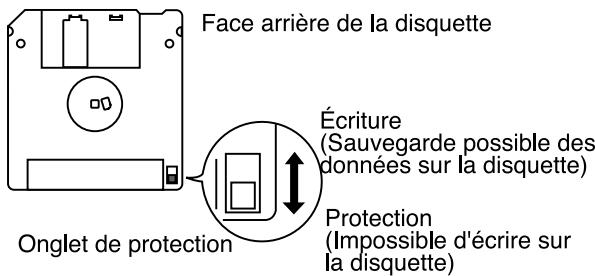
- Veillez à fixer fermement l'étiquette sur la disquette. Si l'étiquette se décolle dans le lecteur, vous aurez le plus grand mal à la retirer. du lecteur.
- Conservez vos disquettes dans un endroit propre et exempt de toute poussière. En utilisant une disquette sale ou poussiéreuse, vous risquez d'endommager la disquette, mais surtout le lecteur.
* GS (GS) est une marque déposée de Roland Corporation.
* XG lite (XG) est une marque déposée de Yamaha Corporation.
* Tous les noms de produits mentionnés dans ce document sont des marques commerciales déposées par leurs propriétaires.
Caractéristiques principales
Tout d'abord, merci de la confiance que vous témoignez à l'orgue Roland AT-15 "Série Atelier". L'AT-15 est un orgue électronique offrant une très large palette de sons d'orgues avec une grande simplicité d'emploi. Afin que vous puissiez profiter de votre nouveau clavier pendant de très longues années, nous vous prions de bien vouloir lire ce manuel dans son intégralité.
■ Concept des orgues de la Série ATELIER
○ Un éventail complet de sonorités d'orgues
La large palette de sons d'orgue, allant de l'orgue jazz à l'orgue à tuyaux en passant par l'orgue de théâtre, vous permet de profiter du son d'orgue sous toutes ses facettes.
○ Interface utilisateur ergonomique et optimisée
Afin que l'utilisateur puisse s'asseoir devant son instrument et en profiter immédiatement, les commandes en façade ont été disposées comme sur un véritable orgue afin que les puristes se sentent en terrain connu. Tous les modèles de la série ATELIER reprennent le même agencement des commandes, vous permettant de vous y retrouver aussitôt, même si vous changez de modèle.
○ Sonorités de haute qualité utilisables directement
En plus des sons d'orgue, la série ATELIER intègre des sons de haute qualité (cordes et cuivres, par exemple). Il suffit de sélectionner les sons pour pouvoir les jouer instantanément sans aucune opération d'édition complexe.
○ Clavier inférieur étendu avec pédale de sourdine pour le jeu de piano
Le piano est un instrument incontournable de la musique contemporaine. Sur les orgues de la série ATELIER, le clavier inférieur dispose d'une tessiture étendue à la façon d'un piano. Le clavier peut par ailleurs recevoir une pédale de sourdine et est sensible à la vélocité d'enfoncement, deux fonctions indispensables au jeu de piano.
Tous les modèles proposent des sonorités de piano de haute qualité.
○ Compatibilité de données avec les anciens modèles
Avec les orgues de la série ATELIER, vous vous sentirez toujours à l'aise, même avec les tout nouveaux modèles. En effet, ils sont directement compatibles avec les données de sons et de morceaux issues des anciens modèles.
○ Ouverture aux styles musicaux du monde entier
Les orgues ATELIER bénéficient de styles musicaux (rythmes et motifs d'accompagnement) les plus prisés au monde, ouvrant la voie à tous types d'ambiances.
○ Compatibilité avec les séquences musicales
Compatible GM2, norme universelle des séquences musicales SMF, et équipé d'un lecteur de disquettes, l'AT-15 vous permet de profiter des milliers de séquences musicales SMF disponibles sur le marché. Vous pourrez couper des parties, afin de les rejouer vous-même, ou encore vous accompagner d'une séquence musicale.
■ Caractéristiques principales
○ Rythmes et accompagnements automatiques ultra-réalistes
Tous les rythmes ont été programmés par des batteurs professionnels. Vous disposez de motifs rythmiques de grande qualité avec tout le groove et les nuances de jeu d'un vrai batteur. En outre, l'accompagnement automatique vous permet de faire jouer votre propre groupe parfaitement en synchronisation avec le rythme.
○ Utilisation de la pédale d'expression sur certains sons
Sur certains sons, la pédale d'expression fait non seulement varier le volume, mais peut ajouter d'autres sons. De pianissimo à fortissimo, le caractère-même du son va évoluer au fur et à mesure que vous jouerez crescendo ; des cordes peuvent également apparaître derrière le piano afin de créer des variations sonores en cours de jeu.
○Voix humaines
En plus des sons d'orgue, l'AT-15 propose des sons de voix humaines de type "Jazz Scat", par exemple, avec variations selon la vélocité. Les sons "Classical" donnent quant à eux la parfaite reproduction d'un choeur.
○ Partage du clavier
Grâce à la fonction Split, le clavier inférieur de 61 touches peut être partagé en différentes sections, chacune pouvant se voir affecter un son différent. Vous pouvez dès lors jouer trois, voire quatre sons en même temps pour une richesse sonore incomparable.
○ Mémorisation des réglages sonores
L'AT-15 est doté de huit boutons de sélection de mémoires idéalement disposés, permettant de recharger les réglages de sons et de rythmes. Ces boutons sont placés sur les claviers inférieur et supérieur pour un accès facilité.
○ Harmonisation automatique
La fonction Harmony Intelligence permet d'ajouter automatiquement des harmonies au son du clavier supérieur en fonction de l'accord plaqué sur le clavier inférieur pour un rendu sonore extrêmement puissant.
○ Réverbération de haute qualité
Outre les classiques réverbérations "HALL" et "ROOM", l'AT-15 propose également des types "LARGE CHURCH" et "CATHEDRAL" où la réverbération est extrêmement longue et donne un cachet incomparable au son d'orgue.
■ Conventions utilisées dans ce mode d'emploi
- Les noms des boutons sont indiqués entre crochets ("[]"), bouton [Harmony Intelligence], par exemple).
- L'indication [+] [-], [] [▼], [] [▶] indique que vous devez appuyez sur l'un ou l'autre des boutons.
Exemple : Boutons Value [-][+], boutons Reverb [ ▲ ][ ▼ ], boutons Tempo [ ◀ ][ ▶ ]
Table des matières
CONSIGNES DE SÉCURITÉ ....3
Notes importantes ....5
Caractéristiques principales 7
Description des commandes 14
Préparatifs 16
Installation du pupitre ....16
Connexion du cordon secteur ....16
Mise sous et hors tension ....16
Mise sous tension ....16
Mise hors tension ....16
Écoute au casque ....17
Rappel des réglages d'usine ....17
Rappel des réglages d'usine de tous les paramètres autres que le bouton Rhythm [Disk] ...... 18
Réglage du contraste de l'écran ....18
Navigation entre les écrans principaux ....18
Écran Rhythm ....18
Écran Composer ....18
Sélection et écoute des sons 19
Écoute des morceaux de démonstration.... 19
Sélection des sons.... 21
Sons et Parties 21
Fonctions des boutons de sélection de sons des sections Upper/Lower/Pedal.... 22
Sélection des sons des parties Upper et Lower 23
Sélection du son de la partie Pedal 23
Sélection du son de la partie Solo.... 24
Sélection d'un son par le bouton [Others] 25
Réglage de la balance de volume.... 26
Transposition par octaves (Octave Shift).... 27
Reproduction de sons de batterie et d'effets sonores sur le clavier.... 28
Reproduction de sons de batterie sur la totalité du clavier inférieur (Drums/SFX).... 28
Sélection du kit de batterie/kit d'effets.... 29
Rythmes & accompagnement automatique .... 30
Sélection d'un rythme.... 30
Écoute des rythmes (Déclenchement et arrêt du rythme).... 31
Déclenchement manuel 31
Arrêt du rythme.... 32
Variation du rythme et de l'accompagnement automatique.... 33
Réglage du tempo 33
Réglages d'accompagnement simplifiés (One Touch Program) 34
Utilisation d'un rythme sur disquette.... 35
Insertion et éjection d'une disquette.... 35
Écoute des styles présents sur une disquette de styles 35
Chargement d'un style sur disquette en mémoire interne.... 36
Copie d'un rythme affecté au bouton Rhythm [Disk].... 38
Suppression d'un rythme affecté au bouton Rhythm [Disk] 39
Rappel des réglages d'usine du rythme affecté au bouton Rhythm [Disk].... 40
Ajout d'effets aux sons.... 41
Harmonisation de la mélodie (Harmony Intelligence)...... 41
Sélection du type d'harmonisation intelligente.... 42
Ajout de modulation au son (effet Rotary).... 43
Effet de réverbération (Reverb).... 44
Effet de Sustain.... 45
Fonction de jeu 46
Déclenchement du son Pedal sur le clavier inférieur (bouton Pedal [To Lower]) 46
Déclenchement du son Solo sur le clavier inférieur (bouton Solo [To Lower]) 47
Transposition du clavier (boutons Transpose) 48
Réglage du volume général au moyen d'une pédale d'expression.... 49
Utilisation d'une pédale de sourdine (Damper Pedal).... 49
Utilisation des commutateurs au pied 50
Utilisation des mémoires 51
Sauvegarde des mémoires .... 51
Rappel d'une mémoire 52
Rappeler une mémoire.... 52
Sélection du mode de rappel des mémoires.... 52
Sauvegarde automatique lors des changements de mémoires .... 53
Donner un nom à un ensemble de mémoires .... 53
Copie du seul nom d'une mémoire 55
Sauvegarde des mémoires sur disquettes 56
Chargement dans l'AT-15 d'ensembles de mémoires sur disquettes 58
Chargement d'un ensemble de mémoires 58
Chargement d'une mémoire spécifique.... 59
Suppression d'un ensemble de mémoires sur disquettes 60
Enregistrement et lecture 61
Lecture de morceaux sur disquette 62
Coupure d'une piste spécifique (Track Mute).... 64
Enregistrement d'un morceau.... 65
Lecture d'un morceau.... 67
Enregistrement de données par dessus un morceau existant.... 68
Effacement d'un morceau 69
Formatage des disquettes....70
Modification du nom d'un morceau (Rename) 72
Sauvegarde d'un morceau sur disquette.... 73
Suppression de morceaux sur disquette....75
Enregistrement de données par dessus une séquence musicale SMF.... 76
Ré-enregistrement d'un morceau sur disquette 77
Utilisation d'un morceau doté d'un tempo différent du morceau en cours 77
Réglages du Composer 78
Réglage de la hauteur de jeu des morceaux ....78
Réglage du métronome ....78
Réglage du volume du métronome ....79
Sélection de la sonorité du métronome ....79
Réglage de la signature 80
Coupure d'une piste spécifique ....80
Coupure des différents canaux d'un morceau ....81
Enregistrement des mouvements du pédalier ....82
Sélection de la fonction de la pédale d'expression ....82
En enregistrement 82
En lecture 83
Affichage des paroles à l'écran ....83
Réglage des effets 84
Effet de Sustain 84
Réglage de la durée du Sustain ....84
Réglage du type de réverbération ....85
Réglage de la nature des parois ....85
Réglage de la profondeur de la réverbération ....86
Autres réglages 87
Activation de la vélocité du clavier (Initial Touch) 87
Sélection des mémoires via les commutateurs au pied (Regist Shift) 87
Sélection de la fonction des commutateurs au pied (Left Foot SW, Right Foot SW) ....87
Activation de la reconnaissance d'accords (Chord Intelli) 88
Sélection du mode de jeu du son Solo (Solo Mode) 89
Superposition du son Solo et du son Lower (Solo To Lower Mode) 90
Réglage du point de split Solo (Solo Split Point) 90
Réglage de la polyphonie du pédalier (Pedal Bass Mode) 90
Désactivation des changements de tempo automatiques (Auto Standard Tempo) ....91
Lecture d'un décompte après l'intro (Intro Count Down) ......91
Sélection du son de décompte (Count Down Sound) 91
Mode de rappel des réglages d'arrangeur des mémoires (Arranger Settings Recall Timing) .....92
Mode de rappel des réglages de transposition des mémoires (Transpose Setting Recall Timing) ....92
Réglage de l'accord général (Master Tune) 93
Sélection du canal de transmission MIDI (Tx MIDI Channel) ....93
Mode MIDI IN 94
Activation de la transmission des messages de changements de programmes (Send PC Switch) ....94
Sélection des numéros de changements de programme (PC Number) ......95
Connexion à des appareils externes 96
Noms et fonctions des connecteurs ....96
Connexion à des appareils audio ....96
Réalisation des connexions ......96
Utilisation en MIDI 97
Connexion de l'AT-15 à un instrument MIDI .....97
Annexes
Assistance 98
Messages affichés à l'écran ....100
Liste des sons ....102
Liste des kits de batterie ....103
Liste des rythmes ....105
Liste des accords ....106
Réglages conservés en mémoire à la mise hors tension ....108
Réglages sauvegardés à la mise hors tension ....108
Réglages généraux sauvegardés dans les mémoires ....108
Réglages individuels sauvegardés dans les mémoires ....108
Glossaire ....109
Remarques sur le générateur de sons de la série ATELIER ....110
Fonctions MIDI ....111
Caractéristiques techniques ....112
Liste des morceaux de démonstration ....114
Index 116
Description des commandes
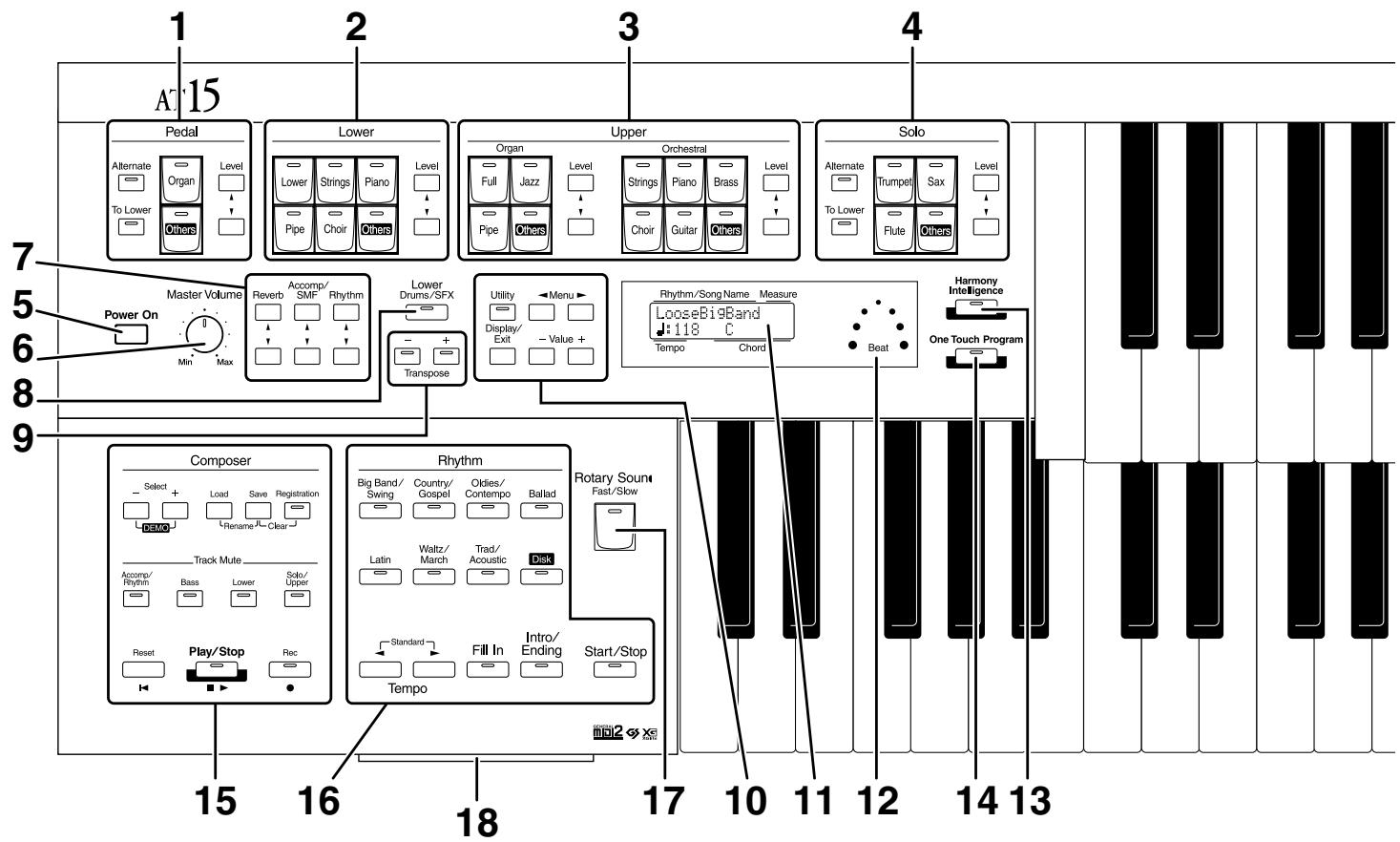
1 Boutons de sélection du son de la section Pedal (→ p. 22, p. 23)
Partie Pedal
Bouton [Alternate]
2 Boutons de sélection du son de la partie Lower (→ p. 23)
Partie Lower
3 Boutons de sélection du son de la partie Upper ( p. 23)
Partie Upper Organ
Partie Upper Orchestral
4 Boutons de sélection du son de la partie Solo (→ p. 24)
Partie Solo
Bouton [Alternate]
5 Interrupteur marche/arrêt [Power On] (→ p. 16)
6 Bouton de volume [Master Volume] (→ p. 16)
16 Boutons de sélection des rythmes (→ p. 30)
17 Bouton Rotary Sound [Fast/Slow] ( p. 43)
18 Lecteur de disquettes (→ p. 35)
19 Boutons d'accès aux mémoires
Bouton [Write] ( p. 51)
Bouton [Manual] (→ p. 53)
Boutons d'accès aux mémoires [1]-[8] (→ p. 51)
Installation du pupitre
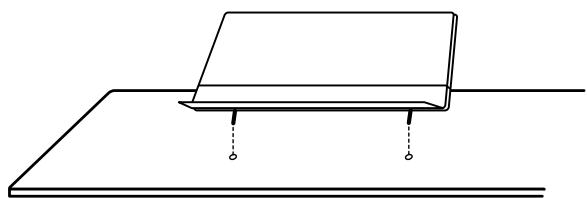
- Insérez le pupitre dans les deux trous prévus à cet effet.
Connexion du cordon secteur
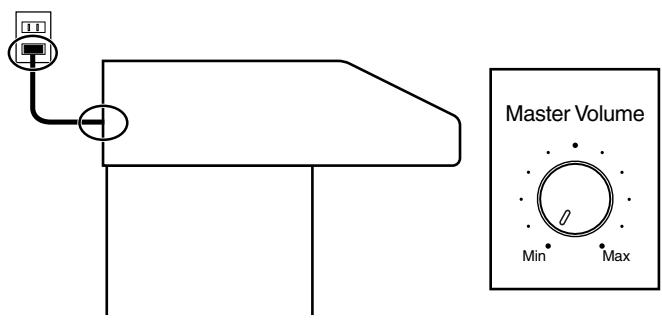
- Vérifiez tout d'abord que l'interrupteur [Power On] sur le flanc gauche n'est pas enclenché.
- Reliez le cordon secteur fourni à l'embase secteur, puis son autre extrémité à une prise de courant.
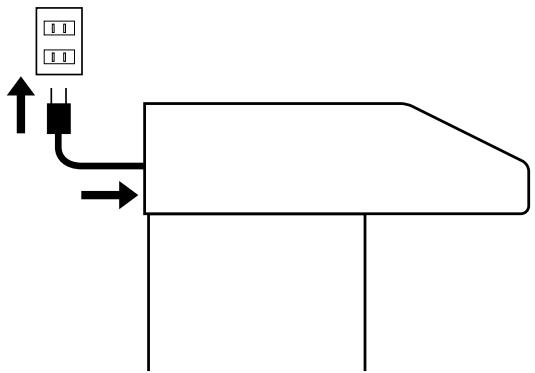
* Utilisez exclusivement le cordon secteur fourni avec l'instrument.
* Débranchez toujours le cordon secteur de la prise de courant en cas de non utilisation prolongée.
Mise sous et hors tension
* Une fois les connexions effectuées, mettez bien sous tension les différents appareils dans l'ordre indiqué, sous peine d'entraîner des dysfonctionnements, voire d'endommager vos appareils.
■ Mise sous tension
-
Vérifiez les points suivants avant de procéder à la mise sous tension.
-
Le cordon secteur est-il bien branché à l'embase secteur ?
- Le cordon secteur est-il bien branché à la prise de courant ?
- Le bouton [Master Volume] (à gauche du clavier inférieur) est-il en position Min (minimum) ?
- Mettez l'appareil sous tension au moyen de l'interrupteur marche/arrêt [Power On].
L'appareil se met en marche. L'écran principal s'affiche.
* Cet appareil est pourvu d'un circuit de protection. Quelques secondes sont nécessaires à la mise sous tension avant que l'appareil soit opérationnel.
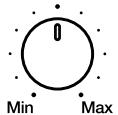
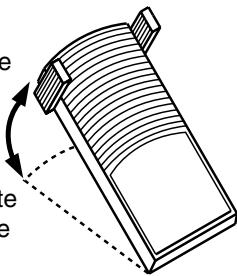
3. Réglez le volume au niveau souhaité via le bouton [Master Volume] ou la pédale d'expression.
Tournez le bouton [Master Volume] vers la position "Max" pour augmenter le volume ; tournez-le vers la position "Min" pour baisser le volume. De même, appuyez sur l'avant de la pédale pour augmenter le volume ou appuyez sur l'arrière pour le faire baisser.
Master Volume
Baisse
le volume
Augmente
le volume
■ Mise hors tension
- Avant d'éteindre l'appareil, ramenez le bouton [Master Volume] en position Min (minimum).
- Appuyez ensuite sur l'interrupteur [Power On].
Écoute au casque
L'AT-15 est équipé d'une prise casque vous permettant de jouer sans déranger votre entourage, même la nuit.
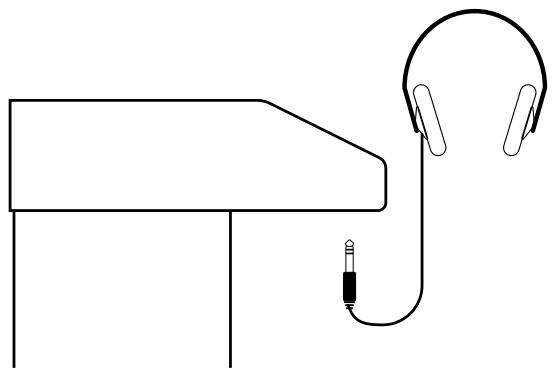
1. Reliez le casque à la prise casque située sous la partie gauche de l'instrument.
Les haut-parleurs internes sont alors coupés.
Le son ne ressort plus que par le casque.
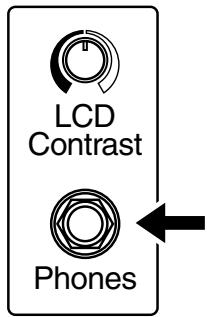
2. Réglez le volume du casque à l'aide du bouton [Master Volume] ou de la pédale d'expression.
* Vous pouvez utiliser un casque stéréo.
ATTENTION
Remarques sur l'écoute au casque
- Pour éviter d'endommager le câble, manipulez toujours le casque par son bandeau ou par sa fiche.
- Vous pouvez endommager le casque si vous le branchez alors que le volume est trop élevé.
Baissez le volume de l'AT-15 avant de raccorder le casque. - Pour éviter d'occasionner des pertes d'audition et d'endommager le casque, ne jouez pas à volume excessif. Utilisez le casque à volume modéré.
Rappel des réglages d'usine
Il est possible de ramener l'AT-15 sur ses réglages d'usine par le biais de la fonction "Factory Reset".
- Avant toute chose, vérifiez qu'aucune disquette ne se trouve dans le lecteur de disquettes.
- Mettez l'appareil hors tension.
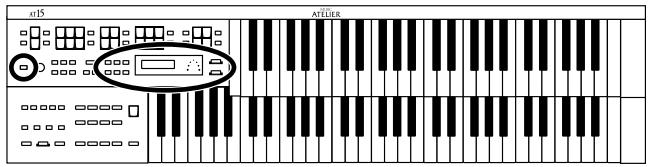
- Tenez enfoncé le bouton [One Touch Program] et allumez l'appareil au moyen de l'interrupteur [Power On].

N'éteignez pas l'instrument tant que le message ci-dessous est affiché.
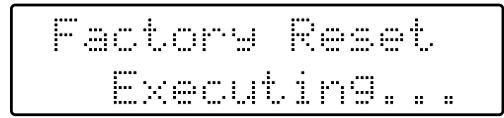
Une fois les réglages d'usine rechargés, vous revenez sur l'écran principal.
* Reportez-vous page 18 pour savoir comment ramener tous les paramètres autres que le bouton Rhythm [Disk] sur leurs réglages d'usine.
* Le fait de recharger les réglages d'usine va effacer le contenu des mémoires de l'AT-15. Pour sauvegarder ces mémoires, voir "Sauvegarde des mémoires sur disquette" (p. 56).
* Voir page 40 pour ramener uniquement les paramètres du bouton Rhythm [Disk] sur leur réglages par défaut.
Rappel des réglages d'usine de tous les paramètres autres que le bouton Rhythm [Disk]
Il est possible de rappeler les réglages d'usine de tous les paramètres autres que le bouton Rhythm [Disk] à l'aide de la fonction "Panel Reset."
- Avant toute chose, vérifiez qu'aucune disquette ne se trouve dans le lecteur de disquettes.
- Mettez l'appareil hors tension.
- Tenez enfoncé le bouton [Harmony Intelligence] et allumez l'appareil au moyen de l'interrupteur [Power On].
![ROLAND AT15 - Rappel des réglages d'usine de tous les paramètres autres que le bouton Rhythm [Disk] - 1](/content/2020/04/130761/images/a1534b6439de8e3dc7f7788ada31ad7ad6627c3d2bf5b991c2111e3984a86d88.jpg)
N'éteignez pas l'instrument tant que le message ci-dessous reste affiché.
Une fois la fonction Panel Reset accomplie, vous revenez sur l'écran principal.
Réglage du contraste de l'écran
Il est possible d'ajuster le contraste de l'écran.
- Pour réglez le contraste de l'écran, servez-vous du bouton [LCD Contrast] situé au bas de l'écran.

Navigation entre les écrans principaux
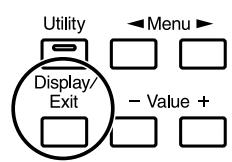
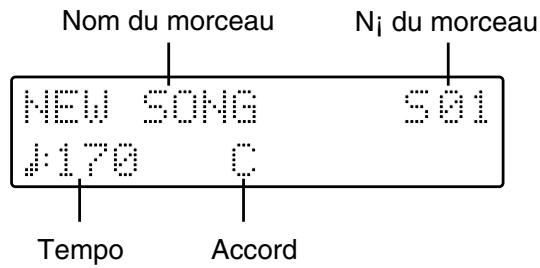
L'écran de l'instrument peut afficher de très nombreuses informations. L'AT-15 propose deux types d'écrans principaux : l'écran Rhythm et l'écran Composer. Pour passer de l'un à l'autre, appuyez sur le bouton [Display/Exit].
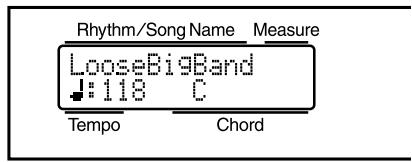
■ Écran Rhythm
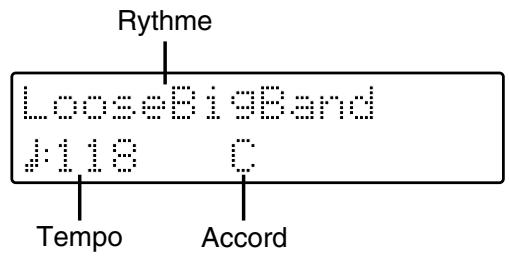
■ Écran Composer
Si sélection d'un morceau en mémoire interne :
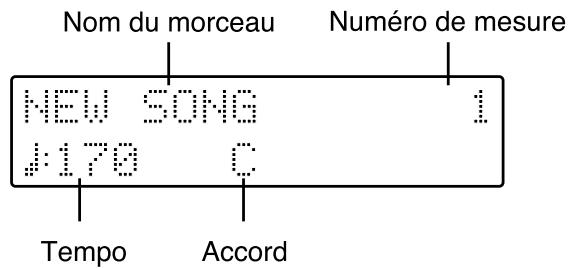
Si sélection d'un morceau sur disquette :
Sélection et écoute des sons
Écoute des morceaux de démonstration
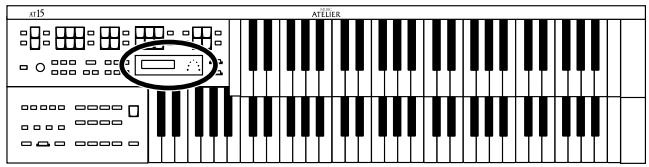
L'AT-15 contient 12 morceaux de démonstration qui démontrent pleinement les sons, les rythmes et l'accompagnement automatique proposés sur l'AT-15.
flowchart
graph TD
    A["2, 3"] --> B["Composer"]
    B --> C["Select"]
    C --> D["DEMO"]
    D --> E["Load"]
    E --> F["Rename"]
    F --> G["Save"]
    G --> H["Registration"]
    H --> I["Clear"]
    J["Track Mute"] --> K["Accomp/Rhythm"]
    J --> L["Bass"]
    J --> M["Lower"]
    J --> N["Solo/Upper"]
    O["4, 5"] --> P["Reset"]
    O --> Q["Play/Stop"]
    O --> R["Rec"]
- Vérifiez qu'aucune disquette ne se trouve dans le lecteur de disquettes.
Si une disquette est présente à l'intérieur du lecteur de disquettes, appuyez sur le bouton Eject (p. 35) et retirez la disquette.
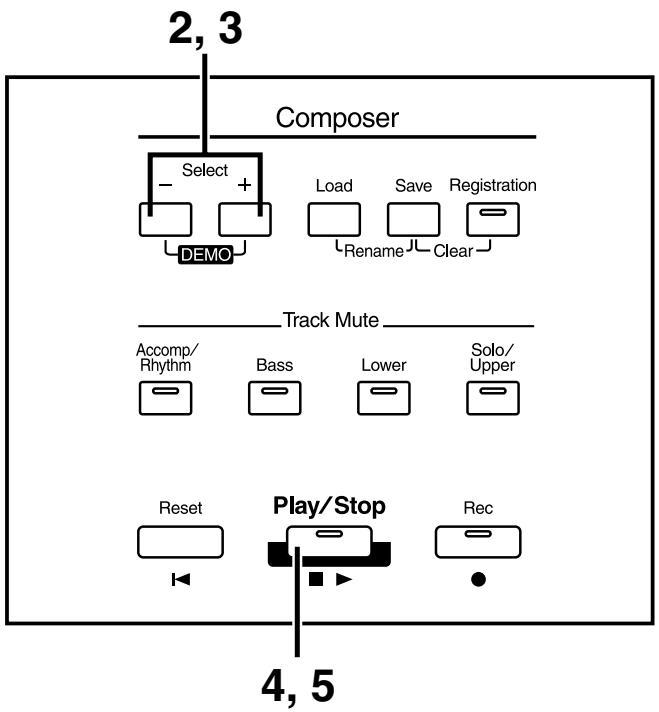
- Appuyez simultanément sur les boutons Select [-] [+].
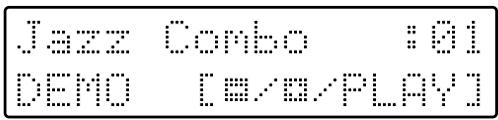
- Sélectionnez un morceau de démonstration à l'aide des boutons Select [-] et [+].
- Appuyez ensuite sur le bouton [Play/Stop].
Une fois le morceau de démo sélectionné terminé, l'AT-15 passe directement au suivant.
- Pour arrêter la lecture en cours de morceau, appuyez sur le bouton [Play/Stop].
NOTE
Tous droits réservés. Tout usage autre que privé et personnel est une violation des lois applicables.
NOTE
Les données correspondant aux morceaux de démonstration ne sont pas transmises à la prise MIDI Out.
MEMO
Vous pouvez trouver de plus amples détails sur les compositeurs et les orchestrateurs des morceaux de démonstration au paragraphe “Liste des morceaux de démonstration” (p. 114).
○ Si le message suivant apparaît
Si le morceau présent dans l'appareil n'a pas été sauvegardé sur disquette, le message ci-dessous s'affiche à l'écran. Il n'est alors pas possible d'écouter les morceaux de démonstration.

Ce message vous demande si vous souhaitez effacer le morceau en cours. Si oui, appuyez sur le bouton [Rec]. Par contre, si vous souhaitez le conserver, annulez la procédure à l'aide du bouton [Reset], puis sauvez le morceau sur disquette.

La section "Sauvegarde d'un morceau sur disquette" (p. 73) vous explique comment sauvegarder un morceau sur une disquette.
Sélection des sons
L'AT-15 peut reproduire la sonorité de divers instruments. La sélection de ces différents sons est d'une grande simplicité.
■ Sons et Parties
L'AT-15 est équipé de deux claviers et d'un pédalier comme illustré ci-dessous.
On parle de “clavier supérieur” (Upper), “clavier inférieur” (Lower) et “pédalier” (Pedal).
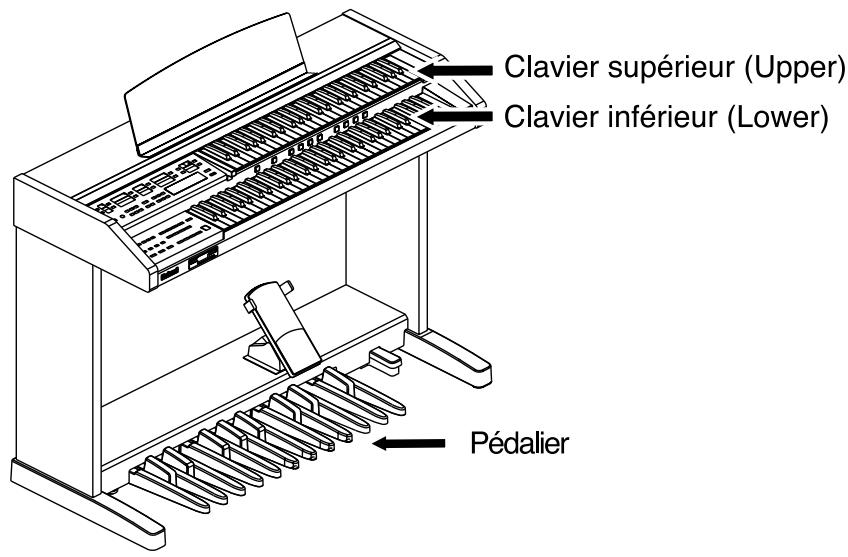
La clavier supérieur peut jouer deux parties : “Organ” et “Orchestral”. Vous pouvez sélectionner le son de chaque partie et vous pouvez les superposer pour les jouer en même temps sur le clavier Upper. Le son de la partie “Solo” peut également être superposé sur le clavier Upper.
Le clavier inférieur Lower joue le son affecté à la partie "Lower".
Le pédalier joue le son affecté à la partie "Pedal".
| Clavier | Type de sons | Parties |
| Clavier supérieur (Upper) | Upper | Upper Organ |
| Upper Orchestral | ||
| Solo | Solo | |
| Clavier inférieur (Lower) | Lower | Lower |
| Solo (Ce son est joué uni- quement si le bouton Solo [To Lower] est al- lumé) | Solo | |
| Pédalier | Pedal Bass | Pedal |

Pour jouer un son Solo sur le clavier Lower, sélectionnez le son Solo, puis appuyez sur le bouton Solo [To Lower] (p. 47).
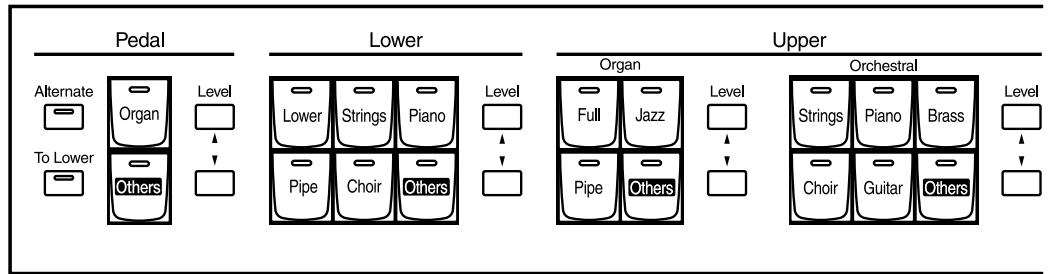
Fonctions des boutons de sélection de sons des sections Upper/Lower/Pedal
flowchart
graph TD
    A["Pedal"] --> B["Alternate Organ"]
    A --> C["To Lower Others"]
    D["Lower"] --> E["Lower Strings Piano"]
    D --> F["Pipe Choir Others"]
    G["Upper"] --> H["Organ Full Jazz"]
    G --> I["Orchestral Strings Piano Brass"]
    G --> J["Choir Guitar Others"]
    B --> K["Level"]
    C --> L["Level"]
    E --> M["Level"]
    F --> N["Level"]
    H --> O["Level"]
    I --> P["Level"]
À chaque pression sur un bouton de sélection de son, son témoin s'allume ou s'éteint. Seuls les sons dont le bouton de sélection est allumé sont joués.
Les boutons des parties Pedal et Solo peuvent sélectionner deux sons.
Le bouton [Alternate] permet de choisir entre ces deux sons.
| Bouton [Alternate] | Son sélectionné |
| Le bouton [Alternate] est éteint. | C’est le son inscrit sur le bouton qui est sélectionné. |
| Le bouton [Alternate] est allumé. | C’est un autre son de la même famille ou le son inscrit sur la moitié inférieure du bouton qui est sélectionné. |
NOTE
Si aucun bouton de sélection n'est allumé, le clavier ne produira aucun son.
■ Sélection des sons des parties Upper et Lower
Sélectionnez les sons en appuyant sur les boutons des parties Upper et Lower.
À la mise sous tension, le clavier supérieur joue le son “Full Organ 3” tandis que le clavier inférieur joue le son “Lower Organ2”.
Exemple : Affectation du son “Jazz Organ2” à la partie Upper Organ, et affectation du son “Grand Piano” à la partie Upper Orchestral.
1. Appuyez sur le bouton Upper Organ [Jazz] (son témoin s'allume).
Le nom du son sélectionné s'affiche quelques secondes à l'écran.
U. Organ Voice
Jazz Organ2
Lorsque vous jouez sur le clavier supérieur, c'est le son "Jazz Organ2" qui est émis.
2. Appuyez sur le bouton Upper Orchestral [Piano] (son témoin s'allume).
Lorsque vous jouez sur le clavier supérieur, vous entendez à présent simultanément le son “Jazz Organ2” et le son “Grand Piano”.
■ Sélection du son de la partie Pedal
À la mise sous tension, c'est le son monophonique "Organ Bass1" qui est affecté à la partie Pedal. Voici comment affecter un autre son au pédalier.
1. Appuyez sur le bouton Pedal [Organ] (son témoin s'allume).
Le nom du son sélectionné s'affiche quelques secondes à l'écran.
Pedal Voice
Organ Bassi
À chaque fois que vous jouez sur le pédalier, c'est alors le son "Organ Bass1" qui est émis.
Si désiré, servez-vous du bouton [Alternate] pour alterner entre les deux sons affectés au bouton.
![ROLAND AT15 - Appuyez sur le bouton Pedal [Organ] (son témoin s'allume). - 1](/content/2020/04/130761/images/d344c04ca1a6ecae2d9a404a9b136fb9cd78dcea071b61995a5ea7a3ae49d299.jpg)
Vous pouvez configurer le pédalier afin de pouvoir y jouer plusieurs notes en même temps. (p. 90).
![ROLAND AT15 - Appuyez sur le bouton Pedal [Organ] (son témoin s'allume). - 2](/content/2020/04/130761/images/6b18c77278d254549e84f60b9f48dca23f05ade6397eb3b70d05465ae857ab74.jpg)
En activant le bouton Pedal [To Lower] (son témoin s'allume, p. 46), le son Pedal peut être joué sur le clavier inférieur et non plus par le pédalier.
Sélection du son de la partie Solo
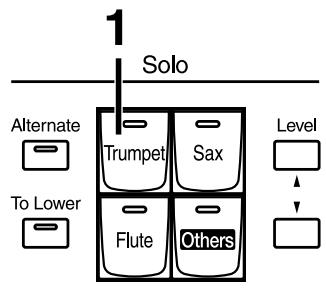
La section Solo du clavier supérieur est monophonique. Une seule note peut être jouée à la fois avec priorité à la note la plus aiguë. Vous pouvez ainsi jouer des accords pleins et faire jouer la note la plus aiguë par le son Solo.
flowchart
graph TD
    A["1"] --> B["Solo"]
    B --> C["Alternate"]
    B --> D["Turpept"]
    B --> E["Sax"]
    B --> F["Flute"]
    B --> G["Others"]
    C --> H["To Lower"]
    D --> I["Level"]
    E --> J["Level"]
    F --> K["Level"]
    G --> L["Level"]
1. Appuyez sur le bouton Solo [Trumpet] (son témoin s'allume).
Le nom du son sélectionné s'affiche quelques secondes à l'écran.
$$ \begin{array}{c} \text {Solo Voice } \ \text { Trumpet. } \end{array} $$
Jouez sur le clavier supérieur. Le son sélectionné est émis sur la note la plus aiguë jouée.
Si désiré, servez-vous du bouton [Alternate] pour alterner entre les deux sons affectés au bouton.
NOTE
En activant le bouton Solo [To Lower] (son témoin s'allume, p. 47), le son Solo peut être joué sur le clavier inférieur et non plus sur le clavier supérieur.
MEMO
Vous pouvez modifier le mode de reproduction du son Solo. Par défaut, seule la note la plus aiguë jouée sur le clavier supérieur émet le son Solo. Vous pouvez toutefois configurer l'appareil pour que le son Solo soit émis sur la dernière note jouée. De même, vous pouvez faire jouer le son Solo par toutes les notes du clavier auquel la partie Solo est affectée. Voir "Sélection du mode de jeu du son Solo (mode Solo)" (p. 89) pour plus de détails.
■ Sélection d'un son par le bouton [Others]
Chaque partie Upper, Lower, Solo et Pedal dispose d'un bouton [Others] permettant d'accéder à des sons non directement accessibles via les autres boutons.
1. Appuyez sur le bouton [Others] de la partie dont vous souhaitez sélectionner le son.
Le nom du son s'affiche à l'écran.
U.Organ Voice Theater Or.3
Le témoin du bouton [Others] enfoncé s'allume.
Sur les parties Solo et Pedal, vous pouvez vous servir du bouton [Alternate] pour passer à d'autres sons.
2. Lorsque le nom du son est à l'écran, sélectionnez le son de votre choix à l'aide des boutons Value [-] [+].
Le témoin du bouton [Others] sélectionné se met à clignoter.
Pour interrompre l'opération en cours, appuyez sur le bouton [Display/Exit].
3. Pour valider le son affecté à la partie souhaitée, appuyez de nouveau sur le bouton [Others].
Le témoin de bouton [Others] cesse de clignoter et reste allumé en continu.
![ROLAND AT15 - Pour valider le son affecté à la partie souhaitée, appuyez de nouveau sur le bouton [Others]. - 1](/content/2020/04/130761/images/abfaae2324d2140b95cdbab577a5c2cd87263c7833adbaa481ae2ef52692c0e5.jpg)
Vous pouvez faire défiler les groupes de sons par le biais des boutons Menu
[◀] [▶].
Le numéro de chaque son est précédé d'un caractère alphabétique de A-T correspondant au groupe auquel appartient le son. Par exemple : "G11 Strings1."
![ROLAND AT15 - Pour valider le son affecté à la partie souhaitée, appuyez de nouveau sur le bouton [Others]. - 2](/content/2020/04/130761/images/0ca898cd7d795dfac44f5b9b33fb5ad06a6fad11f82bbd10ddbd6d95faabcd64.jpg)
Vous pouvez également valider votre choix en appuyant l'une des touches de la partie en question.
![ROLAND AT15 - Pour valider le son affecté à la partie souhaitée, appuyez de nouveau sur le bouton [Others]. - 3](/content/2020/04/130761/images/ad32dbf28dd2c5c6d8093f97f0dad879debad22a1a53dfcdd75a6929cbc3ad74.jpg)
Vous pouvez trouver la liste des sons accessibles par le bouton [Others] à la section “Liste des sons” (p. 102).
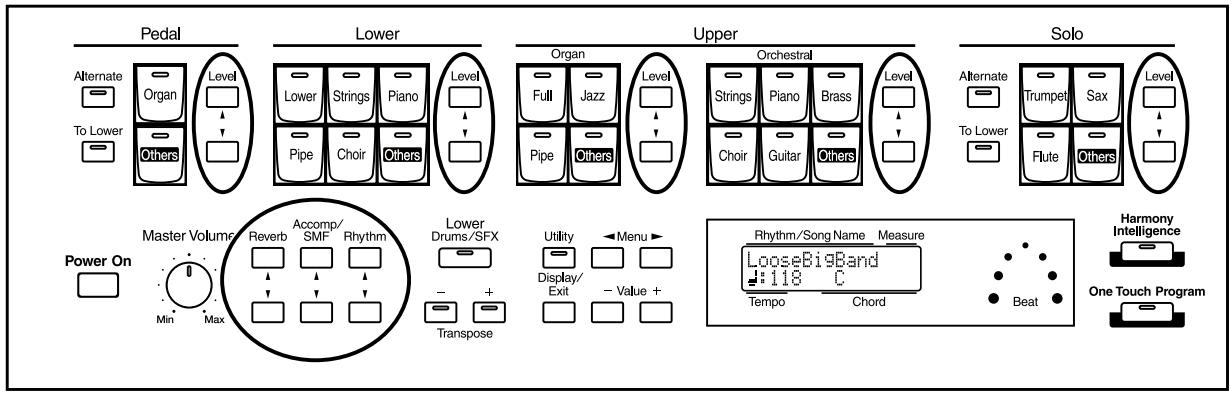
Réglage de la balance de volume
L'AT-15 vous permet de régler le volume des différentes parties par rapport aux autres.
flowchart
graph TD
    subgraph "Pedal"
        A["Alternate"] --> B["Organ"]
        C["To Lower"] --> D["Others"]
        E["Level"] --> F["Lower"]
        G["Lower"] --> H["Lower Strings"]
        I["Lower"] --> J["Piano"]
        K["Level"] --> L["Lower"]
        M["Level"] --> N["Lower Strings"]
        O["Level"] --> P["Piano"]
        Q["Level"] --> R["Lower"]
        S["Level"] --> T["Lower Strings"]
        U["Level"] --> V["Piano"]
        W["Level"] --> X["Lower"]
        Y["Level"] --> Z["Lower Strings"]
        AA["Level"] --> AB["Piano"]
        AC["Level"] --> AD["Lower"]
        AE["Level"] --> AF["Lower Strings"]
        AG["Level"] --> AH["Piano"]
        AI["Level"] --> AJ["Lower"]
        AK["Level"] --> AL["Lower Strings"]
        AM["Level"] --> AN["Piano"]
        AO["Level"] --> AP["Piano"]
        AQ["Level"] --> AR["Piano"]
        AS["Level"] --> AT["Piano"]
        AU["Level"] --> AV["Piano"]
        AW["Level"] --> AX["Piano"]
        AY["Organ"] --> AZ["Full"]
        BA["Organ"] --> BB["Jazz"]
        BC["Organ"] --> BD["Level"]
        BE["Organ"] --> BF["Level"]
        BG["Organ"] --> BH["Orchestral"]
        BI["Organ"] --> BJ["Length"]
        BK["Organ"] --> BL["Spectra"]
        BM["Organ"] --> BN["Piano"]
        BO["Organ"] --> BP["Brass"]
        BQ["Organ"] --> BR["Spectra"]
        BS["Organ"] --> BT["Piano"]
        BU["Organ"] --> BV["Brass"]
        BW["Organ"] --> BX["Spectra"]
        BY["Organ"] --> BZ["Piano"]
        CA["Organ"] --> CB["Brass"]
        CC["Organ"] --> CD["Spectra"]
        DE["Spectra"] --> DF["Piano"]
        DG["Spectra"] --> DH["Brass"]
        DI["Spectra"] --> DJ["Spectra"]
        DK["Spectra"] --> DL["Piano"]
        DV["Spectra"] --> DVb["Piano"]
        DW["Spectra"] --> DWb["Piano"]
        DX["Spectra"] --> DXb["Piano"]
        DXb --> DXb2["Piano"]
    end

    subgraph "Upper"
        E1["Organ"] --> E2["Full"]
        E2 --> E3["Jazz"]
        E3 --> E4["Level"]
        E4 --> E5["Level"]
        E5 --> E6["Pipe"]
        E6 --> E7["Others"]
        E7 --> E8["Level"]
        E8 --> E9["Level"]
        E9 --> E10["Level"]
        E10 --> E11["Spectra"]
        E11 --> E12["Piano"]
        E12 --> E13["Brass"]
        E13 --> E14["Spectra"]
        E14 --> E15["Piano"]
        E15 --> E16["Brass"]
        E16 --> E17["Spectra"]
        E17 --> E18["Piano"]
        E18 --> E19["Brass"]
        E19 --> E20["Spectra"]
    end

    subgraph "Solo"
        A2["Spectra"] --> A3["Turmpet"]
        A2 --> A4["Sax"]
        A2 --> A5["Flute"]
        A2 --> A6["Others"]
    end

    subgraph "Power On"
        B2["Spectra"] --> B3["Master Volume Min to Max"]
    end

    subgraph "Harmony Intelligence"
        C2[Rhythm/Song Name Measure LooseBigBand: 118°C Tempo Chord Beat One Touch Program One Touch Program One Touch Program One Touch Program One Touch Program One Touch Program One Touch Program One Touch Program One Touch Program One Touch Program One Touch Program One Touch Program One Touch Program One Touch Program One Touch Program One Touch Program One Touch Program One Touch Program One Touch Program One Touch Program One Touch Program One Touch Program One Touch Program One Touch Program One Touch Program One Touch Program One Touch Program One Touch Program One Touch Program One Touch Program One Touch Program One Touch Program One Touch Program One Touch Program Only
    end
Vous pouvez régler le volume des différentes parties par le biais des boutons suivants :
- Accompagnement automatique (sauf partie basse)
- Lecture des séquences musicales non issues de l'Atelier (ex : séquence SMF)
Bouton Rhythm [▼] [▲]:
- Rythme
- Batterie/Effets sonores
Bouton Pedal Level [▼] [▲]:
- Son de la partie Pedal
- Partie basse de l'accompagnement automatique
1. Réglez le volume des différentes parties à l'aide des boutons [▲] et [▼] correspondants.
Le bouton [▲] augmente le volume. Le bouton [▼] le fait baisser.
Vous pouvez régler le volume sur une plage de 0 à 12.
Lorsque vous modifiez les boutons Level [▲] [▼], le réglage de volume de chaque partie est retranscrit à l'écran.
![ROLAND AT15 - Réglez le volume des différentes parties à l'aide des boutons [▲] et [▼] correspondants. - 1](/content/2020/04/130761/images/8b136308a67d4879fa263730d313e1e2c69001cb6afa0601a5a829b5501c53cc.jpg)
Transposition par octaves (Octave Shift)
Il est possible de transposer octave par octave la hauteur du son joué sur le
NOTE
Lorsque le volume affiché à l'écran atteint 0, plus aucun son n'est produit sur la partie en question.
clavier grâce à la fonction Octave Shift.
La fonction Octave Shift peut s'appliquer sur les 5 Parties suivantes :
Partie Upper Organ Part, Partie Upper Orchestral
Partie Lower
Partie Pedal
Partie Solo
- Appuyez sur le bouton [Utility].
- Appuyez sur le bouton Menu [◀] et [▶], puis sélectionnez "Octave Shift."
Octave Shift #
Yes:REC
- Appuyez ensuite sur le bouton [Rec].
- À l'aide du bouton Menu [◀] et [▶], sélectionnez la partie de jeu que vous souhaitez transposer à l'octave.
- Avec les boutons Value [-] et [+], fixez ensuite le nombre d'octaves dont la partie doit être transposée.
Plage de réglage : +/- 3 octaves.
- Appuyez ensuite sur le bouton [Utility].
Vous revenez sur l'écran principal.
NOTE
Notez que certains sons sont restreints à une tessiture donnée et qu'ils ne peuvent être reproduits correctement au-delà d'une certaine hauteur. Veillez donc à utiliser la fonction de transposition Octave Shift avec attention.
Reproduction de sons de batterie et d'effets sonores sur le clavier
■ Reproduction de sons de batterie sur la totalité du clavier inférieur (Drums/SFX)
Vous pouvez déclencher différents sons de batterie (kit de batterie) sur le clavier inférieur. Dans ce cas, les sons Lower ne sont plus émis.
Lower Drums/SFX
1. Appuyez sur le bouton [Drums/SFX] (son témoin s'allume).
Jouez sur le clavier inférieur et écoutez les sons de batterie déclenchés par les différentes touches.
Le bouton [Drums/SFX] s'allume lorsqu'il est enclenché et est éteint lorsqu'il est désactivé.
À la mise sous tension, c'est le kit de batterie STANDARD qui est sélectionné.
![ROLAND AT15 - Appuyez sur le bouton [Drums/SFX] (son témoin s'allume). - 1](/content/2020/04/130761/images/b12ce248fd2df482a93913bef3f52f8d5b660f8e8258d9da7b2001676a2c358f.jpg)
Vous pouvez connaître les différents sons de batterie et effets sonores déclenchés par chaque touche à la section “Liste des kits de batterie” (p. 103).
![ROLAND AT15 - Appuyez sur le bouton [Drums/SFX] (son témoin s'allume). - 2](/content/2020/04/130761/images/b401bdc4563852faee5b167504988d0454c7482ee85138e38264f722b6de49ab.jpg)
Sur certains kits de batterie, toutes les touches ne déclenchent pas de son.
Sélection du kit de batterie/kit d'effets
À la mise sous tension, c'est le kit de batterie STANDARD qui est par défaut sélectionné.
Sélectionnons un autre kit de batterie ou d'effets sonores.
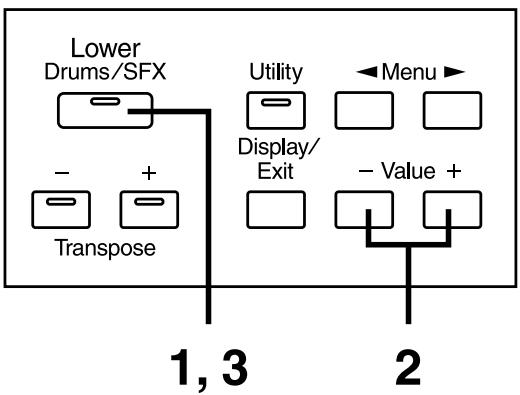
Vous avez le choix entre 8 kits de batterie et 1 kit d'effets sonores. En fonction de chaque kit de batterie, le son produit par chaque note change.
flowchart
graph TD
    A["Lower Drums/SFX"] --> B["Transpose"]
    C["Utility"] --> D["Display/Exit"]
    E["Menu"] --> F["- Value +"]
    style A fill:#f9f,stroke:#333
    style B fill:#ccf,stroke:#333
    style C fill:#cfc,stroke:#333
    style D fill:#fcc,stroke:#333
    style E fill:#cff,stroke:#333
    style F fill:#ffc,stroke:#333
- Appuyez sur le bouton [Drums/SFX] (son témoin s'allume).
- Une fois le nom du kit de batterie affiché à l'écran, servez-vous des boutons Value [-] [+] pour sélectionner le kit de batterie ou d'effets sonores de votre choix.
Le témoin du bouton [Drums/SFX] se met à clignoter.
Vous avez le choix entre 8 kits de batterie et 1 kit d'effets sonores :
STANDARD, ROOM, POWER, ELECTRONIC, TR-808, JAZZ, BRUSH, ORCHESTRA, SOUND EFFECTS
Pour arrêter la procédure en cours, appuyez sur le bouton [Display/Exit].
- Appuyez de nouveau sur le bouton [Drums/SFX].
Le bouton [Drums/SFX] cesse de clignoter et le kit de batterie/effets sonore est validé.

Vous pouvez connaître les différents sons de batterie et effets sonores déclenchés par chaque touche à la section “Liste des kits de batterie” (p. 103).

Il suffit sinon d'appuyer sur le clavier inférieur pour valider la sélection du kit de batterie.
Rythmes & accompagnement automatique
L'AT-15 vous permet de jouer par dessus un accompagnement rythmique.
Sélection d'un rythme
L'AT-15 propose 62 types de rythmes et d'accompagnements automatiques (styles musicaux) organisés en huit groupes.
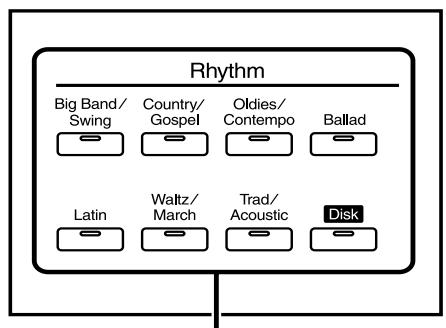
1. Sélectionnez un groupe de rythmes via un bouton Rhythm.
Le témoin du bouton Rhythm s'allume.
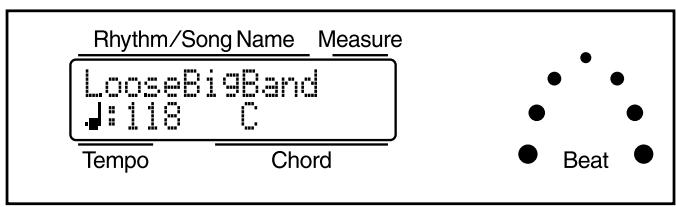
Le nom du rythme sélectionné s'affiche à l'écran.
$$ \begin{array}{c c} \hline \text {LooseBigBand} \ \text {J118} & \text {C} \end{array} $$
2. Pour faire défiler les différents rythmes du même groupe, appuyez sur les boutons Value [-] et [+].
Le témoin du bouton Rhythm se met à clignoter.
3. Appuyez de nouveau sur le bouton clignotant.
Le témoin du bouton Rhythm cesse de clignoter et reste allumé.
Le rythme sélectionné est validé.
○ Utilisation des rythmes du bouton [Disk]
Le bouton [Disk] donne accès à 4 rythmes. Ces rythmes peuvent être modifiés et remplacés par des rythmes ajoutés via le lecteur de disquettes de l'AT-15.
Les rythmes présents dans la mémoire du bouton [Disk] se sélectionnent de la même façon que les rythmes des groupes Rhythm.
![ROLAND AT15 - ○ Utilisation des rythmes du bouton [Disk] - 1](/content/2020/04/130761/images/7630efac229b44f6dd20f2620f3ecd3c077402152766a88afd2bb2e6e849e1ab.jpg)
Vous pouvez trouver la liste des rythmes internes à la section “Liste des rythmes” (p. 105).
![ROLAND AT15 - ○ Utilisation des rythmes du bouton [Disk] - 2](/content/2020/04/130761/images/206f00a2bc92e66652d99d47504cf6d833cf95c65a22feaa25a343d17c68dc4f.jpg)
Voir section “Chargement d’un style sur disquette en mémoire interne” (p. 36) pour affecter un style sur disquette au bouton [Disk].
Écoute des rythmes (Déclenchement et arrêt du rythme)
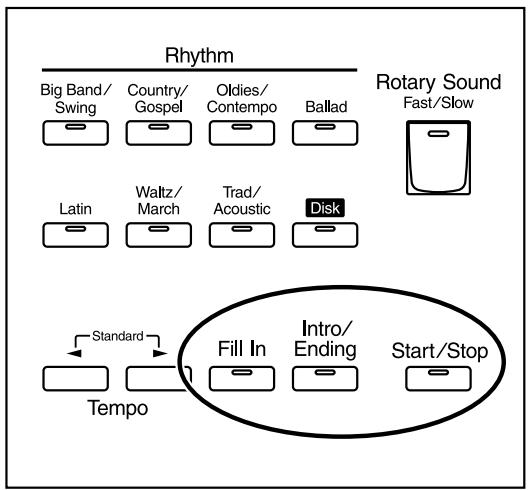
Pour lancer le rythme, appuyez sur le bouton [Intro/Ending] ou sur le bouton [Start/Stop].
Par ailleurs, le rythme se lance automatiquement après une intro et s'arrête automatiquement après un motif de fin.
flowchart
graph TD
    A["Big Band/Swing"] --> B["Country/Gospel"]
    B --> C["Oldies/Contempo"]
    C --> D["Ballad"]
    E["Latin"] --> F["Waltz/March"]
    F --> G["Trad/Acoustic"]
    G --> H["Disk"]
    I["Tempo"] --> J["Standard"]
    J --> K["Fill In"]
    K --> L["Intro/Ending"]
    L --> M["Start/Stop"]
    N["Rotary Sound Fast/Slow"] --> O["Box Icon"]
■ Déclenchement manuel
○ Déclenchement avec Intro
- Appuyez sur le bouton [Intro/Ending].
Une intro est jouée et le rythme démarre.
Lors de l'intro, le témoin du bouton [Intro/Ending] s'allume. Une fois l'intro terminée, il s'éteint.
○ Lecture d'une Intro courte et simple
- Appuyez sur le bouton [Fill In] pendant quelques secondes.
Les témoins des boutons [Start/Stop] et [Fill In] se mettent à clignoter.
- Appuyez ensuite sur le bouton [Start/Stop].
Une courte introduction est jouée, puis le rythme démarre.
○ Démarrage directe sans intro
- Appuyez sur le bouton [Start/Stop].
Le rythme démarre directement sans jouer d'intro.

Il est possible d' affecter aux commutateurs au pied placés de part et d'autre de la pédale d'expression les fonctions du bouton [Start/Stop] (p. 87).
■ Arrêt du rythme
○ Arrêt avec motif de fin
1. Appuyez sur le bouton [Intro/Ending].
Un motif de fin est joué, puis le rythme s'arrête.
Lors du motif de fin, le témoin du bouton [Intro/Ending] s'allume. Une fois le motif de fin terminé, il s'éteint.
○ Lecture d'un motif de fin court et simple
1. Appuyez sur le bouton [Fill In], puis appuyez sur le bouton [Start/Stop].
Un court motif de fin est lu, puis le rythme s'arrête.
○ Arrêt direct sans motif de fin
1. Appuyez sur le bouton [Start/Stop].
Le rythme s'arrête directement sans jouer de motif de fin.
MEMO
Il est possible d'affecter aux commutateurs au pied placés de part et d'autre de la pédale d'expression les fonctions du bouton [Start/Stop] (p. 87).
Variation du rythme et de l'accompagnement automatique
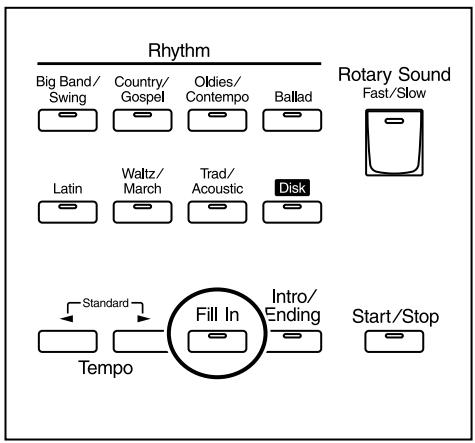
Il est possible de faire varier le rythme en modifiant l'arrangement ou en changeant de motif rythmique.
flowchart
graph TD
    A["Big Band/Swing"] --> B["Country/Gospel"]
    B --> C["Oldies/Contempo"]
    C --> D["Ballad"]
    E["Latin"] --> F["Waltz/March"]
    F --> G["Trad/Acoustic"]
    G --> H["Disk"]
    I["Tempo"] --> J["Fill In"]
    K["Start/Stop"] --> L["Intro/Ending"]
    M["Standard"] --> N["Spin"]
    style A fill:#f9f,stroke:#333
    style B fill:#f9f,stroke:#333
    style C fill:#f9f,stroke:#333
    style D fill:#f9f,stroke:#333
    style E fill:#f9f,stroke:#333
    style F fill:#f9f,stroke:#333
    style G fill:#f9f,stroke:#333
    style H fill:#f9f,stroke:#333
    style I fill:#f9f,stroke:#333
    style J fill:#f9f,stroke:#333
    style K fill:#f9f,stroke:#333
    style L fill:#f9f,stroke:#333
| Bouton [Fill In] | Fonction |
| Allumé | L’AT-15 joue un Fill-in, puis passe sur le motif rythmique de variation. |
| Éteint | L’AT-15 joue un Fill-in, puis revient sur le motif rythmique d’origine. |
Qu'est-ce qu'un Fill-in ?
Un Fill-in est un petite phrase insérée lors des changements de mélodie ou de structure du morceau (entre les refrains et les couplets).
Réglage du tempo
Vous pouvez modifier le tempo du rythme/accompagnement automatique.
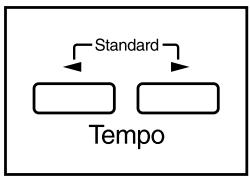
1. Réglez le tempo du rythme ou de l'accompagnement automatique à l'aide des boutons Tempo [◀] et [▶].
| Bouton Tempo [ ◀ ] | Ralentit le tempo |
| Bouton Tempo [ ▶ ] | Accélère le tempo |
Vous pouvez consulter à l'écran la valeur de tempo en vigueur (de 20 à 500 battements par minute).
Vous pouvez également consulter le tempo au moyen du témoin de tempo.
![ROLAND AT15 - Réglez le tempo du rythme ou de l'accompagnement automatique à l'aide des boutons Tempo [◀] et [▶]. - 1](/content/2020/04/130761/images/1516c1be4ebb1f7fd97efc479f76fe6f26da953a7b4cf047d307e4d4763e463e.jpg)
Il est possible d'afacter aux commutateurs au pied placés de part et d'autre de la pédale d'expression les fonctions du bouton [Fill In] (p. 87).
![ROLAND AT15 - Réglez le tempo du rythme ou de l'accompagnement automatique à l'aide des boutons Tempo [◀] et [▶]. - 2](/content/2020/04/130761/images/c2a67c694960d1e674a0c97ce04b78e197e6a57f12a6c99556592aa353980953.jpg)
Si la fonction “Auto Standard Tempo” (p. 91) est activée alors que vous changez de rythme, le tempo s'adapte au nouveau rythme. Si elle est désactivée, le tempo ne varie pas au changement de rythme.
![ROLAND AT15 - Réglez le tempo du rythme ou de l'accompagnement automatique à l'aide des boutons Tempo [◀] et [▶]. - 3](/content/2020/04/130761/images/e56da2f538efe646488620440e815b1e33484c58e0d44711f09d3e188232037f.jpg)
Appuyez simultanément sur les boutons Tempo
[◀] et [▶] pour ramener le tempo sur le tempo par défaut du rythme sélectionné.
Réglages d'accompagnement automatique simplifiés (One Touch Program)
Lorsque vous utilisez l'accompagnement automatique (mode Arranger), la fonction "One Touch Program" configure automatiquement les réglages de façade en fonction du rythme sélectionné.
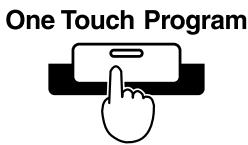
Par une simple pression sur le bouton [One Touch Program], l'AT-15 procède aux réglages suivants.
- Réglages de façade (sons et volume, par exemple) adaptés au rythme
- Accompagnement automatique en cours de jeu
- Bouton [Intro/Ending] clignotant (fonction Sync Start)
Fonction Sync Start
Lorsque la fonction Sync Start est activée, l'AT-15 ne déclenche le rythme qu'au moment où vous jouez sur le clavier inférieur.
- Fonction Chord Intelligence activé (p. 88)
Fonction Chord Intelligence
La fonction “Chord Intelligence” détermine automatiquement les accords d'accompagnement en fonction des notes jouées lors de l'accompagnement.
- Sélectionnez un rythme (p. 30).
- Appuyez sur le bouton [One Touch Program].
Les réglages de façade adaptés au rythme et à l'accompagnement sont automatiquement chargés sur les boutons de mémoire [1]–[4].
- Sélectionnez les réglages de façade au moyen des boutons de mémoires [1] – [4].
- Plaquez ensuite un accord sur le clavier inférieur.
Au moment où l'accord est plaqué, l'intro démarre, puis le rythme et l'accompagnement automatique se déclenchent.
- Pour arrêter le rythme, appuyez sur le bouton [Intro/Ending] ou [Start/Stop].
Le rythme et l'accompagnement automatique s'arrêtent.
- Appuyez ensuite sur le bouton [One Touch Program]. Son témoin s'éteint.
La fonction One Touch Program est coupée. Les réglages de façade en vigueur avant la fonction [One Touch Program] sont restaurés.

Voir section "Liste des accords" (p. 106).
NOTE
Lorsque vous appuyez sur le bouton [One Touch Program], le paramètre "Arranger Update" passe automatiquement sur "INSTANT" (p. 92).
Utilisation d'un rythme sur disquette
L'AT-15 contient 62 types de rythmes (styles musicaux) présélectionnés. D'autres rythmes (styles musicaux) sont disponibles sur la disquette fournie. Voici comment sélectionner un rythme de la disquette.
■ Insertion et éjection d'une disquette
- Prenez la disquette (étiquette dirigée vers le haut) et insérez-là dans le lecteur de disquette jusqu'à ce que vous entendiez un clic.
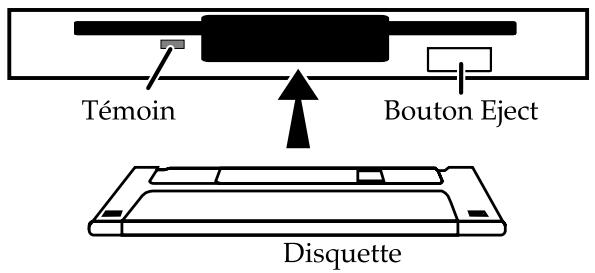
- Appuyez sur le bouton Eject.
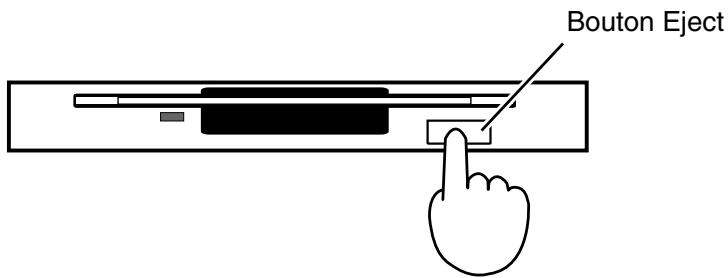
La disquette est éjectée hors du lecteur. Saisissez-la délicatement et retirezla.
■ Écoute des styles présents sur une disquette de styles
- Appuyez sur le bouton Rhythm [Disk] (son témoin doit s'allumer).
- Insérez la disquette de styles dans le lecteur de disquettes.
- À l'aide des boutons Select [-] [+], sélectionnez l'un des rythmes présents sur la disquette.
- Appuyez ensuite sur le bouton [Start/Stop] ou [Intro/Ending].
Le rythme choisi est joué.
NOTE
Si vous utilisez le lecteur de disquettes pour la première fois, veuillez lire les notes importantes mentionnées page 6.
NOTE
N'éjectez jamais une disquette en cours de lecture ou d'écriture sous peine d'endommager sa surface magnétique et de la rendre inutilisable. Le témoin du lecteur de disquette s'allume lorsque le lecteur lit ou écrit des données. Sinon, le témoin est moins lumineux ou est éteint.
NOTE
Le bouton [Start/Stop] clignote lors du chargement du rythme. Le rythme sélectionné peu être lu directement après avoir été chargé.
■ Chargement d'un style sur disquette en mémoire interne
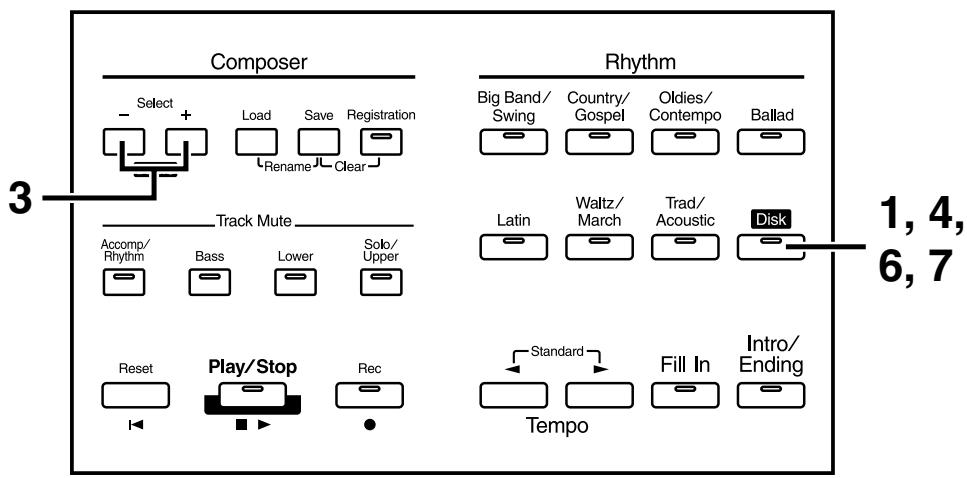
Le bouton [Disk] donne accès à 4 rythmes. Ces rythmes peuvent être modifiés ou remplacés par d'autres rythmes provenant d'une disquette. Les rythmes chargés restent conservés en mémoire interne même à l'extension de l'instrument. Vous pouvez ainsi disposer en permanence de vos rythmes préférés.
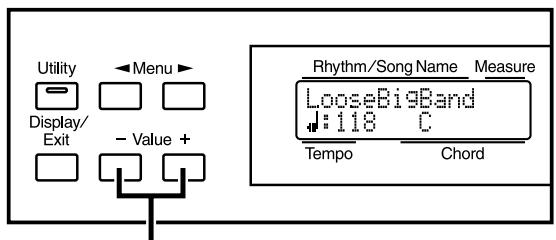
5
flowchart
graph TD
    subgraph Composer
        A["Select"] --> B["+"]
        B --> C["Load"]
        C --> D["Save"]
        D --> E["Registration"]
        E --> F["Rename"]
        F --> G["Clear"]
    end
    subgraph Rhythm
        H["Big Band/Swing"] --> I["Country/Gospel"]
        I --> J["Oldies/Contempo"]
        J --> K["Ballad"]
    end
    subgraph Track Mute
        L["Accomp/Rhythm"] --> M["Bass"]
        M --> N["Lower"]
        N --> O["Solo/Upper"]
    end
    subgraph Production
        P["Reset"] --> Q["Play/Stop"]
        Q --> R["Rec"]
    end
    subgraph Rhythm
        S["Latin"] --> T["Waltz/March"]
        T --> U["Trad/Acoustic"]
        U --> V["Disk"]
        V --> W["Standard"]
        W --> X["Fill In"]
        X --> Y["Intro/Ending"]
        Y --> Z["Tempo"]
    end
    style Composer fill:#f9f,stroke:#333
    style Rhythm fill:#ccf,stroke:#333
    style Track Mute fill:#cfc,stroke:#333
    style Production fill:#fcc,stroke:#333
- Appuyez sur le bouton Rhythm [Disk] (son témoin s'allume).
- Insérez la disquette de styles dans le lecteur de disquettes.
- À l'aide des boutons Select [-] et [+], sélectionnez le rythme de votre choix (le témoin se met à clignoter).
$$ \begin{array}{c c c} \hline \text { BigBndBalld2 } & \text { R01 } \ \text { J } & 7 4 & C \ \hline \end{array} $$
- Une fois le rythme sélectionné, appuyez de nouveau sur le bouton Rhythm [Disk].
Vous passez sur l'écran suivant.
$$ \begin{array}{c c} \hline \text {WriteTo} & - / + / \text {Disk} \ 3: - - - & ? \end{array} $$
Les numéros auxquels aucun rythme n'est affecté sont signalés par un “---”.

Appuyez sur le bouton [Start/Stop] pour entendre le rythme.
- À l'aide des boutons Value [-] et [+], choisissez à présent l'emplacement où doit être chargé le rythme sélectionné.
- Validez l'emplacement de destination choisi en appuyant sur le bouton Rhythm [Disk].
Pendant que le rythme se charge en mémoire interne, l'écran suivant s'affiche.
$$ \begin{array}{c} \text {Writing} \ \text {Style...} \end{array} $$
Une fois le rythme chargé en mémoire interne, vous revenez sur l'écran principal.
○ Si l'écran ci-dessous s'affiche
L'écran suivant s'affiche si un rythme est déjà présent à l'emplacement de destination sélectionné.
$$ \begin{array}{l} \text {OverwriteRhythm?} \ \text {Yes:Disk No:Exit} \end{array} $$
Pour annuler le chargement du nouveau rythme, appuyez sur le bouton [Display/Exit].
- Pour charger le rythme en mémoire interne, appuyez de nouveau sur le bouton Rhythm [Disk].
NOTE
N'éjectez jamais la disquette et n'éteignez jamais l'AT-15 lors du chargement d'un rythme en mémoire interne. Le rythme pourrait ne pas se charger correctement et des dysfonctionnements pourraient apparaître. Si les rythmes présélectionnés du bouton Rhythm [Disk] ont été restaurés suite à une réinitialisation d'usine (voir p. 40), rechargez les rythmes depuis la disquette.
■ Copie d'un rythme affecté au bouton Rhythm [Disk]
- Appuyez sur le bouton [Utility].
- À l'aide des boutons Menu [◀] et [▶], sélectionnez "Disk Rhythm."
4 Disk Rhythm 4
Yes:REC
- Appuyez sur le bouton [Rec].
- Au moyen des boutons Menu [◀] et [▶], sélectionnez à présent "Copy Rhythm".
Copy Rhythm
Yes:REC No:RST
- Appuyez sur le bouton [Rec].
- Sélectionnez le rythme source à copier par le biais des boutons Value [-] et [+].
Src -/+RECRST
i:FastBigBand
- Appuyez de nouveau sur le bouton [Rec].
- Sélectionnez à présent le rythme de destination à l'aide des boutons Value [-] et [+].
Dst -/+RECRST
3:----
Pour annuler la copie, appuyez sur le bouton [Display/Exit].
- Appuyez sur le bouton [Rec].
Lors de la copie du rythme en mémoire interne, l'écran ci-dessous s'affiche.
Copying...
NOTE
Vous n'avez accès à la fonction "Copy Rhythm" du menu Utility que si un rythme est affecté au bouton Rhythm [Disk].
○ Si l'écran suivant s'affiche
Les écrans suivants s'affichent si un rythme est déjà présent au niveau de l'emplacement de destination choisi.
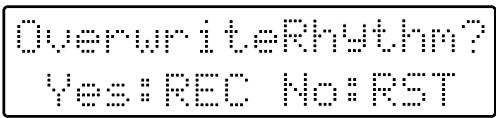
Pour annuler la copie, appuyez sur le bouton [Reset].
- Lancez ensuite la copie du rythme en mémoire interne en appuyant de nouveau sur le bouton [Rec].
- Appuyez sur le bouton [Utility].
Vous repassez sur l'écran principal.
■ Suppression d'un rythme affecté au bouton Rhythm [Disk]
- Appuyez sur le bouton [Utility].
- Au moyen des boutons Menu [◀] et [▶], sélectionnez le paramètre "Disk Rhythm".
![ROLAND AT15 - ■ Suppression d'un rythme affecté au bouton Rhythm [Disk] - 1](/content/2020/04/130761/images/d366cc611f3228207b5c7d21aded534381ab519e1d53e815bc4d0a40db016612.jpg)
- Appuyez sur le bouton [Rec].
- À l'aide des boutons Menu [◀] et [▶], sélectionnez "Delete Rhythm".
![ROLAND AT15 - ■ Suppression d'un rythme affecté au bouton Rhythm [Disk] - 2](/content/2020/04/130761/images/37555a1cf8c541a33045422a3e1178422b03c8a6c250abbd7f1574a9597b0c51.jpg)
- Appuyez sur le bouton [Rec].
- Sélectionnez à présent le rythme à supprimer par le biais des boutons Value [-] et [+].
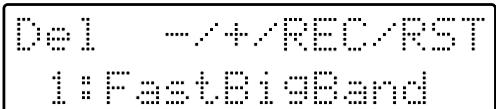
Pour annuler la suppression, appuyez sur le bouton [Display/Exit].
NOTE
Vous n'avez accès à la fonction "Delete Rhythm" du menu Utility que si un rythme est affecté au bouton Rhythm [Disk].
7. Appuyez sur le bouton [Rec].
L'écran suivant s'affiche.
Del Sure?REC/RST
1:FastBigBand
8. Si vous êtes certain de vouloir supprimer le rythme, appuyez de nouveau sur le bouton [Rec].
Lors de la suppression du rythme, le message ci-dessous s'affiche à l'écran.
Deletting...
1: Fast Big Band
9. Appuyez sur le bouton [Utility].
Vous repassez sur l'écran principal.
■ Rappel des réglages d'usine du rythme affecté au bouton Rhythm [Disk]
La procédure suivante permet de recharger les rythmes affectés d'usine au bouton Rhythm [Disk].
- Mettez l'appareil hors tension au moyen de l'interrupteur [Power On] (p. 16).
- Tenez enfoncé le bouton Rhythm [Disk], puis enclenchez l'interrupteur [Power On].
Le rythme affecté au bouton Rhythm [Disk] revient sur ses réglages d'usine.
![ROLAND AT15 - ■ Rappel des réglages d'usine du rythme affecté au bouton Rhythm [Disk] - 1](/content/2020/04/130761/images/cedcae31fa9652bc598adaca556c2dc4a3e8a62190a4b59df79ce49585c7636e.jpg)
Pour réinitialiser les paramètres autres que ceux du bouton Rhythm [Disk], servez-vous de la fonction Panel Reset (p. 18).
Ajout d'effets aux sons
L'AT-15 propose de nombreux effets rehaussant le son ainsi que différentes techniques optimisant l'expressivité du jeu.
Harmonisation de la mélodie (Harmony Intelligence)
La fonction Harmony Intelligence permet de créer une harmonisation variable selon la note jouée sur le clavier supérieur et l'accord plaqué sur le clavier inférieur. Elle permet en outre de sélectionner automatiquement les sons appropriés aux types d'harmonies.
1. Appuyez sur le bouton [Harmony Intelligence] (son témoin s'allume).
À chaque pression sur le bouton [Harmony Intelligence], son témoin s'allume (activé) ou s'éteint (désactivé) en alternance.
![ROLAND AT15 - Appuyez sur le bouton [Harmony Intelligence] (son témoin s'allume). - 2](/content/2020/04/130761/images/018d88d9d741205154a37096f5eedbfb97bebf67501efe32dd7e5c5f82430784.jpg)
Sélection du type d'harmonisation intelligente
Vous avez le choix entre 6 types d'harmonisation intelligente.
Lorsque vous appuyez sur le bouton [Harmony Intelligence], l'AT-15 sélectionne automatiquement les sons adéquats.
L'harmonisation produite dépend du type d'harmonie défini.
- Appuyez sur le bouton [Harmony Intelligence] (son témoin s'allume).
- Le nom Harmony Intelligence s'affiche. Au moyen des boutons Value [-] [+], sélectionnez la fonction Harmony Intelligence.
Le témoin du bouton [Harmony Intelligence] se met à clignoter.
Pour annuler la procédure, appuyez sur le bouton [Display/Exit].
- Appuyez de nouveau sur le bouton [Harmony Intelligence].
Le témoin du bouton [Harmony Intelligence] s'allume et la fonction d'harmonisation intelligente est confirmée.
Types d'harmonisation intelligente :
| Type | Son Solo | Son Upper | Nombre de notes de l’harmonie |
| BIG BAND | Trumpet | Flugel Horn | 4 |
| STRINGS | Strings 1 | Strings 1 | 4 |
| TRADITIONAL | Son en vigueur | 3 | |
| HARP | — | Harp | 2 |
| JAZZ SCAT | Jazz Scat | Jazz Scat | 3 |
| OCTAVE 1 | Son en vigueur | 2 | |
Les harmonies s'ajoutent uniquement au son de la partie Upper.

Il suffit de jouer sur le clavier supérieur pour valider le type d'harmonisation choisi.

Le nombre de notes de l'harmonie varie selon le type d'harmonisation intelligente sélectionné.

Le type Harp ne rejoue pas les notes que vous jouez. Plaquez un accord sur le clavier inférieur avec votre main gauche et jouez un glissando sur le clavier supérieur avec la main droite. Un glissando de harpe du plus bel effet va alors se produire.
Ajout de modulation au son (effet Rotary)
L'effet Rotary reproduit le son des cabines de haut-parleurs rotatifs. Vous avez le choix entre deux réglages : rapide (Fast) et lent (Slow).
L'effet Rotary peut s'appliquer aux sons suivants.
- Sons affectés au bouton [Lower], au bouton [Full] et au bouton [Jazz].
- Sons affectés aux boutons [Others] de chaque partie.
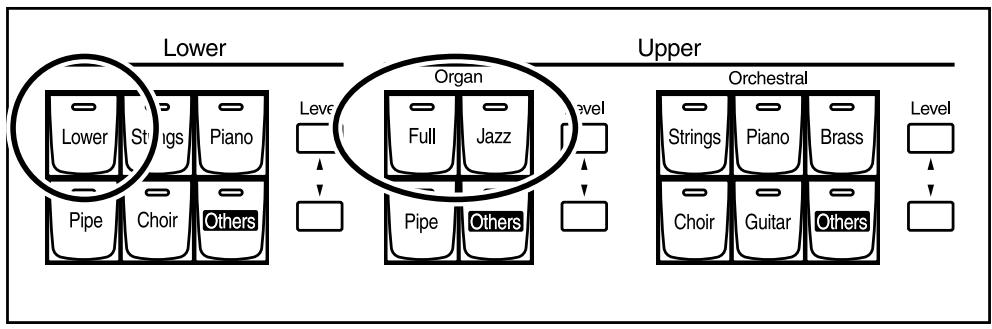
- Sélectionnez le son devant être traité par l'effet Rotary.
- Appuyez sur le bouton Rotary Sound [Fast/Slow], choisissez la vitesse de rotation : rotation rapide (Fast, témoin allumé) ou rotation lente (Slow, témoin éteint).
| Témoin allumé (rotation rapide) | Simulation de haut-parleurs tournant rapide-ment. |
| Témoin éteint (rotation lente) | Simulation de haut-parleurs tournant lente-ment. |
Lorsque vous passez de la vitesse rapide à la vitesse lente, la transition est progressive. De même, lorsque vous passez de vitesse lente à vitesse rapide, l'accélération est progressive.

Certains sons ne permettent pas l'emploi de l'effet Rotary. Voir "Liste des sons" (p. 102) pour plus de détails.

Vous pouvez affecter la fonction du bouton Rotary Sound [Fast/ Slow] aux commutateurs au pied placés de part et d'autre de la pédale d'expression (p. 87).
Effet de réverbération (Reverb)
La réverbération apporte une sensation d'ampleur au son en donnant l'illusion qu'il est joué dans différents espaces acoustiques, d'une petite salle à une grande salle de concert.
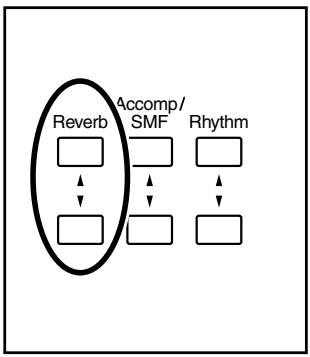
flowchart
graph TD
    A["Reverb"] --> B["Accomp/SMF"]
    B --> C["Rhythm"]
    A <--> D[" "]
    B <--> E[" "]
    C <--> F[" "]
1. Réglez le niveau général de réverbération au moyen des boutons Reverb [▲] et [▼].
Le bouton [▲] augmente le niveau de réverbération. Le bouton [▼] diminue le niveau de réverbération.
Lorsque vous appuyez sur les deux boutons Reverb [▲] [▼], le niveau de réverbération s'affiche à l'écran.
![ROLAND AT15 - Réglez le niveau général de réverbération au moyen des boutons Reverb [▲] et [▼]. - 1](/content/2020/04/130761/images/5eb0df96001f288ef0361adba260b46ac6223e54dc7b161f4b52e97e1be390a2.jpg)
Vous pouvez également définir le type de réverbération, la nature du lieu et le niveau de réverbération de chaque partie. Voir sections "Réglage du type de réverbération" (p. 85), "Réglage de la nature des parois" (p. 85) et "Réglage de la profondeur de la réverbération" (p. 86).
Effet de Sustain
Le Sustain confère une persistance au son une fois les touches relâchées. Il peut être appliqué simultanément sur les sons Upper (sauf partie Solo), Lower et Pedal.
- Appuyez sur le bouton [Utility].
- Sélectionnez "Sustain" au moyen des boutons Menu [◀] et [▶].
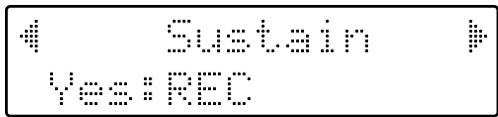
- Appuyez sur le bouton [Rec].
- Sélectionnez la partie de votre choix à l'aide des boutons Menu [◀] et [▶].
- Activez (ON) ou désactivez (OFF) le Sustain pour la partie en question au moyen des boutons Value [-] et [+].
- Appuyez ensuite sur le bouton [Utility].
Vous repassez sur l'écran principal.

L'effet de Sustain ne s'applique pas au son de la partie Solo.

La durée du Sustain est réglable séparément pour chaque clavier (p. 84).
Fonctions de jeu
Déclenchement du son Pedal sur le clavier inférieur (bouton Pedal [To Lower])
En activant le bouton Pedal [To Lower], vous pouvez faire jouer la fondamentale (voir p. 109) de l'accord plaqué sur la zone Lower du clavier inférieur avec le son de la partie Pedal.
![ROLAND AT15 - Déclenchement du son Pedal sur le clavier inférieur (bouton Pedal [To Lower]) - 1](/content/2020/04/130761/images/c0c004a0d0247119852392c55c8509d951246178e38f5073d74c9c94b808de89.jpg)
flowchart
graph TD
    A["Alternate"] --> B["Organ"]
    C["To Lower"] --> D["Others"]
    B --> E["Level"]
    D --> E
- Sélectionnez le son de la partie Pedal (p. 23).
- Enclenchez le bouton Pedal [To Lower] (son témoin s'allume).
Lorsque vous plaquez un accord sur le clavier inférieur, la fondamentale de l'accord est jouée avec le son de la partie Pedal.
Si vous jouez C/E/G sur le clavier inférieur, la note C (fondamentale) sera également jouée avec le son Pedal. Autrement dit, le son Pedal joue la fondamentale de l'accord plaqué sur le clavier inférieur.
Si la fonction Leading Bass est affectée au commutateur au pied (p. 87), la note fondamentale jouée sur le clavier inférieur se déclenchera à chaque fois que vous appuierrez sur le commutateur.
NOTE
Si le bouton [Drums/SFX] est activé, le son Pedal n'est pas joué.
NOTE
Si le bouton Pedal [To Lower] est activé, le son Pedal n'est plus déclenché par le pédalier.
NOTE
Si le clavier inférieur est configuré pour ne pas déclencher le son Lower (bouton [Drums/SFX] activé), le son Pedal n'est pas émis.
MEMO
Si la fonction "Leading Bass" du menu Utility est activée, la note fondamentale jouée sur le clavier inférieur est émis avec le son Pedal (p. 89).
Déclenchement du son Solo sur le clavier inférieur (bouton Solo [To Lower])
En temps normal, le son solo se joue sur le clavier supérieur.
En activant le bouton Solo [To Lower], vous pouvez jouer le son solo sur la zone du clavier inférieur où se trouve la touche B4. Le clavier est partagé (on parle de “split”). L’endroit où le clavier est partagé pour jouer le son solo est baptisé “point de split Solo”.
![ROLAND AT15 - Déclenchement du son Solo sur le clavier inférieur (bouton Solo [To Lower]) - 1](/content/2020/04/130761/images/9a221b3568c60d66c567399e1d31e69bcdf4f910397605c0cd63644fe649d869.jpg)
flowchart
graph TD
    A["Alternate"] --> B["Trumpet"]
    C["To Lower"] --> D["Flute"]
    E["Sax"] --> F["Others"]
    G["Level"] --> H["Downward arrow"]
- Sélectionnez un son Solo (p. 24).
- Enclenchez le bouton Solo [To Lower] (son témoin s'allume).
Sur le clavier inférieur, le son Solo n'est émis qu'à droite du point de split Solo.
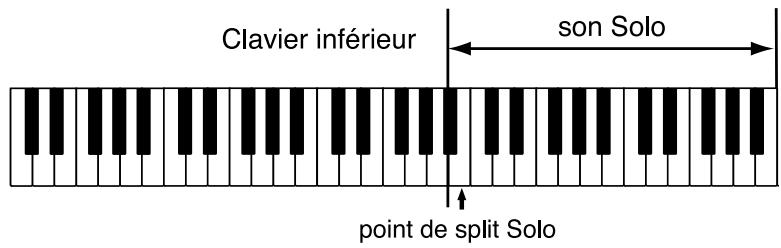
- Pour désactivez le split Solo, désactivez le bouton Solo [To Lower] (son témoin s'éteint).
Le son Solo n'est plus déclenché sur le clavier inférieur ; il est à présent jouable sur le clavier supérieur.
![ROLAND AT15 - Déclenchement du son Solo sur le clavier inférieur (bouton Solo [To Lower]) - 3](/content/2020/04/130761/images/cba71aaa1f92a933d82d63a412bfbf862238acf345a5a9f56e4ba9e31f42b4ee.jpg)
Le point de split Solo se trouve sur la zone main droite.
![ROLAND AT15 - Déclenchement du son Solo sur le clavier inférieur (bouton Solo [To Lower]) - 4](/content/2020/04/130761/images/11ebe0d0ae0fa75c9207db49a20cf2e20002eac26a29dbc7c59fc851ac0cf88f.jpg)
Si le bouton Solo [To Lower] est activé, le son Solo n'est plus émis sur le clavier supérieur.
![ROLAND AT15 - Déclenchement du son Solo sur le clavier inférieur (bouton Solo [To Lower]) - 5](/content/2020/04/130761/images/b025bc4a616dde8637c8e6f83a65d0ebf0cb4fee9450df23dbc2e2f7862d874d.jpg)
Le point de split Solo est réglable (p. 90).
![ROLAND AT15 - Déclenchement du son Solo sur le clavier inférieur (bouton Solo [To Lower]) - 6](/content/2020/04/130761/images/b016f34af4cb33077e1739287fcbeea213727dc4b106f815786815d83a0a00d4.jpg)
Vous pouvez modifier la façon dont le son Solo doit être reproduit (p. 89).
![ROLAND AT15 - Déclenchement du son Solo sur le clavier inférieur (bouton Solo [To Lower]) - 7](/content/2020/04/130761/images/f2c05600fa0cf6df3ea5618394914a186f5baef9c981505dbf939f2a65bf26e1.jpg)
Il est possible de superposer le son Solo avec le son Lower afin de les faire jouer ensemble (p. 90).
Transposition du clavier (boutons Transpose)
Il est possible de transposer la hauteur de jeu afin de jouer à une tonalité différente sans changer de touches. On parle de “transposition du clavier”.
Exemple : vous pouvez jouer en tonalité C une musique conçé à une autre tonalité.
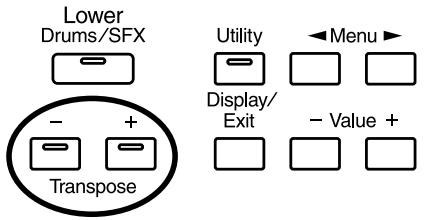
1. Appuyez sur les boutons Transpose [-] et [+].
Chaque pression sur le bouton Transpose [-] ou [+] abaisse ou relève la hauteur d'un demi-ton.
Le degré de transposition s'affiche à l'écran.
Plage de transposition : de A à G (demi-ton par demi-ton).
![ROLAND AT15 - Appuyez sur les boutons Transpose [-] et [+]. - 1](/content/2020/04/130761/images/77f84e54a909fa687f1ed15628b35ef7f6aac51771a96ef611acdb891583c47f.jpg)
En cas de transposition (hauteur différente de C), le témoin de l'un des boutons Transpose [-] ou [+] s'allume. En l'absence de transposition (hauteur de jeu : C), les témoins des boutons Transpose [-] et [+] restent éteints.
![ROLAND AT15 - Appuyez sur les boutons Transpose [-] et [+]. - 2](/content/2020/04/130761/images/6c985f6cc0bc53cf0fa70985a27276b0eb7b97a50abb895da499755ea1e19a9a.jpg)
Il suffit d'appuyer simultanément sur les boutons Transpose [-] [+] pour ramener le clavier sur la hauteur C par défaut.
![ROLAND AT15 - Appuyez sur les boutons Transpose [-] et [+]. - 3](/content/2020/04/130761/images/64eb4c4d784baa4f9d0b8ccfee3362205e6bedf911eea0b6eb435e901ef124c6.jpg)
Vous pouvez choisir le mode de rappel des réglages de transposition des mémoires. Voir "Fonction Transpose Update (mode de rappel des réglages de transposition des mémoires)" (p. 92) pour plus de détails.
Réglage du volume général au moyen d'une pédale d'expression
Vous pouvez ajuster le volume général par le biais d'une pédale d'expression. Lorsque vous appuyez sur la pédale, le volume augmente. Lorsque vous la relâchez, le volume diminue.
Le volume diminue
Le volume augmente
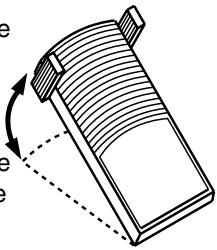
Utilisation d'une pédale de sourdine (Damper Pedal)
Il suffit d'appuyer sur la pédale de sourdine pour ajouter de la persistance et du maintien aux notes jouées sur le clavier inférieur.
Une fois la pédale de sourdine enfoncée, les notes restent tenues, même si vous relâchez les touches du clavier.
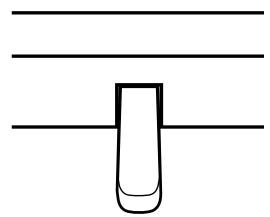
Vous pouvez spécifier si la pédale d'expression doit ou non contrôler le volume lors de l'enregistrement de données musicales (p. 82).

De même, vous pouvez spécifier si la pédale d'expression doit ou non contrôler le volume lors de la lecture de fichiers musicaux (p. 83).

La pédale de sourdine n'agit pas sur les sons Solo.

La pédale de sourdine n'agit pas sur les sons Pedal joués sur le clavier Lower (bouton Pedal [To Lower] allumé).
Utilisation des commutateurs au pied
De part et de d'autre de la pédale d'expression se trouvent deux commutateurs au pied pouvant prendre différentes fonctions.
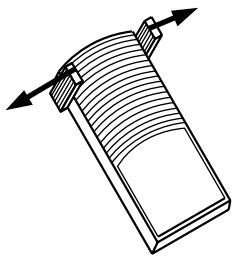
Par défaut, voici les fonctions affectées aux commutateurs au pied gauche et droit.
| Commutateur au pied droit | Alterne entre la vitesse rapide et la vitesse lente de l'effet Rotary. |
| Commutateur au pied gauche | Effet de Glide. La hauteur est abaissée d'un demi-ton lorsque le commutateur est enfoncé, puis revient à la normale une fois le commutateur relâché. |
Pressez le commutateur au pied droit vers la droite.
Si l'effet Rotary est actif, la vitesse de rotation alterne entre rapide et lente à chaque pression sur le commutateur au pied droit.
Pressez le commutateur au pied gauche vers la gauche.
La hauteur est abaissée tant que le commutateur au pied est tenu enfoncé. Elle revient à la normale dès que le commutateur au pied est relâché.

Vous pouvez modifier la fonction des commutateurs au pied. Voir section “Sélection de la fonction des commutateurs au pied (Left Foot SW, Right Foot SW)” (p. 87).

Si la fonction “Regist Shift” du menu Utility est réglée sur “RIGHT” ou “LEFT,” les commutateurs au pied servent uniquement à la sélection des mémoires (p. 87).
Utilisation des mémoires
L'AT-15 vous permet de sauvegarder les réglages sonores et les réglages de configuration dans 8 emplacements mémoires accessibles par 8 boutons en façade. On parlera de "mémoires".
Ces boutons permettent de passer instantanément d'une configuration sonore ou de réglages à une autre en cours de jeu.


Sauvegarde des mémoires
- Configurez les réglages comme vous le souhaitez.
- Tenez enfoncé le bouton [Write] et appuyez sur l'un des boutons de mémoire [1] – [8].
Les réglages effectués sont mémorisés sur le bouton de mémoire correspondant.

Les réglages sauvegardés dans les mémoires [1]–[8] sont conservés à la mise hors tension de l'AT-15. Pour ramener les boutons de mémoires sur leurs réglages d'usine, procédez à une réinitialisation "Factory Reset" (p. 17).

En considérant les boutons [1] à [8] comme un même ensemble de mémoires, une simple disquette peut contenir 99 ensembles de mémoires (p. 56).

Voir section "Réglages généraux sauvegardés dans les mémoires" (p. 108).
Rappel d'une mémoire
Les réglages affectés aux mémoires [1]–[8] peuvent être rappelés de deux façons : “INSTANT” et “DELAYED”. Réglage par défaut : “DELAYED”.
■ Rappeler une mémoire
○ Rappel des réglages sonores et de configuration
- Appuyez sur l'un des boutons de mémoires [1]–[8].
○ Rappel des réglages de rythme et d'accompagnement automatique en plus des réglages de configuration - Tenez enfoncé l'un des boutons de mémoires [1]–[8] pendant quelques secondes.
Le témoin du bouton de sélection du rythme se met à clignoter. Les réglages de configuration et ceux relatifs au rythme et à l'accompagnement automatique sont rappelés.
■ Sélection du mode de rappel des mémoires
Par défaut, pour recharger les réglages de rythme et d'accompagnement automatique, vous devez tenir enfoncé un bouton de mémoire [1]–[8] pendant plusieurs secondes. Vous pouvez toutefois modifier ce paramètre pour que les réglages soient rappelés dès pression sur le bouton de mémoire.
- Appuyez sur le bouton [Utility].
- À l'aide des boutons Menu [◀] et [▶], sélectionnez la fonction "Arranger Update".
$$ \begin{array}{c} \text {4ArrangerUpdate} \ \text {DELAYED} \end{array} $$
- Au moyen des boutons Value [-] et [+], sélectionnez la valeur "DELAYED" ou "INSTANT".
| DELAYED | Vous devez tenir enfoncé un bouton de mémoire [1]–[8] pendant plusieurs secondes pour que les réglages de rythme et d’accompagnement automatique correspondants soient rechargés en plus des réglages de configuration. Si vous appuyez, puis relâchez aussitôt le bouton de mémoire, les réglages de rythme ou d’accompagnement automatique ne sont pas rappelés. |
| INSTANT | Les réglages de rythme et d’accompagnement automatique sont rechargés dès que vous appuyez sur le bouton de mémoire [1]–[8]. |
Pour revenir sur l'écran principal, appuyez sur le bouton [Utility].
MEMO
Vous pouvez modifier le mode de rappel des réglages de transposition lorsque vous appuyez sur un bouton de mémoire [1]–[8]. Voir “Réglage de l’accord général (Master Tune)” (p. 93) pour plus de détails.
Sauvegarde automatique lors des changements de mémoires
Lorsque le bouton [Manual] est activé (allumé), tous les réglages de configuration effectués sont automatiquement stockés sur le bouton [Manual] et actualisés en permanence. Si vous passez sur l'une des mémoires prédéfinies [1]– [8], il suffit d'appuyer sur le bouton [Manual] pour revenir sur les réglages préalablement en vigueur.



Donner un nom à un ensemble de mémoires
Lorsque vous sauvegardez des ensembles de mémoires, ceux-ci se voient pas défaut attribuer un nom de type "REGIST-01 – 99". Vous pouvez toutefois leur donner un nom spécifique afin de mieux les identifier.
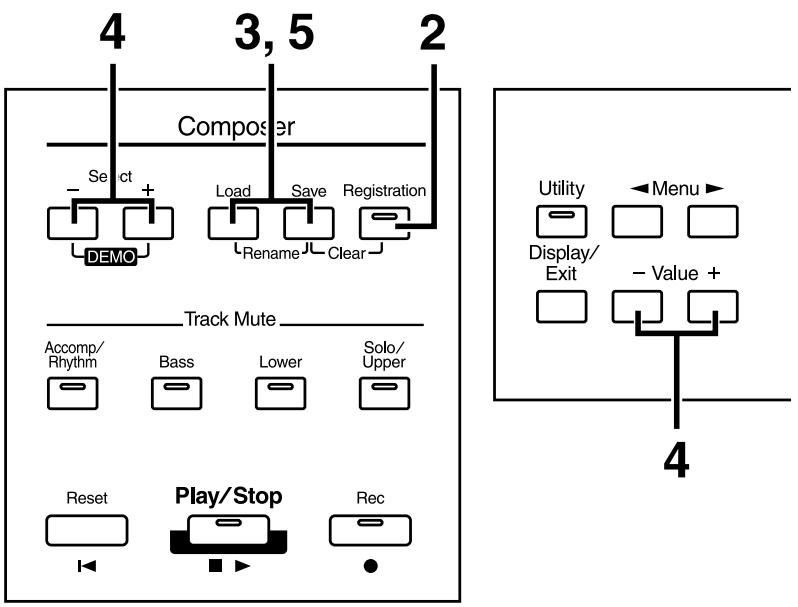
flowchart
graph TD
    A["4"] --> B["3,5"]
    B --> C["2"]
    D["Composer"] --> E["Select"]
    E --> F["+"]
    F --> G["Load"]
    G --> H["Save"]
    H --> I["Registration"]
    I --> J["DEMO"]
    J --> K["Rename"]
    K --> L["Clear"]
    M["Track Mute"] --> N["Accomp/Rhythm"]
    M --> O["Bass"]
    M --> P["Lower"]
    M --> Q["Solo/Upper"]
    R["Reset"] --> S["Play/Stop"]
    T["Rec"] --> U["+"]
    V["Utility"] --> W["Menu"]
    X["Display/Exit"] --> Y["- Value +"]
    Z["4"] --> AA["4"]
- Insérez une disquette formatée (p. 70) par l'AT-15 dans le lecteur de disquettes.
- Appuyez sur le bouton [Registration] (son témoin s'allume).
- Appuyez simultanément sur les boutons [Load] et [Save].
NOTE
Les réglages accessibles via le bouton [Manual] sont réinitialisés à la mise hors tension.
4. Déplacez le curseur via les boutons Select [-] et [+], puis choisissez un caractère au moyen des boutons Value [-] et [+].
REGIST-01
Mem:
Caractères disponibles.
espace!“#%&’() * +, -. / :; = ? ^ _ A B C D E F G H I J K L M N O P Q R S T U V W X Y Z a b c d e f g h i j k l m n o p q r s t u v w x y z 0 1 2 3 4 5 6 7 8 9
Pour supprimer un caractère, appuyez sur le bouton [Reset]. Pour insérer un espace, appuyez sur le bouton [Rec].
5. Une fois le nom saisi, appuyez de nouveau simultanément sur les boutons [Load] et [Save].
L'ensemble des mémoires de l'AT-15 porte désormais un nom.
REGIST-01
Mem:My Regist.
Pour revenir sur l'écran principal, appuyez sur le bouton [Display/Exit].
NOTE
Il n'est pas possible d'effectuer une sauvegarde pendant le titrage d'un ensemble de mémoires.
■ Copie du nom seul d'une mémoire
La procédure suivante vous indique comme copier uniquement le nom d'une mémoire sans en copier les réglages.
- Insérez la disquette contenant la mémoire dont vous souhaitez reprendre le nom dans le lecteur de disquettes.
- Appuyez sur le bouton [Registration]. Son témoin s'allume.
- Au moyen des boutons Select [-] et [+], sélectionnez la mémoire dont vous souhaitez copier le nom.
- Appuyez ensuite simultanément sur les boutons [Load] et [Save].
My Regist USE
Mem:
- Appuyez sur le bouton [Load].
Seul le nom de la mémoire est rappelé.
- Appuyez simultanément sur les boutons [Load] et [Save].
Sauvegarde des mémoires sur disquette
En considérant les mémoires [1]–[8] comme un seul et même ensemble, une même disquette peut contenir 99 ensembles de données. Nous vous recommandons de conserver sur disquettes vos réglages de configuration importants. Par ailleurs, toute mémoire créée sur l'AT-15 et sauvegardée sur disquette peut être rechargée sur n'importe quel instrument de la Série Atelier.
- Vérifiez qu'une disquette formatée sur l'AT-15 (p. 70) est bien présente dans le lecteur de disquettes.
- Appuyez sur le bouton [Registration] (son témoin s'allume).
- Au moyen des boutons Select [-] et [+], sélectionnez le numéro de destination de votre choix.
Les numéros disponibles sont repérés par la mention “- - -.”
$$ \begin{array}{l} \text {REGIST - 01} \ \text {Men:My Regist.} \end{array} $$
Pour annuler la procédure, appuyez sur le bouton [Registration].
- Appuyez sur le bouton [Save].
- Sélectionnez le format de sauvegarde des données à l'aide des boutons Value [-] et [+].
| ORIGINAL | Format compatible avec l’AT-15.Les données sauvegardées à ce format peuvent être exploitées par tous les instruments de la série AT-S. |
| R-Series | Format de sauvegarde compatible avec les instruments de la série AT-R |
- Lancez ensuite la sauvegarde via le bouton [Save].
Une fois l'ensemble de mémoires sauvé sur la disquette, la mention “---” est remplacée par la mention “USE”.
$$ \begin{array}{l} \text {My Regist.} \quad \text {USE} \ \text {Men:My Regist.} \end{array} $$
Si un nom a été donné à l'ensemble de mémoires, c'est sous ce nom qu'est sauvegardé l'ensemble de mémoires sur la disquette.

Servez-vous des boutons Select [-] [+] pour sélectionner le format de sauvegarde.
○ Si le message ci-dessous apparaît
Le message suivant s'affiche si l'emplacement de destination sur la disquette est déjà occupé par une mémoire.
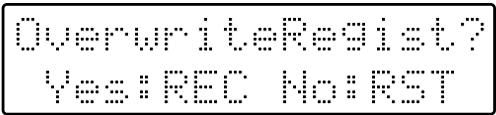
- Si vous souhaitez remplacer le contenu de l'ensemble de mémoires
- Appuyez sur le bouton [Rec].
La mémoire est modifiée.
- Si vous souhaitez sauvegarder les données sans effacer l'ensemble de mémoires déjà présent sur la disquette
-
Annulez la procédure via le bouton [Reset].
La mémoire n'est pas modifiée. -
Au moyen des boutons Select [-] [+], sélectionnez un emplacement de destination présentant la marque “- - -” en haut à droite de l’écran.
-
Sauvegardez ensuite l'ensemble des mémoires au moyen du bouton [Save].
Une fois la sauvegarde terminée, vous revenez sur l'écran principal.
Lorsque l'ensemble des mémoires a été sauvegardé sur la disquette, la mention “- - -” est remplacée par la mention “USE”.
Chargement dans l'AT-15 d'ensembles de mémoires sur disquette
Cette section vous explique comment recharger dans l'AT-15 un ensemble de mémoires présent sur disquette.
Vous avez le choix entre deux options :
- Charger un ensemble de mémoires
Vous pouvez charger un “ensemble” de mémoires (ensemble des réglages correspondants aux boutons de mémoires [1]–[8]) provenant d’une disquette.
- Charger une mémoire séparée
Vous pouvez recharger les réglages d'un bouton de mémoire [1]–[8] spécifique.
■ Chargement d'un ensemble de mémoires
Cette procédure permet de récupérer des ensembles de mémoires préalablement sauvegardés sur disquette.
- Insérez la disquette contenant les mémoires dans le lecteur de disquettes.
- Appuyez sur le bouton [Registration] (son témoin s'allume).
- Au moyen des boutons Select [-] et [+], sélectionnez l'ensemble de mémoires à recharger.
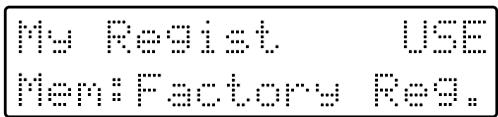
Pour annuler la procédure, appuyez sur le bouton [Registration].
4. Lancez le chargement en appuyant sur le bouton [Load].
Une fois le chargement terminé, vous repassez sur l'écran principal.
NOTE
Lorsque vous chargez des mémoires provenant d'une disquette, les réglages en mémoire interne de l'AT-15 sont perdus. Pensez donc à sauvegarder sur disquette les réglages que vous souhaitez conserver (p. 56).
■ Chargement d'une mémoire spécifique
Vous pouvez recharger n'importe quelle mémoire individuelle et l'affecter à n'importe quel bouton de mémoire.
- Insérez la disquette contenant la mémoire dans le lecteur de disquettes.
- Appuyez sur le bouton [Registration] (son témoin s'allume).
- Au moyen des boutons Select [-] et [+], sélectionnez l'ensemble de mémoires à recharger.
- Appuyez sur le bouton [Utility].
- A l'aide des boutons Value [-] et [+], sélectionnez à présent le numéro du bouton de mémoire source à recharger.
Pour annuler la procédure, appuyez sur le bouton [Utility].
-
Appuyez sur le bouton [Rec].
-
Spécifiez ensuite l'emplacement mémoire de destination par le biais des boutons Value [-] et [+].
- Appuyez sur le bouton [Rec].
Le demande de confirmation ci-dessous s'affiche à l'écran.
| Load Sure? |
| Yes:REC No:RST |
Pour annuler la procédure, appuyez sur le bouton [Reset].
- Pour confirmer le chargement, appuyez de nouveau sur le bouton [Rec].
Suppression d'un ensemble de mémoires sur disquette
Cette section vous explique comment supprimer un ensemble de mémoires présent sur disquette.
- Insérez la disquette contenant l'ensemble de mémoires à effacer dans le lecteur de disquettes.
- Appuyez sur le bouton [Registration] (son témoin s'allume).
- Sélectionnez l'ensemble de mémoires à supprimer au moyen des boutons Select [-] et [+].
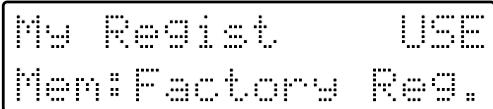
- Appuyez simultanément sur les boutons [Save] et [Registration].
La demande de confirmation ci-dessous s'affiche à l'écran.
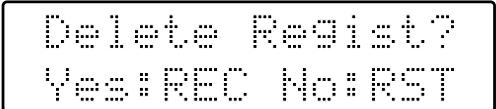
Pour annuler la suppression, appuyez sur le bouton [Reset].
- Si vous êtes certain de vouloir supprimer les données, appuyez sur le bouton [Rec].
Une fois l'ensemble de mémoires supprimé, la mention "USE" se change en "---". Si l'ensemble de mémoires supprimé portait un nom, le nom revient à "REGIST-XX."
| REGIST-01 | ...... |
| Men:Factory | Reg. |
Enregistrement et lecture
Grâce à la fonction Composer de l'AT-15, vous pouvez vous enregistrer et relire des séquences musicales SMF.
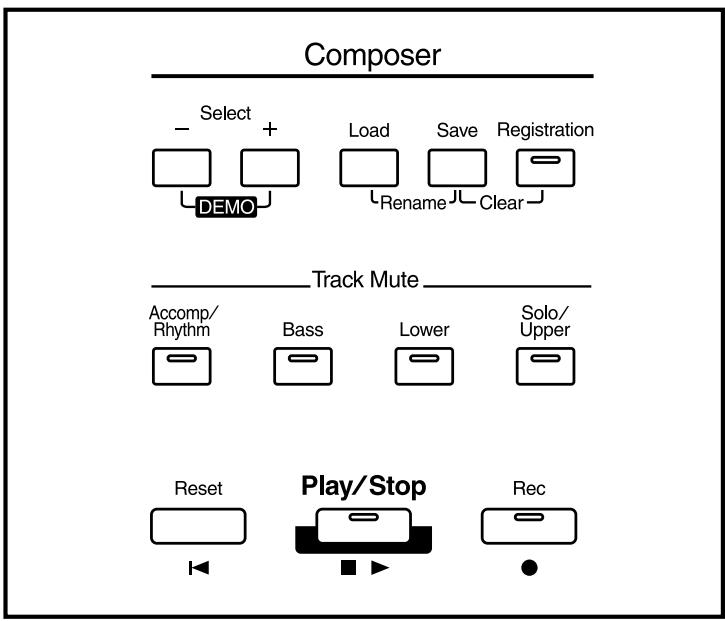
flowchart
graph TD
    A["Composer"] --> B["Select"]
    B --> C["+"]
    C --> D["DEMO"]
    D --> E["Load"]
    E --> F["Rename"]
    F --> G["Save"]
    G --> H["Registration"]
    I["Track Mute"] --> J["Accomp/Rhythm"]
    I --> K["Bass"]
    I --> L["Lower"]
    I --> M["Solo/Upper"]
    N["Reset"] --> O["Play/Stop"]
    P["Rec"] --> Q["●"]
| Utilisations possibles |
| “Lecture de séquences musicales SMF”Vous pouvez relire des séquences musicales du commerce par le biais du lecteur de disquettes et ainsi profiter de milliers de morceaux. |
| “Coupure de certaines pistes en cours de jeu”Il est possible de couper temporairement le son de certaines pistes. Vous pouvez ainsi rejouer vous-même la partie désactivée et vous entraîner. |
| “Enregistrement de vos propres morceaux”Vous pouvez enregistrer la musique que vous jouez. Vous pouvez également vous enregistrer en vous accompagnant des rythmes et de l'accompagnement automatique. |
| “Lecture de morceaux préalablement enregistrés”Vous pouvez relire les morceaux que vous avez enregistrés et vérifier ainsi le résultat. |
| “Sauvegarde de vos morceaux sur disquette”Tout enregistrement effectué sur l'AT-15 est perdu à la mise hors tension de l'instrument. Pour éviter la perte de vos données, il suffit de les sauvegarder sur disquette. Vous pouvez dès lors les recharger ultérieurement et profiter de vos compositions ou interprétations. |
| “Enregistrement d'un morceau par dessus une séquence musicale SMF”Vous pouvez vous enregistrer par dessus une séquence musicale SMF en lecture. |
Lecture de morceaux sur disquette
Outre le fait de pouvoir relire vos morceaux enregistrés sur l'instrument et archivés sur disquette, l'AT-15 vous permet d'accéder au très large éventail de séquences musicales SMF disponibles dans le commerce.
Séquences musicales SMF
Le format Standard MIDI File (SMF) a été conçu pour permettre l'échange de données entre différents appareils. En plus des fichiers de morceaux décrits précédemment, l'AT-15 peut relire n'importe quel fichier Standard MIDI File compatible avec les formats General MIDI 2 ou GS.
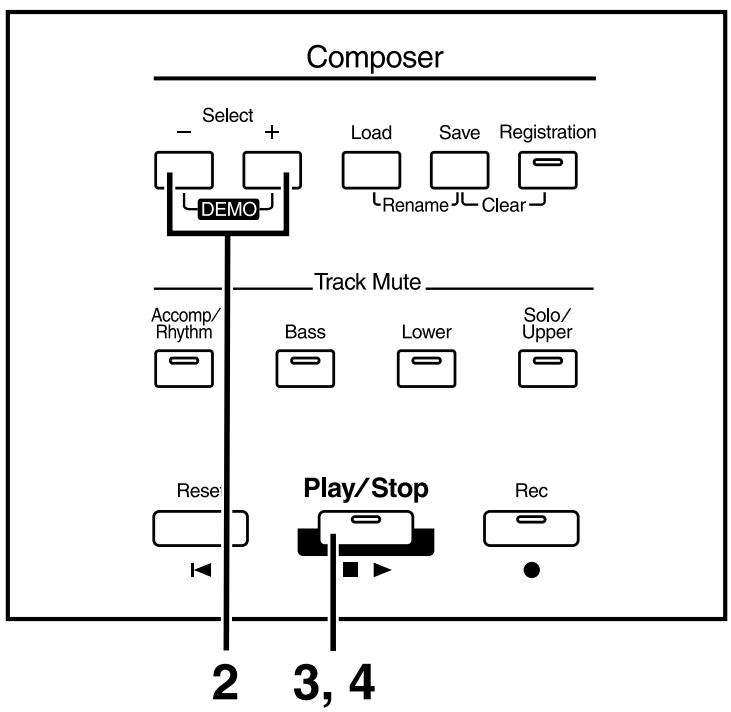
flowchart
graph TD
    A["Composer"] --> B["Select"]
    B --> C["+"]
    C --> D["DEMO"]
    D --> E["Track Mute"]
    E --> F["Accomp/Rhythm"]
    E --> G["Bass"]
    E --> H["Lower"]
    E --> I["Solo/Upper"]
    J["Play/Stop"] --> K["Rese"]
    K --> L["◀"]
    L --> M["●"]
    N["Rec"] --> O["●"]
    P["2"] --> Q["3, 4"]
1. Insérez une disquette contenant une séquence musicale SMF dans le lecteur de disquettes.
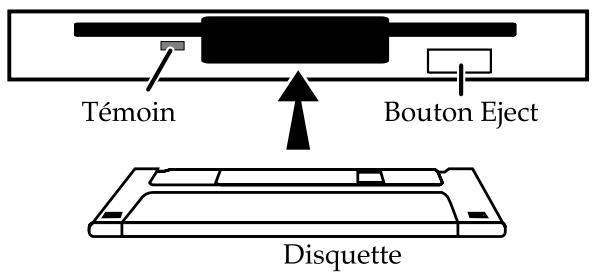
MEMO
Vous pouvez acquérir des séquences musicales SMF auprès de votre revendeur Roland.
NOTE
N'éjectez jamais une disquette en cours de lecture ou d'écriture sous peine d'endommager sa surface magnétique et la rendre inutilisable. Le témoin du lecteur de disquette s'allume lorsque le lecteur est en lecture ou écriture. Lorsqu'il n'est pas occupé, son témoin est moins brillant ou éteint.
Si le morceau chargé depuis la disquette est un fichier Standard MIDI File, le symbole “ ::” s'affiche à la suite du nom.
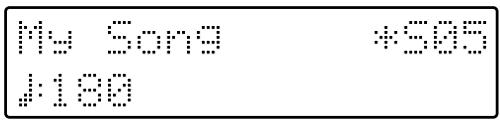
- Sélectionnez le morceau à l'aide des boutons Select [-] et [+].
- Lancez la lecture en appuyant sur le bouton [Play/Stop].
La lecture du morceau démarre.
- Pour arrêter la lecture, appuyez sur le bouton [Play/Stop].
- Appuyez ensuite sur le bouton Eject.
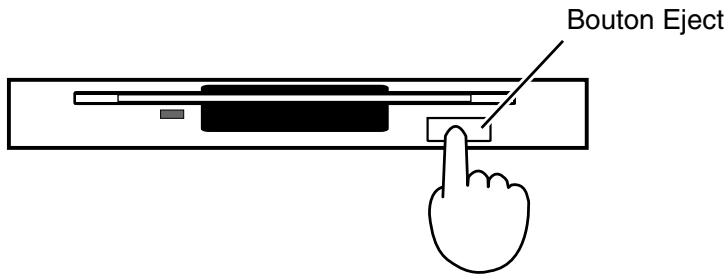
La disquette est éjectée du lecteur. Saisissez-la délicatement et retirez-la.

Si vous souhaitez relire
tous les morceaux dans
l'ordre, appuyez
simultanément sur les
La lecture des morceaux
démarre. Une fois le
dernier morceau terminé, la
lecture reprend au début
du premier morceau.
Pour arrêter la lecture,
appuyez sur le bouton
[Play/Stop].
Coupure d'une piste spécifique (Track Mute)
Les témoins des boutons Track Mute correspondant aux parties de jeu sont allumés (activés). En les désactivant, vous coupez les parties de jeu correspondantes. On parle de “Mute”.
En coupant la mélodie, vous pouvez vous entraîner à la rejouer vous même.
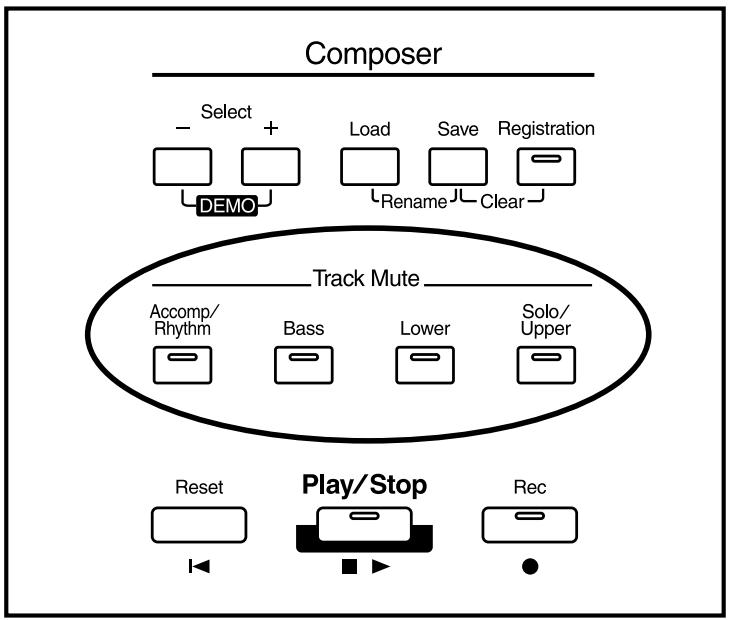
flowchart
graph TD
    A["Composer"] --> B["Select"]
    B --> C["+"]
    C --> D["Load"]
    D --> E["Save"]
    E --> F["Registration"]
    F --> G["DEMO"]
    G --> H["Rename"]
    H --> I["Clear"]
    J["Track Mute"] --> K["Accomp/Rhythm"]
    J --> L["Bass"]
    J --> M["Lower"]
    J --> N["Solo/Upper"]
    O["Reset"] --> P["Play/Stop"]
    Q["Rec"] --> R["Play/Stop"]
- Désactivez (éteignez) le bouton [Track Mute] dont le témoin est allumé.
La piste correspondante est coupée (réduite au silence).
- Appuyez de nouveau sur le bouton [Track Mute] (son témoin s'allume).
La partie coupée est rétablie et de nouveau audible.
■ Affectations des boutons [Track Mute] lors de la lecture de séquences musicales SMF du commerce
Vous pouvez modifier les paramètres Track Mute au menu Utility. Vous pouvez choisir de couper séparément la piste de rythme et la piste d'accompagnement, ainsi que la piste Upper et la piste Solo. Vous pouvez également couper la piste Control (destinée à la pédale d'expression et aux commandes de configuration en façade) (p. 80).
Enregistrement d'un morceau
Vous pouvez enregistrer la musique que vous jouez. Vous pouvez également vous enregistrer en vous accompagnant des rythmes ou de l'accompagnement automatique.
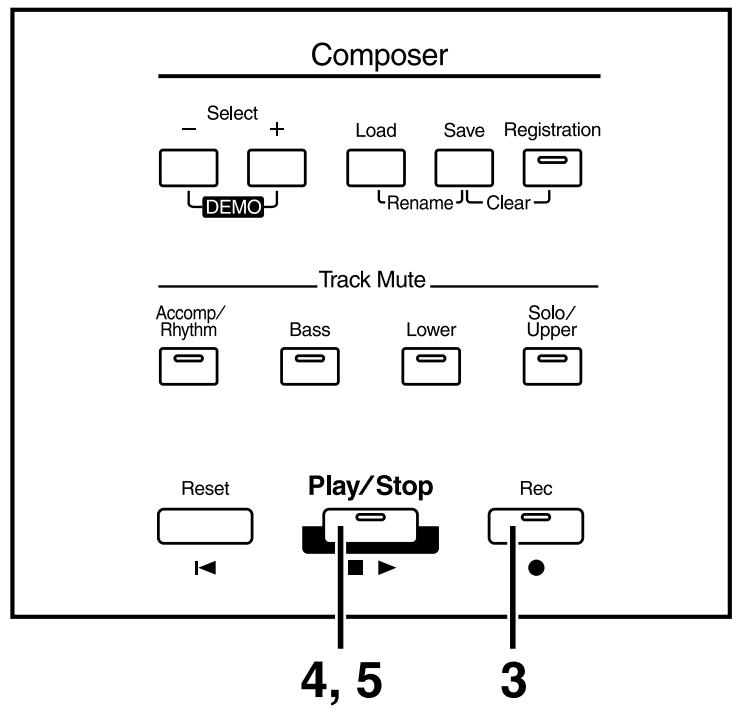
- Faites les réglages souhaités pour l'enregistrement.
- Vérifiez qu'aucune disquette n'est présente dans le lecteur de disquettes.
Si une disquette est insérée dans le lecteur, appuyez sur le bouton Eject (p. 35) et retirez-la.
- Armez l'enregistrement en appuyant sur le bouton [Rec].
Le témoin du bouton [Rec] s'allume et les témoins du bouton [Play/Stop] se mettent alors à clignoter.
- Lancez l'enregistrement au moyen du bouton [Play/Stop].
Une fois que vous avez appuyé sur le bouton [Play/Stop], le métronome joue deux mesures de décompte avant que l'enregistrement ne commence.
Si vous souhaitez utiliser le rythme et l'accompagnement automatique lors de l'enregistrement, lancez l'enregistrement via le bouton [Start/Stop] au lieu du bouton [Play/Stop].
- Une fois l'enregistrement terminé, appuyez sur le bouton [Play/Stop].

Il est possible d' affecter les fonction Play (lecture) et Stop (arrêt) aux commutateurs au pied. Chaque pression sur les commutateurs va lancer ou arrêter la lecture (p. 87).

Si vous appuyez sur le bouton [Intro/Ending] (ou [Start/Stop]) pendant l'enregistrement d'un rythme ou de l'accompagnement automatique, ces derniers s'arrêtent. Par contre, l'enregistrement en lui-même continue. Appuyez sur le bouton [Play/Stop] pour arrêter l'enregistrement.
Si vous appuyez sur le bouton [Rec] alors qu'un morceau sur disquette a été sélectionné, le morceau en question sera intégralement chargé dans l'AT-15 et le Composer passera en attente d'enregistrement.
Si vous souhaitez enregistrer un nouveau morceau, sélectionnez “NEW SONG” à l’aide des boutons Select [-] et [+] avant d’appuyer sur le bouton [Rec]. Sinon, éjectez la disquette du lecteur avant d’appuyer sur le bouton [Rec].
| NEW SONG | 1 |
| 4:120 |
○ Si le message suivant apparaît
Le message suivant s'affiche si l'AT-15 contient un morceau non encore sauvegardé sur disquette. Il vous demande si vous souhaitez l'effacer.
- Si vous ne souhaitez pas conserver le morceau
- Appuyez sur le bouton [Rec].
- Si vous souhaitez sauvegarder le morceau sur disquette
- Annulez la procédure en appuyant sur le bouton [Reset].
- Sauvez le morceau sur une disquette (p. 73).
○ Si le message suivant apparaît
Memory Full
Ce message s'affiche lorsque la capacité d'enregistrement maximale est dépassée. L'enregistrement s'arrête alors automatiquement.
Internal Memory Near Limit
Ce message s'affiche lorsque la capacité mémoire est sur le point d'être dépassée.
Lecture d'un morceau
Voici comment relire un morceau enregistré sur l'AT-15.

flowchart
graph TD
    A["Composer"] --> B["Select"]
    B --> C["+"]
    C --> D["Load"]
    D --> E["Save"]
    E --> F["Registration"]
    F --> G["DEMO"]
    G --> H["Rename"]
    H --> I["Clear"]
    J["Track Mute"] --> K["Accomp/Rhythm"]
    J --> L["Bass"]
    J --> M["Lower"]
    J --> N["Solo/Upper"]
    O["Play/Stop"] --> P["Reset"]
    Q["Rec"] --> R["Play/Stop"]
    S["1"] --> T["Play/Stop"]
    U["2, 3"] --> V["Play/Stop"]
- Appuyez sur le bouton [Reset].
La tête de lecture revient au début de la première mesure du morceau.
- Lancez la lecture au moyen du bouton [Play/Stop].
Lorsque la tête de lecture atteint la fin du morceau, la lecture s'arrête automatiquement.
- Pour arrêter la lecture en cours de morceau, appuyez sur le bouton [Play/Stop].

Si vous tenez enfoncé le bouton [Reset] et appuyez sur le bouton [Play/Stop], le métronome va jouer deux mesures de décompte avant de lancer la lecture.

Il est possible d' affecter les fonctions Play (lecture) et Stop (arrêt) aux commutateurs au pied. Chaque pression sur les commutateurs va lancer ou arrêter la lecture (p. 87).

Vous pouvez définir si la pédale d'expression doit ou non affecter la lecture ainsi que les éléments en lecture (p. 83).

Si vous utilisez les rythmes ou l'accompagnement automatique directement après avoir chargé ou lu un morceau non issu d'un instrument Atelier (séquence SMF, par exemple), la lecture risque de ne pas être correcte (certains sons risquent de changer, etc.). Pour éviter ceci, appuyez sur [Reset] avant de lancer la lecture.
Enregistrement de données par dessus un morceau existant
Il est possible d'enregistrer des données par dessus un morceau préalablement enregistré.
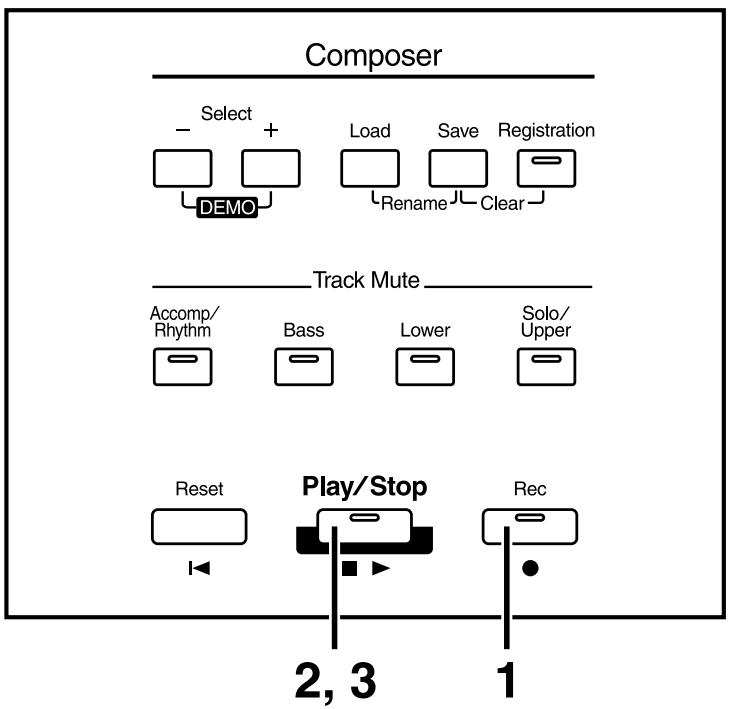
1. Armez l'enregistrement au moyen du bouton [Rec].
Le témoin du bouton [Rec] s'allume et le témoin du bouton [Play/Stop] se met à clignoter.
La tête d'enregistrement vient se caler au début du morceau.
2. Lancez l'enregistrement en appuyant sur le bouton [Play/Stop].
Lorsque vous appuyez sur [Play/Stop], le métronome joue deux mesures de décompte et l'enregistrement commence.
Au cours de l'enregistrement, le morceau existant est relu et les données jouées sur les claviers inférieur et supérieur sont enregistrées.
3. Une fois l'enregistrement terminé, appuyez sur le bouton [Play/Stop].
Les témoins des boutons [Rec] et [Play/Stop] s'éteignent.
NOTE
Si vous souhaitez effectuer le nouvel enregistrement avec d'autres réglages de sons, de tempo, de balance, etc., effacez le morceau existant (p. 69) et ré-enregistrez-le. Si la piste Control contient toujours des données provenant de l'ancien morceau, le volume ou les sons risquent de changer en cours de lecture.
MEMO
Vous pouvez enregistrer les mouvements du pédalier. Voir "Enregistrement des mouvements du pédalier" (p. 82).
NOTE
Il est possible de conserver les données de jeu de la pédale d'expression pour ne ré-enregistrer que les réglages de configuration de façade (p. 82).
Effacement d'un morceau
Si un morceau existant ne vous convient plus et que vous souhaitez reprendre l'enregistrement dans son intégralité depuis le début, vous devez effacer au préalable les données déjà enregistrées.
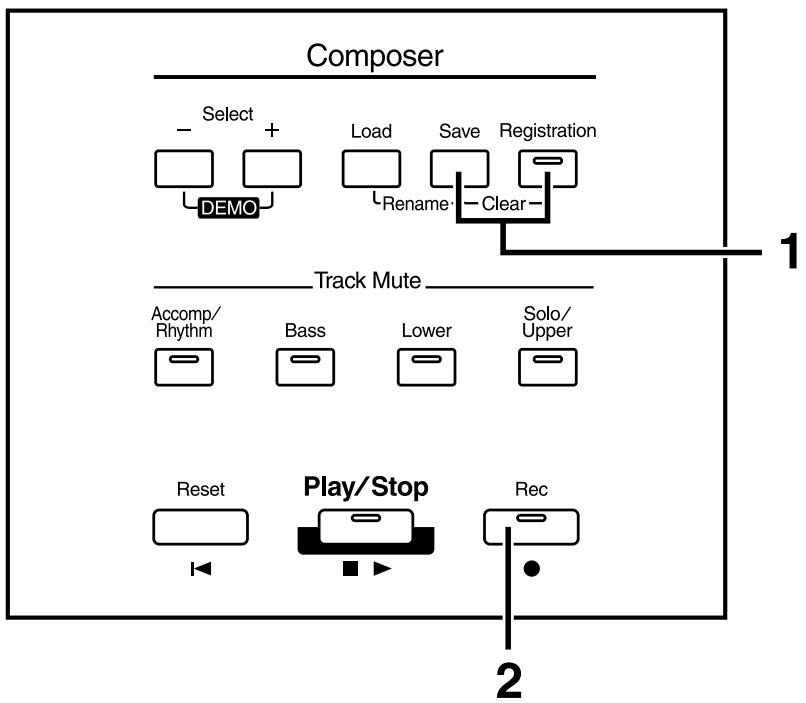
flowchart
graph TD
    A["Composer"] --> B["Select"]
    B --> C["DEMO"]
    C --> D["Load"]
    D --> E["Rename"]
    E --> F["Save"]
    F --> G["Registration"]
    G --> H["Clear"]
    I["Track Mute"] --> J["Accomp/Rhythm"]
    I --> K["Bass"]
    I --> L["Lower"]
    I --> M["Solo/Upper"]
    N["Reset"] --> O["Play/Stop"]
    P["Rec"] --> Q["2"]
- Appuyez simultanément sur les boutons [Registration] et [Save].
Le message ci-dessous s'affiche à l'écran. Il vous demande si vous souhaitez réellement effacer le morceau.
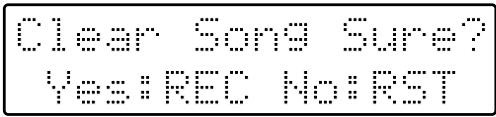
Pour annuler l'effacement, appuyez sur le bouton [Reset].
- Si vous souhaitez effacer le morceau, appuyez sur le bouton [Rec].
Formatage des disquettes
Pour pouvoir stocker les données de l'AT-15, les disquettes doivent être "formatées" (initialisées). Lors du "formatage", toutes les données présentes sur la disquette sont effacées et la disquette est "préparée" au format de l'instrument. L'AT-15 ne peut utiliser que les disquettes qui sont à son format.
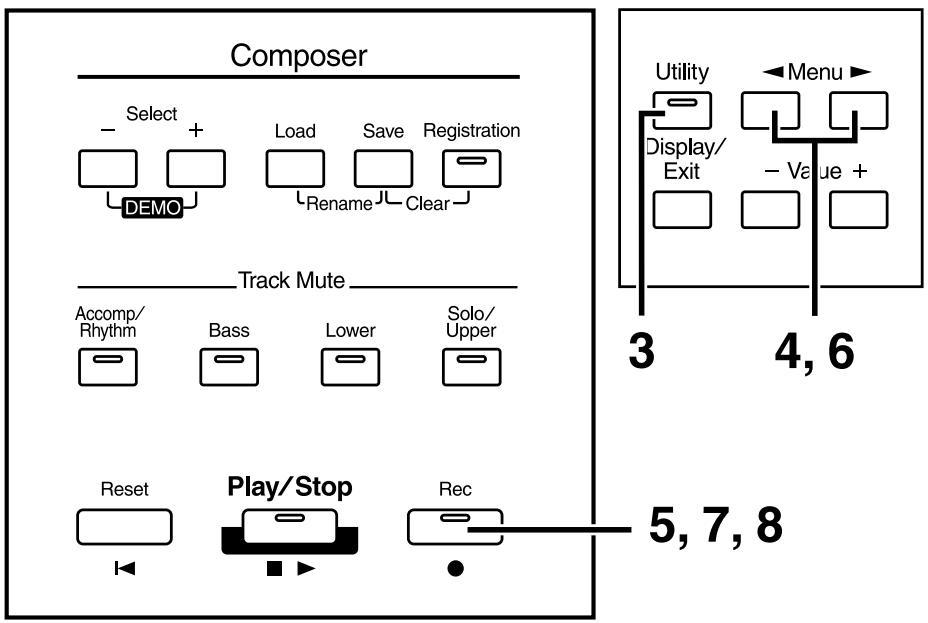
flowchart
graph TD
    subgraph Composer
        A["Select"] --> B["Load"]
        C["RENAME"] --> D["Save"]
        E["Registration"] --> F["Clear"]
        G["DEMO"] --> H["Select"]
        I["Track Mute"] --> J["Accomp/Rhythm"]
        K["Bass"] --> L["Lower"]
        M["Solo/Upper"] --> N["Solo"]
        O["Reset"] --> P["Play/Stop"]
        Q["Rec"] --> R["Play/Stop"]
    end
    subgraph Utility
        S["Menu"] --> T["Display/Exit"]
        U["-Value+"] --> V["Display/Exit"]
        W["3"] --> X["4,6"]
    end
    subgraph Track Mute
        Y["Accomp/Rhythm"] --> Z["Bass"]
        AA["Lower"] --> AB["Solo"]
        AC[" Solo/Upper"] --> AD["Solo"]
        AE["5,7,8"] --> AF["5,7,8"]
- Vérifiez que l'onglet de protection en écriture de la disquette est en position "fermée" (écriture autorisée).
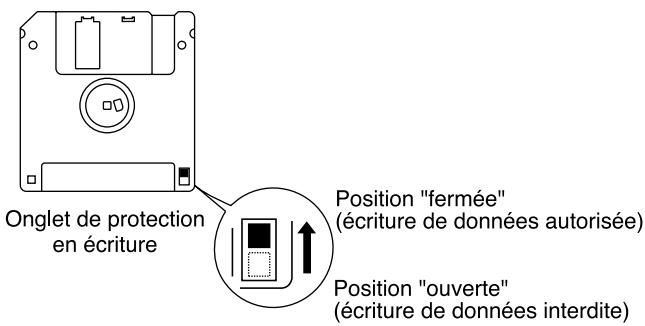
- Tenez la disquette, étiquette dirigée vers le haut, et insérez-la délicatement dans le lecteur de disquettes jusqu'à ce que vous entendiez un clic.
- Appuyez sur le bouton [Utility].
NOTE
Lors du formatage, toutes les données de la disquette sont supprimées. Vérifiez donc bien que la disquette à formater ne contient pas de données à conserver.
- Sélectionnez "Disk Utility" par le biais des boutons Menu [◀] et [▶].
- Appuyez sur le bouton [Rec].
- Sélectionnez à présent "Format Disk" via les boutons Menu [◀] et [▶].
Format Disk
Yes:REC No:RST
- Appuyez sur le bouton [Rec].
La demande de confirmation du formatage ci-dessous s'affiche à l'écran.
Pour annuler le formatage, appuyez sur le bouton [Reset].
- Pour exécuter le formatage, appuyez de nouveau sur [Rec].
Lors du formatage, l'indication de progression suivante s'affiche à l'écran.
Formatting
25% 00: : : : : : : :
Une fois le formatage de la disquette terminé, vous passez sur l'écran suivant, puis vous revenez sur l'écran principal.
N'éjectez jamais la disquette avant la fin du formatage.
Modification du nom d'un morceau (Rename)
Chaque morceau enregistré se voit automatiquement attribuer un nom.
Vous pouvez toutefois modifier ce nom à tout moment afin de le rendre plus "parlant".
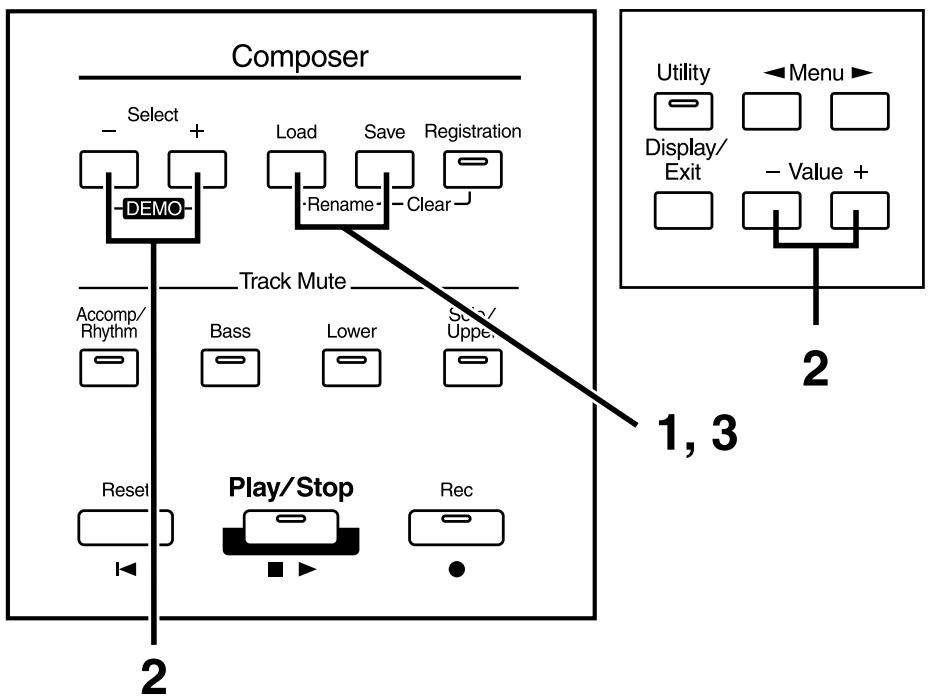
flowchart
graph TD
    A["Composer"] --> B["Select"]
    B --> C["Load"]
    C --> D["Save"]
    D --> E["Registration"]
    E --> F["DEMO"]
    F --> G["Rename"]
    G --> H["Clear"]
    I["Track Mute"] --> J["Accomp/Rhythm"]
    J --> K["Bass"]
    K --> L["Lower"]
    L --> M["Spin/Upper"]
    N["Play/Stop"] --> O["Reset"]
    P["Rec"] --> Q["Play/Stop"]
    R["2"] --> S["1"]
    T["2"] --> U["3"]
- Appuyez simultanément sur les boutons [Load] et [Save].
- Déplacez le curseur à l'aide des boutons Select [-] et [+] et choisissez un caractère via les boutons Value [-] et [+].
Voici la liste des caractères disponibles :
espace!“#%&’() * +, -. / :; = ?^_ A B C D E F G H I J K L M N O P Q R S T U V W X Y Z a b c d e f g h i j k l m n o p q r s t u v w x y z 0 1 2 3 4 5 6 7 8 9
Pour supprimer un caractère, appuyez sur le bouton [Reset]. Pour insérer un espace, appuyez sur le bouton [Rec].
- Pour valider le nouveau nom, appuyez de nouveau simultanément sur les boutons [Load] et [Save].
Le nouveau nom est inséré.
| My Song | 1 |
| $150 | # |
NOTE
Les sauvegardes ne sont pas possibles lors de la modification du nom d'un morceau.
NOTE
Vous ne pouvez pas renommer directement les morceaux sur disquette. Pour ce faire, il faut tout d'abord les charger dans l'AT-15, puis modifier leur nom.
Sauvegarde d'un morceau sur disquette
Les morceaux enregistrés sur l'AT-15 sont perdus à la mise hors tension de l'instrument. Si vous souhaitez conserver vos morceaux ou enregistrements, vous devez les sauvegarder sur disquette.
Si le morceau n'a jamais été sauvegardé sur disquette, un symbole "☐" s'affiche à l'écran. Ce symbole disparaît une fois le morceau archivé sur la disquette.
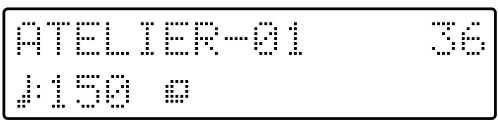
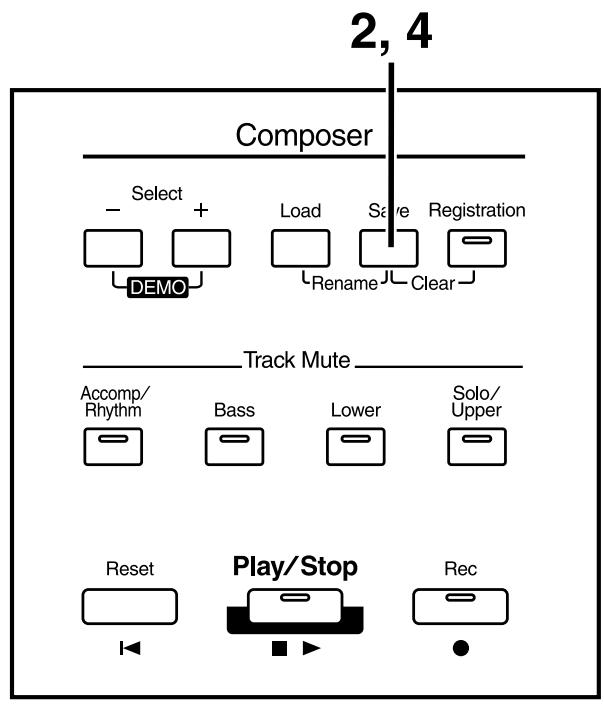
- Insérez une disquette formatée (p. 70) sur l'AT-15 dans le lecteur de disquettes.
- Appuyez sur le bouton [Save] pour lancer la sauvegarde du morceau.
- Sélectionnez le format au moyen des boutons Value [-] et [+].
Vous avez le choix entre les formats "ORIGINAL" et "SMF".
| ORIGINAL | Sauvegarde au format Atelier |
| SMF | Sauvegarde au format SMF pour les modules de sons Atelier |
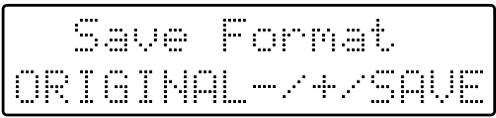

Vous pouvez définir le format de sauvegarde à l'aide des boutons Select [-] et [+].

Le format SMF (Standard MIDI File) est un format standardisé simplifiant l'échange de morceaux entre des appareils de marques différentes.
4. Confirmez le format en appuyant sur le bouton [Save].
Le message suivant s'affiche au cours de la sauvegarde du morceau sur la disquette.
ATELIER-01 36
Saving...
○ Si le message suivant apparaît
Le message suivant s'affiche si la disquette contient déjà un morceau portant le même nom.
Overwrite Song ?
Yes:REC No:RST
- Si vous souhaitez remplacer l'ancien morceau par le nouveau
- Appuyez sur le bouton [Rec].
- Si vous souhaitez conserver l'ancien morceau, sauvegardez le nouveau sous un autre nom
- Appuyez sur le bouton [Reset] afin d'annuler la sauvegarde.
- Renommez le morceau (p. 72), puis relancez la sauvegarde.
NOTE
Les morceaux sauvegardés au format Atelier ne pourront être lus correctement que sur un instrument de la série Atelier.
NOTE
La sauvegarde au format SMF (SMF) prend plus de temps que la sauvegarde au format Atelier (ORIGINAL).
Suppression de morceaux sur disquette
La procédure suivante vous explique comment supprimer un morceau préalablement archivé sur disquette.
- Insérez la disquette contenant des morceaux dans le lecteur de disquettes.
- Appuyez sur le bouton [Utility].
- Sélectionnez "Disk Utility" à l'aide des boutons Menu [◀] et [▶].
-
Appuyez sur le bouton [Rec].
-
Sélectionnez à présent "Delete Song" au moyen des boutons Menu [◀] et [▶].
Pour annuler la suppression, appuyez sur le bouton [Reset].
-
Appuyez sur le bouton [Rec].
-
Au moyen des boutons Value [-] et [+], sélectionnez le morceau à supprimer.
-
Appuyez ensuite sur le bouton [Rec].
Le message ci-dessous s'affiche à l'écran :
ATELIER-01 501
Del Sure?REC/RST
Pour annuler la procédure, appuyez sur le bouton [Reset].
- Pour valider la suppression du morceau, appuyez de nouveau sur le bouton [Rec].
Une fois le morceau supprimé, vous revenez sur l'écran principal.
Enregistrement de données par dessus une séquence musicale SMF
Vous avez la possibilité de charger des séquences musicales SMF du commerce dans l'AT-15, puis d'y ajouter vos propres enregistrements. Lors de l'enregistrement, les données de la séquence chargée sont relues et tout ce qui est joué sur les claviers inférieur et supérieur est enregistré.
- Insérez une disquette contenant des séquences musicales SMF dans le lecteur de disquettes.
- Sélectionnez la séquence SMF à charger dans l'AT-15 par le biais des boutons Select [-] [+].
- Appuyez sur le bouton [Load].
La séquence SMF choisie est chargée en mémoire.
Le message suivant apparaît pendant le chargement.
$$ \begin{array}{c c} \text {My Song} & 1 \ \text {Loading...} \end{array} $$
- Armez l'enregistrement en appuyant sur le bouton [Rec].
Le témoin du bouton [Rec] s'allume et le témoin du bouton [Play/Stop] se met à clignoter. - Faites les réglages souhaités pour l'enregistrement.
- Lancez l'enregistrement à l'aide du bouton [Play/Stop].
Lorsque vous appuyez sur [Play/Stop], le métronome joue deux mesures de décompte avant que l'enregistrement ne démarre.
Au cours de l'enregistrement, la séquence chargée dans l'AT-15 est relue.
Les données jouées sur les claviers inférieur et supérieur sont enregistrées par dessus la séquence musicale chargée.
Si la séquence contient des données sur le canal 1 (lorsque le son Solo est activé), le canal 3 ou le canal 4, ces données sont supprimées et remplacées par celles jouées sur les claviers inférieur et supérieur.
| Clavier | Piste de l’AT-15 | SMF |
| Clavier inférieur | Lower | 3 |
| Clavier supérieur | Upper | 4 |
| Solo | 1 (si son Solo activé) |
- Arrêtez ensuite l'enregistrement via le bouton [Play/Stop].

Les données que vous enregistrez peuvent ensuite être sauvegardées sur disquette (p. 73).

Les séquences du commerce peuvent être chargées dans l'AT-15, mais, pour des raisons de droits d'auteur, ne peuvent pas être sauvegardées au format SMF.

Vous pouvez enregistrer les mouvements du pédalier. Voir "Enregistrement des mouvements du pédalier" (p. 82).

Les données présentes sur le canal 2 de la séquence SMF sont supprimées si vous décidez d'enregistrer les mouvements du pédalier.
Ré-enregistrement d'un morceau sur disquette
Vous pouvez charger un morceau sur disquette, puis en modifier certaines parties en enregistrant les données des claviers supérieur et inférieur.
- Insérez la disquette contenant le morceau souhaité dans le lecteur de disquettes.
- Au moyen des boutons Select [-] [+], sélectionnez le morceau à charger dans l'AT-15.
- Appuyez sur le bouton [Load]. Le morceau sélectionné est chargé.
- Armez l'enregistrement au moyen du bouton [Rec]. Le témoin du bouton [Rec] s'allume et le témoin du bouton [Play/Stop] se met à clignoter.
- Faites les réglages souhaités pour l'enregistrement.
- Lancez l'enregistrement par le bouton [Play/Stop]. Lorsque vous appuyez sur le bouton [Play/Stop], le métronome joue deux mesures de décompte avant que l'enregistrement ne démarre. Pendant l'enregistrement, le morceau chargé dans l'AT-15 est relu. Les données que vous jouez sur les claviers inférieur et supérieur sont enregistrées par dessus le morceau chargé. Si le morceau chargé contient des parties correspondant aux données jouées sur les claviers inférieur et supérieur, ces parties sont effacées et remplacées par les nouvelles données enregistrées.
- Arrêtez ensuite l'enregistrement via le bouton [Play/Stop].
Utilisation d'un morceau doté d'un tempo différent du morceau en cours
- Insérez la disquette contenant le morceau dans le lecteur de disquettes.
- Au moyen des boutons Select [-] [+], sélectionnez le morceau à charger dans l'AT-15.
- Appuyez sur le bouton [Load]. Le morceau choisi est alors chargé.
- Fixez à présent à l'aide des boutons Tempo [◀] et [▶].
- Tenez enfoncé le bouton [Reset] et appuyez sur le bouton [Rec].

Vous pouvez enregistrer les mouvements du pédalier. Voir
"Enregistrement des mouvements du pédalier" (p. 82).
Réglages du Composer
Réglage de la hauteur de jeu des morceaux
Il est possible de transposer en lecture les séquences musicales SMF ou les morceaux enregistrés.
- Appuyez sur le bouton [Utility].
- Au moyen des boutons Menu [◀] et [▶], sélectionnez "Play Transpose".
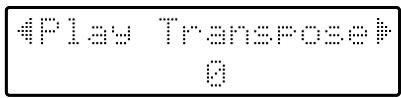
- Fixez le degré de transposition à l'aide des boutons Value [-] et [+].
Chaque pression sur le bouton Value [-] ou [+] abaisse ou relève la hauteur d'un demi-ton.
Vous pouvez transposer le morceau sur une plage de -24 à +24 demi-tons.
Pour revenir sur l'écran principal, appuyez sur le bouton [Utility].
→ Vous pouvez également transposer le clavier pour le jeu en temps réel. Voir section “Transposition du clavier (boutons Transpose)” (p. 48).
Réglage du métronome
Ce paramètre détermine si le métronome doit être émis ou non.
- Appuyez sur le bouton [Utility].
- Au moyen des boutons Menu [◀] et [▶], sélectionnez "Metronome".
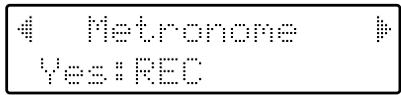
-
Appuyez sur le bouton [Rec].
-
Au moyen des boutons Menu [◀] et [▶], sélectionnez "Metronome".
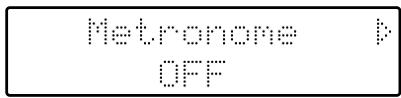
- À l'aide des boutons Value [-] et [+], choisissez la valeur OFF, REC ou ON.
| Valeur | Descriptions |
| OFF | Métronome désactivé |
| REC | Métronome émis uniquement en enregistrement |
| ON | Métronome émis en permanence |
Pour revenir sur l'écran principal, appuyez sur le bouton [Utility].
Réglage du volume du métronome
Vous pouvez régler le volume du métronome.
- Appuyez sur le bouton [Utility].
- Au moyen des boutons Menu [◀] et [▶], sélectionnez "Metronome".
4 Metronone Yes:REC
-
Appuyez sur le bouton [Rec].
-
À l'aide des boutons Menu [◀] et [▶], sélectionnez "Metronome Vol".
4Metronone Vol. P
4
- Fixez ensuite le volume de votre choix (1–10) par le biais des boutons Value [-] et [+].
Plus la valeur est élevée, plus le volume du métronome augmente.
Pour revenir sur l'écran principal, appuyez sur le bouton [Utility].
Sélection de la sonorité du métronome
Vous avez le choix entre 4 sonorités de métronome.
- Appuyez sur le bouton [Utility].
- Au moyen des boutons Menu [◀] et [▶], sélectionnez "Metronome".
4 Metronome Yes:REC
-
Appuyez sur le bouton [Rec].
-
À l'aide des boutons Menu [◀] et [▶], sélectionnez "Metronome Sound".
4MetrononeSound
CLICK&BELL
- Choisissez ensuite la sonorité du métronome par le biais des boutons Value [-] et [+].
| Réglage | Descriptions |
| CLICK&BELL | Son de métronome classique |
| ELECTRONIC | Son de métronome électronique |
| VOICE ENG. | Voix humaine (anglaise) |
| VOICE JPN. | Voix humaine (japonaise) |
Pour revenir à l'écran principal, appuyez sur le bouton [Utility].
→ Ce réglage reste mémorisé à la mise hors tension de l'AT-15.
Réglage de la signature
Ce paramètre permet de fixer la signature rythmique en vigueur pour l'enregistrement des morceaux.
-
Appuyez sur le bouton [Utility].
-
Au moyen des boutons Menu [◀] et [▶], sélectionnez "Beat".
| 4 | Beat | P |
| 4/4 |
- Fixez la signature par le biais des boutons Value [-] et [+].
Valeurs : 2/2, 0/4, 2/4, 3/4, 4/4, 5/4, 6/4, 7/4, 3/8, 6/8, 9/8, 12/8
Pour revenir sur l'écran principal, appuyez sur le bouton [Utility].
* La signature se règle automatiquement lorsque vous vous enregistrez en vous accompagnant d'un rythme ou de l'accompagnement automatique.
* Il n'est pas possible de modifier la signature rythmique d'un morceau préalablement enregistré.
Coupure d'une piste spécifique
Vous pouvez couper temporairement le son d'une piste spécifique. On parle alors de "Mute" ("Track Mute").
- Appuyez sur le bouton [Utility].
-
Au moyen des boutons Menu [◀] et [▶], sélectionnez "Tr. Mute" (Track Mute).
-
Sélectionnez la piste à couper par le biais des boutons Value [-] et [+].
En partant de la gauche, voici la signification des pistes : "R (rythme), A (accompagnement), B (Basse), L (Lower), U (Upper), S (Solo) et C (Control)."
| 4Tr.Mute-/+/RECP |
| RABLUSC |
Qu'est-ce qu'une piste ?
Le Composer de l'AT-15 propose sept pistes. Voici les données qui sont enregistrées sur chacune des pistes.
| R (Rythme) | Rythmes, batterie, effets spéciaux |
| A (Accomp) | Accompagnement automatique (sauf Basse) |
| B (Basse) | Son Pedal, partie Basse de l'accompagnement automatique |
| L (Lower) | Son Lower |
| U (Upper) | Son Upper |
| S (Solo) | Son Solo |
| C (Control) | Réglages de façade, Mouvements de la pédale d'expression |
- Appuyez sur le bouton [Rec].
Le caractère se change en “-”, indiquant que la piste est coupée.
- Appuyez de nouveau sur le bouton [Rec] pour rétablir la piste coupée.
Pour revenir sur l'écran principal, appuyez sur le bouton [Utility].
Affectations des canaux des séquences SMF aux pistes
En enregistrement, la piste Control mémorise les réglages suivants.
- Réglages de façade (sélection des sons, variations de tempos, effet Rotary Fast/ Slow, etc.)
Les données enregistrées viennent s'ajouter aux données précédentes sans les effacer.
Si vous souhaitez enregistrer de toutes nouvelles données de jeu, il est préférable d'effacer toutes les données déjà enregistrées (p. 69).
○ Mouvements de la pédale d'expression
La façon dont les mouvements de la pédale d'expression sont pris en compte dépend du réglage du paramètre "Exp. Source" / "Recording" du menu Utility menu.
| PEDAL | Les mouvements de la pédale d’expression sont enregistrés. Si des messages d’expression sont déjà présents, ceux-ci sont effacés à l’enregistrement des nouveaux messages. |
| COMPOSER | Les mouvements de la pédale d’expression ne sont pas enregistrés. Si des messages d’expression sont déjà présents, ils sont conservés. |
→ Voir section "Sélection de la fonction de la pédale d'expression" (p. 82) pour de plus amples détails.
Coupure des différents canaux d'un morceau
Il est possible de couper les différents canaux d'une séquence musicale SMF (vendue séparément).
- Appuyez sur le bouton [Utility].
-
Au moyen des boutons Menu [◀] et [▶], sélectionnez "Ch.Mute" (Channel Mute).
-
Sélectionnez le canal à couper par le biais des boutons Value [-] et [+].
En partant de la gauche : “1 Ch. (canal 1), 2 Ch. ... 15 Ch., et 16 Ch.”
$$ \begin{array}{l} \text {4Ch.Mute - / + / REO} \ 1 2 3 4 5 6 7 8 9 0 1 2 3 4 5 6 \end{array} $$
4. Appuyez sur le bouton [Rec].
$$ \begin{array}{l} \text {4Ch.Nute - / + / REO} \ - 2 3 4 5 6 7 8 9 0 1 2 3 4 5 6 \end{array} $$
Le chiffre se change en “−,” indiquant que le canal correspondant est coupé.
5. Appuyez de nouveau sur le bouton [Rec] pour rétablir le canal.
Pour revenir sur l'écran principal, appuyez sur le bouton [Utility].
* Les canaux coupés sont réactivés lorsque vous sélectionnez un nouveau morceau.
- Sélectionnez un autre morceau grâce aux boutons Select [-] et [+].
Enregistrement des mouvements du pédalier
Vous avez la possibilité d'effacer le partie basse des séquences musicales SMF afin d'y enregistrer les mouvements du pédalier. Vous pouvez également ré-enregistrer le jeu de pédalier d'un morceau sauvé sur disquette.
- Appuyez sur le bouton [Utility].
- Au moyen des boutons Menu [◀] et [▶], sélectionnez "BassReplaceRec".
$$ \begin{array}{c} \text {4BassReplaceRec} \ \text {OFF} \end{array} $$
- À l'aide des boutons Value [-] et [+], sélectionnez la valeur Bass Replace Rec "ON" ou "OFF".
| Valeur | Descriptions |
| OFF | Les mouvements du pédalier sont ignorés. |
| ON | Les mouvements du pédalier sont enregistrés. |
-
Appuyez sur le bouton [Utility].
Vous repassez sur l'écran principal. -
Ré-enregistrez les mouvements du pédalier (p. 68, p. 76, p. 77).
Sélection de la fonction de la pédale d'expression
Vous pouvez définir le mode de fonctionnement de la pédale d'expression lors de l'enregistrement d'un morceau ou de la lecture d'un morceau ATELIER.
■ En enregistrement
Détermine si la pédale d'expression doit être prise en compte ou non lors de l'enregistrement du morceau.
- Appuyez sur le bouton [Utility].
- Au moyen des boutons Menu [◀] et [▶], sélectionnez "Exp. Source".
$$ \begin{array}{c} \text { Exp. Source } \ \text { Yes : REC } \end{array} $$
-
Appuyez sur le bouton [Rec].
-
À l'aide des boutons Menu [◀] et [▶], sélectionnez "Recording".
-
Spécifiez la fonction de la pédale via les boutons Value [-] et [+].
| Valeur | Descriptions |
| PEDAL | Les mouvements de la pédale d’expression sont pris en compte. Les données déjà enregistrées sont effacées et remplacées par les nouvelles. |
| COMPOSER | Les mouvements de la pédale d’expression sont ignorés. Les anciennes données enregistrées restent intactes |
Pour revenir sur l'écran principal, appuyez sur le bouton [Utility].
En lecture
Vous pouvez définir si la pédale d'expression doit être opérationnelle lors de la lecture d'un morceau ATELIER.
- Appuyez sur le bouton [Utility].
- Au moyen des boutons Menu [◀] et [▶], sélectionnez "Exp. Source".
-
Appuyez sur le bouton [Rec].
-
À l'aide des boutons Menu [◀] et [▶], sélectionnez "Playback".
-
Spécifiez la fonction de la pédale grâce au boutons Value [-] et [+].
4 Playback
PEDAL+COMPOSER
| Valeur | Descriptions |
| PEDAL+ COMPOSER | La pédale d’expression fonctionne et ses mouvements sont pris en compte lors de l’enregistrement des morceaux. |
| COMPOSER | La pédale d’expression est désactivée. Ses mouvements sont par contre pris en compte lors de l’enregistrement des morceaux. |
| PEDAL | La pédale d’expression fonctionne. Ses mouvements ne sont par contre pas pris en compte lors de l’enregistrement des morceaux. |
Pour revenir sur l'écran principal, appuyez sur le bouton [Utility].
Affichage des paroles à l'écran
Certaines séquences musicales intègrent des paroles qui peuvent être affichées sur l'écran. Vous avez la possibilité d'autoriser ou non le défilement des paroles à l'écran.
- Appuyez sur le bouton [Utility].
- Au moyen des boutons Menu [◀] et [▶], sélectionnez "Lyric".
4 Lyric ON
- À l'aide des boutons Value [-] et [+], autorisez ("ON") ou non ("OFF") l'affichage des paroles à l'écran.
Pour revenir sur l'écran principal, appuyez sur le bouton [Utility].
* Si vous appuyez sur un bouton de sélection de son pendant la reproduction d'une séquence musicale contenant des paroles, l'écran va basculer sur la sélection des sons. Pour afficher de nouveau les paroles, appuyez sur le bouton [Rec].
→ Ce réglage reste conservé en mémoire à la mise hors tension de l'AT-15.
Réglage des effets
Effet de Sustain
Le Sustain permet de faire persister les notes une fois que les touches du clavier ont été relâchées.
-
Appuyez sur le bouton [Utility].
-
À l'aide des boutons Menu [◀] et [▶], sélectionnez "Sustain".
4 Sustain
Yes:REC
-
Appuyez sur le bouton [Rec].
-
À l'aide des boutons Menu [◀] et [▶], sélectionnez "Sustain".
Sustain
Upper : OFF
- Au moyen des boutons Menu [◀] et [▶], sélectionnez la partie pour laquelle vous souhaitez ajuster le Sustain.
- Activez ou non le Sustain par le biais des boutons Value [-] et [+].
| Valeur | Descriptions |
| ON | Le Sustain est appliqué sur les sons |
| OFF | Le Sustain n’est pas appliqué sur les sons |
Pour revenir sur l'écran principal, appuyez sur le bouton [Utility].
Réglage de la durée du Sustain
Vous pouvez régler indépendamment le Sustain (SHORT, MIDDLE ou LONG) pour les claviers inférieur et supérieur ainsi que pour le pédalier.
- Appuyez sur le bouton [Utility].
- À l'aide des boutons Menu [◀] et [▶], sélectionnez "Sustain".
4 Sustain
Yes:REC
- Appuyez sur le bouton [Rec].
- À l'aide des boutons Menu [◀] et [▶], sélectionnez "Sustain Length".
4Sustain Length
Upper : LONG
- Au moyen des boutons Menu [◀] et [▶], sélectionnez la partie dont vous souhaitez régler la durée de Sustain.
- Réglez la durée de Sustain par le biais des boutons Value [-] et [+].
Valeurs SHORT (court), MIDDLE (moyen), LONG (long)
Pour revenir sur l'écran principal, appuyez sur le bouton [Utility].
Réglage du type de réverbération
Vous avez le choix entre 11 types de réverbération :
-
Appuyez sur le bouton [Utility].
-
À l'aide des boutons Menu [◀] et [▶], sélectionnez "Reverb".
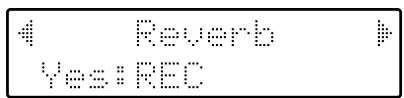
-
Appuyez sur le bouton [Rec].
-
À l'aide des boutons Menu [◀] et [▶], sélectionnez "Reverb Type".
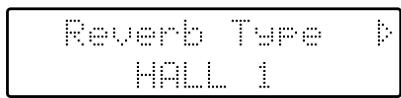
- Au moyen des Value [-] et [+], sélectionnez ensuite le type de réverbération.
| Type | Descriptions |
| ROOM 1 | Réverbération d'une petite pièce |
| ROOM 2 | Réverbération d'un petit club |
| ROOM 3 | Réverbération d'une grande pièce |
| HALL 1 | Réverbération d'une grande salle de concert |
| HALL 2 | Réverbération d'une petite salle de concert |
| SMALL CHURCH | Réverbération d'une petite église |
| LARGE CHURCH | Réverbération d'une grande église |
| CATHEDRAL | Réverbération d'une cathédrale |
| PLATE | Réverbération brillante et métallique |
| DELAY | Echos qui se répètent |
| PAN DELAY | Idem au type DELAY mais avec déplacement des échos entre les haut-parleurs gauche et droit |
Pour revenir sur l'écran principal, appuyez sur le bouton [Utility].
Réglage de la nature des parois
Le type de réverbération (p. 85) peut faire varier le son de manière radicalement différente en simulant différentes acoustiques. Le paramètre Wall Type (nature des parois) permet d'affiner encore cette sensation.
- Appuyez sur le bouton [Utility].
- À l'aide des boutons Menu [◀] et [▶], sélectionnez "Reverb".
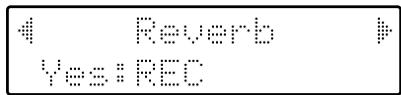
- Appuyez sur le bouton [Rec].
- À l'aide des boutons Menu [◀] et [▶], sélectionnez "Wall Type".
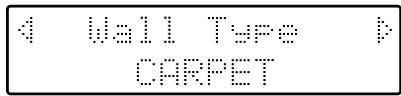
- Au moyen des boutons Value [-] et [+], définissez le type de parois.
| Type | Descriptions |
| DRAPERY | Rideau plissé |
| CARPET | Moquette |
| ACOUSTIC TILE | Dalle acoustique isolante |
| WOOD | Bois |
| BRICK | Brique |
| PLASTER | Plâtre |
| CONCRETE BLOCK | Bloc de béton |
| MARBLE | Marbre |
Pour revenir sur l'écran principal, appuyez sur le bouton [Utility].
Réglage de la profondeur de la réverbération
Vous pouvez fixer l'intensité (ou profondeur) de la réverbération (de 0 à 10) séparément pour les parties suivantes.
- Appuyez sur le bouton [Utility].
- À l'aide des boutons Menu [◀] et [▶], sélectionnez "Reverb".
4 Reverb
Yes:REC
-
Appuyez sur le bouton [Rec].
-
À l'aide des boutons Menu [◀] et [▶], sélectionnez "Reverb Depth".
4 Reverb Depth ▷
Accomp : AUTO
- Au moyen des boutons Menu [◀] et [▶], sélectionnez la partie dont vous souhaitez régler l'intensité de réverbération.
Part Accomp (accompagnement automatique sauf Basse), Rhythm (rythme), Drums (batterie), A.Bass (partie Basse de l'accompagnement automatique), Pedal, Lower, U.Organ, U.Orch, Solo
- Fixez la valeur de réverbération désirée par le biais des boutons Value [-] et [+].
Pour les trois parties Accomp, Rhythm et A. Bass, vous pouvez sélectionner le réglage "AUTO". Sur les parties réglées en mode "AUTO", le niveau de réverbération est défini automatiquement en fonction du rythme choisi.
Pour revenir sur l'écran principal, appuyez sur le bouton [Utility].
Autres réglages
Activation de la vélocité du clavier (Initial Touch)
La fonction Initial Touch permet de faire varier le volume de jeu en fonction de la vélocité (force) d'enfoncement des touches. Il est possible d'activer ou non la vélocité pour les claviers inférieur et supérieur.
- Appuyez sur le bouton [Utility].
- À l'aide des boutons Menu [◀] et [▶], sélectionnez "Initial Touch".
- Au moyen des boutons Menu [◀] et [▶], sélectionnez à présent "Initial Touch Upper" ou "Initial Touch Lower".
- Par le biais des boutons Value [-] et [+], activez (ON) ou désactivez (OFF) la vélocité Initial Touch.
| Valeur | Descriptions |
| ON | La vélocité est prise en compte. Plus vous appuyez fort sur les touches, plus le volume sonore sera élevé. Sur certaines sonorités, le son change avec la vélocité. |
| OFF | La vélocité est ignorée. Le volume sonore reste constant quelle que soit la force d'enfoncement des touches. La façon dont les sons sont joués reste inchangée. |
Pour revenir sur l'écran principal, appuyez sur le bouton [Utility].
Sélection des mémoires via les commutateurs au pied (Regist Shift)
Vous pouvez faire défiler les mémoires dans l'ordre en appuyant sur les commutateurs au pied.
- Appuyez sur le bouton [Utility].
- À l'aide des boutons Menu [◀] et [▶], sélectionnez "Regist Shift".
- Au moyen des boutons Value [-] et [+], activez ou non la sélection au pied des mémoires.
| Valeur | Descriptions |
| OFF | Les mémoires ne peuvent pas être sélectionnées au pied. |
| RIGHT | La sélection des mémoires peut se faire au moyen du commutateur droit.La fonction affectée au commutateur droit est alors désactivée. |
| LEFT | La sélection des mémoires peut se faire au moyen du commutateur gauche.La fonction affectée au commutateur gauche est alors désactivée. |
Si la fonction Regist Shift est activée (ON), chaque pression sur le commutateur au pied va faire défiler les mémoires dans l'ordre suivant : 1 → 2 → 3 → ... → 12 → 1 → .. etc.
Pour revenir sur l'écran principal, appuyez sur le bouton [Utility].
→ Ce réglage est conservé en mémoire à la mise hors tension.
Sélection de la fonction des commutateurs au pied (Left Foot SW, Right Foot SW)
Il est possible d'affecter différentes fonctions aux commutateurs au pied gauche et droit.
- Appuyez sur le bouton [Utility].
- À l'aide des boutons Menu [◀] et [▶], sélectionnez "Left Foot SW" ou "Right Foot SW".
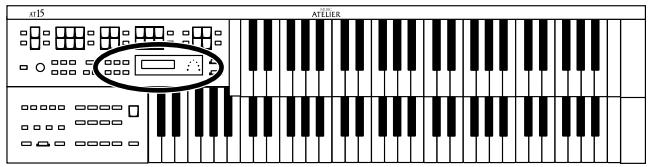
3. Au moyen des boutons Value [-] et [+], sélectionnez la fonction de chaque commutateur.
Pour revenir sur l'écran principal, appuyez sur le bouton [Utility].
| Réglage | Descriptions |
| ROTARY FAST/ SLOW | Permet de faire varier la vitesse de l'effet Rotary. |
| GLIDE | Le fait d'appuyer sur le commutateur abaisse progressivement la hauteur de jeu. Celle-ci revient à la normale une fois le commutateur relâché. |
| LEADING BASS | La fonction Leading Bass n'est active que si le commutateur au pied reste enfoncé. Lorsque la fonction Leading Bass est activée, la note la plus grave de l'accord joué est considérée comme la fondamentale de l'accord. |
| RHYTHM START/ STP | Lance/arrête le rythme. |
| COMP PLAY/ STOP | Fonction identique au bouton [Play/Stop] du Composer. Chaque pression sur le commutateur au pied va lancer ou arrêter la lecture du morceau. |
| INTRO/ENDING | Joue une intro ou un motif de fin. |
| FILL IN TO VAR. | Insère un Fill-In, puis fait passer la lecture sur le motif de variation. |
| FILL IN TO ORIG. | Insère un Fill-In, puis ramène la lecture sur le motif d'origine. |
| DAMPER OF UPPER | Le commutateur agit comme pédale de sourdine sur le son du clavier supérieur. Les notes restent maintenues tant que le commutateur est enfoncé. |
| DAMPER OF LOWER | Le commutateur agit comme pédale de sourdine sur le son du clavier inférieur. Les notes restent maintenues tant que le commutateur est enfoncé. |
| BREAK | Interrompt le rythme pendant une mesure (break). |
* Si le paramètre Utility “Regist Shift” est réglé sur “RIGHT” ou “LEFT”, le commutateur au pied droit/gauche sert à la sélection des mémoires. La fonction qui lui est affectée au paramètre “Right Foot Sw” or “Left Foot SW” est alors ignorée.
Activation de la reconnaissance d'accords (Chord Intelli)
La reconnaissance d'accord ("Chord Intelli") permet de déclencher automatiquement des accords d'accompagnement en fonction d'une note jouée sur le clavier inférieur.
Par exemple, pour déclencher un accord de C sur le clavier inférieur, il faut normalement appuyer sur les trois touches C, E et G. Avec la reconnaissance d'accord, il suffit d'appuyer sur la touche C pour déclencher un accompagnement en C.
- Appuyez sur le bouton [Utility].
- À l'aide des boutons Menu [◀] et [▶], sélectionnez "Chord Intelli".
4Chord Intelli ON
- Au moyen des boutons Value [-] et [+], activez ou non la reconnaissance d'accords.
| Valeur | Descriptions |
| ON | La reconnaissance d'accords est activée. |
| OFF | La reconnaissance d'accords est désactivée. |
Pour revenir sur l'écran principal, appuyez sur le bouton [Utility].
→ Voir section “Liste des accords” (p. 106) pour connaître la composition des différents accords.
■ Précision sur la reconnaissance d'accords
La reconnaissance d'accords est automatiquement activée lorsque vous appuyez sur le bouton [One Touch Program] (p. 35).
○ Désactivation de la reconnaissance d'accords...
- Réglez sur OFF le paramètre "Chord Intelligence" au menu Utility.
Lorsque vous utilisez l'accompagnement automatique et que le bouton Pedal [To Lower] est activé, la fondamentale (p. 109) de l'accord plaqué sur le clavier inférieur est jouée avec le son Pedal. Si la fonction Leading Bass est activée, c'est la note la plus grave de l'accord plaqué sur le clavier inférieur qui sera considérée comme fondamentale.
Dès lors, la fondamentale sonnera différemment lors des renversements d'accord (p. 109).
-
Appuyez sur le bouton [Utility].
-
À l'aide des boutons Menu [◀] et [▶], sélectionnez "Leading Bass".
| 4 Leading Bass 10FF |
- Au moyen des boutons Value [-] et [+], activez (ON) ou non (OFF) la fonction Leading Bass.
| Réglage | Descriptions |
| ON | La fonction Leading Bass est activée. C'est la note la plus grave de l'accord plaqué sur le clavier inférieur qui sera jouée avec le le son Pedal. |
| OFF | la fonction Leading Bass est désactivée. |
Pour revenir sur l'écran principal, appuyez sur le bouton [Utility].
→ Il est possible d'affecter les fonctions Leading Bass à l'un des commutateurs au pied placés de part et d'autre de la pédale d'expression (p. 88).
* Lors des intros et des motifs de fin, le clavier inférieur ne produit pas de son.
Sélection du mode de jeu du son Solo (mode Solo)
Lorsqu'un son Solo est affecté au clavier supérieur, vous pouvez définir le mode de reproduction de ce son (monophonique ou polyphonique).
- Appuyez sur le bouton [Utility].
- À l'aide des boutons Menu [◀] et [▶], sélectionnez "Solo Mode".
| 4 | Solo Mode | P |
| TOP NOTE |
- Au moyen des boutons Value [-] et [+], configurez le mode de jeu Solo.
| Mode Solo | Descriptions |
| TOP NOTE | C'est sur la note la plus aiguë jouée que se déclenche le son Solo. |
| LAST NOTE | C'est sur la dernière note jouée que se déclenche le son Solo. |
| POLYPHONIC | Le son Solo est émis sur toutes les notes jouées. |
Pour revenir sur l'écran principal, appuyez sur le bouton [Utility].
Superposition du son Solo et du son Lower (Solo To Lower Mode)
Lorsque le son Solo est joué sur le clavier inférieur (bouton Solo [To Lower] activé), vous pouvez choisir si le son Lower et le son Solo doivent être superposés (LAYER) ou répartis (SPLIT) sur le clavier.
-
Appuyez sur le bouton [Utility].
-
À l'aide des boutons Menu [◀] et [▶], sélectionnez "SoloToLwr Mode".
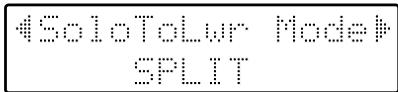
- Au moyen des boutons Value [-] et [+], sélectionnez le réglage "SPLIT" ou "LAYER".
| Réglage | Descriptions |
| SPLIT | Les sons ne sont pas superposés. Ils sont chacun répartis sur le clavier. |
| LAYER | Le sons Lower et Solo sont superposés et déclenchés ensemble. |
Pour revenir sur l'écran principal, appuyez sur le bouton [Utility].
Réglage du point de split Solo (Solo Split Point)
Ce paramètre permet de situer le point de split Solo (correspondant à la note la plus basse jouable par le son Solo) sur le clavier inférieur.
- Appuyez sur le bouton [Utility].
- À l'aide des boutons Menu [◀] et [▶], sélectionnez "SoloSplitPoint".
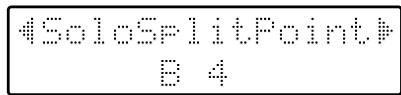
- Au moyen des boutons Value [-] et [+], fixez le point de split Solo.
Plage de réglage C2 – C7
→ Appuyez simultanément sur les boutons Value [+] et [-] pour revenir sur le point de split Solo par défaut (B 4).
Pour revenir sur l'écran principal, appuyez sur le bouton [Utility].
Réglage de la polyphonie du pédalier (Pedal Bass Mode)
Vous pouvez configurer le pédalier en mode monophonique (une seule note à la fois) ou en mode polyphonique (plusieurs notes simultanées).
- Appuyez sur le bouton [Utility].
- À l'aide des boutons Menu [◀] et [▶], sélectionnez "PedalBass Mode".
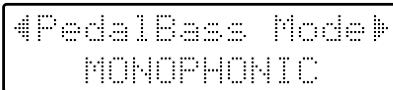
- Au moyen des boutons Value [-] et [+], sélectionnez le mode "MONOPHONIC" ou "POLYPHONIC."
| Mode | Descriptions |
| MONOPHONIC | Une seule note peut être jouée à la fois. |
| POLYPHONIC | Plusieurs notes peuvent être jouées en même temps. |
Pour revenir sur l'écran principal, appuyez sur le bouton [Utility].
Désactivation des changements de tempo automatiques (Auto Standard Tempo)
Vous pouvez configurez le tempo de manière à ce qu'il ne varie pas lors des changements de rythmes.
- Appuyez sur le bouton [Utility].
- À l'aide des boutons Menu [◀] et [▶], sélectionnez "AutoStdTempo".
4 AutoStdTempo ON
- Au moyen des boutons Value [-] et [+], réglez le paramètre Auto Standard Tempo sur "ON" ou "OFF".
| Réglage | Descriptions |
| ON | Lorsque le rythme est à l'arrêt, le fait de sélectionner un rythme va adapter automatiquement tempo à ce nouveau rythme. |
| OFF | Lorsque le rythme est à l'arrêt, le tempo ne varie pas lors des changements de rythmes. |
Pour revenir sur l'écran principal, appuyez sur le bouton [Utility].
→ Ce réglage est conservé en mémoire à la mise hors tension.
Lecture d'un décompte après l'intro (Intro Count Down)
Si une intro est jouée au début du morceau, il est possible de faire jouer un décompte à la fin de l'intro afin de vous aider à mieux repérer le début du morceau.
- Appuyez sur le bouton [Utility].
- À l'aide des boutons Menu [◀] et [▶], sélectionnez "IntroCountDown".
IntroCountDown>
OFF
- Au moyen des boutons Value [-] et [+], réglez le paramètre Intro Count Down sur "ON" ou "OFF". Lorsque vous appuyez sur le bouton [Intro/Ending], une intro est jouée, suivie d'un décompte.
Pour revenir sur l'écran principal, appuyez sur le bouton [Utility].
Sélection du son de décompte (Count Down Sound)
Vous pouvez choisir la sonorité jouée lors du décompte en fin d'intro.
- Appuyez sur le bouton [Utility].
- À l'aide des boutons Menu [◀] et [▶], sélectionnez "CountDownSound".
4CountDownSound VOICE
- Au moyen des boutons Value [-] et [+], sélectionnez la sonorité à faire jouer lors du décompte.
| Réglage | Descriptions |
| VOICE | Voix humaine (One, Two, Three...) |
| STICK | Son de percussion |
Pour revenir sur l'écran principal, appuyez sur le bouton [Utility].
Mode de rappel des réglages d'arrangeur des mémoires (Arranger Update)
Vous pouvez définir la façon dont les réglages relatifs aux rythmes et à l'accompagnement automatique doivent être rappelés lorsque vous appuyez sur les boutons de mémoires [1] – [8].
-
Appuyez sur le bouton [Utility].
-
À l'aide des boutons Menu [◀] et [▶], sélectionnez "ArrangerUpdate".
4ArrangerUpdate
DELAYED
- Au moyen des boutons Value [-] et [+], configurez la fonction Arranger Update.
| Réglage | Descriptions |
| DELAYED | Pour que les réglages de rythme et d'accompagnement automatique soient rappelés, vous devez maintenir enfoncés les boutons de mémoires pendant plusieurs secondes. Si vous appuyez brièvement sur un bouton de mémoire, seuls les réglages de façade (sons, etc.) non relatifs au rythme ou à l'accompagnement automatique sont rechargés. |
| INSTANT | Les réglages de rythme, d'accompagnement automatique et de façade sont rappelés dès pression sur les boutons de mémoires. |
Pour revenir sur l'écran principal, appuyez sur le bouton [Utility].
→ Ce réglage est conservé en mémoire à la mise hors tension.
Mode de rappel des réglages de transposition des mémoires (Transpose Update)
Vous pouvez définir la façon dont les réglages de transposition doivent être rappelés lorsque vous appuyez sur les boutons de mémoires [1] – [8].
- Appuyez sur le bouton [Utility].
- À l'aide des boutons Menu [◀] et [▶], sélectionnez "Trans. Update".
4Trans. Update
INSTANT
- Au moyen des boutons Value [-] et [+], configurez la fonction Trans. Update.
| Réglage | Descriptions |
| DELAYED | Pour que les réglages de transposition soient rappelés, vous devez maintenir enfoncés les boutons de mémoires pendant plusieurs secondes. |
| INSTANT | Les réglages de transposition et de façade sont rappelés dès pression sur les boutons de mémoires. |
Pour revenir sur l'écran principal, appuyez sur le bouton [Utility].
→ Ce réglage est conservé en mémoire à la mise hors tension.
Réglage de l'accord général (Master Tune)
La hauteur de base d'un instrument est en général calée sur la hauteur du La (A) du milieu. Le paramètre "Master Tune" vous permet de définir cette hauteur de base et ainsi accorder l'AT-15 sur d'autres instruments.
- Appuyez sur le bouton [Utility].
- À l'aide des boutons Menu [◀] et [▶], sélectionnez "Master Tune".
- Au moyen des boutons Value [-] et [+], réglez la hauteur de base.
Réglage 415,3Hz – 466,2Hz (par crans de 0,1 Hz)
Pour revenir sur l'écran principal, appuyez sur le bouton [Utility].
→ Appuyez simultanément sur les boutons Value [+] et [-] pour restaurer la hauteur par défaut (440.0 Hz).
→ Ce réglage est conservé en mémoire à la mise hors tension.
Sélection du canal de transmission MIDI (Tx MIDI Channel)
Vous pouvez spécifier pour chaque clavier (supérieur, inférieur et pédalier) le canal de transmission des messages MIDI. Ces réglages MIDI peuvent être modifiés à tout moment.
→ Voir section "Utilisation en MIDI" (p. 97).
- Appuyez sur le bouton [Utility].
- À l'aide des boutons Menu [◀] et [▶], sélectionnez "MIDI".
4 MIDI
Yes:REC
-
Appuyez sur le bouton [Rec].
-
À l'aide des boutons Menu [◀] et [▶], sélectionnez "TxMIDI Channel".
4TxMIDI Channel1
Solo : 16
-
Au moyen des boutons Menu [◀] et [▶], sélectionnez la partie de votre choix.
Partie Solo, Upper, Lower, Pedal, Control -
Au moyen des boutons Value [-] et [+], sélectionnez le canal de transmission MIDI.
Canal 1-16
Pour revenir sur l'écran principal, appuyez sur le bouton [Utility].
Mode MIDI IN
l'AT-15 est doté de 2 générateurs de sons : un premier pour la lecture de séquences MF et un second pour le jeu des claviers.
En temps normal, les données reçues sur le port MIDI In pilotent uniquement le générateur de sons destiné à la lecture de séquences SMF. En réglant le paramètre MIDI IN Mode, vous pouvez toutefois également piloter le générateur de sons des claviers depuis le port MIDI In.
-
Appuyez sur le bouton [Utility].
-
À l'aide des boutons Menu [◀] et [▶], sélectionnez "MIDI".
4 MIDI
Yes:REC
-
Appuyez sur le bouton [Rec].
-
Au moyen des boutons Menu [◀] et [▶], sélectionnez à présent "MIDI IN Mode".
4 MIDI IN Mode P
MODE 1
- Au moyen des boutons Value [-] et [+], réglez le mode MIDI IN souhaité.
| Mode | Descriptions |
| MODE 1 | Contrôle l’instrument comme générateur de sons GS. |
| MODE 2 | Les canaux 5 à 10 et les canaux 12, 14 et 15 sont transmis au générateur de sons GS. Tous les autres canaux sont transmis au générateur de sons des claviers. |
Pour revenir sur l'écran principal, appuyez sur le bouton [Utility].
* Lorsque le bouton Pedal Part est activé, les données reçues sur le port MIDI In pilotent la partie Pedal du générateur de sons des claviers.
Lorsque le bouton Pedal Part est désactivé, les données reçues sur le port MIDI In pilotent le générateur de sons GS.
→ Le générateur de sons des claviers ne reconnaît pas tous les types de messages MIDI. Voir “Fonction MIDI” (vendu séparément) pour obtenir de plus amples détails.
→ Ce réglage est conservé en mémoire à la mise hors tension.
Activation de la transmission des messages de changements de programmes (Send PC Switch)
Il est possible d'activer ou désactiver la transmission des messages de changements de programmes.
- Appuyez sur le bouton [Utility].
- À l'aide des boutons Menu [◀] et [▶], sélectionnez "MIDI".
4 MIDI
Yes:REC
- Appuyez sur le bouton [Rec].
- Au moyen des boutons Menu [◀] et [▶], sélectionnez à présent "Send PC Switch".
4Send PC Switch
OFF
- À l'aide des boutons Value [-] et [+], réglez le paramètre Send PC Switch sur "ON" ou "OFF".
| Réglage | Descriptions |
| ON | La transmission des changements de programmes est autorisée. |
| OFF | La transmission des changements de programmes est désactivée. |
Pour revenir sur l'écran principal, appuyez sur le bouton [Utility].
→ Ce réglage est conservé en mémoire à la mise hors tension.
Sélection des numéros de changements de programmes (PC Number)
Vous pouvez choisir les numéros de changements de programmes à transmettre sur le port MIDI Out lors de la sélection des mémoires.
- Appuyez sur le bouton [Utility].
- À l'aide des boutons Menu [◀] et [▶], sélectionnez "MIDI".
4 MIDI
Yes:REC
-
Appuyez sur le bouton [Rec].
-
Au moyen des boutons Menu [◀] et [▶], sélectionnez à présent "PC Number".
4 PC Number
BankMSB : 0
-
À l'aide des boutons Menu [◀] et [▶], sélectionnez "Bank MSB", "Bank LSB", "PC Num."
-
Au moyen des boutons Value [-] et [+], réglez la valeur souhaitée.
| Menu | Valeur |
| Bank MSB (Bank Select MSB) | 0-127 |
| Bank LSB (Bank Select LSB) | 0-127 |
| PC Num (PC Number) | 1-128 |
Pour revenir sur l'écran principal, appuyez sur le bouton [Utility].
Connexion à des appareils externes
Ce chapitre vous explique comment raccorder l'AT-15 à un appareil externe.
Noms et fonctions des connecteurs
1 Ports MIDI Out/In
Ces ports permettent à l'AT-15 d'échanger des données de jeu avec des appareils MIDI.
2 Entrées audio Input L (mono)/R
Il suffit de relier les sorties audio d'un autre générateur de sons ou d'un appareil audio à ces entrées pour récupérer leur signal sur les haut-parleurs de l'AT-15.
3 Sorties audio Output L (mono)/R
En reliant ces sorties à des haut-parleurs ou à un autre appareil audio, vous pouvez donner encore plus de puissance au son de l'AT-15. Vous pouvez également raccorder ces sorties à un magnétophone pour vous enregistrer.
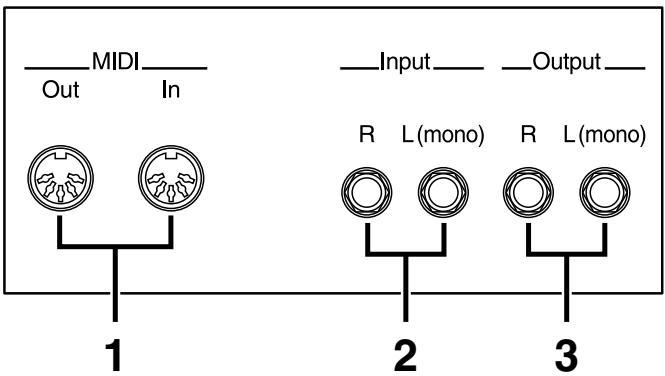
Connexion à des appareils audio
Sorties audio (Output)
En reliant les sorties audio de l'AT-15 à un autre appareil audio par le biais de câbles audio (non fournis), vous pouvez faire jouer les sons de l'AT-15 sur des enceintes externes ou les enregistrer sur un magnétophone.
Si l'entrée de l'appareil externe est mono, servez-vous uniquement du connecteur de sortie Output L (Mono).
Reliez les sorties de l'AT-15 aux entrées audio d'un système audio ou d'un console amplifiée par le biais de câbles audio pourvus de fichiers standard. Prenez conseil auprès de votre revendeur.
Entrées audio (Input)
Vous pouvez faire revenir le signal d'un module de sons ou d'un appareil audio externe dans l'AT-15 au moyen de câbles audio afin de le faire jouer sur les haut-parleurs internes de l'AT-15.
Si le signal de l'appareil externe est mono, servez-vous uniquement du connecteur Input L (Mono).
____Input____ Output____
R L(mono) R L(mono)

■ Réalisation des connexions
NOTE
Pour éviter d'endommager vos appareils et enceintes, baissez leur volume, puis mettez-les hors tension avant de procéder aux connexions.
- Baissez complètement le volume de tous vos appareils.
- Mettez hors tension l'AT-15 et les autres appareils.
- Reliez l'AT-15 et l'autre appareil au moyen de câbles audio (non fournis).
- Mettez sous tension l'autre appareil.
- Mettez ensuite sous tension l'AT-15.
- Relevez le volume.
- Après utilisation, procédez à la mise hors tension comme indiqué.
- Baissez le volume de tous vos appareils.
- Mettez l'AT-15 hors tension.
- Mettez hors tension vos autres appareils.
Utilisation en MIDI
- Définition du MIDI
MIDI est l'acronyme de "Musical Instrument Digital Interface" (interface numérique pour instruments de musique). La norme MIDI vise à permettre l'échange d'informations (données de jeu, par exemple) entre les instruments de musique électroniques et les ordinateurs.
L'AT-15 est pourvu de connecteurs MIDI lui permettant d'échanger des données avec des appareils externes et ainsi le rendre encore plus polyvalent.
● Précision sur les ports MIDI
L'AT-15 dispose de deux ports MIDI différents.
En reliant deux instruments MIDI par leurs ports MIDI, vous pouvez les piloter mutuellement.
Vous pouvez, par exemple, sélectionner ou déclencher les sons d'un instrument depuis l'autre.

Réglez le canal de transmission MIDI si nécessaire (p. 93).
○ Port MIDI Out
Les messages correspondant aux notes jouées sur le clavier, aux mouvements de la pédale de sourdine et de la pédale d'expression ainsi que les messages correspondant aux boutons de mémoires [1]–[8] sont transmis au port MIDI Out.
○ Port MIDI In
C'est sur ce port que sont reçus les messages de jeu transmis par les appareils MIDI externes.
Ces messages peuvent indiquer à l'appareil MIDI en réception de jouer ou de sélectionner tel ou tel son.
L'AT-15 est pourvu de deux générateurs de sons : un générateur de sons pour ses propres claviers et un générateur de sons GS (p. 110). En temps normal, les messages reçus sur le port MIDI In sont transmis au générateur de sons GS, mais le paramètre "MIDI IN Mode" (p. 94) vous permet de les adresser également au générateur de sons des claviers.
■ Connexion de l'AT-15 à un instrument MIDI
NOTE
Pour éviter d'endommager vos appareils et enceintes, baissez leur volume, puis mettez-les hors tension avant de procéder aux connexions.
- Baissez complètement le volume de tous vos appareils.
- Mettez hors tension l'AT-15 et les autres appareils.
- Reliez le port MIDI de l'instrument externe au port MIDI de l'AT-15 par l'intermédiaire d'un câble MIDI (non fourni).
- Mettez sous tension l'appareil MIDI externe et l'AT-15.
- Modifiez si nécessaire le canal de transmission MIDI (p. 93).
Exemple de connexion :
○ Connexion de l'appareil MIDI
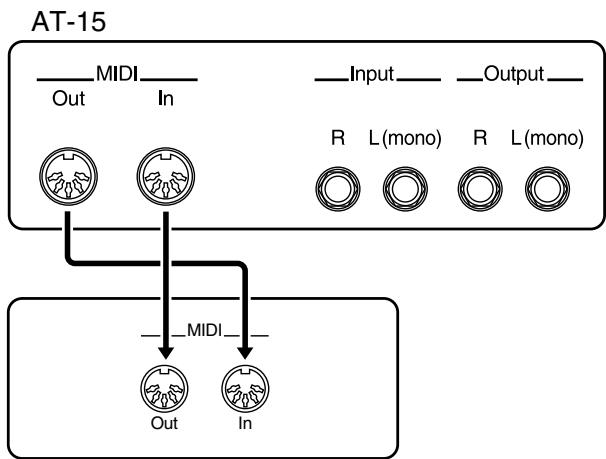
flowchart
graph TD
    A["AT-15"] --> B["MIDI Out"]
    A --> C["In In"]
    D["MIDI Out"] --> E["R L(mono)"]
    F["MIDI In"] --> G["R L(mono)"]
    H["Input R"] --> I["L(mono)"]
    J["Output R"] --> K["L(mono)"]
Appareils MIDI externes
* Une publication séparée intitulée “Fonctions MIDI” est disponible. Vous pouvez y trouver des détails complets sur les fonctions MIDI de cet instrument. Pour vous procurer cette publication (pour la réalisation de programmations internes, par exemple), veuillez contacter votre centre SAV Roland ou votre distributeur Roland agréé.
Assistance
Si l'AT-15 ne semble pas fonctionner s correctement, commencez pas vérifier les points suivants. Si le problème persiste, veuillez consulter votre revendeur ou votre centre SAV Roland.
L'appareil ne s'allume pas lorsque j'enclenche l'interrupteur marche/arrêt [Power On].
○ Le cordon secteur n'est pas relié correctement (p. 16).
Aucun son n'est émis.
○ Le bouton [Master Volume] est réglé trop bas (p. 16).
○ Un casque est branché (p. 17).
Le fait de brancher un casque coupe les haut-parleurs.
○ Le volume de chaque partie (boutons Part Balance) est trop bas (p. 26).
○ Le volume est trop bas sur la pédale d'expression (p. 49).
○ Aucun son n'est sélectionné (p. 21).
Seuls les sons dont le bouton est allumé sont audibles.
Si le bouton [Drum/SFX] est activé (allumé), vous jouez peut-être des notes du clavier inférieur auxquelles aucun son de batterie ou effet sonore n'est affecté (p. 28, p. 103).
Aucun son n'est audible (lorsqu'un instrument MIDI est connecté).
O L'appareil externe n'est pas sous tension (p. 96).
La pédale de sourdine ne fonctionne pas.
○ La pédale de sourdine est sans effet sur le son Solo.
○ La pédale de sourdine est sans effet sur le clavier supérieur.
La pédale d'expression ne fonctionne pas.
○ La fonction de la pédale d'expression en enregistrement (p. 82) ou en lecture (p. 83) est peut-être réglée sur "COMPOSER."
Lorsque la pédale d'expression est utilisée pendant la lecture de morceaux Atelier, des craquements sont audibles.
○ La fonction de la pédale d'expression (p. 83) est-elle réglée sur "PEDAL+COMPOSER" pendant la lecture des morceaux Atelier ?
Si c'est le cas, il y a peut-être une différence entre le volume réel induit par les mouvements de la pédale et les messages de volume programmés dans le morceau. Pour la lecture, réglez la pédale d'expression sur la fonction "PEDAL" (p. 83).
Impossible d'accéder à la fonction d'un commutateur au pied.
Si le paramètre "Regist Shift" du menu Utility est réglé sur "RIGHT" ou "LEFT" (p. 87), le commutateur sert à la sélection des mémoires.
Le son Human Voice "Jazz Scat" ne réagit pas aux variations de dynamique.
○ Le paramètre "Initial Touch" du menu Utility est désactivé (OFF) (p. 87).
L'effet Rotary ne s'applique pas.
- Sur certains sons, il n'est pas possible d'appliquer l'effet Rotary (p. 102).
Plusieurs notes se déclenchent même si je n'appuie que sur une seule touche.
○ La fonction Harmony Intelligence est activée (p. 41).
○ La fonction Chord Intelligence est activée (p. 88).
L'accompagnement automatique sonne bizarrement.
○ Toutes les touches d'un même accord n'ont pas été enfoncées simultanément.
Si la fonction Chord Intelligence est désactivée (p. 88), l'accord a mal été joué.
La hauteur n'est pas correcte.
O Une transposition est appliquée (p. 48).
○ La hauteur de base est incorrecte (p. 93).
En cas de transposition à l'octave (p. 27), le son utilisé ne peut peut-être pas être joué au delà d'une certaine hauteur. Ceci n'est pas un dysfonctionnement.
Impossible de relire un morceau.
O Lorsque le menu Utility est à l'écran (sauf fonctions Channel Mute et Track Mute), la lecture est impossible. Pour pouvoir relire un morceau, quittez le menu Utility en appuyant sur le bouton [Utility] (p. 78–p. 95).
Enregistrement impossible.
O Lorsque le menu Utility est à l'écran, l'enregistrement est impossible. Pour pouvoir enregistrer un morceau, quittez le menu Utility en appuyant sur le bouton [Utility] (p. 78–p. 95).
Les paroles ne s'affichent pas correctement à l'écran.
- Sur certaines séquences musicales, les paroles ne peuvent pas s'afficher correctement.
Si vous appuyez sur un bouton pendant le défilement des paroles à l'écran, celles-ci disparaissent. Pour les afficher de nouveau, appuyez sur le bouton [Rec].
Le morceau enregistré a disparu.
O Tout morceau enregistré est irrémédiablement effacé à la mise hors tension de l'appareil. Pour conserver vos morceaux, sauvegardez-les sur disquette avant d'éteindre l'AT-15 (p. 73).
La fondamentale de l'accompagnement automatique n'est pas jouée.
Si un son est affecté à la partie Pedal, la basse de l'accompagnement automatique n'est pas jouée.
Lorsque je lance un rythme avec une intro, le rythme ne joue pas.
○ Certains rythmes sont dépourvus de sons rythmiques pendant l'intro.
Le son sature.
○ Le volume de chaque partie (Part Balance) est trop élevé (p. 26).
○ Le volume de la réverbération a été relevé alors que le volume de chaque partie est déjà très élevé.
Baissez le volume de la réverbération ou le volume Part Balance de chaque partie (p. 26).
○ Le bouton [Master Volume] est relevé de manière excessive (p. 16).
Sur certaines touches (de certaines zones de clavier), le son est bizarre
- Vous avez affecté le même son à plusieurs parties sur la même étendue.
Le rythme ne change pas lorsque j'appuie sur les boutons de mémoires [1]-[8]
○ Le paramètre Arranger Update est réglé sur "DELAYED" (p. 92).
Le son de basse est joué même si je ne joue pas sur le pédalier
○ Le bouton Pedal [To Lower] est activé (p. 46). Lorsque le bouton Pedal [To Lower] est activé, le son de basse est joué sur le clavier inférieur.
Je joue le même son sur le clavier supérieur et sur le clavier inférieur et le volume est différent.
○ La vélocité ("Initial Touch") est activée sur l'un des claviers (p. 87).
Le clavier inférieur ne produit aucun son
○ Le son du clavier inférieur est coupé lors des intros et des motifs de fin.
Le son n'est pas joué correctement
Si vous superposez deux sons de même type ou transposez un son d'orgue à l'octave, le timing de jeu ou la relation de phase entre les deux sons peut entraîner un tel phénomène. Ceci n'est pas un dysfonctionnement.
Impossible de lire les morceaux de démo
- Une disquette est présente dans le lecteur de disquettes. Pour pouvoir lire le morceau de démo, vous devez retirer la disquette du lecteur (p. 35).
Impossible de sélectionner des rythmes depuis une disquette de styles musicaux
- Vous n'avez pas activé le bouton Rhythm [Disk] (p. 35).
Le volume de l'instrument relié à l'AT-15 est trop faible.
○ Le câble audio de connexion contient peut-être une résistance. Utilisez des câbles de connexion dépourvus de résistance.
Messages affichés à l'écran
- Afin de protéger les ayant-droits, ce fichier musical ne peut pas être sauvegardé au format SMF.
- Si vous décidez de le sauvegarder au format Atelier, vous pourrez ensuite l'archiver sur disquette.
- Seule la lecture du morceau est possible. L'enregistrement sur disquette ou en mémoire interne est impossible.
- L'onglet de protection de la disquette est en position ouverte (écriture impossible). Refermez-le et recommencez.
Master Disk
Signification :
- La disquette ne peut pas sauvegarder de données au format en vigueur. Insérez une autre disquette et relancez la procédure.
- Un nouveau morceau ne peut pas être sauvegardé sur cette disquette.
No Disk
Signification :
- Aucune disquette n'est présente dans le lecteur de disquette. Insérez correctement la disquette et recommencez.
Disk Full
Signification :
- Il manque de l'espace sur la disquette pour pouvoir sauvegarder les données. Sauvez les données sur une autre disquette.
Unknown Disk
Signification :
- La disquette présente dans le lecteur de disquettes est illisible. Veuillez la formater.
Disk Ejected
Signification :
- La disquette a été éjectée pendant le chargement ou l'écriture de données.
Damaged Disk
Signification:
- La disquette est endommagée et inutilisable. Insérez une autre disquette et recommencez la procédure.
Can't Read
Signification :
• Le morceau est illisible.
Can't Play
Signification :
- La disquette ne peut pas être lue assez rapidement. Appuyez sur le bouton [Reset], puis lancez la lecture du morceau à l'aide du bouton [Play/Stop].
Memory Full
Signification :
- Les données de rythme sont trop volumineuses et ne peuvent être chargées.
- Les données de morceau sont trop volumineuses et ne peuvent être chargées.
- La mémoire interne est saturée et empêche tout enregistrement.
MIDI Buffer Full
Signification :
- Un trop gros volume de données MIDI a été transmis à l'AT-15. Réduisez le volume des données MIDI transmises à l'AT-15 par l'appareil MIDI externe.
Communication Error
Signification :
- Un câble MIDI a été débranché. Connectez-le correctement.
Memory Error
Signification :
- Erreur système. Recommencez la procédure depuis le début.
- L'AT-15 vous avertit que sa mémoire arrive à saturation. Il reste donc peu de mémoire pour l'enregistrement.
- Pour effectuer la procédure demandée, vous devez au préalable effacer les données de jeu en mémoire de l'AT-15. Ce message vous demande de confirmer ou non l'effacement. Pour effacer les données, appuyez sur le bouton [Rec].
Pour annuler l'effacement, appuyez sur le bouton [Reset] et sauvez les données sur la disquette.
OverwriteRegist? Yes:REC No:RST
Signification :
- La mémoire en question est déjà utilisée. Pour y sauve-garder tout de même vos réglages en cours, appuyez sur le bouton [Rec]. Si vous souhaitez conserver les données actuelles de la mémoire et sauvegarder vos réglages sur un autre emplacement mémoire, appuyez sur le bouton [Reset], appuyez sur le bouton [Select] et sélectionnez un chiffre accompagné de la mention “- - -”. Sauvegardez ensuite les données.
Overwrite Song ? Yes:REC No:RST
Signification :
- Un morceau de même nom existe déjà sur la disquette. Pour remplacer le morceau existant par le nouveau, appuyez sur le bouton [Rec]. Pour le sauvegarder comme fichier séparé, appuyez sur le bouton [Reset], renommez le morceau, puis sauvegardez-le sur la disquette.
Liste des sons
| A11 | Full Organ1 | *1 | K21 | Honky-tonk | |||
| A12 | Full Organ2 | *1 | K31 | E.Piano1 | |||
| A13 | Full Organ3 | *1 | K32 | E.Piano2 | |||
| A14 | Full Organ4 | *1 | K35 | Stage Rhodes | |||
| A15 | Full Organ5 | *1 | K41 | Harpsichord | |||
| A20 | Ballad Organ | *1 | L11 | Accordion | |||
| B11 | Jazz Organ1 | *1 | L12 | Bandoneon | *2 | ||
| B12 | Jazz Organ2 | *1 | L21 | Harmonica | *2 | ||
| B13 | Jazz Organ3 | *1 | M11 | Nylon-str.Gt | *2 | ||
| B14 | Jazz Organ4 | *1 | M21 | Steel-str.Gt | *2 | ||
| B15 | Jazz Organ5 | *1 | M22 | 12str Guitar | *2 | ||
| B17 | ComboJazzOrg | *1 | M23 | Ac.Gtr Sld | *2 | ||
| B21 | Rock Organ1 | M31 | Jazz Guitar | *2 | |||
| C11 | Lower Organ1 | *1 | M41 | Overdrive Gt | *2 | ||
| C12 | Lower Organ2 | *1 | N11 | Hawaiian Gt. | *2 | ||
| C17 | Manual Bass | *1 | N12 | Banjo | *2 | ||
| D11 | Pipe Organ1 | N13 | Mandolin | ||||
| D12 | Pipe Organ2 | N21 | Harp | *2 | |||
| D13 | Pipe Organ3 | N31 | Sitar | *2 | |||
| D21 | Diapason 8' | O11 | Vibraphone | *2 | |||
| ... | D41 | AEx PipeOrg | O12 | Glockenspiel | |||
| E11 | Theater Or.1 | *2 | O13 | Celesta | |||
| E12 | Theater Or.2 | *2 | O21 | Marimba | |||
| E13 | Theater Or.3 | *2 | O22 | Xylophone | |||
| F11 | Synth. Org.1 | O31 | Tubular-bell | ||||
| F21 | Pop. Organ1 | *1 | O41 | Steel Drums | |||
| G11 | Strings1 | P11 | Tp. Section | *2 | |||
| G12 | Strings2 | P17 | BrassSect.1 | *2 | |||
| G15 | Strings5 | P21 | Fr.Horn Sect | ||||
| G21 | Orch.Str.Ens | P25 | Orch.Brs Ens | ||||
| ... | G31 | AEx Strings | P27 | Orch.Tutti 1 | |||
| H11 | Slow Str.1 | P31 | Sax.Section | *2 | |||
| H21 | Synth. Str.1 | P41 | Synth. Brass | *2 | |||
| H31 | Synth. Pad1 | Q11 | Trumpet | *2 | |||
| H32 | Synth. Pad2 | Q21 | Mute Trumpet | *2 | |||
| I11 | Violin | *2 | Q31 | Trombone | *2 | ||
| I12 | Viola | *2 | Q41 | Flugel Horn | *2 | ||
| I13 | Cello | *2 | Q42 | F.Horn Solo1 | *2 | ||
| I14 | Pizzicato | *2 | Q51 | Soprano Sax | *2 | ||
| J11 | Jazz Scat | *2 | Q61 | Alto Sax | *2 | ||
| J12 | Pop Voice | *2 | Q71 | Tenor Sax | *2 | ||
| J13 | Jazz Doo | *2 | R13 | Flute3 | *2 | ||
| J14 | Jazz Doot | *2 | ... | R16 | AEx Flute | *2 | |
| J15 | Jazz Dat | *2 | R22 | Pan Flute | *2 | ||
| J16 | Jazz Bap | *2 | R31 | Oboe | *2 | ||
| J17 | JazzDowfall | *2 | R32 | Bassoon | *2 | ||
| J21 | Choir | R41 | Clarinet | *2 | |||
| J23 | Classical | R51 | Shakuhachi | *2 | |||
| K11 | Grand Piano | S11 | Synth. Lead1 | *2 | |||
| ... | K15 | AEx PianoStr | S12 | Synth. Lead2 | *2 | ||
| S18 | Sugar Key | *2 |
T11 Organ Bass1
T12 Organ Bass2
T21 Pipe Org. Bs
T31 String Bass *2
T32 Bass+Cymbal
T51 E.Bass1
T61 Tuba
Liste des kits de batterie
| JAZZ STANDARD | ROOM | POWER | ELECTRONIC | |||||
| C2 | 36 | Std Kick 1 | Std Kick 1 | MONDO Kick | Elec BD | |||
| 37 | Side Stick | Side Stick | Side Stick | Side Stick | ||||
| 38 | Snare Drum 1 | Snare Drum 1 | Gated SD | Elec SD | ||||
| 39 | Hand Clap | Hand Clap | Hand Clap | Hand Clap | ||||
| 40 | Snare Drum 2 | Snare Drum 2 | Snare Drum 2 | Gated SD | ||||
| 41 | Low Tom 2 | Room Low Tom 2 | Room Low Tom 2 | Elec Low Tom 2 | ||||
| 42 | Closed Hi-hat 1 | [EXC1] | Closed Hi-hat 1 | [EXC1] | Closed Hi-hat 1 | [EXC1] | Closed Hi-hat 1 | |
| 43 | Low Tom 1 | Room Low Tom 1 | Room Low Tom 1 | Elec Low Tom 1 | ||||
| 44 | Pedal Hi-hat 1 | [EXC1] | Pedal Hi-hat 1 | [EXC1] | Pedal Hi-hat 1 | [EXC1] | Pedal Hi-hat 1 | |
| 45 | Mid Tom 2 | Room Mid Tom 2 | Room Mid Tom 2 | Elec Mid Tom 2 | ||||
| 46 | Open Hi-hat 1 | [EXC1] | Open Hi-hat 1 | [EXC1] | Open Hi-hat 1 | [EXC1] | Open Hi-hat 1 | |
| 47 | Mid Tom 1 | Room Mid Tom 1 | Room Mid Tom 1 | Elec Mid Tom 1 | ||||
| C3 | 48 | High Tom 2 | Room Hi Tom 2 | Room Hi Tom 2 | Elec Hi Tom 2 | |||
| 49 | Crash Cymbal 1 | Crash Cymbal 1 | Crash Cymbal 1 | Crash Cymbal 1 | ||||
| 50 | High Tom 1 | Room Hi Tom 1 | Room Hi Tom 1 | Elec Hi Tom 1 | ||||
| 51 | Ride Cymbal 1 | Ride Cymbal 1 | Ride Cymbal 1 | Ride Cymbal 1 | ||||
| 52 | Chinese Cymbal | Chinese Cymbal | Chinese Cymbal | Reverse Cymbal | ||||
| 53 | Ride Bell | Ride Bell | Ride Bell | Ride Bell | ||||
| 54 | Tambourine | Tambourine | Tambourine | Tambourine | ||||
| 55 | Splash Cymbal | Splash Cymbal | Splash Cymbal | Splash Cymbal | ||||
| 56 | Cowbell | Cowbell | Cowbell | Cowbell | ||||
| 57 | Crash Cymbal 2 | Crash Cymbal 2 | Crash Cymbal 2 | Crash Cymbal 2 | ||||
| 58 | Vibra-slap | Vibra-slap | Vibra-slap | Vibra-slap | ||||
| 59 | Ride Cymbal 2 | Ride Cymbal 2 | Ride Cymbal 2 | Ride Cymbal 2 | ||||
| C4 | 60 | High Bongo | High Bongo | High Bongo | High Bongo | |||
| 61 | Low Bongo | Low Bongo | Low Bongo | Low Bongo | ||||
| 62 | Mute High Conga | Mute High Conga | Mute High Conga | Mute High Conga | ||||
| 63 | Open High Conga | Open High Conga | Open High Conga | Open High Conga | ||||
| 64 | Low Conga | Low Conga | Low Conga | Low Conga | ||||
| 65 | High Timbale | High Timbale | High Timbale | High Timbale | ||||
| 66 | Low Timbale | Low Timbale | Low Timbale | Low Timbale | ||||
| 67 | High Agogo | High Agogo | High Agogo | High Agogo | ||||
| 68 | Low Agogo | Low Agogo | Low Agogo | Low Agogo | ||||
| 69 | Cabasa | Cabasa | Cabasa | Cabasa | ||||
| 70 | Maracas | Maracas | Maracas | Maracas | ||||
| 71 | Short Hi Whistle | [EXC2] | Short Hi Whistle | [EXC2] | Short Hi Whistle | [EXC2] | Short Hi Whistle | |
| C5 | 72 | Long Low Whistle | [EXC2] | Long Low Whistle | [EXC2] | Long Low Whistle | [EXC2] | Long Low Whistle |
| 73 | Short Guiro | [EXC3] | Short Guiro | [EXC3] | Short Guiro | [EXC3] | Short Guiro | |
| 74 | Long Guiro | [EXC3] | Long Guiro | [EXC3] | Long Guiro | [EXC3] | Long Guiro | |
| 75 | Claves | Claves | Claves | Claves | ||||
| 76 | High Wood Block | High Wood Block | High Wood Block | High Wood Block | ||||
| 77 | Low Wood Block | Low Wood Block | Low Wood Block | Low Wood Block | ||||
| 78 | Mute Cuica | [EXC4] | Mute Cuica | [EXC4] | Mute Cuica | [EXC4] | Mute Cuica | |
| 79 | Open Cuica | [EXC4] | Open Cuica | [EXC4] | Open Cuica | [EXC4] | Open Cuica | |
| 80 | Mute Triangle | [EXC5] | Mute Triangle | [EXC5] | Mute Triangle | [EXC5] | Mute Triangle | |
| 81 | Open Triangle | [EXC5] | Open Triangle | [EXC5] | Open Triangle | [EXC5] | Open Triangle | |
| 82 | Shaker | Shaker | Shaker | Shaker | ||||
| 83 | Jingle Bell | Jingle Bell | Jingle Bell | Jingle Bell | ||||
| C6 | 84 | Bell Tree | Bell Tree | Bell Tree | Bell Tree | |||
| 85 | Castanets | Castanets | Castanets | Castanets | ||||
| 86 | Mute Surdo | [EXC6] | Mute Surdo | [EXC6] | Mute Surdo | [EXC6] | Mute Surdo | |
| 87 | Open Surdo | [EXC6] | Open Surdo | [EXC6] | Open Surdo | [EXC6] | Open Surdo | |
| 88 | ---- | ---- | ---- | ---- | ||||
| 89 | ---- | ---- | ---- | ---- | ||||
| 90 | ---- | ---- | ---- | ---- | ||||
| 91 | ---- | ---- | ---- | ---- | ||||
| 92 | ---- | ---- | ---- | ---- | ||||
| 93 | ---- | ---- | ---- | ---- | ||||
| 94 | ---- | ---- | ---- | ---- | ||||
| 95 | ---- | ---- | ---- | ---- | ||||
| C7 | 96 | ---- | ---- | ---- | ---- | |||
--- : Aucun son
[EXC] : Ne peut pas être joué en même temps que les autres instruments de percussion de même numéro
| TR-808 | BRUSH | ORCHESTRA | SOUND EFFECT | ||||
| C2 | 36 | 808 Bass Drum 1 | Std Kick 1 | Concert BD 1 | ---- | ||
| 37 | 808 Rim Shot | Side Stick | Side Stick | ---- | |||
| 38 | 808 Snare Drum | Brush Tap | Concert SD | ---- | |||
| 39 | Hand Clap | Brush Slap | Castanets | High Q | |||
| 40 | Snare Drum 2 | Brush Swirl | Concert SD | Slap | |||
| 41 | 808 Low Tom 2 | Low Tom 2 | Timpani F | Scratch Push [EXC7] | |||
| 42 | 808 CHH [EXC1] | Closed Hi-hat 1 [EXC1] | Timpani F# | Scratch Pull [EXC7] | |||
| 43 | 808 Low Tom 1 | Low Tom 1 | Timpani G | Sticks | |||
| 44 | 808 CHH [EXC1] | Pedal Hi-hat 1 [EXC1] | Timpani G# | Square Click | |||
| 45 | 808 Mid Tom 2 | Mid Tom 2 | Timpani A | Metronome Click | |||
| 46 | 808 OHH [EXC1] | Open Hi-hat 1 [EXC1] | Timpani A# | Metronome Bell | |||
| 47 | 808 Mid Tom 1 | Mid Tom 1 | Timpani B | Guitar sliding Finger | |||
| C3 | 48 | 808 Hi Tom 2 | High Tom 2 | Timpani c | Guitar cutting noise (down) | ||
| 49 | 808 Cymbal | Crash Cymbal 1 | Timpani c# | Guitar cutting noise (up) | |||
| 50 | 808 Hi Tom 1 | High Tom 1 | Timpani d | String slap of double bass | |||
| 51 | Ride Cymbal 1 | Ride Cymbal 1 | Timpani d# | Fl.Key Click | |||
| 52 | Chinese Cymbal | Chinese Cymbal | Timpani e | Laughing | |||
| 53 | Ride Bell | Ride Bell | Timpani f | Screaming | |||
| 54 | Tambourine | Tambourine | Tambourine | Punch | |||
| 55 | Splash Cymbal | Splash Cymbal | Splash Cymbal | Heart Beat | |||
| 56 | 808 Cowbell | Cowbell | Cowbell | Footsteps1 | |||
| 57 | Crash Cymbal 2 | Crash Cymbal 2 | Concert Cymbal 2 | Footsteps2 | |||
| 58 | Vibra-slap | Vibra-slap | Vibra-slap | Applause | |||
| 59 | Ride Cymbal 2 | Ride Cymbal 2 | Concert Cymbal 1 | Door Creaking | |||
| C4 | 60 | High Bongo | High Bongo | High Bongo | Door | ||
| 61 | Low Bongo | Low Bongo | Low Bongo | Scratch | |||
| 62 | 808 High Conga | Mute High Conga | Mute High Conga | Wind Chimes | |||
| 63 | 808 Mid Conga | Open High Conga | Open High Conga | Car-Engine | |||
| 64 | 808 Low Conga | Low Conga | Low Conga | Car-Stop | |||
| 65 | High Timbale | High Timbale | High Timbale | Car-Pass | |||
| 66 | Low Timbale | Low Timbale | Low Timbale | Car-Crash | |||
| 67 | High Agogo | High Agogo | High Agogo | Siren | |||
| 68 | Low Agogo | Low Agogo | Low Agogo | Train | |||
| 69 | Cabasa | Cabasa | Cabasa | Jetplane | |||
| 70 | 808 Maracas | Maracas | Maracas | Helicopter | |||
| 71 | Short Hi Whistle [EXC2] | Short Hi Whistle [EXC2] | Short Hi Whistle [EXC2] | Starship | |||
| C5 | 72 | Long Low Whistle [EXC2] | Long Low Whistle [EXC2] | Long Low Whistle [EXC2] | Gun Shot | ||
| 73 | Short Guiro [EXC3] | Short Guiro [EXC3] | Short Guiro [EXC3] | Machine Gun | |||
| 74 | Long Guiro [EXC3] | Long Guiro [EXC3] | Long Guiro [EXC3] | Lasergun | |||
| 75 | 808 Claves | Claves | Claves | Explosion | |||
| 76 | High Wood Block | High Wood Block | High Wood Block | Dog | |||
| 77 | Low Wood Block | Low Wood Block | Low Wood Block | Horse-Gallop | |||
| 78 | Mute Cuica [EXC4] | Mute Cuica [EXC4] | Mute Cuica [EXC4] | Birds | |||
| 79 | Open Cuica [EXC4] | Open Cuica [EXC4] | Open Cuica [EXC4] | Rain | |||
| 80 | Mute Triangle [EXC5] | Mute Triangle [EXC5] | Mute Triangle [EXC5] | Thunder | |||
| 81 | Open Triangle [EXC5] | Open Triangle [EXC5] | Open Triangle [EXC5] | Wind | |||
| 82 | Shaker | Shaker | Shaker | Seashore | |||
| 83 | Jingle Bell | Jingle Bell | Jingle Bell | Stream | |||
| C6 | 84 | Bell Tree | Bell Tree | Bell Tree | Bubble | ||
| 85 | Castanets | Castanets | Castanets | Cat | |||
| 86 | Mute Surdo [EXC6] | Mute Surdo [EXC6] | Mute Surdo [EXC6] | ---- | |||
| 87 | Open Surdo [EXC6] | Open Surdo [EXC6] | Open Surdo [EXC6] | ---- | |||
| 88 | ---- | ---- | Applause | ---- | |||
| 89 | ---- | ---- | ---- | ---- | |||
| 90 | ---- | ---- | ---- | ---- | |||
| 91 | ---- | ---- | ---- | ---- | |||
| 92 | ---- | ---- | ---- | ---- | |||
| 93 | ---- | ---- | ---- | ---- | |||
| 94 | ---- | ---- | ---- | ---- | |||
| 95 | ---- | ---- | ---- | ---- | |||
| C7 | 96 | ---- | ---- | ---- | ---- | ||
--- : aucun son
[EXC] : ne peut pas être joué en même temps que les autres instruments de percussion de même numéro
Liste des rythmes
Big Band/Swing
LooseBigBand
Organ Swing
Big Serenade
Vocal Swing
Foxtrot 2
BigBandSwing
Blues
Club Swing
Country/Gospel
Cntry Dreams
Revival
OldtimeCntry
Cajun
Soft Gospel
D Country 2
Gospel 2
Twostep
Oldies/Contempo
Swing Pop
Pop'n Roll
'70s 1
Dreamin'
Michael'sPop
'50s Pop 1
Beach Sound
Let's Twist
Acoustic Pop
Surf'fun
Mersey Beat
Ballad
Scat Ballad
6/8 Ballad
SunnyFeelin'
Love Romance
MediumBallad
Pop Ballad
Soft Ballad
Latin
Slow Rhumba
ChaCha 2
Slow Bossa
Mambo 3
Slow Beguine
Plena
Trad Tango
Salsa
Samba
Waltz/March
Paris
MarchingBand
Quiet Waltz
March 4/4
Waltz
March 2/4
Slow Waltz
Trad/Acoustic
Quick Step
Hula
Broadway
Lager Polka
Raindrops
Guitar Trio
Fireside
Irish
Screen 2
P.Slow
G.Slow
P.Swing
Disk
6/8 Ballad
Trad Tango
MarchingBand
Guitar Trio
Liste des accords
Symbole ● : Indique les notes composant les accords.
Symbole ★ : Les accords signalés par le symbole “★” peuvent être déclenchés au moyen d’une seule note (repérée par le symbole “★”) lorsque la reconnaissance d’accord Chord Intelligence est activée.
C
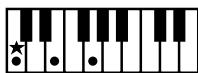
C#
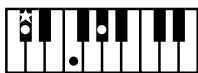
D
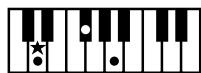
Eb
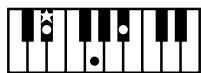
E
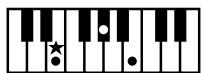
F
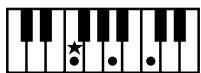
Cmaj7
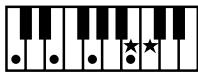
C#maj7
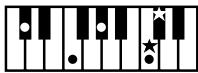
Dmaj7
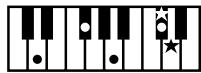
Eb maj7
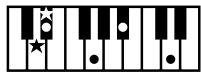
Emaj7
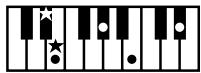
Fmaj7
C7
C#7
D7
Eb7
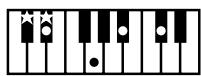
E7
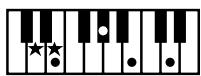
F7
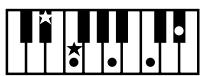
Cm
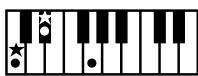
C#m
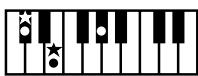
Dm
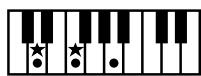
Eb m
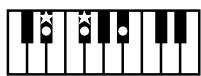
Em
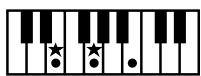
Fm
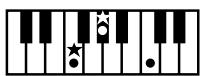
Cm7
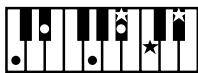
C#m7
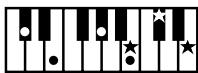
Dm7
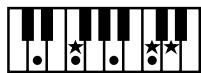
Eb m7
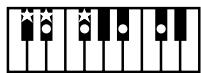
Em7
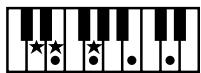
Fm7
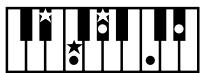
Cdim
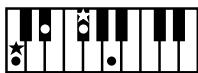
C#dim
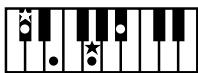
Ddim
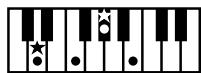
Eb dim
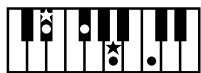
Edim
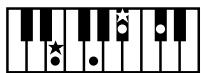
Fdim
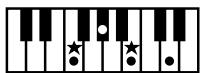
Cm7b5
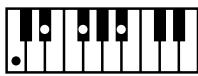
C#m7b5
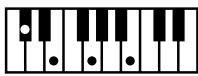
Dm7b5
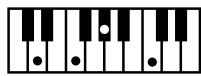
Eb m7b 5
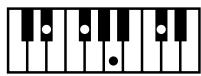
Em7b5
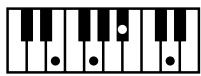
Fm7b5
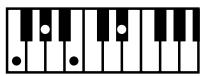
Caug
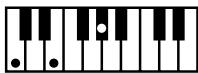
C#aug
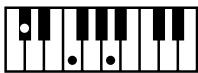
Daug
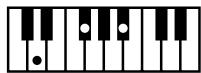
Eb aug
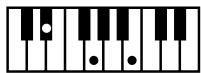
Eaug
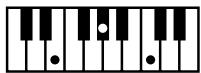
Faug
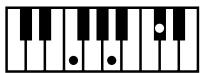
Csus4
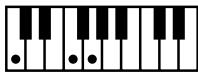
C#sus4
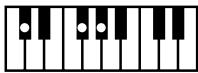
Dsus4

Eb sus4
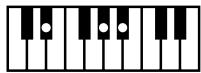
Esus4
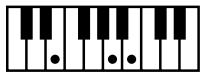
Fsus4
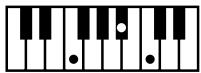
C7sus4
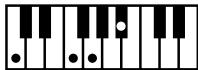
C#7sus4
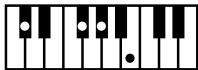
D7sus4
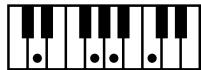
Eb 7sus4
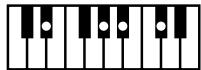
E7sus4
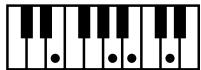
F7sus4
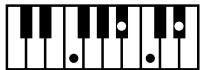
C6
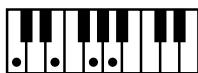
C#6
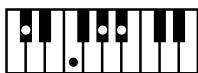
D6
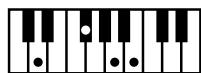
Eb6
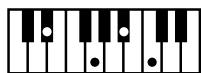
E6
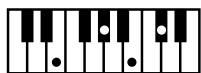
F6
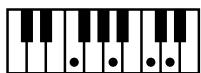
Cm6
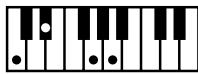
C#m6
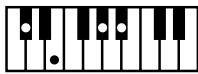
Dm6
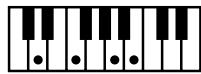
Eb m6
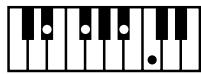
Em6
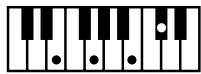
Fm6
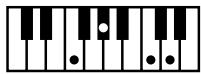
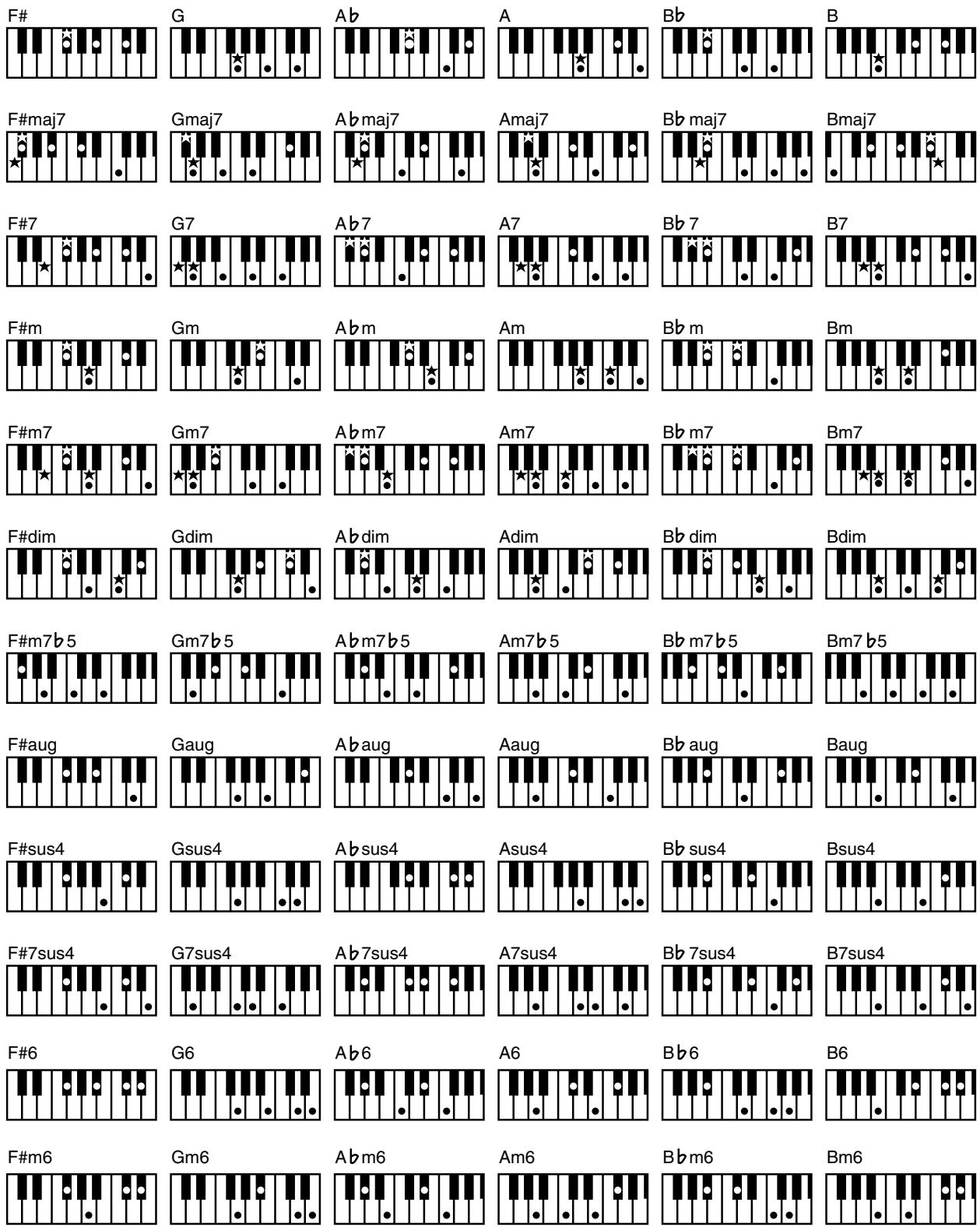
Réglages conservés en mémoire à la mise hors tension
Réglages sauvegardés à la mise hors tension
Réglages généraux sauvegardés dans les mémoires
Registration Name
Registration Shift
Arranger Update
Transpose Update
Réglages individuels sauvegardés dans les mémoires
Transposition à l'octave de chaque partie
Sustain ON/OFF
Sustain Length
Reverb Type
Wall Type
Reverb Depth
Sons affectés aux différentes parties
Niveau de réverbération de chaque partie
Sons affectés aux boutons [Others] de chaque partie
Volume de la partie Accompagnement du rythme
Niveau de réverbération de la partie Accompagnement du rythme
Volume de la partie Batterie du rythme
Niveau de réverbération de la partie Batterie du rythme
Volume de la partie Basse du rythme
Niveau de réverbération de la partie Basse du rythme
Glossaire
Accord de base
Par accords de base, on entend les types d'accords les plus courants : accords majeurs, accords mineurs, accords mineurs septièmes, accords mineurs septièmes ( 15), accords septièmes dominants, et accords septièmes diminués.
Accord
Un accord est le résultat de plusieurs notes jouées simultanément. Les accords constitués de trois notes sont intitulés "triades". Il s'agit du type d'accord de base le plus courant.
Accompagnement automatique
Grâce à l'accompagnement, il est possible de faire jouer automatiquement un accompagnement complet en plaquant un accord (quelques notes) sur la section gauche du clavier.
Arrangement
Ce terme se rapporte aux variations développées autour de la mélodie originale apportant un nouvel accompagnement ou des changements d'instruments.
Portion de la mémoire interne où sont stockés les réglages de jeu de l'instrument (sélection des sons et réglages de façade).
Fin (motif de)
Il s'agit de la partie ultime de l'accompagnement. Lorsque vous arrêtez la lecture de l'accompagnement automatique, l'AT-15 joue un motif de fin adapté au rythme en vigueur.
Fondamentale
La fondamentale est la note de base d'un accord. Tous les accords sont construits autour d'une fondamentale qui leur donne leur nom (indiqué par une lettre en majuscule).
Glide
Effet créant une variation progressive de la hauteur de jeu.
Intro
Portion d'introduction de l'accompagnement automatique. L'AT-15 déclenche une intro adaptée au rythme en vigueur, puis lance l'accompagnement automatique.
Inversion
Lorsque la note la plus grave d'un accord en est la fondamentale, on dit que l'accord est en "position fondamentale". Par contre, on parle d'inversion lorsque la note la plus grave de l'accord n'en est pas la fondamentale.
Mute
Permet de couper un son (le réduire au silence). L'AT-15 dispose d'une fonction Track Mute qui permet de désactiver le bouton Track Mute d'une piste sur laquelle a été enregistrée de la musique. Le son de la piste correspondante est alors coupé.
Réglages de façade
Réglages de type sélection des sons, réglage du tempo, réglage de la vitesse de l'effet Rotary.
Réverbération
Effet simulant la réverbération d'une pièce ou d'une salle de concert.
Rotary (effet)
Effet simulant la modulation d'un son par des haut-parleurs rotatifs. L'effet Rotary peut produire une modulation lente (SLOW) ou une modulation rapide (FAST).
Sons
L'AT-15 est capable de reproduire le son de nombreux instruments.
Sustain
Effet permettant de faire persister le son de chaque note. L'AT-15 peut appliquer du Sustain sur les sons des parties Upper, Lower et Pedal.
Remarques sur le générateur de sons de la série ATELIER
Les instruments de la série ATELIER sont équipés de générateurs de sons GM2/GS.
General MIDI

La norme General MIDI standardise les fonctionnalités MIDI des générateurs de sons afin de pouvoir faire communiquer des instruments de marques différentes. Les instruments et les séquences musicales compatibles General MIDI portent le logo General MIDI. Les séquences musicales portant le logo General MIDI peuvent être relues de manière quasi-identique sur n'importe quel générateur de sons General MIDI.
General MIDI 2

La norme General MIDI 2 standardise les fonctionnalités MIDI non encore définies par la norme General MIDI (édition des sons et effets) et en étend les possibilités pour une expressivité et une compatibilité accrues. Comme la norme General MIDI 2 est compatible avec la norme General MIDI, elle peut relire sans problème les séquences musicales portant le logo General MIDI.
Format GS

Le format GS est un format mis au point par Roland qui vise à standardiser les performances des générateurs de sons. Compatible avec la normale General MIDI, le format GS propose davantage de sons, permet l'édition des sons et apporte de nombreuses autres fonctions comme des effets (réverbération et Chorus).
Ouvert vers l'avenir, le format GS peut se voir intégrer de nouveaux sons et de nouvelles fonctions au fur et à mesure de leur développement.
Comme il est compatible avec la nome General MIDI, le format GS Roland peut parfaitement relire les séquences GM tout comme les séquences GS (morceaux ayant été créés à l'origine pour le format GS). L'AT-15 est compatible General MIDI et GS et peut donc relire les séquences créées à ces deux formats.
SMF with Lyrics

Le format “SMF with Lyrics” est un format de séquences musicales SMF (Standard MIDI File) contenant des paroles. Si vous relisez des séquences portant le logo “SMF with Lyrics” sur un appareil compatible (portant le même logo), les paroles défilent à l’écran.
XGlite

Compatible General MIDI, le format XG est un format de générateurs de sons développé par YAMAHA Corporation qui définit la sélection et l'édition des sons, ainsi que la structure et le type des effets. Le format XGlite est une version simplifiée du format XG. Vous pouvez relire n'importe quelle séquence XG sur un générateur de sons XGlite. Sachez toutefois que certaines séquences risquent de ne pas être reproduites de manière tout à fait identique à l'originale en raison du nombre réduit de paramètres de contrôle et d'effets.
| Fonction... | Transmise | Reconnue | Remarques | ||
| Canal de base | Par défaut | 1 (Solo)2 (Pedal)3 (Lower)4 (Upper)11 (Drums/SFX)16 (Expression, PC) | 1 (Solo)2 (Pedal)3 (Lower)4 (Upper)11 (Drums/SFX)16 (Expression)1–16 (GM2/GS)X | *5*5*5*5*5*5*5*5*5*5*6 | |
| Modifié | 1–16 | ||||
| Mode | Par défautMessagesModifié | xxx********** | Mode 3Mode 3, 4(M=1) | ||
| Nombre de notes : | True Voice | 32–103********** | 0–1270–127 | ||
| Vélocité | Note ONNote OFF | O x *18n v=64 | Ox | ||
| After Touch | PolyphoniquePar canal | xx | O O | *2, 8*2, 7, 8, 9 | |
| Pitch Bend | x | O | *2, 7, 8, 9 | ||
| Control Change | 0, 32156, 387101116646566677172737475767784919398, 99100, 101 | O x *1xxxxxxxxxxxx | O O O O O O O O O O O O O O O O O O O O O O O O O O O O O O O O O O O O O O O O O O O O O O O O O O O O O O O O O O O O O O O O O O O O O O O O O O O O O O O O O O O O O O O O O O O O O O O O O O O O O | *3, 7, 8*2, 7, 8, 9*2, 7, 8*2, 7, 8, 9*2, 7, 8, 9*3, 7, 8, 9*3, 7, 8, 9*4*3, 7, 8, 9*3, 7, 8*2, 7, 8*2, 7, 8*7*7*7*7*7*7*7*7*2, 8*3, 7, 8*3, 7, 8*3, 8*2, 7, 8, 9 | Bank selectModulationDurée de PortamentoData entryVolumePanoramiqueExpressionContrôleur multi-usage (Glide)Hold 1PortamentoSostenutoPédale douceRésonanceRétablissementAttaqueFréquence de coupureDéclinTemps de vibratoProfondeur du vibratoActivation du PortamentoNiveau de l'effet 1Niveau de l'effet 3NRPN LSB, MSBRPN LSB, MSB |
| Changements de programme : True # | 0–127********** | O O–127 | *3, 7, 8, 9 | N° de programme 1–128 | |
| System Exclusive | x | O | |||
| Messages système communs | : Song Pos: Song Sel: Tune | xxx | xx | ||
| Système en temps réel | : Horloge: Commandes | OO | xx | ||
| Messages auxiliaires | : All sound off: Reset all controllers: Local Control: All Notes OFF: Active Sense: Reset | xxxxx | O (120, 126, 127) O (123–125) O (123–125) O (123–125) O (123–125) O (123–125) O (123–125) O (123–125) O (123–125) O (123–125) O (123–125) O (123–12) | ||
| Notes | * 1 O x au choix.* 2 O x à sélectionner par SysEx. (partie GS)* 3 Ignoré sur la partie clavier* 4 Peut être reçu sur la partie clavier* 5 Avec MIDI IN Mode 2 | * 6 Avec MIDI IN Mode 1* 7 Reçu en mode GM2* 8 Reçu en mode GS* 9 Reçu en mode General MIDI | |||
Caractéristiques techniques
AT-15 : Music Atelier
Claviers
Clavier supérieur : 49 notes (C3–C7)
Clavier inférieur : 61 notes (C2–C7)
Pédalier : 20 notes (C2–G3)
Générateur de sons
Compatible General MIDI 2/General MIDI/GS/XG lite
Sons
108 sons
Polyphonie maximale
64 voix
Parties
* Vous pouvez affecter deux sons au choix aux boutons Others des parties Pedal et Solo.
Rythmes
62 rythmes (répartis en 8 groupes)
Rythmes utilisateurs (Disk Rhythm)
4 rythmes
Nombre de voix pour accompagnement et lecture des séquences SMF
226 voix
Fonctions Arrangeur
* Les fonctions Arranger ON/OFF et Synchro Start sont couplées à l'action du bouton One Touch Program.
Kits de batterie/d'effet spéciaux
8 kits de batterie/1 kit d'effets spéciaux
Accord général
415,3 Hz à 466,2 Hz (par crans de 0,1 Hz)
Transposition du clavier
-4 à +7 (demi-tons)
Transposition des morceaux en lecture
-24 à +24 (demi-tons)
Effets
Capacité : 40000 notes environ
Durée des morceaux : 999 mesures maximum
Tempo : Noire = 20–500
Résolution : 120 tics à la noire
Enregistrement : Temps réel (remplacement)
Métronome
Signature : 2/2, 0/4, 2/4, 3/4, 4/4, 5/4, 6/4, 7/4, 3/8, 6/8, 9/8, 12/8
Volume : 10 niveaux
Sonorité : 4 types
Sauvegarde sur disquette 3,5 pouces
Format des disquettes : 720 Ko (2DD), 1,44 Mo (2HD)
Morceaux : 99 au maximum
Puissance de sortie
20W + 20W
Haut-parleurs
Large bande 16 cm x 2
Écran
16 caractères, 2 lignes (écran LCD rétro-éclairé)
Affichage des paroles
Oui
Pédales
Pédale de sourdine, Pédale d'expression Pedal (compatible Active Expression, deux commutateurs au pied indépendants)
Connecteurs
Prise casque (stéréo), Embase secteur,
Consommation électrique
65 W
Finition
Aspect acajou
Dimensions
Mode d'emploi, disquette 3,5 pouces (disquette 2HD vierge), disquette de styles, cordon secteur, protège clavier.
Liste des morceaux de démonstration
Pour lire les morceaux de démo, voir section “Écoute des morceaux de démonstration” (p. 19).
* Tous droits réservés. Tout usage non autorisé de ces oeuvres hors du cadre privé est une violation des lois applicables.
* Les données des morceaux de démonstration ne sont pas transmises au port MIDI OUT.
■ Profils
Hal Vincent
Hal est un véritable artisan du clavier. Il est tout autant à l'aise à l'orgue, au piano ou au clavier électronique. Lors de ses concerts aux quatre coins du monde, on entend très souvent “....on l'aime car il joue le type de musique qu'on apprécie”. Encore un don de Hal : savoir exactement quel type de musique jouer dans quelle occasion.
Son répertoire complet et ses 30 années de tournées lui on permis de côtoyer les plus grands noms de l'industrie musicale. Hal a enregistré de nombreux albums et a publié de nombreux ouvrages sur l'arrangement à l'orgue qui en font un technicien et un pédagogue accompli.
Jonas Nordwall
Natif de Portland, Mr. Nordwall a étudié la musique avec Arthur Hitchcock à l'Université de Portland d'où il fut diplômé en 1970. Il poursuivit ensuite ses études avec le célèbre organiste anglocanadien Frederick Geoghegan. Adolescent, Jonas a eu le privilège d'étudier avec Richard Ellsasser, l'un des plus grands virtuoses de l'orgue du 20ème siècle.
Outre son poste de Directeur Musical à la Première Eglise Méthodiste Unifiée de Portland aux Etats-Unis et d'organiste à l'Orchestre Symphonique d'Oregon, Jonas a effectué de nombreux récitals lors de conventions nationales de l'American Theatre Organ Society. Il a en outre été élu Organiste de l'année 1987.
Ric Iannone
Ric Iannone a débuté le piano et l'accordéon à l'âge de 2 ans et demi. À sept ans, il accompagnait déjà son père musicien pour des engagements publics et privés. Depuis plus de 20 ans, Ric se produit à travers les Etats-Unis et l'Europe, enchantant le public grâce à son style de jeu et ses arrangements uniques. Il est tout aussi à l'aise à l'orgue, au piano et au clavier, que ce soit en tant qu'artiste de scène ou démonstrateur produit.
Rosemary Bailey
Rosemary Bailey débute le piano à l'âge de 5 ans, se concentrant uniquement sur le classique. Rapidement, elle se diversifie et incorpore le jazz et les styles musicaux pop à son répertoire. À neuf ans, Rosemary se lance dans une tournée à travers tous les Etats-Unis.
Aujourd'hui, elle présente une émission de radio hebdomadaire, The Rosemary Bailey Show, diffusé depuis Chicago.
Rosemary a joué avec de nombreux artistes de renom comme Victor Borge et Peter Nero ainsi qu'avec le Duke Ellington Orchestra. Elle a également été soliste au Chicago Symphony sous la direction de Dr. Leon Stein.
Jouant en privé sur des orgues électroniques ou à tuyaux, ses tournées l'ont amenée au Japon, en Afrique du Sud, au Canada, en Italie, en Espagne, en Hollande, au Danemark, au Portugal, en Allemagne et en Australie.
Les arrangements uniques de Rosemary sont le mariage de ses racines classiques et pop.
Rosemary dispose de nombreux fans où qu'elle joue et ses nombreux enregistrements sont recherchés par les jeunes comme les moins jeunes.
A
Accompagnement automatique ....34
Accord général ......93
Affichage des paroles 83
Arrangement ....33
Arrangeur, fonction ....34
Arranger Update 92
Auto Std Tempo (Auto Standard Tempo) .....91
B
Bass To Lower 46
BassReplaceRec (Bass Replace Recording) .....82
Break 88
C
Canal de transmission MIDI 93
Casque 17
Charger
Un rythme sur disquette ....36
Un morceau ....77
Une mémoire ....58
Une séquence musicale SMF ....76
Ch.Mute (Channels Mute) 81
Chord Intelli 88
Clavier inférieur ....21
Clavier supérieur ....21
Commutateur au pied 50,87
Composer 61,78
Composer, écran ....18
Contraste de l'écran ....18
Copy Rhythm 38
Copier
Nom de la mémoire ....55
Rythme 38
Cordon secteur ....16
D
Décompte, sélection de la sonorité .....91
Décompte ....65
Delete Rhythm 39
Delete Song 75
Disk Utility 71,75
Disquette ....35
Formater ....70
Disquette de styles ....35
Drums/SFX 28
E
Écran principal ....18
Effets sonores ....28
Effacer
Morceau enregistré ....69
Enregistrement 65,76
Ré-enregistrement 68
Enregistrement du tempo ....77
Exp. Source 82-83
F
Factory Reset 17
Formater une disquette ....71
G
General MIDI 110
General MIDI 2 ....110
Générateur de sons ....110
Glide 88,109
GS, format ....110
H
Hauteur de base ....93
|
Initial Touch 87
Intro 31,88,109
Intro Count Down 91
Inversion ....109
K
Kit de batterie ....28
Kit de batterie/effets sonores ....29
L
LCD, réglage du contraste de l'écran .....18
Leading Bass 88-89
Lecteur de disquettes ....35
Left Foot SW 87
Lir
Un morceau de démonstration .....19
Un morceau enregistré ....67
Un rythme ....31
Une séquence musicale SMF ......62
Liste des morceaux de démonstration .....114
Liste des rythmes ....105
Liste des sons ....102
Lower, son 22–23
M
Mémoire ....51
Archiver ....51
Copier le nom ....55
Charger 58
Mode de rappel des mémoires .....92
Nommer une mémoire ....53
Rappeler 52
Sauvegarder 56
Supprimer 60
Métronome ....78
Sonorité ....79
Volume 79
MIDI 97
MIDI IN Mode 94
Mise sous tension 16
Morceau de démonstration .....19, 114
Mute ....109
Mute Canal ....81 Piste ....80
N
Nommer Un morceau ....72 Une mémoire ....53
0
Octave Shift 27
One Touch Program 34
Others, bouton 25
P
Panel Reset 18
Paroles 83
Partie 21
Part Balance 26
PC Number 94
Pédale 49
Pedal Bass, mode 90
Pedal, son ....22–23 Utilisation du pédalier ....90
Pédale d'expression ....49 Fonction ....82
Pédale de sourdine ....49, 93
Pédalier 21
Piste 80
Renommer Un morceau enregistré ....72 Une mémoire ....53
Ré-enregistrer ....68, 77 Enregistrer les mouvements du pédalier ....82
Réglages par défaut ......17
Réglages d'usine (bouton Disk) ....40
Réglages de façade ....109
Réverbération, effet ....44, 109
Nature des parois 85
Profondeur de la réverbération ....86
Type de réverbération ....85
Rythme ....30 Accompagnement ....33
Déclenchement et arrêt ....31, 88
Fin 32
Fill In ....33
Intro 31
Rythme sur disquette ....35–37, 39–40
Rythme sur disquette ....35, 38–39
Charger 36
Copier ....38
Écouter 35
Réglages d'usine ....40
Supprimer 39
Rhythm, écran ....18
Right Foot SW 87
Sauvegarder Un morceau enregistré ....73
Une mémoire ....56
Une séquence musicale SMF ....73
Send PC Switch 94
Signature 80
Affectation des pistes ....64
Réglage du mode de jeu du son Solo....89
Supprimer Un Morceau sur disquette ....75 Une mémoire ....60
Transposition du clavier ....48
Transposition des morceaux en lecture .....78
Transposition du clavier ....48
U
Upper, son 22–23
V
Volume général, bouton ....49
Volume Balance de volume entre les parties .....26 Général .....16 Métronome .....79
X
XGlite ....110
Information
Pour toute réparation, appelez le centre Roland le plus proche ou le distributeur Roland agréé de votre pays (voir liste ci-dessous).
AFRIQUE
ÉGYPTE
Al Fanny Trading Office
P.O. Box 2904,
El Horrieh Heliopolos, Cairo,
EGYPTE
TEL : (02) 4185531
RÉUNION
Maison FO - YAM Marcel
25 Rue Jules Hermann,
Chaudron - BP79 97 491
Ste Clotilde Cedex,
ÎLE DE LA RÉUNION
TÉL : 28 29 16
AFRIQUE DU SUD
République Sud Africaine
P.O.Box 32918, Braamfontein 2017
République Sud Africaine
TÉL : (011) 403 4105
Paul Bothner (PTY) Ltd.
17 Werdemuller Centre Claremont
7700
République Sud Africaine
P.O. Box 23032
TÉL : (021) 674 4030
ASIE
CHINE
Beijing Xinghai Musical
Instruments Co., Ltd.
6 Huangmuchang Chao Yang
TÉL : (010) 6774 7491
HONG KONG
Tom Lee Music Co., Ltd.
Service Division
TEL : (022) 498 3079
INDONÉSIE
PT Citra IntiRama
J1. Cideng Timur No. 15J-150
Jakarta Pusat
INDONESIE
TEL : (021) 6324170
CORÉE
Cosmos Corporation
1461-9, Seocho-Dong,
Seocho Ku, Seoul, CORÉE
TÉL : (02) 3486-8855
MALAISIE
Bentley Music SDN BHD
TÉL : (02) 2561 3339
THAÏLANDE
TÉL : (02) 9982 8266
NOUVELLE ZÉLANDE
TÉL : (54-11) 4- 393-6057
BRÉSIL
Roland Brasil Ltda
Rua San Jose, 780 Sala B
Parque Industrial San Jose
Cotia - Sao Paulo - SP, BRÉSIL
TÉL : (011) 4615 5666
COSTA RICA
JUAN Bansbach
Instrumentos Musicales
Ave.1. Calle 11, Apartado 10237,
San Jose, COSTA RICA
TÉL : (506)258-0211
CHILI
Comercial Fancy II S.A.
Avenida Rancagua #0330
TÉL : (503) 262-0788
MEXIQUE
Casa Veerkamp, s.a. de c.v.
Av. Toluca No. 323, Col. Olivar
TÉL : (525) 668 04 80
La Casa Wagner de
Guadalajara s.a. de c.v.
Av. Corona No. 202 S.J.
Guadalajara, Jalisco Mexico
C.P.44100 MEXIQUE
TEL:(3)613 1414
PANAMA
SUPRO MUNDIAL, S.A.
TÉL : (0512) 26 44 260
BELGIQUE/HOLLANDE/
LUXEMBOURG
Roland Benelux N. V.
Houtstraat 3, B-2260, Oevel
(Westerlo) BELGIQUE
TEL : (014) 575811
DANEMARK
Roland Scandinavia A/S
Nordhavnsvej 7, Postbox 880,
DK-2100 Copenhagen
DENMARK
TÉL : (039)16 6200
FRANCE
Roland France SA
4, Rue Paul Henri SPAAK,
Parc de l'Esplanade, F 77 462 St.
Thibault, Lagny Cedex FRANCE
TÉL : 01 600 73 500
FINLANDE
Roland Scandinavia As,
Filial Finland
Lauttasaarentie 54 B
Fin-00201 Helsinki, FINLANDE
TEL:(9)6824020
ALLEMAGNE
TEL : (040) 52 60090
GRÈCE
STOLLAS S.A.
Music Sound Light
TÉL : (02) 937-78300
NORVÈGE
Roland Scandinavia Avd.
Kontor Norge
TÉL : (022) 679 44 19
PORTUGAL
Tecnologias Musica e Audio,
Roland Portugal, S.A.
Cais Das Pedras, 8/9-1 Dto
4050-465 PORTO
PORTUGAL
TÉL : (022) 608 00 60
ROUMANIE
FBS LINES
Piata Libertatii 1,
RO-4200 Gheorghehi
TEL : (066) 164-609
RUSSIE
Slami Music Company
Sadojava-Triumfalnaja st., 16
TÉL : (061) 921 1615
UKRAINE
TIC-TAC
Mira Str. 19/108
P.O. Box 180
295400 Munkachevo, UKRAINE
TÉL : (03131) 414-40
ROYAUME-UNI
Roland (U.K.) Ltd.
Ce produit est conforme aux recommandations des directives européennes EMC 89/336/EEC et LVD 73/23/EEC.
For the USA
FEDERAL COMMUNICATIONS COMMISSION RADIO FREQUENCY INTERFERENCE STATEMENT
Cet appareil num rique de la classe B respecte toutes les exigences du R glement sur le mat riel brouilleur du Canada.