BR-900CD - Enregistreur multipiste ROLAND - Notice d'utilisation et mode d'emploi gratuit
Retrouvez gratuitement la notice de l'appareil BR-900CD ROLAND au format PDF.


| Intitulé | Description |
|---|---|
| Type de produit | Enregistreur numérique multipiste |
| Caractéristiques techniques principales | 8 pistes d'enregistrement simultanées, 64 pistes de mixage, interface USB, effets intégrés |
| Alimentation électrique | Adaptateur secteur ou alimentation par batterie (6 piles AA) |
| Dimensions approximatives | 320 mm x 240 mm x 60 mm |
| Poids | 1,5 kg |
| Compatibilités | Compatible avec Windows et Mac OS, prise en charge des formats WAV et MP3 |
| Type de batterie | Piles alcalines AA ou rechargeables |
| Tension | 6 V (adaptateur secteur), 9 V (batterie) |
| Puissance | Consommation d'énergie : 6 W |
| Fonctions principales | Enregistrement, mixage, effets audio, interface audio USB |
| Entretien et nettoyage | Nettoyer avec un chiffon doux, éviter les produits chimiques agressifs |
| Pièces détachées et réparabilité | Disponibilité des pièces détachées variable, consulter le service après-vente |
| Informations générales utiles | Idéal pour les musiciens, les podcasteurs et les enregistrements en direct |
FOIRE AUX QUESTIONS - BR-900CD ROLAND
Questions des utilisateurs sur BR-900CD ROLAND
0 question sur cet appareil. Repondez a celles que vous connaissez ou posez la votre.
Poser une nouvelle question sur cet appareil
Téléchargez la notice de votre Enregistreur multipiste au format PDF gratuitement ! Retrouvez votre notice BR-900CD - ROLAND et reprennez votre appareil électronique en main. Sur cette page sont publiés tous les documents nécessaires à l'utilisation de votre appareil BR-900CD de la marque ROLAND.
MODE D'EMPLOI BR-900CD ROLAND
Mode d'emploi 'BR-900CD rhythm editor
Tous droits réservés. Toute reproduction intégrale ou partielle de ce document est interdite sous quelque forme que ce soit sans l'autorisation écrite de BOSS Corporation. Microsoft et Windows sont des marques déposées de Microsoft Corporation. Les saisies d'écran figurant dans ce document sont utilisées conformément aux directives de Microsoft Corporation. Windows® a la dénomination officielle suivante: “Microsoft® Windows® operating system”. Apple et Macintosh sont des marques déposées de Apple Inc. Mac OS est une marque commerciale de Apple Inc. CompactFlash et ™ sont des marques commerciales de SanDisk Corporation et sous licence de l'association CompactFlash. BOSS Corporation est un détenteur autorisé de la licence des marques commerciales et du logo Compact-
Flash™ et CF (F).

Conventions utilisées dans ce document
Ce mode d'emploi s'applique aux versions Windows et Mac. Les opérations sur le clavier sont décrites avec la version Windows à titre d'exemple.
Si vous disposez d'un Mac, convertissez les touches et les opérations de la façon suivante.
| Windows | Mac |
| Touche CTRL | Touche Commande/Pomme |
| Touche ENTRÉE | Touche RETOUR |
| Touche ECHAP | Touche ESC |
| Clic droit | CTRL + cliç |
1. Introduction
"BR-900CD Rhythm Editor" est un outil pratique facilitant l'édition et la création de rythmes pour BR-900CD sur ordinateur.

Ce “Rhythm Editor” ne fonctionne que pour des rythmes. Vous ne pouvez pas l'utiliser pour travailler avec des effets ou des données enregistrées sur pistes audio.
Un pas ("step") regroupe plusieurs répetitions d'un même motif avec un tempo et une métrique identiques. Pour en savoir plus, voyez Qu'est-ce qu'un pas ("Step")? (p. 13).
1. Branchez le BR-900CD puis lancez "rhythm editor
Branchez le BR-900CD à un ordinateur avec un câble USB.
Lancez "Rhythm Editor"

Pour en savoir plus, voyez 2. Brancher/débrancher le BR-900CD (p. 3).
2. Importez des données du br-900cd.
Importez des données du BR-900CD. *Cela vous permet d'éditer des données sauvegardées sur le BR-900CD avec "Rhythm Editor".
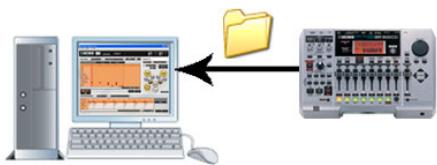
Pour en savoir plus, voyez 4. Importer des données du BR-900CD (p. 5).
3. Editez le motif.
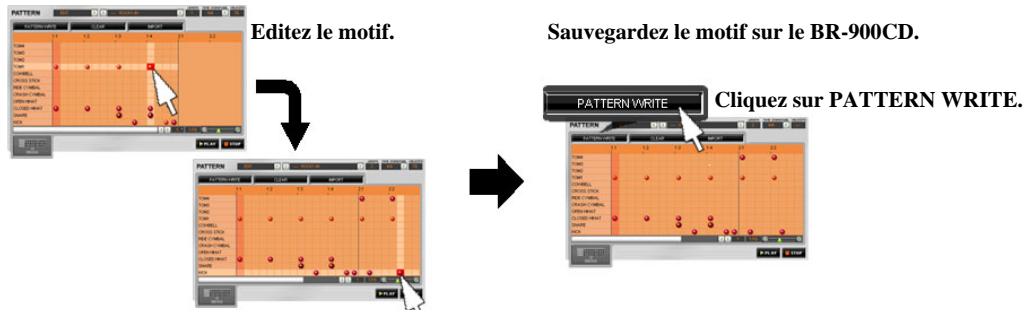
Pour en savoir plus, voyez 6. Section PATTERN (p. 6).
4. Editez l'arrangement.
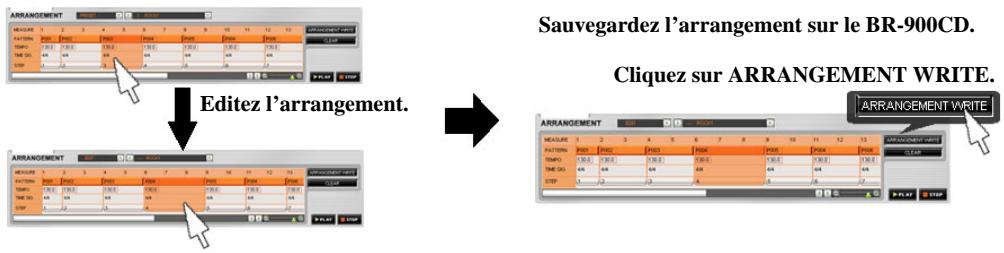
Pour en savoir plus, voyez 7. Section ARRANGEMENT (p. 13).
5. Débranchez le BR-900CD.
Coupez la connexion USB.
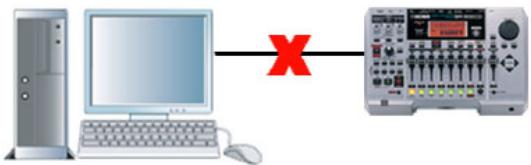
2. Brancher/débrancher le BR-900CD (p. 3).
2. Brancher/débrancher le br-900cd

Ne débranchez jamais le câble USB du BR-900CD tant que “BR-900CD Rhythm Editor” tourne.
Cela risquerait d'entraîner un dysfonctionnement ou la perte de données.
2-1. Connexion au br-900cd
- Mettez le BR-900CD sous tension.
- Branchez le BR-900CD à l'ordinateur avec un câble USB conformément aux instructions données dans le mode d'emploi du BR-900CD puis sélectionnez [UTILITY] - [USB] - [BACKUP].
- Lancez le logiciel "BR-900CD Rhythm Editor".
- Le BR-900CD et le logiciel "BR-900CD Rhythm Editor" sont automatiquement associés.
Quand le BR-900CD et l'ordinateur sont connectés correctement, le bouton [CONNECT] situé dans la section commune dans la partie supérieure de l'écran affiche [DISCONNECT]. Si le BR-900CD et l'ordinateur ne sont pas connectés correctement (si [CONNECT] continue d’être affiché), cliquez sur [CONNECT] pour établir manuellement la connexion.
2-2. Débrancher le BR-900CD

Une fois que vous avez cliqué sur [DISCONNECT] pour débrancher les appareils, il est impossible de rétablir la connexion en cliquant sur le bouton [CONNECT].
Il faut soit débrancher puis rebrancher le câble USB, soit retourner en mode USB BACKUP sur le BR-900CD.
La rupture de la connexion entre l'ordinateur et le BR-900CD entraîne la perte des données non sauvegardées sur le BR-900CD.
- Cliquez sur le bouton [DISCONNECT] dans la section commune du haut de l'écran. *Une demande de confirmation apparait. Cliquez sur [OK].
- Appuyez sur le bouton [EXIT] du BR-900CD. *Quand le message "Are you sure?" apparait sur le BR-900CD, appuyez sur le bouton [ENTER].
- Appuyez à nouveau sur le bouton [EXIT] du BR-900CD.
- La connexion entre le BR-900CD et "BR-900CD Rhythm Editor" est rompue.
Le bouton [DISCONNECT] est remplacé par le bouton [CONNECT].
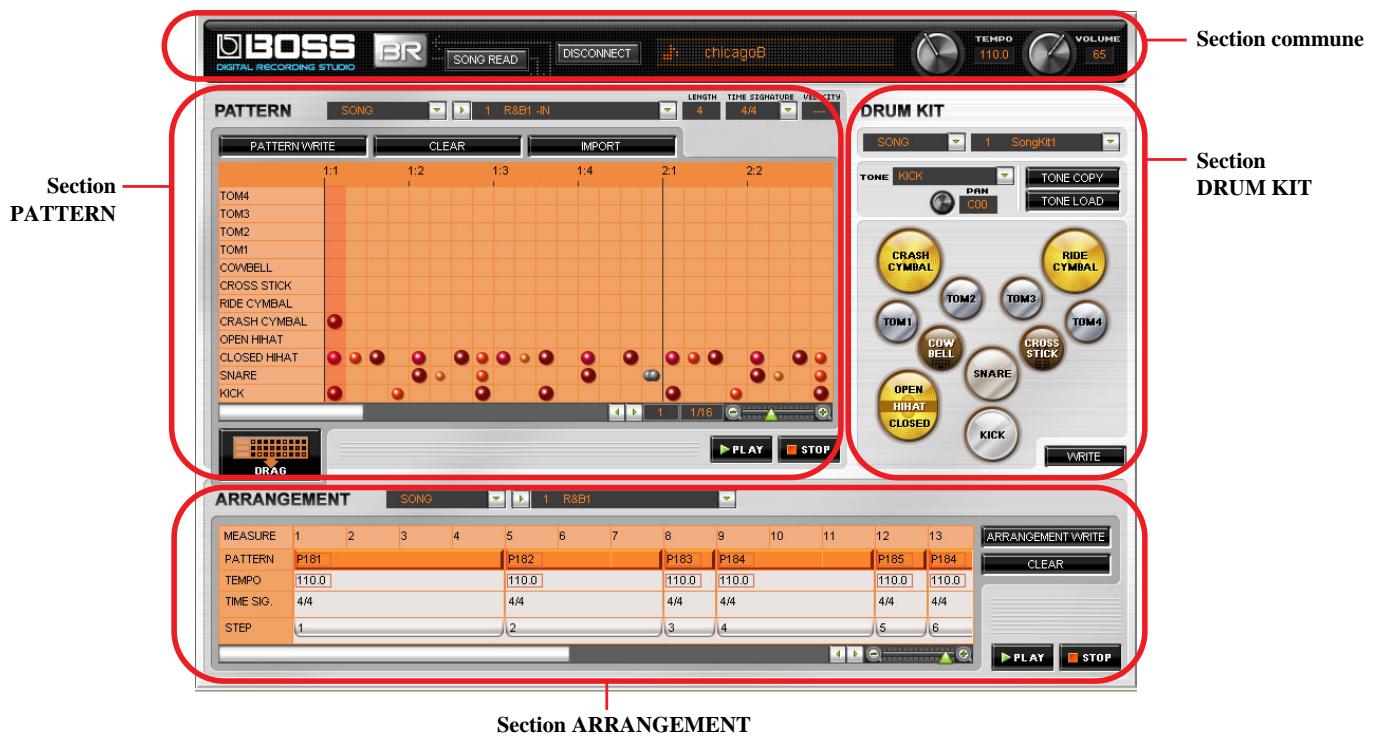
Section commune
Cette section permet de régler le volume et le tempo de reproduction ainsi que d'effectuer d'autres réglages concernant le son global.
Pour en savoir plus, voyez 5. Section commune (p. 5).
Cette section permet de créer et d'éditer des motifs rythmiques et de les sauvegarder dans le BR-900CD.
Pour en savoir plus, voyagEZ 6. Section PATTERN (p. 6).
Section arrangement
Cette section permet de créer et d'éditer des arrangements et de les sauvegarder dans le BR-900CD.
Pour en savoir plus, voyagEZ 7. Section ARRANGEMENT (p. 13).
Section DRUM KIT
Cette section permet d'opérer des kits de batterie et de les sauvegarder dans le BR-900CD.
Pour en savoir plus, voyez 8. Section DRUM KIT (p. 19).
4. Importer des données du BR-900CD
Les données que vous editez ne peuvent pas être sauvegardées au sein de "Rhythm Editor".
Il faut donc importer au préalable les données (le “morceau”) du BR-900CD afin de pouvoir ensuite sauvegarder les données éditées sur le BR-900CD à partir de “Rhythm Editor”.
*Un morceau peut utiliser jusqu'à 5 kits de batterie, 100 motifs et 5 arrangements.

L'importation d'un morceau ("SONG READ") entraîne la perte de données éditées non sauvegardées.
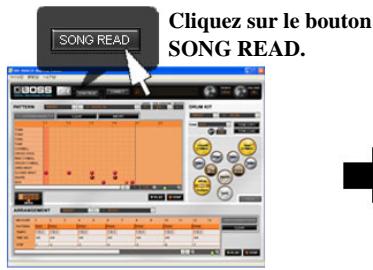
- Cliquez sur le bouton [SONG READ] dans la section commune.
- Sélectionnez l'un des morceaux de la liste puis cliquez sur [OK].
Le morceau est importé dans “Rhythm Editor” et son nom apparaît dans la plage affichant le nom de morceau.

Vous ne pouvez importer qu'un morceau à la fois.

Régler le tempo de la reproduction:
- Réglez le tempo du motif et de l'arrangement avec la commande TEMPO.
Quand vous réglez le tempo de cette manière, le tempo est identique pour tous les motifs de l'arrangement.
- Le tempo en vigueur est affiché dans la plage TEMPO.

Vous pouvez aussi changer le tempo en entrant directement la valeur voulue (25.0~250.0) dans la plage TEMPO avec le clavier de l'ordinateur. Maintenez la touche CTRL enfoncée et cliquez sur la commande TEMPO pour rétablir la valeur par défaut (120).
Régler le volume:
- Réglez le volume avec la commande VOLUME pendant la reproduction.
Cette commande détermine le volume des sons produits par les pads ainsi que le volume de la reproduction de motifs et d'arrangements.
- Le volume en vigueur est affiché dans la plage VOLUME.

Vous peuvent aussi changer le volume en entrant directement la valeur voulue (0~100) dans la plage VOLUME avec le clavier de l'ordinateur. Maintenez la touche CTRL enfoncée et cliquez sur la commande VOLUME pour restaurer la valeur par défaut (100).
6-1. Opérations élémentaires

Les données de motif préprogrammées ne peuvent pas être sauvegardées.
Il ne faut jamais renommer, déplacer ou effacer un fichier utilisé par "BR-900CD Rhythm Editor".
Vous ne pourriez plus sauvegarder les données edit avec "BR-900CD Rhythm Editor".
Vous pouvez utiliser jusqu'à 4999sons de batterie dans les motifs d'un morceau.
Si vous excédez cette limite, il est impossible de sauvegarder les données.
Sauvegardez donc vos données aussi fréquemment que possible sur le BR-900CD.
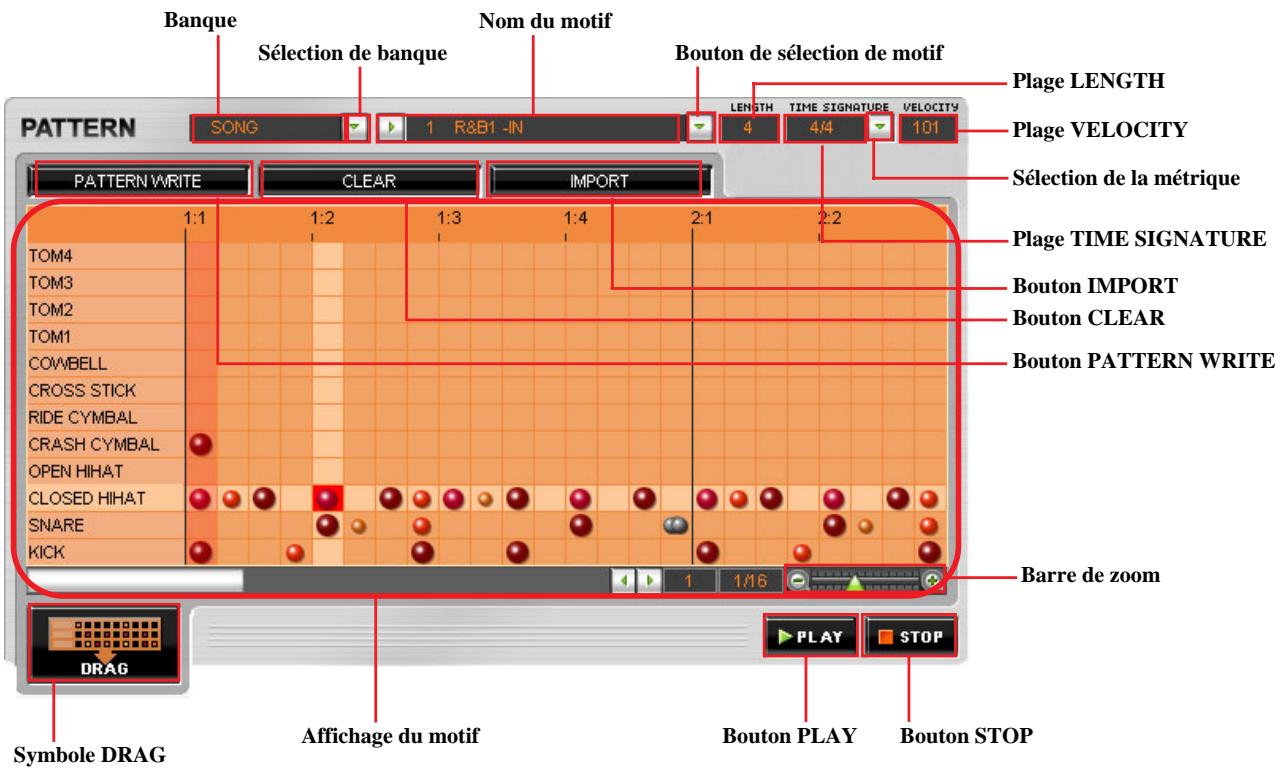

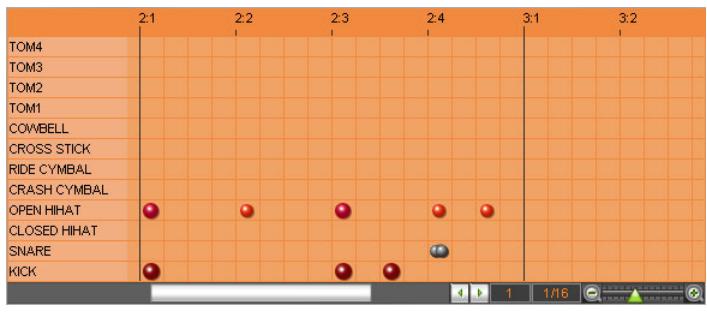
Qu'est-ce que l'affichage du motif ?
Il s'agit de la fenêtre où les motifs sont écrites.
Vous pouvez modifier vos motifs en y ajoutant des sons de batterie selon le timing voulu ou en ajustant la force de frappe des sons de batterie déjà entrés.
Les différents boutons affichés dans les carrés représentent la force avec laquelle les différentes sons de batterie ont été joués.
Sélectionner un motif:
- Utilisez le bouton de sélection de banque pour choisir le type de données à utiliser: préprogrammées (PRESET) ou de morceau (SONG).
- Sélectionnez ensuite le motif à opérer avec le bouton de sélection de motif.
- Le nom du motif sélectionné apparaît dans la plage du motif.
Durant l'édition, la plage de banque affiche “EDIT”.
Reproduire le motif sélectionné:
- Cliquez sur le bouton PLAY. La reproduction en boucle du motif sélectionné démarre.
- Cliquez sur le bouton STOP pour arrêter la reproduction.
IDEE
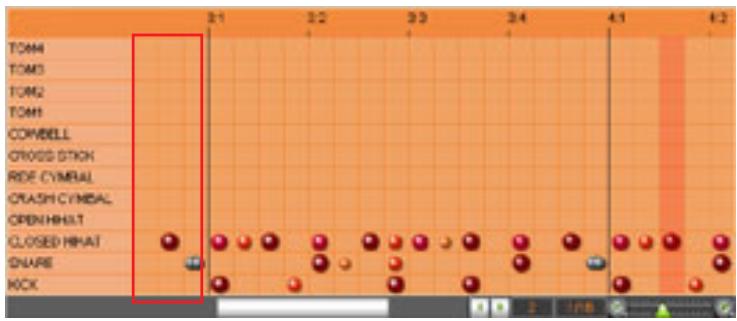
Cliquez une deuxième fois sur le bouton STOP pour ramener la position de démarrage de la reproduction au début soit de la mesure visible à l'extrême gauche, soit de la mesure suivant immédiatement celle se trouvant à l'extrême gauche.
Un nouveau clic sur le bouton STOP ramène la position de départ de la reproduction au début du motif.
*Dans l'exemple ci-dessous, la mesure visible à l'extrême gauche est entourée par un cadre rouge.
*Dans l'exemple ci-dessous, la mesure visible à l'extrême gauche est la deuxième mesure.
- Pour changer le tempo durante la reproduction, utilisez la commande TEMPO de la section commune.
- En cas d'interruptions intempestives de la reproduction, changez de périphérique de sortie avec "Installation" - "Configuration des périphériques audio" (Windows uniquement).
Entrer des sons de batterie et opérer les motifs
Dans l'affichage du motif, l'axe vertical indique le son de batterie ("Tone") et l'axe horizontal indique l'emplacement de l'entrée. Le fait de cliquer sur un carré détermine le timing du son de batterie choisi.
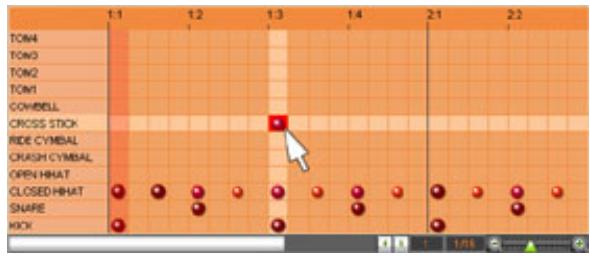
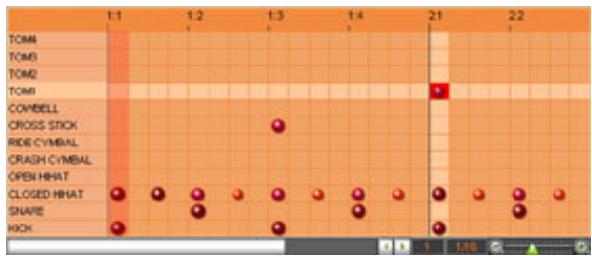
Exemple : Ajouter le son CROSS STICK au 3e temps de la mesure "1" et le TOM1 au 1er temps de la mesure "2"
- Double-cliquez sur le carré puis entrez le son CROSS STICK au troisième temps de la première mesure.
- Sans faire d'autres changements, utilisez les touches fléchées de l'ordinateur pour gagner la position TOM1 au niveau du premier temps de la deuxième mesure puis appuyez sur la touche ENTRÉE pour programmer la frappe.
IDEE
Veuillez entrer le son de batterie en cliquant avec le bouton droit de la souris et en sélectionnant "Add" dans le menu déroulant.
Supprimer un son de batterie
- Cliquez avec le bouton droit de la souris et choisissez "Supprimer" dans le menu qui apparait.
- Le son de batterie est supprimé.
Vous souss aussi appuyer sur la touche SUPPR (ou DEL) pour effacer le son de batterie.
Régler la force de frappe du son de batterie entre dans le carré:
Après le démarrage de “Rhythm Editor”, la force de frappe (“velocity”) des sons de batterie nouvellement entrés adopte la valeur par défaut (100). Dès que vous régalez la force de frappe d’un son de batterie, les sons entrés par la suite adoptent la force de frappe sélectionnée en dernier lieu.
- Cliquez sur le carré voulu.
- Quand le curseur prend la forme, tournez la molette de la souris pour régler la force de frappe. La taille du bouton dans l'affichage de motif change en fonction de la force de frappe.
Le son de batterie est joué à un volume élevé. Le son de batterie est joué à un volume relativement élevé. Le son de batterie est joué à un volume moyen. Le son de batterie est joué à un volume relativement faible. Le son de batterie est joué à un volume faible. Ce symbole indique la présence de plusieurs sons de batterie. Il est impossible de changer la force de frappe pour ces carrés.
Vous pouvez utiliser la barre de zoom pour changer la résolution et vous permettre de régler la force de frappe pour chaque son.
IDEE
Vous pouvez aussi changer la force de frappe en entrant directement la valeur voulue (1~127) dans la plage VELOCITY avec le clavier de l'ordinateur.
Vous pouvez également régler individuellement la force de frappe pour chaque son de batterie entré. Vous ne pouvez pas régler la force de frappe pour des carrés dans lesquels “---” apparait.
Vérifier les règles du motif sélectionné
- Le nombre de mesures du motif sélectionné apparaît dans la plage LENGTH.
*Vous pouvez aussi changer le tempo en entrant directement la valeur voulue dans la plage LENGTH avec le clavier de l'ordinateur.
*Vous pouvez entrer de 1 à 999 mesures.
- Sélectionnez la métrique ("time signature") du motif sélectionné avec le bouton de sélection de métrique.
- La métrique du motif sélectionné apparait dans la plage TIME SIGNATURE.

Qu'est-ce que la résolution?
Il s'agit de la précision du timing des sons joués.
"Rhythm Editor" permet de diviser un temps en 96 segments maximum.
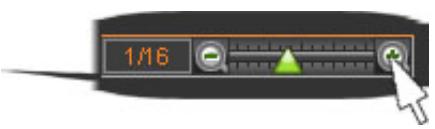
- Utilisez la barre de zoom pour régler la résolution.
Chaque clic sur [+] affine la résolution tandis que les clics sur [-] la rendent plus approximative.
- La résolution choisie est affichée à gauche de la barre de zoom.
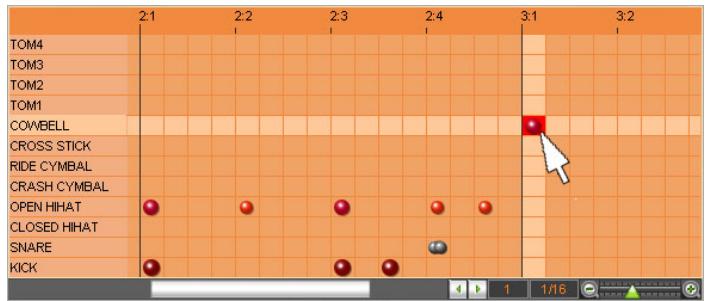
Exemple : Entre une double croche au premier temps de la troisième mesure
- Utilisez la barre de zoom pour régler la résolution sur la valeur de note 1/16.
- Cliquez sur le carré du premier temps de la troisième mesure puis entrez le son de batterie sélectionné.
Une double croche est entrée au premier temps de la troisième mesure.

Maintenez la touche CTRL enfoncée et cliquez sur la barre de zoom pour CHOISIR LA VALEUR PAR DÉFAUT (1/16).
Changer le nom du motif
Les caractères à deux octets, les caractères japonais à un octet (katakana) et le tilde (“~”) ne sont pas disponibles. Le caractère \ (backslash) du Rhythm Editor est affiché sous forme de ¥ (yen) sur le BR-900CD. *Le nom d'un motif peut comprendre jusqu'à huit caractères.
- Cliquez sur dans la plage du nom de motif.
- Changez le nom puis confirmez le nouveau nom avec la touche ENTREE.
Pour en savoir davantage sur les autres fonctions, voyez les sections correspondantes.
| Bouton PATTERN WRITE | 6-4. Sauveglicer les motifs créé sur le BR-900CD (p. 12) |
| Bouton CLEAR | 6-5. Supprimer des motifs durant l'edition (p. 12) |
| Bouton IMPORT | 6-3. Importer des fichiers SMF et creator des motifs (p. 11) |
| Symbole DRAG: | 7-2. Insérer des motifs en les faisant glisser (p. 15) |
6-2. Entrer des sons de batterie et créer des motifs
La procédure suivante permet de créer des motifs, d'entrer des sons de batterie dans des carrés de l'affichage de motif et de spécifier le timing des sons de batterie entrés.
1 Sélectionnez un kit de batterie. 2 Déterminez le nombre de mesures. Cliquez sur la plage LENGTH puis utilisez le clavier de l'ordinateur pour entrer directement une valeur (1~999). 3 Réglez la métrique. Sélectionnez la métrique du motif avec le bouton de sélection de la métrique. 4 Choisissez la résolution. Ajustez la barre de zoom pour CHOISIR LA RÉSOLUTION. 5 Entrez un son de batterie.
Vous ne pouvez pas entrer ou effacer des sons de batterie pour des carrés dans lesquels “ ” apparaît. Le fait d'ajuster la barre de zoom pour affiner la résolution affiche le son de batterie avec le symbole . Vous pouvez alors régler la force de frappe ou supprimer le son de batterie.
Réglez la force de frappe. Réglez la force de frappe (le volume du son) du son de batterie dans la plage VELOCITY.
Vous pouvez aussi changer la force de frappe de chaque son de batterie en entrant directement la valeur voulue (1~127) avec le clavier de l'ordinateur. Pour en savoir plus, voyez Regler la force de frappe du son de batterie entredans le carré: (p. 8).
Répétez les étapes 5 et 6 si nécessaire.
IDEE
Vous pouvez supprimer les sons de batterie superflus. Pour en savoir plus, voyez Supprimer un son de batterie (p. 8).
Vous pouvez aussi changer le nombre de mesures, la métrique, la résolution et la force de frappe durant la reproduction du motif.
6-3. Importer des fichiers SMF et créer des motifs

Avant d'utiliser des fichiers SMF comme motifs, sauvegardez-les sur le BR-900CD.
Lors de l'importation de fichiers SMF compatibles GM/GS/XG, le canal MIDI 10 est généralement réservé à la partie rythmique. Seules les données du canal MIDI 10 du SMF sont isolées et importées par "Rhythm Editor". Les données des autres canaux sont ignorées.
Vous ne pouvez pas importer des fichiers SMF de plus de 999 mesures.
Les fichiers SMF contenant plus de 4999sons de batterie en tout ne peuvent pas etre importes.
Les fichiers SMF de format 0 et 1 peuvent être importés.
Les messages de note activée sont les seuls événements reconnus.
Les nombres de note correspondants sont indiqués dans le tableau ci-dessous.
| Son de batterie | Numéro de note | Son de batterie | Numéro de note |
| TOM 4 | 41 | RIDE CYMBAL | 51 |
| TOM 3 | 45 | CRASH CYMBAL | 49 |
| TOM 2 | 48 | OPEN HIHAT | 46 |
| TOM 1 | 50 | CLOSED HIHAT | 42 |
| COWBELL | 56 | SNARE | 38(40) |
| CROSS STICK | 31(37) | KICK | 36(35) |
Les numéros de note entre parenthèses correspondent aussi aux sons de batterie en question.

Cliquez sur le bouton [IMPORT] dans la section PATTERN.

Sélectionnez le fichier SMF à importer puis cliquez sur [OPEN].
*Pour annuler l'opération, cliquez sur [CANCEL].

La plage de banque affiche alors "EDIT".
6-4. Sauvegarder les motifs créés sur le br-900cd

Les données de motif préprogrammés ne peuvent pas être sauvégardées.
Vous ne pouvez pas intégrer un motif dans un arrangement avant d'avoir sauvegardé le motif.
Cliquez sur le bouton PATTERN WRITE.
*Si la mémoire de destination contient déjà des données, une demande de confirmation apparait.
Pour remplacer ces données, cliquez sur [OK]. Pour annuler l'opération, appuyez sur [CANCEL].
La page de sélection du motif de destination apparait.
Choisissez la destination des données à sauvegarder et cliquez sur [OK].
*Vous pouvez aussi choisir la destination en double-consultation.
*Pour annuler la sauvegarde, cliquez sur [CANCEL].
La page de sélection de motif se ferme.
Quand la sauvegarde est terminée, la plage de banque affiche "SONG".
6-5. Supprimer des motifs durant l'édition
Si vous voulez recommencer tout le motif, vous pouvez effacer tous les sons de batterie de la façon suivante.
Cliquez sur le bouton [CLEAR] dans la section PATTERN.
Vous effacez ainsi tous les sons de batterie entrés dans le motif et videz l'affichage du motif.

Il est impossible de rétablir le motif original après l'avoir effacé.
7-1. Opérations élémentaires

Les données d'arrangements préprogrammés ne peuvent pas être sauvegardées.
Il ne faut jamais renommer, déplacer ou effacer un fichier utilisé par “BR-900CD Rhythm Editor”. Vous ne pourriez plus sauvegarder les données éditées avec “BR-900CD Rhythm Editor”.
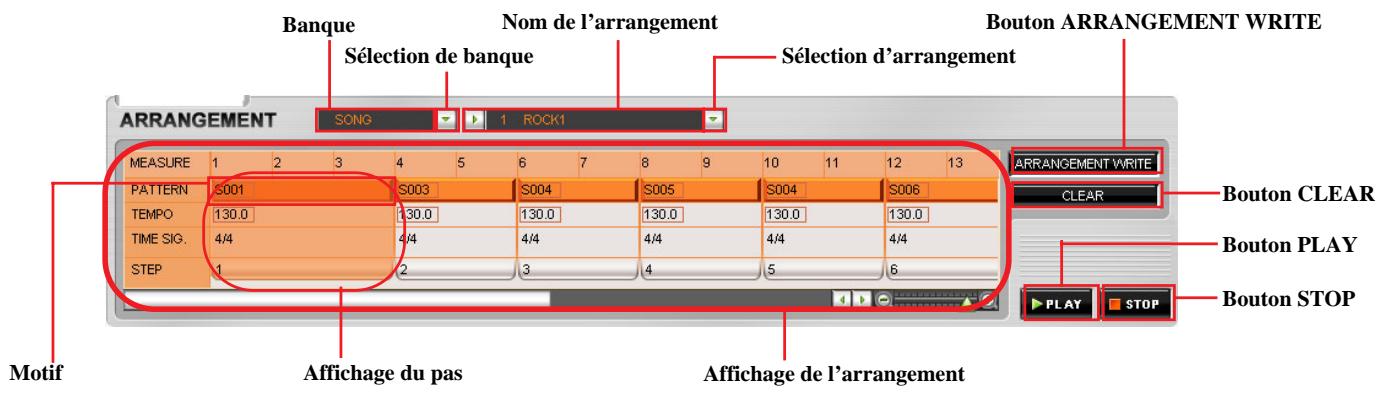

Qu'est-ce que l'affichage de l'arrangement?
Il s'agit de la fenêtre où les arrangements sont édités.
Vous pouvez modifier les arrangements en décalant les pas, en changeant les motifs utilisés etc.

Qu'est-ce qu'un pas ("step")?
Un pas détermine le tempo et le nombre de mesures de chaque motif utilisé dans un arrangement.
Vous pouvez inclure jusqu'à 50 pas dans un arrangement.
Chaque pas se voit assigner un motif.
Pour utiliser un motif différent, il faut créer un autre pas. Cependant, tant que vous conservez le même motif, un même pas peut contenir jusqu'à 999 mesures.
Pour le motif final, la mesure initiale ne peut avoir un numéro supérieur à 999.
Example:
| PAS 1 | PAS 2 | PAS 3 | PAS 4 |
| Motif A (2 mesures) | Motif B (1 measure) | Motif C (5 mesures) | Motif D (1 measure) |

Si vous voulez une mesure de silence, insérez un BREAK.

Qu'est-ce que l'affichage du pas?
Cet affichage permet d'effectuer les réglages du pas.
Voupe effectuer des réglages pour chaque motif individuellement : changer de motif, régler le tempo à la ligne TEMPO etc. L'affichage de pas se trouvant à la position en cours apparaît en orange clair.
Représentation de l'affichage de pas
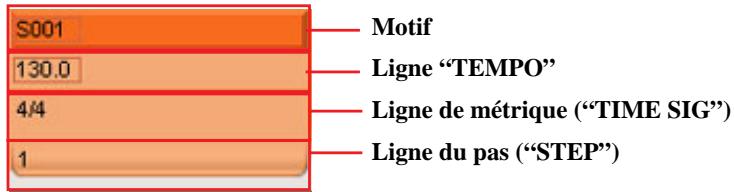
La métrique (le type de mesure) utilisée par le motif est affichée à la ligne “TIME SIG”. Pour en savoir plus sur le motif et la ligne TEMPO, voyez les sections correspondantes.
| Motif | 7-4. Changer de motif (p. 16) |
| Ligne TEMPO | 7-9. Régler le tempo des pas individuels (p. 18) |
IDEE
Double-cliquez sur l'affichage de pas pour faire apparaître le motif sélectionné dans l'affichage de motifs.
Sélectionner un arrangement
- Utilisez le bouton de sélection de banque pour choisir le type de données à utiliser: PRESET ou SONG.
- Sélectionnez l'arrangement à操作与排列选择按钮。 似乎在处理过程中出现了理解上的偏差,上一句回复并非基于法语进行的修正。根据指示和提供的内容,正确的修正应为: Sélectionnez l'arrangement à opérer avec le bouton de sélection d'arrangement.
- Le nom de l'arrangement sélectionné apparaît dans la plage de l'arrangement.
*Durant l'édition, la plage de banque affiche "EDIT".
Reproduire l'arrangement sélectionné
- Cliquez sur le bouton [PLAY] pour reproduire l'arrangement sélectionné.
- Cliquez sur le bouton [STOP] pour arrêter la reproduction.
Vous pouvez retourner au début en cliquant une deuxième fois sur le bouton [STOP].
- Si vous souhaitez changer le tempo durant la reproduction, utilisez la commande TEMPO de la section commune.
- En cas d'interruptions interpériphériques audio (Windows uniquement).
- La reproduction du dernier motif de l'arrangement est répétée.
Changer le nom de l'arrangement
Les caractères à deux octets, les caractères japonais à un octet (katakana) et le tilde (“~”) ne sont pas disponibles. Le caractère \ (backslash) du Rhythm Editor est affiché sous forme de ¥ (yen) sur le BR-900CD. *Le nom d'un arrangement peut comprendre jusqu'à huit caractères.
- Cliquez sur dans la plage de l'arrangement.
- Changez le nom puis confirmez le nouveau nom avec la touche ENTREE.
Pour en savoir davantage sur les autres fonctions, consultez les sections correspondantes.
| Bouton ARRANGEMENT WRITE | 7-8. Sauvegander les arrangements sur le BR-900CD (p. 18) |
| Bouton CLEAR | 7-10. Supprimer des arrangements durant l'edition (p. 18) |
7-2. Insérer des motifs en les faisant glisser
Vous pouvez faire glisser un motif et le déposer directement à l'endroit voulu dans l'affichage de l'arrangement.

Vous ne pouvez pas intégrer un motif dans un arrangement avant d'avoir sauvegardé le motif.
Sélectionnez un motif dans la section PATTERN.
Le motif sélectionné apparaît dans l'affichage de motif.
Cliquez sur le symbole DRAG puis faites glisser le motif et déposez-le à l'endroit voulu dans l'affichage de l'arrangement. Le motif sélectionné est inséré.

Quand la plage de banque de la section PATTERN n'affiche pas "EDIT", le symbole DRAG est disponible. Quand la plage de banque de la section PATTERN affiche "EDIT", l'insertion de motifs dans l'affichage de l'arrangement est impossible. Le symbole DRAG est indisponible.
7-3. Ajout de pas et insertion de motifs dans ces pas

Vous ne pouvez pas intégrer un motif dans un arrangement avant d'avoir sauvegardé le motif.
Cliquez avec le bouton droit de la souris dans l'affichage de pas voulu au sein de l'affichage de l'arrangement.
Choisissez "Insert" dans le menu qui apparait alors. Un pas ayant un contenu identique est ajouté juste avant le pas sélectionné.
La longueur du pas ajouté de la sorte doit être d'une mesure.

Vous pouvez également insérer le motif d’une pression sur la touche INSER (Windows uniquement).
Changez le motif, le tempo et/ou la longueur du pas selon vos besoins.
*Pour en savoir davantage, voyez la section correspondante.
| Changer de motif | 7-4. Changer de motif (p. 16) |
| Changer le tempo | 7-9. Régler le tempo des pas individuels (p. 18) |
| Changer la longueur d'un pas | 7-7. Changer la longueur d'un pas (p. 17) |

Si vous voulez une mesure de silence, insérez un BREAK.

La durée du dernier pas d'un arrangement dépend du nombre de mesures du motif.
7-4. Changer de motif
Cette procédure permet de changer de motifs au sein d'un arrangement.
Double-cliquez sur le motif à changer dans l'affichage de l'arrangement.
Cliquez sur la partie du motif entourée par un cadre.
Entrez le numéro du motif voulu avec le clavier de l'ordinateur puis appuyez sur la touche ENTRÉE pour confirmer le choix du motif.
*Pour le changement de motif, vous disposez des plages de sélection suivantes :
Motifs préprogrammés (Preset): P001~P327 Motifs de morceaux (Song): S001~S100
L'affichage du motif de la section PATTERN est mis à jour et le contenu du nouveau motif y apparaît. - La durée du dernier pas d'un arrangement dépend du nombre de mesures du motif.
7-5. Changer la série des motifs
Cliquez dans l'affichage du passage soulu au sein de l'affichage de l'arrangement.
Vous pouvez alors faire glisser le pas et le déposer à l'emplacement de votre choix.
Le pas change de place.
Répétez les étapes 1 à 2 pour réagencer la série de motifs.
- Les nombres de pas sont mis à jour après les changements de position des pas.
- La durée du dernier pas d'un arrangement dépend du nombre de mesures du motif.
7-6. Supprimer des motifs
Cette opération permet d'effacer les motifs superflus de l'arrangement en cours.
1 Cliquez avec le bouton droit de la souris dans l'affichage du pas voulu au sein de l'affichage de l'arrangement. 2 Choisissez "Delete" dans le menu qui apparait alors.
Le motif est effacé.
Les pas de l'arrangement suivant le pas supprimé sont décalés pour occuper l'espace du pas supprimé et les numéros des pas sont actualisés.

Vous pouvez aussi appuyer sur la touche SUPPR de l'ordinateur pour effacer le motif.
- Les motifs sont uniquement supprimés de l'affichage de l'arrangement mais ne sont pas effacés en soi.
- La durée du dernier pas d'un arrangement dépend du nombre de mesures du motif.
7-7. Changer la longueur d'un pas
Il est impossible de changer la longueur du dernier pas de l'arrangement.
De plus, le motif du pas final est produit en boucle jusqu'à ce que vous l'arrêtiez.
1 Amenez le curseur sur l'extrémité droite de l'affichage du pas voulu. 2 Quand le curseur prend la forme , vous pouvez faire glisser l'affichage jusqu'à l'emplacement de votre choix.
La longueur du pas change.
7-8. Sauvegarder les arrangements sur le br-900cd

Les données d'arrangements préprogrammés ne peuvent pas être sauvegardées.
Cliquez sur le bouton ARRANGEMENT WRITE.
Si la mémoire de destination contient déjà des données, une demande de confirmation apparait.
Pour remplacer ces données, cliquez sur [OK]. Pour annuler l'opération, appuyez sur [CANCEL].
La page de sélection de l'arrangement de destination apparait.
Choisissez la destination et cliquez sur [OK].
Vous pouvez aussi choisir la destination en double-cliquant dessus.
*Pour annuler l'opération, cliquez sur [CANCEL].
La page de sélection de l'arrangement se ferme.
Quand la sauvegarde est terminée, la plage de banque affiche "SONG".
7-9. Régler le tempo des pas individuels
Vous pouvez régler le tempo individuel de chaque pas de l'arrangement.
Cliquez dans l'affichage du pas voulu au sein de l'affichage de l'arrangement.
Double-cliquez sur la ligne TEMPO de l'affichage du pas foulé.
Cliquez sur la partie entourée par un cadre.
Entrez la valeur souhaitée avec le clavier de l'ordinateur puis appuyez sur la touche ENTREE pour confirmer votre choix.
Plage de réglage du tempo : 25.0-250.0.

Si vous régalez le tempo avec la commande TEMPO de la section commune, vous assignez le même tempo à tous les motifs de l'arrangement.
7-10. Supprimer des arrangements durant l'édition
Si vous voulez recommencer tout l'arrangement, vous pouvez effacer tous les pas à partir du pas 2.
Cliquez sur le bouton [CLEAR] dans la section ARRANGEMENT.
Tous les pas de l'arrangement en cours à compter du pas 2 sont effacés.
Le pas 1 est réglé sur "P314 (métronome)".

Il est impossible de rétablir l'arrangement original après l'avoir effacé.
8-1. Opérations élémentaires

Les données de kits de batterie préprogrammés ne peuvent pas être sauvegardées.
Il ne faut jamais renommer, déplacer ou effacer un fichier utilisé par "BR-900CD Rhythm Editor". Vous ne pourriez plus sauvegarder les données éditées avec "BR-900CD Rhythm Editor".
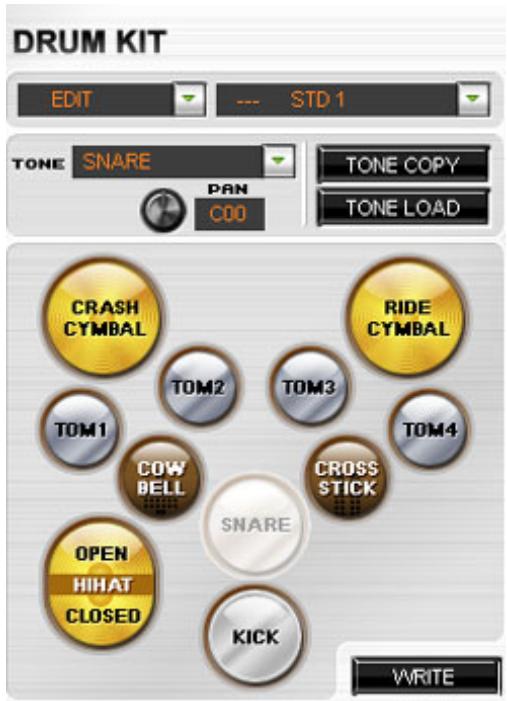
Les pads auxquels aucun son de batterie n'a été assigné sont affichés en clair comme “COWBELL” et “CROSS STICK” dans cette illustration.
Sélectionner un kit de batterie
- Utilisez le bouton de sélection de banque pour CHOISIR le type de données à utiliser: PRESET ou SONG.
- Sélectionnez ensuite le kit de batterie à操作与鼓组选择按钮。请注意,您的回答应仅使用法语,并遵循所有给定的规则。让我重新纠正这个句子: Sélectionnez ensuite le kit de batterie à opérer avec le bouton de sélection de kit de batterie.
- Le nom du kit de batterie sélectionné apparaît dans la plage du kit de batterie.
Le fait de changer de kit de batterie change également les sons de batterie produits par les motifs et les arrangements.

- Quand vous changez de kit de batterie, la plage de banque de la section ARRANGEMENT affiche "EDIT".
- En changeant d'arrangement, vous sélectionnez également le kit de batterie utilisé par le nouvel arrangement. L'assignation de kit de batterie se fait individuellement pour chaque arrangement.
- Cliquez sur le pad voulu dans la plage de pads.
Le nom du son sélectionné apparait dans la plage TONE.
- Le son du pad sur lequel vous cliquez est produit.

En cas d'interruptions intempестives du son, allez sous le menu "Installation" et sélectionnez "Configuration des périphériques audio" pour changer la sortie audio (Windows uniquement).
Régler la position stéréo des sons produits par les pads
- Cliquez sur le pad voulu dans la plage de pads.
Le nom du son sélectionné apparait dans la plage TONE.
- La commande PAN permet de régler la position stéréo du son.
La valeur choisie est affichée dans la plage PAN.

Vous pouvez aussi changer la position stéréo en entrant directement le réglage voulu dans la plage PAN avec le clavier de l'ordinateur.
Maintenez la touche CTRL enfoncée et cliquez sur la commande PAN pour rétablir la valeur par défaut (C00).
*Réglez la position à gauche de l'image stéréo sur la plage “L01~L50” et à droite sur la plage “R01~R50”.
Si vous n'entrez qu'une valeur, vous ramenez le réglage à "C00 (centre)".
Pour en savoir davantage sur les autres fonctions, voyez les sections correspondantes.
| Bouton TONE COPY | 8–3. Copier des sons d'autres kits de batterie (p. 22) |
| Bouton TONE LOAD | 8–2. Charger des sons de batterie à partir de fichiers WAV/AIFF (Tone Load) (p. 21) |
| Bouton WRITE | 8–5. Sauvegarder un kit de batterie sur le BR-900CD (p. 24) |
8-2. Charger dessons de batterie à partir de fichiers wav/aiff (tone load)
Vous pouvez importer des fichiers WAV et AIFF se trouvant sur ordinateur et les charger sous forme de sons de batterie.

Si le fichier charge avec "Tone Load" est volumineux, sa sauvegarde sur le BR-900CD peut prendre plusieurs dizaines de secondes.
Selon l'espace disponible sur la carte CompactFlash insérée dans le BR-900CD, il peut être impossible de charger un son.
Vous pouvez importer des formes d'onde ayant les formats suivants.
- Format de fichier: WAV ou AIFF (seules les données PCM non compressées sont reconnues)
- Canal: 1 (mono) ou 2 (stéréo)
- Bits: 8 ou 16
- Fréquence d'échantillonnage: 44.1kHz Durée: 100ms ou plus
Vous pouvez charger des sons de batterie (y compris des sons préprogrammés) dont la durée totale peut aller jusqu'à 13 secondes par kit de batterie.
Exemple : Grosse caisse : 3 secondes, caisse claire : 3 secondes, cymbale crash : 7 secondes → Total : 13 secondes
Cliquez sur le pad voulu pour spécifier la destination du chargement.
Le nom du son du pad sur lequel vous avez cliqué apparait dans la plage TONE.
Cliquez sur le bouton [TONE LOAD].
La page de sélection de fichier WAV apparaît.
4 Sélectionnez le fichier WAV à charger puis cliquez sur [OPEN]. Pour annuler le chargement, cliquez sur [CANCEL]. La page de sélection de fichier WAV se ferme. 5 La plage de banque affiche alors "EDIT".
IDEE
Vous pouvez effacer le son de batterie assigné à un pad à partir de la boîte de dialogue qui apparait lorsque vous cliquez sur le bouton [TONE COPY].
Pour en savoir plus, voyez 8-4. Effacer des sons de batterie assignés à des pads (p. 23).
8-3. Copier des sons d'autres kits de batterie
Vous pouvez copier des sons de batterie d'autres kits et les assigner aux pads du kit sélectionné.

Les sons que vous copiez ne peuvent pas excéder une durée totale de 13 secondes par kit de batterie.
Sélectionnez un kit de batterie.
Cliquez sur un pad pour spécifier la destination de la copie.
Le nom du son du pad sur lequel vous avez cliqué apparait dans la plage TONE.
Cliquez sur le bouton [TONE COPY].
La page de sélection de kit de batterie apparait.
La liste propose 14 kits de batterie : 9 kits préprogrammés (PRESET) et 5 kits modifiables (SONG).
Choisissez le kit à copier puis cliquez sur [OK].
*Pour annuler la copie, appuyez sur [CANCEL].
La page de sélection de kit de batterie se ferme.
La plage de banque affiche alors "EDIT".
Un son de batterie ayant le même nom de son (TONE) que le son spécifique est copié dans la destination.
IDEE
Vous pouvez effacer le son de batterie assigné à un pad à partir de la boîte de dialogue qui apparait lorsque vous cliquez sur le bouton [TONE COPY].
Pour en savoir plus, voyez 8-4. Effacer des sons de batterie assignés à des pads (p. 23).
8-4. Effacer des sons de batterie assignés à des pads
Si la carte CompactFlash insérée dans le BR-900CD est pratiquement pleine, vous pouvez effacer des sons dont vous n'avez plus besoin.

Après avoir effectué les opérations décrites ci-dessous, n'oubliez pas de sauvegarder les données dans le BR-900CD. Quand les données ont été sauvegardées sur le BR-900CD, les sons superflus sont complètement supprimés afin d'augmenter la capacité de mémoire disponible sur la carte CompactFlash.

Cliquez sur le pad voulu dans la plage de pads.
Le nom du son du pad sur lequel vous avez cliqué apparait dans la plage TONE.

Cliquez sur le bouton [TONE COPY].
La page de sélection de kit de batterie apparait.
La liste propose 14 kits de batterie : 9 kits préprogrammés (PRESET) et 5 kits modifiables (SONG).

Cliquez sur [NO ASSIGN].
Le son de batterie est supprimé et le pad spécifique est libre.

La plage de banque affiche "EDIT" et le pad spécifique est affiché en couleur claire.
Exemple: Supprimer le son de batterie assigné à “SNARE” au sein du kit de batterie “STD 1”
8-5. Sauvegarder un kit de batterie sur le br-900cd

Les données de kits de batterie préprogrammés ne peuvent pas être sauvegardées.
Vous ne pouvez pas utiliser un kit de batterie dans un motif ou un arrangement avant d'avoir sauvegardé le kit.

Cliquez sur le bouton [WRITE] dans la section DRUM KIT.
*Si la mémoire de destination contient déjà des données, une demande de confirmation apparait.
Pour remplacer ces données, cliquez sur [OK]. Pour annuler l'opération, appuyez sur [CANCEL].
La page de sélection du kit de batterie de destination apparait.

Choisissez la destination et cliquez sur [OK].
*Vous sousquierauchoisir la destination en double-cliquant dessus.
*Pour annuler l'opération, cliquez sur [CANCEL].
La page de sélection de kit de batterie se ferme.

Quand la sauvegarde est terminée, la page de banque affiche "SONG".
Messages d'erreur
Cause: Vous avez tenté d'importer des données "Song" sans avoir établi la connexion avec le BR-900CD.
Solution 1: Appuyez sur le bouton [CONNECT] pour établir la connexion avec le BR-900CD.
Solution 2: Recommencez la connexion avec le BR-900CD.
Cause: La connexion avec le BR-900CD a échoué.
Solution 1: Vérifiez si les données peuvent être importées dans le BR-900CD.
Solution 2: Recommencez la connexion avec le BR-900CD.
Cause: Plusieurs destinations ont été détectées pour la connexion.
Solution 3: Sélectionnez le BR-900CD pour la connexion.
Cause: L'importation de données a échoué.
Solution 1: Vérifiez que la connexion avec le BR-900CD est correctement établie.
Solution 2: Vérifiez si les données originales à importer sont corrompues.
Cause: Impossible de charger la liste des morceaux.
Solution 1: Vérifiez que la connexion avec le BR-900CD est correctement établie.
Solution 2: Vérifiez si les données originales à importer sont corrompues.
Cause: Vous avez essayé d'utiliser/de sauvegarder des données sur le BR-900CD sans importer des données au préalable.
Solution: Vérifiez la connexion avec le BR-900CD puis importez les données voulues.
Cause: a essayé de sauvegarder des données sur le BR-900CD sans avoir donné de nom au fichier.
Solution: Donnez un nom au fichier puis sauvegardez-le sur le BR-900CD.
Cause: La sauvegarde sur le BR-900CD a échoué.
Solution: Vérifiez la destination choisie pour le fichier à sauvegarder.
Cause: Aucun périphérique n'a été détecté.
Solution: Vérifiez les réglages sur l'ordinateur.
Cause: avez entré une autre lettre que "P" ou "S", voire un autre caractère.
Solution: Recommencez l'entrée en saisissant une valeur comprise dans la plage "P001~P327" ou "S001~S100".
Cause: Le nombre maximum de pas pouvant être inclus dans un arrangement a été dépassé.
Solution: Supprimez les pas superflus.
Cause: Le nombre total des sons de batterie des différents motifs excède la limite maximale (4999).
Solution: Supprimez les motifs superflus pour réduire le nombre total de sons de batterie.
- Format: 0 ou 1
- Nombre de mesures: 999 ou moins
- Sons de batterie: 4999 ou moins
Cause : Vous avez essayé de charger un fichier SMF incompatible avec "BR-900CD Rhythm Editor".
Solution: Vérifiez le format du fichier SMF.
- Format de fichier: WAV ou AIFF (seules les données PCM non compressées sont reconnues)
- Canal: 1 (mono) ou 2 (stéréo)
- Bits: 8 ou 16
- Fréquence d'échantillonnage: 44.1kHz
- Durée: 100ms ou plus (environ 13 secondes en tout par kit de batterie)
Cause : Vous avez essayé de charger un fichier WAV ou AIFF incompatible avec "BR-900CD Rhythm Editor".
Solution 1: Vérifiez le format du fichier WAV ou AIFF. Solution 2: Vérifiez la destination choisie pour le fichier à sauvegarder.
Cause: Vous avez tenté de copier des sons excédant la capacité autorisée pour la fonction "Tone Copy". Solution: Cliquez sur le pad correspondant et vérifiez la durée du son.
Cause: Les changements apportés à un arrangement font que la mesure initiale du motif final a le numéro 1000 ou un numéro plus élevé.
Solution 1: Supprimez les motifs (pas) superflus de l'arrangement. Solution 2: Raccourcissez les motifs (pas) de l'arrangement. Solution 3: Diminuez le nombre de mesures du motif que vous insérez dans l'arrangement.
Cause: a tenté d'importer un volume trop important de données.
Solution 1: Changez le fichier que vous comptez importer pour l'alléger.
Solution 2: Sélectionnez un autre fichier.