BR-864 - Enregistreur multipiste ROLAND - Notice d'utilisation et mode d'emploi gratuit
Retrouvez gratuitement la notice de l'appareil BR-864 ROLAND au format PDF.


| Type de produit | Enregistreur multipiste numérique |
| Marque | ROLAND |
| Modèle | BR-864 |
| Dimensions | 322 (l) × 225 (p) × 69 (h) mm |
| Poids | 1,65 kg (sans piles) |
| Alimentation | Adaptateur secteur série PSA (9 V CC) ou 6 piles alcalines AA |
| Consommation électrique | 200 mA |
| Fonctions principales | Enregistrement 8 pistes, 64 pistes virtuelles (V-Tracks), effets d'insertion et de boucle, égaliseur, mastering, guide rythmique, accordeur, phrase trainer, connectivité USB |
| Entrées | GUITAR/BASS (Jack 6,35 mm), MIC (Jack stéréo et XLR), LINE IN (RCA stéréo) |
| Sorties | LINE OUT (RCA stéréo), DIGITAL OUT (optique), casque (Jack 6,35 mm) |
| Support de stockage | Carte CompactFlash (32 Mo à 1 Go, 3,3 V) |
| Fréquence d'échantillonnage | 44,1 kHz |
| Réponse en fréquence | 20 Hz – 20 kHz (+1/-3 dBu) |
| Entretien et nettoyage | Chiffon doux et sec ou légèrement humide ; ne pas utiliser de solvants |
| Sécurité | Respecter les consignes de sécurité, ne pas ouvrir l'appareil, utiliser uniquement l'adaptateur spécifié |
| Pièces détachées et réparabilité | Adaptateur secteur PSA ; pédales FS-5U, DP-2, EV-5, FV-300L ; réparations par centre SAV agréé |
| Informations générales | Notice d'utilisation disponible en téléchargement ; garantie et support via Roland |
FOIRE AUX QUESTIONS - BR-864 ROLAND
Questions des utilisateurs sur BR-864 ROLAND
0 question sur cet appareil. Repondez a celles que vous connaissez ou posez la votre.
Poser une nouvelle question sur cet appareil
Téléchargez la notice de votre Enregistreur multipiste au format PDF gratuitement ! Retrouvez votre notice BR-864 - ROLAND et reprennez votre appareil électronique en main. Sur cette page sont publiés tous les documents nécessaires à l'utilisation de votre appareil BR-864 de la marque ROLAND.
MODE D'EMPLOI BR-864 ROLAND
Merci d'avoir besoin le studio numérique 8 pistes BOSS BR-864.
Avant d'utiliser cet apparéil, lisez avec soin les sections :
- CONSIGNES DE SÉCURITÉ (pages 2-3)
- NOTES IMPORTANTES (pages 4-5)
Ces sections vous donnent des informations importantes sur l'utilisation de ce produit.
De plus, pour vous assurer une parfaite connaissance des fonctions de cet enregistrreur, il est conseilé de dire le mode d'emploi dans sa totalité. Conservez le mode d'emploi pour toute consultation ultérieure.
Conventions du mode d'emploi
- Les textes ou valeurs entre crochets [ ] indiquent des touches.
[PLAY] Touche PLAY
[REC] Touche REC
- Les références telles que (p. **) indiquent les pages de ce mode d'emploi que vous pouvez consulter.
Tous droits réservés. Interdiction de copier ce mode d'emploi en tout ou partie sans l'accord écrit de BOSS CORPORATION.

CONSIGNES A RESPECTER POUR EVITER TOUT RISQUE D'INCENDIE, D'ELECTROCUTION OU DE BLESSURE
Messages d'ajretissement
| ATTENTION | Signale des risques de blessures graves voire de danger de mort si les consignes de sécurité ne sont pas respectées. |
| ATTENTION | Signale des risques de blessures graves ou de dégâts matériels qui peuvent survenir si les consignes de sécurité ne sont pas respectées. * Par dégât, on entend endomma-gement de l'appareil lui-même mais également endommagement du foyer et des meubles de l'utilisateur ou blessure des animaux domestiques. |
Precisons sur les symboles
| ▲ | Le symbole ▲ doit alerter l'utilisateur sur des consignes de sécurité ou des averissements à respecter. La chose à laquelle il faut faire attention est représentée par le symbole à l'intérieur du triangle. |
| ◎ | Le symbole ⊕ sou ligne des actions à proscrire (à ne jamais faire). La chose à ne pas faire vous est signalée par le symbole situé à l'intérieur du cercle barré. Ici, il est indiqué de ne jamais ouvrir l'appareil. |
| ◎ | Le symbole ● indique à l'utilisateur les actions à effectuer. La chose à effectuer est précisé par le symbole situé à l'intérieur du cercle noir. Ici, il est indiqué de toujours-retirer le cordon d'alimentation de la prise secteur par sa fiche. |
RESPECTEZ LES CONSIGNES SUIVANTES
ATTENTION
- Avant d'utiliser cet apparéil, voirlez à dire les instructions ci-dessous et le mode d'emploi.

- Ne pas ouvrir (ou modifier) l'appareil ou son alimentation secteur.

- Ne pas réparer l'appareil ou en remplaçer des pieces (sauf si cela est expressément indiqué dans le mode d'emploi). Confiez toutes les réparations à votre centre SAV Roland ou un distributeur Roland/agrée (voir liste en page "Information").

- Ne jamais utiliser l'appareil dans les conditions suivantes:


- Températures extrêmes (lumière directe du soleil dans un vehicule clos, proximé d'un radiateur ou d'une source de chaleur, etc.).
- Humidité (salle de bains, baignoiré, sol humide, etc.).
- Présence de liquides.
Pluie.
Poussière. -
Forts niveaux de vibration.
-
Veiller à placer l'appareil sur une surface plane et stable. Ne le place jamais sur des supports instables ou sur des surfaces inclinées.

Utilisez uniquement l'adaptateur secteur spécifique (série PSA) et vérifie que la tension spécifiée sur l'adaptateur correspond à la tension secteur de votre zone géographique. Les adaptateurs autres que ceux spécifiés par Roland peuvent offrir une polarité différente et/ou une tension différente. Ceci risque d'endommager cet apparéil et peut être source d'électrocution.

- Ne pas tordre ou plier le cordon d'alimentation. Ne pas placer d'objets lourds dessus. Cela pourrait endommager le cordon ainsi que des éléments internes ou provoquer des courts-circuits. Les cordons endommagés doivent des risques d'incendie et d'électrocution.

- Cet apparéil, utilisé seul ou avec un amplificateur et des enceintes ou un casque, peut délivrer des niveaux sonores susceptibles de provoquer des pertes d'audition irremédiables. Ne l'utilise pas de manière prolongée à niveau élevé ou incomfortable. En cas de trouble de l'audition ou de bourdonnements d'oreilles, cessez immédiatement d'utiliser l' apparéil et consultez un spécialiste.

Veillez à ce qu'aucun objet (matériau inflammable, piece de monnaie, épingle, trombone, etc.), ni liquide d'aucune sorte (eau, soda, etc.) ne s'infiltré dans l'appareil.


- Placez immédiatement l'appareil hors tension, débranche-le du secteur, puis contactez le centre SAV Roland le plus proche ou un distributeur Roland/agrée (voir page "Information") si :

- la fiche ou le cordon secteur sont endommages.
- si de la fumée ou une odeur inhabituelle apparait.
- du liquide ou des objets se sont infiltrés dans l'appareil.
- l'appareil a ete exposé à la pluie (ou est humide).
- l'appareil montre des signes de dysfonctionnement ou une baise de ses performances.
ATTENTION
- Lorsque le foyer comporte des enfants en bas âge, unadulte doit surveiller les enfants jusqu'à cequils soient capables d'observer toutes lesconsignes de sécurité relatives à l'utilisation de1'appareil.

- Protégier l'appareil des chocs importants (ne le faites pas tomber!).

- Ne pas/partager la source d'alimentation secteur de l'appareil avec un nombre trop important d'appareils. Soyez particulièrement vigilants lorsque vous utilisez des rallonges : la puissance totale utilisée par tous les appareils connectés ne doit absolument pas dépasser la puissance nominale (Watts/Ampères) de la rallonge ou de la prise multiple. Les charges excessives risquent de faire fondre l'isolement du cordon.

- Avant d'utiliser l'appareil dans un pays étranger, consultez votre revendeur, le centre Roland le plus proche ou un distributeur/agréé Roland (voir liste de la page "Information").

- Ne jamais charger,chauffer,ouvrir des piles ou les jeter au feu ou à l'eau.


ATTENTION
- Veillez à installer l'appareil et son adaptateur sector de sorte que leur ventilation soit correctement assurée.

- Branchez et retirez toujours le cordon secteur par sa fiche. Ne tirez jamais sur le cable.

- L'accumulation de poussière entre l'adaptateur secteur et la prise de courant peut entraîner une perte d'isoation et un risque d'incendie. Nettoyez régulièrement cette partie avec un chiffon sec. Débranchez toujours le cordon secteur de la prise de courant en cas de non utilisation prolongée de l'appareil.

- Veillez à ce que les cordons et les câbles ne s'emmèlent pas. De même, veillez à ce qu'ils restent hors de portée des enfants.

Veillez à ce que l'appareil ne soit pas piétiné, ni écrasé par des objets lourds.

ATTENTION
- Ne manipulez jamais le cordon secteur ou ses fiches lorsque vous avez les mains mouillées ou humides.

- Avant de déplacer l'appareil, débranchez toujours son cordon d'alimentation de la prise secteur et déconnectez tous les appareils externes qui y sont reliés.

- Déconnecter l'adaptateur secteur du secteur avant tout nettoyage.

- Par temps d'orage, débranchez le cordon d'alimentation de la prise secteur.

- Dans le cas d'une mauvaise utilisation, les piles peuvent explode ou fuir — risque de dommages ou de blessure. Pour des raisons de sécurité, respectez les consignes suivantes (p. 22):


- Suivez avec soin les instructions d'installation des piles et respectez les polarités.
- Ne pas utiliser des piles neuves avec des piles ancériennes. Évitez de mélanger les types de piles.
- Retirez les piles lorsque vous n'utilise pas l'appareil pendant longtemps.
- En présence de fuite d'une pile, utilisez un tissu doux ou une serviette en papier pour essuyer. Installez ensuite des piles neuves. Pour éviter toute inflammation cutanée, éviter de toucher la fuite. Soyez d'une prudence extreme envers vos yeux — évitez absolutment tout contact. Rinsez immédiatement abondamment la zone en contact avec la fuite d'électrolyte.
-
Ne jamais conserver les piles avec des objets metalliques (stylos, coliers, agrafes, etc.).
-
Ne jetez pas les piles dans la nature. Débarrasssez-vous-en selon la législation en vigueur.

- Si vous retirez des vis, placez-les hors de portée des enfants pour éviter tout risque d'ingestion accidentelle.

Outre les instructions indiquées aux sections “CONSIGNES DE SÉCURITÉ” et “PRECAUTIONS D'UTILISATION” en pages 2 et 3, veillez dire et respecter les instructions ci-dessous :
Alimentation par piles
- Ne pas utiliser cet apparéil sur la même ligne secteur qu'un apparéil pouvant générer des bruits parasites (moteur électrique, gradateur lumineux, etc.).
- L'adaptateur secteur génére de la chaleur après plusieurs heures d'utilisation. C'est normal et ne constitue aucun dysfonctionnement.
- Étant donné la forte consommation en courant de l'appareil, il est recommendé d'utiliser un adaptateur secteur. Si vous utilise des piles, utilise des piles alcalines.
- Lors de l'installation ou du remplacement des piles, placez l'appareil hors tension et déconnectez les appareils externes. Ceci évite tout dommage aux enceintes ou aux autres appareils connectés.
- Les piles sont fournies avec l'appareil. Leur autonomie est limitée : leur but est un but de démonstration uniquement.
- Avant de connecter cet enregistrure à vos autres équipements, placez tous les apparèils hors tension. Ceci évite tout dommage aux enceintes ou aux autres apparèils connectés.
Placement
- La proximité d'amplificateurs de puissance (ou de tout apparéil équipé de grands transformateurs de puissance) peut induire du renflement. Pour résoudre ce problème, réorientez l' apparéil ou éloignez-le de la source des interférences.
- Cet apparéil peut interférer dans la réception radio et télévision. Ne l'utilise pas à proximité de récepteurs de ce type.
- En présence d'appareils de communication sans fil (telephones portables), il est possible que des interférences apparaissent. Ces interférences peuvent survenir lors de l'appel ou de la réception d'appels ou lors des conversations. Dans ce cas, éloignez le téléphone portable de l'appareil ou placez-le hors tension.
- Ne pas exposer l'appareil à la lumière directe du soleil, éloignez-le de toute source de chaleur, ne le laissez jamais dans un vehicule clos ou sujet à des températures extrêmes. Des températures excessives risquent de déformer ou de décolorer le boîtier de l'appareil.
- Lors des variations de température et/ou d'humidité, il se peut que de la condensation se forme à l'intérieur de l'appareil, ce qui peut être source de dysfonctionnement. Si vous transportez l'appareil, attendez quelques heures avant de l'utiliser pour que la condensation s'évapore complètement.
Entretien
- Pour le nettoyage régulier, servez-vous d'un chiffon doux et sec ou légèrement humide. Contre la saleté tenace, utilisez un chiffon imbibé de détergent doux non abrasif. Ensuite, essuyez parfaitement l'appareil à l'aide d'un chiffon doux et sec.
- N'utilisez jamais d'essence, de dissolvants, d'alcool ou de solvants d'aucune sorte pour éviter tout risque de décoloration et/ou de déformation de l'appareil.
Réparations et données
- Sachez que les données contenu dans la mémoire interne risquent d'être perdues lorsque l'appareil est envoyé en réparation. Sauvegardez donc toujours les données que vous souhaitez conserver sur carte mémoire, sur ordinateur ou encore en étant les réglages correspondants sur papier. Lorsque nous le pouvons, nous nous efforçons de ne jamais toucher aux données en mémoire. Toutefois, dans certains cas (si les circuits mémoire sont hors d'utilisation, par exemple), il n'est pas toujours possible de restaurer les données. Roland décline toute responsabilité quant à la perte des données dans ces circonstances.
Précautions supplémentaires
- Sachez que le contenu de la mémoire peut être irrémédiablement perdu suite à un dysfonctionnement ou à une mauvaise utilisation de l'appareil. Pour éviter de perdre des données importantes, nous vous recommendons d'effectuer des sauvégardes régulières (sur carte mémoire ou sur ordinateur).
- Malheureusement, il peut s'avérer impossible de restaurer le contenu des données sauvégardées en mémoire ou sur carte mémoire si celles-ci ont été perdues. Roland Corporation décline toute responsabilité quant à la perte des données dans ces circonstances.
- Manipulez les boutons, curseurs et autres commandes ainsi que les connecteurs de l'appareil avec précaution sous peine d'entraîner des dysfonctionnements.
N'appuyez jamais sur I'écran. - Lorsque vous connectez/deconnectez les cables, saisissez les connecteurs eux-mêmes; ne tirez jamais sur le cordon. Vous évitezez ainsi d'endommager les éléments internes des cables et les risques de court-circuit.
- Pour éviter de déranger votre entourage, jouez à volume raisonnable ou pensez à jouer au casque (surtout la nuit).
-
Transportez toujours l'appareil dans son emballage d'origine (sans oublier les matériaux de rembourse) ou dans un emballage équivalent.
-
Utilisez uniquement la pédale d'expression spécifique (Roland EV-5 ou BOSS FV-300L, vendues séparément). L'utilisation d'autres pédales risque d'entrainer des dysfonctionnements et/ou d'endommager l'appareil.
- Utilisez un cable Roland pour effectuer la connexion. Si vous utilisez un cable différent, observez les précautions suivantes :
- Certains câbles de connexion sont pourvus de résistances. Ne reliez jamais de câbles de ce type à l'appareil. En effet, le niveau sonore serait alors extrément faible voire inaudible. Vous pouvez connaître les caractéristiques des câbles auprès de leur fabricant.
Avant d'utiliser les cartes mémoire (CompactFlash)
Utilisation des cartes mémoire
- Insérez la carte complètement et avec soin.
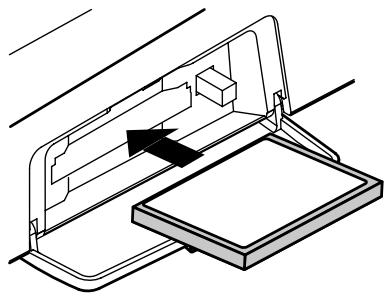
- Ne jamais toucher les contacts situés sur la carte. Évitez de salir les contacts.
- Le port de carte de cet apparéil accepte des cartes CompactFlash. Les supports IBM Microdrive ne sont pas compatibles.
-
Les cartes CompactFlash utilisent des composants de précision ; manipulez les cartes avec soin, en veillant aux points suivants :
-
Pour éviter d'endommager la carte par électricité statique, déchargez-vous de toute électricité statique avant toute manipulation.
- Ne pas toucher les contacts de la carte avec un objet métallique.
- Ne pas tordre, laisser tomber ou exposer la carte à des vibrations ou chocs violents.
- Ne pas exposer la carte au soleil, dans un vehicule clos, etc. (température de stockage: -25 à 85° C).
- Ne pas mouiller la carte.
- Ne pas démonter ou modifier la carte.
USB
Systèmes compatibles :
Windows : Windows Me/2000 ou plus récent
Macintosh : Mac OS 9.1 ou plus récent
Driver
Le BR-864 utilise un Driver standard fourni avec le système d'exploitation. Le DRIVER est installé automatiquement lors la connexion à l'ordinateur par liaison USB.
Copyright
- La loi interdit la distribution, la vente, l'interprétable en public, la diffusion et l'enregistrement non autorisés de tout ou partie d'une oeuvre musicale (composition, video, diffusion, interprétable en public, etc.) dont les droits ne vous appartiennent pas.
- Cet apparéil permet de réaliser des transferts audionumériques sans bit anti-copy SCMS (Serial Copy Management System). En effet, il est exclusivement destiné à la production musicale; il n'est soumis à aucune restriction tant qu'il sert à enregistrer uniquement des oeuvres musicales dont les droits n'appartiennent pas à une pierce partie (vos compositions, par exemple). La fonction SCMS empêche la réalisation d'une copie numérique à partir d'une première copie numérique. Elle est intégrée aux enregistrleurs MD et aux autres apparèils audionumeriques grand public afin de protégé les ayant-droits.
-
N'utilise pas cet apparéil pour exploiter les droits détenus par une tiance partie. Roland ne pourrait être tenu responsable de l'exploitation illégale des droits d'une tiance partie par le biais de cet apparéil.
-
Microsoft et Windows sont des marques déposées de Microsoft Corporation.
- Les captures d'écran de ce document sont réalisées avec l'accord de Microsoft Corporation.
- Windows® est connu sous le nom officiel de : "Microsoft® Windows®".
- Apple et Macintosh sont des marques déposées de Apple Computer, Inc.
- MacOS est une marque déposée de Apple Computer, Inc.
- Tous les noms de produits mentionnés dans ce document sont des marques commerciales ou déposées de leurs propriétaires respectifs.
Table des matieres
CONSIGNES DE SECURITE 2
NOTES IMPORTANTES 4
Introduction au BR-864 14
14
Cartes mémoire compatibles avec le BR-864 16
Retrait de la protection de carte 16
Description des faces avant et arrêté 17
Face avant 17
Écran 21
Face arriere 21
Installation des piles 22
Prise en main 23
Écoute des morceaux de démonstration 24
(1) Connexion des équipements externes 24
(2) Placez le BR-864 sous tension 25
Réglage du contraste de l'écran 26
(3) Écoute d'un morceau de démonstration 26
Selection d'un morceau 26
Lecture d'un morceau 27
Déplacement 27
(4)Mise hors tension 28
Enregistrement/lecture d'un morceau 29
(1) Préparer la carte mémoire 29
Placez l'appareil sous tension 29
Formatage de la carte mémoire (initialisation) 29
(2) Sélectionnez le morceau à enregistrer 30
Enregistrer un nouveau morceau 30
(3) Connectez les instruments 31
SLECTIONNZ le connecteur pour votre instrument. 31
Appuyez sur la touche INPUT SELECT de l'instrument à enregistrer 31
Désactivez le micro interne 32
Réglage de la sensibilité d'entrée 32
Réglage du niveau d'entrée 33
(4) Effects d'insertion 33
Selection des Patches d'effets 33
Enregistrement sans les effets d'insertion 34
(5) Guide rythmique 35
Lecture du guide rythmique 35
Changement d'arrangement 35
Changement de Pattern 36
Changement de tempo des arrangements ou Patterns 36
Saisie par tap du tempo des arrangements ou Patterns 36
(6) Enregistrement de base 37
Selection de la piste cible 37
A propos des modes d'enregistrement (REC) 37
Procedure 38
(7)Lecture de I'enregistrement 39
Coupure de pistes (Mute) 39
(8) Enregistrement avec écoute 39
(9) Réglage de niveau de chaque piste 40
Réglage de panoramicique 40
Egalisation 40
Donner de la largeur au son (Effets de boucle) 41
(10) Report de pistes 42
(11) Mastering 43
(12)Mise hors tension 44
(13) Retrait de la carte mémoire 44
Section 1 Enregistrement 45
Enregistrement 46
Sélection de la piste d'enregistrement 46
Changer de V-Tracks 47
Modifier la position du signal d'entrée 47
Opérations d'enregistrement 48
Lecture en boucle (Repeat) 49
Réglage de la boucle 49
Réglage précis de la boucle 50
Re-enregistrement d'une erreur (Punch-In/Out). 51
Punch In/Out manuel 51
Punch In/Out manuel par la touche [REC] 51
Punch In/Out manuel par la pédale 52
Punch In/Out automatique 52
Spector la zone de Punch automatique 52
Suppression d'un Punch In/Out automatique 53
Comment enregistrer 53
Enregistrement repete (enregistrement en boucle) 54
Réglage de boucle 54
Comment enregistrer 54
Annulation de la derniere opération (Undo) 55
Annuler le Undo (Redo) 55
Utilisation des effets d'insertion 56
Patches et banques d'effets 56
Édition des effets d'insertion 57
Sauvegarde des réglages d'effets d'insertion (Write) 58
Modification de l'utilisation des effets d'insertion en fonction du mode 59
Organisation des pistes (report de pistes) 60
Utilisation des effets de boucle/égalisation de pistes 62
Sélection de l'effet de boucle 62
Réglage du niveau de départ des effets de boucle 63
Réglage de l'égalisation de pistes 64
Mastering. 65
Édition des réglages du Mastering Tool Kit 66
Sauvegarde des réglages du Mastering Tool Kit (Write) 67
Affichage des informations de morceau 68
Affichage du temps d'enregistrement restant 68
Affichage de l'utilisation de la carte 68
Section 2 Édition. 69
Points de repère (Locators) 70
Mémorisation d'un Locator 70
Déplacement sur le Locator 70
Suppression d'un Locator 70
Recherche de début/fin de musique (Scrub/Preview) 71
Fonction Scrub pour trouver les points de début/fin de la musique 71
Modifier les points de Scrub 72
Activer la fonction Preview avec les touches [REW] et [FF] 72
Édition des pistes 73
Copie (fonction Track Copy) 73
Copie de boucle (AB) 73
Copie en spécifient le temps (TME/MES) 74
Copied'une piste entiere (ALL). 75
Déplacement de données (Track Move) 76
Déplacement de boucle (AB) 76
Déplacement en spécifique le temps (TME/MES) 77
Déplacement d'une piste entière (ALL) 78
Suppression des données (Track Erase) 79
Suppression de boucle (AB) 79
Suppression en spécifant le temps (TME/MES) 80
Suppression d'une piste entiere (ALL) 81
Échange de données (Track Exchange) 82
Organisation du morceau enregistré. 83
Copie de morceau (Song Copy) 83
Suppression de morceau (Song Erase) 83
Pour faire de la place sur la carte mémoire (Song Optimize) 84
Nom des morceaux (Song Name) 84
Protection de morceau (Song Protect) 85
Sauvegarde des réglages courants avec le morceau 85
Creation d'une bande Master 86
Enregistrement sur cassette (connexion analogue) 86
Enregistrement numérique 86
Désactiver la copie numérique 86
Section 3 Utilisation du guide rythmique...... 89
A propos du guide rythmique 90
A propos des Patterns 90
Types de Patterns 90
A propos des arrangements 90
Types d'arrangements 90
Changer de mode de guide rythmique 91
Lecture des arrangements et Patterns 91
Slection des arrangements 91
Lecture des arrangements 91
Selection des Patterns 92
Lecture des Patterns 92
Modification du tempo des arrangements ou des Patterns 92
Saisie par tap du tempo des arrangements ou Patterns 92
Créer des arrangements 93
Insertion d'un pas 94
Suppression d'un pas 94
Nommer les arrangements 94
Copiedarrangements 95
Suppression d'arrangements 95
Creation de Patterns 96
Remarque sur la creation des Patterns 96
Creation de Patterns en temps réel 96
Entrainement à l'enregistrement 98
Suppression des sons de batterie inutiles 99
Volume du métronome 99
Creation de Patterns en enregistrement pas à pas 100
Modification de la velocité 102
Suppression de sons de batterie inutiles 102
Nommer un Pattern 102
Copie de Patterns 103
Suppression de Patterns 103
A propos des kits de batterie 104
Lecture des instruments de batterie 104
Selection des kits 104
Creation de kits (Tone Load) 105
Chargement depuis les pistes 105
Copie des sons de batterie depuis un autre kit. 107
Panoramaque dessons de batterie 108
Paramètres d'effets d'insertion 110
Procedure de réglage 110
111
BANQUE: GUITAR 111
1.COSM GTR AMP 111
2.ACOUSTIC SIM 111
3.BASS SIM. 112
4.COSM COMP GTR 112
5. GTR SYNTH 112
6. ACOUSTIC GTR 112
7.BASS MULTI. 113
8.COSMBASSAMP. 113
9.COSM COMP BSS. 113
BANQUE:MIC 114
10.VOCAL MULTI. 114
11. VOICE TRANS 114
12.COSM COMP VCL 114
BANQUE:LINE 115
- STEREOMULTI 115
- LO-FI BOX 115
BANQUE: SIMUL 115
- VO+GT AMP 115
- VO+AC.SIM 116
- VO+ACOUSTIC 116
117
AcousticGuitar Simulator 117
Acoustic Processor 117
Bass Simulator 117
Chorus 117
Compressor 118
COSM Comp (compressor)/Limiter 118
De-esser 118
Defretter 118
Delay 119
Doubling 119
Enhancer 119
Equalizer 119
Flanger 120
Foot Volume. 120
Guitar Synth. 120
Harmonist 122
Lo-Fi Box. 122
Noise Suppressor 123
Octave 123
Phaser. 123
Pitch Shifter 123
Preamp. 124
Ring Modulator 124
Slow Attack 125
Speaker Simulator 125
Tremolo/Pan 125
Voice Transformer. 126
Wah 126
Paramètres du Mastering Tool Kit 127
Procedure de réglage 127
Algorithm 127
128
Equalizer 128
Bass Cut Filter 128
Enhancer 128
Input 128
Expander 129
Compressor 129
Mixer 130
Limiter. 130
Output. 130
Paramètres d'effets de boucle 131
Réglages 131
132
CHORUS/DELAY/DBLN (Doublage) 132
REVERB 132
Paramètres d'égalisation de piste 133
Réglages 133
133
Section 5 Autres fonctions pratiques.......135
Utilisation d'un pédalier ou d'une pédale d'expression 136
Avec un pédalier 136
Avec une pédale d'expression 136
Accordage d'un instrument (accordeur). 137
Sélection de l'accordeur 137
Explications sur les valeurs affichées 137
Accordage 138
Fréquence de réference de l'accordeur 138
Copie de passages difficiles (Phrase Trainer) 139
Ralentissement de la lecture (fonction Time Stretch) 139
Annulation du son central (fonction Center Cancel) 139
Synchronisation MIDI. 141
Le MIDI 141
Utilisation du guide rythmique pour commander un expandeur MIDI 141
Synchroniser la lecture d'un séquenceur MIDI 142
Synchroniser la lecture avec le BR-864 maître 142
Réglage d'Offset MTC 144
Utilisation du MMC 144
Gestion d'appareils MMC avec le BR-864 144
Mixage de la sortie de l'appareil MIDI externe avec la sortie du BR-864 (Audio Sub Mix) 146
Initialisation des régages du BR-864 147
Initialisation de tous les régliages du BR-864 147
Initialisation de tous les régles système 147
Initialisation des réglages d'effets 148
Initialisation des arrangements/Patterns/kits du guide rythmique 148
Initialisation de la carte mémoire 149
Economie de I'energie des piles (Power Save) 150
Désactiver la fonction d'économie d'énergie 150
Listedes parametes d'utilaires 151
A propos des paramètres système 151
A propos des paramètres de synchronisation 151
A propos des paramètres de Scrub 152
A propos du mode d'insertion des effets 153
Section 6 USB 155
Avant d'utiliser I'USB (tour d'horizon) 156
Systèmes d'exploitation compatibles 156
Composition des données de la carte mémoire 156
Connexion à l'ordinateur 157
Archivage des données du BR-864 158
Windows 158
Macintosh 159
Utilisation des données d'un BR-532 159
Sauvegarde des données de pistes du BR-864 au format WAV/AIFF 161
Windows 161
Macintosh 162
Chargement de fichiers WAV/AIFF dans les pistes du BR-864..... 164
Windows 164
Macintosh 165
Importation de fichiers SMF et creation de Patterns 167
Windows 167
Macintosh 168
Chargement de sons de batterie depuis les fichiers WAV/AIFF .... 170
Windows 170
Macintosh 172
Section 7 Annexes. 175
Listedesarrangements/Patterns 176
176
Listedes Presets de Patterns 177
Listedes parametes 178
Messages d'erreurs 183
Implémentation MIDI 185
Tableau d'implementation MIDI 188
Caracteristiques techniques. 189
Index 191
Fiche de session. 198
Introduction au BR-864
Caracteristiques generales
Utilisation simple
Le BR-864 est aussi simple à utiliser qu'un magnétophone à cassette, même par les novices. Que ce soit pour préparer une cassette de démo ou un Master de votre premier album, l'utilisation simple du BR-864 vous permet de créé des enregistements numériques dès le premier jour.
Station audionumérique
Tous les traitements sont numériques
En plus de la console de mixage et de l'enregistreur numérique, le BR-864 offre quatre proceseurs d'effets numériques. Il est possible de réaliser toutes les étapes d'enregistrement (y compris l'édition, le report de pistes, l'utilisation des effets, et le mixage final sans sorting du domaine numérique, ce qui évite toute déterioration de la qualité du signal. De plus, en connectant des équipements audionumeriques comme les enregistreurs DAT, MD et de CD, vous pouvez enregistrer vos données sans quitter le domaine numérique. La liaison USB vous permet également de sauvégarder vos données sur ordinateur.
Pistes virtuelles V-Tracks
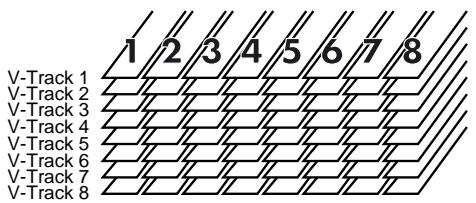
Le BR-864 offre huit pistes d'enregistrement numérique (deux pistes simultanées en enregistrement et huit en lecture). De plus, chaque piste dispose de huit pistes virtuelles appelées "V-Tracks", soit un total de 8 × 8 = 64 pistes en enregistrement! Ceci augmente très sensiblement les possibilités et vous permet d'enregistrer plusieurs prises du même solo, que vous pouvez reconstruire plus tard, etc. Vous pouvez également copier huit pistes en lecture sur deux pistes V-Track en stéreo sans effacer les données.
Que sont les V-Tracks ?
Chaque piste possède huit pistes virtuelles que vous pouvezCHOIsir pour 1'enregistrement ou la lecture.Cela signifie que vous pouvez enregistrer un maximum de 64 pistes et en selectionner huit pour la lecture. Ces pistes virtuelles sont appelées "V-Tracks".
MEMO
Vous trouvrez une feuille de prise à la fin de ce manuel (p. 198) — faites des copies et utilisez-les pour vos enregistements et pistes V-Tracks.
Fonction Rhythm Guide
La fonction "Rhythm Guide" (p. 35, p. 90) facilitate la capture instantanée de phrases ou d'idées musicales. Sélectionnez un Pattern qui convient et réglez le tempo.
En plus des Presets de Patterns de rythmes déjà fournis, vous pouvez également créé vos propres Patterns rythmiques. En utilisant la fonction Rhythm Guide en enregistrement, l'edition d'une mesure à la fois est grandement simplifiée.
Quatre processeurs d'effets
Le BR-864 contient quatre types de proceseurs d'effets. Les groupes d'effets utilisés pour l'enregistrement (effets d'insertion), en départ/retour (boucle d'effect), pour l'égalisation (pistes) et le Mastering (Mastering Tool Kit) sont indépendants et peuvent être utilisés individuellement (sans les outils Mastering Tool Kit).
Cela signifie que le BR-864 ne nécessiteaucun processeur d'effet externpourcrier un morceau complexe.
Le BR-864 dispose de nombreuses simulations et effets, dont une modélisation d' amplificateur à technologie COSM. Vous trouverez également de nombreux effets spécifique aux chants, guitares, claviers.
La boucle d'effet comprend des effets comme le Chorus et la réverbération, qui sont essentiels au mixage final.
Le Track EQ est un égalisseur intégré deux-bandes qui trouveparfaitement sa place lors du mixage final.
Le Mastering Tool Kit you permit d'ajouter de la compression à vos morceaux, ainsi que de nombreux autres effets.

Pour obtenir de plus amples détails sur les boucles d'effets et les effets d'insertion, consultez le chapitre "Qu'est-ce qu'un effet d'insertion ?" (p. 33), "Qu'est-ce qu'un effet de boucle ?" (p. 41), "Égalisation (Track EQ)" (p. 40) et "Qu'est-ce que le Mastering Tool Kit?" (p. 38).
Qu'est-ce que la modélisation COSM (Composite Object Sound Modeling)?
La technologie permettant de reconstruire virtuellement une structure ou un son existant par un moyen détourné est appelée "modélisation". COSM est la technologie inventée par Roland pourmaker de nouveauxsons en associant diverses technologies de modélisation sonore.
Fonctions d'edition
Avec le BR-864, vous pouvez réaliser des opérations d'édition comme la copie, le déplacement et la suppression, qui ne sont pas possibles avec les enregistreurs multipistes à bandes. Il est ainsi aisé de copier une phrase de plusieurs mesures et de la déplacer, de la coller et de la répéter sur la même piste ou sur une autre.
Édition non-destructive
De par sa qualité d'enregistreur numérique, le BR-864 permet l'edition non-destructive. Grâce à l'edition non-destructive, après avoir fait une édition ou un enregistrement, vous pouvez toujours revenir à vos données initiales (fonctions Undo et Redo).

"Annuler une opération (Undo/Redo)" (p. 55)
Déplacement instantané
Vous pouvez assigner un marqueur à n'importe quel point d'une piste (fonction de Locator). Si vous assignez des marqueurs en début ou en fin de solo, vous pouze vous rendre instantanément à ces points, pour lancer l'écoute.

"Repères temporels (fonction Locator)" (p. 70)
Équipé d'un accordeur chromatique (plage de A0 à B6)
Le BR-864 est également équipé d'un accordeur chromatique vous permettant d'accorder votre guitare ou votreasse (p. 137).
Fonction d'entrainment
Lorsque vous lisez un morceau enregistré depuis un lecteur de CD ou MD, vous pouvez ralentir son tempo sans modifier la hauteur. Vous pouvez également supprimer le son situé au milieu du champ stéreo (chant ou solo de guitare, par exemple) du morceau (p. 139).
Connectique complete
Le BR-864 offre les connexions décrites ci-dessous :
GUITAR/BASS :
Cette entrée haute impédance vous permet de connecter directement votre guitare ou basse (Jack 6,35 mm).
MIC :
Ces entrées permettent la connexion d'un micro sur embases Jack stéreo (p. 21, p. 24) et XLR. Vous disposez également d'un micro intégré, ce qui vous permet d'enregistrer, même lorsque vous n'avez pas de micro connecté.
- Le micro intégré peut être activé ou désactivé (p. 32).
LINE :
Ces entrées RCA acceptent des signaux stéreo à niveau ligne (claviers, lecteurs de CD, etc.).
Pour les sorties, en plus de la sortie RCA LINE OUT, vous disposez d'une sortie numérique DIGITAL OUT pour l'enregistrement de qualité sur enregistrurs numériques (enregistrur de CD, de MD, etc.).
USB :
Cette liaison permet l'échange de données entre le BR-864 et un ordinateur.
Double alimentation, permettant une autonomie totale
Vous pouze utiliser le BR-864 alimenté par piles (six piles AA) ou par l'adaptateur secteur.
De plus, grâce à son micro intégré, vous pouvez enregistrer quand vous le souhaitez et où vous le souhaitez.
Cartes mémoire compatibles avec le BR-864
Le BR-864 utilise des cartes CompactFlash comme support de données pour la lecture et l'enregistrement.
Le BR-864 utilise des cartes mémoire CompactFlash de 32 Mo à 1 Go, avec une tension d'alimentation de 3,3 V.
NOTE
Les cartes CompactFlash de type II ne sont pas compatibles.
MEMO
Vous trouvrez les cartes CompactFlash auprès de votre revendeur informatique le plus proche.
(Produits recommendés)
Cartes DELKIN: Série eFilm/eFilmPRO
NOTE
Les cartes CompactFlash autres que celles recommendées peuvent ne pas fonctionner normalement avec le BR-864.
Formatage de la carte mémoire (CompactFlash)
Les cartes CompactFlash neuves ou déjà utilisées par un autre apparéil (appareil photo numérique, par exemple) doivent être formatées pour être utilisées avec le BR-864.
Pourobtenirdeplusamples renseignements surle formatage,voirp.29,p.149.
- CompactFlash et ⓄMT sont des marques déposées de SanDisk Corporation sous licence CompactFlash.
- BOSS Corporation possède une licence légale Compact-Flash™ et du logo CF ( «F»).
Retrait de la protection de carte
Pour éviter le vol de la carte mémoire CompactFlash, le BR-864 est livré avec une plaque de protection de la carte.
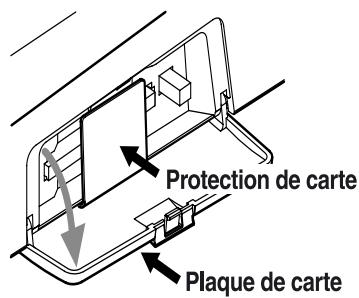
Pourretirerla protection,procedez comme suit:
- Assurez-vous que la plaque est fermée et returnez le BR-864.
- Lorsque vous returnez l'appareil, posez-le sur des journaux ou magazines place aux quatre coins pour évitier d'endommager les boutons et touches. Placez l'appareil de sorte qu'aucune touche ou bouton ne soit endommagé.
-
Veillez à ne pas faire tomber l'appareil lors de la manipulation.
-
Utilisez une piece de monnaie ou un tournweis plat pour dévisser etsteroler la vis de la face inférieure.
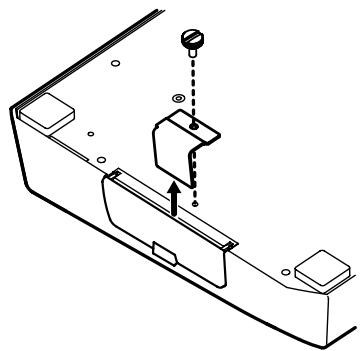
- Tirez la plaque de protection dans la direction indiquée par la flèche.
- Pour éviter de perdre la protection de carte, placez-la comme indiqué. Insérez la carte dans la rainure indiquée par la flèche.
- Retournez le BR-864 dans sa position initiale.
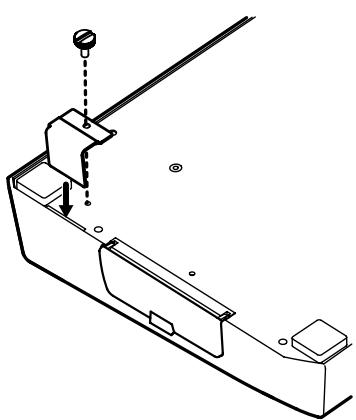
NOTE
Lors du retrait des vis, placez-les dans un endroit hors de portée des enfants. Ils pourraient les avaler par accident.
Description des faces avant et arrière
Face avant
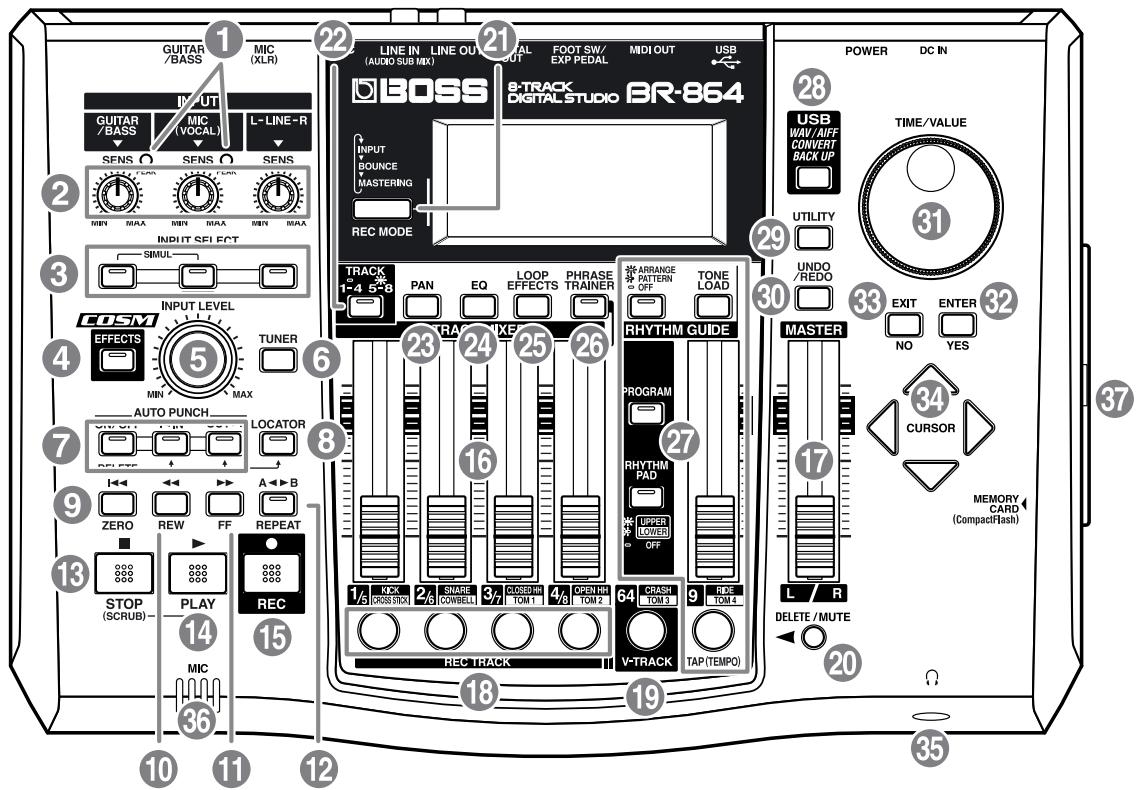
1. Témoin PEAK
Ce témoin indique le niveau des entrées (entretes GUITAR/ BASS et MIC).
Ce témoin s'allume -6 dB en dessous du niveau de distorsion. Reglez la sensibilité d'entrée avec le bouton SENS de sorte que ce témoin ne s'allume que très rarement, sur les passages les plus forts.
2. Bouton SENS
Utilisez ce bouton pour régler la sensibilité des entrées (GUITAR/BASS, MIC et LINE).
3. Touches INPUT SELECT
Utilisez ces touches pour sélectionner la source d'entrée (connecteur) que vous souhaitez enregistrer. Le tímoin de la touche sélectionnée s'allume. Vous pouvez couper l'entrée en appuyant sur la touche allumée.
GUITAR/BASS :
Permet de selectionner une guitare ou une basse en entrée GUITAR/BASS.
MIC :
Permet de selectionner l'entrée MIC (lorsque un micro est connecté) ou le micro interne.
- Vouspouvez activer/désactiver le micro interne (p. 32).
LINE :
Permet de selectionner l'entrée LINE (stéreo) pour les sources ligne comme les claviers ou lecteurs de CD.
SIMUL :
En appuyant simultanément sur la touche GUITAR/BASS et la touche MIC, vous pouvez enregistrer les deux entrées à la fois.
- Si vous modifiez le réglage INPUT SELECT, la banque des effets d'insertion change immédiatement (p. 33, p. 56).
4. Touche EFFECTS
Utilisez cette touche pour activer/désactiver les effets d'insertion (p. 33, p. 56) ou pour afficher l'écran d'édition des divers régages.
5. Bouton INPUT LEVEL
Utilise ce bouton pour régler le volume de la source à enregistrer.
- Si vous utilisez le bouton INPUT LEVEL pour diminuer le niveau de la source lors de l'enregistrement, le son sera enregistré sur la piste avec un niveau faible, et le bruit de fond risque de doivent aurible lorsque vous remonterez le niveau de la piste lors de la lecture. Pour diminuier le niveau d'écoute de la source en enregistrement sans modifier le niveau d'enregistrement, utilisez le Fader MASTER. Pour modifier le niveau des pistes en lecture, utilisez les Faders TRACK.
6. Touche TUNER
Cette touche active/désactive l'accordeur (p. 137).
7. AUTO PUNCH
Cette touche permet de régler les points de Punch In/Out.
Touche ON/OFF :
Cette touche active/désactive la fonction Auto Punch-In/Out. Le témoin indique que la fonction est active.
Touche IN :
Permet de selectionner le point de Punch-In. Appuyez sur la touche pour définir le point de Punch-In. Le témoin de la touche s'allume alors. Vous pouvez alors appuyer sur la touche pour vous rendre automatiquement au point de Punch-In.
- Appuyez sur cette touche tout en maintainant la touche ON/OFF enforcée pour annuler le point de Punch-In.
Touche OUT :
Permet de sélectionner le point de Punch-Out. Appuyez sur la touche pour définir le point de Punch-Out. Le tímoin de la touche s'allume. Vous pouvez alors appuyer sur la touche pour vous rendre automatiquement au point de Punch-Out.
- Appuyez sur cette touche tout en maintainant la touche ON/OFF enforcée pour annuler le point de Punch-Out.
8. Touche LOCATOR
Utilisez cette touche pour sauvegarder tout emplacement souhaité. Appuyez ensuite sur cette touche pour vous rendre directement sur le point méorisé.
Lorsqu'un point est mémorisé, le témoin de la touche s'allume et vous pouvez vous rendre sur ce point en appuyant sur la touche.
- Appuyez sur cette touche tout en maintainant la touche AUTO PUNCH ON/OFF enforcée pour effacer le point ménorisé.
9. Touche ZERO
Vous place sur le point 00:00:000.0.
10. Touche REW
Retour en arrête rapide (maintenez la touche enfonnée).
11. Touche FF
Maintenez la touche enforcée pour l'avance rapide.
12. Touche REPEAT
Vous peuvent spécifique une région à écouter en boucle (p. 49). Cette fonction est utile si vous souhaitez dire le passage entre les points Punch-In et Out en boucle (p. 51), ou lorsque vous utilisez la fonction Phrase Trainer (p. 139) pour essayer de copier une phrase difficile enregistrée sur un CD.
13. Touche STOP
Arrête la lecture ou l'enregistrement du morceau.
14. Touche PLAY
Lance la lecture. Lorsque vous appuyez sur la touche [REC] et que le témoin REC clignote, appuyez sur la touche [PLAY] pour lancer l'enregistrement. Lors de la lecture ou de l'enregistrement, le témoin de la touche s'allume en vert.
15. Touche REC
Touché d'enregistrement. Cette touche permet également de lancer un Punch-In/Out manuel. Lorsque vous âtes en attente d'enregistrement, le tímein de la touche clignote en rouge — lors de l'enregistrement, la touche reste allumée en rouge.
16. Faders de pistes audio 1-4/5-8
Contrôle le volume de chaque piste lors de la lecture.
- Nous appellerons ces réglages les "Faders de pistes".
17. Fader MASTER
Contrôle le volume général du BR-864.
18. Touches REC TRACK 1-4/5-8
Utilisez ces touches pour sélectionner sur chaque piste vous souhaitez enregistrer. La touche de la piste sélectionnée clignote en rouge et reste allumée en rouge lorsque l'enregistrement commence. Une fois l'enregistrement terminé, la touche de la piste sélectionnée clignote en orange et en vert. La relation entre ce témoin et l'état de la piste est la suivante :
Eteinte :
La piste ne contient aucune donnée enregistrée.
Verte :
Piste audio contenant des données enregistrées.
Clignotide rouge :
La piste est seLECTIONnée comme destination d'enregistrement et en attente d'enregistrement.
Rouge :
La piste est en cours d'enregistrement.
Clignotante orange et verte :
La piste contient des données enregistrées et est selectionnée pour l'enregistrement.

Lors de la création d'un Pattern rythmique guide (p. 96), un instrument rythmique est assigné à chaque touche.
19. Touche V-TRACK
Utilisez cette touche pour afficher l'écran de selection d'une V-Track.

"Qu'est-ce qu'une V-Track?" (p. 14)
"Changement de V-Track" (p. 47)

Lors de la création d'un Pattern rythmique guide (p. 96), la touche V-TRACK sert à saisir les instruments rythmiques.
20. Touche DELETE/MUTE
En maintenant cette touche enforcée et en appuyant sur une touche REC TRACK dont le témoin clignote en vert et orange, vous pouvez couper la piste lors de la lecture, qu'elle que soit la position de son Fader TRACK (p. 39). Lorsque vous repétez cette action, la coupure est annulée. Lorsque la piste est coupée, la touche REC TRACK de la piste clignote en vert et orange.
- Si vous coupez une piste en enregistrement, la coupure est annulée à la fin de l'enregistrement.

Lors de la création d'un Pattern rythmique guide (p. 96), vous pouvez effacer les sons de rythmes que vous avez saisis en maintainant cette touche enfoncée et en appuyant sur la touche REC TRACK.
21. Touche REC MODE
Cette touche est utilisé pour selectionner le mode d'enregistrement.
- Enregistrement élémentaire (p. 37, p. 46)
Report de pistes (gestion des pistes) (p. 42, p. 60) - Mastering (p. 43, p. 65)
22. Touche TRACK
Permet de selectionner les pistes 1-4 ou 5-8.
La touche est allumée lorsque les pistes 5-8 sont sélectionnées.
23. Touche PAN
Appuyez pour acceder à un écran où vous pouvez régler le panoramicque gauche/droit du son pour la lecture des pistes ou pour le son d'entrée (p. 40, p. 47).
24. Touche EQ (égaliseur)
Permet de modifier la réponse de chaque piste (p. 40, p. 64).
25. Touche LOOP EFFECTS
Utilisez cette touche pour afficher l'écran de réglage du niveau de départ vers les effets de boucle de chaque piste (p. 41, p. 62), pour selectionner la réverbération ou le Chorus, régler les divers paramètres, etc.

"Utilisation des effets de boucle/égalisation de piste" (p. 62)
"Paramètres des effets de boucle" (p. 131)
26. Touche PHRASE TRAINER
Utilisez cette touche pour effectuer les réglages de la fonction Phrase Trainer.
Lorsque vous utilisez la fonction Phrase Trainer, vous pouvez activer/désactiver la fonction d'annulation du son central (suppression du chant au centre du mixage) ou la fonction Time Stretch (ralentissement de la lecture).

"Ralentissement (fonction Time Stretch)" (p. 139)
27. Section RHYTHM GUIDE
Vous permet de régler les paramètres de la fonction Rhythm Guide.
Touches ARRANGE/PATTERN/OFF :
Fait defiler les fonctions du Rhythm Guide: Arrangement Pattern Off.
Touche TONE LOAD :
Affiche l'écran de chargement dessons de rhythmes.
Fader RHYTHM GUIDE :
Règle le volume du guide rythmique.
Touche PROGRAM :
Affiche l'écran de programmation des arrangements et Patterns.
ToucherHYTHM PAD :
Cette touche transforme les touches TRACK, V-TRACK et TAP en touches de saisie des rythmes.
TouchetAP(TEMPO):
An tapant sur cette touche, vous pouvez régler le tempo du guide rythmique.

Lors de la création de Patterns rythmiques (p. 96), la touche permet de saisir des instruments rythmiques.
28. Touche USB
Appuyez sur cette touche pour charger la fonction de transfert de données entre le BR-864 et votre ordinateur lorsque vous utilisez le connecteur USB.
29. Touche UTILITY
Cette touche appelle diverses fonctions du BR-864, comme l'édition de piste, la gestion du morceau et les opérations sur la carte mémoire.
30. Touche UNDO/REDO
Permet d'annuler la dernière opération d'enregistrement ou d'édition et de revenir au point initial. Appuyez à nouveau pour annuler l'annulation ou refaire l'opération d'édition (p. 55).
31. Molette TIME/VALUE
Vous pouvez utiliser la molette pour vous déplacer dans le morceau (avance ou retard rapide, par exemple). Elle permet aussi de modifier la valeur des paramètres.
32. Touche ENTER/YES
Appuyez pour valider une valeur ou une action.
33. Touche EXIT/NO
Appuyez sur cette touche pour revenir à l'écran précédent ou annuler la dernière saisie.
34. Touche CURSOR
Appuyez sur ces touches pour déplacer le curseur à l'écran.
Permet la connexion d'un casque (vendu séparément). Le signal du casque est identique à celui de la sortie LINE OUT.
- Utilisé le Fader MASTER pour régler le niveau d'écoute au casque.
36. MIC (micro internet)
Vous pouvez utiliser ce micro pour enregistrer avec le BR-864.

"Appuyez sur la touche INPUT SELECT de l'instrument que vous souhaitez enregistrer" (p. 31)
"Coupure du micro interne" (p. 32)
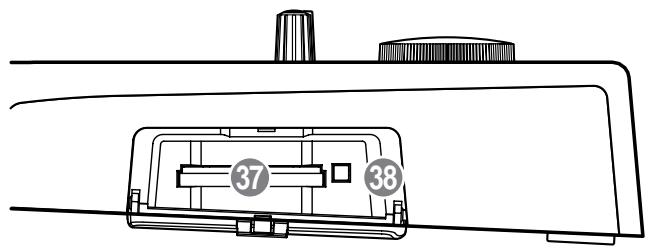
37. Port de carte mémoire
Ce port permet l'insertion de la carte mémoire (CompactFlash) lorsque vous souhaitez sauvegarder les données. Vous ne pouvez pas enregistrer sans carte mémoire.
38. Touche Eject
Appuyez sur cette touche pour ejecter la carte mémoire.
Écran d'affichage
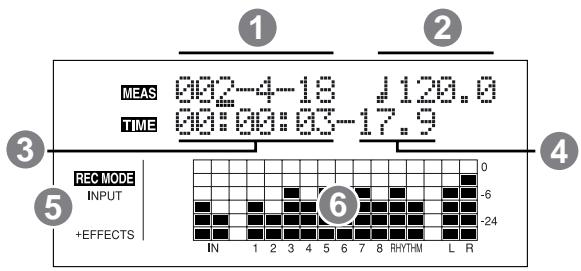
Année les menus, l'écran des paramètres ou d'autres informations, selon le type de réglage en cours.
Si l'écran est difficile à生存, voir "Réglage du contraste" (p. 26).
1. MEAS (MESURE)
Affiche la position courante dans le morceau (de gauche à droite): mesure, temps et horloge.
2. TEMPO
Indique le tempo du guide rythmique.
3. TIME
Affiche la position courante sous forme temporelle dans le
morceau (heures-minutes-seconds).
4. FRAME/Image
Affiche le numéro d'image (Frame) courant de la position du morceau.
D'usine, une seconde est divisée en 30 Frames (non-drop). Ceci correspond à un réglage MTC (MIDI Time Code).
Lorsque vous utilisez le BR-864 en synchronisation avec un autre apparéil MIDI, vous devez régler les deux apparéils sur le même format MTC.

"Lecture synchronisée avec un séquenceur MIDI" (p. 142)
5. REC MODE
Indique le mode d'enregistrement.
6. Afficheurs de niveau
Lors de la lecture, les niveaux des instruments en entrée et le volume des pistes sont affichés.
Les niveaux affichés sont prélevés après le bouton INPUT LEVEL et le Fader TRACK (post-Fader). Vous pouvez selectionner quel niveau est affché par le VU-mètre.
Face arrière
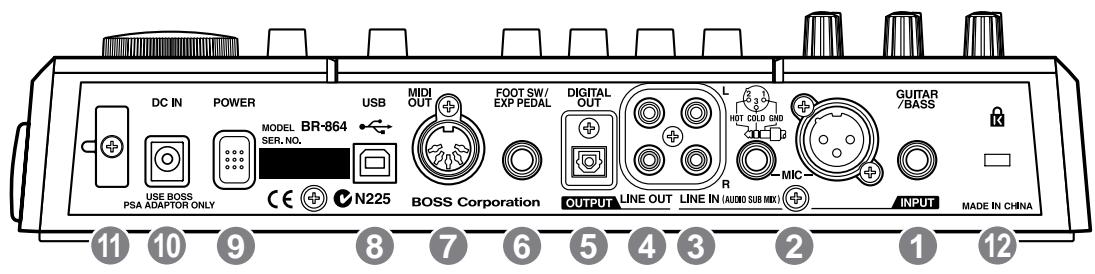
1. Jack GUITAR/BASS
Jack d'entrée à haute impédance permettant la connexion directe de votre guitare ou basse.
2. Entrées micro Jack stéreo/XLR
Ces entrées permettent la connexion d'un micro aux formats Jack stereo (p. 24) et XLR.
- Si vous avez deux micros connectés aux deux entrées, l'entrée en Jack stéreo est prioritaire sur l'entrée XLR.
3. Entrées LINE IN
Permettent l'entrée de signaux audio analogiques. Ces embases RCA permettent la connexion d'un lecteur de CD, d'un clavier, d'une boîte à rythmes, ou toute autre source stéréo à niveau ligne.
4. Sorties LINE OUT
Sorties stéreo RCA à niveau ligne. Vous pouvez connectez vos magnétophones, ou tout autre apparéil permettant l'enregistrement de signaux analogiques stéreo à niveau ligne.
5. Sortie numérique DIGITAL OUT
Connecteur numérique optique de sortie du signal. Le signal est identique à celui de la sortie LINE OUT. Vous pouvez connecter un enregistrreur DAT ou CD à cette sortie du BR-864.
Ce Jack permet la connexion d'un pédalier vendu séparément (BOSS FS-5U, Roland DP-2) ou d'une pédale d'expression (BOSS Roland EV-5, BOSS FV-300L).
La connexion FOOT SW vous permet de lancer/arrêter la lecture, lancer les Punch In/out, etc.
Avec une pédale d'expression, vous pouvez contrôler la profondeur de l'effet au pied.
"Utilisation d'un pédalier ou d'une pédale d'expression" (p. 136).
7. Connecteur MIDI OUT
Connecteur permettant la transmission des données MIDI. Reliez à l'entrée MIDI IN d'un apparéil MIDI externe (boîte à rythme ou expendeur).
8. Connecteur USB
Connecteur permettant la connexion USB à votre ordinateur à l'aide d'un cable USB.
9. Interrupteur secteur POWER
Place le BR-864 sous/hors tension.
10. Embase DC IN (adaptateur secteur)
Utilisez cette embase pour connecter l'adaptateur secteur optionnel (série PSA).
NOTE
Utilisez uniquement un adaptateur de la série PSA.
L'utilisation d'un autre adaptateur risque de cause des surchauffes ou des dysfonctionnements.
11. Pince de cordon d'adaptateur secteur
Enroulez le cable autour de cette pince pour que l'adaptateur secteur ne soit pas débranché par accident.
- Si l'adaptateur secteur est déconnecté lors de l'utilisation, vous risquez de perdre vos données enregistrées.
12. Encoche de sécurité (K)
Voir le site Internet http://www.kensington.com/
Insertion des piles
- Assurez-vous que le BR-864 est hors tension.
-
Retirez le couvercle des piles en face arrêté.
-
Lorsque vous retournez l'appareil, posez-le sur des journaux ou magazines pour éviter d'endommager les touches et les boutons de la face supérieure. Veillez à ce qu'aucune touche ou bouton ne soit endommagé.
-
Lorsque vous returnez l'appareil, veillez à ne pas le faire tomber.
-
Veillez à ne pas inverser les polarités (+/-), insérez six piles AA dans le département.
-
BOSS conseille d'utiliser des piles alcalines.
- Ne pas mélanger des piles usées avec des piles neuves. Ne pas mélanger les différents types de piles.
-
Ne pas utiliser de piles rechargeables.
-
Fermez le couvercle des piles.
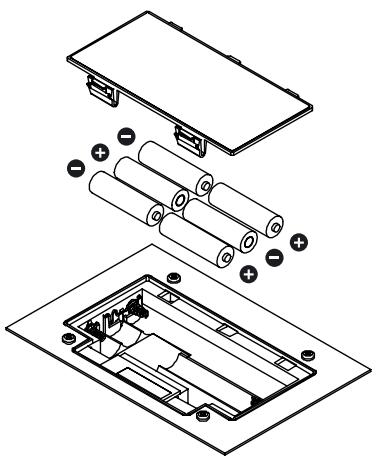
Lorsque les piles sont usées, le témoin "Battery Low" s'affiche à l'écran. Lorsque ce message s'affiche, remplacez au plus vite les piles usées par des piles neuves.
Prise
en main
(1) Connexion des équipements externes
Établissez les connexions comme indiqué dans l'illustration. Veillez à placer tous les apparêils hors tension au préalable.
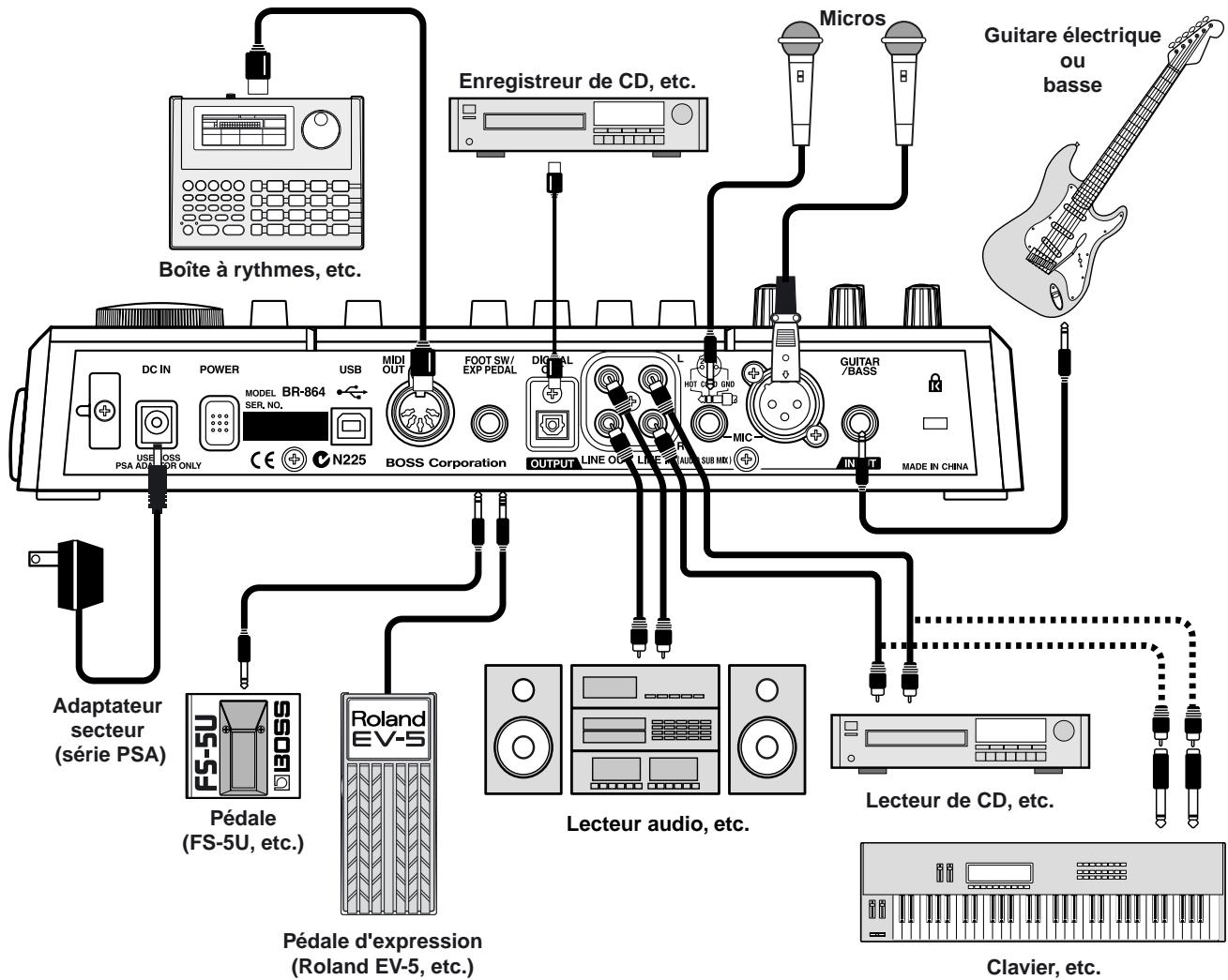
NOTE
Pour éviter tout dysfonctionnement et/ou dommage aux enceintes ou autres apparèils, placez tous les volumes au minimum et placez tous les équipements hors tension avant toute connexion.
- Pour éviter toute rupture inopinée du secteur (en tirant sur le cordon de l'adaptateur secteur) et éviter toute tension sur la fiche de l'adaptateur secteur, ancrez le cordon comme indiqué par l'illustration.
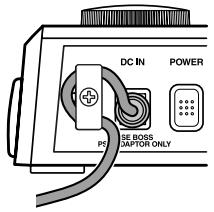
-
Vous risquez de déclencher un Larsen selon la position des micros par rapport aux enceintes. Pour y remedier :
-
Modifiez l'orientation des micros.
- Éloignez les micros des enceintes.
-
Diminuez le volume.
-
Vou dispossez de deux types d'entrées MIC : Jacks stéreo (symétriques) et XLR. Le brochage est indiqué ci-dessous. Avant toute connexion, assurez-vous que le brochage est compatible avec celui de vos autres équipements.
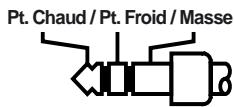
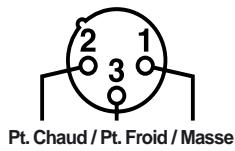
- Lorsque vous utilisez la pédale FS-5U (vendue séparément), réglez le sélectionur de polarité comme suit. Dans le cas contraire, la pédale ne fonctionnera pas correctement.
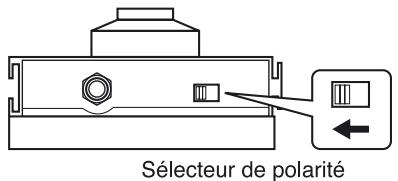
- Si vous utilisez une pédale d'expression (EV-5 ou FV-300L), réglez le volume MIN sur "0"
- Insérez la carte mémoire (CompactFlash) avec les contacts vers le bas (la face sans contacts doit être orientée vers le haut).
- Insérez la carte mémoire avec soin jusqu'àu fond.
- Ne pas toucher les contacts de la carte mémoire — veillez à ne pas les salir.
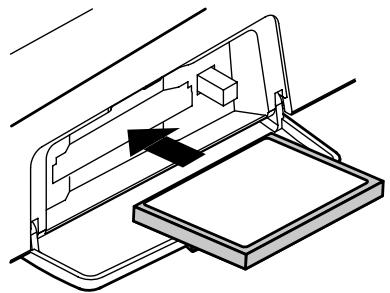

Avant d'insérer la carte mémoire, placez le BR-864 hors tension. Si la carte mémoire est insérée lorsque l'appareil est sous tension, les données de la carte mémoire risquent d'être perdues, ou la carte mémoire risque d'être inutilisable.
(2) Placez le BR-864 sous tension
Une fois les connexions réalisées, placez vos apparêils sous tension dans l'ordre spécifique. En ne respectant pas cet ordre, vous risquez de causeurs des dysfonctionnements ou dommages aux enceintes et autres apparêils.
1. Avant de placer les apparciels sous tension, vérifie que:
Les apparéils sont correctement connectés.
Le volume du BR-864 et des autres apparèils est au minimum.
La carte mémoire est insérée.
-
Le BR-864 est fourni avec sa carte mémoire installée.
-
Placez le Fader MASTER du BR-864 au minimum.
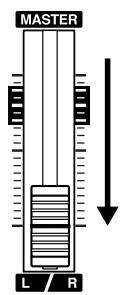
- Placez sous tension l'appareil connecté en entrée (GUITAR/BASS, MIC ou LINE IN).
- Appuyez sur l'interrupteur POWER de la face arrête.
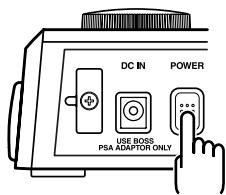
- Assurez-vous que le volume est toujours au minimum avant la mise sous tension. Meme avec le volume au minimum, vous risquez d'entendre des bruits lors de la mise sous tension, ce qui est normal.
-
Cet apparéil est équipé d'un circuit de protection. Il faut quelques secondes à l' apparéil pour être opérationnel après la mise sous tension.
-
Placez sous tension l'appareil connecté en sortie (LINE OUT ou DIGITAL OUT).
Si vous utilisez l'adaptateur secteur, assurez-vous qu'il ne puisse pas etre débranché pendant I'utilisation. Dans ce cas, les données enregistrées seraient perdues.
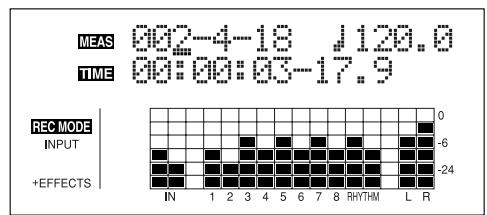
Écran de lecture
L'écran de lecture est l'écran le plus important du BR-864. Il est le premier écran à s'afficher lorsque de la mise sous tension du BR-864 (voir ci-dessous).
Réglage du contraste
Selon le lieu d'utilisation du BR-864, l'écran peut être difficile à dire. Dans ce cas, suivez la procédure ci-dessous pour régler le contraste (1 à 32).
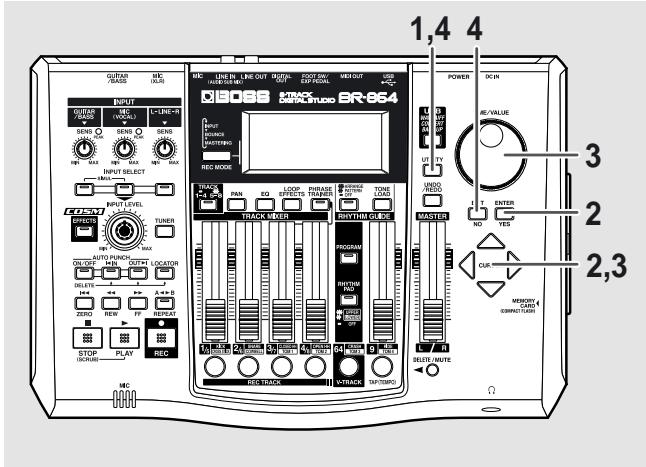
- Appuyez sur la touche [UTILITY].
- Appuyez sur les touches CURSOR [ ][ ] pour placer le curseur sur "SYS" et appuyez sur [ENTER].
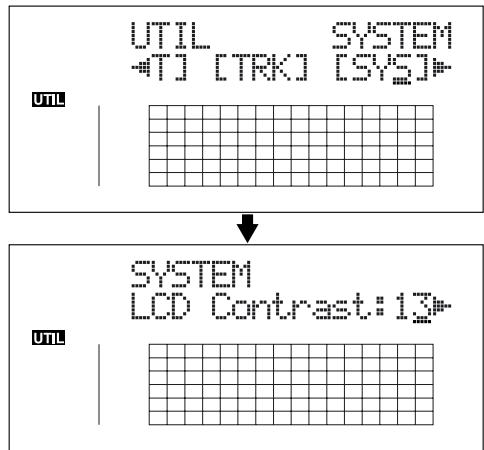
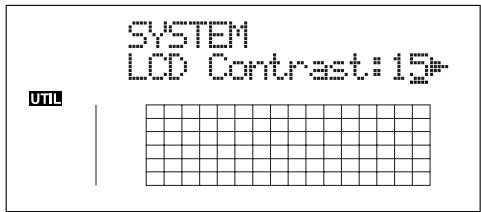
- Appuyez sur les touches CURSOR [ ] [ ] pour selectionner "LCD Contrast" et règlez le contraste avec la molette TIME/VALUE.
-
Une fois le réglage terminé, appuyez sur la touche [UTILITY] (ou appuyez plusieurs fois sur la touche [EXIT]) pour revenir à l'écran de lecture.
-
Lors de la mise à jour, "Keep power on!" s'affiche sur la ligne du haut. La ligne du bas indique les éléments traités.
MEMO
Vous pouvez tournez la molette TIME/VALUE tout en appuyant sur la touche [UTILITY] pour régler le contraste.
(3) Écoute d'un morceau de démonstration
Sélection d'un morceau
Lors de la mise sous tension, le morceau selectionné avant la mise hors tension est selectionné et les données de ce morceau sont chargées. Dès que les données sont chargees, l'écran de lecture s'affiche.
Pour écouter un morceau de démonstration, suivez la procédure ci-dessous:
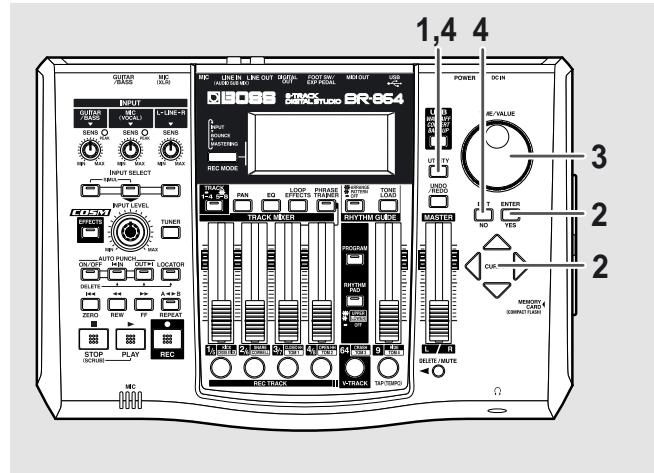
- Appuyez sur la touche [UTILITY].
- Appuyez sur les touches CURSOR [][] pour placer le curseur sur "SEL," et appuyez sur la touche [ENTER].
L'écran Song Select s'affiche.
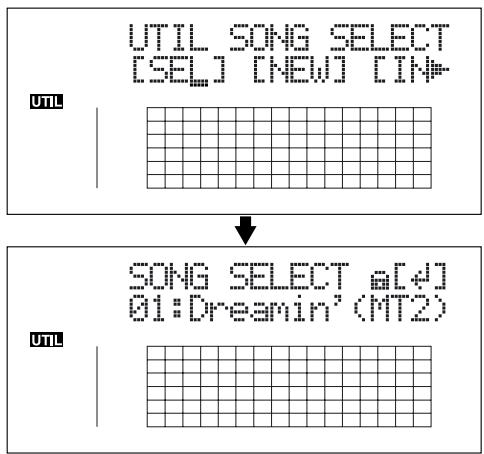
- Tournez la molette TIME/VALUE pour sélectionner "01:Dreamin".
| Titre | Compositeur | Copyright |
| Dreamin' | Yutaka Nakano | © 2003, BOSS Corporation |
- Appuyez sur la touche [ENTER].
Si vous avez modifie l'enregistrement
Étant donné que le BR-864 met à jour automatiquement les données enregistrées et si l'enregistrement a été modifié, vous n'avez pas besoin de sauvegarder.
Lors de la mise à jour, "Keep power on!" s'affiche sur la ligne supérieure de l'écran. La ligne inférieure indique les éléments traités.
- Si vous essayez d'enregistrer ou d'editor les données sur un morceau de démo protégé, le message “Protected!” s'affiche.
Lecture d'un morceau
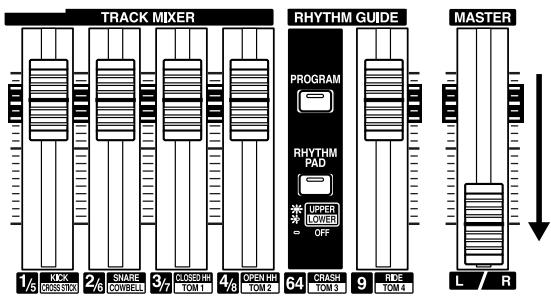
- Placez les Faders TRACK 1/5-4/8 et le Fader RHYTHM GUIDE sur les positions indiquées par l'illustration cidesous et placez le Fader MASTER au minimum.
- Appuyez sur la touche [PLAY].
Le morceau commence. Montez progressivement le Fader MASTER et réglez le volume.
NOTE
L'utilisation du morceau de démonstration fourni pour une'utilisation autre que privée, ou personnelle sans la permission du détenteur des droits d'auteur est interdite par la législation. De plus, les données ne doivent pas'être copiees, ou utilisées dans une autre oeuvre protégée par droits d'auteur sans la permission du détenteur des droits d'auteur.
MEMO
En réglant les Faders TRACK, vous pouvez écouter les pistes individuelles, séparément ou en même temps, avec le mixage que vous souhaitez.
Appuyez sur la touche [FF] pour avancer dans le morceau et appuyez sur la touche [REW] pour revenir en arrêté. Appuyez sur la touche [ZERO] pour vous rendre au point 00:00:00-00.0.
En plus de cette procédure, vous pouvez également vous déplacer dans le morceau comme suit :
Déplacement
Affichage du temps écoulé
La valeur "TIME" de l'écran indique la durée écoulée du morceau au format MTC (MIDI Time Code), sous la forme : heures-minutes-seconds-frames-sub-frames.
La forme du Time Code peut varier. Pour synchroniser l'appareil avec un autre par MTC, vous doivent utiliser le même format de Time Code sur les deux apparéils. D'usine, l'appareil est réglé sur le format 30 frames (non-drop) (p. 142).
Déplacement en début de lecture
Pour vous rendre sur le premier son enregistré du morceau, maintenez la touche [STOP] enforcée et appuyez sur la touche [REW].
Chaque V-Track de la piste sélectionnée est contrôle et vous vous déplacez sur le début du premier son enregistré dans le morceau.
Appuyez sur la touche [ZERO] pour vous rendre au point 00:00:00-00.0.
Déplacement en fin de lecture
Pour vous rendre sur le dernier son enregistré du morceau, maintenez la touche [STOP] enforcée et appuyez sur la touche [FF].
Chaque V-Track de la piste selectionnée est contrôle et vous vous déplacez sur le dernier son du morceau.
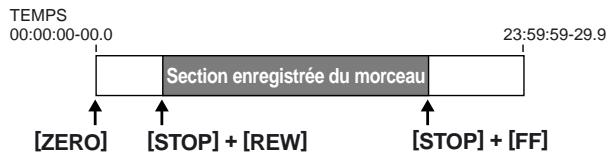
Déplacement avec le format heures, minutes, secondes, frames ou sub-frames
Appuyez sur les touches [\'] [ ] pour placer le curseur sur la zone heures, minutes, secondes, frames ou sub-frames et tournez la molette TIME/VALUE pour modifier le point de déplacement dans le morceau.
Déplacement dans le morceau en mesures ou temps
La position courante en mesure-temps-horloge est affichée dans la zone "MEAS" de l'écran.
- Les morceaux de démonstration possèdent déjà un Arrangement (p. 35, p. 90).
Appuyez sur les touches [\'] [\'] pour placer le curseur sur la zone "measure" ou "beat" et tournez la molette TIME/ VALUE pour modifier la mesure ou le temps courant dans le morceau. - Vous ne pouvez pas placer le curseur sur la zone Horloge (ne peut pas'être modifiée).
(4) Mise hors tension
- Arrétez la lecture du morceau.
NOTE
Assurez-vous que l'enregistreur est à l'arrêt avant de placer le BR-864 hors tension. La mise hors tension pendant l'enregistrement ou la lecture peut entrainer la suppression des données (morceau), des réglages de mixage et ou des données d'effets.
- Placez chaque apparéil hors tension dans l'ordre inverse de la mise sous tension (p. 25).
- Appuyez sur l'interrupteur POWER du BR-864 pour le placer hors tension.
Enregistrement/lecture d'un morceau
(1) Préparer la carte mémoire
Le BR-864 écrit les données enregistrées directement sur la carte mémoire. Par conséquent, pour l'enregistrement ou la lecture, la carte mémoire doit être installée.

"Cartes de mémoire compatibles avec le BR-864" (p. 16)
Insertion de la carte mémoire

Avant d'insérer la carte mémoire (CompactFlash), vérifie que le BR-864 est hors tension. Si une carte mémoire est déjà insérée lors de la mise sous tension, les données de la carte mémoire risquent d'être détruites, ou la carte mémoire risque d'être inutilisable.
1. Insérez la carte mémoire dans son port.
La carte mémoire fournie dispose d'espace libre;
cependant pour enregistrer un morceau, vous devez effacer le morceau de démonstration ou préparer une nouvelle carte mémoire (64 Mo ou plus, si possible).
- Les morceaux de démonstration sont protégés. Pour effacer les morceaux de démonstration, retirez les protections, puis lancez la suppression.

"Protégéur un morceau (Song Protect)" (p. 86)
"Suppression de morceaux (Song Erase)" (p. 84)
Placez l'appareil sous tension
Suivez la procédure décrite dans le chapitre "Mise sous tension du BR-864" (p. 25).
Formatage de la carte mémoire (initialisation)
- Cette procédure n'est pas nécessaire pour les cartes qui ont déjà été utilisées par le BR-864.
Les cartes mémoire neuves, ou les cartes mémoire utilisées précédemment sur un ordinateur doivent être formatées pour être utilisées par le BR-864.
Suivez les étapes décrites ci-après dans l'ordre donné pour achieveur la procédure (cette préparation est appelée "initialisation").
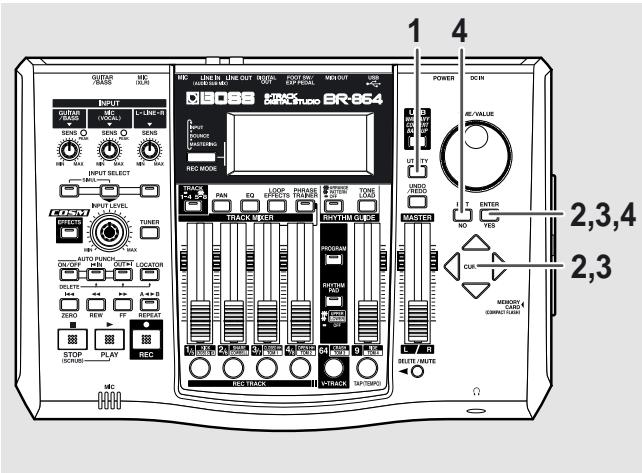
- Appuyez sur la touche [UTILITY].
- Appuyez sur les touches CURSOR [ ][ ] pour placer le curseur sur "INI" et appuyez sur [ENTER].
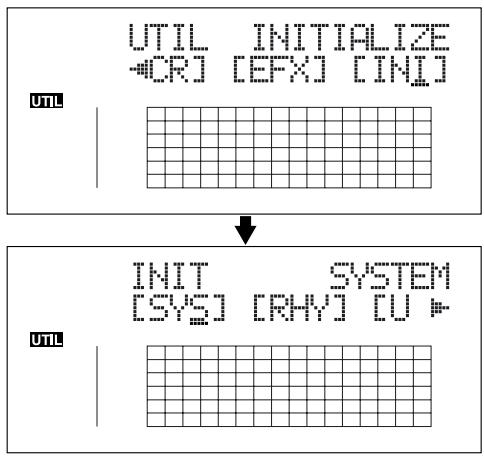
- Appuyez sur les touches CURSOR [ ][ ] pour placer le curseur sur "CRD" et appuyez sur [ENTER]. "Are you sure?" s'affiche à l'écran.
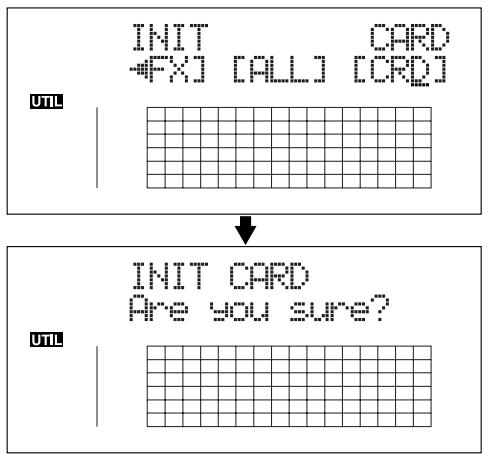
- Pour continuer l'initialisation, appuyez sur la touche [ENTER] (YES).
Pour annuler l'opération, appuyez sur la touche [EXIT] (NO) (ou [UTILITY]).
Lorsque you appuyez sur [ENTER] (YES),
l'initialisation commence.
Lorsque l'initialisation est achevée, "Completed!" s'affiche à l'écran.
"Keep power on! Song creating..." s'affiche alors à l'écran et un nouveau morceau est automatiquement créé.
Dans ce cas, le type de données sélectionné est HiFi (MT2).
Lorsque la création du morceau est achevée, l'écran de lecture apparait.
- Selon la capacité de la carte mémoire, l'initialisation peut prendre plus de dix minutes, ce qui est normal. L'avancée de l'initialisation est indiquée à l'écran. Ne placez pas le BR-864 hors tension avant la fin de l'initialisation.

Ne pas-retirer la carte mémoire ou placer le BR-864 hors tension tant que l'écran indique "Keep power on!" — yourisqueriezde détruirelesdonnées sur la cartemémoire et/ou de rendrela carte mémoire inutilisable.
(2) Sélectionnez le morceau à enregistrer
Lorsque la carte mémoire contient plusieurs morceaux, le dernier morceau enregistré est automatiquement sélectionné. Pour enregistrer un nouveau morceau, suivez la procédure ci-dessous:
Enregistrer un nouveau morceau À propos des types de données
Lorsque vous enregistrez un nouveau morceau, le BR-864 vous permet de selectionner le type de données. Vous pouvez selectionner la qualite audio et la durée d'enregistrement disponible.
- Le type de données d'un morceau ne peut pas être modifié après sa création.
HiFi (MT2) (Multitrack 2):
Pour les enregistrements de haute qualité. Ce type est commande lorsque vous devez faire de nombreux reports de pistes. Sélectionnez normalement ce type pour la majorité de vos enregistrements.
STD (LV1) (Live 1):
Fournit une durée d'enregistrement plus longue qu'vec le réglage MT2. À utiliser lors des enregistements Live.
LONG (LV2) (Live 2):
Fournit la durée d'enregistrement la plus longue. Pratique avec les cartes de faible capacité.
Durée d'enregistrement
Cette durée varie avec chaque type selectionné (durée d'enregistrement donnée pour une seule piste).
- Les durées indiquées sont approximatives. Selon le nombre de morceaux, la durée peut être plus courte.
- Les durées sont indiquées pour une seule piste. Par exemple, si vous enregistrez sur les huit pistes, le temps d'enregistrement disponible doit être divisé par 8.
- Les cartes mémoire CompactFlash compatibles avec le BR-864 sont de 32 Mo à 1 Go, avec une tension d'alimentation de 3,3 Volts.
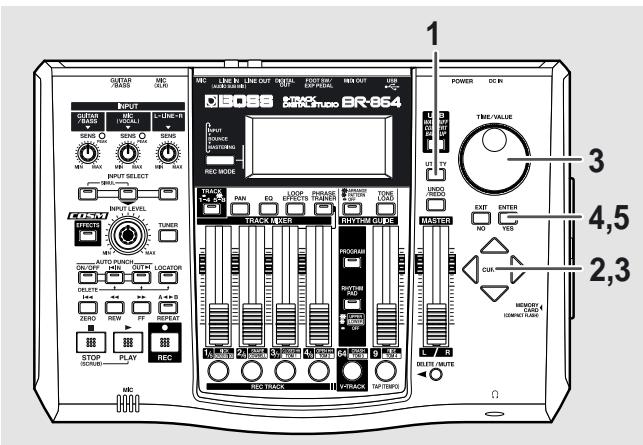
- Appuyez sur la touche [UTILITY].
- Appuyez sur les touches CURSOR [ ] [ ] pour placer le curseur sur "NEW" et appuyez sur [ENTER]. "Type" s'affiche à l'écran.
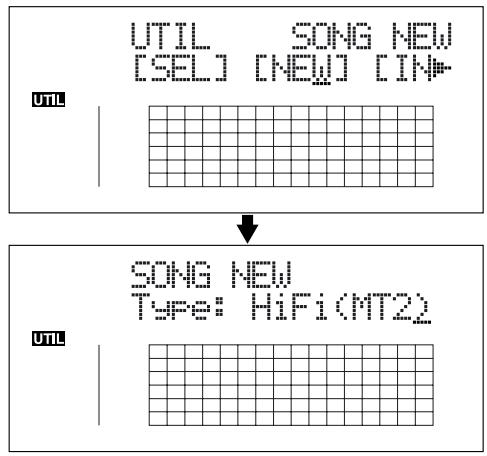
-
Tournez la molette TIME/VALUE pour sélectionner le type de données.
-
La fréquence d'échantillonnage du BR-864 est de 44,1 kHz.
Cette fréquence n'est pas modifiable. -
Appuyez sur la touche [ENTER].
"Are you sure?" s'affiche à l'écran.
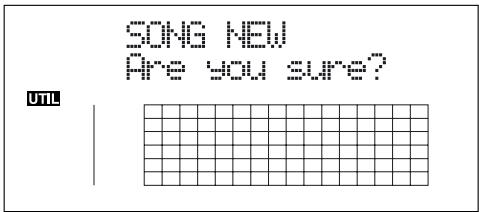
- Appuyez sur la touche [ENTER].
Lorsque le nouveau morceau est prêt, vous revenez à l'écran de lecture.
- Lors de la mise à jour, "Keep power on!" s'affiche sur la ligne supérieure de l'écran. La ligne inférieure indique les éléments traités.
(3) Connector les instruments
Sélectionnez le connecteur pour votre instrument
Le BR-864 est équipé de divers connecteurs selon le type d'instrument utilisé. Sélectionnez selon l'application.
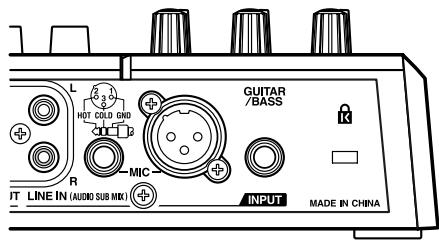
GUITAR/BASS :
Utilisez ce jack haute impédance pour connecter directement une guitare ou une basse électrique.
MIC:
Ces connecteurs Jack stéreo 6,35 mm et XLR permettent de brancher un micro. Ils sont tous les deux symétriques.
Le Jack stéréo 6,35 mm est compatible avec les liaisons symétriques et asymétriques.
- Si vous utilisez les deux entrées, le Jack stéreo est prioritaire.
- Si vous enregistrez une guitare/basse électricque avec un cable bliné, utilisez l'entrée GUITAR/BASS.
LINE :
Lorsque vous connectez la sortie d'un lecteur de CD, cassette, etc., ou une boîte à rythmes, un expendeur exter, un clavier ou une autre source, utilisez les connecteurs RCA.
Appuyez sur la touche INPUT SELECT de l'instrument à enregistrer
Selectionnez la source à enregistrer. Le tímoin de la touche s'allume.
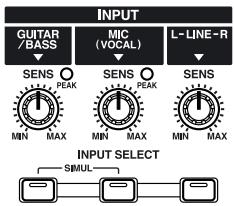
[GUITAR/BASS]
Sélectionnez pour enregistrer l'instrument connecté à l'entrée GUITAR/BASS.
[MIC]
Sélectionnez pour enregistrer un micro connecté à l'entrée MIC ou pour utiliser le micro interne.
Lorsque le témoin MIC du bouton INPUT SELECT est allumé, vous pouvez utiliser simultanément le micro connecté à l'entrée MIC et le micro interne.
- Le BR-864 est livre avec le micro interne activé. Lorsque vous ne souhaitez pas l'utiliser, désactiver-le (section suivante).
[LINE]
Sélectionnez lorsque vous souhaitez enregistrer un instrument ou lecteur de CD connecté aux entrées RCA LINE.
[SIMUL]
Pour enregistrer le chant et la guitare en même temps, appuyez simultanément sur les touches [GUITAR/BASS] et [MIC]. Les deux tímoins s'allument.
- Lorsque vous sélectionnez deux pistes en enregistrement, la guitare est enregistrée sur les pistes 1, 3, 5, 7 et le micro est enregistré sur les piste 2, 4, 6, 8.
- Lorsque une seule piste est sélectionnée, les signaux GUITAR/BASS et MIC sont mélangés et enregistrés.
Désactivez le micro interne
Pour utiliser uniquement le micro connecté à l'entrée MIC, vous doivent désactiver le micro interne.
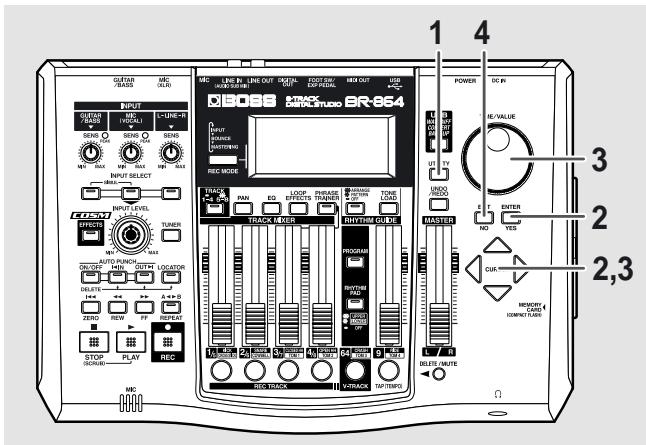
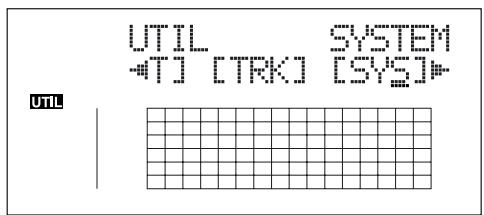
- Appuyez sur la touche [UTILITY].
- Appuyez sur les touches CURSOR [ ][ ] pour placer le curseur sur "SYS" et appuyez sur la touche [ENTER].

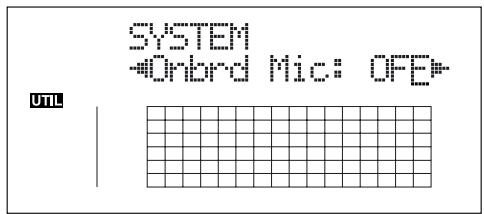
- Appuyez sur les touches CURSOR [ ] [ ] pour selectionner "Onbrd Mic" et désactive le micro avec la molette TIME/VALUE.
-
Appuyez sur la touche [UTILITY] (ou appuyez sur la plusieurs fois sur la touche [EXIT]) pour revenir à l'écran de lecture.
-
Lors de la mise à jour, "Keep power on!" s'affiche sur la ligne supérieure de l'écran. La ligne inférieure indique les éléments traités.
Réglage de sensibilité d'entrée
Lorsque l'entrée GUITAR/BASS ou MIC est selectionnée, réglez leur niveau d'entrée avec le bouton SENS correspondant.
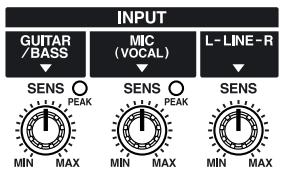

Afin d'obtenir un bon niveau d'enregistrement, réglez la sensibilité d'entrée de sorte que le témoin PEAK ne s'allume que sur les passages les plus forts.
Réglage du niveau d'entrée
Réglez le niveau d'entrée pour l'enregistrement.
- Baissez le fader MASTER.
- Tournez le bouton INPUT LEVEL en position centrale et montez progressivement le Fader MASTER.
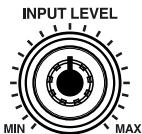
Utilisez le bouton INPUT LEVEL pour régler le niveau d'entrée de sorte que les variations de niveaux tiennent dans la plage -12 (entre -24 et -6) et -0 dB de l'afficheur "IN". Réglez le volume avec le Fader MASTER et le bouton INPUT LEVEL
Afficheur de niveau
Il indique le niveau de chaque la piste.
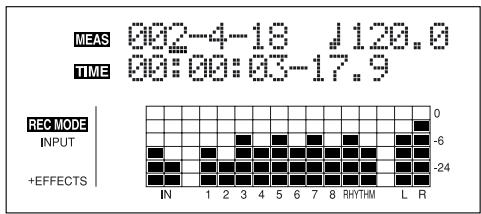
IN :
L'afficheur indique le niveau de l'entrée INPUT.
1-8:
L'afficheur indique le niveau de sortie des pistes 1-8.
RHYTHM :
L'afficheur indique le niveau de sortie du guide rythmique.
LR :
L'afficheur indique le niveau de sortie post-MASTER Fader.
Lorsque vous écoutez le signal au casque, utilisez le Fader MASTER pour régler le niveau d'écoute.
Affichage de position des Faders
Lorsque vous maintainez la touche [TRACK] enforcée, la position courante des Faders TRACK (1-8) est affichée à l'écran.fig.00-414ad
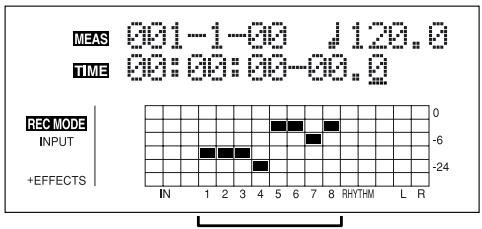
Position des Faders de pistes TRACK (1—8)
(4) Effets d'insertion
Le BR-864 dispose de quatre processeurs d'effets intégrés : un effet d'insertion, un effet de boucle, EQ de piste et outils de Mastering.
Qu'est-ce qu'un effet d'insertion ?
Un effet ajouté directement à un signal (avec le BR-864, cela correspond aux sons d'instruments d'une entrée INPUT) est appelé "effet d'insertion". Les pédales d'effet connectés entre la guitare et l'ampli sont des effets d'insertion. Les effets de boucle, d'autre part, sont reliés aux connecteurs Send/Return des consoles de mixage, etc. (voir p. 41).
Sélection des Patches d'effets
Le BR-864 offre de nombreux effets pour les chants, les guitares, etc. Vous pouvez utiliser deux ou plus de ces effets simultanément. Ces combinaisons d'effets (les types d'effets utilisés et l'ordre dans lequel ils sont connectés) sont appelées "algorithms".
Chaque effet dans un algorithme offre des paramètres permettant de modifier le son ( comme lorsque vous modifiez les boutons sur une pédale). L'algorithmé et ses paramètres sont regroupés en "Patches".
En modifiant le Patch d'effets, vous pouvez simultanément modifier les combinaisons d'effets sauvégardés, leur statut On/Off et les valeurs de paramètres, et modifier radicallyment le son.
- Appuyez sur la touche [EFFECTS] pour afficher le Patch d'effets en cours de sélection.
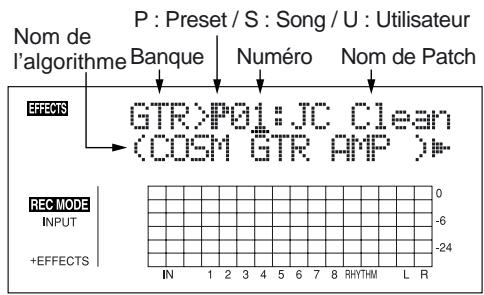
Le BR-864 vous permet de sélectionner automatiquement les "banques" les mistrés appropriées en appuyant sur une touche INPUT SELECT.
Par exemple, appuyez sur la touche [GUITAR/BASS] INPUT SELECT pour afficher une banque d'effets guitare. Appuyez sur [LINE] pour Sélectionner un patch de banque ligne.
Les banques sont des groupes de Patches d'effets.
GTR:
Patches d'effets pour guitare.
MIC:
Patches d'effets pour l'entrée MIC input (chants).
LIN (LINE) :
Patches d'effets à utiliser sur le son de lecteurs de CD, MD et autres apparèils externes reliés à l'entrée LINE.
SML (SIMUL) :
Patches d'effets pour l'enregistrement guitare + chant.

"Patches d'effets et banques" (p. 56)
- Appuyez sur les touches [][] pour aligner le curseur avec le Patch d'effets dans la partie supérieure droite de l'écran et tournez la molette TIME/VALUE pour modifier le Patch d'effets.
Patches de Presets (P)
Les Patches de Presets contiennent des données préprogrammées. Les réglages peuvent être modifiés, mais vous ne pouvez pas créé un nouveau Patch de Preset.
Patches utiliseur (U)
Les Patches utilisateur peuvent être modifiés et sauvégardés en mémoire. Si vous créez un Patch que vous souhaitez réutiliser, sauvégardez-le comme Patch utilisateur.
Patches de morceau (S)
Comme les Patches utilisateur, les Patches de morceau peuvent être modifiés et sauvégardés en mémoire; ceci dit, les Patches de morceau sont sauvégardés avec le morceau sur la carte mémoire, ce qui est très pratique lorsque vous avez créé un "Patch spécifique à un enregistrement.
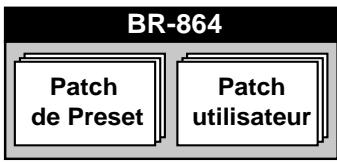
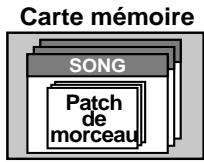
- Appuyez sur les touches [ ] [ ] pour aligner le curseur avec le n^ de Patch d'effets dans la partie supérieure droite de l'écran et tournez la molette TIME/ VALUE pour modifier le Patch d'effets.
- Appuyez sur [EXIT] pour revenir à l'écran de lecture.

Pour de plus amples renseignements, consultez la section "Utilisation des effets d'insertion" (p. 56).
MEMO
Certains Patches d'effets sont très efficaces en enregistrement stéreo.
Pour les enregistrements en stéreo, consultez la section
"Selection de la piste d'enregistrement" (p. 37).

"Liste des Patches d'effets" (feuillet séparé)
"Listedesalgorithms"(p.111)
Enregistrement sans effets d'insertion
Appuyez plusieurs fois sur la touche [EFFECTS] pour désactiver les effets d'insertion.
Le témoin s'éteint et le son est enregistré sans les effets d'insertion.

Selectionnez "INPUT

"Modification de la façon dont les effets d'insertion sont utilisés, selon le mode sélectionné" (p. 59)
(5) Guide rythmique
Qu'est-ce que le guide rythmique?
Lorsque vous enregistrez, vous pouvez utiliser le guidé rhythmique intégré pour vous aider.
Le "guide rythmique" est une piste rythmique spéciale que vous pouvez utiliser pour dire des sons de batterie comme guide en enregistrement, et que vous pouvez également utiliser pour dire les Patterns de rythmes internes ou des Patterns que vous créez et utilisez comme piste de batterie. En utilisant le guide rythmique en enregistrement, vous pouvez utiliser l'éditeur de piste pour saïrir les unités de mesure, synchroniser les sorties sur un appareil externe, etc. Pour de plus amples détails, consultez la section "Édition d'une piste" (p. 73) et "Synchronisation MIDI" (p. 142). Vous pouvez également modifier le tempo ou le Pattern rythmique en cours de morceau. Pour de plus amples détails, consultez la section 3 "Utilisation du guide rythmique" (p. 89).
Le guide rythmique offre deux modes, le mode "Pattern" et le mode "Arrangement".
Mode Pattern
You pouvez jouer et creer vos propres Patterns.
Mode Arrangement
Vou puez réalisier des arrangements et creator vos propres arrangements.
Les Patterns et arrangements sont organisés comme suit :
Patterns
Ce sont des phrases de batterie longues d'une à plusieurs mesures.
Les Patterns internes (Presents de Patterns) comprend des Patterns d'intro, de couplet, de pont et de fin.
Arrangements
Les Patterns organises dans l'ordre dans lequel ils doivent être joués (par exemple, intro, couplet, pont et fin) et joués à un tempo déterminé, forment un morceau.
| Intro | Couplet | Pont | Couplet | Fin |
MEMO
Le guide rythmique dispose de nombreux arrangements, dont le son d'un métronome classique. Pour obtenir de plus amples renseignements sur les arrangements, consultez la section "Liste des Arrangements/Patterns" (p. 176).
Lecture du guide rythmique
À chaque fois que vous appuyez sur la touche [ARRANGE/PATTERN/OFF] du RHYTHM GUIDE, le statut change :
Lorsque vous appuyez sur [PLAY] pour lancer la lecture ou l'enregistrement, l'arrangement rythmique démarre. Appuyez sur [STOP], l'arrangement rythmique s'arrête aussi.
PATTERN:Clignotant (mode Pattern)
Lorsque you appuyez sur [PLAY] pour lancer la lecture ou l'enregistrement, le Pattern démarre. Appuyez sur [STOP], le Pattern rythmique s'arrête aussi. Aucun son n'est joué si vous sélectionnez "BREAK" pour le Pattern (p. 177).
OFF: Éteint
Le rhythm est désactivé.
- Utilisez le Fader RHYTHM GUIDE pour régler le volume du guide rythmique.
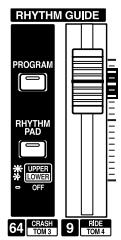
Changement d'arrangement
- Appuyez sur la touche [ARRANGE/PATTERN/OFF] jusqu'à ce que le témoin s'allume.
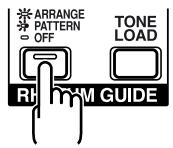
- Sélectionnéz un arrangement.
Utilisez les touches CURSOR [ ] [ ] et la molette pour selectionner le Preset/Song et son numero.
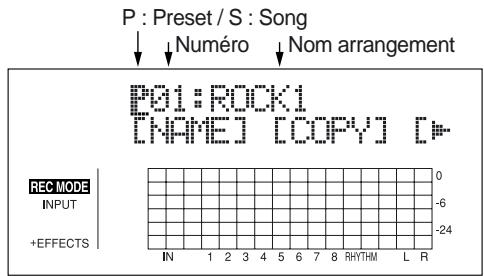
Presets d'arrangements (P)
Les Presets d'arrangements contiennent des données pré-programmées. Ils ne sont pas modifiables et vous ne pouvez pas enisser de nouveaux.
Arrangements de morceaux (S)
Les arrangements de morceaux peuvent etre sauvegardes ; les données d'arrangements de morceaux sont sauvegardees avec le morceau sur la carte memoire.
3. Appuyez sur [EXIT] pour afficher l'écran de lecture.
Changement de Pattern
1. Appuyez sur [ARRANGE/PATTERN/OFF] jusqu'à ce que le témoin clignote.
![ROLAND BR-864 - Appuyez sur [ARRANGE/PATTERN/OFF] jusqu'à ce que le témoin clignote. - 1](/content/2020/04/130578/images/d05f4c6e2e489960853a1465a4879428cdd1978b16025daa43c2ed84cf868a4f.jpg)
2. Sélectionnez un Pattern.
Utilisez les touches [ ] [ ] et la molette TIME/ VALUE pour selectionner le Preset/Song et le n°.
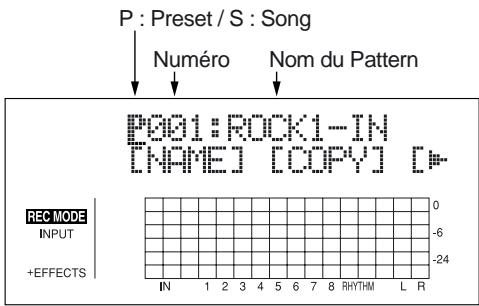
Presets de Patterns (P)
Les Presets de Patterns contiennent des données préprogrammées. Ils ne sont pas modifiables et vous ne pouvez pas en creer de nouveaux.
Patterns de morceaux (S)
Les Patterns de morceaux peuvent être sauvégardés; ici dit, les données de Patterns de morceaux sont sauvégardées avec le morceau sur la carte mémoire.
3. Appuyez sur [EXIT] pour afficher l'écran de lecture.
Changement de tempo des arrangements ou Patterns
Vous pouvez modifier temporairement le tempo de l'arrangement ou du Pattern en lecture depuis l'écran de lecture :
-
Le tempo de l'arrangement est temporairement désactivé.
-
Appuyez sur les touches CURSOR [ ] [ ] et alignez le curseur sur "TEMPO" à l'écran.
- Tournez la molette VALUE pour régler le tempo.
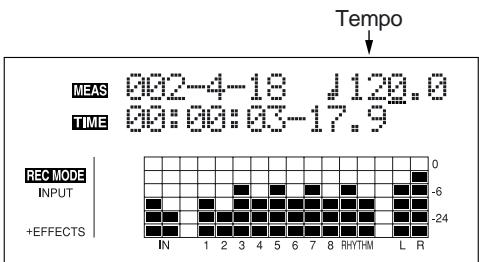
- Le changement de tempo est-temporaire. Si vous souhaitez retrouver le tempo de l'arrangement consultez la p. 93.
- Le tempo ne peut pas être sauvégarde avec les Patterns.
Saisie par tap du tempo des arrangements ou Patterns
Vous pouvez temporairement modifier le tempo de l'arrangement ou du Pattern en tapant sur la touche [TAP]. Tapez sur [TAP] quatre fois ou plus pour modifier le tempo de l'arrangement ou du Pattern.
- Le tempo de l'arrangement est temporairement désactivé.
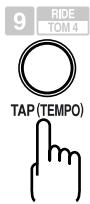
- Le changement de tempo est-temporaire. Si vous souhaitez retrouver le tempo de l'arrangement consultez la p. 93.
- Le tempo saisi par tap ne peut pas être sauvégarde avec les Patterns.
(6) Enregistrement de base
Sélection de la piste cible
- Appuyez sur la touche [TRACK] pour sélectionner les pistes 1-4 ou 5-8.
Le témoin [TRACK] est allumé lorsque les pistes 5-8 sont sélectionnées.
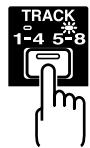
- Appuyez sur [1/5] ou [4/8] dans REC TRACK pour selectionner la piste à enregistrer.
Si la touche clignote en rouge, la piste est prete pour l'enregistrement.
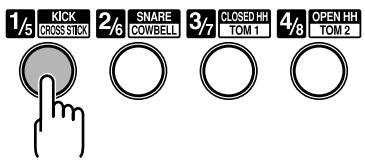
Le statut de chaque piste peut être déterminé selon le témoin de la touche.
Éteint: Aucune donnée enregistrée sur la piste.
Vert : Données enregistrées sur la piste.
Rouge: La piste est selectionnée pour l'enregistrement.
Si une piste avec des données est selectionnée pour l'enregistrement, le témoin clignote orange et vert.
Si INPUT SELECT [GUITAR/BASS] ou [MIC] sont allumés
![ROLAND BR-864 - Si INPUT SELECT [GUITAR/BASS] ou [MIC] sont allumés - 1](/content/2020/04/130578/images/a08c2eb1628ebb2f6360067c0200797b64ba5865df7b5cd0d80347189efcacee.jpg)
Étant donné que l'entrée est mono, l'enregistrement est normalement effectué en mono sur une piste. Appuyez sur l'une huit touches de pistes dans REC TRACK pour sélectionner la piste à enregistrer.
Cependant, si vous souhaitez enregistrer en stéreo pourmettre en valeur les effets d'insertion stéreo, vous pouvezappuyer simultanément sur les touches REC TRACK [1] et[2],[3] et [4],[5] et [6], ou [7] et [8], pour l'enregistrement enstéreo sur deux pistes.
![ROLAND BR-864 - Si INPUT SELECT [GUITAR/BASS] ou [MIC] sont allumés - 2](/content/2020/04/130578/images/21bb74baed12984f23956e85db1458085ebeb42779173abd7e1fea158ad5426f.jpg)
Enregistrement en mono
![ROLAND BR-864 - Si INPUT SELECT [GUITAR/BASS] ou [MIC] sont allumés - 3](/content/2020/04/130578/images/576339b602f5258e7cb9c6c96487a16dbbf97f0d2500ffcd33776391394ecacb.jpg)
Enregistrement en stéreo
Si INPUT SELECT [LINE] ou [SIMUL] sont allumés
![ROLAND BR-864 - Si INPUT SELECT [LINE] ou [SIMUL] sont allumés - 1](/content/2020/04/130578/images/a85ba261f7d3644b365921b2d810a2f4bf4c5c02e619e95fb3f7185fc6e95dc7.jpg)
Étant donné que l'entrée est stéréo, l'enregistrement est normalement réalisé sur deux pistes. Appuyez sur les touches REC TRACK [1] ou [2] pour sélectionner les pistes 1 et 2, ou [3] ou [4] pour sélectionner les pistes 3 et 4.
Cependant, si vous souhaitez mélanger les voies gauche et droite sur une seule piste, avec les pistes 1 et 2 sélectionnées, appuyez à nouveau sur la touche REC TRACK [1] pour sélectionner la piste 1. En suivant la même procédure, vous pouvez sélectionner n'importe qu'elle piste de 1 à 8 comme piste de destination d'enregistrement.
A propos des modes d'enregistrement (REC)
L'enregistrement sur le BR-864 est divisé en trois modes principaux.
Utilisez le mode qui convient le mieux pour achieveer votre morceaux.
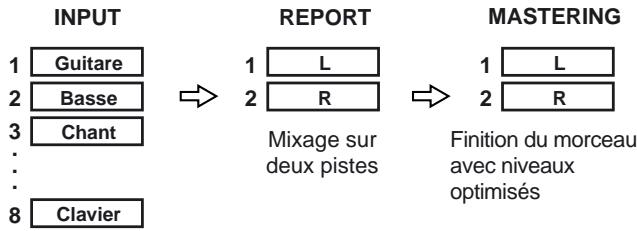
INPUT :
Seul le son de l'instrument ou d'autres sources d'entrée sont enregistrrés. Les sons des autres pistes ne sont pas enregistrés.
BOUNCE :
Lessons des autrespistes en lecture sont enregistrres sur une autre piste.En mode de report Bounce, vous pouze dire les huit pistes et les enregistrer sur une piste V-Track.
Lorsque la source d'entrée est selectionnée par la touche INPUT SELECT, vous pouvez également inclure lessons enregistrres.
Vous pouze aussi inclure lessons du guide rythmique à l'enregistrement.
MASTERING :
Vous appliquez le "Mastering Tool Kit" aux deux pistes sur lesquelles vous avez reporté les pistes pour achever un morceau avec les niveaux (volume) optimisés.
- Le guide rythmique ne peut pas être utilisé dans ce mode.
Qu'est-ce que le Mastering Tool Kit ?
Lorsque vous creez un CD audio avec vos morceaux, ou lorsque vous enregistrez sur un MD ou support identique, le volume général doit être maîtrisé, de sorte que même les passages les plus forts restent acceptables par l'enregistreur de CD ou de MD. Cependant, il en résultat une baisse générale du niveau — le CD ou le MD final perd de sa puissance et de son impact.
De plus, les basses fréquences risquent d'être perçues avec un manque de niveau, même si l'afficheur de niveau indique que le niveau est au maximum. Ceci rend très difficile l'obtention desons puissants.
Grâce au "Mastering Tool Kit", vous pouvez atténuer les différences de niveau d'un morceau et équilibrer le niveau dans les basses fréquences.
Nous vous recommendons d'utiliser le Mastering Tool Kit en phase de mixage final des morceaux.
- Le Mastering Tool Kit offre 19 “Presents” (P01-P19), 19 "Patches utiliser" (U01-U19) et 19 "Patches de morceaux" sauvégardés avec chaque morceau (S01-S19).
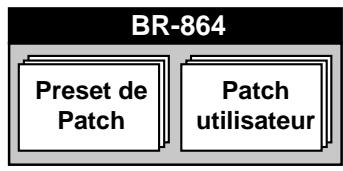
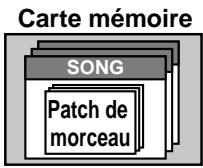

"Liste des Patches du Mastering Tool Kit" (feuillet séparé)
Procedure
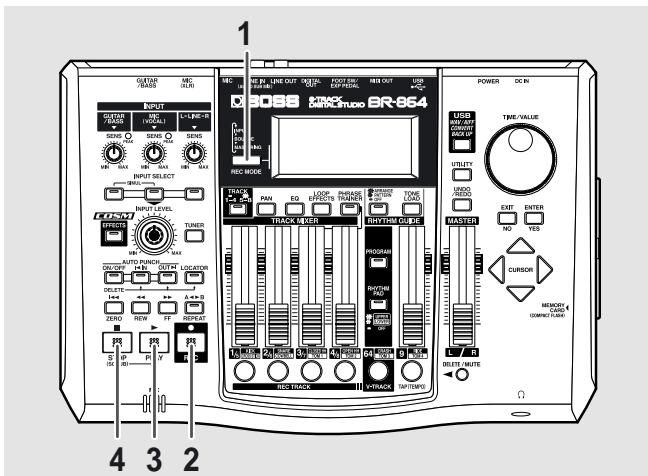
- Appuyez sur la touche [REC MODE] jusqu'à ce que "INPUT" s'affiche dans la zone REC MODE à gauche de l'écran.
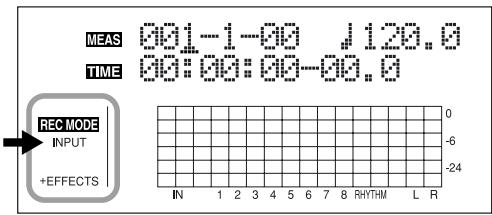
- Appuyez sur la touche [REC].
[REC] clignote en rouge et le BR-864 passe en attente d'enregistrement.
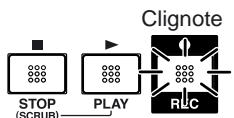
- Appuyez sur la touche [PLAY].
Les touches [REC] et REC TRACK cèssent de clignoter en rouge et restent allumées : l'enregistrement commence.
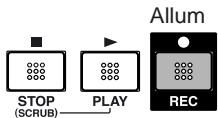
- Lorsque vous avez terminé, appuyez sur [STOP].
La touche REC TRACK s'allume en orange et vert, indiquant que la piste contient des données enregistrées.
- Vous ne pouvez pas dire lessons inférieurs à une seconde.
- Lors de la mise à jour, "Keep power on!" s'affiche sur la ligne supérieure de l'écran. La ligne inférieure indique les éléments mis à jour.
(7) Lecture de l'enregistrement
- Appuyez sur [ZERO] pour revenir à 00:00:00-00.0.


- Appuyez sur la touche [PLAY].
Utilisez les Faders de pistes pour régler le volume de chaque piste.
Affichage de la position du Fader
Lorsque vous maintenez la touche [TRACK] enforcée, la position des Faders de pistes (1-8) s'affiche à l'écran.
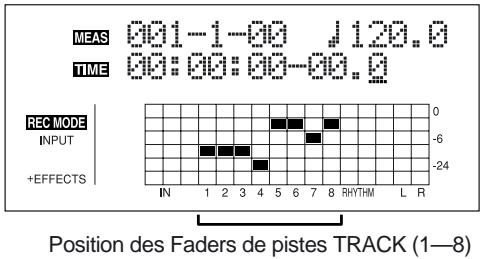
Coupure de pistes (Mute)
Lors de la lecture, maintenez la touche [DELETE/MUTE] enforcée et appuyez sur une touche REC TRACK allumée en vert et orange clignotant ou en vert.
La touche REC TRACK clignote en orange ou vert, et le son de la piste est coupé.
Si vous repêtez la même opération, la touche revient à son statut précédent et est à nouveau audible.
(8) Enregistrement avec écoute
Les pistes pour lesquelles la touche REC TRACK est allumée en vert (ou clignote en orange et vert) sont les pistes qui possèdent déjà des données enregistrées. Vous pouvez écouter une piste déjà enregistrée tout enregistrant sur une autre piste. En enregistrant laasse, la guitare et les chants sur différentes pistes, vous pouvez régler le volume de chaque instrument, modifier le panoramicique, échanger des données et réaliser d'autres opérations.
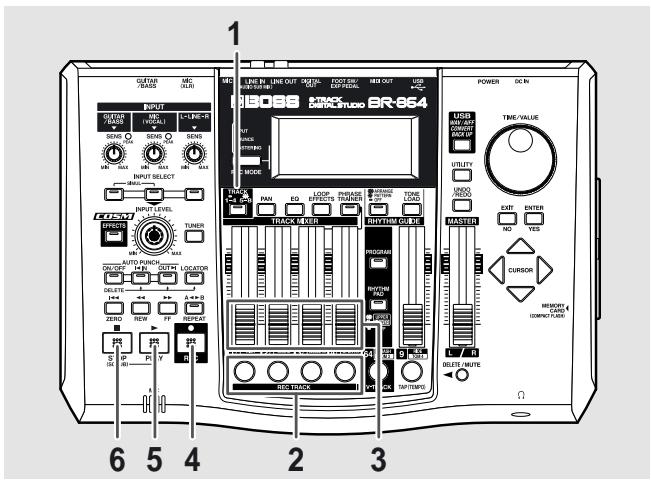
- Appuyez sur la touche [TRACK] pour selectionner les pistes 1-4 et 5-8.
Le témoin [TRACK] est allumé lorsque les pistes 5-8 sont sélectionnées.
- Appuyez sur l'une des touches REC TRACK [1/5] à [4/8] pour sélectionner la piste à enregistrer.
En seLECTIONnant une nouvelle piste pour l'enregistrement, vous pouvez enregistrer un nouveau passage tout en écoutant celui déjà enregistré.
Le statut de chaque la piste peut être déterminé en fonction du témoin lumineux de la touche.
Éteint: Aucune donnée enregistrée sur la piste.
Vert : Données enregistrées sur la piste.
Rouge: La piste est sélectionnée pour l'enregistrement. Si une piste avec des données déjà enregistrées est sélectionnée pour l'enregistrement, le témoin clignote en orange et vert.
- Si vous sélectionnez une piste qui contient déjà des données (le bouton REC TRACK est allumée en vert), le témoin clignote en orange et vert, et le nouvel enregistrement remplace l'ancien.
- Réglez les Faders pour régler le volume des pistes en lecture.
- Appuyez sur la touche [REC].
[REC] clignote en rouge et le BR-864 passe en attente d'enregistrement.
5. Appuyez sur la touche [PLAY].
Les témoins des touches [REC] et REC TRACK cessent de clignoter en rouge et restent allumés lorsque l'enregistrement commence.
[PLAY] s'allume.
La piste enregistre uniquement ce que vous jouez. Les pistes en lecture ne sont pas enregistrées.
- Si vous utilisez le bouton INPUT LEVEL pour baisser le niveau de la source d'entrée lors de l'enregistrement, le son est enregistré avec un niveau faible. Le bruit de fond devient alors plus audible lorsque vous remontez le niveau lors de la lecture. Si vous souhaitez diminuier le niveau d'écoute de la source en enregistrement, utilisez le Fader MASTER.
Pour modifier le volume de la musique en lecture, utilisez les Faders de pistes.
6. Lorsque vous avez terminé, appuyez sur la touche [STOP].
- Vous ne pouvez pas dire lessons dont la longueur est inférieure à une seconde.
![ROLAND BR-864 - Lorsque vous avez terminé, appuyez sur la touche [STOP]. - 1](/content/2020/04/130578/images/a5142bec62424798a99a460c5f9e889443606dd07470befb28cb6c573ef0ae9a.jpg)
Astuces d'enregistrement
Lorsque vous enregistrez une piste tout en écoutant d'autres pistes déjà enregistrées, il se peut que votre niveau soit trop faible, ce qui rend le jeu difficile. Dans ce cas, baissez légèrement le niveau des pistes en lecture pour faire ressortir votre partie, ou placez le panoramicique des pistes en lecture à gauche (ou à droite) et placez la pistes que vous enregistrez à droite (ou à gauche) — ceci facilitera l'enregistrement.

"Réglage de panoramicique gauche-droite du son" (p. 40)
"Modification de la position du signal d'entrée" (p. 47)
(9) Réglage du niveau de chaque piste
Vous pouvez régler la tonalité, le panoramicque et le volume de chaque piste.
Réglage de panoramaque
- Appuyez sur la touche [PAN].
Le réglage de panoramicque s'affiche à l'écran.
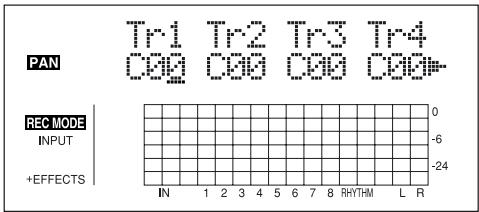
2. Appuyez sur les touches [][] et tournez la molette TIME/VALUE pour régler le panoramicque de chaque piste.
- Appuyez sur une touche REC TRACK pour déplacer le curseur sur la piste correspondant à la touche.
Appuyez sur [TRACK] pour sélectionner les pistes 1-4 ou 5-8. - Appuyez sur [ENTER] pour régler au centre ("C00").
3. Appuyez sur la touche [PAN] (ou [EXIT]) pour revenir à l'écran de lecture.
Égalisation (Track EQ)
La fonction "Track EQ" offre un égaliseur deux bandes sur chaque piste, permettant de régler les graves et les aigus.
- Appuyez sur la touche [EQ].
2. Appuyez sur les touches [][] et tournez la molette TIME/VALUE pour activer l'égalisation de chaque piste.
- Appuyez sur une touche REC TRACK pour déplacer le curseur sur la piste correspondant à la touche.
Appuyez sur [TRACK] pour selectionner les pistes 1-4 ou 5-8.
![ROLAND BR-864 - Appuyez sur les touches [][] et tournez la molette TIME/VALUE pour activer l'égalisation de chaque piste. - 1](/content/2020/04/130578/images/e8dcd8ddfdc532c63c92b2ecc803082601ea384d8162171bf013b59454a63b4c.jpg)
- Lorsque vous modifiez l'égalisation, appuyez sur la touche CURSOR [ ] jusqu'à afficher l'écran de paramètre et utilisez la touche [CURSOR] et la molette TIME/VALUE pour modifier la valeur.
![ROLAND BR-864 - Appuyez sur les touches [][] et tournez la molette TIME/VALUE pour activer l'égalisation de chaque piste. - 2](/content/2020/04/130578/images/f37077c0f9a5d7f47fc952c5fcdfee25050ad6bb5f60c73e9b22e44e5227c720.jpg)
![ROLAND BR-864 - Appuyez sur les touches [][] et tournez la molette TIME/VALUE pour activer l'égalisation de chaque piste. - 3](/content/2020/04/130578/images/44358d3f0b9072992cf7e109d5cc9ae432f3bc5cc1bf9e45416320852e0ba042.jpg)
Consultez la section "fonctions d'égalisation de piste" (p. 133).
- Lorsque vous avez effectué les réglages, appuyez sur [EQ] (ou [EXIT]) pour revenir à l'écran de lecture.
Donner de la largeur au son (Effets de boute)
Le BR-864 offre un Chorus, un délié et un effet de doublage (vous pouvez seLECTIONner l'un de ces trois effets à n'importe quel moment) comme effets de boucle, ainsi qu'une réverbération. Ces effets donnent de l'ampleur à votre son.
Qu'est-ce qu'un effet de boucle ?
Les effets connectés aux connecteurs Send et Return d'une console sont appelés "effets de boucle". Vous pouvez régler la profondeur de l'effet en modifiant le niveau de départ sur chaque voie de la console. Étant donné que le niveau de départ de chaque piste est individuel, vous pouvez modifier la profondeur séparément. Ceci vous permet, par exemple, d'ajouter une réverbération profonde sur les chants et une réverbération légère sur la batterie. Contrairement aux effets d'insertion (p. 33), qui sont appliqués à un seul son à la fois, les effets de boucle sont appliqués à la piste entière.
-
Vous ne pouvez pas utiliser le Chorus, le décal et le doublage en même temps. Un seul à la fois.
-
Appuyez sur la touche [LOOP EFFECTS].
- Appuyez sur les touches [◁] [▷] pour placer le curseur sur "CHO/DLY" ou "REV" et appuyez sur la touche [ENTER].
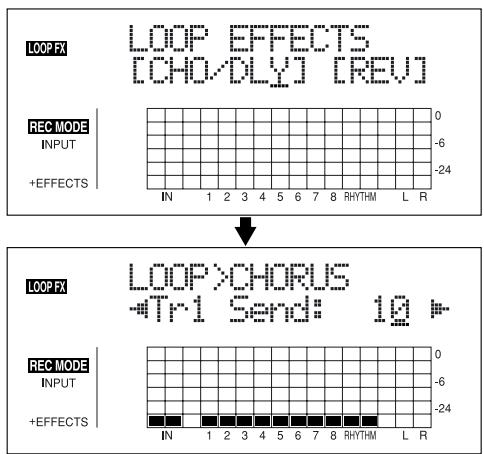
- Appuyez sur les touches [◇] [◇] jusqu'à ce que "FX Type" ou "Type" s'affiche, puis tournez la molette TIME/VALUE pour sélectionner l'effect de boucle.
Avec CHO/DLY
Sélectionnez "CHORUS," "DELAY" ou "DBLN" (doublage).
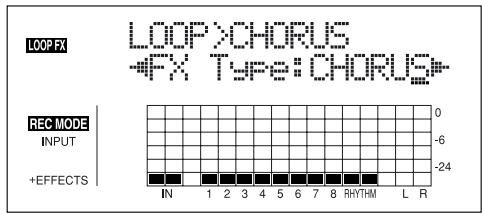
Avec REV
Sélectionnez "HALL" ou "ROOM".
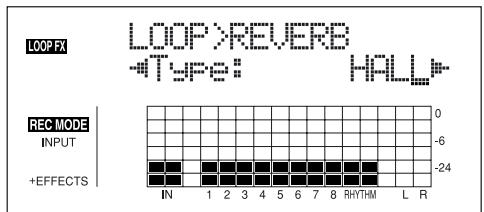
- Si vous souhaitez modifier les réglages de l'effet, appuyez sur les touches [♀] [♂] pour sélectionner le paramètre, puis modifier la valeur avec la molette TIME/VALUE.
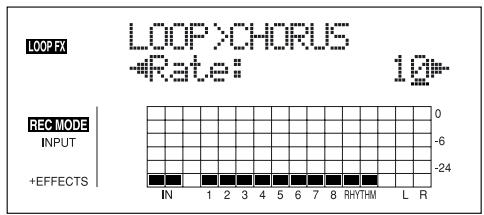

Consultez le chapitre "Paramètres d'effets de boucle" (p. 131).
- Appuyez sur les touches [][] pour afficher l'écran de réglage de niveau de départ.
Avec CHO/DLY
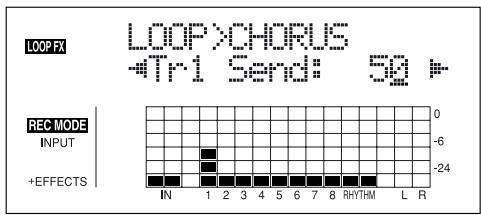
Avec REV
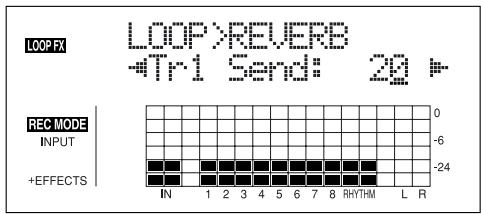
-
Appuyez sur les touches [][] et utilisez la molette TIME/VALUE pour régler le niveau de départ de chaque piste.
-
Appuyez sur une touche REC TRACK pour déplacer le curseur sur la piste correspondant à la touche. Appuyez sur [TRACK] pour sélectionner les pistes 1-4 ou 5-8.
Le "niveau de départ Send" correspond au volume du signal envoyé depuis chaque piste à chaque effet.
Le niveau de départ de chaque piste est également affchéé en bas de l'écran.
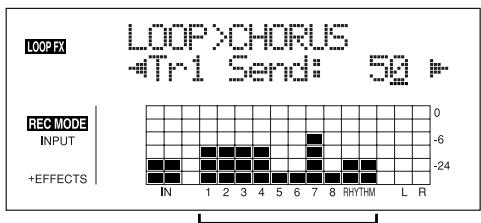
Niveau de d'part de chaque piste
- ÀpRES avoir régèle le niveau de départ d'effet, appuyez sur la touche [EXIT] jusqu'à revenir à l'écran de lecture.
MEMO
Vous pouvez passer d'un écran à l'autre, dans l'ordre suivant, à chaque pression sur la touche [LOOP EFFECTS]:
Écran de sélection d'effet de boucle écran de niveau de départ d'effet écran de type écran de lecture
(10) Report de pistes
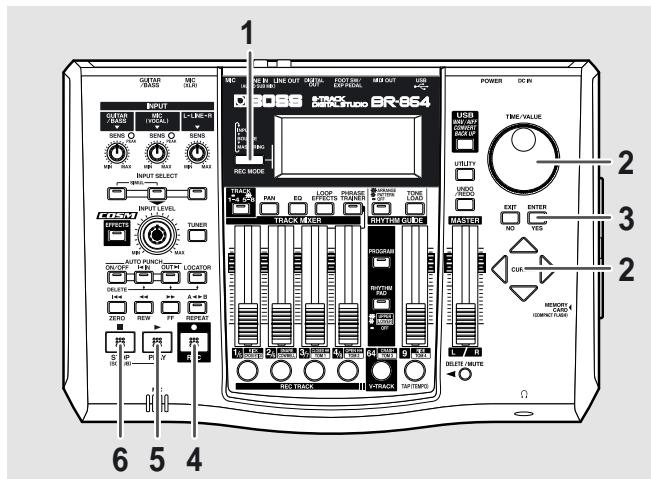
- Appuyez sur [REC MODE] jusqu'à ce que "BOUNCE" s'affiche à côté de REC MODE à gauche de l'écran.
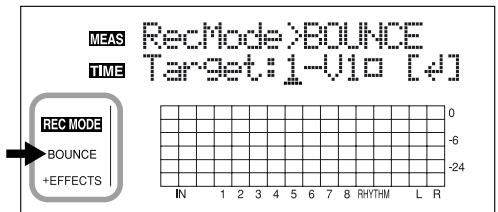
V-Tracks avec données enregistrées.
□: V-Tracks sans données.

"Que sont les V-Tracks ?"(p. 14)
- Utilisez les curseurs [ ] [ ] et la molette TIME/ VALUE pour selectionner la V-Track sur laquelle vous souhaitez enregistrer.
- Appuyez sur la touche [ENTER].
Revenez à l'écran de lecture.
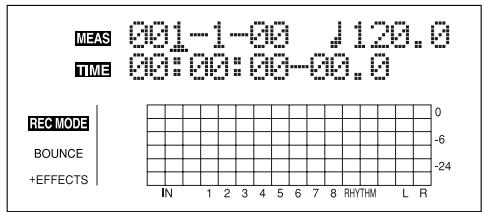
- Appuyez sur la touche [REC].
[REC] clignote en rouge et le BR-864 passe en attente d'enregistrement.
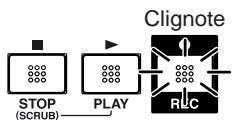
5. Appuyez sur la touche [PLAY].
Les touches [REC] et REC TRACK cèssent de clignoter en rouge et restent allumées — l'enregistrement commence.
![ROLAND BR-864 - Appuyez sur la touche [PLAY]. - 1](/content/2020/04/130578/images/093027ec239239c82ca6b90ed2d72ba1b28001a6f1afc13f0d564f7b9f92257d.jpg)
6. Lorsque vous avez terminé d'enregistrer, appuyez sur la touche [STOP].
La touche REC TRACK clignote en orange et vert,
indiquant que la piste contient des données enregistrées.
- Lors de la mise à jour, “Keep power on!” s'affiche sur la ligne supérieure de l'écran. La ligne inférieure indique les éléments en cours de traitement.
MEMO
Après en avoir terminé avec votre report de pistes, le BR-864 passée automatiquement sur une V-Track vide afin de sélectionner une piste de destination d'enregistrement autre que la piste sur laquelle vous venez d'enregistrer.
(11) Mastering
Après le report de piste et la copie du morceau sur deux pistes, appliquez le "Mastering Tool Kit" pour obtenir un Master avec niveaux optimisés.
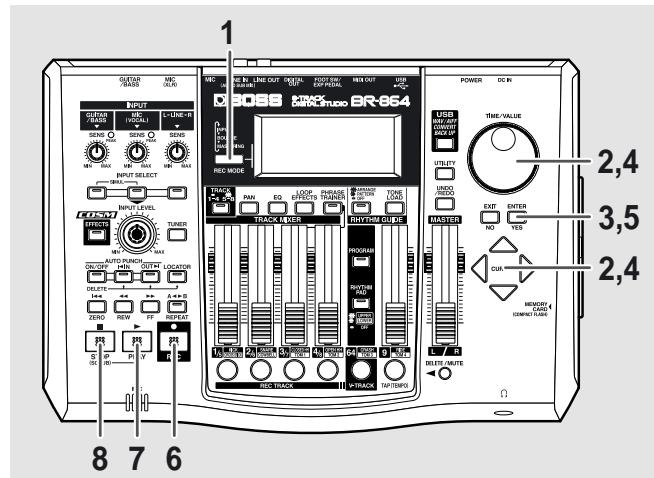
- Appuyez sur la touche [REC MODE] jusqu'à ce que "MASTERING" s'affiche à côté de REC MODE à gauche de l'écran.
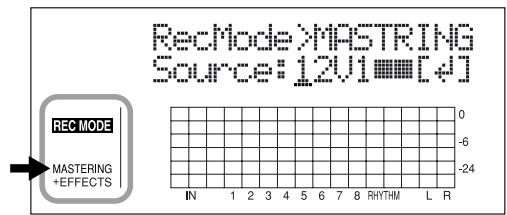
V-Tracks avec des données enregistrées.
□: V-Tracks sans données.

"Que sont les V-Tracks?" (p. 14)
- Appuyez sur les touches [ ][ ] et tournez la molette TIME/VALUE pour selectionner les pistes et V-Tracks source à partir desquelles vous souhaitez enregistrer.
- Appuyez sur la touche [ENTER].
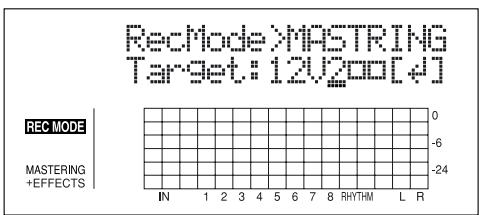
4. Tournez la molette TIME/VALUE pour sélectionner la V-Track sur laquelle vous souhaitez enregistrer.
- Dans ce cas, bien que les pistes de source et de destination soient les mêmes, vous ne pouvez pas appliquez ces modifications aux autres pistes.
La V-Track suivant la source d'enregistrement est automatiquement selectionnée comme V-Track de destination d'enregistrement.
5. Appuyez sur la touche [ENTER].
Revenues à l'écran de lecture.
- Le Mastering Tool Kit est alors automatiquement sélectionné comme effet.
![ROLAND BR-864 - Appuyez sur la touche [ENTER]. - 1](/content/2020/04/130578/images/ae6cb40f781f37e994c05ae437e97fbff5e162af8cc9130b7325526102802570.jpg)
6. Appuyez sur la touche [REC].
[REC] clignote en rouge et le BR-864 passe en attente d'enregistrement.
![ROLAND BR-864 - Appuyez sur la touche [REC]. - 1](/content/2020/04/130578/images/a1a28a1c6531d20dded0daf9ef8ec19939aae8d44db9d43a115c18495ff49ab7.jpg)
7. Appuyez sur la touche [PLAY].
Les touches [REC] et REC TRACK cèssent de clignoter en rouge et restent allumées — l'enregistrement (Mastering) commence.
![ROLAND BR-864 - Appuyez sur la touche [PLAY]. - 1](/content/2020/04/130578/images/3af398b9eb3343b5c92dd8544eb0a624019ed5c2fa4e53b2380b3553f0fe9ce1.jpg)
8. Lorsque vous avez terminé l'enregistrement (Mastering), appuyez sur la touche [STOP].
La touche REC TRACK clignote en orange et vert, indiquant que la piste contient des données enregistrées.
- Lors de la mise à jour, "Keep power on!" s'affiche sur la ligne supérieure de l'écran. La ligne inférieure indique les éléments en cours de traitement.
(12) Mise hors tension
Pour la mise hors tension, suivez la procédure décrite au chapitre "Mise hors tension" (p. 28).
NOTE
Avant de placer le BR-864 hors tension, veillez à arrêter tout enregistrement. Si le BR-864 est placé hors tension lors de la lecture/enregistrement (pendant l'accès à la carte mémoire), les données enregistrées, les réglages de mixage, et les réglages d'effets sont perdus.
(13) Retrait de la carte mémoire
NOTE
Le BR-864 doit être place hors tension avant desteroler la carte mémoire. Si la carte mémoire est insérée ou retiree lorsque l'appareil est sous tension, les données de la carte mémoire peuvent être détruites, ou la carte mémoire peut être endommagée et devenir inutilisable.
Section 1
Enregistrement
Enregistrement
Sélection de la piste d'enregistrement
- Appuyez sur la touche [TRACK] pour selectionner les pistes 1-4 ou 5-8.
Le témoin [TRACK] est allumé lorsque les pistes 5-8 sont sélectionnées.
- Appuyez sur [1/5] ou [4/8] dans REC TRACK pour selectionner la piste à enregistrer.
Si la touche clignote en rouge, la piste est prete pour l'enregistrement.





Le statut de chaque piste peut être déterminé selon le témoin de la touche.
Éteint: Aucune donnée enregistrée sur la piste.
Vert : Données enregistrées sur la piste.
Rouge: La piste est selectionnée pour l'enregistrement.
Si une piste avec des données est selectionnée pour l'enregistrement, le tímein clignote orange et vert.
Si INPUT SELECT [GUITAR/BASS] ou [MIC] sont allumés
![ROLAND BR-864 - Si INPUT SELECT [GUITAR/BASS] ou [MIC] sont allumés - 1](/content/2020/04/130578/images/3d6b9e7f303be9073b8129701340bbc7aad411a9708d2132838bda764c8f9091.jpg)
![ROLAND BR-864 - Si INPUT SELECT [GUITAR/BASS] ou [MIC] sont allumés - 2](/content/2020/04/130578/images/8db00eab27cac0a1cf6c89d788a4b3b0956efb12849fbf19724aada20d83f6f9.jpg)
ou
Étant donné que l'entrée est mono, l'enregistrement est normalement effectué en mono sur une piste. Appuyez sur l'une des huit touches de pistes dans REC TRACK pour sélectionner la piste à enregistrer.
Cependant, si vous souhaitez enregistrer en stéreo pourmettre en valeur les effets d'insertion stéreo, vous pouvezappuyer simultanément sur les touches REC TRACK [1] et[2],[3] et [4],[5] et [6], ou [7] et [8], pour l'enregistrement enstéreo sur deux pistes.
![ROLAND BR-864 - Si INPUT SELECT [GUITAR/BASS] ou [MIC] sont allumés - 3](/content/2020/04/130578/images/491daf7144f03dcd82b53d4e74cd5a69204cb66ae6edea38c50da5fc7797d787.jpg)
(Enregistrement en mono)
![ROLAND BR-864 - Si INPUT SELECT [GUITAR/BASS] ou [MIC] sont allumés - 4](/content/2020/04/130578/images/07b1a08590249161872f1180e7e67ba99c9d2ac4dae1a29cbf12950ae053df6d.jpg)
![ROLAND BR-864 - Si INPUT SELECT [GUITAR/BASS] ou [MIC] sont allumés - 5](/content/2020/04/130578/images/bfffcde132b811dc29dfe6700a1efb74fcb5be1d7aaac317df57c839f91de472.jpg)
![ROLAND BR-864 - Si INPUT SELECT [GUITAR/BASS] ou [MIC] sont allumés - 6](/content/2020/04/130578/images/5a82e533e9e24a9267524114546e0a087927425ad4e40866e7681a5969d55dec.jpg)
![ROLAND BR-864 - Si INPUT SELECT [GUITAR/BASS] ou [MIC] sont allumés - 7](/content/2020/04/130578/images/e17be35a534eb61301e479458e9df4bec6b5f8299b793b50bcc2a56bfce1d310.jpg)
![ROLAND BR-864 - Si INPUT SELECT [GUITAR/BASS] ou [MIC] sont allumés - 8](/content/2020/04/130578/images/2d3382754fea27a6a0ea5b7db42b986fe6015d173fff932f001e8b6055a2f819.jpg)
(Enregistrement en stéreo)
![ROLAND BR-864 - Si INPUT SELECT [GUITAR/BASS] ou [MIC] sont allumés - 9](/content/2020/04/130578/images/25985abc550c251e06e4267cdc63103806991a164b0a1203da03a38d83e5c799.jpg)
![ROLAND BR-864 - Si INPUT SELECT [GUITAR/BASS] ou [MIC] sont allumés - 10](/content/2020/04/130578/images/4a56e7f680ee2f972b6ca7350a1b88639bc5d568f176cd72852d69176d8e0c69.jpg)
![ROLAND BR-864 - Si INPUT SELECT [GUITAR/BASS] ou [MIC] sont allumés - 11](/content/2020/04/130578/images/b04576966dd8cead281571de128b4b864d4e4354a846a00d8aca9ba73fdfb69f.jpg)
Si INPUT SELECT [LINE] ou [SIMUL] sont allumés
![ROLAND BR-864 - Si INPUT SELECT [LINE] ou [SIMUL] sont allumés - 1](/content/2020/04/130578/images/84c92f0861551f4c8f84e573b13ffebd605ac3d6708a3c9b3d6158bfff0a1cee.jpg)
ou
![ROLAND BR-864 - Si INPUT SELECT [LINE] ou [SIMUL] sont allumés - 2](/content/2020/04/130578/images/2859f2236ddfd2d939b0a986825868f57b5a1588df01563797d4777c5010828b.jpg)
Étant donné que l'entrée est stéreo, l'enregistrement est normalement réalisé sur deux pistes. Appuyez sur les touches REC TRACK [1] ou [2] pour sélectionner les pistes 1 et 2, ou [3] ou [4] pour sélectionner les pistes 3 et 4.
Cependant, si vous souhaitez mélanger les voies gauche et droite sur une seule piste, avec les pistes 1 et 2 sélectionnées, appuyez à nouveau sur la touche REC TRACK [1] pour sélectionner la piste 1. En suivant la même procédure, vous pouvez sélectionner n'importequelle piste de 1 à 8 comme piste de destination d'enregistrement.
Changer de V-Tracks
Le BR-864 est un enregistreur multipiste à huit pistes et chaque piste contient huit V-Tracks. Vous pouvez selectionner n'importe qu'elle V-Track pour l'enregistrement ou la lecture.
Par conséquent, en utilisant plusieurs V-Tracks, vous pouvez utiliser le BR-864 comme un multipiste 64 pistes.
Ceci étend les possibilités d'utilisation : vous pouvez faire une prise du solo guitare ou du chant et enregistrer une deuxieme prise sans effacer la première. Vous pouvez également utiliser uniquement certaines portions de V-Tracks et les assembler sur une seule piste.

"Édition sur une piste (Édition de piste)" (p. 73)
- Appuyez sur la touche [V-TRACK].

L'écran de sélection des V-Tracks s'affiche. Cet écran indique le numéro des V-Tracks sélectionnées pour chaque piste.
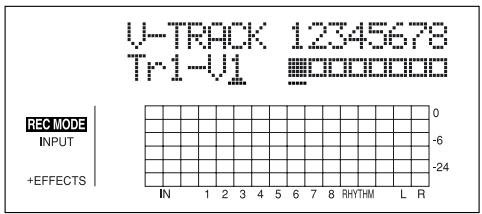
V-Tracks avec données enregistrées.
□ : V-Tracks sans données.
- Utilisez les touches [TRACK] et REC TRACK [1/5]-[4/8] pour sélectionner la piste à modifier.
- Vous pouvez également sélectionner les pistes avec les touches CURSOR [◁] [▷].
- Tournez la molette TIME/VALUE et changez de V-Track.
- Une fois que vous avez terminé le changement de V-Track, appuyez sur la touche [V-TRACK] (ou [EXIT]) pour revenir à l'écran de lecture.
Modifier la position du signal d'entrée
Lorsque vous faites un enregistrement tout en écoutant des pistes enregistrées, il se peut que nous n'arriviez pas à bien entendre ce que vous âtes en train d'enregistre.
Dans ce cas, vous pouvez modifier le panoramicque de l'entrée INPUT (l'instrument que vous estes en train d'enregistrer) et ainsi detacher l'instrument du reste du mixage.
- Appuyez sur la touche [PAN].
L'écran Pan s'affiche.
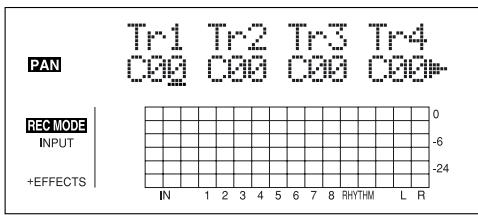
- Appuyez sur la touche CURSOR [ ] pour afficher "IN".
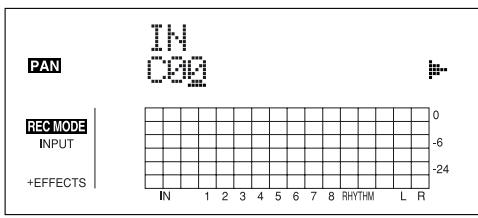
- Tournez la molette TIME/VALUE pour modifier le panoramicque.
Le réglage de panoramicique est directement appliqué à la piste sur laquelle vous enregistrez, de sorte qu'après l'enregistrement, vous pouvez écouter la piste avec le même panoramicique qu'à l'enregistrement.
- Appuyez sur la touche [PAN] (ou [EXIT]) pour revenir à l'écran de lecture.
Placez le panoramicque des pistes en lecture à gauche (ou à droite) et le son de votre instrument à droite (ou à gauche) pour peux vous entendre.
Opérations d'enregistrement
- Appuyez sur la touche [REC MODE] jusqu'à ce que "INPUT" s'affiche pour le REC MODE à gauche de l'écran.
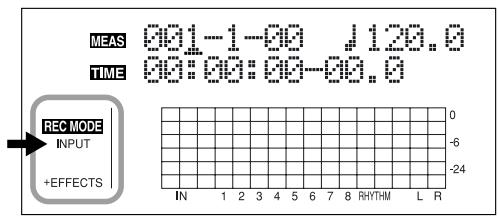
- Appuyez sur la touche [REC].
[REC] clignote en rouge et le BR-864 passe en attente d'enregistrement.
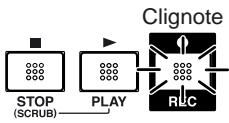
- Appuyez sur la touche [PLAY].
Le touches [REC] et REC TRACK cèssent de clignoter en rouge et restent allumées — l'enregistrement commence.
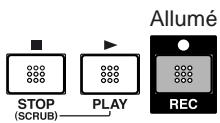
- Lorsque vous avez terminé l'enregistrement, appuyez sur la touche [STOP].
La touche REC TRACK clignote en orange et vert, indiquant que la piste contient des données enregistrées.
- Vous ne pouvez pas dire lessons dont la durée est inférieure à une seconde.
-
Lors de la mise à jour, "Keep power on!" s'affiche sur la ligne supérieure de l'écran. La ligne inférieure indique les éléments traités.
-
Les opérations suivantes ne peuvent pas être utilisées ou sont désactivées lorsque l'enregistreur est en cours d'utilisation (lors de l'enregistrement et de la lecture):
-
Enregistrement de Patterns
- Edition d'arrangements
- Sélection de kits de batterie
- [USB]
- [TONE LOAD]
- Passer à l'écran SONG SELECT
- Passer à l'écran SONG NEW
- Passer à 1'écran SONG INFORMATION
- Passer à l'écran SONG EDIT
- Édition de piste
- Passer à l'écran SYNC
- Passer à l'écran INITIALIZER
Lecture en boucle (Repeat)
Grâce à la fonction "Repeat" vous pouvez dire une partie spécifique en boucle. Cette lecture en boucle vous permet de vérifier le mixage ou d'enregistrer en boucle (p. 54) avec les fonctions Punch In/Out.
La position dans le morceau lors de la première pression sur la touche [REPEAT] devient le point de départ de la boucle (A). La position dans le morceau lors de la seconde pression sur la touche devient le point de fin (B). Le segment entre les deux points est lu en boucle.
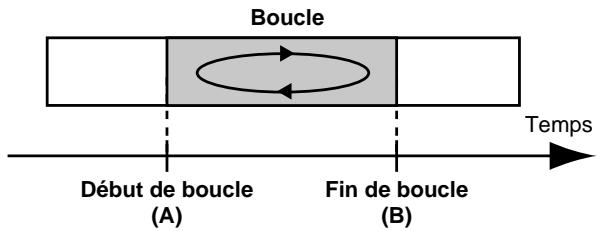
Appuyez à nouveau sur la touche [REPEAT] pour annuler la boucle et effacer les points de début et de fin.
Réglage de la boucle
1. Saisisse le point de départ (A).
Placez-vous sur le point où vous souhaitezCOMMencer la boute et appuyez sur la touche [REPEAT].
La position devient le point de début de la boucle (A).
Le témoin [REPEAT] clignote, indiquant que le point de départ (A) est mémorisé.
Si vous souhaitez<mémoriser un autre point, vous pouvez annuler le premier point<mémorisé en appuyant sur [REPEAT] lorsque la position reste la même que celle<mémorisée comme point de départ (A).
Si la position courante est au-delà du point de début de boucle (A), appuyez deux fois sur la touche [REPEAT] pour annuler la mémorisation.
Le témoin [REPEAT] s'éteint et les points de départ (A) et de fin (B) sont effacés.
2. Une fois que vous avez mémorisé le point de début (A),<mémorisez le point de fin (B).
Placez-vous sur la position que vous souhaitez utiliser comme point de fin et appuyez sur la touche [REPEAT].
Cette position devient le point de fin (B).
Le témoin [REPEAT] s'allume, indiquant que le point de fin (B) est mémorisé.
Pour<memoriser à nouveau le point,appuyezà nouveaux sur la touche [REPEAT].
Le témoin [REPEAT] s'eteint et les points (A) et (B) sont effacés.
Appuyez alors sur la touche [REPEAT] et mémorisez les points (A) et (B) comme vous le souhaitez.
- Vou devez respecter un minimum d'une seconde entre le point de départ (A) et le point de fin (B). Il n'est pas possible d'obtenir une boucle dont la durée est inférieure à une seconde.
- Si vous appuyez sur la touche [REPEAT] sur une position située avant le point de départ (A), cette position devient le nouveau point de départ (A).
3. Si vous souhaitez sauvegarder les réglages dans le morceau courant, maintenez la touche [STOP] enforcée et appuyez sur la touche [REC].
![ROLAND BR-864 - Si vous souhaitez sauvegarder les réglages dans le morceau courant, maintenez la touche [STOP] enforcée et appuyez sur la touche [REC]. - 1](/content/2020/04/130578/images/04ce00af1d6a389f1973aec75e7d61e2f60dc80b551feb305a87d70f185e1ed3.jpg)
"Sauvegarde des réglages courants dans le morceau" (p. 85)
- Lors de la mise à jour, "Keep power on!" s'affiche sur la ligne supérieure de l'écran. La ligne inférieure indique les éléments traités.
Réglage précis de la boucle
Normalement, les points de début et de fin sont mémorisés sur la position exacte où vous appuyez sur la touche [REPEAT]. Ceci rend difficile le réglage d'une boucle très précise.
Dans ce cas, vous pouvez utiliser la fonction de quantisation pour placer le point [REPEAT] en tempo sur le morceau.
La fonction de quantisation vous permet de placer le point par pas d'une mesure.
Suivez la procédure ci-dessous pour utiliser la quantisation :
- Appuyez sur la touche [UTILITY].
- Appuyez sur les touches CURSOR [ ] [ ] pour déplacer le curseur sur "SYS" et appuyez sur [ENTER].
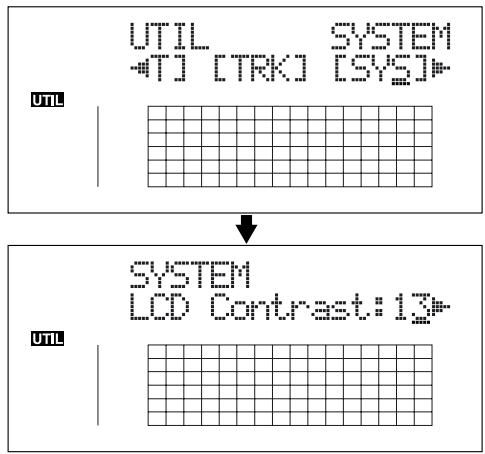
- Appuyez sur les touches CURSOR [][] pour selectionner "AB Qtz" et tournez la molette TIME/ VALUE pour activer le réglage.
Sur Off, la quantisation est inactive.
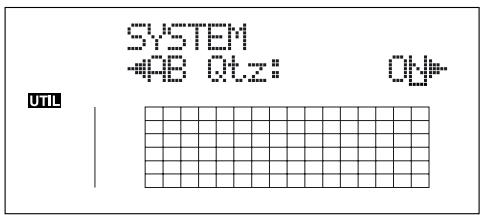
-
Appuyez sur la touche [UTILITY] (ou appuyez plusieurs fois sur la touche [EXIT]) pour revenir à l'écran de lecture.
-
Lors de la mise à jour, "Keep power on!" s'affiche sur la ligne supérieure de l'écran. La ligne inférieure indique les éléments traités.
-
Le changement de tempo du morceau après avoir utilisé la fonction de quantisation sur une boucle engendre des différences entre le point de début et de fin et la synchronisation sur le début et la fin de la mesure.
- Vou pouve régler la boucle sur une seule mesure en appuyant deux fois sur la touche [REPEAT] sur la même position.
Lorsque vous avez regle la position de la boucle, vous pouvez utiliser les fonctions suivantes pour editor les données enregistrées sur la piste :
- Copie de la boucle (p. 73)
- Déplacement de la boucle (p. 76)
- Suppression de la boucle (p. 79)
Avant d'utiliser ces fonctions, vous pouvez utiliser la fonction de quantisation pour régler la boucle avec précision.
Re-enregistrement d'une erreur (Punch-In/Out)
Il se peut que vous fassiez des erreurs lors de vos enregistrements, ou que vous souhaitiez modifier des passages. Dans ce cas, vous pouvez faire des Punch In/Out pour re-enregistrer uniquement la portion avec l'erreur.
Le fait de passer directement de la lecture à l'enregistrement est appelé Punch In; le passage de l'enregistrement à la lecture est appelé Punch Out.
Le Punch In lance l'enregistrement au point à re-enregistrer; le Punch Out arrête l'enregistrement et repasse en lecture au point souhaité.
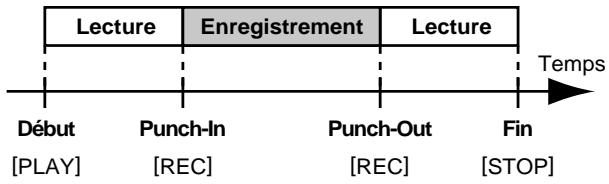
Le BR-864 permet les Punch In/Out manuels ou automatiques.
- Vous pouvez utiliser la fonction Undo (p. 55) pour revenir en arrrière avant l'enregistrement.
- Les données précédant le Punch-In/Out restent sur la carte mémoire sans être effacées. Si vous n'avez plus besoin de ces données, et pour faire de la place sur la carte mémoire, utilisez la fonction d'optimisation (p. 84) pour effacer les données inutilles de la carte mémoire.
Punch In/Out manuel
Vous pouvez utiliser la touche du BR-864 ou une pédale pour lancer le Punch In ou le Punch Out.
Lorsque vous jouez d'un instrument et que vous faites vous même l'enregistrement, il est difficile de lancer le Punch In/Out par la touche sur le BR-864. Dans ce cas, vous pouvez utiliser une pédale (BOSS FS-5U, Roland DP-2, etc.) vendue séparément et l'utiliser pour lancer les Punch In/Out.
- Lorsque vous utilisez les Punch-In/Out manuels, vous doivent laisser un intervalle d'au moins une seconde entre le point de Punch-In et le point de Punch-Out.
Punch In/Out manuel par la touche [REC]
Dans cet exemple, nous allons faire un Punch In/Out manuel pour re-enregistrer une portion de la piste 1, sur laquelle vous avez déjà enregistré.
- Appuyez sur la touche REC TRACK [1]. REC TRACK [1] clignote en orange et vert.
- Placez le Fader de la piste 1 comme suit :
![ROLAND BR-864 - Punch In/Out manuel par la touche [REC] - 1](/content/2020/04/130578/images/7c5f498844393436fdbbd03d52b1140392a5a0f76bad77fe9811a00c8e1a9517.jpg)
- Lancez la lecture et reglez le volume de la source d'entrée à l'aide du bouton INPUT LEVEL.
Écoutez la piste sur laquelle vous allez re-enregistrer et la source, et réglez le volume de la source à l'aide du bouton INPUT LEVEL de sorte que le niveau soit le même que celui de la piste en lecture.
- Placez-vous sur un pointitué un peu avant le début du passage à corriger et appuyez sur la touche [PLAY] pour lancer la lecture.
- Appuyez sur la touche [REC] pour lancer le Punch In sur le point du début du passage à corriger.
Le BR-864onne enenregistrement.
- Pour faire un Punch Out, appuyez à nouveau sur la touche [REC] (ou [PLAY]).
Chaque pression sur la touche [REC], lance un Punch In et un Punch Out. Ainsi, si vous souhaitez corriger un autre passage du morceau, utilisez à nouveau la même procédure. - Appuyez sur la touche [STOP] pour arreter l'enregistrement.
- Lors de la mise à jour, "Keep power on!" s'affiche sur la ligne supérieure de l'écran. La ligne inférieure indique les éléments traités.
- Écoutez le résultat.
Revenez en arrêté dans le morceau, avant le point de début du premier Punch In, lancez la lecture et écoutez. Reglez le volume de la piste 1 en utilisant le Fader de la piste.
Punch In/Out manuel par la pédale
MEMO
Lors des Punch in/Out par pédale, il suffit d'appuyer au pied une première fois sur la pédale pour lancer le Punch In, puis une seconde fois pour le Punch Out.
Pour utiliser la pédale
Lorsque you utilisez une pédale (BOSS FS-5U, Roland DP-2, etc.) pour les Punch In et Out, connectez la pédale à l'embase FOOT SW du BR-864 et Sélectionnez la fonction comme suit :
-
Appuyez sur la touche [UTILITY].
-
Appuyez sur les touches CURSOR [][] pour déplacer le curseur sur "SYS" et appuyez sur [ENTER].
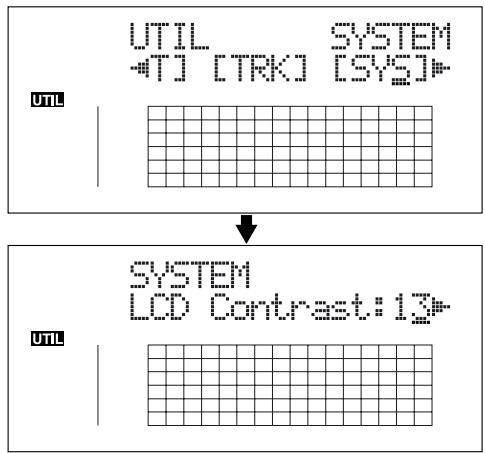
- Appuyez sur les touches CURSOR [ ]][] et selectionnéz "Foot SW".
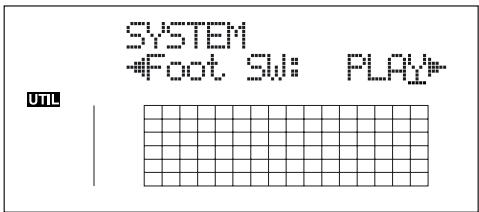
- Tournez la molette TIME/VALUE et selectionnez "PUNCH" (PUNCH IN/OUT).
- Appuyez sur la touche [UTILITY] (ou appuyez plusieurs fois sur la touche [EXIT]) pour revenir à l'écran de lecture.
- Lors de la mise à jour, "Keep power on!" s'affiche sur la ligne supérieure de l'écran. La ligne inférieure indique les éléments traités.
Punch In/Out automatique
Le fait de lancer un Punch In/Out automatique sur des points prédéterminés du morceau est appelé "Punch In/Out automatique".
Lorsque vous souhaitez faire un Punch In/Out sur des points précis, ou lorsque vous souhaitez vous concentrrer sur le jeu只剩 que sur l'enregistrement manuel, la fonction de Punch In/Out automatique est très utile.
Spécifier la zone de Punch In/Out automatique
Avant d'enregistrer, vous devez selectionner les points de Punch In/Out automatique.
- Sélectionnéz le point de Punch In.
Placez-vous sur le point de Punch In et appuyez sur la touche AUTO PUNCH [IN] pour le memoriser.
Le témoin AUTO PUNCH [IN] s'allume, vous indiquant que le point de Punch In est mémorisé.
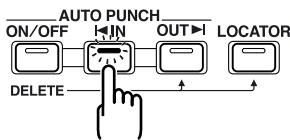
-
Si le témoin AUTO PUNCH [IN] est allumé, vous vous déplacez automatiquement sur le point de Punch In méorisé en appuyant sur cette touche.
-
Sélectionnéz le point de Punch Out.
Placez-vous sur le point de Punch Out et appuyez sur la touche AUTO PUNCH [OUT] pour le memoriser.
Le témoin AUTO PUNCH [OUT] s'allume, vous indiquant que le point de Punch Out est mémorisé.
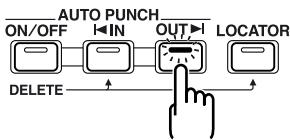
- Si le témoin AUTO PUNCH [OUT] est allumé, vous vous déplacez automatiquement sur le point de Punch Out mémorisé en appuyant sur cette touche.
MEMO
Si vous souhaitez faire un Punch In/Out sur des points de Locator déjà mémorisés, appuyez sur la touche [LOCATOR] pour vous déplacer sur le point de Locator et appuyez sur la touche AUTO PUNCH [IN] ou AUTO PUNCH [OUT].
Suppression d'un Punch In/Out automatique
Pour supprimer un Punch In automatique, maintenez la touche AUTO PUNCH [ON/OFF] enforcée et appuyez sur la touche [IN].
Pour supprimer un Punch Out automatique, maintenez la touche AUTO PUNCH [ON/OFF] enforcée et appuyez sur la touche [OUT].
Lorsque les points sont effacés, les témoins AUTO PUNCH [ON/OFF], [IN] et [OUT] s'éteignent.
- Si vous souhaitez sauvegarder les réglages d'Auto Punch In/ Out avec le morceau, maintenez la touche [STOP] enforcée et appuyez sur la touche [REC].
- Lors de la mise à jour, "Keep power on!" s'affiche sur la ligne supérieure de l'écran. La ligne inférieure indique les éléments traités.
Comment enregistrer
Dans cet exemple, nous allons faire un Punch In/Out automatique pour re-enregistrrer une portion de la piste 1, sur laquelle vous avez déjà enregistré.
- Appuyez sur la touche REC TRACK [1]. REC TRACK [1] clignote en orange et vert
- Placez le Fader de la piste 1 comme suit :
- Assurez-vous que le témoin AUTO PUNCH [ON/OFF] est étèint.
S'il est allumé, appuyez sur la touche AUTO PUNCH [ON/OFF].
- lancez la lecture et reglez le volume de la source à l'aide du bouton INPUT LEVEL.
Écoutez la piste sur laquelle vous allez re-enregistrer et la source, et réglez le volume de la source à l'aide du bouton INPUT LEVEL de sorte que le niveau soit le même que celui de la piste en lecture.
- Placez-vous sur un point situé un peu avant le début du passage à corriger et appuyez sur la touche AUTO PUNCH [ON/OFF].
Le témoin s'allume, indiquant que les points d'Auto Punch In/Out sont mémorisés.
- Appuyez sur la touche [REC] pour placer le BR-864 en attente d'enregistrement, puis appuyez sur la touche [PLAY].
L'enregistrement commence automatiquement au point d'Auto Punch In — commencez à jour ce que vous souhaitez enregistrer.
Au point de Punch Out, la piste repasse automatiquement en lecture.
-
Appuyez sur la touche [STOP] pour arrêté l'enregistrement.
-
Lors de la mise à jour, "Keep power on!" s'affiche sur la ligne supérieure de l'écran. La ligne inférieure indique les éléments traités.
-
Écoutez les résultats.
Revenez en arrêté dans le morceau, avant le point de début du premier Punch In, lancez la lecture et écoutez. Reglez le volume de la piste 1 en utilisant le Fader de la piste.
Enregistrement repété (enregistrement en boucle)
La fonction de boucle vous permet de relire le même passage de façon répétée (p. 49).
Si vous avez utilisé la fonction Auto Punch In/Out avec la fonction de boucle, la boucle est repétée avec écoute immédiate du résultat à chaque fois.
Si l'enregistrement n'est pas bon, appuyez sur la touche [REC] et recommencez l'enregistrement.
L'utilisation conjointe des fonctions de boucle et Auto Punch In/Out vous permet d'enregistrer en boucle.
- Pour obtenir de plus amples renseignements sur la façon de définir la boucle (boucle entre les points Punch In et Punch-Out), conseultez la section "Punch In/Out automatique".
Réglage de boucle
Avant de commencer à enregistrer, vous devez définir les points de début et de fin de la boucle.
- La boucle doit containir le passage à re-enregistrer (passage entre les points de Punch In et de Punch Out).
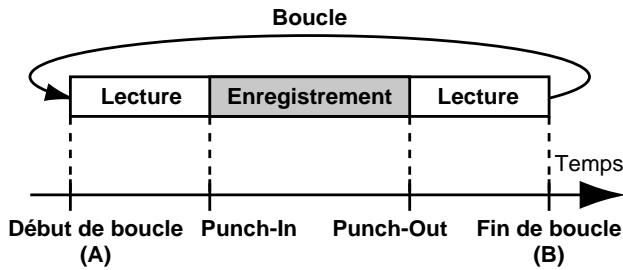
Si le passage n'est pas entièrement inclus dans la boucle, l'enregistrement ne commencerà pas ou ne finira pas où vous le souhaitez.
Comment enregistrer
Dans cet exemple, nous allons faire un Punch In/Out automatique pour re-enregistrrer une portion de la piste 1, sur laquelle vous avez déjà enregistré.
-
Appuyez sur la touche REC TRACK [1]. REC TRACK [1] clignote en orange et vert.
-
Reglez le Fader de la piste 1 comme suit :
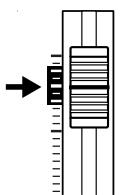
- Utilisez la fonction de lecture en boucle (p. 49) et reglez le volume de la source d'entrée avec le bouton INPUT LEVEL.
Écoutez la piste que vous souhaitez re-enregistrer et la source d'entrée et réglez le volume de la source en fonction de la piste en lecture.
-
Appuyez sur la touche [STOP].
-
Appuyez sur la touche AUTO PUNCH [ON/OFF]. Le témoin s'allume, indiquant que les points d'Auto Punch In et Out ont été mémorisés.
-
Lorsque vous étés prét pour l'enregistrement, appuyez sur la touche [REC], puis appuyez sur la touche [PLAY] pour lancer l'enregistrement.
Une fois que vous avez appuyé sur la touche [PLAY], vous pouvez enregistrer à partir du point de Punch In et jusqu'au point de Punch Out. Re-enregistrrez le passage si vous le souhaitez.
Lors de la lecture en boucle, vous pouvez contröler le résultat de l'enregistrement. Si l'enregistrement n'est pas satisfaisant, appuyez sur la touche [REC] et recommencez l'enregistrement.
-
Appuyez sur la touche [STOP] pour arrêté l'enregistrement.
-
Lors de la mise à jour, "Keep power on!" s'affiche sur la ligne supérieure de l'écran. La ligne inférieure indique les éléments traités.
- Appuyez sur la touche [REPEAT] pour éteindre le témoin de la touche.
- Appuyez sur la touche AUTO PUNCH [ON/OFF] pour éteindre le témoin de la touche.
Parfois, lorsqu'enregistrement ne vous semble pas satisfaisant, ou si les réglages d'une édition ne vous semble pas bons, vous pouvez utiliser la fonction "Undo" pour revenir en arrêté.
La fonction Undo annule la dernière action. Pour annuler un Undo, utilisez la fonction "Redo".
Par exemple, imaginez que vous fassiez un Punch en boucle et que vous enregistriez deux fois sur le même passage. Pour annuler l'enregistrement que vous venez de faire et revenir au premier enregistrement, utilisez la fonction Undo.
Pour annuler le Undo et revenir au deuxième enregistrement, utilisez la fonction Redo.
- Une fois que vous avez fait un Undo, vous pouvez uniquement faire un Redo (vous ne pouvez pas faire un autre Undo).
- Si vous enregistrez quelles chos, ou si vous éditez une piste après un Undo, il n'est plus possible de faire un Redo.
- La fonction Undo n' affecte que les données audio enregistrées sur les pistes. Vous ne pouvez pas annuler les réglages apportés aux paramètres, ou au-dessus autres que les données audio.
- Souvenez-vous que l'histoire de toutes les opérations faites sur les données enregistrées est effacé des que vous lancez la fonction Song Optimize (p. 84), ce qui signifie qu'une fois que vous avez lancé la fonction Song Optimize, vous ne pouvez plus faire un Undo.
Annulation de la dernière opération (Undo)
- Appuyez sur la touche [UNDO/REDO].
"UNDO?" s'affiche.
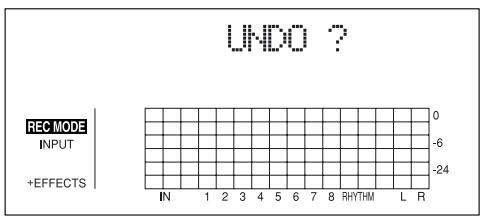
- Pour executer le Undo, appuyez sur la touche [ENTER] (YES).
Appuyez sur la touche [ENTER] pour annuler le dernier enregistrement ou la dernière édition.
Si vous decide de ne plus utiliser la fonction Undo, appuyez sur la touche [EXIT] (NO).
Annuler le Undo (Redo)
Pour annuler un Undo, faites un Redo.
- Appuyez sur la touche [UNDO/REDO].
"REDO?" s' affiche.
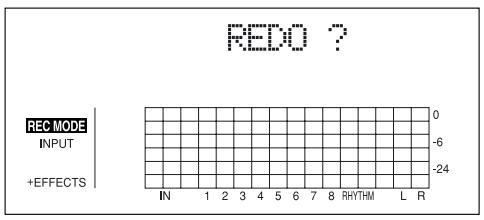
- Pour lancer le Redo, appuyez sur la touche [ENTER] (YES).
Le Undo que vous venez de faire est annulé.
Si vous decide de ne pas appliquer le Redo, appuyez sur la touche [EXIT] (NO).
Utilisation des effets d'insertion
Le BR-864 dispose de quatre processeurs d'effets : un effet d'insertion, un effet de boucle, un égaliseur de piste et un kit d'outils de Mastering.
L'effet d'insertion, l'effet de boucle, l'égaliseur de piste peuvent être utilisés en même temps — vous pouvez régler chaque effet comme bon vous semble.
Voici comment modifier les paramètres des effets d'insertion et comment sauvegarder les modifications.

"Paramètres d'effets d'insertion" (p. 110)
"Paramètres d'effets de boucle" (p. 131)
"Paramètres d'effets d'égalisation de piste" (p. 133)
MEMO
Les effets d'insertion sont appliqués lors de l'enregistrement et/ou lors du mixage. Pour obtenir de plus amples détails, consultez la section "Modification de l'utilisation des effets d'insertion en fonction du mode" (p. 59).
Patches et banques d'effets
Les effets utilisés et les paramètres de chaque effet sont modifiés en chargeant les "Patches d'effets".
Le BR-864 dispose de nombreux Patches d'effets préprogrammés prévus pour les chants et les instruments. Ils sont organisés selon le type d'entrée àtraiter — chaque groupe est appelé une "banque".
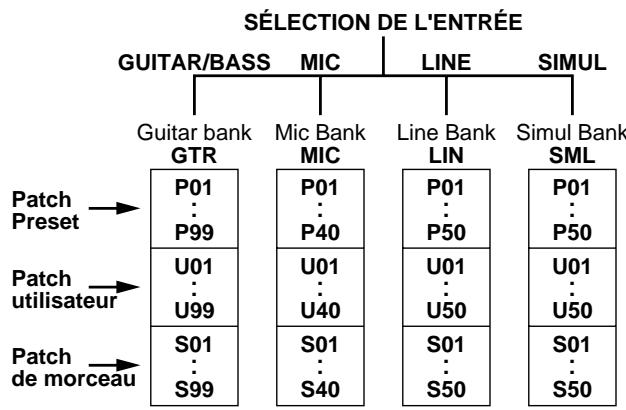
Le BR-864 vous permet de changer automatiquement de banque en appuyant sur une touche INPUT SELECT. Par exemple, en appuyant sur la touche [GUITAR/BASS] INPUT SELECT vous passez à un Patch guitare. Appuyez sur la touche [LINE] pour charger un patch de banque ligne. Dans chaque banque, les Patches d'effets sont organisés comme indiqué ci-dessus.
Patches de Presets (P)
Les Patches de Presets contiennent des données préprogrammées. Vous pouvez modifier les réglages, mais vous ne pouvez pas créé un nouveau Patch de Presets.
Patches utiliseur (U)
Les Patches utilisateur peuvent être sauvégardés en mémoire interne. Si vous avez créé un Patch que vous souhaitez ré-utiliser dans d'autres morceaux, sauvégardez vos réglages dans un Patch utilisateur.
Patches de morceau (S)
Comme avec les Patches utilisateur, les patches de morceau peuvent être sauvegardées. Cependant, les données des Patches de morceau sont sauvegardés avec le morceau sur la carte mémoire, ce qui est très pratique lorsque vous créEZ un Patch spécifique à un morceau, et que vous souhaitez sauvegarder le Patch avec le morceau.
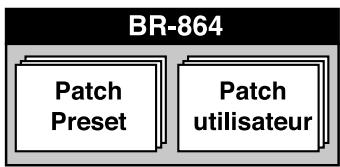
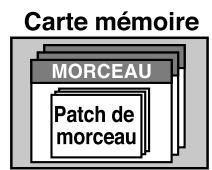
- Vou ne pouvez pas seLECTIONner un Patch de morceau (S), à moins que la carte mémoire soit dans son support.
MEMO
Le BR-864 est livré avec les Patches utiliser (U) et les Patches de morceau (S) identiques aux Presets (P).
MEMO
Lorsque vous creez un nouveau morceau, les Patches de morceaux (S) sont copés dans les Patches de Preset (P) de chaque banque.
Édition des effets d'insertion
Si vous souhaitez créé de nouveaux sons d'effet, sélectionnez tout d'abord un Patch existant proche du son que vous souhaitez doiventir et éditez-le. Si vous souhaitez sauvegarder les réglages, sauvegardez-les dans un Patch utilisé ou morceau.
1. Appuyez sur la touche [EFFECTS].
L'écran des réglages d'effet s'affiche.
![ROLAND BR-864 - Appuyez sur la touche [EFFECTS]. - 1](/content/2020/04/130578/images/27015119b04438c1526931b3eeb4829db4b62a0f4e525af5a70a0356d44e0bc3.jpg)
2. Sélectionnez un Patch d'effet.
Utilisez les touches CURSOR [ ] [ ] et la molette TIME/VALUE pour selectionner la banque, Preset/ Song/User, et le numero de Patch.
3. Appuyez sur les touches CURSOR [ ] pour déplacer le curseur sur "EDIT" et appuyez sur la touche [ENTER].
L'écran d'édition d'effet s'affiche, ainsi que l'algorithmme.
![ROLAND BR-864 - Appuyez sur les touches CURSOR [ ] pour déplacer le curseur sur "EDIT" et appuyez sur la touche [ENTER]. - 1](/content/2020/04/130578/images/ff11698d3866fbf6dc2f07620f61494c2fbd56523fd40a2bebf91bea857145ec.jpg)
Lorsque you selectionnez les Patches dans la banque, SIMUL, "GTR" et "MIC" s'affichent.
Déplacez le curseur sur "GTR" pour modifier un effet guitare, ou sur "MIC" pour modifier un effet micro; appuyez sur la touche [ENTER].
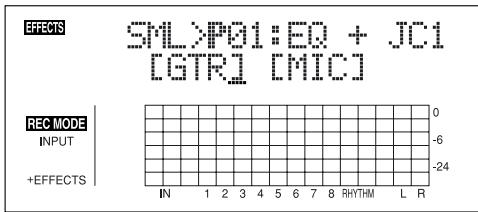

Appuyez sur [ENTER] lorsque le curseur est sur un numero de banque pour afficher directement l'écran d'édition d'effet.
4. Appuyez sur les touches CURSOR [ ][ ] pour déplacer le curseur sur chaque effet et tournez la molette TIME/VALUE pour les activer/désactiver.
Les blocs activés sont indiqués en majuscules — les blocs désactivés sont en minuscules.
Activez les effets que vous souhaitez utiliser.
![ROLAND BR-864 - Appuyez sur les touches CURSOR [ ][ ] pour déplacer le curseur sur chaque effet et tournez la molette TIME/VALUE pour les activer/désactiver. - 1](/content/2020/04/130578/images/5397b7ad77a3fc88fbfd86cffac7ec2ec68eba330b590d3151f13534279c85c2.jpg)
5. Appuyez sur les touches CURSOR [ ] [ ] pour déplacer le curseur sur l'effet du paramètre que vous souhaitez modifier et appuyez sur la touche [ENTER]. L'écran des paramètres de chaque effet s'affiche.
![ROLAND BR-864 - Appuyez sur les touches CURSOR [ ] [ ] pour déplacer le curseur sur l'effet du paramètre que vous souhaitez modifier et appuyez sur la touche [ENTER]. L'écran des paramètres de chaque effet s'affiche. - 1](/content/2020/04/130578/images/b1fd8dfaa2180399a4f8e5b9f601afd87c45c2bb26e8e090d8106fe14a25bdda.jpg)
6. Utilisez les touches CURSOR [ ] [ ] pour selectionner un paramètre et tournez la molette TIME/ VALUE pour éoperator la valeur.
7. Si vous souhaitez éditer un autre effet, appuyez sur la touche [EXIT] pour revenir à l'écran précédent, et repêze les étapes 5-6.
8. Si vous souhaitez sauvegarder les réglages, suivez la procédure précrite dans le chapitre suivant "Sauvegarde des réglages d'effets d'insertion".
NOTE
Les réglages modifiés sont temporaires. Si vous quittez l'écran d'édition des effets sans sauvégarder le Patch d'effet une fois modifié, "TMP" s'affiche à côte de la banque.
Si vous scélectionnez un nouvel effet alors que "TMP" est affché, le Patch d'effet reprend ses valeurs initiales et les modifications sont perdues.
Sauvegarde des réglages d'effets d'insertion (Write)
Suivez la procédure ci-dessous pour saisir le nom du Patch de l'effet que vous avez modifié et sauvegardez-le dans un nouveau Patch d'effet.
- Vou ne pouvez pas sauvegarder un Patch d'effet lors de l'enregistrement ou de la lecture d'un morceau.
1. Saisie du nom du Patch.
- Si vous n'avez pas besoin de modifier le nom du Patch, allez à l'étape "4".
Dans l'écran d'édition des effets, appuyez sur les touches CURSOR [ ] [ ] pour placer le curseur sur "NAME" et appuyez sur la touche [ENTER].
L'écran de nom de Patch s'affiche.
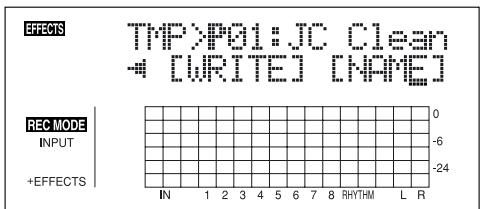
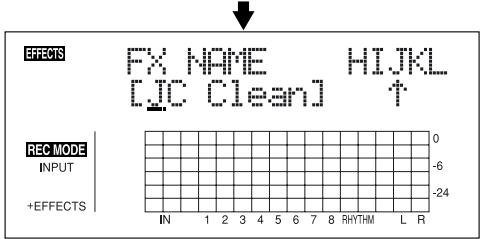
2. Utilisez les touches [CURSOR] et la molette TIME/ VALUE pour saisir le nom du Patch.
- Appuyez sur la touche [ENTER] pour passer en majuscules ou en minuscules.
-
Une fois que vous avez saisi les régles d'effet et le nom du Patch, appuyez sur la touche [EXIT] pour revenir deux écrons en arrêté (écran d'édition d'effet).
-
Appuyez sur les touches CURSOR [][] pour placer le curseur sur "WRITE" et appuyez sur la touche [ENTER].
![ROLAND BR-864 - Utilisez les touches [CURSOR] et la molette TIME/ VALUE pour saisir le nom du Patch. - 1](/content/2020/04/130578/images/27cac86ddb596399fb3429a5531ff5c903241641dccf722127c43986c4a089fa.jpg)
- Tournez la molette TIME/VALUE pour selectionner le numero du nouveau Patch à sauvegarder.
- Une fois que vous avez sélectionné la destination, appuyez sur la touche [ENTER].
Une fois la sauvégarde achevée, vous revenez à l'écran d'édition d'effet.
- Lors de la mise à jour, "Keep power on!" s'affiche sur la ligne supérieure de l'écran. La ligne inférieure indique les éléments traités.
Modification de l'utilisation des effets d'insertion en fonction du mode
Par défaut, les effets d'insertion sont insérés directement après la source d'entrée pour permettre l'écoute et l'enregistrement du signal traité. Cependant, vous pouvez modifier cet ordre d'insertion.
Sur le BR-864, vous pouvez modifier le point d'insertion des effets selon vos besoin.
Suivez la procédure ci-dessous pour modifier le point d'insertion des effets dans le trajet du signal.
- Appuyez sur la touche [UTILITY].
- Appuyez sur les touches CURSOR [ ][ ] pour placer le curseur sur "EFX" et appuyez sur la touche [ENTER].
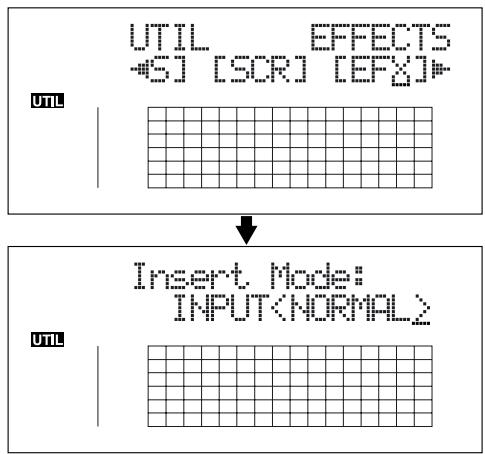
- Tournez la molette TIME/VALUE pour activer le mode "Insert".
INPUT :
Le son est écoute et enregistré après l'effet inséré. Normalement, cette configuration est la plus commune.
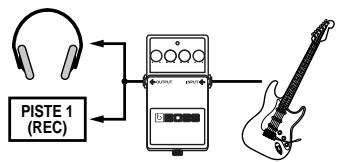
INPUT :
Le son est écoute avec l'effet, mais l'effet n'est pas enregistré.
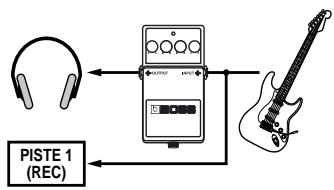
TRACK 1-8, 1&2, 3&4, 5&6, 7&8 :
L'effect d'insertion peut être appliqué à une piste en lecture (ou une paire de pistes). Utilisez cette configuration lorsque vous souhaitez essayer les effets après avoir enregistré le son non traité, ou lorsque vous souhaitez appliquer les effets à une piste spécifique.
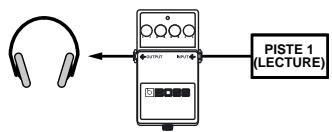
RHYTHM :
L'effect d'insertion peut être appliqué à la lecture d'un guide rythmique.
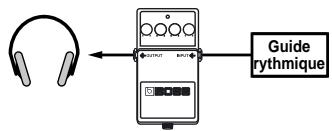
MASTER:
Utilisez cette configuration lorsque vous souhaitez appliquer les effets au morceau entier, par exemple lors du mixage final.
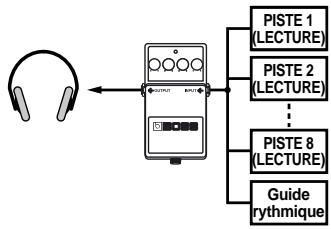
4. Appuyez sur la touche [UTILITY] (ou appuyez plusieurs fois sur la touche [EXIT]) pour revenir à l'écran de lecture.
- Lors de la mise à jour, "Keep power on!" s'affiche sur la ligne supérieure de l'écran. La ligne inférieure indique les éléments traités.
Organisation des pistes (report de pistes)
Bien que le BR-864 permette la lecture simultanée de huit pistes, lorsque vous manquez de pistes, le BR-864 vous permit également de copier plusieurs pistes sur une seule (V-Track). ceci est appelé "report de pistes" (également connu sous le nom de "ping-pong"). EnOrganisant ainsi plusieurs pistes, vous pouvez libreter des pistes pour d'autres instruments.
En mode de report de pistes, vous pouvez lire huit pistes en même temps et les enregistrer sur une autre V-Track.
Lorsque vous sélectionnez les sources avec INPUT SELECT, vous pouvez ajouter cessons à l'enregistrement.
De plus, vous pouvez ajouter aussi le guide rythmique à l'enregistrement.
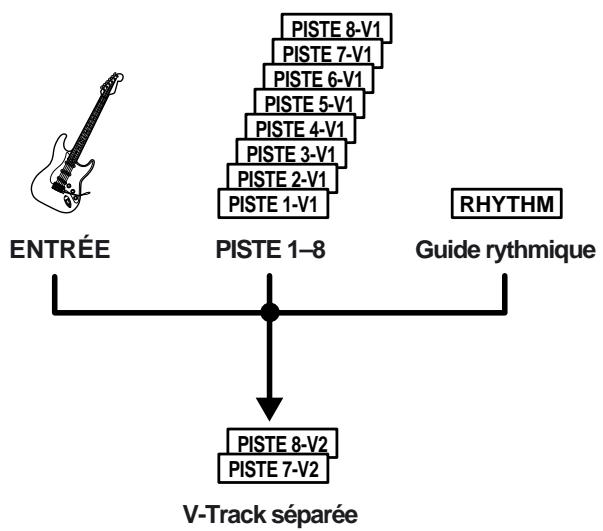
L'exemple suivant décrit le mixage mono des pistes mono 1 et 2 et des pistes stéreo 3 et 4 sur la V-Track 2 des pistes 3 et 4.
- Réglez le panoramicique des pistes 1 et 2, réglez le panoramicique de la piste 3 complètement à gauche (L50), et le panoramicique de la piste 4 complètement à droite (R50).

"Réglage de panoramicique" (p. 40)
- Lisez le morceau et reglez les volumes des pistes à l'aide des Faders REC TRACK.
Le volume général se règle par le Fader MASTER.
Montez le volume sans saturer le signal.
Baissez complètement les Faders des pistes que vous ne souhaitez pas enregistrer.
- Lorsque vous faites un report de pistes, vous pouvez enregistrer avec les effets d'insertion (p. 56), les effets de boucle (p. 62), ou l'égalisation des pistes (p. 64). Lorsque vous utilisez les effets d'insertion, consultez le chapitre "Modification de l'utilisation des effets d'insertion selon le mode" (p. 59).
- Appuyez sur la touche [STOP].
- Appuyez sur la touche [REC MODE] jusqu'à ce que "BOUNCE" s'affiche pour le mode REC à gauche de l'écran.
L'écran de sélection de piste s'affiche pour l'enregistrement stéreo.
- Utilisez les touches CURSOR [ ] [ ] et la molette TIME/VALUE pour selectionner la piste/V-Track de destination de l'enregistrement.
Dans ce cas, réglez sur "34V2" (V-Track 2 des pistes 3 et 4).
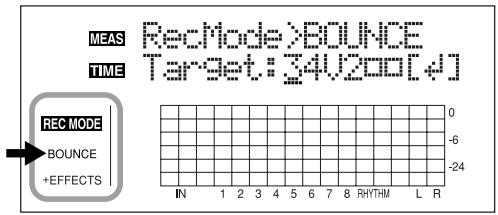
V-Tracks avec données enregistrées.
□ : V-Tracks sans données.
(Lors du report de pistes en enregistrement mono)
Si vous tournez la molette TIME/VALUE, l'écran spécifique la piste mono cible s'affiche.
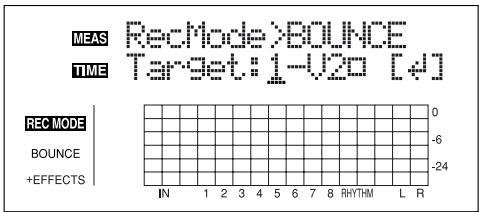
6. Appuyez sur la touche [ENTER] pour confirmer la piste de destination de l'enregistrement.
Revenez à l'écran de lecture.
la touche REC TRACK de la piste sélectionnée comme destination de l'enregistrement clignote en rouge.
Si la piste de destination de l'enregistrement possède déjà des données enregistrées, la touche REC TRACK de cette piste de destination clignote en orange et vert.
Le témoin [INPUT SELECT] s'éteint et la source d'entrée est automatiquement coupée. Ceci évite de mélanger et d'enregistrer la source d'entrée lors du report de pistes.
- Si vous souhaitez mélanger une source d'entrée dans votre report de pistes, appuyez sur la touche [INPUT SELECT] pour sélectionner la source. Vous pouvez alors appliquer les effets de boucle (p. 62) à la source d'entrée.
7. Si vous souhaitez mélanger et ajouter le signal du guide rhythmique à l'enregistrement, montez le Fader RHYTHM GUIDE.
Si vous ne souhaitez pas enregistrer le guide rythmique, réglez le Fader au minimum.
8. ÀpRES avoir appuyé sur [ZERO] pour revenir au point 00:00:00-00.0, appuyez sur la touche [REC], puis sur la touche [PLAY] pour lancer le report de pistes.
9. Lorsque vous avez terminé l'enregistrement, appuyez sur la touche [STOP].
- Lors de la mise à jour, "Keep power on!" s'affiche sur la ligne supérieure de l'écran. La ligne inférieure indique les éléments traités.
10. Appuyez sur la touche [PLAY] le résultat enregistré sur les pistes 3 et 4.
Le panoramaque des pistes cible 3 et 4, est regle complètement à gauche et à droite.
MEMO
Afin de préparer l'enregistrement suivant, une fois le report de pistes achemé, les pistes (1-2 et 5-8) autres que celles enregistrées sur les pistes 3 et 4, passent directement sur les V-Tracks vides.
11. Si vous souhaitez sauvegarder les réglages dans le morceau courant, maintenez la touche [STOP] enforcée et appuyez sur la touche [REC].
- Lors de la mise à jour, "Keep power on!" s'affiche sur la ligne supérieure de l'écran. La ligne inférieure indique les éléments traités.
Utilisation des effets de boucle/égalisation de pistes
Voici comment modifier les paramètres des effets de boucle (Chorus/Delay/Doubling/Reverb).

Pour obtenir de plus amples renseignements sur les effets de boucle, consultez la section “Paramètres des effets de boucle” (p. 131).
MEMO
Les effets de boucle n'ont pas de "Patches". Leurs réglages sont sauvégardés avec le morceau.
Si vous souhaitez sauvegarder les réglages avec le morceau, maintenez la touche [STOP] enforcée et appuyez sur la touche [REC].
Sélection de l'effet de boucle
- Vous ne pouvez pas utiliser le Chorus, le Delay et le Doubling en même temps.
- Appuyez sur la touche [LOOP EFFECTS].
- Appuyez sur les touches CURSOR [ ] [ ] pour placer le curseur sur "CHO/DLY" ou "REV" et appuyez sur la touche [ENTER].
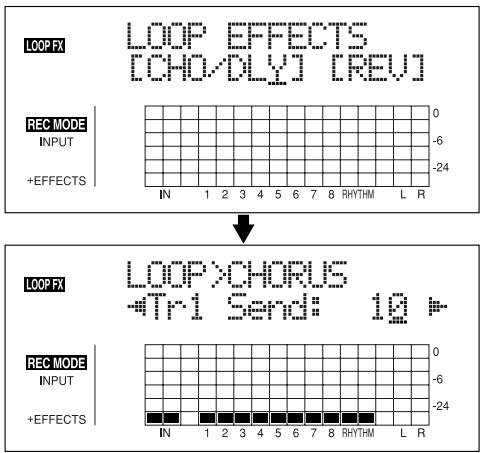
- Appuyez sur les touches CURSOR [ ] [ ] jusqu'à ce que "FX Type" ou "Type" s'affiche, puis tourne la molette TIME/VALUE pour sélectionner l'effet.
Utilisation de CHO/DLY
Sélectionnez "CHORUS", "DELAY" ou "DBLN" (doublage).
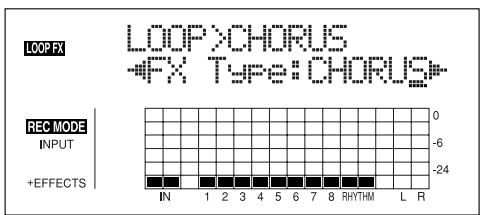
Utilisation de REV
Sélectionnez "HALL" ou "ROOM".
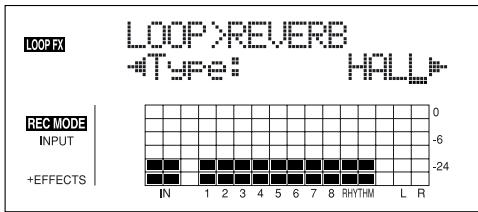
- Pour modifier les réglages de l'effet sélectionné, appuyez sur les touches CURSOR [ ] [ ] pour sélectionner le paramètre et tournez la molette TIME/ VALUE pour modifier la valeur.
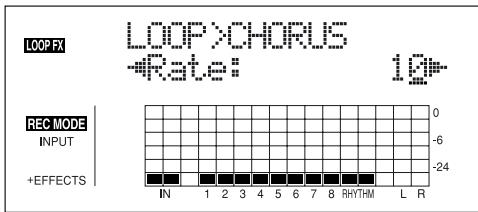

Pour obtenir une description des paramètres de chaque effet, consultez le chapitre “Paramètres d’effets de boucle” (p. 131).
- Lorsque vous avez fait les réglages, appuyez sur la touche [EXIT] jusqu'à revenir à l'écran de lecture.
Doublage
Lorsque vous souhaitez élargir le son de la guitare à gauche et à droite, enregistrez la guitare sur deux pistes en deux passes, puis placez les pistes à l'opposé dans le champ stéreo. Ceci est appelé un doublage.
En utilisant l'effet de boucle "DBLN", vous pouvez obtenir le même résultat avec une seule prise (piste mono unique), ce qui vous economise une piste.
- Si vous souhaitez accentuer l'effet de doublage, placez la piste complètement à gauche ou à droite du champ panoramicque et augmentez le niveau de l'effet de doublage. De plus, respectez la procédure qui suit pour augmenter le niveau de départ.
Réglage du niveau de départ des effets de boucle
Le chapitre suivant explique comment vous pouvez modifier le volume des signaux transmis par chaque piste aux effets de boucle (niveau de départ) et comment vous pouvez contrôler le niveau de l'effet de boucle.
- Appuyez sur la touche [LOOP EFFECTS].
- Appuyez sur la touche CURSOR [ ][ ] pour placer le curseur sur "CHO/DLY" ou "REV" et appuyez sur la touche [ENTER].
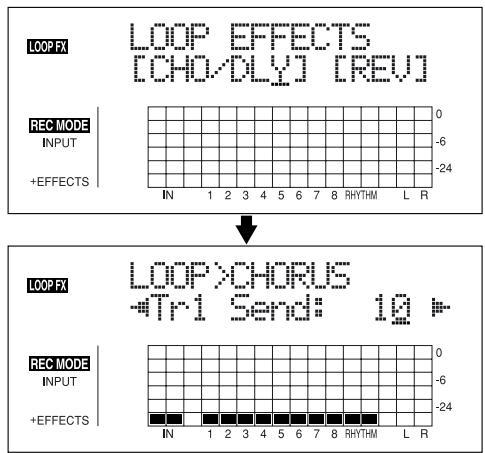
- Appuyez sur les touches [] [] pour sélectionner l'écran de réglage des niveaux de départ des pistes.
Utilisation de CHO/DLY
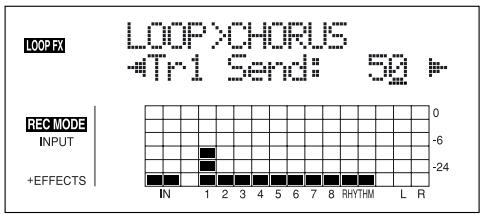
Utilisation de REV
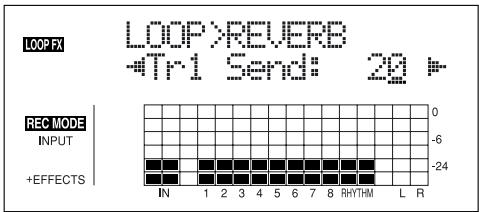
-
Utilisez les touches [CURSOR] et la molette TIME/ VALUE pour régler le niveau de départ de chaque piste.
-
Appuyez sur une touche REC TRACK pour placer le curseur sur la piste correspondant à la touche. Appuyez sur [TRACK] pour sélectionner les pistes Tr1-4 ou Tr5-8.
Si vous appuyez alors sur la touche CURSOR [ ], l'écran de niveau de départ d'effet de la source s'affiche. Si vous appuyez sur la touche CURSOR [ ], l'écran de réglage du niveau de départ du guide rythmique s'affiche.
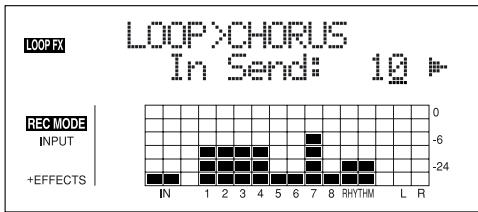
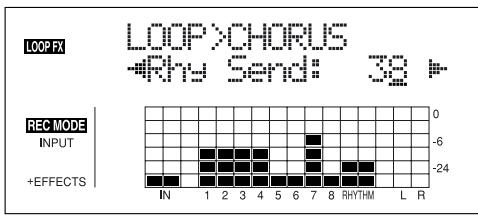
Pour régler le niveau de départ de la source d'entrée, placez le curseur sur "In Send". Pour régler le niveau de départ du guide rhythmique, placez le curseur sur "Rhy Send". Reglez à l'aide de la molette TIME/VALUE.
- Une fois que vous avez terminé de régler le niveau de départ, appuyez sur la touche [EXIT] jusqu'à revenir à l'écran de lecture.
MEMO
Vous pouvez changer d'écran dans l'ordre suivant, à chaque pression sur la touche [LOOP EFFECTS]: Écran de sélection d'effet de boucle → Écran de niveau de départ d'effet → Écran de type → Écran de lecture.
Réglage de l'égalisation de pistes
Cette section vous explique comment éditer les paramètres d'égalisation des pistes.

Pour obtenir de plus amples renseignements sur l'égalisation des pistes, consultez le chapitre “Paramètres d'égalisation des pistes” (p. 133).

L'égalisation des pistes n'est pas organisée en "Patches".
Les réglages d'effets de boucle sont sauvégardés avec le morceau.
Si vous souhaitez sauvegarder les réglages avec le morceau, maintenez la touche [STOP] enforcée et appuyez sur la touche [REC].
- Appuyez sur la touche [EQ].
- Utilisez les touches CURSOR [ ] [ ] et la molette TIME/VALUE pour activer/désactiver l'EQ de chaque piste.
- Appuyez sur une touche REC TRACK pour placer le curseur sur la piste correspondant à la touche. Appuyez sur [TRACK] pour sélectionner les pistes 1-4 ou 5-8.
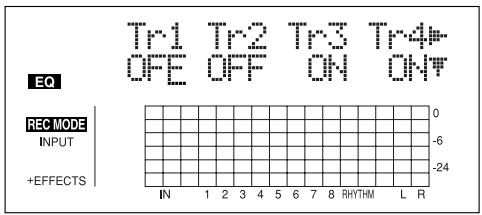
- Pour modifier les réglages d'égalisation, appuyez sur la touche CURSOR [ ] jusqu'à afficher l'écran des paramètres, puis tournez la molette TIME/VALUE pour modifier la valeur du réglage.
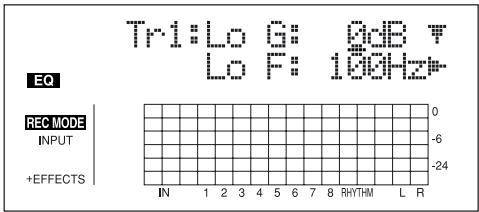
- Une fois que vous avez réalisé les réglages, appuyez sur la touche [EQ] ou [EXIT] pour revenir à l'écran de lecture.
Utilisez le "Mastering Tool Kit" pour creer un Master deux pistes des pistes organises et dont le niveau est optimisé.
Qu'est-ce que le Mastering Tool Kit?
Lorsque vous creez un CD ou un MD audio de vos morceaux, le volume général doit être contenu, de sorte que les passages les plus forts restent gérables par le CD ou le MD. Cependant, il en résultat souvent une diminution globale du volume, avec un CD ou un MD manquant d'impact et de brio.
De plus, dans les basses fréquences, auxquelles l'oreille humaine n'est pas très sensible, le son produit semble trop faible, même lorsque le Vu-mètre indique que le niveau est maximum. Il est alors très difficile d'obtenir un son puissant.
Le "Mastering Tool Kit" vous permet de naveler ces différences de volume dans le morceau et de corriger la puissance dans les basses.
Nous vous recommendons d'utiliser le Mastering Tool Kit pour Masteriser votre morceau avant de le graver.
- Le Mastering Tool Kit contient 19 "Patches de Presets" pré-programmés (P01-P19), 19 "Patches utiliser" sauvégardables (U01-U19) et 19 "Patches de morceau" sauvégardés avec chaque morceau (S01-S19).
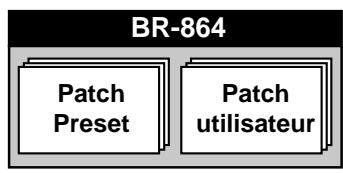
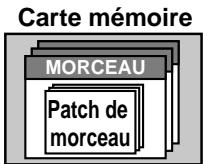

"Liste des patches du Mastering Tool Kit" (feuillet séparé)
-
En mode de Mastering, les touches suivantes sont désactivées lorsque vous revenez à l'écran de lecture Play, après avoir sélectionné la source d'enregistrement et la destination. De plus, vous ne pouvez pas régler le mode d'insertion (p. 59). [INPUT SELECT], [TUNER], [PAN], [EQ], [LOOP EFFECTS], [PHRASE TRAINER], [ARRANGE/PATTERN/OFF], [TONE LOAD] [RHYTHM PAD], [V-TRACK]
-
Appuyez sur la touche [REC MODE] jusqu'à ce que "MASTERING" s'affiche à côté de REC MODE, à gauche de l'écran.
L'écran de Mastering s'affiche.
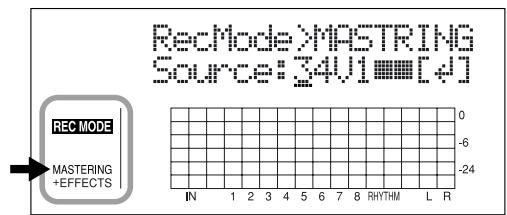
V-Tracks avec données enregistrées.
□ : V-Tracks sans données.
- Appuyez sur la touche CURSOR [ ][ ] et tournez la molette TIME/VALUE pour selectionner les pistes de source d'enregistrement et les V-Tracks.
-
Appuyez sur la touche [ENTER] pour afficher l'écran de seLECTION des pistes de destination d'enregistrement.
-
Dans ce cas, bien que les pistes source et de destination seront les mêmes, vous ne pouvez pas faire ces modifications sur d'autres pistes.
La V-Track suivant celle de la source d'enregistrement est automatiquement selectionnée pour l'enregistrement.
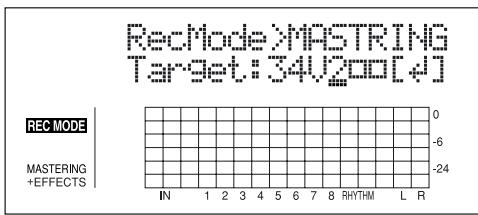
- Tournez la molette TIME/VALUE pour sélectionner la piste et V-Track cible.
- Appuyez sur [ENTER] pour confirmer la piste de destination et revenir à l'écran de lecture.
La touche REC TRACK de la piste selectionnée comme destination de l'enregistrement clignote en rouge. Si la piste source de l'enregistrement contient des données, la touche REC TRACK de la piste de destination clignote en orange et vert.
-
Le Mastering Tool Kit est automatiquement sélectionné.
-
Appuyez sur la touche [EFFECTS].
L'écran de sélection Mastering Tool Kit s'affiche.
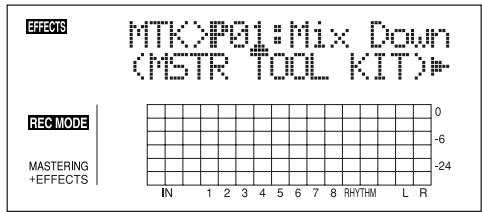
- Appuyez sur les touches CURSOR [ ][ ] et tournez la molette TIME/VALUE pour selectionner la banque et le numero du Mastering Tool Kit.

"Liste des Patches de Mastering Tool Kit" (feuillet séparé)
- Appuyez sur la touche [EXIT] pour revenir à l'écran de lecture.
- Appuyez sur la touche [REC].
[REC] clignote en rouge et le BR-864 passe en attente d'enregistrement.
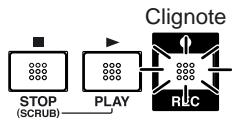
- Appuyez sur la touche [PLAY].
Les touches [REC] et REC TRACK cèssent de clignoter en rouge et restent allumées — l'enregistrement commence.
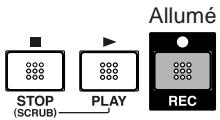
-
Lorsque vous avez terminé votre Mastering, appuyez sur la touche [STOP].
-
Lors de la mise à jour, "Keep power on!" s'affiche sur la ligne supérieure de l'écran. La ligne inférieure indique les éléments traités.
Édition des réglages du Mastering Tool Kit
Pour creer un nouveau Patch, selectionnez le Patch le plus proche de ce que vous souhaitezutenir, et editez ses réglages.
Si vous souhaitez sauvegarder les réglages, sauvegardez-les sous un Patch utilisé ou de morceau.
- reprenez les étapes 1-6 de la p. 65 et passez en mode Mastering.
L'écran de sélection du Mastering Tool Kit s'affiche.
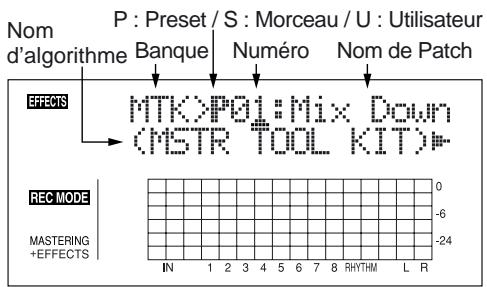
- Sélectionnéz un kit de Mastering.
Utilisez les touches CURSOR [ ] [ ] et la molette TIME/VALUE pour selectionner le Preset/Morceau/ Utilisateur et numero.
- Appuyez sur la touche CURSOR [▷] pour placer le curseur sur "EDIT" et appuyez sur la touche [ENTER]. L'écran passée à l'edition du Mastering Tool Kit, et indique l'algorithmme.
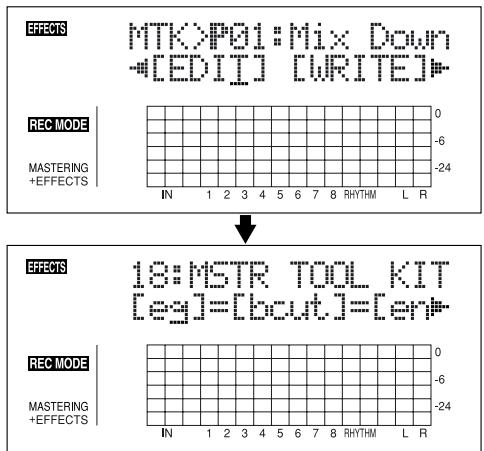

Vous pouvez également afficher directement cet écran en appuyant sur [ENTER] lorsque le curseur est placé sur le Preset/Morceau/Utilisateur ou le numéro.
- Appuyez sur les touches CURSOR [ ][ ] pour déplacer le curseur sur chaque effet et tournez la molette TIME/VALUE pour les activer/désactiver.
Les blocs activés sont représentés en majuscules. Les blocs désactivés sont représentés en minuscules. Activez les effets que vous souhaitez utiliser.
- Appuyez sur les touches CURSOR [ ] [ ] pour déplacer le curseur sur l'effet dont vous souhaitez modifier le paramètre et appuyez sur [ENTER].
L'écran des paramètres de chaque effet s'affiche.
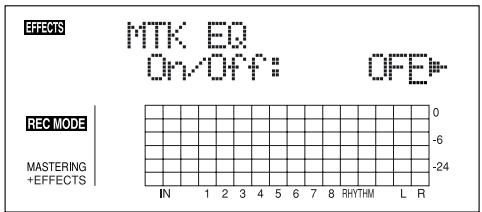
- Utilisez les touches CURSOR [ ] [ ] pour selectionner un paramètre et tournez la molette TIME/ VALUE pour éoperator la valeur.
- Si vous souhaitez éditer un autre effet, appuyez sur la touche [EXIT] pour revenir à l'écran précédent et repêze les étapes 5-6.
- Si vous souhaitez sauvegarder les réglages courants, suivez la procédure de la section "Sauvegarde des réglages du Mastering Tool Kit" ci-dessous.

Les réglages sont temporaires. Si vous quitterz l'écran d'édition sans sauvégarder le Patch modifié, "TMP" s'affiche à côté de la banque. Si vous sélectionnez un nouveau Patch lorsquè "TMP" est affché, le Patch modifié reprend ses valeurs initiales — les modifications sont perdues.
Sauvegarde des réglages du Mastering Tool Kit
Ceci assigne un nom (nom de Patch) au patch édité et sauvegarde les réglages.
- Vous ne pouvez pas sauvegarder un Patch pendant la lecture ou l'enregistrement d'un morceau.
- Saisie du nom du Patch.
- Si vous n'avez pas besoin de modifier le nom, allez à “4”. Dans l'écran d'édition, appuyez sur la touche CURSOR [▷] pour placer le curseur sur “NAME” et appuyez sur la touche [ENTER]. L'écran de nom de Patch s'affiche.
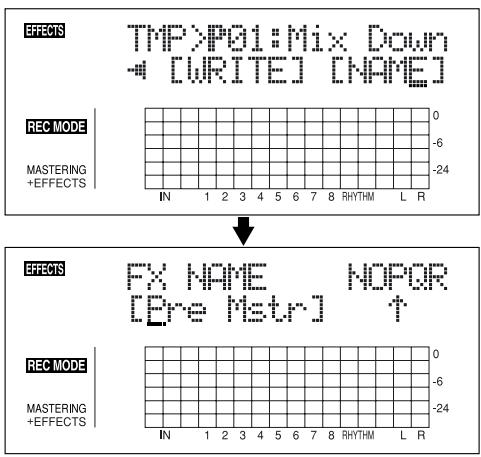
- Utilisez les touches CURSOR [ ] [ ] et la molette TIME/VALUE pour saisir le nom du Patch.
- Appuyez sur la touche [ENTER] pour sélectionner les majuscules ou les minuscules.
- Une fois les réglages d'effets réalisés et le nom saisi, appuyez sur [EXIT] pour revenir à l'écran des effets.
- Appuyez sur les touches CURSOR [ ][ ] pour placer le curseur sur "WRITE" et appuyez sur la touche [ENTER].
L'écran de sauvegarde s'affiche.
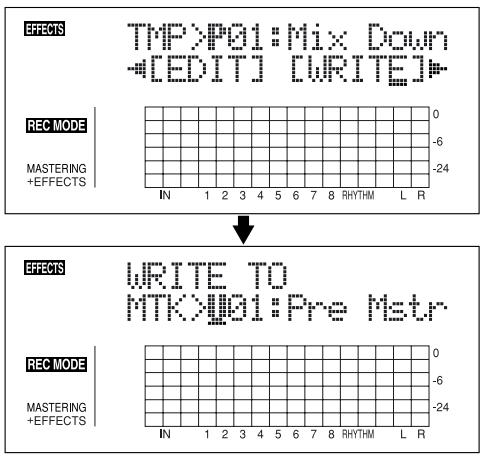
- Tournez la molette TIME/VALUE pour sélectionner le numéro de sauvégarde du nouveau Patch.
- Une fois que vous avez sélectionné la destination, appuyez sur la touche [ENTER].
Une fois la sauvégarde achevée, vous revenez à l'écran des effets.
- Lors de la mise à jour, "Keep power on!" s'affiche sur la ligne supérieure de l'écran. La ligne inférieure indique les éléments traités.
Affichage des informations de morceau
Affichage du temps d'enregistrement restant
Suivez la procédure ci-dessous pour afficher le temps d'enregistrement écoué ou le temps disponible restant dans les écrans attente d'enregistrement et d'enregistrement.
- Appuyez sur la touche [UTILITY].
- Appuyez sur les touches CURSOR [ ] [ ] pour placer le curseur sur "SYS" et appuyez sur [ENTER].
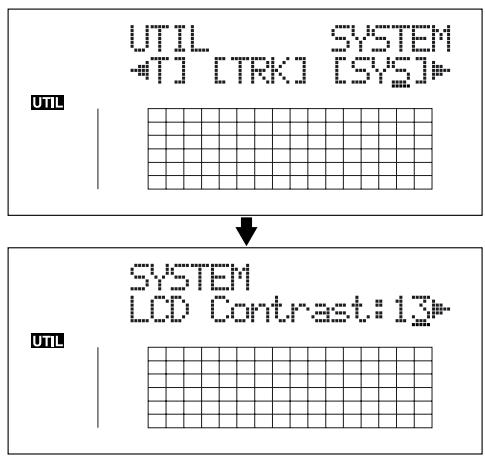
- Appuyez sur les touches CURSOR [][] pour selectionner "Remain Inf" et tournez la molette TIME/ VALUE pour selectionner "ON" ou "OFF".
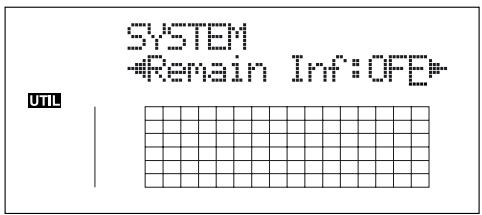
ON: Affiche le temps disponible en enregistrement en "minutes : secondes".
OFF: Affiche le temps d'enregistrement écoué.
-
Appuyez sur la touche [UTILITY] (ou plusieurs fois sur [EXIT]) pour revenir à l'écran de lecture.
-
Lors de la mise à jour, "Keep power on!" s'affiche en haut de l'écran. La ligne inférieure indique les éléments traités.
- Lorsque vous appuyez sur [REC] dans l'écran de lecture, pour placer le BR-864 en attente d'enregistrement ([REC] clignote), le temps disponible est affiqué dans la zone TIME.
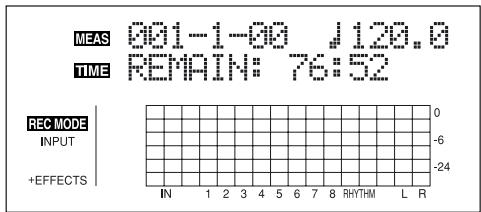
Affichage de l'utilisation carte
Suivez ces procédures pour obtenir les renseignements sur la carte de mémoire.
- Appuyez sur la touche [UTILITY].
- Appuyez sur les touche [ ] [ ] pour placer le curseur sur "INF" et appuyez sur la touche [ENTER].
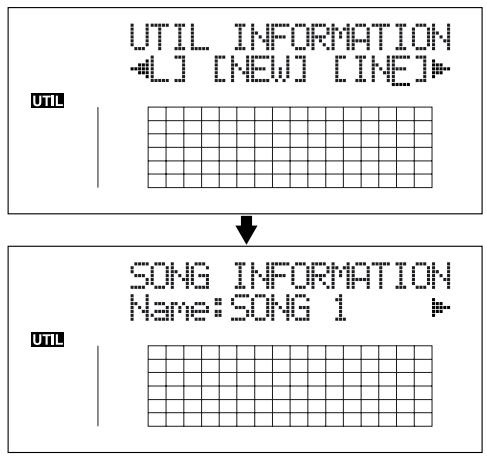
- Appuyez sur les touches CURSOR [ ] [ ] pour selectionner le paramètre à afficher.
Nom du morceau sélectionné

Type de données de morceau et mémoire (en Mo)

Type de données
HiFi (MT2): Enregistrement haute qualité
STD (LV1): Enregistrement standard
LONG (LV2): Enregistrement long
Mémoire restante

-
La taille des morceau est exprimée en Mo = 1 000 000 octets. La taille indiquée est approximative.
-
Appuyez sur la touche [UTILITY] (ou appuyez plusieurs fois sur la touche [EXIT]) pour revenir à l'écran de lecture.
Section 2
Édition
Points de repère (Locators)
Gréace aux Locators, vous pouvez<mémoriser n'importe quel point d'un morceau, sous la forme de points de "Locators".
Vous pouvez alors vous rendre immédiatement sur ces points en appuyant sur une touche.
Cette fonction est très utile pour l'édition.
Mémorisation d'un Locator
- Dans l'écran de lecture, placez-vous sur le point à memoriser comme point de Locator.
- Appuyez sur la touche [LOCATOR].
Lorsque le témoin [LOCATOR] s'allume, la mémorsation est achevée.
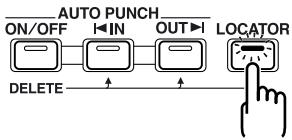
Déplacement sur le Locator
- Appuyez sur la touche [LOCATOR].
Ceci you place sur le point de Locator méorisé.
Suppression d'un Locator
- Maintenez la touche AUTO PUNCH [ON/OFF] enforcée et appuyez sur la touche [LOCATOR].
Le point de Locator est effacé.
Recherche de début/fin de musique (Scrub/Preview)
Fonction Scrub
Lors de l'édition d'un son, vous devez savoir exactement où le son commence, ou exactement où l'enregistrement avec un Auto Punch In commence.
Pour vous permettre de tracer ces points avec précision, le BR-864 est équipé d'une fonction appelée "Scrub".
Lorsque vous utilisez la fonction Scrub en lecture, la portion audio avant ou après votre point actuel est lue en boucle (environ 45 ms).
Fonction Preview
La fonction Preview vous permet de dire le morceau 1 seconde avant ou après la position courante.
En utilisant cette fonction avec la fonction Scrub, vous pouvez en même temps déplacer votre position dans le morceau — il est ainsi aisé de追寻 le point de transition exact entre une phrase et la suivante.
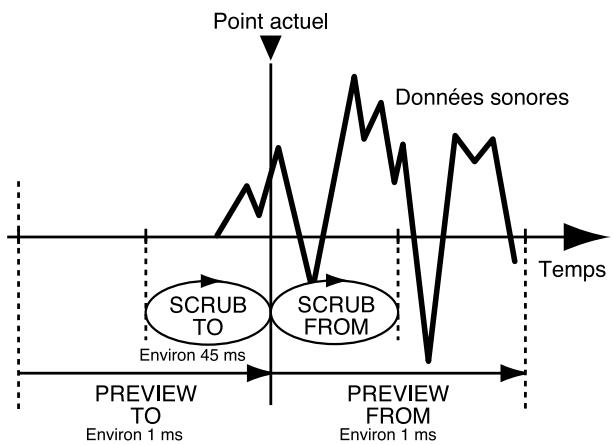
Fonction Scrub pour trouver les points de début/fin de la musique
- Maintenez la touche [STOP] enforcée et appuyez sur la touche [PLAY].
Le témoin [PLAY] clignote et le Scrubbing commence.
Les afficheurs de niveau des pistes 1-8 s'affichent.
L'icône | (SCRUB TO) et | (SCRUB FROM) affichées sur le TEMPO correspondant aux points de Scrub par rapport à la position courante.
Lorsque le curseur est place sur le point de Scrub, il est possible de modifier le point de Scrub avec la molette TIME/VALUE.
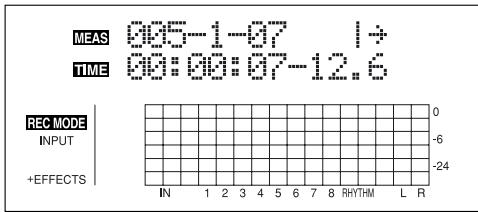
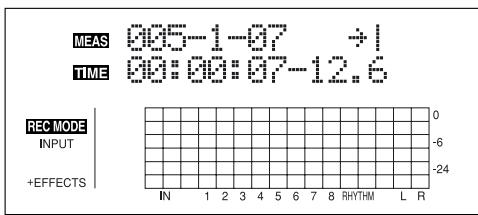
MEMO
Vous pouvez appuyer sur la touche [PLAY] pour écouter le morceau depuis ou jusqu'au point de Scrub sélectionné.
PREVIEW FROM (écoute depuis)
PREVIEW TO (écoute jusqu'à)
#
Pour couper une piste, maintenez la touche [DELETE/ MUTE] enfoncée et appuyez sur la touche REC TRACK correspondante pour qu'elle clignote.
- Tournez lentement la molette TIME/VALUE pour déplacer la position courante et recherchez le point de début de la phrase.
- ÀpRES avoir trouvez le point exact de début de la musique, appuyez sur la touche [STOP] pour arrêté la recherche.
MEMO
Vous pouze appuyer sur la touche [LOCATOR] pour memoriser un Locator sur ce point et ainsi le retrouver facilement.
Modifier les points de Scrub
Plutôt que de changer de point de Scrub dans l'écran de lecture (p. 71), vous pouvez également utiliser la méthode suivante :
- Appuyez sur la touche [UTILITY].
- Appuyez sur les touches CURSOR [][] pour placer le curseur sur "SCR" et appuyez sur la touche [ENTER].
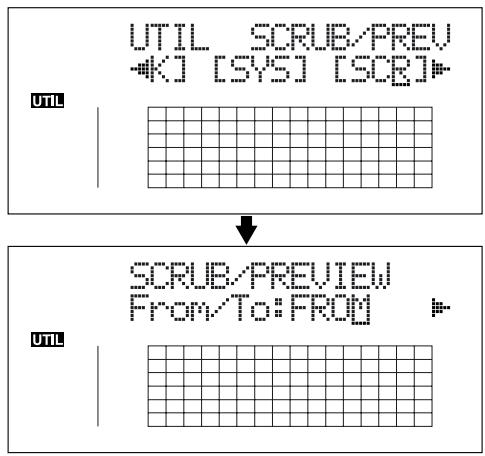
- Appuyez sur les touches CURSOR [ ] [ ] pour selectionner "FROM/TO" et tournez la molette TIME/ VALUE pour modifier les points de Scrub.
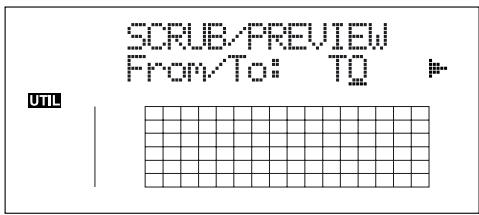
TO: Scrub jusqu'à la position courante.
FROM: Scrub à partir de la position courante.
-
Une fois les régles réalisés, appuyez sur la touche [UTILITY] (ou appuyez plusieurs fois sur la touche [EXIT]) pour revenir à l'écran de lecture.
-
Lors de la mise à jour, "Keep power on!" s'affiche sur la ligne supérieure de l'écran. La ligne inférieure indique les éléments traités.
Activer la fonction Preview avec les touches [REW] et [FF]
En plus de la touche [PLAY] (p. 71), vous pouvez également configurer l'appareil pour utiliser les touches [REW] et [FF] avec la fonction Preview.
- Appuyez sur la touche [UTILITY].
- Appuyez sur les touches CURSOR [][] pour placer le curseur sur "SCR" et appuyez sur la touche [ENTER].
![ROLAND BR-864 - Activer la fonction Preview avec les touches [REW] et [FF] - 1](/content/2020/04/130578/images/f323830e698dd60ddaaf31b6364231fbf7cd8c576e8714b6490c009ba7657621.jpg)
- Appuyez sur les touches CURSOR [ ] pour selectionner "Preview SW" et tournez la molette TIME/ VALUE pour selectionner "ON".
![ROLAND BR-864 - Activer la fonction Preview avec les touches [REW] et [FF] - 2](/content/2020/04/130578/images/8976c9280574d55bf0ad6066a08c6703a040c8fcf830fff988ba16e70fcbf42a.jpg)
Ceci active la fonction Preview.
-
Appuyez sur la touche [UTILITY] (ou appuyez plusieurs fois sur la touche [EXIT]) pour revenir à l'écran de lecture.
-
Lors de la mise à jour, "Keep power on!" s'affiche sur la ligne supérieure de l'écran. La ligne inférieure indique les éléments traités.
MEMO
Vous pouvez temporairement passer en mode Preview lors du Scrub, avec les touches suivantes :
Appuyez sur la touche [REW]:PREVIEW TO
Appuyez sur la touche [FF]:PREVIEW FROM
Édition des pistes
Le BR-864 vous permet d'editor vos morceaux grâce aux fonctions d'édition (copie, déplacement de données, etc.) sur les pistes.
À propos de l'écran de mesures/temps
Les mesures et le temps sont spécifiés dans les zones "S" (Start — début), "E" (End — fin) et "T" (To — jusqu'à) de l'écran d'edition des pistes.
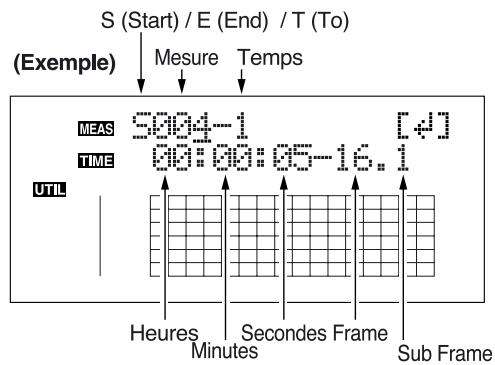
MEMO
Les données éditees sont sauvégardées lorsque vous quitte l'écran d'édition des pistes pour revenir à l'écran de lecture.
- Lors de la mise à jour, "Keep power on!" s'affiche sur la ligne supérieure. La ligne inférieure indique les éléments traités.
MEMO
Pour copier, déplacer, ou effacer des boucles, vous devez tout d'abord définir la boucle, en utilisant la procédure déscribe en p. 49.
Copie (fonction Track Copy)
La fonction Track Copy you permit de copier des données et de les coller sur un autre emplacement.
Vous pouvez réaliser des opérations d'édition comme la copie de toutes les données sur une piste en une seule fois, ou copier les données d'une partie définie autant de fois que vous le souhaitez. Si, par exemple, vous souhaitez utiliser une phrase d'une piste, ou repeter cette phrase de nombreuses fois, la fonction de copie vous fera economiser beaucoup de temps.
- S'il y a déjà des données sur la destination de la copie, les données sont remplacées par les nouvelles.
- La portion copiee doit etre superieure a 1 seconde. Si elle est plus courte, aucun son ne sera audible, meme après la copie.
Les trois types de copie de piste sont évoqués en page suivante.
Copie de boucle (AB)
Suivez la procédure ci-dessous pour copier la boucle comprise entre les points (A) et (B).
Ex. 1 : Double copie sur la même piste
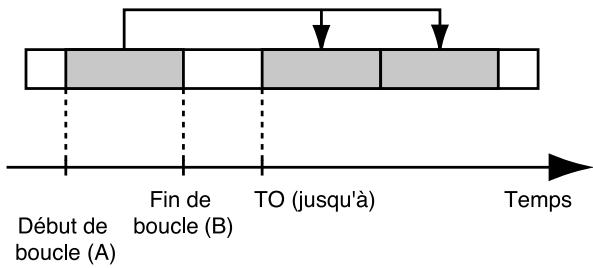
Ex. 2 : Double copie sur une autre piste
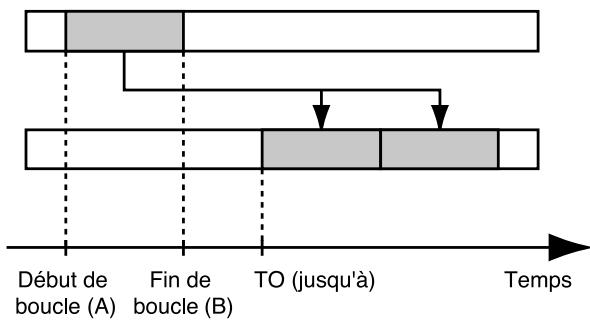
- Appuyez sur la touche [UTILITY].
- Appuyez sur les touches CURSOR [ ] [ ] pour placer le curseur sur "TRK" et appuyez sur [ENTER].
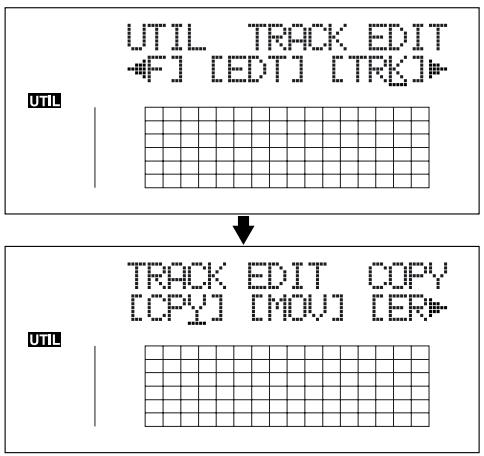
- Appuyez sur les touches CURSOR [ ][ ] pour placer le curseur sur "CPY" et appuyez sur la touche [ENTER].
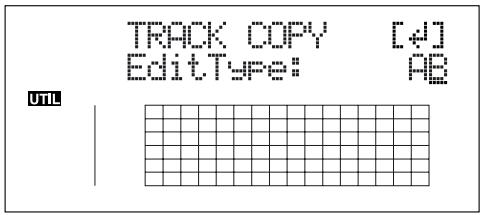
- Tournez la molette TIME/VALUE pour sélectionner "AB" et appuyez sur la touche [ENTER].
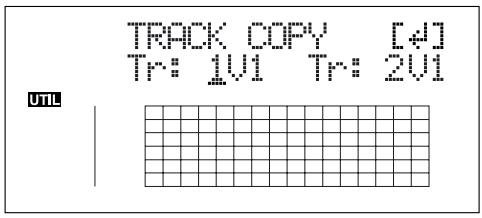
- Utilisez les touches CURSOR [ ] [ ] et la molette TIME/VALUE pour selectionner la piste/V-Track de copie et la piste/V-Track de destination.
- Appuyez sur la touche [ENTER].
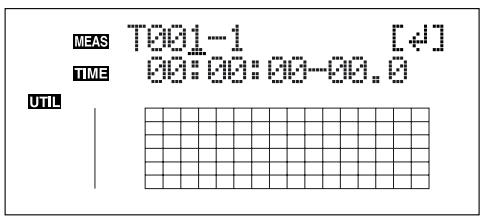
- Utilisez les touches [CURSOR] et la molette TIME/ VALUE pour spécifique le point de départ du début de l'emplacement "T" (To) où vous souhaitez coller les données copieses.
- Appuyez sur la touche [ENTER].
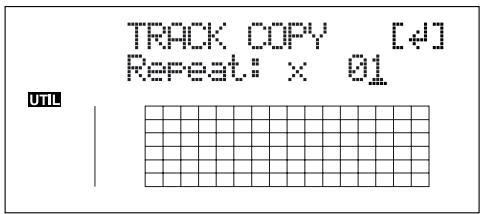
- Tournez la molette TIME/VALUE pour sélectionner le nombre de copies que vous souhaitez coller.
- Lorsque vous estes pret à lancer la copie, appuyez sur la touche [ENTER].
L'écran vous demande "Are you sure?" pour confirmer.
- Appuyez sur la touche [ENTER].
La copie est executée. - Appuyez sur la touche [UTILITY] (ou appuyez plusieurs fois sur la touche [EXIT]) pour revenir à l'écran de lecture.
- Lors de la mise à jour, "Keep power on!" s'affiche sur la ligne supérieure de l'écran. La ligne inférieure indique les éléments traités.
Copie en spécifique le temps (TME/MES)
Suivez cette procédure pour copier la portion entre deux points spécifique.
Ex. 1 : Double copie sur la même piste
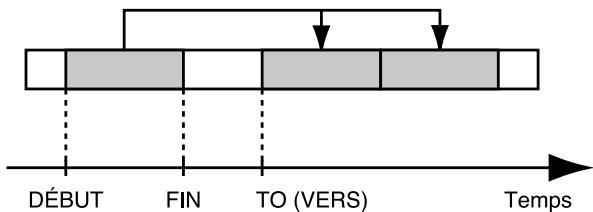
Ex. 2 : Double copie sur une autre piste
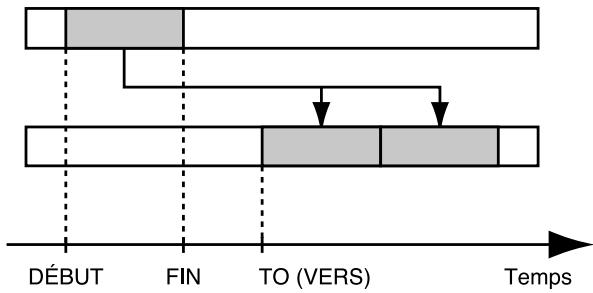
- Appuyez sur la touche [UTILITY].
- Appuyez sur les touches CURSOR [ ][ ] pour placer le curseur sur "TRK" et appuyez sur [ENTER].
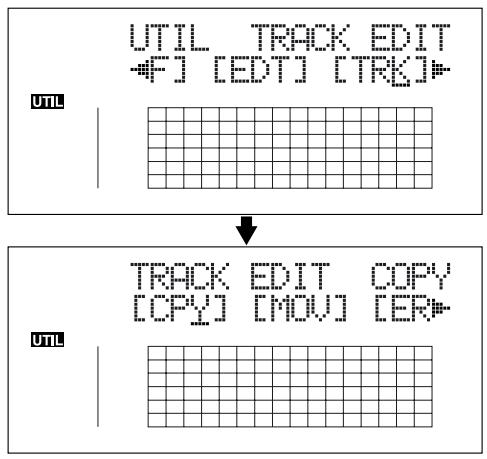
- Appuyez sur la touche CURSOR [][] pour placer le curseur sur "CPY" et appuyez sur [ENTER].
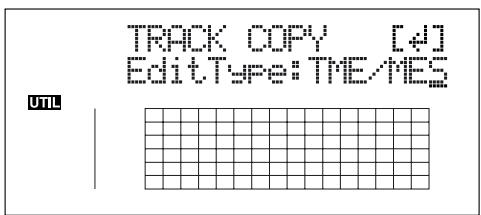
- Tournez la molette TIME/VALUE pour sélectionner "TME/MES" et appuyez sur la touche [ENTER].
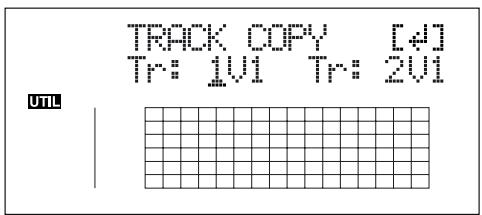
-
Utilisez les touches CURSOR [ ] [ ] et la molette TIME/VALUE pour selectionner la piste/V-Track de copie et la piste/V-Track de destination.
-
Appuyez sur la touche [ENTER].
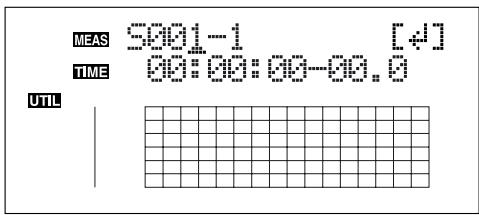
-
Utilisez les touches [CURSOR] et la molette TIME/ VALUE pour spécifique le début de la portion "S" (Start) des données que vous souhaitez copier.
-
Appuyez sur la touche [ENTER].
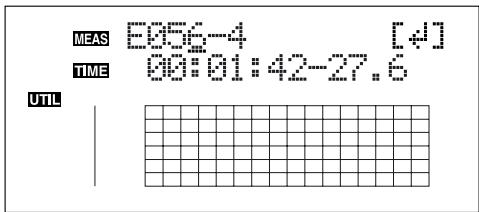
-
Utilisez les touches [CURSOR] et la molette TIME/ VALUE pour spécifier la fin "E" (End) des données.
-
Appuyez sur la touche [ENTER].
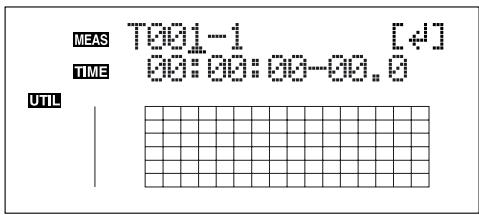
-
Utilisez les touches [CURSOR] et la molette TIME/ VALUE pour spécifier le début de la position "T" (To) où vous souhaitez placer les données.
-
Appuyez sur la touche [ENTER].
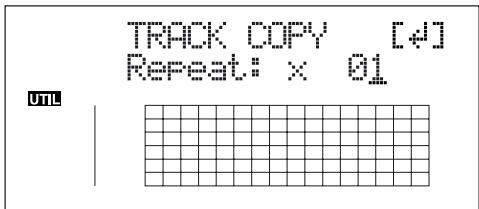
- Tournez la molette TIME/VALUE pour sélectionner le nombre de copies à placer.
- Lorsque vous estes pret à lancer la copie, appuyez sur la touche [ENTER]. L'écran vous demande "Are you sure?" pour confirmer.
- Appuyez sur la touche [ENTER]. La copie est executée.
-
Appuyez sur la touche [UTILITY] (ou appuyez plusieurs fois sur la touche [EXIT]) pour revenir à l'écran de lecture.
-
Lors de la mise à jour, "Keep power on!" s'affiche sur la ligne supérieure de l'écran. La ligne inférieure indique les éléments traités.
- Àprouv avoir spécifique le temps dans la procédure ci-dessous, un "+" peut apparaitre pour indiquer une différence entre la position courante et la position affichée. Si vous spécifie les points sous forme de mesures, spécifie les points dans chaque écran à l'aide de la molette TIME/VALUE pour éliminer les différences.

Vous pouvez également saisir le temps à l'aide des touches [LOCATOR], [ZERO], [STOP] + [REW], [STOP] + [FF] et AUTO PUNCH [IN/OUT].
Copie d'une piste entière (ALL)
Procedez comme suit pour copier toutes les données d'une piste sur une autre.
- Appuyez sur la touche [UTILITY].
- Appuyez sur les touches CURSOR [ ] [ ] pour placer le curseur sur "TRK" et appuyez sur [ENTER].
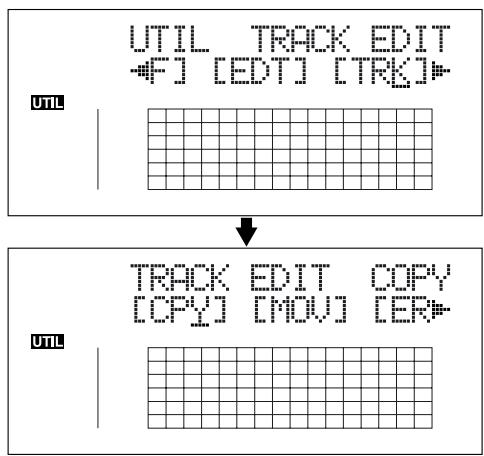
- Appuyez sur les touches CURSOR [ ][ ] pour placer le curseur sur "CPY" et appuyez sur [ENTER].
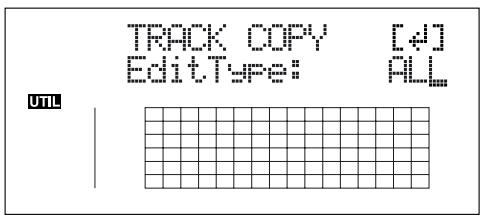
- Tournez la molette TIME/VALUE pour sélectionner "ALL" et appuyez sur la touche [ENTER].
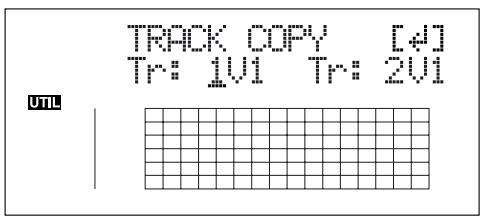
- Utilisez les touches CURSOR [ ] [ ] et la molette TIME/VALUE pour selectionner la piste/V-Track de copie et la piste/V-Track de destination.
- Lorsque vous estes pret à lancer la copie, appuyez sur la touche [ENTER]. L'écran vous demande "Are you sure?" pour confirmer.
- Appuyez sur la touche [ENTER]. La copie est executée.
-
Appuyez sur la touche [UTILITY] (ou appuyez plusieurs fois sur la touche [EXIT]) pour revenir à l'écran de lecture.
-
Lors de la mise à jour, "Keep power on!" s'affiche sur la ligne supérieure de l'écran. La ligne inférieure indique les éléments traités.
Déplacement de données (Track Move)
Cette fonction vous permet de déplacer des données.
- Une fois les données déplacées, l'emplacement de départ reste vide.
Voici les trois types de déplacement :
Déplacement de boucle (AB)
Procedez comme suit pour déplacer la portion entre les points de début (A) et de fin (B) de la boucle.
Ex. 1 : Double déplacement sur la même piste
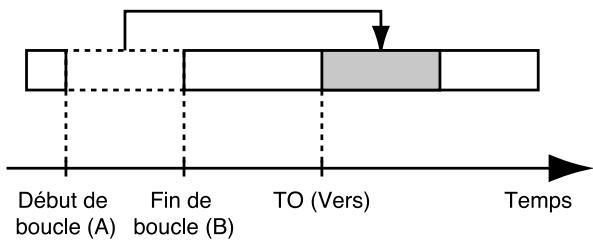
Ex. 2 : Double déplacement sur une autre piste
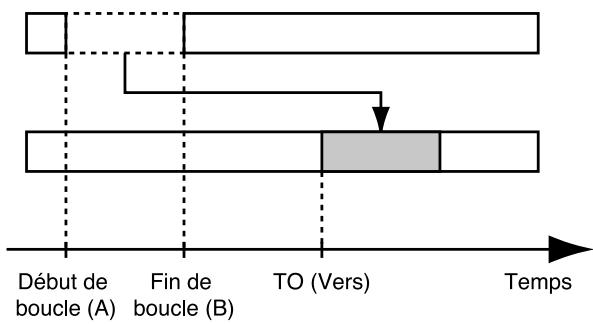
- Appuyez sur la touche [UTILITY].
- Appuyez sur les touches CURSOR [ ][ ] pour placer le curseur sur "TRK" et appuyez sur [ENTER].
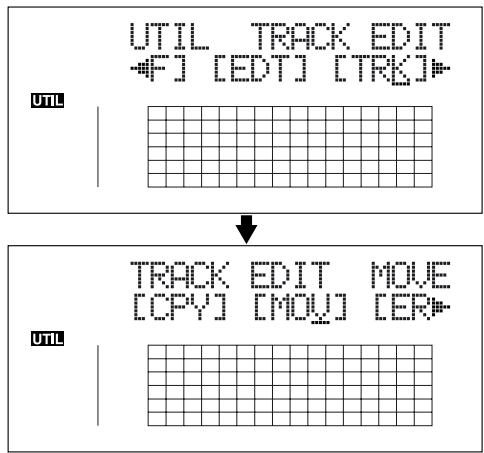
- Appuyez sur les touches CURSOR [ ][ ] pour placer le curseur sur "MOV" et appuyez sur [ENTER].
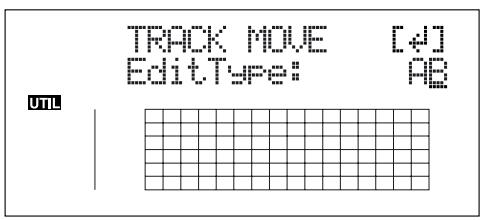
- Tournez la molette TIME/VALUE pour sélectionner "AB" et appuyez sur la touche [ENTER].
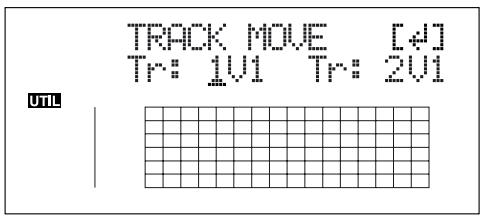
- Utilisez les touches CURSOR [ ] [ ] et la molette TIME/VALUE pour selectionner la piste/V-Track de copie et la piste/V-Track de destination.
- Appuyez sur la touche [ENTER].
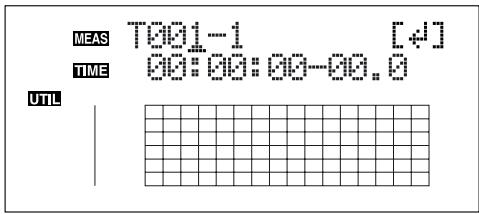
- Utilisez les touches [CURSOR] et la molette TIME/ VALUE pour spécifier le début de la position "T" (To) où vous souhaitez déplacer les données.
- Lorsque vous estes pret à lancer le déplacement, appuyez sur la touche [ENTER]. L'écran vous demande "Are you sure?" pour confirmer.
- Appuyez sur la touche [ENTER].
Le déplacement est executé. -
Appuyez sur la touche [UTILITY] (ou appuyez plusieurs fois sur la touche [EXIT]) pour revenir à l'écran de lecture.
-
Lors de la mise à jour, "Keep power on!" s'affiche sur la ligne supérieure de l'écran. La ligne inférieure indique les éléments traités.
Déplacement en spécifique le temps (TME/MES)
Suivez la procédure ci-dessous pour déplacer la portion entre deux points spécifique.
Ex. 1: Double déplacement sur la même piste
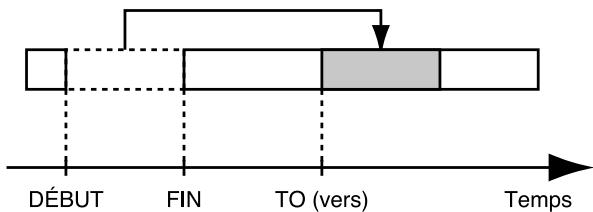
Ex. 2 : Double déplacement sur une autre piste
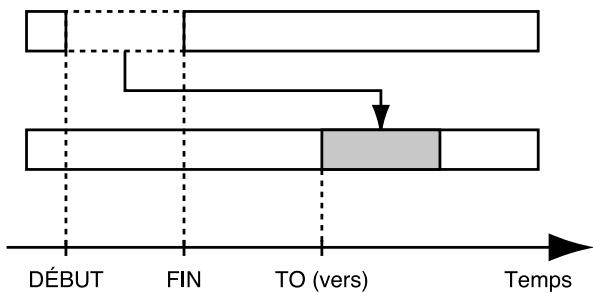
- Appuyez sur la touche [UTILITY].
- Appuyez sur les touches CURSOR [ ] [ ] pour placer le curseur sur "TRK" et appuyez sur [ENTER].
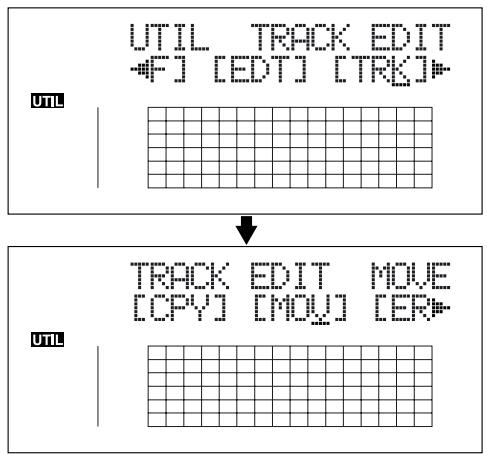
- Appuyez sur les touches CURSOR [ ] [ ] pour placer le curseur sur "MOV" et appuyez sur [ENTER].
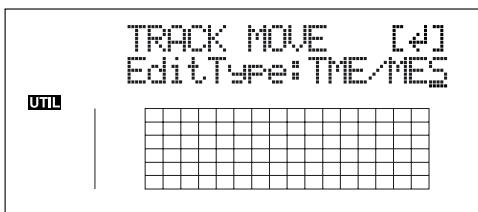
- Tournez la molette TIME/VALUE pour sélectionner "TME/MES" et appuyez sur la touche [ENTER].
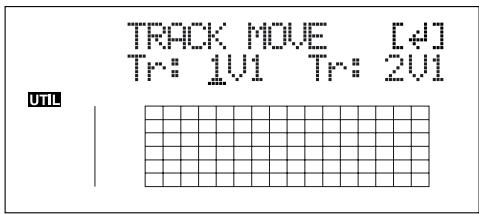
- Utilisez les touches CURSOR [ ] [ ] et la molette TIME/VALUE pour selectionner la piste/V-Track de copie et la piste/V-Track de destination.
- Appuyez sur la touche [ENTER].
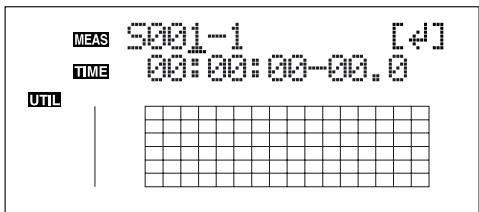
- Utilisez les touches [CURSOR] et la molette TIME/ VALUE pour spécifier le début de la portion "S" (Start) des données que vous souhaitez déplacer.
- Appuyez sur la touche [ENTER].
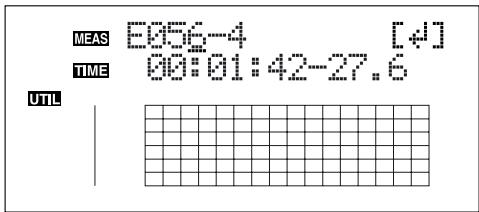
- Utilisez les touches [CURSOR] et la molette TIME/ VALUE pour spécifier la fin "E" (End) de la portion.
- Appuyez sur la touche [ENTER].
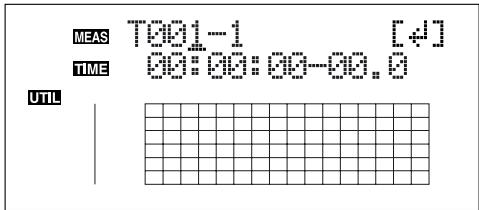
- Utilizez les touches [CURSOR] et la molette TIME/ VALUE pour spécifier le point du début de "T" (To) où vous souhaitez déplacer les données copieses.
- Lorsque vous estes pret, appuyez sur la touche [ENTER]. L'écran vous demande "Are you sure?" pour confirmer.
- Appuyez sur la touche [ENTER].
Le déplacement est executé. - Appuyez sur la touche [UTILITY] (ou appuyez plusieurs fois sur la touche [EXIT]) pour revenir à l'écran de lecture.
-
Lors de la mise à jour, "Keep power on!" s'affiche sur la ligne supérieure. La ligne inférieure indique les éléments traités.
-
Àprouv avoir spécifique le temps dans la procédure ci-dessous, un "+" peut apparaitre pour indiquer une différence entre la position courante et la position affichée. Si vous spécifie les points sous forme de mesures, spécifie les points dans chaque écran à l'aide de la molette TIME/VALUE pour éliminer les différences.

Voupez egalent saisir le point à l'aide des touches [LOCATOR], [ZERO], [STOP] + [REW], [STOP] + [FF] et AUTO PUNCH [IN/OUT].
Déplacement d'une piste (ALL)
Procedez comme suit pour déplacer les données d'une piste sur une autre.
- Appuyez sur la touche [UTILITY].
- Appuyez sur les touches CURSOR [][] pour placer le curseur sur "TRK" et appuyez sur [ENTER].
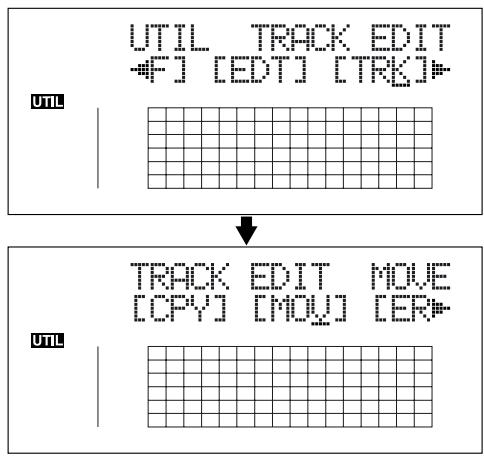
- Appuyez sur les touches CURSOR [ ] [ ] pour placer le curseur sur "MOV" et appuyez sur [ENTER].
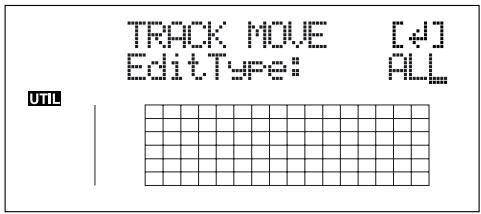
- Tournez la molette TIME/VALUE pour sélectionner "ALL" et appuyez sur la touche [ENTER].
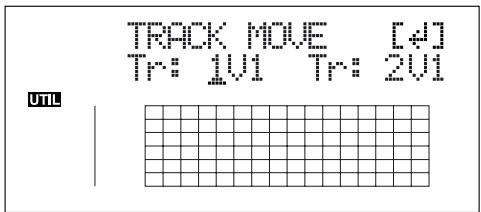
- Appuyez sur la touche CURSOR [ ][ ] et la molette TIME/VALUE pour selectionner la piste/V-Track de départ et la piste/V-Track de destination.
- Appuyez sur la touche [ENTER].
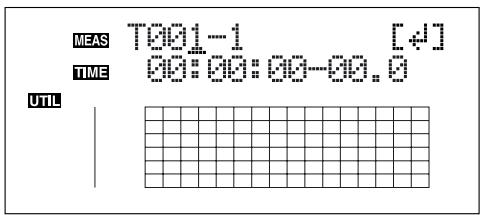
- Utilisez les touches [CURSOR] et la molette TIME/ VALUE pour spécifier le début de la position "T" (To) où vous souhaitez placer les données.
- Lorsque vous estes pret à lancer le déplacement, appuyez sur la touche [ENTER]. L'écran vous demande "Are you sure?" pour confirmer.
- Appuyez sur la touche [ENTER].
Le déplacement est executé. -
Appuyez sur la touche [UTILITY] (ou appuyez plusieurs fois sur la touche [EXIT]) pour revenir à l'écran de lecture.
-
Lors de la mise à jour, "Keep power on!" s'affiche sur la ligne supérieure de l'écran. La ligne inférieure indique les éléments traités.
Suppression des données (Track Erase)
Cette fonction permet de supprimer des données. S'il y a des données situées après la portion suprimée, les données qui suivent ne sont pas déplacées en arrêtre. comme sur un magnétophone conventionnel, vous pouvez enregistrer un blanc pour replacer des données inutiles.
- Ne pas laisser un vide inférieur à 1 seconde après la portion supprimée. Si la portion qui reste est inférieure à 1 seconde, elle ne sera pas lue.
Voici les trois types de suppression de piste :
Suppression de boucle (AB)
Procedez comme suit pour supprimer la portion entre le point de départ (A) et de fin (B).
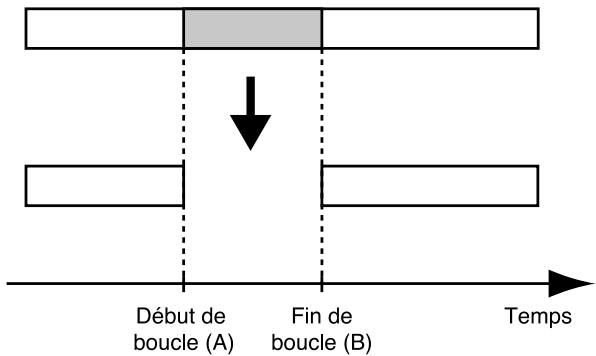
- Appuyez sur la touche [UTILITY].
- Appuyez sur les touches CURSOR [ ] [ ] pour placer le curseur sur "TRK" et appuyez sur [ENTER].
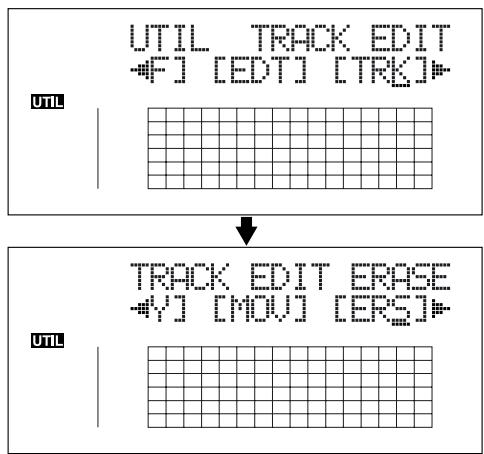
- Appuyez sur la touche CURSOR [ ] [ ] pour placer le curseur sur "ERS" et appuyez sur la touche [ENTER].
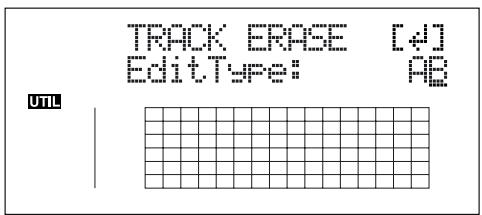
- Tournez la molette TIME/VALUE pour sélectionner "AB" et appuyez sur la touche [ENTER].
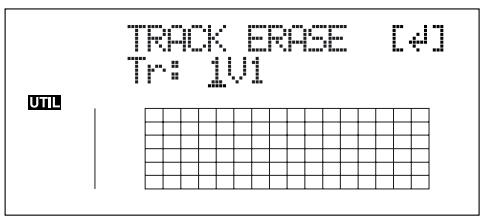
- Utilisez les touches CURSOR [ ] [ ] et la molette TIME/VALUE pour selectionner la piste/V-Track sur laquelle vous souhaitez supprimer des données.
- Lorsque vous étés prét à effacer, appuyez sur [ENTER]. L'écran vous demande "Are you sure?" pour confirmer.
- Appuyez sur la touche [ENTER]. La suppression est exécutée.
-
Appuyez sur la touche [UTILITY] (ou appuyez plusieurs fois sur la touche [EXIT]) pour revenir à l'écran de lecture.
-
Lors de la mise à jour, "Keep power on!" s'affiche sur la ligne supérieure de l'écran. La ligne inférieure indique les éléments traités.
Suppression en spécifique le temps (TME/MES)
Procedez comme suit pour effacer une portion définie.
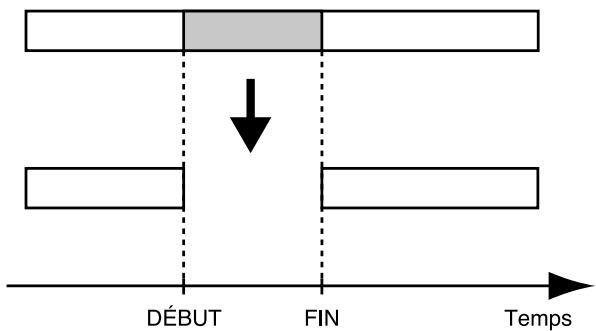
- Appuyez sur la touche [UTILITY].
- Appuyez sur les touches CURSOR [][] pour placer le curseur sur "TRK" et appuyez sur [ENTER].
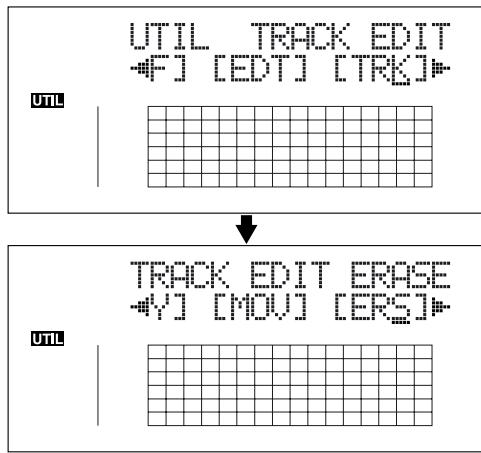
- Appuyez sur les touches CURSOR [ ] [ ] pour placer le curseur sur "ERS" et appuyez sur [ENTER].
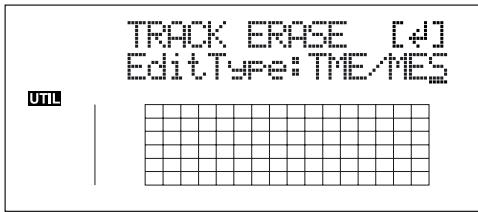
- Tournez la molette TIME/VALUE pour sélectionner "TME/MES" et appuyez sur la touche [ENTER].
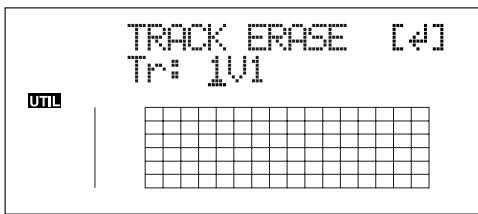
- Utilisez les touches CURSOR [ ] [ ] et la molette TIME/VALUE pour selectionner la piste/V-Track sur laquelle effacer.
- Appuyez sur la touche [ENTER].
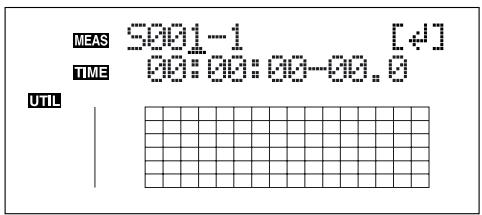
- Utilisez les touches [CURSOR] et la molette TIME/ VALUE pour spécifier le début de la portion "S" (Start) que vous souhaitez effacer.
- Appuyez sur la touche [ENTER].
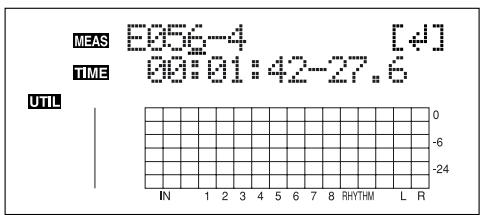
- Utilisez les touches [CURSOR] et la molette TIME/ VALUE pour spécifier la fin "E" (End) de la portion que vous souhaitez effacer.
- Lorsque vous estes pret à lancer la suppression, appuyez sur la touche [ENTER].
L'écran vous demande "Are you sure?" pour confirmer.
- Appuyez sur la touche [ENTER].
La suppression est lancée.
-
Appuyez sur la touche [UTILITY] (ou appuyez plusieurs fois sur la touche [EXIT]) pour revenir à l'écran de lecture.
-
Lors de la mise à jour, "Keep power on!" s'affiche sur la ligne supérieure de l'écran. La ligne inférieure indique les éléments traités.
- Àprouv avoir spécifique le temps dans la procédure ci-dessus, un "+" peut apparaitre et indique une différence entre la position courante et la position affichée. Si vous spécifiez les points sous forme de mesures, spécifiez les points dans chaque écran à l'aide de la molette TIME/VALUE pour éliminer les différences.

Vous pouvez également saisir le point à l'aide des touches [LOCATOR], [ZERO], [STOP] + [REW], [STOP] + [FF] et AUTO PUNCH [IN/OUT].
Suppression d'une piste (ALL)
- Appuyez sur la touche [UTILITY].
- Appuyez sur les touches CURSOR [ ][ ] pour placer le curseur sur "TRK" et appuyez sur [ENTER].
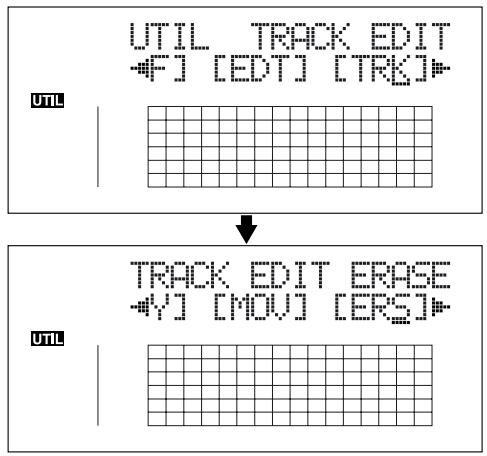
- Appuyez sur les touches CURSOR [ ][ ] pour placer le curseur sur "ERS" et appuyez sur [ENTER].
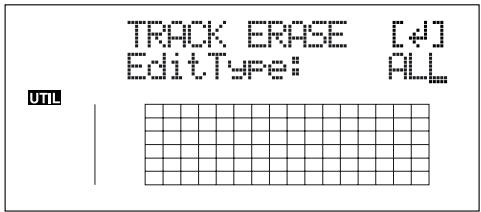
- Tournez la molette TIME/VALUE pour sélectionner "ALL" et appuyez sur la touche [ENTER].
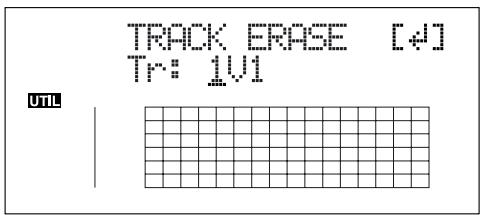
- Utilisez les touches [] [] et la molette pour selectionner la piste/V-Track à supprimer.
- Lorsque vous estes pret a lancer la suppression, appuyez sur la touche [ENTER].
L'écran vous demande "Are you sure?" pour confirmer.
- Appuyez sur la touche [ENTER].
La suppression est executée.
-
Appuyez sur [UTILITY] (ou appuyez plusieurs fois sur la touche [EXIT]) pour revenir à l'écran de lecture.
-
Lors de la mise à jour, "Keep power on!" s'affiche sur la ligne supérieure de l'écran. La ligne inférieure indique les éléments traités.
Échange de données (Track Exchange)
La procédure suivanté vous indique comment échanger des données entre deux pistes.
Exemple : Échange de toutes les données de la piste 1 avec toutes les données de la piste 2.
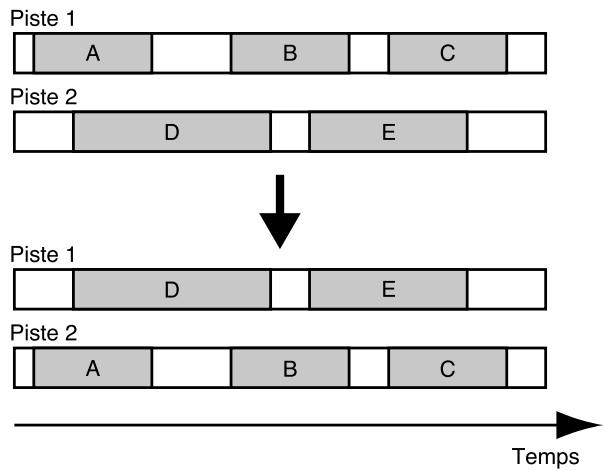
- Appuyez sur la touche [UTILITY].
- Appuyez sur les touches CURSOR [][] pour placer le curseur sur "TRK" et appuyez sur [ENTER].
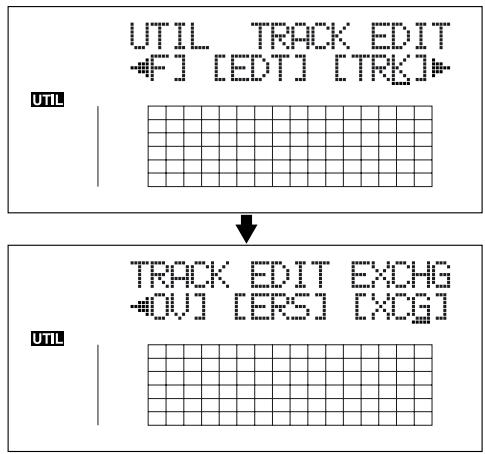
- Appuyez sur la touche CURSOR [][] pour placer le curseur to "XCG," et appuyez sur la touche [ENTER].
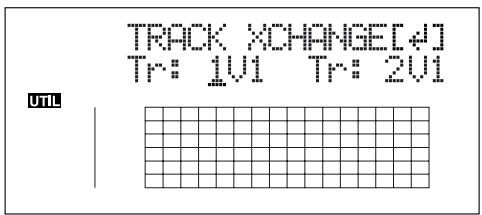
-
Utilisez les touches CURSOR [ ] [ ] et la molette TIME/VALUE pour selectionner les deux pistes/V-Tracks utilisées pour l'échange des données.
-
Lorsque vous étés prét pour l'échange, appuyez sur la touche [ENTER].
L'écran vous demande "Are you sure?" pour confirmer. - Appuyez sur la touche [ENTER].
L'échange est executé. - Appuyez sur la touche [UTILITY] (ou appuyez plusieurs fois sur la touche [EXIT]) pour revenir à l'écran de lecture.
- Lors de la mise à jour, "Keep power on!" s'affiche sur la ligne supérieure de l'écran. La ligne inférieure indique les éléments traités.
Organisation du morceau enregistré
Copie de morceau (Song Copy)
La procédure suivante vous indique comment copier le morceau sélectionné.
- Appuyez sur la touche [UTILITY].
- Appuyez sur les touches CURSOR [][] pour placer le curseur sur "EDT" et appuyez sur [ENTER].
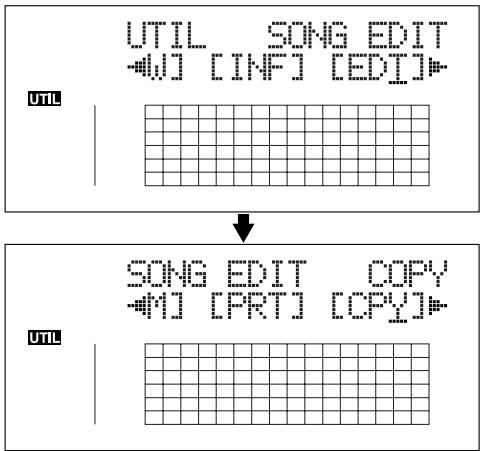
- Appuyez sur les touches CURSOR [ ] [ ] pour placer le curseur sur "CPY" et appuyez sur [ENTER]. L'écran de copie d'écran s'affiche.
Si "No more Memory!" s'affiche
Si ce message s'affiche avant la copie, cela signifie qu'il n'y a pas suffisamment d'espace libre sur la carte mémoire pour achever la copie. Supprimez les enregistrements inutiles de la carte mémoire.
- Appuyez sur la touche [ENTER].
La copie est executée. Une fois la copie achevée, "Completed!" s'affiche à l'écran et vous revenez à l'écran de lecture.
Suppression de morceaux (Song Erase)
La procédure suivanté vous indique comment supprimer un morceau de la carte mémoire.
- Appuyez sur la touche [UTILITY].
- Appuyez sur les touches CURSOR [ ][ ] pour placer le curseur sur "EDT" et appuyez sur [ENTER].
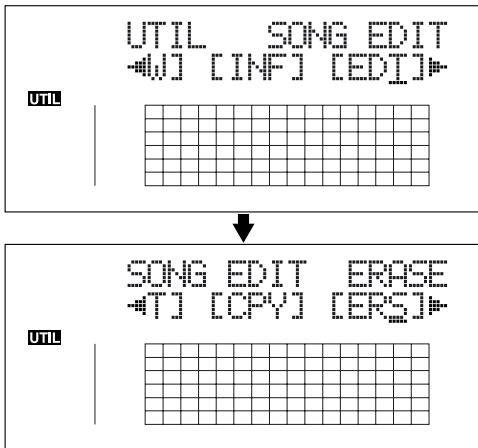
- Appuyez sur les touches CURSOR [][] pour placer le curseur sur "ERS" et appuyez sur [ENTER]. L'écran Song Erase s'affiche.
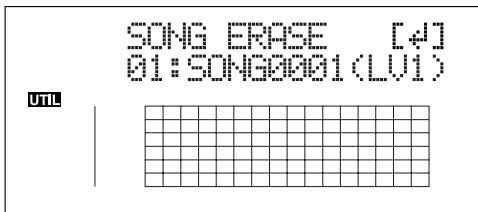
- Tournez la molette TIME/VALUE et seLECTIONnez le morceau à effacer.
- Appuyez ensuite sur la touche [ENTER]. "Are you sure?" s'affiche.
- Pour continuer, appuyez sur la touche [ENTER] (YES). Pour annuler l'opération appuyez sur la touche [EXIT] (NO) (ou [UTILITY]).
- Si vous effacez un morceau en cours d'utilisation, le morceau sur la carte mémoire avec le plus petit nombre est sélectionné et vous revenez à l'écran de lecture.
- Si vous effacez un morceau qui n'est pas en cours d'utilisation, appuyez sur la touche [UTILITY] (ou appuyez plusieurs fois sur la touche [EXIT]) jusqu'à revenir à l'écran de lecture.
Pour faire de la place sur la carte mémoire (Song Optimize)
Lorsque vous faites un report de pistes ou un Punch-In/Out, les données que vous remplacez restent sur la carte mémoire. Dans certains cas, ces données inutilles occupent beaucoup de place sur la carte mémoire. Le temps d'enregistrement disponible est alors diminué.
La fonction "Song Optimize" vous permet de vous débarrasser des données inutiles et de faire de la place sur la carte mémoire.
- Appuyez sur la touche [UTILITY].
- Appuyez sur les touches CURSOR [ ] [ ] pour placer le curseur sur "EDT" et appuyez sur [ENTER].
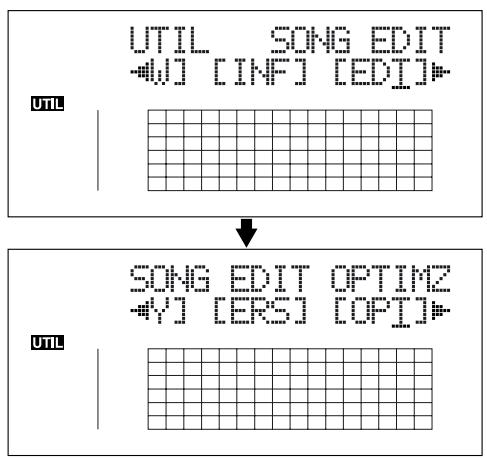
- Appuyez sur les touches CURSOR [ ] [ ] pour placer le curseur sur "OPT" et appuyez sur [ENTER]. "Are you sure?" s'affiche à l'écran.
- Pour continuer l'optimisation, appuyez sur la touche [ENTER] (YES).
La fonction d'optimisation de morceau est lancée. Une fois achievée, "Completed!" s'affiche à l'écran et vous revenez à l'écran de lecture.
Pour annuler l'opération, appuyez sur la touche [EXIT] (NO) (ou [UTILITY]).
- Selon la situation, il faut beaucoup de temps pour optimiser un morceau, ce qui est normal. Ne placez pas l'appareil hors tension lors de l'optimisation.
- Àprous avoir exécuté une optimisation, il n'est plus possible d'utiliser les fonctions pour annuler l'optimisation.
Nom des morceaux (Song Name)
Lors de la création d'un nouveau morceau, il recoit automatiquement un nom comme "SONG 0001". La fonction "Song Name" vous permet de nommer chaque morceau.
- Appuyez sur la touche [UTILITY].
- Appuyez sur les touches CURSOR [ ] [ ] pour placer le curseur sur "EDT" et appuyez sur [ENTER].
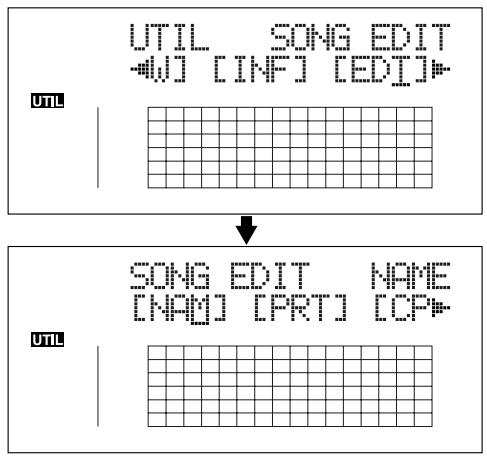
- Appuyez sur les touches CURSOR [ ] [ ] pour placer le curseur sur "NAM" et appuyez sur [ENTER]. Le nom du morceau (Song Name) s'affiche à l'écran.
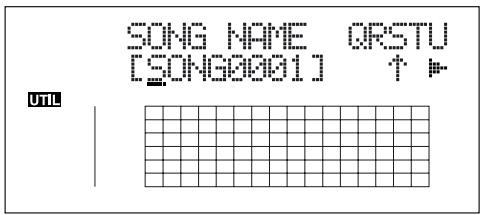
- Appuyez sur les touches CURSOR [ ] [ ] pour placer le curseur sur le caractère à modifier.
- Tournez la molette TIME/VALUE pour selectionner le caractère.
- Vouspouvazpasserdemajusculesa minusculeset inversementa l'aide de la touche [ENTER].
- Une fois le nom saisi, appuyez sur la touche [UTILITY] (ou appuyez plusieurs fois sur la touche [EXIT]) pour revenir à l'écran de lecture.
Protection de morceau (Song Protect)
Vous peuvent imaginer une situations où, après avoir créé un morceau, vous l'effacer en sauvégardant un enregistrement.
Pour éviter ce type d'accidents, vous pouvez protéger les données de votre morceau pour qu'elles ne soient pas effacées (Song Protect).
-
Les opérations suivantes ne sont pas disponibles lorsque le morceau est protégé :
-
Édition du nom du morceau
- Suppression du morceau
- Optimisation du morceau
- Édition d'une copie numérique protégée
- Initialisation du guide rythmique (arrangements/ patterns/kits de batterie)
- Initialisation des effets (Patches utilisateur/Patches de morceau)
- Initialisation totale
- Édition d'arrangement/Pattern
- Importation de fichiers SMF
- Fonction [TONE LOAD]
-
Sauvegarde d'effets dans des Patches de morceau
-
Appuyez sur la touche [UTILITY].
- Appuyez sur les touches CURSOR [][] pour placer le curseur sur "EDT" et appuyez sur [ENTER].
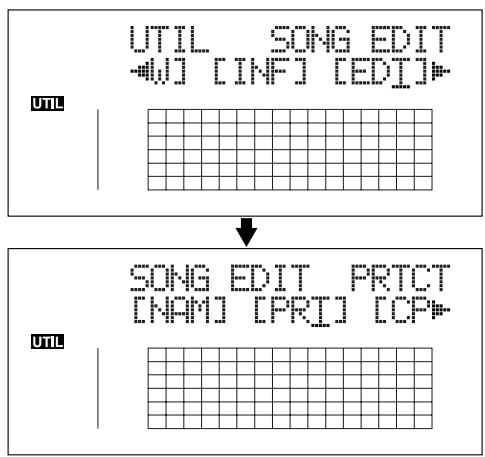
- Appuyez sur les touches CURSOR [ ] [ ] pour placer le curseur sur "PRT" et appuyez sur [ENTER]. L'écran Song Protect s'affiche.
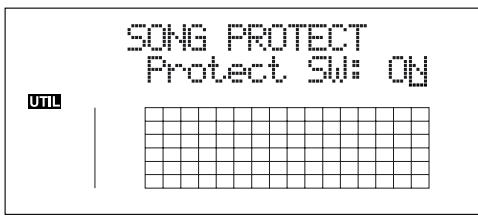
- Tournez la molette TIME/VALUE pour sélectionner "ON".
- Appuyez sur la touche [UTILITY] (ou appuyez plusieurs fois sur la touche [EXIT]) pour revenir à l'écran de lecture.
Lorsqu'un morceau est protégé, l'écran affiche le symbole de protection.
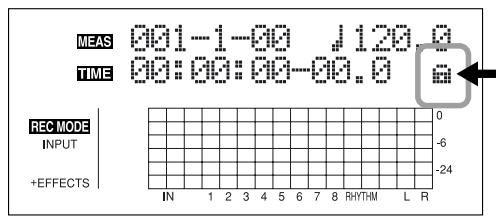
Sauvegarde des réglages courants avec le morceau
Les données suivantes peuvent être sauvegardées avec le morceau :
- Données enregistrées
- Réglages de mixage (Pan, Track EQ, etc.)
- Patches de morceau d'effets d'insertion
- Patches de morceau du Mastering Tool Kit
- Arrangements de rythmes/Patterns rythmiques
- Effets de boucle
Accordeur - Utilitaires (sauf contraste de l'écran LCD)
Ces données enregistrées, les réglages de mixage ne sont pas sauvégardés après l'enregistrement, mais lors de la sauvégarde du morceau et lorsque vous changez d'écran.
En général, si la situation le demande, un message s'affiche à l'écran, vous demandant de confirmer la sauvegarde des données — vous n'avez donc pas besoin d'y préter attention, mais si vous souhaitez sauvegarder les réglages de morceau dans leur état courant, procédez comme suit :
- Maintenez la touche [STOP] enfoncée et appuyez sur [REC].
Création d'une bande Master
Ce processus décrit l'enregistrement du morceau fini sur votre enregistrreur (enregistrreur à cassette, sur CD, etc.) et la réalisation d'une bande Master.
Enregistrement sur cassette (connexion analogue)
- Connectez les sorties LINE OUT du BR-864 aux entrées de l'enregistreur à cassette.
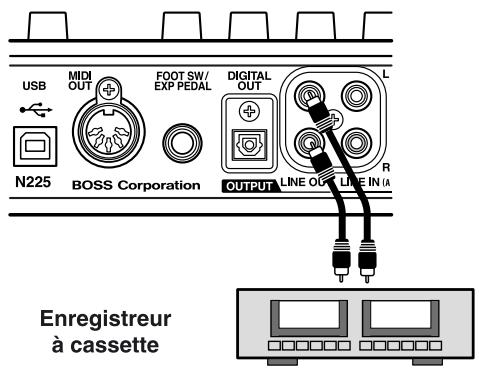
- Placez l'enregistreur en enregistrement.
- Appuyez sur la touche [PLAY] du BR-864 pour lancer la lecture.
Enregistrement numérique
- Connectez la sortie DIGITAL OUT du BR-864 à l'entrée de l'enregistreur numérique.
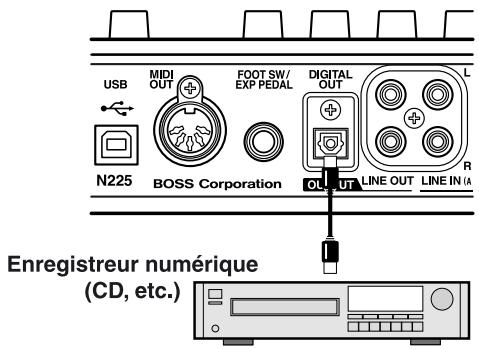
- Réglez l'enregistreur pour qu'il enregistre les signaux de l'entrée numérique.
- Placez l'enregistreur en enregistrement.
- Appuyez sur la touche [PLAY] du BR-864 pour lancer la lecture.
Désactiver la copie numérique
Lorsque vous enregistrez les signaux du BR-864 sur un enregistreur numérique, vous pouvez protéger l'enregistrement contre toute copie numérique ultérieure.
- Appuyez sur la touche [UTILITY].
- Appuyez sur les touches CURSOR [ ][ ] pour placer le curseur sur "EDT" et appuyez sur [ENTER].
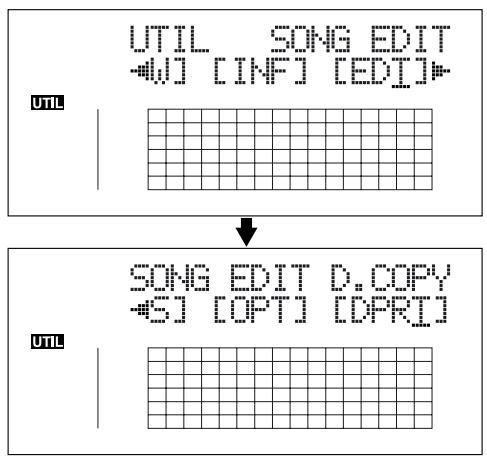
- Appuyez sur les touches CURSOR [ ][ ] pour placer le curseur sur "DPRT" et appuyez sur [ENTER]. L'écran Digital Copy de protection contre les copies numériques s'affiche.
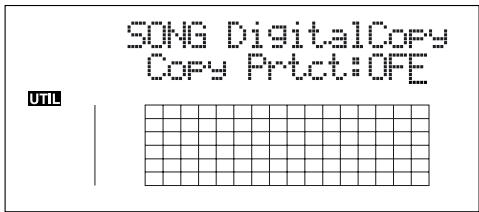
- Tournez la molette TIME/VALUE pour sélectionner "ON".
ON: Copie numérique interdite.
OFF: Copie numérique autorisée.
-
Appuyez sur la touche [UTILITY] (ou appuyez plusieurs fois sur la touche [EXIT]) pour revenir à l'écran de lecture.
-
Lors de la mise à jour, "Keep power on!" s'affiche sur la ligne supérieure de l'écran. La ligne inférieure indique les éléments traités.
- Certains enregistrurs DAT ne sont pas compatibles avec la protection SCMS, ou ne permettent pas la connexion numérique à un lecteur de CD. Si vous utilise ce type de DAT, il n'est pas possible d'enregistrer la sortie numérique du BR-864 sur le DAT si "Copy Prtct" est régle sur "ON". Dans ce cas, désactive le réglage "Copy Prtct".
Qu'est-ce que le SCMS?
SCMS signifie Serial Copy Management System (système de gestion des copies). Cette fonction est presente sur les appareils audionumeriques grandpublic tels que les enregistrurs de CD, DAT. Elle protège les droits de l'auteur en interdisant les copies numériques de seconde génération et suivantes. Si vous utilisez un tel enregistrur numérique, les informations de SCMS seront enregistrées avec les signaux audionumeriques. Les donnéesaudionumeriques contenant ces données ne peuvent pas'être enregistrées une seconde fois de façon numérique.
MEMO
Section 3
Utilisation du guide rythmique
À propos du guide rythmique
Le "guide rythmique" est une piste de batterie spéciale qui peut dire les sons de batterie comme guide lors de l'enregistrement, mais vous pouvez également l'utiliser pour dire les Patterns internes et les Patterns créés par l'utilisateur. Ces Patterns peuvent servir de piste de batterie à votre morceau. Le guide rythmique offre deux modes, le mode "Pattern" et le mode "Arrangement".
Mode Pattern
You pouvez dire et creer vos propres Patterns.
Mode Arrangement
You pouvez dire et creer vos propres arrangements.
A propos des Patterns
Ce sont des phrases complenant une ou plusieurs mesures de batterie.
Types de Patterns
Presets de Patterns (P001-P327)
Ce sont les Patterns internes du BR-864 et déjà programmés. Vous disposez de 327 Patterns organises par genre ("Rock", "jazz", etc.).
- Vous ne pouvez pas modifier et replacer les Presets de Patterns.
Les Presets de Patterns comprend des intros, des couplets, des Breaks et des fins (vous pouvez vérifier le type en fonction des caractères à la fin du nom du Pattern).
(Example)
ROCK1-IN (Intro) ROCK1-V2 (Couplet 2)
ROCK1-V1 (Couplet 1) ROCK1-F2 (Break 2)
ROCK1-F1 (Break 1) ROCK1-E (Fin)

"Listedes Presets de Patterns"(p.177)
IN (Intro)
Patterns utilisés en début de morceau.
V (Verse) 1 et 2
Patterns utilisés sur la partie principale du morceau. "1" sont des Patterns simples et "2" sont des versions plus élaborées de "1".
F (Fill) 1 et 2
Patterns utilisés pour lier différentes sections du morceau.
Vous pouvez selectionnez "1" ou "2" selon la forme que vous souhaitez utiliser.
E (Ending)
Patterns utilisés en fin de morceau.
Patterns de morceaux (S001-S100)
Ces Patterns peuvent être modifiés et sauvégardés. Chaque morceau peut regrouper 100 Patterns différents et sauvégardés sur la carte mémoire.
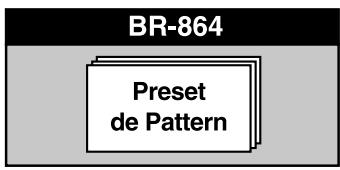
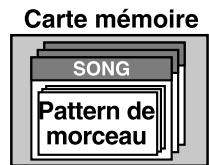
A propos des arrangements
Les Arrangements sont des séquences de Patterns organises dans l'ordre de lecture et avec le tempo régle.
| Intro Tempo:120.0 | Couplet Tempo:110.0 | Pont Tempo:130.0 | ••• |
Types d'arrangements
Presets d'arrangements (P01-P50)
Ce sont des arrangements internes du BR-864 prêts à l'emploi. Vous disposez de 50 Patterns organises par genre musical ("Rock", "jazz", etc.).
- Vous ne pouvez pas modifier et sauvegarder les Presets d'arrangements.
Dans chaque Preset d'arrangement (sauf Metro 4/4), une pause de trois mesures est jouée après la fin (END), puis le V1 (couplet 1) est lu en boucle.

"Listedes Presetsd'arrangements"(p.177)
Arrangements de morceaux (S01-S05)
Ces arrangements peuvent être sauvegardés. Chaque morceau peut contenir un maximum de 5 arrangements différents pouvant être sauvegardés sur la carte mémoire.
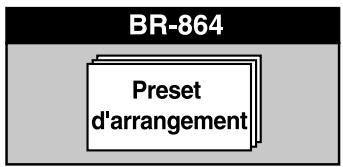
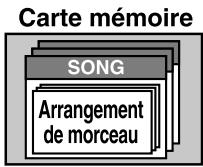
Changer de mode de guidernythmique
Le mode de guide rythmique change à chaque pression sur la touche [ARRANGE/PATTERN/OFF].
[ARRANGE/PATTERN/OFF]: Allumé (Mode Arrangement)
la lecture et la programmation des arrangements est possible.
Appuyez sur la touche [PLAY] pour lancer la lecture de l'arrangement.
- Vous ne pouvez pas dire/enregistrer lors de la programmation.
[ARRANGE/PATTREN/OFF] : Clignant (Mode Pattern)
Lecture et programmation des Patterns actifs.
Appuyez sur la touche [PLAY] pour lancer la lecture du Pattern.
- Vous ne pouvez pas dire/enregistrer lors de la programmation.
[ARRANGE/PATTERN/OFF]: Éteint (OFF)
Le guidereythmique n'est pas lu.
Lecture des arrangements et Patterns
Sélection des arrangements
Cette procédure sélectionne l'arrangement à生存 avec le guide rythmique.
- Appuyez sur la touche [ARRANGE/PATTERN/OFF] jusqu'à ce que le témoin s'allume.
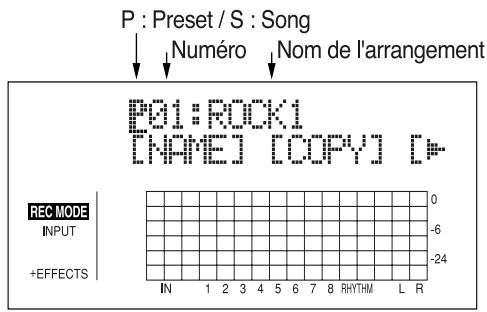
- Sélectionnez l'arrangement.
Utilisez les touches CURSOR [ ] [ ] et la molette TIME/VALUE pour selectionner le Preset/morceau et le numéro.
P01-P50: Preset d'arrangements 1-50
S01-S05: Arrangements de morceaux 1-5
- Appuyez sur [EXIT] pour revenir à l'écran de lecture.
Lecture des arrangements
- Assurez-vous que le morceau est à l'arrêt, puis appuyez sur la touche [ARRANGE/PATTERN/OFF] jusqu'à ce que le témoin s'allume.
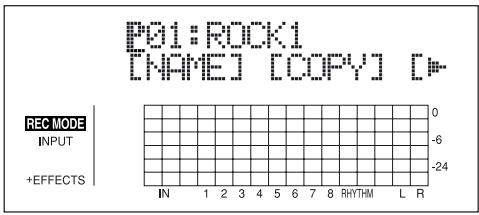
- Sélectionnez un arrangement.
Utilisez les touches [][] et la molette pour sélectionner le Preset/morceau et le numéro.
- Placez le Fader RHYTHM GUIDE comme indiqué.
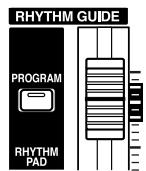
- Appuyez sur la touche [ZERO] pour lancer la lecture au début du morceau, puis appuyez sur la touche [PLAY]. L'arrangement sélectionné est lu.
Selection des Patterns
Sélectionne le Pattern à litre par le guide rythmique.
- Appuyez sur la touche [ARRANGE/PATTERN/OFF] jusqu'à ce que le témoin clignote.
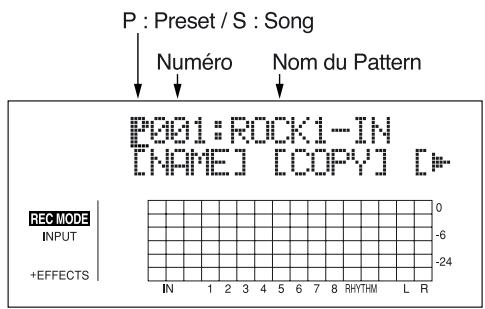
- Sélectionnez un Pattern.
Utilisez les touches CURSOR [ ] [ ] et la molette TIME/VALUE pour selectionner le Preset/morceau et le numero.
P001-P327: Preset de Patterns 1-327
S001-S100: Patterns de morceau 1-100
- Appuyez sur [EXIT] pour revenir à l'écran de lecture.
Lecture des Patterns
- Assurez-vous que le morceau est à l'arrêt, puis appuyez sur la touche [ARRANGE/PATTERN/OFF] jusqu'à ce que le témoin clignote.
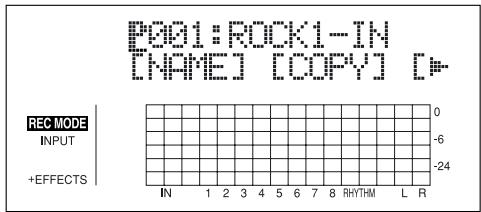
- Sélectionnez un Pattern.
Utilisez les touches CURSOR [ ] [ ] et la molette TIME/VALUE pour selectionner le Preset/morceau et le numéro.
- Placez le fader RHYTHM GUIDE sur la position suivante:
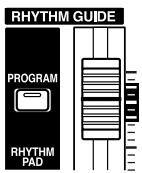
- Appuyez sur la touche [PLAY].
Le Pattern sélectionné est lu.
Aucun son n'est lu si "BREAK" est seLECTIONné pour le Pattern.
Modification du tempo des arrangements ou des Patterns
Vous pouvez temporairement modifier le tempo de l'arrangement ou du Pattern en lecture lorsque l'écran de lecture est affché.
-
Le réglage de tempo de l'arrangement est temporairement désactivé.
-
Appuyez sur la touche [CURSOR] et alignez le curseur sur "TEMPO" à l'écran.
- Tournez la molette TIME/VALUE pour régler le tempo.
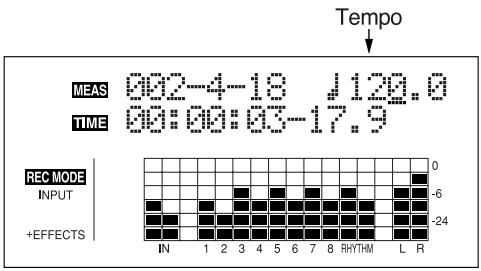
- Le changement de tempo n'est que temporaire. Si vous souhaitez modifier le tempo de l'arrangement, voir p. 93.
- Le tempo n'est pas sauvégarde avec les Patterns.
Saisie par tap du tempo des arrangements ou Patterns
Vous pouvez temporairement modifier le tempo de l'arrangement ou du Pattern en tapant en rythme sur la touche [TAP].
Tapez sur la touche [TAP] quatre fois ou plus pour modifier le tempo de l'arrangement ou du Pattern. Le tempo est alors calculé en fonction de la fréquence de la frappe.
- Le tempo initial de l'arrangement est temporairement ignore.
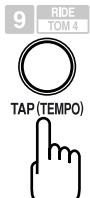
- Le changement de tempo n'est que temporaire. Si vous souhaitez modifier le tempo de l'arrangement, voir p. 93.
- Le tempo n'est pas sauvégarde avec les Patterns.
Créer des arrangements
Vous pouvez creer des arrangements (arrangements de morceaux) d'un maximum de 999 mesures.
- Assurez-vous que le morceau est à l'arrêt, puis appuyez sur la touche [ARRANGE/PATTERN/OFF] jusqu'à ce que le témoin s'allume.
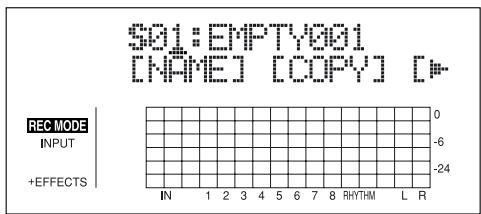
- Appuyez sur la touche [PROGRAM].
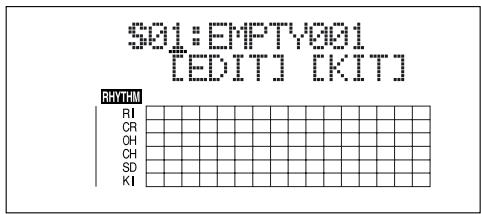
- Appuyez sur la touche [CURSOR] pour placer le curseur sur "EDIT" et appuyez sur la touche [ENTER].
La fenêtre d'édition d'arrangement apparait.
- Vou ne pouvez pas passer de la fenêtre d'édition d'arrangement à une autre fenêtre (sauf l'écran de selection de kit de batterie).
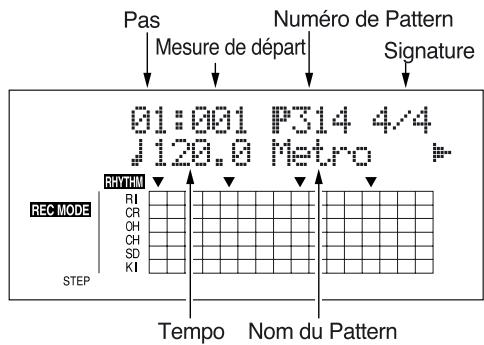
Les informations sur le morceau sont affichées dans le tableau à l'écran.
-
Appuyez sur la touche [CURSOR] pour placer le curseur sur "STEP" puis tournez la molette TIME/ VALUE pour selectionner le pas à éoperator.
-
Vos pourrait appuyer sur la touche [REW] pour vous rendre sur le pas juste avant, ou appuyer sur la touche [FF] pour passer au pas suivant.
- Appuyez sur la touche [CURSOR] pour placer le curseur sur le paramètre à modifier, puis tournez la molette TIME/VALUE pour modifier la valeur.
- Vous pouvez appuyer sur la touche [PLAY] pour écouter le pas du Pattern.
Mesure de départ
Réglez la mesure de départ du Pattern Sélectionné.
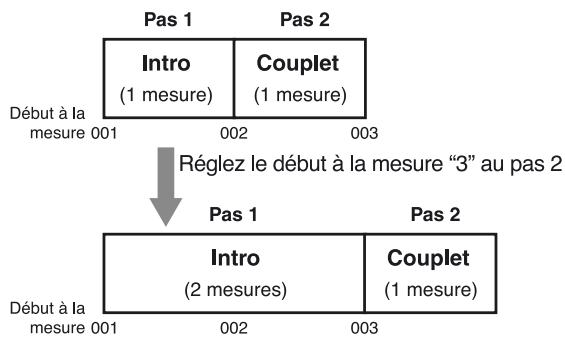
- La mesure de départ du pas 1 est toujours réglée sur "001". Ceci ne peut pas être modifié.
- Vou ne pouvez pas seLECTIONner une mesure de départ égale ou inférieure à la mesure de départ seLECTIONnée au pas précédent.
- Vous ne pouvez pas selectionner une mesure de départ supérieure à la mesure de départ du pas suivant.
Numéro de Pattern
Selectionnez le Pattern. Selectionnez les Patterns pour chaque pas comme indiqué ci-dessous :
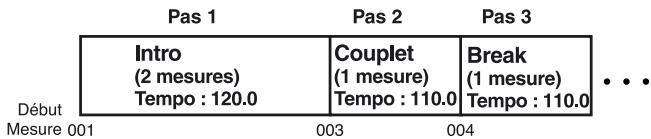
- Lorsqu'un arrangement est lu dans l'écran de lecture, il est lu jusqu'à la fin, puis le dernier Pattern est lu en boucle. Ainsi, en utilisant le Preset de Pattern "P327 BREAK" comme dernier pas, vous pouvez finir sur une boucle vide, ce qui donne l'impression que le morceau est terminé.

Signature rythmique
Réglez la signature rythmique du Pattern sélectionné pour le pas courant.
Tempo
Réglez la signature rythmique du Pattern sélectionné pour le pas courant.
Valeurs:25.0-250.0
- Lorsque vous avez créé l'arrangement, appuyez plusieurs fois sur la touche [EXIT].
L'écran de lecture apparaît et l'arrangement est sauvégarde.
- Lors de la mise à jour, "Keep power on!" s'affiche sur la ligne supérieure de l'écran. La ligne inférieure indique les éléments traités.
Insertion d'un pas
Procedez comme suit pour insérer un nouveau pas à l'emplacement courant.
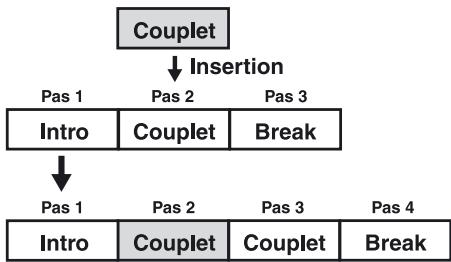
-
La valeur du pas inséré est identique à celle du pas de destination.
-
Assurez-vous que le morceau est à l'arrêt, puis appuyez sur la touche [ARRANGE/PATTERN/OFF] jusqu'à ce que le témoin s'allume.
- Appuyez sur la touche [PROGRAM].
- Appuyez sur la touche [CURSOR] pour placer le curseur sur "EDIT" et appuyez sur la touche [ENTER]. L'écran d'édition d'arrangement s'affiche.
- Appuyez sur la touche CURSOR [ ] pour placer le curseur sur "INSERT".
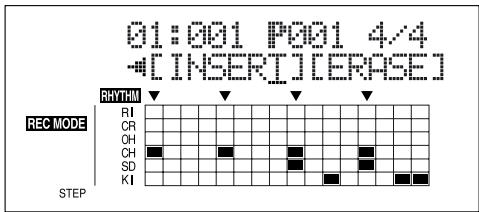
- Pour insérer un pas, appuyez sur la touche [ENTER].
Pour annuler l'opération, appuyez sur la touche CURSOR [ ] pour revenir à l'écran d'édition d'arrangement. Lorsque vous appuyez sur [ENTER], l'écran affiche "Insert!" puis repasse à l'écran d'édition d'arrangement.
Supprimer un pas
Ceci efface le contenu du pas seLECTIONné. Les autres pas sont réorganisés pour replir l'espace vide.
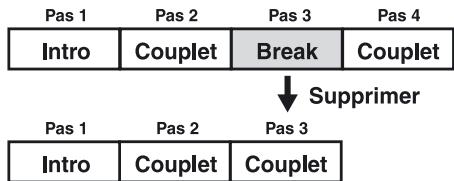
-
Le premier ne peut pas être effacé.
-
Assurez-vous que le morceau est à l'arrêt, puis appuyez sur [ARRANGE/PATTERN/OFF] jusqu'à ce que le témoin s'allume.
- Appuyez sur la touche [PROGRAM].
- Appuyez sur la touche [CURSOR] pour placer le curseur sur "EDIT" et appuyez sur la touche [ENTER]. L'écran d'édition d'arrangement s'affiche.
- Appuyez sur la touche CURSOR [ ] pour placer le curseur sur "ERASE".
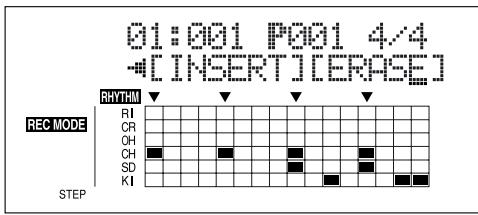
- Pour insérer un pas, appuyez sur la touche [ENTER]. Pour annuler l'opération, appuyez sur CURSOR [ ] jusqu'à revenir à l'écran d'édition d'arrangement. Lorsque vous appuyez sur [ENTER], l'écran affiche "Insert!" puis repasse à l'écran d'édition d'arrangement.
Nommer les arrangements
You pouvez éditer le nom des arrangements.
-
Vous pouvez utiliser 8 caractères maximum dans le nom.
-
Appuyez sur la touche [ARRANGE/PATTERN/OFF] jusqu'à ce que le témoin s'allume.
- Appuyez sur la touche CURSOR [ ] pour placer le curseur sur "NAME" et appuyez sur [ENTER]. L'écran de changement de nom s'affiche.
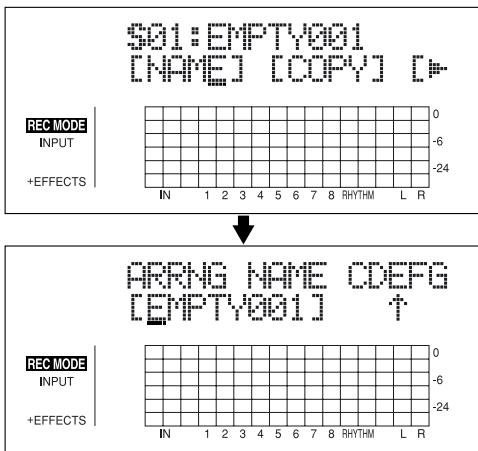
-
Vous ne pouvez pas modifier le nom des Presets d'arrangement.
-
Appuyez sur les touches [][] et tournez la molette TIME/VALUE pour modifier les caractères.
-
Appuyez sur [ENTER] pour sélectionner les majuscules/minuscules.
- Appuyez sur la touche [EXIT] pour revenir en lecture.
- Lors de la mise à jour, "Keep power on!" s'affiche sur la ligne supérieure. La ligne inférieure indique les éléments traités.
Copie d'arrangements
Vou puevez copier l'arrangement selectionné sur un arrangement d'un autre morceau.
- Appuyez sur la touche [ARRANGE/PATTERN/OFF] jusqu'à ce que le témoin s'allume.
- Appuyez sur la touche [CURSOR] pour placer le curseur sur "COPY" et appuyez sur la touche [ENTER]. L'écran de selection de la copie s'affiche.
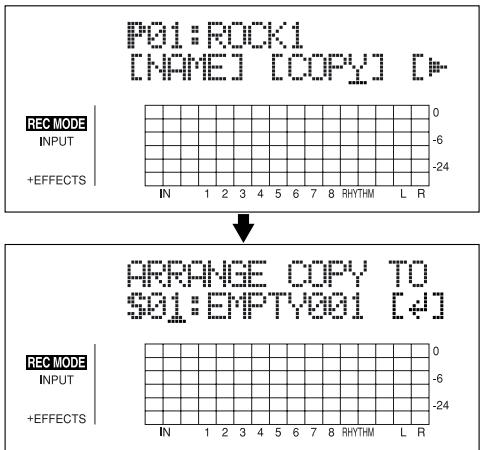
- Tournez la molette TIME/VALUE pour sélectionner l'arrangement de destination de la copie. S01-S05: Arrangements de morceau 1-5
- Une fois la destination selectionnée appuyez sur [ENTER]. L'écran de confirmation de destination s'affiche.
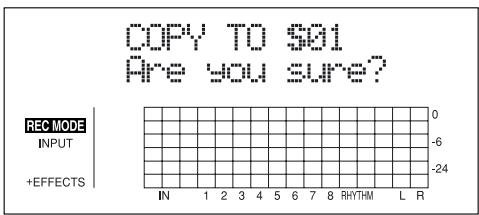
- Appuyez sur la touche [ENTER] (YES) pour copier. Pour annuler, appuyez sur la touche [EXIT] (NO). Une fois la copie réalisée, l'écran de seLECTION de la destination de la copie s'affiche.
-
Appuyez sur la touche [EXIT] pour revenir à l'écran de lecture.
-
Lors de la mise à jour, "Keep power on!" s'affiche sur la ligne supérieure de l'écran. La ligne inférieure indique les éléments traités.
Suppression d'arrangements
Ceci efface le pas 2 et tous les pas suivants de l'arrangement sélectionné.
-
“Metro” (le métronome) est réglé au pas 1.
-
Appuyez sur la touche [ARRANGE/PATTERN/OFF] jusqu'à ce que le témoin s'allume.
- Appuyez sur la touche [CURSOR] pour placer le curseur sur "ERASE" et appuyez sur [ENTER].
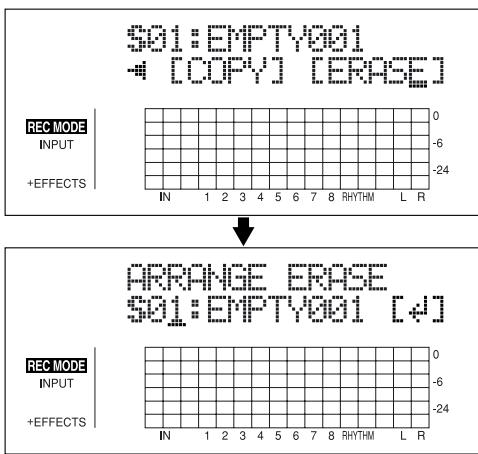
- Tournez la molette TIME/VALUE pour sélectionner l'arrangement à effacer.
S01-S05:Arrangements de morceau 1-5
- Si vous souhaitez supprimer l'arrangement, appuyez sur la touche [ENTER].
L'écran de confirmation de suppression s'affiche.
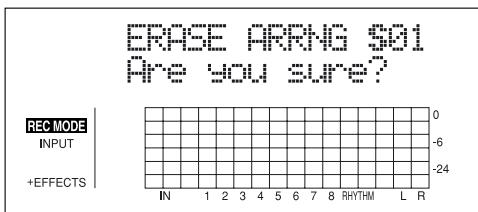
- Appuyez sur la touche [ENTER] (YES) pour supprimer l'arrangement.
Pour annuler, appuyez sur la touche [EXIT] (NO).
Une fois la suppression achevée, l'écran de seLECTION de l'arrangement à supprimer s'affiche.
-
Appuyez sur la touche [EXIT] pour revenir à l'écran de lecture.
-
Lors de la mise à jour, "Keep power on!" s'affiche à l'écran. La ligne inférieure indique les éléments traités.
Création de Patterns
Lorsque vous creez un arrangement rythmique en enchaimant plusieurs Patterns, il se peut que vous ayez besoin de creator vos propres Patterns. Dans ce cas, vous pouvez creator vos propres Patterns.
Il y a trois façon de creer des Patterns de rythmes.
Enregistrement en temps réel
En enregistrement en temps réel, vous enregistrez tout en saississant les rythmes à l'aide des touches TRACK sur le tempo donné par le métronome. Les Patterns sontlus en boucle et lessons saisisontmelangésàcêuxdéja saisis.De plus,meme si vous n'êtes pas exactement en rythme,vous pouvez utiliser la fonction Quantize pour replacer les sons dans le temps.
Enregistrement pas à pas
En enregistrement pas à pas, lessons sont placés dans la mesure un par un. Il y a deux façon de saisir les sons de batterie :
- Spécifier la position du son (mesure-temps-click) et saisir le son sur ce point par la touche TRACK.
- Saisir un son de batterie en le plaçant sur la grille représentant les divisions d'une seule mesure. Ceci vous permet de visualiser simplement le Pattern.
Importation de fichiers SMF
Vous pouvez importer des fichiers SMF (Standard MIDI Files) comme Patterns de morceau.
Pour obtenir de plus amples renseignements sur cette procédure, consultez la "Section 6 USB" (p. 155).
Note sur la création des Patterns
- La polyphonie maximale des Patterns est de cinqsons. Ceci signifie que vous pouvez jouer un maximum de cinqsons de batterie à la fois.
Si vous programmez sixsons ou plus en même temps, seuils cinq seront lus. Cependant le symbole "■" de saisie dans la grille reste inchangé. - Vous ne pouvez pas dire les sons CLOSED HH et OPEN HH en même temps. Cependant le symbole "■" de saisie dans la grille reste inchangé.
Lorsque you utilisez les cymbales et d'autres sons avec des temps de chute longs, ce temps de chute est coupédds lors que you saisissez cinq autres instruments à la fois. - Vous ne pouvez pas passer à un autre écran lorsque vous enregistrrez les Patterns (sauf à l'écran de Standby d'enregistrement de Pattern).
Création de Patterns en temps réel
- Appuyez sur la touche [ARRANGE/PATTERN/OFF] jusqu'à ce que le témoin clignote.
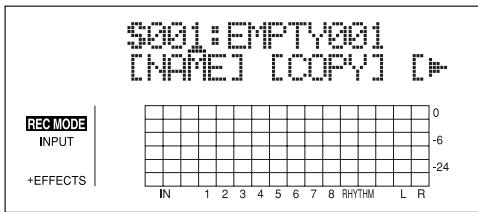
- Appuyez sur la touche [PROGRAM].
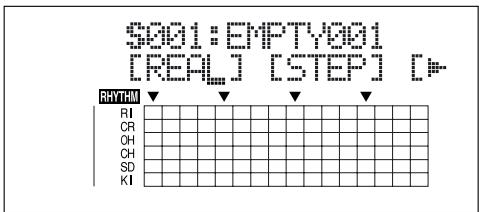
- Appuyez sur la touche [CURSOR] pour placer le
curseur sur "REAL" et appuyez sur la touche [ENTER]. REAL"s'affiche dans la zone REC MODE a gauche de
I'ecran. L'écran de Standby d'enregistrement s'affiche.
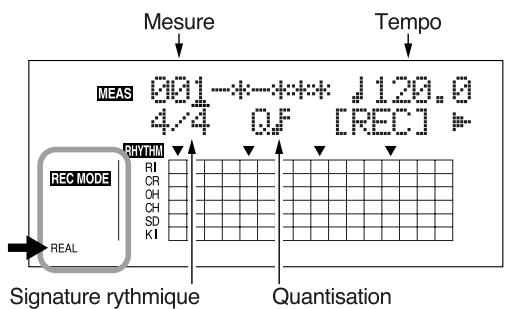
4. Utilisez les touches [CURSOR] et la molette TIME/ VALUE pour régler la mesure, le temps et le clic indiquant le début de l'enregistrement.
Mesure
Déterminé le nombre de mesures du Pattern à enregistrer.
Valeurs:1-999
Tempo
Lorsque you enregistrez, ici confirme l'enregistrement du Pattern.
Valeurs:25.0-250.0
- Le tempo saisi ici sert uniquement à confirmer l'enregistrement du Pattern. Ce tempo n'est pas sauvégarté avec le Pattern (vous ne pouvez pas donner des tempo individuels aux Patterns).
Signature rythmique
Determine la signature rythmique du Pattern.
Valeurs: 1 / 1 - 8 / 1,1 / 2 - 8 / 2,1 / 4 - 8 / 4,1 / 8 - 8 / 8
Quantisation
Déterminé la quantisation de l'enregistrement.
la fonction Quantize replace les notes jouées dans la grille, dans le temps.
- Appuyez sur la touche "HI" si vous souhaitez conserver le Timing utilisé pour saisir lessons.
Valeurs :
| Noire | Triolte de doubles-croches |
| Triolte de noires | Triple-croches |
| Croche | Triolte de triples-croches |
| Trioltes de croches | HI |
| Doubles-croches |
- Appuyez sur la touche CURSOR [ ] [ ] pour placer le curseur sur "REC" et appuyez sur la touche [ENTER].
Le décompte commence et l'enregistrement en temps réel débute.
-
Vous pouvez également lancer l'enregistrement en temps réel en appuyant sur la touche [REC].
-
Réglez la velocité (force de frappe de la note) dessons à saisir sur le point courant avec le Fader 1.
la valeur de velocité est indiquée rapidement sur la valeur du temps.
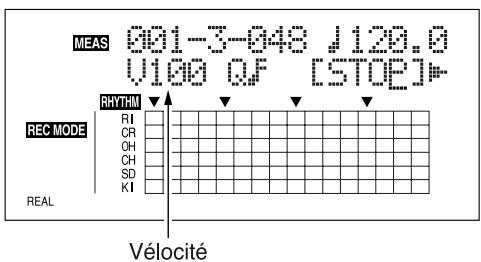
- saisisse le son de batterie avec la valeur souhaitee.
Utilisez les touches REC TRACK [1/5]–[4/8], [V-TRACK] et [TAP] pour saïrir lessons.
Vous pouvez passerez auxsons SUPERIEURS et INFÉRIÉURS à l'aide de la touche [RHYTHM PAD].
[RHYTHM PAD] allumée
Permet de saisir lessons SUPÉRIEURS.
REC TRACK [1/5] Grosse caisse
REC TRACK [2/6] Caisse claire
REC TRACK [3/7] Charleston fermé
REC TRACK [4/8] Charleston ouvert
[V-TRACK] Crash
[TAP] Ride
[RHYTHM PAD] clignotante
Permet de saisir lessons INFÉRIEURS.
Vous pouvez confirmer le son saisi dans la grille en bas de l'écran.
Informations de la grille
Vous pouvez confirmer le placement sur les temps des instruments dans la grille.
Le symbole dans le bas de la grille indique les temps.
- Lorsque vous utilisez une valeur large de quantisation, le symbolism▼ peut indiquer une blanche ou une noire.
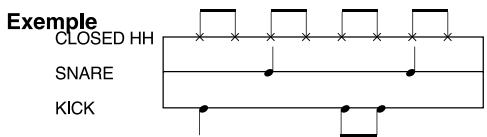
- Q (Quantize) = F

Lorsque vous utilisez une résolution de quantisation élevée, vous risquez de ne pas voir la totalité du Pattern à l'écran. Dans ce cas, un "▶" s'affiche, indiquant que tout le Pattern n'est pas affché.
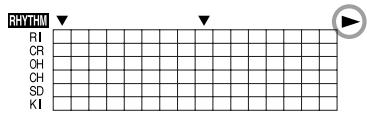

Vous pouze appuyer sur la touche [REC MODE] lors de l'enregistrement en temps réel pour passer en enregistrement pas à pas.
Cette option vous permet de passer temporairement en enregistrement pas à pas lorsque vous souhaitez modifier la velocité ou modifier des sons saisis au mauvais endroit en temps réel (instructions : p. 102), ou encore pour effacer des sons inutiles (instructions : p. 102). Vous pouvez ensuite revenir en enregistrement en temps réel du Pattern.
- Réglez les valeurs de tempo et de quantisation selon les besoins.
-
Lorsque vous avez terminé, placez le curseur sur "STOP" et appuyez sur la touche [ENTER].
-
Vous pouvez également arrêtier l'enregistrement en appuyant sur [STOP].
Entrainement à l'enregistrement
Vous pouvez vous entraîner sur le métronome avant de lancer l'enregistrement en temps réel. Lors de ces répetitions, lessons sont lus et non enregistrés dans le Pattern, même lorsque vous appuyez sur les touches Track.
- Appuyez sur la touche [ARRANGE/PATTERN/OFF] jusqu'à ce que le témoin clignote.
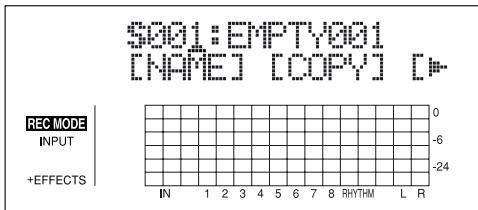
- Appuyez sur la touche [PROGRAM].
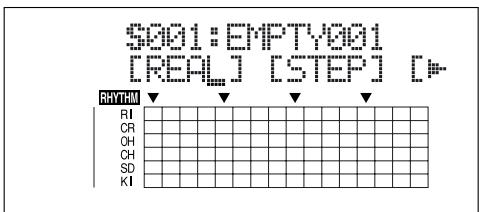
- Appuyez sur la touche [CURSOR] pour placer le curseur sur "REAL" et appuyez sur la touche [ENTER]. "REAL" s'affiche dans la zone REC MODE à gauche. L'écran de Standby d'enregistrement s'affiche.
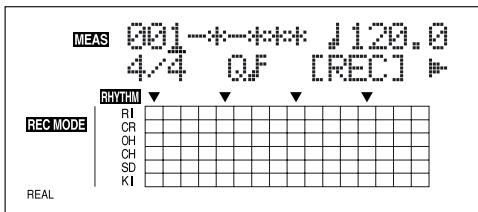
- Appuyez sur la touche CURSOR [▷] pour placer le curseur sur “RHR” et appuyez sur la touche [ENTER]. Le BR-864 passe en mode d'entrainment.
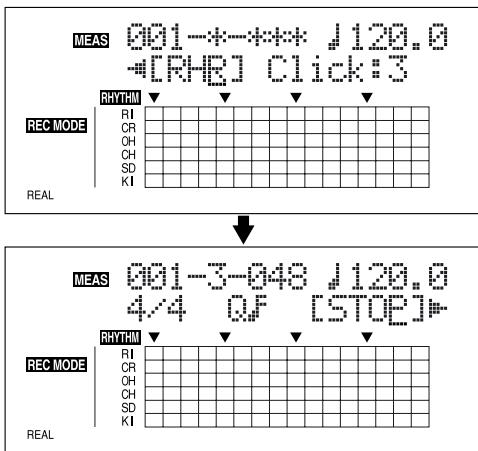
- Entrainez-vous en appuyant sur les touches REC TRACK [1/5]–[4/8], [V-TRACK] et [TAP].
Vous pouvez utiliser lessons SUPERIEURS et INFÉRIEURS en appuyant sur [RHYTHM PAD]. - Utilisez le Fader 1 pour confirmer la velocité.
- Lorsque vous avez terminé, placez le curseur sur "STOP" et appuyez sur la touche [ENTER].
- Voupsoupiezegalementquitterlemode d'entrainement en appuyant sur [STOP].
Suppression des sons inutiles
Vous pouvez effacer lessons inutiles lors del'enregistrement en temps réel en maintainant la touche [DELETE/MUTE] enforcée et en appuyant sur les touches Track.
- Lorsque vous maintainez la touche [DELETE/MUTE] enforcée, appuyez sur une ou plusieurs des touches REC TRACK correspondant auxsons que vous souhaitez effacer.
Lessons correspondants sont supprimés tant que la touche est enforcée.
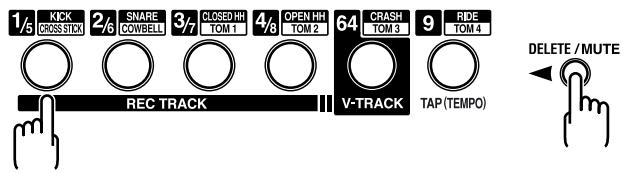
Volume du métronome
- Appuyez sur la touche [ARRANGE/PATTERN/OFF] jusqu'à ce que le témoin clignote.
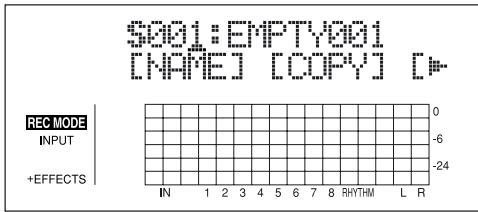
- Appuyez sur la touche [PROGRAM].
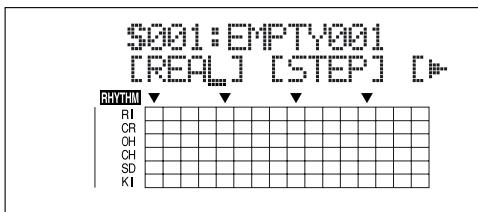
- Appuyez sur la touche [CURSOR] pour placer le curseur sur "REAL" et appuyez sur la touche [ENTER]. "REAL" s'affiche dans la zone REC MODE. L'écran de Standby d'enregistrement s'affiche.
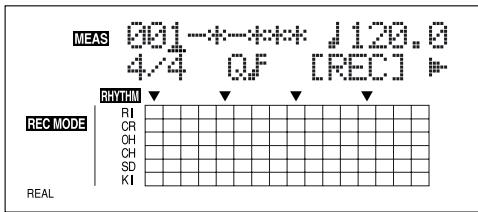
- Appuyez sur la touche CURSOR [ ] pour placer le curseur sur "Click".
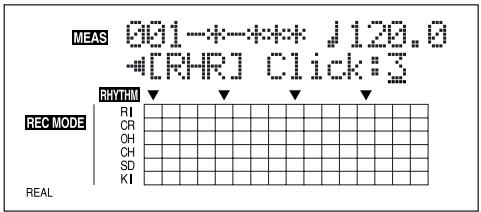
- Tournez la molette TIME/VALUE pour régler le volume du métronome.
Valeur:0-3
Création de Patterns en pas à pas
- Appuyez sur la touche [ARRANGE/PATTERN/OFF] jusqu'à ce que le témoin clignote.
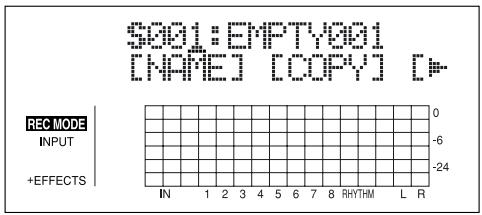
- Appuyez sur la touche [PROGRAM].
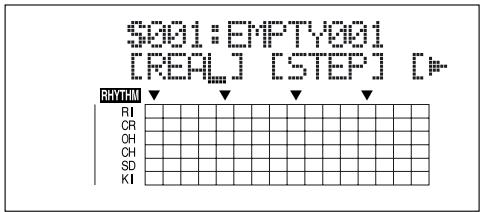
- Appuyez sur la touche [CURSOR] pour placer le curseur sur "STEP" et appuyez sur la touche [ENTER]. "STEP" s'affiche dans la zone REC MODE. L'écran de Standby d'enregistrement s'affiche.
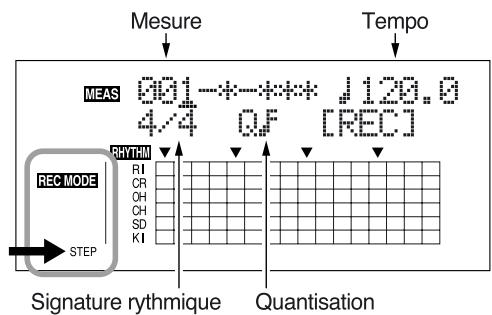
- Utilisez les touches [CURSOR] et la molette TIME/ VALUE pour reglez la mesure, le temps et le clic de début d'enregistrement du Pattern.
Mesure
Déterminé le nombre de mesures du Pattern à enregistrer.
Valeur:1-999
Tempo
Lors de l'enregistrement, ici confirme l'enregistrement du Pattern.
Valeur:25.0-250.0
- Le tempo saisi ici sert uniquement à confirmer l'enregistrement du Pattern. Ce tempo n'est pas sauvégarté avec le Pattern (vous ne pouvez pas donner des tempo individuels aux Patterns).
*
*
Signature rythmique
Détermine la signature rythmique du Pattern.
Valeurs: 1 / 1 - 8 / 1,1 / 2 - 8 / 2,1 / 4 - 8 / 4,1 / 8 - 8 / 8
Quantisation
Determine la résolution de l'enregistrement.
Noire (96) 3 Triolet de doubles-croches (16)
3 Triolet de noires (64) Triple-croche (12)
Croche (48) 3 Triolet de triples-croches (8)
3 Triolet de croches (32) HI (1)
Double-croche (24)
Les valeurs entre parentheses indiquent les valeurs d'horloge. Plus la valeur est faible, plus la résolution est précise.
(Ex.): Vous pouvez saisir lessons par valeurs d'une croche.
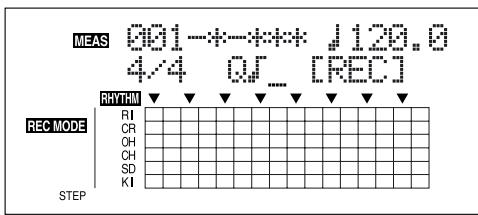
(Ex.): Vous pouvez saïrir lessons par valeurs d'une double-croche.
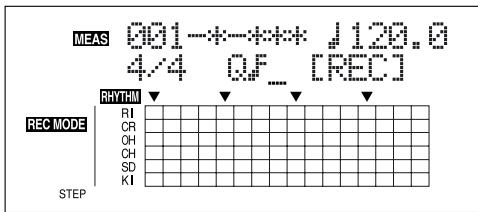
- Appuyez sur la touche CURSOR [ ][ ] pour placer le curseur sur "REC" et appuyez sur la touche [ENTER]. L'enregistrement pas a pas commence.
- Vous pouvez également lancer l'enregistrement à l'aide de la touche [REC].
- Appuyez sur la touche CURSOR [ ] [ ] pour placer le curseur sur la mesure, temps etblick, puis tournez la molette TIME/VALUE pour indiquer surquel temps le son doit'être inséré.
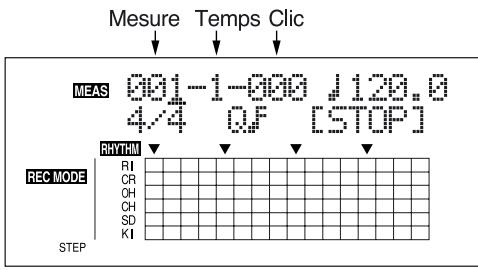
7. Réglez la velocité du son à saisir à l'aide du Fader 1.
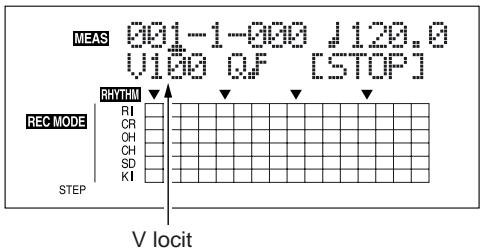
8. saisissez le son de batterie.
Il y a deux façon de saisir lessons de batterie :
(Méthode 1) saisie par les touches REC TRACK
Utilisez les touches REC TRACK [1/5]–[4/8], [V-TRACK] et [TAP] pour saisir lessons.
Vous pouvez utiliser lessons SUPERIEURS et INFÉRIÉURS en appuyant sur [RHYTHM PAD].
[RHYTHM PAD] allumée
Permet de saisir lessons SUPÉRIEURS.
REC TRACK [1/5] Grosse caisse
REC TRACK [2/6] Caisse claire
REC TRACK [3/7] Charleston fermé
REC TRACK [4/8] Charleston ouvert
[V-TRACK] Crash
[TAP] Ride
[RHYTHM PAD] clignotante
Permet de saisir lessons INFÉRIÉURS.
(Méthode 2) saisie avec la touche [ENTER]
Appuyez sur la touche CURSOR [ ] pour placer le curseur sur la grille.
Appuyez sur la touche [CURSOR] pour placer le curseur sur l'intersection du son que vous souhaitez saisir et le point dans le temps où vous souhaitez le placer, puis appuyez sur la touche [ENTER].
Le son est soit saisi soit effacé à chaque fois que vous appuyez sur la touche [ENTER].
"■" clignote rapidement lorsque vous placez le curseur sur un point possedant déjà un son. Lorsque le son est saisi, le symbole devient "■".
Appuyez sur la touche CURSOR [ ] dans la rangée supérieure de la grille pour faire revenir le curseur sur sa position initiale.
![ROLAND BR-864 - (Méthode 2) saisie avec la touche [ENTER] - 1](/content/2020/04/130578/images/9e3c97ff0d5209caddb9f949ab7a2430daf18fab1386b1ca03fd21edef2eab4b.jpg)
Affichage dans la grille
Voussoupiezconfirmerla position dansle tempsde chaque instrument avec la grille.
Le symbole dans le bas de la grille indique le temps.
- Lorsque vous utilisez une faible résolution, le symbole▼ peut indiquer une blanche ou une noire.
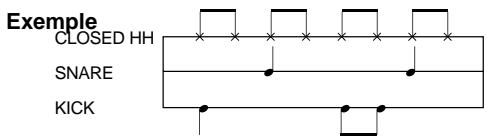
Q (Quantize) = F
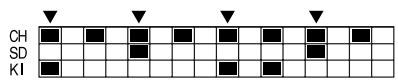
Lorsque vous utilisez une résolution de quantisation elevée, vous risquez de ne pas voir la totalité du Pattern à l'écran.
Dans ce cas, un "▶" s'affiche, indiquant que tout le Pattern n'est pas affché.
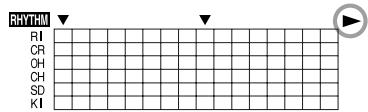
- Dans ce cas, vous pouvez appuyer sur la touche [REW]/[FF] pour vous déplacer rapidement.

Vous pouvez appuyez sur la touche [REC MODE] pour passer en enregistrement en temps réel.
- Reglez le tempo et la quantisation selon les besoin.
-
Répétez les étapes 6-9 selon les besoin.
-
Appuyez sur [PLAY] pour écouter le Pattern.
-
Lorsque vous avez terminé, placez le curseur sur "STOP" et appuyez sur la touche [ENTER].
- Vos pouze également arrêter l'enregistrement en appuyant sur [STOP].
Modifier la velocité
En enregistrement pas à pas, lorsque vous placez le curseur sur un point de la grille où un son a été saisi, la valeur de velocité s'affiche dans la zone de la signature rythmique. Vous pouvez alors modifier la velocation par le Fader 1.
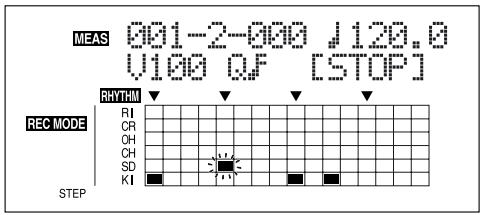
Suppression de sons inutiles
Vous pouvez utiliser l'une des deux méthodes pour supprimer les sons en enregistrement pas à pas.
(Méthode 1)
- Placez le [CURSEUR] sur le point de la grille où se trouve le son que vous souhaitez effacer, puis appuyez sur la touche [ENTER].
(Méthode 2)
- Maintenez la touche [DELETE/MUTE] enforcée en appuyant sur une touche Track ou plus, correspondant auxsons que vous souhaitez effacer.
Vous pouvez effacer le son sur la mesure, le temps ou le clic courant.
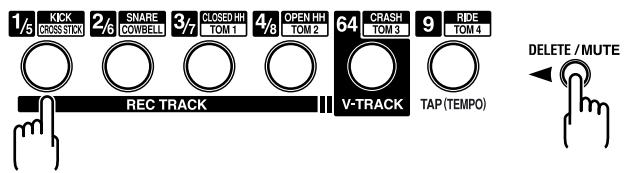
Nommer un Pattern
Vous pouvez utiliser un maximum de huit caractères pour nommer un Pattern.
-
Vous ne pouvez pas modifier le nom des Presets de Patterns.
-
Appuyez sur la touche [ARRANGE/PATTERN/OFF] jusqu'à ce que le témoin clignote.
- Appuyez sur la touche [CURSOR] pour placer le curseur sur "NAME" et appuyez sur la touche [ENTER].
L'écran de modification du nom de Pattern s'affiche.
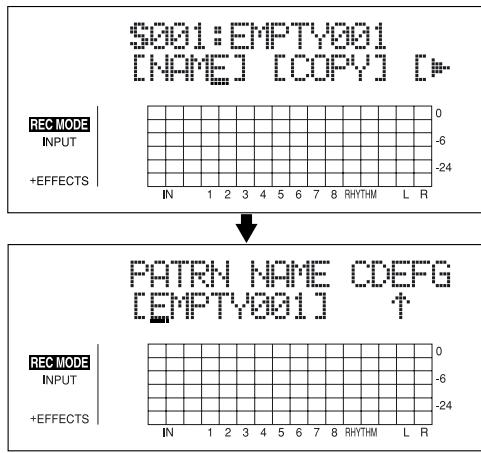
- Appuyez sur la touche CURSOR [][] et tournez la molette TIME/VALUE pour modifier les caractères.
- Appuyez sur la touche [ENTER] pour sélectionner les majuscules ou les minuscules.
- Appuyez sur la touche [EXIT] pour revenir à l'écran de lecture.
- Lors de la mise à jour, "Keep power on!" s'affiche sur la ligne supérieure de l'écran. La ligne inférieure indique les éléments traités.
Copie de Patterns
- Appuyez sur la touche [ARRANGE/PATTERN/OFF] jusqu'à ce que le témoin clignote.
- Appuyez sur la touche [CURSOR] pour placer le curseur sur "COPY," et appuyez sur la touche [ENTER]. L'écran de copie de Pattern s'affiche.
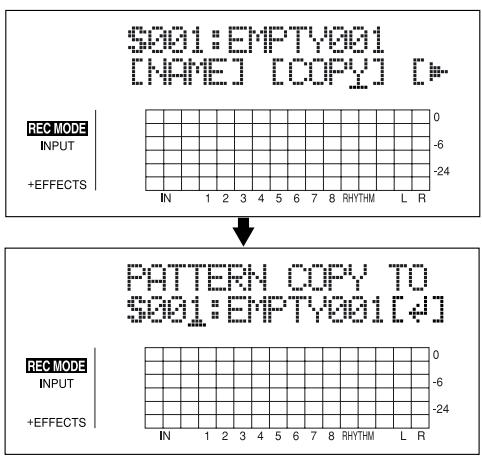
- Tournez la molette TIME/VALUE pour sélectionnner l'arrangement de destination de la copie. S001-S100: Pattern de morceau1-100
- Appuyez sur la touche [ENTER]. L'écran de confirmation de la copie s'affiche.
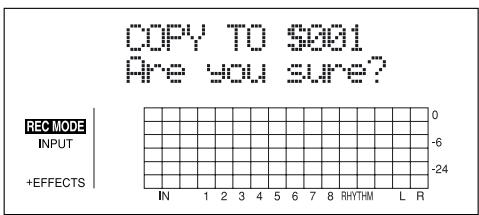
- Appuyez sur la touche [ENTER] (YES) pour copier. Pour annuler, appuyez sur la touche [EXIT] (NO). Une fois l'arrangement copiedé, l'écran de seLECTION de la destination de la copie s'affiche à nouveau.
-
Appuyez sur la touche [EXIT] pour revenir à l'écran de lecture.
-
Lors de la mise à jour, "Keep power on!" s'affiche sur la ligne supérieure de l'écran. La ligne inférieure indique les éléments traités.
Suppression de Patterns
- Appuyez sur la touche [ARRANGE/PATTERN/OFF] jusqu'à ce que le témoin clignote.
- Appuyez sur la touche CURSOR [ ] pour placer le curseur sur "ERASE" et appuyez sur [ENTER].
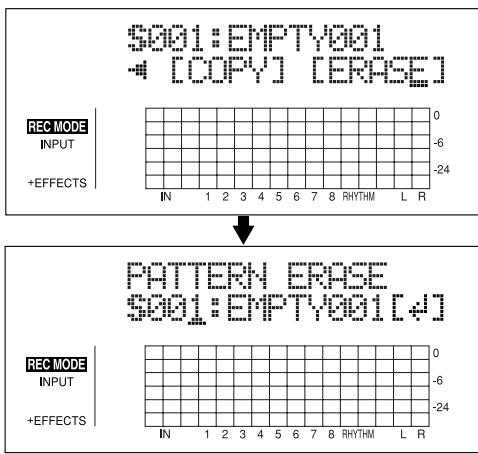
- Tournez la molette TIME/VALUE pour sélectionner le Pattern à effacer. S001-S100:Pattern de morceau 1-100
- Si vous souhaitez effacer le Pattern, appuyez sur la touche [ENTER]. L'écran de confirmation de suppression s'affiche.
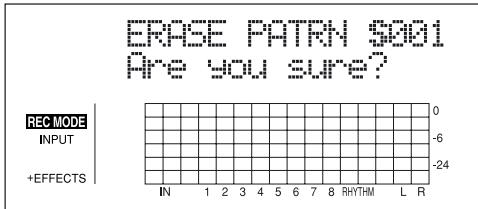
- Appuyez sur la touche [ENTER] (YES) pour effacer le Pattern. Pour annuler, appuyez sur la touche [EXIT] (NO). Une fois la suppression achievée, l'écran de seLECTION du Pattern à supprimer s'affiche à nouveau.
- Appuyez sur la touche [EXIT] pour revenir à l'écran de lecture.
- Lors de la mise à jour, "Keep power on!" s'affiche sur la ligne supérieure de l'écran. La ligne inférieure indique les éléments traités.
À propos des kits de batterie
Un kit de batterie comprend plusieurs sons organises en un seul groupe ; le BR-864 offre neuf "Presents de kits de batterie".
De plus, vous pouvez creator cinq "kits de morceau" supplémentaires.
Les kits de morceau sont sauvégardés avec les morceaux sur la carte mémoire.
Les instruments des kits de batterie sont utilisés pour les arrangements et les Patterns.
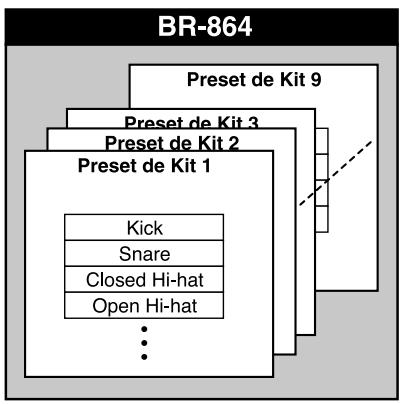
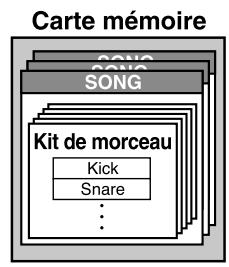
Lecture des instruments de batterie
- Assurez-vous que le morceau est à l'arrêt, puis appuyez sur la touche [RHYTHM PAD] jusqu'à ce que le témoin s'allume ou clignote.
- Appuyez sur les touches REC TRACK [1/5]–[4/8], [V-TRACK] et [TAP] pour saisir lessons.
[RHYTHM PAD] allumée
Permet de jouer lessons SUPÉRIÉURS.
Permet de jouer lessons INFÉRIÉURS.
REC TRACK [1/5] CROSS STICK
- Assurez-vous que le morceau est à l'arrêt, puis appuyez sur la touche [ARRANGE/PATTERN/OFF] jusqu'à ce que le témoin s'allume.
![ROLAND BR-864 - [RHYTHM PAD] allumée - 1](/content/2020/04/130578/images/5cdcb39ccba76595dd4c08709fca297cba16019ab6e0e40e438b5e0ef778e786.jpg)
- Appuyez sur la touche [PROGRAM].
![ROLAND BR-864 - [RHYTHM PAD] allumée - 2](/content/2020/04/130578/images/0a7659beda26027a56a87db52ab0749deaf3a3456a2b033b9217e66966646f80.jpg)
- Appuyez sur la touche [CURSOR] pour placer le curseur sur "KIT" et appuyez sur la touche [ENTER].
![ROLAND BR-864 - [RHYTHM PAD] allumée - 3](/content/2020/04/130578/images/ee285f37033b0d336bf89b5c2322bceede34fdb4a66a2e08a690317ac80cd03b.jpg)
P : Preset / S : Song - morceau
- Utilisez les touches CURSOR [ ] [ ] et la molette TIME/VALUE pour sélectionner les kits en modifiant le Preset/morceau et le numéro.
(P1-9)
ROOM : Kit avec ambiance modérée
HARD: Kit Hard Rock
JAZZ: Kit Jazz
HIP-HOP: Kit Dance
HOUSE: Kit Dance
REGGAE: Kit Reggae
808: Kit basé sur la célibre boîte à rythmes "Roland TR-808"
(S1-5)
SongKit1-5: Kits originaux assignés à chaque morceau (p. 105).
-
Appuyez sur la touche [EXIT] pour revenir à l'écran de lecture.
-
Les kits de batterie sont sauvégardés avec chaque arrangement. (Exemple)
Arrangement Kit de batterie
ROCK 1............ROOM
ROCK 2............ STD 2
:
Création d'un kit de batterie (Tone Load)
Le BR-864 vous permet de creer des kits originaux comprenant les sons internes, mais aussi en chargeant des sons de batterie externes.
Il y a trois façon de charger lessons de batterie :
- Chargement depuis les pistes
- Chargement depuis d'autres kits
-
Chargement depuis des fichiers WAV/AIFF
-
Pour obtenir de plus amples renseignements sur cette procédure, consultez la "Section 6 USB" (p. 155).
NOTE
Vous pouvez charger des sons de batterie d'une longueur maximum de 13 secondes par kit.
(Example)
Grosse caisse : 3 secondes, caisse claire : 3 secondes, cymbale Crash : 7 secondes Total = 13 secondes
Chargement depuis les pistes
Ceci charge les sons de batterie enregistrés sur les pistes.

Il peut être pratique d'utiliser les fonctions "Scrub", "Punch In" et "Locator" pour selectionner par avance la plage contenant les sons de batterie que vous souhaitez charger.
Vous pouvez utiliser la fonction Scrub pour trouver le point où doit commencer le chargement. Appuyez sur la touche AUTO PUNCH [IN], et après avoir déterminé le point de fin du chargement, appuyez sur la touche [LOCATOR] pourémoriser la plage à charger. Cette méthode de détermination du point de début avec la touche AUTO PUNCH [IN] et du point de fin par [LOCATOR] vous permet de réglerrapidementla plageàcharger.
- Appuyez sur la touche [TONE LOAD].
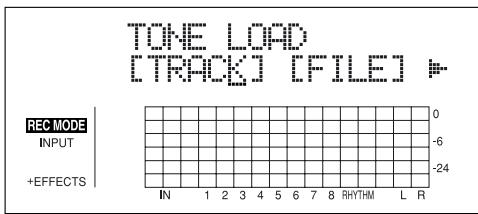
- Appuyez sur la touche CURSOR [ ] pour placer le curseur sur "TRACK" et appuyez sur [ENTER].
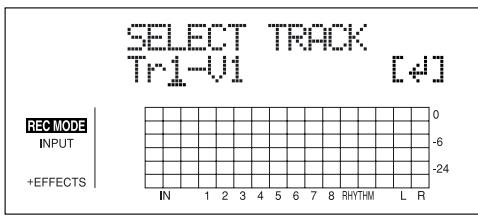
- Utilisez les touches CURSOR [ ] [ ] et la molette pour selectionner la piste/V-Track sur laquelle lessons sont à charger, puis appuyez sur la touche [ENTER].
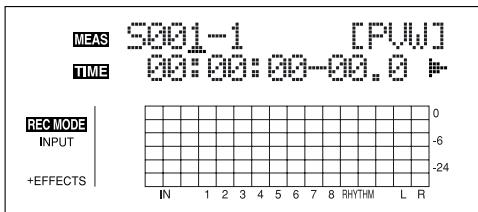
-
Utilisez les touches [CURSOR] et la molette pour désigner la plage (points de début/fin) dessons à charger sous la forme de mesures ou de points temporels.
-
Vous ne pouvez pas spécifique un intervalle inférieur à 100 ms ou supérieur à 13 secondes.
- Lorsque vous spécifie les mesures, le résultat s'affiche dans la zone du temps et vice versa.
Point de départ ("S")
Sécífiez la mesure ou l'emplacement correspondant au point de départ de chargement dessons de batterie.
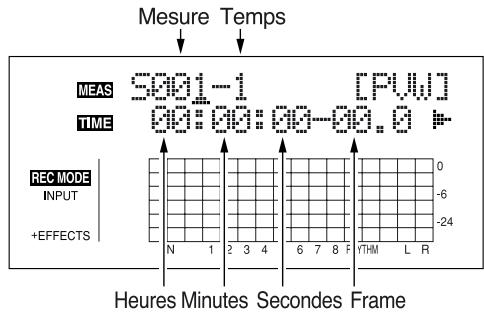
Point de fin ("E")
Sécífiez la mesure ou l'emplacement correspondant au point de fin de chargement dessons de batterie.
Dans l'écran de réglage du point de départ, appuyez sur la touche CURSOR [ ] jusqu'à afficher l'écran de saisie du point de fin.
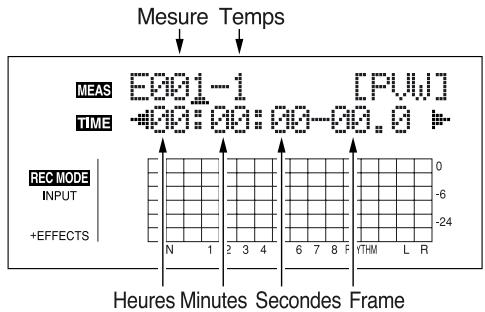
MEMO
Vous pouvez écouter les sons de batterie dans la plage spécifiée en plaçant le curseur sur "PVW" et en appuyant sur [ENTER]. Désterminez les sons à charger tout en réglant les points de début et de fin et la longueur, et recommencez l'écoute.
-
Vous pouvez appuyez sur la touche [PLAY] pour écouter lessons, et sur la touche [STOP] pour arrêté l'écoute.
-
Lorsque vous avez saisi les points de début et de fin, placez le curseur sur "LOAD" et appuyez sur [ENTER].
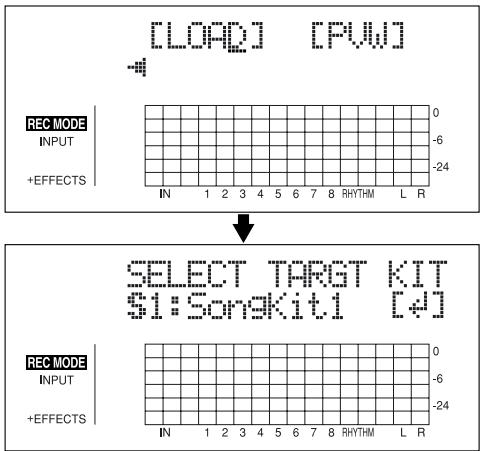
- Spécifiez le kit de batterie de destination du chargement avec la molette TIME/VALUE, puis appuyez sur la touche [ENTER].
S1-5: Kit de morceau Kit 1-5
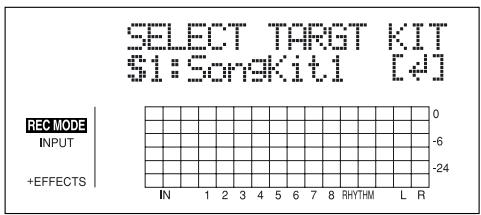
- Spécífiez le son de batterie de destination du chargement avec la molette TIME/VALUE, puis appuyez sur la touche [ENTER].
Le chargement est executé.
Pour annuler, appuyez sur la touche [EXIT].
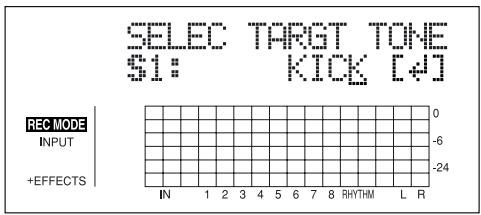
Copie des sons de batterie depuis un autre kit
- Appuyez sur la touche [TONE LOAD].
- Appuyez sur les touches CURSOR [ ] [ ] pour placer le curseur sur "COPY" et appuyez sur [ENTER].
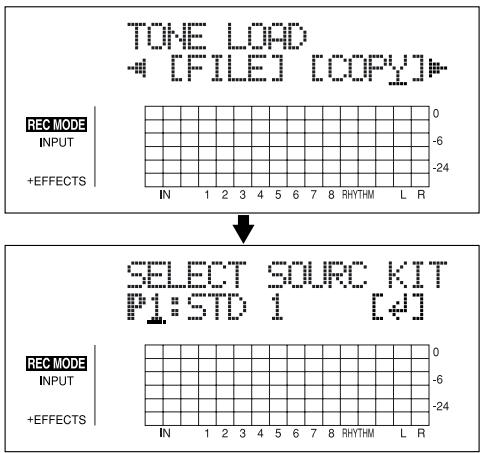
- Tournez la molette TIME/VALUE pour spécifier le kit source de la copie, puis appuyez sur la touche [ENTER].
P1-9: Preset de kit 1-9
S1-5: Kit de morceau Kit 1-5
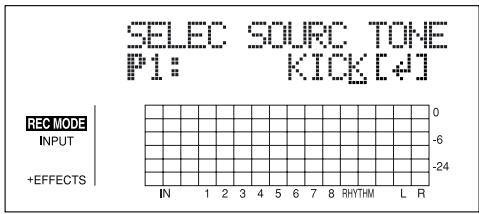
-
Tournez la molette TIME/VALUE pour spécifier le son source de la copie, puis appuyez sur la touche [ENTER].
-
Sélectionnez "ALL" si vous souhaitez copier tous lessons dans le kit.
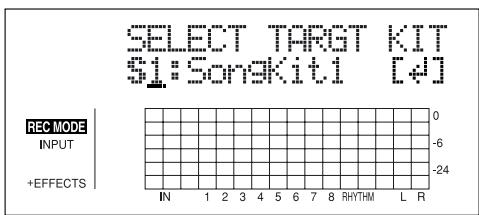
- Tournez la molette TIME/VALUE pour spécifier le kit de destination de la copie, puis appuyez sur [ENTER].
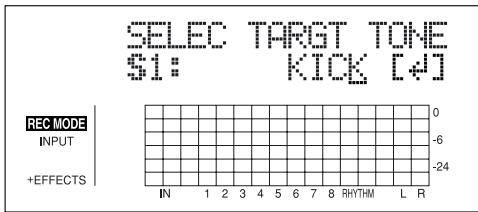
- Tournez la molette TIME/VALUE pour spécifique le son de destination de la copie, puis appuyez sur la touche [ENTER].
Le chargement est executé.
Pour annuler, appuyez sur la touche [EXIT].
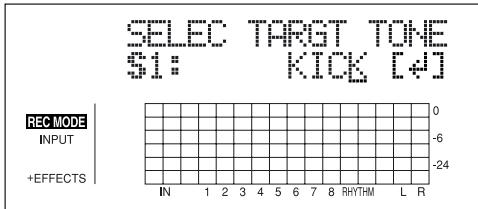
- Lors de la mise à jour, "Keep power on!" s'affiche sur la ligne supérieure de l'écran. La ligne inférieure indique les éléments traités.
Une fois la copie achevée, l'écran de début du chargement dessons s'affiche à nouveau.
- Appuyez sur la touche [TONE LOAD] (ou [EXIT]) pour revenir à l'écran de lecture.
Suppression des sons de batterie
- Appuyez sur la touche [TONE LOAD].
- Appuyez sur les touches CURSOR [][] pour placer le curseur sur "ERASE" et appuyez sur [ENTER].
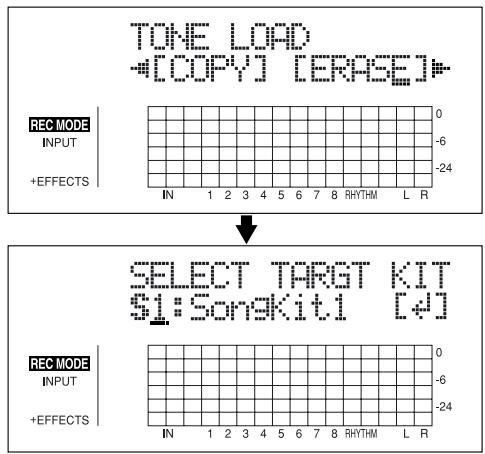
- Tournez la molette TIME/VALUE pour indiquer le kit à effacer, puis appuyez sur la touche [ENTER].
S1-5: Kit de morceau Kit 1-5
-
Tournez la molette TIME/VALUE pour spécifique le son à effacer, puis appuyez sur la touche [ENTER].
-
Sélectionnez "ALL" si vous souhaitez supprimer tous lessons du kit.
"Are you sure?" s' affiche.
- Appuyez sur la touche [ENTER] (YES) pour supprimer le son de batterie.
Pour annuler, appuyez sur la touche [EXIT] (NO).
Une fois la suppression achevée, l'écran de début de chargement dessons de batterie s'affiche à nouveau.
- Appuyez sur la touche [TONE LOAD] (ou [EXIT]) pour revenir à l'écran de lecture.
Panoramaque des sons de batterie (Pan)
- Appuyez sur la touche [TONE LOAD].
- Appuyez sur la touche CURSOR [▷] pour placer le curseur sur “PAN” et appuyez sur la touche [ENTER].
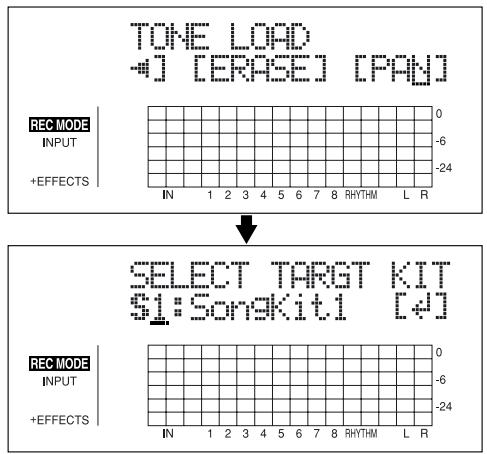
- Tournez la molette TIME/VALUE pour spécifique le kit dont vous souhaitez modifier le panoramicque, puis appuyez sur la touche [ENTER].
S1-5: Kit de morceau Kit 1-5
- Utilisez les touches [CURSOR] et la molette TIME/ VALUE pour spécifique le son de batterie dont vous souhaitez modifier le panoramaque.
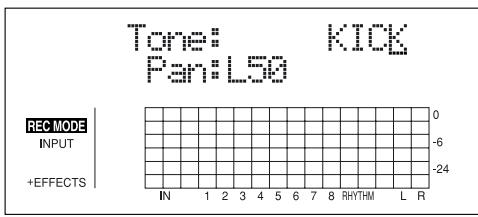
- Lorsque vous appuyez sur la touche [RHYTHM PAD], ce qui fait allumer/clignoter le témoin, vous pouvez régler lessons avec les touches REC TRACK [1/5]–[4/8], [V-TRACK] et [TAP].
-
Appuyez sur la touche [ENTER] pour régler sur "C00" (centre).
-
Appuyez sur la touche [TONE LOAD] (ou appuyez plusieurs fois sur la touche [EXIT]) pour revenir à l'écran de lecture.
Section 4
Effects
Paramètres d'effets d'insertion
Procedure de réglage
1. Appuyez sur la touche [EFFECTS].
L'écran de réglage des effets s'affiche.
![ROLAND BR-864 - Appuyez sur la touche [EFFECTS]. - 1](/content/2020/04/130578/images/7c7b60028dfc94a66fa4759c66c43798dc2748ab948aeb18df1232b2543f901b.jpg)
2. Sélectionnéz un Patch d'effet.
Utilisez les touches CURSOR [ ] [ ] et la molette TIME/VALUE pour selectionner la banque, le Preset/ Song/User et le numero de Patch.
- Appuyez sur la touche CURSOR [ ] pour placer le curseur sur "EDIT" et appuyez sur la touche [ENTER]. L'écran d'édition des effets s'affiche et l'algorithmé (effets utilisés) s'affiche.
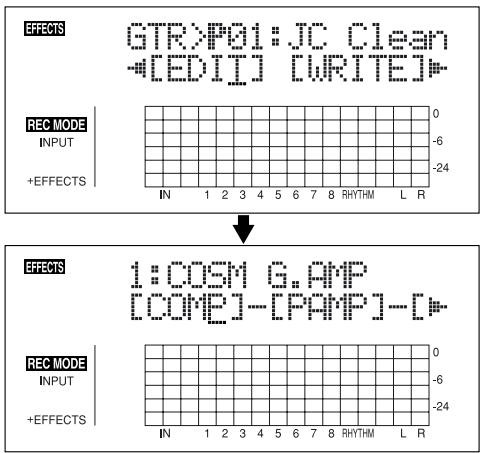
Lorsque you selectionnez les Patches de la banque SIMUL, "GTR" et "MIC" s'affichent.
Placez le curseur sur "GTR" pour modifier un effet guitare, ou sur "MIC" pour modifier un effet micro, puis appuyez sur la touche [ENTER].
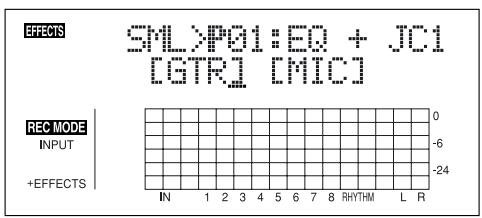

En appuyant sur [ENTER] lorsque le curseur est sur un numero de banque, vous pouvez afficher directement l'écran d'édition des effets.
- Appuyez sur les touches CURSOR [ ] [ ] pour placer le curseur sur chaque effet et tournez la molette TIME/VALUE pour activer /désactiver chaque effet.
Les blocs activés sont en majuscules ; les blocs désactivés sont en minuscules. Activez les effets que vous souhaitez utiliser.
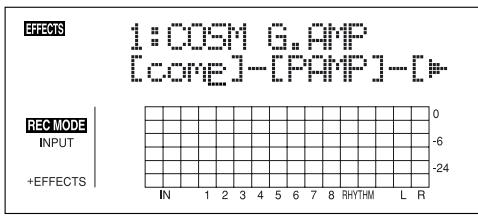
- Appuyez sur les touches CURSOR [ ] [ ] pour placer le curseur sur l'effet avec le paramètre que vous souhaitez modifier et appuyez sur la touche [ENTER]. L'écran de paramètres de chaque effet s'affiche.
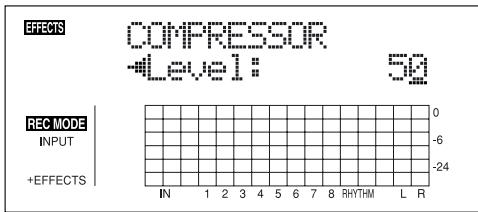
- Utilisez les touches CURSOR [ ] [ ] pour selectionner un paramètre, et tournez la molette TIME/ VALUE pour éoperator la valeur.
- Si vous souhaitez éditer un autre effet, appuyez sur la touche [EXIT] pour revenir à l'écran précédent, et repêze les étapes 5-6.
- Si vous souhaitez sauvegarder les réglages de l'effet courant, suivez la procédure décrite au paragraphe "Sauvegarde des réglages des effets d'insertion" (p. 58).

Les réglages d'effetédités sont temporaires. Si vous quitterez l'écran d'édition des effets sans sauvégarder le Patch d'effet modifié, "TMP" s'affiche à côté du numéro de banque.
Si vous sélectionnez un nouveau Patch d'effets alors que "TMP" s'affiche, le Patch modifié reprend ses valeurs initiales et les modifications sont perdues.
Listedesalgorithms
Les algorithmes (les effets disponibles et leur agencement) que vous pouze utiliser en insertion sont indiqués ci-dessous.
Les algorithmes qui peuvent être sélectionnés varient pour chaque banque. Pour sélectionner l'algorithmme que vous souhaitez utiliser, sélectionnez la banque de l'effet complenant cet algorithme, puis consultez la “liste des Patches d'effets” (feuillet séparé) et sélectionnez un Patch qui utilise l'algorithmme souhaité.
La ligne ou les lignes de connexion de l'algorithmé indiquent si la sortie de l'effet est mono (une seule ligne) ou stéreo (deux lignes).
(Example)
Sortie : Mono
Sortie: Sté reproduction
-
[COMP]-[PAMP]-
-
[MOD] = [DLY] =
BANQUE : GUITAR
1. COSM GTR AMP
Ceci est un multi-effet concu pour une guitare électrique. Il offre un son d'ampli en utilisant un simulator de préampli et de haut-parleur.
- Dans le cas du "Phaser", la sortie devient mono.
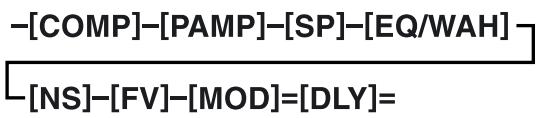
Compresseur
Préamplificateur
Simulateur de haut-parleur
Égaliseur 4 bandes/Wah
- Égaliseur 4 bandes
-Wah
Suppressor de bruit
Pédale de volume
Modulation
Ceci est un multi-effet conçu pour une guitare électrique. Il vous permet d'obtenir un son de guitare acoustique avec une guitare électrique.
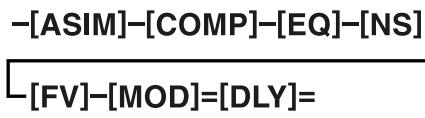
Simule le son d'une guitare basse avec une guitare électrique.
- Évitez de jouer en accords lorsque vous utilisez le Bass Simulator.
-[BSIM]-[COMP/DEF]-[NS]-[FV]-[MOD]=
Bass Simulator
Compresseur/Defretter
- Compresseur
- Defretter
Suppressor de bruit
Pédale de volume
Modulation
- Flanger
- Chorus
-Phaser - Pitch Shifter
- Doubling
Tremolo/Pan
4. COSM COMP GTR
Ceci est un multi-effetçon pour une guitareelectrique. En plus du compresseur/limiteur COSM, il utilise un simulator de préampli et de haut-parleur pour offrir un son d' amplificateur typique.
- [COMP]-[PAMP]-[SP]-[EQ/WAH]
[NS]-[FV]-[DLY]=
COSM Comp/Limiter
Préamplificateur
Simulateur de haut-parleur
Égaliseur 4 bandes/Wah
- Égaliseur 4 bandes
-Wah
Suppressor de bruit
Pédale de volume
Délai
5. GTR SYNTH
Ceci est un effet à utiliser avec une guitare synthé. La hauteur et l'attaque de la guitare font varier les sons de synthé.
- Cet effet ne fonctionne pas correctement lorsque le jeu est en accords. Veillez à ne jouer qu'une seule note à la fois.
- Lorsque vous étés prét à jouer sur une autre corde alors que le son est toujours audible, bloquez la corde pour couper le son avant de jouer une autre note et utiliser une attaque franche.
- Si le processeur ne peut pas détecter l'attaque, le son ne sera pas correct.
-[GSYN]-[FV]-[MOD]=[DLY]=
Guitar Synth
Pédale de volume
Modulation
- Flanger
- Chorus
-Phaser - Pitch Shifter
- Doubling
- Tremolo/Pan
Délai
6. ACOUSTIC GTR
Ceci est un multi-effet conscience pour les guitares acoustiques. Meme lorsque vous connectez une guitare acoustique a niveau ligne, cet effet produit un son chaud,semblable a celui obtenu avec un micro.
- [ACP] = [COMP] = [EQ] = [NS] = [DLY] =
Acoustic Processor
Compresseur
Égaliseur 4 bandes
Suppresseur de bruit
Délai
7. BASS MULTI
Ceci est un multi-effet concu pour les guitares basse. Permet d'obtenir un son de basse standard.
- [COMP/DEF]-[OCT]-[ENH]-[EQ/WAH]
- Compresseur
- Defretter
Octave
Enhancer
Égaliseur 4 bandes/Wah
- Égaliseur 4 bandes
-Wah
Suppressor de bruit
Pédale de volume
Modulation
- Flanger
- Chorus
-Phaser - Pitch Shifter
- Doubling
Tremolo/Pan
Délai
8. COSM BASS AMP
Ceci est un multi-effet concu pour les guitares basse. Il offre un son d'ampli utilisant un simulator de préampli et un simulator de haut-parleur.
-[COMP]-[PAMP]-[SP]-[EQ/WAH] [NS]-[FV]-[MOD]=[DLY]=
Compresseur
Préamplificateur
Simulateur de haut-parleur
Égaliseur 4 bandes/Wah
- Égaliseur 4 bandes
-Wah
Suppressor de bruit
Pédale de volume
Modulation
- Flanger
- Chorus
-Phaser - Pitch Shifter
- Doubling
Tremolo/Pan
Délai
9. COSM COMP BSS
Ceci est un multi-effet concu pour les guitares basse.
En plus du compresseur/limiteur COSM, il utilise un simulator de préampli et un simulator de haut-parleur pour un son d'amplificateur typique.
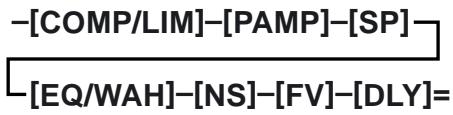
COSM Comp/Limiter
Préamplificateur
Simulateur de haut-parleur
Égaliseur 4 bandes/Wah
- Égaliseur 4 bandes
-Wah
Suppressor de bruit
Pédale de volume
Délai
BANQUE : MIC
10. VOCAL MULTI
Ceci est un multi-effet conçu pour les chants.
Il offre les effets de base nécessaires au traitement du chant.
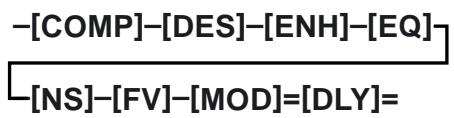
Compresseur
De-esser
Enhancer
Égaliseur 4 bandes
Suppressor de bruit
Pédale de volume
Modulation
- Flanger
- Chorus
-Phaser - Pitch Shifter
- Doubling
-Tremolo/Pan
Délai
11. VOICE TRANS
Ceci est un multi-effet concu pour les chants.
Il vous permet de produit un effet unique à l'aide du Voice Transformer.
-[VT]-[NS]-[FV]-[MOD [DLY]=
Voice Transformer
Suppresseur de bruit
Pédale de volume
Modulation
- Flanger
- Chorus
-Phaser - Pitch Shifter
- Doubling
-Tremolo/Pan
Délai
12. COSM COMP VCL
Ceci est un multi-effet concu pour les chants.
Le compresseur/limiteur COSM est parfait pour creer un son de base.
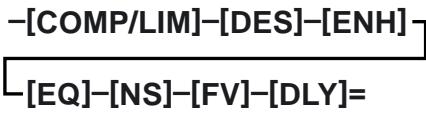
COSM Comp/Limiter
De-esser
Enhancer
Égaliseur 4 bandes
Suppressor de bruit
Pédale de volume
Délai
BANQUE : LINE
13. STEREOMULTI
Cet algorithme connecte sept types d'effets, tous en veritable stéreo.
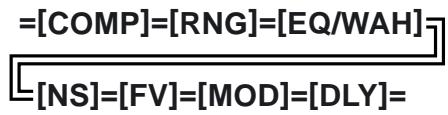
Compresseur
Ring Modulator
Égaliseur 4 bandes/Wah
- Égaliseur 4 bandes
-Wah
Suppressor de bruit
Pédale de volume
Modulation
- Flanger
- Chorus
-Phaser - Pitch Shifter
- Doubling
Tremolo/Pan
Délai
14. LO-FI BOX
Vous permet de simuler les sons de type "radio AM", les sons des vieux disques vinyle. Il vous permit aussi de déformer totalement le son, à la façon d'un Lo-Fi numérique.
$$ = [ L O F I ] = [ N S ] = $$
Lo-Fi
Suppressor de bruit
BANQUE : SIMUL
15. VO+GT AMP
Cet algorithme peut être utilisé lorsque vous enregistrez en même temps un chant et une guitare électrique.
Pour la guitare, vous pouvez produit un son d'ampli en utilisant le simulator de préampli et de haut-parleur.
(GUITAR)
-[COMP]-[PAMP]-[SP]-[NS]-[DLY]-
(MIC)
-[COMP]-[EQ]-[NS]-[DLY]-
(GUITAR)
Compresseur
PreAmp
Simulateur de haut-parleur
Suppressor de bruit
Délai
(MIC)
Compresseur
Égaliseur 4 bandes
Suppressor de bruit
Délai
16. VO+AC.SIM
Cet algorithme peut être utilisé lorsque vous enregistrez en même temps un chant et une guitare électrique.
Pour la guitare, vous pouvez obtenir un son acoustique avec une guitare électrique.
(GUITAR)
-[ASIM]-[COMP]-[NS]-[DLY]-
(MIC)
-[COMP]-[EQ]-[NS]-[DLY]-
(GUITAR)
Cet algorithme peut être utilisé lorsque vous enregistrez en même temps un chant et acoustic guitar.
Pour la guitare, vous pouvez obtenir un son chaud, comme si le son était repris par micro, même lorsque vous connectez une guitare electro-acoustique en entrée ligne directe.
(GUITAR)
-[ACP]-[COMP]-[NS]
(MIC)
-[COMP]-[NS]
(GUITAR)
Acoustic Processor
Compresseur
Suppressor de bruit
(MIC)
Compresseur
Suppressor de bruit
Liste des paramètres
Les marques évoquées dans ce document sont des marques déposées par des sociétés autres que BOSS. Ces sociétés ne sont pas associées à BOSS et n'ont fourni aucune licence ou autorisation pour le BR-864 BOSS. Ces marques sont uniquement utilisées pour identifier les apparciels ou instruments simulés par le BR-864 BOSS.
Simulateur de guitare acoustique
Simule le son d'une guitare acoustique. Vous permet d'utiliser une guitare électrique et d'obtenir un son de guitare acoustique.
Utilisez le micro grave de la guitare pour obtenir de plusieurs résultats.
On/Off
OFF, ON
Ce paramètre active/désactive l'effect de simulator acoustique.
PickUp
SINGLE, HUMBUCK
Réglez en fonction du type de micro de la guitare connectée.
Charct
Selectionne l'un des quatre types desons.
STD (standard) :
Son normal de guitare acoustique.
JUMBO:
Guitare acoustique avec corps de volume important et plus grand que STANDARD. Les basses sont puissantes.
ENHANCE :
Guitare acoustique avec plus d'attaque — la guitare reste présente dans n'importe qu'elle situation.
PIEZO :
Simule le son obtenu par l'utilisation d'un capteur installé sur une guitare electro-acoustique.
Lors de l'attaque, une certaine compression est appliquée.
Top-Hi
-100→100
Règle le niveau du son des cordes non traitées — il règle le contenu harmonique.
Top-Mid
-100→+100
Règle l'interférence entre les cordes et la table — il règle la sensation d'attaque.
Body
-100→100
Règle la résonance du son causée par le corps — il règle la douceur et l'ampleur du son typiques des guitares acoustiques.
Level
0-100
Règle le volume du simulator acoustique.
- Si Top-Hi, Top-Mid et Body sont tous régés sur “-100”,以及其他 son n'est audible.
Proesseur acoustique
Cette fonction vous permet de modifier le son d'une guitare électrique-acoustique pour obtenir un son plus riches, similaire à celui obtenu en utilisant un micro pour reprendre la guitare. Lesassageurs résultats sont obtenus sur les enregistements stéreo.
On/Off
OFF, ON
Ce paramètre active/désactive l'effet.
Body
0-100
Règla résonance causée par le corps — il règla la douceur et l'ampleur du son typiques des guitares acoustiques.
Mic Dist
0-100
Simule la distance entre le micro de reprise de la guitare acoustique et la guitare.
Level
0-100
Règ le volume de l'effet.
Simulateur de basse
Simule le son d'une guitare basse à partir d'une guitare électrique. Évitez de jouer en accords avec le Bass Simulator.
On/Off
OFF, ON
Ce paramètre active/désactive l'effect.
Charct
LOOSE,TIGHT
Lorsque "LOOSE" est sélectionné, le tirant des cordes semble plus important.
Level
0-100
Règ le volume de l'effet.
Chorus
Un son avec un léger désaccordage est ajusté au son non traité, ce qui rend le son final plus riches et plus large. Les membresés résultats sont obtenus sur les enregistements stéreo.
- Cet effet peut être utilisé lorsque le type de MODULATION est régé sur "CHORUS".
On/Off
OFF, ON
Ce paramètre active/désactive l'effet de Chorus.
Rate
0-100
Règle la vitesse de l'effet de Chorus.
Depth
0-100
Règla profondeur de l'effet de Chorus.
Pre Dly 0.5-50.0 ms Règle le temps nécessaire à l'effet pour être audible en sortie une fois que le son nontraité est transmis en sortie.
E.Level 0-100
Règ le volume de l'effet.
Compresseur
Corrige les différences de niveau d'entrée et permet d'obtenir un son de sortie plus homogène. Il est utilisé pour améliorer le Sustain, ou à l'inverse pour diminuer le Sustain et accentuer l'attaque du signal. La compression peut être utilisée comme "limueur", vous protégeant de la distorsion, en supprimant uniquement les pointes de volume.
On/Off OFF, ON
Ce paramètre active/désactive l'effect.
Sustain 0-100
Règla profondeur de l'effet. Les valeurs élevées offrent un Sustain accru. Utilisez une valeur plus faible en limiteur.
Attack 0-100
Règla force de l'attaque. Les valeurs élevées offrent une attaque plus franche, avec un son plus définir.
Level 0-100
Règ le volume.
COSM Comp (compresseur)/Limiteur
Corrige les différences de niveau d'entree et permet d'obtenir un son de sortie plus homogene. Il est utilisé pour améliorer le Sustain, ou a l'inverse pour diminuier le Sustain et accentuer l'attaque du signal. Le limiteur est un effet qui évite toute distorsion en supprimant les pointes de signal qui dépassent un seuil définis (Threshold). Vous pouvez obtenir le même résultat avec le compresseur en réglant le seuil sur une faible valeur.
Le BR-864 utilise la technologie COSM pour modéliser quatre types de compresseurs/limiteurs, combinant les fonctions de compresseur et de limiteur.
On/Off OFF, ON
Règle the comprésseur/limiteur sur ON ou OFF.
Type
Sélectionne le type de compresseur/limueur.
BOSS-Cmp: Modèle de la pédale BOSS CS-3.
D-Comp: Modèle du MXR dyna comp.
Rack160: Modèle du dbx 160.
VtgRack : Modèle du UREI 1178.
Attack (avec BOSS-Cmp, D-Comp) 0-100
Règle la puissance de l'attaque au mediator lorsque les cordes sont jouées. Les valeurs élevées offrent une attaque plus franche, avec un son plus défini.
Sustain (avec BOSS-Cmp, D-Comp) 0-100
Accentue les signaux à faible niveau, modifier le Sustain de l'instrument. Les valeurs importantes accentuent l'effet, offrant un Sustain plus long.
Threshold (avec Rack160) 0-100
Réglez le seuil en fonction du niveau du signal d'entrée. L'effect de compression est appliqué lorsque le niveau du signal d'entrée dépasse le seuil. Plus la valeur est faible, plus le signal est traité.
Input (avec VtgRack) 0-100
Contrôle le niveau d'entrée. Augmentez le réglage pour obtenir un effet plus marqué.
Ratio (avec Rack160) 1:1-20:1, INF:1 (avec VtgRack) 4:1-20:1 Règgle le taux de compression du limiteur. Un taux important génére une compression importante.
Attack Time (avec VtgRack) 0-100
Règle le temps qu'il faut à la compression pour atteindre le taux sélectionné une fois que le niveau du signal d'entrée dépasse le seuil. Plus la valeur est élevée, plus la compression est appliquée rapidement.
Release Time (avec VtgRack) 0-100
Règle le temps qu'il faut à la compression pour cesser le traitement une fois que le niveau du signal d'entrée repasse sous le seuil. Plus la valeur est faible, plus la compression cesse rapidement. Le son joué sur la corde suivante est alors plus clair.
Tone (avec BOSS-Cmp) -50-+50
Règle la tonalité. Plus le réglage est élevé, plus les haute fréquences sont accentuees, ce qui permet d'obtenir un son plus dur.
Level 0-100
Règ le volume.
De-esser
Permet de réduire les "sibilantes" (sons de "S" du chanteur).
On/Off OFF, ON
Ce paramètre active/désactive l'effect de déesseur.
Sibilant 0-100
Règle la sensibilité par rapport au niveau d'entrée, ce qui contrôle comment l'effect est appliqué.
Level 0-100
Règ le volume.
Defreter
Simule le son d'uneasse Fretless.
On/Off OFF, ON
Ce paramètre active/désactive l'effect.
Sens 0-100
Contrôle la sensibilité d'entrée du Defretter. Réglez en fonction de votre BASSE pour obtenir un son avec des harmoniques naturelles.
Attack 0-100
Contrôle l'attaque du Defretter. Augmentez la valeur pour que les harmoniques varient plus lentement, produit un son sans attaque, identique à celui d'uneasse Fretless.
Depth 0-100
Contrôle le taux harmonique. Augmentez la valeur pour augmenter le contenu harmonique et creer un son inhabituel.
Level 0-100
Règ le volume du Defretter.
Délai
Cet effet permet d'obtenir un son plus épais en appliquant un son retardé au son non traité.
On/Off OFF, ON
Ce paramètre active/désactive l'effect.
Type
Determine le type de déliai.
SINGLE :
Délai simple.
TAP :
Le son retardé est place sur les canaux gauche et droit. Très efficace en enregistrement stéreo.
Dly Tme SINGLE:1-1400 ms,TAP:1-700 ms
Ce paramètre règle le temps de retard (c'est à dire l'intervalle entre le son non traité et le retard).
Feedback 0-100
Ce paramètre règle le nombre de répétitions du-delai.
E.Level 0-120
Règle le volume du son retardé.
Doubling
En ajoutant un son légèrement retardé au signal d'entrée, vous avec l'impression que plusieurs sources jouent en même temps (effet de doublage). Les valeurs résultats sont obtenus sur les enregistrents stéreo.
- Cet effet peut être utilisé lorsque le paramètre "Type" de la MODULATION est régèle sur "DOUBLING".
On/Off OFF, ON
Ce paramètre active/désactive l'effet de doublage.
Dly Tme 0.5-50.0 ms
Ce paramètre règle le temps de retard (c'est à dire, l'intervalle entre le son traité et le son retardé).
Separation -50- +50
Règle la diffusion. Vous pouvez élargir le panoramicque gauche/ droite du sonTraitsé et du signal d'entrée.
- Cet effet est obtenu en enregistrement stéreo (sur deux pistes).
E.Level 0-120
Règle le volume du son retardé.
Enhancer
En ajoutant des signaux déphasés au signal d'entrée, cet effet améliore la définition du son et le place en avant.
On/Off OFF, ON
Ce paramètre active/désactive l'effect.
Sens 0-100
Règla façon dont l'effet d'Enhancer est appliqué au signal d'entrée.
Freq 1.0-10.0 kHz
Règle les fréquences sur lesquelles l'effect est appliqué. L'effect est plus marqué sur les fréquences supérieures à ce réglage.
Mix Level 0-100
Règle le taux de déphasage appliqué à la plage de fréquence déterminée par le réglage "Frequency" et mélange avec le signal d'entrée.
Lo Mix Lvl 0-100
Règle le déphasage appliqué à la plage de fréquence inférieure et mélangiè avec le signal d'entrée. La plage de fréquence est fixe.
Level 0-100
Règ le volume du signal traité.
Equalizer
Égaliseur 4 bandes.
- Vos pouvez utiliser cet effet avec les algorithmes suivants, lorsque "4BAND EQ" est sélectionné pour le réglage "Type" de l'effect 4BAND EEQ/WAH.
COSM GTR AMP COSM BASS AMP
COSM COMP GTR COSM COMP BSS
BASS MULTI STEREOMULTI
On/Off OFF, ON
Ce paramètre active/désactive l'effect.
Low Gain -20- +20 dB
Ce paramètre détermine le gain (accentuation/atténuation) de la bande des basses fréquences.
Lo-M Gin -20- +20 dB
Ce paramètre détermine le gain (accentuation/atténuation) de la bande des bas-méduins.
Lo-M F 100 Hz-10.0 kHz
Ce paramètre déterminé la fréquence du filtre grave.
Lo-M Q 0.5-16
Ce paramètre déterminé la largeur de bande du filtré "Lo-M F". Une valeur élevée fournit un filtré plus sélectif.
Hi-M Gin -20- +20 dB
Ce paramètre déterminé le gain (accentuation/atténuation) de la bande des haut-méduins.
Hi-M F 100 Hz-10.0 kHz
Ce paramètre déterminé la fréquence du filtré aigu.
Hi-M Q 0.5-16
Ce paramètre déterminé la largeur de bande du filtré "Hi-M F". Une valeur élevée fournit un filtré plus sélectif.
Hi Gain -20- +20 dB
Ce paramètre déterminé le gain (accentuation/atténuation) de la bande des hautes fréquences.
Level -20- +20 dB
Ce paramètre règle le volume général en sortie de l'égaliser.
Flanger
Cet effet permet d'obtenir un son avec mouvement de va et vient.
- Cet effet peut être utilisé lorsque le paramètre "Type" de la MODULATION est régé sur "FLANGER".
On/Off OFF, ON
Ce paramètre active/désactive l'effect de Flanger.
Rate 0-100
Determine la vitesse du Flanger.
Depth 0-100
Determine la profondeur du Flanger.
Manual 0-100
Règle la fréquence sur laquelle l'effet doit être appliqué.
Resonance 0-100
Déterminé le niveau des résonances (réinjection). Augmentez la valeur pour accenter un effet et obtenir un son plus inhabituel.
Separation 0-100
Règle la diffusion. La diffusion augmente avec la valeur. Très efficace en sortie stéreo.
- Cet effet est obtenu sur les enregistements stéreo (sur deux pistes).
Pédale de volume
Determine le volume entre les effets.
En utilisant une pédale d'expression pour contrôler le volume au pied, vous pouvez faire varier progressivement le volume de sortie. Consultez la section "Utilisation d'une pédale d'expression" (p. 136).
On/Off OFF, ON
Active/désactive la pédale de volume.
Guitar Synth
Les informations d'attaque et de hauteur du signal d'entrée sont traitées pour creer un son de guitare synthé.
- Étant donné que les informations d'attaque et de hauteur du signal d'entrée sélectionné par la fonction INPUT SELECT sont pris en compte pour creer l'effect, lessons ne sont pas joués correctement à moins que le mode d'insertion de l'effect (p. 59) soit régèle sur "INPUT
" ou "INPUT<REC DRY)". - Cet effet ne fonctionne pas avec le jeu en accords. Veiliez à ne jouer qu'une seule note à la fois.
- Veillez à bloquer la fin de vos notes avant d'en jouer de nouvelles. utilisez une attaque franche.
- Si le processeur ne peut pas détecter l'attaque, le son ne sera pas correct.
On/Off
OFF, ON
Ce paramètre active/désactive l'effet de guitare synthé.
Sens
0-100
Règle la sensibilité d'entrée.
Lorsque le mode de génération sonore interne (SQUARE, SAW) est utilisé, la réponse de la source sonore interne estCOMMUE en utilisant une valeur plus élevée de sensibilité, mais ceci augmente aussi le risque d'erreurs. Réglez la sensibilité le plus haut possible, sans générer d'erreurs.
Wave
Sélectionne une forme d'onde comme source de la guitare synthé.
- Lorsque “SQUARE” ou “SAW” est sélectionné, un son de synthé à trois voix est généré.
SQUARE :
Le processeur détecte la hauteur et l'attaque du signal d'entrée de la guitare, et utilise le générateur de forme d'onde carrée ( ) du générateur interne.
SAW:
Le processeur détecte la hauteur et l'attaque du signal d'entrée de la guitare, et utilise le générateur de forme d'onde en dent de scie ( ) du générateur interne.
BRASS:
Le processeur traite directement le son de l'entrée guitare et génére un son de guitare synthé. L'attaque est rapide et le son ciselé.
BOW:
Le processeur traite directement le son de l'entrée guitare et génére un son de guitare synthé, sans attaque.
PWM Rate (avec SQUARE) 0-100
Donne de la largeur ou de l'épaissur au son en appliquant de la modulation à la forme d'onde (Square uniquely) du module sonore interne. Une valeur plus élevé accélère la vitesse de modulation.
PWM Depth (avec SQUARE) 0-100
Règle la profondeur du PWM. Lorsque il est régle sur "0", chaque effet n'est généré.
Chromatic (avec SQUARE, SAW) OFF, ON Active/désactive la fonction chromatique. Lorsque le paramètre est actif, la variation de hauteur du générateur sonore interne se fait par demi-tons. Cette fonction ne réagit pas aux variations inférieures à un demi-ton, obtenues par exemple, avec un vibrato ou un Bend sur la note. Cette fonction convient donc moins aux instruments n'utilisant pas les Bends comme les claviers, par exemple.
Key (avec SQUARE, SAW) OFF, C-B
Définit la tonalité du morceau que vous jouez. En donnant la tonalité, vous pouvez produit des harmonies à troissons.
Ce réglage correspond à la tonalité du morceau (#, b):
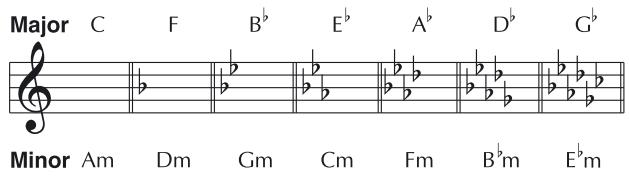
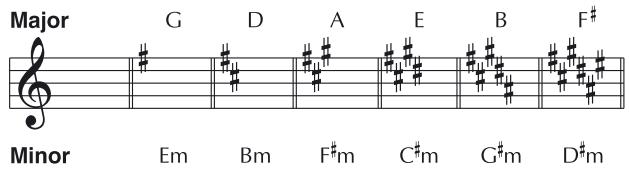
Intervl 1-3 (avec SQUARE, SAW)
(Key : OFF) -12-0+12, (Key : C-B) -1 oct-Tonic+1 oct
Déterminé les intervalles entre les troissons harmonisés.
Lorsque Key est regle sur OFF, les intervalles sont fixes.
Lorsque Key est réglé sur C-B, les harmonies sont calculées en fonction de la hauteur du signal d'entrée et de la gamme sélectionnée.
Cutoff F 0-100
Règla fréquence de coupure des harmoniques du son. Ce paramètre déterminé la couleur du son au moment où le mouvement du filtré cesse.
Resonance 0-100
Règla la résonnance du filtré (réinjection). Augmentez la valeur pour accentuer l'effet et créé un son inhabituel.
Fil Sens 0-100
Règla sensibilité du filtré. Avec une valeur faible, le filtré est affecté uniquement par les attaques plus fortes sur les cordes. Avec une valeur importante, l'attaque n'a pas besoin d'être aussi forte. Lorsque le paramètre est régé sur "0", la profondeur du filtré reste la même, qu'elle que soit l'attaque sur les cordes.
Fil Decay 0-100
Déterminé la vitesse de mouvement du filtré. Le filtré varie plus lentement lorsque la valeur augmente.
Fil Depth -100-100
Règle le mouvement du filtré. Lorsque vous reglez une valeur positive, le fait de jourer sur une corde fait monter le filtrtre, en commençant avec le son déterminé par le réglage de fréquence de coupure. À l'inverse, le mouvement se fait vers le bas lorsque la valeur est négative. Les variations sont plus amples avec des valeurs plus élevées.
Attack DECAY, 0-100 Regle le temps nécessaire au son de synthé pour atteindre son maximum. Avec une valeur faible, le son monte rapidement. Avec une valeur élevée, le son monte lentement. Lorsque le paramètre est reglé sur "Decay", le son monte rapidement et retombe (Release) quel que soit le signal en entrée.
- Lorsque "BRASS" ou "BOW" sont scélectionnés pour le paramètre Wave, le temps d'attaque n'est pas plus rapide à partir d'un certain niveau, même si l'attaque est régée sur "Decay" ou "0".
Release 0-100
Déterminé le temps mis par le son de synthé pour atteindre le point zéro, une fois que la note d'entrée de la guitare finit de jouer.
- Lorsque “BRASS” ou “BOW” sont sélectionnés pour le paramètre Wave, le signal de la guitare lui-même est traité. Ce qui signifie que le son de synthè s'arrête lorsque la guitare s'arrêté,quelle que soit la valeur de Release.
Velocity OFF, 0-100
Régle la variation de volume du son de synthé. Lorsque le paramètre est régèle sur une valeur importante, le volume varie plus en fonction de l'attaque sur les cordes. Lorsque it est régèle sur "0", le volume ne varie pas en fonction de l'attaque sur les cordes.
Pedal Hold (avec SQUARE, SAW) OFF, ON
Vous pouvez contrôler le générateur sonore interne avec la pedale d'expression.
OFF: Aucun changement n'est opéré en utilisant la pédale d'expression.
ON: Le son conserve sa hauteur en appuyant sur la pédale d'expression.
Portamento (avec SQUARE, SAW) OFF, 1-100
Déterminé la fonction de liaison entre les notes (variation progressive de hauteur entre deux notes).
Noise 0-100
Règle le bruit ajoute au son du générateur sonore. L'ajout de bruit au son de synthé donne du caractère au son de la guitare.
Dir Level 0-100
Determine le volume du son non traité.
Syn 1-3 Level (avec SQUARE, SAW) 0-100
Règle le volume de chacun des troissons de synthé.
Syn Level (avec BRASS, BOW) 0-100
Règle le volume du son de synthé.
Harmonist
L'harmoniseur calcule un intervalle d'harmonisation en fonction de la note d'entrée et basée sur les gamas diatoniques.
- Cet effet peut être utilisé lorsque le paramètre "Type de la MODULATION est régé sur "HARMONIST."
- Étant donné que les informations d'attaque et de hauteur du signal d'entrée sélection par la fonction INPUT SELECT sont pris en compte pour creer l'effect, lessons ne sont pas joués correctement à moins que le mode d'insertion de l'effect (p. 59) soit régèle sur "INPUT
" ou "INPUT<REC DRY)". - l'analyse de la hauteur du signal d'entrée empêche le jeu en accord.
Key
Spécífie la tonalité du morceau joué. Vous pouvez ainsi créé des harmonisations justes. Les tonalités sont les suivantes (#, b):
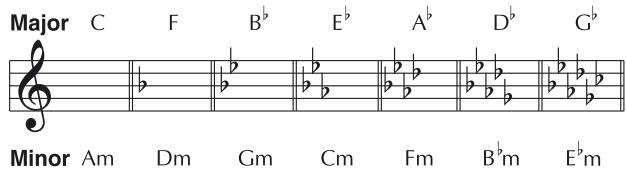
Interval
-1 oct-Tonic+1 oct
Determine les intervalles d'harmonisation.
D:E
100:0-0:100
Règle l'équilibre de volume entre le son direct et le son harmonisé.
Separation
-100- +100
Règle la diffusion. Vous pouvez éloigner le son harmonisé et le son direct sur le chant panoramicique.
- Cet effet est obtenu en enregistrement stéreo (sur deux pistes).
Lo-Fi Box
Produit un sonasse-fidelite.
On/Off
OFF, ON
Ce paramètre active/désactive l'effect.
Type
Selectionne le mode du Lo-fi Box.
RADIO :
Le son est celui obtenu en écoutant une radio AM.
- En réglant le paramètre "Tuning", vous pouvez simuler le son obtenu lors de la recherche de fréquence sur une radio.
PLAYER :
Le son est celui obtenu avec un peux tourne-disque. Les bruits de rayures et de poussière sont simulés.
DIGITAL :
cesci vous permet d'obtenir un effet "Lo-fi" en diminuant la résolution ou la fréquence d'échantillonnage. la variation en temps réel des filtres connectés en série vous permit de modifier librement le son.
Lorsque "RADIO" ou "PLAYER" est sélectionné
Tuning
0-100
Paramètre pour "RADIO". Il simule le son obtenu lors de la recherche de fréquence sur une radio AM.
Wow Flt
0-100
Paramètre pour "PLAYER". Il simule le pleurage et scintillagement génére par l'instabilité de la vitesse de rotation du tourne-disque.
Noise
0-100
Simule le bruit.
Filter
0-100
Règle le filtré.
D:E
100:0-0:100
Règle l'équilibre de volume entre le son direct et le son des effets.
Lorsque "DIGITAL" est sélectionné
Pre Filter
OFF, ON
Ce filtré diminue la distorsion numérique. Lorsque le paramètre est sur Off, vous pouvez creer un effet Lo-fi intense avec distorsion numérique.
Smpl Rate
OFF, 1/2-1/32
Modifie la fréquence d'échantillonnage.
Bit
OFF, 15-1
Modifie la résolution. Si le paramètre est régé sur Off, la résolution reste la même. Si vous sélectionnez une très faible résolution, un son très puissant peut être génééré, même sans signal en entrée, selon la source d'entrée. Augmentez le seuil du suppresseur de bruit.
Post Fltr
OFF, ON
Ce filtré attenue la distorsion numérique générae par l'effet Lo-fi. réglez sur Off, pour creer un son très distordu.
Fx Level
0-100
Règ le volume de l'effet.
Dir Level
0-100
Règle le volume du son non traité.
Modify Fil
Filtre modifiable offrant de nombreux paramètres. Sélectionnez divers types pour obtenir différents effets.
OFF:
Le filtré est désactivé.
LPF:
L'effect est utilisé en filtrer salle-bas.
BPF:
L'effect est utilisé en filtré passée-bande.
HPF:
L'effet est utilisé en filtrer passée-haut.
Cutoff F
0-100
Règla fréquence de coupure.
Resonance
0-100
Règle la résonnance.
Gain
0-24 dB
Règ le volume du son filtré.
Suppresseur de bruit
Cet effet réduit les bruits de fond. Étant donné qu'il supprime le bruit en synchronisation avec l'enveloppe du son (ses variations de volume), il n' affecte et ne modifie pas le son.
On/Off
OFF, ON
Ce paramètre active/désactive l'effect.
Threshold
0-100
Réglez ce paramètre en fonction du volume du bruit de fond. Si le bruit est important, utilisez une valeur plus élevé de seuil. Réglez ce paramètre jusqu'à obtenir une chute naturelle du son de l'instrument.
- Vourisquez de couper le son de l'instrument si le seul est regle haut, et si le niveau de l'instrument est faible.
Release
0-100
Temps mis par l'effet pour ne plus couper le signal, une fois son niveau repassé au-dessus du seuil.
Octave
Ajoute un son inférieur d'une octave au son d'entrée, créé un son plus riche.
On/Off
OFF, ON
Ce paramètre active/désactive l'effect.
Oct Level
0-100
Règ le volume de l'octave inférieure.
Dir Level
0-100
Règle le volume du son non traité.
Phaser
En ajoutant un signal déphased variable au signal d'entrée, vous obtenez un effet de mouvement très flâteur sur le son.
- Cét effet peut être utilisé lorsque le paramètre "Type" de la MODULATION est régèle sur "PHASER".
On/Off
OFF, ON
Ce paramètre active/désactive l'effect de Phaser.
Rate
0-100
Determine la vitesse du Phaser.
Depth
0-100
Determine la profondeur du Phaser.
Manual
0-100
Règla fréquence du Phaser.
Resonance
0-100
Déterminé le niveau des résonnances (réinjection). Augmentez le réglage pour accentuer l'effet et obtenir un son inhabituel.
Pitch Shifter
Cet effet modifie la hauteur du signal d'entrée sur une plage de deux octaves.
- Cet effet peut être utilisé lorsque le paramètre "Type" de la MODULATION est régèle sur "PITCH SFT".
On/Off
OFF, ON
Ce paramètre active/désactive l'effect de Pitch Shifter.
Type
Sélectionne la variation de hauteur manuelle ("MANUAL") ou par pédale ("PEDAL").
MANUAL :
L'effect varie en fonction de la position de la pédale d'expression. Consultez la section "Utilisation de la pédale d'expression" (p. 136).
Pitch
-24-DETUNE+24
Déterminé la variation de hauteur par demi-tons. En sélectionnant "DETUNE" vous pouvez ajouter un son légèrement désaccordé au signal d'entrée.
- Cet effet peut être utilisé lorsque le paramètre "P.Shift Type" est régé sur "MANUAL."
D:E
100:0-0:100
Règle l'équilibre de volume entre le signal non traité et le signal traité.
Separation
-50- +50
Règle la diffusion. Lessonstraités et nontraités peuvent être éloignés dans le champ panoramicique lorsquela sortie stéreo est utilisée.
Preamp
Règle la distorsion et la tonalité du son de la guitare.
- Lorsque les réglages Bass, Middle et Treble sont sur "0", il se peut qu'aucun ne soit produit, en fonction du paramètre "Type".
On/Off
OFF, ON
Active/désactive l'effect Preamp.
Type
Déterminé le type de préamplificateur. Les caractéristiques de tonalité et de distorsion sont les suivantes :
Avec les algorithmes "COSM GTR AMP", "COSM COMP GTR" ou "VO+GT AMP"
| JC-120 | Son d'un Roland "JC-120", son préfééré des musiciens pro du monde entier. |
| CLEAN | Son d'un ampli à lampes à son clair. |
| CRUNCH | Vous permet d'obtenir un effet de saturation créé une distorsion naturelle. |
| MATCH | Simulation de l'amplificateur à lampes du même nom utilisé en Blues et en Rock. |
| VO DRV | Vous permet d'obtenir le son de Liverpool des années '60. |
| BLUES | Son de solo avec des médiums riches, parfait pour le Blues. |
| BG LEAD : | Son d'un ampli à lampes typique de la fin des années '70 aux années '80, caractérisé par des médiums particuliers. |
| MS (1, 2, 1+2) | Son d'un triple-corps à lampes associé avec le Hard Rock anglais des années 70, et maintainant utilisé par de nombreux guitaristes de Hard Rock. |
| 1 | Son riche en aigus obtenu en utilisant l'entrée I de l'ampli guitare. |
| 2 | Son riche en aigus obtenu en utilisant l'entrée II de l'ampli guitare. |
| 1 + 2 | Son obtenu en utilisant simultanément en parallèle les entrées I et II de l'ampli guitare. le son contient plus de basses que dans le modele I. |
| SLDN : | Ampli à lampes avec distorsion polyvalente, utiliser pour de nombreux styles. |
| METAL : | Ampli de forte puissance à lampes pour le Heavy Metal. |
| METAL D : | Son Metal à gain très élevé. |
Avec les algorithmes "COSM BASS AMP" ou "COSM COMP BSS"
| AC | Produit le son Vintage des premiers amplis à transistors. |
| AMG | Produit le son d'un triple corps à lampes avec des basses très puissantes et des aigus précis. |
Volume
0-100
Règle le volume et la distorsion de l'ampli.
Bass GUITAR AMP:0-100,BASS AMP:-100- +100
Régle la réponse dans les graves.
Middle GUITAR AMP:0-100,BASS AMP:-100- +100
Régle la réponse dans les mediums.
- Si le type sélectionné est "MATCH" ou "VO DRV", le réglage de médiums est inopérant.
Treble GUITAR AMP:0-100,BASSAMP:-100-+100
Règla réponse dans les aigus.
Presence
0-100
Vous pouvez selectionner ce parametre pour les modèle "COSM GUITAR AMP" ou l'algorithmhe "VO+GT.AMP".
Règla tonalité des ultra haute fréquences.
- Si vous avons sélectionné le modèle “MATCH” ou “VO DRV”, le fait de monter la présence coupe les aigus (la valeur passé de “0” à “-100”).
Master
0-100
Règle le volume en sortie du préamplificateur.
Bright
OFF, ON
(avec JC-120, CLEAN, CRUNCH, BLUES, BG LEAD, AC, AMG)
Active/désactive la fonction Bright.
OFF:
La fonction Bright est désactivée.
ON:
La fonction Bright est activée pour un son plus clair et mordant.
Gain
LOW, MIDDLE, HIGH
Régle la distorsion de l'ampli. Distorsion de plus en plus forte avec les réglages "LOW" "MIDDLE" et "HIGH".
- Le son de chaque Type est créé sur la base du Gain régle sur "MIDDLE". Il est normalement régle sur "MIDDLE".
Ring Modulator
Ceci cree des sons de type metallique en appliquant un modulator en anneau au son de la guitare. Le son n'est pas musical et ne possede pas de hauteur spécifique.
On/Off
OFF, ON
Ce paramètre active/désactive le modulator en annexe.
Frequency
0-100
Règla fréquence de l'oscillateur interne.
Fx Level
0-100
Règ le volume de l'effet.
Dir Level
0-100
Règ le volume du son non traité.
Slow Attack
Produit un effet de montée automatique du volume (effet de "violon").
- Cet effet peut être utilisé dans l'algorithmhe "COSM GTR AMP" lorsque le type de MODULATION "est réglé sur "SLOW ATCK".
On/Off
OFF, ON
Ce paramètre active/désactive l'effet Slow Attack.
RiseTme
10-2000 ms
Règle le temps mis par le volume pour atteindre son maximum à partir du moment où vous jouez la note.
Level
0-100
Règle le volume du son.
Simulateur de haut-parleur
Simule les caractéristiques de diverses enceintes. Lorsque la sortie du BR-864 est connectée directement à une console de mixage, etc., ceci vous permet de recréer le son des enceintes.
On/Off
OFF, ON
Ce paramètre active/désactive l'effect de simulator de haut-parleur.
Type
Sélectionne le type d'enceinte à simuler.
- "On Mic" simule le son obtenu lorsque un micro dynamique est utilisé. "Off Mic" simule le son lorsqu'un micro à condensateur est utilisé.
Avec les algorithmes "COSM GUITAR AMP", "COSM COMP GUITAR AMP" ou "VO+GT.AMP"
| Type SP Simulator | Enceinte | Haut-parleur | Réglage micro | Commentaires |
| SMALL | Petite taille ouverte au dos | 10 pouces | On Mic | |
| MIDDLE | Ouverte au dos | 12 pouces | On Mic | |
| JC-120 | Ouverte au dos | 12 pouces (2 HP) | On Mic | Simulation Roland JC-120 |
| TWIN | Ouverte au dos | 12 pouces (2 HP) | On Mic | Adapté à CLEAN |
| twin | Ouverte au dos | 12 pouces (2 HP) | Off Mic | Adapté à CLEAN |
| MATCH | Ouverte au dos | 12 pouces (2 HP) | On Mic | Adapté à MATCH |
| match | Ouverte au dos | 12 pouces (2 HP) | Off Mic | Adapté à MATCH |
| VO DRV | Ouverte au dos | 12 pouces (2 HP) | On Mic | Adapté à VO DRV |
| vo drv | Ouverte au dos | 12 pouces (2 HP) | Off Mic | Adapté à VO DRV |
| BG STK | Grande taille - close | 12 pouces (2 HP) | OnMic | Adapté à BG LEAD |
| bgstk | Grande taille - close | 12 pouces (2 HP) | Off Mic | Adapté à BG LEAD |
| MS STK | Grande taille - close | 12 pouces (4 HP) | On Mic | Adapté à MS |
| msstk | Grande taille - close | 12 pouces (4 HP) | Off Mic | Adapté à MS |
| METAL | Double corps | 12 pouces (4 HP) | Off Mic |
Avec les algorithmes "COSM BASS AMP" ou "COSM COMP BASS AMP"
| Type SP Simulator | Enceinte | Haut-parleur | Réglage micro | Commentaires |
| AC | Grandeaille - close | 15 pouces (2 HP) | On Mic | Adapté à AC |
| ac | Grandeaille - close | 15 pouces (2 HP) | Off Mic | Adapté à AC |
| AMG | Grandeaille - close | 10 pouces (8 HP) | On Mic | Adapté à AMG |
| amg | Grandeaille - close | 10 pouces (8 HP) | Off Mic | Adapté à AMG |
Mic Set
CENTER, 1-10 cm
Simule la position du micro. "CENTER" simule le micro place au centre de la membrane. "1-10 cm" signifie que le micro est éloigné du centre de la membrane.
Mic Level
0-100
Règ le volume du micro.
Dir Level
0-100
Règ le volume du son non traité.
Tremolo/Pan
Le Tremolo est un effet qui fait varier le volume de façon cyclique. L'effect Pan déplace le signal de façon cyclique dans le champ stéreo (lorsque la sortie stéreo est utilisée).
- Cet effet peut être utilisé lorsque le paramètre "Type de la MODULATION est régé sur "TRM/PAN".
On/Off
OFF, ON
Ce paramètre active/désactive l'effect de Tremolo/Pan.
Mode
Sélectionne Tremolo ou Pan; sélectionne aussi comment l'effet est appliqué.
TRM-TRI:
Le volume varie progressivement de façon cyclique.
TRM-SQR:
Le volume varie progressivement de façon cyclique et abrupte.
PAN-TRI :
Le son est déplace de façon cyclique et progressive entre la gauche et la droite.
PAN-SQR:
Le son est déplace de façon cyclique et abrupte entre la gauche et la droite.
- "PAN-TRI" et "PAN-SQR" sont obtenus en enregistrement stéroid (sur deux pistes).
Rate
0-100
Règla vitesse de l'effet.
Depth
0-100
Règle la profondeur de l'effet.
Voice Transformer
Contrôle les formants, et génére dessons de voyelles. L'effet ajoute deux voix différentes avec des formants différents au son non traité.
On/Off OFF, ON
Ce paramètre active/désactive l'effect Voice Transformer.
Formant1 -100- +100
Règ le formant du caractère de voix 1.
Formant2 -100- +100
Règ le formant du caractère de voix 2.
FX1 Level 0-100
Règ le volume du caractère de voix 1.
FX2 Level 0-100
Règ le volume du caractère de voix 2.
Dir Level 0-100
Règle le volume du son non traité.
Wah
L'effet de Wah modifie la fréquence d'un filtré appliqué au son. L'effet Touch Wah est une Wah automatique modifiant la réponse du filtrre en fonction du volume d'entrée. L'effect Pedal Wah vous permet d'utiliser une pédale d'expression pour contrôler la Wah en temps réel.
- Vous pouvez l'utiliser avec les algorthèmes suivants, lorsque "WAH" est sélectionné pour le type 4BAND EQ/WAH.
COSM GTR AMP COSM BASS AMP
COSM COMP GTR COSM COMP BSS
BASS MULTI STEREOMULTI
On/Off OFF, ON
Active/désactive l'effet Touch Wah/Pedal Wah.
Type
Sélectionne "TOUCH" Wah ou "PEDAL" Wah.
TOUCH :
L'effect varie avec le volume.
PEDAL :
L'effet fonctionne avec la pédale.
Lorsque "TOUCH" est selectionné
Polarity
Sélectionne la direction du filtrer en réponse au niveau d'entrée.
UP :
La fréquence du filtré augmente.
DOWN :
La fréquence du filtré diminue.
Sens 0-100
Règla sensibilité de variation du filtré en fonction du niveau d'entrée. Les valeurs importantes générent une réponse plus affirmée. Avec un réglage de "0", l'attaque sur les cordes n'a peu effet.
Frequency 0-100
Règla fréquence de l'effet Wah.
Peak 0-100
Règle le niveau de Wah appliqué. Les valeurs faibles permettent d'obtenir une Wah peut présente. Les valeurs importantes permettent d'obtenir un effet accentué.
Une valeur de "50" vous permet d'obtenir une Wah standard.
Level 0-100
Règ le volume.
Lorsque "PEDAL" est sélectionné
L'effet de Wah varie avec la position de la pédale d'expression. Consultez la section "Utilisation de la pédale d'expression" (p. 136).
Peak 0-100
Règle le niveau de Wah appliqué. Les valeurs faibles permettent d'obtenir une Wah peut présente. Les valeurs importantes permettent d'obtenir un effet accentué.
Une valeur de "50" vous permet d'obtenir une Wah standard.
Level 0-100
Règ le volume.
Paramètres du Mastering Tool Kit
Procedure de réglage
- Reprenez les étapes 1-6 de la p. 65 et passez en mode Mastering.
L'écran de sélection du Mastering Tool Kit s'affiche.
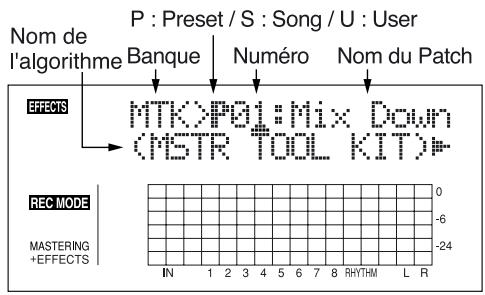
- Sélectionnez un Mastering Tool Kit.
Utilisez les touches CURSOR [ ] [ ] et la molette TIME/VALUE pour selectionner le Preset/morceau/utilisateur et le numero.
- Appuyez sur la touche CURSOR [ ] pour placer le curseur sur "EDIT" et appuyez sur la touche [ENTER].
L'écran affiche l'écran d'édition du Mastering Tool Kit, qui indique l'algorithm (sequence des effets utilisés).
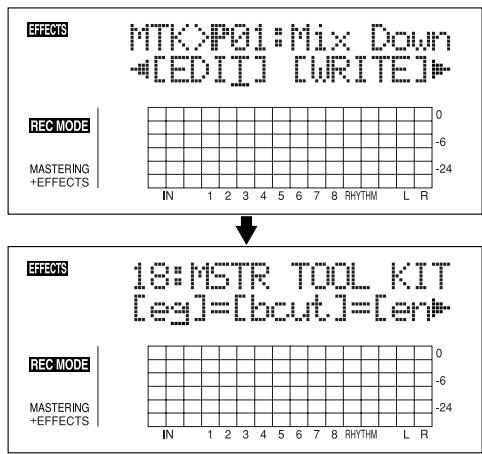

Vous pouvez aussi afficher cet écran directement en appuyant sur [ENTER] lorsque le curseur est placé sur Preset/morceau/utilisateur ou le numéro.
- Appuyez sur les touches CURSOR [ ] [ ] pour placer le curseur sur chaque effet et tournez la molette TIME/VALUE pour activer /désactiver chaque effet.
Les blocs actifs sont indiqués en majuscules. Les blocs déactivés sont indiqués en minuscules.
Activez les effets que vous souhaitez utiliser.
- Appuyez sur les touches CURSOR [ ] [ ] pour placer le curseur sur l'effet dont vous souhaitez modifier le paramètre et appuyez sur [ENTER]. L'écran de réglage des paramètres s'affiche.
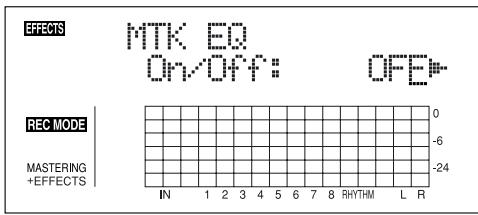
- Utilisez les touches CURSOR [ ] [ ] pour selectionner un paramètre et tournez la molette TIME/ VALUE pour éoperator la valeur.
- Si vous souhaitez éditer un autre effet, appuyez sur la touche [EXIT] pour revenir à l'écran précédent et répétez les étapes 5-6.
- Si vous souhaitez sauvegarder les réglages, suivez la procédure décrite dans la section "Sauvegarde des réglages du Mastering Tool Kit" (p. 67).

Les réglages d'effetédités sont temporaires. Si vous quitterz l'écran d'édition des effets sans sauvégarder le Patch d'effet modifié, "TMP" s'affiche à côté du numéro de banque.
Si vous sélectionnez un nouveau Patch d'effets alors que "TMP" s'affiche, le Patch modifie reprend ses valeurs initiales et les modifications sont perdues.
Algorithm
[ = [EQ] = [BCUT] = [ENH] = [IN] = [EXP] ]
[ \text{[COMP]} = \text{[MIX]} = \text{[LIM]} = \text{[OUT]} ]
Égaliseur
Bass Cut Filter
Enhancer
Input
Expandeur
Compresseur
Mixer
Limineur
Output
List des paramètres
Equalizer
On/Off OFF, ON
Ce paramètre active/désactive l'égaliseur.
Input Gain -24 +12 dB
Règle le volume général en entrée de l'égaliseur.
Low Type SHELVNG, PEAK
Règle le type d'égaliseur (Baxendall, en cloche) des graves.
Low Gain -12-+12 dB
Règle l'atténuation/accentuation des graves.
Low Freq 20 Hz-2.0 kHz
Règla fréquence du filtré grave.
Low Q 0.3-16.0
Règle la sélectivité de la courbe de réponse sur la fréquence du filtré grave. (*1)
Low Mid Gain -12- +12 dB
Règle l'atténuation/accentuation des bas-médiums.
Low Mid Freq 20 Hz-8.0 kHz
Règle la fréquence des bas-méduins.
Low Mid Q 0.3-16.0
Règle la sélectivité de la courbe de réponse sur la fréquence du filtré bas-méodium.
Règle l'atténuation/accentuation des haut-méduins.
Règle la fréquence des haut-méduins.
High Mid Q 0.3-16.0
Règle la sélectivité de la courbe de réponse sur la fréquence du contrôle haut-mémium.
Règle le type d'égaliseur (Baxendall, en cloche) des aiguus.
Règle l'atténuation/accentuation des aigus.
Règla fréquence des aigus.
High Q 0.3-16.0
Règle la sélectivité de la courbe de réponse sur la fréquence du contrôle aigu. (*1)
Output Gain -24- +12 dB
Règle le volume général en sortie d'égalisation.
(^*1) Le réglage Low Q/Hi Q est désacté lorsque "SHELVNG" (filtre Baxendale) est sélectionné pour les types Low ou High.
Bass Cut Filter
Ce filtré attenue les basses fréquences indésirables.
On/Off OFF, ON
Active/désactive l'effect le filtré Bass Cut.
Freq THRU, 20 Hz-2.0 kHz
Déterminé la fréquence contenant le bruit parasite que vous souhaitez atténuer.
Enhancer
Donne de la brillance au son, le plaçant en avant du mixage.
On/Off OFF, ON
Ce paramètre active/désactive l'effect.
Sens 0-100
Determine le niveau de l'effet Enhancer appliqué.
Freq 1.0-10.0 kHz
Règla fréquence sur laquelle l'effet commence à être appliqué.
Mix Lvl -24- +12 dB
Règ le volume de l'effet.
Input
Divise le signal d'entrée en trois bandes de fréquence : graves, mediums et aigus.
Gain -24- +12 dB
Règ le volume général avant que le signal n'attaque l'expandeur/ compresseur.
Dly Time 0-10 ms
Determine le temps de retard appliqué au signal source.
SplitL 20-800 Hz
Déterminé la fréquence de coupure inférieure du filtré.
SplitH 1.6-16.0 kHz
Determine la fréquence de coupure supérieure du filtre.
Expander
Étend la plage dynamique avec un taux fixe.
On/Off OFF, ON
Active/désactive l'Expandeur.
Lo Thres -80-0 dB
Déterminé le niveau de déclenchement de l'expandeur de la bande grave.
Lo Ratio 1:1.00-1:16.0, 1:INF
Déterminé le taux d'augmentation du niveau de sortie de la bande inférieure lorsque le niveau d'entrée tombe en-dessous du seuil Lo Threshold.
Lo Attack 0-100 ms
Déterminé le temps mis par l'Expandeur de la bande inférieure pour entrer en action lorsque le niveau d'entrée tombe sous le seuil Lo Threshold.
Déterminé le temps mis par l'Expandoeur de la bande inférieure pour cesser toute action lorsque le niveau d'entrée dépasse le seuil Lo Threshold.
Mid Thres -80-0 dB
Déterminé le niveau de déclenchement de l'expandeur de la bande Médium.
Mid Ratio 1:1.00-1:16.0, 1:INF
Déterminé le taux d'augmentation du niveau de sortie de la bande Médium lorsque le niveau d'entrée tombe en-dessous du seuil Mid Threshold.
Mid Attack 0-100 ms
Détermine le temps mis par l'Expandoeur de la bande inférieure pour entrer en action lorsque le niveau d'entrée tombe sous le seuil Mid Threshold.
Déterminé le temps mis par l'Expandeur de la bande Médium pour cesser toute action lorsque le niveau d'entrée dépasse le seuil Mid Threshold.
Hi Thres -80-0 dB
Déterminé le niveau de déclenchement de l'expandeur de la bande supérieure.
Hi Ratio 1:1.00-1:16.0, 1:INF
Déterminé le taux d'augmentation du niveau de sortie de la bande supérieure lorsque le niveau d'entrée tombe en-dessous du seuil Hi Threshold.
Hi Attack 0-100 ms
Déterminé le temps mis par l'Expandeur de la bande inférieure pour entrer en action lorsque le niveau d'entrée tombe sous le seuil Hi Threshold.
Déterminé le temps mis par l'Expandeur de la bande supérieure pour cesser toute action lorsque le niveau d'entrée dépasse le seuil Hi Threshold.
Compresseur
réduit le niveau en sortie lorsque le niveau d'entrée dépasse un certain seuil.
On/Off OFF, ON
Ce paramètre active/désactive l'effect de compression.
Lo Thres -24-0 dB
Déterminé le niveau de déclenchement du compresseur de la bande inférieure.
Lo Ratio 1:1.00-1:16.0, 1:INF
Déterminé le taux de réduction du niveau de sortie de la bande inférieure lorsque le niveau d'entrée dépasse le seuil Lo Threshold.
Lo Attack 0-100 ms
Déterminé le temps mis par le compresseur de la bande inférieure pour entrer en action lorsque le niveau d'entrée dépasse le seuil Lo Threshold.
Déterminé le temps mis par le comprésseur de la bande inférieure pour cesser toute action lorsque le niveau d'entrée tombe sous le seuil Lo Threshold.
Mid Thres -24-0 dB
Déterminé le niveau de déclenchement du compresseur de la bande Médium.
Mid Ratio 1:1.00-1:16.0, 1:INF
Déterminé le taux de réduction du niveau de sortie de la bande Médium lorsque le niveau d'entrée dépasse le seuil Mid Threshold.
Mid Attack 0-100 ms
Déterminé le temps mis par le compresseur de la bande Médium pour entrer en action lorsque le niveau d'entrée dépasse le seuil Mid Threshold.
Déterminé le temps mis par le comprésseur de la bande inférieure pour cesser toute action lorsque le niveau d'entrée tombe sous le seuil Mid Threshold.
Hi Thres -24-0 dB
Déterminé le niveau de déclenchement du compresseur de la bande supérieure.
Hi Ratio 1:1.00-1:16.0, 1:INF
Déterminé le taux de réduction du niveau de sortie de la bande supérieure lorsque le niveau d'entrée dépasse le seuil Hi Threshold.
Hi Attack 0-100 ms
Déterminé le temps mis par le compresseur de la bande supérieure pour entrer en action lorsque le niveau d'entrée dépasse le seuil Hi Threshold.
Déterminé le temps mis par le compresseur de la bande inférieure pour cesser toute action lorsque le niveau d'entrée tombe sous le seul Hi Threshold.
- Avec le compresseur, le niveau est automatiquement régle de façon optimum selon les réglages de seuil (Thres) et de taux (Ratio). De plus, le fait d'allonger le temps d'attaque (Attack) peut générer de la distorsion — une marge de -6 dB est donc prévue. Réglez le mixage (Mix) selon les besoin.
Mixer
Règ le volume de chaque bande de fréquence.
Lo Level -80- +6 dB
Règle le volume des graves, en sortie de l'Expandeur et du compresseur.
Mid Level -80- +6 dB
Règle le volume des méduins, en sortie de l'Expandeur et du compresseur.
Hi Level -80- +6 dB
Règ le volume des aigus, en sortie de l'Expandeur et du compresseur.
Limiter
Évite l' apparition de pointes de signal, causes de distorsion.
On/Off OFF, ON
Règle le limiteur sur ON ou OFF.
Thres -24-0 dB
Réglez en fonction du signal d'entrée de votre basse.
Attack 0-100 ms
Déterminé le temps mis par le limiteur pour entrer en action une fois que le niveau d'entrée dépasse le seuil.
Release 50-5000 ms
Détermine mis par le limiteur pour cesser tout traitement une fois que le niveau d'entrée repasse en dessous du seuil.
Output
Cet étage déterminé le niveau général de sortie.
Level -80- +6 dB
Règ le volume général de sortie après le limiteur.
Soft Clip Off, On
Supprime les distorsions audibles avec une compression/limitation importante.
Évite que les coupures de son ne soient trop audibles.
Paramètres d'effets de boucle Loop
Réglages
- Appuyez sur la touche [LOOP EFFECTS].
- Appuyez sur les touches CURSOR [ ] [ ] pour placer le curseur sur "CHO/DLY" ou "REV" et appuyez sur la touche [ENTER].
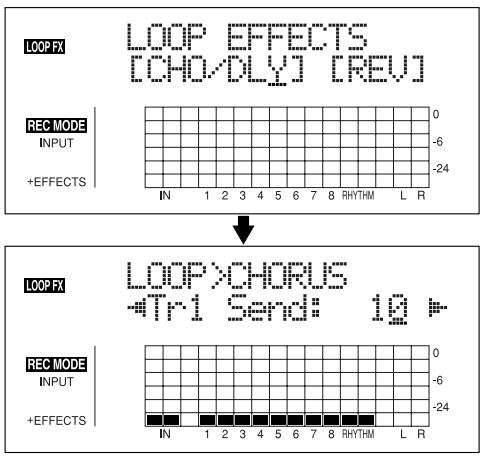
- Appuyez sur les touches CURSOR [ ] [ ] jusqu'à ce que "FX Type" ou "Type" s'affiche, puis tournez la molette TIME/VALUE pour sélectionner l'effet de boucle.
Avec CHO/DLY
Sélectionnez "CHORUS", "DELAY" ou "DBLN" (doublage).
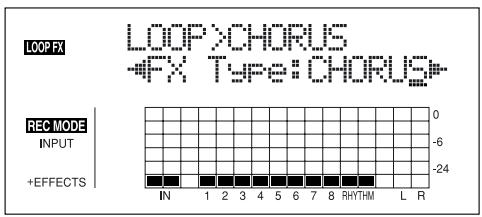
Avec REV
Selectionnez "HALL" ou "ROOM."
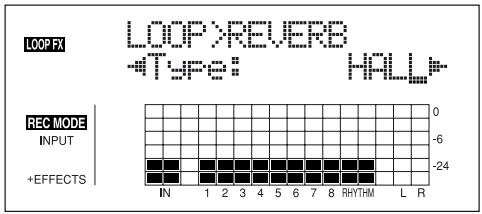
- Pour modifier les réglages de l'effet sélectionné, appuyez sur les touches CURSOR [ ] [ ] pour sélectionner le paramètre et tournez la molette TIME/ VALUE pour modifier la valeur.
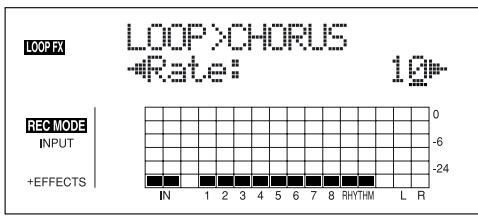
- Lorsque vous avez terminé les réglages, appuyez sur la touche [EXIT] jusqu'à revenir à l'écran de lecture.
Liste des paramètres
CHORUS/DELAY/DBLN (Doublage)
Selectionne le Chorus, le déliai ou l'effet de doublage.
FX Type
Determine le type de I'effet.
CHORUS :
Son avec déphasage et variation de hauteur subtile ajouté au son non traité, permettant d'obtenir un son épais et large.
DELAY :
Permet d'obtenir un son plus ample en appliquant un son retardé au son nontraité.
DBLN:
En ajoutant un son légèrement retardé au son non traité, cet effet donne l'impression de plusieurs sources sonores (effet de doublage). Le son retardé est placé du côte opposé du panoramicque du son de l'entrée.
Lorsque "CHORUS" est selectionné
Rate 0-100
Règle la vitesse du Chorus.
Depth 0-100
Règle la profondeur du Chorus.
Pre Dly 0.5-50.0 ms
Règla durée entre le début de la note d'entrée et le début de l'effet.
E.Level 0-100
Règ le volume du son traité.
■ Lorsque "DELAY" est sélectionné
Dly Tme 10-1000 ms
Ce paramètre règle le temps de retard (c'est à dire l'intervalle entre le son source et le son retardé).
Feedback 0-100
Ce paramètre regle le nombre de répetitions.
E.Level 0-100
Règ le volume du son retardé.
Rev Send 0-100
Règle le volume de la réverbération appliquée au son retardé.
Lorsque "DBLN" est sélectionné
Dly Tme 0.5-50.0 ms
Ce paramètre regle le temps de retard.
E.Level 0-100
Règle le volume du son retardé.
REVERB
La réverbération (ou réverb) est l'effet obtenu par réflexion des ondes sonores dans un espace acoustique, ou une simulation numérique équivalente. Le signal chute car il est refléchi par les parois des murs, le plafond, les objets dans l'espace acoustiques, etc., de façon très complexe. Ces réflexions, couplées avec l'absorption des divers objets, dissipent l'énergie acoustique dans le temps (appeilé temps de chute ou de déclin). L'oreille perçoit ce phénomène comme une dissipation et une diffusion naturelle du son.
Type
Sélectionne le type de réverbération.
ROOM :
Simule la réverbération d'une petite piece.
HALL:
Simule la réverbération d'une salle de concert.
Rev Time 0.1-10.0
Ce paramètre regle la durée de la réverbération.
Tone -12- +12
Règle la tonalité.
E.Level 0-100
Règ le volume de la réverbération.
Paramètres d'égalisation de piste
Réglages
- Appuyez sur la touche [EQ].
-
Utilisez les touches [CURSOR] et la molette TIME/ VALUE pour selectionner EQ On/Off sur chaque piste.
-
Le fait d'appuyer sur une touche REC TRACK place le curseur sur la piste correspondant à la touche.
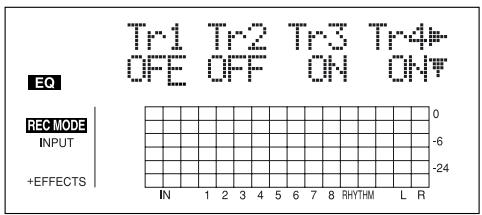
- Pour modifier les régles d'égalisation, appuyez sur la touche CURSOR [ ] jusqu'à afficher l'écran des paramètres, puis tournez la molette TIME/VALUE pour modifier les valeurs.
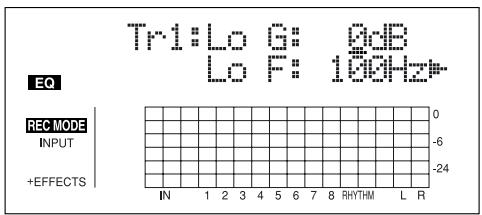
- Une fois le réglage fait, appuyez sur la touche [EQ] ou [EXIT] pour revenir à l'écran de lecture.
Liste des paramètres
Vous disposez d'un égaliseur à bandes par piste.

Si vous reglez l'égalisation pendant l'écoute, vous remarquerez un bruit de clic. C'est normal. Si le bruit vous gêne, faites les réglages à l'arrêt.
On/Off
OFF, ON
Ce paramètre active/désactive l'égalisation.
Lo G
-12- +12 dB
Déterminé le gain (-12 à +12 dB) de l'égaliserasse fréquence (type Baxendale).
Lo F
40 Hz-1.5 kHz
Déterminé la fréquence (40 Hz à 1,5 kHz) du filtré grave (type Baxendale).
Hi G
-12 +12 dB
Détermine le gain (-12 à +12 dB) de l'égaliser haute fréquence (type Baxendale).
Hi F
500 Hz-18.0 kHz
Déterminé la fréquence (500 Hz à 18 kHz) du filtré aigu (type Baxendall).
MEMO
Section 5
Autres fonctions pratiques
Utilisation d'un pédalier/pédale d'expression
Vous pouvez connecter un pédalier optionnel (BOSS FS-5U ou Roland DP-2) ou une pédale d'expression (Roland EV-5 ou BOSS FV-300L) au Jack FOOT SW/EXP PEDAL de la face arrêté, ce qui vous permet de contrôle certaines fonctions au pied.
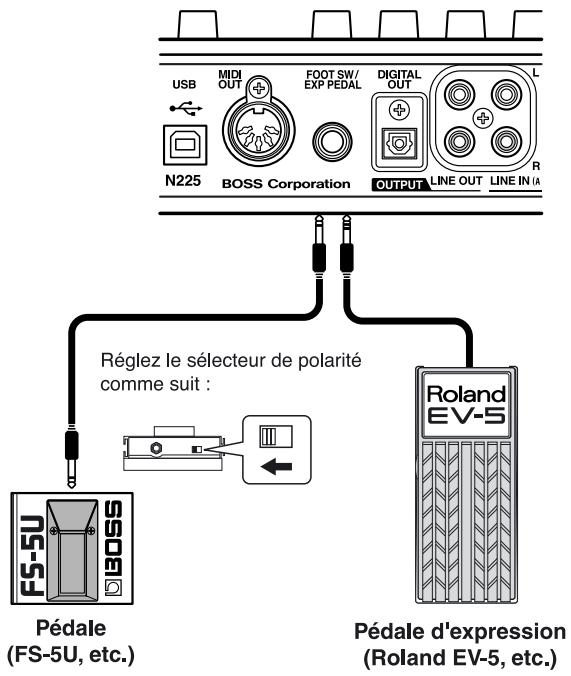
- Utilisé uniquement la pédale d'expression indiquée (EV-5, FV-300L, optionnelle). Dans le cas contraire, vous risquez d'obtenir un dysfonctionnement ou d'endommager l'appareil.
- Avec les modèles EV-5 et FV-300L, réglez le volume MIN sur 0.
Avec un pédalier
Procedez comme suit pour utiliser le pédalier :
- Appuyez sur la touche [UTILITY].
- Appuyez sur les touches CURSOR [ ][ ] pour placer le curseur sur "SYS" et appuyez sur [ENTER].
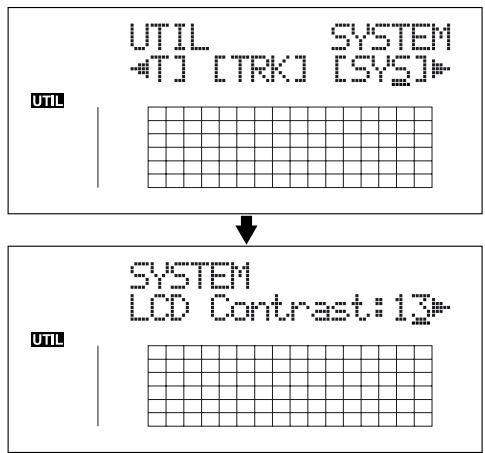
- Appuyez sur les touches CURSOR [][] et selectionnez "Foot SW".
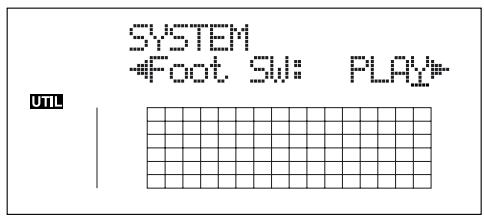
- Tournez la molette TIME/VALUE et selectionnez la fonction pédalier.
PLAY: Le morceau passe de la lecture à l'arrêt à chaque pression sur la pédale.
PUNCH: Passe de Punch In à Punch Out à chaque pression.
FX: L'effet est activé/désactivé à chaque pression sur la pédale.
-
Appuyez sur la touche [UTILITY] (ou appuyez plusieurs fois sur la touche [EXIT]) pour revenir à l'écran de lecture.
-
Lors de la mise à jour, "Keep power on!" s'affiche sur la ligne supérieure de l'écran. La ligne inférieure indique les éléments traités.
Avec une PEDale d'expression
La pédale d'expression fonctionne en fonction des régles d'effet, comme indiqué ci-dessous.
- Fonctionne comme pédale Wah lorsque le Type de Wah (p. 126) est réglé sur "PEDAL".
- Fonctionne comme pédale de volume lorsque Foot Volume (p. 120) est réglé sur "ON".
- Fonctionne comme pédale de maintain pour lessons de synthé lorsquela fonction Pedal Hold de l'effet Guitar Synth (p. 120) est réglée sur "ON".
- La pédale d'expression fonctionne comme pédale de Pitch Shifter pedal lorsque le Type de l'effet Pitch Shifter (p. 123) est régèle sur "PEDAL".
Accordage d'un instrument (accordeur)
Le BR-864 est équipé d'un "accordeur chromatique" vous permettant d'accorder rapidement votre instrument.
L'accordeur intégré fonctionne avec les guitares et les basses.
Dans cet exemple, nous allons vous expliquer comment accorder notre guitare.
- Il n'est pas possible de dire ou d'enregistrer lorsque vous utilisez l'accordeur.
Contrôlez les points suivants avant de commencer :
- Vérifiez que la gutare est connectée à l'entrée GUITAR/BASS INPUT.
- Vérifiez que le témoin [GUITAR/BASS] du sélecteur INPUT SELECT est allumé.
- Vérifiez que le bouton GUITAR/BASS INPUT SENS est régle sur un niveau correct (consultez la section "Réglage de la sensibilité d'entrée" (p. 32)).
Si le témoin [GUITAR/BASS] est étéint, appuyez sur la touche [GUITAR/BASS] pour l'allumer.
Selection de l'accordeur
- Appuyez sur la touche [TUNER] pour acceder à l'écran Tuner.
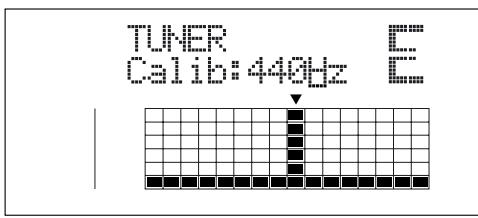
- Pour quitter l'accordeur, appuyez à nouveau sur la touche [TUNER] (ou appuyez sur la touche [EXIT]) pour revenir à l'écran de lecture.
MEMO
Si vous ne souhaitez pas entendre les notes accordées, baissez le Fader de niveau général MASTER.
- Vous ne pouvez pas passer de l'écran Tuner à un autre (sauf l'écran de lecture).
Explication sur les informations affichées
Lorsque l'accordeur intégré du BR-864 est utilisé, la fréquence de référence est indiquée à gauche de l'écran, avec le nom de la note à droite. La partie inférieure de l'écran indique la justesse de la note par rapport à cette note de référence.
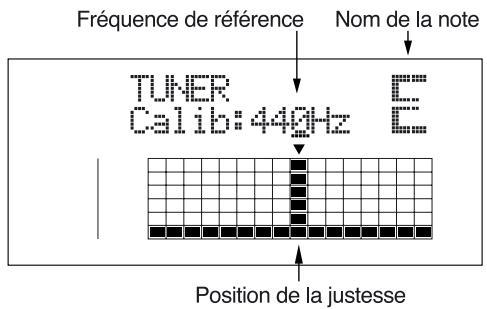
Si la différence entre la note jouée et la hauteur juste est inférieure à + / - 50 centièmes, la grille de justesse vous indique la différence.
Regardez cette grille pendant l'accordage et placez la ligne verticale sur le repère .
Accordage
- Jouez une corde à vide.
L'écran indique le nom de la note la plus proche de la note jouée.
-
Jouez une seule note en son clair pour accorder.
-
Accordez jusqu'à ce que le nom de la corde jouée s'affiche à l'écran.
Accordage conventionnel
| 7ème corde | 6ème corde | 5ème corde | 4ème corde | 3ème corde | 2ème corde | 1ère corde | |
| Guitare | B | E | A | D | G | B | E |
| Basse | B | E | A | D | G |
- Consultez la grille d'accordage et alignez la ligne verticale sur le repère .
Si la note est dans les + / - 50 centièmes de la hauteur juste, la grille d'accordage indique la différence entre la reférence et la note jouée.
Votre instrument est accordé trop haut (#)
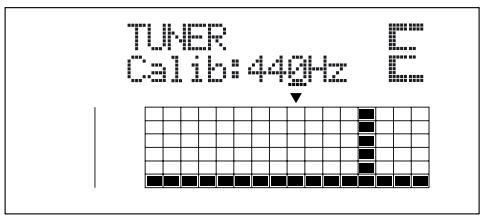
Votre instrument est juste
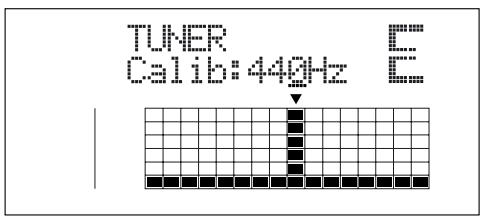
Votre instrument est accordé trop bas (b)
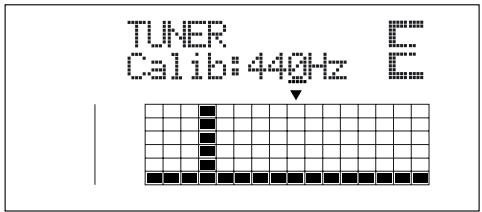
-
Répétez les étapes 1-3 pour chaque corde.
-
Si vous accordez une guitare avec une tige de vibrato, le fait d'accorder une corde peut modifier la justesse des autres. Dans ce cas, accordez approximativement toutes les cordes pour que leur nom s'affiche, puis accordez précisé chaque corde.
Fréquence de référence de l'accordeur
La fréquence de référence correspond à la fréquence du La A4 sur le clavier (le "La" central sur un piano) de référence. Sur le BR-864, vous pouvez modifier la fréquence de cette note de référence entre 435 et 445Hz .
-
D'usine, le produit est livré avec une note de référence en La = 440 Hz.
-
Appuyez sur la touche [TUNER] pour acceder à l'écran Tuner.
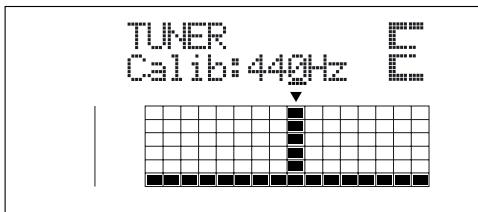
- Tournez la molette TIME/VALUE pour modifier la fréquence de la note de référence.
Calib (Calibrage) : 435-445 Hz
- Pour quitter l'accordeur, appuyez à nouveau sur la touche [TUNER] (ou appuyez sur la touche [EXIT]) pour revenir à l'écran de lecture.
Copie de passages difficiles (Phrase Trainer)
Le BR-864 est équipé d'une fonction "Phrase Trainer" qui vous permet d'enregistrer un signal issu d'un lecteur CD, MD, etc., et de relire le passage en boucle pour vous entrainer sur le passage. Vous pouvez aussi ralentir la lecture pour les passages difficiles ou encore supprimer le solo de guitare pour jouer uniquement avec l'accompagnement.
NOTE
La fonction Phrase Trainer peut aussi être utilisée avec les pistes 3 et 4.
- Vous ne pouvez pas enregistrer lorsque vous utilisez ces fonctions (Time Stretch ou Center Cancel).
- Les touches suivantes sont inactives lorsque vous utilisez le Phrase Trainer.
[PAN], [EQ], [LOOP EFFECTS], [TONE LOAD], [RHYHM PAD]
- Il n'est pas possible d'entendre le guide rythmique en même temps que le Phrase Trainer.
- Enregistrez le morceau que vous souhaitez copier sur les pistes 3 et 4.
Pour enregistrer, consultez la section "Enregistrement" (p. 37).
- Répétez la portion du morceau que vous souhaitez copier.
Ceci vous permet de déchiffrer un solo difficile que vous pouvez dire en boucle.
Pour la lecture en boucle, consultez la section "lecture en boucle" (p. 49).
- Lorsque vous utilisez les fonctions Time Stretch et Center Cancel, appuyez sur la touche [PHRASE TRAINER] pour allumer le tímoin.
Chaque pression sur la touche [PHRASE TRAINER] active ou désactive la fonction (démoin allumé ou étéint).
- Lorsque vous désactiverez les fonctions Time Stretch et Center Cancel, le tímein est étéint.
Ralentissement de la lecture (fonction Time Stretch)
La fonction Time Stretch yous permit de ralentir la vitesse de lecture de moitié sans modifier la hauteur.
- Appuyez sur la touche [PHRASE TRAINER].
- Appuyez sur les touches CURSOR [ ][ ] pour selectionner "TimeStretch" et tournez la molette TIME/ VALUE pour régler sur "ON".
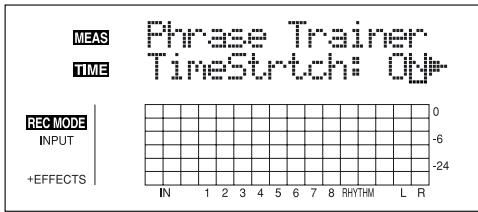
ON: Ralentit la lecture de moitié sans modifier la hauteur.
OFF: La hauteur et la vitesse de lecture ne changent pas.
Annulation du son central (fonction Center Cancel)
La fonction Center Cancel vous permet de supprimer le son au centre du champ stéreo lors de la lecture (chants ou solo de guitare).
- Selon le morceau, il peut être impossible de supprimer totallyment le son au centre.
- Appuyez sur la touche [PHRASE TRAINER].
- Appuyez sur les touches CURSOR [ ] [ ] pour selectionner "CentrCncel" et tournez la molette TIME/ VALUE pour selectionner "ON".
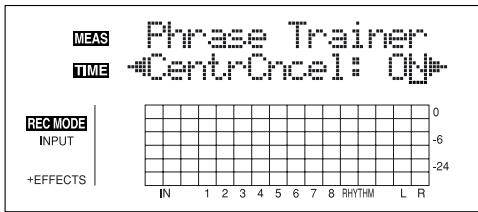
ON: Supprime le son central (chants, solos, etc.).
OFF: Lecture normale.
Voici comment faire si le son central n'est pas supprimé ou si vous souhaitez accentuer laasse.
-
Lorsque CentrCncel est sur "OFF", les opérations qui suivent sont désactivées.
-
Pour accentuer la basse, appuyez sur les touches CURSOR [ ] [ ] pour selectionner "Low Boost" et tournez la molette TIME/VALUE pour régler la valeur pour accentuer les basses.
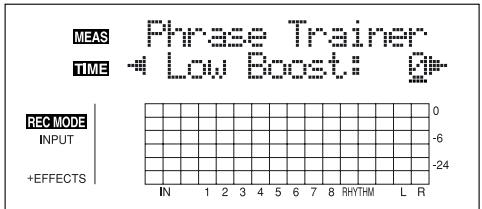
-
Appuyez sur la touche CURSOR [ ] pour selectionner "C-adjust" et tournez la molette TIME/ VALUE pour régler la valeur du son que vous souhaitez supprimer en réduisant son niveau.
-
Selon comment le morceau a été enregistré, ces procédures peuvent ne pas supprimer complètement le son.
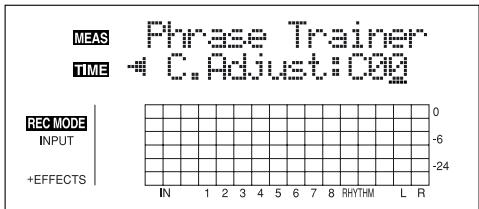
- Appuyez sur la touche [EXIT] pour revenir à l'écran de lecture.
- Vouspouvezactiveràlafois lafonction Time Stretch et la fonction Center Cancel.
Synchronisation MIDI
Ce chapitre vous donne des informations élémentaires sur les connexions MIDI et sur la synchronisation avec un séquenceur MIDI.
Le MIDI
MIDI signifie Musical Instrument Digital Interface (Interface Numérique pour Instruments de Musique). C'est une norme mondiale consque pour échanger les données musicales et sonores entre les instruments électroniques et les ordinateurs. Les apparêls MIDI peuvent échanger des données, même entre apparêls différents ou de marquée différente.
Connecteurs MIDI
Les messages MIDI (données MIDI) sont échangées par trois types de connecteurs.
MIDI IN :
Reçoit les messages MIDI d'autres appareils MIDI.
MIDI OUT :
Transmet les messages MIDI du BR-864.
MIDI THRU :
Retransmet les messages reçus sur l'entrée MIDI IN.
- Le BR-864 est uniquement équipé d'un connecteur MIDI OUT.
Canaux MIDI
Le MIDI vous permet de contrôleir independamentment deux apparéils ou plus avec un seul cable MIDI. Ceci est possible car le MIDI offre plusieurs canaux de contrôle.
Les canaux MIDI peuvent être assimilés à des canaux de télévision. Bien que plusieurs canaux soient transmis simultanément par voie aérienne (plusieurs canaux MIDI sont transmis par le même cable), le récepteur de télévision reçoit uniquement la chaîne sur laquelle il est régle (l'appareil MIDI reçoit uniquement le canal sur lequel il est régle). Avec le MIDI, si le canal MIDI utilise par l'appareil émetteur est le canal "1", le canal MIDI de l'appareil récepteur doit être aussi le "1".
À propos des tableaux d'implémentation MIDI
Le MIDI permet à de nombreux apparèils différents de communiquer. Tous les apparèils MIDI ne peuvent pas transmettre et receivevoir tous les types de messages MIDI. Seuls les messages MIDI compatibles avec les deux apparèils peuvent être échangés.
Chaque apparéil MIDI dispose d'un "tableau d'implémentation MIDI". Il vous permet de consulter les messages MIDI qu'il peut transmettre et receivevoir. Lorsque vous souhaitez connecter deux apparéils MIDI, comparez leurs tableaux d'implémentation pour voir quels types de messages MIDI peuvent être échangés.
- Pour de plus amples détails sur les caractéristiques MIDI du BR-864, consultez le "Tableau d'implémentation" (p. 185).
Utilisation du guide rythmique pour commander un expandeur MIDI
Procedez comme suit pour déclencher lessons que vous souhaitez sur un expandeur MIDI externe.
- Connectez un cable MIDI entre le BR-864 et votre expendeur MIDI.
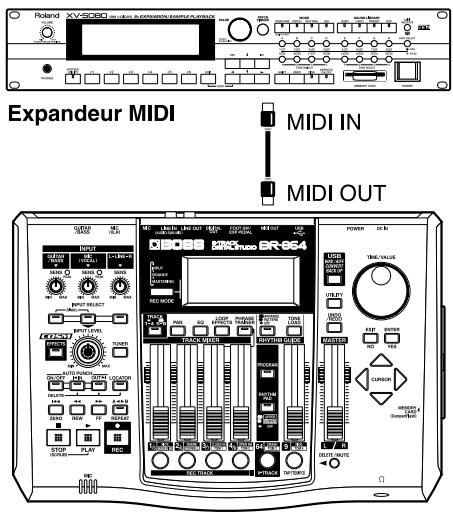
- Appuyez sur la touche [UTILITY].
- Appuyez sur les touches CURSOR [ ][ ] pour placer le curseur sur "SYNC" et appuyez sur [ENTER].
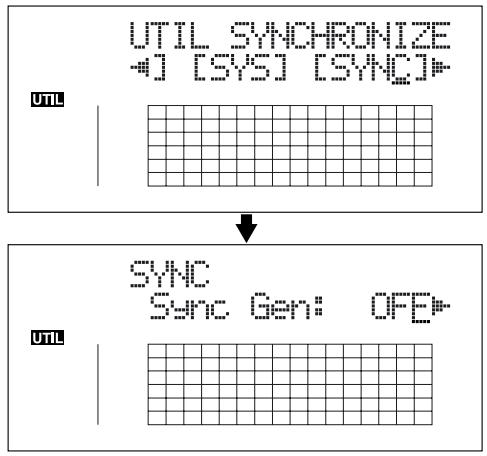
- Appuyez sur les touches CURSOR [][] pour selectionner "RhyMIDI ch".
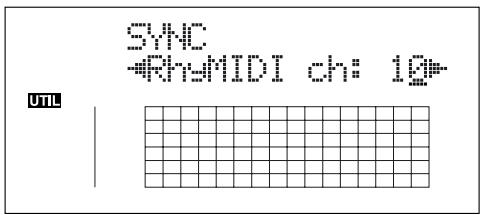
- Tournez la molette TIME/VALUE pour sélectionner le canal MIDI (1-16).
Si vous sélectionnez "OFF", les messages de notes du guide rythmique ne seront pas transmis.
-
Appuyez sur [UTILITY] (ou appuyez plusieurs fois sur [EXIT]) pour revenir à l'écran de lecture.
-
Lors de la mise à jour, "Keep power on!" s'affiche sur la ligne supérieure de l'écran. La ligne inférieure indique les éléments traités.
MEMO
Lessons du guide rythmique et les ^ de notes sont les suivants:
| Son du guide rythmique | Numéro de note | |
| Baguettes | G1 | (31) |
| Métronome (clic) | A 1 | (33) |
| Métronome (cloche) | A#1 | (34) |
| Grosse caisse | C 2 | (36) |
| Caisse claire | D 2 | (38) |
| Tom 4 | F 2 | (41) |
| Charleston fermé | F#2 | (42) |
| Tom 3 | A 2 | (45) |
| Charleston ouvert | A#2 | (46) |
| Tom 2 | C 3 | (48) |
| Cymbale Crash | C#3 | (49) |
| Tom 1 | D 3 | (50) |
| Cymbale Ride | D#3 | (51) |
| Cloche | G#3 | (56) |
LessonsontorganisesurlestandardGS/GM.Si voretexpandeur n'estpas àla normeMIDI GSouGM,vousdevezconfigurervotreexpandeurMIDI pourqu'iljoulesnotescorrespondantesàchaquenummerde note.Consultezlemode d'emploi devoitre expandeurMIDI.
- Si vous utilisez un expandeur MIDI externe pour jouer lessons du guide rythmique, utilisez le réglage de volume de l'expandeur externe pour régler le niveau sonore.
Synchroniser la lecture d'un séquenceur MIDI
Le BR-864 peut synchroniser un séquenceur MIDI.

Lorsque vous utilisez un séquenceur MIDI, il est possible de synchroniser le séquenceur MIDI sur le BR-864 (le BR-864 étant maître), mais il n'est pas possible de synchroniser le BR-864 sur the séquenceur MIDI (avec le BR-864 esclave).
- Consultez le mode d'emploi de votre séquenceur MIDI. Pour les informations sur le MMC, voir p. 144.
Synchroniser la lecture avec le BR-864 maître
Suivez la procEDURE ci-dessous pour synchroniser le séquenceur MIDI sur le BR-864.
- Utilizez un cable MIDI entre la sortie MIDI Out du BR-864 et l'entrée MIDI In du séquenceur.
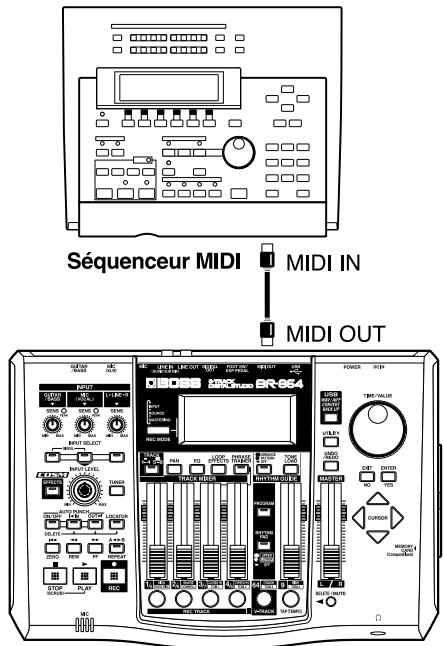
-
Appuyez sur la touche [UTILITY].
-
Appuyez sur les touches CURSOR[ \langle \rangle ][\triangleright] pour placer le curseur sur "SYNC" et appuyez sur la touche [ENTER].
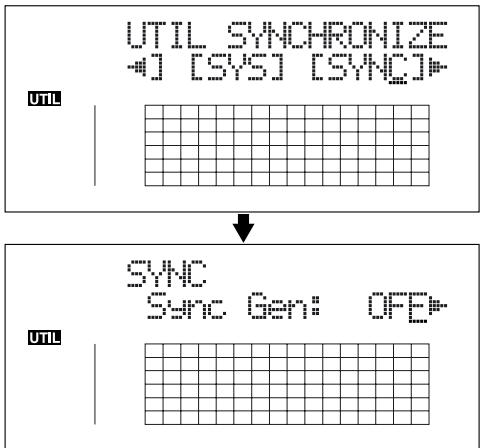
- Appuyez sur les touches CURSOR [][] pour selectionner "Sync Gen" et tournez la molette TIME/ VALUE pour régler le générateur de synchro.
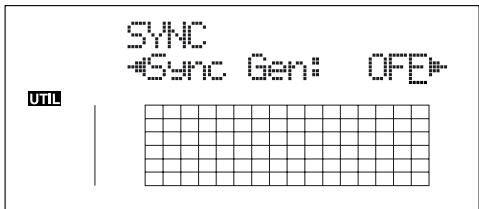
OFF: Pas de signaux de synchro en sortie.
MTC: MIDI Time Code transmis.
MCK: Transmet l'horloge MIDI en fonction du tempo régé le guide rythmique (p. 90).
-
Si vous sélectionné “OFF” ou “MCK”, passes à l'étape 6.
-
Appuyez sur les touches CURSOR [][] pour selectionner "MTC Type" et tournez la molette TIME/ VALUE pour selectionner le type de MTC.
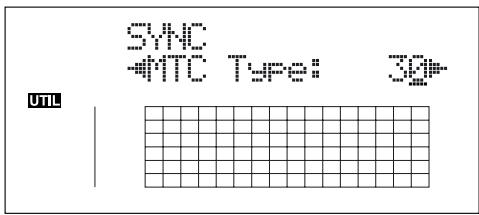
Consultez votre séquenceur MIDI et réglez le MTC sur le BR-864 pour correspondre.
30: Format de 30 images par seconde Non-Drop. Utilisé par les apparéils audio comme les enregistrurs à bande analogiques et par le format video NTSC noir et blanc (Japon et USA).
29N: Format de 29,97 images par seconde Non-Drop. Utilisé par le format video NTSC couleur (Japon et USA).
29D: Format 29,97 images par seconde Drop. Utilisé par le format video Broadcast NTSC couleur (Japon et USA).
25: Format 25 images par seconde. Utilisé par les formats video SECAM ou PAL, les apparciels audio et les films (en Europe et ailleurs).
24: Format 24 images par seconde. Utilisé pour la videoe, l'audio et les films aux USA.
-
Appuyez sur la touche [UTILITY] (ou appuyez plusieurs fois sur la touche [EXIT]) pour revenir à l'écran de lecture.
-
Lors de la mise à jour, "Keep power on!" s'affiche sur la ligne supérieure de l'écran. La ligne inférieure indique les éléments traités.
- De la même façon que vous pouvez synchroniser un séquenceur MIDI par MTC, lorsque vous utilisez le guide rythmique, vous pouvez synchroniser le séquenceur MIDI par horloge MIDI.
- Préparez le morceau MIDI pour la lecture.
Lorsque le BR-864 lance la lecture, le séquenceur MIDI commence sa lecture synchronisée.
Que sont les formats Drop et Non-Drop ?
Les enregistreurs de cassettes video NTSC utilisent deux formats: Non-Drop et Drop. Avec le format Non-Drop, les images sont continues. Afin d'être compatible avec le format video NTSC couleur, le format Drop ne prend pas en compte les deux premières images en début de chaque minute sauf sur les minutes 10, 20, 30, 40 et 50. Dans la plupart des productions video et audio, étant donné que les formats avec un nombre d'images continu sont plus faciles à gérer, le format Non-Drop est généralement adopté. Dans certains cas, comme en radiodiffusion, où le Time Code doit correspondre à l'heure réelle, le format Drop est utilisé.
Réglage d'Offset MTC
L'Offset déterminé indique le temps nécessaire à l'alignement de la lecture du morceau en lecture et le code MTC lors de la synchronisation d'un apparéil externe sur le signal MTC du BR-864.
-
Appuyez sur la touche [UTILITY].
-
Appuyez sur les touches CURSOR [ ][ ] pour placer le curseur sur "SYNC" et appuyez sur [ENTER].
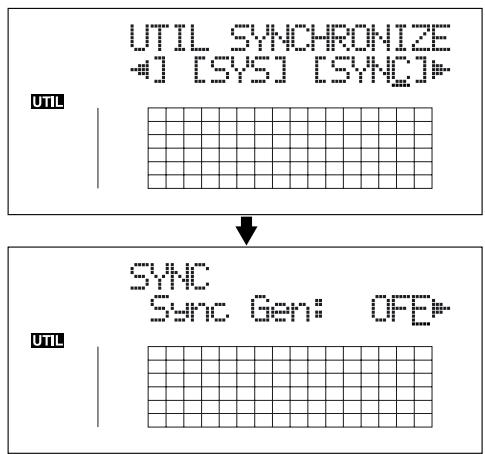
- Appuyez sur les touches CURSOR [ ][ ] pour selectionner "Offset" et tournez la molette TIME/ VALUE pour régler l'Offset.
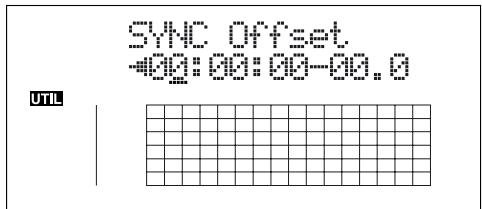
L'Offset correspond à la différence entre "le point d'alignment de l'horloge MTC" et le "point d'alignment du morceau". Par exemple, si vous souhaitez que l'appareil externe lise avec la position MTC indiquée ci-dessous lorsque le morceau atteint "01h00m00s00", réglez comme suit :
| Position du morceau | MTC pour l'ap- pareil externe | Réglage d'Offset |
| 01h00m00s00 | 01h30m00s00 | 00h30m00s00 |
| 01h00m00s00 | 00h30m00s00 | 23h30m00s00 |
-
Appuyez sur la touche [UTILITY] (ou appuyez plusieurs fois sur la touche [EXIT]) pour revenir à l'écran de lecture.
-
Lors de la mise à jour, "Keep power on!" s'affiche sur la ligne supérieure de l'écran. La ligne inférieure indique les éléments traités.
utilisation du MMC
MMC signifie "MIDI Machine Control". Ce protocole utilise des messages MIDI de System Exclusive pour contrôle à distance plusieurs enregistrateurs à partir d'un seul apparéil. Le BR-864 est compatible MMC.
En utilisant le MMC, le BR-864 peut transmettre des commandes comme PLAY, STOP et FF à l'appareil MIDI connecté pour le commander.
MEMO
Certain appareils MIDI ne sont pas compatibles avec les commandes MMC du BR-864. Il n'est donc pas possible de contrôler l'appareil depuis le BR-864. Pour de plus amples détails sur les commandes MMC générées par le BR-864, consultez le chapitre "Implémentation MIDI" (p. 185).
Gestion d'appareils MMC depuis le BR-864
Cette section explique comment régler vos apparéils pour la synchronisation de la lecture d'un séquenceur logiciel compatible MMC et MTC. Faites les connexions comme suit :
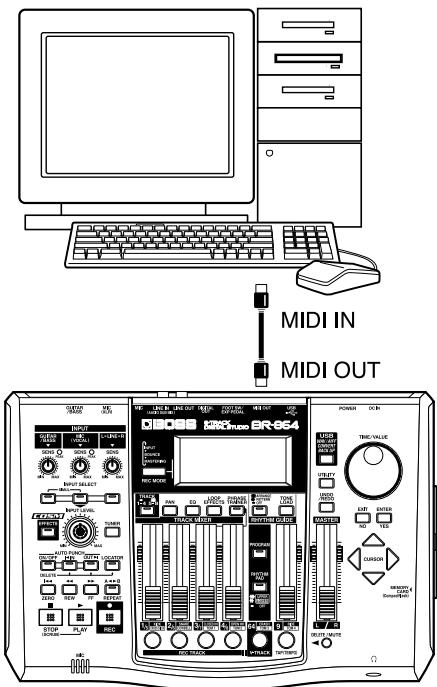
Le BR-864 est maitre MMC et MTC.
Suivez la procédure désrite pour commander les fonctions Play, Stop, avance rapide, etc., depuis le BR-864.
-
Appuyez sur la touche [UTILITY].
-
Appuyez sur les touches CURSOR [ ][ ] pour placer le curseur sur "SYNC" et appuyez sur [ENTER].
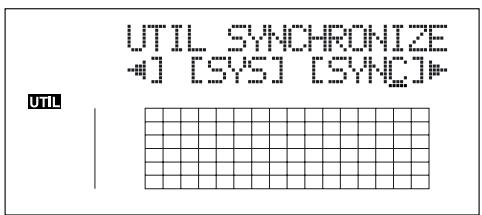
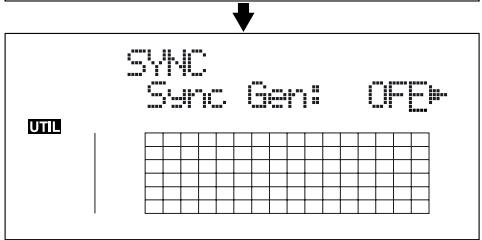
- Appuyez sur les touches CURSOR [ ] [ ] pour selectionner "MMC Master" et tournez la molette TIME/VALUE pour selectionner le mode MMC.
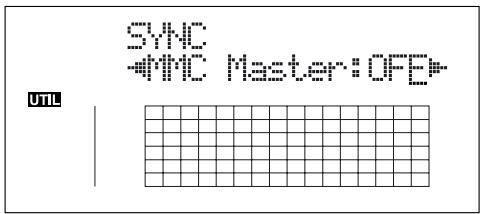
OFF: MMC non transmis.
MASTER: MMC transmis. Le BR-864 devient maître de l'instrument MIDI externe.
-
Pour de plus amples détails sur les fonctions MMC du BR-864, consultez la section "Implémentation MIDI" (p. 185).
-
Appuyez sur les touches CURSOR[ \langle \rangle ][\triangleright] pour selectionner "Sync Gen" et tournez la molette TIME/ VALUE pour afficher "MTC".
- Configurez le séquenceur logiciel.
réglez le séquenceur comme suit. Pour de plus amples informations, consultez le mode d'emploi de votre séquenceur.
MTC: Réception.
MTC type: Mème réglage de MTC Type que sur le BR-864.
MMC: Réception.
-
Appuyez sur la touche [UTILITY] (ou appuyez plusieurs fois sur la touche [EXIT]) pour revenir à l'écran de lecture.
-
Lors de la mise à jour, "Keep power on!" s'affiche sur la ligne supérieure de l'écran. La ligne inférieure indique les éléments traités.
Mixage de la sortie de l'appareil MIDI externe avec la sortie du BR-864 (sous-mixage audio)
La fonction Audio Sub Mix vous permet de mélanger le signal de l'entrée LINE IN avec le signal de la sortie LINE OUT.
Lorsque vous synchronisez la lecture du BR-864 avec celle d'un apparéil MIDI externe, vous pouvez utiliser la fonction Audio Sub Mix pour mélanger la sortie de l' apparéil MIDI externe avec celle du BR-864 de façon interne — ceci vous évite d'avoir recours à un mélangeur externe.
De la même façon, du fait que vous pouvez utiliser le signal de sortie de l'appareil MIDI en temps réel sans avoir à l'enregistrer sur des pistes du BR-864, vous pouvez utiliser les pistes du BR-864 de façon plus efficace.
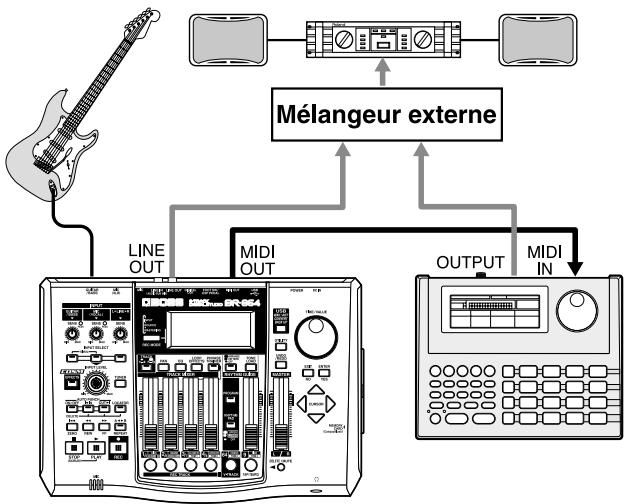
Sub Mixer : OFF
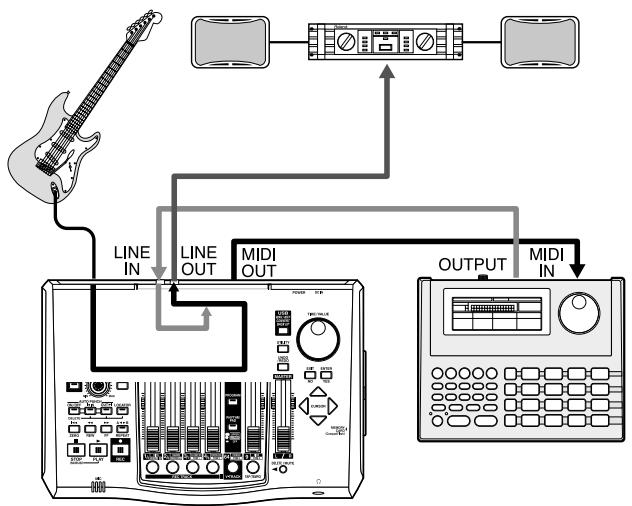
Sub Mixer : ON
Utilisation de la fonction Audio Sub Mix
- Appuyez sur la touche [UTILITY].
- Appuyez sur les touches CURSOR [][] pour placer le curseur sur "SYS" et appuyez sur la touche [ENTER].
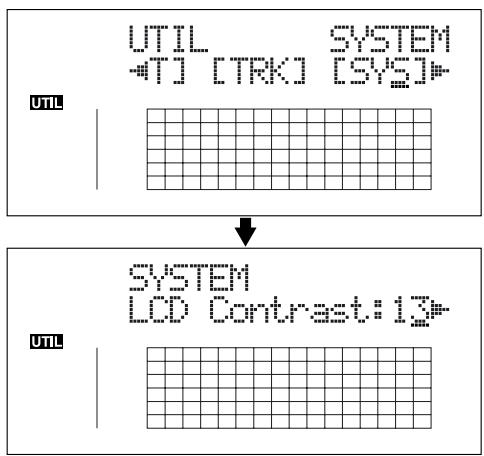
- Appuyez sur les touches CURSOR [ ] [ ] pour selectionner "Sub Mixer" et tournez la molette TIME/ VALUE pour régler la fonction sur "ON".
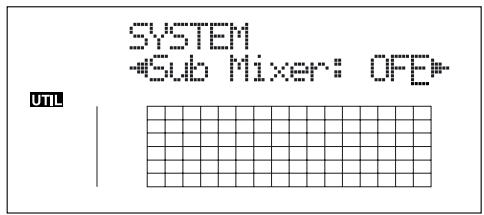
- Appuyez sur la touche [UTILITY] (ou appuyez plusieurs fois sur la touche [EXIT]) pour revenir à l'écran de lecture.
- Tournez le bouton LINE SENS pour régler le niveau d'entrée de l'appareil MIDI externe MIDI.
NOTE
Meme lorsque la fonction AUDIO SUB MIX est activée, si vous appuyez sur la touche INPUT SELECT [LINE] (démoin allumé), le signal de l'entrée LINE IN qui passe par le bloc enregistreur/mélangeur a la priorité et la fonction AUDIO SUB MIX est inopérante.
Initialisation des réglages du BR-864
Initialisation de tous les réglages du BR-864
Les réglages suivants sont initiaisés en même temps.
- Régages système.
- Effets (Patches utiliser/Patches de morceaux).
-
Guide rythmique (arrangements/Patterns/kits de batterie).
-
Appuyez sur la touche [UTILITY].
- Appuyez sur la touche CURSOR [ ][ ] pour placer le curseur sur "INI" et appuyez sur la touche [ENTER].
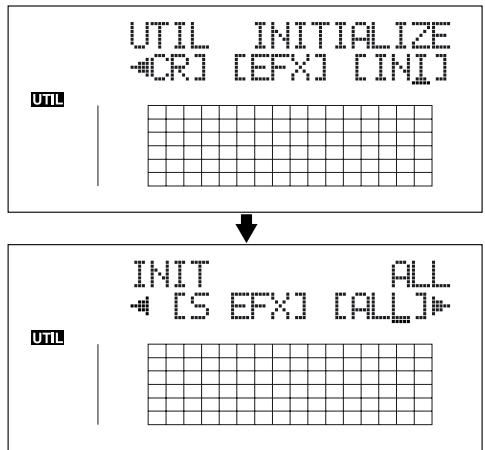
- Appuyez sur les touches CURSOR [ ] [ ] pour placer le curseur sur "ALL" et appuyez sur [ENTER]. Le message "Are you sure?" s'affiche à l'écran.
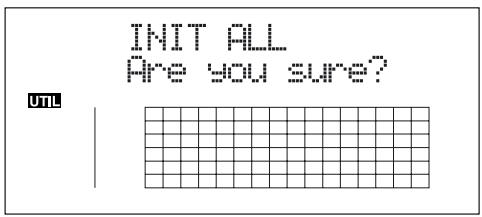
- Pour continuer l'initialisation, appuyez sur la touche [ENTER] (YES).
Pour annuler, appuyez sur [EXIT] (NO) (ou [UTILITY]).
Lorsque vous appuyez sur [ENTER], l'initialisation commence. Une fois l'initialisation achievée, vous revenez à l'écran de lecture.

Vous pouvez réaliser la même initialisation avec "INIT ALL", enMAINANT les touche INPUT SELECT [GUITAR/BASS], [MIC] et [LINE] enfoncées lors de la mise sous tension, puis en appuyant sur [ENTER].
Initialisation des réglages système
Voici comment initialiser les paramètres système :

Youtrouvrezla listedesparamètres enp.178.
- Appuyez sur la touche [UTILITY].
- Appuyez sur les touches CURSOR [ ] [ ] pour placer le curseur sur "INI" et appuyez sur [ENTER].
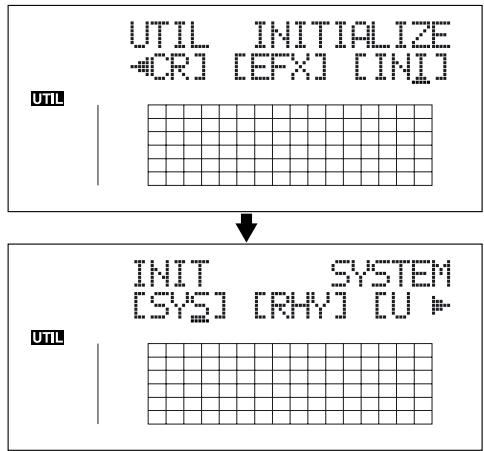
- Appuyez sur les touches CURSOR [ ] [ ] pour placer le curseur sur "SYS" et appuyez sur [ENTER]. Le message "Are you sure?" s'affiche à l'écran.
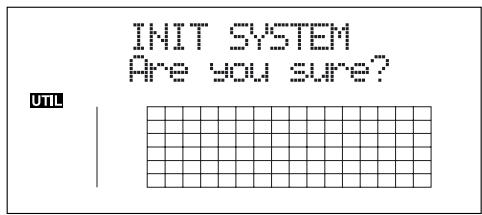
- Pour continuer l'initialisation, appuyez sur la touche [ENTER] (YES).
Pour annuler, appuyez sur [EXIT] (NO) (ou [UTILITY]).
Lorsque vous appuyez sur [ENTER], l'initialisation commence. Une fois l'initialisation achievée, vous revenez à l'écran de lecture.
Initialisation des réglages d'effets
Cette procédure vous permet d'initialiser les Patches d'effecteur utilisateur ou de morceau.

La liste des régles de départ est donnée dans la section "Liste des paramètre" (p. 178).
- Appuyez sur la touche [UTILITY].
- Appuyez sur les touches CURSOR [ ][ ] pour placer le curseur sur "INI" et appuyez sur [ENTER].
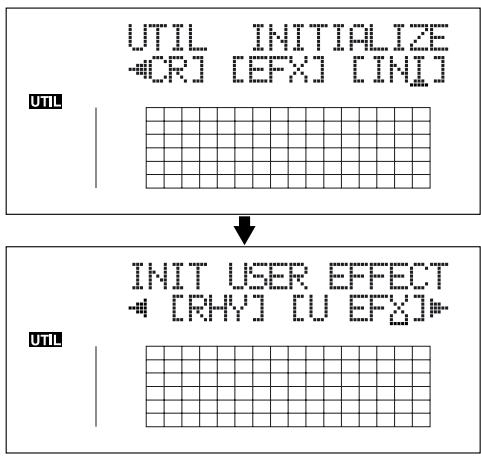
- Appuyez sur les touches CURSOR [ ][ ] pour placer le curseur sur "U EFX" (Patch utilisateur) ou sur "S EFX" (Patch de morceaux) et appuyez sur [ENTER]. Le message "Are you sure?" s'affiche à l'écran. Exemple : lorsque vous sélectionnez "U EFX"
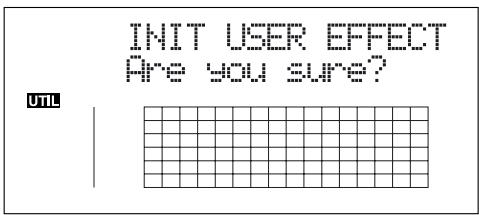
- Pour continuer l'initialisation, appuyez sur [ENTER] (YES).
Pour annuler, appuyez sur la touche [EXIT] (NO) (ou [UTILITY]).
Lorsque you appuyez sur [ENTER], l'initialisation commence.
Une fois l'initialisation terminée, vous revenez à l'écran de lecture.
Initialisation des arrangements/ Patterns /kits du guide rythmique
Cette procédure vous permet d'initialiser les arrangements, Patterns et kits de batterie du guide rythmique.
- Dans les arrangements pas à pas, le pas 1 règle le métronome.
-
Dans les Patterns de morceaux et les kits de batterie de morceaux, le pas est vide.
-
Appuyez sur la touche [UTILITY].
-
Appuyez sur les touches CURSOR [] [ ] pour placer le curseur sur "INI" et appuyez sur la touche [ENTER].
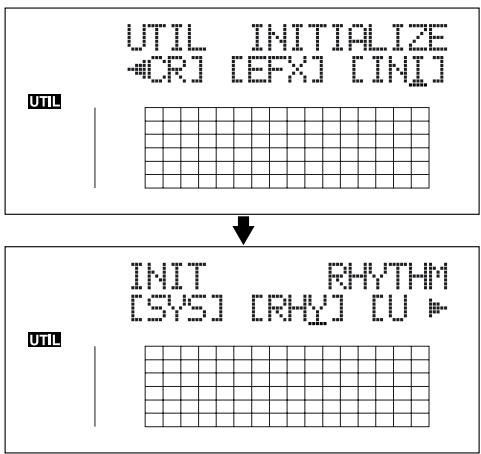
- Appuyez sur les touche CURSOR [][] pour placer le curseur sur "RHY" et appuyez sur la touche [ENTER].
Le message "Are you sure?" s'affiche à l'écran.
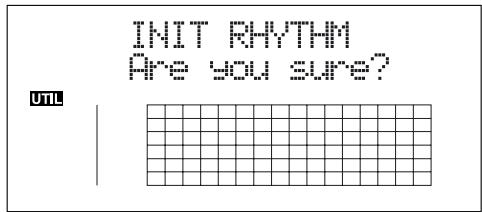
- Pour continuer l'initialisation, appuyez sur [ENTER] (YES).
Pour annuler, appuyez sur la touche [EXIT] (NO) (ou [UTILITY]).
Lorsque you appuyez sur [ENTER], l'initialisation commence.
Une fois l'initialisation terminée, vous revenez à l'écran de lecture.
Initialisation de la carte mémoire
NOTE
Une fois la carte initiaisée, les données sont effacées.
- Si vous initialez la carte mémoire fournie avec le BR-864, les morceaux de démonstration sont perdus.
NOTE
Avant d'insérer ou de-retirer la carte mémoire, placez toujours le BR-864 hors tension. Si vous insérez une carte mémoire lorsque l'appareil est sous tension, les données de la carte risquent d'être perdues, ou la carte peut devenir inutilisable.
- Appuyez sur la touche [UTILITY].
- Appuyez sur les touches CURSOR [] [] pour placer le curseur sur "INI" et appuyez sur la touche [ENTER].
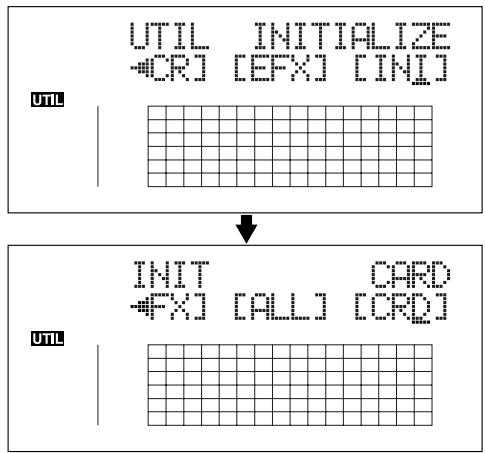
- Appuyez sur les touches CURSOR [ ][ ] pour placer le curseur sur "CRD" et appuyez sur la touche [ENTER].
Le message "Are you sure?" s'affiche à l'écran.
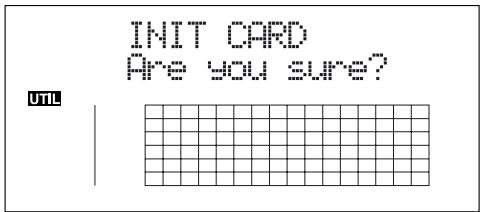
- Pour continuer l'initialisation, appuyez sur la touche [ENTER] (YES).
Pour annuler, appuyez sur la touche [EXIT] (NO) (ou [UTILITY]).
Appuyez sur [ENTER] pour lancer l'initialisation.
Lorsque l'initialisation est achievée, "Completed!" s'affiche à l'écran.
"Keep power on! Song creating..." s'affiche ensuite à l'écran et un nouveau morceau est automatiquement créé.
Dans ce cas, le type de données sélectionné est HiFi (MT2).
Lorsque la création du morceau est achevée, l'écran de lecture s'affiche.
- Selon la capacité en mémoire de la carte, l'initialisation peut prendre plus de dix minutes. Ceci est normal. L'avancée de l'initialisation s'affiche à l'écran. Ne place pas le BR-864 hors tension avant la fin de l'initialisation.
NOTE
Ne retirez pas la carte et ne placez pas le BR-864 hors tension lorsque l'écran affiche "Keep power on!". Ceci pourrait détruire les données de la carte ou la rendre inutilisable.
Économie de l'énergie des piles (Power Save)
Le BR-864 est équipé d'une fonction d'économie d'énergie qui limite la consommation en courant lors de l'utilisation.
Lorsque la fonction d'économie d'énergie est active, si aucune touche, ou la molette TIME/VALUE ne sont utilisés pendant une certaine période, le BR-864 passé en Standby et désactive l'écran rétro éclairé et l'allumage des témoins.
De même, lorsque l'appareil est en mode Standby, l'écran affiché est le suivant :
- la fonction Power Save est très utile lorsque le BR-864 est alimenté par piles.
Suivez la procédure ci-dessous pour activer la fonction d'économie d'énergie.
- Appuyez sur la touche [UTILITY].
- Appuyez sur les touches CURSOR [ ][ ] pour placer le curseur sur "SYS" et appuyez sur la touche [ENTER].
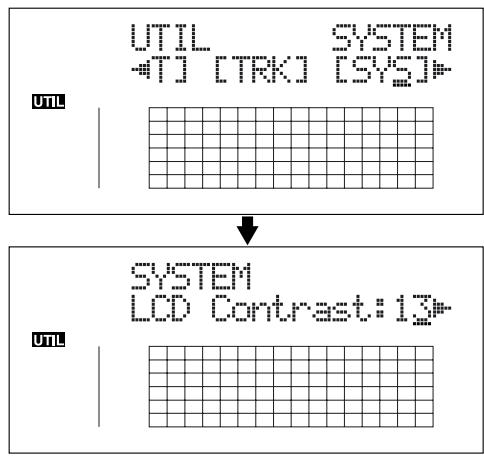
- Appuyez sur les touches CURSOR [ ] [ ] pour selectionner "PowerSave" et tournez la molette TIME/ VALUE pour régler la durée d'inactivité avant que la fonction Power Save ne s'active.
Réglages : OFF, 1 min, 3 min, 5 min, 10 min.
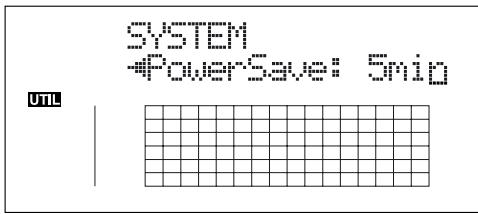
-
Appuyez sur la touche [UTILITY] (ou appuyez plusieurs fois sur la touche [EXIT]) pour revenir à l'écran de lecture.
-
Lors de la mise à jour, "Keep power on!" s'affiche sur la ligne supérieure de l'écran. La ligne inférieure indique les éléments traités.
Désactiver la fonction d'économie d'énergie
Appuyez sur n'importequelle touche pour désactiver la fonction Power Save.
- Une fois la fonction d'économie d'énergie désactivée, l'écran de lecture s'affiche.
Liste des paramètres d'utilitaires
Lesutilaires sont les suivants :
- "Paramètres système" pour les fonctions affectant la totalité du BR-864.
- "Paramètres de synchro" pour les fonctions de synchronisation.
- "Paramètres de Scrub" de la fonction Scrub.
- "Mode d'insertion" pour les réglages d'effets.
A propos des paramètres Systeme
Cette section déscrit les paramètres système.
- Appuyez sur la touche [UTILITY].
- Appuyez sur la touche CURSOR [][] pour placer le curseur sur "SYS" et appuyez sur la touche [ENTER].
- À l'aide des touches CURSOR [ ] [ ], sélectionnez le paramètre System, puis réglez avec la molette VALUE/TIME.
LCD Contrast
Valeur:1-32(valeur initiale:13)
Règle le contraste de l'écran.
Réglages : PLAY, PUNCH, FX (valeur initiale : PLAY)
Règle la fonction du pédalier (FS-5U ou DP-2 optionnel) connecté au Jack FOOT SWITCH.
PLAY: Contrôle les fonctions PLAY et STOP de l'enregistreur.
PUNCH: Contrôle le Punch In/Out.
FX: Active/désactive les effets.
Audio Sub Mix Switch (Sub Mixer)
Valeurs : ON, OFF (valeur initiale : ON)
Ce réglage active/désactive la fonction Audio Sub Mix (mixage de la sortie et des entrées externes LINE IN).
Valeurs : ON, OFF (valeur initiale : ON)
Ce réglage active/désactive le micro interne.
AB Quantize (AB Qtz)
Valeurs: ON, OFF (valeur initiale: OFF)
Ce réglage active/désactive la fonction "Quantize".
"Quantize" est une fonction qui vous permet de régler le point de départ et de fin en unités de temps de mesure lorsque vous utilisez la lecture en boucle.
Remain Information (Remain Inf)
Valeurs : ON, OFF (valeur initiale : OFF)
Indique le temps d'enregistrement restant disponible à l'écran lors de l'attente d'enregistrement ou pendant l'enregistrement.
Power Save Mode (PowerSave)
Valeurs : OFF, 1, 3, 5, 10 (min) (valeur initiale : OFF)
Ce réglage active/désactive la fonction "Power Save".
La fonction "Power Save" réduit la consommation électrique en éteignant l'affichage à l'écran ou les témoins lumineux en cas d'inactivité (une, trois, cinq ou dix minutes). Ceci permet d'augmenter considérablement l'autonomie des piles.
À propos des paramètres de synchronisation
Cette section déscrit les paramètres de synchronisation.
- Appuyez sur la touche [UTILITY].
- Appuyez sur les touches CURSOR [ ][ ] pour placer le curseur sur "SYNC" et appuyez sur [ENTER].
- À l'aide des touches CURSOR [ ] [ ], sélectionnez le paramètre de synchro, puis réglez avec la molette VALUE/TIME.
Rhythm Guide MIDI Channel (RhyMIDI ch)
Valeurs : 1-16, OFF (valeur initiale : 10)
Règle le canal MIDI de transmission des données du guidé rhythmique par la sortie MIDI OUT. Lorsque le réglage est OFF, aucune donnée n'est transmise.
Valeurs : OFF, MTC, MCK (valeur initiale : OFF)
Règle les signaux de synchronisation transmis par la sortie MIDI OUT.
OFF: Aucun signal de synchronisation n'est transmis par la sortie MIDI OUT.
MTC: Les signaux de synchronisation MTC sont transmis par la sortie MIDI OUT.
MCK: Les signaux de synchronisation MIDI CLOCK sont transmis par la sortie MIDI OUT.
MMC Master
Valeurs : ON, OFF (valeur initiale : OFF)
Ce réglage déterminé si les signaux MMC maîtres sont trasmis par la sortie MIDI OUT.
Type de signaux MTC
Valeurs : 30, 29N, 29D, 25, 24 (valeur initiale : 30)
Règle le format des signaux MTC transmis par la sortie MIDI OUT.
30: Format de 30 images par seconde Non-Drop. Utilisé par les apparéils audio comme les enregistreurs à bande analogiques et par le format video NTSC noir et blanc (Japon et USA).
29N: Format de 29,97 images par seconde Non-Drop. Utilisé par le format video NTSC couleur (Japon et USA).
29D: Format 29,97 images par seconde Drop. Utilisé par le format video Broadcast NTSC couleur (Japon et USA).
25: Format 25 images par seconde. Utilisé par les formats video SECAM ou PAL, les apparciels audio et les films (en Europe et ailleurs).
24: Format 24 images par seconde. Utilisé pour la video, l'audio et les films aux USA.
Offset
Valeurs : 00 : 00 : 00- 00.0- 23 : 59 : 59- 29.9
(valeur initiale : 00 : 00 : 00-00.0)
Déterminé le temps permettant d'aligner le morceau en lecture et le MTC lors de la synchronisation d'un apparil MIDI externe avec le BR-864.
L'Offset correspond à la différence entre "le point d'alignement de l'horloge MTC" et le "point d'alignement du morceau". Par exemple, si vous souhaitez que l'appareil externe lise avec la position MTC indiquée ci-dessous lorsque le morceau atteint "01h00m00s00", réglez comme suit :
| Position du morceau | MTC pour l'ap- pareil externe | Réglage d'Offset |
| 01h00m00s00 | 01h30m00s00 | 00h30m00s00 |
| 01h00m00s00 | 00h30m00s00 | 23h30m00s00 |
MEMO
L'Offset est sauvégarde avec chaque morceau.
À propos des paramètres de Scrub
Cette section déscrit les paramètres Scrub.
- Appuyez sur la touche [UTILITY].
- Appuyez sur les touches CURSOR [ ][ ] pour placer le curseur sur "SCR" et appuyez sur [ENTER].
- À l'aide des touches CURSOR [ ] [ ], sélectionnez le paramètre de Scrub, puis réglez avec la molette TIME/VALUE.
Scrub Mode From/To
Valeurs : FROM, TO (valeur initiale : FROM)
Règle le mode de la fonction "Scrub".
La fonction "Scrub" permet la lecture en boucle d'un signal audio sur une durée très courte (environ 45 ms).
Vous pouvez activer la lecture Scrub en maintainant la touche [STOP] enforcée et en appuyant sur la touche [PLAY].
FROM: Offre une lecture en boucle sur environ 45 milliseconds en commencer par la position courante.
TO: Offre une lecture en boucle sur environ 45 milliseconds en finissant par la position courante.
Ce réglage active/désactive la fonction "Preview".
Lorsque la fonction Preview est active (ON), appuyez sur la touche [REW] lors de la lecture en Scrub pour obtenir une seconde de lecture commencer à la position courante.
Appuyez sur la touche [FF] lors de la lecture en Scrub pour obtenir une seconde de lecture finissant à la position courante.
À propos du mode d'insertion des effets
Cette section déscrit les modes d'insertion des effets.
- Appuyez sur la touche [UTILITY].
- Appuyez sur les touches CURSOR [ ][ ] pour placer le curseur sur "SYS" et appuyez sur la touche [ENTER].
- Faites le réglage avec la molette TIME/VALUE.
Insert Mode
Valeurs :
INPUT
Règle la position d'insertion des effets.
Vous pouvez utiliser ce réglage pour appliquer les effets d'insertion aux signaux déjà enregistrrés sur les pistes.
INPUT:
Les effets sont appliqués à la source d'entrée. Ce mode est normalement utilisé par défaut.

INPUT :
Vous pouvez écouter le son de la source d'entrée avec les effets appliqués, mais seuls les signaux non traités, sans les effets, sont enregistrés.
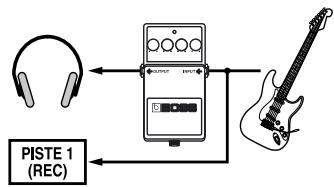
TRACK 1-8, TRACK 1&2-7&8 :
Les effets sont appliqués à chaque piste sélectionnée.
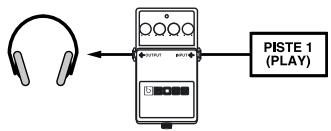
RHYTHM :
Les effets sont appliqués aux sons du guide rythmique.
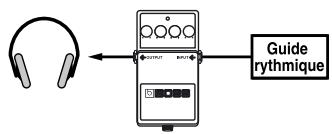
MASTER :
Les effets sont appliqués aux signaux de la sortie générale.
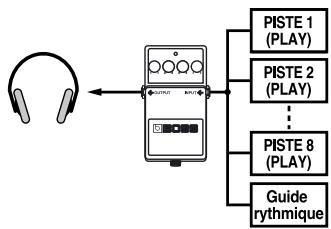
MEMO
Section 6
USB
Avant d'utiliser l'USB (tour d'horizon)
Le BR-864 est équipé d'un port USB vous permettant de le connecter directement à un ordinateur, ce qui facilitite l'archivage de vos données de morceaux et d'échanger des fichiers entre le BR-864 et l'ordinateur.
Qu'est-ce que I'USB?
L'USB ("Universal Serial Bus") est un format d'interface entre les ordinateurs et de nombres types d'équipements. L'utilisation de l'USB vous permet de connecter différents péripériques avec un seul cable USB et permet l'échange rapide des données.
De plus, vous pouvez connecter et déconnecter les péripériques à chaud — l'ordinateur reconnaît automatiquement les péripériques connectés (certains péripériques nécessitant des réglages).
Sue le BR-864, I'USB permet les tâches suivantes :
Sauvegarde des données du BR-864.
- Sauvegarde des données des pistes du BR-864 au format WAV/AIFF (WAV/AIFF Export)
- Chargement des fichiers WAV/AIFF dans les pistes du BR-864 (WAV/AIFF Import)
- Importation de fichiers SMF et création de Patterns
- Chargement de sons de batterie à partir des fichiers WAV/AIFF

Le connecteur USB du BR-864 ne peut pas gérer les signaux audio et MIDI en temps réel.
Systèmes d'exploitation compatibles
Windows: Windows Me/2000 ou plus récent
Macintosh : Mac OS 9.1 ou plus récent
Driver
Le BR-864 utilise un DRIVER standard faisant partie du système d'exploitation. Le DRIVER est installé automatiquement une fois la connexion USB à l'ordinateur établie.
Composition des données de la carte mémoire
Les répertoires et fichiers sont organisés comme suit :
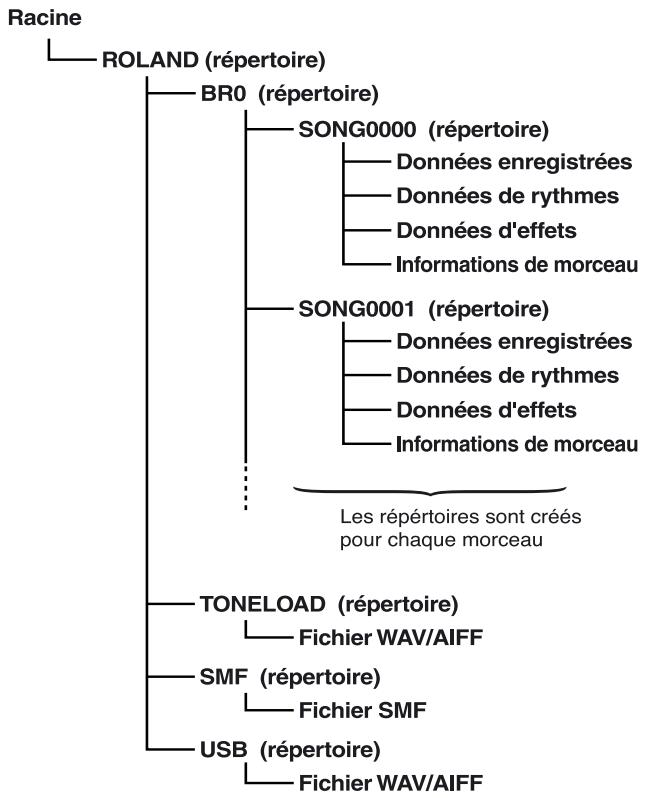
Répertoire ROLAND
Le BR-864 ne gèrè pas les données audio ou MIDI par USB.
Répertoire BRO
Les données de morceau (données d'enregistrement, arrangements de morceaux/Patterns/kits de batterie, Patches d'effets de morceaux et informations de morceau) sont sauvégardées dans chaque réseau de morceau.
Répertoire TONELOAD
Les fichiers WAV et AIFF charges comme sons de batterie sont sauvégardés dans ce repertoire (p. 170).
Répertoire SMF
Les fichiers SMF charges pour être utilisés dans les Patterns de morceaux sont sauvegardés dans ce repertoire (p. 167).
USB
Les fichiers WAV et AIFF charges sur les pistes du BR-864 et les fichiers WAV et AIFF sauvégardés sur l'ordinateur (données de pistes converties en fichiers WAV et AIFF) sont sauvégardés dans ce repertoire (p. 161, p. 164).
Les repertoires et les fichiers créés sur la carte mémoire sont affichés à l'écran de l'ordinateur.
L'icône "BOSS_BR-864" est affichée sur l'écran de l'ordinateur.
- Avec certaines versions de Windows, il se peut que l'icone "Lecteur Amovible (*:)" s'affiche.
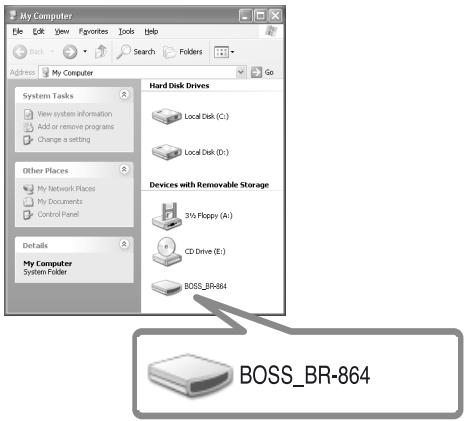
(Ex.) Windows XP

(Ex.) Windows 2000
Lecteur amovible (^*:
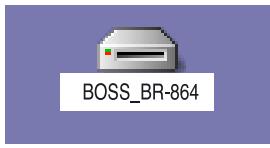
(Ex.) Macintosh
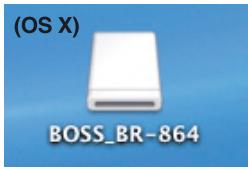
Lorsque vous cliquez sur l'icone "BOSS_BR-864" (ou le "Lecteur Amovible (*:))", ou lorsque vous double-cliquez sur l'icone "BOSS_BR-864" du Macintosh, le dossier "ROLAND" s'affiche.
Ouvrez ce dossier pour dévoiler le dossier "BR0", le dossier "TONELOAD", le dossier "SMF" et le dossier "USB".

(Ex.)
BRO

SMF

TONELOAD

USB
Connexion à l'ordinateur
Utilizez le cable USB pour connecter le BR-864 à l'ordinateur.
- Achetez vos cables USB auprès de votre revendeur informatique ou autre.
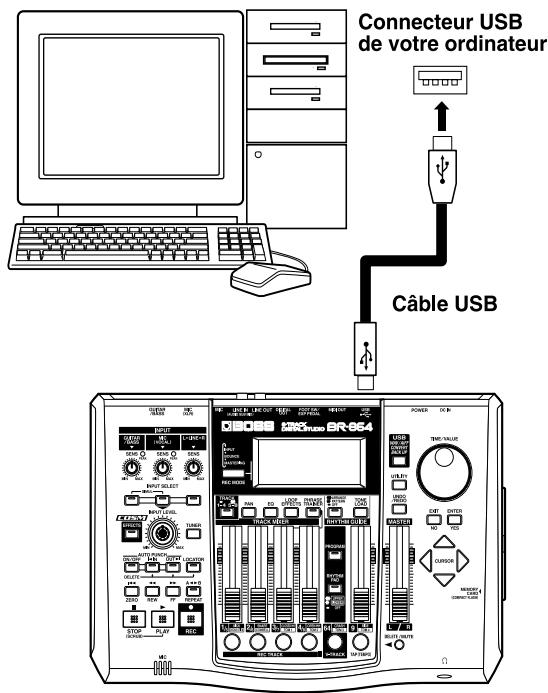
Vous ne pouvez pas passer des écrans relatifs aux fonctions USB à d'autres écrans (sauf l'écran de lecture).
Archivage des données du BR-864
Avec Windows
- Connectez l'ordinateur et le BR-864 avec un cable USB.
- Vérifiez que le BR-864 est à l'arrêt, puis appuyez sur la touche [USB].
L'écran de sélection des fonctions USB s'affiche.
- Sélectionnez "BACKUP" avec la molette TIME/ VALUE, puis appuyez sur la touche [ENTER].
L'écran Idling s'affiche.
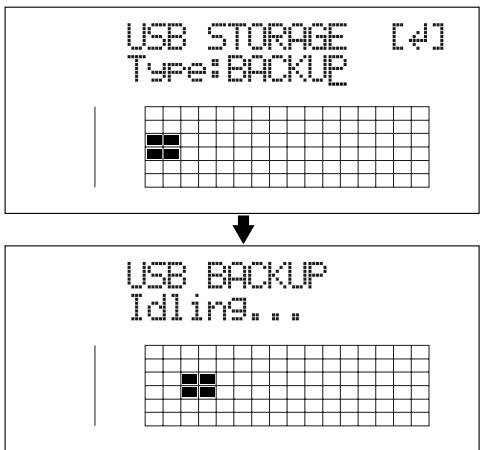
- Les fonctions suivantes ne sont pas accessibles lorsque vous n'étés pas dans l'écran Idling. Consultez la p. 182 pour résoudre ce problème.
L'icône "BOSS_BR-864" (ou "Lecteur Amovible (*:)) est ajoutée à l'ordinateur.
(Ex.)

BOSS_BR-864

Lecteur Amovable (^*:
4. Archivage des données.
1) Cliquez sur l'icone "BOSS_BR-864" (ou "Lecteur Amovable (* :)"".
2) Tirez le repertoire "ROLAND" sur le repertoire de l'ordinateur et déposez-le dans le repertoire.
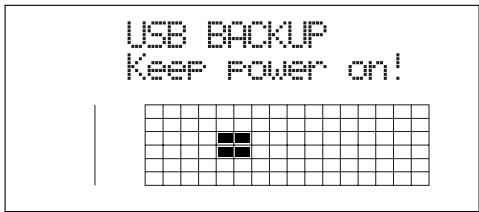
Lorsque vous avez archivé les données l'écran Idling s'affiche à nouveau.
MEMO
Lors de la restauration des données archivées sur un ordinateur vers le BR-864, tirez le repertoire "ROLAND" sur l'icone "BOSS_BR-864" (ou "Lecteur amovible (*:)) et déposez-le (pour le replacer).
5. Quittez la connexion à l'ordinateur.
Dans Mon Ordinateur, cliquez avec le bouton croit de la souris sur l'icône "BOSS_BR-864" (ou "Lecteur Amovable (*:)" pour "éjecter" le disque.
- Si cette procédure n'éjecte pas le disque, procédez comme suit :
1) Cliquez sur l'icone de la barre de tâches, puis cliquez sur "Stop USB Disk—drive (* :)"
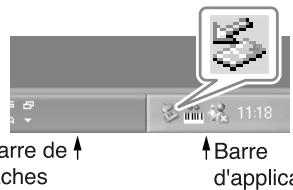
2) Cliquez sur [OK] dans la boîte de dialogue "Safe To Remove Hardware" qui s'affiche.
6. Appuyez sur la touche [EXIT] du BR-864.
L'écran de sélection des fonctions USB s'affiche.
- Si vous appuyez sur la touche [EXIT] sans quitter la connexion à l'ordinateur, l'écran suivant s'affiche. Dans ce cas, appuyez sur la touche [ENTER] pour revenir à l'écran de sélection des fonctions USB.
![ROLAND BR-864 - Appuyez sur la touche [EXIT] du BR-864. - 1](/content/2020/04/130578/images/0a328be6c8226778f7b4055d5accdb188c4edd9ef95fbaaf8518df8220e5f367.jpg)
- Lorsque l'archivage des données est terminé, appuyez sur la touche [EXIT] pour revenir à l'écran de lecture. Vous pouvez alors déconnecter le cable USB le BR-864 et l'ordinateur.
Avec un ordinateur Macintosh
- Connectez l'ordinateur et le BR-864 avec un cable USB.
- Vérifiez que le BR-864 est à l'arrêt, puis appuyez sur la touche [USB].
L'écran de sélection des fonctions USB s'affiche.
- Sélectionnez "BACKUP" avec la molette TIME/ VALUE, puis appuyez sur la touche [ENTER].
L'écran Idling s'affiche.
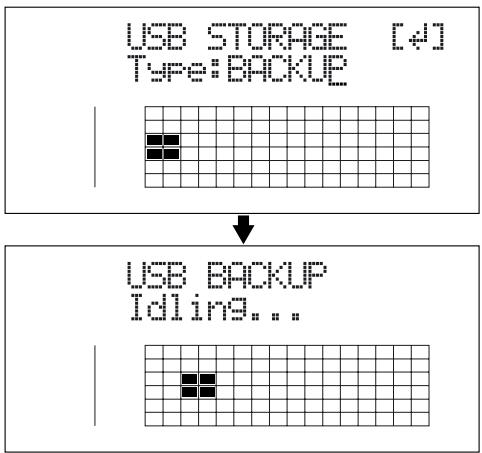
- Les fonctions suivantes ne sont pas accessibles lorsqu'vous n'étés pas dans l'écran Idling. Consultez la p. 182 pour résoudre ce problème.
L'icône "BOSS_BR-864" est ajoutée à l'ordinateur.
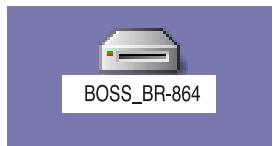
(Ex.)
- Sauvegardez les données.
1) Double-cliquez sur l'icone "BOSS_BR-864".
2) Tirez le dossier "ROLAND" sur le dossier de l'ordinateur et déposez-le dans le dossier.
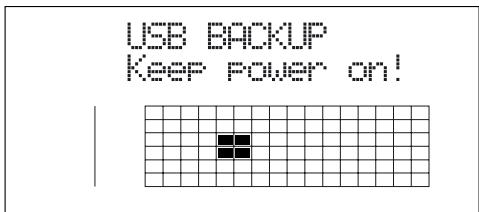
Lorsque vous avez archivable les données, l'écran Idling s'affiche à nouveau.
MEMO
Lors de la restauration des données archivées sur un ordinateur vers le BR-864, tirez le réseau "ROLAND" sur l'icone "BOSS_BR-864" et déposeze-le (pour le remplacer).
- Quittez la connexion à l'ordinateur.
1) Tirez l'icone "BOSS_BR-864" sur la corbeille.
- Appuyez sur la touche [EXIT] du BR-864.
L'écran de sélection des fonctions USB s'affiche.
- Si vous appuyez sur la touche [EXIT] sans quitter la connexion à l'ordinateur, l'écran suivant s'affiche. Dans ce cas, appuyez sur la touche [ENTER] pour revenir à l'écran de sélection des fonctions USB.
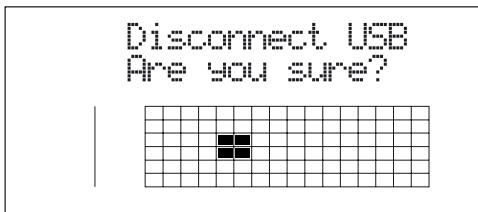
- Lorsque l'archivage des données est terminé, appuyez sur la touche [EXIT] pour revenir à l'écran de lecture.
Vous pouvez alors déconnecter le cable USB entre le BR-864 et l'ordinateur.
Utilisation des données d'un BR-532
Vous pouvez utiliser le BR-864 pour生存 les données d'un BR-532.
-
Veillez à sauvégarder le dossier "ROLAND" du BR-532 sur l'ordinateur.
-
Initialisez la carte mémoire sur le BR-864 (p. 149).
- Connectez l'ordinateur et le BR-864 avec un cable USB.
- Vérifiez que l'enregistreur est à l'arrêt, puis appuyez sur la touche [USB].
l'écran de sélection des fonctions USB s'affiche.
- Sélectionnez "BACKUP" avec la molette TIME/ VALUE, puis appuyez sur la touche [ENTER].
L'écran Idling s'affiche.

- Les fonctions suivantes ne sont pas accessibles lorsque vous n'étés pas dans l'écran Idling. Consultez la p. 182 pour résoudre ce problème.
Avec Windows
L'icône "BOSS_BR-864" (ou "Lecteur Amovible (*:)) est ajoutée à l'ordinateur.
(Ex.)

BOSS_BR-864

Lecteur Amovable (^*:
Avec un Macintosh
L'icône "BOSS_BR-864" est ajoutée à l'ordinateur.
(Ex.)
5. Supprimez le dossier BR-864 "ROLAND".
Sous Windows
1) Cliquez sur l'icone "BOSS_BR-864" (ou "Lecteur Amovable (*:)" et supprimez le repertoire "ROLAND".
Sous Macintosh
1) Double-cliquez sur l'icone "BOSS_BR-864" et supprimez le dossier "ROLAND".
- Tirez le dossier BR-532 "ROLAND" précédemment sauvegardé sur l'icone "BOSS_BR-864" (ou "Lecteur Amovable (*:)" et déposez-le.
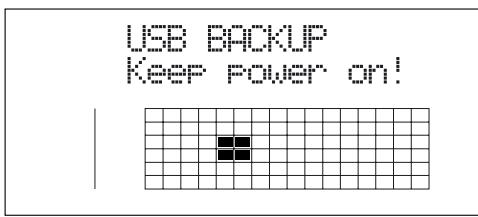
Lorsque you've ase sauvegarde les données, I'ecran Idling s'affiche.
7. Quittez la connexion à l'ordinateur.
Sous Windows
Dans Mon Ordinateur, cliquez avec le bouton droit de la souris sur l'icone "BOSS_BR-864" (ou "Lecteur Amovable (^*:)'' ) pour "ejeter" le disque.
- Si cette procédure n'éjecte pas le disque, procédez comme suit :
1) Cliquez sur l'icone de la barre de tâches, puis cliquez sur "Stop USB Disk—drive (* :)"
Barre de
taches
Barre
d'applications
2) Cliquez sur [OK] dans la boîte de dialogue "Safe To Remove Hardware" qui s'affiche.
Avec un Macintosh
1) Tirez l'icone "BOSS_BR-864" dans la corbeille.
8. Appuyez sur la touche [EXIT] du BR-864.
L'écran de sélection des fonctions USB s'affiche.
- Si vous appuyez sur la touche [EXIT] sans quitter la connexion à l'ordinateur, l'écran suivant s'affiche. Dans ce cas, appuyez sur la touche [ENTER] pour revenir à l'écran de sélection des fonctions USB.
![ROLAND BR-864 - Appuyez sur la touche [EXIT] du BR-864. - 1](/content/2020/04/130578/images/9cbc9a63d9023c438b3841e58c311bda6250ef7f7669389c037134ea5468a92d.jpg)
- Lorsque l'archivage des données est terminé, appuyez sur la touche [EXIT] pour revenir à l'écran de lecture.
Vous pouze alors déconnecter le cable USB le BR-864 et l'ordinateur.
Sauvegarde des données de pistes du BR-864 au format WAV/AIFF (WAV/AIFF Export)
Vous pouvez convertir les données de pistes du BR-864 en fichiers WAV ou AIFF et les sauvégarder sur l'ordinateur. ÀpRES avoir converti vos pistes masterisées en fichiers WAV ou AIFF, vous pouvez facilement utiliser l'ordinateur pour graver vos CD audio avec les données, ou charger les données dans d'autres applications audio.
Avec Windows
- Connectez l'ordinateur et le BR-864 avec un cable USB.
- Vérifiez que l'enregistreur est à l'arrêt, puis appuyez sur la touche [USB].
L'écran de sélection des fonctions USB s'affiche.
- Sélectionnez "EXPORT" avec la molette TIME/VALUE, puis appuyez sur la touche [ENTER].
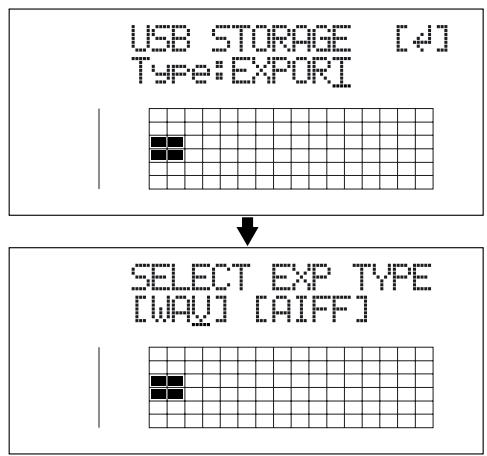
- Appuyez sur les touches CURSOR [ ] [ ] pour sélectionner le format de fichier, puis appuyez sur la touche [ENTER].
WAV: Format audio standard utilisé par Windows.
AIFF: Format audio standard utilisé par les Macintosh.
- Utilisez les touches CURSOR [ ] [ ] et la molette TIME/VALUE pour selectionner la piste/V-Track à sauvegarder.
Sauvegarde mono
Sauvegarde stéreo
- Sélectionnéz les pistes 1/2, 3/4, 5/6 ou 7/8.
- Appuyez sur la touche [ENTER].
La conversion au format WAV ou AIFF commence.
les noms de fichiers sont convertis comme suit :
(Mono)
Piste 1, V-Track 1
TR01__1.WAV ou TR01__1.AIF
Piste 1, V-Track 2
TR01__1.WAV ou TR01__1.AIF
:
Piste 8, V-Track 7
TR08__7.WAV ou TR08__7.AIF
Piste 8, V-Track 8
TR08__8.WAV ou TR08__8.AIF
(Sté reproduction)
Piste 1/2, V-Track 1
- La conversion prend à peu après le même temps que la lecture des données.
Lorsque la conversion est terminée, l'icone "BOSS_BR-864" (ou "Lecteur Amovible (* :)" est ajoutée à l'ordinateur.
(Ex.)

BOSS_BR-864

Lecteur Amovable (^*:
- Exporter les fichiers WAV ou AIFF vers l'ordinateur.
1) Cliquez sur l'icone "BOSS_BR-864" (ou "Lecteur Amovable (* :)"".
2) Tirez le fichier WAV ou AIFF du repertoire "USB" vers le repertoire de l'ordinateur et déposez-le dans le repertoire.
Lorsque you've exporté les données, l'écran Idling s'affiche.
- Quittez la connexion à l'ordinateur.
Dans Mon Ordinateur, cliquez avec le bouton droit de la souris sur l'icone "BOSS_BR-864" (ou "Lecteur Amovable (^*:)'' ) pour "ejeter" le disque.
- Si cette procédure échoue, procédez comme suit :
1) Cliquez sur l'icone de la barre de tâches, puis cliquez sur le message "Stop USB Disk—drive (*:)"
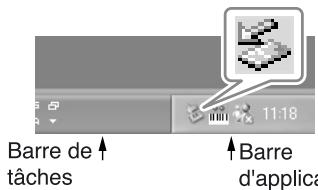
2) Cliquez sur [OK] dans la boîte de dialogue "Safe To Remove Hardware" qui s'affiche.
- Appuyez sur la touche [EXIT] du BR-864.
L'écran de sélection de format de fichier s'affiche.
Le contenu du réseau "USB" est automatiquement effacé des que vos appuyez sur la touche [EXIT].
- Si vous appuyez sur la touche [EXIT] sans quitter la connexion à l'ordinateur, l'écran suivant apparait. Dans ce cas, appuyez sur la touche [ENTER] pour revenir à l'écran, de sélection de format de fichier.
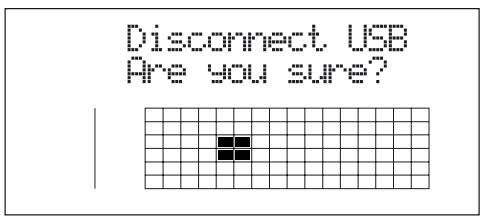
Vous pouvez alors déconnecter le cable USB entre le BR-864 et l'ordinateur.
-
Repetez les étapes 4-9 selon les besoin.
-
Lorsque vous avez exporté les fichiers WAV ou AIFF, appuyez sur la touche [EXIT] jusqu'à revenir à l'écran de lecture.
Avec un Macintosh
- Connectez l'ordinateur et le BR-864 avec un cable USB.
- Vérifiez que l'enregistreur est à l'arrêt, puis appuyez sur la touche [USB].
L'écran de sélection des fonctions USB s'affiche.
- Sélectionnez "EXPORT" avec la molette TIME/VALUE, puis appuyez sur la touche [ENTER].
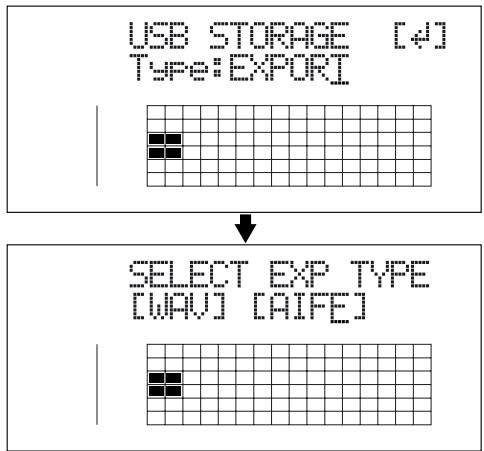
- Appuyez sur les touches CURSOR [ ] [ ] pour selectionner le format de fichier, puis appuyez sur la touche [ENTER].
WAV: Format audio utilisé par Windows.
AIFF: Format audio utilisé par les Macintosh.
- Tournez la molette TIME/VALUE pour sélectionner la piste à sauvégarder.
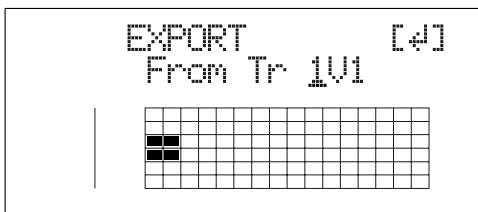
Sauvegarde mono
Sauvegarde stéreo
- Sélectionnéz les pistes 1/2, 3/4, 5/6 ou 7/8.
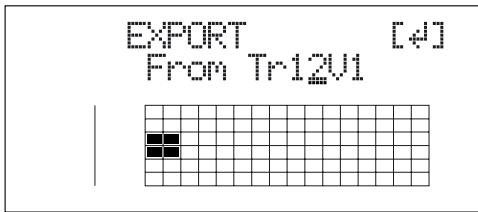
6. Appuyez sur la touche [ENTER].
La conversion du fichier WAV ou AIFF commence.
Les noms de fichiers sont convertis comme suit :
(Mono)
Piste 1, V-Track 1
TR01__1.WAV ou TR01__1.AIF
Piste 1, V-Track 2
TR01__1.WAV ou TR01__1.AIF
:
Piste 8, V-Track 7
TR08__7.WAV ou TR08__7.AIF
Piste 8, V-Track 8
TR08__8.WAV ou TR08__8.AIF
(Sté reproduction)
Piste 1/2, V-Track 1
- La conversion des morceaux prend environ le même temps que pour生存 les données.
Lorsque la conversion est terminée, l'icone "BOSS_BR-864" est ajoutée à l'ordinateur.
![ROLAND BR-864 - Appuyez sur la touche [ENTER]. - 1](/content/2020/04/130578/images/679ed03573f3be0696467eebd68630ff71be07a5bbe5a65838366bab5ffa0ed0.jpg)
(Ex.)
7. Exportation du fichier WAV ou AIFF vers l'ordinateur.
1) Double-cliquez sur l'icone "BOSS_BR-864".
2) Tirez le fichier WAV ou AIFF dans le repertoire "USB" du repertoire de l'ordinateur et déposez-le dans le repertoire.
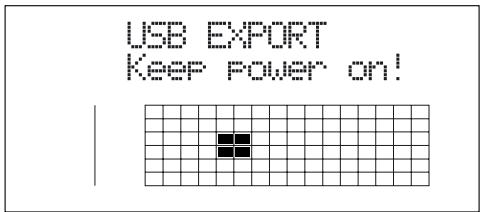
Lorsque vous avez exporté les données, l'écran Idling s'affiche.
8. Quittez la connexion à l'ordinateur.
1) Tirez l'icone "BOSS_BR-864" dans la corbeille.
9. Appuyez sur la touche [EXIT] du BR-864.
L'écran de sélection de format de fichier s'affiche.
Le contenu du réseau "USB" est automatiquement supprimé lorsque vous appuyez sur la touche [EXIT].
- Si vous appuyez sur la touche [EXIT] sans quitter la connexion à l'ordinateur, l'écran suivant s'affiche. Dans ce cas, appuyez sur la touche [ENTER] pour revenir à l'écran de sélection des fonctions USB.
![ROLAND BR-864 - Appuyez sur la touche [EXIT] du BR-864. - 1](/content/2020/04/130578/images/8fdabc518eca6526aa55fc2592435aa4663036f99c1835a1661826c5438c845a.jpg)
Vous pouze déconnecter le cable USB entre le BR-864 et l'ordinateur.
10. Repétez les étapes 4-9 selon les besoin.
- Lorsque vous avez exporté les fichiers WAV ou AIFF, appuyez sur la touche [EXIT] jusqu'à revenir à l'écran de lecture.
Chargement des fichiers WAV/AIFF dans les pistes du BR-864 (WAV/AIFF Import)
Vous pouvez utiliser des fichiers WAV ou AIFF de l'ordinateur, tels que des fichiers créés avec des logiciels audio, et les charger dans les pistes du BR-864.
NOTE
- Vous pouvez importer les fichiers de formes d'onde aux formats suivants. Les autres formats ne peuvent pas etre importés.
- Format WAV ou AIFF.
Mono ou stéreo.
8 bits ou 16 bits -
Fréquence d'échantillonnage: 44,1 kHz
-
Ajoutez l'extension "WAV" pour importer des fichiers WAV, et l'extension "AIF" pour les fichiers AIFF.
- Les fichiers WAV ou AIFF compressés ne peuvent pas être charges.
- Les données audio inférieures à environ 1 seconde ne peuvent pas être chargées.
Le point de boucle des fichiers AIFF est ignoré.
Avec Windows
- Connectez l'ordinateur et le BR-864 avec un cable USB.
- Vérifiez que l'enregistreur est à l'arrêt, puis appuyez sur la touche [USB].
L'écran de sélection des fonctions USB s'affiche.
- Sélectionnez "IMPORT" avec la molette TIME/ VALUE, puis appuyez sur la touche [ENTER].
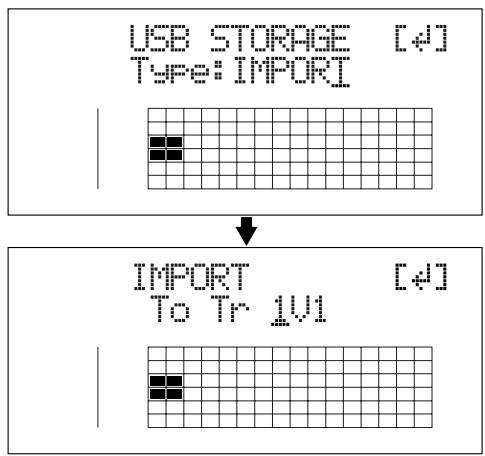
- Utilisez les CURSOR [ ] [ ] et la molette TIME/ VALUE pour selectionner la piste à charger, puis appuyez sur la touche [ENTER].
Chargement vers des pistes mono
Chargement vers des pistes stéreo
- Sélectionnez les pistes 1/2, 3/4, 5/6 ou 7/8.
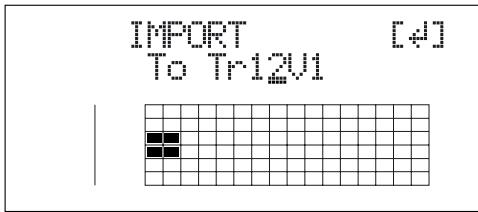
- Utilisez les touches [CURSOR] et la molette TIME/ VALUE pour spécifier la mesure ou la position dans la piste où doit commencer le chargement, puis appuyez sur la touche [ENTER].
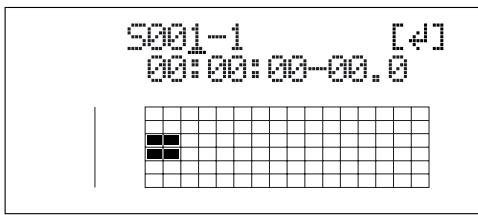
L'icône "BOSS_BR-864" (ou "Lecteur Amovable (*:)) est ajoutée à l'ordinateur.
(Ex.)

BOSS_BR-864

Lecteur Amovable (^*:
- Copiez the WAV ou AIFF à importer.
1) Cliquez sur l'icone "BOSS_BR-864" (ou "Lecteur Amovable (* :)"".
2) Tirez le fichier WAV ou AIFF importé sur le repertoire "USB".
- Vous ne pouvez importer qu'un seul fichier à la fois. N'essayez pas de tirer/déposer plus d'un seul fichier à la fois.
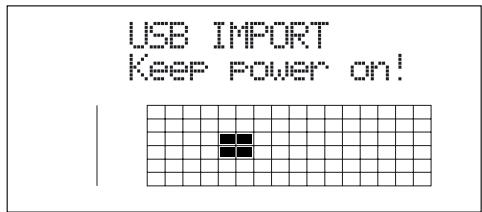
Une fois les données copiees, l'écran Idling s'affiche.
- Quittez la connexion à l'ordinateur.
Dans Mon Ordinateur, cliquez avec le bouton croit de la souris sur l'icone "BOSS_BR-864" (ou "Lecteur Amovable (^*:)'' ) pour "ejeter" le disque.
- Si cette procédure échoue :
1) Cliquez sur l'icone, puis cliquez sur "St
de la barre d'applications, op USB Disk—drive (* :)"

Barre de tâches
Barred'app
2) Cliquez sur [OK] dans la boîte de dialogue "Safe To Remove Hardware" qui s'affiche.
- Appuyez sur la touche [EXIT] du BR-864.
Le fichier WAV ou AIFF est importé.
Le contenu du repertoire "USB" est automatiquement supprimé à la fin de l'importation.
- Si vous appuyez sur la touche [EXIT] sans quitter la connexion à l'ordinateur, l'écran suivant s'affiche. Dans ce cas, appuyez sur la touche [ENTER] pour revenir à l'écran de seLECTION des fonctions USB.
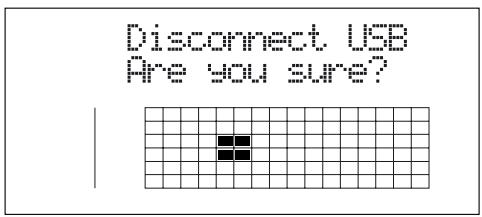
Une fois l'importation achievée, vous revenez à l'écran de seLECTION des pistes/V-Tracks de source d'importation.
Vous pouze déconnecter le cable USB entre le BR-864 et l'ordinateur.
-
Répétez les étapes 4-8, selon les besoin.
-
Lorsque vous avez importé le fichier WAV ou AIFF, appuyez sur la touche [EXIT] jusqu'à revenir à l'écran de lecture.
Avec un Macintosh
- Connectez l'ordinateur et le BR-864 avec un cable USB.
- Vérifiez que l'enregistreur est à l'arrêt, puis appuyez sur la touche [USB].
L'écran de sélection des fonctions USB s'affiche.
- Sélectionnez "IMPORT" avec la molette TIME/ VALUE, puis appuyez sur la touche [ENTER].
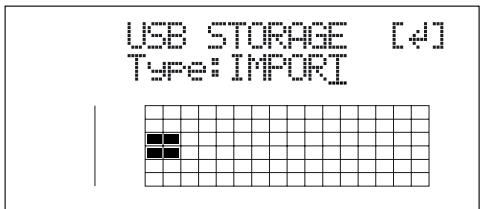
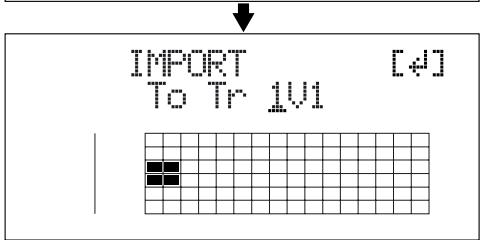
- Utilisez les touches CURSOR [ ] [ ] et la molette TIME/VALUE pour selectionner la piste à charger, puis appuyez sur la touche [ENTER].
Chargement sur des pistes mono
Chargement sur des pistes stéréo
- Sélectionnez les pistes 1/2, 3/4, 5/6 ou 7/8.
- Utilisez les touches [CURSOR] et la molette TIME/ VALUE pour spécifier la mesure ou la position de la piste ou le chargement doit commencer, puis appuyez sur la touche [ENTER].
L'icône "BOSS_BR-864" est ajoutée à l'ordinateur.
- Copiez les fichiers WAV ou AIFF à importer.
1) Double-cliquez sur l'icone "BOSS_BR-864".
2) Tirez le fichier WAV ou AIFF importé sur le dossier "USB".
- Vous ne pouvez importer qu'un seul fichier à la fois. N'essayez pas de tirer et de déposer plus d'un seul fichier à la fois.
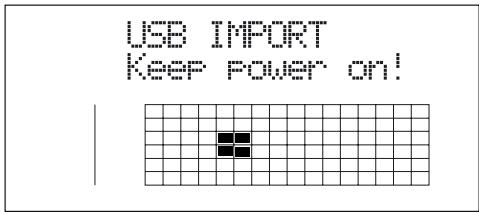
Lorsque you've copied les données, l'écran Idling s'affiche.
- Quittez la connexion à l'ordinateur.
1) Tirez l'icone "BOSS_BR-864" dans la corbeille.
- Appuyez sur la touche [EXIT] du BR-864.
Le fichier WAV ou AIFF est importé.
Le contenu du dossier "USB" est automatiquement supprimé à la fin de l'importation.
- Si vous appuyez sur la touche [EXIT] sans quitter la connexion à l'ordinateur, l'écran suivant apparait. Dans ce cas, appuyez sur la touche [ENTER] pour importer le fichier WAV ou AIFF.
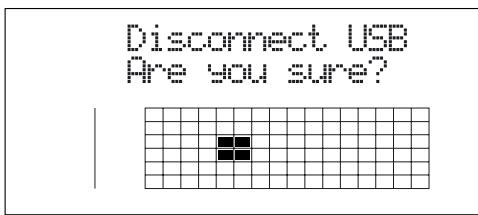
Une fois l'importation terminée, vous revenez à l'écran de seLECTION de la piste/V-Track source d'importation.
Vous pouze déconnecter le cable USB entre le BR-864 et l'ordinateur.
-
repétez les étapes 4-8, selon les besoin.
-
Lorsque vous avez terminé l'importation des fischiers WAV ou AIFF, appuyez sur la touche [EXIT] jusqu'à revenir à l'écran de lecture.
Importation de fichiers SMFs et création de Patterns
Vous pouvez importer des fichiers SMF (Standard MIDI Files) sauvégardés sur la carte mémoire sous la forme de Patterns de morceaux. Vous pouvez facilement augmenter votre collection de Patterns de morceaux en créé des fichiers SMF sur l'ordinateur ou autre et en les copiant sur la carte mémoire.

- Les SMF contenant plus de 999 mesures ne peuvent pas etre importes.
- Ajoutez l'extension "MID" aux SMF à importer.
- Les noms de fichiers contenant plus de huit caractères ne sont pas affichés correctement.
Avec Windows
- Connectez l'ordinateur et le BR-864 avec un cable USB.
- Vérifiez que l'enregistreur est à l'arrêt, puis appuyez sur la touche [USB].
L'écran de sélection des fonctions USB s'affiche.
- Sélectionnez "BACKUP" avec la molette TIME/ VALUE, puis appuyez sur la touche [ENTER].
L'écran Idling s'affiche.
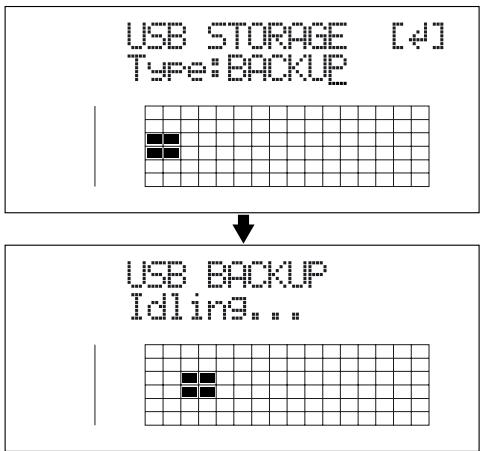
- Vou ne pourrez pas poursuivre si l'écran Idling n'est pas affché. Consultez la p. 182 pour résoudre ce problème.
L'icône "BOSS_BR-864" (ou "Lecteur Amovible (*:)) est ajoutée à l'ordinateur.
(Ex.)

BOSS_BR-864

Lecteur Amovible (^*:
- Importation du fichier SMF.
1) Cliquez sur l'icone "BOSS_BR-864" (ou "Lecteur Amovable (* :)"".
2) Tirez le fichier SMF dans le repertoire "SMF".
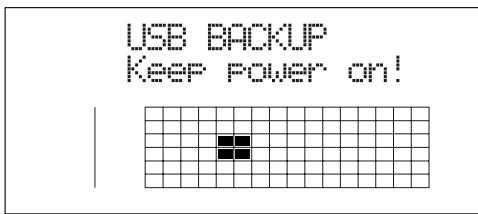
Lorsque you've importé le fichier SMF, l'écran Idling s'affiche.
- Quittez la connexion à l'ordinateur.
Dans Mon Ordinateur, cliquez avec le bouton croit de la souris sur l'icône "BOSS_BR-864" (ou "Lecteur Amovable (*:)" pour "éjecter" le disque.
- Si cette procédure n'éjecte pas le disque :
1) Cliquez sur l'icone de la barre d'applications, puis cliquez sur le message "Stop USB Disk—drive (*:)"
Barre de
taches
Barre
d'applications
2) Cliquez sur [OK] dans la boîte de dialogue "Safe To Remove Hardware" qui s'affiche.
-
Appuyez sur la touche [EXIT] du BR-864 jusqu'à revenir à l'écran de lecture.
-
Si vous appuyez sur la touche [EXIT] sans quitter la connexion à l'ordinateur, l'écran suivant s'affiche. Dans ce cas, appuyez sur la touche [ENTER] puis [EXIT] pour revenir à l'écran de lecture.
Vous pouze déconnecter le cable USB entre le BR-864 et l'ordinateur.
- Appuyez sur la touche [ARRANGE/PATTERN/OFF] jusqu'à ce que le témoin clignote.
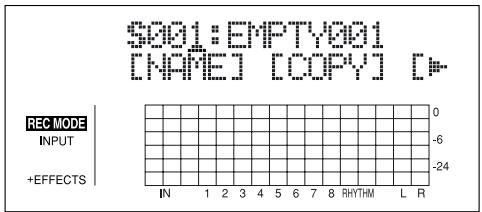
8. Appuyez sur la touche [PROGRAM].
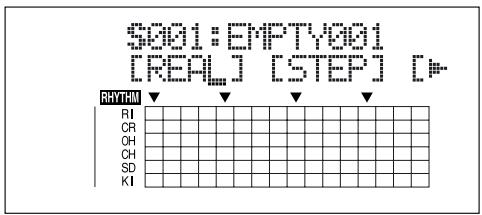
9. Appuyez sur la touche [CURSOR] pour placer le curseur sur "SMF" et appuyez sur la touche [ENTER]. Le nom des fichiers SMF de la carte mémoire s'affiche.
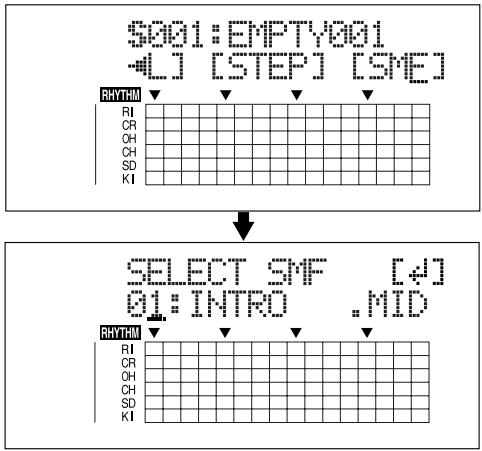
10. Tournez la molette TIME/VALUE pour sélectionner le SMF à importer, puis appuyez sur la touche [ENTER].
MEMO
Lorsque you importez des fichiers compatibles GM/ GS/XG, le canal MIDI 10 est en général assigné à la batterie. Reglez le canal MIDI 10 pour extraire uniquement les données de batterie.
- Tournez la molette TIME/VALUE pour sélectionner le Pattern de morceau de destination de l'importation, puis appuyez sur la touche [ENTER].
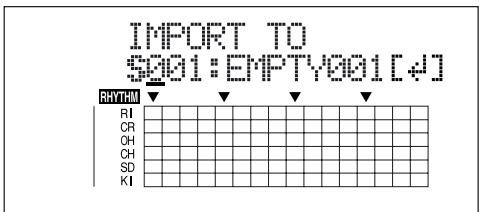
L'importation est exécutée.
- Certains fichiers SMF, nécessités un temps considérable à importer.
- Lors de la mise à jour, "Keep power on!" s'affiche. La ligne inférieure indique les éléments mis à jour.
Avec un Macintosh
- Connectez l'ordinateur et le BR-864 avec un cable USB.
- Vérifiez que l'enregistreur est à l'arrêt, puis appuyez sur la touche [USB].
L'écran de sélection des fonctions USB s'affiche.
- Sélectionnez "BACKUP" avec la molette TIME/ VALUE, puis appuyez sur la touche [ENTER].
L'écran Idling s'affiche.
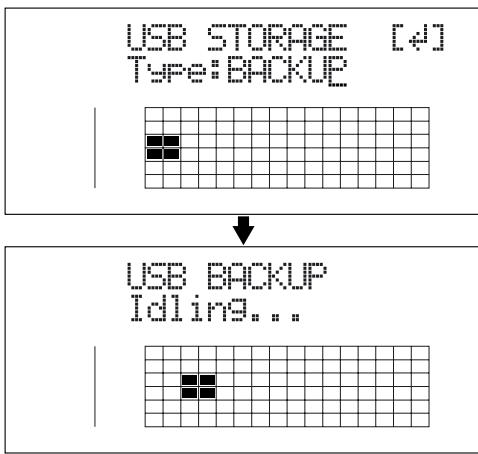
- Vou ne pouvez pas suivre la procédure ci-dessous si l'écran Idling n'est pas affché. Dans ce cas, consultez la p. 182.
L'icône "BOSS_BR-864" est ajoutée à l'ordinateur.
(Ex.)
- Importez le fichier SMF.
1) Double-cliquez sur l'icone "BOSS_BR-864".
2) Tirez le fichier SMF importé sur le dossier "SMF".
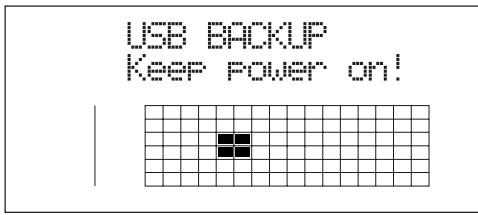
Lorsque you've importé le SMF, l'écran Idling s'affiche.
- Quittez la connexion à l'ordinateur.
1) Tirez l'icone "BOSS_BR-864" dans la corbeille. - Appuyez sur la touche [EXIT] du BR-864 jusqu'à revenir à l'écran de lecture.
- Si vous appuyez sur la touche [EXIT] sans quitter la connexion à l'ordinateur, l'écran suivant s'affiche. Dans ce cas, appuyez sur la touche [ENTER] puis [EXIT] pour revenir à l'écran de lecture.
Vous pouze déconnecter le cable USB entre le BR-864 et l'ordinateur.
- Appuyez sur la touche [ARRANGE/PATTERN/OFF] jusqu'à ce que le témoin clignote.
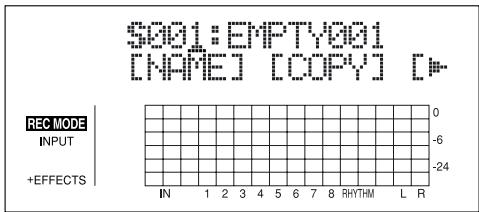
- Appuyez sur la touche [PROGRAM].
- Appuyez sur la touche [CURSOR] pour placer le curseur sur "SMF" et appuyez sur la touche [ENTER]. Le nom des fichiers SMF de la carte mémoire est affchéé.
- Tournez la molette TIME/VALUE pour sélectionner le fichier SMF à importer, puis appuyez sur la touche [ENTER].
MEMO
Lorsque vous importez des fichiers compatibles GM/ GS/XG, le canal MIDI 10 est en général assigné à la batterie. Réglez le canal MIDI 10 pour extraire uniquement les données de batterie.
11. Tournez la molette TIME/VALUE pour sélectionner le Pattern de morceau de destination de l'importation, puis appuyez sur la touche [ENTER].
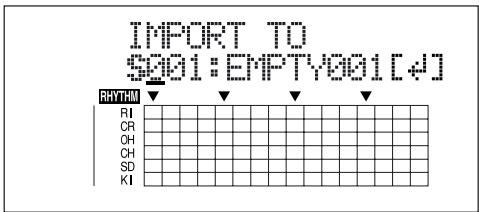
L'importation est exécutée.
- Certains fichiers SMF, nécessités un temps considérable à importer.
- Lors de la mise à jour, "Keep power on!" s'affiche. La ligne inférieure indique les éléments mis à jour.
Chargement de sons de batterie depuis les fichiers
WAV/AIFF
Vous pouvez utiliser des fichiers WAV ou AIFF de l'ordinateur et les charger comme sons de batterie (TONE LOAD).

- Vous pouvez importer les fichiers de formes d'onde aux formats suivants. Les autres formats ne peuvent pas etre importés.
- Format WAV ou AIFF.
Mono ou stéreo. - 8 bits ou 16 bits
-
Fréquence d'échéantillonnage: 44,1 kHz
-
Ajoutez l'extension "WAV" pour importer des fichiers WAV, et l'extension "AIF" pour les fichiers AIFF.
- Les fichiers WAV ou AIFF compressés ne peuvent pas'être charges.
- Les données audio inférieures à environ 100 ms ne peuvent pas'être chargées.
Le point de boucle des fichiers AIFF est ignoré. - Les noms de fichiers contenant plus de huit caractères ne sont pas affichés correctement.
- Vous pouvez charger dessons de batterie d'une durée maximum de 13 secondes par kit de batterie. (Exemple)
Grosse caisse : 3 secondes, Caisse claire : 3 secondes, Cymbale Crash : 7 secondes Total 13 secondes
- Les fichiers WAV et AIFF sté reproduction sont charges en "mono" en mélangeant les signaux gauche et droit.
Avec Windows
- Connectez l'ordinateur et le BR-864 avec un cable USB.
- Vérifiez que l'enregistreur est à l'arrêt, puis appuyez sur la touche [USB].
L'écran de sélection des fonctions USB s'affiche.
- Sélectionnez "BACKUP" avec la molette TIME/ VALUE, puis appuyez sur la touche [ENTER]. L'écran Idling s'affiche.
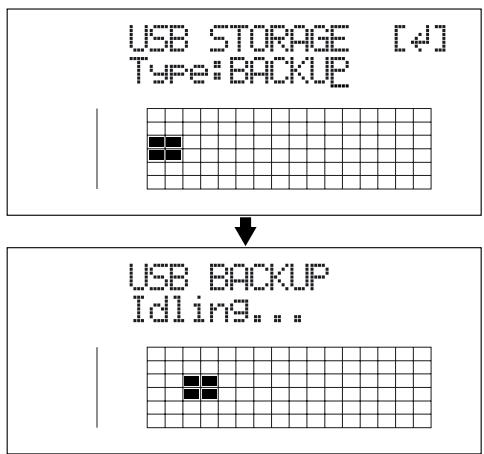
- Vous ne pourrez pas poursuivre si l'écran Idling n'est pas affché. Consultez la p. 182 pour résoudre ce problème.
L'icône "BOSS_BR-864" (ou "Lecteur Amovable (*):") est ajoutée à l'ordinateur.
(Ex.)

BOSS_BR-864

Lecteur Amovable (^*:
- Importez le fichier WAV ou AIFF.
1) Cliquez sur l'icone "BOSS_BR-864" (ou "Lecteur Amovable (* :)"".
2) Tirez le fichier WAV ou AIFF dans le repertoire "TONELOAD".
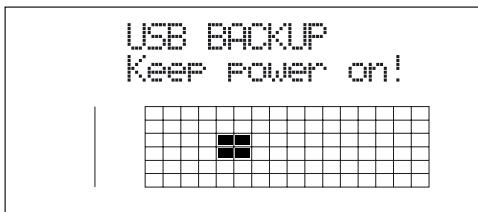
Lorsque you've importé le fichier WAV ou AIFF, l'écran Idling s'affiche.
- Quittez la connexion à l'ordinateur.
Dans Mon Ordinateur, cliquez avec le bouton croit de la souris sur l'icone "BOSS_BR-864" (ou "Lecteur Amovable (^*:)'' ) pour "ejeter" le disque.
- Si le disque ne s'éjecte pas, procédez comme suit :
1) Cliquez sur l'icone d'application, puis USB Disk—drive (*

Dans la barre
application, puis cliquez sur le message "Stop B Disk—drive (* :)"
2) Cliquez sur [OK] dans la boîte de dialogue "Safe To Remove Hardware".
-
Appuyez sur la touche [EXIT] du BR-864 jusqu'à revenir à l'écran de lecture.
-
Si vous appuyez sur la touche [EXIT] sans quitter la connexion à l'ordinateur, l'écran suivant s'affiche. Dans ce cas, appuyez sur la touche [ENTER] puis [EXIT] pour revenir à l'écran de lecture.
Vous pouvez déconnecter le cable USB entre le BR-864 et l'ordinateur.
- Appuyez sur la touche [TONE LOAD].
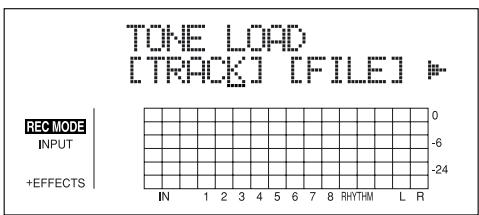
- Appuyez sur la touche CURSOR [ ] [ ] pour placer le curseur sur "FILE" et appuyez sur [ENTER].
Les noms des fichiers WAV et AIFF de la carte mémoire sont affichés.
- Les fichiers WAV sont indiqués par le symbole ".W"; ".A" indique un fjichier AIFF.
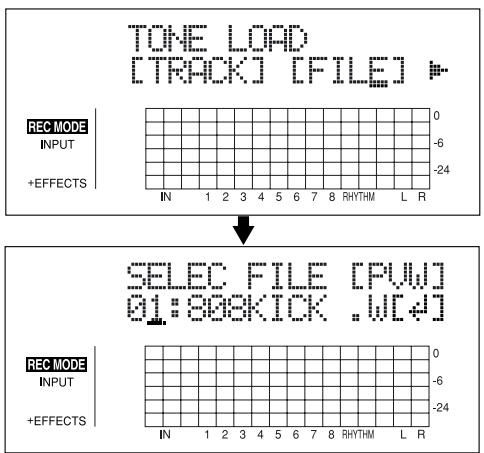
- Tournez la molette TIME/VALUE pour sélectionner les fichiers WAV ou AIFF contenant les sons de batterie à charger.
MEMO
Vous pouvez écouter le son du filchier WAV ou AIFF à charger en plaçant le curseur sur "PVW" et en appuyant sur la touche [ENTER].
- Tournez la molette TIME/VALUE pour spécifique le morceau de destination du chargement du son.
S1-5: Kit de morceau 1-5
- Tournez la molette TIME/VALUE pour sélectionner le son de batterie de destination, puis appuyez sur [ENTER].
Le chargement est executé.
Pour annuler, appuyez sur la touche [EXIT].
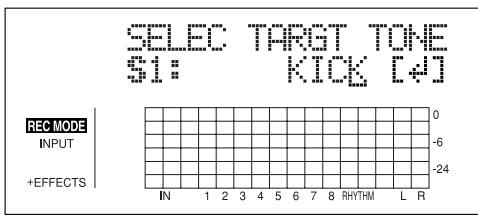
- Lors de la mise à jour, "Keep power on!" s'affiche. La ligne inférieure indique les éléments mis à jour.
Avec un Macintosh
- Connectez l'ordinateur et le BR-864 avec un cable USB.
- Vérifiez que l'enregistreur est à l'arrêt, puis appuyez sur la touche [USB].
L'écran de sélection des fonctions USB s'affiche.
- Sélectionnez "BACKUP" avec la molette TIME/ VALUE, puis appuyez sur la touche [ENTER].
L'écran Idling s'affiche.
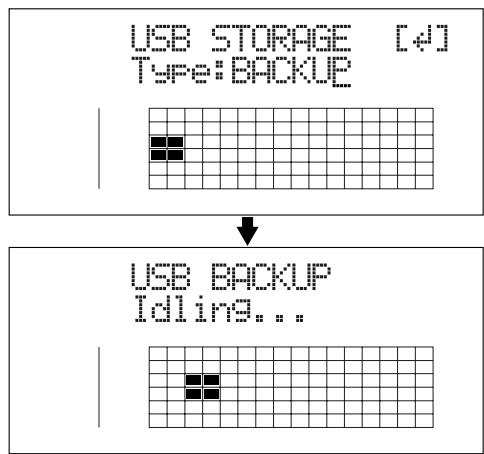
- Vou ne poursuivre si l'écran Idling n'est pas affché. Consultez la p. 182 pour résoudre ce problème.
L'icône "BOSS_BR-864" est ajoutée à l'ordinateur.
(Ex.)
- Importez le fichier WAV ou AIFF.
1) Cliquez sur l'icone "BOSS_BR-864".
2) Tirez le fichier WAV ou AIFF importé dans le dossier "TONELOAD".
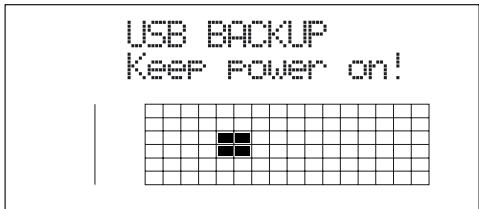
Lorsque you've importé le fichier WAV ou AIFF, l'écran Idling s'affiche l'écran.
- Quittez la connexion à l'ordinateur.
1) Tirez l'icone "BOSS_BR-864" dans la corbeille. -
Appuyez sur la touche [EXIT] du BR-864 jusqu'à revenir à l'écran de lecture.
-
Si vous appuyez sur la touche [EXIT] sans quitter la connexion à l'ordinateur, l'écran suivant s'affiche. Dans ce cas, appuyez sur la touche [ENTER] puis [EXIT] pour revenir à l'écran de lecture.
Vous pouze déconnecter le cable USB entre le BR-864 et l'ordinateur.
- Appuyez sur la touche [TONE LOAD].
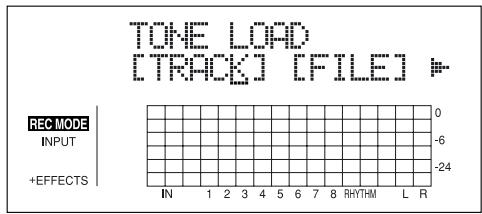
-
Appuyez sur les touches CURSOR [ ] [ ] pour placer le curseur sur "FILE" et appuyez sur [ENTER]. Le nom des fichiers WAV et AIFF de la carte mémoire s'affiche.
-
Les fichiers WAV sont indiqués par le symbole ".W";".A" indique un fichier AIFF.
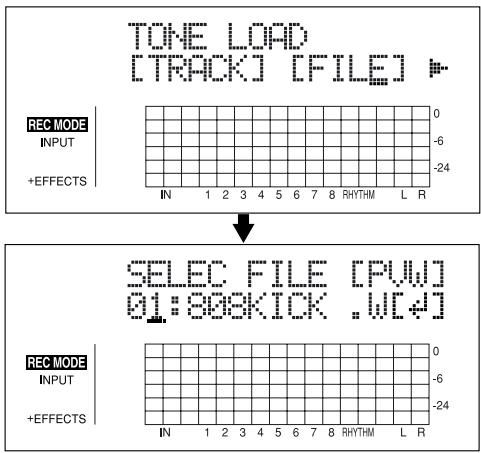
- Tournez la molette TIME/VALUE pour sélectionner les fichiers WAV ou AIFF contenant les sons de batterie à charger.
MEMO
Vous pouvez écouter le son du fichier WAV ou AIFF à charger en plaçant le curseur sur "PVW" et en appuyant sur la touche [ENTER].
10. Tournez la molette TIME/VALUE pour spécifique le morceau de destination du chargement du son.
S1-5: Kit de morceau 1-5
11. Tournez la molette TIME/VALUE pour sélectionner le son de batterie de destination, puis appuyez sur [ENTER].
Le chargement est executé.
Pour annuler, appuyez sur la touche [EXIT].
![ROLAND BR-864 - Tournez la molette TIME/VALUE pour sélectionner le son de batterie de destination, puis appuyez sur [ENTER]. - 1](/content/2020/04/130578/images/65f57fdc64bb79f0a324b1e8ae2e225cdb23ab8c269c99cfc350ac11953f5c60.jpg)
- Lors de la mise à jour, "Keep power on!" s'affiche. La ligne inférieure indique les éléments mis à jour.
MEMO
Section 7
Annexes
Liste des arrangements/Patterns
Liste des Presets d'arrangement
Chacun de ces arrangements (sauf Metro4/4) comprehend un pont (Break) de trois mesures, suivi par V1 (couplet) après la fin (End).
| N° | Nom d'arrangement | Tempo de départ | Mesure | Mesure de départ | BREAK | V1 | Ki batterie | ||||||
| IN | V1 | F1 | V2 | F2 | V2 | END | |||||||
| P01 | ROCK1 | 130 | 4/4 | 1 | 2 | 4 | 6 | 8 | 10 | 12 | 16 | 19 | ROOM |
| P02 | ROCK2 | 130 | 4/4 | 1 | 3 | 5 | 7 | 9 | 11 | 13 | 17 | 20 | ROOM |
| P03 | ROCK3 | 118 | 4/4 | 1 | 3 | 6 | 7 | 10 | 11 | 15 | 17 | 20 | ROOM |
| P04 | ROCK4 | 118 | 4/4 | 1 | 5 | 8 | 9 | 12 | 13 | 15 | 19 | 22 | ROOM |
| P05 | ROCK5 | 104 | 4/4 | 1 | 5 | 8 | 9 | 12 | 13 | 15 | 17 | 20 | ROOM |
| P06 | ROCK6 | 86 | 4/4 | 1 | 2 | 9 | 10 | 17 | 18 | 22 | 24 | 27 | STD 2 |
| P07 | HdRck1 | 130 | 4/4 | 1 | 5 | 8 | 9 | 12 | 13 | 15 | 18 | 21 | ROOM |
| P08 | HdRck2 | 98 | 4/4 | 1 | 3 | 10 | 11 | 18 | 19 | 23 | 25 | 28 | HARD |
| P09 | HdRck3 | 126 | 4/4 | 1 | 5 | 8 | 9 | 12 | 13 | 15 | 20 | 23 | ROOM |
| P10 | HdRck4 | 120 | 4/4 | 1 | 4 | 7 | 8 | 11 | 12 | 15 | 18 | 21 | ROOM |
| P11 | HdRck5 | 118 | 4/4 | 1 | 2 | 5 | 6 | 9 | 10 | 12 | 13 | 16 | ROOM |
| P12 | HEAVY1 | 210 | 4/4 | 1 | 5 | 11 | 13 | 19 | 21 | 25 | 29 | 32 | HARD |
| P13 | HEAVY2 | 120 | 4/4 | 1 | 3 | 9 | 11 | 17 | 19 | 21 | 23 | 26 | HARD |
| P14 | HEAVY3 | 120 | 4/4 | 1 | 3 | 9 | 11 | 17 | 19 | 21 | 24 | 27 | HARD |
| P15 | HEAVY4 | 162 | 4/4 | 1 | 3 | 9 | 11 | 17 | 19 | 21 | 24 | 27 | ROOM |
| P16 | HEAVY5 | 109 | 4/4 | 1 | 5 | 8 | 9 | 12 | 13 | 15 | 16 | 19 | ROOM |
| P17 | POP1 | 118 | 4/4 | 1 | 3 | 6 | 7 | 10 | 11 | 13 | 17 | 20 | ROOM |
| P18 | POP2 | 118 | 4/4 | 1 | 3 | 6 | 7 | 10 | 11 | 13 | 15 | 18 | STD1 |
| P19 | POP3 | 118 | 4/4 | 1 | 3 | 6 | 7 | 10 | 11 | 13 | 15 | 18 | ROOM |
| P20 | POP4 | 118 | 4/4 | 1 | 3 | 6 | 7 | 10 | 11 | 13 | 17 | 20 | ROOM |
| P21 | POP5 | 140 | 4/4 | 1 | 3 | 6 | 7 | 10 | 11 | 13 | 15 | 18 | ROOM |
| P22 | POP6 | 96 | 4/4 | 1 | 3 | 6 | 7 | 10 | 11 | 13 | 15 | 18 | STD 1 |
| P23 | POP7 | 66 | 4/4 | 1 | 4 | 7 | 8 | 11 | 12 | 14 | 16 | 19 | STD 2 |
| P24 | POP8 | 151 | 4/4 | 1 | 5 | 8 | 9 | 16 | 17 | 21 | 24 | 27 | STD 1 |
| P25 | BALLAD1 | 70 | 4/4 | 1 | 5 | 8 | 9 | 12 | 13 | 15 | 18 | 21 | ROOM |
| P26 | BALLAD2 | 89 | 4/4 | 1 | 2 | 5 | 6 | 9 | 10 | 12 | 14 | 17 | STD 2 |
| P27 | BLUES1 | 124 | 4/4 | 1 | 2 | 5 | 6 | 9 | 10 | 13 | 16 | 19 | STD 2 |
| P28 | BLUES2 | 192 | 4/4 | 1 | 5 | 12 | 13 | 20 | 21 | 25 | 29 | 32 | STD 1 |
| P29 | BLUES3 | 124 | 4/4 | 1 | 3 | 10 | 11 | 18 | 19 | 23 | 26 | 29 | STD 2 |
| P30 | BLUES4 | 148 | 4/4 | 1 | 5 | 8 | 9 | 12 | 13 | 15 | 17 | 20 | STD 1 |
| P31 | R&B1 | 110 | 4/4 | 1 | 5 | 8 | 9 | 12 | 13 | 15 | 18 | 21 | STD 1 |
| P32 | R&B2 | 154 | 4/4 | 1 | 3 | 6 | 7 | 10 | 11 | 13 | 18 | 21 | STD 1 |
| P33 | R&B3 | 108 | 4/4 | 1 | 5 | 8 | 9 | 12 | 13 | 15 | 18 | 21 | STD 2 |
| P34 | R&B4 | 96 | 4/4 | 1 | 5 | 12 | 13 | 20 | 21 | 25 | 26 | 29 | STD 1 |
| P35 | R&B5 | 94 | 4/4 | 1 | 5 | 8 | 9 | 12 | 13 | 15 | 19 | 22 | STD 1 |
| P36 | JAZZ1 | 140 | 4/4 | 1 | 3 | 5 | 7 | 9 | 11 | 13 | 15 | 18 | JAZZ |
| P37 | JAZZ2 | 140 | 4/4 | 1 | 5 | 7 | 9 | 11 | 13 | 15 | 17 | 20 | JAZZ |
| P38 | JAZZ3 | 140 | 4/4 | 1 | 5 | 12 | 13 | 20 | 21 | 25 | 30 | 33 | JAZZ |
| P39 | FUSION1 | 120 | 4/4 | 1 | 5 | 12 | 13 | 20 | 21 | 25 | 29 | 32 | STD2 |
| P40 | FUSION2 | 118 | 4/4 | 1 | 2 | 5 | 6 | 9 | 10 | 12 | 15 | 18 | ROOM |
| P41 | HipHop1 | 93 | 4/4 | 1 | 2 | 9 | 10 | 17 | 18 | 22 | 23 | 26 | HIP-HOP |
| P42 | HipHop2 | 102 | 4/4 | 1 | 3 | 10 | 11 | 18 | 19 | 23 | 25 | 28 | 808 |
| P43 | FUNK | 110 | 4/4 | 1 | 2 | 4 | 6 | 8 | 10 | 12 | 13 | 16 | HIP-HOP |
| P44 | HOUSE | 114 | 4/4 | 1 | 3 | 6 | 7 | 10 | 11 | 13 | 15 | 18 | HOUSE |
| P45 | Cntry1 | 118 | 4/4 | 1 | 3 | 6 | 7 | 10 | 11 | 13 | 14 | 17 | JAZZ |
| P46 | Cntry2 | 118 | 4/4 | 1 | 2 | 5 | 6 | 9 | 10 | 12 | 14 | 17 | JAZZ |
| P47 | Other1 | 96 | 4/4 | 1 | 2 | 9 | 10 | 17 | 18 | 22 | 24 | 27 | REGGAE |
| P48 | Other2 | 118 | 4/4 | 1 | 5 | 7 | 9 | 11 | 13 | 15 | 19 | 22 | STD2 |
| P49 | Other3 | 125 | 4/4 | 1 | 2 | 5 | 6 | 9 | 10 | 12 | 14 | 17 | ROOM |
| P50 | Metro4/4 | 120 | 4/4 | 1 | - | - | - | - | - | - | - | - | STD 1 |
Liste des Presets de Patterns
| Nom du Pattern (Abbreviation) | Tempo initial | Mesure | Mesure | |||||
| IN | V1 | F1 | V2 | F2 | E | |||
| ROCK1 | 130 | 4/4 | 1 | 2 | 2 | 2 | 2 | 4 |
| ROCK2 | 130 | 4/4 | 2 | 2 | 2 | 2 | 2 | 4 |
| ROCK3 | 118 | 4/4 | 2 | 2 | 1 | 2 | 1 | 2 |
| ROCK4 | 118 | 4/4 | 4 | 2 | 1 | 2 | 1 | 4 |
| ROCK5 | 104 | 4/4 | 4 | 2 | 1 | 2 | 1 | 2 |
| ROCK6 | 86 | 4/4 | 1 | 4 | 1 | 4 | 1 | 2 |
| Hard Rock 1(HdRc1) | 130 | 4/4 | 4 | 2 | 1 | 2 | 1 | 3 |
| Hard Rock 1(HdRc2) | 98 | 4/4 | 2 | 4 | 1 | 4 | 1 | 2 |
| Hard Rock 1(HdRc3) | 126 | 4/4 | 4 | 2 | 1 | 2 | 1 | 5 |
| Hard Rock 1(HdRc4) | 120 | 4/4 | 3 | 2 | 1 | 2 | 1 | 3 |
| Hard Rock 1(HdRc5) | 118 | 4/4 | 1 | 1 | 1 | 1 | 1 | 1 |
| HEAVY1 (HEVY1) | 210 | 4/4 | 4 | 4 | 2 | 4 | 2 | 4 |
| HEAVY2 (HEVY2) | 120 | 4/4 | 2 | 2 | 2 | 2 | 2 | 2 |
| HEAVY3 (HEVY3) | 120 | 4/4 | 2 | 2 | 2 | 2 | 2 | 3 |
| HEAVY4 (HEVY4) | 162 | 4/4 | 2 | 2 | 2 | 2 | 2 | 3 |
| HEAVY5 (HEVY5) | 109 | 4/4 | 4 | 2 | 1 | 2 | 1 | 1 |
| POP1 | 118 | 4/4 | 2 | 2 | 1 | 2 | 1 | 4 |
| POP2 | 118 | 4/4 | 2 | 2 | 1 | 2 | 1 | 2 |
| POP3 | 118 | 4/4 | 2 | 2 | 1 | 2 | 1 | 2 |
| POP4 | 118 | 4/4 | 2 | 1 | 1 | 1 | 1 | 4 |
| POP5 | 140 | 4/4 | 2 | 1 | 1 | 1 | 1 | 2 |
| POP6 | 96 | 4/4 | 2 | 2 | 1 | 2 | 1 | 2 |
| POP7 | 66 | 4/4 | 3 | 2 | 1 | 2 | 1 | 2 |
| POP8 | 151 | 4/4 | 4 | 2 | 1 | 4 | 1 | 3 |
| BALLAD1 (BALD1) | 70 | 4/4 | 4 | 2 | 1 | 2 | 1 | 3 |
| BALLAD2 (BALD2) | 89 | 4/4 | 1 | 2 | 1 | 2 | 1 | 2 |
| BLUES1 (BLUS1) | 124 | 4/4 | 1 | 4 | 1 | 4 | 1 | 3 |
| BLUES2 (BLUS2) | 192 | 4/4 | 4 | 4 | 1 | 4 | 1 | 4 |
| BLUES3 (BLUS3) | 124 | 4/4 | 2 | 2 | 1 | 2 | 1 | 3 |
| BLUES4 (BLUS4) | 148 | 4/4 | 4 | 2 | 1 | 2 | 1 | 2 |
| R&B1 | 110 | 4/4 | 4 | 2 | 1 | 2 | 1 | 3 |
| R&B2 | 154 | 4/4 | 2 | 2 | 1 | 2 | 1 | 5 |
| R&B3 | 108 | 4/4 | 4 | 2 | 1 | 2 | 1 | 3 |
| R&B4 | 96 | 4/4 | 4 | 4 | 1 | 4 | 1 | 1 |
| R&B5 | 94 | 4/4 | 4 | 2 | 1 | 2 | 1 | 4 |
| JAZZ1 | 140 | 4/4 | 2 | 2 | 2 | 2 | 2 | 2 |
| JAZZ2 | 140 | 4/4 | 4 | 2 | 2 | 2 | 2 | 2 |
| JAZZ3 | 140 | 4/4 | 4 | 4 | 1 | 4 | 1 | 5 |
| FUSION1 (FUSN1) | 120 | 4/4 | 4 | 4 | 1 | 4 | 1 | 4 |
| FUSION2 (FUSN2) | 118 | 4/4 | 1 | 2 | 1 | 2 | 1 | 3 |
| HipHop1 (H.Hp1) | 93 | 4/4 | 1 | 4 | 1 | 4 | 1 | 1 |
| HipHop2 (H.Hp2) | 102 | 4/4 | 2 | 4 | 1 | 4 | 1 | 2 |
| FUNK | 110 | 4/4 | 1 | 2 | 2 | 2 | 2 | 1 |
| HOUSE | 114 | 4/4 | 2 | 2 | 1 | 2 | 1 | 2 |
| Cntry1 (Cnty1) | 118 | 4/4 | 2 | 1 | 1 | 1 | 1 | 1 |
| Cntry2 (Cnty2) | 118 | 4/4 | 1 | 2 | 1 | 2 | 1 | 2 |
| OTHER1 (Othr1) | 96 | 4/4 | 1 | 4 | 1 | 2 | 1 | 2 |
| OTHER2 (Othr1) | 118 | 4/4 | 4 | 2 | 2 | 2 | 2 | 4 |
| OTHER3 (Othr1) | 125 | 4/4 | 1 | 2 | 1 | 2 | 1 | 2 |
| Metro | - | - | - | - | - | - | - | - |
| BREAK | - | - | - | - | - | - | - | - |
Liste des paramètres
(^1) Pour sauvégarder les réglages dans un morceau, maintenez la touche [STOP] enfonnée et appuyez sur [REC].
(^2) SauvegardedansleBR-864.
(^*3) Non sauvegardé.
Paramètres de mixage (*1)
| Nom du paramètre | Affichage | Valeur initiale | Valeurs |
| Input Select | - | GUITAR/BASS | GUITAR/BASS, MIC, LINE, SIMUL |
| Recording Mode | REC MODE | INPUT | INPUT, BOUNCE, MASTERING |
| PAN | PAN | C00 | L50-C00-R50 |
| Nom du paramètre | Affichage | Valeur initiale | Valeurs |
| Effect Type | FX Type | CHORUS | CHORUS, DELAY, DBLN |
Chorus
| Chorus Send Level | Send | In,Tr1-8: 0, Rhy: 0 | 0-100 |
| Rate | Rate | 10 | 0-100 |
| Depth | Depth | 10 | 0-100 |
| Pre Delay | Pre Dly | 10.0 ms | 0.5-50.0 ms |
| Effect level | E.Level | 100 | 0-100 |
Delay
| Delay Send Level | Send | In,Tr1-8: 0, Rhy: 0 | 0-100 |
| Delay Time | Dly Tme | 10 | 10-1000 ms |
| Feedback | Feedback | 10 | 0-100 |
| Effect Level | E.Level | 100 | 0-100 |
Doubling
| Doubling Send Level | Send | In,Tr1-8: 0, Rhy: 0 | 0-100 |
| Delay Time | Dly Tme | 20.0 ms | 0.5-50.0 ms |
| Effect level | E.Level | 100 | 0-100 |
Reverb
| Nom du paramètre | Affichage | Valeur initiale | Valeurs |
| Reverb Send level | Send | In,Tr1-8: 10, Rhy: 10 | 0-100 |
| Reverb Type | Type | HALL | HALL, ROOM |
| Reverb Time | Rev Time | 2.0 s | 0.1-10.0 s |
| Tone | Tone | 0 | -12-0-+12 |
| Effect Level | E.Level | 50 | 0-100 |
Track EQ
Paramètres de l'enregistreur (*1)
| Nom du paramètre | Affichage | Valeur initiale | Valeurs |
| Recording Track Status | - | Track 1: REC | PLAY, REC |
| Track 2-8: PLAY | |||
| V-Track | V-TRACK | 1 | 1-8 |
| Auto Punch On/Off | - | OFF | OFF, ON |
| Auto Punch In/Out | - | - | 00:00:00-00.00-23:59:59**.**(*) |
| Locator | - | - | 00:00:00-00.00-23:59:59**.**(*) |
| Repeat | - | - | 00:00:00-00.00-23:59:59**.**(*) |
- La plage de réglage des fonctions Auto Punch In/Out, Locator et Repeat varie avec le type de MTC sélectionné (synchronisation).
Paramètres de morceau (*1)
| Nom du paramètre | Affichage | Valeur initiale | Valeurs |
| Song Name | SONG NAME | SONG0000 | 8 characters |
| Data Type | Type | HiFi (MT2) | HiFi (MT2), STD (LV1), LONG (LV2) |
| Song Protect | Protect SW | OFF | OFF, ON |
| Digital Copy Protect | Copy Prtct | OFF | OFF, ON |
| Time Stretch | Time Stretch | OFF | ON, OFF |
| Center Cancel | CentrCncel | OFF | ON, OFF |
| Center cancel Low Boost | Low Boost | 0 | 0–12 |
| Center cancel Adjust | Cientsjust | C00 | L10-C00-R10 |
Paramètres système (*2)
| Nom du paramètre | Affichage | Valeur initiale | Valeurs |
| LCD Contrast | LCD Contrast | 13 | 1-32 |
| Foot Switch Assign | Foot SW | PLAY | PLAY, PUNCH, FX |
| Audio Sub Mix Switch | Sub Mixer | OFF | OFF, ON |
| Internal Mic On/Off Switch | Onbrd Mic | ON | OFF, ON |
| AB Quantize | AB Qtz | OFF | OFF, ON |
| Remain Information | Remain Inf | OFF | OFF, ON |
| Power Save Mode | PowerSave | OFF | OFF, 1, 3, 5, 10 (min) |
| Calibrate (Tuner) | Calib | 440 | 435-445 (Hz) |
Paramètres de synchronisation (*2)
| Nom du paramètre | Affichage | Valeur initiale | Valeurs |
| Rhythm Guide MIDI Channel | RhyMIDI Ch | 10 | 1-16, OFF |
| Sync Generator | Sync Gen | OFF | OFF, MTC, MCK |
| MMC Master | MMC Master | OFF | OFF, ON |
| MTC Type | MTC Type | 30 | 24, 25, 29D, 29N, 30 |
| Offset (*1) | Offset | 00:00:00-00.0 | 00:00:00-00.0-23:59:59-29.9 |
Paramètres de Scrub (*3)
| Nom du paramètre | Affichage | Valeur initiale | Valeurs |
| Scrub From/To Mode | FROM/TO | FROM | FROM, TO |
| Preview Switch | Preview SW | OFF | OFF, ON |
Paramètres de mode d'insertion (*3)
| Nom du paramètre | Affichage | Valeur initiale | Valeurs |
| Insert Mode | Insert Mode | INPUT<NORMAL> | INPUT<NORMAL>, INPUT<REC DRY>, TRACK 1-8, 1&2, 3&4, 5&6, 7&8, RHYTHM, MASTER |
Paramètres du guide rythmique (*1)
| Nom du paramètre | Affichage | Valeur initiale | Valeurs |
| Arrangement / Pattern / Off | - | OFF | OFF, ARRANGE, PATTERN |
| Arrangement | Arrangement Name | P01 | P01-50, S01-05 |
| Pattern | Pattern Name | P001 | P001-327, S001-100 |
Paramètres d'arrangement (*1)
| Nom du paramètre | Affichage | Valeur initiale | Valeurs |
| Step | réglage courant | 1 | 1-50 |
| Time Signature | réglage courant | 4/4 | 1/1-8/1, 1/2-8/2,1/4-8/4, 1/8-8/8 |
| Tempo | réglage courant | - | 25.0-250.0 |
| Starting Measure | réglage courant | 001 | 001-999 |
| Pattern | réglage courant | - | P001-327, S001-100 |
| Drum Kit | Drum Kit | - | STD1, STD2, ROOM, HARD, JAZZ, HIP-HOP, HOUSE, REGGAE, 808, SongKit1-5 |
Paramètres de Patterns
| Nom du paramètre | Affichage | Valeur initiale | Valeurs |
| Measure (*1) | réglage courant | 1 | 1-999 |
| Time Signature (*1) | réglage courant | 4/4 | 1/1-8/1, 1/2-8/2,1/4-8/4, 1/8-8/8 |
| Tempo (*3) | réglage courant | - | 25.0-250.0 |
| Quantize (*3) | réglage courant | x | q, q 3, e, e 3, x, x 3, r, r 3, HI |
| Click (*3) | Click | 3 | 0-3 |
Si le BR-864 ne fonctionne pas correctement, consultez tout d'abord les points suivants.
Si le problème n'est toujours pas résolu, contactez votre revendeur Roland.
Problèmes avec le son
Pas de son
Le BR-864 et l'appareil connecté sont-ils sous tension?
Les cables audio sont-ils correctement connectés?
Les câbles audio sont-ils coupés?
Le volume de l'amplificateur ou du mélangeur est-il au minimum?
Le Fader MASTER ou le volume casque sont-ils au minimum?
La carte mémoire est-elle insérée?
La carte est-elle d'un type incorrect?
Vous pouvez utiliser des cartes de mémoire CompactFlash avec le BR-864. Type: 3,3 V, avec une capacité comprise entre 32 Mo et 1 Go.
Essayez-vous de dire une phrase inférieure à 1 seconde? Les phrases inférieures à 1 seconde ne peuvent pas etre lues.
Le volume de l'instrument connecté à l'entrée GUITAR/BASS ou LINE IN est trop faible
Utilizez-vous un cordon résistif? Utilizez un cable sans résistance interne.
Impossible d'entendre une piste spécifique
Le volume de la piste est-il au minimum?
Le réglage de la V-Track s'applique-t-il à une autre V-Track?
La piste est-elle coupée (Mute)?
La source d'entrée est inaudible
Avez-vous régle le bouton SENS?
La fonction INPUT SELECT est-elle coupée? (le témoin INPUT SELECT est éteint).
Le bouton INPUT LEVEL est-il sur "MIN"?
Si vous utilisez le micro interne, le paramètre "Built Mic" du menu UTILITY est-il sur ON?
Impossible d'enregistrer
Le morceau est-il protégé?
La carte mémoire est-elle insérée?
La carte dispose-t-elle de suffisamment d'espace libre?
Le mode d'enregistrement (REC MODE) est-il correct?
La fonction Phrase Trainer ou Scrub est-elle active?
Le son enregistré contient du bruit ou de la distorsion
La sensibilité d'entrée est-elle réglée correctement? Si la sensibilité d'entrée est trop élevée, le son enregistré sera distordu. Si elle est trop faible, le signal d'entrée comprend trop de bruit de fond. Réglez le bouton SENS pour que le niveau dans le VU-mètre soit le plus élevé possible, sans crétes.
* réglez pour que “0” ne s'affiche pas dans le VU-mètre.
- Les niveaux de sortie des pistes sont-ils corrects? Si vous entendez du bruit ou de la distorsion après un report de pistes, le niveau de sortie des pistes était trop élevé.
Utilisez-vous un micro à force impédance de sortie en entrée directe du BR-864? Le BR-864 offre une réserve dynamique importante. Étant donné que les entrées MIC sont à BASSE impédance (Jack stéreo : 8,9 kΩ, XLR : 8,2 kΩ (point chaud/point froid)), il se peut que le niveau d'enregistrement soit trop faible, selon la réponse de certains micros. Dans ce cas, connectez le micro en utilisant un préamplificateur en entrée du BR-864. Le niveau peut ainsi être relevé à niveau ligne avant l'enregistrement.
Impossible d'enregistrer la sortie numérique sur un enregistrureur numérique externe
La fréquence d'échantillonnage du BR-864 correspond-
elle à celle de l'appareil numérique connecté ?
Réglez l'appareil numérique sur une fréquence
d'échantillonnage de 44,1 kHz.
Le format numérique est-il compatible? Il se peut que votre apparéil audionumericé utilise un format de données numériques non-standard. Connectez le BR-864 à un apparéil audionumericé compatible avec le format CP-1201 ou S/P DIF.
Problèmes de carte mémoire
"Unsupported Card!" s'affiche
La carte mémoire utilisée est-elle compatible (CompactFlash) avec le BR-864?
La carte mémoire est-elle complètement insérée?
Problèmes des synchronisation (synchronisation impossible)
Lors de la synchronisation MTC du BR-864 avec un séquenceur MIDI, le BR-864 doit être l'appareil maître.
Le cable MIDI est-il correctement connecté?
Le cable MIDI est-il coupé?
La synchronisation est-elle correctement configurée (MTC ou MIDI Clock)?(p.142)
Si vous utilisez la synchronisation MTC, le séquenceur est-il configuré sur le même format MTC ? (p. 142)
Le séquenceur MIDI est-il correctement configuré?
Le séquenceur MIDI est-il prêt pour la lecture?
L'appareil connecté est-il compatible avec le format MMC du BR-864?
Synchronisation perdue avec la boîte à rythmes
La boîte à rythmes connectée comprend-elle des messages de SPP (Song Position Pointer)?
Certaines boîtes à rythmes ne peuvent pas receivevoir les informations de Song Position Pointer lorsqu'elles sont en mode Pattern.
Vérifiez le tableau d'implémentation MIDI de la boîte à rhytmes.
Problèmes de liaison USB
L'écran Idling ne s'affiche pas
Le cable USB est-il correctement connecté?
Le système d'exploitation de votre ordinateur est-il compatible avec le BR-864?
Windows: Windows Me/2000 ou plus récent
Macintosh: Mac OS 9.1 ou plus récent
Autres problèmes
Carte mémoire endommagée
Si la carte mémoire est endommagée, voici les causes possibles. Initialisez à nouveau la carte (p. 149).
L'appareil a-t-il ete place hors tension pendant I'enregistrement?
La carte a-t-elle reçu un choc important?
L'appareil a-t-il eté place hors tension pendant un accès à la carte ?
La carte a-t-elle ete formatee sur un ordinateur ou un appeareil photo numérique ?
Messages d'erreurs
Si vous faites une opération incorrecte ou si une opération ne peut pas'être executée, l'écran affiche un message d'erreur.
Consultez ce guide et suivez les conseils disponibles.
Battery Low!
Cause: Les piles sont vides (6 piles sèches AA).
Solution : Remplacez les piles aussi vite que possible (p. 22).
Cause: Lors de l'enregistrement en pas à pas d'un Pattern, le réglage de quantisation est trop large, et plusieurs notes viennent se placer sur le même point de la grille.
Solution : Utilisez un réglage plus fin (p. 100).
Cause: Données pré-programmées sélectionnées; vous ne pouvez pas éoperator ces données.
Solution: Copiez les données et éditez-les.
Cannot Insert!
Cause: Impossible de saisir davantage de pas ou de mesures.
Solution : Lors de la création d'arrangements, vous disposez d'un maximum de 50 pas et de 999 mesures.
Cannot Program! Rhythm Guide Off
Cause: Le guide rythmique est désacté — il ne peut pas être programmé.
Solution: Appuyez sur la touche [ARRANGE/ PATTERN/OFF] pour selectionner le mode Arrange ou Pattern.
ERROR! Card Busy
Cause: Si ce message s'affiche après avoir utilisé la carte mémoire avec le BR-864, les données de la carte sont fragmentées, causant des retardes d'accès en lecture et en enregistrement. la carte peut aussi être d'un type trop lent.
Solution 1: Réduisez le nombre de pistes en lecture. Utilisez le report de pistes, ou supprimez les données de pistes que vous n'utilise pas. Essayez à nouveau la lecture.
Solution 2: Réduisez le nombre de pistes simultanées en enregistrement.
Solution 3: Réduisez le type de données (STD (LV1) ou LONG (LV2)), puis essayez à nouveau de créé le morceau.
- Dans le cas d'accès non favorables, lors de l'edition des pistes, des Punch-In, etc., pour connecter des phrases (données musicales) de quelques secondes.
ERROR! Card Full
Cause: Il n'est pas possible d'enregistrer ou de copier du fait de la mémoire réduite.
Solution: Sauvegardez les données sur votre ordinateur (p. 158) et supprimez les données inutiles.
ERROR! CARD Read
Cause: La carte mémoire ne peut pas être correctement chargée.
Solution 1: Placez le BR-864 hors tension, insérez la carte correctement et placez à nouveau sous tension.
Solution 2: Initialize the carte (p. 149).
- Si le message s'affiche toujours, il se peut que la carte ne fonctionne pas correctement.
ERROR! Card Write
Cause: Une erreur s'est produit lors de l'écriture des données sur la carte mémoire.
Solution : Vouset devez initiaiser la carte mémoire (p. 149). Les données que vous essayez de sauvegarder seront perdues.
ERROR! Event Full
Cause: Le BR-864 a utilisé tous les événements maximum d'un morceau.
Solution: Lancez la fonction Song Optimize (p. 84).
Qu'est-ce qu'un événement ?
La plus petite unité de mémoire utilisée par le BR-864 pour sauvegarder les résultats enregistrés sur la carte est un événement. Un morceau peut contenir environ 1000 événements. Pour chaque piste, un enregistrement utilise deux événements. Les opérations comme le Punch-In/Out ou la copie de pistes utilisent aussi des événements. Le nombre d'événements utilisés varie de façon complexe. même s'il reste de la place sur la carte mémoire, l'enregistrement ou l'édition peut être impossible suite à l'utilisation de tous les événements. Un message comme "Event Full" s'affiche alors.
ERROR! Memory Full
Cause: La durée totale dessons du kit de batterie chargedé dépasse 13 secondes.
Solution: Assurez-vous que lessons charges par la fonction Tone Load ne dépasse 13 secondes (p. 105, p. 170).
ERROR! MIDI Buffer Full
Cause: Nombre excessif de données MIDI transmises.
Solution 1: Diminuez le tempo du guide rythmique ou réduisez le nombre de messages de notes (p. 93, p. 96).
Solution 2: Réglez le paramètre RhyMIDI ch sur "OFF" (p. 142).
ERROR! No File
Cause:
Vous avez appuyé sur la touche [EXIT] lors de l'importation d'un fichier WAV ou AIFF (p. 164), alors qu'il n'y avait aucun fichier WAV ou AIFF dans le repertoire "USB".
Solution : Copiez les fichiers WAV ou AIFF que vous souhaitez importer dans le repertoire "USB".
Lack of Event!
Cause: Il n'est pas possible de faire un Undo ou un Redo s'il reste moins de 200 événements.
Solution : Utilisez la fonction Song Optimize (p. 84).
Cause: Le BR-864 est en mode Mastering.
Solution: L'opération n'est pas autorisée.
No Card!
Cause:
Vous avez essaye d'utiliser l'enregistreur, ou d'acceder à la mémoire alors que la carte mémoire (CompactFlash) n'est pas insérée, ou pas insérée correctement.
Cause: La carte mémoire a été retiree après la selection de données sur la carte.
Solution : Placez le BR-864 hors tension, insérez correctement la carte mémoire, et placez le BR-864 sous tension.
No Song!
Cause 1: Il n'y a pas de morceau sur la carte mémoire.
Solution 1: Créez un nouveau morceau (p. 30).
Cause 2: Des données incorrectly sont presents dans le repertoire de morceau, ou les données sont absentes.
Solution 2: Restaurez les données depuis l'ordinateur dans le BR-864. restaurez chaque réseau "ROLAND" dans le BR-864 (p. 158).
Power Down!
Cause: La tension de fonctionnement interne est inférieure à la plage acceptable.
Solution: Si vous utilisez un adaptateur PSA : Il se peut que le cable soit coupé ou que l'adaptateur ne fonctionne pas correctement. Contactez Roland ou votre revendeur agrée. Si vous utilisez les piles : Remplacez les piles (p. 22).
Protected!
Cause : Vouss essayez de sauvegarder des données sur un morceau protégé.
Solution: Pour sauvegarder les données, placez le paramètre Protect sur OFF (p. 85).
Set the Repeat!
Cause: Les points de boucle A (point de départ) et B (point de fin) ne sont pas définis.
Solution: Définissez les points de boucle A et B (p. 49).
Stop P.Trainer!
Cause: L'opération que vous essayez de réaliser n'est pas possible pendant l'utilisation du Phrase Trainer (p. 139).
Solution: Appuyez sur la touche [PHRASE TRAINER] pour désactiver le Phrase Trainer.
Stop Recorder!
Cause: L'opération que vous essayez de réaliser n'est pas possible pendant l'enregistrement ou la lecture.
Solution: Appuyez sur la touche [STOP] pour arrêté l'enregistrement ou la lecture.
Too Many Songs!
Cause : Vous essayez de creer plus de 100 morceaux.
Solution: Effacez les morceaux inutiles (p. 83).
Unformatted!
Cause: La carte mémoire n'est pas formatée en DOS.
Solution 1: Placez le BR-864 hors tension, insérez correctement la carte mémoire, puis placez sous tension.
Solution 2: Initialize the carte (p. 149).
Unsupported Card
Cause: La carte mémoire (CompactFlash) ou MicroDrive insérée n'est pas compatible avec le BR-864.
Solution: Utilisez une carte mémoire compatible avec le BR-864 (32 Mo à 1 Go, type CompactFlash avec une tension d'alimentation de 3,3 V).
Unsupported Format!
Cause 1: Le BR-864 ne peut pas reconnaître ou utiliser le format de la carte insérée.
Solution 1: Insérez une carte initiaisée pour le BR-864 (p. 149).
Cause 2: Vous avez essaye de charger un fichier WAV, AIFF ou SMF incompatible avec le BR-864.
Solution 2: Vérifiez le format des fichiers WAV, AIFF ou SMF.
Si le paramètre MIDI "RhyMIDI ch" est régé sur "1-16", les n^ de notes/velocités correspondant au Pattern rythmique sont transmis sur le canal MIDI du guide rythmique.
| Statut | Second | Troisième |
| 9nH | mmH | IIH |
n = n^ de canal MIDI: 0H-FH (ch.1-ch.16)
mm = n^ de note: 00H-7FH(0-127)
ll = Velocite: 01H-7FH(1-127)
Note Off
Si le paramètre MIDI "RhyMIDI ch" est régle sur "1-16", les n^ de notes correspondant au Pattern rythmique sont transmis sur le canal MIDI du guide rythmique.
| Statut | Second | Troisième |
| 8nH | mmH | IIH |
n = n^ de canal MIDI.: 0H-FH (ch.1 - ch.16)
mm = n^ de note : 00H-7FH(0-127)
ll = V elocite: 40H (64)
Notes jouées par le guide rythmique :
Son n° de note
Cross Stick G1 (31)
Metronome (click) A 1 (33)
Metronome (bell) A#1 (34)
Kick C2 (36)
Snare D2 (38)
Tom 4 F2 (41)
■Messages système communés
- Messages de MIDI Time Code, quart de Frame
Si le paramètre "Syn Gen" est régle sur "MTC," les messages de quart de Frame du type Time Code spécifique par le paramètre "MTC Type" sont transmis lorsque le BR-864 fonctionne (enregistrement ou lecture). Le décompte temporel transmis est affiché sous la forme "SMPTE (MTC) Offset Time" avec le début du morceau sur "00:00:00:00".
Statut Second
F1H mmH (= 0 nnndddd)
nnn = Type de message : 0= Décompte de Frame LS
1 = Decomptede FrameMS
2 = Décompte de secondes LS
3 = Décompte de secondes MS
4 = Décompte de minutes LS
5 = Decompte de minutes MS
6 = Decompted'heures LS
7 = Decompted'heuresMS
d ~d ~d ~d = Données codées sur 4 bits: 0 ~h - FH(0 - 15)
Les champs de codes sont assignés comme suit.
| Décompte Frames | xxxxxxx | |
| xxx | Réservé (000) | |
| yyyy | Frame n°.(0-29) |
| Décompte secondes | xxyyyyyy | |
| xx | Réservé (00) | |
| yyyyy | Secondes (0-59) |
| Décompte minutes | xxyyyyyy | |
| xx | Réservé (00) | |
| yyyyy | Minutes (0-59) |
| Décompte heures | xyyzzzzz | |
| x | Réservé (0) | |
| yy | Type de Time Code |
- Les types de time code définis par les caractéristiques MIDI correspondant au paramètre de synchro du BR-864 "MTC Type" comme suit:
Réglage MIDI Réglage "MTC Type"
La position courante est transmise par le message Song Position Pointer lorsque le BR-864 est à l'arrêt, ou lorsqu'une opération de Locate a été entreprise, si le paramètre SYNC "Sync Gen" est réglé sur "MCK".
| Statut | Second | Troisième |
| F2H | mmH | nnH |
■Messages système en temps réel
Transmis lorsque "Sync Gen" est "MCK" dans le paramètre SYNC.
Timing Clock
Statut
F8H
Détction active
Statut
FEH
- Transmis environ toutes les 200 ms.
Start
Statut
FAH
- Continue
Statut
FBH
-Stop
Statut
FCH
■Messages système de SysEx
Statut Données
Statut
FOH
iiH,ddH,...,eeH
57H
Octet Description
F0H Statut de message SysEx
iiH Identifiant ID
7EH message universel non temps reel
7FH message universel temps reel
ddH Données:00H-7FH(0-127)
eeH Données
F7H EOX (Fin de message de SysEx)
Le BR-864 transmet et recoit les messages Universal System Exclusive.
O propos de I'identifiant ID
L'identifant d'appareil est utilisé pour désigner les apparêils entre eux.
Message universal de SysEx
Commandes de MIDI Time Code
Message entier
Les opérations élémentaires de quart d'image sont gériées.
Statut Données Statut F0H, 7FH Dev,01H, 01H, hrH, mnH, scH, frH F7H
Octet Description
F0H, 7FH Universal System message d'entete de SysEx temps reel
Dev Identifiant apparel (7FH)
01H sous-ID #1 (MIDI Time Code)
01H sous-ID #2 (Message MIDI entier)
hrH Heures et Type 0 yyzzzz
Type yy
00 = 24 Frames/s
01 = 25 Frames/s
zzzzz heures (00-23)
mnH Minutes (00-59)
mnH Secondes (00-59)
frH Frames (00-29)
F7H EOx (Fin de message de SysEx)
Lorsque vous modifiez la position dans le morceau, l'identifiant ID est transmis sous la forme 7FH.
Commandes de MIDI Machine Control
Statut Données Statut F0H 7FH, Dev, 06H, aaH,..., bbH F7H
Octet Description
F0H Statut de message de SysEx
7FH Universal System message d'entete de SysEx en temps reel
Dev Identifiant appareil (7FH)
06H Message de commande MMC
aaH Commande
bbH Commande
F7H EOX (Fin de message de SysEx)
- Voir "2. MIDI Machine Control"
2. MIDI Machine Control
Comandes de MIDI Machine Control
STOP (MCS)
Statut Données Statut F0H 7FH, Dev, 06H, 01H F7H
Octet Description
F0H Statut de message de SysEx
7FH Message système universel d'entête SysEx temps réel
Dev Identifiant apparel (7FH)
06H Message de commande MMC
01H STOP(MCS)
F7H EOX (Fin de message de SysEx)
Si vous appuyez sur [STOP], le BR-864 transmet ce message :
LECTURE DIFFÉRÉE (MCS)
Statut Données Statut F0H 7FH, Dev, 06H, 03H F7H
Octet Description
F0H Statut de message de SysEx
7FH Message système universel d'entête SysEx temps réel
Dev Identifiant apparel (7FH)
06H Message de commande MMC
03H LECTURE DIFFEREE (MCS)
F7H EOX (Fin de message de SysEx)
Si you appuyez sur [PLAY], le BR-864 transmet ce message :
RECORD STROBE
Statut Données Statut F0H Statut de message de SysEx
Octet Description
F0H Statut de message de SysEx
7FH Message système universel d'entête SysEx temps réel
Dev Identifiant apparel (7FH)
06H Message de commande MMC
06H RECORD STROBE
F7H EOX (Fin de message de SysEx)
Si vous appuyez sur [REC] pendant l'enregistrement, le BR-864 transmet ce message :
RECORD EXIT
Statut Données Statut F0H 7FH, Dev, 06H, 07H F7H
Octet Description
F0H Statut de message de SysEx
7FH Message système universel d'entête SysEx temps réel
Dev Identifiant appareil (7FH)
06H Message de commande MMC
07H RECORD EXIT
F7H EOX (Fin de message de SysEx)
Si vous appuyez sur [PLAY] ou [REC] pendant l'enregistrement, le BR-864 transmet ce message :
MMC RESET
Statut Données Statut F0H 7FH, Dev, 06H, 0DH F7H
Octet Description
F0H Statut de message de SysEx
7FH Message système universel d'entête SysEx temps réel
Dev Identifiant appareil (7FH)
06H Message de commande MMC
0DH MMC RESET
F7H EOx (Fin de message de SysEx)
Lors de la mise sous tension, le BR-864 transmet ce message :
-LOCATE (MCP)
| Statut | Données | Statut |
| F0H | 7FH, Dev, 06H, 44H, 06H, 01H, hrH, mnH, scH, frH, fffH | F7H |
| Octet | Description | |
| F0H | Statut de message de SysEx | |
| 7FH | Message système universel d'entête SysEx temps | |
| Dev | Identifiant apparéil (7FH) | |
| 06H | Message de commande MMC | |
| 44H | LOCATE(MCP) | |
| 06H | Nombre d'octets | |
| 01H | Sous commande "TARGET" | |
| hrH, mnH, scH, frH, fffH | ||
| Temps standard avec Sub Frame | ||
| F7H | EOX (Fin de message de SysEx) |
Ce message est transmis lorsque la position dans le morceau change.
3. Supplément
Tableau decimal/hexadecimal
(les valeurs en hexadécimal sont indiquées par un "H" à la fin)
Le MIDI utilise des valeurs hexadécimales sur 7 octets pour donner les valeurs de données et l'adresse de la taille desmessages de SysEx. Ce tableau indique l'équivalence entre les valeurs décimales et hexadécimales :
| D | H | D | H | D | H | D | H |
| 0 | 00H | 32 | 20H | 64 | 40H | 96 | 60H |
| 1 | 01H | 33 | 21H | 65 | 41H | 97 | 61H |
| 2 | 02H | 34 | 22H | 66 | 42H | 98 | 62H |
| 3 | 03H | 35 | 23H | 67 | 43H | 99 | 63H |
| 4 | 04H | 36 | 24H | 68 | 44H | 100 | 64H |
| 5 | 05H | 37 | 25H | 69 | 45H | 101 | 65H |
| 6 | 06H | 38 | 26H | 70 | 46H | 102 | 66H |
| 7 | 07H | 39 | 27H | 71 | 47H | 103 | 67H |
| 8 | 08H | 40 | 28H | 72 | 48H | 104 | 68H |
| 9 | 09H | 41 | 29H | 73 | 49H | 105 | 69H |
| 10 | 0AH | 42 | 2AH | 74 | 4AH | 106 | 6AH |
| 11 | 0BH | 43 | 2BH | 75 | 4BH | 107 | 6BH |
| 12 | 0CH | 44 | 2CH | 76 | 4CH | 108 | 6CH |
| 13 | 0DH | 45 | 2DH | 77 | 4DH | 109 | 6DH |
| 14 | 0EH | 46 | 2EH | 78 | 4EH | 110 | 6EH |
| 15 | 0FH | 47 | 2FH | 79 | 4FH | 111 | 6FH |
| 16 | 10H | 48 | 30H | 80 | 50H | 112 | 70H |
| 17 | 11H | 49 | 31H | 81 | 51H | 113 | 71H |
| 18 | 12H | 50 | 32H | 82 | 52H | 114 | 72H |
| 19 | 13H | 51 | 33H | 83 | 53H | 115 | 73H |
| 20 | 14H | 52 | 34H | 84 | 54H | 116 | 74H |
| 21 | 15H | 53 | 35H | 85 | 55H | 117 | 75H |
| 22 | 16H | 54 | 36H | 86 | 56H | 118 | 76H |
| 23 | 17H | 55 | 37H | 87 | 57H | 119 | 77H |
| 24 | 18H | 56 | 38H | 88 | 58H | 120 | 78H |
| 25 | 19H | 57 | 39H | 89 | 59H | 121 | 79H |
| 26 | 1AH | 58 | 3AH | 90 | 5AH | 122 | 7AH |
| 27 | 1BH | 59 | 3BH | 91 | 5BH | 123 | 7BH |
| 28 | 1CH | 60 | 3CH | 92 | 5CH | 124 | 7CH |
| 29 | 1DH | 61 | 3DH | 93 | 5DH | 125 | 7DH |
| 30 | 1EH | 62 | 3EH | 94 | 5EH | 126 | 7EH |
| 31 | 1FH | 63 | 3FH | 95 | 5FH | 127 | 7FH |
D:Decimal
H:Hexadecimal
- Les expressions décimales telles que celles utilisées par le canal MIDI, la sélection de banque Select et les Program Changes seront de valeur de 1 supérieures à la valeur décimale donnée dans le tableau ci-dessus.
- Étant donné que chaque octet MIDI porte 7 octets de données significatives, chaque octet peut exprimer un maximum de 128 valeurs. Les données nécessitant une résolution supérieure doivent être transportées sur deux octets ou plus. Par exemple une valeur codée sur deux octets de valeur aa bbH a une valeur de aa x 128 + bb.
- Pour les valeurs avec signe (+/−), 00H = -64, 40H = +/−0 et 7FH = +63. l'équivalent decimal est inférieur à 64 par rapport à la valeur décimale donnée dans le tableau. Pur une valeur sur deux octets avec signe, 0000H = -8192, 4000H = +/−0, et 7F 7FH = +8191. Par exemple l'expression décimale de aa bbH est aa bbH - 4000H = (aa x 128 + bb - 64 x 128.
- La notation hexadécimale par deux unités de 4 octets est utilisé pour les données codées. La valeur codée sur deux octets de 0a 0b H est a x 16 + b.
Quel est l'équivalent decimal de 5AH?
Dans le tableau, on peut dire 5AH = 90
Quel est l'équivalent decimal de la valeur hexadécimale sur 7 octets 12 34H ?
Dans le tableau, on peut dire 12H = 18 et 34H = 52
Donc, 18 × 128 + 52 = 2356
Quel est l'équivalent decimal de l'expression codée 0A 03 09 0DH?
Dans le tableau, on peut dire, 0AH = 10,03H = 3,09H = 9,0DH = 13
Donc, le résultat est (10 × 16 + 3) × 16 + 9) × 16 + 13 = 41885
Quel est l'équivalent decimal de l'expression decimale codée 1258 ?
16)1258
16)78 ...10
16) 4 ...14
0 ...4
Dans let tableau, on peut dire, 0 = 00H 4 = 04H 14 = 0EH 10 = 0AH
Donc, le résultat est 00 04 0E 0AH
Commande MIDI Machine Control (MMC), champs d'information /réference de réponse
Caracteristiques techniques
BR-864 : Studio numérique
Pistes
Pistes:8 V-Track:64(8V-Tracksparpiste)
- Vou pouvez enregistrer un maximum de 2 pistes à la fois.
Vou pouvez dire 8 pistes à la fois.
Capacité
CompactFlash : 32 Mo-1 Go
- Type de données
HiFi (MT2)
STANDARD (LV1)
LONG (LV2)
- Traitement du signal
Traitement interne : 24 bits (section mélangeur numérique)
Fréquence d'échantillonnage
44,1 kHz
Réponse en fréquence
20 Hz à 20 kHz (+1/-3 dBu)
Durée d'enregistrement (1 piste)
- Les durées données sont approximatives. Les durées sont plus courtes selon le nombre de morceaux créé.
- la valeur ci-dessus correspond au total de toutes les pistes utilisées. Si chacune des huit pistes contient un nombre égal de données, la longueur du morceau résultat est environ d'1/8ème des valeurs données.
- Niveau d'entrée nominal (variable)
Entree GUITAR/BASS: -24 dBu
Entree MIC (Jack stereo/XLR) :-44 dBu
Entree LINE: -16 dBu
- Impédance d'entrée
Entree GUITAR/BASS: 1 MΩ
Entree MIC (Jack stereo/XLR): 8,9k (Pt. chaud/froid)
8,2 kΩ (+/masse, -/masse)
Entree LINE: 15 kΩ
- Niveau nominal de sortie
Sortie LINE OUT: -10 dBu
- Impédance de sortie
Sortie LINE OUT: 2k
Sortie casque: 147Ω
- Impédance de charge recommendée
Sortie LINE OUT: 20k ou supérieure
Sortie casque: 8-50Ω
- Bruit résiduel
Sortie LINE OUT: -85 dBu ou inférieur
(INPUT SELECT : GUITAR/BASS, terminaison de 1k
INPUT SENS: CENTRE, mesure IHF-A, typ., EFFECT: OFF)
- Interface
USB
Sortie DIGITAL OUT: Optique
Ecran
16 caractères x 2 lignes + environ 100 icones (LCD rétro éclairé)
Connecteurs
Entrée GUITAR/BASS (Jack 6,35 mm)
Entées MIC (Jack 6,35 mm stéreo symétrique, XLR)
Entree LINE IN L/R (RCA)
Sortie LINE OUT L/R (RCA)
Connecteur DIGITAL OUT (optique)
9 Vcc; adaptateur secteur (PSA), 6 piles sèches
\section*{Caracteristiques techniques}
- Consommation électrique
200mA
- Autonomie des piles en utilisation continue (estimation) :
Alcaline : 5 heures
Ces valeurs peuvent varier selon les conditions d'utilisation.
- Dimensions
322 (l) × 225 (p) × 69 (h) mm
Poids
1,65kg (sans les piles)
- Accessoires
Piles sèches (type R6) x 6
Carte de démonstration
Mode d'emploi
ListedesPatchesd'effets
Maintenance Roland (feuillet d'information)
- Options
Adaptateur secteur : Série PSA
Pédale: FS-5U
Pédalier: DP-2 (Roland)
Pédale d'expression : EV-5 (Roland), FV-300L
Dans le but d'améliorer le produit, les caractéristiques et/ou l'apparace de ce produit sont sujettes à modification sans préavis.
Index
Valeurs numériques
24 143, 152
25 143, 152
29D 143,152
29N 143,152
30 143, 152
A
AB 73-74, 76-77, 79-80
AB Qtz 50,151
AC 124
AC (adaptateur) 22, 24
Accordage 122, 137-138
ACCORDEUR 18, 137-138
Accordeur. 137-138
ACOUSTIC GTR 112
AcousticGuitar Simulator 117
Arrangement (nom) 94
Attaque 118, 121, 130
Attaque (temps) 118
Audio Sub Mix 146
BR0 (répertoire) 156
BR-532 159
BRASS 120
Bright 124
C
C. Adjust 140
Calib 138
Calibration 138
Carte (protection) 16
Cartememoivre 16,25,29,149
CentrCncel 139
Charct 117
CHO/DLY 41-42,62-63,131
CHORUS 41,62,131-132
Chorus 62, 117
Chromatique 121
Chromatique (accordeur) 15, 137
CLEAN 124
Clic 99
CompactFlash 16,25,29
Compresseur 118, 129
Contraste 26
COPIE 95,103,107
Copie 73
Copy Prtct 87
COSM 15
COSM BASS AMP 113
COSM COMP BSS 113
COSM COMP GTR 112
COSM COMP VCL 114
COSM Comp/Limiteur 118
COSM GTR AMP 111
CPY 73-75,83
CRD 29,149
CRUNCH 124
CURSEUR 20
Cutoff F 121, 123
D
D:E 122-123
DBLN 41,62,131-132
DC IN 22
D-Comp 118
De-esser 118
Defretter 118
DÉLAI 41, 62, 131-132
Délai 62, 119
DELETE/MUTE 19,39,99,102
Demo (morceau) 26
Depth 117, 119-120, 123, 125, 132
DETUNE 123
Index
DIGITAL 122
DIGITAL OUT (sortie) 22
Dir Level 121-126
Dither 130
Dly Time 128
Dly Tme 119, 132
Doubling 41,62,119,131-132
DOWN 126
E
E 90
E (End) 75, 78, 81
Écran 21, 26
E.Level 118-119, 132
EDIT 57,66,93-94,110,127
EDT 83-86
Effets (Patch) 33, 56-58
EFFETS 17,33,57,110
EFX 59
End (Point) 106
Ending 90
ENHANCE 117
Enhancer 119, 128
Enregistrement en temps réel 96, 99
ENTER 20,101
EQ 19,40,64,133
Equalizer 119, 128
ERASE 94-95,103,108
Erase 79
ERS 79-81,83
EXIT 20
Expander 129
EXPORT 161-162
Expression (Pédale) 25, 136
F
F 90
Feedback 119, 132
FF 18
Fil Decay 121
Fil Depth 121
Fil Sens 121
FILE 171-172
Fill 90
Filter 122
Flanger 120
Foot SW 52, 136, 151
FOOT SW/EXP PEDAL 22,136
Foot Switch 25, 52, 136
Foot Volume 120
Formant1 126
Formant2 126
Formatting 29
FRAME 21
Freq 119, 128
Frequence 124, 126
FROM 152
From/To 152
FX 136
Fx Level 122, 124
FX Type 41,62,131-132
FX1 Level 126
FX2 Level 126
G
Gain 123-124, 128
GTR 34,56-57,110
GTR SYNTH 112
GUIDERYTHMIQUE 20
Guide rythmique 14,35,90
Guitar Synthe 120
GUITAR/BASS 15,17,21,31,37,46
H
HALL 41,62,131-132
Harmonist 122
Headphone (casque) 20
HI 97,100
Hi Attack 129
Hi F 133
Hi G 133
Hi Gain 120
Hi Level 130
Hi Ratio 129
Hi Release 129
Hi Thres 129
HiFi (MT2) 30,68
High Freq 128
High Gain 128
High Mid Freq 128
High Mid Gain 128
High Mid Q 128
High Q 128
High Type 128
Hi-M F 120
Hi-MGin 119
Hi-MQ 120
HPF 123
HUMBUCK 117
1
IMPORT 164-165
Importer 96
IN 18,33,47,90
In Send 63
INF 68,118,129
INI 29,147-149
Initialiser 29,147-149
INPUT 38,48,59,153
Input 118, 128
Input Gain 128
INPUT LEVEL 18,33
INPUT SELECT 17,31,37,46
Insert Effect 33-34, 56, 110
MIDI (connecteur) 141
MIDI (implementation) 141
MIDI IN 141
MIDI OUT 22,141
MIDI (sesquenceur) 142
Mix Level 119
Mix Lvl 128
Mixer 130
MMC 144
Index
MMC Master 145, 151
Mode 125
Modify Fil 123
Mono 37,46,60
MOV 77-78
Move 76
MS 124
MTC 143-144
MTC (type) 143, 152
Mute 39
N
NAM 84
NAME 58,67,94,102
NEW 31
NO 20
No more Memory (message) 83
Noise 121-122
Noise Suppressor 123
0
Oct Level 123
Octave 123
Offset 144, 152
ON/OFF 18
On/Off 117-120, 122-126, 128-130, 133
Onbrd Mic 32,151
OPT 84
OS 156
OUT 18
Output 130
Output Gain 128
P
PAN 19,40,47,108
Pan 40, 47, 108
PAN-SQR 125
PAN-TRI 125
Patch Name 58,67
Pattern 35-36,92,96
Quantisation 97, 100
R
Rack160 118
RADIO 122
Rate 117, 120, 123, 125, 132
Ratio 118
REAL 96, 98-99
REC 18
ROLAND (répertoire) 156
ROOM 41,62,131-132
s
S(Start) 75,78,81
SEFX 148
SAW 120
SCR 152
Scrub 71
SCRUB FROM 71
Scrub (parametre) 151-152
Scrub (Point) 71
SCRUB TO 71
SEL 26
Send Level 42,63
SENS 17,32
Sens 118-120, 126, 128
Separation 119-120, 122-123
SHELVNG 128
Sibilant 118
SIMUL 17,32,37,46,57
SINGLE 117, 119
SLDN 124
Slow Attack 125
SMF 96,167
SMF Folder 156
SML 34,56
Smpl Rate 122
SoftClip 130
Song (kit de batterie) 104
Song (Erase) 83
Song (nom) 84
Song Optimize 55,84
Song Patch 34,56
Song Pattern 36, 90
Song Protect 85
Speaker Simulator 125
SplitH 128
SplitL 128
SQUARE 120
Start (point) 106
STD 117
STD (LV1) 30,68
STEP 100
Step 94
Step (enregistrement pas à pas) 96, 100, 102
Stereo 37,46
STEREO MULTI 115
STOP 18
SubMixer 146,151
Sustain 118
Syn Level 121
SYNC 141-142, 144
Sync Gen 143, 145, 151
Sync (parametre) 151
SYS 26,32,50,52,68,136,146-147,150-151,153
System 147
System (parametre) 151
T
T (To) 74-75, 77-79
USB (répertoire) 157
UTILILITAIRES 20, 26, 29, 31-32, 50, 52, 59, 68, 73-74, 76-86, 136, 141-142, 144, 146-153
V
V 90
Vélocité 102, 121
VO DRV 124
VO+AC.SIM 116
VO+ACOUSTIC 116
VO+GT AMP 115
VOCAL MULTI 114
VOICE TRANS 114
Voice Transformer 126
Volume 124
VtgRack 118
V-TRACK 19,47,97,101,104
V-Track 14, 47
W
Wah 126
WAV 161-162
WAV/AIFF Export 161
WAV/AIFF File 105, 170
WAV/AIFF Import 164
Wave 120
Windows 156, 158, 161, 164, 167, 170
Windows 2000 156
Windows Me 156
Wow Flt 122
WRITE 58,67
Write 58,67
X
XCG 82
Y
YES 20
Z
ZERO 18
Feuille de session
Nom du morceau
Date
COMMENTAIRES
| VTrack↓ | PISTE 1 | PISTE 2 | PISTE 3 | PISTE 4 | PISTE 5 | PISTE 6 | PISTE 7 | PISTE 8 | RHYTHM GUIDE |
| 1 | ARRANGETempo: | ||||||||
| 2 | |||||||||
| 3 | PATTERNTempo: | ||||||||
| 4 | |||||||||
| 5 | |||||||||
| 6 | |||||||||
| 7 | |||||||||
| 8 | |||||||||
| PAN | PAN | PAN | PAN | PAN | PAN | PAN | PAN | ||
| EQ Low | EQ Low | EQ Low | EQ Low | EQ Low | EQ Low | EQ Low | EQ Low | ||
| EQ High | EQ High | EQ High | EQ High | EQ High | EQ High | EQ High | EQ High | ||
| CHO/DLY Send | CHO/DLY Send | CHO/DLY Send | CHO/DLY Send | CHO/DLY Send | CHO/DLY Send | CHO/DLY Send | CHO/DLY Send | CHO/DLY Send | |
| REV Send | REV Send | REV Send | REV Send | REV Send | REV Send | REV Send | REV Send | REV Send |
EFFETS
Insert Mode :
Patch :
Mastering Tool Kit :
Patch :
m - 1 0 ;
SD
98-8
(SSVRA)
| dWV | CL | CS | CO | COS |
| dWV | CL | CS | CO | COS |
| dWV | CL | CS | CO | COS |
| dWV | CL | CS | CO | COS |
| dWV | CL | CS | CO | COS |
| dWV | CL | CS | CO | COS |
| dWV | CL | CS | CO | COS |
| dWV | CL | CS | CS | 98 |
| dWV | CL | CS | CS | 98 |
| dWV | CL | CS | CS | 98 |
| dWV | CL | CS | CS | 98 |
| dWV | CL | CS | CS | 98 |
| dWV | CL | CS | CS | 98 |
| dWV | CL | CS | CS | 98 |
| dWV | CL | CZ | NMO | 98 |
| dWV | CL | CZ | NMO | 98 |
| dWV | CL | CZ | NMO | 98 |
| dWV | CL | CZ | NMO | 98 |
| dWV | CL | CZ | NMO | 98 |
| dWV | CL | CZ | NMO | 98 |
| dWV | CL | CZ CZ | NMO | 98 |
| dWV | CL | CZ CZ | NMO | 98 |
| dWV | CL | CZ CZ | NMO | 98 |
| dWV | CL | CZ CZ | NMO | 98 |
| dWV | CL | CZ CZ | NMO | 98 |
| dWV | CL | CZ | NMO | 98 |
| dWV | CL | CZ CZ | NMO | 98 |
| dWV | CL | CZ CZ | NMO | 98 |
| dWV | CL | CZ CZ | NMO | 98 |
| dWV | CL | CZ CZ CS | NMO | 98 |
| dWV | CL | CZ CZ CS | NMO | 98 |
| dWV | CL | CZ CZ CS | NMO | 98 |
| dWV | CL | CZ CZ CS | NMO | 98 |
| dWV | CL | CZ CZ CS | NMO | 98 |
| dWv | CL | CS CS | CS | 98 |
| dWV | CL | CS CS | CS | 98 |
| dWV | CL | CS CS | CS | 98 |
| dWV | CL | CS CS | CS | 98 |
| dWV | CL | CS CS | CS | 98 |
| dWV | CL | CS CS | CS | 98 |
| dWV | CL | CS CS | CS | 98 |
| dBW | CL | CS CS | CS | 98 |
| dBW | CL | CS CS | CS | 98 |
| dBW | CL | CS CS | CS | 98 |
| dBW | CL | CS CS | CS | 98 |
| dBW | CL | CS CS | CS | 98 |
| dBW | CL | CS CS | CS | 98 |
| dBW | CL | CZ CS | CS | 98 |
| dBW | CL | CZ CS | CS | 98 |
| dBW | CL | CZ CS | CS | 98 |
| dBW | CL | CZ CS | CS | 98 |
| dBW | CL | CZ CS | CS | 98 |
| dBW | CL | CZ CS | CS | 98 |
| dBW | CL CS | CS CS | CS | 98 |
| dBW | CL CS | CS CS | CS | 98 |
| dBW | CL CS | CS CS | CS | 98 |
| dBW | CL CS | CS CS | CS | 98 |
| dBW | CL CS | CS CS | CS | 98 |
| dBW | CL CS | CS CS | CS | 98 |
#
s4e,pe,p səy4d sep 4s!7
DW
2.1.17 NII-
= x - 2x
2116, 42
| ILLINOIS TV COA | JL+0E+WN | 0# |
| ILLINOIS TV COA | JL+0E+WN | 6# |
| ILLINOIS TV COA | 0E+0S+WN | 8# |
| ILLINOIS TV COA | 0E+0S+WN | 2# |
| ILLINOIS TV COA | HJ+SJ+WN | 9# |
| ILLINOIS TV COA | 2/1+HDLd | ## |
| ILLINOIS TV COA | 2/1-HDLd | ## |
| ILLINOIS TV COA | x | ## |
| ILLINOIS TV COA | 7#+0E+0S | 2# |
| ILLINOIS TV COA | XV+DV | 1# |
| ILLINOIS TV COA | OHDMOS | 0# |
| ILLINOIS TV COA | 35# | 6# |
| ILLINOIS TV COA | HOT | 8# |
| ILLINOIS TV COA | NVDS | 2# |
| ILLINOIS TV COA | 1nBn+Pn | 9# |
| ILLINOIS TV COA | 0E+0S+ | ## |
| ILLINOIS TV COA | 0E+0S+ | ## |
| ILLINOIS TV COA | 0E+0S+ | ## |
| ILLINOIS TV COA | 0E+0S+ | ## |
| SNVRRS COA | iDcECS | 0# |
| SNVRRS COA | SSTSE | 6# |
| SNVRRS COA | HEHIN | 8# |
| SNVRRS COA | NEITV | 4# |
| SNVRRS COA | REVAIC | 9# |
| SNVRRS COA | RELLNLS | ## |
| SNVRRS COA | NOSIN | ## |
| ILLINOIS TV COA | EXKOVX | ## |
| ILLINOIS TV COA | NLDEX | 2# |
| ILLINOIS TV COA | ONDOX | 1# |
| ILLINOIS TV COA | RIVDN | 0# |
| ILLINOIS TV COA | FXTDC | 6# |
| ILLINOIS TV COA | EXDC | 8# |
| ILLINOIS TV COA | 2XDC | #0 |
| ILLINOIS TV COA | IXDC | 9# |
| ILLINOIS TV COA | duCissss | #0 |
| ILLINOIS TV COA | duCissss | #0 |
| ILLINOIS TV COA | duCissss | #0 |
| ILLINOIS TV COA | duCissss | #0 |
| ILLINOIS TV COA | duCissss | 1# |
Liste des Patches d'effets
SML (SIMUL)
Nom du Patch
EQ+JC VO+GT AN
02 DELAT+CW 03 CMP+TW
0
5 6
06
7
08
9
69 10
1
1 1
2 3
1
4
15
6
1 1
9
26
1
2
2
2
5
20
7
28
8
9
0
0
1
1
2
3
3
4
5
5
6
7
8
9
0
1
2
4
5
6
7
9
一
BR-864
Copyright © 2003 BOSS CORPORATION
Tous droits réservés. Cette publication ne peut pas être reproduite sans l'accord écrit de BOSS CORPORATION.
| 01 | Mix Down |
| 02 | PreMastr |
| 03 | Live Mix |
| 04 | Pop Mix |
| 05 | DanceMix |
| 06 | JinglMix |
| 07 | HardComp |
| 08 | SoftComp |
| 09 | CleanCmp |
| 10 | DanceCmp |
| 11 | OrchComp |
| 12 | VocalCmp |
| 13 | Acoustic |
| 14 | RockBand |
| 15 | Orchestr |
| 16 | LowBoost |
| 17 | Brighten |
| 18 | DJVoice |
| 19 | PhoneVox |
MTK (Mastering Tool Kit)
Liste des effets du Mastering Tool Kit
Notes sur la connexion USB
Remarque
N'appliquez pas ces procédures lorsque vous passez en mode USB ou lors de la transmission de données. Notre ordinateur risque de ne pas répondre aux données. Les données sur la carte mémoire peuvent également être corrompues.
Nepas:
- Déconnecter le cable USB.
- Éjecter la carte mémoire.
- Placer l'ordinateur en veille. Ne pas relancer ou fermer l'ordinateur.
- Placer le BR-864 hors tension.
Avec Windows XP/Windows 2000
Si vous utilisez Windows XP/Windows 2000, lance Windows avec l'un des utilisateurs suivants :
- Administrateur ou tout autre utilisateur avec les privilèges du groupe administrateur.
Utilisateur avec un compte de type "Administrateur".
Remarquez que vous ne pouvez pas quitter correctement la connexion USB si le nom de l'utilisateur n'est pas l'un de ceux mentionnés ci-à-vant.
- Pour obtenir de plus amples détails, consultez l'administrateur système de l'ordinateur que vous utilisez.
Remarque sur la fin de la connexion USB
Les procédures suivantes sur la fin de la connexion USB évoquées dans le mode d'emploi se rapportent à Windows XP.
Mode d'emploi, p. 158 etape 5
Mode d'emploi, p. 160 etape 7
Mode d'emploi, p. 162 etape 8
Mode d'emploi, p. 165 etape 7
Mode d'emploi, p. 167 etape 5
Mode d'emploi, p. 170 etape 5
Si vous utilise Windows 2000/Windows ME, les étapes "Éjection du disque amovible" et "Suppression matérielle" sont nécessaires.
- Éjection du disque amovible
Dans Mon Ordinateur, cliquez avec le bouton croit de la souris sur l'icone "BOSS_BR-864" (ou "Disque Amovible (^*: " pour "Ejecter" le disque.
- Suppression matérielle
- Cliquez sur l'icone de la barre d'applications de droite, puis cliquez sur le message "Stop USB Disk—drive (*):".
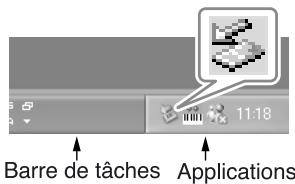
- Cliquez sur [OK] dans la boîte de dialogue "Safe To Remove Hardware" affichée.

Ce produit est conforme aux recommandations des directives europeennes EMC 89/336/EEC et LVD 73/23/EEC.
Pays de la CEE
For the USA
FEDERAL COMMUNICATIONS COMMISSION RADIO FREQUENCY INTERFERENCE STATEMENT
Cet appeareil numérique de la classe B respecte toutes les exigences du Reglement sur le matériel brouilleur du Canada.