BR-8 - Enregistreur multipiste ROLAND - Notice d'utilisation et mode d'emploi gratuit
Retrouvez gratuitement la notice de l'appareil BR-8 ROLAND au format PDF.

| Type de produit | Enregistreur multipiste numérique |
| Marque | Roland (BOSS) |
| Modèle | BR-8 |
| Dimensions (L × P × H) | 400 × 253,5 × 89,5 mm |
| Poids | 3 kg (sans adaptateur secteur) |
| Alimentation | CC 9 V ; adaptateur secteur Roland PSB-UNIVERSAL fourni |
| Consommation électrique | 2 A |
| Fréquence d’échantillonnage | 44,1 kHz |
| Résolution interne | 24 bits (section de mixage) |
| Nombre de pistes | 8 pistes ; 64 pistes virtuelles (8 par piste) |
| Enregistrement simultané | Jusqu’à 2 pistes |
| Reproduction simultanée | Jusqu’à 8 pistes |
| Support de stockage | Disque Zip 100 Mo (uniquement) |
| Durée d’enregistrement (1 piste, 100 Mo) | STANDARD MT2 : env. 50 min ; LIVE LV1 : env. 60 min ; LONG LV2 : env. 75 min |
| Processeurs d’effets | 2 effets numériques indépendants : effet par insertion (insert) et effet en boucle (send/return) |
| Entrées audio | GUITAR/BASS (jack 6,35 mm haute impédance), MIC 1 et MIC 2 (TRS symétriques 6,35 mm), LINE L/R (cinch RCA) |
| Sorties audio | LINE OUT L/R (cinch RCA) ; sortie numérique optique DIGITAL OUT ; prise casque PHONES (stéréo 6,35 mm) |
| MIDI | Connecteur MIDI OUT |
| Connecteurs supplémentaires | FOOT SW (pour pédale de commande), EXP PEDAL (pour pédale d’expression) |
| Fonctions principales | Enregistrement multipiste, mixage numérique, effets intégrés (COSM), guide rythmique, accordeur chromatique, Phrase Trainer (ralentissement/annulation du centre), édition non destructive (Undo/Redo), marqueurs, scènes, pistes virtuelles, synchronisation MIDI (MTC, MMC) |
| Entretien et nettoyage | Essuyer avec un chiffon sec et doux ; pour taches tenaces, utiliser un détergent doux non abrasif ; ne pas utiliser d’essence, diluant ou alcool |
| Sécurité | Utiliser uniquement l’adaptateur fourni ; ne pas exposer à l’humidité ou températures extrêmes ; débrancher avant nettoyage ; respecter les consignes du manuel |
| Réparabilité / pièces détachées | Ne pas ouvrir ni modifier l’appareil ; contacter un service agréé Roland pour toute réparation ; options : pédale FS-5U, DP-2, EV-5 |
| Informations générales | Notice téléchargeable gratuitement ; marque déposée Iomega Zip ; fabriqué au Japon ; conforme à la directive européenne 89/336/EEC |
FOIRE AUX QUESTIONS - BR-8 ROLAND
Questions des utilisateurs sur BR-8 ROLAND
0 question sur cet appareil. Repondez a celles que vous connaissez ou posez la votre.
Poser une nouvelle question sur cet appareil
Téléchargez la notice de votre Enregistreur multipiste au format PDF gratuitement ! Retrouvez votre notice BR-8 - ROLAND et reprennez votre appareil électronique en main. Sur cette page sont publiés tous les documents nécessaires à l'utilisation de votre appareil BR-8 de la marque ROLAND.
MODE D'EMPLOI BR-8 ROLAND
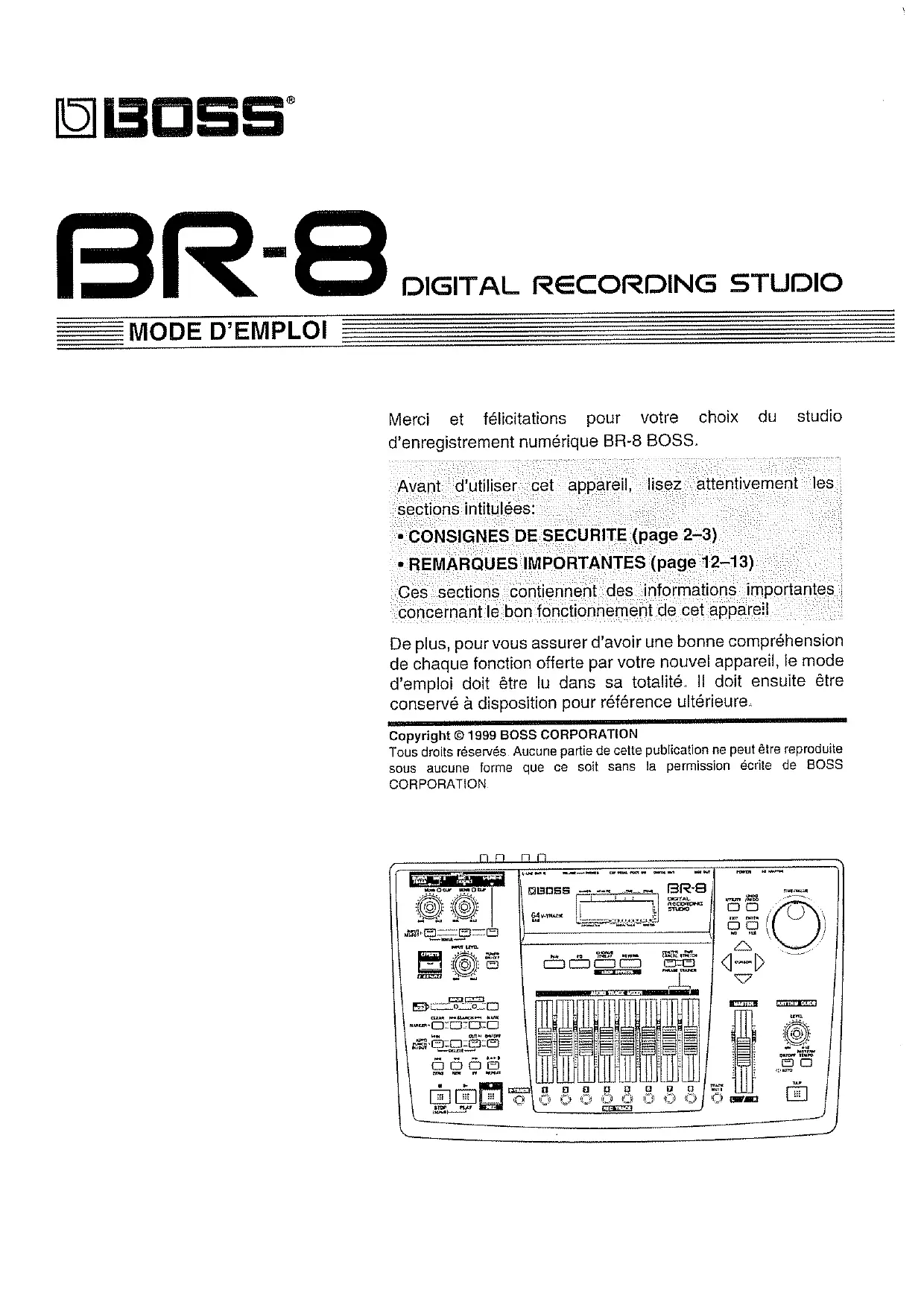
Merci et félicitations pour votrechoix du studio d'enregistrement numérique BR-8 BOSS.
Avant d'utiliser cet apparéil, lisez attentivement les sections intitulées:
- CONSIGNES DE SECURITE (page 2-3)
REMARQUES IMPORTANTES (page 12-13)
Ces sections contiennent des informations importantes concernant le bon fonctionnement de cet apparéil
De plus, pour vous assurer d'avoir une bonne compréhension de chaque fonction offerte par votre nouvel apparéil, le mode d'emploi doit être lu dans sa totalité. Il doit ensuite être conservé à disposition pour référence ultérieure.
Tous droits réservés. Aucune partie de cette publication ne peut être reproduite sous aucune forme que ce soit sans la permission écrite de BOSS CORPORATION.
CONSIGNES DE SECURITE
INSTRUCTIONS POUR LA PREVENTION D'INCENDIE, CHOC ÉLECTRIQUE OU BLESSURE
A propos des symboles Avertissement et Précaution
| AVERTISSEMENT | Sert aux instructions destinées à alerter l'utilisateur d'un risque mortel ou de blessure grave en cas d'utilisation incorrect de l'unité. |
| PRECAUTION | Sert aux instructions destinées à alerter l'utilisateur d'un risque de blessure ou de dommage matériel en cas d'emploi incorrect de l'unité.* Les dommages matériels se réferent aux dommages ou autres effets négatifs causés au lieu d'utilisation et à tous ses éléments, ainsi qu'aux animaux domestiques |
A propos des symboles
| A | Le symbole △alerte l'utilisateur d'instructions importantes ou de mise en garde La signification du symbole est déterminée par ce que contient le triangle. Dans le cas du symbole de gauche, il sert pour des précautions générales, des mises en garde ou alertes vis-à-vis d'un danger. |
| B | Le symbole ⊙ prévient l'utilisateur des interdits. Ce qui ne doit spécifiquement pas être fait est indiqué dans le cercle. Dans le cas du symbole de gauche, cela signifie que l'unité ne doit jamais être démontré. |
| C | Le symbole ⊙alerte l'utilisateur de ce qui doit être fait. Ce qui doit être fait est indiqué par l'icone continue dans le cercle. Dans le cas du symbole de gauche, cela signifie que le cordon d'alimentation doit être débranché de la prise murale |
OBSERVEZ TOUJOURS CE QUI SUIT
AVERTISSEMENT
- Avant d'utiliser cette unité, voirlez à dire les instructions ci-dessous et dans le mode d'emploi

- N'ouvrez pas l'une et n'accomplissez aucune modification interne.

- N'essayez pas de réparer l'unité, ni de replacer ses éléments internes (sauf si ce manuel vous donne des instructions spécifiques pour cela) Faites faire toute intervention par votre revendeur ou un service de maintenance qualifié

004
N'utilisez pas et ne stocker pas l'unité dans des lieux:
- Sujets à des températures extrêmes ( comme au soleil dans un vehicule fermé, pres d'un conduit de chauffage ou encore sur un apparéil de chauffage)
Moites (salles de bains, buanderies, sur des sols mouillés)
Humides - Exposed to rain; or are
Poussiereux - Sujets à de hauts niveaux de vibration
Assurez-vous que l'appareil soit toujours place sur un plan sur et stable. Ne le posez jamais sur un stand incliné et qui pourrait basculer

- N'utilisez que l'adaptateur secteur fourni avec cette unité. Assurez-vous que la tension électrique de votre installation correspond bien à celle indiquée sur l'adaptateur. D'autres adaptateurs peuvent employer une polarité différente ou bien être conçus pour une autre tension et leur employoient pouvoir causeurs mauvais fonctionnements, dommages ou chocs électrique.



AVENTISSEMENT
- Evitez d'endommager le cordon d'alimentation Ne le tordez pas excessivement, ne marchez pas dessus, ne placez aucun objet lourd dessus, tc Un cordon endommage peut facilement dévelopir la cause d'un choc ou d'un incendie N'employez jamais un cordon après qu'il ait ete endommagé

- Cette unité, seule ou en combinaison avec un ampli et des écouteurs ou des enceintes, peut produit des niveaux sonores risquant d'entrainer une perte auditive permanente. Ne l'employez pas durant de longues périodes à fort niveau de volume ni à un niveau inconfortable Si vous ressentez une perte auditive ou des bourdonnements d'oreille, cessez immédiatement toute utilisation et consultez un spécialiste de l'audition

- Ne laïsez aucun objet (élément inflammable, piece, épingle, etc.) ou liquide d'aucune sorte (eau, soda, etc.) penêtrer dans l'unité


- Eteignez immédiatement l'unité, débranchez de la prise murale l'adaptateur et contactez le SAV de votre revendeur ou un service de maintenance Roland qualifié lorsque:

L'adaptateur, le cordon d'alimentation ou la fiche a ete endommagé
- Des objets sont tombés dans l'unité ou du liquide s'est repandu à l'intérieur
L'unité a été exposée à la pluie (ou d'une façon ou d'une autre a été mouillée)
L'unité ne semble pas fonctionner normalement ou montre une alteration de ses performances
- Dans les maisons où vivent de petits enfants, un adulte doit veiller à ce que l'enfant puisse suivre les régles d'emploi sans danger de l'unité

AVENTISSEMENT
- Protégez l'unité des chocs violents (ne la laissez pas tomber)

- Ne faites pas partager au cordon d'alimentation de l'unité une prise murale avec un nombre excessif d'autres unités. Soyez particulièrement attentif avec des multiprises. La puissance totale utilisé par tous les apparèils connectés ne doit jamais excéder la puissance (watts/ampères) de la multiprise. Une demande excessive peut augmenter la température du cable et même entraîner une fusion.

- Avant d'utiliser l'unité dans un pays étranger, contactez votre revendeur ou un service de maintenance qualifié.

PRECAUTIONS
- L'unité et l'adaptateur secteur doivent être placés de façon à ce que leur position n'interfère pas avec leur propre ventilation.

- Saisissez toujours la fiche ou le corps de l'adaptateur secteur lors du branchement au secteur ou à l'unité.

- Si l'appareil doit resté inutilisé durant une longue période, déconnectez l'adaptateur secteur de la prise murale.

- Evitez de pincer cordons et cables. De plus, tous les cordons et cables doivent être placés hors de portée des enfants.

- Ne montez jamais sur l'unité et ne la surchargez d'aucun object lourd.

- Ne saisissez jamais le cordon d'alimentation ni ses fiches avec des mains humides lorsque vous le branchez ou le débranchez d'une prise murale ou de ses unités.

- Avant de déplacer l'unité, débranchez le cordon d'alimentation de la prise murale et débranchez tous les cables des autres appareils externes.

- Avant de nettoyer l'unité, éteignez-la et débranchez le cordon d'alimentation de la prise murale (p. 26).

- Si la foudre est annoncée dans la région, débranchez le cordon d'alimentation de la prise murale.

- Si vous devez-retirer le capuchon de protection du connecteur optique, veillez à le conserver dans un lieu sur, hors de portée des enfants, pour qu'il n'y ait pas de risque qu'ils l'ingèrent accidentellement.

■ Présentation du BR-8 9
Fonctions principales 9
Disques qui peuvent être utilisés avec le BR-8 (disques Zip) 11
REMARQUES IMPORTANTES 12
Faces avant et arrêté 14
Face avant 14
Afficheur 18
Face arriere 19
■ Ecoute des démonstrations 21
Etape 1. Connexion des apparciels externes 21
E tape 2. Mise sous tension 22
Etape 3. Ecoute des démonstrations 23
Selection d'un morceau — Song Select 23
Reproduction du moceau 24
Déplacement dans le morceau 24
Selection de variations du morceau 25
Etape 4. Retrait du disque de démonstration 25
Etape 5. Mise hors tension (extinction) 26
■ Enregistrement/Reproduction 27
Etape 1. Mettez sous tension 27
Etape 2. Préparez un disque 27
Insertion du disque 27
Initialisation d'un disque - Initialize 27
Etape 3. Sélection du morceau à enregistrer 28
Cretation d'un nouveau morceau — Song New 28
Etape 4. Connexion de vos instruments 29
Selection de la prise servant aux connexions 29
Pressez le(s) bouton (s) INPUT SELECT correspondant à l'instrument à enregistrer...30
Réglage de la sensibilité d'entrée 30
Ecoute du son (Ecoute de contrôle ou Monitoring) 30
Etape 5. Emploi d'effets — Effets par insertion 31
Changement de Patch 31
Commutation On/Off de I'effet 31
Etape 6. Emploi du guide rythmique 32
Produire le guide rythmique 32
Changement du format de mesure 32
Changement de motif rythmique 32
Changement de tempo 32
Changement manuel du tempo 32
Etape 7. Enregistrement 33
Selection de la piste à enregistrer 33
Enregistrement 34
Etape 8. Reproduction d'une interprétation enregistrée 35
Reproduction 35
Réglagedu volume de chaque piste 35
Neutralisation du son de certaines pistes - Mute. 35
Etape 9. Ecoute d'une interprétation enregistrée pendant l'enregistrement d'une autre partie —
Overdebbing 35
Selection de la piste à enregistrer 35
Enregistrement 35
Etape 10. Reglages finaux - Mixdown 36
Réglage de la position gauche/droite (panoramaque) du son 36
Réglage de la tonalité - Egaliseur 36
Ajout d'ampleur au son — Effets en boucle 36
Mixdown 37
Etape 11. Retrait du disque 37
37
Utilisation avancée
■ Réglage du panoramaque du son entrant 38
■ Reproduction répétitive — Fonction Repeat 39
■ Ré-enregistrement sur une erreur — Punch-in/out. 40
Punch-in/out manuel à l'aide des boutons de l'enregistreur 40
Punch-in/out manuel à l'aide d'une pédale commutateur 41
Specifier la zone à ré-enregistrer 41
Procedure d'enregistrement 42
Enregistrement repétitif d'une même zone—Enregistrement en boucle 43
Spector la zone a repeter 43
Procedure d'enregistrement 43
■ Emploi de pistes virtuelles — V-tracks 44
Commutation de V-tracks 44
Appellation d'une piste (Track Name) 45
■ Regroupement de plusieurs pistes sur une seule — Ping-pong…… 46
■ Enregistrement d'un marqueur dans votre morceau — la fonction Marker 47
Enregistrement d'un marqueur 47
Effacement d'un marqueur 47
Accès à l'emplacement d'un marqueur 47
Edition d'un marqueur 48
Changement de l'emplacement d'un marqueur 48
Appellation d'un marqueur 48
■ Mémorisation/rappel des réglages actuels de mixage — Scenes … 49
Mémorisation/rappel/suppression de Scene 49
Rappel d'une Scene sans changement des volumes de piste 49
■ Edition d'un interprétation enregistrée — Edition de piste……… 50
Copieduneinterpretation—TrackCopy 50
Déplacement de données d'interprétation — Track Move 52
Echange de données d'interpretation — Track Exchange 54
Insertion d'un blanc dans une interprétation — Track Insert 55
Suppression d'une partie d'interpretation - Track Cut 56
Effacement de données d'interpretation — Track Erase 57
Annulation d'une procedure d'enregistrement ou d'edition.... 58
Annulation d'une procedure d'enregistrement ou d'edition — Undo 58
Restauration de la procedure annulée — Redo 58
Maniement de morceaux enregistrés 59
Copied'un morceau—Song Copy 59
Effacement d'un morceau — Song Erase 60
Optimisation de l'espace disque — Song Optimize 60
Protection d'un morceau — Song Protect 61
Protection d'un morceau 61
Annulation de la protection d'un morceau 61
Appellation d'un morceau — Song Name 62
Sauvegarde d'un morceau — Song Store 62
Echange de données avec des enregistrateurs de la gamme VS Roland — Song Convert. 63
Echange de données avec le VS-880—Song Convert (880<-BR-8) 63
Echange de données avec le VS-840—Song Convert (840<-BR-8) 64
Initialisation d'un disque — Disk Initialize 66
Dduplication d'un disque - Disk Copy 67
■Arrêt automatique — Marker Stop 68
■ Creation d'un "master" interdisant la copie numérique 69
■ Réglage du tempo 70
Creation d'une carte de tempo 70
Emploi de la carte de tempo pour piloter le guide rythmique 71
Synchronisation du BR-8 avec un autre apparéil MIDI 72
Concepts de base du MIDI 72
Connecteurs MIDI 72
Canal MIDI 72
A propos des tableaux d'equipement MIDI 72
Faire producesige rythmique par unmodule de sons MIDI externe 72
Synchronisation d'un séquenceur MIDI avec le BR-8 73
Synchronisation de la reproduction sur le BR-8 (maitre) 73
Emploi du MMC 75
Pilotage d'un appeareil compatible MMC depuis le BR-8 75
■ Affichage d'informations relatives au morceau 77
Recherche de l'emplacement de début/fin d'un son (Scrub/Preview).... 78
Emploi de Scrub et Preview pour trouver le début d'un son 78
Changement de point Scrub 79
Emploi de Scrub et Preview pour trouver la fin d'un son 79
Activation de la fonction Preview 79
Emploi de Scrub et Preview 79
■Initialisation des réglages du BR-8 — Initialize. 80
Commutation de l'écran indicateur de niveaux — Pre/Post Fader ... 82
■ Accord d'un instrument — Tuner 83
Sélection de l'accordeur 83
Procedure d'accord 84
Réglage de la hauteur de réference de l'accordeur 84
Réglage de la hauteur de reférence 84
■Travail conjoint avec un morceau difficile (Phrase Trainer)...... 85
Ralentissement de la vitesse (fonction Time Stretch) 85
Suppression du son central (fonction Center Cancel) 85
■ Emploi des effets par insertion 86
A propos des Patches et banques 86
Modification des réglages d'effet par insertion 87
Sauvegarde des réglages d'effet par insertion 88
Copiedun Patch 88
Changement des connexions d'effet par insertion 89
■ Emploi des effets en boucle 90
MModification des réglages d'effet en boucle 90
■ Fonctions des paramètres d'effet de mixage 92
EQ (Equalizer) 92
Effet en boucle 92
CHORUS/DELAY 92
REVERB 93
■ LiTe des algorithms d'effet par insertion 94
1.COSM GUITAR AMP 94
2.ACOUSTIC SIM 94
3.BASS SIM 94
4.ACOUSTIC GUITAR 95
5.BASSMULTI. 95
6.COSMBASSAMP 95
7.VOCAL MULTI 96
8. VOICE TRANSFORMER 96
9.STEREOMULTI 96
10. LO-FI BOX 96
11 VO+GT.AMP 97
12. VO+AC.SIM 97
13 VO+ACOUSTIC 97
■ Fonctions des paramètres d'effet par insertion 98
AcousticGuitar Simulator 98
Acoustic Processor 98
Bass Simulator 98
Chorus 99
Compressor 99
De-esser 99
Defreter 99
Delay 100
Sommaire
Doubling 100
Enhancer 100
Equalizer 100
Flanger 101
Foot Volume 101
Lo-Fi Box 101
Noise Suppressor 102
Octave 103
Phaser 103
Pitch Shifter 103
Preamp 104
Ring Modulator 105
Slow Attack 105
Speaker Simulator 105
Tremolo/Pan 106
Voice Transformer 107
Wah 107
■ Mauvais fonctionnement 108
■ LiTe des messages d'erreur 110
■Listedesparametes 112
■ Equipement MIDI 116
Tableau d'equipement MIDI. 120
1 Caracteristiques 121
Index 123
■ Feuille de piste 126
Fonctions principales
Utilisation simple
Le BR-8 est donc pour être aisément utilisé par quiconque comme un magnétophone à cassette.
Un grand afficheur LCD permet à différentes données d'être visualisées graphiquement De la maquette au produit fini et pour les jours où vous étés loin de chez vous, le BR-8 met à la portée de chacun la puissance de l'enregistrement numérique.
Station de travail audio-Numérique
Traitement entièrement numérique
En plus de sa table de mixage numérique et de son enregistrure numérique sur disque, le BR-8 contient deux effets numérique. En connectant un magnétophone DAT ou un enregistrure MD à la sortie DIGITAL OUT du BR-8, vous pouvez assurer un processus de production sociale en restant totalement dans le domaine numérique – l'édition, le mixage de pistes, le traitement d'effet jusqu'àu mixage final.
"V-tracks" (Pistes virtuelles)
Le BR-8 contient un enregistrure numérique 8 pistes autorisant l'enregistrement simultané de deux pistes ou la reproduction simultanée de 8 pistes. Chaque piste dispose de huit pistes virtuelles (V-Tracks), pour un total de 8 × 8 = 64 pistes pouvant être enregistrées. Cela signifie que vous pouvez, par exemple, utiliser plusieurs pistes pour enregistrer différentes prises sur votre guitare et librement combiner ultérieurement les mêilles parties de chaque prise.

Qu'est-ce qu'une piste virtuelle (V-track)?
Chaque piste est constituée de 8 pistes virtuelles, et vous pouvez sélectionner une d'entre elle pour l'enregistrement/reproduction. En d'autres termes, vous pouvez enregistrer jusqu'à 8 × 8 = 64 pistes d'interprétaions, et sélectionner 8 d'entre elles pour la reproduction. Les pistes virtuelles qui constituent chaque piste sont appelées V-tracks.
| V-Track1 |
| V-Track2 |
| V-Track3 |
| V-Track4 |
| V-Track5 |
| V-Track6 |
| V-Track7 |
| V-Track8 |
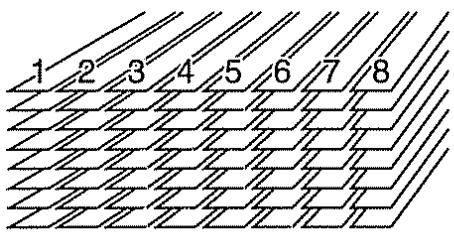

Une "feuille de pistes" (p 126) est fournie à la fin de ce manuel pour que vous puissiez la photocopier et l'utiliser lorsque vous enregistrez un morceau utilisant les V-tracks.
Deux processeurs d'effets numériques polyvalents
Le BR-8 contient deux processeurs d'effets numériques qui offrent différents types d'effet. Un sert à l'enregistrement (effet par insertion) et l'autre est du type envoi/retour (boucle d'effet). Les deux sont indépendants et peuvent être utilisés simultanément. Cela signifie que la BR-8 est tout ce qu'il vous faut pour produit un enregistrement sophistiqué sans avoir à connecter une unité d'effets externe. Une variété de simulations et d'effets sont disponibles en insertion, y compris les simulations d'ampli générées par technologie COSM. En plus des effets pour guitare, plusieurs multi-effets pour voix ou claviers sont également disponibles. Dans les boucles d'effet, vous pouvez utiliser une grande gamme d'effets de type spatiaux en stéreo, dont chorus, delay et reverb indispensablees au mixage. En utilisant simultanément les effets par insertion et les effets en boucle, vous pouvezaccomplir tout le traitement d'effet en une fois — de la création sonore au placement dans un champ sonore.

Pour une explication détaillée sur les effets par insertion et les effets en boucle, référez-vous à "Qu'est-ce qu'un effet par insertion?" (p.31) et "Qu'est-ce qu'un effet en boucle?" (p.36)

Qu'est-ce que le COSM (Composite Object Sound Modeling)?
La modélisation sonore (sound modeling) est une technologie qui utilise le nec plus ultra du traitement par DSP pour reconstruire des objets tels que des structures, matérielux, circuits électriques et Electroniques et champs magnétiques utilisés dans le processus par lequel les vibrations atteignent notre oreille. La COSM est capable de combiner des modèles sonore optimisés pour différents objets afin de simuler tout ce qui va d'un instrument de musique existant à des structures de productions sonores qui ne pouraient physiquement existier dans le monde réel
Fonctions d'edition
Le BR-8 vous permet d'accomplir une procédure d'édition impossible avec les magnétophones multipistes à bande, tels que la copie (Copy), le déplacement (Move) et l'effacement (Erase). Par exemple, vous pouvez répéter plusieurs fois un motif rhythmique de 4 mesures pour creer une rythmique ou insérer le même chorus au début et à la fin du morceau.
Edition non destructrice
Le BR-8 dispose d'édition non destructrice — un avantage unique des enregistrurs sur disque. L'édition non destructrice signifie que vous pouvez restaurer les données telles qu'elles étaient avant l'édition ou l'enregistrement (fonction d'annulation (Undo) / rétablissement (Redo))

Annulation d'une procEDURE d'enregistrement 15 edition (p. 58)
Sauvegarde des réglages de mixage
Pour chaque morceau, vous pouvez sauvegarder jusqu'à 8 groupes de réglages de mixage et d'effets (Scene). Lorsque vous ajustez la balance durant le mixage, ou lorsque vous désirez comparer différents réglages d'effets, cela facilité le rappel d'un autre groupe de réglages

Mémorisation d'une Scene (p. 49)
Accès instantané à un point dans le morceau
Vous pouvez marquer jusqu'à 100 emplacements (points) dans chaque morceau (fonction Marker). Si vous avez
marqué des emplacements tels que la fin de l'introduction ou le début d'un pont, vous pouze acceder instantanément à ces emplacements.

Marquaged'unpoint(p47)

Vous pouvez assigner un nom à chaque marqueur, ce qui est très pratique pour l'édition
Fonction de guide rythmique
Le BR-8 dispose d'une fonction de guide rythmique qui est pratique lorsque vous désirez enregistrer une phrase ou une idée pour un morceau qui vient juste de vous traverser l'esprit — c'est simple — selectionnez simplement le pattern rythmique youlu et reglez le tempo.

Si vous utilisez le guide rythmique pendant que vous enregistrez, il sera facile d'accomplir les procédures d'édition par mesure.
Accordeur chromatique (plage de hauteur C (do)1 - B (si) 6)
L'accordeur chromatique intégré vous permet de vous accorder si vous guitare ou basse est connectée au BR-8 (p. 83).
Fonction de travail de phrase (Phrase Trainer)
Un morceau que vous avez enregistré depuis un lecteur de Cd ou MD peut être produit à une vitesse plus BASSE sans changer sa hauteur. Lessons que vous entendez au centre du champ stéreo (voix ou guitare solo) peuvent également être supprimés (p.85).
Une variété de connecteurs (jacks)
Les prises d'entrée suivantes sont disponibles
GUITAR/BASS:
C'est une prise d'entrée haute impédance (fiche jack) à laquelle une guitare ou uneasse peut être directement connectée.
- MIC 1, MIC 2:
Ce sont des prises d'entrée micro (prises jacks). Elles acceptent des entrées asymétriques et symétriques.
LINE:
Ce sont des prises d'entrée stéreo (prise cinch RCA) pour des sources de niveau ligne telles qu'un clavier ou un lecteur de CD. En prises de sortie, le BR-8 dispose non seulement de prises LINE OUT (fiches cinch RCA), mais également d'un connecteur DIGITAL OUT de type optique, autorisant le signal numérique à être enregistré dans un apparil audio-numérique (enregistrer DAT ou MD) sans ALTERATION de sa haute qualité.
Disques qui peuvent etre utilisés avec le BR-8 (disques Zip)
Le BR-8 utilisant des disques Zip pour l'enregistrement et la reproduction. Ces disques Zip sont largement repandus comme supports de stockage de données pour les ordinateurs personnels, et peuvent s'acquérir dans les magasins informatiques ou équivalents
Capacité des disques
Il y a deux types de disques Zip : ceux qui ont une capacité de 100 Mo et ceux de capacité 250 Mo. Le BR-8 utilise uniquement les disques Zip de capacité 100 Mo.
Formatage d'un disque
Un disque que vous avez acheté dans un magasin informatique ou qui a été préalablement utilisé par un ordinateur ne peut pas être utilisé telquel par le BR-8. Cela est du au fait que le format de disque diffère selon que vous utilisez ce disque Zip avec un ordinateur ou le BR-8. Si vous désirez utiliser un tel disque avec le BR-8, vous devez d'abord changer son format. Pour des détails, referez-vous "Initialisation d'un disque" (p 66)

Un disque sur lequel les données de morceau ont etesauvegardees par le BR-8 ne doit pas etre insere dans unautre appeareil que le BR-8.
- Iomega est une marque déposée de Iomega Corporation
- Zip est une marque déposée de lomega Corporation
- Tous les nombres de produits mentionnés dans ce document sont des marques déposées de leurs propriétaires respectifs
REMARQUES IMPORTANTES
En plus des précautions enumeratedes dans "consignes de sécurité" en page 2-3, veillez dire et suivre ce qui suit:
Alimentation électrique
- N'utilisez pas cette unité sur un circuit d'alimentation servant déjà à un apparéil générateur de parasites (tel qu'un moteur électrique ou un système variateur de lumière).
- L'adaptateur secteur dégagera de la chaleur après plusieurs heures d'utilisation consécutives Cela est normal et ne doit pas vous inquieter.
- Avant de connecter cette unité à d'autres apparèels, éteignez toutes les unités Cela aidera à prévenir mauvais fonctionnements et/ou dommages causés aux enceintes et autres apparèils
Emplacement
- Utiliser l'instrument pris d'amplificateurs de puissance (ou autres équipements contenant de gros transformateurs électriques) peut induire des parasites ("ronflette"). Pour éliminer le problème, changer l'orientation de l'unité ou éloignez-la de la source d'interfERENCE.
- Cet apparéil peut interférer avec la réception de radios et de télévision. Ne l'utilisez donc pas à proximité de tels récep-teurs.
-
Observe ce qui suit lorsque vous utilisez le lecteur de Zip. Pour plus de détails, reférez-vous à "Avant d'utiliser les disques Zip" (p. 13)
-
Ne placez pas l'unité prés d'appareils dégageant un champ magnétique important (tehs que des haut-parleurs).
- Installee l'unité sur une surface solide et plane.
-
Ne déplacez pas l'unité et ne le soumettez pas à des vibrations lorsque le lecteur est en cours de fonctionnement.
-
Si vous placez le canteur d'une guitare pres du lecteur de Zip, du bruit par la nature entendre. Si cela devient un problème, eloige la guitare du BR-8.
- N'exposez pas l'appareil directement au soleil ou pres d'appareils irradian de la chaleur, ne le laissez pas dans un vehicule fermé et ne le soumettez pas à des températures extrêmes, ce qui pourrait le déformer ou le décolerei.
- Pour éviter des possibles court-circuits, n'utilise pas l'unité dans des zones humides, telles que des endroits exposés à la pluie.
Maintenance
-
Pour le nettoyage quotidien, essuyez l'unité avec un chiffon sec et doux ou à la rigueur légarement humidifié avec de l'eau Pour 0ter les taches rebelles, utilisez un détergent léger et non abrasif Ensuite, essuyez soigneusement l'unité avec un chiffon sec et doux.
-
N'utilisez jamais d'essence, diluant, solvant ou alcool d'aucune sorte pour éviter le risque de décoloration et/ou déformation.
Réparations et données
- Toutes les données contenues dans la mémoire de l'appareil peuvent être perdues quand celui-ci est envoyé en réparation. Les données importantes doivent toujours être sauvégardées sur disque Zip ou écrites sur papier (si cela est possible). Pendant les réparations, toutes les précautions sont prises pour ne pas perdre ces données. Toutefois, dans certains cas (lorsque les circuits mémoire sont eux-mêmes touchés), nous regrettons qu'il ne soit pas possible de les restaurer et Roland n'assume aucune responsabilité concernant ces pertes.
Précautions additionelles
- Sachez que le contenu de la mémoire peut être irrémédiablement perdu suite à un mauvais fonctionnement ou à une utilisation incorrecte de l'unité. Pour vous protégger contre le risque de perte de données importantes, nous vous recommendons de faire périodiquement une copie de sauvêgarde des données importantes que vous avez stockées dans la mémoire de l'unité sur un disque Zip.
- Malheureusement, il peut être impossible de restaurer le contenu de données qui ont été stockées sur un disque Zip une fois que ces données ont été perdues. Roland Corporation n'assume aucune responsabilité concernant une telle perte de données.
- Utilisez avec soin les boutons et curseurs ou autres commandes de l'unité, ainsi que ses prises et connecteurs. Un maniement brutal peut entraîner des mauvais fonctionnements.
- Ne hourtez jamais l'afficheur et ne lui appliquez aucune forte pression.
- Quand vous connectez/deconnectez tous les cables, saisissez les fiches elles-memes - ne tirez jamais sur le cable. De cette façon, vous évitez de causeurs des court-circuits et d'endommager les éléments internes du cable.
- Pour éviter de générer vos voisins, essayez de conserver le volume de l'unité à des niveaux raisonnables. Vous pouvez également utiliser des écouteurs (particulièrement lorsqu'il est tard la nuit)
- Lorsque vous devez transporter l'unité, emballez-la, si possible dans le carton (y compris les protections) dans lequel elle est arrivée. Autrement, vous devrez utiliser des matériaux d'emballage équivalents.
-
Utilisez exclusivement la pedale d'expression spécifique (EV-5; vendue séparément). En connectant toute autre pedale d'expression, vous risquieriez de provoquer des dommages et/ou mauvais fonctionnements.
-
Utilisez un cable Roland pour faire les connexions. Si vous utilisez un cable d'un autre fabricant, veuillez prendre les précautions suivantes.
- Cérains câbles de connexion contiennent une résistance N'utilisez pas de tels câbles pour cette unité. L'utilisation de tels câbles pourrait entrainer un son trop bas ou inaudible. Pour plus d'informations sur les caractéristiques des câbles, consulter leur fabricant.
Avant d'utiliser des disques Zip
Manipulation du lecteur Zip
- Installez le lecteur sur une surface plane, solide et dans un lieu non soumis aux vibrations.
- Evitez d'utiliser le lecteur immédiatement après qu'il ait été déplace dans un endroit ou le degré d'hygrométrie est très différent de son emplacement précédent. Des changements d'emplacement rapides risquieraient de provoquer la formation de condensation à l'intérieur du lecteur, ce qui affecterait son bon fonctionnement et risquerait d'endommager le disque Zip. ÀpRES que l'unité ait été déplacee, laissez-la s'accoutumer à son nouvel environnement (quelques heures) avant de la faire fonctionner à nouveau
- Pour insérer un disque, poussez-le doucement mais fermement dans le lecteur — il émettra un clic lorsqu'il sera en place. Pour-retirer le disque, pressez fermement le bouton EJECT. N'utilise pas de force excessive pour retarder le disque du lecteur.
- Enlevez tout disque du lecteur avant la mise en ou hors tension
- Pour éviter d'endommager les têtes du lecteur, essayez toujours de maintainir le disque Zip en position horizontale (et non inclinée) lorsque vous l'insérez dans le lecteur. Poussez-le fermement, mais doucement, sans brutalité excessive.
- Pour éviter le risque de malformation et/ou dommage, insérez uniquement des disques Zip dans le lecteur. N'essayez jamais d'insérer un autre type de disque. Eviter que des trombones, pieces ou tout autre object ne pénétre dans le lecteur.
Maniement des disques
-
Les disques Zip contiennent un disque en plastique avec un fin recouvrement de support de stockage magnétique. Une précision microscopique est nécessaire pour permettre la sauvégaïde de grandes quantités de données sur de si petites surfaces. Pour préserver leur intégrité, veuillez suivir les précautions suivantes lors du maniement des disques:
-
Ne touchez jamais la surface magnétique à l'intérieur du disque.
-
N'utilisez et ne stockez pas le disque Zip dans des endroits poussiéreux ou sales
-
Ne soumettez pas les disques à des températures extrêmes (exposition directe au soleil dans un vehicule fermé par exemple)
Température recommendée: -22 à 51° C -
Ne soumettez pas les disques à des forts champs magnétiques, tels que ceux généres par des haut-parleurs.
-
L'étiquette d'identification doit parfaitement bien collée sur le disque. Si elle venait à se decoller à l'intérieur du lecteur, il pourrait être difficile de-retirer le disque.
- Stockez tous les disques dans un endroit sur pour éviter de les endommager et pour les protégger de la poussière, saleté et autres. En utilisant un disque sale ou poussiêreux, vous risqueriez d'entrainer un mauvais fonctionnement du lecteur.
En ce qui concerne le copyright
La loi interdit les enregistrements sans autorisation, la reproduction en public, la radio diffusion, etc. d'une œuvre (enregistrement sur CD, enregistrement video, télévision, etc.) dont les droits d'auteur sont détenus par une pierce partie. Roland n'assume aucune responsabilité quant à une évientuelle transgression de la loi sur les Copyrights lors de l'utilisation du BR-8.
Décharge de responsabilité
BOSS ne peut enaucun cas etre tenu responsable des dommages directs ou indirects pouvant résultat de l'utilisation du BR-8 Ces dommages peuvent inclure sans etre exhaustifs les événements suivants :
- Perte de profit
- Perte permanente de données musicales
- Impossibilité d'utiliser le BR-8 ou tout apparéil connecté.
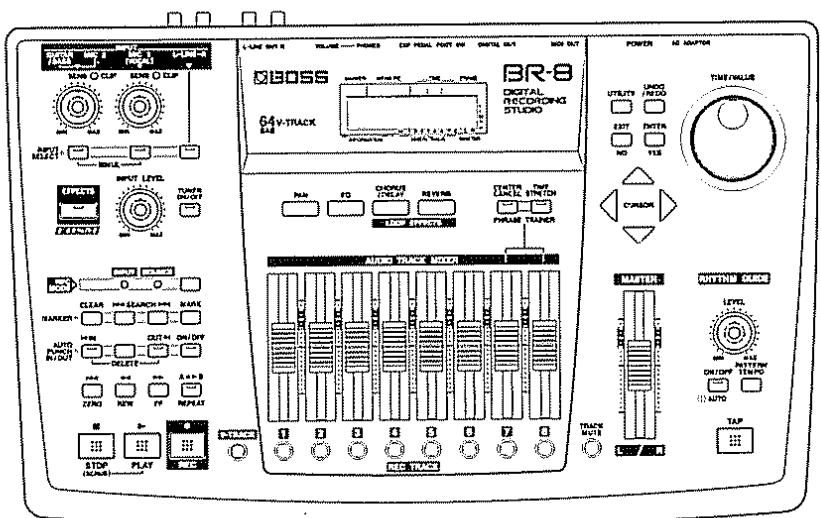
Face avant
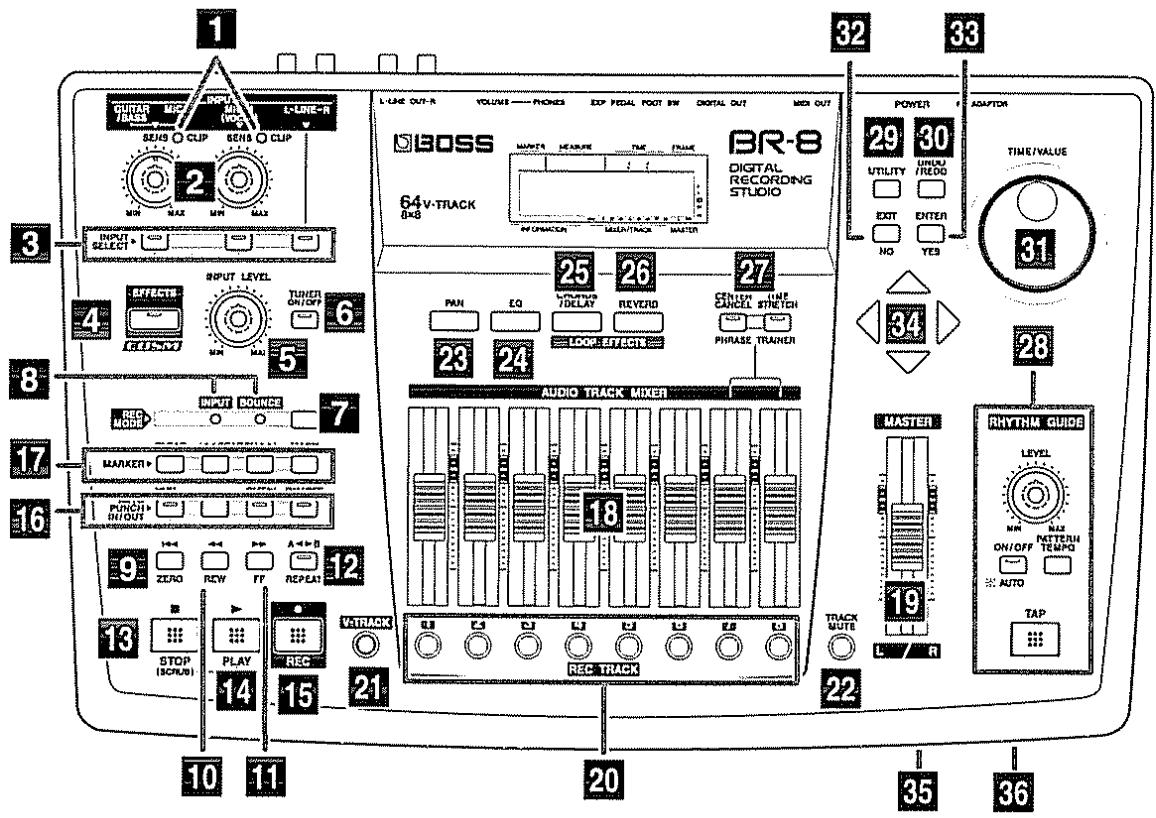
1. Indicateurs CLIP
Ces indicateurs permettent de voir si les sources entrant dans les prises INPUT (GUIAR/BASS, MIC 1, MIC 2) souffrent de distorsion.

Ces indicateurs s'allument à -6 dB avant le début de la distorsion Utilisez la commande SENS pour ajuster la sensibilité d'entrée afin que l'indicateur ne s'allume qu'occasionnellement lorsque vous jouez très fort.
2. Commandes SENS (sensibilité)
Ces commandes ajustent la sensibilité de chaque prise d'entrée (GUIIAR/BASS, MIC 1, MIC 2)
3. Boutons INPUT SELECT
Ces boutons selectionnent la source d'entrée (prise d'entrée Input) qui sera enregistrree L'indicateur du(des) bouton(s) selectionné(s) s'allumera. Quand vous pressez un bouton INPUT SELECT qui est déjà allumé, il s'éteint, et la source correspondante à cette entrée est alors coupée (réduite au silence)
GUITAR/BASS, MIC 2:
La prise GUITAR/BASS (pour guitare ou basse) ou la prise MIC 2 (pour micro) sera selectionnée.
- MIC 1:
La prise MIC 1 (pour microphone) sera selectionnée.
LINE:
Les prises LINE (stériso) pour les instruments produit un niveau ligne tels qu'un clavier ou un lecteur de CD seront sélectionnées.
- SIMUL:
En pressant à la fois le bouton GUITAR/BASS, MIC 2, et le bouton MIC 1, vous pouvez simultanément enregistrer ces deux entrées. Si un instrument est connecté en prise GUITAR/BASS, les entrées GUITAR/BASS et MIC 1 seront selectionnées. Si un micro est connecté en prise MIC 2, les entrées MIC 1 et MIC 2 seront selectionnées
- Si un instrument et un micro sont connectés respectivement aux prises GUITAR/BASS et MIC 2, la prise GUITAR/BASS sera automatiquement sélectionnée.
- Lorsque vous changez d'entrée en commutant INPUT SELECT, la banque d'effets par insertion (p 31) change automatiquement (p 86)

Si vous avez selectionné individuellement le bouton GUITAR/BASS, MIC 2 ou MIC 1, une conversion AF-AD est utilisée.

Qu'est-ce que la conversion AF-AD (Méthode de conversion Adaptive Focus)?
C'est une méthode dans laquelle deux signaux ne différer que par leurs niveaux d'entrée sont utilisés, et automatiquement ajustés en interne pour que le niveau de bruit soit aussi bas que possible. AD se refère au processus de conversion d'un signal analogique en signal numérique (digital), et la qualité de cette conversion dépend du nombre de bits employés pour cela. Plus la résolution en bits est élevé, moins il y a de perte de qualité durant la conversion. Le BR-8 utilise une conversion AN (A/N) sur 20 bits, mais avec la conversion AF-AD, c'est l'équivalent d'un traitement 24 bits qui est obtenu.
4. Bouton EFFECTS
Ce bouton sert à selectionner les patches d'effets par insertion (p 31) et à selectionner les écrons d'édition dans lesquels vous pouvez modifier ces réglages.
5. Commande INPUT LEVEL
Cette commande ajuste le volume de la source d'entrée.
- Si vous utilisez la commande INPUT LEVEL pour réduire le volume de la source d'entrée, durant l'enregistrement, la piste sera enregistrée à plus bas volume, cela signifie que lorsque le volume de la piste sera augmente pour la reproduction, vous risquez d'entendre plus de bruit. Si vous désírez baisser le volume d'écoute de la source d'entrée durant l'enregistrement, vous doivent utiliser le fader MASTER ou la commande PHONES VOLUME.
6. Bouton TUNER ON/OFF
Ce bouton commute On/Off l'accordeur (p. 83)
Ce bouton sélectionne le mode d'enregistrement de l'appareil. Il y a deux modes d'enregistrement
- INPUT:
Le son du micro de l'instrument connecté en prise d'entrée est enregistré. Normalement, c'est le mode d'enregistrement que vous utiliserez.
- BOUNCE:
Le son qui a déjà été enregistré sur plusieurs pistes sera réduit sur deux pistes (ou une piste).
8. Indicateurs REC MODE (mode d'enregistrement)
Ces indicateur vous montrent le mode d'enregistrement actuel. L'indicateur INPUT ou BOUNCE s'allume suivant la seLECTION faite à l'aide du bouton REC MODE.
9. Bouton ZERO
Ce bouton vous ramène au début du morceau
10. Bouton REW
Ce bouton fait revenir en arrêté le morceau tant que vous le gardez enforcé.
11. Bouton FF
Ce bouton vous fait avancer dans le morceau tant que vous le gardez enforcé.
12. Bouton REPEAT
Vous pouvez spécifier une section que vous désirez écouter répétitivement (p. 39)

Il est pratique d'utiliser cette fonction lorsque vous faites un enregistrement par insertion (Punch In/Out, p.40) pour poursuivre l'enregistrement jusqu'à ce que vous soyez satisfait, ou lorsque vous utilisez la fonction de travail de phrase (phrase trainer, p.85), pour pratiquer conjointement à une phrase jouée rapidement et que vous avez enregistrree depuis un lecteur CD.
13. Bouton STOP
Ce bouton arrête l'enregistrement/reproduction du morceau
14. Bouton PLAY
Ce bouton fait reproductive le morceau. Si [REC] a eté pressé pour faire clignoter l'indicateur REC, presser [PLAY] lancera l'enregistrement. Durant l'enregistrement/reproduction, l'indicateur du bouton s'allumera en vert.
C'est le bouton d'enregistrement. En plus d'un enregistrement conventionnel, vous pouze également utiliser ce bouton pour déclencher manuellement un enregistrement par insertion (Punch In/Out). En mode d'attente d'enregistrement, l'indicateur du bouton clignote en rouge. En enregistrement, l'indicateur du bouton est allumé de façon constante en rouge.
16. AUTO PUNCH IN/OUT
Ces boutons seront à faire les réglages pour la fonction d'enregistrement par insertion automatique (Auto Punch In/Out).
- Bouton ON/OFF :
Ce bouton commute On/Off la fonction Auto Punch In/Out Sur On, l'indicateur est allumé.
- Bouton IN :
Ce bouton spécifique le point de début d'enregistrement.
Quand ce bouton est pressé, l'emplacement actuellément affiché pour le morceau sera méorisé comme point de début d'enregistrement (Punch In) et l'indicateur du bouton s'allumera. ÀpRES avoir régèle le point de début d'enregistrement, vous pouvez ré-accelider à ce point à tout moment en pressant ce bouton
- Bouton OUT :
Ce bouton spécifique le point de fin d'enregistrement. Quand ce bouton est pressé, l'emplacement actuellément affiché pour le morceau sera mémorisé comme point de fin d'enregistrement (Punch Out) et l'indicateur du bouton s'allumera. ÀpRES avoir régèle le point de fin d'enregistrement, vous pouvez ré-accelérer à ce point à tout moment en pressant ce bouton.
- Bouton DELETE:
Ce bouton efface les emplacements de début et fin d'enregistrement (Punch In/Out qui ont ete stockes par les boutons In et Out. En tenant enforcé ce bouton et en pressant IN ou OUT, vous pouze effacer I'emplacement memorise respectivement par chaque bouton. L'indicateur du bouton correspondant s'eteindra algo

17. MARKER (Marqueeur)
Ces boutons servent aux réglages relatifs à la fonction de marquage de position.
- Bouton MARK
Ce bouton assigns un marqueur à l'emplacement désiré dans un morceau. Quand vous pressez ce bouton, un marqueur est assigné à la position actuelle occupée dans le morceau. Les marqueurs sont numérotés séquencièlement depuis le début du morceau. Chaque marqueur peut également être doté d'un nom Le champ dédié au marqueur dans l'afficheur indiquera le marqueur de la position actuelle si un marqueur a été assigné à cette position, ou le marqueur précédent s'il n'y a pas de marqueur pour la position actuelle dans le morceau Si vous assignez des marqueurs à un
morceau, il sera facile de savoir qu'elle partie d'un morceau est actuellement reproduite, etc.

Assignnaton d'un marqueur (p. 47)
- Bouton SEARCH :
Ce bouton vous ramène à l'emplacement du marqueur précédent.
- Bouton SEARCH :
Ce bouton vous amène à l'emplacement du marqueur suivant.
- Bouton CLEAR :
Ce bouton efface un marqueur. Quand vous pressez ce bouton, le marqueur actuellément affiché dans le champ dédié dans l'afficheur sera effacé.
18. Faders AUDIO TRACK MIXER 1-8
Ces faders commandent le volume de reproduction de chaque piste.
- Dans ce manuel, les faders AUDIO TRACK MIXER seront appelés faders de piste.
19. Fader MASTER
Ce fader commande le volume général.
20. Boutons REC TRACK (Recording track) 1-8
Ces boutons selectionnent les pistes à enregistrer. Le bouton d'une piste spécifiée comme devant être enregistrree clignolera en rouge et s'allumera de façon fixe en rouge durant I'enregistrement. Une fois I'enregistrement terminé, le bouton alterne entre orange et vert.
Le statut de l'indicateur correspond au statut de la piste comme suit
- Eteint:
La piste ne contient aucune donnée enregistrée (piste vierge).
- Vert:
La piste contient des données enregistrées (piste enregistrée).
- Vert clignotant:
La piste contient des données enregistrées mais a été coupée (réduite au silence)
- Rouge clignotant:
En mode d'attente d'enregistrement, la piste a eté sélectionnée pour l'enregistrement
- Rouge:
La piste est encouris d'enregistrement
- Alternance entre orange et vert:
La piste contient des données d'enregistrement et est selectionnée pour l'enregistrement.
Orange clignotant:
La piste contient des données enregistrée, mais a été coupée et est également sélectionnée pour l'enregistrement.
21. Bouton V-TRACK
Pressez-le pour acceder à un écran où vous pouvez seLECTIONner les pistes virtuelles V-tracks.

Qu'est-ce qu'une piste virtuelle V-track? (p. 9)
22. Bouton TRACK MUTE
En tenant enforcé ce bouton et en pressant un bouton REC TRACK dont l'indicateur est allumé en vert, vous pouvez couper cette piste durant la reproduction,quelle que soit la position de son fader de piste.
Quand vous repêtez la même action, cette coupure sera annulée. Durant la coupure du son, le bouton REC TRACK de la piste visée clignote en vert
- Si une piste d'enregistrement a été ainsi réduite au silence, cette coupure s'arrête à la fin de l'enregistrement.
23. Bouton PAN
Pressez-le pour acceder à un écran où vous pouvez régler le panoramique (position gauche/droite du son) pour la reproduction de chaque piste ou pour le son entrant (p. 36).
24. Bouton EQ (equalizer)
Pressez-le pour acceder à un écran où vous pouvez faire les réglages d'égaliser pour ajuster la tonalité de chaque piste (p. 36)

Fonctions des paramètres d'effet du mixeur (p 92)
25. Bouton CHORUS/DELAY
Pressez-le pour acceder aux écrans ou vous pouvez ajuster le volume (niveau d'envoi ou Send Level) depuis chaque piste vers la boucle d'effect chorus/delay (p.36) ou désir entre chorus/delay et régler leurs paramètres.

Fonctions des paramètres d'effet du mixeur (p. 92)
26. Bouton REVERB
Pressez-le pour acceder aux écrans où vous pouvez ajuster le volume (niveau d'envoi ou Send Level) depuis chaque piste vers la boucle d'effet reverb (p 36) régler les paramètres de reverb.

Fonctions des paramètres d'effet du mixieur (p. 92)
27. PHRASE TRAINER
Ces boutons à faire les réglages pour la fonction Phrase Trainer.
- Bouton CENTER CANCEL :
Quand vous utilisez le Phrase Trainer, ce bouton commute On/Off la fonction Center Cancel qui annule la voix ou tout autre son qui se fait au centre du champ stéreo. Avec un réglage On, l'indicateur du bouton est allumé.

Annulation du son central (p. 85)
- Bouton TIME STRETCH Button:
Quand vous utilisez le Phrase Trainer, ce bouton commute On/Off la fonction Time Stretch, qui permet de ralentir la vitesse de reproduction sans changer la hauteur du son. Avec un réglage On, l'indicateur du bouton est allumé.

Ralentissement de la vitesse (p. 85)
28. RHYTHM GUIDE
Ces commandes seront aux régages de la fonction de guidé rhythmique.
Commande LEVEL :
Cette commande ajuste le volume du guide rythmique
- Bouton AUTO/ON/OFF :
Ce bouton regle la fonction de guide rythmique sur Auto/ On/Off.
- Bouton PATTERN/TEMPO :
Pressez-le pour acceder à un écran où vous pouvez régler le pattern et le tempo du rythme.
- Bouton TAP
En pressant ce bouton à intervalles réguliers, vous pouvez régler le tempo du guide rythmique.
29. Bouton UTILITY
Pressez-le pour acceder à diverses fonctions, dont l'édition de pistes, la gestion de morceaux, et les procédures sur disque.
30. Bouton UNDO/REDO
Ce bouton annule le dernier enregistrement ou processus d'edition accompli pour que les données reviennent à leur statut précédent. Si vous pressez une nouvelle fois ce bouton, vous retrouvrez l'enregistrement ou la procédure d'edition comme avant annulation.
31. Molette TIME/VALUE
Normalement, cette molette sera à se déplacer dans le morceau (avance ou retard rapide). Quand vous faites des réglages pour diverses fonctions, cette molette sera également à modifier la valeur des réglages.
32. Bouton EXIT/NO
Pressez ce bouton pour returner à l'écran précédent ou pour annuler une procédure.
33. Bouton ENTER/YES
Presse ce bouton pour spécifique un besoin ou pour entéiner une programmation.
34. Boutons CURSOR (Flèches)
Utilizez ces boutons pour déplacer le curseur.
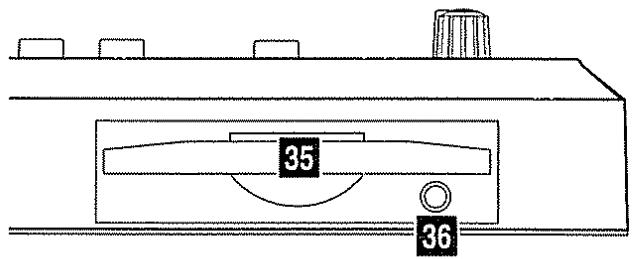
35. Lecteur de disque Zip
C'est un lecteur dans lequel un disque Zip est inséré pour stockage des données enregistrées. L'enregistrement n'est pas possible sans disque inséré.
36. Bouton d'éjection
Utilise ce bouton pour-retirer le disque Zip. La machine doit être sous tension pour que vous puissiez-retirer le disque Zip Ce bouton s'allume en vert quand le disque est enutilisation.

Si vous devezPTRirer le disque apres que l'appareil ait ete teint, il yous faut d'abord le rallumer et presser le bouton d'ejction pour PTRirer le disque. Essayer de PTRirer le disque en force pourait endommager le lecteur.
Afficheur
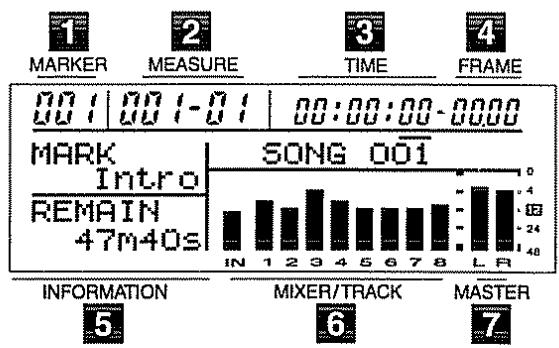
Les informations sont affichées graphiquement dans différents écans menus et de réglage de paramètres.
1. MARKER
Indique le numéro du marqueur situé à l'emplacement actuel. Si aucun marqueur n'est assigné à l'emplacement actuel, c'est le numéro du marqueur précédent qui s'affiche. Affiche "... " si l'emplacement actuel est situé avant le premier marqueur número "001", ou si aucun marqueur n'est assigné.
2. MEASURE
Indique le numéro de mesure et le temps de l'emplacement actuel. Le numéro de gauche correspond à la mesure et le numéro de droite au le temps.
3. TIME
La valeur absolue en temps de l'emplacement actuel dans le morceau est affichée sous la forme "** heures ** minutes ** secondes."
4. FRAME
Indique le nombre d'images auxquelles correspond exactement l'emplacement actuel dans le morceau Quand le BR-8 soit d'usine, elle est reglee sur une base de 30 images (non-drop) par seconde. C'est une caractéristique utilisée par le MTC (MIDI Time Code), et lorsque vous synchronisez le BR-8 avec un autre apparéil via MIDI, vous nevez faire correspondre les réglages MTC des deux apparéils.

Synchronisation d'un sequencer MIDI avec le BR-8 (p 73)
5. INFORMATION
En mode de reproduction, affiche les informations concernant le morceau (nom des maiqueurs, temps restant disponible pour l'enregistrement).
6. MIXER/TRACK
En mode de lecture, cette zone affiche graphiquement le
niveau de volume des instruments en entrée et de chaque piste. Quand le BR-8 sort d'usine, il est régle pour indiquer le niveau d'entrée INPUT LEVEL ou le niveau de volume du signal passant au travers des faders de piste (niveau après le fader ou "post-fader"). Si vous désirez visualiser le volume d'entrée INPUT LEVEL ou le niveau de volume du signal avant passage par les faders de piste (pre-faders), reférez-vous à "Commuter de l'écran indicateurs de niveau" (p. 82).
7. MASTER
En mode de lecture, cette zone affiche graphiquement le niveau de volume du signal passant au travers du fader MASTER.

Si vous trouvez l'afficheur difficile à dire, consultez "Réglage du contraste de l'afficheur" (p. 108).
Face arrière
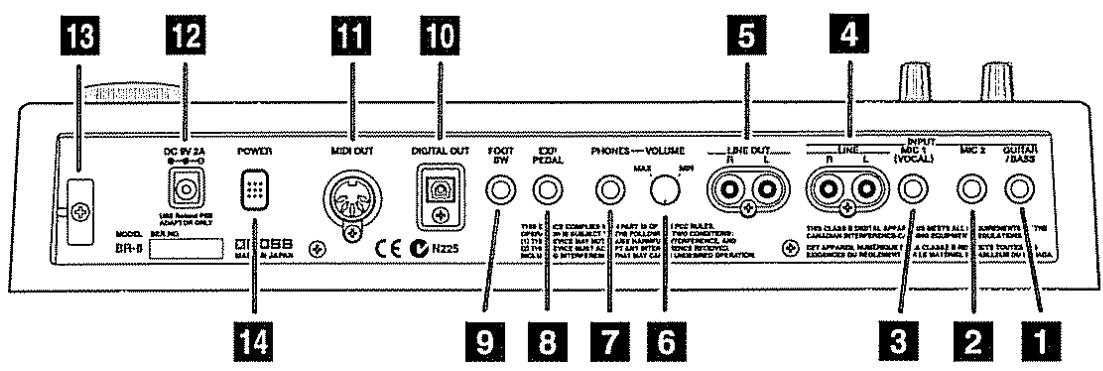
1. Prise GUITAR/BASS
C'est une prise d'entrée haute impédance, autorisant la connexion directe d'une guitare ou d'uneasse.
2. Prise MIC 2
C'est une prise jack d'entrée symétrique pour un micro
- Si un instrument et un micro sont respectivement connectés à la prise GUITAR/BASS et à la prise MIC2, la prise GUITAR/ BASS est automatiquement sélectionné.
3. Prise MIC 1 (VOCAL)
C'est une prise d'entrée jack symétrique pour un micro.
4. Prises LINE (entree ligne)
Ce sont des prises d'entrée pour les signaux audio analogiques. Vous pouvez les utiliser pour y connecter un appareil audio externe tel qu'un lecteur de CD, un clavier, une boîte à rhythmes ou un module desons.
5. Prises LINE OUT
Ce sont des prises de sortie du signal audio analogue. Elles peuvent être reliées à un enregistreur de MD ou à cassette pour faire un enregistrement analogique en sortie du BR-8.
6. Commande PHONES VOLUME (volume des écouteurs)
Cette commande ajuste le volume des écouteurs.
7. Prise PHONES (écouteurs)
Une paire d'écouteurs stéreo vendue séparément peut être connectée ici
8. Prise EXP PEDAL (pedale d'expression)
Une PEDALE d'expression vendue séparément (EV-50, FV-300L) peut être connectée à cette prise Avec une PEDALE d'expression, vous pouvez utiliser le processeur d'effets interne pour appliquer un effet PEDALE wah-wah ou d'autres effets.
9. Prise FOOT SW (pedale commutateur)
Une pedale commutateur vendue séparément (DP-2, FS-5U) peut être connectée à cette prise Vous pouvez l'utiliser pour lancer/arrête un morceau, ou pouraccomplir un enregistrement par insertion (Punch In/Out).

Commentutiliserunepedalecommutateur(p.41)
10. Connecteur DIGITAL OUT
C'est un connecteur optique qui produit un signal audio numérique. Il produit le même son que les prises LINE OUT. La sortie du BR-8 peut être enregistrée en numérique dans un magnétophone DAT ou enregistrateur de MD.
11. Connecteur MIDI OUT
Ce connecteur transmet les messages MIDI. Connectez-le au connecteur MIDI IN d'un apparéil MIDI externe (boîte à rythmes ou séquenceur).
12. Prise AC ADAPTOR
Connectez à cette prise l'adaptateur secteur fourni

Veillez à n'utiliser que l'adaptateur PSB-UNIVERSAL AC L'emploi de tout autre adaptateur pourrait entrainer une surchauffe ou un mauvais fonctionnement.
13. Crochet d'enroulement du cable
Pour prévenir la déconnexion accidentelle du cable de l'adaptateur secteur, enroulez-le autour de ce crochet. Si l'adaptateur secteur se déconnecte durant le fonctionnement, des données enregistrées qui peuvent être importantes risquent d'être perdues.
14. Commutateur POWER
C'est le commutateur d'alimentation qui met le BR-8 sous/hors tension.
Etape 1. Connexion des apparils externes
Faites les connexions comme indiquées dans le schéma suivant Tous les apparêls doivent être éteints avant de faire toute connexion
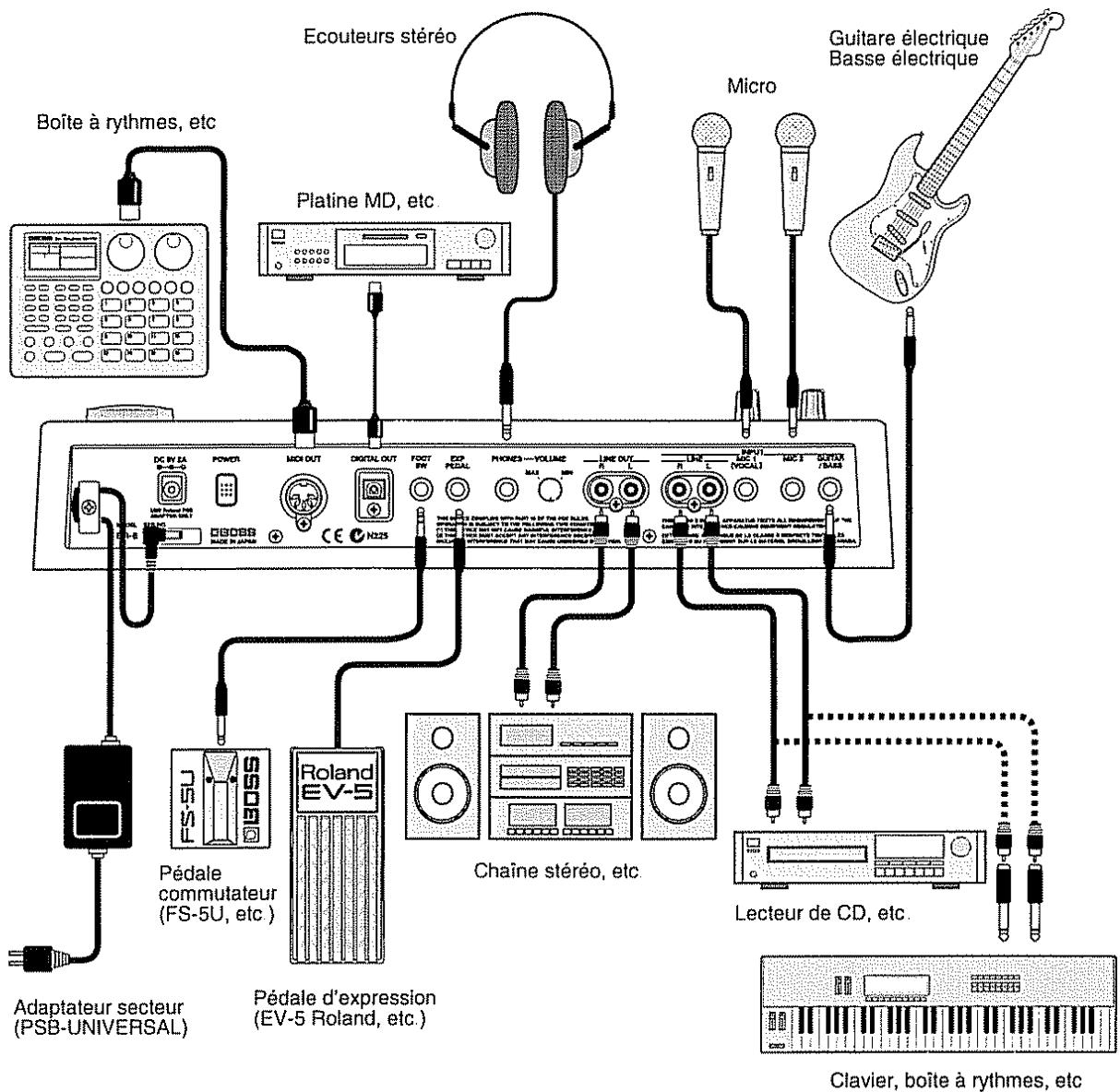

Pour prévenir les mauvais fonctionnements et/ou dommages causés aux enceintes ou autres apparèils, baissez toujours le volume et éteignez tous vos apparèils avant de faire toute connexion.
-
Si vous placez le micro d'une guitare pres du lecteur de disque Zip, du bruit peut être entendu. Si le bruit est un problème, éloignez la guitare du BR-8
-
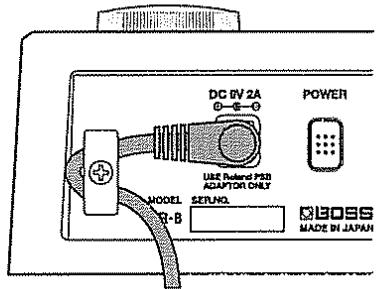
Pour prévenir l'interruption accidentelle d'alimentation de votre apparéil (si la fiche venait à se détacher par inadvertance) et pour éviter les contraintes excessives au cable de l'adaptateur secteur, enroulez ce dernier autour du crochet, comme indiquédans l'illustration.
- N'utilisiez que la pedale d'expression spécifiée (EV-5, vendue séparément). En connectant toute autre pedale d'expression, vous risquieriez de provoquer des mauvais fonctionnements et/ou d'endommager l'appareil
- Un effet de ré-injection du son ou "larsen" peut être produit selon l'emplacement des microphones par rapport aux enceintes. Vous pouvez y remédier en :
1 Changeant l'orientation du(des) microphone(s).
2. Eloquent le(s) microphone(s) des enceintes
3. Baissant le volume des enceintes
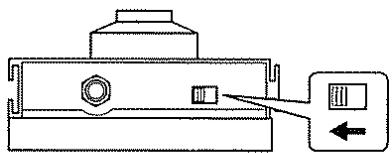
- Si vous connectez une pédale commutateur (FS-5U; vendue séparément) à la prise FOOT SW, réglez son commutateur de polarité comme ci-dessous A moins que le commutateur de polarité ne soit correctement réglo, la pédale commutateur ne fonctionnera pas comme vous le désirez.
Commutateur depolarité
Etape 2. Mise sous tension
Une fois les connexions terminées, mettez sous tension les différents appareils dans l'ordre spécifique. En les allumant dans un ordre différent, vous risquieriez de provoquer des mauvais fonctionnements et/ou dommages aux enceintes et autres appareils.
-
Vérifiez les points suivants avant demettre sous tension.
-
Le BR-8 est-il correctement connecté aux apparèils externes?
-
Les commandes de volume du BR-8 et des apparciels connectés ont-elles été baissées en position minimale?
-
Baissez le fader MASTER du BR-8.
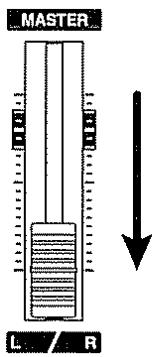
- Mettez sous tension tout apparéil connecté aux prises d'entrée Input (GUITAR/BASS, MIC2, MIC1, LINE IN).
- Utilisez le commutateur POWER situé en face arrière pourmettre sous tensionle BR-8.
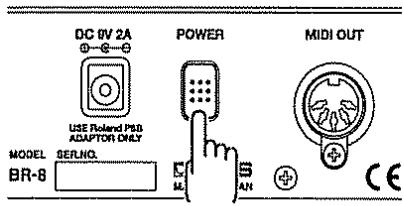
- Cet apparéil est doté d'un circuit de protection. Un bref intervalle (quelques secondes) après la mise sous tension est nécessaire avant qu'il ne fonctionne normalément
- Mettez sous tension les équipements connectés aux prises de sortie (LINE OUT, DIGITAL OUT).

Veillez à ce que l'adaptateur secteur ne vienne pas se déconnecter durant l'utilisation. Si c'était le cas, les données enregistrées pouraient être perdues
Etape 3. Ecoute des démonstrations
Le disque fourni contient des démonstrations. Pour écouter les démonstrations, utilisez la procédure suivante.

Utiliser les données de morceau fournies avec ce produit pour tout autre but que l'appreciation privée et personnelle sans la permission du détenteur des droits est interdit par les lois en vigueur. De plus, ces données ne doivent pas'être copiees ni utilisées dans une œuvre soumise à copyright sans la permission du détenteur des droits.
Insérez un disque de démonstration dans le lecteur Zip.
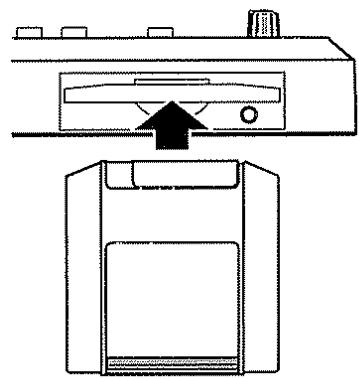
Sélection d'un morceau
Si vous utilisez un disque pour la première fois, le morceau n°1 sera automatiquement selectionné et les données nécessaires à la reproduction du morceau seront chargées Une fois le chargement terminé, le nom du morceau s'affiche Pour passer à un autre morceau, utilisez la procédure suivante pour selectionner le morceau désiré.
- Pressez [UTILITY].
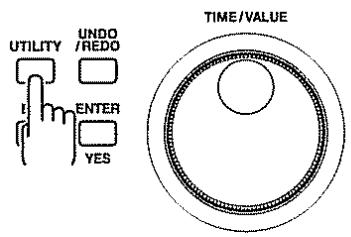
- Utilisez CURSOR [ ] [ ] pour sélectionner l'icone de morceau et pressez [ENTER].
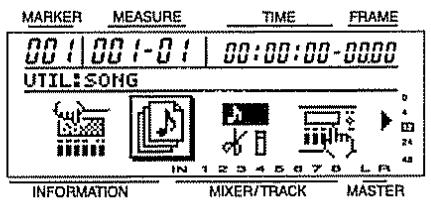
- Utilisez CURSOR[ ] [ ] pour sélectionner l'icone de seLECTION de morceau.
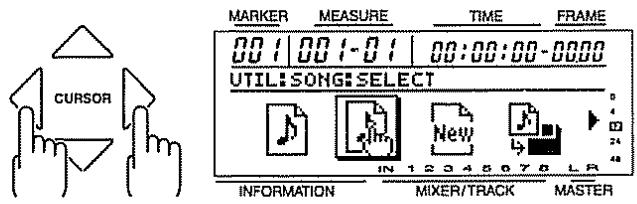
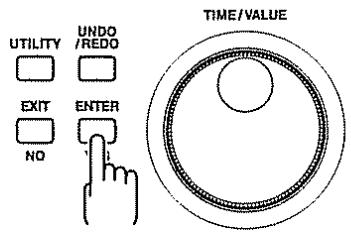
- Pressez [ENTER], et la liste de morceaux apparaitra.
Un astérisque "**" est ajoute du début du morceau actuellément employé. Un symbole de protection du morceau ( ) s'affiche à dioite d'un morceau protégé
- Utilisez CURSOR [] [] pour sélectionner le morceau que vous désirez écouter.
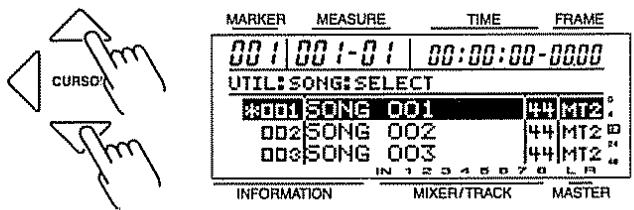
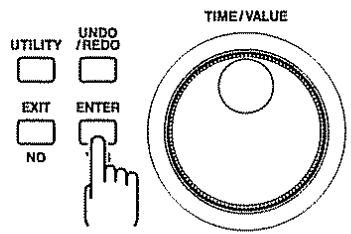
- Pressez [ENTER].
Si vous avez enregistré/édité ou modifié les réglages de la section Mixer ou le Patch d'effets du morceau (p. 86)
A cet instant, un écran apparaitra, vous demandant si vous désirez sauveggarder les données enregistrées, le résultat de votre travail, le statut actuel de la section de mixage et les changements apportés au Patch du morceau.
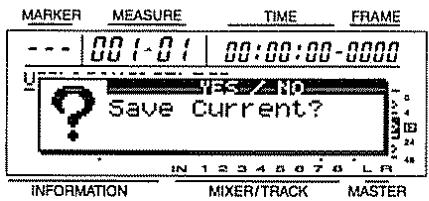
- Si vous désirez retrouver exactement le même statut de reproduction à la prochaine lecture, pressez [YES] Si vous désirez returner au statut d'origine, pressez [NO]. Si vous pressez [NO], toutes les procédures d'enregistrement et d'édition que vous avez accomplies pour le morceau actuèment sélectionné, le statut actuel de la section de mixage et tout changement apporté au Patch du morceau ne seront pas conservés. Prenze donc le temps de faire votre choix
- Si vous désirez simplement faire reproductive les démonstrations, il n'y a pas à vous soucié de cela. Meme après avoir modifié les réglages, vous pouvez presser [NO] pour annuler tous vos essais.
- Le morceau que vous avez selectionné sera chargé.
Reproduction du morceau
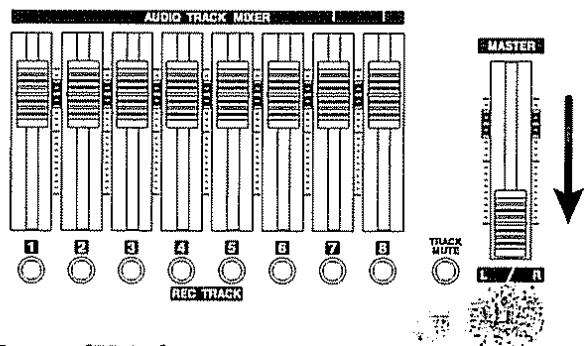
- Amenez les faders de piste 1-8 aux positions indiquées ci-dessous et baissez le fader MASTER.
- Pressez [PLAY].
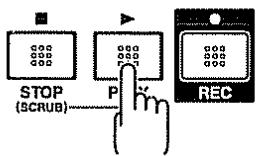
Le morceau commencerà. Montez progressivement le fader MASTER pour ajuster le volume.

En déplaçant les faders de piste, vous pouvez écouter individuellement les sons enregistrés sur chaque piste ou écouter le morceau avec votre propre balance de volume. Vous pouvez également utiliser le bouton [MUTE] pour couper toute piste selon vos désirs.

Coupure (reduction au silence) d'une piste (p. 35)
En tenant enforcé [FF], le morceau avance plus rapidement.
En tenant enforcé [REW], le morceau revient en arrêté. Pour returner au début du morceau, pressez [ZERO].
Vous pouvez vous déplacer dans le morceau à l'aide des méthodes suivantes
Déplacement dans le morceau
A propos de l'indication temporelle de la position actuelle
La position temporelle affichée correspond au MTC (MIDI Time Code), et s'affiche sous la forme "*** heures ** minutes ** secondes ** images ** sous images".
Le format de Time Code peut différer selon l'équipment que vous utilisez. Si vous utilisez le MTC pour synchroniser un autre apparéil, vous doivent régler les deux machines pour qu'elles utiliser le même format de Time Code. A sa sortie d'usine, le BR-8 est règlo sur 30 images (non-drop) par seconde (p. 74).
Au début de l'interprétation
Pour revenir au premier son enregistré dans le morceau, utilisez la procédure suivante.
- Ienez enforcé [STOP] et pressez [REW].
La piste virtuelle sélectionnée pour chaque piste sera contrôle et vous reviendrez à l'emplacement où est enregistré le premier son du morceau.
$$ \begin{array}{c c} \bullet & \text {排} \ \hline \end{array} $$
A la fin de l'interprétation
Pour acceder au dernier son enregistré dans le morceau, utilisez la procEDURE suivante
- Tenez enforcé [STOP] et pressez [FF].
La piste virtuelle sélectionnée pour chaque piste sera contrôleé et vous accéderez au dernier son enregistré dans le morceau
Par unités heures/minute/seconde/ image/sous-image
La zone TIME de l'afficheur indique la position actuelle en terme d'heures/minutes/seconds/images/sous-images
- Sélectionnéz la valeur que vous désírez changer.
Utiliser CURSOR [ ] [ ] pour selectionner la valeur de temps que vous désirez changer.
- Changez la valeur.
Utilisez la molette TIME/VALUE pour changer la valeur
Par mesure/temps
La zone MEASURE de l'afficheur indique la position actuelle en termes de numéro de mesure et nombre de temps. Pour des détails sur les réglages de mesure et temps, et la façon dont ils correspondent au moceau, reféréz-vous à "Emploi du guide rythmique (p. 32).
- Sélectionnéz la valeur que vous désírez changer.
Pour vous déplacer de mesure en mesure, utilisez [CURSOR] pour selectionner le nombre sur la gauche de la zone MEASURE. Pour vous déplacer de temps en temps, selectionner le nombre à droite de la zone MEASURE.
- Changez la valeur.
Utilisez la molette TIME/VALUE pour selectionner la valeur de mesure/temps à laquelle vous désirez acceder
Par numero de marqueur
La zone MARKER de l'afficheur indique le numero du marqueur correspondant à la position actuelle. Si aucun marqueur n'a été mémorisé, l'affichage sera "---"
Utilisez [CURSOR] pour selectionner le nombre dans la zone MARKER, et utilisez la molette TIME/VALUE pour selectionner le nombre du marqueur auquel vous désirez acceder.
Sélection de variations du morceau
Les démonstrations contiennent diverses variations qui ont été enregistrées à l'aide des pistes virtuelles (V-tracks, p 9). En changeant de piste virtuelle, vous pouvez écouter des variations telles que différents solos de guitare ou voix.
Pour des détails sur la commutation des pistes virtuelles, référez-vous à "Commutation des pistes virtuelles" (p. 44)
Etape 4. Retrait du disque de démonstration
- Presse le bouton d'éjection.
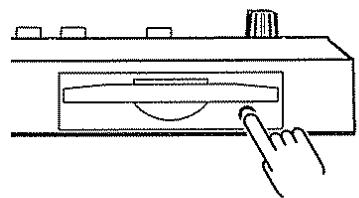
actuellement selectionné, le statut actuel de la section de mixage et tout changement apporté au Patch du morceau ne seront pas conservés Prenez donc le temps de faire votre choix. Le disque sera éjecté.
Si vous avez enregistré/édité ou modifié les réglages de la section Mixer ou le Patch d'effets du morceau (p. 86)
A cet instant, un écran apparaître, vous demandant si vous désirez sauveggarder les données enregistrées, le résultat de votre travail, le statut actuel de la section de mixage et les changements apportés au Patch du moivre.
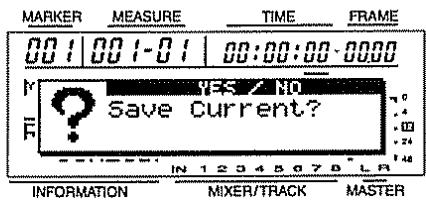
- Si vous désirez retrouver exactement le même statut de reproduction à la prochaine lecture, pressez [YES]. Si vous désirez returner au statut d'origine, pressez [NO]. Si vous pressez [NO], toutes les procédures d'enregistrement et d'édition que vous avez accomplies pour le morceau
Etape 5. Mise hors tension (extinction)
Utilizez l'ordre opposé à celui de la mise sous tension (p. 22), pour éteindre chaque apparéil.
Lorsque vous pressez le commutateur POWER du BR-8, le message suivant apparait
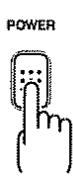
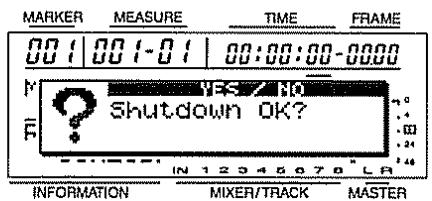
Si vous désirez真正做到, pressez [YES]. Quand vous pressez [YES], les données de Patch personnel ou User (p.86) sont sauvégardées en interne pour que vous retrouviez la même configuration à la prochaine mise sous tension Lorsque la procédure de sauvegarde est terminée, le BR-8 se met automatiquement hors tension (Shutdown).
Si un disque est inséré
Quand le commutateur POWER du BR-8 est pressé, il sauvegarde les données nécessaires sur le disque et en mémoire interne, puis s'éteint automatiquement. Si une quelconque procédure d'enregistrement/édition a été accomplie, ou s'il y a eu des changements apportés aux paramètres de mixage, un écran apparaitra, vous demandant si vous désirez ou non sauvegarder ces données.

Vous doivent utiliser le commutateur POWER pour éteindre le BR-8. Les données enregistrées, réglages de mixer et données de Patch d'effets ne sont pas immédiatement sauvégardés lors de la procédure, mais sont sauvégardés sur disque et en mémoire interne, lorsque vous sauvégardez le morceau ou éteignez l'appareil. Cela signifie que si vous éteignez l'appareil en débranchant l'adaptateur secteur,只不过 que d'utiliser le commutateur POWER, les données enregistrées, réglages de mixage et données de Patch d'effets seront perdus. Soyez-en averti
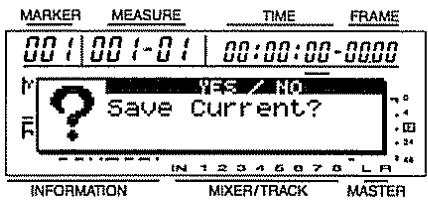
Si vous pressez [YES], les données seront sauvégardées sur disque et en mémoire interne, et les réglages actuels seront restaurés à la prochaine mise sous tension. Si vous pressez [NO], tous les enregistements, éditions et changements de paramètre qui ont été accomplis depuis la première mise sous
tension seront perdus.
- Si vous avez simplement reproduit les morceaux de démonstration, vous n'avoz pas à vous soucié de cela. Meme si vous avez enregistré par inadvertance ou modifié les réglages, vous pouvez presser [NO] pour annuler toutes vos procédures.

Avant de déconnecter l'adaptateur secteur de la prise murale, assurez-vous que le BR-8 est réellement hors tension (c'est-à-dire que son afficheur est étéint). Ne déconnectez jamais l'adaptateur secteur alors que les données sont en cours de sauvégarde, car cela causerait la perte des données enregistrées ouéditees (réglages de mixage, données de Patch d'effets ou équivalent)
Enregistrement/Reproduction
Etape 1. Mettez sous tension
Comme décrit dans "Connexion d'appareils externes" (p.21) et "Mise sous tension" (p.22), terminez les connexions appropriées et mettez sous tension.
Etape 2. Préparez un disque
Le BR-8 écrit les données enregistrées directement sur disque. Il faut donc un disque pour pouvoir enregistrier

DisquesZip(p.11)
Insertion du disque
Insérez le disque dans le lecteur. Le disque de démonstration a une quantité d'espace libre limitée, mais si vous désirez enregistrer une certaine durée de données, vous devrez soit effacer un morceau de démonstration, soit vous dotez d'un autre disque. Pour la procédure d'effacement d'un morceau, reférez-vous à "Effacement d'un morceau" (p. 60).
Si vous insérez un disque de la gamme VS
Les données de morceau qui ont été créées par un enregistrur de la gamme VS Roland (tel que VS-880/840) ne peuvent être employées telles quelles par le BR-8. Si vous insérez de tels disques, un message s'affichera avec une indication de selection, vous demandant si vous désirez convertir les données dans un format pouvant être utilisé par le BR-8, ou si vous désirez initiaiser le disque.
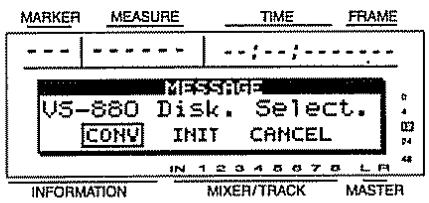
- Pour convertir, selectionnez "CONV" et pressez [ENTER].
Pour des détails, référez-vous à "Conversion de morceaux" (p. 63, étape 6)
-
Pour initialiser le disque et pouvoir l'utiliser, selectionnéz "INIT" et pressez [ENTER].
-
Quand vous initiaïsez un disque, toutes les données qui ont été stockées sur ce disque seront perdues. Si vous decide de ne pas convertir, ni initiaïser, sélectionnez "CANCEL" et pressez [ENTER]. Le disque sera éjecté.
Initialisation d'un disque — Initialize
Cette procédure n'est pas nécessaire lorsque vous utilisez un disque qui a déjà ete employe par le BR-8, ou qui a ete converti pour etre utilise par le BR-8
? Qu'est-ce qu'une initialisation?
Avant qu'un disque neuf ou préalablement utilisé pour un ordinateur puisse être utilisé par le BR-8, ce disque doit être préparé pour son utilisation spéciale par le BR-8. Ce processus est appelé Initialisation.
Si le disque inséré ne se conforme aux nécessités du BR-8, l'écran affichera un message et vous demandera "Initialize Disk?" (Initialisation du disque?). Si cela se produit, suivez la procédure donnée ci-dessous
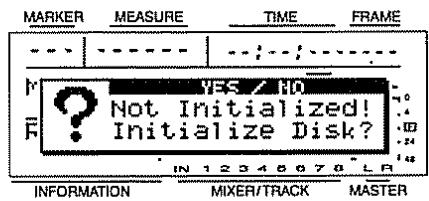
-
Si vous désirez initialiser le disque, pressez [YES]. Si vous ne désirez pas initialiser le disque, pressez [NO].
-
Quand vous initiaïsez un disque, toutes les données qui ont été stockées sur ce disque seront perdues. Si vous decide de ne pas initiaïser, pressez [NO] et vous pourrez-retirer le disque sans l'avoir initiaïser
Si vous pressez [YES] à l'objet 1, le message "Suire?" (Étes-vous sur?) apparait, vous demandant de confirmer que vous désirez juste poursuive l'initialisation
- Pour initialiser, pressez [YES] une fois encore.
L.e disque sera initiaisé.
- Lorsque l'initialisation est executée, un nouveau morceau est automatiquement créé. A cet instant, le type de données seLECTIONné est STANDARD (MT2)
Etape 3. Sélection du morceau à enregistrer
Si le disque inséré contient plusieurs morceaux, le morceau qui était selectionné lors de la première extinction sera automatiquement selectionné Si vous désirez selectionner un autre morceau, utilisez la procédure suivante.
Creation d'un nouveau morceau
- Pressez [UTILITY].
- Utilisez CURSOR [][] pour selectionner l'icone de morceau et pressez [ENTER].
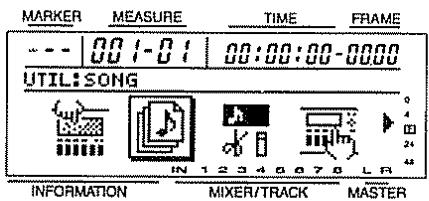
- Utilisez CURSOR [][] pour selectionner l'icone de nouveau morceau (New) et pressez [ENTER].
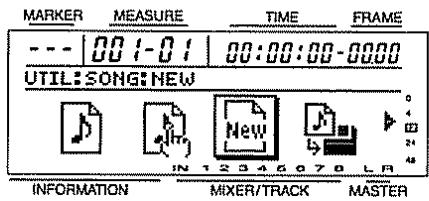
L'afficheur indiquera "Data Type" (type de donnée).
- Tournez la molette TIME/VALUE pour selectionner le type de donnee.
Pour des détails sur le type de donnée, référez-vous à l'explication qui suit "Qu'est-ce que le type de donnée?"
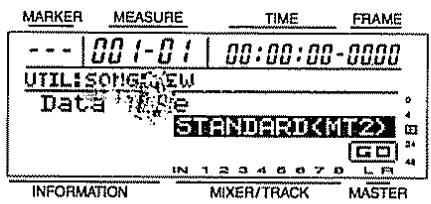
- Le BR-8 utilise une fréquence d'échantillonnage de 441 kHz Il n'est pas possible de la changer.
- Utilisez CURSOR [ ] pour selectionner "GO", et pressez [ENTER].
Si vous avez enregistré/édité ou modifié les réglages de la section Mixer ou le Patch d'effets du morceau (p. 86)
A cet instant, un écran apparaitra, vous demandant si vous désirez sauvegarder les données enregistrées, le résultat de votre travail, le statut actuel de la section de mixage et les changements apportés au Patch du morceau.
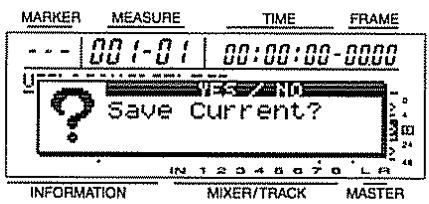
- Si vous désirez retrouver exactement le même statut de reproduction à la prochaine lecture, pressez [YES]. Si vous désirez returner au statut d'origine, pressez [NO]. Si vous pressez [NO], toutes les procédures d'enregistrement et d'édition que vous avez accouplies pour le morceau actuellement sélectionné, le statut actuel de la section de mixage et tout changement apporté au Patch du morceau ne seront pas conservés. Prenez donc le temps de faire votrechoix L'écran indicateur de niveau apparait et vous pouvez enregistrer de nouveaux morceaux. Pour selectionner un autre morceau, utilisez la Procedure "Selection d'un morceau" (p. 23).
Qu'est-ce que le type de donnée?
Dans le BR-8, vous pouvez spécifier le type de donnée (Data Type) lorsque vous creez un nouveau morceau. Cela vous permet de selectionner une combinaison de qualite audio et de durée d'enregistrement appropriee a ce que vous désirez enregistrer. Les types de donnée suivants sont disponibles.
* Le type de donnée ne peut plus être changé après création du morceau.
STANDARD (MT2) (multitrack 2):
Des trois types, c'est celui qui fournit la plus haute qualite audio Il est souhaitable lorsque vous desirez utiliser beaucoup le report de piste a piste Normalement, c'est le mode que vous selectionnerez.
- LIVE (LV1) (live 1):
Autorise un temps d'enregistrement plus grand que "MT2". Vous pouvez l'utiliser lorsque la capacité du disque est limitee ou lorsque vous enregistrez une prestation en direct.
LONG (LV2) (live 2):
Des trois types, il fournit la plus longue durée d'enregistrement.
Les trois modes vous permettent d'obtenir les durées d'enregistrement suivantes sur un seul disque (ces temps concernent un disque de capacité de 100 Mo si vous n'utilise qu'une seule piste).
| Type de donnée | Durée d'enregistrement |
| STANDARD (MT2) | environ 50 minutes |
| LIVE (LV1) | environ 60 minutes |
| LONG (LV2) | environ 75 minutes |
- Les données d'enregistrement ci-dessus sont approximatives. Elles peuvent être légarement inférieures en fonction du nombre de morceaux créés
- Les durées d'enregistrement ci-dessus ne concernent qu'une piste. Par exemple, si vous enregistrez sur les 8 pistes, chaque piste pourrait enregistrer un huitité du temps indiqué ci-dessus
- Le BR-8 ne peut utiliser que des disques Zip de 100 Mo
Etape 4. Connexion de vos instruments
Sélection de la prise servant aux connexions
Le BR-8 a différentes prises d'entrée qui permettent à divers instruments d'être connectés. Utilisez les prises appropriées à votre cas.
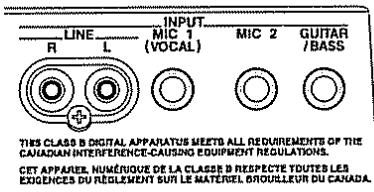
GUITAR/BASS
Une guitare ou une basse électrique peuvent être connectées à cette prise. comme c'est une prise à haute impédance, une guitare ou une basse peuvent y être directement connectées.
- Si vous placez le micro d'une guitare pres du lecteur Zip, du bruit peut se faire entendre. Si cela est un problème, éloignez la guitare du BR-8
MIC 2
Cette prise sert à connecter un microphone. C'est une entree de type jack qui autorise des connexions symétriques ou asymétriques. Utilisez-la pour brancher microphone pour enregistrer une guitare acoustique ou pour enregistrer un chorus en conjunction avec MIC 1. Toutefois, si une fiche est déjà insérée dans la prise GUITAR/BASS, c'est cette derniere qui aura priorité.
- Lorsque vous connectez une guitare electro-acoustique via un cable blinde, utilisez la prise GUITAR/BASS
MIC 1
Cette prise sera à la connexion d'un microphone. C'est une entree de type jack qui permet les connexions symétriques ou asymétriques. Pour enregistrer une voix, utilisez-la.
LINE
Ce sont des prises d'entree stereo qui peuvent etre reliées à la sortie d'un appeareil audio, tel qu'un lecteur de CD ou radiocassette, ou une boite a rthmes, un module de sons extene ou un clavier.
Pressez le(s) bouton(s) INPUT SELECT correspondant à l'instrument à enregistrer.
Sélectionnez la source (entree ou Input) que vous désirez enregister L'indicateur du(des) bouton(s) sélectionné(s) s'allumera
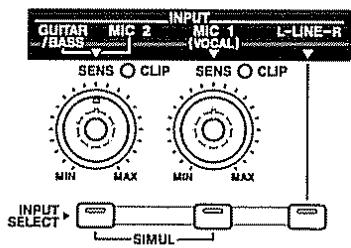
[GUITAR/BASS, MIC 2]
A selectionner quand vous désirez enregistrer un instrument connecté en prise GUITAR/BASS ou un micro connecté en prise MIC 2.
[MIC 1]
A sélectionner quand vous désirez enregistrer un micro connecté en prise MIC 1.
[LINE]
A selectionner quand vous désirez enregistrer un instrument ou un lecteur de CD connecté en prise LINE.
[SIMUL]
Lorsque vous désirez enregistrer simultanément voix et guitare ou pour enregistrer avec deux microphones, pressez [GUITAR/BASS, MIC 2] et [MIC 1] ensemble. Les deux indicateurs s'allumeront, vous permettant d'enregistrer simultanément les deux entrées.
- Si un instrument et un micro sont connectés respectivement aux prises GUITAR/BASSet MIC 2, la prise GUITAR/BASS sera automatiquement sélectionnée
Réglage de la sensibilité d'entrée
Si l'entrée GUIIAR/BASS, MIC 2, ou MIC 1 a eté sélectionnée, utilisez la commande SENS correspondante pour ajuster la sensibilité d'entrée.
TRUC
Pour enregistrer avec la meilleur qualite audio possible, ajustez la sensibilité pour que l'indicateur CLIP ne s'allume qu'épisodiquement lorsque vous jouez ou chantez fort
Ecoute du son (Ecoute de contrôle ou monitoring)
Vous pouvez écouter le son de l'instrument ou du micro connecté
- Baissez d'abord le curseur MASTER.
- Tournez la commande INPUT LEVEL jusqu'en position centrale et montez progressivement le curseur MASTER.
A cet instant, utilisez la commande INPUT LEVEL pour ajuster le niveau d'entrée afin qu'il passe dans la plage -12 - 0 dB de l'indicateur de niveau "IN".
Utilisez la commande INPUT LEVEL et le curseur MASTER pour ajuster le volume.
Lors d'une écoute au casque, ajustez la commande PHONES VOLUME de la face arrière pour obtenir un volume d'écoute comfortable
MEMO
Pour des détails sur le réglage de volume de l'appareil connecté aux prises OUTPUT, référez-vous à son propre mode d'emploi.
Etape 5. Emploi d'effets — Effets par insertion
Le BR-8 contient deux types d'effet : les effets par insertion et les effets en boucle. Voici comment utiliser les effets par insertion.

Qu'est-ce qu'un effet par insertion?
Un effet qui s'applique directement à une ligne de signal spécifique (dans le cas du BR-8, un entree d'instrument ou de micro, ou une piste de reproduction) est appelé effet par insertion. Les unites d'effet connectees entre une guitare electrique et un ampli dans une prestation en direct sont également du type par insertion. Par opposition, les effets qui se connectent aux prises d'envoi/retour d'une table de mixage sont appelés effets en boucle (referenz-vous en p.36).
Changement de Patch
1. Pressez [EFFECTS].
![ROLAND BR-8 - Pressez [EFFECTS]. - 1](/content/2020/05/130577/images/c5874ac5415d998c34e17f7b3ad55a734ac58cdac9a0966a5f37f08fc4aeda85.jpg)
![ROLAND BR-8 - Pressez [EFFECTS]. - 2](/content/2020/05/130577/images/adca93ecc774ba6f556751846ba61132297c24753942b417ade5aff87d74653d.jpg)
- Utilisez CURSOR [△] pour sélectionner "PACK". Tournez la molette TIME/VALUE pour sélectionner les Patches à la suite, et le son d'effet changera conjointement A cet instant, si Bypass est activé (pour que l'effet ne s'applique pas), il se désactivera automatiquement lorsque vous changez de Patch, aussi l'effet s'appliquera-t-il Le nom du Patch est indiqué au centre de l'écran et le nom de l'algorithmiste est représenté dans la partie inférieure de l'écran. Sélectionnez le Patch d'effets désiré.
![ROLAND BR-8 - Pressez [EFFECTS]. - 3](/content/2020/05/130577/images/eab16249e8452a32f8526392b3b7e16e38940f0550bf15093671b8272ebd29bc.jpg)
Certains des Patches d'effets fournis disposent d'un effet accentué lorsque vous enregistrez en stéreo. Pour des détails sur l'enregistrement en stéreo, refèrez-vous à " Sélection de la piste à enregistrer" (p. 33).
![ROLAND BR-8 - Pressez [EFFECTS]. - 4](/content/2020/05/130577/images/3c1dd255f106b70b034c580efc881fd2c81f66d9ea677fb1f37a5d923a06d7ed.jpg)
ListedesPatchesd'effets(feuilleindependante)
Listedesalgorithmsd'effetparinsertion(p94)
- Pressez [EXIT] pour returner à l'écran des paramètres de niveau.
![ROLAND BR-8 - Pressez [EFFECTS]. - 5](/content/2020/05/130577/images/708c58d73af0117b02aea7f7bc3f850ba3dd640500296869131ed745d661f0a1.jpg)
Qu'est-ce qu'un Patch?
Le BR-8 dispose de nombreux effets pour guitare, voix, etc. Un ou plusieurs de ces effets peuvent etre utilisés simultanement. Une telle combinaison d'effets (le type ou la sequence des effets connectes) est appelée un algorithme. De plus, chaque effet a differents parametes (comparables aux commandes d'une pedale d'effet compacte) qui changent le son. Utilisés en conjunction avec l'algorithmme, ces parametes autorisent une plage virtuellement infinie de possibilites de creation sonore, et l'ensemble de tous ces reglages est appelé un Patch. En changeant de Patch, vous pouze appeler une combinaison totalement différente d'effets, de réglages On/Off et de valeurs de parametre pour que le son soit totallement transformé en un instant

Pour des détails sur l'emploi d'un effet par insertion, référez-vous à "Emploi d'un effet par insertion" (p. 86).
Commutation On/Off de I'effet
1. Pressez [EFFECTS].
![ROLAND BR-8 - Pressez [EFFECTS]. - 1](/content/2020/05/130577/images/304009debe664ca12a32f29eefda3bbbfd2884a44ba633fd5756cbe7876b4640.jpg)
![ROLAND BR-8 - Pressez [EFFECTS]. - 2](/content/2020/05/130577/images/b5684a5eafeb5119496d8fc4d70cc64edb3e8825f40fbf6b48559cda5f17e174.jpg)
- Utilisez CURSOR [] [] pour sélectionner "BYPASS."
- Tournez la molette TIME/VALUE pour commuter On/ Off l'effet.
Quand la désactivation (Bypass) est activée (On), l'indicateur EFFECTS s'est int et le son est produit sans traitement par les effets.
![ROLAND BR-8 - Pressez [EFFECTS]. - 3](/content/2020/05/130577/images/8618938dcbb6eb5c0798de96b3597a5ae3bc0063de4d8031a3c745b1820be017.jpg)
![ROLAND BR-8 - Pressez [EFFECTS]. - 4](/content/2020/05/130577/images/bce73bdcf8ec896718957b6a8354c1a60b4885bf009c379e5e07e7e3fca18083.jpg)
- Pressez [EXIT] pour returner à l'écran des paramètres de niveau.
Etape 6. Emploi du guide rythmique
Lorsque vous enregistrez, il est pratique d'utiliser la fonction de guide rhythmique intégrée Meme si vous n'enregistrez pas, elle peut servir de métronome.
TRUG
Si vous enregistrez conjointement au guide rythmique, vous pourrez tirer parti des nombreuses fonctions pratiques telles que l'édition de piste d'interprétable par mesure et la synchronisation du morceau avec un apparéil externe Pour des détails, reféréz-vous à "Edition de piste" (p.50) et "Synchronisation du BR-8 avec un autre apparéil MIDI" (p.72). Lorsque cette fonction est utilisé en conjunction avec la carte de tempo (Tempo Map), vous pouvez changer de tempo ou de motifs rythmique durant le morceau. Pour des détails, reféréz-vous à "Création d'une carte de tempo" (p.70) et "Emploi de la carte de tempo pour piloter le guide rythmique" (p.71).
Produire le guide rythmique
Chaque fais que vous pressez RHYTHM GUIDE [AUTO/ON/OFF], vous passez en revue les régliages suivants.
- AUTO: clignotant
Le rythme commence à jour quand vous pressez [PLAY] pour lancer la reproduction ou l'enregistrement. Quand vous pressez [SIOP] pour l'arrêté, le rythme s'arrête conjointement.
ON: allumé
Le rhythmé joue constamment.
OFF: éteint
Le rhythmé est désactivé.
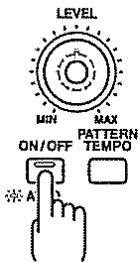
RHYTHM GUIDE
MEMO
Le guide rythmique offre une variété de motifs rythmiques dont un métronome. Pour des détails sur les motifs rythmiques offerts, reférez-vous à "Liste des motifs rythmiques" (feuille indépendante).
Changement de format de mesure
Pressez [PATTERN/TEMPO], et l'écran suivant apparait. Utilisez CURSOR [△] pour sélectionner "Beat". Vous pouvez maintainant tourner la molette VALUE pour sélectionner les motifs rhythmiques dans différents formats de mesure.
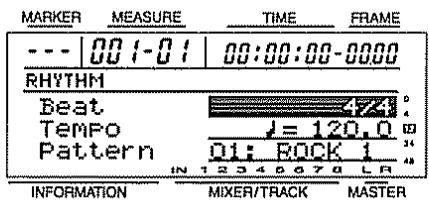
Changement de motif rythmique
Utilisez CURSOR [ ] pour sélectionner "Pattern". Vous pouvez maintainant tourner la molette TIME/VALUE pour changer de motifs rhytmique.
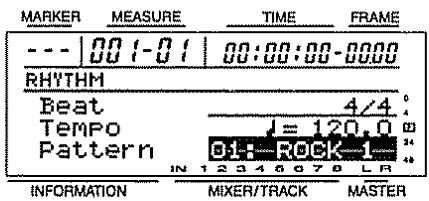
Changement de tempo
Utilisez CURSOR [] [] pour selectionner "Tempo".
Vous pouvez maintainant tourner la molette VALUE pour changer le tempo.
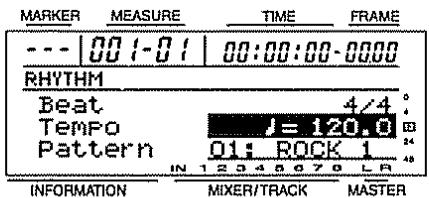
Changement manuel du tempo
Vous pouvez déterminer le tempo en fonction de l'intervalle de pression du bouton [TAP]. Avec l'indicateur RHYTHM GUIDE [AUTO/ON/OFF] allumé, pressez [TAP] quatre fois ou plus à la suite et à la cadence voulue, et le tempo deviendra celui correspondant aux intervalles ainsi marqués.
- Si vous changez le tempo du guide rythmique durant la reproduction ou l'enregistrement, l'affichage de la zone Measure peut ne plus correspondre au guide rythmique. Pour corriger cette disparite, pressez [STOP], utilisez [ZERO] pour returner au début du morceau, puis faites reproductive ou enregistrer.
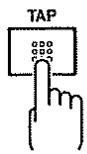
Pressez [EXIT] pour returner à l'écran d'indicateur de niveau.
Etape 7. Enregistrement
Selection de la piste à enregistrer
Pressez un bouton REC TRACK pour sélectionner la piste que vous désirez enregistrer. Quand le bouton s'allume en rouge, la piste selectionnée est prete à enregistrer.
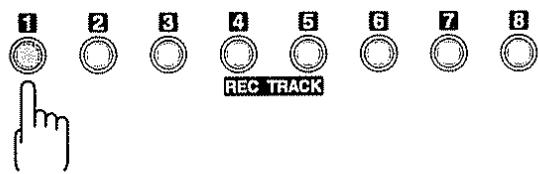
MEMO
Le statut de chaque piste est déterminé par la façon dont son bouton REC TRACK est allumé
- Eteint: une piste sans donnée enregistrée
- Vert: une piste contenant des données enregistrées
- Rouge: une piste sélectionnée pour l'enregistrement
Si une piste qui a déjà été enregistrée est seLECTIONnée pour l'enregistrement, son indicateur alterne entre orange et vert. Pour en savoir plus sur la façon dont les boutons REC TRACK s'allument pour indiquer le statut de piste, reférez-vous "Faces avant et arrêté - 20. Boutons REC TRACK" (p. 16)
Si INPUT SELECT [GUITAR/BASS, MIC 2] ou [MIC 1] est allumé
![ROLAND BR-8 - Si INPUT SELECT [GUITAR/BASS, MIC 2] ou [MIC 1] est allumé - 1](/content/2020/05/130577/images/dfa93de042fb92f01418e67ad101d63b3d56b9ee4f114f50ad2ac4b7cce140ab.jpg)
Comme la source est monophonique, vous utiliserez généralement une piste pour enregistrer en mono. Vous pouvez utiliser les boutons REC TRACK pour sélectionner une des pistes de 1 à 8. Toutefois, si vous désirez enregistrer en stéreo pour tirer le maximum parti d'un effet par insertion, presse simultanément une paire de boutons REC TRACK: soit [1] et [2], [3] et [4], [5] et [6], ou [7] et [8]. Cela vous permet d'utiliser deux pistes et d'enregistrer en stéreo.
(Enregistrement en mono)
![ROLAND BR-8 - Si INPUT SELECT [GUITAR/BASS, MIC 2] ou [MIC 1] est allumé - 2](/content/2020/05/130577/images/948106e11473e0483b3f0aa111429e12492ac0d966b700caea64395eaddc074c.jpg)
(Enregistrement en stéreo)
![ROLAND BR-8 - Si INPUT SELECT [GUITAR/BASS, MIC 2] ou [MIC 1] est allumé - 3](/content/2020/05/130577/images/e0f6488db648d25386b2afd68c3996859b58f6620d24efa301bc9ed709d2beed.jpg)
TRUC
Lorsque vous désirez répartir l'accompagnement guitare entre gauche et droite, une méthode est d'utiliser une technique appelée doublage, par laquelle le même accompagnement est enregistrement deux fois sur des pistes indépendantes qui sont ensuite orientées respectivement sur la gauche et la droite. Le BR-8 dispose d'un effet par insertion appelé "DOUBL'N (doublage)" (p. 100) qui vous permet de produit un effet de doublage sans avoir à enregistrer deux fois. ÀpRES avoir fait vos réglages pour l'enregistrement stéreo à l'aide de deux pistes, vous pouvez utiliser "DOUBL'N" et jouer un accompagnement pour produit une effet doublage avec une spacieuse répartition gauche/ droite. Cet effet "DOUBL'N" est également disponible comme effet en boucle En utilisant l'effet en boucle "DOUBL'N", vous pouze produit un effet de doublage même à partir d'un enregistrement monophonique sur une seule piste, ce qui vous autorise une utilisation plus efficace des pistes.
- Lorsque vous utilisez l'effet en boucle "DOUBL'N" (p. 92), réglez le panoramicique de reproduction sur l'extreme gauche ou l'extreme croite lorsque vous réglez les paramètres "DOUBL'N".
Pour des détails sur l'emploi des effets en boucle, reférez-vous à "Emploi des effets en boucle". (p 90).
Si INPUT SELECT [LINE] ou [SIMUL] est allumé
![ROLAND BR-8 - Si INPUT SELECT [LINE] ou [SIMUL] est allumé - 1](/content/2020/05/130577/images/09737138529900af8f4cb43feda4df3b1a43261d074857022cbfa015bebf382c.jpg)
Comme la source est stéreo, vous enregistrez normalement en stéreo à l'aide de deux pistes. Vous pouze presser les paires de boutons REC TRACK [1] ou [2] pour sélectionner les pistes 1 et 2, ou 3 et 4, 5 et 6 ou encore 7 et 8 de façon comparable pourCHOISIR une quatre paires de pistes. Toutefois, si vous désirez mélanger l'entrée des canaux gauche et droit (L et R) et fusionner les résultats sur une seule piste, vous pouze presser une fois encore le bouton REC TRACK [1] (si les pistes 1 et 2 sont selectionnées) pour ne sélectionner que la piste 1. D'une façon similaire, vous pouvez spécifier n'importe laquelle des pistes de 1 à 8 comme destination de l'enregistrement.
Enregistrement
- Pressez [REC MODE] pour faire s'allumer l'indicateur INPUT.
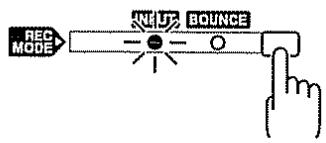
Sur le BR-8, vous pouvez presser [REC MODE] pour selectionner un des deux modes d'enregistrement.
- INPUT:
Seule la source entrante (instrument ou micro) sera enregistrée sur la piste. Le son produit par les autres pistes ne sera que produit et non pas enregistré
- BOUNCE:
Lessons des pistes reproduites en lecture seront combinés et enregistrées. Si INPUT SELECT est selectionné,les sources entrantes telles qu'instrument ou micro pourron également être enregistrées sur une piste conjointement au son issu de la reproduction des autres pistes.Ici, nous expliquerons comment vous pourrez écouter le son des autres pistes tout en n'enregistrant que votre propre interprétation, aussi seLECTIONnez INPUT comme mode d'enregistrement.
- Chaque piste peut être soit lue, soit enregistrée. Par exemple, lorsque vous enregistrrez deux pistes en stéreo, seules les pistes qui ne sont pas enregistrées peuvent être reproduites. Par exemple, seules 6 pistes peuvent être reproduites simultanément lorsque vous enregistrrez en stéreo.
2. Pressez [REC].
[REC] clignoteria en rouge et le BR-8 sera en mode d'attente d'enregistrement.
![ROLAND BR-8 - Pressez [REC]. - 1](/content/2020/05/130577/images/2d434aa388e87ea220059107b2a98b03bdd85b0801df3d536c774bb311e5b9d9.jpg)
3. Pressez [PLAY].
Les boutons [REC] et REC TRACK passeront du statut rouge clignotant au statut rouge fixe et l'enregistrement commencerà
![ROLAND BR-8 - Pressez [PLAY]. - 1](/content/2020/05/130577/images/8ecdbaf829bc365cf49ffc125446b473bbd3ccf25430a63ec87170943b03f54d.jpg)
4. Pour stopper l'enregistrement, pressez [STOP].
Le bouton REC TRACK clignotera en orange et vert alternatively, indiquant que la piste contient dessons.
![ROLAND BR-8 - Pour stopper l'enregistrement, pressez [STOP]. - 1](/content/2020/05/130577/images/3d9071ea732ec9da5cf32b37b0b8b40e8c5f0969b11879f1c7045df5c70864a3.jpg)
Lorsque l'enregistrement se termine, la piste virtuelle (V-track) qui est selectionnée comme destination d'enregistrement se voit automatiquement dotée d'un nom Par exemple, si INPUT SELECT est reglé sur GUITAR/BASS et que vous enregistrez sur la piste virtuelle 2 de la piste 1, le nom qui sera assigné à cette piste sera "GUITR 1-2" Les pistes virtuelles ne sont automatiquement dotées d'un nom que lorsqu'elles sont enregistrées pour la première fois. Si vous désirez changer de nom, referez-vous à "Appellation d'une piste" (p. 45).
| INPUT SELECT | Nom de V-track |
| GUITAR/BASS | GUITR*-* |
| MIC | MIC *-* |
| LINE | LINE *-* |
| SIMUL | SIMUL*-* |
Etape 8. Reproduction d'une interprétation enregistrée
Reproduction
- Pressez [ZERO] pour returner au début du morceau.
- Pressez [PLAY] pour lancer la reproduction. Les boutons REC TRACK des pistes enregistrées s'allumeront en vert, indiquant que ces pistes sont maintenant lues
Réglage du volume de chaque piste
Utilisez les curseurs TRACK pour piloteir le volume de lecture de chaque piste.
Neutralisation du son décertaines pistes — Mute
Durant la reproduction, tenez enforcé [TRACK MUTE] et pressez un bouton REC TRACK allumé en vert.
Ce bouton passera au vert clignotant, et le son de cette piste sera neutralisé (réduit au silence). Si vous repêzez la même procédure, le bouton se ré-allumera en vert, et le son de cette piste sera à nouveau entendu.
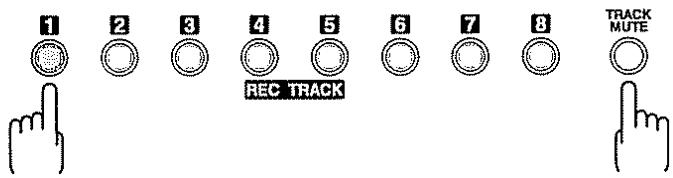
Etape 9. Ecoute d'une interprétation enregistrée pendant l'enregistrement d'une autre partie — Enregistrement multipiste.
Les pistes pour lesquelles le bouton REC TRACK s'allume en vert ou clignote alternatively en orange et vert contiennent déjà dessons enregistrres. Vous pouvez enregistreriez voite interprétation sur d'autres pistes, tout en écouteant des interprétations préalablement enregistrées. Ce processus est appelé "enregistrement multipiste".

Qu'est-ce qu'un enregistrement multipiste?
Le processus d'écoute d'une interprétation préalablement enregistrée alors que vous enregistrez une nouvelle interprétation sur une autre piste est appelé enregistrement multipiste. Si vous enregistrez séparément chaque partie, telle que batterie,asse, clavier, guitare et voix sur différentes pistes, vous pouvez ensuite ajuster le volume et la position gauche/droite des instruments, ou remplaner l'interprétation d'une partie spécifique.
Selection de la piste à enregistrer
Utilisez les boutons REC TRACK pour sélectionner la piste que vous enregistrrez ensuite Si vous selectionnez une piste à enregistrer différent des pistes préalablement enregistrées, vous pouze écouter les interpretations déjà enregistrées tout enregistrant une nouvelle interprétation sur une autre piste.
- A cet instant, si vous scélectionner une piste dont le bouton REC TRACK est allumé en vert comme destination de l'enregistrement, son indicateur passera au clignotement alterné entre orange et vert, et votre nouvelle interprétation renplacera l'interprétable préalablement enregistrée à cet emplacement.
Enregistrement
Pour enregistrer, utilisez la même procedure que dans "Etape 7. Enregistrement" (p. 33).
- Si vous utilisez la commande INPUT LEVEL pour réduire le volume de la source entrante durant l'enregistrement, la piste sera enregistrée à plus bas volume. Cela signifie que lorsque le volume de piste sera monté lors de la lecture, vous risquiez d'entendre plus de bruit. Si vous désirez baisser le volume d'écoute de la source entrante durant l'enregistrement, vous doivent utiliser le curseur MASTER ou la commande PHONES VOLUME pour baisser le volume. Si vous désirez ajuster le volume de l'interprétable reproduction, ajustez le curseur de chaque piste, ce qui n'a par contre pas d'incidence sur la qualité

Seul le son joué actuèlement sera enregistré sur la nouvelle piste. Le son des pistes reproduites ne sera pas enregistré.

Astuces pour l'enregistrement
Lorsque vous enregistrez une nouvelle interprétation tout en écouteant une interprétation déjà enregistrée, lessons que vous jouez peuvent parfoids être masqués par l'interprétation déjà enregistrée, ce qui rend difficile votre propre jeu. Dans ce cas, vous pouvez légèrement baisser les curseurs des pistes reproduites ou les orienter grâce au panoramaque vers la gauche (ou la droite) tandis que vous orientez le son joué vers la droite (ouvers la gauche) pour mistrésigner votre propre jeu.

"Réglage de la position gauche/droite (panoramaque du son" (p. 36)
"Réglage du panoramaque du son entrant" (p. 38)
Etape 10. Reglages finaux du morceau - Mixage
Le processus consistant à combiner les interpretations enregistrées sur plusieurs pistes pour creer un enregistrement à deux pistes (tel que sur une cassette conventionnelle) est appelé mixage Dans ce processus, vous pouvez ajuster la tonalité, la position gauche/droite et la balance de volume de chaque piste pour creer le morceau final.
Réglage de la position gauche/ droite (panoramaque) du son
La position gauche/droite du son est appelée panoramaique (Pan). Quand vous pressez [PAN], l'écran suivant apparait et vous pouvez utiliser la molette TIME/VALUE pour ajuster le panoramaique de chaque piste.
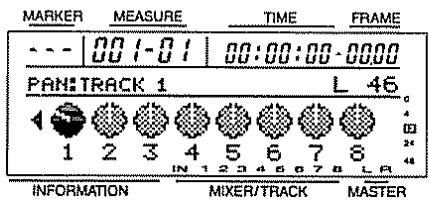
Pour selectionner la piste pour laquelle vous alze ajuster le panoramicque, vous pouvez utiliser CURSOR [ ] [ ], ou utiliser les boutons REC TRACK pour directement selectionner la piste.
Presse [EXIT] pour returner à l'indicateur de niveaux.
Réglage de la tonalité -Egaliseur
La table de mixage du BR-8 dispose d'un égaliseur deux bandes (EQ) pour chaque piste qui vous permet d'ajuster la tonalité pour les plages de basses et de haute fréquences. Quand vous pressez [EQ], l'écran suivant apparait, et vous pouvez utiliser la molette TIME/VALUE pour ajuster l'égaliseur de chaque piste.
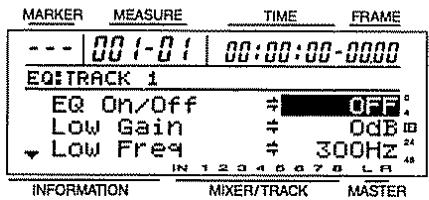
Pressez [EXIT] pour returner à l'écran indicateur de niveaux
Ajout d'ampleur au son — Effets en boucle
La table de mixage du BR-8 dispose de chorus/delay, doublage et reverb comme effets en boucle Vous pouvez utiliser ces effets pour appoiter plus d'ampleur au son Pressez [CHORUS/DELAY] ou [REVERB] pour acceder à un écran
Dans lequel vous pourrez ajuster le volume de son de chaque piste (c'est-à-dire le niveau d'envoi) envoyé à chaque effet
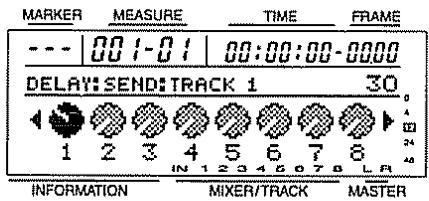
Dans cet écran, vous pouvez ajuster l'amplitude d'effet pour chaque piste. Si vous pressez [CHORUS/DELAY] ou [REVERB] une fois encore, l'écran de réglage de l'effet apparait. Pour des détails sur ces réglages, reférez-vous à "Fonction des paramètres d'effet du mixeur (p.92) Pressez [EXIT] pour returner à l'écran précédent.
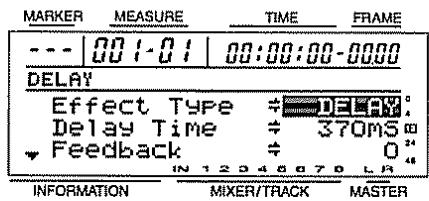

Vous pouvez utiliser CURSOR [ ][ ] pour sélectionner la piste pour laquelle vous désirez faire les réglages, ou presser un bouton REC TRACK pour spécifique directement la piste. Lorsque vous faites cela, vous pouvez presser simultanément une paire de boutons REC TRACK (par exemple, pistes 1 et 2, 3 et 4, 5 et 6, ou 7 et 8) pour ajuster simultanément les réglages des deux pistes sélectionnées C'est pratique lorsque vous désirez faire les mêmes réglages d'égalisation pour chaque canal d'un enregistrement stéreo. Quand cela est fait, changer les réglages d'égalisation entraînera une modification identique sur les deux pistes des paramètres (valeurs) d'égaliseur Pressez [EXIT] pour returner à l'écran indicateur de niveaux

Qu'est-ce qu'un effet en boucle?
Un effet connecté aux prises d'envoi/retour d'effet d'une table de mixage est appelé effet en boucle. En utilisant les commandes de niveau d'envoi pour chaque canal de la table de mixage (chaque piste du BR-8), vous pouvez ajuster l'amplitude d'effet. Comme le niveau d'envoi est indépendant pour chaque piste, vous pouvez (par exemple) appliquer une reverb intense à la voix et une reverb plus légère à la batterie. Alors qu'un effet par insertion (p 31) est appliqué à un son spécifique, l'effet en boucle s'applique à la totalité du morceau.
Mixage
Après avoir fait suffisamment reproduire et écoute votre morceau et être arrivé aux réglages de panoramicique, égaliser, effets en boucle et volume de piste que vous souhaitez, vous pouvezaccomplir vos remixage. Lancez l'enregistrement sur l'appareil enregistrure connecté aux prises de sortie OUTPUT, et pressez le bouton [PLAY] du BR-8 pour faire reproduceverse morteau.
Etape 11. Retrait du disque
1. Presse le bouton d'éjection.
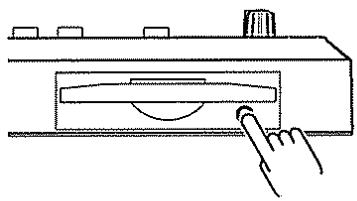
Si vous avez enregistré/édité ou modifié les réglages de la section Mixer ou le Patch d'effets du morceau (p. 86)
A cet instant, un écran apparaitra, vous demandant si vous désirez sauvegarder les données enregistrées, le résultat de votre travail, le statut actuel de la section de mixage et les changements apportés au Patch du morceau.
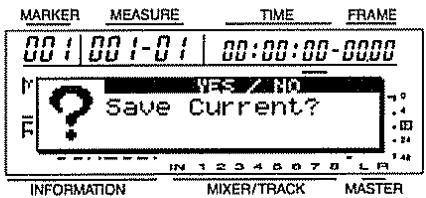
- Si vous désirez retrouver exactement le même statut à la prochaine reproduction, pressez [YES] Si vous désirez returner au statut d'origine, pressez [NO] Si vous pressez [NO], toutes les procédures d'enregistrement et d'édition que vous avez accomplies pour le morceau actuellement sélectionné, le statut actuel de la section de mixage et tout changement apporté au Patch du morceau ne seront pas conservés. Prenez donc le temps de faire votrechioix Le disque sera éjecté.

Si vous appeareil d'enregistrement exter à un connecteur d'entrée numérique optique, vous pouvez l'utiliser pour une liaison au connecteur de sortie DIGITAL OUT du BR-8, et ainsi enregistrer votre mixage direct en numérique.
Etape 12. Extinction
Pour êtreindre l'appareil (leMETRE hors tension),utilisez la procEDURE decrite dans"Mise hors tension (extinction)" (p.26).

Vous doivent utiliser le commutateur POWER pour éteindre le BR-8. Les données enregistrées, réglages de mixer et données de Patch d'effets ne sont pas immédiatement sauvégardés lors de la procédure, mais sont sauvégardés sur disque et en mémoire interne, lorsque vous sauvégardez le morceau ou éteignez l'appareil Cela signifie que si vous éteignez l'appareil en débranchant l'adaptateur secteur,只不过 que d'utiliser le commutateur POWER, les données enregistrées, réglages de mixage et données de Patch d'effets seront perdus. Soyez-en averti.

Avant de déconnecter l'adaptateur secteur de la prise murale, assurez-vous que le BR-8 est réellement hors tension (c'est-à-dire que son afficheur est étient). Ne déconnectez jamais l'adaptateur secteur alors que les données sont en cours de sauvégarde, car cela causerait la perte des données enregistrées ouéditees (réglages de mixage, données de Patch d'effets ou équivalent).
Utilisation avancée
Réglage du panoramicque du son entrant
Vous pouvez régler le panoramicque de l'instrument dont vous jouez. Pressez [PAN] et pressez CURSOR [ ] plusieurs fois pour visualiser les paramètres de panoramicique d'entrée à l'écran.
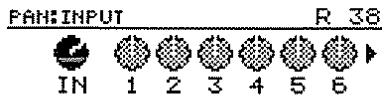
Lors d'un enregistrement multipiste, il est pratique de régler le panoramaque d'entrée pour que le son de l'instrument dont vous jouez puisse être clairment distingué des autres sons reproduits par le BR-8. Le réglage de panoramaque fait ici est automatiquement reflêté par le panoramaque de la piste de destination d'enregistrement, aussi après enregistrement, la reproduction de piste se fera au même emplacement que durant l'enregistrement
Pressez [EXIT] pour returner à l'écran indicateur de niveaux.
Reproduction répétitive
- Fonction Repeat
Qu'est-ce que la fonction Repeat?
La fonction Repeat vous permet de faire reproductive répétitivement une section spécifique C'est pratique lorsque vous désirez plusieurs fois une balance de mixage, ou en conjunction avec l'enregistrement par insertion (Punch In/Out) pouraccomplir un enregistrement en boute (p 43).Quand vous pressez [REPEAT] une fois, l'emplacement correspondant au moment où vous avez pressé le bouton est mémorisé comme début de zone à répéter (A) Quand vous pressez [REPEAT] une seconde fois, le nouvel emplacement est considéré comme fin de la zone à répéter (B).Ensuite,la reproduction se répétera entre les deux points ainsi déterminés Quand vous pressez [REPEAT] une troisième fois, la fonction Repeat est annulée et les positions de début /fin de zone à répéter sont également effacées.
1. Mémorisez l'emplacement de début de répétition (A).
Accedez à l'emplacement où vous désirez commencer la répétition. Pressez [REPEAT], et l'emplacement actuellément occupe par le morceau sera mémorisé comme début de la zone à repeter (A). A cet instant, l'indicateur [REPEAT] clignotera, indiquant que le début de zone à repeter a été mémorisé.
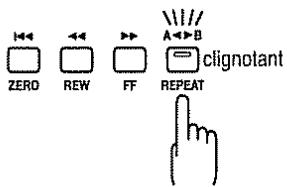
Si vous désirez refaire la mémorisation du point de début de zone à répéter, vous pouvez effacer la mémorisation actuelle en pressant [REPEAT] si le morceau est actuellement à l'emplacement ménorisé comme début de la zone à répéter (A). Si le morceau se trouve avant ce point de début de répétition, pressez [REPEAT] deux fois. L'indicateur [REPEAT] s'éteindra, indiquant que les mémorisations des points de début (A) et de fin (B) de zone à répéter ont été effacées.
2. Avec avoir memorisé le point de début de répétition (A), memorisez le point de fin de répétition (B).
Accedez à l'emplacement où vous désirez stopper la répétition. Pressez [REPEAT], et l'emplacement actuèlement occupe par le morceau sera mémorisé comme point de fin de la zone à répéter (B). A cet instant, l'indicateur [REPEAT] s'allumera, indiquant que
le point de fin de zone à répéter a été mémorisé.
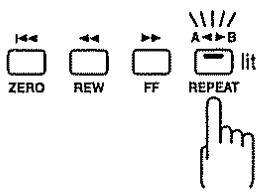
Si vous désirez refaire la mémorisation de ces emplacements, pressez [REPEAT]. L'indicateur s'éteindra, indiquant que les mémorisations des points de début (A) et de fin (B) de zone à repeter ont été effacées.
Pressez [REPEAT] une fois encore pour remémoriser le point de début de zone à répéter (A), puis mémorisez le point de fin de zone à répéter (B).
- Au moins une seconde est nécessaire entre les points A et B . Il n'est pas possible de déterminer un point de fin de zone à repétér qui se trouverait à moins d'une seconde après le point de début
MEMO
Si vous désirez faire une répétition entre marqueurs, accédez d'abord au marqueur depuis lequel doit commencer la répétition, et pressez [REPEAT]. Puis accédez au marqueur auquel doit s'arrêter la répétition et pressez [REPEAT].
Pour des détails sur l'accès aux emplacements mémorisés par les marqueurs, reféréz-vous à "Accès à l'emplacement d'un marqueur" (p. 47).
Ré-enregistrement sur une erreur - Punch-in/out

Qu'est-ce que le punch-in/out?
Lorsque vous enregistrez, il peut arriver que vous fassiez une erreur, ou que pour une autre raison, vous ne soyez pas satisfait d'une partie de votre interprétation. Dans de tels cas, vous pouvez refaire un enregistrement (dit par insertion) sur une seule zone spécifique. L'action de passer en mode d'enregistrement pendant la reproduction d'une piste est appelée Punch In, et l'action de retour de l'enregistrement à la reproduction est appelée Punch Out. En d'autres termes, vous faites le Punch In à l'emplacement où vous désirez ré-enregistrer et le Punch Out lorsque vous avez fini d'enregistrer.
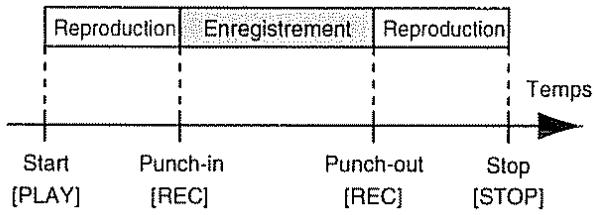
- Vou pousse utiliser la fonction Undo (p 58) pour ramener les données telles qu'avant le ré-enregistrement.
- Les données existant avant la procédure Punch In/Out restent sur le disque sans être effacées Si vous n'en avez plus besoin, vous pouvez utiliser l'optimisation de morceau (Song Optimize, p 60) pour effacer les données inutiles du disque afin de libreter de la capacité de stockage.
Avec le BR-8, vous pouvez utiliser une procédure Punch In/ Out manuelle ou automatique.
Punch-in/out manuel

Qu'est ce que le Punch In/Out manuel?
La procédure Punch In/Out manuelle est la procédure utilisant l'action d'un bouton ou d'une pedale commutateur pour lancer ou arrêter l'enregistrement en cours de lecture d'une piste Si vous jouez d'un instrument tout en manipulant l'enregistreur, cela tout seul, il peut être difficile d'effectuer ces actions à l'aide de boutons. Dans de tels cas, il est pratique d'utiliser une pedale commutateur vendue séparément (Roland DP-2, BOSS FS-5U, ou équivalente) pour les actions Punch In et Punch Out.
Punch-in/out manuel à l'aide des boutons de l'enregistreur
Voici comment faire un enregistrement par insertion manuelle d'une partie de la piste 1 préalablement enregistrée.
- Utilisez les boutons REC TRACK pour selectionner track 1. L'indicateur du bouton REC TRACK [1] clignotera entre orange et vert.
- Amenez le curseur de la piste 1 à la position indiquée dans le schéma.
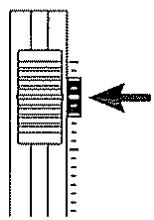
- Faites reproductive le morceau et utilisez les commandes INPUT LEVEL pour ajuster le volume de la source entrant.
Alors que le morceau est en cours de reproduction, vous pouvez tener enforcé le bouton [TRACK MUTE] et pressez le bouton REC TRACK [1] pour neutraliser la piste 1.
Répétez cela pour refaire jouer la piste
En écouteant à la fois la piste à ré-enregistrer et la source entrant, ajustez la commande INPUT LEVEL pour qu'il n'y ait pas de différence de volume.
- ÀpRES avoir ajusté le volume de la source entrant, assurez-vous d'avoir supprimé la neutralisation de la piste 1.
- Allez à l'endetroit du morceau précédant l'emplacement où vous désirez commencer le ré-enregistrement et pressez [PLAY] pour commencer la reproduction.
- A l'emplacement où vous désirez commencer le ré-enregistrement, pressez [REC] pour déclencher la procédure Punch In et passez en mode d'enregistrement.
Pour la procédure Punch-out, pressez [REC] une fois encore (ou pressez [PLAY]). Chaque fois que vous pressez [REC], vous alternez entre Punch In et Punch Out Répétez cette procédure à autant d'emplacements que vous désírez ré-enregistrer.
- Avec avoir fini l'enregistrement, pressez [STOP].
- Ecoutez le résultat de votre ré-enregistrement.
Retournez à un emplacement du morceau précédent le
point où vous avez commencé votre enregistrement, et commencez la lecture. Utilisez le curseur de piste pour ajuster le volume de la piste 1
Punch-in/out manuel à l'aide d'une pédale commutateur

Pour utiliser une pédale commutateur
Si vous désirez utiliser une pedale commutateur vendue séparément, (telle que la DP-2 ou FS-5U BOSS) pour les procédures Punch In/Out, connectez la pedale commutateur à la prise FOOT SW. Utilisez la méthode suivante pour régler la fonction de la prise FOOT SW.
- Pressez [UTILITY].
- Utilisez CURSOR [][] pour selectionner l'icone System et pressez [ENTER].
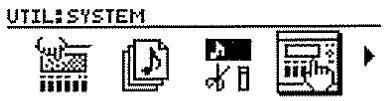
- Utilisez CURSOR [△] pour amener le curseur sur l'emplacement "Foot Switch" et utilisez la molette TIME/VALUE pour selectionner "PUNCH I/O".
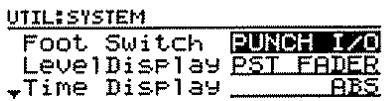
- Pressez [EXIT] plusieurs fois pour returner à l'écran indicateur de niveaux.
Pédale commutateur (Foot Switch)
Déterminé la fonction de la pédale commutateur connectée en prise FOOT SW.
- PLAY/STOP:
Le morceau alternera entre lecture et arrêt à chaque pression de la pedale.
PUNCH I/O:
La pedale commutateur aura la même fonction que la touche [REC]. Utilisez-la pour alterner entre enregistrement et reproduction durant un enregistrement par insertion manuelle.
Auto Punch In/Out
? Qu'est-ce que I'Auto Punch In/Iut?
Auto Punch In/Out est la procédure par laquelle le début de l'enregistrement et la fin de celui-ci sont accomplis automatiquement à des emplacement préalablement spécifiés. C'est pratique lorsque vous désirez des instantes précis de Punch In/Out ou lorsque que vous désirez que les manœuvres se fassent automatiquement pour que vous puissiez vous concentrer sur votre interprétation.
Spécifier la zone à ré-enregistrer
Avant de commencer l'enregistrement, vous devez mémoriser les points de Punch In et Punch Out
1. Mémorisation du point de Punch-in.
Accédez à l'emplacement où vous désirez que commence le ré-enregistrement. Pressez AUTO PUNCH IN/OUT [IN], et l'emplacement où vous étés actuellément dans le morceau sera mémorié comme emplacement de Punch In. A cet instant, l'indicateur [IN] s'allumera, indiquant que le point de Punch In a été mémorié.
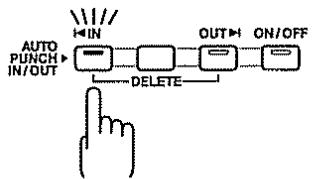

Après avoir reglé le point de Punch In, vous pouvez sauter la directement à ce point à tout moment en pressant ce bouton.
Pour refaire la même的记忆, tenez enforcé [DELETE] et pressez [IN]. La的记忆 sera effacée et l'indicateur s'eteindra.
2. Mémorisation du point de Punch-out.
Accédez à l'emplacement où vous désirez que finisse le ré-enregistrement. Pressez AUTO PUNCH IN/OUT [OUT], et l'emplacement où vous étés actuellément dans le moceau sera méorisé comme emplacement de Punch Out. A cet instant, l'indicateur [OUT] s'allumera, indiquant que le point de Punch Out a été méorisé.
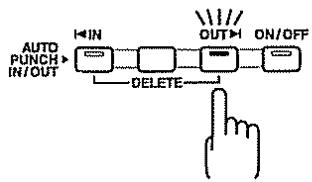

Après avoir reglé le point de Punch Out, vous pouvez sauter directement à ce point à tout moment en pressant ce bouton Pour refaire la même的记忆isation, tenez enforcé [DELETE] et pressez [OUT]. La的记忆isation sera effacée et l'indicateur s'éteindra
- Il faut au moins une seconde entre le point de Punch In et le point de Punch Out. Il n'est pas possible de fixer un point de Punch Out moins d'une seconde après le point de Punch In

Si vous désirez déclencher les procédures punch-in/punchout à un emplacement identifié à un marqueur, accédez d'abord au marqueur auquel vous désirez associier le point de Punch In, puis pressez [IN]. Puis accédez à l'emplacement du marqueur auquel vous désirez associier le point de Punch out, et pressez [OUT].
Pour des détails sur l'accès à un marqueur, référez-vous à "Accès à l'emplacement d'un marqueur" (p. 47)
Procedure d'enregistrement
Voici comment utiliser l'Auto Punch In/Out pour ré-enregistrer une partie de la piste 1
- Utilisez les boutons REC TRACK pour selectionner track 1.
L'indicateur du bouton REC TRACK [1] clignotera entre orange et vert.
- Amenez le curseur de la piste 1 à la position indiquée dans le schéma.
- Assurez-vous que l'indicateur AUTO PUNCH IN/OUT [ON/OFF] est eteint.
S'il est allumé, pressez [ON/OFF] pour l'eteindre.
- Faites reproductive le morceau et utilisez les commandes INPUT LEVEL pour ajuster le volume de la source entrant.
Alors que le morceau est en cours de reproduction, vous pouvez tener enforcé le bouton [TRACK MUTE] et presser le bouton REC TRACK [1] pour neutraliser la piste 1 Répétez cela pour refaire jouer la piste.
En écoutant à la fois la piste à ré-enregistrer et la source
entrant,ajustezla commandeINPUTLEVEL pour qu'il n'yait pas de difference de volume.
- ÀpRES avoir ajusté le volume de la source entrant, assurez-vous d'avoir supprimé la neutralisation (Mute) de la piste 1.
- Allez à l'endetroit du morceau précédant l'emplacement où vous désirez commencer le ré-enregistrement et pressez AUTO PUNCH IN/OUT [ON/OFF].
L'indicateur s'allumera, indiquant que la procEDURE Auto Punch In/Out a ete selectionnee.
- Pressez [REC] pour passer en mode pré à l'enregistrement, et pressez [PLAY].
Le début de ré-enregistrement (Punch-in) se fera automatiquement à l'emplacement spécifique pour cela. Ré-enregistrez votre interprétable, et au point prévu pour Punch Out, la reproduction reprendra automatiquement à la place de l'enregistrement.
- Avec avoir fini l'enregistrement, pressez [STOP].
- Ecoutez le résultat de votre ré-enregistrement.
Retournez à un emplacement du morceau précédent le point où vous avez commencé votre enregistrement, et commencez la lecture.
Utilisez le curseur de piste pour ajuster le volume de la piste 1.

En pressant [IN], vous pouvez acceder directement à l'emplacement prévu pour le début de l'enregistrement
Enregistrement repétitif d'une même zone — Enregistrement en boucle

Qu'est-ce que I'enregistrement encle?
La fonction Repeat (p.39) vous permet de faire se repétier une zone spécifique (la zone à repétier). Si vous accomplisse une procédure Auto Punch In/Out à l'aide de la fonction Repeat, le résultat enregistré sera immédiatement produit au prochain passage. Si l'enregistrement n'est pas de votre goût, vous pouvez simplement presser [REC] et refaire l'enregistrement à nouveau. L'emploi conjoint de la fonction de répétition avec la fonction Auto Punch In/Out de cette façon est appelé enregistrement en boucle Pour des détails sur lechioix de la zone à ré-enregistrer, reférez-vous à la section précédente Auto Punch In/Out.
Determination de la zone à repeter
Avant de commencer l'enregistrement, vous devez spécifique les points de début et de fin de répétition.
- Spécifiez la zone de répétition pour qu'elle englobe la zone à ré-enregistrer (la zone comprende entre punch-in et punch-out)
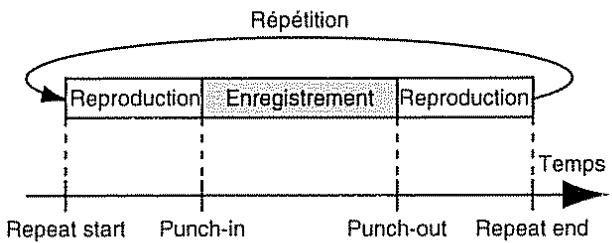
Si la zone à ré-enregistrer n'est pas totalement incluse dans la zone à répéter, l'enregistrement ne commencerà pas au moment spécifique ou sera interimpue en cours de zone à ré-enregistrer.
Procedure d'enregistrement
Voici comment utiliser la fonction de répétition et la fonction Auto Punch-in/out pour ré-enregistrier une partie de la piste 1 préalablement enregistrée.
- Utilisez les boutons REC TRACK pour sélectionnert track 1.
L'indicateur du bouton REC TRACK [1] clignotera entre orange et vert.
- Amenez le curseur de la piste 1 à la position indiquée dans le schéma.
- En utilisant la fonction Repeat pour faire se produit répétitivement le morceau, employez la commande INPUT LEVEL pour ajuster le volume de la source entrant.
Alors que le morceau est en cours de reproduction, vous pouvez tenir enforcé le bouton [TRACK MUTE] et pressez le bouton REC TRACK [1] pour neutraliser la piste 1. Répétez cela pour refaire jouer la piste. En écouteant à la fois la piste à ré-enregistrer et la source entrant, ajustez la commande INPUT LEVEL pour qu'il n'y ait pas de différence de volume. - ÀpRES avoir ajusté le volume de la source entrant, assurez-vous d'avoir supprimé la neutralisation de la piste 1.
- Pressez AUTO PUNCH IN/OUT [ON/OFF].
L'indicateur s'allumera, indiquant que la procEDURE Auto Punch In/Out a ete selectionnee.
- Lorsque vous estes pret a re-enregistrer, pressez [REC] pour commencer le re-enregistrement.
Lorsque you pressez [REC], l'enregistrement se fait du premier point Punch In apparent au point Punch Out suivant Ré-enregistrez votre interprétation.
La prochaine reproduction vous permettra d'écouter le résultat de votre dernier enregistrement. Si vous n'êtes pas satisfait de celui-ci, pressez [REC] et ré-enregistrez.
- Lorsque vous avez fini d'enregistrer, pressez [STOP]. Pressez [REPEAT] pour faire s'eteindre l'indicateur du bouton.
Pressez AUTO PUNCH IN/OUT [ON/OFF] pour faire s'eteindre l'indicateur du bouton.
Emploi de pistes virtuelles (V-Tracks)
TRUC
2022年1月2日星期二
Le BR-8 est un magnétophone multipiste 8 pistes, mais chaque piste vous donne un besoin supplémentaire parmi 8 pistes virtuelles ou V-Tracks En commutant les pistes virtuelles, vous pouze utiliser le BR-8 comme un magnétophone multipiste 64 pistes. Par exemple, vous pouze utiliser les V-Tracks pour enregistrer les nouvelles prises d'un solo de guitare ou d'une voix sans effacer les prises précédentes. Différentes parties de plusieurs prises enregistrées sur des V-Tracks indépendantes peuvent également être collées ensemble dans une seule piste
TRUC
"Edition d'une interprétation enregistrée" (p. 50)
Commutation de V-tracks
1. Pressez [V-TRACK].
![ROLAND BR-8 - Pressez [V-TRACK]. - 1](/content/2020/05/130577/images/72a4440689a731e669cfa03e84865d48593cf93f979700adffda09ba397d8f3e.jpg)
L'écran de sélection V-track apparait. La piste actuellément sélectionnée et le nombre de V-track sélectionné pour celle-ci apparaisent dans la partie supérieure gauche de l'écran. Le nom de la V-track actuellément sélectionnée apparait en bas à gauche de l'écran.
![ROLAND BR-8 - Pressez [V-TRACK]. - 2](/content/2020/05/130577/images/146123d1847f72e6232288824920bda6d6af93179329ec30873ba13c852c8f82.jpg)
■: V-track actuellément selectionnée (contenant des données enregistrées)
: V-track actuellement selectionnée (sans donnee enregistrree)
□: V-track contenant des données enregistrées
V-track ne contenant pas de donnée enregistrée
MEMO
Une V-track se verra automatiquement assigner un nom (nom de piste) lorsqu'elle sera enregistrée pour la première fois. Le BR-8 a un total de V-tracks, aussi pouvez-vous nommer chacune d'entre elles pour plus de simplicité de manipulation. Pour changer le nom d'une V-track, reférez-vous à "Appellation d'une piste (Track Name)" (p. 45).
- Utilisez CURSOR [][] pour selectionner la piste contenant la V-track que vous désirez modifier.
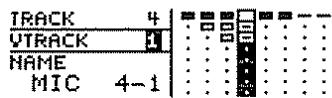

Vous pouvez utiliser CURSOR [ ] [ ] pour sélectionner la piste pour laquelle vous ferez les réglages ou presser un bouton REC TRACK pour spécifique directement la piste
- Tournez la molette TIME/VALUE pour sélectionner la V-track.
Si une V-track contenant des données enregistrées est seLECTIONnée, "■" s'affiche
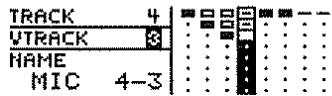
- Lorsque vous avez fini la commutation de V-tracks, pressez [V-TRACK] ou [EXIT].
L'écran indicateur de niveaux ré-apparaître.
- Si vous changez de V-track durant la reproduction, celle-ci peut momentarily s'interrompè. Ce n'est pas un mauvais fonctionnement.
Appellation d'une piste (Track Name)
- Pressez [V-TRACK] pour acceder à l'écran V-track.
L'ecran V-track apparaître.
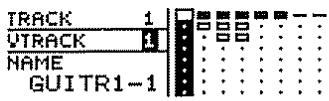
- Utilisez [CURSOR] et la molette TIME/VALUE pour selectionner la V-track que vous allez nommer.
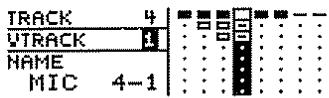

Vous pouvez utiliser CURSOR [][] pour sélectionner la piste pour laquelle vous ferez les réglages ou presser un bouton REC TRACK pour spécifique directement la piste.
Le nom de la V-track actuellément selectionnée s'affiche dans la partie inférieure gauche de l'écran.
- Utilisez [CURSOR] pour amener le curseur sur l'emplacement dans le nom ou vous désirez faire le changement et utiliser la molette TIME/VALUE pour changer le caractère.
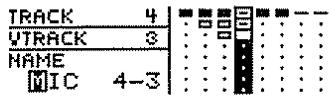
- Lorsque vous avez fini de changer le nom de la piste, pressez [V-TRACK] ou [EXIT].
L'écran indicateur de niveaux ré-apparaitra.
Regroupement de plusieurs pistes sur une seule - Ping-pong

Qu'est-ce que le ping-pong?
Le BR-8 peut reproduire jusqu'à 8 pistes simultanément. Toutefois, si vous venez à manquer de pistes libres, vous pouvez regrouper plusieurs pistes et enregistrer leurs mixages sur une ou deux autres pistes. Cette Procedure est appelée enregistrement ping-pong. En combinant plusieurs pistes, vous pouvez alors enregistrer de nouvelles interpretations sur les pistes devenues vides.
- Chaque piste peut être lue ou enregistrée. Par exemple, si vous ramènez plusieurs pistes sur deux pistes en stéreo, vous pourrez faire reproductive les pistes qui ne seront pas de destinations d'enregistrement; c'est-à-dire que vous pourrez faire reproductive ces pistes simultanément durant ce type d'enregistrement en stéreo.
Voici comment pourrait être mélangées et enregistrées sur les pistes 7/8 les interprétaions enregistrées en mono sur les pistes 1 et 2 et les interprétaions enregistrées en stéreo sur les pistes 3 et 4.
- Reglez le panoramicique des pistes 1 et 2 selon vos désirs. Reglez le panoramicique de la piste 3 à l'extreme gauche (L.100) et le panoramicique de la piste 4 à l'extreme droite (R.100).

Réglage de la position gauche/droité du son (p. 36)
- Faites reproductive le morceau et utilisez les curseurs de piste 1/4 pour ajuster la balance de volume entre ces pistes.
Utilisez le curseur MASTER pour ajuster le volume général. Lorsque vous faites cela, montez le niveau de volume aussi haut que possible sans faire apparaitre de distorsions. Pour les pistes 5/6 que vous ne désirez pas mixer, vous pouvez soit baisser leur curseur, soit utiliser [TRACK MUTE] pour les neutraliser (p. 35) Toutefois, si ces pistes ne contiennent pas de donnée à enregistrer, cette méthode n'est pas nécessaire.
- Durant l'enregistrement ping-pong, le son de l'effet en boucle (p 36) sera également mélange et donc étregrisé
- Pressez [REC MODE] pour passer le mode d'enregistrement sur BOUNCE (ping-pong).
L'indicateur BOUNCE s'allumera

A cet instant, l'indicateur INPUT SELECT s'éteindra et la source d'entrée sera automatiquement neutralisée. Cela signifie que la source connectée en entrée ne sera pas mélangée et enregistrée durant l'enregistrement ping-pong Toutefois, si vous désirez en plus mélanger une autre source
durant cet enregistrement, vous pouvez utiliser les boutons INPUT SELECT pour selectionner la source voulue en entrée. Également à cet instant, les boutons REC TRACK [7] et [8] seront choisis comme pistes stéreo de destination d'enregistrement. Les pistes non virtuelles de plus bas numéro dans ces pistes seront selectionnées comme pistes virtuelles pour l'enregistrement. S'il n'y a pas de pistes virtuelles libres, la piste virtuelle 8 sera selectionnée. Dans ce cas, l'indicateur REC TRACK alternera entre orange et vert, indiquant qu'une piste qui contient déjà des données enregistrées a été selectionnée comme destination de l'enregistrement. Si vous désirez changer la piste de destination de l'enregistrement, utilisez les boutons REC TRACK pour cela. Si vous désirez faire un enregistrement ping-pong en mono (sur une seule piste), pressez le bouton REC TRACK correspondant pour spécifier une des pistes stéreo déjà selectionnée comme destination d'enregistrement.
- ÀpRES étre revenu au début, pressez [REC] puis [PLAY] pour commencer l'enregistrement ping-pong.
- Lorsque vous avez fini l'enregistrement, pressez [STOP].
- Ecoutez le son ainsi réduit sur les pistes 7/8 Dans ce cas, nous désirons n'écouter que le son qui a été enregistré sur les pistes 7/8, aussi baissez les curseurs des pistes 1-4 ou utilisez le bouton TRACK MUTE pour les neutraliser.

Les pistes virtuelles des pistes 7/8 de destination de l'enregistrement se verront dotées des noms "BOUNCE L" et "BOUNCE R". Les pistes virtuelles se voient automatiquement dotées d'un nom lorsqu'elles sont enregistrées pour la première fois. Vous pouze changer ce nom plus tard si nécessaire. Pour changer de nom, reférez-vous "Nommer une piste" (p. 45).
Le panoramicque des pistes de destination de cet enregistrement (7/8) sera respectivement sur extreme gauche et extréme droite.
- Pressez le bouton [PLAY] pour lancer la reproduction des pistes 7 et 8.
- Si vous étés satisfait par le résultat de votre enregistrement, pressez [REC MODE] pour régler le mode d'enregistrement sur INPUT afin de pouvoir enregistrer de nouvelles interprétaions.
A cet instant, l'indicateur INPUT s'allumera

Lorsque vous commuter le mode d'enregistrement de BOUNCE à INPUT, les pistes 1-6 qui n'était pas sélectionnées comme destinations (7/8) de l'enregistrement ping-pong seront automatiquement basculées sur leurs pistes virtuelles inutilisées de plus bas numéro en vue du prochain enregistrement.
Enregistrement d'un marqueur dans votre morceau — la fonction Marker
Qu'est-ce que la fonction Marker?
La fonction Marker vous permet d'enregistrer des marqueurs à des emplacements désirsés dans un morceau En utilisant cette fonction, vous pouze instantanément changer la position actuelle dans le morceau en spécifique simplement le numéro d'un marqueur préalablement enregistré. C'est très pratique durant l'édition. Un maximum de 100 marqueurs peuvent être assignés à chaque morceau, et les marqueurs sont numérotes de 001 à 100 en commençant au début du morceau. Cela signifie que si vous enregistrrez un nouveau marqueur entre des marqueurs existant, les nombres des marqueurs suivant seront augmentés en conséquence. Par exemple, si vous ajoutez un marqueur juste après le marqueur numéro 2, les mai quereurs existant seront renumerotés comme suit.
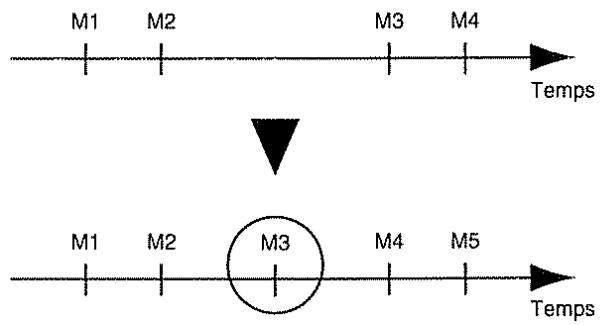
Vous pouvez également assigner un nom à chaque marqueur. Pour des détails, reférez-vous à "Appellation d'un marqueur" (p. 48).
Enregistrement d'un marqueur
Pressez [MARK] pour enregistrer un marqueur à l'emplacement actuellément occupé par le morceau.
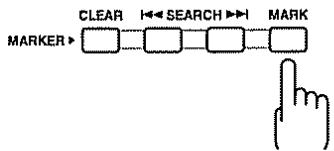
- Il doit y avoir au moins 0,1 seconde entre deux marqueurs successifs. Il n'est pas possible d'enregistrer un marqueur à moins de 0,1 seconde d'un marqueur existant
Effacement d'un marqueur
La zone Mark de l'afficheur indique le marqueur le plus proche en冲动 de la position actuelle. Si vous pressez [CLEAR], le marqueur ainsi représenté sera effacé.
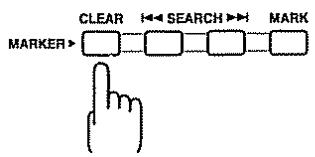
Accès à l'emplacement d'un marqueur
Vous pouvez utiliser les boutons SEARCH pour passer en revue les nombres de marqueurs. Lorsque l'affichage suivant (écran indicateur de niveau) est visible, vous pouvez utiliser CURSOR [ ] pour selectionner le nombre de marqueur représenté dans la zone Mark de l'afficheur.
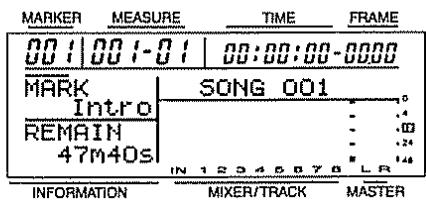
Utilisez la molette TIME/VALUE pour spécifique le numéro du marqueur auquel vous désirez acceder.
Edition d'un marqueur
Changement de l'emplacement d'un marqueur
- Pressez [UTILITY].
- Utilisez CURSOR [][] pour selectionner l'icone d'édition de marqueeur et pressez [ENTER].
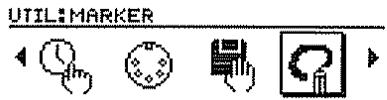
- Utilisez la molette TIME/VALUE pour spécifique le numéro du marqueur que vous désirez(editer.
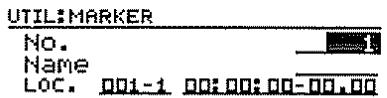
- Utilisez [CURSOR] pour amener le curseur sur "LOC.", et utilisez la molette TIME/VALUE pour spécifique l'emplacement du marqueur.
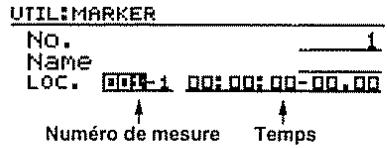
A cet instant, vous pouvez amener le curseur sui l'affichage de mesure pour spécifier l'emplacement du marqueur en terme de mesure ou l'affichage de temps pour spécifier l'emplacement du marqueur en terme de temps.
5. Pressez [EXIT] plusieurs fois pour returner à l'écran indicateur de niveaux.
Appellation d'un marqueur
- Pressez [UTILITY].
- Utilisez CURSOR [][] pour sélectionner l'icone d'édition de marqueeur et pressez [ENTER].
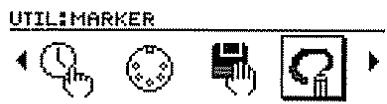
- Utilisez CURSOR [△] pour amener le curseur sur un numero et tournez la molette TIME/VALUE pour selectionner le numero du marqueur que vous désirez(editer.
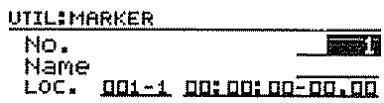
- Utilisez CURSOR [ ] pour déplacer le curseur et utilisez la molette TIME/VALUE pour modifier le nom du marqueur.
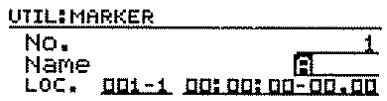
- Pressez [EXIT] plusieurs fois pour returner à l'écran indicateur de niveaux.
Mémorisation/rappel des régliages actuels de mixage - Scenes

Qu'est-ce qu'une Scene?
Dans chaque morceau, le BR-8 vous permet de stocker jusqu'à 8 configurations de mixage et réglages d'effets. Le mixage et réglage d'effets que vous mémorisés sont appelés une Scene, et peuvent être rappelés instantanément et aisément Par exemple, si vous désirez comparer différentes balances de mixage durant un mixage final, il est pratique de mémoriser chacun des différents réglages de mixage comme une Scene.
Mémorisation/rappel/suppression de Scene
- Pressez [UTILITY].
- Utilisez CURSOR [][] pour selectionner l'icone de Scene et pressez [ENTER].
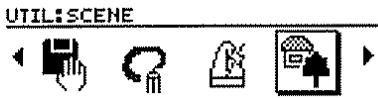
- Tournez la molette TIME/VALUE pour spécifique le numéro de Scene.
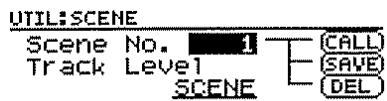

Si vous scélectionnez le numéro d'une Scene qui a déjà été mémorisée, un "..." apparait pour indiquer que cette Scene a déjà été mémorisée.
- Détérince alors de mémoriser, rappeler ou supprimer la Scene.
Rappel
Utilisez [CURSOR] pour selectionner "CALL", et pressez [ENTER]
- Mémorisation
Utilisation [CURSOR] pour selectionner "SAVE" et pressez [ENTER].
L'affeuteur indiquera "**" pour signifier que la Scene a été mémorisée. Si vous scélectionnez une Scene qui a déjà été utilisée, les ancients réglages seront remplacés.
- Suppression
Utilisez [CURSOR] pour selectionner "DEL" et pressez
[ENTER]
“*” qui indiquait une Scene mémorisée disparaitra, signifiant que la Scene a été effacée.
- Pressez [EXIT] plusieurs fois pour returner à l'écran indicateur de niveaux.
Rappel d'une Scene sans changement des volumes de piste
Lorsqu'une Scene est rappelée, la valeur de volume de chaque piste est également rappelée, mais la position physique des curseurs ne change pas. Cela signifie que la position des curseurs ne correspond plus au volume réel. Si vous désirez conserver uniquement les volumes de piste tels que vouslus les positions actuels des curseurs lors du rappel d'une Scene,utilisez la procédure suivante.
- Pressez [UTILITY].
- Utilisez CURSOR [ ] [ ] pour sélectionner l'icone de Scene et pressez [ENTER].
- Utilisez [CURSOR] pour amener le curseur sur "Track Level" et utiliser la molette TIME/VALUE pour selectionner "FADER."
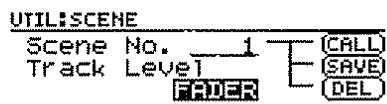
Mode de Scene
Déterminé comment les curseurs (faders) fonctionneront lors du rappel d'une Scene.
- SCENE:
Les réglages changeront pour ceux mémorisés par la Scene rappelée. Dans ce cas, la position physique des curseurs de façon peut différer du volume réel de piste lors du rappel d'une Scene.
- FADER:
Les réglages de mixage changeront pour ceux de la Scene rappelée exceptés le volume de chaque piste; c'est-à-dire que même lorsque vous rappelez une Scene, les volumes de piste resteront les mêmes que ceux déterminés par la position physique des curseurs de la façade.
- Pressez [EXIT] plusieurs fois pour returner à l'écran indicateur de niveaux.
Edition d'une interprétation enregistrée - Edition de piste
Vous pouvez changer la structure de votre morceau en copiant les données enregistrées sur une piste ou en les déplacant en un autre endroit.
Copied'une interprétation -Track Copy
Les données enregistrées dans une zone que vous avez spécifiée peuvent être copies à un autre emplacement. Cette fonction peut servir à copiedier les données enregistrées de plusieurs pistes d'un groupe ou à copier répétitivement des données à enregistrer à partir d'un emplacement spécifique. La fonction Copy peut être utilisé pour creer un morceau plus efficacement, par exemple, pour re-utiliser une phrase qui a déjà été enregistrée sur une certaine piste, ou pour utiliser la même phrase répétitivement.
Lorsque vous copiez les données enregistrées, vous alignerez normalement le début des données à enregistrer avec l'emplacement de destination de la copie Toutefois, il peut se produit que vous désiriez aligner un certain emplacement dans les données de jeu copies avec le début de la destination de copie. Dans de tels cas, faites les réglages appropriés pour le paramètre FROM (depuis). Par exemple, supposons que vous copiez un effet sonore de bombe à retardement,clinquant puis explosant,et que vous désireriez aligner l'instant de l'explosion avec un emplacement temporel précis Normalement, you aurez a calculer le temps séparant le début de l'effet sonore de l'explosion et il vous faudra ensuite decaler en conséquence la destination de la copie. Mais dans un tels cas, vous pouvez plus simplement spécifique l'emplacement ou l'explosion commence dans la source de la copie comme étant le réglage FROM (depuis) et besoin l'emplacement ou vous désirez que l'explosion se produit, mais comme réglage TO. Cette méthode facilitite la copie des données pour que I'explosion se produit juste au bon moment.
Exemple 1: Copie deux fois dans la même piste
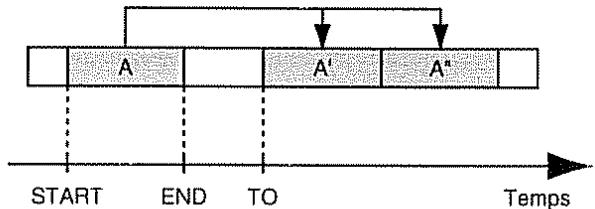
Example 2: Copie deux fois dans une autre piste
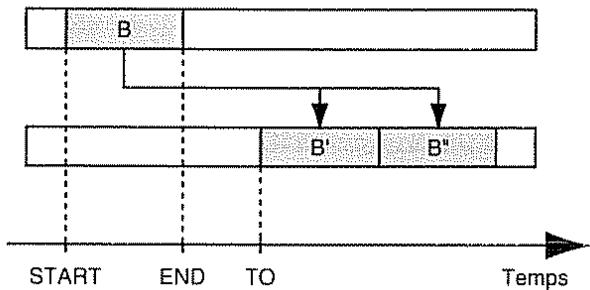
Example 3: Copie à l'aide de “FROM”
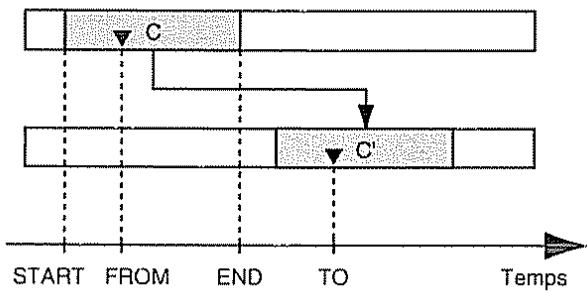
- Si la destination de la copie contient déjà des données enregistrées, ces données seront remplacées.
-
Réglez la longueur de la zone copiee sur au moins une seconde Si la zone copiee est inférieure a une seconde, les données seront copiees mais aucun son ne sera entendu
-
Pressez [UTILITY].
- Utilisez CURSOR [][] pour selectionner l'icone d'édition de piste et pressez [ENTER].
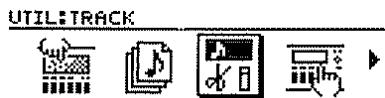
- Utilisez CURSOR [][] pour selectionner soit l'icone de copie de piste, soit l'icone de copie + insertion de piste et pressez [ENTER].
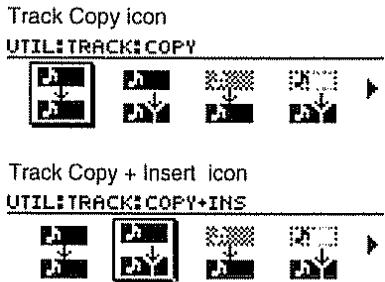
MEMO
Si vous scélectionné z'icone de copie (Track Copy Icon) + Insertion de piste (Insert Icon), une zone vide de la longueur spécifiée pour la copie est d'abord insérée à l'emplacement de destination de la copie, et ensuite seulement la copie s'accomplit
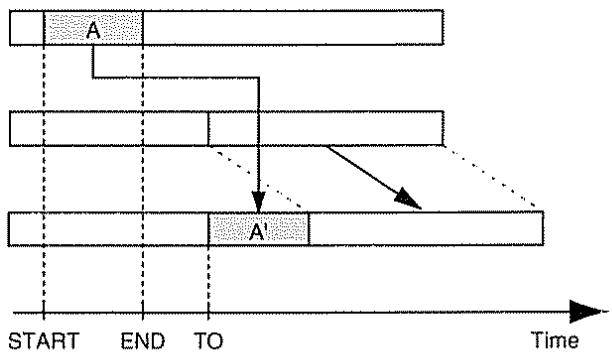
Example 4: Copie + Insertion de piste
- Avec la copie + insertion de piste, vous ne pouvez pas selectionner la même piste pour la source et la destination
L'écran de copie de piste apparait, vous permettant de seLECTIONner les pistes/pistes virtuelles servant de source et de destination de la copie.
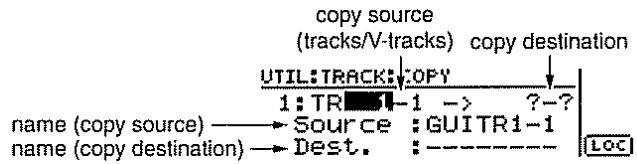
- Utilisez CURSOR[ \langle \rangle ][ ] et la molette TIME/VALUE pour selectionner les pistes/pistes virtuelles de source et de destination de copie.
Si un nom a déjà été assigné à la piste sélectionnée, le nom de piste s'affichera.
- Si vous désirez copier d'autres pistes avec les mêmes réglages (plage, emplacement), pressez CURSOR [ ] plusieurs fois pour amener le curseur sur l'emplacement suivant et tournez la molette TIME/ VALUE.
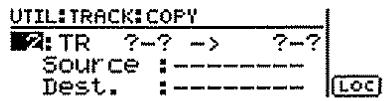
A的前提,you pouvez spécifier d'autres pistes source et destination de la copie. Dans ce cas, il n'est pas possible de spécifier une piste de destination de copie qui coincide à une autre piste source de copie.
Si vous désirez annuler la procédure de copie pour une piste, utilisez la molette TIME/VALUE pour lui faire indiquer "?"
La procédure de copie ne sera pas exécutée pour une ligne qui contient un symbole "?"
- Spécifiez la plage de copie et l'emplacement destination de copie.
Utilisez CURSOR [ ] pour amener le curseur sur "LOC" et pressez [ENTER]. L'écran de copie de piste
(LOCATE) apparait.
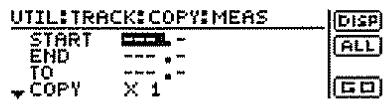
A cet instant, vous pouvez selectionner "DISP" et pesser [ENTER] pour alterner entre les méthodes deCHOix d'emplacement (mesure, temps, marqueeur).
Faites les réglages pour les éléments suivants.
START (point de début):
Spécífie le début des données source de la copie
END (point de fin):
Spcificie la fin des données source de la copie
Spécifie l'emplacement de référence de destination de la copie.
FROM (point de repère d'origine):
Spécifie l'emplacement servant de référence dans la source de la copie. Normalement, vous le laisserez à la même valeur que le point "START".
COPY (Nombre de copie):
Spécífie le nombre de copie (1-99).
- Si après avoir spécifique les éléments suivants en valeur de temps, vous passez à un affichage en mesure ou marqueeur, un symbole "+" doit apparaître, indiquant que les emplacements actuelsment affichés sont différents des emplacements réels Si vous spécifie ces paramètres en terme de mesure ou de marqueeur, vous pouvez éliminer cette disparité en utilisant la molette TIME/VALU dans chaque écran pour spécifique l'emplacement
Si vous désirez que la plage de copie aille du début à la fin du moceau, Sélectionné z'icone ALL et pressez [ENTER].
- Lorsque vous avez fini les réglages, utiliser [CURSOR] pour amener le curseur sur l'icone "GO" et pressez [ENTER].
La procédure de copie sera executée
- Pressez [EXIT] pour returner à l'écran indicateur de niveaux.
Déplacement de données d'interprétation -Track Move
Cette procédure déplace une zone spécifique de données à enregistrer en un autre emplacement.
L'emplacement d'ou sont tirees les données à enregistrer devient vierge (sans donnée enregistrree). Cette procedure peut servir a deplacier d'un seul coup plusieurs pistes de données enregistrées.
Lorsque vous déplacez les données enregistrées, vous alignerez normalement le début des données à enregistrer avec l'emplacement de destination du déplacement. Toutefois, il peut se produit que vous désiriez aligner un certain emplacement dans les données de jeu déplacées avec le début de la destination du déplacement. Dans de tels cas, faites les réglages appropriés pour le paramètre FROM (depuis). Par exemple, supposons que vous déplacez un effet sonore de bombe à retardement,clinquant puis exposant, et que vous désiriez aligner l'instant de l'explosion avec un emplacement temporel précis. Normalement, vous aurez à calculer le temps séparant le début de l'effet sonore de l'explosion et il vous faudra ensuite décaler en conséquence la destination du déplacement. Mais dans un tels cas, vous pouvez plus simplement spécifique l'emplacement où l'explosion commence dans la source du déplacement comme étant le réglage FROM (depuis) et besoinir l'emplacement ou vous désirez que l'explosion se produit, mais comme réglage IO. Cette méthode facilité le déplacement des données pour que l'explosion se produit juste au bon moment.
Exemple 1: Déplacement des données sur la même piste
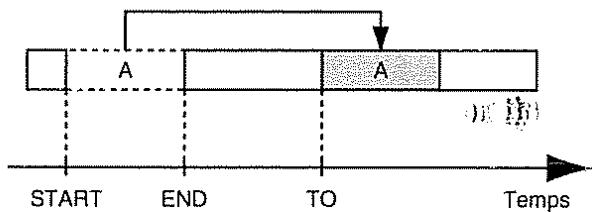
Example 2: Déplacement des données sur une autre piste
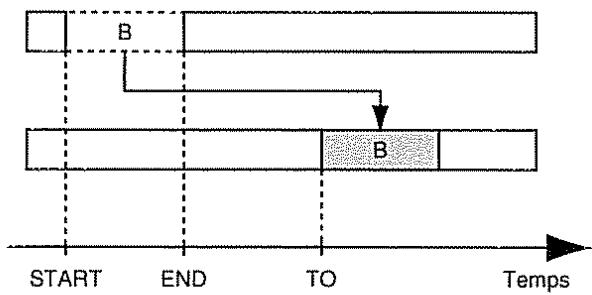
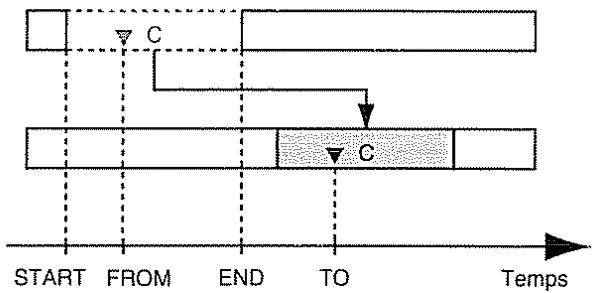
Exemple 3: Déplacement à l'aide de "FROM"
- Si la destination du déplacement contient déjà des données enregistrées, ces données seront remplacées.
- Reglez la longueur de la zone déplaced sur au moins une seconde. Si la zone copie est inférieure à une seconde, les données seront déplacées mais aucun son ne sera entendu
-
Ne laissez pas de son inférieur à 1 seconde avant ou après la zone déplacee Si c'était le cas, cette partie ne serait pas entendue
-
Pressez [UTILITY].
- Utilisez CURSOR [][] pour selectionner l'icone d'édition de piste et pressez [ENTER].
- Utilisez CURSOR [][] pour selectionner soit l'icone de déplacement de piste, soit l'icone de déplacement + insertion de piste et pressez [ENTER].
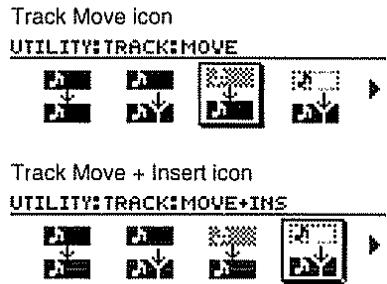

Si vous sélectionnez l'icone de déplacement (Track Move Icon) + Insertion de piste (Insert Icon), une zone vide de la longueur spécifique pour le déplacement est d'abord insérée à l'emplacement de destination du déplacement, et ensuite seulement le déplacement s'accomplit.
Example 4: Déplacement + Insertion de piste
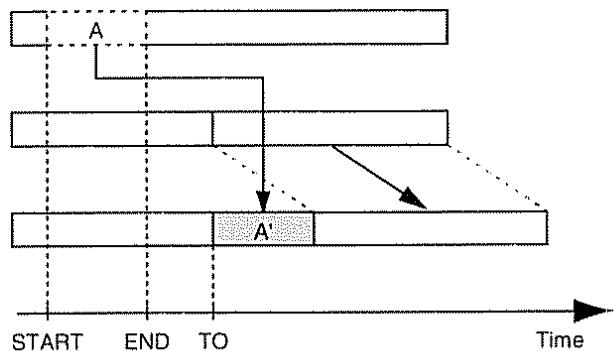
- Avec le déplacement + insertion de piste, vous ne pouvez pas sclectionner la même piste pour la source et la destination.
L'écran de déplacement de piste apparait, vous permettant de sélectionner les pistes/pistes virtuelles servant de source et de destination du déplacement.
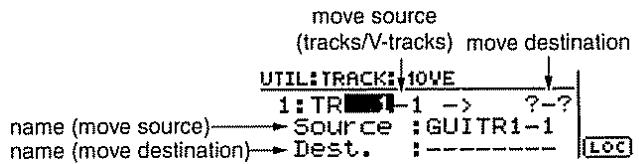
- Utilisez CURSOR[ ][ ] et la molette TIME/VALUE pour selectionner les pistes/pistes virtuelles de source et de destination du déplacement.
Si un nom a déjà été assigné à la piste sélectionnée, le nom de piste s'affichera.
- Si vous désirez déplacer d'autres pistes avec les mêmes réglages (plage, emplacement), pressez CURSOR [ ] plusieurs fois pour amener le curseur sur l'emplacement suivant et tournez la molette TIME/ VALUE.
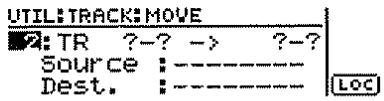
A的前提,you pouvez spécifier d'autres pistes source et destination du déplacement Dans ce cas,il n'est pas possible de spécifier une piste de destination du déplacement qui coincide à une autre piste source du déplacement.
Si vous désirez annuler la procédure de déplacement pour une piste, utilisez la molette TIME/VALUE pour lui faire indiquer "?"
La procédure de déplacement ne sera pas exécutée pour une ligne qui contient un symbole "?"
- Spécificiez la zone à déplacer et l'emplacement de destination du déplacement.
Utilisez CURSOR [ ] pour amener le curseur sur
"LOC" et presse [ENTER]. L'écran de déplacement de piste (LOCATE) apparait.
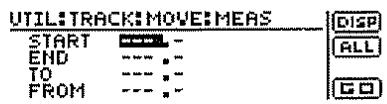
A cet instant, vous pouvez selectionner "DISP" et presser [ENTER] pour altermier entre les méthodes de besoin d'emplacement (mesure, temps, marqueeur).
Faites les réglages pour les éléments suivants
START (point de début):
Spécífie le début des données source du déplacement.
END (point de fin):
Spécífie la fin des données source du déplacement TO (point de destination):
Spécifie l'emplacement de réference de destination du déplacement.
FROM (point de repère d'origine):
Spécifie l'emplacement servant de référence dans la source du déplacement Normalement, vous le laisserez à la même valeur que le point "START".
- Si après avoir spécifique les éléments suivants en valeur de temps, vous passez à un affichage en mesure ou marquee, un symbole "+" doit apparaitre, indiquant que les emplacements actuelsment affichés sont différents des emplacements réels Si vous spécifie ces paramètres en terme de mesure ou de marquee, vous pouvez éliminer cette disparité en utilisant la molette TIME/VALUE dans chaque écran pour spécifique l'emplacement.
Si vous désirez que la plage de déplacement aille ou début à la fin du morceau, sélectionnez l'icone Alpressez [ENTER]

- Lorsque vous avez fini les réglages, utilisez [CURSOR] pour amener le curseur sur l'icone "GO" et pressez [ENTER].
La procédure de déplacement sera exécutée.
- Pressez [EXIT] pour returner à l'écran indicateur de niveaux.
Echange de données d'interpretation -Track Exchange
Cette procédure échange les données enregistrées de deux pistes.
Exemple: Echange entre les pistes 1 et 2 dans leur totalité
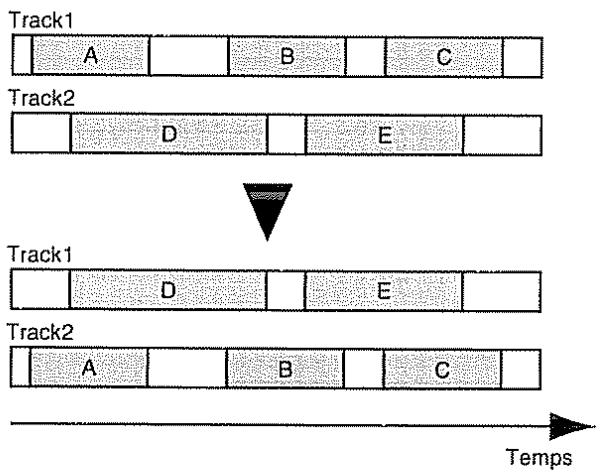
- Pressez [UTILITY].
- Utilisez CURSOR [][] pour sélectionner l'icone d'édition de piste et pressez [ENTER].
UTIL:TRACK


- Utilisez CURSOR [][] pour selectionner l'icone d'échange de piste et pressez [ENTER].
UTILITY:TRACK:EXCHANGE


L'écran d'échange de piste apparait, vous permettant de seLECTIONner les pistes/pistes virtuelles servant de source et de destination de l'échange.
- Utilisez CURSOR[ ][ ] et la molette TIME/VALUE pour selectionner les pistes/pistes virtuelles de source et de destination de I'échange.
Si un nom a déjà été assigné à la piste sélectionnée, le nom de piste s'affichera.
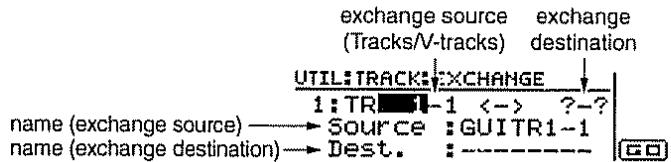
- Si vous désirez échanger d'autres pistes avec les mêmes régles (plage, emplacement), pressez CURSOR [ ] plusieurs fois pour amener le curseur sur l'emplacement suivant et tournez la molette TIME/ VALUE.
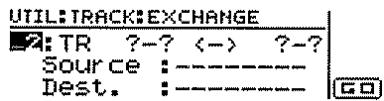
A的前提,you pouvez spécifique d'autres pistes source et destination de l'échange. Dans ce cas, il n'est pas possible de spécifique une piste de destination de l'échange qui coïncide à une autre piste source de l'échange.
Si vous désirez annuler la procédure d'échange pour une piste, utilisez la molette TIME/VALUE pour lui faire indiquer "?"
La procédure d'échange ne sera pas exécutée pour une piste qui contient un symbole "?"
- Lorsque vous avez fini les réglages, utiliser [CURSOR] pour amener le curseur sur l'icone "GO" et pressez [ENTER].
La procédure d'échange sera executée.
- Pressez [EXIT] pour returner à l'écran indicateur de niveaux.
Insertion d'un blanc dans une interprétation — Track Insert
Cette procédure insère une zone vierge à l'emplacement spécifique. Si vous désirez ajouter une phrase au milieu de données préalablement enregistrées, vous devez ajouter un blanc de la même longueur que la phrase, puis enregister la nouvelle phrase dans cette zone vierge.
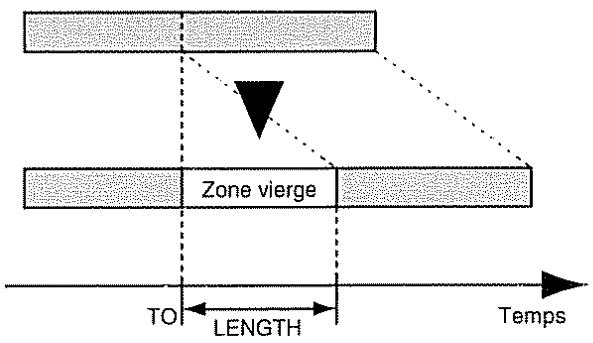
-
Ne laisses pas de son inférieur à 1 seconde avant ou après l'emplacement d'insertion de la zone vierge. Si c'était le cas, cette partie ne serait pas entendue.
-
Pressez [UTILITY].
- Utilisez CURSOR [ ][ ] pour sélectionner l'icone d'édition de piste et pressez [ENTER].
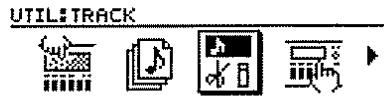
- Utilisez CURSOR [][] pour selectionner l'icone assertion de piste et pressez [ENTER].
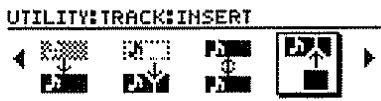
L'écran d'insertion de piste apparait, vous permettant de seLECTIONner la piste/piste virtuelle servant de source et de destination de l'insertion.
4. Utilisez CURSOR[ ][ ] et la molette TIME/VALUE pour selectionner la piste/piste virtuelle ou la zone vierge sera insereee.
Si un nom a déjà été assigné à la piste sélectionnée, le nom de piste s'affichera.
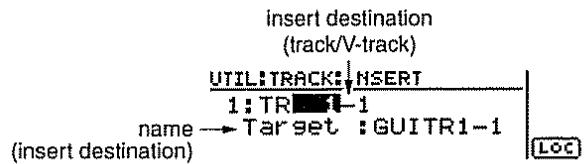
- S'il y a d'autres pistes dans lesquelles vous désirez une zone vierge avec les mêmes réglages (emplacement, longueur), pressez CURSOR [ ] plusieurs fois pour amener le curseur sur l'emplacement suivant et tournez la molette TIME/VALUE.
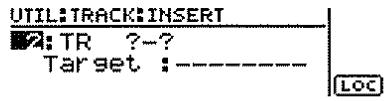
A prisent, vous pouvez spécifier la nouvelle piste de destination d'insertion. Si vous désirez annuler l'insertion pour une piste, utilisez la molette TIME/ VALUE pour que la piste concernée affiche "?"
La procédure d'insertion de piste ne sera pas exécutée pour une ligne qui contient un symbole "?"
En utilisant la molette TIME/VALUE pour sélectionner "*, vous pouvez demander que la procédure s'applique à toutes les pistes ou toutes les pistes virtuelles.
Si vous désirez que la procédure s'applique à toutes les pistes virtuelles de toutes les pistes, Sélectionnez ^ - *^ .
- Spécifiez l'emplacement auquel la zone vierge sera insérée et la longueur de cette zone.
Si vous utilisez [CURSOR] pour amener le curseur sur "LOC" et pressez [ENTER], L'écran Track Insert (LOCATE) apparaitra.
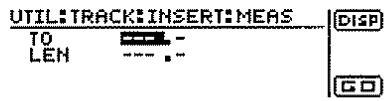
A cet instant, vous pouvez selectionner "DISP" et presser [ENTER] pour alterner entre les méthodes deCHOix d'emplacement (mesure, temps).
Réglez les paramètres suivants
START (point de début):
Spécifie l'emplacement auquel la zone vierge sera insérée.
LENGTH(longueur):
Spécífie la longueur de la zone vierge.
- Si après avoir spécifique les éléments suivants en valeur de temps, vous passez à un affichage en mesure, un symbole "+" doit apparaitre, indiquant que les emplacements actuelsment affichés sont différents des emplacements réels. Si vous spécifie ces paramétres en terme de mesure, vous pouvez éliminer cette disparité en utilisant la molette TIME/VALUE dans chaque écran pour spécifique l'emplacement
- Lorsque vous avez fini les réglages, utilisez [CURSOR] pour amener le curseur sur l'icone "GO" et pressez [ENTER].
La zone vierge sera insereé.
- Pressez [EXIT] pour returner à l'écran indicateur de niveaux.
Suppression d'une partie d'interpretation - Track Cut
Cette procédure supprime une zone spécifique de données enregistrées. Quand cette procédure est utilisé pour supprimer des données enregistrées, toutes les données enregistrées situées après la zone coupée seront avances d'autant vers l'avant du morceau pour combler le vide créé Si nous utilisons l'analogue avec un magnétophone à bande, c'est comme utiliser les ciseaux pour couper une partie de la bande audio puis de l'adhesif pour recoller les deux extrémités ensemble.
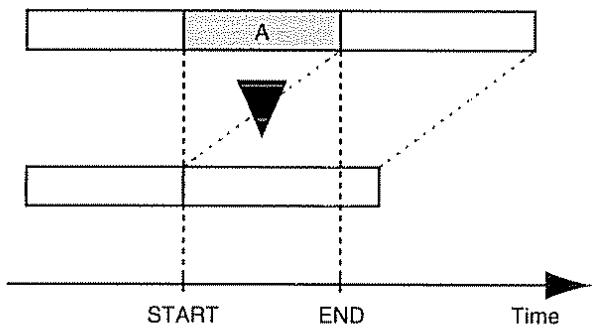
-
Ne laissez pas de son inférieur à 1 seconde avant ou après la zone coupée Si c'était le cas, cette partie ne serait pas entendue
-
Pressez [UTILITY].
- Utilisez CURSOR [][] pour selectionner l'icone d'édition de piste et pressez [ENTER].
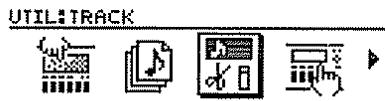
- Utilisez CURSOR [ ] [ ] pour selectionner l'icone de coupure de piste et pressez [ENTER].
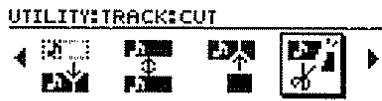
L'écran de coupure de piste apparait, vous permettant de seLECTIONner la piste/piste virtuelle dans laquelle les données enregistrées seront coupées.
- Utilisez CURSOR [][] et la molette TIME/VALUE pour selectionner la piste/piste virtuelle dans laquelle les données seront coupées.
Si un nom a déjà été assigné à la piste sélectionnée, le nom de piste s'affichera.
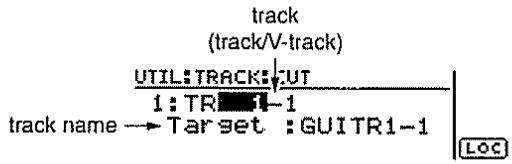
- S'il y a d'autres pistes dans lesquilles les données seront coupées avec les mêmes réglages (emplacement, longueur), pressez CURSOR [ ] plusieurs fois pour amener le curseur sur l'emplacement suivant et tournez la molette TIME/VALUE.
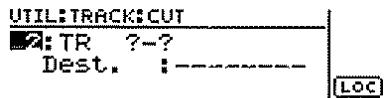
Sécífiez les pistes additionnelles dans lesquelles les données seront coupées. Si vous désírez annuler la coupure pour une piste, utilisez la molette TIME/ VALUE pour que la piste concernée affiche "?"
La procédure de coupure de piste ne sera pas exécutée pour une ligne qui contient un symbole "?"
En utilisant la molette TIME/VALUE pour sélectionner ^** , vous pouvez demander que la procédure s'applique à toutes les pistes ou toutes les pistes virtuelles.
Si vous désirez que la procédure s'applique à toutes les pistes virtuelles de toutes les pistes, Sélectionnez **-
- Sécífiez la zone qui sera coupée.
Si vous utilisez [CURSOR] pour amener le curseur sur "LOC" et pressez [ENTER], l'écran Track Cut (LOCATE) apparaître.
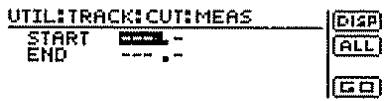
A cet instant, vous pouvez selectionner "DISP" et presser [ENTER] pour altermier entre les méthodes de besoin d'emplacement (mesure, temps, marqueeur).
Reglez les paramètres suivants
START (point de début):
Spcificie l'emplacement de début des données enregistrées a couper.
END (end point):
Sécicie l'emplacement de fin des données enregistrées à couper.
-
Si après avoir spécifique les éléments suivants en valeur de temps, vous passez à un affichage en mesure ou marqueeur, un symbole "+" doit apparaitre, indiquant que les emplacements actuelsment affichés sont différents des emplacements réels. Si vous spécifie ces paramètres en terme de mesure ou marqueeur, vous pouvez eliminer cette disparité en utilisant la molette TIME/VALUE dans chaque écran pour spécifique l'emplacement Si vous désirez couper les données du début à la fin du morceau, sélectionnez l'icone "ALL" et pressez [ENTER]
-
Lorsque vous avez fini les réglages, utilisez [CURSOR] pour amener le curseur sur l'icone "GO" et pressez [ENTER].
La zone vierge sera coupée.
- Pressez [EXIT] pour returner à l'écran indicateur de niveaux.
Effacement de données d'interpretation—Track Erase
Cette procédure efface les données enregistrées d'une zone spécifique. Quand cette procédure est utilisée, toutes les données enregistrées situées après la zone coupée restent en place — elles ne seront pas avances d'autant vers l'avant du moceau Si nous utilisons l'analogie avec un magnétophone à bande, c'est comme ré-enregistrer un silence par dessus une zone non désirée de la bande
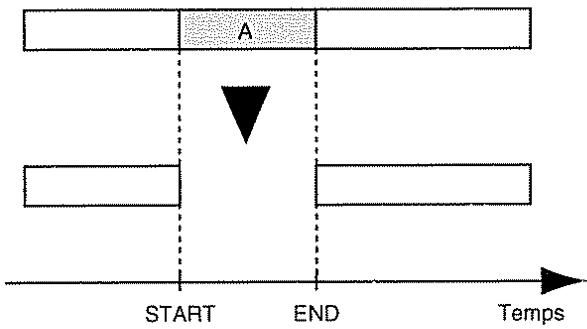
* Ne laissez pas de son inférieur à 1 seconde avant ou après la zone effacée. Si c'était le cas, cette partie ne serait pas entendue
- Pressez [UTILITY].
- Utilisez CURSOR [][] pour sélectionner l'icone d'édition de piste et pressez [ENTER].
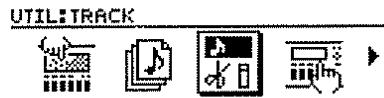
- Utilisez CURSOR [][] pour selectionner l'icone d'effacement de piste et pressez [ENTER].
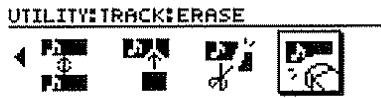
L'écran d'effacement de piste apparait, vous permettant de seLECTIONner la piste/piste virtuelle dans laquelle les données enregistrées seront effacées.
4. Utilisez CURSOR [][] et la molette TIME/VALUE pour selectionner la piste/piste virtuelle dans laquelle les données seront effacées.
Si un nom a déjà été assigné à la piste sélectionnée, le nom de piste s'affichera.
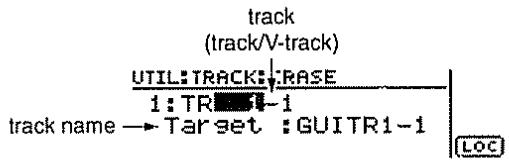
- S'il y a d'autres pistes dans lesquelles les données seront effacées avec les mêmes réglages (emplacement, longueu), pressez CURSOR [ ] plusieurs fois pour amener le curseur sur l'emplacement suivant et tournez la molette TIME/VALUE.
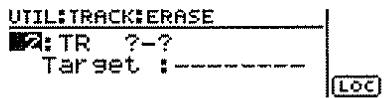
Spécifiez les pistes additionnelles dans lesquelles les données seront effacées. Si vous désirez annuler l'effacement pour une piste, utilisez la molette TIME/ VALUE pour que la piste concernée affiche "?"
La procédure d'effacement de piste ne sera pas exécutée pour une ligne qui contient un symbole "?"
En utilisant la molette TIME/VALUE pour sélectionner "*, vous pouvez demander que la procédure s'applique à toutes les pistes ou toutes les pistes virtuelles.
Si vous désirez que la procédure s'applique à toutes les pistes virtuelles de toutes les pistes, sélectionnez ^**
- Spécifiez la zone qui sera effacée.
Si vous utilisez [CURSOR] pour amener le curseur sur "LOC" et pressez [ENTER], l'écran Track Erase (LOCATE) apparaitra.
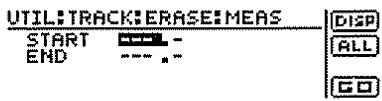
A cet instant, vous pouvez selectionner "DISP" et presser [ENTER] pour altermier entre les méthodes deCHOIX d'emplacement (mesure, temps, marqueeur).
Réglez les paramètres suivants
START (point de début):
Spcificie l'emplacement de début des données enregistrées à effacer.
END (end point):
Spécifie l'emplacement de fin des données enregistrées à effacer.
Si vous désirez effacer les données du début à la fin du morceau, sélectionnez l'icone "ALL." et pressez [ENTER].
- Lorsque vous avez fini les réglages, utilisez [CURSOR] pour amener le curseur sur l'icone "GO" et pressez [ENTER].
La zone vierge sera coupée. - Pressez [EXIT] pour returner à l'écran indicateur de niveaux.
Annulation d'une procédure d'enregistrement ou d'édition

Annulation et rétablissement (Undo and Redo)
Lorsque vous enregistrez une interprétation, il peut se produit que le résultat enregistré ne soit pas satisfaisant. Ou bien, il se peut que vous ayez exécuté une procédure d'édition avec des réglages inadaptés Dans de tels cas, vous pouvez utiliser la fonction d'annulation ou Undo. La fonction Undo ramène les données au statut qu'elles avaient avant votre enregistrement ou votre édition de donnée. Pour annuler le résultat de la fonction Undo, utilisez la fonction de rétablissement (Redo).
Par exemple, supposons que vous ayez utilisé l'enregistrement par insertion (Punch In) pour enregistrer deux fois au même emplacement. Si vous désirez annuler le dernier enregistrement et returner au statut de l'enregistrement précédent, vous executerez la fonction d'annulation Undo. ÀpRES avoir exécuté la fonction Undo dans cet exemple, vous pouvez exéctuer la fonction redo si vous désirez retrouver le second enregistrement.
- Une fois qu'une annulation (Undo) est executée, vous ne pouvez demander qu'un rétablissement (Redo).
- Si après avoir executé l'annulation (Undo), vous sauvegardez les données de morceau (par exemple, en enregistrant ou en selectionnant un autre morceau), il ne sera plus possible d'obtenir un rétablissement des données (Redo).
Annulation d'une procédure d'enregistrement ou d'édition — Undo
- Pressez [UNDO/REDO].
L'afficheurvous demandera"Undo?" - Si vous désirez exécuter l'annulation, presse [YES].
Quand vous pressez [YES], les données reviennent au statut qu'elles avaient avant la première procédure d'enregistrement ou d'édition complie
Si vous decide de ne pas annuler, presse au contraire [NO]
Restauration de la procédure annulée — Redo
Si vous désirez ne plus tenir compte de la dernière procédure d'annulation (undo), vous pouvez executer la procédure de rétablissement (Redo). Si la procédure Redo est possible, l'icone (R) s'affiche dans la partie supérieure de l'écran indicateur de niveau.
- Pressez [UNDO/REDO].
L'afficheur demandera "Redo?" - Pour executer la procEDURE Redo, pressez [YES].
Lorsque vous pressez [YES], la dernière procédure d'annulation Undo est elle-même annulée.
Si vous decide de ne pas rétablier les données, pressez au contraire [NO]
Maniement de morceaux enregistrés
Copied'un morceau—Song Copy
Cette procédure copie un morceau sauvégardé sur disque dans le disque actuellément utilisé ou dans un autre
- Pressez [UTILITY].
- Utilisez CURSOR [ ] [ ] pour sélectionner l'icone de morceau et pressez [ENTER].
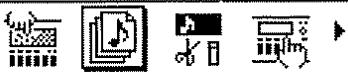
UTILISONG
- Utilisez CURSOR [ ] [ ] pour selectionner l'icone de copie de morceau et pressez [ENTER].

UTIL:SONG:COPY
Une liste des morceaux sauvégardés sur le disque actuellément inséré s'affiche.
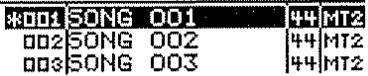
UTILISONG:COPY
- Utilisez CURSOR [] [] pour sélectionner le morceau source de la copie et pressez [ENTER].
Un astérisque **s' affichera avant le nom du morceau actuèlement utilisé.
Si vous avec enregistré/édité ou modifié les régles de la section de mixage ou du Patch d'eifets du morceau (p. 86)
L'afficheur vous demandera "Save Current?" (Sauvegarde des réglages actuels?).
Si vous désirez sauvegarder le morceau sur lequel vous travailliez, le statut du mixage et tout changement apporté au Patch de morceau avant d'exécuter la procédure de copie de moriceau, pressez [YES]. Si vous désirez exécuter la procédure de copie de morceau sans sauvegarde préalable, pressez [NO].
- Si vous exécutez la copie de morceau sans sauvegarde, toutes les procédures d'enregistrement et d'édition que vous avons accomplies sur le morceau actuellement chargé, le statut actuel de la section de mixage et tout changement apporté au Patch de morceau ne seront pas sauvegardées. Veuillez donc faire votrechoix en connaissance de cause
L'afficheur indiquera "Select Dest. Disk".
- Sélectionnéz le disque de destination de la copie. Si vous désirez sauvegarder le morceau sur le disque actuellément inséré, sélectionnéz "CURRENT". Si vous désirez sauvegarder le morceau sur un autre disque, sélectionnéz "OTHER".
Dans cet exemple, nous expliquerons comment sauvegarder le moceau sur un autre disque, aussi selectionnez "OTHER" et pressez [ENTER].
- Si vous sélectionnez "CURRENT" et pressez [ENTER], l'afficheur indiquera "Complete!" une fois la procédure de copie terminée, et vous retournerez à l'écran indicateur de niveau Il n'est alors pas nécessaire de changer de disque
- Lorsque vous exécutez la procédure de copie de morceau, le morceau destination de la copie aura le nombre de morceau non utilisé le plus petit.
Si vous scélectionnez "OTHER", le disque actuèlement inséré sera ejecté et il vous sera demandé "Insert Dest. Disk!" (Insérez le disque de destination!)
- Insérez un disque initiaisé que vous désírez utiliser comme destination de la copie.
La procédure de copie commenceré.
-
Si vous insérez un disque non initialisé, l'afficheur vous demandera si vous désirez l'initialiser Rêférez-vous à "Insertion d'un disque" (p. 27) et suivez la méthode.
-
Le disque de destination de la copie sera éjecté et l'afficheur indiquera "Insert Source Disk!" (Insérez le disque source!).
-
Insérez le disque source de la copie.
-
Si une grande quantité de données doit être copiee, il ne sera pas possible d'accomplir la copie en une seule procedure, aussi aurez vous à échanger les disques plusieurs fois. Le processus d'échange des disques est suivi par un pourcentage "‰" indiquedans l'afficheur
- Continuez d'échéanger les disques comme demanded par l'afficheur jusqu'à ce que la copie soit terminée.
- Vous pouvez annuler la copie en pressant [EXIT] durant la procédure de copie. même si vous faites cela, vous devrez cependant échangier les disques comme demanded par l'afficheur. Quand la procédure de copie est terminée, l'afficheur indique "Complete!" et vous returnerez à l'écran indicateur de niveaux.
Si ce message apparait lors de la copie, c'est qu'il n'y a plus suffisamment d'espace libre sur le disque de destination de la copie. Supprimez donc les données inutiles sur ce disque ou copiez les données sur un autre disque
Effacement d'un morceau — Song Erase
Cette procédure efface un morceau sauvégarde sur disque
- Pressez [UTILITY].
- Utilisez CURSOR[ ] [ ] pour sélectionner l'icone de morceau et pressez [ENTER].
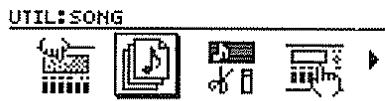
- Utilisez CURSOR [ ][ ] pour selectionner l'icone d'effacement de morceau et pressez [ENTER].
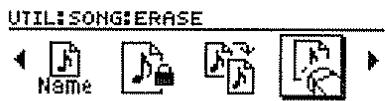
Les noms des morceaux sauvégardés sur disque s'afficheront
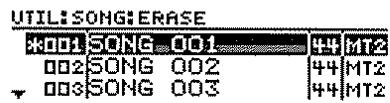
- Utilisez CURSOR [] [] pour sélectionner le morceau que vous désirez effacer, et pressez [ENTER].
Un astérisque "s" affichera devant le nom du morceau actuellement employé.
L'afficheur demandera "Erase Song OK?" (Étes-vous d'accord pour l'effacement du morceau?).
- Pressez [YES] pour executer la procédure d'effacement de morceau.
La procédure d'effacement de moceau sera exécutée
Si un morceau autre que celui actuellement utilisé est sélectionné
Si vous avez enregistré,édité,changé les réglages de la section de mixage ou modifié le Patch d'effets du morceau (p.86), l'afficheur vous demandera "Save Current?" (Sauvegarde des réglages actuels?). Si vous désirez sauvegarder le morceau actuellement employé,le statut du mixage et tout changement apporté au Patch du morceau avant d'exécuter la procédure d'effacement du morceau, pressez [YES]. Si vous désirez exécuter la procédure d'effacement de morceau sans sauvegarde préalable, pressez [NO].
-
Si vous exécutez l'effacement de morceau sans sauvégarde préalable, toutes les procédures d'enregistrement et d'édition que vous avez accoumplies pour le morceau actuellément utilisé, le statut actuel de la section de mixage et tout changement apporté au Patch de morceau ne seront pas sauvégardés Veuillez donc désirsoirsigneusement votre option
-
Si vous effacez le morceau actuellement utilise, le morceau de numéro inférieur sur le disque est sélectionné
- Une fois tous les morceaux supprimés, un nouveau morceau est automatiquement créé. Pour cela, STANDARD (MT2) sera seLECTIONné comme type de donnee (p. 28)
Optimisation de l'espace disque — Song Optimize

Qu'est-ce que I'optimisation d'espace disque?
Lorsque vous faites des enregistements multiples ou des insertions (Punch in/Out), les données enregistrées qui sont replacées restent en réalité sur le disque sans être effacées. Dans certains cas, ces données indésirables peuvent consommer des quantités substantielles d'espace disque. Cela signifie que la durée d'enregistrement possible sera inférieure à ce qu'elle devrait être. Lorsque vous executez la procédure d'optimisation (Song Optimize), ces données inutiles sont effacées du disque, augmentant des lors l'espace libre sur le disque.
- Pressez [UTILITY].
- Utilisez CURSOR [][] pour selectionner l'icone de morceau et pressez [ENTER].
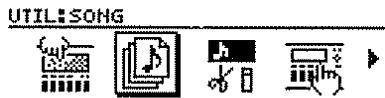
- Utilisez CURSOR [D] pour selectionner l'icone d'optimisation et pressez [ENTER].
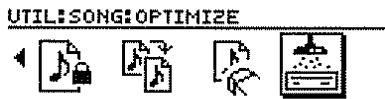
L'afficheur demandera "Optimize Song?" (Optimisation du morceau?).
-
Pressez [YES] pour executer la procEDURE d'optimisation de morceau.
-
Selon votre cas, un certain temps peut être nécessaire pour exécuter la procédure d'optimisation. Cela n'est pas un mauvais fonctionnement N'éteignez pas votre apparéil tant que la procédure d'optimisation n'est pas terminée.
- ÀpRES exécution de la procédure d'optimisation, demander son annulation par procédure Undo ne ramènera pas l'unité au statut qu'elle avait avant l'optimisation
Protection d'un morceau — Song Protect
Meme apres sauvegarde d'un morceau sur disque, il est always possible de refaire un enregistrement par dessus ou de l'effacer accidentellement. Pour prevenir de tels accidents, vous pouze proteger vos données de morceau pour qu'elles ne puissant pas etre remplacees accidentellement (Song Protect).
Protection d'un morceau
- Pressez [UTILITY].
- Utilisez CURSOR [ ] [ ] pour sélectionner l'icone de morceau, et pressez [ENTER].
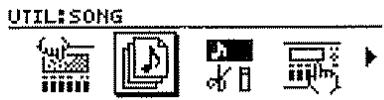
- Utilisez CURSOR [ ] [ ] pour selectionner l'icone de protection de morceau et pressez [ENTER].
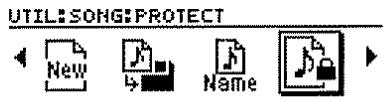
L'afficheur vous demandera "Protect Off/On?"
- Utilisez CURSOR [▷] pour sélectionner l'icone "ON" et pressez [ENTER].
Si vous avez enregistrre/édité ou modifié les réglages de la section de mixage ou du Patch d'effets du morceau (p. 86)
L'afficheur vous demandera "Save Current?" (Sauvegarde des réglages actuels?).
Si vous désirez sauvégarder le morceau sur lequel vous travailliez et le statut du mixage avant de les protégger, pisesz [YES]. Si vous ne désirez pas sauvégarder le morceau, mais désirez protégier le morceau dans l'état dans lequel il a été dernièrement sauvégardié, pisesz [NO].
-
Si vous exécutez la procédure de protection de morceau sans sauvégarde, toutes les procédures d'enregistrement et d'édition que vous avez accomplies sur le morceau actuellement charge, le statut actuel de la section de mixage et tout changement apporté au Patch de morceau ne seront pas sauvégardées. Veuillez donc faire votrechoix en connaissance de cause
-
La procédure de protection de morceau sera executée. L'afficheur indiquera "Complete!", et l'écran indicateur de niveaux ré-apparaître
- Quand un morceau est prolégé, l'afficheur présente un cadenas comme symbole de protection de morceau
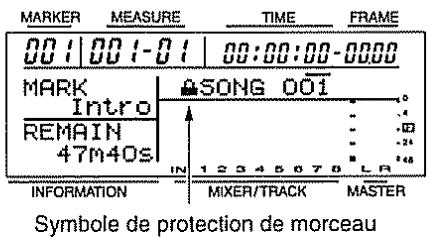
Annulation de la protection demorceau
- Accomplissez l' étape 1-3 de "Protection d'un morceau" L'afficheur vous demandera "Protect Off/On?"
- Utilisez CURSOR [ ] pour selectionner l'icone "OFF" et pressez [ENTER].
- La protection du morceau sera annulée. L'afficheur indiquera "Complete!" et vous retournerez à l'écran indicateur de niveaux.
Appellation d'un morceau — Song Name
Lorsque vous creez un nouveau morceau, il est automatiquement doté d'un nom tel que "SONG 0
Toutefois, un tel nom n'est pas suffisant pour vous indiquer le type de morceau dont il s'agit Nous vous recommandons de nommer chaque morceau pour qu'il soit plus facile de gérer vos données de morceau.
- Pressez [UTILITY].
- Utilisez CURSOR [][] pour selectionner l'icone de morceau, et pressez [ENIER].
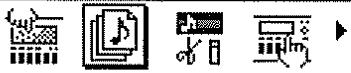
UTIL:SONG
- Utilisez CURSOR [][] pour selectionner l'icone de nom de morceau et pressez [ENTER].

UTIL.SONG:NAME
Le nom du morceau (Song Name) s'affichera
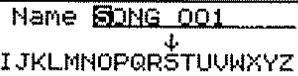
UTIL.SONG:NAME
- Utilisez CURSOR[ ] [ ] pour amener le curseur sur le caractere que vous désirez changer.
- Tournez la molette TIME/VALUE pour selectionner le caractère désiré.
- Pressez [EXIT] plusieurs fois pour returner à l'écran indicateur de niveaux.
Sauvegarde d'un morceau — Song Store
Le BR-8 peut sauvegarder les éléments suivants comme données de morceau.
- Données enregistrées
- Patches d'effet par insertion du morceau (S01-S50)
- Réglages de mixage
Ces données ne sont pas immédiatement stockées lorsque vousacomplissez une procédure telle que l'enregistrement et l'écriture d'un Patch. Elles ne sont stockées sur disque que lorsque vous sauvegardez un morceau ou lorsque l'appareil est automatiquement mis hors tension. Normalement, un message confirmant la procédure de stockage s'affichera lorsque c'est nécessaire, aussi, vous n'avez pas à vous soucie du stockage de ces données. Toutefois, si vous désirez stocker le statut actuel de votre morceau sur disque, utilisez la procédure suivante.
- Pressez [UTILITY].
- Utilisez CURSOR [][] pour selectionner l'icone de morceau, et pressez [ENTER].
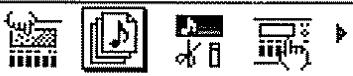
UTILISONG
- Utilisez CURSOR [][] pour selectionner l'icone de stockage de morceau et pressez [ENTER].
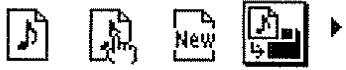
UTIL:SONG:STORE
L'afficheur vous demandera "Save Current?" (Sauvegarde des réglages actuels?).
- Si vous désirez stocker les données enregistrées du morceau actuellement utilisé, le Patch de morceau et les réglages de mixage, pressez [YES].
Si vous decide de ne pas stocker les données, pressez [NO].
Echange de données avec des enregistrateurs de la gamme VS Roland - Song Convert
Les données de morceau ne peuvent pas ete directement echangées entre cet appareil (le BR-8) et les enregistreurs de la gamme VS Roland (VS-880/840). Pour que les données de moceau puissant etre échangées, elles doivent etre converties à l'aide de la fonction Song Convert.
Echange de données avec le VS-880 - Song Convert (880<->BR-8)
Cette procédure convertit les données de morceau pour qu'elles puissant être échangées avec le VS-880. Lci, nous décrirons la procédure de conversion des données de morceau créées sur le VS-880 pour qu'elles puissant être utilisées par le BR-8.
-
Pour pouvoir être transférées entre le BR-8 et le VS-880, les données de morceau doivent avoir été créées en suivant des caractéristiques que les deux modèles acceptent Cela signifie que le type de donnée (appele "mode d'enregistrement dans la gamme VS) doit être MT2 ou LV1; et la fréquence d'échantillonnage doit être à 441 kHz (Le type de donnée BR-8 intitule "LV1" correspond à "LIV" en mode d'enregistrement du VS-880) Seuls, trois types de données sont convertis : le nom de morceau, les données enregistrées et l'indication de la piste virtuelle sur laquelle les données sont enregistrées. Les autres données (telles que les réglages de système, réglages de mixage et marqueurs assignés à un morceau) ne sont pas compatibles
-
Pressez [UTILITY].
- Utilisez CURSOR [ ] [ ] pour selectionner l'icone de disque et pressez [ENTER].
- Utilisez CURSOR [][] pour selectionner l'icone de conversion de morceau, et pressez [ENTER].
Si vous avez enregistré/édité ou modifié les réglages de la section de mixage ou du Patch d'effets du morceau (p. 86)
L'afficheur vous demandera "Save Current?" Si vous désirez sauvegarder le morceau sur lequel vous travailliez et le statut du mixage avant d'exécuter la procédure Song Convert, pressez [YES]. Si vous désirez effectuer cette procédure, sans sauvegarder préalablement, pressez [NO]
* Si vous exécutez la procédure Song Select sans sauvégarde, toutes les procédures d'enregistrement et d'édition que vous avez accomplies sur le morceau, le statut actuel de la section de mixage et tout changement apporté au Patch de morceau ne seront pas sauvégardées. Veuillez donc faire votrechoix en connaissance de cause
L'afficheur indiquera "Select Convert Type"
- Utilisez CURSOR [][] pour Sélectionner le type de conversion.
Pour cette exemple, selectionner l'icone 880 BR - 8 et pressez [ENTER].
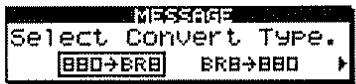
Le disque sera ejecté et l'afficheur indiquera "Insert VS-880 Disk!"
- Insérez le disque contenant un morceau créé sur le VS-880 (le disque de VS-880).
Une listedes morceaux creés sur le VS-880 s'affichera.
- Utilisez CURSOR [] [] pour amener le curseur sur le morceau que vous désirez convertir, et pressez [ENTER].
Le disque du VS-880 sera éjecté, et l'afficheur indiquera "Insert BR-8 Disk!"
- Insérez un disque initialisé pour le BR-8 sur lequel les données converties seront sauvégardées.
La conversion commence
- Si vous insérez un disque qui n'a pas été initiaisé, l'afficheur vous demandera si vous désirez l'initialiser. Référez-vous à "Insertion d'un disque" (p.27) etaccomplissez la procédure demandée
Le disque de destination de conversion sera ejecté, et l'afficheur indiquera "Insert VS-880 Disk!"
- Insérez le disque du VS-880 source de la conversion.
- Si une grande quantité de données doit être copiee, il ne sera pas possible d'accomplir la copie en une seule procedure, aussi aurez vous à échanger les disques plusieurs fois. Le processus d'échange des disques est suivi par un pourcentage "‰" indiquedans l'afficheur
- Continuez d'échéanger les disques comme demanded par l'afficheur jusqu'à ce que la copie soit terminée.
- Vou pouve annuler la copie en pressant [EXIT] durant la procédure de copie. Meme si vous faites cela, vous devrez cependant échanger les disques comme demandé par l'afficheur
Quand la procEDURE de copie est terminée, l'afficheur indique "Complete!" et vous retournerez à l'écran indicateur de niveaux.
Echange de données avec le VS-840 - Song Convert (840<->BR-8)
Cette procédure convertit les données de morceau pour qu'elles puissant être échangées avec le VS-840. Ici, nous décrirons la procédure de conversion des données de morceau créées sur le VS-840 pour qu'elles puissant être utilisées par le BR-8.
- Pour pouvoir être transférées entre le BR-8 et le VS-840, les données de morceau doivent avoir été créées en suivant des caractéristiques que les deux modèles acceptent Cela signifie que le type de données (appele "mode d'enregistrement dans la gamme VS) doit être MT2, LV1 ou LV2; et la fréquence d'échantillonnage doit être à 441 kHz. Seuls, trois types de données sont convertibles: le nom de morceau, les données enregistrées et l'indication de la piste virtuelle sur laquelle les données sont enregistrées. Les autres données (telles que les régliages de système, régliages de mixage et marqueurs assignés à un morceau) ne sont pas compatibles
- Pressez [UTILITY].
- Utilisez CURSOR [<] [>] pour selectionner l'icone de disque et pressez [ENTER].

UTILIDISK


- Utilisez CURSOR [][] pour selectionner l'icone de conversion de morceau, et pressez [ENTER].

UTILIDISK:CONVERT


Si vous avez enregistré/édité ou modifiées les réglages de la section de mixage ou du Patch d'effets du morceau (p. 86)
L'afficheur vous demandera "Save Current?" Si vous désirez sauvegarder le morceau sur lequel vous travailliez et le statut du mixage avant d'exécuter la procédure Song Convert, pressez [YES] Si vous désirez effectuer cette procédure, sans sauvegarder préalablement, pressez [NO].
* Si vous exécutez la procédure Song Select sans sauvegarde, toutes les procédures d'enregistrement et d'édition que vous avez accomplies sur le morceau, le statut actuel de la section de mixage et tout changement apporté au Patch de morceau ne seront pas sauvegardées. Veuillez donc faire votrechoix en connaissance de cause.
L'afficheur indiquera "Select Convert Type"
- Utilisez CURSOR pour selectionner le type de conversion.
Pour cette exemple, selectionner l'icone 840 BR - 8 et pressez [ENTER].
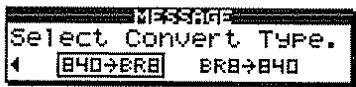
Le disque sera ejecté et l'afficheur indiquera "Insert VS-840 Disk!".
- Insérez le disque contenant un morceau créé sur le VS-840 (le disque de VS-840).
Une liste des morceaux creés sur le VS-840 s'affichera
- Utilisez CURSOR [] [] pour amener le curseur sur le morceau que vous désirez convertir, et pressez [ENTER].
Le disque du VS-840 sera ejecté, et l'afficheur indiquera "Insert BR-8 Disk!".
- Insérez un disque initialisé pour le BR-8 sur lequel les données converties seront sauvégardées.
La conversion commence
- Si vous insérez un disque qui n'a pas été initiaisé, l'afficheur vous demandera si vous désirez l'initialiser. Référez-vous à "Insertion d'un disque" (p.27) etaccomplissez la procédure demandedée.
Le disque de destination de conversion sera ejecté, et l'afficheur indiquera "Insert VS-840 Disk!"
- Insérez le disque du VS-840 source de la conversion.
- Si une grande quantité de données doit être copiee, il ne sera pas possible d'accomplir la copie en une seule procedure, aussi aurez vous à échanger les disques plusieurs fois Le processus d'échange des disques est suivi par un pourcentage "‰" indiquedans l'afficheur
- Continuez d'échéanger les disques comme demanded par l'afficheur jusqu'à ce que la copie soit terminée.
- Vouss pouvez annuler la copie en pressant [EXIT] durant la procédure de copie. Meme si vous faites cela, vous devrez cependant échanger les disques comme demanded par l'afficheur
Quand la procédure de copie est terminée, l'afficheur indique "Complete!" et vous retournerez à l'écran indicateur de niveaux.
Emploi de données de morceau de BR-8 avec la gamme VS
- Si vous désirez convertir des données de morceau qui ont été créées par le BR-8 pour qu'elles puisent être utilisées par le VS-880 ou le VS-840, vous devrez employer un disque quiauraéinitialisé au format VS-880 ou VS-840
Dans le cas BR-8 VS-880
Si, lorsque l'afficheur indique "Insert VS-880 Disk!", vous insérez un disque qui n'a pas été initialisé au format VS-880, l'écran suivant apparait
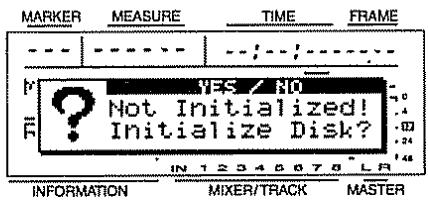
Il vous sera demandé si vous désirez ou non initialiser le disque au format VS-880 Accomplissez la procédure suivante.
- Pour initialiser le disque, pressez [YES]. Pour annuler au contraire l'initialisation, pressez [NO]. Si vous pressez [NO], le disque inséré est éjecté.

Quand un disque est initiaisé, tout le contenu de ce disque est perdu. Vérifiez toujours son contenu avant de l'initialiser.
- Echangez les disques comme indiqué par l'afficheur jusqu'à ce que la conversion soit terminée.
- Quand la conversion est terminée, pressez [EXIT] plusieurs fois pour returner à l'écran indicateur de niveaux.
Initialisation d'un disque - Disk Initialize
Avant qu'un disque neuf ou préalablement utilisé par un ordinateur puisse être employé par le BR-8, il doit être initiaisé (formaté). Cela est du au fait que les disques distribués dans le commerce sont formatés pour les ordinateurs, alors que le BR-8 utilise un format de disque différent

Lorsque vous exécutez une initialisation de disque, tout le contenu du disque est perdu

N'accomplisse pas d'initialisation de disque sur le disque fouri en standard avec le BR-8 Cela détruirait les données de démonstration de morceau
- Pressez [UTILITY].
- Utilisez CURSOR [][] pour selectionner l'icone de disque et pressez [ENTER].
UTIL:DISK


- Utilisez CURSOR [▷] pour selectionner l'icone d'initialisation de disque et pressez [ENTER].
UTIL:DISK:INITIALIZE


L'afficheur indiquera "Physical Format"(formatage physique).
- Utilisez la molette TIME/VALUE pour déterminer si le disque doit ou non est formé.
Normalement, vous laissez cette valeur sur "OFF"
Toutefois, si le message "Protected Disk!" (disque protégé) apparait lorsqu'un disque est inséré dans le BR-8 indiquant qu'il est impossible d'écrit sur le disque, réglez ce paramètre sur "ON" pour initiaiser le disque
- Pressez CURSOR [] pour amener le curseur sur l'icone "GO" et pressez [ENTER].
L'afficheur vous demandera "Sure?", pour que vous puissiez confirmer le lancement de la procédure.
Si vous désirez au contraire annuler l'initialisation, pressez [NO]
- Pressez [YES].
Une fois l'initialisation terminée avec succès, l'écran indicateur de niveaux ré-apparait.

Si vous initialisez avec le paramètre Physical Format activé (ON), il vous faudra un temps de procédure relativement long (10 mn ou plus). Ce n'est pas un mauvais fonctionnement. La progression du processus d'initialisation s'affichera, n'éteignez pas un apparéil avant que l'initialisation ne soit terminée.
- Lors de l'exécution de l'initialisation, un nouveau morceau est automatiquement créé, avec comme type de données STANDARD (MT2).

Duplication d'un disque - Disk Copy
Cette procedure copie sur un autre disque toutes les données sauvégardées sur le disque actuellément utilisé
- Pressez [UTILITY].
- Utilisez CURSOR [][] pour sélectionner l'icone de disque, et pressez [ENTER].
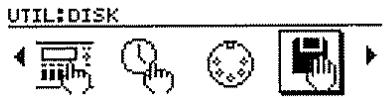
- Utilisez CURSOR [ ] pour sélectionner l'icone de copie de disque et pressez [ENTER].
UTIL:DISK:COPY


Si you enregistré/édité ou modifié les réglages de la section de mixage ou du Patch d'effets du morceau (p. 86)
L'afficheur vous demandera "Save Current?" Si vous désirez sauvegarder le morceau sur lequel vous travailliez et le statut du mixage avant d'exécuter la procédure de copie de disque, pressez [YES]. Si vous désirez effectuer cette procédure, sans sauvegarder préalablement, pressez [NO].
- Si vous exécutez la procédure de copie de disque sans sauvégarde, toutes les procédures d'enregistrement et d'édition que vous avez accomplies sur le morceau, le statut actuel de la section de mixage et tout changement apporté au Patch de morceau ne seront pas sauvégardées Veuillez donc faire votrechoix connaissance de cause.
Le disque inséré (source de la copie) sera éjecté, et l'afficheur indiquera "Insert Dest. Disk!" (Insérez le disque de destination!)
- Insérez le disque destination de la copie.
Lorsque vous insérez le disque, la procédure de copie de disque est executée. Le disque de destination de la copie sera ensuite éjecté et l'afficheur indiquera "Insert Source Disk!" (Insérez le disque source!)
-
Insérez le disque source de la copie.
-
Comme les disques doivent être échangés, il vous faudra approximativement 30 minutes
-
Les procédures d'échange de disque verront leur progression représentée sous forme de pourcentage “%” dans l'afficheur
-
Poursuivez l'échange de disque comme indiqué dans l'afficheur jusqu'à ce que les données aient été copiees.
- Si vous pressez [EXIT] durant cette procédure, la copie sera annulée Toutefois, vous devrez quand même échanger les disques comme indiqué dans l'afficheur. Lorsque la copie est terminée, l'afficheur indique "Complete!" et l'écran indicateur de niveaux ré-apparait.
Arrêt automatique - Marker Stop
Vous pouvez faire s'arrêter automatiquement la reproduction d'un morceau aux emplacements des marqueurs. Si vous faites reprene le reproduction, le morceau s'arrête automatiquement au prochain marqueur.
- Pressez [UTILITY].
- Utilisez CURSOR [][] pour selectionner l'icone System et pressez [ENTER].
UTILISYSTEM
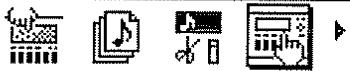
- Utilisez CURSOR [ ] pour déplacer le curseur sur l'emplacement "Marker Stop", et utilisez la molette TIME/VALUE pour selectionner "ON".
Marker Stop
OFF:
Si vous désirez que le morceau soit produit sans arrêt automatique, sélectionnez "OFF".
ON:
Si vous désirez que le morceau s'arrête automatiquement à chaque marqueur, Sélectionnez "ON". - Pressez [EXIT] plusieurs fois pour returner à l'écran indicateur de niveaux.
Création d'un "master" interdisant la copie numérique
Lorsque vous faites un mixage numérique du BR-8 sur un enregistrur DAT ou autre apparéil d'enregistrement numérique, vous pouvez rendre impossible la copie numérique depuis le master ainsi créé vers un autre enregistrur DAT.
- Pressez [UTILITY].
- Utilisez CURSOR [][] pour selectionner l'icone système et pressez [ENTER].
UTILISystem

- Utilisez CURSOR [] [] pour amener le curseur sur l'emplacement "D.CpyProtect", et utilisez la molette TIME/VALUE pour selectionner "ON".
D.CpyProtect (digital copy protect)
Déterminé si les copies numériques seront autorisées ou non depuis un master qui a été créé par mixage numérique depuis le BR-8.
OFF:
Les copies numériques sont autorisées.
ON:
Les copies numériques sont interdites.
- Pressez [EXIT] plusieurs fois pour returner à l'écran indicateur de niveaux.
- Faites le mixage final numérique de votre morceau depuis le BR-8 vers un enregistreur DAT ou autre apparéil d'enregistrement numérique (p. 36).
Il ne sera pas possible de faire des copies numériques de ce master sur un enregistrur DAT.
- Certains enregistrurs DAT n'utilisent pas le SCMS ou ne peuvent être connectés numérique à un lecteur de CD. Si vous utilise ce type d'enregistrur DAT, il ne sera pas possible d'enregistrer la sortie numérique du BR-8 lorsque D CpyProtect est régle sur ON. Dans de tels cas, réglez D CpyProtect sur OFF
Qu'est-ce que le SCMS?
"SCMS" signifie "Serial Copy Management System" (système de gestion des copies en série) C'est une protection des droits d'auteur par interdiction des copies de seconde génération et ultérieures au format numérique sur un apparéil audio-numérique grand public, tel qu'un enregistrur DAT ou MD. Si un enregistrur numérique ayant cette fonction est connecté numérique au BR-8, les données SCMS seront enregistrées conjointement aux données audio-numériques Les données audio-numériques contenant ces données SCMS ne pourriont être ré-enregistrées ensuite via une connexion numérique.


Qu'est-ce que la carte de tempo?
Le tempo d'un morceau est regit par la carte de tempo ou Tempo Map. La carte de tempo vous permet de spécifique des changements de tempo par unité d'une mesure, et contient des données qui spécifiert que le morceau doit passer à tel format de mesure et à tel tempo à la mesure spécifique. Les données de carte de tempo sont numéroétées à la suite depuis le début du morceau sous la forme Tempo Map 1, Tempo Map 2, Tempo Map 3, etc
La carte Tempo Map 1 est déterminée au début de chaque morceau et impose le tempo initial du morceau. Si vous désirez changer le tempo lors d'une mesure en cours de morceau, vous doivent creer une nouvelle carte de tempo et la placer à la mesure où vous désirez que le tempo change. Jusqu'à 50 cartes de tempo peuvent ainsi être créées. Vous pouvez utiliser la carte de tempo pour changer de motif rythmique sans changier le tempo du guide rythmique (p. 71)


Temps
Tempo Map 1 Tempo Map 2 Tempo Map 3
Creation d'une carte de tempo
- Pressez [UTILITY].
- Utilisez CURSOR [ ] [ ] pour selectionner l'icone Tempo Map et pressez [ENTER].

UTILITEMPO MAP


La page de réglage Tempo Map apparaitra.
Dans l'exemple affché ci-dessous, Tempo Map 1 commence à la mesure 1 et demande des mesures 4/4 à un tempo de 120 noires par minute

UTILTEMPO MAP
- Spécifiez le tempo et le format de mesure
Utilisez CURSOR [ ] [ ] pour selectionner la valeur que vous désirez changer et tournez la molette IIME/ VALUE pour modifier la valeur.
- Il n'est pas possible de changer la mesure de départ de Tempo map 1
- MEAS (mesure):
Spécifie la mesure de début de Tempo Map. La mesure et son format (beat), le son du guide rythmique et les données d'horloge MIDI transmises par le BR-8 seront déterminés par les réglages de cette mesure
BEAT:
Spécífie le format de mesure (1/1-8/1, 1/2-8/2, 1/4-8/4, 1/8-8/8) de la carte de tempo Le format de mesure affché, le son du guide rythmique et les données d'horloge MIDI transmises par le BR-8 suivront ce réglage.
TEMPO:
Déterminé le tempo (25.0-250.0) de la carte de tempo. La mesure et son format affché, le tempo du guide rhythmique et les données d'horloge MIDI transmises par le BR-8 suivront ce réglage.
- PTN (pattern):
Sélectionne le motif (pattern) du guide rhythmique
- A cet instant, vous pouvez régler Pattern sur "OFF" pour neutraliser (réduire au silence) le son du guide rythmique

Le guide rythmique contient différents types de motifs rythmiques, dont des motifs de métronome. Pour des détails sur les motifs rythmiques (patterns) du guide rythmique, reférez-vous à "Liste des patterns rythmiques" (feuille indépendante).

Pour utiliser la carte de tempo, vous doivent non seulement laisser, mais également changer la façon dont le guide rythmique est piloté Pour des détails, référez-vous à "Emploi de la carte de tempo pour piloteur le guide rythmique" (p. 71).
- Pressez CURSOR [] pour selectionner la nouvelle carte de tempo "NEW".
- Répétez les étapes 3-4 si nécessaire.
Si vous désirez supprimer une carte de tempo, amenez le curseur sur la ligne de la carte que vous désirez supprimer et utilisez CURSOR [ ] pour sélectionner "DEL". Puis pressez [ENTER] pour supprimer la carte de tempo et la ligne spécifiée.
-
Il n'est pas possible de supprimer la carte de tempo 1
-
Lorsque vous avez fait les réglages de carte de tempo, pressez [EXIT] plusieurs fois pour returner à l'écran indicateur de niveaux.
Emploi de la carte de tempo pour piloteer le guidrythmique
- Pressez [PATTERN/TEMPO].
- Utilisez CURSOR [△] pour sélectionner "Beat" et tournez la molette TIME/VALUE pour spécifique "TEMPO MAP".
A present, le guide rythmique fonctionner a conjointement à la carte de tempo.
3. Pressez [EXIT] plusieurs fois pour returner à l'écran indicateur de niveaux.
MEMO
Vous pouvez également utiliser un module de sons MIDI exténe pour produit les sons du guide rythmique. Pour des détails, référez-vous à "Faire jouer le guide rythmique par un module de sons MIDI exténe" (p. 72).
Ajout d'un décalage (offset) à la carte de tempo
Vous pouvez creer une carte de tempo qui commence à l'instant ou vous désirez commencer à enregistrier. La carte de tempo sera créé des le point "00:00:00-00 00". Toutefois, en réalité, vous désirerez rarement commencer l'enregistrement depuis "00:00:00-00.00".
Par exemple, si vous désirez commencer l'enregistrement depuis "00:00:10-00 00", vous pouvez amener le début de la carte de tempo sur "00:00:10-00.00".
-
Lorsque l'emplacement de début de la carte de tempo est atteint durant l'enregistrement ou la reproduction, un message de lancement "Start" sera transmis par le connecteur MIDI OUT. C'est pratique lorsque vous désirez synchroniser le BR-8 avec un séquenceur MIDI externe.
-
Pressez [UTILITY].
- Utilisez CURSOR [◇][◇] pour sélectionner l'icone de synchronisation (Sync) et pressez [ENTER].
UTILISYNC

- Utilisez CURSOR [ ] pour amener le curseur sur l'emplacement "Offset" (décalage).
- Utilisez CURSOR [ ][ ] et la molette TIME/ VALUE pour programmer la valeur désirée comme début de la carte de tempo.
- Pressez [EXIT] plusieurs fois pour returner à l'écran indicateur de niveaux.
Synchronisation du BR-8 avec un autre apparéil MIDI
Ce chapitre explique le concept de base et la façon dont vous pouvez synchroniser le BR-8 avec un séquenceur MIDI.
Concepts de base du MIDI

Qu'est-ce que le MIDI?
MIDI signifie "Musical Instrument Digital Interface" (Interface numérique pour instrument de musique). C'est un standard mondial qui a ete develloppe pour permettre I'echange de données musicales, la selection de son et l'envoi d'autres types de commandes entre equipments de musique Electroniques et ordinateurs Les appeareils compatibles MIDI peuvent transmettre et receivevoir des données musicales, meme sils sont de modeles ou de fabricants differents.
Connecteurs MIDI
Les messages MIDI (les données transmises par MIDI) sont transférés à l'aide des trois types de connecteurs suivants.
- MIDIN:
Reçoit les messages MIDI d'un autre apparéil MIDI
- MIDI OUT:
Transmet les messages MIDI du BR-8
MIDI THRU:
Retransmet sans changement les messages MIDI reçus par le connecteur MIDI IN
- Le BR-8 n'a qu'un connecteur MIDI OUT
Canal MIDI
Le MIDI peut utiliser un seul cable MIDI pour transmettre des données indépendamment à plusieurs apparciels. Cela est rendu par le concept des canaux MIDI. Les canaux MIDI sont comparables aux canaux de télévision. En changeant le canal de réception d'un téléviseur, vous pouvez visualiser différents programmes venant de plusieurs stations. Le téléviseur receives un programme lorsqu'il sera régle pour receivevoir le canal sur lequel ce programme est émis. De façon similaire, un apparéil MIDI régle pour receivevoir sur le canal MIDI 1 interprétera tous les messages MIDI transmis par un autre apparéil MIDI régle pour transmettre sur le canal 1. Les messages MIDI des autres canaux ne seront pas interprétes
A propos des tableaux d'équipement MIDI
De nombreux types d'instruments de musiquelectroniques peuvent communiqués via le MIDI. Toutefois, tous les types d'appareils ne peuvent pas transmettre ou receivevoir tous les types de messages MIDI. Seuls les messages MIDI communs aux deux apparueils communiquent peuvent etre transferrés. Un tableau d'équipment MIDI est fourni dans le mode d'emploi de chaque apparieil MIDI. Ce tableau offre une methode facile pour contrcler les types de messages MIDI que cet apparieil particulier peut transmettre et receivevoir Lorsque vous utilisez deux apparueils MIDI ensemble, comparer leurs tableaux d'équipment MIDI pour voir quels messages MIDI ils peuvent échanger.
- Les caractéristiques MlDI détaillées du BR-8 sont fournies dans "Equivapement MlDI" (p. 116).
Faire jouer le guide rythmique par un module de sons MIDI externe
Si vous désirez utiliser un module de sons MIDI externe pour produitre guide rythmique avec les instruments de votrechoix,faites les réglages suivants.
- Utilisez un cable MIDI pour connecter le BR-8 et votre module de sons MIDI comme indiqué dans le schéma.
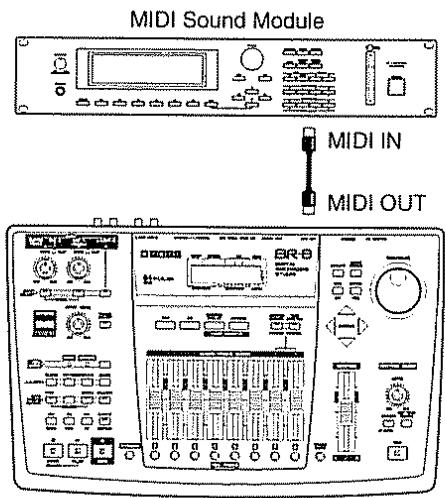
- Pressez [UTILITY].
- Utilisez CURSOR [][] pour selectionner l'icone MIDI et pressez [ENTER].

- Utilisez CURSOR [ ] pour selectionner "Rhythm MIDI Ch." (canal MIDI du guide rythmique) et tournez la molette TIME/VALUE pour selectionner le canal MIDI (1-16).
Avec un réglage sur OFF, les messages de note du guidé rhythmique ne sont pas transmis
- Lorsque vous avez fini les réglages du guidé rhythmique, pressez [EXIT] plusieurs fois pour returner à l'écran indicateur de niveaux.

Le tableau suivant donne la correspondance entre lessons joués par le guide rythmique et leurs numérios de note. (nous vous rappelons que A = la , B = si , C = do , D = ré , E = mi , F = fa , G = sol ).
| Son du guide rythmique | N° de note |
| Métronome (clic grave) | A 1 (33) |
| Métronome (clic aigu) | A#1 (34) |
| Grosse caisse | C 2 (36) |
| Baguette | C#2 (37) |
| Caisse claire | D 2 (38) |
| Claquement de main | D#2 (39) |
| Charleston fermée | F#2 (42) |
| Charleston demi-ouverte | G#2 (44) |
| Charleston ouverte | A#2 (46) |
Si vous module de sons MIDI externe est compatible GM ou GS, vous pouvez l'utiliser sans autre réglage. S'il ne supporte ni GS, ni GM, vous devriez changer les sons produits par chaque numéro de note sur votre module de sons MIDI externe Pour des détails sur ces réglages, reférez-vous au mode d'emploi de votre module de sons MIDI.
- Lorsque vous utilisez un module desons MIDI externe pour faire jour le guide rythmique, ajustez le niveau de volume à l'aide des commandes du module desons MIDI externe
Synchronisation d'un séquenceur MIDI avec le BR-8
Le BR-8 peut être utilisé en synchronisation avec un séquenceur MIDI. La synchronisation peut être complie des deux manières suivantes.
A l'aide du MTC (MIDI Time Code)
Enutilisantla cartede tempo ou Tempo Map (p.70)

Meme si vous séquenceur MIDI n'utilise ni MTC, ni MMC, vous pouvez utiliser la carte de tempo pour la synchronisation si les messages de position dans le morceau (Song Position Pointer) sont acceptés Toutefois, il vous faudra créé préalablement la carte de tempo. Pour des détails, reférez-vous à création d'une carte de tempo" (p.70).

Pour utiliser la carte de tempo, vous devez non seulement la crééer, mais également changer la façon dont est piloté le guide rythmique. Pour des détails, référez-vous à "Emploi de la carte de tempo pour piloter le guide rythmique" (p. 116).
- Lorsque vous utilisez un séquenceur MIDI avec le BR-8, vous pouvez synchroniser ce séquenceur MDI sur le BR-8 (BR-8 : maitre), mais il n'est pas possible de synchroniser le BR-8 sur un séquenceur MIDI (BR-8 : esclave).

Pour des détails sur le fonctionnement de votre séquenceur
MIDI, reférez-vous à son propre mode d'emploi.
Pour des détails sur le MMC, reférez-vous en p. 75.
Synchronisation de la reproduction sur le BR-8 (maître)
Voici comment synchroniser le séquenceur MIDI sur le BR-8.
- Utilisez un cable MIDI pour relier le BR-8 à votre séquenceur MIDI comme indiqué dans le schéma.
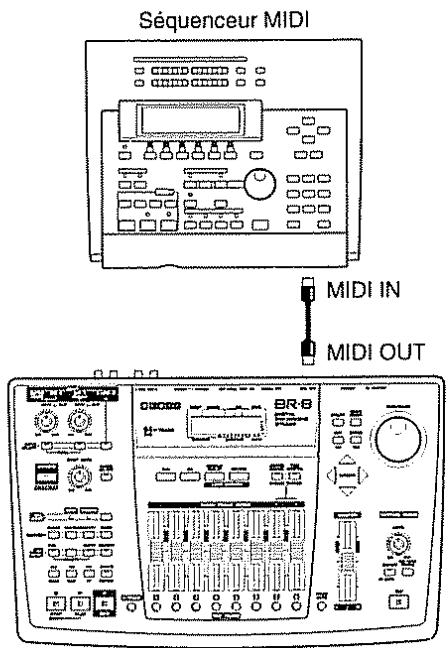
-
Pressez [UTILITY].
-
Utilisez CURSOR [][] pour selectionner l'icone de synchronisation (Sync) et pressez [ENTER].
UTILSYNC

-
Pour que vous puissiez utiliser le MTC ou la carte de tempo pour la synchronisation, utiliser [CURSOR] et la molette TIME/VALUE pour régler les paramètres suivants.
-
Gen.:
Si vous utilisez le MTC, reglez ce paramètre sur "MIC". Si vous utilisez la carte de tempo, reglez-le sur "MIDI CLOCK" (horloge MIDI).
Gen. (générateur de synchronisation)
Déterminé le type de données de synchronisation qui seront transmises par le connecteur MIDI OUT. Lorsque vous utilisez les données de synchronisation du BR-8 pour synchroniser un appareil MIDI externe, faites les réglages pour que l'un des types de données synchronisation suivants soit transmis.
OFF:
Les données de synchronisation de sont pas transmises.
MTC:
Le MTC (MIDI Time Code) est transmis
-MIDI CLOCK:
Les messages d'horloge MIDI sont transmis en suivant les instructions de la carte de tempo (p.70)
- MTC Type:
Déterminé le type de M'IC. Si vous utilisez la carte de tempo,
vous n'avoz pas à faire ce réglage.
- ÀpRES avoir terminé les réglages de synchronisation sur le BR-8, pressez [EXIT] plusieurs fois pour returner à l'écran indicateur de niveau.
- Si vous utilisez le MTC, reglez votre séquenceur MIDI pour qu'il recoive les messages MIC d'un apparéil externe. Si vous utilisez la carte de tempo, reglez votre séquenceur MIDI pour qu'il se synchronise sur les messages d'horloge MIDI reçus d'un apparéil MIDI.
- Préparez votre séquenceur MIDI pour faire reproductive les données MIDI du morceau.
Lorsque la reproduction commence sur le BR-8, le séquenceur MIDI commence sa reproduction en parfaite synchronisation.
Types of MTC
Dans le BR-8, les types de MTC suivant peuvent être scéléctionnés Vérifiez les caractéristiques de votre séquenceur MIDI et réglez le BR-8 sur le type de MTC approprié.
30:
C'est un format 30 images par seconde non-drop. Il est utilisé sur les apparêls audio tels que les magnétophones analogiques et la video NTSC noir et blanc (utilisé au Japon ou USA).
29N:
C'est le format 29.97 images par seconde non-drop Il est employé en format video NTSC couleur (utilisé au Japon ou USA).
29D:
C'est le format 29.97 images par seconde drop. Il est utilisé en format video NTSC couleur broadcast (employé au Japon et aux USA).
25:
C'est un format 25 images par seconde. Il sert dans le format video SECAM/PAL (employé en Europe), dans les apparèils audio et dans les films.
24:
C'est un format 24 images par seconde. Il est employé pour les films aux USA.

A propos des formats non-drop et drop
Deux types de formats sont utilisés par les magnétoscopes au format NTSC: non-drop et drop. En format non-drop, les images sont comptées en continu. En format drop, les deux premières images de chaque minute (excepté pour les 10e, 20e, 30e, 40e et 50e minutes) sont sautées pour suivre le format NTSC video couleur.
Dans la plupart des productions video et musicales, le format non-drop est généralement utilisé car il est plus facile de gérer des images comptées en continu. Toutefois, pour les actions de diffusion ou le time code doit correspondre au temps horloge réel, le format drop est largement utilisé.
Commutation d'affichage en temps (Time)
Lorsque vous transmettez du MTC depuis le BR-8 pour synchroniser un appaireil MIDI externe, vous pouvez selectionner les temps qui s'affichera dans la zone Time de l'afficheur.
- Pressez [UTILITY].
- Utilisez CURSOR[1][1] pour selection l'icone System et pressez [ENTER].
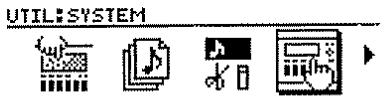
- Utilisez CURSOR [ ] [ ] pour amener le curseur sur "Time Display" (affichage du temps) et utilisez la molette TIME/VALUE pour déterminer comment le temps s'affichera.
Format d'affichage de temps
Sélectionnez le temps de base qui s'affichera dans la zone Time de l'afficheur. Normalement, vous laisserez ce paramètre sur "ABS". Si vous utilisez le MTC du BR-8 pour synchroniser un apparéil MIDI externe, vous pouvez sélectionner "REL" lorsque c'est nécessaire.
ABS:
Le temps spécifique par l'offset (décalage) sera ajusté au temps affché.
REL:
Le début du morceau s'affichera comme "00:00:00-00.00"
- Utilisez [CURSOR] pour amener le curseur sur "Offset" et utiliser la molette TIME/VALUE pour régler la valeur d'offset (décalage).
Quand le MTC du BR-8 est utilisé pour synchroniser un apparéil externe, réglez l'offset pour que le début de reproduction du morceau corresponde au décompte MTC. L'offset doit être réglé sur une valeur égale au "temps MTC désire" moins le "temps du morceau désire". Par exemple, si vous désirez utiliser le temps MTC "00h10m00s00" pour faire jouer l' apparéil externe lorsque le temps morceau atteint "01h00m00s00", réglez l'offset comme suit (00:10:00-00 00) - (01:00:00-00.00) = (23:10:00-00 00)
- Pressez [EXIT] plusieurs fois pour returner à l'écran indicateur de niveaux.
Emploi du MMC
? Qu'est-ce que le MMC?
MMC signifie "MIDI Machine Control" (commande de machine par MIDI). C'est un ensemble de messages exclusifs de système MIDI utilisés pour piloter plusieurs apparéils depuis un seul. Le BR-8 supporte le MMC. En utilisant le MMC, un apparéil MIDI connecté au BR-8 peut être piloté par le BR-8 pouraccomplir des opérations telles que lecture, arrêt et avance rapide.
- Selon l'appareil MIDI que vous utilisez, il peut ne pas comprendre les fonctions MMC du BR-8. Si c'est le cas, vous ne pourrez pas utiliser le BR-8 comme déscrit dans ce mode d'emploi.
Pour des détails sur les fonctions MMC acceptées par le BR-8, référez-vous "Equipement MIDI" (p. 116).
Pilotage d'un apparéil compatible MMC depuis le BR-8
Voici comment vous pouvez faire les réglages de reproduction synchronisée avec un programme séquenceur sur ordinateur qui accepte le MMC et le MTC. Faites les connexions comme suit.
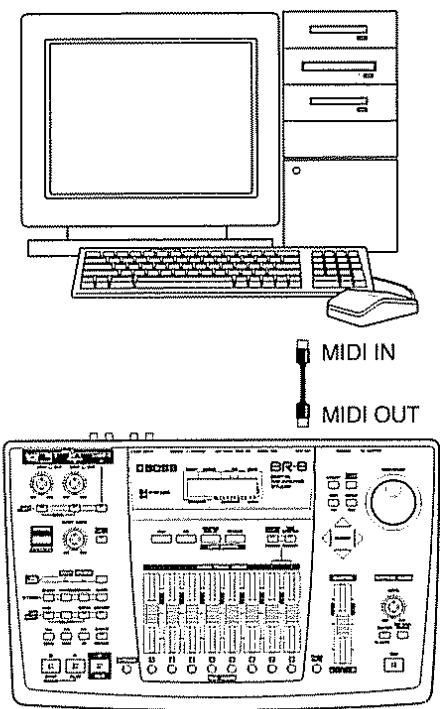
Le BR-8 sera le maitre pour le MMC et le MTC.
Le BR-8 pourra lancer des processus tels que lecture, arrêt et avancerapidedansleprogramme séquenceur
- Pressez [UTILITY].
- Utilisez CURSOR [][] pour selectionner l'icone MIDI et pressez [ENTER].
UTIL:MIDI


- Utilisez CURSOR [△] pour amener le curseur sur "MMC Mode" et tournez la molette TIME/VALUE pour selectionner "MASTER" afin que le MMC soit transmis.
MMC Mode
Determine si le BR-8 transmet ou non les commandes MMC.
OFF:
Les commandes MMC ne seront pas transmises
- MASTER:
Les commandes MMC seront transmises. Le BR-8 sera le maître des apparèils MIDI externe.
-
Pour des détails sur les commandes MMC acceptées par le BR-8, référez-vous "Equipement MIDI" (p 116).
-
Pressez [EXIT], utilisez CURSOR [ ] pour selectionner l'icone Sync et pressez [ENTER].
- Faites les réglages pour que la MTC soit utilisée en synchronisation.
Pour des détails, référez-vous à l' étape 4 et suivantes de "Synchronisation de la reproduction sur le BR-8" (p. 74)
- Faites les réglages sur votre logiciel séquenceur.
Faites les réglages suivants sur votre logiciel séquenceur. Pour des détails sur la façon de faire ces réglages, reférez-vous au mode d'emploi de votre logiciel séquenceur.
- MTC: Réception
- MTC Type: Mème type de MTC que sélectionné sur le BR-8
-
MMC: Réception
-
Pressez [EXIT] plusieurs fois pour returner à l'écran indicateur de niveaux.
Affichage d'informations relatives au morceau
Les informations suivantes concernant le morceau actuellément selectionné peuvent être affichées
Numéro de morceau
Nom de morceau
Statut On/Off de la protection du morceau
Type de données
- Quantité de disque utilisé par le morceau
La taille réelle du morceau est affichée en unité de
1M = 1000000 octets. La taille affichee est approximative
- Pressez [UTILITY].
- Utilisez CURSOR [ ] [ ] pour sélectionner l'icone de morceau (Song) et pressez [ENTER].
UTIL:SONG
- Utilisez CURSOR [ ] pour sélectionner l'icone d'informations de morceau (Song Information) et pressez [ENTER].
UTILISONGINFORMATION
L'écran d'information de morceau apparait
UTIL:SONG:INFOMATION
SONG# 1:SONG DOJ
Donne le numero et le nom du morceau (si la protection du moriceau est activée, le symbole de protection (cadenas) est également affché).
DATA TYPE:
Le type de donnée est affché
SIZE:
La quantité de disque (en méga-octets) utilisée par le morceau est affichée.
- Pressez [EXIT] plusieurs fois pour returner à l'écran indicateur de niveaux.
Recherche de l'emplacement de début/fin d'un son (Scrub/Preview)

Qu'est-ce que la fonction Scrub?
Lorsque vous editedz un morceau, vous pourrez parfois avoir à couver un emplacement précis, tel que le point exact auquel un son commence, ou la zone à partir de laquelle vous désirez lancer un enregistrement automatique par insertion Le BR-8 dispose d'une fonction "Scrub" qui facilitite la recherche d'emplacement précis dans les données enregistrées. Lorsque vous faites une reproduction à l'aide de la fonction Scrub, une portion extrémement courte (45 msec) située avant ou après l'emplacement actuel sera reproductive en boucle. En utilisant cela en konjection avec la fonction Preview, vous pouze ainsi "scruter" votre enregistrement avant l'emplacement actuel, ou bien utiliser un temps plus long que la valeur prévue pour Scrub (une seconde) pour couver des breaks entre les phrases (p. 79).

Qu'est ce que la fonction Preview?
Preview est une fonction qui fait reproductive une seconde d'enregistrement avant ou après l'emplacement actuel. En utilisant cette fonction conjointement à la reproduction Scrub, vous pouvez petit à petit faire avancer la position dans le morceau pour aisément trouver les breaks entre les phrases. Pour la procédure Preview, referez-vous à "Emploi de Scrub et Preview pour trouver la fin d'un son" (p. 79).
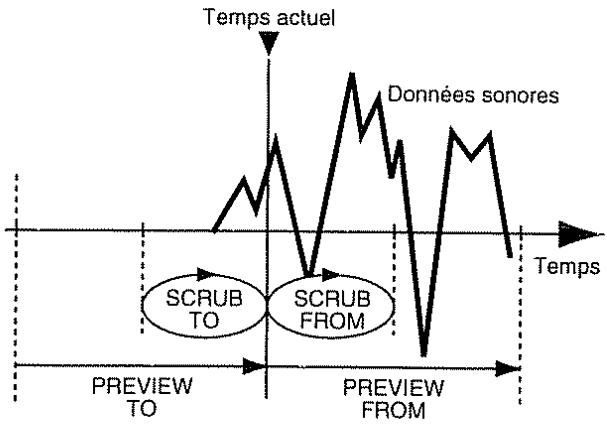
Emploi de Scrub et Preview pour trouver le début d'un son
- Tenez enforcé [STOP] et pressez [PLAY].
L'indicateur PLAY commencerà à clignoter et la reproduction en mode Scrub commencera. A cet instant, l'afficheur indiquera la piste actuellément sélectionnée La partie supérieure de l'écran indiquera la piste actuellément reproduite par la fonction Scrub

Les symboles "→" (SCRUB IO) et "→" (SCRUB FROM) représentés à côté de "SCRUB" indiquent les points servant de repêres à la fonction Scrub par rapport à l'emplacement actuel. Pour des détails sur le changement des points Scrub, reféréz-vous à la section suivante "Changement de point Scrub).
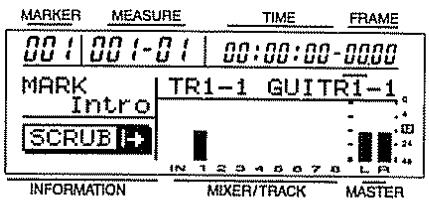
- Pressez un bouton REC TRACK pour selectionner la piste que vous désirez ainsi SCRuter.
- Tournez la molette TIME/VALUE pour petit à petit déplacer le temps actuel et rechercher le point auquel la phrase suivante commence (c'est-à-dire l'instant où le son commence).
- Lorsque vous avez trouvez l'emplacement précis ou le son commence, pressez [SIOP] pour stopper la reproduction en mode Scrub.

Pour aisément retrouver cet emplacement plus tard, il est pratique de presser [MARK] pour assigner un marquee à l'emplacement ainsi trouve.
- Lorsque vous utilisez la fonction Scrub, la fonction de neutralisation (Mute) est annulée pour toutes les pistes
Changement de point Scrub
Le BR-8 vous permet de déterminer si le point Scrub se situeira avant ou après l'emplacement actuel.
Pour changer de point Scrub, utilisez la procEDURE suivante
- Pressez [UTILITY].
- Utilisez CURSOR [][] pour selectionner l'icone Scrub/Preview et pressez [ENTER].
UTIL:SCRUE/PREVIEW


- Utilisez CURSOR [] pour amener le curseur sur "Scrub FROM/TO" et utilisez la molette TIME/VALUE pour changer le point Scrub.
TO:
La reproduction en mode Scrub se fera jusqu'à l'emplacement du point Scrub ainsi déterminé
FROM:
La reproduction en mode Scrub se fera depuis l'emplacement du point Scrub ainsi déterminé
- Pressez [EXIT] plusieurs fois pour returner à l'écran indicateur de niveaux.
Emploi de Scrub et Preview pour trouver la fin d'un son
Activation de la fonction Preview
D'abord, vous doivent regardier les réglages pour que la fonction Preview puisse être utilisé.
Suivez les étapes ci-dessous pour faire les réglages nécessaires.
- Pressez [UTILITY].
- Utilisez CURSOR [ ] [ ] pour selectionner l'icone. Scrub/Preview et pressez [ENTER].
UTIL:SCRUB/PREVIEW


- Utilisez CURSOR [ ] pour amener le curseur sur "Preview SW" et tournez la molette TIME/VALUE pour régler ce paramètre sur ON.
A present la fonction Preview est activée - Pressez [EXIT] plusieurs fois pour returner à l'écran indicateur de niveaux.
Emploi de Scrub et Preview
- Tenez enforcé [STOP] et pressez [PLAY].
L'indicateur PLAY commencerà clignoter, et la reproduction en mode Scrub commencera.
Durant la reproduction en mode Scrub, presser [REW] vous ramènera une seconde avant l'emplacement actuel (PREVIEW TO) Presser [FF] vous amènera une seconde après l'emplacement actuel (PREVIEW FROM). - Utilisez la reproduction en mode Scrub et Preview pour trouver l'emplacement où le son se termine.
Tournez la molette TIME/VALUE pour petit à petit déplacer l'emplacement actuel et rechercher le point où la phrase se termine (c'est-à-dire l'instant ou le son s'arrête). A cet instant, utiliser [REW] pour vous assurer que la reproduction de la phrase n'est pas interrompue. - Lorsque vous avez trouvez l'emplacement précis ou le son se termine, pressez [STOP] pour stopper la reproduction en mode Scrub.

Pour aisément retrouver cet emplacement plus tard, il est pratique de presser [MARK] pour assigner un marqueur à l'emplacement ainsi trouve.
Initialisation des réglages du BR-8
- Initialize
Les réglages actuels du BR-8 peuvent être initiaisés.
Les paramètres suivants peuvent être initiaisés.
Paramètres généraux
Parametes d'accordeur
- Paramètres de système
Paramètres de synchronisation
Parametres MIDI
Paramètres de marqueeur
Paramètres de carte de tempo (Tempo map)
Paramètres de Scene
Paramètres Scrub/Preview
Paramètres d'effet
Données de Patch d'effets
Patches User U01-U50 de toutes les banques
Paramétres de mixage (PAN, EQ, CHORUS/DELAY, REVERB)

Pour des détails sur les paramètres et leurs valeurs par défaut, référez-vous à la "Liste des paramètres" (p. 112)
Ici, nous expliquerons la procédure pour initiaiser les paramètres généraux.
- Pressez [UTILITY].
- Utilisez CURSOR [D] pour selectionner l'icone Initialize et pressez [ENTER].

UTIL:INITIALIZE


3.1 Pressez CURSOR [ ] pour selectionner l'icone Initialize Global Parameter et pressez [ENTER].
- Icone Initialize Global Parameter
Lorsque vous sélectionnez cette icone, la hauteur de référence de l'accordeur et les paramètres de chaque icone du chapitre Utility seront initiaisés et raménés aux réglages d'usine.
fig.11-02

UTILINITIALIZE:GLOBAL


Si cette icone est sélectionnée, les Patches d'effets U01-U50 seront initiaisés et ramenés aux réglages d'usine (le même contenu que P01-P50)
"A propos des Patches et banques" (p 86)
fig 11-03

UTIL:INITIALIZE:EFFECTS


- Icone Initialize Mixer Parameter
Si cette icone est selectionnée, les paramètres de mixage seront initiaisés et raménés au statut qu'ils ont immédiatement après la création d'un nouveau morceau
fig 11-06

UTIL:INITIALIZE:MIXER


Les paramètres de mixage se référent aux paramètres qui se reglent dans les écrans obtenus en pressant [PAN], [EQ], [CHORUS/DELAY], et [REVERB]
- Icone Initialize All Parameters
Si cette icone est selectionnée, les paramètres généraux, Patches d'effet et paramètres de mixage sont tous initiaisés. De plus, le contraste de l'afficheur sera également initiaisé pour être raméné au réglage d'usine fig 11-07

UTIL:INITIALIZE:ALL


L'afficheur vous demandera "Save Current?" (Sauvegarde du orceau actuellément utilise?)
Si vous désirez sauvegarder le morceau actuellément utilisé, le statut du mixage et tout changement apporté au Patch de morceau avant d'exécuter la procédure d'initialisation générale, pressez [YES]. Si vous désirez exécuter l'initialisation générale sans sauvegarde préalable, pressez [NO]
- Si vous exécutez l'initialisation générale sans sauvégarde prétable, toutes les procédures d'enregistrement et d'édition que vous avez accomplies pour le morceau actuellément employé, le statut actuel de la section de mixage et tout changement apporté au Patch de morceau ne sera pas sauvégarde. Veillez donc à faire votrechioix soignement.
L'afficheur vous demandera "Init Global Parameters. OK?" (Initialisation des paramètres généraux. OK?)
- Si vous désirez initiailler les paramètres généraux, pressez [YES].
L'afficheur vous demandera à nouveau "Sure?"
- Pressez [YES].
Pour annuler, pressez au contraire [NO].
Une fois l'initialisation terminée, l'écran indicateur de niveaux ré-apparait

Commutation de l'écran indicateur de niveaux - Pre/Post Fader
Par défaut, l'indicateur de niveau du BR-8 affiche les niveaux après fader de chaque piste (c'est-à-dire le niveau de chaque piste après passage par son curseur de niveau).
Si vous désirez visualiser les niveaux pré-fader (le niveau du son avant passage par le curseur de niveau,accomplissez la procEDURE suivante
- Pressez [UTILITY].
- Utilisez CURSOR [ ] [ ] pour selectionner l'icone System, et pressez [ENTER].
UTILISystem


- Utilisez CURSOR[△][] pour sélectionner "Level Display" (affichage de niveau) et tournez la molette TIME/VALUE pour changer sa valeur en "PRE FADER".
- Pressez [EXIT] pour returner à l'écran précédent.

Pour returner à l'affichage de niveaux post-fader, utilisez la même procedure pour commuter le réglage "PST FADER".
5. Pressez [EXIT] plusieurs fois pour returner à l'écran indicateur de niveaux.
Accord d'un instrument - Tuner
Le BR-8 contient une fonction d'accorduei chromatique integree qui vous permet de rapidement accorder voire instrument.
L'accordeur intégré sert aux guitares ou aux basses
L'explication suivante montre comment utiliser cette fonction pour accorder votre guitare.
Selection de l'accordeur
Selectionnez l'accordeur intégré pour que vous puissiez
l'utiliser
- Lorsque l'accordeur est utilisé, il n'est pas possible d'effectuer une reproduction ou un enregistrement.
Assurez-vous d'abord des éléments suivants
- Voiture guitare est connectee à la prise d'entrée GUITAR/BASS
- L'indicateur du bouton INPUT SELECT pour GUITAR/ BASS est allumé
Si I'indicateur GUITAR/BASS est eteint, pressez le bouton INPUT SELECT [GUITAR/BASS] pour allumer son indicateur.
- Pressez [TUNER ON/OFF].
L'indicateur TUNER s'allumera et l'écran de l'accordeur apparaitra.
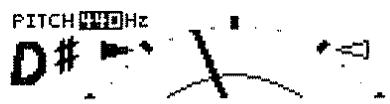
- Pour quitter l'accordeur, pressez [TUNER] une fois encore, ou pressez [EXIT].

Si vous ne désirez pas que le son soit produit durant votre procédure d'accord, vous pouvez baissez le niveau soit à l'aide de la commande INPUT LEVEL, soit à l'aide du curseur MASTER.
A propos de l'affichage durant I'accord
L'affichage
Lorsque l'accordeur intégré du BR-8 est utilisé, la hauteur de referencia est affichée dans la partie supérieure de l'afficheur et le nom de note se trouve sur la gauche. Les parties droite et.gauche afficheront un guide d'accord pour représentier la différence entre le son entrant et la note affichée.
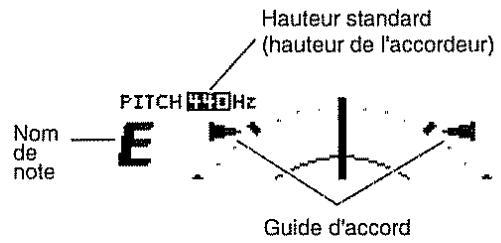
Affichage du guide d'accord
Si la différence entre la hauteur correcte est de + / - 50 centièmes de demi-ton, le guide d'accord représentera la différence Observe-ile et accordez votre instrument pour que les indicateurs gauche et droit s'allument. En plus du guide d'accord, le BR-8 affiche une simulation d'accordeur de type analogique.
Procedure d'accord
- Jouez une simple note sur une corde à vide pour vous accorder.
L'afficheur indiquera le nom de la note la plus proche de la hauteur de la corde jouée.
-
Vou desvez jour trés proprement une seule note sur la corde que vous désirez accorder
-
Accordez votre instrument pour que le nom de note de la corde apparaisse dans l'afficheur.
Accord standard
| 6e corde | 5e corde | 4e corde | 3e corde | 2nde corde | 1ere corde | |
| Guitare | mi | la | ré | sol | si | mi |
| Basse | mi | la | ré | sol |
- Observe le guide d'accord et accordez votre instrument pour que les deux guides gauche et droit s'allument.
Si la différence entre la hauteur de l'instrument et la hauteur correcte est de ± 50 centièmes de demi-ton, le guide d'accordera indiquera la différence. Par exemple, si I'indicateur croit est allumé, votre instrument est accordé un peu trop haut. Si I'indicateur de gauche est allumé, votre instrument est accordé un peu trop bas.
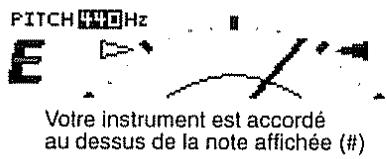
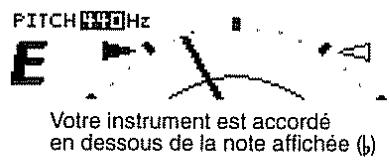
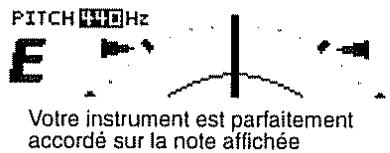
-
Répétez les étapes 1-3 pour accorder chaque corde de votre instrument
-
Lorsque vous accordez une guitare ayant un levier de vibrato, accorder une corde peut entrainer le désaccord des autres Vous doivent donc faire un premier accord approximatif pour que les noms de note corrects s'affichent. Puis poursuivez l'accord de chaque corde jusqu'à ce que tout soit correct
Réglage de la hauteur de réference de l'accordeur
Vous pouvez ajuster la hauteur de referrerce de l'accordant Changez ce réglage si nécessaire.
Réglage de la hauteur de reference
La fréquence de la note A4 (la Médian d'un piano) d'un instrument utilisé comme hauteur de référence pour les instruments dans une interprétation est appelée hauteur de référence. Le BR-8 vous permit d'ajuster cette hauteur de référence dans une plage de 435-445 Hz
Avec les réglages d'usine, le réglage est à 440 Hz
- Pressez [TUNER ON/OFF].
L'indicateur TUNER s'allumera et l'écran accordeur apparaitra
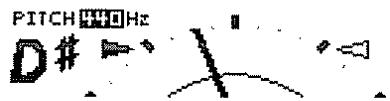
- Tournez la molette TIME/VALUE pour changer la hauteur de reference.
- Pour quitter l'accordeur, pressez [TUNER] une fois encore ou pressez [EXIT].
S'entrainer avec un morceau difficile (Phrase Trainer)

Qu'est-ce que le Phrase Trainer?
Le BR-8 contient une fonction de répétition de phrase appelée phrase trainer. Cette fonction vous peut d'enregistrer depuis un apparéil (tel qu'un CD ou MD) connecté aux prises d'entrée Input et de faire reproductive répéritivement une portion du morceau pour que vous puissiez travailler votre instrument conjointement à la reproduction du morceau. Comme vous pouvez ralentir la vitesse de reproduction ou annuler le son du solo de guitare et jour conjointement à l'accompagnement, c'est une façon pratique de travailler ou d'apprendre des phrases jouées très rapidement
Les préparations suivantes sont nécessaires pour utiliser la fonction Phrase Trainer
- Enregistrez le morceau que vous désírez copier.
Pour utiliser le Phrase Trainer, vous devez d'abord enregistrer le morceau sur les pistes 7/8. Pour la procédure d'enregistrement, reférez-vous à "Enregistrement" (p. 33).
- Il n'est pas possible d'enregistrer pendant que vous utilisez le Phrase Trainer (fonction Time Stretch ou Center Cancel) De plus, seules les pistes 7/8 peuvent etre utilisées avec le Phrase Trainer
-
Il n'est pas possible d'utiliser l'effect en boucle lorsque vous utilisez le (Time Stretch ou Center Cancel)
-
Faites reproductive répétitivement la portion du morceau que vous désirez travailler.
En faisant reproductive répétitivement la portion sélectionnée, vous pouvez vous concentré sur le travail de ce passage. Pour la procédure de reproduction répétitive, reférez-vous à "Reproduction répétitive" (p.39)
Ralentissement de la vitesse (fonction Time Stretch)
Vous pouvez ralentir la vitesse de reproduction de moitié sans affecter la hauteur.
- Pressez [TIME STRETCH].
L'indicateur TIME STRETCH s'allumera et la vitesse de reproduction sera divisée par deux sans affecter la hauteur - Pour désactiver la fonction Time Stretch, pressez [TIME STRETCH] une fois encore.
L'indicateur TIME STRETCH s'eteindra et la reproduction repiendra sa vitesse d'origine
Suppression du son central (fonction Center Cancel)
Vous pouvez supprimer le son situé au centre du mixage (tel que la voix ou un solo de guitare) C'est pratique lorsque vous désirez jouer en ayant l'accompagnement d'un morceau.
- Avec certains morceaux que vous aurez enregistrés, il peut ne pas être possible de totalement supprimer la partie centrale
- Pressez [CENTER CANCEL].
L'indicateur CENTER CANCEL s'allumera et le son situé au centre (tel qu'une voix ou un solo de guitare) disparaïtra.
2. Lorsque vous pressez [CENTER CANCEL] une fois encore, l'indicateur s'éteint et la reproduction revient à la sonorité d'origine.
Si le son central n'est pas supprimé de façon satisfaisante, ou si vous désirez accenter le son de laasse, utilisez la procédure suivante.
- Pressez [UTILITY].
- Utilisez CURSOR [ ] [ ] pour sélectionner l'icone System et pressez [ENTER].
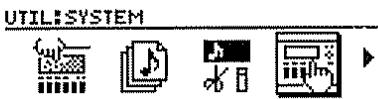
- Utilizez CURSOR [] [] pour amener le curseur sur "C.Cancel Adj".
- Tournez la molette TIME/VALUE pour ajuster le réglage afin que le son que vous désirez supprimer soit minimisé.
- Si vous désirez accenter le son de la basse, utilisez CURSOR [ ] pour amener le curseur sur "Low Boost".
- Tournez la molette TIME/VALUE pour ajuster le réglage afin que la basse soit plus clairément audible.
- Pressez [EXIT] plusieurs fois pour returner à l'écran indicateur de niveaux.
- Selon le morceau enregistré, il peut y avoir des cas où il ne sera pas possible de totalement supprimer les parties centrales même après avoir accompli ces manœuvres.
Emploi des effets par insertion
Le BR-8 contient deux effets : un effet par insertion et un effet en boucle. Ils peuvent etre utilisés simultanement et leurs reglages peuvent etre effectues selon vos désirs.
lci, nous expliquerons comment modifier les réglages (paramètres) de chaque effet par insertion, et comment sauvegardier ces réglages

Pour une explication de l'effet par insertion, referez-vous à "Qu'est-ce qu'un effet par insertion" (p. 31)

Pour une explication de l'effet en boucle, referez-vous à "Qu'est-ce qu'un effet en boucle" (p 36)

TRUC
L'emploi d'un effet par insertion n'est pas limité à l'enregistrement, mais s'applique également lors de la reproduction d'une piste spécifique ou lors du mixage final des pistes. Pour des détails, reférez-vous à "Changement des connexions d'effet par insertion" (p. 89).
A propos des Patches et banques
L'effect utilisé comme effet par insertion et les paramétres de cet effet peuvent être changés par rappel d'un Patch (mémoire). Pour une explication des Patches, référez-vous à "Qu'est-ce qu'un Patch". Le BR-8 dispose d'une variété de Patches adaptés aux voix et à différents instruments Ces Patches sont classés par source d'entrée en "banques" (Banks) La structure d'une banque est donné ci-dessous.
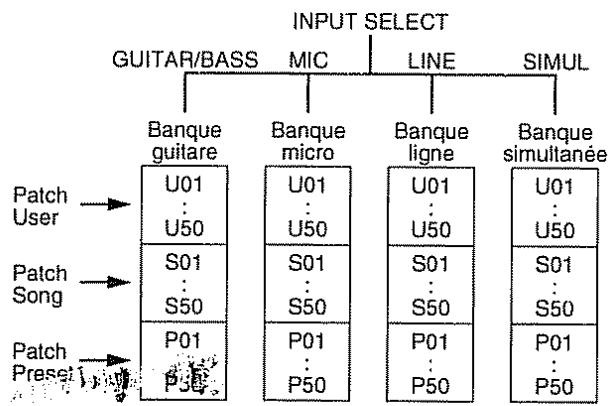
Lorsque vous pressez un des boutons INPUT SELECT du BR-8, la banque de Patches change automatiquement Par exemple, si vous presssez le bouton [GUIIAR/BASS] INPUT SELECT, la banque de Patches pour guitare est selectionnée et si vous pressez [LINE], la banque de Patches pour entrée ligne est selectionnée. Dans chaque banque, les Patches sont organisés comme suit.
- Patches personnels ou User (U01-U50)
- Patches de morceau ou Song (S01-S50)
- Patches préprogrammés ou Preset (P01-P50)
Les Patches Preset contiennent des données de Patch préprogramme qui peuvent être modifiées mais pas replacées. Les Patches User peuvent être replacés et sont stockés en mémoire interne. Si vous avez créé un Patch personnel et que vous désirez l'utiliser dans d'autres morceaux également, il est pratique de le sauvegarder comme Patch User. Les Patches d'un morceau ou Song peuvent être replacés de la même façon que les Patches User, mais leurs données sont sauvégardées sur disque conjointement aux données de morceau. C'est pratique lorsque vous avez un Patch que vous avez utilisé pour enregistrer une interprétable et que vous désiriez le sauvégarder conjointement aux données de morceau
- S'il n'y a pas de disque inséré, il n'est pas possible de selectionner un Patch de morceau (S01-S50)

Avec les réglages d'usine, les Patches User (U01-U50) de chaque banque contiennent les mêmes données que les Patches Preset (P01-P50).

Lorsque vous creez un nouveau morceau, les données des Patches User (U01-U50) sont copiees dans les Patches de morceau (S01-S50) de chaque banque.
Modification des réglages d'effet par insertion
Lorsque vous désirez creer un nouveau son d'effet, vous nevez selectionner le Patch existant le plus proche du son que vous recherchez, puis il vous reste à modifier ses réglages Si vous désirez sauvegarder les réglages d'effet que vous avez modifiés, faites-le en tant que Patch User ou Patch de morceau (Song).
- Pressez [EFFECTS] pour acceder à l'écran de réglages d'effet.
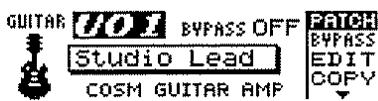
- Utilisez CURSOR [△] pour sélectionner "PATCH" et tournez la molette TIME/VALUE pour sélectionner un Patch.

A cet instant, vous pouvez presser CURSOR [ ] plusieurs fois pour sélectionner "BANK" puis tourner la molette TIME/VALUE pour sélectionner une banque autre que celle déterminée par INPUT SELECT.
- Utilisez CURSOR [] [] pour amener le curseur sur l'icone "EDIT" et pressez [ENTER].
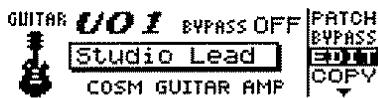
Les connexions de l'effet s'afficheront graphiquement (Mode d'édition)

Quand "PATCH", "BYPASS" ou "BANK" est affché, vous pouvez presser [ENTER] pour passer directement en mode d'edition.
- Utilisez [CURSOR] pour sélectionn un effet et tournez la molette TIME/VALUE pour commuter On/Off chaque effet.
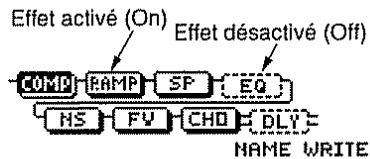
- Utilisez [CURSOR] pour amener le curseur sur l'effect dont vous désirez modifier les paramètres et pressez [ENTER].
Maintenant, vous pouvez modifier les paramètres de l'effet sélectionné
- Utilisez CURSOR [] [] pour sélectionner un paramètre et tournez la molette TIME/VALUE pour modifier la valeur.
- S'il y a d'autres effets que vous désirez modifier, pressez [EXIT] pour returner à l'écran précédent et repêze les étapes 5-6.

A cet instant, vous pouvez utiliser CURSOR [ ][ ] dans l'écran de réglage de paramètre pour amener le curseur sur des réglages de paramètres d'un autre effet.

Si vous désirez sauvegarder les réglages d'effet en cours, accomplissez la procédure décrite ci-après dans "Sauvegarde des réglages d'effet par insertion".
- Les réglages d'effet que vous avez modifiés sont temporaires Si vous quitterze le mode d'édition sans sauvégarder le Patch ainsi modifié, le nombre de Patch s'affichera comme "TMP". Si vous pressez [ENTER], vous retournerez à l'écran d'affichage de connexion d'effet. Pour des détails sur la procédure d'écriture de Patch, refèrez-vous à la section suivante "Sauvegarde des réglages d'effet par insertion". Si vous sélectionnez un autre Patch alors que "TMP" est toujours affchéé, le Patch modifie reviendra à son statut d'origine et vos modifications seront alors alors perdues

Sauvegarde des réglages d'effet par insertion
Voici comment assigner un nom (nom de Patch) aux régles d'effect modifié et comment les sauvegarder.
- Assignnation d'un nom de Patch.
Dans l'écran synoptique de blocs d'effet, utilisez [CURSOR] pour selectionner "NAME" et pressez [ENTER]
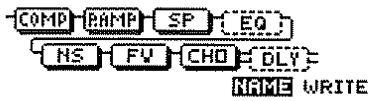
A present, you pouvez modifier le nom du Patch.
- Utilisez CURSOR[ ][ ] et la molette TIME/VALUE pour programmer le nom de Patch.
- Lorsque vous avez fini les réglages pour chaque effet et pour le nom de Patch, pressez [EXIT] pour returner à l'écran précédent (le synoptique de blocs d'effet).
- Utilisez [CURSOR] pour selectionner "WRITE" et pressez [ENTER].
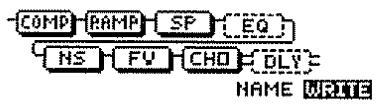
- Tournez la molette TIME/VALUE pour sélectionner la destination d'écriture du Patch.
| WRITE EFFECTS | |
| TO: | |
| GUITAR | WHT Studio Lead [ENTER] |

La banque correspondant à INPUT SELECT sera automatiquement selectionnée comme banque de destination d'écriture. A cet instant, vous pouvez presser CURSOR [ ] et tournez la molette TIME/VALUE pour écrire dans une banque autre que celle spécifiée par INPUT SELECT.
6. ÀpRES avoir choisi la destination d'écriture du Patch, pressez [ENTER].
Une fois les données écrites, vouseturnez à l'écran de selection de Patch
-
Si une banque autre que celle spécifiée par INPUT SELECT est可以选择 comme destination d'écriture, le BR-8 passera sur la banque de destination nouvellement可以选择 pour l'écriture une fois les données écrites.
-
Les données de Patch d'effets ne sont pas immédiatement sauvégardées lors de l'écriture; elles sont sauvégardées sur disque (S01-S50) ou en mémoire interne (U01-U50) lors de la sauvégarde du morceau ou lors de l'extinction de l'appareil par sa procédure automatisée. Cela signifie que si vous éteignez l'appareil par déconnexion de l'adaptateur secteur plutôt que par le commutateur POWER, les données de Patch d'effets seront perdues. Faites donc attention.
- Pressez [EXII] plusieurs fois pour returner à l'écran indicateur de niveaux.
Copied'un Patch
Lorsque vous désirez creer plusieurs Patches ayant des réglages d'effet similaires, il est pratique de copier un Patch.
- Pressez [EFFECTS] pour acceder à l'écran de seLECTION d'effet.
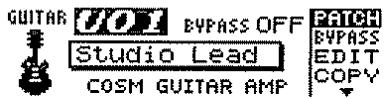
- Utilisez CURSOR[ ] pour selectionner "PATCH" et tournez la molette TIME/VALUE pour selectionner un Patch.

A cet instant, vous pouvez presser CURSOR [ ] plusieurs fois pour selectionner "BANK" et tournier la molette TIME/ VALUE pourCHOISIR une banque autre que la banque déterminée par INPUT SELECT.
- Pressez CURSOR [] pour amener le curseur sur l'icone "COPY" et pressez [ENTER].
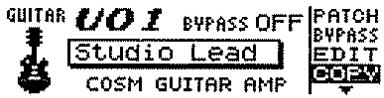
- Tournez la molette TIME/VALUE pour sélectionner la destination de copie du Patch.
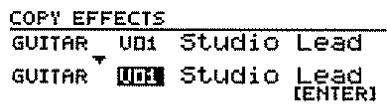

La banque correspondant à INPUT SELECT sera automatiquement selectionnée comme banque de destination d'écriture. A cet instant, vous pouvez presser CURSOR [ ] et tournez la molette TIME/VALUE pour écrire le Patch dans une banque autre que cette spécifiée par INPUT SELECT.

Vous pouvez utiliser CURSOR [ ] pour changer la source de la copie
- ÀpRES avoir choisi la destination de copie du Patch, pressez [ENTIER].
Une fois les données copiees, vous retournez à l'écran de la seLECTION de Patch.
- Si une banque autre que celle spécifiée par INPUT SELECT est可以选择 comme destination de copie, le BR-8 passera sur la banque de destination nouvellement besoin pour la copie une fois les données copies.
-
Les données de Patch d'effets ne sont pas immédiatement sauvégardées lors de la copie; elles sont sauvégardées sur disque (S01-S50) ou en mémoire interne (U01-U50) lors de la sauvégarde du morceau ou lors de l'extinction de l'appareil par sa procédure automatisée. Cela signifie que si vous éteignez l'appareil par déconnexion de l'adaptateur secteur只想 que par le commutateur POWER, les données de Patch d'effets seront perdues. Faites donc attention.
-
Pressez [EXIT] plusieurs fois pour returner à l'écran indicateur de niveaux.
Changement des connexions d'effet par insertion
Avec les réglages d'usine, l'effet par insertion est inséré directement après l'entrée de la source. Cela vous permet d'enregistrer ou d'écouter le son avec l'effet qui s'applique. Toutefois, il peut y avoir des cas où vous désirez changer ce type de connexion. Dans le BR-8, vous pouvez changer l'emplacement d'insertion de cet effet répondre à diverses nécessités.
Utilisez la procédure suivante pour changer l'emplacement ou l'effet par insertion se connecte.
- Pressez [UTILITY].
- Utilisez CURSOR [][] pour sélectionner l'icone Effects et pressez [ENTER].
UTIL: EFFECTS


- Commuter la destination de connexion d'effect par insertion.
Tournez la molette TIME/VALUE pour changer le mode d'insertion (Insert Mode)
- INPUT (NORMAL):
Le sontraitéau travers del'effetpar insertion peutetre écoute et enregistré.Normalement,vous sélectionnerez ce réglage.
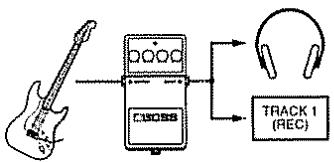
- INPUT (REC DRY):
Le sontraitéautravels del'effetpar insertion peutetre écoute,maisc'estle sonavanttraitementparl'effetpar insertion (c'est-à-direleson"sec")qui sera enregistrré Utilisezece réglages lorsquevousdésirez essayerdivers effetsapresenregistrement.
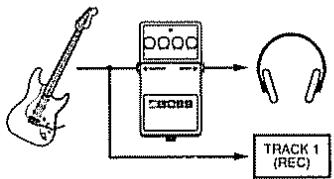
- TRACK 1-8, 1&2, 3&4, 5&6, 7&8:
L'effet par insertion peut s'appliquer à la reproduction d'une piste (ou d'une paire de pistes). Utiliseze ce réglage lorsque vous désirez essayer différents effets après avoir enregistré le son "sec", ou lorsque vous désirez n'appliquer les effets qu'à une piste spécifique.
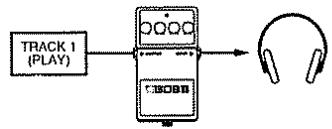
- MASTER:
Utilisez ce réglage lorsque vous désirez appliquer des effets à la totalité du morceau, notamment lorsque vous désirez ajuster un timbre ou appliquer un effet spécial durant le mixage.
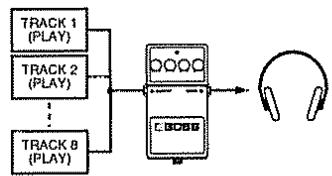
- Pressez [EXIT] plusieurs fois pour returner à l'écran indicateur de niveaux.
Emploi des effets en boucle
Cette section explique comment modifier les reglages (parametes) des effets en boucle (chorus/delay/doublege, reverb)

Pour une explication des effets en boucle, referez-vous "Qu'est qu'un effet en boucle?" (p. 36)

Les effets en boucle n'ont pas de Patch Les réglages d'effet en boucle sont sauvégardés conjointement aux données de morceau.
Modification des réglages d'effet en boucle
Voici comment faire les réglages chorus/delay/doublegar pour l'effet en boucle.
- Il n'est pas possible d'utiliser simultanément chorus, delay et doublage. Vous doivent seLECTIONner l'un de ceux-ci
- Pressez [CHORUS/DELAY].
Un écran apparaitra dans lequel vous pourrez ajuster le volume envoyé par chaque piste à l'effet chorus/delay/ doublage (le niveau d'envoi ou Send Level).
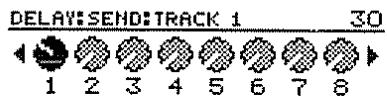
- Utilisez CURSOR [][] pour sélectionner une piste et tournez la molette TIME/VALUE pour ajuster le niveau d'envoi.

A cet instant, vous pouvez continuer de presser CURSOR [ ] et ajuster le niveau d'envoi de la source. Vous pouze également continuer de presser CURSOR [ ] et ajuster le niveau d'envoi du guide rhytmique.
3. Pressez [CHORUS/DELAY] une fois encore.
L'écran de réglage chorus/delay apparaitra
Pour changer l'effet (chorus/delay/doublege), utilisez [CURSOR] pour selectionner le type d'effect (Effect Type) et tournez la molette IIME/VALUE.
Pour des détails sur les autres paramètres, référez-vous à "Fonction des paramètres d'effet de mixage (p. 92).
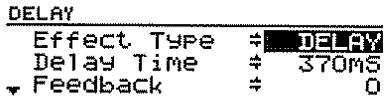

Lorsque vous désirez répartir l'accompagnement de guitare sur la gauche et la droite, une méthode est d'utiliser la technique intitulée doublage, par lequel le même accompagnement est enregistré deux fois sur des pistes indépendantes qui sont positionnées à l'opposé à gauche et à droite.
Le BR-8 dispose d'un effet par insertion appelé "DOUBL'N (doublage)" (p. 92) qui vous permet de produit ce effet de doublage sans avoir à enregistrer deux fois.
En utilisant l'effet en boucle de doublage, vous pouvez produit un effet de doublage même à partir d'un enregistrement monophonique sur une seule piste, ce qui vous permet une'utilisation plus efficace de vos pistes.
- Lorsque vous utilisez l'effet en boucle (p. 92), réglez le panoramaique de reproduction à l'extreme gauche ou droit lorsque vous ajustez les paramétres "DOUBL'N"
- Pressez [EXIT] plusieurs fois pour returner à l'écran indicateur de niveaux.
Reverb
Voici comment faire les réglages de reverb pour l'effet en boute.
- Pressez [REVERB].
Un écran apparaitra dans lequel vous pourrez ajuster le volume envoyé par chaque piste à la reverb (niveau d'envoi ou send level).
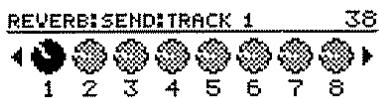
- Utilisez CURSOR [ ][ ] pour sélectionner une piste et tournez la molette TIME/VALUE pour ajuster le niveau d'envoi.

A cet instant, vous pouvez continuer de presser CURSOR [ ] et ajuster le niveau d'envoi de la source. Vous pouze également continuer de presser CURSOR [ ] et ajuster le niveau d'envoi du guide rythmique
- Pressez [REVERB] une fois encore.
L'écran de réglage de reverb apparaitra. Pour des détails sur ces réglages, reférez-vous à "Fonction des paramètres d'effet de mixage (p. 92).
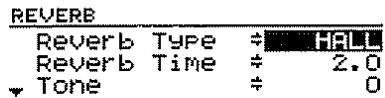
- Pressez [EXIT] plusieurs fois pour returner à l'écran indicateur de niveaux.
Fonctions des paramètres d'effet de mixage
EQ (Equalizer)
C'est un égalisseur deux bandes indépendant pour chaque piste
- Si vous reglez l'égaliseur tout en écouteant le son, vous pourrez noter un bruit de clic. Ce n'est pas un mauvais fonctionnement. Si le bruit ne peut être accepté, faites les réglages lorsque le son ne joue pas.
EQ On/Off [OFF, ON]
Ce paramètre commute On/Off l'effet égaliseur
Low Gain [-12--+12 dB]
Déterminé le gain (-12 à +12 dB) de l'égaliser pour les basses fréquences (type à plateau).
Déterminé la fréquence d'intervention (40Hz à 1.5 kHz) pour l'égalisation des basses fréquences (type à plateau).
Déterminé le gain (-12 à +12 dB) de l'égaliseur pour les hauteures fréquences (type à plateau).
Déterminé la fréquence d'intervention (500 Hz à 18 kHz) pour l'égalisation des haute fréquences (type à plateau).
Effet en boucle
CHORUS/DELAY
Vou pouvez selectionner chorus, delay ou doublage
Effect Type
Determine le type d'effet
CHORUS:
Un son avec une hauteur légèrement décalée est ajusté au son direct, rendant le son final plus constant et plus ample.
DELAY:
Cela cree un son plus consistant en ajoutant un son retardé au son direct
DOUBL'N :
En ajoutant un son très légèrement retardé au son direct, produit l'impression que de multiples sources jouent simultanément (un effet de doublage). Le son retardé sera produit du côte opposé à celui de reproduction de la piste déterminé par le panoramicque.
Rate [0-100]
Ajuste la vitesse de l'effet chorus
Depth [0-100]
Ajuste l'amplitude de I'effet chorus
Déterminé le temps nécessaire au son d'effet pour être produit une fois que le son direct l'a été.
Volume du son avec effet.
Delay Time [10-1000 mS]
Ce paramètre déterminé le temps de retard (c'est-à-dire l'intervalle séparant le son direct du son retardé)
Feedback [0-100]
Ce paramètre déterminé la quantité de ré-injection dans l'effet Changer la quantité de ré-injection fait changer le nombre de repétitions du son retardé.
Volume du son retardé.
Volume de reverb qui s'applique au son retardé. Pour des détails sur la reverb, refèrez-vous à "Reverb" (p. 91).
Ce paramètre déterminé le temps de retard (c'est-à-dire l'intervalle séparant le son direct du son retardé)
Volume du son retardé
REVERB
La réverbération (ou reverb) est l'effet causé par les ondes sonores disparaisant progressivement dans un espace acoustique, ou une simulation numérique de cet effet. Cette chute du son se produit en raison des rebonds des ondes sonores sur les obstacles que sont les murs, sols, objets, etc d'une façon très complexe. Ces réflexions, couplées à l'absorption des différents objets dissipent l'énergie acoustique au cours du temps (appele temps de chute). L'oreille perçoit ce phénomène comme une dilution continue du son
Reverb Type
Determine le type de reverb
ROOM:
Simule la réverbération d'une petite pièce
HALL:
Simule la réverbération d'une salle de concert.
Ce paramètre ajuste la durée (temps) de la reverb
Volume du son réverbéré
Listedesalgorithmsd'effetparinsertion
Les algorithmes (les effets disponibles et leur ordre de connexion) qui peuvent être employés comme effets par insertion, sont indiqués ci-dessous. Les algorithmes qui peuvent être sélectionnés différé dans chaque banque Pour Sélectionner un algorithme que vous désirez utiliser, Sélectionner d'abord la banque d'effet qui comprend cet algorithme, puis reféréz-vous à la "Liste de Patches d'effet" independante et Sélectionnéz un Patch utilisant l'algorithmé的愿望é. Pour des détails sur la Sélection des banques et Patches, reféréz-vous à "Modification des réglages des effets par insertion" (p.87)
Si vous désirez en savoir plus sur chaque effet, référez-vous à 'Fonctions des paramètres d'effet par insertion' (p.98)
BANK: GUITAR/BASS
1. COSM GUITAR AMP
C'est un multi-effets concu pour la guitare électrique. Il fournit un son d'amplificateur utilisant un pré-ampli et un simulator d'enceinte.
- En cas d'emploi du Phaser, la sortie devient monophonique
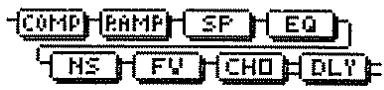
Compressor
PreAmp
Speaker Simulator
4Band Equalizer/Wah
- 4Band Equalizer
-Wah
Noise Suppressor
Foot Volume
Modulation
-
Flanger
-
Chorus
-Phaser
- Pitch Shifter
1
- Ductbling
Tremolo/Pan
- Slow Attack
Delay
2. ACOUSTIC SIM
C'est un multi-effets pour une guitare électrique. Il permet d'utiliser une guitare électrique pour produit dessons similaires à ceux d'une guitare acoustique
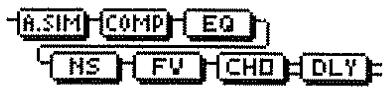
Simule le son d'une guitareasse. Vous donne le son d'une guitareasse quand vous jouez d'une guitareelectrique.
Vous nevez eviter de jour des accordsdoisque vous utilisez ce simulator de basse.

Bass Simulator
C'est un multi-effet concu pour la guitare acoustique. Meme lorsqu'une guitare electro-acoustique est connectee au niveau ligne, cela vous donne un son chaud similaire a celui obtenu au travers d'un microphone.

Acoustic Processor
Compressor
4Band Equalizer
Noise Suppressor
Delay
5. BASS MULTI
C'est un multi-effets concu pour la guitare basse. Approprié à la création d'un son de basse standard.
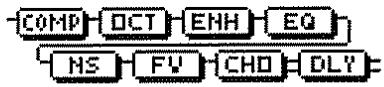
C'est un multi-effets concu pour la guitare basse. Il dispose d'un son amplifie employé en pré-ampli et un simulator d'enceinte.
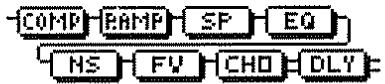
Compressor
PreAmp
Speaker Simulator
4Band Equalizer/Wah
- 4Band Equalizer
-Wah
Noise Suppressor
Foot Volume
Modulation
- Flanger
- Chorus
-Phaser - Pitch Shifter
- Doubling
-Tremolo/Pan
Delay

BANK: MIC
7. VOCAL MULTI
C'est un multi-effets concu pour les voix. Il apporte les effets de base nécessaires aux voix.
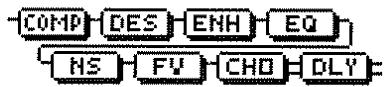
Compressor
De-esser
Enhancer
4Band Equalizer
Noise Suppressor
Foot Volume
Modulation
- Flanger
- Chorus
-Phaser - Pitch Shifter
- Doubling
Tremolo/Pan
Delay
8. VOICE TRANSFORMER
C'est un multi-effets conçu pour les voix. Des effets spéciaux peuvent également être créés à l'aide du transformateur de voix (Voice Transformer).

Voice Transformer
Noise Suppressor
Foot Volume
Modulation
- Flanger
- Chorus
-Phaser - Pitch Shifter
- Doubling
Tremolo/Pan
Delay
BANK: LINE
9. STEREOMULTI
Cet algorithme enchaine 7 types d'effets différents, tous en stéreo totale.
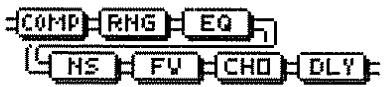
Compressor
Ring Modulator
4Band Equalizer/Wah
- 4Band Equalizer
-Wah
Noise Suppressor
Foot Volume
Modulation
- Flanger
- Chorus
-Phaser - Pitch Shifter
- Doubling
Tremolo/Pan
Delay
10. LO-FI BOX
Vous permet de simuler lessonsobtenud'une radio à modulation d'amplitude,lessonsdevieuxdisques reproduitsurunanciengramophone,etmemeles deformationsextremedesonproduittarpunprocesseur numériquebasse fidélité(Lo-Fi Digital).

Lo-Fi
Noise Suppressor
BANK: SIMUL
11. VO+GT.AMP
Cet algorithme sert lorsque vous enregistrez simultanément une voix et une guitare électrique. Pour la guitare, vos pouvez produit un son amplifié avec un pré-ampli et avec un simulator d'enceinte.

[MIC]
Compressor
4Band Equalizer
Noise Suppressor
Delay
[GUITAR]
Compressor
PreAmp
Speaker Simulator
Noise Suppressor
Delay
12. VO+AC.SIM
Cet algorithme sert à enregistrer simultanément une voix et une guitare électrique. Pour la guitare, vous pouvez vendre le son de guitare électrique comparable à celui d'une guitare acoustique.
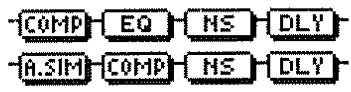
[MIC]
Compressor
4Band Equalizer
Noise Suppressor
Delay
[GUITAR]
Cet algorithme sera à enregistrer simultanément une voix et une guitare électrique. Pour la guitare, vous pouvez produit un son chaux comme si un écho était utilisé pour enregistrer, même lorsqu'une guitare electro-acoustique est directement connecté en ligne.
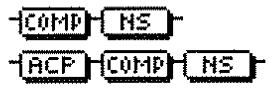
[MIC]
Compressor
Noise Suppressor
[GUITAR]
Acoustic Processor
Compressor
Noise Suppressor
Fonctions des paramètres d'effet par insertion
Simule le son d'une guitare acoustique Cet effet vous permet d'utiliser une guitare electrique pour produit dessons comparables à ceux d'une guitare acoustique.
Si vous reglez le sélecteur du micro de votre guitare en position avant, l'effect désiré sera plus facile à obtenir
Ce paramètre commute On/Off l'effet Simulator de guitare acoustique
A régler sur le type de micro de la guitare connectée.
Character
Sélectionne un des quatre types de son
STD (STANDARD):
C'est une guitare acoustique normale.
JUMBO:
C'est une guitare acoustique avec une caisse plus grosse que STANDARD. Le son de basse est puissant.
ENHANCE:
C'est une guitare acoustique avec une attaque plus mordante pour que la guitare dessorte dern en toute situation.
PIZO:
Simule le son que vous obtiendaiez d'un capteur installé sur une guitare electro-acoustique. Durant l'attaque, une certaine quantité de compression s'applique.
Top-Hi [-100-+100]
Ajusté le niveau du son direct des cordes. Par conséquent, ajusté le contenu harmonique
Top-Mid [-100--+100]
Ajuste l'interfERENCE entre les cordes et la plaque. Par conséquent, ajuste la sensibilité d'attaque
Body [-100--+100]
Ajuste la résonance du son causee par la caisse. Par conssequent, ajuste la douceur et la rondeur du son qui est la caractéristique typique des guitares acoustiques.
Level [0-100]
Ajuste le volume du simulator de guitare acoustique
- Si Top-Hi, Top-Mid, et Body sont tous régles sur "-100", il n'y a pas de son.
Acoustic Processor
Avec cet effet, vous pourrez changer le son d'un capteur de guitare electro-acoustique en son plus riches, similaire à celui obtenu par un microphone place pres d'une guitare. Les derniers résultats sont obtenus quand une sortie stéreo est utilisé.
Ce paramètre commute On/Off l'effet processeur acoustique.
Body [0-100]
Ajuste la résonance du son causee par la caisse. Pai conssequent, ajuste la douceur et la rondeur du son qui est la caractéristique typique des guitares acoustiques.
Simule la distance entre le microphone capturant le son d'une guitare acoustique et la guitare elle-même.
Level [0-100]
Ajusté le volume du processeur acoustique.
Bass Simulator
Simule le son d'une guitare basse. Permet d'obtenir le son d'une guitare basse en jouant d'une guitare électrique. Vous devriez éviter de jourer des accords lorsqu'ellesutilisez lesimulateur debasse.
Ce paramètre commute On/Off l'effet simulator de basse.
Des caractéristiques tonales de basses sont obtenues Quand "LOOSE" est sélectionné, c'est comme si vous utilisez des cordes de tirant supérieur.
Level [0-100]
Ajuste le volume du simulator deasse
Chorus
Un son à la hauteur légarement décalée est ajoute au son direct, rendant le son final plus consistant et plus ample. DeGXmeilleurs résultats seront obtenus avec une sortie stéreo. Cet effet peut être employé quand le paramètre Effect Type de Modulation est régèle sur CHORUS.
Ce paramètre commute On/Off le chorus
Rate [0-100]
Amplitude de I'effet chorus
Temps nécessaire au son d'effet pour être produit une fois que le son direct l'a été
Volume du son d'effet.
Compressor
Le comprésseur est un effet qui atténue les forts niveaux d'entrée et accentue les plus faibles, entrainant une homogénéisation du volume pour creer un sustain sans distorsion.
Ce paramètre commute On/Off l'effect comprésseur
Sustain [0-100]
Ajusté le temps durant lequel sont amplifiés les signaux de bas niveaux Des valeurs plus élevées donnent un sustain plus long
Attack [0-100]
Ajuste la force de l'attaque. Des valeurs plus élevées donnent une attaque plus tranchante pour un son plus clairement définir.
Level [0-100]
Volume.
De-esser
Utile pour réduire les sifflantes produit par un chanteur.
Ce paramètre commute On/Off l'effet de-esser
Sibilant Level [0-100]
Ajusté la sensibilité par rapport au volume d'entrée qui détermine comment l'effet s'applique.
Level [0-100]
Volume.
Defretter
Simule uneassefretless
Ce paramètre commute On/Off l'effect defretter
Sens [0-100]
Pilote la sensibilité d'entrée de l'effet defretter. Elle doit être réglée pour la guitare basse que vous utilisez jusqu'à ce que vous obteniez des changements harmoniques qui seront naturellement
Attack [0-100]
Pilote l'attaque de l'effet defretter. Augmenter la valeur entraîne un changement plus lent des harmoniques, et donc un son avec relativement moins d'attaque, comparable à celui d'uneasse fretless.
Depth [0-100]
Pilote le niveau des harmoniques. Augmenter la valeur augmentera le contenu harmonique et par conséquent, créée un son plus inhabituel.
Level [0-100]
Volume du son d'effet defretter.
Delay
Donne un son plus dense en ajoutant un son retardé au son direct.
Ce paramètre commute On/Off l'effect delay.
Type
Ce paramètre selectionné le type de delay
SINGLE:
C'est un retard simple.
TAP:
Le son retardé se déplace entre les voix gauche et droite.
Efficace lorqu'une sortie stéreo est utilisé
Delay Time
[SINGLE: 1-1400 mS, TAP: 1-700 mS]
Ce paramètre ajusté le temps de retard (l'intervalle séparant le son direct du son retardé.
Feedback [0-100]
Ce paramètre déterminé la quantité de ré-injection dans l'effet. Changer la quantité de ré-injection fait changer le nombre de répetitions du son retardé.
Volume du son de l'effet retardé.
Doubling
En ajoutant un son très légèrement retardé au son direct, l'impression de multiples sons entendus Ensemble (effet de doublage) est produit. Le meilleur effet est obtenu avec une sortie stéreo.
Cet effet peut être utilisé quand le paramètre Effect Type de modulation est régé sur "DOUBL'N".
Ce paramètre commute On/Off l'effet de doublage
Ce paramètre déterminé le temps de retard (c'est-à-dire l'intervalle séparant le son direct du son retardé)
Ajusté la diffusion. Le panoramaque du son direct et du son d'effet peut être réparti sur la gauche et la droite. Efficace lorsqu'une sortie stéreo est utilisé.
Volume du son retardé
Enhancer
En ajoutant dessons hors phase au son direct, cet effet améliore la définition du son et le fait ressoirt d'un mixage en le plaçant sur le devant.
Ce paramètre commute On/Off l'effet enhancer
Sens [0-100]
Ajusté la façon dont l'enhancer s'applique par rapport aux signaux entrants
Ajusté la fréquence à laquelle l'effet enhancer commence à s'appliquer. L'effet sera apparent pour les fréquences situées au-dessus de cette déterminée ici.
Mix Level [0-100]
Ajuste la quantité de son déphased dans la plage déterminée par le paramètre Frequency et qui sera mélangée au son entrant
Ajuste la quantité de son déphase de la plage des basses fréquences et qui sera mélangée au son entrant.
Level [0-100]
Volume du son traité par l'enhancer.
Equalizer
Un égaliseur 4 bandes.
Ce paramètre commute On/Off l'égaliseur
Low Gain [-20-+20 dB]
Ce paramètre déterminé le gain (amplification ou atténuation) de l'égalisation des basses.
Ce paramètre détermine le gain (amplification ou attenuation) de l'égalisation des bas-méduins.
Ce paramètre détermine la fréquence centrale pour l'égalisation des bas-méduins.
Low-Mid Q [0.5-16]
Ce paramètre détermina la tessiture de changement de gain par rapport à la fréquence centrale déterminée par "Low-Mid Freq". Une valeur plus élevée donne une tessiture de changement plus étroite
Ce paramètre fixe le gain (amplification ou atténuation) de l'égalisation des hauts-méduins
Ce paramètre déterminé la fréquence centrale pour l'égalisation des hauts-méduins
High-Mid Q [0.5-16]
Ce paramètre détermina la tessiture de changement de gain par rapport à la fréquence centrale déterminée par "High-Mid Freq". Une valeur plus élevée donne une tessiture de changement plus étroite
Ce paramètre détermine le gain (amplification ou atténuation) de l'égalisation des aigus.
Level [-20-+20 dB]
Volume après passage par l'égaliseur
Flanger
L'effet flanger donne un effet tournant comme un son d'avion à réaction.
Cet effet peut être utilisé quand le paramètre Effect Type de modulation est régé sur "FLANGER."
Ce paramètre commute On/Off l'effet flanger
Rate [0-100]
Vitesse de l'effet flanger.
Depth [0-100]
Amplitude de I'effet flanger
Manual [0-100]
Réglage de la fréquence centrale autour de laquelle s'applique l'effet.
Resonance [0-100]
Déterminé la quantité de résonance (ré-injection) Augmenter la valeur accentuera l'effet, créé un son plus inhabituel.
Separation [0-100]
Ajuste la diffusion. La diffusion augmente quand la valeur augmente. Efficace avec une sortie stéréo.
Foot Volume
Déterminé le volume entre effets. En utilisant une pedale d'expression pour pilotier le volume au pied, vous pouvez changer progressivement le volume du son produit.
- Pour une explication détaillée, voir "Connexions d'appareils externes" (p. 21)
Produit un son de basse fidélité (volontairement détiérié).
Ce paramètre commute On/Off l'effect Lo-Fi Box.
Type
Selectionne le mode de I'effet Lo-Fi Box.
RADIO:
Le son semblera entendu au travers d'une radio à modulation d'amplitude. En ajustant "Tuning", vous pouvez simuler les sons qui se produit lorsque vous recherchez une station à la radio
PLAYER:
Le son semblera entendu d'un gramophone. Le bruit cause par les alterations et la poussière du disque est simulé.
DIGITAL:
Vous permet de creer un sonasse fidélité "Lo-Fi" en abaissant la fréquence d'échantillonnage et/ou en diminuant le nombre de bits (la résolution). Des filtres de modification en temps réel connectés en série vous permettent de librement refaçonnier le son.
Quand "RADIO" ou "PLAYER" est sélectionné
Tuning [0-100]
C'est un paramètre pour "RADIO". Il simule lessons qui se produit quand vous recherchez une fréquence sur une radio AM
Wow Flutter [0-100]
C'est un paramètre pour "PLAYER". Il simule les phénomènes d'ondulation qui se produit quand la vitesse de la platine n'est pas constante.
Noise [0-100]
Simule du bruit
Filter [0-100]
Ajustelefiltr.
Ajusté la balance de volume entre son direct et son d'effet.
■ Quand "DIGITAL" est sélectionné

e Filter [OFF, ON]
Ce filtré diminue la distorsion numérique. En le désactivant (OFF), vous pouvez creer un son d'extrémementasse fidélité, sans lissage (aliasing).
Modifie la fréquence d'échantillonnage Si ce paramètre est désactivé (OFF), la fréquence d'échantillonnage sera la même que celle du orneau actuellement sélectionné.
Bit [OFF, 15-1]
Modifie le nombre de bits des données (leur résolution). Si ce paramètre est désactifé (sur OFF), le nombre de bits de donnée resteinchangéSi un nombre de pistes extrémement faible est selectionné, un fort bruit peut apparaitre, même sans son, selon les données de la source en entrée. Dans de tels cas, montez le seuil du suppresseur de bruit.
Ce filtré diminue la distorsion numérique produit par l'effect Lo-Fi En le désactivant (OFF), vous pouvez creator un son d'extremement mauvaise qualité.
Volume du son Lo-Fi.
Volume du son direct
Modify Filter
Sélectionne le type de filtré
OFF:
Le filtré de modification ne sera pas utilisé.
LPF:
Le filtre passer-bas opérera
BPF:
Le filtre passe-bande opérera
HPF:
Le filtré passé-haut opérera
Cutoff Freq [0-100]
Réglage de la fréquence de coupure
Resonance [0-100]
Réglage de la résonance
Gain [0-24 dB]
Niveau de volume du son qui est passé au travers du contrôle de modification.
Noise Suppressor
Cet effet réduit le bruit et les parasites. Comme il supprime le bruit en synchronisation avec l'enveloppe du son (la façon dont le son chute au cours du temps, il n'a que très peu d'effet audible sur le son et n'altere pas le caractère naturel de celui-ci.
Ce paramètre commute On/Off l'effet suppresseur de bruit (Noise Suppressor).
Threshold [0-100]
Ajustez ce paramètre en fonction du volume du bruit Si le niveau de bruit est élevé, un réglage élevé est approprié. Si le niveau de bruit est faible, un réglage plus bas est approprié. Ajustez cette valeur jusqu'à ce que la chute du son soit aussi naturelle que possible
- Des régles élevés pour le paramètre Threshold (seuil) peuvent entrainer la disparition du son lorsque vous jouez de vos instruments à faible volume
Release [0-100]
Temps qui sépare l'entrée en action du suppresseur de bruit de la redescente à "0" du volume
Octave
Ajoute une note à l'octave inférieure, créé un son plus riche.
Ce paramètre commute On/Off l'effect Octave.
Octave Level [0-100]
Volume du son situé à l'octave inférieure
Volume du son direct.
Phaser
En ajoutant des portions déphasées au son direct, l'effect Phaser donne un caractère soufflant et tournant au son.
Cet effet peut être utilisé quand le paramètre Effect Type de Modulation est régé sur "PHASER".
Ce paramètre commute On/Off l'effet Phaser.
Rate [0-100]
Vitesse de l'effet Phaser.
Depth [0-100]
Amplitude de I'effet Phaser
Manual [0-100]
Réglage de la fréquence centrale de l'effet Phaser
Resonance [0-100]
Déterminé la quantité de résonance (ré-injection). Augmented la valeur accentuera l'effet, pour un son plus inhabituel Choisisir une valeur négative créera une résonance à phase inversée.
Pitch Shifter
Cet effet change la hauteur du son d'origine (vers le haut ou le bas) dans une plage de deux octaves (effet transpositeur).
Cet effet peut être utilisé quand le paramètre Effect Type de Modulation est régé sur "P SHIFT".
Ce paramètre commute On/Off l'effet pitch shifter.
P.Shift Type
Selectionne soit le mode "MANUAL", soit le mode "PEDAL".
MANUAL:
C'est un pitch shifter ordinaire.
PEDAL:
L'effet fonctionnera comme un transpositeur au pied. L'effet de pédale wah-wah peut être obtenu en utilisant la pédale d'expression.
- Pour une explication détaillée, voir "Connexion d'appareils externes" (p. 21).
Règle la transposition (le changement de hauteur) par demiton. En seLECTIONnant "DETUNE", vous pouvez ajouter un son très légèrement désaccordé au son entrant, pour un effet léger de désaccord.
Cet effet peut être utilisé quand le paramètre "P Shift Type" est régle sur "MANUAL".
Balance de volume entre son direct et son d'effet.
Ajuste la diffusion Le panoramicque du son direct et du son d'effet peut être réparti sur la gauche et la droite. Efficace quand une sortie stéreo est utilisé.
Preamp
Règla distorsion et la tonalité du son de guitare.
- Quand tous les réglages Bass, Middle et Treble sont à 0, vous risquez de n'obtenir aucun son selon le réglage fait pour Amp Type (Type d'ampli).
Déterminé le type de pré-ampli. La distorsion et les caractéristiques de distorsion et de tonalité de chaque ampli sont données ci-dessous:
Quand l'algorithmme "COSM GUITAR AMP" ou "VO+GT.AMP" est selectionné
JC-120:
Le son du "JC-120" Roland (Jazz Chorus 120), un ampli célébre chez les musiciens professionnels du monde entier.
CLEAN:
Le son d'un ampli à lampes intégré conventionnel
CRUNCH:
Permet d'obtenir l'effet "crunch" qui donne une distorsion naturelle
MATCH:
Une simulation des derniers amplis à lampes communément utilisés dans des styles allant du blues au rock.
VO DRV:
Permet d'obtenir le son Liverpool des années 60.
BLUES:
Un son solo avec des mediums riches, idéal pour le blues
BG LEAD:
Le son d'un ampli à lampes typique de la fin des années 70 aux années 80, caractérisé par un Médium bien particulier.
MS(1, 2, 1+2):
Le son d'un gros ampli à lampes multi-corps indispensable au hard rock Britannique des années 70 et utilisé aujourd'hui par de nombreux guitaristes hard rock.
1:
Un son aigu creé par un l'emploi de l'entrée I de l'ampliguitare
2:
Un son léger créé par un l'emploi de l'entrée II de l'ampliguitare
1+2:
Le son obtenu en connectant en parallèle les entrées I et II de l'ampli guitare, c'est-à-dire un son avec des basses plus fortes que I.
SLDN:
Un son d'ampli à lampes avec une distorsion polyvalente, utilisable dans une grande variété de styles.
METAL:
Le son d'un gros ampli à lampes, adapté au heavy metal
METAL D:
Un gain élevé et un puissant son 'metal'
■ Quand l'algorithmme "COSM BASS AMP" est sélectionné
AC:
Produit le son "vintage" des premiers ampli à transistors
AMG:
Produit le son d'un gros ampli à lampes double-corps avec des basses extrêmes et des aigus très définis.
Volume [0-100]
Volume et distorsion de l'ampli
Bass
[GUITAR AMP:0-100, BASS AMP:-100--+100]
Déterminé la tonalité pour les basses fréquences
Middle
[GUITAR AMP:0-100, BASS AMP:-100--+100]
Déterminé la tonalité pour les fréquences moyennes
- Si vous avez sélectionné "MATCH" comme type, la commande Middle n'a pas d'effet
Treble
[GUITAR AMP:0-100, BASS AMP:-100--+100]
Determine la tonalité pour les hautes fréquences.
Presence [0-100]
Peut être sélectionné dans l'algorithmme "COSM GUIIAR AMP" ou "VO+GT. AMP".
Déterminé la tonalité pour la plage des ultra haute fréquences.
- Si vous avez scélectionné "MATCH" ou "VO DRV", monter le réglage Presence coupera les haute fréquences (la valeur passera de 0 à -100)
Master [0-100]
Volume de la totalité du pré-ampli.
Bright
Commute On/Off le réglage de brillance
OFF:
La brilliance n'est pas utilisé
ON:
La brillance est activée pour creer un son plus léger et plus détaillé
- Selon le réglage Amp Type, cela peut ne pas s'afficher
Déterminé la distorsion de l'ampli. La distorsion augmentera successivement selon l'ordre des réglages "LOW", "MIDDLE" et "HIGH".
- Le son de chaque Type est créé sur la base d'un réglage Middle pour le paramètre Gain. Aussi, normalement,CHOISSEZ LE réglage "MIDDLE"
Ring Modulator
Created un son de type "cloche" par modulation en annexe du son de guitare par le signal de l'oscillateur interne. Le son ne sera pas musical et manquera de caractéristiques de hauteur aisément distinguibles.
Ce paramètre commute On/Off le modulateur en anneau
Frequency [0-100]
Ajuste la fréquence de l'oscillateur interne
Volume du son d'effet.
Volume du son direct
Slow Attack
Produit un effet de montée progressive du volume (son " comme un violon"). Cet effet peut être utilisé dans l'algorithmie "COSM GUITAR AMP" quand le paramètre Effect Type de modulation est régle sur "SLO ATK".
Ce paramètre commute On/Off le son à attaque lente.
Rise Time [10-2000mS]
Ajusté le temps nécessaire au volume pour atteindre son maximum à partir du moment où vous avez commencé à jouer.
Level [0-100]
Volume du son à attaque lente
Speaker Simulator
Simule les caractéristiques de différents types d'enceinte. Quand la sortie du BR-8 est directement reliée à une table de mixage, etc, cela peut servir à creer le son de votre système d'enceintes favori
Ce paramètre commute On/Off le simulator d'enceinte
Speaker Type
Selectionne le type d'enceinte simulé
- "On Mic" simule le son obtenu par un microphone dynamique et "Off Mic" celui obtenu par un microphone à condensateur.
■ Quand l'algorithmme "COSM GUITAR AMP" ou "VO+GT.AMP" est sélectionné
| Type de slim. d'enceinte | Enceinte | Haut- parleur | Réglage du microphone | Commentaires |
| Small | Petite enceinte ouverte | 10" | On Mic | |
| Middle | Enceinte ouverte | 12" | On Mic | |
| JC-120 | Enceinte ouverte | 12" (x 2) | On Mic | Simulation JC-120 Roland |
| TWIN | Enceinte ouverte | 12" (x 2) | On Mic | Bon réglage pour Clean |
| twin | Enceinte ouverte | 12" (x 2) | Off Mic | Bon réglage pour Clean |
| MATCH | Enceinte ouverte | 12" (x 2) | On Mic | Bon réglage pour Match |
| match | Enceinte ouverte | 12" (x 2) | Off Mic | Bon réglage pour Match |
| VO DRV | Enceinte ouverte | 12" (x 2) | On Mic | Bon réglage pour Vo |
| vo DRV | Enceinte ouverte | 12" (x 2) | Off Mic | Bon réglage pour Vo |
| BG STK | Grande enceinte fermée | 12" (x 2) | OnMic | Bon réglage pour BG Lead |
| bgstk | Grande enceinte fermée | 12" (x 2) | Off Mic | Bon réglage pour BG Lead |
| MS STK | Grande enceinte fermée | 12" (x 4) | On Mic | Bon réglage pour MS |
| msstk | Grande enceinte fermée | 12" (x 4) | Off Mic | Bon réglage pour MS |
| METAL | Grand double-corps | 12" (x 4) | Off Mic |
Ci-dessous se trouvent les correspondances appropriées entre réglages de pré-ampli et de simulator d'enceinte.
Quand l'algorithmme "COSM BASS AMP" est selectionné
| Type de sim d'encéinte | Enceinte | Haut- parleur | Réglage du microphone | Pré-ampli bien adapté |
| AC | Grande écience fermée | 15* (x 2) | On Mic | Bon réglage pour AC |
| ac | Grande écience fermée | 15* (x 2) | Off Mic | Bon réglage pour AC |
| AMG | Grande écience fermée | 10* (x 8) | On Mic | Bon réglage pour AMG |
| amg | Grande écience fermée | 10* (x 8) | Off Mic | Bon réglage pour AMG |
Mic Setting [CENTER, 1-10 cm]
Simule la position du microphone. "CENTER" simule un microphone place au milieu du cône du haut-parleur. "1-10 cm" signifie que le microphone est éloigné du centre du cône du haut-parleur.
Mic Level [0-100]
Volume du microphone
Volume du son direct.
Tremolo/Pan
Le tremolo est un effet qui cree un changement cyclique de volume. Le panoramicque deplacecycliquement la position stereo entre gauche et droite (quand une sortie stereo est utilisée).
Cet effet peut être utilisé lorsque le paramètre Effect Type de Modulation est régé sur "TRM/PAN".
Sélection entre Tremolo et Pan. Et sélection pour l'effet utilisé dans chaque cas
TRM-SAW:
Le volume changera cyclquement Un changement progressif sera produit.
TRM-SQR:
Le volume changera cyclquement. Un changement brutal sera produit.
PAN-SAW:
Le son se déplacera cycliquement entre gauche et droite. Un changement progressif sera produit.
PAN-SQR:
Le son se déplacera cyclquement entre gauche et droite. Un changement brutal sera produit.
Rate [0-100]
Vitesse de l'action de l'effect
Depth [0-100]
Amplitude de I'effet
Voice Transformer
Commande les "formants", autorisant la création de toute une variété de timbres de voix Ajoute deux timbres de voix avec des formants différents au son direct.
Ce paramètre commute On/Off le Voice Transformer.
Formant 1 [-100--+100]
Ajusté le formant du timbre de voix 1
Formant 2 [-100--+100]
Ajusté le formant du timbre de voix 2.
Volume du timbre de voix 1
Volume du timbre de voix 2
Volume du son direct.
Wah
L'effet Wah (wah-wah) cree un timbre unique par changement des caractéristiques de réponse en fréquences d'un filtré. L'effet "Touch Wah" cree un effet wah-wah automatique par changement du filtré en réponse au changement de volume en entrée. L'effet "Pedal Wah" (pedale wah-wah) vous permet d'utiliser une pedale d'expression ou équivalent pour obtenir le contrôle en temps réel de l'effet wah-wah.
Sélectionne l'effet automatique "TOUCH" ou pilote par pedale "PEDAL".
TOUCH:
L'effect fonctionnera comme une wah-wah automatique
PEDAL:
L'effet fonctionnera comme une pédale wah-wah.
Quand "TOUCH" est selectionné
Polarity
Selection de la direction de variation du filtré en réponse à la variation de l'entrée.
UP:
La fréquence du filtre montera
DOWN:
La fréquence du filtré diminuera
Sens [0-100]
Ajuste la sensibilité du changement du filtré dans la direction déterminée par le réglage de polarité. Des valeurs plus élevées seront une réponse plus intense. Avec un réglage de 0, la dynamique de jeu n'aura pas d'effet.
Frequency [0-100]
Ajusté la féquence centrale d'un effet wah-wah
Peak [0-100]
Déterminé la façon dont l'effet wah-wah s'applique dans la zone autour de la fréquence centrale. Des valeurs plus basses donnent un effet wah-wah sur une plus grande tessiture autour de la fréquence centrale. Des valeurs plus élevées donnent un effet wah-wah dans une tessiture plus étroite autour de la fréquence centrale.
- Avec une valeur de "50", un son wah-wah standard est produit
Level [0-100]
Ajustelevolume.
■ Quand "PEDAL" est sélectionné
L'effect de la pedale wah-wah peut être obtenu en utilisant une pedale d'expression.
- Pour une explication détaillée, voir "Connexion d'appareils externes" (p 21)
Peak [0-100]
Déterminé la façon dont l'effet wah-wah s'applique dans la zone autour de la fréquence centrale. Des valeurs plus basses donnent un effet wah-wah sur une plus grande tessiture autour de la fréquence centrale. Des valeurs plus élevées donnent un effet wah-wah dans une tessiture plus étroite autour de la fréquence centrale.
- Avec une valeur de "50", un son wah-wah standard est produit
Level [0-100]
Ajuste le volume.
Mauvais fonctionnement
Si le BR-8 ne fonctionne pas comme vous l'esperez, veuillez controer les points suivants avant d'envisager un mauvais fonctionnement Si cela ne solutionne pas le problème, contactez le service de maintenance Roland le plus proche ou votre revendeur
L'affichage est difficile à dire
Selon l'emplacement du BR-8, l'afficheur peut etre dificile a dire. Si c'est le cas,utilisez la procedure suivante pour ajuster le contraste de I'afficheur (0-15).
Réglage du contrast de l'afficheur.
- Pressez [UTILITY].
- Utilisez CURSOR [ ] pour sélectionner l'icone de contraste de l'afficheur (LCD Contrast) et pressez [ENTER].
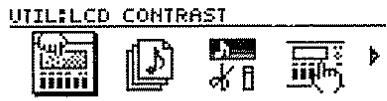
- Tournez la molette TIME/VALUE pour ajuster le contraste.
- ÀpRES avoir fait le réglage, pressez [EXIT] plusieurs fois pour returner à l'écran indicateur de niveaux.

En plus de la procédure ci-dessus, le contraste peut être ajusté de la façon suivante Utilisez l'une ou l'autre méthode suivant votre situation.
- Tenez enforcé [UTILITY] et tournez la molette TIME/ VALUE
Problèmes avec le son
Pas de son
Le BR-8 et les appareils connectés sont-ils allumés?
Le cable optique est-il correctement connecté?
Y-a-t-il des cables audio-endommages?
Le volume de l'ampli ou de la table de mixage connectée est-il abaisse?
Le curseur MASTER ou le volume d'écoute au casque du BR-8 sont-ils baissés?
Undisqueest-ilinsere?
Un mauvais disque a-t-il ete insere?
Le BR-8 ne peut utiliser que des disques Zip de capacité 100 Mo.
Essayez-vous de faire reproductive une phrase courte de moins de 1 seconde? Les phrases de 1 seconde au moins ne peuvent pas etre reproduites
Le niveau de volume arrivant à l'instrument connecté en prise LINE OUT est trop faible
Utilizez-vous un cable de connexion contenant une résistance?
Utilisez un cable de connexion sans résistance.
Une certaine piste ne peut etre entendue
Le volume de cette piste a-t-il ete baisse?
Dans certains cas, le réel niveau de volume peut ne pas correspondre à la position du fader, par exemple lorsque vous avez rappelé une mémoire (Scene). Si c'est le cas, montez et baissez le fader pour que le niveau de volume corresponde à nouveau à la position de celui-ci.
La piste a-t-elle ete neutralisee?
(L'indicateur REC TRACK clignotera en vert)
La source en entrée ne peut etre entendue
Avez-vous regle la commande SENS?
Le selecteur d'entrée INPUT SELECT a-t-il ete coupé? (l'indicateur INPUT SELECT est eteint)
La commande INPUT LEVEL est-elle regleesur "MIN"?
Impossible d'enregistrer
Undisqueest-ilinsere?
Le disque n'a-t-il plus d'espace disponible?
Le mode d'enregistrement (INPUT, BOUNCE) a-t-il etecorrectement selectionné?
La fonction Phrase Trainer ou Scrub Playback a-t-elle eté sélectionnée?
Impossible d'enregistrer en numérique dans un apparéil externe
La fréquence d'échantillonnage du BR-8 correspond-elle à celle de l'appareil audio-numérique?
Réglez l'appareil audio-numérique sur une fréquence d'échantillonnage de 44.1 kHz
Le format de signal numérique correspond-il à celui de votre apparéil?
Votre appeareil audio-numérique peut utiliser un format de signal numérique non standard. Relief le BR-8 à un appeareil audio-numérique qui accepte les formats CP-1201 ou S/P DIF.
Le son enregistré contient du bruit ou presente de la distorsion
La sensibilité d'entrée est-elle correctement régée?
Si la sensibilité d'entrée est trop élevé, le son enregistré souffrta de distorsion. Si elle est trop BASSE, le son entrant sera souillé par du bruit. Ajustez la commande SENS pour que l'indicateur de niveau se déplace aussi haut que possible sans que l'indicateur CLIP ne s'allume
Les réglages d'égalisation sont-ils appropriés?
Certains réglages d'égalisation peuvent entraîner une distorsion du son même si l'indicateur CLIP ne s'allume pas. Refaites les réglages d'égaliseur.
Les niveaux de sortie de piste sont-ils appropriés?
Si vous entendez du bruit ou de la distorsion après avoir regroupé plusieurs pistes sur une seule, le niveau desoirie des pistes était sans doute trop fort.
Un micro à haute impédance de sortie est-il connecté directement au BR-8?
Le BR-8 est concu avec une grande marge de dynamique. Aussi, comme les prises MIC1 et MIC2 sont des entrées à basse impédance, le niveau d'enregistrement peut être trop bas, selon la réponse de certains micros. Dans de tels cas, connectez le micro au BR-8 via un pré-ampli micro, pour que les signaux puissant être amplifiés à un niveau ligne avant l'enregistrement.
Problèmes avec le lecteur de disque
Impossible dePTRirer le disque
L'appareil est-il sous tension?
Le disque ne peut pas'être retire si l'appareil n'est pas sous tension
Problèmes de synchronisation (Impossible de synchroniser)
Si vous utilisez le MTC pour synchroniser le BR-8 avec un séquenceur MIDI, le BR-8 doit être l'appareil maître.
Le cable MIDI est-il correctement connecté?
Le cable MIDI est -il endommagé?
Le générateur de synchronisation a-t-il ete regle sur la methode de synchronisation desireiree (MTC ou horloge MIDI)? (p. 74)
Si you synchrionez à l'aide du MTC, l'autre appeareil a-t-il ete regle sur le meme type de MTC? (p. 74)
Le séquenceur MIDI a-t-il est correctement régle?
Le séquenceur MIDI est-il prêt à la reproduction?
I'autre apparéil supporte-t-il les commandes MMC du BR-8?
Autres problèmes
A la mise sous tension, les données precedentes n'ont pas eté correctement sauvegardees
Il est possible que le BR-8 ait eté été étant sans utilisation du commutateur POWER. La procédure de sauvégarde n'a pas alors eté effectué et les données perdues ne peuvent être récuppérées.
Des données de disque sont endomagées
Si des données de disque ont ete endommagees, les causes suivantes sont possibles Veuillez initialiser le disque (en utilisant un formatage physique) une fois encore (p 66)
L'appareil a-t-il ete eteint alors que le lecteur est en fonctionnement?
Unchoca-t-iléte requparlelecteurdedisque?
Listedes messagesd'erreur
Cause: Vous avez essaye de modifier des parametes de guide rhythmique alors que celui-ci etait pilote par la carte de tempo (Tempo Map).
Action: Réglez le paramètre "Beat" du guide rythmique sur une valeur autre que "TEMPO MAP". (p. 32)
Cause: ous avez essaye de modifier la mesure de demarrage des données de carte de tempo au debut de la carte de tempo (tempo map 1).
Action: Il n'est pas possible de modifier la mesure de démarrage de la carte de tempo 1.
Cause: Vous avez essaye de convertir un morceau dont le type de donnée (mode d'enregistrement) n'est pas accepté.
Action: Le BR-8 peut convertir les morceaux dont le type des données (mode d'enregistrement) est uniquement MT2, LV1, ou LV2. Les autres types ne peuvent pas etre convertis.
Dis Full!
Cause: Il n'y a pas suffisamment d'espace libre sur le disque.
Action: Effacez les données inutiles. Accomplissez la procedure d'optimisation de morceau (p. 60)
Disk Read Error!
Cause: Une erreur s'est produit durant la lecture des données sur le disque.
Action: Le disque doit être initiaisé.
Disk Write Error!
Cause: Une erreurs'est produit durant I'ecriture de données sur le disque.
Action: Le disque doit être initiaisé. De plus, les données de morceau que vous avez essayé de sauvegarder seront perdues
Drive Busy!
Cause: Ci ce message apparait après que vous ayez utilisé le disque avec le BR-8, les données du disque sont trop fragmentées, entraînant dans la lecture et l'écriture des données.
Action 1: Réduisez le nombre de pistes reproduites simultanément. Utilisez la réduction de plusieurs pistes en une seule, etc pour combiner les pistes, ou effacez ou coupez les données de piste dont vous n'avez pas besoin pour la reproduction, puis ré-essayez la reproduction.
Action 2: Réduisez le nombre de pistes que vous essayez d'enregistrer simultanément.
Action 3: Crééz un nouveau morceau, en restant dans les limitations de nombre de pistes pour l'enregistrement et la reproduction
- Dans le cas de conditions d'accès au disque défavorables, notamment lorsque l'edition de piste ou l'enregistrement par insertion (Punch In, etc) sert à connecter des phrases (données musicales) de plusieurs secondes
Event Mem Full!
Cause: Le BR-8 a utilisé tous les éléments qui peuvent être gérés par un morceau.
Action: Accomplissez la procEDURE d'optimisation de morceau. (p. 60)
Qu'est-ce qu'un événement?
La plus petite unité de mémoire utilisée par le BR-8 pour stocker le résultat de l'enregistrement sur disque est l'évenement. Un morceau nouvellement créé offre approximativement 1300 événements. Pour chaque piste, un passage d'enregistrement utilise deux événements. Des procédures telles que Punch In/Out ou la copie de piste utilisent également des événements. Le nombre d'évenements utilisés fluctue d'une façon complexe. Meme s'il reste de l'espace libre sur le disque, l'enregistrement ou l'édition de piste peut ne plus être possible si tous les éléments ont été utilisés. Dans de tels cas, un message d'erreur tel que "Event Mem Full" apparait
Lack of Event!
Cause: Il n'est pas possible d'executer l'annulation (Undo) ou la restauration (Redo) s'il reste moins de 200 événements.
Action: Accomplisse la procedure d'optimisation de morceau. (p. 60)
Marker Mem Full!
Cause: Le BR-8 a utilisé toutes ses mémoires de marqueurs (100 marqueurs) pouvant être gériées par un morceau.
Action: Supprimer les marqueurs inutilisés
Medium Error!
Cause: Il y a un problème avec le disque.
Action: Utilisez la procédure suivante pour initiaiser le disque.
- A l'aide de la procédure décrite dans "Initialisation d'un disque" (p.66), accédez à l'écran Disk Initialize et insérez le disque.
- Reglez "Physical Format" sur "On" puis executez l'initialisation
Si une erreur se produit pendant l'initialisation, ce disque ne peut pas ete utilise par le BR-8.
No Data!
Cause: Vouseavezessayedemodifierdesdonnéesdemarqueur ou de Scene alors qu'il n'enexistpas.
Action: Créez d'abord des données.
No Disk!
Cause: Aucun disque n'est insere.
Action: Insérez un disque
Protected Disk!
Cause: Le disque est protégé.
Action: Retirez le disque et utilisez l'appareil qui a utilisé ce disque pour désactiver le réglage de protection, sinon, utilisez le BR-8 pour formatez physiquement le disque (p. 66)
Protected Song!
Cause: Comme la protection de morceau (Song protect) est activée (ON), la procédure ne peut pas etre executée.
Action: Désactivez la protection de morceau (p. 61)
Cause: Vous avez essaye de convertir un morceau dont la frquence d'échantillonnage n'est pas compatible
Action: Seuls des morceaux ayant une fréquence d'échantillonnage 44.1 kHz peuvent être convertis dans le BR-8.
Select Track!
Cause: Vouvas eze essaye d'executer une procedure d'edition de piste sans spécifier la piste à laquelle cette procedure s'appliquera.
Action: Spécifiez la piste, puis exécutez la procédure d'édition.
Set Location!
Cause: Vous avez essaye d'executer une procEDURE d'edition de piste sans specifier la plage ou l'emplacement dans la piste concernée par la procEDURE.
Action: Spécifiez la plage ou l'emplacement dans la piste, puis execute la procédure d'édition.
Stop P.Trainer!
Cause: La procédure que vous avez demandée ne peut être accomplie alors que la fonction Phrase Trainer (p.85) est utilisé.
Action: Pressez [CENTER CANCEL] ou [TIME STRETCH] pour annuler le Phrase Trainer.
Stop Recorder!
Cause: La procédure que vous avez demandée ne peut être accomplie alors que l'enregistreur fonctionne (en reproduction ou en enregistrement).
Action: Pressez [STOP] pour stopper la reproduction ou l'enregistrement.
Wrong Disk!
Cause: Lors de la copie ou de la conversion d'un morceau, le mauvais disque a eté inséré.
Action: Insérez le bon disque
Listedesparametes

Le BR-8 peut<memoriser dans chaque morceau sur le disque Zip les valeurs reglées pour tous les paramètres exceptés le contraste de l'afficheur et l'initialisation de disque. Les valeurs toutefois, ne peuvent pas'être écrites en mémoire interne.
Paramètres de mixage
| Nom du paramètre | Affichage | Valeur initiale | Valeur |
| Input Level | - | réglages actuels en façade | 0-127 |
| Track Fader Level | - | réglages actuels en façade | 0-127 |
| Master Fader Level | - | réglages actuels en façade | 0-127 |
| Rhythm Guide Level | - | réglages actuels en façade | 0-127 |
| Input Select | - | GUITAR/BASS | GUITAR/BASS, MIC, LINE, SIMUL, MUTE |
| Recording Mode | - | INPUT | INPUT, BOUNCE |
| Pan | PAN | 0 | L100-0-R100 |
| Equalizer On/Off | EQ On/Off | OFF | OFF, ON |
| Equalizer Low Gain | Low Gain | 0 dB | -12→+12 dB |
| Equalizer Low Frequency | Low Freq | 300 Hz | 40 Hz-15 kHz |
| Equalizer High Gain | High Gain | 0 dB | -12→+12 dB |
| Equalizer High Frequency | High Freq | 40 kHz | 500 Hz-180 kHz |
| Chorus/Delay/Doubling Send Level | CHORUS/DELAY/DOUBL N:SEND | 0 | 0-100 |
| Reverb Send Level | REVERB:SEND | IN,IR1-8:20, RHYTHM:10 | 0-100 |
| Chorus/Delay/Doublage | |||
| Nom du paramètre | Affichage | Valeur initiale | Valeur |
| Effect Type | Effect Type | DELAY | CHORUS, DELAY, DOUBL'N |
| Chorus | |||
| Rate | Rate | 10 | 0-100 |
| Depth | Depth | 10 | 0-100 |
| Pre Delay | Pre Delay | 10.0 mS | 0.5-50.0 mS |
| Effect Level | Effect Level | 100 | 0-100 |
| Delay | |||
| Dealy Time | Delay Time | 370 | 10-1000 mS |
| Feedback | Feedback | 30 | 0-100 |
| Effect Level | Effect Level | 30 | 0-100 |
| Reverb Send Level | Reverb Send | 50 | 0-100 |
| Doublage | |||
| Delay Time | Delay Time | 20.0 mS | 0.5-50.0 mS |
| Effect Level | Effect Level | 100 | 0-100 |
| Reverb | |||
| Nom du paramètre | Affichage | Valeur initiale | Valeur |
| Reverb Type | Reverb Type | HALL | ROOM, HALL |
| Reverb Time | Reverb Time | 2.0 | 0.1-10.0 |
| Ione | Ione | 0 | -12-0-12 |
| Effect Level | Effect Level | 50 | 0-100 |
Paramètres d'enregistrement
| Nom du paramètre | Affichage | Valeur initiale | Valeur |
| Recording Track Status | - | PLAY | PLAY, REC, MUTE |
| V-Track | VTRACK | 1 | 1-8 |
| V-Track Name | NAME | - | 8 characters |
Paramètres du guide rythmique
| Nom du paramètre | Affichage | Valeur initiale | Valeur |
| Rhythm Guide Auto/On/Off | - | OFF | OFF, AUTO, ON |
| Beat | Beat | 4/4 | 1/1-8/1, 1/2-8/2, 1/4-8/4, 1/8-8/8, TEMPO MAP |
| Tempo | Tempo | 120 0 | 25 0-250 0 |
| Pattern | Pattern | 01 | 01-** (*) |
- La plage de réglage pour le paramètre Pattern changera en fonction de la mesure
Paramètre d'accord
| Nom du paramètre | Affichage | Valeur initiale | Valeur |
| Pitch | PITCH | 440 | 435–445 |
Paramètre de morceau
| Nom du paramètre | Affichage | Valeur initiale | Valeur |
| Data Type | Data Type | STANDARD(MT2) | STANDARD (MT2), LIVE (LV1), LONG (LV2) |
Paramètre de contraste de l'afficheur
| Nom du paramètre | Affichage | Valeur initiale | Valeur |
| LCD Contrast | LCD Contrast | 8 | 0-15 |
Paramètres de système
| Nom du paramètre | Affichage | Valeur initiale | Valeur |
| Foot Switch Assign | Foot Switch | PLAY/STOP | PLAY/STOP, PUNCH I/O |
| Level Display Format | LevelDisplay | PST FADER | PRE FADER, PST FADER |
| Time Display Format | Time Display | ABS | ABS, REL. |
| Offset | Offset | 00:00:00-00.00 | 00:00:00-00.00-23:59:59-**.* (*) |
| Digital Copy Protect | D.CpyProtect | OFF | OFF, ON |
| Center Cancel Adjust | C Cancel Adj | 0 | L 10-0-R 10 |
| Center Cancel Low Boost | Low Boost | 0 | 0-12 |
| Marker Stop | Marker Stop | OFF | OFF, ON |
- La plage de réglage pour le paramètre Offset changera légarement en fonction de MTC Type (paramètre de synchronisation)
Paramètres de synchronisation
| Nom du paramètre | Affichage | Valeur initiale | Valeur |
| Sync Generator | Gen. | OFF | OFF, MTC, MIDI CLOCK |
| MTC Type | MTC Type | 30 | 30, 29N, 29D, 25, 24 |
| Offset | Offset | 00:00:00-00.00 | 00:00:00-00.00-23:59:59-**.** |
- La plage de réglage pour le paramètre Offset changera légarement en fonction de MTC Type (paramètre de synchronisation).
Paramètres MIDI
| Nom du paramètre | Affichage | Valeur initiale | Valeur |
| MMC Mode | MMC Mode | OFF | OFF, MASTER |
| Rhythm Guide MIDI Channel | Rhythm MIDI Ch. | OFF | OFF, 1-16 |
Paramètre d'initialisation de disque
| Nom du paramètre | Affichage | Valeur initiale | Valeur |
| Physical Format | Physical Format | OFF | OFF, ON |
Paramètres de marqueur
| Nom du paramètre | Affichage | Valeur initiale | Valeur |
| Mark Number | No | 1 | 1-100 |
| Mark Name | Name | - | 5 caractères |
| Mark Location | Loc. | - | 001-1-999-4 or 0:00:00-00.00-23:59:59-**,** |
- La plage de réglage pour le paramètre Mark Location changera légarement en fonction de MTC Type (paramètre de synchronisation)
Paramètres de carte de tempo
| Nom du paramètre | Affichage | Valeur initiale | Valeur |
| Tempo Map Number | NO | 1 | 1-50 |
| Measure | MEAS | 1 | 1-999 |
| Beat | BEAT | 4/4 | 1/1-8/1, 1/2-8/2, 1/4-8/4, 1/8-8/8 |
| Pattern | PTN | 01 | 01-** (*) , OFF |
| Tempo | TEMPO | 120.0 | 25.0-250.0 |
- La plage de réglage pour le paramètre Pattern changera en fonction de la mesure
Paramètres de Scene
| Nom du paramètre | Affichage | Valeur initiale | Valeur |
| Scene Number | Scene No. | 1 | 1-8 |
| Track Level Mode | Track Level | SCENE | FADER, SCENE |
Paramètres des fonctions Scrub/Preview
| Nom du paramètre | Affichage | Valeur initiale | Valeur |
| Scrub From/To Mode | Scrub FROM/IO | FROM | FROM, TO |
| Preview Switch | Preview SW | OFF | OFF, ON |
Paramètre d'effet
| Nom du paramètre | Affichage | Valeur initiale | Valeur |
| Insert Mode | Insert Mode | INPUT (NORMAL) | INPUT (NORMAL), INPUT (REC DRY), TRACK1-8, TRACK1&2-7&8, MASTER |
1. DONNEES TRANSMISES
■Message de voix par canal
Note On
Si le paramètre MiDi "Rhythm MiDi Ch est regle sur 1-16, les ruminos et dynamiques de note correspondant au pattern rythmique seront transmis sur le canal MiDi spécifié pour le guide rythmique
| Statut | Deuxièmes | Troisièmes |
| 9nH | mmH | IIH |
| n = N° de canal MIDI : | 0H - FH (ch 1 - ch 16) |
| mm = N° de note : | 00H - 7FH (0 - 127) |
| II = Dynamique : | 01H - 7FH (1 - 127) |
Note Off
Si le paramètre MIDI "Rhythm MIDI Ch" est reglé sur 1-16. les nombres de note correspondant au pattern rythmique seront transmis sur le canal MIDI spécifique pour le guide rythmique
| Statut | Deuxième | Troisième |
| 8nH | mmH | llH |
| n = N° de canal MIDI: | 0H - FH (ch 1 - ch.16) |
| mm = N° de note: | 00H - 7FH (0 - 127) |
| ll = Dynamique: | 40H (6-1) |
Les notes jouées par le guide rythmique correspondant aux numéroes de note comme suit.
| Son du guide rhythmique | Nombre de note |
| Méronome (Clic grave) | A 1 (33) |
| Méronome (Clic aigu) | A#1 (34) |
| Grosse caisse | C 2 (36) |
| Baguette | C#2 (37) |
| Caisse claire | D 2 (38) |
| Claquement de main | D#2 (39) |
| Charleston fermée | F#2 (42) |
| Charleston demi-ouverte | G#2 (44) |
| Charleston ouverte | A#2 (46) |
■Messages commun des systèmes
Messages de quart d'image de time code MIDI
Si le paramétres de synchro "Gen." est réglé sur "MTC," les messages de quart d'image du time code spécifique par le paramètre "MTC Type" seront transmis quand le BR-8 sera en fonctionnement (enregistrement ou reproduction). Les décomptes transmis sont additionnels dans "SMPTE (MTC) Offset Time" étant donné que le début du marcheau est 00:00:00:00
| Statut | Second |
| F1H | mmH (=0nnnddd) |
| inn = type de message : | 0 = Compted image (demi-octet de poids faible) |
| 1 = Compted image (demi-octet de poids fort) | |
| 2 = Compted de seconde (demi-octet de poids faible) | |
| 3 = Compted de seconde (demi-octet de poids fort) | |
| 4 = Compted de minute (demi-octet de poids faible) | |
| 5 = Compted de minute (demi-octet de poids fort) | |
| 6 = Compted d'heure (demi-octet de poids faible) | |
| 7 = Compted d'heure (demi-octet de poids fort) | |
| dddd =/DDOE en demi-octet (4 bits): | 0H - FH (0 - 15) |
Si les 4 bits de poids faible et deux de poids fort du compte sont combinés, ces champs de bits sont assignés comme suite
| Compte d'image | xxxxxxx | Réservé (000) |
| xxx | Nombre d'images (0-29) | |
| yyyy | Réservé (00) | |
| xxxx | Nombre de secondes (0-5) | |
| Compte de sec | xx | Réservé (00) |
| xx | Nombre de secondes (0-5) | |
| Compte de minute | xxxxxxx | Réservé (00) |
| xx | Réservé (00) |
yyyy Numbrede minutes (0-59)
| Compted'heuré | xyyzzzzz. |
| x | |
| yy |
| Réserve (0) |
| Type de时间内 code |
Les types de time cude définis par les caractéristiques MIDI correspondant au paramètre de synchro "MTC Type du BR-8 comme suit
Pointeur de position dans le morceau
les messages de pointage de position dans le morceau seront transmis pour indiquer l'emplacement actuel dans le morceau immédiatement avant que le BR-8 ne commence à fonctionner ou après une Procedure de localisation si le paramètre de syncho "Gen" est MIDJ CLOCK.
| Statut | Second | Troisième |
| F2H | nmH | nmH |
mm. nn = position dans le merceau: 00H 00H - 7FH 7FH
Message de système en temps reel
Transmis si "Gen" = "MIDI CLOCK dans les paramêtres de synchronisation.
Horloge
Statut F8H
Active Sensing
Statut FEH
Transmis à intervenles d'environ 200 msec
Start (Demarrage)
Statu
Continue (Reprise)
Stattd PBH
-Stop (Arrêt)
Statul FCH
■Message de système exclusif
| Statut | Octets de donnée | Statut |
| F0H | iiH, ddH, .eeH | F7H |
Octets Description
| F0H | Octet de statut de message exclusif |
| iiH | Numero d'identification |
| 7EH: Message universel autre qu'en temp | |
| 7FH: Message universel en temps réel |
| ddH | Donnée: 00H - 7FH (0 - 127) |
| : | : |
| eeH | Donnée |
| F7H | EOX (Fin de message exclusif |
L.e BR-8 peut transmettre et receivevoir les messages exclusifs universels
propos de I'identification d'unité (Device ID)
Les messages de système exclusif ne sont pas associés à un canal MIDI spécifique à la place, ils ont leurs propres paramètres de commande appelés identification d'unité (Devide ID) Les messages exclusifs Roland utilise des identifiants d'unité pour pouvoir identifier différents approils. Le BR-B envoie les messages exclusifs avec un numéro d'identification = 7FH
Messages exclusifs universels
#
OMIDI Time Code
OMessagecomplete
1es commandes de base des messages quarter frames seront traitees
| Statut | Oclets de donnée | Statut |
| F0H | 7FH.7FH.01H.01H hr.mn sc.fr | F7H |
Octet Description
F0H Statut exclusive
7FH En-tete de message exclusive en temps reel
7FH Spécifie tous les apparéils connectés
01H MIDI Time code (sous-identifiant n-1)
01H Message comple (sous-identiante ^2)
hr type/heures (0yyzzzzz)
yy
Type de time code
0-24 images/sec
1 = 25 images/sec
Lorsque you changez la position du morceau. le numero d'identification sera transmis comme 7FH
Commande de machine par MIDI (MMC)
| Statut | Ostets de donnée | Statut |
| F0H | 7FH.Dev.06H.anH..bbH | F7H |
Octel Description
F0H Statut exclusive
7FH En-tete de message exclusive en temps reel
Dev Identification d apparaial (Device ID) (ou 7FH)
06H Message MMC
aaH Commande
:
bbH Commande
F7H EOx (Fin de message exclusif ou End Of system eXclusive message)
Voir la section 2. MIDI Machine Control
2. MIDI Machine Control
Contrôleurs MIDI Machine Control
STOP (arrêt) (MCS)
| Statut | Octets de donnée | Statut |
| F0H | 7FH.Dev.06H.01H | F7H |
Octet Description
F0H Statut exclusive
7FH En-tete de message exclusif en temps reel
Dev Identification d'unité (ou 7FH)
06H Message de commande MMC
01H STOP(MCS)
F7H FOx (Fin de message exclusive ou End Of system eXclusive message)
Si le commutateur [STOP] a été pressé, le BR-8 transmet comme apparaïel ayant un nombre d'identification = 7FH
-DEFERRED PLAY (MCS)
| Statut | Octets de données | Sintut |
| F0H | 7FH.Dev.06H.02H | F7H |
Octet Description
F0H Statut exclusive
7F14 En-tele de message exclusive en temps reel
Dev Identification d'unité (ou 7FH)
06H Message de commande MMC
02H PLAY(MCS)
F7H EOX (Fin de message exclusif ou End Of system eXclusive message)
Si le commutateur [PLAY] a eté pressé, le BR-8 transmet comme apparaïel ayant un nombre d'identification = 7FH
RECORD STROBE
| Statut | Octets de donnée | Statut |
| FOH | 7FH. Dev. 06H. 06H | |
Octel Description
F0H Statut exclusive
7FH En-tete de message exclusive en temps reel
Dev Identification d'unité (ou 7FH)
06H Message de commande MMC
06H RECORD STROBE
F7H EOx (Fin de message exclusif ou End Of system eXclusive message)
Si le commutateur [REC] a ete presse, le BR-8 transmet comme appareil ayant un numero d'identification = 7FH
RECORD EXIT
| Statut | Octets de donnée | Statut |
| F0H | 7FH. Dev. 06H. 07H | F7H |
Octet Description
F0H Statut exclusive
7FH En-tete de message exclusive en temps reel
Dev Identification d'unité (ou 7FH)
06H Message de commande MMC
07H RECORD EXIT
F7H EOx (Fin de message exclusif ou End Of system eXclusive message)
Si le commutateur [REC] a ete presse. le BR-8 transmet comme appareil ayant un numero d'identification = 7FH
MMC RESET
| Statut | Octteis de données | Statut |
| F0H | 7FH. Dev. 06H. 0DH | F7H |
Octet Description
FOH Statut exclusive
7FH En-tete de message exclusive en temps reel
Dev Identification d'unité (ou 7FH)
06H Message de commande MMC
0DH MMC RESET
F7H EOx (Fin de message exclusif ou End Of system eXclusive message)
A la mise sous tension. le BR-8 transmet avec un numero d'identification = 7FH
LOCATE (MCP)
Format 2-LOCATE[TARGET]
| Statut | Octets de données | Statut |
| F0H | 7FH,Dev,06H,44H 06H,01H,hrhH,mnhH,scH,frH,ffH | F7H |
| Octet | Description | |
| F0H | Statut exclusif | |
| 7FH | En-été de message exclusif en temps réel | |
| Dev | Identification d'unité (ou 7FH) | |
| 06H | Message de commande MMC | |
| 44H | LOCATE(MCP) | |
| 06H | Nombre d'octets | |
| 01H | Sous-commande "TARGET" | |
| hrH, mnH,scH,frH,ffH | Caracteristique standard du temps avec subframes | |
| F7H | EOX (Fin de message exclusif ou End Of system eXclusive message) |
Quand un marqueeur acceptable du commutateur de localisation (Locate) est pressé ou lors d'un déplacement, le BR-8 transmet avec 7FH comme numero d'identification
Champ d'informations acceptable
Les champ s d'informations suivants sont acceptables sur le BR-8
Le nom des chants d'informations destination acceptables :
01H SELECTED TIME CODE
3. Informations supplémentaires
Tableau de conversion decimales/hexadécimales
(Les nombres hexadécimaux sont suivis d'un H)
Dans la documentation MIDI les valeurs de données et les adresses/tailleles des messages exclusifs sont exprimées en valeurs hexadécimales pour chaque des 7 bits. Le tableau ci-dessous représenté la correspondance entre valeurs décimales et hexadécimales
| Dec. | Hex. | Dec. | Hex. | Dec. | Hex. | Dec. | Hex. |
| 0 | 00H | 32 | 20H | 64 | 40H | 96 | 60H |
| 1 | 01H | 33 | 21H | 65 | 41H | 97 | 61H |
| 2 | 02H | 34 | 22H | 66 | 42H | 98 | 62H |
| 3 | 03H | 35 | 23H | 67 | 43H | 99 | 63H |
| 4 | 04H | 36 | 24H | 68 | 44H | 100 | 64H |
| 5 | 05H | 37 | 25H | 69 | 45H | 101 | 65H |
| 6 | 06H | 38 | 26H | 70 | 46H | 102 | 66H |
| 7 | 07H | 39 | 27H | 71 | 47H | 103 | 67H |
| 8 | 08H | 40 | 28H | 72 | 48H | 104 | 68H |
| 9 | 09H | 41 | 29H | 73 | 49H | 105 | 69H |
| 10 | 0AH | 42 | 2AH | 74 | 4AH | 106 | 6AH |
| 11 | 0BH | 43 | 2BEH | 75 | 4BEH | 107 | 6BH |
| 12 | 0CH | 44 | 2CH | 76 | 4CH | 108 | 6CH |
| 13 | 0DH | 45 | 2DH | 77 | 4DH | 109 | 6DH |
| 14 | 0EH | 46 | 2EH | 78 | 4EH | 110 | 6EH |
| 15 | 0FH | 47 | 2FH | 79 | 4FH | 111 | 6FH |
| 16 | 10H | 48 | 30H | 80 | 50H | 112 | 70H |
| 17 | 11H | 49 | 31H | 81 | 51H | 113 | 71H |
| 18 | 12H | 50 | 32H | 82 | 52H | 114 | 72H |
| 19 | 13H | 51 | 33H | 83 | 53H | 115 | 73H |
| 20 | 14H | 52 | 34H | 84 | 54H | 116 | 74H |
| 21 | 15H | 53 | 35H | 85 | 55H | 117 | 75H |
| 22 | 16H | 54 | 36H | 86 | 56H | 118 | 76H |
| 23 | 17H | 55 | 37H | 87 | 57H | 119 | 77H |
| 24 | 18H | 56 | 38H | 88 | 58H | 120 | 78H |
| 25 | 19H | 57 | 39H | 89 | 59H | 121 | 79H |
| 26 | 1AH | 58 | 3AH | 90 | 5AH | 122 | 7AH |
| 27 | 1BH | 59 | 3BH | 91 | 5BH | 123 | 7BH |
| 28 | 1CH | 60 | 3CH | 92 | 5CH | 124 | 7CH |
| 29 | 1DH | 61 | 3DH | 93 | 5DH | 125 | 7DH |
| 30 | 1EH | 62 | 3EH | 94 | 5EH | 126 | 7EH |
| 31 | 1FH | 63 | 3FH | 95 | 5FH | 127 | 7FH |
- Les valeurs décimales telles que le canal MIDI, la sélection de banque et le changement de programme sont exprimées avec une unité de plus que les valeurs indiquées dans la colonne décimales
- Un octet de 7 bits peut exprimer des données sur 128 pas. Pour les données nécessitant une précision plus grande, il faut utiliser deux octets ou plus. Par exemple, deux nombres hexadécimaux aa bbHexprimant deux octets de 7 bits pourront indiquer une valeur de aa x 128 + bb
- Dans le cas de valeurs avec un signe ± .00H = -64.40H = ± 0 et 7FH = +63 , afin que l'expression décimale soit 64 de moins que la valeur donnée dans le tableau ci-dessus Dans le cas de deux types. 00.00H = -8192 . 40.00H = ± 0 , et 7F7FH = +8191
- Les données initulées "nibbled" sont exprimées en hexadécimales en unités de 4 bits. Une valeur représentée par un nibble de 2 octets 0a 0b1 aura une valeur de n × 16 + b
5AH = 90 selon le tableau ci-dessous
Ex 2 Dans le système decimal, à quoi correspond 12034H en hexadecimal sur 7 bits? 12H = 18,34H = 52 Selon le tableau ci-dessus. Soit 18 × 128 + 52 = 2356
Soit ((10× 16 + 3)× 16 + 9)× 16 + 13 = 41885
0 = 00H,4 = 04H,14 = 0EH,10 = 0AH selon le tableau Soit 00 04 OE 0AH
Commande MIDI Machine Control (MMC), champ d'informations/refERENCE de réponse
Commandes transmises
Commandes
01H STOP
03H DEFERRED PLAY
06H RECORD STROBE
07H RECORD EXIT
0DH MMC RESET
44H 01H LOCATE TARGET
Champ d'informations valide /réponses
Champ.d'informations
01H SELECTED TIME CODE
Tableau d'équipement MIDI
| Fonction | Transmis | Reconnus | Remarques | |
| Canal de base | Par défaut Modifié | 1-16 * 11-16 * 1 | X********** | |
| Mode | Par défaut Messages Altrérés | Mode 3X********** | XX.X | |
| Numéro de note : | Vraiment jouées | 33,34,36,37,38,39,42,44,46 * 1********** | X | |
| Dynamique | Enfoncement Relâchément | O 9n V=1-127 * 1O 8n V=64 * 1 | X.X | |
| After Touch | Polyphonique Par canal | X.X | X.X | |
| Pitch Bend | X | X | ||
| Changement de contrôleur | X | X | ||
| Changement de programme N° réels | X********** | X********** | ||
| Système exclusif | O | X | ||
| Système commun | : Quarter Frame : Song Pos : Song Sel : Accord | O * 2O * 3X.X | XX.XX.X | |
| Messages en : horloge temps réel : Commande | O * 3O * 3 | X.X | ||
| Messages auxiliaires | : All sound off : Reset all controllers : Local ON/OFF : All Notes OFF : Active Sense : System Reset | X.XX.XX.OX | X.XX.XX.X | |
| Notes | * 1 Guide rythmique uniquement.* 2 Seulement si paramètre de synchro: Gen. = MTC).* 3 Seulement si paramètre de synchro: Gen. = MIDI CLOCK". | |||
BR-8: Studio d'enregistrement numérique
Pistes
Pistes:8
Pistes virtuelles ou V-tracks: 64 (8 pour chaque piste)
- Jusqu'à 2 pistes peuvent être enregistrées simultanément, et jusqu'à 8 pistes peuvent être reproduites simultanément.
Capacité mémoire utile
DisqueZip:100Mo
- Type de données
STANDARD (MT2)
LIVE (LV1)
LONG (LV2)
Traitement du signal
Traitement interne : 24 bits (section de mixage)
Fréquence d'échantillonnage
44.1 kHz
Réponse en fréquences
20 Hz à 20 kHz (+1/-3 dB)
Distorsion totale
0 15% ou moins
(INPUT SENS:CENTER, 1 kHz au niveau de sortie nominal, type de données: MT2)
Durée d'enregistrement (à 100 Mo, 1 piste)
Type de donnée Durée d'enregistrement
MT2 50 minutes
LV1 60 minutes
LV2 75 minutes
- Les durées d'enregistrement données ci-dessus sont approximatives. Elles peuvent être légèrement plus courtes en fonction du nombre de morceaux créés.
- Les durées ci-dessus sont les durées totales pour toutes les pistes utilisées. Si chacune des 8 pistes contient une quantité égale de données, la longueur du morceau résultat doit correspondre approximativement à 1/8 des données ci-dessus
Niveau d'entrée nominal (Variable)
Prise GUITAR/BASS: -10 dBm
Prise MIC 1,2: -40 dBm
Prise LINE: -10 dBm
Impedance d'entree
Prise GUITAR/BASS: 1 MΩ
Prise MIC 1,2: 2.2k (Point chaud-point froid) 1.1k (point chaud-terre, point froid-terre)
Prise LINE: 50k
- Niveau de sortie nominal
Prise LINE OUT: -10 dBm
- Impedance de sortie
Prise LINE OUT: 2k
Prise PHONES: 100Ω
- Impédance en charge recommendée
LINE OUT : 20 kΩ ou plus
Prise PHONES: 8 à 50 Ω
- Niveau de bruit résiduel
Prise LINE OUT: -87 dBm ou moins
(INPUT SELECT: GUITAR/BASS, entree sous 1k INPUT SENS: position centrale, type IHF-A)
Interface
DIGITAL OUT: type optique
- Affichage
69 × 25 ~mm (LCD rétro-éclaire)
Connecteurs
Connecteur MIDI OUT
Connecteur DIGITAL OUT (type optique)
Prise FOOT SW (6,35 mm type écouteur)
Prise EXP PEDAL (6,35 mm type écouteur)
Prise PHONES (Stereo, 6,35 mm type ecouteur)
Prise LINE OUT L/R (cinch RCA)
Prise LINE jack L/R (cinch RCA)
Prise MIC 1, 2 jack (TRS symétrique, 6,35 mm)
Prise GUITAR/BASS jack (6,35 mm)
- Alimentation électrique
CC 9 V; Adaptateur secteur (Roland PSB-UNIVERSAL)
- Consommation électrique
2A
\section*{Caracteristique}
Dimensions
400 (L) x 253 5 (P) x 89 5 (H) mm
Poids
3kg (sans adaptateur secteur)
Accessoires
Adaptateur secteur : PSB-UNIVERSAL
Mode d'emploi
Disque de démonstration
Options
Pédale: FS-5U
Pédale commutateur: DP-2 (Roland)
Pédale d'expression : EV-5 (Roland)
Dans l'intérêt du développement de ce produit, ses caractéristiques et/ou appearances sont sujettes à modifications sans préavis.
Index
A
Accordeur 83
Afficheur 18
Algorithme 31, 94
Bounce (enregistrement) 46
Bouncing 46
BYPASS 31
C
Carte de tempo 70
CENTER CANCEL 85
CHORUS/DELAY 36,90
CLEAR 47
Contraste de l'afficheur 108
CONV 27
COPY 88
Copie (Patch) 88
D
Donnée (type de) 28
DELETE 41-42
Disk Copy 67
Effects (donnée de Patch d') 80
EFFECTS 31
Enregistrement 33
Enregistrement en boucle 43
EQ 36
Equalizer (Egaliseur) 36
Extinction 26
下
FOOT SW 21-22,41
Frequence d'échantillonnage 28
G
Global (parametre) 80
Guide rythmique 32
H
Hauteur de reference 84
#
IN 41
INIT 27
Initialisation 27,80
Initialisation (disque) 27
Initialize All Parameters (icone) 80
MIDI I(Tableau d'equipement) 72,120
MIDI Time Code 73
Mixage (paramètres de) 80
Mixdown 36
MMC 75
Moniteur 30
MTC 73-74
Mute (Neutralisation) 35
N
NAME 88
0
ON/OFF 42
OUT 41
Overdubbing 35
0
PAN 38
PAn oramique 36
31
Patch 86
Patch Preset 86
Index
Pattern 32
PATTERN/TEMPO 32
Pédale d'expression 21-22
PhraseTrainer 85
Ping-pong (enregistrement) 46
Post-fader 82
Pre-fader 82
Preview 78-79
PREVIEW FROM 79
PREVIEW TO 79
Protection de copie numérique 69
Punch-in/out 40
R
REC MODE 34
REC TRACK (bouton) 33
Redo 58
REPEAT 39
REVERB 36,91
S
Scene 49
Scene (icone) 49
78
SCRUB FROM 78
Scrub (point) 78
SCRUB TO 78
79
SEARCH 47
Song Convert (840) 64
Song Convert (880) 63
Song Convert (icone) 63-64
Song Copy 59
Projet Artiste Client
Mémo
Nom du morceau
Date
MARQUEUR
| VTrack | PISTE 1 | PISTE 2 | PISTE 3 | PISTE 4 | PISTE 5 | PISTE 6 | PISTE 7 | PISTE 8 |
| 1 | ||||||||
| 2 | ||||||||
| 3 | ||||||||
| 4 | ||||||||
| 5 | ||||||||
| 6 | ||||||||
| 7 | ||||||||
| 8 | ||||||||
| PAN | PAN | PAN | PAN | PAN | PAN | PAN | PAN | |
| EQ Low | EQ Low | EQ Low | EQ Low | EQ Low | EQ Low | EQ Low | EQ Low | |
| EQ High | EQ High | EQ High | EQ High | EQ High | EQ High | EQ High | EQ High | |
| CHO/DLY Send | CHO/DLY Send | CHO/DLY Send | CHO/DLY Send | CHO/DLY Send | CHO/DLY Send | CHO/DLY Send | CHO/DLY Send | |
| REV Send | REV Send | REV Send | REV Send | REV Send | REV Send | REV Send | REV Send |
EFFETS
Mode d'insertion:
Patch:
COMMENTAIRES
| EFFECTS |
| Mode d'insertion: |
| Patch: |
| COMMENTAIRES |
| EFFECTS |

Ce produit se conforme aux recommandations de la directive européenne 89/336/EEC
Pour l'Europe
Pour le Canada
CLASS B
NOTICE
Cet apparéil numérique ne dépasse pas les limites de la classe B au niveau des émissions de bruits radioélectriques fixés dans le Règlement des signaux parasites par le ministère canadien des Communications.