
PHYSIUM - Calculatrice scientifique CASIO - Notice d'utilisation et mode d'emploi gratuit
Retrouvez gratuitement la notice de l'appareil PHYSIUM CASIO au format PDF.



| Type de produit | Calculatrice scientifique avec application Physium intégrée |
| Marque | CASIO |
| Modèle | PHYSIUM |
| Catégorie | Calculatrice scientifique |
| Fonctions principales | Tableau périodique interactif (numéro atomique, symbole, masse atomique) ; recherche par nom, symbole, numéro atomique, masse atomique ; affichage détaillé des éléments ; constantes physiques fondamentales (universelles, électromagnétiques, atomiques et nucléaires, physico-chimiques, valeurs adoptées) ; modification et sauvegarde des constantes ; stockage dans la mémoire Alpha ; rappel de fonctions depuis une eActivity ; capture d’écran |
| Tableau périodique | Affiche les éléments avec groupes et périodes ; mini tableau avec surlignage par catégorie ; écran lanthanides et actinides ; boîte de dialogue détaillée |
| Constantes physiques | Catégories : Universelles, Électromagnétiques, Atomiques & nucléaires, Physico-chimiques, Valeurs adoptées ; modification et réinitialisation individuelles ou globales ; écran My Printer pour enregistrer les constantes favorites |
| Recherche | Recherche d’élément par nom (jusqu’à 9 caractères), symbole, numéro atomique (3 chiffres max), masse atomique (9 chiffres max) |
| Stockage en mémoire Alpha | Possibilité de sauvegarder une constante sélectionnée dans une mémoire Alpha pour utilisation en mode RUN • MAT |
| Intégration eActivity | Insertion d’un bandeau Physium dans un fichier eActivity ; exécution de l’application depuis le bandeau ; retour à l’eActivity avec SHIFT + EXIT |
| Affichage | Écran LCD avec curseur de sélection ; boîtes de dialogue pour les détails et les recherches |
| Alimentation | Piles bouton (type LR44 ou similaire) – standard pour calculatrices CASIO |
| Dimensions (estimation) | Environ 165 × 80 × 20 mm (taille typique de calculatrice scientifique CASIO) |
| Poids (estimation) | Environ 150 g (avec piles) |
| Entretien et nettoyage | Nettoyer avec un chiffon doux et sec. Ne pas utiliser de solvants ni de produits abrasifs. Éviter l’humidité et les températures extrêmes. |
| Sécurité | Ne pas démonter l’appareil. Ne pas exposer à l’eau ou à une source de chaleur. Utiliser uniquement des piles recommandées. |
| Informations générales | Masses atomiques selon IUPAC 2005 ; constantes physiques selon CODATA 2002 ; classification des terres rares et éléments de transition peut différer de certains ouvrages. La fonction Catalogue n’est pas prise en charge par Physium. |
| Compatibilité | Calculatrices CASIO supportant le mode RUN • MAT et l’application Physium (série graphique ou scientifique avancée) |
| Garantie | Consulter le manuel fourni avec la calculatrice pour les conditions de garantie. |
FOIRE AUX QUESTIONS - PHYSIUM CASIO
Questions des utilisateurs sur PHYSIUM CASIO
0 question sur cet appareil. Repondez a celles que vous connaissez ou posez la votre.
Poser une nouvelle question sur cet appareil
Téléchargez la notice de votre Calculatrice scientifique au format PDF gratuitement ! Retrouvez votre notice PHYSIUM - CASIO et reprennez votre appareil électronique en main. Sur cette page sont publiés tous les documents nécessaires à l'utilisation de votre appareil PHYSIUM de la marque CASIO.
MODE D'EMPLOI PHYSIUM CASIO
Application Physium Mode d'emploi
http://edu.casio.com
Sommaire
1 Aperçu de Physium 2 Démarrage de Physium 3 Tableau périodique 4 Constantes physiques fondamentales 5 Rappel de fonctions Physium depuis une eActivity 6 Précautions
1 Aperçu de Physium
- L'application Physium présente les fonctionnalités suivantes.
Tableau périodique d'éléments
- Cette application peut être utilisée pour afficher un tableau périodique des éléments.
- Le tableau indique le numéro atomique, le symbole atomique, la masse atomique, etc. des éléments.
- Les éléments peuvent être localisés en fonction de leur nom, de leur symbole atomique, de leur numéro atomique ou de leur masse atomique.
Constantes physiques fondamentales
- Cette application peut être utilisée pour indiquer les constantes physiques fondamentales, regroupées pour faciliter la recherche.
- Les constantes physiques peuvent être modifiées et sauvegardées, si nécessaire.
- Les constantes physiques peuvent être enregistrées dans la mémoire Alpha et utilisées en mode RUN • MAT.
2 Démarrage de Physium
- Sur le menu principal, accédez au mode PHYSIUM.
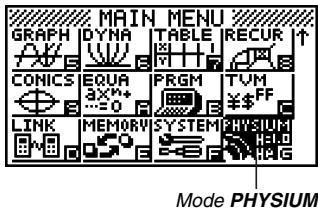
- Un écran initial similaire au suivant apparaît.
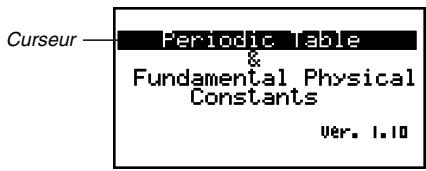
- Utilisez ▲ et ▼ pour déplacer le surlignement et sélectionner le type d'informations souhaité (Tableau périodique ou Constantes physiques fondamentales).
- Appuyez sur [EXE] pour afficher les informations sélectionnées à l'étape 3 (Tableau périodique ou Constantes physiques fondamentales).
3 Tableau périodique
Écran de tableau périodique
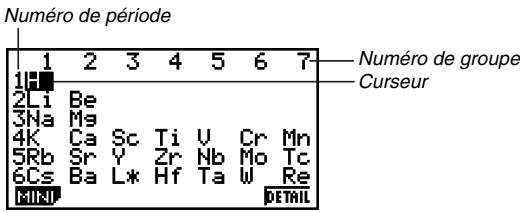
- Les numéros de groupes se trouvent en haut de l'écran, tandis que les numéros de périodes se trouvent sur la gauche.
- Les lanthanides sont indiqués par L, tandis que les actinides sont indiqués par A. 112Uub à 115Uup sont indiqués par **.
- Utilisez ◀, ▶, ▲ et ▼ pour déplacer le curseur sur l'écran.
(F1)(MINI).... Affiche l'écran du mini tableau périodique.
(F6)(DETAIL) (ou EXE).... Affiche une boîte de dialogue contenant les détails de l'objet où se trouve le curseur. Si L ou A est sélectionné, l'écran des éléments de transition s'affiche à l'aide de cette touche.
EXIT.... Rétablit l'écran initial de Physium.
- Boîte de dialogue des détails
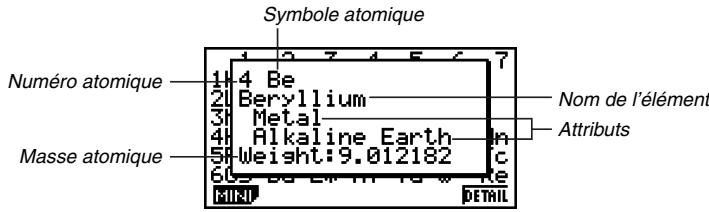
- La boîte de dialogue des détails contient le nombre atomique, le symbole atomique, le nom, la masse atomique et les attributs de l'élément sélectionné sur l'écran du tableau périodique.
- Les crochets ([ ]) indiquent la masse atomique d'un isotope notoire. Les noms d'éléments pour ces isotopes sont suivis d'un astérisque (*).
- Écran des lanthanides et Écran des actinides
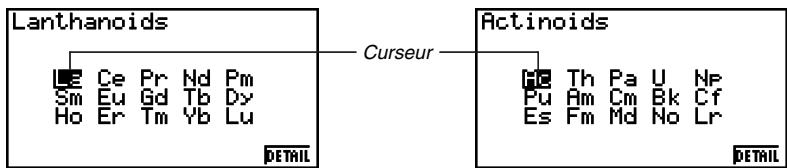
- L'écran des éléments de transition s'affiche par une pression du doigt sur [F6] (DETAIL) (ou [EXE]) lorsque L ou A est sélectionné sur l'écran du tableau périodique. Utilisez ◀, ▶, ▲, ▼ pour déplacer le curseur sur l'écran.
(F6)(DETAIL) (ou [EXE]) .... Affiche une boîte de dialogue contenant les détails de l'élément où se trouve le curseur.
[EXIT] Rétablit l'écran du tableau périodique.
- L'écran du mini tableau contient une version comprimée du tableau périodique, avec des cellules représentant chaque élément.
- Les informations dans le coin supérieur droit de l'écran indiquent le numéro atomique, le symbole atomique et la masse atomique de l'élément du tableau où se trouve le curseur.
- Les éléments de transition (lanthanides et actinides) sont indiqués sous le tableau périodique (LANT, ACTI).
- Lorsqu'un lanthanide est sélectionné, les informations dans le coin supérieur droit indiquent le numéro atomique correspondant (57 à 71), « Lant. » pour le symbole atomique et rien pour la masse atomique. Lorsqu'un actinide est sélectionné, les informations indiquent le numéro atomique correspondant (89 à 103), « Acti. » pour le symbole atomique et rien pour la masse atomique.
- Utilisez ◀, ▶, ▲, ▼ pour déplacer le curseur sur l'écran.
(F1)(SERIES) (F1)(METAL). Surligne les cellules des éléments dont la métallicité en font des métaux.
F2 (TRANS) ........ Surligne les cellules des éléments dont la métallicité en font des éléments de transition. F3 (A-MET) ... Surligne les cellules des éléments appartenant à la catégorie des métaux alcalins. (F4)(A-EAR) ... Surligne les cellules des éléments appartenant à la catégorie des métaux alcalino-terreux. F5 (HALGN) ... Surligne les cellules des éléments appartenant à la catégorie des halogènes. F6 (▷) F1 (N-GAS)..... Surligne les cellules des éléments appartenant à la catégorie des gaz nobles. F6 (▷) F2 (N-METL)..... Surligne les cellules des éléments dont la métallicité en font des non-métaux. F6 (▷) F3 (R-EAR) ........ Surligne les cellules des éléments appartenant à la catégorie des terres rares.
F2 (RESET) Dégage le surlignement sur l'écran du mini tableau. F5 (SRC) F1 (NAME) Affiche une boîte de dialogue pour la recherche d'un nom d'élément.
F2 (SYMBOL) Affiche une boîte de dialogue pour la recherche d'un symbole atomique. F3 (No.) Affiche une boîte de dialogue pour la recherche d'un numéro atomique.
F4 (WEIGH) Affiche une boîte de dialogue pour la recherche d'une masse atomique.
F6 (DETAIL) (ou EXE) Affiche une boîte de dialogue contenant les détails de l'élément où se trouve le curseur. Cette boîte de dialogue n'apparaît pas lorsqu'un lanthanide ou un actinide est sélectionné. Rétablit l'écran du tableau périodique.
- Boîte de dialogue des détails du mini tableau
- La boîte de dialogue des détails du mini tableau est la même que la boîte des détails décrites dans « Boîte de dialogue des détails » à la page 3-1.
- La boîte de dialogue des détails du mini tableau contient des informations détaillées sur l'élément du mini tableau où se trouve le curseur. Ce curseur ne peut pas être utilisé pour sélectionner une cellule LANTI ou ACTI.
EXIT (ou Exe ou AC) ferme la boîte de dialogue.
- Recherche du nom d'un élément
- Sur l'écran du mini tableau, appuyez sur [F5] (SRC) puis sur [F1] (NAME).
- La boîte de dialogue de recherche de nom d'élément apparaît.
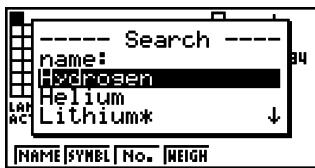
- Tapez un maximum de neuf caractères pour le nom de l'élément recherché.
- Tous les éléments dont le nom commence par les caractères saisis apparaissent sur l'écran.
- Utilisez ◀ et ▼ pour sélectionner le nom de l'élément souhaité.
- Appuyez sur EXE pour revenir à l'écran du mini tableau avec le curseur situé sur l'élément sélectionné à l'étape 3.
- « Nothing » apparaît sur l'écran si aucun nom d'élément ne correspond aux caractères saisis.
- Pour fermer la boîte de dialogue et revenir à l'écran du mini tableau sans rechercher de nom, appuyez sur [EXIT].
- Recherche d'un symbole atomique
- Sur l'écran du mini tableau, appuyez sur F5 (SRC) puis sur F2 (SYMBL).
- La boîte de dialogue de recherche de symbole atomique apparaît.
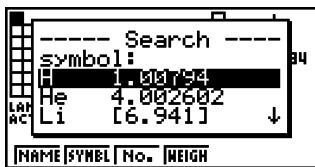
- Tapez un maximum de neuf caractères pour le symbole atomique recherché.
- Tous les éléments dont le symbole atomique commence par les caractères saisis apparaissent sur l'écran.
- Utilisez ◀ et ▶ pour sélectionner le symbole atomique souhaité.
- Appuyez sur EX pour revenir à l'écran du mini tableau avec le curseur situé sur l'élément sélectionné à l'étape 3.
- « Nothing » apparaît à l'écran si aucun nom d'élément ne correspond aux caractères saisis.
- Pour fermer la boîte de dialogue et revenir à l'écran du mini tableau sans rechercher de symbole, appuyez sur EXIT.
- Recherche d'un numéro atomique
- Sur l'écran du mini tableau, appuyez sur F5 puis sur F3.
- La boîte de dialogue de recherche de numéro atomique apparaît.
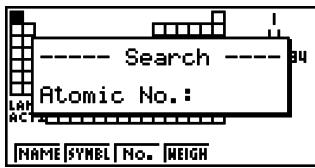
- Tapez un maximum de trois chiffres pour le numéro atomique recherché.
- Appuyez sur EX pour revenir à l'écran du mini tableau, avec le curseur sur l'élément correspondant au numéro atomique saisi à l'étape 2.
- Si aucun élément ne correspond au nombre atomique saisi, l'écran du mini tableau réapparaît avec le curseur à l'endroit où il se trouvait au début de la procédure, au moment où vous appuyez sur EXE.
- Pour fermer la boîte de dialogue et revenir à l'écran du mini tableau sans rechercher de numéro, appuyez sur EXIT.
- Recherche d'une masse atomique
- Sur l'écran du mini tableau, appuyez sur F5 (SRC) puis sur F4 (WEIGH).
- La boîte de dialogue de recherche de masse atomique apparaît.
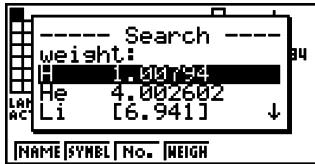
- Tapez une valeur de neuf chiffres au maximum (entier et décimales compris) pour la masse atomique que vous recherchez.
- Tous les éléments dont la masse atomique correspond aux nombres saisis apparaissent sur l'écran.
- Utilisez ◀ et ▶ pour sélectionner la masse atomique souhaitée.
- Appuyez sur EXE pour revenir à l'écran du mini tableau avec le curseur situé sur l'élément sélectionné à l'étape 3.
- « Nothing » apparaît sur l'écran si aucune masse atomique ne correspond aux chiffres saisis.
- Pour fermer la boîte de dialogue et revenir à l'écran du mini tableau sans rechercher de masse, appuyez sur EXIT.
4 Constantes physiques fondamentales
Écran de sélection de catégorie
| Physical Constants |
| 1:Universal |
| 2:Electromagnetic |
| 3:Atomic & nuclear |
| 4:Physico-chemical |
| 5:Adopted values |
| 0:My Printer |
(Universal) Affiche une liste de constantes physiques universelles. 2 (Electromagnetic) ....... Affiche une liste de constantes physiques électromagnétiques. 3 (Atomic & nuclear)........ Affiche une liste de constantes physiques atomiques et nucléaires. (4) (Physico-chemical) .... Affiche une liste de constantes physiques physico-chimiques. (Adopted values) ............ Affiche une liste de constantes physiques de valeurs adoptées. 0 (MyDrawer)............ Affiche l'écran « My Drawer » EXIT Rétablit l'écran initial de Physium.
Constantes intégrées
- La liste suivante présente les constantes incluses dans cette application comme constantes physiques fondamentales.
| Catégorie | Quantité | Valeur |
| Universal | c : vitesse de la lumière dans le vide | 299792458 |
| μ0 : constante magnétique | 1,25663706E-6 | |
| ε0 : constante électrique | 8,8541878E-12 | |
| Z0 : impédance du vide | 376,7303135 | |
| G : constante de gravitation de Newton | 6,6742E-11 | |
| h : constante de Planck | 6,6260693E-34 | |
| h : constante de Planck sur 2 pi | 1,0545716E-34 | |
| mP : masse de Planck | 2,17645E-8 | |
| lP : longueur de Planck | 1,61624E-35 | |
| tP : temps de Planck | 5,39121E-44 | |
| Electromagnétique | e : charge élémentaire | 1,6021765E-19 |
| φ0 : quantum de flux magnétique | 2,0678337E-15 | |
| G0 : quantum de conductance | 7,74809173E-5 | |
| KJ : constante de Josephson | 4,83597879E14 | |
| Rk : constante de von Klitzing | 25812,80745 | |
| μB : magnéton de Bohr | 9,2740094E-24 | |
| μN : magnéton nucléaire | 5,0507834E-27 | |
| Atomique & nucléaire | α : constante de structure fine | 7,29735256E-3 |
| R∞ : constante de Rydberg | 10973731,57 | |
| a0 : rayon de Bohr | 5,2917721E-11 | |
| me : masse de l'électron | 9,1093826E-31 | |
| μe : moment magnétique de l'électron | -9,284764E-24 | |
| mμ : masse du muon | 1,8835314E-28 | |
| μμ : moment magnétique du muon | -4,490447E-26 | |
| mτ : masse du tau | 3,16777E-27 | |
| mp : masse du proton | 1,6726217E-27 | |
| μp : moment magnétique du proton | 1,4106067E-26 | |
| mn : masse du neutron | 1,6749272E-27 | |
| μn : moment magnétique du neutron | -9,662364E-27 | |
| Physico-chimique | NA : constante d'Avogadro | 6,0221415E23 |
| mu : constante de la masse atomique | 1,6605388E-27 | |
| F : constante de Faraday | 96485,3383 | |
| R : constante des gaz parfaits | 8,314472 | |
| k : constante de Boltzmann | 1,3806505E-23 | |
| Vm : volume molaire des gaz parfaits (273,15 K, 101,325 kPa) | 0,022413996 | |
| σ : constante de Stefan-Boltzmann | 5,6704E-8 | |
| Valeurs adoptées | KJ-90 : valeur conventionnelle de la constante de Josephson | 483597,9 |
| RK-90 : valeur conventionnelle de la constante de von Klitzing | 25812,807 | |
| gn : accélération normale due à la pesanteur | 9,80665 |
Écran de liste de constantes

- L'écran de liste de constantes montre chaque constante sous la forme : Symbole = Valeur.
- Utilisez et pour surligner la constante que vous voulez sélectionner.
(F1)(EDIT) Fait accéder au mode d'édition où la constante sélectionnée pourrait être modifiée. Vous accédez aussi automatiquement au mode d'édition en appuyant sur une touche numérique lorsqu'une constante est sélectionnée. (F2)(STORE) . Sauvegarde la constante actuellement sélectionnée dans une mémoire Alpha. F3 (DETAIL) (ou ex)........ Affiche une boîte de dialogue avec les détails concernant la constante actuellement sélectionnée. (F4)(KEEP). . . . . . . . . . . . . . . . . . . . . . . . . . . . . . . . . . . . . . . . . . . . . . . . . . . . . . . . . . . . . . . . . . . . . . . . . . . . . . . . . . . . . . . MyDrawer.
- Une pression sur F4 (KEEP) a pour effet d'afficher le message « Complete! » sur l'afficheur. Appuyez sur EXIT pour effacer le message de l'écran.
F5 (INIT) Rétablit la valeur initiale de la constante actuellement sélectionnée. F6(A · InIT) Rétablit les valeurs initiales de toutes les constantes. EXIT Rétablit l'écran de sélection de catégorie.
Écran My Printer
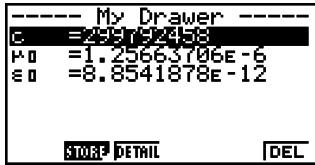
- Lorsque l'écran de liste de constantes est affiché, vous pouvez sauvegarder la constante actuellement sélectionnée sur l'écran My Printer en appuyant sur F4 (KEEP). Sur l'écran My Printer, les constantes figurent dans l'ordre où elles ont été sauvegardées.
F2 (STORE).... Sauvegarde la constante actuellement sélectionnée dans une mémoire Alpha. F3 (DETAIL) (ou Ex)........ Affiche une boîte de dialogue avec les détails concernant la constante actuellement sélectionnée. F6 (DEL) Supprime la constante actuellement sélectionnée. EXIT Rétablit l'écran de sélection de catégorie.
Édition d'une constante
- Sélectionnez la constante que vous voulez éditer, puis appuyez sur F1 (EDIT).
- Vous accédez au mode d'édition.
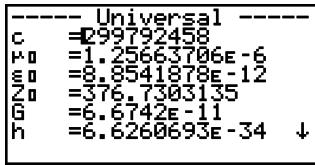
- Modifiez la constante comme vous le souhaitez.
- Appuyez sur EXE.
- La version modifiée de la constante est sauvegardée.
- Même si vous saisissez plus de 15 chiffres comme constante, seuls les 15 chiffres les plus significatifs sont sauvegardés.
- Une erreur de syntaxe (Syntax ERROR) se produit si le format de la constante obtenu n'est pas correct.
- Une erreur de mathématique (Ma ERROR) se produit si la constante obtenue n'est pas correcte ou autorisée mathématiquement.
Sauvegarde d'une constante dans une mémoire Alpha
- Sélectionnez la constante que vous voulez sauvegarder dans une mémoire Alpha et appuyez sur F2 (STORE).
- La boîte de dialogue « Store Alpha Mem. » apparaît.
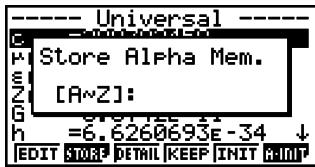
- Spécifiez la destination correspondant à la mémoire Alpha où vous pouvez sauvegarder la constante.
- Appuyez sur .
- Désormais, lorsque vous rappellerez une mémoire Alpha dans le mode RUN • MAT, la calculatrice introduira la constante sauvegardée dans cette mémoire.
Boîte de dialogue des détails
- En sélectionnant une constante et en appuyant sur F3 (DETAIL) ou EXE, vous pouvez afficher une boîte de dialogue contenant des informations détaillées sur la constante sélectionnée.
- La boîte de dialogue des détails contient le nom, le symbole et l'unité de la constante.
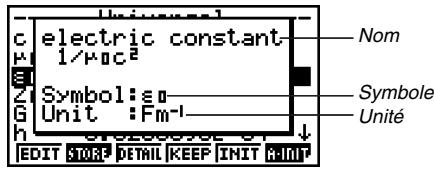
Rétablissement des valeurs initiales de toutes les constantes
- Lorsque l'écran de liste des constantes est affiché, appuyez sur F6(A·InIT) pour afficher la boîte de dialogue d'initialisation complète.
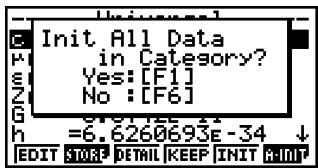
- Appuyez sur F1 (Yes) pour rétablir les valeurs initiales de toutes les constantes.
5 Rappel de fonctions Physium depuis une eActivity
Vous souhaitez rappeler des fonctions Physium d'une eActivity après avoir inclus un « bandeau Physium » dans un fichier eActivity.
Cette section explique comment insérer un bandeau Physium dans un fichier eActivity et comment utiliser ensuite le bandeau inséré. Pour le détail sur le fonctionnement des eActivity, voir « Chapitre 10 eActivity » dans le manuel fourni avec la calculatrice.
■ Insertion d'un bandeau Physium dans un fichier eActivity
La procédure suivante suppose que le fichier eActivity dans lequel vous voulez insérer un bandeau Physium est déjà ouvert. Pour le détail sur la création d'un nouveau fichier et d'autres fonctions eActivity, voir « Fonctionnement de base des fichiers eActivity » (page 10-1-5) dans le manuel fourni avec la calculatrice.
- Pour insérer un bandeau Physium dans un fichier eActivity
- Sur l'écran de travail de l'Activity, positionnez le curseur à l'endroit où vous voulez insérer le bandeau Physium.
- Appuyez sur F2(STRP).
- La boîte de dialogue contenant une liste des bandeaux pouvant être insérés apparaît.
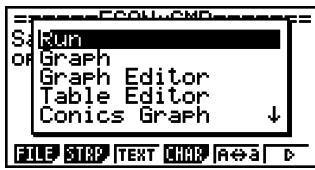
- Utilisez et pour surligner le bandeau Physium que vous voulez insérer.

- Appuyez sur .
- Le bandeau est inséré au-dessus de la ligne ou du bandeau où se trouve actuellement le curseur.
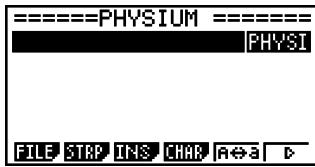
- Saisissez un maximum de 16 caractères comme titre de bandeau.
- Appuyez sur [EXE] pour attribuer le titre au bandeau.
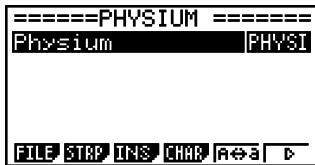
Le bandeau est maintenant souligné. Vous pouvez exécuter le bandeau en appuyant sur [EXE]. Pour le détail sur la façon d'exécuter un bandeau, voir « Appel d'une fonction Physium depuis un bandeau Physium » ci-dessous.
■ Appel d'une fonction Physium depuis un bandeau Physium
Cette section explique les fonctions du bandeau Physium pouvant être insérées dans un fichier eActivity. Le bandeau Physium approprié doit être inséré au préalable dans le fichier eActivity ouvert.
- Sur l'écran de travail de l'eActivity, utilisez les touches [4] et [7] pour souligner le bandeau Physium.
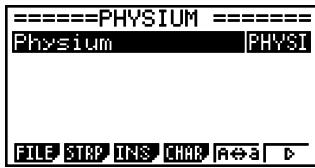
- Appuyez sur [EXE].
- L'application Physium s'ouvre et l'écran initial apparaît.
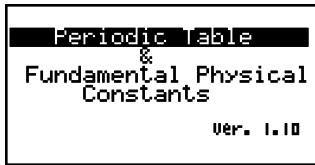
- Effectuez les opérations mentionnées dans « Démarrage de Physium » (page 2-1) depuis l'étape 3.
- Pour revenir à l'écran de travail de l'eActivity, appuyez sur [SHIFT] [3].
- Précautions concernant la mémoire disponible pour un bandeau Physium
- Pour le détail sur la vérification de la mémoire disponible pour chaque bandeau, voir « 10-5 Écran d'utilisation de la mémoire pour un fichier eActivity » dans le manuel fourni avec la calculatrice.
6 Précautions
- Vous pouvez sauvegarder les captures d'écrans Physium et de boîtes de dialogue. Pour le détail, voir « 1-8 Capture d'écran » dans le manuel fourni avec la calculatrice.
- Notez que la fonction Catalogue décrite dans le manuel fourni avec la calculatrice n'est pas prise en charge par Physium.
- Les masses atomiques indiquées dans cette application sont les masses recommandées par l'IUPAC 2005 (Union Internationale de la Chimie Pure et Appliquée).
- Les constantes physiques indiquées dans cette application sont les constantes recommandées par le CODATA 2002.
- Les constantes scientifiques mentionnées dans cette application peuvent être légèrement différentes de celles mentionnées dans les livres, etc. selon l'année et selon le livre. Référez-vous aux informations appropriées, selon le cas, avant d'utiliser une constante.
- La classification des éléments de terres rares peut être légèrement différente de celle en usage dans les livres ou magazines publiés aux États-Unis.
- La classification des éléments de transition peut être légèrement différente de celle en usage dans les livres ou magazines publiés aux États-Unis.
CASIO
CASIO COMPUTER CO., LTD.
6-2, Hon-machi 1-chome Shibuya-ku, Tokyo 151-8543, Japan


- APPLICATION PHYSIUM MODE D'EMPLOI
- SOMMAIRE
- APERÇU DE PHYSIUM
- TABLEAU PÉRIODIQUE D'ÉLÉMENTS
- CONSTANTES PHYSIQUES FONDAMENTALES
- DÉMARRAGE DE PHYSIUM
- TABLEAU PÉRIODIQUE
- ÉCRAN DE TABLEAU PÉRIODIQUE
- BOÎTE DE DIALOGUE DES DÉTAILS
- ÉCRAN DES LANTHANIDES ET ÉCRAN DES ACTINIDES
- BOÎTE DE DIALOGUE DES DÉTAILS DU MINI TABLEAU
- RECHERCHE DU NOM D'UN ÉLÉMENT
- RECHERCHE D'UN SYMBOLE ATOMIQUE
- RECHERCHE D'UN NUMÉRO ATOMIQUE
- RECHERCHE D'UNE MASSE ATOMIQUE
- ÉCRAN DE SÉLECTION DE CATÉGORIE
- CONSTANTES INTÉGRÉES
- ÉCRAN DE LISTE DE CONSTANTES
- ÉCRAN MY PRINTER
- ÉDITION D'UNE CONSTANTE
- SAUVEGARDE D'UNE CONSTANTE DANS UNE MÉMOIRE ALPHA
- RÉTABLISSEMENT DES VALEURS INITIALES DE TOUTES LES CONSTANTES
- RAPPEL DE FONCTIONS PHYSIUM DEPUIS UNE EACTIVITY
- INSERTION D'UN BANDEAU PHYSIUM DANS UN FICHIER EACTIVITY
- POUR INSÉRER UN BANDEAU PHYSIUM DANS UN FICHIER EACTIVITY
- APPEL D'UNE FONCTION PHYSIUM DEPUIS UN BANDEAU PHYSIUM
- PRÉCAUTIONS CONCERNANT LA MÉMOIRE DISPONIBLE POUR UN BANDEAU PHYSIUM
- PRÉCAUTIONS
- CASIO
Marque : CASIO
Modèle : PHYSIUM
Catégorie : Calculatrice scientifique