
CLASSPAD 300 PLUS - Calculatrice graphique CASIO - Notice d'utilisation et mode d'emploi gratuit
Retrouvez gratuitement la notice de l'appareil CLASSPAD 300 PLUS CASIO au format PDF.



| Type de produit | Calculatrice graphique |
| Marque | CASIO |
| Modèle | ClassPad 300 PLUS |
| Dimensions (estimation) | Environ 200 x 90 x 25 mm |
| Poids (estimation) | Environ 280 g (avec piles) |
| Alimentation | 4 piles AAA (LR03) |
| Écran | Tactile, LCD |
| Système d'exploitation | ClassPad Version 2.20 |
| Fonctions principales | Calculs algébriques, graphiques 2D et 3D, géométrie, statistiques, programmation, tableur, eActivity, présentation, communication |
| Mémoire | RAM avec gestionnaire de variables |
| Connectivité | Port mini-USB 4 broches, port 3 broches |
| Accessoires fournis | CD-ROM, couvercle avant, stylet, câble 3 broches SB-62, câble USB, feuille de protection d'écran, 4 piles AAA |
| Entretien et nettoyage | Essuyer avec un chiffon doux et sec. Ne pas utiliser de diluants ou d'essence. Nettoyer l'écran avec précaution. |
| Sécurité | Ne pas démonter, ne pas incinérer, éviter les chocs. Garder hors de portée des enfants. |
| Pièces détachées | Piles AAA remplaçables, stylet remplaçable. Voir revendeur pour autres pièces. |
FOIRE AUX QUESTIONS - CLASSPAD 300 PLUS CASIO
Questions des utilisateurs sur CLASSPAD 300 PLUS CASIO
0 question sur cet appareil. Repondez a celles que vous connaissez ou posez la votre.
Poser une nouvelle question sur cet appareil
Téléchargez la notice de votre Calculatrice graphique au format PDF gratuitement ! Retrouvez votre notice CLASSPAD 300 PLUS - CASIO et reprennez votre appareil électronique en main. Sur cette page sont publiés tous les documents nécessaires à l'utilisation de votre appareil CLASSPAD 300 PLUS de la marque CASIO.
MODE D'EMPLOI CLASSPAD 300 PLUS CASIO
Système d'exploitation
ClassPad Version 2.20
Mode d'emploi

CASIO Europe GmbH Bornbarch 10, 22848 Norderstedt, Germany
Important !
Veuillez conserver votre manuel et toutes les informations pour référence future.

Informations préliminaires
Cette partie du manuel contient des informations importantes qu'il faut lire avant d'utiliser le ClassPad.
1. Déballage
Lorsque vous sortez le ClassPad du carton d'emballage, assurez-vous que tous les articles suivants vous ont été fournis. Si l'un d'eux manque, contactez immédiatement votre revendeur.
| ClassPad | CD-ROM | Couvercle avant (se met sur le ClassPad) |
| Stylet (inséré dans le ClassPad) | Câble 3 broches (SB-62) | Câble USB |
| Feuille de protection d'écran (La feuille de protection est déjà sur l'écran tactile lors de l'achat du ClassPad.) | Quatre piles (LR03) de taille AAA (AM4) | Guide de mise en marche rapide |
2. Pose et dépose du couvercle avant
- Pour déposer le couvercle avant
Avant d'utiliser le ClassPad, enlevez le couvercle avant et fixez-le sur la face arrière.
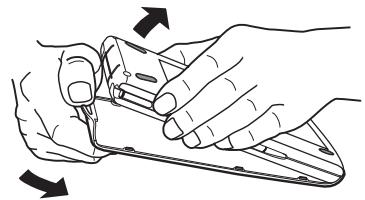
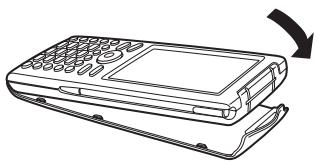
- Pour poser le couvercle avant
Lorsque vous n'utilisez pas le ClassPad, fixez le couvercle sur la face avant.
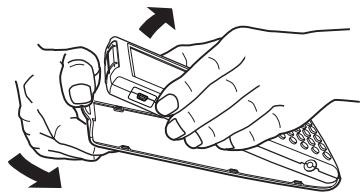
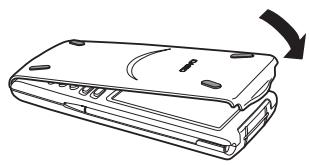
Important !
- Posez toujours le couvercle lorsque vous n'utilisez pas le ClassPad afin qu'aucune pression ne s'exerce sur les touches de l'écran tactile ou sur la touche d'alimentation ON/OFF, ce qui risquerait de décharger les piles.
3. Emploi du stylet
Sortez le stylet de son logement et utilisez-le pour taper sur les touches de l'écran tactile.
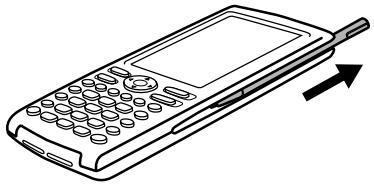
Important !
- Attention de ne pas perdre le stylet. Lorsque vous ne l'utilisez plus, rangez-le immédiatement dans son logement.
- Veillez à ne pas endommager l'extrémité du stylet. L'écran tactile pourrait sinon être rayé ou endommagé.
- N'utilisez que le stylet fourni ou un instrument similaire pour toucher l'écran tactile. Ne jamais utiliser de crayon, stylo ou autre instrument d'écriture.
4. Remplacement des piles et préparation du ClassPad
- Opérations sur le ClassPad
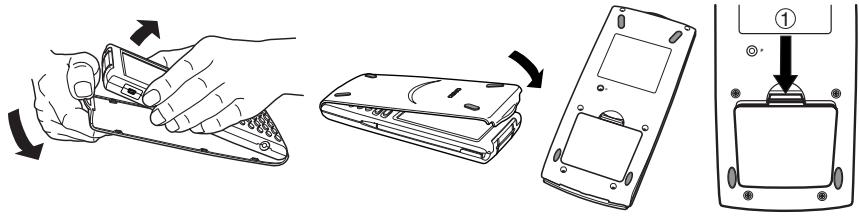
(1) Tout en faisant attention de ne pas appuyer sur la touche ON/OFF, posez le couvercle avant sur le ClassPad et retournez le ClassPad. Retirez le couvercle des piles à l'arrière du ClassPad en le tirant avec les doigts à l'endroit indiqué ①.
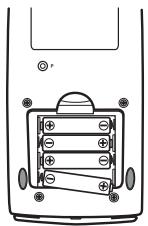
(2) Insérez les quatre piles fournies avec le ClassPad.
- Assurez-vous que les pôles positifs (+) et négatifs (-) des piles sont correctement orientés.
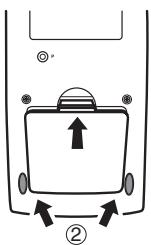
(3) Remettez le couvercle des piles en place en vous assurant que les ergots rentrent bien dans les deux orifices (2) et retournez le ClassPad.
(4) Enlevez le couvercle avant du ClassPad. (5) Alignez l'écran tactile.
a. Le ClassPad s'allume automatiquement et l'écran d'alignement de l'écran tactile apparaît.
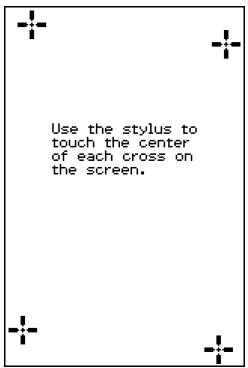
b. Tapez au centre de chaque croix au fur et à mesure qu'elles apparaissent.
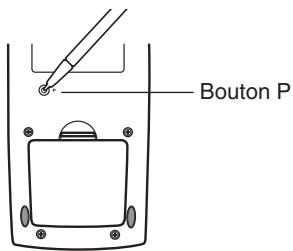
- Si l'écran d'alignement n'apparaît pas, appuyez avec le stylet sur le bouton P au dos du ClassPad.
Important !
- Il faudra peut-être attendre un certain temps pour que le ClassPad se remette en marche après une pression du bouton P.
(6) Ajustez le contraste de l'écran.
a. Tapez sur le bouton pour assombrir le contraste ou sur le bouton pour l'éclaircir.
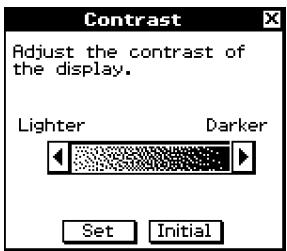
b. Lorsque le contraste est comme vous le voulez, tapez sur [Set].
- Pour rétablir le contraste initial de l'écran, tapez sur [Initial] dans la boîte de dialogue du contraste.
(7) Spécifiez la langue de l'affichage.
a. Dans la liste qui apparaît, tapez sur la langue que vous voulez utiliser.
- Vous avez le choix entre l'allemand, l'anglais, l'espagnol, le français et le portugais.
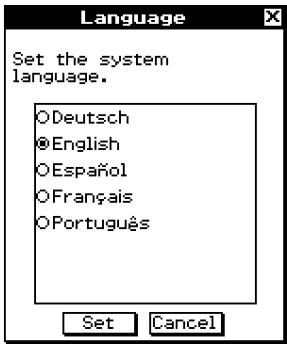
b. Lorsque la langue est sélectionnée, tapez sur [Set].
- Si vous tapez sur [Cancel], l'anglais est sélectionné et la boîte de dialogue suivante apparaît.
(8) Spécifiez le format de clavier tactile souhaité.
a. Dans la liste qui apparaît, tapez sur le format de clavier que vous voulez utiliser.
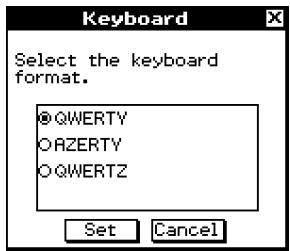
b. Lorsque le format de clavier est sélectionné, tapez sur [Set].
- Si vous tapez sur [Cancel], le clavier QWERTY est sélectionné et la boîte de dialogue suivante apparaît.
(9) Spécifiez le type de police.
a. Sur la liste qui apparaît, tapez sur le type de police que vous voulez utiliser.
- Vous avez le choix entre « Regular » et « Bolder ».
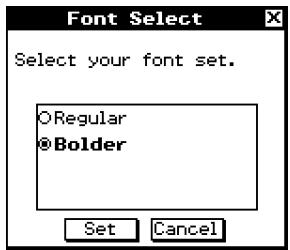
b. Lorsque le type de police est sélectionné, tapez sur [Set].
- Si vous tapez sur [Cancel], « Bolder » est sélectionné et les réglages sont terminés.
5. Enregistrement de l'utilisateur
Avant d'utiliser le ClassPad 300 PLUS ou le RM-ClassPad PLUS, lisez attentivement le fichier Readme.html, qui se trouve sur le CD-ROM. Vous trouverez dans ce fichier l'adresse du site Web où vous pouvez vous enregistrer comme utilisateur officiel.
Précautions d'emploi
- Le ClassPad contient des composants de précision. Ne jamais essayer de le démonter.
- Ne pas laisser tomber le ClassPad et ne pas l'exposer à des chocs violents.
- Ne pas ranger ou laisser le ClassPad dans des endroits exposés à de très hautes températures, ou à une humidité ou poussière intense. Utilisé à basse température, le ClassPad peut réagir plus lentement ou ne pas fonctionner du tout. Il fonctionnera de nouveau correctement à température normale.
- Remplacez les piles au moins une fois tous les ans même si vous utilisez peu le ClassPad. Ne jamais laisser de piles usées dans le logement de piles. Elles peuvent fuir et endommager le ClassPad.
- Rangez les piles hors de portée des enfants. En cas d'ingestion, consultez immédiatement un médecin.
- Évitez d'utiliser des liquides volatils comme les diluants ou l'essence pour nettoyer le ClassPad. Essuyez-le avec un chiffon sec et doux, ou avec un chiffon imprégné d'une solution d'eau et de détergent, mais bien essoré.
- Nettoyez l'écran avec précaution pour ne pas le rayer.
- En aucun cas le fabricant et ses fournisseurs ne peuvent être tenus pour responsables des dommages, dépenses, pertes de bénéfices, pertes d'argent ou autres résultant de la destruction de données et/ou de formules, due à un mauvais fonctionnement, à une réparation ou au remplacement des piles. L'utilisateur doit se protéger contre de telles pertes en effectuant des copies.
- Ne jamais incinérer les piles, le panneau à cristaux liquides ni les autres composants.
- Lorsque le message « Batteries are extremely low! » apparaît, remplacez les piles le plus vite possible.
- Avant de remplacer les piles, n'oubliez pas d'éteindre le ClassPad.
- Si le ClassPad est exposé à une force chargée électrostatique, le contenu de la mémoire peut être endommagé ou les touches ne plus agir. Dans ce cas, effectuez une réinitialisation pour vider la mémoire et réactiver les touches.
- Si le ClassPad cesse de fonctionner pour une raison quelconque, appuyez avec le stylet sur le bouton P à l'arrière du ClassPad. Notez toutefois que toutes les données sauvegardées dans la mémoire du ClassPad seront supprimées.
- Des vibrations intenses ou un choc violent pendant l'exécution d'un programme peut suspendre l'exécution ou endommager le contenu de la mémoire.
- L'emploi du ClassPad près d'un poste de télévision ou de radio peut causer des interférences sur la réception télévisée ou radio.
- Avant de penser à une panne, lisez attentivement le mode d'emploi et assurez-vous que le problème n'est pas dû à une insuffisance des piles, à une erreur de programmation ou à une autre erreur.
- Attention à ne rien coincer entre le couvercle avant et l'écran tactile. Non seulement l'objet en contact peut endommager l'écran tactile mais il peut aussi vider les piles si l'écran reste allumé.
- Posez toujours le couvercle avant lorsque vous n'utilisez pas le ClassPad afin qu'aucune pression ne s'exerce sur les touches de l'écran tactile ou sur la touche d'alimentation (ON/OFF), ce qui risquerait de décharger les piles.
Conservez toujours des copies de toutes les données importantes !
Une décharge des piles ou un mauvais remplacement des piles peut entraîner une destruction ou une perte définitive des données sauvegardées. Les données sauvegardées peuvent aussi être affectées par une charge électrostatique ou un choc violent. Vous devez vous protéger contre de telles pertes en faisant des copies.
Copie des données
Un câble USB spécial et le logiciel ClassPad Manager sont fournis avec le ClassPad pour la copie de données sur un ordinateur Windows® 98SE, Me, XP ou 2000.
- Le logiciel ClassPad Manager se trouve sur le CD-ROM.
CASIO COMPUTER CO., LTD. décline toute responsabilité quant aux dommages spéciaux, directs ou indirects liés à leur achat ou à l'emploi de ces matériaux. En outre, CASIO COMPUTER CO., LTD. décline toute responsabilité quant aux plaintes, quelles qu'elles soient, résultant de l'emploi de ces matériaux par chaque partie que ce soit.
- Le contenu de ce mode d'emploi peut être modifié sans avis préalable.
- Aucune partie de ce mode d'emploi ne peut être reproduite, sous quelque forme que ce soit, sans l'autorisation écrite du fabricant.
- Les options décrites dans le Chapitre 16 de ce mode d'emploi peuvent ne pas être commercialisées dans certaines régions du globe. Pour le détail sur les accessoires commercialisés dans votre pays, contactez votre détaillant ou le distributeur CASIO le plus proche.
ClassPad 300 PLUS
Système d'exploitation
ClassPad Version 2.20
Table des matières
Informations préliminaires
- Déballage 1
- Pose et dépose du couvercle avant 2
- Emploi du stylet 3
- Remplacement des piles et préparation du ClassPad 3
- Enregistrement de l'utilisateur 6
Précautions d'emploi 7
À propos de ce mode d'emploi
Clavier du ClassPad et panneau d'icônes 0-1-1
Touches, menus et autres commandes affichés 0-1-2
Contenu des pages 0-1-3
Chapitre 1 Familiarisation
1-1 Aperçu 1-1-1
Description des éléments 1-1-2 Emploi du stylet 1-1-4
1-2 Mise sous et hors tension 1-2-1
Mise sous tension 1-2-1 Mise hors tension 1-2-1 Rappel de contexte 1-2-1 Limitation de la durée de veille 1-2-2
1-3 Emploi du panneau d'icônes 1-3-1 1-4 Applications internes 1-4-1
Lancement d'une application interne 1-4-2 Opérations sur le menu d'applications 1-4-2
1-5 Fonctionnement de base des applications internes 1-5-1
Fenêtre d'application 1-5-1 Affichage de deux fenêtres 1-5-1 Emploi de la barre de menus 1-5-2 Emploi du menu 1-5-4 Emploi des cases à cocher 1-5-6 Emploi de boutons d'options 1-5-7 Emploi du menu de paramètres 1-5-8 Emploi de la barre d'outils 1-5-9 Informations de la barre d'état 1-5-10 Suspension et arrêt d'une opération 1-5-10
1-6 Saisie 1-6-1
Emploi du clavier tactile 1-6-1 Saisie de base 1-6-3 Opérations avancées sur le clavier tactile 1-6-8
1-7 Variables et dossiers 1-7-1
Types de dossiers 1-7-1 Types de variables 1-7-2 Création d'un dossier 1-7-4 Création et emploi de variables 1-7-5 Affectation de valeurs et d'autres données à une variable système 1-7-10 Verrouillage d'une variable ou d'un dossier 1-7-10 Règles d'accès aux variables 1-7-11
1-8 Emploi du gestionnaire de variables 1-8-1
Aperçu du gestionnaire de variables 1-8-1 Ouverture du gestionnaire de variables 1-8-1 Vues du gestionnaire de variables 1-8-2 Sortie du gestionnaire de variables 1-8-2 Opérations sur les dossiers du gestionnaire de variables 1-8-3 Opérations sur les variables 1-8-7
Chapitre 2 Emploi de l'application Principale
2-1 Aperçu de l'application Principale 2-1-1
Lancement de l'application Principale 2-1-1 Fenêtre de l'application Principale 2-1-1 2-1-3 Emploi des modes de l'application Principale 2-1-4 Accès aux fenêtres des applications du ClassPad depuis l'application Principale 2-1-5 Accès à la fenêtre de l'application Principale depuis une autre application du ClassPad 2-1-6
2-2 Calcul de base 2-2-1
Calculs arithmétiques et calculs entre parenthèses 2-2-1 Emploi de la touche EXP 2-2-2 Omission du signe de multiplication 2-2-2 Emploi de la variable de dernier résultat (ans) 2-2-2 Erreur de calcul 2-2-3 Ordre de priorité des calculs 2-2-4 Modes de calcul 2-2-5
2-3 Emploi de l'historique des calculs 2-3-1
Revue du contenu de l'historique des calculs 2-3-1 Réexécution du calcul d'une expression 2-3-2 Suppression d'une partie du contenu de l'historique des calculs 2-3-4 Suppression de tout le contenu de l'historique des calculs 2-3-4
2-4 Calculs de fonctions 2-4-1
2-5 Calculs de listes 2-5-1
Saisie des données de listes 2-5-1 Emploi d'une liste dans un calcul 2-5-3
2-6 Calculs de matrices et de vecteurs 2-6-1
Saisie de données dans une matrice 2-6-1 Réalisation de calculs matriciels 2-6-4
2-7 Emploi du menu Action 2-7-1
Abréviations et ponctuation utilisées dans cette partie du manuel 2-7-1 Exemples d'écrans 2-7-2 Affichage du menu Action 2-7-3 Emploi du sous-menu Transformation 2-7-3 Emploi du sous-menu Calcul 2-7-8 Emploi du sous-menu Complexe 2-7-15 Emploi du sous-menu Création-Liste 2-7-17 Emploi du sous-menu Calcul-Liste 2-7-20 Emploi du sous-menu Création-Matrice 2-7-26 Emploi du sous-menu Calcul-Matrice 2-7-29 Emploi du sous-menu Vecteur 2-7-34 Emploi du sous-menu Équation/Inégalité 2-7-38 Emploi du sous-menu Assistant 2-7-44
2-8 Emploi du menu Interactif 2-8-1
Menu Interactif et menu Action 2-8-1 Emploi du menu Interactif 2-8-1 Emploi de la commande « apply » 2-8-4
2-9 Emploi de l'application Principale en combinaison avec d'autres
applications 2-9-1
Ouverture de la fenêtre d'une autre application 2-9-1 Fermeture de la fenêtre d'une autre application 2-9-2 Emploi de la fenêtre graphique et de la fenêtre graphique 3D 2-9-2 Emploi d'une fenêtre de l'éditeur de graphes (Graphe & Table : Coniques : (x) , Graphe 3D : 21 , Résolution numérique : 2-9-4 Emploi de la fenêtre de l'éditeur de listes 2-9-5 Utilisation de la fenêtre géométrie 2-9-9 Emploi de la fenêtre de l'éditeur de suites 2-9-12 Emploi de la fenêtre de table 2-9-12
2-10 Utilisation de la fonction Vérifier 2-10-1
Lancement de Vérifier 2-10-1 Menus et boutons de vérifier 2-10-2 Utilisation de Vérifier 2-10-3
Chapitre 3 Emploi de l'application Graphe & Table
3-1 Aperçu de l'application Graphe & Table 3-1-1
Lancement de l'application Graphe & Table 3-1-1 Fenêtre de l'application Graphe & Table 3-1-1 3-1-2 Barre d'état de l'application Graphe & Table 3-1-7 Fonctionnement de base de l'application Graphe & Table 3-1-7
3-2 Emploi de la fenêtre graphique 3-2-1
Fenêtre d'affichage pour le paramétrage de la fenêtre graphique 3-2-1 Défilement de la fenêtre graphique 3-2-5 Déplacement de la fenêtre graphique 3-2-5 Zoom de la fenêtre graphique 3-2-6 Autres opérations sur la fenêtre graphique 3-2-10
3-3 Sauvegarde de fonctions 3-3-1
Emploi des feuilles de l'éditeur de graphes 3-3-1 Spécification du type de fonction 3-3-2 Sauvegarde d'une fonction 3-3-3 Emploi des fonctions intégrées 3-3-5 Sauvegarde de l'expression de la boîte de message dans la fenêtre de l'éditeur de graphes 3-3-5 Édition des fonctions sauvegardées 3-3-6 Suppression de toutes les expressions de l'éditeur de graphes 3-3-7 Représentation graphique d'une fonction mémorisée 3-3-7 Sauvegarde des informations de l'éditeur de graphes dans la mémoire de graphes 3-3-9
3-4 Emploi des tables et graphes 3-4-1
Génération d'une table numérique 3-4-1 Modification des valeurs d'une table numérique 3-4-4 Suppression, insertion et addition de lignes dans une table numérique 3-4-5 Régénération d'une table numérique 3-4-6 Génération d'une table numérique et utilisation pour la représentation graphique 3-4-7 Sauvegarde d'une table numérique dans une liste 3-4-8 Génération d'un tableau récapitulatif 3-4-9 Rendre active la fenêtre de l'éditeur de graphes 3-4-15
3-5 Modification d'une courbe 3-5-1
Modification d'une seule courbe par changement de la valeur d'un coefficient (Direct Modify) 3-5-1 Modification simultanée de plusieurs courbes par changement des variables communes (Dynamic Modify) 3-5-4
3-6 Emploi du menu de dessin 3-6-1
Aperçu du menu Sketch 3-6-1 Emploi des commandes du menu Sketch 3-6-1
3-7 Suivi de courbe 3-7-1
Suivi de courbe et relevé de coordonnées 3-7-1 Liaison du suivi de courbe à une table numérique 3-7-3 Génération des valeurs d'une table numérique à partir de la courbe 3-7-4
3-8 Analyse d'une fonction représentée graphiquement 3-8-1
Aperçu du menu G-Solve 3-8-1 Emploi des commandes du menu G-Solve 3-8-2
Chapitre 4 Emploi de l'application Coniques
4-1 Aperçu de l'application Coniques 4-1-1
Lancement de l'application Coniques 4-1-1 Fenêtre de l'application Coniques 4-1-1 Menu et boutons de l'application Coniques 4-1-2 Barre d'état de l'application Coniques 4-1-4
4-2 Saisie d'équations 4-2-1
Emploi d'un type d'équations de coniques prédéfini 4-2-1 Saisie manuelle d'une équation 4-2-3 Transformation d'une équation saisie manuellement en un type prédéfini d'équations 4-2-3
4-3 Représentation graphique d'une conique 4-3-1
Représentation graphique d'une parabole 4-3-1 Représentation graphique d'un cercle 4-3-4 Représentation graphique d'une ellipse 4-3-5 Représentation graphique d'une hyperbole 4-3-6 Représentation graphique à partir de l'équation générale 4-3-8
4-4 Suivi de courbe et relevé de coordonnées 4-4-1
Emploi du suivi de courbe 4-4-1
4-5 Emploi de G-Solve et analyse de la courbe d'une conique 4-5-1
Affichage du menu G-Solve 4-5-1
Emploi des commandes du menu G-Solve 4-5-2
Chapitre 5 Emploi de l'application Graphe 3D
5-1 Aperçu de l'application Graphe 3D 5-1-1
Lancement de l'application Graphe 3D 5-1-1 Fenêtres de l'application Graphe 3D 5-1-1 5-1-2 Barre d'état de l'application Graphe 3D 5-1-4
5-2 Saisie d'une expression 5-2-1
Emploi des feuilles de l'éditeur de graphes 3D 5-2-1 Sauvegarde d'une fonction 5-2-2
5-3 Représentation graphique 3D 5-3-1
Paramétrage de la fenêtre d'affichage Graphe 3D 5-3-1 Exemple de représentation graphique 3D 5-3-3
5-4 Manipulation d'une figure sur la fenêtre graphique 3D 5-4-1
Agrandissement et réduction de la taille d'une figure 5-4-1 Changement du point de vue 5-4-1 Rotation manuelle de la figure 5-4-2 Rotation automatique d'une figure 5-4-2 Initialisation de la fenêtre graphique 5-4-2
5-5 Autres fonctions de l'application Graphe 3D 5-5-1
Suivi de courbe et relevé des coordonnées d'un point 5-5-1 Insertion d'un texte dans la fenêtre graphique 3D 5-5-1 Calcul d'une valeur z pour des valeurs x et y particulières 5-5-2
Chapitre 6 Emploi de l'application Suites
6-1 Aperçu de l'application Suites 6-1-1
Lancement de l'application Suites 6-1-1 Fenêtre de l'application Suites 6-1-1 6-1-2 Barre d'état de l'application Suites 6-1-6
6-2 Saisie d'une expression dans l'application Suites 6-2-1
Saisir des données dans la fenêtre de l'éditeur de suites 6-2-1 Saisir des données dans la fenêtre d'exécution de la suite 6-2-1
6-3 Forme récurrente et explicite d'une suite 6-3-1
Génération d'une table numérique 6-3-1 Représentation graphique d'une suite 6-3-3 Détermination du terme général d'une expression récurrente 6-3-5 Calcul de la somme d'une suite 6-3-6
6-4 Emploi du suivi lié 6-4-1
Chapitre 7 Emploi de l'application Statistiques
7-1 Aperçu de l'application Statistiques 7-1-1
Lancement de l'application Statistiques 7-1-2 7-1-3 Barre de la fenêtre de l'éditeur de listes 7-1-4
7-2 Emploi de l'éditeur de listes 7-2-1
Emploi de base des listes 7-2-1 Saisie de données dans une liste 7-2-4 Édition du contenu d'une liste 7-2-7 Tri des données d'une liste 7-2-8 Spécification du nombre de colonnes de la liste affichée 7-2-9 Annulation de toutes les données de l'éditeur de listes 7-2-9
7-3 Avant de tracer un graphique statistique 7-3-1
Emploi du menu SetGraph 7-3-1 Paramétrage des configurations StatGraph 7-3-2
7-4 Représentation graphique de données statistiques à une
variable 7-4-1
Diagramme normal de probabilité (NPPlot) 7-4-1 Histogramme à barres (Histogram) 7-4-2 Graphique Med-Box (MedBox) 7-4-2 Graphique à boîte à moustaches modifiée (ModBox) 7-4-3 Courbe de distribution normale (NDist) 7-4-3 Graphique à ligne brisée (Broken) 7-4-4
7-5 Représentation graphique de données statistiques à deux
variables 7-5-1
à ligne xy 7-5-1 Représentation graphique d'une régression 7-5-2 Représentation graphique des résultats d'une régression calculée
Représentation d'un diagramme à nuages de points et d'un graphique antérieurement 7-5-4 Représentation graphique d'une régression linéaire 7-5-5 Représentation graphique Med-Med 7-5-6 Représentation graphique d'une régression quadratique, cubique et quartique 7-5-7 Représentation graphique d'une régression logarithmique 7-5-9 Représentation graphique d'une régression exponentielle (y = a· eb· x) 7-5-10 Représentation graphique d'une régression exponentielle (y = a· bx) 7-5-11 Représentation graphique d'une régression de puissance (y = a· xb) 7-5-12
Représentation graphique d'une régression sinusoïdale (y = a· (b· x + c) + d) 7-5-13 Représentation graphique d'une régression logistique (y = 1 + a · e-bx) 7-5-14 Superposition de la courbe d'une fonction à un graphique statistique 7-5-15
7-6 Utilisation de la barre d'outils de la fenêtre de graphique statistique 7-6-1
7-7 Exécution de calculs statistiques 7-7-1
Affichage des résultats d'un calcul statistique à une variable 7-7-1 Affichage des résultats d'un calcul statistique à deux variables 7-7-2 Affichage des résultats d'un calcul de régression 7-7-3 Calcul résiduel 7-7-3 Copie d'une formule de régression dans l'application Graphe & Table 7-7-4
7-8 Calcul de test, d'intervalle de confiance et de probabilité 7-8-1
7-9 Tests 7-9-1
Liste des commandes de test 7-9-2
7-10 Intervalles de confiance 7-10-1
Liste des commandes de l'intervalle de confiance 7-10-2
7-11 Distribution 7-11-1
Liste de commandes distributions 7-11-2
7-12 Variables du système statistique 7-12-1
Chapitre 8 Emploi de l'application Géométrie
8-1 Aperçu de l'application Géométrie 8-1-1
Lancement de l'application Géométrie 8-1-3
8-2 Tracé de figures 8-2-1
Emploi du menu Draw 8-2-1 Emploi du sous-menu Special Shape 8-2-9 Emploi du sous-menu Construct 8-2-12 Transformation à l'aide d'une matrice ou d'un vecteur (Transformation générale) 8-2-19
8-3 Edition de figures 8-3-1
Sélection et désélection de figures 8-3-1 Déplacement et copie de figures 8-3-3 Emploi de la case de mesure 8-3-4
8-4 Contrôle de l'aspect de la fenêtre géométrique 8-4-1
Paramétrage de la fenêtre d'affichage 8-4-1 Sélection du réglage d'axes 8-4-1 Activation et désactivation de l'affichage de la grille des entiers 8-4-2 Zoom 8-4-3 Emploi de la main pour décaler l'image affichée 8-4-5
8-5 Travail avec animations 8-5-1
Emploi des commandes d'animation 8-5-1
8-6 Emploi de l'application Géométrie avec d'autres applications 8-6-1
Glisser-déposer 8-6-1 Copier et coller 8-6-5 Données reliées dynamiquement 8-6-5
8-7 Gestion des fichiers de l'application Géométrie 8-7-1
Opérations sur les fichiers 8-7-1 Opérations sur les dossiers 8-7-4
Chapitre 9 : Emploi de l'application Résolution numérique
9-1 Aperçu de l'application Résolution numérique
9-1-1 Lancement de l'application Résolution numérique 9-1-1 Fenêtre de l'application Résolution numérique 9-1-1 Menus et boutons de la résolution numérique
9-2 Emploi de la résolution numérique
Chapitre 10 : Emploi de l'application eActivity
10-1 Aperçu de l'application eActivity
10-1-1 Lancement de l'application eActivity 10-1-1 Fenêtre de l'application eActivity 10-1-2 Barre d'état de l'application eActivity 10-1-4 Opérations de touches eActivity
10-2 Création d'une eActivity
Opérations de base pour la création d'une eActivity 10-2-1 Gestion des fichiers eActivity 10-2-3
10-3 Insertion de données dans une eActivity
Insertion d'une ligne de texte 10-3-1 Insertion d'une ligne de calcul 10-3-3 Insertion d'un bandeau de données d'application 10-3-5 Déplacement d'informations entre l'application eActivity et d'autres applications 10-3-10 Insertion d'une ligne de lien géométrie 10-3-12
10-4 Travail avec des fichiers eActivity
Ouverture d'une eActivity existante 10-4-1 Parcourir le contenu d'une eActivity 10-4-2 Édition du contenu d'une eActivity 10-4-2 Ouverture d'un bandeau 10-4-2 Modification des données d'un bandeau 10-4-3 Sauvegarde d'une eActivity éditée 10-4-3
10-5 Transfert de fichiers eActivity
Transfert de fichiers eActivity entre deux ClassPad 10-5-1 Transfert de fichiers eActivity entre un ClassPad et un ordinateur 10-5-2
Chapitre 11 : Emploi de l'application Présentation
11-1 Aperçu de l'application Présentation
11-1-1 Lancement de l'application Présentation 11-1-2 Fenêtre de l'application Présentation 11-1-3 Précautions concernant la capture d'écran
11-2 Création d'une présentation
11-2-1 Ajout d'une page vierge à une application 11-2-2 Ajout d'une page vierge à une application
11-3 Gestion des fichiers de présentation
11-4 Affichage d'une présentation
11-4-1 Affichage automatique 11-4-2 Affichage manuel 11-4-3 Répétition d'une présentation
11-5 Édition des pages d'une présentation
11-5-1 La palette d'outils d'édition 11-5-2 Accès au mode d'édition 11-5-3 Édition 11-5-4 Utilisation de la gomme
11-6 Configuration des préférences d'une présentation 11-7 Précautions concernant le transfert de présentations
Chapitre 12 : Emploi de l'application Programme
12-1 Aperçu de l'application Programme
12-1-1 Lancement de l'application Programme 12-1-2 Fenêtre du chargeur de programmes 12-1-3 Fenêtre de l'éditeur de programmes
12-2 Création d'un nouveau programme
Étapes principales de la programmation 12-2-1 Création et sauvegarde d'un programme 12-2-1 Exécution d'un programme 12-2-5 Pause de l'exécution d'un programme 12-2-6 Arrêt de l'exécution d'un programme 12-2-6 Configuration des variables de paramètres et saisie de leurs valeurs 12-2-7 Emploi de sous-programmes 12-2-8
12-3 Débogage d'un programme 12-3-1
Débogage après l'apparition d'un message d'erreur 12-3-1 Débogage d'un programme en cas de résultats imprévus 12-3-1 Modification d'un programme existant pour en créer un nouveau 12-3-2 Recherche de données à l'intérieur d'un programme 12-3-5
12-4 Gestion des fichiers 12-4-1
Changement de nom d'un fichier 12-4-1 Suppression d'un programme 12-4-1 Changement du type de fichier 12-4-2
12-5 Fonctions définies par l'utilisateur 12-5-1
Création de nouvelles fonctions définies par l'utilisateur 12-5-1 Exécution d'une fonction définie par l'utilisateur 12-5-3 Édition d'une fonction définie par l'utilisateur 12-5-4 Suppression d'une fonction définie par l'utilisateur 12-5-4
12-6 Commandes de programmation 12-6-1
Emploi de cette référence 12-6-1 Commandes de l'application Programme 12-6-2 Liste des commandes des applications 12-6-15
12-7 Inclusion de fonctions du ClassPad dans les programmes 12-7-1
Inclusion de fonctions graphiques dans un programme 12-7-1 Emploi de fonctions coniques dans un programme 12-7-1 Inclusion de fonctions graphiques 3D dans un programme 12-7-2 Inclusion de fonctions Graphe & Table dans un programme 12-7-2
Inclusion des fonctions de table et graphe de récurrence dans un programme 12-7-3
Inclusion des fonctions de tri de listes dans un programme 12-7-3
Inclusion de fonctions graphiques et de calculs statistiques dans un programme 12-7-4
Chapitre 13 Emploi de l'application Spreadsheet
13-1 Aperçu de l'application Spreadsheet 13-1-1
Lancement de l'application Spreadsheet 13-1-1 Fenêtre de la feuille de calcul 13-1-1
13-2 Menus et boutons de l'application Spreadsheet 13-2-1
13-3 Fonctionnement de base de la fenêtre de la feuille de calcul 13-3-1
À propos du curseur de cellule 13-3-1 Contrôle du mouvement du curseur de cellule 13-3-1 Navigation sur la fenêtre de la feuille de calcul 13-3-2 Masquage ou affichage des barres de défilement 13-3-4 Sélection de cellules 13-3-5 Emploi de la fenêtre de visualisation des cellules 13-3-6
13-4 Édition du contenu des cellules 13-4-1
Écran du mode d'édition 13-4-1 Accès au mode d'édition 13-4-2 Opérations de base lors de la saisie de données 13-4-3 Saisie d'une formule 13-4-4 Saisie d'une référence à une cellule 13-4-6 Saisie d'une constante 13-4-8 Utilisation de la commande Fill Sequence 13-4-8 Couper et copier 13-4-10 Coller 13-4-11 Spécification du texte ou du calcul comme type de données pour une cellule particulière 13-4-13 Utilisation du glisser-déposer pour copier les données de cellules à l'intérieur d'une feuille de calcul 13-4-14 Utilisation du glisser-déposer pour obtenir des données graphiques à partir d'une feuille de calcul 13-4-16
13-5 Utilisation de l'application Spreadsheet avec l'application eActivity 13-5-1
Glisser-Déposer 13-5-1
13-6 Emploi du menu Action 13-6-1
Fonctions de base du menu [Action] 13-6-1 Fonctions du menu [Action] 13-6-4
13-7 Formatage des cellules et des données 13-7-1
Modes standard (fractionnaire) et décimal (approché) 13-7-1 Texte normal et texte gras 13-7-1 Types de données 13-7-1 Alignement du texte 13-7-2 Format numérique 13-7-2 Changement de la largeur d'une colonne 13-7-3
13-8 Représentation graphique 13-8-1
Menu Graph 13-8-1
13-8-8
Opérations de base 13-8-11
Autres opérations sur la fenêtre graphique 13-8-13
Chapitre 14 Emploi du menu de configuration
14-1 Aperçu du menu de configuration 14-1-1 14-2 Emploi du menu de configuration 14-2-1
Spécification d'une variable 14-2-2 Rétablir les réglages par défaut du menu de configuration 14-2-3
14-3 Paramètres du menu de configuration 14-3-1
Boîte de dialogue du format de base 14-3-1 Boîte de dialogue du format de graphe 14-3-4 Boîte de dialogue du format 3D 14-3-6 Boîte de dialogue de présentation 14-3-7 Boîte de dialogue de communication 14-3-8
Chapitre 15 Configuration des paramètres Système
15-1 Aperçu des paramètres Système 15-1-1
Lancement de l'application Système 15-1-1 Fenêtre de l'application Système 15-1-1 15-1-2
15-2 Gestion de l'utilisation de la mémoire 15-2-1
Feuilles d'utilisation de la mémoire 15-2-1 Suppression de données d'utilisation de la mémoire 15-2-3
15-3 Emploi de la boîte de dialogue de réinitialisation 15-3-1 15-4 Initialisation du ClassPad 15-4-1 15-5 Réglage du contraste de l'affichage 15-5-1
15-6 Configuration des propriétés de l'énergie 15-6-1
Mode d'économie d'énergie 15-6-1 Extinction automatique 15-6-1 Configuration des propriétés de l'énergie 15-6-2
15-7 Spécification de la langue d'affichage 15-7-1 15-8 Spécification du type de police 15-8-1 15-9 Spécification du format de clavier alphabétique 15-9-1
15-10 Optimisation de la ROM 15-10-1 15-11 Spécification de l'image de fermeture 15-11-1 15-12 Réajustement de l'alignement du panneau tactile 15-12-1 15-13 Affichage des informations concernant les versions 15-13-1
Chapitre 16 Communication de données
16-1 Aperçu de la communication de données 16-1-1
Appareils raccordables et données transférables 16-1-1 Emploi de l'application Communication du ClassPad 16-1-3
16-2 Raccordement du ClassPad à un autre appareil 16-2-1
Raccordement à un autre ClassPad 16-2-1 Raccordement à un analyseur de données EA-200 16-2-2 Raccordement à un ordinateur (USB) 16-2-3
16-3 Paramétrages de la communication 16-3-1
Veille 16-3-2
16-4 Transfert de données sur un autre ClassPad 16-4-1
Sélection des données à transférer 16-4-3 Envoi d'une capture d'écran 16-4-5 Attente de communication 16-4-6 Interruption d'une communication 16-4-6
Annexe
1 Réinitialisation et initialisation du ClassPad . 0-1-1 2 Suppression d'une application 2-1 3 Alimentation 2-3-1 4 Nombre de chiffres et précision. 4-1 5 Fiche technique 2-5-1 6 Tableau des codes de caractères. 6-1 7 Tableau des variables système 8 Index des commandes et des fonctions 8-1 9 Types de graphes et fonctions exécutables 2 10 Tableau des messages d'erreur 10-1
À propos de ce mode d'emploi
Cette section décrit les symboles de touches utilisés dans ce mode d'emploi, l'emploi du stylet, les éléments affichés et d'autres éléments que vous pouvez rencontrer lorsque vous utilisez le ClassPad.
Clavier du ClassPad et panneau d'icônes

① Clavier
Les touches du clavier du ClassPad sont représentées dans ce mode d'emploi par des illustrations identiques aux touches sur lesquelles il faut appuyer.
Exemple 1 : Une touche dans le texte
Appuyez sur Keyboard pour afficher le clavier tactile.
Exemple 2 : Plusieurs touches d'une opération
Clear 2+3-4+10 Exe
Lorsque vous voyez une série de touches comme celle-ci, appuyez simplement dessus dans l'ordre indiqué, de gauche à droite.
② Panneau d'icônes
Une opération exigeant que l'on tape sur une icône dans le panneau d'icônes est indiquée dans ce mode d'emploi par l'illustration de l'icône correspondante.
Exemple 1 : Tapez sur Menu pour afficher le menu d'applications.
Exemple 2 : Tapez sur ESC pour annuler l'opération en cours.
③ Pavé directionnel
Le fonctionnement du pavé directionnel est représenté par des boutons fléchés indiquant la partie du pavé directionnel concernée : ◀, ▶, ▲, ▼.
Exemple 1 : Utilisez ou pour déplacer le curseur sur l'écran.
Exemple 2 :
Cet exemple indique qu'il faut appuyer quatre fois sur
Touches, menus et autres commandes affichés
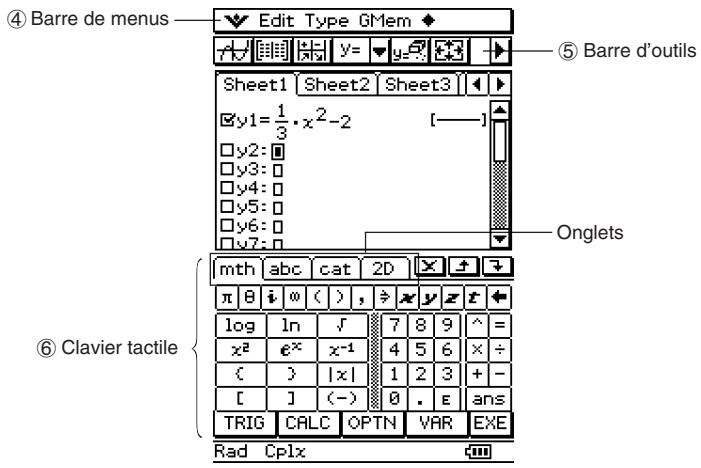
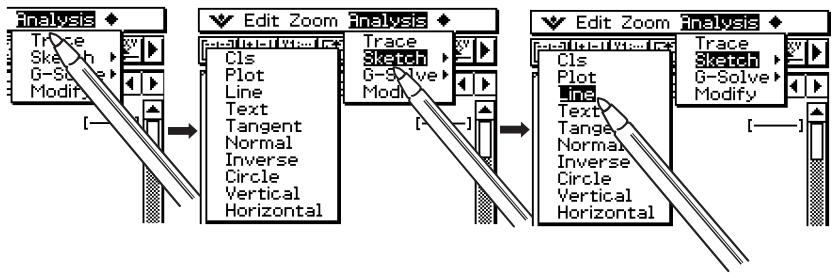
④ Barre de menus
Les noms des menus et les commandes sont indiqués dans le texte entre crochets. Les exemples suivants montrent l'emploi typique d'un menu.
Exemple 1 : Tapez sur le menu , puis tapez sur [Keyboard].
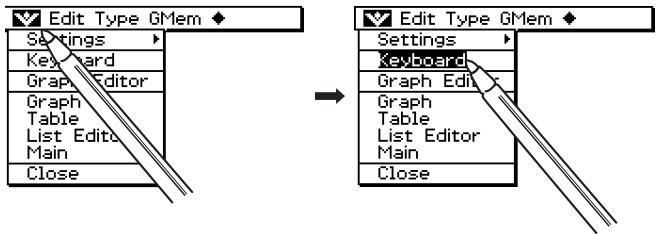
Exemple 2 : Tapez sur [Analysis], [Sketch], puis sur [Line].
⑤ Barre d'outils
L'emploi d'un bouton de la barre d'outils est indiqué par l'illustration du bouton concerné.
Exemple 1 : Tapez sur + + pour représenter graphiquement les fonctions.
Exemple 2 : Tapez sur pour ouvrir la fenêtre de l'éditeur de listes.
⑥ Clavier tactile
Les pressions de touches sur le clavier tactile qui apparaît lorsque vous appuyez sur la touche (Keyboard) sont indiquées par les illustrations des touches correspondantes.
Vous pouvez changer de clavier en tapant sur les onglets en haut du clavier tactile.
Exemple 1 : ① ① 0 ② ⑥ EXE
Exemple 2 : 6 4 5 EXE
Important !
- S'il faut utiliser le clavier tactile pour une opération, appuyez sur la touche (Keyboard) pour afficher le clavier tactile. La pression de la touche (Keyboard) n'est pas indiquée dans la procédure. Pour le détail sur la saisie de données sur le ClassPad, voir « 1-6 Saisie »
Contenu des pages
Un numéro à trois chiffres est imprimé en haut de chaque page. Par exemple, le numéro de page « 1-4-2 » indique les Chapitre 1, Section 4, Page 2.
Remarque
- Les exemples d'affichage utilisés dans le mode d'emploi servent à titre informatif seulement. Dans la réalité, le texte et les valeurs peuvent être différents des exemples du mode d'emploi.
Chapitre
Familiarisation
1-1 Aperçu 1-2 Mise sous et hors tension 1-3 Emploi du panneau d'icônes 1-4 Applications internes 1-5 Fonctionnement de base des applications internes 1-6 Saisie 1-7 Variables et dossiers 1-8 Emploi du gestionnaire de variables
1-1 Aperçu
Avant
Côté
Arrière
Description des éléments
Les numéros précédant chaque élément ci-dessous correspondent aux nombres sur l'illustration de la page 1-1-1.
Avant
① Écran tactile
L'écran tactile montre les formules des calculs, les résultats des calculs, les graphiques et d'autres informations. Le stylet fourni avec le ClassPad peut être utilisé pour saisir des données et effectuer d'autres opérations sur l'écran tactile.
② Stylet
Le stylet est conçu spécialement pour les opérations qui s'effectuent sur l'écran tactile. Il se glisse dans son logement sur le côté droit du ClassPad lorsqu'il n'est pas utilisé. Pour le détail, voir « Emploi du stylet » à la page 1-1-4.
③ Panneau d'icônes
Pour exécuter une fonction, il suffit de taper sur l'icône correspondante. Voir « 1-3 Emploi du panneau d'icônes » pour le détail.
④ Touche ON/OFF
Une pression de cette touche met sous et hors tension le ClassPad. Voir « 1-2 Mise sous et hors tension » pour le détail.
⑤ Touche Clear
- Pendant la saisie de données, cette touche supprime toutes les données saisies sur la ligne. Pour le détail, voir « Saisie de base » à la page 1-6-3.
- Pendant un calcul, la touche Clear interrompt le calcul. Pour le détail, voir « Suspension et arrêt d'une opération » à la page 1-5-10.
⑥ Pavé directionnel (◀ ▶ ▲ ▼)
Le pavé directionnel sert à déplacer le curseur de texte, de sélection et d'autres outils de sélection sur l'écran.
⑦ Touche (Keyboard)
Cette touche sert à afficher ou masquer le clavier tactile. Pour le détail, voir « Emploi du clavier tactile » à la page 1-6-1.
⑧ Touche ←
- Pendant la saisie de valeurs numériques, d'expressions ou de texte, cette touche sert à effacer le caractère à la gauche du curseur. Pour le détail, voir « Saisie de base » à la page 1-6-3.
- Une pression de la touche ← pendant un calcul suspend le calcul. Pour le détail, voir « Suspension et arrêt d'une opération » à la page 1-5-10.
⑨ Clavier
Ces touches servent à saisir des valeurs et des opérateurs. Voir « 1-6 Saisie » pour le détail.
⑩ Touche EXE
Cette touche exécute le calcul.
Côté
⑪ Port de communication 3 broches
Raccordez le câble de communication à ce port pour échanger des données avec un autre ClassPad ou un analyseur de données CASIO. Voir « Chapitre 16 – Communication de données » pour le détail.
⑫ Port mini-USB à 4 broches
Raccordez le câble de communication à ce port pour échanger des données avec un ordinateur. Voir « Chapitre 16 – Communication de données » pour le détail.
Arrière
13 Logement des piles
Contient les quatre piles de taille AAA qui alimentent le ClassPad. Pour le détail, voir « Alimentation » à la page α-3-1.
④ Bouton P
Ce bouton sert à réinitialiser le ClassPad. Pour le détail, voir « Réinitialisation de la RAM » à la page α-1-2.

Emploi du stylet
La plupart du temps, la saisie de valeurs et de formules, l'exécution de commandes et d'autres opérations peuvent être effectuées à l'aide du stylet.
Ce que l'on peut faire avec le stylet
| Taper | • Correspond à un click de la souris. • Le taper de l'écran tactile doit être léger. • Le taper sert à afficher un menu, exécuter la commande d'un bouton, rendre une fenêtre active, etc. | |
| Glisser | • Correspond au glisser avec la souris. • Pour le glisser, il faut tenir l'extrémité du stylet sur l'écran tactile tout en le déplaçant. • Le glisser sert à changer le réglage d'un curseur ou d'une commande à l'écran, à déplacer une formule, etc. |
Important !
- Attention de ne pas perdre le stylet. Lorsque vous ne l'utilisez plus, rangez-le immédiatement dans son logement.
- Veillez à ne pas endommager l'extrémité du stylet. L'écran tactile pourrait sinon être rayé ou endommagé.
- N'utilisez que le stylet fourni avec le ClassPad ou un instrument similaire pour toucher l'écran tactile. Ne jamais utiliser de crayon, stylo ou autre instrument d'écriture.
1-2 Mise sous et hors tension
Mise sous tension
Vous pouvez mettre le ClassPad sous tension en appuyant sur la touche ON/OFF ou en tapant sur l'écran tactile avec le stylet.
- Si vous mettez le ClassPad sous tension quand il est en veille, la fenêtre affichée à sa mise hors tension réapparaît. Voir « Rappel de contexte » ci-dessous.
- La toute première fois que vous mettez le ClassPad sous tension, il faut effectuer quelques réglages. Pour le détail, voir « Informations préliminaires » au début de ce mode d'emploi (page 1).
Mise hors tension
Pour mettre le ClassPad hors tension, appuyez sur la touche pON/Off pendant deux secondes environ ou jusqu'à ce que l'écran de fermeture apparaisse. Pour le détail sur l'écran de fermeture, voir « 15-11 Spécification de l'image de fermeture ».
Important !
Le ClassPad présente aussi une fonction d'extinction automatique. C'est-à-dire qu'il se met automatiquement hors tension s'il n'est pas utilisé pendant un certain temps. Pour le détail, voir « Extinction automatique » à la page 15-6-1.
Bien que le ClassPad se vide lorsque vous l'éteignez, certaines opérations internes continuent d'être effectuées un bref instant. C'est pourquoi il faut attendre au moins une minute avant de le rallumer.
Rappel de contexte
Chaque fois que le ClassPad est éteint (mise hors tension ou extinction automatique), le contexte actuel et les données de la RAM sont sauvegardés, et le ClassPad se met « en veille ». Si vous mettez le ClassPad sous tension lorsqu'il est en veille, le contexte et les données de la RAM sont rétablis tels qu'ils étaient avant l'extinction.

Limitation de la durée de veille
Le réglage [Power Save Mode] (Mode d'économie d'énergie) (page 15-6-1) peut être utilisé pour limiter la durée de l'état de veille et de validité du rappel du contexte. Si vous spécifiez « 1 day » pour [Power Save Mode], par exemple, le ClassPad restera en veille pendant un jour seulement après sa mise hors tension. Ensuite, l'alimentation sera complètement coupée et toutes les données sauvegardées par le rappel de contexte seront effacées.
La mise sous tension du ClassPad à partir de l'état de veille et la mise sous tension à partir de l'extinction complète se différencient de la façon suivante.
■ Mise sous tension à partir de l'état de veille
L'appareil s'allume immédiatement et toutes les données sauvegardées par le rappel de contexte sont rétablies.
■ Mise sous tension à partir de l'extinction complète
- Appuyez sur la touche ON/OFF ou tapez sur l'écran du ClassPad.
- La routine de démarrage s'active. Elle dure un certain temps.
- Le menu d'applications apparaît lorsque l'alignement du panneau tactile est terminé.
Conseil
- Voir « 15-6 Configuration des propriétés de l'énergie » pour de plus amples informations sur le changement du paramètre [Power Save Mode].
1-3 Emploi du panneau d'icônes
Le panneau d'icônes contient sept icônes permanentes sous l'écran tactile.
Il suffit de taper sur une icône pour exécuter la fonction correspondante.
Le tableau suivant explique ce que l'on peut faire avec les différentes icônes.
Fonction
| Si vous foulez : | Tapez sur cette icône : |
| Afficher le menu [Settings] pour configurer le ClassPad Voir « Emploi du menu de paramétres » à la page 1-5-8. | Settings |
| Afficher le menu d'applications Voir « 1-4 Applications internes » pour le détail. | Menu |
| Lancer l'application Principale Voir « Chapitre 2 – Emploi de l'application Principale » pour le détail. | Main |
| Redimensionner la fenêtre active (lorsque deux fenêtes sont affichées) pour qu'elle renmillse tout l'écran, ou revenir à l'affichage des deux fenêtes Voir « Affichage de deux fenêtes » à la page 1-5-1. | Resize |
| Echanger la fenêtre supérieure et la fenêtre inférieure (lorsque deux fenêtes sont affichées) Voir « Affichage de deux fenêtes » à la page 1-5-1. | Swap |
| Capturer l'écran affchéé pour le transférer sur un ordinateur ou l'utiliser pour une presentation Voir « Chapitre 11 – Emploi de l'application Présentation » et « Chapitre 16 – Communication de données ». | H-Copy |
| Effectuer la même opération que la touche ESC d'un ordinateur. Selon l'application utilisée, l'opération exécutée varie. | ESC |

1-4 Applications internes

Le menu d'applications s'affiche par une tape sur le panneau d'icônes.
Le tableau suivant indique les noms des menus des applications internes et ce que l'on peut faire avec chacune d'elles.
| Pour effectuer ce type d'opération : | Sélectionnez cette icône : | Voir Chapitre : |
| • Calculés généraux, calculs de fonctions compris • Calculés matériels • Système algébrique pour ordinateur | √0.5Main | 2 |
| • Accès à la fonction eActivity | eActivity | 10 |
| • Création d'une liste de données • Exéciution de calculs statistiques • Représentation graphique de statistiques | Statistics | 7 |
| • Saisie de donnéesées sur une feuille de calcul • Manipulation des données d'une feuille de calcul • Représentation graphique des données d'une feuille de calcul | Spreadsheet | 13 |
| • Enregistrement d'une fonction et creation d'une table de solutions par substitution des différentes valeurs spécifiées comme variables • Représentation graphique d'une fonction | Graph&Tab... | 3 |
| • Exécutions de calculs séquentiels • Résolutions d'expressions de récurrence | Sequence | 6 |
| • Représentation graphique d'une section conique | Conics | 4 |
| • Représentation graphique de la fonction 3D z = f(x,y) | 3D Graph | 5 |
| • Tracé de figures géométriques • Création de figures animées | Geometry | 8 |
| • Obtention de la valeur d'une variable dans une équation, sans transformation ou simplification de l'équation | ax=bNumSolve | 9 |
| • Création et exécution d'une représentation à partir des fenêtres des différents applications du ClassPad | Presentati... | 11 |
| • Enregistrement d'un nom de fichier dans la zone de programmation • Écriture d'un programme ou exécution d'un programme | Program | 12 |
| • Echange de donnéesées avec un autre ClassPad, un ordinateur ou une autre machine | Communicà... | 16 |
| • Vider la mémoire • Régler le contraste • Régler d'autres paramètres du système | System | 15 |
Lancement d'une application interne
Procédez de la façon suivante pour lancer une application interne.
- Opérations sur le ClassPad
(1) Sur le panneau d'icônes, tapez sur Menu pour afficher le menu d'applications.
Menu d'applications
(2) Si vous ne voyez pas l'icône de l'application que vous voulez dans le menu, tapez sur les boutons de défilement ou tirez sur la barre de défilement pour voir les autres icônes. (3) Tapez sur une icône pour lancer l'application correspondante.
Conseil
- Vous pouvez aussi lancer l'application Principale en tapant sur Main dans le panneau d'icônes. Voir « 1-3 Emploi du panneau d'icônes » pour le détail.
Opérations sur le menu d'applications
Les opérations suivantes peuvent être effectuées lorsque le menu d'applications est affiché.
- Lancement d'une application
Voir « Lancement d'une application interne » ci-dessus.
- Affichage des applications par groupe (Applications ajoutées, Toutes les applications)
Voir « Emploi de groupes d'applications » à la page 1-4-3.
- Déplacement ou échange d'icônes
Voir « Déplacement d'une icône » à la page 1-4-3 et « Échange de deux icônes » à la page 1-4-4.
- Suppression d'une application
Voir « Suppression d'une application » à la page α-2-1.
■ Emploi de groupes d'applications
Vous pouvez utiliser des groupes d'applications pour spécifier le type d'applications devant apparaître sur le menu d'applications.
Pour sélectionner un groupe d'applications, tapez dans la case dans le coin supérieur droit du menu d'applications et sélectionnez le groupe souhaité dans la liste qui apparaît.
| Pour afficher ces icônes : | Sélectionnez ce groupe d'applications : |
| Applications ajoutées seulement | Additional |
| Toutes les applications | All |
Conseil
- Rien n'apparaît sur le menu d'applications si vous sélectionnez le groupe « Additional » alors qu'aucune application n'a été ajoutée.
Déplacement d'une icône
Pour déplacer une icône sur le menu d'applications, vous pouvez procéder de la façon suivante.
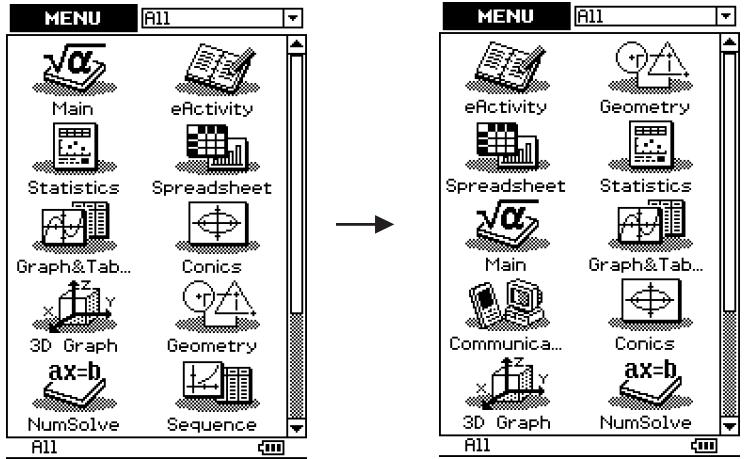
- Opérations sur le ClassPad
(1) Sur le panneau d'icônes, tapez sur Menu pour afficher le menu d'applications. (2) Tapez sur Settings pour afficher le menu [Settings]. (3) Tapez sur [Move Icon]. (4) Tapez sur l'icône que vous voulez déplacer (ici Harn).
L'icône est sélectionnée. (5) Tapez sur l'icône qui doit être suivie de la première (ici Conce). L'icône est déplacée.
Échange de deux icônes
Effectuez les opérations suivantes pour échanger deux icônes sur le menu d'applications.
- Opérations sur le ClassPad
(1) Sur le panneau d'icônes, tapez sur Menu pour afficher le menu d'applications. (2) Tapez sur Settings pour afficher le menu [Settings]. (3) Tapez sur [Swap Icon]. (4) Tapez sur une des icônes.
L'icône est sélectionnée.
(5) Tapez sur l'autre icône (celle avec laquelle vous voulez l'échanger). - Les deux icônes sont échangées.
1-5 Fonctionnement de base des applications internes
Vous trouverez ici des informations de base et des explications sur les opérations communes à toutes les applications internes.
Fenêtre d'application
La fenêtre d'une application interne présente les éléments suivants.
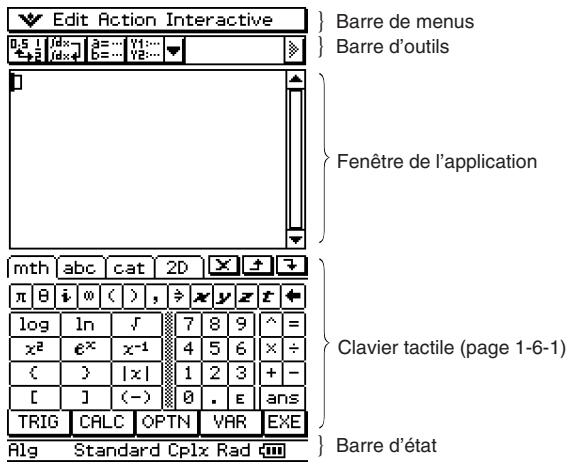
Affichage de deux fenêtres
Dans de nombreuses applications, l'écran est partagé entre la fenêtre supérieure et la fenêtre inférieure, qui contiennent chacune des informations différentes. L'écran suivant montre l'application Coniques, où la fenêtre supérieure est utilisée pour écrire les expressions et la fenêtre inférieure pour la représentation graphique.
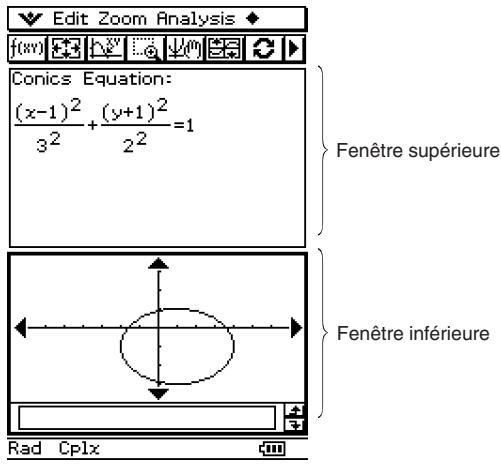
Lorsque deux fenêtres sont utilisées, la fenêtre sélectionnée (celle qui est opérationnelle) est appelée « fenêtre active ». Les éléments de la barre de menus, de la barre d'outils et de la barre d'état s'appliquent à la fenêtre active. La fenêtre active est indiquée par un cadre épais.
- Changer de fenêtre active
Lorsque deux fenêtres sont affichées, tapez à l'intérieur de la fenêtre qui n'est pas entourée d'un cadre épais pour en faire la fenêtre active.
- Il n'est pas possible de changer de fenêtre active pendant l'exécution d'une opération sur cette fenêtre.
- Agrandir la fenêtre active de sorte qu'elle remplisse tout l'écran
Lorsque deux fenêtres sont affichées, tapez sur Resize. La fenêtre active remplit tout l'écran. Pour revenir aux deux fenêtres, tapez de nouveau sur Resize.
- Échanger les fenêtres supérieure et inférieure
Lorsque deux fenêtres sont affichées, tapez sur Swap . La fenêtre supérieure devient la fenêtre inférieure et inversement. L'échange de fenêtres n'a aucun effet sur leur état. Par exemple, si la fenêtre supérieure est active lorsque vous tapez sur Swap , elle le reste lorsqu'elle devient la fenêtre inférieure.
Emploi de la barre de menus
La barre de menus apparaît dans la partie supérieure de la fenêtre de chaque application. Cette barre contient les menus accessibles de la fenêtre active.
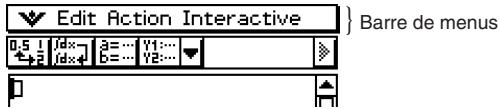
Il suffit de taper dans la barre de menus pour afficher ses commandes, options et paramètres et sélectionner celui dont vous avez besoin. Certains éléments du menu n'offrent qu'un seul choix comme indiqué dans l'exemple 1 ci-dessous, tandis que d'autres éléments ont un sous-menu d'options comme dans l'exemple 2.
Exemple 1 : Sélection de l'option [Copy] dans le menu [Edit]
- Opérations sur le ClassPad
(1) Tapez sur [Edit].
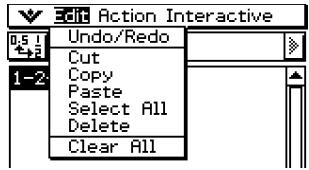
- Le contenu du menu [Edit] apparaît.
(2) Tapez sur [Copy].
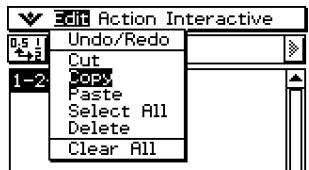
La copie est exécutée.
Exemple 2 : Sélection de [lim], un sous-menu de [Calculation] dans le menu [Action]
- Opérations sur le ClassPad
(1) Tapez sur [Action].
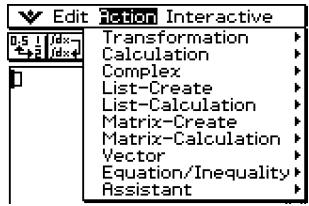
- Le contenu du menu [Action] apparaît.
(3) Tapez sur [lim].

- « lim( » est saisi.
(2) Tapez sur [Calculation].
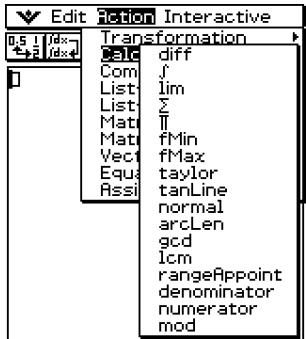
- Le contenu du sous-menu [Calculation] apparaît.
Emploi du menu
Le menu apparaît dans le coin supérieur gauche de la fenêtre de chaque application, sauf pour l'application Système.
■ Éléments du menu
Les éléments qui apparaissent sur le menu sont les suivants.
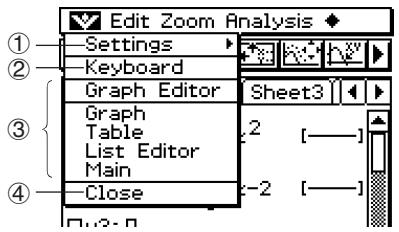
(1) [Settings] sert à afficher le sous-menu [Setup] qui peut être utilisé pour paramétrer le ClassPad. Pour de plus amples informations à ce sujet, voir « Emploi du menu de paramètres » à la page 1-5-8. ② [Keyboard] sert à afficher ou masquer le clavier tactile. ③ Cette zone contient une liste de toutes les fenêtres auxquelles vous pouvez accéder à partir de l'application actuelle (par exemple, l'application Graphe & Table). Il suffit de taper sur une option du menu pour afficher la fenêtre correspondante et la rendre active. Pour le détail, voir « Emploi du menu pour accéder aux fenêtres » à la page 1-5-5. ④ [Close] sert à fermer la fenêtre active actuelle, sauf dans les cas suivants.
- Une seule fenêtre est affichée.
- La fenêtre active ne peut pas être fermée par l'application utilisée.
Par exemple, vous ne pouvez pas fermer la fenêtre de l'éditeur de graphes à partir de l'application Graphe & Table.

■ Emploi du menu pour accéder aux fenêtres
La plupart des applications du ClassPad peuvent afficher simultanément deux fenêtres. Lorsque deux fenêtres sont affichées, celle qui est entourée d'un cadre épais est la fenêtre active. Le menu et la barre d'outils affichés sont ceux de la fenêtre active. Vous pouvez utiliser le menu pour changer de fenêtre active et en afficher une autre.
- Exemple de sélection de fenêtre (Graphe & Table)
(1) La fenêtre graphique est active.

(2) Tapez sur dans [Graph Editor].

(3) La fenêtre de l'éditeur de graphes devient active.

(4) Tapez sur dans [List Editor].

(5) La fenêtre de l'éditeur de listes devient active.

Emploi des cases à cocher
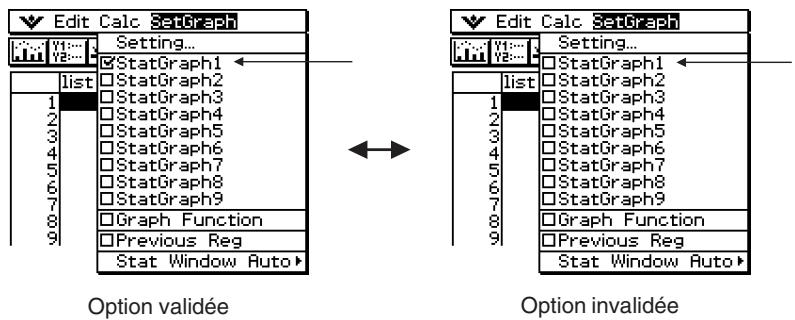
Les cases à cocher montrent le statut actuel d'une option dans une boîte de dialogue, c'est-à-dire si l'option est validée ou invalidée. Une option est validée (sélectionnée) lorsqu'elle est cochée et invalidée (non sélectionnée) lorsqu'elle n'est pas cochée.
Il suffit de taper sur la case d'une option pour valider ou invalider cette option.
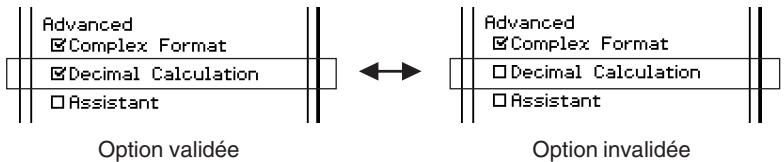
Les cases à cocher apparaissent aussi sur les menus. Les cases à cocher des menus fonctionnent de la même manière que les cases à cocher des boîtes de dialogue.
Emploi de boutons d'options
Les boutons d'options sont utilisés dans les boîtes de dialogue contenant une liste d'options à sélectionner. Un bouton d'options noir indique que l'option est sélectionnée tandis qu'un bouton d'options vide indique que l'option n'est pas sélectionnée.
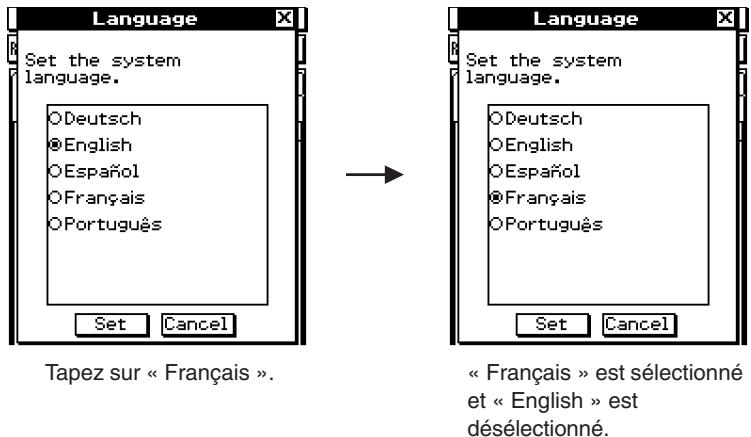
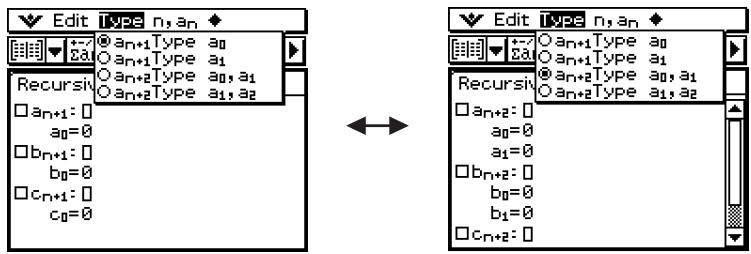
Les boutons d'options apparaissent aussi sur les menus. Les boutons d'options dans les menus fonctionnent de la même manière que les boutons d'options dans les boîtes de dialogue.

Emploi du menu de paramètres
Vous pouvez accéder au menu [Settings] en tapant sur Settings dans le panneau d'icônes, ou en tapant sur le menu dans la barre de menus et en sélectionnant le sous-menu [Settings]. Le menu [Settings] contient un certain nombre de préférences de base qui s'appliquent à toutes les applications internes du ClassPad. Le tableau suivant montre tous les sous-menus et toutes les commandes qui figurent dans le menu [Settings].
| Éléments des sous-menus/menu | Description | |
| Setup | Basic Format | Affiche une boîte de dialogue pour le paramétrage des réglages correspondants. Voir « 14-3 Paramètres du menu de configuration » pour le détail. |
| Graph Format | ||
| 3D Format | ||
| Presentation | ||
| Communication | ||
| Default Setup | Rétablit tous les réglages par défaut (sauf pour le dossoir actuel). Voir « 14-3 Paramètres du menu de configuration » pour le détail. | |
| View Window | Affiche une boîte de dialogue pour la configuration de la plage d'affichage et d'autres réglages graphiques. Pour le détail, voir les explications relatives aux applications graphiques (Graphe & Table, Coniques, Graphe 3D, Statistiques, etc.) | |
| Variable Manager | Ouvre le gestionnaire de variables. Voir « 1-8 Emploi du gestionnaire de variables » pour le détail. | |
| Window Form | Full Screen | Agrandit la fenêtre active, lorsque deux fenêtes sont affichées, pour qu'elle replissse tout l'écran. |
| Half Screen | Affiche deux fenêtes lorsqu'une seule fenêtre occupe l'écran dans les applications supporting le partage d'écran. | |
| Swap Screen | Echange les fenêtes, lorsque deux fenêtes sont affichées pour que la fenêtre supérieure prenne la place de la fenêtre inférieure, et inversement. C'est la même fonction que celle de l'icône Swap. | |
| Default Screen State | Rétablit les réglages par défaut de la fenêtre pour l'application actuelle. | |
Emploi de la barre d'outils
La barre d'outils se trouve directement sous la barre de menus d'une fenêtre d'application. Elle contient les boutons de la fenêtre actuellement active.
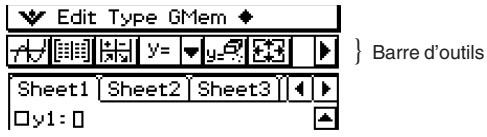
Barre d'outils
Normalement, il suffit de taper sur un bouton de la barre pour exécuter la commande correspondante. Certains boutons, toutefois, ont une flèche. En tapant sur cette flèche, une liste d'options apparaît.
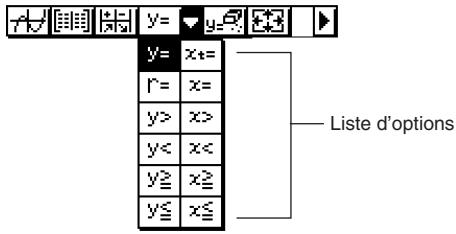
Commutation de barres d'outils
Les boutons de certaines applications ne peuvent pas tous apparaître dans une seule barre d'outils. Dans ce cas, ceux qui n'apparaissent pas se trouvent sur une seconde barre d'outils. Lorsqu'il y a deux barres d'outils, chacune d'elles a une flèche à sa droite : la barre d'outils 1 a un bouton tandis que la barre d'outils 2 a un bouton I. Il suffit alors de taper sur un de ces boutons pour passer d'une barre d'outils à l'autre.
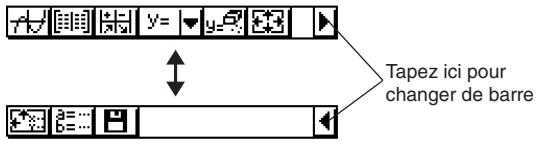
Conseil
- Dans ce manuel, aucune distinction n'est faite entre la barre d'outils 1 et la barre d'outils 2. Si un bouton se trouve sur la barre d'outils 2 (dans l'exemple ci-dessus le bouton), l'instruction sera simplement « tapez sur ».

Informations de la barre d'état
La barre d'état apparaît en bas de la fenêtre de chaque application.
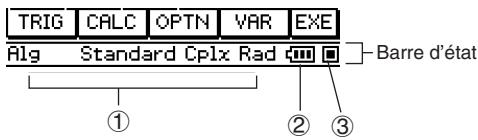
① Information concernant l'application actuelle ② Indicateur du niveau des piles
Piles à moitié pleines
③ Cet indicateur clignote entre et pendant une opération.
apparaît pour indiquer qu'une opération est suspendue.
Important !
- Veillez à remplacer les piles dès que possible lorsque l'indicateur de niveau des piles indique (piles à moitié pleines).
- Remplacez immédiatement les piles lorsque l'indicateur de niveau des piles indique (piles faibles). À ce niveau, la communication de données et certaines fonctions sont impossibles.
- Le message suivant indique que les piles sont presque mortes. Remplacez immédiatement toutes les piles lorsque ce message apparaît.
- Voir page α-3-2 pour le détail sur le remplacement des piles.
Suspension et arrêt d'une opération
De nombreuses applications internes offrent des fonctions pour suspendre ou arrêter (interrompre) le calcul d'une expression, la représentation graphique et d'autres opérations.
■ Suspension d'une opération
Appuyez sur la touche ← pendant le calcul d'une expression, la représentation graphique ou d'autres opérations pour suspendre l'opération en cours. Pour continuer, appuyez une nouvelle fois sur la touche ←.
Exemple : Suspendre la représentation graphique d'une fonction puis continuer
- Opérations sur le ClassPad
(1) Utilisez l'application Graphe & Table pour la représentation graphique.
- Pour le détail sur le graphisme, voir « Chapitre 3 – Emploi de l'application Graphe & Table ». (2) Lorsque la courbe est tracée, appuyez sur la touche
- Le tracé s'arrête et é apparaît sur le côté droit de la barre d'état.
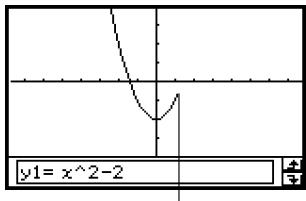
Le tracé de la courbe s'arrête à l'endroit où vous appuyez sur ←
(3) Pour continuer le tracé, appuyez de nouveau sur la touche ←
La courbe continue d'être tracée.
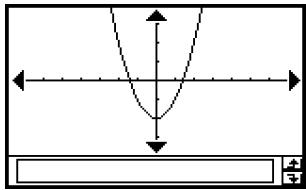
1 Arrêt d'une opération (Interruption)
Il faut appuyer sur la touche Clear pendant le calcul d'une expression, la représentation graphique d'une fonction ou d'autres opérations pour arrêter l'opération en cours.
Exemple : Arrête le tracé d'une courbe
- Opérations sur le ClassPad
(1) Utilisez l'application Graphe & Table pour tracer une courbe. - Pour le détail au sujet du graphisme, voir « Chapitre 3 – Emploi de l'application Graphe & Table ». (2) Lorsque la courbe est tracée, appuyez sur la touche Clear. - Le tracé s'arrête et la boîte de dialogue suivante apparaît, ce qui indique que l'opération est interrompue.
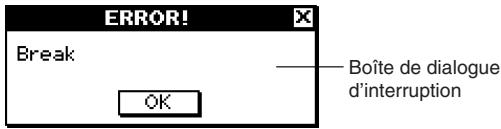
(3) Pour dégager cette boîte, tapez sur [OK].
- Le ClassPad revient à l'état où il était avant le tracé de la courbe.
1-6 Saisie
Les données peuvent être saisies sur le ClassPad soit par le clavier numérique, soit par le clavier tactile.
En principe, toute saisie de données exigée par le ClassPad peut être effectuée par le clavier tactile. Le clavier numérique doit être utilisé pour la saisie de données fréquentes comme les nombres, les opérateurs arithmétiques, etc.
Emploi du clavier tactile
Le clavier tactile s'affiche au bas de l'écran tactile. Il existe différents styles de clavier tactile selon les opérations devant être effectuées.
- Afficher le clavier tactile
Si le clavier tactile n'est pas à l'écran, appuyez sur la touche (Keyboard) ou tapez sur le menu , puis sur [Keyboard] pour le faire apparaître.

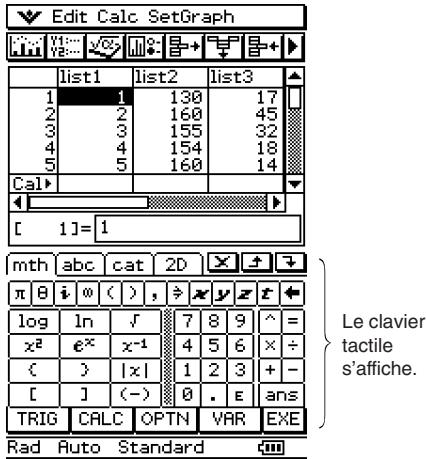
- Pour masquer le clavier tactile, il suffit d'appuyer de nouveau sur la touche (Keyboard).
- Les icônes résige et Swap du panneau d'icônes sont désactivées lorsque le clavier tactile est affiché. Pour le détail sur résige et Swap, voir « Affichage de deux fenêtres » à la page 1-5-1.
■ Styles de clavier tactile
Il y a quatre styles de clavier tactile, comme indiqué ci-dessous.
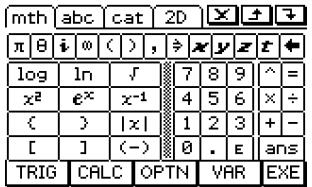
- Clavier mathématique (mth)
La touche (Keyboard) affiche le dernier clavier utilisé dans l'application ouverte. Si vous fermez cette application et en ouvrez une autre, le clavier mathématique (mth) initial apparaît.
Vous pouvez utiliser le clavier mathématique (mth) pour saisir des valeurs, des variables et des expressions. En tapant sur les boutons inférieurs, par exemple sur [CALC], vous pouvez afficher d'autres caractères. Pour le détail à ce sujet, voir « Emploi du clavier mathématique (mth) » à la page 1-6-8.
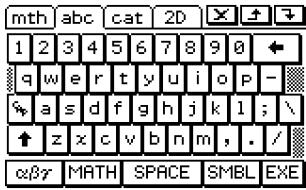
- Clavier alphabétique (abc)
Ce clavier sert à saisir des caractères alphabétiques, des caractères grecs et d'autres caractères, ainsi que les symboles logiques et les symboles numériques. En tapant sur les boutons au bas du clavier, par exemple sur [MATH], vous pouvez afficher d'autres caractères. Pour le détail à ce sujet, voir « Emploi du clavier alphabétique (abc) » à la page 1-6-10.
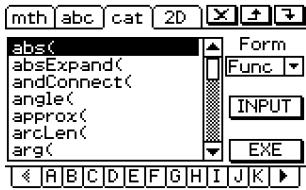
- Clavier catalogue (cat)
Ce clavier présente une liste déroulante qui peut être utilisée pour saisir des fonctions et des commandes prêtes à l'emploi, des variables système et d'autres fonctions définies par l'utilisateur. Il suffit de taper sur une commande pour la sélectionner et une nouvelle fois pour l'insérer. Quand un élément de la liste est sélectionné, les commandes disponibles changent. Pour le détail à ce sujet, voir « Emploi du clavier catalogue (cat) » à la page 1-6-13.
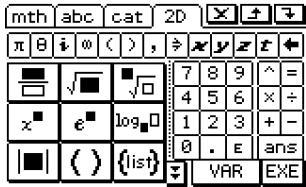
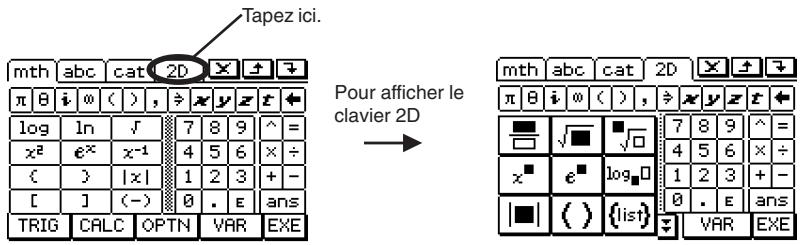
- Clavier 2D
Ce clavier présente plusieurs modèles de saisie naturelle de fractions, de puissances de 10, de matrices, d'expressions de calculs de différentielles et d'intégrales, etc. La saisie naturelle est possible dans la plupart des applications du ClassPad. Elle ne peut toutefois pas être utilisée dans la boîte affichant les mesures géométriques ni lors de la spécification des données d'une liste. Pour le détail à ce sujet, voir « Emploi du clavier 2D » à la page 1-6-15.
Conseil
- Les symboles math 2D sont d'emploi facile. Il suffit de taper sur le symbole que vous pouvez utiliser pour qu'il apparaisse dans votre application.
- Les symboles math 2D peuvent être utilisés dans la plupart des applications.
■ Sélection d'un style de clavier tactile
Tapez sur un des onglets en haut du clavier tactile (mth, abc, cat ou 2D) pour sélectionner le style de clavier souhaité.
Saisie de base
Vous trouverez ici un certain nombre d'exemples illustrant la façon de procéder pour saisir des données. Toutes les procédures décrites requièrent les conditions suivantes.
- L'application Principale doit être ouverte. Pour le détail, voir « Lancement d'une application interne » à la page 1-4-2.
- Le clavier tactile doit être affiché. Pour le détail, voir « Emploi du clavier tactile » à la page 1-6-1.
Saisie d'une expression
Vous pouvez saisir des expressions tout comme vous les écrivez normalement. Il suffit ensuite d'appuyer sur la touche ex pour exécuter le calcul. Le ClassPad détermine automatiquement l'ordre de priorité des additions, soustractions, multiplications, divisions et expressions entre parenthèses.
- Avant tout calcul, il faut vider la mémoire du ClassPad en appuyant sur Clear. Voir le Chapitre 2 pour le détail sur la saisie d'expressions.
- Utilisez la touche ou pour saisir le signe moins devant une valeur négative.
Exemple 1 : Simplifier -2 + 3 - 4 + 10
- Opération sur le ClassPad
Sur le clavier numérique

Sur le clavier tactile
Tapez sur les touches du clavier mathématique (mth) ou du clavier 2D pour saisir l'expression du calcul.

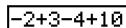
Si le clavier tactile n'est pas à l'écran, appuyez sur la touche (Keyboard), ou tapez sur le menu puis sur [Keyboard]. Le clavier tactile apparaît à l'écran.
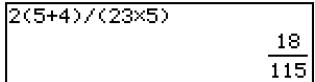
Exemple 2 : Simplifier 2 (5 + 4) ÷ (23 × 5)
- Opération sur le ClassPad
Sur le clavier numérique

Sur le clavier tactile
Tapez sur les touches du clavier mathématique (mth) ou du clavier 2D pour saisir l'expression du calcul.

Conseil
- Comme indiqué dans l'exemple 1 et l'exemple 2, vous pouvez saisir des calculs arithmétiques simples avec le clavier numérique ou le clavier tactile. Pour saisir des expressions plus complexes, les fonctions, les variables, etc., il faut utiliser le clavier tactile.
■ Édition des termes saisis
Les techniques suivantes peuvent être utilisées pour modifier les termes saisis.
- Changer des termes juste après leur saisie
Lorsque le curseur se trouve à la fin des termes saisis, appuyez sur ← pour supprimer le caractère ou l'opérateur que vous pouvez changer.
Exemple : Remplacer l'expression 369× 3 par 369× 2
(1) Clear 3 6 9 X 3





Conseil
- Vous pouvez aussi faire glisser le stylet sur le 3 pour le sélectionner et saisir 2 à la place.
- Supprimer des opérations de touches inutiles
Utilisez et pour faire avancer le curseur jusqu'à la droite de la touche que vous voulez supprimer et appuyez sur ←. À chaque pression de ←, la commande à la gauche du curseur est effacée.
Exemple : Remplacer l'expression 369 × 2 par 369 × 2
(1) Clear 3 6 9 2
369xx2
(2) ④
369
Conseil
- Le curseur peut être déplacé sans pression du pavé directionnel, simplement en tapant à l'endroit voulu avec le stylet. Le curseur se positionne à cet endroit.
Corriger une expression
Utilisez 口 et pour faire avancer le curseur jusqu'à la droite de l'endroit que vous voulez corriger et appuyez sur 口 .
Exemple : Remplacer cos(60) par sin(60)
(1) Utilisez le clavier mathématique (mth) pour saisir « cos(60) »

(2) Déplacez le curseur jusqu'à la droite de « cos( »

cos(60)
(3) Supprimez « cos »

(4) Saisissez « sin( ».

sin(60)
(5) Tapez sur pour revenir au jeu initial de touches mathématiques (mth). Voir « Emploi du clavier mathématique (mth) » à la page 1-6-8 pour le détail.
Conseil
- Vous pouvez aussi faire glisser le stylet sur « cos( » pour le sélectionner et saisir « sin( » à la place.
Après avoir effectué tous les changements souhaités, appuyez sur « Exe » pour calculer le résultat. Pour saisir le reste du calcul, revenez à la fin du calcul en appuyant sur «, puis saisissez les termes nécessaires.
- Insérer un nouveau terme au milieu d'une expression existante
Utilisez et pour positionner le curseur à l'endroit où vous voulez saisir un nouveau terme et saisissez le terme nécessaire.
Exemple : Remplacer 2.362 par sin(2.36²)
(1) Clear mth 2 3 6 x²
2.36^2
(2) ④ ④ ④ ④
2.36^2
(3)TRIGsin
sinP.36^2
Conseil
- Vous pouvez aussi déplacer le curseur sans utiliser le pavé directionnel, simplement en tapant à l'endroit voulu avec le stylet. Le curseur se positionne à cet endroit.
- Remplacer plusieurs termes par de nouveaux
Après avoir fait glisser le stylet sur les termes que vous pouvez remplacer, saisissez les nouveaux.
Exemple : Remplacer « 234 » dans « 1234567 » par « 0 »
(1) Saisissez « 1234567 »
Clear 1 2 3 4 5 6 7
1234567
(2) Faites glisser le stylet sur « 234 » pour le sélectionner.
1234567
(3) Saisissez « 0 »
0
10567
Conseil
- Vous pouvez appuyer sur la touche du clavier numérique ou du clavier tactile correspondant aux opérations ⇔ et ← .
Emploi du presse-papier pour le copier et le coller
Vous souhaitez copier (ou couper) une fonction, une commande ou tout autre terme saisi dans le presse-papier du ClassPad puis coller le contenu du presse-papier à un autre endroit.
- Copier des caractères
(1) Faites glisser le stylet sur les caractères que vous pouvez copier pour les sélectionner. (2) Sur le clavier tactile, tapez sur 3 .
- Les caractères sélectionnés sont copiés dans le presse-papier.
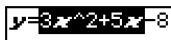
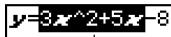
Les caractères sélectionnés ne disparaissent pas lorsque vous les copiez.
Conseil
- Vous pouvez aussi copier des caractères en tapant sur le menu [Edit], puis sur [Copy].
- Couper des caractères
(1) Faites glisser le stylet sur les caractères que vous pouvez couper pour les sélectionner. (2) Sur le clavier tactile, tapez sur .
- Les caractères sélectionnés sont mis dans le presse-papier.
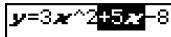
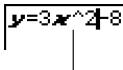
Les caractères coupés disparaissent de l'écran.
Conseil
- À chaque nouvelle copie ou coupure, le contenu du presse-papiers est remplacé par les nouveaux caractères copiés ou coupés.
- Vous pouvez aussi couper des caractères en tapant sur le menu [Edit], puis sur [Cut].
- Coller le contenu du presse-papiers
(1) Amenez le curseur à la position où vous voulez coller le contenu du presse-papiers.
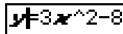

(2) Sur le clavier tactile, tapez sur .
- Le contenu du presse-papiers est collé à la position actuelle du curseur.
Conseil
- Le contenu du presse-papiers reste dans le presse-papiers après avoir été collé. Il peut donc être collé plusieurs fois de suite.
- Le contenu du presse-papiers peut aussi être collé en tapant sur le menu [Edit], puis sur [Paste].
- Copier et coller un message
La « boîte de message » est une case sous la fenêtre graphique (voir Chapitre 3) où une ligne peut être saisie et affichée.
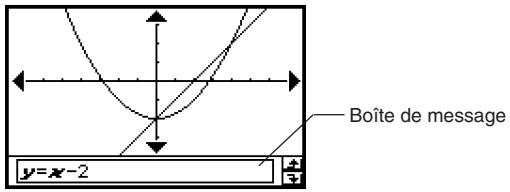
Les deux boutons à la droite de la boîte de message servent à copier le contenu de la boîte (bouton) ou à coller le contenu du presse-papiers dans la boîte (bouton). Le copier et le coller s'effectuent de la même façon que sur le clavier tactile.
Opérations avancées sur le clavier tactile
Comme indiqué dans « Emploi du clavier tactile » à la page 1-6-1, il y a quatre types de claviers tactiles : le clavier mathématique (mth), le clavier alphabétique (abc), le clavier catalogue (cat) et le clavier 2D (2D). Dans les paragraphes suivants, vous trouverez des informations plus détaillées sur les opérations disponibles sur ces claviers et les différents types de touches qu'ils contiennent.
- Le jeu initial de chaque clavier est le point de départ de toutes les explications suivantes.
■ Emploi du clavier mathématique (mth)
Le clavier mathématique (mth) sert à saisir des expressions pour le calcul et des expressions numériques. En plus du jeu initial du clavier mathématique (mth), vous avez le besoin entre quatre autres produits, intitulés TRIG (trigonométrie), CALC (calcul), OPTN (option) et VAR (variable).
- Jeu initial du clavier mathématique (mth)
Si vous restez dans la même application, le dernier clavier utilisé apparaît lorsque vous appuyez sur la touche (Keyboard).
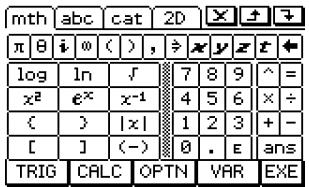
- Jeu de la touche (TRIG)
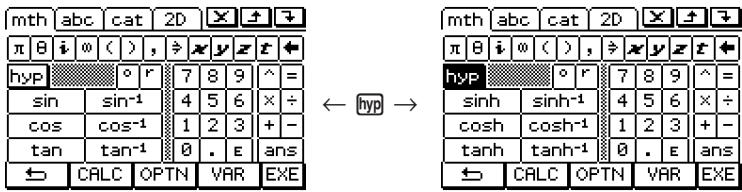
Lorsque vous tapez sur la touche TRIG, les touches de saisie des fonctions trigonométriques s'affichent et la touche TRIG est remplacée par la touche 一 . Vous pouvez basculer du clavier TRIG au clavier mathématique mth initial en tapant sur cette touche. Lorsque vous tapez sur hyp (hyperbolique), le clavier de saisie des fonctions hyperboliques s'affiche. Pour revenir au clavier TRIG, tapez de nouveau sur la touche hyp.
- Jeu de la touche (CALC)
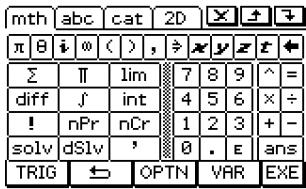
Lorsque vous tapez sur la touche calc, les touches de saisie d'expressions de calculs de différentielles et d'intégrales, de permutations, etc. s'affichent, et la touche calc est remplacée par l . Vous pouvez basculer du clavier calc au clavier mathématique mth initial en tapant sur cette touche.
Conseil
- La fonction « solve » s'affiche par une frappe de solv tandis que la fonction « dSolve » s'affiche par une frappe de dSiv. Voir page 2-7-39 pour le détail sur ces fonctions.
- Pour le détail sur chacune des fonctions ou chacun des symboles, voir « 2-4 Calculus de fonctions ».
- Jeu de la touche OPTN
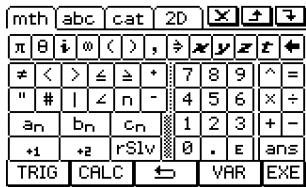
Lorsque vous tapez sur la touche OPTN, les touches permettant de saisir « < », « ≠ » et d'autres opérateurs spéciaux s'affichent et la touche OPTN est remplacée par 念 . Vous pouvez basculer du clavier OPTN au clavier mathématique mth initial en tapant sur cette touche.
Conseil
- La fonction « rSolve » s'affiche par une frappe de . Voir page 2-7-40 pour le détail sur cette fonction.
- Pour le détail sur chacune des fonctions et chacun des symboles, voir « 2-4 Calcul de fonctions ».
- Jeu de la touche (VAR)
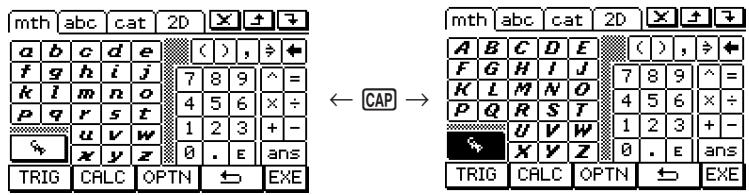
Lorsque vous tapez sur la touche (VAR), les touches permettant de saisir des variables à caractère unique s'affichent et la touche (VAR) est remplacée par ⇔. Vous pouvez basculer du clavier (VAR) au clavier mathématique (mth) initial en tapant sur cette touche. En tapant sur la touche (CAP), vous pouvez afficher un nouveau jeu de touches et saisir des variables à caractère unique majuscule.
Conseil
- Comme le nom le suggère, une variable à caractère unique désigne une variable dont le nom consiste en un seul caractère, par exemple « a » ou « x ». Chaque caractère saisi sur le clavier (VAR) est traité comme variable à un seul caractère. Pour saisir des noms de variables consistant en plusieurs caractères, comme « ab » ou toute une chaîne de caractères, il faut utiliser le clavier alphabétique (abc). Pour le détail à ce sujet, voir « Emploi de variables à caractère unique » à la page 1-6-12.
- Pour le détail sur la touche (ans) qui apparaît dans le coin inférieur droit du clavier mathématique (mth), voir « Emploi de la variable de dernier résultat (ans) » à la page 2-2-2.
■ Emploi du clavier alphabétique (abc)
En plus du jeu initial du clavier alphabétique (abc), vous avez le choix entre trois autres jeux de touches à caractères alphabétiques (abc), désignés par αβγ (caractères), MATH (symboles mathématiques) et SMBL (autres symboles).
- Jeu de touches initial du clavier alphabétique (abc)
Ce clavier sert à saisir les caractères alphabétiques minuscules. Tapez sur † pour basculer le clavier ou sur CAP pour verrouiller le clavier sur les majuscules.
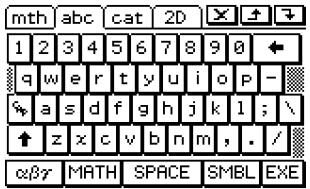
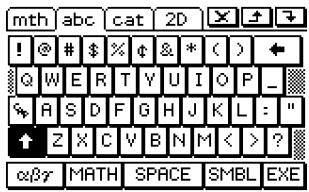
- Le clavier alphabétique (abc) initial est un clavier QWERTY, similaire à un clavier d'ordinateur. Vous pouvez bien sûr sélectionner un clavier AZERTY ou QWERTZ. Voir « 15-9 Spécification du format du clavier alphabétique ».

- Jeu de touches αβγ
Ce jeu de touches sert à saisir les caractères grecs, les caractères cyrilliques et les caractères accentués. Tapez sur les boutons A et V pour faire défiler d'autres touches. Pour verrouiller le clavier sur les caractères majuscules, il suffit de taper sur CAP.
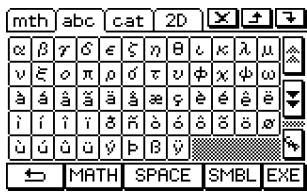
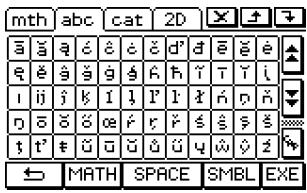
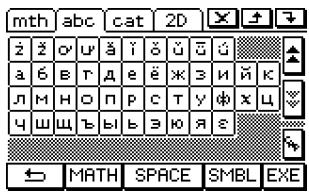
- Tapez sur pour revenir au jeu initial du clavier alphabétique (abc).
- Jeu de touches (MATH)
Ce jeu de touches contient un certain nombre de symboles, représentant des expressions mathématiques, qui sont également présents sur le clavier mathématique (mth). Tapez sur les boutons et pour faire défiler les autres touches.
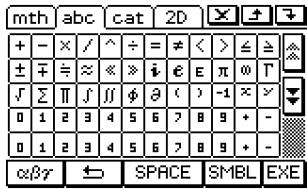
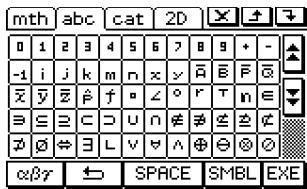
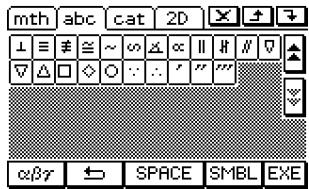
- Tapez sur ← pour revenir au jeu initial du clavier alphabétique (abc).
- Jeu de touches (SMBL)
Ce jeu de touches sert à saisir la ponctuation et les symboles. Tapez sur les boutons et pour faire défiler les autres touches.
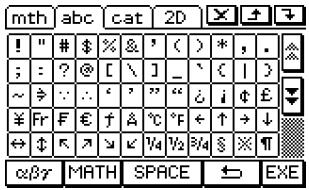
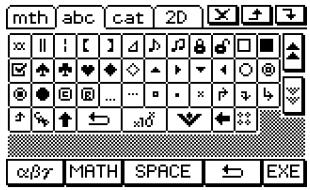
- Tapez sur l pour revenir au jeu initial du clavier alphabétique (abc).
■ Emploi de variables à caractère unique
Comme le nom le suggère, une variable à caractère unique désigne une variable dont le nom consiste en un seul caractère, par exemple « » ou « ». La saisie des noms de variables constant en un seul caractère est soumise à des règles qui diffèrent de la saisie de noms constant en plusieurs caractères (comme « abc »).
- Saisir un nom de variable à caractère unique
Tout caractère saisi avec une des méthodes suivantes est traité comme variable à caractère unique.
- Taper d'une touche du jeu [VAR] du clavier mathématique (mth) (page 1-6-10)
- Taper d'une touche du jeu du clavier 2D (page 1-6-15)
- Taper de la touche , , ou à la gauche de la touche → du clavier mathématique (mth) ou du clavier 2D
- Pression de la touche , ou du clavier numérique.
Si vous utilisez ces opérations pour saisir une série de caractères, chacun des caractères sera traité comme variable à caractère unique. Par exemple, si vous saisissez , , , cette série de caractères ne sera pas traitée comme la suite de caractères « abc » mais comme l'expression mathématique a × b × c .
Conseil
- Les variables à un seul caractère décrites ci-dessus permettent d'effectuer des calculs tels qu'ils sont écrits dans les livres.
Exemple 1 : mth VAR a b c EXE
abc a·b·c
Exemple 2 : 2
2xy 2x-y
Conseil
- Lorsque vous saisissez une variable à un seul caractère, son nom apparaît en caractère gras et italique. Ceci permet de savoir qu'il s'agit d'une variable à caractère unique.
- Saisir une suite de caractères
Une suite de caractères (comme « list1 ») peut être utilisée dans les noms de variables, les commandes de programme, les commentaires, etc. Pour saisir une suite de caractères, il faut utiliser le clavier alphabétique (abc).
Exemple : abc a b c EXE
abc
abc
Le clavier alphabétique (abc) peut aussi être utilisé pour saisir les noms de variables à caractère unique. Il suffit alors de saisir un seul caractère, ou de faire suivre un seul caractère d'un opérateur mathématique.
Exemple : abc a × b + c EXE
a×b+c
a·b+c
Conseil
- Une variable à caractère unique saisie sur le clavier alphabétique (abc) est identique à une variable à caractère unique saisie sur le clavier mathématique (mth).
■ Emploi du clavier catalogue (cat)
Le menu « Form » du clavier catalogue sert à sélectionner les cinq catégories suivantes : [Func] (fonctions intégrées, pages 2-4-2 et 2-7-1), [Cmd] (commandes et opérateurs intégrés, pages 1-7-4 et 12-6-1), [Sys] (variables système, page α-7-1), [User] (fonctions définies par l'utilisateur, page 12-5-1) et [All] (toutes les commandes, fonctions, etc.). Après avoir sélectionné une catégorie, vous pouvez choisir un élément dans la liste alphabétique qui apparaît sur le clavier catalogue (cat).
Conseil
- Les variables et les programmes définis par l'utilisateur ne peuvent pas être saisis par le clavier catalogue (cat). Il faut employer le gestionnaire de variables (page 1-8-1).
- Une fonction définie par l'utilisateur doit être sauvegardée dans le dossier « library » pour apparaître dans la liste du clavier catalogue (cat) lorsque la catégorie [User] est sélectionnée.
- Configuration du clavier catalogue (cat)
Liste alphabétique des commandes, fonctions et autres éléments disponibles dans la catégorie sélectionnée avec « Form ».
Tapez sur ce bouton pour sélectionner la catégorie souhaitée ([Func], [Cmd], [Sys], [User] ou [All]) dans la liste qui apparaît.
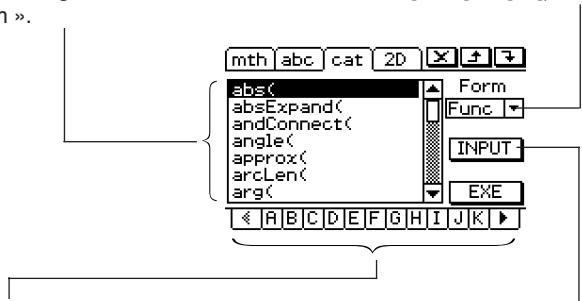
Tapez sur une lettre pour afficher les commandes, fonctions ou autres éléments commençant par cette lettre.
Tapez sur ce bouton pour saisir l'objet actuellement sélectionné dans la liste alphabétique.
Utiliser le clavier catalogue (cat)
Exemple : Saisir la commande « Plot »
(1) Tapez sur cat pour afficher le clavier catalogue (cat). (2) Tapez sur le bouton fléché de « Form » et sélectionnez [Cmd] dans la liste de catégories qui apparaît. (3) Tapez sur le bouton dans le coin inférieur droit jusqu'à ce que la touche P soit visible.
(4) Tapez sur P. (5) Dans la liste alphabétique, tapez sur « Plot ». (6) Tapez sur [INPUT] pour saisir la commande.
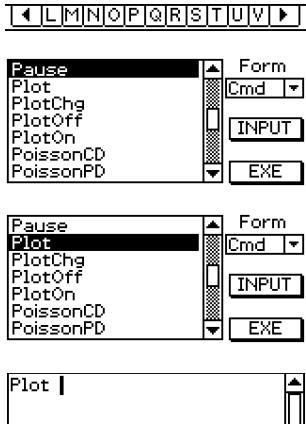
Conseil
- Au lieu de taper sur [INPUT] à l'étape (6), vous pouvez aussi taper une seconde fois sur la commande sélectionnée à l'étape (5) pour saisir la commande.
Emploi du clavier 2D
Le clavier 2D présente un certain nombre de modèles qui permettent de saisir des fractions, puissances de 10, racines nièmes, matrices, différentielles, intégrales et d'autres expressions complexes telles qu'elles sont écrites.
Il offre aussi un jeu de touches [VAR] qui peut être utilisé pour la saisie de variables à caractère unique comme celles qui sont saisies par le clavier mathématique (mth).
- Jeu de touches initial du clavier 2D
Ce jeu de touches permet de saisir les expressions mathématiques telles qu'elles sont écrites. Tapez sur les boutons et pour faire défiler les menus de modèles disponibles.
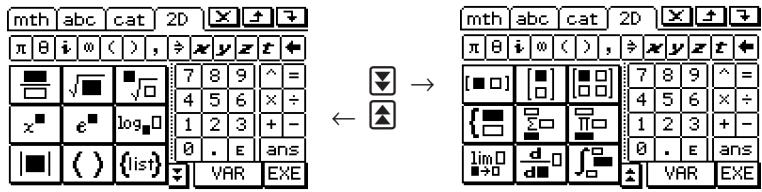
- Jeu de touches [VAR]
La touche VAR sert à afficher des touches par lesquelles les variables à caractère unique peuvent être saisies et à changer la touche VAR en touche . Tapez sur cette touche pour passer du jeu VAR au clavier 2D initial. La touche CAP bascule le jeu de touches pour la saisie de variables à caractère unique majuscule.
![CASIO CLASSPAD 300 PLUS - - Jeu de touches [VAR] - 1](/content/2025/01/129576/images/a56884b5fe7694bf26263cea1899fda5f96d952f9427866754181164e142e84b.jpg)
Conseil
- Comme le nom le suggère, une variable à caractère unique désigne une variable dont le nom consiste en un seul caractère, par exemple « a » ou « x ». Chaque caractère saisi sur le clavier [VAR] est traité comme variable à un seul caractère. Vous ne pouvez pas saisir des noms de variables à plusieurs caractères comme « ab » ou des suites de caractères avec le clavier [VAR]. Pour saisir des noms de variables consistant en une suite de caractères, il faut utiliser le clavier alphabétique (abc). Pour le détail à ce sujet, voir « Emploi de variables à caractère unique » à la page 1-6-12.
- Pour le détail sur la touche ⟨ans⟩ qui apparaît dans le coin inférieur droit de tous les jeux du clavier 2D, voir « Emploi de la variable de dernier résultat (ans) » à la page 2-2-2.
- La saisie naturelle est possible dans la plupart des applications du ClassPad. Elle ne peut toutefois pas être utilisée dans la boîte affichant les mesures géométriques ni lors de la spécification des données d'une liste.
- Utiliser le jeu de touches initial du clavier 2D pour la saisie naturelle
Exemple 1 : Saisir 1/5 + 3/7
(1) Sur le menu d'applications, tapez sur √2αpMm pour lancer l'application Principale. (2) Appuyez sur la touche Clear. (3) Appuyez sur la touche (Keyboard), puis tapez sur 2D pour afficher le clavier 2D.
(4) Tapez sur 1 puis sur 1 pour saisir le numérateur.
1
(5) Tapez sur la case de saisie du dénominateur pour y positionner le curseur, ou appuyez sur puis tapez sur 5.
1
(6) Appuyez sur pour faire avancer le curseur à la droite de 1/5.
15
- Pour faire avancer le curseur vous pouvez aussi taper à la position voulue avec le stylet au lieu de la touche © .
(7) Tapez sur .
15+
(8) Tapez sur et repétez les étapes (4) à (6) pour saisir 3/7.
1+3
(9) Lorsque vous avez terminé, appuyez sur ex.
Conseil
- Si vous voulez que le ClassPad évalue l'expression d'un calcul et affiche un résultat dans l'application eActivity, le calcul doit être saisi sur une ligne. Voir « Insertion d'une ligne de calcul » à la page 10-3-3.
Exemple 2 : Saisir k=1n k2
(1) Tapez sur 2D pour afficher le clavier 2D puis tapez sur
(2) Tapez sur
Le curseur apparaît d'abord ici.
(3) Dans la case de saisie sous , saisissez « k=1 ». VAR K 1
□ 10K=1
(4) Tapez avec le stylet pour faire avancer le curseur aux autres endroits et saisissez les informations nécessaires. Dans la case de saisie au-dessus de , tapez sur .
n1 (□)
(5) Saisissez la partie de l'expression qui est à la droite de .

_ k = 1 ^ n (k 2)
(6) Lorsque vous avez terminé, appuyez sur ex.
Exemple 3 : Saisir 01 (1 - x2)ex dx
(1) Tapez sur 2D pour afficher le clavier 2D puis tapez sur (2) Tapez sur
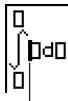
Le curseur apparaît d'abord dans la case de saisie à la droite de J.
(3) Saisissez la partie de l'expression qui est à la droite de .
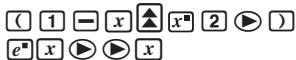
- Vous pouvez aussi utiliser les symboles mathématiques 2D pour saisir l'expression.
(4) Tapez avec le stylet pour positionner le curseur aux autres points de saisie et spécifiez les limites de l'intégration.
Dans la case de saisie au-dessus de , tapez sur 1. Dans la case de saisie au-dessous de , tapez sur 0.
(5) Lorsque vous avez terminé, appuyez sur exb.
1-7 Variables et dossiers
Le ClassPad peut désigner comme variables des suites de caractères. Les variables peuvent ensuite être utilisées pour sauvegarder des valeurs, des expressions, des chaînes, des listes, des matrices, etc. Une variable peut être rappelée au cours d'un calcul pour accéder à son contenu.
Les variables sont sauvegardées dans des dossiers. Outre les dossiers par défaut, il est possible de créer ses propres dossiers. Ceux-ci permettent de regrouper les variables par type ou selon d'autres critères.
Types de dossiers
Le ClassPad sauvegarde les variables dans les quatre types de dossiers suivants.
| Types de dossier | Description |
| Dossier « system » | C'est un des dossiers réservés par défaut par le ClassPad. Il sert à regrouper les variables système, c'est-à-dire les variables prédéfinies qui sont utilisées dans les applications du ClassPad et d'autres opérations du système.Parmi les variables système on peut nommer les « list1 » à « list6 », les valeurs « xmin » et « xmax», etc. des paramètres de la fenêtre d'affichage. N'importe qu'elle application peut acceder à une variable système par simple spécifique de son nom. |
| Dossier « library » | C'est également un dossier réservé par le ClassPad. Le dossier « library » sert à regrouper les variables créées par l'utilisateur. Il n'est pas nécessaire de spécifique un chemin pour acceder aux variables sauvegardées dans le dossier « library », même si un autre dossier est actuellément spécifique (voir page suivante). |
| Dossier « main » | Le dossier « main » est également un dossier réservé du ClassPad, qui fonctionne comme dossier actuel par défaut. Lorsque le dossier « main » est le dossier actuel, toutes les variables créées par les applications du ClassPad sont sauvégardées dans ce dossier si vous n'en spécifiez par d'autre. |
| Dossier personnel | C'est un dossier que vous doivent creer et désigner. Vous pouvez spécifique Your dossier personnel comme dossier actuel, y transférer des variables, etc. Vous pouze aussi supprimer et renomer un dossier personnel, si nécessaire. En tout 87 dossiers personnes peuvent être créés dans la mémoire du ClassPad. |
Conseil
- Vous ne pouvez pas mettre un dossier dans un autre.
- Vous pouvez voir le contenu d'un dossier, à part le dossier « system », à l'aide du gestionnaire de variables (page 1-8-1). Le dossier « system » ne peut pas être ouvert.
- Le contenu du dossier « system » figure sur la page cat du clavier lorsque « Sys » est sélectionné pour « Form ».
Dossier actuel
Le dossier actuel est le dossier qui contient les variables créées par les applications (sauf eActivity) et à partir duquel vous avez accès à ces variables. Le dossier actuel par défaut est le dossier « main ».
Un dossier personnel peut aussi servir de dossier actuel. Pour de plus amples informations à ce sujet, voir « Séquence du dossier actuel » à la page 1-8-3.
Types de variables
Les variables du ClassPad se divisent en gros en trois types : les variables générales, les variables système et les variables locales.
| Types de variables | Description |
| Variables générales | Une variable générale est une variable désignée par un nom de votrechoix. A moins que vous ne le spécifiéez autrement, une variablegénérale est sauvégardée dans le dossier actuel. Vous pouvez utiliserle même nom pour plusieurs variables si elles se trouvent dans dosdossiers différents. Les variables générales peuvent être supprimées,renommées,etc. |
| Variables système | Lesvariables système sont desvariables réservées et prédéfinies qui sontutilisées par les applications du ClassPad et d'autres opérationsdu système. Elles sont sauvégardées dans le dossier « system». Iln'est pas nécessaire de spécifique le nom de dossier pour acceder auxvariables système, et il est même possible d'y acceder depuis unautre dossier. Comme lesvariables système ont des noms réservés,ceux-ci ne peuvent pas'être modifiés. La suppression ou lechangement du contenu d'une variable système dépend de chacune d'elles.Pour le détaill sur les noms et d'autres informations sur lesvariables système, voir « Tableau desvariables système » à la page α-7-1. |
| Variables locales | Une variable locale est une variable créée temporairement lorsqu'ondéfinit une fonction, un programme ou une autre operation dans unbut précis.Cette variable s'efface automatiquement lorsque leprogramme est exécuté ou lorsque la fonction définie par l'utilisateurest terminée. Il est possible de créé une variable locale en incluantune commande « Local » dans un programme. Lesvariables spécifiées comme argument dans un programme ou une fonctiondéfinie par l'utilisateur sont automatiquement traitées commevariables locales. |

Types de données des variables
Les variables du ClassPad acceptent certains types de données. Le type de données affecté à une variable est indiqué par le nom du type de données. Ces noms apparaissent dans la liste de variables du gestionnaire de variables et dans la boîte de sélection des données qui apparaît lorsque vous spécifiez une variable dans une application du ClassPad ou lorsque vous utilisez le menu [Setup] (page 14-2-1). Les listes suivantes énumèrent tous les noms des types de données des variables et donnent la signification de chacun d'eux.
| Noms des types de données | Types de données |
| EXPR | Données de nombre réel, nombre complexe ou expression |
| STR | Chaîne |
| LIST | Données de liste créées avec l'application Statistiques, l'application Principale, etc. |
| MAT | Données de matrice créées avec l'application Principale, etc. |
| PRGM* | Programme général |
| EXE* | Programme interdit d'édition |
| TEXT* | Données de texte |
| FUNC* | Fonction définie par l'utilisateur |
| PICT* | Données d'image • Les données d/images du ClassPad sont celles des images graphiques sauvégardées avec la fonction de sauvégarde et des images saisies avec l'application Présentation. |
| GMEM* | Données de la mémoire de graphes sauvégardées avec l'application Graphe & Table • Pour le détail à ce sujet, voir « Sauvegarde des informations de l'éditeur de graphes dans la mémoire de graphes » à la page 3-3-9. |
| GEO* | Données des applications géométriques |
| MEM* | Données générales |
| OTHER | Autres types de données |
* Types de variables protégées
Certains types de données sont protégés. Les variables de types protégés ne peuvent pas être remplacées par d'autres, elles ne risquent donc pas d'être perdues par inadvertance. Les types de variables marqués d'un astérisque dans la liste précédente sont protégés.
Conseil
- C'est le système qui détermine si un type de variables doit être protégé ou non. Vous ne pouvez pas changer le statut vous-même.
- Même si une variable a des données protégées, vous pouvez changer son nom, la supprimer ou la déplacer si vous voulez. Pour empêcher ces opérations, il faut verrouiller la variable. Pour le détail à ce sujet, voir « Verrouillage d'une variable ou d'un dossier » à la page 1-7-10.
- Les éléments du type de données LIST peuvent contenir des données de type EXPR ou STR seulement. Les éléments du type de données MAT peuvent contenir des données de type EXPR seulement.
Création d'un dossier
La mémoire peut contenir 87 dossiers personnels. Les paragraphes suivants expliquent comment créer un dossier personnel et d'après quelles règles les dossiers sont désignés. Vous pouvez créer un dossier à l'aide du gestionnaire de variables ou de la commande « NewFolder ».
■ Création d'un dossier avec le gestionnaire de variables
Sur la fenêtre du gestionnaire de variables, tapez sur [Edit] puis sur [Create Folder]. Pour le détail, voir « 1-8 Emploi du gestionnaire de variables ».
■ Création d'un dossier avec la commande « NewFolder »
Dans l'application Principale ou un programme, exécutez la commande « NewFolder ».
Exemple : Créer un nouveau dossier intitulé « Test ».
- Opérations sur le ClassPad
(1) Tapez sur Menu pour afficher le menu d'applications, puis tapez sur pour lancer l'application Principale. (2) Affichez le clavier catalogue (cat), puis saisissez la commande « NewFolder ».
a. Dans le menu [Form], sélectionnez [Cmd]. b. Tapez sur l et sur [N] pour afficher la première commande commençant par la lettre « N ». c. Dans la liste de commandes, tapez sur « NewFolder » pour la sélectionner. d. Tapez sur [INPUT].
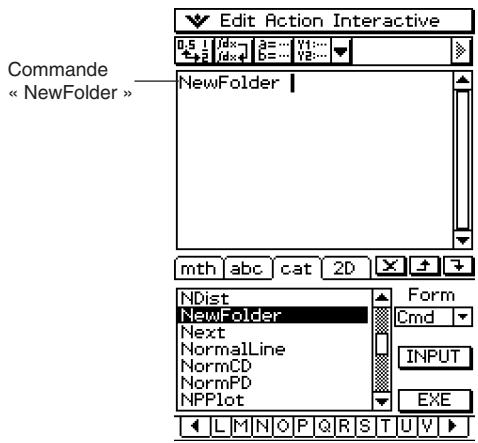
(3) Après avoir saisi la commande « NewFolder », introduisez « Test ».
abc T E s t
(4) Tapez sur Exe pour exécuter la commande.
- Le message « done » apparaît à l'écran pour vous informer que la commande a été exécutée.
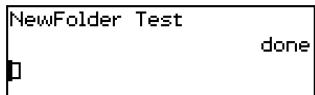
Conseil
- Le gestionnaire de variables peut être utilisé pour voir le contenu du dossier créé. Pour le détail, voir « 1-8 Emploi du gestionnaire de variables ».
- Pour le détail sur les commandes pouvant être utilisées pour les dossiers, voir « 12-6 Commandes de programmation ».
Règles de désignation des dossiers
Lors de la désignation des dossiers, les règles suivantes s'imposent.
- Les noms des dossiers ne peuvent contenir que huit octets.
- Les caractères suivants peuvent être utilisés dans le nom de dossier :
- Caractères non accentués majuscules et minuscules (codes de caractères 65 à 90, 97 à 122)
- Caractères accentués majuscules et minuscules (codes de caractères 257 à 416, 513 à 672)
- Caractères suffixes (codes de caractères 480 à 491, 496 à 512, 737 à 746, 752 à 766)
- Nombres (codes de caractères 48 à 57)
- Caractère souligné (code de caractère 95)
- Les noms de dossiers sont sensibles aux majuscules/minuscules. Par exemple, chacun des noms suivants est considéré comme nom de dossier particulier : abc, Abc, aBc, ABC.
- Un mot réservé (noms de variables système, noms de fonctions intégrées, noms de commandes, etc.) ne peut pas être utilisé comme nom de dossier.
- Un nombre, un caractère suffixe ou souligné (_) ne peut pas être utilisé comme premier caractère du nom de dossier.
Création et emploi de variables
Cette partie explique comment créer une nouvelle variable (variable générale) et donne un exemple de calcul illustrant l'emploi d'une variable.
Règles de désignation des variables
Les règles de désignation des noms de variables sont identiques à celles mentionnées ci-dessus pour les noms de dossiers. Pour le détail à ce sujet, voir « Règles de désignation des dossiers » ci-dessus.
■ Précautions concernant les variables à caractère unique
L'emploi de variables à caractère unique, c'est-à-dire de variables dont le nom consiste en un seul caractère, comme « a » ou « x », est possible sur le ClassPad. Certaines touches du ClassPad (les touches x, y, z du clavier numérique, les touches x, y, z, t du clavier mathématique (mth), les touches du jeu VAR, etc.) sont des touches servant à saisir les noms de variables à caractère unique. Vous ne pouvez pas utiliser ces touches pour saisir le nom d'une variable constante en plusieurs caractères.
Par exemple, une pression des touches x puis y du clavier numérique est interprétable par le ClassPad comme l'expression de la multiplication « x × y » et non pas comme les caractères « xy ». Pour spécifier un nom de variable consistant en plusieurs caractères, il faut utiliser le clavier alphabétique (abc). Pour le détail à ce sujet, voir « Emploi de variables à caractère unique » à la page 1-6-12.
■ Création d'une nouvelle variable
La façon la plus courante de créer une nouvelle variable est d'affecter une valeur ou une expression au nom de la variable. Utilisez la touche d'affection de variable ⇒ pour affecter des données à une variable.
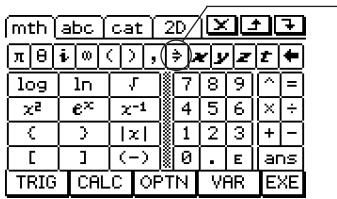
Touche d'affection : Cette touche se trouve sur le clavier mathématique (mth) et le clavier 2D.
L'exemple suivant montre comment affecter des données à une variable lorsque « main » est spécifié comme dossier actuel.
Exemple : Créer une nouvelle variable intitulée « eq1 » et lui affecter l'expression 2x + 1. Le dossier « main » est supposé ne contenir actuellement aucune variable nommée « eq1 » ou « x ».
- Opérations sur le ClassPad
(1) Sur le menu d'applications, tapez sur pour lancer l'application Principale. (2) Appuyez sur keyboard pour afficher le clavier tactile puis appuyez sur les touches suivantes.
mth 2 x + 1 ⇒ abc e q 1 EXE
- La variable nommée « eq1 » est créée dans le dossier actuel (ici le dossier « main ») et l'expression 2x + 1 lui est affectée.
2+1÷eq1
2·x+1
Conseil
- Comme indiqué dans l'exemple ci-dessus, si l'on affecte quelque chose à une variable dont le nom n'existe pas dans le dossier actuel, une nouvelle variable est créée. Si le dossier actuel contient déjà une variable de même nom, le contenu de cette variable est remplacé par les nouvelles données, à moins que la variable ne soit protégée. Pour le détail sur les variables protégées, voir « Types de variables protégées » à la page 1-7-3.
- Pour sauvegarder la variable qui vient d'être créée dans un autre dossier, spécifiez le nom de la variable de la façon suivante : < nom de dossier > < nom de variable
- Vous pouvez utiliser le gestionnaire de variables pour voir le contenu de la variable qui vient d'être créée. Pour le détail, voir « 1-8 Emploi du gestionnaire de variables »
Exemple d'emploi de variables
L'exemple suivant emploie la variable créée dans « Création d'une nouvelle variable » ci-dessus.
Exemple : Copier la variable « eq1 » et la coller dans les deux équations suivantes : eq1 + x - 2 et eq1 × 2
- Opérations sur le ClassPad
(1) Contrôlez au préalable le contenu de la variable « eq1 »
abc e q 1 EXE
eq1
2·x+1
(2) Copiez la variable en faisant glisser le stylet sur « eq1 » et en tapant sur + , ou en tapant sur [Edit] [Copy].
eq1
2·x+1
- Le copier et coller sont pratiques lorsqu'il faut introduire la même variable dans plusieurs expressions. Vous pouvez aussi faire glisser « eq1 » jusqu'à une autre ligne.
(3) Effectuez les opérations de touches suivantes pour saisir et exécuter la première expression : eq1 + x - 2.
(4) Effectuez les opérations de touches suivantes pour remplacer le contenu actuel de « eq1 » par la liste {1, 2, 3}.
mth 1 2 3 E
(1,2,3)eq1
(1,2,3)
(5) Effectuez les opérations de touches suivantes pour saisir et exécuter la seconde expression : eq1 × 2.
mth X 2 EXE
|eq1x2
(2,4,6)
Variables du dossier « library »
Il est possible d'accéder aux variables du dossier « library » sans spécifier le nom d'un chemin, quel que soit le dossier actuel.
Exemple : Créer et accéder à deux variables, l'une se trouvant dans le dossier « library » et l'autre se trouvant dans un autre dossier.
- Opérations sur le ClassPad
(1) Avec le dossier « main » spécifié comme dossier actuel (dossier par défaut), effectuez l'opération suivante pour créer un nom de variable « eq1 » et affectez-lui les données de liste indiquées.
(2) En conservant « main » comme dossier actuel, effectuez l'opération suivante pour créer une variable nommée « eq2 » dans le dossier « library » et affectez-lui les données de liste indiquées.
4, 5, 6 ⇒ library eq 2 EXE
Spécifiez le dossier « library »
(3) Vérifiez le contenu des deux variables.
eq1 EXE
eq1 (1,2,3)
eq2 EXE
eq2 (4,5,6)
Comme la variable « eq2 » est sauvegardée dans le dossier « library », vous n’avez pas besoin d’indiquer le chemin d'accès.
(4) Remplacez la spécification du dossier actuel par « Test »
- Pour ce faire, utilisez la boîte de dialogue du format de base (page 14-3-1) ou le gestionnaire de variables (page 1-8-1).
(5) Effectuez les opérations suivantes pour voir le contenu des variables « eq1 » et « eq2 »
eq1 EXE
eq1 eq1
Comme cette opération de touches ne permet pas d'accéder au dossier « main », le nom de variable « eq1 » est indiqué sans le contenu.
main\eq1 EXE
main\eq1 (1,2,3)
En spécifiant le chemin du dossier
« main » où se trouve « eq1 », vous
pouvez afficher le contenu de la variable.
eq2 EXE
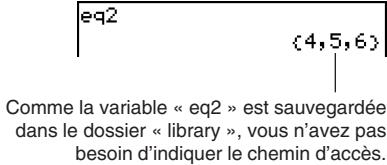
Conseil
- Si vous spécifiez le nom d'une variable qui existe dans le dossier actuel et dans le dossier « library », vous accédez à la variable se trouvant dans le dossier actuel. Pour le détail sur la priorité d'accès aux variables et la façon d'accéder aux variables enregistrées dans des dossiers particuliers, voir « Règles d'accès aux variables » à la page 1-7-11.
- Vous pouvez utiliser le gestionnaire de variables (page 1-8-1) pour déplacer les variables du dossier « main » ou d'un dossier personnel vers le dossier « library », ou bien du dossier « library » vers d'autres dossiers.
■ Emploi de l'éditeur de listes et création d'une variable LIST
L'éditeur de listes permet de créer rapidement des variables LIST (variables contenant les données d'une liste). Cette fonctionnalité est très pratique lorsque l'on doit effectuer des calculs (statistiques, etc.) impliquant un grand nombre de variables LIST.
L'éditeur de listes apparaît comme écran initial au lancement de l'application Statistiques. Vous pouvez aussi accéder à la fenêtre de l'éditeur de listes à partir des applications Principale, Graphe & Table et eActivity.
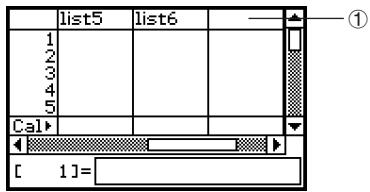
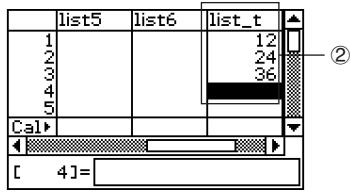
Introduisez un nom de variable comme « list_t » dans la cellule du titre en haut de liste sur la fenêtre de l'éditeur de listes ①, puis introduisez des valeurs dans la liste ②. Une variable LIST est créée avec le nom list_t pour désigner le contenu de la liste de données ②. Dans l'exemple ci-dessus, la variable LIST est désignée par « list_t » et les données « {12, 24, 36} » lui sont affectées.
Conseil
- Pour le détail sur l'éditeur de listes, voir « 7-2 Emploi de l'éditeur de listes »
Affectation de valeurs et d'autres données à une variable système
Comme le nom le suggère, une variable système est une variable créée et utilisée par le système (page 1-7-5). Il est possible de spécifier des valeurs et d'autres données pour certaines variables système mais pas pour d'autres. Pour le détail sur les variables dont le contenu peut être spécifié, voir « Tableau des variables système » à la page α-7-1.
Verrouillage d'une variable ou d'un dossier
En verrouillant une variable ou un dossier, on peut empêcher d'en supprimer ou changer le contenu. Une variable ou un dossier verrouillé peut être déverrouillé de manière à pouvoir en supprimer ou changer le contenu.
- Le verrouillage d'une variable empêche les opérations suivantes : suppression, écrasement de données, changement de nom et déplacement (vers un autre dossier).
- Le verrouillage d'un dossier empêche la suppression ou le changement de nom de dossier.
Conseil
- Pour les variables du ClassPad, le « verrouillage » est complètement différent de la « protection ». Pour le détail sur la « protection », voir « Types de données des variables » à la page 1-7-3.
Vous souhaitez verrouiller et déverrouiller une variable ou un dossier à l'aide du gestionnaire de variables ou d'autres commandes.
- Verrouiller ou déverrouiller une variable ou un dossier avec le gestionnaire de variables
Dans le gestionnaire de variables, sélectionnez le dossier ou la variable qui doit être verrouillé ou déverrouillé et tapez sur [Edit] - [Lock] ou sur [Edit] - [Unlock]. Pour le détail, voir « 1-8 Emploi du gestionnaire de variables ».
- Verrouiller ou déverrouiller une variable ou un dossier avec des commandes
Dans l'application Principale ou un programme, exécutez une des commandes suivantes.
| Pour : | Utilissez cette syntaxe : |
| Verrouiller une variable | Lock <nom de variable> |
| Déverrouiller une variable | Unlock <nom de variable> |
| Verrouiller un dossier | LockFolder <nom de dossier> |
| Déverrouiller un dossier | UnlockFolder <nom de dossier> |
Pour le détail sur les commandes, voir « 12-6 Commandes de programmation »
Règles d'accès aux variables
En principe, il suffit de spécifier le nom de la variable pour y accéder. Les règles énoncées ici concernent les variables qui ne se trouvent pas dans le dossier actuel ou les variables qui ont un nom identique à celles d'autres dossiers.
■ Ordre de priorité pour la recherche de variables
Lorsqu'un nom de variable est spécifié pour accéder à une variable, la recherche s'effectue dans l'ordre suivant.
(1) Variables locales (2) Variables du dossier actuel (3) Variables du dossier « library »
- Des variables de même nom peuvent exister simultanément comme variable locale, variable du dossier actuel et variable du dossier « library ». Dans ce cas, le ClassPad recherche les dossiers dans l'ordre indiqué ci-dessus et s'arrête sur la première variable qu'il trouve. Si vous voulez accéder à une variable se trouvant à un degré de priorité inférieur, vous devez spécifier le nom du dossier et le nom de la variable comme indiqué dans le paragraphe suivant « Spécification d'une variable d'un dossier particulier ».
- Si la variable spécifiée ne peut pas être localisée, elle est traitée comme « variable indéfinie ».
- Il faut noter que le dossier « system » n'est pas compris dans la recherche de variables ci-dessus. Lorsque vous accédez à une variable dans le dossier système, vous devez spécifier le nom de la variable seulement, sans spécifier le nom du dossier.
Conseil
- Les variables locales n'existent que si le programme ou la fonction définie par l'utilisateur, pour lequel elles ont été créées, est exécuté.
- Si une variable doit être recherchée pendant une sous-routine appelée par un programme ou une fonction défini par l'utilisateur, la recherche ne s'effectuera que parmi les variables locales de la sous-routine actuellement exécutée.
- Pour le détail sur les programmes et les fonctions définis par l'utilisateur, voir Chapitre 12.
- Seules les variables locales et les variables du dossier actuel sont explorées lors de la sauvegarde de données de variables ou lorsqu'une commande impliquant une variable (ex. « DelVar ») est exécutée. Normalement, les variables du dossier « library » ne sont pas explorées. Si vous voulez inclure un dossier « library » dans la recherche, il faut le spécifier comme variable, de la façon suivante.
■ Spécification d'une variable d'un dossier particulier
Vous pouvez sinon accéder à une variable se trouvant dans le dossier « main », le dossier « library » ou un dossier personnel en spécifiant le nom du dossier et le nom de la variable. La syntaxe suivante doit être utilisée pour spécifier le nom de la variable : \
Exemple : Spécifier la variable « abc » se trouvant dans le dossier « main » main\abc
1-8 Emploi du gestionnaire de variables
Le gestionnaire de variables est un outil qui permet de gérer les variables spécifiées par l'utilisateur, les programmes, les fonctions personnalisées et d'autres types de données. Bien qu'ici seul le terme de « variables » soit utilisé, les explications se rapportent aussi aux autres types de données qui peuvent être traitées par le gestionnaire de variables.
Aperçu du gestionnaire de variables
Cette partie du manuel explique comment ouvrir et fermer le gestionnaire de variables. Elle fournit aussi des informations sur la configuration du gestionnaire de variables.
Avec le gestionnaire de variables vous pouvez :
- Créer, supprimer, renommer, verrouiller et déverrouiller des dossiers pour sauvegarder des variables et définir les paramètres du dossier actuel.
- Supprimer, copier, renommer, déplacer, verrouiller, déverrouiller, rechercher des variables et afficher le contenu de ces variables.
Ouverture du gestionnaire de variables
Vous pouvez ouvrir le gestionnaire de variables en utilisant le menu ou en utilisant la barre d'outils de l'application.
- Pour ouvrir le gestionnaire de variables en utilisant le menu
Tapez sur [Settings] et [Variable Manager].
- Pour ouvrir le gestionnaire de variables en utilisant la barre d'outils
Sur la barre d'outils de l'application que vous utilisez, tapez sur
- Lorsque le gestionnaire de variables s'ouvre, la liste de dossiers décrite à la page suivante s'affiche tout d'abord.
- Si vous ouvrez le gestionnaire de variables lorsque le clavier tactile est affiché, celui-ci se ferme.
Vues du gestionnaire de variables
Le gestionnaire de variables emploie deux vues, l'une contenant la liste de dossiers et l'autre la liste de variables.
- La liste de dossiers s'affiche toujours en premier lorsque vous ouvrez le gestionnaire de variables.
Liste de dossiers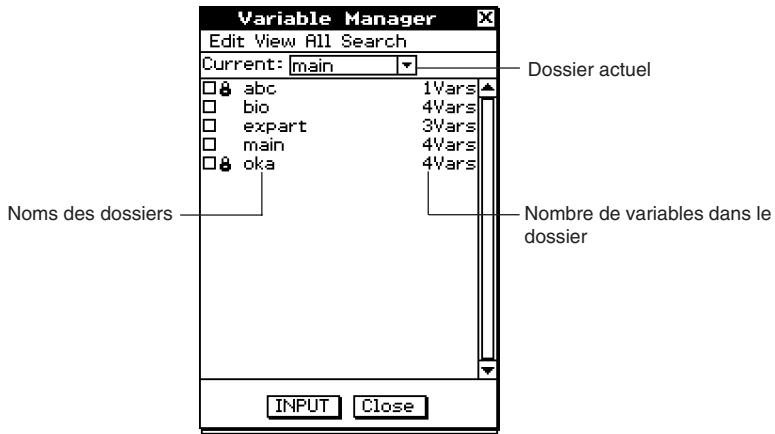
- Il suffit de taper sur un nom de dossier dans la liste de dossiers pour le sélectionner. Pour ouvrir le dossier et voir la liste de variables, tapez une nouvelle fois sur le dossier.
Liste de variables
- Pour fermer la liste de variables et revenir à la liste de dossiers, tapez sur [Close].
Sortie du gestionnaire de variables
Pour sortir du gestionnaire de variables, tapez sur le bouton [Close].
Opérations sur les dossiers du gestionnaire de variables
Cette partie du manuel décrit les différentes opérations pouvant être effectuées sur les dossiers avec le gestionnaire de variables.
■ Spécification du dossier actuel
Le « dossier actuel » est le dossier où se trouvent les variables créées par les applications (sauf eActivity) et à partir duquel vous pouvez accéder aux variables. Par défaut, le dossier initial s'appelle dossier « main » (principal).
Vous pouvez aussi sélectionner un dossier créé par vous-même comme dossier actuel.
- Opérations sur le ClassPad
(1) Ouvrez le gestionnaire de variables et affichez la liste de dossiers.
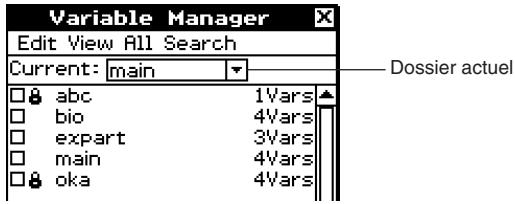
(2) Tapez sur le bouton fléché de [Current]. Dans la liste qui apparaît, sélectionnez le dossier que vous pouvez spécifier comme dossier actuel. (3) Tapez sur [Close] pour dégager la liste de dossiers.
Création d'un nouveau dossier
Vous pouvez procéder de la façon suivante pour créer jusqu'à 87 dossiers, si nécessaire.
- Opérations sur le ClassPad
(1) Ouvrez le gestionnaire de variables de sorte que la liste de dossiers apparaisse. (2) Dans la liste de dossiers, tapez sur [Edit] puis sur [Create Folder].
- La boîte de spécification du nom de dossier apparaît.
(3) Désignez le nom du dossier, puis tapez sur [OK].
- Le nouveau dossier est créé et la liste de dossiers réapparaît.
- Normalement, le nom de dossier peut contenir jusqu'à huit octets. Si le nom contient des caractères de 2 octets, vous ne pourrez peut-être pas saisir huit caractères. Pour le détail sur les noms des dossiers, voir page 1-7-5.
Conseil
- Un message d'erreur apparaît et le dossier n'est pas créé s'il existe déjà un dossier de même nom. Tapez sur [OK] pour dégager le message et désignez le dossier créé par un autre nom.
■ Sélection et désélection de dossiers
Les opérations effectuées sur les dossiers concernent les dossiers actuellement sélectionnés. Les dossiers qui sont actuellement sélectionnés dans la liste de dossiers sont ceux dont les cases sont cochées. Les dossiers se sélectionnent et se désélectionnent de la façon suivante.
| Pour : | Il faut : |
| Sélectionner un seul dossier | Cocher la case juxtaposée au nom de dossier. |
| Désélectionner un seul dossier | Enlever la coche de la case juxtaposée au nom de dossier. |
| Sélectionner tous les dossiers de la liste | Tapez sur [All] puis sur [Select All]. |
| Désélectionner tous les dossiers de la liste | Tapez sur [All] puis sur [Deselect All]. |
Conseil
- Si aucune case n'est cochée dans la liste de dossiers, l'opération effectuée ne concerne que le dossier dont le nom est actuellement surligné dans la liste. Si la case d'un dossier est cochée, ce dossier est affecté par l'opération mais pas le dossier surligné dans la liste.
- Lorsque vous cochez la case d'un dossier, toutes les cases des variables à l'intérieur de ce dossier sont également cochées.
- Lorsque vous changez le nom d'un dossier, seul le dossier dont le nom est surligné dans la liste de dossiers est renommé. Les dossiers dont les cases sont cochées ne sont pas concernés par ce changement.
Suppression d'un dossier
Avertissement !
Avant de supprimer un dossier, assurez-vous que vous n'avez plus besoin des variables qu'il contient. Il est conseillé, par exemple, de supprimer d'abord les variables dont vous n'avez pas besoin et de mettre les autres dans un autre dossier, puis de supprimer le dossier vide.
- Opérations sur le ClassPad
(1) Ouvrez le gestionnaire de variables et affichez la liste de dossiers. (2) Ouvrez le dossier que vous pouvez supprimer et vérifiez son contenu.
- Assurez-vous que vous n'avez plus besoin des variables dans le dossier. Si une des variables est verrouillée, déverrouillez-la.
- Après avoir vérifié le contenu du dossier, fermez le dossier et revenez à la liste de dossiers.
(3) Cochez la case juxtaposée au dossier que vous pouvez supprimer. - Vous pouvez sélectionner et supprimer plusieurs dossiers, si nécessaire.
(4) Sur la liste de dossiers, tapez sur [Edit] puis sur [Delete]. (5) En réponse à la boîte de confirmation qui apparaît, tapez sur [OK] pour supprimer le dossier ou sur [Cancel] pour fermer le message sans rien supprimer.
Conseil
- Vous ne pouvez pas supprimer le dossier « library » ni le dossier « main ».
- Si aucune case n'est cochée dans la liste de dossiers, le dossier dont le nom est actuellement surligné dans la liste est supprimé lorsque vous tapez sur [Edit] puis [Delete].
- Si l'un des cas suivants se présente, un message d'erreur apparaît et le dossier n'est pas supprimé.
- Le dossier est verrouillé.
- Une variable à l'intérieur du dossier est verrouillée.
- Il y a encore des variables dans le dossier.
Changement du nom d'un dossier
Vous pouvez changer le nom d'un dossier de la façon suivante.
- Opérations sur le ClassPad
(1) Ouvrez le gestionnaire de variables et affichez la liste de dossiers. (2) Tapez sur le nom de dossier que vous voulez changer pour le surligner. (3) Tapez sur [Edit] puis sur [Rename].
- La boîte de spécification du nom de dossier apparaît.
(4) Spécifiez le nouveau nom du dossier. (5) Lorsque le nom est comme vous voulez, tapez sur [OK] pour le sauvegarder ou sur [Cancel] pour annuler l'opération.
Conseil
- Lorsque vous renommez un dossier, seul le nom du dossier surligné dans la liste de dossiers change. Les autres dossiers dont les cases sont cochées ne sont pas concernés par ce changement.
- Le nom d'un dossier verrouillé ne peut pas être changé.
■ Verrouillage et déverrouillage d'un dossier
Un dossier ne peut pas être supprimé ou renommé s'il est verrouillé. Il est donc conseillé de verrouiller les dossiers qui doivent être protégés.
- Verrouiller un dossier
(1) Ouvrez le gestionnaire de variables et affichez la liste de dossiers. (2) Cochez la case juxtaposée au dossier que vous pouvez verrouiller.
- Si vous voulez verrouiller plusieurs dossiers, cochez les cases correspondantes.
(3) Tapez sur [Edit] puis sur [Lock]. - Le dossier actuellement sélectionné est verrouillé et l'icône est ajoutée à la gauche de son nom pour indiquer qu'il est verrouillé.
- Déverrouiller un dossier
(1) Ouvrez le gestionnaire de variables et affichez la liste de dossiers. (2) Cochez la case juxtaposée au dossier que vous voulez déverrouiller. (3) Tapez sur [Edit] puis sur [Unlock].
Saisie du nom d'un dossier dans une application
Procédez de la façon suivante pour saisir le nom d'un dossier affiché sur la fenêtre du gestionnaire de variables dans l'application à partir de laquelle vous avez ouvert le gestionnaire.
- Opérations sur le ClassPad
(1) Dans l'application Principale, l'application Graphe & Table ou une autre application, positionnez le curseur à l'endroit où vous pouvez introduire le nom du dossier.
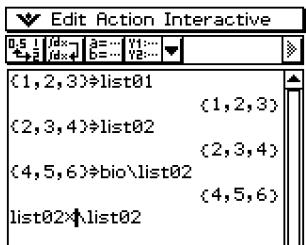
(2) Ouvrez le gestionnaire de variables pour afficher la liste de dossiers.
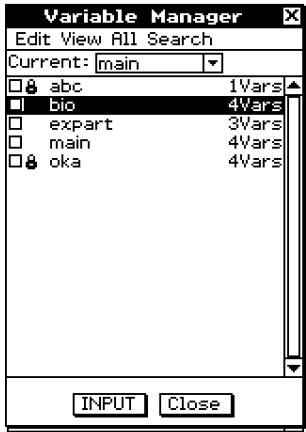
(3) Tapez sur le dossier dont le nom doit être saisi de manière à le surligner. (4) Tapez sur [INPUT].
- Le gestionnaire de variables se ferme et le nom du dossier sélectionné à l'étape (3) est introduit dans l'application à la position du curseur.
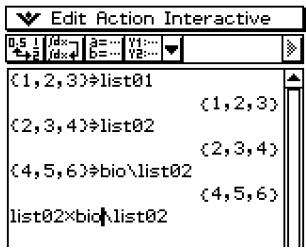
Opérations sur les variables
Cette partie du manuel décrit les opérations qui peuvent être effectuées sur les variables du gestionnaire de variables.
■ Ouverture d'un dossier
Procédez de la façon suivante pour ouvrir un dossier et afficher les variables qu'il contient.
- Opérations sur le ClassPad
(1) Ouvrez le gestionnaire de variables et affichez la liste de dossiers. (2) Tapez sur le nom du dossier que vous pouvez ouvrir pour le surligner puis tapez une seconde fois dessus.
- Le dossier s'ouvre et la liste de variables apparaît. (3) Pour revenir à la liste de dossiers, tapez sur [Close].
■ Ouverture du dossier « library »
Le dossier « library » s'ouvre d'une autre façon que les autres dossiers.
- Opérations sur le ClassPad
(1) Ouvrez le gestionnaire de variables et affichez la liste de dossiers. (2) Tapez sur [View] puis sur ["library" Folder].
- Le dossier « library » s'ouvre et la liste de variables apparaît.
(3) Pour revenir à la liste de dossiers, tapez sur [Close].
Conseil
- Vous pouvez aussi ouvrir le dossier « library » en tapant sur [View] puis sur ["library" Folder] lorsque la liste de variables est affichée.
■ Affichage d'une liste contenant un type de variables précis
Vous pouvez utiliser la liste de variables pour produire une liste contenant un certain type de variables seulement.
- Opérations sur le ClassPad
(1) Dans le gestionnaire de variables, ouvrez un dossier pour afficher la liste de variables qu'il contient. (2) Tapez sur [View] puis sur [Variable Type].
- La boîte de spécifications du type de variables apparaît.
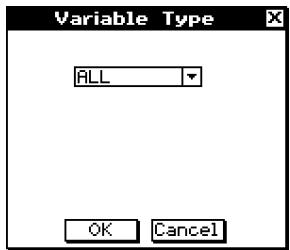
(3) Dans cette boîte, tapez sur le bouton fléché puis sélectionnez le type de variables souhaité dans la liste qui apparaît.
- Pour afficher tous les types de variables, sélectionnez [All].
- Pour le détail sur les noms des types de variables et les variables, voir « Types de données des variables » à la page 1-7-3.
(4) Après avoir sélectionné le type de variables souhaité, tapez sur [OK] pour l'appliquer ou sur [Cancel] pour fermer la boîte de spécification sans changer le réglage.
Conseil
- Le réglage par défaut [All] est rétabli lorsque vous revenez à la liste de dossiers ou fermez le gestionnaire de variables.
- Cette opération enlève toutes les coches des variables se trouvant dans le dossier concerné.
■ Sélection d'une variable
La variable qui doit être copiée, supprimée ou modifiée doit d'abord être sélectionnée.
- Sélectionner ou désélectionner une variable
(1) Dans le gestionnaire de variables, ouvrez un dossier pour afficher la liste des variables qu'il contient. (2) Effectuez l'une des opérations suivantes pour sélectionner ou désélectionner une variable.
| Pour : | Il faut : |
| Sélectionner une seule variable | Cocher la case juxtaposée au nom de la variable. |
| Déselectionner une seule variable | Enlever la coche de la case juxtaposée au nom de la variable. |
| Sélectionner toutes les variables de la liste | Taper sur [All] puis sur [Select All]. |
| Déselectionner toutes les variables de la liste | Taper sur [All] puis sur [Deselect All]. |
Conseil
- Si aucune case n'est cochée dans la liste de variables, l'opération que vous effectuez n'agit que sur la variable dont le nom est surligné. Si la case d'une variable est cochée, cette variable est affectée par l'opération mais pas la variable surlignée dans la liste.
- Lorsque vous revenez de la liste de variables à la liste de dossiers, la variable reste sélectionnée (ou désélectionnée). Toutefois, toutes les variables sont désélectionnées lorsque vous fermez le gestionnaire de variables ou sélectionnez d'autres types de données.
- Lorsque vous changez le nom d'une variable, seule la variable dont le nom est surligné dans la liste de variables est renommée. Les variables dont les cases sont cochées (variables sélectionnées) ne changent pas de nom.
Suppression d'une variable
Effectuez les opérations suivantes pour supprimer une variable.
- Opérations sur le ClassPad
(1) Ouvrez le dossier contenant la variable que vous voulez supprimer et affichez la liste de variables. (2) Cochez la case juxtaposée à la variable que vous voulez supprimer.
- Pour supprimer plusieurs variables, cochez toutes leurs cases.
(3) Tapez sur [Edit] puis sur [Delete]. (4) En réponse à la boîte de confirmation qui apparaît, tapez sur [OK] pour supprimer la variable sélectionnée ou sur [Cancel] pour annuler l'opération.
Conseil
- Si aucune case n'est cochée sur la liste de variables, la variable dont le nom est actuellement surligné dans la liste est supprimée lorsque vous tapez sur [Edit] puis sur [Delete].
- Un message d'erreur apparaît et la variable n'est pas supprimée si la variable actuellement sélectionnée est verrouillée.
Copie et déplacement d'une variable
Vous pouvez procéder de la façon suivante pour copier ou déplacer une variable dans un autre dossier.
- Opérations sur le ClassPad
(1) Ouvrez le dossier contenant la variable que vous voulez copier ou déplacer et affichez la liste de variables. (2) Cochez la case juxtaposée à la variable que vous voulez copier ou déplacer.
- Pour copier ou déplacer plusieurs variables, cochez les cases correspondantes.
(3) Exécutez l'opération (copie ou commande de déplacement).
| Pour : | Effectuez cette opération : |
| Copier la variable | Tapez sur [Edit] puis sur [Copy]. |
| Déplacer la variable | Tapez sur [Edit] puis sur [Move]. |
- La boîte de sélection du dossier de destination apparaît.
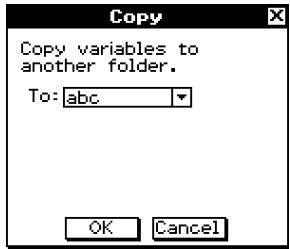
(4) Dans la boîte de dialogue, tapez sur le bouton fléché et sélectionnez le dossier de destination dans la liste qui apparaît. (5) Lorsque le dossier de destination est sélectionné, tapez sur [OK] pour copier ou déplacer la variable, ou tapez sur [Cancel] pour annuler l'opération.
Conseil
- Si aucune case n'est cochée dans la liste de variables, la variable dont le nom est actuellement surligné dans la liste est copiée ou déplacée.
- Si le même nom de variable existe déjà dans le dossier de destination, la variable est remplacée dans le dossier de destination par celle que vous copiez ou déplacez.
- Si une variable de même nom existe déjà dans le dossier de destination et que cette variable est verrouillée ou protégée, un message d'erreur apparaît et la variable n'est ni copiée ni déplacée.
- Une variable verrouillée ne peut pas être déplacée.
Changement du nom d'une variable
Procédez de la façon suivante pour changer le nom d'une variable.
- Opérations sur le ClassPad
(1) Ouvrez le dossier contenant la variable dont vous voulez changer le nom et affichez la liste de variables. (2) Tapez sur le nom de la variable dont vous voulez changer le nom pour qu'elle soit surlignée. (3) Tapez sur [Edit] puis sur [Rename].
- La boîte de spécification du nouveau nom de variable apparaît.
(4) Spécifiez le nouveau nom de la variable. (5) Lorsque le nom est comme vous voulez, tapez sur [OK] pour le sauvegarder ou sur [Cancel] pour annuler l'opération.
Conseil
- Lorsque vous renommez une variable, seule la variable dont le nom est surligné dans la liste de variables change de nom. Les variables dont les cases sont cochées ne sont pas affectées par ce changement.
- Une variable verrouillée ne peut pas être renommée.
■ Verrouillage et déverrouillage d'une variable
Une variable verrouillée ne peut pas être supprimée, déplacée ni renommée. Une variable verrouillée ne peut pas non plus être remplacée par une autre de même nom lors de la copie ou du déplacement de variables dans son dossier. Verrouillez toutes les variables qui ne doivent pas être effacées.
- Verrouiller une variable
(1) Ouvrez le dossier contenant la variable que vous voulez verrouiller et affichez la liste de variables. (2) Cochez la case juxtaposée à la variable que vous voulez verrouiller.
- Si vous voulez verrouiller plusieurs variables, cochez les cases correspondantes.
(3) Tapez sur [Edit] puis sur [Lock]. - La variable actuellement sélectionnée est verrouillée et l'icône est ajoutée à la gauche de son nom pour indiquer qu'elle est verrouillée.
- Déverrouiller une variable
(1) Ouvrez le dossier contenant la variable que vous voulez déverrouiller et affichez la liste. (2) Cochez la case juxtaposée à la variable que vous voulez déverrouiller. (3) Tapez sur [Edit] puis sur [Unlock].
Recherche d'une variable
Procédez de la façon suivante pour rechercher un nom de variable dans le dossier « main » ou un dossier personnel. Vous ne pouvez pas effectuer la recherche dans le dossier « library ».
- Opérations sur le ClassPad
(1) Ouvrez le dossier contenant la variable que vous pouvez déverrouiller et affichez la liste. (2) Dans la liste de dossiers, tapez sur [Search] puis sur [Search].
- La boîte de spécification des caractères recherchés apparaît.
(3) Spécifiez le nom de la variable que vous recherchez, puis tapez sur [OK].
- Un point d'exclamation (■) apparaît devant les dossiers contenant un nom de variable correspondant au nom spécifié.
| □ abc | 1Vars |
| □ bio | 4Vars |
| □ expart | 3Vars |
| □ main | 4Vars |
| □ !oka | 4Vars |
Conseil
- Le message « Not Found » apparaît si aucun nom n'est trouvé.
- Le point d'exclamation (--) reste affiché tant que vous ne fermez pas le gestionnaire de variables ou n'effectuez pas une autre recherche. Le point d'exclamation (--) reste devant le nom de dossier, même si vous supprimez ou renommez la variable trouvée.

■ Affichage du contenu d'une variable
Vous pouvez utiliser le gestionnaire de variables pour vérifier le contenu d'une variable particulière.
- Opérations sur le ClassPad
(1) Ouvrez le dossier contenant la variable dont vous pouvez voir le contenu et affichez la liste de variables. (2) Tapez sur le nom de la variable dont vous pouvez voir le contenu pour le surligner et tapez une nouvelle fois dessus pour l'ouvrir.
- Le contenu de la variable figure dans la boîte de dialogue qui apparaît.
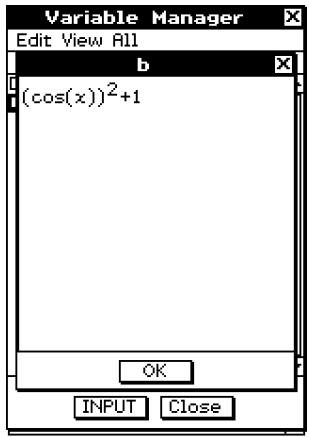
Exemple du contenu de la variable EXPR
(3) Pour fermer la boîte de dialogue, tapez sur [OK].
Conseil
- Vous pouvez procéder de cette façon pour afficher le contenu des types de variables suivants seulement : EXPR, STR, LIST, MAT, FUNC, PRGM, TEXT, PICT.
Saisie du nom d'une variable dans une application
Procédez de la façon suivante pour saisir le nom d'une variable affichée sur la fenêtre du gestionnaire de variables dans l'application par laquelle vous avez ouvert le gestionnaire.
- Opérations sur le ClassPad
(1) Dans l'application Principale, l'application Graphe & Table ou une autre application, positionnez le curseur à l'endroit où vous voulez introduire le nom de la variable.
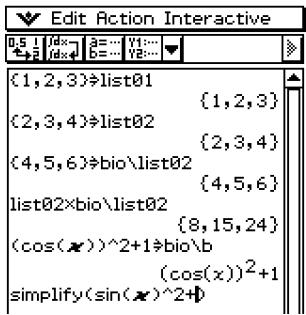
(2) Ouvrez le gestionnaire de variables pour afficher la liste de dossiers.
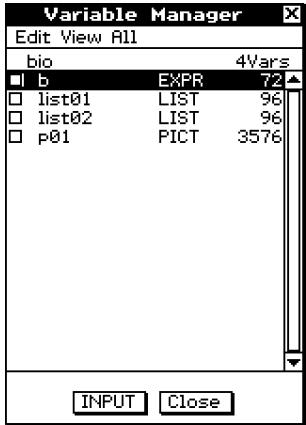
(3) Tapez deux fois sur le dossier contenant le nom de variable que vous voulez saisir. (4) Tapez sur la variable dont le nom doit être saisi de manière à la surligner.
(5) Tapez sur [INPUT].
- Le gestionnaire de variables se ferme et le nom de variable sélectionné à l'étape (4) est saisi dans l'application à la position du curseur.
- Dans cet exemple, la variable se trouve dans un dossier (bio) qui n'est pas le dossier actuel, et le nom du dossier doit être spécifié (bio/list02). Si la variable se trouve dans le dossier actuel, le nom du dossier (list02) n'a pas besoin d'être spécifié.
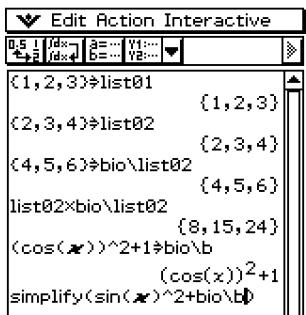
Chapitre 2 2
Emploi de l'application Principale
L'application Principale est une application permettant d'effectuer des calculs numériques et mathématiques d'ordre général. Elle peut être utilisée pour étudier les mathématiques et résoudre des problèmes mathématiques. Vous pourrez donc utiliser cette application pour les calculs arithmétiques de base, les calculs impliquant des listes, des matrices, etc.
L'application Principale comprend un menu [Action] et un menu [Interactive] à partir desquels vous pouvez sélectionner environ 120 commandes différentes pour travailler avec des expressions mathématiques.
2-1 Aperçu de l'application Principale 2-2 Calcul de base 2-3 Emploi de l'historique des calculs 2-4 Calcul de fonctions 2-5 Calcul de listes 2-6 Calcul de matrices et de vecteurs 2-7 Emploi du menu Action 2-8 Emploi du menu Interactif 2-9 Emploi de l'application Principale en combinaison avec d'autres applications 2-10 Utilisation de la fonction Vérifier
2-1 Aperçu de l'application Principale
Cette partie du manuel fournit des informations sur les éléments suivants.
- Fenêtres de l'application Principale
- Modes déterminant la façon dont les calculs et leurs résultats sont affichés
- Menus et leurs commandes
Lancement de l'application Principale
Procédez de la façon suivante pour lancer l'application Principale.
- Opération sur le ClassPad
Sur le menu d'applications, tapez sur √2α2Man
L'application Principale s'ouvre et la zone de travail apparaît.
Fenêtre de l'application Principale
À l'ouverture de l'application Principale, un écran vide contenant une grande zone de travail apparaît.
Zone de travail Utilisez cette zone pour la saisie d'opérations et de commandes. Le ClassPad utilise aussi cette zone pour afficher les résultats des calculs.
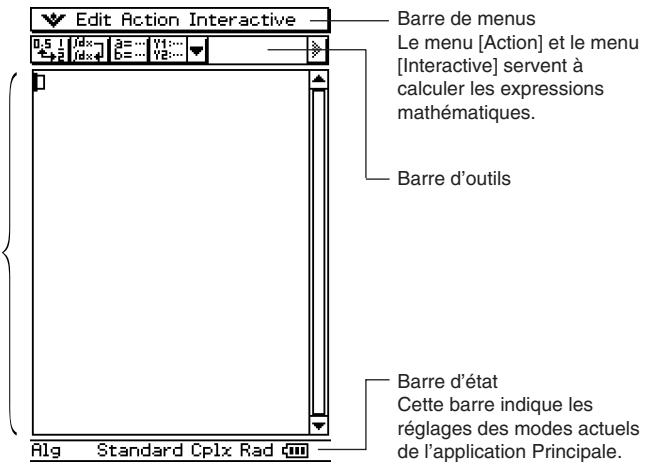
- Les opérations de base de l'application Principale consistent essentiellement à saisir l'expression d'un calcul dans la zone de travail et à appuyer sur éxe. Le calcul est alors exécuté et son résultat affiché sur le côté droit de la zone de travail.
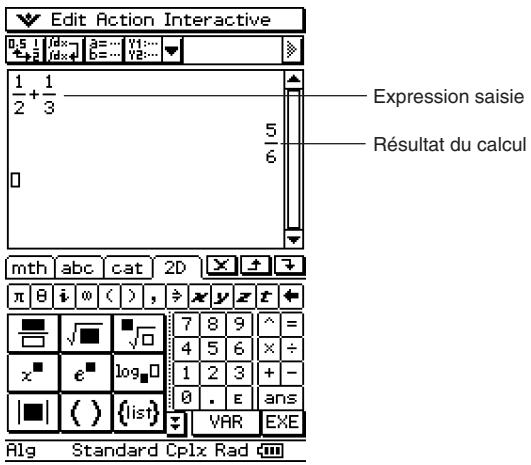
- Les résultats des calculs apparaissent sous forme naturelle, c'est-à-dire que les expressions mathématiques sont affichées de la même façon que dans un livre. Vous pouvez aussi saisir des expressions sous forme naturelle en utilisant le clavier tactile 2D.
- Un enregistrement (historique) des expressions saisies et de leurs résultats est effectué. Tant que vous ne supprimez pas cet historique, vous pouvez en disposer. Ceci vous permet donc de revoir un calcul antérieur, de le changer et de le recalculer si nécessaire.
Menu et boutons de l'application Principale
Cette partie du manuel décrit les opérations disponibles lorsque vous utilisez les menus et les boutons de l'application Principale.
- Pour le détail sur le menu , voir « Emploi du menu », à la page 1-5-4.
Commandes des menus
| Pour : | Sélectionnez cet élément du menu : |
| Annuler la dernière opération et restituer l'opération qui vient d'être annulée | Edit - Undo/Redo |
| Couper la chaîne de caractères sélectionnée et laMETRE dans le presse-papier | Edit - Cut |
| Copier la chaîne de caractères sélectionnée et laMETRE dans le presse-papier | Edit - Copy |
| Coller le contenu du presse-papier à la position du CURSEUR dans la zone de travail | Edit - Paste |
| Sélectionner toute la ligne (expression ou valeur saisie, ou résultat) où se trouve le CURSEUR dans la zone de travail | Edit - Select All |
| Supprimer l'expression saisie et le résultat à l'endetroit où se trouve le CURSEUR dans la zone de travail | Edit - Delete |
| Effacer toute la zone de travail (historique) | Edit - Clear All |
| Insérer une commande dans la zone de travail (page 2-7-1) | Action |
| Exécuter une commande interactive pour l'expression sélectionnée dans la zone de travail (page 2-8-1) | Interactive |
Fonctions des boutons
| Pour : | Tapez sur ce bouton : |
| Commuter l'affichage des résultats de calculs entre le mode standard et le mode décimal | 0.5 ! 42 |
| Afficher une expression telle qu'elle a été saisie* | fdc=fdx≠φ |
| Afficher le gestionnaire de variables (page 1-8-1) | a3=...b3=... |
| Accéder aux fenêtres de l'application du ClassPad depuis l'application Principale | Y1: ...Y2: ... |
- Normalement, la saisie et le calcul d'une expression de type (x × (x), x) intègre x × (x) et affiche le résultat (x) - x × (x) . Une frappe de (x × (x), x) sans exécution des calculs.
Emploi des modes de l'application Principale
L'application Principale comprend un certain nombre de modes contrôlant la façon dont les calculs sont affichés, ainsi que d'autres facteurs. Le mode actuel est indiqué dans la barre d'état.
Indicateurs de modes dans la barre d'état
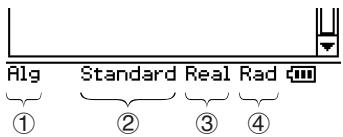
Les réglages désignés par un astérisque (*) dans les tableaux suivants sont les réglages par défaut.
| Localisation dans la barre d'etat | Indicateur | Description | Réglage | Etat |
| ① | Assist | Mode assistant: Ne simplifie pas automatiquement les expressions. | Assistant | Oui |
| Alg | Mode algèbre: Simplifie automatiquement les expressions. | Non* | ||
| ② | Decimal | Mode décimal: Convertit le résultat sous forme décimale (valeur approximative). | Calculé | Oui |
| Standard | Mode standard: Affiche le résultat sous forme exacte (forme fractionnaire). Si un résultat ne peut pas être affchéé sous forme exacte, il est affchéé sous forme décimale. | Non* | ||
| ③ | Cplx | Mode complexe: Pour le calcul de nombres complexes. | Format Complexe | Oui |
| Real | Mode réel: Pour le calcul de nombres réels. | Non* | ||
| ④ | Rad | Mode radian: Angles indiqués en radians. | Angle | Radian* |
| Deg | Mode degré: Angles indiqués en degrés. | Degré |
- Utilisez la commande [Basic Format] du menu [Setup] pour changer le réglage de chaque mode. Pour le détail sur le menu [Setup], voir « 14-2 Emploi du menu de configuration »
- Pour le détail sur les calculs et l'affichage de leurs résultats dans chacun des modes ci-dessus, voir « Modes de calcul » à la page 2-2-5.
Accès aux fenêtres des applications du ClassPad depuis l'application Principale
Une frappe du bouton fléché vers le bas dans la barre d'outils affiche une palette de 11 icônes qui peuvent être utilisées pour accéder à certaines fenêtres des applications du ClassPad. Une frappe du bouton [ ] , par exemple, fait apparaître deux fenêtres, dont la fenêtre de l'éditeur de liste de l'application Statistiques dans la partie inférieure de l'écran.
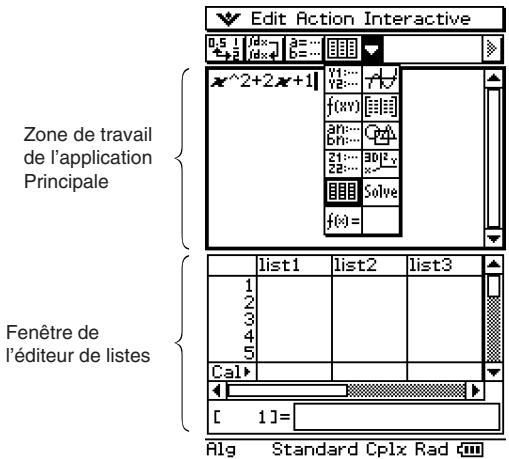
Pour le détail sur l'échange de positions des deux fenêtres, l'activation d'une fenêtre, la fermeture d'une fenêtre, etc. voir « Affichage de deux fenêtres » à la page 1-5-1.
Le tableau suivant affiche l'application à laquelle vous pouvez accéder avec chacun de ces boutons.
| Pour afficher cette fenêtre : | Tapez sur ce bouton : | Voir le chapitre : |
| Fenêtre de l'éditeur de graphes de l'application Graphe & Table | v1...y2... | 3 |
| Fenêtre graphique de l'application Graphe & Table | A... | 3 |
| Fenêtre de l'éditeur de coniques de l'application Coniques | f(xw) | 4 |
| Fenêtre de table de l'application Graphe & Table | E||| | 3 |
| Fenêtre de l'éditeur de suites de l'application Suites | an: ...br: ... | 6 |
| Fenêtre géométrique de l'application Géométrie | Gd | 8 |
| Fenêtre de l'éditeur de graphes 3D de l'application Graphe 3D | Z1: ...Z2: ... | 5 |
| Fenêtre graphique 3D de l'application Graphe 3D | 3D: ...S: ... | 5 |
| Fenêtre de l'éditeur de.listes de l'application Statistiques | R | 7 |
| Fenêtre de résolution numérique de l'application Résolution numérique | Solve | 9 |
| Fenêtre de vérification | fêd = | Voir « 2-10 Utilisation de la fonction Vérifier » . |
- Vous pouvez effectuer des glisser-déposer avec les expressions entre la zone de travail de l'application Principale et la fenêtre affichée. Par exemple, vous pouvez faire glisser une expression de la zone de travail de l'application Principale pour la déposer dans la fenêtre graphique, et ainsi représenter graphiquement l'expression. Pour le détail, voir « 2-9 Emploi de l'application Principale en combinaison avec d'autres applications »
- Pour le détail sur la façon d'utiliser chaque type de fenêtre, voir le chapitre correspondant.
Accès à la fenêtre de l'application Principale depuis une autre application du ClassPad
Presque toutes les applications du ClassPad permettent d'accéder à la fenêtre de l'application Principale par une frappe de puis de [Main]. Dans l'application Statistiques et certaines autres applications, il est possible d'accéder à l'application Principale en tapant sur le bouton 25 .
Les exemples suivants montrent ce qu'il est possible de faire après l'ouverture de l'application Principale dans une autre application.
- Emploi de la fenêtre de l'application Principale comme calculatrice pour l'exécution de calculs simples
- Emploi du glisser-déposer pour copier des expressions et des valeurs entre deux fenêtres
Exemple : Faire glisser une expression de la fenêtre de l'éditeur de graphes pour la déposer dans la zone de travail de l'application Principale.
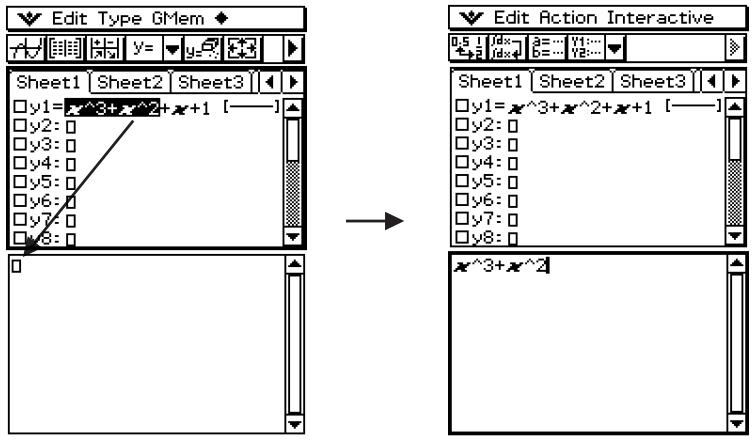
Pour le détail sur des opérations particulières, voir les chapitres qui traitent de chacune des applications.
Conseil
- Vous ne pouvez pas accéder à la fenêtre de l'application Principale depuis l'application Géométrie, Présentation, Communication ou Système.
- Vous pouvez accéder à l'application Géométrie depuis l'application Principale.
2-2 Calculs de base
Cette partie du manuel explique comment effectuer des opérations mathématiques de base dans l'application Principale.
Calculs arithmétiques et calculs entre parenthèses
- Vous pouvez effectuer des calculs arithmétiques en saisissant des expressions comme lorsqu'elles sont écrites. Tous les exemples de calculs montrés ci-dessous sont effectués sur le clavier tactile [mth], sauf mention contraire.
- Pour saisir une valeur négative, tapez sur l ou l avant de saisir la valeur.
- La priorité des opérations est respectée lorsqu'un calcul comprend différentes opérations (par exemple, les multiplications et divisions ont la priorité sur les additions et soustractions).
- Les exemples de calculs s'effectuent en mode décimal. Lorsque le mode standard est utilisé, les résultats apparaissent sous forme fractionnaire. Pour le détail sur le mode décimal et le mode standard, voir « Indicateurs de modes dans la barre d'état » à la page 2-1-4.
| Calcul | Opération de touches |
| 23 + 4,5 - 53 = -25,5 | 2 3 + 4 5 = 5 3 E× |
| 56 × (-12) ÷ (-2,5) = 268,8 | 5 6 × (← 1 2 ) ÷ (← 2 5 ) E× |
| (2 + 3) × 10² = 500 | (2 + 3 ) E 2 E× |
| 1 + 2 - 3 × 4 ÷ 5 + 6 = 6,6 | 1 + 2 - 3 × 4 ÷ 5 + 6 E× |
| 100 - (2 + 3) × 4 = 80 | 1 0 0 = (2 + 3 ) × 4 E× |
| 2 + 3 × (4 + 5) = 29 | 2 + 3 × (4 + 5 ) E× |
| (7 - 2) × (8 + 5) = 65 | (7 - 2 ) × (8 + 5 ) E× |
| 6/4 × 5 = 0,3 | 6 ÷ (4 × 5 ) E× ou |
| 2D ÷ 6 × 4 × 5 E× | |
| (1 + 2i) + (2 + 3i) = 3 + 5i | (1 + 2i ) ÷ (2 + 3i ) E× |
| (2 + i) × (2 - i ) = 5 | (2 + i ) × (2 - i ) E× |
Conseil
- Pour le détail sur les calculs et les résultats obtenus dans chaque mode, voir « Modes de calcul » à la page 2-2-5.
- Pour commuter entre format décimal et format fractionnaire, tapez sur [8/5] avant d'appuyer sur .
Emploi de la touche (EXP)
Utilisez la touche (EXP) pour saisir des puissances de 10. Vous pouvez aussi saisir des puissances de 10 avec la touche (E) des claviers (mth et 2D).
Exemples : 2,54 × 103 = 2540
1600× 10-4 = 0,16
1600E-4Exe
| 2.54E3 | |
| 2540 | |
| 1600E-4 | |
| 0.16 |
Omission du signe de multiplication
Le signe de multiplication peut être omis dans chacun des cas suivants.
Devant une fonction
Exemples : 2sin(30), 10log(1.2)
Devant une constante ou une variable
Exemples : aπ, 2ab, 3ans
Devant une ouverture de parenthèses
Exemples : 3(5 + 6), (a + 1)(b - 1)
Notez qu'il faut utiliser le signe de multiplication lorsque l'expression directement devant l'ouverture de parenthèses est une variable littérale. Exemple : ab(3 + b) doit être écrit ab × (3 + b). Sinon, l'expression saisie est considérée comme notation d'une fonction (f(x)).
- Devant la touche (EXP) ou la touche E (voir « Emploi de la touche (EXP) » ci-dessus). Devant une matrice ou une liste.
Exemples : a{1, 2, 3}, 3[[1,2][3,4]]
Emploi de la variable de dernier résultat (ans)
Chaque fois que vous exécutez un calcul dans la zone de travail de l'application Principale, le dernier résultat est automatiquement affecté à la variable nommée « ans » (réponse). Vous pouvez restituer le contenu de la variable « ans » et le saisir dans un autre calcul en appuyant sur la touche ⟨ans⟩, comme indiqué ci-dessous.
| Example : 123 + 456 = 579 |
| 789 - 579 = [210] |
| [210]÷7 = 30 |
| 1 | 2 | 3 | + | 4 | 5 | 6 | EXE |
| 7 | 8 | 9 | = | ans | EXE |
| ans | 7 | EXE |
| 123+456 | 579 |
| 789-ans | 210 |
| ans/7 | 30 |
Conseil
- La variable « ans » est une variable système. Pour le détail sur les variables système, voir « 1-7 Variables et dossiers »
- Comme « ans » est un nom de variable, vous pouvez spécifier la variable « ans » en saisissant [a][n][s] sur le clavier algébrique abc, ou en tapant sur la touche ans sur le clavier mth ou le clavier 2D.
- La variable « ans » contient le résultat du dernier calcul ou du calcul le plus récent.
- La zone de travail maintient un historique des calculs effectués (page 2-3-1). Toute variable « ans » dans l'historique d'un calcul contient le résultat du calcul précédant directement cette variable. Vous pouvez utiliser la variable « ans » le nombre de fois souhaité au cours de vos calculs, mais il faut se souvenir que la valeur ou l'expression affectée à chaque variable « ans » dans l'historique des calculs est déterminée par le calcul qui lui est immédiatement antérieur.
- L'emploi de la variable « ans » dans un calcul produit une erreur si le calcul précédent produit lui-même une erreur, ou lorsqu'un programme produit le message « done ».
- Le format du résultat d'un calcul affecté à la variable « ans » dépend du réglage [Display] dans la boîte de dialogue du format de base (page 14-3-2). Le format utilisé lorsque « Fix2 » est sélectionné comme réglage [Display] est le suivant.
ans × 3 EEX 0.99
Voir « Mode standard et mode décimal » à la page 2-2-5.
Erreur de calcul
Une boîte de dialogue, comme la suivante, apparaît avec un message d'erreur si la syntaxe de l'expression ou de la valeur utilisée est mauvaise, lorsque le nombre de décimales dans le résultat d'un calcul en mode standard (page 2-2-5) excède la plage spécifique, etc. Tapez sur [OK] pour fermer la boîte de dialogue et revenir au calcul.
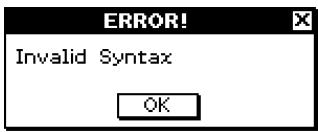
Conseil
- Le texte du message d'erreur dépend du type d'erreur. Pour le détail, voir « tableau des messages d'erreur » à la page α -10-1.
- Si vous effectuez un calcul mathématique non défini (par exemple une division par zéro), le message « Undefined » apparaît au lieu du résultat du calcul, sans message d'erreur.
Ordre de priorité des calculs
Le ClassPad effectue automatiquement les calculs dans l'ordre suivant.
① Commandes entre parenthèses (sin, diff, etc.) ② Factorielles (x!), spécifications des degrés (°, r), pourcentages (%) ③ Puissances ④ π, mémoire et multiplications de variables omettant le signe de multiplication (2π, 5A, etc.) Commandes avec multiplication entre parenthèses omettant le signe de multiplication (2√3, etc.)
×, ÷
⑤ +, -, (-) ⑥ Opérateurs relationnels (=, ≠, <, >, ≤, ≥) ⑦ and ⑧ or, XOR ⑨ with (1)
Exemple : 2 + 3 × (log(sin(2π²)) + 6,8) = 22,07101691 (en mode algèbre, mode décimal,
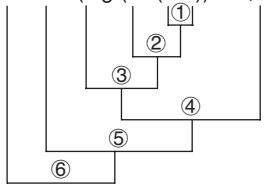
mode radian)
Conseil
- Les expressions entre parenthèses ont la priorité.
- Dans le cas où une série de calculs comprend dans la même expression plus d'un opérateur ④ à ⑨ ayant le même niveau de priorité, les opérations de même niveau sont effectuées de gauche à droite. Une série de calculs de puissance ③ (exemple : 5^2^3) est effectuée de droite à gauche (5^(2^3)).
Modes de calcul
L'application Principale présente un certain nombre de modes différents, comme indiqué dans « Emploi des modes de l'application Principale » à la page 2-1-4. Le format d'affichage des résultats des calculs dépend du mode actuellement sélectionné dans l'application Principale. Cette partie du manuel vous indique le mode qu'il faut utiliser pour chaque type de calcul, et explique les différences entre les résultats de calculs produits dans chaque mode.
- Tous les exemples de calculs suivants sont indiqués dans le mode algèbre seulement.
Mode standard et mode décimal
Le mode standard affiche les résultats des calculs sous forme d'expressions mathématiques lorsque c'est possible, tandis que le mode décimal convertit les résultats des calculs et les affiche sous forme décimale. Lorsque le mode décimal est sélectionné, l'emploi de puissances de 10 peut être contrôlé par le paramètre [Display] dans la boîte de dialogue du format de base (page 14-3-1).
- Exemples d'affichage de résultats en mode décimal et standard
| Expression | Résultat du mode décimal | Résultat du mode standard |
| 50 ÷ 4 = 12,5 | 12.5 | 25/2 |
| 100 ÷ 6 = 16,666666... | 16.66666667 | 50/3 |
| √2 + 2 = 3,414213562... | 3.414213562 | 2 + √2 |
| 3,5² ÷ 3 + 2.5 = 6,583333333... | 6.583333333 | 79/12 |
| π = 3,1415926535... | 3.141592654 | π |
| sin (2,1π) × 5 = 1,5450849718... | 1.545084972 | 5·(-1 + √5)/4 |
- Les résultats du mode décimal dans le tableau ci-dessus montrent ce qui doit apparaître lorsque « Normal 1 » est sélectionné pour le paramètre [Display] dans la boîte de dialogue du format de base.
- Emploi du bouton pour commuter entre le mode standard et le mode décimal
Vous pouvez taper sur 8.5.1 pour commuter la valeur affichée entre le mode standard et le mode décimal.
Notez que lorsque vous tapez sur [0.5/4,1/2] seul le format de la valeur affichée change. Le réglage du mode standard/décimal proprement dit ne change pas.
Exemple 1 : Frappe de 5/2 lorsque le ClassPad est configuré pour le mode d'affichage standard (Normal 1)
| Expression | Opération sur le ClassPad | Résultat affché |
| 100 ÷ 6 = 16,6666666... | 1 0 0 ÷ 6 6 5/2 (Commutation au mode décimal) | 16.66666667 |
| 5/2 (Retour au mode standard) | 50/3 |
Exemple 2 : Frappe de +15,1 lorsque le ClassPad est configuré pour le mode d'affichage décimal (Normal 1)
| Expression | Opération sur le ClassPad | Résultat affché |
| √2 + 2 = 3,414213562... | (Commutation au mode standard) | 2 + √2 |
| (Retour au mode décimal) | 3.414213562 |
- Réglages du nombre de décimales, du nombre de chiffres significatifs et de l'affichage Normal
Les paramètres [Display] dans la boîte de dialogue du format de base (page 14-3-1) spécifient le nombre de décimales, le nombre de chiffres significatifs et le réglage d'affichage normal pour les résultats des calculs effectués en mode décimal dans l'application Principale. Le tableau suivant montre comment les résultats des calculs apparaissent pour chaque réglage.
| Expression | Normal 1 | Normal 2 | Fix 3 | Sci 3 |
| 50 ÷ 4 = 12,5 | 12.5 | 12.5 | 12.500 | 1.25E + 1 |
| 100 ÷ 6 = 16,6666666... | 16.66666667 | 16.66666667 | 16.667 | 1.67E + 1 |
| 1 ÷ 600 = 0,00166666... | 1.666666667E-3 | 0.00166666666 | 0.002 | 1.67E-3 |
| 1011 ÷ 4 = 2,5E + 10 | 2.5E + 10 | 2.5E + 10 | 2.5E + 10 | 2.50E + 10 |
- Le nombre de décimales peut être compris entre 0 et 9 (Fix 0 et Fix 9), et le nombre de chiffres significatifs entre 0 et 9 (Sci 0 et Sci 9). Pour le détail sur les réglages de [Display], voir « Boîte de dialogue du format de base » à la page 14-3-1.
Mode complexe et mode réel
Le mode complexe est destiné aux calculs de nombres complexes tandis que le mode réel est limité aux calculs de nombres réels. L'exécution d'un calcul en mode réel produit un résultat hors de la plage des nombres réels entraîne une erreur (Erreur de résultat non réel).
- Exemples de résultats de calculs en mode complexe et en mode réel
| Expression | Mode complexe | Mode réel |
| solve (x3-x2+x-1=0,x) | {x=1,x=-i,x=i} | {x=1} |
| i+2i | 3i | ERROR: Non-Real Result |
Mode radian et mode degré
Vous pouvez spécifier le radian ou le degré comme unité d'angle pour l'affichage des résultats de calculs trigonométriques.
- Exemples de résultats de calculs en mode radian et mode degré
(en mode standard)
| Expression | Mode radian | Mode degré |
| sin (π/6) | 1/2 | sin(π/6) |
| sin (30) | sin (30) | 1/2 |
Mode assistant et mode algèbre
Le mode algèbre simplifie automatiquement les expressions mathématiques produites par les calculs. Aucune simplification n'est effectuée en mode assistant. En mode assistant, vous pouvez voir les résultats intermédiaires, ce qui permet de voir les étapes qui ont conduit à un résultat particulier, comme indiqué dans l'exemple « expand » suivant.
- Exemples de résultats de calculs en mode assistant et mode algèbre
| Expression | Mode assistant | Mode algèbre |
| x2+ 2x + 3x + 6 | x2+ 2·x + 3·x + 6 | x2+ 5·x + 6 |
| expand ((x+1)2) | x2+ 2·x·1 + 12 | x2+ 2·x + 1 |
| x + 1 (Lorsque 1 est affecté à x) | x + 1 | 2 |
Important !
Le mode assistant est disponible dans l'application Principale et l'application eActivity seulement.
2-3 Emploi de l'historique des calculs
L'historique des calculs dans la zone de travail de l'application Principale peut contenir en tout 30 ensembles d'expressions/résultats. Vous pouvez retrouver un calcul antérieur, l'éditer et le recalculer, si vous le souhaitez.
Revue du contenu de l'historique des calculs
Utilisez la barre de défilement ou les boutons de défilement pour faire défiler la fenêtre de la zone de travail vers le haut et le bas. Le contenu de l'historique actuel des calculs s'affiche.
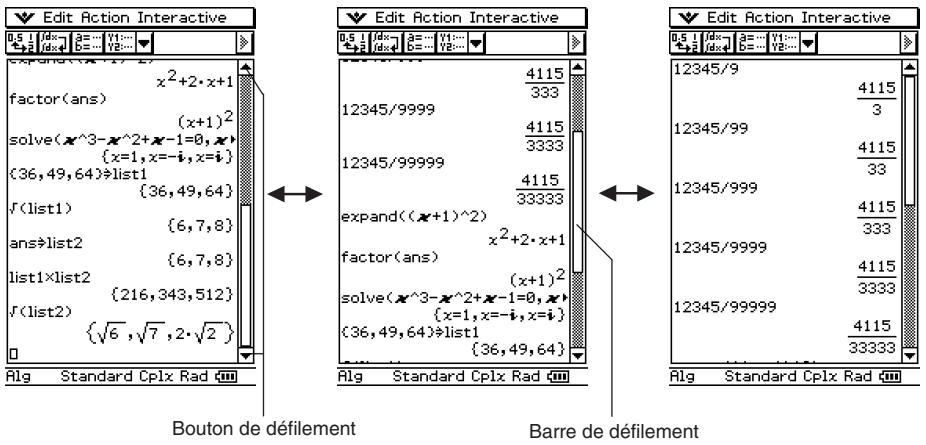
Vous pouvez utiliser les touches du pavé directionnel pour aller sur le résultat d'une expression ou d'un calcul dans la fenêtre de l'historique.
Conseil
- Lorsque 30 ensembles d'expressions/résultats ont été enregistrés, le plus ancien calcul enregistré dans l'historique est supprimé au moment où un nouveau calcul est exécuté.
Réexécution du calcul d'une expression
Vous pouvez éditer une expression dans l'historique des calculs et réexécuter le calcul. Il suffit de taper sur Ex pour recalculer l'expression où se trouve le curseur ainsi que toutes les expressions postérieures.
Exemple 1 : Remplacer l'expression « ans × 2 » par « ans × 3 » dans l'exemple ci-dessous, puis la recalculer
- Opérations sur le ClassPad
(1) Tapez à droite de l'expression « ans × 2 » pour positionner le curseur à cet endroit. (2) Supprimez « 2 » et saisissez « 3 »

(3) Tapez sur .
- L'expression où se trouve le curseur est recalculée ainsi que toutes les expressions postérieures.
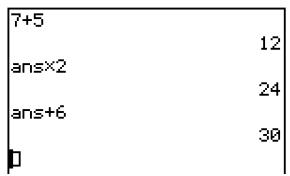
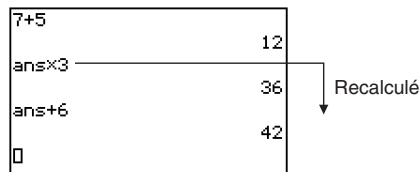
Important !
Souvenez-vous que le résultat est recalculé à partir de la position du curseur. Si, après avoir effectué les deux premières étapes de la procédure ci-dessus, vous positionnez le curseur à la fin de « ans + 6 » sur la ligne 3 de l'historique des calculs puis tapez sur Exe, seule la ligne 3 sera recalculée.
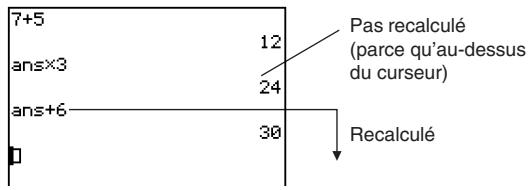
Si vous éditez plusieurs expressions dans l'historique d'un calcul, assurez-vous toujours que le curseur se trouve sur la première ligne éditée avant de taper sur [ExE].
Exemple 2 : Passer du mode standard au mode décimal (page 2-2-5) et recalculer les résultats
- Opérations sur le ClassPad
(1) Tapez sur Settings dans le panneau d'icônes, puis tapez sur [Setup] et [Basic Format]. - La boîte de dialogue du format de base apparaît. (2) Cochez la case « Decimal Calculation », puis tapez sur [Set]. - La boîte de dialogue du format de base se ferme. La barre d'état doit maintenant indiquer « Decimal », c'est-à-dire le mode décimal. (3) Positionnez le curseur à l'endroit à partir duquel vous pouvez recalculer. - Dans cet exemple, il faut taper sur la fin de la ligne 2 pour positionner le curseur ici. (4) Tapez sur . - Toutes les expressions à partir de la position du curseur sont recalculées et le résultat apparaît sous forme décimale.
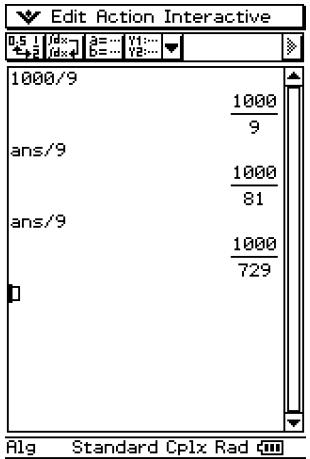
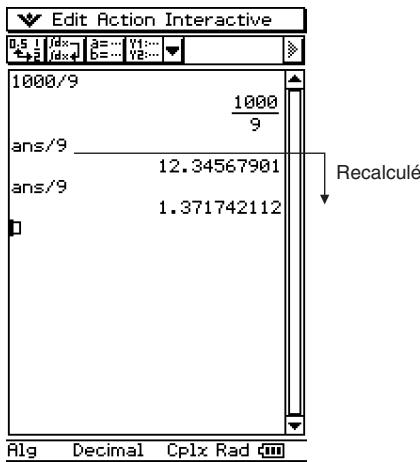
Conseil
- Pour recalculer toutes les expressions d'un historique, localisez le curseur sur la toute première ligne et tapez sur ExE.
Suppression d'une partie du contenu de l'historique des calculs
Vous pouvez utiliser la procédure suivante pour supprimer un ensemble précis d'expression/résultat (deux lignes) de l'historique des calculs.
- Opérations sur le ClassPad
(1) Positionnez le curseur sur la ligne de l'expression ou la ligne du résultat des deux lignes que vous pouvez supprimer. (2) Tapez sur [Edit] puis sur [Delete].
- L'expression et le résultat de l'ensemble sélectionné (les deux lignes) sont supprimés.
Important !
Même si la suppression du résultat des deux lignes a un effet sur les calculs postérieurs, les calculs concernés ne sont pas automatiquement mis à jour après la suppression. Si vous voulez mettre à jour tout l'historique des calculs après la suppression d'une expression et de son résultat, positionnez le curseur sur une ligne au-dessus de celle qui a été supprimée et tapez sur [EXE]. Pour le détail sur le calcul des nouveaux résultats, voir page 2-3-2.
Suppression de tout le contenu de l'historique des calculs
Procédez de la façon suivante pour supprimer tout l'historique des calculs affiché dans la zone de travail de l'application Principale.
- Opérations sur le ClassPad
(1) Tapez sur [Edit] puis sur [Clear All]. (2) En réponse au message de confirmation qui apparaît, tapez sur [OK] pour supprimer le contenu de l'historique, ou sur [Cancel] pour l'annuler.
2-4 Calcul de fonctions
Cette partie du manuel explique comment effectuer des calculs de fonctions dans la zone de travail de l'application Principale.
- La plupart des opérateurs et des fonctions décrits ici sont saisis sur le clavier mathématique mth et le clavier catalogue cat. Le clavier qu'il faut utiliser pour effectuer les exemples mentionnés ici est celui qui est indiqué par ou par les noms de touches* (« TRIG », « MATH », « Cmd », etc.) sur une des colonnes intitulées « Utilisez ce clavier ». * Pour le détail sur ces touches, voir « Opérations avancées sur le clavier tactile » (page 1-6-8).
- Vous n'avez pas besoin de saisir les fermetures de parenthèses qui précèdent immédiatement une opération . Tous les exemples de calcul mentionnés ici omettent les fermetures de parenthèses avant .
Les exemples de calculs suivants sont tous effectués dans le mode décimal. Lorsque le mode standard est utilisé, les résultats sont affichés sous forme de fractions. Pour le détail sur le mode décimal et le mode standard, voir « Indicateurs de modes dans la barre d'état » à la page 2-1-4.
Conversion des angles (°,)
Les deux premiers exemples ci-dessous emploient le « Degré » (indiqué par « Deg » dans la barre d'état) comme unité d'angle. Le dernier exemple emploie le « Radian » (indiqué par « Rad » dans la barre d'état) comme unité d'angle. Notez que si une unité d'angle inadéquate est utilisée, il ne sera pas possible d'obtenir des résultats corrects.
- Changer le réglage d'unité d'angle
(1) Sur le menu , tapez sur [Settings], [Setup] puis sur [Basic Format]. (2) Tapez sur l'onglet [Common]. (3) Tapez sur le bouton fléché de [Angle] et sélectionnez [Degree] ou [Radian].
Pour le détail sur cette opération, voir « 14-3 Paramètres du menu de configuration »
| Problème | Utilissez ce clavier : | Opération | |||
| mth | abc | cat | 2D | ||
| Convertir 4,25 radians en degrés. = 243,5070629 | TRIG | MATH | Cmd | 4.25 ☠ EXE | |
| 47.3° + 82,5rad = 4774,20181° | TRIG | MATH | Cmd | 47.3 ☠ 82.5 ☠ EXE | |
| Convertir 243,5070629° en radians. = 4,249999999 | TRIG | MATH | Cmd | Réglez [Angle] sur le « Radian » et saisissez 243.5070629 ☠ EXE. | |
■ Fonctions trigonométriques (sin, cos, tan) et fonctions trigonométriques inverses ( -1 , -1 , -1 )
Les quatre exemples suivants emploient le « Degré » (indiqué par « Deg » dans la barre d'état) comme réglage d'angle. Le dernier exemple emploie le « Radian » (indiqué par « Rad »). Pour le détail sur le menu [Setup], voir « 14-2 Emploi du menu de configuration »
| Problème | Utilissez ce clavier : | Opération | |||
| mth | abc | cat | 2D | ||
| \( \sin 63^{\circ} = 0,8910065242 \) | TRIG | Func | \( \sin 63^{\text{EXE}} \) | ||
| \( 2\cdot \sin 45^{\circ}\times \cos 65^{\circ} \)=0,5976724775 | TRIG | Func | \( 2\times \sin 45\times \cos 65\times \text{EXE} \) | ||
| \( \text{Peut être omis.} \) | |||||
| \( \text{cosec}30^{\circ} = \frac{1}{\sin 30^{\circ}} = 2 \) | TRIG | Func | \( 1 \div \sin 30^{\text{EXE}} \text{ ou } \) | ||
| \( 2D \quad 1 \quad \text{▼} \) | |||||
| \( \text{mth}\sin 30^{\text{EXE}} \) | |||||
| \( \sin^{-1}0,5=30^{\circ} \)(Déterminer x pour \( \sin x = 0,5 \).) | TRIG | Func | \( \sin 0.5^{\text{EXE}} \) | ||
| \( « .5 » \text{ peut aussi être utilisé.} \) | |||||
| \( \cos(\left( \frac{\pi}{3} \right) \text{ rad}) = 0,5 \) | TRIG | Func | \( \text{Spécifiez le « Radian »} \text{ comme unité [Angle].} \) | ||
| \( \cos \pi \oplus 3^{\text{EXE}} \text{ ou } \) | |||||
| \( \cos 2D \quad \pi \oplus 3^{\text{EXE}} \) | |||||
Conseil
- Le réglage de l'unité d'angle reste valide jusqu'à ce que vous le changiez.
- Pour se positionner sur un symbole mathématique 2D, vous pouvez utiliser les touches du pavé directionnel ou taper à l'intérieur d'une case.
Fonctions logarithmiques (log, ln) et fonctions exponentielles (e, , √)
| Problème | Utilissez ce clavier : | Opération | |||
| mth | abc | cat | 2D | ||
| log1,23 (log101,23) = 0,08990511144 | ○ | Func | ○ | log 1.23 EXE ou 2D loge 10 > 1.23 EXE | |
| In90 (loge90) = 4,49980967 | ○ | Func | ○ | In 90 EXE ou 2D loge abc MATH e > 90 EXE | |
| log39 = 2 | ○ | Func | ○ | log 3 > 9 EXE ou 2D loge 3 > 9 EXE | |
| 101,23 = 16,98243652 | ○ | MATH | Cmd | ○ | 10 > 1.23 EXE |
| e4,5 = 90,0171313 | ○ | MATH | Func | ○ | ex > 4.5 EXE ou 2D ex > 4.5 EXE |
| (-3)4 = (-3) × (-3) × (-3) × (-3) = 81 | ○ | MATH | Cmd | ○ | (→) 3 > 4 EXE |
| -34 = - (3 × 3 × 3 × 3) = -81 | ○ | MATH | Cmd | ○ | (→) 3 > 4 EXE |
| 7√123 (= 123/7) = 1,988647795 | ○ | MATH | Cmd | ○ | 123 > 1 + 7 EXE ou 2D > 7 > 123 EXE |
| 2 + 3 × 3√64 - 4 = 10 | ○ | MATH | Cmd | ○ | 2 + 3 × 64 > 1 + 3 > 4 EXE ou 2D 2 + 3 × 3 > 64 > 4 EXE ↑ Peut être omis. |
Conseil
et √ ont un degré de priorité supérieur à × et +.
■ Fonctions hyperboliques (sinh, cosh, tanh) et fonctions hyperboliques inverses (sinh⁻¹, cosh⁻¹, tanh⁻¹)
| Problème | Utilissez ce clavier : | Opération | |||
| mth | abc | cat | 2D | ||
| sinh3,6 = 18,28545536 | TRIG | Func | hyp sinh 3.6 EXE | ||
| cosh1,5 - sinh1,5 = 0,2231301601 | TRIG | Func | hyp cosh 1.5 ⇌ sinh 1.5 EXE | ||
| e-1.5 = 0,2231301601* | ○ | MATH | Func | ○ | ex (-) 1.5 EXE |
| cosh-1(20/15)= 0,7953654612 | TRIG | Func | hyp cosh-1 20 ⇌ 15 EXE ou hyp cosh-1 2D ⇌ 20 ⇌ 15 EXE | ||
| Résoudre x lorsque tanh(4x) = 0,88.x = tanh-10,88= 0,3439419141 | TRIG | Func | hyp tanh-1 0.88 ⇌ 4 EXE ou 2D ⇌ mth hyp tanh-1 0.88 ⇌ 4 EXE | ||
- Ce calcul vérifie que cosh x ± sinh x = e^{±x}. La résolution du calcul antérieur (cosh 1,5 - sinh 1,5) et la comparaison avec le résultat de ce calcul montrent que les deux sont égaux.
Autres fonctions (%, √, x², x⁻¹, x!, abs, signum, int, frac, intg, fRound, sRound)
| Problème | Utiliseze ce clavier : | Opération | |||
| mth | abc | cat | 2D | ||
| Calculer 12% de 1500. 180 | SMBL | Cmd | 1500 × 12 % E× | ||
| Calculer le pourcentage de 660 par rapport à 880. 75% | SMBL | Cmd | 660 ÷ 880 % E× | ||
| Calculer la valeur supérieure de 15% à 2500. 2875 | SMBL | Cmd | 2500 × 1 + 15 % | ||
| Calculer la valeur inférieure de 25% à 3500. 2625 | SMBL | Cmd | 3500 × 1 - 25 % | ||
| √2 + √5 = 3,65028154 | ○ | Func | ○ | √2 × 1 + √5 E× ou 2D √2 × 1 + √5 E× | |
| √(3 + i) = 1,755317302 + 0,2848487846i | ○ | Func | ○ | Passez au mode complexe (« Cplx » dans la barre d' état). √3 × i E× ou 2D √3 × i E× | |
| (-3)2 = (-3) × (-3) = 9 | ○ | Cmd | (→ 3 × x E× | ||
| -32 = -(3 × 3) = -9 | ○ | Cmd | (→ 3 x2 E× | ||
| 1/1 - 1/3 = 12/4 | ○ | Cmd | ○ | (→ 3 x - 4 x E× ou 2D → 1 x → 1 x √3 x E× 1 x 4 E× | |
| 8! (= 1 × 2 × 3 × ... × 8) = 40320 | CALC | SMBL | Cmd | 8 ! E× | |
| Obtenir la valeur absolue du logarithme decimal de 3/4. | log (3/4) | = 0,1249387366 | ○ | Func | ○ | [×] log 3 + 4 E× ou 2D [×] log 10 + [×] 3 x 4 E× | |
| Problème | Utilisez ce clavier : | Opération | |||
| mth | abc | cat | 2D | ||
| Quel est le signe de -3,4567 ? -1 (le signe renvoie -1 pour une valeur négative, 1 pour une valeur positive, « Undefined » pour 0, et A/A/1 pour un nombre imaginaire) | Func | [signum] ⇔ 3,4567 EXE | |||
| Calculer l'entier de -3,4567. -3 | CALC | Func | int ⇔ 3.4567 EXE | ||
| Calculer la partie décimale de -3,4567. -0,4567 | Func | [frac] ⇔ 3.4567 EXE | |||
| Calculer la partie entière inférieure ou égale à -3,4567. -4 | Func | [intg] ⇔ 3.4567 EXE | |||
| Arrondir -3,4567 à deux décimales. -3,46 | Func | [fRound] ⇔ 3.4567 ⇔ 2 EXE | |||
| Arrondir -34567 à quatre chiffres significatifs. -34570 | Func | [sRound] ⇔ 34567 ⇔ 4 EXE* | |||
- Pour arrondir à 10 chiffres, spécifiez « 0 » comme second argument.
Générateur de nombres aléatoires (rand, randList, RandSeed)
- Le générateur de nombres aléatoires du ClassPad peut produire de vrais nombres aléatoires (nombres aléatoires non séquentiels) et des nombres aléatoires qui suivent un modèle particulier (nombres aléatoires séquentiels). Avec la fonction « RandList », vous pouvez générer une liste dont les éléments contiennent des nombres aléatoires. Il y a neuf modèles différents pour la génération de nombres aléatoires séquentiels. Utilisez la commande « RandSeed » pour commuter entre génération de nombres aléatoires non séquentiels et génération de nombres aléatoires séquentiels, et pour sélectionner le modèle de génération de nombres aléatoires séquentiels.
- Opérations sur le ClassPad
(1) Utilisez la commande « RandSeed » pour configurer les paramètres nécessaires pour la génération de nombres aléatoires. (2) Utilisez la fonction « rand » ou la fonction « listOf » pour générer les nombres aléatoires.
- Fonction « rand »
- La fonction « rand » génère des nombres aléatoires. Si vous ne spécifiez pas d'argument, « rand » génère des valeurs décimales à 10 chiffres égales ou supérieures à 0 et inférieures à 1.
En spécifiant deux valeurs entières comme argument, vous pouvez générer les nombres aléatoires compris entre ces deux valeurs.
| Problème | Utilissez ce clavier : | Opération | |||
| mth | abc | cat | 2D | ||
| Générer des nombres aléatoires entre 0 et 1. | Func | [rand] ✗E | |||
| Générer des nombres aléatoires entre 1 et 6. | Func | [rand] 1 ➔ 6 ✗E | |||
- Fonction « randList »
Syntaxe : randList(n[,a,b])
Fonction :
- Lorsque les arguments « a » et « b » sont omis, une liste de n éléments contenant des valeurs aléatoires décimales est renvoyée.
- Lorsque les arguments « a » et « b » sont spécifiés, une liste de n éléments contenant des valeurs aléatoires entières comprises entre « a » et « b » est renvoyée.
Description :
- « n » doit être un entier positif.
- Les nombres aléatoires de chaque élément sont générés en accord avec les spécifications de « RandSeed », comme avec la fonction « rand ».
| Problème | Utilisé ce clavier : | Opération | |||
| mth | abc | cat | 2D | ||
| Générer une liste de trois éléments contenant des valeurs aléatoires décimales. | Func | [randList] 3 [EXE] | |||
| Générer une liste de cinq éléments contenant des valeurs aléatoires dans la plage de 1 à 6. | Func | [randList] 5 , 1 , 6 [EXE] | |||
Commande « RandSeed »
- Vous pouvez spécifier un entier de 0 à 9 comme argument de cette commande. 0 désigne la génération de nombres aléatoires non séquentiels. Un entier compris entre 1 et 9 est utilisé comme tête de série pour la spécification de nombres aléatoires séquentiels. L'argument par défaut de cette commande est 0.
- Les nombres générés par le ClassPad immédiatement après la spécification effectuée suivent le même modèle aléatoire.
| Problème | Utilissez ce clavier : | Opération | |||
| mth | abc | cat | 2D | ||
| Générer des nombres aléatoires séquentiels avec 3 comme tête de série. | Cmd | [RandSeed] 3 [EXE] | |||
| Générer la première valeur. Générer la seconde valeur. Générer la troisième valeur. | Func | [rand] [EXE][rand] [EXE][rand] [EXE] | |||
Conseil
- Les valeurs aléatoires générées par ces commandes sont des valeurs pseudo-aléatoires.
- Les arguments a et b de « rand(a,b) » et « randList(n,a,b) » doivent être des entiers remplissant les conditions suivantes.
a lt; b |a|, |b| lt; 1E10 b - a lt; 1E10
Arrangement (nPr) et Combinaison (nCr)
- Nombre total d'arrangements
nPr = n !/(n - r) !
- Nombre total de combinaisons
n C r = n !/r ! (n - r) !
| Problème | Utilissez ce clavier : | Opération | |||
| mth | abc | cat | 2D | ||
| Calculer le nombre d'arrangements sans répétition de 4 éléments pris parmi 10 éléments. 10P4 = 5040 | CALC | Func | 10 4 EXE | ||
| Calculer le nombre de combinaisons de 4 éléments pris parmi 10 éléments. 10C4 = 210 | CALC | Func | 10 4 EXE | ||
La fonction « judge » renvoie TRUE lorsqu'une expression est vraie, et FALSE lorsqu'elle est fausse.
| Problème | Utilisé ce clavier : | Opération | |||
| mth | abc | cat | 2D | ||
| L'expression suivante est-elle vraie ou fausse ? 1 = 1 TRUE | Func | [judge] 1 ⇔ 1 EXE | |||
| L'expression suivante est-elle vraie ou fausse ? 1 < 0 FALSE | Func | [judge] 1 ⇔ 0 EXE | |||
La fonction « piecewise » renvoie une valeur lorsqu'une expression est vraie et une autre valeur lorsque l'expression est fausse.
La syntaxe de la fonction « piecewise » est indiquée ci-dessous.
piecewise( , , [ ])
ou
piecewise( , , , [ ])
| Problème | Utilissez ce clavier : | Opération | |||
| mth | abc | cat | 2D | ||
| Pour l'expression0 < x (x = variable), renvoyer1 lorsque x est supérieur à0, 2 lorsque x est égal ouinéieur à 0, et 0 lorsque xest indéfini. | Func | [piecewise] 0 < x > 1 >2 > 0 >ECE | |||
Symbole d'angle ()
Utilisez ce symbole pour spécifier le format de coordonnées requis par un angle dans un vecteur. Vous pouvez utiliser ce symbole pour un vecteur seulement.
| Problème | Utilisé ce clavier : | Opération | ||||||||
| mth | abc | cat | 2D | |||||||
| Convertir les coordonnées polaires \( r = \sqrt{2}, \theta = \pi /4 \) en coordonnées rectangulaires. [1, 1] | OPTN | Func | Spécifiez le « Radian » comme unité [Angle]. [toRect] ☑ ✓ 2 ☑ ☑ ☐ ☐ ☐ ☐ ☐ ☐ ☐ ☐ ☐ ☐ ☐ ☐ ☐ ☐ ☐ ☐ ☐ ☐ ☐ ☐ ☐ ☐ ☐ ☐ ☐ ☐ ☐ ☐ ☐ ☐ ☐ ☐ ☐ ☐ ☐ ☐ ☐ ☐ ☐ ☐ ☐ ☐ ☐ ☐ ☐ ☐ ☐ ☐ ☐ ☐ ☓ ☐ ☐ ☐ ☐ ☐ ☐ ☐ ☐ ☐ ☐ ☐ ☐ ☐ ☐ ☐ ☐ ☐ ☐ ☐ ☐ ☐ ☐ ☐ ☐ ☐ ☐ ☐ ☐ ☐ ☐ ☐ ☐ ☐ ☐ ☐ ☐ ☐ ☐ ☐ ☐ ☐ ☐ ☐ ☐ ☐ ☐ ☐ ☐ ☐ ☽ ☐ ☐ ☐ ☐ ☐ ☐ ☐ ☐ ☐ ☐ ☐ ☐ ☐ ☐ ☐ ☐ ☐ ☐ ☐ ☐ ☐ ☐ ☐ ☐ ☐ ☐ ☐ ☐ ☐ ☐ ☐ ☐ ☐ ☐ ☐ ☐ ☐ ☐ ☐ ☐ ☐ ☐ ☐ ☐ ☐ ☐ ☐ ☐ ☐ ☻ ☐ ☐ ☐ ☐ ☐ ☐ ☐ ☐ ☐ ☐ ☐ ☐ ☐ ☐ ☐ ☐ ☐ ☐ ☐ ☐ ☐ ☐ ☐ ☐ ☐ ☐ ☐ ☐ ☐ ☐ ☐ ☐ ☐ ☐ ☐ ☐ ☐ ☐ ☐ ☐ ☐ ☐ ☐ ☐ ☐ ☐ ☐ ☐ ☐ ☔ ☐ ☐ ☐ ☐ ☐ ☐ ☐ ☐ ☐ ☐ ☐ ☐ ☐ ☐ ☐ ☐ ☐ ☐ ☐ ☐ ☐ ☐ ☐ ☐ ☐ ☐ ☐ ☐ ☐ ☐ ☐ ☐ ☐ ☐ ☐ ☐ ☐ ☐ ☐ ☐ ☐ ☐ ☐ ☐ ☐ ☐ ☐ ☐ ☐ ☕ ☐ ☐ ☐ ☐ ☐ ☐ ☐ ☐ ☐ ☐ ☐ ☐ ☐ ☐ ☐ ☐ ☐ ☐ ☐ ☐ ☐ ☐ ☐ ☐ ☐ ☐ ☐ ☐ ☐ ☐ ☐ ☐ ☐ ☐ ☐ ☐ ☐ ☐ ☐ ☐ ☐ ☐ ☐ ☐ ☐ ☐ ☐ ☐ ☐ ☌ ☐ ☐ ☐ ☐ ☐ ☐ ☐ ☐ ☐ ☐ ☐ ☐ ☐ ☐ ☐ ☐ ☐ ☐ ☐ ☐ ☐ ☐ ☐ ☐ ☐ ☐ ☐ ☐ ☐ ☐ ☐ ☐ ☐ ☐ ☐ ☐ ☐ ☐ ☐ ☐ ☐ ☐ ☐ ☐ ☐ ☐ ☐ ☐ ☐ ☘ ☐ ☐ ☐ ☐ ☐ ☐ ☐ ☐ ☐ ☐ ☐ ☐ ☐ ☐ ☐ ☐ ☐ ☐ ☐ ☐ ☐ ☐ ☐ ☐ ☐ ☐ ☐ ☐ ☐ ☐ ☐ ☐ ☐ ☐ ☐ ☐ ☐ ☐ ☐ ☐ ☐ ☐ ☐ ☐ ☐ ☐ ☐ ☐ ☐ ☑ ☐ ☐ ☐ ☐ ☐ ☐ ☐ ☐ ☐ ☐ ☐ ☐ ☐ ☐ ☐ ☐ ☐ ☐ ☐ ☐ ☐ ☐ ☐ ☐ ☐ ☐ ☐ ☐ ☐ ☐ ☐ ☐ ☐ ☐ ☐ ☐ ☐ ☐ ☐ ☐ ☐ ☐ ☐ ☐ ☐ ☐ ☐ ☐ ☻ ☻ ☻ ☻ ☻ ☻ ☻ ☻ ☻ ☻ ☻ ☻ ☻ ☻ ☻ ☻ ☻ ☻ ☻ ☻ ☻ ☻ ☻ ☻ ☻ ☻ ☻ ☻ ☻ ☻ ☻ ☻ ☻ ☻ ☻ ☻ ☻ ☻ ☻ ☻ ☻ ☻ ☻ ☻ ☻ ☻ ☻ ☻ ☻ ☻ ☿ ☐ ☐ ☐ ☐ ☐ ☐ ☐ ☐ ☐ ☐ ☐ ☐ ☐ ☐ ☐ ☐ ☐ ☐ ☐ ☐ ☐ ☐ ☐ ☐ ☐ ☐ ☐ ☐ ☐ ☐ ☐ ☐ ☐ ☐ ☐ ☐ ☐ ☐ ☐ ☐ ☐ ☐ ☐ ☐ ☐ ☐ ☐ ☐ ☐ ☦ ☦ ☦ ☦ ☦ ☦ ☦ ☦ ☦ ☦ ☦ ☦ ☦ ☦ ☦ ☦ ☦ ☦ ☦ ☦ ☦ ☦ ☦ ☦ ☦ ☦ ☦ ☦ ☦ ☦ ☦ ☦ ☦ ☦ ☦ ☦ ☦ ☦ ☦ ☦ ☦ ☦ ☦ ☦ ☦ ☦ ☦ ☦ ☦ ☦ ☻ ☻ ☻ ☻ ☻ ☻ ☻ ☻ ☻ ☻ ☻ ☻ ☻ ☻ ☻ ☻ ☻ ☻ ☻ ☻ ☻ ☻ ☻ ☻ ☻ ☻ ☻ ☻ ☻ ☻ ☻ ☻ ☻ ☻ ☻ ☻ ☻ ☻ ☻ ☻ ☻ ☻ ☻ ☻ ☻ ☻ ☻ ☻ ☻ ☪ ☐ ☐ ☐ ☐ ☐ ☐ ☐ ☐ ☐ ☐ ☐ ☐ ☐ ☐ ☐ ☐ ☐ ☐ ☐ ☐ ☐ ☐ ☐ ☐ ☐ ☐ ☐ ☐ ☐ ☐ ☐ ☐ ☐ ☐ ☐ ☐ ☐ ☐ ☐ ☐ ☐ ☐ ☐ ☐ ☐ ☐ ☐ ☐ ☐ ☊ ☐ ☐ ☐ ☐ ☐ ☐ ☐ ☐ ☐ ☐ ☐ ☐ ☐ ☐ ☐ ☐ ☐ ☐ ☐ ☐ ☐ ☐ ☐ ☐ ☐ ☐ ☐ ☐ ☐ ☐ ☐ ☐ ☐ ☐ ☐ ☐ ☐ ☐ ☐ ☐ ☐ ☐ ☐ ☐ ☐ ☐ ☐ ☐ ☐ ☗ ☻ ☻ ☻ ☻ ☻ ☻ ☻ ☻ ☻ ☻ ☻ ☻ ☻ ☻ ☻ ☻ ☻ ☻ ☻ ☻ ☻ ☻ ☻ ☻ ☻ ☻ ☻ ☻ ☻ ☻ ☻ ☻ ☻ ☻ ☻ ☻ ☻ ☻ ☻ ☻ ☻ ☻ ☻ ☻ ☻ ☻ ☻ ☻ ☻ ☮ ☮ ☮ ☮ ☮ ☮ ☮ ☮ ☮ ☮ ☮ ☮ ☮ ☮ ☮ ☮ ☮ ☮ ☮ ☮ ☮ ☮ ☮ ☮ ☮ ☮ ☮ ☮ ☮ ☮ ☮ ☮ ☮ ☮ ☮ ☮ ☮ ☮ ☮ ☮ ☮ ☮ ☮ ☮ ☮ ☮ ☮ ☮ ☮ ☮ ☻ ☻ ☻ ☻ ☻ ☻ ☻ ☻ ☻ ☻ ☻ ☻ ☻ ☻ ☻ ☻ ☻ ☻ ☻ ☻ ☻ ☻ ☻ ☻ ☻ ☻ ☻ ☻ ☻ ☻ ☻ ☻ ☻ ☻ ☻ ☻ ☻ ☻ ☻ ☻ ☻ ☻ ☻ ☻ ☻ ☻ ☻ ☻ ☻ ☼☐☐☐☐☐☐☐☐☐☐☐☐☐☐☐☐☐☐☐☐☐☐☐☐☐☐☐☐☐☐☐☐☐☐☐☐☐☐☐☐☐☐☐☐☐☐☐☐☐☐☐☐☐☐☐☐☐☐☐☐☐☐☐☐☐☐☐☐☐☐☐☐☐☐☐☐☐☐☐☐☐☐☐☐☐☐☐☐☐☐☐☐☐☐☐☐☐☐☐☐☒☐☐☐☐☐☐☐☐☐☐☐☐☐☐☐☐☐☐☐☐☐☐☐☐☐☐☐☐☐☐☐☐☐☐☐☐☐☐☐☐☐☐☐☐☐☐☐☐☐☐☐☐☐☐☐☐☐☐☐☐☐☐☐☐☐☐☐☐☐☐☐☐☐☐☐☐☐☐☐☐☐☐☐☐☐☐☐☐☐☐☐☐☐☐☐☐☐☐☐☑☐☐☐☐☐☐☐☐☐☐☐☐☐☐☐☐☐☐☐☐☐☐☐☐☐☐☐☐☐☐☐☐☐☐☐☐☐☐☐☐☐☐☐☐☐☐☐☐☐☐☐☐☐☐☐☐☐☐☐☐☐☐☐☐☐☐☐☐☐☐☐☐☐☐☐☐☐☐☐☐☐☐☐☐☐☐☐☐☐☐☐☐☐☐☐☐☐☐☐ | |||||||
■ Symbole de dérivée (")
Un seul symbole de dérivée indique la première dérivée d'une équation, dans le format : .
| Problème | Utilissez ce clavier : | Opération | |||
| mth | abc | cat | 2D | ||
| Résoudre l'équation différentielle y' = x. {y = 0,5 · x² + const (1)} | CALC | SMBL | Cmd | [dSolve] y □ ≢ x □ x ♀ y EXE | |
Symboles d'égalité et symbole d'inégalité (=, ≠, <, >, ≤, ≥)
Vous pouvez utiliser ces symboles pour effectuer un certain nombre de calculs de base.
| Problème | Utilissez ce clavier : | Opération | |||
| mth | abc | cat | 2D | ||
| Ajouter 3 aux deux côtsés de x = 3. x + 3 = 6 | ○ | MATH | Cmd | ( x ≡ 3 ) + 3 E×E | |
| Soutraire 2 aux deux côtsés de y ≤ 5. y - 2 ≤ 3 | OPTN | MATH | Cmd | ( y ≡ 5 ) - 2 E×E | |
Conseil
- Dans les explications de la « Syntaxe » de chaque commande dans « 2-7 Emploi du menu Action», les opérateurs suivants sont indiqués par « Eq/Ineq »: =, ≠, <, >, ≦, ≧. Si les opérateurs « Eq/Ineq » doivent comprendre ou non l'opérateur « ≠ » une note séparée le spécifie pour chaque commande.
- Une expression qui contient plusieurs opérateurs d'équation ou d'inégalité ne peut pas être saisie comme expression seulement. Les expressions affichées peuvent avoir plusieurs opérateurs seulement dans le cas d'opérateurs d'inégalité orientés dans le même sens (exemple : -1 < x < 1).
Exemple : résoudre (x2 - 1 < 0, x) EEX {1<x<1}
Opérateur « with » (1)
L'opérateur « with » (I) affecte temporairement une valeur à une variable. Vous pouvez utiliser l'opérateur « with » dans les cas suivants.
- Pour affecter la valeur spécifique sur le côté droit de l à la variable à la gauche de l
- Pour limiter ou restreindre la plage d'une variable sur la gauche de l conformément aux conditions fournies à la droite de l
La syntaxe de l'opérateur « with » (1) est la suivante.
Exp/Éq/Ineq/List/Mat/Éq/Ineq/List/(opérateur « and »)
Vous pouvez mettre plusieurs conditions dans une liste ou les relier par l'opérateur « and » sur le côté droit de I. « ≠ » peut être utilisé sur le côté gauche ou le côté droit de I.
| Problème | Utilissez ce clavier : | Opération | ||||||||
| mth | abc | cat | 2D | |||||||
| Évaluer \( x^2 + x + 1 \) lorsque \( x = 3. \)\( 13 \) | OPTN | SMBL | Cmd | \( \begin{array}{c}\boxed{x} \\ \boxed{2} \\ \boxed{1} \\ \boxed{1} \\ \boxed{0} \\ \boxed{0} \\ \boxed{0} \\ \boxed{0} \\ \boxed{0} \\ \boxed{0} \\ \boxed{0} \\ \boxed{0} \\ \boxed{0} \\ \boxed{0} \\ \boxed{0} \\ \boxed{0} \\ \boxed{0} \\ \boxed{0} \\ \boxed{0} \\ \boxed{0} \\ \boxed{0} \\ \sqrt{} \\ \sqrt{} \\ \sqrt{} \\ \sqrt{} \\ \sqrt{} \\ \sqrt{} \\ \sqrt{} \\ \sqrt{} \\ \sqrt{} \\ \sqrt{} \\ \sqrt{} \\ \sqrt{} \\ \sqrt{} \\ \sqrt{} \\ \sqrt{} \\ \sqrt{} \\ \sqrt{} \\ \sqrt{} \\ \sqrt{} \\ \sqrt{} \\ \sqrt{} \\ \sqrt{} \\ \sqrt{} \\ \sqrt{} \\ \sqrt{} \\ \sqrt{}\end{array} \) | OPTN | SMBL | Cmd | [solve] \( \begin{array}{c}\boxed{x} \\ \boxed{2} \\ \boxed{1} \\ \boxed{0} \\ \boxed{x} \\ \boxed{1} \\ \boxed{x} \\ \boxed{0} \\ \boxed{0} \\ \boxed{0} \\ \boxed{0} \\ \boxed{0} \\ \boxed{0} \\ \boxed{0} \\ \boxed{0} \\ \boxed{0} \\ \boxed{0} \\ \boxed{0} \\ \boxed{0} \\ \boxed{0} \\ \boxed{0} \\ \boxed{0} \\ \boxed{0} \\ \square \\ \square \\ \square \\ \square \\ \square \\ \square \\ \square \\ \square \\ \square \\ \square \\ \square \\ \square \\ \square \\ \square \\ \square \\ \square \\ \square \\ \square \\ \square \\ \square \\ \square \\ \square \\ \square \\ \square \\ \square \\ \square \\ \square \\ \square \\ \square \\ \square \\ \square \\ \square \\ \square \\ \square \end{array} \) | ||
| Déterminer la valeur de abs (x) lorsque x > 0 .x | OPTN | SMBL | Cmd | \( \begin{array}{c}\boxed{x} \\ \boxed{2} \\ \boxed{1} \\ \boxed{0} \\ \boxed{0} \\ \boxed{0} \\ \boxed{0} \\ \boxed{0} \\ \boxed{0} \\ \boxed{0} \\ \boxed{0} \\ \boxed{0} \\ \boxed{0} \\ \boxed{0} \\ \boxed{0} \\ \boxed{0} \\ \boxed{0} \\ \boxed{0} \\ \square \\ \square \\ \boxed{0} \\ \boxed{0} \\ \boxed{0} \\ \boxed{0} \\ \boxed{0} \\ \boxed{0} \\ \boxed{0} \\ \boxed{0} \\ \boxed{0} \\ \boxed{0} \\ \boxed{0} \\ \boxed{0} \\ \boxed{0} \\ \boxed{0} \\ \boxed{0} \\ \boxed{0} \\ \boxed{\square} \\ \boxed{\square} \\ \boxed{\square} \\ \boxed{\square} \\ \boxed{\square} \\ \boxed{\square} \\ \boxed{\square} \\ \boxed{\square} \\ \boxed{\square} \\ \boxed{\square} \\ \boxed{\square} \\ \boxed{\square} \\ \boxed{\square} \\ \boxed{\square} \\ \boxed{\square} \\ \boxed{\square} \\ \boxed{\square} \\ \sqrt{} \\ \sqrt{} \\ \sqrt{} \\ \sqrt{} \\ \sqrt{} \\ \sqrt{} \\ \sqrt{} \\ \sqrt{} \\ \sqrt{} \\ \sqrt{} \\ \sqrt{} \\ \sqrt{} \\ \sqrt{} \\ \sqrt{} \\ \sqrt{} \\ \sqrt{} \\ \sqrt{} \\ \sqrt{} \\ \sqrt{} \\ \sqrt{} \\ \sqrt{} \\ \sqrt{} \\ \sqrt{} \\ \sqrt{} \\ \overline{ }\\ \overline{ }\\ \overline{ }\\ \overline{ }\\ \overline{ }\\ \overline{ }\\ \overline{ }\\ \overline{ }\\ \overline{ }\\ \overline{ }\\ \overline{ }\\ \overline{ }\\ \overline{ }\\ \overline{ }\\ \overline{ }\\ \overline{ }\\ \overline{ }\\ \overline{\square} \\ \overline{\square} \\ \overline{\square} \\ \overline{\square} \\ \overline{\square} \\ \overline{\square} \\ \overline{\square} \\ \overline{\square} \\ \overline{\square} \\ \overline{\square} \\ \overline{\square} \\ \overline{\square} \\ \overline{\square} \\ \overline{\square} \\ \overline{\square} \\ \sqrt{} \\ \sqrt{} \\ \sqrt{} \\ \sqrt{} \\ \sqrt{} \\ \sqrt{} \\ \sqrt{} \\ \sqrt{} \\ \sqrt{} \\ \sqrt{} \\ \sqrt{} \\ \sqrt{} \\ \sqrt{} \\ \sqrt{} \\ \sqrt{} \\ \sqrt{} \\ \sqrt{} \\ \sqrt{} \\ \sqrt{} \\ \sqrt{} \\ \sqrt{} \\ \sqrt{} \\ \sqrt{} \\ \sqrt{}\\ \sqrt{}\\ \sqrt{}\\ \sqrt{}\\ \sqrt{}\\ \sqrt{}\\ \sqrt{}\\ \sqrt{}\\ \sqrt{}\\ \sqrt{}\\ \sqrt{}\\ \sqrt{}\\ \sqrt{}\\ \sqrt{}\\ \sqrt{}\\ \sqrt{}\\ \sqrt{}\\ \sqrt{}\\ \sqrt{}\\ \sqrt{}\\ \sqrt{}\\ \sqrt{}\\ \sqrt{}\\ \sqrt{}\\ \sqrt{}\\ \sqrt{} \\ \sqrt{}\\ \sqrt{}\\ \sqrt{}\\ \sqrt{}\\ \sqrt{}\\ \sqrt{}\\ \sqrt{}\\ \sqrt{}\\ \sqrt{}\\ \sqrt{}\\ \sqrt{}\\ \sqrt{}\\ \sqrt{}\\ \sqrt{}\\ \sqrt{}\\ \sqrt{}\\ \sqrt{}\\ \sqrt{}\\ \sqrt{}\\ \sqrt{}\\ \sqrt{}\\ \sqrt{}\\ \sqrt{}\\ \sqrt{} \\ \sqrt{} \\ \sqrt{}\\ \sqrt{}\\ \sqrt{}\\ \sqrt{}\\ \sqrt{}\\ \sqrt{}\\ \sqrt{}\\ \sqrt{}\\ \sqrt{}\\ \sqrt{}\\ \sqrt{}\\ \sqrt{}\\ \sqrt{}\\ \sqrt{}\\ \sqrt{}\\ \sqrt{}\\ \sqrt{}\\ \sqrt{}\\ \sqrt{}\\ \sqrt{}\\ \sqrt{}\\ \sqrt{}\\ \sqrt{} \\ \sqrt{}\\ \sqrt{} \\ \sqrt{}\\ \sqrt{}\\ \sqrt{}\\ \sqrt{}\\ \sqrt{}\\ \sqrt{}\\ \sqrt{}\\ \sqrt{}\\ \sqrt{}\\ \sqrt{}\\ \sqrt{}\\ \sqrt{}\\ \sqrt{}\\ \sqrt{}\\ \sqrt{}\\ \sqrt{}\\ \sqrt{}\\ \sqrt{}\\ \sqrt{}\\ \sqrt{}\\ \sqrt{}\\ \sqrt{}\\ \sqrt{} \\ \sqrt{} \\ \sqrt{} \\ \sqrt{}\\ \sqrt{}\\ \sqrt{}\\ \sqrt{}\\ \sqrt{}\\ \sqrt{}\\ \sqrt{}\\ \sqrt{}\\ \sqrt{}\\ \sqrt{}\\ \sqrt{}\\ \sqrt{}\\ \sqrt{}\\ \sqrt{}\\ \sqrt{}\\ \sqrt{}\\ \sqrt{}\\ \sqrt{}\\ \sqrt{}\\ \sqrt{}\\ \sqrt{}\\ \sqrt{} \\ \sqrt{}\\ \sqrt{}\\ \sqrt{} \\ \sqrt{}\\ \sqrt{}\\ \sqrt{}\\ \sqrt{}\\ \sqrt{}\\ \sqrt{}\\ \sqrt{}\\ \sqrt{}\\ \sqrt{}\\ \sqrt{}\\ \sqrt{}\\ \sqrt{}\\ \sqrt{}\\ \sqrt{}\\ \sqrt{}\\ \sqrt{}\\ \sqrt{}\\ \sqrt{}\\ \sqrt{}\\ \sqrt{}\\ \sqrt{}\\ \sqrt{} \\ \sqrt{}\\ \sqrt{} \\ \sqrt{} \\ \sqrt{}\\ \sqrt{}\\ \sqrt{}\\ \sqrt{}\\ \sqrt{}\\ \sqrt{}\\ \sqrt{}\\ \sqrt{}\\ \sqrt{}\\ \sqrt{}\\ \sqrt{}\\ \sqrt{}\\ \sqrt{}\\ \sqrt{}\\ \sqrt{}\\ \sqrt{}\\ \sqrt{}\\ \sqrt{}\\ \sqrt{}\\ \sqrt{}\\ \sqrt{}\\ \sqrt{} \\ \sqrt{} \\ \sqrt{}\\ \sqrt{} \\ \sqrt{}\\ \sqrt{}\\ \sqrt{}\\ \sqrt{}\\ \sqrt{}\\ \sqrt{}\\ \sqrt{}\\ \sqrt{}\\ \sqrt{}\\ \sqrt{}\\ \sqrt{}\\ \sqrt{}\\ \sqrt{}\\ \sqrt{}\\ \sqrt{}\\ \sqrt{}\\ \sqrt{}\\ \sqrt{}\\ \sqrt{}\\ \sqrt{}\\ \sqrt{}\\ \sqrt{} \\ \sqrt{} \\ \sqrt{} \\ \sqrt{} \\ \sqrt{} \\ \sqrt{} \\ \sqrt{} \\ \sqrt{} \\ \sqrt{} \\ \sqrt{} \\ \sqrt{} \\ \sqrt{} \\ \sqrt{} \\ \sqrt{} \\ \sqrt{} \\ \sqrt{} \\ \sqrt{} \\ \sqrt{} \\ \sqrt{} \\ \sqrt{} \\ \sqrt{} \\ \sqrt{} \\ \sqrt{} \\ \sqrt{} \\ \sqrt{}\\ \sqrt {}\\ \sqrt{}\\ \sqrt{}\\ \sqrt{}\\ \sqrt{}\\ \sqrt{}\\ \sqrt{}\\ \sqrt{}\\ \sqrt{}\\ \sqrt{}\\ \sqrt{}\\ \sqrt{}\\ \sqrt{}\\ \sqrt{}\\ \sqrt{}\\ \sqrt{}\\ \sqrt{}\\ \sqrt{}\\ \sqrt{}\\ \sqrt{}\\ \sqrt{}\\ \sqrt{}\\ \sqrt{}\\ \sqrt{}\\ \sqrt{}\\ \sqrt{}\end{array} \) | ||||||
■ Solutions supportées par le ClassPad (TRUE, FALSE, Undefined, No Solution, ∞ , const, constn)
| Solution | Description | Example |
| TRUE | Affiché lorsqu'une proposition est vraie. | judge (1 = 1) EXE |
| FALSE | Affiché lorsqu'une proposition est faisse. | judge (1 < 0) EXE |
| Undefined | Affiché lorsqu'une proposition est indéfinie. | 1/0 EXE |
| No Solution | Affiché lorsqu'il n'y a pas de solution. | solve (abs (x) = -1, x) EXE |
| ∞ | Infini | lim (1/x2, x, 0) EXE |
| const | Constante affichée comme const(1) lorsqu'une constante est incluse dans la solution. S'il y a plusieurs constantes, elles sont indiquées par const(1), const(2), etc. | dSolve (y' = x, x, y) EXE {y = 0.5·x2 + const (1)} |
| constn | Constante affichée comme constn(1) lorsque la solution comprend une valeur entière qui est une constante. S'il y a plusieurs constantes, elles sont indiquées par const(1), const(2), etc. | Spécifiez le « Degree » comme unité [Angle]. solve (sin (x) = 0, x) EXE {x = 180·constn (1)} |
2-5 Calculs de listes
Cette partie du manuel explique comment saisir des données avec l'application Principale ou l'éditeur de listes et comment effectuer des calculs de base avec les listes.
Saisie des données de listes
Vous pouvez saisir des données de listes dans la zone de travail ou la fenêtre de l'éditeur de listes.
Saisie des données de listes depuis la zone de travail
Exemple : Saisir la liste 1,2,3 et l'affecter à la variable LIST intitulée « lista »
- Opérations sur le ClassPad
(1) Tapez sur Menu pour afficher le menu d'applications, puis tapez sur pour lancer l'application Principale. (2) Appuyez sur keyboard pour afficher le clavier tactile. (3) Effectuez ensuite les opérations de touches suivantes.


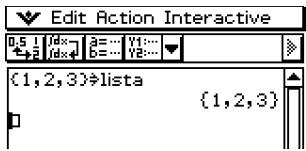
Conseil
- Pour le détail sur l'affectation de données à une variable, voir « Création et emploi de variables » à la page 1-7-5.
- Vous pouvez aussi créer une liste en utilisant les commandes du groupe [List-Create] dans le menu [Action]. Pour le détail sur l'emploi de ces commandes, voir « 2-7 Emploi du menu Action ».
Opérations sur les éléments d'une variable LIST
Vous pouvez rappeler la valeur de n'importe quel élément d'une variable LIST. Lorsque les valeurs 1,2,3 sont affectées à « lista », par exemple, vous pouvez rappeler la seconde valeur de « lista », si vous en avez besoin.
Vous pouvez aussi affecter une valeur à n'importe quel élément d'une liste. Lorsque les valeurs 1, 2, 3 sont affectées à « lista », par exemple, vous pouvez remplacer la seconde valeur par « 5 » pour obtenir 1, 5, 3.
Après avoir effectué la procédure mentionnée dans « Saisie des données de listes depuis la zone de travail », effectuez les opérations suivantes.
- Opérations sur le ClassPad
(1) Rappelez la valeur du second élément de la variable LIST intitulée « lista ».
abc1i s ta mth [2] EXE
(2) Affectez « 5 » au second élément de la variable LIST intitulée « lista ».
5 ⇒ abc I i s t a mth [2] EXE
Conseil
- Vous pouvez aussi effectuer les opérations précédentes avec la variable « ans » (page 2-2-2) si elle contient des données LIST.
Exemple : {1, 2, 3, 4} [EX] {1, 2, 3, 4}
ans [2] EXE 2
Saisie des données de listes sur la fenêtre de l'éditeur de listes
Une frappe de affiche la fenêtre de l'éditeur de listes, qui peut être utilisée pour saisir les données d'une liste. Les données saisies de cette manière sont affectées à la variable LIST, à laquelle vous accédez en spécifiant le nom de la variable appropriée.
Pour le détail sur l'emploi de la fenêtre de l'éditeur de listes lors de la création de listes, voir « 7-2 Emploi de l'éditeur de listes »
Emploi d'une liste dans un calcul
Vous pouvez effectuer des opérations arithmétiques entre deux listes, entre une liste et une valeur numérique ou entre une liste et une expression, une équation ou une inégalité.

■ Erreurs dans les calculs de listes
- Lorsque vous effectuez des calculs arithmétiques entre deux listes, les deux listes doivent avoir le même nombre de cellules. Une erreur se produit si ce n'est pas le cas.
- Une erreur se produit également si une opération entre deux cellules des deux listes produit une erreur.
Exemple de calcul de listes
Exemple : Effectuer l'opération list3 × {6, 0, 4} lorsque list3 contient {41, 65, 22}
- Opérations sur le ClassPad
(1) Effectuez l'opération de touches suivante dans la zone de travail de l'application Principale.
abc1iSt3mthX604
(2) EXE
(41,65,22) list3 (41,65,22) list3×{6,0,4} (246,0,88)
Conseil
- Les opérations de listes (extraction du maximum et minimum de la liste, calcul du total d'une liste, etc.) peuvent être effectuées à l'aide des commandes regroupées dans [List-Calculus] du menu [Action]. Pour le détail, voir « 2-7 Emploi du menu Action »
2-6 Calcul de matrices et de vecteurs
Cette partie du manuel explique comment créer des matrices dans l'application Principale et effectuer des calculs matriciels élémentaires.
Conseil
- Comme un vecteur peut être considéré comme une matrice d'une ligne et n colonnes ou de n lignes et d'une colonne, vous ne trouvez ici aucune explication spéciale sur les vecteurs. Pour le détail sur les calculs spécifiques aux vecteurs, voir les explications concernant les éléments du menu [Action] dans « 2-7 Emploi du menu Action »
Saisie de données dans une matrice
Vous pouvez utiliser le clavier mathématique mth pour saisir les valeurs matricielles sur une seule ligne dans la zone de travail, ou le clavier 2D pour saisir les valeurs matricielles à l'intérieur d'une matrice.
Saisie de valeurs matricielles avec le clavier mth
Exemple : Saisir la matrice [ 1 & 2\\ 3 & 4 ] et l'affecter à la variable « mat1 »
- Opérations sur le ClassPad
(1) Sur le menu d'applications, tapez sur pour lancer l'application Principale. (2) Appuyez sur keyboard pour afficher le clavier tactile. (3) Effectuez ensuite l'opération de touches suivantes.


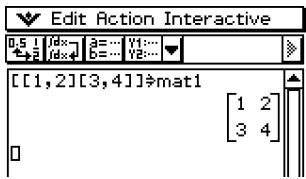
Conseil
- Pour le détail sur l'affectation des données à une variable, voir « Création et emploi de variables » à la page 1-7-5.

Opérations sur les éléments d'une variable matricielle
Vous pouvez rappeler la valeur d'un élément d'une variable MATRIX. Par exemple, lorsque les données [ 1 & 2\\ 3 & 4 ] sont affectées à la matrice « mat1 », vous pouvez rappeler
l'élément se trouvant sur la ligne 2, colonne 1.
Vous pouvez aussi affecter une valeur à un élément dans une matrice. Par exemple, vous pouvez affecter la valeur « 5 » à l'élément correspondant à la ligne 1 et la colonne 2 dans « mat1 », ce qui produit la matrice [ 1 & 5\\ 3 & 4 ].
Après avoir effectué la procédure dans « Saisie de valeurs matricielles avec le clavier [mth] », effectuez l'opération suivante.
- Opérations sur le ClassPad
(1) Rappelez la valeur de la ligne 2 et colonne 1 de la variable MATRIX « mat1 ».

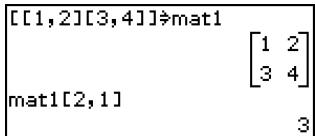
(2) Affectez « 5 » à l'élément de la ligne 1 et colonne 2 de la variable MATRIX « mat1 ».


Conseil
- Vous pouvez aussi effectuer les opérations précédentes sur la variable « ans » (page 2-2-2) lorsqu'elle contient des données MATRIX.

Saisie des valeurs d'une matrice avec le clavier 2D
Les touches [ ] et [ ] du clavier [2D] facilitent la saisie de valeurs matricielles.
| Pour : | Tapez sur la touche 2D : |
| Créer une nouvelle matrice de 1 ligne × 2 colonnes | ■□ |
| Créer une nouvelle matrice de 2 lignes × 1 colonne | ■□ |
| Créer une nouvelle matrice de 2 lignes × 2 colonnes | ■□ |
| Ajouter une colonne à la matrice actuelles affichée | ■□ |
| Ajouter une ligne à la matrice actuelles affichée | ■□ |
| Ajouter une ligne et une colonne à la matrice actuelles affichée | ■□ |
Exemple : Saisir la matrice [ 1 & 2 & 3\\ 4 & 5 & 6 ] et l'affecter à la variable « mat2 ».
- Opérations sur le ClassPad
(1) Tapez sur 2D pour afficher la partie inférieure du clavier 2D et effectuez les opérations de touches suivantes dans la zone de travail de l'application Principale.

(Crée une matrice de 1 ligne × 2 colonnes.)
1 2
[12]

(Ajoute une colonne à la matrice.)
3
[123]

(Ajoute une ligne à la matrice.)
4 5 6
[1 2 3] [4 5 6]
(2) Effectuez l'opération de touches suivante pour affecter la matrice à la variable intitulée « mat2 ».
→ abc m a t 2 EXE
Conseil
- À l'étape (1) de la procédure ci-dessus, des lignes et des colonnes ont été ajoutées au fur et à mesure que c'était nécessaire.
On pourrait aussi obtenir le même résultat en ajoutant des lignes et des colonnes pour créer une matrice vierge des dimensions requises et en saisissant ensuite les données. Par exemple, vous pouvez créer une matrice de 2 lignes × 3 colonnes en tapant sur [O], [O], [O] ou [O], [O]. Dans chaque cas, vous pouvez taper sur les boutons dans l'ordre inverse.
- Vous pouvez aussi créer des matrices en utilisant les commandes du groupe [Matrix-Create] sur le menu [Action]. Pour le détail sur ces commandes, voir « 2-7 Emploi du menu Action ».
Réalisation de calculs matriciels
Cette partie du manuel fournit des exemples de la plupart des calculs matriciels de base.
■ Addition, soustraction, multiplication et division de matrices
Exemple 1 : [ 1 & 1\\ 2 & 1 ] + [ 2 & 3\\ 2 & 1 ]
- Opérations sur le ClassPad
(1) Effectuez l'opération de touches suivante dans la zone de travail de l'application Principale.

(2) Tapez sur .
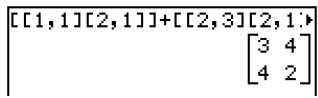
Exemple 2 : [ 1 & 1\\ 2 & 1 ]× [ 2 & 3\\ 2 & 1 ]
- Opérations sur le ClassPad
(1) Tapez sur 2D, , puis saisissez les valeurs de la première matrice.
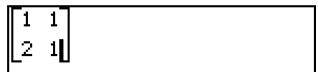
(2) Tapez à la droite de la matrice saisie ou appuyez sur la touche du pavé directionnel pour positionner le curseur à la droite de la matrice saisie. Tapez ensuite sur \boxed{\mathbf{x}}.
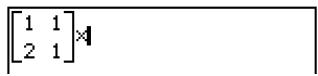
(3) Tapez sur , puis saisissez les valeurs de la seconde matrice.
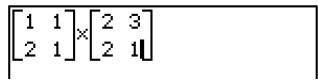
(4) Tapez sur \boxed{\mathrm{EXB}}.
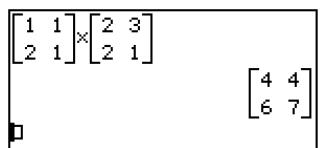
Exemple 3 : Multiplier la matrice par 5
- Opérations sur le ClassPad
(1) Effectuez l'opération de touches suivante dans la zone de travail de l'application Principale.
mth [] [1, 2] [3, 4] [] x 5
(2) Tapez sur \boxed{\mathrm{ExB}}.
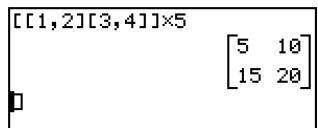
Conseil
- Notez que lors de l'addition ou de la soustraction de deux matrices, toutes deux doivent avoir le même nombre de lignes et le même nombre de colonnes (la même dimension). Une erreur se produit (erreur de dimension invalide) lorsque deux matrices sont de dimension différente.
- Lors de la multiplication de deux matrices, le nombre de colonnes de la matrice à la gauche du signe de multiplication (×) doit être égal au nombre de lignes dans la matrice à la droite du signe de multiplication. Une erreur se produit (erreur de dimension invalide) si vous essayez de multiplier deux matrices ne remplissant pas ces conditions.
■ Élévation d'une matrice à une puissance spécifique
Exemple : Élever \left[ \begin{array}{ll}1 & 2\\ 3 & 4 \end{array} \right] à la puissance 3
Utiliser la procédure décrite dans « Addition, soustraction, multiplication et division de matrices » à la page 2-6-4 pour saisir le calcul.
Voici les écrans produits par chaque type de saisie.
Lorsque le clavier mth est utilisé
Lorsque le clavier 2D est utilisé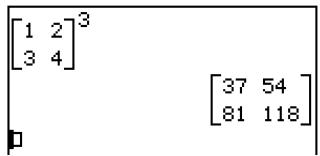
Conseil
- Vous pouvez effectuer des calculs matriciels avec les commandes du groupe [Matrix-Calculus] dans le menu [Action]. Pour le détail sur ces commandes, voir « 2-7 Emploi du menu Action ».
- Vous ne pouvez élever à une puissance donnée qu'une matrice carrée. Une erreur se produit si vous essayez d'élever une matrice non carrée à une puissance.
2-7 Emploi du menu Action
Le menu [Action] facilite l'emploi des fonctions de transformation et d'expansion, des fonctions de calcul, des fonctions statistiques et d'autres opérations mathématiques fréquemment utilisées. Sélectionnez simplement la fonction souhaitée et saisissez les expressions ou les variables conformément à la syntaxe de la fonction.
Conseil
- Toutes les explications représentées ici s'effectuent à partir des modes algèbre, standard, complexe, radian, sauf mention contraire.
Abréviations et ponctuation utilisées dans cette partie du manuel
Les abréviations et la ponctuation utilisées pour les descriptions des syntaxes dans cette partie du manuel ont la signification suivante.
| Lorsque vous voyagez : | Cela signifie : |
| Exp | Expression (valeur, variable, etc.) |
| Eq | Equation |
| Ineq | Inégalité |
| List | Liste |
| Mat | Matrice |
| [ ] | Les éléments entre crochets peuvent être omis. |
| { } | Un des éléments en accolades doit être sélectionné. |
Certaines des syntaxes dans les explications suivantes indiquent Exp/Eq/Ineq/List/Mat pour les paramètres.
Ces abréviations signifient que vous pouvez utiliser un des paramètres suivants : expression, équation, inégalité, liste ou matrice.
Exemples d'écrans
Les écrans suivants sont des exemples de saisie et d'affichage d'expressions sur l'écran du ClassPad.
Dans certains cas, l'expression saisie et l'expression affichée (résultat) peuvent ne pas être entièrement visibles dans la zone d'affichage. Si le cas se présente, tapez sur les flèches droite ou gauche qui apparaissent à l'écran pour faire défiler l'expression et voir la partie non visible.
Si l'expression saisie n'est pas entièrement visible :
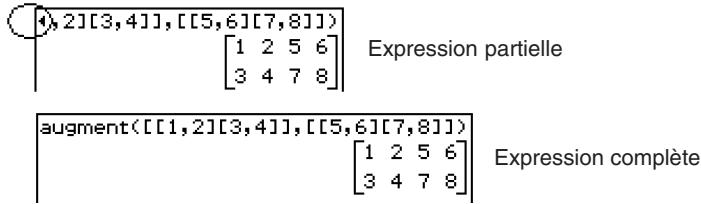
Si l'expression affichée n'est pas entièrement visible :
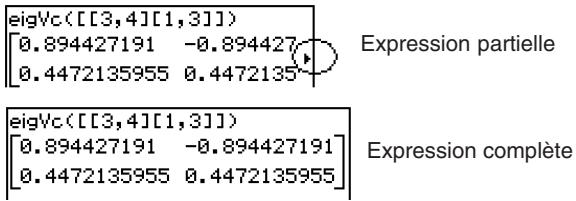
Tous les exemples mentionnés ici montrent les expressions complètes.
Affichage du menu Action
Tapez sur [Action] dans la barre de menu pour afficher les 10 sous-menus suivants.
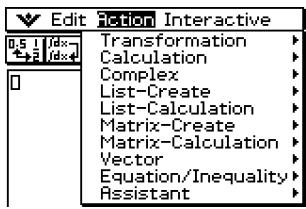
Les fonctions disponibles dans chacun des sous-menus sont les suivantes.
Emploi du sous-menu Transformation
Le sous-menu [Transformation] contient les commandes utilisées pour la transformation d'expressions, par exemple « expand » et « factor »
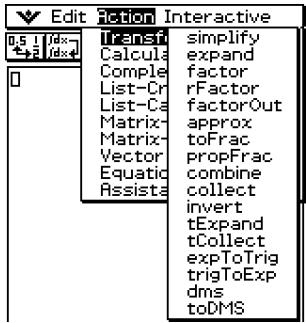
- simplify
Fonction : Simplifie une expression.
Syntaxe : simplify(Exp/Eq/Ineq/List/Mat[])
L'inégalité (Ineq) inclut l'opérateur relationnel « ≠ » (pas égal à).
Exemple : Simplifier (15√3 + 26)^(1/3)
Éléments du menu : [Action][Transformation][simplify]
simplify((15 × √3 + 26)1/3) 2 + √3
Exemple : Simplifier (2x) + ((x))2 (en mode radian)
Éléments du menu : [Action][Transformation][simplify]
simplify((2x) + (x)2) ((x))2
expand
Fonction : Développe une expression.
Syntaxe : expand(Exp/Eq/Ineq/List/Mat[]) expand(Exp, variable[])
L'inégalité (Ineq) inclut l'opérateur relationnel « ≠ » (pas égal à). - Si vous spécifiez une variable, Exp est décomposé en fractions partielles par rapport à la variable.
Exemple : Développer (x + 2)2
Éléments du menu : [Action][Transformation][expand]
expand((x + 2)2) x2 + 4 · x + 4
Exemple : Décomposer 1/(x4 - 1) en fractions partielles par rapport à x
Éléments du menu : [Action][Transformation][expand]
(1/x4 - 1, x) 1/4 · (x - 1) - 1/4 · (x + 1) - 1/2 · (x2 + 1)
- factor
Fonction : Factorise une expression.
- L'inégalité (Ineq) inclut l'opérateur relationnel « ≠ » (pas égal à).
Exemple : Factoriser x2 - 4x + 4
Éléments du menu : [Action][Transformation][factor]
factor (x 2 - 4x + 4) (x - 2)2
rFactor
Fonction : Factorise une expression à sa racine, si possible.
Syntaxe : rFactor (Exp/Eq/Ineq/List/Mat [ ])
- L'inégalité (Ineq) inclut l'opérateur relationnel « ≠ » (pas égal à).
Exemple : Factoriser x2 - 3
Éléments du menu : [Action][Transformation][rFactor]
rFactor (x 2 - 3) (x - √ 3) · (x + √ 3)
- factorOut
Fonction : Factorise une expression par rapport à un facteur donné.
- L'inégalité (Ineq) inclut l'opérateur relationnel « ≠ » (pas égal à).
Exemple : Factoriser « a » à partir de ax2 + bx + c
Éléments du menu : [Action][Transformation][factorOut]
factorOut (a × x ^ 2 + b × x ^ + c, a) a · (x ^ 2 + 1/a · b · x + 1/a · c)
- approx
Fonction : Calcule une approximation numérique d'une expression.
Syntaxe : approx (Exp/Eq/Ineq/List/Mat[])
L'inégalité (Ineq) inclut l'opérateur relationnel « ≠ » (pas égal à).
Exemple : Obtenir la valeur numérique de √2
Éléments du menu : [Action][Transformation][approx]
approxf(2) 1.414213562
(Affichage : Normal1)
Exemple : Obtenir la valeur numérique de 920
Éléments du menu : [Action][Transformation][approx]
approx(9^20) 1.215766546E+19
(Affichage : Normal1)
- Pour le détail sur les opérations internes et le nombre de chiffres d'une valeur affichée, voir page 2-2-6.
toFrac
Fonction : Transforme une valeur décimale en fraction décimale.
Syntaxe : toFrac (Exp/Eq/Ineq/List/Mat [ ])
- L'inégalité (Ineq) inclut l'opérateur relationnel « ≠ » (pas égal à).
Exemple : Transformer 5,28 en fraction décimale
Éléments du menu : [Action][Transformation][toFrac]
toFrac(5.28) 132 25
- propFrac
Fonction : Transforme une valeur décimale en écriture fractionnaire anglo-saxonne.
Syntaxe : propFrac (Exp/Eq/Ineq/List/Mat[])
- L'inégalité (Ineq) inclut l'opérateur relationnel « ≠ » (pas égal à).
Exemple : Transformer 1,2 en écriture fractionnaire anglo-saxonne
Éléments du menu : [Action][Transformation][propFrac]
propFrac(1.2) 1 + 1/5
Exemple : Diviser x2 par (x - 1)
Éléments du menu : [Action][Transformation][propFrac]
propFrac(2/(x-1)) 1/x - 1 +x + 1
combine
Fonction : Réduit au même dénominateur une expression fractionnaire.
Syntaxe : combine (Exp/Eq/Ineq/List/Mat [ ])
L'inégalité (Ineq) inclut l'opérateur relationnel « ≠ » (pas égal à).
Exemple : Transformer et réduire (x + 1) / (x + 2) + x(x + 3)
Éléments du menu : [Action][Transformation] [combine]
combine ((x + 1) / (x + 2) + x (x + 3)) x ^ 3 + 5 · x ^ 2 + 7 · x + 1x + 2
collect
Fonction : Réarrange une expression en tenant compte d'une variable particulière.
L'inégalité (Ineq) inclut l'opérateur relationnel « ≠ » (pas égal à).
Exemple : Réarranger x2 + ax + bx par rapport à x
Éléments du menu : [Action][Transformation][collect]
- « x » est le réglage par défaut lorsque « [,Exp] » est omis.
- invert
Fonction : Inverse deux variables d'une expression.
Syntaxe : invert(Exp/Eq/Ineq/List[,variable-1,variable-2][])
L'inégalité (Ineq) inclut l'opérateur relationnel « ≠ » (pas égal à).
Exemple : Inverser x et y dans l'expression 2x = y
Éléments du menu : [Action][Transformation][invert]
invert (2 x = y) 2 · y = x
- x et y sont inversés lorsque les variables ne sont pas spécifiées.
tExpand
Fonction : Emploie les formules de somme et différence pour développer une fonction trigonométrique.
Syntaxe : tExpand(Exp/Eq/Ineq/List/Mat [ ])
- L'inégalité (Ineq) inclut l'opérateur relationnel « ≠ » (pas égal à).
Exemple : Développer sin (a + b)
Éléments du menu : [Action][Transformation][tExpand]
\ tExpand((a + b)) (b) · (a) + (b) · (a) .
- tCollect
Fonction : Linéarise une fonction trigonométrique en une expression sous forme de somme.
Syntaxe : tCollect (Exp/Eq/Ineq/List/Mat [ ])
- L'inégalité (Ineq) inclut l'opérateur relationnel « ≠ » (pas égal à).
Exemple : Linéariser (a) × (b)
Éléments du menu : [Action][Transformation][tCollect]
tCollect(cos(a)×cos(b)) cos(a+b)+cos(a-b) 2
- expToTrig
Fonction : Transforme une écriture exponentielle en écriture trigonométrique ou hyperbolique.
Syntaxe : expToTrig(Exp/Eq/Ineq/List/Mat[])
- L'inégalité (Ineq) inclut l'opérateur relationnel « ≠ » (pas égal à).
Exemple : Transformer eix en écriture trigonométrique (mode radian)
Éléments du menu : [Action][Transformation][expToTrig]
expToTrig(e^(i)) cos(x)+sin(x)i
- trigToExp
Fonction : Transforme une écriture trigonométrique ou hyperbolique en écriture exponentielle.
Syntaxe : trigToExp(Exp/Eq/Ineq/List/Mat[])
- L'inégalité (Ineq) inclut l'opérateur relationnel « ≠ » (pas égal à).
Exemple : Transformer cosh x en écriture exponentielle
Éléments du menu : [Action][Transformation][trigToExp]
Fonction : Transforme une valeur de format DMS en une valeur équivalente en degrés seulement.
Syntaxe : dms(Exp/List-1 [,Exp/List-2][,Exp/List-3])
Exemple : Transformer (3, 5, 6) (= 3°5'6") en valeur équivalente en degrés seulement
Éléments du menu : [Action][Transformation][dms]
dms(3,5,6) 617 200
- Zéro est le réglage par défaut lorsque [,Exp/List-2] ou [,Exp/List-3] est omis.
toDMS
Fonction : Transforme une valeur en degrés en valeur équivalente de format DMS.
Syntaxe : toDMS(Exp/List[])
Exemple : Transformer 3,085 degrés en valeur équivalente de format DMS
Éléments du menu : [Action][Transformation][toDMS]
toDMS(3,085) dms(3,5,6)
Emploi du sous-menu Calcul
Le sous-menu [Calculation] contient les commandes liées au calcul, comme « diff » (dérivation) et « » (intégration).
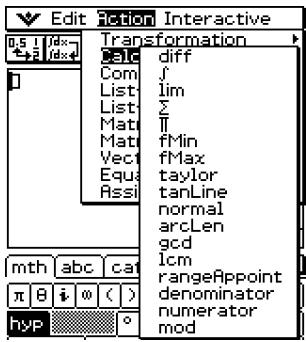
diff
Fonction : Dérive une expression en tenant compte d'une variable donnée.
Syntaxe : diff(Exp/List[,variable] [ ])
- « a » est le point pour lequel vous voulez déterminer la dérivée.
- « ordre » = 1 lorsque la syntaxe suivante est utilisée : diff(Exp/List[,variable] [ ]) .
« x » est le réglage par défaut lorsque vous omettez la « variable »
Exemple : Dériver x6 par rapport à x
Éléments du menu : [Action][Calculation][diff]
diff(x^6) 6.x5
Exemple : Trouver la seconde dérivée de x6 par rapport à x
Éléments du menu : [Action][Calculation][diff]
diff(x^6,x,2) 30·x4
Exemple : Trouver la seconde dérivée de x6 par rapport à x = 3
Éléments du menu : [Action][Calculation][diff]
diff(6,2,3) 2430
#
Fonction : Intègre une expression par rapport à une variable donnée.
Syntaxe : (Exp / List,variable)[ ]
(Exp / List, variable, limite inférieure, limite supérieure[,tol][]
- « x » est le réglage par défaut lorsque vous omettez [,variable].
- « tol » représente la plage d'erreur tolérée.
- Cette commande renvoie une valeur approximative lorsqu'une plage est spécifiée pour « tol ».
- Cette commande renvoie la vraie valeur d'un intervalle défini lorsque « tol » n'est pas spécifié. Si la vraie valeur ne peut pas être obtenue, cette commande renvoie une valeur approximative en même temps que tol = 1E - 5
Exemple : Intégrer x par rapport à x
Éléments du menu : [Action][Calculation][/]
(x) x ^ 22
Exemple : Intégrer 1/x × (x) par rapport à x entre x = 1 et x = 2
Éléments du menu : [Action][Calculation][/]
| f (1 / (π × (π)), π , 1, 2) .
Exemple : Intégrer 2x2 + 3x + 4 par rapport à x entre x = 1 et x = 5 , avec une plage d'erreur de 1 -4
Éléments du menu : [Action][Calculation][/]
- lim
Fonction : Détermine la limite d'une expression.
Exemple : Déterminer la limite de e-x lorsque x s'approche de ∞
Éléments du menu : [Action][Calculation][lim]
| (e (-x), x, 0) amp; amp; 0 |
Exemple : Déterminer la limite de 1/x lorsque x s'approche de 0 depuis la droite
Éléments du menu : [Action][Calculation][lim]
[ (1/x, x, 0, 1) amp; amp; ∞ ]
Exemple : Déterminer la limite de 1/x lorsque x s'approche de 0 depuis la gauche
Éléments du menu : [Action][Calculation][lim]
[ (1/x, x, 0, -1) amp; amp; -∞ ]
- Cette fonction renvoie la limite depuis la gauche lorsque « direction » < 0, la limite depuis la droite lorsque « direction » > 0 et la limite depuis les deux côtés (gauche et droite) lorsque « direction » = 0 ou la direction est omise.
-
Fonction : Évalue une expression d'une variable discrète à l'intérieur d'une plage et calcule la somme.
Syntaxe : (Exp/List, variable, valeur inférieure, valeur supérieure [ ])
Exemple : Calculer la somme de x2 lorsque la valeur de x varie de x = 1 à x = 10
Éléments du menu : [Action][Calculation][Σ]
[ (x ^ 2, x, 1, 1 0) amp; amp; 3 8 5 ]
-
Fonction : Évalue une expression d'une variable discrète à l'intérieur d'une plage et calcule un produit.
Syntaxe : (Exp / List ,variable, valeur inférieure, valeur supérieure [ ])
Exemple : Calculer le produit de x2 lorsque la valeur de x varie de x = 1 à x = 5
Éléments du menu : [Action][Calculation][Π]
( X ^ 2, X, 1, 5) amp; amp; 1 4 4 0 0
fMin
Fonction : Renvoie le point minimal dans une plage donnée d'une fonction.
Syntaxe : fMin(Exp[,variable][ ])
fMin(Exp, variable, valeur initiale, valeur finale[,n][])
- « x » est le réglage par défaut lorsque vous omettez « [variable] »
- L'infini négatif et l'infini positif sont les réglages par défaut lorsque la syntaxe fMin(Exp[, variable]) est utilisée.
- « n » est la précision du calcul et peut être spécifié comme un entier dans une plage de 1 à 9. Toute valeur utilisée hors de cette plage provoque une erreur.
- Cette commande renvoie une valeur approximative lorsque la précision du calcul est spécifiée pour « n ».
- Cette commande renvoie une valeur exacte lorsque rien n'est spécifié pour « n ». Si la valeur exacte ne peut pas être obtenue, toutefois, cette commande renvoie une valeur approximative en même temps que n = 4.
- Des points ou sections discontinus fluctuant largement peuvent affecter la précision ou même entraîner une erreur.
- La saisie d'un grand nombre pour « n » augmente la précision du calcul, mais aussi le temps nécessaire pour effectuer le calcul.
- La valeur saisie comme point final de l'intervalle doit être supérieure à la valeur saisie comme point initial. Sinon, une erreur se produit.
Exemple : Trouver le point minimal de x^2 - 1 par rapport à x.
Éléments du menu : [Action][Calculation][fMin]
f Min (x2 - 1, x) (MinValue = -1, x = 0)
Exemple : Trouver le point minimal de x^2 - 1 par rapport à x, lorsque 2 ≤ x ≤ 3.
Éléments du menu : [Action][Calculation][fMin]
f Min (x2 - 1, x, 2, 3) (MinValue = 3, x = 2)
Exemple : Trouver le point minimal de x^3 - 6x par rapport à x, lorsque -2 ≤ x ≤ 2 et n = 1.
Éléments du menu : [Action][Calculation][fMin]
fMax
Fonction : Renvoie le point maximal dans une plage donnée d'une fonction.
Syntaxe : fMax(Exp[, variable][ ])
fMax(Exp, variable, valeur initiale, valeur finale[, n][])
- « x » est le réglage par défaut lorsque vous omettez « [, variable] ».
- L'infini négatif et l'infini positif sont les réglages par défaut lorsque la syntaxe fMax(Exp[, variable]) est utilisée.
- « n » est la précision du calcul, que vous pouvez spécifier en tant qu'entier dans une plage de 1 à 9. Toute valeur en dehors de cette plage entraîne une erreur.
- Cette commande renvoie une valeur approximative lorsque la précision du calcul est spécifiée pour « n ».
- Cette commande renvoie une valeur vraie lorsque rien n'est spécifié pour « n ». Si la valeur vraie ne peut pas être obtenue, toutefois, cette commande renvoie une valeur approximative en même temps que n = 4.
- Des points ou sections discontinus fluctuant largement peuvent affecter la précision ou même causer une erreur.
- La saisie d'un grand nombre pour « n » augmente la précision du calcul, mais aussi le temps nécessaire pour effectuer le calcul.
- La valeur saisie comme point final de l'intervalle doit être supérieure à la valeur saisie comme point initial. Sinon une erreur se produit.
Exemple : Trouver le point maximal de -x^2 + 1 par rapport à x.
Éléments du menu : [Action][Calculation][fMax]
f Max(-π2 + 1, π) (MaxValue = 1, x = 0)
Exemple : Trouver le point maximal de -x2 + 1 par rapport à x, lorsque 2 ≤ x ≤ 5
Éléments du menu : [Action][Calculation][fMax]
f Max(-x2 + 1, x, 2, 5) (MaxValue = -3, x = 2)
Exemple : Trouver le point maximal de x3 - 6x par rapport à x, lorsque -2 ≤ x ≤ 2 et n = 1
Éléments du menu : [Action][Calculation][fMax]
f Max(x3 - 6x, x, -2, 2, 1) (MaxValue = 5.656779, x = -1.41)
taylor
Fonction : Trouve un développement limité pour une expression par rapport à une variable spécifique.
Syntaxe : taylor(Exp/List, variable, ordre [,point central])
Exemple : Trouver un développement limité du 5e ordre pour (x) en fonction de x = 0 (dans le mode radian)
Éléments du menu : [Action][Calculation][taylor]
taylor((x), x, 5, 0) x5/120 - x3/6 + x
- Zéro est le réglage par défaut lorsque vous omettez « [,point central] »
- tanLine
Fonction : Renvoie le côté droit de l'équation pour la droite tangente (y = 'expression') à la courbe au point spécifique.
Syntaxe : tanLine (Exp/List, variable, valeur de la variable au point de tangence [ ])
Exemple : Déterminer la fonction de la tangente à y = x3 en x = 2
Éléments du menu : [Action][Calculation][tanLine]
tanLine (x 3, x, 2) 12 · x - 16
normal
Fonction : Renvoie le côté droit de l'équation pour la droite normale (y = 'expression') à la courbe au point spécifique.
Syntaxe : normal (Exp/List, variable, valeur de la variable au point de la normale [ ])
Exemple : Déterminer la fonction de la normale à y = x3 en x = 2
Éléments du menu : [Action][Calculation][normal]
normal (x 3, x, 2) -x/12 + 49/6
arcLen
Fonction : Renvoie la longueur de l'arc d'une expression depuis une valeur initiale jusqu'à une valeur finale par rapport à une variable donnée.
Syntaxe : arcLen (Exp/List, variable, valeur initiale, valeur finale [ ])
Exemple : Déterminer la longueur d'arc pour y = x3/2 de x = 0 à x = 4
Éléments du menu : [Action][Calculation][arcLen]
arcLen ( X ^ (3 / 2), X, 0, 4) - 8/2 7 + 8 0 · √ 1 02 7
gcd
Fonction : Renvoie le plus grand diviseur commun de deux expressions.
Syntaxe : gcd (Exp/List-1, Exp/List-2 [ ])
Exemple : Obtenir le plus grand diviseur commun de x + 1 et x2 - 3x - 4
Éléments du menu : [Action][Calculation][gcd]
[ ( + 1, ^ 2 - 3 × - 4) x + 1 ]
- lcm
Fonction : Renvoie le plus petit multiple commun de deux expressions.
Syntaxe : lcm (Exp/List-1, Exp/List-2 [ ])
Exemple : Obtenir le plus petit multiple commun de x2 - 1 et x2 + 2x - 3
Éléments du menu : [Action][Calculation][lcm]
lcm (π^ 2 - 1, π^ 2 + 2 × π - 3) (x + 1) · (x ^ 2 + 2 · x - 3)
Fonction : Trouve une expression ou une valeur satisfaisant une condition dans une plage particulière.
Syntaxe : rangeAppoint (Exp/Eq/List, valeur initiale, valeur finale [ ])
- Lorsqu'une équation (Eq) est utilisée comme premier argument, saisissez l'équation en utilisant la syntaxe Var = Exp. L'évaluation ne sera pas possible si une autre syntaxe est utilisée.
Exemple : Trouver l'expression dans la liste x = π ,x = 2π ,x = 3π appartenant à la plage rapprochée de 0≤ x≤ 5
Éléments du menu : [Action][Calculation] [rangeAppoint]
rangeAppoint ((x = π , x = 2 × π , x = 3 × π), 0, 5) (x = π)
Exemple : Trouver la constante « n » satisfaisant la condition 0 ≤ n × π ≤ 5
Éléments du menu : [Action][Calculation] [rangeAppoint]
rangeAppoint (constn (1) × π , 0 , 5) (0, π)
denominator
Fonction : Extrait le dénominateur d'une fraction.
Syntaxe : denominator (Exp/List [ ])
Exemple : Extraire le dénominateur de la fraction (y - 2) / (x + 1)
Éléments du menu : [Action][Calculation][denominator]
denominator ((y - 2) / (x + 1)) x + 1
- numerator
Fonction : Extrait le numérateur d'une fraction.
Syntaxe : numerator (Exp/List [ ])
Exemple : Extraire le numérateur de la fraction (y - 2) / (x + 1)
Éléments du menu : [Action][Calculation][numerator]
numerator((y-2)/(x+1)) y-2
mod
Fonction : Renvoie le reste lorsqu'une expression est divisée par une autre expression.
Syntaxe : mod ({Exp/List} -1, {Exp/List} -2 [ ])
Exemple : Déterminer le reste lorsque 26 est divisé par 3 (26mod3)
Éléments du menu : [Action][Calculation][mod]
mod(26,3) 2
Emploi du sous-menu Complexe
Le sous-menu [Complex] contient les commandes liées aux calculs avec nombres complexes.
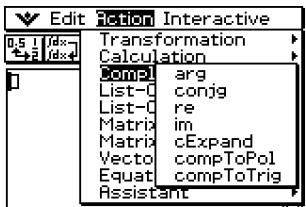
- arg
Fonction : Renvoie l'argument d'un nombre complexe.
Syntaxe : arg (Exp/Eq/List/Mat[])
Exemple : Obtenir l'argument du complexe 2 + i (en mode radian)
Éléments du menu : [Action][Complex][arg]
arg(2+i) tan-1(1)
- conjg
Fonction : Renvoie le nombre complexe conjugué.
Syntaxe : conjg(Exp/Eq/List/Mat[])
- Une inégalité avec le symbole relationnel « ≠ » (pas égal à) est également incluse (seulement en mode réel).
Exemple : Obtenir le conjugué du complexe 1 + i
Éléments du menu : [Action][Complex][conjg]
conjg(1 + i) 1 - i
- re
Fonction : Renvoie la partie réelle d'un nombre complexe.
Syntaxe : re(Exp/Eq/List/Mat[])
- Une inégalité avec le symbole relationnel « ≠ » (pas égal à) est également incluse (seulement en mode réel).
Exemple : Obtenir la partie réelle du nombre complexe 3-4i
Éléments du menu : [Action][Complex][re]
im
Fonction : Renvoie la partie imaginaire d'un nombre complexe.
Syntaxe : im (Exp/Eq/List/Mat [ ])
- Une inégalité avec le symbole relationnel « ≠ » (pas égal à) est également incluse (seulement en mode réel).
Exemple : Obtenir la partie imaginaire du nombre complexe 3 - 4i
Éléments du menu : [Action][Complex][im]
cExpand
Fonction : Développe une expression complexe en forme rectangulaire (a + bi)
Syntaxe : cExpand (Exp/Eq/List/Mat [ ])
L'inégalité (Ineq) inclut l'opérateur relationnel « ≠ » (pas égal à). - Les variables sont considérées comme des nombres réels.
Exemple : Développer cos⁻¹(2) (en mode radian)
Éléments du menu : [Action][Complex][cExpand]
Fonction : Transforme l'écriture algébrique d'un nombre complexe en écriture exponentielle.
Syntaxe : compToPol(Exp/Eq/List/Mat[])
- L'inégalité (Ineq) inclut l'opérateur relationnel « ≠ » (pas égal à).
Exemple : Écrire 1 + i sous forme exponentielle (en mode radian)
Éléments du menu : [Action][Complex][compToPol]
compToPol(1 + i) √ 2 · eπ · i/4
- compToTrig
Fonction : Écrit un nombre complexe sous forme trigonométrique/hyperbolique.
Syntaxe : compToTrig(Exp/Eq/List/Mat[])
- L'inégalité (Ineq) inclut l'opérateur relationnel « ≠ » (pas égal à).
Exemple : Écrire 1 + i sous forme trigonométrique (en mode radian)
Éléments du menu : [Action][Complex][compToTrig]
compToTrig(1 + i) √ 2 · ( (π/4) + (π/4) · i)
Emploi du sous-menu Création-Liste
Le sous-menu [List-Create] contient des commandes liées à la création de listes.
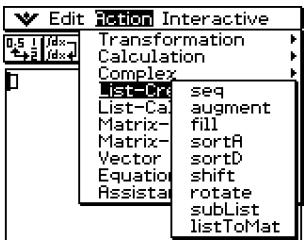
- seq
Fonction : Génère une liste en accord avec l'expression d'une suite numérique.
Syntaxe : seq(Exp, variable, valeur initiale, valeur finale [, taille du pas])
Exemple : Générer une liste en accord avec l'expression x2 + 2x lorsque la valeur initiale est 1, la valeur finale 5 et la taille du pas 2
Éléments du menu : [Action][List-Create][seq]
seq(x^2+2x,1,5,2) (3,15,35)
- « 1 » est le réglage par défaut lorsque vous omettez « [, taille du pas] »
- La taille du pas doit être un facteur de la différence entre la valeur initiale et la valeur finale.
- augment
Fonction : Crée une nouvelle liste en ajoutant une liste à une autre.
Syntaxe : augment(List-1, List-2 [ ])
Exemple : Combiner la liste {1, 2} et la liste {3, 4}
Éléments du menu : [Action][List-Create][augment]
augment(1,2),(3,4) (1,2,3,4)
fill
Fonction : Remplace les éléments d'une liste par une valeur ou une expression donnée. Cette commande peut aussi être utilisée pour créer une nouvelle liste dont les éléments contiennent tous la même valeur ou expression, ou une nouvelle liste dans laquelle la fréquence de chaque élément de la première liste est déterminée par l'élément correspondant de la seconde liste.
Syntaxe : fill (Exp/Eq/Ineq, nombre d'éléments [ ]) ou fill (Exp/Eq/Ineq, List [ ])
L'inégalité (Ineq) inclut l'opérateur relationnel « ≠ » (pas égal à).
Syntaxe : fill (List, List [ ])
Exemple : Créer une liste consistant en quatre éléments identiques (2)
Éléments du menu : [Action][List-Create][fill]
fill(2,4) (2,2,2,2)
Exemple : Remplacer les éléments de la liste 1,2,3 par 3
Éléments du menu : [Action][List-Create][fill]
fill(3,(1,2,3)) (3,3,3)
Exemple : Créer une liste dans laquelle les fréquences de a, b et c sont respectivement 1, 2 et 3
Éléments du menu : [Action][List-Create][fill]
fill((a,b,c),(1,2,3)) (a,b,b,c,c,c)
sortA
Fonction : Trie les éléments de la liste dans l'ordre ascendant.
Syntaxe : sortA (List [ ])
Exemple : Trie les éléments de la liste 1, 5, 3 dans l'ordre ascendant
Éléments du menu : [Action] [List-Create] [sortA]
sortA ((1 , 5 , 3)) (1 , 3 , 5)
Fonction : Trie les éléments de la liste dans l'ordre descendant.
Syntaxe : sortD (List [ ])
Exemple : Trie les éléments de la liste 1,5,3 dans l'ordre descendant
Éléments du menu : [Action][List-Create][sortD]
sortD ((1, 5, 3)) (5 , 3 , 1)
- shift
Fonction : Renvoie une liste dans laquelle les éléments ont été décalés d'un nombre donné vers la droite ou la gauche.
Syntaxe : shift (List [, nombre de décalages] )
- La spécification d'une valeur négative pour « [, nombre de décalages] » entraîne un décalage vers la droite, tandis que la spécification d'une valeur positive entraîne un décalage vers la gauche.
Exemple : Décaler les éléments de la liste 1,2,3,4,5,6 de trois vers la gauche
Éléments du menu : [Action][List-Create] [shift]
shift ((1, 2, 3, 4, 5, 6), 3) (4, 5, 6, Undefined, Undefined, Undefined)
- Le décalage d'un (-1) vers la droite est le réglage par défaut lorsque le « [, nombre de décalages] » est omis.
- rotate
Fonction : Renvoie une liste dans laquelle les éléments ont été tournés d'un nombre donné de rotations vers la droite ou la gauche.
Syntaxe : rotate(List[, nombre de rotations])
- La spécification d'une valeur négative pour « [, nombre de rotations] » fait tourner vers la droite, tandis que la spécification d'une valeur positive fait tourner vers la gauche.
Exemple : Faire tourner les éléments de la liste {1,2,3,4,5,6} de deux rotations vers la gauche.
Éléments du menu : [Action][List-Create][rotate]
rotate ((1, 2, 3, 4, 5, 6), 2) (3, 4, 5, 6, 1, 2)
- Une rotation vers la droite (-1) est le réglage par défaut, lorsque vous omettez le « [, nombre de rotations] ».
- subList
Fonction : Extrait une partie donnée d'une liste pour la mettre dans une nouvelle liste.
Syntaxe : subList(List[, nombre initial] [, nombre final])
Exemple : Extraire les éléments compris entre le deuxième et le quatrième éléments de la liste {1,2,3,4,5}.
Éléments du menu : [Action][List-Create][subList]
subList({1,2,3,4,5},2,4){2,3,4}
- L'élément le plus à gauche est le réglage par défaut lorsque vous omettez le « [, nombre initial] », et l'élément le plus à droite est le réglage par défaut lorsque vous omettez « [, nombre final] ».
- listOfMat
Fonction : Transforme les listes en matrice.
Syntaxe : listToMat (List-1 [, List-2, ..., List-N] [ ])
Exemple : Transformer les listes 3,5 et 2,4 en une matrice
Éléments du menu : [Action][List-Create][listToMat]
Emploi du sous-menu Calcul-Liste
Le sous-menu [List-Calculus] contient des commandes liées aux calculs de liste.
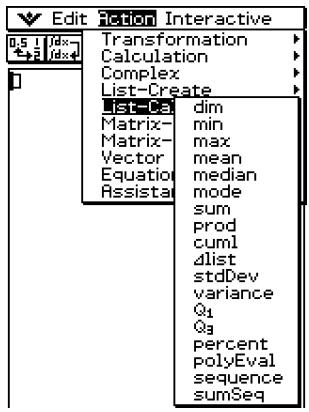
- dim
Fonction : Renvoie la dimension d'une liste.
Syntaxe : dim (List [ ])
Exemple : Déterminer la dimension de la liste 1,2,3
Éléments du menu : [Action][List-Calibration][dim]
dim ((1, 2, 3)) 3
- min
Fonction : Renvoie la valeur minimale d'une expression ou des éléments d'une liste.
Syntaxe : min (Exp/List-1[, Exp/List-2] ])
Exemple : Déterminer la valeur minimale des éléments de la liste 1,2,3
Éléments du menu : [Action][List-Calibration][min]
min ((1, 2, 3)) 1
Exemple : Comparer chaque élément de la liste {1,2,3} avec la valeur 2, et produit une liste dont les éléments sont les minima respectifs
Éléments du menu : [Action][List-Calibration][min]
((1, 2, 3), 2) (1, 2, 2)
Exemple : Comparer chaque élément de la liste {1,2,3} et de la liste {3,1,2} et produit une liste dont les éléments sont les minima respectifs
Éléments du menu : [Action][List-Calculation][min]
Fonction : Renvoie la valeur maximale d'une expression ou des éléments d'une liste.
Exemple : Déterminer la valeur maximale des éléments de la liste {1,2,3}
Éléments du menu : [Action][List-Calculation][max]
max ((1, 2, 3)) 3
Exemple : Comparer chaque élément de la liste {1,2,3} avec la valeur 2, et produit une liste dont les éléments sont les maxima respectifs
Éléments du menu : [Action][List-Calculation][max]
((1, 2, 3), 2) (2, 2, 3)
Exemple : Comparer chaque élément de la liste {1,2,3} et de la liste {3,1,2} et produit une liste dont les éléments sont les maxima respectifs
Éléments du menu : [Action][List-Calcul][max]
((1, 2, 3), (3, 1, 2)) (3, 2, 3)
- mean
Fonction : Renvoie la moyenne des éléments d'une liste.
Syntaxe : mean (List-1[, List-2] [ ])
- « List-2 » spécifie l'effectif de chaque élément de la « List-1 »
Exemple : Déterminer la moyenne des éléments de la liste 1,2,3
Éléments du menu : [Action][List-Calcul][mean]
mean(1,2,3)
2
Exemple : Déterminer la moyenne des éléments de la liste 1,2,3 , dont les effectifs respectifs sont 3,2,1
Éléments du menu : [Action][List-Calcul][mean]
mean(1,2,3),(3,2,1)
5 3
median
Fonction : Renvoie la médiane des éléments d'une liste.
Syntaxe : median(List-1[, List-2])
- « List-2 » spécifie l'effectif de chaque élément de la « List-1 ».
Exemple : Déterminer la médiane des éléments de la liste {1,2,3}
Éléments du menu : [Action][List-Calculations][median]
median([1,2,3])
2
Exemple : Déterminer la médiane des éléments de la liste {1,2,3} dont les effectifs respectifs sont {3,2,1}
Éléments du menu : [Action][List-Calculation][median]
Fonction : Renvoie le mode des éléments d'une liste.
Syntaxe : mode(List-1[, List-2])
- « List-2 » spécifie l'effectif de chaque élément de la « List-1 ».
Exemple : Déterminer le mode des éléments de la liste {1,1,2,2,2}
Éléments du menu : [Action][List-Calculus][mode]
mode(1,1,2,2,2)
2
Exemple : Déterminer le mode des éléments de la liste 1,2,3 dont les effectifs respectifs sont 3,2,1
Éléments du menu : [Action][List-Calculus][mode]
mode(1,2,3),(3,2,1)
1
- S'il y a plusieurs modes, ils sont renvoyés dans une liste.
- sum
Fonction: Renvoie la somme des éléments d'une liste.
Syntaxe:sum(List-1[,List-2][])
- « List-2 » spécifie l'effectif de chaque élément de « List-1 »
Exemple : Determiner la somme des éléments de la liste 1,2,3
Éléments du menu : [Action][List-Calculation][sum]
sum ((1, 2, 3)) 6
Exemple : Déterminer la somme des éléments de la liste 1,2,3 dont les effectifs respectifs sont 3,2,1
Eléments du menu: [Action][List-Calibration][sum]
- prod
Fonction : Renvoie le produit des éléments d'une liste.
Syntaxe : prod(List-1[, List-2] [ ])
- « List-2 » spécifie l'effectif de chaque élément de « List-1 ».
Exemple : Déterminer le produit des éléments de la liste {1, 2, 3}.
Éléments du menu : [Action][List-Calculation][prod]
prod((1, 2, 3)) 6
Exemple : Déterminer le produit des éléments de la liste {1, 2, 3} dont les effectifs respectifs sont {3, 2, 1}.
Éléments du menu : [Action][List-Calculations][prod]
prod((1, 2, 3), (3, 2, 1)) 12
- cuml
Fonction : Renvoie les sommes cumulées des éléments d'une liste.
Syntaxe : cuml(List[])
Exemple : Déterminer les sommes cumulées des éléments de la liste {1, 2, 3}.
Éléments du menu : [Action][List-Calculus][cuml]
cuml ((1, 2, 3)) (1, 3, 6)
- Δlist
Fonction : Renvoie une liste dont les éléments sont les différences entre deux éléments adjacents d'une autre liste.
Syntaxe: Δ list(List[])
Exemple: Générer une liste dont les éléments sont les différences entre deux éléments adjacents de la liste 1,2,4
Éléments du menu: [Action][List-Calculus][Δlist]
Δlist ([1, 2, 4)) 1,2
- stdDev
Fonction: Renvoie l'écart-type des éléments d'une liste par rapport à l'échantillon.
Syntaxe : stdDev (List [ ])
Exemple : Déterminer l'écart-type de l'échantillon pour les éléments de la liste 1,2,4
Éléments du menu : [Action][List-Calculus][stdDev]
stdDev([1,2,4])
√21 3
variance
Fonction : Renvoie la variance des éléments d'une liste par rapport à l'échantillon.
Syntaxe : variance(List[ ])
Exemple : Déterminer la variance de l'échantillon pour les éléments de la liste {1, 2, 4}
Éléments du menu : [Action][List-Calculus][variance]
variance({1, 2, 4})
7/3
Q1
Fonction : Renvoie le premier quartile des éléments d'une liste.
Syntaxe : Q1(List-1[, List-2])
- « List-2 » spécifie l'effectif de chaque élément de « List-1 ».
Exemple : Déterminer le premier quartile des éléments de la liste {1, 2, 3, 4, 5}
Éléments du menu : [Action][List-Calculus][Q1]
Q1({1, 2, 3, 4, 5}) → 3/2
Exemple : Déterminer le premier quartile des éléments de la liste {1, 2, 3, 4}, dont les effectifs respectifs sont {4, 3, 2, 1}
Éléments du menu : [Action][List-Calculus][Q₁]
Fonction : Renvoie le troisième quartile des éléments d'une liste.
Syntaxe : Q3 (List-1[,List-2][])
- « List-2 » spécifie l'effectif de chaque élément de « List-1 ».
Exemple : Déterminer le troisième quartile des éléments de la liste 1,2,3,4,5.
Éléments du menu : [Action][List-Calculus][Q₃]
(1,2,3,4,5) 9 2
Exemple : Déterminer le troisième quartile des éléments de la liste 1,2,3,4 dont les effectifs respectifs sont 4,3,2,1.
Éléments du menu : [Action][List-Calculus][Q₃]
3
percent
Fonction : Renvoie le pourcentage de chaque élément d'une liste, dont la somme est supposée être 100.
Syntaxe : percent (List [ ])
Exemple : Déterminer le pourcentage de chaque élément de la liste 1,2,3.
Éléments du menu : [Action][List-Calibration][percent]
polyEval
Fonction : Renvoie un polynôme ordonné suivant les puissances décroissantes, de telle sorte que les coefficients correspondent séquentiellement à chaque élément de la liste saisie.
Syntaxe : polyEval(List[,Exp/List][])
Exemple : Créer un polynôme du second degré avec les coefficients {1, 2, 3}
Éléments du menu : [Action][List-Calculus][polyEval]
- « x » est le réglage par défaut lorsque vous omettez « [,Exp/List] »
- sequence
Fonction : Renvoie le polynôme de degré minimal représentant la suite exprimée par la liste saisie. Lorsqu'il y a deux listes, cette commande renvoie un polynôme qui associe, à chaque valeur de la première liste, son image correspondante dans la seconde liste.
Syntaxe : sequence(List-1[,List-2][,variable][])
- « x » est le réglage par défaut lorsque vous omettez « [variable] »
Exemple : Déterminer un polynôme pour une suite exprimée par la liste {3,5,7,9}
Éléments du menu : [Action][List-Calculus][sequence]
Exemple : Déterminer un polynôme tel que chaque valeur de la liste {1, 3, 5, 7} a pour image la valeur correspondante dans la liste {0, -1, 2, -3}. Le polynôme p vérifie : p(1) = 0, p(3) = -1, p(5) = 2, p(7) = -3.
Éléments du menu : [Action][List-Calculus] [sequence]
sequence ((1, 3, 5, 7), (0, - 1, 2, - 3)) - x ^ 34 + 1 1 · x ^ 24 - 3 3 · x/4 + 2 3/4
- sumSeq
Fonction : Trouve le polynôme de degré minimal représentant la suite exprimée par la liste saisie et renvoie la somme du polynôme. Lorsqu'il y a deux listes, cette commande renvoie un polynôme qui associe, à chaque valeur de la première liste, son image correspondante dans la seconde liste et renvoie la somme du polynôme.
Syntaxe : sumSeq(List-1[,List-2][,variable][])
- « x » est le réglage par défaut lorsque vous omettez « [,variable] ».
Exemple : Déterminer la somme d'un polynôme pour la série exprimée par la liste {3, 5, 7, 9}.
Éléments du menu : [Action][List-Calculus][sumSeq]
sumSeq ((3, 5, 7, 9)) x ^ 2 + 2 · x
Exemple : Déterminer un polynôme tel que chaque valeur de la liste {9, 7, 4, 1} a pour image la valeur correspondante dans la liste {0, 4, 6, 5}, et renvoyer la somme du polynôme.
Éléments du menu : [Action][List-Calculus] [sumSeq]
sumSeq ((9, 7, 4, 1), (0, 4, 6, 5)) - x ^ 43 2 0 - 1 7 · x ^ 31 4 4 0 + 2 1 · x ^ 26 4 + 6 7 4 9 · x/1 4 4 0
Emploi du sous-menu Creation-Matrice
Le sous-menu [Matrix-Create] contient des commandes liées à la création de matrices.
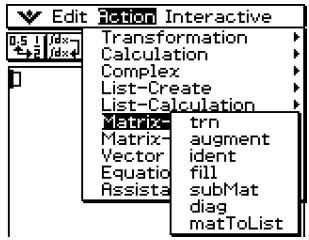
Fonction : Renvoie une matrice transposée.
Syntaxe : trn(Mat[])
Exemple : Transposer la matrice [[1,2] [3,4]]
Éléments du menu : [Action][Matrix-Create][trn]
trn([1,2][3,4])
[1 amp; 3 2 amp; 4 ]
Fonction : Renvoie une matrice qui combine deux autres matrices.
Syntaxe : augment(Mat-1, Mat-2 [ ])
Exemple : Combiner deux matrices [[1,2] [3,4]] et [[5,6] [7,8]]
Éléments du menu : [Action][Matrix-Create][augment]
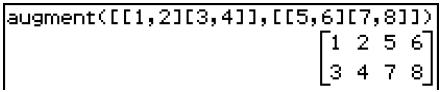
Fonction : Crée une matrice identité.
Syntaxe : ident(nombre naturel[])
Exemple : Créer une matrice identité 2 × 2
Éléments du menu : [Action][Matrix-Create][ident]
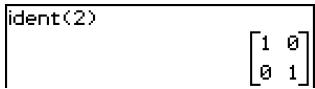
fill
Fonction : Crée une matrice avec un nombre spécifique de lignes et de colonnes, ou remplace les éléments de la matrice par une expression donnée.
Syntaxe : fill(Exp, nombre de lignes, nombre de colonnes[]) fill(Exp, Mat[])
Exemple : Créer une matrice 2 × 3 dont tous les éléments sont 2
Éléments du menu : [Action][Matrix-Create][fill]
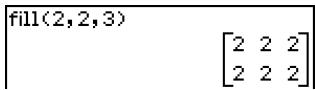
Exemple : Remplacer tous les éléments de la matrice [[1,2] [3,4]] par 3
Éléments du menu : [Action][Matrix-Create][fill]
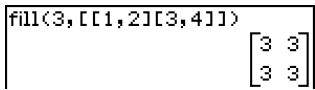
- subMat
Fonction : Extrait une section donnée d'une matrice pour la mesurer dans une nouvelle matrice.
Syntaxe : subMat(Mat [, ligne initiale][, colonne initiale][, ligne finale][, colonne finale][])
- « 1 » est le réglage par défaut lorsque vous omettez « [, ligne initiale] » et « [, colonne initiale] ».
- Le dernier numéro de la ligne est le réglage par défaut lorsque vous omettez « [, ligne finale] ».
- Le dernier numéro de la colonne est le réglage par défaut lorsque vous omettez « [, colonne finale] ».
Exemple : Extraire la section de la ligne 2, colonne 2, à la ligne 3, colonne 3 de la matrice [[1,4,7] [2,5,8] [3,6,9]]
Éléments du menu : [Action][Matrix-Create] [subMat]
[[1,4,7] [2,5,8] [3,6,9]] ⇒ Mat1 subMat(Mat1, 2, 2, 3, 3) subMat(Mat1, 2, 2, 3, 3) [1 amp; 4 amp; 7 2 amp; 5 amp; 8 3 amp; 6 amp; 9 ]
- diag
Fonction : Renvoie une matrice à une ligne contenant les éléments de la diagonale principale d'une matrice carrée.
Syntaxe : diag(Mat[])
Exemple : Extraire les éléments diagonaux de la matrice [[1,2] [3,4]]
Éléments du menu : [Action][Matrix-Create][diag]
diag([1,2] [3,4]) [1 4]
- matToList
Fonction : Transforme une colonne donnée d'une matrice en une liste.
Syntaxe : matToList(Mat, numéro de la colonne ())
Exemple : Transformer la colonne 2 de la matrice [[1,2] [3,4]] en une liste
Éléments du menu : [Action][Matrix-Create][matToList]
[[1, 2 ] [3, 4 ], 2 ]
Emploi du sous-menu Calcul-Matrice
Le sous-menu [Matrix-Calculus] contient des commandes liées aux calculs matriciels.
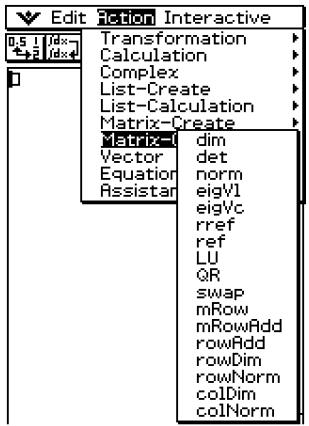
- dim
Fonction : Renvoie les dimensions d'une matrice sous forme de liste à deux éléments {nombre de lignes, nombre de colonnes}.
Syntaxe : dim (Mat [ ])
Exemple : Déterminer les dimensions de la matrice [[1,2,3] [4,5,6]]
Éléments du menu : [Action][Matrix-Calculus][dim]
. [[1, 2, 3] [4, 5, 6] ] (2, 3)
det
Fonction : Renvoie le déterminant d'une matrice carrée.
Syntaxe : det (Mat [ ])
Exemple : Obtenir le déterminant de la matrice [[1,2][4,5]]
Éléments du menu : [Action][Matrix-Calculus][det]
[ ([[1, 2] [4, 5]]) amp; amp; - 3 ]
norm
Fonction : Renvoie la norme de la matrice.
Syntaxe : norm (Mat[])
Exemple : Déterminer la forme de la matrice [[1,2] [4,5]]
Éléments du menu : [Action][Matrix-Calculus][norm]
norm([1,2][4,5])
√46
eigVI
Fonction : Renvoie une liste contenant la ou les valeurs propres de la matrice carrée.
Syntaxe : eigVI (Mat[])
Exemple : Obtenir la ou les valeurs propres de la matrice [[3,4] [1,3]]
Éléments du menu : [Action][Matrix-Calculus][eigVl]
eigVI ([3, 4] [1, 3]) 5,1
eigVc
Fonction : Renvoie une matrice dans laquelle chaque colonne représente un vecteur propre d'une matrice carrée.
- Comme un vecteur propre ne peut en principe pas être déterminé exclusivement, il est standardisé de la façon suivante lorsque sa norme est 1 :
Lorsque V = [x1, x2, ..., xn], √(|x1|2 + |x2|2 + ... + |xn|2) = 1.
Syntaxe : eigVc(Mat[])
Exemple : Obtenir le ou les vecteurs propres de la matrice [[3,4][1,3]]
Éléments du menu : [Action][Matrix-Calculus] [eigVc]
eigVc([3,4][1,3]) [0.894427191 amp; -0.894427191 0.4472135955 amp; 0.4472135955 ]
rref
Fonction : Renvoie la forme réduite de Gauss-Jordan d'une matrice.
Syntaxe : rref(Mat[])
Exemple : Obtenir la forme réduite de Gauss-Jordan de la matrice [[2,-1,3,19],[1,1,-5,-21],[0,4,3,0]]
Éléments du menu : [Action][Matrix-Calibration][rref]
rref([2,-1,3,19],[1,1,-5,-21],[0,4,3,0]) [1 amp; 0 amp; 0 amp; 2 0 amp; 1 amp; 0 amp; -3 0 amp; 0 amp; 1 amp; 4 ]
- ref
Fonction : Renvoie la forme réduite de Gauss d'une matrice.
Syntaxe : ref(Mat[])
Exemple : Obtenir la forme réduite de Gauss de la matrice [[1,2,3],[4,5,6]]
Éléments du menu : [Action][Matrix-Calculus][ref]
ref ([1, 2, 3] [4, 5, 6]) [1 amp; 2 amp; 3 0 amp; 1 amp; 2 ]
LU
Fonction : Renvoie la décomposition LU d'une matrice carrée.
Syntaxe : LU (Mat, IVariableMem, uVariableMem [ ])
Exemple : Obtenir la décomposition LU de la matrice [[1,2,3][4,5,6][7,8,9]]
- La matrice triangulaire inférieure est affectée à la première variable L et la matrice triangulaire supérieure à la seconde variable U.
Éléments du menu : [Action][Matrix-Calculus] [LU]
LU([1,2,3][4,5,6][7,8,9]],L,U) done
Pour afficher la matrice inférieure
Élément du menu : [VAR][CAP][L][EXE]
Pour afficher la matrice supérieure
Élément du menu : [VAR][CAP][U][EXE]
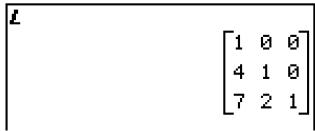
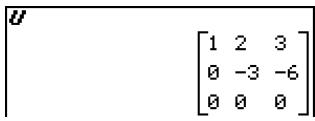
QR
Fonction : Renvoie la décomposition QR d'une matrice carrée.
Syntaxe : QR (Mat, qVariableMem, rVariableMem [ ])
Exemple : Obtenir la décomposition QR de la matrice [[1,2] [3,4]]
- La matrice unitaire est affectée à la variable Q et la matrice triangulaire supérieure à la variable R.
Éléments du menu : [Action][Matrix-Calibration][QR]
OR([1,2][3,4], Q, R) done
Pour afficher la matrice unitaire
Élément du menu : [VAR][CAP][Q][EXE]
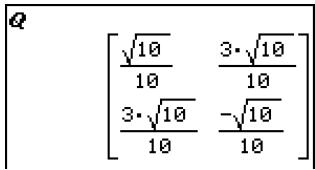
Pour afficher la matrice triangulaire supérieure
Élément du menu : [VAR][CAP][R][EXE]
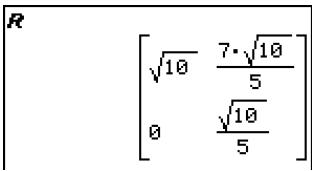
- swap
Fonction : Échange deux lignes d'une matrice.
Syntaxe : swap (Mat, ligne numéro 1, ligne numéro 2 [ ])
Exemple : Échanger la ligne 1 et la ligne 2 de la matrice [[1,2] [3,4]]
Éléments du menu : [Action][Matrix-Calculus][swap]
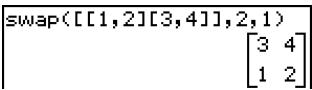
- mRow
Fonction : Multiplie les éléments d'une ligne donnée d'une matrice par une expression donnée.
Syntaxe : mRow(Exp, Mat, numéro de ligne[])
Exemple : Multiplier la ligne 1 de la matrice [[1,2] [3,4]] par x
Éléments du menu : [Action][Matrix-Calculation][mRow]
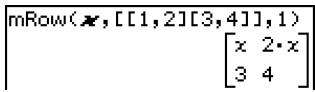
- mRowAdd
Fonction : Multiplie les éléments d'une ligne donnée d'une matrice par une expression donnée et ajoute le résultat à une autre ligne.
Syntaxe : mRowAdd(Exp, Mat, ligne numéro 1, ligne numéro 2[])
Exemple : Multiplier la ligne 1 de la matrice [[1,2] [3,4]] par x, puis ajouter le résultat à la ligne 2
Éléments du menu : [Action][Matrix-Calculation][mRowAdd]
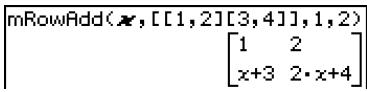
- rowAdd
Fonction : Ajoute une ligne donnée d'une matrice à une autre ligne.
Syntaxe : rowAdd(Mat, ligne numéro 1, ligne numéro 2[])
Exemple : Ajouter la ligne 1 de la matrice [[1,2] [3,4]] à la ligne 2
Éléments du menu : [Action][Matrix-Calculus][rowAdd]
rowAdd[1,2][3,4],1,2] [1 2] [4 6]
- rowDim
Fonction : Renvoie le nombre de lignes d'une matrice.
Syntaxe : rowDim(Mat[])
Exemple : Obtenir le nombre de lignes dans la matrice [[1,2,3] [4,5,6]]
Éléments du menu : [Action][Matrix-Calculus][rowDim]
rowDim([1,2,3][4,5,6]) 2
- rowNorm
Fonction : Calcule la somme des valeurs absolues des éléments de chaque ligne d'une matrice, et renvoie la valeur maximale des sommes.
Syntaxe : rowNorm(Mat[])
Exemple : Calculer les sommes des valeurs absolues des éléments de chaque ligne de la matrice [[1, -2, 3] [4, -5, -6]], et renvoyer la valeur maximale des sommes.
Éléments du menu : [Action][Matrix-Calculus][rowNorm]
rowNorm([1,-2,3][4,-5,-6]) 15
colDim
Fonction : Renvoie le nombre de colonnes d'une matrice.
Syntaxe : colDim(Mat[])
Exemple : Obtenir le nombre de colonnes dans la matrice [[1,2] [3,4] [5,6]]
Éléments du menu : [Action][Matrix-Calculus][colDim]
colDim([1,2][3,4][5,6]) 2
colNorm
Fonction : Calcule les sommes des valeurs absolues des éléments de chaque colonne d'une matrice et renvoie la valeur maximale des sommes.
Syntaxe : colNorm (Mat[])
Exemple : Calculer les sommes des valeurs absolues des éléments se trouvant dans chaque colonne de la matrice [[1, -2, 3][4, -5, -6][-7, 8, 9]] et renvoyer la valeur maximale des sommes.
Éléments du menu : [Action][Matrix-Calculus] [colNorm]
colNorm([1,-2,3][4,-5,-6][-7,8,9]) 18
Emploi du sous-menu Vecteur
Le sous-menu [Vector] contient des commandes liées aux calculs de vecteurs.
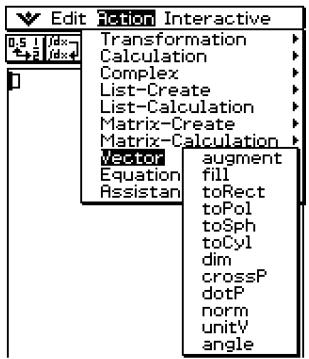
- Un vecteur est traité comme matrice 1 × N ou N × 1.
- Un vecteur du type 1 × N peut être saisi comme [...] ou [[...]].
Exemple : [1,2], [[1,2]]
- Les vecteurs sont considérés sous forme rectangulaire à moins que () soit utilisé pour indiquer une mesure d'angle.
- augment
Fonction : Combine deux vecteurs [Mat-1 Mat-2].
Syntaxe : augment (Mat-1, Mat-2 [ ])
Exemple : Combiner les vecteurs [1, 2] et [3, 4]
Éléments du menu : [Action][Vector][augment]
augment[1,2],[3,4] [1 2 3 4]
Fonction : Crée un vecteur contenant un nombre donné d'éléments, ou remplace les éléments d'un vecteur par une expression donnée.
Exemple : Remplacer les éléments du vecteur [1, 2] par x
Éléments du menu : [Action][Vector][fill]
fill(x,[1,2]) [x x]
Exemple : Créer un vecteur 1 × 3 (1 ligne, 3 colonnes) dont tous les éléments sont « 3 »
Éléments du menu : [Action][Vector][fill]
fill(3,1,3) [3 3 3]
toRect
Fonction : Renvoie les coordonnées rectangulaires [x y] ou [xyz].
Syntaxe : toRect (Mat [, nombre naturel] [ ])
- Cette commande peut être utilisée avec une matrice 1 × N ou N × 1 seulement (N = 2, 3).
- Cette commande renvoie « x » lorsque le « nombre naturel » est 1, « y » lorsque le « nombre naturel » est 2, et « z » lorsque le nombre naturel est 3.
- Cette commande renvoie les coordonnées rectangulaires lorsque vous omettez le « nombre naturel ».
Exemple : Transformer les coordonnées polaires [√2, (π /4)] en coordonnées rectangulaires (en mode radian)
Éléments du menu : [Action][Vector][toRect]
Fonction : Renvoie les coordonnées polaires [r θ ]
Syntaxe : toPol (Mat [, nombre naturel] [ ])
- Cette commande peut être utilisée avec une matrice 1 × 2 ou 2 × 1 seulement.
- Cette commande renvoie « r » lorsque le « nombre naturel » est 1, « θ » lorsque le « nombre naturel » est 2.
- Cette commande renvoie les coordonnées polaires lorsque vous omettez le « nombre naturel ».
Exemple : Transformer les coordonnées rectangulaires [1,2] en coordonnées polaires
Éléments du menu : [Action][Vector][toPol]
toPol ([1, 2]) [√ 5 - (- ^ - 1 (1/2) + π/2) ]
toSph
Fonction : Renvoie les coordonnées sphériques [ρ θ φ] .
Syntaxe : toSph (Mat [, nombre naturel] [ ])
- Cette commande peut être utilisée avec une matrice 1 × 3 ou 3 × 1 seulement.
- Cette commande renvoie « ρ » lorsque le « nombre naturel » est 1, « θ » lorsque le « nombre naturel » est 2 et « φ » lorsque le « nombre naturel » est 3.
- Cette commande renvoie les coordonnées sphériques lorsque le « nombre naturel » est omis.
Exemple : Transformer les coordonnées rectangulaires [1,1,1] en coordonnées sphériques (en mode radian)
Éléments du menu : [Action][Vector][toSph]
([1,1,1]) [√3 - (π/4) - (-1 (√33)) ]
toCyl
Fonction : Renvoie les coordonnées cylindriques [r θz]
Syntaxe : toCyl(Mat [, nombre naturel])
- Cette commande peut être utilisée avec une matrice 1 × 3 ou 3 × 1 seulement.
- Cette commande renvoie « r » lorsque le « nombre naturel » est 1, « θ » lorsque le « nombre naturel » est 2 et « z » lorsque le « nombre naturel » est 3.
- Cette commande renvoie les coordonnées cylindriques lorsque le « nombre naturel » est omis.
Exemple : Transformer les coordonnées rectangulaires [1,1,1] en coordonnées cylindriques (en mode radian)
Éléments du menu : [Action][Vector][toCyl]
([1,1,1]) [√2 - (π/4) 1 ]
- dim
Fonction : Renvoie la dimension d'un vecteur.
Syntaxe : dim(Mat[ ])
Exemple : Déterminer la dimension du vecteur [1, 2, 3]
Éléments du menu : [Action][Vector][dim]
Le vecteur [1, 2, 3] est traité comme matrice 1 × 3.
crossP
Fonction : Renvoie le produit vectoriel de deux vecteurs.
Syntaxe : crossP (Mat-1, Mat-2 [ ])
- Cette commande peut être utilisée avec une matrice 1 × N ou N × 1 seulement (N = 2, 3).
- Une matrice à deux éléments [a, b] ou [[a], [b]] est automatiquement convertie en matrice à trois éléments [a, b, 0] ou [[a], [b], [0]].
Exemple : Obtenir le produit vectoriel de deux vecteurs [1,3,5] et [2,4,6]
Éléments du menu : [Action][Vector][crossP]
crossP([1, 3, 5], [2, 4, 6]) → [-2, 4, -2]
- dotP
Fonction : Renvoie le produit scalaire de deux vecteurs.
Syntaxe : dotP (Mat-1, Mat-2 [ ])
- Cette commande peut être utilisée avec une matrice 1 × N ou N × 1 seulement.
Exemple : Obtenir le produit scalaire de deux vecteurs [1,3,5] et [2,4,6]
Éléments du menu : [Action][Vector][dotP]
dotP ([1, 3, 5], [2, 4, 6])
norm
Fonction : Renvoie la norme d'un vecteur.
Syntaxe : norm (Mat[])
Exemple : Obtenir la norme du vecteur [1,2,3]
Éléments du menu : [Action][Vector][norm]
norm ([1, 2, 3]) √ 14
- unitV
Fonction : Normalise un vecteur.
Syntaxe : unitV (Mat[])
- Cette commande peut être utilisée avec une matrice 1 × N ou N × 1 seulement.
Exemple : Normaliser le vecteur [1, 3, 5]
Éléments du menu : [Action][Vector][unitV]
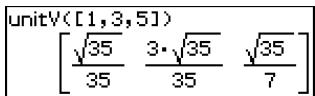
- angle
Fonction : Renvoie l'angle formé par deux vecteurs.
Syntaxe : angle (Mat-1, Mat-2[])
- Cette commande peut être utilisée avec une matrice 1 × N ou N × 1 seulement.
Exemple : Déterminer l'angle formé par des vecteurs [1, 2] et [3, 4] (en mode radian)
Éléments du menu : [Action][Vector][angle]
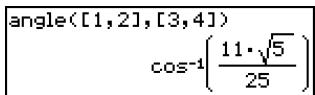
Emploi du sous-menu Equation/Inégalité
Le sous-menu [Equation/Inequality] contient des commandes liées aux équations et aux inégalités.
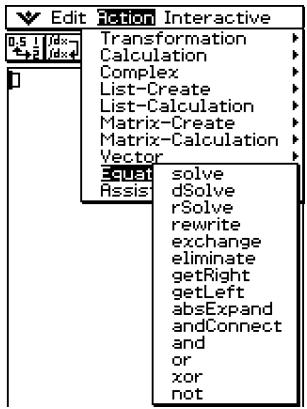
- solve
Fonction : Renvoie la solution d'une équation ou d'une inégalité.
- Pour cette syntaxe, « Ineq » comprend aussi l'opérateur ≠.
- « x » est le réglage par défaut lorsque « [variable] » est omis.
solve (Exp/Eq, variable [,valeur, limite inférieure, limite supérieure] ])
- Cette syntaxe ne supporte pas « Ineq », mais l'opérateur ≠.
- La « valeur » est initialement une valeur estimée.
- Cette commande est valide seulement pour les équations et les expressions ≠ lorsque la « valeur » et les éléments suivants sont inclus. Dans ce cas, elle renvoie une valeur approximative.
- Une vraie valeur est renvoyée lorsque la « valeur » et les éléments qui la suivent sont omis. Toutefois, lorsque la valeur vraie ne peut pas être obtenue, une valeur approximative est renvoyée pour les équations basées sur la supposition que la valeur est = 0 , la limite inférieure est = -∞ et la limite supérieure est = ∞ .
solve ({Exp-1/Eq-1, ..., Exp-N/Eq-N}, {variable-1, ..., variable-N}[])
- Lorsque « Exp » est le premier argument, on suppose l'équation Exp = 0 .
Exemple : Résoudre ax + b = 0 pour x
Exemple : Résoudre simultanément les équations linéaires 3x + 4y = 5, 2x - 3y = -8
Éléments du menu : [Action][Equation/Inequality][solve]
solve ((3 x + 4 y = 5, 2 x - 3 y = - 8), (x, y)) (x = - 1, y = 2)
dSolve
Fonction : Résout les équations différentielles du premier, second et troisième ordre, ou un système d'équations différentielles du premier ordre.
Syntaxe : dSolve (Eq, variable indépendante, variable dépendante [, condition initiale 1, condition initiale 2] [, condition initiale 3, condition initiale 4] [, condition initiale 5, condition initiale 6] ])
dSolve (Eq-1, Eq-2), variable indépendante, {variable dépendante 1, variable dépendante 2} [ condition initiale 1, condition initiale 2, condition initiale 3, condition initiale 4] []
- Si vous omettez les conditions initiales, la solution contiendra des constantes arbitraires.
- Saisissez toutes les conditions initiales en utilisant la syntaxe Var = Exp. Toute condition initiale qui emploie une autre syntaxe est ignorée.
Exemple : Résoudre l'équation différentielle y' = x , si y = 1 lorsque x = 0 .
Éléments du menu : [Action][Equation/Inequality] [dSolve]
dSolve(y' = x, x, y, x = 0, y = 1) \ \ y = x2/2 + 1 \
Exemple : Résoudre le système d'équations différentielles du premier ordre y' = y + z, z' = y - z, où « x » est la variable indépendante, « y » et « z » sont les variables dépendantes, et les conditions initiales sont y = 3 lorsque x = 0, et z = √2 - 3 lorsque x = 0.
Éléments du menu : [Action] [Equation/Inequality] [dSolve]
dSolve((y' = y + z, z' = y - z), x, (y, z), x = 0, y = 3, x = 0, z = √2 - 3) \ \ y = 2 · e√2 · x + e-√2 · x, z = -2 · e√2 · x - e-√2 · x + 2 · √2 · e√2 · x - √2 · e-√2 · x \
- rSolve
Fonction : Renvoie le terme général d'une suite définie par rapport à un ou deux termes antérieurs, ou un système de formules récurrentes.
Syntaxe : rSolve(Eq, condition initiale 1 [, condition initiale 2] [ ])
rSolve({Eq-1, Eq-2}, {condition initiale 1, condition initiale 2} [ ])
Exemple : Obtenir le nième terme de la formule de récurrence an+1 = 3an - 1 avec la condition initiale a1 = 1.
Éléments du menu : [Action] [Equation/Inequality] [rSolve]
rSolve(an+1 = 3an - 1, a1 = 1) \ \ an = 3n - 1/2 + 1/2 \
Exemple : Obtenir le nième terme de la formule de récurrence an+2 - 4an+1 + 4an = 0 avec les conditions initiales a1 = 1, a2 = 3.
Éléments du menu : [Action] [Equation/Inequality] [rSolve]
rSolve(an+2 - 4an+1 + 4an = 0, a1 = 1, a2 = 3) \ \ an = 2n · (n+1)/4 \
Exemple : Obtenir le nième terme d'un système de formules de récurrence an+1 = 3an + bn, bn+1 = an + 3bn avec les conditions initiales a1 = 2, b1 = 1.
Éléments du menu : [Action][Equation/Inequality][rSolve]
rSolve ((a _ n + 1 = 3 a _ n + b _ n, b _ n + 1 = a _ n + 3 b _ n), (a _ 1 = 2, b _ 1 = 1)) _ n = 3 · 4 ^ n - 1 + 2 ^ n - 12, b _ n = 3 · 4 ^ n - 1 - 2 ^ n - 12
- rewrite
Fonction : Déplace les éléments du côté droit d'une équation ou d'une inégalité vers le côté gauche.
Syntaxe : rewrite(Eq/Ineq/List[])
- L'inégalité (Ineq) inclut l'opérateur relationnel « ≠ » (pas égal à).
Exemple : Déplacer les éléments du côté droit de x + 3 = 5x - x2 vers le côté gauche
Fonction : Échange les éléments du côté droit et du côté gauche d'une équation ou d'une inégalité.
Syntaxe : exchange(Eq/Ineq/List[])
- L'inégalité (Ineq) inclut l'opérateur relationnel « ≠ » (pas égal à).
Exemple : Échanger les éléments du côté droit et du côté gauche de 3 > 5x - 2y
Fonction : Résout une équation par rapport à une variable et remplace la même variable dans une autre expression par le résultat obtenu.
Syntaxe : eliminate(Eq/Ineq/List-1, variable, Eq-2[])
- L'inégalité (Ineq) inclut l'opérateur relationnel « ≠ » (pas égal à).
Exemple : Exprimer x en fonction de y dans l'équation y = 2x + 3 Substituer l'expression de x dans l'équation 2x + 3y = 5
Fonction : Extrait les éléments du côté droit d'une équation ou d'une inégalité.
Syntaxe : getRight (Eq/Ineq/List[])
- L'inégalité (Ineq) inclut l'opérateur relationnel « ≠ » (pas égal à).
Exemple : Extraire les éléments du côté droit de y = 2x2 + 3x + 5
Éléments du menu : [Action][Equation/Inequality] [getRight]
| getRight (y = 2 x2 + 3 x + 5) 2 · x2 + 3 · x + 5 .
- getLeft
Fonction : Extrait les éléments du côté gauche d'une équation ou d'une inégalité.
Syntaxe : getLeft (Eq/Ineq/List[])
L'inégalité (Ineq) inclut l'opérateur relationnel « ≠ » (pas égal à).
Exemple : Extraire les éléments du côté gauche de y = 2x2 + 3x + 5
Éléments du menu : [Action][Equation/Inequality][getLeft]
[getLeft (y = 2 x2 + 3 x + 5) y ]
- absExpand
Fonction : Écrit une expression contenant une valeur absolue sans le symbole de valeur absolue.
Syntaxe : absExpand (Eq/Ineq[])
L'inégalité (Ineq) inclut l'opérateur relationnel « ≠ » (pas égal à).
Exemple : Retirer la valeur absolue de |2x - 3| = 9
Fonction : Combine deux équations ou inégalités en une seule expression.
Syntaxe : andConnect (Eq/Ineq-1, Eq/Ineq-2[])
L'inégalité (Ineq) inclut l'opérateur relationnel « ≠ » (pas égal à).
Exemple : Réécrire x > -1 et x < 3 en une seule inégalité
Éléments du menu : [Action][Equation/Inequality] [andConnect]
andConnect(x gt; -1, x lt; 3) -1 lt; x lt; 3
and
Fonction : Renvoie le résultat du AND logique de deux expressions.
L'inégalité (Ineq) inclut l'opérateur relationnel « ≠ » (pas égal à).
Exemple : Obtenir le résultat du AND logique de x^2 > 1 et x < 0
Fonction : Renvoie le résultat du OR logique de deux expressions.
- L'inégalité (Ineq) inclut l'opérateur relationnel « ≠ » (pas égal à).
Exemple : Obtenir le résultat du OR logique x = 3 or x > 2
Fonction : Renvoie le résultat du OR logique exclusif de deux expressions.
Syntaxe : Exp/Eq/Ineq/List-1 xor Exp/Eq/Ineq/List-2
- L'inégalité (Ineq) inclut l'opérateur relationnel « ≠ » (pas égal à).
Exemple : Obtenir le résultat du OR logique exclusif de x < 2 xor x < 3
Fonction : Renvoie le NOT logique d'une expression.
Syntaxe : not (Exp/Eq/Ineq/List [ ])
- L'inégalité (Ineq) inclut l'opérateur relationnel « ≠ » (pas égal à).
Exemple : Obtenir le NOT logique de x = 1
Éléments du menu : [Action][Equation/Inequality][not]
not (x = 1)
Emploi du sous-menu Assistant
Le sous-menu [Assistant] contient deux commandes liées au mode assistant.
- Notez que les commandes suivantes sont valides dans le mode Assistant seulement. Pour le détail sur le mode assistant, voir « Mode assistant et mode algèbre » à la page 2-2-7.
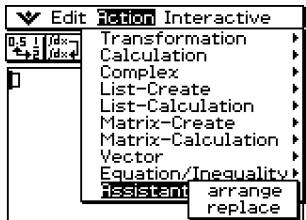
arrange
Fonction : Ordonne une expression dans l'ordre croissant des coefficients pour chacune des variables.
Syntaxe : arrange (Exp/Eq/Ineq/List/Mat[])
- L'inégalité (Ineq) inclut l'opérateur relationnel « ≠ » (pas égal à).
Exemple : Ordonner 2x + 3 - 5x + 8y
Éléments du menu : [Action][Assistant][arrange]
arrange(2x+3-5x+8y) -5.x+2.x+8.y+3
- replace
Fonction : Remplace la variable d'une expression, équation ou inégalité par la valeur affectée à une variable en utilisant la commande « store ».
Syntaxe : replace (Exp/Eq/Ineq/List/Mat[])
L'inégalité (Ineq) inclut l'opérateur relationnel « ≠ » (pas égal à).
Exemple : Remplacer s dans l'expression 3x + 2s, lorsque l'expression 2x + 1 est affectée à s
Éléments du menu : [Action][Assistant][replace]
2-8 Emploi du menu Interactif
Le menu [Interactive] comprend toutes les commandes du menu [Action]. Les différences entre le menu [Action] et le menu [Interactive] sont indiquées dans la liste ci-dessous.
Menu Interactif et menu Action
- Sur le menu [Action], vous sélectionnez une commande pour saisir la fonction appropriée dans la zone de travail.
- Sur le menu [Interactive], vous faites glisser le stylet sur les termes saisis dans la zone de travail et sélectionnez ensuite la commande. La commande sélectionnée est exécutée dans la zone de travail.
- Le menu [Interactive] a une commande « apply » alors que le menu [Action] n'en a pas.
- Lorsqu'une commande emploie plusieurs arguments, une boîte de dialogue apparaît pour vous demander les arguments lorsque vous utilisez le menu [Interactive].
Conseil
- Les commandes suivantes du menu [Interactive] fonctionnent de la même manière que les mêmes commandes du menu [Action]. [Transformation], [Calculation], [Complex], [List-Create], [List-Calculations], [Matrix-Create], [Matrix-Calculations], [Vector], [Equation/Inequality], [Assistant]
- Pour le détail sur l'emploi de ces commandes, voir « 2-7 Emploi du menu Action »
Emploi du menu Interactif
L'exemple suivant montre comment utiliser la commande [Transformation]-[factor] du menu [Interactive] et du menu [Action].
Exemple : Factoriser l'expression x3 - 3x2 + 3x - 1
- Factoriser depuis le menu Interactif
(1) Dans la zone de travail, saisissez l'expression souhaitée pour factoriser (x3 - 3x2 + 3x - 1) . (2) Avec le stylet, surlignez l'expression pour la sélectionner.
(3) Tapez sur [Interactive], [Transformation], puis sur [factor].
- L'expression sélectionnée est factorisée.
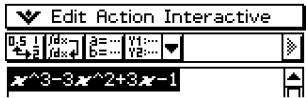
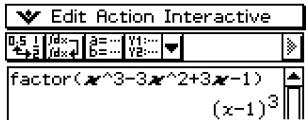
- Factoriser depuis le menu [Action]
(1) Tapez sur [Action], [Transformation], puis sur [factor]. - « factor( » est saisi dans la zone de travail. (2) Saisissez l'expression souhaitée pour factoriser (x3 - 3x2 + 3x - 1) (3) Tapez sur Ex.
- L'expression sélectionnée est factorisée.
![CASIO CLASSPAD 300 PLUS - - Factoriser depuis le menu [Action] - 1](/content/2025/01/129576/images/29ded6b04944d8f175b97716fe5938639ef1c27a5c8a6aa66bab38b822778f34.jpg)
![CASIO CLASSPAD 300 PLUS - - Factoriser depuis le menu [Action] - 2](/content/2025/01/129576/images/dde42f19cd1dbca9574bb27412b98bb6c6605eeff554ce03b5bb2bc4b8664683.jpg)
- Bien que les deux procédures précédentes soient assez différentes, elles produisent toutes deux le même résultat.
Les opérations du menu [Interactive] sont pratiques dans les cas suivants.
- Lorsque vous voulez utiliser une commande pour une expression que vous êtes en train de calculer.
- Lorsque vous voulez utiliser une commande qui exige plusieurs arguments.
Lorsque vous utilisez le menu [Interactive] pour accéder à une commande qui exige plusieurs arguments, la boîte de dialogue qui apparaît pour la commande sélectionnée indique aussi le nombre d'arguments, le contenu de chaque argument et l'ordre de saisie. Il n'est donc pas nécessaire de se soucier de la syntaxe des commandes.
La procédure suivante montre un exemple d'emploi du menu [Interactive] lorsque trois arguments doivent être spécifiés.
Exemple : Obtenir l'intégrale définie de x2 + 2x pour 1 ≤ x ≤ 2.
- Opérations sur le ClassPad
(1) Dans la zone de travail, saisissez l'expression (x2 + 2x). (2) Avec le stylet, surlignez l'expression pour la sélectionner.
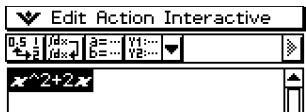
(3) Tapez sur [Interactive], [Calculation], puis sur [].
La boîte de dialogue s'affiche.
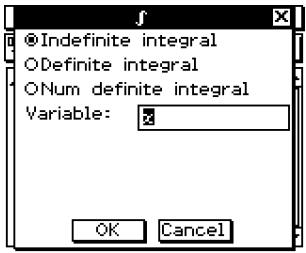
(4) Dans la boîte de dialogue, tapez sur « Definite integral » pour le sélectionner.
- Des cases de spécifications de la variable et des limites inférieure et supérieure apparaissent.
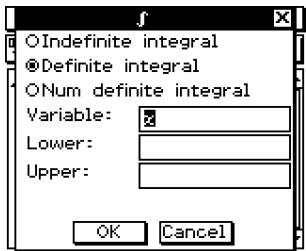
(5) Saisissez les données requises pour chacun des trois arguments suivants.
Variable : x
Borne inférieure : 1
Borne supérieure : 2
(6) Touchez [OK].
- Le calcul s'effectue et la solution apparaît.
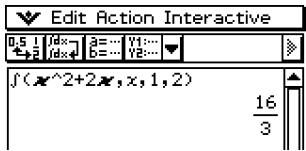
Utilisation de la commande « apply »
La commande « apply » se trouve uniquement dans le menu [Interactive]. Vous pouvez utiliser cette commande pour exécuter une partie précise d'une expression seulement et afficher le résultat.
Exemple : Calculer le résultat de diff(sin(x),x) × cos(x) + sin(x) × diff(cos(x),x), puis calculer une partie de l'expression seulement.
Remarque
- Cette procédure suppose que le ClassPad est configuré dans les modes suivants : algèbre, complexe, radian.
- Opérations sur le ClassPad
(1) Saisissez l'exemple de calcul ci-dessus et exécutez-le.
- Pour le détail sur les calculs de différentielles, voir « 2-7 Emploi du menu Action ».
diff ( (π), π) × (π) + (π) × diff ( (π), π) ( (x)) ^ 2 - ( (x)) ^ 2
(2) Surlignez « diff(sin(x),x) » avec le stylet pour le sélectionner.
diff((x), x) × (x) + (x) × diff((x), x) \ ((x))2 - ((x))2
(3) Tapez sur [Interactive] puis sur [apply].
- La partie du calcul sélectionnée à l'étape (2) est exécutée. La partie du calcul qui n'est pas sélectionnée (× (x) + (x) × diff((x), x)) est affichée à l'écran telle qu'elle.
apply(diff(sin(x), x)) × (x) + (x) × diff((x), x) \ (x) · (x) + (x) · d/dx (x)
2-9 Emploi de l'application Principale en combinaison avec d'autres applications
Vous pouvez accéder aux fenêtres des autres applications du ClassPad depuis l'application Principale et effectuer des opérations de copier, coller, etc. entre elles.
Cette partie du manuel explique comment accéder aux fenêtres des autres applications depuis l'application Principale et présente des exemples des différentes opérations possibles entre deux fenêtres.
Important !
- Pour le détail sur les fenêtres produites par chaque application du ClassPad, voir le chapitre qui traite de l'application. Toutes les explications suivantes présupposent que vous vous êtes déjà familiarisé avec les autres applications du ClassPad.
Ouverture de la fenêtre d'une autre application
Procédez de la façon suivante pour accéder à la fenêtre d'une autre application depuis la fenêtre de l'application Principale.
- Opérations sur le ClassPad
(1) Tapez sur le bouton fléché juxtaposé au bouton V - I/V - I.
- Une palette d'icônes d'application apparaît.
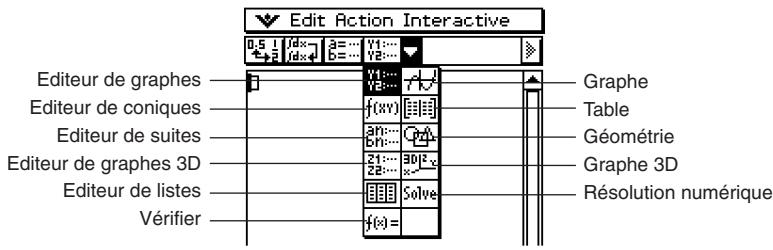
(2) Tapez sur le bouton correspondant à la fenêtre que vous voulez afficher.
- La fenêtre correspondant au bouton sur lequel vous avez tapé apparaît dans la fenêtre inférieure.
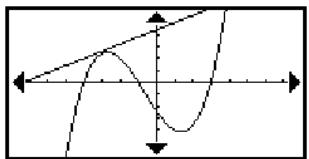
Fermeture de la fenêtre d'une autre application
- Opérations sur le ClassPad
(1) Tapez n'importe où dans la fenêtre que vous voulez fermer. (2) Tapez sur [Close].
- La zone de travail de l'application Principale s'agrandit et remplit tout l'écran.
Conseil
- Même si vous avez utilisé l'icône Resize du panneau d'icônes pour agrandir la fenêtre inférieure, la fenêtre de la zone de travail réapparaît après une frappe sur ↓ puis sur [Close].
- Rien ne se passe si vous tapez sur ✔ puis sur [Close] quand la fenêtre de la zone de travail est active. Pour le détail sur l'agrandissement d'une des fenêtres sur un écran à deux fenêtres (Resize), l'échange du contenu de la fenêtre supérieure et de la fenêtre inférieure (Swap), la façon de rendre une fenêtre active, et d'autres opérations sur les fenêtres, voir « Affichage de deux fenêtres » à la page 1-5-1.
Emploi de la fenêtre graphique et de la fenêtre graphique 3D
Une fonction glissée et déposée de la zone de travail dans la fenêtre graphique est représentée sous la forme y = f(x).
Une fonction glissée et déposée de la zone de travail dans la fenêtre graphique 3D est représentée sous la forme z = f(x, y).
Exemple : Factoriser l'expression (x² - 1) dans la zone de travail et représenter graphiquement x² - 1
- Opérations sur le ClassPad
(1) Saisissez « factor(x² - 1) » dans la zone de travail, puis tapez sur EXE. (2) Tapez sur l'icône de la fenêtre graphique pour afficher la fenêtre graphique dans la partie inférieure de l'écran.
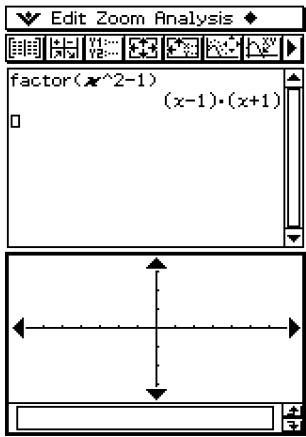
(3) Avec le stylet, sélectionnez l'expression « x^2 - 1 » dans la zone de travail.
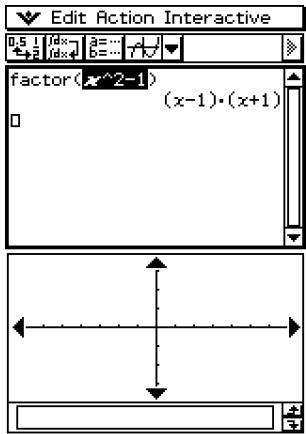
(4) Déposez l'expression sélectionnée dans la fenêtre graphique.
- y = x2 - 1 est représenté graphiquement. La courbe révèle que les intersections avec l'axe des x sont x = ± 1.
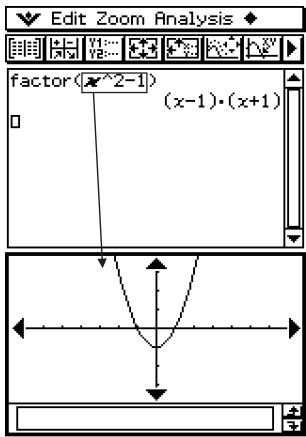
Conseil
- Comme vous pouvez le voir dans l'exemple précédent, une courbe peut être tracée lorsque vous déposez une expression de type f(x) dans la fenêtre graphique. Dans le cas de la fenêtre graphique 3D, l'expression doit être de type f(x,y).
- Pour le détail sur la fenêtre graphique, voir le Chapitre 3. Pour le détail sur la fenêtre graphique 3D, voir le Chapitre 5.
Emploi d'une fenêtre de l'éditeur de graphes (Graphe & Table : [Y1:], Coniques : [f(wv), Graphe 3D : [Z4:], Résolution numérique : [Solve])
Vous pouvez copier les expressions en les faisant glisser et en les déposant de la fenêtre de la zone de travail dans les fenêtres de l'éditeur de graphes, l'éditeur de coniques, l'éditeur de graphes 3D et de résolution numérique.
Exemple : Copier une expression dans la zone de travail en la faisant glisser et en la déposant dans la fenêtre de l'éditeur de graphes
- Opérations sur le ClassPad
(1) Dans la fenêtre de la zone de travail, tapez sur 71 - pour afficher la fenêtre de l'éditeur de graphes dans la fenêtre inférieure.
- Si vous avez déjà saisi quelques fonctions dans l'application Graphe & Table, ces fonctions apparaissent dans la fenêtre de l'éditeur de graphes.
(2) Avec le stylet, sélectionnez l'expression dans la zone de travail que vous pouvez copier.
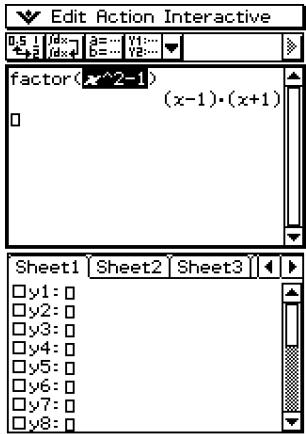
(3) Faites glisser l'expression sélectionnée et déposez-la à l'endroit où vous pouvez la copier dans la fenêtre de l'éditeur de graphes.
- La fenêtre de l'éditeur de graphes devient active et l'expression est copiée à l'endroit où vous l'avez déposée.
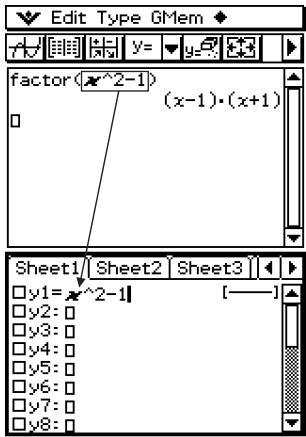
(4) Appuyez sur EXE pour enregistrer l'expression.
- L'expression copiée apparaît sous forme naturelle, et la case qui lui est juxtaposée est cochée.
- Vous pouvez maintenant taper sur + + pour représenter graphiquement la fonction.
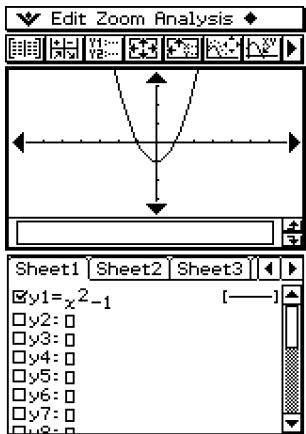
Conseil
- Pour le détail sur la fenêtre de l'éditeur de graphes, voir le Chapitre 3. Pour le détail sur la fenêtre de l'éditeur de coniques, voir le Chapitre 4. Pour le détail sur l'éditeur de graphes 3D, voir le Chapitre 5. Pour le détail sur la fenêtre de résolution numérique, voir le Chapitre 9.
Emploi de la fenêtre de l'éditeur de listes
Vous pouvez utiliser la fenêtre de l'éditeur de listes pour créer de nouvelles variables LIST et éditer les variables LIST existantes. Vous pouvez aussi utiliser la fenêtre de l'éditeur de listes pour afficher le contenu d'une variable LIST, créée dans la zone de travail, en spécifiant le nom de la variable LIST.
Exemples d'opérations sur les listes
Effectuez les opérations suivantes pour voir comment utiliser l'éditeur de listes. Les étapes indiquées entre parenthèses désignent les étapes suivantes dans « Opérations sur le ClassPad ».
- Affichez l'éditeur de listes (étape (1)) et saisissez des données pour les deux variables LIST intitulées « list1 » et « list2 » (étape (2)).
- Sur la fenêtre de la zone de travail, effectuez des calculs qui utilisent « list1 » et « list2 » (étapes (3) et (4)).
- Utilisez la zone de travail pour affecter des nombres à une liste et créez une nouvelle variable LIST (étapes (5) et (6)).
- Affichez la fenêtre de l'éditeur de listes et rappelez la variable LIST créée (étapes (7), (8) et (9)).
- Opérations sur le ClassPad
(1) Sur la fenêtre de la zone de travail, tapez sur [ ] pour afficher la fenêtre de l'éditeur de listes dans la fenêtre inférieure. (2) Saisissez les données suivantes dans les listes intitulées « list1 » et « list2 ». list1 = {1, 2, 3} list2 = {4, 5, 6}
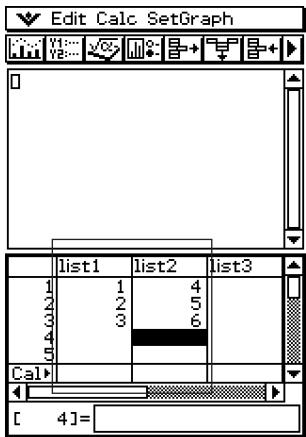
(3) Rendre la fenêtre de la zone de travail active et effectuez le calcul suivant : list1 + list2 ⇒ list3.
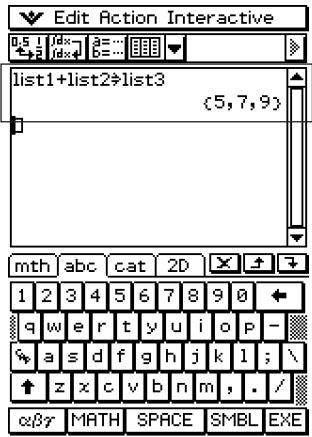
(4) Tapez sur la fenêtre de l'éditeur de listes pour la rendre active.
- Ici vous pouvez voir que list3 contient le résultat de list1 + list2.
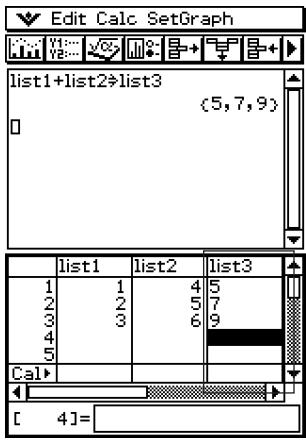
(5) Tapez sur la fenêtre de la zone de travail pour la rendre active. (6) Effectuez les opérations 12,24,36 ⇒ test, qui affecte les données de la liste 12,24,36 à la variable LIST intitulée « test »
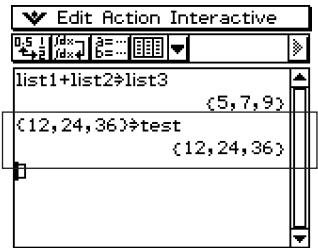
(7) Tapez sur la fenêtre de l'éditeur de listes pour la rendre active. (8) Faites défiler l'écran vers la droite jusqu'à ce que la liste vide à la droite de « list6 » soit visible.
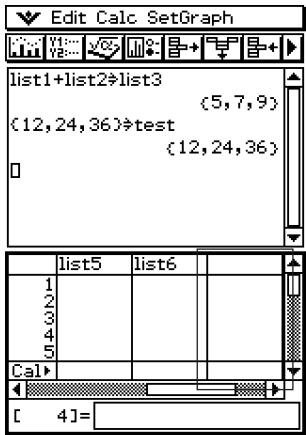
(9) Tapez sur la cellule vierge juxtaposée à « list6 », saisissez « test », puis tapez sur ExE.
- Les données de la liste {12,24,36} qui sont affectées à la variable intitulée « test » apparaissent.
- Maintenant vous pouvez opérer sur la liste, par exemple lui ajouter des données, en supprimer, les modifier, etc.
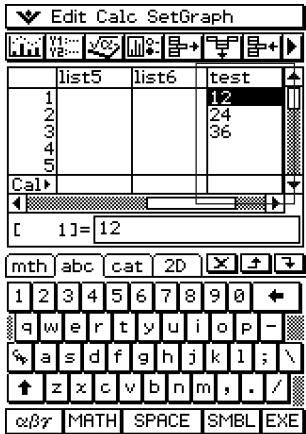
Conseil
- Les listes 1 à 6 sont des variables système de type LIST. Pour le détail, voir « 1-7 Variables et dossiers »
- Pour le détail sur la saisie et l'édition des données de liste avec l'éditeur de listes, voir le Chapitre 7.
Utilisation de la fenêtre géométrique
Lorsqu'une fenêtre géométrique est affichée, vous pouvez faire glisser des valeurs et des expressions pour les déposer dedans et tracer la courbe ou la figure de la valeur ou de l'expression. Vous pouvez aussi tirer une figure de la fenêtre géométrique pour la déposer dans la zone de travail pour voir l'expression ou la valeur correspondante.
Faire glisser et déposer une expression de la zone de travail dans la fenêtre géométrique
Exemple : Saisir les expressions x2 / 52 + y2 / 22 = 1 et x2 + y2 = 1 dans la zone de travail et les déposer dans la fenêtre géométrique.
- Opérations sur le ClassPad
(1) Saisissez les deux expressions dans la zone de travail. (2) Tapez sur [pa] pour afficher la fenêtre géométrie dans la partie inférieure de l'écran. La fenêtre géométrie qui apparaît initialement est vierge. (3) Avec le stylet, sélectionnez l'expression x2 / 52 + y2 / 22 = 1 dans la zone de travail.
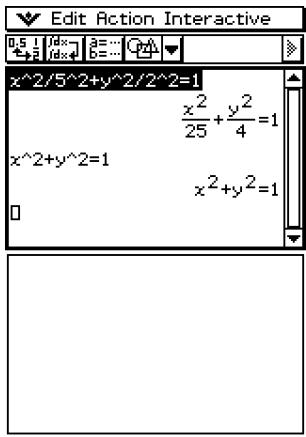
(4) Faites glisser l'expression sélectionnée jusqu'à dans la fenêtre géométrique.
- Une ellipse apparaît dans la fenêtre géométrique.
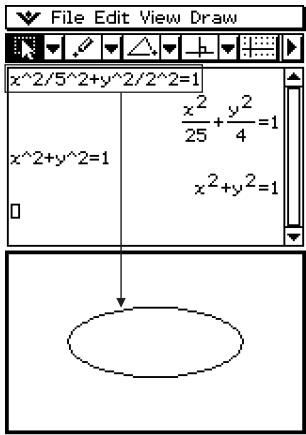
(5) Avec le stylet, sélectionnez l'expression x2 + y2 = 1 dans la zone de travail. (6) Déposez l'expression sélectionnée dans la fenêtre géométrique.
- Un cercle apparaît dans la fenêtre géométrique.
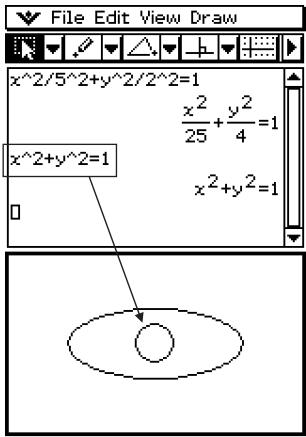
Conseil
- Le tableau suivant montre les types d'expressions qui peuvent être déposées dans la fenêtre géométrique.
| Si vous déposez ceci dans la fenêtre géométrique : | Ceci s'affichera : |
| Equation linéaire en x et y | Une droite |
| Equation d'un cercle en x et y | Un cercle |
| Equation d'une ellipse en x et y | Une ellipte |
| Vecteur à 2 dimensions (format 2 lignes × 1 colonne) | Un point |
| Equation y = f(x) | Une courbe |
| Matrice 2 × n, n ≥ 3 | Un polygone (chaque colonne représentant un sommet du polygone) |
| Matrice n × 2, n ≥ 3 | Un polygone ouvert |
Déposer une expression de la fenêtre géométrique dans la zone de travail
Voici ce qui se passe lorsque vous déposez une figure de la fenêtre géométrique dans la zone de travail.
| Si vous déposez ceci dans la zone de travail : | Ceci s'affichera : |
| Point | Coordonnées sous forme de vecteur (matrice 2 × 1) |
| Droite | Equation de la droite |
| Vecteur | Couple ordonné (tête du vecteur si la queue est à l'origine) |
| Cercle, Arc, Ellipse, Fonction ou Courbe | Equation correspondante |
| Polygone | Matrice 2 × n |
| Polygone ouvert (créé par une animation) | Matrice n × 2 |
| Deux droites ou segments | Système d'équations linéaires |
| Un point et son image sous une transformation | Expression matricielle de la transformation |
Point
Cercle
Un point et son image
Conseil
- Pour le détail sur les opérations possibles sur la fenêtre géométrique, voir le Chapitre 8.
Emploi de la fenêtre de l'éditeur de suites

L'affichage de la fenêtre de l'éditeur de suites depuis l'application Principale permet d'effectuer les mêmes opérations que dans l'application Suites. Vous pouvez aussi utiliser le glisser-déposer pour copier des expressions entre la zone de travail et la fenêtre de l'éditeur de suites.
Conseil
- Pour le détail sur les opérations possibles dans l'éditeur de suites et d'autres opérations de l'application Suites, voir le Chapitre 6.
Emploi de la fenêtre de table
Lorsque la fenêtre de table occupe la partie inférieure de l'écran, vous pouvez faire glisser des expressions résultat de calculs pour les déposer dans une table de la zone de travail. Ceci permet de créer plus rapidement des tables.
Exemple : Saisir l'expression x2 - 1 dans la zone de travail et déposer le résultat dans la table sur la fenêtre de table.
- Opérations sur le ClassPad
(1) Saisissez (x2 - 1) dans la zone de travail et tapez sur EXE. (2) Tapez sur [d] pour afficher la fenêtre de table dans la fenêtre inférieure. (3) Dans la zone de travail, sélectionnez avec le stylet l'expression ou le résultat du calcul que vous pouvez copier.
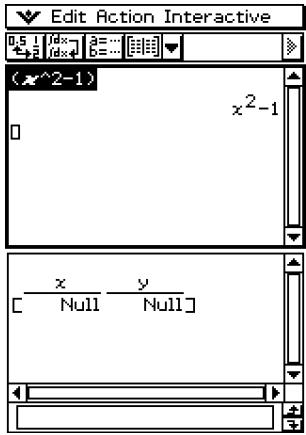

(4) Déposez l'expression sélectionnée dans la fenêtre de table.
La table est créée.
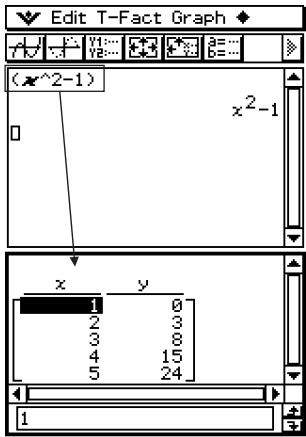
Conseil
- La table ci-dessus est créée en fonction des réglages actuels de « Table Input ». Pour le détail sur le réglage des paramètres de « Table Input », voir le Chapitre 3.
2-10 Utilisation de la fonction Vérifier
Vérifier est un outil puissant qui permet de vérifier si les manipulations numériques ou algébriques effectuées sont correctes. Cette application vous aide à simplifier une expression en vérifiant si l'expression saisie est équivalente à l'expression originale. Le cas échéant, un logo « souriant » s'affiche pour indiquer que l'expression est correcte, sinon vous devez corriger votre erreur avant de continuer.
Vous pouvez accéder à Vérifier depuis l'application Principale ou l'application eActivity. Dans l'application Principale, vous pouvez sauvegarder les vérifications dans la mémoire du ClassPad et les revoir ultérieurement.
Les vérifications peuvent aussi être sauvegardées à l'intérieur d'une eActivity. Pour le détail sur la sauvegarde d'une eActivity, voir « 10-2 Création d'une eActivity ».
Important !
- La plupart des opérations Vérifier sont identiques dans l'application Principale et l'application eActivity.
Lancement de Vérifier
Procédez de la façon suivante pour lancer Vérifier.
- Opérations sur le ClassPad
(1) Tapez sur le bouton fléché vers le bas de la barre d'outils. (2) Sur la palette d'icônes qui apparaît, tapez sur () .
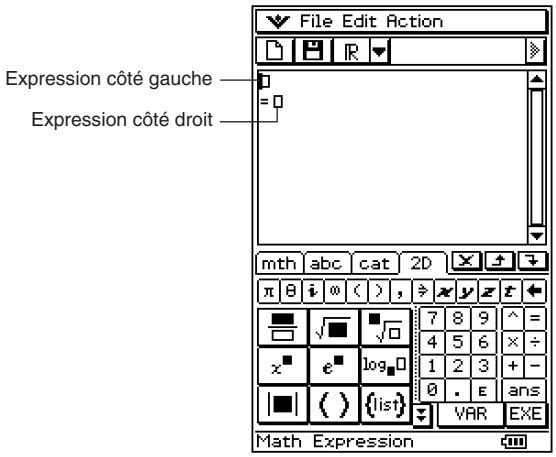
Menu et boutons de Vérifier
Vous trouverez ici les informations de base concernant les menus, commandes et boutons de la fonction Vérifier.
Conseil
- Les éléments du menu sont les mêmes pour toutes les applications. Pour le détail, voir « Emploi du menu » à la page 1-5-4.
Menu File (Application Principale seulement)
| Pour : | Sélectionnez cet élément du menu File : |
| Effacer le contentu de la fenêtre actuelle et créé un nouveau fichier | New |
| Ouvrir un fichier existant | Open |
| Sauvegarder le contentu de la fenêtre actuelle dans un fichier | Save |
Menu Edit
| Pour : | Sélectionnez cet élément du menu Edit : |
| Annuler la dernière opération et/ou refaire l'opération qui vient d'être annulée | Undo/Redo |
| Couper l'objet sélectionné et leMETRE dans le presse-papiers | Cut |
| Copier l'objet sélectionné et leMETRE dans le presse-papiers | Copy |
| Coller le contenu du presse-papiers sur l'écran | Paste |
| Sélectionner la ligne complète où seTrouve le curseur | Select All |
| Supprimer la ligne complète où seTrouve le curseur | Delete |
| Effacer la fenêtre de vérification | Clear All |
Menu Action
Pour le détail sur les commandes du menu Action, voir « 2-7 Emploi du menu Action ».
Important !
Certaines commandes du menu Action ne sont pas utilisables dans Vérifier, mais pour des raisons de facilité d'emploi le menu Action de Vérifier est identique aux menus Action de l'application Principale et de l'application eActivity.

Boutons Vérifier
| Pour : | Tapez sur le bouton Vérifier : |
| Effacer la fenêtre de vérification (identique à la commande Clear All) | □ |
| Ouvrir ou sauegarder un:fichier (Application Principale seulement) | □ |
| Spécifier des calculs sur les nombres complexes pour Vérifier | □ |
| Spécifier des calculs sur les nombres réels pour Vérifier | □ |
Utilisation de Vérifier
Les exemples suivants indiquent les opérations de base lors de l'emploi de Vérifier.
Important !
- Dans Vérifier, vous pouvez appuyer sur éxe ou taper avec le stylet pour déplacer le curseur d'une ligne à l'autre.
- Un message vous permettant de savoir si le résultat d'un calcul est valide ou non s'affiche.
- Opérations sur le ClassPad
Exemple 1 : Décomposer 50 en produit de facteurs premiers
(1) Tapez sur le bouton fléché vers le bas dans la barre d'outils. (2) Dans la palette d'icônes qui apparaît, tapez sur () .
(3) Saisissez 50 et tapez sur EXE.
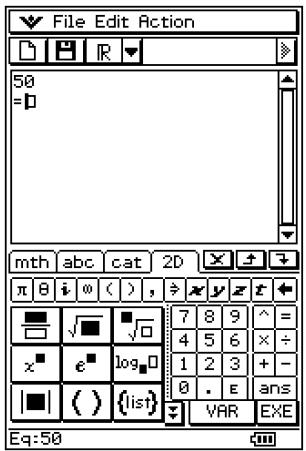
(4) Après le signe égal (=) , saisissez 25× 3 et tapez sur EXE.
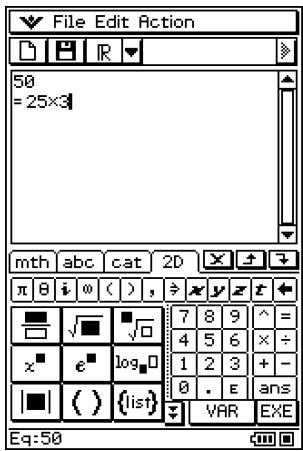
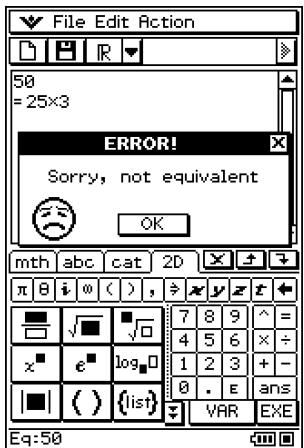
(5) Tapez sur [OK] pour fermer la boîte de dialogue signalant une erreur.
(6) Remplacez 25 × 3 par 25 × 2 et tapez sur Exe.
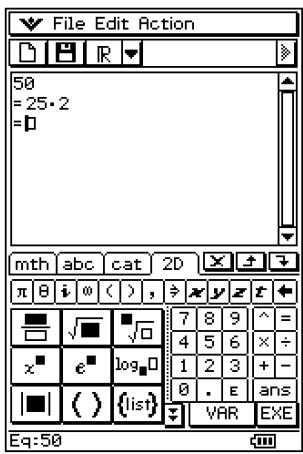
(7) Après le signe égal (=), saisissez 5×5×2 et tapez sur EXE.
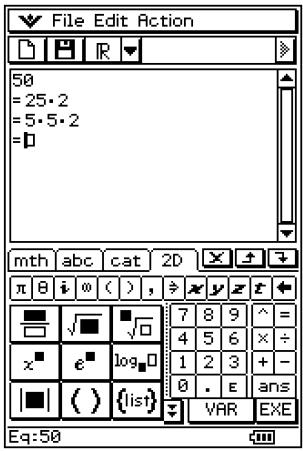
Exemple 2 : Factoriser x² + 1 sur le corps des complexes
(1) Tapez sur l'icône de gauche dans la barre d'outils pour effectuer une nouvelle vérification. (2) Tapez sur [OK] pour dégager la fenêtre.
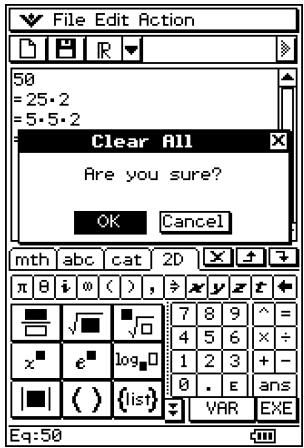
(3) Tapez sur le bouton fléché vers le bas dans la barre d'outils et sélectionnez C.
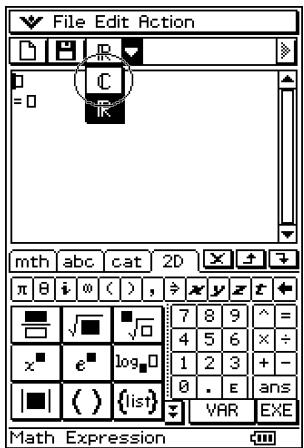
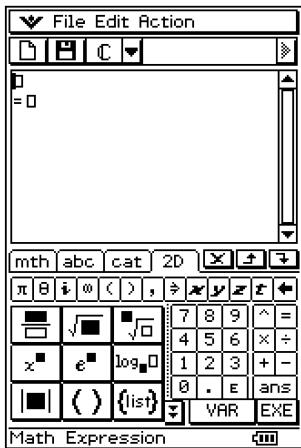
(4) Saisissez x^2 + 1 et appuyez sur EXE.
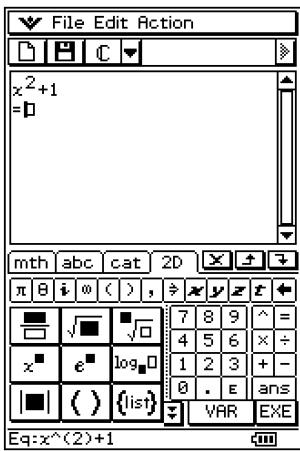
(5) Saisissez (x + i)(x - i) et appuyez sur EXE.
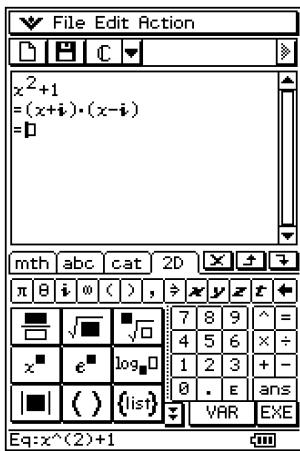
Chapitre 3
3
Emploi de l'application Graphe & Table
L'application Graphe & Table permet l'étude graphique d'une fonction, la représentation de courbes en coordonnées polaires et de courbes paramétrées, ainsi que la représentation de régions du plan définies par des inégalités. Vous pouvez agrandir ou réduire la représentation graphique, déplacer un pointeur sur la courbe pour obtenir les coordonnées des points. À partir de la courbe, diverses analyses peuvent être effectuées pour déterminer les points d'intersection de deux courbes, le maximum, le minimum, le point d'inflexion, ou bien l'intégrale de la fonction pour des bornes données. Des tables numériques et des tableaux récapitulatifs peuvent être générés pour les fonctions saisies.
3-1 Aperçu de l'application Graphe & Table 3-2 Emploi de la fenêtre graphique 3-3 Sauvegarde de fonctions 3-4 Emploi des tables et graphes 3-5 Modification d'une courbe 3-6 Emploi du menu de dessin 3-7 Suivi de courbe 3-8 Analyse d'une fonction représentée graphiquement
3-1 Aperçu de l'application Graphe & Table
Cette partie du manuel décrit les fenêtres de l'application Graphe & Table et fournit des informations de base sur leurs menus et commandes.
Lancement de l'application Graphe & Table
Procédez de la façon suivante pour lancer l'application Graphe & Table.
- Opération sur le ClassPad
Sur le menu d'applications, tapez sur
L'application Graphe & Table s'ouvre et la fenêtre de l'éditeur de graphes apparaît avec la fenêtre graphique.
Fenêtre de l'application Graphe & Table
Lorsque vous lancez l'application Graphe & Table, deux fenêtres apparaissent : la fenêtre de l'éditeur de graphes et la fenêtre graphique.
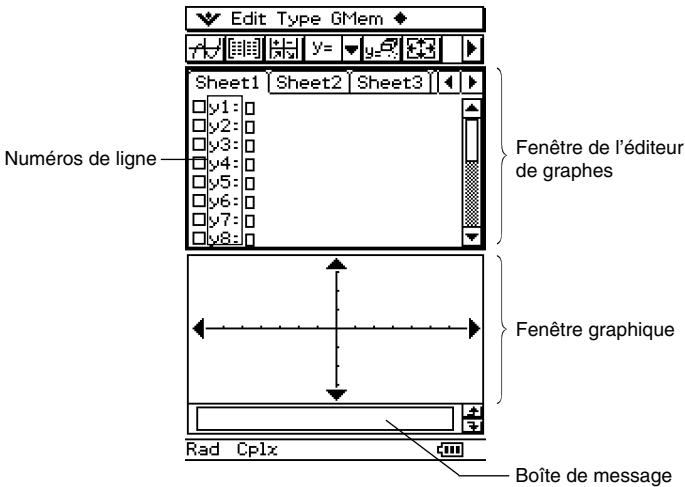
- Une feuille de l'éditeur de graphes peut contenir jusqu'à 20 fonctions. L'éditeur de graphes peut en tout contenir 100 fonctions. Les fonctions sauvegardées peuvent être représentées graphiquement sur la fenêtre graphique.
- Au bas de la fenêtre graphique et de la fenêtre de la table se trouve une boîte de message dans laquelle apparaissent les expressions et les valeurs. Cette boîte peut être utilisée pour la saisie ou l'édition.
Les fonctions affichées dans la fenêtre de l'éditeur de graphes peuvent être utilisées pour générer des tables numériques ou des tableaux récapitulatifs. Les tables numériques et les tableaux récapitulatifs apparaissent dans la fenêtre de la table.
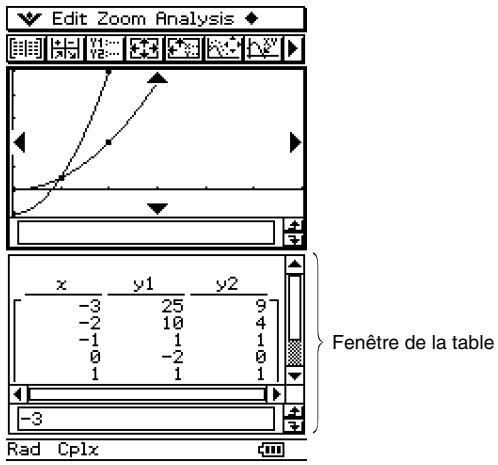
- La fenêtre de l'éditeur de graphes ou la fenêtre graphique sont masquées lorsque la fenêtre de la table est affichée. L'application Graphe & Table affiche toujours deux fenêtres en même temps.
Menus et boutons de l'application Graphe & Table
Dans cette partie du manuel vous trouverez des informations sur les menus et boutons apparaissant sur l'écran de l'application Graphe & Table.
- Pour le détail au sujet du menu , voir « Emploi du menu » à la page 1-5-4.
■ Menu et boutons de la fenêtre de l'éditeur de graphes
| Pour : | Tapez sur ce bouton : | Ou sélectionnez cet élément du menu : |
| Couper les caractères sélectionnés et lesmettre dans le presse-papier | — | Edit - Cut |
| Copier les caractères sélectionnés dans le presse-papier | — | Edit - Copy |
| Coller le contenu du presse-papier à la position actuelle du curseur sur la fenêtre de l'éditeur de graphes | — | Edit - Paste |
| SéLECTIONNER toute l'expression que vous étés en train d'editor | — | Edit - Select All |
| Supprimer toute l'expression de la fenêtre de l'éditeur de graphes | — | Edit - Clear All |
| Saisir l'équation d'une courbe de la forme y = f(x) | y= | Type - y= Type |
| Saisir l'équation d'une courbe en coordonnées polaires | r= | Type - r= Type |
| Saisir les équations d'une courbe paramétrée | x+= | Type - ParamType |
| Saisir l'équation d'une courbe de la forme x = f(y) | x= | Type - x= Type |
| Saisir une inégalité y en fonction de x | y> | Type - y> Type |
| y< | Type - y< Type | |
| y≥ | Type - y≥ Type | |
| y≤ | Type - y≤ Type | |
| Saisir une inégalité x en fonction de y | x> | Type - x> Type |
| x< | Type - x< Type | |
| x≥ | Type - x≥ Type | |
| x≤ | Type - x≤ Type | |
| Sauvegarder toutes les expressions sur la fenêtre de l'éditeur de graphes dans une variable GMEM | — | GMem - Store |
| Rappeler les données sauvégardées dans une variable GMEM sur la fenêtre de l'éditeur de graphes | — | GMem - Recall |
| Utiliser une fonction intégrée | — | ◆ - Built-In |
| Supprimer toutes les expressions sur la feuille active | — | ◆ - Sheet - Clear Sheet |
| Rétabrir tous les noms de feuilles par défaut | — | ◆ - Sheet - Default Name |
| Représenter graphiquement la ou les fonctions sélectionnées | r+7 | — |
| Générer une table numérique pour la fonction sélectionnée | [ ] [ ] | — |
| Générer un tableau récapitulatif pour la fonction sélectionnée | [ ] [ ] | — |
| Supprimer la ou les fonctions sélectionnées | y-3 | — |
| Afficher la boîte de dialogue de la fenêtre d'affichage pour paramétrer la fenêtre graphique | [ ] [ ] | ◆ - Settings - View Window |
| Afficher la boîte de saisie de la table pour le paramétrage | [ ] [ ] | — |
| Afficher le gestionnaire de variables (page 1-8-1) | [ ] [ ] | ◆ - Settings - Variable Manager |
| Sauvegarder les expressions actuellément saisies (y1=, y2=, etc.) dans la mémoire du ClassPad | [ ] | — |

■ Menu et boutons de la fenêtre graphique
| Pour : | Tapez sur ce bouton : | Ou sélectionnez cet élément du menu : |
| Couper les caractères sélectionnés dans la boîte de message et lesmettre dans le presse-papier | — | Edit - Cut |
| Copier dans le presse-papier les caractères sélectionnés dans la boîte de message | — | Edit - Copy |
| Coller le contenu du presse-papier à la position actuelle du curseur dans la boîte de message | — | Edit - Paste |
| Sélectionner tout le texte dans la boîte de message | — | Edit - Select All |
| Supprimer tout le texte de la fenêtre graphique | — | Edit - Clear All |
| Agrandir la partie de l'écran délimiterée par un cadre | [ ] | Zoom - Box |
| Spécifier le facteur d'aggrandissement | — | Zoom - Factor |
| Agrandir selon le facteur spécifique | — | Zoom - Zoom In |
| Réduire selon le facteur spécifique | — | Zoom - Zoom Out |
| Configurer les paramètres de l'axe y de la fenêtre d'affichage et retracer la courbe pour qu'elle rentrédans la fenêtre graphique sur l'axe y | [ ] | Zoom - Auto |
| Rétablier la talle originale de la courbe | — | Zoom - Original |
| Régler les valeurs de l'axe x de la fenêtre d'affichage sur les valeurs de l'axe y | — | Zoom - Square |
| Arrondir les valeurs des abscisses affichées par le suivi de courbe (page 3-7-1) | — | Zoom - Round |
| Régler la valeur de chaque point sur 1, pour que toutes les valeurs des abscisses soient des entiers | — | Zoom - Integer |
| Rétablier les réglages antérieurs au dernier zoom des paramètres de la fenêtre d'affichage | — | Zoom - Previous |
| Effectuer un zoom rapide (page 3-2-9) | — | Zoom - Quick Initialize |
| — | Zoom - Quick Trig | |
| — | Zoom - Quick log(x) | |
| — | Zoom - Quick e^x | |
| — | Zoom - Quick x^2 | |
| — | Zoom - Quick -x^2 | |
| — | Zoom - Quick Standard |

| Pour: | Tapez sur ce bouton : | Ou seLECTIONnez cet élément du menu : |
| Afficher les coordonnées d'un point particulier d'une courbe | # | Analysis - Trace |
| Insérer un point, un graphique ou du texte dans un graphe existant (page 3-6-1) | — | Analysis - Sketch |
| Déterminer l'abscisse des points d'intersection de la courbe avec l'axe des x | # | Analysis - G-Solve - Root |
| Déterminer les coordonnées d'un maximum local | # | Analysis - G-Solve - Max |
| Déterminer les coordonnées d'un minimum local | MIN | Analysis - G-Solve - Min |
| Déterminer l'abscisse des points d'intersection de la courbe avec l'axe des y | — | Analysis - G-Solve - y-Intercept |
| Déterminer les coordonnées des points d'intersection de deux courbes | — | Analysis - G-Solve - Intersect |
| Déterminer l'ordonnée y pour une abscisse x donnée | — | Analysis - G-Solve - y-Cal |
| Déterminer l'abscisse x pour une ordonnée y | — | Analysis - G-Solve - x-Cal |
| Déterminer l'intégrale définie pour une plage particulière | — | Analysis - G-Solve - ∫dx |
| Déterminer les coordonnées d'un point d'inflexion | — | Analysis - G-Solve - Inflection |
| Déterminer la distance entre deux points | — | Analysis - G-Solve - Distance |
| Déterminer le volume d'un solde de révolution | — | Analysis - G-Solve - π ∫(f(x))2dx |
| Modifier une courbe en changeant la valeur d'un coefficient | # | Analysis - Modify |
| Sauvegarder une courbe sous forme d'image (page 3-2-10) | — | - Store Picture |
| Rappeler l'image d'une courbe (page 3-2-10) | — | - Recall Picture |
| Afficher la boîte de dialogue du contrôleur de graphe (page 3-5-4) | — | - Graph Controller |
| Utiliser le modele d'une fonction intégrée pour saisir et représentater graphiquement une fonction • Notez que les fonctions intégrées n'apparaissent pas sur la fenêtre de l'éditeur de graphes. | — | - Built-In |
| Retracer une courbe | — | - ReDraw |
| Générer une table numérique pour une courbe existante | # | — |
| Générer un tableau récapitulatif pour une courbe existante | # | — |
| Rendre active la fenêtre de l'éditeur de graphes | # | — |

| Pour: | Tapez sur ce bouton : | Ou sélectionnez cet élément du menu : |
| Afficher la boîte de dialogue de la fenêtre d'affichage pour paramétrer la fenêtre graphique | 33 | - Settings - View Window |
| Afficher la boîte de saisie de la table pour le paramétrage | 34 | — |
| Déplacer la fenêtre graphique | 40 | — |
| Afficher le gestionnaire de variables (page 1-8-1) | 41 | - Settings - Variable Manager |
■ Menu et boutons de la fenêtre de la table
| Pour: | Tapez sur ce bouton : | Ou sélectionnez cet élément du menu : |
| Couper les caractères sélectionnés dans la boîte de message et lesmettre dans le presse-papier | — | Edit - Cut |
| Copier dans le presse-papier les caractères sélectionnés dans la boîte de message | — | Edit - Copy |
| Coller le contenu du presse-papier à la position actuelle du curseur dans la boîte de message | — | Edit - Paste |
| Sélectionner tout le texte dans la boîte de message | — | Edit - Select All |
| Supprimer tout le contenu de la fenêtre de la table | — | Edit - Clear All |
| Supprimer une ligne d'une table | — | T-Fact - Delete |
| Insérer une ligne dans la table | — | T-Fact - Insert |
| Ajouter une ligne après la ligne sélectionnée | — | T-Fact - Add |
| Tracer une courbe à tracé continu à partir d'une table | +/- | Graph - G-Connect |
| Tracer une courbe point par point à partir d'une table | +/- | Graph - G-Plot |
| Sauvegarder le contenu d'une table dans une liste | — | + - Table to List |
| Régénérer une table à partir des réglages de la table actuelle | — | + - ReTable |
| Supprimer la table affichée | — | + - Delete Table |
| Déplacer le pointeur jusqu'à l'endetroit de la courbe correspondant à la valeur sélectionnée dans la table | — | + - Link |
| Rendre active la fenêtre de l'éditeur de graphes | +/-/+/- | — |
| Afficher la boîte de dialogue de la fenêtre d'affichage pour paramétrer la fenêtre graphique | +/- | - Settings - View Window |
| Afficher la boîte de saisie de la table pour le paramétrage | +/- | — |
| Afficher le gestionnaire de variables (page 1-8-1) | +/-/+/- | - Settings - Variable Manager |

Barre d'état de l'application Graphe & Table
La barre d'état au bas de l'application Graphe & Table indique le réglage actuel de l'unité d'angle et le réglage de l'ensemble de calcul [Complex Format] (page 14-3-2).

| Si vous voyagez : | Cela signifie que : |
| Rad | L'unité d'angle est le radian. |
| Deg | L'unité d'angle est le degré. |
| Cplx | Le mode Complex (calcul de nombres complexes) est sélectionné. |
| Real | Le mode Real (calcul de nombres réels) est sélectionné. |
Fonctionnement de base de l'application Graphe & Table
Cette partie explique comment saisir une fonction sur la fenêtre de l'éditeur de graphes et la représenter ensuite sur la fenêtre graphique. Ce sont les opérations les plus simples que l'on peut effectuer avec l'application Graphe & Table.
Exemple de sauvegarde et de représentation graphique d'une fonction
L'exemple suivant montre comment saisir deux fonctions sur Sheet 1 de l'application Graphe & Table et les représenter ensuite graphiquement.
Conseil
- La fenêtre de l'éditeur de graphes contient cinq feuilles, intitulées Sheet 1 à Sheet 5, où vous pouvez saisir les expressions. Pour le détail, voir « Emploi des feuilles de l'éditeur de graphes » à la page 3-3-1.
Exemple 1 : Saisir l'équation y = 3x2 sur Sheet 1 et la représenter graphiquement
- Opérations sur le ClassPad
(1) Sur le menu d'applications, tapez sur - L'application Graphe & Table s'ouvre. (2) Sur la fenêtre de l'éditeur de graphes, tapez sur la case de saisie immédiatement à la droite du nombre de ligne y1 . - À ce moment, le curseur se positionne sur la case de saisie de la ligne y1.
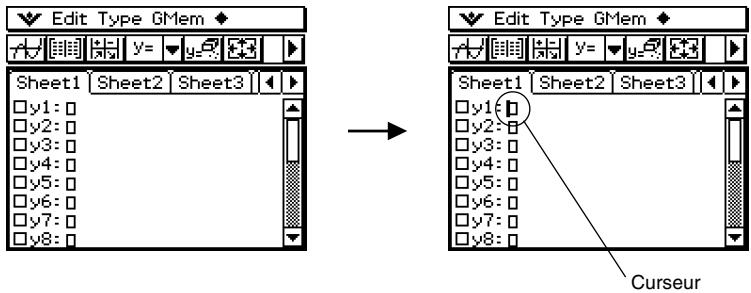
- L'expression est sauvegardée au moment où vous tapez sur EXE et la case à gauche du numéro de ligne y1 est cochée. Lorsqu'un numéro de ligne est coché, c'est que l'expression correspondante est sélectionnée pour être représentée graphiquement.
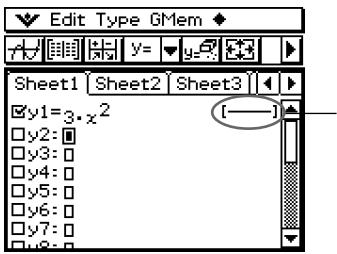
Lorsqu'une expression est saisie, le style de ligne utilisé pour la courbe correspondante est indiqué ici. Voir page 3-3-8 pour le détail sur la sélection du type de ligne.
Conseil : Tapez sur la ligne encerclée ci-dessus pour changer de type de ligne !

(4) Tapez sur + + .
- L'expression est représentée graphiquement.
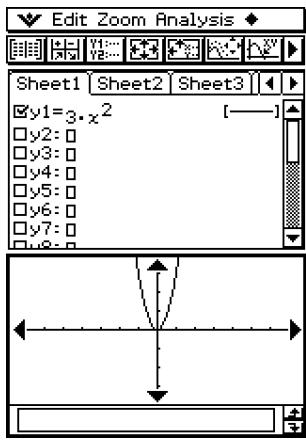
L'expression apparaît dans la boîte de message pendant le tracé de la courbe.
Conseil
- La boîte de message de la fenêtre graphique sert pour la saisie et l'affichage d'informations. Cette boîte contient des informations sur la fonction, entre autres, mais elle peut aussi être utilisée pour modifier une fonction, et dans ce cas la courbe change de forme. Vous trouverez une description détaillée des informations qui apparaissent dans cette case et sur l'emploi de cette case à la page 1-6-8.

Exemple 2 : Saisir l'équation r = 3 2θ sur la ligne 2 de Sheet 1 et la représenter graphiquement.
Dans l'exemple 1, nous avons représenté graphiquement une courbe d'équation y = f(x). Vous pouvez aussi saisir des équations de courbes en coordonnées polaires, des inégalités et d'autres types d'équations de courbes. Ici, nous allons saisir l'équation et représenter graphiquement la courbe définie en coordonnées polaires par r = 3 2θ. Pour ce faire, on suppose que les opérations de l'exemple 1 sont terminées.
- Opérations sur le ClassPad
(1) Tapez quelque part sur la fenêtre de l'éditeur de graphes pour la rendre active. (2) Tapez sur la flèche juxtaposée à « y = » ou tapez sur [Type] dans le menu. Sur la liste qui apparaît, tapez sur « r = ».
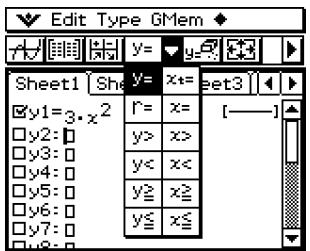
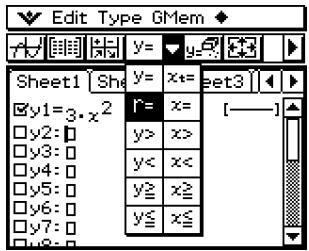
- Les numéros de ligne « y » sur la fenêtre de l'éditeur de graphes qui ne contiennent pas d'expression sont remplacés par « r » (r2, r3, etc.). Les numéros de ligne contenant déjà une expression ne changent pas.
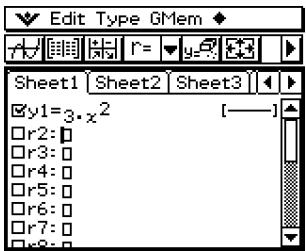
(3) Tapez sur la case de saisie à droite du numéro de ligne r2, puis saisissez l'expression.
Keyboard mth 3 TRIG sin 2 0 EXE
- L'expression est sauvegardée au moment où vous tapez sur Exe et la case à gauche du numéro de ligne r2 est cochée. Lorsqu'un numéro de ligne est coché, c'est que l'expression correspondante est sélectionnée pour être représentée graphiquement.
(4) Tapez sur + +.
- Comme les équations « y1 » et « r2 » sont cochées, elles sont toutes deux représentées graphiquement.
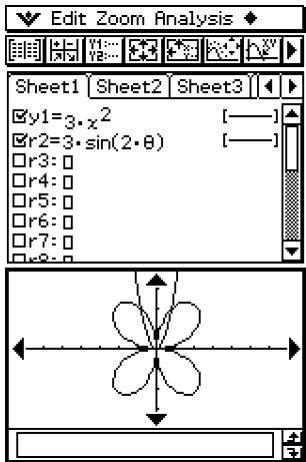

3-2 Emploi de la fenêtre graphique
Cette partie explique le fonctionnement de la fenêtre graphique ainsi que le paramétrage, le défilement de l'affichage, l'agrandissement de l'image et d'autres fonctions.
Fenêtre d'affichage pour le paramétrage de la fenêtre graphique
La boîte de dialogue de la fenêtre d'affichage permet de spécifier les valeurs maximales et minimales sur chaque axe, l'espacement des graduations sur chaque axe (l'échelle) ainsi que d'autres paramètres pour l'affichage des graphes. Avant de tracer une courbe, il faut paramétrer la fenêtre d'affichage pour que la courbe s'affiche correctement.
- Paramétrer la fenêtre d'affichage
(1) Sur le menu d'applications, tapez sur (2) Tapez sur [3], ou sur v , [Settings] puis sur [View Window].
- La boîte de dialogue de la fenêtre d'affichage s'affiche.
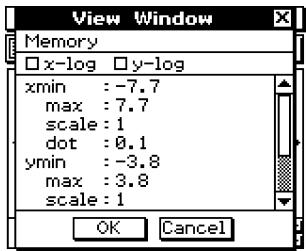
(3) Paramétrez la fenêtre d'affichage pour le type de courbe que vous pouvez tracer.
- Appuyez sur pour faire avancer le curseur, puis spécifiez une valeur appropriée pour chaque paramètre.
Coordonnées rectangulaires
| Utilissez ce paramètre : | Pour définiir ce paramètre de la fenêtre d'affichage : |
| xmin | Valeur minimale de l'axe x |
| xmax | Valeur maximale de l'axe x |
| xscale | Espacement des graduations de l'axe x |
| xdot | Valeur de chaque point sur l'axe x |
| ymin | Valeur minimale de l'axe y |
| ymax | Valeur maximale de l'axe y |
| yscale | Espacement des graduations de l'axe y |
| ydot | Valeur de chaque point sur l'axe y |
- Vous pouvez aussi utiliser la boîte de dialogue de la fenêtre d'affichage à coordonnées rectangulaires pour sélectionner une courbe log-x, une courbe log-y ou une courbe log-xy.
| Pour sélectionner ce type de courbe : | Il faut cocher : |
| Courbe log-x Edit Zoom Analysis Sheet1 [Sheet2] Sheet3] Sheet1 = sin(x) 4 y1= xsin(x) 4 y2= 0 4 y3= 0 4 y4= 0 4 y5= 0 4 y6= 0 4 y7= 0 4 y8= 0 | La case x-log • « xdot » et « xscale » se règlent automatiquement sur « Undefined » . |
| Courbe log-y Edit Zoom Analysis Sheet1 [Sheet2] Sheet3] Sheet1 = 2.2x-3.e20·x 4 y1= 2.2x-3.e20·x 4 y2= 0 4 y3= 0 4 y4= 0 4 y5= 0 4 y6= 0 4 y7= 0 4 y8= 0 | La case y-log • « ydot » et « yscale » se règlent automatiquement sur « Undefined » . |
| Courbe log-xy Edit Zoom Analysis Sheet1 [Sheet2] Sheet3] Sheet1 = 4 x+2+1 4 y1= 4 4 y2= 0 4 y3= 0 4 y4= 0 4 y5= 0 4 y6= 0 4 y7= 0 4 y8= 0 | La case x-log et la case y-log « xdot », « xscale », « ydot » et « yscale » se règlent automatiquement sur « Undefined » . |
Coordonnées polaires et coordonnées paramétriques
| Utilisez ce paramètre : | Pourdéfinir ce paramètre de la fenêtre d'affichage : |
| tθmin | Valeur minimale de tθ |
| tθmax | Valeur maximale de tθ |
| tθpitch | Taille du pas de tθ |
(4) Lorsque tous les paramètres ont été spécifiés, tapez sur [OK].
Conseil
- Lorsque vous tapez sur [OK] après avoir changé les réglages dans la boîte de dialogue de la fenêtre d'affichage, la courbe est automatiquement retracée.
- Si la fenêtre graphique n'est pas active, la boîte de dialogue de la fenêtre d'affichage se ferme lorsque vous tapez sur [OK] sans que la courbe soit retracée. Pour la retracer, tapez sur dans la fenêtre de l'éditeur de graphes.

- Précautions concernant le paramétrage de la fenêtre d'affichage
- Une erreur se produit si le pas tθ est égal à 0.
- Une erreur se produit également si vous saisissez une valeur hors du domaine de définition de ce paramètre, si vous spécifiez un signe moins seul ou si vous spécifiez d'autres termes illicites.
- Une erreur se produit si la valeur spécifiée pour ymin est supérieure ou égale à ymax. Ceci vaut également pour xmin et xmax. Si la valeur spécifiée pour tθmin est supérieure à la valeur spécifiée pour tθmax, le réglage tθstep devient automatiquement une valeur négative.
- Si l'axe obtenu après le paramétrage de la fenêtre d'affichage ne rentre pas dans l'écran, l'échelle de l'axe la plus proche de l'origine est indiquée sur le côté de l'écran.
- Lorsque xmin (ymin) ou xmax (ymax) change de valeur, xdot (ydot) change également, et lorsque xdot (ydot) change de valeur, xmax (ymax) change également.
- Rétablir les réglages par défaut de la fenêtre d'affichage
(1) Sur le menu d'applications, tapez sur Graphical. (2) Tapez sur [3]. La boîte de dialogue de la fenêtre d'affichage apparaît. (3) Tapez sur [Memory] puis sur [Initial]. Les réglages par défaut suivants de la fenêtre d'affichage sont rétablis.
xmin = -7.7 xmax = 7.7 xscale = 1 xdot = 0.1 \ ymin = -3.8 ymax = 3.8 yscale = 1 ydot = 0.1 \ tθ = 0 tθ = 6.28318530717 t = 0.05235987755
- Rétablir les réglages par défaut de la fenêtre d'affichage en fonction d'une unité d'angle
(1) Sur le menu d'applications, tapez sur Graphical. (2) Tapez sur [3]. La boîte de dialogue de la fenêtre d'affichage apparaît. (3) Tapez sur [Memory] puis sur [Trigonometric]. Les réglages par défaut de la fenêtre d'affichage sont rétablis en fonction de l'unité d'angle, comme suit.
(Réglage : Radian)
xmin = -9.4247779607 xmax = 9.42477796076
xscale = 1.57079632679 xdot = 0.12239971377
y = -1.6 amp; y = 1.6
yscale = 0.5 ydot = 0.04210526315
- Standardiser la fenêtre d'affichage
(1) Sur le menu d'applications, tapez sur Graphical. (2) Tapez sur [3]. La boîte de dialogue de la fenêtre d'affichage apparaît. (3) Tapez sur [Memory] puis sur [Standard]. Les réglages standard de la fenêtre d'affichage sont rétablis, comme suit.
x = -10 x = 10 xscale = 1 xdot = 0.12987012987
y = -10 y = 10 yscale = 1 ydot = 0.26315789473
tθ = 0 tθ = 6.28318530717 tθstep = 0.05235987755
- Paramétrer automatiquement la fenêtre d'affichage
(1) Sur le menu d'applications, tapez sur Graph ou Tab. (2) Tapez sur [3]. La boîte de dialogue de la fenêtre d'affichage apparaît. (3) Tapez sur [Memory] puis sur [Undefined]. Les paramètres de la fenêtre d'affichage se règlent automatiquement selon la fonction affichée sur la fenêtre de l'éditeur de graphes.
- Lorsque plusieurs expressions sont sélectionnées pour être représentées graphiquement, celle qui est sur le numéro de ligne inférieur est utilisée pour le réglage automatique de la fenêtre d'affichage.
Conseil
- Le rétablissement des réglages par défaut ou standard de la fenêtre d'affichage entraîne un réajustement automatique des valeurs tθmin, tθmax et tθstep en fonction de l'unité d'angle sélectionnée. En mode Degré, par exemple, les réglages sont comme suit : tθmin = 0, tθmax = 360, tθstep = 3.
■ Mémorisation de la fenêtre d'affichage
Le paramétrage d'une fenêtre d'affichage peut être mémorisé et restitué au moment opportun.
- Sauvegarder le paramétrage actuel de la fenêtre d'affichage
(1) Sur le menu d'applications, tapez sur Graph 3. (2) Tapez sur [3]. (3) Dans la boîte de dialogue de la fenêtre d'affichage, spécifiez les paramètres souhaités. (4) Tapez sur [Memory] puis sur [Store]. La boîte de dialogue permettant de désigner le nom de la configuration apparaît. (5) Indiquez le nom, puis tapez sur [OK].
Rappeler la fenêtre d'affichage mémorisée
(1) Sur le menu d'applications, tapez sur Graphical. (2) Tapez sur [3]. La boîte de dialogue de la fenêtre d'affichage apparaît. (3) Tapez sur [Memory] puis sur [Recall]. La liste des noms de configuration de fenêtres d'affichage s'affiche. (4) Sélectionnez le nom de la configuration souhaitée, puis tapez sur [OK].
Conseil
- Lorsque la configuration d'une fenêtre d'affichage est restituée, les réglages de la fenêtre actuelle sont remplacés par ceux de la fenêtre restituée.
Défilement de la fenêtre graphique
Lorsqu'une courbe est tracée, il est possible de la faire défiler vers le haut, le bas, la gauche ou la droite.
- Tapez sur les flèches de la commande graphique sur les côtés de la fenêtre graphique.
- Utilisez le pavé directionnel.
Flèches de la commande graphique
Conseil
- Les flèches de la commande graphique et le pavé directionnel peuvent aussi être utilisés pour changer la configuration d'une courbe. Pour le détail, voir « 3-5 Modification d'une courbe »
Déplacement de la fenêtre graphique
Posez le stylet sur la fenêtre graphique et faites-le glisser de manière à faire défiler la fenêtre dans le sens souhaité.
- Opérations sur le ClassPad
(1) Tapez sur la fenêtre graphique pour la rendre active. (2) Tapez sur 业 (3) Tout en tenant le stylet sur la fenêtre graphique, déplacez-le dans le sens souhaité.
- La fenêtre graphique défile automatiquement au fur et à mesure.
Après une frappe de
Pendant le déplacement
(4) Lorsque la partie que vous voulez voir apparaît, retirez le stylet.
- La courbe est retracée sur la fenêtre graphique.
Zoom de la fenêtre graphique
Le ClassPad contient un certain nombre de commandes de zoom pour agrandir ou réduire toute la courbe ou une partie précise de la courbe.
Commandes de zoom
Le menu [Zoom] de la fenêtre graphique contient les commandes suivantes.
| Commandes de zoom | Description |
| Box | La commande « Box » (zoom à partir d'un cadre) permet de spécifique la partie de la courbe qui doit être agrandie pour qu'elle replissse toute la fênête graphique. |
| Factor Zoom In Zoom Out | La commande « Factor » (zoom avec définition d'un facteur) permet de spécifique le facteur d'agrandissement ou de réduction de la courbe. Utilisez la commande [Factor] pour définir le facteur de zoom, la commande [Zoom In] pour agrandir la courbe et la commande [Zoom Out] pour réduire la courbe. |
| Auto | Le zoom automatique configure automatiquement les valeurs de l'axe y de la fenêtre d'affichage et retrace la courbe de manière à replir toute la fenêtre graphique sur l'axe y. |
| Original | Cette commande rétablit la courbe d'origine. |
| Square | Cette commande permet d'obtenir un repère orthonormé. |
| Round | Cette commande permit d'arrondir les valeurs xmin, xmax, xdot de la fenêtre d'affichage au nombre de décimales approprié et de retracer la courbe. |
| Integer | Cette commande rend la valeur de chaque point égale à 1, de sorte que les valeurs de toutes les coordonnées deviennent des entiers. |
| Previous | Lors d'un zoom, cette commande change les valeurs des paramètres de la fenêtre d'affichage. Exécutez cette commande pour revenir aux paramètres antérieurs au dernier zoom. |
| Quick Initialize | |
| Quick Trig | |
| Quick log (x) | |
| Quick e^x | Ces sept commandes de zoom permettent de retracer rapidement une courbe à partir de valeurs prérégliées (page 3-2-9). |
| Quick x^2 | |
| Quick -x^2 | |
| Quick Standard |
- Zoom à partir d'un cadre
Exemple : Utiliser le zoom pour agrandir une partie de la courbe y = (x + 5)(x + 4)(x + 3)
(1) Sur le menu d'applications, tapez sur Graphical. (2) Sur la fenêtre de l'éditeur de graphes, saisissez y = (x + 5)(x + 4)(x + 3).
- Pour la saisie d'une expression, voir « Exemple de sauvegarde et de représentation graphique d'une fonction » à la page 3-1-7 et « 3-3 Sauvegarde de fonctions »
(3) Tapez sur + + pour tracer la courbe. (4) Tapez sur [Zoom] puis sur [Box], ou bien tapez sur . (5) Sur la fenêtre graphique, tirez le stylet pour encadrer la partie qui doit être agrandie. (6) Levez le stylet. La partie de la courbe à l'intérieur du cadre remplit toute la fenêtre graphique.
Résultat du zoom à partir d'un cadre
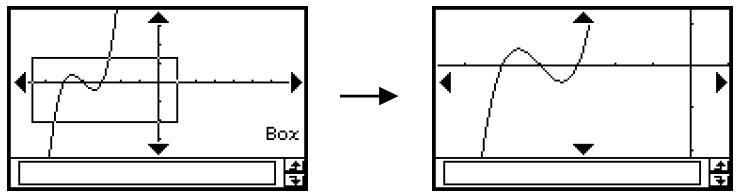
- Zoom avec définition du facteur
Exemple : Agrandir les courbes des deux expressions suivantes 5 fois sur les deux axes pour voir si elles se touchent
(1) Sur le menu d'applications, tapez sur (2) Sur la fenêtre de l'éditeur de graphes, saisissez y1 = (x + 4)(x + 1)(x - 3) et y2 = 3x + 22 .
- Pour le détail sur la saisie d'une expression, voir « Exemple de sauvegarde et de représentation graphique d'une fonction » à la page 3-1-7 et « 3-3 Sauvegarde de fonctions ».
(3) Tapez sur pour afficher la fenêtre d'affichage puis paramétrez-la de la façon suivante.
xmin = - 8, xmax = 8, xscale = 1
ymin = - 3 0, ymax = 3 0, yscale = 5
- Voir « Paramétrer la fenêtre d'affichage » à la page 3-2-1.
(4) Tapez sur + + pour représenter graphiquement les fonctions. (5) Tapez sur [Zoom] puis sur [Factor].
- La boîte de dialogue permettant de spécifier le facteur d'agrandissement des axes x et y apparaît.
(6) Saisissez 5 pour x Factor et y Factor, puis tapez sur [OK]. (7) Tapez sur 甲 , puis encadrez la partie qui doit être agrandie à l'aide du stylet. (8) Tapez sur [Zoom] puis sur [Zoom In].
Résultat du zoom avec définition du facteur
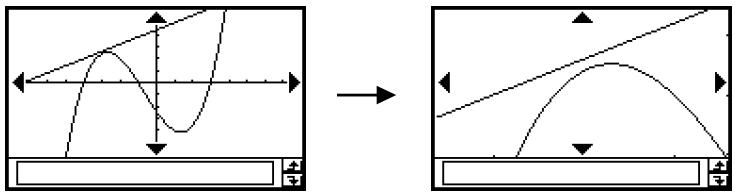
Zoom rapide
Les sept commandes de zoom rapide permettent de tracer des courbes en utilisant des valeurs prédéfinies.
| Commande | Valeurs des paramètres de la fenêtre d'affichage | |||||
| xmin | xmax | xscale | ymin | ymax | yscale | |
| Quick Initialize | -7.7 | 7.7 | 1 | -3.8 | 3.8 | 1 |
| Quick Trig | -9.424 (-3π) | 9.424 (3π) | 1.570 (π/2) | -1.6 | 1.6 | 0.5 |
| Quick log (x) | -2 | 13.4 | 2 | -3.8 | 3.8 | 1 |
| Quick e^x | -2.2 | 2.2 | 1 | -1.4 | 9 | 1 |
| Quick x^2 | -7.7 | 7.7 | 2 | -10 | 66 | 5 |
| Quick -x^2 | -7.7 | 7.7 | 2 | -66 | 10 | 5 |
| Quick Standard | -10 | 10 | 1 | -10 | 10 | 1 |
Les valeurs des paramètres de la fenêtre d'affichage sont valides lorsque vous sélectionnez une commande de zoom rapide sur le menu [Zoom] de la fenêtre graphique.
Conseil
- Les paramètres qui ne figurent pas dans le tableau ci-dessus ne changent pas lorsque vous exécutez une commande de zoom rapide.
- Lorsque le degré est sélectionné comme unité d'angle, Quick Trig spécifie les valeurs suivantes.
xmin = -540 xmax = 540 xscale = 90
ymin = -1.6 ymax = 1.6 yscale = 0.5
Autres commandes du menu de zoom
Les commandes de zoom [Auto], [Original], [Square], [Round], [Integer] et [Previous] sont exécutées lorsque vous tapez dessus sur le menu [Zoom] de la fenêtre graphique.
Pour le détail sur chacune de ces commandes, voir « Commandes de zoom » à la page 3-2-6.
Conseil
- Pour le zoom automatique, vous pouvez taper sur la touche au lieu d'utiliser la commande de menu [Zoom] - [Auto].
- Avec la commande [Integer], tapez sur 网 et encadrez la partie qui doit être agrandie à l'aide du stylet.
Autres opérations sur la fenêtre graphique
Cette partie du manuel explique comment sauvegarder un cliché de la fenêtre graphique, retracer une courbe et rendre la fenêtre de l'éditeur de graphes active.
Sauvegarde du cliché d'une courbe
Procédez de la façon suivante pour sauvegarder le cliché de la courbe pour la réutiliser ultérieurement.
- Sauvegarder le cliché d'une courbe
(1) Sur le menu d'applications, tapez sur (2) Tracez la courbe que vous voulez sauvegarder. (3) Tapez sur ♦ puis sur [Store Picture]. La boîte de dialogue permettant de désigner le nom du cliché apparaît. (4) Indiquez le nom du cliché, puis tapez sur [OK].
Rappeler le cliché d'une courbe
(1) Sur le menu d'applications, tapez sur (2) Tapez sur la fenêtre graphique pour la rendre active. (3) Tapez sur ♣ puis sur [Recall Picture]. La liste des noms de courbes mémorisées s'affiche. (4) Sélectionnez le nom du cliché souhaité, puis tapez sur [OK].
Retracer une courbe
Procédez de la façon suivante pour retracer une courbe lorsque c'est nécessaire.
- Opérations sur le ClassPad
(1) Tapez sur la fenêtre graphique pour la rendre active. (2) Tapez sur puis sur [ReDraw].
- Lorsque la fenêtre de l'éditeur de graphes est la fenêtre active, il suffit de taper sur pour retracer la courbe.
Important !
- Utilisez la commande - [ReDraw] pour retracer la courbe obtenue en déposant une expression d'une autre fenêtre dans la fenêtre graphique (voir « 2-9 Emploi de l'application Principale en combinaison avec d'autres applications ») ou une courbe modifiée avec le menu de dessin (voir « 3-6 Emploi du menu de dessin »). Après avoir supprimé la courbe retracée, vous pouvez retracer la courbe de l'expression sélectionnée sur la fenêtre de l'éditeur de graphes en tapant sur [Analysis], [Sketch] puis [Cls].
Rendre active la fenêtre de l'éditeur de graphes
Lorsque la fenêtre graphique est active, il suffit de taper sur la fenêtre de l'éditeur de graphes ou sur [Y1: ...] pour la rendre active.
3-3 Sauvegarde de fonctions
Il faut utiliser la fenêtre de l'éditeur de graphes pour sauvegarder des fonctions de l'application Graphe & Table. Cette partie explique le fonctionnement de l'éditeur de graphes et comment sauvegarder des fonctions.
Emploi des feuilles de l'éditeur de graphes
La fenêtre de l'éditeur de graphes contient cinq feuilles intitulées Sheet 1 à Sheet 5, pouvant désigner chacune jusqu'à 20 fonctions. Il est donc possible de sauvegarder 100 fonctions. Vous pouvez représenter graphiquement jusqu'à 20 fonctions de la même feuille en même temps.
■ Sélection d'une feuille
Procédez de la façon suivante pour passer d'une feuille à l'autre.
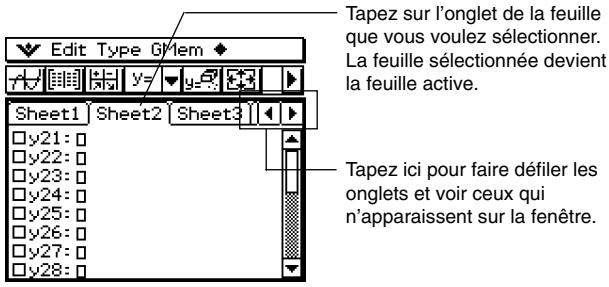
Changement du nom d'une feuille
À l'origine, les cinq feuilles ont été désignées par le nom Sheet 1 à Sheet 5. Vous pouvez garder ces noms ou bien les changer.
- Opérations sur le ClassPad
(1) Tapez sur l'onglet de la feuille dont vous voulez changer le nom pour rendre la feuille active. (2) Tapez une nouvelle fois sur l'onglet de la feuille active.
- La boîte de dialogue permettant de saisir le nom de la feuille apparaît.
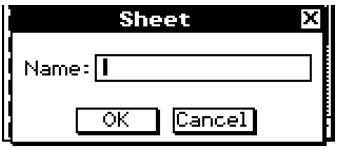
(3) Saisissez huit octets pour désigner le nom de la feuille, puis tapez sur [OK].
Rétablissement des noms originaux des feuilles
Vous pouvez rétablir tous les noms originaux des feuilles (Sheet 1 à Sheet 5) en procédant de la façon suivante.
- Opérations sur le ClassPad
(1) Tapez sur la fenêtre de l'éditeur de graphes pour la rendre active. (2) Tapez sur ♠, sur [Sheet], puis sur [Default Name].
- Le nom par défaut de la feuille active est rétabli.
■ Initialisation d'une feuille
La procédure suivante permet d'initialiser une feuille précise, c'est-à-dire de supprimer toutes les fonctions qu'elle contient et de revenir au nom original.
- Opérations sur le ClassPad
(1) Si la feuille qui doit être initialisée n'est pas active, tapez sur son onglet. (2) Tapez sur ♠, sur [Sheet], puis [Clear Sheet]. (3) En réponse au message de confirmation qui apparaît, tapez sur [OK] pour initialiser la feuille ou sur [Cancel] pour annuler l'opération.
- Pour le détail sur l'édition et la suppression de fonctions précises, voir « Édition des fonctions sauvegardées » à la page 3-3-6.
- Vous pouvez supprimer toutes les expressions de toutes les feuilles en tapant sur [Edit] puis sur [Clear All]. Pour le détail, voir « Suppression de toutes les expressions de l'éditeur de graphes » à la page 3-3-7.
Spécification du type de fonction
Lorsque vous sauvegardez une fonction dans l'application Graphe & Table, il faut spécifier au préalable le type de fonction. Le tableau suivant contient une liste des types de fonctions pouvant être sélectionnés.
| y = | Expression en coordonnées rectangulaires |
| r = | Expression en coordonnées polaires |
| xt/yt = | Expressions paramétriques |
| x = | Expression X = |
| y > | Inégalité |
| y < | |
| y ≤ | |
| y ≥ | |
| x > | |
| x < | |
| x ≤ | |
| x ≥ |
- Opérations sur le ClassPad
(1) Sur le menu d'applications, tapez sur Graphical. (2) Sur la fenêtre de l'éditeur de graphes, tapez sur la flèche juxtaposée à « y = » ou tapez sur [Type]. (3) Sur la liste qui apparaît, tapez sur le type de fonction que vous voulez sélectionner.
Sauvegarde d'une fonction
Cette partie présente un certain nombre d'exemples illustrant la façon de sauvegarder une fonction dans l'application Graphe & Table.
- Sauvegarder une équation cartésienne (Y=)
Exemple : Sauvegarder l'équation cartésienne y = 2x2 - 5 sur le nombre de ligne y1
(1) Sur la fenêtre de l'éditeur de graphes, tapez sur [Type], puis sur [y = Type] pour spécifier l'équation cartésienne. (2) Tapez sur la case à la droite du nombre de ligne « y1 » puis saisissez l'expression : 2x A 2-5. (3) Tapez sur pour sauvegarder l'expression.
- Sauvegarder une équation en coordonnées polaires (r=)
Exemple : Sauvegarder l'équation en coordonnées polaires r = 5 3θ sur le nombre de ligne r2
(1) Sur la fenêtre de l'éditeur de graphes, tapez sur [Type], puis sur [r = Type] pour spécifier une expression en coordonnées polaires. (2) Tapez sur la case à la droite du nombre de ligne « r2 » puis saisissez l'expression : keyboard mth 5 TRIG sin 3 θ (3) Tapez sur Ex pour sauvegarder l'expression.
- Sauvegarder des équations paramétriques
Exemple : Sauvegarder les équations paramétriques suivantes sur les numéros de ligne xt3 / yt3 xt = 3 t yt = 3 t
(1) Sur la fenêtre de l'éditeur de graphes, tapez sur [Type], puis sur [ParamType] pour désigner les expressions paramétriques. (2) Tapez sur la case à la droite du nombre de ligne « xt3 » puis saisissez l'expression x : Keyboard mth 3 TRIG sin t EXE. (3) Tapez sur la case à la droite du nombre de ligne « yt3 » puis saisissez l'expression y : mth 3 cos t EXE.
- Sauvegarder une équation x =
Exemple : Sauvegarder x = 3y sur la ligne x4
(1) Sur la fenêtre de l'éditeur de graphes, tapez sur [Type], puis sur [x = Type] pour spécifier une équation x = . (2) Tapez sur la case à la droite du nombre de ligne « x4 » puis saisissez l'équation : ③ y. (3) Tapez sur pour sauvegarder l'équation.
- Sauvegarder une inégalité
Exemple : Sauvegarder l'inégalité y > x2 - 2x - 6 sur la ligne y5
(1) Sur la fenêtre de l'éditeur de graphes, tapez sur [Type], puis sur [y>Type] pour spécifier une expression d'inégalité. (2) Tapez sur la case à la droite du nombre de ligne « y5 » puis saisissez l'expression : 2 - 2 - 6 . (3) Tapez sur pour sauvegarder l'expression.
Conseil
- Si vous saisissez une expression qui ne correspond pas au type de fonction, un message d'erreur s'affiche. Saisissez la nouvelle fonction sur une autre ligne ou supprimez la fonction actuelle et changez de type avant de saisir une nouvelle fois la fonction.
- Vous pouvez changer le signe d'égalité/inégalité d'une expression de type x ( x =, x >, x <, x ≥, x ≤ ) ou de type y ( y =, y >, y <, y ≥, y ≤ ) après l'avoir saisi. Il suffit de taper sur ce signe.
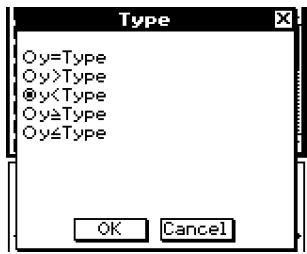
Dans la boîte de dialogue de types de fonctions qui apparaît, sélectionnez le signe souhaité et tapez sur [OK].
Emploi des fonctions intégrées
Le ClassPad contient un certain nombre de fonctions prêtes à l'emploi. Vous pouvez rappeler ces fonctions, les sauvegarder sur les feuilles de l'éditeur de graphes, affecter des valeurs à leurs coefficients et représenter graphiquement leurs résultats.
y = a · x + b
y = a · x2 + b · x + c
y = a · x3 + b · x2 + c · x + d
y = a · (b · x + c) + d
y = a · (b · x + c) + d
y = a · (b · x + c) + d
y = a · (b · x + c) + d
y = a · (b · x + c) + d
y = a · eb · x + c + d
y = ab · x + c + d
y = a / (b · x + c) + d
Opérations sur le ClassPad
(1) Sur le menu d'applications, tapez sur (2) Sur la fenêtre de l'éditeur de graphes, sélectionnez la feuille et la ligne où vous voulez sauvegarder la fonction intégrée. (3) Tapez sur puis sur [Built-In]. (4) Sur le menu qui apparaît, tapez sur la fonction que vous voulez sélectionner.
- La boîte de dialogue permettant d'affecter des valeurs aux coefficients apparaît. Les coefficients qui apparaissent (a à d) dépendent de la fonction sélectionnée.
(5) Affectez des valeurs à chaque coefficient. (6) Tapez sur [OK].
Sauvegarde de l'expression de la boîte de message dans la fenêtre de l'éditeur de graphes
L'expression affichée dans la boîte de message de la fenêtre graphique peut être sauvegardée dans la fenêtre de l'éditeur de graphes. Ceci est pratique lorsqu'on veut sauvegarder une expression de la boîte de message pendant l'emploi de la fonction de dessin (voir « 3-6 Emploi du menu de dessin »).
Remarque
- Après avoir sauvegardé une expression dans la boîte de message de la fenêtre graphique, il faut effectuer les opérations suivantes.
- Sauvegarder une expression de la boîte de message dans la fenêtre de l'éditeur de graphes
(1) Tapez sur la fenêtre graphique pour la rendre active. (2) Effectuez un suivi de courbe (voir « 3-7 Suivi de courbe ») ou une opération faisant apparaître la boîte de message. (3) Sélectionnez l'expression dans la boîte de message avec le stylet. (4) Tapez sur . (5) Tapez sur la fenêtre de l'éditeur de graphes pour la rendre active. (6) Sélectionnez la feuille et tapez sur la ligne où vous voulez sauvegarder l'expression. Le curseur se place sur cette ligne. (7) Tapez sur [Edit], puis sur [Paste]. (8) Appuyez sur 已 pour sauvegarder l'expression.
Conseil
- Vous pouvez aussi faire glisser l'expression de la boîte de message vers la fenêtre de l'éditeur de graphes. Dans ce cas, il faut déposer l'expression sur une ligne vide de la fenêtre de l'éditeur de graphes.
Édition des fonctions sauvegardées
- Éditer une fonction
Exemple : Éditer la fonction y = x2 - 1/3 x3 sauvegardée sur la ligne y2 de l'éditeur de graphes pour la remplacer par y = x2 - 2/3 x3
(1) Sur la fenêtre de l'éditeur de graphes, tapez sur la ligne y2. (2) Tapez immédiatement à la droite du numérateur de 1/3 de sorte que le curseur se positionne à cet endroit. (3) Tapez sur ← puis sur 2 pour modifier la fraction. (4) Tapez sur EXE pour sauvegarder la nouvelle version de la fonction.
- Supprimer une fonction
(1) Sur la fenêtre de l'éditeur de graphes, sélectionnez la feuille qui contient la fonction que vous voulez supprimer. (2) Tapez sur la fonction que vous voulez supprimer de sorte que le curseur se place dessus. (3) Tapez sur 2.
- La fonction sélectionnée est supprimée.
Suppression de toutes les expressions de l'éditeur de graphes
Procédez de la façon suivante pour supprimer toutes les expressions enregistrées sur toutes les feuilles de l'éditeur de graphes et rétablir les noms originaux des feuilles.
(1) Sur la fenêtre de l'éditeur de graphes, tapez sur [Edit], puis sur [Clear All]. (2) En réponse au message de confirmation qui apparaît dans la boîte de dialogue, tapez sur [OK] pour supprimer toutes les expressions et rétablir les noms d'origine. Pour annuler l'opération sans rien supprimer ni rétablir, tapez sur [Cancel].
Représentation graphique d'une fonction mémorisée
Plusieurs fonctions peuvent être sélectionnées pour être représentées simultanément si elles proviennent de la même liste. Pour chacune d'elles, vous pouvez activer ou désactiver le tracé et spécifier le style de ligne.
- Opérations sur le ClassPad
(1) Tapez sur l'onglet de la feuille contenant les fonctions que vous voulez représenter graphiquement pour rendre la feuille active. - Si les fonctions que vous voulez représenter se trouvent sur Sheet 2, tapez sur l'onglet intitulé [Sheet 2]. (2) Cochez les cases de toutes les fonctions que vous voulez représenter et laissez les autres cases sans coche. - Voir « Spécification de la fonction devant être représentée graphiquement » à la page 3-3-8 pour le détail. (3) Vous pouvez spécifier un autre style de ligne en tapant sur la ligne actuelle. - Voir « Spécification du style de ligne d'une courbe » à la page 3-3-8 pour le détail. (4) Tapez sur + pour tracer la courbe.
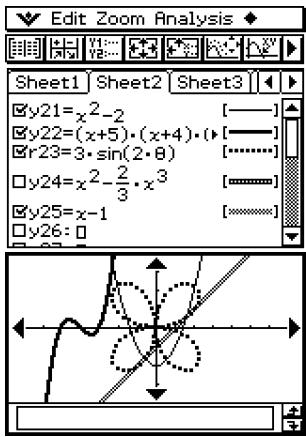
■ Spécification de la fonction devant être représentée graphiquement
Sur la fenêtre de l'éditeur de graphes, vous pouvez sélectionner une ou plusieurs fonctions pour les représenter graphiquement en cochant leur case. Les fonctions qui ne sont pas cochées ne seront pas représentées.
- Chaque fonction dont la case est cochée est représentée graphiquement après une frappe de + + . Si vous ne pouvez pas représenter une fonction, enlevez-en la coche.
- Chaque fois que vous tapez sur une case, cette case est sélectionnée (cochée) ou non (non cochée).
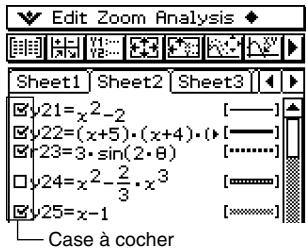
■ Spécification du style de ligne d'une courbe
Sur la fenêtre de l'éditeur de graphes, vous pouvez spécifier un des six styles de ligne suivants pour chaque fonction.
Normal
Épais
Épais brisé [
À points carrés surlignés ....[
À croix [xxxxxx]
À points carrés [..]
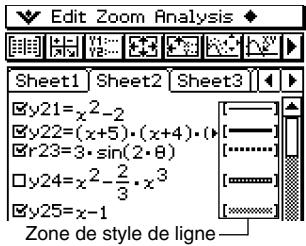
Le style de ligne actuellement sélectionné apparaît dans la zone de style de ligne à la droite de chaque fonction.
- Opérations sur le ClassPad
(1) Tapez sur le style de ligne à côté de la fonction dont vous voulez spécifier le style de ligne. La boîte de dialogue de types de points apparaît.
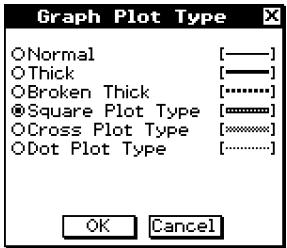
(2) Sélectionnez le type de points souhaité, puis tapez sur [OK].
- Vous pouvez voir le style de ligne sélectionné à la droite de la fonction.
- Pour représenter la fonction avec le style de ligne sélectionné, tapez sur + +
■ Représentation graphique d'une équation par glisser-déposer
Vous pouvez procéder de la façon suivante pour représenter une seule fonction lorsque plusieurs fonctions sont sélectionnées sur la fenêtre de l'éditeur de graphes.
- Opérations sur le ClassPad
(1) Tapez sur l'onglet de la feuille contenant la fonction dont vous voulez tracer la courbe pour rendre la feuille active. (2) Déposez la fonction souhaitée dans la fenêtre graphique avec le stylet.
Conseil
- Vous pouvez utiliser le glisser-déposer même si la fonction n'est pas sélectionnée (cochée).
- Si vous représentez rapidement une fonction par glisser-déposer, la fonction est toujours considérée comme expression de type « y = », quel que soit le type de courbe spécifié pour la fonction.
- En tout 30 courbes tracées dans la fenêtre graphique peuvent être sauvegardées dans la mémoire. Cela inclut les courbes tracées à partir des fonctions de l'éditeur de graphes, les courbes tracées avec la fonction Dessin (tangente, normale, inverse) et les courbes tracées par glisser-déposer, comme indiqué ci-dessus. Vous pouvez tracer plus de 30 courbes en même temps, mais seules les 30 premières courbes seront mémorisées.
- Toutes les courbes de la fenêtre graphique mémorisées sont retracées lorsque vous faites défiler la fenêtre graphique ou tapez sur la commande [ReDraw] du menu . Comme 30 courbes au maximum sont sauvegardées dans la mémoire, il n'est pas possible d'en retracer plus. Souvenez-vous de cette limite lorsque vous tracez un grand nombre de courbes en même temps.
Sauvegarde des informations de l'éditeur de graphes dans la mémoire de graphes
La mémoire de graphes peut contenir toutes les expressions et les informations afférentes dans un fichier pour un rappel futur.
Chaque fichier de la mémoire de graphes contient les informations suivantes :
- Toutes les fonctions figurant sur les cinq feuilles de l'éditeur de graphes (en tout 100 fonctions)
- Si les fonctions sont sélectionnées (cochées) ou non.
- Le style de ligne de chaque courbe, le type de courbe.
- Les réglages de la fenêtre d'affichage, la feuille actuellement active.
- Les noms des feuilles.
- Sauvegarder des informations de l'éditeur de graphes dans la mémoire de graphes.
(1) Tapez sur la fenêtre de l'éditeur de graphes pour la rendre active. (2) Tapez sur [GMem] puis sur [Store]. La boîte de dialogue permettant de spécifier le nom du fichier de la mémoire de graphes apparaît. (3) Spécifiez le nom, puis tapez sur [OK].
Rappeler un fichier de la mémoire de graphes.
(1) Tapez sur [GMem] puis sur [Recall]. La liste contenant les noms des fichiers sauvegardés apparaît. (2) Sélectionnez le nom du fichier souhaité, puis tapez sur [OK].

3-4 Emploi des tables et graphes
L'application Graphe & Table contient la « fenêtre de la table » pour l'affichage des tables numériques et des tableaux récapitulatifs générés par les fonctions saisies sur la fenêtre de l'éditeur de graphes.
Génération d'une table numérique
Vous pouvez utiliser une des deux méthodes suivantes pour générer une table numérique avec l'application Graphe & Table. La méthode à employer dépend du réglage du paramètre [Table Variable] dans la boîte de dialogue du format de base.
- Pour les détails au sujet des réglages du format de base, voir « 14-3 Paramètres du menu de configuration ».
- Spécification du domaine de définition de x dans la boîte de saisie de la table
C'est la méthode utilisée par défaut pour générer une table numérique. Vous utilisez la boîte de saisie de la table pour définir la plage de valeurs pour la variable x, puis vous générez la table numérique pour ces valeurs. Cette méthode peut être utilisée lorsque « Table Input » est sélectionné pour le réglage [Table Variable].
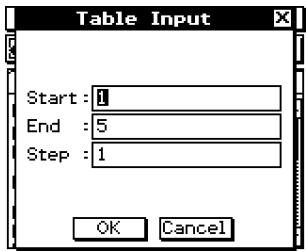
- Affectation des valeurs d'une liste à x
Lorsque vous utilisez cette méthode, une liste doit être d'abord créée et sauvegardée dans l'éditeur de listes. Pour accéder à l'éditeur de listes, tapez sur puis sur [List Editor].
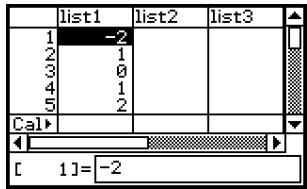
Pour le détail sur l'éditeur de listes, voir le Chapitre 7.
- Générer une table numérique en spécifiant la plage de valeurs de x dans la boîte de saisie de la table
Exemple : Générer une table numérique pour l'équation y = 3x2 - 2 lorsque x varie de -3 à 1 par incréments de 1
(1) Sur le menu d'applications, tapez sur Graphs Tab. (2) Sur la ligne y1 de la fenêtre de l'éditeur de graphes, saisissez et sauvegardez y = 3x2 - 2. (3) Tapez sur. La boîte de saisie de la table apparaît. (4) Saisissez les valeurs suivantes pour les valeurs x de la table, puis tapez sur [OK].
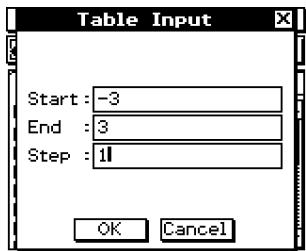
(5) Tapez sur
- La table numérique est générée et le résultat apparaît dans la fenêtre de table.
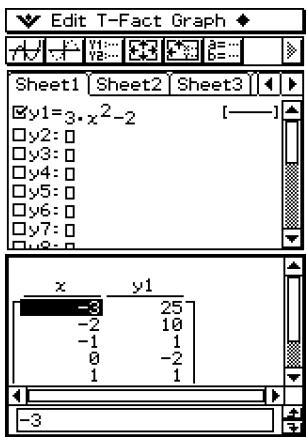
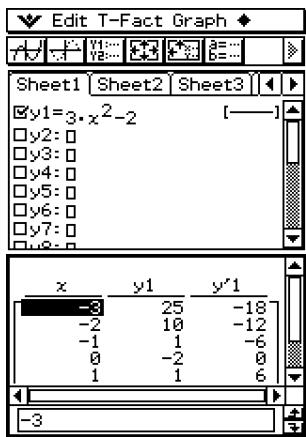
- La dérivée est également comprise dans la table numérique lorsque la case « Derivative/ Slope » du format de courbe est cochée.
Conseil
- L'opération ci-dessus n'est possible que lorsque « Table Input » (le réglage par défaut) est sélectionné pour le paramètre [Table Variable] de la boîte de dialogue de format de base.
- La largeur des cellules de la table peut être spécifiée dans [Cell Width Pattern] dans la boîte de dialogue du format de base (page 14-3-3).
- Générer une table numérique en affectant les valeurs d'une liste à x
(1) Créez et sauvegardez la liste des valeurs à affecter.
liste 1 = 1, 2, 3, 4, 5
(2) Sur la ligne y1 de la fenêtre de l'éditeur de graphes de l'application Graphe & Table, saisissez et sauvegardez y = 3x2 - 2. (3) Spécifiez la liste contenant les valeurs qui doivent être affectées à x (list1 dans cet exemple).
- Pour le détail sur les réglages du format de base, voir « 14-3 Paramètres du menu de configuration ».
(4) Sur la fenêtre de l'éditeur de graphes, tapez sur la fonction que vous voulez utiliser pour générer la table numérique (y1 dans cet exemple).
(5) Tapez sur
- La table numérique est générée et le résultat affiché sur la fenêtre de la table.
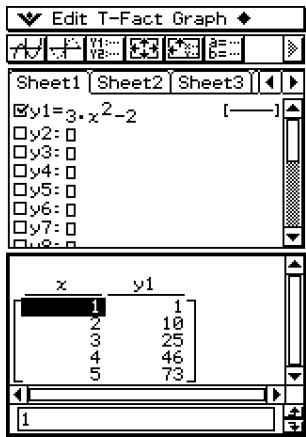
Conseil
- L'opération ci-dessus n'est possible que lorsque « List » (list1 à list6 ou une variable de liste personnelle) est sélectionné pour le paramètre [Table Variable] de la boîte de dialogue du format de base. Notez que « Table Input » est le réglage par défaut et que vous devez par conséquent changer le réglage [Table Variable] pour générer une table à l'aide des valeurs de la liste.
■ Précautions lors de la génération de table
- La table est générée à partir de la fonction actuellement sélectionnée, c'est-à-dire le type de fonction sélectionné dans la barre d'outils de la fenêtre de l'éditeur de graphes.
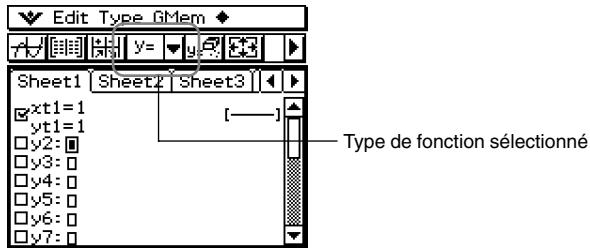
- Bien que le type de fonction sélectionné soit « y = » dans l'exemple ci-dessus, aucune fonction de type « y = » n'est sélectionnée sur la fenêtre de l'éditeur de graphes. Dans ce cas, le message d'erreur « No Functions Selected » s'affiche si vous essayez de taper sur [ ] pour générer une table.
- Une inégalité ne peut pas être utilisée pour générer une table.
Modification des valeurs d'une table numérique
Le changement d'une valeur x de la table numérique entraîne automatiquement le calcul et l'affichage de la valeur y correspondante.
Exemple : Changer la valeur x sur la ligne 3 de la table numérique de -1 à -2.5. Pour générer une table, voir « Générer une table numérique en spécifiant la plage de valeurs de x dans la boîte de saisie de la table » à la page 3-4-2.
- Opérations sur le ClassPad
(1) Tapez sur la cellule ligne 3/colonne x de la table numérique pour la sélectionner. (2) Tapez sur les touches : 25.
- Lorsque vous appuyez sur , la boîte de dialogue de saisie apparaît avec un signe moins (-) dans la case [x-value]. Appuyez sur les autres touches et saisissez la valeur requise, puis tapez sur [OK]. La valeur dans la cellule sélectionnée est remplacée par la nouvelle.
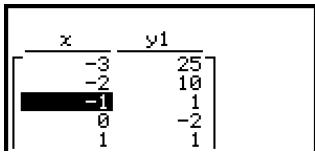
La valeur y change automatiquement en fonction de la valeur x spécifiée.
Conseil
- Un message d'erreur apparaît et le contenu de la table numérique ne change pas si vous introduisez une valeur illicite pour x (telle que 6 ÷ 0).
- Les données de la colonne « Y » (Y1, Y2, etc.) d'une table ne peuvent pas être modifiées.
Suppression, insertion et addition de lignes dans une table numérique
Vous pouvez supprimer, insérer et ajouter des lignes dans une table numérique de la façon suivante.
- Supprimer une ligne d'une table numérique
(1) Tapez sur la valeur x de la ligne que vous pouvez supprimer.
Cette ligne sera supprimée.
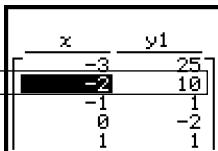
(2) Tapez sur [T-Fact] puis sur [Delete].
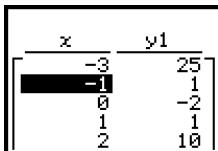
- Insérer une ligne dans une table numérique
(1) Tapez sur la valeur x de la ligne se trouvant en dessous de l'endroit où vous souhaitez insérer une ligne.
La ligne sera insérée ici.
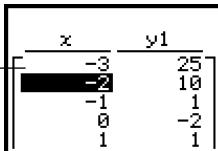
(2) Tapez sur [T-Fact] puis sur [Insert].
Ligne insérée. La nouvelle ligne contient les mêmes valeurs que la ligne sélectionnée à l'étape (1).
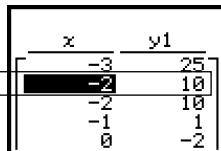
- Après avoir inséré une nouvelle ligne, vous pouvez changer la valeur x, si nécessaire. Pour le détail, voir « Modification des valeurs d'une table numérique » à la page 3-4-4.
- Ajouter une ligne à une table numérique
(1) Tapez sur la valeur x sur la dernière ligne de la table numérique.
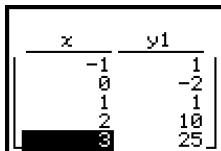
(2) Tapez sur [T-Fact] puis sur [Add].
Ligne ajoutée. La nouvelle ligne contient les mêmes valeurs que la première ligne de la table numérique.
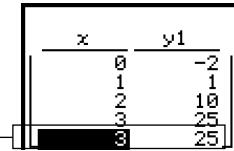
- Après avoir ajouté une nouvelle ligne, vous pouvez changer la valeur x, si nécessaire. Pour le détail, voir « Modification des valeurs d'une table numérique » à la page 3-4-4.
- Vous pouvez ajouter une ligne n'importe où. Lorsque vous ajoutez une ligne, cette ligne apparaît après la ligne sélectionnée.
Régénération d'une table numérique
Après avoir changé les réglages de [Table Input], vous pouvez régénérer cette table en tapant sur puis sur [ReTable]. Vous pouvez aussi utiliser [ReTable] après la modification d'une table pour revenir à son état antérieur (avant modification).
Génération d'une table numérique et utilisation pour la représentation graphique
Après avoir utilisé une fonction pour générer une table numérique, vous pouvez utiliser les valeurs de la table numérique pour les représenter graphiquement. Les valeurs de la table numérique peuvent être utilisées pour tracer deux types de courbes : des « courbes à trace continue » où les différents points de la courbe forment une ligne continue, ou des « courbes point par point » où les points ne sont pas reliés.
Exemple : Générer des tables numériques pour les équations y = 3x2 - 2 et y = x2 lorsque la valeur de x varie de -3 à 3 par incréments de 1, puis utiliser les valeurs obtenues pour tracer la courbe.
Opérations sur le ClassPad
(1) Sur le menu d'applications, tapez sur Graphical. (2) Sur la fenêtre de l'éditeur de graphes, saisissez 3x2 - 2 sur la ligne y1, et x2 sur la ligne y2. (3) Tapez sur pour afficher la boîte de dialogue de la fenêtre d'affichage, et paramétrez-la de la façon suivante.
xmin = -3, xmax = 3, xscale = 1
ymin = -2, ymax = 10, yscale = 2
(4) Tapez sur pour afficher la boîte de saisie de la table, puis configurez la table de la façon suivante.
Start: -3, End: 3, Step: 1
(5) Tapez sur
- La table numérique est créée et le résultat apparaît sur la fenêtre de la table.
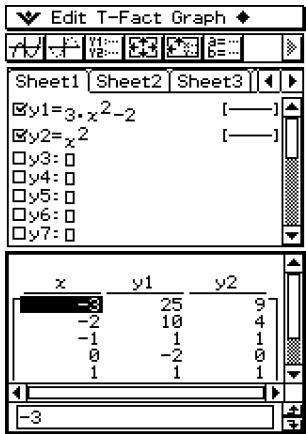
(6) Spécifiez le type de courbe.
- Pour spécifier le type de courbe à tracer en continu, tapez sur [Graph] puis sur [G-Connect], ou bien tapez sur + +. Pour spécifier le type de courbe tracée point par point, tapez sur [Graph] puis sur [G-Plot], ou bien tapez sur + +.
- La courbe apparaît sur la fenêtre graphique.
Courbe à trace continu
Courbe tracée point par point
Sauvegarde d'une table numérique dans une liste
Vous pouvez procéder de la façon suivante pour sauvegarder une colonne particulière d'une table numérique dans la variable LIST.
- Opérations sur le ClassPad
(1) Sur la fenêtre de la table, sélectionnez une cellule dans la colonne que vous pouvez sauvegarder dans une variable LIST.
- Pour sauvegarder une colonne y1 dans la fenêtre ci-dessous, par exemple, sélectionnez une cellule dans la colonne y1.
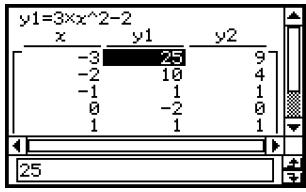
(2) Tapez sur puis sur [Table to List].
- La boîte de spécification du nom de variable apparaît.
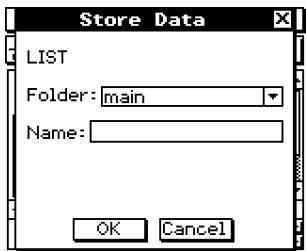
(3) Spécifiez le nom de la variable, puis tapez sur [OK].
- La liste de données sélectionnée est affectée à la variable dont vous venez de spécifier le nom.
- Si le nom de variable saisi n'a pas encore été utilisé pour une autre variable, le ClassPad crée une nouvelle variable. Avec certains types de données, si le nom de la variable est déjà utilisé pour une autre variable, la variable existante est remplacée par la nouvelle. Pour le détail, voir « Types de données des variables » à la page 1-7-3.
Génération d'un tableau récapitulatif
Vous avez le choix entre les trois méthodes suivantes pour générer un tableau récapitulatif à partir d'une fonction sauvegardée.
- Spécification automatique de la valeur x
Cette méthode permet d'obtenir automatiquement le tableau récapitulatif idéal pour la fonction. Les réglages de la fenêtre d'affichage sont utilisés pour générer le tableau.
- Spécification des valeurs xmin et xmax de la fenêtre d'affichage comme réglages de valeur x
Avec cette méthode, il suffit de spécifier les limites supérieure et inférieure de la valeur x pour obtenir le tableau récapitulatif correct pour cette plage de valeurs. Les réglages de la fenêtre d'affichage sont utilisés pour générer le tableau.
- Spécification de toutes les valeurs x
Cette méthode permet de générer une table de référence en recherchant les données d'une liste. Une variable LIST est utilisée pour spécifier les valeurs x. Lorsque vous utilisez cette méthode, vous devez spécifier toutes les valeurs x correctes et nécessaires pour générer le tableau récapitulatif. Le tableau ne sera pas généré correctement si les valeurs x fournies ne sont pas correctes.
Les exemples suivants montrent comment générer un tableau pour la courbe d'équation
y = x3 - 3x avec chacune de ces trois méthodes.
| x | -1 | 0 | 1 |
| f'(x) | + 0 | - -3 | 0 + 6 |
| f''(x) | - -6 | - 0 | + 6 |
| f(x) | 2 | 2 0 | -2 |
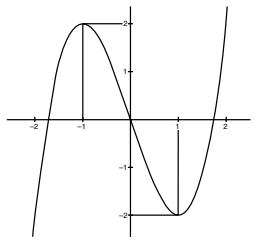
Tableau récapitulatif et courbe de y = x3 - 3x (La courbe de droite sert à titre de référence seulement.)
Conseil
- Vous pouvez spécifier si le tableau récapitulatif doit inclure ou non une ligne f''(x) (dérivée seconde) lorsque vous utilisez le paramètre [Summary Table f''(x)] sur l'onglet [Cell] de la boîte de dialogue du format de base (page 14-3-3). Si vous activez l'option [Summary Table f''(x)], la dérivée première et la dérivée seconde apparaissent dans le tableau récapitulatif. Si vous la désactivez, seule la dérivée première apparaît.
■ Génération d'un tableau récapitulatif avec des valeurs x spécifiées automatiquement
Lorsque vous utilisez cette méthode, le tableau récapitulatif est généré à partir d'une plage de valeurs allant de -∞ à ∞.
- Opérations sur le ClassPad
(1) Dans la boîte de dialogue du format de base, sélectionnez « View Window » pour le paramètre [Summary Table] et spécifiez la valeur voulue de [Cell Width Pattern]. Dans cet exemple, nous utilisons « 4 Cells » pour [Cell Width Pattern].
- Pour ouvrir la boîte de dialogue du format de base, tapez sur , [Settings], [Setup], puis sur [Basic Format].
- Pour les autres détails au sujet des réglages du format de base, voir « 14-3 Paramètres du menu de configuration ».
(2) Saisissez la fonction y = x3 - 3x sur la fenêtre de l'éditeur de graphes.
- La génération de tableaux récapitulatifs est supportée pour les types de fonction « y = » seulement.
- Enlevez les coches des cases de toutes les autres fonctions sur la fenêtre de l'éditeur de graphes, si nécessaire. Sélectionnez la case juxtaposée à y = x3 - 3x, puis appuyez sur EXE.
- Si les cases à cocher de plusieurs fonctions de type « y = » sont cochées, celle qui se trouve sur le numéro de ligne inférieur (y1, y2, y3, etc.) est utilisée pour la génération de tables numériques.
(3) Tapez sur pour afficher la boîte de dialogue de la fenêtre d'affichage.
(4) Tapez sur [Memory], puis sur [Undefined].
- Tous les réglages dans la boîte de dialogue de la fenêtre d'affichage deviennent « Undefined ».
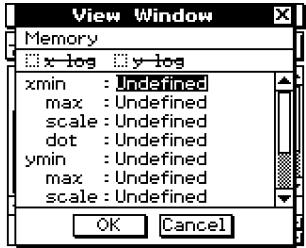
(5) Tapez sur [OK] pour fermer la boîte de dialogue de la fenêtre d'affichage. (6) Tapez sur [B].
- La génération de table commence et le résultat s'affiche dans la fenêtre de la table. L'opération peut durer un certain temps.
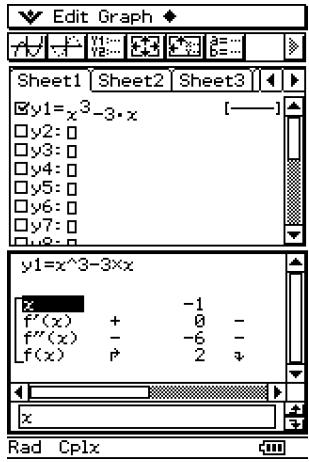
- Vous pouvez faire défiler la fenêtre pour voir tout le contenu de la table.
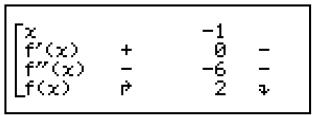

- Pour représenter la fonction en utilisant la configuration automatique de la fenêtre d'affichage, il suffit de taper maintenant sur + +.
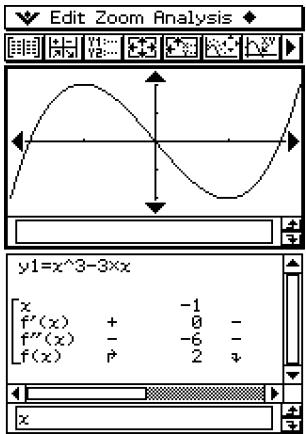
Important !
- Les fonctions augmentant de façon monotone ou certaines fonctions spéciales ne pourront peut-être pas être résolues par le calcul interne avec le tableau récapitulatif. Dans ce cas, procédez comme indiqué dans « Génération d'un tableau récapitulatif en spécifiant toutes les valeurs de x » (page 3-4-14) pour calculer les éléments du tableau récapitulatif. Vous pourrez non seulement voir les paramètres de la fenêtre d'affichage, mais aussi sélectionner des données de liste déjà sauvegardées pour spécifier la plage du tableau récapitulatif. Dans la boîte de dialogue du format de base (affichée par le menu [Setup]), sélectionnez l'onglet [Cell], cliquez sur le bouton fléché de « Summary Table » et sélectionnez le nom de la liste que vous pouvez utiliser sur le menu qui apparaît.
- Si vous tracez une courbe ou générez un tableau récapitulatif quand « Undefined » est spécifié pour les paramètres de la fenêtre d'affichage, le ClassPad calcule les paramètres appropriés et configure la fenêtre d'affichage en conséquence.
■ Génération d'un tableau récapitulatif avec les réglages de la fenêtre d'affichage
Lorsque vous utilisez cette méthode, le tableau récapitulatif est généré à partir de la plage de définition des paramètres « xmin » et « xmax » de la fenêtre d'affichage.
- Opérations sur le ClassPad
(1) Dans la boîte de dialogue du format de base, sélectionnez « View Window » pour le paramètre [Summary Table] et spécifiez la valeur voulue pour [Cell Width Pattern]. Dans cet exemple, nous utilisons « 4 Cells » pour [Cell Width Pattern]. Pour les autres détails au sujet des réglages du format de base, voir « 14-3 Paramètres du menu de configuration ».
(2) Saisissez la fonction y = x3 - 3x sur la fenêtre de l'éditeur de graphes.
- La génération de tableaux récapitulatifs est supportée pour les types de fonction « y = » seulement.
- Enlevez les coches des cases de toutes les autres fonctions sur la fenêtre de l'éditeur de graphes, si nécessaire. Sélectionnez la case juxtaposée à y = x3 - 3x, puis appuyez sur EPE.
- Si les cases de plusieurs fonctions de type « y = » sont cochées, celle qui se trouve sur le nombre de ligne inférieur (y1, y2, y3, etc.) est utilisée pour la génération de tables numériques.
(3) Tapez sur pour afficher la boîte de dialogue de la fenêtre d'affichage.
(4) Spécifiez les valeurs x pour le tableau récapitulatif en désignant les valeurs « xmin » et « xmax ».
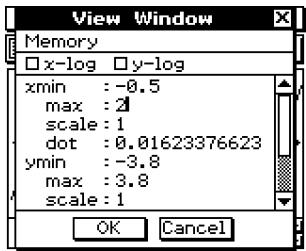
- Dans cet exemple, nous spécifions xmin = -0,5 et xmax = 2. (5) Tapez sur [OK] pour fermer la boîte de dialogue de la fenêtre d'affichage. (6) Tapez sur [B].
- La génération du tableau récapitulatif à partir de la plage spécifiée à l'étape (4) commence et le résultat s'affiche dans la fenêtre de la table.
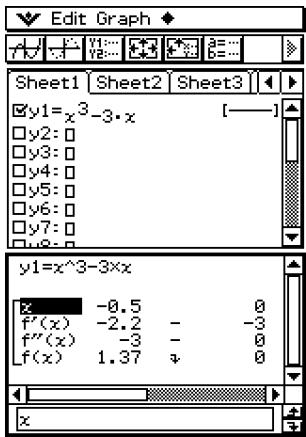
Important !
- Les fonctions augmentant de façon monotone ou certaines fonctions spéciales ne pourront peut-être pas être résolues par le calcul interne avec le tableau récapitulatif. Dans ce cas, procédez comme indiqué dans « Génération d'un tableau récapitulatif en spécifiant toutes les valeurs de x » (page 3-4-14) pour calculer les éléments du tableau récapitulatif. Vous pourrez non seulement voir les paramètres de la fenêtre d'affichage, mais aussi sélectionner des données de liste déjà sauvegardées pour spécifier la plage du tableau récapitulatif. Dans la boîte de dialogue du format de base (affichée par le menu [Setup]), sélectionnez l'onglet [Cell], cliquez sur le bouton fléché de « Summary Table » et sélectionnez le nom de la liste que vous pouvez utiliser sur le menu qui apparaît.
■ Génération d'un tableau récapitulatif en spécifiant toutes les valeurs de x
Avec les deux méthodes précédentes, vous avez généré un tableau récapitulatif en utilisant les réglages de la fenêtre d'affichage pour calculer les valeurs de x remplissant la condition f'(x) = 0. Lorsque vous utilisez la méthode suivante, les valeurs x ne sont pas calculées automatiquement.
Vous devez utiliser une variable LIST pour spécifier les valeurs x qui apparaissent dans le tableau récapitulatif.
Dans l'exemple ci-dessous, les valeurs x utilisées pour générer le tableau récapitulatif se trouvent dans la variable LIST appelée « list1 ».
- Opérations sur le ClassPad
(1) Dans la boîte de dialogue du format de base, sélectionnez « list1 » pour le paramètre [Summary Table] et spécifiez la valeur voulue de [Cell Width Pattern]. Dans cet exemple, nous utilisons « 4 Cells » pour [Cell Width Pattern]. - Pour les autres détails au sujet des réglages du format de base, voir « 14-3 Paramètres du menu de configuration ». (2) Saisissez la fonction y = x3 - 3x sur la fenêtre de l'éditeur de graphes. - La génération de tableaux récapitulatifs est supportée pour les types de fonction « y = » seulement. - Enlevez les coches de toutes les autres fonctions sur la fenêtre de l'éditeur de graphes, si nécessaire. Sélectionnez la case juxtaposée à y = x3 - 3x, puis appuyez sur EEX. - Si les cases de plusieurs fonctions de type « y = » sont cochées, celle qui se trouve sur le nombre de ligne inférieur (y1, y2, y3, etc.) est utilisée pour la génération de tables numériques. (3) Tapez sur v puis sur [List Editor] pour afficher la fenêtre d'affichage de l'éditeur de listes.
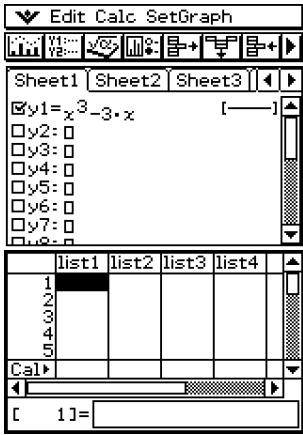
(4) Saisissez les valeurs voulues pour x dans la list1.
- Dans cet exemple, nous spécifions les valeurs suivantes : x = -2, -1, 0, 1, 2.
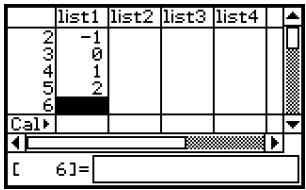
(5) Tapez sur la fenêtre de l'éditeur de graphes pour la rendre active. (6) Tapez sur [B]
- La génération de tableau à partir des valeurs x spécifiées à l'étape (4) commence et le résultat s'affiche dans la fenêtre de la table.
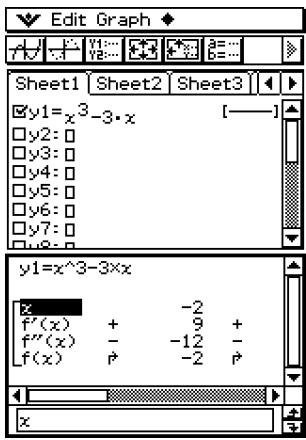
Important !
- Lorsque vous utilisez cette méthode, les valeurs x de la liste affectée à la variable LIST doivent être licites pour pouvoir générer correctement la table. Une erreur se produit si la variable LIST spécifiée est vide ou n'existe pas.
- Certaines fonctions ne pourront pas être résolues par le calcul interne du tableau récapitulatif. Dans ce cas, le message d'erreur « Can't Solve! » s'affiche.
Rendre active la fenêtre de l'éditeur de graphes
Lorsque la fenêtre de la table est active, il suffit de taper sur la fenêtre de l'éditeur de graphes ou sur [Y1- Y2] pour que celle-ci devienne la fenêtre active.
3-5 Modification d'une courbe
Une courbe peut être modifiée en temps réel au fur et à mesure que vous changez les coefficients et/ou les variables d'une fonction. Les deux méthodes suivantes peuvent être utilisées dans l'application Graphe & Table pour modifier une courbe.
Modification directe
« Direct Modify » change le coefficient dans l'équation de la courbe d'origine. Cette méthode peut être utilisée pour modifier une seule courbe.
Modification dynamique
« Dynamic Modify » change les valeurs affectées aux variables communes de plusieurs fonctions. Cette méthode peut être utilisée pour modifier plusieurs courbes en même temps.
Modification d'une seule courbe par changement de la valeur d'un coefficient (Direct Modify)
Procédez de la façon suivante pour changer les valeurs des coefficients d'une fonction dans une plage donnée et voir comment ce changement agit sur la forme et la position de la courbe.
- Modifier une seule courbe
Exemple : Représenter graphiquement les fonctions y = 2x2 + 3x - 1 et y = 2x + 1 , et voir comment le changement des coefficients de chaque fonction affecte la forme et la position des courbes.
Remarque
- Avant de commencer, assurez-vous que le paramètre [G-Controller] dans la boîte de dialogue de format du graphe est activé. Pour le détail sur la boîte de dialogue de format du graphe, voir page 14-3-4.
- Opérations sur le ClassPad
(1) Sur le menu d'applications, tapez sur (2) Paramétrez la fenêtre d'affichage. (3) Sur la fenêtre de l'éditeur de graphes, saisissez 2x2 + 3x - 1 sur la ligne y1 , et 2x + 1 sur la ligne y2 . (4) Tapez sur + + pour représenter graphiquement les fonctions. (5) Tapez sur , ou bien tapez sur [Analysis] puis sur [Modify].
- « Modify » apparaît sur la fenêtre graphique et la courbe y1 ( 2x2 + 3x - 1 ) devient active, ce qui est indiqué par l'épaisseur de la ligne.
- La fonction de la courbe actuellement active est indiquée dans la boîte de message de la fenêtre graphique. (6) Dans la fonction affichée dans la boîte de message, sélectionnez le coefficient que vous voulez changer.
(7) Tapez sur la flèche gauche ou droite de la commande graphique pour changer la valeur du coefficient sélectionné à l'étape (6).
| Pour : | Il faut : |
| Augmenter la valeur du coefficient | Taper sur la flèche droite de la commande graphique. |
| Diminuer la valeur du coefficient | Taper sur la flèche gauche de la commande graphique. |
- L'incrément initial est 1. Vous pouvez le changer dans la boîte de dialogue de la commande graphique suivante, si nécessaire.
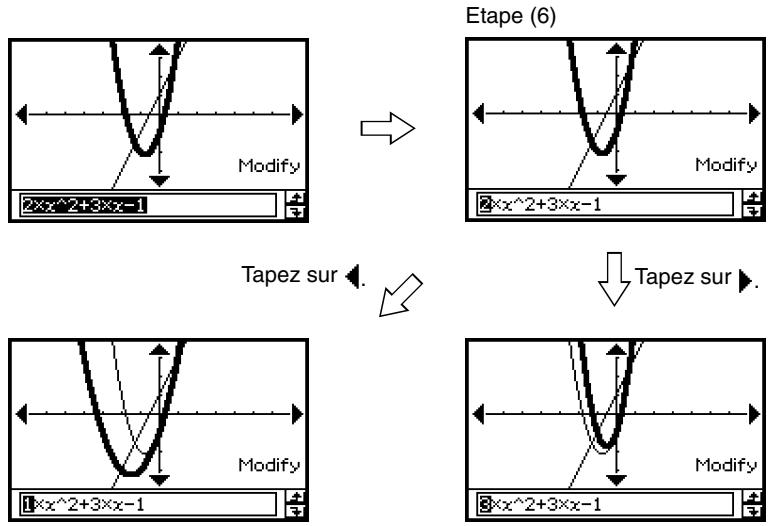
- Ici, vous pouvez sélectionner d'autres coefficients et changer leurs valeurs, si nécessaire.

(8) Pour modifier la courbe y2 ( 2x + 1 ), tapez sur la touche fléchée vers le bas de la commande graphique pour rendre la courbe active.
- Vous pouvez utiliser les touches fléchées vers le haut et le bas du pavé directionnel ou les flèches de la commande graphique pour passer d'une courbe à l'autre.
- Répétez les étapes (6) et (7) pour modifier la courbe sélectionnée.
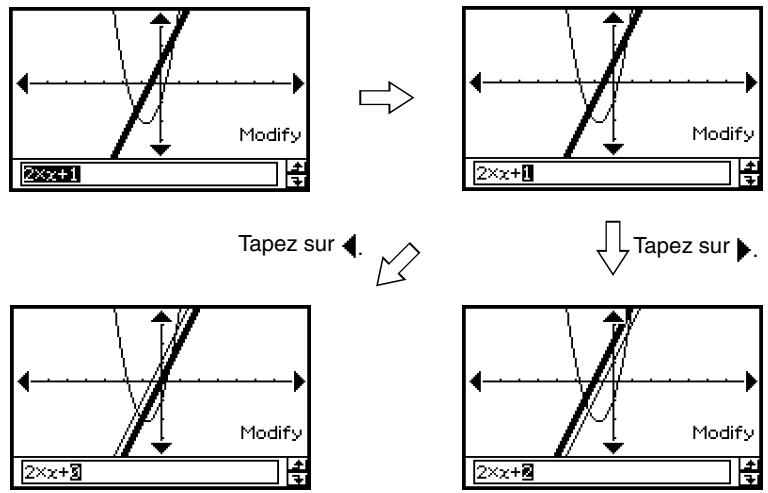
(9) Pour arrêter la modification, tapez sur ESC dans le panneau d'icônes.
- Le message « Modify » disparaît et la fenêtre graphique normale réapparaît.
■ Modification de l'incrément du changement
Procédez de la façon suivante pour changer l'incrément du changement du coefficient sélectionné lorsque vous appuyez sur les touches du pavé directionnel ou tapez sur les flèches gauche ou droite de la commande graphique.
- Opérations sur le ClassPad
(1) Tapez sur la fenêtre graphique pour la rendre active. (2) Tapez sur puis sur [Graph Controller]. La boîte de dialogue de la commande graphique apparaît. (3) Saisissez la valeur souhaitée pour [Step] sous [Dynamic ▲▶]. (4) Tapez sur [Set].
Conseil
- Les autres éléments dans la boîte de dialogue de la commande graphique sont utilisés pour le changement simultané de plusieurs courbes, comme indiqué ci-dessous.
Modification simultanée de plusieurs courbes par changement des variables communes (Dynamic Modify)
Procédez de la façon suivante pour changer les valeurs de deux variables communes utilisées dans plusieurs fonctions et modifier simultanément les courbes.
- Modifier simultanément plusieurs courbes
Exemple : Représenter graphiquement les courbes d'équation y = ax2 - b et y = ax + b, pour voir comment un changement de la variable a de 1 à 4 et un changement de la variable b de -2 à 2 affectent la forme et la position de chaque courbe.
(1) Sur le menu d'applications, tapez sur (2) Tapez sur puis sur pour afficher la fenêtre de l'application Principale.
Conseil
- Pour le détail sur l'application Principale, voir le Chapitre 2. (3) Utilisez la zone de travail de l'application Principale pour affecter des valeurs aux variables « a » et « b » ( a = 1 et b = 2 par exemple).
mth VAR 1 a EXE
2→bEXE
(4) Tapez sur vpuis sur [Close] pour fermer la fenêtre de l'application Principale. (5) Configurez les paramètres de la fenêtre d'affichage. (6) Sur la fenêtre de l'éditeur de graphes, saisissez ax2 - b sur la ligne y1 , et ax + b sur la ligne y2 . (7) Tapez sur + + pour tracer la courbe. (8) Tapez sur puis sur [Graph Controller]. La boîte de dialogue de la commande graphique apparaît. (9) Effectuez les réglages suivants dans la boîte de dialogue de la commande graphique.
| Réglage | Description |
| Dynamic ▲▶: a | Définit la variable dont la valeur change à chaque pression de la touche gauche ou droit du pavé directionnel, ou à chaque frappe de la flèche gauche ou droit de la commande graphique. |
| Start : 1 | Ces éléments définissent les limites supérieure (End) et inférieure (Start) de la plage de changement de la valeur Dynamic ▲▶ . |
| End : 4 | |
| Step : 1 | Définit l'increment du changement de la valeur Dynamic ▲▶ à chaque pression de la touche gauche ou droit du pavé directionnel, ou à chaque frappe de la flèche gauche ou droit de la commande graphique. |
| Dynamic ▲▼: b | Définit une autre variable dont la valeur change à chaque pression de la touche haut ou bas du pavé directionnel, ou à chaque frappe de la flèche haut ou bas de la commande graphique. |
| Start : -2 | Ces éléments définissent la limite supérieure (End) et la limite inférieure (Start) de la plage de changement de la valeur Dynamic ▲▼. |
| End : 2 | |
| Step : 1 | Définit l'increment du changement de la valeur Dynamic ▲▼ à chaque pression de la touche haut ou bas du pavé directionnel ou à chaque frappe de la flèche haut ou bas de la commande graphique. |
(10) Tapez sur [Modify].
- Les fonctions sont représentées à partir des valeurs initiales des variables a et b spécifiées dans la boîte de dialogue de la commande graphique et « Modify » s'affiche sur la fenêtre graphique.
(11) Modifiez les courbes en changeant la valeur de la variable a ou b .
- Pour changer la valeur de la variable a , appuyez sur la touche gauche ou droite du pavé directionnel, ou tapez sur la flèche gauche ou droite de la commande graphique.
- Pour changer la valeur de la variable b , appuyez sur la touche haut ou bas du pavé directionnel, ou tapez sur la flèche haut ou bas de la commande graphique.
![CASIO CLASSPAD 300 PLUS - Tapez sur [Modify]. - 1](/content/2025/01/129576/images/7a0499abf5254ea6260efbd7a89efdb412eca1bec10cb58eac26429161b345ee.jpg)
(12) Pour arrêter la modification, tapez sur ESC dans le panneau d'icônes.
- Le message « Modify » disparaît et la fenêtre graphique normale réapparaît.
■ Revue automatique des changements de graphes
Procédez de la façon suivante pour revoir les courbes obtenues en fonction des réglages effectifs dans la boîte de dialogue de la commande graphique.
- Opérations sur le ClassPad
(1) Effectuez les étapes (1) à (9) de « Modifier simultanément plusieurs courbes » à la page 3-5-4. (2) Dans la boîte de dialogue de la commande graphique, tapez sur [Auto].
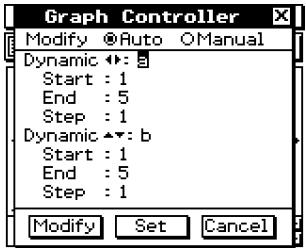
(3) Tapez sur [Modify].
- Les fonctions sont représentées à partir des valeurs initiales des variables a et b spécifiées dans la boîte de dialogue de la commande graphique et « Modify » s'affiche dans la fenêtre graphique.
(4) Effectuez un changement automatique.
- Il faut taper sur la flèche droite de la commande graphique pour exécuter trois cycles de changement automatique de la variable a .
- Il faut taper sur la flèche haut de la commande graphique pour exécuter trois cycles de changement automatique de la variable b .
(5) Pour arrêter la modification de courbes, tapez sur ESC dans le panneau d'icônes.
- Le message « Modify » disparaît et la fenêtre graphique normale réapparaît.
3-6 Emploi du menu de dessin
Le menu [Sketch] permet d'ajouter des points, des lignes, des figures et du texte au graphe. Des droites tangentes ou normales à la courbe peuvent également être ajoutées.
Aperçu du menu Sketch
Pour accéder au menu [Sketch], tapez sur [Analysis] puis sur [Sketch]. Les commandes disponibles sur le menu [Sketch] sont indiquées dans le tableau suivant.
| Pour : | Sélectionner cette commande du menu [Sketch] : |
| Effacer les figures et le texte ajoutés avec la fonction Dessin | Cls |
| Marquer un point sur la fenêtre graphique | Plot |
| Tracer une droite sur la fenêtre graphique | Line |
| Écrire du texte sur la fenêtre graphique | Text |
| Tracer une droite tangente à un point précis d'une courbe | Tangent |
| Tracer une droite normale à un point précis d'une courbe | Normal |
| Representer la courbe symétrique par rapport à la droite d'équation y = x | Inverse |
| Tracer un cercle | Circle |
| Tracer une verticale | Vertical |
| Tracer une horizontal | Horizontal |
Emploi des commandes du menu Sketch
Cette partie du manuel décrit l'emploi de chaque commande du menu [Sketch]. Toutes les opérations mentionnées ici s'effectuent avec l'application Graphe & Table, à laquelle vous accédez en tapant sur l'icône sur le menu d'applications.
- Marquer un point sur la fenêtre graphique
(1) Lorsque la fenêtre graphique est active, tapez sur [Analysis], [Sketch], puis sur [Plot]. (2) Tapez sur la fenêtre graphique à l'endroit où vous devez marquer un point.
- Au lieu de taper sur la fenêtre graphique, vous pouvez aussi utiliser le clavier pour définir les coordonnées du point. Il suffit de taper sur une touche numérique pour afficher la boîte de dialogue permettant de saisir les coordonnées. La valeur de cette touche est saisie comme abscisse x. Après avoir saisi les valeurs des coordonnées x et y, tapez sur [OK] pour marquer le point à l'endroit spécifié.

- Tracer une droite sur la fenêtre graphique
(1) Lorsque la fenêtre graphique est active, tapez sur [Analysis], [Sketch] puis sur [Line]. (2) Sur la fenêtre graphique, tapez sur le point de départ de la ligne puis sur le point d'arrivée. Une droite est tracée entre ces deux points. L'équation de la droite est indiquée dans la boîte de message.
- Au lieu de taper sur la fenêtre graphique, vous pouvez aussi utiliser le clavier pour définir les coordonnées du point de départ et du point d'arrivée. Il suffit de taper sur une touche numérique pour afficher la boîte de dialogue permettant de saisir les coordonnées. La valeur de cette touche est l'abscisse x du point de départ. Après avoir saisi les valeurs des coordonnées x et y du point de départ (x1, y1) et les coordonnées x et y du point d'arrivée (x2, y2), tapez sur [OK] pour tracer une droite entre les deux points spécifiés.
- Écrire du texte sur la fenêtre graphique
(1) Lorsque la fenêtre graphique est active, tapez sur [Analysis], [Sketch] puis sur [Text].
- La boîte de dialogue permettant de saisir du texte apparaît. (2) Écrivez le texte souhaité, puis tapez sur [OK].
- « Text » apparaît dans le coin inférieur droit de la fenêtre graphique. (3) Posez le stylet sur l'écran et maintenez-le ainsi.
- Le texte écrit à l'étape (2) apparaît à la position du stylet.
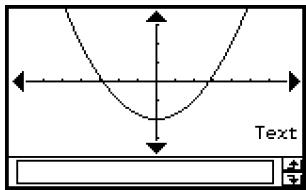
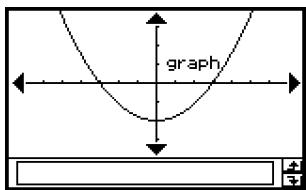
(4) Faites glisser le texte pour le mettre à l'endroit voulu et levez le stylet de l'écran.
Conseil
- La longueur du texte n'est limitée que par l'espace disponible sur la fenêtre graphique.
- Vous pouvez répéter les opérations précédentes et écrire plusieurs blocs de texte.
- Une fois écrit sur le graphe, le texte ne peut pas être changé. Pour le changer, il faut d'abord l'effacer (page 3-6-5) puis le remplacer par le nouveau texte.
- Tracer une tangente à une courbe
Exemple : Tracer une tangente à la courbe d'équation y = x2 - x - 2 lorsque x = 1
(1) Sur la ligne y1 de la fenêtre de l'éditeur de graphes, saisissez et sauvegardez y = x2 - x - 2 . (2) Tapez sur + + pour représenter graphiquement la fonction. (3) Tapez sur [Analysis], [Sketch] puis [Tangent].
- Le réticule apparaît avec les valeurs correspondantes des coordonnées.
(4) Appuyez sur ①. - La boîte de saisie de la valeur x du point de tangence apparaît, avec 1 comme point de tangence. (5) Tapez sur [OK]. - La boîte de dialogue se ferme et le pointeur se positionne à l'endroit spécifique à l'étape (4). (6) Appuyez sur
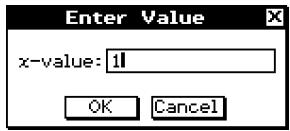
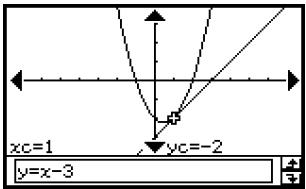
Conseil
- Au lieu de saisir les valeurs des coordonnées aux étapes (4) et (5), vous pouvez aussi utiliser la touche de curseur ou les flèches de la commande graphique pour déplacer le pointeur jusqu'au point de tangence sur la fenêtre graphique.
- Tracer une droite normale à une courbe
Le tracé d'une droite normale à une courbe est en principe identique à la procédure « Tracer une tangente à une courbe » ci-dessus. La seule différence est qu'il faut taper sur [Analysis], [Sketch] puis [Normal] au lieu de [Tangent] à l'étape (3).
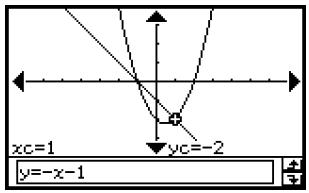
- Représenter la courbe symétrique par rapport à la droite d'équation y = x
Exemple : Représenter graphiquement la courbe d'équation y = x2 - x - 2 puis superposer la courbe symétrique définie par l'équation x = y2 - y - 2
(1) Sur la ligne y1 de la fenêtre de l'éditeur de graphes, saisissez et sauvegardez y = x2 - x - 2 . (2) Tapez sur + + pour représenter graphiquement la fonction. (3) Tapez sur [Analysis], [Sketch] puis [Inverse].
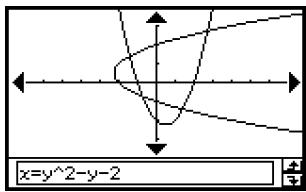
Conseil
- Si la fonction représentée est une bijection, on obtient alors la courbe de la bijection réciproque.
- Tracer un cercle
Exemple : Tracer un cercle dont le centre est à (1, 1) et le rayon 2
(1) Lorsque la fenêtre graphique est active, tapez sur [Analysis], [Sketch] puis sur [Circle].
- Le mot « Circle » apparaît sur la fenêtre graphique.
(2) Appuyez sur ①.
- La boîte de spécification des coordonnées du centre (x, y) et du rayon r apparaît avec la valeur 1 spécifiée pour x.
(3) Saisissez la valeur de x, y et r, et tapez sur [OK].
- La boîte de dialogue se ferme et le cercle est tracé tel qu'il a été défini. L'équation du cercle est indiquée dans la boîte de message.
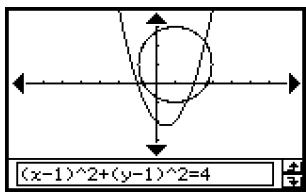
Conseil
- Au lieu de saisir des valeurs, vous pouvez aussi tracer un cercle en utilisant seulement le stylet. Pour ce faire, effectuez les opérations suivantes au lieu de l'étape (2) ci-dessus.
(2) Tapez à l'endroit qui doit être le centre du cercle puis n'importe où sur la circonférence du cercle.
- Vous pouvez aussi taper au centre puis tirer le stylet jusqu'au second point.
- Tracer une verticale ou une horizontale
Exemple : Tracer une droite verticale d'équation x = 2
(1) Lorsque la fenêtre graphique est active, tapez sur [Analysis], [Sketch] puis sur [Vertical].
- Le mot « Vertical » s'affiche sur la fenêtre graphique et le ClassPad attend que vous traciez la verticale.
(2) Appuyez sur ②.
- La boîte de spécification de l'abscisse x de la verticale apparaît avec 2 comme abscisse x.
- Au lieu de saisir une valeur ici, vous pouvez utiliser le stylet pour taper sur le point de passage de la verticale.
(3) Tapez sur [OK].
- La boîte de dialogue se ferme et la verticale est tracée à x = 2.
Conseil
- Pour tracer une horizontale, tapez sur [Analysis], [Sketch] puis sur [Horizontal] au lieu de [Vertical] à l'étape (1) ci-dessus. Dans le cas d'une horizontale, il faut définir l'ordonnée y à l'étape (2).
- Effacer les figures insérées à l'aide du menu Sketch
Pour effacer les points, droites, textes ou figures insérés à l'aide du menu [Sketch], tapez sur [Analysis], [Sketch] puis sur [Cls].
- La courbe est retracée telle qu'elle a été sauvegardée sur la fenêtre de l'éditeur de graphes.
3-7 Suivi de courbe
Le suivi de courbe permet de déplacer un pointeur le long d'une courbe et d'afficher ses coordonnées à la position du pointeur. Le suivi de courbe peut être lié à la table numérique utilisée pour le tracé de la courbe, de sorte que le pointeur se positionne sur les coordonnées sélectionnées dans la table.
Suivi de courbe et relevé de coordonnées
Un pointeur en forme de réticule apparaît sur la courbe lors du suivi de courbe. Il suffit alors d'appuyer sur le pavé directionnel ou de taper sur les flèches de la commande graphique pour déplacer le pointeur sur la courbe. Les coordonnées s'affichent au fur et à mesure que le pointeur se déplace.
Effectuer un suivi de courbe
Exemple : Représenter graphiquement la courbe d'équation y = x2 - 3 puis faire un suivi de courbe pour relever les coordonnées de la courbe
(1) Tapez sur pour afficher la boîte de dialogue de la fenêtre d'affichage et paramétrez-la de la façon suivante.
xmin = - 5, xmax = 5, xscale = 1
ymin = - 1 0, ymax = 1 0, yscale = 2
(2) Sur la fenêtre de l'éditeur de graphes, saisissez et sauvegardez x2 - 3 sur la ligne y1 , puis tapez sur + + pour représenter graphiquement la fonction. (3) Tapez sur [Analysis], [Trace], ou bien sur
- Le pointeur n'est pas visible s'il est sur la partie de la courbe extérieure à l'écran.
- Si « Error » apparaît au lieu de xc ou yc c'est que le point actuel n'est pas défini. Appuyez sur la touche gauche ou droite du pavé directionnel pour aller à un point défini.
(4) Appuyez sur la touche gauche ou droite du pavé directionnel, ou tapez sur la flèche gauche ou droite de la commande graphique.
- Le pointeur se déplace le long de la courbe et les coordonnées du point actuel sont indiquées.
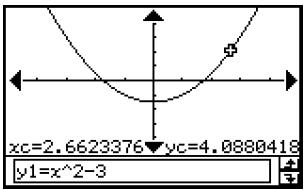
- Vous pouvez aussi positionner le pointeur à un point particulier de la courbe en spécifiant ses coordonnées. Il suffit alors d'appuyer sur une touche numérique pour afficher la boîte de saisie des coordonnées. Saisissez les valeurs souhaitées, puis tapez sur [OK].
- Si plusieurs courbes sont tracées sur la fenêtre graphique, vous pouvez utiliser les touches haut et bas du pavé directionnel ou les flèches haut et bas de la commande graphique pour déplacer le pointeur entre deux courbes.
(5) Pour arrêter le suivi de courbe, tapez sur ESC sur le panneau d'icônes.
Conseil
- Lorsque le pointeur apparaît sur la fenêtre, il suffit de taper sur les coordonnées affichées pour faire apparaître les valeurs dans la boîte de dialogue. Celles-ci peuvent ensuite être copiées dans le presse-papiers.
■ Spécification du format des coordonnées affichées lors du suivi de courbe
En cochant des cases dans la boîte de dialogue du format du graphe (page 14-3-4), vous pouvez spécifier si vous souhaitez afficher les coordonnées du pointeur seulement ou les coordonnées du pointeur et la dérivée. Vous pouvez aussi désactiver l'affichage des coordonnées, si nécessaire.
| Pour : | Il faut : |
| Afficher les coordonnées et la dérivée | Cocher la case [Derivative/Slope] dans [Graph Format]. |
| Désactiver l'affichage des coordonnées | Enlever la coche de [Coordinate] dans [Graph Format]. • Lorsque cette case est vide, ni les coordonnées ni la dérivée ne sont affichées, quel que soit le réglage actuel de [Derivative/Slope]. |
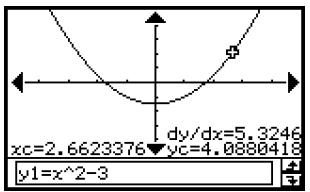
Pour le détail sur les réglages de format de graphe, voir « 14-3 Paramètres du menu de configuration ».
Liaison du suivi de courbe à une table numérique
Cette partie du manuel explique comment relier le mouvement du pointeur aux valeurs de la table numérique utilisée pour tracer la courbe. Ce type d'opération est appelé « suivi de courbe lié ».
- Pour le détail sur la génération d'une table numérique et les opérations afférentes, voir « 3-4 Emploi des tables et graphes ».
Exemple : Relier le suivi de courbe à la table numérique créée en représentant graphiquement y = 3 x
- Opérations sur le ClassPad
(1) Affichez la boîte de dialogue de la fenêtre d'affichage et paramétrez celle-ci de la façon suivante.
xmin = - 5, xmax = 5, xscale = 1
ymin = - 1 0, ymax = 1 0, yscale = 2
(2) Affichez la boîte de saisie de la table puis effectuez les réglages suivants.
Start:2,End:9,Step:1
(3) Sur la fenêtre de l'éditeur de graphes, saisissez et sauvegardez y = 3 x sur la ligne y1 , puis tapez sur
- La table numérique générée s'affiche.
(4) Tapez sur , puis sur [Link].
- La fenêtre graphique s'affiche, la courbe est tracée, et le pointeur apparaît sur la courbe. Les coordonnées du pointeur sont aussi indiquées.
- Lorsque vous tapez sur une cellule de la colonne y1, le pointeur se positionne au point correspondant à la valeur de la cellule.
La valeur surlignée dans la table correspond à la position actuelle du pointeur sur la courbe.
(5) Vous pouvez effectuer les opérations suivantes pendant le suivi de courbe lié.
- Vous pouvez surligner une autre valeur dans la table numérique en appuyant sur les touches haut et bas du pavé directionnel, ou bien en tapant sur la cellule souhaitée. Le pointeur se positionne au point correspondant sur la courbe.
(6) Pour arrêter le suivi de courbe lié, tapez sur ESC dans le panneau d'icônes.
Génération des valeurs d'une table numérique à partir de la courbe
La fonction « graphe-à-table » permet d'extraire les valeurs des coordonnées à la position du pointeur et de les mettre dans une table.
Exemple : Générer une table et représenter graphiquement la courbe d'équation y = x3 - 3x , puis saisir les coordonnées de points précis de la courbe dans une table. Utiliser les réglages initiaux de la fenêtre d'affichage (page 3-2-3). Configurez les paramètres suivants pour la saisie de table.
Start:1,End:4,Step:1
- Opérations sur le ClassPad
(1) Saisissez l'équation y = x3 - 3x sur la fenêtre de l'éditeur de graphes. (2) Tapez sur + + pour représenter la fonction. (3) Tapez sur [qu] pour générer la table.
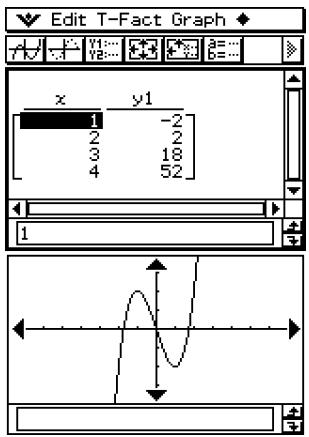
(4) Tapez sur la fenêtre graphique pour la rendre active. Ensuite, tapez sur [Analysis] puis sur [Trace].
- Un pointeur apparaît sur la courbe.
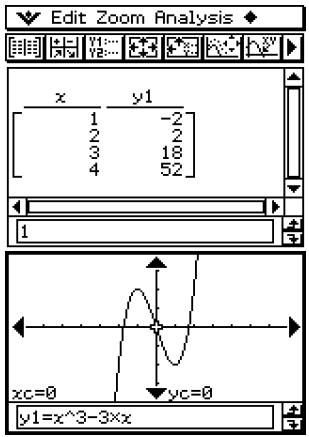
(5) Utilisez le pavé directionnel pour déplacer le pointeur le long de la courbe jusqu'à ce qu'il atteigne le point dont les coordonnées doivent être enregistrées dans la table. (6) Appuyez sur EXE pour saisir les coordonnées du point à la fin de la table.
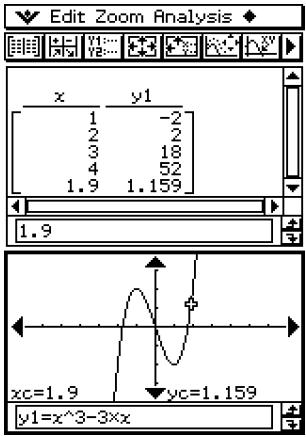
(7) Répétez les étapes (5) et (6) pour toutes les coordonnées que vous pouvez saisir.

3-8 Analyse d'une fonction représentée graphiquement
Le ClassPad comprend une fonction G-Solve qui permet d'effectuer diverses analyses sur une courbe.
Aperçu du menu G-Solve
Pour accéder au menu [G-Solve], tapez sur [Analysis] puis sur [G-Solve]. Les commandes disponibles sur le menu [G-Solve] sont les suivantes.
| Pour obtenir ceci : | Sélectionnez cette commande du menu [G-Solve] : |
| Racine (intersection avec l'axe des x) | Root |
| Valeur maximale | Max |
| Valeur minimale | Min |
| Intersection avec l'axe des y | y-Intercept |
| Point d'intersection de deux courbes | Intersect |
| Ordonnée y pour une abscisse x | y-Cal |
| Abscisse x pour une ordonnée y | x-Cal |
| Intégrale définie pour une plage particulière | ∫ dx |
| Point d'inflexion | Inflection |
| Distance entre deux points | Distance |
| Volume d'un solde de révolution | π∫ (f(x))2dx |
Conseil
- Voir page α-9-1 de l'Annexe pour le détail sur les types de courbes et les fonctions G-Solve qui peuvent être exécutés.
Emploi des commandes du menu G-Solve
Cette partie décrit l'emploi de chaque commande du menu [G-Solve]. Notez que toutes les opérations mentionnées ici s'effectuent dans l'application Graphe & Table, à laquelle vous accédez en tapant sur l'icône sur le menu d'applications.
- Obtenir la racine d'une fonction
Exemple : Représenter graphiquement la courbe d'équation y = x(x + 2)(x - 2) et obtenir l'abscisse des points d'intersection avec l'axe des x
xmin = -7.7, xmax = 7.7, xscale = 1
ymin = -3.8, ymax = 3.8, yscale = 1
(1) Affichez la boîte de dialogue de la fenêtre d'affichage et paramétrez-la de la façon suivante. (2) Sur la fenêtre de l'éditeur de graphes, saisissez et sauvegardez y = x(x + 2)(x - 2) sur la ligne y1, puis tapez sur + + pour tracer la courbe. Assurez-vous que y1 seulement est coché. (3) Tapez sur [Analysis], [G-Solve] et [Root], ou bien tapez sur 1234567890. - Le mot « Root » s'affiche sur la fenêtre graphique et un pointeur apparaît sur le premier point d'intersection. Les coordonnées x et y à la position du pointeur sont aussi indiquées sur la fenêtre graphique. (4) Pour obtenir d'autres points d'intersection, appuyez sur la touche gauche ou droite du pavé directionnel, ou tapez sur les flèches gauche ou droite de la commande. - S'il n'existe qu'une solution, le pointeur ne bouge pas lorsque vous appuyez sur le pavé directionnel.
Écrans de résultat
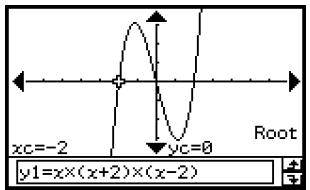
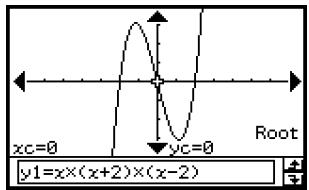
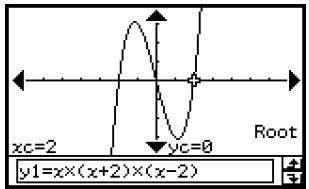
- Obtenir les coordonnées d'un minimum, d'un maximum, de l'intersection avec l'axe des y, d'un point d'inflexion
Exemple : Représenter graphiquement la courbe d'équation y = 1/2 x2(x + 2)(x - 2) et obtenir les coordonnées d'un minimum local
(1) Affichez la fenêtre d'affichage et paramétrez-la de la façon suivante. xmin = -7.7, xmax = 7.7, xscale = 1, ymin=-3.8, ymax=3.8, yscale=1. (2) Sur la fenêtre de l'éditeur de graphes, saisissez et sauvegardez y = 1/2 x2 (x + 2)(x - 2) sur la ligne y1, et tapez sur + + pour représenter la fonction. Assurez-vous que y1 seulement est coché. (3) Tapez sur [Analysis], [G-Solve] et [Min], ou bien tapez sur /Max. - Le mot « Min » apparaît sur la fenêtre graphique avec un pointeur aux premières coordonnées du minimum (valeur minimale de y pour la plus petite valeur de x). Les coordonnées x et y à la position actuelle du pointeur sont également indiquées sur la fenêtre graphique. (4) Pour obtenir d'autres valeurs minimales, appuyez sur la touche gauche ou droite du pavé directionnel, ou tapez sur les flèches gauche ou droite de la commande graphique. - S'il n'existe qu'une solution, le pointeur ne bouge pas lorsque vous appuyez sur le pavé directionnel.
Écrans de résultat
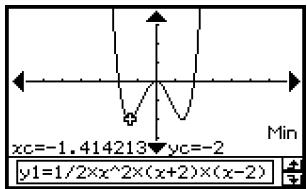
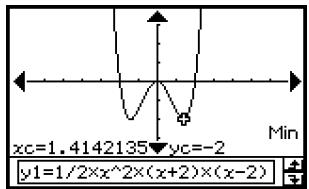
Conseil
- Pour obtenir d'autres valeurs, sélectionnez la commande appropriée sur le menu [G-Solve] à l'étape (3) ci-dessus.
| Pour obtenir la valeur suivante : | Sélectionnez cette commande du menu [G-Solve] : |
| Coordonnées d'un maximum | Max (ou tapez sur √) |
| Coordonnées de l'intersection avec l'axe des y | y-Intercept |
| Coordonnées d'un point d'inflexion | Inflection |
- Obtenir les coordonnées d'un point d'intersection de deux courbes
Exemple : Représenter graphiquement les courbes d'équation y = x + 1 et y = x2 et déterminer leur point d'intersection
(1) Affichez la fenêtre d'affichage et paramétrez-la de la façon suivante.
xmin = -5, xmax = 5, xscale = 1
ymin = -5, ymax = 5, yscale = 2
(2) Sur la fenêtre de l'éditeur de graphes, saisissez et sauvegardez y = x + 1 sur la ligne y1 et y = x2 sur y2, puis tapez sur pour représenter graphiquement les fonctions.
Assurez-vous que y1 et y2 seulement sont cochées.
(3) Tapez sur [Analysis], [G-Solve] et [Intersect]. - Le mot « Intersect » apparaît sur la fenêtre graphique avec un pointeur au point d'intersection. Les coordonnées x et y à la position actuelle du pointeur sont également indiquées sur la fenêtre graphique. (4) Pour obtenir d'autres points d'intersection, appuyez sur la touche gauche ou droite du pavé directionnel, ou tapez sur les flèches gauche ou droite de la commande graphique.
Écrans de résultat
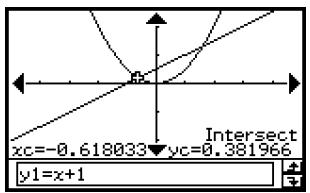
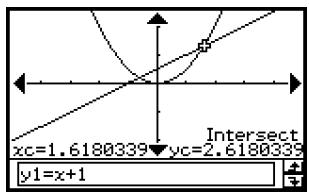
- Déterminer les coordonnées d'un point particulier d'une courbe
Exemple : Représenter graphiquement la courbe d'équation y = x(x + 2)(x - 2) et déterminer l'ordonnée y lorsque x = 0,5 , et l'abscisse x lorsque y = 2,2
(1) Affichez la fenêtre d'affichage et paramétrez-la de la façon suivante. xmin=-7.7, xmax=7.7, xscale=1 ymin=-3.8, ymax=3.8, yscale=1 (2) Sur la fenêtre de l'éditeur de graphes, saisissez et sauvegardez y = x ( x + 2 ) ( x - 2 ) sur la ligne y1 , puis tapez sur +2 pour tracer la courbe. Assurez-vous que y1 seulement est coché. (3) Pour obtenir la valeur de y pour une valeur x particulière, tapez sur [Analysis], [G-Solve] et [y-Cal]. - La boîte de spécification de la valeur x apparaît. (4) Pour cet exemple, saisissez 0,5, puis tapez sur [OK]. - Le pointeur se positionne au point x = 0,5 sur la courbe et l'abscisse x et l'ordonnée y de ce point sont indiquées. (5) Pour obtenir la valeur de x pour une valeur y particulière, tapez sur [Analysis], [G-Solve] et [x-Cal]. - La boîte de spécification de la valeur y apparaît. (6) Pour cet exemple, saisissez 2,2, puis tapez sur [OK]. - Le pointeur se positionne au point y = 2,2 sur la courbe et l'abscisse x et l'ordonnée y de ce point sont indiquées.
Écrans de résultat
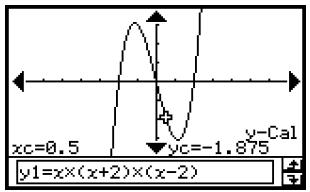
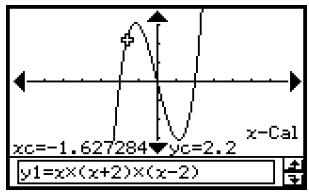
Conseil
- Si vous obtenez plusieurs résultats, appuyez sur pour calculer la valeur suivante. Appuyez sur pour revenir à la valeur antérieure.
- Déterminer l'intégrale définie pour un domaine particulier
Exemple : Représenter graphiquement la courbe d'équation y = x(x + 2)(x - 2) et obtenir l'intégrale définie dans le domaine de 1 ≤ x ≤ 2
(1) Affichez la boîte de dialogue de la fenêtre d'affichage et paramétrez-la de la façon suivante.
xmin = - 7. 7, xmax = 7. 7, xscale = 1
ymin = - 4, ymax = 4, yscale = 1
(2) Sur la fenêtre de l'éditeur de graphes, saisissez et sauvegardez y = x(x + 2)(x - 2) sur la ligne y1 , puis tapez sur +2 pour tracer la courbe.
Assurez-vous que y1 seulement est coché.
(3) Tapez sur [Analysis], [G-Solve] et [∫dx].
- Le mot « Lower » apparaît sur la fenêtre graphique.
(4) Appuyez sur ①.
- La boîte de saisie de l'intervalle des valeurs x s'affiche et 1 est spécifié comme limite inférieure de l'axe x (Lower).
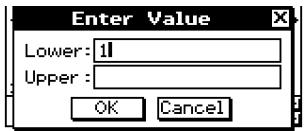
(5) Tapez sur la boîte de spécification [Upper] et spécifiez 2 comme limite supérieure de l'axe x. (6) Tapez sur [OK].
Conseil
- Au lieu de saisir les valeurs [Lower] et [Upper] aux étapes (4) et (6), vous pouvez utiliser le pavé directionnel ou les flèches de la commande graphique pour déplacer le pointeur sur la courbe et spécifier la limite inférieure et la limite supérieure. Dans ce cas, effectuez les deux opérations suivantes après l'étape (3).
(4) Utilisez le pavé directionnel ou la commande graphique pour amener le curseur à la limite inférieure et appuyez sur EXE.
- La limite inférieure est enregistrée et le mot « Upper » s'affiche dans le coin inférieur droit de la fenêtre graphique.
(5) Amenez le pointeur à la limite supérieure et appuyez sur EXE.
Écran de résultat
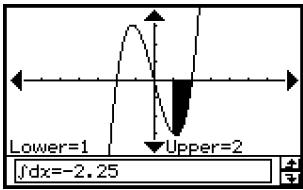
- Déterminer la distance entre deux points
(1) Tapez sur la fenêtre graphique pour la rendre active. (2) Tapez sur [Analysis], [G-Solve] et [Distance].
- Le mot « Distance » apparaît sur la fenêtre graphique et le ClassPad attend que vous spécifiiez le premier point.
(3) Tapez sur la fenêtre graphique pour marquer le premier point. Un pointeur apparaît à l'endroit où vous tapez. (4) Tapez une nouvelle fois sur la fenêtre graphique pour marquer le second point. Un pointeur apparaît au second point et la distance entre les deux points est indiquée dans la boîte de message.
Écran de résultat
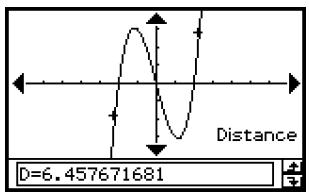
Conseil
- Au lieu de taper sur la fenêtre graphique, vous pouvez aussi spécifier des points en saisissant leurs coordonnées. Saisissez une valeur, sans taper sur la fenêtre graphique. La boîte de spécification des coordonnées apparaît. Spécifiez les coordonnées x et y de deux points.
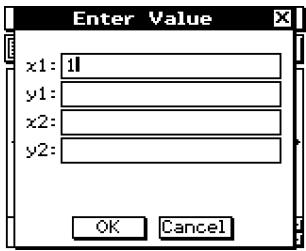
- Déterminer le point d'inflexion
Vous pouvez procéder de la façon suivante pour déterminer les coordonnées du point d'inflexion pour une fonction cubique.
Exemple : Représenter graphiquement la courbe d'équation y = x^3 - 1 et déterminer son point d'inflexion
- Opérations sur le ClassPad
(1) Affichez la boîte de dialogue de la fenêtre d'affichage et paramétrez-la de la façon suivante.
xmin = -4.9, xmax = 4.9, xscl = 1
ymin = -3.3, ymax = 1.8, yscl = 1
(2) Sur la fenêtre de l'éditeur de graphes, saisissez et sauvegardez y1 = x^3 - 1, puis tapez sur + pour tracer la courbe. Assurez-vous que seul « y1 » est sélectionné (coché). (3) Tapez sur [Analysis], [G-Solve] et [Inflection]. Le mot « Inflection » apparaît sur la fenêtre graphique, avec le pointeur au point d'inflexion.
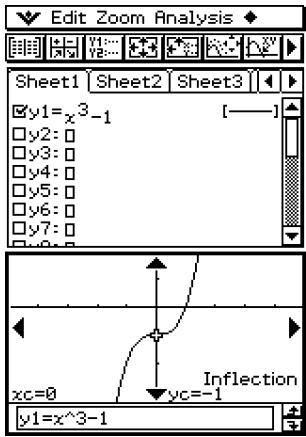
Conseil
- Si la fonction a plusieurs points d'inflexion, utilisez le pavé directionnel ou les flèches de la commande graphique pour déplacer le pointeur entre ces points et afficher leurs coordonnées.
- Obtenir le volume d'un solide de révolution
Exemple : Représenter graphiquement la fonction y = x2 - x - 2 et obtenir le volume d'un solide de révolution lorsque le segment de courbe compris entre x = 1 et x = 2 tourne autour de l'axe x.
(1) Affichez la fenêtre d'affichage et paramétrez-la de la façon suivante : xmin = -7.7, xmax = 7.7, xscale = 1, ymin = -3.8, ymax = 3.8, yscale = 1. (2) Dans l'éditeur de graphes, saisissez et sauvegardez y = x2 - x - 2 sur la ligne y1, puis appuyez sur pour tracer la courbe. Assurez-vous que seule y1 est cochée. (3) Appuyez sur [Analysis], [G-Solve] puis [π (f(x))2 dx]. Un réticule apparaît sur la courbe ainsi que le mot « Lower » dans le coin inférieur gauche de la fenêtre graphique.
(4) Appuyez sur ①.
- La boîte de saisie de l'intervalle des valeurs de x s'affiche avec 1 spécifié comme limite inférieure de l'axe x (Lower).
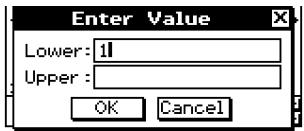
(5) Touchez la boîte de saisie « Upper » puis saisissez 2 pour la limite supérieure de l'axe x. (6) Appuyez sur [OK].
- La forme du solide de révolution apparaît dans la fenêtre graphique et son volume est indiqué dans la boîte de message.
Conseil
- Au lieu de saisir les valeurs [Lower] et [Upper] aux étapes (4) et (6), vous pouvez utiliser le pavé directionnel ou les flèches de la commande graphique pour déplacer le pointeur sur la courbe et spécifier la limite inférieure et la limite supérieure. Dans ce cas, effectuez les deux opérations suivantes après l'étape (3).
(4) Utilisez le pavé directionnel ou la commande graphique pour amener le curseur à la limite inférieure et appuyez sur EXE.
- La limite inférieure est enregistrée et le mot « Upper » s'affiche dans le coin inférieur droit de la fenêtre graphique.
(5) Amenez le pointeur à la limite supérieure et appuyez sur xxb.
Écran de résultat
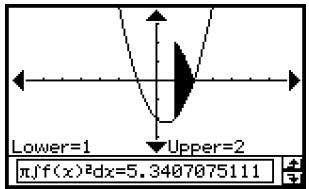
Chapitre 4
4
Emploi de l'application Coniques
L'application Coniques permet de représenter graphiquement des cercles, paraboles, ellipses et hyperboles définis par leurs équations. Cette application peut également être utilisée pour déterminer rapidement le foyer, le sommet, la directrice, l'axe de symétrie, le latus rectum (double du paramètre, 2p), le centre, le rayon, l'asymptote, l'excentricité et les points d'intersection de la conique avec l'axe des x et l'axe des y pour chaque type de conique.
4-1 Aperçu de l'application Coniques 4-2 Saisie d'équations 4-3 Représentation graphique d'une conique 4-4 Suivi de courbe et relevé de coordonnées 4-5 Emploi de G-Solve et analyse de la courbe d'une conique
4-1 Aperçu de l'application Coniques
Cette partie du manuel décrit la configuration des fenêtres de l'application Coniques et fournit des informations de base sur les menus et les commandes.
- Dans l'application Coniques, de nombreuses commandes (Zoom, Suivi de courbe, Dessin, etc.) sont identiques à celles de l'application Graphe & Table. Il est donc conseillé de se familiariser avec le fonctionnement de l'application Graphe & Table avant d'utiliser l'application Coniques.
Lancement de l'application Coniques
Procédez de la façon suivante pour lancer l'application Coniques.
- Opération sur le ClassPad
Sur le menu d'applications, tapez sur Coniques.
L'application Coniques démarre, la fenêtre de l'éditeur de coniques et la fenêtre graphique de coniques s'ouvrent.
Fenêtre de l'application Coniques
À l'ouverture de l'application Coniques, deux fenêtres apparaissent à l'écran : la fenêtre de l'éditeur de coniques et la fenêtre graphique des coniques. Si l'équation de la conique est introduite sur la fenêtre de l'éditeur de coniques, la fenêtre graphique contiendra sa représentation.
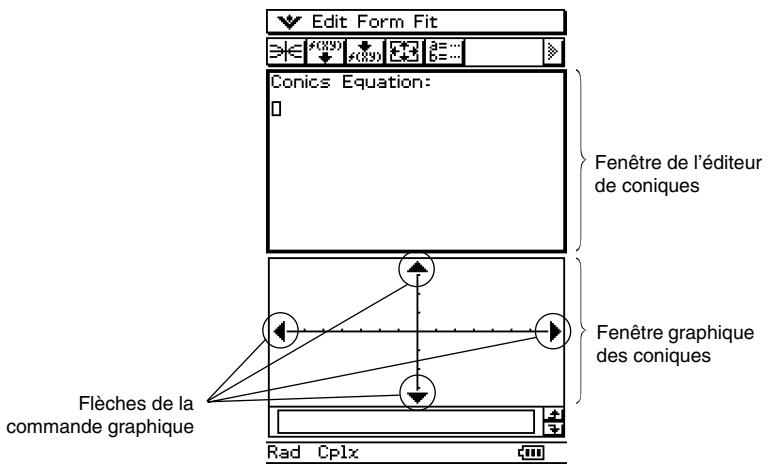
- La fenêtre de l'éditeur de coniques peut contenir une seule équation de conique à la fois. L'application Coniques comprend un certain nombre de types d'équations de coniques prêts à l'emploi (page 4-2-1) qui permettent de saisir rapidement et aisément des équations.
- Vous pouvez taper sur les flèches de la commande graphique ou utiliser le pavé directionnel pour faire défiler la fenêtre graphique des coniques.
- Vous pouvez utiliser le suivi de courbe (page 4-4-1) pour obtenir les coordonnées de points de la conique.
Menus et boutons de l'application Coniques
Cette partie du manuel vous donne des informations sur les menus et les boutons apparaissant sur la fenêtre de l'application Coniques.
- Pour le détail sur le menu ▼, voir « Emploi du menu » à la page 1-5-4.
■ Menu et boutons de la fenêtre de l'éditeur de coniques
Les différents menus et boutons permettent d'effectuer les opérations suivantes lorsque la fenêtre de l'éditeur de coniques est active.
| Pour : | Tapez sur ce bouton : | Ou sélectionné cet élément du menu : |
| Couper les caractères sélectionnés et lesmettre dans le presse-papier | — | Edit - Cut |
| Copier les caractères sélectionnés dans le presse-papier | — | Edit - Copy |
| Coller le contenu du presse-papier à la position actuelle du curseur sur la fenêtre de l'éditeur de coniques | — | Edit - Paste |
| Sélectionner tout le texte sur la fenêtre de l'éditeur de coniques | — | Edit - Select All |
| Supprimer tout le texte de la fenêtre de l'éditeur de coniques | — | Edit - Clear All |
| Insérer un type d'équations de coniques sur la fenêtre de l'éditeur de coniques | #39 | Form - Insert Conics Form |
| Ajuster l'équation sur la fenêtre de l'éditeur de coniques pour qu'elle s'adapte à une forme conique | #39 | Fit - Fit into Conics Form |
| Tracer une courbe | #1€ | — |
| Afficher la boîte de dialogue de la fenêtre d'affichage (page 3-2-1) pour paramétrr her fenêtre graphique | #4 | - Settings - View Window |
| Afficher le gestionnaire de variables (page 1-8-1) | #5… | - Settings - Variable Manager |
■ Menu et boutons de la fenêtre graphique des coniques
Les différents menus et boutons permettent d'effectuer les opérations suivantes lorsque la fenêtre de l'éditeur de coniques est active.
| Pour : | Tapez sur ce bouton : | Ou sélectionnez cet élément du menu : |
| Agrandir la partie de l'écran délimitée par le cadre | Zoom - Box | |
| Spécifier le facteur d'agrandissement | — | Zoom - Factor |
| Agrandir selon le facteur spécifique | — | Zoom - Zoom In |
| Réduire selon le facteur spécifique | — | Zoom - Zoom Out |
| Configurer les paramètres de l'axe y de la fenêtre d'affichage et retracer la courbe pour qu'elle rentre dans la fenêtre graphique sur l'axe y | Zoom - Auto | |
| Rétablier la taille originale | — | Zoom - Original |
| Régler les valeurs de l'axe x de la fenêtre d'affichage sur les valeurs de l'axe y | — | Zoom - Square |
| Arrondir les valeurs des coordonnées affichées par le suivi de courbe (page 4-4-1) | — | Zoom - Round |
| Régler le pas sur 1 pour que toutes les abscisses soient des entiers | — | Zoom - Integer |
| Rétablier les réglages des paramètres de la fenêtre d'affichage antérieurs au dernier zoom | — | Zoom - Previous |
| Effectuer un zoom rapide (page 3-2-9) | — | Zoom - Quick Initialize |
| — | Zoom - Quick Trig | |
| — | Zoom - Quick log(x) | |
| — | Zoom - Quick e^x | |
| — | Zoom - Quick x^2 | |
| — | Zoom - Quick -x^2 | |
| — | Zoom - Quick Standard | |
| Afficher les coordonnées d'un point particulier d'une courbe | Analysis - Trace | |
| Insérer un point, un graphique ou du texte dans un graphe existant | Analysis - Sketch | |
| • Pour le détaill à ce sujet, voir « 3-6 Emploi du menu de dessin » . | ||
| Effectuer une opération G-Solve | Analysis - G-Solve | |
| • Pour le détaill à ce sujet, voir « 4-5 Emploi de G-Solve et analyse de la courbe d'une conique » |

| Pour : | Tapez sur ce bouton : | Ou sélectionnez cet élément du menu : |
| Sauvegarder une courbe sous forme d'image (page 3-2-10) | — | - Store Picture |
| Rappeler une courbe (page 3-2-10) | — | - Recall Picture |
| Retracer une courbe | - | - ReDraw |
| Rendre active la fenêtre de l'éditeur de coniques | f(x,y) | — |
| Afficher la boîte de dialogue de la fenêtre d'affichage (page 3-2-1) pour paramétrer la fenêtre graphique | - | - Settings - View Window |
| Activer la fonction de déplacement pour déplacer la fenêtre graphique avec le stylet | - | — |
| Afficher le gestionnaire de variables (page 1-8-1) | a=... b=... | - Settings - Variable Manager |
Conseil
- Les commandes [Tangent], [Normal] et [Inverse] de la fonction Sketch dans l'application Graphe & Table ne sont pas incluses dans l'application Coniques.
- La fonction G-Solve de l'application Coniques effectue une analyse adaptée à chaque type de coniques, et par conséquent elle ne fonctionne pas de la même manière que la fonction G-Solve utilisée dans l'application Graphe & Table.
Barre d'état de l'application Coniques
La barre d'état au bas de l'application Coniques indique le réglage d'unité d'angle et le mode de calcul [Complex Format] (page 14-3-2).
| Rad Real | |
| Unité d'angle | Mode Real |
| Si vous voyagez : | Cela signifie que : |
| Rad | L'unité d'angle est le radian. |
| Deg | L'unité d'angle est le degré. |
| Cplx | Le mode Complex (calcul de nombre complexe) est sélectionné. |
| Real | Le mode Real (calcul de nombre réel) est sélectionné. |
4-2 Saisie d'équations
Les paragraphes suivants décrivent les différentes fonctions de saisie d'équations sur la fenêtre de l'éditeur de coniques.
Emploi d'un type d'équations de coniques prédéfini
Les types d'équations prêts à l'emploi permettent de saisir rapidement des équations de coniques. Le tableau suivant contient tous les types d'équations pouvant être saisis en tapant sur [Form] - [Insert Conics Form].
| Types prédéfinis d'équations | Equations |
| OX=HX(Y-K)2+H | Parabole horizontal 1 x=A·(y-K)^2+H |
| OX=RY2+BY+C | Parabole horizontal 2 x=A·y^2+B·y+C |
| OY=RX(X-H)^2+K | Parabole vertical 1 y=A·(x-H)^2+K |
| OY=AX^2+BX+C | Parabole vertical 2 y=A·x^2+B·x+C |
| O(X-H)^2+(Y-K)^2=R^2 | Cercle 1 (x-H)^2+(y-K)^2=R^2 |
| OAX^2+AY^2+BX+CY+D=0 | Cercle 2 A·x^2+A·y^2+B·x+C·y+D=0 |
| O(X-H)^2/A^2+(Y-K)^2/B^2=1 | Ellipse (x-H)^2+A^2+(y-K)^2+B^2=1 |
| O(X-H)^2/A^2-(Y-K)^2/B^2=1 | Hyperbole horizontal (x-H)^2+A^2-(y-K)^2+B^2=1 |
| O(Y-K)^2/A^2-(X-H)^2/B^2=1 | Hyperbole vertical (y-K)^2+A^2-(x-H)^2+B^2=1 |
| OAX^2+BXY*CY^2+DX+EV+F=0 | Forme générale A·x^2+B·x·y+C·y^2+D·x+E·y+F=0 |

- Saisir une équation à partir d'un type d'équations de coniques
Exemple : Utiliser un type d'équations de coniques pour saisir l'équation correspondant à une parabole à axe horizontal (axe principal parallèle à l'axe x)
(1) Sur le menu d'applications, tapez sur pour lancer l'application Coniques. (2) Sur la fenêtre de l'éditeur de coniques, tapez sur 40号 ou sur [Form] - [Insert Conics Form].
- La boîte de sélection de types d'équations de coniques apparaît.
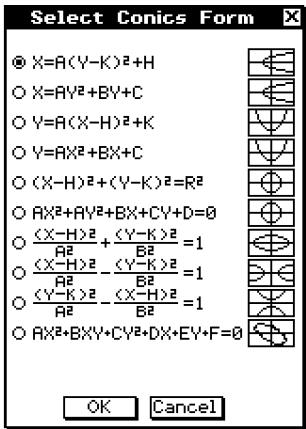
(3) Sélectionnez le type de l'équation qui doit être représentée graphiquement, puis tapez sur [OK]. - Comme nous voulons représenter ici une parabole à axe horizontal, il faut sélectionner « X = A(Y - K)² + H ». Tapez sur [OK] pour fermer la boîte de sélection de types d'équations de coniques et afficher l'équation sélectionnée sur la fenêtre de l'éditeur de coniques. (4) Modifiez l'équation sur la fenêtre de l'éditeur de coniques, si nécessaire. - Ici, nous allons changer les coefficients de l'équation de la façon suivante : A = 2 , K = 1 , H = -2 .
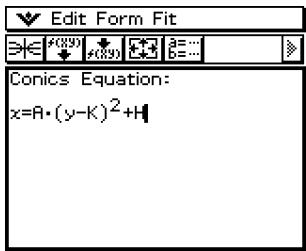
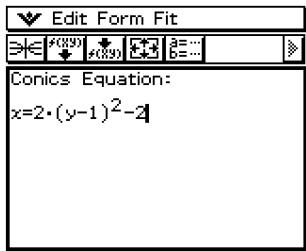
(5) Tapez sur pour représenter graphiquement la parabole.
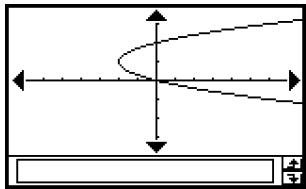

Saisie manuelle d'une équation
Pour saisir manuellement une équation, il faut rendre active la fenêtre de l'éditeur de coniques et utiliser le clavier tactile.
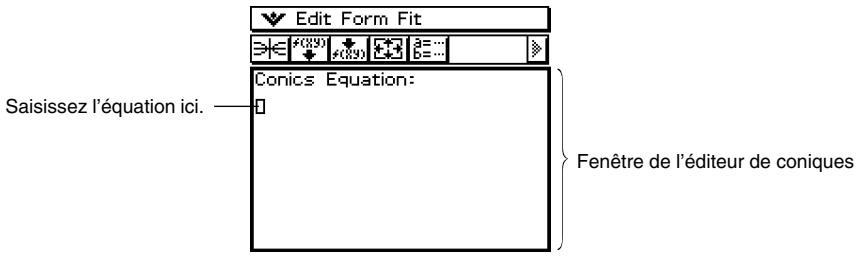
Transformation d'une équation saisie manuellement en un type prédéfini d'équations
Après avoir saisi manuellement une équation sur la fenêtre de l'éditeur de coniques, vous pouvez procéder de la façon suivante pour la transformer en un type d'équation prédéfini.
Exemple : Transformer l'équation (x - 1)2/22 + (y - 2)2 = x2/4 en une équation de type prédéfini x = Ay2 + By + C
- Opérations sur le ClassPad
(1) Sur la fenêtre de l'éditeur de coniques, saisissez l'équation ci-dessus.
Conseil : Tapez sur l'onglet 2D du clavier tactile. Pour saisir cette équation, la fraction 2D et l'exposant 2D sont très utiles.
Équation de conique :
| (x - 1) ^ 22 ^ 2 + (y - 2) ^ 2 = x ^ 24 |
(2) Après avoir saisi l'équation, tapez sur ou sur [Fit] - [Fit into Conics Form].
- La boîte de sélection de types d'équations de coniques s'affiche. (3) Sélectionnez « X = AY² + BY + C », puis tapez sur [OK]. L'équation est remplacée par x = 2y2 - 8y + 17/2
Équation de conique :
x = 2 · y ^ 2 - 8 · y + 1 7/2
Conseil
- Si l'équation saisie ne peut pas être transformée dans le type d'équation sélectionné, le message « Can't Transform into This Type » s'affiche.
- Une équation saisie peut ne pas se transformer correctement si elle contient un calcul de racine carrée ou une autre fonction.
4-3 Représentation graphique d'une conique
Vous trouverez ici des exemples de différents types de représentations graphiques de coniques.
Représentation graphique d'une parabole
Une parabole peut être tracée horizontalement ou verticalement. Le type de parabole est déterminé par la direction de son axe principal.
■ Représentation graphique d'une parabole ouverte horizontalement
Une parabole à axe horizontal est une parabole dont l'axe principal est parallèle à l'axe des x. Deux équations peuvent représenter une parabole à axe horizontal :
x = A(y - K)2 + H et x = Ay2 + By + C.
Exemple 1 : Représenter graphiquement la parabole d'équation x = 2(y - 1)2 - 2
Opérations sur le ClassPad
(1) Sur la fenêtre de l'éditeur de coniques, tapez sur #023 ou sur [Form] - [Insert Conics Form]. La boîte de sélection de types d'équations de coniques apparaît. (2) Sélectionnez « X = A(Y - K)^2 + H », puis tapez sur [OK]. La boîte de sélection de types d'équations de coniques se ferme et l'équation sélectionnée apparaît sur la fenêtre de l'éditeur de coniques. (3) Changez les coefficients de l'équation comme suit : A = 2, K = 1, H = -2. (4) Tapez sur 串 pour obtenir la représentation graphique.
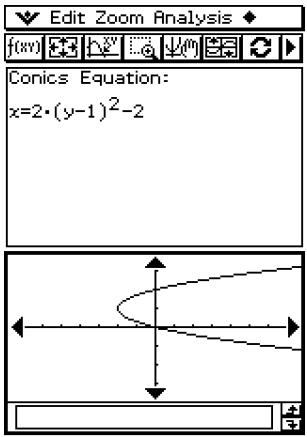
Exemple 2 : Tracer la parabole d'équation x = y2 + 2y + 3
Opérations sur le ClassPad
(1) À l'étape (2) ci-dessus, sélectionnez « X = AY^2 + BY + C » dans la boîte de sélection de types d'équations de coniques. (2) À l'étape (3) ci-dessus, changez les coefficients de l'équation de la façon suivante : A = 1, B = 2, C = 3.
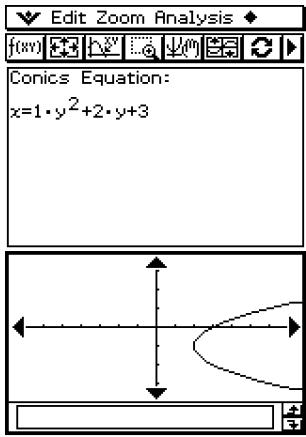

■ Représentation graphique d'une parabole ouverte verticalement
Une parabole à axe vertical est une parabole dont l'axe principal est parallèle à l'axe y. Deux équations peuvent représenter une parabole à axe vertical :
Opérations sur le ClassPad
(1) À l'étape (2) de « Représentation graphique d'une parabole ouverte horizontalement », sélectionnez « Y = A(X - H)^2 + K » ou « Y = AX^2 + BX + C ». (2) Spécifiez les valeurs des coefficients.
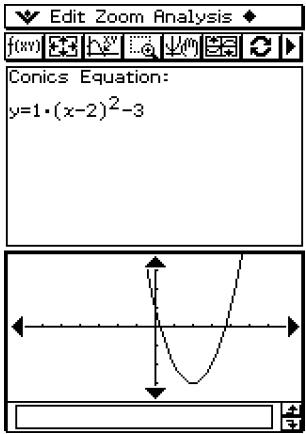
Représentation graphique d'un cercle
Deux formes peuvent être utilisées pour tracer un cercle. La forme standard, qui permet de désigner le centre et le rayon, et la forme générale qui permet de désigner les coefficients de chaque terme.
■ Représentation graphique d'un cercle en spécifiant le centre et le rayon
Exemple : Tracer un cercle avec un centre de coordonnées (2, 1) et un rayon de 2.
- Opérations sur le ClassPad
(1) Sur la fenêtre de l'éditeur de coniques, tapez sur [Form] puis sur [Insert Conics Form]. - La boîte de sélection de types d'équations de coniques apparaît. (2) Sélectionnez « (X - H)² + (Y - K)² = R² », puis tapez sur [OK]. - La boîte de sélection de types d'équations de coniques se ferme et l'équation sélectionnée apparaît sur la fenêtre de l'éditeur de coniques. (3) Changez les coefficients de l'équation de la façon suivante : H = 2, K = 1, R = 2. (4) Tapez sur [EXE] pour obtenir la représentation graphique.
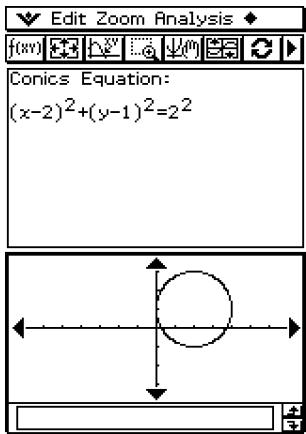
■ Représentation graphique d'un cercle en spécifiant les coefficients d'une équation générale
Exemple : Représenter graphiquement le cercle d'équation x² + y² + 4x - 6y + 9 = 0
- Opérations sur le ClassPad
(1) À l'étape (2) de la procédure « Représentation graphique d'un cercle en spécifiant le centre et le rayon », sélectionnez « AX² + AY² + BX + CY + D = 0 ». (2) Substituez les valeurs suivantes aux coefficients : A = 1, B = 4, C = -6, D = 9.
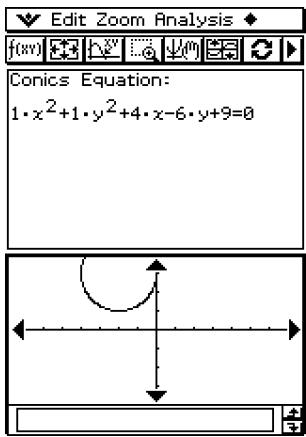
Représentation graphique d'une ellipse
Vous pouvez représenter graphiquement une ellipse en définissant les coefficients de l'équation standard :
(x - H) ^ 2A ^ 2 + (y - K) ^ 2B ^ 2 = 1.
Exemple : Représenter graphiquement l'ellipse d'équation (x - 1)²/2² + (y - 2)²/3² = 1
- Opérations sur le ClassPad
(1) Sur la fenêtre de l'éditeur de coniques, tapez sur [Form] puis sur [Insert Conics Form]. - La boîte de sélection de types d'équations de coniques apparaît. (2) Sélectionnez « (X - H)²/A² + (Y - K)²/B² = 1 », puis tapez sur [OK]. - La boîte de sélection de types d'équations de coniques se ferme et l'équation sélectionnée apparaît sur la fenêtre de l'éditeur de coniques. (3) Changez les coefficients de l'équation de la façon suivante : A = 2, B = 3, H = 1, K = 2. (4) Tapez sur [EXE] pour obtenir la représentation graphique.

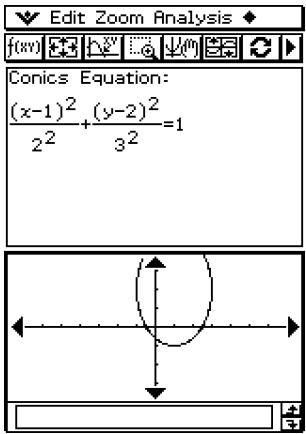
Représentation graphique d'une hyperbole
L'hyperbole peut être tracée horizontalement ou verticalement. Le type d'hyperbole est déterminé par la direction de l'axe principal.
■ Représentation graphique d'une hyperbole ouverte horizontalement
L'équation standard d'une hyperbole à axe horizontal est (x - H)2/A2 - (y - K)2/B2 = 1.
Exemple : Représenter graphiquement l'hyperbole à axe horizontal d'équation
(x - 1)2/22 - (y - 2)2/32 = 1
- Opérations sur le ClassPad
(1) Sur la fenêtre de l'éditeur de coniques, tapez sur ou bien sur [Form] puis sur [Insert Conics Form]. - La boîte de sélection de types d'équations de coniques apparaît. (2) Sélectionnez « (X - H)2/A2 - (Y - K)2/B2 = 1 », puis tapez sur [OK]. - La boîte de sélection de types d'équations de coniques se ferme et l'équation sélectionnée apparaît sur la fenêtre de l'éditeur de coniques. (3) Changez les coefficients de l'équation de la façon suivante : A = 2, B = 3, H = 1, K = 2. (4) Tapez sur pour obtenir la représentation graphique.
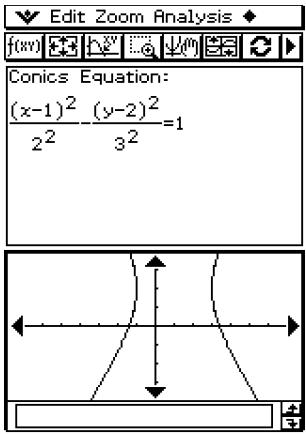
■ Représentation graphique d'une hyperbole ouverte verticalement
L'équation standard d'une hyperbole à axe vertical est (y - K)2/A2 - (x - H)2/B2 = 1.
- Opérations sur le ClassPad
(1) À l'étape (2) de la procédure « Représentation graphique d'une hyperbole ouverte horizontalement », sélectionnez « (Y - K)2/A2 - (X - H)2/B2 = 1 ». (2) Spécifiez les valeurs des coefficients.
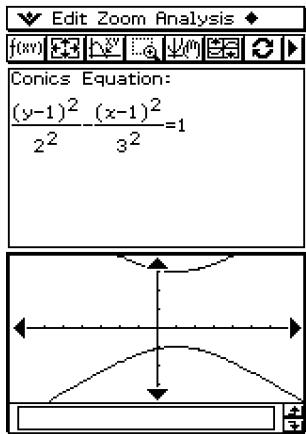
Représentation graphique à partir de l'équation générale
À partir de l'équation générale des coniques Ax2 + Bxy + Cy2 + Dx + Ey + F = 0, vous pouvez tracer une parabole ou une hyperbole dont l'axe principal n'est pas parallèle à l'axe x ou à l'axe y, par exemple une ellipse inclinée.
Exemple : Représenter graphiquement x2 + 4xy + y2 - 6x + 6y + 4 = 0
- Opérations sur le ClassPad
(1) Sur la fenêtre de l'éditeur de coniques, tapez sur ou bien sur [Form] puis sur [Insert Conics Form]. - La boîte de sélection de types d'équations de coniques apparaît. (2) Sélectionnez « AX² + BXY + CY² + DX + EY + F = 0 », puis tapez sur [OK]. - La boîte de sélection de types d'équations de coniques se ferme et l'équation sélectionnée apparaît sur la fenêtre de l'éditeur de coniques. (3) Changez les coefficients de l'équation de la façon suivante : A = 1, B = 4, C = 1, D = -6, E = 6, F = 4. (4) Tapez sur pour obtenir la représentation graphique.
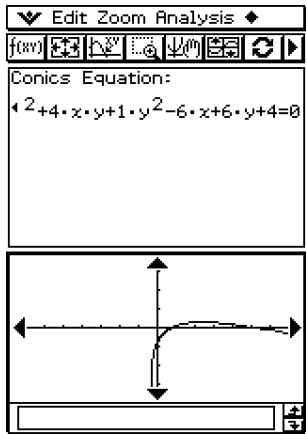

4-4 Suivi de courbe et relevé de coordonnées
Le suivi de courbe permet de déplacer un pointeur sur la courbe du graphe et d'afficher les coordonnées du point correspondant.
Lorsque vous utilisez cette fonction, le pointeur () apparaît sur la courbe. Il suffit alors d'appuyer sur la touche de curseur ou de taper sur les flèches de la commande graphique pour positionner le pointeur à l'endroit souhaité et relever les coordonnées correspondantes.
Emploi du suivi de courbe
Exemple : Représenter la parabole d'équation x = 2(y - 1)2 - 2 et relever des coordonnées de points en effectuant un suivi de courbe.
- Opérations sur le ClassPad
(1) Sur la fenêtre de l'éditeur de coniques, saisissez l'équation ci-dessus et tapez sur 比 pour la représenter graphiquement. (2) Tapez sur [Analysis] puis sur [Trace], ou bien sur 1.
- « Trace » apparaît sur la fenêtre graphique, et le pointeur clignote sur la courbe.
(3) Appuyez sur la touche gauche ou droite du pavé directionnel, ou bien tapez sur la flèche gauche ou droite de la commande graphique.
- Le pointeur se déplace sur la courbe et les coordonnées du point correspondant s'affichent.
- Lorsque la position du pointeur s'approche d'un point pour lequel la courbe n'est pas définie, « Error » s'affiche au lieu des coordonnées du pointeur.
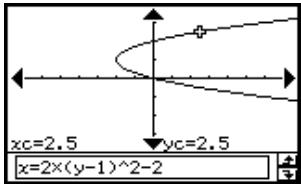
- Vous pouvez aussi positionner le pointeur à un endroit précis de la courbe en indiquant ses coordonnées. Si vous saisissez une valeur pendant le relevé de coordonnées, une boîte de dialogue dans laquelle vous pouvez spécifier les coordonnées de l'axe x s'affiche. Lorsque la valeur a été saisie, le pointeur se positionne à l'endroit spécifié au moment où vous tapez sur [OK]. Spécifiez une valeur pour yc s'il s'agit d'une parabole s'ouvrant horizontalement. Spécifiez une valeur pour xc s'il s'agit d'une parabole s'ouvrant verticalement. Pour tout autre type de coniques, spécifiez une valeur pour tc et représentez graphiquement l'équation dans le format paramétrique.
(4) Pour arrêter le suivi de courbe, tapez sur la touche ESC.
Conseil
- Pendant le suivi de courbe, il suffit de taper sur les coordonnées affichées pour les faire apparaître dans la boîte de message. Vous pouvez ensuite les copier dans le presse-papier.
4-5 Emploi de G-Solve et analyse de la courbe d'une conique
Le menu G-Solve comprend des commandes permettant d'effectuer différents types d'analyses sur la courbe tracée sur la fenêtre graphique des coniques.
Affichage du menu G-Solve
Lorsqu'une conique est représentée sur la fenêtre graphique des coniques, tapez sur [Analysis] puis sur [G-Solve]. Vous pouvez ensuite utiliser le menu [G-Solve] qui apparaît pour effectuer une des opérations suivantes.
| Pour obtenir : | Sélectionnez cet élément dans le menu [G-Solve] : |
| Foyer d'une parabole, ellipse ou hyperbole | Focus |
| Sommet d'une parabole, ellipse ou hyperbole | Vertex |
| Directrice d'une parabole | Directrix |
| Axe de symétrie d'une parabole | Symmetry |
| Longueur du latus rectum d'une parabole (2p) | Latus Rectum Length |
| Centre d'un cercle, ellipse ou hyperbole | Center |
| Rayon d'un cercle | Radius |
| Asymptotes d'une hyperbole | Asymptotes |
| Excentricité d'une parabole, ellipse ou hyperbole | Eccentricity |
| Intersection avec l'axe des x | x-Intercept |
| Intersection avec l'axe des y | y-Intercept |
| Abscisse x pour une ordonnée y | x-Cal |
| Ordonnée y pour une abscisse x | y-Cal |
Conseil
- Certaines commandes ne sont disponibles que pour certains types de courbes. Les commandes qui ne sont pas disponibles pour la courbe affichée sur la fenêtre de l'éditeur de coniques sont barrées. Une parabole, par exemple, n'a pas de centre, rayon ou asymptote, c'est pourquoi les commandes [Center], [Radius] et [Asymptotes] sont barrées dans le menu [G-Solve] lorsqu'une parabole est affichée sur la fenêtre graphique des coniques.

Emploi des commandes du menu G-Solve
Voici quelques exemples d'emploi des commandes disponibles dans le menu [G-Solve] de l'application Coniques.
- Déterminer le foyer d'une parabole d'équation x = 2(y - 1)2 - 2
(1) Sur la fenêtre de l'éditeur de coniques, saisissez l'équation de la conique et tapez sur pour la représenter graphiquement. - Saisissez ici l'équation x = 2(y - 1)2 - 2 . (2) Tapez sur [Analysis] - [G-Solve]. Ensuite, sur le sous-menu qui apparaît, sélectionnez la commande souhaitée. - Pour déterminer le foyer dans cet exemple, sélectionnez [Focus].
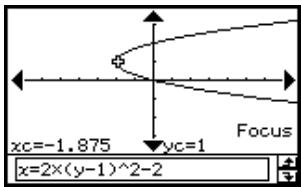
Conseil
- Les ellipses et les hyperboles ont deux foyers. Dans cet exemple, appuyez sur les touches gauche et droite du pavé directionnel, ou bien tapez sur les flèches gauche et droite de la commande graphique pour afficher l'un ou l'autre de ces deux foyers.
Pour les autres commandes, les menus et exemples de fenêtres sont décrits ci-dessous.
- Déterminer les sommets de l'ellipse d'équation (x - 1)2/22 + (y - 2)2/32 = 1
[Analysis] - [G-Solve] - [Vertex]
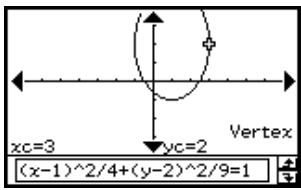
Conseil
- Une ellipse a quatre sommets et une hyperbole deux sommets. Il faut appuyer sur les touches gauche et droite du pavé directionnel, ou bien taper sur les flèches gauche et droite de la commande graphique pour voir successivement les différents sommets.
- Déterminer la directrice de la parabole d'équation x = 2(y - 1)2 - 2
[Analysis] - [G-Solve] - [Directrix]
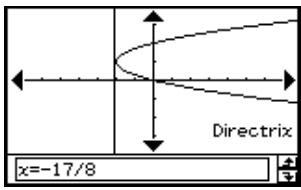
- Déterminer l'axe de symétrie de la parabole d'équation x = 2(y - 1)2 - 2
[Analysis] - [G-Solve] - [Symmetry]
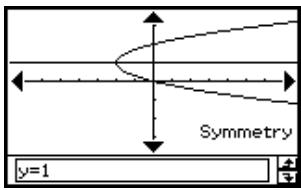
- Déterminer le latus rectum de la parabole d'équation x = 2(y - 1)2 - 2
[Analysis] - [G-Solve] - [Latus Rectum Length]
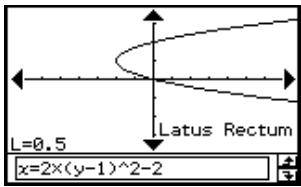
- Déterminer le centre du cercle d'équation x2 + y2 + 4x - 6y + 9 = 0
[Analysis] - [G-Solve] - [Center]
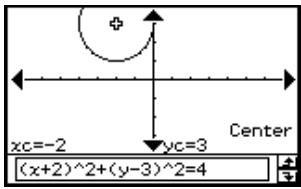
- Déterminer le rayon du cercle d'équation x2 + y2 + 4x - 6y + 9 = 0
[Analysis] - [G-Solve] - [Radius]
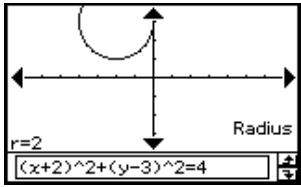
- Déterminer les asymptotes de la parabole d'équation (x - 1)2/22 - (y - 2)2/32 = 1
[Analysis] - [G-Solve] - [Asymptotes]
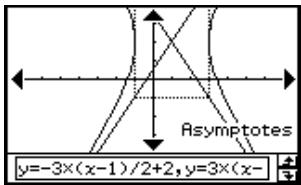
Déterminer l'excentricité de l'ellipse d'équation (x - 1)2/22 + (y - 2)2/32 = 1
[Analysis] - [G-Solve] - [Eccentricity]
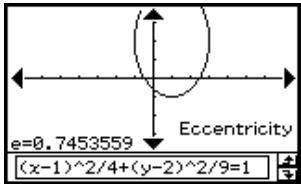
- Déterminer l'intersection avec l'axe des x de la parabole d'équation
x = 2 (y - 1) ^ 2 - 2
[Analysis] - [G-Solve] - [x-Intercept]
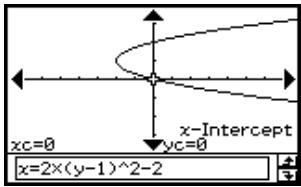
Conseil
- S'il y a deux intersections, appuyez sur les touches gauche et droite du pavé directionnel ou tapez sur les flèches gauche et droite de la commande graphique pour voir successivement l'une et l'autre.
- Déterminer l'intersection avec l'axe des y de l'ellipse d'équation
(x - 1) ^ 22 ^ 2 + (y - 2) ^ 23 ^ 2 = 1
[Analysis] - [G-Solve] - [y-Intercept]
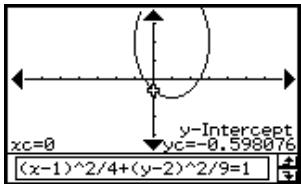
Conseil
- S'il y a deux intersections, appuyez sur les touches gauche et droite du pavé directionnel ou tapez sur les flèches gauche et droite de la commande graphique pour voir successivement l'une et l'autre.
- Pour l'hyperbole d'équation (x - 1)2/22 - (y - 2)2/32 = 1 , déterminer l'abscisse x lorsque l'ordonnée y est 0
[Analyse] - [G-Solve] - [x-Cal]
Tapez sur [OK].
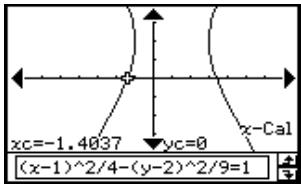
Conseil
- S'il y a deux abscisses x, appuyez sur les touches gauche et droite du pavé directionnel, ou bien tapez sur les flèches gauche et droite de la commande graphique pour voir successivement l'une et l'autre.
- Pour l'hyperbole d'équation (x - 1)2/22 - (y - 2)2/32 = 1, déterminer l'ordonnée y lorsque l'abscisse x est 3.
[Analyse] - [G-Solve] - [y-Cal]
Tapez sur [OK].

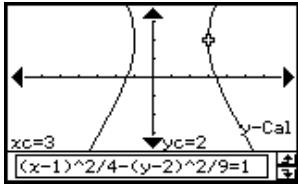
Conseil
- S'il y a deux ordonnées y, appuyez sur les touches gauche et droite du pavé directionnel, ou bien tapez sur les flèches gauche et droite de la commande graphique pour voir successivement l'une et l'autre.
Chapitre 5



5
Emploi de l'application Graphe 3D
L'application Graphe 3D permet de représenter graphiquement la forme z = f(x, y) en 3 dimensions.
5-1 Aperçu de l'application Graphe 3D 5-2 Saisie d'une expression 5-3 Représentation graphique 3D 5-4 Manipulation d'une figure sur la fenêtre graphique 3D 5-5 Autres fonctions de l'application Graphe 3D
5-1 Aperçu de l'application Graphe 3D
Cette partie du manuel vous donne un aperçu de la fenêtre de l'application Graphe 3D et fournit des informations de base sur les menus et les commandes.
Lancement de l'application Graphe 3D
Procédez de la façon suivante pour lancer l'application Graphe 3D.
- Opération sur le ClassPad
Sur le menu d'applications, tapez sur 20 ou 19.
L'application Graphe 3D démarre et la fenêtre de l'éditeur de graphes 3D et la fenêtre graphique 3D s'ouvrent.
Fenêtres de l'application Graphe 3D
L'application Graphe 3D comprend la fenêtre de l'éditeur de graphes 3D et la fenêtre graphique 3D. Ces deux fenêtres apparaissent lorsque l'application Graphe 3D est ouverte. Les fonctions saisies sur la fenêtre de l'éditeur de graphes 3D sont représentées sur la fenêtre graphique 3D.
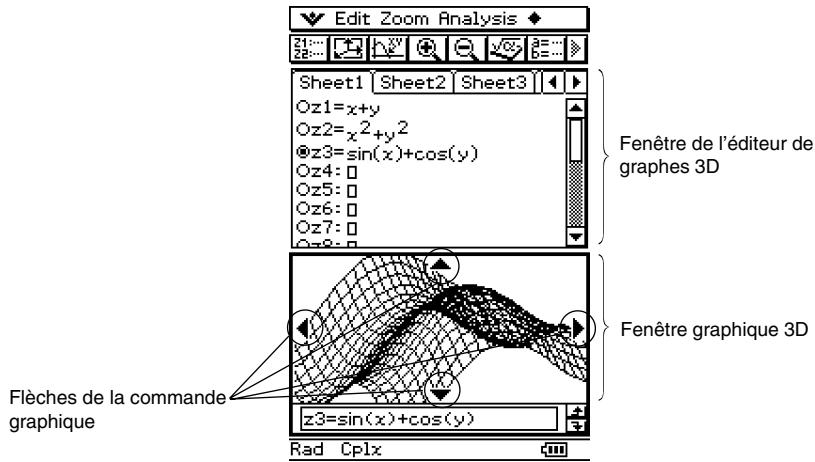
- L'éditeur de graphes 3D présente cinq feuilles intitulées Sheet 1 à Sheet 5. Chacune de ces feuilles peut contenir jusqu'à 20 fonctions. Ceci signifie que 100 fonctions peuvent être sauvegardées dans l'éditeur de graphes 3D.
- N'importe quelle expression sur la fenêtre de l'éditeur de graphes 3D peut être sélectionnée et représentée graphiquement sur la fenêtre graphique 3D.
- Vous pouvez taper sur les flèches de la commande graphique sur la fenêtre graphique 3D ou appuyer sur le pavé directionnel pour faire tourner la figure.
- Pour faire un suivi de courbe (page 5-5-1), tapez sur les flèches de la commande graphique ou appuyez sur le pavé directionnel pour déplacer le pointeur sur la figure.
Menu et boutons de l'application Graphe 3D
Les menus et boutons des fenêtres de l'application Graphe 3D permettent d'effectuer les opérations suivantes.
- Pour le détail sur le menu , voir « Emploi du menu » à la page 1-5-4.
■ Menu et boutons de la fenêtre de l'éditeur de graphes 3D
Les différents menus et boutons permettent d'effectuer les opérations suivantes lorsque la fenêtre de l'éditeur de graphes 3D est active.
| Pour : | Tapez sur cebouton : | Ou sélectionnez cet élément du menu : |
| Supprimer la sélection actuelle | y-3 | Edit - Delete |
| Couper les caractères sélectionnés et les mettre dans le presse-papier | — | Edit - Cut |
| Copier les caractères sélectionnés dans le presse-papier | — | Edit - Copy |
| Coller le contenu du presse-papier à la position actuelle du curseur sur la fenêtre de l'éditeur de graphes 3D | — | Edit - Paste |
| Sélectionner toute l'expression que vous étés en train d'editor | — | Edit - Select All |
| Supprimer tout le contenu de la fenêtre de l'éditeur de graphes 3D | — | Edit - Clear All |
| Rétablier le nom par défaut de la feuille actuelle (Sheet 1 à Sheet 5) | — | Sheet - Default Name |
| Rétablier le contenu et le nom par défaut de la feuille actuellément active | — | Sheet - Clear Sheet |
| Représenter graphiquement une expression | 302 | — |
| Afficher la boîte de dialogue de la fenêtre d'affichage (page 5-3-1) pour paramétre la fenêtre graphique 3D | 4 | - Settings - View Window |
| Afficher la fenêtre de travail de l'application Principale | √65 | — |
| Afficher le gestionnaire de variables (page 1-8-1) | E-… | - Settings - Variable Manager |
| Sauvegarder les expressions saisies sur la fenêtre de l'éditeur de graphes 3D | B | — |

■ Menu et boutons de la fenêtre graphique 3D
Les différents menus et boutons permettent d'effectuer les opérations suivantes lorsque la fenêtre graphique 3D est active.
| Pour : | Tapez sur ce bouton : | Ou sélectionnéz cet élément du menu : |
| Agrandir la figure affichée | # | Zoom - Zoom In |
| Réduire la figure affichée | # | Zoom - Zoom Out |
| Voir la figure affichée depuis l'axe x, l'axe y ou l'axe z | — | Zoom - View-x |
| — | Zoom - View-y | |
| — | Zoom - View-z | |
| Rétabrir des réglages par défaut de la fenêtre graphique 3D | — | Zoom - View-Init |
| Afficher les coordonnées d'un point particulier d'une figure en 3 dimensions | # | Analysis - Trace |
| Écrire ou supprimer du texte sur la fenêtre graphique · Voir « Écrire du texte sur la fenêtre graphique » à la page 3-6-2, et « Effacer les figures insérées à l'aide du menu Sketch » à la page 3-6-5. | — | Analysis - Sketch |
| Calculer une valeur z pour des valeurs x et y données sur la figure affichée | — | Analysis - z-Cal |
| Faire tourner automatiquement une figure dans le sens voulu (Gauche → Droite, Droite → Gauche, Haut → Bas, Bas → Haut) pendant 30 secondes environ | — | + - Rotating |
| Sauvegarder une figure sous forme d'image (page 3-2-10) | — | + - Store Picture |
| Rappeler l'image d'une figure (page 3-2-10) | — | + - Recall Picture |
| Retracer une figure | — | + - ReDraw |
| Rendre active la fenêtre de l'éditeur de graphes 3D | # | — |
| Afficher la boîte de dialogue de la fenêtre d'affichage (page 5-3-1) pour paramétrer la fenêtre graphique 3D | # | + - Settings - View Window |
| Afficher la fenêtre de travail de l'application Principale | # | — |
| Afficher le gestionnaire de variables (page 1-8-1) | # | + - Settings - Variable Manager |

Barre d'état de l'application Graphe 3D
La barre d'état au bas de l'application Graphe 3D indique le réglage d'unité d'angle et le mode de calcul [Complex Format] (page 14-3-2).

| Si vous voyagez : | Cela signifie que : |
| Rad | L'unité d'angle est le radians. |
| Deg | L'unité d'angle est le degré. |
| Cplx | Le mode Complex (calcul de nombre complexe) est sélectionné. |
| Real | Le mode Real (calcul de nombre réel) est sélectionné. |

5-2 Saisie d'une expression
Utilisez la fenêtre de l'éditeur de graphes 3D pour saisir des expressions dans l'application Graphe 3D.
Emploi des feuilles de l'éditeur de graphes 3D
L'éditeur de graphes 3D présente cinq feuilles intitulées Sheet 1 à Sheet 5. Chacune d'elles contient 20 fonctions. Cela signifie que 100 fonctions peuvent être sauvegardées dans l'éditeur de graphes 3D. Les feuilles de l'éditeur de graphes 3D s'utilisent de la même façon que les feuilles de l'application Graphe & Table. Pour le détail, voir « Emploi des feuilles de l'éditeur de graphes » à la page 3-3-1.
Conseil
- Les commandes utilisées pour travailler sur les feuilles de l'application Graphe 3D sont légèrement différentes de celles utilisées dans l'application Graphe & Table, comme indiqué ci-dessous.
| Pour : | Exécuter cette commande dans l'application Graphe & Table : | Exécuter cette commande dans l'application Graphe 3D : |
| Rétablier le nom par défaut de la feuille active | ◆ - Sheet - Default Name | Sheet - Default Name |
| Effacer le contenu et rétablier le nom par défaut de la feuille actuellément active | ◆ - Sheet - Clear Sheet | Sheet - Clear Sheet |
- Notez aussi que l'application Graphe & Table permet de représenter simultanément plusieurs fonctions, si elles se trouvent sur la même feuille. Dans l'application Graphe 3D toutefois, vous ne pouvez représenter qu'une seule fonction à la fois.

Sauvegarde d'une fonction
Vous pouvez saisir des expressions de type z = f(x,y)
Exemple : Sauvegarder z = x2 + y2 sur la ligne z1
- Opérations sur le ClassPad
(1) Sur le menu d'applications, tapez sur 20 oram.
- L'application Graphe 3D s'ouvre et l'écran initial de la fenêtre de l'éditeur de graphes 3D apparaît.
(2) Tapez sur la ligne z1 sur la fenêtre de l'éditeur de graphes 3D et saisissez x2 + y2.
x△2+y△2
(3) Appuyez sur xxb.
- L'expression saisie est sauvegardée et sélectionnée, et le bouton juxtaposé devient noir « 電 »
(4) Pour représenter graphiquement la fonction saisie, tapez sur.
- Pour le détail sur la représentation graphique, voir « 5-3 Représentation graphique 3D »
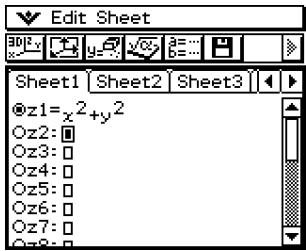
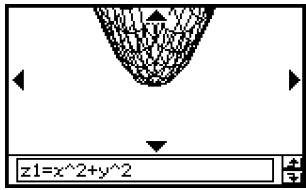
Conseil
- Vous pouvez aussi utiliser le glisser-déposer pour saisir une expression sur la fenêtre de l'application Principale et la déposer sur la fenêtre de l'éditeur de graphes 3D. Pour ce faire, procédez comme indiqué dans l'application Graphe & Table. Pour le détail, voir « Représentation graphique d'une expression par glisser-déposer » à la page 3-3-9.
5-3 Représentation graphique 3D
Cette partie explique comment représenter graphiquement une figure en 3 dimensions et comment changer l'angle et faire tourner la figure.
Paramétrage de la fenêtre d'affichage Graphe 3D
Les paramètres de la fenêtre d'affichage Graphe 3D permettent de spécifier les valeurs maximales et minimales des axes x, y et z. Vous pouvez aussi spécifier le nombre de lignes de la grille.
- Pour xgrid, indiquez le nombre de lignes devant être tracées entre xmin et xmax. Par exemple, si xmin = -3, xmax = 3 et xgrid = 15, 15 lignes presque verticales seront utilisées pour représenter la figure. Les lignes ygrid seront pratiquement horizontales.
- Après la représentation graphique 3D, la touche 三 sélectionne les réglages du paramètre [Axes] dans Graphe 3D (page 14-3-6) dans l'ordre suivant : « Off », « On », « Box », « Off », etc.
Avant de représenter graphiquement une fonction, paramétrez la fenêtre d'affichage pour que la figure soit correctement affichée.
- Opérations sur le ClassPad
(1) Sur le menu d'applications, tapez sur 20 ans. - L'application Graphe 3D s'ouvre et l'écran initial de la fenêtre active de l'éditeur de graphes 3D apparaît. (2) Tapez sur pour afficher la boîte de dialogue de la fenêtre d'affichage. (3) Paramétrez la fenêtre d'affichage comme indiqué ci-dessous. - Appuyez sur V pour déplacer le curseur et définissez correctement chaque paramètre.
| Utilissez cet élément : | Pour définit re paramètre de la fenêtre d'affichage : | Réglage par défaut |
| xmin | Valeur minimale de l'axe x | -3 |
| xmax | Valeur maximale de l'axe x | 3 |
| xgrid | Nombre de lignes utilisées dans le sens de l'axe x | 25 |
| ymin | Valeur minimale de l'axe y | -3 |
| ymax | Valeur maximale de l'axe y | 3 |
| ygrid | Nombre de lignes utilisées dans le sens de l'axe y | 25 |
| zmin | Valeur minimale de l'axe z | -3 |
| zmax | Valeur maximale de l'axe z | 3 |
| angle θ | Angle de l'axe x dans le sens horaire | 20 |
| angle φ | Position des yeux par rapport au plan créé par l'axe x et l'axe y, et l'angle de l'axe z | 70 |
- Les plages autorisées pour les paramètres de fenêtre d'affichage indiqués sont les suivantes : xgrid et ygrid : 2 à 50 ; angle θ : -180 < θ ≤ 180 ; angle φ : 0 à 180.
- Les paramètres des angles, θ et φ, sont toujours exprimés en degrés, quel que soit le réglage actuel de [Angle] sur l'onglet [Common] de la boîte de dialogue du format de base (page 14-3-2). (4) Lorsque tous les paramètres sont comme vous voulez, tapez sur [OK].
- La boîte de dialogue de la fenêtre d'affichage se ferme.
Représentations graphiques 3D
Voici des exemples de la représentation graphique z = xy en 3 dimensions selon la configuration de la fenêtre d'affichage 3D. Les paramètres de la fenêtre d'affichage qui n'ont pas été définis par des valeurs spéciales utilisent les réglages par défaut.
xmin/ymin = -1, xmax/ymax = 1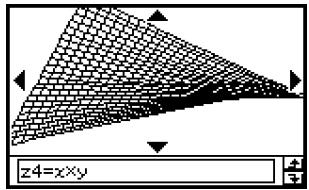
xgrid = 10, ygrid = 10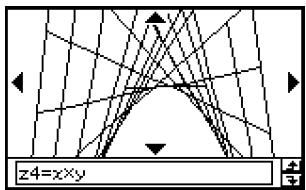
Réglage initial
xgrid = 40, ygrid = 40
xmin/ymin=-5, xmax/ymax=5
Important !
- Comme il apparaît sur les écrans ci-dessus, plus les valeurs de xgrid et ygrid sont grandes, plus la figure est détaillée. Il faut toutefois noter que des valeurs élevées ralentissent les calculs, donc la représentation graphique de la fonction.
- Si les valeurs des grilles sont trop petites, la fonction ne peut pas être représentée graphiquement.

Exemple de représentation graphique 3D
Cet exemple montre comment représenter graphiquement la paraboloïde hyperbolique z = x2 / 2 - y2 / 8.
- Opérations sur le ClassPad
(1) Dans l'application Graphe 3D, faites de la fenêtre de l'éditeur de graphes 3D la fenêtre active. (2) Tapez sur pour afficher la boîte de dialogue de la fenêtre d'affichage et paramétrez-la de la façon suivante.
xmin = - 3 = 3 xgrid = 2 5
y = - 3
ymax = 3
ygrid = 2 5
angle θ = 4 5
angle φ = 7 0
- Tous les réglages ci-dessus, à part les angles θ et φ, sont les réglages par défaut.
- Lorsque tout est comme vous voulez, tapez sur [OK] pour fermer la boîte de dialogue de la fenêtre d'affichage.
(3) Tapez sur la ligne z2 sur la fenêtre de l'éditeur de graphes 3D, puis saisissez
x ^ 2 / 2 - y ^ 2 / 8.
x 2 ÷ 2 - y 2 ÷ 8
(4) Appuyez sur . - L'expression saisie est sauvegardée et sélectionnée, et le bouton juxtaposé devient noir « 電 » (5) Tapez sur pour représenter graphiquement l'expression.
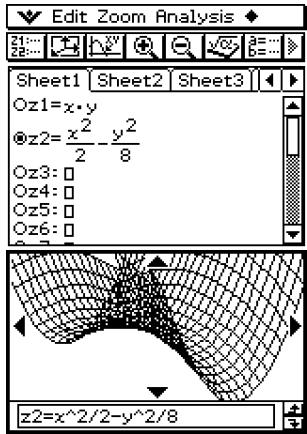
- Vous pouvez utiliser ici le pavé directionnel pour faire tourner la figure. Pour le détail, voir « 5-4 Manipulation d'une figure sur la fenêtre graphique 3D »
■ Sélection de la fonction à représenter
L'application Graphe 3D permet de représenter graphiquement une seule fonction à la fois. Si vous avez saisi plus d'une expression dans la fenêtre de l'éditeur de graphes 3D, il faut désigner celle qui sera représentée.
Lorsque vous tapez sur le bouton « Ⓞ » juxtaposé à la fonction, le bouton devient noir « Ⓞ » pour indiquer que la fonction est sélectionnée. Appuyez ensuite sur « Ⓞ » pour valider la représentation graphique.
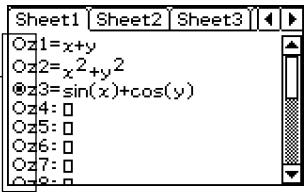
Conseil
- Lorsque vous saisissez une nouvelle fonction sur la fenêtre de l'éditeur de graphes 3D, cette fonction est automatiquement sélectionnée pour être représentée graphiquement après une pression de x .
Contrôle du format du graphe 3D
En tapant sur , [Settings], [Setup] et [3D Format] vous affichez la boîte de dialogue du format 3D, qui peut être utilisée pour spécifier le type d'axe, l'affichage des noms d'axes ainsi que d'autres réglages.
- Pour le détail sur les réglages pouvant être effectués dans la boîte de dialogue du format 3D, voir « Boîte de dialogue du format 3D » à la page 14-3-6.
5-4 Manipulation d'une figure sur la fenêtre graphique 3D
Cette partie du manuel explique comment agrandir et réduire la taille d'une figure, comment changer la position de l'œil pour voir la figure dans un axe particulier et comment effectuer d'autres opérations, par exemple la rotation automatique.
Important !
- Toutes les opérations mentionnées ici ne peuvent être effectuées que si la fenêtre graphique 3D est la fenêtre active.
Agrandissement et réduction de la taille d'une figure
La figure 3D affichée peut être agrandie ou réduite. Le zoom s'effectue toujours sur le centre de la fenêtre. Il n'est pas possible de faire un zoom sur une partie précise de la figure.
- Pour agrandir la figure, tapez sur \boxed{4}, ou bien tapez sur [Zoom] puis sur [Zoom In].
- Pour réduire la figure, tapez sur \boxed{4}, ou bien tapez sur [Zoom] puis sur [Zoom Out].
Vous pouvez agrandir de six pas ou réduire de huit pas la figure par rapport à la taille normale.
Changement du point de vue
Les points suivants expliquent comment changer le point de vue pour voir une figure 3D dans un axe particulier. Tous les exemples suivants représentent l'expression z = x2 / 2 - y2 / 8, illustrée dans « Exemple de représentation graphique 3D » à la page 5-3-3.
- Pour voir la figure face à l'axe x, tapez sur [Zoom] puis sur [View-x], ou bien appuyez sur la touche \boxed{x}.
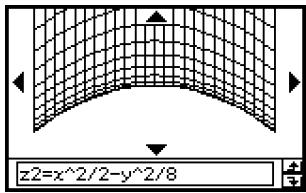
- Pour voir la figure face à l'axe y, tapez sur [Zoom] puis sur [View-y], ou bien appuyez sur la touche \boxed{⑦}.
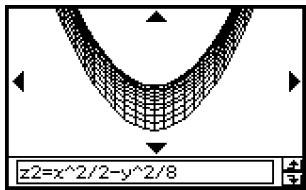
- Pour voir la figure face à l'axe z, tapez sur [Zoom] puis sur [View-z], ou bien appuyez sur la touche \widehat{z}.
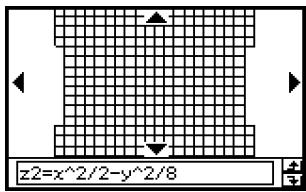
Rotation manuelle de la figure
Procédez de la façon suivante pour faire tourner la figure.
| Pour : | Il faut : |
| Faire tourner la figure vers la gauche | Appuyer sur la touche gauche du pavé directionnel ou taper sur la flèche gauche de la commande graphique. |
| Faire tourner la figure vers la gauche | Appuyer sur la touche croite du pavé directionnel ou taper sur la flèche croite de la commande graphique. |
| Faire tourner la figure vers le haut | Appuyer sur la touche haut du pavé directionnel ou taper sur la flèche haut de la commande graphique. |
| Faire tourner la figure vers le bas | Appuyer sur la touche bas du pavé directionnel ou taper sur la flèche bas de la commande graphique. |
- Pour faire tourner la figure en continu, il faut appuyer en continu sur la touche du pavé directionnel ou sur la flèche de la commande graphique.
Rotation automatique d'une figure
Vous pouvez procéder de la façon suivante pour faire tourner une figure pendant 30 secondes environ.
- Opérations sur le ClassPad
(1) Pour activer la rotation automatique, tapez sur ♦ puis sur [Rotating]. (2) Sur le sous-menu qui apparaît, sélectionnez le sens de rotation : [Left → Right], [Right → Left], [Top → Bottom], ou [Bottom → Top].
- La figure tourne pendant 30 secondes puis s'arrête. Vous pouvez aussi l'arrêter en appuyant sur la touche Clear ou en tapant sur ESC sur le panneau d'icônes.
Initialisation de la fenêtre graphique
Pour rétablir les réglages par défaut de la fenêtre graphique 3D et de la fenêtre d'affichage, tapez sur [Zoom] puis sur [View-Init].
5-5 Autres fonctions de l'application Graphe 3D
Suivi de courbe et relevé des coordonnées d'un point
Lorsque vous utilisez le suivi de courbe, un réticule apparaît sur la figure. Vous pouvez alors appuyer sur la touche du pavé directionnel ou taper sur les flèches de la commande graphique pour positionner le réticule à l'endroit souhaité et relever les coordonnées de ce point. Pour activer le suivi de courbe et afficher le réticule, il faut rendre la fenêtre graphique 3D active et taper sur [Analysis], ou bien taper sur [Analysis] puis sur [Trace].
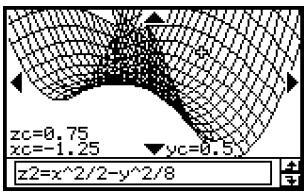
- Chaque fois que vous appuyez sur la touche du pavé directionnel ou tapez sur la flèche de la commande graphique, le réticule se déplace selon la distance spécifiée pour la valeur [grid] dans la boîte de dialogue de la fenêtre d'affichage 3D.
- Si vous saisissez une valeur pendant le suivi de courbe, la boîte de saisie des coordonnées x et y apparaît. Lorsque vous spécifiez ces valeurs et tapez sur [OK], le pointeur se positionne au point correspondant.
Pour arrêter le suivi de courbe, tapez sur ESC sur le panneau d'icônes.
Conseil
- Les coordonnées rectangulaires (Rectangular) sont spécifiées par défaut. Si vous tapez sur [Settings], [Setup] et [3D Format], la boîte de dialogue du format 3D s'affiche. Vous pouvez utiliser cette boîte pour sélectionner les coordonnées polaires (Polar) ou pour masquer complètement les valeurs des coordonnées.
- Pour le détail sur les réglages pouvant être spécifiés dans la boîte de dialogue du format 3D, voir « Boîte de dialogue du format 3D » à la page 14-3-6.
Insertion d'un texte dans la fenêtre graphique 3D
Vous pouvez insérer du texte dans la fenêtre graphique 3D, puis le supprimer si nécessaire. Pour le détail, voir « Écrire du texte sur la fenêtre graphique » à la page 3-6-2 et « Effacer les figures insérées à l'aide du menu Sketch » à la page 3-6-5.
Calcul d'une valeur z pour des valeurs x et y particulières
Procédez de la façon suivante pour calculer une valeur z pour des valeurs x et y données de la figure.
- Opérations sur le ClassPad
(1) Tracez la figure et faites de la fenêtre graphique 3D la fenêtre active. (2) Tapez sur [Analysis], puis sur [z-Cal ]
- La boîte de spécification des valeurs x et y apparaît.
(3) Saisissez les valeurs x et y , puis tapez sur [OK]. - Les valeurs des coordonnées x, y et z apparaissent sur la fenêtre graphique 3D.
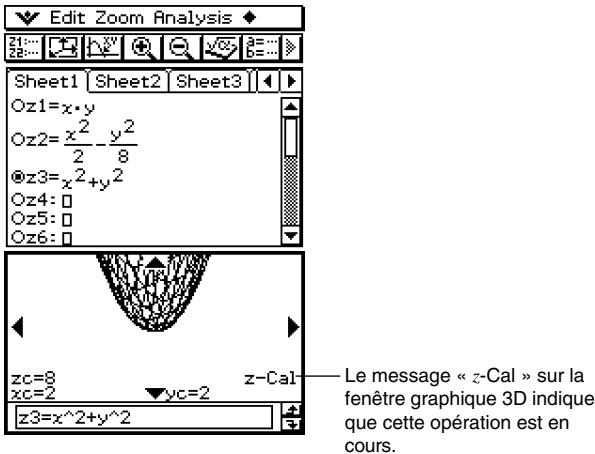
- Si vous saisissez une valeur pendant l'affichage d'une figure, la boîte de spécification des valeurs x et y apparaît. Vous pouvez l'utiliser pour spécifier les valeurs x et y .
- Pour annuler l'opération z -Cal, tapez sur ESC sur le panneau d'icônes.
Chapitre 6

6
Emploi de l'application Suites
L'application Suites fournit les outils nécessaires pour travailler avec des suites explicites et des suites récurrentes.
6-1 Aperçu de l'application Suites 6-2 Saisie d'une expression dans l'application Suites 6-3 Forme récurrente et explicite d'une suite 6-4 Emploi du suivi lié
6-1 Aperçu de l'application Suites
Cette partie décrit la configuration de la fenêtre de l'application Suites et fournit des informations de base sur les menus et les commandes.
Lancement de l'application Suites
Procédez de la façon suivante pour lancer l'application Suites.
- Opération sur le ClassPad
Sur le menu d'applications, tapez sur
L'application Suites s'ouvre avec la fenêtre de l'éditeur de suites et la fenêtre de table.
Fenêtre de l'application Suites
Lorsque vous lancez l'application Suites, deux fenêtres apparaissent à l'écran : la fenêtre de l'éditeur de suites et la fenêtre de la table.
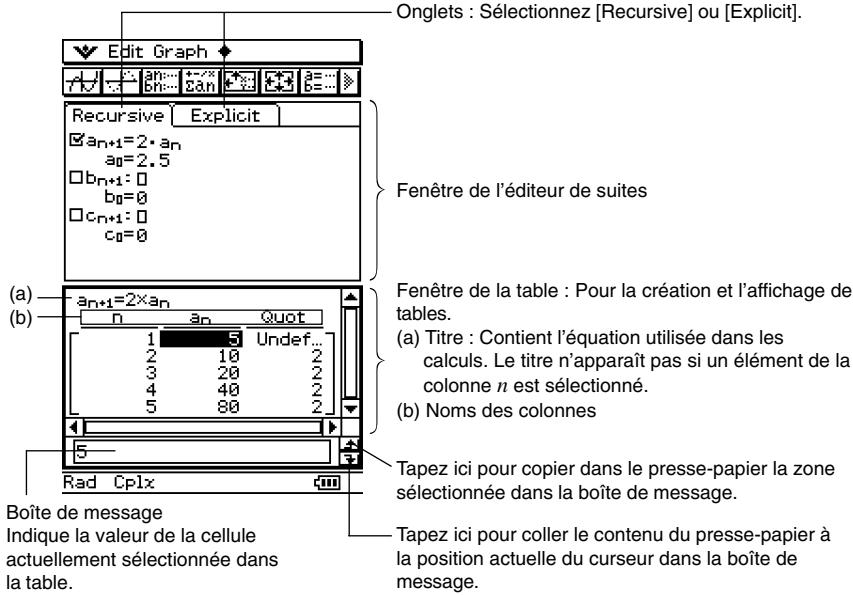

Menus et boutons de l'application Suites
Ce paragraphe explique ce qu'il est possible de faire avec les menus et les boutons figurant sur les fenêtres de l'application Suites.
■ Menu et boutons de la fenêtre de l'éditeur de suites
Menu
| Pour : | Sélectionnez cet élément du menu ∨ : |
| Paramétrer toutes les applications | Settings |
| Afficher le clavier tactile | Keyboard |
| Afficher la fenêtre de l'éditeur de suites | Sequence Editor |
| Afficher la fenêtre de table | Table |
| Afficher la fenêtre graphique | Graph |
| Afficher la fenêtre d'exécution d'une suite | Sequence RUN |
| Lancer l'application Principale | Main |
| Fermer la fenêtre active | Close |
Menu Edit
| Pour : | Sélectionnez cet élément du menu [Edit] : |
| Couper l'objet actuellément sélectionné et leMETtre dans le presse-papier* | Cut |
| Copier l'objet actuellément sélectionné et leMETtre dans le presse-papier* | Copy |
| Coller le contenu du presse-papier sur l'écran | Paste |
| Sélectionner tous les objets sur l'écran* | Select All |
| Vider la fenêtre active | Clear All |
- Ces commandes ne sont disponibles que pour l'édition de lignes lorsque la fenêtre graphique ou la fenêtre de table est active.
Menu Type
| Pour : | Sélectionnez cet élément du menu [Type] : |
| Spécifier le type d'expression que vous étés en train de saisir lorsque la feuille [Recursive] est affchéé | an+1 Type a0 |
| an+1 Type a1 | |
| an+2 Type a0, a1 | |
| an+2Type a1, a2 |

Menu n,an
| Pour : | Sélectionnéz cet élément du menu [n, an] : |
| Saisir un terme de l'expression récurrente lorsque an+1Type est sélectionné sur la feuille [Recursive] | n, an, bn ou cn |
| Saisir un terme de l'expression récurrente lorsque an+2Type est sélectionné sur la feuille [Recursive] | n, an, bn, cn, an+1, bn+1 ou cn+1 |
| Saisir un terme de l'expression récurrente lorsque l'onglet [Explicit] est sélectionné | n, anE, bnE ou cnE |
Menu
| Pour : | Sélectionnéz cet élément du menu ◆ : |
| Vider la feuille de l'onglet actuellément actif | Clear Sheet |
Boutons
| Pour : | Tapez sur ce bouton : |
| Créer une table à couples ordonnés | [30] |
| Créer une table pour une suite arithmetique | èb-a |
| Créer une table pour une suite géométrique | èb/a |
| Créer une table de progression de différences | èh-c |
| Créer une table pour une suite de Fibonacci | c5+2+b |
| Afficher la fenêtre d'exécution de la suite | +/-2a n |
| Spécifier an+1a0 comme type de récurrence | n+100 |
| Spécifier an+1a1 comme type de récurrence | n+131 |
| Spécifier an+2a0a1 comme type de récurrence | n+2a031 |
| Spécifier an+2a1a2 comme type de récurrence | n+2a12 |
| Saisir le terme n d'une expression récurrente (apparaît seulement lorsque l'onglet [Explicit] est sélectionné.) | n |
| Supprimer le terme ou la valeur en train d'être saisi dans une expression récurrente | an- |
| Afficher la boîte de saisie de la table de suite | x |
| Afficher le gestionnaire de variables (page 1-8-1) | s=- |
| b=- | |
| Consigner et sauvégarder les données saisies avec l'éditeur de suites | B |
■ Menu et boutons de la fenêtre de table de suite
Menu Edit
Les commandes du menu [Edit] de la fenêtre de table de suite sont identiques à celles du menu [Edit] de la fenêtre de l'éditeur de suites, décrites à la page 6-1-2.
Menu Graph
| Pour : | Tapez sur ce bouton : | Ou sélectionnez cet élément du menu [Graph] : |
| Tracer une courbe en continu | + | G-Connect |
| Tracer une courbe point par point | - | G-Plot |
Menu
| Pour : | Sélectionnez cet élément du menu ↓ : |
| Sauvegarder le contenu d'une table dans une liste | Table to List |
| Régénérer la table actuèlement affichée | ReTable |
| Supprimer la table actuèlement affichée | Delete Table |
| Exécuter un suivi lié entre la table et la courbe | Link |
Boutons
| Pour : | Tapez sur ce bouton : |
| Afficher la fenêtre de l'éditeur de suites | an:- bn:- « v'zan |
| Afficher la fenêtre d'exécution de la suite | « v'zan |
| Afficher la boîte de saisie de la table de suite | * |
| Afficher la boîte de dialogue de la fenêtre d'affichage | * |
| Afficher le gestionnaire de variables (page 1-8-1) | a=- == |
■ Menu et boutons de la fenêtre graphique de l'application Suites
Menu Edit
Les commandes de ce menu sont identiques à celles du menu [Edit] de la fenêtre de l'éditeur de suites, décrites à la page 6-1-2.
Menu Zoom
Les commandes de ce menu sont identiques à celles du menu [Zoom] de l'application Graphe & Table, décrit à la page 3-1-4.
Menu Analysis
Le menu [Analysis] comprend les deux paramètres [Trace] et [Sketch]. Pour le détail sur [Trace] et [Sketch], voir page 3-1-5.
Menu
Les commandes de ce menu sont identiques à celles du menu de l'application Graphe & Table, décrit à la page 3-1-3.

Boutons
| Pour : | Tapez sur ce bouton : |
| Créer une table de suite | [ ] [ ] |
| Afficher la fenêtre de l'éditeur de suites | a#... b#... |
| Afficher la fenêtre d'exécution de la suite | + - + 23n |
| Afficher la boîte de saisie de la table de suite | [ ] |
| Afficher la boîte de dialogue de la fenêtre d'affichage | [ ] |
| Afficher le gestionnaire de variables (page 1-8-1) | [ ] [ ] |
■ Menu et boutons de la fenêtre d'exécution de la suite
Menu Edit
Les commandes du menu [Edit] de la fenêtre d'exécution de la suite sont identiques à celles du menu [Edit] de la fenêtre de l'éditeur de suites, décrit à la page 6-1-2.
Menu n,an
| Pour : | Sélectionnez un des éléments suivants du menu [n, an] : |
| Saisir un terme d'une expression récurrente | n, an, bn, cn, an+1, bn+1, cn+1, an+2, bn+2, cn+2, anE, bnE ou cnE |
Menu a0,a1
| Pour : | Sélectionnez un des éléments suivants du menu [a0, a1] : |
| Saisir une variable système de récurrence | a0, a1, a2, b0, b1, b2, c0, c1 ou c2 |
Menu Calc
| Pour : | Sélectionnez cet élément du menu [Calc] : |
| Saisir la commande « rSolve » | rSolve |
| Saisir la commande « Σ » | Σ |
Boutons
| Pour : | Tapez sur ce bouton : |
| Créer une table de suite | □□□ |
| Afficher la fenêtre de l'éditeur de suites | □□□-□ |
| Afficher la boîte de saisie de la table de suite | □□ |
| Afficher la boîte de dialogue de la fenêtre d'affichage | □□ |
| Afficher le gestionnaire de variables (page 1-8-1) | □□-□ |

Barre d'état de l'application Suites
La barre d'état au bas de l'application Suites indique le réglage actuel de l'unité d'angle et le mode de calcul [Complex Format] (page 14-3-2).

| Si vous voyagez : | Cela signifie que : |
| Rad | L'unité d'angle est le radians. |
| Deg | L'unité d'angle est le degré. |
| Cplx | Le mode Complex (calcul de nombres complexes) est sélectionné. |
| Real | Le mode Real (calcul de nombres réels) est sélectionné. |

6-2 Saisie d'une expression dans l'application Suites
Dans l'application Suites, vous saisissez les expressions avec les menus et les boutons. Le clavier tactile au bas de la fenêtre n'est pas utilisé.
Saisir des données dans la fenêtre de l'éditeur de suites
Pour saisir une expression, tapez à la position voulue ((a), (b) ou (c)) pour localiser le curseur. Pour saisir un terme de la suite, tapez sur le menu [n,an] puis sur le terme souhaité. Si l'onglet [Explicit] est affiché, vous pouvez aussi utiliser n de la barre d'outils pour introduire le terme n.
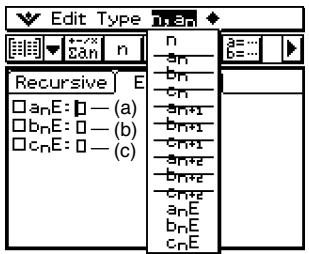
Saisir des données dans la fenêtre d'exécution de la suite
Comme avec la fenêtre de l'éditeur de suites, tapez sur [+√] pour afficher la fenêtre d'exécution de la suite et utiliser le menu [n,an] pour saisir les termes de l'expression récurrente. Vous pouvez aussi utiliser le menu [a0,a1] pour saisir des variables système de a0 à c2.
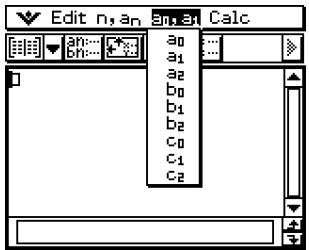
Conseil
- Vous pouvez aussi saisir les termes d'une expression récurrente à l'aide du jeu de touches (OPTN) du clavier mathématique (mth).
- Vous pouvez saisir les variables système de la récurrence (a0, anE, etc.) en tapant sur l'onglet cat du clavier tactile pour afficher le clavier catégorie. Tapez ensuite sur la touche fléchée de « Form », puis sélectionnez [Sys].
6-3 Forme récurrente et explicite d'une suite
Le ClassPad supporte trois types d'expressions récurrentes : an+1 = , an+2 = et anE.
Génération d'une table numérique
En plus des tables à couples ordonnés, l'application Suites permet de générer des tables de suites arithmétiques 1 , des tables de suites géométriques 2 , des tables de progression de différences 3 et des tables de suites de Fibonacci 4 .
1 table de suite permettant de déterminer si une suite est une suite arithmétique 2 table de suite permettant de déterminer si une suite est une suite géométrique 3 table de suite permettant de déterminer si une suite est une progression de différences 4 table de suite permettant de déterminer si une suite est une suite de Fibonacci
Exemple : Créer une table (table de suite de Fibonacci) pour la récurrence
an+2 = an+1 + an, a1 = 1, a2 = 1
- Opérations sur le ClassPad
(1) Lancez l'éditeur de suites.
Si une autre application est ouverte, tapez sur Menu au lieu de l'icône. - Si l'application Suites est ouverte, tapez sur << puis sur [Sequence Editor].
(2) Tapez sur l'onglet [Recursive]. (3) Spécifiez le type de récurrence en tapant sur [Type] puis sur [an+2 Type a1, a2]. (4) Saisissez l'expression de récurrence.
- Tapez sur la case de saisie à la droite de an+2, puis procédez comme indiqué dans « 6-2 Saisie d'une expression dans l'application Suites » pour saisir les termes suivants.
[n, an] [an+1] [n, an] [an]
(5) Saisissez la valeur initiale.
① ex ① ex
(6) Tapez sur - La boîte de dialogue de saisie de table de suite apparaît. (7) Saisissez la plage de valeur n comme indiqué ci-dessus, puis tapez sur [OK].
Start: 1
End: 5
(8) Tapez sur la touche fléchée juxtaposée à [b], puis sélectionnez [c+b] pour créer la table.
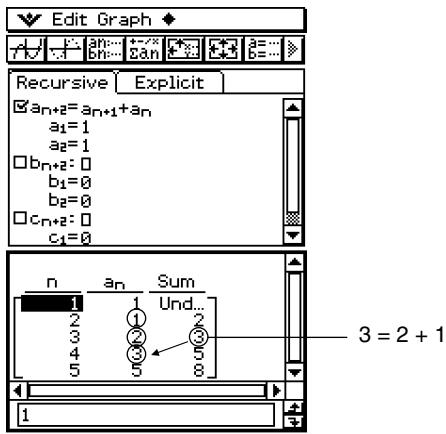
Dans l'exemple ci-dessus, « 4 Cells » est sélectionné pour [Cell Width Pattern] sur l'onglet [Cell] de la boîte de dialogue du format de base (page 14-3-3).
Autres types de tables
Les illustrations suivantes montrent le contenu de la fenêtre lorsque d'autres types de tables sont générés.
Table à couples ordonnés
Table de suite arithmétique
Table de suite géométrique
Table de progression de différences
Représentation graphique d'une suite
Une expression peut être représentée graphiquement par une courbe tracée en continu (G-Connect) ou tracée point par point (G-Plot).
Exemple : Représenter graphiquement an+1 = 2an + 1 , a1 = 1
- Opérations sur le ClassPad
(1) Lancez l'éditeur de suites.
Si une autre application est ouverte, tapez sur Menu puis sur Séance. - Si l'application Suites est ouverte, tapez sur << puis sur [Sequence Editor].
(2) Tapez sur l'onglet [Recursive]. (3) Spécifiez le type de récurrence en tapant sur [Type] puis sur [an+1Type a1] . (4) Saisissez l'expression de récurrence.
- Tapez sur la boîte de saisie à la droite de an+1 , puis procédez comme indiqué dans « 6-2 Saisie d'une expression dans l'application Suites » pour saisir les termes suivants.
2 [n,an] [an]① 1 ex
(5) Saisissez la valeur initiale.
1 EXE
(6) Tapez sur qui puis sur [Settings] et [View Window].
- La boîte de dialogue permettant de configurer les paramètres de la fenêtre d'affichage apparaît.
(7) Paramétrez la fenêtre d'affichage de la façon suivante.
xmin = 0 xmax = 6 xscale = 1 xdot : (Spécifier le réglage automatique.)
ymin=-15 ymax=65 yscale=5 ydot : (Spécifier le réglage automatique.)
(8) Lorsque vous avez terminé, tapez sur [OK]. (9) Tapez sur la touche fléchée juxtaposée à l'objet, puis sélectionnez dans pour créer la table. (10) Effectuez une des opérations suivantes pour tracer le type de courbe souhaité.
- Pour tracer une courbe en continu, tapez sur + +
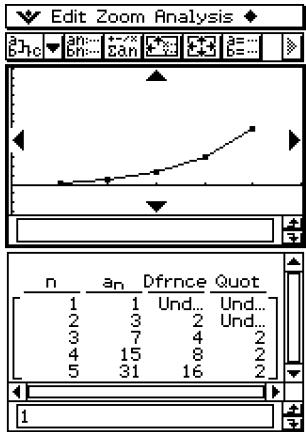
- Pour tracer une courbe point par point, tapez sur F/4 .
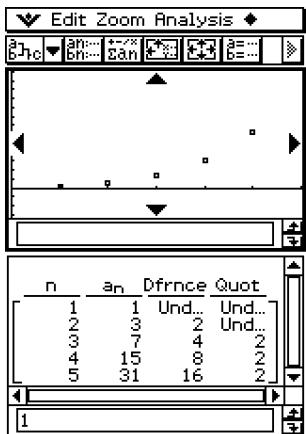
Dans l'exemple ci-dessus, « 4 Cells » est sélectionné pour le réglage [Cell Width Pattern] sur l'onglet [Cell] dans la boîte de dialogue du format de base (page 14-3-3).

Détermination du terme général d'une expression récurrente
La procédure suivante permet de convertir la suite exprimée par une expression récurrente dans le terme général an = f(n)
Exemple : Déterminer le terme général de l'expression récurrente an + 1 = an + 2 a1 = 1
- Opérations sur le ClassPad
(1) Lancez l'éditeur de suites.
- Si une autre application est ouverte, tapez sur menu puis sur référence.
- Si l'application Suites est ouverte, tapez sur << puis sur [Sequence Editor].
(2) Tapez (ou appuyez) sur , [Sequence RUN], [Calc], [rSolve], [n, an] , [an+1] , () , [n, an] , [an] , () , () , () , [a0, a1] , [a1] , () , () et sur () .
(3) Appuyez sur .
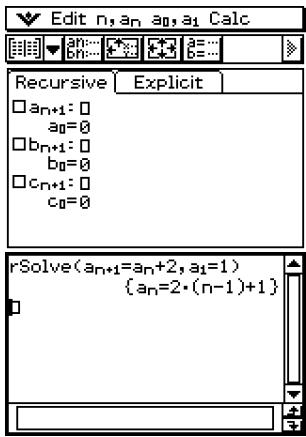
Conseil
- Pour le détail sur la syntaxe de la fonction « rSolve », voir « 2-7 Emploi du menu Action »
Calcul de la somme d'une suite
Effectuez les étapes suivantes pour déterminer la somme d'une plage précise d'une suite récurrente ou d'une suite définie par son terme général.
Exemple : Calculer la somme de la suite de terme général an = n2 + 2n - 1 dans la plage de 2≤ n≤ 10
- Opérations sur le ClassPad
(1) Lancez l'éditeur de suites.
Si une autre application est ouverte, tapez sur Menu, puis sur - Si l'application Suites est ouverte, tapez sur , puis sur [Sequence Editor].
(2) Tapez (ou appuyez) sur , [Sequence RUN], [Calc], [] , [n, an] , [n] , , 2 , , 2 , [n, an] , [n] , , 1 , , [n, an] , [n] , , 2 , , 1 , 0 puis sur .
(3) Appuyez sur xxb.
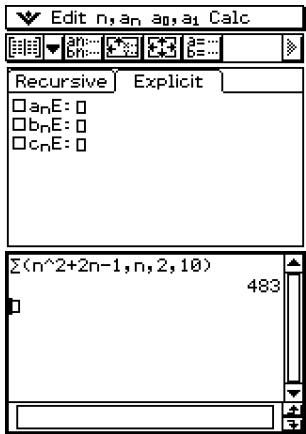
Conseil
- Pour le détail sur la syntaxe de la fonction « Σ », voir « 2-7 Emploi du menu Action ».
6-4 Emploi du suivi lié
Lorsque la fenêtre graphique et la fenêtre de la table sont affichées, vous pouvez activer le suivi lié. Pour ce faire, tapez sur la fenêtre de la table pour la rendre active. Tapez ensuite sur ♣ puis sur [Link]. Lorsque le suivi lié est actif, le pointeur de la fenêtre graphique se positionne automatiquement à l'endroit indiqué par les coordonnées de la cellule sélectionnée. Notez que le suivi lié n'agit pas lorsque la cellule sélectionnée est dans la première colonne (colonne n).
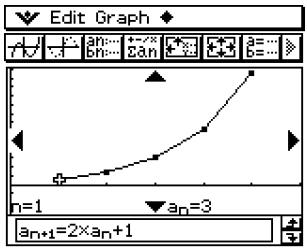
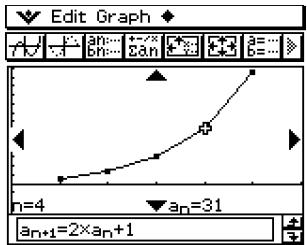
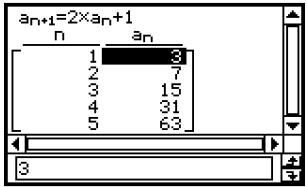
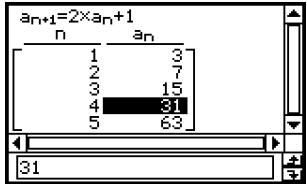

Chapitre
Emploi de l'application Statistiques
Ce chapitre explique comment utiliser l'application Statistiques. Cette application permet d'effectuer un certain nombre de calculs statistiques et de représenter graphiquement des données statistiques. Les données numériques enregistrées dans des listes peuvent être utilisées pour effectuer des opérations dans l'application Statistiques.
Ce chapitre contient aussi des informations sur l'exécution de tests statistiques et sur le calcul des intervalles de confiance et des probabilités. Les commandes statistiques sont utilisées dans le module Programme pour effectuer les calculs statistiques.
7-1 Aperçu de l'application Statistiques 7-2 Emploi de l'éditeur de listes 7-3 Avant de tracer un graphique statistique 7-4 Représentation graphique de données statistiques à une variable 7-5 Représentation graphique de données statistiques à deux variables 7-6 Utilisation de la barre d'outils de la fenêtre de graphique statistique 7-7 Exécution de calculs statistiques 7-8 Calcul de test, d'intervalle de confiance et de probabilité 7-9 Tests 7-10 Intervalles de confiance 7-11 Distribution 7-12 Variables du système statistique
7-1 Aperçu de l'application Statistiques
Cette partie du manuel décrit la configuration des fenêtres de l'application Statistiques et donne des informations de base sur ses menus et ses commandes.
L'application Statistiques présente les outils nécessaires aux opérations suivantes. Vous pouvez aussi utiliser l'application Programme (page 12-7-4) pour effectuer des calculs statistiques.
- Saisie et tri des données des listes
- Représentation graphique de statistiques
- Graphiques statistiques à une variable (graphique normal de probabilités, histogramme, MedBox, boîte modifiée, courbe de distribution normale, graphique à ligne brisée)
- Graphiques statistiques à deux variables (diagramme à nuages de points, graphique à ligne xy, différents types de graphiques de régression)
- Calculs statistiques
- Calculs statistiques à une variable
- Calculs statistiques à deux variables
- Calculs de régression
- Calculs résiduels
- Opérations statistiques de l'application Programme

Lancement de l'application Statistiques
Procédez de la façon suivante pour lancer l'application Statistiques.
- Opération sur le ClassPad
Sur le menu d'applications, tapez sur Statistique.
L'application Statistiques démarre et la fenêtre de l'éditeur de listes apparaît.
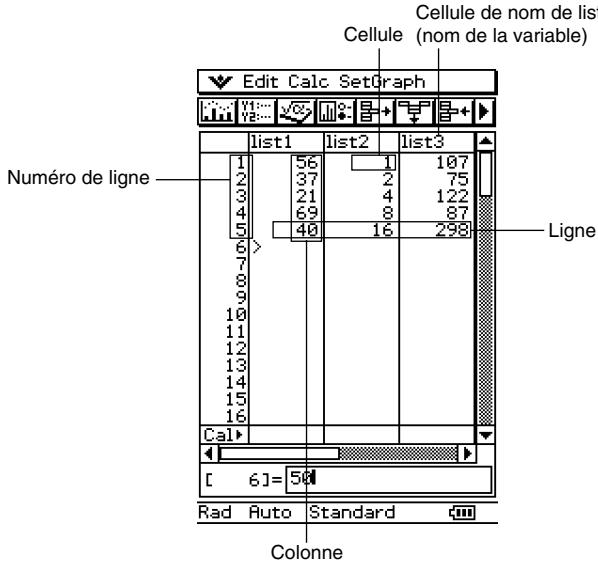

Menus et boutons de la fenêtre de l'éditeur de listes
Cette partie du manuel décrit les opérations pouvant être effectuées avec les menus et boutons apparaissant sur la fenêtre de l'éditeur de listes.
| Pour : | Tapez sur cebouton : | Sélectionnez cetélément du menu : |
| Ouvrir une liste existante (page 7-2-3) | — | Edit - Open List |
| Fermer la liste actuellément sélectionnée (page 7-2-4) | — | Edit - Close List |
| Revenir à la ligne 1 de la liste active (page 7-2-3) | — | Edit - Jump to Top |
| Aller à l'avant-dernière ligne de la liste active (page 7-2-3) | — | Edit - Jump to Bottom |
| Trier dans le sens ascendant les donnéesés de la liste (page 7-2-8) | [9]↓ | Edit - Sort(Ascending) |
| Trier dans le sens descendant les donnéesés de la liste (page 7-2-8) | [2]↓ | Edit - Sort(Descending) |
| Supprimer une cellule (page 7-2-7) | [6]→ | Edit - Delete - Cell |
| Supprimer toutes les donnéesés dliste (page 7-2-7) | [7]→ | Edit - Delete - Column |
| Supprimer une liste de la mémoire (page 7-2-7) | — | Edit - Delete - List Variable |
| Insérez une cellule dans une liste (page 7-2-7) | [8]→ | Edit - Insert Cell |
| Convertir une expression mathématique en une valeur | [9]↑ | — |
| Tracer un graphique statistique | [10]↓ | — |
| Afficher la fenêtre de l'éditeur de graphes | [11]↓ | — |
| Afficher la fenêtre de travail de l'application Principale | [12]→ | — |
| Afficher la boîte de dialogue de la fenêtre d'affichage | [13]→ | - Settings - View Window |
| Afficher le gestionnaire de variables | [14]→ | - Settings - Variable Manager |
| Afficher la boîte de dialogue de configuration des graphiques statistiques | [15]→ | SetGraph - Setting... |
| Afficher deux colonnes dans la fenêtre de l'éditeur de listes | [16]→ | — |
| Afficher trois colonnes dans la fenêtre de l'éditeur de listes | [17]→ | — |
| Afficher quatre colonnes dans la fenêtre de l'éditeur de listes | [18]→ | — |

Barre d'état de la fenêtre de l'éditeur de listes
La barre d'état au bas de la fenêtre de l'éditeur de listes indique l'unité d'angle actuellement utilisée (page 14-3-2), le réglage de la fenêtre d'affichage des statistiques (page 7-3-2) et le réglage des calculs décimaux (page 14-3-2).
| Rad | Auto | Standard | # |
| 1 | 2 | 3 |
| Si vous voyagez : | Cela signifie que : | |
| ① | Rad | L'unité d'angle est le radian. |
| Deg | L'unité d'angle est le degré. | |
| ② | Auto | Les paramètres de la fenêtre d'affichage des statistiques se règlent automatiquement. |
| <vide> | Les paramètres de la fenêtre d'affichage des statistiques doivent être régles manuellement. | |
| ③ | Standard | Mode standard : affiche les résultats sous forme exacte (format fractionnaire). |
| Decimal | Mode décimal : affiche une valeur approchée des résultats (format décimal). |
7-2 Emploi de l'éditeur de listes
Les listes jouent un rôle important dans les calculs statistiques du ClassPad. Cette partie fournit un aperçu de l'emploi des listes et de la terminologie. Elle indique aussi comment utiliser l'éditeur de listes, outil nécessaire à la création et l'utilisation des listes.
Emploi de base des listes
Cette partie du manuel fournit des informations sur l'emploi de base des listes, en particulier sur le lancement de l'application Statistiques, l'ouverture ou la fermeture d'une liste, les variables des listes et leur emploi.
Qu'est-ce qu'une liste ?
Une liste est un type de données qui permet de manipuler en bloc divers éléments. Une liste contient une colonne et peut contenir jusqu'à 9999 lignes. En tout 99 listes peuvent être affichées sur la fenêtre de l'éditeur de listes.
Les diverses opérations s'effectuent sur la fenêtre de l'éditeur de listes qui apparaît au lancement de l'application Statistiques.
Les listes sont traitées comme des variables. Comme les variables, elles sont sauvegardées dans un dossier et peuvent être gérées avec le gestionnaire de variables. Lorsqu'une liste est dégagée de l'écran, elle reste dans la mémoire en tant que variable et peut être rappelée au moment opportun.
Remarque
- Voir « Saisie de données dans une liste » pour le détail sur la saisie de données (page 7-2-4).
■ Utilisation des variables de listes
Le nom de liste figure dans la première cellule de chaque liste. Les noms de variables de listes peuvent être insérés dans les formules, comme tout autre nom de variable. La fenêtre de l'éditeur de listes par défaut contient six listes (colonnes), intitulées list1 à list6.
■ Création d'une liste
Un nom est affecté par défaut aux listes, list1, list2, list3, etc. L'éditeur de listes permet de générer rapidement des données de listes (variables de listes).
Remarque
- La fenêtre de l'éditeur de listes contient six listes par défaut, intitulées « list1 » à « list6 ».
- Ces listes sont des variables définies par le système. Pour le détail sur les variables système, voir « Types de variables » à la page 1-7-2.
- Les noms de listes par défaut « list1 » à « list6 » peuvent être changés, si nécessaire.
- Créer une liste
(1) Sur la fenêtre de l'éditeur de listes, tapez sur le nom de liste que vous pouvez changer. La cellule contenant le nom de la liste est sélectionnée. (2) Désignez la liste par un nom de huit octets au maximum, puis appuyez sur EXE.
- Vous ne pouvez pas utiliser de mot réservé par le ClassPad comme nom de variable de liste. Vous ne pouvez pas non plus utiliser deux fois le même nom de liste.
Conseil
- Si vous saisissez un nom déjà spécifique pour une autre liste, le contenu de cette liste apparaît au moment où vous tapez sur EXE. Les données de la liste existante remplacent celles que vous venez de saisir sur la fenêtre de l'éditeur de listes.
- Si un nom de liste est saisi sans qu'un dossier ne soit spécifié, le nom de la variable est enregistré dans le dossier actuel. Pour enregistrer le nom dans un autre dossier, spécifiez le nom du dossier en même temps que le nom de la liste. Pour sauvegarder le nom de variable d'une liste « a », dans le dossier « abc », par exemple, saisissez le nom de liste de la façon suivante : abc\a.
■ Navigation sur la fenêtre de l'éditeur de listes
Les différentes techniques pouvant être utilisées pour naviguer sur la fenêtre de l'éditeur de listes et sélectionner une cellule sont décrites ci-dessous.
- Sélectionner une cellule
Utilisez le pavé directionnel pour déplacer le curseur vers le haut, le bas, la gauche et la droite. La fenêtre de l'éditeur de listes défile automatiquement lorsque le curseur atteint une cellule au bord de la fenêtre. Vous pouvez aussi sélectionner une cellule particulière en tapant dessus avec le stylet.
- Aller à la première ou à la dernière ligne d'une liste
(1) Sélectionnez une cellule dans la liste. (2) Dans la barre de menus, tapez sur [Edit]. (3) Sélectionnez une des commandes suivantes pour effectuer le type d'opération souhaité.
| Pour : | Sélectionnez cette commande : |
| Positionner le curseur sur la ligne 1 de la liste | Jump to Top |
| Positionner le curseur sur la ligne suivant la dernière ligne contenant des données • Si votre liste contient 14 entrées, le curseur se placera sur la 15e ligne. • Si votre liste contient 9999 entrées (le maximum), le curseur se placera sur la 9999e ligne. | Jump to Bottom |
■ Ouverture d'une liste
Les listes sont sauvegardées dans des fichiers sous leurs noms de listes (variables). Vous pouvez par conséquent fermer une liste et la rouvrir ultérieurement lorsque vous en avez besoin.
Vous pouvez ouvrir les listes de deux façons différentes : en utilisant la commande [Open List] ou bien en saisissant le nom de la liste dans la cellule du nom de liste d'une colonne.
- Ouvrir une liste existante à l'aide de la commande « Open List »
(1) Sur la fenêtre de l'éditeur de listes, sélectionnez une cellule dans la colonne où vous voulez que la liste apparaisse. (2) Dans la barre de menus, tapez sur [Edit] puis sur [Open List]. (3) Dans la boîte « list = » qui apparaît, indiquez le nom de variable de la liste que vous voulez ouvrir, puis tapez sur EXE.
Conseil
- Si vous saisissez à l'étape (3) un nom de variable qui ne correspond à aucun nom des listes existantes, une nouvelle liste est créée avec ce nom.
- Ouvrir une liste existante en saisissant son nom dans la cellule du nom de liste
(1) Sur la fenêtre de l'éditeur de listes, sélectionnez la cellule du nom de liste de la colonne où vous voulez que la liste apparaisse. (2) Indiquez le nom de variable de la liste que vous voulez ouvrir. (3) Tapez sur EXE pour ouvrir la liste.

Fermeture d'une liste
Lorsqu'une liste est fermée, elle est sauvegardée sous son nom (variable) de liste actuel. Vous pouvez fermer les listes de deux façons différentes : en utilisant la commande [Close List] ou en effaçant le nom de la cellule du nom de liste.
Fermer une liste à l'aide de la commande « Close List »
(1) Sur la fenêtre de l'éditeur de listes, sélectionnez une cellule de la liste que vous voulez fermer. (2) Dans la barre de menus, tapez sur [Edit] puis sur [Close List].
- La liste sélectionnée disparaît et est remplacée par des blancs.
- À ce moment, la boîte « list= » apparaît également. Pour ouvrir une autre liste, saisissez son nom dans la boîte « list= », puis tapez sur EXE.
Conseil
- La liste n'apparaît plus à l'écran, mais elle est sauvegardée sous forme de variable dans la mémoire et peut être ouverte lorsque c'est nécessaire.
- Fermer une liste en effaçant son nom
(1) Sur la fenêtre de l'éditeur de listes, sélectionnez la cellule du nom de liste correspondant à la colonne que vous voulez fermer. (2) Tapez sur la case « list = » au bas de la fenêtre de l'éditeur de listes. (3) Appuyez sur la touche Clear pour effacer le nom (variable) de la liste. (4) Tapez sur EXE.
Saisie de données dans une liste
Procédez comme indiqué dans les paragraphes suivants pour saisir des données et des expressions dans une liste.
- Saisir un seul élément de données
(1) Sur la fenêtre de l'éditeur de listes, sélectionnez la cellule où vous voulez saisir l'élément de données.
- Utilisez le pavé directionnel pour déplacer le curseur ou tapez sur la cellule avec le stylet.
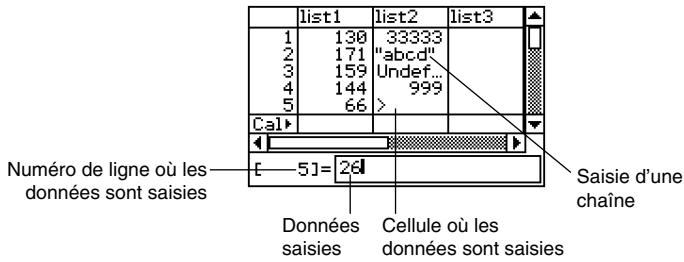
(2) Saisissez les données souhaitées.
Pour saisir une valeur
- Utilisez le clavier de saisie et le clavier tactile qui apparaît lorsque vous appuyez sur Keyboard. Vous pouvez aussi accéder au clavier tactile en tapant sur le menu.
Pour saisir une expression mathématique
- Utilisez le clavier tactile qui apparaît lorsque vous appuyez sur Keyboard.
- Lorsque la case « Decimal Calculation » est vide (non sélectionnée) dans la boîte de dialogue du format de base (page 14-3-2), l'expression mathématique saisie est sauvegardée telle quelle.
- Lorsque la case « Decimal Calculation » est cochée (sélectionnée), l'expression mathématique saisie est convertie en valeur avant d'être sauvegardée. Par exemple, l'expression 1/2 est convertie en 0,5.
Pour saisir une chaîne
- Mettez le texte entre guillemets pour saisir une chaîne. Pour saisir les guillemets, appuyez sur keyboard pour afficher le clavier tactile, tapez sur l'onglet mth, puis sur OPTN. Pour le détail sur les chaînes, voir page 12-6-41.
(3) Appuyez sur pour sauvegarder les données dans la cellule. - Si vous sélectionnez une cellule qui contient déjà des données, ces données seront remplacées par les nouvelles.
Conseil
- Vous pouvez aussi introduire un nom de variable comme données de liste. Dans ce cas, les données suivantes apparaissent lorsque vous appuyez sur à l'objet (3).
| Type de variable saisie : | Contenu apparaissant dans la cellule : |
| Variable définié | Contenu de la variable (aligned à droit pour la valeur et à gauche pour l'expression) |
| Variable non définié | Nom de la variable |
- Il faut désigner la liste par un nom avant de pouvoir saisir des données. Le curseur se positionne automatiquement sur la cellule du nom de liste en haut de la liste si vous essayez de saisir des données dans une liste sans nom. Pour le détail à ce sujet, voir « Création d'une liste » à la page 7-2-2.
- Pour convertir une expression dans une cellule en une valeur, sélectionnez la cellule, puis tapez sur 3/5 .
- Notez que les calculs statistiques et la représentation graphique ne sont possibles que si les listes contiennent des valeurs numériques ou des expressions mathématiques pouvant être converties en valeurs numériques. Une erreur se produit si vous essayez d'effectuer un calcul statistique ou d'obtenir un graphique à partir d'une liste contenant une chaîne de caractères ou une expression mathématique non convertible.
- Vous ne pouvez pas éditer les données de la liste lorsque l'icône est affichée sur la ligne « Cal ».

- Saisir un ensemble de données
Exemple : Saisir les valeurs 1, 2 et 3 dans list1
(1) Sur la fenêtre de l'éditeur de listes, sélectionnez la cellule « Cal » de la liste où vous pouvez saisir les données (ici list1). (2) Saisissez 1,2,3 .
- Pour mettre les chiffres dans des accolades, appuyez sur (Keyboard) pour afficher le clavier tactile, puis tapez sur l'onglet mth.
(3) Tapez sur EXE.
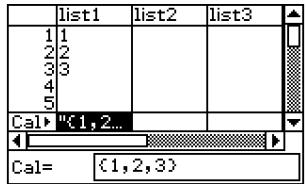
Conseil
- Séparez les valeurs par des virgules. Ne mettez pas de virgules après la première valeur.
- Saisir les résultats d'un calcul dans une cellule
Exemple : Multiplier par 2 la valeur de chaque cellule de list1 et introduire le résultat dans list2
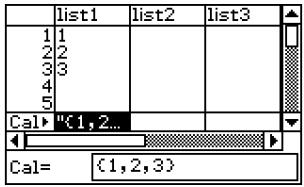
(1) Sur la fenêtre de l'éditeur de listes, sélectionnez la cellule « Cal » de la liste où vous pouvez saisir les résultats du calcul (ici list2). (2) Dans la boîte « Cal = », saisissez la formule du calcul (list1×2 dans cet exemple). (3) Appuyez sur EXE pour effectuer le calcul. Les valeurs dans chaque cellule de list1 sont doublées et les résultats affichés dans list2.
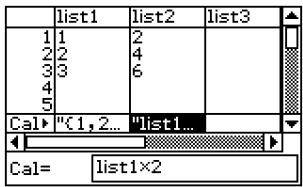
Édition du contenu d'une liste
Procédez comme indiqué dans les paragraphes suivants pour supprimer et insérer des éléments, effacer et trier des données.
- Supprimer une cellule
(1) Sur la fenêtre de l'éditeur de listes, sélectionnez la cellule que vous voulez supprimer. (2) Tapez sur [Edit]. (3) Sur le menu qui apparaît, tapez sur [Delete] puis sur [Cell] dans le sous-menu qui apparaît.
- La cellule est supprimée et toutes les autres remontent d'une ligne.
Conseil
- Vous pouvez aussi supprimer une cellule en la sélectionnant et en appuyant sur la touche Clear.
- La suppression d'une cellule n'a aucun effet sur les autres cellules des autres listes. Si la position de la cellule que vous supprimez ou des cellules suivantes est alignée sur les cellules d'une autre liste, ces cellules ne seront plus alignées puisqu'elles remontent d'une ligne.
- Supprimer toutes les données d'une liste
(1) Sur la fenêtre de l'éditeur de listes, sélectionnez la liste dont vous pouvez supprimer les données. (2) Tapez sur [Edit]. (3) Sur le menu qui apparaît, tapez sur [Delete]. Sur le menu qui apparaît, tapez sur [Column]. (4) Dans la boîte de dialogue de confirmation qui apparaît, tapez sur [OK] pour supprimer les données, ou sur [Cancel] pour annuler l'opération.
- Lorsque vous tapez sur [OK], toutes les données de la liste sont supprimées et la liste reste vide dans la mémoire.
- Supprimer une liste de la mémoire
(1) Sur la fenêtre de l'éditeur de listes, sélectionnez la liste que vous pouvez supprimer. (2) Tapez sur [Edit]. (3) Sur le menu qui apparaît, tapez sur [Delete]. Sur le sous-menu qui apparaît, tapez sur [List Variable]. (4) Dans la boîte de confirmation qui apparaît, tapez sur [OK] pour supprimer la liste, ou sur [Cancel] pour annuler l'opération.
- Lorsque vous tapez sur [OK], la liste est supprimée de la mémoire.
- Insérer une cellule dans une liste
(1) Sur la fenêtre de l'éditeur de listes, sélectionnez la cellule où vous pouvez insérer une nouvelle cellule. (2) Dans la barre de menus, tapez sur [Edit] puis sur [Insert Cell].
- Une cellule s'insère à la position surlignée et toutes les cellules suivantes sont décalées vers le bas. La nouvelle cellule contient le terme « Undefined ».
Conseil
- L'insertion de cellules n'affecte pas les cellules des autres listes. Si vous insérez une cellule dans une liste alignée sur une autre liste, les listes ne seront plus alignées puisque les cellules descendent d'une ligne.
Tri des données d'une liste
Vous pouvez procéder de la façon suivante pour trier les données d'une liste dans l'ordre ascendant ou descendant. Notez que la position du surlignement n'a aucun effet sur le tri.
- Trier une seule liste
(1) Sur la fenêtre de l'éditeur de listes, tapez sur [Edit] puis sur [Sort(Ascending)] ou [Sort(Descending)]. (2) En réponse au message « How Many Lists? » qui apparaît, sélectionnez 1, puis tapez sur [OK]. (3) En réponse au message « Select List Name » qui apparaît, tapez sur la touche fléchée et sélectionnez le nom (nom de variable) de la liste que vous pouvez trier. (4) Tapez sur [OK] pour trier les données.
- Trier plusieurs listes d'après une liste de base
(1) Sur la fenêtre de l'éditeur de listes, tapez sur [Edit] puis sur [Sort(Ascending)] ou [Sort(Descending)]. (2) En réponse au message « How Many Lists? » qui apparaît, tapez sur la touche fléchée et spécifiez le nombre de listes qui doivent être triées. (3) Tapez sur [OK]. (4) En réponse au message « Select Base List » qui apparaît, tapez sur la touche fléchée et sélectionnez le nom (nom de variable) de la liste d'après laquelle vous pouvez trier les autres listes. (5) Tapez sur [OK]. (6) En réponse au message « Select Second List » qui apparaît, tapez sur la touche fléchée et sélectionnez le nom (nom de variable) de la seconde liste à trier. (7) Tapez sur [OK]. (8) Répétez les étapes (6) et (7) le nombre de fois nécessaire pour spécifier toutes les listes à trier.
- Après la sélection de la dernière liste, les listes sont triées au moment où vous tapez sur [OK].
Spécification du nombre de colonnes de la liste affichée
Vous pouvez procéder de la façon suivante pour spécifier le nombre de colonnes apparaissant sur la fenêtre de l'application Statistiques. Vous pouvez sélectionner 2, 3 ou 4 colonnes.
- Spécifier le nombre de colonnes à afficher
Sur la fenêtre de l'éditeur de listes, tapez sur [deux colonnes], [trois colonnes] ou [quatre colonnes] pour spécifier la largeur. Vous devez taper sur le bouton fléché à la droite de la barre d'outils pour voir les icônes.
Conseil
- Vous pouvez aussi spécifier le nombre de cellules avec le paramètre [Cell Width Pattern] sur l'onglet [Cell] dans la boîte de dialogue du format de base (page 14-3-3).
- Lorsque la fenêtre de l'éditeur de listes est affichée avec une seconde fenêtre, vous pouvez la rendre active et taper ensuite sur le bouton dans le panneau d'icônes pour l'agrandir de sorte qu'elle remplisse tout l'écran. Pour le détail, voir « Affichage de deux fenêtres » à la page 1-5-1.
Annulation de toutes les données de l'éditeur de listes
Procédez de la façon suivante pour initialiser l'éditeur de listes et supprimer toutes les données actuellement affichées. Après cette opération, les six listes (list1 à list6) sont vides.
Avertissement !
- Cette opération supprime toutes les données de list1 à list6 de la fenêtre de l'éditeur de listes.
- Effacer toutes les données de l'éditeur de listes
(1) Sur la fenêtre de l'éditeur de listes, tapez sur [Edit] puis sur [Clear All]. (2) Dans la boîte de dialogue qui apparaît, tapez sur [OK] pour vider la fenêtre de l'éditeur de listes ou sur [Cancel] pour annuler l'opération.
- Lorsque vous tapez sur [OK], six listes vides, intitulées list1 à list6, apparaissent sur la fenêtre de l'éditeur de listes (trois listes sont visibles à la fois sur l'écran du ClassPad).
7-3 Avant de tracer un graphique statistique
Avant de pouvoir tracer un graphique statistique, il faut définir une "Configuration StatGraph" à l'aide du menu [SetGraph].
La configuration StatGraph permet de définir les paramètres qui contrôlent le type de graphique, les listes qui contiennent les données du graphique, le type de points à utiliser et d'autres paramètres. La mémoire peut contenir en tout neuf configurations StatGraph, intitulées StatGraph1, StatGraph2, etc.
Emploi du menu SetGraph
Lorsque vous tapez sur [SetGraph] dans la barre de menus de la fenêtre de l'éditeur de listes, un menu identique au suivant apparaît.
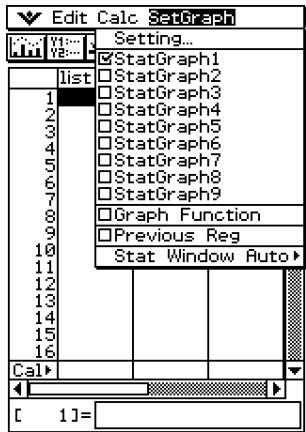
Les opérations pouvant être effectuées avec chaque élément du menu [SetGraph] sont décrites ci-dessous. Voir les pages suivantes pour le détail sur chaque type d'opération.
| Si vous VOULEZ : | Il faut : |
| Afficher la boîte de dialogue servant à spécifier le type de graphique et la liste de données pour chaque configuration StatGraph | Taper sur [Setting...]. |
| Sélectionner la configuration StatGraph à représentier graphiquement | Cocher la (les) case(s) juxtaposée(s) à la ou aux configurations StatGraph qui doivent être représentées graphiquement. Il est aussi possible de taper sur [Setting...] et de faire défiler les configurations StatGraph1 à StatGraph9. |
| Superposer une courbe d'équation à un graphique statistique | Cocher la case juxtaposée à [Graph Function]. |
| Déactiver la superposition de la courbe d'équation | Enlever la coche de la case juxtaposée à [Graph Function]. |
| Représenter graphiquement les résultats du dernier calcul de régression | Cocher la case juxtaposée à [Previous Reg]. |
| Désactiver la représentation graphique du dernier résultat du calcul de régression | Enlever la coche de la case juxtaposée à [Previous Reg]. |
| Obtenir un paramétrage automatique de la fenêtre d'affichage statistique | Taper sur [Stat Window Auto] et sélectionner [On]. |
| Paramétrer la fenêtre d'affichage statistique manuellement | Taper sur [Stat Window Auto] et sélectionner [Off]. |
Paramétrage des configurations StatGraph
Procédez de la façon suivante pour afficher la boîte de dialogue de configuration des graphiques statistiques et définir les neuf configurations StatGraph.
- Afficher la boîte de dialogue de configuration des graphiques statistiques
(1) Sur la fenêtre de l'éditeur de listes, tapez sur [SetGraph] puis sur [Setting...].
- La boîte de dialogue de configuration des graphiques statistiques s'affiche.
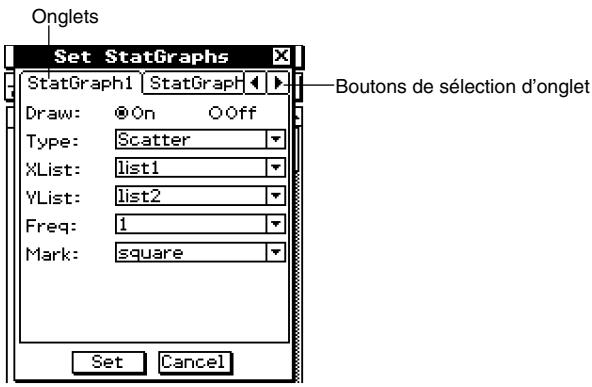
- Il existe un onglet pour chaque configuration StatGraph, intitulé StatGraph1 à StatGraph9.
(2) Tapez sur les boutons de sélection d'onglet pour afficher l'onglet correspondant à la configuration qui doit être changée. (3) Paramétrez la configuration StatGraph souhaitée de la façon suivante, puis tapez sur [Set]. Le paramétrage est valide pour les neuf configurations.
- Pour sortir de la boîte de dialogue de configuration des graphiques statistiques sans changer les réglages, tapez sur [Cancel] au lieu de [Set].

Draw
| Pour : | Sélectionnez cette option : |
| Tracer le graphique avec la configuration de l'onglet actuel | On |
| Ne pas tracer le graphique avec la configuration de l'onglet actuel | Off |
- Type
Tapez sur la touche fléchée et sélectionnez le type de graphique dans la liste qui apparaît.
| Pour obtenir ce graphique : | Sélectionnez cette option : |
| Diagramme à nuages de points | Scatter |
| Graphique à ligne xy | xyLine |
| Diagramme normal de probabilité | NPPlot |
| Histogramme | Histogram |
| Diagramme Med-Box | MedBox |
| Diagramme avec boîte modifiée | ModBox |
| Courbe de distribution normale | NDist |
| Graphique à ligne brisée | Broken |
| Graphique de régression linéaire | LinearR |
| Graphique Med-Med | MedMed |
| Graphique de régression quadratique | QuadR |
| Graphique de régression cubique | CubicR |
| Graphique de régression quartique | QuartR |
| Graphique de régression logarithmique | LogR |
| Graphique de régression exponentielle (y = a·eb·x) | ExpR |
| Graphique de régression exponentielle (y = a·bx) | abExpR |
| Graphique de régression de puissance | PowerR |
| Graphique de régression sinusoidale | SinR |
| Graphique de régression logistique | LogisticR |
XList
Tapez sur la touche fléchée et sélectionnez le nom de la liste (list1 à list6, ou le nom affecté) que vous pouvez utiliser pour les données de l'axe x.
- Il suffit de spécifier une seule XList dans le cas de statistiques à une variable (page 7-4-1). Le réglage par défaut de [XList] est « list1 ».
- YList
Tapez sur la touche fléchée et sélectionnez le nom de la liste (list1 à list6, ou le nom affecté) que vous pouvez utiliser pour les données de l'axe y.
- Il suffit de désigner une seule YList en plus de XList dans le cas de statistiques à deux variables (page 7-5-1). Le réglage par défaut de [YList] est « list2 ».

Freq
Tapez sur la touche fléchée et sélectionnez le réglage des effectifs dans la liste qui apparaît.
| Pour : | Sélectionnez cette option : |
| Représenter chaque valeur une fois | 1 |
| Spécifier une liste dont les valeurs indiquent l'effectif de chaque valeur | list1 — list6 (ou le nom de liste affecté) |
- Par défaut le réglage des effectifs est 1. On peut améliorer l'aspect des nuages de points en spécifiant une liste pour représenter chaque valeur par exemple cinq fois.
- La liste des valeurs des effectifs peut contenir des entiers autres que zéro et des valeurs décimales. Dans le cas de graphique MedBox, ModBox ou MedMed, la liste d'effectifs doit contenir uniquement des entiers positifs. Les valeurs non entières (par exemple une partie décimale) peuvent entraîner une erreur au cours des calculs statistiques.
Mark
Tapez sur la touche fléchée et sélectionnez la forme des points que vous pouvez utiliser dans le diagramme à nuages de points (Scatter), le graphique en ligne xy (xyLine) ou le diagramme normal de probabilité (NPPlot).
| Nom de la marque | Marque |
| carré | ☐ |
| croix | ✕ |
| gros point | ■ |
| point | · |
Conseil
- Le réglage de graphique par défaut pour les neuf configurations StatGraph est le diagramme à nuages de points (Scatter).
7-4 Représentation graphique de données statistiques à une variable
Les données à une variable sont des données composées d'une seule valeur. Si vous essayez d'obtenir par exemple la hauteur moyenne des membres d'une seule classe, la hauteur sera la variable unique.
Les statistiques à une variable comprennent les distributions et les sommes. Vous pouvez produire tous les graphiques indiqués ci-dessous en utilisant les données d'une variable. Avant de représenter les graphiques suivants, paramétrez la configuration en procédant comme indiqué dans « Paramétrage des configurations StatGraph » à la page 7-3-2.
Diagramme normal de probabilité (NPPlot)
Cette fonction permet de comparer des données par rapport à une répartition normale théorique en utilisant des points dispersés. Si les points forment une ligne presque droite, les données sont à peu près normales. Tout éloignement de cette ligne droite indique un écart de la normale.
Réglages des paramètres du graphique (page 7-3-3, 7-3-4)
- [XList] spécifie la liste qui contient les données à représenter.
- [Mark] spécifie la forme des points sur le graphique.
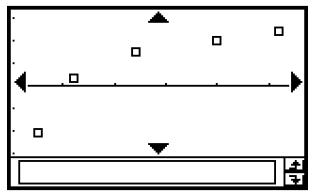
Histogramme à barres (Histogram)
Un histogramme montre l'effectif (répartition des effectifs) de chaque classe de données sous forme de barres. Les classes sont indiquées sur l'axe horizontal et l'effectif sur l'axe vertical.
Réglages des paramètres du graphique (page 7-3-3, 7-3-4)
- [XList] spécifie la liste qui contient les données à représenter.
- [Freq] spécifie les effectifs des données.
Une boîte de dialogue similaire à celle-ci apparaît avant le tracé du graphique. Vous pouvez l'utiliser pour changer la valeur initiale (HStart) et le pas (HStep) de l'histogramme, si nécessaire.
Graphique Med-Box (MedBox)
Ce type de graphique, souvent appelé « Boîte à moustaches », permet de voir les plages dans lesquelles se regroupent un grand nombre de données.
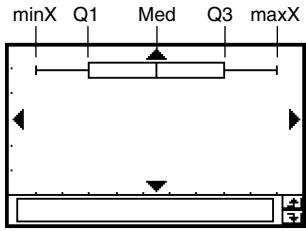
| Nom | Signification | Description |
| minX | Minimum | La plus petite valeur des données. |
| Q1 | Premier quartile | La mediane entre minX et Med. |
| Med | Médiane | La Médiane de toutes les valeurs des données. Si vous avez 13 valeurs, par exemple, c'est la valeur correspondant à la position sept (six valeurs à gauche et six valeurs à droite). |
| Q3 | Troisième quartile | La Médiane entre maxX et Med. |
| maxX | Maximum | La plus grande valeur des données. |
- Les lignes de minX à Q1 et de Q3 à maxX sont appelées des « moustaches ».
Réglages des paramètres du graphique (page 7-3-3, 7-3-4)
- [XList] spécifie la liste qui contient les données à représenter.
- [Freq] spécifie les effectifs des données.
Conseil
- Lorsque vous spécifiez une liste de valeurs pour les effectifs, assurez-vous que cette liste contient uniquement des entiers positifs. Les valeurs qui ne sont pas entières entraînent une erreur au cours des calculs statistiques.
Graphique à boîte à moustaches modifiée (ModBox)
La boîte à moustaches modifiée utilise la règle « 1.5 × IQR » pour définir les limites des « points aberrants », c'est-à-dire des valeurs qui ne suivent pas le même modèle que le reste des données.
L'abréviation « IQR » désigne « l'écart interquartile », c'est-à-dire la longueur de la boîte du graphique MedBox dans le paragraphe précédent. L'IQR est calculé de la façon suivante : IQR = Q3 (troisième quartile) - Q1 (premier quartile).
Toute valeur qui est 1.5 × IQR inférieure au premier quartile ou 1.5 × IQR supérieure au troisième quartile est aberrante. Les points aberrants sont indiqués sous forme de carrés.

Réglages des paramètres du graphique (page 7-3-3, 7-3-4)
- [XList] spécifie la liste qui contient les données à représenter.
- [Freq] spécifie les effectifs des données.
Conseil
- Lorsque vous spécifiez une liste de valeurs pour les effectifs, assurez-vous que cette liste contient uniquement des entiers positifs. Les valeurs qui ne sont pas entières entraînent une erreur au cours des calculs statistiques.
La courbe de distribution normale est représentée par la loi normale suivante.
y = 1√ 2 π σ_ n e ^ - (x - x) ^ 22 σ_ n ^ 2
Réglages des paramètres du graphique (page 7-3-3, 7-3-4)
- [XList] spécifie la liste qui contient les données à représenter.
- [Freq] spécifie les effectifs des données.
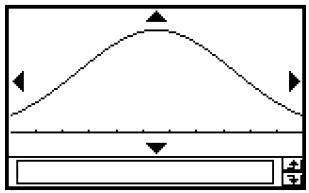
Graphique à ligne brisée (Broken)
Dans un graphique à ligne brisée, des lignes relient les centres de chaque barre de l'histogramme.
Réglages des paramètres du graphique (page 7-3-3, 7-3-4)
- [XList] spécifie la liste qui contient les données à représenter.
- [Freq] spécifie les effectifs des données.
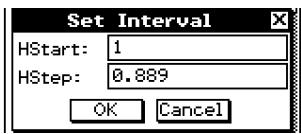
Tapez sur [OK].

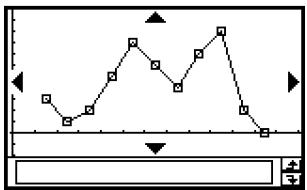
Une boîte de dialogue similaire à celle-ci apparaît avant le tracé du graphique. Vous pouvez l'utiliser pour changer la valeur initiale (HStart) et le pas (HStep) de l'histogramme, si nécessaire.

7-5 Représentation graphique de données statistiques à deux variables
Avec les données statistiques à deux variables, on utilise deux valeurs pour chacun des éléments de données. Le changement de taille d'une barre d'acier en fonction du changement de température est un exemple de données statistiques à deux variables. Une des variables sera la température et l'autre la taille de la barre. Vous pouvez produire les graphiques suivants à partir de données à deux variables.
Avant d'essayer de tracer un de ces graphiques, paramétrez la configuration du graphique en procédant comme indiqué dans « Paramétrage des configurations StatGraph » à la page 7-3-2.
Représentation d'un diagramme à nuages de points et d'un graphique à ligne xy
Procédez de la façon suivante pour obtenir un diagramme à nuages de points et relier ensuite les points obtenus par la ligne xy .
Exemple : Saisir les données à deux variables suivantes. Ensuite, afficher les données par un diagramme à nuages de points et relier les points pour obtenir un graphique en ligne xy.
liste 1 = 0,5, 1,2, 2,4, 4,0, 5,2 liste 2 = -2,1, 0,3, 1,5, 2,0, 2,4
- Opérations sur le ClassPad
(1) Menu Statistic (2) Saisissez les données ci-dessus. (3) Tapez sur [SetGraph] puis sur [Setting...] ou tapez sur (4) Dans la boîte de dialogue de configuration des graphiques statistiques qui apparaît, paramétrez une configuration StatGraph en utilisant les réglages suivants et tapez sur [Set].
Draw : On
Type: Scatter
XList : list1
YList : list2
(5) Tapez sur [m] pour afficher le diagramme à nuages de points. (6) Tapez sur la fenêtre de listes pour la rendre active. (7) Tapez sur [SetGraph] puis sur [Setting...] ou tapez sur 10 . (8) Dans la boîte de dialogue de configuration des graphiques statistiques qui apparaît, paramétrez une configuration StatGraph en utilisant les réglages suivants et tapez sur [Set].
Draw:On
Type : xyLine
XList : list1
YList : list2
(9) Tapez sur pour tracer le graphique en ligne xy.
Nuage de points
Ligne xy
Représentation graphique d'une régression
Procédez de la façon suivante pour saisir des données statistiques à deux variables. Effectuez ensuite une régression à partir de ces données et représentez graphiquement les résultats. Vous pouvez afficher le graphique sans avoir à calculer la régression.
Exemple 1 : Saisir les données à deux variables suivantes et les afficher sur un diagramme à nuages de points. Effectuer ensuite une régression logarithmique à partir de ces données pour afficher les paramètres de la régression et représenter celle-ci graphiquement.
liste 1 = 0,5, 1,2, 2,4, 4,0, 5,2
liste 2 = -2,1, 0,3, 1,5, 2,0, 2,4
- Opérations sur le ClassPad
(1) Menu Statistic
(2) Saisissez les données ci-dessus. (3) Tapez sur [SetGraph] puis sur [Setting...] ou tapez sur 10 . (4) Dans la boîte de dialogue de configuration des graphiques statistiques qui apparaît, paramétrez une configuration StatGraph en utilisant les réglages suivants et tapez sur [Set].
Draw:On
Type : Scatter
XList : list1
YList : list2
(5) Tapez sur pour marquer les points.

(6) Tapez sur [Calc] [Logarithmic Reg]. (7) Tapez sur [OK]. (8) Tapez sur [OK] 0 .
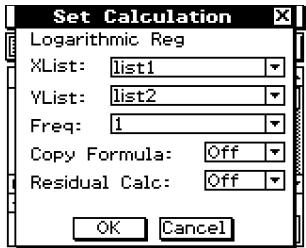
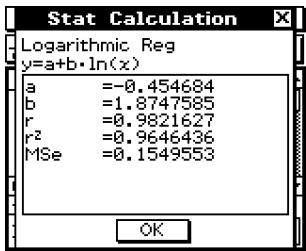
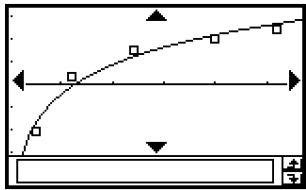
Conseil
- Vous pouvez faire un suivi de courbe (page 3-7-1) sur une courbe de régression. Il n'est toutefois pas possible de faire défiler la courbe lorsqu'un diagramme à nuages de points est affiché.
Exemple 2 : Saisir les données à deux variables ci-dessous (les mêmes données que dans l'exemple 1) et représenter graphiquement la régression sans effectuer le calcul.
list 1 = 0. 5, 1. 2, 2. 4, 4. 0, 5. 2
list 2 = - 2. 1, 0. 3, 1. 5, 2. 0, 2. 4
- Opérations sur le ClassPad
(1) Menu Statistic (2) Saisissez les données ci-dessus. (3) Tapez sur [SetGraph] puis sur [Setting...] ou tapez sur 1 . (4) Dans la boîte de dialogue de configuration des graphiques statistiques qui apparaît, paramétrez une configuration StatGraph en utilisant les réglages suivants et tapez sur [Set].
Draw:On
Type: LogR
XList : list1
YList : list2
(5) Tapez sur [m] pour tracer le graphique.
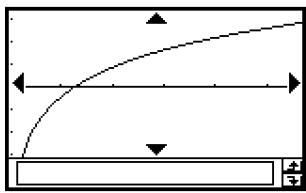
Représentation graphique des résultats d'une régression calculée antérieurement
Vous pouvez représenter graphiquement une régression après l'avoir calculée en procédant de la façon suivante. Utilisez cette méthode si vous voulez d'abord effectuer vos calculs statistiques et afficher ensuite le graphique.
- Opérations sur le ClassPad
(1) [SetGraph] (2) Sur le menu qui apparaît, cochez la case [Previous Reg]. (3) Tapez sur la fenêtre graphique ou sur [LIM] pour représenter graphiquement le résultat de la régression.
Conseil
- Les résultats de calculs de régression sont enregistrés dans la mémoire lorsque vous effectuez des calculs depuis le menu de l'éditeur de listes ou le menu [Calc] du graphique statistique.
- La case à cocher [Previous Reg] décrite à l'étape (2) ci-dessus est automatiquement sélectionnée lorsque vous effectuez un calcul de régression depuis le menu de l'éditeur de listes ou le menu [Calc] du graphique statistique.
Représentation graphique d'une régression linéaire
La régression linéaire utilise la méthode des moindres carrés pour déterminer l'équation de la droite correspondant le mieux aux points de vos données, et renvoie les valeurs de la pente et l'ordonnée du point d'intersection de la droite avec l'axe des y. La représentation graphique de cette droite est un graphique de régression linéaire.
- Opérations sur le ClassPad
Commencez l'opération à partir de la fenêtre graphique ou de la fenêtre de listes de l'application Statistiques.
A partir de la fenêtre graphique
Tapez sur [Calc] [Linear Reg] [OK] [OK]
À partir de la fenêtre de listes
Touchez [SetGraph] [Setting...] ou
Dans la boîte de dialogue de configuration des graphiques statistiques qui apparaît, paramétrez une configuration StatGraph à partir du réglage suivant et touchez [Set].
Type: LinearR
Touchez [i] pour tracer le graphique.
La formule type de régression linéaire est la suivante.
y = a · x + b
a : coefficient de régression (pente)
b : terme de la constante de régression (ordonnée du point d'intersection de la droite avec l'axe des y)
r : coefficient de corrélation
r2 : coefficient de détermination
MSe : erreur quadratique moyenne
MSe = 1/n - 2 i=1n (yi - (a · xi + b))2
Représentation graphique Med-Med
Si certaines données semblent contenir des valeurs extrêmes, il est préférable d'utiliser le graphique Med-Med (qui fait appel aux médianes) au lieu du graphique de régression linéaire. Le graphique Med-Med est similaire au graphique de régression linéaire, mais il minimise les effets des valeurs extrêmes.
- Opérations sur le ClassPad
Commencez l'opération à partir de la fenêtre graphique ou de la fenêtre de listes de l'application Statistiques.
À partir de la fenêtre graphique
Tapez sur [Calc] [MedMed Line] [OK] [OK]
À partir de la fenêtre de listes
Tapez sur [SetGraph] [Setting...] ou
Dans la boîte de dialogue de configuration des graphiques statistiques qui apparaît, paramétrez une configuration StatGraph à partir du réglage suivant et tapez sur [Set].
Type: MedMed
Tapez sur [i] pour tracer le graphique.
La formule type Med-Med est la suivante.
y = a · x + b
a : pente du graphique Med-Med
b : ordonnée du point d'intersection de la droite avec l'axe des y
Conseil
- Lorsque vous spécifiez une liste de valeurs pour les effectifs, la liste ne doit contenir que des entiers positifs. Les valeurs non entières peuvent entraîner une erreur au cours des calculs statistiques.
Représentation graphique d'une régression quadratique, cubique et quartique
Vous pouvez représenter graphiquement une régression quadratique, cubique ou quartique à partir des points marqués. Ces graphiques emploient la méthode des moindres carrés pour tracer la courbe qui passe près du plus grand nombre de données possible. Ils peuvent s'exprimer sous forme d'expressions quadratiques, cubiques et quartiques.
La représentation graphique d'une régression quadratique est expliquée ci-dessous. Pour les régressions cubiques et quartiques, la procédure est similaire.
- Opérations sur le ClassPad (Régression quadratique)
Commencez l'opération à partir de la fenêtre graphique ou de la fenêtre de listes de l'application Statistiques.
À partir de la fenêtre graphique
Tapez sur [Calc] [Quadratic Reg] [OK] [OK]
- Pour la régression cubique, tapez sur [Cubic Reg] et pour la régression quartique, tapez sur [Quartic Reg] au lieu de [Quadratic Reg].
À partir de la fenêtre de listes
Tapez sur [SetGraph] [Setting...] ou
Dans la boîte de dialogue de configuration des graphiques statistiques qui apparaît, paramétrez une configuration StatGraph à partir du réglage suivant et tapez sur [Set].
Type : QuadR
- Pour la régression cubique, tapez sur [CubicR] et pour la régression quartique, tapez sur [QuartR] au lieu de [QuadR].
Tapez sur [m] pour tracer le graphique.
Les formules types pour chaque type de régression sont les suivantes.
Régression quadratique
Formule type : y = a · x2 + b · x + c
a : coefficient de régression quadratique
b : coefficient de régression linéaire
c : terme constant de la régression (ordonnée à l'origine de la courbe)
r2 : coefficient de détermination
MSe : erreur quadratique moyenne
MSe = 1/n-3 i=1n (yi - (a · xi2 + b · xi + c))2
Régression cubique
Formule type : y = a · x3 + b · x2 + c · x + d
a : coefficient de régression cubique
b : coefficient de régression quadratique
c : coefficient de régression linéaire
d : terme constant de la régression (ordonnée à l'origine de la courbe)
r2 : coefficient de détermination
MSe : erreur quadratique moyenne
MSe = 1/n - 4 i=1n ( yi - ( a · xi3 + b · xi2 + c · xi + d ) )2
Régression quartique
Formule type : y = a · x4 + b · x3 + c · x2 + d · x + e
a : coefficient de régression quartique
b : coefficient de régression cubique
c : coefficient de régression quadratique
d : coefficient de régression linéaire
e : terme constant de la régression (ordonnée du point d'intersection de la courbe avec l'axe des y)
r2 : coefficient de détermination
MSe : erreur quadratique moyenne
MSe = 1/n - 5 i=1n ( yi - ( a · xi4 + b · xi3 + c · xi2 + d · xi + e ) )2

Représentation graphique d'une régression logarithmique
Une régression logarithmique exprime y en fonction du logarithme népérien de x. La formule de régression logarithmique est y = a + b · (x). Si l'on suppose que X = (x), la formule correspond à la formule de régression linéaire y = a + b · X.
- Opérations sur le ClassPad
Commencez l'opération à partir de la fenêtre graphique ou de la fenêtre de listes de l'application Statistiques.
À partir de la fenêtre graphique
Tapez sur [Calc] [Logarithmic Reg] [OK] [OK]
À partir de la fenêtre de listes
Tapez sur [SetGraph] [Setting...] ou
Dans la boîte de dialogue de configuration des graphiques statistiques qui apparaît, paramétrez une configuration StatGraph à partir du réglage suivant et tapez sur [Set].
Type: LogR
Tapez sur [m] pour tracer le graphique.
La formule type de régression logarithmique est la suivante.
y = a + b · (x)
a : terme de la constante de régression
b : coefficient de régression
r : coefficient de corrélation
r2 : coefficient de détermination
MSe : erreur quadratique moyenne
· MSe = 1/n - 2 _ i = 1 ^ n (y _ i - (a + b · (xi))) ^ 2

Représentation graphique d'une régression exponentielle (y = a· eb· x)
La régression exponentielle peut être utilisée lorsque y est proportionnel à l'exponentiel de x. La formule de régression exponentielle normale est y = a · eb · x. Si l'on prend les logarithmes des deux côtés, on a (y) = (a) + b · x. Ensuite, si l'on suppose que Y = (y) et A = (a), la formule correspond à la formule de régression linéaire Y = A + b · x.
- Opérations sur le ClassPad
Commencez l'opération à partir de la fenêtre graphique ou de la fenêtre de listes de l'application Statistiques.
A partir de la fenêtre graphique
Tapez sur [Calc] [Exponential Reg] [OK] [OK]
A partir de la fenêtre de listes
Tapez sur [SetGraph] [Setting...] ou
Dans la boîte de dialogue de configuration des graphiques statistiques qui apparaît, paramétrez une configuration StatGraph à partir du réglage suivant et tapez sur [Set].
Type:ExpR
Tapez sur [i] pour tracer le graphique.
La formule type de régression exponentielle est la suivante.
y = a · e ^ b* x
a: coefficient de régression
b : terme de la constante de régression
r : coefficient de corrélation
r2 : coefficient de détermination
MSe : erreur quadratique moyenne
· MSe = 1/n - 2 _ i = 1 ^ n ( (y _ i) - ( (a) + b · x _ i))) ^ 2
Représentation graphique d'une régression exponentielle (y = a· bx)
La régression exponentielle peut être utilisée lorsque y est proportionnel à la fonction exponentielle de base b de x . La formule de régression exponentielle normale dans ce cas est y = a · bx . Si l'on prend les logarithmes népériens des deux côtés, on a (y) = (a) + ((b)) · x . Ensuite, si l'on suppose que Y = (y) , A = (a) et B = (b) , la formule correspond à la formule de régression linéaire Y = A + B · x .
- Opérations sur le ClassPad
Commencez l'opération à partir de la fenêtre graphique ou de la fenêtre de listes de l'application Statistiques.
A partir de la fenêtre graphique
Tapez sur [Calc] [abExponential Reg] [OK] [OK]
A partir de la fenêtre de listes
Tapez sur [SetGraph] [Setting...] ou
Dans la boîte de dialogue de configuration des graphiques statistiques qui apparaît, paramétrez une configuration StatGraph à partir du réglage suivant et tapez sur [Set].
Type: abExpR
Tapez sur [m] pour tracer le graphique.
La formule type de régression exponentielle est la suivante.
y = a · b ^ x
a: coefficient de régression
b: terme de la constante de régression
r : coefficient de corrélation
r2 : coefficient de détermination
MSe: erreur quadratique moyenne
· MSe = 1/n - 2 _ i = 1 ^ n ( (y _ i) - ( (a) + ( (b)) · x _ i)) ^ 2

Représentation graphique d'une régression de puissance (y = a· xb)
La régression de puissance peut être utilisée lorsque y est proportionnel à la puissance de x . La formule de la régression de puissance normale est y = a · xb . Si l'on prend les logarithmes des deux côtés, on a (y) = (a) + b · (x) . Ensuite, si l'on suppose que X = (x) , Y = (y) et A = (a) , la formule correspond à la formule de régression linéaire Y = A + b · X .
- Opérations sur le ClassPad
Commencez l'opération à partir de la fenêtre graphique ou de la fenêtre de listes de l'application Statistiques.
A partir de la fenêtre graphique
Tapez sur [Calc] [Power Reg] [OK] [OK]
À partir de la fenêtre de listes,
tapez sur [SetGraph] [Setting...] ou
Dans la boîte de dialogue de configuration des graphiques statistiques qui apparaît, paramétrez une configuration StatGraph à partir du réglage suivant et tapez sur [Set].
Type : PowerR
Tapez sur [i] pour tracer le graphique.
La formule type de régression de puissance est la suivante.
y = a · x ^ b
a : coefficient de régression
b : puissance de la régression
r : coefficient de corrélation
r2 : coefficient de détermination
MSe : erreur quadratique moyenne
MSe = 1/n - 2 _ i = 1 ^ n ( (y _ i) - ( (a) + b · (x _ i))) ^ 2
Représentation graphique d'une régression sinusoïdale (y = a· (b· x + c) + d)
La régression sinusoïdale est toute indiquée pour les données qui se répètent à intervalles réguliers dans le temps.
- Opérations sur le ClassPad
Commencez l'opération à partir de la fenêtre graphique ou de la fenêtre de listes de l'application Statistiques.
À partir de la fenêtre graphique
Touchez sur [Calc] [Sinusoidal Reg] [OK] [OK]
À partir de la fenêtre de listes
Touchez sur [SetGraph] [Setting...] ou
Dans la boîte de dialogue de configuration des graphiques statistiques qui apparaît, paramétrez une configuration StatGraph à partir du réglage suivant et touchez sur [Set].
Type : SinR
Touchez sur pour tracer le graphique.
La formule type de régression sinusoïdale est la suivante.
y = a · (b · x + c) + d
· MSe = 1/n - 2 _ i = 1 ^ n (y _ i - (a · (b · x _ i + c) + d)) ^ 2
Conseil
- Assurez-vous que « Radian » est sélectionné comme unité pour [Angle] dans la boîte de dialogue du format de base (page 14-3-2) avant de tracer un graphique de régression sinusoïdale. Le graphique ne sera pas tracé correctement si « Degree » est spécifié comme unité pour [Angle].
- Avec certains types de données, le calcul peut être très long. Cela est normal et ne signifie pas que la machine fonctionne mal.

Représentation graphique d'une régression logistique ( y = 1 + a · e-b · x )
La régression logistique est toute indiquée pour les données qui augmentent continuellement dans le temps jusqu'au point de saturation.
- Opérations sur le ClassPad
Commencez l'opération à partir de la fenêtre graphique ou de la fenêtre de listes de l'application Statistiques.
A partir de la fenêtre graphique
Tapez sur [Calc] [Logistic Reg] [OK] [OK]
A partir de la fenêtre de listes
Tapez sur [SetGraph] [Setting...] ou
Dans la boîte de dialogue de configuration des graphiques statistiques qui apparaît, paramétrez une configuration StatGraph à partir du réglage suivant et tapez sur [Set].
Type:LogisticR
Tapez sur [m] pour tracer le graphique.
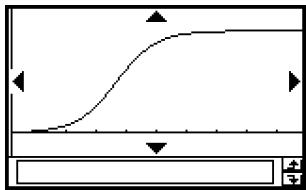
La formule type de régression logistique est la suivante.
y = c1 + a · e ^ - b · x
· MSe = 1/n - 2 _ i = 1 ^ n (y _ i - C1 + a · e ^ - b · x _ i) ^ 2
Conseil
- Avec certains types de données, le calcul peut être très long. Cela est normal et ne signifie pas que la machine fonctionne mal.
Superposition de la courbe d'une fonction à un graphique statistique
Vous pouvez superposer la courbe d'une fonction à un graphique statistique existant.
Exemple : Saisir les deux ensembles de données suivants et marquer les points sur un diagramme à nuages de points. Ensuite, superposer la courbe d'équation y = 2 · (x) sur le diagramme à nuages de points.
list1 = 0.5, 1.2, 2.4, 4.0, 5.2
- Opérations sur le ClassPad


(2) Saisissez les données ci-dessus. (3) Tapez sur [SetGraph] [Setting...]. (4) Dans la boîte de dialogue de configuration des graphiques statistiques qui apparaît, paramétrez une configuration StatGraph en utilisant les réglages suivants et tapez sur [Set].
Draw : On
Type: Scatter
XList : list1
YList : list2
(5) Tapez sur [m] pour tracer le graphique. (6) Tapez sur la fenêtre contenant la liste pour la rendre active, puis tapez sur 1 - (7) Saisissez la fonction suivante sur la ligne y1: 2 × (x) . (8) Tapez sur qui dans [Close] pour fermer la fenêtre de l'éditeur de graphes. (9) Tapez sur [SetGraph] dans la barre de menus. Sur le menu qui apparaît, cochez la case [Graph Function].
(10) Tapez sur pour tracer la courbe.
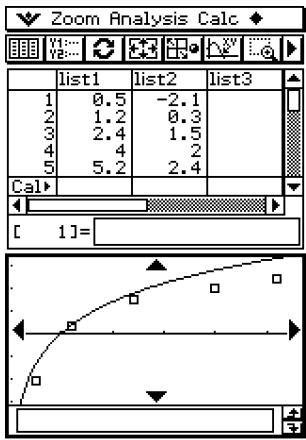
Conseil
- Après avoir tracé la courbe, vous pouvez effectuer un suivi de courbe et d'autres opérations.
7-6 Utilisation de la barre d'outils de la fenêtre de graphique statistique
La barre d'outils de la fenêtre de graphique statistique permet d'effectuer les opérations suivantes.
| Pour : | Taper sur ce bouton : |
| Afficher la fenêtre de l'éditeur de listedes | # |
| Afficher la fenêtre de l'éditeur de graphes | # |
| Retracer le graphique affchéé | # |
| Afficher la boîte de dialogue de la fenêtre d'affichage | # |
| Commuter [Stat Window Auto] sur le réglage automatique ou manuel | # |
| Faire un suivi de courbe | # |
| Effectuer un zoom à partir d'un cadre | # |
| Agrandir l'image (zoom avant) | # |
| Réduire l'image (zoom arrière) | # |
| Afficher la boîte de dialogue de configuration des graphiques statistiques | # |
| Afficher la fenêtre de travail de l'application Principale | # |
| Afficher le gestionnaire de variables | # |
7-7 Exécution de calculs statistiques
Vous pouvez effectuer des calculs statistiques sans tracer de graphique en tapant sur [Calc] dans la barre de menus.
Affichage des résultats d'un calcul statistique à une variable
Vous pouvez aussi procéder de la façon suivante, en plus du graphique, pour voir les valeurs des paramètres de statistiques à une variable.
- Afficher les résultats d'un calcul à une variable
(1) Sur la barre de menus, tapez sur [Calc] puis sur [One-Variable]. (2) Dans la boîte de dialogue qui apparaît, spécifiez le nom [XList] et sélectionnez le réglage [Freq] (page 7-3-3, 7-3-4). (3) Tapez sur [OK].
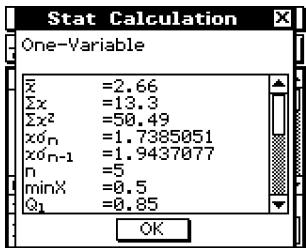
- La boîte de dialogue de calcul statistique apparaît avec les résultats suivants du calcul statistique à une variable. Vous pouvez utiliser la barre de défilement pour faire défiler les résultats.
: moyenne
x : somme des données
x2 : somme des carrés
xσn : écart-type d'une population
xσn - 1 : écart-type d'un échantillon
ModeN: nombre d'éléments pour un mode de données
ModeF : effectif pour un mode de données
- Si « Mode = ▶ ModeStat » est indiqué dans la boîte de dialogue de calcul statistique, c'est que les solutions sont sauvegardées dans la variable système « ModeStat ». Pour voir les solutions, tapez sur une cellule de nom de liste dans la fenêtre de l'éditeur de listes, saisissez « ModeStat » puis tapez sur [EXE]. Le contenu de la variable système « ModeStat » apparaît.
Affichage des résultats d'un calcul statistique à deux variables
Vous pouvez aussi procéder de la façon suivante, en plus du graphique, pour voir des statistiques à deux variables sous forme de valeurs.
- Afficher les résultats d'un calcul à deux variables
(1) Sur la barre de menus, tapez sur [Calc] puis sur [Two-Variable]. (2) Dans la boîte de dialogue qui apparaît, spécifiez le nom [XList] et le nom [YList] et sélectionnez le réglage [Freq] (page 7-3-3, 7-3-4). (3) Tapez sur [OK].
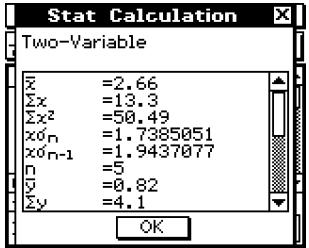
- La boîte de dialogue de calcul statistique apparaît avec les résultats suivants du calcul statistique à deux variables. Vous pouvez utiliser la barre de défilement pour faire défiler les résultats.
: moyenne des données de XList
x : somme des données de XList
x2 : somme des carrés des données de XList
xσn : écart-type d'une population des données de XList
xσn - 1 : écart-type d'un échantillon des données de XList
n : taille de l'échantillon
: moyenne des données de YList
y : somme des données de YList
y2 : somme des carrés des données de YList
yon : écart-type d'une population des données de YList
yσn - 1 : écart-type d'un échantillon des données de YList
Σxy : somme des produits des données de XList et YList
minX : minimum des données de XList
maxX : maximum des données de XList
minY : minimum des données de YList
maxY : maximum des données de YList
Affichage des résultats d'un calcul de régression
Pour voir les résultats d'un calcul de régression, tapez sur [Calc] dans la barre de menus puis sur le type de résultat que vous pouvez voir.
| Pour afficher ces résultats : | Tapez sur cette option : |
| Régression linéaire | Linear Reg |
| Med-Med | MedMed Line |
| Régression quadratique | Quadratic Reg |
| Régression cubique | Cubic Reg |
| Régression quartique | Quartic Reg |
| Régression logarithmique | Logarithmic Reg |
| Régression exponentielle (y = a·eb·x) | Exponential Reg |
| Régression exponentielle (y = a·bx) | abExponential Reg |
| Régression de puissance | Power Reg |
| Régression sinusoidale | Sinusoidal Reg |
| Régression logistique | Logistic Reg |
- Vous pouvez aussi utiliser l'option [DispStat] pour afficher le résultat des derniers calculs statistiques effectués. Pour le détail à ce sujet, voir « 7-5 Représentation graphique de données statistiques à deux variables »
Calcul résiduel
Un calcul résiduel calcule la distance (résiduelle) entre le modèle de régression et un point (ordonnée y) pendant les calculs de régression.
- Opérations sur le ClassPad


(2) Saisissez les données souhaitées dans une liste. (3) Tapez sur [Calc] puis sur [Linear Reg]. (4) Dans la boîte de dialogue qui apparaît, tapez sur la flèche de [Residual Calc] puis sélectionnez « On » dans la liste qui apparaît.
- Lorsque le réglage [Residual Calc] est configuré comme ci-dessus, des données résiduelles sont automatiquement affectées à une variable système nommée « residual » au moment où le calcul de régression est effectué. Vous pouvez procéder de la façon suivante pour voir les valeurs de la variable « residual ».

- Afficher les valeurs de la variable « residual »
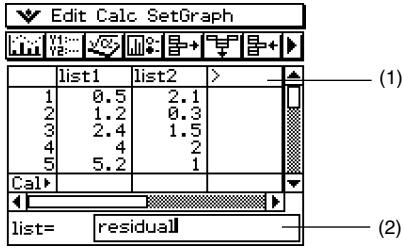
(1) Tapez ici. (2) Tapez ici et saisissez « residual ».
- Pour saisir des minuscules, tapez sur l'onglet abc du clavier tactile.
(3) Tapez sur ExB.
- Les valeurs affectées à la variable « residual » indiquent les distances verticales entre les points marqués et le modèle de régression.
- Une valeur positive indique un point supérieur au modèle de régression et une valeur négative indique un point inférieur.
Copie d'une formule de régression dans l'application Graphe & Table
Vous souhaitez copier le résultat du calcul d'une formule de régression dans l'application Graphe & Table en procédant de la façon suivante. La formule peut être modifiée et représentée graphiquement avec les fonctions graphiques. D'autres opérations sont également possibles.
- Opérations sur le ClassPad
(1) Dans la barre de menus de la fenêtre de listes, tapez sur [Calc] puis sur [Linear Reg]. (2) Dans la boîte de dialogue qui apparaît, tapez sur la flèche de [Copy Formula] et sélectionnez le numéro de la ligne de Graphe & Table (y1 à y20) où vous voulez copier la formule. (3) Tapez sur [OK].
- L'expression de la régression obtenue est copiée sur la ligne (y1 à y20) sélectionnée.
7-8 Calcul de test, d'intervalle de confiance et de probabilité
Les calculs de test, d'intervalle de confiance et de probabilité sont tous effectués dans l'application Programme du ClassPad. Les opérations utilisées pour ces calculs sont les suivantes.
- Emploi des commandes statistiques pour créer des expressions et les inscrire dans le programme
- Écriture de la commande « DispStat » dans le programme
- « DispStat » est une commande permettant d'afficher les résultats de calculs statistiques. Les résultats des calculs statistiques ne peuvent pas être affichés si le programme ne contient pas de commande « DispStat ».
- Sauvegarde du programme
- Exécution du programme
■ Exemple 1 : Test Z à 1 échantillon
µ condition ≠
µ0:0
σ :3
:24.5
n:48
- Opérations sur le ClassPad


(2) Tapez sur . (3) Dans la boîte de dialogue de nouveau fichier qui apparaît, effectuez les réglages suivants.
Type : Programme (Normal)
Dossier : Sélectionnez le nom du dossier où vous voulez sauvegarder le programme que vous allez créer.
Nom : Indiquez le nom du programme.
Exemple : ztestone
(4) Tapez sur [OK]. (5) Saisissez les commandes et valeurs de l'expression statistique, puis tapez sur EXE. (6) Saisissez la commande « DispStat » et tapez sur EXE.
(7) Tapez sur [EXE] pour sauvegarder le programme. (8) Tapez sur [EXE]. (9) Dans la boîte de dialogue qui apparaît, tapez sur la flèche de [Name] puis sur le nom du fichier saisi à l'étape (3).
(10) Tapez sur [EXE].

Exemple 2 : ANOVA à deux voies
Les mesures du tableau suivant montrent la façon dont la durabilité d'un produit métallique est affectée par la durée du traitement à la chaleur (A) et par la température (B).
Les expériences ont été effectuées deux fois dans chaque condition.
| Température B1 | Température B2 | |
| Durée A1 | 113, 116 | 139, 132 |
| Durée A2 | 133, 131 | 126, 122 |
Effectuez l'analyse de la variance à partir des hypothèses nulles suivantes, en utilisant un niveau de signification de 5 %.
H0 : Le changement de durée n'affecte pas la durabilité.
H0 : Le changement de température n'affecte pas la durabilité.
H0 : Les changements de durée et de température n'affectent pas la durabilité.
Utilisez le test ANOVA à deux voies pour tester les hypothèses précédentes. Saisissez les mesures suivantes dans les listes indiquées. Les données proviennent du tableau précédent.
list1 (FactorList(A)) = {1,1,1,1,2,2,2,2}
list2 (FactorList(B)) = {1,1,2,2,1,1,2,2}
- Opérations sur le ClassPad


(2) Tapez sur (3) Dans la boîte de dialogue de nouveau fichier qui apparaît, réglez les paramètres, comme indiqué ci-dessous.
Type: Program(Normal)
Folder : Sélectionnez le nom du dossier où vous pouvez sauvegarder le programme que vous avez créé.
Name: Spécifiez un nom de fichier pour le programme.
Exemple : hyp
(4) Tapez sur [OK]. (5) Saisissez les commandes et les valeurs pour l'expression statistique, puis tapez sur ExE. (6) Saisissez la commande « DispStat », puis tapez sur EXE.
| hyp | N |
| {1,1,1,1,2,2,2,2}list1 | |
| {1,1,2,2,1,1,2,2}list2 | |
| {113,116,139,132,133,131,126,122}list3 | |
| TwoWayRNOVR list1, list2, lis t3 | |
| DispStat | |
(7) Tapez sur 四 pour sauvegarder le programme. (8) Tapez sur (9) Dans la boîte de dialogue qui apparaît, tapez sur le bouton fléché de [Name], puis tapez sur le nom du fichier saisi à l'étape (3).
(10) Tapez sur ▷.
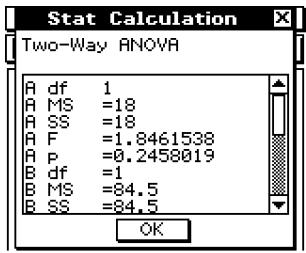
Les résultats ci-dessus indiquent que le changement de durée n'est pas significatif, le changement de température est significatif, et l'interaction de la durée et de la température est hautement significative.
7-9 Tests
Les différents tests disponibles sont indiqués et décrits dans le tableau suivant.
| Nom de test | Description | |
| Test Z | Le test Z propose un certain nombre de tests à partir de tests faisant appel aux écarts-types. Ilis permettent de tester si un échantillon représentée de façon précise la population lorsque l'écart-type de la population (par exemple la population totale d'un pays) est connu de tests antérieurs. | |
| Test Z à 1 échantillon | Teste une hypothèse relative à la moyenne d'une population lorsque l'écart-type de cette population est connu. | |
| Test Z à 2 échantillons | Compare les moyennes de deux populations lorsque l'écart-type de ces populations est connu. | |
| Test Z à 1 proportion | Teste si une proportion fixe de succès est atteinte. | |
| Test Z à 2 proportions | Compare la proportion de succès de deux populations. | |
| Test t | Le test t est utilisé à la place du test Z lorsque l'écart-type d'une population est inconnu. | |
| Test t à 1 échantillon | Teste une hypothèse relative à la moyenne d'une population lorsque l'écart-type de cette population est inconnu. | |
| Test t à 2 échantillons | Compare les moyennes de deux populations lorsque l'écart-type de ces populations est inconnu. | |
| Test t de régression linéaire | Calcule la puissance de l'association linéaire de données appariées. | |
| Test χ2 | Teste les hypothèses concernant la proportion d'échantillons inclus dans chacun des groupes disponibles. Le test du χ2 génére une tabulation croisée de deux variables catégoriques (telles que « oui » et « non » et évalue l'indépendance des variables. | |
| Test F à 2 échantillons | Teste les hypothèses concernant le taux de variance de deux populations. | |
| ANOVA | Teste l'hypothèse selon laquelle les moyennes de plusieurs populations sont égales. | |
| ANOVA à une voie | Compare la moyenne d'un ou de plusieurs groupes en fonction d'une variable ou d'un facteur indépendant. | |
| ANOVA à deux voies | Compare la moyenne d'un ou de plusieurs groupes en fonction de deux variables ou facteurs indépendants. | |
Les divers calculs statistiques faisant appel à ces tests sont expliqués dans les paragraphes suivants. Vous trouverez des informations complètes sur la théorie et la terminologie dans les manuels ordinaires de statistiques.
Conseil
- Veillez à toujours insérer un espace entre une commande et ses paramètres. Dans les exemples suivants, les espaces sont indiqués de la façon suivante.
Commande : OneSampleZTest □

Indique un espace.
Liste des commandes de test
Test Z
Test Z à 1 échantillon
Commande : OneSampleZTest □
Description : Teste une hypothèse émise sur la moyenne d'une population lorsque l'écart-type de cette population est connu. Le test Z à 1 échantillon est utilisé pour calculer la loi normale.
z = - µ0σ / : moyenne des données de l'échantillon \ µ0 : moyenne présumée de la population \ σ : écart-type de la population \ n : taille de l'échantillon
Syntaxe de la commande
Syntaxe 1 (format liste)
µ condition ,valeur µ0 ,valeur σ ,List,Freq (ou 1) * Les effectifs peuvent être ignorés. Ils sont alors égaux à 1.
Syntaxe 2 (format paramètre)
µ condition ,valeur µ0 ,valeur σ ,valeur ,valeur n
Définition des termes
μ condition : conditions du test de la moyenne de la population (≠ désigne un test bilatéral, < désigne un test unilatéral gauche et > désigne un test unilatéral droit.)
μ₀ : moyenne présumée de la population
σ : écart-type de la population (σ > 0)
List : liste de données
Freq : effectifs (1 ou le nom de la liste)
x̄ : moyenne des données de l'échantillon
n : taille de l'échantillon (entier positif)
Exemple de saisie
Syntaxe 1 (format liste)
Syntaxe 2 (format paramètre)
OneSampleZTest "≠",0,1,11.82,1
Résultats des calculs
μ ≠ 0 : condition du test
z : valeur de z
p : valeur p
: moyenne des données de l'échantillon
xσn - 1 : écart-type de l'échantillon (indiqué seulement pour le format liste)
n : taille de l'échantillon
Test Z à 2 échantillons
Commande : TwoSampleZTest□
Description : Teste une hypothèse émise sur la moyenne de deux populations lorsque l'écart-type de ces deux populations est connu. Le test Z à 2 échantillons est utilisé pour calculer les distributions normales.
Z = x _ 1 - x _ 2√ σ_ 1 ^ 2n _ 1 + σ_ 2 ^ 2n _ 2
1 : moyenne des données de l'échantillon 1
2 : moyenne des données de l'échantillon 2
σ1 : écart-type de la population de l'échantillon 1
σ2 : écart-type de la population de l'échantillon 2
n1 : taille de l'échantillon 1
n2 : taille de l'échantillon 2
Syntaxe de la commande
Syntaxe 1 (format liste)
µ1 condition ,valeur σ1 ,valeur σ2 ,List(1),List(2),Freq(1)(ou 1),Freq(2)(ou 1) * Les effectifs peuvent être ignorés. Ils sont alors égaux à 1.
Syntaxe 2 (format paramètre)
« µ1 condition », valeur σ1 , valeur σ2 , valeur 1 , valeur n 1 , valeur 2 , valeur n 2
Définition des termes
µ1 condition: conditions du test de la moyenne de la population ( ≠ ) désigne un test bilatéral, désigne un test unilatéral lorsque l'échantillon 1 est plus petit que l'échantillon 2 et > désigne un test unilatéral lorsque l'échantillon 1 est plus grand que l'échantillon 2.)
σ1 : écart-type de la population de l'échantillon 1 (σ1 > 0)
σ2 : écart-type de la population de l'échantillon 2 (σ2 > 0)
List(1): liste contenant les données de l'échantillon 1
List(2): liste contenant les données de l'échantillon 2
Freq(1): effectifs de l'échantillon 1 (1 ou nom de la liste)
Freq(2): effectifs de l'échantillon 2 (1 ou nom de la liste)
1 : moyenne des données de l'échantillon 1
n1 : taille de l'échantillon 1 (entier positif)
2 : moyenne des données de l'échantillon 2
n2 : taille de l'échantillon 2 (entier positif)
Exemple de saisie
Syntaxe 1 (format liste)
TwoSampleZTest "*1,1,No1,1
Syntaxe 2 (format paramètre)
Résultats des calculs
µ1 ≠ µ2 : condition du test
z: valeur de z
p: valeur p
1 : moyenne des données de l'échantillon 1
2 : moyenne des données de l'échantillon 2
x1σn - 1 : écart-type de l'échantillon 1 (indiqué seulement pour le format liste)
x2σn - 1 : écart-type de l'échantillon 2 (indiqué seulement pour le format liste)
n1 : taille de l'échantillon 1
n2 : taille de l'échantillon 2
Test Z à 1 proportion
Commande : OnePropZTest
Description : Cette commande teste si une proportion fixe de succès est atteinte. Le test Z à 1 proportion est utilisé pour calculer la distribution normale.
Z = x/n - p _ 0√ p _ 0 (1 - p _ 0)n p _ 0: proportion attendue de l'échantillon n: taille de l'échantillon
Syntaxe de la commande
« Prop condition », valeur p0 , valeur x , valeur n
Définition des termes
Prop condition : condition du test de proportion d'un échantillon (« ≠ » désigne un test bilatéral, « < » désigne un test unilatéral gauche et « > » désigne un test unilatéral droit.)
p0 : proportion de l'échantillon attendue (0 < p0 < 1)
x : valeur de l'échantillon (entier, x ≥ 0 )
n : taille de l'échantillon (entier positif)
Exemple de saisie
Résultats des calculs
Prop ≠ 0.5 : condition du test
z : valeur de z
p : valeur p
p̂ : proportion estimée de l'échantillon
n : taille de l'échantillon
Test Z à 2 proportions
Commande : TwoPropZTest
Description : Cette commande compare la proportion de succès de deux populations. Le test Z à 2 proportions est utilisé pour calculer la distribution normale.
Z = (x₁/n₁ - x₂/n₂) / √(p̂(1 - p̂)(1/n₁ + 1/n₂))
x₁ : valeur des données de l'échantillon 1
x₂ : valeur des données de l'échantillon 2
n₁ : taille de l'échantillon 1
n₂ : taille de l'échantillon 2
p̂ : proportion estimée de l'échantillon
Syntaxe de la commande
p₁ condition, valeur x₁, valeur n₁, valeur x₂, valeur n₂
Définition des termes
p1 condition : conditions du test de proportion de l'échantillon (≪≫ désigne un test bilatéral, ≪<≫ désigne un test unilatéral lorsque l'échantillon 1 est plus petit que l'échantillon 2 et ≪>≫ désigne un test unilatéral lorsque l'échantillon 1 est plus grand que l'échantillon 2.)
x1 : valeur des données (entier, x1 ≥ 0 ) de l'échantillon 1
n1 : taille de l'échantillon 1 (entier positif)
x2 : valeur des données (entier, x2 ≥ 0 ) de l'échantillon 2
n2 : taille de l'échantillon 2 (entier positif)
Exemple de saisie
Résultats des calculs
p1 > p2 condition du test
z : valeur de z
p : valeur p
p1 : proportion estimée de l'échantillon 1
p2 : proportion estimée de l'échantillon 2
p : proportion estimée de l'échantillon
n1 : taille de l'échantillon 1
n2 : taille de l'échantillon 2
Test t
Test t à 1 échantillon
Commande : OneSampleTTest
Description : Teste l'hypothèse émise sur la moyenne d'une population lorsque l'écart-type de cette population est inconnu. Le test t à 1 échantillon est utilisé pour calculer la distribution t.
t = x - µ_ 0 x σ_ n - 1√ n
: moyenne des données de l'échantillon
µ0 : moyenne présumée de la population
xσn - 1 : écart-type de l'échantillon
n : taille de l'échantillon
Syntaxe de la commande
Syntaxe 1 (format liste)
µ condition , valeur µ0 , List, Freq (ou 1) * Les effectifs peuvent être ignorés. Ils sont alors égaux à 1.
Syntaxe 2 (format paramètre)
µ condition , valeur µ0 , valeur , valeur xσn - 1 , valeur n
Définition des termes
Condition µ : conditions du test de la valeur moyenne de la population (« ≠ » désigne un test bilatéral, « < » désigne un test unilatéral gauche et « > » désigne un test unilatéral droit.)
µ0 : moyenne présumée de la population
List : liste de données
Freq : effectifs (1 ou nom de liste)
: moyenne des données de l'échantillon
xσn - 1 : écart-type de l'échantillon (xσn - 1 > 0)
n : taille de l'échantillon (entier positif)
Exemple de saisie
Syntaxe 1 (format liste)
OneSampleTTest " ≠ ",11.3, list1, 1
Syntaxe 2 (format paramètre)
Résultats des calculs
: moyenne des données de l'échantillon
xσn - 1 : écart-type de l'échantillon
n : taille de l'échantillon

Test t à 2 échantillons
Commande : TwoSampleTTest
Description : Cette commande compare les moyennes de deux populations lorsque l'écart-type de ces populations est inconnu. Le test t à 2 échantillons est utilisé pour calculer la distribution t.
x̄₁ - x̄₂ avec : x̄₁ : moyenne des données de l'échantillon 1 x̄₂ : moyenne des données de l'échantillon 2 x₁σₙ₋₁ : écart-type de l'échantillon 1 x₂σₙ₋₁ : écart-type de l'échantillon 2 n₁ : taille de l'échantillon 1 n₂ : taille de l'échantillon 2
Cette formule peut être utilisée lorsque les écarts-types des deux populations ne sont pas égaux. Le dénominateur est différent lorsque les écarts-types des deux populations sont égaux.
Les degrés de liberté df et xₚσₙ₋₁ de la distribution t diffèrent selon que les écarts-types des deux populations sont égaux ou ne le sont pas.
Lorsque les écarts-types des deux populations sont égaux (pooled validé)
df = n₁ + n₂ - 2 xₚσₙ₋₁ = √(( (n₁ - 1) x₁σₙ₋₁² + (n₂ - 1) x₂σₙ₋₁² ) / (n₁ + n₂ - 2))
Lorsque les écarts-types des deux populations ne sont pas égaux (pooled invalidé)
df = 1 / ( C²/(n₁ - 1) + (1 - C)²/(n₂ - 1) )
C = ( x₁σₙ₋₁²/n₁ ) / ( x₁σₙ₋₁²/n₁ + x₂σₙ₋₁²/n₂ )
Syntaxe de la commande
Syntaxe 1 (format liste)
μ₁ condition ,List(1),List(2),Freq(1) (ou 1), Freq(2) (ou 1), Pooled (validé ou invalidé). Les effectifs peuvent être ignorés. Ils sont alors égaux à 1. Le paramètre Pooled peut être ignoré. Dans ce cas il est invalidé.
Syntaxe 2 (format paramètre)
µ1 condition : , valeur 1, valeur x1σn-1, valeur n1, valeur 2, valeur x2σn-1, valeur n2, Pooled (valide ou invalide) * Le paramètre Pooled peut être ignoré. Dans ce cas, il est invalidé.
Définition des termes
µ1 condition : conditions du test de la valeur moyenne de l'échantillon ( désigne un test bilatéral, < désigne un test unilatéral lorsque l'échantillon 1 est plus petit que l'échantillon 2, et > désigne un test unilatéral lorsque l'échantillon 1 est plus grand que l'échantillon 2).
List(1) : liste contenant les données de l'échantillon 1
List(2) : liste contenant les données de l'échantillon 2
Freq(1) : effectifs de l'échantillon 1 (1 ou nom de liste)
Freq(2) : effectifs de l'échantillon 2 (1 ou nom de liste)
Pooled : validé ou invalidé
1 : moyenne des données de l'échantillon 1
x1σn-1 : écart-type de l'échantillon 1 (x1σn-1 > 0)
n1 : taille de l'échantillon 1 (entier positif)
2 : moyenne des données de l'échantillon 2
x2σn-1 : écart-type de l'échantillon 2 (x2σn-1 > 0)
n2 : taille de l'échantillon 2 (entier positif)
Exemple de saisie
Syntaxe 1 (format liste)
TwoSampleTTest "*", list1, list2, 1, 1, On
Syntaxe 2 (format paramètre)
Résultats des calculs
µ1 ≠ µ2 : condition du test t : valeur de t p : valeur p df : degrés de liberté 1 : moyenne des données de l'échantillon 1 2 : moyenne des données de l'échantillon 2 1σn-1 : écart-type de l'échantillon 1 2σn-1 : écart-type de l'échantillon 2 pσn-1 : écart-type des échantillons mis en commun (indiqué seulement lorsque POOL est validé) n1 : taille de l'échantillon 1 n2 : taille de l'échantillon 2
Test t de régression linéaire
Commande : LinRegTTest
Description : Cette commande traite deux groupes de données comme variables appariées (x, y). La méthode des moindres carrés est utilisée pour déterminer les valeurs des coefficients a et b de la formule de régression y = a + b · x. Elle détermine aussi le coefficient de corrélation et la valeur t, et calcule la force de la relation entre x et y.
b = _ i = 1 ^ n (x - x) (y - y)_ i = 1 ^ n (x - x) ^ 2 a = y - b · x t = r √ n - 21 - r ^ 2
a : terme de la constante de régression (ordonnée du point d'intersection avec l'axe des y) b : coefficient de régression (pente) n : taille de l'échantillon (n≥ 3) r : coefficient de corrélation r2 : coefficient de détermination
Syntaxe de la commande
β & ρ condition ,XList,YList,Freq (ou 1) * Les effectifs peuvent être ignorés. Ils sont alors égaux à 1.
Définition des termes
β & ρ condition : conditions du test (« ≠ » désigne un test bilatéral, « < » désigne un test unilatéral gauche et « > » désigne un test unilatéral droit.)
XList : liste de données x
YList : liste de données y
Freq : effectifs (1 ou nom de liste)
Exemple de saisie
LinRegTTest “≠”, list1, list2, 1
Résultats des calculs
β ≠ 0 & ρ ≠ 0 condition du test t : valeur de t p : valeur p df : degrés de liberté a : terme de la constante de régression (ordonnée du point d'intersection avec l'axe des y) b : coefficient de régression (pente) s : erreur standard d'estimation r : coefficient de corrélation r2 : coefficient de détermination
Test 2
Test 2
Commande : ChiTest□
Description : Cette commande teste les hypothèses émises sur la proportion d'échantillons compris dans chacun des groupes. La commande de test du 2 est utilisée dans le cas de variables dichotomiques, c'est-à-dire de variables consistant seulement en deux possibilités (par exemple « oui » ou « non »).
Effectifs attendus
F _ ij = _ i = 1 ^ k x _ ij × _ j = 1 ^ x _ ij _ i = 1 ^ k _ j = 1 ^ x _ ij
^ 2 = _ i = 1 ^ k _ j = 1 ^ ( x _ ij - F _ ij ) ^ 2 F _ ij
Syntaxe de la commande
Matrice observée
Définition des termes
Matrice observée : nom d'une matrice contenant des valeurs observées (entiers positifs dans toutes les cellules)
Exemple de saisie
ChiTest matrixa
Résultats des calculs
2 : valeur de 2
p : valeur p
df : degrés de liberté
Conseil
- La matrice doit comporter au moins 2 lignes × 2 colonnes. Une erreur se présente si la matrice n'a qu'une seule ligne ou une seule colonne.
- Le résultat du calcul des effectifs attendus est enregistré dans la variable système « Expected ».

Test F à 2 échantillons
Test F à 2 échantillons
Commande : TwoSampleFTest
Description : Cette commande teste les hypothèses émises sur le taux de variance de deux populations. Le test F à 2 échantillons utilise la distribution F.
F = 1 σn-12x2 σn-12
Syntaxe de la commande
Syntaxe 1 (format liste)
σ1 condition ,List(1),List(2),Freq(1)(ou 1),Freq(2)(ou 1), * Les effectifs peuvent être ignorés. Ils sont alors égaux à 1.
Syntaxe 2 (format paramètre)
« σ1 condition », valeur x1 σn-1 , valeur n1 , valeur x2 σn-1 , valeur n2
Définition des termes
σ1 condition: conditions du test de l'écart-type de la population ( ≠ ) désigne un test bilatéral, > désigne un test unilatéral lorsque l'échantillon 1 est plus petit que l'échantillon 2 et > désigne un test unilatéral lorsque l'échantillon 1 est plus grand que l'échantillon 2.)
List(1): liste contenant les données de l'échantillon 1
List(2): liste contenant les données de l'échantillon 2
Freq(1): effectifs de l'échantillon 1 (1 ou nom de liste)
Freq(2): effectifs de l'échantillon 2 (1 ou nom de liste)
x1σn - 1 : écart-type de l'échantillon 1 (x1σn - 1 > 0)
n1 : taille de l'échantillon 1 (entier positif)
x2σn - 1 : écart-type de l'échantillon 2 (x2σn - 1 > 0)
n2 : taille de l'échantillon 2 (entier positif)
Exemple de saisie
Syntaxe 1 (format liste)
TwoSampleFTest ≠, list1, list2, 1, 1
Syntaxe 2 (format paramètre)
Résultats des calculs
1 : moyenne de l'échantillon 1 (indiquée seulement pour le format liste)
2 : moyenne de l'échantillon 2 (indiquée seulement pour le format liste)
x1σn - 1 : écart-type de l'échantillon 1
2σn - 1 : écart-type de l'échantillon 2
n1 : taille de l'échantillon 1
n2 : taille de l'échantillon 2
ANOVA
ANOVA à une voie
Commande : OneWayANOVA
Description : Cette commande teste l'hypothèse selon laquelle les moyennes de plusieurs populations sont égales. Elle compare la moyenne d'un ou de plusieurs groupes en fonction d'une variable ou d'un facteur indépendant.
Syntaxe de la commande
FactorList(A), DependentList
Définition des termes
FactorList(A) : liste contenant les niveaux du facteur A
DependentList : liste contenant les données des échantillons
Exemple de saisie
OneWayANOVA list1, list2
Résultats des calculs
A df : valeur df du facteur A
A MS : valeur MS du facteur A
A SS : valeur SS du facteur A
A F : valeur F du facteur A
A p : valeur p du facteur A
Errdf : valeur df de l'erreur
ErrMS : valeur MS de l'erreur
ErrSS : valeur SS de l'erreur
df : degrés de liberté
SS : somme des carrés
MS : moyenne quadratique
ANOVA à deux voies
Commande : TwoWayANOVA□
Description : Cette commande teste l'hypothèse selon laquelle les moyennes de plusieurs populations sont égales. Elle examine l'effet de chaque variable indépendamment et en interaction en fonction d'une variable dépendante.
Syntaxe de la commande
FactorList(A), FactorList(B), DependentList
Définition des termes
FactorList(A) : liste contenant les niveaux du facteur A. FactorList(B) : liste contenant les niveaux du facteur B. DependentList : liste contenant les données d'échantillon.
Exemple de saisie
TwoWayANOVA list1, list2, list3
Résultats des calculs
A df : valeur df du facteur A A MS : valeur MS du facteur A A SS : valeur SS du facteur A A F : valeur F du facteur A A p : valeur p du facteur A B df : valeur df du facteur B B MS : valeur MS du facteur B B SS : valeur SS du facteur B B F : valeur F du facteur B B p : valeur p du facteur B AB df : valeur df du facteur A × facteur B AB MS : valeur MS du facteur A × facteur B AB SS : valeur SS du facteur A × facteur B AB F : valeur F du facteur A × facteur B AB p : valeur p du facteur A × facteur B Notez que « AB df », « AB MS », « AB SS », « AB F » et « AB p » n'apparaissent pas s'il n'y a pas de couples de données qui se répètent. Err df : valeur df de l'erreur Err MS : valeur MS de l'erreur Err SS : valeur SS de l'erreur df : degrés de liberté SS : somme des carrés MS : moyenne quadratique

7-10 Intervalles de confiance
Un intervalle de confiance est une plage de valeurs ayant une certaine probabilité de contenir le paramètre estimé.
Un intervalle de confiance trop large ne permet pas de bien situer le paramètre (valeur actuelle). Un intervalle de confiance étroit par contre limite la plage du paramètre et permet d'obtenir des résultats très précis.
En général on utilise des niveaux de confiance de 68 %, 95 % et 99 %. Si on augmente le niveau, l'intervalle sera plus large et si l'on réduit le niveau, l'intervalle de confiance sera plus étroit, mais les paramètres risquent de ne pas apparaître. Lorsque l'intervalle de confiance est de 95 %, par exemple, la probabilité qu'un paramètre ne se trouve pas dans cet intervalle est de 5 %.
Voici une liste des intervalles de confiance et une description de chacun d'eux.
| Nom de l'intervalle de confiance | Description |
| Intervalle Z à 1 échantillon | Permet d'obtenir l'intervalle de confiance pour la moyenne d'une population lorsque l'écart-type de la population est connu. |
| Intervalle Z à 2 échantillons | Permet d'obtenir l'intervalle de confiance pour la différence entre les moyennes de deux populations lorsque leurs écarts-types sont connus. |
| Intervalle Z à 1 proportion | Permet d'obtenir l'intervalle de confiance pour la proportion de succès d'une population. |
| Intervalle Z à 2 proportions | Permet d'obtenir l'intervalle de confiance pour la différence entre les proportions de succès de deux populations. |
| Intervalle t à 1 échantillon | Permet d'obtenir l'intervalle de confiance pour la moyenne d'une population lorsque l'écart-type de la population est inconnu. |
| Intervalle t à 2 échantillons | Permet d'obtenir l'intervalle de confiance pour la différence entre deux moyennes de populations lorsque les écarts-types de ces populations sont connus. |
■ Précautions générales concernant l'intervalle de confiance
Si vous saisissez un niveau de confiance (C-Level) dans la plage 0 ≤ C-Level < 1, la valeur saisie sera utilisée. Pour utiliser un niveau de confiance de 95 %, par exemple, saisissez « 0.95 ».
Liste des commandes de l'intervalle de confiance
■ Intervalle de confiance Z
Intervalle Z à 1 échantillon
Commande : OneSampleZInt□
Description : Cette commande permet d'obtenir l'intervalle de confiance pour la moyenne d'une population lorsque l'écart-type de cette population est connu. L'intervalle de confiance s'obtient avec les expressions suivantes.
Left = - Z (α/2) σ
Right = + Z (α/2) σ
α est le niveau de signification et 100 (1 - α)% est le niveau de confiance. Lorsque le niveau de confiance est égal à 95% , par exemple, il faut saisir 0,95 pour obtenir α = 1 - 0,95 = 0,05 .
Syntaxe de la commande
Syntaxe 1 (format liste)
valeur C-Level, valeur σ , List, Freq (ou 1)
- Les effectifs peuvent être ignorés. Ils sont alors égaux à 1.
Syntaxe 2 (format paramètre)
valeur C-Level, valeur σ , valeur , valeur n
Définition des termes
C-Level : niveau de confiance (0 ≤ C-Level < 1)
σ : écart-type de la population (σ > 0)
List : liste contenant les données de l'échantillon
Freq : effectifs de l'échantillon (1 ou nom de liste)
: moyenne des données de l'échantillon
n : taille de l'échantillon (entier positif)
Exemple de saisie
Syntaxe 1 (format liste)
OneSampleZInt 0.95,1, list1,1
Syntaxe 2 (format paramètre)
OneSampleZInt 0.95,1,64.3,20
Résultats des calculs
Left : limite inférieure de l'intervalle (bord gauche)
Right : limite supérieure de l'intervalle (bord droit)
: moyenne des données de l'échantillon
xσn - 1 : écart-type de l'échantillon (indiqué seulement pour le format liste)
n : taille de l'échantillon
Intervalle Z à 2 échantillons
Commande : TwoSampleZInt□
Description : Cette commande permet d'obtenir l'intervalle de confiance pour la différence entre les moyennes de deux populations lorsque leurs écarts-types sont connus.
L'intervalle de confiance s'obtient avec les expressions suivantes.
Le niveau de confiance est de 100 (1 - α)%
Left = (1 - 2) - Z(α/2) √σ12/n1 + σ22/n2
1 : moyenne des données de l'échantillon 1
Right = (1 - 2) + Z(α/2) √σ12/n1 + σ22/n2
2 : moyenne des données de l'échantillon 2
σ1 : écart-type de la population de l'échantillon 1
σ2 : écart-type de la population de l'échantillon 2
n1 : taille de l'échantillon 1
n2 : taille de l'échantillon 2
Syntaxe de la commande
Syntaxe 1 (format liste)
valeur C-Level, valeur σ1, valeur σ2, List(1), List(2), Freq(1) (ou 1), Freq(2) (ou 1)
- Les effectifs peuvent être ignorés. Ils sont alors égaux à 1.
Syntaxe 2 (format paramètre)
valeur C-Level, valeur σ1, valeur σ2, valeur 1, valeur n1, valeur 2, valeur n2
Définition des termes
C-Level : niveau de confiance (0 ≤ C-Level < 1)
σ1 : écart-type de la population de l'échantillon 1 ( σ1 > 0 )
σ2 : écart-type de la population de l'échantillon 2 (σ2 > 0)
List(1) : liste contenant les données de l'échantillon 1
List(2) : liste contenant les données de l'échantillon 2
Freq(1) : effectifs de l'échantillon 1 (1 ou nom de liste)
Freq(2) : effectifs de l'échantillon 2 (1 ou nom de liste)
1 : moyenne des données de l'échantillon 1
n1 : taille de l'échantillon 1 (entier positif)
2 : moyenne des données de l'échantillon 2
n2 : taille de l'échantillon 2 (entier positif)
Exemple de saisie
Syntaxe 1 (format liste)
TwoSampleZInt 0.95,1,1.5, list1, list2, 1, 1
Syntaxe 2 (format paramètre)
Résultats des calculs
Left : limite inférieure de l'intervalle (bord gauche)
Right : limite supérieure de l'intervalle (bord droit)
1 : moyenne des données de l'échantillon 1
2 : moyenne des données de l'échantillon 2
x1σn - 1 : écart-type de l'échantillon 1 (indiqué seulement pour le format liste)
x2σn - 1 : écart-type de l'échantillon 2 (indiqué seulement pour le format liste)
n1 : taille de l'échantillon 1
n2 : taille de l'échantillon 2
Intervalle Z à 1 proportion
Commande : OnePropZInt
Description : Cette commande permet d'obtenir l'intervalle de confiance pour la proportion de succès dans une population.
L'intervalle de confiance s'obtient avec les expressions suivantes.
Le niveau de confiance est de 100 (1 - α)%
Left = x/n - Z(α/2) √1/n (x/n (1 - x/n))
n : taille de l'échantillon
x : données
Right = x/n + Z(α/2) √1/n (x/n (1 - x/n))
Syntaxe de la commande
valeur C-Level, valeur x, valeur n
Définition des termes
C-Level : niveau de confiance (0 ≤ C-Level < 1)
x : données (0 ou entier positif)
n : taille de l'échantillon (entier positif)
Exemple de saisie
OnePropZInt 0.95,600,800
Résultats des calculs
Left : limite inférieure de l'intervalle (bord gauche)
Right : limite supérieure de l'intervalle (bord droit)
p : proportion estimée de l'échantillon
n : taille de l'échantillon
Intervalle Z à 2 proportions
Commande : TwoPropZInt
Description : Cette commande permet d'obtenir l'intervalle de confiance pour la différence entre les proportions de succès de deux populations.
L'intervalle de confiance s'obtient avec les expressions suivantes.
Le niveau de confiance est de 100 (1 - α)%
Left = x1/n1 - x2/n2 - Z(α/2) 1/n1(1 - x1/n1)/n1 + x2/n2(1 - x2/n2)/n2 n1, n2 : taille de l'échantillon \ x1, x2 : données
Right = x1/n1 - x2/n2 + Z(α/2) 1/n1(1 - x1/n1)/n1 + x2/n2(1 - x2/n2)/n2
Syntaxe de la commande
valeur C-Level, valeur x1, valeur n1, valeur x2, valeur n2
Définition des termes
C-Level : niveau de confiance (0 ≤ C-Level < 1)
x1 : valeur des données (entier, x1 ≥ 0) de l'échantillon 1
n1 : taille de l'échantillon 1 (entier positif)
x2 : valeur des données (entier, x2 ≥ 0 ) de l'échantillon 2
n2 : taille de l'échantillon 2 (entier positif)
Exemple de saisie
Résultats des calculs
Left : limite inférieure de l'intervalle (bord gauche)
Right : limite supérieure de l'intervalle (bord droit)
p1 : proportion estimée de l'échantillon 1
p2 : proportion estimée de l'échantillon 2
n1 : taille de l'échantillon 1
n2 : taille de l'échantillon 2
■ Intervalle de confiance t
Intervalle t à 1 échantillon
Commande : OneSampleTInt□
Description: Cette commande permet d'obtenir l'intervalle de confiance pour la moyenne de la population lorsque l'écart-type de cette population est inconnu.
L'intervalle de confiance s'obtient avec les expressions suivantes.
Le niveau de confiance est de 100 (1 - α)%
Gauche = x - t _ n - 1 (α/2) x σ_ n - 1√ n
Droite = x + t _ n - 1 (α/2) x σ_ n - 1√ n
Syntaxe de la commande
Syntaxe 1 (format liste)
valeur C-Level, List, Freq (ou 1)
- Les effectifs peuvent être ignorés. Ils sont alors égaux à 1.
Syntaxe 2 (format paramètre)
valeur C-Level, valeur , valeur xσn-1 , valeur n
Définition des termes
C-Level : niveau de confiance (0 ≤ C-Level < 1)
List : liste contenant les données de l'échantillon
Freq : effectifs de l'échantillon (1 ou nom de liste)
: moyenne des données de l'échantillon
xσn - 1 : écart-type de l'échantillon (xσn - 1≥ 0)
n : taille de l'échantillon (entier positif)
Exemple de saisie
Syntaxe 1 (format liste)
OneSampleInt 0.95, list1, 1
Syntaxe 2 (format paramètre)
OneSampleTInt 0.95,66.3,8.4,12
Résultats des calculs
Left : limite inférieure de l'intervalle (bord gauche)
Right : limite supérieure de l'intervalle (bord droit)
: moyenne des données de l'échantillon
xσn - 1 : écart-type de l'échantillon
n : taille de l'échantillon
Intervalle t à 2 échantillons
Commande : TwoSampleTInt□
Description : Cette commande permet d'obtenir l'intervalle de confiance pour la différence entre les moyennes de deux populations lorsque les écarts-types de ces populations sont inconnus.
L'intervalle de confiance s'obtient avec les expressions suivantes.
Le niveau de confiance est de 100 (1 - α)%
Lorsque les écarts-types des deux populations sont égaux (pooled validé)
Left = (1 - 2) - tn1 + n2 - 2 (α/2) p σn-12 (1/n1 + 1/n2)
Right = (1 - 2) + tn1 + n2 - 2 (α/2) p σn-12 (1/n1 + 1/n2)
Lorsque les écarts-types des deux populations ne sont pas égaux (pooled invalidé)
Left = (1 - 2) - tdf (α/2) √(1 σn-12n1 + 2 σn-12n2)
Right = (1 - 2) + tdf (α/2) √(1 σn-12n1 + 2 σn-12n2)
df = 1/C2/n1 - 1 + (1 - C)2/n2 - 1
C = 1 σn-12n1(1 σn-12n1 + 2 σn-12n2)
Syntaxe de la commande
Syntaxe 1 (format liste)
valeur C-Level, List(1), List(2), Freq(1) (ou 1), Freq(2) (ou 1), Pooled (validé ou invalidé)
- Les effectifs peuvent être ignorés. Ils sont alors égaux à 1.
- Le paramètre Pooled peut être ignoré. Dans ce cas il est invalidé.
Syntaxe 2 (format paramètre)
valeur C-Level, valeur 1 , valeur x1σn-1 , valeur n1 , valeur 2 , valeur x2σn-1 , valeur n2 , Pooled (validé ou invalidé)
- Le paramètre Pooled peut être ignoré. Dans ce cas il est invalidé.

Définition des termes
C-Level : niveau de confiance (0 ≤ C-Level < 1)
List(1) : liste contenant les données de l'échantillon 1
List(2) : liste contenant les données de l'échantillon 2
Freq(1) : effectifs de l'échantillon 1 (1 ou nom de liste)
Freq(2) : effectifs de l'échantillon 2 (1 ou nom de liste)
Pooled : validé ou invalidé
1 : moyenne des données de l'échantillon 1
x1σn - 1 : écart-type de l'échantillon 1 (x1σn - 1≥ 0)
n1 : taille de l'échantillon 1 (entier positif)
2 : moyenne des données de l'échantillon 2
2σn - 1 : écart-type de l'échantillon 2 (2σn - 1≥ 0)
n2 : taille de l'échantillon 2 (entier positif)
Exemple de saisie
Syntaxe 1 (format liste)
TwoSampleTInt 0.95, list1, list2, 1, 1, Off
Syntaxe 2 (format paramètre)
TwoSampleTInt 0.95,80.4,2.07,30,84.2,1.96,35,On
Résultats des calculs
Left : limite inférieure de l'intervalle (bord gauche)
Right : limite supérieure de l'intervalle (bord droit)
df : degrés de liberté
1 : moyenne des données de l'échantillon 1
x2 : moyenne des données de l'échantillon 2
1σn - 1 : écart-type de l'échantillon 1
2σn - 1 : écart-type de l'échantillon 2
xpσn - 1 : écart-type des échantillons mis en commun (indiqué seulement lorsque le paramètre pooled est validé)
n1 : taille de l'échantillon 1
n2 : taille de l'échantillon 2
7-11 Distribution
Il existe toute une variété de types de distributions, dont la plus connue est la « loi normale », qui est essentielle lors de la réalisation de calculs statistiques. Il existe aussi la loi de probabilité de Poisson et la distribution géométrique. La loi de distribution à utiliser dépend des données devant être traitées.
La forme de la distribution permet de déterminer des tendances dans les données. On peut ainsi désigner une valeur et calculer la probabilité que les valeurs de la distribution soient inférieures à la valeur spécifique. En d'autres termes, on peut déterminer le pourcentage d'occurrence de la valeur à l'intérieur de la distribution en partant de la valeur inférieure.
Le tableau suivant fournit une liste et une description des distributions.
| Nom de la distribution | Description |
| Densité de probabiliténormale | Calculé la densité de probabilité de la loi normale à partir de la valeur spécifique x. |
| Probabilité deloi normale | Spécifie deux valeurs et calculé la probabilité que des données de la loi normale se situent entre ces deux valeurs. |
| Loi normalecumulative inverse | Spécifie une probabilité cumulative et calculé la valeur à cet endroit dans une loi normale. |
| Densité de la probabilitéde Student-t | Calculé la densité de la probabilité t à partir de la valeur spécifique x. |
| Probabilité de laloi de Student-t | Spécifie deux valeurs et calculé la probabilité que les données de la loi de Student-t se situent entre ces deux valeurs. |
En plus de ces distributions, le ClassPad fournit des informations sur la loi du 2, la loi F, la loi binomiale, la loi de Poisson, la loi géométrique. Les commandes correspondantes sont décrites dans les paragraphes suivants.

Liste de commandes des distributions
Loi normale
Densité de probabilité normale
Commande : NormPD□
Description : Cette commande permet de calculer la densité de probabilité d'une loi normale à partir de la valeur x spécifiée. La densité de probabilité normale est utilisée pour la loi normale.
f(x) = 1√2πσe-(x-µ)2/2σ2 (σgt; 0)
Syntaxe de commande
valeur x, valeur σ, valeur µ
Définition des termes
x : valeur des données
σ : écart-type (σ > 0)
µ : moyenne
Si l'on spécifie que σ = 1 et µ = 0, on obtient la loi normale centrée réduite.
Exemple de saisie
NormPD 3,1,0
Résultats des calculs
p : densité de probabilité normale
Probabilité de loi normale
Commande : NormCD□
Description : Cette commande permet de calculer la probabilité que les données d'une loi normale se situent entre les deux valeurs a et b.
p = 1√ 2 π σ _ a ^ b e ^ - (x - µ) ^ 22 σ^ 2 dx a: limite inférieure (Lower) b: limite supérieure (Upper)
Syntaxe de la commande
valeur Lower, valeur Upper, valeur σ, valeur µ
Définition des termes
Lower : limite inférieure
Upper : limite supérieure
σ : écart-type (σ > 0)
μ : moyenne
Exemple de saisie
Résultats des calculs
p : probabilité de loi normale
z Low : valeur z de la limite inférieure standardisée
z Up : valeur z de la limite supérieure standardisée
Loi normale cumulative inverse
Commande : InvNorm
Description : Cette commande permet de calculer une probabilité cumulative dans une loi normale en fonction des limites inférieure et supérieure.
-∞α f(x) dx = p
α+∞ f(x) dx = p
αβ f(x) dx = p
Marge : gauche
Limite supérieure de
l'intervalle d'intégration
α = ?
Marge : droite
Limite inférieure de
l'intervalle d'intégration
α = ?
Marge : centre
Limites supérieure et inférieure de l'intervalle d'intégration
α = ? β = ?
Spécifiez une probabilité et utilisez les formules ci-dessus pour obtenir l'intervalle d'intégration correspondant.
Syntaxe de la commande
<Tail setting ,valeur Area,valeur σ ,valeur µ
Définition des termes
Tail setting : spécification de la marge de la valeur de la probabilité (gauche (L), droite (R), centre (C))
Area : valeur de la probabilité (0≤ Area≤ 1)
σ : écart-type (σ > 0)
µ : moyenne
Exemple de saisie
Résultats des calculs
x : distribution normale cumulative inverse
(Limite supérieure de l'intervalle d'intégration lorsque Marge : Gauche)
(Limite supérieure de l'intervalle d'intégration lorsque Marge : Droite)
(Limites supérieure et inférieure de l'intervalle d'intégration lorsque Marge :
Centre)
Loi de Student-t
Densité de probabilité de Student-t
Commande : TPD□
Description : Cette commande permet de calculer la densité de probabilité t à partir de la valeur x spécifique.
f(x) = (df+1/2)/(df/2) (1 + x2/df)-df+1/2√π · df
Syntaxe de la commande
valeur x, valeur df
Définition des termes
x : valeur des données
df : degrés de liberté (df > 0)
Exemple de saisie
TPD 1.5,6
Résultats des calculs
p : densité de la probabilité de Student-t
Probabilité de la loi de Student-t
Commande : TCD
Description : Cette commande permet de calculer la probabilité que les données de la loi de Student-t se situent entre a et b.
p = (df+1/2)(df/2) √π · df ab (1 + x2/df)-df+1/2 dx
a : limite inférieure (Lower) b : limite supérieure (Upper)
Syntaxe de la commande
valeur Lower, valeur Upper, valeur df
Définition des termes
Lower : limite inférieure
Upper : limite supérieure
df : degrés de liberté (df > 0)
Exemple de saisie
TCD 1.7,1000,6
Résultats des calculs
p : probabilité de la loi de Student-t
t Low : valeur de la limite inférieure spécifiée
t Up : valeur de la limite supérieure spécifiée
Loi de 2
Densité de la probabilité 2
Commande : ChiPD□
Description : Cette commande permet de calculer la densité de la probabilité χ² à partir d'une valeur spécifique.
f(x) = 1/(df/2) (1/2)df/2 xdf/2 - 1 e-x/2
Syntaxe de la commande
valeur x, valeur df
Définition des termes
x : valeur des données
df : degrés de liberté (entier positif)
Exemple de saisie
ChiPD 0.76,3
Résultats des calculs
p : densité de la probabilité χ²
Probabilité de la loi de χ²
Commande : ChiCD□
Description : Cette commande permet de calculer la probabilité que les données de la loi χ² se situent entre a et b.
p = 1/(df/2) (1/2)df/2 abxdf/2-1 e-x/2 dx
a : limite inférieure (Lower)
b : limite supérieure (Upper)
Syntaxe de la commande
valeur Lower, valeur Upper, valeur df
Définition des termes
Lower : limite inférieure
Upper : limite supérieure
df : degrés de liberté (entier positif)
Exemple de saisie
ChiCD 0.76,3,4
Résultats des calculs
p : probabilité de la loi 2
Loi F
Densité de la probabilité F
Commande : FPD
Description : Cette commande permet de calculer la densité de probabilité d'une loi F à partir d'une valeur x spécifique.
f(x) = (n+d/2)/(n/2) (d/2) (n/d)n/2 xn/2-1 (1 + n · x/d)-n+d/2
Syntaxe de la commande
valeur x, valeur n:df, valeur d:df
Définition des termes
x : valeur des données
n:df : degrés de liberté du numérateur (entier positif)
d:df : degrés de liberté du dénominateur (entier positif)
Exemple de saisie
FPD 1.7,2,3
Résultats des calculs
p : densité de probabilité F
Probabilité de la loi F
Commande : FCD
Description : Cette commande permet de calculer la probabilité que les données de la loi F se situent entre a et b.
p = (Γ((n+d)/2) / (Γ(n/2) Γ(d/2))) * (n/d)^(n/2) * ∫_a^b x^(n/2 - 1) * (1 + (n*x)/d)^(-(n+d)/2) dx, où a : limite inférieure (Lower), b : limite supérieure (Upper).
Syntaxe de la commande
valeur Lower, valeur Upper, valeur n:df, valeur d:df
Définition des termes
Lower : limite inférieure
Upper : limite supérieure
n:df : degrés de liberté du numérateur (entier positif)
d:df : degrés de liberté du dénominateur (entier positif)
Exemple de saisie
FCD 0.76,3,2,3
Résultats des calculs
p : probabilité de la loi F
Loi binomiale
Probabilité binomiale
Commande : BinomialPD□
Description : Cette commande permet de calculer la probabilité qu'une variable aléatoire qui suit une loi binomiale soit une valeur donnée x. Par exemple, elle permet de déterminer la probabilité de x succès lors de n essais, lorsque la probabilité de succès est p.
f(x) = nCxpx (1-p)n-x (x = 0, 1, ..., n) p: probabilité de succès (0 ≤ p ≤ 1)
n : nombre d'essais
Syntaxe de la commande
valeur x, valeur Numtrial, valeur p
Définition des termes
x : données spécifiées (entier de 0 à n)
Numtrial : nombre d'essais (n)
p : probabilité de succès (0 ≤ p ≤ 1)
Exemple de saisie
Résultats du calcul
p : probabilité binomiale
Probabilité cumulative binomiale
Commande : BinomialCD□
Description : Cette commande permet de calculer la probabilité qu'une variable aléatoire qui suit la loi binomiale soit une valeur donnée x ou une valeur inférieure. Par exemple, elle permet de déterminer la probabilité de x succès ou moins lors de n essais, lorsque la probabilité de succès est p.
Syntaxe de la commande
valeur x, valeur Numtrial, valeur p
Définition des termes
x : données spécifiées (entier de 0 à n)
Numtrial : nombre d'essais (n)
p : probabilité de succès (0 ≤ p ≤ 1)
Exemple de saisie
Résultats des calculs
p : probabilité cumulative binomiale

Loi de Poisson
Probabilité de Poisson
Commande : PoissonPD□
Description : Cette commande permet de calculer la probabilité qu'une variable aléatoire qui suit la loi de Poisson soit une valeur donnée x.
f(x) = -µ µxx! (x = 0, 1, 2, ...) µ : moyenne (µgt; 0)
Syntaxe de la commande
valeur x ,valeur µ
Définition des termes
x : données spécifiées (x≥ 0)
µ : moyenne (µ >0)
Exemple de saisie
PoissonPD 31,0.36
Résultats des calculs
p : probabilité de Poisson
Probabilité cumulative de Poisson
Commande: PoissonCD□
Description: Cette commande permet de calculer la probabilité qu'une variable aléatoire qui suit la loi de Poisson soit une valeur donnée x ou une valeur inférieure.
Syntaxe de la commande
valeur x ,valeur µ
Définition des termes
x : données spécifiées (x≥ 0)
µ : moyenne (µ >0)
Exemple de saisie
PoissonCD 31,0.36
Exemple de résultat de calcul
p : probabilité cumulative de Poisson
Loi géométrique
Probabilité géométrique
Commande: GeoPD□
Description: Cette commande permet de calculer la probabilité qu'une variable aléatoire qui suit la loi géométrique soit une valeur donnée x.
f(x) = p(1-p)x-1 (x = 1, 2, 3, ...)
Syntaxe de la commande
valeur x, valeur p
Définition des termes
x : données spécifiées (entier (x≥ 1)), p : probabilité de succès (0≤ p≤ 1)
Exemple de saisie
GeoPD 15,0.75
Résultats des calculs
p : probabilité géométrique
Probabilité cumulative géométrique
Commande : GeoCD
Description : Cette commande permet de calculer la probabilité qu'une variable aléatoire qui suit la loi de distribution géométrique soit une valeur donnée x ou une valeur inférieure.
Syntaxe de la commande
valeur x ,valeur p
Définition des termes
x : données spécifiées (entier (x≥ 1) ) p : probabilité de succès (0≤ p≤ 1)
Exemple de saisie
GeoCD 15,0.75
Résultats des calculs
p : probabilité cumulative géométrique
7-12 Variables du système statistique
Lors de calculs statistiques, de représentations graphiques ou d'autres opérations, les résultats de ces calculs sont affectés à des variables prédéfinies. Pour de plus amples informations à ce sujet, voir le « tableau des variables système » à la fin de ce manuel, page α-7-1.

Chapitre 8
Emploi de l'application Géométrie
L'application Géométrie permet de tracer et d'analyser des figures géométriques. Vous pouvez, par exemple, tracer un triangle et spécifier des valeurs pour changer la taille de ses côtés de manière à obtenir un triangle de 3:4:5, puis mesurer chacun de ses angles. Vous pouvez aussi tracer un cercle puis une tangente à un point particulier de ce cercle. L'application Géométrie comprend en outre une fonction d'animation qui permet de voir les changements de forme d'une figure selon les réglages effectués.
8-1 Aperçu de l'application Géométrie 8-2 Tracé de figures 8-3 Édition de figures 8-4 Contrôle de l'aspect de la fenêtre géométrie 8-5 Travail avec animations 8-6 Emploi de l'application Géométrie avec d'autres applications 8-7 Gestion des fichiers de l'application Géométrie
8-1 Aperçu de l'application Géométrie
L'application Géométrie présente les caractéristiques suivantes.
- Le menu [Draw] contient un certain nombre de commandes pour tracer des points, des lignes, des polygones, des polygones réguliers, des cercles, des ellipses et d'autres figures géométriques. À partir de ce menu, vous pouvez aussi tracer des fonctions. Une fois tracée, une figure peut être déplacée ou éditée, si nécessaire. Voir « Emploi du menu Draw » à la page 8-2-1 pour de plus amples informations sur ce menu.
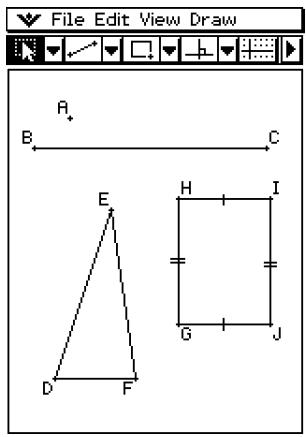
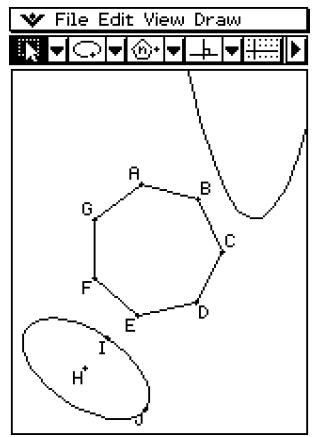
- Le menu [Draw] comprend en outre un sous-menu [Construct] (page 8-2-12) et un sous-menu [Special Shape] (page 8-2-9). Vous pouvez utiliser les éléments du sous-menu [Construct] pour ajouter un point central, tracer une médiatrice à un segment donné, créer d'autres constructions géométriques et même tester des théorèmes géométriques. Le sous-menu [Special Shape] permet de tracer des figures spéciales, comme par exemple des parallélogrammes, des rectangles, des cerfs-volants et bien d'autres figures.
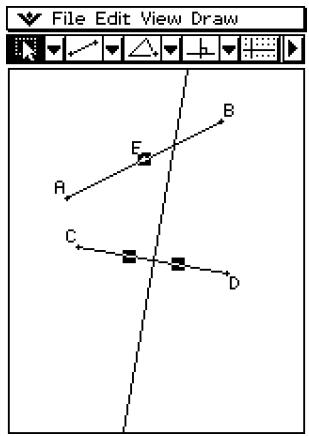
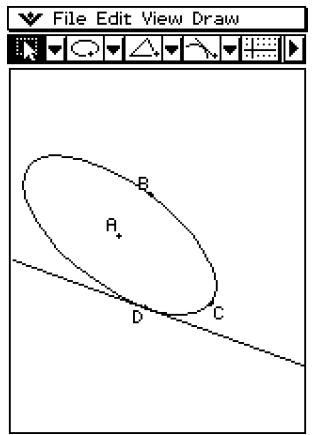
- En tapant sur le bouton fléché de droite dans la barre d'outils, vous pouvez afficher une case de mesure. Cette case contient des informations sur les éléments sélectionnés dans la fenêtre, par exemple, les coordonnées d'un point, la longueur et la pente d'un segment de droite, la taille d'un angle, etc. Vous pouvez aussi utiliser la case de mesure pour changer les mesures ou les bloquer, de sorte qu'elles ne puissent pas être changées par d'autres opérations.
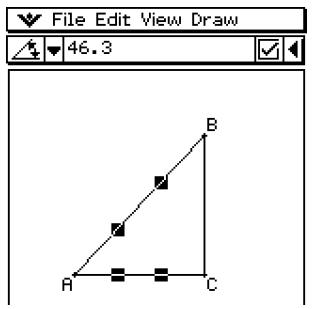
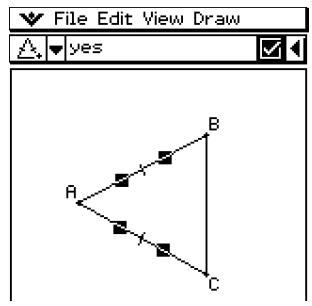
- La fonction Animation permet de voir de quelle façon une figure change quand un point est déplacé et que les figures qui lui sont liées sont soumises à certaines conditions. Un point peut se déplacer sur une droite ou une courbe, peut être marqué n'importe où sur un segment de droite, le sommet d'un triangle ou au centre d'un cercle.
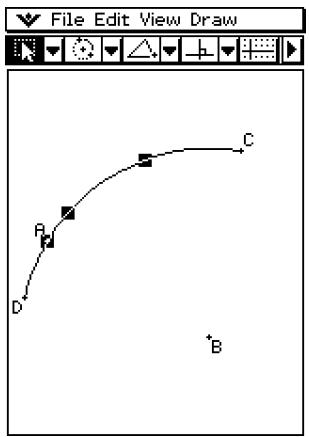
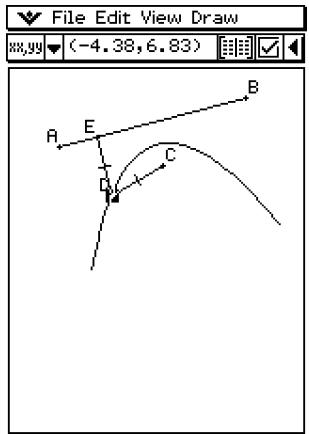
Lancement de l'application Géométrie
Procédez de la façon suivante pour lancer l'application Géométrie.
- Opération sur le ClassPad
Sur le menu d'applications, tapez sur Géométrie.
Une fenêtre vide de l'application Géométrie apparaît.
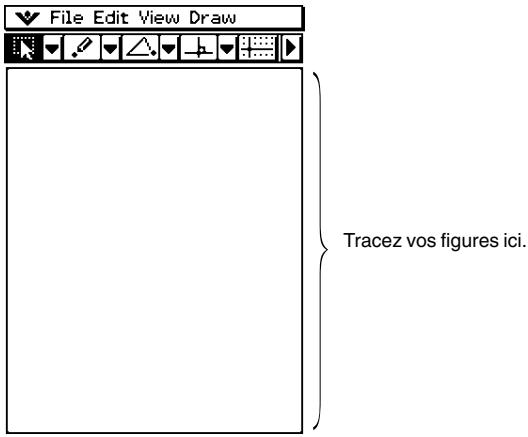
Conseil
- Les figures affichées sur la fenêtre Géométrie au moment de la fermeture de l'application Géométrie réapparaissent au moment de l'ouverture de cette application.
Menu s et boutons de l'application Géométrie
Cette partie du manuel décrit la configuration de l'application Géométrie et fournit des informations de base sur les menus et les commandes.
Conseil
- Les applications du menu sont les mêmes pour toutes les applications. Pour le détail, voir « Emploi du menu » à la page 1-5-4.
- La fenêtre d'affichage (✔ - [Settings] - [View Window]) contient des paramètres uniques à l'application Géométrie. Pour le détail, voir « Paramétrage de la fenêtre d'affichage » à la page 8-4-1.
Menu File
| Pour : | Sélectionnez cet élément du menu [File] : |
| Dégager le contentu de la fenêtre actuelle et créé un nouveau fichier | New |
| Ouvrir un fichier existant | Open |
| Sauvegarder le contentu de la fenêtre actuelle dans un fichier | Save |
■ Menu Edit
| Pour : | Sélectionnez cet élément du menu [Edit] : |
| Annuler ou refaire la dernière opération | Undo/Redo |
| Effacer tous les réglages fixés dans la case de mesure | Clear Constraints |
| Montrer des objets masqués | Show All |
| Activer et désactiver l'objet d'un polygone | Shade On/Off |
| Masquer l'objet sélectionné | Properties - Hide |
| Montrer les noms masqués | Properties - Show Name |
| Masquer le nom sélectionné | Properties - Hide Name |
| Rendre plus épaisées les lignes de la figure sélectionnée | Properties - Thicker |
| Rendre plus fines les lignes de la figure sélectionnée | Properties - Thinner |
| Afficher le sous-menu [Animate] (page 8-5-1) | Animate |
| Couper l'objet sélectionné et leMETRE dans le presse-papier | Cut |
| Copier l'objet actuellement sélectionné et leMETRE dans le presse-papier | Copy |
| Coller le contenu du presse-papier sur l'écran | Paste |
| Sélectionner tous les objets affichés | Select All |
| Supprimer l'objet sélectionné | Delete |
| Vider l'écran | Clear All |
■ Menu View
| Pour : | Tapez sur cebouton : | Ou sélectionnez cet élément du menu [View] : |
| Effectuer un zoom sur cadre | Zoom Box | |
| Activer la main pour faire glisser la fenêtre graphique avec le stylet | Pan | |
| Agrandir l'image affichée | Zoom In | |
| Réduire la taille de l'image affichée | Zoom Out | |
| Ajuster la taille de l'image affichée de sorte qu'elle renplisse l'écran | Zoom to Fit | |
| Activer et désactiver l'affichage des axes et des valeurs des coordonnées | Toggle Axes | |
| Activer et désactiver l'attachment au point le plus proche des coordonnées | — | □Integer Grid |
| Activer et désactiver la barre d'outils d'animation | — | Animation UI |

■ Menu Draw
| Pour : | Sélectionnez cet élément du menu [Draw] : |
| Tracer une figure (page 8-2-1) | Point |
| Line Segment | |
| Infinite Line | |
| Vector | |
| Circle | |
| Arc | |
| Ellipse | |
| Function | |
| Polygon | |
| Afficher un sous-menu pour tracer des figures spéciales (page 8-2-9) | Special Shape |
| Afficher un sous-menu de constructions géométriques (page 8-2-12) | Construct |
Autres boutons
Les deux opérations mentionnées ci-dessous sont disponibles à partir de la barre d'outils seulement. Il n'y a pas de commande de menu correspondante pour ces boutons.
| Pour : | Il faut : |
| Activer la sélection (page 8-3-1) | Taper sur ↑ puis taper sur la figure. |
| Déplacer une figure sélectionnée | Taper sur ↑ puis faire glisser la figure. |
| Activer la sélection-bascule (page 8-3-2) | Taper sur ↑ puis taper sur la figure. |
Lorsque vous tapez sur un bouton, il est surligné pour indiquer que la fonction correspondante est activée.
À propos de la case de mesure
Vous pouvez faire apparaître la case de mesure en tapant sur le bouton à la droite de la barre d'outils. Pour revenir à la barre d'outils normale, tapez sur 出

Pour le détail sur la case de mesure, voir « Emploi de la case de mesure » à la page 8-3-4.
8-2 Tracé de figures
Cette partie explique comment utiliser l'application Géométrie pour tracer différents types de figures. Elle explique aussi comment utiliser les outils de construction géométrique pour étudier des théorèmes et des propriétés géométriques.
Emploi du menu Draw
Le menu [Draw] permet de tracer un grand nombre de figures. Chaque commande du menu [Draw] est également disponible dans la barre d'outils.
Commandes du menu [Draw]
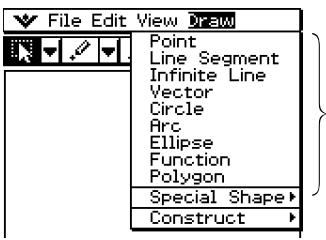
Ces commandes du menu [Draw] correspondent à la barre d'outils suivante.
Barre d'outils
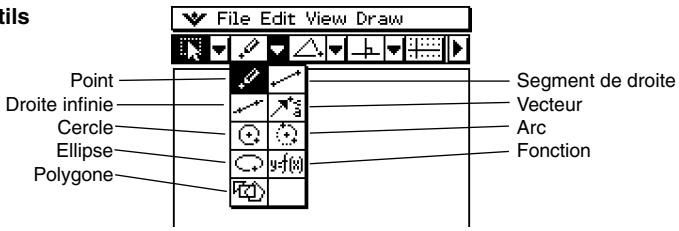
Conseil
Utilisez [Edit] - [Clear All] pour vider l'écran après un tracé.
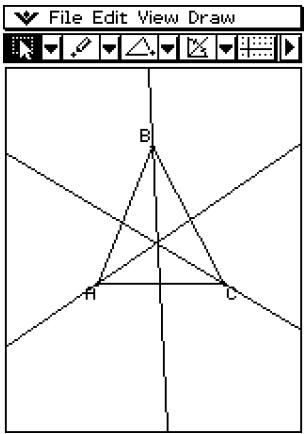
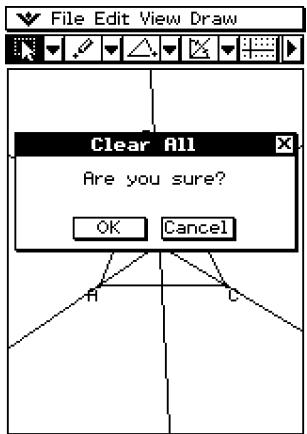

- Tracer un segment de droite avec la commande du menu
(1) Tapez sur [Draw] puis sur [Line Segment].
- Le bouton de segment de droite est surligné dans la barre d'outils.
(2) Tapez sur l'écran à l'endroit où doit commencer le segment de droite de manière à placer un point, puis à l'endroit où le segment de droite doit s'arrêter.
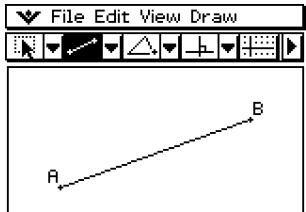
- Tracer un segment de droite avec la barre d'outils
(1) Tapez sur la seconde flèche orientée vers le bas dans la barre d'outils. La palette d'icônes du menu [Draw] s'ouvre. (2) Tapez sur le bouton de segment de droite dans la barre d'outils pour le surligner. (3) Tapez sur l'écran à l'endroit où le segment de droite doit commencer. Un point est marqué. (4) Tapez une nouvelle fois sur le point de départ et faites glisser le stylet sur l'écran sans le lever pour tracer la droite. Vous pouvez aussi taper simplement sur le point d'arrêt du segment. (5) Lorsque le segment de droite est comme vous voulez, levez le stylet de l'écran.
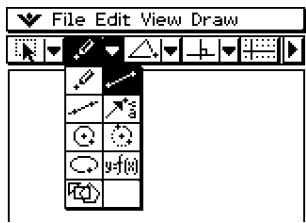
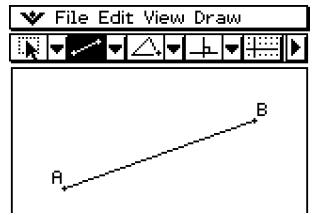
- Placer un point
(1) Tapez sur [Draw] puis sur [Point]. - Le bouton de point est surligné dans la barre d'outils. (2) Tapez sur l'écran à l'endroit où le point doit être placé. - Le point apparaît.
- Ajouter un point désigné par un nom sur une droite existante
Vous pouvez procéder de la façon suivante pour ajouter un point désigné par un nom sur une droite, sur le côté d'un polygone, à la périphérie d'un cercle ou d'une ellipse, etc.
(1) Tapez sur [Draw] puis sur [Point]. - Le bouton de point est surligné dans la barre d'outils. (2) Faites glisser le stylet sur l'écran vers la droite où vous pouvez ajouter un point. - La droite est sélectionnée, ce qui est indiqué par « ■ »
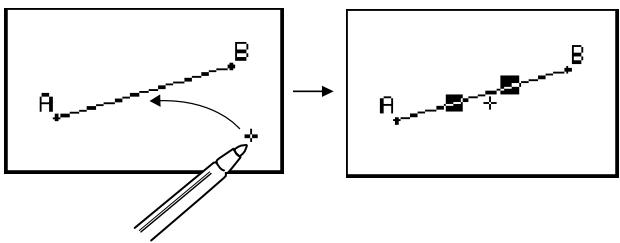
(3) Faites glisser le stylet jusqu'à l'endroit de la droite où vous voulez ajouter un point et levez le stylet de l'écran.
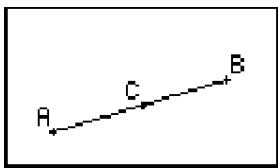

- Tracer une droite infinie
(1) Tapez sur [Draw] puis sur [Infinite Line]. - Le bouton de droite infinie est surligné dans la barre d'outils. (2) Tapez sur l'écran aux deux points par lesquels vous voulez que la droite infinie passe. - Vous pouvez aussi taper à un point et faire glisser le stylet jusqu'au second point.
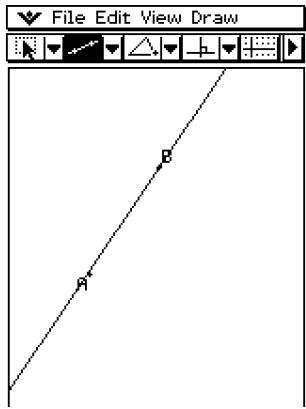
- Tracer un vecteur
(1) Tapez sur [Draw] puis sur [Vector]. - Le bouton de vecteur est surligné dans la barre d'outils. (2) Tapez sur l'écran au point où vous voulez que le vecteur commence, puis au point où il se termine. - Vous pouvez aussi taper à un point et faire glisser le stylet jusqu'à la fin du vecteur.
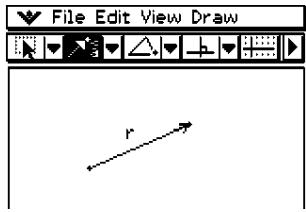
- Tracer un cercle
(1) Tapez sur [Draw] puis sur [Circle]. - Le bouton de cercle est surligné dans la barre d'outils. (2) Tapez sur l'écran à l'endroit qui doit être le centre du cercle, puis tapez une seconde fois à un point quelconque de la circonférence du cercle. - Vous pouvez aussi taper au centre du cercle et faire glisser le stylet jusqu'au second point.
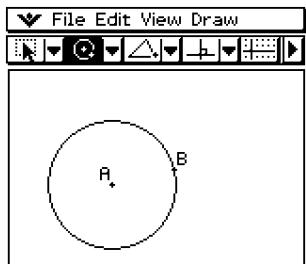
- Tracer un arc
(1) Tapez sur [Draw] puis sur [Arc]. - Le bouton d'arc est surligné dans la barre d'outils. (2) Tapez sur l'écran à l'endroit qui doit être le centre de l'arc, puis à l'endroit qui doit être le début de l'arc. (3) Tapez à un troisième endroit pour désigner la fin de l'arc.
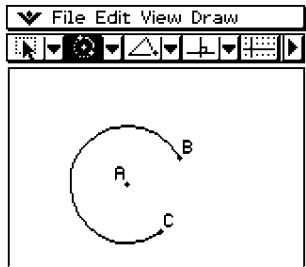
- Tracer une fonction
Exemple : Tracer y(x) = x2 - 1
(1) Tapez sur [Draw] puis sur [Function]. - La boîte de dialogue de fonction apparaît avec un clavier tactile. (2) Saisissez la fonction.
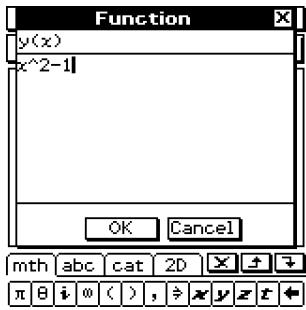
(3) Tapez sur [OK] pour tracer la courbe.
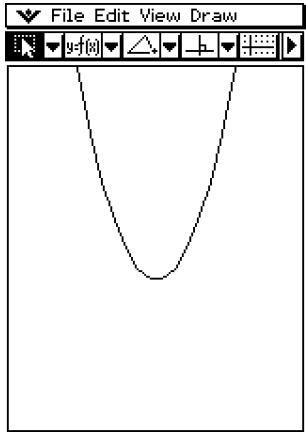
- Tracer une ellipse
Remarque
Pour tracer une ellipse, il faut spécifier les trois éléments suivants : le point central, le Point 1 et le Point 2. Le Point 1 sert à définir l'axe mineur (le point le plus rapproché du centre) et le Point 2 sert à définir l'axe majeur (le point le plus éloigné du centre).
Centre A
Point 1 B
Point 2... C
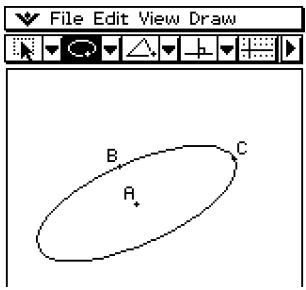
Si [AC] est plus court que [AB], le Point 1 devient l'axe majeur et le Point 2 l'axe mineur.
(1) Tapez sur [Draw] puis sur [Ellipse]. - Le bouton d'ellipse est surligné dans la barre d'outils. (2) Tapez sur le point qui doit désigner le centre. (3) Tapez sur le point qui doit désigner le Point 1 (axe mineur).
- Une droite apparaît entre le centre et le Point 1.
- Au lieu de taper sur l'écran, vous pouvez aussi tirer le stylet du centre vers le Point 1, tout en observant la droite obtenue.
(4) Tapez ou faites glisser le stylet jusqu'au point que vous voulez spécifier comme Point 2 (axe majeur).
- L'ellipse apparaît.
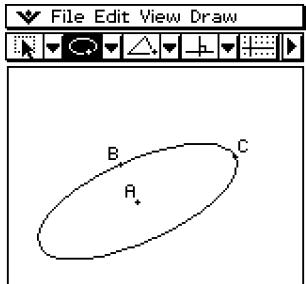
- Tracer un polygone
(1) Tapez sur [Draw] puis sur [Polygone]. - Le bouton de polygone est surligné dans la barre d'outils. (2) Tapez sur le point de départ du polygone. (3) Tapez successivement à chaque sommet du polygone. (4) Finalement, tapez une nouvelle fois sur le point de départ pour fermer le polygone.
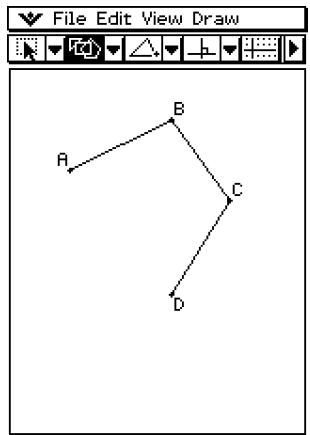
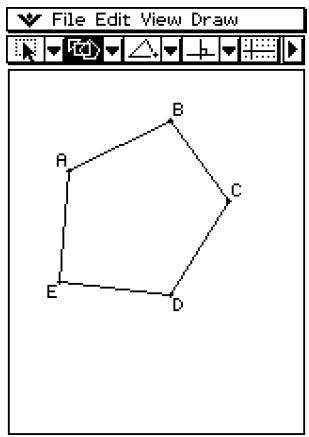
Emploi du sous-menu Special Shape
Le sous-menu [Special Shape] permet de tracer automatiquement des figures spéciales. Il suffit de sélectionner le type de figure souhaité dans le menu puis de toucher l'écran avec le stylet. Vous pouvez aussi toucher l'écran avec le stylet puis faire glisser le stylet pour ouvrir une case dans laquelle vous pouvez spécifier la taille de la figure souhaitée.
Chacune des figures du sous-menu [Special Shape] est également disponible dans la barre d'outils.
(1) Tapez sur [Draw], [Special Shape] puis sur [Triangle].
- Le bouton de triangle est surligné dans la barre d'outils.
(2) Effectuez l'une ou l'autre des opérations suivantes pour tracer le triangle.
- Tapez sur l'écran avec le stylet. Le triangle sélectionné est automatiquement tracé.
- Posez le stylet sur l'écran et faites-le glisser en diagonale dans une direction. Un cadre de sélection apparaît avec la taille du triangle qui doit être tracé. Le triangle est tracé au moment où vous levez le stylet.
Frappe de l'écran avec le stylet
Glisser avec le stylet
- Tracer un polygone régulier
(1) Tapez sur [Draw], [Special Shape] puis sur [Regular n-gon].
- Le bouton de polygone régulier est surligné dans la barre d'outils, et la boîte de dialogue de polygone apparaît.
(2) Indiquez le nombre de côtés du polygone, puis tapez sur [OK].
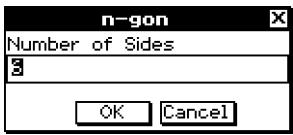
(3) Effectuez l'une ou l'autre des opérations suivantes pour tracer le polygone régulier.
- Tapez sur l'écran avec le stylet. Le polygone sélectionné est automatiquement tracé.
- Posez le stylet sur l'écran et faites-le glisser en diagonale dans une direction. Un cadre de sélection apparaît avec la taille du polygone qui doit être tracé. Le polygone est tracé au moment où vous levez le stylet.
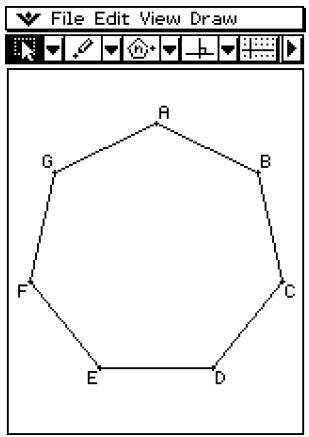
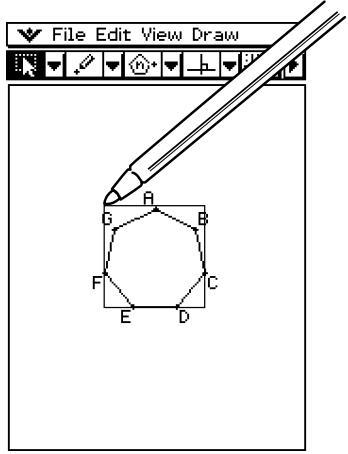

Emploi du sous-menu Construct
Le sous-menu [Construct] contient les éléments nécessaires pour étudier divers théorèmes géométriques. Outre les outils de construction de bissectrice perpendiculaire, droite perpendiculaire, bissectrice d'angle, milieu, intersection, droites parallèles et tangente à une courbe, vous pouvez aussi translater, faire tourner, réfléchir, dilater ou transformer une figure.
Chacune des figures du sous-menu [Construct] est également disponible dans la barre d'outils.
[Draw] - [Construct]
Barre d'outils
Conseil
- À certaines étapes des procédures suivantes, il est nécessaire de sélectionner un segment de droite ou d'autres figures. Pour le détail sur la sélection de figures, voir « 8-3 Édition de figures ».
- Construire une bissectrice perpendiculaire
(1) Tracez un segment de droite. (2) Tapez sur [puis sélectionnez le segment de droite. (3) Tapez sur [Draw], [Construct] puis sur [Perp. Bisector].
- La bissectrice perpendiculaire au segment de droite est tracée.
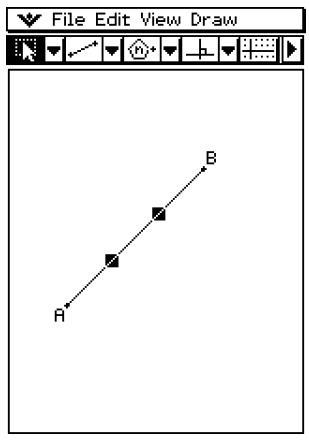
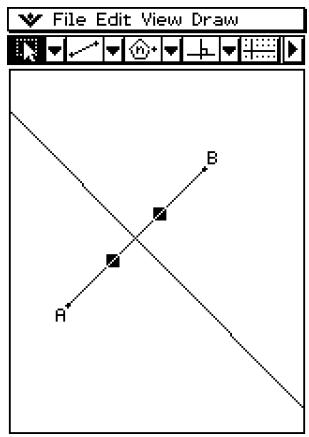
- Construire la bissectrice d'un angle
(1) Tracez deux segments de droite pour former un angle. (2) Tapez sur [puis sélectionnez les deux segments de droite. (3) Tapez sur [Draw], [Construct] puis sur [Angle Bisector].
- La bissectrice de l'angle est tracée.
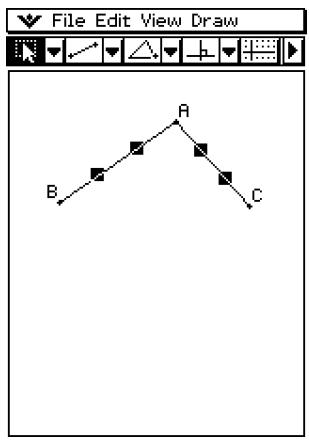
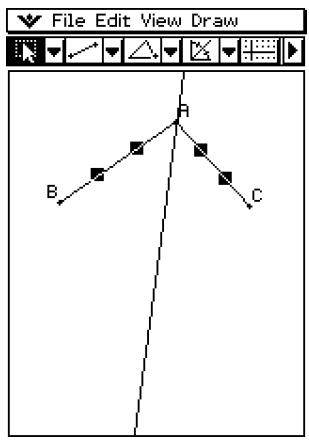
- Construire un milieu
(1) Tracez un segment de droite. (2) Tapez sur [puis sélectionnez le segment de droite. (3) Tapez sur [Draw], [Construct] puis sur [Midpoint].
- Le milieu du segment est marqué.
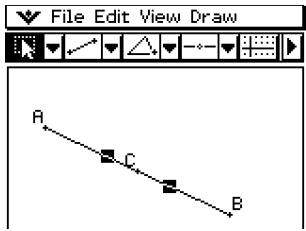
- Construire le point d'intersection de deux droites
(1) Tracez deux droites qui se coupent. (2) Tapez sur puis sélectionnez les deux droites. (3) Tapez sur [Draw], [Construct] puis sur [Intersection].
- Le point d'intersection est ajouté.
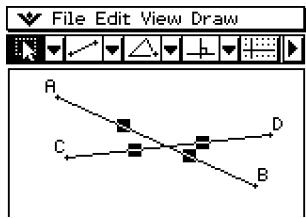
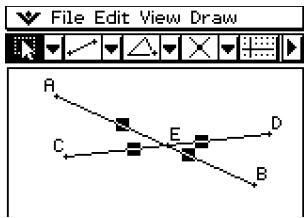
(4) Vous pouvez sélectionner le point d'intersection et le faire glisser.
Conseil
- Le ou les points d'intersection de deux cercles ou d'une droite et d'un cercle se construisent de la même manière.

- Construire la perpendiculaire à une droite passant par un point donné
(1) Tracez un segment de droite ou une droite infinie. (2) Tracez le point par où la perpendiculaire doit passer. (3) Tapez sur [k] puis sélectionnez le point et la droite. (4) Tapez sur [Draw], [Construct] puis sur [Perpendicular].
- La perpendiculaire à la droite passant par le point sélectionné est tracée.
- Vous pouvez sélectionner le point d'intersection et le faire glisser.
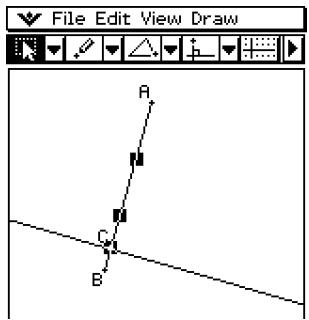
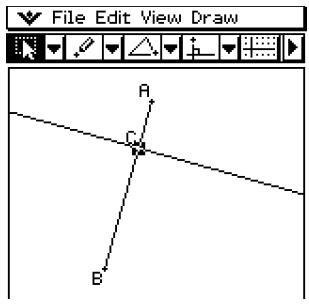
- Construire la parallèle à une droite passant par un point donné
(1) Tracez une droite et un point hors de cette droite. (2) Tapez sur puis sélectionnez la droite et le point. (3) Tapez sur [Draw], [Construct] puis sur [Parallel].
- Le bouton de parallèle apparaît dans la barre d'outils, et la parallèle à la droite sélectionnée passant par le point sélectionné est tracée.
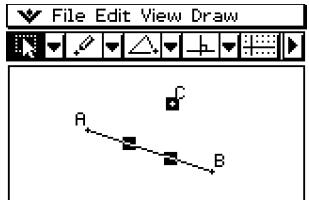
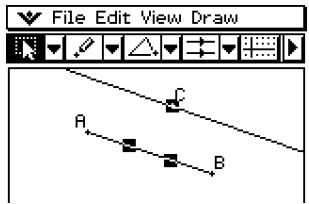
- Construire une tangente à une courbe passant par un point donné
(1) Tracez une courbe, par exemple une ellipse. (2) Tapez sur [Draw], [Construct] puis sur [Tangent to Curve].
- Le bouton de tangente à la courbe dans la barre d'outils est surligné.
(3) Tapez sur le point de tangence sur la courbe. - La tangente est tracée.
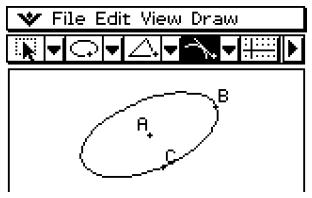
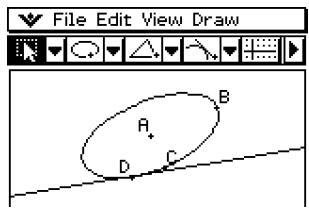
- Translater un segment de droite en spécifiant un vecteur
(1) Tracez un segment de droite [AB], puis sélectionnez-le.
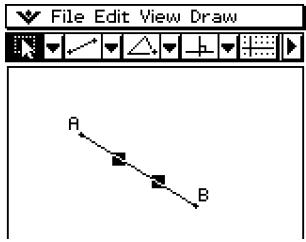
(2) Tapez sur [Draw], [Construct] puis sur [Translation]. - La boîte de dialogue de translation apparaît. (3) Indiquez le vecteur de translation.
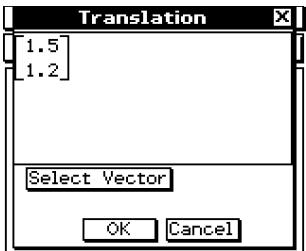
(4) Tapez sur [OK].
- Le segment de droite [AB] est translaté selon la valeur de vecteur spécifiée, et le segment de droite [A'B'] est tracé.
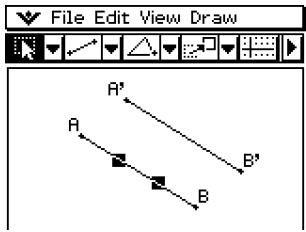
- Translater un segment de droite en sélectionnant un vecteur
(1) Tracez un segment de droite [AB] et le vecteur à utiliser dans la translation. Ensuite, sélectionnez le segment de droite. (2) Tapez sur [Draw], [Construct] puis sur [Translation].
- La boîte de dialogue de translation apparaît.
(3) Tapez sur [Select Vector]. (4) Tapez sur le vecteur sur l'écran.
- Le segment de droite [AB] est translaté selon le vecteur sélectionné, et le segment de droite [A'B'] est tracé.
- Faire tourner un segment de droite
(1) Tracez un segment de droite et sélectionnez-le. (2) Tapez sur [Draw], [Construct] puis sur [Rotation].
- Le bouton de rotation dans la barre d'outils est surligné.
(3) Tapez une fois sur l'écran pour sélectionner le centre de rotation. - La boîte de dialogue de rotation apparaît.
(4) Spécifiez l'angle de rotation en degrés.
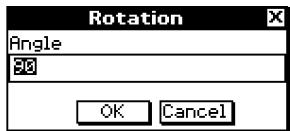
(5) Tapez sur [OK] pour faire tourner le segment de droite.
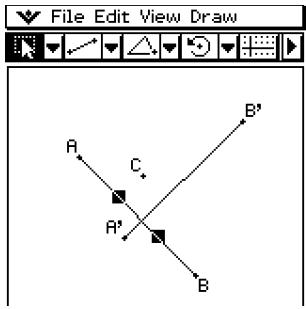
- Construire le symétrique d'un segment de droite par rapport à une droite donnée
(1) Tracez un segment de droite. (2) Tracez la droite qui doit servir de ligne de symétrie. (3) Tapez sur [puis sélectionnez le segment de droite. (4) Tapez sur [Draw], [Construct] puis sur [Reflection].
- Le bouton de réflexion dans la barre d'outils est surligné.
(5) Tapez sur la ligne de symétrie. - Le symétrique du segment de droite tracé à l'étape (1) est tracé.
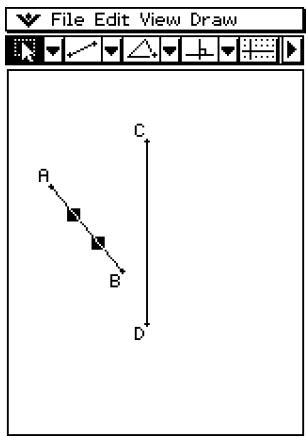
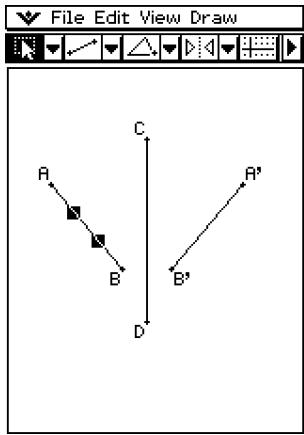
- Dilater un segment de droite par rapport à un point donné
(1) Tracez un segment de droite et sélectionnez-le. (2) Tapez sur [Draw], [Construct] puis sur [Dilation].
- Le bouton de dilatation dans la barre d'outils est surligné.
(3) Tapez sur le centre de dilatation. - La boîte de dialogue de dilatation apparaît.
(4) Spécifiez le facteur de dilatation.
(5) Tapez sur [OK].
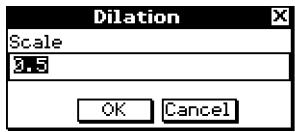
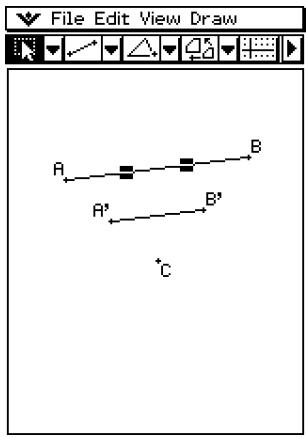
Transformation à l'aide d'une matrice ou d'un vecteur (Transformation générale)
La transformation générale permet de saisir une matrice et/ou un vecteur pour transformer une figure. La transformation obtenue est tracée à part. Par exemple, si vous transformez le segment de droite [AB], le segment de droite [A'B'] sera tracé.
La transformation générale permet d'effectuer les types de transformations suivants.
- Transformation matricielle : symétrie, rotation, agrandissement, réduction, etc. des axes x et y.
- Transformation vectorielle : Translation
Exemple de transformation générale
Dans cet exemple, tracez le triangle ABC puis le triangle A'B'C', symétrique de ABC par rapport à l'axe x. Effectuez ensuite une translation du triangle A'B'C' d'une graduation sur l'axe x et l'axe y pour tracer le triangle A"B'C".
Conseil
- Toutes les étapes mentionnées dans la procédure suivante s'effectuent dans l'application Géométrie seulement. Vous pouvez utiliser l'application Principale et l'application eActivity pour effectuer des calculs matériels et obtenir la même transformation. Vous pouvez aussi faire glisser une figure de l'application Géométrie pour la mesurer dans l'application Principale, transformer les valeurs (matrice) et effectuer les calculs, et faire glisser ensuite les valeurs (matrice) obtenues dans l'application Principale pour les mesurer dans l'application Géométrie et tracer la figure transformée. Après avoir effectué la procédure suivante, reportez-vous à « Exemple de transformation à l'aide de l'application Principale » (page 8-2-22).
Si nécessaire, tapez sur [Edit] puis sur [Clear All] avant de commencer.
- Opérations sur le ClassPad
(1) Tapez sur pour afficher des coordonnées dans la fenêtre géométrique.
- Cette étape peut être omise, mais l'affichage des coordonnées permet de voir comment les coordonnées sont changées par la transformation.
(2) Tracez un triangle ABC, puis sélectionnez ses trois côtés.
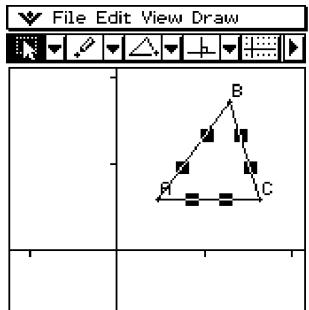
(3) Tapez sur [Draw], [Construct] puis [General Transform].
- La boîte de dialogue de transformation apparaît.
(4) Comme nous voulons construire un triangle symétrique du triangle d'origine par rapport à l'axe x, saisissez [[1, 0], [0, -1]].
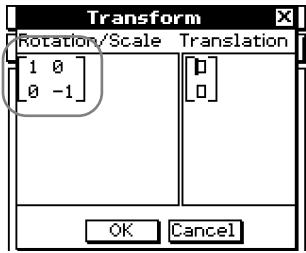

(5) Tapez sur [OK].
- Le triangle A'B'C' symétrique du triangle ABC par rapport à l'axe de symétrie x est tracé.
![CASIO CLASSPAD 300 PLUS - Tapez sur [OK]. - 1](/content/2025/01/129576/images/d9e7b9aa291a281f924b3fed845140234b663aea6b2c8a7b4dc8278e1812c629.jpg)
(6) Tapez quelque part hors du triangle pour désélectionner le triangle actuellement sélectionné. Sélectionnez ensuite le triangle A'B'C'. (7) Tapez sur [Draw], [Construct] puis sur [General Transform]. (8) Maintenant, saisissez [1, 1] pour effectuer une translation d'une unité sur le triangle A'B'C', le long des axes x et y.
![CASIO CLASSPAD 300 PLUS - Tapez sur [OK]. - 2](/content/2025/01/129576/images/b87887e8a41215294ff4e54b785088e6a3a0ec789d766c92de829aebce2c1645.jpg)
(9) Tapez sur [OK].
- La translation parallèle est effectuée et le triangle A"B"C" est tracé.
![CASIO CLASSPAD 300 PLUS - Tapez sur [OK]. - 1](/content/2025/01/129576/images/39b7e66bab209208b34caf4f02657e11db6cb7efa0c00fc4d82205062536b0b9.jpg)
Remarque
- Dans l'exemple ci-dessus, nous avons effectué séparément la transformation et la translation. Les deux opérations peuvent être effectuées en même temps. Pour ce faire, saisissez la matrice [[1, 0], [0, -1]] et le vecteur [1, 1] à l'étape (4), puis tapez sur [OK]. Vous obtenez le même résultat qu'à l'étape (9).
Exemple de transformation à l'aide de l'application Principale
Il est peut-être plus simple de comprendre la façon dont fonctionne la transformation générale quand on utilise l'application Principale (ou l'application eActivity) avec l'application Géométrie. Ceci permet d'effectuer les types d'opérations suivants.
(a) Dans l'application Géométrie, vous pouvez sélectionner un point de la figure obtenue par la transformation générale et le point correspondant sur la figure d'origine (par exemple, le point A sur la figure d'origine et le point A' sur la figure transformée), les faire glisser pour les déposer dans l'application Principale et afficher l'expression de la transformation dans l'application Principale. (b) Vous pouvez sélectionner un triangle dans l'application Géométrie et le faire glisser pour le déposer dans l'application Principale pour convertir le triangle en une matrice (2 lignes × 3 colonnes avec trois sommets). Inversement, vous pouvez faire glisser une matrice de 2 lignes × 3 colonnes saisie au préalable (ou produite par un calcul) de l'application Principale pour la déposer dans l'application Géométrie et tracer le triangle correspondant.
Vous trouvez ci-dessous des exemples de (a) et (b).
Conseil
- Toutes les opérations mentionnées ci-dessus peuvent aussi être effectuées avec l'application eActivity au lieu de l'application Principale.
- Pour le détail sur la façon d'accéder à l'application Géométrie depuis l'application Principale et sur les différentes opérations pouvant être effectuées entre les deux applications, voir « 2-9 Emploi de l'application Principale en combinaison avec d'autres applications ».
Exemple d'opérations (a)
La procédure suivante présuppose que les résultats obtenus avec « Exemple de transformation générale » à la page 8-2-19 sont encore sur la fenêtre de l'application Géométrie.
- Opérations sur le ClassPad
(1) Sur le menu d'applications, tapez sur √2平 pour lancer l'application Principale. (2) Tapez sur le bouton fléché vers le bas dans la barre d'outils de l'application Principale. Dans la liste de boutons qui apparaît, tapez sur [e].
- L'application Géométrie s'ouvre et les triangles ABC, A'B'C' et A"B"C" apparaissent dans la fenêtre géométrique.
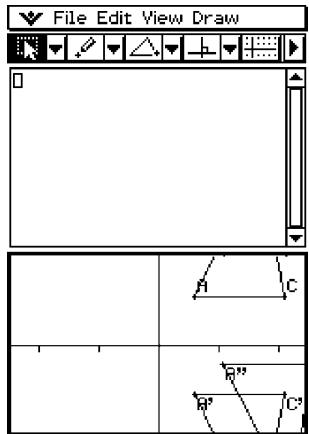
(3) Sélectionnez les points A et A'. (4) Lorsque les deux points sont sélectionnés, faites glisser le point A (ou le point A') jusqu'à la position du curseur dans la zone de travail de l'application Principale.
- L'expression qui transforme les coordonnées des points A en coordonnées du point A' apparaît.
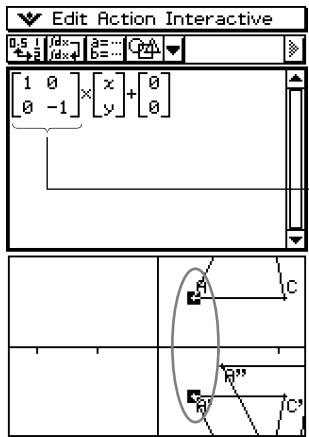
Cette partie de l'expression correspond aux valeurs de la matrice saisies lors de l'exécution de la transformation générale.
(5) Après avoir vidé la zone de travail de l'application Principale, répétez les étapes (3) et (4) pour les points A' et A".
- L'expression qui transforme les coordonnées des points A' en coordonnées du point A" apparaît.
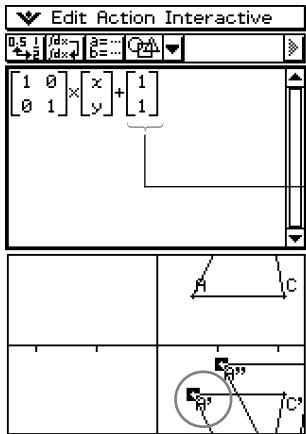
- Cette partie de l'expression correspond aux valeurs du vecteur saisies lors de l'exécution de la transformation générale.
Important !
- Cette opération n'est valide que lorsqu'un point de la figure d'origine et le point correspondant dans la figure transformée sont sélectionnés dans l'application Géométrie. Rien n'apparaît si vous sélectionnez les points A et A" et les déposez dans la zone de travail de l'application Principale.
Exemple d'opérations (b)
- Opérations sur le ClassPad
(1) Sur le menu d'applications, tapez sur √2Ham pour ouvrir l'application Principale. (2) Tapez sur le bouton fléché vers le bas dans la barre d'outils de l'application Principale. Dans la liste de boutons qui apparaît, tapez sur [64].
L'application Géométrie s'ouvre. (3) Sur la fenêtre géométrie, tapez sur [Edit] puis sur [Clear All]. - La fenêtre géométrique est vidée.
(4) Tracez un triangle dans la fenêtre géométrie.
- Après avoir tracé un triangle, vous pouvez utiliser la case de mesure (page 8-3-4) pour ajuster les coordonnées des points A, B et C. Les étapes suivantes seront plus simples.
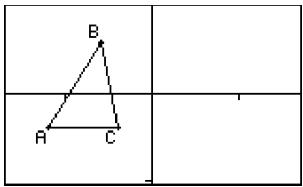
(5) Sélectionnez le triangle et faites-le glisser jusqu'à la position du curseur dans la zone de travail de l'application Principale.
- Une matrice contenant les coordonnées des trois sommets du triangle est saisie dans la zone de travail.
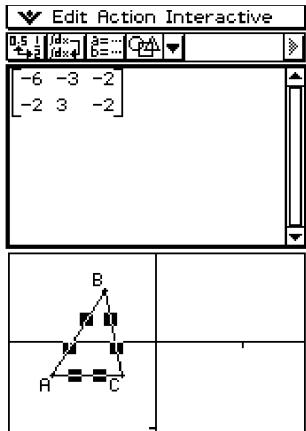
(6) Ici, multipliez la matrice obtenue par la matrice [-1, 0] , [0, 1] pour la transformer par la symétrie d'axe y . Exécutez le calcul comme indiqué sur l'illustration ci-dessous.
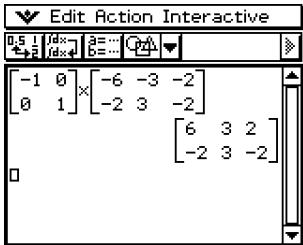

(7) Sélectionnez la matrice obtenue par ce calcul et déposez-la dans la fenêtre géométrique.
- Un triangle symétrique du triangle d'origine par rapport à l'axe y est tracé.
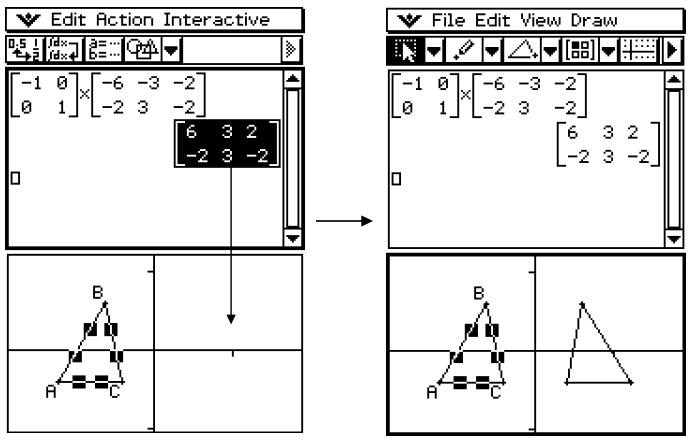

8-3 Édition de figures
Cette partie du manuel fournit les détails nécessaires sur le déplacement, la copie et la suppression de figures dans l'application Géométrie.
Sélection et désélection de figures
Avant d'exécuter certaines commandes d'édition, il faut sélectionner la figure qui doit être éditée. Vous avez le choix entre les deux modes de sélection suivants : Sélectionner et Sélectionner-Basculer.
■ Emploi de Sélectionner
Tapez sur dans la barre d'outils. Le bouton est souligné pour indiquer que la fonction Sélectionner est activée. Cette fonction permet de sélectionner le nombre de figures souhaité pour les déplacer, copier, coller ou effectuer d'autres opérations.
- Pour sélectionner le côté [BC] du triangle, tapez dessus.
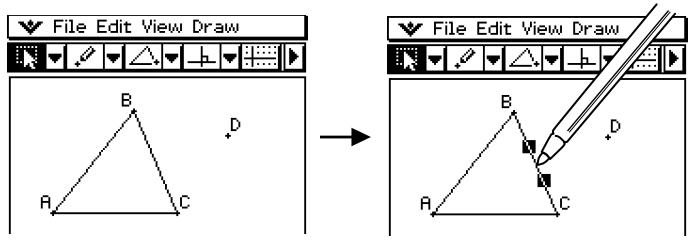
- Vous pouvez sélectionner un point D en tapant sur l'écran. Le côté [BC] du triangle reste sélectionné.
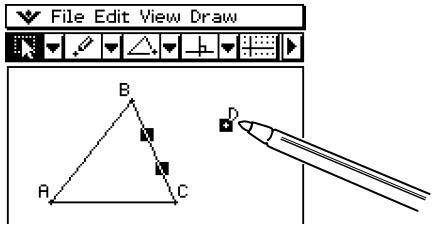
- Pour désélectionner toutes les figures, tapez n'importe où sur l'écran en dehors des figures.
Conseil
- Lorsque Sélectionner est validé, les figures sélectionnées peuvent être déplacées sur l'écran. Pour le détail, voir « Déplacement et copie de figures » à la page 8-3-3.
■ Emploi de Sélectionner-Basculer
Tapez sur dans la barre d'outils. Le bouton est surligné, ce qui indique que la fonction Sélectionner-Basculer est validée. Cette fonction permet de sélectionner et désélectionner des figures. Par exemple, si plusieurs figures sont sélectionnées, le Sélectionner-Basculer permet de désélectionner une partie de la sélection, qui peut ensuite être de nouveau sélectionnée par une nouvelle frappe.
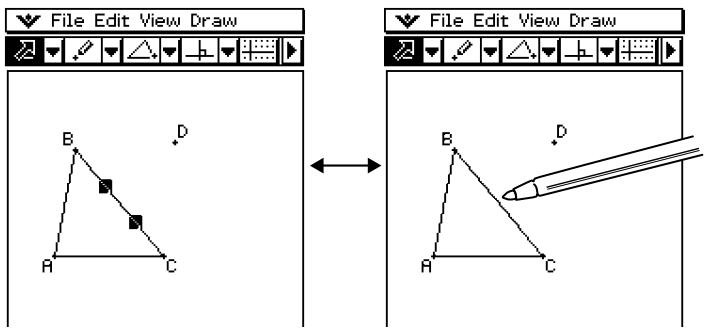
Conseil
- Vous ne pouvez pas déplacer de figures sur la fenêtre lorsque la fonction Sélectionner-Basculer est validée. La figure actuellement sélectionnée ne peut pas non plus être désélectionnée si vous tapez dans la fenêtre à un endroit sans figure. Pour déplacer ce qui a été sélectionné, passez simplement au mode Sélectionner.
Déplacement et copie de figures
Les figures peuvent facilement être déplacées, copiées ou bien collées dans l'application Géométrie.
- Déplacer une figure
(1) Tracez une figure. (2) Tapez sur qui puis sélectionnez la figure. (3) Faites glisser la figure pour la mettre à l'endroit souhaité. (4) Levez le stylet de l'écran.
Conseil
- Un cadre de sélection apparaît sur la figure lorsque vous la faites glisser.
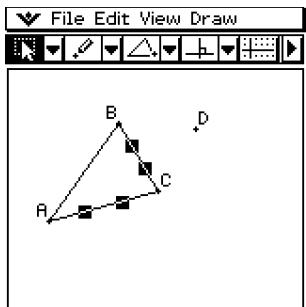
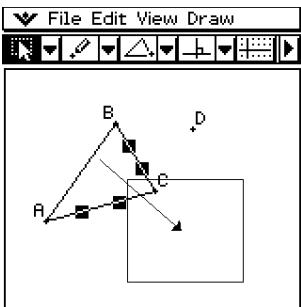
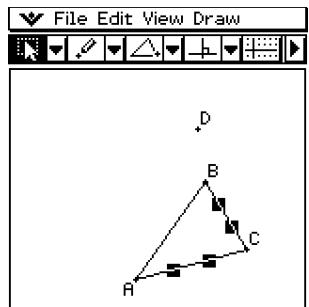
- Copier une figure
(1) Tracez une figure et sélectionnez-la. (2) Tapez sur [Edit] puis sur [Copy]. (3) Tapez sur l'écran pour annuler la sélection. (4) Tapez sur [Edit] puis sur [Paste]. (5) Faites glisser la figure collée jusqu'à l'endroit voulu.
Emploi de la case de mesure
Une frappe du bouton à la droite de la barre d'outils affiche la case de mesure. Une frappe de faire revenir à la barre d'outils normale.

Vous pouvez utiliser la case de mesure pour effectuer les opérations suivantes.
Voir les mesures d'une figure
En affichant la case de mesure et en sélectionnant une figure, vous pouvez voir une combinaison des mesures suivantes selon le type d'objet sélectionné : coordonnées, distance, pente, direction, équation, rayon, circonférence, aire, périmètre, angle, tangence, incidence de congruence ou point d'une courbe.
Spécifier une mesure d'une figure
Après avoir affiché la case de mesure, vous pouvez sélectionner une partie d'une figure et changer les valeurs numériques de la mesure correspondante. Vous pouvez par exemple spécifier les coordonnées d'un point, la longueur d'un segment (distance entre deux extrémités), l'angle formé par deux droites, etc.
Fixer la mesure d'une figure
Après avoir affiché la case de mesure, vous pouvez sélectionner une partie d'une figure puis fixer la mesure appropriée. Vous pouvez par exemple fixer les coordonnées d'un point, la longueur d'un segment, l'angle formé par deux droites, etc.
Voir les mesures d'une figure
Le type d'informations qui apparaissent dans la case de mesures dépend de la figure actuellement sélectionnée. Si un segment de droite est sélectionné, par exemple, la case de mesure montre la distance, la pente, l'angle de l'axe x et l'équation de cette droite. Vous pouvez spécifier le type d'informations que vous pouvez voir en tapant sur le bouton fléché vers le bas à la gauche de la case de mesure, puis en tapant sur l'icône appropriée dans la palette d'icônes qui apparaît.
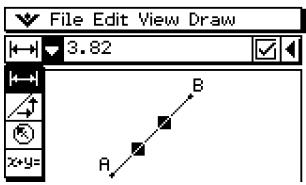
Le tableau suivant décrit les informations qui apparaissent lorsque vous tapez sur les icônes et indique quand chaque icône est disponible.
| Icône | Nom de l'icône | Cette icône apparait lors de la sélection de : | Une frappe de cette icône affiche : | Verrouillable |
| x1,99 | Coordonnées | Un seul point | Coordonnées du point | Oui |
| H | Distance/Longueur | Deux points sur une figure ou deux figures différentes, ou bien un seul segment de droite ou un vecteur | Distance entre deux points, longueur du segment de droite ou du vecteur | Oui |
| 4 | Pente | Droite simple, segment de droite ou vecteur | Pente de la droite, du segment de droite ou du vecteur | Oui |
| Direction | Droite simple, segment de droite ou vecteur | Angle de direction de la droite (angle d'inclinaison) | Oui | |
| x+y= | Equation | Toute droite simple ou segment de droite, vecteur, cercle, arc, ellipse ou toute autre figure (parabole, etc.) tracée par une fonction | Fonction de la figure (avec coordonnées rectangulaires) | Oui |
| 20 | Edition d'équations | Parabole simple ou toute autre figure tracée par une fonction | Equation de la figure dans la boîte d'édition de fonction | Non |
| Rayon | Un seul cercle ou arc | Rayon d'un cercle ou d'un arc | Oui | |
| 2π | Circonférence | Un seul cercle ou arc | Longueur de la circonférence | Oui |
| Périmètre | Un seul polygone | Somme des longueurs des côtsés | Non | |
| Aire | Trois pointsquelconques, un seul cercle, arc, ellipse ou polygone | Aire | Non | |
| Angle | Deux segments de droite | Angle et son supplément formé par les segments de droite | Oui | |
| Tangence | Deux cercles ou arcs, ou une droite et un cercle | Tangence eventuelle de deux éléments | Oui | |
| Congruence | Deux segments de droite | Longueur identique eventuelle de deux segments de droite | Oui | |
| Incidence | Point et une ligne, un arc, un cercle ou un vecteur | Point éventuellesment sur la droite ou la courbe | Oui | |
| Point d'une courbe | Point et une fonction, courbe ou ellipse |

| Icône | Nom de l'icône | Cette icône apparait lors de la sélection de : | Une frappe de cette icône affiche : | Verrouillable |
| Angle de rotation | Deux points créé par [Rotation] | Angle de rotation | Oui | |
| Echelle de dilatation | Deux points ( comme les points A et A') d'une figure créé par [Dilatation] | Echelle de dilatation | Oui | |
| Matrice de transformation | Deux points ( comme les points A et A') d'une figure créé par [Rotation], [Dilatation] ou [General Transformation] | Matrice de transformation | Non |
Conseil
- Les éléments « Direction » et « Angle de rotation » indiquent toujours les informations en degrés, quelle que soit l'unité d'angle sélectionnée.
Vous pouvez utiliser la case de mesure pour déterminer certaines mesures.
Dans le premier exemple ci-dessous, trois points sont sélectionnés sur l'écran et la case de mesure montre l'aire du triangle formé par ces trois points.
Le second exemple montre comment voir les mesures d'un segment de droite.
- Voir l'aire d'un triangle
Vous pouvez utiliser la case de mesure pour afficher l'aire d'un triangle formé par trois points sélectionnés sur l'écran.
Exemple : Utiliser le parallélogramme ABCD aux côtés [AD] et [BC] parallèles pour déterminer les aires des triangles formés par le côté [AD] et le point B, et le côté [AD] et le point C.
(1) Tracez le parallélogramme. - Si nécessaire, sélectionnez [Edit] puis [Clear All] avant de commencer. (2) Tapez sur dans la barre d'outils pour afficher la case de mesure. (3) Sélectionnez les points A, D et B.
- L'aire du triangle ADB apparaît dans la case de mesure.
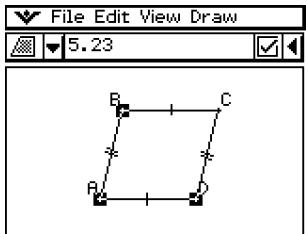

(4) Tapez quelque part hors du parallélogramme pour désélectionner les points actuels et sélectionner les points A, D et C.
- L'aire du triangle ADC apparaît dans la case de mesure. La procédure précédente montre que les aires des deux triangles sont identiques.
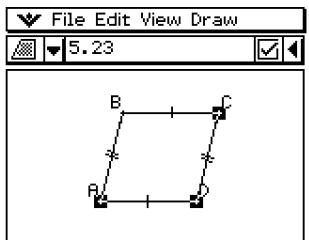
- Voir les mesures d'un segment de droite
(1) Tracez un segment de droite. (2) Tapez sur dans la barre d'outils pour afficher la case de mesure.
(3) Sélectionnez le segment de droite.
- La longueur du segment de droite est indiquée.
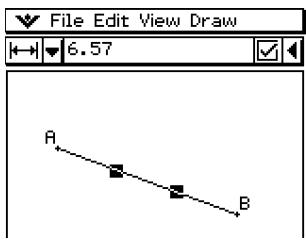
(4) Tapez sur la flèche orientée vers le bas juxtaposée à la case de mesure pour voir d'autres mesures. - Dans le cas d'un segment de droite, par exemple, vous pouvez voir aussi la longueur, la pente, la direction et l'équation.
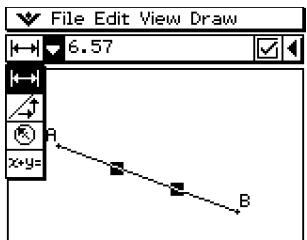
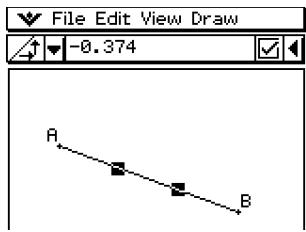
■ Spécification d'une mesure d'une figure
L'exemple suivant montre comment spécifier un angle d'un triangle.
- Spécifier l'angle d'un triangle
(1) Tracez le triangle. - Si nécessaire, sélectionnez [Edit] puis [Clear All] avant de commencer. (2) Tapez sur dans la barre d'outils pour afficher la case de mesure. (3) Sélectionnez le côté [AB] puis sélectionnez le côté [BC].
- La mesure de l'angle B apparaît dans la case de mesure.
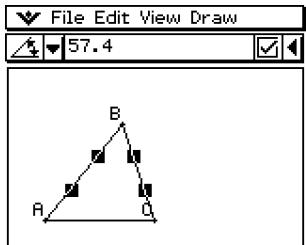
(4) Saisissez la valeur que vous voulez spécifier pour l'angle B dans la case de mesure et appuyez sur 区
- Dans cet exemple, nous saisissons 90 pour obtenir un angle B de 90 degrés.
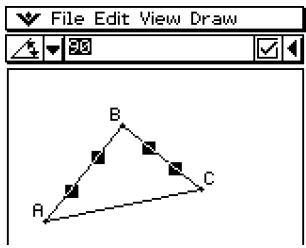
Fixation d'une mesure d'une figure
« Fixer une mesure » signifie qu'une contrainte est placée sur une figure. Par exemple, on peut fixer (contraindre) un point à un cercle, pour déplacer le cercle en même temps que le point.
L'exemple suivant montre comment fixer la taille d'un angle d'un triangle.
- Fixer la mesure d'un angle d'un triangle
(1) Tracez le triangle. (2) Sélectionnez le côté [AB] puis sélectionnez le côté [BC]. (3) Saisissez 90 dans la case de mesure, puis cochez la case à sa droite.
- La mesure de l'angle B est fixée à 90 degrés.
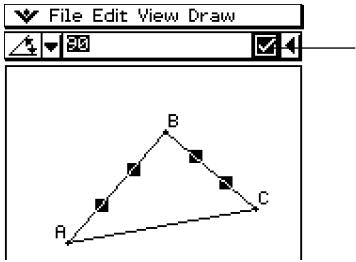
Une case à cocher soulignée indique que la mesure est fixée (contrainte).

8-4 Contrôle de l'aspect de la fenêtre géométrique
Cette partie du manuel fournit les informations nécessaires sur la spécification de l'aspect de la fenêtre de l'application Géométrie pour le défilement ou les zooms et l'affichage ou non des axes et de la grille.
Paramétrage de la fenêtre d'affichage
Vous pouvez procéder de la façon suivante pour paramétrer les éléments qui contrôlent l'aspect de la fenêtre de l'application Géométrie.
Tapez sur v , [Settings] puis [View Window] pour afficher la boîte de dialogue de la fenêtre d'affichage. Cette boîte permet de paramétrer la plage de valeurs de l'axe x . La valeur ymid sert à centrer verticalement la fenêtre graphique. Par exemple, si vous spécifiez ymid = 2, l'axe y apparaîtra deux unités en dessous du centre de la fenêtre graphique.
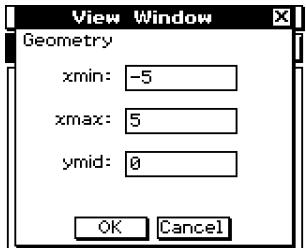
Sélection du réglage d'axes
Tapez sur ou tapez sur [View] puis sur [Toggle Axes] pour afficher successivement les trois réglages suivants.
Sans axes, sans valeurs
Avec axes, sans valeurs
Avec axes et valeurs

Activation et désactivation de l'affichage de la grille des entiers
Vous pouvez afficher ou non la grille des entiers en tapant sur [View] puis sur [Integer Grid].
La commande [Integer Grid] dans le menu [View] est cochée lorsque la grille est affichée.
Sans grille
Avec grille
Zoom
L'application Géométrie offre un certain nombre de commandes de zoom qui peuvent être utilisées pour agrandir ou réduire l'image affichée ou une partie d'une figure.
Conseil
- Les illustrations qui suivent emploient toutes le réglage « Avec axes et valeurs », comme indiqué dans « Sélection du réglage d'axes » à la page 8-4-1.
- Zoom à partir du cadre de sélection
Exemple : Utiliser le zoom à partir du cadre de sélection pour agrandir un cercle
(1) Tracez un cercle. (2) Tapez sur [View] puis sur [Zoom Box], ou bien tapez sur (3) Faites glisser le stylet sur l'écran pour tracer un cadre autour de la partie que vous pouvez agrandir. (4) Levez le stylet. La partie de la figure encadrée s'agrandit et remplit toute la fenêtre graphique.
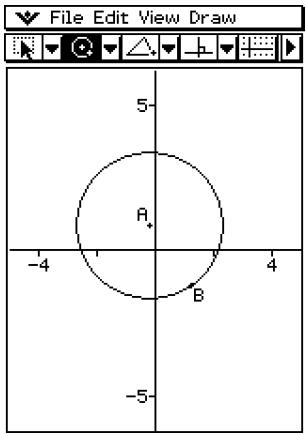
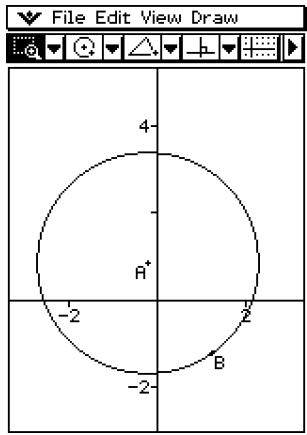
- Zoom avant et Zoom arrière
Exemple 1 : Agrandir un cercle
(1) Tracez un cercle. (2) Tapez sur [View] puis sur [Zoom In], ou bien tapez sur 4.
- Le cercle s'agrandit.
Exemple 2 : Réduire un cercle
(1) Tracez un cercle. (2) Tapez sur [View] puis sur [Zoom Out], ou bien tapez sur 三.
- Le cercle devient plus petit.

- Zoom adapté à l'écran
(1) Tracez la figure ou les figures que vous pouvez.
- Si vous tracez une figure qui ne rentre pas dans l'écran, faites défiler l'image au fur et à mesure que vous la tracez.
- Pour le détail sur le défilement de l'écran, voir « Emploi de la main pour décaler l'image affichée » à la page 8-4-5.
(2) Tapez sur [View] puis sur [Zoom to Fit], ou bien tapez sur 园.
- La figure est agrandie ou réduite de manière à rentrer dans l'écran.
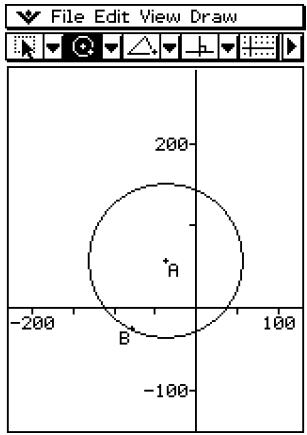
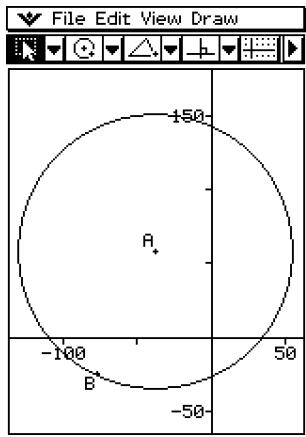
Conseil
- Vous pouvez aussi effectuer ces trois types de zoom en appuyant sur les touches du ClassPad, comme indiqué ci-dessous.
| Pour : | Appuyez sur cette touche : |
| Zoom avant | ⊕ |
| Zoom arrêté | ✕ |
| Zoom ajusté à l'écran | ✕ |
Emploi de la main pour décaler l'image affichée
La main permet de décaler facilement l'image en la faisant glisser avec le stylet.
Conseil
- Les illustrations qui suivent emploient toutes le réglage « Avec axes et valeurs », comme indiqué dans « Sélection du réglage d'axes » à la page 8-4-1.
Utiliser la main
Exemple : Déplacer l'image d'un cercle
(1) Tracer un cercle. (2) Tapez sur [View] puis sur [Pan], ou bien tapez sur P . (3) Posez le stylet sur l'écran et faites-le glisser dans le sens souhaité pour déplacer l'image du cercle.
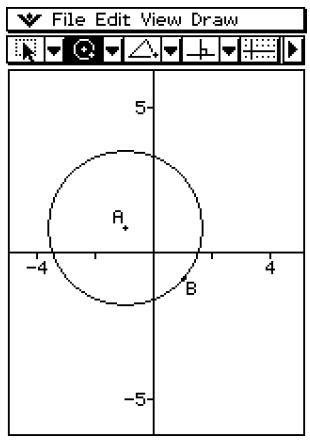
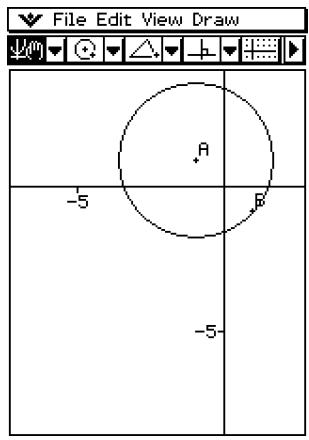
Conseil
- Vous pouvez aussi faire défiler la fenêtre en utilisant le pavé directionnel.
8-5 Travail avec animations
Une animation consiste en un ou plusieurs couples de point/courbe, la courbe pouvant être un segment de droite, un cercle, une ellipse ou une fonction. Pour construire une animation, il faut sélectionner un couple de point/courbe et l'ajouter ensuite à une animation.
Emploi des commandes d'animation
Vous pouvez construire et exécuter une animation soit en exécutant les commandes de menu soit en utilisant la barre d'outils de l'animation qui apparaît lorsque vous tapez sur [View] puis sur [Animation UI].
[Modifier] - [Animer]
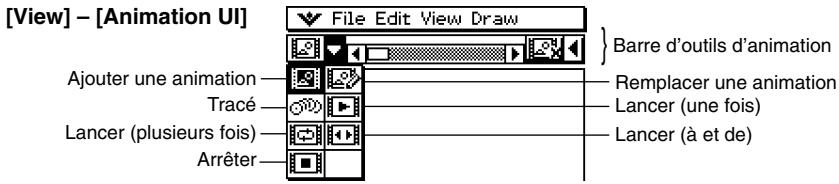
Conseil
- La plupart des procédures mentionnées ici s'effectuent à partir du sous-menu [Animer].
- Vous pouvez accéder à toutes les commandes du menu [Animer] par la barre d'outils d'animation, sauf pour [Modifier] - [Animer] - [Modifier les animations].
- Pour fermer la barre d'outils et revenir à la barre d'outils normale, appuyez sur le bouton à droite de la barre d'outils, ou bien appuyez sur [Affichage] puis sur [Interface d'animation].
- Ajouter une animation et l'exécuter
(1) Marquez un point et tracez un arc. Vous pouvez aussi tracer un cercle, une ellipse, un segment de droite ou une fonction au lieu d'un arc. (2) Sélectionnez le point et l'arc.
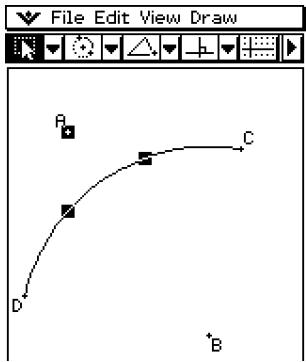
(3) Appuyez sur [Modifier], [Animer] puis sur [Ajouter une animation].
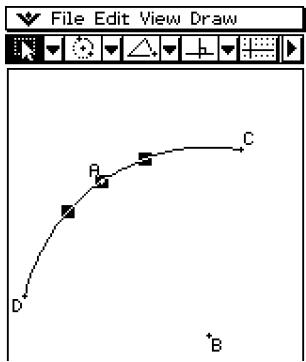
(4) Appuyez sur [Modifier], [Animer] puis sur [Exécuter (une fois)], [Exécuter (en boucle)] ou [Exécuter (aller-retour)].
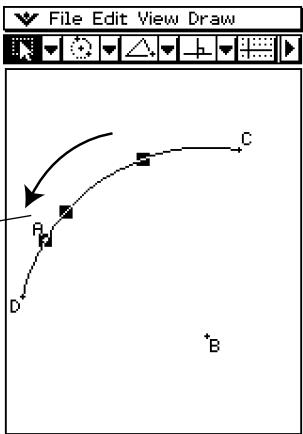
Le point A se déplace le long de l'arc CD.
(5) Appuyez sur [Modifier], [Animer] puis sur [Arrêter] pour arrêter l'animation.
Conseil
- Vous pouvez répéter cette procédure pour créer plusieurs points s'animant en même temps.
Essayez par exemple de :
- Tracer un segment de droite et de marquer un autre point.
- Sélectionner le segment de droite et le point.
- Répéter les étapes (3) et (4) de la page 8-5-2.
Attention, les deux animations s'activent en même temps.
- Pour activer une animation, procédez comme indiqué dans « Remplacer l'animation actuelle par une nouvelle » à la page 8-5-4. Ou bien, tapez sur [Edit], [Animate] puis sur [Edit Animations].
Dans la boîte de dialogue qui apparaît, tapez sur [Remove].
- Animer un point autour d'un cercle
(1) Marquez un point et tracez un cercle, puis sélectionnez-les.
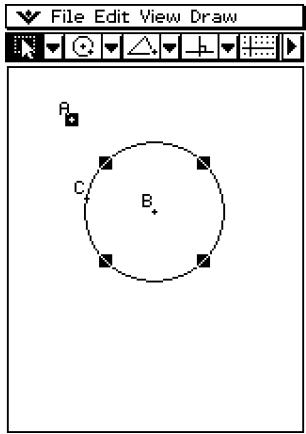
(2) Tapez sur [Edit], [Animate] puis sur [Add Animation].
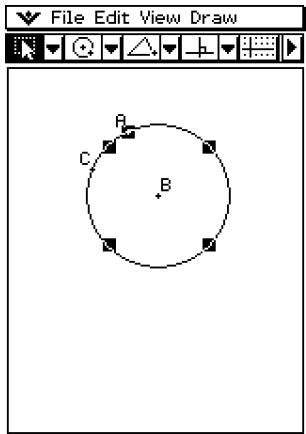
(3) Tapez sur [Edit], [Animate] puis sur [Go (once)].
- Le point se déplace sur la circonférence du cercle.
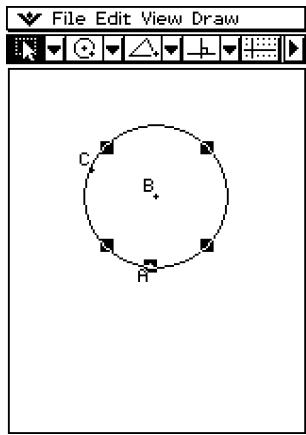
- Remplacer l'animation actuelle par une nouvelle
(1) Sélectionnez un point et une courbe pour la nouvelle animation. (2) Tapez sur [Edit], [Animate] puis sur [Replace Animation].
- L'animation actuelle est dégagée et une animation est configurée pour le nouveau couple point-courbe. Tapez sur [Edit], [Animate] puis sur [Go (once)] pour voir la nouvelle animation.
- Suivre un lieu de points
Conseil
- Lorsque vous utilisez cette fonction, une traînée de points suit l'animation exécutée.
(1) Tracez le segment de droite [AB] et marquez le point C, hors du segment de droite [AB]. (2) Marquez le point D, qui ne doit pas non plus être sur le segment de droite [AB], mais sur le même côté du segment de droite que le point C. (3) Tracez le segment de droite qui relie le point D et le point C. (4) Tracez un autre segment de droite qui relie le point D et le segment de droite [AB]. C'est le segment de droite [DE].

(5) Tapez sur le bouton fléché vers la droite pour afficher la case de mesure.

(6) Sélectionnez les segments de droite [AB] et [DE], spécifiez 90 dans la case de mesure, et tapez sur la case à cocher juxtaposée à la case de mesure.
L'angle formé par [AB] et [DE] est à 90 degrés.
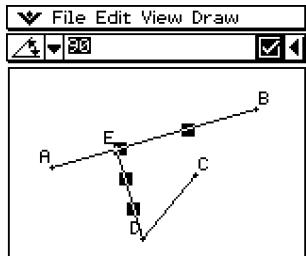
(7) Sélectionnez seulement les segments de droite [DE] et [DC], puis tapez sur la flèche orientée vers le bas juxtaposée à la case de mesure. (8) Tapez sur l'icône , puis cochez la case à la droite de la case de mesure.
- Les segments de droite [DE] et [DC] deviennent égaux en longueur.
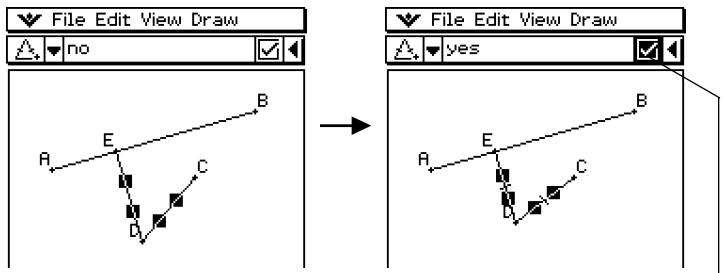
Le surlignement de la case à cocher indique que la mesure est fixe (contrainte).
(9) Sélectionnez le point E et le segment de droite [AB]. (10) Tapez sur [Edit], [Animate] puis sur [Add Animation]. (11) Tapez sur l'écran pour désélectionner les éléments actuellement sélectionnés. (12) Sélectionnez le point D.
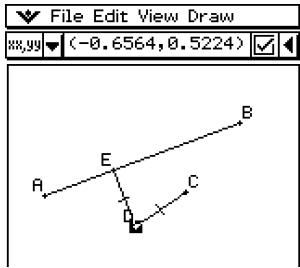

(13) Tapez sur [Edit], [Animate] puis sur [Trace]. (14) Tout en laissant le point D sélectionné, tapez sur [Edit], [Animate] puis sur [Go (once)].
- Une parabole devrait être tracée. Notez que le segment de droite [AB] est la directrice et le point C est le foyer de la parabole.
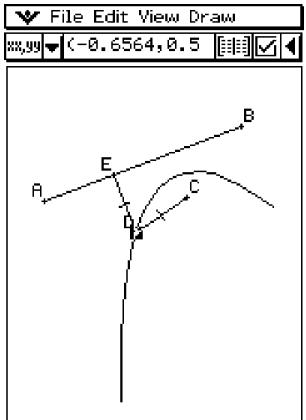
(1) Pendant que l'animation souhaitée est affichée, tapez sur [Edit], [Animate] puis sur [Edit Animations]. - La fenêtre d'édition de l'animation apparaît dans la fenêtre inférieure. La fenêtre supérieure contient l'animation qui vient d'être exécutée dans « Suivre un lieu de points ». Voir à la page 8-5-4 pour le détail sur la spécification du suivi. (2) Éditez l'animation en procédant de la façon suivante.
Steps
Ce paramètre spécifie l'intervalle de déplacement de E sur le segment de droite [AB]. Le réglage par défaut est 20.
Animations
- Le « E » sous « Animations » indique que le point E est le point déplacé par l'animation. Lorsque vous construisez plusieurs animations, une liste de tous les points concernés apparaît ici.
- Pour supprimer une animation, tapez sur [Remove].
- « t0 » et « t1 » spécifient la plage de déplacement du point E sur le segment de droite [AB]. Les réglages par défaut sont t0 = 0 et t1 = 1.
- Pendant l'animation, la longueur de [AB] est prise comme unité. Les réglages par défaut spécifient que le point E se déplace du point A (point où la longueur est égale à zéro) au point B (point où la longueur est égale à 1).
- Lorsque la valeur de t0 est 0,5, par exemple, E se déplace du milieu du segment de droite [AB] vers le point B.
- Lorsque la valeur de t0 est -1, le point E est hors du segment [AB] (dans ce cas, au point symétrique de B par rapport à A).
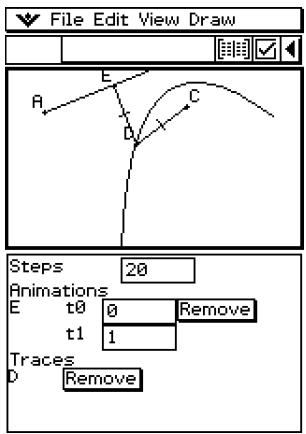
Traces
Ce paramètre montre le point de suivi spécifique. Pour annuler le réglage du point, tapez sur [Remove].
(3) Lorsque la fenêtre inférieure est active, tapez sur puis sur [Close] pour fermer la fenêtre d'édition d'animation.
- Voir une table d'animation
(1) Tracez un triangle et un segment de droite au-dessus du triangle. (2) Tapez sur le bouton fléché de droite pour afficher la case de mesure. (3) Sélectionnez le segment de droite et le sommet le plus proche de la droite.
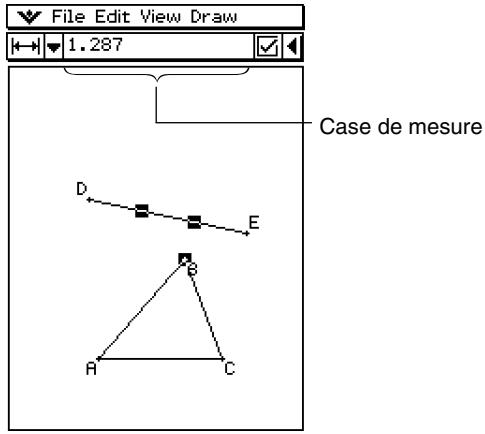
(4) Tapez sur le bouton fléché vers le bas dans la case de mesure. (5) Tapez sur l'icône et cochez la case à la droite de la case de mesure.
- Le segment et le sommet sont reliés.
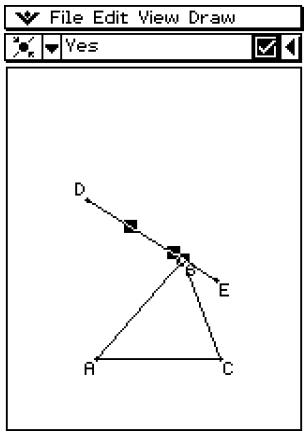
(6) Tout en gardant le segment et le sommet sélectionnés, tapez sur [Edit], [Animate] puis sur [Add Animation]. (7) Sélectionnez maintenant un côté du triangle. (8) Tapez sur [Edit], [Animate] puis sur [Go (once)]. (9) Tapez sur le bouton [qu] juxtaposé à la case de mesure.
- Lorsque l'animation est exécutée, la fenêtre inférieure contient la table correspondant à la longueur du côté sélectionné.
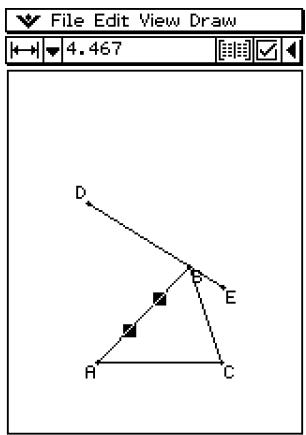
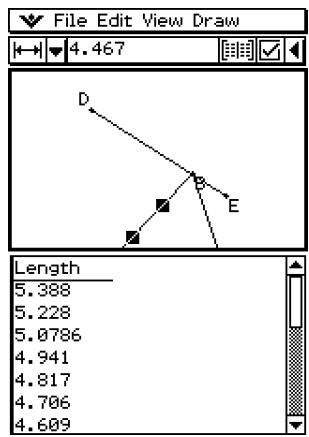
(10) Sélectionner un autre côté et exécutez une nouvelle fois l'animation pour voir la table de ce côté. Ou bien, sélectionnez un autre côté et tapez sur [ ]. (11) Sélectionnez les trois côtés du triangle et exécutez de nouveau l'animation.
- La table qui apparaît dans la fenêtre inférieure montre comment l'aire du triangle change au cours de l'animation.
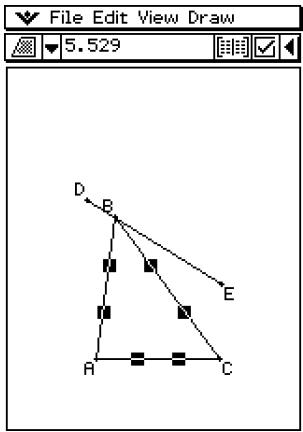
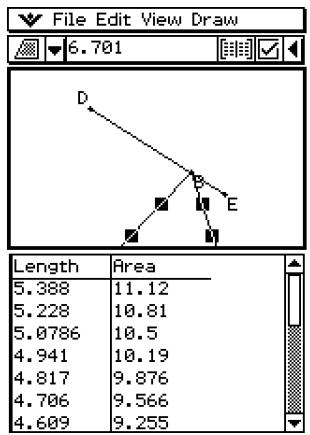
8-6 Emploi de l'application Géométrie avec d'autres applications
Vous pouvez afficher l'application Géométrie lorsque l'application eActivity ou l'application Principale est ouverte. Cette fonction est extrêmement pratique parce qu'elle permet de voir l'expression algébrique d'une figure géométrique. Par exemple, en faisant glisser une figure de la fenêtre géométrique dans la fenêtre eActivity, vous pouvez voir l'expression mathématique correspondante. Ces opérations et d'autres fonctions utiles sont décrites dans ce qui suit.
Glisser-déposer
Lorsque vous ouvrez l'application Géométrie depuis une autre application, vous pouvez faire glisser des informations d'une fenêtre d'une application pour les déposer dans la fenêtre de l'autre application.
Exemple 1 : Faire glisser un cercle de la fenêtre géométrique dans la fenêtre eActivity
- Opérations sur le ClassPad
(1) Tapez sur Menu pour afficher le menu d'applications, puis tapez sur efficiency pour lancer l'application eActivity. (2) Dans le menu eActivity, tapez sur [Insert] puis sur [Geometry].
- Un bandeau de données géométriques est inséré et la fenêtre géométrique apparaît dans la partie inférieure de l'écran.
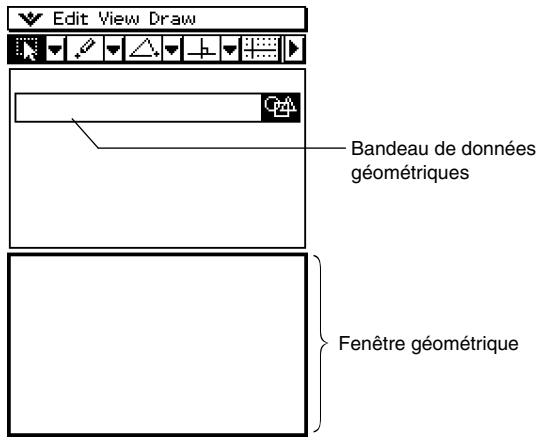
- Pour le détail sur les bandeaux de données géométriques, voir « Insertion d'un bandeau de données d'application » à la page 10-3-5.
(3) Tracez un cercle dans la fenêtre géométrie.

(4) Sélectionnez le cercle et déposez-le dans la première ligne disponible dans la fenêtre eActivity.
- L'équation du cercle est insérée dans la fenêtre eActivity.
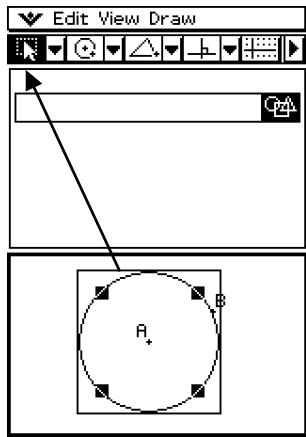
(5) Vous pouvez maintenant utiliser les données de la fenêtre eActivity pour différentes opérations.
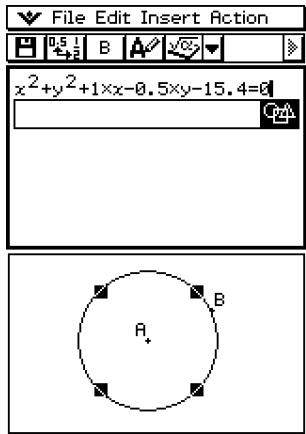
Conseil
- Essayez par exemple de changer le rayon du cercle dans la fenêtre eActivity. Surlignez l'équation modifiée puis faites-la glisser vers la fenêtre géométrique.
Exemple 2 : Faire glisser deux côtés d'un triangle de la fenêtre géométrique pour les déposer dans la fenêtre principale
- Opérations sur le ClassPad
(1) Tapez sur Menu pour afficher le menu d'applications, puis tapez sur pour lancer l'application Principale. (2) Tapez sur pour afficher la fenêtre géométrique dans la partie inférieure de l'écran.
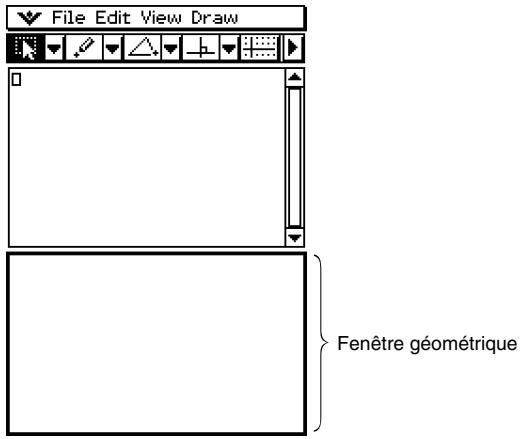
(3) Tracez un triangle dans la fenêtre géométrique. (4) Sélectionnez deux côtés du triangle et faites-les glisser vers la fenêtre de l'application Principale.
- Les équations des côtés de la fenêtre principale sont insérées.
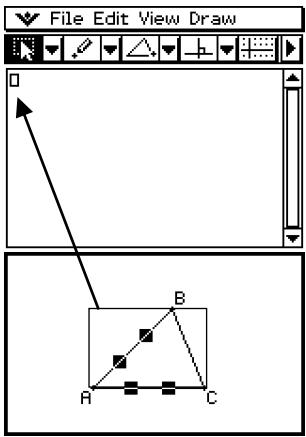

(5) Appuyez sur
- La solution est identique aux coordonnées du point A.
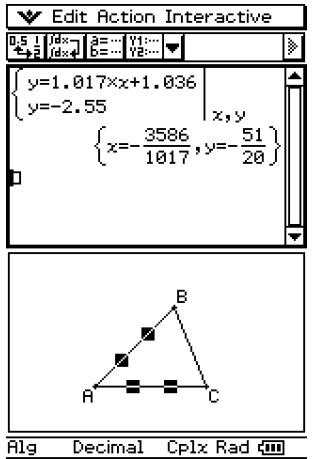
- Pour afficher les coordonnées de A, sélectionnez simplement le point A. Les coordonnées apparaissent dans la barre d'objet.
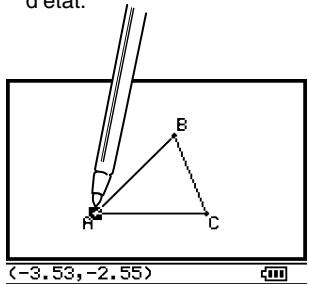
Conseil
- Essayez par exemple d'utiliser le glisser-déposer pour couvrir le point d'intersection de deux droites. Cette méthode est extrêmement pratique lorsqu'on peut couvrir la solution d'un système d'équations. Pour voir un résultat fractionnaire sous forme décimale, tapez sur la ligne de saisie puis sur 5/2.
- Les informations qui apparaissent lorsque vous déposez une figure dans une autre application dépendent de la figure déplacée. Un aperçu de celles-ci figure dans le tableau suivant.
| Figure géométrie | Glisser déposer dans une autre application pour transformer en: | Glisser déposer dans une ligne de lien géométrique* d'une eActivity |
| Point | Couple ordonné | Oui |
| Segment de droite | Equation linéaire | Oui |
| Droite | Equation linéaire | Oui |
| Vecteur (rayon) | Couple ordonné (tête de vecteur, en supposant que la queue est à l'origine) | Non |
| Cercle | Equation d'un cercle | Oui |
| Arc | Equation d'un cercle | Oui |
| Ellipse | Equation d'une ellipse | Oui |
| Fonction (y=f(x)) | Equation de la fonction | Oui |
| Deux droites | Système d'équations | Non |
| Polygone | Matrice contenant les coordonnées de chaque sommet | Non |
| Polygone ouvert créé par une animation | Matrice contenant les coordonnées de chaque sommet | Non |
| Couples de points mis en relation par une transformation | Expression montrant la relation entre ces points | Non |
- Pour le détail sur la ligne de lien géométrique, voir « Insertion d'une ligne de lien géométrique » à la page 10-3-12.

Copier et coller
En plus du glisser-déposer, vous pouvez aussi copier des figures ou des colonnes d'une table d'animation et les coller dans une autre application.
Données reliées dynamiquement
Le ClassPad offre une autre fonction pratique : le lien dynamique d'une figure géométrique et de son équation dans la fenêtre eActivity. Lorsqu'une figure est reliée dynamiquement à une équation, vous pouvez voir le symbole de lien (8) devant l'équation dans la fenêtre eActivity. Le changement de la figure dans la fenêtre géométrique se répercute automatiquement dans la fenêtre eActivity. De même, tout changement de données dans la fenêtre eActivity se répercute sur la figure affichée dans la fenêtre géométrique. Notez que cette fonction n'est disponible que dans l'application eActivity.
Exemple de données à lien dynamique
Pour le détail sur la création d'un lien dynamique entre une figure géométrique et son équation dans la fenêtre eActivity, voir « Insertion d'une ligne de lien géométrie » à la page 10-3-12.
8-7 Gestion des fichiers de l'application Géométrie
Cette partie du manuel présente les opérations relatives à la gestion des fichiers, en particulier l'ouverture, la suppression, le changement de nom, le déplacement de fichiers, etc.
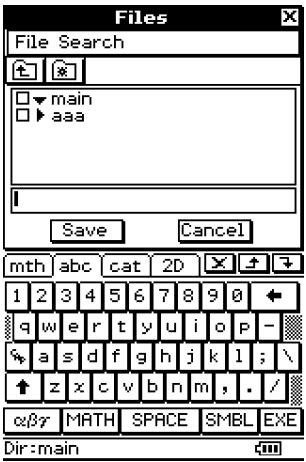
Conseil
- Vous pouvez aussi utiliser le gestionnaire de variables (page 1-8-1) pour gérer les fichiers de l'application Géométrie.
Opérations sur les fichiers
- Enregistrer un fichier
(1) Tapez sur [File] puis sur [Save]. - La boîte de dialogue des fichiers apparaît. (2) Tapez sur le nom du dossier où vous voulez sauvegarder le fichier pour le sélectionner.
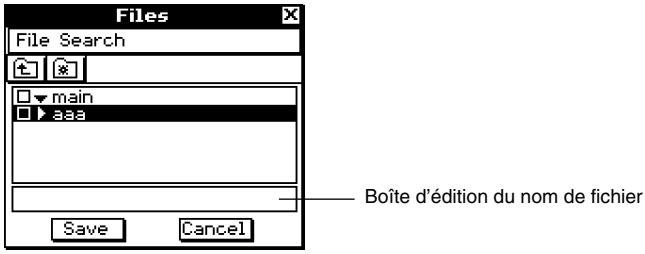
(3) Dans la boîte d'édition du nom de fichier, désignez un nom de fichier de huit octets au maximum. (4) Tapez sur [Save].

- Ouvrir un fichier existant
(1) Tapez sur [File] puis sur [Open]. - La boîte de dialogue des fichiers apparaît. (2) Ouvrez le dossier contenant le fichier que vous pouvez ouvrir. (3) Tapez sur le nom du fichier que vous voulez ouvrir pour le sélectionner, puis tapez sur [Open].
- Rechercher un fichier
(1) Tapez sur [File] puis sur [Open]. - La boîte de dialogue des fichiers apparaît. (2) Tapez sur [Search]. - La boîte de dialogue de recherche apparaît.
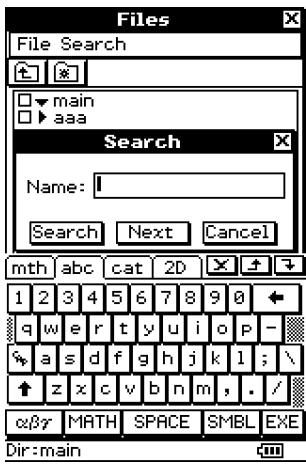
(3) Saisissez le nom du fichier que vous recherchez puis tapez sur [Search].
- Les noms de fichiers correspondant au nom saisi sont surlignés. Tapez sur [Open] pour ouvrir un fichier surligné.
- Pour voir s'il existe d'autres fichiers de ce nom, tapez de nouveau sur [Search] puis sur [Next] dans la boîte de dialogue de recherche.
- Enregistrer un fichier sous un autre nom
(1) Tapez sur [File] puis sur [Save]. - La boîte de dialogue des fichiers apparaît.
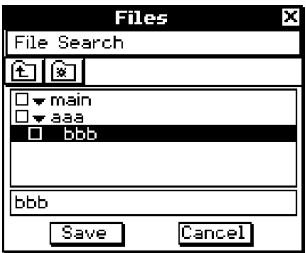
(2) Désignez le nouveau nom du fichier par huit octets.
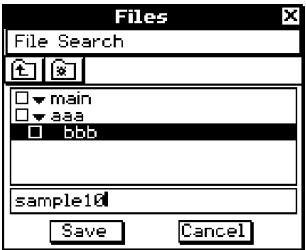
(3) Tapez sur [Save].
Conseil
- Lorsque vous sauvegardez un fichier, vous pouvez sélectionner un autre dossier avant de désigner le nom du fichier à l'étape (2).
- Supprimer un fichier
(1) Tapez sur [File] puis sur [Open].
- La boîte de dialogue des fichiers apparaît.
(2) Cochez la case juxtaposée au fichier que vous voulez supprimer.
- Vous pouvez sélectionner plusieurs fichiers si vous le souhaitez.
- Si vous cochez la case juxtaposée au nom d'un dossier, tous les fichiers à l'intérieur de ce dossier seront automatiquement cochés.
(3) Tapez sur [File] puis sur [Delete]. (4) En réponse à la boîte de confirmation qui apparaît, tapez sur [OK] pour supprimer le ou les fichiers, ou sur [Cancel] pour annuler l'opération. (5) Pour fermer la boîte de dialogue des fichiers, tapez sur [Cancel].
Conseil
- La sélection d'un dossier supprime le dossier et tout son contenu. Notez toutefois que le dossier « main » ne peut pas être supprimé, même s'il est coché.
- Changer le nom d'un fichier
(1) Tapez sur [File] puis sur [Open]. - La boîte de dialogue des fichiers apparaît. (2) Tapez sur le nom de fichier que vous voulez changer pour le sélectionner. (3) Tapez sur [File] puis sur [Rename]. - La boîte de changement de nom apparaît. (4) Saisissez le nouveau nom de fichier. (5) En réponse à la boîte de confirmation qui apparaît, tapez sur [OK] pour changer le nom du fichier, ou sur [Cancel] pour annuler l'opération. (6) Pour fermer la boîte de dialogue des fichiers, tapez sur [Cancel].
- Déplacer un fichier dans un autre dossier
(1) Tapez sur [File] puis sur [Open]. - La boîte de dialogue des fichiers apparaît. (2) Cochez la case juxtaposée au fichier que vous voulez déplacer. - Pour déplacer plusieurs fichiers, cochez leurs cases respectives. (3) Tapez sur [File] puis sur [Move]. - La boîte de sélection du dossier de destination apparaît. (4) Dans la boîte de dialogue, tapez sur le bouton fléché et sélectionnez le dossier de destination dans la liste qui apparaît. (5) Tapez sur [OK]. (6) Pour fermer la boîte de dialogue des fichiers, tapez sur [Cancel].
Opérations sur les dossiers
- Créer un nouveau dossier
(1) Tapez sur [File] puis sur [Open]. - La boîte de dialogue des fichiers apparaît. (2) Tapez sur [File] puis sur [Create Folder], ou bien tapez sur [a]. - La boîte de création de dossier apparaît. (3) Désignez le nom du dossier par huit octets au maximum. (4) En réponse à la boîte de confirmation qui apparaît, tapez sur [OK] pour créer le dossier, ou sur [Cancel] pour annuler l'opération. (5) Pour fermer la boîte de dialogue des fichiers, tapez sur [Cancel].
- Supprimer un dossier
Avertissement !
Lorsque vous supprimez un dossier, tous les fichiers se trouvant à l'intérieur de celui-ci sont également supprimés. Vérifiez bien le contenu du dossier avant de le supprimer.
(1) Tapez sur [File] puis sur [Open].
- La boîte de dialogue des fichiers apparaît.
(2) Cochez la case juxtaposée au dossier que vous voulez supprimer.
- Vous pouvez sélectionner plusieurs dossiers si vous voulez.
- Si vous cochez la case juxtaposée au nom du dossier, les cases de tous les fichiers se trouvant à l'intérieur du dossier sont également cochées.
(3) Tapez sur [File] puis sur [Delete]. (4) En réponse à la boîte de confirmation qui apparaît, tapez sur [OK] pour supprimer le dossier ou sur [Cancel] pour annuler l'opération. (5) Pour fermer la boîte de dialogue de fichiers, tapez sur [Cancel].
Conseil
- Vous ne pouvez pas supprimer le dossier « main ».
- Changer le nom d'un dossier
Procédez comme indiqué dans « Changer le nom d'un fichier » à la page 8-7-4 mais sélectionnez le dossier au lieu du fichier.

Chapitre

Emploi de l'application Résolution numérique
Ce chapitre fournit des informations sur les fonctions de l'application Résolution numérique, désignée par RésolNum, et explique les différentes procédures. La résolution numérique permet d'obtenir la valeur d'une variable dans une équation sans avoir à transformer ou simplifier l'équation.
9-1 Aperçu de l'application Résolution numérique 9-2 Emploi de la résolution numérique
9-1 Aperçu de l'application Résolution numérique
Les paragraphes suivants décrivent la configuration des fenêtres de l'application Résolution numérique et fournissent des informations de base sur ses menus et ses commandes.
Lancement de l'application Résolution numérique
Procédez de la façon suivante pour lancer l'application Résolution numérique.
- Opération sur le ClassPad
Sur le menu d'applications, tapez sur Num solve.
Fenêtre de l'application Résolution numérique
La fenêtre suivante apparaît lorsque l'application est lancée.
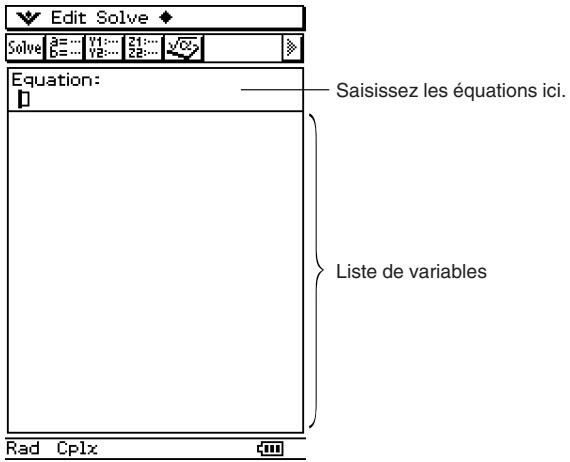
Menus et boutons de la résolution numérique
Cette partie indique les opérations que vous pouvez effectuer avec les menus et les boutons de la fenêtre de résolution numérique.
- Pour le détail sur le menu [Settings], voir « Emploi du menu de paramètres » à la page 1-5-8.
Menu
| Pour : | Sélectionnez cet élément du menu √ : |
| Rendre la fenêtre de résolution numérique active | NumSolve |
| Rendre la fenêtre de l'éditeur de graphes active | Graph Editor |
| Rendre la fenêtre de l'éditeur de graphes 3D active | 3D Graph Editor |
| Rendre l'application Principale active | Main |

Menu
| Pour : | Sélectionnez cet élément du menu ◆ : |
| Supprimer toutes les variables à 1 caractère (a à z) | Clear a-z |
| Initialiser la limite supérieure et la limite inférieure | Initialize Bound |
Important !
- Lorsque vous effectuez une opération « Clear a-z », toutes les variables à un caractère sont supprimées, quel que soit le type de variables. Les fonctions et programmes désignés par « a » à « z » sont également supprimés.
Barre d'outils
La barre d'outils permet d'accéder facilement à l'application Principale, à l'éditeur de graphes 3D, à l'éditeur de graphes et, bien sûr, à la résolution.
■ Faire glisser une expression d'une autre application pour la déposer dans la fenêtre de résolution numérique
Vous pouvez sélectionner des expressions et équations sur la fenêtre de l'application Principale ou sur la fenêtre de l'éditeur de graphes et les déposer dans la fenêtre de résolution numérique.
- Opérations sur le ClassPad
(1) Sur la fenêtre de l'éditeur de graphes, saisissez l'équation x3 + 4 · x2 + x - 2 . (2) Tapez sur l'équation à la droite de « y1 = » puis sur [Edit] et [Select All]. (3) Faites glisser l'équation x3 + 4 · x2 + x - 2 jusqu'à la position du curseur « Equation: ».
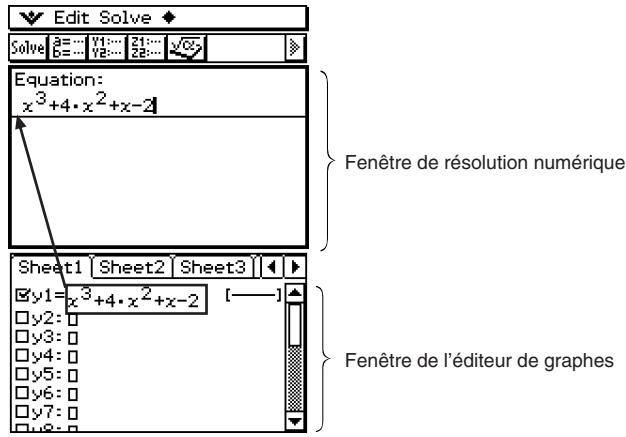
9-2 Emploi de la résolution numérique
La résolution numérique permet d'obtenir la valeur d'une variable dans une équation sans avoir à transformer ou à simplifier cette équation.
Exemple : t est le temps que met un objet jeté en l'air à la vitesse initiale v pour atteindre la hauteur h.
Utiliser la formule suivante pour calculer la vitesse initiale v lorsque la hauteur h = 14 mètres et le temps t = 2 secondes. L'accélération terrestre g = 9,8 m / s2 .
h = vt - 1 / 2 gt ^ 2
- Opérations sur le ClassPad
(1) Tapez sur Menu pour afficher le menu d'applications, puis tapez sur Numisolve. L'application Résolution numérique s'ouvre. (2) keyboard mth VAR (3) Saisissez l'équation telle qu'elle est écrite et tapez sur EXE.
h=vt-1+2gtt2ExE
- Si vous omettez le signe d'égalité (=), toute l'expression est supposée être à gauche du signe d'égalité et la droite du signe d'égalité est supposée être égale à zéro. Une erreur se produit si plus d'un signe d'égalité est introduit. (4) Sur la liste de variables qui apparaît, spécifiez les valeurs pour les variables souhaitées.
14EXE0EXE2EXE98EXE
Vous pouvez aussi spécifier des valeurs limites supérieure et inférieure.
- Une erreur se produit s'il n'existe pas de solution pour la plage de valeurs spécifiée. (5) Sélectionnez la variable que vous voulez résoudre de sorte que le bouton juxtaposé à la variable devienne noir (®).
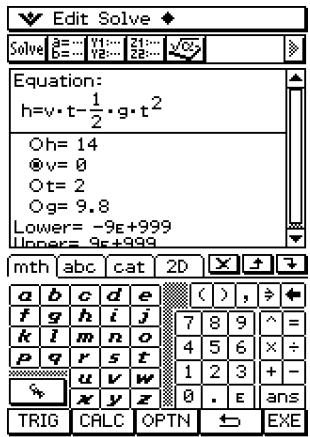
(6) Tapez sur Solve, ou tapez sur [Solve] puis sur [Execute] sur le menu de résolution.
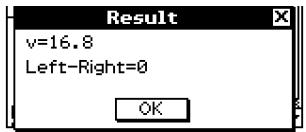
- La valeur [Left-Right] désigne la différence entre les résultats de gauche et de droite.
Conseil
- La résolution numérique résout les équations en calculant des approximations d'après la méthode de Newton. Les solutions peuvent donc contenir des erreurs qui ne sont donc pas des solutions. La précision des solutions peut être déterminée d'après la valeur [Left-Right]. L'erreur sera d'autant plus petite que la valeur [Left-Right] est proche de zéro.
- Si le ClassPad juge que les résultats affichés ne convergent pas suffisamment, le message « Did not converge. Do you wish to continue a calculation? » (Pas de convergence. Voulez-vous continuer le calcul?) s'affiche. Tapez sur [Yes] pour continuer ou sur [No] pour annuler le calcul.

Chapitre 10
Emploi de l'application eActivity
Une eActivity est à la fois un outil documentaire et un calepin. En tant qu'outil documentaire, il peut être utilisé par un enseignant pour créer des exemples électroniques et étudier des problèmes accompagnés de texte, expressions mathématiques, figures en 2 et 3 dimensions, figures géométriques et de tables. Les eActivity permettent aux élèves d'approfondir des problèmes, de documenter leur savoir, d'ajouter des notes aux problèmes résolus et de partager leur savoir avec d'autres élèves en sauvegardant leur travail dans un fichier.
10-1 Aperçu de l'application eActivity 10-2 Création d'une eActivity 10-3 Insertion de données dans une eActivity 10-4 Travail avec des fichiers eActivity 10-5 Transfert de fichiers eActivity
Centre de téléchargement de données eActivity
Un grand éventail de fichiers eActivity sont disponibles sur le site CASIO. Visitez le site suivant pour de plus amples informations. http://classpad.net/
- Après avoir téléchargé un fichier eActivity, vous devez utiliser un logiciel ClassPad Manager pour le transférer de l'ordinateur sur le ClassPad. Voir les instructions sur le site CASIO pour le détail.
10-1 Aperçu de l'application eActivity
L'application eActivity permet de saisir et d'éditer du texte, des expressions mathématiques ainsi que les données des applications du ClassPad, et de sauvegarder les informations saisies dans un fichier intitulé « eActivity ». Les techniques utilisées sont simples d'emploi et similaires à celles d'un traitement de texte ordinaire.
Lancement de l'application eActivity
Procédez de la façon suivante pour lancer l'application eActivity.
- Opération sur le ClassPad
Sur le menu d'applications, tapez sur
L'application eActivity s'ouvre et la fenêtre eActivity apparaît.
Fenêtre de l'application eActivity
L'application eActivity peut être utilisée pour créer un fichier « eActivity », qui pourrait contenir par exemple du texte et des données d'applications qui seront insérées à l'intérieur d'un bandeau ou d'une ligne. Une ligne peut être une « ligne de texte », une « ligne de calcul » ou un « lien géométrique ». Un bandeau peut être un « bandeau de données d'application » (Principale, Géométrie, Graphe & Table, Coniques, Suites, etc.).
Il est aussi simple de créer une eActivity que de taper du texte et d'ajouter des données avec la barre d'outils.
Exemples de fenêtres eActivity

Menus et boutons de l'application eActivity
Les opérations pouvant être effectuées à l'aide des menus et des boutons de la barre d'outils de l'application eActivity sont expliquées dans ce qui suit.
- Pour le détail sur le menu , voir « Emploi du menu » à la page 1-5-4.
■ Menu File
| Pour : | Sélectionnez cet élément du menu [File] : |
| Commencer une nouvelle eActivity | New |
| Ouvrir une eActivity existante | Open |
| Sauvegarder l'eActivity actuelle dans un fichier | Save |
■ Menu Edit
| Pour : | Sélectionnez cet élément du menu [Edit] : |
| Annuler la dernière opération ou restituer l'opération qui vient d'être annulée | Undo/Redo |
| Couper la chaîne sélectionnée et laMETRE dans le presse-papier | Cut |
| Copier la chaîne sélectionnée et laMETRE dans le presse-papier | Copy |
| Coller le contenu du presse-papier sur l'écran | Paste |
| Sélectionner toutes les lignes et tous les bandeaux affichés | Select All |
| Supprimer le contenu de la ligne où se trouve le curseur | Delete Line |
| Vider la fenêtre eActivity | Clear All |
■ Menu Insert
| Pour : | Tapez sur cebouton : | Ou seLECTIONnez cet élément du menu [Insert] : |
| Insérer une ligne de calcul | — | Calculation Row |
| Insérer une ligne de texte | — | Text Row |
| Insérer une ligne de données reliées à la géométrie | — | Geometry Link |
| Insérer un bandeau de données d'application | √25 | Main |
| √4 | Geometry | |
| √7 | Graph | |
| √10 | Graph Editor | |
| √20 | 3D Graph | |
| √28 | 3D Graph Editor | |
| √34 | Conics Graph | |
| f(ow) | Conics Editor | |
| Li | Stat Graph | |
| 图 | List Editor | |
| Solve | NumSolve | |
| Δv- | Sequence Editor | |
| 图 | Notes | |
| Spreadsheet | ||
| f(3)= | Verify |
■ Menu Action
| Pour : | Il faut : |
| Insérer une commande (page 2-7-1) | Taper sur [Action]. |
Autres boutons
Les opérations décrites ci-dessous sont disponibles à partir de la barre d'outils seulement. Il n'existe pas de commandes de menu correspondantes pour ces boutons.
| Pour : | Tapez sur ce bouton : |
| Ouvrir la boîte de dialogue des fichiers (page 10-2-2) | B |
| Basculer entre un résultat de calcul standard (résultat fractionnaire) et un résultat decimal (résultat approximatif). | 0.51+2 |
| Mettre en caractères gras toute la ligne ou le texte où se trouve le curseur | B |
| Convertir une ligne de texte en ligne de calcul | A |
| Convertir une ligne de calcul en ligne de texte | D |
Barre d'état de l'application eActivity
Les informations qui apparaissent dans la barre d'état de l'application eActivity sont les mêmes que celles qui apparaissent dans la barre d'état de l'application Principale. Voir « Emploi des modes de l'application Principale » à la page 2-1-4.
Opérations de touches eActivity
Dans l'application eActivity, les touches du pavé directionnel, la touche ← et la touche exe fonctionnent différemment que dans les autres applications.
Pavé directionnel
- Le pavé directionnel déplace le curseur sur toute la fenêtre eActivity.
- Le curseur peut toujours être déplacé vers le haut ou le bas, mais il ne peut pas toujours être déplacé vers la gauche et la droite. La touche gauche et droite du pavé directionnel déplace le curseur vers la gauche et la droite sur la ligne actuelle, mais la plupart du temps elle ne peut pas déplacer le curseur entre différents types de lignes.
- La touche haut et bas du pavé directionnel déplace le curseur entre tous les types de lignes.
Touche
- Une pression de la touche ← efface le caractère à la gauche du curseur.
Touche E
- Une pression de la touche (EXE) lorsque le curseur est sur une ligne de texte insère un retour à la ligne et ajoute une nouvelle ligne.
- Une pression de la touche (EXE) lorsque le curseur est sur une ligne de calcul recalcule l'expression dans la ligne de calcul actuelle ainsi que toutes les lignes de calcul qui suivent.
- Une pression de la touche (EXE) lorsque le curseur est sur une ligne de lien géométrique recalcule les données du lien et actualise la courbe correspondante dans la fenêtre géométrique.

10-2 Création d'une eActivity
Vous trouverez ici un aperçu des opérations disponibles, depuis le lancement de l'application eActivity jusqu'à la sauvegarde d'un fichier eActivity. Les précautions à prendre lors de la gestion des fichiers eActivity sont également indiquées.
Opérations de base pour la création d'une eActivity
Les opérations de base à effectuer pour créer une eActivity sont expliquées ci-dessous. Vous trouverez des informations plus détaillées dans d'autres parties de ce chapitre.
- Opérations sur le ClassPad
(1) Tapez pour afficher le menu d'applications, puis tapez sur pour lancer l'application eActivity.
- La dernière eActivity utilisée apparaît.
- Si vous êtes déjà dans une application eActivity et que des données sont affichées, tapez sur [File] puis sur [New]. Notez que [New] supprime toutes les données affichées sans les sauvegarder.
(2) Sur la fenêtre eActivity, insérez du texte, des expressions, des données d'application ou toutes autres données que vous voulez inclure dans l'eActivity.
- Vous pouvez insérer quatre types de données eActivity : des lignes de texte, des lignes de calcul, des lignes de liens géométriques et des bandeaux de données d'application. Pour le détail sur l'insertion de chaque type de données, voir « 10-3 Insertion de données dans une eActivity »
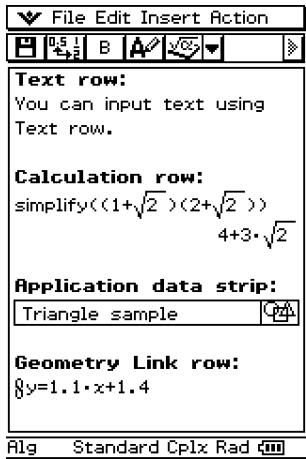

(3) Lorsque l'eActivity est comme vous le désirez, tapez sur [File] puis sur [Save].
- La boîte de dialogue des fichiers apparaît.
Voici une liste de dossiers et de fichiers. Sélectionnez le nom du dossier où vous voulez sauvegarder le fichier eActivity en tapant dessus.
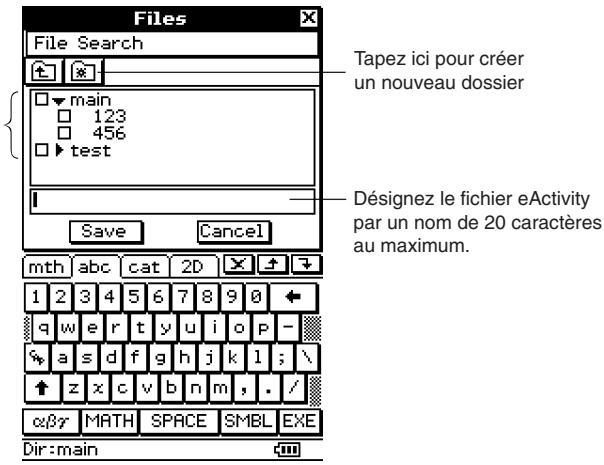
(4) Après avoir sélectionné un fichier et désigné le nom du fichier, tapez sur [Save] pour sauvegarder l'eActivity.
Avertissement !
Si vous ne sauvegardez pas l'eActivity qui a été créée avant de taper sur Menu dans le panneau d'icônes pour afficher le menu d'applications ou avant de taper sur Main pour afficher l'application Principale, les données eActivity non sauvegardées seront effacées.

Gestion des fichiers eActivity
Cette partie du manuel décrit les opérations nécessaires pour la gestion des fichiers, comme la sauvegarde, l'ouverture, la suppression, le changement de nom, le déplacement, etc. Lorsque vous effectuez une de ces opérations, une boîte de dialogue de fichiers, similaire à la suivante, apparaît. Cette boîte contient des boutons différents selon l'opération effectuée pour l'afficher.
Tapez sur [File] puis sur [Save].
Tapez sur [File] puis sur [Open].
Tapez sur
(Bouton [Save])
(Bouton [Open])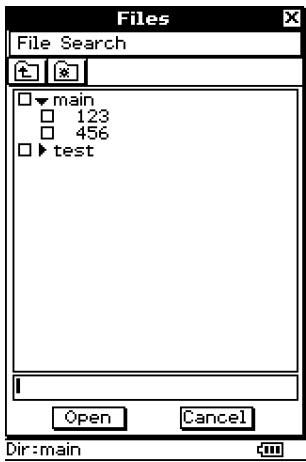
(Boutons [Save] et [Open])
Les opérations qui peuvent être effectuées dans la boîte de dialogue des fichiers sont identiques à celles de la boîte de dialogue des fichiers de l'application Géométrie, mais les noms de fichiers de l'application eActivity peuvent consister en 20 caractères (octets) au maximum. Pour le détail, voir « 8-7 Gestion des fichiers de l'application Géométrie »
Important !
- Les fichiers eActivity sont enregistrés dans une zone précise de la mémoire, indépendante de celle qui est utilisée pour la sauvegarde des autres types de données (données des variables, données géométriques, données de présentations, etc.). C'est pourquoi vous n'avez pas accès aux données des fichiers eActivity par le gestionnaire de variables. Vous devez utiliser l'application eActivity pour la gestion des fichiers eActivity.
10-3 Insertion de données dans une eActivity
Les quatre types de données suivantes peuvent être insérés dans une eActivity.
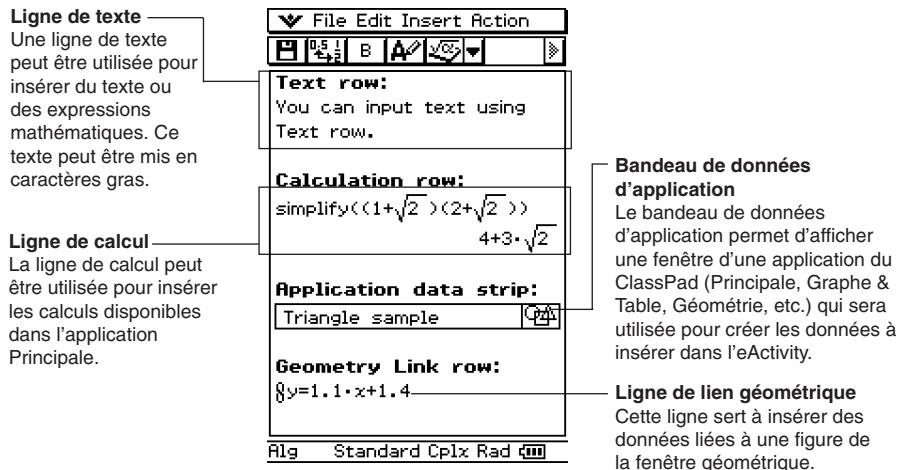
Insertion d'une ligne de texte
Les lignes de texte permettent d'afficher et d'éditer du texte directement dans la fenêtre eActivity. Les lignes de texte peuvent compter plusieurs lignes et des expressions mathématiques. Une expression mathématique contenue dans une ligne de texte n'est pas exécutée, et lorsque vous appuyez sur EXE en mode de saisie de texte, vous passez à la ligne suivante sans que le résultat soit affiché. Les lignes de texte individuelles peuvent défiler horizontalement mais pas verticalement. Toute la page eActivity peut défiler verticalement.
Conseil
- Vous pouvez aussi utiliser le clavier tactile 2D pour saisir des expressions mathématiques dans une ligne de texte.
- Sélectionner le mode de saisie
(1) Dans la barre d'outils de la fenêtre eActivity, tapez sur le quatrième bouton de gauche (A/P / B/V) pour commuter entre mode de saisie de texte et mode de saisie de calcul.
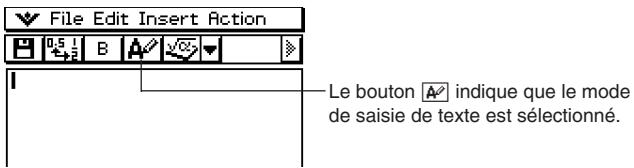

Conseil
- Dans la barre d'outils, le bouton servant à basculer entre les modes apparaît sous la forme [A] lorsque le curseur se trouve dans la ligne de texte, et sous la forme [B] lorsque le curseur est dans la ligne de calcul.
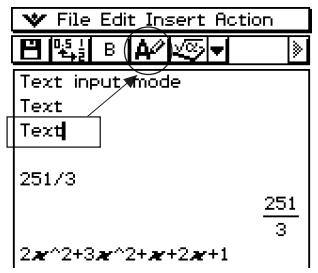
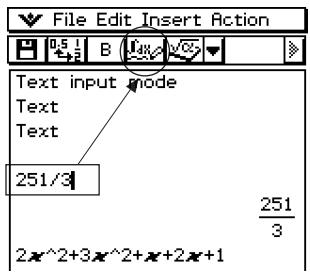
- Insérer une ligne de texte
(1) Tapez sur S pour passer au mode de saisie de texte. - Si le curseur se trouve sur une ligne contenant déjà des données, mettez le curseur en fin de ligne, tapez sur [Insert] puis sur [Text Row]. Une ligne de texte est insérée sur la ligne suivante. (2) Utilisez le clavier tactile ou les touches du clavier numérique pour saisir le texte souhaité. - Vous pouvez utiliser le clavier alphabétique (abc) pour saisir des caractères alphabétiques. - Utilisez les autres claviers pour saisir des expressions mathématiques, des commandes, etc. Notez que toutes les expressions mathématiques ou commandes saisies sur une ligne de texte sont traitées comme texte. Elles ne sont donc pas exécutées. - Le retour à la ligne n'est pas automatique lors de la saisie de texte dans une ligne de texte. Il faut appuyer sur EXE pour revenir chaque fois à la ligne.
- Mettre le texte en caractères gras
(1) Déplacez le curseur sur la ligne de texte que vous voulez mettre en caractères gras. (2) Tapez sur 8 . (3) Pour revenir aux caractères normaux, tapez de nouveau sur [B].

Insertion d'une ligne de calcul
Les lignes de calcul permettent d'effectuer des calculs dans une eActivity. Lorsque vous saisissez une expression mathématique, l'expression obtenue (le résultat) apparaît sur la droite de la ligne suivante. Une eActivity qui ne contient que des lignes de calcul ressemble beaucoup à la fenêtre de l'application Principale. Les expressions saisies peuvent être modifiées mais pas l'expression obtenue (le résultat). Vous pouvez sinon copier, coller, glisser et déposer les expressions saisies ou obtenues. Les lignes de saisie et de résultat défilent indépendamment dans le sens horizontal.
Conseil
- Si l'expression saisie dans une ligne de calcul n'est pas valide, la ligne contiendra seulement l'expression saisie sans le résultat.
- Sélectionner le mode de saisie
(1) Dans la barre d'outils de la fenêtre eActivity, tapez sur le quatrième bouton de gauche (A/P/√P) pour commuter entre mode de saisie de texte et mode de saisie de calcul.
Cette marque apparaît en début de ligne lorsque le mode de saisie de calcul est sélectionné.
Conseil
- Dans la barre d'outils, le bouton servant à basculer entre les modes de saisie apparaît sous la forme lorsque le curseur se trouve dans la ligne de texte, et sous la forme lorsque le curseur se trouve dans la ligne de calcul.
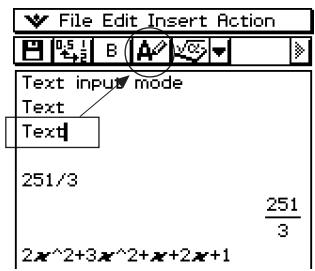

- Insérer une ligne de calcul
(1) Tapez sur pour passer du mode de saisie de texte au mode de saisie de calcul. - Si le curseur se trouve sur une ligne contenant déjà des données, mettez le curseur en fin de ligne, tapez sur [Insert] puis sur [Calculation Row]. Une ligne de calcul est insérée sur la ligne suivante. (2) Utilisez le clavier tactile ou les touches du clavier numérique pour saisir l'expression mathématique souhaitée. - Les techniques de saisie des expressions mathématiques sont identiques à celles de l'application Principale. Reportez-vous au Chapitre 2 pour de plus amples informations. (3) Appuyez sur EX5 après avoir saisi une expression pour afficher le résultat.
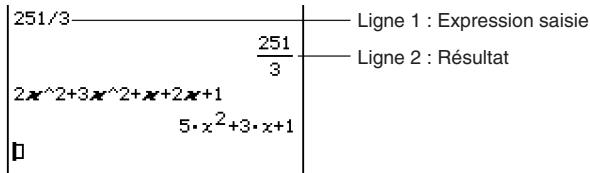
- Si vous voulez utiliser une expression sans en afficher le résultat, n'appuyez pas sur EXE. Tapez à la place sur [Insert] puis sur [Text Row] pour introduire une ligne de texte. Vous pouvez aussi remplacer la ligne de calcul actuelle par une ligne de texte en tapant sur lorsque le curseur est dans la ligne de texte.
Important!
- Si vous modifiez une expression dans un calcul existant et tapez sur , toutes les expressions qui seront la ligne éditée seront recalculées et les nouveaux résultats affichés. Même les expressions mathématiques saisies dans l'Activity sans avoir été calculées sont calculées et leurs résultats sont affichés.
Dans l'exemple ci-dessous, lorsque vous changez « 10 ⇒ b » en « 20 ⇒ b » et appuyez sur EXE, toutes les expressions qui seront « 20 ⇒ b » seront recalculées.
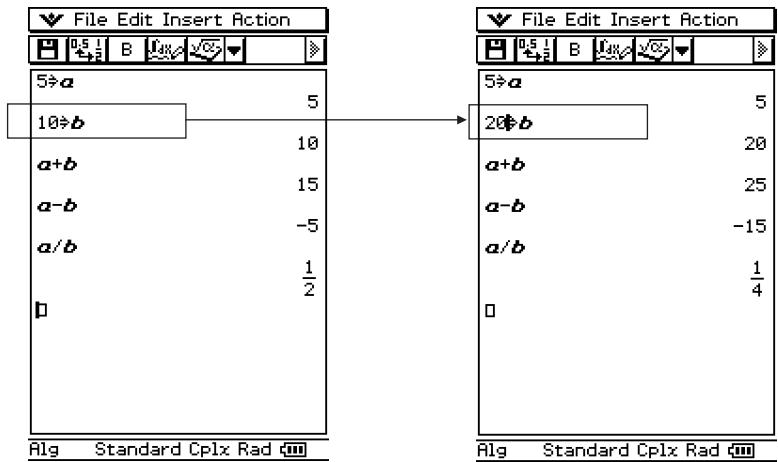
Tapez à la droite de « 10 » - Appuyez deux fois sur ← , puis saisissez « 20 »
Appuyez sur ex.
Insertion d'un bandeau de données d'application
Un bandeau de données d'application peut être utilisé pour insérer des données d'autres applications du ClassPad dans l'eActivity. Un bandeau de données d'application contient les éléments suivants.
Titre
Un titre peut être
spécifié, si nécessaire.
Icône d'ouverture
Tapez ici pour afficher les données
d'application dans la fenêtre inférieure.
■ Insérer un bandeau de données d'application dans une eActivity
Tapez sur le menu [Insert] ou sur le bouton à la droite du bouton, et sélectionnez la commande ou le bouton correspondant au type de données d'applications que vous pouvez insérer.
| Pour insérer ce type de données d'application : | Sélectionnez cet élément du menu [Insert] : | Ou tapez sur cebouton: |
| Données de la fenêtre de zone de travail de l'application Principale | Main | √65 |
| Données de la fenêtre géométrique de l'application Géométrie | Geometry | C4A |
| Données de la fenêtre graphique de l'application Graphe & Table | Graph | A |
| Données de la fenêtre de l'éditeur de graphes de l'application Graphe & Table | Graph Editor | Y1: ... Y2: ... |
| Données de la fenêtre graphique 3D de l'application Graphe 3D | 3D Graph | 301: ... x |
| Données de la fenêtre de l'éditeur de graphes 3D de l'application Graphe 3D | 3D Graph Editor | 21: ... ZE: ... |
| Données de la fenêtre graphique de l'application Coniques | Conics Graph | ≥: |
| Données de la fenêtre de l'éditeur de coniques de l'application Coniques | Conics Editor | f(xw) |
| Données de la fenêtre graphique de l'application Statistiques | Stat Graph | L: |
| Données de la fenêtre de l'éditeur de listes de l'application Statistiques | List Editor | B |
| Données de la fenêtre de l'application Résolution numérique | NumSolve | Solve |
| Données de la fenêtre de l'éditeur de suites de l'application Suites | Sequence Editor | an: ... b: ... |
| Fenêtre de notes*1 | Notes | |
| Données de la fenêtre de la feuille de calcul | Spreadsheet | |
| Données de la fenêtre Vérifier*2 | Verify | f(v): = |
1 La fenêtre de notes peut être utilisée dans l'application eActivity seulement. 2 La fenêtre Vérifier est une fonction pouvant être utilisée à l'intérieur de l'application eActivity et de l'application Principale. Voir « 2-10 Utilisation de la fonction Vérifier » pour le détail.
Exemple 1 : Insérer un bandeau de données géométriques
- Opérations sur le ClassPad
(1) À partir du menu eActivity, tapez sur [Insert] puis sur [Geometry].
- Un bandeau de données géométriques est inséré et la fenêtre géométrique apparaît dans la partie inférieure de l'écran.
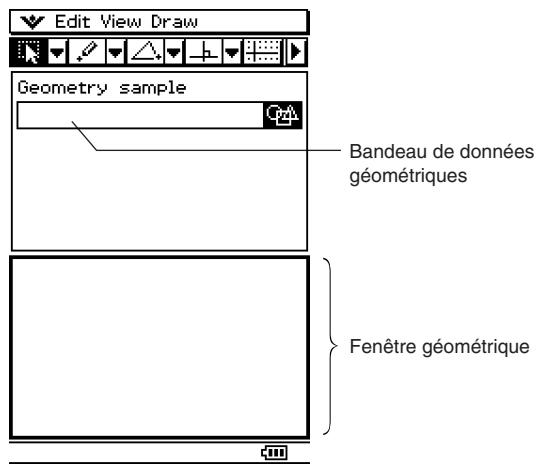
(2) Dans la fenêtre géométrique, tracez la figure souhaitée.
- Pour le détail sur les opérations de la fenêtre géométrique, voir le Chapitre 8.
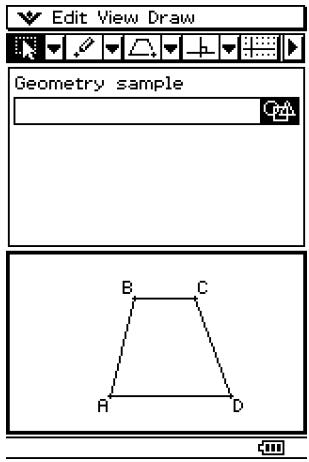
(3) Lorsque vous avez effectué l'opération souhaitée dans la fenêtre géométrique, tapez sur puis sur [Close] pour fermer la fenêtre géométrique et revenir à la fenêtre eActivity.

(4) Tapez sur la case de titre du bandeau de données géométriques et spécifiez le titre souhaité.
- Si vous voulez saisir d'autres données dans l'eActivity, tapez sur la ligne suivante ou utilisez le menu [Insert] pour sélectionner le type de bandeau souhaité.
Exemple 2 : Insérer un bandeau de données graphiques
- Opérations sur le ClassPad
(1) À partir du menu eActivity, tapez sur [Insert] puis sur [Graph].
- Un bandeau de données graphiques est inséré et la fenêtre graphique apparaît dans la partie inférieure de l'écran.
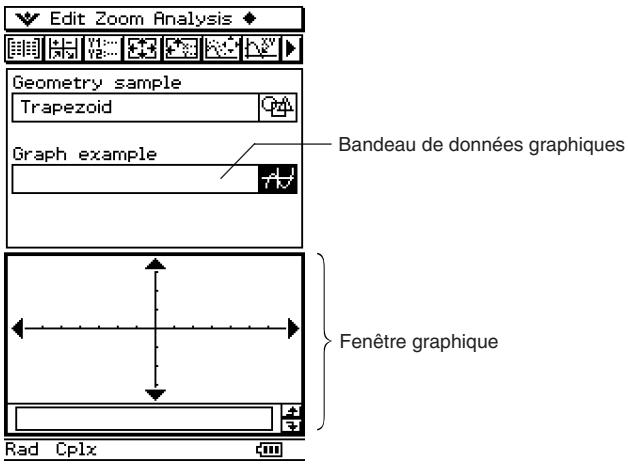
(2) Sur la fenêtre graphique, tracez la courbe souhaitée.
- Tapez sur le bouton [y12] pour afficher la fenêtre de l'éditeur de graphes, saisissez une fonction et représentez-la. Pour le détail sur la saisie de fonctions dans la fenêtre de l'éditeur de graphes et sur les fonctions graphiques, voir le Chapitre 3.
Tapez sur
Affichez la fenêtre de l'éditeur de graphes et saisissez la fonction.
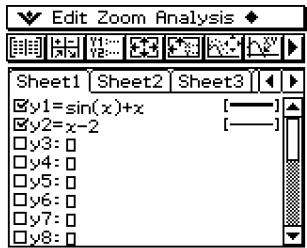
Représentez graphiquement la fonction.
(3) Après avoir terminé l'opération souhaitée dans la fenêtre graphique, tapez sur ✔ puis sur [Close] pour fermer la fenêtre graphique. Vous pouvez aussi taper sur la fenêtre de l'éditeur de graphes et sélectionner ✔, puis [Close] pour revenir à la fenêtre eActivity. (4) Tapez sur la case du titre dans la bande de données graphiques et spécifiez le titre souhaité.
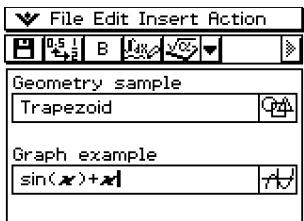
- Si vous voulez saisir d'autres données dans l'Activity, tapez sur la ligne suivante ou utilisez le menu [Insert] pour sélectionner le type de ligne ou de bandeau que vous pouvez insérer.

Exemple 3 : Insérer des notes dans une eActivity
L'élément Notes est un outil d'édition de texte permettant de prendre des notes ou d'inclure des explications plus détaillées à l'intérieur d'une eActivity. Vous pouvez l'utiliser pour enregistrer des notes qui vous serviront plus tard, ou bien pour noter des idées.
- Opérations sur le ClassPad
(1) À partir du menu eActivity, tapez sur [Insert] puis sur [Notes].
- Un bandeau de notes est inséré et la fenêtre de notes apparaît dans la partie inférieure de l'écran.
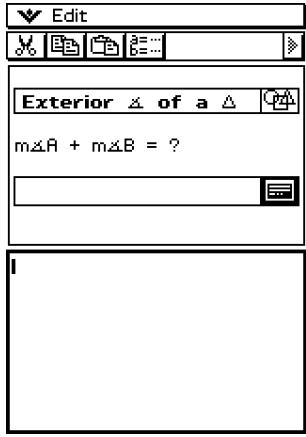
(2) Saisissez le texte souhaité dans cette fenêtre.
- Vous pouvez utiliser le menu [Edit] et la barre d'outils pour effectuer les opérations suivantes lorsque la fenêtre de notes est affichée.
| Pour : | Sélectionnez cet élément du menu [Edit] : | Ou tapez sur ce bouton : |
| Annuler la dernière opération ou restituer l'opération qui vient d'être annulée | Undo/Redo | — |
| Couper la chaîne sélectionnée et la metre dans le presse-papier | Cut | × |
| Copier la chaîne sélectionnée et la metre dans le presse-papier | Copy | ◎ |
| Coller le contenu du presse-papier sur l'écran | Paste | ◎ |
| Sélectionner tout le texte de la fenêtre de notes | Select All | — |
| Supprimer tout le texte de la fenêtre de notes | Clear All | — |
| Afficher le gestionnaire de variables (page 1-8-1) | — | ≈… |
(3) Lorsque vous avez saisi tout le texte, vous pouvez fermer la fenêtre de notes en tapant sur puis sur [Close].
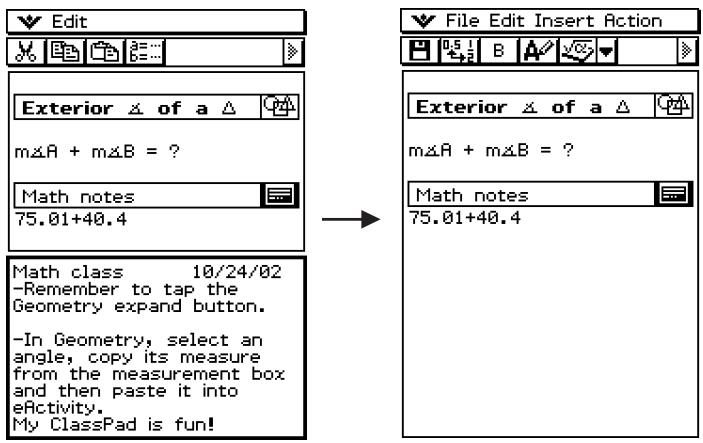
Conseil
- Vous pouvez utiliser la fenêtre de notes pour prendre des notes, ajouter des notes à des problèmes, ajouter des détails, etc.
- Toutes les informations saisies sont traitées comme du texte.
- Lorsque vous saisissez du texte dans une fenêtre de notes, le curseur se positionne au début de la ligne suivante lorsque la fin de la ligne est atteinte.
- Les symboles mathématiques 2D ne sont pas acceptés dans une note.
- L'application Notes est disponible seulement dans l'application eActivity.
Déplacement d'informations entre l'application eActivity et d'autres applications
Une eActivity est une sorte de calepin ou cahier de textes interactif à partir duquel vous pouvez explorer directement l'univers des mathématiques. Vous pouvez prendre presque n'importe quelle expression d'une page eActivity pour la mettre dans une autre application. Vous pouvez aussi prendre n'importe quelle information dans une application pour l'insérer dans une page eActivity.
Couper, Copier et Coller
Vous pouvez couper, copier ou coller du texte ou des expressions mathématiques entre une eActivity et une autre application. Vous pouvez aussi couper, copier et coller du texte et des expressions mathématiques à l'intérieur d'une eActivity.
Selon l'application, vous pourrez couper ou copier et coller du texte et des expressions mathématiques dans l'eActivity. Par exemple, vous pouvez copier une ligne dans la case de mesure géométrique et la coller dans une eActivity en tant qu'expression.

Glisser et déposer
Vous pouvez faire glisser et déposer du texte ou des expressions mathématiques entre une eActivity et une autre application. Vous pouvez aussi utiliser le glisser-déposer à l'intérieur d'une eActivity. Selon l'application, du texte et des expressions mathématiques peuvent être déplacés d'une eActivity dans la fenêtre d'une autre application. Par exemple, vous pouvez déplacer par glisser-déposer une équation directement d'une eActivity vers une fenêtre graphique.
(1) Le bandeau graphique s'agrandit dans la fenêtre inférieure.
(2) L'expression est sélectionnée dans l'eActivity.
(3) L'expression a été déposée dans la fenêtre graphique.
Conseil
- Pour le détail sur ce qui peut être déplacé par glisser-déposer entre la fenêtre eActivity et la fenêtre géométrique, voir « 8-6 Emploi de l'application Géométrie avec d'autres applications »
Insertion d'une ligne de lien géométrie
Une ligne de lien géométrie relie dynamiquement la fenêtre géométrique aux données correspondantes d'une eActivity. Vous pouvez afficher des droites et des figures tracées dans l'application Géométrie sous forme de valeurs et d'expressions mathématiques dans une ligne de lien géométrique.
Lorsque vous faites glisser une droite ou une figure de la fenêtre géométrique pour la déposer dans la ligne de lien géométrique d'une eActivity, la ligne ou la figure est convertie en valeur ou expression mathématique. Cette valeur ou expression est reliée à la figure de la fenêtre géométrique, et toute modification de l'une se répercute sur l'autre.
Exemple d'insertion d'une ligne de lien géométrique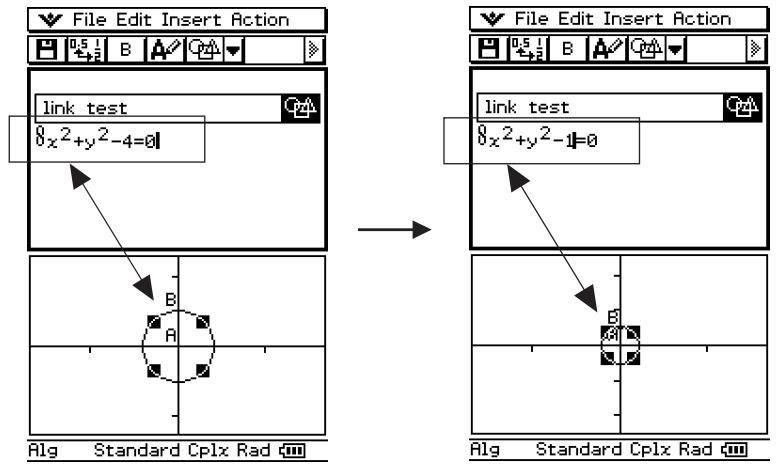
La modification d'une équation dans un lien géométrique réactualise la figure dans la fenêtre géométrique. Inversement, tout changement de forme, de position ou d'autres paramètres de la figure dans la fenêtre géométrique réactualise l'équation dans le lien géométrique.
- Saisir une ligne de lien géométrique
Exemple : Faire glisser un côté d'un triangle de la fenêtre géométrique pour le relier à une eActivity
(1) Ouvrez l'application eActivity. Ensuite, tapez sur [Insert] puis sur [Geometry] pour insérer un bandeau géométrique. (2) Sur la fenêtre géométrie qui apparaît dans la partie inférieure, tracez un triangle.
- Pour le détail sur les opérations possibles sur la fenêtre géométrique, voir le Chapitre 8.
(3) Tapez sur la fenêtre eActivity juste en dessous du bandeau géométrique. L'eActivity devient la fenêtre active.

(4) Tapez sur [Insert] puis sur [Geometry Link].
- Une ligne de lien géométrique est insérée dans la ligne suivante.
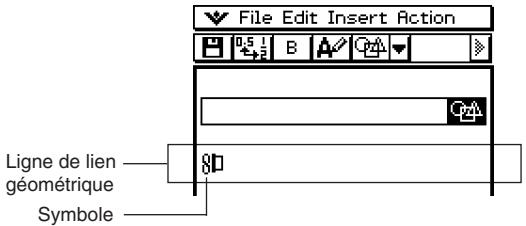
(5) Tapez sur la fenêtre géométrique pour la rendre active. (6) Tapez sur un côté du triangle pour le sélectionner, puis faites-le glisser et déposez-le dans le symbole de lien de la fenêtre eActivity.
- L'équation de la droite représentant le côté du triangle est insérée dans le lien.
- Toute modification de l'équation dans la ligne de lien géométrique et pression de espace entraîne les changements nécessaires dans la fenêtre géométrique (illustration droite ci-dessous).
- L'exemple suivant montre comment le triangle isocèle ABC (CA = BC) change lorsque l'équation dans la ligne de lien géométrique y = 1,91x + 0,983 devient y = x + 2.
- Surlignez 1,91x + 0,983 avec le stylet. Saisissez x + 2. Appuyez sur ex.
Conseil
- Si vous faites glisser directement une ligne ou une figure de la fenêtre géométrique dans une ligne de texte ou de calcul d'une eActivity, la figure est convertie en valeur ou équation. Toutefois, les données dans la ligne de texte ou de calcul ne sont pas reliées à la figure de la fenêtre géométrique.
- Si vous appuyez sur exe après avoir changé des données dans un lien géométrique, la figure correspondante est réactualisée dans la fenêtre géométrique.
- Si vous changez la figure dans la fenêtre géométrique, les données reliées dans l'Activity sont également réactualisées.

10-4 Travail avec des fichiers eActivity
Les opérations de base sur les fichiers sont aussi possibles avec les fichiers eActivity. Vous pouvez ouvrir des fichiers sauvegardés antérieurement, éditer un fichier existant et sauvegarder un fichier sous un autre nom.
Ouverture d'une eActivity existante
Procédez de la façon suivante pour ouvrir un fichier eActivity existant.
- Opérations sur le ClassPad
(1) Sur la fenêtre eActivity, tapez sur [File] puis sur [Open].
- La boîte de dialogue des fichiers apparaît.
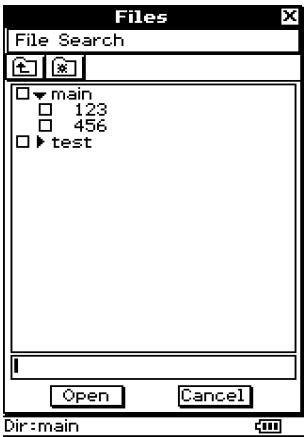
(2) Sélectionnez le nom du fichier eActivity que vous voulez ouvrir en tapant dessus. (3) Tapez sur [Open].
- Le fichier eActivity sélectionné à l'étape (2) s'ouvre.

Parcourir le contenu d'une eActivity
- La première fois que vous ouvrez une eActivity, ses données apparaissent sur la fenêtre à partir de la ligne 1. Utilisez la barre de défilement pour faire apparaître le contenu de la fenêtre si nécessaire.
- Pour voir le contenu du bandeau de données d'applications dans l'eActivity, tapez sur l'icône d'ouverture (icône dans le bandeau de données). Pour le détail, voir « Ouverture d'un bandeau » ci-dessous.
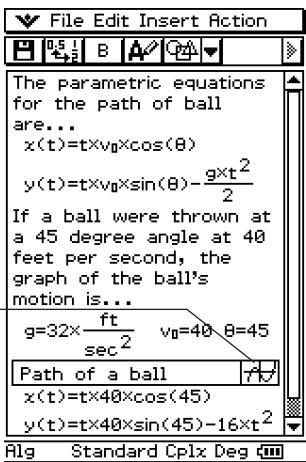
Icône d'ouverture
Édition du contenu d'une eActivity
Pour éditer une eActivity, vous pouvez procéder de la même façon que lorsque vous créez une eActivity. Pour le détail, voir « 10-3 Insertion de données dans une eActivity »
Ouverture d'un bandeau
En tapant sur l'icône d'ouverture dans le bandeau, vous pouvez afficher en grand les données dans la fenêtre inférieure. L'icône d'ouverture du bandeau est surlignée pour indiquer que la fenêtre inférieure est un agrandissement.
Indique que Example1 est un agrandissement.
Indique que Example2 est un agrandissement.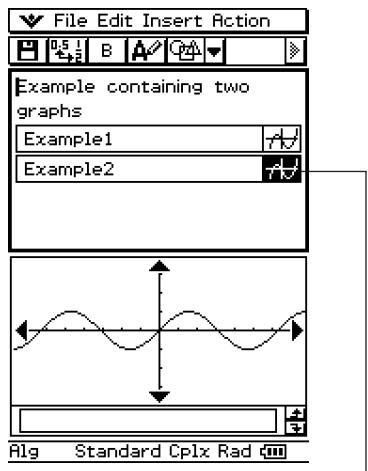

Modification des données d'un bandeau
La modification des données d'une fenêtre d'application dans la fenêtre eActivity inférieure entraîne une modification des données eActivity. Par exemple, si vous changez l'équation dans la fenêtre graphique eActivity, les données eActivity seront remplacées par la nouvelle courbe.
Ainsi, si vous sauvegardez et rouvrez un fichier eActivity, la nouvelle courbe apparaîtra lorsque vous tapez de nouveau sur l'icône d'ouverture du bandeau.
Sauvegarde d'une eActivity éditée
Comme pour tout autre fichier, les fichiers eActivity édités peuvent être sauvegardés de deux manières : en remplaçant le fichier original par le fichier édité ou en sauvegardant le fichier édité sous un autre nom, sans changer le nom du fichier eActivity d'origine.
- Remplacer le fichier eActivity d'origine par la version éditée
(1) Sur la fenêtre eActivity, tapez sur [File] puis sur [Save].
- La boîte de dialogue des fichiers apparaît.
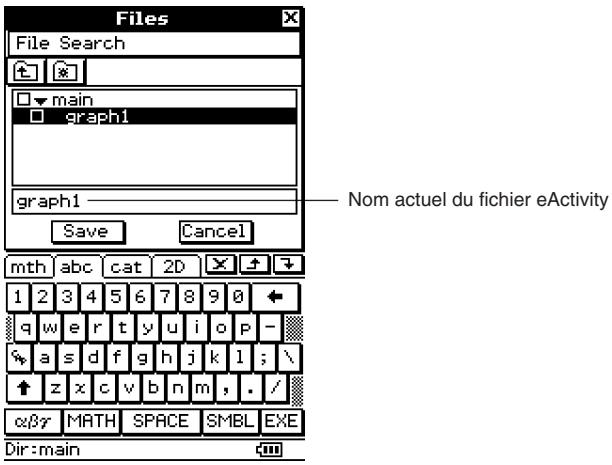
(2) Tapez sur [Save] sans changer le nom du fichier affiché.
- Le fichier eActivity d'origine est remplacé par la version éditée.

- Sauvegarder un fichier eActivity édité sous un autre nom
(1) Sur la fenêtre eActivity, tapez sur [B], ou bien tapez sur [File] puis sur [Save]. - La boîte de dialogue des fichiers apparaît. (2) Si vous voulez, tapez sur le nom du dossier à l'endroit où le nouveau fichier eActivity doit être sauvegardé. (3) Tapez sur la case de saisie du nom de fichier et saisissez le nouveau nom de fichier que vous voulez utiliser. (4) Lorsque tout est comme vous le désirez, tapez sur [Save].
- L'eActivity est enregistrée sous le nouveau nom de fichier spécifique.

10-5 Transfert de fichiers eActivity
Notez les précautions suivantes lorsque vous transférez des fichiers eActivity sur une autre ClassPad ou sur un ordinateur en utilisant la fonction de communication de données du ClassPad.
Transfert de fichiers eActivity entre deux ClassPad
Transfert de fichiers eActivity sur un autre ClassPad
Pour transférer un fichier eActivity sur un autre ClassPad, l'appareil récepteur doit supporter les types de bandeaux de données d'application suivants.*
Bandeaux de données d'application
- Principale
- Géométrie
- Graphe
- Graphe 3D
- Éditeur de graphes 3D ... [21-22] Graphes de coniques ....
- Éditeur de coniques ....
Graphique statistique .... - Éditeur de listes. - Résolution numérique .... Solve - Éditeur de suites ... Notes - Feuille de calcul Vérifier
- Pour le détail sur les bandeaux de données d'application, voir « 10-1 Aperçu de l'application eActivity ».
Important !
- Si vous transférez un fichier eActivity sur un ClassPad qui ne prend pas en charge les bandeaux de données indiqués ci-dessus, le ClassPad ne sera pas capable d'ouvrir le fichier.
- Ne transférez pas les fichiers eActivity sur un ClassPad qui ne prend pas en charge tous les bandeaux de données d'application indiqués ci-dessus.
- Les fonctions de ce ClassPad sont différentes des fonctions du ClassPad qui ne prend pas en charge tous les bandeaux de données d'application indiqués ci-dessus. C'est pourquoi leurs fichiers eActivity ne sont pas compatibles. Ne transférez pas de fichiers eActivity entre deux ClassPad représentant des bandeaux de données d'application différents.
Transfert de fichiers eActivity d'une autre ClassPad
Pour transférer un fichier eActivity d'un autre ClassPad, votre ClassPad doit prendre en charge tous les bandeaux de données d'application pris en charge par l'appareil émetteur.
Important !
- Si vous transférez un fichier eActivity d'un ClassPad prenant en charge des bandeaux de données qui ne sont pas pris en charge par ce ClassPad, vous ne pourrez pas ouvrir le fichier.
- Ne transférez pas les fichiers eActivity d'un autre ClassPad si votre ClassPad ne prend pas en charge tous les bandeaux de données d'application de l'appareil émetteur.
- Les fonctions de ce ClassPad sont différentes des fonctions du ClassPad prenant en charge tous les bandeaux de données d'application qui ne sont pas pris en charge par cet appareil. C'est pourquoi leurs fichiers eActivity ne sont pas compatibles. Ne transférez pas de fichiers eActivity entre deux ClassPad représentant des bandeaux de données d'application différents.
Transfert de fichiers eActivity entre un ClassPad et un ordinateur
Pour transférer des fichiers eActivity entre votre ClassPad et un ordinateur, vous devez utiliser ClassPad Manager. Vous devez toutes vérifier au préalable les numéros de versions de l'application ClassPad Manager utilisé sur votre ordinateur et le système d'exploitation du ClassPad pour vous assurer qu'ils sont compatibles. Pour le détail, voir le mode d'emploi de ClassPad Manager.

Chapitre 11
Emploi de l'application Présentation
L'application Présentation permet de saisir les clichés des fenêtres d'autres applications pour les projeter dans une salle de classe ou lors de présentations en reliant le ClassPad à un projecteur OHP.
11-1 Aperçu de l'application Présentation 11-2 Création d'une présentation 11-3 Gestion des fichiers de présentation 11-4 Affichage d'une présentation 11-5 Édition des pages d'une présentation 11-6 Configuration des préférences d'une présentation 11-7 Précautions concernant le transfert de présentations
11-1 Aperçu de l'application Présentation
L'application Présentation permet de capturer des clichés d'écran du ClassPad et de les arranger en une « présentation » qui pourrait être projetée, par exemple. Avec cette application, vous pouvez créer et éditer le contenu de la présentation. Les présentations peuvent ensuite être utilisées pour montrer comment obtenir des résultats intermédiaires et finaux de calculs.
Cette application permet par exemple de créer une « présentation » :
- qui pourra être distribuée aux étudiants pour leur expliquer des concepts mathématiques.
- qui pourra être utilisée comme outil par des étudiants pour présenter des rapports, des projets, etc.
- qui permettra de sauvegarder des clichés d'écrans comme référence future.
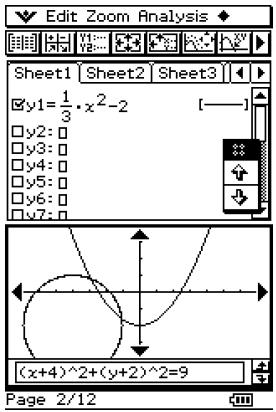
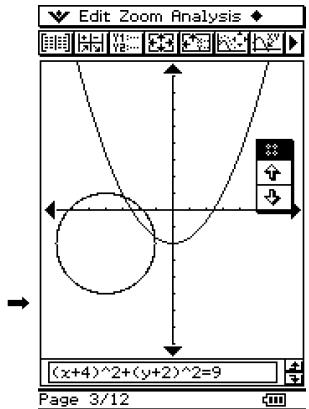
Exemple de présentation

Lancement de l'application Présentation
Procédez de la façon suivante pour lancer l'application Présentation.
- Opération sur le ClassPad
Sur le menu d'applications, tapez sur Présentation.
Fenêtre de l'application Présentation
Tapez sur dans le menu d'applications pour ouvrir l'application Présentation et afficher son écran initial.
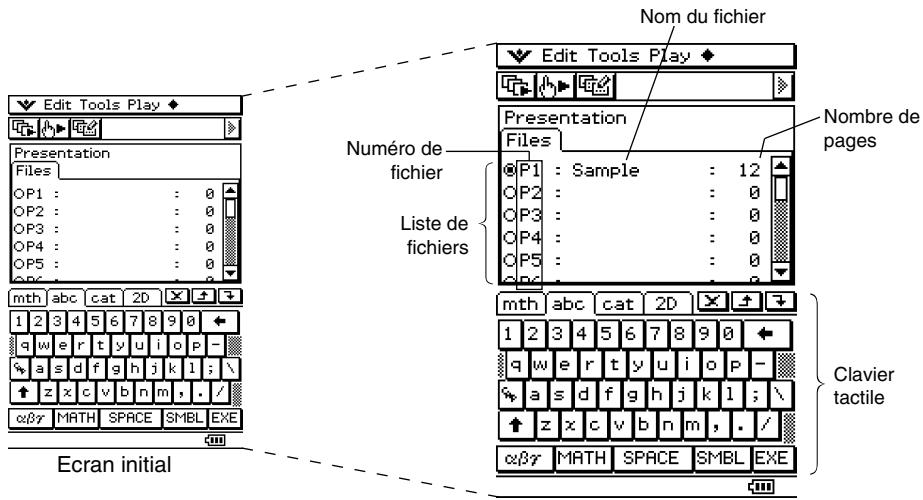
- Les fichiers sont numérotés de P1 à P20. Ces nombres sont fixes et ne peuvent pas être changés. Lorsque vous créez un nouveau fichier de présentation, vous pouvez spécifier le nom de fichier que vous voulez.
- Le clavier tactile s'affiche automatiquement lorsque vous ouvrez l'application Présentation.

Menus et boutons de l'application Présentation
Cette partie du manuel explique les opérations pouvant être effectuées avec les menus et les boutons figurant sur l'écran initial de l'application Présentation.
Commandes et boutons du menu de l'écran initial
| Pour : | Tapez sur ce bouton : | Ou sélectionnez cet élément du menu : |
| Supprimer le fichier de presentation sélectionné (page 11-3-1) | - | Edit - Delete |
| Supprimer tous les fischiers de presentation (page 11-3-1) | - | Edit - Delete All |
| Accéder au mode d'édition et afficher la palette d'outils d'édition (page 11-5-1) | # | Tools |
| Activer l'affichage automatique (page 11-4-1) | # | Play -AutoPlay |
| Activer l'affichage manuel (page 11-4-2) | # | Play - ManualPlay |
| Insérer une écran blanc à la fin du fichier de presentation sélectionné (page 11-2-3) | - | + - White Screen |
| Ajouter des données PICT à la fin de la presentation sélectionnée (page 11-2-3) | - | + - Add |

Précautions concernant la capture d'écran
Notez les précautions suivantes lorsque vous capturez les écrans d'une présentation.
- L'opération obtenue lorsque vous tapez sur H-Copy dépend du réglage actuel de [Hard Copy], comme indiqué ci-dessous.
| Lorsque le réglage [Hard Copy] est : | Une frappe sur H-Copyper met de : |
| To outer device | Envoyer les clichés d'écran à un pérophérique. |
| Presentation | Ajouter un cliché d'écran au fichier de presentation. |
Pour changer le réglage [Hard Copy], tapez sur ν , [Settings], [Setup] puis sur [Presentation] ou [Communication]. Pour le détail, voir « Boîte de dialogue de présentation » à la page 14-3-7.
- Lorsque vous tapez sur H - Copy , un écran complet ou un demi-écran est capturé selon le réglage des préférences de la présentation. Pour le détail, voir « 11-6 Configuration des préférences d'une présentation »
- La capture d'écran est désactivée dans chacun des cas suivants.
- Pendant un calcul, la représentation graphique ou une opération similaire
- Pendant la communication de données
- Lorsque le stylet (un doigt ou un autre objet) touche l'écran
- Outre les cas mentionnés ci-dessus, la capture d'écran peut être désactivée par une opération qui a priorité sur la capture d'écran.
- La barre d'état n'est pas incluse dans les clichés lorsque « Présentation » est spécifié pour [Hard Copy].

11-2 Création d'une présentation
Pour créer une présentation, il faut capturer les écrans produits par les applications du ClassPad. Avant de capturer les écrans, il est important de savoir quels types d'informations doivent être incluses dans la présentation pour obtenir les informations nécessaires sur chaque cliché.
La présentation n'a toutefois pas besoin d'être absolument parfaite dès le début. L'ordre des pages peut être changé ou bien les plages peuvent être modifiées, si nécessaire.
- Créer une nouvelle présentation
(1) Sur le menu d'applications, tapez sur pour ouvrir l'application Présentation. (2) Tapez sur , [Settings], [Setup] puis sur [Presentation]. (3) Dans la boîte de dialogue de présentation qui apparaît, sélectionnez « Présentation » pour le réglage [Hard Copy]. Tapez sur [Set] pour valider le changement.
- Pour le détail sur la configuration, voir « 14-2 Emploi du menu de configuration »
(4) Sur la liste de fichiers, tapez sur la ligne (P1 à P20) où vous pouvez sauvegarder le nouveau fichier de présentation. - À ce moment, un curseur apparaît sur la ligne.
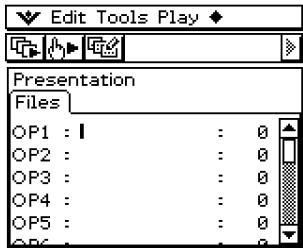
(5) Désignez le fichier par un nom de huit octets au maximum et tapez sur .
- Assurez-vous que le nom de fichier que vous venez d'écrire est bien sélectionné (bouton activé).
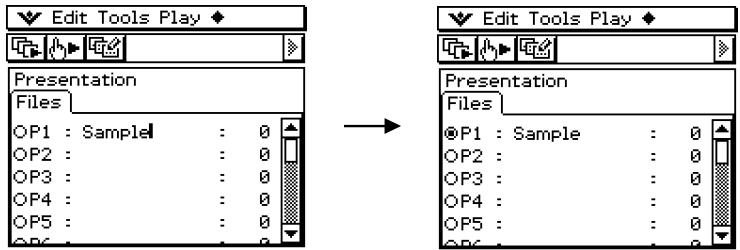

(6) Tapez sur Menu pour afficher le menu d'applications puis ouvrez l'application dont vous pouvez capturer les écrans. (7) Effectuez les opérations nécessaires dans l'application pour afficher l'écran que vous pouvez capturer. (8) Lorsque l'écran que vous voulez capturer est affiché, tapez sur
L'écran actuellement affiché est capturé dès que vous tapez sur H - Copy . Son cliché est ajouté aux pages du fichier de présentation sélectionné à l'étape (5). - Si l'écran a bien été capturé, « [ ] » apparaît dans la barre d'état pendant une seconde.
(9) Répétez les étapes (7) et (8) pour capturer d'autres écrans si nécessaire. - Notez que vous pouvez changer d'application si nécessaire.
(10) Lorsque tous les écrans nécessaires ont été capturés, tapez sur Menu pour afficher le menu d'applications, puis tapez sur pour revenir à l'application Présentation.
Présentation.
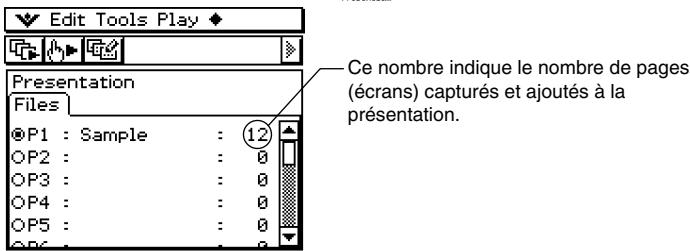
- Il est possible d'ajouter des pages à une présentation même après être revenu à l'application Présentation. Il suffit de revenir à l'étape (6) de cette procédure.
(11) Pour vérifier le contenu actuel de la présentation, tapez sur 4 .
- L'affichage automatique commence et les pages de la nouvelle présentation défilent. Pour le détail à ce sujet, voir « Affichage automatique » à la page 11-4-1.
Ajout d'une page vierge à une application
Pour ajouter une page vierge à la fin d'une présentation, reportez-vous à la page 11-2-3.
Après avoir ajouté une page, vous pouvez écrire du texte ou mettre la page à un autre endroit de la présentation.
Les pages vierges peuvent être utilisées pour indiquer la fin d'une présentation, pour séparer différentes parties d'une présentation ou pour insérer un commentaire.

- Insérer une page vierge dans une présentation
(1) Sur l'écran initial de l'application Présentation, tapez sur le bouton juxtaposé au fichier de présentation dans lequel vous pouvez insérer une page vierge pour le sélectionner.
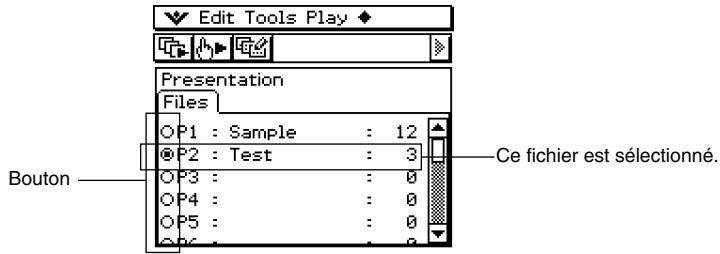
(2) Tapez sur puis sur [White Screen].
- Une page vierge est insérée à la fin de la présentation sélectionnée à l'étape (1) et le nombre de pages de la présentation augmente d'une page.
Conseil
- Pour le détail sur l'insertion de texte et le déplacement d'une page vierge, voir « 11-5 Edition des pages d'une présentation ».
- Ajouter des données PICT à la fin d'une présentation
(1) Sur l'écran initial de l'application Présentation, tapez sur le bouton juxtaposé au fichier de présentation auquel vous pouvez ajouter des données PICT pour le sélectionner. (2) Tapez sur puis sur [Add].
- La boîte de sélection de données apparaît.

(3) Dans la boîte de sélection de données, sélectionnez le dossier où vous pouvez insérer les données PICT et spécifiez le nom des données. (4) Tapez sur [OK].
- La boîte de sélection de données se ferme et les données PICT sont ajoutées à la fin de la présentation.
Conseil
- Si la taille des données PICT est différente de la taille de l'écran du ClassPad, le coin supérieur gauche des données PICT s'aligne sur le coin supérieur gauche de l'écran du ClassPad et toutes les données qui ne rentrent pas dans l'écran sont tronquées.

11-3 Gestion des fichiers de présentation
Après avoir créé un fichier de présentation, vous pouvez changer le nom ou supprimer le fichier.
- Changer le nom d'un fichier de présentation
(1) Sur l'écran initial de l'application Présentation, tapez sur le nom du fichier que vous pouvez changer pour le sélectionner. (2) Appuyez sur
- Un curseur apparaît à la droite du dernier caractère du nom de fichier.
(3) Changez le nom du fichier. - Le nom du fichier peut contenir huit octets au maximum. (4) Lorsque le nom du fichier est comme vous le souhaitez, tapez sur ExE.
- Supprimer un seul fichier de présentation
(1) Sur l'écran initial de l'application Présentation, tapez sur le bouton juxtaposé au nom du fichier que vous pouvez supprimer pour le sélectionner. (2) Tapez sur [Edit] puis sur [Delete]. (3) En réponse au message de confirmation qui apparaît, tapez sur [OK]. - Le fichier sélectionné à l'étape (1) est supprimé.
- Supprimer tous les fichiers de présentation
(1) Affichez l'écran initial de l'application Présentation. (2) Tapez sur [Edit] puis sur [Delete All]. (3) En réponse au message de confirmation qui apparaît, tapez sur [OK].
- Tous les fichiers de présentation sont supprimés.
- Un fichier de présentation est en fait un dossier personnel. C'est pourquoi les fichiers de présentation apparaissent sous forme de dossier dans la liste de dossiers du gestionnaire de variables.
Liste des fichiers de présentation
Liste des dossiers du gestionnaire de variables
Pour le détail sur le gestionnaire de variables, voir « 1-8 Emploi du gestionnaire de variables ».

Important !
- Les fichiers d'images de format PICT (variables de type PICT) capturés à l'aide de l'icône H-Copy sont enregistrés dans le dossier créé lors de la création du fichier de présentation.
- Le dossier « Presystem » (dont vous pouvez voir le contenu avec le gestionnaire de variables) contient les fichiers qui gèrent les présentations. Normalement, vous ne devez pas supprimer le dossier « Presystem » ni éditer ou supprimer son contenu, sinon les fichiers de présentation enregistrés ne pourront plus être affichés. Si vous avez supprimé le dossier « Presystem » et devez le rétablir, procédez de la façon suivante.
- Créez un nouveau fichier de présentation et donnez-lui un nouveau nom.
- Utilisez la fonction d'ajout pour ajouter au nouveau fichier les données de la présentation que vous ne pouvez plus afficher parce que le dossier « Presystem » a été supprimé.

11-4 Affichage d'une présentation
Les différentes méthodes pouvant être utilisées pour afficher une présentation sont expliquées ci-dessous.
Affichage automatique
Cette méthode permet de faire défiler les pages de la présentation à intervalles réguliers.
- Opérations sur le ClassPad
(1) Sur l'écran initial de l'application Présentation, tapez sur le bouton situé à côté du fichier de la présentation que vous voulez montrer pour le sélectionner.
Bouton
(2) Tapez sur ou sur [Play], puis sur [AutoPlay].
- Les pages de la démonstration sont automatiquement affichées l'une après l'autre dans l'ordre.
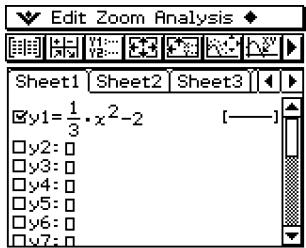
Numéro de la page actuelle Nombre total de pages
(3) L'affichage s'arrête sur la première page et l'écran initial de l'application Présentation apparaît.
- Pour suspendre l'affichage automatique, appuyez sur la touche Clear.
Conseil
- Vous pouvez régler les préférences de la présentation pour spécifier une autre vitesse d'affichage des pages et afficher ou non les numéros de pages dans la barre d'état. Pour le détail, voir « 11-6 Configuration des préférences d'une présentation ».
- Vous pouvez aussi spécifier de poursuivre l'affichage après la dernière page. Pour le détail, voir « Répétition d'une présentation » à la page 11-4-3.
Affichage manuel
Lorsque vous sélectionnez cette option, vous contrôlez vous-même le changement des pages pendant la présentation. Ceci vous permet de faire défiler les pages dans un sens ou l'autre et d'afficher un pointeur sur une page.
- Opérations sur le ClassPad
(1) Sur l'écran initial de l'application Présentation, tapez sur le bouton juxtaposé au fichier de la présentation que vous voulez montrer pour le sélectionner. (2) Tapez sur l , ou tapez sur [Play] puis sur [ManualPlay].
- L'affichage manuel commence et la première page de la présentation apparaît.
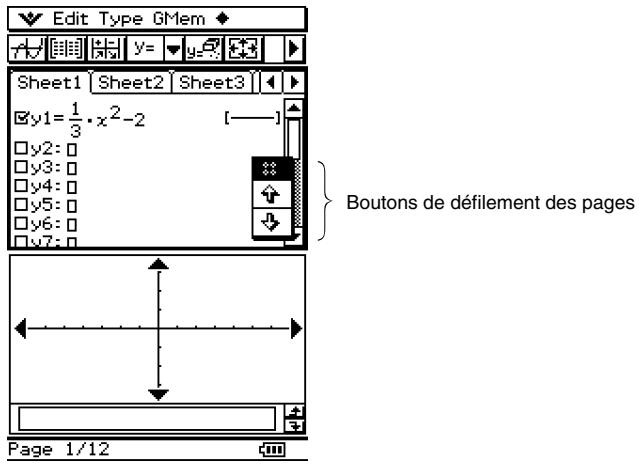
(3) Vous pouvez effectuer les opérations suivantes pendant l'affichage manuel.
| Pour : | Il faut : |
| Afficher la page suivante | Taper sur le bouton de défilament des pages ↓ ou appuyer sur la touche ◆ du pavé directionnel. |
| Revenir à la page précédente | Taper sur le bouton de défilament des pages ↓ ou appuyer sur la touche ◆ du pavé directionnel. |
| Afficher un pointeur rond | Taper n'importe où sur l'écran. |
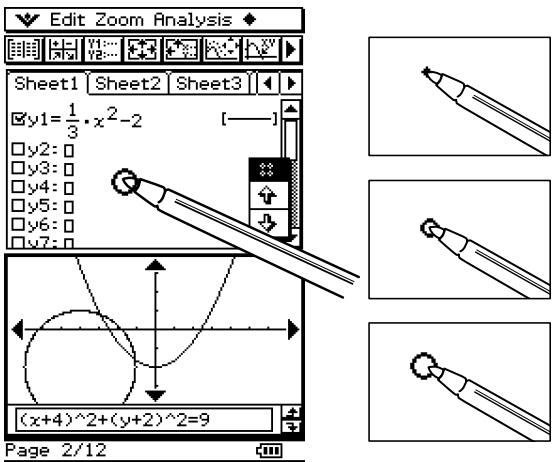
(4) Le message « End of Files » apparaît dans la barre de statut si vous tapez sur \boxed{4} sur la dernière page de la présentation.
- Si vous tapez sur lorsque le message « End of Files » est dans la barre d'état, la présentation s'arrête et l'écran initial de l'application réapparaît. Si vous tapez sur vous revenez à la première page et la présentation peut continuer.
Conseil
- Vous pouvez afficher ou non le nombre de pages dans la barre d'état. Pour le détail, voir « 11-6 Configuration des préférences d'une présentation »
Répétition d'une présentation
Lorsque cette fonction est spécifiée, la présentation recommence depuis le début dès que la dernière page est atteinte.
Utilisez la boîte de dialogue de la présentation (page 11-6-1) pour activer ou non la répétition.
En usine, la répétition de la présentation a été désactivée.
La répétition fonctionne de la façon suivante dans le cas de l'affichage automatique.
Répétition de l'affichage automatique d'une présentation
- Après la dernière page de la présentation, la présentation recommence à partir de la première page.
- La présentation continue à moins que vous n'appuyiez sur Clear pour l'arrêter.
11-5 Édition des pages d'une présentation
Cette partie décrit le mode d'édition de l'application Présentation qui permet de modifier les pages d'une présentation existante.
La palette d'outils d'édition
Une palette d'outils d'édition apparaît lorsque vous accédez au mode d'édition. Les différents outils s'emploient de la façon suivante.
| Pour : | Tapez sur ce bouton : |
| Déplacer la page actuellément affichée vers la page précédente (page 11-5-3) | ← |
| Déplacer la page actuellément affichée vers la page suivante (page 11-5-3) | → |
| Supprimer la page actuelle | ◎ |
| Copier la page actuelle | ◎ |
| Coller la page copié à la page précédant la page actuelle | ◎ |
| Supprimer la partie inférieure de l'écran | ◎ |
| Insérer du texte dans une page | ◎ |
| Dessiner une ligne droite sur une page | → |
| Dessiner une flèche sur une page | → |
| Utiliser lagomme | ◎ |
| Sauvegarder une page après l'avoir éditionée | ◎ |
| Sortir du mode d'édition et revenir à l'écran initial de l'application Présentation | ◎ |
Accès au mode d'édition
Pour accéder au mode d'édition et modifier les pages d'une présentation, effectuez les opérations suivantes.
- Opérations sur le ClassPad
(1) Sur l'écran initial de l'application Présentation, tapez sur le bouton juxtaposé au fichier de présentation que vous voulez modifier pour le sélectionner. (2) Tapez sur ou sur [Tools].
- Vous accédez au mode d'édition et la palette d'outils d'édition apparaît avec les boutons de défilement. La page 1 de la présentation sélectionnée à l'étape (1) apparaît en premier.
Palette d'outils d'édition
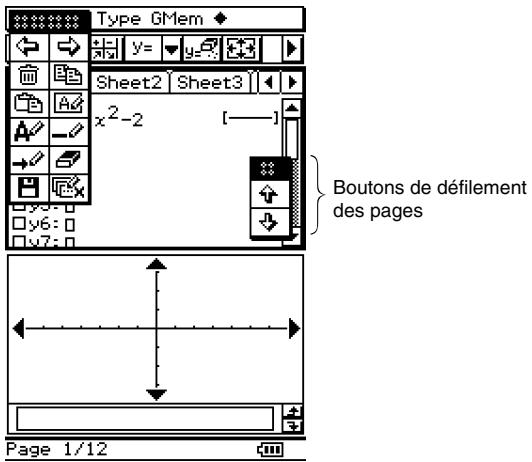
(3) Utilisez les boutons de la palette d'outils pour modifier les pages.
- Pour le détail sur l'édition proprement dite, voir « Édition » à la page 11-5-3.
- Vous pouvez déplacer la palette d'outils et les boutons de défilement sur l'écran. Utilisez simplement les manettes de la palette ou les boutons avec le stylet.
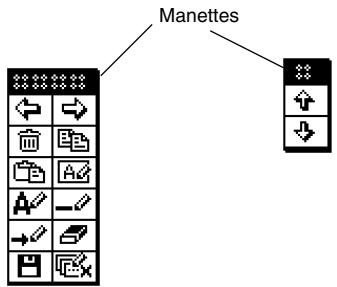
Sortir du mode d'édition
Sur la palette d'outils d'édition, tapez sur ou appuyez sur la touche Clear pour sortir du mode d'édition et revenir à l'écran initial de l'application Présentation.
Édition
La palette d'outils permet d'effectuer les différentes opérations suivantes.
- Déplacer une page
(1) Accédez au mode d'édition de l'application Présentation (page 11-5-1). (2) Utilisez les boutons de défilement de page pour afficher la page souhaitée. (3) Tapez sur + pour déplacer la page actuellement affichée vers la page précédente ou tapez sur + pour la déplacer vers la page suivante.
- Les boutons et agissant de la façon suivante lorsque la page C d'une présentation de cinq pages est sélectionnée.
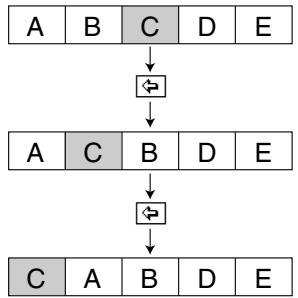
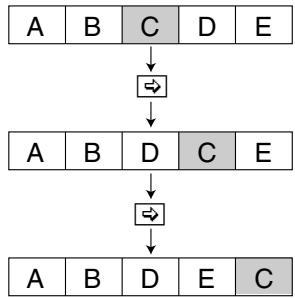
- Supprimer une page
(1) Accédez au mode d'édition de l'application Présentation (page 11-5-1). (2) Utilisez les boutons de défilement de pages pour afficher la page qui doit être supprimée. (3) Tapez sur 画. (4) En réponse à la boîte de confirmation qui apparaît, tapez sur [OK] pour supprimer la page ou sur [Cancel] pour annuler.
- La page actuellement affichée est supprimée et la page suivante apparaît. Lorsque la dernière page d'une présentation est supprimée, l'avant-dernière page apparaît.

- Copier et coller une page
(1) Accédez au mode d'édition de l'application Présentation (page 11-5-1). (2) Utilisez les boutons de défilement de pages pour afficher la page qui doit être copiée, puis tapez sur 1 .
- La page actuellement affichée est copiée dans le presse-papier.
(3) Utilisez les boutons de défilement de pages pour afficher la page qui doit succéder à la page copiée. - La page E d'une présentation de cinq pages est copiée et collée de la façon suivante entre les pages B et C.

(4) Tapez sur
- La page est collée avant la page actuellement affichée.
- Insérer du texte sur une page
(1) Accédez au mode d'édition de l'application Présentation (page 11-5-1). (2) Utilisez les boutons de défilement de pages pour afficher la page sur laquelle vous pouvez insérer du texte, puis tapez sur 2 .
- La boîte de saisie de texte apparaît avec un clavier tactile.
(3) Saisissez le texte souhaité, puis tapez sur [OK]. - Nous allons insérer ici le texte « full-screen » (4) Posez le stylet sur l'écran et maintenez-le appuyé. - Le texte saisi à l'étape (3) apparaît à la position du stylet. (5) Faites glisser le texte jusqu'à l'endroit souhaité et levez le stylet pour voir le texte à l'endroit choisi.
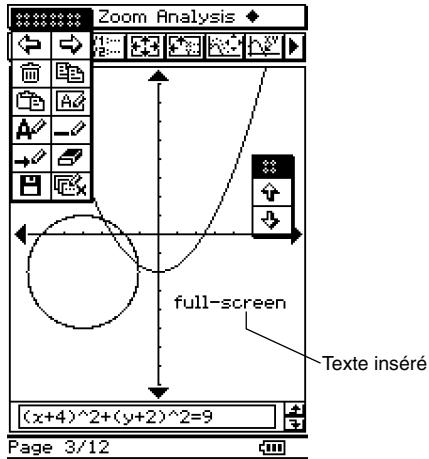

(6) Pour sauvegarder les modifications apportées, tapez sur [B], puis sur [OK] dans la boîte de confirmation qui apparaît.
Vider la partie inférieure d'une page
(1) Accédez au mode d'édition de l'application Présentation (page 11-5-1). (2) Utilisez les boutons de défilement de pages pour afficher la page dont vous pouvez vider la moitié inférieure. (3) Tapez sur
- La moitié inférieure de la page affichée disparaît.
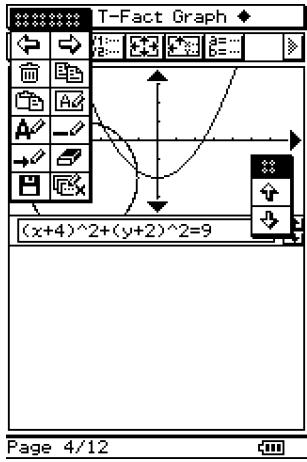
(4) Pour sauvegarder les modifications apportées, tapez sur [B], puis sur [OK] dans la boîte de confirmation qui apparaît.

- Dessiner une droite ou une flèche sur une page
(1) Accédez au mode d'édition de l'application Présentation (page 11-5-1). (2) Utilisez les boutons de défilement de pages pour afficher la page sur laquelle vous pouvez dessiner une droite ou une flèche. (3) Tapez sur pour dessiner une droite ou sur pour dessiner une flèche. (4) Tapez à l'endroit où doit commencer le segment ou la flèche puis à l'endroit où il (ou elle) doit se terminer.
- Un segment ou une flèche apparaît entre les deux points.
- Si vous avez sélectionné la flèche, la tête de la flèche apparaît à la fin de la ligne tracée.
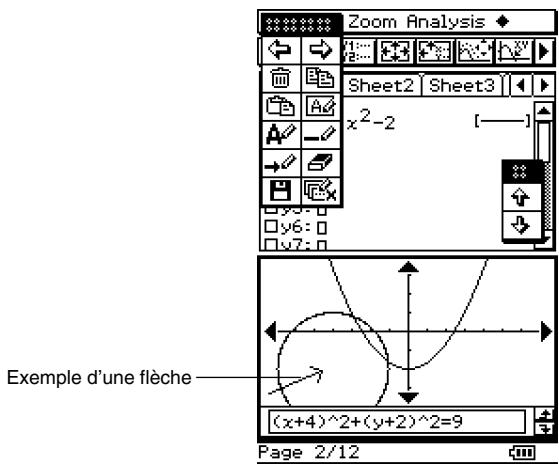
(5) Pour sauvegarder les modifications apportées, tapez sur [图], puis sur [OK] dans la boîte de confirmation qui apparaît.

Utilisation de la gomme
La gomme permet d'effacer des parties inutiles de l'image, du texte, des flèches ou des droites ajoutés à une page.
- Effacer une partie d'une page avec la gomme
(1) Accédez au mode d'édition de l'application Présentation (page 11-5-1). (2) Utilisez les boutons de défilement pour afficher la page contenant les caractères que vous pouvez effacer. (3) Tapez sur
Important !
- Lorsque l'outil est sélectionné, déplacez le stylet sur l'écran pour effacer une zone de 3 × 3 pixels (autour du stylet). (4) Déplacez la gomme sur l'écran pour effacer les caractères souhaités.
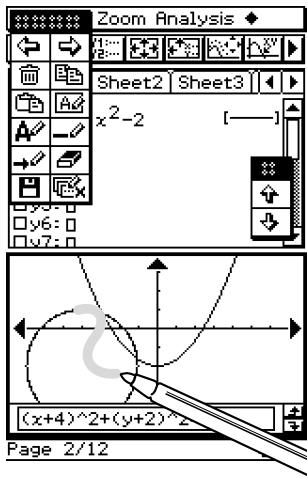
(5) Pour sauvegarder les modifications apportées, tapez sur [B], puis sur [OK] dans la boîte de confirmation qui apparaît.

11-6 Configuration des préférences d'une présentation
Vous pouvez procéder de la façon suivante pour régler les préférences de l'application Présentation.
- Opérations sur le ClassPad
(1) Sur le menu [Settings], tapez sur [Setup] puis sur [Presentation].
- La boîte de dialogue de présentation apparaît.
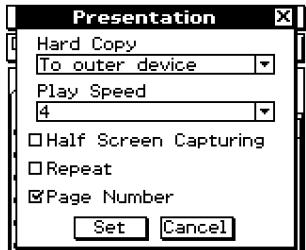
(2) Spécifiez vos préférences dans la boîte de dialogue de présentation.
| Pour : | Il faut : |
| Envoyer à un périphérique les donnéesobtenues par une frappe deH-Copy | Sélectionner [To outer device].* |
| Sauvegarder les données de clichés dansla machine sous forme de presentation | Sélectionner [Presentation]. |
| Spécifier la vitesse de changementdes pages pour l'affichage automatique | Désigner une valeur [Play Speed]de 1 (très rapide) à 10 (très lent). |
| Capturer la partie supérieure del'écran lorsqueH-Copyest tapé | Cocher la case [Half Screen Capturing]. |
| Capturer l'écran complet lorsqu'est tapé | Enlever la coche de la case[Half Screen Capturing].* |
| Répéter une presentation pendantl'affichage automatique | Cocher la case [Repeat]. |
| Ne pas répéter une presentationpendant l'affichage automatique | Enlever la coche de la case [Repeat].* |
| Afficher le numéro de page pendantaPresentation et l'édition | Cocher la case [Page Number].* |
| Ne pas afficher le numéro de pagependant la presentation et l'édition | Enlever la coche de la case[Page Number]. |
- Les réglages marqués d'un astérisque (*) sont les réglages par défaut. Le réglage par défaut de [Play Speed] est 4.
(3) Pour fermer la boîte de dialogue et valider les réglages effectués, tapez sur [Set]. Pour fermer la boîte de dialogue sans valider les réglages, tapez sur [Cancel] ou sur le bouton × dans le coin supérieur droit de la boîte de dialogue.

Conseil
- Les exemples suivants montrent la partie de l'écran qui est capturée si vous tapez sur H-Copy lorsque la case [Half Screen Capturing] est cochée. La zone capturée est marquée par un cadre épais dans chacun des exemples suivants.
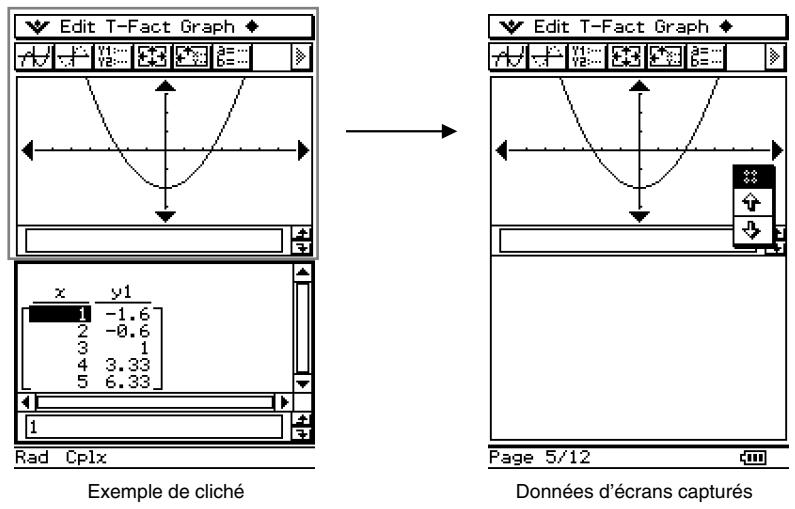
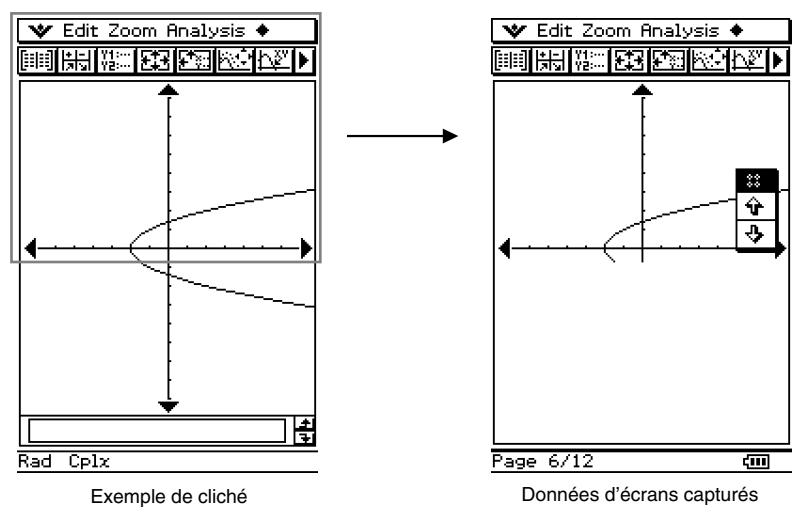

11-7 Précautions concernant le transfert de présentations
Prenez les précautions suivantes lorsque vous transférez un fichier de présentation sur un autre ClassPad ou sur un ordinateur.
- Un fichier de présentation est un dossier personnel (appelé « dossier de présentation ») qui contient les clichés de la présentation. Chaque fois que vous créez une présentation, des fichiers de gestion sont également créés et ces fichiers se trouvent dans le dossier « Presystem ».
- Lorsque vous transférez une présentation sur un autre ClassPad ou sur un ordinateur, n'oubliez pas de transférer le dossier qui contient la présentation ainsi que le dossier « Presystem ». La présentation ne peut pas être affichée correctement sur l'autre machine si ce dossier n'est pas envoyé.
Attention
- Lorsque le dossier « Presystem » est transféré d'un ClassPad sur un autre, le dossier « Presystem » sauvegardé sur la machine réceptrice est remplacé par le dossier « Presystem » envoyé. Tous les fichiers de présentation actuellement sauvegardés sur la machine réceptrice sont alors effacés. Si vous ne pouvez pas perdre vos présentations, n'oubliez pas de faire une copie de la mémoire du ClassPad avant de recevoir un dossier de présentation ou un dossier « Presystem » d'une autre source.

Chapitre 12
Emploi de l'application Programme
L'application Programme est pratique lorsqu'on a besoin d'effectuer plusieurs fois les mêmes calculs. Cette application permet en effet de créer des programmes qui exécuteront automatiquement des graphiques et d'autres opérations.
12-1 Aperçu de l'application Programme 12-2 Création d'un nouveau programme 12-3 Débogage d'un programme 12-4 Gestion des fichiers 12-5 Fonctions définies par l'utilisateur 12-6 Commandes de programmation 12-7 Inclusion de fonctions du ClassPad dans les programmes
12-1 Aperçu de l'application Programme
L'application Programme comprend un éditeur de programmes pour la saisie et l'édition de programmes et un chargeur de programmes pour le chargement et l'exécution des programmes existants.
Lancement de l'application Programme
Procédez de la façon suivante pour lancer l'application Programme.
- Opération sur le ClassPad
Sur le menu d'applications, tapez sur Program.
L'application Programme s'ouvre et la fenêtre Programme apparaît.
Fenêtre du chargeur de programmes
Utilisez la fenêtre du chargeur de programmes pour rappeler et exécuter les programmes existants.
- Afficher la fenêtre du chargeur de programmes
Sur le menu d'applications, tapez sur pour lancer l'application Programme. La fenêtre du chargeur de programmes apparaît lorsque l'application Programme s'ouvre.
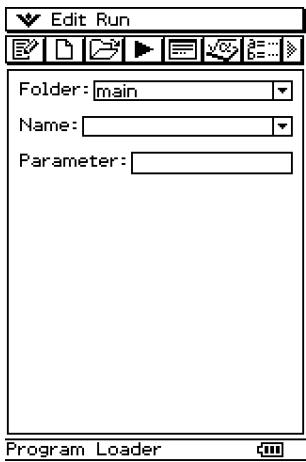

■ Menu et boutons de la fenêtre du chargeur de programmes
| Pour : | Tapez sur ce bouton : | Ou sélectionnez cet élément du menu : |
| Afficher le menu [Settings] | — | - Settings |
| Afficher le clavier tactile | — | - Keyboard |
| Afficher la fenêtre du chargeur de programmes | — | - Program Loader |
| Afficher la fenêtre de l'éditeur de programmes | - | - Program Editor |
| Afficher la fenêtre de sortie de programme | - | - Program Output |
| Afficher le contenu d'un fichier de texte | — | - Text File Contents |
| Afficher la fenêtre de zone de travail de l'application Principale | - | - Main |
| Fermer la fenêtre active | — | - Close |
| Afficher la fenêtre de l'éditeur de programmes | - | Edit - Open Editor |
| Créer un nouveau fichier | - | Edit - New File |
| Ouvrir un fichier existant | - | Edit - Open File |
| Vider l'écran | — | Edit - Clear All |
| Exécuter un programme | - | Run - Run Program |
| Afficher le gestionnaire de variables (page 1-8-1) | - | - Settings - Variable Manager |
Fenêtre de l'éditeur de programmes
Vous pouvez utiliser la fenêtre de l'éditeur de programmes pour saisir un nouveau programme ou pour modifier un programme existant. Vous pouvez aussi utiliser la fenêtre de l'éditeur de programmes pour saisir et modifier des fonctions définies par l'utilisateur.
- Afficher la fenêtre de l'éditeur de programmes
(1) Sur le menu d'applications, tapez sur pour lancer l'application Programme. (2) Sur la fenêtre qui apparaît, tapez sur [B], ou bien tapez sur [Program Editor].
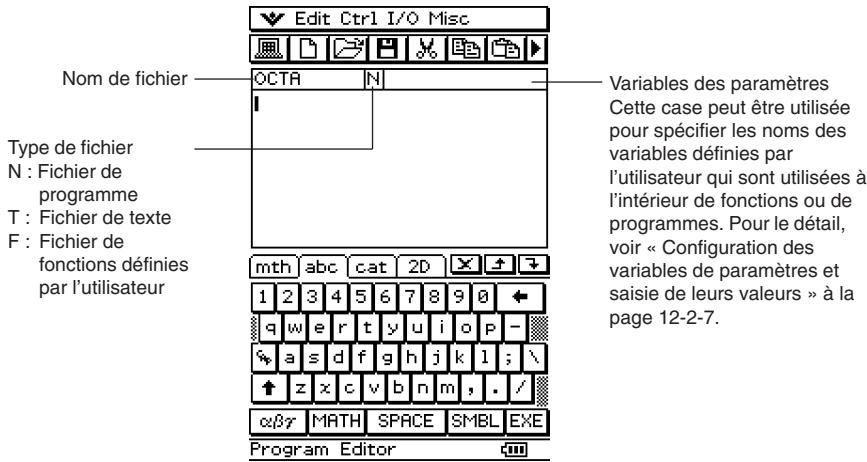
■ Menu et boutons de la fenêtre de l'éditeur de programmes
Les opérations pouvant être effectuées avec les menus et les boutons de la fenêtre de l'éditeur de programmes sont les suivantes.
| Pour : | Tapez sur cebouton : | Ou sélectionnez cet élément du menu : |
| Afficher le menu [Settings] | — | - Settings |
| Afficher le clavier tactile | — | - Keyboard |
| Afficher la fenêtre du chargeur de programmes | 图 | - Program Loader |
| Afficher la fenêtre de l'éditeur de programmes | — | - Program Editor |
| Afficher la fenêtre de sortie de programme | 图 | - Program Output |
| Afficher le contenu d'un fischiér de texte | — | - Text File Contents |
| Afficher la fenêtre de zone de travail de l'application Principale | — | - Main |
| Fermer la fenêtre active | — | - Close |
| Créer un nouveau fischiér | 图 | Edit - New File |
| Ouvrir un fischiér existant | 图 | Edit - Open File |
| Sauvegarder un fischiér | 图 | Edit - Save File |
| Sauvegarder un fischiér sous un nouveau nom | — | Edit - Save As |
| Fermer un fischiér | — | Edit - Close File |
| Convertir un fischiér en fischiér de programme | — | Edit - Mode Change - ▲Normal |
| Convertir un fischiér en fischiér de texte | — | Edit - Mode Change - ▲Text |
| Convertir un fischiér en un fischiér de programme interdit d'édition. | — | Edit - Compress |
| Mettre une sélection dans le presse-papier et effacer la précédente | 图 | Edit - Cut |
| Mettre une sélection dans le presse-papier sans effacer la précédent | 图 | Edit - Copy |
| Coller le contenu du presse-papier | 图 | Edit - Paste |
| Tout sélectionner sur l'écran | — | Edit - Select All |
| Rechercher une chaîne de texte récemment spécifiée | 图 | Edit - Search - New Search |
| Rechercher une nouvelle fois une chaîne de texte antérieurement spécifiée | 图 | Edit - Search - Search Next |
| Revenir au début du programme | — | Edit - Search - Jump to Top |
| Aller à la fin du programme | — | Edit - Search - Jump to Bottom |
| Effacer le content du la fenêtre de l'éditeur de programmes | — | Edit - Clear All |
| Afficher le gestionnaire de variables (page 1-8-1) | a=…b=… | - Settings - Variable Manager |
| Pour : | Sélectionnez cet élément du sous-menu : | Sélectionnez cet élément du menu : |
| Saisir une commande depuis le menu [Ctrl]Pour le détaïl sur chaque commande, voir « 12-6 Commandes de programmation » . | Ctrl - : | — |
| Ctrl - ⇒ | — | |
| Ctrl - Jump | Lbl, Goto | |
| Ctrl - If | If, Then, Else, Else, IfEnd | |
| Ctrl - For | For, To, Step, Next | |
| Ctrl - Do | Do, LpWhile | |
| Ctrl - While | While, WhileEnd | |
| Ctrl - Switch | Switch, Case, Default, SwitchEnd | |
| Ctrl - Control | Skip, Return, Break, Stop, Wait, Pause | |
| Ctrl - Logic | =, ≠, <, >, ≤, ≥, and, or, xor, not | |
| Ctrl - Misc | ', ", Define | |
| Saisir une commande depuis le menu [I/O]Pour le détaïl sur chaque commande, voir « 12-6 Commandes de programmation » . | I/O - Input | Input, InputStr, InputFunc, GetKey, GetPen |
| I/O - Output | Print, Locate, Message, PrintNatural | |
| I/O - Display | DispText, DispFTable, DispSmryTbl, DispSeqTbl, DispDfrTbl, DispQutTbl, DispDQTbl, DispFibTbl, DispListEditor, DispStat | |
| I/O - Draw | DrawGraph, DrawFTGCon, DrawFTGPlot, DrawSeqCon, DrawSeqPlt, DrawSeqEtrCon, DrawSeqEtrPlt, DrawConics, Draw3D, DrawStat | |
| I/O - Sketch | Plot, PlotChg, PlotOff, PlotOn, plotTest, PxlChg, PxlOff, PxlOn, pxlTest, Distance, Line, Circle, Horizontal, Vertical, TangentLine, NormalLine, Inverse, Text | |
| I/O - Clear | Cls, ClrText, ClrGraph | |
| I/O - Communication | OpenComPort38k, CloseComPort38k, Send38k, Receive38k, SendVar38k, GetVar38k | |
| Saisir une commande depuis le menu [Misc]· Pour le détaïl sur chaque commande, voir « 12-6 Commandes de programmation » . | Misc - Statistics(1) | StatGraph, StatGraphSel, Scatter, xyLine, NPPlot, Histogram, MedBox, ModBox, NDist, Broken, LinearR, MedMed, QuadR, CubicR, QuartR, LogR, ExpR, abExpR, PowerR, SinR, LogisticR |
| Misc - Statistics(2) | Square, Cross, Ldot, Dot, DefaultListEditor | |
| Misc - Graph&Table(1) | GraphType, GTSelOn, GTSelOff, SmryT SelOn, ViewWindow, LogP, CallUndef, ZFactor, ZAuto, PTCross, PTDot, PTNormal, PTSquare, PTBrokenThck, PTThick, SheetActive, SheetName, ClearSheet | |
| Misc - Graph&Table(2) | StoGMem, StoPict, StoVWin, RclGMem, RclPict, RclVWin | |
| Misc - Sequence | SeqSelOn, SeqSelOff, SeqType | |
| Misc - 3D Graph | SelOn3D, SheetName3D, SheetActive3D, ViewWindow3D, ClearSheet3D | |
| Misc - Variable | NewFolder, DelFolder, LockFolder, UnlockFolder, GetFolder, SetFolder, MoveVar, CopyVar, Rename, DelVar, Clear_a_z, Lock, Unlock, GetType, Local | |
| Misc - String | ChrToNum, ExpToStr, NumToChr, NumToStr, StrJoin, StrCmp, StrInv, StrLeft, StrLen, StrLwr, StrMid, StrRight, StrRotate, StrShift, StrSrc, strToExp, StrUpr, # | |
| Saisir une commande depuis le menu [Misc]· Pour le détaill sur chaque commande, voir « 12-6 Commandes de programmation » . | Misc - Setup(1) | On, Off, DefaultSetup, SetStandard, SetDecimal, SetReal, SetComplex, SetDegree, SetRadian, SetNormal, SetFix, SetSci |
| Misc - Setup(2) | SetDrawCon, SetDrawPlt, SetSimulGraph, SetDispGCon, SetAxes, SetBG, SetCoord, SetDeriv, SetFunc, SetGrid, SetLabel, SetLeadCursor, SetTVVariable, TableInput, SetSmryTable, VWin, SetSmryTableQD | |
| Misc - Setup(3) | SetStatWinAuto, SetCellWidth, SetSequence, StepDisp, SetΣdisp, SetAxes3D, Box, SetCoordOff3D, SetCoordPol3D, SetCoordRect3D, SetLabel3D |

12-2 Création d'un nouveau programme
Cette partie du manuel explique la façon de procéder pour créer un nouveau programme.
Étapes principales de la programmation
Les étapes principales nécessaires pour effectuer et exécuter un programme sont les suivantes.
- Ouvrir un nouveau fichier.
- Taper sur [O], ou sélectionner le menu [Edit] puis [New File].
- Saisir un nom et taper sur [OK].
- Saisir les expressions et les commandes qui constituent le programme.
- Saisir les commandes d'affichage nécessaires dans le programme. Si vous n'insérez pas de commandes d'affichage dans le programme, les résultats des calculs n'apparaîtront pas à l'écran.
- Sauvegarder le programme.
- Afficher la fenêtre du chargeur de programmes en tapant sur
- Exécuter le programme en tapant sur , ou en sélectionnant le menu [Run] puis [Run Program].
Création et sauvegarde d'un programme
Exemple : Créer un programme intitulé « OCTA » qui calcule les aires (cm²) et les volumes (cm³) de trois octaèdres réguliers, dont les côtés ont respectivement 7, 10 et 15 cm.
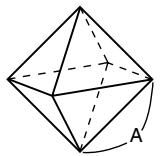
Les formules suivantes calculent l'aire S et le volume V d'un octaèdre régulier dont la longueur du côté A est connue.
S = 2 √ 3 A ^ 2, V = √ 23 A ^ 3
- Opérations sur le ClassPad
(1) Tapez sur Menu pour afficher le menu d'applications, puis tapez sur Program. (2) Tapez sur [O], ou bien sur [Edit] puis sur [New File]. (3) Effectuez les réglages suivants pour le nouveau fichier.
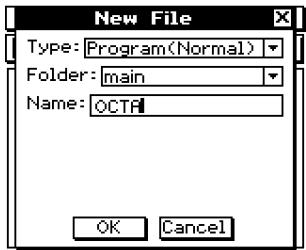
- Laissez le réglage « Program(Normal) » pour [Type].
- Tapez sur le bouton fléché de [Folder] et sélectionnez le nom du dossier où vous pouvez sauvegarder le fichier de programme.
- Dans la case [Name], désignez le nom du fichier de programme par huit octets au maximum en utilisant le clavier tactile.
(4) Tapez sur [OK]. (5) Saisissez les expressions et les commandes nécessaires.
- Chaque expression mathématique et chaque commande doit être suivie d'un retour à la ligne ou de deux points (:). Saisir la commande « SetDecimal »
Dans la barre de menu, tapez sur [Misc], [Setup(1)] puis sur [SetDecimal].
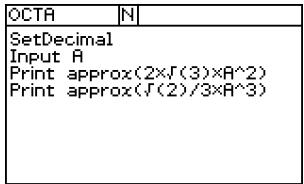
- Saisir les commandes « Input » et « Print »
Dans la barre de menu, tapez sur [I/O] et sélectionnez la commande que vous pouvez saisir.
[I/O] [Input] [Input]
[I/O] [Output] [Print]
Saisir le nom de variable A
Sur l'onglet abc du clavier tactile, tapez sur CAP puis sur A.
Saisir un retour à la ligne
Tapez sur EX ou appuyez sur EXE.
Lorsque vous saisissez un retour à la ligne, le curseur se positionne au début de la ligne suivante. Aucun symbole de retour à la ligne n'apparaît à l'écran.
Saisir des valeurs et des symboles
Sur l'onglet math du clavier tactile, tapez sur la valeur ou le symbole souhaité.
(6) Lorsque le programme est comme vous le désirez, tapez sur [B], ou bien sur [Edit] puis sur [Save File] pour le sauvegarder.
- Pour exécuter ce programme, voir « Exécution d'un programme » à la page 12-2-5.
- Si un message apparaît lorsque vous essayez de sauvegarder le programme, effectuez les corrections nécessaires et essayez de nouveau. Pour le détail sur la correction d'un programme, voir « 12-3 Débogage d'un programme ».
Conseil
- Le nom de fichier saisi à l'étape (3) ci-dessus suit les mêmes règles que les noms de dossiers. Pour le détail, voir « Règles de désignation des dossiers » à la page 1-7-5.
- Une frappe de [Cancel] à l'étape (3) ci-dessus rétablit la fenêtre de l'éditeur de programmes.
- Pour saisir un programme et le sauvegarder sans l'exécuter, effectuez les opérations jusqu'à l'étape (6), puis tapez sur [Edit] et sur [Close File].
- Si vous fermez un programme contenant des changements depuis la dernière sauvegarde, une boîte de dialogue vous demandant si vous voulez sauvegarder les changements apparaît.
- Si la boîte de dialogue « WARNING! Save changes? » apparaît, effectuez une des opérations suivantes.
| Pour : | Tapez sur ce bouton : |
| Sauvegarder et fermer le programme | Yes |
| Fermer le programme sans le sauvégarder | No |
| Revenir à la fenêtre de l'éditeur de programmes sans sauvégarder le programme | Cancel |
Si vous tapez sur [Yes] ou [No], le message « No File » apparaît.
- Vous pouvez utiliser le résultat d'un calcul obtenu à l'intérieur d'un programme dans un autre calcul en utilisant la commande ⇒ pour affecter le résultat à une variable. Ensuite, insérez simplement le nom de la variable dans les calculs suivants. Notez que les résultats des calculs obtenus à l'intérieur de programmes ne sont pas sauvegardés dans la mémoire de dernier résultat.
■ Spécification du type de fichier
Lorsque vous tapez sur ou sur [Edit] puis sur [New File] dans la fenêtre de l'éditeur de programmes, la boîte de dialogue ci-dessus apparaît.
Tapez sur le bouton fléché de [Type] et sélectionnez une des options suivantes dans la liste d'options qui apparaît.
| Pour spécifique ce type de fichier : | Sélectionnez cette option : |
| Fichier de programme | Program(Normal) |
| Fichier de texte | Program(Text) |
| Fichier définis par l'utilisateur | Function |
Conseil
- Pour le détail sur les fichiers de texte, voir « Emploi de fichiers de texte » à la page suivante.
- Pour le détail sur les fonctions définies par l'utilisateur, voir page 12-5-1.
- Les fichiers de programme peuvent être convertis en fichiers de texte, et inversement. Pour de plus amples informations à ce sujet, voir « 12-4 Gestion des fichiers »
■ Emploi de fichiers de texte
- Lorsqu'un fichier de texte est exécuté depuis la fenêtre du chargeur de programmes, le contenu de ce fichier s'affiche.
- Si un nom de fichier de texte est inséré à l'intérieur d'un programme, le contenu de ce fichier s'affiche lorsque ce nom est atteint pendant l'exécution du programme.
Exemple :
Nom de fichier : « CAUTION »
Programme affichant le contenu du fichier « CAUTION »
Exécution d'un programme
La procédure suivante montre comment exécuter le programme saisi dans « Création et sauvegarde d'un programme » à la page 12-2-1.
- Opérations sur le ClassPad
(1) Affichez la fenêtre du chargeur de programmes.
- Depuis la fenêtre de l'éditeur de programmes, tapez sur ou sur , puis sur [Program Loader].
- Depuis une autre application, tapez sur Menu du pays sur Program
- La fenêtre du chargeur de programmes apparaît.
(2) Tapez sur le bouton fléché de [Folder], puis sélectionnez le nom du dossier souhaité.
(3) Tapez sur le bouton fléché de [Name], puis tapez sur le nom du fichier que vous pouvez saisir à l'étape (3) de l'exemple de la page 12-2-2.
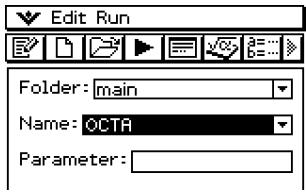
(4) Tapez sur ou sur [Run], puis sur [Run Program] pour exécuter le programme.
(5) Indiquez 7 comme longueur de côté et tapez deux fois sur [OK]. 7 [OK] [OK] (6) Tapez sur la fenêtre du chargeur de programme et répétez les étapes (4) et (5) pour les longueurs 10 et 15.
10 [OK] [OK] 15 [OK] [OK]
Conseil
- À l'étape (4) ci-dessus, vous pouvez spécifier des paramètres avant d'exécuter le programme. Pour de plus amples informations à ce sujet, voir « Configuration des variables de paramètres et saisie de leurs valeurs » à la page 12-2-7.
Pause de l'exécution d'un programme
Vous pouvez spécifier si l'exécution d'un programme doit être suspendue par l'insertion d'une commande Pause ou d'une commande Wait à l'intérieur du programme.
■ Utilisation de la commande de pause
Une commande Pause suspend l'exécution du programme lorsque cette commande est atteinte. Pour continuer l'exécution du programme, tapez sur le bouton à la droite de la barre d'état (le bouton disparaît à ce moment).
Exemple
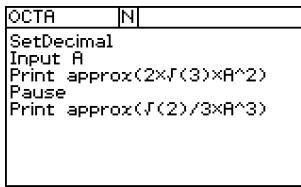
■ Emploi de la commande d'attente
La syntaxe de la commande Wait est : Wait. Lorsque la commande Wait est atteinte, le programme est suspendu le nombre de secondes spécifié, puis continue automatiquement. Si vous ne spécifiez pas la durée de l'attente, le programme reste suspendu à moins que vous ne tapiez sur l'écran ou appuyiez sur une touche.
Conseil
- Pour saisir la commande Pause ou la commande Wait, tapez sur [Ctrl] dans la barre de menus, sur [Control], puis sélectionnez la commande souhaitée.
Arrêt de l'exécution d'un programme
Il suffit d'appuyer sur Clear pour arrêter le programme en cours.
Conseil
- La touche Clear n'arrête pas le programme si l'exécution du programme est déjà suspendue par la commande Pause (indiqué par dans la barre d'état). Dans ce cas, tapez sur pour continuer l'exécution du programme, puis appuyez sur Clear.
Configuration des variables de paramètres et saisie de leurs valeurs
Si vous saisissez des noms de variables utilisées dans un programme dans la case de variable de paramètre lors de l'écriture ou de l'édition d'un programme dans la fenêtre de l'éditeur de programmes, vous pourrez spécifier des valeurs pour les variables dans la fenêtre du chargeur de programme lorsque vous exécuterez le programme.
Exemple
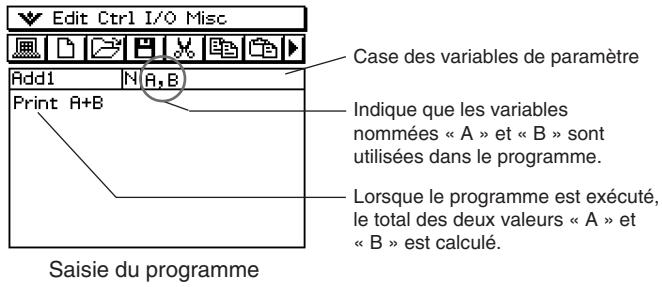
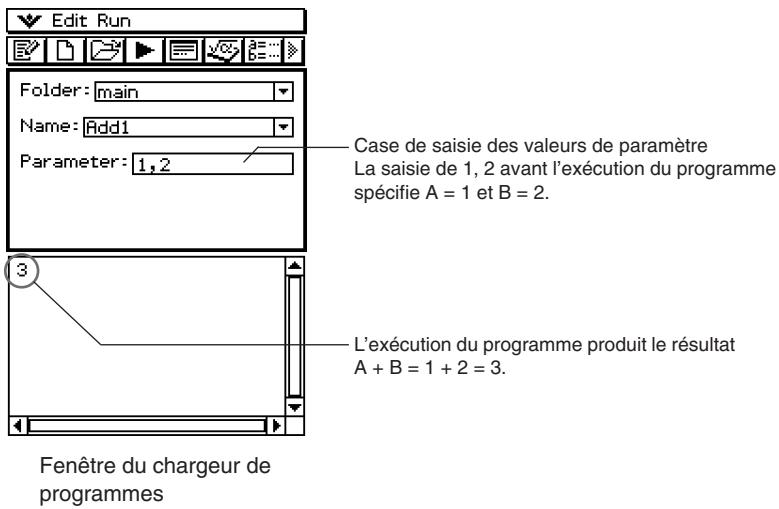
Conseil
- Lors de l'exécution d'un programme comprenant des variables de paramètres, les valeurs des paramètres doivent être spécifiées correctement. Une erreur se produit si le nombre de valeurs saisies ne correspond pas au nombre de variables.
Variables locales
Une variable locale est une variable qui peut être créée temporairement et utilisée dans un programme. Utilisez la commande Local pour créer une variable locale.
Syntaxe : Local□ (□ indique un espace.)
Exemple : Local abc
Ci-dessus, la variable locale « abc » est créée.
Conseil
- Les variables locales sont automatiquement supprimées après l'exécution du programme.
- Les variables locales sont enregistrées dans un dossier spécifique qui leur est réservé et les noms des variables locales n'affectent pas les noms des autres variables du ClassPad. C'est pourquoi vous pouvez affecter un nom déjà utilisé par un autre type de variable.
- Les variables spécifiées comme variables de paramètres à l'intérieur d'un programme sont automatiquement traitées comme variables locales. Les variables créées avec la commande Define sont également traitées comme variables locales.
Emploi de sous-programmes
L'insertion du nom d'un autre fichier de programme à l'intérieur d'un programme permet d'exécuter le fichier de programme spécifique. Le programme à partir duquel le saut a lieu est appelé « programme principal », tandis que le programme auquel il saute est appelé « sous-programme »
Lorsque l'exécution d'un programme revient au programme principal, il reprend au point qui suit immédiatement la commande d'exécution du sous-programme.
Conseil
- Notez que tout programme peut être un sous-programme. Un programme devient un sous-programme s'il est exécuté à partir d'un autre programme.
Niveau 1 Niveau 2 Niveau 3 Niveau 4
Les sous-programmes peuvent être utilisés de différentes manières pour faciliter les calculs. Par exemple, si une formule doit être calculée plus d'une fois dans un programme, ou si elle doit être calculée par un certain nombre de programmes différents, il suffit d'enregistrer la formule dans un fichier à part (sous-programme), puis de sauter chaque fois que c'est nécessaire au fichier contenant la formule souhaitée pour l'exécuter.
Exemple 1 : Saut à un sous-programme sans affectation de valeurs aux variables de paramètre du sous-programme
Programme principal
Entrée A
Entrée B
Sub1() ← Saut au sous-programme « Sub1 »
Afficher C
Sous-programme (Nom du programme : « Sub1 »)
A + B ⇒ C
Retour
Exemple 2 : Saut à un sous-programme avec affectation de valeurs aux variables de paramètre du sous-programme
- Dans cet exemple, le programme principal affecte des valeurs à la variable de paramètre « E » dans un sous-programme intitulé « Sub1 » et aux variables de paramètre « F » et « G » dans un sous-programme intitulé « Sub2 »
Programme principal
Entrée A
Entrée B
Sub1(A) ← Affecte la valeur de la variable « A » du programme principal à la variable de paramètre (E) du sous-programme « Sub1 », puis saute au sous-programme « Sub1 »
Afficher C
Sub2(A,B) ← Affecte les valeurs des variables « A » et « B » du programme principal aux variables de paramètre (F et G) du sous-programme « Sub2 », puis saute au sous-programme « Sub2 »
Print D
Programme 1 du sous-programme (nom du programme « Sub1 »)
E × 2 ⇒ C - Exige la spécification du nom de variable E dans la case de variables de paramètre.
Return
Programme 2 du sous-programme (nom du programme « Sub2 »)
F + G ⇒ D ← Exige la spécification des noms de variables F et G dans la case de variables de paramètre.
Return
Conseil
- Le sous-programme n'a pas besoin de se trouver dans le dossier actuel. Pour spécifier un sous-programme intitulé « Sub1 » se trouvant dans un dossier intitulé « f1 », par exemple, il faut spécifier « f1\Sub1() »
12-3 Débogage d'un programme
Une erreur de programmation peut entraîner une exécution anormale du programme créé. Ce type d'erreur est appelé un bogue. Le repérage et l'élimination de cette erreur s'appelle « débogage du programme »
Dans tous les cas suivants, le programme peut contenir un bogue et doit être débogué.
- Un message d'erreur apparaît lorsque vous essayez de sauvegarder le programme
- Un message d'erreur apparaît lorsque vous essayez d'exécuter le programme
- Un programme produit un résultat anormal ou inattendu
Débogage après l'apparition d'un message d'erreur
Lorsqu'une erreur se produit, une boîte de dialogue apparaît pour expliquer la cause de l'erreur. Lisez attentivement le texte du message d'erreur et tapez sur le bouton [OK]. La boîte de dialogue se ferme et le curseur se positionne à l'endroit où l'erreur a eu lieu. Effectuez les corrections nécessaires en suivant les explications affichées.
Conseil
- Si la cause de l'erreur ne peut pas être trouvée pour une raison quelconque, la fenêtre du chargeur de programmes s'affiche mais le curseur ne se positionne pas sur l'erreur lorsque vous tapez sur [OK] dans la boîte de dialogue du message d'erreur.
- Dans le cas d'un programme qui ne peut pas être édité (un programme pour lequel « EXE » est indiqué comme type de données de variables), la fenêtre du chargeur de programmes s'affiche mais le curseur ne se positionne pas sur l'erreur lorsque vous tapez sur [OK] dans la boîte de dialogue du message d'erreur.
Débogage d'un programme en cas de résultats imprévus
Si l'exécution d'un programme produit des résultats anormaux ou imprévus, relisez attentivement le programme et corrigez les erreurs.
Les commandes suivantes sont pratiques car elles permettent de déboguer un programme en localisant les résultats problématiques.
| Pour : | Exécutez cette commande : |
| Positionner le curseur au début du programme | Edit - Search - Jump to Top |
| Positionner le curseur à la fin du programme | Edit - Search - Jump to Bottom |
Modification d'un programme existant pour en créer un nouveau
Vous pouvez procéder de la façon suivante pour rappeler un programme existant, le modifier, puis exécuter le programme obtenu. Ceci réduit les frappes des touches.
Dans l'exemple suivant, nous allons modifier le programme « OCTA » créé à la page 12-2-1 pour calculer des tétraèdres.
Exemple : Créer un programme intitulé « TETRA » qui calcule l'aire (cm²) et le volume (cm³) de trois tétraèdres réguliers, dont les longueurs sont 7, 10 et 15 cm
Les formules suivantes calculent l'aire S et le volume V d'un tétraèdre régulier dont la longueur d'un côté A est connue.
S = √ 3 A ^ 2, V = √ 21 2 A ^ 3
Le programme exigé ici est le suivant.
Longueur du côté A ......... Input A
Aire S. Print approx(√(3) × A^2)
Volume V. Print approx(√(2) ÷ 12 × A^3)
Le programme « OCTA » est le suivant (page 12-2-1).
Longueur du côté A ......... Input A
Aire S. Print approx(2 × √(3) × A^2)
Volume V. Print approx(√(2) ÷ 3/2 × A^3)
Une comparaison des deux programmes montre que le programme « OCTA » doit être modifié de la façon suivante pour conduire les calculs exigés par cet exemple.
- Supprimer « 2× » (souligné par une ligne ondulée ci-dessus).
- Remplacer 3 par 12 (souligné par deux traits ci-dessus).
- Opérations sur le ClassPad
(1) Sur le menu d'applications, tapez sur Projet. (2) Tapez sur [O], ou bien tapez sur [Edit] puis sur [Open File].
(3) Sélectionnez le programme que vous pouvez ouvrir et exécuter, comme indiqué ci-dessous.
| Pour ce réglage : | Il faut : |
| Type | Taper sur le bouton fléché, puis sélectionner « Program(Normal) » . |
| Folder | Taper sur le bouton fléché, puis sélectionner le dossier qui contient le programme doit être edited. |
| Name | Taper sur le bouton fléché, puis sélectionner le nom du programme qui doit être ouvert (OCTA). |
(4) Tapez sur [OK].
| OCTA | N |
| SetDecimal | |
| Input R | |
| Print approx(2×J(3)×R^2) | |
| Pause | |
| Print approx(J(2)/3×R^3) | |
(5) Éditez les expressions et commandes requises.
a. Remplacer 2 × √- (3) × A 2 par √- (3) × A 2 b. Remplacer √(2)/3 × A3 par √(2)/12 × A3 c. Supprimer Pause.
- Supprimer des données
Utilisez la touche de curseur pour positionner le curseur sur les données que vous voulez supprimer, puis appuyez sur ← . Ou bien, surlignez les données que vous voulez supprimer et appuyez sur ← .
Saisir des données
Utilisez le pavé directionnel ou le stylet pour positionner le curseur à l'endroit où vous voulez insérer les données et utilisez le clavier tactile ou le clavier pour effectuer les changements souhaités.
(6) Sauvegardez le nouveau programme. - Retenir le programme d'origine et sauvegarder le nouveau programme sous un nom différent
- Tapez sur [Edit] puis sur [Save As]. Utilisez le clavier tactile pour taper le nom du nouveau programme dans la case [Name].
- Tapez sur [OK].
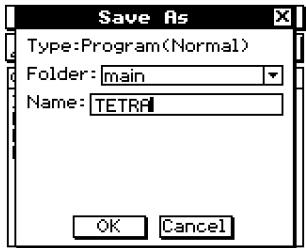
- Remplacer le programme d'origine par le nouveau programme
- Tapez sur [B], ou bien tapez sur [Edit] puis sur [Save File].
(7) Après avoir sauvegardé le programme, tapez sur ou sur , puis sur [Program Loader] pour afficher la fenêtre du chargeur de programmes. (8) Dans la boîte de dialogue qui apparaît, tapez sur le bouton fléché de [Name], puis tapez sur le nom du fichier que vous avez saisi à l'étape (6) (TETRA). (9) Tapez sur ou bien tapez sur [Run] puis sur [Run Program].
- Le programme est exécuté.
(10) Spécifiez 7 pour la longueur du côté A et tapez deux fois sur [OK].
7 [OK] [OK]
(11) Répétez les étapes (9) et (10) pour les côtés de longueur 10 et 15.
10 [OK] [OK]
15 [OK] [OK]
Conseil
- Pour exécuter un programme et le sauvegarder sans l'exécuter, effectuez la procédure ci-dessus jusqu'à l'étape (7), puis tapez sur [Edit] et [Close File]. Si la boîte de dialogue « WARNING! Save changes? » apparaît, effectuez une des opérations décrites ci-dessous.
| Pour : | Tapez sur ce bouton : |
| Sauvegarder et fermer le programme | Yes |
| Fermer le programme sans le sauvégarder | No |
| Revenir à la fenêtre de l'éditeur de programmes sans sauvégarder le programme | Cancel |
Si vous tapez sur [Yes] ou [No], le message « No File » apparaît.
Recherche de données à l'intérieur d'un programme
Vous souhaitez rechercher des données à l'intérieur d'un programme en spécifiant un mot clé.
Exemple : Recherche la donnée « A » dans le programme « OCTA »
- Opérations sur le ClassPad
(1) Depuis la fenêtre de l'éditeur de programmes, sélectionnez le programme que vous pouvez rechercher (« OCTA » dans cet exemple). (2) Tapez sur [Edit], [Search], puis sur [New Search]. Ou bien, tapez sur pour faire défiler la barre d'outils et tapez sur.
- La boîte de saisie du mot clé apparaît.
(3) Saisissez les données recherchées et tapez sur [OK]. - Le curseur apparaît devant les données spécifiées (« A » dans cet exemple). (4) Tapez sur [Edit], [Search], puis sur [Search Next]. Ou bien, tapez sur pour faire défiler la barre d'outils et tapez sur. - Le curseur apparaît devant les prochaines données localisées (spécifiées par « A » dans cet exemple). (5) Répétez l'étape (4) le nombre de fois nécessaire.
Conseil
- Le message « Not Found » apparaît si le mot clé spécifique n'existe pas dans le programme.
- Le mot clé spécifique pour [New Search] reste valide jusqu'à la fermeture de la fenêtre de l'éditeur de programmes. L'exécution de la commande [Search Next] sans spécification du mot clé dans [New Search] fait apparaître le message d'erreur « No word is specified ».
12-4 Gestion des fichiers
Changement de nom d'un fichier
Procédez de la façon suivante si vous voulez changer le nom d'un fichier.
- Opérations sur le ClassPad
(1) Tapez sur [E] pour afficher le gestionnaire de variables.
- Une liste de dossiers apparaît.
- Il faut éventuellement taper sur la flèche [b] pour faire défiler la barre d'outils et voir l'icône [b].
(2) Tapez sur le nom du dossier qui contient le fichier dont vous voulez changer le nom. - Tous les fichiers/variables se trouvant dans ce dossier apparaissent.
(3) Tapez sur le nom du fichier dont vous voulez changer le nom. (4) Tapez sur [Edit] puis sur [Rename].
- La boîte de saisie du nom de fichier apparaît.
(5) Spécifiez le nouveau nom du fichier et tapez sur [OK]. (6) Tapez deux fois sur [Close] pour fermer le gestionnaire de variables.
Conseil
Voir « 1-8 Emploi du gestionnaire de variables »
Suppression d'un programme
Procédez de la façon suivante pour supprimer le nom de fichier d'un programme et en même temps tout le programme.
- Opérations sur le ClassPad
(1) Tapez sur [E] pour afficher le gestionnaire de variables. - Une liste de dossiers apparaît. (2) Tapez sur le nom du dossier qui contient le fichier que vous voulez supprimer. - Tous les fichiers/variables qui se trouvent dans ce dossier apparaissent.
(3) Cochez la case juxtaposée au fichier que vous voulez supprimer. - Vous pouvez sélectionner un ou plusieurs fichiers à supprimer.
(4) Tapez sur [Edit] puis sur [Delete]. (5) Dans la boîte de dialogue de confirmation qui apparaît, tapez sur [OK] pour supprimer le fichier sélectionné, ou sur [Cancel] pour annuler l'opération sans rien supprimer. (6) Tapez deux fois sur [Close] pour fermer le gestionnaire de variables.
Conseil
- N'oubliez pas de fermer le fichier avant de changer son nom ou de le supprimer, sinon une erreur se produit.
- Voir « 1-8 Emploi du gestionnaire de variables »
Changement du type de fichier
Vous pouvez procéder de la façon suivante pour changer de type de fichier.
- Changer un fichier de programme en fichier de texte
Lorsqu'un fichier de programme est ouvert, tapez sur [Edit], [Mode Change], puis sur [▶Text].
- Changer un fichier de texte en fichier de programme
Lorsqu'un fichier de texte est ouvert, tapez sur [Edit], [Mode Change], puis sur [Normal].
Conseil
- Les opérations mentionnées ci-dessus ne sont pas possibles lorsqu'une fonction définie par l'utilisateur est ouverte.
- Changer un fichier éditable en fichier de programme interdit d'édition
(1) Ouvrez le fichier de programme qui doit être interdit d'édition. (2) Tapez sur [Edit] puis sur [Compress].
- La boîte de dialogue de saisie du nom de fichier de sauvegarde apparaît. Le fichier de sauvegarde est une copie du fichier d'origine (éditable), que vous pouvez conserver si ultérieurement vous ne parvenez pas à revenir du fichier de programme interdit d'édition au fichier éditable. (3) Spécifiez le nom du fichier de sauvegarde et tapez sur [OK].
- Deux copies du fichier sont sauvegardées. L'une est un fichier de programme interdit d'édition et il a le nom du fichier d'origine (éditable). L'autre est un fichier de sauvegarde éditable, et il est créé sous le nom spécifié à l'étape (3) ci-dessus.
Fichier d'origine (éditable) : sample
Nom de fichier spécifié : sample2
Fichiers obtenus : sample (non éditable)
sample2 (éditable)
- Un fichier de programme interdit d'édition ne peut pas être ouvert depuis la fenêtre de l'éditeur de programmes.
- Les fichiers de programme interdits d'édition apparaissent dans le gestionnaire de variables comme fichiers de type « EXE ».
- La procédure est annulée et le type de fichier ne change pas si vous tapez sur [Cancel] au lieu de [OK] à l'étape (3).
12-5 Fonctions définies par l'utilisateur
Le ClassPad permet de configurer des opérations pour le calcul sous forme de fonctions définies par l'utilisateur pouvant être insérées dans des expressions numériques, tout comme les fonctions intégrées de la machine. Les fonctions définies par l'utilisateur peuvent elles aussi être rappelées dans d'autres applications.
- La fenêtre de l'éditeur de programmes est utilisée lors de la création de fonctions définies par l'utilisateur.
- Les fonctions définies par l'utilisateur sont enregistrées dans la mémoire du ClassPad sous forme de variables de type « Fonction ».
Les règles de désignation, de sauvegarde et de dossier sont identiques à celles des variables personnalisées.
Création de nouvelles fonctions définies par l'utilisateur
Cette procédure est identique à la sauvegarde d'un programme. - Tout ce qui est saisi sur la fenêtre de l'éditeur de programmes est sauvegardé sous forme de variable personnalisée.
Exemple
- Nom de la fonction : f4
- Expression : x × ( x + 1) × ( x - 2)
- Opérations sur le ClassPad
(1) Sur le menu d'applications, tapez sur program. (2) Tapez sur , ou bien tapez sur [Edit], puis sur [New File]. (3) Sur l'écran qui apparaît, effectuez les réglages suivants.
| Pour : | Il faut : |
| Type | Taper sur le bouton fléché, puis sélectionner « Function » . |
| Folder | Taper sur le bouton fléché de [Folder], puis sélectionner le nom du dossier où la fonction définie doit être sauvégardée. |
| Name | Désigner la fonction par un nom de huit octets au maximum. |
(4) Lorsque tout est comme vous le désirez, tapez sur [OK]. (5) Saisissez l'expression souhaitée.
- Saisissez les arguments d'une fonction définie par l'utilisateur comme variables de paramètre. Pour le détail au sujet des variables de paramètres, voir page 12-2-7 « Configuration des variables de paramètres et saisie de leurs valeurs »
Variable de paramètre
| f4 | F | x |
| x×(x+1)×(x-2) | ||
(6) Lorsque la fonction est comme vous voulez, tapez sur [B], ou bien tapez sur [Edit] puis sur [Save File] pour la sauvegarder.
Conseil
- Une fonction définie par l'utilisateur ne peut contenir qu'une seule expression mathématique. Une erreur « Invalid in a Function or Current Expression Error » (invalide dans une fonction ou erreur dans l'expression actuelle) se produit si une fonction définie par l'utilisateur contient plusieurs expressions.
- Une fonction définie par l'utilisateur ne peut pas contenir de commande.
■ Création d'une fonction définie par l'utilisateur avec la commande Define
La procédure suivante indique comment créer une fonction définie par l'utilisateur en exécutant la commande Define depuis l'application Principale.
Syntaxe : Define[ ] ([ [, ]])=
- Les éléments entre crochets ([ ]) sont ignorés. indique un espace.
- Opérations sur le ClassPad
(1) Sur le menu d'applications, tapez sur αHam (2) Appuyez sur keyboard, puis tapez sur l'onglet cat (catalogue). (3) Sur le clavier catalogue (cat) qui apparaît, tapez sur le bouton fléché de [Form], et sélectionnez [Cmd]. (4) Faites défiler la liste de commandes jusqu'à ce que la commande Define soit visible, puis tapez sur Define pour le sélectionner. (5) Tapez sur [INPUT] pour saisir la commande Define. (6) Saisissez la fonction qui doit être définie.
Exemple 1 : Define folder1 \ f1(x) = 2x + 1 (folder1 étant un dossier existant)
Exemple 2 : Define f2(x, y) = 2x + 3y + 1
Exemple 3 : Define sen(x) = (x)
(7) Tapez sur Exe pour sauvegarder la fonction.
Conseil
- En tout, 99 arguments peuvent être inclus dans une fonction.
- Si vous ne spécifiez pas de dossier, la fonction est sauvegardée dans le dossier actuel.
- Une fonction définie avec la commande Define ne peut contenir qu'une seule expression. Vous ne pouvez pas relier plusieurs expressions ou commandes par deux points (:) ou des retours à la ligne.
Exécution d'une fonction définie par l'utilisateur
La syntaxe pour l'exécution d'une fonction définie par l'utilisateur est la suivante.
([ [, ...]])
Voici un exemple de calcul manuel effectué dans l'application Principale.
Exemple : La fonction suivante a été créée par « Création de nouvelles fonctions définies par l'utilisateur » à la page 12-5-1.
- Vous pouvez procéder de la façon suivante pour rappeler des fonctions définies par l'utilisateur et enregistrées dans le dossier « library » avec le clavier catalogue (cat). Pour le détail sur le dossier « library », voir « 1-7 Variables et dossiers ».
1. Appuyez sur Keyboard. 2. Tapez sur l'onglet cat (catalogue). 3. Sur le clavier catalogue (cat), tapez sur le bouton fléché de [Form] et sélectionnez [USER]. 4. Faites défiler la liste des fonctions jusqu'à ce que la fonction souhaitée apparaisse, puis tapez sur le nom. 5. Tapez sur [INPUT].
Édition d'une fonction définie par l'utilisateur
Pour éditer une fonction définie par l'utilisateur, procédez de la façon indiquée dans « Modification d'un programme existant pour en créer un nouveau » à la page 12-3-2. Les procédures d'édition sont les mêmes, que la fonction ait été créée à l'aide de la commande Define ou à l'aide de l'éditeur de programmes.
Suppression d'une fonction définie par l'utilisateur
Pour supprimer une fonction définie par l'utilisateur, procédez de la façon indiquée dans « Suppression d'un programme » à la page 12-4-1. La méthode de suppression est la même, que la fonction ait été créée à l'aide de la commande Define ou à l'aide de l'éditeur de programmes.
12-6 Commandes de programmation
Emploi de cette référence
Le tableau suivant montre les conventions utilisées pour les descriptions des commandes.
| Lorsque vous voyagez ceci : | Cela signifie que : |
| Un mot en caractère gras, par exemple Input | Il s'agit d'une commande. |
| □ | Il s'agit d'un espace. N'oubliez pas d'insérer un espace entre une commande et ses paramètres.Exemple : GetKey□<nom de variable> |
| { } | Vous doivent sélectionner les nombreuses options mises en accolades ( { }. Lorsque vous saississez la commande, n'incluez pas les accolades. |
| [ ] | Tout ce qui est entre crochets ( [ ]) est optionnel. Vous pouvezmettre l'élement entre crochets ou l'omettre. Lors de la saisie de la commande, n'incluez pas les crochets. |
| ... | Le terme à la gauche des points de suspension (...) peut être saisiis plusieurs fois ou peut être répété. |
| 10 | Il s'agit d'une constante. |
| 10 + 20 | Il s'agit d'une expression arithmetique. |
| A | Il s'agit d'une variable. |
| "AB" | Il s'agit d'une chaîne de caractères. |
| <chaîne> | Vous doivent saisir ce qui est décrit à l'intérieur des crochets angulaires (< >). Lors de la saisie d'une commande, n'incluez pas les crochets angulaires. |
Conseil
- En plus des commandes de programmation, cette section contient aussi une description des fonctions suivantes.
- pxlTest(
- plotTest( strToExp(
Commandes de l'application Programme
Notation du programme
(Retour à la ligne)
Fonction: Effectue un retour à la ligne.
Description
Dans l'éditeur de programmes, tapez sur le bouton EXE pour effectuer un retour à la ligne.
- Le retour à la ligne peut être utilisé dans un programme écrit par l'utilisateur. Il ne peut pas être utilisé dans les calculs manuels effectués dans l'application Principale.
' (Commentaire)
Fonction : Le texte suivant ce symbole n'est pas exécuté. Vous pouvez utiliser cette commande pour inclure un commentaire de texte dans un programme.
Description
Une ligne qui commence par le symbole de commentaire (') est traitée comme commentaire de texte, et ignorée lors de l'exécution du programme.
: (Commandes multiples)
Fonction : Utilisez cette commande pour relier une série d'instructions en instructions multiples (sur une seule ligne).
Description
La commande d'instructions multiples peut être utilisée dans un programme écrit par l'utilisateur. Elle ne peut pas être utilisée dans les calculs manuels effectués dans l'application Principale.
Saisie
GetKey
Syntaxe : GetKey
Fonction : Cette commande affecte le numéro de code de la dernière touche pressée à la variable spécifiée.
Description
- Cette commande affecte le numéro de code de la dernière touche pressée à la variable spécifiée. Voici la liste des nombres de codes disponibles.
| Touche | Code |
| 0 | 48 |
| 1 | 49 |
| 2 | 50 |
| 3 | 51 |
| 4 | 52 |
| 5 | 53 |
| 6 | 54 |
| 7 | 55 |
| 8 | 56 |
| 9 | 57 |
| ● | 46 |
| EXP | 147 |
| + | 43 |
| - | 45 |
| × | 60944 |
| ÷ | 47 |
| = | 61 |
| 48 | |
| 49 | |
| 50 | |
| 51 | |
| 52 | |
| 53 | |
| 54 | |
| 55 | |
| 56 | |
| 57 | |
| 46 | |
| 147 | |
| 43 | |
| 45 | |
| Keyboard | |
| ( retour arrêté) | |
| ON/OFF | |
| Clear |
- 0 est affecté à la variable si vous n'appuyez sur aucune touche.
GetPen
Syntaxe : GetPen <variable>
Fonction : Cette commande affecte les coordonnées du point tapé sur l'écran à la variable spécifiée.
Description
Cette commande affecte l'abscisse x (axe horizontal) à la première variable et l'ordonnée y (axe vertical) à la seconde. Les coordonnées au coin supérieur gauche de l'écran sont (1, 1), et les valeurs des coordonnées sont spécifiées dans une plage comprise entre 1 et 160 pour l'abscisse x et 1 à 240 pour l'ordonnée y.
Input
Syntaxe : Input <variable> ["<texte>"]
Fonction : Lorsque l'exécution du programme atteint la commande Input, l'utilisateur doit saisir la valeur qui doit être affectée à la variable spécifiée.
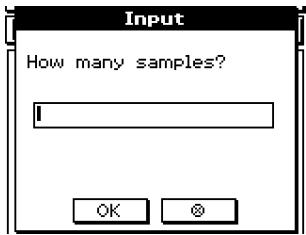
Description
- Si vous ne spécifiez rien pour "<texte>", la question « ? » apparaît par défaut.
- Le texte spécifié pour "<texte>" est utilisé comme titre de la boîte de dialogue de saisie.
- La commande Input suspend l'exécution du programme et affiche une boîte de dialogue contenant la chaîne de texte indiquée par "<texte>" et une case de saisie. Une chaîne de texte entre guillemets (" ") ou un nom de variable peut être spécifié pour "<texte>".
- Si une longue chaîne de texte est spécifiée, une partie peut être tronquée dans la boîte de dialogue.
- Lorsque la boîte de dialogue apparaît, saisissez une valeur dans la case et tapez sur [OK]. La boîte de dialogue se ferme, la valeur saisie est affectée à la variable concernée et l'exécution du programme se poursuit.
- L'exécution du programme s'arrête par une frappe de [8].
- Pendant l'exécution de la commande Input, l'exécution du programme est suspendue pour permettre la saisie de données. Lorsqu'un programme est suspendu, il est possible de saisir des expressions mathématiques seulement. Il n'est pas possible de saisir des commandes ou des expressions multiples reliées par deux points (:).
InputFunc
Syntaxe : InputFunc□ (argument> [,argument>...])],[," "],[," "]
Fonction : Lorsque l'exécution du programme atteint la commande InputFunc, il faut saisir le contenu de la fonction définie par l'utilisateur.
Exemple : InputFunc v(v0, t), "Pour définir la fonction v0(m/s), t(sec)", "définir la fonction"
Description
- Si vous ne spécifiez rien pour " ", la question « ? » apparaît par défaut.
- Le texte spécifique pour " " est utilisé comme titre de la boîte de dialogue de saisie.
- La commande InputFunc suspend l'exécution du programme et affiche une boîte de dialogue contenant la chaîne de texte indiquée par " " et une case de saisie. La boîte de dialogue qui apparaît est identique à celle de la commande Input. Une chaîne de texte entre guillemets (" ") ou un nom de variable peut être spécifié pour "<chaîne 1)".
- Si une longue chaîne de texte est spécifiée, une partie de celle-ci peut être tronquée dans la boîte de dialogue.
- Lorsque la boîte de dialogue apparaît, saisissez une valeur dans la case et tapez sur [OK]. La boîte de dialogue se ferme, la valeur saisie est affectée à la variable concernée et l'exécution du programme se poursuit. L'exécution du programme s'arrête par une frappe de [8].
InputStr
Syntaxe : InputStr [" ][" "]
Fonction : Lorsque l'exécution du programme atteint la commande InputStr, l'utilisateur doit saisir la chaîne qui est affectée à la variable.
Description
- La commande InputStr suspend l'exécution du programme et affiche une boîte de dialogue contenant la chaîne de texte indiquée par " " ainsi qu'une case de saisie. La boîte de dialogue qui apparaît est identique à celle de la commande Input. Une chaîne de texte entre guillemets (" ") ou un nom de variable peut être spécifié pour "<chaîne 1>".
- Si une longue chaîne de texte est spécifiée, une partie peut être tronquée dans la boîte de dialogue.
- Lorsque la boîte de dialogue apparaît, saisissez une valeur dans la case et tapez sur [OK]. La boîte de dialogue se ferme, la valeur saisie est affectée à la variable concernée et l'exécution du programme se poursuit.
- L'exécution du programme s'arrête par une frappe de [⊗].
- Le texte spécifié pour " " sera le titre de la boîte de dialogue de saisie.
- Si vous ne spécifiez rien pour " ", la question « ? » apparaît par défaut.
Sortie
À propos de la fenêtre de sortie du programme
La fenêtre de sortie du programme montre le texte affiché par l'exécution du programme. Le terme « fenêtre de sortie du programme » n'inclut pas les boîtes de dialogue affichées par Message ni les autres commandes.
- Une seule fenêtre de sortie de programme peut être affichée en même temps. L'exécution de la commande CrlText ou l'emploi du chargeur de programmes pour l'exécution d'un fichier de texte dégage automatiquement la fenêtre de sortie de programme affichée.
- La fenêtre de sortie de programme peut être affichée par une frappe de puis de [Program Output], ou par une frappe de 1 dans la fenêtre du chargeur de programmes. La fenêtre de sortie du programme apparaît aussi lorsque la commande DispText est exécutée dans un programme.
CrlText
Syntaxe: CrlText
Fonction: Cette commande efface le texte affiché dans la fenêtre de sortie de programme.
DispText
Syntaxe : DispText
Fonction : Cette commande affiche la fenêtre de sortie du programme.
Description : Vous pouvez utiliser cette commande pour réafficher la fenêtre de sortie du programme après l'affichage de la fenêtre graphique, de la fenêtre de table ou d'une autre fenêtre.
Exemple : Réafficher la fenêtre de sortie du programme après sa fermeture suite à une représentation graphique ou une autre opération.
GraphType "y=" Define y1(x) = GTSelOn 1 ViewWindow -7.7, 7.7, 1, -3.8, 3.8, 1 0 ⇒ FStart 10 ⇒ FEnd 1 ⇒ FStep
CrlText ← Initialise la fenêtre de sortie du programme. Print "y1(x) = √(x) " ← Affiche l'expression graphique sur la fenêtre de sortie du programme. Print "Tap Continue button." ← Dit à l'utilisateur ce qu'il doit faire pour continuer l'exécution du programme après la lecture du message.
Pause ← Suspend l'exécution du programme pour permettre à l'utilisateur de lire le message sur la fenêtre de sortie du programme.
DrawGraph ← Trace la courbe. DispFTable ← Affiche la table.
Pause ← Suspend l'exécution du programme pour permettre à l'utilisateur de changer la courbe et la table. La fenêtre de sortie du programme n'est pas affichée à ce moment.
DispText ← Réaffiche la fenêtre de sortie du programme. Pause ← Suspend l'exécution du programme pour permettre à l'utilisateur de lire le message apparaissant sur la fenêtre de sortie du programme.
Locate
Syntaxe 1 : Locate□ , ,
Fonction : Cette commande affiche le résultat de l'expression spécifiée ou la chaîne de texte spécifique aux coordonnées spécifiées.
Description
- Les coordonnées du coin supérieur gauche dans la zone valide de la commande Locate sont (1, 1), et les valeurs des coordonnées peuvent être spécifiées dans une plage comprise entre 1 et 290 pour l'abscisse x et 1 et 290 pour l'ordonnée y . Notez toutefois que le ClassPad compte en fait 160 x 240 points.
- Le résultat de l'expression est affiché sur une seule ligne.
Message
Syntaxe: Message " [" "]
Fonction : Cette commande suspend l'exécution du programme et affiche une boîte de dialogue contenant le texte spécifié par la " ". Le texte se positionne en haut à gauche. Le texte spécifié par la " " sera le titre de la boîte de dialogue.
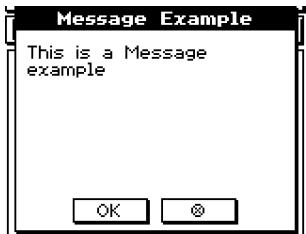
Description
- Des chaînes de texte entre guillemets (" ") ou des noms de variables peuvent être spécifiés pour la " " et la " ".
- Il faut taper sur [OK] pour fermer la boîte de dialogue et continuer l'exécution du programme.
- Il faut taper sur [⊗] pour arrêter l'exécution du programme.
Syntaxe 1: Print
Syntaxe 2 : Print□" "
Fonction : Cette commande affiche le résultat de l'expression spécifiée ou la chaîne de texte spécifiée.
Description
Le résultat de l'expression est affiché sur une seule ligne. Si le résultat est une expression longue, une fraction ou une chaîne, il risque de ne pas rentrer dans l'écran. Dans ce cas, utilisez la commande PrintNatural.
PrintNatural
Syntaxe : PrintNatural[expression [, "chaîne"]
Fonction : Cette commande suspend l'exécution du programme et affiche le résultat de l'expression écrite sous forme naturelle.
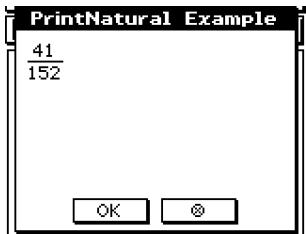
Description
- Une chaîne de texte mise entre guillemets (" ") ou un nom de variable peut être spécifié comme "<chaîne>".
- La boîte de dialogue se ferme par une frappe de [OK] après quoi l'opération du programme continue. Il faut taper sur [®] pour arrêter l'opération du programme.
■ Exécution du programme
Syntaxe : #
Fonction : Cette commande spécifie une variable dont la chaîne est un nom de variable.
Exemple 1 : Lorsque le contenu de la variable expl est π et le contenu de la variable strl est « expl », sin(#str1) calcule (π).
Exemple 2 : Pour créer un dossier en cours d'exécution de programme : InputStr□nom, "nom du dossier" NewFolder#nom
⇒
Syntaxe 1 : \ < expression> \ < chaîne> \ ⇒ < nom de variable>
Syntaxe 2 : \ < expression> \ < chaîne> \ ⇒ < élément d'une liste >
Syntaxe 3 : ⇒ <élément d'une matrice>
Fonction : Avec cette commande, le contenu de l'expression à gauche est évalué et le résultat est affecté à l'élément de droite.
Break
Syntaxe : Break
Fonction : Cette commande termine une boucle pour que l'exécution puisse passer à la commande suivante.
Description
- Break termine une boucle et fait avancer l'exécution à la commande suivante.
- Break peut être utilisé pendant l'exécution de For, Do, While ou Switch.
Define
Syntaxe : Define [ ] ([ [, ...]]) =
- Les éléments à l'intérieur des crochets ([ ]) sont ignorés.
Fonction : Crée une fonction définie par l'utilisateur.
Description : Voir page 12-5-2.
Do~LpWhile
Syntaxe : Do
[ ] ...
LpWhile
est une condition à juger vrai ou faux.
Fonction : Les instructions se répètent tant que la condition est vraie.
Description
- Les instructions entre Do~LpWhile se répètent tant que la condition est vraie. Lorsqu'elle devient fausse, l'exécution saute à la commande qui suit la commande LpWhile.
- Comme la condition vient après LpWhile, la condition n'est évaluée qu'après la fin de la boucle.
- Vous pouvez utiliser une commande d'instructions multiples (:) au lieu du retour à la ligne pour séparer les instructions.
- Ce n'est jamais une bonne idée d'utiliser la commande Goto pour sortir de la boucle Do-LpWhile. Non seulement c'est la marque d'une programmation insuffisante, mais un arrêt inadéquat du traitement de la boucle peut causer des problèmes.
For~To~(Step~)Next
Syntaxe : For => □To [Step ]
[ ] ...
Next
L' est la valeur initiale, l' est la valeur finale et
I est le pas.
Fonction
Tout ce qui est entre la commande For et la commande Next est répété le nombre de fois nécessaire à partir de la valeur initiale de la variable de contrôle jusqu'à ce que la variable de contrôle atteigne la valeur finale. À chaque répétition, la valeur de la variable de contrôle change en fonction de la valeur spécifiée par le pas. La boucle se termine lorsque la valeur de la variable de contrôle dépasse la valeur finale.
Description
- Si aucune valeur n'est spécifiée pour le pas, il sera égal à 1.
- La valeur initiale peut être inférieure à la valeur finale, si la valeur du pas est positive. Dans ce cas, la valeur de contrôle augmente du pas spécifié à chaque répétition.
- La valeur initiale peut être supérieure à la valeur finale, tant qu'une valeur négative est spécifiée pour le pas. Dans ce cas, la valeur de contrôle diminue du pas spécifié à chaque répétition.
- Vous pouvez utiliser une commande d'instructions multiples (:) au lieu du retour à la ligne pour séparer des instructions.
- Ce n'est jamais une bonne idée d'utiliser la commande Goto pour sortir de la boucle For~Next. Non seulement c'est la marque d'une programmation insuffisante, mais un arrêt inadéquat du traitement de la boucle peut causer des problèmes.
Goto~Lbl
Syntaxe : Goto
Lbl
Fonction : Cette commande fait sauter l'exécution du programme à un endroit particulier.
Description
- est une chaîne de texte soumise aux mêmes règles que les noms de variables.
- Goto et Lbl sont utilisés ensemble. L'exécution du programme saute de Goto à Lbl avec le même nom de label. Un seul Lbl peut être utilisé comme destination du saut pour plusieurs commandes Goto.
- Cette commande peut être utilisée pour revenir au début d'un programme ou pour sauter à n'importe quelle position du programme.
- Une erreur se produit si le ClassPad est incapable de tracer un Lbl ayant le même label que Goto.
- Notez que la commande # ne peut pas être utilisée dans un nom de label.
If~Then~Else~If~Else~IfEnd
Syntaxe 1 : If
Then
[ \left. \left[ <\text{instruction}> \right] \ldots \right\} ] Then <bloc>
IfEnd
Fonction 1
- Si l'expression est vraie, l'instruction dans le bloc Then est exécutée. Ensuite, l'exécution avance à l'instruction qui suit IfEnd.
- Si l'expression est fausse, l'exécution avance à l'instruction qui suit IfEnd sans exécuter l'instruction dans le bloc Then.
Syntaxe 2 : If
Then
[ \left. \begin{array}{l} \text{[instruction]} \\ \text{[instruction]} \end{array} \right] \ldots ] Then <bloc>
Else
[ \left. \begin{array}{l} \text{[instruction]} \\ \text{[instruction]} \end{array} \right] \ldots ] Else <bloc>
IfEnd
Fonction 2
- Si l'expression est vraie, l'instruction dans le bloc Then est exécutée. Ensuite, l'exécution avance à l'instruction qui suit IfEnd.
- Si l'expression est fausse, l'instruction dans le bloc Else est exécutée au lieu du bloc Then. Ensuite, l'exécution avance à l'instruction qui suit IfEnd.
Syntaxe 3 : If
Then Then \ ElseIf <expression> . [ \text{[instruction]} \dots ] IfEnd
Fonction 3
- Si l'expression est vraie, l'instruction dans le bloc If Then est exécutée. Ensuite, l'exécution avance à l'instruction qui suit IfEnd.
- Si l'expression de la commande If est fausse, l'expression de la commande ElseIf est testée. Si elle est vraie, l'instruction dans le bloc ElseIf Then est exécutée. Ensuite, l'exécution avance à la nouvelle instruction qui suit IfEnd. Si elle est fausse, l'exécution avance à l'instruction qui suit IfEnd.
Syntaxe 4 : If
- Si l'expression est vraie, l'instruction dans le bloc If Then est exécutée. Ensuite, l'exécution avance à l'instruction qui suit IfEnd.
- Si l'expression de la commande If est fausse, l'expression de la commande ElseIf est testée. Si elle est vraie, l'instruction dans le bloc ElseIf Then est exécutée. Ensuite, l'exécution avance à la nouvelle instruction qui suit IfEnd. Si elle est fausse, l'instruction du bloc Else est exécutée. Ensuite, l'exécution avance à l'instruction qui suit IfEnd.
Description
- Avec les quatre syntaxes mentionnées ci-dessus, vous pouvez utiliser une commande d'instructions multiples (:) au lieu du retour à la ligne pour séparer les instructions du bloc Then.
- La commande If~IfEnd peut être imbriquée.
Exemple : Input a
Input b
If a < 0 Then 0 ⇒ a If b < 0 Then 0 ⇒ b IfEnd IfEnd
- Il est possible de sortir de la boucle If~IfEnd avec la commande Break ou la commande Return.
- Ce n'est jamais une bonne idée d'utiliser la commande Goto pour sortir de la boucle If~IfEnd. Non seulement c'est la marque d'une programmation insuffisante, mais un arrêt inadéquat du traitement de la boucle If peut causer des problèmes.
Pause
Syntaxe : Pause
Fonction : Cette commande suspend l'exécution du programme et affiche un indicateur de pause à la droite de la barre d'état.
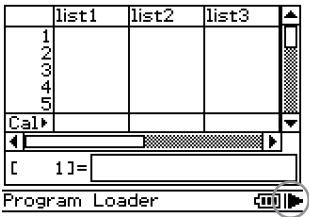
Description
- Vous pouvez effectuer des opérations manuelles sur l'écran du ClassPad lorsque l'opération du programme est suspendue par la commande Pause.
- L'exécution du programme reste suspendue jusqu'à ce que vous tapiez sur le bouton dans la barre d'état, ou bien pendant six minutes, puis elle se poursuit.
Return
Syntaxe : Return
Fonction 1 (Programme principal)
Cette commande termine l'exécution du programme.
Fonction 2 (Sous-programme)
Cette commande fait sortir du sous-programme.
Conseil
- La commande Return peut être exécutée pendant un If, For, Do, While ou Switch.
Skip
Syntaxe : Skip
Fonction : Cette commande fait sauter l'exécution à la première instruction de la boucle.
Description
- Skip fait sauter à la première instruction de la boucle.
- Skip peut être utilisé à l'intérieur d'un For, Do ou While.
Stop
Syntaxe : Stop
Fonction : Cette commande arrête l'exécution du programme.
Description : Cette commande arrête l'exécution du programme, y compris celle du programme principal lorsqu'un sous-programme est exécuté.
Switch~Case~Default~SwitchEnd
Syntaxe: Switch<expression 1> Case<expression 2> [instruction] ... Case<expression 3> ... [instruction] ... Case<expression n> [instruction] ... [Default] [instruction] ... SwitchEnd Les <expression 1> à <expression n> doivent être des expressions produitant des nombres réels.
Fonction : Cette commande exécute une série de processus se référant à la valeur de .
Description
- Cette commande exécute l'instruction qui suit l'expression Case correspondant à l'expression Switch.
- S'il n'y a pas d'expression Case correspondante, l'instruction qui suit Default est exécutée. Si le dernier Default n'est pas spécifié, l'exécution saute à l'instruction qui suit SwitchEnd.
- Vous pouvez utiliser une commande d'instructions multiples (:) au lieu du retour à la ligne pour séparer les instructions.
- Il est possible de sortir de Switch~SwitchEnd en utilisant la commande Break, la commande Return ou la commande Goto.
Wait
Syntaxe : Wait[ ]
Fonction : Cette commande suspend l'exécution du programme et le relance après écoulement du nombre de secondes spécifié par l'expression.
Description
- Si vous ne spécifiez pas d'expression, l'exécution du programme est suspendue jusqu'à ce que vous tapiez sur l'écran ou appuyiez sur une touche.
- La valeur maximale pouvant être spécifiée est 360 secondes (six minutes) pour . L'exécution du programme reprend après 360 secondes si une valeur supérieure est spécifiée.
- La fonction d'extinction automatique du ClassPad est invalidée par une pause due à la commande Wait.
- Si le délai d'extinction automatique est atteint pendant la pause, l'exécution du programme se poursuit.
While~WhileEnd
Syntaxe : While
[ ] ...
WhileEnd
L'expression est une condition à juger vrai ou faux.
Fonction : Les instructions spécifiées se répètent tant que la condition est vraie.
Description
- Les instructions entre While~WhileEnd se répètent tant que la condition est vraie. Lorsque la condition devient fausse, l'exécution saute à la commande qui suit la commande WhileEnd.
- Comme la condition vient après While, elle est évaluée lorsque la boucle démarre.
- Vous pouvez utiliser une commande d'instructions multiples (:) au lieu du retour à la ligne pour séparer les instructions.
- Ce n'est jamais une bonne idée d'utiliser la commande Goto pour sortir de la boucle While~WhileEnd. Non seulement c'est la marque d'une programmation insuffisante, mais un arrêt inadéquat du traitement de la boucle peut causer des problèmes.
Liste des commandes des applications
Les commandes mentionnées ici peuvent aussi être utilisées dans d'autres applications du ClassPad. Vous pouvez sélectionner ces commandes en sélectionnant « All » dans le paramètre [Form] sur le clavier catalogue (cat), ou bien vous pouvez simplement taper la commande. En outre, un certain nombre de ces commandes apparaissent comme éléments des menus [Ctrl], [I/O] ou [Misc].
Graphe & Table
Circle
Syntaxe : Circle , , rayon
Fonction : Trace un cercle.
Exemple : Circle -1, -1, 2
ClearSheet
Syntaxe : ClearSheet [ { } {" }
Fonction : Supprime le nom de la feuille et les expressions qu'elle contient, et rétablit les réglages par défaut de la feuille. Si l'argument est omis, toutes les feuilles sont vidées.
ClrGraph
Syntaxe : ClrGraph
Fonction : Vide la fenêtre graphique et rétablit les réglages par défaut des paramètres de la fenêtre d'affichage.
Cls
Syntaxe : Cls
Fonction : Supprime les éléments dessinés (lignes et autres figures dessinées sur la fenêtre graphique) ainsi que les courbes dessinées par glisser-déposer.
DispFTable
Syntaxe : DispFTable
Fonction : Crée et affiche une table de fonction.
DispSmyTbl
Syntaxe : DispSmryTbl
Fonction : Crée et affiche un tableau récapitulatif.
Distance
Syntaxe : Distance□ , , ,
Fonction : Détermine la distance entre deux points.
Description : L'exécution de cette commande rend la fenêtre graphique active, affiche des pointeurs aux positions des coordonnées 1 et 2, et indique la distance entre les pointeurs.
Conseil
- Une erreur se produit si <abscisse x> ou <ordonnée y> est hors de la fenêtre graphique actuelle.
Fonction : Représente graphiquement une fonction à partir d'une table numérique en fonction des conditions spécifiées par chaque commande.
Description : FTG est l'abréviation de « Function Table Graph ». DrawFTGCon trace une courbe continue et DrawFTGPlot trace une courbe points par points.
DrawGraph
Syntaxe : DrawGraph[ ]
Fonction : Représente graphiquement l'expression sélectionnée ou une expression spécifiée comme paramètre.
Description : L'expression doit être de type y = sur le côté droit. La représentation graphique de tout autre type d'expression n'est pas supportée par cette commande.
Exemple : DrawGraph : Représente graphiquement les expressions sélectionnées. DrawGraph (x) : Représente y = (x)
GraphType
Syntaxe : GraphType "y=" "r=" "xt=" "x=" "y>" "y<" "y≥" "y≤" "x>" "x<" "x≥" "x≤"
Fonction : Spécifie le type d'expression graphique.
Fonction : Désélectionne une expression graphique.
Description : Numéros de graphes : 1 à 100
GTSelON
Syntaxe : GTSelOn□
Fonction : Sélectionne une expression graphique.
Description : Numéros de graphes : 1 à 100
Horizontal
Syntaxe : Horizontal
Fonction : Trace une droite horizontale.
Inverse
Syntaxe : Inverse
Fonction : Représente graphiquement l'inverse d'une fonction.
Description : Numéros de graphes : 1 à 100
Line
Syntaxe : Line , , ,
Fonction : Trace une droite entre deux coordonnées spécifiées.
Exemple : Line 1, -2, 2, 3
Conseil
- La droite n'est pas tracée si les coordonnées du point de départ et les coordonnées du point d'arrivée sont hors de la fenêtre graphique actuelle.
NormalLine
Syntaxe : NormalLine ,
Fonction : Trace une normale.
Exemple : NormalLine 1, 2
Description : Trace une normale à la courbe à la valeur x spécifiée.
Plot
Syntaxe : Plot ,
Fonction : Affiche un pointeur à l'endroit spécifié par les coordonnées et y marque un point.
PlotChg
Syntaxe : PlotChg , ordonnéey>$
Fonction : Affiche ou non le point marqué aux coordonnées spécifiées.
PlotOff
Syntaxe : PlotOff , ordonnéey>$
Fonction : Désactive l'affichage du point marqué aux coordonnées spécifiées.
PlotOn
Syntaxe : PlotOn ,
Fonction : Active l'affichage du point marqué aux coordonnées spécifiées.
plotTest(
Syntaxe : plotTest( , )
Fonction : Renvoie 1 lorsque le point aux coordonnées spécifiées est activé et 0 lorsqu'il est désactivé.
Exemple : plotTest(2,-3) ⇒ a. Le résultat est placé dans a.
Description : Seuls les points apparaissant sur l'écran sont valides.
PTBrokenThck
Syntaxe : PTBrokenThck
Fonction : Spécifie « Broken Thick » (…) comme type de ligne.
Description : Numéros de graphes : 1 à 100
PTCross
Syntaxe : PTCross□
Fonction : Spécifie « Cross Plot » (xxxx) comme type de ligne.
Description : Numéros de graphes : 1 à 100
PTDot
Syntaxe : PTDot
Fonction : Spécifie « Dot Plot » (......) comme type de ligne.
Description : Numéros de graphes : 1 à 100
PTNormal
Syntaxe : PTNormal
Fonction : Spécifie « Normal » (—) comme type de ligne.
Description : Numéros de graphes : 1 à 100
PTSquare
Syntaxe : PTSquare
Fonction : Spécifie « Square Plot » (∞) comme type de ligne.
Description : Numéros de graphes : 1 à 100
PTThick
Syntaxe : PTThick
Fonction : Spécifie « Thick » (—) comme type de ligne.
Description : Numéros de graphes : 1 à 100
PxlChg
Syntaxe : PxlChg x, y
Fonction : Affiche ou non le pixel spécifique.
Exemple : PxlChg 5,1
PxlOff
Syntaxe : PxlOff x, y
Fonction : Désactive l'affichage du pixel spécifique.
Exemple : PxlOff 3,3
PxlOn
Syntaxe : PxlOn x, y
Fonction : Active l'affichage du pixel spécifique.
Exemple : PxlOn 63,31
pxlTest(
Syntaxe : pxlTest(x, y)
Fonction : Renvoie 1 lorsque le pixel spécifique est activé et 0 lorsqu'il est désactivé.
Syntaxe : RclGMem
Fonction : Rappelle les données GMem (expression graphique et informations afférentes) qui ont été sauvegardées antérieurement sous le nom spécifié.
Exemple : RclGMem AZ
RclPict
Syntaxe : RclPict
Fonction : Rappelle une image sauvegardée antérieurement sous le nom spécifié.
Exemple : RclPict PIC1
RclVWin
Syntaxe : RclVWin
Fonction : Rappelle les valeurs de la fenêtre d'affichage sauvegardées antérieurement sous le nom spécifié.
Fonction : Sélectionne la feuille qui contient l'expression à représenter graphiquement.
Description : Même après avoir été renommée, la feuille peut toujours être spécifiée par son numéro antérieur.
SheetName
Syntaxe : SheetName " "
Fonction : Affecte un nom à une feuille.
Description
- Une feuille peut être désignée par un nom de huit caractères au maximum.
- Numéros de feuille : 1 à 5
Exemple : SheetName "Deriv", 1
SmryT SelOn
Syntaxe : SmryT SelOn
Fonction : Désélectionne toutes les expressions actuellement sélectionnées et sélectionne seulement l'expression spécifique du tableau récapitulatif.
StoGMem
Syntaxe : StoGMem
Fonction : Affecte un nom aux données GMem (expression graphique et informations afférentes) et le sauvegarde.
Exemple : StoGMem GMem1
StoPict
Syntaxe : StoPict
Fonction : Affecte un nom à une image Pict et le sauvegarde.
Exemple : StoPict Pict1
StoVWin
Syntaxe : StoVWin □
Fonction : Affecte un nom aux valeurs de la fenêtre d'affichage et les sauvegarde.
Exemple : StoVWin VWIN1
TangentLine
Syntaxe : TangentLine ,
Fonction : Trace une droite tangente à une courbe à la valeur x spécifiée.
Exemple : TangentLine 1 , 1
Text
Syntaxe : Text , ,
{<valeur numérique>
    "<chaîne">
    <variable>
Fonction : Affiche le texte spécifique sur la fenêtre graphique.
Exemple : Text 8, 2, "Graph"
Vertical
Syntaxe : Vertical $
Fonction : Trace une droite verticale passant par la valeur de l'abscisse x .
ViewWindow
Syntaxe 1 : ViewWindow [LogP {x} [valeur xmin], [valeur xmax], [valeur xscale],
[valeur ymin], [valeur ymax], [valeur yscale], [valeur tθ min], [valeur tθ max], [valeur tθ step]
Syntaxe 2 : ViewWindow CallUndef
Syntaxe 3 : ViewWindow
Fonction :
Syntaxe 1 : Spécifie les valeurs de la fenêtre d'affichage. Syntaxe 2 : Rend toutes les valeurs de la fenêtre d'affichage « undefined ». Syntaxe 3 : Initialise les réglages de la fenêtre d'affichage.
Description :
- LogP spécifie des réglages logarithmiques pour l'abscisse x et l'ordonnée y .
- LogP et CallUndef sont des mots réservés.
- Si les valeurs qui suivent xmin sont ignorées, les valeurs spécifiées antérieurement pour chaque élément sont utilisées.
Exemple : ViewWindow, 0.065, -0.2, 1.016, 0.01, 0.16
ZAuto
Syntaxe : ZAuto
Fonction : Effectue un zoom automatique.
ZFactor
Syntaxe : ZFactor ,
Fonction : Spécifie la valeur du facteur de zoom.
3D
ClearSheet3D
Syntaxe : ClearSheet3D [ { " " }
Fonction : Supprime le nom de la feuille et les expressions qu'elle contient, et rétablit les réglages par défaut de la feuille. Si l'argument est omis, toutes les feuilles sont supprimées.
Draw3D
Syntaxe : Draw3D
Fonction : Trace une figure en 3 dimensions avec les réglages actuels.
SelOn3D
Syntaxe : SelOn3D
Fonction : Sélectionne une fonction graphique 3D. Active aussi la feuille graphique contenant la fonction graphique et désactive la représentation graphique de toutes les autres fonctions de la feuille.
SheetActive3D
Syntaxe : SheetActive3D □ { } { " }
Fonction : Active la feuille graphique 3D spécifiée.
SheetName3D
Syntaxe : SheetName3D □ " ",
Fonction : Affecte un nom à une feuille graphique 3D.
ViewWindow3D
Syntaxe 1 : ViewWindow3D □ valeur xmin, valeur xmax, valeur xgrid, valeur ymin, valeur ymax, valeur ygrid, valeur zmin, valeur zmax, angle θ, angle φ
Syntaxe 2 : ViewWindow3D
Fonction
Syntaxe 1 : Configure les réglages de la fenêtre d'affichage de graphe 3D.
Syntaxe 2 : Initialise les réglages de la fenêtre d'affichage de graphe 3D.
Description : Si une valeur est ignorée et une virgule saisie seulement, le réglage précédent de la valeur est utilisé. Si des valeurs sont saisies partiellement et les valeurs restantes sont omises, les réglages antérieurs des valeurs restantes sont utilisés.
Coniques
DrawConics
Syntaxe : DrawConics
Fonction : Trace la courbe d'une conique en se référant aux données enregistrées dans la fenêtre de l'éditeur de coniques.
■ Suite
DispDfrTbl
Syntaxe : DispDfrTbl
Fonction : Crée et affiche une table de suite arithmétiques.
DispDQTbl
Syntaxe : DispDQTbl
Fonction : Crée et affiche la progression d'une table de différences.
DispFibTbl
Syntaxe : DispFibTbl
Fonction : Crée et affiche une table de suite de Fibonacci.
DispQutTbl
Syntaxe : DispQutTbl
Fonction : Crée et affiche une table de suite géométrique.
DispSeqTbl
Syntaxe : DispSeqTbl
Fonction : Crée et affiche une table de récurrence.
DrawSeqCon, DrawSeqPlt
Syntaxe : DrawSeqCon
DrawSeqPt
Fonction : Représente graphiquement une expression de récurrence dont l'axe vertical est an ( bn ou cn ) et l'axe horizontal est n en utilisant une table numérique et en se référant aux conditions de chaque commande.
Description : DrawSeqCon trace une courbe en continu tandis que DrawSeqPt trace une courbe points par points.
DrawSeqEtrCon, DrawSeqEtrPlt
Syntaxe : DrawSeqEtrCon
DrawSeqEtrPt
Fonction : Représente graphiquement une expression de récurrence dont l'axe vertical est an ( bn ou cn ) et l'axe horizontal est n en utilisant une table numérique et en se référant aux conditions de chaque commande.
Description : DrawSeqEtrCon trace une courbe en continu tandis que DrawSeqEtrPlt trace une courbe points par points.
SeqSelOff
Syntaxe : SeqSelOff an+1 \ an+2 \ bn+1 \ bn+2 \ cn+1 \ cn+2 \ anE \ bnE \ cnE
Fonction : Désélectionne l'expression de la suite spécifiée. Lorsque « anE », « bnE » ou « cnE » sont spécifiés comme arguments, [Explicit] est activé. Si un autre argument est spécifié, [Recursive] est activé.
SeqSelOn
Syntaxe : SeqSelOn □ [a_{n+1}, a_{n+2}, b_{n+1}, b_{n+2}, c_{n+1}, c_{n+2}, a_nE, b_nE, c_nE]
Fonction : Sélectionne l'expression de la suite spécifique. Lorsque « a_nE », « b_nE » ou « c_nE » sont spécifiés comme argument, [Explicit] est activé. Si un autre argument est spécifié, [Recursive] est activé.
SeqType
Syntaxe : SeqType □ ["n", "a_{n+1}a_0", "a_{n+1}a_1", "a_{n+2}a_0", "a_{n+2}a_1"]
Fonction : Spécifie le type de récurrence.
Description : Lorsque « n » est spécifié comme argument, [Explicit] est activé. Si un autre argument est spécifié, [Recursive] est activé.
Statistiques
abExpReg
Syntaxe : abExpReg □ xList, yList[, [FreqList (ou 1)][, [ ] [, {On}]]{Off}
Fonction : Effectue la régression y = a · b^x.
Description
xList : Nom de la liste où les données de l'axe x sont sauvegardées.
yList : Nom de la liste où les données de l'axe y sont sauvegardées.
FreqList : Nom de la liste ou les effectifs des données de « xList » et « yList » sont sauvegardés
- « FreqList » peut être omis. Dans ce cas, « 1 » est spécifié pour « FreqList ».
- « yn » est le nom de l'éditeur de graphes (y1, y2, ...), c'est-à-dire la destination de la copie de l'expression récurrente. La copie n'est pas effectuée lorsque « yn » est ignoré.
- « On/Off » active ou désactive Residual calc. Residual calc est désactivé lorsque ce réglage est ignoré.
CubicReg
Syntaxe : CubicReg x List, yList[,[FreqList (ou 1)][, [ ] [, {On}]]{Off}
Fonction : Effectue la régression y = a · x3 + b · x2 + c · x + d.
Description
xList : Nom de la liste où les données de l'axe x sont sauvegardées
yList : Nom de la liste où les données de l'axe y sont sauvegardées
FreqList : Nom de la liste où les effectifs des données de « xList » et « yList » sont sauvegardés
- « FreqList » peut être omis. Dans ce cas, « 1 » est spécifié pour « FreqList ».
- « yn » est le nom de l'éditeur de graphes (y1, y2, ...), c'est-à-dire la destination de la copie de l'expression récurrente. La copie n'est pas effectuée lorsque « yn » est ignoré.
- « On/Off » active ou désactive Residual calc. Residual calc est désactivé lorsque ce réglage est ignoré.
DefaultListEditor
Syntaxe : DefaultListEditor
Fonction : Initialise la série de tri et affiche le contenu de la liste sur la fenêtre de l'éditeur de listes (list1 à list6).
DispListEditor
Syntaxe : DispListEditor
Fonction : Affiche la fenêtre de l'éditeur de listes.
DispStat
Syntaxe : DispStat
Fonction : Affiche les résultats de calculs statistiques antérieurs.
DrawStat
Syntaxe : DrawStat
Fonction : Trace un graphique statistique.
ExpReg
Syntaxe : ExpReg x List, yList[,[FreqList (ou 1)][, [ ] [, {On}]) [Off]
Fonction : Effectue la régression y = a · eb · x .
Description
xList : Nom de la liste où les données de l'axe x sont sauvegardées
yList : Nom de la liste où les données de l'axe y sont sauvegardées
FreqList : Nom de la liste où les effectifs des données de « xList » et « yList » sont sauvegardés
- « FreqList » peut être omis. Dans ce cas, « 1 » est spécifié pour « FreqList »
- « yn » est le nom de l'éditeur de graphes (y1, y2, ..., c'est-à-dire la destination de la copie de l'expression récurrente. La copie n'est pas effectuée lorsque « yn » est ignoré.
- « On/Off » active ou désactive Residual calc. Residual calc est désactivé lorsque ce réglage est ignoré.
LinearReg
Syntaxe: LinearReg x List, yList[,[FreqList (ou 1)],[ ] [,{On}]] Off
Fonction: Effectue la régression y = a · x + b .
Description
xList : Nom de la liste où les données de l'axe x sont sauvegardées
yList : Nom de la liste où les données de l'axe y sont sauvegardées
FreqList : Nom de la liste où les effectifs des données de « xList » et « yList » sont sauvegardés
« FreqList » peut être omis. Dans ce cas, « 1 » est spécifié pour « FreqList ». « yn » est le nom de l'éditeur de graphes (y1, y2, ..., c'est-à-dire la destination de la copie de l'expression récurrente. La copie n'est pas effectuée lorsque « yn » est ignoré. « On/Off » active ou désactive Residual calc. Residual calc est désactivé lorsque ce réglage est ignoré.
LogisticReg
Syntaxe: LogisticReg x List, yList[,[ ][, {On}]]{Off}
Fonction: Effectue la régression y = c / (1 + a · e(-b · x)) .
Description
xList : Nom de la liste où les données de l'axe x sont sauvegardées. yList : Nom de la liste où les données de l'axe y sont sauvegardées. « yn » est le nom de l'éditeur de graphes (y1, y2, ...), c'est-à-dire la destination de la copie de l'expression récurrente. La copie n'est pas effectuée lorsque « yn » est ignoré. « On/Off » active ou désactive Residual calc. Residual calc est désactivé lorsque ce réglage est ignoré.
LogReg
Syntaxe : LogReg xList, yList[,[FreqList (ou 1)][, [ ] [,{On}] Off]]
Fonction : Effectue la régression y = a + b · ln(x).
Description
xList : Nom de la liste où les données de l'axe x sont sauvegardées.
yList : Nom de la liste où les données de l'axe y sont sauvegardées.
FreqList : Nom de la liste où les effectifs des données de « xList » et « yList » sont sauvegardés.
- « FreqList » peut être omis. Dans ce cas, « 1 » est spécifié pour « FreqList ».
- « yn » est le nom de l'éditeur de graphes (y1, y2, ...), c'est-à-dire la destination de la copie de l'expression récurrente. La copie n'est pas effectuée lorsque « yn » est ignoré.
- « On/Off » active ou désactive Residual calc. Residual calc est désactivé lorsque ce réglage est ignoré.
MedMedLine
Syntaxe : MedMedLine xList, yList[,[FreqList (ou 1)],[,On]] Off
Fonction : Effectue le calcul Med-Med y = a · x + b.
Description
xList : Nom de la liste où les données de l'axe x sont sauvegardées
yList : Nom de la liste où les données de l'axe y sont sauvegardées
FreqList : Nom de la liste où les effectifs des données de « xList » et « yList » sont sauvegardés
- « FreqList » peut être omis. Dans ce cas, « 1 » est spécifié pour « FreqList »
- « yn » est le nom de l'éditeur de graphes (y1, y2, ..., c'est-à-dire la destination de la copie de l'expression récurrente. La copie n'est pas effectuée lorsque « yn » est ignoré.
- « On/Off » active ou désactive Residual calc. Residual calc est désactivé lorsque ce réglage est ignoré.
MultiSortA
Syntaxe 1: MultiSortA□
Syntaxe 2: MultiSortA□ , , , ...
Fonction : Trie une liste statistique dans l'ordre ascendant.
Description
La syntaxe 1 effectue un tri simple. - La syntaxe 2 trie plusieurs listes en fonction d'une liste de référence. Cinq listes subordonnées peuvent être spécifiées au maximum.
MultiSortD
Syntaxe 1: MultiSortD□
Syntaxe 2 : MultiSortD □, , , ...
Fonction : Trie une liste statistique dans l'ordre décroissant.
Description
- La syntaxe 1 effectue un tri simple.
- La syntaxe 2 trie plusieurs listes en fonction d'une liste de référence. Cinq listes subordonnées peuvent être spécifiées au maximum.
OneVariable
Syntaxe : OneVariable □_x List[, FreqList (ou 1)]
Fonction : Calcule des statistiques à une variable.
Description
xList : Nom de la liste où les données de l'axe x sont sauvegardées.
FreqList : Nom de la liste où les effectifs des données de « xList » sont sauvegardés.
- « FreqList » peut être omis. Dans ce cas, « 1 » est spécifié pour « FreqList ».
PowerReg
Syntaxe : PowerReg □ x List, yList[, [FreqList (ou 1)][, [On]]]) {Off}
Fonction : Effectue la régression y = a · x^b.
Description
xList : Nom de la liste où les données de l'axe x sont sauvegardées
yList : Nom de la liste où les données de l'axe y sont sauvegardées
FreqList : Nom de la liste où les effectifs des données de « xList » et « yList » sont sauvegardés
- « FreqList » peut être omis. Dans ce cas, « 1 » est spécifié pour « FreqList ».
- « yn » est le nom de l'éditeur de graphes (y1, y2, ...), c'est-à-dire la destination de la copie de l'expression récurrente. La copie n'est pas effectuée lorsque « yn » est ignoré.
- « On/Off » active ou désactive Residual calc. Residual calc est désactivé lorsque ce réglage est ignoré.
QuadReg
Syntaxe : QuadReg x List, yList[,[FreqList (ou 1)][,On]]{Off}
Fonction : Effectue la régression y = a · x2 + b · x + c.
Description
xList : Nom de la liste où les données de l'axe x sont sauvegardées
yList : Nom de la liste où les données de l'axe y sont sauvegardées
FreqList : Nom de la liste où les effectifs des données de « xList » et « yList » sont sauvegardés
- « FreqList » peut être omis. Dans ce cas, « 1 » est spécifié pour « FreqList ».
- « yn » est le nom de l'éditeur de graphes (y1, y2, ...), c'est-à-dire la destination de la copie de l'expression récurrente. La copie n'est pas effectuée lorsque « yn » est ignoré.
- « On/Off » active ou désactive Residual calc. Residual calc est désactivé lorsque ce réglage est ignoré.
QuartReg
Syntaxe : QuartReg xList, yList[,[FreqList (ou 1)][, [On]]] { Off}
Fonction : Effectue la régression y = a · x4 + b · x3 + c · x2 + d · x + e .
Description
xList : Nom de la liste où les données de l'axe x sont sauvegardées
yList : Nom de la liste où les données de l'axe y sont sauvegardées
FreqList : Nom de la liste où les effectifs des données de « xList » et « yList » sont sauvegardés
- « FreqList » peut être omis. Dans ce cas, « 1 » est spécifié pour « FreqList »
- « yn » est le nom de l'éditeur de graphes (y1, y2, ...), c'est-à-dire la destination de la copie de l'expression récurrente. La copie n'est pas effectuée lorsque « yn » est ignoré.
- « On/Off » active ou désactive Residual calc. Residual calc est désactivé lorsque ce réglage est ignoré.
SinReg
Syntaxe : SinReg x List, yList[, ] [, {On}]) Off
Fonction : Effectue la régression y = a · (b · x + c) + d .
Description
xList : Nom de la liste où les données de l'axe x sont sauvegardées
yList : Nom de la liste où les données de l'axe y sont sauvegardées
- « yn » est le nom de l'éditeur de graphes (y1, y2, ...), c'est-à-dire la destination de la copie de l'expression récurrente. La copie n'est pas effectuée lorsque « yn » est ignoré.
- « On/Off » active ou désactive Residual calc. Residual calc est désactivé lorsque ce réglage est ignoré.
StatGraph
Syntaxe 1: StatGraph , {On}, Type de graphique 1, xList, yList, FreqList (ou 1), Marque
Syntaxe 2: StatGraph , {On}, Type de graphique 2, xList, yList, FreqList (ou 1)
Syntaxe 3: StatGraph , {On}, Type de graphique 3, xList, yList
Syntaxe 4: StatGraph , {On}, Type de graphique 4, xList, FreqList (ou 1)
Syntaxe 5: StatGraph , {On}, Type de graphique 5, xList, Marque
Fonction : Configure les réglages des graphiques statistiques.
Description
xList : Nom de la liste où les données de l'axe x sont sauvegardées.
yList : Nom de la liste où les données de l'axe y sont sauvegardées.
FreqList : Nom de la liste où les effectifs des données de « xList » et « yList » sont sauvegardés.
Type de graphique 1 : Scatter/xyLine
Type de graphique 2 : LinearR/MedMed/QuadR/CubicR/QuartR/LogR/ExpR/abExpR/PowerR
Type de graphique 3 : SinR/LogisticR
Type de graphique 4 : Histogram/ModBox/ModBox/NDist/Broken
Type de graphique 5 : NPPIot
Fonction : Active ou désactive la représentation graphique de statistiques.
Description
- Reg sélectionne une régression antérieure.
- Graph sélectionne une fonction graphique.
- Si Reg et Graph sont ignorés, StatGraph, régression précédente et fonction graphique sont actifs ou désactivés.
TwoVariable
Syntaxe : TwoVariable x List, yList[FreqList (ou 1)]
Fonction : Calcul statistique à deux variables
Description
xList : Nom de la liste où les données de l'axe x sont sauvegardées
yList : Nom de la liste où les données de l'axe y sont sauvegardées
FreqList : Nom de la liste où les effectifs des données de « xList » et « yList » sont sauvegardés
- « FreqList » peut être omis. Dans ce cas, « 1 » est spécifié pour « FreqList »
Configuration
DefaultSetup
Syntaxe : DefaultSetup
Fonction : Initialise tous les réglages des données de configuration.
SetAxes
Syntaxe : SetAxes{On}
Fonction : Active ou désactive les axes de la fenêtre graphique.
SetAxes3D
Syntaxe : SetAxes3D{On Off Box}
Fonction : Active l'affichage des axes (normal), ou le désactive, ou sélectionne Box (coordonnées de type boîte) pour la représentation graphique en 3D. La spécification de Box affiche une boîte.
SetBG
Syntaxe : SetBG{ Off
Fonction : Spécifie l'image PICT pour l'arrière-plan de la fenêtre (Off). L'image désignée comme arrière-plan est désactivée si « Off » est spécifié.
SetCellWidth
Syntaxe : SetCellWidth{2} {3} {4}
Fonction : Spécifie le nombre de lignes affichées sur l'éditeur de listes et les fenêtres de tables de données.
SetComplex
Syntaxe : SetComplex
Fonction : Spécifie le mode complexe pour effectuer des calculs avec des nombres complexes.
SetCoord
Syntaxe : SetCoord{On}
Fonction : Active ou désactive les coordonnées du pointeur de la fenêtre graphique.
SetCoordOff3D
Syntaxe : SetCoordOff3D
Fonction : Désactive les coordonnées du pointeur pour la représentation graphique en 3 dimensions.
SetCoordPol3D
Syntaxe : SetCoordPol3D
Fonction : Spécifie l'emploi de coordonnées polaires pour l'affichage des coordonnées lors de la représentation graphique en 3 dimensions.
SetCoordRect3D
Syntaxe : SetCoordRect3D
Fonction : Spécifie l'emploi de coordonnées rectangulaires pour l'affichage des coordonnées lors de la représentation graphique en 3 dimensions.
SetDecimal
Syntaxe : SetDecimal
Fonction : Spécifie le mode décimal pour afficher les résultats sous forme décimale.
SetDegree
Syntaxe : SetDegree
Fonction : Spécifie le « Degré » comme unité d'angle.
SetDeriv
Syntaxe : SetDeriv{On}
Fonction : Active ou désactive les coordonnées du pointeur de la fenêtre graphique et la dérivée d'une table à couples ordonnés.
SetDispGCon
Syntaxe : SetDispGCon{On}
Fonction : Active ou désactive les flèches de la commande graphique lors de la représentation graphique.
SetDrawCon
Syntaxe : SetDrawCon
Fonction : Spécifie le tracé continu de courbes.
SetDrawPt
Syntaxe : SetDrawPt
Fonction : Spécifie le tracé de courbes point par point.
SetFix
Syntaxe : SetFix
Fonction : Spécifie le nombre de chiffres après la virgule.
SetFunc
Syntaxe : SetFunc{On}
Fonction : Active ou désactive le nom de la fonction graphique et la fonction proprement dite.
SetGrid
Syntaxe : SetGrid{On}
Fonction : Active ou désactive la grille de la fenêtre graphique.
SetLabel
Syntaxe : SetLabel{On}
Fonction : Active ou désactive les noms des axes de la fenêtre graphique.
SetLabel3D
Syntaxe : SetLabel3D{On}
Fonction : Active ou désactive les noms des axes de la fenêtre graphique pour la représentation graphique en 3 dimensions.
SetLeadCursor
Syntaxe : SetLeadCursor{On}
Fonction : Active ou désactive le curseur pendant la représentation graphique.
SetNormal
Syntaxe : SetNormal{1}
Fonction : Spécifie Normal 1 ou Normal 2 pour le réglage d'affichage de valeurs.
SetRadian
Syntaxe : SetRadian
Fonction : Spécifie « Radian » comme unité d'angle.
SetReal
Syntaxe : SetReal
Fonction : Spécifie le mode réel pour l'exécution des calculs de nombres réels.
SetSci
Syntaxe : SetSci□
Fonction : Spécifie le nombre de chiffres significatifs.
SetSequence
Syntaxe : SetSequence{On Off StepDisp}
Fonction : Active ou désactive l'affichage d'expressions créées par le graphisme, ou spécifie « l'affichage du pas » (StepDisp).
Description : Lorsque StepDisp est sélectionné, l'expression n'apparaît que lorsque vous appuyez sur Exs.
SetSimulGraph
Syntaxe : SetSimulGraph{On}
Fonction : Active ou désactive la représentation simultanée de plusieurs courbes.
Syntaxe : SetSmryTable{ nom de liste> VWin
Fonction : Spécifie si la génération d'un tableau récapitulatif dépend de la fenêtre d'affichage ou d'une liste. Si VWin est spécifié, la génération de tableau dépend de la fenêtre d'affichage.
Syntaxe : SetSmryTableQD{On}
Fonction : Spécifie si la seconde dérivée apparaît dans les tableaux récapitulatifs.
Syntaxe : SetStandard
Fonction : Spécifie le mode standard (pour laisser les résultats de calcul sous forme d'expressions).
Syntaxe : SetStatWinAuto{On}
Fonction : Active ou désactive la configuration automatique de la fenêtre d'affichage de l'application Statistiques.
Syntaxe : SetTVariable {nom de liste>TableInput
Fonction : Spécifie l'emplacement de référence de la variable pour la génération de tables.
Description : Utilisez TableInput pour spécifier une plage et générer une table.
SetDisp
Syntaxe : SetDisp{On}
Fonction : Active ou désactive les sous-totaux des tables.
Dossier/Variable
Clear a z
Syntaxe : Clear_a_z[ ]
Fonction : Supprime toutes les variables nommées par une lettre minuscule de a à z du dossier spécifié.
Description
- Si vous ne spécifiez pas de nom de dossier, les variables du dossier actuel seront supprimées.
- Supprime toutes les variables, quel qu'en soit le type (programme, etc.), qui ont le nom de variable spécifié. Voir GetType pour le détail sur les types de variables (page 12-6-39).
- Il faut se souvenir que cette commande supprime tout type de données, y compris les programmes, fonctions, etc.
CopyVar
Syntaxe : CopyVar ,
Fonction
- Copie le contenu d'une variable dans une autre variable.
- Si la destination de la copie a le même nom que le nom de la variable source, la variable de destination est remplacée par la variable source.
DelFolder
Syntaxe : DelFolder
Fonction : Supprime un dossier.
DelVar
Syntaxe : DelVar , ...
Fonction : Supprime une variable.
Description : Supprime toutes les variables, quel qu'en soit le type (programme, etc.), qui ont le nom de variable spécifique. Voir GetType pour le détail sur les types de variables.
GetFolder
Syntaxe : GetFolder
Fonction : Obtient le nom du dossier actuel et l'affecte à une variable sous forme de chaîne de texte.
GetType
Syntaxe : GetType ,
Fonction : Obtient le type de variable spécifique et l'affecte à une variable de sauvegarde sous forme de chaîne de texte.
Description : Voici une liste des types de variables.
- NUM (nombre réel)
- EXPR (expression), STR (chaîne), LIST (liste)
- MAT (matrice)
- PRGM (programme)
- EXE (exécution du programme seulement)
- TEXT (zone de texte), FUNC (fonction), PICT (image)
- GMEM (mémoire d'expressions graphiques), GEO (géométrie)
- MEM (données universelles)
- OTHER (éléments non identifiables)
- NONE (pas de variable appropriée)
Local
Syntaxe : Local , ...
Fonction : Définit une variable locale.
Description
Les avantages des variables locales sont les suivants.
- Comme les variables locales sont automatiquement supprimées, l'emploi de variables locales pour une sauvegarde provisoire évite l'encombrement de la mémoire.
- Comme les variables locales n'affectent pas les variables générales, vous pouvez désigner des variables locales même si ce nom est déjà utilisé par une autre variable.
Lock
Syntaxe : Lock , ...
Fonction : Verrouille les variables.
LockFolder
Syntaxe : LockFolder□
Fonction : Verrouille le dossier spécifique et tous les fichiers à l'intérieur.
MoveVar
Syntaxe : MoveVar□ , ,
Fonction : Met une variable dans le dossier spécifique.
NewFolder
Syntaxe : NewFolder□
Fonction : Crée un nouveau dossier.
Rename
Syntaxe : Rename ,
Fonction : Renomme une variable.
SetFolder
Syntaxe : SetFolder [, ]
Fonction :
- Valide le dossier spécifié comme dossier actuel. L'inclusion d'un nom de variable à la fin de cette commande affecte le nom du dossier antérieur à la variable sous forme de chaîne de texte.
- Si le dossier spécifié n'existe pas, cette commande crée un nouveau dossier avec le nom spécifié et le valide comme dossier actuel.
Unlock
Syntaxe : Unlock , ...
Fonction : Déverrouille les variables.
UnlockFolder
Syntaxe : UnlockFolder
Fonction : Déverrouille le dossier spécifié et tous les fichiers qu'il contient.
Chaînes
Une chaîne est une série de caractères entre guillemets. Dans un programme, les chaînes sont utilisées pour spécifier du texte à afficher.
Une chaîne faite de nombres (comme « 123 ») ou d'une expression (comme « x-1 ») ne peut pas être traitée comme un calcul.
Pour inclure des guillemets (") ou un trait incliné (\) dans une chaîne, mettez un trait incliné (\) devant les guillemets (") ou le trait incliné (\).
Exemple 1 : Inclure "Japon: Tokyo" dans une chaîne
Print["Japon: Tokyo"]
Exemple 2 : Inclure main\abc dans une chaîne
Print["main\abc"]
ChrToNum
Syntaxe : ChrToNum <variable> "<chaîne>" [, n]
Fonction : Convertit les caractères jusqu'au n-ième caractère d'une chaîne dans les valeurs de codes de caractère et affecte la chaîne à la variable spécifiée.
Description : L'omission de « n » lance la conversion depuis le premier caractère de la chaîne. Pour le détail sur les codes de caractères, voir l'Annexe à la page α-6-1.
ExpToStr
Syntaxe : ExpToStr <variable> , <expression>
Fonction : Convertit le résultat d'une expression saisie en une chaîne et affecte la chaîne à la variable spécifiée.
NumToChr
Syntaxe : NumToChr□n,
Fonction : Convertit la valeur numérique n en caractère(s) de texte conformément à la table de codes de caractères, et affecte le ou les caractères sous forme de chaîne à la variable spécifique. Pour le détail sur les codes de caractères, voir l'Annexe de la page α-6-1.
NumToStr
Syntaxe : NumToStr□ , {"Fix" , "Sci" ,
Fonction : Convertit une valeur numérique en une chaîne du format spécifique, et affecte la chaîne résultat à la variable spécifique.
Exemple : NumToStr 1.234, "Fix2", x
StrCmp
Syntaxe : StrCmp " ", " ",
Fonction : Compare la " " et la " " (comparaison des codes de caractères) et affecte la valeur résultat à la variable spécifique.
Description
- Renvoie 0 lorsque " " = " ".
- Renvoie 1 lorsque " " > "<chaîne 2)".
- Renvoie -1 lorsque " " < "<chaîne 2)".
StrInv
Syntaxe : StrInv " ",
Fonction : Inverse la série d'une chaîne et affecte la chaîne résultat à une variable.
StrJoin
Syntaxe : StrJoin " ", " ",
Fonction : Joint la " " et la " " et affecte la chaîne résultat à la variable spécifique.
StrLeft
Syntaxe : StrLeft {" ", n,
Fonction : Copie une chaîne jusqu'au nième caractère à partir de la gauche et affecte la chaîne réalisante à la variable spécifique.
StrLen
Syntaxe : StrLen[" ",
Fonction : Détermine la longueur d'une chaîne (le nombre de ses caractères) et affecte la valeur réalisante à la variable spécifique.
StrLwr
Syntaxe : StrLwr[" ",
Fonction : Convertit tous les caractères d'une chaîne en minuscules et affecte la chaîne réalisante à la variable spécifiée.
StrMid
Syntaxe : StrMid[" ", n, [, ]
Fonction : Copie un nombre spécifique de caractères d'une chaîne, à partir du n-ième caractère, et affecte la chaîne résultat à la variable spécifiée.
Description : Si le nombre de caractères est omis, la chaîne complète est copiée.
StrRight
Syntaxe : StrRight □ " ", n ,
Fonction : Copie une chaîne jusqu'au n-ième caractère à partir de la droite et affecte la chaîne résultante à la variable spécifiée.
StrRotate
Syntaxe : StrRotate □ " ", [,n]
Fonction : Fait tourner la partie gauche et la partie droite d'une chaîne au n-ième caractère, et affecte la chaîne résultante à la variable spécifiée.
Description : La rotation est gauche si « n » est positif et elle est droite si « n » est négatif. Si « n » est omis, la valeur par défaut +1 est utilisée.
Exemple : StrRotate "abcde", DDD, -2 ← Affecte la chaîne « deabc » à la variable DDD.
StrShift
Syntaxe : StrShift □ " ", [,n]
Fonction : Décale une chaîne de n caractères vers la gauche ou la droite et affecte la chaîne résultante à la variable spécifiée.
Description : Le décalage s'effectue vers la gauche lorsque « n » est positif et vers la droite lorsque « n » est négatif. Si « n » est omis, la valeur par défaut +1 est utilisée.
Exemple : StrShift "abcde", DDD, -2 ← Affecte la chaîne « abc » à la variable DDD.
StrSrc
Syntaxe : StrSrc["<chaîne 1>", "<chaîne 2>" [, <point de départ>]]
Fonction : Recherche la "<chaîne 2>" en commençant par le point spécifié (le nième caractère depuis le début de la chaîne) pour déterminer s'il contient les données spécifiées par la "<chaîne 2>". Si les données sont localisées, cette commande renvoie l'emplacement du premier caractère de la "<chaîne 2>", en commençant par le début de la "<chaîne 1>".
Description : Si le point de départ est omis, la recherche commence à partir du début de la "<chaîne 1>".
strToExp(
Syntaxe : strToExp("<chaîne>")
Fonction : Convertit une chaîne en expression et exécute l'expression.
StrUpr
Syntaxe : StrUpr"<chaîne>", <variable>
Fonction : Convertit tous les caractères de la chaîne en majuscules et affecte la chaîne résultante à la variable spécifiée.
Autre
CloseComPort38k
Syntaxe : CloseComPort38k
Fonction : Ferme le port COM à 3 broches.
Exemple : Voir la commande GetVar38k.
GetVar38k
Syntaxe : GetVar38k
Fonction : Reçoit les noms de variables et le contenu des variables.
Description
- La commande OpenComPort38k doit être exécutée avant l'exécution de cette commande.
- La commande CloseComPort38k doit être exécutée après l'exécution de cette commande.
Exemple : Relier deux ClassPad par le câble SB-62, et transférer le contenu de la variable « s » de l'appareil émetteur dans la variable « g » de l'appareil récepteur
Programme de l'appareil émetteur
123⇒ s
OpenComPort38k
SendVar38ks
CloseComPort38k
Programme de l'appareil récepteur
OpenComPort38k
GetVar38kg
Remarques
- Exécutez d'abord le programme de l'appareil récepteur, puis celui de l'appareil émetteur.
- Vous pouvez utiliser n'importe quelle commande à l'exception des quatre commandes de communication (Send38K, Receive38k, SendVar38k et GetVar38K) entre les commandes OpenComPort38k et CloseComPort38k.
OpenComPort38k
Syntaxe : OpenComPort38k
Fonction : Ouvre le port COM à 3 broches.
Exemple : Voir la commande GetVar38k à la page 12-6-45.
Receive38k
Syntaxe : Receive38k□
Fonction : Reçoit les données du EA-200.
Description
- La commande OpenComPort38k doit être exécutée avant l'exécution de cette commande.
- La commande CloseComPort38k doit être exécutée après l'exécution de cette commande.
- Pour le détail sur l'emploi de cette commande, voir la documentation fournie avec le EA-200.
- Notez qu'il faut remplacer le terme Receive de la commande, mentionné dans les exemples de la documentation du EA-200, par le terme Receive38k. Il faut aussi ajuster les autres commandes des exemples du EA-200 pour qu'elles se conforment à la syntaxe et à l'usage des commandes du ClassPad indiqués dans ce manuel.
Send38k
Syntaxe : Send38k□
Fonction : Envoie les données du EA-200.
Description
- La commande OpenComPort38k doit être exécutée avant l'exécution de cette commande.
- La commande CloseComPort38k doit être exécutée après l'exécution de cette commande.
- Pour le détail sur l'emploi de cette commande, voir la documentation fournie avec le EA-200.
- Notez qu'il faut remplacer le terme Send de la commande, mentionné dans les exemples de la documentation du EA-200, par le terme Send38k. Il faut aussi ajuster les autres commandes des exemples du EA-200 pour qu'elles se conforment à la syntaxe et à l'usage des commandes du ClassPad indiqués dans ce manuel.
- Le doit être une variable contenant un nombre réel ou une liste. Sinon une erreur se produit.
SendVar38k
Syntaxe : SendVar38k
Fonction : Envoie les noms de variables et le contenu des variables.
Description
- La commande OpenComPort38k doit être exécutée avant l'exécution de cette commande.
- La commande CloseComPort38k doit être exécutée après l'exécution de cette commande.
Exemple : Voir la commande GetVar38k à la page 12-6-45.
12-7 Inclusion de fonctions du ClassPad dans les programmes
Inclusion de fonctions graphiques dans un programme
Les fonctions graphiques permettent de programmer plusieurs équations graphiques ou de superposer plusieurs courbes sur le même écran.
Exemple : DefaultSetup
CrlGraph
ViewWindow 0,7.7,1,-14,110,10
GraphType "y="
Define y1(x) = x4 - x3 - 24x2 + 4x + 80
GTSelOn 1
PTDot 1
SheetActive 1
DrawGraph
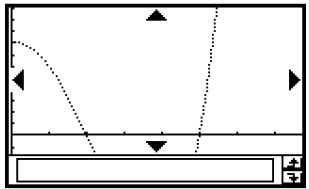
Emploi de fonctions coniques dans un programme
Les fonctions coniques permettent au programme de tracer les courbes de coniques.
Exemple : ClrGraph
ViewWindow -15.4, 15.4, 2, -7.6, 7.6, 2
"(x - 1)^2 / 3^2 + (y - 2)^2 / 4^2 = 1" ⇒ ConicsEq
DrawConics
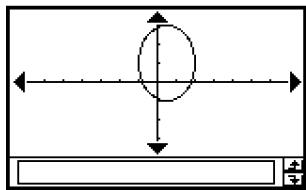
Inclusion de fonctions graphiques 3D dans un programme
Les fonctions graphiques 3D s'emploient dans un programme de la même manière que les fonctions graphiques ordinaires (non 3D), mais vous ne pouvez représenter qu'une seule courbe à la fois. Pour le détail au sujet des commandes qui sont uniques à la représentation graphique 3D, voir « Liste des commandes des applications » à la page 12-6-15.
Inclusion de fonctions Graphe & Table dans un programme
Les fonctions Graphe & Table peuvent être incluses dans un programme pour générer des tables numériques et tracer des graphes.
Example: DefaultSetup
    ClrGraph
    ViewWindow 0, 7.7, 1, -14, 110, 10
    GraphType "y="
    Define y1(x) = 3 × x^2 - 2
    GTSelOn 1
    0 => FStart
    6 => FEnd
    1 => FStep
    SheetActive 1
    DispFTable
    Pause
    DrawFTGCon
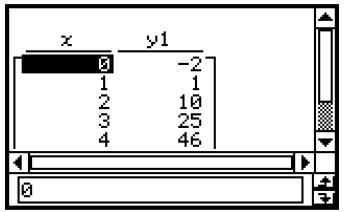
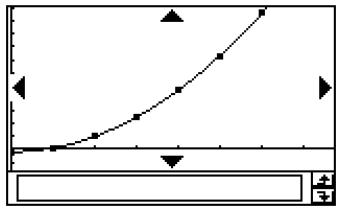
Inclusion des fonctions de table et graphe de récurrence dans un programme
Les fonctions de table et graphe de récurrence peuvent être incluses dans un programme pour générer des tables numériques et tracer les graphes.
Exemple : DefaultSetup
ViewWindow 0, 6, 1, -0.01, 0.3, 1
SeqType "a_{n+1} = a_n"
-3a_n^2 + 2a_n ⇒ a_{n+1}
0⇒ SqStart
6⇒ SqEnd
0.01 ⇒ a0
DispSeqTbl
Pause
DrawSeqCon
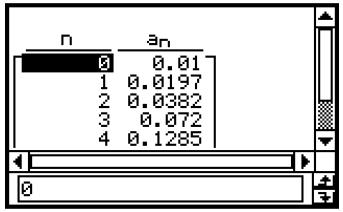
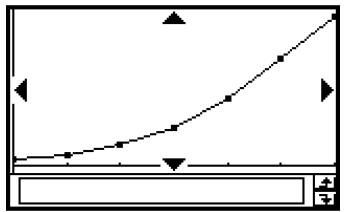
Inclusion des fonctions de tri de listes dans un programme
Les fonctions de tri de listes permettent de classer les données de liste dans un ordre ascendant ou descendant. Assurez-vous que la liste contient des données avant d'exécuter cette fonction.
- Trier les données d'une seule liste dans l'ordre ascendant
MultiSortA
- Trier les données de plusieurs listes dans l'ordre ascendant, en se référant aux données d'une liste
MultiSortA , ,... - Six listes peuvent être spécifiées au maximum avec le nom de la liste de référence. - Trier les données d'une seule liste dans l'ordre descendant
MultiSortD
- Trier les données de plusieurs listes dans l'ordre descendant, en se référant aux données d'une liste
MultiSortD , ,...
- Six listes peuvent être spécifiées au maximum avec le nom de la liste de référence.
Inclusion de fonctions graphiques et de calculs statistiques dans un programme
L'inclusion de fonctions graphiques et de calculs statistiques dans un programme permet de tracer des graphiques statistiques et d'afficher les résultats de calculs statistiques.
- Représenter graphiquement des statistiques
Exemple 1 : Diagramme à nuages de points
{0.5, 1.2, 2.4, 4, 5.2} ⇒ list1
Notez que xyLine peut aussi être spécifié comme type de graphique au lieu de Scatter.
Exemple 2 : Graphique de probabilité normale
{0.5, 1.2, 2.4, 4, 5.2} ⇒ list1
Exemple 3 : Représentation graphique de statistiques à une variable
{0.5, 1.2, 2.4, 4, 5.2} ⇒ list1
StatGraph 1, On, Histogram, list1, list1
DrawStat
Notez que MedBox, ModBox, NDist ou Broken peuvent aussi être spécifiés comme types de graphique au lieu d'Histogram.
Exemple 4 : Représentation graphique de statistiques à deux variables
{0.5, 1.2, 2.4, 4, 5.2} ⇒ list1
PowerR peuvent aussi être spécifiés comme types de graphique au lieu de LinearR.
Exemple 5 : Représentation graphique de statistiques à deux variables (régression sinusoïdale / régression logistique)
{0.5, 1.2, 2.4, 4, 5.2} ⇒ list1
Notez que LogisticR peut aussi être spécifié comme type de graphique au lieu de SinR.
- Employer les fonctions de calculs statistiques
Vous pouvez effectuer les types de calculs statistiques suivants en utilisant les commandes de programme.
- Statistiques à une variable
- Statistiques à deux variables
- Régression
- Tests
- Intervalle de confiance
- Probabilité
Voir le « Chapitre 7 - Emploi de l'application Statistiques » pour le détail.
- Explorer les données statistiques
Exemple : Explorer des données régressives
StatGraphSel Off
{0.5, 1.2, 2.4, 4, 5.2} → list1
{-2.1, 0.3, 1.5, 2, 2.4} → list2
StatGraph 1, On, Scatter, list1, list2, 1, Square
DrawStat
LogReg list1, list2, 1
DispStat
DrawStat
Chapitre 13
Emploi de l'application Spreadsheet
L'application Spreadsheet vous permet d'utiliser partout où vous vous trouvez les fonctions puissantes d'un tableau sur votre ClassPad.
13-1 Aperçu de l'application Spreadsheet 13-2 Menus et boutons de l'application Spreadsheet 13-3 Fonctionnement de base de la fenêtre de la feuille de calcul 13-4 Edition du contenu des cellules 13-5 Utilisation de l'application Spreadsheet avec l'application eActivity 13-6 Emploi du menu Action 13-7 Formatage des cellules et des données 13-8 Représentation graphique
13-1 Aperçu de l'application Spreadsheet
Cette section décrit la configuration de la fenêtre de l'application Spreadsheet et fournit les informations essentielles concernant les menus et les commandes.
Lancement de l'application Spreadsheet
Procédez de la façon suivante pour lancer l'application Spreadsheet.
- Opérations sur le ClassPad
Sur le menu d'applications, tapez sur
L'application Spreadsheet s'ouvre et sa fenêtre s'affiche.
Fenêtre de la feuille de calcul
La fenêtre de la feuille de calcul contient un écran sur lequel apparaissent des cellules et leur contenu.
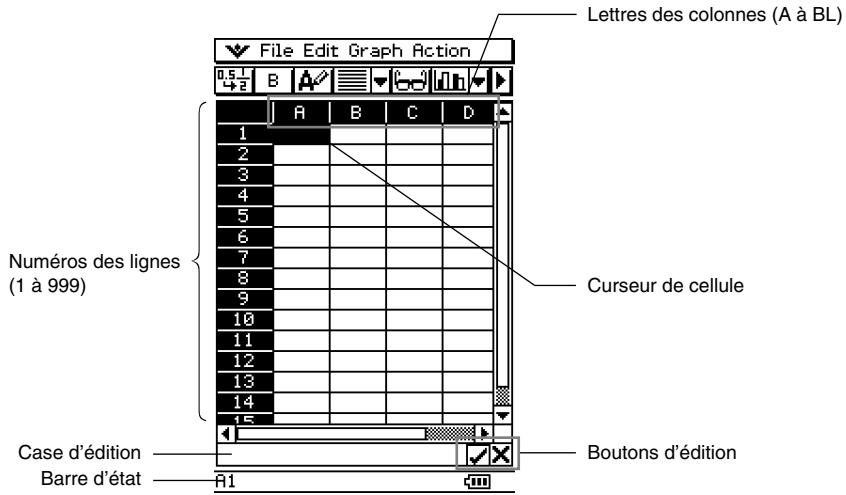
- Chaque cellule peut contenir une valeur, une expression, du texte ou une formule. Les formules peuvent contenir une référence à une autre cellule ou à une plage de cellules.
13-2 Menus et boutons de l'application Spreadsheet
Cette section explique ce que l'on peut faire avec les menus et les boutons de la fenêtre de la feuille de calcul.
- Pour le détail sur le menu ↓, voir « Emploi du menu » à la page 1-5-4.
■ Menu File
| Pour : | Sélectionnez cet élément du menu [File] : |
| Créer une nouvelle feuille de calcul vide | New |
| Ouvrir une feuille de calcul existante | Open |
| Sauvegarder la feuille de calcul affichée | Save |
■ Menu Edit
| Pour : | Sélectionnez cet élément du menu [Edit] : |
| Annuler la dernière opération effectuée, ou refaire l'opération annulée | Undo/Redo |
| Afficher une boîte de dialogue permettant de montré ou masquer les barres de défilament et spécifique la direction du curseur lors de la saisie de données | Options |
| Redimensionner automatiquement les colonnes pour que les données s'insèrent dans les cellules sélectionnées | AutoFit Selection |
| Afficher une boîte de dialogue pour spécifique la largeur des colonnes | Column Width |
| Afficher une boîte de dialogue pour spécifique le format numérique de la ou des cellules sélectionnées | Number Format |
| Afficher ou masquer la fenêtre de visualisation des cellules | Cell Viewer |
| Afficher une boîte de dialogue pour spécifique lacellule à localiser | Goto Cell |
| Afficher une boîte de dialogue pour spécifique la plage de cellules à sélectionner | Select Range |
| Afficher une boîte de dialogue pour spécifique le contenu des cellules et une plage de cellules à replir | Fill Range |
| Affichez une boîte de dialogue pour spécifique une suite et replir des cellules. | Fill Sequence |
| Insérer une ligne ou plusieurs lignes | Insert - Rows |
| Insérer une colonne ou plusieurs colonnes | Insert - Columns |
| Supprimer la ou les lignes actuellesseLECTIONnées | Delete - Rows |
| Supprimer la ou les colonnes actuellémentselectionnées | Delete - Columns |
| Supprimer le contenu des cellules sélectionnées | Delete - Cells |
| Couper la sélection actuelle et la copier dans le presse-papier | Cut |
| Copier la sélection actuelle et la dette dans le presse-papier | Copy |
| Coller le contentu du presse-papier à la position actuelle du curseur de cellule | Paste |
| Tout sélectionner sur la feuille de calcul | Select All |
| Supprimer toutes les données de la feuille de calcul | Clear All |
■ Menu Graph
Vous pouvez utiliser le menu [Graph] pour représenter graphiquement les données figurant dans les cellules sélectionnées. Voir « 13-8 Représentation graphique » pour le détail.
■ Menu Action
Le menu [Action] contient un certain nombre de fonctions qui peuvent être utilisées pour configurer les feuilles de calcul. Voir « 13-6 Emploi du menu Action » pour le détail.
Boutons de la barre d'outils sur la feuille de calcul
Tous les boutons de la feuille de calcul n'apparaissent pas sur une seule barre d'outils. Tapez sur le bouton à l'extrême droite de la feuille pour changer de barre.

| Pour : | Tapez sur ce bouton : |
| Commuter entre affichage décimal (virgule flottante) ou affichage exact pour la ou les cellules sélectionnées*1 | 0.5/2 /1/2.0.5 |
| Commuter entre caractères gras ou normaux pour la ou les cellules sélectionnées | B/B |
| Commuter entre texte ou calcul comme type de données pour la ou les cellules sélectionnées | A/E/F/G |
| Justifiez le texte à gauche et les valeurs à droit pour les cellules sélectionnées (défaut) | # |
| Justifier à gauche pour la ou les cellules sélectionnées | # |
| Justifier au centre pour la ou les cellules sélectionnées | # |
| Justifier à droit pour la ou les cellules sélectionnées | # |
| Afficher ou masquer la fenêtre de visualisation des cellules | # |
| Afficher la fenêtre graphique de la feuille de calcul (page 13-8-1) | # |
| Supprimer la ou les lignes actuelles sélectionnées | #+ |
| Supprimer la ou les colonnes actuellément sélectionnées | # |
| Insérer une ligne ou plusieurs lignes | #+ |
| Insérer une colonne ou plusieurs colonnes | # |
*1 Lorsque les cellules sont à données de calcul.
Conseil
- Pendant la saisie ou l'édition de données, la barre d'outils est remplacée par une barre de saisie de données. Voir « Écran du mode d'édition » à la page 13-4-1 pour le détail.
13-3 Fonctionnement de base de la fenêtre de la feuille de calcul
Cette section vous indique comment contrôler l'apparence de la fenêtre de la feuille de calcul et comment effectuer les opérations de base.
À propos du curseur de cellule
Le curseur de cellule surligne la cellule ou le groupe de cellules sélectionnées. La position de la sélection actuelle est indiquée dans la barre d'état, et la valeur ou la formule inscrite dans la cellule sélectionnée apparaît dans la case d'édition.
- Vous pouvez sélectionner plusieurs cellules pour les formater, supprimer ou insérer toutes ensemble.
- Voir « Sélection de cellules » à la page 13-3-5 pour le détail sur la sélection des cellules.
Contrôle du mouvement du curseur de cellule
Procédez de la façon suivante pour spécifier si le curseur doit rester sur la cellule actuelle, passer à la ligne suivante ou se déplacer vers la colonne suivante de droite lorsque vous enregistrez des données dans une cellule de la feuille de calcul.
- Opérations sur le ClassPad
(1) Dans le menu [Edit], tapez sur [Options].
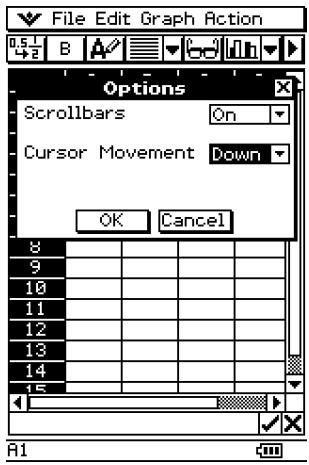
(2) Dans la boîte de dialogue qui apparaît, tapez sur la flèche vers le bas de [Cursor Movement], puis sélectionnez le réglage souhaité.
| Pour que le curseur de cellule agisse de la façon suivant lors de l'enregistrement des données : | Sélectionnez ce réglage : |
| Le curseur reste sur la cellule actuelle | Off |
| Le curseur passée à la ligne suivante sous la cellule actuelle | Down |
| Le curseur passée à la colonne suivante à la droite de la cellule actuelle | Right |
(3) Lorsque le réglage vous convient, tapez sur [OK].
Navigation dans la fenêtre de la feuille de calcul
La façon la plus simple de sélectionner une cellule est de taper dessus avec le stylet. Vous pouvez aussi faire glisser le stylet sur plusieurs cellules pour les sélectionner toutes. Si vous atteignez le bord de l'écran, celui-ci défile automatiquement jusqu'à ce que vous leviez le stylet.
Vous pouvez également naviguer dans la fenêtre de la feuille de calcul de la manière suivante.
Touches de curseur
Lorsqu'une seule cellule est sélectionnée, vous pouvez utiliser les touches de curseur pour déplacer le curseur de cellule vers le haut, le bas, la gauche ou la droite.
■ Localisation d'une cellule
Vous pouvez procéder de la façon suivante pour localiser une cellule particulière de la feuille de calcul en spécifiant la colonne et la ligne de la cellule.
- Opérations sur le ClassPad
(1) Dans le menu [Edit], sélectionnez [Goto Cell].
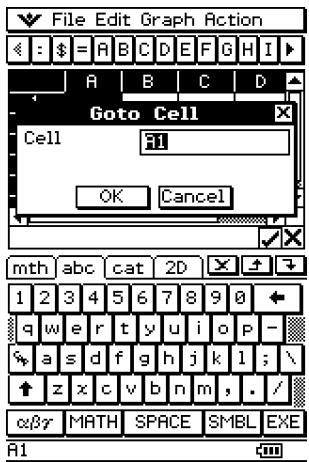
(2) Dans la boîte de dialogue qui apparaît, saisissez une lettre pour spécifier la colonne de la cellule que vous voulez localiser et une valeur pour le nombre de lignes. (3) Lorsque la colonne et la ligne sont spécifiées, tapez sur [OK] pour localiser la cellule.
Masquage ou affichage des barres de défilement
Procédez de la façon suivante pour afficher ou masquer les barres de défilement de la feuille de calcul.
Vous pourrez voir plus d'informations sur la feuille de calcul si vous masquez les barres de défilement.
- Opérations sur le ClassPad
(1) Sur le menu [Edit], tapez sur [Options].
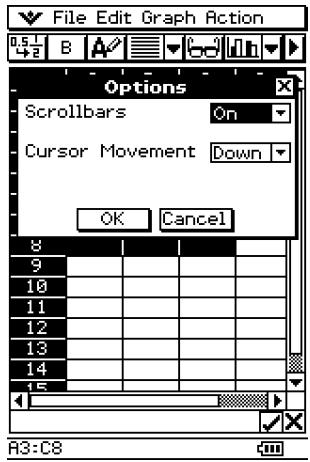
(2) Dans la boîte de dialogue qui apparaît, tapez sur le bouton fléché vers le bas de [Scrollbars], puis sélectionnez le réglage souhaité.
| Pour : | Sélectionnez ce réglage : |
| Afficher les barres de défilament | On |
| Masquer les barres de défilament | Off |
(3) Lorsque le réglage est comme vous le souhaitez, tapez sur [OK].
Sélection de cellules
Pour effectuer une opération sur une cellule, il faut d'abord la sélectionner. Vous pouvez sélectionner une seule cellule, une plage de cellules, toutes les cellules d'une ligne ou d'une colonne, ou toutes les cellules de la feuille de calcul.
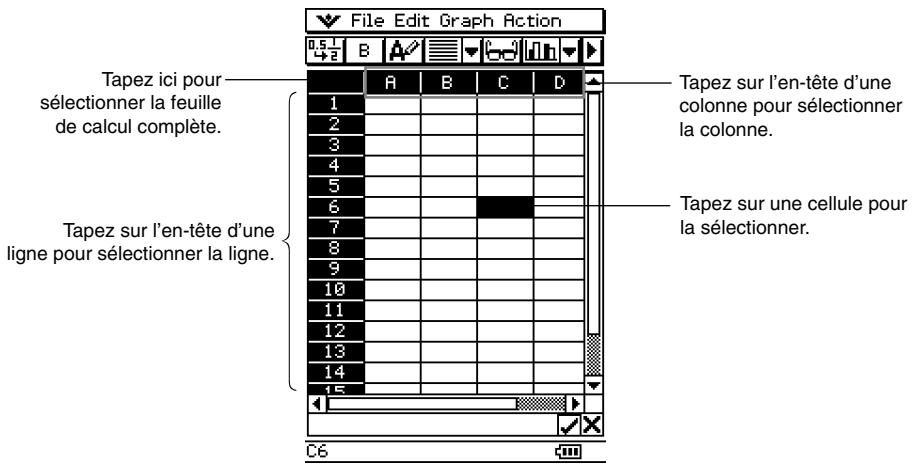
- Pour sélectionner plusieurs cellules, faites simplement glisser le stylet dessus.
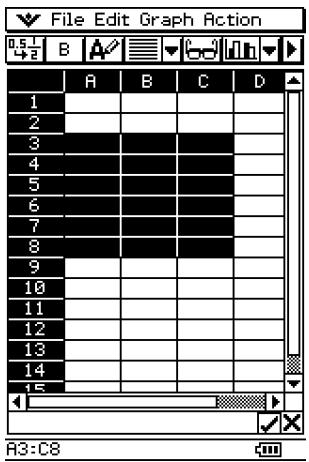

Emploi de la fenêtre de visualisation des cellules
La fenêtre de visualisation des cellules permet de voir à la fois la formule contenue dans une cellule et la valeur calculée par la formule.
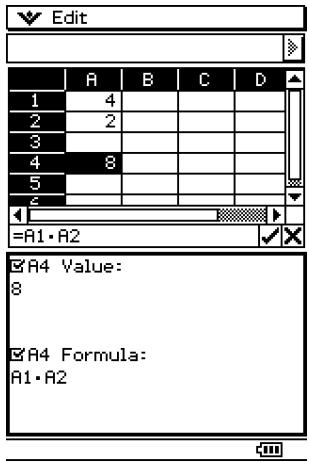
Lorsque la fenêtre de visualisation des cellules est affichée, vous pouvez cocher ou non les cases pour afficher ou non la valeur et/ou la formule. Vous pouvez aussi sélectionner une valeur ou une formule et la déposer dans une autre cellule.
- Montrer ou masquer la fenêtre de visualisation des cellules
Dans la barre d'outils de la feuille de calcul, tapez sur [O]. Ou bien sur le menu [Edit], sélectionnez [Cell Viewer].
- Cette opération permet d'afficher ou non la fenêtre de visualisation des cellules.
- Vous pouvez spécifier la taille et la position de la fenêtre de visualisation des cellules avec les icônes Réglage et Swap dans le panneau d'icônes au bas de l'écran tactile. Pour le détail sur ces icônes, voir « 1-3 Emploi du panneau d'icônes ».
13-4 Édition du contenu des cellules
Cette section indique comment accéder au mode d'édition pour saisir et éditer des données, et comment saisir différents types de données et d'expressions dans des cellules.
Écran du mode d'édition
L'application Spreadsheet se met automatiquement en mode d'édition lorsque vous tapez sur une cellule pour la sélectionner et lorsque vous saisissez quelque chose au clavier. Lorsque vous êtes en mode d'édition (voir page 13-4-2), le curseur d'édition apparaît automatiquement dans la case d'édition ainsi que la barre d'outils permettant de saisir les données.
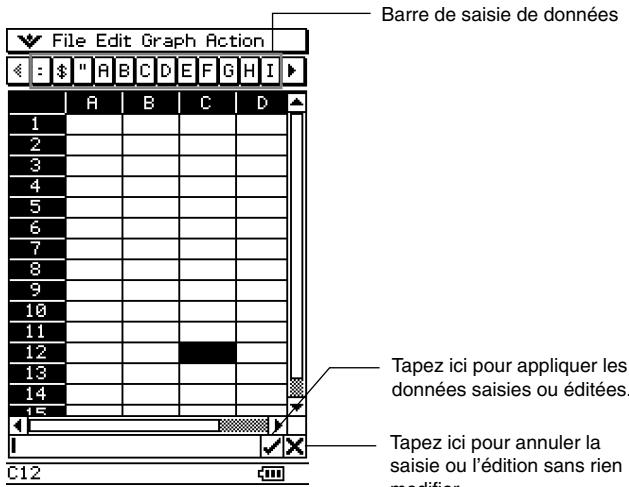
Tapez ici pour appliquer les données saisies ou éditées.
Tapez ici pour annuler la saisie ou l'édition sans rien modifier.
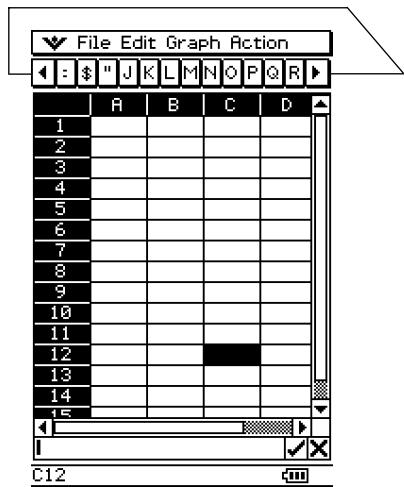
Tapez ici pour faire défiler les boutons des caractères.

- Vous pouvez taper sur les boutons de la barre d'outils pour saisir les lettres et symboles qui lui sont affectés.
Accès au mode d'édition
Vous pouvez accéder au mode d'édition de deux façons :
- En tapant sur une cellule puis sur la case d'édition
- En tapant sur une cellule puis en saisissant quelque chose au clavier
La différence entre ces deux méthodes est indiquée ci-dessous.
Taper sur une cellule puis sur la case d'édition
- Vous accédez au mode d'édition « standard ».
- Lorsque vous tapez sur la case d'édition, tout le texte dans la case d'édition est sélectionné (surligné). Il suffit de retaper sur la case d'édition pour désélectionner (ne plus surligner) le texte et afficher le curseur d'édition (curseur plein clignotant).
- Utilisez toujours le mode d'édition standard pour corriger ou changer le contenu d'une cellule.
- Le tableau suivant explique comment agit la touche de curseur après l'accès au mode d'édition standard.
| Pour déplacer le curseur d'édition sur le texte de la case d'edition : | Appuyez sur cette touche de curseur : |
| D'un caractère vers la gauche | ⓸ |
| D'un caractère vers la croite | ⓶ |
| Jusqu'au début (extrème gauche) | ⓺ |
| Jusqu'à la fin (extrème droite) | ⓻ |
Taper sur une cellule puis saisir quelque chose au clavier
- Vous accédez ainsi au mode d'édition « rapide », indiqué par un trait clignotant, et ce que vous avez saisi au clavier apparaît dans la case d'édition.
- Si la cellule sélectionnée contient déjà quelque chose, tout ce que vous saisissez en mode d'édition rapide remplace le contenu actuel par le nouveau.
- En mode d'édition rapide, les données saisies sont enregistrées au moment où vous appuyez sur la touche de curseur, puis le curseur se déplace dans le sens de la touche de curseur sur laquelle vous appuyez.
- Vous pouvez passer au mode d'édition standard quand vous êtes dans le mode d'édition rapide en tapant simplement à l'intérieur de la case d'édition.
Opérations de base lors de la saisie de données
Les différentes opérations qu'il faut effectuer lors de la saisie ou de l'édition des données des cellules sont les suivantes.
- Opérations sur le ClassPad
(1) Accédez au mode d'édition.
- Tapez sur une cellule (édition rapide), ou bien tapez sur une cellule puis sur la case d'édition (édition standard).
- Voir « Sélection de cellules » à la page 13-3-5 pour le détail sur la sélection des cellules.
(2) Saisissez les données souhaitées. - Vous pouvez saisir les données par le clavier, le menu [Action] et la barre d'outils. Voir les sections suivantes pour le détail. (3) Lorsque vous avez saisi les données, validez-les de la façon suivante.
| Si vous utilisez ce mode d'édition : | Verifier les données saisies de la façon suivante : |
| Edition standard | • Tapez sur le bouton ↓ juxtaposé à la case d'édition. • Appuyez sur la touche √exe. |
| Edition rapide | • Appuyez sur une touche de curseur. • Ou bien tapez sur le bouton ↓ juxtaposé à la case d'édition. • Ou bien appuyez sur la touche √exe. |
- Tout le contenu de la feuille de calcul est recalculé.
- Si vous voulez annuler la saisie sans sauvegarder les changements, tapez sur le bouton juxtaposé à la case d'édition, ou bien tapez sur ESC dans le panneau d'icônes.
Important !
- Vous pouvez aussi valider la saisie d'une cellule en tapant sur une autre cellule, mais seulement si le premier caractère inscrit dans la case d'édition n'est pas le signe égal (=). Si vous tapez sur une autre cellule lorsque le premier caractère inscrit dans la case d'édition est le signe égal (=), une référence à la cellule tapée sera insérée dans la case d'édition. Voir « Saisie d'une référence à une cellule » à la page 13-4-6 pour le détail.
Saisie d'une formule
Une formule est une expression que l'application Spreadsheet analyse et calcule lorsque vous la saisissez, lorsque les données en relation sont changées, etc.
Une formule commence toujours par le signe égal (=) et peut contenir les éléments suivants.
- Des valeurs
- Des expressions mathématiques
- Des fonctions du clavier tactile du ClassPad (page catalogue du clavier)
- Des fonctions du menu [Action] (page 13-6-4)
Les formules sont automatiquement recalculées lorsque les valeurs en liaison sont changées, et le tout dernier résultat est toujours affiché sur la feuille de calcul.
Dans l'exemple suivant, la formule de la cellule B5 calcule la moyenne des valeurs des cellules B1 à B3.
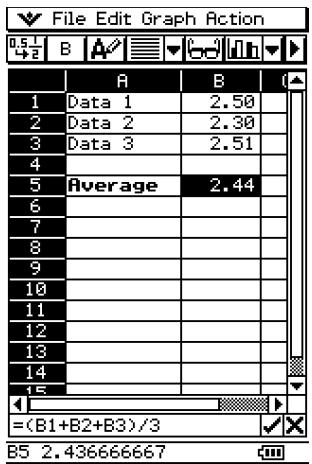
Important !
- Si vous tapez sur une autre cellule lorsque le premier caractère inscrit dans la case d'édition est le signe égal (=), une référence à la cellule tapée s'insère dans la case d'édition. Si vous faites glisser le stylet sur plusieurs cellules, une référence aux cellules sélectionnées s'insère. Voir « Saisie d'une référence à une cellule » à la page 13-4-6 pour le détail.
- Lorsque le format texte est spécifié comme type de données pour une cellule, les formules apparaissent sous forme de texte si elles ne sont pas précédées du signe égal (=).
- Lorsque le format calcul est spécifié comme type de données pour une cellule, une erreur se produit si la formule n'est pas précédée du signe égal (=).
Utiliser les claviers tactiles pour saisir une fonction
Exemple : Saisir les fonctions suivantes
Cellule A1: =row(A1)
(1) Tapez sur la cellule A1 pour la sélectionner. (2) Appuyez sur ⊖, ⊞ puis sur ∧.
(3) Appuyez sur keyboard pour afficher le clavier tactile.
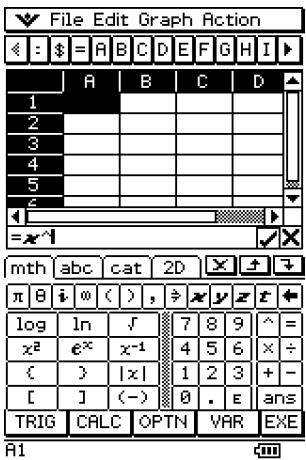
(4) Tapez sur l'onglet abc puis sur r, o, w, ou sur le menu [Action] tapez sur [row]. (5) Appuyez sur ①, tapez sur la cellule A1 puis appuyez sur ①. (6) Appuyez sur EXE. (7) Tapez sur la cellule B1, puis appuyez sur Θ. (8) Sur le clavier tactile, tapez sur l'onglet mth, sur calc puis sur diff.
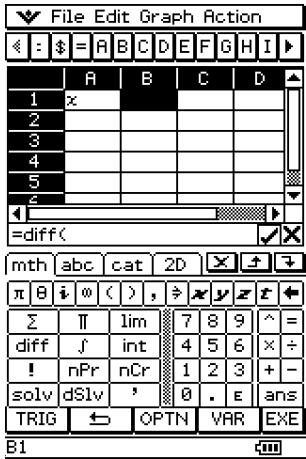
(9) Tapez sur la cellule A1, appuyez sur 2, x, 2, 1 puis sur 1.
(10) Appuyez sur EXE. (11) Appuyez sur Keyboard pour masquer le clavier tactile. (12) Sélectionnez (surlignez) les cellules A1 et B1. (13) Sur le menu [Edit], tapez sur [Copy]. (14) Sélectionnez les cellules A2 et B2. (15) Sur le menu [Edit], tapez sur [Paste].
- Vous trouverez plus d'informations sur les références de cellules à la page suivante.
Saisie d'une référence à une cellule
Une référence à une cellule est un symbole qui renvoie à la valeur d'une cellule pour qu'elle soit utilisée dans une autre cellule. Par exemple, si vous saisissez « =A1 + B1 » dans la cellule C2, la feuille de calcul ajoutera la valeur actuelle de la cellule A1 à la valeur actuelle de la cellule B1, et affichera le résultat dans la cellule C2.
Il existe deux types de références : les références relatives et les références absolues. Il est très important de bien comprendre la différence entre les références relatives et les références absolues pour obtenir ce que l'on peut sur une feuille de calcul.
■ Référence relative
Une référence relative est une référence qui change en fonction de sa position sur la feuille de calcul. La référence « =A1 » dans la cellule C2, par exemple, est une référence à la cellule localisée « deux colonnes à la gauche et une cellule au-dessus » de la cellule actuelle (ici C2). C'est pourquoi, si nous copions ou coupons le contenu de la cellule C2 et le collons dans la cellule D12, par exemple, la référence à la cellule changera automatiquement en « =B11 », puisque B11 est deux colonnes à la gauche et une cellule au-dessus de la cellule D12.
N'oubliez pas que les références relatives changent toujours de cette manière lorsque vous les déplacez par couper-coller, ou glisser-déposer.
Important !
- Si vous coupez ou copiez une référence relative de la case d'édition, elle sera collée « telle quelle » dans le presse-papier sans changement. Si la référence « =A1 » est dans la cellule C2 et que vous copiez « =A1 » de la case d'édition et la collez dans la cellule D12, par exemple, D12 sera aussi « =A1 ».
■ Références absolues
Une référence absolue est une référence qui ne change pas, quelle que soit sa position, ou bien l'endroit où elle est copiée ou déplacée. Les ligne et colonne d'une référence peuvent être spécifiées comme absolues, ou bien la ligne ou la colonne seulement, comme indiqué ci-dessous.
| Cette référence de cellule : | A cette fonction : |
| A1 | Renvoie toujours à la colonne A, ligne 1 |
| A1 | Renvoie toujours à la colonne A, mais la ligne change dynamiquement lorsqu'elle est déplacée, comme dans le cas d'une ↔équence relative |
| A1 | Renvoie toujours à la ligne 1, mais la colonne change dynamiquement lorsqu'elle est déplacée, comme dans le cas d'une ↔équence relative |
Supposons, par exemple, qu'une référence à la cellule A1 se trouve dans la cellule C1. Voici ce que devient chacune des références si le contenu de la cellule C1 est copié dans la cellule D12.
\ A\ 1 → \ A\ 1
\ A 1 → \ A 1 2
AS 1 → BS 1
- Saisir une référence à une cellule
(1) Sélectionnez la cellule où vous voulez insérer la référence. (2) Tapez sur la case d'édition. (3) Si vous saisissez de nouvelles données, saisissez d'abord le signe égal (=). Si vous éditez des données existantes, assurez-vous que le premier caractère est le signe égal (=).
- Si vous saisissez un nom de cellule, comme « A3 » sans signe égal (=) au début, les lettres « A » et « 3 » seront saisies en tant que texte, sans aucune conséquence sur les données de la cellule A3.
Référence incorporée à la cellule (aucun signe « = »)
Référence correcte à la cellule
(4) Tapez sur la cellule qui sert de référence (son nom apparaît automatiquement dans la case d'édition) ou utilisez la barre d'outils et le clavier pour saisir son nom.
Important !
- L'opération ci-dessus saisit toujours une référence relative. Si vous souhaitez saisir une référence absolue, utilisez le stylet ou les touches de curseur pour positionner le curseur d'édition à l'endroit souhaité, puis utilisez la barre d'outils pour saisir le symbole du dollar ($). Voir « Saisie d'une référence à une cellule » à la page 13-4-6 pour le détail sur les références relatives et les références absolues.
(5) Répétez l'étape (4) le nombre de fois nécessaire pour introduire toutes les références souhaitées. Par exemple, vous pouvez saisir « = A1+A2 ».
Vous pouvez saisir plusieurs cellules dans la case d'édition en sélectionnant un groupe de cellules avec le stylet.
(6) Lorsque la référence est comme vous le souhaitez, tapez sur le bouton ✓ juxtaposé à la case d'édition ou appuyez sur la touche (exé) pour la sauvegarder.
Saisie d'une constante
Une constante est une donnée dont la valeur est définie lorsqu'elle est saisie. Lorsque vous saisissez quelque chose dans une cellule pour laquelle du texte est spécifié comme type de données sans signe égal (=) au début, une valeur numérique est traitée comme une constante, tandis que les valeurs non numériques sont traitées comme du texte.
Voici quelques exemples pour les cellules de type
| Les termes suivants : | Sont interprétés comme : | Et sont traités comme : |
| sin(1) | Expression numérique | Valeur constante |
| 1+1/2 | Expression numérique | Valeur constante |
| 1.02389 | Expression numérique | Valeur constante |
| sin(x) | Expression symbolique | Texte |
| x+y | Expression symbolique | Texte |
| Result | Expression en chaîne | Texte |
| sin( | Contexte d'expression invalide | Texte |
- Si le texte est trop long pour la cellule, il déborde sur la cellule de droite, si elle est vide. Si la cellule de droite n'est pas vide, le texte est tronqué et « ... » est affiché pour indiquer que le texte de la cellule n'apparaît pas complètement.
Utilisation de la commande Fill Sequence
La commande Fill Sequence permet de spécifier une expression avec une variable et de remplir les cellules avec les valeurs résultat du calcul de l'expression.
- Introduire une plage de valeurs avec Fill Sequence
Exemple : Paramétrer une suite avec les données suivantes
Expression : 1 / x
Changement de la valeur x : De 1 à 25
Pas : 1
Position de départ : A1
(1) Dans le menu [Edit], tapez sur [Fill Sequence].
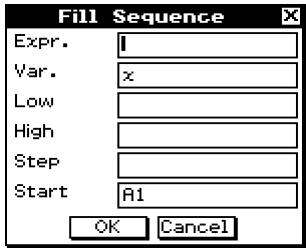
(2) Utilisez la boîte de dialogue qui apparaît pour paramétrer la suite de la façon suivante.
| Paramètre | Description |
| Expr. | Saisit l'expression dont vous poulez utiliser les résultatsats. |
| Var. | Spécifie le nom de la variable qui change de valeur à chaque pas. |
| Low | Spécifie la plus petite valeur à affecter à la variable. |
| High | Spécifie la plus grande valeur à affecter à la variable. |
| Step | Spécifie la valeur qui doit être ajoutée à la variable à chaque pas. |
| Start | Spécifie la cellule à partir de laquelle le résultat de l'expression doit être insérée. |
- Dans notre exemple, la boîte de dialogue Fill Sequence doit apparaître de la façon suivante après le paramétrage.
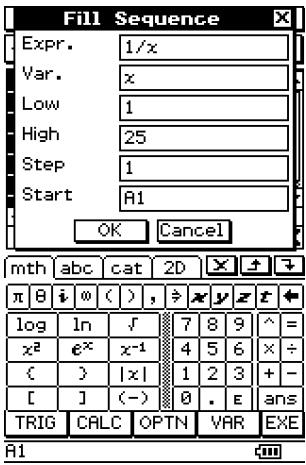

(3) Lorsque tout est comme vous le souhaitez, tapez sur [OK].
- Tous les calculs sont effectués en fonction du paramétrage et les résultats s'insèrent dans la feuille de calcul.
- Dans notre cas, les résultats se présentent de la façon suivante.
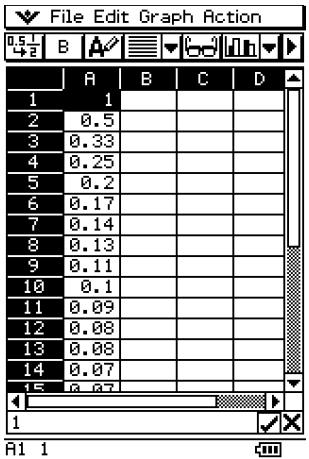
Couper et copier
Vous pouvez utiliser les commandes [Cut] et [Copy] du menu [Edit] de l'application Spreadsheet pour couper et copier le contenu des cellules actuellement sélectionnées (surlignées) avec le curseur de cellule. Vous pouvez aussi couper et copier le texte de la case d'édition.
Les types de couper/copier suivants sont disponibles.
- Couper/Copier une seule cellule
- Couper/Copier plusieurs cellules
- Couper/Copier le texte sélectionné dans la case d'édition
- Copier des valeurs et formules du visualiseur de cellules seulement
Les données coupées ou copiées sont mises dans le presse-papier. Vous pouvez utiliser la commande [Coller] pour coller le contenu du presse-papier à la position actuelle du curseur de cellule ou du curseur d'édition.
Coller
La commande [Coller] du menu [Édition] permet de coller les données enregistrées dans le presse-papier à la position actuelle du curseur de cellule ou du curseur d'édition.
Important !
- Lorsque les données de cellules sont collées, toutes les références relatives contenues dans les données collées changent selon l'endroit où elles sont collées. Voir « Saisie d'une référence à une cellule » à la page 13-4-6 pour le détail.
- Les références relatives dans les données copiées ou coupées de la case d'édition ne changent pas lorsqu'elles sont collées dans une autre cellule.
Selon leur type, les données peuvent être collées de la façon suivante.
■ Lorsque le presse-papier contient des données d'une seule cellule ou de la case d'édition
| Si vous : | La commande [Paste] effectue cette opération : |
| Sélectionnez une seule cellule avec le curseur de cellule | Colle les données du presse-papier dans la cellule sélectionnée |
| Sélectionnez plusieurs cellules avec le curseur de cellule | Colle les données du presse-papier dans chacune des cellules sélectionnées |
| Localisez le curseur d'edition dans la case d'édition | Colle les données du presse-papier à la position du curseur d'édition |
■ Lorsque le presse-papier contient des données de plusieurs cellules
| Si vous : | La commande [Paste] effectue cette opération : |
| Sélectionnez une seule cellule avec le curseur de cellule | Colle les données du presse-papier à partir de la cellule sélectionnée |
| Sélectionnez plusieurs cellules avec le curseur de cellule | Colle les données du presse-papier à partir de la première cellule (haut gauche) |
| Localisez le curseur d'edition dans la case d'édition | Colle les données du presse-papier à la position du curseur d'édition sous forme de matrice |
- Les données des cellules sont converties sous forme de matrice, lorsqu'elles sont collées dans la case d'édition.
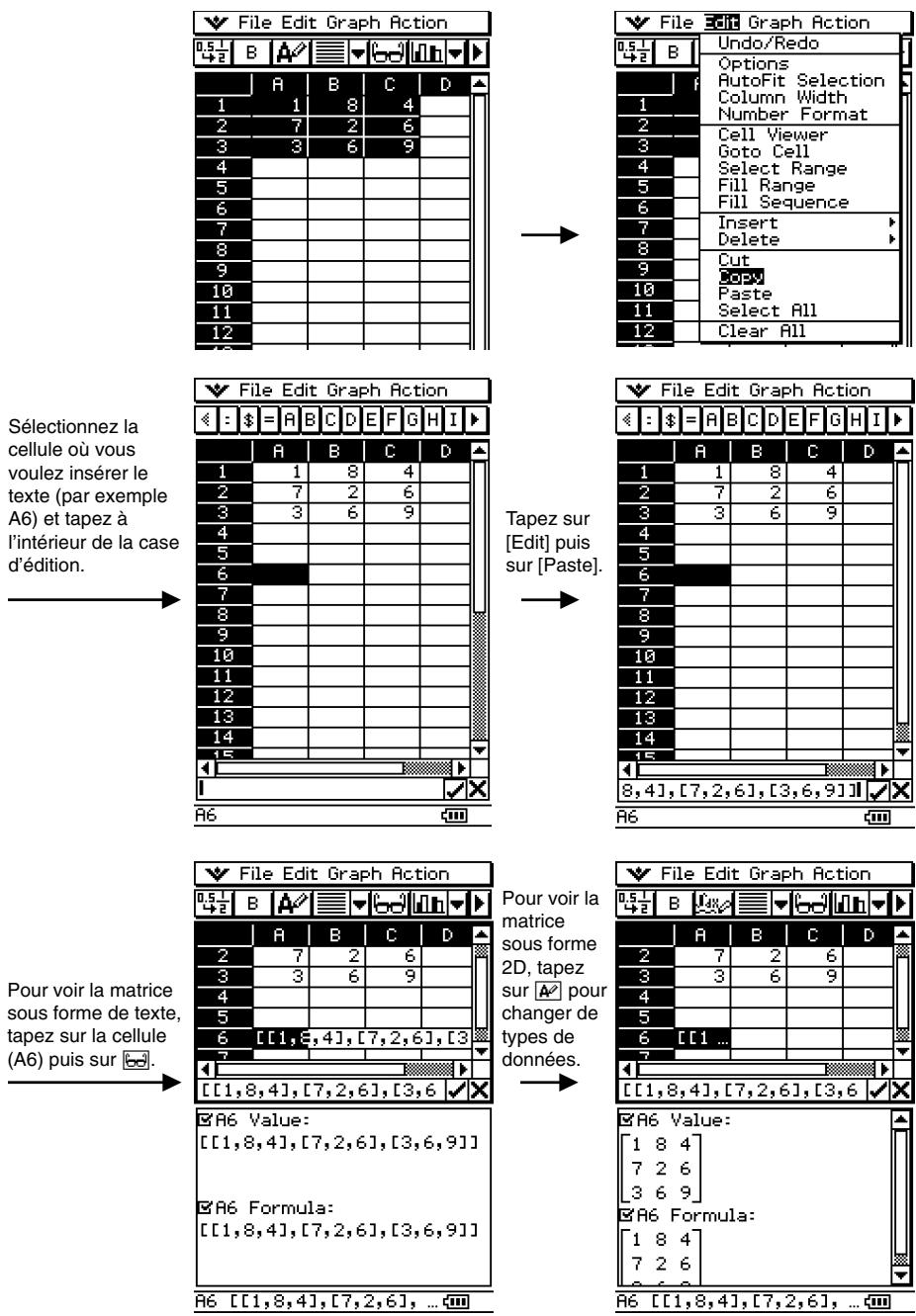
Spécification du texte ou du calcul comme type de données pour une cellule particulière
Par simple pression d'une touche, vous pouvez spécifier si les données contenues dans la ou les cellules sélectionnées doivent être traitées comme texte ou comme calcul. Dans l'exemple suivant, vous pouvez voir comment l'expression d'un calcul introduit dans une cellule est affectée par le type de données spécifié.
| Lorsque ce type de données est spécifique : | La saisie des termes suivants dans la cellule : | Affiche ceci : |
| Texte (Bouton de texte dans la barre d'outils) | =2+2 | 4 |
| 2+2 | 2+2 | |
| Calcul (Bouton de math dans la barre d'outils) | =2+2 | 4 |
| 2+2 | 4 |
Important !
- Sauf mention contraire, tous les exemples de saisie dans ce chapitre supposent que la saisie s'effectue dans une cellule qui a un format texte comme type de données. C'est pourquoi les calculs à effectuer seront précédés du signe égal (=).
- Opérations sur le ClassPad
(1) Sélectionnez la ou les cellules dont vous pouvez spécifier le type de données. - Voir « Sélection de cellules » à la page 13-3-5 pour le détail sur la sélection des cellules. (2) Dans la barre d'outils, tapez sur le troisième bouton de gauche (A / E), pour commuter entre texte et calcul.
Utilisation du glisser-déposer pour copier les données de cellules à l'intérieur d'une feuille de calcul
Vous pouvez aussi copier des données d'une cellule dans une autre de la feuille de calcul par glisser-déposer. Si la cellule de destination contient déjà des données, celles-ci seront remplacées par les nouvelles.
- Le glisser-déposer n'est possible qu'entre les cellules, ou d'un endroit à un autre à l'intérieur de la case d'édition. Il n'est pas possible de faire un glisser-déposer entre les cellules et la case d'édition.
Important !
- Souvenez-vous que lorsque vous déplacez des données par glisser-déposer à l'intérieur d'une feuille de calcul, toutes les références relatives aux cellules changent. Voir « Saisie d'une référence à une cellule » à la page 13-4-6 pour le détail.
Glisser-déposer entre cellules à l'intérieur d'une feuille de calcul
(1) Utilisez le stylet pour sélectionner la cellule ou la plage de cellules que vous pouvez copier de sorte qu'elle soit surlignée. Relevez le stylet après avoir sélectionné une ou plusieurs cellules. - Voir « Sélection de cellules » à la page 13-3-5 pour le détail sur la sélection de cellules. (2) Maintenez le stylet sur la ou les cellules sélectionnées.
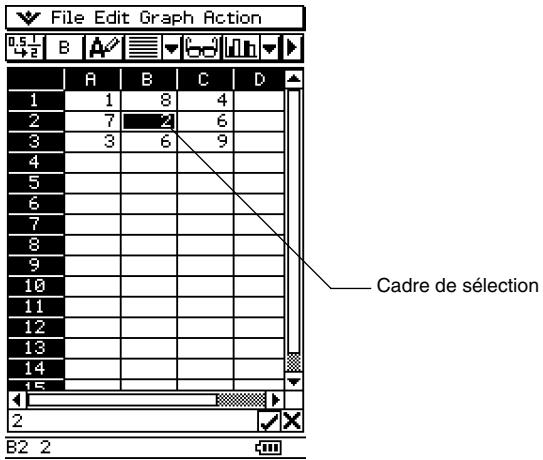
- Assurez-vous qu'un cadre de sélection blanc apparaît lorsque vous touchez l'écran avec le stylet.
- Si plusieurs cellules sont sélectionnées (surlignées), le cadre de sélection apparaît autour de la cellule où se trouve le stylet. Voir « Glisser-déposer de plusieurs cellules » à la page 13-4-15 pour le détail.
(3) Faites glisser le stylet jusqu'à l'endroit souhaité puis relevez-le pour déposer la ou les cellules à cet endroit.
■ Glisser-déposer de plusieurs cellules
- Lorsque vous faites glisser plusieurs cellules, seule la cellule où se trouve le stylet est encadrée.
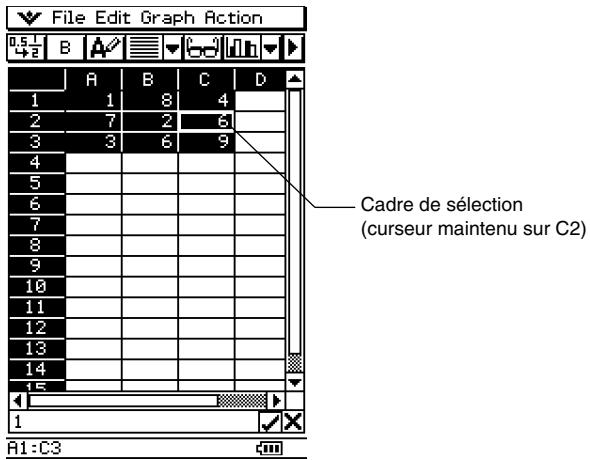
- Lorsque vous relevez le stylet de l'écran, la cellule supérieure gauche du groupe (A1 dans l'exemple ci-dessus) se trouvera à l'endroit où vous avez déposé le cadre de sélection.
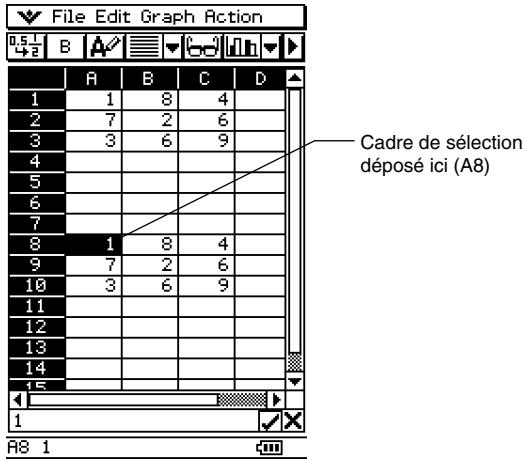
Glisser-déposer à l'intérieur de la case d'édition
(1) Sélectionnez la cellule dont vous pouvez modifier le contenu. (2) Tapez sur la case d'édition pour accéder au mode d'édition. (3) Tapez une nouvelle fois sur la case d'édition pour afficher le curseur d'édition (curseur plein clignotant). (4) Faites glisser le stylet pour surligner les caractères que vous pouvez déplacer. (5) Tout en maintenant le stylet sur les caractères sélectionnés, faites-les glisser jusqu'à l'endroit souhaité. (6) Relevez le stylet pour déposer les caractères à l'endroit souhaité.
Utilisation du glisser-déposer pour obtenir des données graphiques à partir d'une feuille de calcul
Les exemples suivants montrent comment déposer des données graphiques d'une fenêtre graphique de l'application Spreadsheet pour obtenir l'équation d'une courbe ou les valeurs des données de la courbe.
- Utiliser le glisser-déposer pour obtenir l'équation d'une courbe
Exemple : Obtenir l'équation de la courbe de régression suivante.
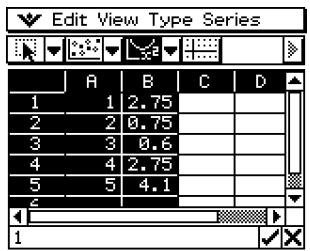
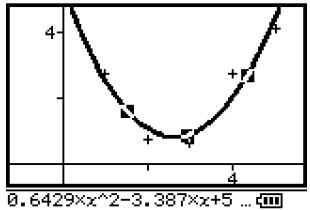
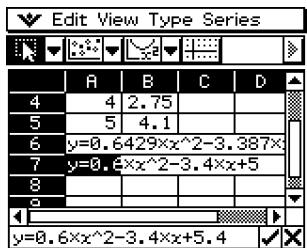
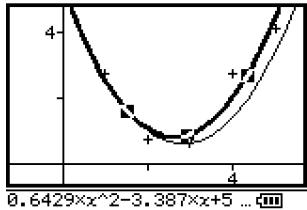
(1) Saisissez des données et tracez une courbe de régression.
- Voir « Autres opérations sur la fenêtre graphique » à la page 13-8-13 pour le détail sur la représentation graphique. (2) Tapez sur la fenêtre graphique pour la rendre active. (3) Tapez sur la courbe et faites-la glisser jusqu'à la cellule souhaitée dans la fenêtre de la feuille de calcul.
- Vous pouvez maintenant modifier l'équation dans la case d'édition de la feuille de calcul, puis la redéposer dans la fenêtre graphique.
- L'équation de la courbe apparaît à ce moment dans la cellule.
- Utiliser le glisser-déposer pour obtenir les points d'une courbe
Exemple : Obtenir les points de l'histogramme suivant.
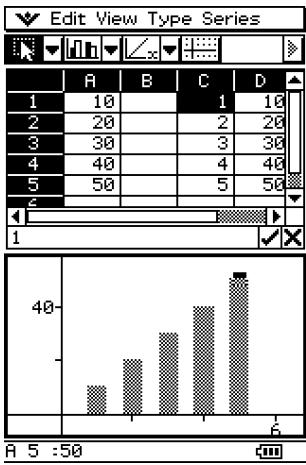
(1) Saisissez des données et tracez un histogramme. - Voir « Autres opérations sur la fenêtre graphique » à la page 13-8-13 pour le détail sur la représentation graphique. (2) Tapez sur la fenêtre graphique pour la rendre active. (3) Tapez sur le haut d'une barre de l'histogramme dans la fenêtre graphique, et tirez-la pour la déposer dans la cellule souhaitée de la fenêtre de la feuille de calcul. - Les données de l'histogramme apparaissent à partir de la cellule où vous avez tapé.
13-5 Utilisation de l'application Spreadsheet avec l'application eActivity
Vous pouvez afficher l'application Spreadsheet depuis l'application eActivity. Ceci permet de faire des glisser-déposer entre les fenêtres de la feuille de calcul et de l'eActivity.
Glisser-déposer
Après avoir ouvert une feuille de calcul dans une eActivity, vous pouvez faire des glisser-déposer entre les fenêtres des deux applications.
Exemple 1 : Faire glisser le contenu d'une seule cellule de la fenêtre de la feuille de calcul dans la fenêtre eActivity
- Opérations sur le ClassPad
(1) Tapez sur Menu pour afficher le menu de l'application, puis tapez sur activity pour démarrer l'application eActivity. (2) Depuis le menu de l'application eActivity, tapez sur [Insert] puis sur [Spreadsheet].
- Un bandeau de données de feuille de calcul est inséré et la fenêtre de la feuille de calcul s'affiche dans la moitié inférieure de l'écran.
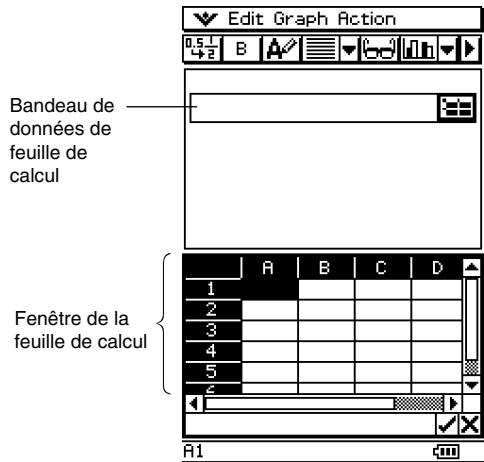
- Notez qu'un bandeau de données de feuille de calcul fonctionne de la même façon qu'une feuille de calcul.
(3) Saisissez le texte ou la valeur souhaité dans la fenêtre de la feuille de calcul.
(4) Sélectionnez la cellule et faites-la glisser jusqu'à la première ligne disponible dans la fenêtre eActivity.
- Le contenu de la cellule est inséré dans la fenêtre eActivity.

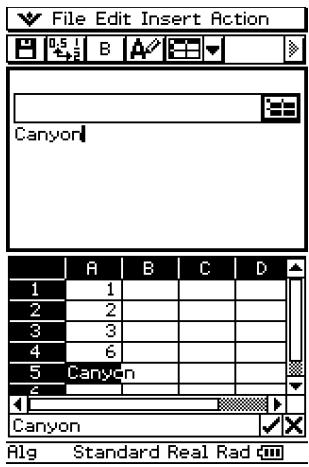
(5) Vous pouvez maintenir utiliser les données dans la fenêtre eActivity.
Exemple 2 : Faire glisser et déposer l'expression d'un calcul de la case d'édition de la feuille de calcul dans la fenêtre eActivity
- Opérations sur le ClassPad
(1) Tapez sur Menu pour afficher le menu de l'application, puis tapez sur activity pour démarrer l'application eActivity. (2) Depuis le menu de l'application eActivity, tapez sur [Insert] puis sur [Spreadsheet].
- Un bandeau de données de feuille de calcul est inséré et la fenêtre de la feuille de calcul s'affiche dans la moitié inférieure de l'écran.
(3) Sélectionnez une cellule de la feuille de calcul et saisissez l'expression souhaitée. (4) Tapez sur la case d'édition pour sélectionner (surligner) tout le contenu de la case d'édition.
(5) Déposez le contenu de la case d'édition dans la première ligne disponible dans la fenêtre eActivity.
- Le contenu de la case d'édition est inséré dans la fenêtre eActivity sous forme de texte.
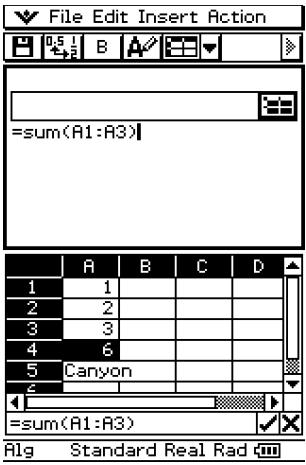
(6) Vous pouvez maintenant utiliser les données dans la fenêtre eActivity.
- Les opérations de base pour les exemples suivants sont identiques aux exemples précédents.
Exemple 3 : Faire glisser plusieurs cellules de la feuille de calcul dans la fenêtre eActivity
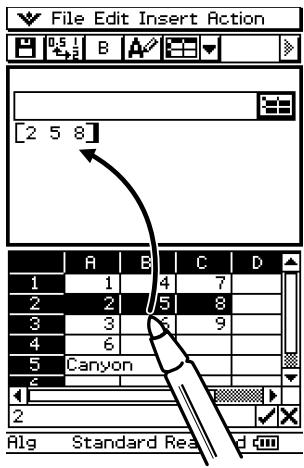
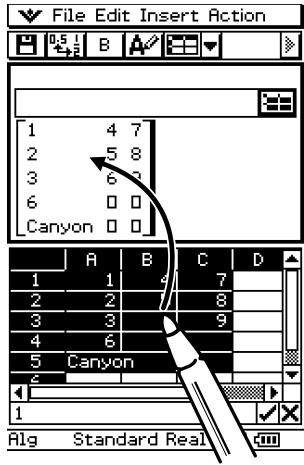
Exemple 4 : Faire glisser des données d'une eActivity dans la fenêtre de la feuille de calcul
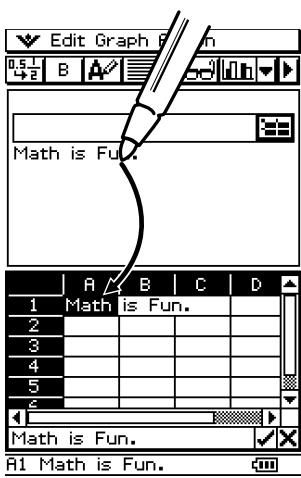
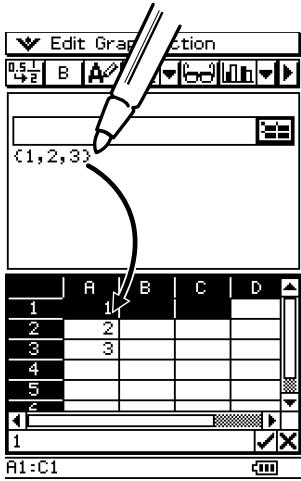
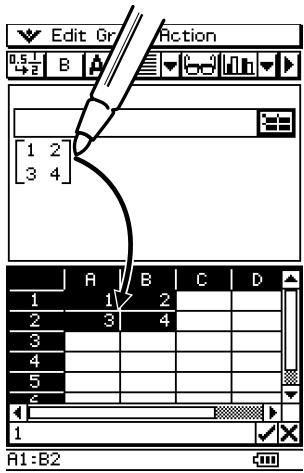

13-6 Emploi du menu Action
La plupart des fonctions générées dans le menu [Action] sont similaires à celles du sous-menu [List-Calculus] du menu standard [Action].
Fonctions de base du menu [Action]
L'exemple suivant montre les opérations de base requises pour utiliser des fonctions dans le menu [Action].
Exemple : Calculer la somme des données suivantes, puis lui ajouter 100
![CASIO CLASSPAD 300 PLUS - Fonctions de base du menu [Action] - 1](/content/2025/01/129576/images/9122fb3837b6dd1b7349fc1e969c3172c6bc2e1f88cddc0504269aeddc8cdb28.jpg)
![CASIO CLASSPAD 300 PLUS - Fonctions de base du menu [Action] - 2](/content/2025/01/129576/images/fbe3473c3271b3780695e08d4b49c00bcca3fcbb551b018ae64aac5327372608.jpg)
- Opérations sur le ClassPad
(1) Avec le stylet, tapez sur la cellule où le résultat du calcul doit apparaître.
- Dans cet exemple, il faut taper sur la cellule A1.
(2) Dans le menu [Action], tapez sur [sum]. - Le signe égal et la fonction [sum] apparaissent dans la case d'édition.
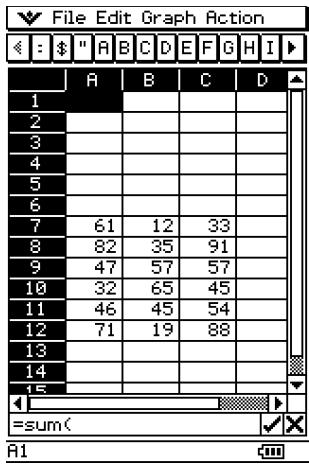
(3) Faites glisser le stylet sur les cellules A7 à C12 pour les sélectionner.
- « A7:C12 » apparaît à la droite de l'ouverture de parenthèse de la fonction [sum].
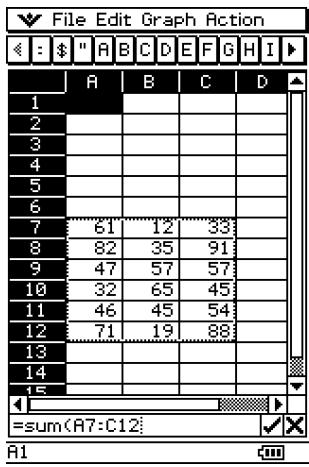
(4) Tapez sur le bouton à la droite de la case d'édition.
- La parenthèse se ferme automatiquement, la somme des valeurs sélectionnées est calculée et le résultat s'affiche dans la cellule A1.
- Vous pouvez aussi omettre cette étape et fermer la parenthèse en appuyant sur la touche ① du clavier, si vous le souhaitez.
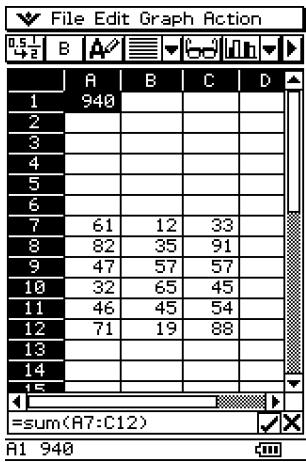
(5) Tapez sur la case d'édition pour l'activer une nouvelle fois, puis à la droite de la fermeture de parenthèse. (6) Appuyez sur la touche ⊕ puis saisissez 100. (7) Tapez sur le bouton à la droite de la case d'édition.
- Le résultat est calculé et affiché dans la cellule A1.
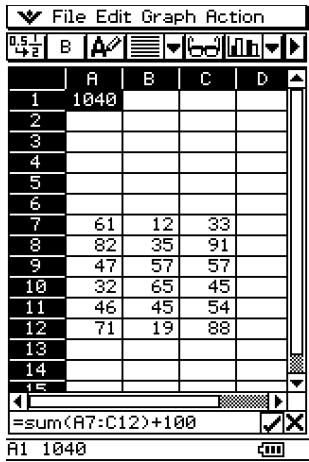
Fonctions du menu [Action]
Cette section indique comment chaque fonction du menu [Action] doit être utilisée. Notez que « première cellule: dernière cellule » désigne l'accès à une liste.
- min
Fonction: Renvoie la valeur la plus faible de la plage de cellules spécifiée.
Syntaxe : min(première cellule[:dernière cellule][, première cellule[:dernière cellule]] [, valeur])
Exemple : Déterminer la plus petite valeur du bloc défini par A7 dans le coin supérieur gauche et C12 dans le coin inférieur droit, et introduire le résultat dans la cellule A1 :
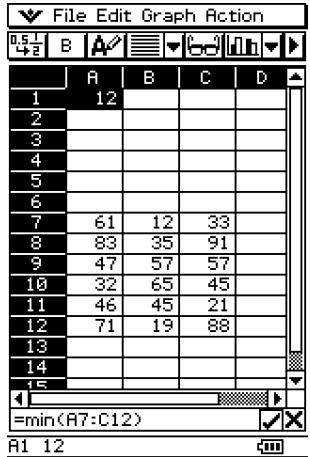
max
Fonction : Renvoie la valeur la plus grande de la plage de cellules spécifiée.
Syntaxe : max(première cellule[:dernière cellule][, première cellule[:dernière cellule]] [, valeur])
Exemple : Déterminer la plus grande valeur du bloc défini par A7 dans le coin supérieur gauche et C12 dans le coin inférieur droit, et introduire le résultat dans la cellule A1 :
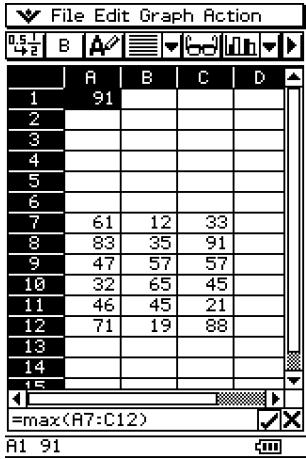
mean
Fonction : Renvoie la moyenne des valeurs contenues dans la plage de cellules spécifiée.
Syntaxe : mean(première cellule[:dernière cellule][, première cellule[:dernière cellule]])
Exemple : Déterminer la moyenne des valeurs contenues dans le bloc défini par A7 dans le coin supérieur gauche et C12 dans le coin inférieur droit, et introduire le résultat dans la cellule A1 :
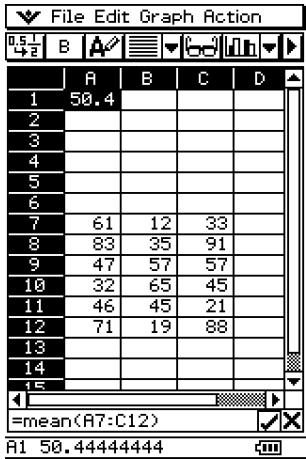
median
Fonction : Renvoie la médiane des valeurs contenues dans la plage de cellules spécifiée.
Syntaxe : median(première cellule[:dernière cellule][, première cellule[:dernière cellule]])
Exemple : Déterminer la médiane des valeurs contenues dans le bloc défini par A7 dans le coin supérieur gauche et C12 dans le coin inférieur droit, et introduire le résultat dans la cellule A1 :
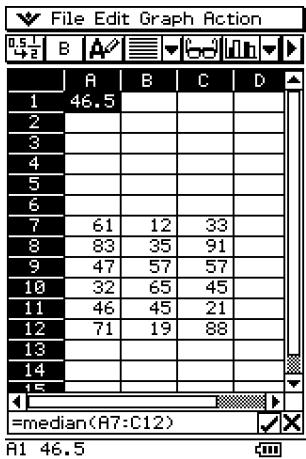

mode
Fonction : Renvoie le mode des valeurs continues dans la plage de cellules spécifiée.
Syntaxe : mode(première cellule:dernière cellule[, première cellule:dernière cellule])
Exemple : Déterminer le mode des valeurs contenues dans le bloc défini par A7 dans le coin supérieur gauche et C12 dans le coin inférieur droit, et introduire le résultat dans la cellule A1 :
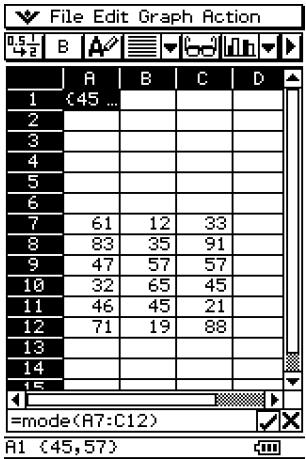
- sum
Fonction : Renvoie la somme des valeurs contenues dans la plage de cellules spécifiée.
Syntaxe : sum(première cellule:dernière cellule[, première cellule:dernière cellule])
Exemple : Déterminer la somme des valeurs contenues dans le bloc défini par A7 dans le coin supérieur gauche et C12 dans le coin inférieur droit, et introduire le résultat dans la cellule A1 :
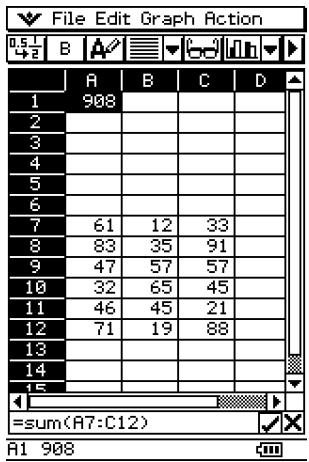

- prod
Fonction : Renvoie le produit des valeurs contenues dans la plage de cellules spécifiée.
Syntaxe : prod(première cellule:dernière cellule[, première cellule:dernière cellule])
Exemple : Déterminer le produit des valeurs des cellules A7 et A8, et introduire le résultat dans la cellule A1 :
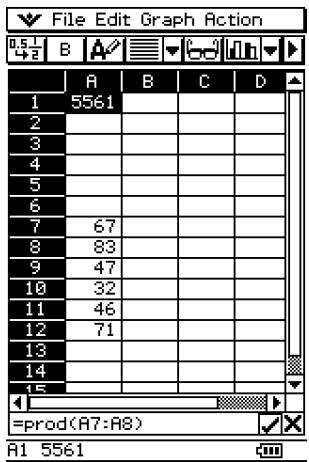
- cuml
Fonction : Renvoie les sommes cumulées des valeurs contenues dans la plage de cellules spécifiée.
Syntaxe : cuml(première cellule:dernière cellule)
Exemple : Déterminer les sommes cumulées des valeurs contenues dans les cellules B1 à B3, et introduire le résultat dans la cellule A1 :
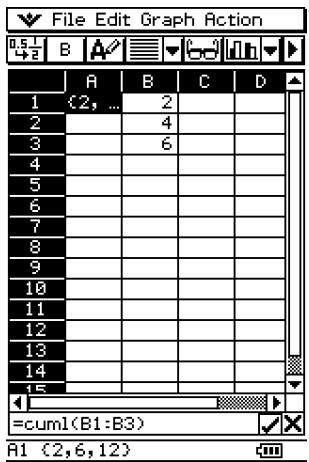
- list
Fonction : Renvoie les différences entre les valeurs contenues dans chaque cellule adjacente dans la plage de cellules spécifiée.
Syntaxe : List(première cellule:dernière cellule)
Exemple : Déterminer les différences entre les valeurs contenues dans les cellules B1 à B3, et introduire le résultat dans la cellule A1 :
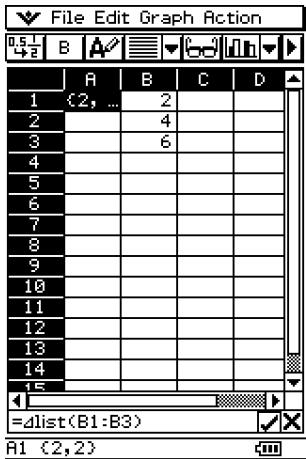
stdDev
Fonction : Renvoie l'écart-type des valeurs contenues dans la plage de cellules spécifiée.
Syntaxe : stdDev(première cellule:dernière cellule)
Exemple : Déterminer l'écart-type des valeurs contenues dans le bloc défini par A7 dans le coin supérieur gauche et C12 dans le coin inférieur droit, et introduire le résultat dans la cellule A1 :
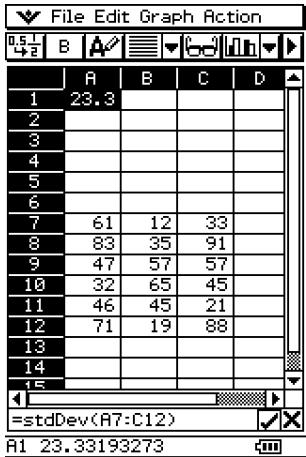

variance
Fonction : Renvoie la variance des valeurs contenues dans la plage de cellules spécifiée.
Syntaxe : variance(première cellule:dernière cellule)
Exemple : Déterminer la variance des valeurs contenues dans le bloc défini par A7 dans le coin supérieur gauche et C12 dans le coin inférieur droit, et introduire le résultat dans la cellule A1 :
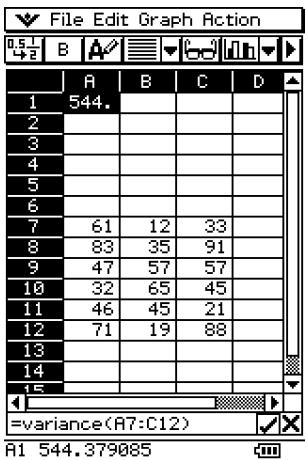
Q1
Fonction : Renvoie le premier quartile des valeurs contenues dans la plage de cellules spécifiée.
Syntaxe : Q1(première cellule:dernière cellule[,première cellule:dernière cellule])
Exemple : Déterminer le premier quartile des valeurs contenues dans le bloc défini par A7 dans le coin supérieur gauche et C12 dans le coin inférieur droit, et introduire le résultat dans la cellule A1 :
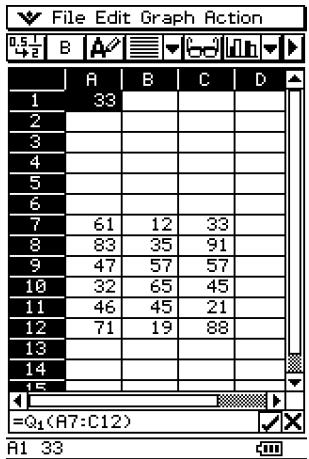
Q3
Fonction : Renvoie le troisième quartile des valeurs contenues dans la plage de cellules spécifiée.
Syntaxe : Q3(première cellule:dernière cellule[,première cellule:dernière cellule])
Exemple : Déterminer le troisième quartile des valeurs contenues dans le bloc défini par A7 dans le coin supérieur gauche et C12 dans le coin inférieur droit, et introduire le résultat dans la cellule A1 :
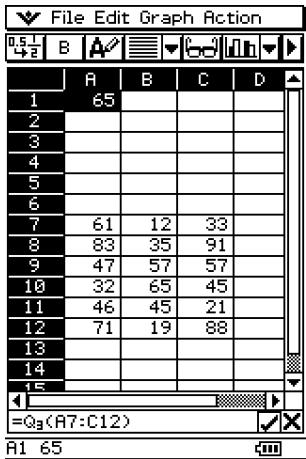
percent
Fonction : Renvoie le pourcentage de chaque valeur contenue dans la plage de cellules spécifiée, la somme de celles-ci étant supposée être 100%.
Syntaxe : percent(première cellule:dernière cellule)
Exemple : Déterminer le pourcentage des valeurs contenues dans les cellules B1 à B4, et introduire le résultat dans la cellule A1 :
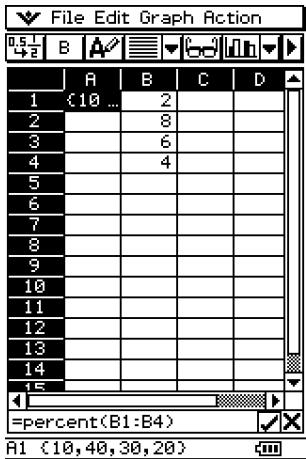
polyEval
Fonction : Renvoie un polynôme rangé dans l'ordre croissant. Les coefficients correspondent à chacune des valeurs contenues dans la plage de cellules spécifiée.
Syntaxe : polyEval(première cellule:dernière cellule[,première cellule:dernière cellule] / [,variable])
Exemple : Créer un polynôme du second degré avec des coefficients correspondant aux valeurs contenues dans les cellules B1 à B3, et introduire le résultat dans la cellule A1 :
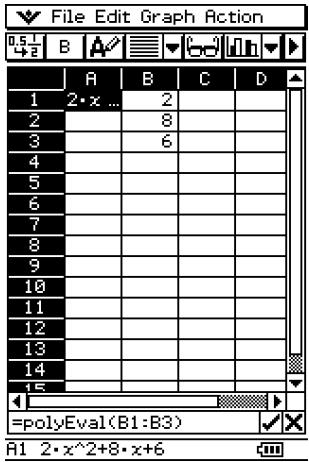
- « x » est la variable par défaut si vous n'en spécifiez aucune.
- Par exemple, pour spécifier « y » comme variable, saisissez « =polyEval(B1:B3,y) »
- sequence
Fonction : Renvoie un polynôme de degré inférieur, générant la suite exprimée par les valeurs contenues dans une liste ou la plage de cellules spécifiée. Si nous évaluons le polynôme à 2, par exemple, le résultat sera la seconde valeur dans notre liste.
Syntaxe : sequence(première cellule:dernière cellule[,première cellule:dernière cellule] [,variable])
Exemple : Déterminer un polynôme pour les valeurs de la suite, contenues dans les cellules B1 à B4 et une variable « y », et introduire le résultat dans la cellule A1 :
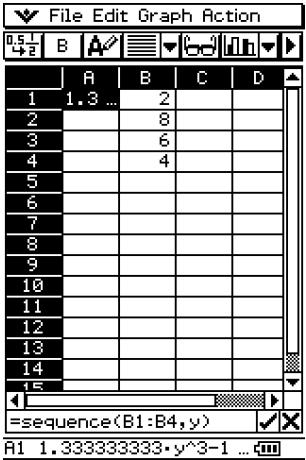
- « x » est la variable par défaut si vous n'en spécifiez aucune.
- sumSeq
Fonction : Détermine le polynôme de degré inférieur qui génère la somme des premiers n éléments de la suite. Par exemple, si l'on évalue le polynôme obtenu à 1, le résultat sera la première valeur de la liste. Si l'on évalue le polynôme obtenu à 2, le résultat sera la somme des deux premières valeurs de la liste.
Si deux colonnes de valeurs ou deux listes sont spécifiées, le polynôme obtenu renvoie une somme se référant à la suite.
Syntaxe : sumSeq(première cellule:dernière cellule[,première cellule:dernière cellule] [,variable])
Exemple : Déterminer un polynôme générant la somme des premiers n termes pour une suite exprimée par les valeurs contenues dans les cellules B1 à B4 avec une variable « y », et introduire le résultat dans la cellule A1 :
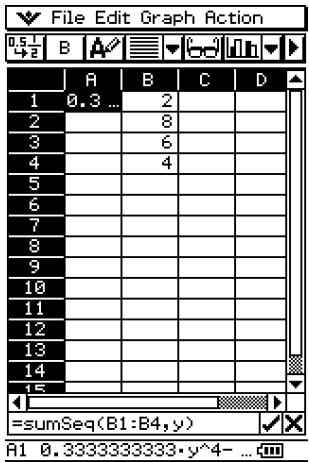
- « x » est la variable par défaut si vous n'en spécifiez aucune.

- row
Fonction : Renvoie le numéro de ligne de la cellule spécifiée.
Syntaxe : row(cellule)
Exemple : Déterminer le numéro de ligne de la cellule A7, et introduire le résultat dans la cellule A1 :

Fonction : Renvoie le numéro de colonne de la cellule spécifiée.
Syntaxe : col(cellule)
Exemple : Déterminer le nombre de colonnes de la cellule C9, et introduire le résultat dans la cellule A1 :
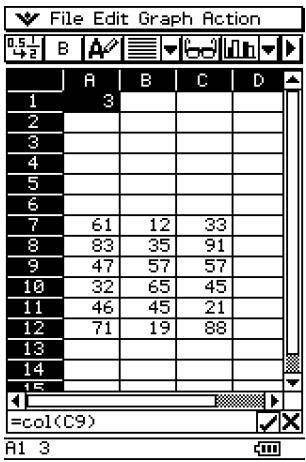
Fonction : Renvoie le nombre de cellules contenues dans la plage de cellules spécifiée.
Syntaxe : count(première cellule[:dernière cellule])
Exemple : Compter le nombre de cellules contenues dans le bloc défini par A7 dans le coin supérieur gauche et C12 dans le coin inférieur droit, et introduire le résultat dans la cellule A1 :
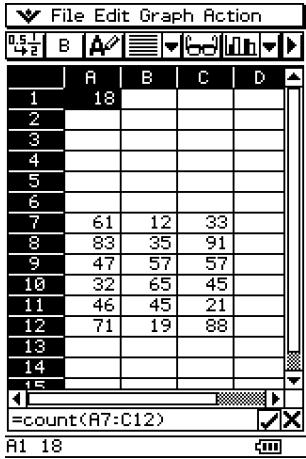

13-7 Formatage des cellules et des données
Cette section indique comment contrôler le format de la feuille de calcul et des données à l'intérieur des cellules.
Modes standard (fractionnaire) et décimal (approché)
Vous pouvez procéder de la façon suivante pour spécifier si une cellule, une ligne ou colonne, ou bien toute la feuille de calcul doit utiliser le mode standard (format fractionnaire) ou le mode décimal (valeur approchée).
- Opérations sur le ClassPad
(1) Sélectionnez la ou les cellules dont vous voulez spécifier le format. - Voir « Sélection de cellules » à la page 13-3-5 pour le détail sur la sélection de cellules. (2) Dans la barre d'outils, tapez sur le bouton de gauche (1/20.5 / 0.5/4) pour commuter entre le mode standard et le mode décimal.
Texte normal et texte gras
Procédez de la façon suivante pour mettre le texte d'une cellule, ligne ou colonne, ou toute la feuille de calcul en caractères normaux ou en caractères gras.
- Opérations sur le ClassPad
(1) Sélectionnez la ou les cellules dont vous voulez spécifier le texte. - Voir « Sélection de cellules » à la page 13-3-5 pour le détail sur la sélection de cellules. (2) Dans la barre d'outils, tapez sur le bouton B/EB pour mettre le texte en caractères gras ou en caractères normaux.
Types de données
Procédez de la façon suivante pour spécifier le format texte ou le format calcul comme type de données pour une cellule, une ligne ou une colonne particulière, ou pour toute la feuille de calcul.
- Opérations sur le ClassPad
(1) Sélectionnez la ou les cellules dont vous voulez spécifier le format. - Voir « Sélection de cellules » à la page 13-3-5 pour le détail sur la sélection de cellules. (2) Dans la barre d'outils, tapez sur le bouton / pour commuter entre le format texte et le format calcul.
Alignement du texte
En procédant de la façon suivante, vous pouvez spécifier l'alignement justifié, à gauche, centré ou à droite pour une cellule, une ligne ou une colonne, ou bien pour toute la feuille de calcul.
- Opérations sur le ClassPad
(1) Sélectionnez la ou les cellules dont vous voulez spécifier l'alignement. - Voir « Sélection de cellules » à la page 13-3-5 pour le détail sur la sélection de cellules. (2) Dans la barre d'outils, tapez sur le bouton fléché vers le bas, juxtaposé au bouton. (3) Dans le menu de boutons qui apparaît, tapez sur l'option souhaitée.
| Pour ce type d'alignement : | Tapez sur cette option : |
| Justifié à gauche et à droite | ⓷ |
| Gaughe | ⓹ |
| Centre | ⓺ |
| Droite | ⓽ |
Format numérique
Procédez de la façon suivante pour spécifier le format numérique (Normal 1, Normal 2, Fix 0 - 9, Sci 0 - 9) d'une cellule, ligne ou colonne, ou bien de toute la feuille de calcul.
- Opérations sur le ClassPad
(1) Sélectionnez la ou les cellules dont vous voulez spécifier le format numérique. - Voir « Sélection de cellules » à la page 13-3-5 pour le détail sur la sélection de cellules. (2) Dans le menu [Edit], tapez sur [Number Format].
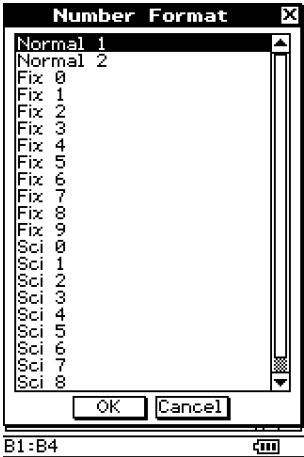
(3) Dans la boîte de dialogue qui apparaît, sélectionnez le format numérique que vous pouvez utiliser. (4) Tapez sur [OK].
Changement de la largeur d'une colonne
Vous pouvez utiliser trois méthodes différentes pour spécifier la largeur d'une colonne : en tirant avec le stylet, en utilisant la commande [Column Width] ou la commande [AutoFit Selection].
- Changer la largeur d'une colonne avec le stylet
Utilisez le stylet pour tirer le bord d'un en-tête de colonne vers la gauche ou la droite jusqu'à ce que la colonne ait la largeur souhaitée.
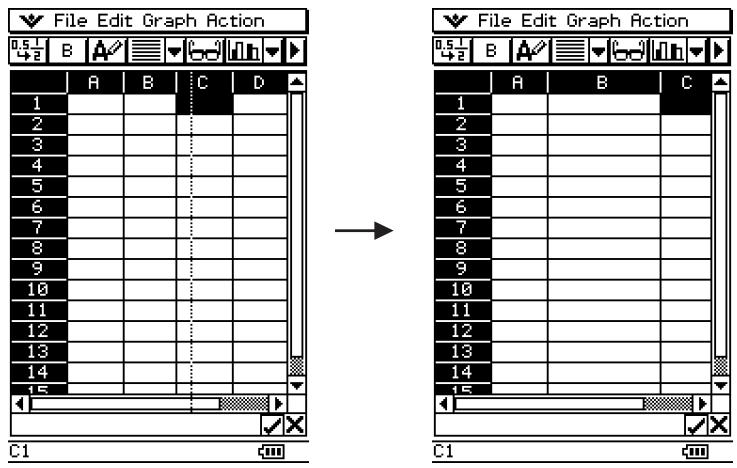
- Changer la largeur d'une colonne avec la commande [Column Width]
(1) Tapez sur une cellule dans la colonne dont vous voulez changer la largeur. - Vous pouvez aussi faire glisser le stylet sur plusieurs colonnes pour les sélectionner, si vous voulez. (2) Dans le menu [Edit], tapez sur [Column Width].
![CASIO CLASSPAD 300 PLUS - - Changer la largeur d'une colonne avec la commande [Column Width] - 1](/content/2025/01/129576/images/d772e5b97e44c8921be939ffc05d0227ecae16262768220201bd8b15866ab8c6.jpg)
(3) Dans la boîte de dialogue qui apparaît, saisissez une valeur dans la case [Width] pour désigner la largeur de colonne souhaitée en pixels. - Vous pouvez aussi utiliser la case [Range] pour spécifier une autre colonne que celle qui a été sélectionnée à l'étape (1) ci-dessus, ou bien plusieurs colonnes. Par exemple, si vous saisissez B1:D1 dans la case [Range], les colonnes B, C et D auront la largeur spécifiée. (4) Lorsque tout est comme vous le souhaitez, tapez sur [OK] pour changer la largeur de la colonne.
- Changer la largeur d'une colonne avec la commande [AutoFit Selection]
Exemple : Utiliser [AutoFit Selection] pour ajuster la largeur de la colonne pour pouvoir afficher la valeur 1234567890
(1) Tapez sur une cellule et saisissez la valeur.
![CASIO CLASSPAD 300 PLUS - - Changer la largeur d'une colonne avec la commande [AutoFit Selection] - 1](/content/2025/01/129576/images/03f4b3d4cdf62eb6e6aa7a136d1fb7e1995fb67b669149510d92ef83187697f3.jpg)
- Comme la valeur est trop longue pour la cellule, elle est convertie sous sa forme exponentielle. Notez, toutefois, que la valeur complète apparaît dans la case d'édition.
(2) Sélectionnez la cellule qui doit être ajustée.
- Vous pouvez aussi sélectionner plusieurs cellules de la même colonne ou toute une colonne. Dans ce cas, la largeur de la colonne s'ajuste pour que la colonne puisse afficher les données les plus longues.
- Vous pouvez aussi sélectionner plusieurs cellules de la même ligne ou toute une ligne. Dans ce cas, la largeur de chaque colonne s'ajuste pour que chaque colonne puisse afficher les données les plus longues.
(3) Sur le menu [Edit], tapez sur [AutoFit Selection].
![CASIO CLASSPAD 300 PLUS - - Changer la largeur d'une colonne avec la commande [AutoFit Selection] - 2](/content/2025/01/129576/images/10d06477eae6c6501b97d34f7aed6c9c0dfbdc8152ab16674c1e97bb80599010.jpg)
- La largeur de la colonne s'ajuste automatiquement pour que la valeur complète soit visible.
- [AutoFit Selection] réduit aussi la largeur de la colonne, si nécessaire. Voici ce qui se passe si vous exécutez [AutoFit Selection] lorsqu'une cellule ne contenant qu'un seul chiffre est sélectionnée.
![CASIO CLASSPAD 300 PLUS - - Changer la largeur d'une colonne avec la commande [AutoFit Selection] - 3](/content/2025/01/129576/images/0ff1e2bc67f7ca029fd45d07f378e74edd65a2d2176bdd2758da4f3f52e8b733.jpg)
![CASIO CLASSPAD 300 PLUS - - Changer la largeur d'une colonne avec la commande [AutoFit Selection] - 4](/content/2025/01/129576/images/76aa5ff61d93d0c06165dde91e159a949480aaa1e4a3d729dcf1afb6bb8f8d28.jpg)
13-8 Représentation graphique
L'application Spreadsheet permet de tracer différents types de graphiques pour analyser des données. Vous pouvez combiner des graphiques linéaires et des histogrammes, et changer un graphique en déplaçant ses points sur l'écran grâce aux capacités interactives de la fonction d'édition.
Menu Graph
Après avoir sélectionné les données sur la feuille de calcul, utilisez le menu [Graph] pour sélectionner le type de graphique que vous voulez tracer. Vous pouvez aussi utiliser le menu [Graph] pour représenter graphiquement les données d'une ligne ou d'une colonne.
Vous trouverez ci-dessous une description de chacune des commandes du menu [Graph] et des exemples de ce qui se passe sur la fenêtre graphique lorsque vous exécutez une commande.
Remarque
- Les exemples suivants montrent l'apparence des écrans graphiques après l'agrandissement de la fenêtre graphique par une frappe de Size sur le panneau d'icônes.
- Chaque commande est suivie d'un bouton entre parenthèses correspondant au bouton de la barre d'outils exécutant la même opération que la commande.
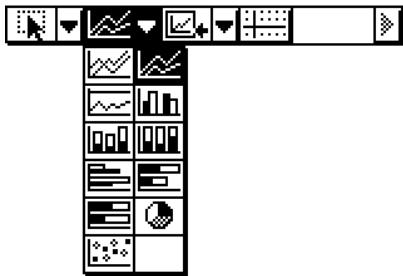

- [Graph] - [Line] - [Clustered] ( )
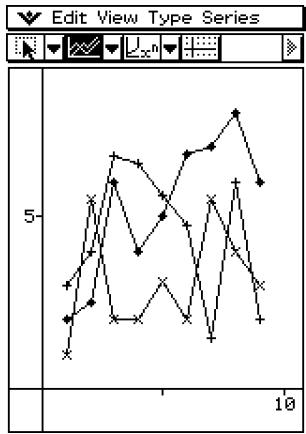
- [Graph] - [Line] - [Stacked] ( )
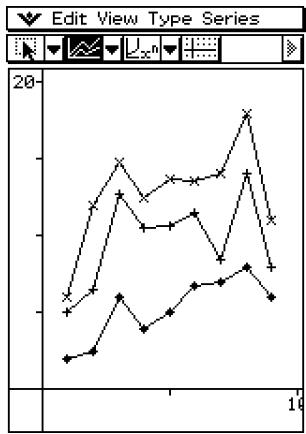

- [Graph] - [Line] - [100% Stacked] ( )
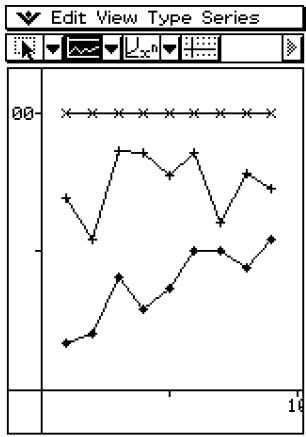
- [Graph] - [Column] - [Clustered] ( )
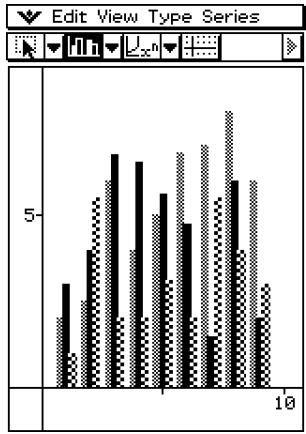
- [Graphique] - [Colonnes] - [Empilé] (
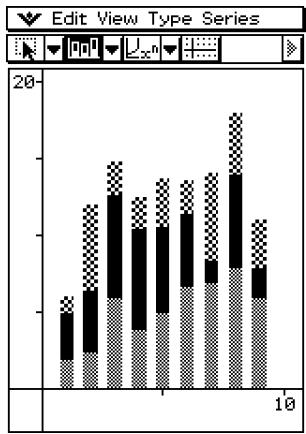
- [Graphique] - [Colonnes] - [100% empilé] ( 499 )
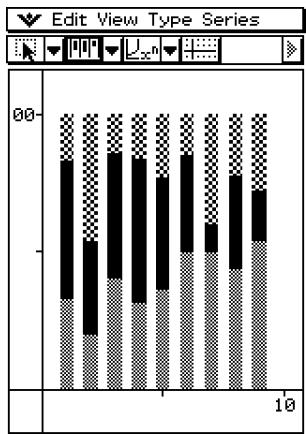

- [Graphique] - [Barres] - [Groupé] (
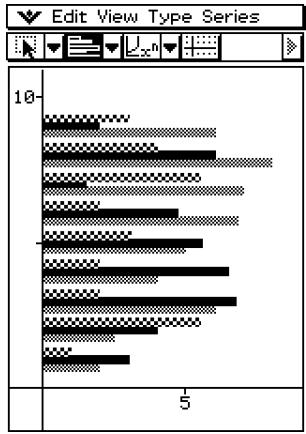
- [Graphique] - [Barres] - [Empilé] (
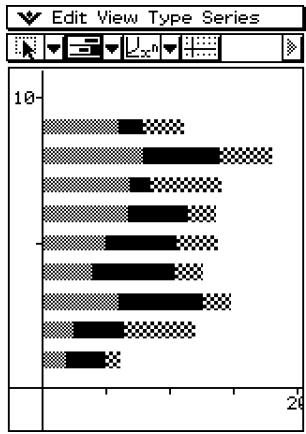

- [Graphique] - [Barres] - [100% empilé] ( )
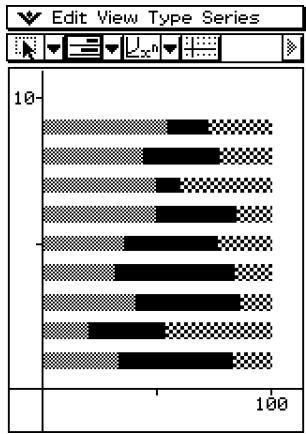
- [Graphique] - [Secteurs] ( )
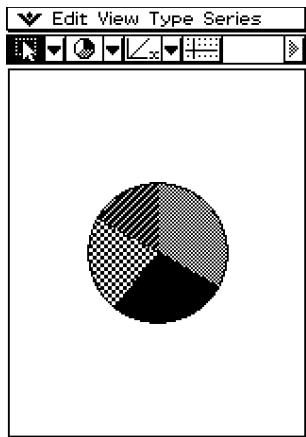
- Lorsque vous sélectionnez un graphique circulaire, seule la première série (ligne ou colonne) de données sélectionnées est utilisée.
- Lorsque vous tapez sur une section du graphique circulaire, trois valeurs apparaissent au bas de l'écran : la position de la cellule, les données de la section et un pourcentage qui représente la partie par rapport au tout.

- [Graphique] - [Nuage de points] (
![CASIO CLASSPAD 300 PLUS - - [Graphique] - [Nuage de points] ( - 1](/content/2025/01/129576/images/2b23657ed812468fa6caaf6056d794e089e41ac1e66a9922a9c9ba94c1921356.jpg)
- Dans le cas d'un graphique en nuages de points, la première série (colonne ou ligne) de valeurs sélectionnées sert de valeurs x pour tous les points. Les autres valeurs sélectionnées seront les valeurs y pour chacun des points. Cela signifie que si vous sélectionnez quatre colonnes de données (par exemple les colonnes A, B, C et D), il y aura trois types de points différents : (A, B), (A, C) et (A, D).
- Les graphiques en nuages de points consistent initialement en points seulement. Vous pouvez connecter les points par des lignes en sélectionnant [Lignes] dans le menu [Affichage].
- [Graphique] - [Séries en lignes]
Lorsque cette option est sélectionnée, chaque ligne est traitée comme un ensemble de données. La valeur dans chaque colonne est marquée sur l'axe vertical. Le graphique obtenu avec les données précédentes est indiqué ci-dessous, sauf que cette fois [Séries en lignes] a été sélectionné.
![CASIO CLASSPAD 300 PLUS - - [Graphique] - [Séries en lignes] - 1](/content/2025/01/129576/images/4b089c7142bdfb62f20a8010e10eec97b791e115719de8d05b89e1acb6007c09.jpg)
![CASIO CLASSPAD 300 PLUS - - [Graphique] - [Séries en lignes] - 2](/content/2025/01/129576/images/486a90c7f21e4711df5f1caa1d11286e9c42aff8cb19ebc135a32e0081dac5aa.jpg)
- [Graphique] - [Séries en colonnes]
Lorsque cette option est sélectionnée, chaque colonne est traitée comme un ensemble de données séparé. La valeur dans chaque ligne est marquée sur l'axe vertical. L'histogramme typique obtenu lorsque [Séries en colonnes] est sélectionné est indiqué ci-dessous, avec les données qui en découlent.
![CASIO CLASSPAD 300 PLUS - - [Graphique] - [Séries en colonnes] - 1](/content/2025/01/129576/images/5db1bfa9d9a52c397d1cb99a26ee6f849ff714d9e21865b6733f55c063d54886.jpg)
Menu et barre d'outils de la fenêtre graphique
Les menus spéciaux et la barre d'outils qui apparaissent lorsque la fenêtre graphique de l'application Spreadsheet est affichée sont les suivants.
Menu
- Voir « Emploi du menu » à la page 1-5-4.
■ Menu Edit
- Voir « Menu Edit » à la page 13-2-1.
■ Menu View
Une grande partie des commandes du menu [View] peuvent aussi être exécutées par une frappe des boutons de la barre d'outils de la fenêtre graphique de l'application Spreadsheet.
| Pour : | Tapez sur cebouton de labarre d'outils : | Ou seLECTIONnezcét élément du menu [View] : |
| Changer la fonction du stylet pour pouvoir sélectionner et déplacer des points sur lagraphique affchéé | # | Select |
| Faire un zoom | # | Zoom Box |
| Activer la fonction Pan pour déplacer la fenêtregraphique avec le stylet | # | Pan |
| Agrandir l'image affichée | # | Zoom In |
| Réduire la taille de l'image affichée | # | Zoom Out |
| Ajuster la taille de l' image affichée sur celle de l'écran | # | Zoom to Fit |
| Afficher ou non les axes et les coordonnées | # | Toggle Axes |
| Afficher ou non les marqueurs de points d'un graphique à courbes ou d'un graphique en nuages dispersés | — | Markers |
| Afficher ou non les lignes de connexion d'un graphique à courbes ou d'un graphique en nuages dispersés | — | Lines |
■ Menu Type
- Le menu [Type] est identique au menu [Graph] décrit à la page 13-8-1.
■ Menu Series
Toutes les commandes du menu [Series] peuvent aussi être exécutées par une frappe d'un bouton dans la barre d'outils de la fenêtre graphique.
- Toutes les opérations du menu [Series] sont disponibles seulement si un graphique à courbes cumulées ou un histogramme est affiché.
- Dans tous les cas suivants, il faut d'abord taper sur un point ou une barre pour spécifier les données qui doivent être utilisées pour l'opération voulue.

| Pour : | Tapez sur cebouton de labarre d'outils : | Ou sélectionnezcet élément du menu [Series] : |
| Afficher une courbe de régression linéaire | Lx | Trend - Linear |
| Afficher une courbe de régression quadratique | Lx | Trend - Polynomial -Quadratic |
| Afficher une courbe de régression cubique | Lx | Trend - Polynomial -Cubic |
| Afficher une courbe de régression quartique | Lx | Trend - Polynomial -Quartic |
| Afficher une courbe de régression quintique | Lx5 | Trend - Polynomial -Quintic |
| Afficher une courbe de régression exponentielleAeBx | Lx | Trend - Exponential |
| Afficher une courbe de régression logarithmiqueAln(x) + B | Ln | Trend - Logarithmic |
| Afficher une courbe de régression de puissanceAxB | LnN | Trend - Power |
| Convertir les données de la barre sélectionnéeen graphique à courbes | + | Line |
| Convertir les données de la ligne sélectionnéeen graphique à barres | + | Column |
Important !
- Les courbes exponentielles et les courbes de régression logarithmique ignorent les valeurs négatives lors du calcul de la courbe. Un message signalant que les valeurs négatives sont ignorées apparaît dans la barre d'état.

Opérations de base
Pour représenter graphiquement les données d'une feuille de calcul, il faut effectuer les opérations de base suivantes.
- Opérations sur le ClassPad
(1) Saisissez les données que vous voulez représenter sur la feuille de calcul.
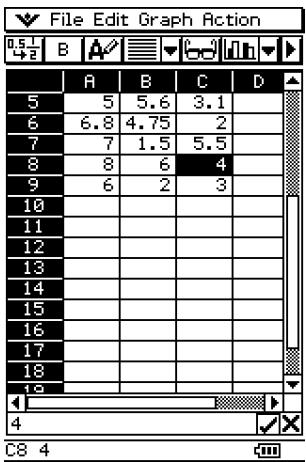
(2) Utilisez le menu [Graph] pour spécifier si vous voulez représenter graphiquement les données par ligne ou par colonne.
| Pour : | Sélectionnez cette option du menu [Graph] : |
| Représenter les données graphiquement par ligne | Row Series |
| Représenter les données graphiquement par colonne | Column Series |
- Voir « Menu Graph » à la page 13-8-1 pour le détail.
(3) Sélectionnez les cellules contenant les données que vous voulez représenter graphiquement.
- Voir « Sélection de cellules » à la page 13-3-5 pour le détail sur la sélection de données.

(4) Dans le menu [Graph], sélectionnez le type de graphique que vous voulez tracer. Ou bien vous pouvez taper sur l'icône correspondante dans la barre d'outils.
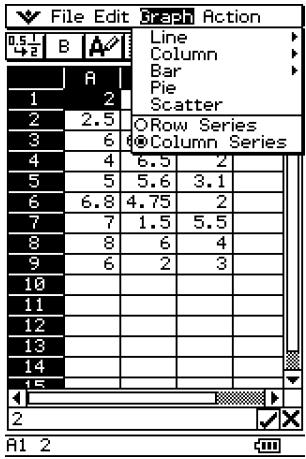
- Le graphique sélectionné est représenté. Voir « Menu Graph » à la page 13-8-1 pour les différents types de graphiques disponibles.
- Vous pouvez changer le type de graphique quand vous voulez en sélectionnant le type souhaité dans le menu [Type]. Ou bien vous pouvez taper sur l'icône correspondante dans la barre d'outils.

Autres opérations sur la fenêtre graphique
Les différentes opérations pouvant être effectuées sur la fenêtre graphique sont décrites en détail ci-dessous.
- Afficher ou masquer les lignes et les marqueurs
(1) Pendant qu'un graphique à courbes ou un graphique en nuages de points est affiché sur la fenêtre graphique, tapez sur le menu [View].
Lignes et marqueurs affichés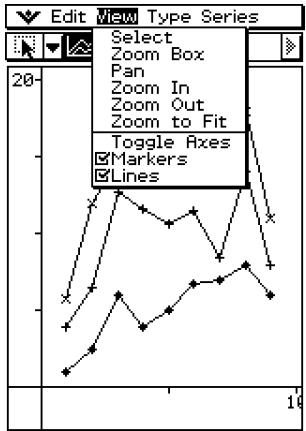
(2) Tapez sur [Markers] ou [Lines] pour afficher (case cochée) ou masquer (case non cochée) les lignes et les marqueurs.
Lignes affichées, marqueurs masqués
Marqueurs affichés, lignes masquées
- Les graphiques à courbes ou en nuages de points peuvent avoir des marqueurs seulement, des lignes seulement, ou des lignes et des marqueurs. Vous ne pouvez pas masquer à la fois les lignes et les marqueurs.
- Changer une ligne d'un graphique à courbes cumulées en un histogramme
(1) Tracez un graphique à courbes cumulées.
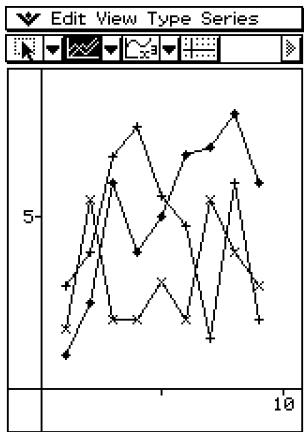
(2) Avec le stylet, tapez sur un point de la ligne que vous voulez changer en une barre. (3) Sur le menu [Series], tapez sur [Column].
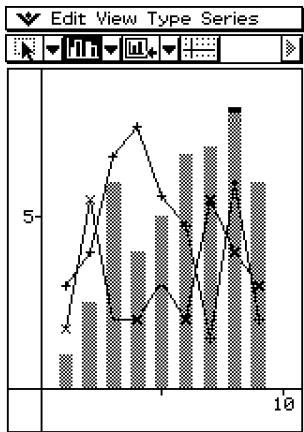
- Vous pouvez aussi taper sur le bouton fléché vers le bas juxtaposé au troisième bouton gauche, puis taper sur .
- Vous pouvez changer plus d'une ligne en un graphique en barres, si vous le souhaitez.
- Vous pouvez revenir au graphique à courbes en sélectionnant une des colonnes et en tapant sur [Line] dans le menu [Series].

- Changer une barre d'un histogramme en un graphique à courbes
(1) Tracez l'histogramme.
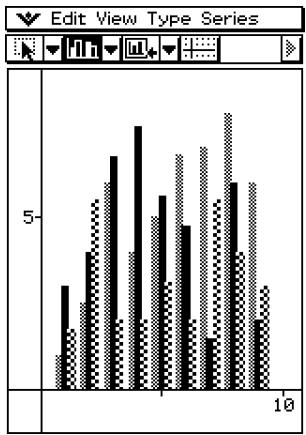
(2) Avec le stylet, tapez sur une des barres qui doit être changée en courbe. (3) Sur le menu [Series], tapez sur [Line].
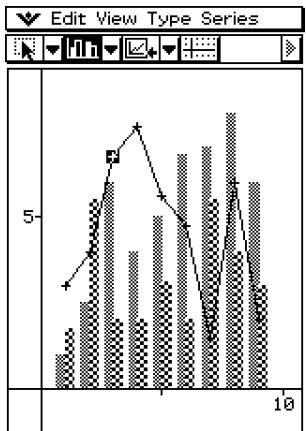
- Vous pouvez aussi taper sur le bouton fléché vers le bas juxtaposé au troisième bouton d'outils gauche et taper sur.
- Vous pouvez changer plus d'une barre en un graphique à courbes, si vous voulez.
- Vous pouvez revenir à l'histogramme en sélectionnant un des points et en tapant sur [Column] dans le menu [Series].

- Afficher une courbe de régression
(1) Tracez un graphique à courbes cumulées ou un histogramme.
- Une courbe de régression peut être tracée pour une ligne, une colonne ou un graphique en nuages dispersés seulement.
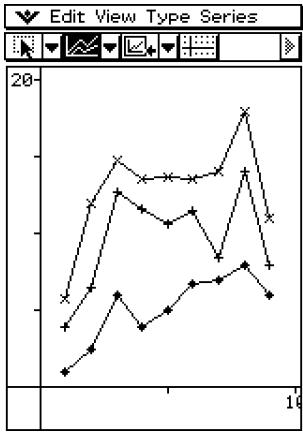
- L'illustration suivante montre un graphique à courbes cumulées.
(2) Avec le stylet, tapez sur le point des données pour lequel vous pouvez tracer la courbe de régression. (3) Sélectionnez la courbe de régression souhaitée avec le menu [Series].
- Vous pouvez aussi taper sur le bouton fléché vers le bas juxtaposé au troisième bouton d'outils gauche, puis sur une icône pour sélectionner la courbe de régression.
- Voir « Menu Series » à la page 13-8-9 pour le détail sur les différentes courbes de régression.
- Nous allons décrire ici la régression quadratique.
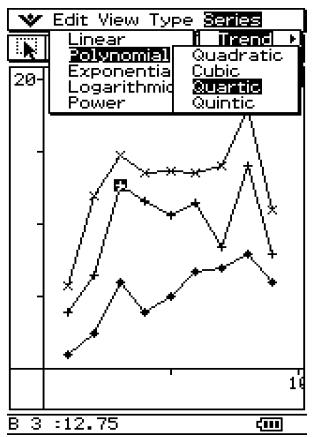
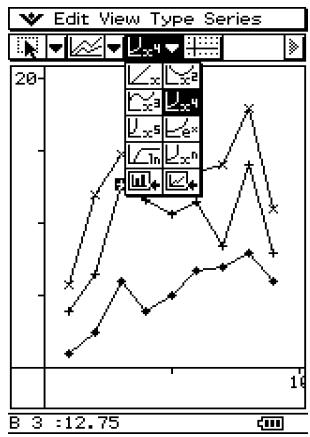

- La courbe de régression correspondante apparaît sur la fenêtre graphique.
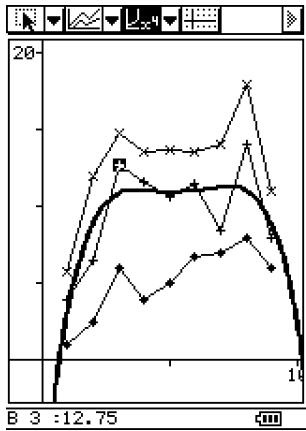
- Il suffit de taper sur la courbe de régression pour la sélectionner et afficher son équation dans la barre d'état.
- Vous pouvez faire glisser et déposer la courbe de régression dans une cellule ou la case d'édition sur la fenêtre de la feuille de calcul.
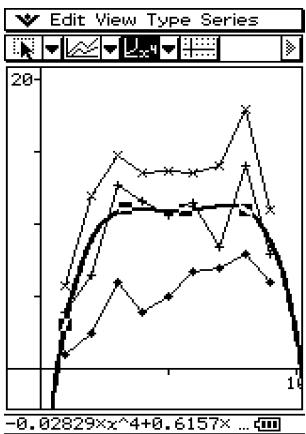
- Pour supprimer toutes les courbes de régression affichées, sélectionnez [Clear All] dans le menu [Edit].
- Les courbes de régression sont toutes effacées si vous désélectionnez un autre style de graphique.

- Trouver le pourcentage pour chaque section du graphique circulaire
(1) Lorsque l'écran se divise entre la fenêtre du graphique circulaire et celle de la feuille de calcul, tapez sur le graphique circulaire pour le sélectionner. (2) Dans le menu [Edit], tapez sur [Copy]. (3) Tapez sur la fenêtre de la feuille de calcul pour la rendre active. (4) Tapez sur la cellule où vous voulez coller les données.
- La cellule sur laquelle vous tapez sera la cellule supérieure gauche du groupe de cellules qui sera collé.
(5) Dans le menu [Edit], tapez sur [Paste].
- Deux colonnes de valeurs sont collées. Les nombres dans la colonne de gauche sont les numéros des sections du graphique circulaire. Les valeurs dans la colonne de droite sont les pourcentages que représente chaque section du graphique circulaire.
A3:30 15%
- Changer les réglages de la fenêtre d'affichage
(1) Pendant qu'un graphique est affiché sur la fenêtre graphique, tapez sur , [Settings] puis [View Window]. - Les réglages de la fenêtre d'affichage actuelle apparaissent. (2) Changez les réglages de la fenêtre d'affichage, si nécessaire. - Voir « Fenêtre d'affichage pour le paramétrage de la fenêtre graphique » à la page 3-2-1 pour le détail sur la fenêtre d'affichage. (3) Lorsque les réglages sont comme vous le souhaitez, tapez sur [OK] pour les appliquer.

- Changer l'apparence des axes
Quand un graphique est affiché sur la fenêtre graphique, sélectionnez [Toggle Axes] dans le menu [View] ou tapez sur le bouton de la barre d'outils pour faire défiler tous les réglages d'axes dans l'ordre suivant : axes affichés → axes et valeurs affichés → axes et valeurs masqués →.
- Changer l'apparence d'un graphique en déplaçant un point
Quand un graphique est affiché sur la fenêtre graphique, vous pouvez déplacer un des points avec le stylet pour changer la configuration du graphique.
- Vous pouvez changer les courbes, agrandir ou raccourcir les barres ou les colonnes, ou bien changer la taille des portions du graphique circulaire, etc.
- Lorsque vous changez le graphique, les données correspondantes changent automatiquement dans la feuille de calcul.
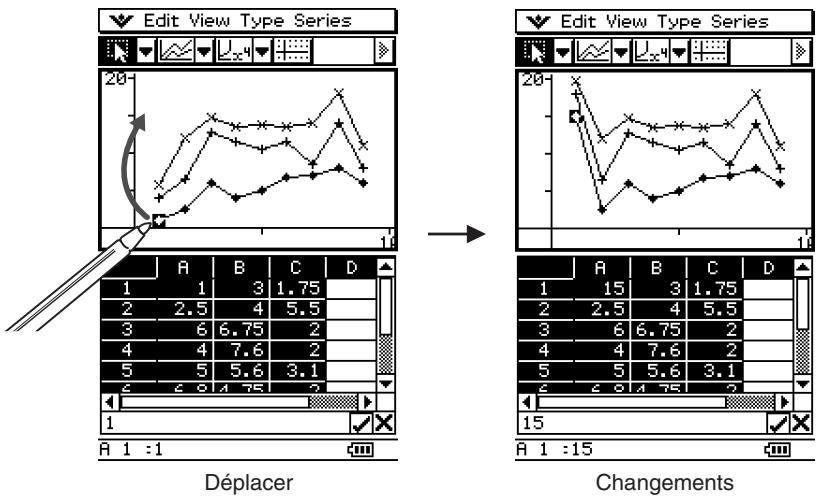

- Si une courbe de régression est affichée pour des données dont le graphique a été modifié en déplaçant un point, cette courbe change en conséquence.
- Lorsque vous éditez des données sur la feuille de calcul et appuyez sur X E , le graphique se renouvelle automatiquement.
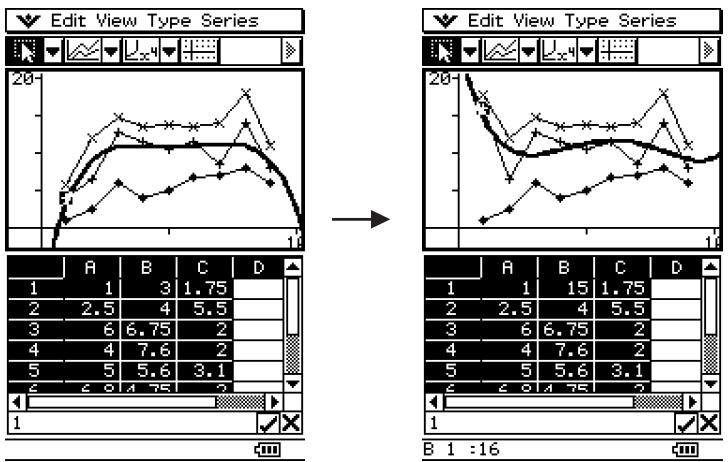
Important !
- Vous pouvez déplacer un point seulement s'il correspond à une valeur fixe de la feuille de calcul. Vous ne pouvez pas déplacer un point s'il correspond à une formule.
- Si vous utilisez un grand nombre de données et de formules, le message « Insufficient System Memory to Run... » peut s'afficher. Nous nous excusons de cet inconvénient. Pour travailler avec de grandes quantités de données et de formules, il est conseillé d'utiliser sur votre ordinateur Spreadsheet dans le logiciel ClassPad Manager.

Chapitre 14
Emploi du menu de configuration
Le menu [Setup] permet de spécifier le format d'affichage des valeurs numériques et les valeurs par défaut de chaque application, ainsi que de régler un certain nombre de paramètres de base.
14-1 Aperçu du menu de configuration 14-2 Emploi du menu de configuration 14-3 Paramètres du menu de configuration
14
14-1 Aperçu du menu de configuration
Chacune des commandes disponibles sur le menu [Setup] est décrite ci-dessous.
| Pour : | Sélectionnez cette commande du menu [Setup] : |
| Définir les paramètres des calculs généraux, cellules, etc. pour chaque application d'origine | Basic Format |
| Définir les paramètres de la fenêtre graphique et de la représentation graphique pour les applications Graphe & Table, Coniques et d'autres applications graphiques | Graph Format |
| Définir les paramètres de la fenêtre graphique 3D et de la représentation graphique pour l'application Graphe 3D | 3D Format |
| Définir les paramètres de l'application Pésentation | Presentation |
| Définir les paramètres de l'application Communication | Communication |
| Rétablit tous les réglages par défaut du menu [Setup] (sauf le réglage de dossier actuel spécifique dans la boîte de dialogue du format de base) | Default Setup |

14-2 Emploi du menu de configuration
Pour utiliser le menu [Setup], il faut effectuer les opérations suivantes.
- Opérations sur le ClassPad
(1) Ouvrez une application. (2) Tapez sur [Settings], ou bien tapez sur Settings sur le panneau d'icônes. Tapez ensuite sur [Setup].
- Le menu [Setup] apparaît.
(3) Tapez sur la commande du menu [Setup] souhaitée : Format de base, Format de graphe, Format 3D, Présentation ou Communication.
- Pour les réglages du format de graphe, par exemple, tapez sur ↓ puis sur [Settings], ou bien tapez sur Settings. Tapez ensuite sur [Setup] puis sur [Graph Format]. La boîte de dialogue du format de graphe apparaît.
Alg Standard Cplx Rad
Alg Standard Cplx Rad
- Certaines boîtes de dialogue contiennent plusieurs feuilles identiques à la boîte de dialogue du format de graphe. Tapez sur l'onglet de la feuille contenant les paramètres que vous pouvez régler.
(4) Utilisez la boîte de dialogue pour définir les paramètres souhaités.
- Pour le détail sur les paramètres de chaque boîte de dialogue, voir « 14-3 Paramètres du menu de configuration ».
- Pour certains paramètres, une variable doit être spécifiée. Pour le détail à ce sujet, voir « Spécification d'une variable » à la page suivante.
(5) Pour fermer une boîte de dialogue et valider les réglages effectués, tapez sur [Set]. Sinon, pour fermer la boîte de dialogue sans valider les réglages, tapez sur [Cancel] ou sur le bouton dans le coin supérieur droit de la boîte de dialogue.
Spécification d'une variable
Pour certains paramètres, il faut spécifier des variables. Lorsque vous spécifiez une variable que vous avez vous-même définie, vous devez désigner le dossier où se trouve la variable ainsi que le nom de la variable.
Exemple : Utiliser [Table Variable] sur l'onglet [Cell] de la boîte de dialogue du format de base pour configurer une variable.
- Opérations sur le ClassPad
(1) Tapez sur [Settings] ou sur l'icône [Settings] du panneau d'icônes, puis tapez sur [Setup] et [Basic Format].
- La boîte de dialogue du format de base apparaît.
(2) Tapez sur l'onglet [Cell]. (3) Tapez sur le bouton fléché de [Table Variable].
- Une liste de variables apparaît.
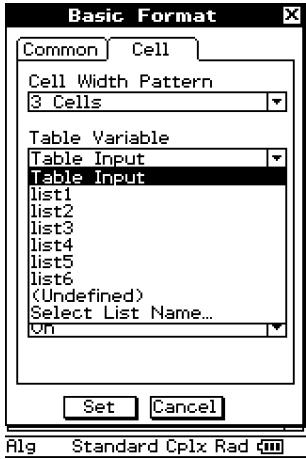
(4) Sur la liste, tapez sur « Select List Name... »
- La boîte de sélection de données, dans laquelle une variable peut être sélectionnée, apparaît.
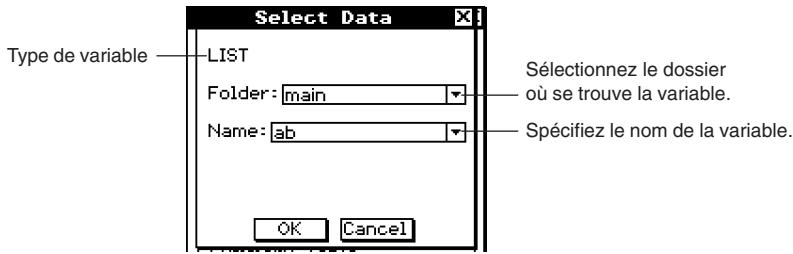
(5) Utilisez la boîte de sélection de données pour spécifier le dossier où se trouve la variable et spécifier le nom de la variable.
- Dans l'exemple de l'étape (4), la variable de liste « ab » sauvegardée dans le dossier « main » est sélectionnée.
(6) Tapez sur [OK]. - La boîte de sélection de données se ferme.
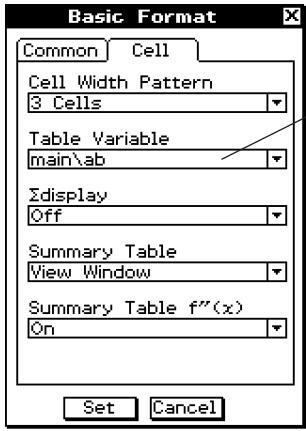
La ligne contient le chemin spécifié à l'étape (5) (« main\ab » dans ce cas).
Cette boîte indique que « main\ab » est sélectionné comme variable de table.
(7) Tapez sur [Set] pour sauvegarder vos réglages.
Rétablir les réglages par défaut du menu de configuration
Procédez de la façon suivante pour rétablir tous les réglages par défaut du menu [Setup].
- Opérations sur le ClassPad
(1) Tapez sur [Settings], ou bien tapez sur l'icône Settings sur le panneau d'icônes, puis tapez sur [Setup] et [Default Setup]. (2) En réponse au message « Reset Setup Data? » qui apparaît, tapez sur [OK] pour rétablir tous les réglages par défaut, ou sur [Cancel] pour annuler l'opération.
- Si vous tapez sur [OK], les réglages par défaut sont rétablis et une boîte de dialogue apparaît.
- Pour le détail sur le réglage par défaut de chaque paramètre, voir « Paramètres du menu de configuration » ci-dessous.
Conseil
- Le rétablissement des réglages par défaut du menu [Setup] n'affecte pas le réglage du dossier actuel dans la boîte de dialogue du format de base. Pour le détail sur le dossier actuel, voir « Spécification du dossier actuel » à la page 1-8-3.
14-3 Paramètres du menu de configuration
Les paramètres pouvant être configurés sur le menu [Setup] sont détaillés dans les paragraphes suivants.
Les deux points suivants s'appliquent à toutes les boîtes de dialogue.
- Pour certains paramètres, il faut activer ou désactiver des options. Pour ce faire, il suffit de cocher la case juxtaposée à l'option ou au contraire d'enlever la coche.
- Pour d'autres paramètres, il faut sélectionner une option dans une case contenant du texte avec le bouton fléché sur la droite. Tapez sur le bouton fléché pour afficher une liste des options disponibles, puis tapez sur l'option souhaitée.
Important !
- Les réglages marqués d'un astérisque (*) dans les tableaux suivants sont les réglages par défaut.
Boîte de dialogue du format de base
Utilisez la boîte de dialogue du format de base pour régler les paramètres de base pour les calculs, cellules, et d'autres paramètres.
Hlg Standard Cplx Rad
Onglet Common
- Dossier actuel
| Pour spécifique ce dossier comme dossier actuel : | Sélectionnez ce réglage : |
| Principal | main* |
| Dossier défini par l'utilisateur | Tout autre réglage |
- Les réglages de [Current Folder] peuvent aussi être configurés avec le gestionnaire de variables. Pour le détail, voir « Spécification du dossier actuel » à la page 1-8-3.
- Affichage
| Pour spécifique ce type de format d'affichage des valeurs numériques : | Sélectionnez ce réglage : |
| Affichage exponentiel des valeurs inférieures à 10-2et égales ou supérieures à 1010(en mode décimal) | Normal 1* |
| Affichage exponentiel des valeurs inférieures à 10-9et égales ou supérieures à 1010(en mode décimal) | Normal 2 |
| Nombre fixe de décimales | Fix 0 - 9 |
| Nombre fixe de chiffres significatifs | Sci 0 - 9 |
Angle
| Pour spécifique cette unité d'angle: | Sélectionnez ce réglage: |
| Radians | Radian* |
| Degrés | Degree |
Avances
| Pour : | Il faut : |
| Effectuer des calculs dans l'ensemble des nombres complexes (mode complexe) | Cocher la case [Complex Format]. |
| Effectuer des calculs dans l'ensemble des nombres réels (mode réel) | Enlever la coche de la case [Complex Format].* |
| Afficher les résultats sous forme décimale (mode décimal)*1 | Cocher la case [Decimal Calculation]. |
| Laisser les résultats sous forme d'expressions (mode standard)*1 | Enlever la coche de la case [Decimal Calculation].* |
| Déactiver la simplification automatique des expressions (mode assistant)*2 | Cocher la case [ Assistant ]. |
| Activer la simplification automatique des expressions (mode algèbre)*2 | Enlever la coche de la case [ Assistant ].* |
1. L'exécution de 1 ÷ 2 produit 0,5 en mode décimal et 1/2 en mode standard. 2. L'exécution de x2 + 2x + 3x + 6 produit x2 + 2· x + 3· x + 6 en mode assistant et x2 + 5· x + 6 en mode algèbre.
Important !
Le mode assistant est disponible dans l'application Principale et l'application eActivity seulement.
Onglet Cell
Largeur de cellule
| Pour spécifique le nombre de colonnes pour l'affichage dans l'éditeur de listedes et des tables de données : | Sélectionné ce réglage : |
| 2 cellules | 2 Cells |
| 3 cellules | 3 Cells* |
| 4 cellules | 4 Cells |
Variable de table
| Pour spécifique cette source pour les données de table : | Sélectionnez ce réglage : |
| Saisie de table | Table Input* |
| Données de liste | <nom de liste> |
- Affichage
| Pour : | Sélectionnéz ce réglage : |
| Activer l'affichage des sous-totaux pour les tables de suites | On |
| Déspectiver l'affichage des sous-totaux pour les tables de suites | Off* |
Tableau récapitulatif
| Pour spécifique cette source pour les données de tableau récapitulatif : | Sélectionné ce réglage : |
| Fenêtre d'affichage | View Window* |
| Données de liste | <nom de liste> |
Tableau récapitulatif f''(x)
| Pour : | Sélectionnez ce réglage : |
| Activer l'affichage de dérivées secondes pour les tableaux récapitulatifs | On* |
| Désactiver l'affichage de dérivées secondes pour les tableaux récapitulatifs | Off |

Boîte de dialogue du format de graphe
Utilisez la boîte de dialogue du format de graphe pour définir les paramètres de la fenêtre graphique.
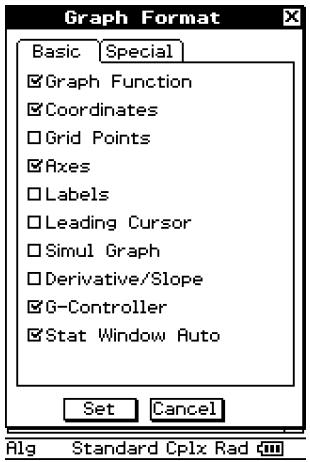
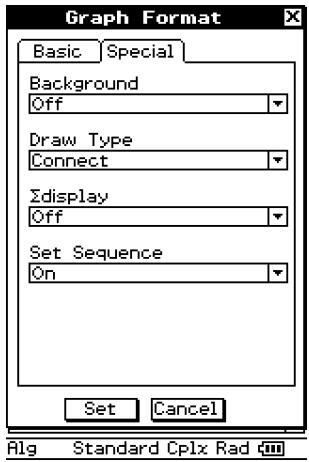
Onglet Basic
| Pour : | Il faut : |
| Activer l'affichage du nom et du contentu de la fonction | Cocher la case [Graph Function].* |
| Déssacter l'affichage du nom et du contentu de la fonction | Enlever la coche de la case [Graph Function]. |
| Activer l'affichage des coordonnées du pointeur sur la fenêtre graphique | Cocher la case [Coordinates].* |
| Déssacter l'affichage des coordonnées du pointeur sur la fenêtre graphique | Enlever la coche de la case [Coordinates]. |
| Activer l'affichage de la grille sur la fenêtre graphique | Cocher la case [Grid Points]. |
| Déssacter l'affichage de la grille sur la fenêtre graphique | Enlever la coche de la case [Grid Points].* |
| Activer l'affichage des axes sur la fenêtre graphique | Cocher la case [Axes].* |
| Déssacter l'affichage des axes sur la fenêtre graphique | Enlever la coche de la case [Axes]. |
| Activer l'affichage des noms des axes sur la fenêtre graphique | Cocher la case [Labels]. |
| Déssacter l'affichage des noms des axes sur la fenêtre graphique | Enlever la coche de la case [Labels].* |
| Activer l'affichage du curseur avant pendant la représentation graphique | Cocher la case [Leading Cursor]. |
| Déssacter l'affichage du curseur avant pendant la représentation graphique | Enlever la coche de la case [Leading Cursor].* |
| Représenter graphiquement plusieurs fonctions simultanément | Cocher la case [Simul Graph]. |
| Représenter graphiquement plusieurs fonctions les unes après les autres | Enlever la coche de la case [Simul Graph].* |
| Activer l'affichage des coordonnées de la courbe et de sa dérivée dans une table à couples ordonnés | Cocher la case [Derivative/Slope]. |
| Déscientiver l'affichage des coordonnées du pointeur sur la fenêtre graphique et de la dérivée sur la table numérique | Enlever la coche de la case [Derivative/Slope].* |
| Activer l'affichage des flèches de la commande graphique pendant la représentation graphique | Cocher la case [G-Controller].* |
| Déscientiver l'affichage des flèches de la commande graphique pendant la représentation graphique | Enlever la coche de la case [G-Controller]. |
| Utiliser les réglages automatiques de la fenêtre d'affichage de l'application Statistiques | Cocher la case [Stat Window Auto].* |
| Utiliser les réglages manuels de la fenêtre d'affichage de l'application Statistiques | Enlever la coche de la case [Stat Window Auto]. |
Onglet Special
- Arrière-plan
| Pour : | Sélectionnéz ce réglage : |
| Déactiver l'arrière-plan de la fenêtre graphique | Off* |
| Sélectionner l'image qui doit être utilisé comme arrêtre-plan de la fenêtre graphique | <nom de l'image> |
- Type de trace
| Pour : | Sélectionnez ce réglage : |
| Tracer des courbes points par points | Plot |
| Tracer des courbes continues | Connect* |
- Affichage de
| Pour : | Sélectionné ce réglage : |
| Activer l'affichage des sous-totaux des tables de suites | On |
| Désactiver l'affichage des sous-totaux des tables de suites | Off* |
- Ce réglage est identique au réglage [Σdisplay] dans la boîte de dialogue du format de base.
- Spécification de la suite
| Pour : | Sélectionnez ce réglage : |
| Activer l'affichage des expressions créées après la représentation graphique | On* |
| Désactiver l'affichage des expressions créées après la représentation graphique | Off |
| Afficher une expression par une pression de ✍ | StepDisp |
Boîte de dialogue du format 3D
Utilisez la boîte de dialogue du format 3D pour définir les paramètres de la fenêtre graphique 3D et tracer des figures en 3 dimensions.
Pour le détail sur l'application Graphe 3D, voir le Chapitre 5.
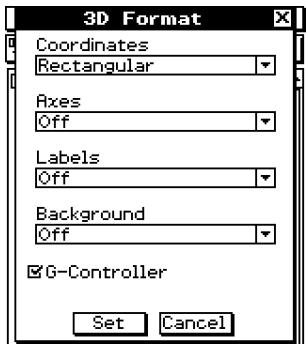
- Coordonnées
| Pour : | Sélectionnez ce réglage : |
| Afficher les valeurs des coordonnées en utilisant les coordonnées rectangulaires | Rectangular* |
| Afficher les valeurs des coordonnées en utilisant les coordonnées polaires | Polar |
| Désectiver l'affichage des coordonnées | Off |
- Axes
| Pour : | Sélectionnéz ce réglage : |
| Afficher normalément les axes | On |
| Afficher les axes de coordonnées de type boîte | Box |
| Désectiver l'affichage des axes | Off* |
Noms
| Pour : | Sélectionnéz ce réglage : |
| Activer l'affichage des noms d'axes sur la fenêtre graphique | On |
| Déjàviver l'affichage des noms d'axes sur la fenêtre graphique | Off* |
- Arrière-plan
| Pour : | Sélectionnez ce réglage : |
| Désactiver l'affichage de l'arrière-plan de la fenêtre graphique | Off* |
| Sélectionnez l'image qui doit servir d'arrière-plan à la fenêtre graphique | <nom de l'image> |
- Ce réglage est identique au réglage [Background] dans la boîte de dialogue du format de graphe.
Commande graphique
| Pour : | Sélectionnez ce réglage : |
| Activer l'affichage des flèches de la commande graphique pendant la représentation graphique | Cocher la case [G-Controller].* |
| Déactiver l'affichage des flèches de la commande graphique pendant la représentation graphique | Enlever la coche de la case [G-Controller]. |
- Ce réglage est identique au réglage [G-Controller] dans la boîte de dialogue du format de graphe.
Boîte de dialogue de présentation
Utilisez la boîte de dialogue de présentation pour définir les paramètres de l'application Présentation. Pour le détail sur l'application proprement dite, voir le Chapitre 11.
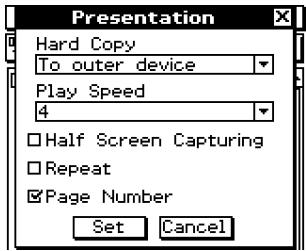
| Pour : | Il faut : |
| Envoyer les copies d'écran à un périphérique | Sélectionnez « To outer device » pour [Hard Copy].* |
| Sauvegarder les copies d'écran sous forme de représentation | Sélectionnez « Presentation » pour [Hard Copy]. |
| Spécifier la vitesse de changement des pages pour l'affichage automatique | Spécifier une valeur [Play Speed] de 1 (le plus rapide) à 10 (le plus lent). |
| Capturer la moitié supérieure de la fenêtre par une frappe de H-Copy | Cocher la case [Half Screen Capturing]. |
| Capturer la fenêtre complète par une frappe de H-Copy | Enlever la coche de la case [Half Screen Capturing].* |
| Répéter lesprésentations | Cocher la case [Repeat]. |
| Ne pas répéter lesprésentations | Enlever la coche de la case [Repeat].* |
| Activer l'affichage des numérodes de page pendant la représentation ou l'édition | Cocher la case [Page Number].* |
| Désactiver l'affichage des numérodes de page pendant la représentation ou l'édition | Enlever la coche de la case [Page Number]. |
- Le réglage par défaut de [Play Speed] est 4.

Boîte de dialogue de communication
Utilisez la boîte de dialogue de communication pour définir les paramètres de la communication. Pour le détail sur l'application Communication, voir le Chapitre 16.
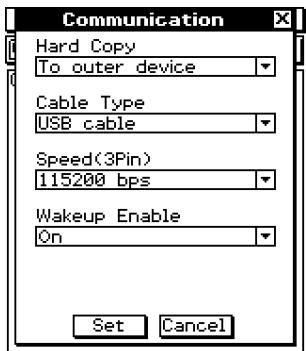
- Format Copie d'écran
| Pour effectuer cette opération avec les copies d'écran obtenues avec H:Copy : | Sélectionnez ce réglage : |
| Envoyer les copies d'écran à un périhérique | To outer device* |
| Sauvegarder les copies d'écran sur la machine sous forme de presentation | Presentation |
Vitesse (3 broches)
| Pour spécifique cette vitesse des données pour la communication 3 broches : | Sélectionnez ce réglage : |
| 9 600 bps | 9600 bps |
| 38 400 bps | 38400 bps |
| 115 200 bps | 115200 bps* |
- Type de câble
| Pour utiliser ce type de cable pour la communication de données : | Sélectionnez ce réglage : |
| Câble à 3 broches | 3pin cable |
| Câble USB | USB cable* |
- Fonction Veille
| Pour : | Sélectionnéz ce réglage : |
| Activer la fonction de veille (page 16-3-2) | On* |
| Déactiver la fonction de veille | Off |
Chapitre 15
Configuration des paramètres Système
L'application Système du ClassPad permet de paramétrer globalement le système et d'accéder aux informations afférentes au système.
15-1 Aperçu des paramètres Système 15-2 Gestion de l'utilisation de la mémoire 15-3 Emploi de la boîte de dialogue de réinitialisation 15-4 Initialisation du ClassPad 15-5 Réglage du contraste de l'affichage 15-6 Configuration des propriétés de l'énergie 15-7 Spécification de la langue d'affichage 15-8 Spécification du type de police 15-9 Spécification du format de clavier algébrique 15-10 Optimisation de la ROM 15-11 Spécification de l'image de fermeture 15-12 Réajustement de l'alignement du panneau tactile 15-13 Affichage des informations concernant les versions
15-1 Aperçu des paramètres Système
Cette partie du manuel décrit la configuration de la fenêtre de l'application Système et donne toutes les informations nécessaires sur les menus et les commandes.
Lancement de l'application Système
Procédez de la façon suivante pour lancer l'application Système.
- Opération sur le ClassPad
Sur le menu d'applications, tapez sur

L'application Système démarre et la fenêtre d'utilisation de la mémoire s'affiche.
Fenêtre de l'application Système
La feuille [Main Memory] apparaît d'abord lorsque vous ouvrez la fenêtre d'utilisation de la mémoire. Vous pouvez utiliser cette feuille pour voir le volume de mémoire utilisé pour des tâches précises. D'autres feuilles indiquent la mémoire utilisée par les fonctions ajoutées, l'application eActivity et les langues intégrées.
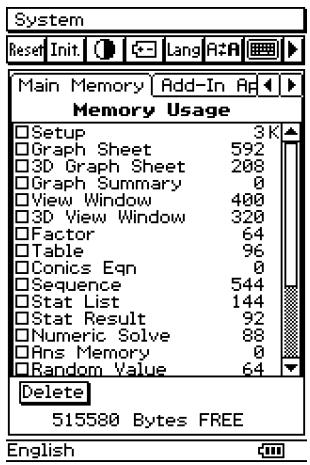

Menus et boutons de l'application Système
Pour effectuer une opération dans l'application Système, sélectionnez-la dans le menu [System] ou tapez sur le bouton approprié de la barre d'outils.
| Pour : | Tapez sur ce bouton : | Ou sélectionnez cet élément du menu [System] : |
| Réinitialiser le ClassPad (et supprimer toutes les données de variables et de programmes enregistrées dans la mémoire et toutes les données eActivity enregistrées dans la zone de stockage) | Reset | Reset |
| Initialiser le ClassPad (et rétablier les données par défaut de la ROM) | Init. | Initialize |
| Régler le contraste de l'affichage | © | Contrast |
| Configurer les paramètres d'économie d'énergie et d'extinction automatique | © | Power Properties |
| Changer la langue d'affichage | Lang | Language |
| Changer le type de police | R+R | Font Select |
| Changer la presentation du clavier tactile alphabetique (abc) | image | Keyboard |
| Optimiser la ROM | image | Memory Management |
| Sélectionner une image pour l'écran qui apparaît pendant l'extinction du ClassPad | image | Ending Screen |
| Ajuster le panneau tactile | image | Touch Panel Alignment |
| Afficher des informations concernant les versions du logiciel | Ver. | Version(Software) |
| Afficher des informations concernant les versions du matériel | — | Version(Hardware) |
- Vous trouverez des informations plus détaillées sur chaque paramètre dans les paragraphes suivants de ce chapitre.

15-2 Gestion de l'utilisation de la mémoire
Vous pouvez utiliser [Memory Usage] pour voir la quantité de données sauvegardées dans la mémoire principale et la zone de stockage, et pour supprimer des données.
[Memory Usage] apparaît d'abord lorsque vous tapez sur System dans le menu d'applications pour ouvrir l'application Système.
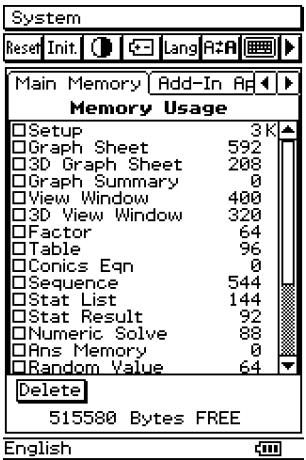
Voir « Feuilles d'utilisation de la mémoire » ci-dessous pour le détail sur le contenu de [Memory Usage]. Les valeurs affichées sont toutes approximatives.
[Memory Usage] présente les quatre feuilles suivantes.
| Pour voir : | Sélectionnez cet onglet : |
| Mémoire utilisée par les données de variables et de programmes enregistrées dans la mémoire principale | Main Memory |
| Noms et mémoire utilisée par les applications ajoutées dans la zone de stockage | Add-In App. |
| Noms et mémoire utilisée par les données eActivity enregistrées dans la zone de stockage | eActivity |
| Noms et mémoire utilisée par les données de langue enregistrées dans la zone de stockage | Language |
Feuilles d'utilisation de la mémoire
Les paragraphes suivants expliquent la signification de chacune des feuilles [Memory Usage].
Onglet Main Memory
| Ce paramètre : | Indique la mémoire utilisée par ce type de données : |
| Setup | Toutes les données de configuration et d'autres informations afférentes (page 14-1-1) |
| Graph Sheet | Données de fonctions à 2 dimensions (données de noms de feuilles et données de sélection de fonctions comprises) |
| 3D Graph Sheet | Données de fonctions à 3 dimensions (données de noms de feuilles et données de sélection de fonctions comprises) |
| Graph Summary | Données de tableaux récapitulatifs |
| View Window | Valeurs des paramètres de la fenêtre d'affichage 2D |
| 3D View Window | Valeurs des paramètres de la fenêtre d'affichage 3D |
| Factor | Valeurs du facteur de zoom |
| Table | Valeurs des plages et valeurs des résultats des tables |
| Conics Eqn | Expressions coniques |
| Sequence | Données séquentielles et récurrentes (données de sélection de fonctions et autres informations comprises), données de suites (valeurs initiales et plages comprises) |
| Stat List | list1 à list6 |
| Stat Result | Résultats des calculs statistiques |
| Numeric Solve | Expression et plage de résolution |
| Ans Memory | Données de la mémoire de dernier résultat de l'application Principale |
| Random Value | Données de réglage de commandes aléatoires |
| Main History | Données de l'histoire de l'application Principale |
| User Defined | Variables définies par l'utilisateur et dossiers créé par l'utilisateur |
| Library | Données du dossier « library » |
| eActivity | Données temporaires de l'application eActivity* |
| Geometry | Données temporaires de l'application Géométrie* |
| System | Autres données système |
| Clipboard | Données du presse-papier |
- Les « données temporaires » sont des données créées par une application qui ne sont pas sauvegardées dans la mémoire.

Onglet Add-In App.
Sur cette feuille figurent toutes les applications qui ont été ajoutées au ClassPad ainsi que la taille de chacune d'elles.
Onglet eActivity
Sur cette feuille figurent les noms de tous les fichiers créés avec l'application eActivity ainsi que la taille de chacun d'eux.
Onglet Language
Sur cette feuille figurent les données de la langue utilisée pour les menus et les messages du ClassPad.
| Ce paramètre : | Montre les données de cette langue : |
| Deutsch | Allemand |
| English | Anglais |
| Español | Espagnol |
| François | François |
| Portuguès | Portugais |
Suppression de données d'utilisation de la mémoire
Vous pouvez procéder de la façon suivante pour supprimer des données d'utilisation de la mémoire.
- Opérations sur le ClassPad
(1) Tapez sur l'onglet d'utilisation de la mémoire (Main Memory, Add-In App., eActivity ou Language) contenant les données que vous pouvez supprimer. (2) Cochez la case juxtaposée au paramètre dont vous voulez supprimer les données. (3) Tapez sur le bouton [Delete]. (4) Dans la boîte de confirmation qui apparaît, tapez sur [OK] pour supprimer les données sélectionnées, ou sur [Cancel] pour annuler l'opération.
- Si vous tapez sur [OK], le message « Now deleting... » apparaît pendant la suppression des données.
- La procédure ci-dessus supprime toutes les données sélectionnées et réajuste les valeurs d'utilisation de la mémoire.
Conseil
- Vous ne pouvez pas supprimer les éléments dont les cases à cocher sont claires.
- Pour le détail sur la suppression de toutes les données des variables et de programmes et la suppression des données eActivity, voir « 15-3 Emploi de la boîte de dialogue de réinitialisation »
15-3 Emploi de la boîte de dialogue de réinitialisation
Vous pouvez effectuer les opérations suivantes depuis la boîte de dialogue de réinitialisation.
- Supprimer toutes les données de variables et de programmes de la mémoire principale
- Supprimer toutes les données e-Activity de la mémoire de stockage
- Opérations sur le ClassPad
(1) Sur le menu d'applications, tapez sur System.
L'application Système démarre.
(2) Tapez sur Reset pour afficher la boîte de dialogue de réinitialisation.
- Pour annuler la réinitialisation à tout moment avant l'exécution de l'étape (5) de cette procédure, tapez sur [Cancel].
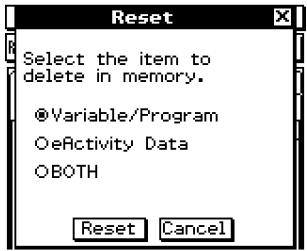
(3) Dans la boîte de dialogue de réinitialisation, sélectionnez le type de réinitialisation que vous pouvez effectuer.
| Pour supprimer ce type de données : | Sélectionnez cette option : |
| Toutes les données des variables et des programmes enregistrées dans la mémoire principale | Variable/Program |
| Toutes les données eActivity enregistrées dans la zone de stockage | eActivity Data |
| Toutes les données de variables et de programmes de la mémoire principale et toutes les données eActivity de la zone de stockage | BOTH |
(4) Après avoir sélectionné le type de réinitialisation que vous pouvez effectuer, tapez sur [Reset]. (5) En réponse au message de confirmation qui apparaît, tapez sur [OK] pour réinitialiser l'appareil ou sur [Cancel] pour annuler. (6) Suivez les instructions qui apparaissent à l'écran.
15-4 Initialisation du ClassPad
Vous avez le choix entre deux options pour l'initialisation. Soit vous effacez entièrement la ROM et rétablissez les réglages d'usine, soit vous spécifiez de supprimer toutes les formules et données personnelles sans effacer les applications ajoutées.
Avertissement !
Lorsque le ClassPad est initialisé, toutes les données saisies et sauvegardées (y compris les données eActivity) depuis l'achat du ClassPad ou la première initialisation sont supprimées. Avant d'initialiser le ClassPad, assurez-vous bien de ne plus avoir besoin des données qui seront supprimées.
- Opérations sur le ClassPad
(1) Sur le menu d'applications, tapez sur System.
L'application Système s'ouvre.
(2) Tapez sur Init.
- Une boîte de dialogue vous demandant si vous pouvez conserver ou effacer les applications ajoutées s'affiche.
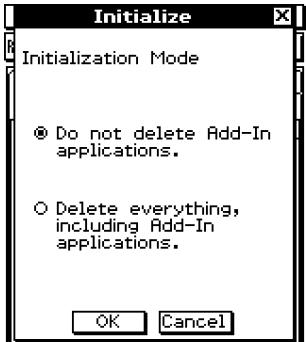
(3) Tapez sur le bouton juxtaposé au type d'initialisation que vous pouvez sélectionner, puis tapez sur OK.
- Une boîte de dialogue vous demandant si vous voulez vraiment initialiser votre ClassPad s'affiche.
(4) Dans la boîte de dialogue, appuyez sur ex.
- Le ClassPad redémarre à ce moment.
(5) Alignez le panneau tactile, réglez le contraste de l'affichage, sélectionnez la langue d'affichage et sélectionnez le format de clavier souhaité au fur et à mesure que les boîtes de dialogue apparaissent à l'écran.
- Le menu d'applications apparaît lorsque tous les réglages de l'étape (5) ont été effectués.
- Pour le détail sur les différentes procédures à effectuer à l'étape (5), voir « Remplacement des piles et préparation du ClassPad » au début du mode d'emploi (page 3).
15-5 Réglage du contraste de l'affichage
Procédez de la façon suivante pour afficher la boîte de dialogue du contraste et ajuster le contraste de l'affichage.
- Opérations sur le ClassPad
(1) Sur le menu d'applications, tapez sur System.
L'application Système s'ouvre.
(2) Tapez sur pour afficher la boîte de dialogue du contraste.
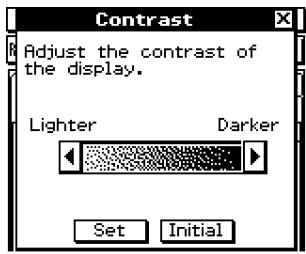
(3) Ajustez le contraste de l'affichage.
| Pour : | Tapez sur ce bouton : |
| Eclaircir l'affichage | ⓸ |
| Assombrir l'affichage | ⓹ |
| Rétablir le contraste initial, tel qu'il a été réglé en usine | Initial |
- Pour ajuster le contraste en continu, tapez sur ou et maintenez le stylet sur le bouton.
(4) Pour fermer la boîte de dialogue du contraste, tapez sur [Set].

15-6 Configuration des propriétés de l'énergie
Utilisez la boîte de dialogue des propriétés de l'énergie pour paramétrer le mode d'économie d'énergie et d'extinction automatique (APO).
Mode d'économie d'énergie
Le ClassPad a une fonction de « rappel de contexte », c'est-à-dire qu'il se rappelle de l'état où il était lorsque vous l'avez éteint, et qu'il rétablit ce contexte lorsque vous le rallumez. Cette fonction consomme de l'énergie même lorsque le ClassPad est éteint. C'est pourquoi la fonction de rappel de contexte peut être limitée à 1 jour, 1 semaine ou 1 mois après l'extinction de l'appareil. Au-delà de cette limite, la fonction de rappel n'opère plus.
Le tableau suivant indique les options d'économie d'énergie disponibles.
| Pour : | Sélectionnez cette option d'économie d'énergie : |
| Désactiver le mode d'économie d'énergie (temps illimité) | Off |
| Délai d'un jour après extinction | 1 day |
| Délai d'une semaine après extinction | 1 week |
| Délai d'un mois après extinction | 1 month |
- Le réglage par défaut est [Off].
Extinction automatique
L'extinction automatique (fonction APO) permet d'économiser l'énergie de la batterie puisque le ClassPad s'éteint automatiquement si vous n'effectuez aucune opération pendant un certain temps. Vous pouvez spécifier 1, 3, 6 ou 60 minutes comme délai d'extinction automatique. Le réglage par défaut est de 6 minutes.

Configuration des propriétés de l'énergie
- Opérations sur le ClassPad
(1) Sur le menu d'applications, tapez sur System. L'application Système s'ouvre. (2) Tapez sur [p] pour afficher la boîte de dialogue des propriétés de l'énergie.
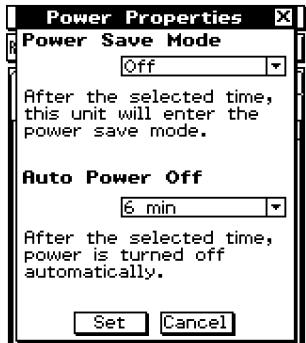
(3) Paramétrez le mode d'économie d'énergie et d'extinction automatique. - Voir « Mode d'économie d'énergie » et « Extinction automatique » à la page 15-6-1 pour le détail sur ces paramètres. (4) Lorsque tous les paramètres sont comme vous le souhaitez, tapez sur [Set] pour appliquer les changements et fermer la boîte de dialogue des propriétés d'énergie, ou tapez sur [Cancel] pour la fermer sans changer aucun paramètre. - [Memory Usage] réapparaît lorsque vous tapez sur [Set] ou [Cancel].

15-7 Spécification de la langue d'affichage
Vous pouvez procéder de la façon suivante pour spécifier l'allemand, l'anglais, l'espagnol, le français ou le portugais comme langue d'affichage.
- Opérations sur le ClassPad
(1) Sur le menu d'applications, tapez sur System.
L'application Système s'ouvre.
(2) Tapez sur Lang pour afficher la boîte de sélection de la langue.
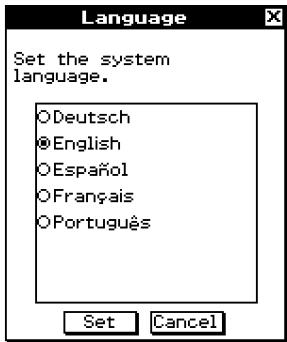
(3) Dans la liste des langues, tapez sur celle que vous voulez utiliser comme langue d'affichage. (4) Lorsque la langue est sélectionnée, tapez sur [Set] pour la valider et fermer la boîte de sélection de la langue, ou tapez sur [Cancel] pour fermer l'écran sans changer le réglage.
- Pour revenir au menu d'applications, tapez sur [Set]. Pour revenir à [Memory Usage], tapez sur [Cancel].
15-8 Spécification du type de police
Vous avez le choix entre des caractères « Regular » ou des caractères « Bolder » comme type de police.
| Regular | |||||||||||||||||||||||||||||||||||||||||||||||||||||||||||||||||||||||||||||||||||||||||||||||||||||||||||||||||||||||||||||||||||||||||||||||||||||||||||||||||||||||||||||||||||||||||||||||||||||||||||||||||||||||||||||||||||||||||||||||||||||||||||||||||||||||||||||||||||||||||||||||||||
| Saisie de texte | File Edit Insert Action | File Edit Insert Action | File Edit Insert Action | File Edit Insert Action | |||||||||||||||||||||||||||||||||||||||||||||||||||||||||||||||||||||||||||||||||||||||||||||||||||||||||||||||||||||||||||||||||||||||||||||||||||||||||||||||||||||||||||||||||||||||||||||||||||||||||||||||||||||||||||||||||||||||||||||||||||||||||||||||||||||||||||||||||||||||||||||||
| --Basic----1234567890.e-+abcdefghijklmnpqrstuvwxyzABCDEFGHIJKLMNOPQRSTUVWXYZ--Bold----1234567890.e-+abcdefghijklmnpqrstuvwxyzABCDEFGHIJKLMNOPQRSTUVWXYZ--Bold----1234567890.e-+abcdefghijklmnpqrstuvwxyzABCDEFGHIJKLMNOPQRSTUVWXYZ | --Basic----1234567890.e-+abcdefghijklmnpqrstuvwxyzABCDEFGHIJKLMNOPQRSTUVWXYZ--Bold----1234567890.e-+abcdefghijklmnpqrstuvwxyzABCDEFGHIJKLMNOPQRSTUVWXYZ--Bold----1234567890.e-+abcdefghijklmnpqrstuvwXYZ | --Basic----1234567890.e-+abcdefghijklmnpqrstuvwxyzABCDEFGHIJKLMNOPQRSTUVWXYZ--Bold----1234567890.e-+abcdefghijklmnpqrstuvwxyzABCDEFGHIJKLMNOPQRSTUVWXYZ--Bold----1234567890.e-+abcdefghijklmnpqrstuvwYZ | --Basic----1234567890.e-+abcdefghijklmnpqrstuvwxyzABCDEFGHIJKLMNOPQRSTUVWXYZ--Bold----1234567890.e-+abcdefghijklmnpqrstuvwxyzABCDEFGHIJKLMNOPQRSTUVWXYZ--Bold----1234567890.e-+abcdefghijklmnpqrstuvwZ | --Basic----1234567890.e-+abcdefghijklmnpqrstuvwxyzABCDEFGHIJKLMNOPQRSTUVWXYZ--Bold----1234567890.e-+abcdefghijklmnpqrstuvwxyzABCDEFGHIJKLMNOPQRSTUVWXYZ--Bold----1234567890.e-+abcdefghijklmnpqrstuvw | |||||||||||||||||||||||||||||||||||||||||||||||||||||||||||||||||||||||||||||||||||||||||||||||||||||||||||||||||||||||||||||||||||||||||||||||||||||||||||||||||||||||||||||||||||||||||||||||||||||||||||||||||||||||||||||||||||||||||||||||||||||||||||||||||||||||||||||||||||||||||||||||
| Menu | Action InteractiveEnd Action InteractiveEnd Action InteractiveEnd Action InteractiveEnd Action InteractiveEnd Action InteractiveEnd Action InteractiveEnd Action InteractiveEnd Action InteractiveEnd Action InteractiveEnd Action InteractiveEnd Action InteractiveEnd Action InteractiveEnd Action InteractiveEnd Action InteractiveEnd Action InteractiveEnd Action InteractiveEnd Action InteractiveEnd Action InteractiveEnd Action InteractiveEnd Action InteractiveEnd Action InteractiveEnd Action InteractiveEnd Action InteractiveEnd Action InteractiveEnd Action InteractiveEnd Action InteractiveEnd Action InteractiveEnd Action InteractiveEnd Action InteractiveEnd Action InteractiveEnd Action InteractiveEnd Action InteractiveEnd Action InteractiveEnd Action interactive | End Action InteractiveEnd Action InteractiveEnd Action InteractiveEnd Action InteractiveEnd Action InteractiveEnd Action InteractiveEnd Action InteractiveEnd Action InteractiveEnd Action InteractiveEnd Action InteractiveEnd Action InteractiveEnd Action InteractiveEnd Action InteractiveEnd Action InteractiveEnd Action InteractiveEnd Action InteractiveEnd Action InteractiveEnd Action InteractiveEnd Action InteractiveEnd Action InteractiveEnd Action InteractiveEnd Action InteractiveEnd Action InteractiveEnd Action InteractiveEnd Action InteractiveEnd Action InteractiveEnd Action InteractiveEnd Action InteractiveEnd Action InteractiveEnd Action InteractiveEnd Action InteractiveEnd Action InteractiveEnd Action Interactiveend Action Interactiveend Action Interactiveend Action Interactiveend Action Interactiveend Action Interactiveend Action Interactiveend Action Interactiveend Action Interactiveend Action Interactiveend Action Interactiveend Action Interactiveend Action Interactiveend Action Interactiveend Action Interactiveend Action Interactiveend Action Interactiveend Action Interactiveend Action Interactiveend Action Interactiveend Action Interactiveend Action Interactiveend Action Interactiveend Action Interactiveend Action Interactiveend Action Interactiveend Action Interactiveend Action Interactiveend Action Interactiveend Action Interactiveend Action Interactiveend Action Interactiveend Action Interactiveend Action Interactiveend Actlon Interactiveend Actlon Interactiveend Actlon Active Active Active Active Active Active Active Active Active Active Active Active Active Active Active Active Active Active Active Active Active Active Active Active Active Active Active Active Active Active Active Active Active Active Active Active Active Active Active Active Active Active Active Active Active Active Active Active Active Active Active Active Active Active Active Active Active Active Active Active Active Active Active Active Active Active Active Active Active Active Active Active Active Active Active Active Active Active Active Active Active Active Active Active Active Active Active Active Active Active Active Active Active Active Active Active Active Active Active Active active active active active active active active active active active active active active active active active active active active active active active active active active active active active active active active active active active active active active active active active active active active active active active active active active active active active active active active active active active active active active active active active active active active active active active active active active active active active active active active active active active active active active active active active active active active active active active active active active active active active Active Active Active Active Active Active Active Active Active Active Active Active Active Active Active Active Active Active Active Active Active Active Active Active Active Active Active Active Active Active Active Active Active Active Active Active Active Active Active Active Active Active Active Active Active Active Active Active Active Active Active Active Active Active Active Active Active Active Active Active Active Active Active Active Active Active Active Active Active Active Active Active Active Active Active Active Active Active Active Active Active Active Active Active Active Active Active Active Active Active Active Active Active Active Active Active Active Active ActiveActive Active Active Active Active Active Active Active Active Active Active Active Active Active Active Active Active Active Active Active Active Active Active Active Active Active Active Active Active Active Active Active Active Active Active Active Active Active Active Active Active Active Active Active Active Active Active Active Active Active Active Active Active Active Active Active Active Active Active Active Active Active Active Active Active Active Active Active Active Active Active Active Active Active Active Active Active Active Active Active Active Active Active Active Active Active Active Active Active Active Active Active Active Active Active Active Active Active Active Active Actlon Active Active Active Active Active Active Active Active Active Active Active Active Active Active Active Active Active Active Active Active Active Active Active Active Active Active Active Active Active Active Active Active Active Active Active Active Active Active Active Active Active Active Active Active Active Active Active Active Active Active Active Active Active Active Active Active Active Active Active Active Active Active Active Active Active Active Active Active Active Active Active Active Active Active Active Active Active Active Active Active Active Active Active Active Active Active Active Active Active Active Active Active Active Active Active Active Active active active activator activator activator activator activator activator activator activator activator activator activator activator activator activator activator activator activator activator activator activator activator activator activator activator activator activator activator activator activator activator activator activator activator activator activator activator activator activator activator activator activator activator activator activator activator activator activator activator activator activator activor activator activator activator activator activator activator activator activator activator activator activator activator activator activator activator activator activator activator activator activator activator activator activator activator activator activator activator activator activator activator activator activator activator activator activator activator activator activator activator activator activator activator activator activator activator activator activator activator activator activtor activator activator activator activator activator activator activator activator activator activator activator activator activator activator activator activator activator activator activator activator activator activator activator activator activator activator activator activator activator activator activator activator activator activator activator activator activator activator activator activator activator activator activator activator activator activator activator activator activator activators activator activator activator activator activator activator activator activator activator activator activator activator activator activator activator activator activator activator activator activator activator activator activator activator activator activator activator activator activator activator activator activator activator activator activator activator activator activator activator activator activator activator activator activator activator activator activator activator activator activATOR activator activator activator activator activator activator activator activator activator activator activator activator activator activator activator activator activator activator activator activator activator activator activator activator activator activator activator activator activator activator activator activator activator activator activator activator activator activator activator activator activator activator activator activator activator activator activator activator activator activatar activator activator activator activator activator activator activator activator activator activator activator activator activator activator activator activator activator activator activator activator activator activator activator activator activator activator activator activator activator activator activator activator activator activator activator activator activator activator activator activator activator activator activator activator activator activator activator activator activator activatoren activator activator activator activator activator activator activator activator activator activator activator activator activator activator activator activator activator activator activator activator activator activator activator activator activator activator activator activator activator activator activator activator activator activator activator activator activator activator activator activator activator activator activator activator activator activator activator activator activator activar activator activator activator activator activator activator activator activator activator activator activator activator activator activator activator activator activator activator activator activator activator activator activator activator activator activator activator activator activator activator activator activator activator activator activator activator activator activator activator activator activator activator activator activator activator activator activator activator activator activatorium activator activator activator activator activator activator activator activator activator activator activator activator activator activator activator activator activator activator activator activator activator activator activator activator activator activator activator activator activator activator activator activator activator activator activator activator activator activator activator activator activator activator activator activator activator activator activator activator activator activatorial activator activator activator activator activator activator activator activator activator activator activator activator activator activator activator activator activator activator activator activator activator activator activator activator activator activator activator activator activator activator activator activator activator activator activator activator activator activator activator activator activator activator activator activator activator activator activator activator activator activatacactlon activator activator activator activator activator activator activator activator activator activator activator activator activator activator activator activator activator activator activator activator activator activator activator activator activator activator activator activator activator activator activator activator activator activator activator activator activator activator activator activator activator activator activator activator activator activator activator activator activator activaactlon activator activator activator activator activator activator activator activator activator activator activator activator activator activator activator activator activator activator activator activator activator activator activator activator activator activator activator activator activator activator activator activator activator activator activator activator activator activator activator activator activator activator activator activator activator activator activator activator activators activators activators activators activators activators activators activators activators activators activators activators activators activators activators activators activators activators activators activators activators activators activators activators activators activators activators activators activators activators activators activators activators activators activators activators activators activators activators activators activators activators activators activators activators activators activators activators activators activators activates activates activates activates activates activates activates activates activates activates activates activates activates activates activates activates activates activates activates activates activates activates activates activates activates activates activates activates activates activates activates activates activates activates activates activates activates activates activates activates activates activates activates activates activates activates activates activates activates activates activate actlon activator activator activator activator activator activator activator activator activator activator activator activator activator activator activator activator activator activator activator activator activator activator activator activator activator activator activator activator activator activator activator activator activator activator activator activator activator activator activator activator activator activator activator activator activator activator activator activator activator activities activities activities activities activities activities activities activities activities activities activities activities activities activities activities activities activities activities activities activities activities activities activities activities activities activities activities activities activities activities activities activities activities activities activities activities activities activities activities activities activities activities activities activities activities activities activities activities activities activities activities activities activities activities activities activities activities activities activities activities activities activities activities activities activities activities activities activities activities activities activities activities activities activities activities activities activities activities activities activities activities activities activities activities activities activities activities activities activities activities activities activities activities activities activities activities activities activities activities activities activity activities activity activities activity activities activity activities activity activities activity activities activity activities activity activities activity activities activity activities activity activities activity activities activity activities activity activities activity activities activity activities activity activities activity activities activity activities activity activities activity activities activity activities activity activities activity activities activity activities activity activities activity activities activity activities activity activities activity activities activity activities activity activities activity activities activity activities activity activities activity activities activity activities activity activities activity activities activity activities activity activities activity activities activity activities activity activities activity activities activity activities activity activities activity activities activity activities activity activitiesactivity activities activity activities activity activities activity activities activity activities activity activities activity activities activity activities activity activities activity activities activity activities activity activities activity activities activity activities activity activities activity activities activity activities activity activities activity activities activity activities activity activities activity activities activity activities activity activities activity activities activity activities activity activities activity activities activity activities activity activities activity activities activity activities activity activities activity activities activity activities activity activities activity activities activity activities activity activities activity activities activity activities activity activities activity activities activity activities activity activities activity activities activity activities activity activities activity activities activity activities活动 | End Action InteractiveEnd Action InteractiveEnd Action InteractiveEnd Action InteractiveEnd Action InteractiveEnd Action InteractiveEnd Action InteractiveEnd Action InteractiveEnd Action InteractiveEnd Action InteractiveEnd Action InteractiveEnd Action InteractiveEnd Action InteractiveEnd Action InteractiveEnd Action InteractiveEnd Action InteractiveEnd Action InteractiveEnd Action InteractiveEnd Action InteractiveEnd Action InteractiveEnd Action InteractiveEnd Action InteractiveEnd Action InteractiveEnd Action InteractiveEnd Action InteractiveEnd Action InteractiveEnd Action InteractiveEnd Action InteractiveEnd Action InteractiveEnd Action InteractiveEnd Action InteractiveEnd Action InteractiveEnd ActionInteractive End Action INTERACTON | End Action InteractiveEnd Action InteractiveEnd Action InteractiveEnd Action InteractiveEnd Action InteractiveEnd Action InteractiveEnd Action InteractiveEnd Action InteractiveEnd Action InteractiveEnd Action InteractiveEnd Action InteractiveEnd Action InteractiveEnd Action InteractiveEnd Action InteractiveEnd Action InteractiveEnd Action InteractiveEnd Action InteractiveEnd Action InteractiveEnd Action InteractiveEnd Action InteractiveEnd Action InteractiveEnd Action InteractiveEnd Action InteractiveEnd Action InteractiveEnd Action InteractiveEnd Action InteractiveEnd Action InteractiveEnd Action InteractiveEnd Action InteractiveEnd Action InteractiveEnd Action InteractiveEnd Action InteractiveEnd Action INTERACTON | End Action InteractiveEnd Action InteractiveEnd Action InteractiveEnd Action InteractiveEnd Action InteractiveEnd Action InteractiveEnd Action InteractiveEnd Action InteractiveEnd Action InteractiveEnd Action InteractiveEnd Action InteractiveEnd Action InteractiveEnd Action InteractiveEnd Action InteractiveEnd Action InteractiveEnd Action InteractiveEnd Action InteractiveEnd Action InteractiveEnd Action InteractiveEnd Action InteractiveEnd Action InteractiveEnd Action InteractiveEnd Action InteractiveEnd Action InteractiveEnd Action InteractiveEnd Action InteractiveEnd Action InteractiveEnd Action InteractiveEnd Action InteractiveEnd Action InteractiveEnd Action InteractiveEndAction InteractiveEndAction InteractiveEndAction InteractiveEndAction InteractiveEndAction InteractiveEndAction InteractiveEndAction InteractiveEndAction InteractiveEndAction InteractiveEndAction InteractiveEndAction InteractiveEndAction InteractiveEndAction InteractiveEndAction InteractiveEndAction InteractiveEndAction InteractiveEndAction InteractiveEndAction InteractiveEndAction InteractiveEndAction InteractiveEndAction InteractiveEndAction InteractiveEndAction InteractiveEndAction InteractiveEndAction InteractiveEndAction InteractiveEndAction InteractiveEndAction InteractiveEndAction InteractiveEndAction InteractiveEndAction InteractiveEndAction InteractiveEndAction InteractiveEndActionInteractiveENDActionInteractiveENDActionInteractiveENDActionInteractiveENDActionInteractiveENDActionInteractiveENDActionInteractiveENDActionInteractiveENDActionInteractiveENDActionInteractiveENDActionInteractiveENDActionInteractiveENDActionInteractiveENDActionInteractiveENDActionInteractiveENDActionInteractiveENDActionInteractiveENDActionInteractiveENDActionInteractiveENDActionInteractiveENDActionInteractiveENDActionInteractiveENDActionInteractiveENDActionInteractiveENDActionInteractiveENDActionInteractiveENDActionInteractiveENDActionInteractiveENDActionInteractiveENDActionInteractiveENDActionInteractiveENDActionInteractiveENDActionInteractiveENDActionInteractiveENDAccess | End Action InteractiveEnd Action InteractiveEnd Action InteractiveEnd Action InteractiveEnd Action InteractiveEnd Action InteractiveEndAction InteractiveEndAction InteractiveEndAction InteractiveEndAction InteractiveEndAction InteractiveEndAction InteractiveEndAction InteractiveEndAction InteractiveEndAction InteractiveEndAction InteractiveEndAction InteractiveEndAction InteractiveEndAction InteractiveEndAction InteractiveEndAction InteractiveEndAction InteractiveEndAction InteractiveEndAction InteractiveEndAction InteractiveEndAction InteractiveEndAction InteractiveEndAction InteractiveEndAction InteractiveEndAction InteractiveEndAction InteractiveEndAction InteractiveEndAction InteractiveENDAction InteractiveENDAction InteractiveENDAction InteractiveENDAction InteractiveENDAction InteractiveENDAction InteractiveENDAction InteractiveENDAction InteractiveENDAction InteractiveENDAction InteractiveENDAction InteractiveENDAction InteractiveENDAction InteractiveENDAction InteractiveENDAction InteractiveENDAction InteractiveENDAction InteractiveENDAction InteractiveENDAction InteractiveENDAction InteractiveENDAction InteractiveENDAction InteractiveENDAction InteractiveENDAction InteractiveENDAction InteractiveENDAction InteractiveENDAction InteractiveENDAction InteractiveENDAction InteractiveENDAction InteractiveENDAction InteractiveENDAction InteractiveENDAction InteractiveENDAccess | |||||||||||||||||||||||||||||||||||||||||||||||||||||||||||||||||||||||||||||||||||||||||||||||||||||||||||||||||||||||||||||||||||||||||||||||||||||||||||||||||||||||||||||||||||||||||||||||||||||||||||||||||||||||||||||||||||||||||||||||||||||||||||||||||||||||||||||||||||||||||||||
- Opérations sur le ClassPad
(1) Sur le menu d'applications, tapez sur System.
L'application Système s'ouvre.
(2) Tapez sur H:H pour afficher la boîte de sélection de police.
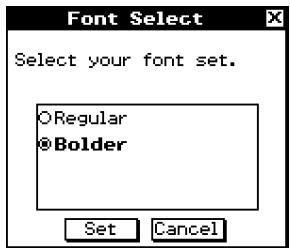
(3) Dans la liste de types de polices qui apparaît, tapez sur celui que vous voulez utiliser. (4) Lorsque le réglage est comme vous voulez, tapez sur [Set] pour le valider et fermer la boîte de sélection du type de police, ou tapez sur [Cancel] pour la fermer sans changer le réglage.
- Tapez sur [Set] pour revenir au menu d'applications.
Tapez sur [Cancel] pour revenir à [Memory Usage].
15-9 Spécification du format de clavier alphabétique
La boîte de sélection de clavier permet de sélectionner un des trois formats de clavier algébrique (abc) suivants : QWERTY, AZERTY ou QWERTZ. Le réglage par défaut est le clavier QWERTY.
QWERTY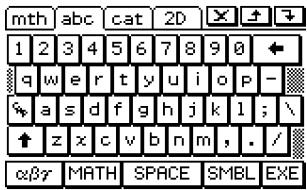
AZERTY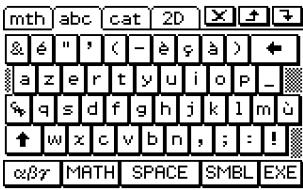
QWERTZ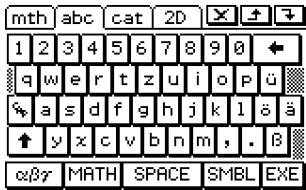
- Opérations sur le ClassPad
(1) Sur le menu d'applications, tapez sur System.
L'application Système s'ouvre.
(2) Tapez sur [ ] pour afficher la boîte de sélection de clavier.
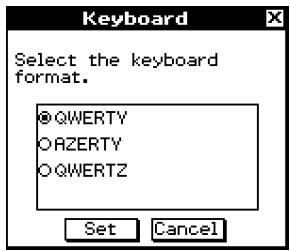
(3) Sur la liste des formats de clavier alphabétique, tapez sur celui que vous pouvez utiliser. (4) Lorsque le clavier est sélectionné, tapez sur [Set] pour le valider et fermer la boîte de sélection de clavier, ou tapez sur [Cancel] pour fermer l'écran sans changer le réglage.
- Pour revenir au menu d'applications, tapez sur [Set]. Pour revenir à [Memory Usage], tapez sur [Cancel].
15-10 Optimisation de la ROM
Procédez de la façon suivante pour nettoyer et optimiser la ROM. Ceci permet de libérer de l'espace pour le stockage.
- Opérations sur le ClassPad
(1) Sur le menu d'applications, tapez sur System.
L'application Système s'ouvre.
(2) Tapez sur [Yes]. Un message vous demande si vous voulez juste optimiser la ROM.
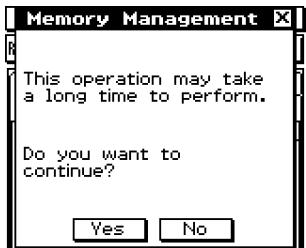
(3) Tapez sur [Yes] pour optimiser la ROM ou sur [No] pour annuler l'opération. - Si vous tapez sur [Yes], le message « Now optimizing... » reste affiché pendant l'optimisation de la ROM. Le message « Complete! » apparaît lorsque la mémoire a été optimisée. (4) Tapez sur [OK] pour fermer la boîte de dialogue « Complete! » - [Memory Usage] réapparaît.
Conseil
- Vous pouvez interrompre l'optimisation en tapant sur ESC sur le panneau d'icônes. Tapez sur [OK] dans la boîte de dialogue qui apparaît pour revenir à [Memory Usage].
Important !
- Ne jamais appuyer sur le bouton P au dos du ClassPad pendant l'optimisation de la ROM. La mémoire pourrait être endommagée et tout son contenu perdu. Dans ce cas, vous devrez faire réparer le ClassPad auprès d'un service après-vente CASIO. La réparation du ClassPad ne sera pas couverte par la garantie.

15-11 Spécification de l'image de fermeture
Lorsque vous appuyez sur ON/OFF pour éteindre le ClassPad, toutes les données de la RAM sont copiées dans la ROM et la machine s'éteint. L'image de fermeture est l'image qui apparaît pendant la sauvegarde des données de la RAM jusqu'à l'extinction de la machine. Vous pouvez spécifier cette image.
- Opérations sur le ClassPad
(1) Sur le menu d'applications, tapez sur System.
L'application Système s'ouvre.
(2) Tapez sur [es] pour afficher la boîte de dialogue d'image de fermeture.
- Pour voir cette image, vous devez taper d'abord sur le bouton fléché droit de la barre d'outils pour faire défiler la liste.
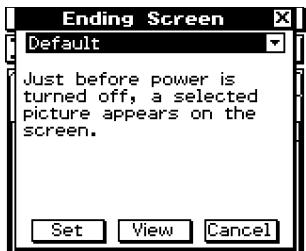
(3) Tapez sur le bouton fléché vers le bas. Dans la liste qui apparaît, tapez sur l'image que vous voulez utiliser.
- Pour voir la liste, ouvrez la liste déroulante en haut de la boîte de dialogue.
- Pour afficher une prévisualisation de l'image sélectionnée, tapez sur le bouton [View]. Tapez sur [OK] pour fermer l'image de prévisualisation.
(4) Lorsque l'image souhaitée est sélectionnée, tapez sur [Set] pour la valider et fermez la boîte de sélection d'image de fermeture, ou bien tapez sur [Cancel] pour fermer la boîte de dialogue sans changer le réglage.
- Pour revenir à [Memory Usage], tapez sur [Set] ou [Cancel].

15-12 Réajustement de l'alignement du panneau tactile
Vous devez réajuster le panneau tactile si le ClassPad ne fonctionne pas normalement ou pas du tout lorsque vous tapez sur l'écran tactile.
- Opérations sur le ClassPad
(1) Sur le menu d'applications, tapez sur System. L'application Système s'ouvre. (2) Tapez sur [***] pour afficher l'écran d'alignement du panneau tactile. - Pour voir l'icône, il faut d'abord taper sur le bouton fléché croit sur la barre d'outils pour faire défiler la liste.
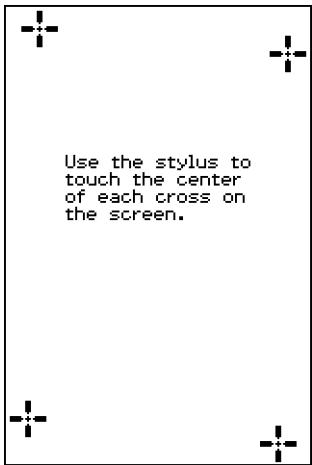
(3) Utilisez le stylet pour taper au centre des quatre croix au fur et à mesure qu'elles apparaissent sur l'écran.
- Lorsque vous avez tapé sur les quatre croix, l'écran est réaligné et [Memory Usage] réapparaît.
- Essayez de taper exactement au centre de chaque croix.

15-13 Affichage des informations concernant les versions
Procédez de la façon suivante pour voir les informations concernant les versions du système d'exploitation du ClassPad.
- Voir les informations concernant les versions des logiciels
(1) Sur le menu d'applications, tapez sur System. L'application Système s'ouvre. (2) Tapez sur Ver pour afficher la boîte de dialogue des versions.
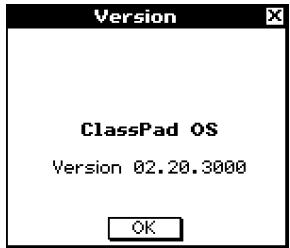
(3) Pour fermer la boîte de dialogue de versions, tapez sur [OK]. [Memory Usage] réapparaît.
- Voir les informations concernant la version du matériel
À l'étape (2) de « Voir les informations concernant les versions des logiciels », tapez sur [System] puis sur [Version(Hardware)].
La boîte de dialogue de la version du matériel apparaît. Dans cette boîte sont indiqués le nom du processeur du ClassPad et d'autres informations afférentes.
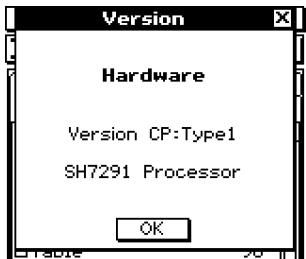
Pour fermer la boîte de dialogue de la version, tapez sur [OK].

Chapitre 16
Communication de données
Le câble de communication SB-62 sert à relier le ClassPad à un autre ClassPad, ou à un analyseur de données CASIO pour l'échange de données.
Pour échanger des données entre le ClassPad et un ordinateur, il faut utiliser le câble spécial USB fourni avec le ClassPad.
Ce chapitre explique comment fonctionnent la communication et l'échange de données.
16-1 Aperçu de la communication de données 16-2 Raccordement du ClassPad à un autre appareil 16-3 Paramétrages de la communication 16-4 Transfert de données sur un autre ClassPad
16-1 Aperçu de la communication de données
Les paragraphes suivants décrivent les différents types de connexions possibles ainsi que les données pouvant être transférées dans chaque cas. Ils expliquent aussi comment utiliser l'application Communication pour le transfert de données.
Important !
- Ne jamais appuyer sur le bouton P au dos du ClassPad pendant la communication de données. La mémoire pourrait être endommagée et tout son contenu perdu. Dans ce cas, vous devrez faire réparer le ClassPad auprès d'un service après-vente CASIO. La réparation du ClassPad ne sera pas couverte par la garantie.
Appareils raccordables et données transférables
Les trois types de raccordements suivants sont possibles.
- Deux ClassPad
- Un ClassPad et un ordinateur
- Un ClassPad et un analyseur de données CASIO EA-200
Ces trois raccordements et le type de données pouvant être transférées par chacun d'eux sont expliqués en détail dans les paragraphes suivants.
Raccordement de deux ClassPad
Vous pouvez transférer des données de variables, des données eActivity et des captures d'écran entre deux ClassPad.
- Pour le détail sur les variables, voir « 1-7 Variables et dossiers »
- Pour le détail sur les données eActivity, voir « Chapitre 10 - Emploi de l'application eActivity ».
- Pour le détail sur les captures d'écran, voir « Envoi d'une capture d'écran » à la page 16-4-5.
Raccordement
Utilisez le câble de communication à 3 broches SB-62 pour relier deux ClassPad. Pour le détail, voir « Raccordement à un autre ClassPad » à la page 16-2-1.
- Transfert de données
Vous pouvez utiliser l'une des deux méthodes suivantes pour transférer des données entre deux ClassPad.
- Utilisez l'application Communication. Voir « 16-4 Transfert de données sur un autre ClassPad » pour le détail.
- Utilisez les commandes de programmation « SendVar38k » et « GetVar38k ». Voir « Chapitre 12 - Emploi de l'application Programme » pour le détail.

Raccordement du ClassPad à un ordinateur
Vous pouvez effectuer les opérations suivantes lorsque le ClassPad est relié à un ordinateur.
- Transférer des données de variables et des données eActivity entre le ClassPad et l'ordinateur.
- Installer de nouvelles fonctions, des données linguistiques et des mises à jour du système sur le ClassPad.
- Transférer des captures d'écran du ClassPad sur l'ordinateur.
- Pour le détail sur les variables, voir « 1-7 Variables et dossiers »
- Pour le détail sur les données eActivity, voir « Chapitre 10 - Emploi de l'application eActivity »
- Pour le détail sur les captures d'écran, voir « Envoi d'une capture d'écran » à la page 16-4-5.
- Voir le mode d'emploi du ClassPad Manager pour le détail sur l'installation et la désinstallation de nouvelles fonctions, l'installation de données linguistiques et la mise à jour du système d'exploitation.
- Le ClassPad peut ne pas fonctionner correctement après la mise à jour du système d'exploitation depuis l'ordinateur avec ClassPad Manager si le système d'exploitation installé n'est pas compatible avec la version du matériel. Si par hasard vous installez une version qui n'est pas compatible avec la version de votre ClassPad, consultez le site Internet suivant pour savoir ce qu'il convient de faire pour remettre en état de marche le ClassPad.
http://classpad.net/
Raccordement
Utilisez le câble spécial USB pour relier le port mini USB à 4 broches du ClassPad au port USB de l'ordinateur. Pour le détail, voir « Raccordement à un ordinateur (USB) » à la page 16-2-3.
- Transfert de données
Sur le ClassPad, utilisez l'application Communication. Sur votre ordinateur, utilisez ClassPad Manager. Pour le détail, voir le mode d'emploi du ClassPad Manager.
■ Raccordement du ClassPad à un analyseur de données CASIO EA-200
Les opérations suivantes peuvent être effectuées lorsque le ClassPad est relié à un analyseur de données.
- Transférer les réglages et les échantillons de l'analyseur de données sur le ClassPad.
- Transférer des données de variables, des données eActivity et les réglages de l'analyseur de données du ClassPad sur l'analyseur de données.
- Pour le détail sur les variables, voir « 1-7 Variables et dossiers »
- Pour le détail sur les données eActivity, voir « Chapitre 10 - Emploi de l'application eActivity »
- Pour le détail sur les réglages et les échantillons de l'analyseur de données, voir le mode d'emploi de l'analyseur de données.
Raccordement
Utilisez le câble de communication spécial à 3 broches SB-62 pour relier les deux appareils.
Pour le détail, voir « Raccordement à un analyseur de données EA-200 » à la page 16-2-2.
- Transfert de données
Utilisez les commandes de programmation « Send38k » et « Receive38k » pour transférer des données. Pour le détail, voir « Chapitre 12 – Emploi de l'application Programme » et la documentation de l'analyseur de données.
Emploi de l'application Communication du ClassPad
Pour transférer des données, tapez sur le menu d'applications pour lancer l'application Communication.
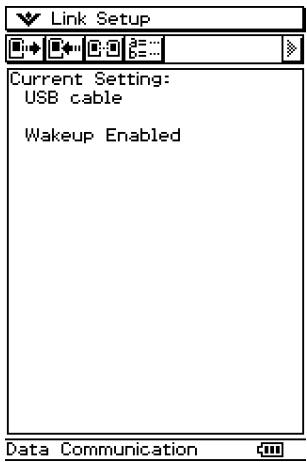
■ Menu et boutons de l'application Communication
Les opérations pouvant être effectuées avec les menus et les boutons de l'application Communication sont indiquées ci-dessous.
| Pour : | Tapez sur ce bouton : | Ou sélectionnez cet élément du menu : |
| Sélectionner les données à envoyer | ® | Link - Transmit |
| Mettre en attente de réception | ® | Link - Receive |
| Mettre en attente pour l'installation de nouvelles fonctions ou de données linguistiques | - | Link - Install - Add-In |
| Mettre en attente pour la mise à jour du système d'exploitation | - | Link - Install - OS Update |
| Mettre en attente de réception de capture d'écran d'un autre ClassPad | ® | Link - ScreenReceive |
| Paramétrer la communication | - | Setup - Open Setup Menu |
| Afficher les informations sur la version du matériel | - | Setup - Version(Hardware) |
- Pour le détail sur le paramétrage de la communication, voir « 16-3 Paramétrage de la communication ».
16-2 Raccordement du ClassPad à un autre appareil
Les paragraphes suivants indiquent en détail comment raccorder le ClassPad à un autre ClassPad, à un ordinateur ou à un analyseur de données CASIO.
Raccordement à un autre ClassPad
Procédez de la façon suivante pour relier les deux ClassPad.
Matériel requis
ClassPad : 2 machines
Câble spécial SB-62 : 1
- Opérations sur le ClassPad
(1) Éteignez les deux machines. (2) Raccordez le câble de communication comme indiqué sur l'illustration suivante.
- Insérez à fond les deux fiches de sorte qu'elles ne se détachent pas.
Câble
- Pour le détail sur le transfert proprement dit, voir « 16-4 Transfert de données sur un autre ClassPad ».

Raccordement à un analyseur de données EA-200
Vous pouvez utiliser l'analyseur de données CASIO pour échantillonner et collecter des données sur des phénomènes naturels quotidiens. En raccordant l'analyseur de données au ClassPad, vous pourrez le contrôler à partir du ClassPad. Par exemple, vous pourrez envoyer des réglages à l'analyseur de données, obtenir un échantillonnage depuis le ClassPad ou bien représenter graphiquement sur le ClassPad les résultats de l'échantillonnage.
Matériel requis
ClassPad : 1 machine
Analyseur de données EA-200 : 1
Câble spécial SB-62 : 1
- Opérations sur le ClassPad
(1) Éteignez le ClassPad et l'analyseur de données. (2) Retirez le cache-connecteur du port de communication à 3 broches de l'analyseur de données et branchez une extrémité du câble sur le port. (3) Raccordez l'autre extrémité du câble de communication de données au port de communication à 3 broches du ClassPad.
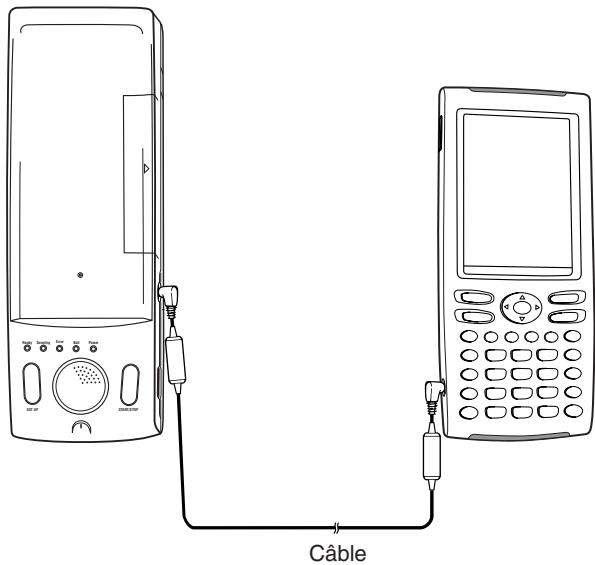
- Pour le détail sur ce qu'il faut faire sur l'analyseur de données, voir la documentation qui l'accompagne.

Raccordement à un ordinateur (USB)
En installant le logiciel ClassPad Manager fourni avec le ClassPad sur l'ordinateur, vous pouvez transférer certaines données du ClassPad sur l'ordinateur.
Consultez le mode d'emploi du ClassPad Manager pour le détail.
- Pour de plus amples informations sur le système minimum requis pour ClassPad Manager, voir le mode d'emploi du ClassPad Manager.
Matériel requis
ClassPad : 1 machine
Ordinateur (avec ClassPad Manager installé) : 1
Câble spécial USB : 1
- Opérations sur le ClassPad
(1) Éteignez le ClassPad et l'ordinateur. (2) Raccordez une extrémité du câble spécial fourni avec ClassPad Manager au port USB de l'ordinateur.
- Voir le mode d'emploi du ClassPad Manager pour le détail sur le raccordement du câble à l'ordinateur.
(3) Raccordez l'autre extrémité du câble spécial de la façon suivante.
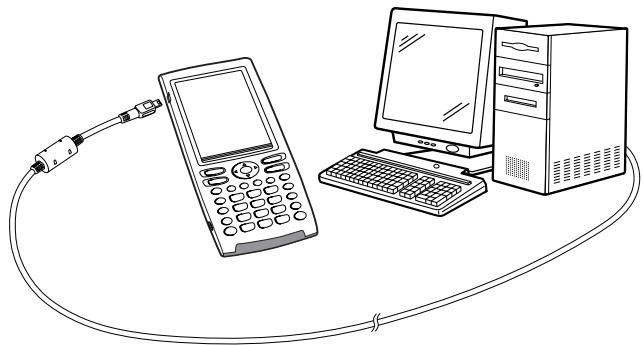
- Pour le détail sur le transfert proprement dit, voir le mode d'emploi du ClassPad Manager.

16-3 Paramétrages de la communication
Avant de transférer des données avec le ClassPad, il faut paramétrer la communication de la façon suivante.
- Opérations sur le ClassPad
(1) Sur le menu d'applications, tapez sur Communication.
- L'application Communication s'ouvre et une fenêtre contenant les paramètres avec leurs réglages actuels apparaît.
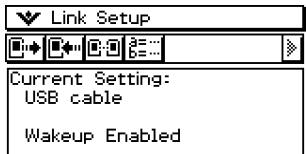
(2) Tapez sur [Setup] puis sur [Open Setup Menu].
- La boîte de dialogue suivante, permettant de changer les paramètres de communication, s'affiche.
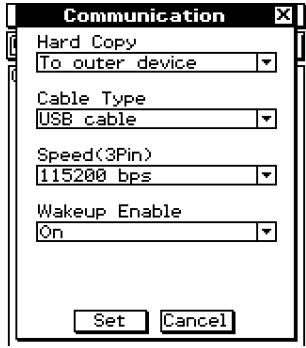
(3) Réglez les paramètres de communication de la façon suivante.
- Les éléments marqués d'un astérisque (*) sont les réglages par défaut.
- Hard Copy
Spécifier « To outer device »
- Cable Type
| Lors d'une connexion au type d'appareil suivant : | Sélectionnez ce réglage : |
| Un autre ClassPad ou un analyseur de données | 3pin cable |
| Un port USB d'ordinateur | USB cable* |

- Speed (3Pin)
| Pour spécifique cette vitesse des données pour la communication 3 broches : | Sélectionnez ce réglage : |
| 9 600 bps | 9600 bps |
| 38 400 bps | 38400 bps |
| 115 200 bps | 115200 bps* |
Les réglages ci-dessus désignent la vitesse de transmission lors du raccordement à un autre ClassPad ou à un analyseur de données. Il faut régler la même vitesse de transmission (débit en bauds) sur les deux machines.
- Wakeup Enable
| Pour : | Sélectionner ce réglage : |
| Activer la fonction de voir (voir ci-dessous) | On* |
| Déspectiver la fonction de voir | Off |
(4) Lorsque tous les réglages sont terminés, tapez sur [Set] pour les sauvegarder.
- La fenêtre de l'application Communication apparaît à ce moment, avec les nouveaux paramètres qui ont été configurés. Assurez-vous que les réglages sont comme vous le souhaitez.
Conseil
- Pour de plus amples informations sur les paramètres de communication, voir « Boîte de dialogue de communication » à la page 14-3-8.
Veille
Cette fonction met automatiquement le ClassPad en attente de communication lorsqu'il détecte l'arrivée de données depuis un appareil externe, ou lorsqu'un câble USB est branché sur le ClassPad. Cette fonction peut être activée ou désactivée par le paramètre [Wakeup Enable] dans la boîte de dialogue de communication décrite à la page 14-3-8.
Ce qui se passe lorsque la fonction de veille (réveil) est activée dépend du type de machine raccordée au ClassPad.
Lorsqu'un autre ClassPad est raccordé
Lorsque la machine émettrice envoie des données, la fonction de veille (réveil) de la machine réceptrice s'active et les données sont automatiquement reçues. La machine réceptrice fonctionne normalement tant qu'aucune donnée n'est reçue.
La fonction de veille (réveil) ne s'active pas dans chacune des trois situations suivantes.
- Un autre réglage que « 3pin cable » est sélectionné pour [Cable Type] dans la boîte de dialogue de communication.
- Un calcul est effectué ou une courbe tracée. La fonction de veille (réveil) s'active lorsque l'opération est terminée.
- Le ClassPad est complètement éteint. Pour le détail, voir « 1-2 Mise sous et hors tension »

Lorsqu'un ordinateur est raccordé par le port USB
La fonction de veille s'active dès que le câble est raccordé au ClassPad, et le ClassPad effectue automatiquement les opérations suivantes.
(1) Si le ClassPad est éteint lorsque le câble est raccordé, il s'allume. (2) L'application actuelle est fermée et l'application Communication s'ouvre.
- Si l'application Communication est déjà ouverte, elle redémarre.
(3) Le ClassPad se met en attente de communication. - Pour le détail sur le transfert proprement dit, voir le mode d'emploi du ClassPad Manager.
Dans cette configuration, la fonction de veille ne s'active pas dans chacune des situations suivantes.
- Un autre réglage que « USB cable » est sélectionné pour [Cable Type] dans la boîte de dialogue de communication.
- Un calcul est effectué ou une courbe tracée. La fonction de veille s'active lorsque l'opération est terminée.
- Le ClassPad est complètement éteint. Pour le détail, voir « 1-2 Mise sous et hors tension ». Il faut noter que la fonction de veille ne s'active pas dans le cas d'installation de nouvelles fonctions ou de données linguistiques ou de mise à jour du système d'exploitation.
Important !
- Au moment où le câble USB est raccordé au ClassPad, la fonction de veille s'active, l'application ouverte se ferme et le ClassPad se met en attente de communication. Si vous voulez envoyer une capture de l'écran actuel (page 16-4-5) ou effectuer une opération dans l'application actuellement ouverte, utilisez la commande [Setup] du menu pour désactiver la fonction de veille (Wakeup Enable : Off).
- La fonction de veille risque de ne pas agir correctement lorsque les deux câbles SB-62 et USB sont raccordés au ClassPad.
- Ne raccordez ou ne débranchez pas de câble dans les cinq secondes qui suivent l'extinction du ClassPad, après sa mise hors tension. La fonction de veille risque sinon de ne pas agir correctement.

16-4 Transfert de données sur un autre ClassPad
Les paragraphes suivants décrivent en détail les opérations nécessaires pour transférer des données d'un ClassPad sur un autre.
- Opérations sur le ClassPad
(1) Reliez les deux machines comme indiqué dans « Raccordement à un autre ClassPad » à la page 16-2-1. (2) Paramétrez les deux machines comme indiqué dans « 16-3 Paramétrages de la communication » en utilisant les réglages suivants.
Cable Type : 3pin cable
Speed (3Pin) : 115200 bps
Wakeup Enable : On
- Si le réglage de vitesse est différent sur les deux ClassPad, la vitesse la plus lente sera utilisée.
Les opérations restantes sont désignées par Émetteur pour indiquer les opérations à effectuer sur l'émetteur et Récepteur pour celles à effectuer sur le récepteur.
Émetteur
(3) Dans l'application Communication, tapez sur [Link] puis sur [Transmit], ou bien tapez sur \(\boxed{\text{图} +}\) .
La boîte de sélection de données s'affiche.
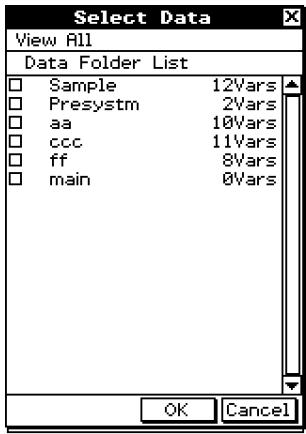
Émetteur
(4) Sélectionnez les données que vous pouvez envoyer.
- Pour le détail, voir « Sélection des données à transférer » à la page 16-4-3.
Émetteur
(5) Tapez sur [OK].
Émetteur
(6) En réponse au message de confirmation qui apparaît, tapez sur [OK] pour envoyer les données ou sur [Cancel] pour annuler l'opération.
- Émetteur. Lorsque vous tapez sur [OK], les données sélectionnées à l'étape (4) sont envoyées.
- Récepteur
Si la fonction de veille est activée sur la machine réceptrice, les données sont automatiquement reçues.
Émetteur
(7) Le message « Complete! » apparaît pour signaler que l'envoi est terminé. Tapez sur [OK]. - La boîte de sélection de données réapparaît.
Émetteur
(8) Dans la boîte de sélection de données, tapez sur [Cancel]. - La fenêtre de l'application Communication réapparaît.
Récepteur
(9) Le message « Complete! » apparaît pour signaler que la réception est terminée. Tapez sur [OK].
Important !
- Lorsque la fonction de veille est désactivée sur la machine réceptrice, il faut effectuer les opérations suivantes sur cette machine avant l'étape (3) :
Lancer l'application Communication, taper sur [Link] puis sur [Receive], ou bien taper sur [E+]. La machine réceptrice se met en attente, ce qui est indiqué par l'affichage de la boîte de dialogue d'attente.
Conseil
- Lorsque vous envoyez une variable ou un élément de données, ceux-ci sont sauvegardés dans le dossier actuel de la machine réceptrice. Une variable ou un élément de données envoyé depuis le dossier « library » de la machine émettrice est toutefois sauvegardé dans le dossier « library » de la machine réceptrice.
- Lorsque vous envoyez un dossier (en cochant la case juxtaposée au nom du dossier), les variables et les éléments de données de ce dossier sont envoyés et sauvegardés dans le dossier de même nom sur la machine réceptrice.
- Si un élément de données de même nom qu'un élément de données envoyé existe déjà sur la machine réceptrice, la communication est suspendue et un message vous demandant si l'élément existant doit être remplacé apparaît sur l'écran de la machine réceptrice. Tapez sur [Yes] pour le remplacer ou sur [No] pour annuler la réception de l'élément. Pour arrêter la communication, tapez sur [Cancel]. Si vous voulez remplacer tous les éléments sans qu'un message apparaisse, tapez sur [Yes to all].
- Si la mémoire de la machine réceptrice est insuffisante, un message apparaît pour le signaler. Si le cas se produit, arrêtez la communication en tapant sur [OK] dans la boîte de dialogue de la machine réceptrice, supprimez les données dont vous n'avez plus besoin de la mémoire de la machine réceptrice et recommencez.

Sélection des données à transférer
Effectuez les opérations suivantes sur la machine émettrice pour sélectionner les données que vous pouvez envoyer à l'étape (3) de la procédure page 16-4-1.
- Opérations sur le ClassPad
(1) Dans l'application Communication, tapez sur [Link] puis sur [Transmit], ou bien tapez sur + pour afficher la boîte de sélection de données.
- La liste des dossiers personnels et du dossier « main » apparaît.
Titre de la liste actuellement affichée (nom de dossier lorsqu'un dossier est ouvert)
(2) Tapez sur le menu [View] et sélectionnez le type de données dans la liste qui apparaît.
| Pour afficher ces éléments dans la boîte de sélection de données : | SéLECTIONnez cette commande du menu [View] : |
| Dossiers personnes et dossier « main » | Data Folder List |
| Variables de la bibliothèque | Library |
| Groupes de variables système | Application Status |
| Dossiers eActivity | eActivity Folder List |
(3) Sélectionnez les données que vous pouvez envoyer.
- Dans la boîte de sélection de données, cochez la case juxtaposée aux données que vous pouvez envoyer.
- Vous pouvez aussi taper sur le menu [All] et sélectionner une des commandes suivantes pour sélectionner ou non des données.
| Pour : | Sélectionnez cettecommande du menu [All] : |
| Sélectionner tous les éléments actuellémentaffichés | Select List |
| DéseLECTIONNER tous les éléments actuellémentaffichés | Deselect List |
| Sélectionner tous les éléments de toutes les listedes | Select All Lists |
| DéseLECTIONNER tous les éléments de toutes les listedes | Deselect All Lists |
- À l'ouverture d'un dossier de [Data Folder List] ou [eActivity Folder List], les variables et les données de ce dossier s'affichent et peuvent être ensuite sélectionnées pour le transfert. Pour sélectionner une variable ou des données se trouvant dans un autre dossier, tapez sur son nom.

Liste dossiers
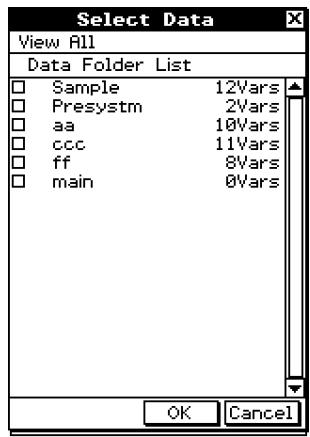
Tapez sur « Presystem » pour surligner le dossier puis tapez une seconde fois.
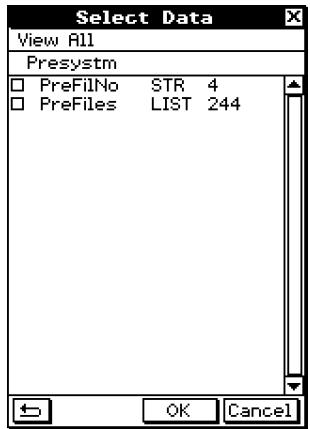
La liste des variables sauvegardées dans le dossier « Presystem » apparaît.
Liste de dossiers eActivity
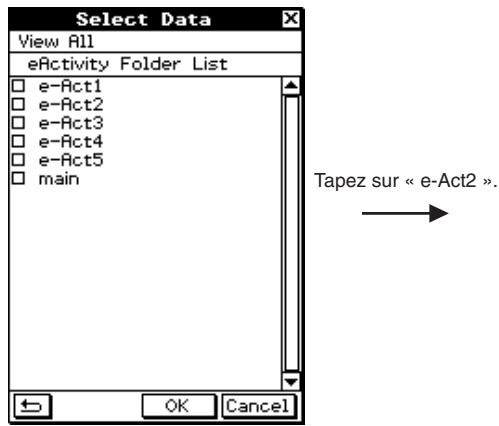
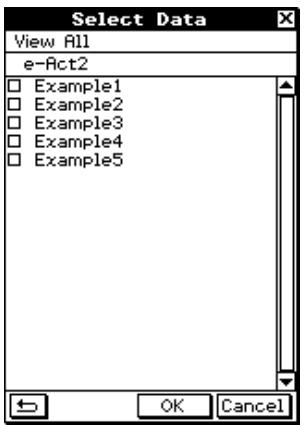
La liste des données sauvegardées dans le dossier « e-Act2 » apparaît.
- Pour revenir à la liste de dossiers depuis la liste du contenu des dossiers, tapez sur dans le coin inférieur gauche de la fenêtre.
- Vous pouvez transférer toutes les variables ou données d'un dossier en cochant la case juxtaposée au nom du dossier dans la liste de dossiers de données ou la liste de dossiers eActivity.
(4) Tapez sur [OK] pour envoyer les données ou sur [Cancel] pour annuler l'opération.
- Après avoir tapé sur [OK], continuez à partir de l'étape (5) de la procédure décrite à la page 16-4-1.

Envoi d'une capture d'écran
Procédez de la façon suivante pour envoyer le contenu de l'écran affiché à un autre ClassPad.
Important !
Le transfert de capture d'écran est désactivé dans chacune des situations suivantes.
- Un calcul ou un graphique est en cours d'exécution
- Des données sont en train d'être transférées
- Opérations sur le ClassPad
(1) Reliez les deux machines comme indiqué dans « Raccordement à un autre ClassPad » à la page 16-2-1. (2) Paramétrez les deux machines comme indiqué dans « 16-3 Paramétrages de la communication » en utilisant les réglages suivants.
Cable Type : 3pin cable
Speed (3Pin) : 115200 bps
Wakeup Enable : On
Hard Copy : To outer device (machine émettrice seulement)
Les opérations restantes sont désignées par Émetteur pour indiquer les opérations à effectuer sur l'émetteur et Récepteur pour celles à effectuer sur le récepteur.
Émetteur
(3) Affichez l'écran que vous voulez envoyer. (4) Tapez sur [Copy].
- Émetteur : L'écran actuellement affiché est envoyé.
- Récepteur
Si la fonction de veille est activée sur la machine réceptrice, les données sont automatiquement reçues. L'écran reçu apparaît ensuite lorsque la réception est terminée.
Émetteur
(5) Si vous voulez envoyer une autre capture d'écran, répétez les étapes (3) et (4). Récepteur : (6) Pour annuler l'attente de réception, appuyez sur la touche Clear.
Important !
- Lorsque la fonction de veille est désactivée sur la machine réceptrice, il faut effectuer les opérations suivantes sur cette machine avant l'étape (4) :
Lancer l'application Communication, taper sur [Link] puis sur [Screen Receive], ou bien taper sur [8].
La machine réceptrice se met en attente, ce qui est indiqué par l'affichage de la boîte de dialogue d'attente.
Conseil
- Les captures d'écran reçues peuvent être affichées mais elles ne peuvent pas être sauvegardées.
Attente de communication
Le ClassPad se met en « attente de communication » lorsque vous le préparez pour l'envoi ou la réception. Pendant l'attente de communication, le ClassPad attend que l'autre machine envoie les données, ou qu'elle soit prête pour les recevoir.
L'attente de communication affecte certaines opérations du ClassPad de la façon suivante.
L'extinction automatique (page 15-6-1) est désactivée. - Le ClassPad ne peut pas être éteint. - Si la communication de données ne commence pas dans les trois minutes qui suivent la mise en attente de communication, le message « Timeout » s'affiche. Le cas échéant, tapez sur [Retry] pour réessayer ou sur [Cancel] pour annuler la communication.
Interruption d'une communication
Il suffit d'appuyer sur la touche Clear sur la machine émettrice ou sur la machine réceptrice pendant la communication pour l'interrompre.

Annexe
1 Réinitialisation et initialisation du ClassPad 2 Suppression d'une application 3 Alimentation 4 Nombre de chiffres et précision 5 Fiche technique 6 Tableau des codes de caractères 7 Tableau des variables système 8 Index des commandes et des fonctions 9 Types de graphes et fonctions exécutables 10 Tableau des messages d'erreur
1 Réinitialisation et initialisation du ClassPad
La mémoire du ClassPad se divise en trois parties : la mémoire principale, la zone de stockage de données et la zone de la RAM pour l'exécution des différents calculs et opérations. Il est parfois nécessaire de réinitialiser ou d'initialiser le ClassPad pour que la mémoire fonctionne correctement.
Réinitialisation de la RAM
Lorsque le ClassPad se bloque ou ne fonctionne pas comme il devrait, il est nécessaire de réinitialiser la RAM. Cette réinitialisation n'affecte pas les données de la mémoire principale ou de la mémoire de stockage, mais elle supprime toutes les données de la RAM.
Réinitialisation de la mémoire
La réinitialisation de la mémoire supprime toutes les données de variables enregistrées dans la mémoire principale ou toutes les données eActivity enregistrées dans la zone de stockage, ou bien les deux.
Initialisation de la mémoire
L'initialisation de la mémoire supprime toutes les données et rétablit l'état initial de la mémoire du ClassPad.
Cette section explique comment effectuer une réinitialisation de RAM seulement. La réinitialisation et l'initialisation de la mémoire s'effectuent dans l'application Système. Pour le détail, voir « 15-3 Emploi de la boîte de dialogue de réinitialisation » et « 15-4 Initialisation du ClassPad »

Réinitialisation de la RAM
Lorsque le ClassPad se bloque ou ne fonctionne pas comme il devrait, il est nécessaire de réinitialiser la RAM. Après la réinitialisation de la RAM, le ClassPad devrait fonctionner correctement.
Important !
- La réinitialisation de la RAM supprime toutes les données stockées temporairement dans la RAM du ClassPad. Si vous effectuez une réinitialisation de RAM pendant un calcul, toutes les données du calcul sauvegardées dans la RAM seront perdues.
- N'effectuez une réinitialisation de RAM que lorsque le ClassPad cesse de fonctionner normalement pour une raison inconnue.
- Opérations sur le ClassPad
(1) Utilisez le stylet pour appuyer sur le bouton P au dos du ClassPad.
- Après la réinitialisation, le ClassPad redémarre automatiquement.
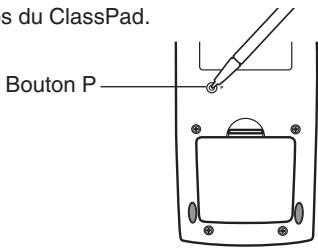
(2) Après le redémarrage, configurez le ClassPad comme vous le faites après chaque changement des piles (alignement du panneau tactile, réglage du contraste de l'affichage, sélection de la langue, réglages de clavier). Voir le Chapitre 15 pour de plus amples informations sur la configuration du ClassPad.
- Le menu d'applications apparaît après la configuration.

2 Suppression d'une application
Vous pouvez supprimer une fonction ajoutée en la retirant du menu d'applications ou en utilisant la feuille d'utilisation de la mémoire de [Add-In App.] dans l'application Système, comme décrit dans le Chapitre 15.
La procédure suivante montre comment supprimer une fonction ajoutée à partir du menu d'applications seulement. Pour le détail sur l'onglet [Add-In App.] dans l'application Système, voir le Chapitre 15.
- Utiliser le menu d'applications pour supprimer une fonction ajoutée
(1) Tapez sur Menu pour afficher le menu d'applications. (2) Tapez sur la touche fléchée dans la barre de menu et sélectionnez [Additional] dans la liste qui apparaît.
- La liste de toutes les applications installées sur le ClassPad apparaît.
(3) Tapez sur Settings, puis sur [Delete Application] dans le menu qui apparaît.
- Toutes les icônes sont entourées d'une ligne brisée, ce qui indique que le ClassPad est prêt à supprimer des applications.
- Pour arrêter l'opération à ce moment, tapez sur Esc dans le panneau d'icônes.
(4) Tapez sur l'icône de l'application que vous voulez supprimer. (5) En réponse au message qui apparaît, tapez sur [OK] pour supprimer l'application ou sur [Cancel] pour annuler sans rien supprimer.
Conseil
- Notez que vous ne pouvez supprimer que les fonctions ajoutées. Les applications internes du ClassPad ne peuvent pas être supprimées.
- Si vous voulez voir la capacité de la mémoire lorsque vous supprimez des fonctions ajoutées, utilisez la feuille d'utilisation de la mémoire de [Add-In App.] dans l'application Système, comme décrit dans le Chapitre 15.

3 Alimentation
Le ClassPad fonctionne avec quatre piles AAA LR03 (AM4).
L'indicateur de niveau des piles apparaît dans la barre d'état.
Important !
- Veillez à remplacer les piles dès que possible lorsque l'indicateur de niveau des piles indique (piles à moitié pleines).
- Remplacez les piles dès que l'indicateur de niveau des piles indique (piles faibles). À ce niveau, la communication de données ou certaines fonctions sont impossibles.
- Le message suivant indique que les piles sont presque mortes. Remplacez-les dès que ce message apparaît.
Si vous continuez d'utiliser la calculatrice, elle s'éteindra automatiquement et vous ne pourrez pas la rallumer tant que les piles ne seront pas remplacées.
Remplacez les piles au moins tous les ans, même si vous utilisez peu le ClassPad pendant cette période.
Les piles fournies avec le ClassPad se déchargent pendant le transport et l'entreposage. Elles ne dureront probablement pas aussi longtemps qu'elles le devraient.
Sauvegarde de données
Un câble USB spécial et le logiciel ClassPad Manager sont fournis avec le ClassPad pour le transfert de données sur un ordinateur fonctionnant sous Windows® 98SE, Me, XP ou 2000.
- Le logiciel ClassPad Manager se trouve sur le CD-ROM.
Important !
- Lorsque les piles sont faibles, le ClassPad risque de ne pas pouvoir être rallumé avec la touche ON/OFF. Si le cas se présente, remplacez immédiatement les piles.

■ Remplacement des piles
Précautions :
Mal utilisées, les piles peuvent éclater ou fuir et endommager l'intérieur du ClassPad. Veuillez noter les précautions à prendre :
- Les pôles positifs (+) et négatifs (-) des piles doivent être orientés correctement.
- Ne pas utiliser en même temps différents types de piles.
- Ne pas utiliser en même temps des piles neuves et des piles usées.
- Ne jamais laisser des piles vides dans le logement des piles.
- Enlever les piles si le ClassPad ne doit pas être utilisé pendant longtemps.
- Ne jamais recharger les piles fournies avec le ClassPad.
- Ne pas exposer les piles à la chaleur, les court-circuiter ou les ouvrir. (Si une pile avait fui, nettoyer immédiatement le logement des piles, en prenant soin de ne pas toucher le liquide.)

Ranger les piles hors de portée des enfants. En cas d'ingestion, consulter immédiatement un médecin.
- Opérations sur le ClassPad
(1) Appuyez sur ON/OFF pour éteindre le ClassPad.
Avertissement !
- Ne pas oublier d'éteindre le ClassPad avant de replacer les piles. La mémoire se vide si la machine est sous tension lors du remplacement des piles.
(2) Tout en veillant à ne pas appuyer accidentellement sur la touche (ON/OFF), posez le couvercle avant sur le ClassPad et retournez-le.
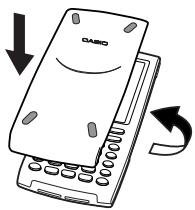
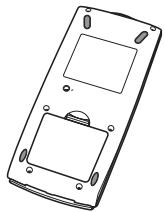
(3) Retirez le couvercle des piles du ClassPad en tirant avec le doigt à l'endroit indiqué par ①. (4) Retirez les quatre piles usées. (5) Insérez un jeu de quatre piles neuves, en vous assurant que les pôles positifs (+) et négatifs (-) sont bien orientés.
- Les quatre piles doivent être remplacées en même temps.
(6) Remettez le couvercle des piles. (7) Retournez le ClassPad et enlevez le couvercle avant. (8) Alignez le panneau tactile.
a. Le ClassPad doit s'allumer de lui-même et l'écran d'alignement du panneau tactile apparaître.
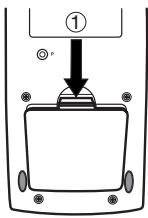
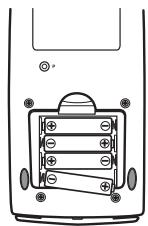
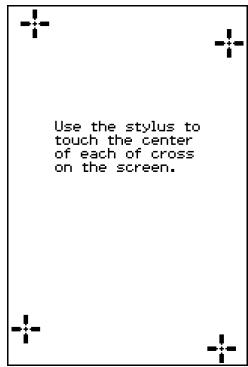
b. Tapez au centre de chacune des quatre croix au fur et à mesure qu'elles apparaissent à l'écran.
- Si l'écran d'alignement du panneau tactile n'apparaît pas, appuyez sur le bouton P à l'arrière du ClassPad avec le stylet.
Important !
- Le ClassPad met un certain temps à démarrer après une pression du bouton P.
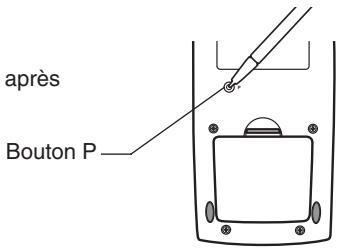

(9) Ajustez le contraste de l'écran.
a. Tapez sur le bouton pour assombrir le contraste ou sur le bouton pour l'éclaircir. b. Lorsque le contraste est comme vous voulez, tapez sur [Set].
- Pour rétablir le réglage initial du contraste, il suffit de taper sur [Initial] sur l'écran de réglage du contraste.
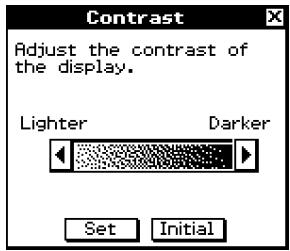
(10) Spécifiez la langue d'affichage.
a. Sur la liste qui apparaît, sélectionnez la langue que vous voulez utiliser.
- Vous avez le choix entre l'allemand, l'anglais, l'espagnol, le français ou le portugais. b. Lorsque la langue est sélectionnée, tapez sur [Set]. L'anglais est sélectionné et la boîte de dialogue suivante apparaît si vous tapez sur [Cancel].
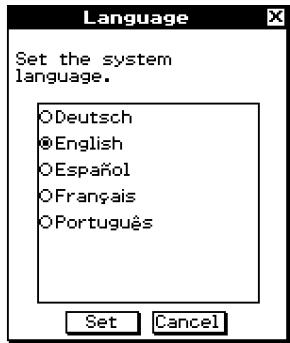
(11) Spécifiez le format de clavier tactile.
a. Dans la liste qui apparaît, tapez sur le format de clavier tactile que vous voulez utiliser. b. Lorsque le clavier tactile est sélectionné, tapez sur [Set].
- Le clavier QWERTY est sélectionné et la boîte de dialogue suivante apparaît si vous tapez sur [Cancel].
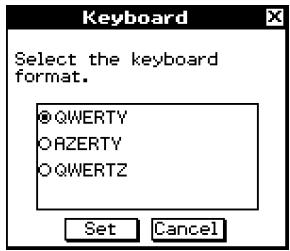
(12) Spécifiez le type de police.
a. Sur la liste qui apparaît, tapez sur le type de police que vous voulez utiliser. - Vous avez le choix entre « Regular » et « Bolder »
b. Lorsque le type de police est sélectionné, tapez sur [Set].
- Si vous tapez sur [Cancel], « Bolder » est sélectionné et les réglages sont terminés.
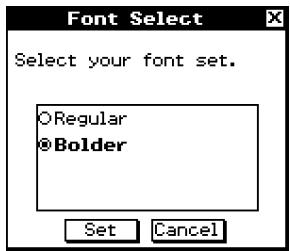
À propos de l'extinction automatique
La fonction APO (extinction automatique) permet d'économiser l'énergie en éteignant le ClassPad si aucune opération n'est effectuée pendant le temps spécifié. Le délai d'extinction automatique peut être réglé sur 1, 3, 6 ou 60 minutes. Le réglage APO initial est de 6 minutes.
Conseil
- Depuis l'intérieur de l'application Système, ouvrez le menu [System] et tapez sur [Power Properties]. La boîte de dialogue des propriétés de l'énergie apparaît.

4 Nombre de chiffres et précision
Nombre de chiffres
Mode standard
Les conditions suivantes s'appliquent lorsque la case « Decimal Calculation » dans la boîte de dialogue du format de base n'est pas cochée.
- 611 chiffres au maximum sont sauvegardés dans la mémoire comme entiers.
- Des valeurs décimales de 15 chiffres au maximum sont converties en fraction et sauvegardées dans la mémoire. S'il n'est pas possible de convertir une expression mathématique en fraction, le résultat est affiché sous forme décimale.
- Les valeurs sauvegardées dans la mémoire sont affichées telles quelles, quels que soient les réglages de [Display] (Normal 1, Normal 2, Fix 0 - 9, Sci 0 - 9) (sauf lorsqu'une valeur décimale est affichée).
Mode décimal
Les conditions suivantes s'appliquent lorsque la case « Decimal Calculation » dans la boîte de dialogue du format de base est cochée.
- Les valeurs mémorisées dans la mémoire du dernier résultat ont le même nombre de chiffres que les valeurs affichées. Une valeur affectée à une variable a le nombre de chiffres défini pour les valeurs du mode standard.
- Les valeurs sont affichées selon les règles de [Display] (Normal 1, Normal 2, Fix 0 - 9, Sci 0 - 9).
- Les valeurs affichées sont arrondies au nombre de décimales approprié.
- Certaines applications mémorisent les valeurs avec une mantisse de 15 chiffres et un exposant de 3 chiffres.
■ Précision
- Les calculs internes sont effectués avec 15 chiffres.
- L'erreur est de ± 1 au 10e chiffre pour une seule expression mathématique (erreur de calcul dans le mode décimal). Dans le cas de l'affichage exponentiel, l'erreur de calcul est de ± 1 au chiffre le moins significatif. Notez que l'exécution de calculs consécutifs entraîne un cumul d'erreurs. Il y a aussi cumul d'erreurs lors des calculs consécutifs internes de : (xy) , x√- , x! , nPr , nCr , etc.
- L'erreur est cumulative et tend à devenir plus importante aux alentours du ou des points singuliers ou du ou des points d'inflexion d'une fonction, et aux alentours de zéro. Par exemple, avec (x) et (x) , le point d'inflexion se produit lorsque x = 0 . Aux alentours de ce point, il y a cumul d'erreurs et la précision est faible.

5 Fiche technique
Plage de calcul:
± 1 × 10-999 à ± 9,9999999999 × 10999 et 0 : Les opérations internes utilisent une mantisse de 15 chiffres.
Plage d'affichage exponentiel: Normal 1: 10-2 > |x|, |x| ≥ 1010
Capacité de programmation : 515000 octets (max)
Alimentation : quatre piles de taille AAA LR03 (AM4)
Consommation : 0,5 W
Autonomie approximative des piles :
230 heures (affichage continu du menu d'applications)
140 heures de fonctionnement continu (5 minutes de calcul, 55 minutes d'affichage)
Extinction automatique :
L'appareil s'éteint automatiquement si aucune opération n'est effectuée pendant un certain temps (réglable sur 1 minute, 3 minutes, 6 minutes ou 60 minutes). Le réglage par défaut est de 6 minutes.
Mode d'économie d'énergie :
La fonction de rappel de contexte peut être configurée pour rester active ou se désactiver 1 jour, 1 semaine ou 1 mois après l'extinction automatique.
Plage de température ambiante : 0 °C à 40 °C
Dimensions : 21 mm (h) × 84 mm (l) × 189,5 mm (p)
Poids : environ 280 g (avec les piles)

Communication de données
Port : port de communication à 3 broches
Port mini-USB à 4 broches
- Pour le détail sur la configuration système minimale requise pour ClassPad Manager, voir le mode d'emploi du ClassPad Manager.
Méthode : Marche-Arrêt (asynchrone), duplex complet
Vitesse de transmission (BPS) : 115 200/38 400/9 600 bits/seconde (normal)
Longueur de bit : 8 bits
Bit d'arrêt :
Send38k : 2 bits
Receive38k : 1 bit
Contrôle de flux : X ON

6 Tableau des codes de caractères
A partir du code 257 les caractères consistent en 2 octets.
| 32 | 48 | ∅ | 64 | ∅ | 80 | P | 96 | 、 | 112 | P | |
| 33 | ! | 49 | 1 | 65 | A | 81 | Q | 97 | a | 113 | q |
| 34 | " | 50 | 2 | 66 | B | 82 | R | 98 | b | 114 | r |
| 35 | # | 51 | 3 | 67 | C | 83 | S | 99 | c | 115 | s |
| 36 | $ | 52 | 4 | 68 | D | 84 | T | 100 | d | 116 | t |
| 37 | × | 53 | 5 | 69 | E | 85 | U | 101 | e | 117 | u |
| 38 | & | 54 | 6 | 70 | F | 86 | V | 102 | f | 118 | v |
| 39 | , | 55 | 7 | 71 | G | 87 | W | 103 | g | 119 | w |
| 40 | < | 56 | 8 | 72 | H | 88 | X | 104 | h | 120 | x |
| 41 | ) | 57 | 9 | 73 | I | 89 | Y | 105 | i | 121 | y |
| 42 | * | 58 | : | 74 | J | 90 | Z | 106 | j | 122 | z |
| 43 | + | 59 | ; | 75 | K | 91 | [ | 107 | k | 123 | < |
| 44 | , | 60 | < | 76 | L | 92 | \ | 108 | l | 124 | | |
| 45 | - | 61 | = | 77 | M | 93 | ] | 109 | m | 125 | } |
| 46 | . | 62 | > | 78 | N | 94 | ^ | 110 | n | 126 | ~ |
| 47 | / | 63 | ? | 79 | O | 95 | - | 111 | o |
| 257 | A | 270 | I | 283 | O | 296 | Ö | 309 | Ö | 322 | N |
| 258 | A | 271 | I | 284 | Ü | 297 | D | 310 | I | 323 | N |
| 259 | A | 272 | I | 285 | Y | 298 | E | 311 | I | 324 | N |
| 260 | A | 273 | D | 286 | P | 299 | E | 312 | I | 325 | D |
| 261 | A | 274 | N | 287 | B | 300 | E | 313 | I | 326 | O |
| 262 | A | 275 | O | 288 | Y | 301 | E | 314 | IJ | 327 | S |
| 263 | A | 276 | O | 289 | B | 302 | E | 315 | J | 328 | Ö |
| 264 | A | 277 | O | 290 | E | 303 | G | 316 | K | 329 | E |
| 265 | E | 278 | O | 291 | R | 304 | G | 317 | L | 330 | K |
| 266 | E | 279 | O | 292 | C | 305 | G | 318 | L | 331 | R |
| 267 | E | 280 | O | 293 | Ö | 306 | G | 319 | L | 332 | Ö |
| 268 | E | 281 | U | 294 | C | 307 | H | 320 | L | 333 | S |
| 269 | I | 282 | U | 295 | Ö | 308 | H | 321 | L | 334 | S |
| 335 | ♀ | 358 | ♂ | 381 | ♀♀ | 404 | Φ | 427 | K | 487 | ♀ |
| 336 | ♂ | 359 | A | 382 | Ω | 405 | X | 428 | L | 488 | ♂ |
| 337 | T | 360 | B | 383 | A | 406 | U | 429 | M | 489 | ♂ |
| 338 | ♀ | 361 | Γ | 384 | Б | 407 | Ч | 430 | N | 490 | + |
| 339 | T | 362 | ♂ | 385 | В | 408 | U | 431 | O | 491 | - |
| 340 | ♂ | 363 | E | 386 | Γ | 409 | U | 432 | P | 496 | ♂ |
| 341 | Ø | 364 | Z | 387 | Д | 410 | 飞 | 433 | Q | 497 | 1 |
| 342 | Ø | 365 | H | 388 | E | 411 | БI | 434 | R | 498 | ♀ |
| 343 | ♂ | 366 | ♂ | 389 | Ε | 412 | Б | 435 | S | 499 | ♂ |
| 344 | ♂ | 367 | I | 390 | Ж | 413 | З | 436 | T | 500 | ♀ |
| 345 | ♀ | 368 | K | 391 | З | 414 | Ю | 437 | U | 501 | ♂ |
| 346 | ♀ | 369 | A | 392 | И | 415 | Я | 438 | V | 502 | ♂ |
| 347 | ♀ | 370 | M | 393 | И | 416 | Ε | 439 | W | 503 | ♀ |
| 348 | ♀ | 371 | N | 394 | К | 417 | A | 440 | X | 504 | ♂ |
| 349 | ♀ | 372 | Ξ | 395 | Л | 418 | B | 441 | Y | 505 | ♂ |
| 350 | ♀ | 373 | Ο | 396 | M | 419 | C | 442 | Z | 506 | + |
| 351 | ♀ | 374 | Π | 397 | H | 420 | D | 480 | 0 | 507 | - |
| 352 | U | 375 | P | 398 | О | 421 | E | 481 | 1 | 508 | -1 |
| 353 | Å | 376 | Σ | 399 | П | 422 | F | 482 | 乙 | 509 | m |
| 354 | Å | 377 | T | 400 | P | 423 | G | 483 | э | 510 | n |
| 355 | Å | 378 | Y | 401 | С | 424 | H | 484 | d | ||
| 356 | Å | 379 | Φ | 402 | Т | 425 | J | 485 | s | ||
| 357 | Ü | 380 | X | 403 | У | 426 | J | 486 | 6 |
| 513 | a | 524 | e | 535 | o | 546 | a | 557 | e | 568 | i |
| 514 | a | 525 | i | 536 | o | 547 | a | 558 | e | 569 | i |
| 515 | a | 526 | i | 537 | u | 548 | c | 559 | a | 570 | ij |
| 516 | a | 527 | i | 538 | u | 549 | c | 560 | a | 571 | j |
| 517 | a | 528 | i | 539 | u | 550 | c | 561 | a | 572 | k |
| 518 | a | 529 | a | 540 | u | 551 | c | 562 | a | 573 | l |
| 519 | a | 530 | n | 541 | y | 552 | d' | 563 | c | 574 | l |
| 520 | f | 531 | o | 542 | p | 553 | d | 564 | h | 575 | l' |
| 521 | e | 532 | o | 543 | B | 554 | e | 565 | i | 576 | l' |
| 522 | e | 533 | o | 544 | y | 555 | e | 566 | T | 577 | f |
| 523 | e | 534 | o | 545 | a | 556 | e | 567 | T | 578 | n |
| 579 | D | 604 | 2 | 629 | ∅ | 654 | ∅ | 679 | ∅ | 741 | ∅ |
| 580 | n | 605 | 2 | 630 | π | 655 | π | 680 | h | 742 | x |
| 581 | D | 606 | 2 | 631 | ρ | 656 | ρ | 681 | i | 743 | y |
| 582 | B | 607 | ∅ | 632 | ∅ | 657 | C | 682 | j | 744 | i |
| 583 | ∅ | 608 | U | 633 | τ | 658 | T | 683 | κ | 745 | j |
| 584 | ∅ | 609 | δ | 634 | ν | 659 | γ | 684 | I | 746 | k |
| 585 | æ | 610 | i | 635 | Φ | 660 | Φ | 685 | m | 752 | o |
| 586 | F | 611 | ∅ | 636 | χ | 661 | x | 686 | n | 753 | 1 |
| 587 | r | 612 | ü | 637 | Φ | 662 | u | 687 | ∅ | 754 | 2 |
| 588 | F | 613 | ü | 638 | ω | 663 | y | 688 | p | 755 | 3 |
| 589 | s | 614 | ü | 639 | a | 664 | u | 689 | q | 756 | 4 |
| 590 | ∅ | 615 | ∅ | 640 | b | 665 | u | 690 | r | 757 | 5 |
| 591 | ∅ | 616 | β | 641 | E | 666 | 飞 | 691 | s | 758 | 6 |
| 592 | x | 617 | γ | 642 | T | 667 | b1 | 692 | t | 759 | ? |
| 593 | t | 618 | ∅ | 643 | Д | 668 | b | 693 | u | 760 | 8 |
| 594 | t' | 619 | ε | 644 | e | 669 | 3 | 694 | v | 761 | 9 |
| 595 | € | 620 | ζ | 645 | è | 670 | κ | 695 | w | 762 | + |
| 596 | ü | 621 | η | 646 | Ж | 671 | Я | 696 | x | 763 | - |
| 597 | ü | 622 | θ | 647 | З | 672 | ε | 697 | y | 764 | -1 |
| 598 | ü | 623 | ι | 648 | И | 673 | a | 698 | z | 765 | x |
| 599 | ü | 624 | κ | 649 | и | 674 | b | 736 | c | 766 | y |
| 600 | ü | 625 | λ | 650 | κ | 675 | c | 737 | , | ||
| 601 | u | 626 | μ | 651 | η | 676 | d | 738 | " | ||
| 602 | ü | 627 | ν | 652 | M | 677 | e | 739 | " | ||
| 603 | ü | 628 | Ξ | 653 | H | 678 | f | 740 | c |
| 769 | i | 778 | n | 787 | ≥ | 796 | ≥ | 805 | ⊥ | 814 | ” |
| 770 | e | 779 | ∠ | 788 | 土 | 797 | C | 806 | ≡ | 815 | “ |
| 771 | E | 780 | x | 789 | ÷ | 798 | ∅ | 807 | ∅ | 816 | ∅ |
| 772 | π | 781 | y | 790 | ÷ | 799 | U | 808 | √ | 817 | A |
| 773 | ω | 782 | ˆ | 791 | « | 800 | n | 809 | △ | 818 | - |
| 774 | ° | 783 | ≠ | 792 | » | 801 | L | 810 | ·· | 819 | N |
| 775 | r | 784 | × | 793 | ∈ | 802 | V | 811 | . | 820 | Z |
| 776 | T | 785 | ≠ | 794 | ∃ | 803 | ¶ | 812 | € | 821 | Q |
| 777 | , | 786 | ≤ | 795 | Ξ | 804 | ∧ | 813 | , | 822 | R |
| 823 | C | 844 | ∅ | 864 | ∅ | 884 | || | 904 | 924 | |
| 824 | -- | 845 | = | 865 | ℃ | 885 | | | 905 | ○ | 925 |
| 825 | - | 846 | ≠ | 866 | °F | 886 | [ | 906 | ◎ | 926 |
| 826 | - | 847 | ∞ | 867 | ← | 887 | ] | 907 | ◎ | 927 |
| 827 | - | 848 | √ | 868 | ↑ | 888 | Δ | 908 | ● | 928 |
| 828 | - | 849 | ∑ | 869 | → | 889 | ↓ | 909 | 回 | 929 |
| 829 | ○ | 850 | Π | 870 | ↓ | 890 | ∅ | 910 | 圆 | 930 |
| 830 | 三 | 851 | ∫ | 871 | ↔ | 891 | ◎ | 911 | ... | 931 |
| 831 | ○ | 852 | JJ | 872 | Φ | 892 | ◎ | 912 | ... | 932 |
| 832 | + | 853 | Φ | 873 | K | 893 | □ | 913 | □ | 933 |
| 833 | ∞ | 854 | ∅ | 874 | ↗ | 894 | ■ | 914 | · | 934 |
| 834 | ≠ | 855 | ∅ | 875 | ∇ | 895 | 区 | 915 | × | 935 |
| 835 | 三 | 856 | i | 876 | κ | 896 | 介 | 916 | 户 | 936 |
| 836 | ≠ | 857 | Φ | 877 | ½ | 897 | ♣ | 917 | 井 | 937 |
| 837 | ≠ | 858 | £ | 878 | ½ | 898 | ♥ | 918 | L | 938 |
| 838 | 三 | 859 | ¥ | 879 | 三分 | 899 | ♦ | 919 | 井 | 939 |
| 839 | ≠ | 860 | Fr | 880 | § | 900 | ◇ | 920 | 图 | 940 |
| 840 | ≠ | 861 | F | 881 | ※ | 901 | ▲ | 921 | 井 | 941 |
| 841 | 三 | 862 | € | 882 | ¶ | 902 | 井 | 922 | I | |
| 843 | × | 863 | † | 883 | xx | 903 | ▼ | 923 | ★ |
7 Tableau des variables système
- : Impossible
: Pas de variable par défaut
:Possible
| Nom | Description | Saisie | Suppression | Type de donnéesées | Défaut |
| a0 | Variable Suite | ○ | - | EXPR (Nombre réel) | 0 |
| a1 | Variable Suite | ○ | - | EXPR (Nombre réel) | 0 |
| a2 | Variable Suite | ○ | - | EXPR (Nombre réel) | 0 |
| aCoef | Coefficient de régression a | - | - | EXPR (Nombre réel) | |
| acSeq | Variable Suivi de courbe Suite | - | - | EXPR (Nombre réel) | |
| an | Variable Expression Récurrence | - | - | STR | |
| an+1 | Variable Expression Récurrence | ○ | ○ | STR | |
| an+2 | Variable Expression Récurrence | ○ | ○ | STR | |
| an0 | Variable interne Récurrence | - | - | EXPR (Nombre réel) | |
| an1 | Variable interne Récurrence | - | - | EXPR (Nombre réel) | |
| an2 | Variable interne Récurrence | - | - | EXPR (Nombre réel) | |
| anE | Expression Suite | ○ | ○ | STR | |
| anE0 | Variable interne Récurrence | - | - | EXPR (Nombre réel) | |
| angleθ | Angle entre Ligne de vue et axe x de valeur Fenêtre d'affichage Graphe 3D | ○ | - | EXPR (Nombre réel) | 20 |
| angleφ | Angle entre Ligne de vue et axe z de valeur Fenêtre d'affichage Graphe 3D | ○ | - | EXPR (Nombre réel) | 70 |
| ans | Dernier résultat obtenu par Applications Principale/eActivity | - | - | EXPR/LIST/MAT/STR | |
| anStart | Variable Suite | ○ | - | EXPR (Nombre réel) | 0 |
| b0 | Variable Suite | ○ | - | EXPR (Nombre réel) | 0 |
| b1 | Variable Suite | ○ | - | EXPR (Nombre réel) | 0 |
| b2 | Variable Suite | ○ | - | EXPR (Nombre réel) | 0 |
| bCoef | Coefficient de régression b | - | - | EXPR (Nombre réel) | |
| bcSeq | Variable Suivi de courbe Suite | - | - | EXPR (Nombre réel) | |
| bn | Variable Expression Récurrence | - | - | STR | |
| bn+1 | Variable Expression Récurrence | ○ | ○ | STR | |
| bn+2 | Variable Expression Récurrence | ○ | ○ | STR | |
| bn0 | Variable interne Récurrence | - | - | EXPR (Nombre réel) | |
| bn1 | Variable interne Récurrence | - | - | EXPR (Nombre réel) | |
| bn2 | Variable interne Récurrence | - | - | EXPR (Nombre réel) |
- Les éléments entre parenthèses (()) indiquent des conditions limites pour le type de données correspondant.
- Les éléments entre accolades ({}) indiquent des éléments pouvant être spécifiés.

| Nom | Description | Saisie | Suppression | Type de données | Défaut |
| bnE | Expression Suite | ○ | ○ | STR | |
| bnE0 | Variable interne Récurrence | - | - | EXPR (Nombre réel) | |
| bnStart | Variable Suite | ○ | - | EXPR (Nombre réel) | 0 |
| c0 | Variable Suite | ○ | - | EXPR (Nombre réel) | 0 |
| c1 | Variable Suite | ○ | - | EXPR (Nombre réel) | 0 |
| c2 | Variable Suite | ○ | - | EXPR (Nombre réel) | 0 |
| cCoef | Coefficient de régression c | - | - | EXPR (Nombre réel) | |
| ccSeq | Variable Suivi de courbe Suite | - | - | EXPR (Nombre réel) | |
| cn | Variable Expression Récurrence | - | - | STR | |
| Cn+1 | Variable Expression Récurrence | ○ | ○ | STR | |
| Cn+2 | Variable Expression Récurrence | ○ | ○ | STR | |
| Cno | Variable interne Récurrence | - | - | EXPR (Nombre réel) | |
| Cn1 | Variable interne Récurrence | - | - | EXPR (Nombre réel) | |
| Cn2 | Variable interne Récurrence | - | - | EXPR (Nombre réel) | |
| cnE | Expression Suite | ○ | ○ | STR | |
| cnE0 | Variable interne Récurrence | - | - | EXPR (Nombre réel) | |
| cnStart | Variable Suite | ○ | - | EXPR (Nombre réel) | 0 |
| ConicsEq | Expression Coniques | ○ | ○ | STR | |
| dCoef | Coefficient de régression d | - | - | EXPR (Nombre réel) | |
| df | Dégrés de liberté | - | - | EXPR (Nombre réel) | |
| dfA | Dégrés de liberté pour facteur A | - | - | EXPR (Nombre réel) | |
| dfAB | Dégrés de liberté pour facteur A × facteur B | - | - | EXPR (Nombre réel) | |
| dfB | Dégrés de liberté pour facteur B | - | - | EXPR (Nombre réel) | |
| dfErr | Dégrés de liberté pour Erreur | - | - | EXPR (Nombre réel) | |
| eCoef | Coefficient de régression e | - | - | EXPR (Nombre réel) | |
| Expected | Matrice attendue pour test χ2 | - | - | MAT {Nombre réel} | |
| FEnd | Variable Création Table | ○ | - | EXPR (Nombre réel) | 5 |
| FResult | Variable Résultat Table | - | - | MAT | |
| FStart | Variable Création Table | ○ | - | EXPR (Nombre réel) | 1 |
| FStep | Variable Création Table | ○ | - | EXPR (Nombre réel) | 1 |
| Fvalue | Valeur F | - | - | EXPR (Nombre réel) | |
| FvalueA | Valeur F pour facteur A | - | - | EXPR (Nombre réel) | |
| FvalueAB | Valeur F pour facteur A × facteur B | - | - | EXPR (Nombre réel) | |
| FvalueB | Valeur F pour facteur B | - | - | EXPR (Nombre réel) | |
| GconHEnd | Point Fin Vertical Transformation Graphe | - | - | EXPR (Nombre réel) | 5 |
| GconHStart | Point Début Vertical Transformation Graphe | - | - | EXPR (Nombre réel) | 1 |
| GconHStep | Valeur Pas Vertical Transformation Graphe | - | - | EXPR (Nombre réel) | 1 |
| GconWEnd | Point Fin Horizontal Transformation Graphe | - | - | EXPR (Nombre réel) | 5 |
| GconWStart | Point Début Horizontal Transformation Graphe | - | - | EXPR (Nombre réel) | 1 |
| GconWStep | Valeur Pas Horizontal Transformation Graphe | - | - | EXPR (Nombre réel) | 1 |
| HStart | Valeur Début pour Histogramme | ○ | - | EXPR (Nombre réel) | 0 |
| HStep | Valeur Pas pour Histogramme | ○ | - | EXPR (Nombre réel) | 1 |
| LInterval | Limite Gauche de Intervalle confiance | - | - | EXPR (Nombre réel) | |
| list1 | Liste par Défait | ○ | ○ | LIST | { } (vide) |
| list2 | Liste par Défait | ○ | ○ | LIST | { } |
| list3 | Liste par Défait | ○ | ○ | LIST | { } |
| list4 | Liste par Défait | ○ | ○ | LIST | { } |
| list5 | Liste par Défait | ○ | ○ | LIST | { } |
| list6 | Liste par Défait | ○ | ○ | LIST | { } |
| maxX | Valeur maximale de x (calcul statistique) | - | - | EXPR (Nombre réel) | |
| maxY | Valeur maximale de y (calcul statistique) | - | - | EXPR (Nombre réel) | |
| MeanSA | Moyenne quadratique pour facteur A | - | - | EXPR (Nombre réel) | |
| MeanSAB | Moyenne quadratique pour facteur A × facteur B | - | - | EXPR (Nombre réel) | |
| MeanSB | Moyenne quadratique pour facteur B | - | - | EXPR (Nombre réel) | |
| MeanSErr | Moyenne quadratique Médiane pour Erreur | - | - | EXPR (Nombre réel) | |
| MedStat | Valeur Médiane (calcul statistique) | - | - | EXPR (Nombre réel) | |
| medx1 | Point Récapitulatif Graphique MedMed | - | - | EXPR (Nombre réel) | |
| medx2 | Point Récapitulatif Graphique MedMed | - | - | EXPR (Nombre réel) | |
| medx3 | Point Récapitulatif Graphique MedMed | - | - | EXPR (Nombre réel) | |
| medy1 | Point Récapitulatif Graphique MedMed | - | - | EXPR (Nombre réel) | |
| medy2 | Point Récapitulatif Graphique MedMed | - | - | EXPR (Nombre réel) | |
| medy3 | Point Récapitulatif Graphique MedMed | - | - | EXPR (Nombre réel) | |
| minX | Valeur minimale de x (calcul statistique) | - | - | EXPR (Nombre réel) | |
| minY | Valeur minimale de y (calcul statistique) | - | - | EXPR (Nombre réel) |

| Nom | Description | Saisie | Suppression | Type de données | Défaut |
| ModeFStat | Effectifs des Valeurs Mode (calcul statistique) | - | - | EXPR (Nombre réel) | |
| ModeNStat | Nombre de Valeurs Mode (calcul statistique) | - | - | EXPR (Nombre réel) | |
| ModeStat | Valeur Mode (calcul statistique) | - | - | LIST {Nombre réel} | |
| MSe | Erreur Quadratique Moyenne pour Régression | - | - | EXPR (Nombre réel) | |
| n1Stat | Taille Echantillon 1 (calcul statistique) | - | - | EXPR (Nombre réel) | |
| n2Stat | Taille Echantillon 2 (calcul statistique) | - | - | EXPR (Nombre réel) | |
| ncSeq | Variable Suivi de courbe Suite | - | - | EXPR (Nombre réel) | |
| nSeq | Variable Suite | - | - | EXPR (Nombre réel) | |
| nStat | Taille Echantillon (calcul statistique) | - | - | EXPR (Nombre réel) | |
| p | Proportion Estimée | - | - | EXPR (Nombre réel) | |
| p1 | Proportion Estimée Echantillon 1 | - | - | EXPR (Nombre réel) | |
| p2 | Proportion Estimée Echantillon 2 | - | - | EXPR (Nombre réel) | |
| prob | Valeur p | - | - | EXPR (Nombre réel) | |
| probA | Valeur p du facteur A | - | - | EXPR (Nombre réel) | |
| probAB | Valeur p du facteur A × facteur B | - | - | EXPR (Nombre réel) | |
| probB | Valeur p du facteur B | - | - | EXPR (Nombre réel) | |
| Q1Stat | Point Premier Quartile (calcul statistique) | - | - | EXPR (Nombre réel) | |
| Q3Stat | Point Troisième Quartile (calcul statistique) | - | - | EXPR (Nombre réel) | |
| r1(θ)-r100(θ) | Variable Saisie Expression Graphe, r= Type d'Expression | ○ (Définir) | ○ | FUNC | |
| r2Corr | Coefficient de Détermination | - | - | EXPR (Nombre réel) | |
| randResult | Variable Interne utilisée pour Calcul Nombre aléatoire suivant | - | - | EXPR (Nombre réel) | -1 |
| rc | Variable Stockage Valeur Coordonnées Graphe | - | - | EXPR (Nombre réel) | 0 |
| rCorr | Coefficient Corrélation | - | - | EXPR (Nombre réel) | |
| residual | Liste Stockage Données résiduelles | - | - | LIST {Nombre réel} | |
| RInterval | Limite Droite de Intervalle confiance | - | - | EXPR (Nombre réel) | |
| Seed | Valeur Seed Aléatoire | - | - | EXPR (Nombre réel) | 0 |
| SqEnd | Variable Création Suite | ○ | - | EXPR (Nombre réel) | 5 |
| SqResult | Variable Résultat Suite | - | - | MAT | |
| SqStart | Variable Création Suite | ○ | - | EXPR (Nombre réel) | 1 |
| Sres11 | Calcul Résultat pour StatGraph1 | - | - | LIST {Nombre réel} | |
| Sres12 | Calcul Résultat pour StatGraph1 | - | - | LIST {Nombre réel} | |
| Sres21 | Calcul Résultat pour StatGraph2 | - | - | LIST {Nombre réel} | |
| Sres22 | Calcul Résultat pour StatGraph2 | - | - | LIST {Nombre réel} | |
| Sres31 | Calcul Résultat pour StatGraph3 | - | - | LIST {Nombre réel} | |
| Sres32 | Calcul Résultat pour StatGraph3 | - | - | LIST {Nombre réel} | |
| Sres41 | Calcul Résultat pour StatGraph4 | - | - | LIST {Nombre réel} | |
| Sres42 | Calcul Résultat pour StatGraph4 | - | - | LIST {Nombre réel} | |
| Sres51 | Calcul Résultat pour StatGraph5 | - | - | LIST {Nombre réel} | |
| Sres52 | Calcul Résultat pour StatGraph5 | - | - | LIST {Nombre réel} | |
| Sres61 | Calcul Résultat pour StatGraph6 | - | - | LIST {Nombre réel} | |
| Sres62 | Calcul Résultat pour StatGraph6 | - | - | LIST {Nombre réel} | |
| Sres71 | Calcul Résultat pour StatGraph7 | - | - | LIST {Nombre réel} | |
| Sres72 | Calcul Résultat pour StatGraph7 | - | - | LIST {Nombre réel} | |
| Sres81 | Calcul Résultat pour StatGraph8 | - | - | LIST {Nombre réel} | |
| Sres82 | Calcul Résultat pour StatGraph8 | - | - | LIST {Nombre réel} | |
| Sres91 | Calcul Résultat pour StatGraph9 | - | - | LIST {Nombre réel} | |
| Sres92 | Calcul Résultat pour StatGraph9 | - | - | LIST {Nombre réel} | |
| sStat | Valeur Erreur Standard pour Calcul Ttest LinReg | - | - | EXPR (Nombre réel) | |
| SumSA | Somme des Carrés pour facteur A | - | - | EXPR (Nombre réel) | |
| SumSAB | Somme des Carrés pour facteur A × facteur B | - | - | EXPR (Nombre réel) | |
| SumSB | Somme des Carrés pour facteur B | - | - | EXPR (Nombre réel) | |
| SumSErr | Somme des Carrés pour Erreur | - | - | EXPR (Nombre réel) | |
| tc | Variable Stockage Valeur Coordonnées Graphe | - | - | EXPR (Nombre réel) | 0 |
| tLower | Résultat de Calcul TCD | - | - | EXPR (Nombre réel) | |
| tUpper | Résultat de Calcul TCD | - | - | EXPR (Nombre réel) | |
| Tvalue | Valeur t | - | - | EXPR (Nombre réel) | |
| tθmax | Valeur maxime Tθ Fenêtre d'affichage | ○ | - | EXPR (Nombre réel) | 2π |
| tθmin | Valeur minimale Tθ Fenêtre d'affichage | ○ | - | EXPR (Nombre réel) | 0 |
| tθStep | Valeur Pas Tθ Fenêtre d'affichage | ○ | - | EXPR (Nombre réel) | π/60 |
| x̄ | Moyenne de x (calcul statistique) | - | - | EXPR (Nombre réel) | |
| x̄1 | Moyenne des Données 1 | - | - | EXPR (Nombre réel) | |
| x1(y)~x100(y) | Variable Saisie Expression Graphe, X=Type | ○ (Définir) | ○ | FUNC | |
| x1InvN | Calcul Résultat de InvNorm | - | - | EXPR (Nombre réel) | |
| x1σn-1 | Ecart-Type Echantillon de Données 1 | - | - | EXPR (Nombre réel) | |
| x̄2 | Moyenne de Données 2 | - | - | EXPR (Nombre réel) | |
| x2InvN | Résultat Calcul de InvNorm | - | - | EXPR (Nombre réel) | |
| x2σn-1 | Ecart-Type Echantillon de Données 2 | - | - | EXPR (Nombre réel) | |
| xc | Variable Stockage Valeur Coordonnées Graphe | - | - | EXPR (Nombre réel) | 0 |
| xdot | Valeur axe x 1 point Fenètre d'affichage | ○ | - | EXPR (Nombre réel) | 0.1 |
| xfact | Valeur Zoom Facteur X | ○ | - | EXPR (Nombre réel) | 2 |
| xgrid3D | Valeur Fenètre d'affichage Graphe 3D | ○ | - | EXPR (Nombre réel) | 25 |
| xmax | Valeur maximale axe x Plage Fenètre d'affichage | ○ | - | EXPR (Nombre réel) | 7.7 |
| xmax3D | Valeur maximale axe x Plage Fenètre d'affichage Graphe 3D | ○ | - | EXPR (Nombre réel) | 3 |
| xmin | Valeur minimale axe x Plage Fenètre d'affichage | ○ | - | EXPR (Nombre réel) | -7.7 |
| xmin3D | Valeur minimale axe x Plage Fenètre d'affichage Graphe 3D | ○ | - | EXPR (Nombre réel) | -3 |
| xpσn-1 | Ecart-Type Echantillon Pooled | - | - | EXPR (Nombre réel) | |
| xscl | Echelle X Plage Fenètre d'affichage | ○ | - | EXPR (Nombre réel) | 1 |
| xt1(t)~xt100(t) | Variable Saisie Expression Graphe, Type Param | ○(Définir) | ○ | FUNC | |
| xσn | Ecart-Type Population de x (calcul statistique) | - | - | EXPR (Nombre réel) | |
| xσn-1 | Ecart-Type Echantillon de x (calcul statistique) | - | - | EXPR (Nombre réel) | |
| ŷ | Moyenne de y (calcul statistique) | - | - | EXPR (Nombre réel) | |
| y1(x)~y100(x) | Variable Saisie Expression Graphe, Y= Type Expression | ○(Définir) | ○ | FUNC | |
| yc | Variable Stockage Valeur Coordonnées Graphe | - | - | EXPR (Nombre réel) | 0 |
| ydot | Valeur axe y 1 point Fenètre d'affichage | ○ | - | EXPR (Nombre réel) | 0.1 |
| yfact | Valeur Zoom Facteur Y | ○ | - | EXPR (Nombre réel) | 2 |
| ygrid3D | Valeur Fenètre d'affichage Graphe 3D | ○ | - | EXPR (Nombre réel) | 25 |
| ymax | Valeur maximale axe y Plage Fenètre d'affichage | ○ | - | EXPR (Nombre réel) | 3.8 |
| ymax3D | Valeur maximale axe y Plage Fenètre d'affichage Graphe 3D | ○ | - | EXPR (Nombre réel) | 3 |
| ymin | Valeur minimale axe y Plage Fenètre d'affichage | ○ | - | EXPR (Nombre réel) | -3.8 |
| ymin3D | Valeur minimale axe y Plage Fenêtreet d'affichage Graphe 3D | ○ | - | EXPR (Nombre réel) | -3 |
| yscl | Echelle Y Plage Fenêtreet d'affichage | ○ | - | EXPR (Nombre réel) | 1 |
| yt1(t)~yt100(t) | Variable Saisie Expression Graphe, Type Param | ○(Définir) | ○ | FUNC | |
| yσn | Ecart-Type Population de y(calcul statistique) | - | - | EXPR (Nombre réel) | |
| yσn-1 | Ecart-Type Echantillon de y(calcul statistique) | - | - | EXPR (Nombre réel) | |
| z1(x,y)~z100(x,y) | Expression Fonction Graphe 3D | ○(Définir) | ○ | FUNC | |
| zc | Variable Stockage Valeur Coordonnées Graphe | - | - | EXPR (Nombre réel) | 0 |
| zLower | Résultat de Calcul NormCD | - | - | EXPR (Nombre réel) | |
| zmax3D | Valeur maximale axe z Plage Fenêtreet d'affichage Graphe 3D | ○ | - | EXPR (Nombre réel) | 3 |
| zmin3D | Valeur minimale axe z Plage Fenêtreet d'affichage Graphe 3D | ○ | - | EXPR (Nombre réel) | -3 |
| zUpper | Résultat de Calcul NormCD | - | - | EXPR (Nombre réel) | |
| Zvalue | Valeur z | - | - | EXPR (Nombre réel) | |
| θc | Variable Stockage Valeur Coordonnées Graphe | - | - | EXPR (Nombre réel) | 0 |
| Σx | Somme des x (calcul statistique) | - | - | EXPR (Nombre réel) | |
| Σx² | Somme des x² (calcul statistique) | - | - | EXPR (Nombre réel) | |
| Σxy | Somme des Données xy(calcul statistique) | - | - | EXPR (Nombre réel) | |
| Σy | Somme des y (calcul statistique) | - | - | EXPR (Nombre réel) | |
| Σy² | Somme des y² | - | - | EXPR (Nombre réel) | |
| χ²value | Valeur χ² | - | - | EXPR (Nombre réel) |
8 Index des commandes et des fonctions
| Commande/Fonction | Forme | Page |
| abExpR | Cmd | 12-6-32 |
| abExpReg | Cmd | 12-6-27 |
| abs | Func | 2-4-5 |
| absExpand | Func | 2-7-42 |
| □and | Cmd | 2-7-42 |
| andConnect | Func | 2-7-42 |
| angle | Func | 2-7-38 |
| approx | Func | 2-7-5 |
| arcLen | Func | 2-7-13 |
| arg | Func | 2-7-15 |
| arrange | Func | 2-7-44 |
| augment | Func | 2-7-18, 2-7-27, 2-7-35 |
| BinomialCD | Cmd | 7-11-8 |
| BinomialPD | Cmd | 7-11-7 |
| Box | Cmd | 12-6-33 |
| Break | Cmd | 12-6-9 |
| Broken | Cmd | 12-6-32 |
| CallUndef | Cmd | 12-6-23 |
| cExpand | Func | 2-7-16 |
| ChiCD | Cmd | 7-11-6 |
| ChiPD | Cmd | 7-11-5 |
| ChiTest | Cmd | 7-9-10 |
| ChrToNum | Cmd | 12-6-41 |
| Circle | Cmd | 12-6-15 |
| Clear_a_z | Cmd | 12-6-38 |
| ClearSheet | Cmd | 12-6-15 |
| ClearSheet3D | Cmd | 12-6-24 |
| CloseComPort38k | Cmd | 12-6-45 |
| CrlGraph | Cmd | 12-6-16 |
| CrlText | Cmd | 12-6-6 |
| Cls | Cmd | 12-6-16 |
| colDim | Func | 2-7-33 |
| collect | Func | 2-7-6 |
| colNorm | Func | 2-7-34 |
| combine | Func | 2-7-6 |
| compToPol | Func | 2-7-17 |
| compToTrig | Func | 2-7-17 |
| conjg | Func | 2-7-16 |
| Commande/Fonction | Forme | Page |
| const | Func | 2-4-12 |
| constn | Func | 2-4-12 |
| CopyVar | Cmd | 12-6-38 |
| cos | Func | 2-4-2 |
| \( \cos^{-1} \) | Func | 2-4-2 |
| cosh | Func | 2-4-4 |
| \( \cosh^{-1} \) | Func | 2-4-4 |
| Cross | Cmd | 12-6-32 |
| crossP | Func | 2-7-37 |
| CubicR | Cmd | 12-6-32 |
| CubicReg | Cmd | 12-6-28 |
| cuml | Func | 2-7-23 |
| DefaultListEditor | Cmd | 12-6-28 |
| DefaultSetup | Cmd | 12-6-33 |
| Define | Cmd | 12-6-9 |
| DelFolder | Cmd | 12-6-39 |
| DelVar | Cmd | 12-6-39 |
| denominator | Func | 2-7-14 |
| det | Func | 2-7-29 |
| diag | Func | 2-7-28 |
| diff | Func | 2-7-8 |
| dim | Func | 2-7-21,2-7-29,2-7-37 |
| DispDfrTbl | Cmd | 12-6-25 |
| DispDQTbl | Cmd | 12-6-25 |
| DispFibTbl | Cmd | 12-6-25 |
| DispFTable | Cmd | 12-6-16 |
| DispListEditor | Cmd | 12-6-28 |
| DispQutTbl | Cmd | 12-6-25 |
| DispSeqTbl | Cmd | 12-6-25 |
| DispSmryTbl | Cmd | 12-6-16 |
| DispStat | Cmd | 12-6-28 |
| DispText | Cmd | 12-6-6 |
| Distance | Cmd | 12-6-16 |
| dms | Func | 2-7-7 |
| Do~LpWhile | Cmd | 12-6-9 |
| Dot | Cmd | 12-6-32 |
| dotP | Func | 2-7-37 |
| DrawConics | Cmd | 12-6-25 |
9 Types de graphes et fonctions exécutables
○ : Exécutable -- : Non exécutable △ : Exécutable dans certaines conditions
Régression statistique
Statistique - Boîte MedBox ModBox

10 Tableau des messages d'erreur
Tableau des messages d'erreur
| Message d'erreur | Description | |
| A single presentation can contain up to 60 pages. | Une presentation peut contenir 60 pages au maximum. | - |
| Access to Flash ROM | Accès à la ROM | - |
| Argument must be a variable name | L'argument doit être un nom de variable | - |
| Can't Create | Impossible de créé | - |
| Can't Delete | Impossible de supprimer | - |
| Can't Edit | Impossible d'éditer | - |
| Can't Rename | Impossible de renommer | - |
| Can't Transform into This Type | Transformation dans ce type impossible | - |
| Circular Reference | Référence circulaire | Une référence circulaire existe pour une variable. |
| Communication Failure | Echec Communication | - |
| Compressed Program. Impossible to Edit. | Programme compressé. Edition impossible. | - |
| Current Folder | Dossier actuel | Vous essayez d'effectuer une opération interdite pour le dossier actuel. |
| Data size | Taille des données | - |
| Delete or store operation is invalid for program/function type | Suppression ou sauvegarde non autorisée pour ce type de programme/fonction | - |
| Dependent Value | Valeur dépendante | - |
| Division by 0 | Division par 0 | - |
| Domain | Domaine | Une valeur d'argument est hors du domaine de spécification. |
| Duplicate Name | Dupliquer Nom | - |
| Exceeds Maximum Length of Line | Dépassement de la longueur maximum de la ligne | Une ligne du programme est trop longue. |
| Exceeds Maximum Number of Folders | Dépassement du nombre maximum de dossiers | - |
| Exceeds Maximum Number of Variables | Dépassement du nombre maximum de variables | L'opération tentée可能发生 desvariables quientaient un dépassement du nombre maximal de variables. |
| Exception Error Occurred | Erreur d'exception | - |
| Failed in Undefined Window Calculation | Erreur dans un calcul de fenêtre non définie | - |
| Failed to capture. Select a presentation file to save pages. | Saisie de cliché impossible. Sélectionnez un fichier de presentation pour sauvegarder des pages. | - |
| Flash ROM! Initialize Flash ROM immediatley at System application! | ROM! Initialiseze la ROM immédiatement dans l'application Système! | - |
| Folder | Dossier | Le nom de dossier spécifique pour un argument de commande n'existe pas. Ou bien vous avez saïsi le nom d'un dossier qui ne peut pas être spécifique (dossier « library », etc.) |
| Function has invalid variable name | La fonction a un nom de variable incorrect | - |
| Function Type | Type de fonction | Le type d'expression sélectionné ne peut pas exécuter une fonction. |
| History Full | Historique plein | L'opération effectuee create une entrée qui entraîne un dépassement de limite du contenu de l'histoire. |
| Incorrect Argument | Mauvais argument | - |
| Incorrect Jump | Saut incorrect | Une commande « Goto » est utilisée sans commande « Lbl » correspondante. |
| Incorrect Number of Arguments | Mauvais nombre d'arguments | - |
| Incorrect Number of Parenthesis | Mauvais nombre de parentheses | - |
| Incorrect Program Call | Erreur dans l'appel de programme | - |
| Insufficient Elements | Éléments insuffisants | - |
| Insufficient Memory | Mémoire insuffisante | Il n'y a pas assez de mémoire pour terminer l'opération tentée. |
| Invalid Bounds | Saits incorrectly | Les limites spécifique ne sont pas adaptées à l'opération tentée. |
| Invalid Code | Code incorrect | - |
| Invalid Data Type | Type de données incorrecte | Le calcul tenté contient un type de donnéesées invalidate comme argument. |
| Invalid Dimension | Dimension incorrecte | Les deux listedes ou matrices avec lesquelles vous essayez de faire un calcul ont des dimensions différentes. |
| Invalid for Local Variable | Invalide pour la variable locale | Vous tentez une opération interdite pour les variables locales. |
| Invalid in a Function or Current Expression | Non autorisé dans Fonction ou expression actuelle | Vous essayez d'effectuer un calcul en utilisant une expression contenant une commande illicite (ou une fonction). |
| Invalid Name | Nom incorrect | Vous essayez d'utiliser un nom de dossier, un nom de variable (fonctions et programmes compris) ou un nom de label inadapté. |
| Invalid Outside Function or Program | Fonction ou programme de sortie incorrect | Vous essayez d'exécutor une commande qui doit être utilisée à l'intérieur d'un programme comme commande locale, en dehors d'un programme. |
| Invalid Path | Mauvais chemin | Vous essayez de spécifique un chemin invalide. Cette erreur se présente lorsqu'on inclut un dossier système dans un chemin, ou bien lorsqu'on estaie de spécifique un chemin là où c'est interdit. |
| Invalid String | Mauvaise châte | La commande que vous essayez d'exécuter contient une châte invalide, spécifiée comme argument. |
| Invalid Syntax | Syntaxe incorrecte | La syntaxe que vous essayez d'utiliser n'est pas correcte. |
| Invalid Table Input Value | Valeur saisie incorrecte | - |
| Invalid Variable Reference | Référence de la variable incorrecte | La variable à laquelle vous essayez d'accéder n'existe pas. Cette erreur se produit lorsque vous essayez de dire le containu d'une variable système ne contenant aucune donnée, etc. |
| Invalid View Window Value | Valeur de la fenêtre d'affichage incorrecte | - |
| Locked or Protected | Verrouillé ou protégé | - |
| Maximum value needs to be larger than minimum | La valeur maximum doit être plus grande que le minimum | - |
| Memory is full | Mémoire saturée | La mémoire s'est remplie pendant la communication de données. |
| Missing" | "manuant | - |
| Name is up to 8 bytes | Nom de 8 octets maximum | - |
| Negative Value Set in Scale | Valeur négative dans l'échelle | - |

| Message d'erreur | Description | |
| Nesting of subroutines exceeds 40 levels | Plus de 40 branchements de sous-programmes | - |
| No file is specified | Aucun fisier spécifique | - |
| No Formula Selected | Aucune formule sélectionnée | - |
| No Functions Selected | Aucune fonction sélectionnée | - |
| No Sequences Selected | Aucune série sélectionnée | - |
| No Sheet Name | Pas de nom de feuille | - |
| No Solution | Pas de solution | - |
| No Stat Graphs Selected | Aucun graphique statistique sélectionné | - |
| No Variable | Aucune variable | - |
| No word is specified | Aucun mot spécifique | - |
| Non-Algebraic Variable in Expression | Variable non-algébrique dans l'expression | Vous essayez d'utiliser une variable qui ne peut pas être utilisée dans un calcul. |
| Non-Real Result | Résultat non réel | Le ClassPad est en mode Real mais la valeur que vous essayez ou le résultat du calcul est un nombre complexe. |
| Not a Local Variable | Pas de variable locale | La variable à laquelle vous essayez d'affector des données n'est pas une variable locale. |
| Not a Numerical Value Result | Le résultat n'est pas une valeur numérique | - |
| Not an Empty Folder | Dossier non vide | Vous essayez de supprimer ou d'effectuer certaines opérations sur un dossier qui est vide. |
| Not Appropriate Numerical Value Input | Mauvaise valeur numérique saisie | - |
| Not Found | Introuvable | - |
| Not Function Name or Program Name | Pas de nom de fonction ou de programme | - |
| Over 30 factors have occurred | Plus de 30 factorisations ont été effectuées | Le nombre de facteurs dans le tableau récapitulatif dépasse le nombre 30. |
| Overflow | Dépassement | - |
| Page Size | Taille de la page | - |
| Presentation file is not selected or does not exist. | Le fisier de presentation n'est pas séLECTIONné ou n'existe pas. | - |
| Receiving Failure | Echec réception | - |
| Reserved Name or System Variable | Non réservé ou variable système | - |
| Stack | Pile | - |
| Stat Calculation | Calcul statistique | - |
| Stat Graph Setting | Réglage de graphique statistique | - |
| This name already exists | Ce nom existe déjà | - |
Tableau des messages d'erreur
| Message d'erreur | Description | |
| Too Long Sheet Name | Nom de feuille trop long | - |
| Too Long String | Chaîne trop longue | - |
| Transmission Failure | Echec transmission | - |
| Undefined Result in Condition Judgment | Résultat non définis dans l'application de la condition | Une commande de contrôle de programme avec jugement conditionnel a effectué une comparaison avec une variable non définie, et un jugement conditionnel « Indéfini » est renvoyé. |
| Undefined Variable | Variable non définie | - |
| Variable in Use | Variable utilisé | - |
| View Window settings for log contain a 0 or negative value. | Les raglages de fenêtre d'affichage de log contiennent un 0 ou une valeur négative. | - |
| View Window value is out of range | Valeur de la fenêtre graphique hors plage | - |
| Wrong Argument Type | Mauvais type d'argument | - |
Tableau des messages d'avertissement
| Message d'advertissement | Description | |
| Batteries are extremely low!Replace batteries immediately! | Les piles sont trop faibles!Les remplaçer immédiatement! | - |
| Can't Solve! | Résolution impossibly! | - |
| Can't solve!Adjust initial value or bounds.Then try again. | Résolution impossibly!Ajuster la valeur initiale ou les sauts et essayer de nouveau. | RésolNum ne peut pas résoudre une expression. |
| Insufficient memory for unit-to-unit communicationDelete unnecessary eActivity contents. | Mémoire insuffisante pour la communication apparéil à apparéil.Supprimer les informations eActivity inutiles. | - |
| Only the first selected function will be done. | Seule la première fonction sélectionnée sera exécutée. | - |
| This operation will make your presentation files unavailable.Are you sure? | Vos fichiers de presentation ne seront plus disponibles.Voulez-vous continuer ? | - |
| Time out.The end of condition was not satisfied. | Fin de sessionLa condition finale n'était pas satisfaisante. | - |
| Too Many eActivity Files | Trop de fichiers eActivity | La communication de données tentée est impossible parce qu'il y a trop de fichiers eActivity. |
■ Erreur de mémoire insuffisante
Une erreur se produit si le ClassPad ne peut pas disposer d'une mémoire suffisante dans la zone de travail pour effectuer une opération particulière. Lorsqu'une erreur de mémoire insuffisante se produit, toute application ouverte est fermée et un message similaire au suivant s'affiche.
Il suffit de taper sur [OK] pour effacer l'erreur.
Important !
- Pour éviter de perdre des données, prenez l'habitude de sauvegarder régulièrement vos données.
Vous risquez de perdre des données si une application se ferme à la suite d'une insuffisance de la mémoire. Si ce type d'erreur se produit alors que vous utilisez l'application eActivity pour créer des données, toutes les données saisies mais non sauvegardées seront perdues.
CASIO
CASIO COMPUTER CO., LTD.
6-2, Hon-machi 1-chome Shibuya-ku, Tokyo 151-8543, Japan



- MODE D'EMPLOI
- IMPORTANT
- INFORMATIONS PRÉLIMINAIRES
- DÉBALLAGE
- POSE ET DÉPOSE DU COUVERCLE AVANT
- POUR DÉPOSER LE COUVERCLE AVANT
- POUR POSER LE COUVERCLE AVANT
- EMPLOI DU STYLET
- REMPLACEMENT DES PILES ET PRÉPARATION DU CLASSPAD
- OPÉRATIONS SUR LE CLASSPAD
- ENREGISTREMENT DE L'UTILISATEUR
- PRÉCAUTIONS D'EMPLOI
- CONSERVEZ TOUJOURS DES COPIES DE TOUTES LES DONNÉES IMPORTANTES
- COPIE DES DONNÉES
- CLASSPAD 300 PLUS
- TABLE DES MATIÈRES
- À PROPOS DE CE MODE D'EMPLOI
- CHAPITRE 1 FAMILIARISATION
- VARIABLES ET DOSSIERS
- EMPLOI DU GESTIONNAIRE DE VARIABLES
- CHAPITRE 2 EMPLOI DE L'APPLICATION PRINCIPALE
- APERÇU DE L'APPLICATION PRINCIPALE
- CALCUL DE BASE
- EMPLOI DE L'HISTORIQUE DES CALCULS
- CALCULS DE FONCTIONS
- CALCULS DE LISTES
- CALCULS DE MATRICES ET DE VECTEURS
- EMPLOI DU MENU ACTION
- EMPLOI DU MENU INTERACTIF
- EMPLOI DE L'APPLICATION PRINCIPALE EN COMBINAISON AVEC D'AUTRES
- UTILISATION DE LA FONCTION VÉRIFIER
- CHAPITRE 3 EMPLOI DE L'APPLICATION GRAPHE & TABLE
- APERÇU DE L'APPLICATION GRAPHE & TABLE
- EMPLOI DE LA FENÊTRE GRAPHIQUE
- SAUVEGARDE DE FONCTIONS
- EMPLOI DES TABLES ET GRAPHES
- MODIFICATION D'UNE COURBE
- EMPLOI DU MENU DE DESSIN
- SUIVI DE COURBE
- ANALYSE D'UNE FONCTION REPRÉSENTÉE GRAPHIQUEMENT
- CHAPITRE 4 EMPLOI DE L'APPLICATION CONIQUES
- APERÇU DE L'APPLICATION CONIQUES
- CHAPITRE 5 EMPLOI DE L'APPLICATION GRAPHE 3D
- CHAPITRE 6 EMPLOI DE L'APPLICATION SUITES
- CHAPITRE 7 EMPLOI DE L'APPLICATION STATISTIQUES
- UTILISATION DE LA BARRE D'OUTILS DE LA FENÊTRE DE GRAPHIQUE STATISTIQUE
- EXÉCUTION DE CALCULS STATISTIQUES
- CALCUL DE TEST, D'INTERVALLE DE CONFIANCE ET DE PROBABILITÉ
- TESTS
- INTERVALLES DE CONFIANCE
- DISTRIBUTION
- VARIABLES DU SYSTÈME STATISTIQUE
- CHAPITRE 8 EMPLOI DE L'APPLICATION GÉOMÉTRIE
- APERÇU DE L'APPLICATION GÉOMÉTRIE
- TRACÉ DE FIGURES
- EDITION DE FIGURES
- CONTRÔLE DE L'ASPECT DE LA FENÊTRE GÉOMÉTRIQUE
- TRAVAIL AVEC ANIMATIONS
- EMPLOI DE L'APPLICATION GÉOMÉTRIE AVEC D'AUTRES APPLICATIONS
- CHAPITRE 9 : EMPLOI DE L'APPLICATION RÉSOLUTION NUMÉRIQUE
- CHAPITRE 10 : EMPLOI DE L'APPLICATION EACTIVITY
- CHAPITRE 11 : EMPLOI DE L'APPLICATION PRÉSENTATION
- CHAPITRE 12 : EMPLOI DE L'APPLICATION PROGRAMME
- CHAPITRE 13 EMPLOI DE L'APPLICATION SPREADSHEET
- APERÇU DE L'APPLICATION SPREADSHEET
- MENUS ET BOUTONS DE L'APPLICATION SPREADSHEET
- FONCTIONNEMENT DE BASE DE LA FENÊTRE DE LA FEUILLE DE CALCUL
- ÉDITION DU CONTENU DES CELLULES
- UTILISATION DE L'APPLICATION SPREADSHEET AVEC L'APPLICATION EACTIVITY
- FORMATAGE DES CELLULES ET DES DONNÉES
- CHAPITRE 14 EMPLOI DU MENU DE CONFIGURATION
- CHAPITRE 15 CONFIGURATION DES PARAMÈTRES SYSTÈME
- CHAPITRE 16 COMMUNICATION DE DONNÉES
- APERÇU DE LA COMMUNICATION DE DONNÉES
- RACCORDEMENT DU CLASSPAD À UN AUTRE APPAREIL
- PARAMÉTRAGES DE LA COMMUNICATION
- TRANSFERT DE DONNÉES SUR UN AUTRE CLASSPAD
- ANNEXE
- CLAVIER DU CLASSPAD ET PANNEAU D'ICÔNES
- ① CLAVIER
- ② PANNEAU D'ICÔNES
- ③ PAVÉ DIRECTIONNEL
- TOUCHES, MENUS ET AUTRES COMMANDES AFFICHÉS
- ④ BARRE DE MENUS
- ⑤ BARRE D'OUTILS
- ⑥ CLAVIER TACTILE
- CONTENU DES PAGES
- REMARQUE
- CHAPITRE
- FAMILIARISATION
- APERÇU
- DESCRIPTION DES ÉLÉMENTS
- AVANT
- ① ÉCRAN TACTILE
- ② STYLET
- ③ PANNEAU D'ICÔNES
- ④ TOUCHE ON/OFF
- ⑤ TOUCHE CLEAR
- ⑥ PAVÉ DIRECTIONNEL (◀ ▶ ▲ ▼)
- ⑦ TOUCHE (KEYBOARD)
- ⑧ TOUCHE ←
- ⑨ CLAVIER
- ⑩ TOUCHE EXE
- CÔTÉ
- ⑪ PORT DE COMMUNICATION 3 BROCHES
- ⑫ PORT MINI-USB À 4 BROCHES
- ARRIÈRE
- LOGEMENT DES PILES
- ④ BOUTON P
- CE QUE L'ON PEUT FAIRE AVEC LE STYLET
- MISE SOUS ET HORS TENSION
- MISE SOUS TENSION
- MISE HORS TENSION
- RAPPEL DE CONTEXTE
- LIMITATION DE LA DURÉE DE VEILLE
- MISE SOUS TENSION À PARTIR DE L'ÉTAT DE VEILLE
- MISE SOUS TENSION À PARTIR DE L'EXTINCTION COMPLÈTE
- CONSEIL
- EMPLOI DU PANNEAU D'ICÔNES
- FONCTION
- APPLICATIONS INTERNES
- LANCEMENT D'UNE APPLICATION INTERNE
- OPÉRATIONS SUR LE MENU D'APPLICATIONS
- EMPLOI DE GROUPES D'APPLICATIONS
- DÉPLACEMENT D'UNE ICÔNE
- ÉCHANGE DE DEUX ICÔNES
- FONCTIONNEMENT DE BASE DES APPLICATIONS INTERNES
- FENÊTRE D'APPLICATION
- AFFICHAGE DE DEUX FENÊTRES
- CHANGER DE FENÊTRE ACTIVE
- AGRANDIR LA FENÊTRE ACTIVE DE SORTE QU'ELLE REMPLISSE TOUT L'ÉCRAN
- ÉCHANGER LES FENÊTRES SUPÉRIEURE ET INFÉRIEURE
- EMPLOI DE LA BARRE DE MENUS
- EMPLOI DU MENU
- ÉLÉMENTS DU MENU
- EMPLOI DU MENU POUR ACCÉDER AUX FENÊTRES
- EXEMPLE DE SÉLECTION DE FENÊTRE (GRAPHE & TABLE)
- EMPLOI DES CASES À COCHER
- EMPLOI DE BOUTONS D'OPTIONS
- EMPLOI DU MENU DE PARAMÈTRES
- EMPLOI DE LA BARRE D'OUTILS
- BARRE D'OUTILS
- COMMUTATION DE BARRES D'OUTILS
- INFORMATIONS DE LA BARRE D'ÉTAT
- SUSPENSION ET ARRÊT D'UNE OPÉRATION
- SUSPENSION D'UNE OPÉRATION
- ARRÊT D'UNE OPÉRATION (INTERRUPTION)
- SAISIE
- EMPLOI DU CLAVIER TACTILE
- AFFICHER LE CLAVIER TACTILE
- STYLES DE CLAVIER TACTILE
- CLAVIER MATHÉMATIQUE (MTH)
- CLAVIER ALPHABÉTIQUE (ABC)
- CLAVIER CATALOGUE (CAT)
- CLAVIER 2D
- SÉLECTION D'UN STYLE DE CLAVIER TACTILE
- SAISIE DE BASE
- SAISIE D'UNE EXPRESSION
- OPÉRATION SUR LE CLASSPAD
- SUR LE CLAVIER NUMÉRIQUE
- SUR LE CLAVIER TACTILE
- ÉDITION DES TERMES SAISIS
- CHANGER DES TERMES JUSTE APRÈS LEUR SAISIE
- SUPPRIMER DES OPÉRATIONS DE TOUCHES INUTILES
- CORRIGER UNE EXPRESSION
- INSÉRER UN NOUVEAU TERME AU MILIEU D'UNE EXPRESSION EXISTANTE
- REMPLACER PLUSIEURS TERMES PAR DE NOUVEAUX
- EMPLOI DU PRESSE-PAPIER POUR LE COPIER ET LE COLLER
- COPIER DES CARACTÈRES
- COUPER DES CARACTÈRES
- COLLER LE CONTENU DU PRESSE-PAPIERS
- COPIER ET COLLER UN MESSAGE
- OPÉRATIONS AVANCÉES SUR LE CLAVIER TACTILE
- EMPLOI DU CLAVIER MATHÉMATIQUE (MTH)
- JEU INITIAL DU CLAVIER MATHÉMATIQUE (MTH)
- JEU DE LA TOUCHE (TRIG)
- JEU DE LA TOUCHE (CALC)
- JEU DE LA TOUCHE OPTN
- JEU DE LA TOUCHE (VAR)
- EMPLOI DU CLAVIER ALPHABÉTIQUE (ABC)
- JEU DE TOUCHES INITIAL DU CLAVIER ALPHABÉTIQUE (ABC)
- JEU DE TOUCHES ΑΒΓ
- JEU DE TOUCHES (MATH)
- JEU DE TOUCHES (SMBL)
- EMPLOI DE VARIABLES À CARACTÈRE UNIQUE
- SAISIR UN NOM DE VARIABLE À CARACTÈRE UNIQUE
- SAISIR UNE SUITE DE CARACTÈRES
- EMPLOI DU CLAVIER CATALOGUE (CAT)
- CONFIGURATION DU CLAVIER CATALOGUE (CAT)
- UTILISER LE CLAVIER CATALOGUE (CAT)
- EMPLOI DU CLAVIER 2D
- JEU DE TOUCHES INITIAL DU CLAVIER 2D
- JEU DE TOUCHES [VAR]
- UTILISER LE JEU DE TOUCHES INITIAL DU CLAVIER 2D POUR LA SAISIE NATURELLE
- TYPES DE DOSSIERS
- DOSSIER ACTUEL
- TYPES DE VARIABLES
- TYPES DE DONNÉES DES VARIABLES
- TYPES DE VARIABLES PROTÉGÉES
- CRÉATION D'UN DOSSIER
- CRÉATION D'UN DOSSIER AVEC LE GESTIONNAIRE DE VARIABLES
- CRÉATION D'UN DOSSIER AVEC LA COMMANDE « NEWFOLDER
- RÈGLES DE DÉSIGNATION DES DOSSIERS
- CRÉATION ET EMPLOI DE VARIABLES
- RÈGLES DE DÉSIGNATION DES VARIABLES
- PRÉCAUTIONS CONCERNANT LES VARIABLES À CARACTÈRE UNIQUE
- CRÉATION D'UNE NOUVELLE VARIABLE
- EXEMPLE D'EMPLOI DE VARIABLES
- VARIABLES DU DOSSIER « LIBRARY
- EMPLOI DE L'ÉDITEUR DE LISTES ET CRÉATION D'UNE VARIABLE LIST
- AFFECTATION DE VALEURS ET D'AUTRES DONNÉES À UNE VARIABLE SYSTÈME
- VERROUILLAGE D'UNE VARIABLE OU D'UN DOSSIER
- VERROUILLER OU DÉVERROUILLER UNE VARIABLE OU UN DOSSIER AVEC LE GESTIONNAIRE DE VARIABLES
- VERROUILLER OU DÉVERROUILLER UNE VARIABLE OU UN DOSSIER AVEC DES COMMANDES
- RÈGLES D'ACCÈS AUX VARIABLES
- ORDRE DE PRIORITÉ POUR LA RECHERCHE DE VARIABLES
- SPÉCIFICATION D'UNE VARIABLE D'UN DOSSIER PARTICULIER
- APERÇU DU GESTIONNAIRE DE VARIABLES
- OUVERTURE DU GESTIONNAIRE DE VARIABLES
- VUES DU GESTIONNAIRE DE VARIABLES
- SORTIE DU GESTIONNAIRE DE VARIABLES
- OPÉRATIONS SUR LES DOSSIERS DU GESTIONNAIRE DE VARIABLES
- SPÉCIFICATION DU DOSSIER ACTUEL
- CRÉATION D'UN NOUVEAU DOSSIER
- SÉLECTION ET DÉSÉLECTION DE DOSSIERS
- SUPPRESSION D'UN DOSSIER
- AVERTISSEMENT
- CHANGEMENT DU NOM D'UN DOSSIER
- VERROUILLAGE ET DÉVERROUILLAGE D'UN DOSSIER
- VERROUILLER UN DOSSIER
- DÉVERROUILLER UN DOSSIER
- SAISIE DU NOM D'UN DOSSIER DANS UNE APPLICATION
- OPÉRATIONS SUR LES VARIABLES
- OUVERTURE D'UN DOSSIER
- OUVERTURE DU DOSSIER « LIBRARY
- AFFICHAGE D'UNE LISTE CONTENANT UN TYPE DE VARIABLES PRÉCIS
- SÉLECTION D'UNE VARIABLE
- SÉLECTIONNER OU DÉSÉLECTIONNER UNE VARIABLE
- SUPPRESSION D'UNE VARIABLE
- COPIE ET DÉPLACEMENT D'UNE VARIABLE
- CHANGEMENT DU NOM D'UNE VARIABLE
- VERROUILLAGE ET DÉVERROUILLAGE D'UNE VARIABLE
- VERROUILLER UNE VARIABLE
- DÉVERROUILLER UNE VARIABLE
- RECHERCHE D'UNE VARIABLE
- AFFICHAGE DU CONTENU D'UNE VARIABLE
- SAISIE DU NOM D'UNE VARIABLE DANS UNE APPLICATION
- EMPLOI DE L'APPLICATION PRINCIPALE
- LANCEMENT DE L'APPLICATION PRINCIPALE
- FENÊTRE DE L'APPLICATION PRINCIPALE
- MENU ET BOUTONS DE L'APPLICATION PRINCIPALE
- EMPLOI DES MODES DE L'APPLICATION PRINCIPALE
- INDICATEURS DE MODES DANS LA BARRE D'ÉTAT
- ACCÈS AUX FENÊTRES DES APPLICATIONS DU CLASSPAD DEPUIS L'APPLICATION PRINCIPALE
- ACCÈS À LA FENÊTRE DE L'APPLICATION PRINCIPALE DEPUIS UNE AUTRE APPLICATION DU CLASSPAD
- CALCULS DE BASE
- CALCULS ARITHMÉTIQUES ET CALCULS ENTRE PARENTHÈSES
- EMPLOI DE LA TOUCHE (EXP)
- OMISSION DU SIGNE DE MULTIPLICATION
- EMPLOI DE LA VARIABLE DE DERNIER RÉSULTAT (ANS)
- ERREUR DE CALCUL
- ORDRE DE PRIORITÉ DES CALCULS
- MODES DE CALCUL
- MODE STANDARD ET MODE DÉCIMAL
- EXEMPLES D'AFFICHAGE DE RÉSULTATS EN MODE DÉCIMAL ET STANDARD
- EMPLOI DU BOUTON POUR COMMUTER ENTRE LE MODE STANDARD ET LE MODE DÉCIMAL
- RÉGLAGES DU NOMBRE DE DÉCIMALES, DU NOMBRE DE CHIFFRES SIGNIFICATIFS ET DE L'AFFICHAGE NORMAL
- MODE COMPLEXE ET MODE RÉEL
- EXEMPLES DE RÉSULTATS DE CALCULS EN MODE COMPLEXE ET EN MODE RÉEL
- MODE RADIAN ET MODE DEGRÉ
- EXEMPLES DE RÉSULTATS DE CALCULS EN MODE RADIAN ET MODE DEGRÉ
- MODE ASSISTANT ET MODE ALGÈBRE
- EXEMPLES DE RÉSULTATS DE CALCULS EN MODE ASSISTANT ET MODE ALGÈBRE
- REVUE DU CONTENU DE L'HISTORIQUE DES CALCULS
- RÉEXÉCUTION DU CALCUL D'UNE EXPRESSION
- SUPPRESSION D'UNE PARTIE DU CONTENU DE L'HISTORIQUE DES CALCULS
- SUPPRESSION DE TOUT LE CONTENU DE L'HISTORIQUE DES CALCULS
- CALCUL DE FONCTIONS
- CONVERSION DES ANGLES (°,)
- CHANGER LE RÉGLAGE D'UNITÉ D'ANGLE
- FONCTIONS TRIGONOMÉTRIQUES (SIN, COS, TAN) ET FONCTIONS TRIGONOMÉTRIQUES INVERSES ( -1 , -1 , -1 )
- FONCTIONS LOGARITHMIQUES (LOG, LN) ET FONCTIONS EXPONENTIELLES (E, , √)
- GÉNÉRATEUR DE NOMBRES ALÉATOIRES (RAND, RANDLIST, RANDSEED)
- FONCTION « RAND
- FONCTION « RANDLIST
- DESCRIPTION
- COMMANDE « RANDSEED
- ARRANGEMENT (NPR) ET COMBINAISON (NCR)
- NOMBRE TOTAL D'ARRANGEMENTS
- NOMBRE TOTAL DE COMBINAISONS
- SYMBOLE D'ANGLE ()
- SYMBOLE DE DÉRIVÉE (")
- SYMBOLES D'ÉGALITÉ ET SYMBOLE D'INÉGALITÉ (=, ≠, , ≤, ≥)
- OPÉRATEUR « WITH » (1)
- SAISIE DES DONNÉES DE LISTES
- SAISIE DES DONNÉES DE LISTES DEPUIS LA ZONE DE TRAVAIL
- OPÉRATIONS SUR LES ÉLÉMENTS D'UNE VARIABLE LIST
- SAISIE DES DONNÉES DE LISTES SUR LA FENÊTRE DE L'ÉDITEUR DE LISTES
- EMPLOI D'UNE LISTE DANS UN CALCUL
- ERREURS DANS LES CALCULS DE LISTES
- EXEMPLE DE CALCUL DE LISTES
- CALCUL DE MATRICES ET DE VECTEURS
- SAISIE DE DONNÉES DANS UNE MATRICE
- SAISIE DE VALEURS MATRICIELLES AVEC LE CLAVIER MTH
- OPÉRATIONS SUR LES ÉLÉMENTS D'UNE VARIABLE MATRICIELLE
- SAISIE DES VALEURS D'UNE MATRICE AVEC LE CLAVIER 2D
- RÉALISATION DE CALCULS MATRICIELS
- ADDITION, SOUSTRACTION, MULTIPLICATION ET DIVISION DE MATRICES
- ÉLÉVATION D'UNE MATRICE À UNE PUISSANCE SPÉCIFIQUE
- ABRÉVIATIONS ET PONCTUATION UTILISÉES DANS CETTE PARTIE DU MANUEL
- EXEMPLES D'ÉCRANS
- AFFICHAGE DU MENU ACTION
- EMPLOI DU SOUS-MENU TRANSFORMATION
- SIMPLIFY
- EXPAND
- FACTOR
- RFACTOR
- FACTOROUT
- APPROX
- TOFRAC
- PROPFRAC
- COMBINE
- COLLECT
- INVERT
- TEXPAND
- TCOLLECT
- EXPTOTRIG
- TRIGTOEXP
- TODMS
- EMPLOI DU SOUS-MENU CALCUL
- DIFF
- LIM
- FMIN
- FMAX
- TAYLOR
- TANLINE
- NORMAL
- ARCLEN
- GCD
- LCM
- DENOMINATOR
- NUMERATOR
- MOD
- EMPLOI DU SOUS-MENU COMPLEXE
- ARG
- CONJG
- RE
- IM
- CEXPAND
- COMPTOTRIG
- EMPLOI DU SOUS-MENU CRÉATION-LISTE
- SEQ
- AUGMENT
- FILL
- SORTA
- SHIFT
- ROTATE
- SUBLIST
- LISTOFMAT
- EMPLOI DU SOUS-MENU CALCUL-LISTE
- DIM
- MIN
- MEAN
- MEDIAN
- SUM
- PROD
- CUML
- ΔLIST
- STDDEV
- VARIANCE
- Q
- PERCENT
- POLYEVAL
- SEQUENCE
- SUMSEQ
- EMPLOI DU SOUS-MENU CREATION-MATRICE
- SUBMAT
- DIAG
- MATTOLIST
- EMPLOI DU SOUS-MENU CALCUL-MATRICE
- DET
- NORM
- EIGVI
- EIGVC
- RREF
- REF
- LU
- QR
- SWAP
- MROW
- MROWADD
- ROWADD
- ROWDIM
- ROWNORM
- COLDIM
- COLNORM
- EMPLOI DU SOUS-MENU VECTEUR
- TORECT
- TOSPH
- TOCYL
- CROSSP
- DOTP
- UNITV
- ANGLE
- EMPLOI DU SOUS-MENU EQUATION/INÉGALITÉ
- SOLVE
- DSOLVE
- RSOLVE
- REWRITE
- GETLEFT
- ABSEXPAND
- AND
- EMPLOI DU SOUS-MENU ASSISTANT
- ARRANGE
- REPLACE
- MENU INTERACTIF ET MENU ACTION
- FACTORISER DEPUIS LE MENU INTERACTIF
- FACTORISER DEPUIS LE MENU [ACTION]
- UTILISATION DE LA COMMANDE « APPLY
- EMPLOI DE L'APPLICATION PRINCIPALE EN COMBINAISON AVEC D'AUTRES APPLICATIONS
- OUVERTURE DE LA FENÊTRE D'UNE AUTRE APPLICATION
- FERMETURE DE LA FENÊTRE D'UNE AUTRE APPLICATION
- EMPLOI DE LA FENÊTRE GRAPHIQUE ET DE LA FENÊTRE GRAPHIQUE 3D
- EMPLOI D'UNE FENÊTRE DE L'ÉDITEUR DE GRAPHES (GRAPHE & TABLE : [Y1:], CONIQUES : [F(WV), GRAPHE 3D : [Z4:], RÉSOLUTION NUMÉRIQUE : [SOLVE])
- EMPLOI DE LA FENÊTRE DE L'ÉDITEUR DE LISTES
- EXEMPLES D'OPÉRATIONS SUR LES LISTES
- UTILISATION DE LA FENÊTRE GÉOMÉTRIQUE
- FAIRE GLISSER ET DÉPOSER UNE EXPRESSION DE LA ZONE DE TRAVAIL DANS LA FENÊTRE GÉOMÉTRIQUE
- DÉPOSER UNE EXPRESSION DE LA FENÊTRE GÉOMÉTRIQUE DANS LA ZONE DE TRAVAIL
- EMPLOI DE LA FENÊTRE DE L'ÉDITEUR DE SUITES
- EMPLOI DE LA FENÊTRE DE TABLE
- LANCEMENT DE VÉRIFIER
- MENU ET BOUTONS DE VÉRIFIER
- MENU FILE (APPLICATION PRINCIPALE SEULEMENT)
- MENU EDIT
- MENU ACTION
- BOUTONS VÉRIFIER
- UTILISATION DE VÉRIFIER
- EXEMPLE 2 : FACTORISER X² + 1 SUR LE CORPS DES COMPLEXES
- EMPLOI DE L'APPLICATION GRAPHE & TABLE
- LANCEMENT DE L'APPLICATION GRAPHE & TABLE
- FENÊTRE DE L'APPLICATION GRAPHE & TABLE
- MENUS ET BOUTONS DE L'APPLICATION GRAPHE & TABLE
- MENU ET BOUTONS DE LA FENÊTRE DE L'ÉDITEUR DE GRAPHES
- MENU ET BOUTONS DE LA FENÊTRE GRAPHIQUE
- MENU ET BOUTONS DE LA FENÊTRE DE LA TABLE
- BARRE D'ÉTAT DE L'APPLICATION GRAPHE & TABLE
- FONCTIONNEMENT DE BASE DE L'APPLICATION GRAPHE & TABLE
- EXEMPLE DE SAUVEGARDE ET DE REPRÉSENTATION GRAPHIQUE D'UNE FONCTION
- FENÊTRE D'AFFICHAGE POUR LE PARAMÉTRAGE DE LA FENÊTRE GRAPHIQUE
- PARAMÉTRER LA FENÊTRE D'AFFICHAGE
- STANDARDISER LA FENÊTRE D'AFFICHAGE
- PARAMÉTRER AUTOMATIQUEMENT LA FENÊTRE D'AFFICHAGE
- MÉMORISATION DE LA FENÊTRE D'AFFICHAGE
- SAUVEGARDER LE PARAMÉTRAGE ACTUEL DE LA FENÊTRE D'AFFICHAGE
- RAPPELER LA FENÊTRE D'AFFICHAGE MÉMORISÉE
- DÉFILEMENT DE LA FENÊTRE GRAPHIQUE
- DÉPLACEMENT DE LA FENÊTRE GRAPHIQUE
- ZOOM DE LA FENÊTRE GRAPHIQUE
- COMMANDES DE ZOOM
- ZOOM À PARTIR D'UN CADRE
- RÉSULTAT DU ZOOM À PARTIR D'UN CADRE
- ZOOM AVEC DÉFINITION DU FACTEUR
- RÉSULTAT DU ZOOM AVEC DÉFINITION DU FACTEUR
- ZOOM RAPIDE
- AUTRES COMMANDES DU MENU DE ZOOM
- AUTRES OPÉRATIONS SUR LA FENÊTRE GRAPHIQUE
- SAUVEGARDE DU CLICHÉ D'UNE COURBE
- SAUVEGARDER LE CLICHÉ D'UNE COURBE
- RAPPELER LE CLICHÉ D'UNE COURBE
- RETRACER UNE COURBE
- RENDRE ACTIVE LA FENÊTRE DE L'ÉDITEUR DE GRAPHES
- EMPLOI DES FEUILLES DE L'ÉDITEUR DE GRAPHES
- SÉLECTION D'UNE FEUILLE
- CHANGEMENT DU NOM D'UNE FEUILLE
- RÉTABLISSEMENT DES NOMS ORIGINAUX DES FEUILLES
- INITIALISATION D'UNE FEUILLE
- SPÉCIFICATION DU TYPE DE FONCTION
- SAUVEGARDE D'UNE FONCTION
- SAUVEGARDER UNE ÉQUATION CARTÉSIENNE (Y=)
- SAUVEGARDER UNE ÉQUATION EN COORDONNÉES POLAIRES (R=)
- SAUVEGARDER DES ÉQUATIONS PARAMÉTRIQUES
- SAUVEGARDER UNE ÉQUATION X
- SAUVEGARDER UNE INÉGALITÉ
- EMPLOI DES FONCTIONS INTÉGRÉES
- SAUVEGARDE DE L'EXPRESSION DE LA BOÎTE DE MESSAGE DANS LA FENÊTRE DE L'ÉDITEUR DE GRAPHES
- ÉDITION DES FONCTIONS SAUVEGARDÉES
- ÉDITER UNE FONCTION
- SUPPRIMER UNE FONCTION
- SUPPRESSION DE TOUTES LES EXPRESSIONS DE L'ÉDITEUR DE GRAPHES
- REPRÉSENTATION GRAPHIQUE D'UNE FONCTION MÉMORISÉE
- SPÉCIFICATION DE LA FONCTION DEVANT ÊTRE REPRÉSENTÉE GRAPHIQUEMENT
- SPÉCIFICATION DU STYLE DE LIGNE D'UNE COURBE
- REPRÉSENTATION GRAPHIQUE D'UNE ÉQUATION PAR GLISSER-DÉPOSER
- SAUVEGARDE DES INFORMATIONS DE L'ÉDITEUR DE GRAPHES DANS LA MÉMOIRE DE GRAPHES
- GÉNÉRATION D'UNE TABLE NUMÉRIQUE
- GÉNÉRER UNE TABLE NUMÉRIQUE EN AFFECTANT LES VALEURS D'UNE LISTE À X
- PRÉCAUTIONS LORS DE LA GÉNÉRATION DE TABLE
- MODIFICATION DES VALEURS D'UNE TABLE NUMÉRIQUE
- SUPPRESSION, INSERTION ET ADDITION DE LIGNES DANS UNE TABLE NUMÉRIQUE
- SUPPRIMER UNE LIGNE D'UNE TABLE NUMÉRIQUE
- INSÉRER UNE LIGNE DANS UNE TABLE NUMÉRIQUE
- AJOUTER UNE LIGNE À UNE TABLE NUMÉRIQUE
- RÉGÉNÉRATION D'UNE TABLE NUMÉRIQUE
- GÉNÉRATION D'UNE TABLE NUMÉRIQUE ET UTILISATION POUR LA REPRÉSENTATION GRAPHIQUE
- SAUVEGARDE D'UNE TABLE NUMÉRIQUE DANS UNE LISTE
- GÉNÉRATION D'UN TABLEAU RÉCAPITULATIF
- SPÉCIFICATION AUTOMATIQUE DE LA VALEUR X
- SPÉCIFICATION DES VALEURS XMIN ET XMAX DE LA FENÊTRE D'AFFICHAGE COMME RÉGLAGES DE VALEUR X
- SPÉCIFICATION DE TOUTES LES VALEURS X
- GÉNÉRATION D'UN TABLEAU RÉCAPITULATIF AVEC DES VALEURS X SPÉCIFIÉES AUTOMATIQUEMENT
- GÉNÉRATION D'UN TABLEAU RÉCAPITULATIF AVEC LES RÉGLAGES DE LA FENÊTRE D'AFFICHAGE
- GÉNÉRATION D'UN TABLEAU RÉCAPITULATIF EN SPÉCIFIANT TOUTES LES VALEURS DE X
- MODIFICATION DIRECTE
- MODIFICATION DYNAMIQUE
- MODIFICATION D'UNE SEULE COURBE PAR CHANGEMENT DE LA VALEUR D'UN COEFFICIENT (DIRECT MODIFY)
- MODIFIER UNE SEULE COURBE
- MODIFICATION DE L'INCRÉMENT DU CHANGEMENT
- MODIFICATION SIMULTANÉE DE PLUSIEURS COURBES PAR CHANGEMENT DES VARIABLES COMMUNES (DYNAMIC MODIFY)
- MODIFIER SIMULTANÉMENT PLUSIEURS COURBES
- TAPEZ SUR [MODIFY]
- REVUE AUTOMATIQUE DES CHANGEMENTS DE GRAPHES
- APERÇU DU MENU SKETCH
- EMPLOI DES COMMANDES DU MENU SKETCH
- MARQUER UN POINT SUR LA FENÊTRE GRAPHIQUE
- TRACER UNE DROITE SUR LA FENÊTRE GRAPHIQUE
- ÉCRIRE DU TEXTE SUR LA FENÊTRE GRAPHIQUE
- TRACER UNE TANGENTE À UNE COURBE
- TRACER UNE DROITE NORMALE À UNE COURBE
- REPRÉSENTER LA COURBE SYMÉTRIQUE PAR RAPPORT À LA DROITE D'ÉQUATION Y = X
- TRACER UN CERCLE
- TRACER UNE VERTICALE OU UNE HORIZONTALE
- EFFACER LES FIGURES INSÉRÉES À L'AIDE DU MENU SKETCH
- SUIVI DE COURBE ET RELEVÉ DE COORDONNÉES
- EFFECTUER UN SUIVI DE COURBE
- SPÉCIFICATION DU FORMAT DES COORDONNÉES AFFICHÉES LORS DU SUIVI DE COURBE
- LIAISON DU SUIVI DE COURBE À UNE TABLE NUMÉRIQUE
- GÉNÉRATION DES VALEURS D'UNE TABLE NUMÉRIQUE À PARTIR DE LA COURBE
- APERÇU DU MENU G-SOLVE
- EMPLOI DES COMMANDES DU MENU G-SOLVE
- OBTENIR LA RACINE D'UNE FONCTION
- ÉCRANS DE RÉSULTAT
- OBTENIR LES COORDONNÉES D'UN MINIMUM, D'UN MAXIMUM, DE L'INTERSECTION AVEC L'AXE DES Y, D'UN POINT D'INFLEXION
- OBTENIR LES COORDONNÉES D'UN POINT D'INTERSECTION DE DEUX COURBES
- DÉTERMINER LES COORDONNÉES D'UN POINT PARTICULIER D'UNE COURBE
- DÉTERMINER L'INTÉGRALE DÉFINIE POUR UN DOMAINE PARTICULIER
- ÉCRAN DE RÉSULTAT
- DÉTERMINER LA DISTANCE ENTRE DEUX POINTS
- DÉTERMINER LE POINT D'INFLEXION
- OBTENIR LE VOLUME D'UN SOLIDE DE RÉVOLUTION
- EMPLOI DE L'APPLICATION CONIQUES
- LANCEMENT DE L'APPLICATION CONIQUES
- FENÊTRE DE L'APPLICATION CONIQUES
- MENUS ET BOUTONS DE L'APPLICATION CONIQUES
- MENU ET BOUTONS DE LA FENÊTRE DE L'ÉDITEUR DE CONIQUES
- MENU ET BOUTONS DE LA FENÊTRE GRAPHIQUE DES CONIQUES
- BARRE D'ÉTAT DE L'APPLICATION CONIQUES
- SAISIE D'ÉQUATIONS
- EMPLOI D'UN TYPE D'ÉQUATIONS DE CONIQUES PRÉDÉFINI
- SAISIR UNE ÉQUATION À PARTIR D'UN TYPE D'ÉQUATIONS DE CONIQUES
- SAISIE MANUELLE D'UNE ÉQUATION
- TRANSFORMATION D'UNE ÉQUATION SAISIE MANUELLEMENT EN UN TYPE PRÉDÉFINI D'ÉQUATIONS
- REPRÉSENTATION GRAPHIQUE D'UNE CONIQUE
- REPRÉSENTATION GRAPHIQUE D'UNE PARABOLE
- REPRÉSENTATION GRAPHIQUE D'UNE PARABOLE OUVERTE HORIZONTALEMENT
- REPRÉSENTATION GRAPHIQUE D'UNE PARABOLE OUVERTE VERTICALEMENT
- REPRÉSENTATION GRAPHIQUE D'UN CERCLE
- REPRÉSENTATION GRAPHIQUE D'UN CERCLE EN SPÉCIFIANT LE CENTRE ET LE RAYON
- REPRÉSENTATION GRAPHIQUE D'UN CERCLE EN SPÉCIFIANT LES COEFFICIENTS D'UNE ÉQUATION GÉNÉRALE
- REPRÉSENTATION GRAPHIQUE D'UNE ELLIPSE
- REPRÉSENTATION GRAPHIQUE D'UNE HYPERBOLE
- REPRÉSENTATION GRAPHIQUE D'UNE HYPERBOLE OUVERTE HORIZONTALEMENT
- REPRÉSENTATION GRAPHIQUE D'UNE HYPERBOLE OUVERTE VERTICALEMENT
- REPRÉSENTATION GRAPHIQUE À PARTIR DE L'ÉQUATION GÉNÉRALE
- EMPLOI DU SUIVI DE COURBE
- EMPLOI DE G-SOLVE ET ANALYSE DE LA COURBE D'UNE CONIQUE
- AFFICHAGE DU MENU G-SOLVE
- EMPLOI DE L'APPLICATION GRAPHE 3D
- APERÇU DE L'APPLICATION GRAPHE 3D
- LANCEMENT DE L'APPLICATION GRAPHE 3D
- FENÊTRES DE L'APPLICATION GRAPHE 3D
- MENU ET BOUTONS DE L'APPLICATION GRAPHE 3D
- MENU ET BOUTONS DE LA FENÊTRE DE L'ÉDITEUR DE GRAPHES 3D
- MENU ET BOUTONS DE LA FENÊTRE GRAPHIQUE 3D
- BARRE D'ÉTAT DE L'APPLICATION GRAPHE 3D
- EMPLOI DES FEUILLES DE L'ÉDITEUR DE GRAPHES 3D
- REPRÉSENTATION GRAPHIQUE 3D
- PARAMÉTRAGE DE LA FENÊTRE D'AFFICHAGE GRAPHE 3D
- REPRÉSENTATIONS GRAPHIQUES 3D
- EXEMPLE DE REPRÉSENTATION GRAPHIQUE 3D
- SÉLECTION DE LA FONCTION À REPRÉSENTER
- CONTRÔLE DU FORMAT DU GRAPHE 3D
- MANIPULATION D'UNE FIGURE SUR LA FENÊTRE GRAPHIQUE 3D
- AGRANDISSEMENT ET RÉDUCTION DE LA TAILLE D'UNE FIGURE
- CHANGEMENT DU POINT DE VUE
- ROTATION MANUELLE DE LA FIGURE
- ROTATION AUTOMATIQUE D'UNE FIGURE
- INITIALISATION DE LA FENÊTRE GRAPHIQUE
- AUTRES FONCTIONS DE L'APPLICATION GRAPHE 3D
- SUIVI DE COURBE ET RELEVÉ DES COORDONNÉES D'UN POINT
- INSERTION D'UN TEXTE DANS LA FENÊTRE GRAPHIQUE 3D
- CALCUL D'UNE VALEUR Z POUR DES VALEURS X ET Y PARTICULIÈRES
- EMPLOI DE L'APPLICATION SUITES
- APERÇU DE L'APPLICATION SUITES
- LANCEMENT DE L'APPLICATION SUITES
- FENÊTRE DE L'APPLICATION SUITES
- MENUS ET BOUTONS DE L'APPLICATION SUITES
- MENU ET BOUTONS DE LA FENÊTRE DE L'ÉDITEUR DE SUITES
- MENU
- MENU ET BOUTONS DE LA FENÊTRE DE TABLE DE SUITE
- MENU ET BOUTONS DE LA FENÊTRE GRAPHIQUE DE L'APPLICATION SUITES
- MENU ZOOM
- MENU ANALYSIS
- MENU ET BOUTONS DE LA FENÊTRE D'EXÉCUTION DE LA SUITE
- BARRE D'ÉTAT DE L'APPLICATION SUITES
- SAISIE D'UNE EXPRESSION DANS L'APPLICATION SUITES
- SAISIR DES DONNÉES DANS LA FENÊTRE DE L'ÉDITEUR DE SUITES
- SAISIR DES DONNÉES DANS LA FENÊTRE D'EXÉCUTION DE LA SUITE
- FORME RÉCURRENTE ET EXPLICITE D'UNE SUITE
- AUTRES TYPES DE TABLES
- REPRÉSENTATION GRAPHIQUE D'UNE SUITE
- DÉTERMINATION DU TERME GÉNÉRAL D'UNE EXPRESSION RÉCURRENTE
- CALCUL DE LA SOMME D'UNE SUITE
- EMPLOI DU SUIVI LIÉ
- EMPLOI DE L'APPLICATION STATISTIQUES
- APERÇU DE L'APPLICATION STATISTIQUES
- LANCEMENT DE L'APPLICATION STATISTIQUES
- MENUS ET BOUTONS DE LA FENÊTRE DE L'ÉDITEUR DE LISTES
- BARRE D'ÉTAT DE LA FENÊTRE DE L'ÉDITEUR DE LISTES
- EMPLOI DE L'ÉDITEUR DE LISTES
- EMPLOI DE BASE DES LISTES
- QU'EST-CE QU'UNE LISTE
- UTILISATION DES VARIABLES DE LISTES
- CRÉATION D'UNE LISTE
- CRÉER UNE LISTE
- NAVIGATION SUR LA FENÊTRE DE L'ÉDITEUR DE LISTES
- SÉLECTIONNER UNE CELLULE
- ALLER À LA PREMIÈRE OU À LA DERNIÈRE LIGNE D'UNE LISTE
- OUVERTURE D'UNE LISTE
- OUVRIR UNE LISTE EXISTANTE À L'AIDE DE LA COMMANDE « OPEN LIST
- OUVRIR UNE LISTE EXISTANTE EN SAISISSANT SON NOM DANS LA CELLULE DU NOM DE LISTE
- FERMETURE D'UNE LISTE
- FERMER UNE LISTE À L'AIDE DE LA COMMANDE « CLOSE LIST
- FERMER UNE LISTE EN EFFAÇANT SON NOM
- SAISIE DE DONNÉES DANS UNE LISTE
- SAISIR UN SEUL ÉLÉMENT DE DONNÉES
- POUR SAISIR UNE VALEUR
- POUR SAISIR UNE EXPRESSION MATHÉMATIQUE
- POUR SAISIR UNE CHAÎNE
- SAISIR UN ENSEMBLE DE DONNÉES
- SAISIR LES RÉSULTATS D'UN CALCUL DANS UNE CELLULE
- ÉDITION DU CONTENU D'UNE LISTE
- SUPPRIMER UNE CELLULE
- SUPPRIMER TOUTES LES DONNÉES D'UNE LISTE
- SUPPRIMER UNE LISTE DE LA MÉMOIRE
- INSÉRER UNE CELLULE DANS UNE LISTE
- TRI DES DONNÉES D'UNE LISTE
- TRIER UNE SEULE LISTE
- TRIER PLUSIEURS LISTES D'APRÈS UNE LISTE DE BASE
- SPÉCIFICATION DU NOMBRE DE COLONNES DE LA LISTE AFFICHÉE
- SPÉCIFIER LE NOMBRE DE COLONNES À AFFICHER
- ANNULATION DE TOUTES LES DONNÉES DE L'ÉDITEUR DE LISTES
- EFFACER TOUTES LES DONNÉES DE L'ÉDITEUR DE LISTES
- AVANT DE TRACER UN GRAPHIQUE STATISTIQUE
- EMPLOI DU MENU SETGRAPH
- PARAMÉTRAGE DES CONFIGURATIONS STATGRAPH
- AFFICHER LA BOÎTE DE DIALOGUE DE CONFIGURATION DES GRAPHIQUES STATISTIQUES
- DRAW
- TYPE
- XLIST
- YLIST
- FREQ
- MARK
- REPRÉSENTATION GRAPHIQUE DE DONNÉES STATISTIQUES À UNE VARIABLE
- DIAGRAMME NORMAL DE PROBABILITÉ (NPPLOT)
- RÉGLAGES DES PARAMÈTRES DU GRAPHIQUE (PAGE 7-3-3, 7-3-4)
- HISTOGRAMME À BARRES (HISTOGRAM)
- GRAPHIQUE MED-BOX (MEDBOX)
- GRAPHIQUE À BOÎTE À MOUSTACHES MODIFIÉE (MODBOX)
- GRAPHIQUE À LIGNE BRISÉE (BROKEN)
- REPRÉSENTATION GRAPHIQUE DE DONNÉES STATISTIQUES À DEUX VARIABLES
- REPRÉSENTATION D'UN DIAGRAMME À NUAGES DE POINTS ET D'UN GRAPHIQUE À LIGNE XY
- REPRÉSENTATION GRAPHIQUE D'UNE RÉGRESSION
- REPRÉSENTATION GRAPHIQUE DES RÉSULTATS D'UNE RÉGRESSION CALCULÉE ANTÉRIEUREMENT
- REPRÉSENTATION GRAPHIQUE D'UNE RÉGRESSION LINÉAIRE
- A PARTIR DE LA FENÊTRE GRAPHIQUE
- À PARTIR DE LA FENÊTRE DE LISTES
- REPRÉSENTATION GRAPHIQUE MED-MED
- À PARTIR DE LA FENÊTRE GRAPHIQUE
- REPRÉSENTATION GRAPHIQUE D'UNE RÉGRESSION QUADRATIQUE, CUBIQUE ET QUARTIQUE
- OPÉRATIONS SUR LE CLASSPAD (RÉGRESSION QUADRATIQUE)
- RÉGRESSION QUADRATIQUE
- RÉGRESSION CUBIQUE
- RÉGRESSION QUARTIQUE
- REPRÉSENTATION GRAPHIQUE D'UNE RÉGRESSION LOGARITHMIQUE
- REPRÉSENTATION GRAPHIQUE D'UNE RÉGRESSION EXPONENTIELLE (Y = A· EB· X)
- A PARTIR DE LA FENÊTRE DE LISTES
- REPRÉSENTATION GRAPHIQUE D'UNE RÉGRESSION EXPONENTIELLE (Y = A· BX)
- REPRÉSENTATION GRAPHIQUE D'UNE RÉGRESSION DE PUISSANCE (Y = A· XB)
- REPRÉSENTATION GRAPHIQUE D'UNE RÉGRESSION SINUSOÏDALE (Y = A· (B· X + C) + D)
- REPRÉSENTATION GRAPHIQUE D'UNE RÉGRESSION LOGISTIQUE ( Y = 1 + A · E-B · X )
- SUPERPOSITION DE LA COURBE D'UNE FONCTION À UN GRAPHIQUE STATISTIQUE
- AFFICHAGE DES RÉSULTATS D'UN CALCUL STATISTIQUE À UNE VARIABLE
- AFFICHER LES RÉSULTATS D'UN CALCUL À UNE VARIABLE
- AFFICHAGE DES RÉSULTATS D'UN CALCUL STATISTIQUE À DEUX VARIABLES
- AFFICHER LES RÉSULTATS D'UN CALCUL À DEUX VARIABLES
- AFFICHAGE DES RÉSULTATS D'UN CALCUL DE RÉGRESSION
- CALCUL RÉSIDUEL
- COPIE D'UNE FORMULE DE RÉGRESSION DANS L'APPLICATION GRAPHE & TABLE
- EXEMPLE 1 : TEST Z À 1 ÉCHANTILLON
- EXEMPLE 2 : ANOVA À DEUX VOIES
- LISTE DES COMMANDES DE TEST
- TEST Z
- TEST Z À 1 ÉCHANTILLON
- SYNTAXE DE LA COMMANDE
- SYNTAXE 1 (FORMAT LISTE)
- SYNTAXE 2 (FORMAT PARAMÈTRE)
- DÉFINITION DES TERMES
- EXEMPLE DE SAISIE
- RÉSULTATS DES CALCULS
- TEST Z À 2 ÉCHANTILLONS
- TEST Z À 1 PROPORTION
- COMMANDE : ONEPROPZTEST
- TEST Z À 2 PROPORTIONS
- TEST T
- TEST T À 1 ÉCHANTILLON
- TEST T À 2 ÉCHANTILLONS
- TEST T DE RÉGRESSION LINÉAIRE
- COMMANDE : LINREGTTEST
- TEST
- COMMANDE : CHITEST
- TEST F À 2 ÉCHANTILLONS
- ANOVA
- ANOVA À UNE VOIE
- ANOVA À DEUX VOIES
- PRÉCAUTIONS GÉNÉRALES CONCERNANT L'INTERVALLE DE CONFIANCE
- LISTE DES COMMANDES DE L'INTERVALLE DE CONFIANCE
- INTERVALLE DE CONFIANCE Z
- INTERVALLE Z À 1 ÉCHANTILLON
- INTERVALLE Z À 2 ÉCHANTILLONS
- COMMANDE : TWOSAMPLEZINT
- INTERVALLE Z À 1 PROPORTION
- COMMANDE : ONEPROPZINT
- INTERVALLE Z À 2 PROPORTIONS
- INTERVALLE DE CONFIANCE T
- INTERVALLE T À 1 ÉCHANTILLON
- COMMANDE : ONESAMPLETINT
- INTERVALLE T À 2 ÉCHANTILLONS
- COMMANDE : TWOSAMPLETINT
- LISTE DE COMMANDES DES DISTRIBUTIONS
- LOI NORMALE
- DENSITÉ DE PROBABILITÉ NORMALE
- SYNTAXE DE COMMANDE
- PROBABILITÉ DE LOI NORMALE
- LOI NORMALE CUMULATIVE INVERSE
- COMMANDE : INVNORM
- LOI DE STUDENT-T
- DENSITÉ DE PROBABILITÉ DE STUDENT-T
- COMMANDE : TPD
- PROBABILITÉ DE LA LOI DE STUDENT-T
- COMMANDE : TCD
- LOI DE
- DENSITÉ DE LA PROBABILITÉ
- COMMANDE : CHIPD
- PROBABILITÉ DE LA LOI DE Χ²
- COMMANDE : CHICD
- LOI F
- DENSITÉ DE LA PROBABILITÉ F
- COMMANDE : FPD
- PROBABILITÉ DE LA LOI F
- COMMANDE : FCD
- LOI BINOMIALE
- PROBABILITÉ BINOMIALE
- COMMANDE : BINOMIALPD
- RÉSULTATS DU CALCUL
- PROBABILITÉ CUMULATIVE BINOMIALE
- COMMANDE : BINOMIALCD
- LOI DE POISSON
- PROBABILITÉ DE POISSON
- PROBABILITÉ CUMULATIVE DE POISSON
- EXEMPLE DE RÉSULTAT DE CALCUL
- LOI GÉOMÉTRIQUE
- PROBABILITÉ GÉOMÉTRIQUE
- PROBABILITÉ CUMULATIVE GÉOMÉTRIQUE
- EMPLOI DE L'APPLICATION GÉOMÉTRIE
- LANCEMENT DE L'APPLICATION GÉOMÉTRIE
- MENU S ET BOUTONS DE L'APPLICATION GÉOMÉTRIE
- AUTRES BOUTONS
- À PROPOS DE LA CASE DE MESURE
- EMPLOI DU MENU DRAW
- TRACER UN SEGMENT DE DROITE AVEC LA COMMANDE DU MENU
- TRACER UN SEGMENT DE DROITE AVEC LA BARRE D'OUTILS
- PLACER UN POINT
- AJOUTER UN POINT DÉSIGNÉ PAR UN NOM SUR UNE DROITE EXISTANTE
- TRACER UNE DROITE INFINIE
- TRACER UN VECTEUR
- TRACER UN ARC
- TRACER UNE FONCTION
- TRACER UNE ELLIPSE
- TRACER UN POLYGONE
- EMPLOI DU SOUS-MENU SPECIAL SHAPE
- TRACER UN POLYGONE RÉGULIER
- EMPLOI DU SOUS-MENU CONSTRUCT
- CONSTRUIRE UNE BISSECTRICE PERPENDICULAIRE
- CONSTRUIRE LA BISSECTRICE D'UN ANGLE
- CONSTRUIRE UN MILIEU
- CONSTRUIRE LE POINT D'INTERSECTION DE DEUX DROITES
- CONSTRUIRE LA PERPENDICULAIRE À UNE DROITE PASSANT PAR UN POINT DONNÉ
- CONSTRUIRE LA PARALLÈLE À UNE DROITE PASSANT PAR UN POINT DONNÉ
- CONSTRUIRE UNE TANGENTE À UNE COURBE PASSANT PAR UN POINT DONNÉ
- TRANSLATER UN SEGMENT DE DROITE EN SPÉCIFIANT UN VECTEUR
- TRANSLATER UN SEGMENT DE DROITE EN SÉLECTIONNANT UN VECTEUR
- FAIRE TOURNER UN SEGMENT DE DROITE
- DILATER UN SEGMENT DE DROITE PAR RAPPORT À UN POINT DONNÉ
- TRANSFORMATION À L'AIDE D'UNE MATRICE OU D'UN VECTEUR (TRANSFORMATION GÉNÉRALE)
- EXEMPLE DE TRANSFORMATION GÉNÉRALE
- TAPEZ SUR [OK]
- EXEMPLE DE TRANSFORMATION À L'AIDE DE L'APPLICATION PRINCIPALE
- EXEMPLE D'OPÉRATIONS (A)
- EXEMPLE D'OPÉRATIONS (B)
- ÉDITION DE FIGURES
- SÉLECTION ET DÉSÉLECTION DE FIGURES
- EMPLOI DE SÉLECTIONNER
- EMPLOI DE SÉLECTIONNER-BASCULER
- DÉPLACEMENT ET COPIE DE FIGURES
- DÉPLACER UNE FIGURE
- COPIER UNE FIGURE
- EMPLOI DE LA CASE DE MESURE
- VOIR LES MESURES D'UNE FIGURE
- SPÉCIFIER UNE MESURE D'UNE FIGURE
- FIXER LA MESURE D'UNE FIGURE
- VOIR L'AIRE D'UN TRIANGLE
- VOIR LES MESURES D'UN SEGMENT DE DROITE
- SPÉCIFICATION D'UNE MESURE D'UNE FIGURE
- SPÉCIFIER L'ANGLE D'UN TRIANGLE
- FIXATION D'UNE MESURE D'UNE FIGURE
- FIXER LA MESURE D'UN ANGLE D'UN TRIANGLE
- PARAMÉTRAGE DE LA FENÊTRE D'AFFICHAGE
- SÉLECTION DU RÉGLAGE D'AXES
- ACTIVATION ET DÉSACTIVATION DE L'AFFICHAGE DE LA GRILLE DES ENTIERS
- ZOOM
- ZOOM ADAPTÉ À L'ÉCRAN
- EMPLOI DE LA MAIN POUR DÉCALER L'IMAGE AFFICHÉE
- UTILISER LA MAIN
- EMPLOI DES COMMANDES D'ANIMATION
- AJOUTER UNE ANIMATION ET L'EXÉCUTER
- REMPLACER L'ANIMATION ACTUELLE PAR UNE NOUVELLE
- SUIVRE UN LIEU DE POINTS
- STEPS
- ANIMATIONS
- TRACES
- VOIR UNE TABLE D'ANIMATION
- GLISSER-DÉPOSER
- APPUYEZ SUR
- COPIER ET COLLER
- DONNÉES RELIÉES DYNAMIQUEMENT
- GESTION DES FICHIERS DE L'APPLICATION GÉOMÉTRIE
- OPÉRATIONS SUR LES FICHIERS
- ENREGISTRER UN FICHIER
- OUVRIR UN FICHIER EXISTANT
- RECHERCHER UN FICHIER
- ENREGISTRER UN FICHIER SOUS UN AUTRE NOM
- SUPPRIMER UN FICHIER
- CHANGER LE NOM D'UN FICHIER
- DÉPLACER UN FICHIER DANS UN AUTRE DOSSIER
- OPÉRATIONS SUR LES DOSSIERS
- CRÉER UN NOUVEAU DOSSIER
- SUPPRIMER UN DOSSIER
- CHANGER LE NOM D'UN DOSSIER
- EMPLOI DE L'APPLICATION RÉSOLUTION NUMÉRIQUE
- APERÇU DE L'APPLICATION RÉSOLUTION NUMÉRIQUE
- LANCEMENT DE L'APPLICATION RÉSOLUTION NUMÉRIQUE
- FENÊTRE DE L'APPLICATION RÉSOLUTION NUMÉRIQUE
- MENUS ET BOUTONS DE LA RÉSOLUTION NUMÉRIQUE
- FAIRE GLISSER UNE EXPRESSION D'UNE AUTRE APPLICATION POUR LA DÉPOSER DANS LA FENÊTRE DE RÉSOLUTION NUMÉRIQUE
- EMPLOI DE LA RÉSOLUTION NUMÉRIQUE
- EMPLOI DE L'APPLICATION EACTIVITY
- APERÇU DE L'APPLICATION EACTIVITY
- LANCEMENT DE L'APPLICATION EACTIVITY
- FENÊTRE DE L'APPLICATION EACTIVITY
- MENUS ET BOUTONS DE L'APPLICATION EACTIVITY
- MENU FILE
- BARRE D'ÉTAT DE L'APPLICATION EACTIVITY
- OPÉRATIONS DE TOUCHES EACTIVITY
- PAVÉ DIRECTIONNEL
- TOUCHE
- TOUCHE E
- CRÉATION D'UNE EACTIVITY
- OPÉRATIONS DE BASE POUR LA CRÉATION D'UNE EACTIVITY
- GESTION DES FICHIERS EACTIVITY
- INSERTION DE DONNÉES DANS UNE EACTIVITY
- INSERTION D'UNE LIGNE DE TEXTE
- SÉLECTIONNER LE MODE DE SAISIE
- INSÉRER UNE LIGNE DE TEXTE
- METTRE LE TEXTE EN CARACTÈRES GRAS
- INSERTION D'UNE LIGNE DE CALCUL
- INSÉRER UNE LIGNE DE CALCUL
- INSERTION D'UN BANDEAU DE DONNÉES D'APPLICATION
- INSÉRER UN BANDEAU DE DONNÉES D'APPLICATION DANS UNE EACTIVITY
- EXEMPLE 2 : INSÉRER UN BANDEAU DE DONNÉES GRAPHIQUES
- EXEMPLE 3 : INSÉRER DES NOTES DANS UNE EACTIVITY
- DÉPLACEMENT D'INFORMATIONS ENTRE L'APPLICATION EACTIVITY ET D'AUTRES APPLICATIONS
- COUPER, COPIER ET COLLER
- GLISSER ET DÉPOSER
- INSERTION D'UNE LIGNE DE LIEN GÉOMÉTRIE
- SAISIR UNE LIGNE DE LIEN GÉOMÉTRIQUE
- TRAVAIL AVEC DES FICHIERS EACTIVITY
- OUVERTURE D'UNE EACTIVITY EXISTANTE
- PARCOURIR LE CONTENU D'UNE EACTIVITY
- ÉDITION DU CONTENU D'UNE EACTIVITY
- OUVERTURE D'UN BANDEAU
- MODIFICATION DES DONNÉES D'UN BANDEAU
- SAUVEGARDE D'UNE EACTIVITY ÉDITÉE
- REMPLACER LE FICHIER EACTIVITY D'ORIGINE PAR LA VERSION ÉDITÉE
- SAUVEGARDER UN FICHIER EACTIVITY ÉDITÉ SOUS UN AUTRE NOM
- TRANSFERT DE FICHIERS EACTIVITY
- TRANSFERT DE FICHIERS EACTIVITY ENTRE DEUX CLASSPAD
- TRANSFERT DE FICHIERS EACTIVITY SUR UN AUTRE CLASSPAD
- BANDEAUX DE DONNÉES D'APPLICATION
- TRANSFERT DE FICHIERS EACTIVITY D'UNE AUTRE CLASSPAD
- TRANSFERT DE FICHIERS EACTIVITY ENTRE UN CLASSPAD ET UN ORDINATEUR
- EMPLOI DE L'APPLICATION PRÉSENTATION
- APERÇU DE L'APPLICATION PRÉSENTATION
- LANCEMENT DE L'APPLICATION PRÉSENTATION
- FENÊTRE DE L'APPLICATION PRÉSENTATION
- MENUS ET BOUTONS DE L'APPLICATION PRÉSENTATION
- COMMANDES ET BOUTONS DU MENU DE L'ÉCRAN INITIAL
- PRÉCAUTIONS CONCERNANT LA CAPTURE D'ÉCRAN
- CRÉATION D'UNE PRÉSENTATION
- CRÉER UNE NOUVELLE PRÉSENTATION
- AJOUT D'UNE PAGE VIERGE À UNE APPLICATION
- INSÉRER UNE PAGE VIERGE DANS UNE PRÉSENTATION
- AJOUTER DES DONNÉES PICT À LA FIN D'UNE PRÉSENTATION
- GESTION DES FICHIERS DE PRÉSENTATION
- CHANGER LE NOM D'UN FICHIER DE PRÉSENTATION
- SUPPRIMER UN SEUL FICHIER DE PRÉSENTATION
- SUPPRIMER TOUS LES FICHIERS DE PRÉSENTATION
- AFFICHAGE D'UNE PRÉSENTATION
- AFFICHAGE AUTOMATIQUE
- AFFICHAGE MANUEL
- RÉPÉTITION D'UNE PRÉSENTATION
- RÉPÉTITION DE L'AFFICHAGE AUTOMATIQUE D'UNE PRÉSENTATION
- ÉDITION DES PAGES D'UNE PRÉSENTATION
- LA PALETTE D'OUTILS D'ÉDITION
- ACCÈS AU MODE D'ÉDITION
- ÉDITION
- DÉPLACER UNE PAGE
- SUPPRIMER UNE PAGE
- COPIER ET COLLER UNE PAGE
- INSÉRER DU TEXTE SUR UNE PAGE
- VIDER LA PARTIE INFÉRIEURE D'UNE PAGE
- DESSINER UNE DROITE OU UNE FLÈCHE SUR UNE PAGE
- UTILISATION DE LA GOMME
- EFFACER UNE PARTIE D'UNE PAGE AVEC LA GOMME
- CONFIGURATION DES PRÉFÉRENCES D'UNE PRÉSENTATION
- PRÉCAUTIONS CONCERNANT LE TRANSFERT DE PRÉSENTATIONS
- ATTENTION
- EMPLOI DE L'APPLICATION PROGRAMME
- APERÇU DE L'APPLICATION PROGRAMME
- LANCEMENT DE L'APPLICATION PROGRAMME
- FENÊTRE DU CHARGEUR DE PROGRAMMES
- AFFICHER LA FENÊTRE DU CHARGEUR DE PROGRAMMES
- FENÊTRE DE L'ÉDITEUR DE PROGRAMMES
- AFFICHER LA FENÊTRE DE L'ÉDITEUR DE PROGRAMMES
- MENU ET BOUTONS DE LA FENÊTRE DE L'ÉDITEUR DE PROGRAMMES
- CRÉATION D'UN NOUVEAU PROGRAMME
- ÉTAPES PRINCIPALES DE LA PROGRAMMATION
- CRÉATION ET SAUVEGARDE D'UN PROGRAMME
- SPÉCIFICATION DU TYPE DE FICHIER
- EMPLOI DE FICHIERS DE TEXTE
- EXEMPLE
- EXÉCUTION D'UN PROGRAMME
- PAUSE DE L'EXÉCUTION D'UN PROGRAMME
- UTILISATION DE LA COMMANDE DE PAUSE
- EMPLOI DE LA COMMANDE D'ATTENTE
- ARRÊT DE L'EXÉCUTION D'UN PROGRAMME
- CONFIGURATION DES VARIABLES DE PARAMÈTRES ET SAISIE DE LEURS VALEURS
- VARIABLES LOCALES
- EMPLOI DE SOUS-PROGRAMMES
- PROGRAMME PRINCIPAL
- DÉBOGAGE D'UN PROGRAMME
- DÉBOGAGE APRÈS L'APPARITION D'UN MESSAGE D'ERREUR
- DÉBOGAGE D'UN PROGRAMME EN CAS DE RÉSULTATS IMPRÉVUS
- MODIFICATION D'UN PROGRAMME EXISTANT POUR EN CRÉER UN NOUVEAU
- SUPPRIMER DES DONNÉES
- SAISIR DES DONNÉES
- RECHERCHE DE DONNÉES À L'INTÉRIEUR D'UN PROGRAMME
- GESTION DES FICHIERS
- CHANGEMENT DE NOM D'UN FICHIER
- SUPPRESSION D'UN PROGRAMME
- CHANGEMENT DU TYPE DE FICHIER
- CHANGER UN FICHIER DE PROGRAMME EN FICHIER DE TEXTE
- CHANGER UN FICHIER DE TEXTE EN FICHIER DE PROGRAMME
- CHANGER UN FICHIER ÉDITABLE EN FICHIER DE PROGRAMME INTERDIT D'ÉDITION
- FONCTIONS DÉFINIES PAR L'UTILISATEUR
- CRÉATION DE NOUVELLES FONCTIONS DÉFINIES PAR L'UTILISATEUR
- CRÉATION D'UNE FONCTION DÉFINIE PAR L'UTILISATEUR AVEC LA COMMANDE DEFINE
- EXÉCUTION D'UNE FONCTION DÉFINIE PAR L'UTILISATEUR
- ÉDITION D'UNE FONCTION DÉFINIE PAR L'UTILISATEUR
- SUPPRESSION D'UNE FONCTION DÉFINIE PAR L'UTILISATEUR
- COMMANDES DE PROGRAMMATION
- EMPLOI DE CETTE RÉFÉRENCE
- COMMANDES DE L'APPLICATION PROGRAMME
- NOTATION DU PROGRAMME
- (RETOUR À LA LIGNE)
- (COMMENTAIRE)
- (COMMANDES MULTIPLES)
- GETKEY
- GETPEN
- INPUT
- INPUTFUNC
- INPUTSTR
- SORTIE
- À PROPOS DE LA FENÊTRE DE SORTIE DU PROGRAMME
- CRLTEXT
- DISPTEXT
- LOCATE
- MESSAGE
- PRINTNATURAL
- EXÉCUTION DU PROGRAMME
- BREAK
- SYNTAXE : BREAK
- DEFINE
- DO~LPWHILE
- FOR~TO~(STEP~)NEXT
- GOTO~LBL
- IF~THEN~ELSE~IF~ELSE~IFEND
- PAUSE
- SYNTAXE : PAUSE
- RETURN
- FONCTION 1 (PROGRAMME PRINCIPAL)
- FONCTION 2 (SOUS-PROGRAMME)
- SKIP
- STOP
- SWITCH~CASE~DEFAULT~SWITCHEND
- WAIT
- WHILE~WHILEEND
- LISTE DES COMMANDES DES APPLICATIONS
- GRAPHE & TABLE
- CIRCLE
- CLEARSHEET
- CLRGRAPH
- CLS
- DISPFTABLE
- DISPSMYTBL
- DISTANCE
- DRAWGRAPH
- GRAPHTYPE
- GTSELON
- HORIZONTAL
- INVERSE
- LINE
- NORMALLINE
- PLOT
- PLOTCHG
- PLOTOFF
- PLOTON
- PLOTTEST(
- PTBROKENTHCK
- PTCROSS
- PTDOT
- PTNORMAL
- PTSQUARE
- PTTHICK
- PXLCHG
- PXLOFF
- PXLON
- PXLTEST(
- RCLPICT
- RCLVWIN
- SHEETNAME
- SMRYT SELON
- STOGMEM
- STOPICT
- STOVWIN
- TANGENTLINE
- TEXT
- VERTICAL
- VIEWWINDOW
- ZAUTO
- ZFACTOR
- D
- CLEARSHEET3D
- DRAW3D
- SELON3D
- SHEETACTIVE3D
- SHEETNAME3D
- VIEWWINDOW3D
- CONIQUES
- DRAWCONICS
- SUITE
- DISPDFRTBL
- DISPDQTBL
- DISPFIBTBL
- DISPQUTTBL
- DISPSEQTBL
- DRAWSEQCON, DRAWSEQPLT
- DRAWSEQETRCON, DRAWSEQETRPLT
- SEQSELOFF
- SEQSELON
- SEQTYPE
- STATISTIQUES
- ABEXPREG
- CUBICREG
- DEFAULTLISTEDITOR
- DISPLISTEDITOR
- DISPSTAT
- DRAWSTAT
- EXPREG
- LINEARREG
- LOGISTICREG
- LOGREG
- MEDMEDLINE
- MULTISORTA
- MULTISORTD
- ONEVARIABLE
- POWERREG
- QUADREG
- QUARTREG
- SINREG
- STATGRAPH
- TWOVARIABLE
- CONFIGURATION
- DEFAULTSETUP
- SETAXES
- SETAXES3D
- SETBG
- SETCELLWIDTH
- SETCOMPLEX
- SETCOORD
- SETCOORDOFF3D
- SETCOORDPOL3D
- SETCOORDRECT3D
- SETDECIMAL
- SETDEGREE
- SETDERIV
- SETDISPGCON
- SETDRAWCON
- SETDRAWPT
- SETFIX
- SETFUNC
- SETGRID
- SETLABEL
- SETLABEL3D
- SETLEADCURSOR
- SETNORMAL
- SETRADIAN
- SETREAL
- SETSCI
- SETSEQUENCE
- SETSIMULGRAPH
- SETDISP
- DOSSIER/VARIABLE
- CLEAR A Z
- COPYVAR
- DELFOLDER
- DELVAR
- GETFOLDER
- GETTYPE
- LOCAL
- LOCK
- LOCKFOLDER
- MOVEVAR
- NEWFOLDER
- RENAME
- SETFOLDER
- UNLOCK
- UNLOCKFOLDER
- CHAÎNES
- CHRTONUM
- EXPTOSTR
- NUMTOCHR
- NUMTOSTR
- STRCMP
- STRINV
- STRJOIN
- STRLEFT
- STRLEN
- STRLWR
- STRMID
- STRRIGHT
- STRROTATE
- STRSHIFT
- STRSRC
- STRTOEXP(
- STRUPR
- AUTRE
- CLOSECOMPORT38K
- GETVAR38K
- PROGRAMME DE L'APPAREIL ÉMETTEUR
- PROGRAMME DE L'APPAREIL RÉCEPTEUR
- REMARQUES
- OPENCOMPORT38K
- RECEIVE38K
- SEND38K
- SENDVAR38K
- INCLUSION DE FONCTIONS DU CLASSPAD DANS LES PROGRAMMES
- INCLUSION DE FONCTIONS GRAPHIQUES DANS UN PROGRAMME
- EMPLOI DE FONCTIONS CONIQUES DANS UN PROGRAMME
- INCLUSION DE FONCTIONS GRAPHIQUES 3D DANS UN PROGRAMME
- INCLUSION DE FONCTIONS GRAPHE & TABLE DANS UN PROGRAMME
- INCLUSION DES FONCTIONS DE TABLE ET GRAPHE DE RÉCURRENCE DANS UN PROGRAMME
- INCLUSION DES FONCTIONS DE TRI DE LISTES DANS UN PROGRAMME
- INCLUSION DE FONCTIONS GRAPHIQUES ET DE CALCULS STATISTIQUES DANS UN PROGRAMME
- REPRÉSENTER GRAPHIQUEMENT DES STATISTIQUES
- EXEMPLE 1 : DIAGRAMME À NUAGES DE POINTS
- EXEMPLE 2 : GRAPHIQUE DE PROBABILITÉ NORMALE
- EXEMPLE 3 : REPRÉSENTATION GRAPHIQUE DE STATISTIQUES À UNE VARIABLE
- EXEMPLE 4 : REPRÉSENTATION GRAPHIQUE DE STATISTIQUES À DEUX VARIABLES
- EXEMPLE 5 : REPRÉSENTATION GRAPHIQUE DE STATISTIQUES À DEUX VARIABLES (RÉGRESSION SINUSOÏDALE / RÉGRESSION LOGISTIQUE)
- EMPLOYER LES FONCTIONS DE CALCULS STATISTIQUES
- EXPLORER LES DONNÉES STATISTIQUES
- EXEMPLE : EXPLORER DES DONNÉES RÉGRESSIVES
- EMPLOI DE L'APPLICATION SPREADSHEET
- LANCEMENT DE L'APPLICATION SPREADSHEET
- FENÊTRE DE LA FEUILLE DE CALCUL
- MENU GRAPH
- BOUTONS DE LA BARRE D'OUTILS SUR LA FEUILLE DE CALCUL
- À PROPOS DU CURSEUR DE CELLULE
- CONTRÔLE DU MOUVEMENT DU CURSEUR DE CELLULE
- NAVIGATION DANS LA FENÊTRE DE LA FEUILLE DE CALCUL
- TOUCHES DE CURSEUR
- LOCALISATION D'UNE CELLULE
- MASQUAGE OU AFFICHAGE DES BARRES DE DÉFILEMENT
- SÉLECTION DE CELLULES
- EMPLOI DE LA FENÊTRE DE VISUALISATION DES CELLULES
- MONTRER OU MASQUER LA FENÊTRE DE VISUALISATION DES CELLULES
- ÉCRAN DU MODE D'ÉDITION
- TAPER SUR UNE CELLULE PUIS SUR LA CASE D'ÉDITION
- TAPER SUR UNE CELLULE PUIS SAISIR QUELQUE CHOSE AU CLAVIER
- OPÉRATIONS DE BASE LORS DE LA SAISIE DE DONNÉES
- SAISIE D'UNE FORMULE
- UTILISER LES CLAVIERS TACTILES POUR SAISIR UNE FONCTION
- SAISIE D'UNE RÉFÉRENCE À UNE CELLULE
- RÉFÉRENCE RELATIVE
- RÉFÉRENCES ABSOLUES
- SAISIR UNE RÉFÉRENCE À UNE CELLULE
- SAISIE D'UNE CONSTANTE
- UTILISATION DE LA COMMANDE FILL SEQUENCE
- INTRODUIRE UNE PLAGE DE VALEURS AVEC FILL SEQUENCE
- COUPER ET COPIER
- COLLER
- SPÉCIFICATION DU TEXTE OU DU CALCUL COMME TYPE DE DONNÉES POUR UNE CELLULE PARTICULIÈRE
- UTILISATION DU GLISSER-DÉPOSER POUR COPIER LES DONNÉES DE CELLULES À L'INTÉRIEUR D'UNE FEUILLE DE CALCUL
- GLISSER-DÉPOSER ENTRE CELLULES À L'INTÉRIEUR D'UNE FEUILLE DE CALCUL
- GLISSER-DÉPOSER DE PLUSIEURS CELLULES
- GLISSER-DÉPOSER À L'INTÉRIEUR DE LA CASE D'ÉDITION
- UTILISATION DU GLISSER-DÉPOSER POUR OBTENIR DES DONNÉES GRAPHIQUES À PARTIR D'UNE FEUILLE DE CALCUL
- UTILISER LE GLISSER-DÉPOSER POUR OBTENIR L'ÉQUATION D'UNE COURBE
- UTILISER LE GLISSER-DÉPOSER POUR OBTENIR LES POINTS D'UNE COURBE
- FONCTIONS DE BASE DU MENU [ACTION]
- FONCTIONS DU MENU [ACTION]
- MAX
- MODE
- LIST
- ROW
- MODES STANDARD (FRACTIONNAIRE) ET DÉCIMAL (APPROCHÉ)
- TEXTE NORMAL ET TEXTE GRAS
- TYPES DE DONNÉES
- ALIGNEMENT DU TEXTE
- FORMAT NUMÉRIQUE
- CHANGEMENT DE LA LARGEUR D'UNE COLONNE
- CHANGER LA LARGEUR D'UNE COLONNE AVEC LE STYLET
- CHANGER LA LARGEUR D'UNE COLONNE AVEC LA COMMANDE [COLUMN WIDTH]
- CHANGER LA LARGEUR D'UNE COLONNE AVEC LA COMMANDE [AUTOFIT SELECTION]
- REPRÉSENTATION GRAPHIQUE
- [GRAPHIQUE] - [NUAGE DE POINTS] (
- [GRAPHIQUE] - [SÉRIES EN LIGNES]
- [GRAPHIQUE] - [SÉRIES EN COLONNES]
- MENU ET BARRE D'OUTILS DE LA FENÊTRE GRAPHIQUE
- MENU VIEW
- MENU TYPE
- MENU SERIES
- OPÉRATIONS DE BASE
- AFFICHER OU MASQUER LES LIGNES ET LES MARQUEURS
- CHANGER UNE LIGNE D'UN GRAPHIQUE À COURBES CUMULÉES EN UN HISTOGRAMME
- AFFICHER UNE COURBE DE RÉGRESSION
- TROUVER LE POURCENTAGE POUR CHAQUE SECTION DU GRAPHIQUE CIRCULAIRE
- CHANGER LES RÉGLAGES DE LA FENÊTRE D'AFFICHAGE
- CHANGER L'APPARENCE DES AXES
- CHANGER L'APPARENCE D'UN GRAPHIQUE EN DÉPLAÇANT UN POINT
- EMPLOI DU MENU DE CONFIGURATION
- APERÇU DU MENU DE CONFIGURATION
- SPÉCIFICATION D'UNE VARIABLE
- RÉTABLIR LES RÉGLAGES PAR DÉFAUT DU MENU DE CONFIGURATION
- PARAMÈTRES DU MENU DE CONFIGURATION
- BOÎTE DE DIALOGUE DU FORMAT DE BASE
- ONGLET COMMON
- AFFICHAGE
- AVANCES
- ONGLET CELL
- BOÎTE DE DIALOGUE DU FORMAT DE GRAPHE
- ONGLET BASIC
- ONGLET SPECIAL
- ARRIÈRE-PLAN
- TYPE DE TRACE
- AFFICHAGE DE
- SPÉCIFICATION DE LA SUITE
- BOÎTE DE DIALOGUE DU FORMAT 3D
- COORDONNÉES
- AXES
- NOMS
- BOÎTE DE DIALOGUE DE PRÉSENTATION
- BOÎTE DE DIALOGUE DE COMMUNICATION
- CONFIGURATION DES PARAMÈTRES SYSTÈME
- APERÇU DES PARAMÈTRES SYSTÈME
- LANCEMENT DE L'APPLICATION SYSTÈME
- FENÊTRE DE L'APPLICATION SYSTÈME
- MENUS ET BOUTONS DE L'APPLICATION SYSTÈME
- GESTION DE L'UTILISATION DE LA MÉMOIRE
- FEUILLES D'UTILISATION DE LA MÉMOIRE
- ONGLET MAIN MEMORY
- ONGLET ADD-IN APP
- ONGLET EACTIVITY
- ONGLET LANGUAGE
- SUPPRESSION DE DONNÉES D'UTILISATION DE LA MÉMOIRE
- EMPLOI DE LA BOÎTE DE DIALOGUE DE RÉINITIALISATION
- INITIALISATION DU CLASSPAD
- RÉGLAGE DU CONTRASTE DE L'AFFICHAGE
- CONFIGURATION DES PROPRIÉTÉS DE L'ÉNERGIE
- MODE D'ÉCONOMIE D'ÉNERGIE
- EXTINCTION AUTOMATIQUE
- SPÉCIFICATION DE LA LANGUE D'AFFICHAGE
- SPÉCIFICATION DU TYPE DE POLICE
- SPÉCIFICATION DU FORMAT DE CLAVIER ALPHABÉTIQUE
- OPTIMISATION DE LA ROM
- SPÉCIFICATION DE L'IMAGE DE FERMETURE
- RÉAJUSTEMENT DE L'ALIGNEMENT DU PANNEAU TACTILE
- AFFICHAGE DES INFORMATIONS CONCERNANT LES VERSIONS
- VOIR LES INFORMATIONS CONCERNANT LES VERSIONS DES LOGICIELS
- VOIR LES INFORMATIONS CONCERNANT LA VERSION DU MATÉRIEL
- COMMUNICATION DE DONNÉES
- APPAREILS RACCORDABLES ET DONNÉES TRANSFÉRABLES
- RACCORDEMENT DE DEUX CLASSPAD
- RACCORDEMENT
- TRANSFERT DE DONNÉES
- RACCORDEMENT DU CLASSPAD À UN ORDINATEUR
- RACCORDEMENT DU CLASSPAD À UN ANALYSEUR DE DONNÉES CASIO EA
- EMPLOI DE L'APPLICATION COMMUNICATION DU CLASSPAD
- MENU ET BOUTONS DE L'APPLICATION COMMUNICATION
- RACCORDEMENT À UN AUTRE CLASSPAD
- MATÉRIEL REQUIS
- RACCORDEMENT À UN ANALYSEUR DE DONNÉES EA
- RACCORDEMENT À UN ORDINATEUR (USB)
- VEILLE
- LORSQU'UN AUTRE CLASSPAD EST RACCORDÉ
- LORSQU'UN ORDINATEUR EST RACCORDÉ PAR LE PORT USB
- ÉMETTEUR
- RÉCEPTEUR
- SÉLECTION DES DONNÉES À TRANSFÉRER
- LISTE DOSSIERS
- LISTE DE DOSSIERS EACTIVITY
- ENVOI D'UNE CAPTURE D'ÉCRAN
- ATTENTE DE COMMUNICATION
- INTERRUPTION D'UNE COMMUNICATION
- RÉINITIALISATION ET INITIALISATION DU CLASSPAD
- RÉINITIALISATION DE LA RAM
- RÉINITIALISATION DE LA MÉMOIRE
- INITIALISATION DE LA MÉMOIRE
- SUPPRESSION D'UNE APPLICATION
- UTILISER LE MENU D'APPLICATIONS POUR SUPPRIMER UNE FONCTION AJOUTÉE
- ALIMENTATION
- SAUVEGARDE DE DONNÉES
- REMPLACEMENT DES PILES
- PRÉCAUTIONS
- À PROPOS DE L'EXTINCTION AUTOMATIQUE
- NOMBRE DE CHIFFRES ET PRÉCISION
- NOMBRE DE CHIFFRES
- MODE STANDARD
- MODE DÉCIMAL
- PRÉCISION
- FICHE TECHNIQUE
- PLAGE DE CALCUL
- AUTONOMIE APPROXIMATIVE DES PILES
- TABLEAU DES CODES DE CARACTÈRES
- TABLEAU DES VARIABLES SYSTÈME
- INDEX DES COMMANDES ET DES FONCTIONS
- TYPES DE GRAPHES ET FONCTIONS EXÉCUTABLES
- TABLEAU DES MESSAGES D'ERREUR
- ERREUR DE MÉMOIRE INSUFFISANTE
- CASIO
Marque : CASIO
Modèle : CLASSPAD 300 PLUS
Catégorie : Calculatrice graphique