
Q1602 - Caméra de surveillance AXIS - Notice d'utilisation et mode d'emploi gratuit
Retrouvez gratuitement la notice de l'appareil Q1602 AXIS au format PDF.


| Type de produit | Caméra de surveillance réseau |
| Marque | AXIS |
| Modèle | Q1602 |
| Résolution maximale | 1280 x 720 (HD) ou 1920 x 1080 (Full HD) selon variante |
| Dimensions | Environ 160 x 70 x 70 mm |
| Poids | Environ 500 g |
| Alimentation | PoE (Power over Ethernet) ou adaptateur secteur 12 V |
| Consommation électrique | Environ 5 W |
| Angle de vue | Horizontal 90°, vertical 50° |
| Vision nocturne | Oui, jusqu'à 10 mètres avec LED IR |
| Détection de mouvement | Intégrée, avec notifications |
| Compression vidéo | H.264, MJPEG |
| Audio | Entrée/sortie audio possible (optionnel) |
| Connectivité | Ethernet 10/100 Mbps, Wi-Fi non disponible |
| Protocoles réseau | TCP/IP, DHCP, HTTP, HTTPS, etc. |
| Stockage | Carte SD ou NAS via réseau |
| Entretien et nettoyage | Nettoyer la lentille avec un chiffon doux et sec |
| Sécurité | Mise à jour firmware recommandée, mot de passe administrateur |
| Pièces détachées et réparabilité | Réparation par service agréé, pas de pièces disponibles au détail |
| Informations générales | Garantie 2 ans, utilisation intérieure/extérieure selon version |
| Température de fonctionnement | -20°C à 50°C |
FOIRE AUX QUESTIONS - Q1602 AXIS
Questions des utilisateurs sur Q1602 AXIS
0 question sur cet appareil. Repondez a celles que vous connaissez ou posez la votre.
Poser une nouvelle question sur cet appareil
Téléchargez la notice de votre Caméra de surveillance au format PDF gratuitement ! Retrouvez votre notice Q1602 - AXIS et reprennez votre appareil électronique en main. Sur cette page sont publiés tous les documents nécessaires à l'utilisation de votre appareil Q1602 de la marque AXIS.
MODE D'EMPLOI Q1602 AXIS
Lisez attentivement ce guide d'installation avant d'installer le produit. Conservez le guide d'installation pour une utilisation ultérieure.

ATTENTION!
- Pour éviter d'endommager le produit Axis, utilisez l'emballage d'origine ou un emballage équivalent pour le transporter.
- Conservez le produit Axis dans un environnement sec et aéré.
- Évitez d'exposer le produit Axis à des vibrations, des chocs ou une trop forte pression et ne l'installez pas sur des supports instables, ou encore sur des surfaces ou des murs instables ou vibrants; cela risquerait de l'endommager.
- Utilisez uniquement des outils à main pour l'installation du produit Axis: l'utilisation d'outils électriques ou l'usage excessif de la force risquent de l'endommager.
- N'utilisez ni produits chimiques, ni substances caustiques, ni nettoyeurs aérosol. Utilisez un chiffon humide pour le nettoyage.
- N'utilisez que des accessoires conformes aux caractéristiques techniques du produit. Ceux-ci peuvent être fournis par Axis ou un fournisseur tiers.
- Utilisez uniquement des pièces de rechange fournies ou recommandées par Axis.
- Ne tentez pas de réparer le produit vous-même, contactez Axis ou votre revendeur Axis pour tout problème de maintenance.

IMPORTANT!
- Ce produit Axis doit être utilisé conformément aux lois et réglementations locales en vigueur.
• Pour pouvoir être utilisé à l'extérieur, ce produit Axis doit être placé dans un boîtier d'extérieur homologué.
Remplacement des piles
Ce produit Axis nécessite une pile au lithium CR2032 de 3V pour l'alimentation de son horloge en temps réel interne. Dans des conditions normales d'utilisation, cette pile est censée durer au moins 5ans. Si la pile est faible, le fonctionnement de l'horloge en temps réel peut être affecté et entraîner sa réinitialisation à chaque mise sous tension. Un message enregistré apparaît lorsque la pile doit être remplacée. Ne remplacez la pile que lorsque cela est nécessaire.
Si la pile doit être remplacée, veuillez contacter www.axis.com/techsup pour obtenir de l'aide.
- Le remplacement incorrect de la pile peut entraîner un risque d'explosion.
- Remplacez la pile par une pile identique ou équivalente uniquement, en respectant les recommandations du fabricant.
- Jetez les piles usagées conformément aux consignes du fabricant.
Guide d'installation de caméra réseau AXIS Q1602/Q1604
Ce guide explique comment installer une Caméra réseau AXIS Q1602/Q1604 sur votre réseau. Pour toute autre question concernant l'utilisation du produit, reportez-vous au manuel d'utilisation du produit, que vous trouverez sur le CD joint ou sur le site www.axis.com.
Procédure d'installation
Procédez comme suit pour installer la caméra réseau sur votre réseau local (LAN) :
- Vérifiez le contenu de l'emballage par rapport à la liste ci-dessous.
- Installez le matériel. Reportez-vous à la page 25.
- Attribuez une adresse IP. Reportez-vous à la page 26.
- Configurez le mot de passe. Reportez-vous à la page 30.
- Réglez le zoom et la mise au point. Reportez-vous à la page 32.
Important!
Ce produit doit être utilisé conformément aux lois et réglementations locales en vigueur.
1 Contenu de l'emballage
| Élément Modèles/variantes/ | remarques |
| Caméra réseau AXIS Q1602, | AXIS Q1604 |
| Connecteur du bloc d'alimentation | Bloc de connexion à 2 broches utilisé pour l'alimentation en entrée. |
| Bloc de connexion pour terminaux | Bloc de connexion à 4 broches pour le raccordement de dispositifs externes au connecteur pour terminaux d'E/S |
| Support de caméra | |
| CD | CD du produit de vidéo sur IP AXIS, comprenant une documentation, des outils d'installation et des logiciels complémentaires |
| Documentation imprimée | Guide d'installation des caméras réseau AXIS Q1602/Q1604 (le présent document)Document de garantie AxisÉtiquette de numéro de série supplémentaireClé d'authentification AVHS |
| Accessoires en option | Pour tout complément d'information sur les accessoires d'alimentation et les boîtiers d'extérieur, consultez le site Web www.axis.com |
2 Description du matériel

Logement de carte mémoire SD
Vue arrière
Vue de dessus

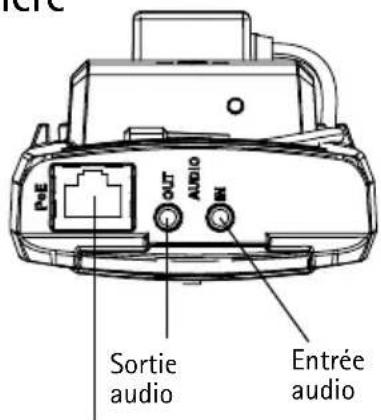
Connecteur réseau (PoE)
Dimensions
| Modèle H x I x P | Poids | |
| AXIS Q1602 | 46 x 78 x 192 mm | 630 g |
| AXIS Q1604 | 46 x 78 x 192 mm | 630 g |
3 Installation du matériel
IMPORTANT ! - Les caméras AXIS Q1602/Q1604 sont conçues pour une utilisation
- intérieure et extérieure. Pour pouvoir être utilisées à l'extérieur, elles doivent être placées dans un boîtier d'extérieur homologué. Consultez le site www.axis.com pour obtenir plus d'informations sur les boîtiers d'extérieur.
Branchement des câbles
- Vous pouvez brancher des dispositifs d'entrée/sortie externes, tels que des systèmes d'alarme. Reportez-vous à la page 38 pour obtenir plus d'informations sur les broches du connecteur pour terminaux.
- Vous pouvez brancher un haut-parleur actif et/ou un micro externe.
- Connectez la caméra à votre réseau à l'aide d'un câble réseau blindé.
-
Branchez l'alimentation selon l'une des méthodes décrites ci-dessous.
-
Alimentation par Ethernet (PoE) : l'alimentation par Ethernet (PoE) est automatiquement détectée lorsque le câble réseau est connecté.
-
Branchez un adaptateur secteur externe sur le bloc de connexion d'alimentation. Reportez-vous à Connecteurs de l'appareil, à la page 37 pour obtenir plus d'informations sur le câblage.
-
Vérifiez que les voyants lumineux indiquent les bonnes conditions. Pour obtenir plus d'informations, reportez-vous au tableau de la page 39. Notez que le voyant d'état peut être configuré pour être éteint pendant le fonctionnement normal.
Commutateur de report de démarrage à froid
Activez ce commutateur pour AXIS Q1602/Q1604.
Le boîtier utilisé dans ce produit Axis est doté d'un contrôle de température froide, qui est activé en réglant le commutateur de report de démarrage à froid sur I (ON). Lorsqu'elle est activée, cette fonction contrôle le moment du redémarrage de la caméra après une coupure, lorsque les températures sont inférieures à 0 °C. La caméra est d'abord chauffée à environ 0 °C avant de démarrer. Cela évite les dommages causés aux pièces de la caméra qui sont sensibles aux températures négatives.
④ Attribution d'une adresse IP
Aujourd'hui, la plupart des réseaux sont équipés d'un serveur DHCP qui attribue automatiquement des adresses IP aux dispositifs connectés. Si votre réseau ne possède pas de serveur DHCP, la caméra réseau utilise l'adresse IP 192.168.0.90 comme adresse IP par défaut.
Il est conseillé d'utiliser AXIS IP Utility et AXIS Camera Management pour configurer une adresse IP sous Windows. Ces deux applications gratuites sont disponibles sur le CD joint à votre produit de vidéo sur IP AXIS. Vous pouvez également les télécharger à partir du site www.axis.com/techsup. Choisissez la méthode qui vous convient le mieux, selon le nombre de caméras à installer.
| Méthode Recommandée pour Système | d'exploitation | ||
 | AXIS IP UtilityVoir page 27 | Caméra uniquePetites installations | Windows |
 | AXIS Camera ManagemenntVoir page 28 | Plusieurs camérasGrandes installationsInstallation sur un autre sous-réseau | Windows 2000Windows XP ProWindows 2003 ServerWindows VistaWindows 7 |
Remarques :
- En cas d'échec de l'attribution de l'adresse IP, vérifiez qu'aucun pare-feu ne bloque l'opération.
- Pour connaître les autres méthodes d'attribution ou de détection de l'adresse IP, par exemple sous d'autres systèmes d'exploitation, reportez-vous à la page 35.
AXIS IP Utility : caméra unique / petite installation
AXIS IP Utility détecte et affiche automatiquement les dispositifs Axis présents sur votre réseau. Cette application sert également à attribuer manuellement une adresse IP statique.

Notez que l'ordinateur exécutant l'application AXIS IP Utility doit se trouver sur le même segment de réseau (sous-réseau physique) que la caméra réseau.
Détection automatique
- Vérifiez que la caméra réseau est connectée au réseau et qu'elle se trouve sous tension.
- Lancez AXIS IP Utility.
- Lorsque la caméra réseau apparaît dans la fenêtre, double-cliquez dessus pour ouvrir la page d'accueil correspondante.
- Reportez-vous à la page 30 pour savoir comment configurer le mot de passe.
Configuration manuelle de l'adresse IP (facultatif)
- Trouvez une adresse IP non utilisée sur le même segment de réseau que celui de votre ordinateur.
- Sélectionnez la caméra réseau dans la liste.
- Cliquez sur le bouton IP Assign new IP address to selected device (Attribuer une nouvelle adresse IP au périphérique sélectionné) et saisissez l'adresse IP.
- Cliquez sur le bouton Assign (Attribuer) et suivez les instructions.
- Cliquez sur le bouton Home Page (Page d'accueil) pour accéder aux pages Web de la caméra.
- Reportez-vous à la page 30 pour savoir comment configurer le mot de passe.
AXIS Camera Management : plusieurs caméras / grandes installations
AXIS Camera Management peut détecter automatiquement plusieurs périphériques Axis, afficher l'état de la connexion, gérer les mises à niveau du micrologiciel et configurer les adresses IP.
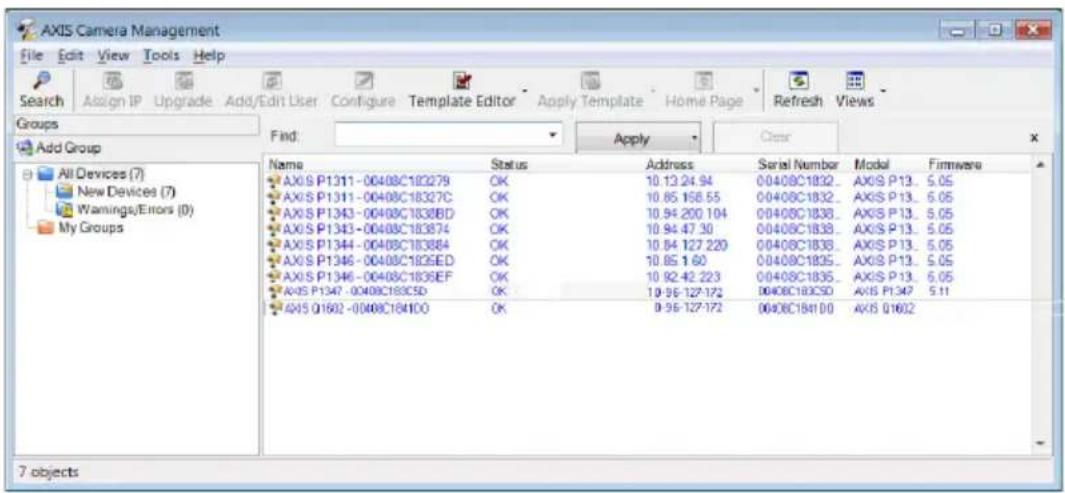
Détection automatique
- Vérifiez que la caméra est connectée au réseau et qu'elle est sous tension.
- Lancez AXIS Camera Management. Lorsque la caméra réseau apparaît dans la fenêtre, cliquez sur le lien avec le bouton droit de la souris, puis sélectionnez Live View Home Page (Page d'accueil – Vidéo en direct).
- Reportez-vous à la page 30 pour savoir comment configurer le mot de passe.
Attribution d'une adresse IP à un seul périphérique
-
Sélectionnez la caméra réseau dans l'application AXIS Camera Management, puis cliquez sur le bouton Assign IP (Attribuer une adresse IP).
-
Sélectionnez Assign the following IP address (Attribuer l'adresse IP suivante) et saisissez l'adresse IP, le masque de sous-réseau et le routeur par défaut que le périphérique utilisera.
-
Cliquez sur OK.

Attribution d'adresses IP à plusieurs périphériques
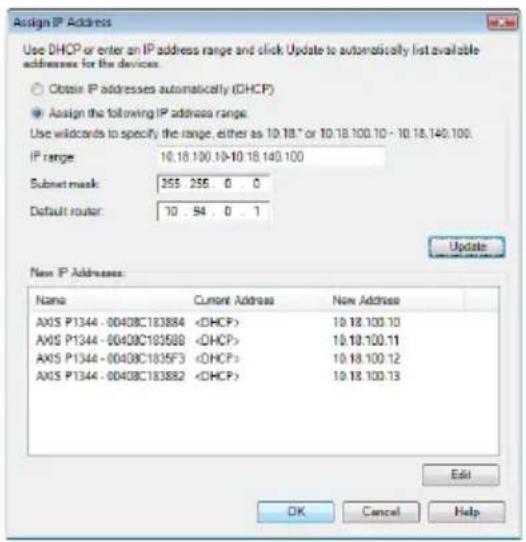
AXIS Camera Management accélère le processus d'attribution d'adresses IP à plusieurs périphériques en suggérant des adresses IP dans une plage spécifiée.
-
Sélectionnez les périphériques à configurer (il peut s'agir de plusieurs modèles), puis cliquez sur le bouton Assign IP (Attribuer une adresse IP)
-
Sélectionnez Assign the following IP address range (Attribuer la plage d'adresses IP suivante) et saisissez la plage d'adresses IP, le masque de sous-réseau et le routeur par défaut que les périphériques utiliseront.
-
Cliquez sur Update (Mettre à jour). Les adresses IP suggérées sont indiquées sous New IP Addresses (Nouvelles adresses IP) et peuvent être modifiées : sélectionnez un périphérique et cliquez sur le bouton Edit (Modifier).
-
Cliquez sur OK.
5 Configuration du mot de passe
Pour accéder au produit, le mot de passe de l'administrateur root par défaut doit être configuré. Pour ce faire, utilisez la boîte de dialogue Configure Root Password (Configurer le mot de passe root) qui s'affiche lors du premier accès à la caméra réseau.
Pour éviter les écoutes électroniques lors de la configuration du mot de passe root, utilisez une connexion HTTPS cryptée nécessitant un certificat HTTPS.
Remarque : Le protocole HTTPS (Hypertext Transfer Protocol over Secure Socket Layer) est utilisé pour crypter le trafic entre les navigateurs Web et les serveurs. Le certificat HTTPS contrôle l'échange crypté des informations.
Pour configurer le mot de passe avec une connexion HTTP standard, saisissez-le directement dans la première boîte de dialogue présentée ci-dessous.
Pour configurer le mot de passe avec une connexion HTTPS cryptée, procédez comme suit :
- Cliquez sur le bouton Create self-signed certificate (Créer un certificat autosigné).
- Saisissez les informations demandées, puis cliquez sur OK. Le certificat est créé et le mot de passe peut maintenant être configuré en toute sécurité. Tout le trafic entrant et sortant de la caméra réseau est désormais crypté.
- Saisissez un mot de passe, puis saisissez-le à nouveau pour le confirmer. Cliquez sur OK. Le mot de passe est maintenant configuré.

- Pour vous connecter, saisissez le nom d'utilisateur « root » demandé dans la boîte de dialogue.
Remarque : Le nom d'utilisateur par défaut de l'administrateur, root, ne peut pas être supprimé.
- Saisissez le mot de passe de la façon indiquée ci-dessus et cliquez sur OK. Si vous avez oublié votre mot de passe, vous devrez rétablir les paramètres d'usine par défaut de votre caméra. Reportez-vous à la page 39.
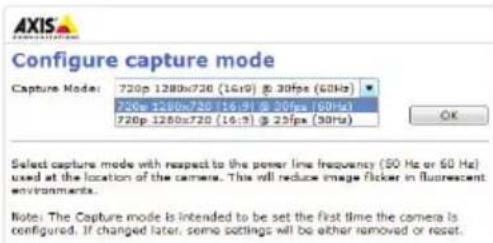
maximale est limitée à 25 ips.
- AXIS Q1604 : le mode de capture est défini lors du premier accès au produit. Sélectionnez le mode de capture souhaité, puis cliquez sur OK. Sélectionnez le mode de capture ainsi que la fréquence de ligne électrique (50 Hz ou 60 Hz) utilisée à l'emplacement du produit Axis, puis cliquez sur OK. Si la fréquence de ligne utilisée est de 50 Hz, la fréquence d'image
Remarque : La fréquence de ligne électrique varie selon les régions géographiques. En Amérique, la fréquence généralement utilisée est de 60 Hz ; elle est de 50 Hz dans la plupart des autres régions du monde. Des variations locales peuvent s'appliquer ; il est donc recommandé de toujours consulter les autorités locales.
- Si nécessaire, cliquez sur Yes (Oui) pour installer AMC (AXIS Media Control) afin de visualiser le flux de données vidéo dans Internet Explorer. Vous devez pour cela avoir des droits d'administrateur sur l'ordinateur.
Remarque : Pour installer AMC sous Windows Vista, vous devez exécuter Internet Explorer en tant qu'administrateur. Cliquez avec le bouton droit de la souris sur l'icône Internet Explorer et sélectionnez Exécuter en tant qu'administrateur.
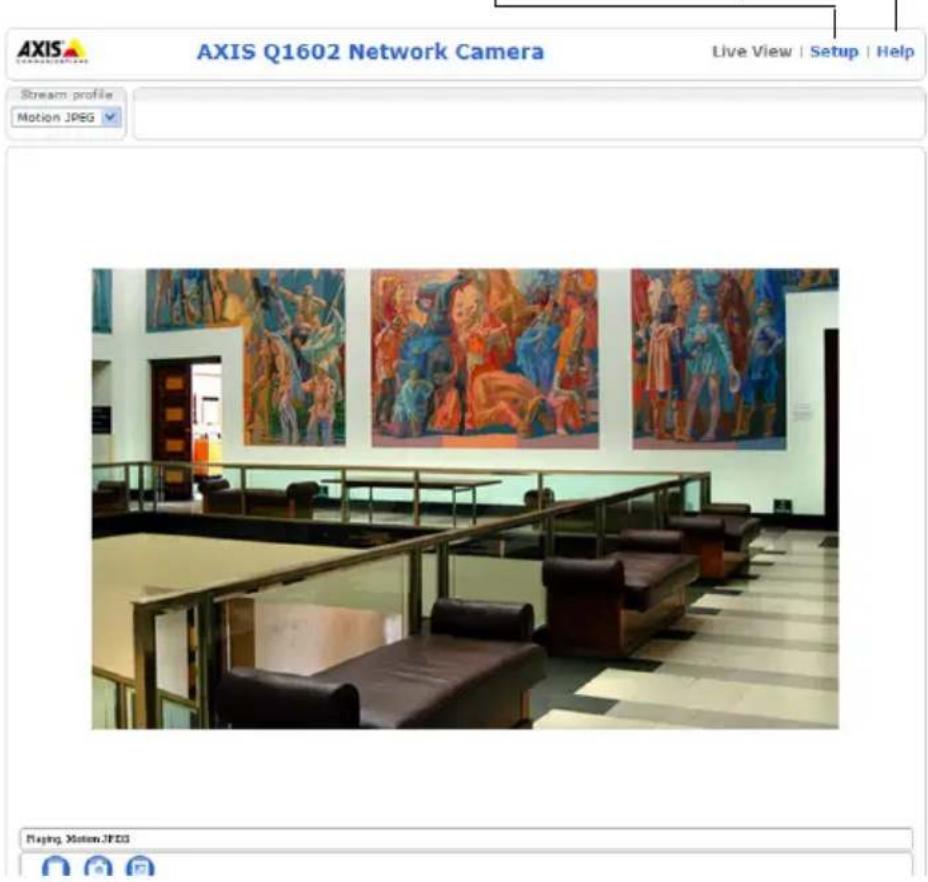
- La page Live View (Vue en direct) de la caméra réseau s'affiche. Le lien Setup (Configuration) permet d'accéder à des menus qui vous permettent d'adapter la caméra à vos besoins.
Setup (Configuration) : contient tous les outils nécessaires pour configurer la caméra en fonction de vos besoins.
Help (Aide) : affiche une aide en ligne sur tous les aspects de l'utilisation de la caméra
6 Réglage du zoom et de la mise au point
Pour régler le zoom et la mise au point, procédez comme suit :
- Ouvrez la page d'accueil du produit et sélectionnez Setup > Basic Setup > Focus (Configuration > Configuration de base > Mise au point).
- Sous l'onglet Basic (Base), cliquez sur Open iris (Ouvrir le diaphragme). Si le bouton est inactif, le diaphragme est déjà ouvert.
- Si la mise au point a déjà été effectuée, cliquez sur Reset (Réinitialiser) pour réinitialiser le foyer arrière.
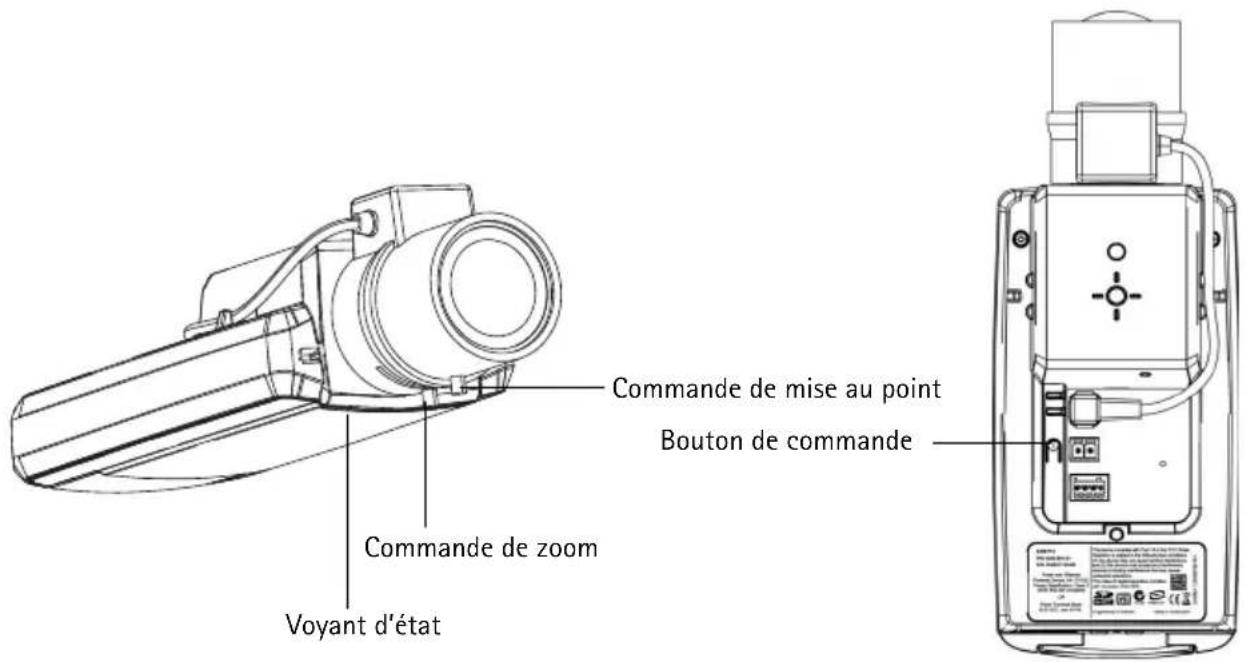
- Desserrez les commandes de zoom et de mise au point de l'objectif en les tournant dans le sens inverse des aiguilles d'une montre. Déplacez les commandes pour régler le zoom et la mise au point, et vérifiez la qualité de l'image dans la fenêtre correspondante.
Remarque : Si la caméra est montée de façon à ce qu'il soit impossible de regarder l'image et de déplacer les commandes en même temps, utilisez plutôt l'assistant de mise au point. Reportez-vous à la page 33.
- Resserrez les commandes de zoom et de mise au point.
- À la page Focus (Mise au point), cliquez sur Fine-tune focus automatically (Ajuster la mise au point automatiquement) jusqu'à ce que l'ajustement automatique soit terminé.
- Cliquez sur Enable iris (Activer le diaphragme). Si le bouton est inactif, le diaphragme a déjà été activé.
- Si nécessaire, effectuez d'autres réglages sous l'onglet Advanced (Avancé). Pour obtenir plus d'informations, reportez-vous à l'aide en ligne ou au manuel d'utilisation.
Remarques :
- Effectuez la mise au point aussi précisément que possible à l'aide de l'assistant ou de la commande de mise au point avant de démarrer l'ajustement automatique. L'utilisation normale de la commande de mise au point donne le meilleur résultat.
- Le diaphragme doit toujours être ouvert au maximum lors de la mise au point, ce qui offre la plus petite profondeur de champ et, par conséquent, les meilleures conditions pour une mise au point correcte.
Assistant de mise au point
Pour effectuer la mise au point de la caméra réseau en utilisant l'assistant, suivez les étapes 1 à 3 à la page 32 avant de procéder aux étapes ci-dessous.
- Fixez la caméra ou placez-la de façon à ce qu'elle ne puisse pas bouger.
- Desserrez la commande de zoom en la tournant dans le sens inverse des aiguilles d'une montre. Déplacez la commande pour régler le niveau du zoom. Resserrez la commande de zoom.
- Réglez la caméra sur sa position de mise au point à distance extrême : desserrez la commande de mise au point et tournez l'objectif à fond dans le sens des aiguilles d'une montre.
- Appuyez sur le bouton de commande et relâchez-le très vite. Lorsque le voyant d'état clignote en vert, l'assistant de mise au point est activé.
Si le voyant d'état clignote en rouge ou en orange avant que vous n'ayez pu régler l'objectif, passez à l'étape 7 pour quitter l'assistant et recommencez les étapes 3 à 7. Reportez-vous aux remarques ci-après. - Tournez délicatement l'objectif dans le sens inverse des aiguilles d'une montre jusqu'à ce qu'il s'arrête.
- Enfin, tournez lentement l'objectif dans le sens des aiguilles d'une montre jusqu'à ce que l'indicateur d'état clignote en vert ou en orange (pas en rouge).
- Pour quitter l'assistant de mise au point, appuyez à nouveau sur le bouton de commande.
Remarque :
L'assistant de mise au point se désactive automatiquement après 15 minutes.
- Resserrez la commande de mise au point.
- Ouvrez la page Live View (Vue en direct) du navigateur Web et contrôlez la qualité de l'image.
- Continuez avec les étapes 6 à 8 à la page 32.
Remarques :
- La vue en face de la caméra ne doit pas être modifiée lors du réglage de la mise au point (étapes 5 et 6). Si la caméra est déplacée, ou si un doigt ou un autre objet est placé devant l'objectif, vous devrez recommencer les étapes 3 à 7.
- Si les mouvements devant la caméra ne peuvent pas être évités, l'assistant de mise au point ne doit pas être utilisé.
- Si vous ne relâchez pas le bouton de commande dans les deux secondes, le service AXIS Dynamic DNS est activé au lieu de l'assistant de mise au point.
- Si la caméra est montée de sorte qu'il soit impossible d'accéder au bouton de commande, vous pouvez tout de même utiliser l'assistant de mise au point. Procédez comme indiqué ci-dessus, mais montez la caméra après l'étape 4 (en appuyant sur le bouton de commande) et passez à l'étape 7.
Autres méthodes de définition de l'adresse IP
Le tableau ci-dessous indique les autres méthodes permettant de configurer ou de détecter l'adresse IP. Toutes les méthodes sont activées par défaut et peuvent être désactivées.
| Utilisation sous le système d'exploitation | Remarques | |
| AVHS Service Connection | Tous Pour connecter | a caméra à un service AVHS, reportez-vous au guide d'installation du fournisseur de service. Pour obtenir plus d'informations et pour rechercher un fournisseur de service AVHS local, visitez le site www.axis.com/hosting. |
| UPnPTM | Windows Lorsque la | caméra est activée sur votre ordinateur, elle est détectée automatiquement et vient s'ajouter au dossier Favoris réseau/Réseau. |
| Bonjour | MAC OSX (10.4 ou version ultérieure) | Pour les navigateurs compatibles avec Bonjour, accédez au signet de Bonjour dans votre navigateur (par exemple Safari), puis cliquez sur le lien permettant d'accéder aux pages Web de la caméra. |
| AXIS Dynamic DNS Service | Tous Service Axis gratuit permettant d'installer rapidement et facilement votre caméra. Nécessite une connexion Internet sans proxy HTTP. Pour plus d'informations, rendez-vous sur www.axiscam.net. | |
| ARP/Ping | Tous Voir ci-dessous. | La commande doit être saisie dans les 2 minutes suivant la mise sous tension de la caméra. |
| Serveur DHCP | Tous Pour consulter les pages d'administration du serveur DHCP réseau, reportez-vous à la documentation du serveur. | |
AXIS Video Hosting System (AVHS)
La caméra peut aussi être connectée à un service AVHS pour les vidéos reçues. Si vous vous êtes inscrit à un service AVHS, suivez les instructions décrites dans le Guide d'installation du fournisseur de service. Pour obtenir des renseignements supplémentaires et trouver un fournisseur de service AVHS local, consultez le site www.axis.com/hosting.
Une clé d'authentication du propriétaire de la caméra est fournie avec ce produit. Elle est associée au numéro de série (S/N) unique de la caméra, comme décrit sur le haut de l'étiquette.
Remarque : Enregistrez la clé pour référence ultérieure.
Définition de l'adresse IP à l'aide d'ARP/Ping
- Trouvez une adresse IP statique disponible sur le même segment de réseau que celui de votre ordinateur.
- Repérez le numéro de série (S/N) sur l'étiquette de la caméra.
- Ouvrez une invite de commandes sur votre ordinateur et saisissez les commandes suivantes :
| Syntaxe pour Windows |
| arp -s <Adresse IP> <Numéro de série> ping -l 408 -t <Adresse IP> |
| Exemple pour Windows |
| arp -s 192.168.0.125 00-40-8c-18-10-00 ping -l 408 -t 192.168.0.125 |
| Syntaxe pour UNIX/Linux/Mac |
| arp -s <Adresse IP> <Numéro de série> temp ping -s 408 <Adresse IP> |
| Exemple pour UNIX/Linux/Mac |
| arp -s 192.168.0.125 00:40:8c:18:10:00 temp ping -s 408 192.168.0.125 |
- Vérifiez que le câble réseau est connecté à la caméra, puis démarrez/redémarrez cette dernière en débranchant puis en rebranchant l'alimentation.
- Fermez l'invite de commande lorsque « Reply from 192.168.0.125:... » (Réponse de 192.168.0.125 :...) ou un message similaire apparaît.
- Dans votre navigateur, saisissez http://
dans le champ Emplacement/Adresse, puis appuyez sur la touche Entrée de votre clavier.
Remarques :
- Ouvrir une invite de commandes sous Windows : dans le menu Démarrer, sélectionnez Exécuter... et tapez cmd. Cliquez sur OK.
- Pour utiliser la commande ARP sous Windows Vista, cliquez avec le bouton droit de la souris sur l'icône d'invite de commande et sélectionnez Exécuter en tant qu'administrateur.
- Pour utiliser la commande ARP sous Mac OS X, utilisez l'utilitaire Terminal dans Application > Utilitaires.
Connecteurs de l'appareil
Connecteur réseau – Connecteur Ethernet RJ-45. Compatible avec l'alimentation par Ethernet. Il est recommandé d'utiliser des câbles blindés.

ATTENTION!
Conformément aux réglementations locales et étant donné les conditions électriques et environnementales dans lesquelles le produit doit être utilisé, un câble réseau blindé (STP) peut convenir, voire être obligatoire. Connecteur réseau acheminés dans des environnements extérieurs ou similaires doivent être blindés (STP) et conçus pour cet usage spécifique. Assurez-vous que le commutateur réseau est correctement mis à la terre. Pour consulter les réglementations correspondantes, reportez-vous à la section Compatibilité électromagnétique.
Connecteur d'alimentation – Bloc de connexion à 2 broches utilisé pour l'alimentation d'entrée.
| Fonction | Numéro broche | Descidption | |
| GND (Terre) 1 Mise à la terre | |||
| Alimentation CC 2 Puissance d'entrée 8 à 20 V CC | max. 10 W | ||

Entrée audio - Entrée de 3,5 mm pour microphone mono ou signal mono avec entrée de ligne (le canal de gauche est utilisé pour le signal stéréo).
Sortie audio – Sortie audio (niveau de ligne) pouvant être connectée à un système de diffusion publique ou à un haut-parleur actif avec amplificateur intégré. Un connecteur stéréo doit être utilisé pour la sortie audio.
Logement de carte mémoire SDHC : une carte mémoire SD de capacité standard ou élevée peut être utilisée pour l'enregistrement local avec stockage amovible.

Pour insérer une carte SD, soulevez le couvercle du logement de carte SD à l'arrière de la caméra réseau et insérez délicatement la carte SD dans son logement.
Pour retirer une carte SD, soulevez le couvercle et poussez délicatement la carte, puis relâchez-la.
Connecteur pour terminaux d'E/S - Utilisé dans des applications telles que la détection de mouvement, le déclenchement d'événements, l'enregistrement à intervalles et les notifications d'alarme. En plus d'une alimentation auxiliaire et d'une broche de mise à la terre, il assure l'interface avec :
- 1 sortie numérique : permet de connecter des dispositifs externes, tels que des relais ou des DEL. Les dispositifs connectés peuvent être activés à l'aide de l'interface de programmation VAPIX®, des

boutons de sortie sur la page Live View (Vue en direct) ou par une règle d'action. La sortie est considérée comme étant active (ce qui est visible dans System Options > Ports & Devices (Options système > Ports et périphériques)) si le dispositif d'alarme est activé.
- 1 entrée numérique : entrée d'alarme utilisée pour connecter des dispositifs pouvant passer d'un circuit ouvert à un circuit fermé, par exemple : des détecteurs infrarouges passifs, des contacts de porte/fenêtre et des détecteurs de bris de verre. Lorsqu'un signal est reçu, l'état change et l'entrée devient active (sous System Options > Ports & Devices (Options système > Ports et périphériques)).
| Fonction | Broche | Remarques | Caractéristiques | techniques |
| GND (Terre) 1 Mise à la terre | ||||
| Alimentation3,3 V CC | 2 Peut servir à alimenter le matériel auxiliaire.Remarque : la broche peut être utiliséeuniquementcomme sortie d'alimentation. | Charge max. = 50 mA | ||
| Entréenumérique | 3 Connectez-la à la broche de mise à la terre pourl'activer ou laissez-la flotter (déconnectée) pourla désactiver. | De 0 à +40 V CC | ||
| Sortienumérique | 4 Connexion interne à la terre en cas d'activation,flottante (déconnectée) en cas de désactivation.En cas d'utilisation avec une charge inductive,par exemple un relais, une diode doit êtreconnectée en parallèle avec la charge, en guisede protection contre les tensions transitoires. | Charge max. = 100 mATension max. = +40 V CC | ||
Voyants lumineux
| Voyant Couleur Indication | ||
| Réseau | Vert | Continu en cas de connexion à un réseau de 100 Mbit/s. Clignote en cas d'activité réseau. |
| Orange | Continu en cas de connexion à un réseau de 10 Mbit/s. Clignote en cas d'activité réseau. | |
| Éteint Pas de | connexion au réseau. | |
| État Vert Vert continu en cas de fonctionnement normal.Remarque : le voyant d'état peut être configuré pour être éteint pendant le fonctionnement normal ou pour clignoter uniquement en cas d'accès à la caméra. Pour ce faire, cliquez sur Setup > System Options > LED settings (Configuration > Options système > Paramètres des voyants). Reportez-vous à l'aide en ligne pour obtenir plus d'informations. | ||
Voyant d'état lors de l'utilisation de l'assistant de mise au point
| Voyant d'état | Couleur Indication |
| Vert Étape 4 : l'assistant de mise au point est activé.Étape 6 : l'objectif est réglé de manière optimale. | |
| Orange | |
| Rouge |
Rétablissement des paramètres d'usine par défaut
Procédez comme suit pour rétablir tous les paramètres d'usine par défaut et réinitialiser l'adresse IP et la position de mise au point :
- Mettez la caméra hors tension.
- Maintenez le bouton de commande enfoncé et remettez la caméra sous tension.
- Appuyez sur le bouton de commande jusqu'à ce que l'indicateur d'état passe à l'orange (cela peut prendre jusqu'à 15 secondes).
-
Relâchez le bouton de commande. Lorsque l'indicateur d'état émet une lumière verte (ce qui peut prendre jusqu'à 1 minute), le processus est terminé : les paramètres par défaut de la caméra sont rétablis.
-
Attribuez à nouveau l'adresse IP à l'aide de l'une des méthodes décrites dans ce document.
- Effectuez de nouveau la mise au point de la caméra, suivant une des méthodes décrites dans ce document.
Il est également possible de rétablir les paramètres d'usine par défaut d'origine à partir de l'interface Web. Pour obtenir plus d'informations, reportez-vous à l'aide en ligne ou au manuel d'utilisation.
Accès à la caméra sur Internet
Une fois installée, votre caméra réseau est accessible sur votre réseau local (LAN). Pour accéder à la caméra sur Internet, les routeurs réseau doivent être configurés pour autoriser le trafic entrant, ce qui est généralement réalisé sur un port spécifique :
- le port HTTP (port 80 par défaut) pour l'affichage et la configuration ;
• le port RTSP (port 554 par défaut) pour l'affichage des flux de données vidéo H.264.
Pour obtenir des instructions supplémentaires, consultez la documentation de votre routeur. Pour obtenir plus d'informations à ce sujet ou pour toute autre question, consultez la page d'assistance technique d'Axis à l'adresse www.axis.com/techsup.
Informations complémentaires
Le manuel d'utilisation est disponible sur le site Web d'Axis (www.axis.com) et sur le CD du produit de vidéo sur IP Axis fourni avec ce produit.
Conseil : Consultez le site www.axis.com/techsup pour vérifier si des micrologiciels à jour sont disponibles pour votre caméra réseau. Pour connaître la version du micrologiciel actuellement installée, allez dans Camera Settings > About (Réglages caméra - À propos de) sur les pages Web de la caméra.

- ATTENTION!
- IMPORTANT!
- Remplacement des piles
- Guide d'installation de caméra réseau AXIS Q1602/Q1604
- Procédure d'installation
- Description du matériel
- Dimensions
- Installation du matériel
- Branchement des câbles
- Commutateur de report de démarrage à froid
- ④ Attribution d'une adresse IP
- Remarques :
- AXIS IP Utility : caméra unique / petite installation
- Détection automatique
- Configuration manuelle de l'adresse IP (facultatif)
- AXIS Camera Management : plusieurs caméras / grandes installations
- Attribution d'une adresse IP à un seul périphérique
- Attribution d'adresses IP à plusieurs périphériques
- Configuration du mot de passe
- Réglage du zoom et de la mise au point
- Assistant de mise au point
- Remarque :
- Autres méthodes de définition de l'adresse IP
- AXIS Video Hosting System (AVHS)
- Définition de l'adresse IP à l'aide d'ARP/Ping
- Connecteurs de l'appareil
- Rétablissement des paramètres d'usine par défaut
- Accès à la caméra sur Internet
- Informations complémentaires
Marque : AXIS
Modèle : Q1602
Catégorie : Caméra de surveillance