XP315 - Imprimante multifonction EPSON - Notice d'utilisation et mode d'emploi gratuit
Retrouvez gratuitement la notice de l'appareil XP315 EPSON au format PDF.


| Intitulé | Description |
|---|---|
| Type de produit | Imprimante multifonction à jet d'encre |
| Résolution d'impression | Jusqu'à 5760 x 1440 dpi |
| Vitesse d'impression | Jusqu'à 15 pages par minute en noir et blanc, 8 pages par minute en couleur |
| Connectivité | USB 2.0, Wi-Fi, Wi-Fi Direct |
| Compatibilité des systèmes d'exploitation | Windows, macOS, Android, iOS |
| Fonctions principales | Impression, numérisation, copie, envoi de fax |
| Alimentation électrique | Adaptateur secteur, 100-240 V, 50/60 Hz |
| Dimensions approximatives | 390 x 300 x 145 mm |
| Poids | 4.1 kg |
| Type de cartouches | Cartouches d'encre individuelles (Noir, Cyan, Magenta, Jaune) |
| Entretien et nettoyage | Nettoyage des têtes d'impression via le logiciel, maintenance régulière des rouleaux d'alimentation |
| Pièces détachées et réparabilité | Disponibilité de cartouches d'encre, rouleaux d'alimentation, pièces de maintenance |
| Mesures de sécurité | Conformité aux normes de sécurité électrique, protection contre les surcharges |
| Informations générales | Imprimante idéale pour un usage domestique et de petits bureaux, compatible avec les impressions mobiles |
FOIRE AUX QUESTIONS - XP315 EPSON
Questions des utilisateurs sur XP315 EPSON
0 question sur cet appareil. Repondez a celles que vous connaissez ou posez la votre.
Poser une nouvelle question sur cet appareil
Téléchargez la notice de votre Imprimante multifonction au format PDF gratuitement ! Retrouvez votre notice XP315 - EPSON et reprennez votre appareil électronique en main. Sur cette page sont publiés tous les documents nécessaires à l'utilisation de votre appareil XP315 de la marque EPSON.
MODE D'EMPLOI XP315 EPSON
Veuillez vous reporter aux manuels en ligne que vous pouvez installer à partir du CD pour procéder à l'impression et à la numérisation à partir de votre ordinateur. 44
Codes des cartouches d'encre
Cartridgecodes
| XP-302 XP-305 | BK | C | M | Y | |
| Black Noir Schwarz Zwart | Cyan Cyan Cyan Cyaan | Magenta Magenta Magenta Magenta | Yellow Jaune Gelb Geel | ||
| Daisy Pâquerette Gänseblume Madeliefe | 18 | 18 | 18 | 18 | |
| 18XL | 18XL | 18XL | 18XL | ||
| XP-303 XP-306 | BK | C | M | Y | |
| Black | Cyan | Magenta | Yellow | ||
| Poppy | 17 | 17 | 17 | 17 | |
| 17XL | 17XL | 17XL | 17XL | ||
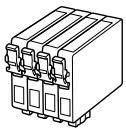

Nous vous recommandons d'utiliser des cartouches d'origine Epson. Epson ne peut garantir la qualité ou la fiabilité des encres non d'origine. La garantie Epson ne pourra s'appliquer si votre imprimante est déteriorée par suite de l'utilisation de cartouches d'encre non d'origine. En outre, les produits non fabriqués par Epson peuvent entraîner un fonctionnement imprévisible au niveau de l'imprimante. Il est possible que les niveaux des cartouches d'encre non d'origine ne soient pas affichés.
Codes des cartouches d'encre 2
Symboles utilisés dans ce guide 5
Mise en garde relative aux droits d'auteur 5
Consignes de sécurité importantes 6
Guide du panneau de contrôle 8
Utilisation du service Epson Connect 9
Réglage de l'angle du panneau 10
Fonction d'économie d'énergie 10
Manipulation du papier et des cartes mémoire
Sélection du papier 11
Chargement du papier 13
Insertion d'une carte mémoire 15
Copie/impression/numérisation
Copie de photos ou de documents 17
Impression de photos 19
Numérisation vers un ordinateur 21
Mode config (maintenance)
Vérification de l'état des cartouches d'encre 23
Vérification/nettoyage de la tête d'impression 25
Alignement de la tête d'impression 27
Autres menus du mode Conf. 28
Résolution des problèmes
Mise en garde relative à l'encre. 34
Remplacement des cartouches d'encre 36
Bourrage papier 39
Problèmes de qualité d'impression/de disposition 41
Pour plus d'informations (présentation des manuels en ligne) 44
Symboles utilisés dans ce guide
Mise en garde relative aux droits d'auteur
Consignes de sécurité importantes
Guide du panneau de contrôle
Affiche l'état du réseau. Pour plus d'informations, reportez-vous au Guide réseau en ligne.
L'écran affiché peut être légèrement différent de ceux présentés dans ce guide.
Utilisation du service Epson Connect
Epson Connect Service verwenden
Le service Epson Connect et les services connexes d'autres sociétés vous permettent d'imprimer facilement depuis votre smartphone, tablette électronique ou ordinateur portable, à tout moment et quasiment n'importe où, même à l'autre bout du monde ! Pour plus d'informations, consultez le site suivant : https://www.epsonconnect.com/
Pour abaisser ou fermer le panneau, déverrouillez-le en tirant le levier à l'arrière jusqu'à ce qu'un déclic soit émis, puis abaissez le panneau. Il vous suffit de soulever le panneau pour le relever.
Fonction d'économie d'énergie
Fonction d'économie d'énergie
Énergiesparfungtion
- After 13 minutes of inactivity, the LCD screen turns black. Press any button to return the screen to its previous state. The product turns off automatically if no operations are performed for the period selected at the following menu: Setup -> Printer Setup -> Power Off Timer. L'écran LCD s'esteint à l'issue de 13 minutes d'inactivité. Appuyez sur n'importe qu'elle touche pour rétabir l'état antérieur de l'écran. Le produit s'est automatiquement si aucune operation n'est effectue pendant la période selectionnee dans le menu suivant: Config -> Config. imprimante -> Minuteur arrêt. Nach 13 Minuten Inaktivität schaltet der LCD-Bildschirm aus. Durch Drücken einer beliebigen Taste kehrt der Bildschirm in seinen vorherigen Zustand zurück. Das Produkt wird automatisch ausgeschelt, wenn in einem im folgenden Menu gewählten Zeitraum keine Bedienung erfolgt: Einstellung -> Druckereinstellungen -> Ausschalttimer. Na 13 minutes inactiviteit worden het display zwart. Druk op een willekeurige knop om terug te keren maar het LAST weergegeven scherm.
- L'appareil va automatiquement EN MODE VEILLE si aucun action n'est effectuée pendant la durée que vous sélectionnez dans le menu suivant : Instellingen -> Printerinstallatie -> Uitschakelingstimer.
La disponibilité du papier spécial varie selon les pays.
| Si vous souhaitez procédé à l'impression sur ce papier...*4 | Sélectionnéce Type de papier sur l'écran LCD | Capacité de chargement (feuilles) | |
| a | Papier ordinaire *1 *2 | Papier ordinaire | [11 mm]*3 |
| b | Papier jet d'encre blanc brillant Epson *1 | 80 *3 | |
| c | Papier photo glacé Premium Epson | Papier photo | 20 |
| d | Papier photo semi-glacé Premium Epson | ||
| e | Papier photo Epson | ||
| f | Papier photo ultra-glacé Epson | ||
| g | Papier photo glacé Epson |
1 Vous pouvez procéder à des impressions recto verso manuelles avec ce papier. 2 Papier dont le grammage est compris entre 64 et 90g / m². 3 30 feuilles de papier déjà imprimé d'un côté. 4 Reportez-vous au tableau situé sur le côté droit pour les noms de papier français.
Reportez-vous au Guide d'utilisation en ligne lors de l'utilisation d'enveloppes ou de papier au format Legal.
Rabattez vers l'avant.
Rabattez vers l'avant.
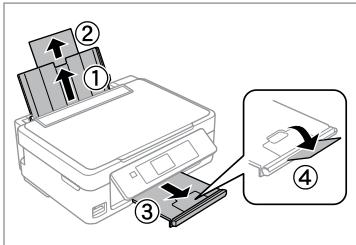
Ouvrez et déployez.
Aérez et taquez la pile de papier.
Chargez du papier. Veillez à ce que le côté imprimable soit orienté vers le haut.
Rabattez vers l'arrière.
Ne chargez pas de papier au-delà du repère en forme de flèche ♦ Situé à l'intérieur du guide latéral.
Vous pouvez utiliser du papier à deux perforations disponible dans le commerce. N'utilisez pas du papier que vous avez vous-même perforé ou contenant de nombreuses perforations.
Insertion d'une carte mémoire
Insérez une carte à la fois.
Assurez-vous que le voyant reste allumé.
N'essayez pas d'insérer complètement la carte dans l'emplacement. Elle ne doit pas être insérée complètement.
Retrait d'une carte mémoire
Assurez-vous que le voyant reste allumé.
Si la carte mémoire nécessite un adaptateur, installez l'adaptateur avant d'insérer la carte dans l'emplacement, faute de quoi la carte risque de rester coincée.
Copie de photos ou de documents
Orientez la face à imprimer vers le bas et faites glisser.
Définissez le nombre de copies.
Sélectionnez un mode de couleur.
Mode de couleur sélectionnez.
Kleurmodus selecteren.
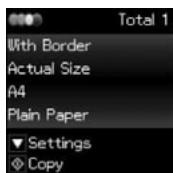

Vérifiez les paramètres et lancez la copie.
Pour modifier les paramètres, appuyez sur et passez à l'étét 7.
Selectionnez l'objet et modifiez le paramètre.
Si vous souhaitez modifier le mode de couleur ou le nombre de copies, appuyez sur ⑦ pour afficher l'écran à l'objet ④, procédez aux modifications et appuyez sur ⑥.
Si vous souhaitez définir un pourcentage de réduction ou d'agrandissement de la copie, sélectionnez un paramètre autre que Ajustement autom. sous Réduire/agrandir et indiquez un pourcentage sous Format personnel.
Les paramètres de copie restent les mêmes jusqu'à la mise hors tension de l'imprimante (à l'exception du nombre de copies).
Chargez du papier photo.
Insérez une carte mémoire.
Sélectionnez Impr. ph.
Sélectionnez une photo.
Sélectionnez une photo.
Sélectionner l'image.
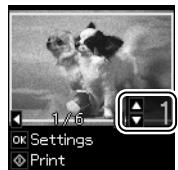

Définissez le nombre de copies.
Répétez les étapes ④ et ⑤ pour sélectionner d'autres photos.
Affichez les paramètres d'impression en cours.
Vérifiez les paramètres et lancez l'impression.
Pour modifier les paramètres, appuyez sur et passez à l'étape 3. Si vous souhaitez modifier le nombre de copies, appuyez sur ⑦ pour afficher l'écran à l'étape 5, procédez aux modifications et appuyez sur ⑥.
Sélectionnez l'élément et modifiez le paramètre.
Si vous sélectionnez l'option Sans marges, l'image est légèrement agrandie et rognée, de manière adaptée à la taille du papier. Il est possible que la qualité d'impression décline en haut et en bas de la zone d'impression ou que la zone soit tachée d'encre lors de l'impression.
Numérisation vers un ordinateur
Vérifiez que le logiciel de l'imprimante est installé sur l'ordinateur et que la connexion a été effectuée conformément aux instructions de l'affichage Démarrez ici.
Orientez la face à imprimer vers le bas et faites glisser.
Sélectionnez Numériser.
Scanner sélectionner.
Scannen selecteren.

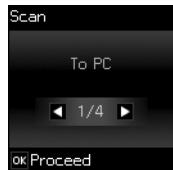

Sélectionnez un élément.
Sélectionnez un élément. Element wahren.
Sélectionnez votre PC et lancez la numérisation.
Vous pouvez modifier le nom de l'ordinateur sur le panneau de contrôle, à l'aide de l'application Epson Event Manager.
Les options suivantes sont disponibles pour la numérisation vers un ordinateur.
PC PDF Email WSD*
- Cette fonctionnalité est uniquement disponible pour les versions anglaises des systèmes d'exploitation Windows 7/Vista.
Vérification de l'état des cartouches d'encre
Sélectionnez Config.
Einstellung wählen.
Installations sélectionner.
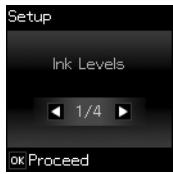

Sélectionnez Niveau d'encre.
Sélectionnez Niveau d'encre.
Poursuivez ou remplacez une cartouche.
Les niveaux d'encre affichés sont approximatifs.
L'écran de l'étape ③ vous permet de remplaçer les cartouches d'encre, même si elles ne sont pas vides. Vous pouvez également procéder à cette opération en sélectionnant le mode Config, Maintenance, puis Remplacement cartouche. Pour connaître la méthode de remplacement des cartouches, reportez-vous à □→ 34.
Si le niveau d'encre d'une cartouche est faible, préparez une cartouche d'encre neuve.
Epson ne peut garantir la qualité ou la fiabilité des encres non d'origine. Si des cartouches d'encre non d'origine sont installées, il est possible que l'état des cartouches ne soit pas affiché.
Vérification/nettoyage de la tête d'impression
Chargez du papier au format A4.
Chargez du papier au format A4.
Sélectionnez Config.
Einstellung wählen.
Installations sélectionner.
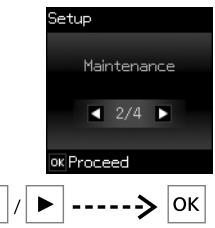
Sélectionnez Maintenance.
Sélectionnez Maintenance.
Sélectionnez Verif. buses et procédez à l'impression.
Déterminez s'il manque des segments sur le motif imprimé.
Si vous sélectionnez Oui, passez à l'étape suivante.
Finalisez le nettoyage de la tête.
Le nettoyage de la tête d'impression consomme de l'encre de toutes les cartouches. Par conséquent, ne nettoyez la tête que si la qualité d'impression décline.
Ne mettez pas l'imprimante hors tension pendant le nettoyage de la tête. Si le nettoyage de la tête n'est pas finalisé, il est possible que vous ne puissiez pas imprimer.
Si la qualité d'impression ne s'améliore pas à l'issue de quatre nettoyages, mettez l'imprimante hors tension pendant au moins six heures. Nettoyez ensuite de nouveau la tête d'impression. Si la qualité d'impression ne s'améliore toujours pas, contactez l'assistance Epson.
Alignement de la tête d'impression
Chargez du papier ordinaire de format A4.
Sélectionnez Config.
Einstellung wählen.
Installations sélectionner.
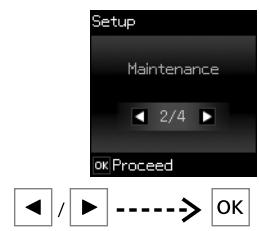
Sélectionnez Maintenance.
Sélectionnez Maintenance.
Sélectionnez Alignement tête.
Imprimez les motifs.
Muster drucken.
Patronen afdrukken.
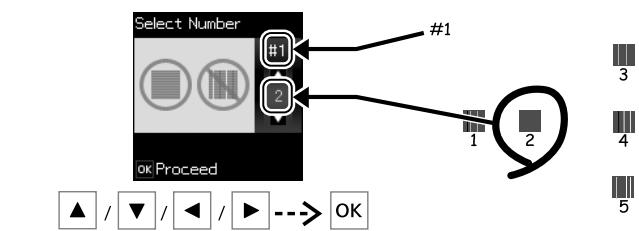
Examinez les motifs et sélectionnez le motif le plus régulier au niveau des groupes #1, #2, #3 et #4.
Autres menus du mode Conf.
Pour afficher les menus suivants, appuyez sur et sélectionnez Config.
| Config. imprimante | Minuteur arrêt | Vous pouvez définir la durée à l'issue de laquelle la gestion de l'alimentation est appliquée. Toute augmentation affecte l'efficacité énergétique des produits. Veillez prendre l'environnement en compte avant de procéder à des modifications. |
| Langue/Language | Vous pouvez modifier la langue utilisée pour l'affichage sur l'écran LCD. | |
| Par. LAN sans fil | Conf. LAN ss fil | Reportez-vous au Guide réseau en ligne. |
| Vérification de la connexion Wi-Fi | Vous pouvez vérifier l'état de la connexion réseau et imprimer le rapport. En cas de problèmes au niveau de la connexion, le rapport vous aider à trouver une solution. | |
| Impr état réseau | Vous pouvez imprimer la feuille d'état du réseau pour vérifier les paramètres définis. | |
| Partage fischiers | Accès écriture USB | Reportez-vous au Guide réseau en ligne. |
| Accès en écriture à partir du Wi-Fi | ||
| Rétablir paramètres par défaut | Par. LAN sans fil | Vous pouvez rétablir les paramètres par défaut. Pour définiir de nouveau les paramètres Wi-Fi après réinitialisation, reportez-vous au Guide réseau en ligne. |
| Tous sauf Wi-Fi | ||
| Ts param | ||
| Druckereinstellungen | Ausschalttimer | Sie konnen die Zeit bis zur Anwendung der Energieverwaltung einstellen. Jege Verlängerung beeinträchtigt die Energieeffizienz des Produktes. Denken Sieitte an die Umwelt,bevor Sie Änderungen vornehmen. |
| Sprache/Language | Sie konnen die im LCD-Feld angezeigte Sprache ändern. | |
| Wi-Fi-Einstellungen | Wi-Fi-Setup | Siehe Online-Netzwerkhandbuch. |
| Wi-Fi-Verbindung prüfen | Sie konnen den Netzwerkverbindungsstatus prüfen und einen Bericht drucken. Bei Problemen mit der Verbindung hilft Ihnen der Bericht beim Finden einer Lösung. | |
| Statusblatt drucken | Sie konnen eine Netzwerkstatusseite drucken und damit die aktuellen Einstellungen prüfen. | |
| Dateifreigabe | Schreibzugriff von USB | Siehe Online-Netzwerkhandbuch. |
| Schreibzugriff über Wi-Fi | ||
| Standard wiederherst. | Wi-Fi-Einstellungen | Sie konnen die Standardeinstellungen wiederherstellen. Zur Konfiguration der Wi-Fi-Einstellungen nach dem Zurücksetzen siehe Online-Netzwerkhandbuch. |
| Alle außer Wi-Fi | ||
| Alle Einstellungen |
Messages d'erreur/ d'avertissement
Fehler-/
Warnmeldungen
Mise en garde relative à l'encre
Pour préserver les performances de la tête d'impression, toute l'encre de toutes les cartouches est utilisée lors de l'impression mais également lors des opérations de maintenance, telles que lors du remplacement des cartouches d'encre et du nettoyage de la tête d'impression. Pour une efficacité optimale, ne retirez une cartouche que lorsque vous êtes prêt à la replacer. Il est possible que les cartouches d'encre dont le niveau est faible ne puissent pas être utilisées lorsqu'elles sont réinsérées. - Nous vous recommandons d'utiliser des cartouches d'origine Epson. Epson ne peut garantir la qualité ou la fiabilité des encres non d'origine. La garantie Epson ne pourra s'appliquer si votre imprimante est déteriorée par suite de l'utilisation de cartouches d'encre non d'origine. En outre, les produits non fabriqués par Epson peuvent entraîner un fonctionnement imprévisible au niveau de l'imprimante. Il est possible que les niveaux des cartouches d'encre non d'origine ne soient pas affichés. Ne laissez pas l'imprimante sans cartouches d'encre installées et ne mettez pas l'imprimante hors tension lors du remplacement des cartouches. Dans le cas contraire, l'encre présente au niveau des buses de la tête d'impression risque de secher, auquel cas l'impression ne sera plus possible. N'ouvre pas l'emballage de la cartouche d'encre avant d'être pret à l'installer dans l'imprimante. Pour conserver une fiabilité optimale, la cartouche est emballée sous vide. La garantie Epson ne pourrait s'appliquer si votre imprimante est déteriorée par suite de l'utilisation de produits non fabriqués par Ep. En outre, les produits non fabriqués par Epson peuvent entraîner un fonctionnement imprévisible au niveau de l'imprimante. Ne mettez pas l'imprimante hors tension pendant le chargement de l'encre. Si le chargement de l'encre n'est pas finalisé, il est possible que vous ne puissiez pas imprimer. - Installez toutes les cartouches d'encre, faute de quoi vous ne pourrez pas imprimer.
Remplacement des cartouches d'encre
Ne touchez jamais les cartouches d'encre lors du déplacement de la tête d'impression.
Identifie la couleur à remplacer.
Sélectionnez Rempl imméd.
Ouvrez le module scanner. Ne déplacez jamais la tête d'impression à la main.
Veillez à ne pas casser les crochets situés sur le côté de la cartouche d'encre.
Secouez uniquement la cartouche NOIRE neuve. Ne secouez pas les autres cartouches de couleur.
Déballez la ou les cartouches neuves.
Retirez uniquement la bande adhésive jaune.
Insérez la cartouche jusqu'à ce qu'un déclic soit émis. Veillez à ce que toutes les cartouches soient alignées.
Fermez et lancez le chargement de l'encre.
Pour remplacer une cartouche d'encre qui n'est pas vide, sélectionnez l'élément de menu suivant et passez ensuite à l'étape 3. [Config -> Maintenance -> Remplacement cartouche]
Si vous devez remplacer une cartouche d'encre au cours d'une opération de copie, pour garantir la qualité de la copie une fois le chargement de l'encre terminé, annulez le travail en cours de copie et redémarrez la procédure depuis la mise en place des documents originaux.
En cas d'erreur de reconnaissance de l'encre, vérifiez que la cartouche cible est fermement insérée (un déclic doit être émis). Si l'erreur persiste, retirez et réinsérez la cartouche.
Bourrage papier - papier coincide à l'intérieur 1
Papierstau - Stau innen 1
Papier vastgelopen in apparatus - 1

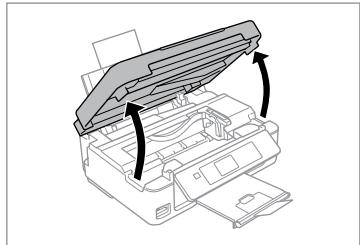
Open.
Ouvrez.
Öffnen.
Openen.

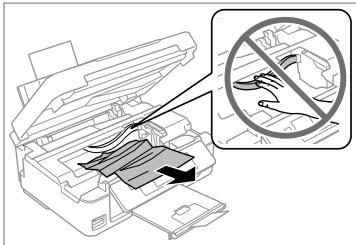
Remove.
Retirez.
Entfernen.
Verwijden.

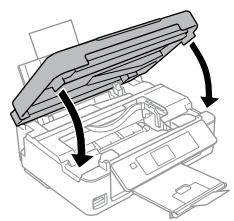
Close.
Fermez.
Schlieben.
Sluiten.

S'il reste du papier à proximité du chargeur arrêté, retirez-le doucement.
Appuyez pour reprendre l'impression.
S'il reste du papier à proximité du chargeur arrêté, retirez-le doucement.
Problèmes de qualité d'impression/ de disposition
Exemple d'image correcte
Identifiez le problème et appliquez les solutions dans l'ordre. Pour plus d'informations, reportez-vous au Guide d'utilisation en ligne.
| Solutions | |
| 1 | Veillez à sélectionner le type de papier correct dans chaque menu par défaut. |
| 2 | Assurez-vous que le côté imprimable (côté plus blanc ou plus brillant) du papier est orienté du bon côté. □ ➢ 13 |
| 3 | Nettoyez la tête d'impression. □ ➢ 25 |
| 4 | Alignez la tête d'impression à l'aide de l'options Maintenance du menu Config de l'écran LCD. Si la qualité ne s'améliore pas, procédez à l'alignment à l'aide de l'utilitaire du pilote d'impression. Reportez-vous au Guide d'utilisation en ligne pour aligner la tête d'impression. |
| 5 | Pour nettoyer l'intérieur de l'imprimante, réalise une copie sans placer aucun document sur la vitre d'exposition. Pour plus d'informations, reportez-vous au Guide d'utilisation en ligne. |
| 6 | Pour obtenir des résultats optimaux, utilisez la cartouche d'encre dans les six mois qui suivent l'ouverture de l'emballage. |
| 7 | Utilisez des cartouches d'encre d'origine Ephson et du papier recommendé par Ephson. |
| 8 | Si un effet de moiré (hachures) apparaît au niveau de la copie, modifierlez le paramètre RÉduire/agrandir ou déplacez le document d'origine. |
| 9 | Vérifiez que les paramètres Taille du papier, Disposition et RÉduire/agrandir sélectionnés dans chaque menu par défaut sont adaptés au papier charge. |
| 10 | Vérifiez que vous avez chargé du papier (□ ➢ 13) et place l'original correctement. |
| 11 | Si les bords de la copie ou de la photo sont rognés, éloignez légèrement le document original du coin. |
| 12 | Nettoyez la vitre d'exposition. Reportez-vous au Guide d'utilisation en ligne. |
| Lösungen | |
| 1 | Sicherstellen, dass in jedem Menu Einstellungen die richtige Papiersorte eingestellt ist. |
| 2 | Sicherstellen, dass die bedruckbare Papierseite (die hellere oder glänzendere Seite) in die richtige Richtung zeigt. □ ➢ 13 |
| 3 | Druckkopf reinigen. □ ➢ 25 |
| 4 | Druckkopfausrichtung unter Wartung im Menu Einstellung im Display durchführren. Wenn sich die Druckqualität nicht verbessert, die Ausrichtung mit Hilfe des Druckterreiber-Dienstprogramms versuchen. Weitere Informationen zum Ausrichten des Druckkopfas, siehe Online-Benutzerhandbuch. |
| 5 | Zur Reinigung des Druckerinnenraums eine Kopie erstellen, ohne ein Dokument auf das Vorlagenglas zu legen. Weitere Informationen, siehe Online-Benutzerhandbuch. |
| 6 | Um optimale Ergebnisse zu erzielen, sollen den Tintenpatronen innerhalb von sechs Monaten nach dem Öffnen der Verpackung verbraucht werden. |
| 7 | Möglichst Original-Tintenpatronen von Epson sowie von Epson empfohlenes Papier verwenden. |
| 8 | Wenn ein Moirémuster (Schraffur) auf der Kopie erscheint, ändern Sie die Einstellung Zoom oder die Position der Vorlage. |
| 9 | Sicherstellen, dass für das eingelegte Papier die richtige Einstellung für Papierformat, Layout und Zoom in jedem Menu Einstellungen gewählt ist. |
| 10 | Sicherstellen, dass Papier (□ ➢ 13) und Vorlage richtig eingelegt sind. |
| 11 | Wenn die Kanten der Kopie oder des Fotos abgeschritten sind, das Original etwas weiter in die Mitte schiben. |
| 12 | Das Vorlagenglas reinigen. Weitere Informationen, siehe Online-Benutzerhandbuch. |
Pour plus d'informations (présentation des manuels en ligne)
Pour obtenir des informations de dépannage et des instructions pour l'impression ou la numérisation à partir d'un ordinateur, reportez-vous au Guide d'utilisation en ligne.
Pour plus d'informations concernant la configuration réseau et le dépannage réseau, reportez-vous au Guide réseau en ligne (modèle compatibles réseau uniquement).
Si vous avez besoin d'aide, consultez le site Web d'assistance Epson indiqué ci-dessus. Vous pouvez également contacter l'assistance Epson de votre région dont les coordonnées figurent sur la carte de garantie ou dans le Guide d'utilisation en ligne. Si votre service d'assistance clientèle n'est pas répertorié, contactez le revendeur auprès duquel vous avez acheté le produit.
Les données de la liste de numérotation utilisée pour les paramètres de télécopie et/ou les paramètres réseau peuvent être stockées dans la mémoire du produit. Les données et/ou les paramètres peuvent être perdus lors d'une panne ou d'une réparation du produit. La société Epson ne peut être tenue responsable de la perte de données, de la sauvegarde ou de la récupération de données et/ou de paramètres, même pendant la période de garantie. Nous vous recommandons de sauvegarder vos données ou de prendre des notes.