
LMD-2451MT - Moniteur SONY - Notice d'utilisation et mode d'emploi gratuit
Retrouvez gratuitement la notice de l'appareil LMD-2451MT SONY au format PDF.


| Type de produit | Moniteur médical LCD |
| Marque | Sony |
| Modèle | LMD-2451MT |
| Taille de l'écran | 24,5 pouces |
| Résolution native | 1920 x 1200 (WUXGA) |
| Technologie d'affichage | LCD TFT |
| Luminosité | 300 cd/m² |
| Contraste | 1000:1 |
| Angle de vision | 178° horizontal / 178° vertical |
| Entrées vidéo | SDI, DVI-D, VGA, Composite, S-Vidéo |
| Sorties vidéo | SDI, DVI-D |
| Entrée audio | RCA stéréo |
| Alimentation | AC 100-240 V, 50/60 Hz |
| Consommation électrique | 90 W (max) |
| Dimensions (L x H x P) | 560 x 390 x 100 mm |
| Poids | 8,5 kg |
| Fonctions principales | Affichage couleur haute précision, calibration intégrée, mode image sur image, support VESA 100x100 |
| Entretien et nettoyage | Utiliser un chiffon doux et sec. Ne pas utiliser de solvants. |
| Sécurité | Conforme aux normes médicales IEC 60601-1 |
| Pièces détachées et réparabilité | Disponibles auprès du service après-vente Sony : télécommande, câbles, bloc d'alimentation |
FOIRE AUX QUESTIONS - LMD-2451MT SONY
Questions des utilisateurs sur LMD-2451MT SONY
0 question sur cet appareil. Repondez a celles que vous connaissez ou posez la votre.
Poser une nouvelle question sur cet appareil
Téléchargez la notice de votre Moniteur au format PDF gratuitement ! Retrouvez votre notice LMD-2451MT - SONY et reprennez votre appareil électronique en main. Sur cette page sont publiés tous les documents nécessaires à l'utilisation de votre appareil LMD-2451MT de la marque SONY.
MODE D'EMPLOI LMD-2451MT SONY
Avant d'utiliser l'appareil, veuillez lire attentivement ce manuel et le conserver pour référence future.
AVERTISSEMENT
Afin de réduire les risques d'incendie ou d'électrocution, ne pas exposer cet appareil à la pluie ou à l'humidité.
Afin d'écarter tout risque d'électrocution, garder le coffret fermé. Ne confier l'entretien de l'appareil qu'à un personnel qualifié.
Il est interdit d'apporter une quelconque modification à cet appareil.
AVERTISSEMENT
CET APPAREIL DOIT ÊTRE RELIÉ À LA TERRE.
AVERTISSEMENT
Pour déconnecter l'alimentation principale, débrancher la fiche AC.
Lors de l'installation de l'appareil, incorporer un dispositif de coupure dans le câblage fixe ou brancher la fiche d'alimentation dans une prise murale facilement accessible proche de l'appareil. En cas de problème lors du fonctionnement de l'appareil, enclencher le dispositif de coupure d'alimentation ou débrancher la fiche d'alimentation.
ATTENTION
Ce moniteur LCD ne doit être utilisé qu'avec un support de moniteur spécifié. Pour plus de détails sur les supports compatibles, voir « Spécifications ».
L'installation du moniteur LCD sur tout autre support peut se révéler instable et provoquer des blessures.
ATTENTION
Éviter d'exposer l'appareil à un égouttement ou à des éclaboussures. Ne placer aucun objet rempli de liquide, comme un vase, sur l'appareil.
Ne pas installer l'appareil dans un endroit confiné, par exemple une bibliothèque ou un placard encastré.
ATTENTION
Cet appareil n'est pas déconnecté de la source d'alimentation secteur tant qu'il est raccordé à la prise murale, même si l'appareil lui-même a été mis hors tension.
AVERTISSEMENT
Veillez à ce que la surface soit suffisamment grande pour que l'appareil ne dépasse ni en largeur ni en profondeur. Dans le cas contraire, l'appareil risque de pencher ou de tomber en provoquant des blessures.
Consultez un personnel qualifié Sony pour l'installation du bras de montage ou du système de fixation au mur ou au plafond.
Indications d'utilisation/Utilisation prévue
Les moniteurs LCD Sony LMD-2451MT sont destinés à fournir des affichages vidéo couleur 2D et 3D d'images de caméras endoscopiques/laparoscopiques chirurgicales et d'autres systèmes d'imagerie médicale compatibles. Les modèles LMD-2451MT sont des moniteurs grand écran haute définition de qualité médicale destinés à une utilisation en temps réel au cours d'interventions chirurgicales invasives minimales et conviennent à une utilisation dans les salles d'opération des hôpitaux, centres chirurgicaux, cliniques, cabinets de médecins et environnements médicaux similaires.
Pour les clients en Europe
Ce produit a été fabriqué par ou pour le compte de Sony Corporation, 1-7-1 Konan Minato-ku Tokyo, 108-0075 Japon. Toutes les questions relatives à la conformité des produits basées sur la législation européenne doivent être adressées à son représentant, Sony Deutschland GmbH, Hedelfinger Strasse 61, 70327 Stuttgart, Allemagne.
Pour toute question relative au Service Après-Vente ou à la Garantie, merci de bien vouloir vous référer aux coordonnées qui vous sont communiquées dans les documents « Service (SAV) » ou Garantie.
Symboles sur l'appareil
| Symbole | Emplacement Signification du symbole | |
 | En bas Interrupteur | d'alimentation.Appuyez sur cette touche pour mettre le moniteur sous tension. |
 | En bas Interrupteur | d'alimentation.Appuyez sur cette touche pour mettre le moniteur hors tension. |
 | Arrière Borne équipotentielle qui ramène les différentes parties d'un système à la même tension. | |
 | Arrière Borne de mise à la terre fonctionnelle | |
 | Panneau avant Invalidation de toucheLes réglages sont verrouillés et ne peuvent être modifiés. | |

Ce symbole est situé à l'arrière de l'unité.
Consultez la page 121 de ces instructions pour en savoir plus sur la façon de fixer le couvercle du connecteur.

Reportez-vous au mode d'emploi
Suivez les instructions du mode d'emploi pour les parties de l'appareil sur lesquelles ce repère apparaît.

Ce symbole indique le fabricant et apparaît à côté du nom et de l'adresse du fabricant.
Attention
Lorsque vous éliminez l'appareil ou ses accessoires, vous devez vous conformer aux lois en la matière dans votre zone géographique ou dans votre pays ainsi qu'aux règlements de l'hôpital en question.
AVERTISSEMENT sur le connecteur d'alimentation
Utiliser un cordon d'alimentation approprié à votre tension d'alimentation secteur locale.
- Utilisez un cordon d'alimentation (câble secteur à 3 fils)/fiche femelle/fiche mâle avec des contacts de mise à la terre conformes à la réglementation de sécurité locale applicable.
- Utilisez un cordon d'alimentation (câble secteur à 3 fils)/fiche femelle/fiche mâle avec des caractéristiques nominales (tension, ampérage) appropriées. Pour toute question sur l'utilisation du cordon d'alimentation/fiche femelle/fiche mâle ci-dessus, consultez un technicien du service après-vente qualifié.
AVERTISSEMENT sur la connexion d'alimentation pour l'utilisation médicale
Veuillez utiliser le cordon d'alimentation suivant. Avec des connecteurs (prise ou femelle) et des cordons autres que ceux indiqués dans ce tableau, utilisez le cordon d'alimentation approuvé pour utilisation dans votre pays.
| Etats-Unis et Canada | |
| Type de prise QUALITE HOPITAL* | |
| Type de cordon Min.Type SJT | Min.18 AWG |
| Valeur nominale max. pour la fiche et les coupleurs d'équipement | 10A/125V |
| Approbation de sécurité Listé UL et | CSA |
*Remarque : La fiabilité de la mise à la terre ne peut être assurée que si l'équipement est raccordé à une prise correspondante repérée 'Hôpital uniquement' ou 'Qualité hôpital'.
Pour les clients au Canada
Cet appareil numérique de la classe A est conforme à la norme NMB-003 du Canada.
Cet appareil a été homologué conformément à la norme CAN/CSA-C22.2 No.60601-1.
Pour les clients aux États-Unis et au Canada
Lorsque vous utilisez ce produit raccordé à un courant monophasé de 240 V, vérifiez qu'il est branché à un circuit à prise médiane.
Instructions/Remarques de sécurité importantes en vue d'une utilisation dans un environnement médical
- Tous les équipements raccordés à cet appareil doivent être agréés suivant les normes CEI 60601-1, CEI 60950-1, CEI 60065 ou les autres normes CEI/ISO applicables à ces équipements.
- De plus, toutes les configurations doivent observer la norme de système CEI 60601-1-1. Quiconque connecte un appareil supplémentaire à la partie d'entrée de signal ou à la partie de sortie de signal configure un système médical et est responsable du fait que le système observe les exigences de la norme de système CEI 60601-1-1. En cas de doute, consultez un personnel de service qualifié.
- Dans le cas d'une connexion à d'autres équipements, le courant de fuite peut augmenter.
- Pour cet équipement en particulier, tout accessoire raccordé comme indiqué ci-dessus doit être raccordé sur le secteur via un transformateur de séparation suivant les dispositions de construction de la norme CEI 60601-1 et fournir au moins un isolement de base.
- Cet appareil génère, utilise et peut émettre des radiofréquences. S'il n'est pas installé et utilisé conformément au mode d'emploi, il peut provoquer des interférences avec d'autres appareils. Si cet appareil génère des interférences (ce que l'on peut facilement contrôler en débranchant le cordon d'alimentation de l'appareil), appliquez l'une des mesures suivantes : Installez cet appareil à un autre endroit en tenant compte de l'autre équipement. Branchez cet appareil et l'autre équipement sur des circuits d'alimentation différents.
Consultez votre revendeur. (Suivant les normes EN 60601-1-2 et CISPR 11, Classe B, Groupe 1)
- Le modèle LMD-2451MT est un moniteur destiné à être utilisé en milieu médical pour la visualisation d'images transmises par des caméras ou des systèmes autres que l'équipement de diagnostic à rayons X.
Remarques importantes sur la compatibilité électromagnétique en vue d'une utilisation dans un environnement médical
- Le LMD-2451MT nécessite des précautions spéciales concernant la compatibilité électromagnétique et doit être installé et mis en service selon les informations de compatibilité électromagnétique fournies dans ces instructions d'utilisation.
- Les appareils de communication RF portables et mobiles tels que les téléphones cellulaires peuvent affecter le LMD-2451MT.
Avertissement
L'utilisation d'accessoires et de câbles autres que ceux spécifiés, à l'exception des pièces de rechange vendues par Sony Corporation, peut provoquer une augmentation des émissions ou une diminution de l'immunité du LMD-2451MT.
| Directives et déclaration du fabricant – émissions électromagnétiques | ||
| Le LMD-2451MT est destiné à être utilisé dans l'environnement électromagnétique spécifié ci-dessous.Le client ou l'utilisateur du LMD-2451MT doit s'assurer qu'il est utilisé dans un tel environnement. | ||
| Test d'émission Conformité Environnement électromagnétique - directives | ||
| Emissions RFCISPR 11 | Groupe 1 | Le LMD-2451MT utilise l'énergie RF pour son fonctionnement interne uniquement. Par conséquent, ses émissions RF sont très faibles et il est peu probable qu'il provoque des interférences avec un appareil électronique à proximité. |
| Emissions RFCISPR 11 | Classe B | Le LMD-2451MT est utilisable dans tous les établissements, y compris les constructions à usage privé et celles reliées directement au réseau électrique public basse tension qui alimente les bâtiments privatifs. |
| Emissions harmoniquesCEI 61000-3-2 | Classe D | |
| Fluctuations de tension/émissions de scintillementCEI 61000-3-3 | Conforme | |
Avertissement
Si le LMD-2451MT doit être utilisé de façon adjacente ou superposée avec un autre équipement, il convient de vérifier s'il fonctionne normalement dans la configuration dans laquelle il sera utilisé.
| Directives et déclaration du fabricant – immunité électromagnétique | |||
| Le LMD-2451MT est destiné à être utilisé dans l'environnement électromagnétique spécifié ci-dessous. Le client ou l'utilisateur du LMD-2451MT doit s'assurer qu'il est utilisé dans un tel environnement. | |||
| Test d'immunité | Niveau de test CEI 60601 | Niveau de conformité | Environnement électromagnétique - directives |
| Décharges électrostatiques (DES)CEI 61000-4-2 | Contact ±6 kVAir ±8 kV | Contact ±6 kVAir ±8 kV | Le sol doit être en bois, en béton ou en dalles de céramique. Si le sol est recouvert de matériaux synthétiques, l'humidité relative doit être d'au moins 30 %. |
| Courants électriques rapides transitoires/salvesCEI 61000-4-4 | ±2 kV pour les lignes d'alimentation en courant électrique±1 kV pour les lignes d'entrée/sortie | ±2 kV pour les lignes d'alimentation en courant électrique±1 kV pour les lignes d'entrée/sortie | L'alimentation électrique doit être de qualité équivalente à celle d'un environnement commercial ou hospitalier conventionnel. |
| SurtensionsCEI 61000-4-5 | Mode différentiel ±1 kVMode standard ±2 kV | Mode différentiel ±1 kVMode standard ±2 kV | L'alimentation électrique doit être de qualité équivalente à celle d'un environnement commercial ou hospitalier conventionnel. |
| Baisses de tension, courtes interruptions et variations de tension sur les lignes d'entrée de l'alimentation électriqueCEI 61000-4-11 | UT < 5% (baisse >95 % dans l’ UT )pendant 0,5 cycle UT de 40 %(baisse de 60 % dans l’ UT )pendant 5 cycles UT de 70 %(baisse de 30 % dans l’ UT )pendant 25 cycles UT < 5% (baisse >95 % dans l’ UT )pendant 5 secondes | UT < 5% (baisse >95 % dans l’ UT )pendant 0,5 cycle UT de 40 %(baisse de 60 % dans l’ UT )pendant 5 cycles UT de 70 %(baisse de 30 % dans l’ UT )pendant 25 cycles UT < 5% (baisse >95 % dans l’ UT )pendant 5 secondes | L'alimentation électrique doit être de qualité équivalente à celle d'un environnement commercial ou hospitalier conventionnel. Si l'utilisateur du LMD-2451MT requiert un fonctionnement continu pendant les coupures d'alimentation électrique, il est recommandé de relier le LMD-2451MT à une source d'alimentation sans coupure ou une batterie. |
| Champ magnétique à la fréquence du réseau (50/60 Hz)CEI 61000-4-8 | 3 A/m 3 A/m Les champs magnétiques à la fréquence du réseau doivent correspondre au moins à ceux enregistrés dans un environnement commercial ou hospitalier conventionnel. | ||
| REMARQUE : L’ UT correspond à la tension secteur avant l’application du niveau de test. | |||
| RF de conductionCEI 61000-4-6 | 3 Vrms150 kHz à 80 MHz | 3 Vrms | Le matériel de communication RF mobile et portable ne doit pas être utilisé plus près des éléments du LMD-2451MT, y compris les câbles, que la distance de séparation recommandée, calculée d'après l'équation applicable à la fréquence de l'émetteur.Distance de séparation recommandéed= 1,2 √Pd= 1,2 √P 80 MHz à 800 MHzd= 2,3 √P 800 MHz à 2,5 GHzOù P correspond à la puissance nominale maximale de sortie de l'émetteur en watts (W) d'après les spécifications de son fabricant et où d est la distance de séparation recommandée en mètres (m).L'intensité des champs émis par des émetteurs RF fixes, telle que déterminée par un relevé électromagnétique sur site, a doit être inférieure au niveau de conformité de chaque bande de fréquences.bDes interférences peuvent se produire dans le voisinage des équipements marqués du symbole suivant : |
| RF de rayonnementCEI 61000-4-3 | 3 V/m80 MHz à 2,5 GHz | 3 V/m | |
| REMARQUE 1: A 80 MHz et 800 MHz, la bande de fréquences la plus élevée s'applique.REMARQUE 2: Il est possible que ces directives ne s'appliquent pas à toutes les situations. La propagation électromagnétique est affectée par l'absorption et la réflexion des structures, des objets et des personnes. | |||
| a L'intensité des champs émis par des émetteurs fixes, tels que les stations de radiotéléphonie (cellulaires et sans fil) et les radios mobiles, le matériel de radio amateur, les téléviseurs et les radios AM et FM, ne peut être théoriquement estimée avec précision.L'estimation de l'environnement électromagnétique dû aux émetteurs RF fixes doit être assurée par un relevé électromagnétique sur site. Si l'intensité de champ mesurée sur le site d'utilisation du LMD-2451MT excède le niveau de conformité RF applicable indiqué ci-dessus, le fonctionnement normal du LMD-2451MT doit être vérifié. Si des performances anormales sont constatées, des mesures supplémentaires doivent être prises, telles que la réorientation ou le déplacement du LMD-2451MT.b Au-delà de la bande de fréquences 150 kHz à 80 MHz, l'intensité des champs doit être inférieure à 3 V/m.Distances de séparation recommandées entre les appareils de communication RF portables et mobiles et le LMD-2451MT | |||
| Le LMD-2451MT est destiné à être utilisé dans un environnement électromagnétique où les perturbations RF émises sont contrôlées. Pour éviter toute interférence électromagnétique, le client ou l'utilisateur du LMD-2451MT peut maintenir une distance minimale entre le matériel de communication RF portable et mobile (émetteurs) et le LMD-2451MT, comme recommandé ci-dessous, en fonction de la puissance maximale de sortie des appareils de communication. | |||
| Puissance nominale maximale de sortie de l'émetteurW | Distance de séparation en fonction de la fréquence de l'émetteur m | ||
| 150 kHz à 80 MHzd = 1,2 √P | 80 MHz à 800 MHzd = 1,2 √P | 800 MHz à 2,5 GHzd = 2,3 √P | |
| 0,01 0,12 0,12 0,23 | |||
| 0,1 0,38 0,38 0,73 | |||
| 1 1,2 1,2 2,3 | |||
| 10 3,8 3,8 7,3 | |||
| 1 0 | 0 | 1 | |
| Pour les émetteurs dont la puissance nominale maximale de sortie n'est pas répertoriée ci-dessus, la distance de séparation recommandée d en mètres (m) peut être estimée à l'aide de l'équation applicable à la fréquence de l'émetteur, où P correspond à la puissance nominale maximale de sortie de l'émetteur en watts (W) d'après les spécifications de son fabricant.REMARQUE 1 : A 80 MHz et 800 MHz, la distance de séparation pour la bande de fréquences la plus élevée s'applique.REMARQUE 2 : Il est possible que ces directives ne s'appliquent pas à toutes les situations. La propagation électromagnétique est affectée par l'absorption et la réflexion des structures, des objets et des personnes. | |||
Pour les clients au Canada
GARANTIE LIMITÉE DE SONY - Rendez-vous sur http://www.sonybiz.ca/solutions/Support.do pour obtenir les informations importantes et l'ensemble des termes et conditions de la garantie limitée de Sony applicable à ce produit.
Table des matières
Précautions d'emploi .... 107
Sécurité 107
Installation 107
À propos de l'écran LCD 107
Gravage d'image 107
Utilisation prolongée 108
Manipulation des lunettes 3D .... 108
Nettoyage 108
Mise au rebut de l'unité .... 108
Utilisation de plusieurs moniteurs recommandée .... 108
Remballage 109
Erreur de ventilateur .... 109
À propos de la condensation de l'humidité .... 109
Précautions pour une utilisation sûre de l'appareil 109
Précautions en cas de raccordement de cet appareil à d'autres équipements médicaux ..... 109
À propos de l'utilisation simultanée avec un couteau radio, etc. 109
Caractéristiques 110
Emplacement et fonction des composants et des commandes .... 113
Panneau avant 113
Signaux d'entrée et éléments réglables/paramètres de réglage 115
Panneau arrière/inférieur 117
Raccordement du cordon d'alimentation secteur .... 119
Installation de l'adaptateur d'entrée .... 120
Apposition des étiquettes G/D fournies ..... 120
Dépose du couvercle de connecteur .... 121
Utilisation des lunettes 3D type appliques (BKM-31GM) 121
Sélection des réglages par défaut .... 122
Sélection de la langue de menu 124
Utilisation du menu 125
Chargement de la MEMOIRE UTILISAT ..... 126
Réglage au moyen des menus .... 127
Options 127
Ajustement et modification des réglages ..... 128
Menu STATUT.... 128
Menu TEMP COULEUR/ESPACE...... 128
Menu CONTROLE UTIL.... 129
Menu CONFIG UTILISAT 132
Menu TELECOMMANDE.... 139
Menu INVALID DE TOUCHE ..... 140
Menu MEMOIRE UTILISAT 140
Sauvegarde de la mémoire utilisateur..... 140
Guide de dépannage 142
Spécifications ......142
Dimensions ....150
Angle de vision 3D (vertical) .....151
Précautions d'emploi
Sécurité
- Raccorder l'appareil à une prise secteur 100–240 V uniquement.
- La plaquette signalétique indiquant la tension de fonctionnement, etc., est située sur l'adaptateur CA.
- Si du liquide ou un objet quelconque venait à pénétrer dans le boîtier, débranchez l'appareil et faites-le vérifier par un technicien qualifié avant de le remettre en service.
- Débranchez l'appareil de la prise murale si vous n'avez pas l'intention de l'utiliser pendant plusieurs jours.
- Pour débrancher le cordon, saisissez-le par la fiche. Ne tirez jamais sur le câble proprement dit.
- La prise secteur doit se trouver à proximité de l'appareil et être facile d'accès.
- N'utilisez pas les lunettes 3D comme lunettes de soleil.
- N'utilisez pas les lunettes 3D comme lunettes de protection.
- N'utilisez pas les lunettes 3D comme masque de soudage.
- Ne portez pas les lunettes 3D au volant d'un véhicule.
- Marquez des pauses régulières lorsque vous regardez des images vidéo 3D.
- Veillez à ne pas vous pincer les doigts dans les charnières des lunettes 3D lorsque vous manipulez les branches.
Installation
- Afin d'éviter toute surchauffe interne, assurez une circulation d'air adéquate. Ne placez pas l'appareil sur des surfaces textiles (tapis, couvertures, etc.) ni à proximité de matières (rideaux, draperies) susceptibles d'obstruer les orifices de ventilation.
- N'installez pas l'appareil près d'une source de chaleur, comme un radiateur ou une bouche d'air chaud, ou dans un endroit exposé directement au soleil, à de la poussière excessive, des vibrations ou des chocs mécaniques.
- Ne placez pas le moniteur près d'un équipement source de magnétisme tel qu'un transformateur ou des lignes haute tension.
À propos de l'écran LCD
- L'écran LCD intégré à cet appareil est fabriqué avec une technologie de haute précision, ce qui permet d'obtenir un taux d'au moins 99,99% de pixels qui fonctionnent. Ainsi, un infime pourcentage de pixels peut être « bloqué », c'est-à-dire toujours éteint (noir), toujours éclairé (rouge, vert ou bleu), ou clignotant. En outre, après une longue période d'utilisation, en raison des caractéristiques physiques de l'afficheur à cristaux liquides, de tels pixels « bloqués » peuvent apparaître spontanément. Ces problèmes ne sont pas graves.
- Ne laissez pas l'écran LCD orienté vers le soleil. Faites attention si vous le placez près d'une fenêtre.
- Ne poussez ou ne rayez pas l'écran LCD du moniteur. Ne posez pas d'objets lourds sur l'écran LCD. Il risquerait de ne plus être uniforme.
- Si le moniteur est utilisé dans un endroit frais, une image résiduelle peut apparaître sur l'écran. Il ne s'agit pas d'une anomalie. Lorsque le moniteur chauffe, l'écran redevient normal.
- L'écran et le boîtier chauffent pendant l'utilisation du moniteur. Il ne s'agit pas d'une anomalie.
Gravage d'image
Sur le panneau LCD, un gravage permanent peut se produire si des images fixes sont affichées en continu à la même position sur l'écran, ou de manière répétée sur des périodes prolongées.
Images susceptibles de créer un gravage
- Images masquées d'un format autre que 16:10
- Barres ou images de couleur restant statiques pendant une période prolongée
- Affichages de caractères ou messages indiquant le réglage ou l'état de fonctionnement
Pour réduire le risque de gravage
- Désactiver les affichages de caractères Appuyez sur le bouton MENU pour désactiver les affichages de caractères. Pour désactiver les affichages de caractères de l'appareil connecté, réglez ce dernier en conséquence. Pour plus de détails, reportez-vous au Mode d'emploi de l'appareil connecté.
- Mettre l'appareil hors tension lorsqu'il n'est pas utilisé Mettez le moniteur hors tension si vous ne l'utilisez pas pendant une période prolongée.
Utilisation prolongée
En raison des caractéristiques du panneau LCD, l'affichage prolongé d'images statiques ou l'utilisation répétée de l'appareil dans des environnements où la température/l'humidité sont élevées peuvent entraîner l'apparition de taches, le gravage, l'altération irrémédiable de la luminosité de certaines zones, la présence de lignes ou encore une réduction de la luminosité générale.
En particulier, l'affichage continu d'une image de taille inférieure à celle de l'écran du moniteur, notamment une image de proportions différentes, peut réduire la vie utile de l'appareil.
Évitez d'afficher une image fixe pendant une période prolongée ou d'utiliser souvent l'appareil dans un environnement très chaud/très humide, notamment dans une pièce étanche ou à proximité de l'évacuation d'un climatiseur.
Pour éviter les problèmes énumérés ci-dessus, nous vous conseillons de diminuer légèrement la luminosité et de mettre l'appareil hors tension chaque fois que vous ne l'utilisez pas.
Manipulation des lunettes 3D
- Ne touchez pas la surface de la lentille des lunettes 3D.
- Ne laissez pas les lunettes 3D dans un endroit où la température ambiante est trop élevée, notamment à proximité d'un appareil de chauffage ou à l'intérieur d'un véhicule.
- N'exercez pas une pression excessive sur les lunettes 3D afin d'éviter qu'elles ne se déforment.
- Évitez que des accessoires en matériau dur ou des boucles entrent en contact avec la surface des lentilles des lunettes 3D lorsque vous les tenez ou les transportez.
- Évitez de porter les lunettes 3D lorsqu'elles sont usées, cassées ou endommagées. De minuscules fissures sur la surface des lentilles peuvent empêcher une visualisation optimale. Régler l'écran en position couchée ou de biais réduit l'effet 3D ou modifie les couleurs de l'image.
Nettoyage
Avant le nettoyage
Veillez à débrancher le cordon d'alimentation de la prise de courant alternatif.
Nettoyage du moniteur et des lunettes 3D
Il convient d'utiliser un matériau résistant à la désinfection pour nettoyer le panneau de protection antérieur du moniteur LCD à usage médical. La surface du panneau de protection a été soumise à un traitement spécial destiné à réduire la réflexion de la lumière, tout comme les lunettes 3D. Si l'on utilise des solvants tels que le benzène ou un diluant, ou un détergent acide, alcalin ou abrasif, ou une lingette chimique pour nettoyer la surface du panneau de protection ou du moniteur, le rendement du moniteur risque d'être affecté ou la surface endommagée. Usez de la plus grande précaution et tenez compte de ce qui suit :
- Nettoyez la surface du panneau de protection, du moniteur ou des lunettes 3D avec une concentration de 50 à 70 % (v/v) d'alcool isopropylique ou de 76,9 à 81,4 % (v/v) d'alcool éthylique en tamponnant. Essuyez délicatement la surface du panneau de protection (en exerçant une force inférieure à 1 N).
- Éliminez les taches tenaces en tamponnant avec un chiffon doux légèrement imprégné d'une solution détergente neutre, puis nettoyez avec la solution chimique ci-dessus. N'utilisez jamais de solvants tels que le benzène ou un diluant, de nettoyant acide, alcalin ou abrasif, ou une lingette chimique pour le nettoyage ou la désinfection, car ils endommagent la surface du panneau de protection ou du moniteur.
- N'exercez pas une force excessive pour frotter la surface du panneau de protection ou du moniteur avec un chiffon sale. Vous risquez de rayer la surface du panneau de protection ou du moniteur.
- Ne laissez pas la surface du panneau de protection, du moniteur ou des lunettes 3D en contact avec un produit en caoutchouc ou en résine vinylique pendant une période prolongée. Il est possible que la finition de la surface se détériore ou que le revêtement se détache.
Mise au rebut de l'unité
Ne mettez pas l'écran au rebut avec les déchets ordinaires.
Ne le jetez pas avec les ordures ménagères.
Utilisation de plusieurs moniteurs recommandée
Des problèmes pouvant éventuellement survenir au moniteur, lorsque celui-ci est utilisé pour un contrôle de sécurité de personnel, des biens ou d'images fixes, ou pour des urgences, nous vous conseillons d'utiliser plus d'un moniteur ou de préparer un moniteur de réserve.
Remballage
Ne jetez pas le carton et les matériaux d'emballage. Ils constituent un réceptacle idéal pour le transport de l'appareil.
Si vous avez des questions concernant cet appareil, contactez votre revendeur Sony agréé.
Erreur de ventilateur
Le ventilateur permettant le refroidissement de l'appareil est du type intégré. Lorsque le ventilateur s'arrête et que le bouton RETURN sur le panneau avant clignote, indiquant une erreur de ventilateur, coupez l'alimentation et contactez votre revendeur Sony agréé.
l'appareil est du type intégré. Lorsque le ventilateur s'arrête et le bouton RETURN sur le panneau avant clignote indiquant une erreur de ventilateur, coupez
l'alimentation et contactez votre revendeur Sony agréé.
A propos de la condensation de l'humidité
Si cet appareil est déplacé directement d'un endroit froid dans un endroit chaud, ou si la climatisation est soudainement enclenchée dans la pièce où il a été réchauffé, l'humidité risque de se condenser sur la surface ou à l'intérieur de l'appareil, ou encore d'engendrer de la buée à l'intérieur du panneau de protection.
C'est ce qu'il est convenu d'appeler de la condensation de l'humidité et non une défaillance du produit proprement dit, même si cela risque de l'endommager.
Laissez l'appareil dans un endroit exempt de condensation.
En cas de condensation de l'humidité, mettez l'appareil hors tension et ne l'utilisez pas aussi longtemps que la condensation de l'humidité ne s'est pas évaporée.
Précautions pour une utilisation sûre de l'appareil
- Certaines personnes peuvent ressentir une gêne (comme une fatigue oculaire, une lassitude ou des nausées) pendant le visionnement d'images vidéo. Sony recommande que tous les utilisateurs fassent des pauses régulières pendant le visionnement d'images vidéo. La durée et la fréquence des pauses nécessaires peuvent varier d'une personne à l'autre. Vous devez décider de ce qui vous convient le mieux. Si vous ressentez une gêne quelconque, vous devez arrêter de visualiser les images vidéo jusqu'à ce que cette gêne disparaisse ; consultez un médecin si vous le jugez nécessaire.
- Évitez de regarder l'écran dans des environnements où vous pouvez bouger la tête, ou pendant que vous marchez ou faites des exercices physiques, car il y a une plus forte possibilité que vous ressentiez une gêne.
Précautions en cas de raccordement de cet appareil à d'autres équipements médicaux
- Avant d'utiliser cet appareil et/ou de le raccorder à un autre équipement médical, prenez connaissance des précautions suivantes et respectez-les :
(a) Avant d'utiliser effectivement cet appareil à des fins médicales, vérifiez et assurez-vous que vous ne ressentez aucune gêne susceptible d'interrompre ou d'empêcher l'activité ou l'intervention médicale envisagée.
(b) Si vous craignez de ressentir une telle gêne ou si vous la ressentez effectivement, évitez d'utiliser l'appareil.
(c) Généralement, la gêne (mal aux yeux, fatigue, nausées ou mal des transports, par exemple) peut être provoquée par différents facteurs, notamment des mouvements rapides ou le tremblement de l'image vidéo, la position focale des images vidéo, la distance entre les objets et les modules de capture d'image, le point d'observation de l'utilisateur des images vidéo, d'autres conditions variables des images vidéo parvenant à cet appareil, et l'état de santé propre à l'utilisateur.
À propos de l'utilisation simultanée avec un couteau radio, etc.
Si cet appareil est utilisé conjointement avec un couteau radio, par exemple, l'image risque d'être perturbée, déformée ou anormale en raison des tensions ou des ondes radio puissantes émises par l'équipement. Il ne s'agit pas d'un dysfonctionnement.
Lorsque vous utilisez cet appareil simultanément avec un autre qui émet des tensions ou des ondes radio puissantes, vérifiez l'effet de cet équipement avant toute utilisation et installez l'appareil de façon à réduire au minimum les interférences générées par les ondes radio.
Caractéristiques
Conforme aux normes de sécurité médicales aux États-Unis, au Canada et en Europe
Ce moniteur a obtenu l'attestation de conformité aux normes IEC 60601-1 et de sécurité des produits pour les États-Unis, le Canada et l'Europe.
Le moniteur est conçu pour l'utilisation dans le domaine médical avec le contacteur feuilleté, le panneau de protection de l'écran, etc.
3D
Le moniteur est un moniteur LCD multi-format doté d'un filtre micro-polarisant circulaire, offrant une image précise et des performances élevées. Il prend en charge différents formats de signaux 3D, tels que les signaux HD-SDI double flux, à l'aide d'un adaptateur d'entrée en option (BKM-250TGM), à la fois pour les signaux 2D et 3D. Les lunettes 3D fournies sont conçues pour s'adapter aux performances du moniteur et pour garantir un confort optimal pendant de longues heures d'utilisation. La fonction SELECTION 2D/3D permet de basculer entre les modes d'affichage 2D et 3D.
Filtre micro-polarisant circulaire
Deux signaux d'entrée sont séparés en lignes paires et impaires sur l'affichage et font l'objet d'une polarisation circulaire avant d'apparaître à l'écran. Les images de la partie gauche de l'écran sont visualisées via la lentille gauche des lunettes 3D et celles de droite, via la lentille droite. Avec cette fonction, vous pouvez contrôler plusieurs écrans à la fois.
Lunettes 3D confortables et légères
Les lunettes 3D fournies ont une conception légère et confortable afin de réduire la fatigue en cas d'utilisation prolongée. Combinées aux LMD-2451MT, les lunettes produisent une qualité d'image précise et une reproduction fidèle des couleurs.
Les lunettes BKM-30GM (type lunettes) sont dotées d'un système de « soutien de branches central » qui s'adapte à toute forme de visage. Les branches sont composées d'un matériau souple et les lentilles sont encastrées dans le pont des branches. Cela permet d'éviter les images déformées par la lentille, même lors du réglage des branches. En outre, la plaquette et les extrémités des branches maintiennent fermement les lunettes en place si vous transpirez ou si vous travaillez physiquement. Les lunettes BKM-31GM (type appliques) se fixent sur les lunettes ordinaires. Elles sont légères et leurs verres sont repliables. Pour les spectateurs supplémentaires, des lunettes BKM-30GM et BKM-31GM sont disponibles en option.
Prise en charge de différents formats de signaux d'entrée 3D
Avec le BKM-250TGM (en option), différents signaux, tels que les signaux 3G, double flux, côte à côte et ligne par ligne sont pris en charge. Des formats de signaux variés sont disponibles, tels que 1080P, 1080i, 1080PsF et 720P, mais les signaux DVI ligne par ligne sont également pris en charge.
Mosaïque
Les signaux d'entrée HD-SDI gauche et droit s'affichent sous la forme d'un motif gris. Les deux signaux affichés dans une grille facilitent le réglage du diaphragme et des couleurs de la caméra. Cette fonction est uniquement disponible en mode d'affichage 2D.
Commutateur G/D
Permet de commuter les signaux HD-SDI double flux gauche et droit sans être gêné visuellement par des images noires. Vous pouvez ainsi comparer aisément la couleur et la luminosité entre les signaux gauche et droit. Cette fonction est uniquement disponible en mode d'affichage 2D.
Simulation de disparité
Permet de décaler horizontalement la phase des signaux gauche et/ou droit d'une image 3D. Le moniteur simule la parallaxe sans qu'il soit nécessaire de régler la configuration 3D. Cela permet d'économiser le temps et les efforts nécessaires au réglage et à la configuration de l'équipement et de la configuration 3D.
Remarque
Tous les appareils ne sont pas capables de reproduire les images simulées.
Vérification de l'horoptère
Les signaux gauche/droit de l'image 3D s'affichent dans une couleur unique sélectionnée. Cela permet de déterminer si les sujets se trouvent devant ou derrière la position d'écran déterminée. Cette fonction permet de modifier délicatement la profondeur de l'effet 3D. Cette fonction est uniquement disponible en mode d'affichage 3D.
Inversion horizontale
Si une configuration en demi-miroir est utilisée, les signaux gauche ou droit sont inversés. Avec la fonction inversion horizontale, les signaux enregistrés de cette manière sont à nouveau inversés horizontalement afin d'obtenir un affichage normal.
Remarque
Le traitement du signal engendre un décalage entre les signaux gauche et droit. Comme les signaux gauche et droit sont synchronisés en interne pour éliminer le
décalage, la vitesse d'affichage peut diminuer avant que l'image atteigne l'écran.
ID charge
Les informations relatives à l'affectation des canaux des données ID charge superposées sur les signaux d'entrée s'affichent. Vous pouvez déterminer celui des deux canaux auquel un signal d'entrée gauche/droit est affecté.
Image
Circuit de traitement de signal entièrement numérique 10 bits
En plus des signaux numériques, tous les signaux, y compris les signaux analogiques, sont convertis en signaux numériques. Tous les signaux sont traités par un circuit de traitement 10 bits entièrement numérique de sorte que l'image apparaît en une gradation régulière sans dégradation de la qualité.
Fonction chrominance/phase automatique
Règle automatiquement la chrominance et la phase du décodeur.
Écran LCD WUXGA haute qualité/haute résolution de l'image
Cet écran WUXGA (1 920 × 1 200 pixels), qui utilise une technologie de la vision à haute résolution et un champ à luminosité élevée ultra-large, vous permet d'utiliser le moniteur dans les conditions d'éclairage les plus diverses et de nombreuses manières (installation sur le mur, utilisation de plusieurs écrans pour visionner une image, etc.).
L'image mobile du signal vidéo est affichée de manière plus claire grâce au filtre couleur à reproduction large de couleur et aux matériaux LCD à réaction rapide.
Ce moniteur effectue également un balayage des signaux à haute fréquence et offre une haute résolution de 700 lignes de synthèse TV ou plus pendant la réception du signal d'entrée RVB ou composant (480/60I, 575/50I).
Entrée
Compatible avec les signaux d'entrée RVB analogiques
L'adoption du convertisseur de balayage permet à ce moniteur de détecter les entrées de signaux d'entrée RVB analogiques VGA, SVGA, XGA et SXGA au connecteur d'entrée HD15.
Pour plus d'informations, reportez-vous à la section « Signal de pré-réglage » à la page 145.
Accepte les signaux d'entrée DVI-D (numériques)
L'adoption du convertisseur de balayage permet à ce moniteur de détecter l'entrée de signaux numériques d'ordinateur VGA, SVGA, XGA et SXGA sur le connecteur d'entrée DVI.
Il est possible d'augmenter le nombre de connecteurs d'entrée DVI en installant l'adaptateur d'entrée optionnel dans le port d'entrée en option.
Pour afficher davantage que des signaux SXGA lorsque vous sélectionnez l'entrée DVI, utilisez un câble de moins de 3 m (118 1/8 pouces) de long.
Pour plus d'informations, reportez-vous à la section « Signal de pré-réglage » à la page 145.
Port en option
Il est possible d'installer deux adaptateurs d'entrée en option. Le signal d'entrée peut être composite, Y/C, composant, RVB analogique, SDI ou DVI-D selon les connecteurs d'entrée de la carte à utiliser.
Multi-format
Le moniteur supporte les signaux vidéo, Y/C, RVB, composant, SDI (3G/HD/SD si l'adaptateur d'entrée en option est installé) ainsi que les systèmes couleur NTSC/PAL. SDI prend en charge HD-SDI et SD-SDI, mais également 3G-SDI, qui transmet deux fois plus de données que HD-SDI avec un Single-link. Les connecteurs HD15 (analogique) et DVI-D (numérique) sont équipés pour l'entrée PC.
Pour plus d'informations, reportez-vous à la section « Formats de signaux disponibles » à la page 144.
Entrée de synchronisation externe
Le moniteur peut fonctionner à partir du signal de synchronisation fourni par un générateur de synchronisation externe.
Fonctions
Fonction APA (Auto Pixel Alignment, alignement automatique des pixels)
Pour afficher les images du connecteur d'entrée HD15 dans l'image appropriée, il vous suffit d'appuyer sur la touche APA.
Terminaison automatique (connecteur avec marque W- seulement)
Le connecteur d'entrée a une terminaison interne de 75 ohms lorsque rien n'a été branché sur le connecteur de sortie. Si un câble est branché sur le connecteur de sortie, la borne interne est automatiquement libérée et les signaux entrés au connecteur d'entrée sont transmis au connecteur de sortie (boucle).
Sélection de la température de couleur et du mode gamma
Vous pouvez sélectionner l'un des trois réglages de température de couleur (HAUT, BAS, BAS2) et l'un des deux réglages de mode gamma (2.2, DICOM). Vous pouvez aussi régler la température de couleur au réglage défini dans « UTILISAT ».
Deux écrans
Le moniteur reçoit deux types de signaux d'entrée.
Pour plus d'informations, reportez-vous à la section DISPO. ÉCRAN sous « REGLAGE AFFICH. MULTI » page 133.
Fonction Espace couleur
Dotée de la technologie « Chroma TRU » exclusive de Sony. En modifiant les paramètres de température de couleur/espace couleur de chaque écran LCD, les moniteurs produisent une balance des couleurs cohérente, réduisant ainsi les variations de reproduction des couleurs d'un appareil à l'autre. Vous pouvez sélectionner ITU-R BT.709 ou NON pour le réglage de l'espace couleur.
Fonction de balayage
Vous pouvez sélectionner l'affichage « NORMAL », « SUR », « PLEIN » ou « NATIF », sauf pour les signaux d'entrée HD15 et DVI.
Sélection de la langue d'affichage
Vous pouvez sélectionner une des sept langues suivantes : anglais, chinois, japonais, italien, espagnol, allemand et français.
Fonction d'économie d'énergie
Le moniteur passe en mode d'économie d'énergie afin de réduire sa consommation s'il n'y a pas d'entrée de signal.
Fonction d'invalidation de touche
Vous pouvez invalider les touches pour éviter toute opération erronée.
Fonction de mémoire utilisateur
Vous pouvez sauvegarder 20 réglages d'image par leur nom. Les données de la mémoire utilisateur peuvent être sauvegardées ou chargées entre le moniteur et l'équipement (PC, etc.) raccordés en mode série à distance.
Deux sortes de bornes de masse
Deux sortes de bornes de masse sont incluses dans le moniteur afin d'égaliser le potentiel électrique.
Fonction de télécommande externe
La fonction de télécommande série (Ethernet) permet de sélectionner le signal d'entrée ou de régler différents éléments. Vous pouvez raccorder cette unité au moniteur
au moyen de la connexion Ethernet (10BASE-T/100BASE-TX) et la télécommander sur le réseau.
Pour plus d'informations, reportez-vous à la section TELE.SERIE du menu TELECOMMANDE, page 139.
Divers
Support optionnel
Il est plus pratique de poser le moniteur sur un bureau à l'aide du support optionnel (SU-560).
Emplacement et fonction des composants et des commandes
Panneau avant

La couleur du voyant tally permet de vérifier l'état du moniteur.
La couleur du voyant tally sera verte en fonction du réglage de TELECOMDE PARALL dans le menu TELECOMMANDE.
② Indicateur d'alimentation
Lorsque le moniteur est sous tension, l'indicateur d'alimentation est allumé en vert.
③ Voyant ⓞ (Invalidation de touche)
Brille en vert lorsque INVALID. TOUCHE est réglé sur OUI dans le menu INVALID DE TOUCHE.
4 Bouton CONTROL
Appuyez pour afficher les boutons sur le panneau avant. Appuyez à nouveau sur ce bouton pour fermer l'affichage.
⑤ Boutons CONTRAST
Ajuste le contraste de l'image. Appuyez sur le bouton + pour augmenter le contraste ou sur le bouton – pour le diminuer.
6 Boutons PHASE
Ajuste la tonalité des couleurs.
Appuyez sur le bouton + pour rendre le ton de chair verdâtre ou sur le bouton – pour le rendre violacé.
⑦ Boutons CHROMA
Ajuste l'intensité des couleurs. Appuyez sur le bouton + pour augmenter l'intensité des couleurs ou sur le bouton – pour la diminuer.
⑧ Boutons BRIGHT (luminosité)
Ajuste la luminosité de l'image. Appuyez sur le bouton + pour augmenter la luminosité ou sur le bouton – pour la diminuer.
9 Boutons d'exécution du menu
Affiche ou règle le menu à l'écran. Bouton MENU
Appuyez sur ce bouton pour afficher le menu à l'écran.
Appuyez à nouveau sur ce bouton pour quitter le menu.
Boutons +/-
Appuyez sur ces boutons pour sélectionner les éléments et les valeurs de réglage.
Bouton ENTER
Appuyez sur ce bouton pour confirmer une sélection dans le menu.
Pour afficher le format du signal
Si le menu n'est pas affiché et que vous appuyez sur ce bouton, le format de signal reconnu s'affiche.
Bouton RETURN
Si le menu est affiché et que vous appuyez sur ce bouton, la valeur précédente d'un paramètre est rétablie.
De plus, lorsque le ventilateur s'arrête, ce bouton clignote.
Pour afficher le nom des fonctions attribuées aux boutons de fonction
Si le menu n'est pas affiché et que vous appuyez sur ce bouton, la fonction sélectionnée dans REGLAGE BOUTON FONCT. du menu CONFIG UTILISAT s'affiche du côté des boutons F1 à F4.
10 Boutons de sélection d'entrée
Appuyez sur ce bouton pour surveiller l'entrée de signal pour chaque connecteur.
Les boutons A-1, A-2, B-1 et B-2 sont utilisés lorsqu'un adaptateur d'entrée en option a été installé dans le port en option.
Bouton COMPOSITE : pour surveiller le signal passant par le connecteur COMPOSITE IN
Bouton Y/C : pour surveiller le signal passant par le connecteur Y/C IN
Bouton RGB : pour surveiller le signal RVB passant par les connecteurs pour l'entrée de signal R/V/B
Bouton COMPONENT : pour surveiller le signal composant passant par les connecteurs pour l'entrée de signal Y/PB/PR
Bouton A-1 : pour surveiller le signal en provenance du connecteur 1 de l'adaptateur d'entrée installé dans le port en option A ou le signal R/V/B provenant du BKM-229X/BKM-256DD installé dans le port en option A
Bouton A-2 : pour surveiller le signal en provenance du connecteur 2 de l'adaptateur d'entrée installé dans le port en option A ou le signal Y/Pb/Pr provenant du BKM-229X/BKM-256DD installé dans le port en option A
Bouton B-1 : pour surveiller le signal en provenance du connecteur 1 de l'adaptateur d'entrée installé dans le port en option B ou le signal R/V/B provenant du BKM-229X/BKM-256DD installé dans le port en option B
Bouton B-2 : pour surveiller le signal en provenance du connecteur 2 de l'adaptateur d'entrée installé dans le port en option B ou le signal Y/Pb/Pr provenant du BKM-229X/BKM-256DD installé dans le port en option B
Bouton HD15 : pour surveiller le signal passant par le connecteur d'entrée HD15
Bouton DVI : pour surveiller le signal passant par le connecteur d'entrée DVI-D
⑪ Boutons de fonction
Vous pouvez activer ou désactiver la fonction attribuée au bouton concerné.
Le réglage usine est le suivant :
Bouton F1 : SELECTION 2D/3D
Bouton F2 : BALAYAGE
Bouton F3 : ASPECT
Bouton F4 : MULTI-AFFICHAGE
Vous pouvez attribuer l'une des fonctions BALAYAGE, ASPECT, SYNCHRO EXT., BLEU SEUL, MONO, MULTI-AFFICHAGE, APA, MODE I/P, IMAGE MIROIR, SELECTION 2D/3D, COMMUT. G/D, SIM. DISPARITE, etc. de REGLAGE BOUTON FONCT. du menu CONFIG UTILISAT (voir page 134).
Pour plus de détails sur les fonctions attribuées aux boutons de fonction, voir page 135.
12 Bouton USER MEM (mémoire utilisateur)
Vous pouvez charger les réglages d'image sauvegardés dans le menu MEMOIRE UTILISAT (à la page 140).
Signaux d'entrée et éléments réglables/paramètres de réglage
O : Réglable/peut être réglé × : Non réglable/ne peut être réglé
*1 Le réglage de REGLAGE SECONDAIRE est identique. *2 Lorsqu'un signal composant (480/60I ou 480/60P) est entré et le paramètre NIVEAU COMPOSANT est réglé sur SMPTE, ce paramètre est commutable. *3 Lorsqu'un BKM-227W est installé, le nombre de connecteurs d'entrée est accru. *4 Lorsqu'un BKM-229X est installé, le nombre de connecteurs d'entrée est accru. *5 Lorsqu'un BKM-220D, BKM-243HSM ou BKM-250TGM est installé, le signal peut être reçu. *6 Lorsqu'un BKM-243HSM ou BKM-250TGM est installé, le signal peut être reçu. *7 Seul le signal entrelacé est reçu. *8 Le signal peut fonctionner avec PRE-REGLAGE 2 à 6 (voir page 145). *9 Pour plus d'informations sur le signal d'entrée disponible pour le multi-affichage, reportez-vous à la section « Pour le multi-affichage » (page 147). *10 Le signal ne peut pas fonctionner avec les PRE-REGLAGES 7 et 8 (voir page 145). *11 Le signal peut seulement fonctionner avec le PRE-REGLAGE 1 (voir page 145). *12 Le signal peut seulement fonctionner avec le PRE-REGLAGE 6 (voir page 145). *13 Lorsqu'un BKM-256DD est installé, le nombre de connecteurs d'entrée augmente. *14 Lorsqu'un BKM-250TGM est installé, le signal peut être reçu. (Vous pouvez aussi utiliser un BKM-250TG possédant un numéro de série 7100001 ou ultérieur.) *15 Le mode d'affichage 3D est disponible si 3D est sélectionné dans SELECTION 2D/3D. *16 Disponible si 2D est sélectionné dans SELECTION 2D/3D. *17 Apparaît en mode d'affichage 2D lorsque vous sélectionnez COTE A COTE dans DISPO. ÉCRAN. *18 Lorsque ESPACE COULEUR est réglé sur NON, la permutation est possible.
Panneau arrière/inférieur

① ♦/≡ Borne (équipotentielle/mise à la terre)
↓ borne (équipotentielle)
Se relie à la prise équipotentielle.
≡ borne (mise à la terre)
Se relie au câble de mise à la terre.
② Connecteur COMPOSITE IN (BNC)
Connecteur d'entrée pour les signaux composites.
③ Connecteur Y/C IN (mini DIN à 4 broches)
Connecteur d'entrée pour les signaux Y/C.
④ Connecteur G/Y IN (BNC)
Connecteur d'entrée pour V de signaux RVB et signaux composant Y (luminance).
⑤ Connecteur B/P B IN (BNC)
Connecteur d'entrée pour B de signaux RVB et Pb (différence de couleur bleue) des signaux composant.
⑥ Connecteur R/P R IN (BNC)
Connecteur d'entrée pour R de signaux RVB et Pr (différence de couleur rouge) des signaux composant.
⑦ Connecteur EXT SYNC IN (entrée synchronisation externe) (BNC)
Lorsque cet appareil fonctionne sur un signal de synchronisation externe, connectez le signal de
référence d'un générateur de synchronisation à ce connecteur.
Pour utiliser le signal de synchronisation externe, appuyez sur le bouton de fonction auquel est attribuée la fonction SYNCHRO EXT.
Remarque
Lors de la réception d'un signal vidéo avec scintillement, etc., l'image peut être perturbée. Nous vous recommandons d'utiliser le TBC (time base corrector, correcteur de base de temps).
8 Connecteurs de sortie en boucle
Transmet les signaux reçus par les connecteurs d'entrée
(2 à 7). Raccordez ce connecteur à l'entrée analogique (composite, Y/C, composant analogique, RVB analogique ou synchronisation externe) de l'appareil selon le signal d'entrée.
Lorsqu'un câble est branché sur l'un de ces connecteurs, la terminaison 75 ohms de l'entrée correspondante est automatiquement libérée et l'entrée de signal au connecteur d'entrée est transmise.
9 Connecteur DC 5V/24V IN
Raccordez le connecteur DC de l'adaptateur CA fourni.
10 Port d'entrée en option
Vous pouvez installer un adaptateur d'entrée en option selon la configuration de votre système (voir page 120). Le port gauche est identifié par la lettre A et le port droit par la lettre B.
Appuyez sur le bouton A-1, A-2, B-1 ou B-2 pour sélectionner le signal.
11 Interrupteur Ⓞ/ ⚙ (alimentation)
Pour mettre l'appareil sous ou hors tension.
Le moniteur se met sous tension en appuyant sur le côté ⊙ de l'interrupteur.
12 Connecteur PARALLEL REMOTE (connecteur modulaire, 8 broches)
Constitue un interrupteur parallèle et commande le moniteur en externe.
Lorsque l'unité quitte l'usine, un couvercle de connecteur est fixé sur ce connecteur. Retirez-le avant d'utiliser le connecteur.
Pour la dépose du couvercle de connecteur, reportez-vous à la page 121.
Pour tous détails sur l'affectation des broches et la fonction attribuée en usine à chaque broche, voir page 144.
ATTENTION
Par mesure de sécurité, ne raccordez pas le connecteur pour le câblage de périphériques pouvant avoir une tension excessive à ce port. Suivez les instructions pour ce port.
13 Connecteur SERIAL REMOTE (RJ-45)
Raccordez-le au réseau au moyen d'un câble 10BASE-T/100BASE-TX LAN (câble blindé, optionnel).
Lorsque l'unité quitte l'usine, un couvercle de connecteur est fixé sur ce connecteur. Retirez-le avant d'utiliser le connecteur.
Pour la dépose du couvercle de connecteur, reportez-vous à la page 121.
Pour plus d'informations sur ce connecteur, reportez-vous à l'Interface Manual for Programmers (enregistré dans le CD-ROM fourni, japonais et anglais uniquement).
ATTENTION
- Lorsqu'un câble LAN en option est raccordé, utilisez un câble de type blindé afin d'éviter tout dysfonctionnement dû aux bruits.
- Par mesure de sécurité, ne raccordez pas le connecteur pour le câblage de périphériques pouvant avoir une tension excessive à ce port. Suivez les instructions pour ce port.
- Le système réseau peut influencer la vitesse de connexion. Cette unité ne garantit pas la vitesse de
communication ni la qualité du 10BASE-T/100BASE-TX.
14 Connecteur SERIAL REMOTE RS-232C (D-sub à 9 broches, femelle)
Raccordez-le au connecteur de commande RS-232C de l'équipement externe connecté au moniteur. Le moniteur peut être contrôlé par les commandes envoyées à partir de l'équipement externe raccordé.
Pour tous détails sur l'affectation des broches et la fonction attribuée en usine à chaque broche, voir page 144.
Pour plus d'informations sur ce connecteur, reportez-vous à l'Interface Manual for Programmers (enregistré dans le CD-ROM fourni, japonais et anglais uniquement).
15 Connecteur d'entrée DVI-D (DVI-D)
Transmet un signal RVB numérique applicable DVI Rév.1.0.
Pour visionner les signaux du SXGA et résolution supérieure lorsque l'entrée DVI est sélectionnée, utilisez un câble de 3 m (118 1 /8 pouces) de longueur maximum.
16 Connecteur d'entrée HD15 (D-sub à 15 broches, femelle)
Transmet un signal vidéo RVB analogique (0,7 Vp-p, polarité positive) et un signal de synchronisation. La fonction Plug & Play correspond à DDC2B.
Raccordement du cordon d'alimentation secteur
Branchez le cordon d'alimentation secteur fourni comme illustré.
Deux types de support de fiche secteur sont fournis avec cette unité. Utilisez le support de fiche secteur permettant de fixer le plus solidement le cordon d'alimentation secteur.
1 Branchez le cordon d'alimentation secteur dans la prise AC IN sur l'adaptateur. Puis fixez le support de fiche sur le cordon d'alimentation secteur.

2 Engagez le support de fiche secteur sur le cordon jusqu'à ce qu'il se verrouille.

3 Insérez le connecteur DC IN dans le connecteur DC 5V/24V IN à l'arrière de l'unité de sorte à ce qu'il se verrouille.

Débranchement du cordon d'alimentation secteur
D'abord, retirez le support de fiche secteur tout en appuyant sur les leviers de verrouillage. Ensuite, retirez le connecteur DC IN du connecteur DC 5V/24V IN tout en appuyant sur le levier de verrouillage.
Installation de l'adaptateur d'entrée
Avant d'installer l'adaptateur d'entrée, débranchez le cordon d'alimentation.
1 Retirez le panneau du port d'entrée en option.
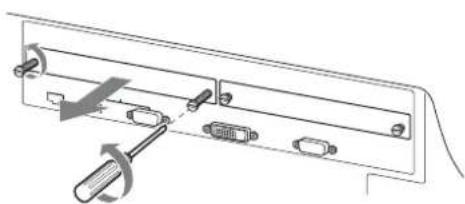
2 Insérez l'adaptateur d'entrée dans le port.
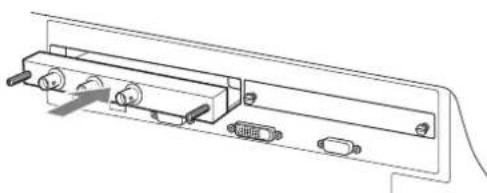
Apposition des étiquettes G/D fournies
Installez les étiquettes G/D sur le panneau, autour des connecteurs d'entrée, afin d'indiquer les affectations de canaux des différentes entrées.
Exemples de fixation
Dépose du couvercle de connecteur
Lorsque l'unité quitte l'usine, un couvercle de connecteur est fixé sur le connecteur PARALLEL REMOTE et sur le connecteur SERIAL REMOTE (RJ-45).
Pour utiliser ce connecteur, retirez le couvercle de connecteur comme indiqué ci-après.
Avant de retirer le couvercle de connecteur, débranchez le cordon d'alimentation.

1 Déposez la vis sur le couvercle de connecteur.
2 Retirez le couvercle de connecteur.
Conservez la vis et le couvercle afin de pouvoir les réutiliser en cas de besoin.
Attention
Ces connecteurs sont conçus pour permettre un contact direct avec les circuits conducteurs. La présence d'une faible tension peut être due à une défaillance de cet appareil. Pour éviter toute entrée en contact accidentelle d'un patient avec ces connecteurs, reposez les couvercles des connecteurs lorsque ceux-ci ne sont pas utilisés pour le raccordement à d'autres appareils.
Utilisation des lunettes 3D type appliques (BKM-31GM)
Clipsez les lunettes 3D type appliques (BKM-31GM) sur la partie supérieure de vos lunettes correctrices.

Vous pouvez faire basculer les lentilles en verre vers le haut lorsque l'effet 3D n'est pas nécessaire.

Sélection des réglages par défaut
Au moment de la première mise sous tension de l'appareil après l'achat, sélectionnez la zone géographique dans laquelle il sera utilisé.
Valeurs de réglage par défaut pour chaque zone
1 Mettez l'unité sous tension en appuyant sur l'interrupteur Ⓓ (alimentation) sur le panneau inférieur.
L'écran SELECT SETTING s'affiche.

2 Appuyez sur le bouton CONTROL.
3 Appuyez sur le bouton + ou - pour sélectionner la zone d'utilisation prévue de l'appareil, puis sur le bouton ENTER.
Si vous sélectionnez ①, ③ ou ⑤
L'écran de confirmation apparaît. Confirmez la zone sélectionnée. Si le réglage est erroné, appuyez sur le bouton RETURN pour revenir à l'écran précédent.
![SELECT THIS AREA? NORTH AMERICA [ENTER]YES [RETURN]NO](/content/2026/06/1285871/images/1b95e430ff7185698491109f17d2bfe43364410b9dedcd2bf7e1d2429e09a7d8.jpg)
Si vous sélectionnez ② ou ④
L'un des écrans suivants apparaît. Appuyez sur le bouton + ou – pour limiter davantage la zone, puis sur le bouton ENTER.
L'écran de confirmation apparaît. Confirmez la zone sélectionnée. Si le réglage est erroné, appuyez sur le bouton RETURN pour revenir à l'écran précédent.
②Si vous sélectionnez LATIN AMERICA :

④Si vous sélectionnez ASIA EXCEPT JAPAN :
Les clients qui utiliseront cet appareil dans la zone grisée de la carte ci-dessous doivent sélectionner NTSC AREA.
Les autres clients doivent sélectionner PAL AREA.

4 Appuyez sur le bouton ENTER.
L'écran SELECT SETTING disparaît et les réglages d'option de menu appropriés pour la zone sélectionnée sont appliqués.
Remarque
Si vous avez sélectionné la mauvaise zone, réglez les options suivantes à l'aide du menu.
• TEMP COUL (à la page 129) • NIVEAU COMPOSANT (à la page 132) • REGLAGE NTSC (à la page 132)
Voir « Valeurs de réglage par défaut pour chaque zone » (page 122) pour les valeurs de réglage.
Sélection de la langue de menu
Pour le menu et les autres affichages à l'écran, vous pouvez sélectionner la langue de votre choix parmi sept langues (anglais, chinois, japonais, italien, espagnol, allemand, français).
« ENGLISH (Anglais) » est sélectionné dans le réglage par défaut.
Les réglages actuels sont affichés à la place des marques
■ sur les illustrations de l'écran du menu.

1 Mettez l'unité sous tension.
2 Appuyez sur le bouton CONTROL.
Les boutons d'exécution s'affichent.
3 Appuyez sur le bouton MENU.
Le menu s'affiche.
Le menu actuellement sélectionné est identifié en jaune.
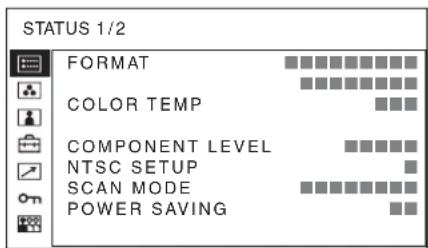
4 Appuyez sur le bouton + ou – pour sélectionner SYSTEM SETTING du menu USER CONFIG (configuration utilisateur) puis sur le bouton ENTER.
Les paramètres de réglage (icônes) dans le menu sélectionné apparaissent en jaune.
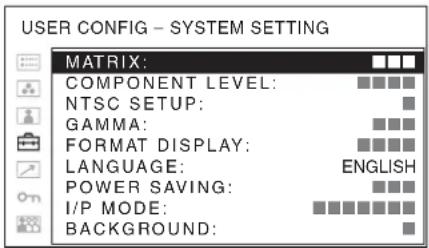
5 Appuyez sur le bouton + ou – pour sélectionner « LANGUAGE », puis sur le bouton ENTER.
L'option sélectionnée est affichée en jaune.

6 Appuyez sur le bouton + ou – pour sélectionner une langue, puis sur le bouton ENTER.
Le menu adopte la langue sélectionnée.
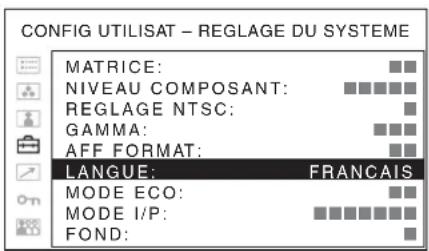
Pour fermer le menu
Appuyez sur le bouton MENU.
Le menu disparaît automatiquement si aucun bouton n'est actionné pendant une minute.
Utilisation du menu
L'appareil est équipé d'un menu sur écran pour effectuer divers réglages comme le contrôle d'image, le réglage des entrées, le changement des réglages, etc. Vous pouvez aussi changer la langue affichée dans le menu sur écran.
Pour changer la langue du menu, voir « Sélection de la langue de menu » à la page 124.
Les réglages actuels sont affichés à la place des marques ■ sur les illustrations de l'écran du menu.
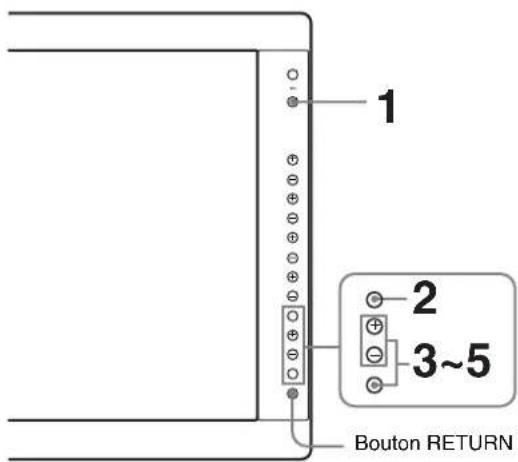
1 Appuyez sur le bouton CONTROL.
Les boutons d'exécution s'affichent.
2 Appuyez sur le bouton MENU.
Le menu s'affiche.
Le menu actuellement sélectionné s'affiche sous la forme d'un bouton jaune.

3 Appuyez sur le bouton + ou - pour sélectionner un menu, puis sur le bouton ENTER.
L'icône de menu actuellement sélectionnée apparaît en jaune et les paramètres de réglage s'affichent.

4 Sélectionnez un élément.
Appuyez sur le bouton + ou – pour sélectionner le paramètre, puis sur le bouton ENTER.
L'élément à modifier apparaît en jaune.
Si le menu comprend plusieurs pages, appuyez sur le bouton + ou sur le bouton – pour accéder à la page voulue.
5 Procédez au réglage d'un paramètre.
Pour changer le niveau de réglage :
Pour augmenter la valeur, appuyez sur le bouton+. Pour réduire la valeur, appuyez sur le bouton-. Appuyez sur le bouton ENTER pour confirmer la valeur, puis rétablissez l'écran d'origine.
Pour changer le réglage :
Appuyez sur le bouton + ou - pour modifier le réglage.
Appuyez sur le bouton ENTER pour confirmer le réglage.
Pour rétablir la valeur de réglage précédente :
Appuyez d'abord sur le bouton RETURN, puis sur le bouton ENTER.
Remarques
- Un paramètre affiché en noir n'est pas accessible. Vous pouvez accéder à l'élément lorsqu'il est affiché en blanc.
- Si la fonction d'invalidation de touche a été activée, tous les paramètres sont affichés en noir. Avant de modifier un paramètre, réglez d'abord INVALID. TOUCHE dans le menu INVALID DE TOUCH sur NON.
Pour plus de détails sur la fonction d'invalidation de touche, voir page 140.
Pour revenir à l'écran précédent
Appuyez sur le bouton RETURN.
Pour fermer le menu
Appuyez sur le bouton MENU.
Le menu disparaît automatiquement si aucun bouton n'est actionné pendant une minute.
À propos de la mémoire des réglages
Les réglages sont automatiquement enregistrés dans la mémoire du moniteur.
Chargement de la MÉMOIRE UTILISATEUR
Vous pouvez charger les réglages d'image sauvegardés dans le menu MÉMOIRE UTILISATEUR (à la page 140).

1 Appuyez sur le bouton USER MEM.
Le menu MÉMOIRE UTILISATEUR apparaît.

2 Sélectionnez le numéro de mémoire.
Bouton + ou - : sélection du numéro de mémoire
3 Appuyez sur le bouton ENTER.
Après chargement des réglages d'image à partir de la mémoire sélectionnée, le menu disparaît.
Pour arrêter la sélection de mémoire
Appuyez sur le bouton USER MEM.
Le menu MEMOIRE UTILISAT disparaît.
Pour réinitialiser les réglages
Sélectionnez « DEFAULT », puis appuyez sur le bouton ENTER.
Réglage au moyen des menus
Options
Le menu sur écran de ce moniteur se compose des options suivantes.
STATUT (les paramètres indiquent les réglages actuels.)
Pour l'entrée vidéo
FORMAT
TEMP COUL
NIVEAU COMPOSANT
REGLAGE NTSC
MODE BALAYAGE
MODE ECO
Nom du modèle et numéro de série
OPTION A et numéro de série
OPTION B et numéro de série
Pour l'entrée DVI/HD15
FORMAT
fH
fV
TEMP COUL
MODE ECO
Nom du modèle et numéro de série
OPTION A et numéro de série
OPTION B et numéro de série
TEMP COULEUR/ESPACE
TEMP COUL
REGLAGE MANUEL
DECAL. 3D
REGL DECAL. 3D
ESPACE COULEUR
CONTROLE UTIL
Pour l'entrée vidéo
CHROMA/PHASE AUTO
REGLAGE SECONDAIRE
CONTROLE DE L'IMAGE
REGL ENTREE
Pour l'entrée DVI/HD15
REGLAGE SECONDAIRE
CONTROLE DE L'IMAGE
CONFIG UTILISAT
REGLAGE DU SYSTEME
MATRICE
NIVEAU COMPOSANT
REGLAGE NTSC
GAMMA
AFF FORMAT
LANGUE
MODE ECO
MODE I/P
FOND
REGLAGE AFFICH. MULTI
ACTIV. AFFICH. MULTI
DISPO. ÉCRAN
SEL. SS-ENTRÉE
POSITION
CADRE
TAILLE IMG SEC
REGLAGE BOUTON FONCT.
BOUTON F1
BOUTON F2
BOUTON F3
BOUTON F4
DETECTION PAR ORDI
DVI
HD15
*1 Affiché uniquement lorsqu'un BKM-256DD est installé.
REGLAGE 3D 4
SELECTION 2D/3D
FORMAT SIGNAL 3D
SIM. DISPARITE
VERIF. HOROPTERE
INVERSION HORIZ.
ID CHARGE
AFFICH. 2D/3D
*2 Ne s'affiche que lorsque des signaux d'entrée provenant du BKM-250TGM ou du DVI/BKM-256DD sont sélectionnés.
TELECOMMANDE
TELECOMDE PARALL
TELE. SERIE
ON INVALID DE TOUCHE
INVAL. TOUCHE
MEMOIRE UTILISAT
01 à 20
Ajustement et modification des réglages
Menu STATUT
Le menu STATUT sert à afficher l'état actuel de l'unité. Les options suivantes sont affichées :
Pour l'entrée vidéo

- Format du signal • Température couleur • Niveau composant • Réglage NTSC
- Mode balayage
- Mode éco
- Nom du modèle et numéro de série • OPTION A et numéro de série • OPTION B et numéro de série
Pour l'entrée DVI/HD15

- Format du signal • fH • fV • Température couleur
- Mode éco
- Nom du modèle et numéro de série • OPTION A et numéro de série • OPTION B et numéro de série
Menu TEMP COULEUR/ESPACE
Le menu TEMP COULEUR/ESPACE sert à ajuster la balance des blancs de l'image ou l'espace couleur.
Vous devez utiliser l'instrument de mesure pour régler la balance des blancs.
Instrument recommandé : Analyseur de couleur Konica Minolta CA-210

Sous-menu Réglage
| TEMP COUL Sélectionne le réglage de température de couleur parmi « HAUT », « BAS » ou « UTILISAT » et « BAS2 ». |
| REGLAGE MANUEL Si vous choisissez le réglageUTILISAT de TEMP COUL, le paramètre de noir devient blanc et vous pouvez régler la température de couleur.Les valeurs réglées sont mémorisées.REGLAGE GAIN: Ajuste la balance des couleurs (GAIN).REGLAGE POLARIS: Ajuste la balance des couleurs (POLARISATION).COPIE DE: Si vous sélectionnez. « HAUT », « B A S » ou « B A S 2 », les données de balance des blancs pour la température des couleurs sélectionnée sont copiées dans le réglage « UTILISAT ». |
DECAL. 3D Permet de sélectionner le mode correspondant au réglage du décalage 3D.
| • AUTO : La valeur du réglage du décalage 3D n'est pas appliquée au mode d'affichage 2D.La valeur du réglage du décalage 3D est appliquée au mode d'affichage 3D. |
- NON : La valeur du réglage du décalage 3D n'est appliquée ni au mode d'affichage 2D ni au mode d'affichage 3D.
| • OUI : La valeur du réglage du décalage 3D est appliquée à la fois mode d'affichage 2D et au mode d'affichage 3D. |
| REGL DECAL. 3D Disponible si 3D est sélectionnedans SELECTION 2D/3D. Définitla balance des blancs pourl'affichage 3D afin de produire descouleurs aussi précises que cellesobtenues sans l'utilisation deslunettes 3D.Vous avez le choix entre R GAIN,V GAIN, B GAIN, R POLARIS, VPOLARIS et B POLARIS. | |
| ESPACE COULEUR | Sélectionne le réglage d'espacecouleur ITU-709 ou NON. NONrègle l'espace couleur sur lareproduction couleur d'origine dupanncau LCD. |
Menu CONTROLE UTIL
Le menu CONTROLE UTIL permet de régler l'image. Les paramètres qui ne peuvent pas être réglés en fonction du signal d'entrée sont affichés en noir.
Pour tous détails sur les signaux d'entrée et les éléments réglables, voir page 115.
Pour l'entrée vidéo
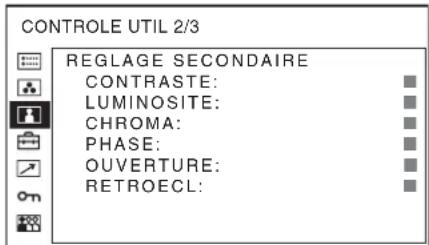

| Sous-menu | Réglage |
| CHROMA/PHASE AUTO | Règle l'intensité des couleurs (CHROMA) et les tonalités (PHASE).VAL REGL AUTO : Sélectionne OUI ou NON pour le réglage automatique. Lorsqu'il est réglé sur NON, ce paramètre reprend le réglage usine. Lorsqu'il est réglé sur OUI, la valeur réglée automatiquement est activée.DEMARRER : Le réglage automatique démarre lorsque vous affichez les signaux de barres de couleur (Plein/SMPTE/EIA) sur l'écran et appuyez sur le bouton ENTER. Après avoir réglé l'intensité des couleurs, appuyez sur le bouton MENU pour fermer l'écran de réglage. Lorsque le réglage a été effectué correctement, VAL REGL AUTO est automatiquement réglé sur OUI. |
| Sous-menu Réglage | |
| REGLAGE SECONDAIRE | Règle finement la gamme de réglage du bouton sur le panneau avant pour CONTRASTE, LUMINOSITE, CHROMA et PHASE. • CONTRASTE : Ajuste le contraste de l'image. • LUMINOSITE : Ajuste la luminosité de l'image. • CHROMA : Ajuste l'intensité des couleurs. Plus la valeur de réglage est élevée, plus l'intensité des couleurs est importante. Plus la valeur de réglage est basse, plus l'intensité des couleurs est faible. • PHASE : Ajuste la tonalité des couleurs. Plus la valeur de réglage est élevée, plus l'image est verdâtre. Plus la valeur de réglage est basse, plus l'image est violacée. • OUVERTURE : Ajuste la netteté de l'image. Plus la valeur de réglage est élevée, plus l'image est nette. Plus la valeur de réglage est basse, moins l'image est nette. • RETROECL : Ajuste le rétroéclairage. Si vous modifiez le réglage, la luminosité du rétroéclairage varie. |
| CONTROLE DE L'IMAGE | Ajuste l'image. • ACC (Auto Color Control, commande de couleur automatique) : Active ou désactive le circuit ACC. Pour contrôler le réglage fin, sélectionnez NON. Le réglage normal est OUI. • CTI (Chroma Transient Improvement, amélioration transitoire de la chrominance) : Lorsqu'un signal de résolution de couleur faible est entré, une image nette peut être affichée. Lorsque le réglage est supérieur, l'image devient encore plus nette. • NETTETE V : Une image nette peut être affichée. Lorsque le réglage est supérieur, l'image devient encore plus nette. |
| Sous-menu Réglage | |
| REGL ENTREE | DEPL.H : Ajuste la position de l'image. Lorsque le réglage augmente, l'image se déplace vers la droite et lorsqu'il diminue, l'image se déplace vers la gauche.DEPL.V : Ajuste la position de l'image. Lorsque le réglage augmente, l'image se déplace vers le haut et lorsqu'il diminue, l'image se déplace vers le bas. |
Pour l'entrée DVI/HD15
* Le menu 1/3 n'est pas réglable.


Sous-menu Réglage
| REGLAGE | Règle finement la gamme de réglage du bouton sur le panneau avant pour CONTRASTE, LUMINOSITE, CHROMA et PHASE. |
| SECONDAIRE | |
| CONTRASTE: Ajuste le contraste de l'image.LUMINOSITE: Ajuste la luminosité de l'image.CHROMA: Ajuste l'intensité des couleurs. Plus la valeur de réglage est élevée, plus l'intensité des couleurs est importante. Plus la valeur de réglage est basse, plus l'intensité des couleurs est faible.PHASE: Ajuste la tonalité des couleurs. Plus la valcur de réglage est élevée, plus l'image est verdâtrc. Plus la valeur de réglage est basse, plus l'image est violacée.OUVERTURE: Ajuste la netteté de l'image. Plus la valeur de réglage est élevée, plus l'image est nette. Plus la valeur de réglage est basse, moins l'image est nette.RETROECL: Ajuste le rétroéclairage. Si vous modificz le réglage, la luminosité du rétroéclairage varie. |
Sous-menu Réglage
| CONTROLE DEL’IMAGE | Ajuste une surveillance plus précise de l’image.AMPL H: Règle la taille horizontale de l’image. Plus la valeur de réglage est élevée, plus la taille horizontale de l’image est grande. Plus la valeur de réglage est faible, plus la taille horizontale de l’image est réduite.AMPL V: Règle la taille verticale de l’image. Plus la valcur de réglage est élevée, plus la taille verticale de l’image est grande. Plus la valcur de réglage est faible, plus la taille verticale de l’image est réduite.DEPL.H: Ajuste la position de l’image. Lorsque le réglage augmente, l’image se déplace vers la droite et lorsqu’il diminue, l’image se déplace vers la gauche.DEPL.V: Ajuste la position de l’image. Lorsque le réglage augmente, l’image se déplace vers le haut et lorsqu’il diminue, l’image se déplace vers le bas.PIXEL PHASE: Règle la phase pixel. Après le réglage de l’APA (page 135), ajuste davantage l’image pour obtenir plus de finesse.HORLOGE: Règle la taille horizontale de l’image en maintenant immobile le côté gauche de l’image. Plus la valcur de réglage est élevée, plus la largeur de l’image est grande. Moins la valeur de réglage est élevée, moins la largeur de l’image est grande.RESOLUTION: S’active lorsque le signal d’ordinateur est entré et qu’il est difficile de déchiffrer un signal du type XGA/60 ou WXGA/60•XGA: Apparaît en tant que signal XGA.•WXGA: Apparaît en tant que signal WXGA.REINITIALISER: Réinitialise la valeur de AMPL H, AMPL V, DEPL.H, DEPL.V, PIXEL PHASE et HORLOGE au réglage usine. |

Menu CONFIG UTILISAT
Le menu CONFIG UTILISAT permet de configurer le système, le multi-affichage, le bouton de fonction, la détection de l'ordinateur, DVI option et la fonction 3D.
| CONFIG UTILISAT |
| REGLAGE DU SYSTEME: |
| REGLAGE AFFICH. MULTI: |
| REGLAGE BOUTON FONCT.: |
| DETECTION PAR ORDI: |
| REGLAGE DVI OPTION: |
| REGLAGE 3D: |
REGLAGE DU SYSTEME
| CONFIG UTILISAT – REGLAGE DU SYSTEME | |
| MATRICE: ■■■ | |
| NIVEAU COMPOSANT: ■■■■■ | |
| REGLAGE NTSC: ■ | |
| GAMMA: ■■■ | |
| AFF FORMAT: ■■ | |
| LANGUE: FRANCAIS | |
| MODE ECO: ■■ | |
| MODE I/P: ■■■■■■■ | |
| FOND: ■ |
Sous-menu Réglage
| MATRICE Appliqué au signal 480/60I ou 480/60P. Sélectionnez 601 ou 709. |
| NIVEAU COMPOSANT Sélectionnez le niveau composant parmi trois modes.SMPTE: pour signal 100/0/100/0BETA7.5: pour signal 100/7,5/75/7,5BETA0: pour signal 100/0/75/0 |
| REGLAGE NTSC Sélectionnez le niveau de réglageNTSC parmi deux modes.Le niveau de configuration 7.5 est principalement utilisé en Amérique du Nord. Le niveau de configuration 0 est principalement utilisé au Japon. |
| GAMMA Sélectionne le mode gammaapproprié parmi deux réglages possibles (« 2.2 », « DICOM »).Lorsque « 2.2 » est sélectionné, le réglage est approximativement le même que le mode gamma de l’écran à tube cathodique.RemarqueLorsque ESPACE COULEUR est réglé sur NON, le réglage GAMMA est disponible. |
| Sous-menu Réglage | |
| AFF FORMAT | Sélectionne le mode d'affichage du format de signal et le mode de balayage. • AUTO : Le format s'affiche pendant environ cinq secondes lorsque l'entrée du signal débute. • OUI : Le format est toujours affiché. • NON : L'affichage est masqué. |
| LANGUE | Sélectionne l'une des sept langues pour l'affichage du menu ou des messages. • ENGLISH : Anglais • 中文 : Chinois • 日本語 : Japonais • ITALIANO : Italien • ESPAÑOL : Espagnol • DEUTSCH : Allemand • FRANÇAIS : Français |
| MODE ECO | Active ou désactive le mode économie d'énergie. Lorsqu'il est réglé sur OUI, le moniteur passe en mode économie d'énergie si aucun signal n'est entré pendant environ une minute. |
Sous-menu Réglage
| MODE I/P (retard d'image minimum) | Sélectionne le niveau de réglage minimum pour le retard de traitement de l'image à l'entrée du signal entrelacé.INTER-TRAME *1: Mode permettant de donner la priorité à la qualité de l'image. Réalise une interpolation selon le mouvement des images entre les trames. Le traitement de l'image est plus long qu'avec « FUSION TRAME » ou « DOUBL LINEAIR ». « INTER-TRAME » est le réglage usine.DOUBL LINEAIR : Le délai de traitement est plus court. Réalise une interpolation en répétant chaque ligne dans la séquence de réception de données indépendamment de la trame. Comme ce mode affiche le scintillement alterné des lignes, il est possible de vérifier le scintillement alterné des lignes du travail télop, etc.FUSION TRAME *2: Le délai de traitement est plus court. Combine les lignes dans les trames impaires et paires en alternance indépendamment du mouvement des images. Adapté à la visualisation d'images fixes.*1 Lorsque ACTIV. AFFICH. MULTI est réglé sur OUI, il n'est pas possible de sélectionner INTER-TRAME.*2 Lorsque DISPO. ÉCRAN est réglé sur COTE A COTE, il n'est pas possible de sélectionner FUSION TRAME. |
FOND Définit la luminosité des barres noires qui apparaissent dans les parties supérieure et inférieure de l'écran ou sur les côtés de l'écran. • NON : Affiche une barre plus sombre (noire). • OUI : Affiche une barre plus claire (grise).
REGLAGE AFFICH. MULTI

Sous-menu Réglage
| ACTIV. AFFICH. MULTI | Sélectionne OUI pour afficher le multi-affichage et NON pour ne pas l'afficher.RemarquesLorsque la fréquence image de l'affichage principal est différente de celle de l'affichage secondaire, l'image peut être perturbée.Lorsqu'aucun signal n'est transmis à l'affichage principal, l'image peut ne pas s'afficher correctement.Lorsque SEL. SS-ENTRÉE est réglé sur NON, ACTIV. AFFICH. MULTI est automatiquement réglé sur NON.Lorsque ACTIV. AFFICH. MULTI est réglé sur OUI, APA (page 135) n'est pas disponible.Si le mode de multi-affichage PIP est sélectionné, l'affichage 3D est uniquement disponible dans l'écran principal. Dans les autres modes de multi-affichage, les images apparaissent en mode d'affichage 2D. |
Sous-menu Réglage
DISPO. ÉCRAN • POP : L'écran secondaire s'affiche à côté de l'affichage principal. Vous pouvez sélectionner NORMAL ou SUR comme mode de balayage dans l'écran principal.
- PIP : L'écran secondaire apparaît dans une fenêtre incrustée de l'écran principal (pour l'affichage 16:9 uniquement).
• COTE A COTE : L'écran principal s'affiche à gauche et l'écran secondaire à droite. Vous pouvez sélectionner NORMAL ou PLEIN comme mode de balayage dans l'écran principal et l'écran secondaire. Le mode de balayage change simultanément dans l'écran principal et l'écran secondaire. Vous ne pouvez pas définir un mode de balayage différent pour chaque écran.
Pour permuter le mode de balayage, appuyez sur le bouton de fonction affecté au changement de mode de balayage. Reportez-vous à la section « REGLAGE BOUTON FONCT. » (page 134) et à la section « A propos de la fonction attribuée au bouton de fonction » (page 135).
Remarques
- Lorsque DISPO. ÉCRAN est défini sur COTE A COTE, CTI (page 130) n'est pas disponible.
- Lorsque COTE A COTE est sélectionné, seul le mode d'affichage 2D est disponible.
SEL. SS-ENTRÉE Définit le signal d'entrée de l'écran secondaire. Vous pouvez sélectionner NON, ONDE VIDEO, OPTION B-2, OPTION B-1, OPTION A-2, OPTION A-1, DVI, HD15, COMPOSANT, RVB, Y/C et COMPOSITE.
Remarques
- Le multi-affichage avec COMPOSITE et Y/C, RVB et COMPOSANT, HD15 et DVI, OPTION A-1 et OPTION A-2, et OPTION B-1 et OPTION B-2 ne s'affiche pas.
- Lorsque SEL. SS-ENTRÉE est réglé sur NON, ACTIV. AFFICH. MULTI est réglé sur NON.
- Les formats de signaux d'entrée disponibles pour HD15 et DVI sont limités. Voir « Pour le multi-affichage » (page 147).
Sous-menu Réglage
POSITION Définit la position de l'écran secondaire.
Si POP est sélectionné :
• 1 : Haut
• 2 : Centre
• 3 : Bas
Si PIP est sélectionné :
• 1 : En bas à gauche
• 2 : En bas à droite
• 3 : En haut à droite
• 4 : En haut à gauche
CADRE Définit la position de l'écran principal lorsque POP est sélectionné dans DISPO. ÉCRAN.
- DROITE : L'écran principal s'affiche à droite de l'affichage secondaire.
• GAUCHE : L'écran principal s'affiche à gauche de l'affichage secondaire.
TAILLE IMG SEC Définit la taille de l'écran secondaire lorsque DISPO. ÉCRAN est réglé sur PIP.
• 1 : Petite
• 2 : Grande
RÉGLAGE BOUTON FONCT.

| Sous-menu | Réglage |
| BOUTON F1 à BOUTON F4 | Attribue une fonction aux boutons de fonction sur le panneau avant et active ou désactive une fonction.Vous pouvez attribuer les fonctions suivantes : BALAYAGE, ASPECT, SYNCHRO EXT., BLEU SEUL, MONO, MULTI-AFFICHAGE, APA, MODE I/P, IMAGE MIROIR, SELECTION 2D/3D, COMMUT. G/D, SIM. DISPARITE, etc.Réglage usine• Bouton F1 : SELECTION 2D/3D• Bouton F2 : BALAYAGE• Bouton F3 : ASPECT• Bouton F4 : MULTI-AFFICHAGE |
À propos de la fonction attribuée au bouton de fonction
BALAYAGE
Appuyez pour modifier la taille de balayage de l'image. Appuyez pour basculer entre le balayage NORMAL (balayage 0%), balayage SUR (surbalayage 20%), PLEIN et NATIF, voir « Image en mode balayage » à la page 137. NATIF n'est utilisable qu'en présence d'un signal d'entrée 1080i, 1080P ou 720P. 1080P peut être sélectionné lorsqu'un BKM-250TGM est installé. Le mode de balayage de l'image peut aussi être changé lorsque ACTIV. AFFICH. MULTI est réglé sur OUI. Les modes de balayage susceptibles d'être sélectionnés varient en fonction des réglages de DISPO. ÉCRAN (page 134). Lorsque PLEIN est sélectionné comme mode multi-affichage CÔTE À CÔTE, la taille de l'image est agrandie tout en préservant ses proportions. Dans ce cas, les bords gauche et droit de l'image sont rognés.

Appuyez sur ce bouton pour définir le rapport d'aspect de l'image, 4:3 ou 16:9.
SYNCHRO EXT. (synchronisation externe)
Appuyez sur ce bouton pour faire fonctionner l'appareil sur un signal de synchronisation externe via le connecteur EXT SYNC IN. Le bouton SYNCHRO EXT. est actif lorsque les signaux composant/RVB sont reçus.
MULTI-AFFICHAGE
Appuyez sur le bouton attribué à cette fonction pour afficher en multi-affichage. Définissez le réglage du multi-affichage dans le menu RÉGLAGE AFFICH. MULTI (voir page 133).
DISPO. ÉCRAN
Appuyez sur ce bouton pour configurer DISPO. ÉCRAN lorsque le multi-affichage est activé. Le mode change dans l'ordre POP → PIP → CÔTE À CÔTE à chaque appui sur le bouton (voir « DISPO. ÉCRAN » à la page 134).
SEL. SS-ENTRÉE
Appuyez sur ce bouton pour définir les types de signaux d'entrée de l'écran secondaire lorsque le multi-affichage est activé. Le mode change dans l'ordre COMPOSITE → Y/C → RVB → COMPOSANT → OPTION A-1 → OPTION A-2 → OPTION B-1 → OPTION B-2 → ONDE VIDÉO à chaque appui sur le bouton (voir « SEL. SS-ENTRÉE » à la page 134).
POSITION
Appuyez sur ce bouton pour définir la position de l'écran secondaire lorsque le multi-affichage PIP ou POP est activé. À chaque appui sur ce bouton, le mode change dans l'ordre suivant lorsque POP est sélectionné : 1 (Haut) → 2 (Centre) → 3 (Bas), et dans l'ordre suivant lorsque PIP est sélectionné : 1 (En bas à gauche) → 2 (En bas à droite) → 3 (En haut à droite) → 4 (En haut à gauche) (voir « POSITION » à la page 134).
CADRE
Appuyez sur ce bouton pour définir la position de l'écran principal lorsque le multi-affichage POP est activé. Le mode change dans l'ordre DROITE → GAUCHE à chaque appui sur le bouton (voir « CADRE » à la page 134).
TAILLE IMG SEC
Appuyez sur ce bouton pour définir la taille de l'écran secondaire lorsque le multi-affichage PIP est activé. Le mode change dans l'ordre 1 (petit) → 2 (grand) à chaque appui sur le bouton (voir « TAILLE IMG SEC » à la page 134).
MODE I/P
Appuyez sur ce bouton pour sélectionner le niveau de réglage minimum pour le retard de traitement de l'image à l'entrée du signal entrelacé. Le mode change dans l'ordre INTER-TRAME → DOUBL LINEAIR → FUSION TRAME à chaque appui sur le bouton (voir « MODE I/P » page 133).
IMAGE MIROIR
Appuyez sur le bouton attribué à cette fonction pour retourner et afficher le signal vidéo horizontalement. Cette fonction n'est pas disponible pour le signal PRE-REGLAGE 1 et pendant le multi-affichage.

MONO
Appuyez sur le bouton attribué à cette fonction pour afficher une image monochrome. Pour remettre le moniteur en mode couleur, appuyez de nouveau sur le bouton.
APA (Auto Pixel Alignment, alignement automatique des pixels)
Appuyez sur ce bouton pour ajuster automatiquement la clarté maximum du signal d'entrée au connecteur
d'entrée HD15. Pour un réglage plus fin selon le signal d'entrée, voir « PIXEL PHASE » page 131. Lorsque l'écran de menu ou le multi-affichage est affiché, APA ne fonctionne pas.
Remarque
Si l'opération APA ne se termine pas correctement en raison du signal d'entrée, réglez PIXEL PHASE (page 131).
BLEU SEUL
Appuyez sur le bouton attribué à cette fonction pour éliminer les signaux rouge et vert. Seul le signal bleu est affiché et l'écran affiche une image monochrome. Ceci facilite les réglages de « chroma » et de « phase » et l'observation du bruit de magnétoscope.
SELECTION 2D/3D
Appuyez sur cette touche pour basculer entre le mode d'affichage 2D et le mode d'affichage 3D. Pour accéder à des réglages d'affichage 3D détaillés, sélectionnez SELECTION 2D/3D dans le menu REGLAGE 3D. Appuyez de nouveau sur ce bouton pour basculer en mode d'affichage 2D. Installez le BKM-250TGM pour afficher le signal HD-SDI en 3D.
FORMAT SIGNAL 3D
Appuyez sur la touche pour régler le signal d'entrée en vue de l'affichage 3D. Le mode change dans l'ordre 3G-B → DOUBLE → SEQUENTIEL → COTE A COTE → LIGNE PAR LIG. → AUTO1 → AUTO2 à chaque pression de la touche (voir « FORMAT SIGNAL 3D » à la page 138). Installez le BKM-250TGM pour afficher le signal HD-SDI en 3D.
Remarque
Cette fonction est uniquement disponible en mode d'affichage 3D.
MOSAÏQUE
Lorsque des images 2D sont affichées, appuyez sur cette touche pour afficher les signaux d'entrée provenant des connecteurs IN (INPUT)-1 et IN (INPUT)-2 sous la forme de grille. Il est possible de contrôler à l'écran deux signaux d'entrée à la fois. Appuyez à nouveau sur cette touche pour afficher les signaux d'entrée au format par défaut. Installez le BKM-250TGM pour afficher le signal HD-SDI en 3D.
Remarque
Cette fonction est uniquement disponible en mode d'affichage 2D.
Affichage en mode mosaïque
Signal gauche (L) Signal droit (R)
![graph TD A["Input 1: Grey rectangle"] --> C["Affichage en mode mosaïque"] B["Input 2: Grey rectangle"] --> C C --> D["Output"]](/content/2026/06/1285871/images/3246af687cfc7c7bfbf308db08fb79f1d87207967db35ee0872cdfda6ad6a8e1.jpg)
COMMUT. G/D
Appuyez sur cette touche pour permuter rapidement entre les signaux HD-SDI double flux provenant du connecteur IN (INPUT)-1 sur le BKM-250TGM et les signaux provenant du connecteur IN (INPUT)-2. Vous pouvez aisément comparer les deux signaux d'entrée. Installez le BKM-250TGM pour afficher le signal HD-SDI en 3D.
Remarque
Cette fonction est uniquement disponible en mode d'affichage 2D.
VERIF. HOROPTERE
Appuyez sur cette touche pour sélectionner les formats d'affichage lors du contrôle des signaux gauche/droit pour l'affichage des images 3D. Sélectionnez le format de votre choix dans VERIF. HOROPTERE (page 139) dans le menu REGLAGE 3D. Appuyez à nouveau sur cette touche pour passer au format d'affichage par défaut. Installez le BKM-250TGM pour afficher le signal HD-SDI en 3D.
Remarque
Cette fonction est uniquement disponible en mode d'affichage 3D.
SIM. DISPARITE (simulation de disparité)
Appuyez sur cette touche pour modifier la phase des signaux gauche/droit pour l'affichage des images 3D. Vous pouvez contrôler la profondeur des images 3D à l'aide d'un effet 3D simulé. Appuyez sur la touche + ou – pour régler la phase du ou des signaux sélectionnés. Avant d'utiliser cette touche de fonction, sélectionnez le ou les signaux à régler sous SIM. DISPARITE dans le menu REGLAGE 3D. Appuyez à nouveau sur ce bouton pour enregistrer les valeurs de réglage définies. Installez le BKM-250TGM pour afficher le signal HD-SDI en 3D.
Remarque
Cette fonction n'est disponible que lorsque 3G-B*, DOUBLE, AUTO1 ou AUTO2 est sélectionné dans FORMAT SIGNAL 3D.
* Installez le BKM-250TGM pour afficher le signal HD-SDI en 3D.
Image en mode balayage
| Entrée |  | 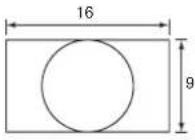 |
| NORMAL(balayage zéro) |  | 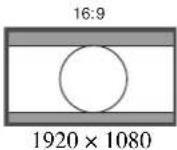 |
| SUR(sur-balayage 20%) |  |  |
| PLEIN | - |  |
| NATIF(1080i, 1080P) | - |  |
| Le 1080P n'est efficace que lorsque BKM-250TGM est installé. | ||
| NATIF(720P) | - |  1280 × 720 1280 × 720 |
DETECTION PAR ORDI

Sous-menu Réglage
| DETECTION PARORDI | La mémoire de pré-réglage appropriée est définie pour le signal provenant de DVI et du connecteur d'entrée HD15. Sélectionnez « PRE-REGLAGE1 » pour le signal d'ordinateur standard. Sélectionnez « PRE-REGLAGE2 » à « PRE-REGLAGE8 » lorsque le signal de l'ordinateur n'est pas standard (à la page 145). La mémoire de pré-réglage est réglée pour chaque connecteur d'entrée DVI et HD15. |
| Remarque« PRE - R E G L A G E 7 » et « PRE - REGLAGE8 » seront affichés uniquement lorsque « DVI » est sélectionné. |
RÉGLAGE DVI OPTION
* Ces réglages n'apparaissent que si un BKM-256DD est installé.

Sous-menu Réglage
| EXT 5V(ENTRÉE) Sélectionne OUI pour activer lasortie de la tension 5 V externe parles connecteurs d'entrée DVI etNON pour ne pas l'activer. |
| EXT 5V(SORTIE) Sélectionne OUI pour activer lasortie de la tension 5 V externe parles connecteurs de sortie DVI etNON pour ne pas l'activer. |
Sous-menu Réglage
| MISE À J. EDID Télécharge les informations EDIDde l’unité principale (le moniteur)vers le BKM-256DD. Sélectionnez« DEMARRER », puis appuyez surle bouton ENTER pour démarrerautomatiquement le téléchargementdes informations EDID. Pendant letéléchargement, « MISE EDID ENCOURS... » s’affiche et il n’est paspossible d’utiliser le boutonCONTROL. Si le téléchargementréussit, « TERMINE! » s’affiche. Siune erreur survient, « ERREUR »s’affiche. Appuyez sur le boutonRETURN pour afficher le menu àl’écran. |
| STATUT EDID Les données téléchargées vers le BKM-256DD à partir de l’EDID de l’unité principale (le moniteur) s’affichent.• MODÈLE : Nom de modèle du moniteur• SÉR. : Numéro de série du moniteur |
RÉGLAGE 3D
* Ce menu de paramètres ne s'affiche que si vous avez sélectionné l'entrée provenant du BKM-250TGM ou de l'entrée DVI. * Seule l'option SÉLECTION 2D/3D s'affiche lorsque l'entrée DVI est sélectionnée. * Installez le BKM-250TGM pour afficher le signal HD-SDI en 3D. * Le connecteur IN (INPUT)-1 du BKM-250TGM peut être utilisé pour l'entrée du signal gauche et le connecteur IN (INPUT)-2 pour l'entrée du signal droit. * Les signaux 720/50P et 720/60P sont affichés en mode de balayage NATIF.
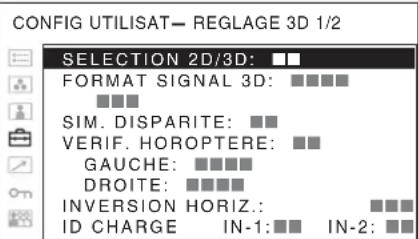

| Sous-menu | Réglage |
| SELECTION 2D/3D | Permet de basculer entre les modes d'affichage 2D et 3D.2D : Affiche les signaux d'entrée pour le mode d'affichage 2D.3D : Affiche les signaux d'entrée pour le mode d'affichage 3D. |
| FORMAT SIGNAL 3D | Permet de sélectionner le format des signaux d'entrée pour l'affichage 3D.3G-B*: Affiche les signaux HD-SDI 3G de niveau B pour le mode d'affichage 3D.ENTRELACE : Affiche les signaux 1080/50i ou 1080/60i.PROGRESSIF : Affiche les signaux 1080/24P, 25P, 30P ou 720/50P, 60P.PSF : Affiche les signaux 1080/24PsF ou 1080/25PsF.DOUBLE : Affiche les signaux HD-SDI double flux pour le mode d'affichage 3D.ENTRELACE : Affiche les signaux 1080/50i ou 1080/60i.PROGRESSIF : Affiche les signaux 1080/24P, 25P, 30P ou 720/50P, 60P.PSF : Affiche les signaux 1080/24PsF ou 1080/25PsF .SEQUENTIEL : Affiche les signaux HD-SDI séquentiels de champs pour le mode d'affichage 3D.COTE A COTE : Affiche les signaux HD-SDI côte à côte pour le mode d'affichage 3D.ENTRELACE : Affiche les signaux 1080/50i ou 1080/60i.PROGRESSIF : Affiche les signaux 1080/24P, 25P, 30P ou 720/50P, 60P.PSF : Affiche les signaux 1080/24PsF ou 1080/25PsF .LIGNE PAR LIG. : Affiche les signaux HD-SDI ligne par ligne pour le mode d'affichage 3D.AUTO1 : Le mode d'affichage 3D est automatiquement sélectionné pour les signaux HD-SDI 3G de niveau B. Les autres formats s'affichent en mode d'affichage 2D.AUTO2 : Lorsque les signaux 3G-SDI 3G de niveau B sont émis, les informations d'attribution de canal permettent au mode d'affichage 3D et au mode d'affichage 2D de commuter automatiquement.* Lorsque les signaux d'entrée en mode d'affichage 3D ne possèdent pas le format 3G-B, le message « NON DISPONIBLE » apparaît. |
| SIM. DISPARITE | Permet de modifier la phase des signaux d'entrée gauche/droit. Vous pouvez contrôler la profondeur des images 3D à l'aide d'un effet 3D simulé.GD : Permet de décaler la phase des canaux gauche et droit simultanément.DROITE : Permet de décaler la phase du canal droit.GAUCHE : Permet de décaler la phase du canal gauche. |
Sous-menu Réglage
| VERIF. HOROPTERE | Permet de modifier les formats d'affichage lors du contrôle des signaux d'entrée gauche/droit. Cela permet de différencier le signal gauche du signal droit.NORMAL : Affiche les signaux vidéo.BLEU : Affiche les signaux vidéo sous la forme d'un composant de couleur bleue RVB.ROUGE : Affiche les signaux vidéo sous la forme d'un composant de couleur rouge RVB.MONO : Affiche les signaux vidéo sous la forme d'une image en niveaux de gris.NOIR : Affiche les signaux noirs (aucun signal vidéo). |
| INVERSION HORIZ. | Permet de modifier le mode d'affichage (normal/inversé horizontalement) lors du contrôle des signaux d'entrée gauche/ droit.NON : Permet de désactiver la fonction d'inversion.GAUCHE : Permet d'inverser horizontalement le signal gauche.DROITE : Permet d'inverser horizontalement le signal droit. |
| ID CHARGE Affiche | les informations relatives à l'affectation des canaux de ID charge superposées sur les signaux d'entrée provenant des connecteurs IN (INPUT)-1 et IN (INPUT)-2 du BKM-250TGM. Lorsque vous quittez le menu REGLAGE 3D, les informations sur l'affectation des canaux s'actualisent.- : ID charge n'est pas superposé sur les signaux.x : Les informations sur l'affectation des canaux sont détectées en tant que Link-3 ou Link-4.GAUCHE : Les informations sur l'affectation des canaux sont détectées en tant que Link-1.DROITE : Les informations sur l'affectation des canaux sont détectées en tant que Link-2. ID charge est uniquement disponible lorsque DOUBLE ou AUTO2 est sélectionné dans FORMAT SIGNAL 3D. |
| AFFICH. 2D/3D Permet de définir les indicationsaffichées à l’écran pour le moded’affichage en cours. Si vous sélectionnez AUTO ou OUI, « 2D » ou« 3D » s’affiche en haut, au centre del’écran selon le mode d’affichagesélectionné.AUTO: « 2 D » ou « 3 D » s’ affichependant environ cinq secondesaprès le basculement entre lesmodes d’affichage 2D et 3D.OUI: Les indications « 2D » et« 3D » sont toujours affichées.NON: L’affichage est masqué. |
Menu TÉLÉCOMMANDE
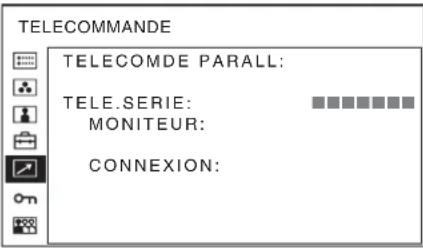
Sous-menu Réglage
| TELECOMDE PARALL Sélectionne les broches du connecteur PARALLEL REMOTE dont vous souhaitez modifier la fonction. Vous pouvez affecter diverses fonctions aux broches 1 à 4 et 6 à 8. La liste suivante contient les fonctions attribuables aux broches. · --- (« --- » : aucune fonction n'est attribuée). · C O M P O S I T E · Y/C · RV B · COMPOSANT · DV I · HD15 · OPTION A-1 · OPTION A-2 · OPTION B-1 · OPTION B-2 · SURBALAYAGE · P L E I N · NORMAL · NAT I F · 4:3 · 1 6 : 9 · S I G NA L V · SYNCHRO EXT. · BLEU SEUL · MONO · IMAGE MIROIR · SELECTION 2D/3D · MOSAIQUE · COMMUT. G/D · VERIF. HOROPTERE · SIM. DISPARITERemarqueSi vous utilisez la fonction TELECOMDE PARALL, vous devez connecter des câbles. Pour plus de détails, voir page 144. | |
| TELE.SERIE | Sélectionne le mode à utiliser. ·NON : TELE.SERIE ne fonctionne pas. ·RS-232C : Le moniteur est commandé par le biais de RS-232C. ·ETHERNET : Le moniteur est commandé par le biais d'Ethernet. |
Sous-menu Réglage
MONITEUR Définissez le réglage du moniteur.
ID MONITEUR : Définit
l'ID du moniteur.
ID GROUPE : Définit l'ID
de groupe du moniteur.
ADRESSE IP : Définit
l'adresse IP.
MASQUE SOUS-
RÉSEAU : Définit le
masque de sous-réseau.
(255.255.255.000)
PASSERELLE PAR DÉFAUT :
Active ou désactive la
passerelle par défaut.
ADRESSE : Définit la
passerelle par défaut.
ANNULER : Permet
d'annuler le réglage.
CONFIRMER : Permet
d'enregistrer le réglage.
Menu INVALID DE TOUCHE

Vous pouvez verrouiller les réglages pour qu'ils ne puissent pas être modifiés par un utilisateur non autorisé.
Sélectionnez OUI ou NON.
Si vous sélectionnez OUI, tous les éléments sont affichés en noir pour indiquer qu'ils sont verrouillés.

Menu MEMOIRE UTILISAT
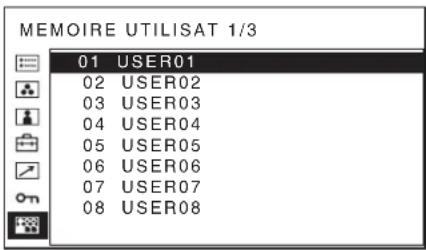


Sous-menu Réglage
01 à 20 Vous pouvez sauvegarder les réglages
des fonctions suivantes. - CONTRASTE • LUMINOSITE - CHROMA - PHASE • BALAYAGE - ASPECT
Menu TEMP COULEUR/ESPACE • TEMP COUL - REGLAGE GAIN • REGLAGE POLARIS - REGL DECAL. 3D • ESPACE COULEUR
Menu CONTROLE UTIL
• OUVERTURE
Menu REGLAGE DU SYSTEME • GAMMA - MODE I/P
Sauvegarde de la mémoire utilisateur
Vous pouvez sauvegarder 20 réglages d'image par leur nom. Pour charger l'image dans le réglage sauvegardé, reportez-vous à « Chargement de la MEMOIRE UTILISAT » page 126.
Pour sauvegarder le réglage d'image
1 Appuyez sur le bouton + ou - pour sélectionner le numéro de la mémoire dans le menu MEMOIRE UTILISAT, puis appuyez sur le bouton ENTER.
Le menu de réglage MEMOIRE UTILISAT apparaît.

2 Sélectionnez « SAUVEGARDER », puis appuyez sur le bouton ENTER.
Le menu de confirmation de la mémoire apparaît.
![ENREGISTRER DANS MÉM. UTILISATEUR 01 ? [ENTRÉE] OUI [RETOUR] NON](/content/2026/06/1285871/images/5ff438956ed66c9fc800f66e57c1644daf7dd218147d49c725ba6b36d8d54f9c.jpg)
3 Appuyez sur le bouton ENTER.
Les réglages d'image actuels sont enregistrés et le menu de réglage MEMOIRE UTILISAT apparaît.
Pour fermer le menu sans enregistrer le réglage
Appuyez sur le bouton RETURN.
Le menu de réglage MEMOIRE UTILISAT apparaît.
Pour changer le nom
1 Appuyez sur le bouton + ou - pour sélectionner le numéro de la mémoire dans le menu MEMOIRE UTILISAT, puis appuyez sur le bouton ENTER.
Le menu de réglage MEMOIRE UTILISAT apparaît.

2 Appuyez sur le bouton – pour sélectionner « NOM », puis sur le bouton ENTER.
Le menu de réglage du nom d'utilisateur apparaît.
![MÉMOIRE UTILISATEUR 1/3 01 USER01 + - MODIFIER [ENTRÉE] CURSEUR [RETOUR] ANNULER [USER MEM] SAUVEGARDER](/content/2026/06/1285871/images/d7349711aec28eea9cb5b20b1f372c245efd89dc6d150f6c84b76e40e38cd8d3.jpg)
3 Modifiez le nom de l'utilisateur.
- Appuyez sur le bouton ENTER pour déplacer le curseur sur la position du caractère à modifier.
- Appuyez sur le bouton + ou – pour modifier le caractère.
Caractères utilisables : « A à Z », « 0 à 9 », « . », « / », « , », « _ », « - », « (espace) » Nombre de caractères utilisables : Maximum 18 caractères.
- Entrez un espace pour effacer le caractère.
- Lorsque le bouton ENTER est enfoncé après une modification de caractère, le caractère est confirmé et le curseur passe au caractère suivant.
4 Appuyez sur le bouton USER MEM.
Les réglages sont enregistrés et le menu de réglage MEMOIRE UTILISAT apparaît.
Pour fermer le menu sans enregistrer le réglage
Appuyez sur le bouton RETURN.
Le menu de réglage MEMOIRE UTILISAT apparaît.
Guide de dépannage
Cette section peut vous aider à déterminer la cause d'un problème et, par conséquent, vous éviter d'appeler l'assistance technique.
- L'affichage est coloré en vert ou violet → Sélectionnez l'entrée correcte en appuyant sur le bouton RGB ou COMPONENT.
- L'appareil ne peut pas être utilisé → La fonction de protection de touche est active. Réglez le paramètre INVALID. TOUCHE sur NON dans le menu INVALID DE TOUCHE.
- Les barres noires apparaissent dans la position supérieure et inférieure de l'affichage → Si le rapport d'aspect du signal diffère de celui du panneau, les barres noires apparaissent. Il ne s'agit pas d'un défaut.
Spécifications
Performances de l'image
Ecran LCD Matrice active TFT a-Si
Rendement des pixels
99,99 %
Angle de vision 2D (spécifications du panneau LCD)
(haut / bas / gauche / droite, contraste > 10:1)
89° / 89° / 89° / 89° (type)
Angle de vision 3D
Voir « Angle de vision 3D (vertical) » à la page 151.
Balayage Normal 0%
Surbalayage 20 %
Taille effective de l'image
518,4 × 324,0, 613,2 mm (l/h, dia)
(20 1/2 × 12 7/8, 24 1/4 pouces)
Résolution H 1 920 pixels, V 1 200 lignes
Rapport d'aspect
16:10
Entrée
Connecteur d'entrée composite (NTSC/PAL)
Type BNC (1)
1 Vp-p ± 3 dB synchronisation négative
Connecteur d'entrée Y/C
Mini DIN à 4 broches (1)
Y : 1 Vp-p ± 3 dB synchronisation négative
C : 0,286 Vp-p ± 3 dB (niveau du signal de salve NTSC)
0,3 Vp-p ± 3 dB (niveau du signal de salve PAL)
Connecteurs d'entrée RVB/composant
Type BNC (3)
Entrée RVB : 0,7 Vc-c ± 3 dB
(Synchronisation sur vert, 0,3 Vc-c synchronisation négative)
Entrée composant : 0,7 Vc-c ± 3 dB
(signal de barres de couleur standard chrominance 75%)
Connecteur d'entrée synchronisée externe
Type BNC (1)
0,3 Vc-c à 4,0 Vc-c ± bipolarité
ternaire ou polarité binaire négative
Connecteur d'entrée HD15
D-sub 15 broches (1)
R/V/B : 0,7 Vc-c, synchronisation positive (Synchronisation sur vert, 0,3 Vc-c synchronisation négative)
Synchronisation : Niveau TTL (sans polarité, sync H/V séparée)
Fonction Plug&Play : correspond à DDC2B
Connecteur d'entrée DVI
DVI-D (1)
Liaison unique TMDS
Connecteur d'entrée à distance
Télécommande parallèle
Connecteur modulaire à 8 broches (1)
Télécommande série
D-sub à 9 broches (RS-232C) (1)
Connecteur modulaire RJ-45 (ETHERNET) (1)
Port d'entrée en option
2 ports
Format du signal :
H : 15 kHz à 45 kHz
V : 48 Hz à 60 Hz
Connecteur DC IN
5 V/24 V CC (impédance de sortie 0,05 ohms ou moins)
Sortie
Connecteur de sortie composite
Type BNC (1)
A boucle, avec fonction borne automatique 75 ohms
Connecteur de sortie Y/C
Mini DIN à 4 broches (1)
A boucle, avec fonction borne automatique 75 ohms
Connecteurs de sortie RVB/composant
Type BNC (3)
A boucle, avec fonction borne automatique 75 ohms
Connecteur de sortie synchronisée externe
Type BNC (1)
A boucle, avec fonction borne automatique 75 ohms
Caractéristiques générales
Alimentation Moniteur LCD (LMD-2451MT)
DC IN : 24 V 5,0 A 5 V 0,030 A
(provenant de l'adaptateur CA)
Adaptateur CA (Sony, AC-110MD)
AC IN : 100 V-240 V, 50/60 Hz, 1,53 A-0,58 A
DC OUT : 24 V 5,0 A 5 V 0,060 A
Consommation propre
Maximum : environ 136 W (lorsque deux BKM-229X sont installés)
Conditions d'utilisation
Température
0°C à 35°C (32°F à 95°F)
Température recommandée
20°C à 30°C (68°F à 86°F)
Humidité 30% à 85% (sans condensation)
Pression 700 hPa à 1 060 hPa
Température de stockage et de transport
-20°C à +60°C (-4°F à +140°F)
Humidité de stockage et de transport
0% à 90% (sans condensation)
Pression de stockage et de transport
700 hPa à 1 060 hPa
Accessoires fournis
Adaptateur CA (AC-110MD) (1)
Cordon d'alimentation CA (1)
Support de fiche CA (2)
Lunettes 3D (type lunettes) (1)
Lunettes 3D (type appliques) (1)
Etiquettes G/D (1)
Instructions d'utilisation (1)
CD-ROM (1)
Utilisation du manuel CD-ROM (1)
Référence rapide (1)
Première utilisation du moniteur (1)
Guide commercial (1)
Accessoires en option
Adaptateur d'entrée SDI 4:2:2 BKM-220D
Adaptateur d'entrée HD/D1-SDI BKM-243HSM
Adaptateur d'entrée NTSC/PAL BKM-227W
Adaptateur d'entrée de composant analogique BKM-229X
Adaptateur d'entrée 3G/HD/SD-SDI BKM-250TGM
Adaptateur d'entrée DVI-D BKM-256DD
Support de moniteur SU-560
Lunettes 3D (type lunettes) BKM-30GM
Lunettes 3D (type appliques) BKM-31GM
Spécifications des lunettes 3D (fourni)
Type lunettes
Dimensions (L/H): Environ 146 × 38 mm (5 3/4 × 1 1/2 pouces)
Poids : Environ 18 g (0,63 oz)
Réduction des UV : 99 % (280 nm - 380 nm)
Type appliques
Dimensions (L/H) : Environ 131 × 45 mm (5 1/4 × 1 13/16 pouces)
Poids : Environ 16 g (0,56 oz)
Réduction des UV : 99 % (280 nm - 380 nm)
Spécifications médicales
Protection contre les décharges électriques : Classe I
Protection contre la pénétration néfaste d'eau : Ordinaire
Degré de sécurité en présence d'un mélange d'anesthésiants inflammables avec de l'air, de l'oxygène ou de l'oxyde nitreux :
Ne convient pas à une utilisation en présence d'un mélange d'anesthésiants inflammables avec de l'air, de l'oxygène ou de l'oxyde nitreux
Mode de fonctionnement : Continu
Continu
Type et caractéristiques sont susceptibles d'être modifiés sans préavis.
Remarque
Vérifiez toujours que l'appareil fonctionne correctement avant l'utilisation. Sony n'assumera pas de responsabilité pour les dommages de quelque sorte qu'ils soient, incluant mais ne se limitant pas à la compensation ou au remboursement, à cause de la perte de profits actuels ou futurs suite à la défaillance de cet appareil, que ce soit pendant la période de garantie ou après son expiration, ou pour toute autre raison quelle qu'elle soit.
Affectation des broches
Connecteur PARALLEL REMOTE
Connecteur modulaire
(8 broches)

| Numéro de broche | Fonctions | |
| 1 | Désignation du signal d'entrée Y/C | |
| 2 | Désignation du signal d'entrée RVB | |
| 3 | Désignation du signal d'entrée OPTION A-1 | |
| 4 | Désignation du signal d'entrée OPTION A-2 | |
| 5 | GND | |
| 6 | Voyant tally ON/OFF | |
| 7 | Plein | écran |
| 8 | Surbalayage | |
Vous pouvez attribuer des fonctions au moyen du menu TELECOMMANDE (voir page 139).
Câblage requis pour utiliser la télécommande
Raccordez à la masse la fonction que vous voulez utiliser avec une télécommande (broche 5).
Connecteur SERIAL REMOTE (RS-232C)
D-sub à 9 broches, femelle

| Numéro de broche | Signal |
| 1 | NC |
| 2 | RX |
| 3 | TX |
| 4 | NC |
| 5 | GND |
| 6 | GND |
| 7 | RTS |
| 8 | CTS |
| 9 | NC |
Formats de signaux disponibles
L'appareil prend en charge les formats de signaux suivants.
Pour plus d'informations sur le signal d'entrée disponible pour HD15, DVI et BKM-256DD, voir la page 145.
○ : Disponible - : Non disponible *1 La cadence est également compatible avec 1/1,001. *2 Composant uniquement
Formats de signal d'entrée HD15/DVI/BKM-256DD disponibles
Signal de pré-réglage
Cette unité possède une mémoire de pré-réglage pour les signaux connectés aux connecteurs d'entrée HD15 et DVI, ainsi que pour le BKM-256DD. Lorsqu'un signal de pré-réglage est entré, l'appareil détecte automatiquement le type de signal et rappelle les données du signal de la mémoire de pré-réglage.
Cet appareil utilise les signaux pré-réglés suivants.
Pour l'affichage simple
PRÉRÉGLAGE 1
HD15
VESA DMT
| Résolution | Horloge pixel [MHz] | fH [kHz] | fV [Hz] | Polarité de synchronisation | |
| Horizontale Verticale | |||||
| 640 × 480 60 Hz 25,175 | 31,469 59,940 Négative Négative | ||||
| 800 × 600 56 Hz 36,000 | 35,156 56,250 Positive Positive | ||||
| 800 × 600 60 Hz 40,000 | 37,879 60,317 Positive Positive | ||||
| 800 × 600 72 Hz 50,000 | 48,077 72,188 Positive Positive | ||||
| 800 × 600 75 Hz 49,500 | 46,875 75,000 Positive Positive | ||||
| 800 × 600 85 Hz 56,250 | 53,674 85,061 Positive Positive | ||||
| 1024 × 768 60 Hz 65,000 | 48,363 60,004 Négative Négative | ||||
| 1024 × 768 70 Hz 75,000 | 56,476 70,069 Négative Négative | ||||
| 1024 × 768 75 Hz 78,750 | 60,023 75,029 Positive Positive | ||||
| 1024 × 768 85 Hz 94,500 | 68,677 84,997 Positive Positive | ||||
| 1152 × 864 75 Hz 108,000 | 67,500 75,000 Positive Positive | ||||
| 1280 × 960 60 Hz 108,000 | 60,000 60,000 Positive Positive | ||||
| 1280 × 1024 60 Hz 108,000 | 63,981 60,020 Positive Positive | ||||
VESA CVT
| Résolution | Horloge pixel [MHz] | fH [kHz] | fV [Hz] | Polarité de synchronisation | |
| Horizontale Verticale | |||||
| 640 × 480 60 Hz 23,625 | 29,531 59,780 Positive Négative | ||||
| 800 × 600 60 Hz 35,500 | 36,979 59,837 Positive Négative | ||||
| 1024 × 768 60 Hz 56,000 | 47,297 | 59,870 | Positive Négative | ||
| 1280 × 960 60 Hz 85,250 | 59,201 | 59,920 | Positive Négative | ||
| 1360 × 768 50 Hz 69,500 | 39,489 | 49,922 Négative Positive | |||
| 1360 × 768 60 Hz 84,625 | 47,649 | 59,936 Négative Positive | |||
| 1360 × 768 60 Hz 72,000 | 47,368 | 59,960 | Positive Négative | ||
| 1920 × 1080 50 Hz | 141,375 55,572 | 49,975 Négative Positive | |||
| 1920 × 1080 60 Hz 138,625 66,647 59,988 Positive Négative | |||||
| 1280 × 1024 60 Hz 91,000 63,194 59,957 Positive Négative | |||||
| 1280 × 768 50 Hz 65,125 39,518 49,959 Négative Positive | |||||
| 1280 × 768 60 Hz 80,125 47,693 59,992 Négative Positive | |||||
| 1280 × 768 75 Hz 102,875 60,091 74,926 Négative Positive | |||||
| 1280 × 768 60 Hz 68,250 47,396 59,995 Positive Négative | |||||
Autres
| Résolution | Horloge pixel [MHz] | fH [kHz] | fV [Hz] | Polarité de synchronisation | |
| Horizontale Verticale | |||||
| 720 × 400 70 Hz 28,322 | 31,469 70,087 Négative Positive | ||||
| 1280 × 800 60 Hz 68,900 | 48,935 59,969 | Négative | Négative | ||
DVI/BKM-256DD
Gamme de signaux d'entrée DVI (disponible pour 1920 × 1080/60 Hz)
Fréquence verticale : 50,0 Hz à 85,1 Hz
Fréquence horizontale : 31,5 kHz à 77,0 kHz
Horloge pixel : 25,175 MHz à 148,500 MHz
Taille de l'image, phase : discrimination automatique par le signal DE (Data Enable, activation des données)
PRÉRÉGLAGE 2
| Signal pré-réglé | fH [kHz] | fV [Hz] | |
| HD15 | 1514 × 483 | 31,5 | 60 |
| 1476 × 576 | 31,3 | 50 | |
| 1920 × 1080 | 33,75 | 60 | |
| 1920 × 1080 | 28 | 50 | |
| DVI/ BKM-256DD | 1280 × 483 | 31,5 | 60 |
| 1280 × 576 | 31,3 | 50 | |
| 1920 × 1080 | 33,75 | 60 | |
| 1920 × 1080 | 28 | 50 | |
| 1280 × 720 | 45,0 | 60 | |
| 1280 × 1024 | 63,2 | 60 | |
| 1280 × 1024 | 64,0 | 60 |
PRÉRÉGLAGE 3
| Signal pré-réglé | fH [kHz] | fV [Hz] | |
| HD15 | 720 × 483 | 31,5 | 60 |
| 720 × 576 | 31,3 | 50 | |
| 1280 × 720 | 45,0 | 60 | |
| 1280 × 720 | 37,5 | 50 | |
| DVI/ BKM-256DD | 720 × 483 | 31,5 | 60 |
| 720 × 576 | 31,3 | 50 | |
| 1280 × 720 | 45,0 | 60 | |
| 1280 × 720 | 37,5 | 50 |
PRÉRÉGLAGE 4
| Signal pré-réglé | fH [kHz] | fV [Hz] | |
| HD15 | 640 × 480 | 31,5 | 60 |
| 1024 × 768 | 48,4 | 60 | |
| 1280 × 960 | 60,0 | 60 | |
| DVI/ BKM-256DD | 1024 × 768*1 | 33,75 | 60 |
| 1024 × 768 | 48,4 | 60 | |
| 1280 × 960*1 | 33,75 | 60 | |
| 1280 × 960 | 60,0 | 60 |
*1 Uniquement disponible pour le signal HD-SDI (1080/60i)
PRÉRÉGLAGE 5
| Signal pré-réglé | fH [kHz] | fV [Hz] | |
| HD15 | 640 × 480 31,5 60 | ||
| 800 × 600 31,3 50 | |||
| 1280 × 1024 66,44 60 | |||
| DVI/ BKM-256DD | 800 × 600 46,9 75 | ||
PRÉRÉGLAGE 6
| Signal pré-réglé | Standards de signal | |
| HD15 | 576/50P ITU-R BT.1358 | |
| 480/60P SMPTE-293M | ||
| 1080/50I SMPTE-274M | ||
| 1035/60I | SMPTE-260M/BTA S-001B | |
| 1080/60I | SMPTE-274M/BTA S-001B | |
| 720/60P SMPTE-296M | ||
| 720/50P SMPTE-296M | ||
| DVI/BKM-256DD | 576/50P ITU-R BT.1358 | |
| 480/60P SMPTE-293M | ||
| 1080/50I SMPTE-274M | ||
| 1035/60I | SMPTE-260M/BTA S-001B | |
| 1080/60I | sMPTE-274M/BTA S-001B | |
| 720/60P SMPTE-296M | ||
| 720/50P SMPTE-296M | ||
PRÉRÉGLAGE 7 (sélectionné à l'aide de DVI dans le menu)²
| Signal pré-réglé | fH [kHz] | fV [Hz] |
| 1422 × 1064 33,75 | 60 | |
| 712 × 480 15,734 | 60 | |
| 704 × 572 15,625 | 50 |
PRÉRÉGLAGE 8 (sélectionné à l'aide de DVI dans le menu)²
| Signal pré-réglé | fH [kHz] | fV [Hz] |
| 1280 × 1008 33,75 | 60 | |
| 712 × 480 15,734 | 60 | |
| 704 × 572 15,625 | 50 |
*2 Disponible pour le signal composite, Y/C, composant, RVB ou SDI
Pour le multi-affichage
PRÉRÉGLAGE 1
HD15/DVI/BKM-256DD
VESA DMT
| Résolution | Horloge pixel [MHz] | fH [kHz] | fV [Hz] | Polarité de synchronisation | |
| Horizontale Verticale | |||||
| 1280 × 1024 60 Hz | 108,000 | 63,981 | 60,020 | Positive | Positive |
VESA CVT
| Résolution | Horloge pixel [MHz] | fH [kHz] | fV [Hz] | Polarité de synchronisation | |
| Horizontale Verticale | |||||
| 1360 × 768 60 Hz | 84,625 | 47,649 | 59,936 | Négative | Positive |
| 1360 × 768 60 Hz | 72,000 | 47,368 | 59,960 | Positive | Négative |
| 1920 × 1080 60 Hz 138,625 66,647 59,988 Positive Négative | |||||
| 1280 × 1024 60 Hz 91,000 63,194 59,957 Positive Négative | |||||
| 1280 × 768 60 Hz 80,125 47,693 59,992 Négative Positive | |||||
| 1280 × 768 60 Hz 68,250 47,396 59,995 Positive Négative | |||||
PRÉRÉGLAGE 2
| Signal pré-réglé | fH [kHz] | fV [Hz] | |
| HD15 | 1514 × 483 31,5 | 60 | |
| 1476 × 576 31,3 | 50 | ||
| 1920 × 1080 33,7 | 5 60 | ||
| 1920 × 1080 | 28 | 50 | |
| DVI/ BKM-256DD | 1280 × 483 31,5 | 60 | |
| 1280 × 576 31,3 | 50 | ||
| 1920 × 1080 33,7 | 5 60 | ||
| 1920 × 1080 | 28 | 50 | |
| 1280 × 720 45,0 | 60 | ||
| 1280 × 1024 | 63,2 | 60 | |
| 1280 × 1024 | 64,0 | 60 |
PRÉRÉGLAGE 3
| Signal pré-réglé | fH [kHz] | fV [Hz] | |
| HD15 | 720 × 483 | 31,5 60 | |
| 720 × 576 | 31,3 50 | ||
| 1280 × 720 45,0 | 60 | ||
| 1280 × 720 37,5 | 50 | ||
| DVI/ BKM-256DD | 720 × 483 | 31,5 60 | |
| 720 × 576 | 31,3 50 | ||
| 1280 × 720 45,0 | 60 | ||
| 1280 × 720 37,5 | 50 |
PRÉRÉGLAGE 4
| Signal pré-réglé | fH [kHz] | fV [Hz] | |
| HD15 | 640 × 480 | 31,5 60 | |
| 1024 × 768 48,4 | 60 | ||
| 1280 × 960 60,0 | 60 | ||
| DVI/ BKM-256DD | 1024 × 768*1 | 33,75 60 | |
| 1024 × 768 48,4 | 60 | ||
| 1280 × 960*1 | 33,75 60 | ||
| 1280 × 960 60,0 | 60 |
*1 Uniquement disponible pour le signal HD-SDI (1080/60i)
PRÉRÉGLAGE 5
| Signal pré-réglé | fH [kHz] | fV [Hz] | |
| HD15 | 640 × 480 | 31,5 60 | |
| 800 × 600 | 31,3 50 | ||
| 1280 × 1024 66,44 60 | |||
| DVI/ BKM-256DD | 800 × 600 | 46,9 75 | |
PRÉRÉGLAGE 6
| Signal pré-réglé | Standards de signal | |
| HD15 | 576/50P | ITU-R BT.1358 |
| 480/60P | SMPTE-293M | |
| 1080/50I | SMPTE-274M | |
| 1035/60I | SMPTE-260M/BTA S-001B | |
| 1080/60I | SMPTE-274M/BTA S-001B | |
| 720/60P | SMPTE-296M | |
| 720/50P | SMPTE-296M | |
| DVI/BKM-256DD | 576/50P | ITU-R BT.1358 |
| 480/60P | SMPTE-293M | |
| 1080/50I | SMPTE-274M | |
| 1035/60I | SMPTE-260M/BTA S-001B | |
| 1080/60I | ||
| 720/60P | SMPTE-296M | |
| 720/50P | SMPTE-296M |
PRÉRÉGLAGE 7 (sélectionné à l'aide de DVI dans le menu)²
| Signal pré-réglé | fH [kHz] | fV [Hz] |
| 1422 × 1064 | 33,75 60 | |
| 712 × 480 15,734 | 60 | |
| 704 × 572 15,625 | 50 |
PRÉRÉGLAGE 8 (sélectionné à l'aide de DVI dans le menu)²
| Signal pré-réglé | fH [kHz] | fV [Hz] |
| 1280 × 1008 33,75 | 60 | |
| 712 × 480 15,734 | 60 | |
| 704 × 572 15,625 | 50 |
*2 Disponible pour le signal composite, Y/C, composant, RVB ou SDI
Dimensions
Avant
Si un support optionnel SU-560 est installé

Arrière (instructions de montage VESA)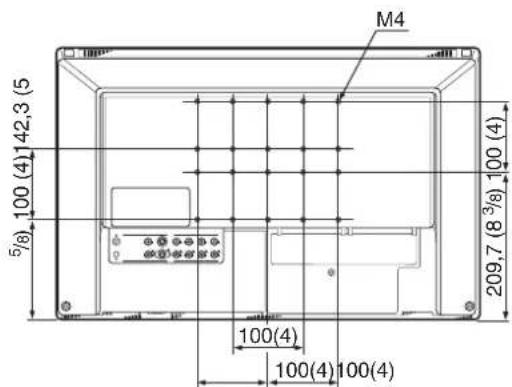
* Longueur des vis M4 (4)

Côté
Si un support optionnel SU-560 est installé

Poids Environ 8,5 kg (18 lb 12 oz) (lorsque le support optionnel et l'adaptateur d'entrée ne sont pas installés) Environ 8,8 kg (19 lb 6,4 oz) (lorsque le support optionnel n'est pas installé et qu'un BKM-250TGM est installé)
Adaptateur CA
Unité : mm (pouces) Poids Environ 1,2 kg (2 lb 10 oz)
Angle de vision 3D (vertical)

Vue latérale
Angle de vision 3D (vertical) Écart diaphonique ≤7%
| A (typique) B | (typique) C (typique) | |
| 320 mm 54° | 640 mm |


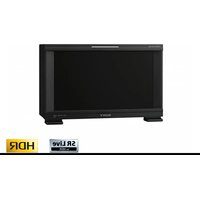
- AVERTISSEMENT
- CET APPAREIL DOIT ÊTRE RELIÉ À LA TERRE
- ATTENTION
- INDICATIONS D'UTILISATION/UTILISATION PRÉVUE
- POUR LES CLIENTS EN EUROPE
- REPORTEZ-VOUS AU MODE D'EMPLOI
- AVERTISSEMENT SUR LE CONNECTEUR D'ALIMENTATION
- AVERTISSEMENT SUR LA CONNEXION D'ALIMENTATION POUR L'UTILISATION MÉDICALE
- POUR LES CLIENTS AU CANADA
- POUR LES CLIENTS AUX ÉTATS-UNIS ET AU CANADA
- INSTRUCTIONS/REMARQUES DE SÉCURITÉ IMPORTANTES EN VUE D'UNE UTILISATION DANS UN ENVIRONNEMENT MÉDICAL
- REMARQUES IMPORTANTES SUR LA COMPATIBILITÉ ÉLECTROMAGNÉTIQUE EN VUE D'UNE UTILISATION DANS UN ENVIRONNEMENT MÉDICAL
- TABLE DES MATIÈRES
- PRÉCAUTIONS D'EMPLOI
- CARACTÉRISTIQUES
- EMPLACEMENT ET FONCTION DES COMPOSANTS ET DES COMMANDES
- RACCORDEMENT DU CORDON D'ALIMENTATION SECTEUR
- INSTALLATION DE L'ADAPTATEUR D'ENTRÉE
- DÉPOSE DU COUVERCLE DE CONNECTEUR
- UTILISATION DES LUNETTES 3D TYPE APPLIQUES (BKM-31GM)
- SÉLECTION DES RÉGLAGES PAR DÉFAUT
- SÉLECTION DE LA LANGUE DE MENU
- UTILISATION DU MENU
- CHARGEMENT DE LA MEMOIRE UTILISAT
- RÉGLAGE AU MOYEN DES MENUS
- GUIDE DE DÉPANNAGE
- DIMENSIONS
- ANGLE DE VISION 3D (VERTICAL)
- SÉCURITÉ
- INSTALLATION
- À PROPOS DE L'ÉCRAN LCD
- GRAVAGE D'IMAGE
- POUR RÉDUIRE LE RISQUE DE GRAVAGE
- UTILISATION PROLONGÉE
- MANIPULATION DES LUNETTES 3D
- NETTOYAGE
- AVANT LE NETTOYAGE
- NETTOYAGE DU MONITEUR ET DES LUNETTES 3D
- MISE AU REBUT DE L'UNITÉ
- UTILISATION DE PLUSIEURS MONITEURS RECOMMANDÉE
- REMBALLAGE
- ERREUR DE VENTILATEUR
- A PROPOS DE LA CONDENSATION DE L'HUMIDITÉ
- PRÉCAUTIONS POUR UNE UTILISATION SÛRE DE L'APPAREIL
- PRÉCAUTIONS EN CAS DE RACCORDEMENT DE CET APPAREIL À D'AUTRES ÉQUIPEMENTS MÉDICAUX
- À PROPOS DE L'UTILISATION SIMULTANÉE AVEC UN COUTEAU RADIO, ETC
- CONFORME AUX NORMES DE SÉCURITÉ MÉDICALES AUX ÉTATS-UNIS, AU CANADA ET EN EUROPE
- D
- FILTRE MICRO-POLARISANT CIRCULAIRE
- LUNETTES 3D CONFORTABLES ET LÉGÈRES
- PRISE EN CHARGE DE DIFFÉRENTS FORMATS DE SIGNAUX D'ENTRÉE 3D
- MOSAÏQUE
- COMMUTATEUR G/D
- SIMULATION DE DISPARITÉ
- REMARQUE
- VÉRIFICATION DE L'HOROPTÈRE
- INVERSION HORIZONTALE
- ID CHARGE
- IMAGE
- CIRCUIT DE TRAITEMENT DE SIGNAL ENTIÈREMENT NUMÉRIQUE 10 BITS
- FONCTION CHROMINANCE/PHASE AUTOMATIQUE
- ÉCRAN LCD WUXGA HAUTE QUALITÉ/HAUTE RÉSOLUTION DE L'IMAGE
- ENTRÉE
- COMPATIBLE AVEC LES SIGNAUX D'ENTRÉE RVB ANALOGIQUES
- ACCEPTE LES SIGNAUX D'ENTRÉE DVI-D (NUMÉRIQUES)
- PORT EN OPTION
- MULTI-FORMAT
- ENTRÉE DE SYNCHRONISATION EXTERNE
- FONCTIONS
- FONCTION APA (AUTO PIXEL ALIGNMENT, ALIGNEMENT AUTOMATIQUE DES PIXELS)
- TERMINAISON AUTOMATIQUE (CONNECTEUR AVEC MARQUE W- SEULEMENT)
- SÉLECTION DE LA TEMPÉRATURE DE COULEUR ET DU MODE GAMMA
- DEUX ÉCRANS
- FONCTION ESPACE COULEUR
- FONCTION DE BALAYAGE
- SÉLECTION DE LA LANGUE D'AFFICHAGE
- FONCTION D'ÉCONOMIE D'ÉNERGIE
- FONCTION D'INVALIDATION DE TOUCHE
- FONCTION DE MÉMOIRE UTILISATEUR
- DEUX SORTES DE BORNES DE MASSE
- FONCTION DE TÉLÉCOMMANDE EXTERNE
- DIVERS
- SUPPORT OPTIONNEL
- PANNEAU AVANT
- ② INDICATEUR D'ALIMENTATION
- ③ VOYANT Ⓞ (INVALIDATION DE TOUCHE)
- BOUTON CONTROL
- ⑤ BOUTONS CONTRAST
- BOUTONS PHASE
- ⑦ BOUTONS CHROMA
- ⑧ BOUTONS BRIGHT (LUMINOSITÉ)
- BOUTONS D'EXÉCUTION DU MENU
- BOUTONS
- BOUTON ENTER
- POUR AFFICHER LE FORMAT DU SIGNAL
- BOUTON RETURN
- POUR AFFICHER LE NOM DES FONCTIONS ATTRIBUÉES AUX BOUTONS DE FONCTION
- BOUTONS DE SÉLECTION D'ENTRÉE
- ⑪ BOUTONS DE FONCTION
- BOUTON USER MEM (MÉMOIRE UTILISATEUR)
- PANNEAU ARRIÈRE/INFÉRIEUR
- PORT D'ENTRÉE EN OPTION
- INTERRUPTEUR Ⓞ/ ⚙ (ALIMENTATION)
- CONNECTEUR PARALLEL REMOTE (CONNECTEUR MODULAIRE, 8 BROCHES)
- CONNECTEUR SERIAL REMOTE (RJ-45)
- CONNECTEUR SERIAL REMOTE RS-232C (D-SUB À 9 BROCHES, FEMELLE)
- CONNECTEUR D'ENTRÉE DVI-D (DVI-D)
- CONNECTEUR D'ENTRÉE HD15 (D-SUB À 15 BROCHES, FEMELLE)
- DÉBRANCHEMENT DU CORDON D'ALIMENTATION SECTEUR
- APPOSITION DES ÉTIQUETTES G/D FOURNIES
- SI VOUS SÉLECTIONNEZ ①, ③ OU ⑤
- SI VOUS SÉLECTIONNEZ ② OU ④
- ②SI VOUS SÉLECTIONNEZ LATIN AMERICA
- ④SI VOUS SÉLECTIONNEZ ASIA EXCEPT JAPAN
- APPUYEZ SUR LE BOUTON ENTER
- POUR FERMER LE MENU
- POUR CHANGER LE NIVEAU DE RÉGLAGE
- POUR CHANGER LE RÉGLAGE
- POUR RÉTABLIR LA VALEUR DE RÉGLAGE PRÉCÉDENTE
- REMARQUES
- POUR REVENIR À L'ÉCRAN PRÉCÉDENT
- À PROPOS DE LA MÉMOIRE DES RÉGLAGES
- CHARGEMENT DE LA MÉMOIRE UTILISATEUR
- POUR ARRÊTER LA SÉLECTION DE MÉMOIRE
- POUR RÉINITIALISER LES RÉGLAGES
- OPTIONS
- STATUT (LES PARAMÈTRES INDIQUENT LES RÉGLAGES ACTUELS.)
- POUR L'ENTRÉE VIDÉO
- POUR L'ENTRÉE DVI/HD
- TEMP COULEUR/ESPACE
- CONTROLE UTIL
- CONFIG UTILISAT
- TELECOMMANDE
- ON INVALID DE TOUCHE
- MEMOIRE UTILISAT
- AJUSTEMENT ET MODIFICATION DES RÉGLAGES
- MENU STATUT
- MENU TEMP COULEUR/ESPACE
- MENU CONTROLE UTIL
- MENU CONFIG UTILISAT
- REGLAGE DU SYSTEME
- REGLAGE AFFICH. MULTI
- SOUS-MENU RÉGLAGE
- RÉGLAGE BOUTON FONCT
- À PROPOS DE LA FONCTION ATTRIBUÉE AU BOUTON DE FONCTION
- BALAYAGE
- SYNCHRO EXT. (SYNCHRONISATION EXTERNE)
- MULTI-AFFICHAGE
- DISPO. ÉCRAN
- SEL. SS-ENTRÉE
- POSITION
- CADRE
- TAILLE IMG SEC
- MODE I/P
- IMAGE MIROIR
- MONO
- APA (AUTO PIXEL ALIGNMENT, ALIGNEMENT AUTOMATIQUE DES PIXELS)
- BLEU SEUL
- SELECTION 2D/3D
- FORMAT SIGNAL 3D
- AFFICHAGE EN MODE MOSAÏQUE
- COMMUT. G/D
- VERIF. HOROPTERE
- SIM. DISPARITE (SIMULATION DE DISPARITÉ)
- DETECTION PAR ORDI
- RÉGLAGE DVI OPTION
- RÉGLAGE 3D
- MENU TÉLÉCOMMANDE
- MENU INVALID DE TOUCHE
- MENU MEMOIRE UTILISAT
- SAUVEGARDE DE LA MÉMOIRE UTILISATEUR
- POUR SAUVEGARDER LE RÉGLAGE D'IMAGE
- POUR FERMER LE MENU SANS ENREGISTRER LE RÉGLAGE
- POUR CHANGER LE NOM
- SPÉCIFICATIONS
- PERFORMANCES DE L'IMAGE
- SORTIE
- CARACTÉRISTIQUES GÉNÉRALES
- SPÉCIFICATIONS MÉDICALES
- AFFECTATION DES BROCHES
- CONNECTEUR PARALLEL REMOTE
- CÂBLAGE REQUIS POUR UTILISER LA TÉLÉCOMMANDE
- CONNECTEUR SERIAL REMOTE (RS-232C)
- FORMATS DE SIGNAUX DISPONIBLES
- FORMATS DE SIGNAL D'ENTRÉE HD15/DVI/BKM-256DD DISPONIBLES
- SIGNAL DE PRÉ-RÉGLAGE
- POUR L'AFFICHAGE SIMPLE
- PRÉRÉGLAGE
- DVI/BKM-256DD
- POUR LE MULTI-AFFICHAGE
- AVANT
- CÔTÉ
Marque : SONY
Modèle : LMD-2451MT
Catégorie : Moniteur