
LMD-2451MT - Monitor SONY - Kostenlose Bedienungsanleitung
Finden Sie kostenlos die Bedienungsanleitung des Geräts LMD-2451MT SONY als PDF.


| Produkttyp | Medizinischer LCD-Monitor |
| Marke | Sony |
| Modell | LMD-2451MT |
| Bildschirmgröße | 24,5 Zoll |
| Native Auflösung | 1920 x 1200 (WUXGA) |
| Display-Technologie | LCD TFT |
| Helligkeit | 300 cd/m² |
| Kontrast | 1000:1 |
| Blickwinkel | 178° horizontal / 178° vertikal |
| Videoeingänge | SDI, DVI-D, VGA, Composite, S-Video |
| Videoausgänge | SDI, DVI-D |
| Audioeingang | RCA Stereo |
| Stromversorgung | AC 100-240 V, 50/60 Hz |
| Stromverbrauch | 90 W (max) |
| Abmessungen (B x H x T) | 560 x 390 x 100 mm |
| Gewicht | 8,5 kg |
| Hauptfunktionen | Hochpräzise Farbdarstellung, integrierte Kalibrierung, Bild-im-Bild-Modus, VESA 100x100-Halterung |
| Wartung und Reinigung | Mit einem weichen, trockenen Tuch reinigen. Keine Lösungsmittel verwenden. |
| Sicherheit | Entspricht den medizinischen Normen IEC 60601-1 |
| Ersatzteile und Reparierbarkeit | Erhältlich beim Sony-Kundendienst: Fernbedienung, Kabel, Netzteil |
Häufig gestellte Fragen - LMD-2451MT SONY
Benutzerfragen zu LMD-2451MT SONY
0 Frage zu diesem Gerät. Beantworten Sie die, die Sie kennen, oder stellen Sie Ihre eigene.
Eine neue Frage zu diesem Gerät stellen
Laden Sie die Anleitung für Ihr Monitor kostenlos im PDF-Format! Finden Sie Ihr Handbuch LMD-2451MT - SONY und nehmen Sie Ihr elektronisches Gerät wieder in die Hand. Auf dieser Seite sind alle Dokumente veröffentlicht, die für die Verwendung Ihres Geräts notwendig sind. LMD-2451MT von der Marke SONY.
BEDIENUNGSANLEITUNG LMD-2451MT SONY
REGLAGE DVI OPTION *1
EXT 5V (EINGANG)
EXT 5V (AUSGANG)
EDID-AKTUALISIERUNG
EDID-STATUS
Bitte lesen Sie dieses Handbuch vor der Benutzung des Geräts sorgfältig durch und bewahren Sie es zum späteren Nachschlagen auf.
WARNUNG
Um die Gefahr von Bränden oder elektrischen Schlägen zu verringern, darf dieses Gerät nicht Regen oder Feuchtigkeit ausgesetzt werden.
Um einen elektrischen Schlag zu vermeiden, darf das Gehäuse nicht geöffnet werden. Überlassen Sie Wartungsarbeiten stets nur qualifiziertem Fachpersonal.
Eine Modifikation dieses Geräts ist unzulässig.
WARNUNG
DIESES GERÄT MUSS GEERDET WERDEN.
WARNUNG
Um die Stromversorgung zu beenden, ziehen Sie den Stecker AC ab.
Beim Einbau des Geräts ist daher im Festkabel ein leicht zugänglicher Unterbrecher einzufügen, oder der Netzstecker muss mit einer in der Nähe des Geräts befindlichen, leicht zugänglichen Wandsteckdose verbunden werden. Wenn während des Betriebs eine Funktionsstörung auftritt, ist der Unterbrecher zu betätigen bzw. der Netzstecker abzuziehen, damit die Stromversorgung zum Gerät unterbrochen wird.
VORSICHT
Dieser LCD-Monitor darf nur mit einem bestimmten Monitorständer verwendet werden. Informationen zu geeigneten Ständern finden Sie unter „Spezifikationen“. Wenn Sie den LCD-Monitor auf einem anderen Ständer montieren, ist er unter Umständen nicht stabil befestigt und es besteht Verletzungsgefahr.
VORSICHT
Das Gerät ist nicht tropf- und spritzwassergeschützt. Es dürfen keine mit Flüssigkeiten gefüllten Gegenstände, z. B. Vasen, darauf abgestellt werden.
Das Gerät nicht an Orten aufstellen, z.B. in Bücherregalen oder Einbauschränken, wo keine ausreichende Belüftung gewährleistet ist.
VORSICHT
Solange das Netzkabel an eine Netzsteckdose angeschlossen ist, bleibt das Gerät auch im ausgeschalteten Zustand mit dem Stromnetz verbunden.
WARNUNG
Stellen Sie sicher, dass genügend Platz zum Aufstellen des Geräts vorhanden ist, so dass es weder in der Breite noch in der Tiefe über die Aufstellfläche hinaus ragt.
Andernfalls kann das Gerät kippen oder umfallen und Verletzungen verursachen.
Wenden Sie sich für die Installation des Halterungsarms, der Wand- oder Deckenbefestigung an qualifiziertes Fachpersonal von Sony.
Hinweise zum Gebrauch/Verwendungszweck
Die LCD-Monitore Sony LMD-2451MT sind für die Anzeige von 3D- und 2D-Farbvideobildern von Kamerasystemen in der chirurgischen Endoskopie/Laparoskopie und anderen kompatiblen medizinischen Bildgebungssystemen konzipiert. Beide Modelle, der LMD-2451MT, sind High-Definition-Monitore im Breitbildformat und auf die Anzeige medizinischer Bilder in Echtzeit bei minimal-invasiven chirurgischen Eingriffen ausgelegt. Sie sind für den Einsatz in Operationssälen, chirurgischen Zentren, Kliniken, Arztpraxen und ähnlichen medizinischen Umgebungen geeignet.
Für Kunden in Europa
Dieses Produkt wurde von oder für Sony Corporation, 1-7-1 Konan Minato-ku Tokio, 108-0075 Japan hergestellt. Bei Fragen zur Produktkonformität auf Grundlage der Gesetzgebung der Europäischen Union kontaktieren Sie bitte den Bevollmächtigten Sony Deutschland GmbH, Hedelfinger Strasse 61, 70327 Stuttgart, Deutschland. Für Kundendienst oder Garantieangelegenheiten wenden Sie sich bitte an die in den Kundendienst- oder Garantiedokumenten genannten Adressen.
Symbole am Gerät
| Symbol | Befindet sich Bedeutung | |
 | an der Unterseite Netzschalter. Zum Einschalten des Monitors. | |
 | an der Unterseite Netzschalter. Zum Ausschalten des Monitors. | |
 | Rückseite Äquipotenzialanschluss, der die Spannung der verschiedenen Systemkomponenten aneinander angleicht. | |
 | Rückseite Funktionaler Massepol | |
| an der Vorderseite | TastensperreDie Einstellungen sind gesperrt und können nicht verändert werden. | |

Dieses Symbol befindet sich auf der Rückseite des Geräts.
Auf Seite 173 dieser Anleitung finden Sie Anweisungen zur Befestigung der Anschlussabdeckung.

Bedienungsanleitung hinzuziehen
Falls dieses Symbol erscheint, gehen Sie nach den in der Bedienungsanleitung enthaltenen Anweisungen für die entsprechenden Teile des Geräts vor.

Mit diesem Symbol wird der Hersteller angegeben, und es erscheint neben dem Namen und der Anschrift des Herstellers.
Vorsicht
Beachten Sie bei der Entsorgung des Geräts bzw. des Zubehörs die gesetzlichen Vorschriften des jeweiligen Landes oder der Region und die Vorschriften im betreffenden Krankenhaus.
WARNUNG zum Netzanschluss
Verwenden Sie das für die Stromversorgung in Ihrem Land geeignete Netzkabel.
- Verwenden Sie ein geprüftes Netzkabel (3-adriges Stromkabel)/einen geprüften Geräteanschluss/einen geprüften Stecker mit Schutzkontakten entsprechend den Sicherheitsvorschriften, die im betreffenden Land gelten.
- Verwenden Sie ein Netzkabel (3-adriges Stromkabel)/einen Geräteanschluss/einen Stecker mit den geeigneten Anschlusswerten (Volt, Ampere). Wenn Sie Fragen zur Verwendung von Netzkabel/Geräteanschluss/Stecker haben, wenden Sie sich bitte an qualifiziertes Kundendienstpersonal.
Wichtige Sicherheitshinweise für den Gebrauch in medizinischen Umgebungen
- Alle Geräte, die an diese Einheit angeschlossen sind, müssen den Standards IEC60601-1, IEC60950-1, IEC60065 oder anderen IEC/ISO-Standards, die für die Geräte gelten, entsprechen.
- Des Weiteren müssen alle Konfigurationen dem Systemstandard IEC60601-1-1 entsprechen. Jede Person, die weitere Geräte an das Signaleingangsfeld oder Signalausgangsfeld anschließt, konfiguriert damit ein medizinisches System und hat daher Sorge dafür zu tragen, dass das System den Anforderungen des Systemstandards IEC60601-1-1 entspricht.
Wenden Sie sich im Zweifelsfall an qualifiziertes Fachpersonal.
- Der Ableitstrom kann beim Anschluss mehrerer Geräte ansteigen.
- Für dieses spezielle Gerät müssen alle zusätzlichen, wie oben beschrieben angeschlossenen Apparate mit einem den Bauvorschriften IEC 60601-1 entsprechenden, zusätzlichen Isolierungstrafo, von dem mindestens eine grundsätzliche Isolierung gewährleistet wird, an das Gerät angeschlossen werden.
- Dieses Gerät erzeugt und verwendet Hochfrequenzenergie und kann diese auch abstrahlen. Wenn das Gerät nicht entsprechend den Anweisungen in dieser Anleitung installiert und verwendet wird, kann es Interferenzen mit anderen Geräten hervorrufen. Dies können Sie leicht feststellen, indem Sie das Netzkabel vom Gerät abtrennen. Versuchen Sie bei Interferenzen Folgendes: Stellen Sie das Gerät weiter entfernt vom gestörten Apparat auf. Schließen Sie dieses Gerät und das andere Gerät an verschiedene Stromkreise an.
Wenden Sie sich für weitere Informationen an Ihren Händler. (Entspricht Standard EN60601-1-2 und CISPR11, Klasse B, Gruppe 1)
- Das Modell LMD-2451MT ist ein Monitor für den medizinischen Bereich und dient dazu, Bilder von Kameras oder anderen Systemen mit Ausnahme von Röntgengeräten anzuzeigen.
Wichtige EMV-Mitteilungen für den Gebrauch in medizinischen Umgebungen
- Für den LMD-2451MT müssen bezüglich der EMV spezielle Vorkehrungen getroffen werden, daher muss er entsprechend der in dieser Gebrauchsanleitung dargestellten EMV-Informationen installiert und in Betrieb genommen werden.
- Tragbare und mobile HF-Kommunikationsgeräte, wie z. B. Mobiltelefone, können die Funktionsweise des LMD-2451MT beeinträchtigen.
Warnung
Die Verwendung anderen Materials als der angegebenen Kabel oder sonstigen Zubehörs kann, mit Ausnahme von bei der Sony Corporation erworbenen Ersatzteilen, zu erhöhter Strahlung oder herabgesetzter Störfestigkeit des LMD-2451MT führen.
| Richtlinien und Herstellererklärung – elektromagnetische Strahlung | ||
| Der LMD-2451MT ist für den Gebrauch in der unten beschriebenen Umgebung konzipiert.Der Kunde oder Betreiber des LMD-2451MT hat dafür Sorge zu tragen, dass er in einer solchen Umgebung verwendet wird. | ||
| Strahlungsprüfung Erfüllt die Richtlinien für elektromagnetische Umgebungen | ||
| HF-StrahlungCISPR 11 | Gruppe 1 | Der LMD-2451MT verwendet nur für seine internen Funktionen HF-Energic. Daher ist seine HF-Strahlung sehr niedrig, weshalb sie normalerweise keine Interferenzen mit elektronischen Apparaten in der Nähe verursacht. |
| HF-StrahlungCISPR 11 | Klasse B | Der LMD-2451MT ist zum Gebrauch in allen Einrichtungen geeignet, einschließlich zum Hausgebrauch und direkt an das staatliche Niedrigspannungsnetz angeschlossene Wohngebäude. |
| Oberwellen-EinstrahlungIEC 61000-3-2 | Klasse D | |
| Spannungs-schwankungen/FlimmeremissionenIEC 61000-3-3 | Erfüllt | |
Warnung
Falls der LMD-2451MT im Betrieb direkt neben bzw. über oder unter anderen Geräten angeordnet wird, ist zu prüfen, ob er in der vorgesehenen Konfiguration ordnungsgemäß funktioniert.
| Richtlinien und Herstellererklärung – elektromagnetische Störfestigkeit | |||
| Der LMD-2451MT ist auf den Gebrauch in der unten beschriebenen Umgebung konzipiert. Der Kunde oder Betreiber des LMD-2451MT hat dafür Sorge zu tragen, dass er in einer solchen Umgebung verwendet wird. | |||
| Störfestigkeits-prüfung | IEC 60601-Prüfungsstufe | Erfüllungsstufe Richtlinien für elektromagnetische Umgebungen | |
| Elektrostatische Entladung (ESD)IEC 61000-4-2 | ±6 kV Kontakt±8 kV Luft | ±6 kV Kontakt±8 kV Luft | Die Böden sollten aus Holz, Beton oder Keramikfliesen bestehen. Falls der Bodenbelag aus synthetischem Material ist, sollte die relative Luftfeuchtigkeit mindestens 30 % betragen. |
| Elektrische schnelle Transienten/BurstIEC 61000-4-4 | ±2 kV für Stromversorgungs-leitungen±1 kV für Ein-/Ausgangs-leitungen | ±2 kV für Stromversorgungs-leitungen±1 kV für Ein-/Ausgangs-leitungen | Das Stromnetz sollte auf für Ladenzonen oder Krankenhäuser typische Umgebungen ausgelegt sein. |
| BlitzimpulsIEC 61000-4-5 | ±1 kVDifferentialmodus±2 kV Normalmodus | ±1 kVDifferentialmodus±2 kV Normalmodus | Das Stromnetz sollte auf für Ladenzonen oder Krankenhäuser typische Umgebungen ausgelegt sein. |
| Spannungsein-brüche, Kurzzeit-unterbrechungen und Spannungsschwankungen der Stromversorgungs-EingangsleitungenIEC 61000-4-11 | < 5 % UT (>95 %Einbruch in UT )bei 0,5 Vorgängen40 % UT (60 %Einbruch in UT )bei 5 Vorgängen70 % UT (30 %Einbruch in UT )bei 25 Vorgängen< 5 % UT (>95 %Einbruch in UT )für 5 Sekunden | < 5 % UT (>95 %Einbruch in UT )bei 0,5 Vorgängen40 % UT (60 %Einbruch in UT )bei 5 Vorgängen70 % UT (30 %Einbruch in UT )bei 25 Vorgängen < 5 % UT (>95 %Einbruch in UT )für 5 Sekunden | Das Stromnetz sollte auf für Ladenzonen oder Krankenhäuser typische Umgebungen ausgelegt sein. Falls der Betreiber des LMD-2451MT diesen während Stromausfällen durchgehend betreiben muss, wird empfohlen, den LMD-2451MT über eine unterbrechungsfreie Stromversorgung oder Batterie zu speisen. |
| Stromfrequenz (50/60 Hz)-MagnetfeldIEC 61000-4-8 | 3 A/m 3 A/m Die Stromfrequenz-Magnetfelder des Standorts sollten mindestens die in Ladenzonen- oder Krankenhausumgebungen typischen Charakteristiken aufweisen. | ||
| HINWEIS: UT ist die AC-Gerätespannung vor der Anwendung der Prüfungsstufe. | |||
| Der LMD-2451MT ist für den Gebrauch in der unten beschriebenen Umgebung konzipiert. Der Kunde oder Betreiber des LMD-2451MT hat dafür Sorge zu tragen, dass er in einer solchen Umgebung verwendet wird. | |||
| Störfestigkeits-prüfung | IEC 60601-Prüfungsstufe | Erfüllungsstufe Richtlinien für elektromagnetische Umgebungen | |
| Leitungsgebundene HFIEC 61000-4-6Ausgesendete HFIEC 61000-4-3 | 3 Vrms150 kHz bis 80 MHz3 V/m80 MHz bis 2,5 GHz | 3 Vrms3 V/m | Tragbare und mobile HF-Kommunikationsgeräte sollten keinem Teil des LMD-2451MT, einschließlich der Kabel, näher kommen als auf den empfohlenen Abstand, der sich aus der Berechnung der Gleichung für die Frequenz des Senders ergibt.Empfohlener Abstand d = 1,2 d = 1,2 80 MHz bis 800 MHz d = 2,3 800 kHz bis 2,5 GHz P ist die Höchstausgangsleistung des Senders laut dessen Hersteller in Watt (W) und d ist der empfohlene Abstand in Metern (m).Die sich aus der elektromagnetischen Standortaufnahme a ergebenden Feldstärken fest installierter HF-Sender sollten in jedem Frequenzbereich b unter der Erfüllungsstufe liegen.Interferenzen könnten an mit folgendem Symbol gekennzeichneten Geräten in der Nähe auftreten: |
| HINWEIS 1: Bei 80 MHz und 800 MHz gilt der jeweils höhere Frequenzbereich.HINWEIS 2: Diese Richtlinien gelten evtl. nicht in allen Fällen. Die elektromagnetische Ausstrahlung hängt von der Absorption und Reflexion von Gebäuden, Objekten und Menschen ab. | |||
| a Feldstärken von fest aufgestellten Sendern wie Sendestationen für Radiotelefone (Handys/schnurlose Telefone) und Landmobil-, Amateurfunk, AM- und FM-Radiosendern sowie Fernsehsendern können theoretisch nicht genau bestimmt werden. Zur Bestimmung einer elektromagnetischen Umgebung mit fest installierten HF-Sendern sollte eine elektromagnetische Standortaufnahme in Betracht gezogen werden. Falls die gemessene Feldstärke an dem Ort, an dem der LMD-2451MT verwendet wird, die geltende HF-Erfüllungsstufe überschreitet, sollte der ordnungsgemäße Betrieb des LMD-2451MT überprüft werden. Sollten Betriebsstörungen auftreten, könnten zusätzliche Maßnahmen erforderlich werden, beispielsweise eine andere Ausrichtung oder Umstellung des LMD-2451MT.b In einem Frequenzbereich von 150 kHz bis 80 MHz sollten die Feldstärken unter 3 V/m betragen.Empfohlene Abstände zwischen tragbaren und mobilen HF-Kommunikationsgeräten und dem LMD-2451MT | |||
| Der LMD-2451MT ist zum Gebrauch in einer elektromagnetischen Umgebung konzipiert, deren ausgesendete HF-Einkopplungen kontrolliert werden. Der Kunde oder Betreiber des LMD-2451MT kann ebenfalls elektromagnetische Interferenzen vermeiden, indem er den unten empfohlenen Mindestabstand zwischen tragbaren oder mobilen HF-Kommunikationsgeräten (Sendern) und dem LMD-2451MT einhält. Diese richten sich nach der Höchstausgangsleistung der Kommunikationsgeräte. | |||
| Höchstausgangsleistung des Senders W | Abstand aufgrund der Frequenz des Senders m | ||
| 150 kHz bis 80 MHz d = 1,2 | 80 MHz bis 800 MHz d = 1,2 | 800 MHz bis 2,5 GHz d = 2,3 | |
| 0,01 0,12 0,12 0,23 | |||
| 0,1 0,38 0,38 0,73 | |||
| 1 | 1 | , | |
| 10 3,8 3,8 7,3 | |||
| 100 12 12 23 | |||
| Bei Sendeern mit einer anderen als der oben aufgeführten Höchstausgangsleistung kann der empfohlene Abstand d in Metern (m) mit der auf die Frequenz des Senders anwendbaren Gleichung berechnet werden, wobei P die Höchstausgangsleistung des Senders in Watt (W) laut dessen Hersteller ist.HINWEIS 1: Bei 80 MHz und 800 MHz gilt der Abstand für den jeweils höheren Frequenzbereich.HINWEIS 2: Diese Richtlinien gelten evtl. nicht in allen Fällen. Die elektromagnetische Ausstrahlung hängt von der Absorption und Reflexion von Gebäuden, Objekten und Menschen ab. | |||
Inhalt
Abmessungen 203
3D-Betrachtungswinkel (vertikal) ......204
Sicherheitsmaßnahmen 159
Hinweise zur sicheren Verwendung .... 159
Aufstellung 159
Hinweise zum LCD-Bildschirm 159
Einbrennen von Bildern 159
Bei längerer Verwendung 160
Handhabung der 3D-Brille .... 160
Reinigung 160
Entsorgung des Geräts 160
Redundanz-Empfehlung 160
Hinweise zur Wiederverpackung 161
Lüfterfehler 161
Hinweis zur Feuchtigkeitskondensation ..... 161
Sicherheitsmaßnahmen zum sicheren Gebrauch dieses Geräts 161
Sicherheitsmaßnahmen beim Anschließen dieses Geräts an andere medizinische Geräte ..... 161
Hinweis zum Gebrauch mit einem elektrischen Skalpell o. Ä. 161
Leistungsmerkmale 162
Positionen und Funktionen der Teile und
Bedienelemente 165
Vorderseite 165
Eingangssignale und einstellbare Optionen ... 167
Rückseite/Unterseite 169
Anschließen des Netzkabels 171
Eingangsadapter montieren 172
Anbringen der mitgelieferten L/R-Aufkleber .... 172
Entfernen der Anschlussabdeckung .... 173
Verwenden des Aufsteckmodells der 3D-Brille (BKM-31GM) 173
Auswählen der Standardeinstellungen ..... 174
Auswählen der Menüsprache 176
Verwendung des Menüs 177
Laden aus dem BENUTZERSPEICHER ..... 178
Einstellungen mit Hilfe der Menüs
vornehmen 179
Optionen 179
Anpassen und Ändern der Einstellungen ..... 180
Menü STATUS 180
Menü FARBTEMPERATUR/RAUM ..... 181
Menü BENUTZERSTRG 182
Menü BENUTZERKONFIG 184
Menü FERN.... 192
Menü TASTENSPERRE 193
Menü BENUTZERSPEICHER 193
Speichern des Benutzerspeichers.... 193
Fehlerbehebung 195
Spezifikationen 195
Sicherheitsmaßnahmen
Hinweise zur sicheren Verwendung
- Betreiben Sie das Gerät nur mit 100 - 240 V Wechselspannung.
- Das Typenschild mit Informationen zu Betriebsspannung usw. befindet sich auf dem Netzteil.
- Sollten Fremdkörper oder Flüssigkeiten in das Gerät gelangen, ziehen Sie den Netzstecker ab und lassen Sie das Gerät vor der weiteren Verwendung durch einen qualifizierten Servicetechniker überprüfen.
- Wird das Gerät über mehrere Tage oder länger nicht verwendet, ziehen Sie den Netzstecker aus der Steckdose.
- Fassen Sie stets den Stecker des Netzkabels an, um das Netzkabel abzuziehen. Ziehen Sie nie am Kabel selbst.
- Die Netzsteckdose muss sich in der Nähe des Geräts befinden und leicht zugänglich sein.
- Verwenden Sie die 3D-Brille nicht als Sonnenbrille.
- Verwenden Sie die 3D-Brille nicht als Augenschutz.
- Verwenden Sie die 3D-Brille nicht als Schweißerschutzbrille.
- Tragen Sie die 3D-Brille nicht beim Autofahren.
- Legen Sie beim Betrachten von 3D-Videobildern regelmäßig Pausen ein.
- Achten Sie darauf, sich nicht die Finger in den Scharnieren der 3D-Brille zu klemmen, wenn Sie die Brillenbügel bewegen.
Aufstellung
- Verhindern Sie einen internen Wärmestau, indem Sie für ausreichende Luftzirkulation sorgen. Stellen Sie das Gerät nicht auf Oberflächen (Teppiche, Decken usw.) oder in der Nähe von Gegenständen (z. B. Vorhängen) auf, durch die die Belüftungsöffnungen blockiert werden könnten.
- Stellen Sie das Gerät nicht in der Nähe von Wärmequellen wie Heizgeräten oder Heizungsschächten auf oder an Orten, die direktem Sonnenlicht, übermäßigem Staub, Erschütterungen oder Schlägen ausgesetzt sind.
- Stellen Sie den Monitor nicht in der Nähe von Geräten auf, die starke Magnetfelder erzeugen, wie z. B. Transformatoren oder Hochspannungsleitungen.
Hinweise zum LCD-Bildschirm
• Die LCD-Anzeige in diesem Gerät wird mit Hochpräzisionstechnologie hergestellt und erzielt so
eine effektive Pixelrate von mindestens 99,99%. Ein sehr geringer Anteil von Pixeln kann jedoch eventuell „hängenbleiben“, entweder immer aus (schwarz), immer an (rot, grün oder blau), oder blinkend. Außerdem können nach sehr langem Gebrauch diese „hängengebliebenen“ Pixel spontan auftreten aufgrund der äußeren Eigenschaften der Flüssigkristallanzeige. Diese Probleme stellen keine Fehlfunktion dar.
- Schützen Sie den LCD-Bildschirm vor direkter Sonneneinstrahlung, da dies den LCD-Bildschirm beschädigen kann. Achten Sie darauf, wenn Sie das Gerät in der Nähe eines Fensters aufstellen.
- Drücken Sie nicht auf den Bildschirm des LCD-Monitors und verkratzen Sie ihn nicht. Stellen Sie keine schweren Gegenstände auf dem Bildschirm des LCD-Monitors ab. Dadurch verliert der Bildschirm möglicherweise seine Einheitlichkeit.
- Wenn das Gerät in einer kalten Umgebung zum Einsatz kommt, verbleibt möglicherweise ein Restbild auf dem Bildschirm. Dies ist keine Fehlfunktion. Sobald sich der Monitor erwärmt, kehrt die normale Funktion des Bildschirms zurück.
- Bildschirm und Gehäuse erwärmen sich während des Betriebs. Dies ist keine Fehlfunktion.
Einbrennen von Bildern
Aufgrund der Materialeigenschaften des LCD-Bildschirms kann es zum Einbrennen von Bildern kommen, wenn Standbilder längere Zeit ständig oder wiederholt an derselben Position angezeigt werden.
Bilder, die einbrennen können
- Maskenbilder mit einem anderen Bildseitenverhältnis als 16:10
- Farbbalken oder Bilder, die längere Zeit unverändert bleiben
- Angezeigte Zeichen oder Meldungen, die Einstellungen oder den Betriebsstatus angeben
So verringern Sie die Gefahr des Einbrennens von Bildern
- Schalten Sie die Anzeige von Zeichen aus. Schalten Sie die Zeichenanzeigen mit der Taste MENU aus. Wenn Sie die Anzeige von Zeichen des angeschlossenen Geräts ausschalten wollen, bedienen Sie das angeschlossene Gerät entsprechend. Näheres dazu finden Sie in der Bedienungsanleitung zum angeschlossenen Gerät.
- Schalten Sie den Monitor bei Nichtgebrauch aus. Schalten Sie den Monitor aus, wenn er längere Zeit nicht verwendet wird.
Bei längerer Verwendung
Aufgrund der Eigenschaften der LCD-Anzeige können statische Bilder, die lange Zeit angezeigt werden, oder die wiederholte Verwendung des Geräts an einem Ort mit hohen Temperaturen/hoher Luftfeuchtigkeit zu Verschmieren des Bildes, Einbrennen, Bereichen mit dauerhaft veränderter Helligkeit, Linien oder zu einer Verringerung der Gesamthelligkeit führen.
Insbesondere die Anzeige eines Bildes, das kleiner als der Monitorbildschirm ist, wie z. B. in einem anderen Seitenverhältnis, kann die Nutzungsdauer des Geräts verkürzen.
Vermeiden Sie, ein Standbild längere Zeit anzuzeigen oder das Gerät wiederholt in einer Umgebung mit hoher Temperatur/hoher Luftfeuchtigkeit zu verwenden, wie z. B. in einem luftdichten Raum oder im Bereich um den Auslass einer Klimaanlage.
Um die oben aufgeführten Probleme zu verhindern, empfehlen wir, die Helligkeit etwas zu verringern und den Strom immer dann auszuschalten, wenn das Gerät nicht verwendet wird.
Handhabung der 3D-Brille
- Berühren Sie nicht die Brillenglasoberfläche der 3D-Brille.
- Lassen Sie die 3D-Brille nicht in einer Umgebung mit hohen Temperaturen, wie z. B. in der Nähe eines Heizgeräts oder in einem Auto.
- Setzen Sie die 3D-Brille keinem übermäßigen Druck aus, damit sie sich nicht verformt.
- Achten Sie darauf, dass harte Zubehörteile oder Schnallen nicht in Kontakt mit der Brillenglasoberfläche der 3D-Brille kommen, wenn Sie sie festhalten oder transportieren.
- Tragen Sie die 3D-Brille nicht, wenn sie durch Alterung abgenutzt, gebrochen oder beschädigt ist. Kleinste Kratzer auf der Brillenglasoberfläche können die Nutzung der Brille beeinträchtigen. Wenn Sie sich hinlegen oder den Blick vom Monitor abwenden, verringert sich der 3D-Effekt oder die Bildfarben verschieben sich.
Reinigung
Vor dem Reinigen
Ziehen Sie den Netzstecker aus der Steckdose.
Reinigen des Monitors und der 3D-Brille
Die vordere Schutzplatte des für medizinische Zwecke hergestellten LCD-Monitors besteht aus desinfektionsmittelbeständigem Material. Die
Oberfläche der Schutzplatte wie auch die Oberfläche der 3D-Brille wurden speziell behandelt, um die Reflektion von Licht zu verringern. Werden Lösungsmittel wie Benzol oder Verdünnung, sowie säurehaltige, alkalische oder abrasive Reinigungsmittel oder chemische Reinigungstücher zur Reinigung der Oberfläche der Schutzplatte bzw. des Monitors verwendet, kann dadurch die Leistungsfähigkeit des Monitors beeinträchtigt oder die Bildschirmoberfläche beschädigt werden. Beachten Sie daher folgende Hinweise:
- Wischen Sie die Oberfläche der Schutzplatte bzw. des Monitors sowie die 3D-Brillengläser mit Isopropylalkohol in einer Konzentration von 50 bis 70 Vol. % oder mit Ethanol in einer Konzentration von 76,9 bis 81,4 Vol. % ab. Wischen Sie die Oberfläche der Schutzplatte vorsichtig ab (unter Anwendung von weniger als 1 N Kraft).
- Entfernen Sie hartnäckigen Schmutz durch Abwischen mit einem weichen Tuch, etwa einem Reinigungstuch, das leicht mit mildem Reinigungsmittel angefeuchtet ist, und wenden Sie danach die oben genannte chemische Lösung an. Verwenden Sie zur Reinigung oder Desinfektion niemals Benzol oder Verdünnung, oder säurehaltige, basische oder abrasive Reinigungsmittel sowie chemische Reinigungstücher, da diese die Oberfläche der Schutzplatte bzw. die Monitoroberfläche beschädigen können.
- Wenden Sie beim Abreiben der Oberfläche der Schutzplatte bzw. der Monitoroberfläche mit einem bereits verschmutzten Tuch keine übermäßige Kraft auf. Die Oberfläche der Schutzplatte bzw. des Monitors könnte dadurch zerkratzt werden.
- Setzen Sie die Oberfläche der Schutzplatte bzw. des Monitors sowie die 3D-Brillengläser nicht für längere Zeit dem Kontakt mit einem Gegenstand aus Gummi oder Vinylharz aus. Andernfalls kann die Oberflächenbeschichtung beeinträchtigt werden oder sich ablösen.
Entsorgung des Geräts
Entsorgen Sie das Gerät nicht als normalen Abfall. Entsorgen Sie den Monitor nicht mit dem Hausmüll.
Redundanz-Empfehlung
Da es in seltenen Fällen zum Auftreten von Problemen mit dem Monitor kommen kann, empfehlen wir ausdrücklich die Verwendung mehrerer Geräte oder die Bereitstellung eines Ersatzgeräts, wenn der Monitor zur Überwachung von Personal, Wertgegenständen oder als zuverlässige Bild-Quelle verwendet wird oder im Rettungswesen zum Einsatz kommt.
Hinweise zur Wiederverpackung
Werfen Sie den Karton und die Packmaterialien nicht weg. Diese eignen sich ideal für den Transport des Geräts.
Wenn Sie Fragen zu diesem Gerät haben, kontaktieren Sie Ihren autorisierten Sony-Händler.
Lüfterfehler
Das Gerät verfügt über einen eingebauten Lüfter zur Kühlung. Wenn der Lüfter stehen bleibt, blinkt die Taste RETURN an der Vorderseite und zeigt damit eine Störung an. Schalten Sie das Gerät aus und wenden Sie sich an einen autorisierten Sony-Händler.
Hinweis zur Feuchtigkeitskondensation
Wenn das Gerät direkt von einem kalten an einen warmen Ort gebracht wird oder wenn das Gerät in einem warmen Raum steht und dort die Klimaanlage eingeschaltet wird, kann sich auf oder im Gerät Feuchtigkeit niederschlagen und die Schutzplatte kann beschlagen.
Dies bezeichnet man als Feuchtigkeitskondensation. Dies ist keine Fehlfunktion des Produkts selbst, kann jedoch zu Schäden am Gerät führen.
Stellen Sie das Gerät an einem Ort auf, an dem sich keine Feuchtigkeitskondensation bilden kann.
Wenn sich Feuchtigkeitskondensation gebildet hat, schalten Sie das Gerät aus und verwenden es nicht, bis die Feuchtigkeit verdunstet ist.
Sicherheitsmaßnahmen zum sicheren Gebrauch dieses Geräts
- Beim Anschauen von Videos verspüren manche Menschen Unwohlsein (Überlastung der Augen, Müdigkeit oder Übelkeit). Sony empfiehlt allen Nutzern, beim Anschauen von Videos regelmäßig eine Pause einzulegen. Die Länge und Häufigkeit der erforderlichen Pausen variieren von Mensch zu Mensch. Sie müssen selbst entscheiden, was für Sie am besten ist. Wenn Sie beim Anschauen von Videos Beschwerden verspüren, legen Sie unbedingt eine Pause ein, bis die Symptome verschwunden sind. Wenden Sie sich gegebenenfalls an einen Arzt.
- Sie sollten in einer Umgebung, in der der Kopf Erschütterungen ausgesetzt ist, bzw. beim Gehen oder beim Sport möglichst nicht auf den Bildschirm schauen. In diesen Fällen ist die Gefahr von Unwohlsein größer.
Sicherheitsmaßnahmen beim Anschließen dieses Geräts an andere medizinische Geräte
- Bevor Sie dieses Gerät verwenden und/oder an ein anderes medizinisches Gerät anschließen, beachten und befolgen Sie die folgenden Sicherheitshinweise: (a) Bevor Sie dieses Gerät tatsächlich im medizinischen Bereich einsetzen, überprüfen Sie bitte, ob Sie dabei Unwohlsein verspüren, das sich negativ oder erschwerend auf die beabsichtigte Aktivität oder medizinische Maßnahme auswirken könnte. (b) Wenn Sie ein solches Unwohlsein verspüren oder die Wahrscheinlichkeit dazu gegeben ist, verwenden Sie dieses Gerät bitte nicht. (c) Generell kann Unwohlsein (Überlastung der Augen, Müdigkeit oder Schwindel) auf eine Reihe von Faktoren zurückgehen, zum Beispiel schnelle Bewegungen oder Verwacklungen in den Videobildern, den Fokusbereich, die Entfernung zwischen Motiv und Bilderfassungsmodulen, das Blickfeld des Benutzers, verschiedene andere Faktoren bei den in dieses Gerät eingespeisten Videobildern sowie die gesundheitliche Konstitution des Nutzers.
Hinweis zum Gebrauch mit einem elektrischen Skalpell o. Ä.
Wenn dieses Gerät zusammen mit einem elektrischen Skalpell o. Ä. eingesetzt wird, kann das Bild aufgrund der starken Hochfrequenzwellen von dem anderen Gerät verrauscht, verformt oder anderweitig gestört sein. Dies ist keine Fehlfunktion.
Wenn Sie dieses Gerät zusammen mit einem anderen Gerät verwenden, von dem starke Hochfrequenzwellen oder hohe Spannungen ausgehen, prüfen Sie die Auswirkungen vor dem Einsatz solcher Geräte und installieren Sie dieses Gerät so, dass die Interferenzen durch die Hochfrequenzwellen möglichst gering sind.
Leistungsmerkmale
Übereinstimmung mit Sicherheitsnormen in den USA, Kanada und Europa
Dieser Monitor entspricht der Norm IEC 60601-1 und den Sicherheitsstandards für die USA, Kanada und für Europa.
Der Monitor ist ausgelegt für medizinische Anwendungen und verfügt über einen geschützten Schalter, Bildschirm usw.
3D
Der Multi-Format-LCD-Monitor ist mit einem zirkularen Mikropolarisationsfilter ausgestattet und überzeugt durch eine hohe Bildpräzision und Leistungsfähigkeit. Er unterstützt verschiedene 3D-Signalformate, darunter auch Dual-Stream HD-SDI-Signale, durch die Verwendung eines optionalen Eingangsadapters (BKM-250TGM) für 2D- und 3D-Signale. Die mitgelieferten 3D-Brillen sind an die Leistung des Monitors angepasst und bieten auch über mehrere Stunden hinweg einen hohen Tragekomfort. Dank der Funktion 2D/3D AUSWÄHLEN hat der Benutzer die Wahl zwischen dem 2D- und 3D-Anzeigemodus.
Zirkularer Mikropolarisationsfilter
Zwei Eingangssignale werden auf dem Display in gerade und ungerade Zeilen aufgeteilt und zirkularpolarisiert, bevor sie auf dem Bildschirm angezeigt werden. Die Bilder auf der linken Seite des Bildschirms werden durch das linke Brillenglas der 3D-Brille betrachtet, die auf der rechten Seite durch das rechte Brillenglas. Mit dieser Funktion können Sie gleichzeitig mehrere Bildschirme betrachten.
Angenehm sitzende und leichte 3D-Brille
Die mitgelieferten 3D-Brillen sind sehr leicht und bequem, um auch bei längerer Verwendung Ermüdungserscheinungen zu reduzieren. Beim LMD-2451MT bieten die Brillen präzise Bildqualität und eine genaue Farbwiedergabe. Die Brille BKM-30GM (Modell zum Aufsetzen) besteht aus Bügeln mit Mittelsteg und lässt sich an jede Gesichtsform anpassen. Die Brillenbügel bestehen aus einem flexiblen Material und die Brillengläser sind in den Steg eingefasst. So werden die Bilder durch die Brillengläser nicht verzerrt, auch wenn die Brillenbügel angepasst werden. Des Weiteren sorgen das Nasenpolster und die Bügelenden für einen sicheren Halt, auch wenn Sie schwitzen oder körperliche Arbeit leisten. Die Brille BKM-31GM (Aufsteckmodell) kann auf eine normale Brille aufgesteckt werden. Sie zeichnet sich durch ein geringes Gewicht aus und die
Brillengläser lassen sich hochklappen. BKM-30GM und BKM-31GM sind für weitere Zuschauer als Sonderzubehör erhältlich.
Unterstützung für verschiedene 3D-Eingangssignalformate
Mit dem BKM-250TGM (optional) werden verschiedene Signale unterstützt, wie z. B. 3G, Dual-Stream, Side-by-Side und Line-by-Line. Während Multi-Signal-Formate, darunter auch 1080P, 1080i, 1080PsF und 720P, verfügbar sind, werden DVI-Signale vom Typ Line-by-Line ebenfalls unterstützt.
Schachbrettmuster
Die linken und rechten HD-SDI-Eingangssignale werden in einem Gittermuster angezeigt. Die beiden Signale, die in einem Gitter dargestellt werden, ermöglichen eine einfache Anpassung von Blende und Farbeinstellungen der Kamera. Diese Funktion ist nur im 2D-Anzeigemodus verfügbar.
L/R umschalten
Die linken und rechten Dual-Stream HD-SDI-Signale können ohne Bildstörungen durch schwarze Bilder vertauscht werden. So können Sie ganz einfach Farbe und Helligkeit der linken und rechten Signale vergleichen. Diese Funktion ist nur im 2D-Anzeigemodus verfügbar.
Disparität Simulation
Die Phase der beiden Signale oder des linken bzw. rechten Signals des 3D-Bildes kann horizontal versetzt werden. Der Monitor simuliert die Parallaxe ohne Anpassen der 3D-Anlage. Dies spart Zeit und Mühe beim Einstellen und Anpassen von 3D-Anlage und Geräten.
Hinweis
Simulierte Bilder können nicht an andere Geräte ausgegeben werden.
Horopter-Prüfung
Die linken/rechten Signale des 3D-Bildes werden in einer ausgewählten einzelnen Farbe angezeigt. Dies hilft Ihnen zu erkennen, ob sich Objekte vor einer bestimmten Bildschirmposition befinden oder dahinter. Sie können mit dieser Funktion die Tiefe des 3D-Effekts genau anpassen. Diese Funktion ist nur im 3D-Anzeigemodus verfügbar.
Umdrehen H
Wenn eine Halbspiegel-Anlage verwendet wird, wird das linke oder rechte Signal umgekehrt. Mit der Funktion Umdrehen H werden Signale, die auf diese Art aufgezeichnet wurden, für eine normale Darstellung wieder horizontal umgekehrt.
Hinweis
Eine Verzögerung zwischen den linken und rechten Signalen tritt aufgrund der Signalverarbeitung auf. Linke und rechte Signale werden intern synchronisiert, um die Verzögerung auszugleichen. Daher kann sich die Geschwindigkeit, mit der das Bild den Bildschirm erreicht, und so die Anzeigegeschwindigkeit verringern.
Nutzdaten-ID
Kanalzuordnungsinformationen der Nutzdaten-ID-Daten, die in die Eingangssignale eingeblendet werden, werden angezeigt. Sie können überprüfen, welchem der beiden Kanäle ein linkes/rechtes Eingangssignal zugewiesen ist.
Bild
Volldigitale 10-Bit-Signalverarbeitung
Sämtliche Eingangssignale werden in digitale Signale umgewandelt. Die Signale werden in einem volldigitalen 10-Bit-Verarbeitungskreis umgewandelt, so dass ein Bild mit gleichmäßiger Farbabstufung ohne Qualitätsverlust erzeugt wird.
Automatische Chroma-/Phaseneinstellung
Die Farb- und Phasenanpassung des Decoders erfolgt automatisch.
Hochauflösender WUXGA-LCD-Monitor
Dank hochauflösendem WUXGA-Bildschirm (1.920 × 1.200 Punkte), hoher Leuchtstärke und Ultra-Wide-Technologie kann der Monitor bei unterschiedlichen Lichtverhältnissen und Einsatzbedingungen (Wandmontage, Installation mehrerer Geräte usw.) verwendet werden. Da ein Farbfilter mit einer breiten Farbwiedergabe sowie LCD-Bauteile mit äußerst hoher Reaktionsgeschwindigkeit zum Einsatz kommen, werden bewegte Bilder im Videosignal klarer dargestellt. Der Monitor führt die Abtastung von Signalen mit hohen Frequenzen durch und bietet eine hohe Auflösung von mindestens 700 TV-Bildzeilen während des Eingangs von RGB- oder Komponentensignalen (480/60I, 575/50I).
Eingang
Zur Einspeisung analoger RGB-Eingangssignale
Durch Anpassung des Scan Converters ist es dem Monitor möglich, analoge RGB-Signale in den Signalformaten VGA, SVGA, XGA und SXGA zu erkennen, die über den Eingangsanschluss HD15 eingespeist werden.
Weitere Informationen finden Sie unter „Hinweise zu den voreingestellten Signalen“ auf Seite 198.
Zur Einspeisung (digitaler) DVI-D-Eingangssignale
Durch Anpassung des Scan Converters ist es dem Monitor möglich, digitale Computersignale im Signalformat VGA, SVGA, XGA und SXGA zu erkennen, die über den Eingangsanschluss DVI eingespeist werden. Die Anzahl der DVI-Eingänge lässt sich erhöhen, indem Sie den optionalen Eingangsadapter im optionalen Eingangsanschluss installieren. Wenn der DVI-Eingang ausgewählt ist und Signale mit einer höheren Auflösung als SXGA angezeigt werden sollen, ist ein Kabel von maximal 3 m (118 1/8 Zoll) Länge zu verwenden.
Weitere Informationen finden Sie unter „Hinweise zu den voreingestellten Signalen“ auf Seite 198.
Optionaler Anschluss
Sie können zwei optionale Eingangsadapter installieren. FBAS-, Y/C-, Komponenten-, analoge RGB-, SDI- oder DVI-D-Signale können je nach den Eingangsanschlüssen an der zu verwendenden Karte eingespeist werden.
Mehrere Formate
Der Monitor unterstützt Video-, Y/C-, RGB-, Komponenten- und SDI-Signale (3G/HD/SD bei Verwendung eines optionalen Eingangsadapters) und die Farbsysteme NTSC und PAL. SDI unterstützt nicht nur HD-SDI und SD-SDI, sondern auch 3G-SDI, das im Vergleich mit HD-SDI die doppelte Datenmenge über Single-link übertragen kann. Als PC-Eingang stehen HD15- (analog) und DVI-D-Anschlüsse (digital) zur Verfügung.
Weitere Informationen finden Sie unter „Verfügbare Signalformate“ auf Seite 197.
Externer Sync.-Eingang
Das Gerät kann mit dem Signal eines externen Synchronisationssignal-Generators betrieben werden.
Funktionen
APA-Funktion (Auto Pixel Alignment, automatische Pixelausrichtung)
Sie können über den Eingangsanschluss HD15 eingespeiste Bilder in geeigneter Größe anzeigen, indem Sie einfach die Taste APA drücken.
Automatischer Abschluss (nur mit W gekennzeichnete Anschlüsse)
Der Eingangsanschluss wird intern mit 75 Ohm abgeschlossen, wenn der Ausgangsanschluss nicht belegt ist. Ist ein Kabel am Ausgang angeschlossen,
wird der interne Abschluss automatisch freigegeben und die über den Eingang eingehenden Signale werden über den Ausgang ausgegeben (durchgeschleift).
Auswahl der Farbtemperatur und des Gamma-Modus
Sie können aus drei Einstellungen für die Farbtemperatur (HOCH, NIEDR., NIEDR.2) und aus zwei Einstellungen für den Gamma-Modus (2.2, DICOM) wählen. Die Farbtemperatur kann zusätzlich unter „BENUTZER“ auf einen geeigneten Wert eingestellt werden.
Zweifach-Display
Am Monitor liegen zwei Arten von Eingangssignalen an.
Weitere Informationen finden Sie in den Erläuterungen zu ANZEIGE-LAYOUT unter „MEHRF.DISPLAY-EINST.“ auf Seite 186.
Farbraum
Der Monitor ist mit Sonys proprietärer Technologie „Chroma TRU“ ausgestattet. Durch die Einstellung von Farbtemperatur/Farbraum für jeden einzelnen LCD-Bildschirm wird eine konsistente Farbbalance erzielt, was die Unterschiede in der Farbdarstellung zwischen verschiedenen Geräten reduziert. Als Farbraumeinstellung stehen ITU-R BT.709 und AUS zur Auswahl.
Scan-Funktion
Die Anzeige verfügt, mit Ausnahme der Eingangssignale HD15 und DVI, über folgende Einstellungsoptionen: „NORMAL“, „VERGRÖSSERN“, „VOLLBILD“, und „SYSTEMEIGEN“.
Auswählen der Anzeigesprache
Sie können die Anzeigesprache aus sieben Sprachen wählen: Englisch, Chinesisch, Japanisch, Italienisch, Spanisch, Deutsch und Französisch.
Energiesparfunktion
Wenn kein Eingangssignal eingespeist wird, aktiviert der Monitor zur Senkung des Energieverbrauchs den Energiesparmodus.
Tastensperre
Die Tasten können gesperrt werden, um Fehleingaben zu verhindern.
Benutzerspeicher
Sie können die 20 Bildeinstellungen unter einem Namen speichern. Die Daten des Benutzerspeichers können zwischen dem Monitor und den mit dem seriellen Anschluss verbundenen Geräten (PC usw.) gespeichert oder geladen werden.
Zwei Masseanschlusstypen
In den Monitor sind zwei Masseanschlusstypen integriert, um einen Ausgleich des elektrischen Potenzials sicherzustellen.
Externe Fernsteuerung
Die serielle Fernsteuerungsfunktion (über Ethernet) ermöglicht die Auswahl des Eingangssignals sowie die Einstellung verschiedener Optionen. Über Ethernet-Verbindung (10BASE-T/100BASE-TX) kann dieses Gerät an den Monitor angeschlossen und über das Netzwerk ferngesteuert werden.
Weitere Informationen finden Sie in den Erläuterungen zu SER.FERNB. im Menü FERN auf Seite 192.
Sonstiges
Optionaler Ständer
Der optionale Ständer (SU-560) erleichtert das Aufstellen des Monitors auf einer Arbeitsfläche.
Positionen und Funktionen der Teile und Bedienelemente
Vorderseite

Der Status des Monitors ist an der Farbe der Anzeigeleuchte zu erkennen.
Je nach Einstellung von PARALLEL FERNB im Menü FERN leuchtet die Anzeigeleuchte grün.
② Netzanzeige
Die Netzanzeige leuchtet grün, wenn das Gerät eingeschaltet ist.
③ (Tastensperre-) Anzeige
Leuchtet grün, wenn TASTENSPERRE im Menü TASTENSPERRE auf EIN gesetzt ist.
④ Taste CONTROL
Drücken Sie diese Taste, um die Tasten an der Vorderseite des Geräts auf dem Bildschirm anzuzeigen. Drücken Sie die Taste erneut, um die Bildschirmanzeige auszublenden.
⑤ Tasten CONTRAST
Zum Einstellen des Bildkontrasts.
Wenn Sie die Taste + drücken, wird der Kontrast erhöht, mit der Taste – können Sie ihn senken.
⑥ Tasten PHASE
Zum Einstellen der Farbtöne.
Wenn Sie die Taste + drücken, erhöhen Sie den Grünanteil der Hautfarbtöne, mit der Taste – erhöhen Sie den Violettanteil.
⑦ Tasten CHROMA
Zum Einstellen der Farbintensität.
Wenn Sie die Taste + drücken, wird die Farbintensität erhöht, mit der Taste – können Sie sie senken.
⑧ Tasten BRIGHT (Helligkeit)
Zum Einstellen der Bildhelligkeit.
Wenn Sie die Taste + drücken, wird die Helligkeit erhöht, mit der Taste – können Sie sie senken.
⑨ Menüfunktionstasten
Zum Anzeigen oder Einstellen des Bildschirmmenüs. Taste MENU
Drücken Sie diese Taste, um das Bildschirmmenü anzuzeigen.
Mit einem erneuten Tastendruck schließen Sie das Menü.
Tasten +/-
Zur Auswahl von Menüpunkten und Einstellung von Werten.
Taste ENTER
Durch Drücken dieser Taste wird die Wahl einer Menüoption bestätigt.
Anzeigen des Signalformats
Durch Drücken der Taste bei ausgeblendetem Menü wird das erkannte Signalformat angezeigt.
Taste RETURN
Durch Drücken dieser Taste bei eingeblendetem Menü wird der Wert einer Menüeinstellung auf den vorherigen Wert zurückgesetzt. Diese Taste blinkt auch, wenn der Lüfter stehen bleibt.
Anzeigen der den Funktionstasten zugewiesenen Funktionen
Durch Drücken dieser Taste bei ausgeblendetem Menü wird die unter FUNK.TASTEN-EINST. im Menü BENUTZERKONFIG gewählte Funktion neben den Tasten F1 bis F4 angezeigt.
⑩ Eingangsauswahltasten
Zur Überwachung des Signaleingangs an jedem Anschluss. Die Tasten A-1, A-2, B-1 und B-2 werden verwendet, wenn ein optionaler Eingangsadapter im Optionsanschluss installiert ist.
Taste COMPOSITE: zur Überwachung des Signals über den Anschluss COMPOSITE IN Taste Y/C: zur Überwachung des Signals über den Anschluss Y/C IN Taste RGB: zur Überwachung des RGB-Signals über die Anschlüsse für den R/G/B-Signaleingang Taste COMPONENT: zur Überwachung des Komponentensignals über die Anschlüsse für den Y/PB/PR-Signaleingang
Taste A-1: zur Überwachung des Signals vom Anschluss 1 des am Optionsanschluss A installierten Eingangsadapters bzw. des R/G/B-Signals vom am Optionsanschluss A installierten BKM-229X/BKM-256DD
Taste A-2: zur Überwachung des Signals vom Anschluss ② des am Optionsanschluss A installierten Eingangsadapters bzw. des Y/PB/PR-Signals vom am Optionsanschluss A installierten BKM-229X/BKM-256DD
Taste B-1: zur Überwachung des Signals vom Anschluss 1 des am Optionsanschluss B installierten Eingangsadapters bzw. des R/G/B-Signals vom am Optionsanschluss B installierten BKM-229X/BKM-256DD
Taste B-2: zur Überwachung des Signals vom Anschluss 2 des am Optionsanschluss B installierten Eingangsadapters bzw. des Y/PB/PR-Signals vom am Optionsanschluss B installierten BKM-229X/BKM-256DD
Taste HD15: zur Überwachung des Signals über den Eingangsanschluss HD15 Taste DVI: zur Überwachung des Signals über den Eingangsanschluss DVI-D
⑪ Funktionstasten
Sie können eine zugewiesene Funktion ein- oder ausschalten.
Die werkseitige Einstellung ist wie folgt:
Taste F1: 2D/3D AUSWÄHLEN
Taste F2: ABTASTUNG
Taste F3: ASPEKT
Taste F4: MEHRFACHDISPLAY
Den Funktionstasten können die Funktionen ABTASTUNG, ASPEKT, EXT.SYNC., NUR BLAU, MONO, MEHRFACHDISPLAY, APA, I/P-MODUS, SPIEGELBILD, 2D/3D AUSWÄHLEN, L/R UMSCHALTEN, DISPARITÄT SIM. usw. unter FUNK.TASTEN-EINST. im Menü BENUTZERKONFIG (siehe Seite 187) zugewiesen werden.
Nähere Angaben zur Funktion, die der Funktionstaste zugewiesen wurde, siehe Seite 187.
12 Taste USER MEM (Benutzerspeicher)
Drücken Sie die Taste, um die im Menü BENUTZERSPEICHER (auf Seite 193) gespeicherten Bildeinstellungen zu laden.
Eingangssignale und einstellbare Optionen
O: Einstellbar ×: Nicht einstellbar
*1 Einstellung von ZUSATZSTEUERUNG ist entsprechend. *2 Wenn ein Komponentensignal (480/60I oder 480/60P) eingespeist wird und SMPTE für KOMPONENTEN-PEGEL festgelegt ist, kann dies umgeschaltet werden. *3 Wenn ein BKM-227W installiert ist, erhöht sich die Anzahl der Eingänge. *4 Wenn ein BKM-229X installiert ist, erhöht sich die Anzahl der Eingänge. *5 Wenn ein BKM-220D, BKM-243HSM oder BKM-250TGM installiert ist, kann das Signal eingespeist werden. *6 Wenn ein BKM-243HSM oder BKM-250TGM installiert ist, kann das Signal eingespeist werden. *7 Es wird nur das Interlace-Signal eingespeist. *8 Das Signal kann mit VOREINSTELLUNG 2 bis 6 betrieben werden (siehe Seite 198). *9 Einzelheiten zu den für das Mehrfachdisplay verfügbaren Eingangssignalen finden Sie unter „Für das Mehrfachdisplay“ (Seite 201). *10 Das Signal kann mit VOREINSTELLUNG 7 und 8 nicht betrieben werden (siehe Seite 198). *11 Das Signal kann nur mit VOREINSTELLUNG 1 betrieben werden (siehe Seite 198). *12 Das Signal kann nur mit VOREINSTELLUNG 6 betrieben werden (siehe Seite 198). *13 Wenn ein BKM-256DD installiert ist, erhöht sich die Anzahl der Eingänge. *14 Wenn ein BKM-250TGM installiert ist, kann das Signal eingespeist werden. (Sie können auch einen BKM-250TG mit der Seriennummer 7100001 oder darüber verwenden.) *15 Der 3D-Anzeigemodus ist verfügbar, wenn Sie 3D unter 2D/3D AUSWÄHLEN auswählen. *16 Verfügbar, wenn Sie 2D unter 2D/3D AUSWÄHLEN auswählen. *17 Die Anzeige erfolgt im 2D-Anzeigemodus, wenn NEBENEINANDER unter ANZEIGE-LAYOUT ausgewählt wird. *18 Wenn FARBRAUM auf AUS gesetzt ist, kann dies umgeschaltet werden.
Rückseite/Unterseite
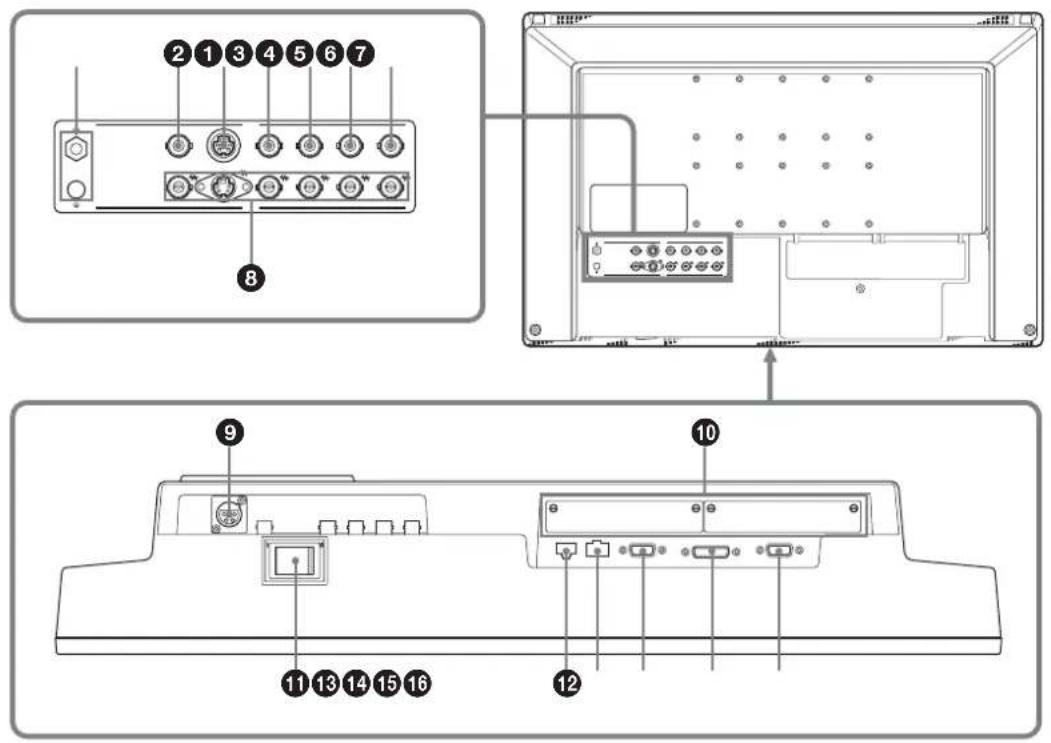
① /⊥ Potenzialausgleich/Erdung
Potenzialausgleich Hier wird ein Stecker für den Potenzialausgleich angeschlossen.
≐ Erdung Hier wird ein Erdungskabel angeschlossen.
② Anschluss COMPOSITE IN (BNC)
Eingangsanschluss für FBAS-Signale.
③ Anschluss Y/C IN (4-polig, Mini-DIN)
Eingangsanschluss für Y/C-Signale.
④ Anschluss G/Y IN (BNC)
Eingangsanschluss für den G-Anteil von RGB-Signalen bzw. Y (Luminanz) von Komponentensignalen.
⑤ Anschluss B/PB IN (BNC)
Eingangsanschluss für den B-Anteil von RGB-Signalen bzw. für Pb (blaues Farbdifferenzsignal) von Komponentensignalen.
⑥ Anschluss R/PR IN (BNC)
Eingangsanschluss für den R-Anteil von RGB-Signalen bzw. für PR (rotes Farbdifferenzsignal) bei Komponentensignalen.
⑦ Anschluss EXT SYNC IN (Eingang extern sync.) (BNC)
Schließen Sie hier das Referenzsignal eines
Synchronisationssignal-Generators an, wenn das Gerät mit einem externen Synchronisationssignal betrieben wird.
Um das externe Synchronisationssignal zu verwenden, drücken Sie die Funktionstaste für EXT.SYNC..
Hinweis
Wird ein Videosignal mit Phasenschwankungen etc. eingespeist, wird möglicherweise ein gestörtes Bild dargestellt. Es wird empfohlen, TBC (time based corrector, Zeitbasiskorrektur) zu verwenden.
⑧ Durchgeschleifte Ausgangsanschlüsse
Zur Ausgabe der Signale, die an den Anschlüssen (2 bis 7) eingespeist werden. Verbinden Sie den analogen Eingang (FBAS, Y/C, Analogkomponente oder Analog-RGB oder externer Sync) des Geräts entsprechend dem Eingangssignal.
Wenn das Kabel mit einem dieser Anschlüsse verbunden ist, wird der 75-Ohm-Abschluss des entsprechenden Eingangs automatisch freigegeben und das am Anschluss eingehende Signal ausgegeben.
⑨ Anschluss DC 5V/24V IN
Schließen Sie den DC-Anschluss des mitgelieferten Netzteils an.
⑩ Optionaler Eingangsanschluss
Entsprechend Ihrer Systemkonfiguration (siehe Seite 172) kann ein optionaler Eingangsadapter installiert werden.
Der linke Anschluss ist A, der rechte Anschluss ist B. Drücken Sie zum Auswählen des Signals die Taste A-1, A-2, B-1 oder B-2.
⑪ / ⊙ Netzschalter
Zum Ein- und Ausschalten der Spannungsversorgung. Zum Einschalten des Monitors die Seite ☉ drücken.
⑫ Anschluss PARALLEL REMOTE (modular, 8-polig)
Funktioniert als paralleler Schalter und steuert den Monitor extern.
Bei Auslieferung ab Werk wird an diesem Anschluss eine Abdeckung angebracht. Entfernen Sie diese vor der Verwendung des Anschlusses.
Einzelheiten zum Entfernen der Anschlussabdeckung finden Sie auf Seite 173.
Angaben zur Pinzuordnung und den werkseitigen Einstellungen der einzelnen Pins finden Sie auf Seite 197.
VORSICHT
Aus Sicherheitsgründen nicht mit einem Peripheriegerät-Anschluss verbinden, der zu starke Spannung für diese Buchse haben könnte. Folgen Sie den Anweisungen für diese Buchse.
13 Anschluss SERIAL REMOTE (RJ-45)
Stellen Sie über ein 10BASE-T/100BASE-TX LAN-Kabel (geschirmte Ausführung, optional) die Verbindung zum Netzwerk her.
Bei Auslieferung ab Werk wird an diesem Anschluss eine Abdeckung angebracht. Entfernen Sie diese vor der Verwendung des Anschlusses.
Einzelheiten zum Entfernen der Anschlussabdeckung finden Sie auf Seite 173.
Für weitere Informationen zu diesem Anschluss siehe „Interface Manual for Programmers“ auf der beiliegenden CD-ROM (nur japanisch und englisch).
VORSICHT
- Verwenden Sie bei Anschluss eines optionalen LAN-Kabels eine abgeschirmte Kabelausführung, um Fehlfunktionen aufgrund von Störungen zu vermeiden.
- Aus Sicherheitsgründen nicht mit einem Peripheriegerät-Anschluss verbinden, der zu starke Spannung für diese Buchse haben könnte. Folgen Sie den Anweisungen für diese Buchse.
- Durch das Netzwerk kann die Übertragungsgeschwindigkeit beeinträchtigt werden. Mit diesem Gerät wird die
Übertragungsgeschwindigkeit und -qualität gemäß 10BASE-T/100BASE-TX nicht garantiert.
14 Anschluss SERIAL REMOTE RS-232C (D-sub 9-polig, Buchse)
Hier werden RS-232C Steueranschlüsse von externen Geräten an den Monitor angeschlossen. Der Monitor kann dann entsprechend den Steuerbefehlen von angeschlossenen externen Geräten betrieben werden.
Angaben zur Pinzuordnung und den werkseitigen Einstellungen der einzelnen Pins finden Sie auf Seite 197.
Für weitere Informationen zu diesem Anschluss siehe „Interface Manual for Programmers“ auf der beiliegenden CD-ROM (nur japanisch und englisch).
15 Eingangsanschluss DVI-D (DVI-D)
Hier wird ein digitales RGB-Signal gemäß DVI Rev. 1.0 eingespeist.
Verwenden Sie zur Betrachtung von SXGA-Signalen und höherer Auflösung bei ausgewähltem DVI-Eingang ein Kabel, das nicht länger als 3 m (118 1/8 Zoll) ist.
16 Eingangsanschluss HD15 (D-sub 15-polig, Buchse)
Hier wird ein analoges RGB-Signal (0,7 Vp-p, positive Polarität) bzw. ein Synchronisationssignal eingespeist. Die Plug & Play-Funktion entspricht DDC2B.
Anschließen des Netzkabels
Schließen Sie das mitgelieferte Netzkabel an wie dargestellt.
Im Lieferumfang des Geräts sind zwei Arten von Netzsteckerhaltern enthalten. Verwenden Sie den Netzsteckerhalter, der für eine sichere Halterung des Netzkabels am besten geeignet ist.
1 Stecken Sie das Netzkabel in die Netzbuchse AC IN am Netzteil. Bauen Sie dann den Netzsteckerhalter am Netzkabel an.

2 Schieben Sie den Netzsteckerhalter über das Kabel, bis er einrastet.
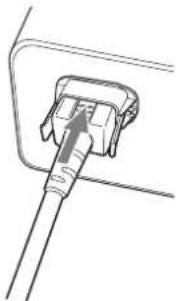
3 Stecken Sie den Stecker DC IN in den Anschluss DC 5V/24V IN auf der Geräteunterseite, bis die Verriegelung einrastet.

Ziehen Sie zuerst den Netzsteckerhalter heraus und drücken Sie dabei die Sperrriegel. Ziehen Sie danach den Stecker DC IN aus dem Anschluss DC 5V/24V IN und drücken Sie dabei die Sperrriegel.
Eingangsadapter montieren
Trennen Sie vor der Montage eines Eingangsadapters das Gerät vom Netz.
1 Entfernen Sie die Abdeckung des optionalen Eingangsanschlusses.
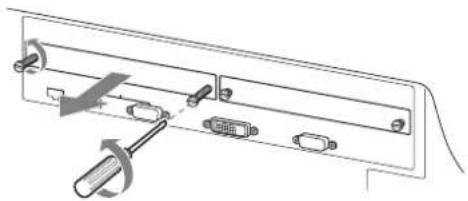
2 Schieben Sie den Eingangsadapter in den Anschluss.

3 Ziehen Sie die Schrauben an.

Anbringen der mitgelieferten L/R-Aufkleber
Bringen Sie die L/R-Aufkleber auf der Blende an den Eingängen an, um die Kanalzuordnung der Eingänge zu zeigen.
Beispiele für das Anbringen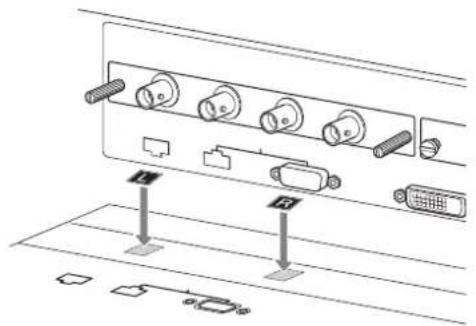
Entfernen der Anschlussabdeckung
Bei Auslieferung ab Werk wird am Anschluss PARALLEL REMOTE und am Anschluss SERIAL REMOTE (RJ-45) eine Abdeckung angebracht. Entfernen Sie vor der Verwendung des Anschlusses die Anschlussabdeckung, wie im Folgenden beschrieben. Trennen Sie vor dem Entfernen der Anschlussabdeckung das Gerät vom Netz.

1 Lösen Sie die Schraube der Anschlussabdeckung. 2 Entfernen Sie die Anschlussabdeckung.
Bewahren Sie Schraube und Abdeckung auf, damit Sie die Abdeckung bei Bedarf wieder anbauen können.
Vorsicht
Diese Anschlüsse dienen dem direkten Kontakt mit elektrischen Schaltkreisen. Bei einem Fehler im Gerät liegen möglicherweise geringe Spannungen an. Bringen Sie bei Nichtverwendung dieser Anschlüsse durch andere Geräte die Anschlussabdeckungen an, um ein versehentliches Berühren der Anschlüsse durch Patienten zu verhindern.
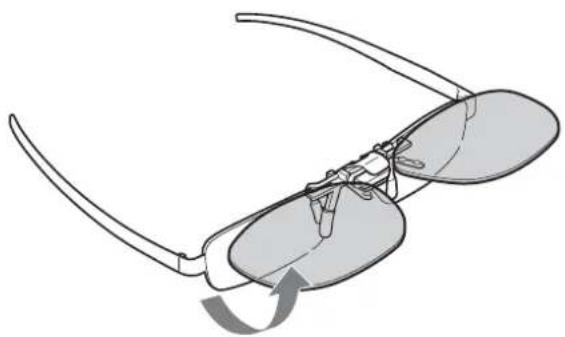
Verwenden des Aufsteckmodells der 3D-Brille (BKM-31GM)
Stecken Sie das Aufsteckmodell der 3D-Brille (BKM-31GM) oben auf den Rahmen Ihrer normalen Brille.

Klappen Sie die Gläser der Brille nach oben, wenn kein 3D-Effekt benötigt wird.
Auswählen der Standardeinstellungen
Wenn Sie das Gerät nach dem Kauf zum ersten Mal einschalten, müssen Sie eine der vorgegebenen Regionen auswählen, in der das Gerät verwendet wird.
Standard-Einstellwerte der einzelnen Regionen
1 Schalten Sie das Gerät mit dem Netzschalter an der Unterseite ein.
Die Anzeige SELECT SETTING wird eingeblendet.

2 Drücken Sie die Taste CONTROL.
3 Wählen Sie mit den Tasten + oder – die Region aus, in der Sie das Gerät verwenden möchten, und drücken Sie die Taste ENTER.
Bei Auswahl von ①, ③ oder ⑤
Der Bestätigungsbildschirm wird angezeigt. Bestätigen Sie den gewählten Bereich. Bei inkorrekter Einstellung können Sie durch Drücken der Taste RETURN zum vorherigen Bildschirm zurückkehren.
![SELECT THIS AREA? NORTH AMERICA [ENTER]YES [RETURN]NO](/content/2026/06/1285871/images/3017408e7555ece8911eed5b35fff1db8ae434eb1833fc6f1374aeb1fca796cf.jpg)
Bei Auswahl von ② oder ④
Einer der folgenden Bildschirme wird angezeigt. Grenzen Sie mit den Tasten + oder - den Bereich weiter ein und drücken Sie dann die Taste ENTER. Der Bestätigungsbildschirm wird angezeigt. Bestätigen Sie den gewählten Bereich. Bei inkorrekter Einstellung können Sie durch Drücken der Taste RETURN zum vorherigen Bildschirm zurückkehren.
②Wenn LATIN AMERICA ausgewählt ist:

④Wenn ASIA EXCEPT JAPAN ausgewählt ist:
Kunden, die das Gerät in den auf der unten gezeigten Karte schattiert dargestellten Regionen verwenden, sollten NTSC AREA wählen. In anderen Fällen sollte PAL AREA gewählt werden.

4 Drücken Sie die Taste ENTER.
Die Anzeige SELECT SETTING wird ausgeblendet und die für den ausgewählten Bereich geeigneten Menüoptionseinstellungen werden angewendet.
Hinweis
Wenn Sie eine falsche Region gewählt haben, müssen Sie folgende Optionen über das Menü einstellen:
• FARBTEMP. (auf Seite 181) • KOMPONENTEN-PEGEL (auf Seite 184) • NTSC-PEGEL (auf Seite 184)
Siehe die Einstellungen unter „Standard-Einstellwerte der einzelnen Regionen“ (Seite 174).
Auswählen der Menüsprache
Sie haben die Auswahl zwischen sieben Sprachen (Englisch, Chinesisch, Japanisch, Italienisch, Spanisch, Deutsch, Französisch) für das Menü und andere Bildschirmanzeigen.
„ENGLISH (Englisch)“ ist die Standardeinstellung. Die aktuellen Einstellungen werden in den Abbildungen des Menübildschirms durch das Zeichen ■ markiert.

1 Schalten Sie das Gerät ein. 2 Drücken Sie die Taste CONTROL.
Die Funktionstasten werden angezeigt.
3 Drücken Sie die Taste MENU.
Das Menü wird angezeigt.
Das aktuell ausgewählte Menü wird gelb dargestellt.

4 Wählen Sie mit der Taste + oder – den Menüpunkt SYSTEM SETTING im Menü USER CONFIG
(Benutzerkonfiguration), und drücken Sie anschließend die Taste ENTER.
Die Einstelloptionen (Symbole) im gewählten Menü werden gelb dargestellt.

5 Wählen Sie mit der Taste + oder – „LANGUAGE“ aus und drücken Sie dann die Taste ENTER.
Die gewählte Menüoption wird gelb dargestellt.

6 Wählen Sie mit der Taste + oder – eine Sprache aus und drücken Sie dann die Taste ENTER.
Das Menü wird in der gewählten Sprache angezeigt.

Ausblenden des Menüs
Drücken Sie die Taste MENU.
Das Menü wird automatisch ausgeblendet, wenn eine Minute lang keine Taste gedrückt wird.
Verwendung des Menüs
Das Gerät verfügt über ein Bildschirmmenü zum Durchführen verschiedener Einstellungen zur Bildsteuerung, Eingangseinstellungen, Änderungen von Voreinstellungen usw. Sie können auch die Sprache einstellen, in der das Bildschirmmenü angezeigt wird.
Zum Umschalten der Menüsprache siehe „Auswählen der Menüsprache“ auf Seite 176.
Die aktuellen Einstellungen werden in den Abbildungen des Menübildschirms durch das Zeichen ■ markiert.

1 Drücken Sie die Taste CONTROL.
Die Funktionstasten werden angezeigt.
2 Drücken Sie die Taste MENU.
Das Menü wird angezeigt.
Das gerade ausgewählte Menü ist mit einem gelben Feld gekennzeichnet.

3 Wählen Sie mit der Taste + oder – ein Menü aus und drücken Sie dann die Taste ENTER.
Das zurzeit gewählte Menüsymbol wird gelb dargestellt und die Einstellungen werden angezeigt.

4 Wählen Sie eine Menüoption.
Wählen Sie mit der Taste + oder – eine Menüoption aus und drücken Sie dann die Taste ENTER. Die zu ändernde Menüoption wird gelb dargestellt. Wenn das Menü mehrere Seiten enthält, können Sie durch Drücken von + oder – die gewünschte Menüseite aufrufen.
5 Nehmen Sie die gewünschte Änderung bzw. Einstellung einer Menüoption vor.
Wenn Sie eine Pegeleinstellung ändern möchten: Erhöhen Sie den Wert mit der Taste +.
Verringern Sie den Wert mit der Taste –. Drücken Sie die Taste ENTER, um den Wert zu bestätigen und wieder die Ausgangsanzeige aufzurufen.
Beim Ändern einer Einstellung:
Drücken Sie zum Ändern der Einstellung die Taste + oder –.
Drücken Sie nach Abschluss der Einstellung die Taste ENTER.
Wenn Sie eine ausgewählte Menüoption rückgängig machen oder eine Einstellung auf den vorigen Wert zurücksetzen wollen:
Drücken Sie zunächst die Taste RETURN, dann die Taste ENTER.
Hinweise
- Schwarz dargestellte Optionen sind nicht verfügbar. Sie können nur auf weiß dargestellte Menüoptionen zugreifen.
- Wenn die Tastensperre aktiviert ist, werden alle Optionen schwarz dargestellt. Um Optionen zu bearbeiten, müssen Sie zunächst TASTENSPERRE im Menü TASTENSPERRE auf AUS setzen.
Näheres zur Tastensperre siehe Seite 193.
Rückkehr zum vorhergehenden Bildschirm
Drücken Sie die Taste RETURN.
Ausblenden des Menüs
Drücken Sie die Taste MENU. Das Menü wird automatisch ausgeblendet, wenn eine Minute lang keine Taste gedrückt wird.
Hinweis zur Speicherung der Einstellungen
Die Einstellungen werden automatisch im Speicher des Monitors gespeichert.
Laden aus dem BENUTZERSPEICHER
Sie können die im Menü BENUTZERSPEICHER gespeicherten Bildeinstellungen laden (auf Seite 193).

1 Drücken Sie die Taste USER MEM. Das Menü BENUTZERSPEICHER wird angezeigt.

2 Wählen Sie den Speicherplatz. Taste + oder -: Mit diesen Tasten wird der Speicherplatz gewählt.
3 Drücken Sie die Taste ENTER. Nachdem die Bildeinstellungen aus dem gewählten Speicherplatz geladen worden sind, wird das Menü ausgeblendet.
Um die Auswahl des Speichers abzubrechen
Drücken Sie die Taste USER MEM. Das Menü BENUTZERSPEICHER wird ausgeblendet.
Um die Einstellungen zurückzusetzen
Wählen Sie „STANDARD“ und drücken Sie dann die Taste ENTER.
Einstellungen mit Hilfe der Menüs vornehmen
Optionen
Das Bildschirmmenü dieses Monitors enthält folgende Optionen.
STATUS (Die Optionen zeigen die aktuellen Einstellungen an.)
Für den Videoeingang
FORMAT
FARBTEMP.
KOMPONENTEN-PEGEL
NTSC-PEGEL
ABTASTMODUS
P SAVE-MODUS
Modellname und Seriennummer
OPTION A und Seriennummer
OPTION B und Seriennummer
Für den Eingang DVI/HD15
FORMAT
fH
fV
FARBTEMP.
P SAVE-MODUS
Modellname und Seriennummer
OPTION A und Seriennummer
OPTION B und Seriennummer
FARBTEMPERATUR/RAUM
FARBTEMP.
MANUELLE EINSTELLUNG
3D VERSATZ
3D-VERS.-ANP.
FARBRAUM
BENUTZERSTEUERUNG
Für den Videoeingang
CHROMA/PHASE AUTOM.
ZUSATZSTEUERUNG
BILDREGELUNG
EING.-EINST
Für den Eingang DVI/HD15
ZUSATZSTEUERUNG
BILDREGELUNG

BENUTZERKONFIG
SYSTEMEINSTELLUNG
MATRIX
KOMPONENTEN-PEGEL
NTSC-PEGEL
GAMMA
FORMATANZEIGE
SPRACHE
P SAVE-MODUS
I/P-MODUS
HINTERGRUND
MEHRF.DISPLAY-EINST.
MEHRF.DISPL.AKTIV
ANZEIGE-LAYOUT
N.-EIN. AUSW.
POSITION
RAHMEN
UNTERBILD GRÖ.
FUNK.TASTEN-EINST.
TASTE F1
TASTE F2
TASTE F3
TASTE F4
COMPUTER ERKENNT
DVI
HD15
OPTIONS.DVI-EINST. *1
EXT 5V(EINGANG)
EXT 5V(AUSGANG)
EDID-UPDATE
EDID-STATUS
*1 Diese Einstellung wird nur angezeigt, wenn ein BKM-256DD installiert ist.
3D-EINSTELLUNG *2
2D/3D AUSWÄHLEN
3D-SIGNALFORMAT
DISPARITÄT SIM.
HOROPTER-PRÜFUNG
UMDREHEN H
NUTZDATEN-ID
2D/3D-ANZEIGE
*2 Diese Einstellung wird nur angezeigt, wenn Eingangssignale von einem BKM-250TGM oder DVI/BKM-256DD ausgewählt sind.

FERN
PARALLEL FERNB
SER.FERNB

TASTENSPERRE
TASTENSPERRE

BENUTZERSPEICHER
01 bis 20
Anpassen und Ändern der Einstellungen

Menü STATUS
Im Menü STATUS wird der aktuelle Status des Geräts angezeigt. Die folgenden Einstellungen werden angezeigt:
Für den Videoeingang

- Signalformat
- Farbtemperatur
- Komponenten-Pegel • NTSC-Pegel
- Abtastmodus
- Energiesparmodus (P-Save-Modus) • Modellname und Seriennummer • OPTION A und Seriennummer • OPTION B und Seriennummer
Für den Eingang DVI/HD15


- Signalformat • fH • fV
- Farbtemperatur
- Energiesparmodus (P-Save-Modus) • Modellname und Seriennummer • OPTION A und Seriennummer • OPTION B und Seriennummer
Menü FARBTEMPERATUR/RAUM
Im Menü FARBTEMPERATUR/RAUM wird der Weißabgleich des Bilds oder der Farbraum eingestellt. Für die Einstellung des Weißabgleichs wird ein Messgerät benötigt.
Empfohlen: Farbanalysegerät Konica Minolta CA-210

| Untermenü | Einstellung |
| FARBTEMP. | Wählen Sie für die Farbtemperatur die Einstellung „HOCH“, „NIEDR.“, „BENUTZER“ und „NIEDR.2“. |
| MANUELLE EINSTELLUNG | Wenn Sie BENUTZER für FARBTEMP. festlegen, ändert sich die Farbe der angezeigten Option von schwarz in weiß. Das bedeutet, dass Sie die Farbtemperature einstellen können.Die eingestellten Werte werden gespeichert.GAIN EINSTELLEN:Einstellen der Farbbalance (GAIN).BIAS EINSTELLEN: Einstellen der Farbbalance (BIAS).KOPIEREN VON: Wenn Sie „HOCH“, „NIEDR.“ oder „NIEDR.2“ auswählen, werden die Daten des gewählten Weißabgleichs in die Einstellungen unter „BENUTZER“ kopiert. |
| 3D VERSATZ | Wählt den gewünschten Modus für die 3D-Versatz-Anpassung aus.AUTO: Der Einstellwert für die 3D-Versatz-Anpassung wird nicht auf den 2D-Anzeigemodus angewandt.Der Einstellwert für die 3D-Versatz-Anpassung wird auf den 3D-Anzeigemodus angewandt.AUS: Der Einstellwert für die 3D-Versatz-Anpassung wird weder auf den 2D- noch den 3D-Anzeigemodus angewandt.EIN: Der Einstellwert für die 3D-Versatz-Anpassung wird sowohl auf den 2D- als auch auf den 3D-Anzeigemodus angewandt. |
| 3D-VERS.-ANP. | Verfügbar, wenn Sie 3D unter 2D/3D AUSWÄHLEN ausgewählt haben. Definiert den Weißabgleich für die 3D-Anzeige, damit die Farben genauso präzise wie bei Nichtverwendung der 3D-Brille dargestellt werden.Sie können auswählen aus R GAIN, G GAIN, B GAIN, R BIAS, G BIAS und B BIAS. |
| FARBRAUM | Auswahl von ITU-709 oder AUS als Einstellung des Farbraums. Bei Auswahl von AUS wird der Farbraum auf die ursprüngliche Farbwiedergabe des LCD-Bildschirms gesetzt. |

Menü BENUTZERSTRG
Das Menü BENUTZERSTRG dient zur Einstellung des Bilds.
Entsprechend dem Eingangssignal nicht einstellbare Menüoptionen werden schwarz dargestellt.
Näheres zu Eingangssignalen und möglichen
Einstellungen siehe Seite 167.
Für den Videoeingang


| Untermenü | Einstellung |
| CHROMA/PHASE AUTOM. | Zum Einstellen der Farbintensität (CHROMA) und der Farbtöne (PHASE).• AUT.EINST.WERT: Hiermit wird EIN oder AUS für die automatische Einstellung festgelegt. Wenn AUS festgelegt ist, wird dieser Parameter auf die werkseitige Voreinstellung zurückgesetzt. Wenn EIN festgelegt ist, wird der automatisch eingestellte Wert aktiviert.• START: Die automatische Einstellung beginnt, wenn auf dem Bildschirm die Farbbalkensignale (Vollbild/SMPTE/EIA) angezeigt werden und Sie die Taste ENTER drücken. Drücken Sie nach Einstellung der Farbintensität die Taste MENU, um den Einstellbildschirm auszublenden. Wenn die Einstellung korrekt vorgenommen wurde, wird für AUT.EINST.WERT automatisch EIN festgelegt. |
ZUSATZSTEUERUNG
Zur Feineinstellung des Einstellbereichs der Tasten für KONTRAST, HELLIGKEIT, CHROMA und PHASE an der Vorderseite des Geräts.
- KONTRAST: Zum Einstellen des Bildkontrasts. • HELLIGKEIT: Zum Einstellen der Bildhelligkeit.
- CHROMA: Zum Einstellen der Farbintensität. Je höher die Einstellung, desto größer die Intensität. Je geringer die Einstellung, desto geringer die Intensität.
- PHASE: Zum Einstellen der Farbtöne. Je höher die Einstellung, desto grüner erscheint das Bild. Je geringer die Einstellung, desto violetter erscheint das Bild.
- APERTUR: Zum Einstellen der Bildschärfe. Je höher der eingestellte Wert, desto schärfer ist das Bild. Je niedriger der eingestellte Wert, desto weicher die Bildkonturen.
- HINTERBEL: Zum Einstellen der Hintergrundbeleuchtung. Eine Veränderung des eingestellten Werts verändert die Helligkeit der Hintergrundbeleuchtung.
Untermenü Einstellung
| BILDREGELUNG Zum Einstellen des Bildes.• ACC (Auto Color Control, automatische Farbregelung): Zum Aktivieren und Deaktivierender ACC-Schaltungen.Wählen Sie AUS, wenn Sie die Feinabstimmung prüfen möchten. Normalerweise wählen Sie EIN.• CTI (Chroma Transient Improvement,Farbübergangsverbesserung): Wenn ein Signal mit niedriger Farbauflösungeingegeben wird, kann einscharfes Bild angezeigt werden. Bei einer höheren Einstellung wird das Bild noch schärfer.• V SCHÄRFE: Es kann einscharfes Bild angezeigt werden. Bei einer höheren Einstellung wird das Bild noch schärfer. |
| EING.-EINST • LAGE H: Zum Einstellen der Bildposition. Bei einer höheren Einstellung befindet sich das Bild weiter rechts, bei einer niedrigeren weiter links.• LAGE V: Zum Einstellen der Bildposition. Bei einer höheren Einstellung befindet sich das Bild weiter oben, bei einer niedrigeren weiter unten. |
Für den Eingang DVI/HD15
* Im Menü 1/3 können keine Anpassungen vorgenommen werden.


| Untermenü | Einstellung |
| ZUSATZSTEUERUNG | Zur Feineinstellung des Einstellbereichs der Tasten für KONTRAST, HELLIGKEIT, CHROMA und PHASE an der Vorderseite des Geräts.KONTRAST: Zum Einstellen des Bildkontrasts.HELLIGKEIT: Zum Einstellen der Bildhelligkeit.CHROMA: Zum Einstellen der Farbintensität. Je höher die Einstellung, desto größer die Intensität. Je geringer die Einstellung, desto geringer die Intensität.PHASE: Zum Einstellen der Farbtöne. Je höher die Einstellung, desto grüner erscheint das Bild. Je geringer die Einstellung, desto violetter erscheint das Bild.APERTUR: Zum Einstellen der Bildschärfe.Je höher der eingestellte Wert, desto schärfer ist das Bild. Je niedriger der eingestellte Wert, desto weicher die Bildkonturen.HINTERBEL: Zum Einstellen der Hintergrundbeleuchtung. Eine Veränderung des eingestellten Werts verändert die Helligkeit der Hintergrundbeleuchtung. |
Untermenü Einstellung
BILDREGELUNG Zum Einstellen einer deutlicheren Bilddarstellung.
- GRÖSSE H: Zum Einstellen der Bildbreite. Je höher der Wert, desto breiter das Bild. Je niedriger der Wert, desto schmaler ist das Bild in der Breite.
- GRÖSSE V: Zum Einstellen der Bildhöhe. Je höher die Einstellung, desto höher das Bild. Je niedriger der Wert, desto schmaler ist das Bild in der Höhe.
- LAGE H: Zum Einstellen der Bildposition. Bei einer höheren Einstellung befindet sich das Bild weiter rechts, bei einer niedrigeren weiter links.
- LAGE V: Zum Einstellen der Bildposition. Bei einer höheren Einstellung befindet sich das Bild weiter oben, bei einer niedrigeren weiter unten.
- PUNKT-PHASE: Zum Einstellen der Punktphase. Zur weiteren Anpassung des Bildes für eine feinere Bilddarstellung, nachdem APA (Seite 188) eingestellt wurde.
- PITCH: Einstellung der Bildbreite, wobei der linke Bildrand fixiert ist. Je höher der Wert, desto breiter das Bild. Je niedriger der Wert, desto schmaler das Bild.
- AUFLÖSUNG: Die Einstellung erfolgt, wenn ein Computersignal eingegeben wird und die Erkennung des Signaltyps (z.B. XGA/60 oder WXGA/60) Probleme bereitet.
- XGA: Wird als XGA-Signal angezeigt. - WXGA: Wird als WXGA-Signal angezeigt.
- RESET: Setzt die Werte von GRÖSSE H, GRÖSSE V, LAGE H, LAGE V, PUNKT-PHASE und PITCH auf die Werkseinstellung zurück.

Menü BENUTZERKONFIG
Das Menü BENUTZERKONFIG dient zum Konfigurieren von System, Mehrfachdisplay, Funktionstaste, Computererkennung und optionalen DVI- und 3D-Einstellungen.

SYSTEMEINSTELLUNG
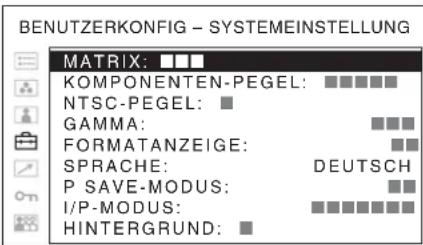
Untermenü Einstellung
| MATRIX Anwendung auf Signale 480/60Ioder 480/60P. Wählen Sie 601 oder 709. | |
| KOMPONENTEN-PEGEL | Wählen Sie den Komponentenpegel aus drei Möglichkeiten.SMPTE: für 100/0/100/0-SignalBETA7.5: für 100/7,5/75/7,5-SignalBETA0: für 100/0/75/0-Signal |
| NTSC-PEGEL Wählen Sie den NTSC-Einstellpegel aus zweiMöglichkeiten aus.Der Einstellpegel 7.5 kommt hauptsächlich in Nordamerika zum Einsatz. Der 0-Pegel wird hauptsächlich in Japan verwendet. | |
| GAMMA Zur Auswahl des geeignetenGammamodus aus zweiEinstellungen (,,2.2“, „DICOM“).Wenn „2.2“ ausgewählt wird, entspricht die Einstellung etwa dem Gamma-Modus des CRT.HinweisWenn FARBRAUM auf AUS gesetzt ist, ist die GAMMA-Einstellung verfügbar. | |
Untermenü Einstellung
| FORMATANZEIGE Zum Auswählen desAnzeigemodus des Signalformatsund des Abtastmodus.·AUTO: Das Format wird etwa fünf Sekunden lang angezeigt, wenn die Eingabe des Signals beginnt.·EIN: Das Format wird ständig angezeigt.·A U S : Die Anzeige ist ausgeblendet. |
| SPRACHE Zur Auswahl aus sieben Sprachenfür Menüs bzw. Meldungen.·ENGLISH: Englisch·中文: Chinesisch·:ITALIANO: Italienisch·ESPAÑOL: Spanisch·DEUTSCH: Deutsch·FRANÇAIS: Französisch |
| P SAVE-MODUS Hiermit wird der Energiesparmodus aktiviert oder deaktiviert. Wenn EIN ausgewählt ist, schaltet der Monitor in den Energiesparmodus, wenn etwa eine Minute lang kein Signal eingegeben wird. |
Untermenü Einstellung
| I/P-MODUS (min. Bildverzögerung) | Zur Einstellung der durch die Bildverarbeitung hervorgerufenen Verzögerung auf einen minimalen Wert bei Einspeisung des Interlace-Signals.*1: In diesem Modus hat die Bildqualität Vorrang. Die Interpolation erfolgt in Abhängigkeit von der Bewegung der Bilder zwischen den Halbbildern. Die Bildverarbeitung dauert länger als bei den Optionen „HALBB.ÜBERBL.“ und „ZEILENVERDOP.“. „HALBBILDVER.“ ist die Werkseinstellung.ZEILENVERDOP.: Die Verarbeitungszeit ist kürzer. Die Interpolation erfolgt, indem jede Zeile in der Datenempfangssequenz unabhängig vom Halbbild wiederholt wird. Da in diesem Modus das Zeilenflammern erscheint, ist er für die Prüfung des Zeilenflammerns der Telop-Arbeit usw. verfügbar.HALBB.ÜBERBL.*2: Die Verarbeitungszeit ist kürzer. Kombiniert, unabhängig von der Bewegung der Bilder, abwechselnd die Zeilen in den geraden und den ungeraden Halbbildern. Geeignet für die Betrachtung von Standbildern.*1 Wenn MEHRF.DISPL. AKTIV auf EIN gesetzt ist, kann HALBBILDVER. nicht ausgewählt werden.*2 Wenn ANZEIGE-LAYOUT auf NEBENEINANDER gesetzt ist, kann HALBB.ÜBERBL. nicht ausgewählt werden. |
| HINTERGRUND Zum Einstellen der Helligkeit der schwarzen Streifen oben und unten bzw. an den Seiten des Bildschirms.AUS: Dunklere Darstellung der Streifen (schwarz).EIN: Hellere Darstellung der Streifen (grau). | |
MEHRF.DISPLAY-EINST.

Untermenü Einstellung
| MEHRF.DISPL.AKTIV | Bei Auswahl von EIN wird das Mehrfachdisplay angezeigt, bei AUS ist das Mehrfachdisplay deaktiviert. |
| HinweiseUnterscheidet sich die Bildwiederholfrequenz im Hauptanzeigebereich von der im Unteranzeigebereich, so wird das Bild möglicherweise verzerrt dargestellt.Wird im Hauptanzeigebereich kein Signal eingespeist, kann das Bild nicht korrekt dargestellt werden.Wenn N.-EIN. AUSW. auf AUS gesetzt wird, wird MEHRF.DISPL.AKTIV automatisch auf AUS gesetzt.Wenn MEHRF.DISPL. AKTIV auf EIN gesetzt ist, steht APA (Seite 188) nicht zur Verfügung.Wenn der Mehrfachdisplay-Modus PIP ausgewählt ist, ist die 3D-Anzeige nur im Hauptdisplay verfügbar. In anderen Mehrfachdisplay-Modi erscheinen die Bilder in der 2D-Anzeige. |
Untermenü Einstellung
| ANZEIGELAYOUT | POP: Das Unterdisplay wird neben dem Hauptdisplay angezeigt. Für den Scanmodus im Hauptdisplay kann entweder NORMAL oder VERGRÖSSERN ausgewählt werden.PIP: Das Unterdisplay wird im Hauptdisplay in einem cingeblendeten Fenster angezeigt (nur für 16:9-Anzeige).NEBENEINANDER: Das Hauptdisplay wird auf der linken Bildschirmseite angezeigt, das Unterdisplay auf der rechten Bildschirmseite. Für den Scanmodus im Haupt- und Unterdisplay kann entweder NORMAL oder VOLLBILD ausgewählt werden. Der Scanmodus des Haupt- und Unterdisplays ändert sich gleichzeitig. Sie können nicht für jedes Display einen anderen Scanmodus einstellen.Um den Scanmodus umzuschalten, drücken Sie die zugewiesene Funktionstaste, um den Scanmodus zu ändern. Siehe „FUNK.TASTEN-EINST.“ (Seite 187) und „Zu den Funktionen der Funktionstastenbelegung“ (Seite 187).HinweiseWenn ANZEIGE-LAYOUT auf NEBENEINANDER eingestellt ist, steht CTI (Seite 183) nicht zur Verfügung.Wenn NEBENEINANDER ausgewählt ist, steht nur der 2D-Anzeigemodus zur Verfügung. |
Untermenü Einstellung
| N.-EIN. AUSW. Hiermit wird das Eingangssignal für das Unterdisplay festgelegt. Sie können auswählen aus AUS, VIDEO WELLENFORM, OPTION B-2, OPTION B-1, OPTION A-2, OPTION A-1, DVI, HD15, KOMPONENTEN, RGB, Y/C und FBAS.HinweiseDas Mehrfachdisplay mit FBAS und Y/C, RGB und KOMPONENTEN, HD15 und DVI, OPTION A-1 und OPTION A-2 sowie OPTION B-1 und OPTION B-2 wird nicht angezeigt.Wenn N.-EIN. AUSW. auf AUS gesetzt wird, wird MEHRF.DISPL. AKTIV auf AUS gesetzt.Die Eingangssignalformate, die für HD15 und DVI zur Verfügung stchen, sind begrenzt. Informationen dazu finden Sie unter „Für das Mehrfachdisplay“ (Seite 201). |
| POSITION Hiermit wird die Position für das Unterdisplay festgelegt.Wenn POP ausgewählt ist:1: Oben2: Mitte3: UntenWenn PIP ausgewählt ist:1: Unten links2: Unten rechts3: Oben rechts4: Oben links |
| RAHMEN Hier wird die Position des Hauptdisplays festgelegt, wenn für ANZEIGE-LAYOUT die Option POP gewählt ist.RECHTS: Das Hauptdisplay wird rechts neben dem Unterdisplay angezeigt.LINKS: Das Hauptdisplay wird links neben dem Unterdisplay angezeigt. |
| UNTERBILD GRÖ. Hiermit wird die Größe des Unterdisplays festgelegt, wenn für ANZEIGE-LAYOUT die Option PIP gewählt ist.1: klein2: groß |
FUNK.TASTEN-EINST.

Untermenü Einstellung
| TASTE F1 bis TASTE F4 | Weist den Funktionstasten an der Vorderseite des Geräts eine Funktion zu und schaltet diese ein bzw. aus.Für die Funktionstastenbelegung stehen folgende Funktionen zur Verfügung: ABTASTUNG, ASPEKT, EXT.SYNC., NUR BLAU, MONO, MEHRFACHDISPLAY, APA, I/P-MODUS, SPIEGELBILD, 2D/3D AUSWÄHLEN, L/R UMSCHALTEN, DISPARITÄT SIM. usw.Werkseitige Voreinstellung• Taste F1: 2D/3D AUSWÄHLEN• Taste F2: ABTASTUNG• Taste F3: ASPEKT• Taste F4: MEHRFACHDISPLAY |
Zu den Funktionen der Funktionstastenbelegung
ABTASTUNG
Drücken Sie diese Taste, um die Abtastung des Bildes zu ändern. Mit jedem Tastendruck wechseln Sie zwischen NORMAL (0% Scan), VERGRÖSSERN (20% Vergrößerung), VOLLBILD und SYSTEMEIGEN (siehe „Bilddarstellung nach Abtastmodi“ auf Seite 189). SYSTEMEIGEN ist nur wirksam, wenn 1080i-, 1080P- oder 720P-Signale eingespeist werden. 1080P kann ausgewählt werden, wenn ein BKM-250TGM installiert ist. Der Scanmodus des Bildes kann auch geändert werden, wenn MEHRF.DISPL. AKTIV auf EIN eingestellt ist. Die wählbaren Scanmodi variieren abhängig von den Einstellungen unter ANZEIGE-LAYOUT (Seite 186). Wenn VOLLBILD als Mehrfachdisplay-Modus NEBENEINANDER ausgewählt ist, wird die Bildgröße vergrößert, während das Bildseitenverhältnis das gleiche bleibt. In diesem Fall werden die linke und rechte Seite des Bildes abgeschnitten.

Zur Einstellung des Bildformats, 4:3 oder 16:9.
EXT.SYNC. (Externe Synchronisation)
Drücken Sie diese Taste, wenn das Gerät mit einem externen Synchronisationssignal über den Anschluss EXT SYNC IN betrieben werden soll. Die Taste EXT.SYNC. ist bei Eingang von Komponenten-/RGB-Signalen aktiviert.
MEHRFACHDISPLAY
Durch Drücken der entsprechend belegten Taste wird ein Mehrfachdisplay angezeigt. Nehmen Sie die Einstellungen für das Mehrfachdisplay im Menü MEHRF.DISPLAY-EINST. (siehe Seite 186) vor.
ANZEIGE-LAYOUT
Drücken Sie die Taste bei aktiviertem Mehrfachdisplay, um ANZEIGE-LAYOUT einzustellen. Mit jedem Tastendruck wechselt der Modus in der Reihenfolge POP → PIP → NEBENEINANDER (siehe „ANZEIGE-LAYOUT“ auf Seite 186).
N.-EIN. AUSW.
Drücken Sie die Taste bei aktiviertem Mehrfachdisplay, um den Eingangssignaltyp für das Unterdisplay einzustellen. Mit jedem Tastendruck wechselt der Modus in der Reihenfolge FBAS → Y/C → RGB → KOMPONENTEN → OPTION A-1 → OPTION A-2 → OPTION B-1 → OPTION B-2 → VIDEO WELLENFORM (siehe „N.-EIN. AUSW.“ auf Seite 187).
POSITION
Drücken Sie die Taste, um im PIP- bzw. POP-Mehrfachdisplay-Modus die Position des Unterdisplays einzustellen. Der Modus wechselt bei Auswahl von POP mit jedem Tastendruck in der Reihenfolge 1 (Oben) → 2 (Mitte) → 3 (Unten) und bei PIP in der Reihenfolge 1 (Unten links) → 2 (Unten rechts) → 3 (Oben rechts) → 4 (Oben links) (siehe „POSITION“ auf Seite 187).
RAHMEN
Drücken Sie die Taste, um im POP-Mehrfachdisplay-Modus die Position des Hauptdisplays einzustellen. Mit jedem Tastendruck wechselt der Modus in der Reihenfolge RECHTS → LINKS (siehe „RAHMEN“ auf Seite 187).
UNTERBILD GRÖ.
Drücken Sie die Taste, um im PIP-Mehrfachdisplay-Modus die Größe des Unterdisplays einzustellen. Mit jedem Tastendruck wechselt der Modus in der Reihenfolge 1 (klein) → 2 (groß) (siehe „UNTERBILD GRÖ.“ auf Seite 187).
I/P-MODUS
Drücken Sie diese Taste zur Einstellung der durch die Bildverarbeitung hervorgerufenen Verzögerung auf einen minimalen Wert bei Einspeisung des Interlace-Signals. Mit jedem Druck auf die Taste wird der Modus in der Reihenfolge HALBBILDVER. → ZEILENVERDOP. → HALBB.ÜBERBL. durchgeschaltet (siehe „I/P-MODUS“ auf Seite 185).
SPIEGELBILD
Durch Drücken der entsprechend belegten Taste wird das Videosignal gespiegelt und horizontal angezeigt. Diese Funktion steht bei Signalen des Typs
VOREINSTELLUNG 1 und beim Mehrfachdisplay nicht zur Verfügung.

MONO
Durch Drücken der entsprechend belegten Taste wird ein einfarbiges Bild angezeigt. Durch erneutes Drücken der Taste wechselt der Monitor automatisch in den Farbmodus.
APA (Auto Pixel Alignment, automatische Pixelausrichtung)
Drücken Sie diese Taste, um das Bild automatisch auf maximale Qualität für den Signaleingang über den Eingangsanschluss HD15 einzustellen. Hinweise zur Feinabstimmung des Eingangssignals finden Sie unter „PUNKT-PHASE“ auf Seite 184.
Wenn der Menübildschirm oder das Mehrfachdisplay angezeigt wird, funktioniert APA nicht.
Hinweis
Wird der APA-Vorgang je nach Eingangssignal nicht korrekt abgeschlossen, stellen Sie PUNKT-PHASE ein (Seite 184).
NUR BLAU
Durch Drücken der entsprechend belegten Taste werden die roten und grünen Bildsignale entfernt. Nur das Blau-Signal wird als scheinbar einfarbiges Bild angezeigt. Dies erleichtert das Einstellen von „Chroma“ und „Phase“ und dient zur Überwachung von Videorecorder-Störungen.
2D/3D AUSWÄHLEN
Drücken Sie die Taste, um vom 2D-Anzeigemodus zum 3D-Anzeigemodus umzuschalten. Wählen Sie für detaillierte 3D-Anzeigeeinstellungen 2D/3D AUSWÄHLEN unter dem Menü 3D-EINSTELLUNG. Wenn Sie die Taste erneut drücken, wird zum 2D-Anzeigemodus gewechselt. Installieren Sie einen BKM-250TGM, um HD-SDI-Signale in 3D darzustellen.
3D-SIGNALFORMAT
Drücken Sie die Taste, um das Eingangssignal für die 3D-Anzeige einzustellen. Der Modus wechselt mit jedem Tastendruck in der Reihenfolge 3G-B → DUAL → SEQUENTIELL → SIDE BY SIDE → LINE BY LINE → AUTO1 → AUTO2 (siehe „3D-SIGNALFORMAT“ auf Seite 191). Installieren Sie einen BKM-250TGM, um HD-SDI-Signale in 3D darzustellen.
Hinweis
Diese Funktion ist nur im 3D-Anzeigemodus verfügbar.
SCHACHBRETT
Drücken Sie beim Anzeigen von 2D-Bildern die Taste, um die Eingangssignale der Anschlüsse IN (INPUT)-1 und IN (INPUT)-2 im Gittermuster anzuzeigen. Es können gleichzeitig zwei Eingangssignale auf dem Bildschirm überprüft werden. Wenn Sie die Taste erneut drücken, werden die Eingangssignale im Standardmuster angezeigt. Installieren Sie einen BKM-250TGM, um HD-SDI-Signale in 3D darzustellen.
Hinweis
Diese Funktion ist nur im 2D-Anzeigemodus verfügbar.
Schachbrettmuster![graph TD A["Linkes Signal (L) Rechtes Signal (R)"] --> B["Schachbrettmuster"]](/content/2026/06/1285871/images/8f3f6ae6dca042ad8b4435d94d4f747ee0b35d832194d4e7a296637324f5c694.jpg)
L/R UMSCHALTEN
Drücken Sie die Taste, um schnell zwischen einem Dual-Stream HD-SDI-Signal des Anschlusses IN (INPUT)-1 am BKM-250TGM und dem des Anschlusses IN (INPUT)-2 umzuschalten. So können Sie ganz einfach die beiden Eingangssignale vergleichen. Installieren Sie einen BKM-250TGM, um HD-SDI-Signale in 3D darzustellen.
Hinweis
Diese Funktion ist nur im 2D-Anzeigemodus verfügbar.
HOROPTER-PRÜFUNG
Drücken Sie die Taste, um die Anzeigeformate bei der Überprüfung der linken/rechten Signale für die 3D-Bildanzeige auszuwählen. Wählen Sie das gewünschte Format unter HOROPTER-PRÜFUNG (Seite 192) im Menü 3D-EINSTELLUNG. Wenn Sie die Taste erneut drücken, wird zum Standardanzeigeformat
umgeschaltet. Installieren Sie einen BKM-250TGM, um HD-SDI-Signale in 3D darzustellen.
Hinweis
Diese Funktion ist nur im 3D-Anzeigemodus verfügbar.
DISPARITÄT SIM. (Disparität Simulation)
Drücken Sie die Taste, um die Phase des linken/rechten Signals für die 3D-Bildanzeige zu ändern. Sie können die Tiefe der 3D-Bilder mit dem simulierten 3D-Effekt überprüfen. Drücken Sie die Taste + oder –, um die Phase des ausgewählten Signals anzupassen. Wählen Sie unter DISPARITÄT SIM. im Menü 3D-EINSTELLUNG das Signal, das Sie anpassen möchten, bevor Sie diese Funktionstaste verwenden. Wenn Sie die Taste erneut drücken, werden die von Ihnen eingestellten Einstellwerte gespeichert. Installieren Sie einen BKM-250TGM, um HD-SDI-Signale in 3D darzustellen.
Hinweis
Diese Funktion steht nur zur Verfügung, wenn 3G-B*, DUAL, AUTO1 oder AUTO2 unter 3D-SIGNALFORMAT ausgewählt wurde.
* Installieren Sie einen BKM-250TGM, um HD-SDI-Signale in 3D darzustellen.
Bilddarstellung nach Abtastmodi

COMPUTER ERKENNT
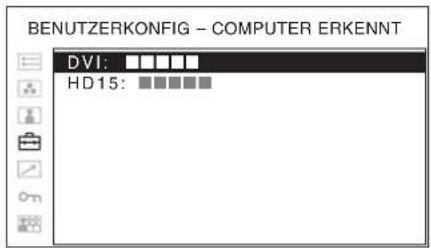
Untermenü Einstellung
| COMPUTER ERKENNT | Ein geeigneter Voreinstellspeicher für die Signale vom DVI- und HD15-Eingang wird festgelegt. Wählen Sie „VOREINSTELLUNG1“ für das Standardcomputersignal. Wählen Sie „VOREINSTELLUNG2“ bis „VOREINSTELLUNG8“, wenn das Computersignal nicht dem Standard entspricht (auf Seite 198).Der voreingestellte Speicher wird für jeden Eingangsanschluss von DVI und HD15 eingestellt. |
Hinweis
„VOREINSTELLUNG7“ und „VOREINSTELLUNG8“ werden nur angezeigt, wenn „DVI“ ausgewählt ist.
OPTIONS.DVI-EINST.
* Diese Einstellungen werden nur angezeigt, wenn ein BKM-256DD installiert ist.

Untermenü Einstellung
| EXT 5V(EINGANG) Bei Auswahl von EIN liefern die DVI-Eingänge Strom mit einer Spannung von 5 V, bei Auswahl von AUS ist dies nicht der Fall. |
| EXT 5V(AUSGANG) Bei Auswahl von EIN liefern die DVI-Ausgänge Strom mit einer Spannung von 5 V, bei Auswahl von AUS ist dies nicht der Fall. |
| EDID-UPDATE EDID-Informationen werden vom Hauptgerät (dem Monitor) auf den BKM-256DD heruntergeladen.Wählen Sie „START“ und drücken Sie dann die Taste ENTER, um das automatische Herunterladen von EDID-Informationen zu starten.Während des Herunterladens wird „EDID UPDATING...“ angezeigt und die Taste CONTROL lässt sich nicht bectätigen. Wenn das Herunterladen erfolgreich abgeschlossen ist, wird „ABGESCHLOSSEN“ angezeigt.Bei einem Fehler wird „FEHLER“ angezeigt. Rufen Sie mit der Taste RETURN das Menü auf dem Bildschirm auf. |
| EDID-STATUS Die vom EDID des Hauptgeräts (Monitors) auf den BKM-256DD heruntergeladenen Informationen werden angezeigt.MODELL: Modellname des MonitorsSER. NR.: Seriennummer des Monitors |
3D-EINSTELLUNG
* Dieses Einstellungsmenü wird nur angezeigt, wenn die Einspeisung vom BKM-250TGM oder DVI ausgewählt ist. * Nur 2D/3D AUSWÄHLEN wird angezeigt, wenn der DVI-Eingang ausgewählt ist. * Installieren Sie einen BKM-250TGM, um HD-SDI-Signale in 3D darzustellen. * Der Anschluss IN (INPUT)-1 am BKM-250TGM kann für die linke Signaleinspeisung und der Anschluss IN (INPUT)-2 für die rechte Signaleinspeisung genutzt werden. * 720/50P- und 720/60P-Signale werden im Scanmodus SYSTEMEIGEN dargestellt.
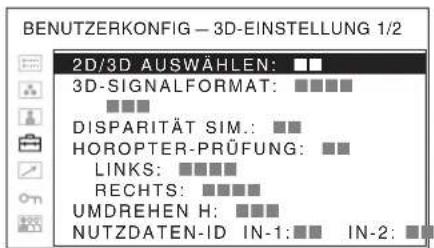
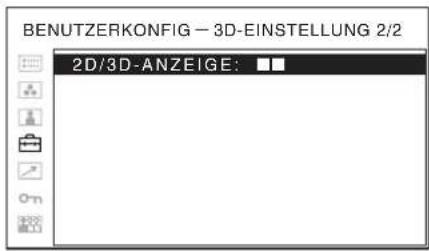
Untermenü Einstellung
| 2D/3DAUSWÄHLEN | Schaltet zwischen dem 2D- und 3D-Anzeigemodus um.2D: Zeigt Eingangssignale für den 2D-Anzeigemodus an.3D: Zeigt Eingangssignale für den 3D-Anzeigemodus an. |
| Untermenü | Einstellung |
| 3D-SIGNALFORMAT | Wählt das Eingangssignalformat für die 3D-Anzeige.3G-B*:Zeigt 3G Level B HD-SDI-Signale für den 3D-Anzeigemodus an.INTER:Zeigt ein 1080/50i-oder 1080/60i-Signal an.PROG:Zeigt ein 1080/24P, 25P, 30P- oder 720/50P-, 60P-Signal an.PSF:Zeigt ein 1080/24PsF-oder 1080/25PsF-Signal an.DUAL:Zeigt Dual-Stream HD-SDI-Signale für den 3D-Anzeigemodus an.INTER:Zeigt ein 1080/50i-oder 1080/60i-Signal an.PROG:Zeigt ein 1080/24P, 25P, 30P- oder 720/50P-, 60P-Signal an.PSF:Zeigt ein 108O/24PsF-oder 1080/25PsF-Signal an.SEQUENTIELL:Zeigt feldsequentielle HD-SDI-Signale für den 3D-Anzeigemodus an.SIDE BY SIDE:Zeigt HD-SDI-Signale vom Typ Side-by-Side für den 3D-Anzeigemodus an.INTER:Zeigt ein 1080/50i-oder 1080/60i-Signal an.PROG:Zeigt ein 1080/24P, 25P, 30P- oder 720/50P-, 60P-Signal an.PSF:Zeigt ein 1080/24PsF- oder 1080/25PsF-Signal an.LINE BY LINE:Zeigt HD-SDI-Signale vom Typ Line-by-Line für den 3D-Anzeigemodus an.AUTO1:Der 3D-Anzeigemodus wird automatisch für alle 3G Level-B HD-SDI-Signale ausgewählt. Andere Formate werden im 2D-Anzeigemodus angezeigt.AUTO2:Wenn 3G Level-B 3G-SDI-Signale eingespeist werden, erlaubt die Kanalzuweisungsinformation ein automatisches Umschalten zwischen 3D-Anzeigemodus und 2D-Anzeigemodus.*Wenn für den 3D-Anzeigemodus Signale in einem anderen Format als 3G-B eingespeist werden, erscheint die Meldung „NICHT VERFÜGBAR“. |
| DISPARITÄT SIM. | Passt die Phase der linken/rechten Eingangssignale an. Sie können die Tiefe der 3D-Bilder mit dem simulierten 3D-Effekt überprüfen.LR:Verschiebt die Phase der linken und rechten Kanäle gleichzeitig.RECHTS:Verschiebt die Phase des rechten Kanals.LINKS:Verschiebt die Phase des linken Kanals. |
| Untermenü Einstellung | |
| HOROPTER-PRÜFUNG | Ändert die Anzeigeformate für die Überprüfung der linken/rechten Eingangssignale. So können Sie leichter zwischen dem linken und rechten Signal unterscheiden.NORMAL: Zeigt Videosignale an.BLAU: Zeigt Videosignale als RGB-Komponente der blauen Farbe an.ROT: Zeigt Videosignale als RGB-Komponente der roten Farbe an.MONO: Zeigt Videosignale als Graustufenbilder an.SCHWARZ: Zeigt schwarze Signale an. (Keine Videosignale) |
| UMDREHEN H Ändert die Anzeigenmuster (normal/horizontal umgedrehte Anzeige) bei der Überprüfung des linken/rechten Eingangssignals.AUS: Deaktiviert die Umkehrfunktion.LINKS: Kehrt das linke Signal horizontal um.RECHTS: Kehrt das rechte Signal horizontal um. | |
| NUTZDATEN-ID Zeigt die Kanalzuordnungsinformationen der Nutzdaten-ID an, die über die Anschlüsse IN (INPUT)-1 und IN (INPUT)-2 des BKM-250TGM in die Eingangssignale eingeblendet werden.Wenn Sie das Menü 3D-EINSTELLUNG verlassen, werden die Kanalzuordnungsinformationen erneuert.-: Nutzdaten-ID wird nicht in die Signale eingeblendet.x: Die Kanalzuordnungsinformationen werden als Link-3 oder Link-4 erkannt.LINKS: Die Kanalzuordnungsinformationen werden als Link-1 erkannt.RECHTS: Die Kanalzuordnungsinformationen werden als Link-2 erkannt.Nutzdaten-ID ist nur verfügbar, wenn DUAL oder AUTO2 unter 3D-SIGNALFORMAT ausgewählt wurde. | |
| 2D/3D-ANZEIGE Hiermit wird die Anzeige für den aktuell ausgewählten Anzeigemodus auf dem Bildschirm festgelegt. Wenn Sie AUTO oder EIN wählen, wird je nach ausgewähltem Anzeigemodus „2D“ oder „3D“ oben in der Mitte des Bildschirms angezeigt.AUTO: „2D“ oder „3D“ wird nach dem Umschalten zwischen dem 2D- und dem 3D-Anzeigemodus etwa fünf Sekunden lang angezeigt.EIN: „2D“ oder „3D“ wird immer angezeigt.AUS: Die Anzeige ist ausgeblendet. | |
Menü FERN

Untermenü Einstellung
| PARALLEL FERNB Wählen Sie die Pins des Anschlusses PARALLEL REMOTE, deren Funktion Sie ändern möchten.Sie können den Pins 1 bis 4 und 6 bis 8 verschiedene Funktionen zuweisen. Im Folgenden sind die Funktionen aufgelistet, die Sie den Pins zuweisen können:---- („---“: Keine Funktion zugewiesen.)F B A SY/CRGBKOMPONENTENDVIDHD15OPTION A-1OPTION A-2OPTION B-1OPTION B-2VERGRÖSSERUNGVOLLBILDNORMALSYSTEMEIGEN4:31 6 : 9KONTROLLE GEXT.SYNC.NUR BLAUMONOSPIEGELBILD2D/3D AUSWÄHLENSCHACHBRETTL/R UMSCHALTENHOROPTER-PRÜFUNGDISPARITÄ |
Hinweis
Wenn Sie die Funktion PARALLEL FERNB verwenden, müssen Sie Kabel anschließen. Weitere Einzelheiten dazu siehe Seite 197.
SER.FERNB Zur Auswahl des Modus, der verwendet werden soll.
• AUS: SER.FERNB. ist deaktiviert. • RS-232C: Der Monitor wird über RS-232C gesteuert. - ETHERNET: Der Monitor wird über Ethernet gesteuert.
Untermenü Einstellung
MONITOR Zur Einstellung des Monitors.
MONITOR-ID: Stellt die
ID des Monitors ein.
GRUPPEN-ID: Stellt die
Gruppen-ID des Monitors ein.
IP-ADRESSE: Stellt die IP- Adresse ein.
SUBNETZMASKE: Stellt die Subnetzmaske ein.
(255.255.255.000)
STANDARD-GATEWAY:
Setzt das Standard-Gateway auf ein bzw. aus.
ADRESSE: Stellt das
Standard-Gateway ein.
ABBRECHEN: Zum
Abbrechen einer
Einstellung.
BESTÄTIGEN: Zum
Speichern einer Einstellung.
Menü TASTENSPERRE
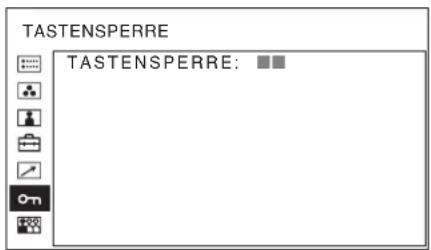
Sie können die Einstellungen sperren, so dass diese nicht von unautorisierten Benutzern verändert werden können.
Wählen Sie AUS oder EIN.
Wenn Sie EIN wählen, werden alle Menüoptionen schwarz angezeigt. Dies bedeutet, dass diese gesperrt sind.

Menü BENUTZERSPEICHER


Untermenü Einstellung
01 bis 20 Sie können die Einstellung der
folgenden Funktionen steuern. • KONTRAST • HELLIGKEIT • CHROMA • PHASE • ABTASTUNG • ASPEKT
Menü FARBTEMPERATUR/RAUM
• FARBTEMP. • GAIN EINSTELLEN • BIAS EINSTELLEN • 3D-VERS.-ANP. • FARBRAUM
Menü BENUTZERSTRG.
• APERTUR
Menü SYSTEMEINSTELLUNG
• GAMMA • I/P-MODUS
Speichern des Benutzerspeichers
Sie können die 20 Bildeinstellungen unter einem Namen speichern. Weitere Einzelheiten zum Laden der gespeicherten Bildeinstellungen siehe „Laden aus dem BENUTZERSPEICHER“ auf Seite 178.
Zum Speichern der Bildeinstellung
1 Drücken Sie die Taste + oder –, um die Speichernummer im Menü BENUTZERSPEICHER auszuwählen, und drücken Sie dann die Taste ENTER.
Das Menü BENUTZERSPEICHER wird angezeigt.

2 Wählen Sie „SPEICHERN“ und drücken Sie dann die Taste ENTER.
Das Menü zum Bestätigen des Speichers wird angezeigt.

3 Drücken Sie die Taste ENTER.
Die aktuellen Bildeinstellungen werden gespeichert und das Menü BENUTZERSPEICHER wird angezeigt.
Schließen des Menüs ohne Speichern der Einstellungen
Drücken Sie die Taste RETURN. Das Menü BENUTZERSPEICHER wird angezeigt.
Ändern des Namens
1 Drücken Sie die Taste + oder –, um die Speichernummer im Menü BENUTZERSPEICHER auszuwählen, und drücken Sie dann die Taste ENTER.
Das Menü BENUTZERSPEICHER wird angezeigt.

2 Wählen Sie mit der Taste – „NAME“ aus und drücken Sie dann die Taste ENTER.
Das Menü zum Einstellen des Benutzernamens wird angezeigt.
![BENUTZERSPEICHER 1/3 01 USER01 + - ZEICHEN ÄNDERN [ENTER]CURSOR [RETURN]ABBRECHEN [USER MEM]SPEICHERN](/content/2026/06/1285871/images/f1e85e9cb2fbcf6633a58f1db4da045dca3bf9f8d65c3b6d26804489a5e95ac7.jpg)
3 Ändern Sie den Benutzernamen.
- Drücken Sie die Taste ENTER, um die Eingabemarke auf das zu ändernde Zeichen zu bewegen.
- Drücken Sie zum Ändern des Zeichens die Taste + oder –. Verwendbare Zeichen: „A bis Z“, „0 bis 9“, „„„/“, „„„„–“, „–“, „(Leertaste)“ Mögliche Zeichenanzahl: Maximal 18 Zeichen.
- Geben Sie zum Löschen eines Zeichens ein Leerzeichen ein.
- Durch Drücken der Taste ENTER nach Änderung eines Zeichens wird diese Änderung bestätigt, und die Eingabemarke bewegt sich zum nächsten Zeichen.
4 Drücken Sie die Taste USER MEM.
Die Einstellungen werden gespeichert und das Menü BENUTZERSPEICHER wird angezeigt.
Schließen des Menüs ohne Speichern der Einstellungen
Drücken Sie die Taste RETURN. Das Menü BENUTZERSPEICHER wird angezeigt.
Fehlerbehebung
Dieser Abschnitt hilft Ihnen möglicherweise beim Auffinden der Fehlerursache und vermeidet die Kontaktaufnahme mit dem technischen Kundendienst.
- Die Anzeige ist grün oder rot gefärbt → Wählen Sie den korrekten Eingang, indem Sie die Taste RGB oder COMPONENT drücken.
- Das Gerät kann nicht bedient werden → Die Tastensperre ist aktiviert. Legen Sie AUS für die Einstellung TASTENSPERRE im Menü TASTENSPERRE fest.
- Am oberen und unteren Bildschirmrand erscheinen schwarze Streifen → Schwarze Streifen werden angezeigt, wenn das Bildformat des Eingangssignals vom Bildformat des Bildschirms abweicht. Dies weist nicht auf einen Fehler des Geräts hin.
Spezifikationen
Bildqualität
LCD-Anzeige a-Si TFT-Aktivmatrix
Intakte Bildelemente
99,99 %
2D-Betrachtungswinkel (Spezifikationen für LCD-Bildschirm)
(oben / unten / links / rechts, Kontrast > 10:1)
89° / 89° / 89° / 89° (typisch)
3D-Betrachtungswinkel
Siehe "3D-Betrachtungswinkel (vertikal)" auf Seite 204.
Abtastung Normal 0%
Vergrößerung 20%
Effektive Bildgröße
518,4 × 324,0, 613,2 mm (B/H, Diagonale)
(20 1/2 × 12 7/8, 24 1/4 Zoll)
Auflösung H 1.920 Bildpunkte, V 1.200 Zeilen
Bildformat 16:10
(201/2 × 127/8, 241/4 Zoll)
Auflösung H 1.920 Bildpunkte, V 1.200 Zeilen
Bildformat 16:10
Eingang
FBAS-Eingangsanschluss (NTSC/PAL)
BNC-Typ (1)
1 Vp-p ± 3 dB, negative Synchronisation
Y/C-Eingangsanschluss
4-polig, Mini-DIN (1)
Y: 1 Vp-p ± 3 dB, negative Synchronisation
C: 0,286 Vp-p ± 3 dB (NTSC-Burstsignalpegel)
0,3 Vp-p ± 3 dB (PAL-Burstsignalpegel)
C: 0,286 Vp-p ± 3 dB (NTSC)
BNC-Typ (3)
0, 3 Vp-p ± 3 dB(PAL
Burstsignalpegel)
Anschlüsse für RGB-/Komponentensignaleingang
BNC-Typ (3)
RGB-Eingang: 0,7 Vp-p ± 3 dB
(Synchronisation auf Grün, 0,3 Vp-p
negative Synchronisation)
Komponenteneingang: 0,7 Vp-p
± 3 dB (75 % Chrominanz-
Standardfarbleistensignal)
Externer synchronisierter Eingangsanschluss
BNC-Typ (1)
0,3 Vp-p bis 4,0 Vp-p ± bipolar ternär
oder negativ-polar binär
Eingangsanschluss HD15
D-sub15-polig (1)
R/G/B: 0,7 Vp-p, positive
Synchronisation (Synchronisation
auf Grün, 0,3 Vp-p negative
Synchronisation
Sync.: TTL-Pegel (ohne Polarität, H/V
getrennte Sync)
Plug & Play-Funktion: entspricht DDC2B
Eingangsanschluss DVI
DVI-D (1)
TMDS Einzel-Link
Eingangsanschluss Fernsteuerung
Parallele Fernsteuerung
8-poliger Modularanschluss (1)
Serielle Fernsteuerung
D-sub 9-polig (RS-232C) (1)
Modularanschluss RJ-45 (ETHERNET) (1)
Optionaler Eingangsanschluss
2 Anschlüsse
Signalformat:
H: 15 kHz bis 45 kHz
V: 48 Hz bis 60 Hz
Anschluss DC IN
5 V/24 V Gleichspannung
(Ausgangsimpedanz 0,05 Ohm oder niedriger)
Ausgang
FBAS-Ausgangsanschluss
BNC-Typ (1)
Durchgeschleift, mit automatischem 75 Ohm-Abschluss
Y/C-Ausgangsanschluss
4-polig, Mini-DIN (1)
Durchgeschleift, mit automatischem 75 Ohm-Abschluss
Anschlüsse für RGB-/Komponentensignalausgang BNC-Typ (3)
Durchgeschleift, mit automatischem 75 Ohm-Abschluss
Externer synchronisierter Ausgangsanschluss
BNC-Typ (1)
Durchgeschleift, mit automatischem 75 Ohm-Abschluss
Allgemein
Spannungsversorgung
DC IN: 24 V 5,0 A 5 V 0,030 A (eingespeist über Netzteil)
Netzteil (Sony, AC-110MD)
AC IN: 100 V-240 V, 50/60 Hz, 1,53 A-0,58 A
Maximal: ca. 136 W (wenn zwei BKM-229X installiert sind)
Betriebsbedingungen
Temperatur
0 °C bis 35 °C (32 °F bis 95 °F)
Empfohlene Temperatur
20 °C bis 30 °C (68 °F bis 86 °F)
Luftfeuchtigkeit
30% bis 85% (nicht kondensierend)
Luftdruck 700 hPa bis 1.060 hPa
Temperatur bei Aufbewahrung und Transport
-20 °C bis +60 °C (-4 °F bis +140 °F)
Luftfeuchtigkeit bei Aufbewahrung und Transport
0% bis 90% (Kondenswasserbildung
nicht zulässig)
Luftdruck bei Aufbewahrung und Transport
700 hPa bis 1.060 hPa
Mitgeliefertes Zubehör
Netzteil (AC-110MD) (1)
Netzkabel (1)
Netzsteckerhalter (2)
3D-Brille (Modell zum Aufsetzen) (1)
3D-Brille (Aufsteckmodell) (1)
L/R-Aufkleber (1)
Gebrauchsanweisung (1)
CD-ROM (1)
Verwendung des Handbuchs auf CD-ROM (1)
Kurzanleitung (1)
Hinweise zur erstmaligen Verwendung des Monitors (1)
Bezugsquellennachweis (1)
Optionales Zubehör
SDI 4:2:2 Eingangsadapter BKM-220D
HD/D1-SDI Eingangsadapter BKM-243HSM
NTSC/PAL Eingangsadapter BKM-227W
Eingangsadapter für analoges Komponentensignal BKM-229X
3G/HD/SD-SDI Eingangsadapter BKM-250TGM
DVI-D Eingangsadapter BKM-256DD
Monitorständer SU-560
3D-Brille (Modell zum Aufsetzen) BKM-30GM
3D-Brille (Aufsteckmodell) BKM-31GM
Spezifikationen der 3D-Brillen (mitgeliefert)
Modell zum Aufsetzen
Abmessungen (B/H):
ca. 146 × 38 mm (5 3/4 × 1 1/2 Zoll)
Gewicht: ca. 18 g (0,63 oz)
Reduzierung von UV-Licht: 99% (280 nm - 380 nm)
Aufsteckmodell
Abmessungen (B/H):
ca. 131 × 45 mm (5 1/4 × 1 13/16 Zoll)
Gewicht: ca. 16 g (0,56 oz)
Reduzierung von UV-Licht:
99% (280 nm - 380 nm)
Medizinische Daten
Schutz gegen elektrischen Schlag:
Klasse I
Schutz gegen eindringendes Wasser:
Kein besonderer Schutz
Grad der Gerätesicherheit bei Vorhandensein eines entflammbaren Anästhetikagemischs mit Luft oder
Sauerstoff oder bei Vorhandensein von Lachgas:
Nicht geeignet zum Einsatz bei Vorhandensein eines entflammbaren Anästhetikagemischs mit Luft oder Sauerstoff oder bei Vorhandensein von Lachgas
Betriebsmodus:
Kontinuierlich
Änderungen, die dem technischen Fortschritt dienen, bleiben vorbehalten.
Hinweis
Bestätigen Sie vor dem Gebrauch immer, dass das Gerät richtig arbeitet. SONY KANN KEINE HAFTUNG FÜR SCHÄDEN JEDER ART, EINSCHLIESSLICH ABER NICHT BEGRENZT AUF KOMPENSATION ODER ERSTATTUNG, AUFGRUND VON VERLUST VON AKTUELLEN ODER ERWARTETEN PROFITEN DURCH FEHLFUNKTION DIESES GERÄTS ODER AUS JEGLICHEM ANDEREN GRUND, ENTWEDER WÄHREND DER GARANTIEFRIST ODER NACH ABLAUF DER GARANTIEFRIST, ÜBERNEHMEN.
Pinbelegung
Anschluss PARALLEL REMOTE
Modularanschluss
(8-polig)

| Pinnummer | Funktionen | |
| 1 | Legt | Y/C-Signaleingang |
| 2 | Legt RGB-Signalcingang fest | |
| 3 | Legt OPTION A-1-Signalcingang fest | |
| 4 | Legt OPTION A-2-Signalcingang fest | |
| 5 | GND | |
| 6 | Anzeigeleuchte | ON/OFF |
| 7 | Vollbild | |
| 8 | Vergrößerung | |
Über das Menü FERN können Funktionen zugewiesen werden (siehe Seite 192).
Zur Fernsteuerung erforderliche Kabel
Legen Sie die fernzusteuernde Funktion an Masse (Pin 5).
Anschluss SERIAL REMOTE (RS-232C)
D-sub, 9-polig, weiblich

| Pinnummer | Signal |
| 1 | NC |
| 2 | RX |
| 3 | TX |
| 4 | NC |
| 5 | GND |
| 6 | GND |
| 7 | RTS |
| 8 | CTS |
| 9 | NC |
Verfügbare Signalformate
Das Gerät kann die folgenden Signalformate verarbeiten.
Einzelheiten zu den Eingangssignalen, die für HD15, DVI und BKM-256DD verfügbar sind, siehe Seite 198.
fest
○ : Verfügbar - : Nicht verfügbar *1 Die Bildfolgefrequenz ist mit 1/1,001 ebenfalls kompatibel. *2 Nur Komponentensignal.
Verfügbare HD15/DVI/BKM-256DD-Eingangssignalformate
Hinweise zu den voreingestellten Signalen
Dieses Gerät verfügt über einen Speicher mit Voreinstellungen für Signale an den HD15- und DVI-Eingängen und am BKM-256DD. Wenn ein voreingestelltes Signal eingespeist wird, erkennt das Gerät automatisch die Signalart und liest aus dem Speicher die entsprechenden Anpassungsdaten aus, die eine optimale Bildwiedergabe sicherstellen.
Das Gerät kann die folgenden voreingestellten Signale verarbeiten.
Für das Einzeldisplay
VOREINSTELLUNG 1
HD15
VESA DMT
| Auflösung | Pixeltakt [MHz] | fH [kHz] | fV [Hz] | Synch. Polarität | |
| Horizontal | Vertical | ||||
| 640 × 480 60 Hz | 25,175 | 31,469 | 59,940 | Negativ | Negativ |
| 800 × 600 56 Hz | 36,000 | 35,156 | 56,250 | Positiv | Positiv |
| 800 × 600 60 Hz | 40,000 | 37,879 | 60,317 | Positiv | Positiv |
| 800 × 600 72 Hz | 50,000 | 48,077 | 72,188 | Positiv | Positiv |
| 800 × 600 75 Hz | 49,500 | 46,875 | 75,000 | Positiv | Positiv |
| 800 × 600 85 Hz | 56,250 | 53,674 | 85,061 | Positiv | Positiv |
| 1024 × 768 60 Hz | 65,000 | 48,363 | 60,004 | Negativ | Negativ |
| 1024 × 768 70 Hz | 75,000 | 56,476 | 70,069 | Negativ | Negativ |
| 1024 × 768 75 Hz | 78,750 | 60,023 | 75,029 | Positiv | Positiv |
| 1024 × 768 85 Hz | 94,500 | 68,677 | 84,997 | Positiv | Positiv |
| 1152 × 864 75 Hz | 108,000 | 67,500 | 75,000 | Positiv | Positiv |
| 1280 × 960 60 Hz | 108,000 | 60,000 | 60,000 | Positiv | Positiv |
| 1280 × 1024 60 Hz | 108,000 | 63,981 | 60,020 | Positiv | Positiv |
VESA CVT
| Auflösung | Pixeltakt [MHz] | fH [kHz] | fV [Hz] | Synch. Polarität | |
| Horizontal Vertikal | |||||
| 640 × 480 60 Hz 23,625 | 29,531 59,780 Positiv Negativ | ||||
| 800 × 600 60 Hz 35,500 | 36,979 59,837 Positiv Negativ | ||||
| 1024 × 768 60 Hz 56,000 | 47,297 59,870 Positiv Negativ | ||||
| 1280 × 960 60 Hz 85,250 | 59,201 59,920 Positiv Negativ | ||||
| 1360 × 768 50 Hz 69,500 | 39,489 49,922 Negativ Positiv | ||||
| 1360 × 768 60 Hz 84,625 | 47,649 59,936 Negativ Positiv | ||||
| 1360 × 768 60 Hz 72,000 | 47,368 59,960 Positiv Negativ | ||||
| 1920 × 1080 50 Hz 141,375 | 55,572 49,975 Negativ Positiv | ||||
| 1920 × 1080 60 Hz 138,625 | 66,647 59,988 Positiv Negativ | ||||
| 1280 × 1024 60 Hz 91,000 | 63,194 59,957 Positiv Negativ | ||||
| 1280 × 768 50 Hz 65,125 | 39,518 49,959 Negativ Positiv | ||||
| 1280 × 768 60 Hz 80,125 | 47,693 59,992 Negativ Positiv | ||||
| 1280 × 768 75 Hz 102,875 | 60,091 74,926 Negativ Positiv | ||||
| 1280 × 768 60 Hz 68,250 | 47,396 59,995 Positiv Negativ | ||||
Sonstiges
| Auflösung | Pixeltakt [MHz] | fH [kHz] | fV [Hz] | Synch. Polarität | |
| Horizontal Vertikal | |||||
| 720 × 400 70 Hz 28,322 | 31,469 70,087 Negativ Positiv | ||||
| 1280 × 800 60 Hz 68,900 | 48,935 59,969 Negativ | Negativ | |||
DVI/BKM-256DD
Bereich für DVI-Eingangssignale (verfügbar für 1920 × 1080/60 Hz)
Vertikale Frequenz: 50,0 Hz bis 85,1 Hz
Horizontale Frequenz: 31,5 kHz bis 77,0 kHz
Pixeltakt: 25,175 MHz bis 148,500 MHz
Bildgröße, Phase: automatische Auflösung durch DE
(Data Enable, Datenaktivierungs)-Signal
VOREINSTELLUNG 2
| Voreingestelltes Signal | fH [kHz] | fV [Hz] | |
| HD15 | 1514 × 483 | 31,5 | 60 |
| 1476 × 576 | 31,3 | 50 | |
| 1920 × 1080 | 33,75 | 60 | |
| 1920 × 1080 | 28 | 50 |
| Voreingestelltes Signal | fH [kHz] | fV [Hz] | |
| DVI/ BKM-256DD | 1280 × 483 | 31,5 | 60 |
| 1280 × 576 | 31,3 | 50 | |
| 1920 × 1080 | 33,75 | 60 | |
| 1920 × 1080 | 28 | 50 | |
| 1280 × 720 | 45,0 | 60 | |
| 1280 × 1024 | 63,2 | 60 | |
| 1280 × 1024 | 64,0 | 60 |
VOREINSTELLUNG 3
| Voreingestelltes Signal | fH [kHz] | fV [Hz] | |
| HD15 | 720 × 483 31,5 60 | ||
| 720 × 576 31,3 50 | |||
| 1280 × 720 45,0 60 | |||
| 1280 × 720 37,5 50 | |||
| DVI/ BKM-256DD | 720 × 483 31,5 60 | ||
| 720 × 576 31,3 50 | |||
| 1280 × 720 45,0 60 | |||
| 1280 × 720 37,5 50 |
VOREINSTELLUNG 4
| Voreingestelltes Signal | fH [kHz] | fV [Hz] | |
| HD15 | 640 × 480 31,5 | 60 | |
| 1024 × 768 48,4 | 60 | ||
| 1280 × 960 60,0 | 60 | ||
| DVI/ BKM-256DD | 1024 × 768*1 | 33,75 60 | |
| 1024 × 768 48,4 | 60 | ||
| 1280 × 960*1 | 33,75 60 | ||
| 1280 × 960 60,0 | 60 |
*1 Verfügbar nur für HD-SDI-Signale (1080/60I)
VOREINSTELLUNG 5
| Voreingestelltes Signal | fH [kHz] | fV [Hz] | |
| HD15 | 640 × 480 31,5 60 | ||
| 800 × 600 31,3 50 | |||
| 1280 × 1024 66,44 60 | |||
| DVI/ BKM-256DD | 800 × 600 46,9 75 |
VOREINSTELLUNG 6
| Voreingestell-tes Signal | Signalstandards | |
| HD15 | 576/50P ITU-R BT.1358 | |
| 480/60P SMPTE-293M | ||
| 1080/50I SMPTE-274M | ||
| 1035/60I | SMPTE-260M/BTA S-001B | |
| 1080/60I | SMPTE-274M/BTA S-001B | |
| 720/60P SMPTE-296M | ||
| 720/50P SMPTE-296M | ||
| DVI/BKM-256DD | 576/50P ITU-R BT.1358 | |
| 480/60P SMPTE-293M | ||
| 1080/50I SMPTE-274M | ||
| 1035/60I | SMPTE-260M/BTA S-001B | |
| 1080/60I | sMPTE-274M/BTA S-001B | |
| 720/60P SMPTE-296M | ||
| 720/50P SMPTE-296M | ||
VOREINSTELLUNG 7 (Auswahl erfolgt über DVI im Menü) 2
| Voreingestelltes Signal | fH [kHz] | fV [Hz] |
| 1422 × 1064 33,75 | 60 | |
| 712 × 480 15,734 | 60 | |
| 704 × 572 15,625 | 50 |
VOREINSTELLUNG 8 (Auswahl erfolgt über DVI im Menü) 2
| Voreingestelltes Signal | fH [kHz] | fV [Hz] |
| 1280 × 1008 33,75 | 60 | |
| 712 × 480 15,734 | 60 | |
| 704 × 572 15,625 | 50 |
*2 Verfügbar für FBAS-, Y/C-, Komponenten-, RGB- oder SDI-Signale
Für das Mehrfachdisplay
VOREINSTELLUNG 1
HD15/DVI/BKM-256DD
VESA DMT
| Auflösung | Pixeltakt [MHz] | fH [kHz] | fV [Hz] | Synch. Polarität | |
| Horizontal Vertikal | |||||
| 1280 × 1024 60 Hz | 108,000 | 63,981 | 60,020 Positiv Positiv | ||
VESA CVT
| Auflösung | Pixelakt [MHz] | fH [kHz] | fV [Hz] | Synch. Polarität | |
| Horizontal Vertikal | |||||
| 1360 × 768 60 Hz 84,625 | 47,649 59,936 Negativ Positiv | ||||
| 1360 × 768 60 Hz 72,000 | 47,368 59,960 Positiv Negativ | ||||
| 1920 × 1080 60 Hz 138,625 | 66,647 59,988 Positiv Negativ | ||||
| 1280 × 1024 60 Hz 91,000 | 63,194 59,957 Positiv Negativ | ||||
| 1280 × 768 60 Hz 80,125 | 47,693 59,992 Negativ Positiv | ||||
| 1280 × 768 60 Hz 68,250 | 47,396 59,995 Positiv Negativ | ||||
VOREINSTELLUNG 2
| Voreingestelltes Signal | fH [kHz] | fV [Hz] | |
| HD15 | 1514 × 483 31,5 | 60 | |
| 1476 × 576 31,3 | 50 | ||
| 1920 × 1080 | 33,75 | 60 | |
| 1920 × 1080 | 28 | 50 | |
| DVI/ BKM-256DD | 1280 × 483 31,5 | 60 | |
| 1280 × 576 31,3 | 50 | ||
| 1920 × 1080 | 33,75 | 60 | |
| 1920 × 1080 | 28 | 50 | |
| 1280 × 720 45,0 | 60 | ||
| 1280 × 1024 | 63,2 | 60 | |
| 1280 × 1024 | 64,0 | 60 |
| Voreingestelltes Signal | fH [kHz] | fV [Hz] | |
| DVI/BKM-256DD | 720 × 483 | 31,5 | 60 |
| 720 × 576 | 31,3 | 50 | |
| 1280 × 720 45,0 | 60 | ||
| 1280 × 720 37,5 | 50 |
VOREINSTELLUNG 3
| Voreingestelltes Signal | fH [kHz] | fV [Hz] | |
| HD15 | 720 × 483 | 31,5 | 60 |
| 720 × 576 | 31,3 | 50 | |
| 1280 × 720 45,0 | 60 | ||
| 1280 × 720 37,5 | 50 |
VOREINSTELLUNG 4
| Voreingestelltes Signal | fH [kHz] | fV [Hz] | |
| HD15 | 640 × 480 31,5 | 60 | |
| 1024 × 768 48,4 | 60 | ||
| 1280 × 960 60,0 | 60 | ||
| DVI/ BKM-256DD | 1024 × 768*1 | 33,75 60 | |
| 1024 × 768 48,4 | 60 | ||
| 1280 × 960*1 | 33,75 60 | ||
| 1280 × 960 60,0 | 60 |
*1 Verfügbar nur für HD-SDI-Signale (1080/60I)
VOREINSTELLUNG 5
| Voreingestelltes Signal | fH [kHz] | fV [Hz] | |
| HD15 | 640 × 480 31,5 60 | ||
| 800 × 600 31,3 50 | |||
| 1280 × 1024 66,44 60 | |||
| DVI/ BKM-256DD | 800 × 600 46,9 75 |
VOREINSTELLUNG 6
| Voreingestell-tes Signal | Signalstandards | |
| HD15 | 576/50P ITU-R BT.1358 | |
| 480/60P SMPTE-293M | ||
| 1080/50I SMPTE-274M | ||
| 1035/60I | SMPTE-260M/BTA S-001B | |
| 1080/60I | SMPTE-274M/BTA S-001B | |
| 720/60P SMPTE-296M | ||
| 720/50P SMPTE-296M | ||
| DVI/BKM-256DD | 576/50P ITU-R BT.1358 | |
| 480/60P SMPTE-293M | ||
| 1080/50I SMPTE-274M | ||
| 1035/60I | SMPTE-260M/BTA S-001B | |
| 1080/60I | sMPTE-274M/BTA S-001B | |
| 720/60P SMPTE-296M | ||
| 720/50P SMPTE-296M | ||
VOREINSTELLUNG 7 (Auswahl erfolgt über DVI im Menü) 2
| Voreingestelltes Signal | fH [kHz] | fV [Hz] |
| 1422 × 1064 33,75 | 60 | |
| 712 × 480 15,734 | 60 |
| Voreingestelltes Signal | fH [kHz] | fV [Hz] |
| 704 × 572 15,625 | 50 |
VOREINSTELLUNG 8 (Auswahl erfolgt über DVI im Menü) 2
| Voreingestelltes Signal | fH [kHz] | fV [Hz] |
| 1280 × 1008 33,75 | 60 | |
| 712 × 480 15,734 | 60 | |
| 704 × 572 15,625 | 50 |
*2 Verfügbar für FBAS-, Y/C-, Komponenten-, RGB- oder SDI-Signale
Abmessungen
Vorderseite
Mit optionalem Monitorständer SU-560

Rückseite (Anbauanweisung nach VESA)
* Länge der M4-Schrauben (4)

Seite
Mit optionalem Monitorständer SU-560

Gewicht Ca. 8,5 kg (18 lb 12 oz) (wenn der optionale Ständer und der Eingangsadapter nicht installiert sind) Ca. 8,8 kg (19 lb 6,4 oz) (wenn der optionale Ständer nicht installiert und ein BKM-250TGM installiert ist)
Netzteil
Gewicht ca. 1,2 kg (2 lb 10 oz)
3D-Betrachtungswinkel (vertikal)

Seitenansicht
3D-Betrachtungswinkel (vertikal) Übersprechenrate ≤ 7%
| A (Typisch) B | (Typisch) C (Typisch) |
| 320 mm 54° 6 | 40 mm |



- WARNUNG
- VORSICHT
- HINWEISE ZUM GEBRAUCH/VERWENDUNGSZWECK
- FÜR KUNDEN IN EUROPA
- BEDIENUNGSANLEITUNG HINZUZIEHEN
- WARNUNG ZUM NETZANSCHLUSS
- WICHTIGE SICHERHEITSHINWEISE FÜR DEN GEBRAUCH IN MEDIZINISCHEN UMGEBUNGEN
- WICHTIGE EMV-MITTEILUNGEN FÜR DEN GEBRAUCH IN MEDIZINISCHEN UMGEBUNGEN
- INHALT
- SICHERHEITSMASSNAHMEN
- HINWEISE ZUR SICHEREN VERWENDUNG
- AUFSTELLUNG
- HINWEISE ZUM LCD-BILDSCHIRM
- EINBRENNEN VON BILDERN
- SO VERRINGERN SIE DIE GEFAHR DES EINBRENNENS VON BILDERN
- BEI LÄNGERER VERWENDUNG
- HANDHABUNG DER 3D-BRILLE
- REINIGUNG
- VOR DEM REINIGEN
- REINIGEN DES MONITORS UND DER 3D-BRILLE
- ENTSORGUNG DES GERÄTS
- REDUNDANZ-EMPFEHLUNG
- HINWEISE ZUR WIEDERVERPACKUNG
- LÜFTERFEHLER
- HINWEIS ZUR FEUCHTIGKEITSKONDENSATION
- SICHERHEITSMASSNAHMEN ZUM SICHEREN GEBRAUCH DIESES GERÄTS
- SICHERHEITSMASSNAHMEN BEIM ANSCHLIESSEN DIESES GERÄTS AN ANDERE MEDIZINISCHE GERÄTE
- HINWEIS ZUM GEBRAUCH MIT EINEM ELEKTRISCHEN SKALPELL O. Ä
- LEISTUNGSMERKMALE
- ÜBEREINSTIMMUNG MIT SICHERHEITSNORMEN IN DEN USA, KANADA UND EUROPA
- D
- ZIRKULARER MIKROPOLARISATIONSFILTER
- ANGENEHM SITZENDE UND LEICHTE 3D-BRILLE
- UNTERSTÜTZUNG FÜR VERSCHIEDENE 3D-EINGANGSSIGNALFORMATE
- SCHACHBRETTMUSTER
- L/R UMSCHALTEN
- DISPARITÄT SIMULATION
- HINWEIS
- HOROPTER-PRÜFUNG
- UMDREHEN H
- NUTZDATEN-ID
- BILD
- VOLLDIGITALE 10-BIT-SIGNALVERARBEITUNG
- AUTOMATISCHE CHROMA-/PHASENEINSTELLUNG
- HOCHAUFLÖSENDER WUXGA-LCD-MONITOR
- EINGANG
- ZUR EINSPEISUNG ANALOGER RGB-EINGANGSSIGNALE
- ZUR EINSPEISUNG (DIGITALER) DVI-D-EINGANGSSIGNALE
- OPTIONALER ANSCHLUSS
- MEHRERE FORMATE
- EXTERNER SYNC.-EINGANG
- FUNKTIONEN
- APA-FUNKTION (AUTO PIXEL ALIGNMENT, AUTOMATISCHE PIXELAUSRICHTUNG)
- AUTOMATISCHER ABSCHLUSS (NUR MIT W GEKENNZEICHNETE ANSCHLÜSSE)
- AUSWAHL DER FARBTEMPERATUR UND DES GAMMA-MODUS
- ZWEIFACH-DISPLAY
- FARBRAUM
- SCAN-FUNKTION
- AUSWÄHLEN DER ANZEIGESPRACHE
- ENERGIESPARFUNKTION
- TASTENSPERRE
- BENUTZERSPEICHER
- ZWEI MASSEANSCHLUSSTYPEN
- EXTERNE FERNSTEUERUNG
- SONSTIGES
- OPTIONALER STÄNDER
- POSITIONEN UND FUNKTIONEN DER TEILE UND BEDIENELEMENTE
- VORDERSEITE
- ② NETZANZEIGE
- ③ (TASTENSPERRE-) ANZEIGE
- ④ TASTE CONTROL
- ⑤ TASTEN CONTRAST
- ⑥ TASTEN PHASE
- ⑦ TASTEN CHROMA
- ⑧ TASTEN BRIGHT (HELLIGKEIT)
- ⑨ MENÜFUNKTIONSTASTEN
- TASTEN
- TASTE ENTER
- ANZEIGEN DES SIGNALFORMATS
- TASTE RETURN
- ANZEIGEN DER DEN FUNKTIONSTASTEN ZUGEWIESENEN FUNKTIONEN
- ⑩ EINGANGSAUSWAHLTASTEN
- ⑪ FUNKTIONSTASTEN
- TASTE USER MEM (BENUTZERSPEICHER)
- RÜCKSEITE/UNTERSEITE
- ⑩ OPTIONALER EINGANGSANSCHLUSS
- ⑪ / ⊙ NETZSCHALTER
- ⑫ ANSCHLUSS PARALLEL REMOTE (MODULAR, 8-POLIG)
- ANSCHLUSS SERIAL REMOTE (RJ-45)
- ANSCHLUSS SERIAL REMOTE RS-232C (D-SUB 9-POLIG, BUCHSE)
- EINGANGSANSCHLUSS DVI-D (DVI-D)
- EINGANGSANSCHLUSS HD15 (D-SUB 15-POLIG, BUCHSE)
- ANSCHLIESSEN DES NETZKABELS
- EINGANGSADAPTER MONTIEREN
- ANBRINGEN DER MITGELIEFERTEN L/R-AUFKLEBER
- ENTFERNEN DER ANSCHLUSSABDECKUNG
- VERWENDEN DES AUFSTECKMODELLS DER 3D-BRILLE (BKM-31GM)
- AUSWÄHLEN DER STANDARDEINSTELLUNGEN
- BEI AUSWAHL VON ② ODER ④
- ②WENN LATIN AMERICA AUSGEWÄHLT IST
- ④WENN ASIA EXCEPT JAPAN AUSGEWÄHLT IST
- DRÜCKEN SIE DIE TASTE ENTER
- AUSWÄHLEN DER MENÜSPRACHE
- AUSBLENDEN DES MENÜS
- VERWENDUNG DES MENÜS
- HINWEISE
- RÜCKKEHR ZUM VORHERGEHENDEN BILDSCHIRM
- HINWEIS ZUR SPEICHERUNG DER EINSTELLUNGEN
- LADEN AUS DEM BENUTZERSPEICHER
- UM DIE AUSWAHL DES SPEICHERS ABZUBRECHEN
- UM DIE EINSTELLUNGEN ZURÜCKZUSETZEN
- EINSTELLUNGEN MIT HILFE DER MENÜS VORNEHMEN
- OPTIONEN
- STATUS (DIE OPTIONEN ZEIGEN DIE AKTUELLEN EINSTELLUNGEN AN.)
- FÜR DEN VIDEOEINGANG
- FÜR DEN EINGANG DVI/HD
- FARBTEMPERATUR/RAUM
- BENUTZERSTEUERUNG
- BENUTZERKONFIG
- FERN
- ANPASSEN UND ÄNDERN DER EINSTELLUNGEN
- MENÜ STATUS
- MENÜ FARBTEMPERATUR/RAUM
- MENÜ BENUTZERSTRG
- ZUSATZSTEUERUNG
- UNTERMENÜ EINSTELLUNG
- MENÜ BENUTZERKONFIG
- SYSTEMEINSTELLUNG
- MEHRF.DISPLAY-EINST
- FUNK.TASTEN-EINST
- ZU DEN FUNKTIONEN DER FUNKTIONSTASTENBELEGUNG
- ABTASTUNG
- EXT.SYNC. (EXTERNE SYNCHRONISATION)
- MEHRFACHDISPLAY
- ANZEIGE-LAYOUT
- N.-EIN. AUSW
- POSITION
- RAHMEN
- UNTERBILD GRÖ
- I/P-MODUS
- SPIEGELBILD
- MONO
- APA (AUTO PIXEL ALIGNMENT, AUTOMATISCHE PIXELAUSRICHTUNG)
- NUR BLAU
- D/3D AUSWÄHLEN
- D-SIGNALFORMAT
- SCHACHBRETT
- DISPARITÄT SIM. (DISPARITÄT SIMULATION)
- OPTIONS.DVI-EINST
- D-EINSTELLUNG
- MENÜ FERN
- MENÜ TASTENSPERRE
- MENÜ BENUTZERSPEICHER
- SPEICHERN DES BENUTZERSPEICHERS
- ZUM SPEICHERN DER BILDEINSTELLUNG
- SCHLIESSEN DES MENÜS OHNE SPEICHERN DER EINSTELLUNGEN
- ÄNDERN DES NAMENS
- FEHLERBEHEBUNG
- SPEZIFIKATIONEN
- BILDQUALITÄT
- AUSGANG
- ALLGEMEIN
- MEDIZINISCHE DATEN
- PINBELEGUNG
- ANSCHLUSS PARALLEL REMOTE
- ZUR FERNSTEUERUNG ERFORDERLICHE KABEL
- ANSCHLUSS SERIAL REMOTE (RS-232C)
- VERFÜGBARE SIGNALFORMATE
- VERFÜGBARE HD15/DVI/BKM-256DD-EINGANGSSIGNALFORMATE
- HINWEISE ZU DEN VOREINGESTELLTEN SIGNALEN
- FÜR DAS EINZELDISPLAY
- VOREINSTELLUNG
- DVI/BKM-256DD
- FÜR DAS MEHRFACHDISPLAY
- HD15/DVI/BKM-256DD
- ABMESSUNGEN
- SEITE
- D-BETRACHTUNGSWINKEL (VERTIKAL)
Marke : SONY
Modell : LMD-2451MT
Kategorie : Monitor