
MusicCast NX-N500 - Haut-parleur YAMAHA - Notice d'utilisation et mode d'emploi gratuit
Retrouvez gratuitement la notice de l'appareil MusicCast NX-N500 YAMAHA au format PDF.


| Type de produit | Enceinte réseau active |
| Marque | Yamaha |
| Modèle | MusicCast NX-N500 |
| Dimensions (L x H x P) | 315 x 180 x 235 mm |
| Poids | 7,5 kg |
| Alimentation | 220-240 V ~ 50/60 Hz |
| Puissance de sortie | 50 W + 50 W (6 ohms, 1 kHz, 0,9 % DHT) |
| Haut-parleurs | 2 voies : tweeter 30 mm, woofer 130 mm |
| Connectivité réseau | Wi-Fi (2,4/5 GHz), Bluetooth, Ethernet |
| Fonctions principales | MusicCast multiroom, streaming service (Spotify, etc.), AirPlay, compatibilité DSD |
| Entrées audio | Analogique (RCA), optique, coaxial, USB (lecture audio) |
| Sorties | Subwoofer (préampli) |
| Entretien et nettoyage | Essuyer avec un chiffon doux sec ; ne pas utiliser de solvants |
| Température de fonctionnement | 0 °C à 40 °C |
| Accessoires fournis | Adaptateur secteur, câble d'alimentation, télécommande, manuel d'utilisation |
| Pièces détachées et réparabilité | Pièces disponibles auprès du SAV Yamaha ; réparation par centre agréé |
| Garantie | 2 ans (pièces et main-d'œuvre) |
| Indice de protection | IP20 (usage intérieur uniquement) |
| Consommation en veille | 0,5 W maximum |
FOIRE AUX QUESTIONS - MusicCast NX-N500 YAMAHA
Questions des utilisateurs sur MusicCast NX-N500 YAMAHA
0 question sur cet appareil. Repondez a celles que vous connaissez ou posez la votre.
Poser une nouvelle question sur cet appareil
Téléchargez la notice de votre Haut-parleur au format PDF gratuitement ! Retrouvez votre notice MusicCast NX-N500 - YAMAHA et reprennez votre appareil électronique en main. Sur cette page sont publiés tous les documents nécessaires à l'utilisation de votre appareil MusicCast NX-N500 de la marque YAMAHA.
MODE D'EMPLOI MusicCast NX-N500 YAMAHA
Réseau Enceinte Amplifiée
NX-N500
OWNER'S MANUAL
MODE D'EMPLOI
BEDIENUNGSANLEITUNG
BRUKSANVISNING
1 Pour utiliser l'apparcil au mieux de ses possibilités, lisez attentivement ce mode d'emploi. Conservez-le soigneusement pour référence.
2 Installez cet appareil audio dans un endroit bien aéré, frais, sec et propre – à l'abri de la lumière directe du soleil, des sources de chaleur ou de vibration, des poussières, de l'humidité et du froid. Pour une aération correcte, tenez compte des distances minimales suivantes.
Au-dessus: 30 cm, À l'arrière: 30 cm
3 Placez l'appareil loin des équipements, moteurs et transformateurs électriques, pour éviter les ronflements parasites.
4 N'exposez pas l'appareil à des variations brutales de température, ne le placez pas dans un environnement très humide (par exemple dans une pièce contenant un humidificateur) car cela peut entraîner la condensation d'humidité à l'intérieur de l'appareil qui elle-même peut être responsable de secousse électrique, d'incendie, de dommage à l'appareil ou de blessure corporelle.
5 Evitez d'installer l'appareil dans un endroit où des objets peuvent tomber, ainsi que là où l'appareil pourrait être exposé à des éclaboussures ou des gouttes d'eau. Sur le dessus de l'appareil, ne placez pas:
- D'autres appareils qui peuvent endommager la surface de l'appareil ou provoquer sa décoloration.
- Des objets se consumant (par exemple, une bougie) qui peuvent être responsables d'incendie, de dommage à l'appareil ou de blessure corporelle.
- Des récipients contenant des liquides qui peuvent être à l'origine de secousse électrique ou de dommage à l'appareil.
6 Ne couvrez pas l'appareil d'un journal, d'une nappe, d'un rideau, etc. car cela empêcherait l'évacuation de la chaleur. Toute augmentation de la température intérieure de l'appareil peut être responsable d'incendie, de dommage à l'apparcil ou de blessure corporelle.
7 Ne branchez pas la fiche du cordon d'alimentation de l'appareil sur une prise secteur aussi longtemps que tous les raccordements n'ont pas été effectués.
8 Ne pas faire fonctionner l'appareil à l'envers. Il risquerait de chauffer et d'être endommagé.
9 N'exercez aucune force excessive sur les commutateurs, les boutons et les cordons.
10 Pour débrancher la fiche du cordon d'alimentation au niveau de la prise secteur, saisissez la fiche et ne tirez pas sur le cordon.
11 Ne nettoyez pas l'appareil au moyen d'un solvant chimique, ce qui pourrait endommager la finition. Utilisez un chiffon sec et propre.
12 N'alimentez l'appareil qu'à partir de la tension prescrite. Alimenter l'appareil sous une tension plus élevée est dangereux et peut être responsable d'incendie, de dommage à l'appareil ou de blessure corporelle. Yamaha ne saurait être tenue responsable des dommages résultant de l'alimentation de l'appareil sous une tension autre que celle prescrite.
13 Pour éviter les dommages dus à la foudre, débranchez le cordon d'alimentation de la prise secteur ou de l'appareil pendant les orages électriques.
14 Ne tentez pas de modifier ni de réparer l'appareil. Consultez le service Yamaha compétent pour toute réparation qui serait requise. Le coffret de l'appareil ne doit jamais être ouvert, quelle que soit la raison.
15 Si vous envisagez de ne pas vous servir de l'appareil pendant une longue période (par exemple, pendant les vacances), débranchez la fiche du cordon d'alimentation au niveau de la prise secteur.
16 Lisez la section intitulée « Guide de dépannage » où figurent une liste d'erreurs de manipulation ordinaires avant de conclure à une anomalie une anomalie de l'appareil.
17 Avant de déplacer cet appareil, appuyez sur Ⓕ pour le mettre hors tension, puis débranchez la fiche câble d'alimentation de la prise murale.
18 La condensation se forme lorsque la température ambiante change brusquement. En ce cas, débranchez la fiche du câble d'alimentation et laissez l'appareil reposer.
19 La température de l'appareil peut augmenter en raison d'une utilisation prolongée. En ce cas, coupez l'alimentation de l'appareil et laissez-le au repos pour qu'il refroidisse.
20 Installez cet appareil à proximité de la prise secteur et à un emplacement où la fiche du câble d'alimentation est facilement accessible.
21 Les piles ne doivent pas être exposées à une chaleur extrême, par exemple au soleil, à une flamme, etc. Lors de la mise au rebut des piles, suivez vos réglementations locales.
22 Une pression excessive du son par les écouteurs et le casque d'écoute peut entraîner la perte de l'ouïe.
AVERTISSEMENT
POUR RÉDUIRE LES RISQUES D'INCENDIE OU DE DÉCHARGE ÉLECTRIQUE, N'EXPOSEZ PAS CET APPAREIL À LA PLUIE OU À L'HUMIDITÉ.
Cet appareil n'est pas déconnecté du secteur tant qu'il reste branché à la prise de courant, même si l'appareil en soi est éteint par la touche Ⓐ. Il se trouve alors « en veille ». En mode veille, l'appareil consomme une très faible quantité de courant.
Les ondes radio peuvent avoir une incidence sur les équipements électroniques médicaux. N'utilisez pas cet appareil à proximité d'équipements médicaux ou à l'intérieur d'institutions médicales.
N'utilisez pas cet appareil à moins de 22 cm des personnes disposant d'un stimulateur cardiaque ou d'un défibrillateur.
Il y a un risque possible de création d'interférences, visibles sur les images en couleurs si cet appareil est placé à côté d'un téléviseur à tube cathodique (tube de Braun). Dans ce cas, éloigner l'unité du téléviscur.
- Ne renversez aucun liquide sur le boîtier de télécommande.
- Ne laissez pas tomber le boîtier de télécommande.
- Ne laissez pas et ne rangez pas le boîtier de télécommande dans les endroits suivants:
– très humides, par exemple près d'un bain
– très chauds, par exemple près d'un poêle ou d'un appareil de chauffage
– exposés à des températures très basses
- poussièreux
- Installez la pile en respectant les repères de polarité (+ et -).
- Change all batteries if you notice the following conditions:
- la portée du boîtier de télécommande diminue
- le témoin de transmission ne clignote pas ou l'intensité est faible
- Si la pile est plate, retirez-la immédiatement de la télécommande pour éviter tout risque d'explosion ou de fuite d'acide.
- Si vous remarquez une fuite au niveau des piles, mettez-les immédiatement au rebut en prenant soin de ne pas toucher le produit qui a fui. Si le produit qui a fui entre en contact avec votre peau ou vos yeux ou votre bouche, rincez immédiatement et consultez un médecin. Nettoyez soigneusement le logement des piles avant de mettre en place des piles neuves.
- N'utilisez pas à la fois des piles neuves et des piles usagées. Cela risque de réduire la durée de vie des nouvelles piles ou d'entraîner une fuite des piles usagées.
-
N'utilisez pas non plus des piles de deux types différents (par exemple, des piles alcalines et des piles au manganèse). Les caractéristiques des piles peuvent être différentes même si elles semblent identiques. Il y a risque d'explosion en cas d'erreur dans la mise en place des piles.
-
Avant de mettre la nouvelle pile en place, essuyez soigneusement le compartiment.
- Mettez la pile au rebut conformément aux lois en vigueur dans votre région.
- Conservez les piles hors de portée des enfants. SI une pile est avalée accidentellement, contactez immédiatement votre médecin.
- Si vous prévoyez de ne pas utiliser la télécommande pendant une période prolongée, retirez les piles de la télécommande.
- N'essayez pas de charger ou de démonter les piles fournies.
Information concernant la collecte et le traitement des piles usagées et des déchets d'équipements électriques et électroniques


Les symboles sur les produits, l'emballage et/ou les documents joints signifient que les produits électriques ou électroniques usagés ainsi que les piles ne doivent pas être mélangés avec les déchets domestiques habituels.
Pour un traitement, une récupération et un recyclage appropriés des déchets d'équipements électriques et électroniques et des piles usagées, veuillez les déposer aux points de collecte prévus à cet effet, conformément à la réglementation nationale et aux Directives 2002/96/EC et 2006/66/EC.
En vous débarrassant correctement des déchets d'équipements électriques et électroniques et des piles usagées, vous contribuerez à la sauvegarde de précieuses ressources et à la prévention de potentiels effets négatifs sur la santé humaine qui pourraient advenir lors d'un traitement inapproprié des déchets.
Pour plus d'informations à propos de la collecte et du recyclage des déchets d'équipements électriques et électroniques et des piles usagées, veuillez contacter votre municipalité, votre service de traitement des déchets ou le point de vente où vous avez acheté les produits.
[Information sur le traitement dans d'autres pays en dehors de l'Union Européenne]
Ces symboles sont seulement valables dans l'Union Européenne. Si vous souhaitez vous débarrasser de déchets d'équipements électriques et électroniques ou de piles usagées, veuillez contacter les autorités locales ou votre fournisseur et demander la méthode de traitement appropriée.
Note pour le symbole « pile » (les deux symboles du bas):
Ce symbole peut être utilisé en combinaison avec un symbole chimique. Dans ce cas il respecte les exigences établies par la Directive pour le produit chimique en question.
Yamaha Music Europe GmbH certifie la conformité de cet appareil aux exigences essentielles et aux autres dispositions pertinentes de la Directive 1999/5/EC.
Yamaha Music Europe GmbH
Siemensstr. 22-34 25462 Rellingen, Germany
Tel: +49-4101-303-0

Bluetooth
Bluetooth est une technologie permettant d'établir des communications sans fil entre des périphériques dans un rayon d'environ 10 mètres dans la bande de fréquences 2,4 GHz, une bande qui peut être utilisée sans licence.
■Gestion des communications Bluetooth
- La bande 2,4 GHz utilisée par les périphériques compatibles Bluetooth est une bande radio partagée par de nombreux types d'équipement. Bien que les périphériques compatibles Bluetooth fassent appel à une technologie permettant de minimiser l'influence d'autres équipements qui utilisent la même bande radio, une telle influence peut réduire la vitesse ou la distance des communications voire, dans certains cas, interrompre les communications.
- La vitesse de transfert du signal et la distance à laquelle il est possible d'établir une communication diffèrent selon la distance entre les périphériques qui communiquent, la présence d'obstacles, les ondes radio et le type d'équipement.
- Yamaha ne garantit pas toutes les connexions sans fil entre cet appareil et les périphériques compatibles Bluetooth.
TABLE DES MATIÈRES
Accessoires fournis 4
FONCTIONS 5
Possibilités offertes par cet appareil...... 5
Maîtrise d'applications utiles (MusicCast CONTROLLER) .....5
Sources pouvant êtres lues par cet appareil....5
Nom des pièces ...... 6
Face avant......6
Face arrière....7
Télécommande....8
PRÉPARATION 9
PRÉPARATIFS....9
1 Connexions des enceintes gauche et droite .....9
2 Raccordement d'appareils de lecture....9
3 Raccordement des câbles de réseau.... 10
4 Préparation de l'antenne sans fil 10
5 Branchement du câble d'alimentation.... 10
6 Positionnement des enceintes.... 11
Mise sous tension 11
Raccordement au réseau 12
Connexion avec MusicCast CONTROLLER 12
Connexion sans MusicCast CONTROLLER 14
LECTURE 18
Lecture de la musique stockée sur des serveurs média (PC/NAS) 18
Configuration du partage de support des fichiers de musique.... 18
Lecture de musique sur PC.... 19
Lecture de musique sur dispositifs mobiles (Music Play).... 20
Lecture de contenus musicaux d'un dispositif mobile..... 20
Écoute de la radio sur Internet 21
Sélection d'une station de radio Internet 21
Mémorisation de stations de radio Internet préférées (bookmarks).... 21
Mémorisation de morceaux / stations en cours d'écoute (fonction Preset) 22
Mémorisation d'un morceau/d'une station avec la télécommande.... 22
Rappel d'un morceau/d'une station mémorisé avec la télécommande.... 22
Lecture de musique issue d'un iPod ou d'iTunes via un réseau (AirPlay) ...... 23
Lecture de contenus musicaux issus d'un iPod ou d'iTunes 23
Lecture de musique via Bluetooth.... 24
Mémorisation d'un dispositif Bluetooth avec l'unité (appariement).... 24
Lecture du son depuis un périphérique Bluetooth sur l'unité 25
Annulation d'une connexion Bluetooth 25
Lecture de musique via un PC (DAC USB)... 26
Installation du pilote dédié (uniquement pour Windows)...... 26
Lecture de musique sur un ordinateur.... 26
Écoute de musique depuis un dispositif de lecture.... 27
Lecture de dispositifs dotés d'une sortie audio numérique optique.... 27
Lecture de dispositifs dotés d'une sortie audio analogique .... 27
CONFIGURATIONS 28
Mise à jour du microprogramme de l'unité via le réseau.... 28
Mise à jour avec MusicCast CONTROLLER.... 28
Mise à jour depuis cette unité.... 28
Réglage des paramètres de l'unité via un logiciel de navigation Internet ...... 29
Configuration pour Windows (via un logiciel de navigation Internet préconisé)...... 29
Configuration pour Mac OS.... 29
Afficher/modifier les paramètres 30
Restauration des réglages par défaut ..... 32
Restauration des réglages d'usine de l'unité (Factory Reset) 32
Restauration des paramètres réseau par défaut ...... 32
ANNEXE 33
Guide de dépannage.... 33
Généralités.... 33
Bluetooth.... 34
Télécommande.... 34
Réseau.... 35
Périphériques et formats de fichier pris en charge 36
Périphériques pris en charge.... 36
Formats de fichier.... 36
Caractéristiques techniques .... 37
Marques commerciales.... 38
Accessoires fournis
Vérifiez que les accessoires suivants sont fournis avec le produit.
□ Télécommande

□ Câble d'alimentation x 2

□ Câble réseau STP (câble droit de catégorie CAT-5)
(pour relier les enceintes)
(3 m) x 1
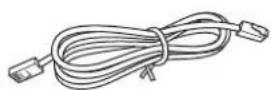
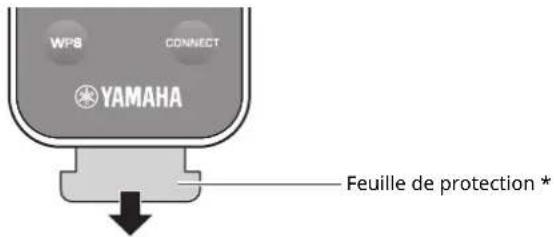
* Retirez la feuille de protection de la télécommande avant d'utiliser l'appareil.
À propos de ce mode d'emploi
- Dans ce manuel, les dispositifs mobiles iOS et Android sont désignés collectivement par les termes « appareils mobiles ». Lorsque requis, le type spécifique de l'appareil mobile est mentionné dans les explications.
• signale les précautions à prendre concernant l'utilisation de l'appareil et les limites de ses fonctions.
• signale des explications supplémentaires permettant une meilleure utilisation. - Des mises à jour offrant des fonctions plus performantes pour l'application dédiée « MusicCast CONTROLLER » destinées aux dispositifs mobiles pourraient être proposées sans avis préalable.
Possibilités offertes par cet appareil
Maîtrise d'applications utiles (MusicCast CONTROLLER)
Vous pouvez installer l'application MusicCast CONTROLLER – gratuite et spécialement conçue pour cette unité- sur un appareil mobile afin de piloter et programmer l'unité, ou de l'utiliser pour écouter des services de diffusion. Pour plus d'informations, recherchez l'expression « MusicCast CONTROLLER » dans App Store ou Google Play.
!
• « MusicCast CONTROLLER » prend en charge les dispositifs mobiles suivants.
- Appareil iOS -version 7.1 ou ultérieure
- Appareils Android -version 4.1 ou ultérieure
Capacités MusicCast CONTROLLER
Vous pouvez lire divers contenus et services de diffusion.
- Lecture de morceaux stockés sur ordinateur (serveurs)
- Lecture de fichiers de musique stockés sur appareils mobiles (Music Play)
- Sélection d'une station de radio Internet
-
Lecture de fichiers de musique d'un service de diffusion
-
Transmission et réception audio entre l'unité et d'autres appareils Yamaha compatibles MusicCast
- Sélection de la source d'entrée, réglage du volume ou coupure du son
- Réglage du timbre et de la balance G/D, et réglage de la minuterie
Voyez Guide d'installation MusicCast pour plus de renseignements.
Sources pouvant êtres lues par cet appareil
![graph TD A["Modem"] -->|Internet 2 Service de diffusion| B["Routeur*"] C["PC 3 AirPlay (iTunes)"] -->|Music Play| B D["NAS 4 NAS"] -->|Music Play| B E["AirPlay 5 AirPlay"] -->|Bluetooth| B F["Lecteur audio portable, etc. (analogique)"] --> G["9 Téléviseur/lecteur CD, etc. (optique)"] H["PC (USB DAC)…](/content/2026/06/1285495/images/b1aacb113cd605280cc526cbba3093a15e94ff92ae78c9a08cc237bdb530b5b3.jpg)
* Il vous faut un routeur WiFi (point d'accès) en vente dans le commerce pour utiliser un appareil mobile.
① Écoute de la radio Internet (p.21)
② Écoute d'un service de diffusion (voyez le supplément pour chaque service.)
③ Lecture de fichiers de musique stockés sur votre PC (p.18)
4 Lecture de fichiers de musique stockés sur votre NAS (p.18)
⑤ Lecture de musique sur dispositifs mobiles (Music Play) (p.20)
6 Lecture de fichiers de musique stockés sur votre iPod/iTunes avec AirPlay (p.23)
⑦ Lecture de contenus audio stockés sur dispositifs Bluetooth (p.24)
⑧ Lecture de fichiers audio sur le PC (p.26)
⑨ Lecture de fichiers audio numériques (p.27)
⑩ Lecture de fichiers audio analogiques (p.27)
!
- Pour pouvoir exploiter toutes les sources audio, il vous faut installer un dispositif mobile disposant de l'application dédiée « MusicCast CONTROLLER » pour dispositifs mobiles.
Face avant

① Témoin de statut (enceinte gauche uniquement)
Indique via sa couleur et ses motifs de clignotement la source d'entrée sélectionnée et le statut de l'unité. Pour plus de détails, voyez « Tableau des témoins de statut » au dos de ce manuel.
| Orange Veille | |
| Jaune Veille réseau | |
| Vert Sélection de l'entrée réseau ou configuration d'une connexion réseau | |
| Rose Sélection de l'entrée AirPlay ou attente de connexion d'un dispositif iOS | |
| Bleu Entrée Bluetooth | |
| Bleu ciel Entrée USB | |
| Mauve Entrée numérique optique | |
| Blanc Sélection de l'entrée AUX ou mise à jour du microprogramme | |
| Rouge Erreur détectée | |

- Si aucune connexion réseau n'est établie quand l'appareil est mis sous tension, le témoin clignote en rose et l'unité recherche automatiquement un dispositif iOS (iPhone ou iPod touch). Pour plus de détails concernant les connexions réseau à des dispositifs iOS, reportez-vous à la section « Partage du réglage de l'appareil iOS » (p.15).
② Capteur de télécommande (enceinte gauche uniquement)
Le capteur reçoit les signaux infrarouges émis par la télécommande (p.8).

- Lors de l'utilisation de plusieurs récepteurs dans la même pièce, vous pouvez désactiver la réception du signal de télécommande avec le logiciel de navigation Internet pour éviter des interférences avec d'autres télécommandes (p.29).
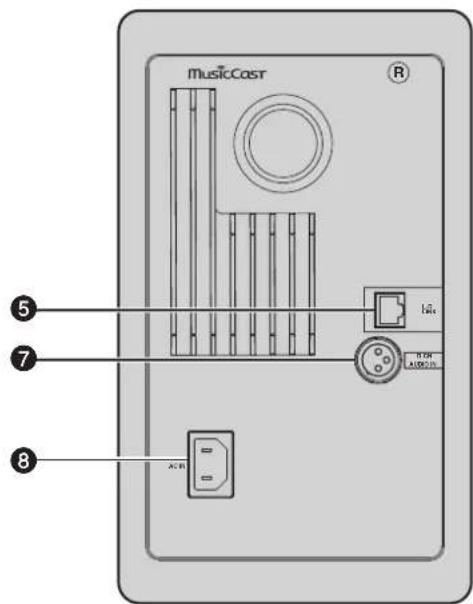
Enceinte droite
① Antenne sans fil
Pour le raccordement à un périphérique de réseau et à un périphérique Bluetooth sans fil (p.10).
② Prise NETWORK
Permet de connecter l'appareil à un réseau avec un câble réseau (p.10).
③ Prise USB
Permet de connecter l'appareil à un PC avec un câble USB (p.26).
④ Prise OPTICAL
Pour le raccordement à des composants audio dotés d'une sortie numérique optique (p.27).
⑤ Prise L-R LINK
Permet d'envoyer des informations de commande à l'enceinte droite via le câble réseau fourni (p.9).
⑥ Prise AUX IN
Pour le raccordement à des composants audio dotés d'une sortie analogique via un câble à fiche mini-jack stéréo (p.27).
⑦ Prise R CH AUDIO OUT jack / R CH AUDIO IN
Permet d'envoyer le signal audio à l'enceinte droite via le câble de balance fourni (p.9).
8 Prise AC IN
Permet de brancher le câble d'alimentation fourni (p.10).
⑨ Interrupteur WIRELESS
Active/coupe la communication sans fil (connexions sans fil et Bluetooth).
| AUTO | Active la communication sans fil. |
| OFF | Coupe la communication sans fil. Dans ce cas, effectuez la connexion au réseau via un câble. |

- Quand l'unité est mise sous tension, la connexion sans fil passe en veille. Si vous ne comptez pas utiliser de connexion sans fil, réglez le commutateur WIRELESS sur « OFF ».
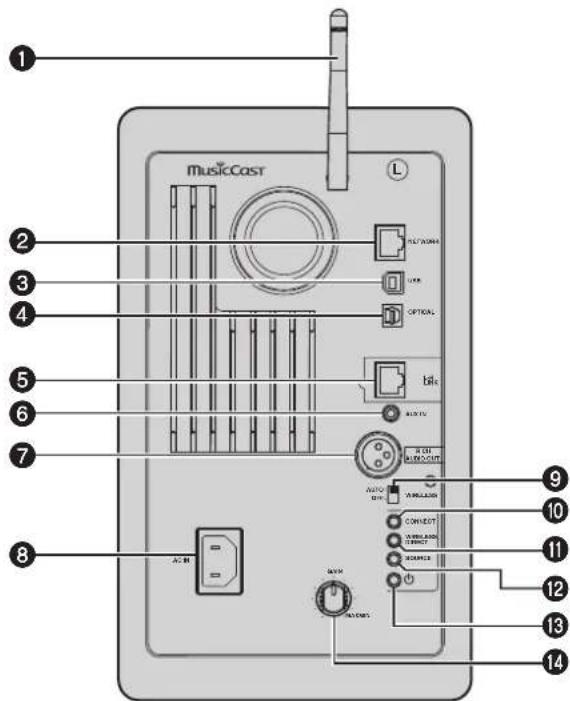
Permet de commander l'appareil au moyen de l'application « MusicCast CONTROLLER » dédiée pour dispositifs mobiles (p.12).
⑪ WIRELESS DIRECT
Établit une connexion sans fil directement avec un dispositif mobile ou un PC avec fonction sans fil (p.17).
12 SOURCE
Permet de choisir la source d'entrée. Chaque pression sur ce bouton change de source d'entrée. La source d'entrée sélectionnée est indiquée par le témoin de statut du panneau avant (p.6).
13 Commutateur ⏻ (alimentation)
Active/coupe l'alimentation.
14 Commande GAIN
Règle le volume maximum des enceintes. Réglez le niveau maximum en tenant compte du dispositif de lecture.

- Pour effectuer ce réglage, lancez le dispositif de lecture à son niveau maximum, puis réglez la commande GAIN pour obtenir le volume de lecture souhaité.
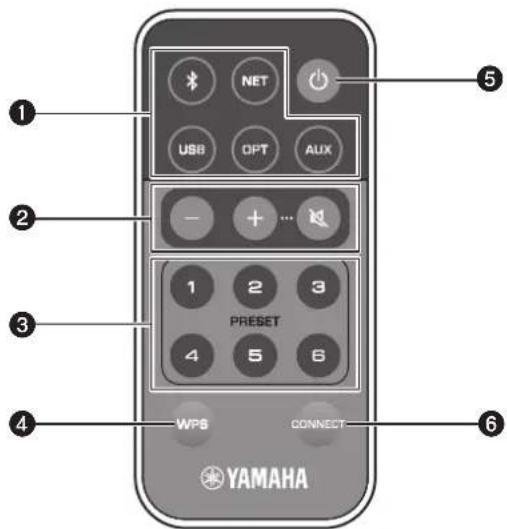
① Touches de sélection d'entrée
Sélectionnez la source d'entrée pour la lecture. La source d'entrée sélectionnée est indiquée par le témoin de statut du panneau avant (p.6).
| (Bluetooth) | Entrée Bluetooth |
| NET Entrée réseau | |
| USB Prise USB | |
| OPT Prise OPTICAL | |
| AUX Prise AUX |

- Pour sélectionner un contenu de réseau, utilisez l'application « MusicCast CONTROLLER » spécialement conçue pour appareils mobiles. Quand NET est enfoncé, le dernier contenu réseau lu est à nouveau lu.
② Touches de réglage de volume
| +/- Règle le volume | de lecture. |
| (sourdine) | Met les enceintes en sourdine. |

- Réglez le volume maximum avec la commande GAIN en face arrière (p.7).
③ PRESET
Mémorise (sous forme de présélections) sur cet appareil les albums ou morceaux sur PC/NAS, les stations de radio et les stations de diffusion Internet. Une fois qu'un morceau ou une station est mémorisé, une simple pression sur cette touche permet de lancer sa lecture (p.22).
④ WPS
Établit une connexion sans fil au réseau (p.16).

- La connexion au réseau via WPS requiert un routeur sans fil (ou un point d'accès) avec fonction WPS.
⑤ ⏻ (alimentation)
Met l'unité sous ou hors tension (veille).

- Pour mettre l'unité sous/hors tension, actionnez le commutateur ⏻ (alimentation) en face arrière (p.7).
6 CONNECT
Permet de commander l'appareil au moyen de l'application « MusicCast CONTROLLER » dédiée pour dispositifs mobiles (p.12).
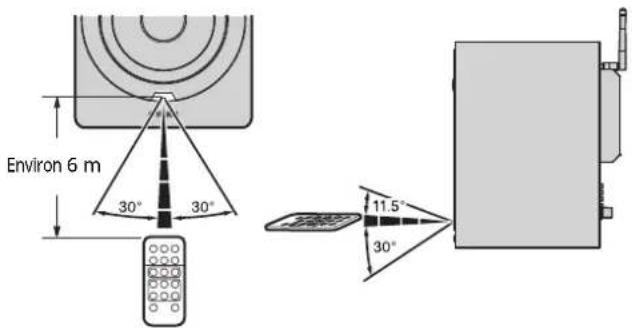
■Utilisation des enceintes avec la télécommande
Quand vous utilisez la télécommande, pointez-la directement vers le capteur de télécommande de l'enceinte gauche.
■Remplacement de la pile
- Vérifiez la borne « + » de la pile et insérez-la dans le bon sens.
- Tout en poussant la patte de dégagement dans la direction Ⓐ, faites glisser le porte-pile dans la direction Ⓑ.

1 Connexions des enceintes gauche et droite
Reliez les enceintes gauche et droite avec les câbles fournis.
![graph TD A["Enceinte droite"] --> B["L-R LINK"] B --> C["Reliez les enceintes avec le câble réseau fourni."] C --> D["L-R LINK"] D --> E["Enceinte gauche"] E --> F["R-CH AUDIO OUT"] F --> G["Reliez les enceintes avec le câble de balance fourni."] G --> H["R-CH AUDIO IN"] H --> I["Enceinte droite"]](/content/2026/06/1285495/images/5bc89fa9600a112785fd8b09aa211278f081f5359654ee1c34869be0a896ea48.jpg)
!
- Si les enceintes gauche et droite ne sont pas reliées, elles ne fonctionneront pas.
• N'utilisez aucun câble autre que ceux fournis.
2 Raccordement d'appareils de lecture
![graph TD A["Enceinte gauche"] --> B["musiccast"] B --> C["Câble USB"] C --> D["PC"] B --> E["Câble optique"] E --> F["Téléviseur/lecteur de CD, etc."] B --> G["Câble stéréo à fiche mini-jack"] G --> H["Lecteur audio portable, etc."]](/content/2026/06/1285495/images/7c6170e4d2380da059754bfcd94ea20d933de49be503ec2ea3dfed7d2bcfd210.jpg)
3 Raccordement des câbles de réseau
Raccordez l'unité à votre routeur au moyen d'un câble de réseau STP (câble droit CAT-5 ou supérieur) disponible dans le commerce.
Selon votre environnement réseau, déterminez le type de connexion voulu : connexion réseau filaire ou sans fil. Pour en savoir plus, voyez « Raccordement au réseau » (p.12).
![graph TD A["Internet"] --> B["Modem"] B --> C["Router"] C --> D["LAM"] D --> E["PC"] E --> F["Stockage en réseau (NAS)"] G["Appareil mobile (tel qu'un iPhone)"] --> C H["Network"] --> I["Enceinte gauche"] C --> J["Wireless LAN"] J --> D K["Radio"] --> C](/content/2026/06/1285495/images/472f83d0694a5a49ecc1048457e4f4dbbc64d180a6efb183feafb0be9d94b931.jpg)
4 Préparation de l'antenne sans fil
Relevez l'antenne sans fil au dos de l'enceinte gauche.

!
- N'exercez pas une force excessive sur l'antenne, sous peine de l'endommager.
- Vérifiez le sens dans lequel l'antenne bouge et dirigez-la dans le bon sens.
- Ne retirez pas l'antenne.
5 Branchement du câble d'alimentation
Branchez le câble d'alimentation fourni à la prise AC IN au dos de chaque enceinte, puis branchez l'autre fiche du câble à une prise secteur de tension appropriée.

6 Positionnement des enceintes
- Placez chaque enceinte sur une surface stable et de niveau.
- Si les enceintes sont branchées à un téléviseur, placez-les de chaque côté du téléviseur.
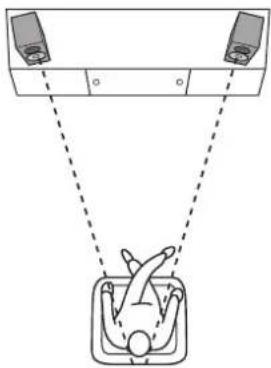
- Pour obtenir un effet stéréo optimal, tournez légèrement les enceintes vers la position d'écoute.
- Si vous utilisez un écran à tube cathodique (CRT), éloignez les enceintes de l'écran en cas de distorsion des couleurs à l'écran ou de bruit dans l'image.
Mise sous tension
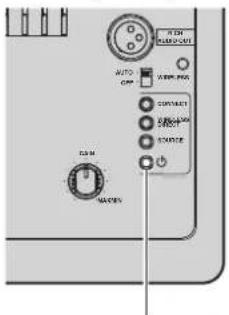
Une fois tous les câbles branchés, appuyez sur le commutateur ⏻ (alimentation) au dos de l'enceinte gauche pour mettre le système sous tension.

- Si aucune connexion réseau n'est établie à la mise sous tension, le témoin clignote en rose et l'unité recherche automatiquement un dispositif iOS (iPhone ou iPod touch). Pour plus de détails concernant les connexions réseau à des dispositifs iOS, reportez-vous à la section « Partage du réglage de l'appareil iOS » (p.15).
Enceinte gauche (face arrière) Enceinte gauche (face avant)
Commutateur ⏻ (alimentation)
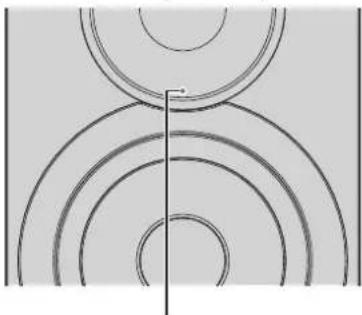
Une fois que l'alimentation a été activée, l'unité peut être mise sous tension et en veille avec la touche ⏻ (alimentation) de la télécommande.
Pour pouvoir mettre l'unité sous tension/hors tension avec MusicCast CONTROLLER, la fonction de réseau doit être active, même si l'enceinte est en mode de veille (veille réseau).
Pour en savoir plus sur la veille réseau, lisez la section suivante.
■Veille réseau
La fonction de réseau peut être activée même quand l'enceinte est en mode de veille (veille réseau).
Si la fonction de veille réseau est désactivée, l'unité peut entrer en mode de veille et réduire sa consommation au minimum (en mode veille éco).
Changez le paramètre de veille réseau via un logiciel de navigation sur votre ordinateur (p.29).

- Par défaut, la fonction de veille réseau est réglée sur « Auto ». Si l'unité a été déconnectée du réseau pendant 8 heures alors qu'elle était en mode de veille, elle est passée en mode de veille éco.
■Veille automatique
Si aucune opération n'est effectuée ou aucun contenu n'est lu, l'unité passe automatiquement en mode de veille (veille automatique).
Vous pouvez changer ce paramètre avec MusicCast CONTROLLER.
Durée de veille en l'absence d'utilisation
Toutes les entrées : 8 heures
Durée de veille en l'absence de lecture
Réseau, Bluetooth et USB : 20 minutes
Réglage par défaut : On
Raccordement au réseau
!
- Certains logiciels de sécurité installés sur votre PC ou les paramètres de pare-feu de périphériques réseau (tels qu'un routeur) peuvent bloquer l'accès de l'unité à ces derniers ou à Internet. Dans ces cas, configurez de manière appropriée le logiciel de sécurité ou les paramètres de pare-feu.
- Une connexion ne peut pas être établie si le filtre d'adresse MAC sur votre routeur est activé. Vérifiez les paramètres du routeur.
- Chaque serveur doit être connecté au même sous réseau que l'unité.
- Pour utiliser ce service via Internet, nous vous recommandons d'utiliser une connexion à large bande.
Connexion avec MusicCast CONTROLLER
Pour pouvoir utiliser un dispositif mobile installé avec l'application dédiée « MusicCast CONTROLLER », suivez simplement les instructions affichées par l'application MusicCast CONTROLLER et réglez les paramètres réseau.
Pour lire une source audio haute résolution via le réseau, nous vous conseillons d'utiliser un routeur filaire afin d'obtenir une lecture fluide.
!
- Branchez à l'avance le dispositif mobile sur lequel l'application « MusicCast CONTROLLER » est installée au routeur sans fil (point d'accès).
- Si cette unité n'est pas connectée à l'Internet, les services de diffusion tels que la radio Internet ne sont pas disponibles. Pour bénéficier des services de diffusion, connectez l'unité à l'Internet via un routeur filaire ou un routeur sans fil (point d'accès).
1 Effectuez la configuration conformément à la méthode de connexion au réseau (filaire ou sans fil).
Pour une connexion filaire au réseau :
Vérifiez que l'unité est connectée au routeur avec un câble.
Pour une connexion sans fil au réseau :
Si une connexion filaire existe déjà, débranchez le câble réseau de l'unité.
2 Réglez le commutateur WIRELESS au dos de l'enceinte sur « AUTO ».
Enceinte gauche (face arrière)

3 Lancez l'appli MusicCast CONTROLLER sur le dispositif mobile, puis appuyez sur « Configurer ».
Si vous avez déjà branché un autre dispositif compatible MusicCast au réseau, appuyez sur « Paramètres » puis sur « Ajouter nouvel appareil ».
4 Suivez la procédure affichée par l'application MusicCast CONTROLLER pour mettre l'unité sous tension.
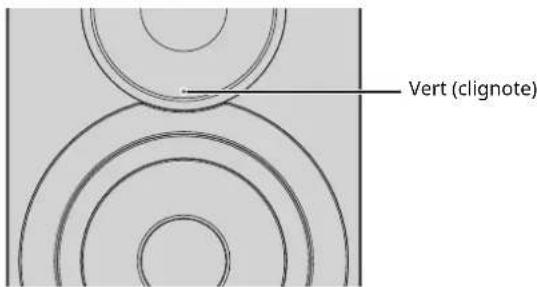
Pendant que la connexion est établie, le témoin de statut en face avant clignote en vert.
Enceinte gauche (face avant)
5 Maintenez la touche CONNECT de la télécommande (ou CONNECT en face arrière) enfoncée pendant au moins 3 secondes.
Télécommande

Enceinte gauche (face arrière)

6 Effectuez la procédure affichée à l'écran de MusicCast CONTROLLER pour finir la procédure de connexion au réseau.
Quand la connexion au réseau est établie, le témoin de statut en face avant cesse de clignoter et reste allumé.
Enceinte gauche (face avant)

!
- Si vous changez de source d'entrée ou que cette unité entre en mode de veille, la procédure de configuration est annulée.
Pour lire des contenus sans l'application MusicCast CONTROLLER, effectuez la connexion au réseau en choisissant la méthode appropriée pour votre système.
Pour lire une source audio haute résolution via le réseau, nous vous conseillons d'utiliser un routeur filaire afin d'obtenir une lecture fluide.
■Connexion avec le routeur filaire
Connexion via la fonction de serveur DHCP du routeur

Vous pouvez connecter l'unité au réseau en établissant simplement une connexion filaire (p.15)
■Connexion via un routeur sans fil (point d'accès)
Raccordez l'unité au réseau en choisissant la méthode de connexion ci-dessous adaptée à votre système.
Connexion via le paramètre Wi-Fi de l'appareil iOS (iPhone/iPod touch)

Partagez le paramètre Wi-Fi avec l'appareil iOS (p.15)
Connexion via la configuration une pression du bouton WPS sur le routeur sans fil (point d'accès)

Utilisez la fonction de configuration une pression du bouton WPS (p.16)
Connexion à un routeur sans fil (point d'accès) sans configuration une pression du bouton WPS

Effectuez une connexion sans fil via Wireless Direct (p.17), puis réglez le paramètre de connexion via un logiciel de navigation de votre ordinateur (p.29)
■ Connexion sans routeur filaire ni routeur sans fil (point d'accès)
Connexion sans fil à un appareil mobile (Wireless Direct)

Connexion sans fil avec Wireless Direct (p.17)
!
- Quand l'unité est raccordée au réseau via Wireless Direct, elle ne peut être connectée à aucun autre routeur sans fil (point d'accès). Pour lire des contenus disponibles sur l'Internet, connectez cette unité à un réseau via un routeur filaire ou un routeur sans fil (point d'accès).
■Connexion filaire au réseau
Par défaut, cette unité se connecte automatiquement au réseau quand elle est reliée à un routeur filaire et mise sous tension.

- Quand l'unité est branchée au réseau par câble, la connexion réseau est établie d'office, indépendamment du réglage du commutateur WIRELESS en face arrière (« AUTO » ou « OFF »).
- Si une connexion sans fil est déjà établie avec cette unité, son commutateur WIRELESS doit au préalable être placé sur « OFF ». Après avoir mis l'unité hors tension et connecté le câble réseau, réglez le commutateur WIRELESS sur « OFF », puis mettez à nouveau l'unité sous tension. Pour pouvoir utiliser la connexion Bluetooth, mettez l'unité sous tension avant de régler le commutateur WIRELESS sur « AUTO ».
1 Vérifiez que cette unité est connectée au routeur avec un câble.
2 Appuyez sur la touche ⏻ (alimentation) de la télécommande pour mettre l'unité sous tension.
Les paramètres réseau sont automatiquement définis. Pendant la configuration des paramètres réseau, le témoin de statut en face avant clignote en vert.
Enceinte gauche (face avant)

Quand la connexion est établie, le témoin de statut en face avant cesse de clignoter et reste allumé.
Enceinte gauche (face avant)

■Partage du réglage de l'appareil iOS
Vous pouvez configurer facilement une connexion sans fil en effectuant les réglages de connexion sur les appareils iOS (iPhone/iPod touch).
Avant d'effectuer l'opération, vérifiez que votre appareil iOS est connecté à un routeur sans fil (point d'accès).

- Pour pouvoir partager les paramètres Wi-Fi, il faut qu'iOS 7 ou une version plus récente soit installée sur le dispositif iOS.
- L'exécution de la procédure ci-dessous initialise les données de compte spécifiées ainsi que les réglages mémorisés avec les présélections.
- Si vous avez déjà défini les paramètres réseau, initialisez la connexion réseau puis effectuez la procédure suivante.

- Si une connexion filaire est déjà établie avec cette unité, son commutateur WIRELESS doit au préalable être placé sur « OFF » quand l'unité est sous tension. Après avoir déconnecté le câble réseau, réglez le commutateur WIRELESS sur « AUTO ».
1 Réglez le commutateur WIRELESS au dos de l'enceinte sur « AUTO ».

2 Appuyez sur la touche ⏻ (alimentation) de la télécommande pour mettre l'unité sous tension.
Le témoin de statut en face avant clignote en rose.
Enceinte gauche (face avant)
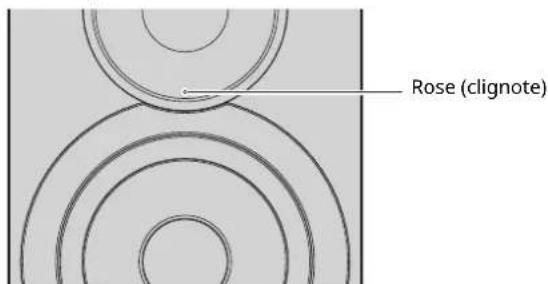
Quand cette unité détecte un dispositif iOS, un message de confirmation de connexion s'affiche.
3 Appuyez sur « Allow » sur l'écran du dispositif iOS.
Quand la connexion est établie, le témoin de statut en face avant cesse de clignoter et reste allumé en vert.
Enceinte gauche (face avant)

■Utilisation de la configuration avec bouton-poussoir WPS
Vous pouvez facilement configurer une connexion sans fil avec une pression sur le bouton WPS.
1 Réglez le commutateur WIRELESS au dos de l'enceinte sur « AUTO ».
Enceinte gauche (face arrière)


- Si une connexion filaire est déjà établie avec cette unité, son commutateur WIRELESS doit au préalable être placé sur « OFF » quand l'unité est sous tension. Après avoir déconnecté le câble réseau, réglez le commutateur WIRELESS sur « AUTO ».
2 Appuyez sur la touche ⏻ (alimentation) de la télécommande pour mettre l'unité sous tension.
Le témoin de statut en face avant clignote en vert.
Enceinte gauche (face avant)


- Si aucune connexion réseau n'est établie à la mise sous tension, le témoin s'allume en rose et l'unité recherche automatiquement un dispositif iOS (iPhone ou iPod touch). Pour plus de détails concernant les connexions réseau à des dispositifs iOS, reportez-vous à la section « Partage du réglage de l'appareil iOS » (p.15).
3 Maintenez WPS enfoncé sur la télécommande pendant au moins 3 secondes.
Le témoin de statut en face avant clignote en vert.


- Si vous changez de source d'entrée ou que cette unité entre en mode de veille, la procédure de configuration est annulée.
4 Enfoncez le bouton WPS sur le routeur sans fil (point d'accès).
Le bouton WPS du routeur sans fil (point d'accès) doit être enfoncé dans les 2 minutes suivant l'exécution de l'étape 3. Une fois que 2 minutes se sont écoulées, la procédure de configuration est annulée.
Quand la connexion est établie, le témoin de statut en face avant cesse de clignoter et reste allumé en vert.
Enceinte gauche (face avant)

À propos de WPS
WPS (Wi-Fi Protected Setup) est une norme établie par la Wi-Fi Alliance, qui permet d'établir facilement un réseau domestique sans fil.
■Connexion directe de l'unité à un appareil mobile (Wireless Direct)
Via Wireless Direct, cette unité peut être utilisée comme point d'accès de réseau sans fil et ainsi permettre la connexion directe d'appareils mobiles.
!
- Quand l'unité est raccordée au réseau via Wireless Direct, elle ne peut être connectée à aucun autre routeur sans fil (point d'accès). Pour lire des contenus disponibles sur l'Internet, connectez cette unité à un réseau via un routeur filaire ou un routeur sans fil (point d'accès).
#
- Si une connexion filaire est déjà établie avec cette unité, son commutateur WIRELESS doit au préalable être placé sur « OFF » quand l'unité est sous tension. Après avoir déconnecté le câble réseau, réglez le commutateur WIRELESS sur « AUTO ».
- Si vous ne possédez pas de routeur filaire ni de routeur sans fil (point d'accès), vous pouvez définir les réglages de l'unité avec un logiciel de navigation Internet en connectant votre ordinateur via Wireless Direct (p.29). Pour les appareils mobiles, spécifiez les mêmes paramètres que ceux décrits ci-dessous.
1 Réglez le commutateur WIRELESS au dos de l'enceinte sur « AUTO ».
Enceinte gauche (face arrière)

2 Maintenez WIRELESS DIRECT enfoncé sur la face arrière pendant au moins 3 secondes.
Enceinte gauche (face arrière)
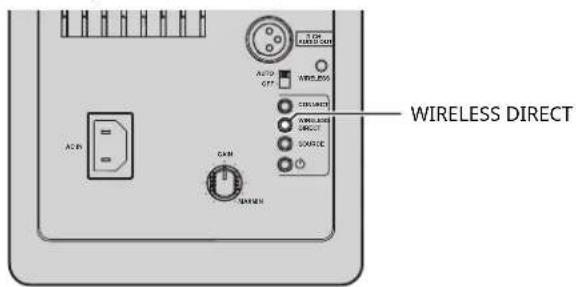
Quand le bouton est enfoncé, le témoin de statut en face avant clignote en vert. Quand le réglage des paramètres réseau commence, le témoin de statut cesse de clignoter et reste allumé.
Enceinte gauche (face avant)

!
- Pour annuler la connexion, maintenez WIRELESS DIRECT enfoncé sur la face arrière pendant au moins 3 secondes. Quand la connexion est annulée, le témoin de statut en face avant clignote.
- Si cette unité a été connectée au réseau par toute méthode autre que celles décrites ci-dessus, l'annulation de la connexion rétablit la connexion réseau antérieure.
3 Configurez les paramètres sans fil d'un appareil mobile.
Pour plus de détails sur les réglages de votre appareil mobile, reportez-vous au manuel d'utilisation de ce dernier.
①Activez la fonction sans fil de l'appareil mobile.
② Sélectionnez le SSID de cette unité dans la liste des points d'accès disponibles.
Le SSID de cette unité est affiché comme suit : « NX-N500 xxxxxx (Wireless Direct) » (« xxxxxx » représente des caractères alphanumériques uniques).
③Si vous devez saisir un mot de passe, saisissez « NX-N500password ».
#
- Si vous souhaitez changer de connexion réseau, réglez le commutateur WIRELESS en face arrière sur « OFF » puis sur « AUTO » pour annuler la connexion Wireless Direct. Une fois la connexion annulée, spécifiez le type de connexion réseau voulue.
- Si vous souhaitez une connexion réseau via MusicCast CONTROLLER, voyez « Connexion avec MusicCast CONTROLLER » (p.12) pour plus de détails.
- Pour effectuer une connexion réseau via cette unité seule, voyez « Connexion sans MusicCast CONTROLLER » (p.14) pour plus de détails.
Lecture de la musique stockée sur des serveurs média (PC/NAS)
Sur l'unité, vous pouvez lire des fichiers de musique stockés sur votre PC ou sur un système de stockage NAS compatible DLNA.
!
- Pour utiliser cette fonction, l'unité et votre ordinateur/système de stockage NAS doivent être connectés au même routeur (p.10).
- Pour pouvoir lire des fichiers de musique, il faut que le logiciel de serveur installé sur l'ordinateur ou le système de stockage NAS soit compatible avec le format des fichiers de musique en question.

- Pour plus de détails sur les formats de fichiers pris en charge, voyez « Périphériques et formats de fichier pris en charge » (p.36).
- Vous pouvez connecter jusqu'à 16 serveurs multimédia à cette unité.
Configuration du partage de support des fichiers de musique
Pour lire des fichiers de musique de votre PC avec cet appareil, vous devez configurer le paramètre de partage de support entre l'appareil et le PC (Windows Media Player 11 ou version plus récente). Dans cette section, les descriptions utilisent la version pour Windows 7 de Windows Media Player à titre d'exemple.
■Si vous utilisez Windows Media Player 12
1 Démarrez Windows Media Player 12 sur votre PC.
2 Sélectionnez « Stream », puis « Turn on media streaming... ».
La fenêtre du panneau de configuration s'ouvre sur votre PC.
(Exemple de la version anglaise)

3 Cliquez sur « Turn on media streaming ».

4 Sélectionnez « Allowed » dans la liste déroulante à côté du nom de modèle de l'unité.

5 Cliquez sur « OK » pour quitter.
■Si vous utilisez Windows Media Player 11
1 Démarrez Windows Media Player 11 sur votre PC.
2 Sélectionnez « Library », puis « Media Sharing ».
3 Cochez la case « Share my media to », sélectionnez l'icône de l'unité et cliquez sur « Allow ».
4 Cliquez sur « OK » pour quitter.
■Si vous utilisez un PC ou un système de stockage doté d'un autre logiciel de serveur DLNA
Reportez-vous au mode d'emploi de l'appareil ou du logiciel et configurez les paramètres de partage de support.
1 Lancez l'appli MusicCast CONTROLLER sur le dispositif mobile.
2 Sélectionnez sur l'écran MusicCast CONTROLLER le nom de pièce défini pour cette unité.
3 Sélectionnez « Server » sur l'écran MusicCast CONTROLLER.
4 Choisissez le fichier de musique à lire sur l'écran MusicCast CONTROLLER.
Lecture de musique sur dispositifs mobiles (Music Play)
Moyennant un dispositif mobile doté de MusicCast CONTROLLER, ces enceintes permettent d'écouter des fichiers de musique stockés sur le dispositif en question.

- Pour plus de détails sur les types de fichiers audio compatibles avec cette unité, voyez « Périphériques et formats de fichier pris en charge » (p.36).
Lecture de contenus musicaux d'un dispositif mobile
1 Lancez l'appli MusicCast CONTROLLER sur le dispositif mobile.
2 Sélectionnez sur l'écran MusicCast CONTROLLER le nom de pièce défini pour cette unité.
3 Sélectionnez « Ce Smartphone » ou « Cette Tablette » sur l'écran MusicCast CONTROLLER.
Le nom affiché change selon le dispositif mobile utilisé.
4 Choisissez le fichier de musique à lire sur l'écran MusicCast CONTROLLER.
Écoute de la radio sur Internet
Vous pouvez écouter les stations de radio Internet du monde entier.
!
- Il se peut que vous ne puissiez pas recevoir certaines stations radio Internet.
- L'unité utilise le service de base de données des stations radio Internet vTuner.
- Ce service peut être supprimé sans avis préalable.
Sélection d'une station de radio Internet
1 Lancez l'appli MusicCast CONTROLLER sur le dispositif mobile.
2 Sélectionnez sur l'écran MusicCast CONTROLLER le nom de pièce défini pour cette unité.
3 Sélectionnez « Net Radio » sur l'écran MusicCast CONTROLLER.
4 Choisissez la station de radio Internet voulue sur l'écran MusicCast CONTROLLER.

- Vous pouvez mémoriser jusqu'à 40 stations de radio (présélections) (p.22).
Mémorisation de stations de radio Internet préférées (bookmarks)
Mémoriser vos stations radio préférées avec des signets (« Bookmarks »), vous permet d'y accéder rapidement depuis « Bookmarks ».
1 Sélectionnez la radio Internet souhaitée sur l'appareil.
Vous ne devrez effectuer cette étape qu'une seule fois, lors de la mémorisation de la station.
2 Vérifiez l'identifiant vTuner de l'unité.
Vous trouverez l'identifiant vTuner (adresse MAC de l'unité) dans l'application MusicCast CONTROLLER.
3 Surfez sur le site Internet vTuner (http://yradio.vtuner.com/) via le logiciel de navigation de votre PC et saisissez l'identifiant vTuner.
Vous pouvez changer la langue d'affichage.

Saisissez l'identifiant vTuner dans cette plage.
!
- Pour pouvoir utiliser cette fonction, vous devez disposer d'un compte personnel. Créez-vous un compte en utilisant votre adresse email.
4 Mémorisez vos stations radio favorites.
Cliquez sur l'icône « Add » (♥+) à côté du nom de la radio.

- Pour supprimer une station du dossier « Bookmarks », sélectionnez « Bookmarks » dans l'écran Home, puis cliquez sur l'icône « Remove » (♥-) à côté du nom de la radio.
Mémorisation de morceaux / stations en cours d'écoute (fonction Preset)
Cette unité peut mémoriser jusqu'à 40 albums ou morceaux stockés sur le PC ou le système de stockage NAS, stations de radio Internet et stations de diffusion, permettant un rappel instantané (via MusicCast CONTROLLER).
Les 6 premières présélections peuvent être mémorisées/rappelées avec la télécommande de cette unité.

- Pour des détails sur la procédure de mémorisation/de rappel avec MusicCast CONTROLLER, voyez les instructions de l'application.
Mémorisation d'un morceau/d'une station avec la télécommande
1 Choisissez le morceau/la station à mémoriser.
2 Maintenez une des touches PRESET 1 à 6 de la télécommande enfoncée pendant 5 secondes.
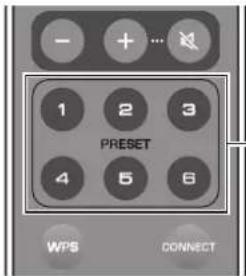
PRESET 1 à 6
Quand la mémorisation est terminée, le témoin de statut en face avant clignote deux fois en vert.
Enceinte gauche (face arrière)

!
- Si le témoin de statut clignote deux fois en rouge, le morceau/la station choisi ne peut pas être mémorisé. Dans ce cas, choisissez un autre morceau ou une autre station.
- Maintenez pendant 5 secondes la touche PRESET d'une présélection contenant déjà un morceau/une station pour effacer son contenu.
Rappel d'un morceau/d'une station mémorisé avec la télécommande
1 Appuyez sur la touche PRESET de la télécommande où le morceau/la station voulu est mémorisé.

- Si vous enfoncez une touche PRESET contenant un morceau/une station mémorisé quand l'unité est en veille, cette dernière se met automatiquement sous tension et lit le morceau/la station en question.
Lecture de musique issue d'un iPod ou d'iTunes via un réseau (AirPlay)
La fonction AirPlay permet de lire la musique d'un iPod ou d'iTunes sur l'unité via un réseau.
![graph LR A["iTunes"] -->|câblé ou sans fil| B["Router"] C["iPod"] -->|Wireless Signal| B B -->|(câblé ou sans fil)| D["L'appareil"]](/content/2026/06/1285495/images/f3239b4239360f6acb5103931a954e4c350db60cb05a7b1e09064c222a14a1cc.jpg)

- Pour plus de détails sur les modèles d'iPod pris en charge, voyez « Périphériques et formats de fichier pris en charge » (p.36).
Attention
- Si vous utilisez les commandes d'iTunes ou de l'iPod pour régler le volume, ce dernier peut être étonnamment élevé. Cela peut endommager l'appareil ou les enceintes. Si le volume augmente soudainement lors de la lecture, arrêtez-la immédiatement sur l'iPod ou iTunes.
Lecture de contenus musicaux issus d'un iPod ou d'iTunes
Suivez la procédure ci-après pour lire des contenus musicaux issus d'un iPod ou d'iTunes sur l'unité.
1 Mettez sous tension l'unité et démarrez iTunes sur le PC ou affichez l'écran de lecture de l'iPod.
Si l'iPod ou iTunes reconnaît l'unité, l'icône AirPlay (0) s'affiche.

- Sur les iPods utilisant le système iOS 7/8, l'icône AirPlay est affichée sous Control Center. Pour accéder au Control Center, glissez le doigt vers le haut depuis le bas de l'écran.
exemple
iTunes iPod iOS6


iPod iOS7/iOS8
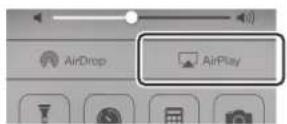

- Si l'icône ne s'affiche pas, vérifiez que l'unité et le PC ou l'iPod sont correctement raccordés au routeur.
2 Sur l'iPod ou iTunes, cliquez (appuyez) sur l'icône AirPlay et sélectionnez l'unité (nom du réseau de l'unité) comme appareil de sortie audio.
exemple
iTunes iPod

3 Sélectionnez un morceau et démarrez la lecture.
L'unité sélectionne automatiquement « AirPlay » comme source d'entrée et démarre la lecture.

- Quand la fonction de veille réseau est active « Veille réseau » (p.11), cette unité est automatiquement mise sous tension quand vous lancez la lecture sur l'iPod ou iTunes.
- Le nom de réseau de cette unité affiché par l'iPod/iTunes peut être modifié avec le logiciel de navigation de votre PC (p.29).
- Vous pouvez régler le volume de l'unité depuis l'iPod ou iTunes pendant la lecture.
Lecture de musique via Bluetooth
Sur l'unité, vous pouvez lire des fichiers de musique stockés sur un dispositif Bluetooth (comme un appareil mobile).

- Pour lire des fichiers avec le dispositif Bluetooth, réglez le commutateur WIRELESS en face arrière sur « AUTO » (p.7).
Mémorisation d'un dispositif Bluetooth avec l'unité (appariement)
1 Appuyez sur Bluetooth) sur la télécommande.
Si aucun dispositif Bluetooth n'est défini, le témoin de statut en face avant clignote en bleu.
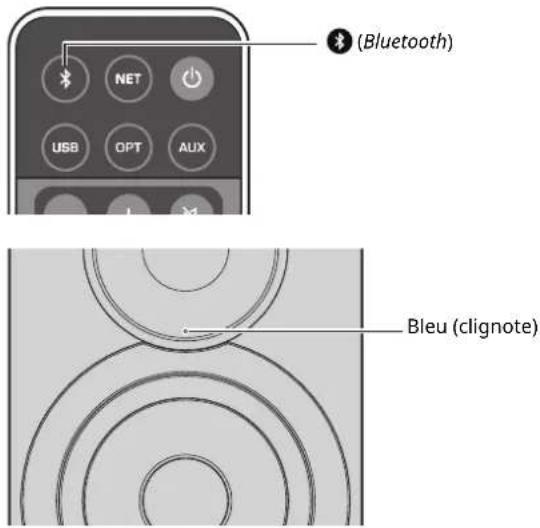
2 Activez la fonction Bluetooth sur le dispositif Bluetooth.
L'opération dépend du périphérique. Consultez le mode d'emploi accompagnant le périphérique.
3 Sélectionnez « NX-N500 XXXXXX Bluetooth » dans la liste des périphériques Bluetooth sur le dispositif.
« xxxxxx » correspond à des caractères alphanumériques uniques.


- Si cette unité a été enregistrée avec MusicCast CONTROLLER, le nom de pièce défini pendant l'enregistrement s'affiche.
Lorsque 2u un message de connexion établie apparaît sur le dispositif jumelé, l'appariement est terminé.
Quand l'appariement est effectué, le témoin de statut cesse de clignoter et reste allumé.

4 Lisez un morceau sur le dispositif Bluetooth.

- Procédez à l'appariement avec le dispositif Bluetooth et l'unité à 10m l'un de l'autre.
- Cette unité peut être jumelée à un maximum de 20 appareils Bluetooth en vue de la réception et de la transmission. Quand vous enregistrez le 21e appareil, les informations de jumelage du dispositif le moins fréquemment utilisé sont effacées.
- Si un dispositif Bluetooth a été connecté auparavant, l'unité se connectera au dernier dispositif connecté lorsque vous appuyez sur (Bluetooth) à l'étape 1. Mettez fin à cette connexion pour apparier un nouveau dispositif (p.25).
- Consultez la rubrique « Bluetooth » (p.34) dans « Guide de dépannage » si l'appariement n'est pas possible.
Lecture du son depuis un périphérique Bluetooth sur l'unité
1 Appuyez sur 📊 Bluetooth) sur la télécommande.
La source d'entrée Bluetooth est sélectionnée.
2 Activez la fonction Bluetooth sur le dispositif Bluetooth.
Réglage des paramètres de connexion

3 Lisez un morceau sur le dispositif Bluetooth.

- Établissez la connexion Bluetooth avec le dispositif et l'appareil à 10m l'un de l'autre.
- Si nécessaire, sélectionnez à nouveau cette unité dans la liste des dispositifs Bluetooth sur le dispositif apparié. Selon le dispositif, vous devrez peut-être sélectionner cette unité comme source audio.
- Si nécessaire, réglez le volume du dispositif Bluetooth.
- Si un dispositif Bluetooth a été connecté auparavant, l'unité se connectera au dernier dispositif connecté lorsque vous appuyez sur 📋 (Bluetooth) à l'étape 1. Mettez fin à cette connexion pour apparier un nouveau dispositif (p.25).
Annulation d'une connexion Bluetooth
La connexion Bluetooth est rompue dans les cas suivants. Quand la connexion est rompue, le témoin de statut sur la face avant de cette unité clignote en bleu.
- La connexion est interrompue depuis le dispositif Bluetooth, ou ce dernier est mis hors tension.
- Bluetooth (Bluetooth) sur la télécommande est maintenu enfoncé pendant au moins 5 secondes.
• L'unité est hors tension.
Lecture de musique via un PC (DAC USB)
Quand un PC est connecté au port USB de cette unité, cette dernière fait office de DAC USB et permet la lecture du signal audio provenant du PC.

Pour des détails sur les systèmes d'exploitation et fréquences d'échantillonnage pris en charge, voyez « Périphériques et formats de fichier pris en charge » (p.36).

- Pour un Mac, il n'est pas nécessaire d'installer un pilote. Le pilote audio du système Mac OS est disponible pour la lecture.

- Le fonctionnement pourrait être erratique si le PC est branché à cette unité avant l'installation du pilote.
Installation du pilote dédié (uniquement pour Windows)
Avant de connecter l'unité à un PC, installez le pilote dédié sur l'ordinateur.
1 Surfez sur le site web ci-dessous, téléchargez le pilote dédié « Yamaha HiFi USB Driver », puis extrayez et exécutez le fichier.
Adresse du site Internet de téléchargement du pilote dédié : http://download.yamaha.com/
2 Installez le pilote « Yamaha HiFi USB driver » téléchargé sur votre PC.
Pour des détails, voyez le Guide d'installation fourni avec le pilote téléchargé.
3 Quand l'installation est terminée, quittez toutes les applications ouvertes.

- Le pilote « Yamaha HiFi USB Driver » peut être modifié à tout moment sans avis préalable. Vous trouverez les détails et dernières informations disponibles sur la page de téléchargement du pilote.
Lecture de musique sur un ordinateur
1 Reliez l'ordinateur à l'unité avec un câble USB.
2 Démarrez l'ordinateur.
3 Appuyez sur ⏻ (alimentation) sur la télécommande pour mettre l'unité sous tension.
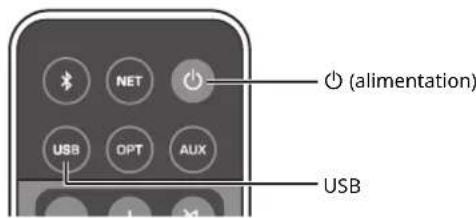
4 Appuyez sur USB sur la télécommande.
Le témoin de statut en face avant s'allume en bleu ciel.

5 Choisissez « Yamaha NX-N500 » comme destination pour le signal de sortie audio de l'ordinateur.
Si vous utilisez Windows :
Si vous utilisez un Mac :
System Preferences → Sound → onglet [Output]
Le réglage pourrait varier selon votre système d'exploitation. Pour des détails, consultez la documentation du fabricant de l'ordinateur.
6 Lancez la lecture des fichiers du musique sur l'ordinateur.
■Réglage du volume de lecture
Pour un signal de qualité optimale, réglez le volume au maximum sur l'ordinateur, puis augmentez progressivement le volume sur l'unité, depuis le minimum jusqu'au niveau souhaité.

- Ne débranchez pas le câble USB, ne mettez pas l'unité hors tension et ne changez pas de source d'entrée quand la lecture est en cours sur l'ordinateur connecté via le câble USB. Cela risquerait de provoquer des dysfonctionnements.
- Pour couper les sons produits par le système de votre ordinateur pendant la lecture de musique, effectuez les réglages ad hoc sur l'ordinateur.
- Si les fichiers audio ne peuvent pas être lus correctement, redémarrez l'ordinateur et effectuez à nouveau la procédure décrite.
Écoute de musique depuis un dispositif de lecture
Vous pouvez écouter de la musique lue avec un dispositif de lecture sur cette unité en reliant sa prise OPTICAL ou AUX au dispositif de lecture en question.
Lecture de dispositifs dotés d'une sortie audio numérique optique

- L'entrée numérique optique de cette unité est uniquement compatible avec les signaux PCM. Si la sortie numérique optique du dispositif de lecture produit un signal de format AAC, comme c'est le cas sur un téléviseur, réglez le dispositif en question sur PCM.
1 Connectez cette unité et le dispositif de lecture avec un câble numérique optique.

2 Appuyez sur ⏻ (alimentation) sur la télécommande pour mettre l'unité sous tension.

3 Appuyez sur OPT sur la télécommande. Le témoin de statut en face avant s'allume en mauve.

4 Lisez de la musique sur le dispositif de lecture.
Lecture de dispositifs dotés d'une sortie audio analogique
1 Connectez cette unité et le dispositif de lecture avec un câble mini-jack stéréo.

2 Appuyez sur ⏻ (alimentation) sur la télécommande pour mettre l'unité sous tension.
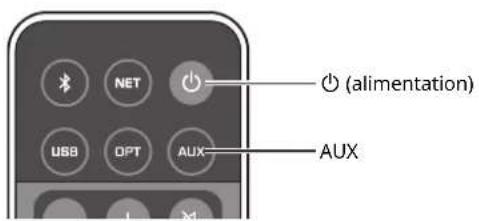
3 Appuyez sur AUX sur la télécommande. Le témoin de statut en face avant s'allume en blanc.

4 Lisez de la musique sur le dispositif de lecture.
■Réglage du volume de lecture
Pour un signal de qualité optimale, réglez le volume au maximum sur le dispositif de lecture, puis augmentez progressivement le volume sur l'unité, depuis le minimum jusqu'au niveau souhaité.
Mise à jour du microprogramme de l'unité via le réseau
De nouveaux microprogrammes proposant des fonctions supplémentaires ou des améliorations du produit seront publiés le cas échéant. Si l'unité est connectée à Internet, vous pouvez télécharger le microprogramme via le réseau et le mettre à jour.
Effectuez une des procédures suivantes pour mettre à jour le microprogramme.
- Mise à jour depuis un dispositif mobile installé avec l'application « MusicCast CONTROLLER » dédiée pour dispositifs mobiles
• Mise à jour depuis cette unité - Mise à jour depuis un logiciel de navigation Internet (sur un ordinateur, par exemple) (p.29)
Attention
- N'utilisez pas l'unité et ne déconnectez pas le câble d'alimentation ou le câble réseau lors de la mise à jour du microprogramme. La mise à jour peut prendre environ 20 minutes ou plus (en fonction de votre débit Internet).
- Si l'unité est connectée au réseau sans fil, il se peut que suivant la connexion sans fil utilisée, la mise à jour réseau ne soit pas possible. Dans ce cas, nous vous conseillons d'effectuer la mise à jour du microprogramme.
- Pour en savoir plus sur la mise à jour, consultez le site Web Yamaha.

- Vous pouvez aussi mettre à jour le microprogramme avec le logiciel de navigation Internet d'un ordinateur (p.29).
Mise à jour avec MusicCast CONTROLLER
Quand une nouvelle mise à jour du microprogramme est disponible, un message vous avertit dans l'écran de MusicCast CONTROLLER.
Suivez la procédure affichée par l'application MusicCast CONTROLLER pour mettre à jour le microprogramme.
Après la mise à jour, mettez l'unité hors tension puis à nouveau sous tension, en suivant les instructions affichées à l'écran.
Mise à jour depuis cette unité
Quand une nouvelle mise à jour du microprogramme est disponible, le témoin de statut en face avant clignote en blanc quand l'unité est sous tension.

Suivez la procédure ci-dessous pour mettre à jour le microprogramme.
1 Mettez l'unité hors tension.
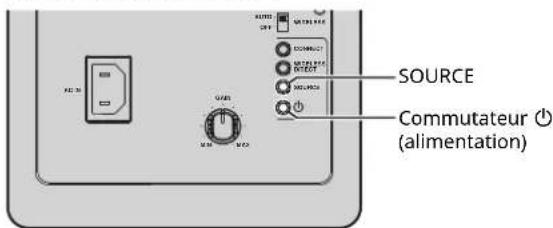
2 Tout en maintenant SOURCE enfoncé en face arrière, appuyez sur le commutateur ⏻ (alimentation) pour mettre l'unité sous tension.
La mise à jour du microprogramme démarre.
Enceinte gauche (face arrière)
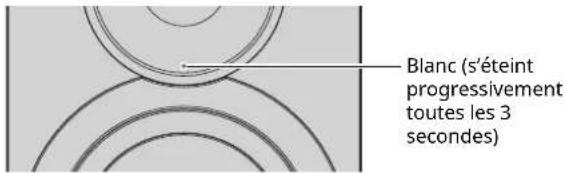
Mise à jour en cours

Mise à jour terminée
!
- En cas d'erreur pendant la mise à jour du microprogramme, le témoin de statut vous avertit en clignotant 3 fois en rouge de façon répétée. Pour redémarrer la mise à jour, appuyez sur WIRELESS DIRECT en face arrière.
- Si la mise à jour du microprogramme est introuvable, le témoin de statut clignote deux fois en rouge de façon répétée. Vérifiez que cette unité est connectée au réseau.
3 Mettez l'unité hors tension, puis à nouveau sous tension.
Réglage des paramètres de l'unité via un logiciel de navigation Internet
Vous pouvez utiliser le logiciel de navigation Internet d'un ordinateur pour visualiser et/ou modifier les divers paramètres de l'unité ainsi que les paramètres de connexion réseau.
Effectuez les opérations suivantes en veillant à ce que l'unité soit connectée au réseau via une connexion sans fil ou filaire, ou encore directement branchée à l'ordinateur via Wireless Direct (p.17).
!
- Certains logiciels de sécurité installés sur votre ordinateur pourraient bloquer l'accès de l'unité. Dans ce cas, configurez correctement le logiciel de sécurité.
- Cette fonction est compatible avec les systèmes d'exploitation des versions suivantes :
- Windows 7 ou version ultérieure
- Mac OS 10.7.x ou version supérieure
- Pour les logiciels de navigation Internet, nous recommandons d'utiliser les versions suivantes :
- Internet Explorer 9/10/11
-Safari 8
Configuration pour Windows (via un logiciel de navigation Internet préconisé)
1 Ouvrez le dossier « Network ».

2 Double-cliquez sur cette unité que vous trouverez sous « Other Devices » ou « Media Devices ».
Lancez un des logiciels de navigation Internet spécifiés. La fenêtre de configuration de l'unité s'affiche.
Configuration pour Mac OS
1 Lancez Safari et cliquez sur « Preferences », puis « Advanced ».

2 Cochez toutes les cases de sélection pour l'option Bonjour.
Sélectionnez cette unité sous la liste de menu Bookmarks (Signets).
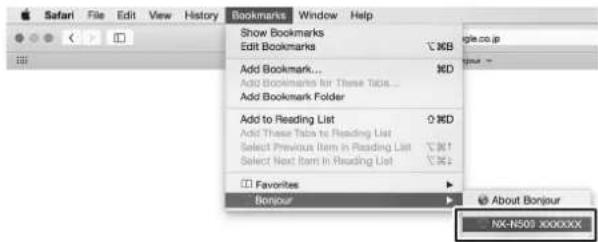
La fenêtre de configuration de l'unité s'affiche.
Vous pouvez afficher et modifier les réglages des paramètres suivants.
Network Name
Modifie le nom de l'unité affichée sur le réseau.
| Network Name Saisissez le nom de l'unité à afficher sur le réseau. Si cette unité a été enregistrée avec MusicCast CONTROLLER, le nom de pièce défini pendant l'enregistrement s'affiche. | |
| APPLY | Cliquez cette option pour confirmer le nouveau nom. |
■Network Setup
Permet de régler les paramètres du réseau.
!
- Selon la méthode de connexion au réseau choisie, il se pourrait que certains des paramètres de réseau suivants ne s'affichent pas (ou que leurs réglages ne puissent pas être modifiés).
| Connection Info | Affiche la méthode de connexion au réseau actuellement définie. | |
| MusicCast Network | Affiche le statut de réseau de MusicCast. Si « Ready » s'affiche, l'application MusicCast CONTROLLER peut être utilisée. | |
| Connection Select | Choisissez la méthode de connexion au réseau (LAN filaire/LAN sans fil/Wireless Direct/MusicCast sans fil). | |
| Avec LAN sans fil | WPS PIN Affiche le code PIN WPS. | |
| SSID Saisissez l'identifiant SSID pour le routeur sans fil (point d'accès). | ||
| Avec Wireless LAN/Wireless Direct | Security Choisissez la méthode de sécurité pour la connexion à un routeur sans fil (point d'accès) ou Wireless Direct. | |
| Security Key Saisissez la clé de sécurité pour la connexion à un routeur sans fil (point d'accès) ou Wireless Direct. | ||
DHCP Active/coupe la fonction DHCP. Quand cette option est désactivée, certains paramètres, comme l'adresse IP et le masque de sous-réseau, peuvent être définis de façon manuelle.
| IP Address Affiche l'adresse IP de cette unité. | |
| Subnet Mask | Affiche le masque de sous-réseau de cette unité. |
| Default Gateway | Affiche la passerelle par défaut de cette unité. |
| DNS Server (P) | Affiche l'adresse du serveur DNS primaire. |
| DNS Server (S) | Affiche l'adresse du serveur DNS secondaire. |
| APPLY Cliquez cette option pour enregistrer les réglages. | |
Dans le cas d'une connexion à un routeur sans fil (point d'accès) avec code PIN WPS, suivez la procédure ci-dessous pour effectuer les réglages.
1 Réglez « Connection Select » sur « Wireless LAN » puis cliquez sur « APPLY ».
2 Cochez la case de sélection « WPS PIN » puis cliquez sur « APPLY ».
Le code PIN apparaît dans la fenêtre de message.
3 Entrez le code PIN de l'unité dans le routeur sans fil (point d'accès).
AirPlay Password
Définit le mot de passe pour la lecture AirPlay.
| Mode | Active/coupe la fonction de mot de passe. Quand cette fonction est active, vous pouvez définir un mot de passe. |
| Password | Saisissez le mot de passe voulu. |
| APPLY | Cliquez cette option pour enregistrer les réglages. |
■Firmware Update
Met à jour le microprogramme de cette unité.
| Current Firmware Version | Affiche la version du microprogramme actuel. |
| START Démarre la mise à jour du microprogramme. Effectuez la mise à jour en suivant les instructions à l’écran. | |
■Standby
Change le réglage de veille réseau.
Network Standby Change le réglage de veille réseau (On/Off/Auto). Pour plus de détails sur les réglages, voyez « Veille réseau » (p.11).
■MAC Filter
Définit les adresses MAC pour restreindre l'accès des périphériques réseau à l'unité.
| Off | Désactive le filtre d'adresse MAC. |
| On | Active le filtre d'adresse MAC. Seuls les périphériques réseau portant les adresses MAC définies via « MAC Address 1 » à « MAC Address 10 » sont autorisés à accéder à l'unité. |
| APPLY | Cliquez cette option pour enregistrer les réglages. |
| MAC Address 1-10 | Saisissez les adresses MAC des périphériques réseau (10 maximum) autorisés à accéder à l'unité. |
!
- Si le filtre d'adresse MAC est actif, veillez à définir l'adresse MAC de l'ordinateur utilisé pour la configuration. Si vous cliquez sur « APPLY » sans définir l'adresse, cette unité sera inaccessible. Si l'unité est inaccessible, initialisez les paramètres réseau (p.32).
■Licenses
Affiche les informations de licence du logiciel utilisé avec cette unité.
■Other Setup
Permet d'effectuer d'autres réglages.
| Remote Sensor Active/coupe la réception du signal de télécommande. Même quand la réception est coupée, les opérations peuvent être effectuées sans la télécommande (via MusicCast CONTROLLER ou la face arrière de l'unité). |
Restauration des réglages par défaut
Vous pouvez initialiser au choix tous les paramètres de l'unité ou uniquement les paramètres de réseau.
Restauration des réglages d'usine de l'unité (Factory Reset)
1 Mettez l'unité hors tension.
2 Tout en maintenant CONNECT enfoncé en face arrière, appuyez sur le commutateur ⏻ (alimentation) pour mettre l'unité sous tension.
Restauration des paramètres réseau par défaut
Cette opération initialise les paramètres suivants à leur valeur originale.
- Paramètres de connexion réseau
- Toutes les présélections mémorisées
- Fichier journal (log) de connexion LAN sans fil et Wireless Direct
1 Mettez l'unité hors tension.
2 Tout en maintenant WIRELESS DIRECT enfoncé en face arrière, appuyez sur le commutateur ⏻ (alimentation) pour mettre l'unité sous tension.
Quand la restauration est terminée, l'unité est sous tension.
Guide de dépannage
Si vous avez le sentiment que l'appareil ne fonctionne pas convenablement, consultez le tableau ci-dessous. Si votre problème n'est pas mentionné dans la liste, ou si la solution proposée ne résout pas le problème, mettez l'appareil hors tension, débranchez le câble d'alimentation secteur et contactez le revendeur ou le service après-vente agréé Yamaha le plus proche.
Généralités
| Anomalie Cause possible Action corrective | Voir la page | |
| L'appareil ne fonctionne pas convenablement. | Le micro-ordinateur interne a cessé de fonctionner du fait d'une secousse électrique (provoquée par un orage ou une décharge d'électricité statique), ou d'une baisse importante de la tension d'alimentation. | Débranchez le câble d'alimentation secteur, puis rebranchez-le 30 secondes plus tard. |
| L'unité ne se met pas sous tension lorsque vous appuyez sur ⏻ (alimentation - le témoin STATUS clignote en rouge) ou elle s'éteint quelques secondes après la mise sous tension. | Le câble d'alimentation secteur n'est pas bien enfoncé dans la prise secteur. | Enfoncez bien la prise du câble d'alimentation secteur dans la prise secteur. |
| Le micro-ordinateur interne a cessé de fonctionner du fait d'une secousse électrique (provoquée par un orage ou une décharge d'électricité statique), ou d'une baisse importante de la tension d'alimentation. | Débranchez le câble d'alimentation secteur, puis rebranchez-le 30 secondes plus tard. | |
| L'appareil s'éteint brusquement. | La température intérieure de l'appareil est excessive et le circuit de protection contre les surchauffes a été actionné. | Attendez environ 1 heure que l'appareil refroidisse, puis remettez-le sous tension après vous être assuré de disposer de suffisamment d'espace pour assurer une ventilation adéquate. Ne couvrez pas l'appareil. |
| Lorsque la fonction de veille automatique est activée, l'appareil se met automatiquement hors tension dans l'un des cas suivants :– Le son provient de la source d'entrée sélectionnée. Toutefois, aucune opération n'a été effectuée pendant 8 heures ou plus.–Bluetoothou NET est sélectionné comme source d'entrée, mais le son n'est pas reçu par l'unité ou aucune opération n'a été effectuée sur l'unité depuis plus de 20 minutes. | Mettez l'appareil sous tension et reprenez la lecture. Si la fonction de veille automatique n'est pas utilisée, réglez « Auto Power Standby » sur « O f f ». | |
| Aucun son. Raccordement incorrect | rect des câbles d'entrée ou de sortie. | Raccordez le câble comme il convient. |
| Aucune source d'entrée appropriée n'est sélectionnée. | Sélectionnez la source d'entrée appropriée avec les touches de sélection d'entrée. | |
| Le niveau sonore est réglé au minimum. Augmentez | le niveau de volume. — | |
| Le silencieux fonctionne. Appuyez sur (sourdine) ou | +/- (volume) pour rétablir le son et régler le niveau de volume. | |
| Un appareil numérique ou haute fréquence produit des interférences. | Il est possible que l'appareil soit placé trop près d'un appareil numérique ou haute fréquence. | Éloignez l'équipement de l'appareil. |
| Anomalie Cause possible Action corrective | Voir la page | ||
| Impossible d'apparier l'appareil avec le périphérique Bluetooth. | Le commutateur Wireless est réglé sur « OFF ». Rég | lez-le sur « AUTO ». 7 | |
| Le périphérique ne prend pas en charge A2DP. | Procédez à l'appariement avec un périphérique prenant en charge A2DP. | — | |
| L'appareil et le périphérique sont trop éloignés. | Placez le périphérique Bluetooth de sorte qu'il se trouve à moins de 10m de cette unité et appariez le périphérique avec l'unité. | — | |
| Un autre équipement (four à microondes, LAN sans fil, etc.) émet à proximité des signaux dans la bande de fréquence 2,4GHz. | Éloignez cet appareil de l'équipement émettant des signaux de radiofréquence. — | ||
| Un autre périphérique Bluetooth est connecté. | Désactivez la connexion Bluetooth en cours, puis procédez à l'appariement du nouveau périphérique. | 25 | |
| Bluetooth n'est pas sélectionné comme source d'entrée. | Sélectionnez Bluetooth comme source d'entrée. | 8 | |
| Le mot de passe de l'adaptateur Bluetooth, etc. que vous souhaitez apparier avec l'unité est différent de « 0000 ». | Utilisez un adaptateur Bluetooth, etc. dont le mot de passe est « 0000 ». 24 | ||
| Connexion Bluetooth impossible. | Le commutateur Wireless est réglé sur « OFF ». Rég | lez-le sur « AUTO ». 7 | |
| Un autre périphérique Bluetooth est connecté. | L'appareil ne peut pas établir plusieurs connexions Bluetooth. Mettez fin à la connexion Bluetooth actuelle et procédez à la connexion pour le périphérique souhaité. | 25 | |
| Plus de 20 périphériques sont appariés et les informations d'appariement les plus anciennes sont effacées. | Procédez à nouveau à l'appariement. Cette unité peut être jumelée à un maximum de 20 appareils Bluetooth en vue de la réception et de la transmission. Quand vous enregistrez le 21e appareil, les informations de jumelage du dispositif le moins fréquemment utilisé sont effacées. | 24 | |
| Aucun son n'est émis ou le son est saccadé pendant la lecture. | La connexion Bluetooth de l'unité avec le périphérique est déconnectée. | Renouvelez les opérations de connexion Bluetooth. | 24 |
| L'appareil et le périphérique sont trop éloignés. | Déplacez le périphérique Bluetooth de sorte qu'il se trouve à moins de 10m de cette unité. | — | |
| Un autre équipement (four à microondes, LAN sans fil, etc.) émet à proximité des signaux dans la bande de fréquence 2,4GHz. | Éloignez cet appareil de l'équipement émettant des signaux de radiofréquence. — | ||
| La fonction Bluetooth du périphérique est désactivée. | Activez la fonction Bluetooth du périphérique. | — | |
| Le volume du périphérique est réglé au minimum. | Augmentez le volume s onore sur le périphérique. — | ||
Télécommande
| Anomalie Cause possible Action corrective | Voir la page | ||
| La télécommande est inopérante ou ne fonctionne pas correctement. | La portée et l’angle sont incorrects. | La télécommande agit à une distance inférieure à 6 m et sous un angle inférieur à 30 degrés par rapport à une perpendiculaire à la face avant. | 8 |
| Les rayons directs du soleil ou un éclairage direct (provenant d’une lampe fluorescente à changement de fréquence, etc.) frappent le capteur de télécommande de cet appareil. | Repositionnez cet appareil. | — | |
| Les piles sont faibles. Remplacez toutes les piles. 8 | |||
| Anomalle Cause possible Action corrective | Voir la page | ||
| La fonction réseau ne fonctionne pas. | Les paramètres réseau (adresse IP) n'ont pas été obtenus correctement. | Activez la fonction du serveur DHCP sur votre routeur et réglez « DHCP » sur « On » sur l'unité. Si vous désirez configurer les paramètres réseau manuellement, vérifiez que vous utilisez une adresse IP non utilisée par d'autres périphériques réseau de votre réseau. | 29 |
| La connexion à un routeur sans fil (point d'accès) ne peut se faire. | Le filtre d'adresse MAC du routeur sans fil est activé. | Une connexion ne peut pas être établie si le filtre d'adresse MAC du routeur sans fil est activé. Changez les paramètres du routeur sans fil (point d'accès) et essayez à nouveau d'effectuer la connexion. | — |
| La lecture s'arrête brusquement et les fichiers ne peuvent pas être lus en continu. | Le dossier contient des fichiers qui ne peuvent pas être lus par l'appareil. | Supprimez ou déplacez du dossier les fichiers (y compris les fichiers vidéo ou cachés) qui ne peuvent pas être lus par l'appareil. | — |
| L'unité ne détecte pas le PC. | Le réglage du partage de support est incorrect. | Configurez le paramètre de partage et sélectionnez l'unité comme un appareil sur lequel des contenus musicaux sont partagés. | — |
| Certains logiciels de sécurité installés sur votre PC bloquent l'accès de l'unité à votre PC. | Vérifiez les réglages des logiciels de sécurité installés sur votre PC. | — | |
| L'unité et le PC ne se trouvent pas sur le même réseau. | Vérifiez les connexions réseau et vos paramètres de routeur avant de raccorder l'unité et le PC au même réseau. | — | |
| Les fichiers sur l'ordinateur ne peuvent pas être affichés ou lus. | Les fichiers ne sont pas pris en charge par l'unité ou le serveur multimédia. | Utilisez le format de fichier pris en charge à la fois par l'unité et le serveur multimédia. 36 | |
| Impossible de lire la radio Internet. | La station radio Internet sélectionnée n'est pas disponible pour l'instant. | Il se peut que le réseau de la station radio ait rencontré un problème ou que le service ait été arrêté. Tentez de réécouter la station à un autre moment ou sélectionnez une autre station. | — |
| La station radio Internet sélectionnée diffuse actuellement un silence audio. | Certaines stations radio Internet diffusent du silence à certains moments de la journée. Tentez de réécouter la station à un autre moment ou sélectionnez une autre station. | — | |
| L'accès au réseau est limité par les paramètres de pare-feu de vos périphériques réseau (tels que le routeur). | Vérifiez le réglage pare-feu de vos périphériques réseau. La radio Internet n'est lisible que lorsqu'elle passe par le port désigné par chaque station radio. Le numéro de port varie selon la station radio. | — | |
| Les applications dédiées pour le dispositif mobile ne détectent pas l'appareil. | L'appareil et le dispositif mobile ne sont pas sur le même réseau. | Vérifiez les connexions réseau et les réglages de votre routeur, puis connectez l'appareil et le dispositif mobile au même réseau. | — |
| La mise à jour du microprogramme via le réseau échoue. | Selon le réseau, il se pourrait que la mise à jour ne soit pas possible. | Vérifiez que cette unité est connectée au réseau, et essayez à nouveau quelques minutes plus tard. 28 | |
| L'iPod ne reconnaît pas l'unité quand vous utilisez AirPlay. | L'unité est connectée à un routeur à plusieurs SSID. | Il se pourrait que la fonction de séparation de réseau du routeur interdise l'accès à l'unité. Connectez l'iPod au SSID ayant accès à l'unité. | — |
| L'unité n'arrive pas à se connecter à Internet via un routeur sans fil (point d'accès). | Le routeur sans fil (point d'accès) est hors tension. | Mettez le routeur sans fil (point d'accès) sous tension. | — |
| L'unité et le routeur sans fil (point d'accès) sont trop éloignés l'un de l'autre. | Rapprochez l'appareil et le routeur sans fil (point d'accès). | — | |
| Un obstacle est présent entre l'unité et le routeur sans fil (point d'accès). | Déplacez l'unité et le routeur sans fil (point d'accès) de sorte qu'il n'y ait pas d'obstacle entre eux. | — | |
| Le réseau sans fil n'est pas localisé. | Un autre équipement (four à microondes, LAN sans fil, etc.) émet à proximité des signaux dans la bande de fréquence 2,4GHz. | Éloignez cet appareil de l'équipement émettant des signaux de radiofréquence. — | |
| L'accès au réseau est limité par les paramètres de pare-feu de votre routeur sans fil (point d'accès). | Vérifiez les paramètres de pare-feu du routeur sans fil (point d'accès). | — | |
Périphériques et formats de fichier pris en charge
Périphériques pris en charge
DLNA
- PC comportant « Windows Media Player 11 » ou « Windows Media Player 12 »
• NAS compatible DLNA (version 1.5)
AirPlay
AirPlay est compatible avec les iPhone, iPad et iPod touch dotés du système iOS 4.3.3 ou d'une version plus récente, avec les ordinateurs Mac tournant sous OS X Mountain Lion ou un système plus récent, et avec les Mac et PC dotés du logiciel iTunes 10.2.2 ou d'une version plus récente.
(à compter d'août 2015)
Bluetooth
- Cette unité prend en charge le profil A2DP.
DAC USB
L'unité prend en charge les systèmes d'exploitation suivants.
- Windows 7 (32/64bits)
• Windows 8 (32/64bits)
• Mac OS X 10.6.4 ou version ultérieure
!
- Selon la configuration ou l'environnement de l'ordinateur, il se pourrait que certaines opérations ne soient pas disponibles, même si vous utilisez les systèmes d'exploitation décrits ci-dessus.
Formats de fichier
DLNA
| Format Fréquence d'échantillonnage (kHz) | Débit binaire de quantification (bit) | |
| WAV | ||
| Jusqu'à 192kHz 16/24AIFF | ||
| FLAC | ||
| ALAC Jusqu'à 96kHz 16/24 | ||
| MP3 | ||
| Jusqu'à 48kHz 16WMA | ||
| AAC | ||
| DSD 2,8MHz/5,6MHz | ||
■DAC USB
| Format Fréquence d'échantillonnage (kHz) | Débit binaire de quantification (bit) |
| PCM 44,1kHz/48kHz/88,2kHz/96kHz/176,4kHz/192kHz/352,8kHz/384kHz | 16/24/32 |
| DSD 2,8MHz/5,6MHz |
■OPTICAL
| Format Fréquence d'échantillonnage (kHz) | Débit binaire de quantification (bit) |
| S/PDIF 32kHz/44,1kHz/48kHz/64kHz/88,2kHz/96kHz/176,4kHz/192kHz | 16/24 |
Caractéristiques techniques
Entrée
• Réseau
100BASE-TX/10BASE-T x 1
- Entrées numériques USB (USB 2.0 de type B) x 1 OPTICAL x 1
- Entrée analogique Mini stéréo (AUX IN) x 1
Réseau
• Fonction WiFi
- Norme de réseau sans fil : IEEE 802.11 b/g/n
- Bande de fréquence radio : 2,4GHz
- Méthodes de sécurité disponibles : WEP, WPA2-PSK (AES), Mixed Mode
- Fonctionnalité WPS via code PIN et via pression d'une touche
- Capacité de partage avec des dispositifs iOS via connexion sans fil
- Capacité de connexion directe avec un appareil mobile
Bluetooth
- Version Bluetooth ...... Ver2.1+EDR
• Profil pris en charge ...... A2DP - Codecs pris en charge....SBC, AAC
- Sortie sans fil .... Bluetooth Catégorie 2
- Distance maximum de communication .....10m sans interférence
Enceinte
- Plage de fréquences (-10 dB).... 54 Hz à 40 kHz
- Éléments
Woofer..... cône de 5 pouces Tweeter ..... dôme de 1 pouce
• Coupure 2 kHz
Amplificateur
- Puissance de sortie minimum efficace
(woofer : 1 kHz 0,01% THD, 4Ω)....24 W
(tweeter : 20 kHz 0,02% THD, 6Ω).... 20 W [Modèle pour l'Asie]
(woofer : 1 kHz 0,01% THD, 4Ω)....20 W
(tweeter : 20 kHz 0,02% THD, 6Ω)....16 W
- Puissance dynamique par canal (Totale) 75 W
(tweeter : 20 kHz 10% THD, 6Ω).... 30 W [Modèle pour l'Asie]
(Totale) 65 W
- Sensibilité/impédance d'entrée AUX IN....615 mV (-2 dBu) /25 kΩ
- Signal d'entrée maximal AUX IN....2,4 V
- Rapport signal/bruit (Réseau IHF-A) (woofer : 1 kHz 0 dBFS FS44,1 kHz).... 100 dB ou plus (tweeter : 20 kHz 0 dBFS FS44,1kHz).... 100 dB ou plus
- Portée dynamique (woofer : 1 kHz 0 dBFS FS44,1 kHz).... 100 dB ou plus (tweeter : 20 kHz 0 dBFS FS44,1kHz).... 100 dB ou plus
- Bruit résiduel (réseau IHF-A).... 40 μV
- Caractéristiques du contrôle du son* BASS (accentuation/atténuation).... ±10 dB, 100 Hz TREBLE (accentuation/atténuation).... ±10 dB, 20 kHz
Généralités
- Alimentation
[Modèles pour les États-Unis et le Canada] ..... CA 120 V, 60 Hz
[Modèle pour la Chine] ...... CA 220 V, 50 Hz
[Modèle pour la Corée] ...... CA 220 V, 60 Hz
[Modèle pour l'Australie] ......CA 240 V, 50 Hz
[Modèles pour le Royaume-Uni et l'Europe] ..... CA 230 V, 50 Hz
[Modèle pour l'Asle].....CA 220-240 V, 50/60 Hz [Modèle pour Taiwan].....CA 110 V, 60 Hz
- Consommation électrique....45 W + 45 W
- Consommation maximale en mode veille Consommation en mode veille éco.... 0,2 W Veille (filaire).... 1,8 W Veille réseau (sans fil/Wireless Direct).... 2,0 W/2,0 W
- Dimensions (W x H x D) Gauge....170 x 285 x 238,6 mm Droite....170 x 285 x 232 mm
- Poids Gauge....6,2 kg Droite....5,7 kg
* Les réglages de timbre (Tone Control) sont uniquement disponibles via l'application MusicCast CONTROLLER.
Les caractéristiques peuvent être modifiées sans préavis.
Marques commerciales
AirPlay, iPhone, iPod, iPod nano, iPod touch et iTunes sont des marques commerciales de Apple Inc., déposées aux États-Unis et dans d'autres pays.

dlna
CERTIFIED™
DLNA™ et DLNA CERTIFIED™ sont des marques ou des marques déposées de Digital Living Network Alliance. Tous droits réservés. Toute utilisation non autorisée est strictement interdite.
Windows™
Windows est une marque déposée de Microsoft Corporation aux États-Unis et dans les autres pays.
Internet Explorer, Windows Media Audio et Windows Media Player sont des marques commerciales ou des marques déposées de Microsoft Corporation aux États-Unis et/ou dans d'autres pays.
Android™
Android et Google Play sont des marques commerciales de Google, Inc.

CERTIFIED

Le logo Wi-Fi CERTIFIED est une marque de certification de la Wi-Fi Alliance.
L'identifiant Wi-Fi Protected Setup est une marque de la Wi-Fi Alliance.
Wi-Fi, Wi-Fi Alliance, Wi-Fi CERTIFIED, Wi-Fi Protected Setup, WPA et WPA2 sont des marques commerciales ou des marques déposées de Wi-Fi Alliance.

Bluetooth®
L'expression et les logos Bluetooth® sont des marques déposées de Bluetooth SIG, Inc. et l'utilisation de ces marques par Yamaha Corporation est sous licence.
Pile de protocoles Bluetooth (Blue SDK)
Copyright 1999-2014 OpenSynergy GmbH
Tous droits réservés. Tous droits non publiés réservés.
Explications relatives à la licence GPL
Certaines sections de ce produit font appel à un logiciel dit « libre GPL/LGPL ». Vous disposez uniquement d'un droit d'obtention, de copie, de modification et de redistribution de ce code libre. Pour des informations sur le logiciel libre GPL/LGPL et son obtention, ainsi que sur la licence GPL/LGPL, surfez sur le site Internet de la Yamaha Corporation
MusicCast est une marque commerciale ou marque déposée de la Yamaha Corporation.
VORSICHT: VOR DER BEDIENUNG DIESES GERÄTES DURCHLESEN.
■Note su telecomando e batterie
| Color / Couleur | Condition Comportement | Status Statut | See page Voir la page | |
| Green Vert | • Lit• Allumé | [weart] | • The network input is selected.• Der Netzwerk-Eingang ist ausgewählt. | 18, 20, 21 |
| • Flashing• Clignote |  | • A network connection is being set up.• L'entrée réseau est sélectionnée. | 12 | |
| • Slow flashing• Clignote lentement |  [weart] [weart] | • No connection is established with the network.• Une connexion réseau est en train de s'établir. | 12 | |
| • Fading every 3 seconds• S'éteint progressivement toutes les 3 secondes. | 3 second 3 second [weart] [weart] | • Audio is being received from the MusicCast CONTROLLER.• Un signal audio est reçu du MusicCast CONTROLLER. | 18, 20, 21 | |
| Pink Bleu | • Lit• Allumé | [weart] | • The unit is connected to an iOS device (AirPlay).• L'unité est connectée à un dispositif iOS (AirPlay). | 23 |
| • Slow flashing• Clignote lentement |  [weart] [weart] | • The iOS device settings are being shared and a connection has been established wirelessly (Wireless Accessory Configuration).• Les réglages du dispositif iOS sont en cours de partage et une connexion sans fil a été établié (Wireless Accessory Configuration). | 15 | |
| Blue Bleu | • Lit• Allumé | 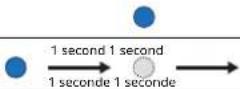 | • The Bluetooth input is selected.• L'entrée Bluetooth est sélectionnée. | 24 |
| • Slow flashing• Clignote lentement | • Bluetooth cannot be paired.• L'appariement Bluetooth ne peut pas se faire. | |||
| Sky blue Bleu ciel | • Lit• Allumé | 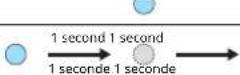 | • The USB input is selected.• L'entrée USB est sélectionnée. | 26 |
| • Slow flashing• Clignote lentement | • No PC is connected to the USB jack.• Aucun PC n'est relié au port USB. | |||
| Purple Mauve | • Lit• Allumé | 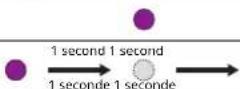 | • The optical digital input is selected.• L'entrée numérique optique est sélectionnée. | 27 |
| • Slow flashing• Clignote lentement | • No device is connected to the OPTICAL jack.• Aucun dispositif n'est relié à la prise OPTICAL. | |||
| White Blanc | • Lit• Allumé | [78C61]  | • The AUX input is selected.• L'entrée AUX est sélectionnée. | 27 |
| All colors listed above Toutes les couleurs énumérées ci-dessus | • Flashing• Clignote | [weart] | • The volume setting is changed.• Le réglage de volume a changé. | — |
| • Fading every 2 seconds• S'éteint progressivement toutes les 2 secondes. |  [weart] [weart] | • Speaker output is muted.• La sortie enceintes est coupée. | — | |
Indications concerning the system / Indications liées au système
| Color Couleur | Condition Comportement | Status Statut | See page Voir la page | |
| Orange Orange | • Lit• Allumé | • The unit is in standby mode.• L'appareil est en mode veille. | — | |
| Yellow Jaune | • Lit• Allumé | • The unit is in network standby mode.• L'appareil est en mode de veille réseau. | 11 | |
| White | • Flashing• Clignote | • A new firmware update is available.• Une nouvelle mise à jour du microprogramme est disponible. | 28 | |
| • Slow flashing• Clignote lentement | 1 second 1 second1 seconde 1 seconde | • The firmware is being updated.• Le microprogramme est en cours de mise à jour. | ||
| • Fading every 3 seconds• S'éteint progressivement toutes les 3 secondes. | 3 second 3 second3 seconde 3 seconde | • The firmware has been successfully updated.• Le microprogramme a été correctement mis à jour. | ||
Indications when the error occurred / Indications en cas d'erreur
| Color Couleur | Condition Comportement | Status Statut | See page Voir la page | |
| Orange Orange | Slow flashingClignote lentement |   | Check the connections of the right speaker.Vérifiez les connexions de l'enceinte droite. | 9 |
| Red Rouge | Flashes twiceClignote deux fois | No presets have been registered.Aucune présélection n'est mémorisée. | 22 | |
| Slow flashingClignote lentement |   | The AC power supply cable is not firmly connected to the AC wall outlet. Connect the AC power supply cable firmly to the AC wall outlet.Le câble d'alimentation secteur n'est pas bien enfoncé dans la prise secteur.Enfoncéz bien la prise du câble d'alimentation secteur dans la prise secteur. | 10 | |
| The protection circuitry has been activated. Turn off the unit, disconnect the AC power supply cable, and contact the nearest authorized Yamaha dealer or service center.Le circuit de protection a été activé. Mettez l'unité hors tension, débranchez son câble d'alimentation et prenez contact avec le revendeur ou le service après vente agréé Yamaha le plus proche. | 33 | |||
| Repeatedly flashes twiceClignote deux fois de façon répétée |   | The firmware download cannot be found. Check that this unit is connected to the network.Le microprogramme téléchargé est introuvable. Vérifiez que cette unité est connectée au réseau. | 28 | |
| Repeated flashes three timesClignote trois fois de façon répétée | 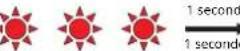  | An error occurred during firmware updating. To restart updating, press WIRELESS DIRECT on the rear panel.Une erreur s'est produite pendant la mise à jour du microprogramme. Pour redémarrer la mise à jour, appuyez sur WIRELESS DIRECT en face arrière. | ||
Anzeigen während der Wiedergabe / Indikationer under uppspelning / Indicazioni durante la riproduzione
| FarbeFärgColore | ZustandTillständCondizione | StatusStatusStato | Siehe SeiteSe sidanVedere pagina | |||
| GrünGrönVerde | • Leuchtet• Tänd• Acceso | • Der Netzwerk-Eingang ist ausgewählt.• Nätverkets ingång väljs.• L'ingresso di rete è selezionato. | 18, 20, 21 | |||
| • Blinkt• Blinkar• Lampeggiante | (WTC6) | ...... | • Eine Netzwerkverbindung wird erstellt.• En nätverksanslutning håller på att upprättas.• Si sta impostando una connessione di rete. | 12 | ||
| • Blinkt langsam• Långsam blinkning• Lampeggiante lentamente |  | ● | ● | 12 | ||
| • Blendet alle 3 Sekunden aus• Födning var 3 sekunder• Smorzato ogni 3 secondi |  | ● | ● | 18, 20, 21 | ||
| RosaRosaRosa | • Leuchtet• Tänd• Acceso | ##### | 23 | |||
| • Blinkt langsam• Långsam blinkning• Lampeggiante lentamente |  | ● | ● | 15 | ||
| BlauBlåBlu | • Leuchtet• Tänd• Acceso | 24 | ||||
| • Blinkt langsam• Långsam blinkning• Lampeggiante lentamente |  | ● | ● | 26 | ||
| HimmelblauHimmelsblåBlu cielo | • Leuchtet• Tänd• Acceso | ##### | ||||
| • Blinkt langsam• Långsam blinkning• Lampeggiante lentamente |  | ● | ● | 27 | ||
| ViolettLilaViola | • Leuchtet• Tänd• Acceso | ##### | ||||
| • Blinkt langsam• Långsam blinkning• Lampeggiante lentamente | (K42K) | ● | ● | 27 | ||
| WeißVitBianco | • Leuchtet• Tänd• Acceso | ○ | ||||
| Alle obigen FarbenAlla färger somanges ovanTutti i colorielencati sopra | • Blinken• Blinkar• Lampeggiante | (Beispiel / (exempel)(esempio) | (D7ZC) | ...... | • Die Lautstärkeinstellung wurde geändert.• Inställning för volym ändras.• L'impostazione del volume è modificata. | — |
| • Blendet alle 2 Sekunden aus• Fädning varje 2 sekunder• Smorzato ogni 2 secondi | (Beispiel / (exempel / (esempio) | (W32K) | ● | — | ||
Anzeigen zum System / Indikationer angående systemet / Indicazioni sul sistema
| FarbeFärgColore | ZustandTillständCondizione | StatusStatusStato | Siehe SeiteSe sidanVedere pagina | |||
| OrangeOrangeArancione | • Leuchtet• Tänd• Acceso | [3470] | • Das Gerät ist im Bereitschaftsmodus.• Enheten är i standby-läge.• L'unità è in modalità standby. | — | ||
| GelbGulGiallo | • Leuchtet• Tänd• Acceso | [7793] | • Das Gerät ist im Netzwerk-Standby-Modus.• Receivern är standby-läge för nätverket.• L'unità è in modalità standby di rete. | 11 | ||
| WeißVitBianco | • Blinkt• Blinkar• Lampeggiante | [XBHX] | ...... | • Neue Firmware-Update verfügbar.• En ny uppdatering för det inbyggda programmet finns.• È disponibile un nuovo aggiornamento del firmware. | 28 | |
| • Blinkt langsam• Långsam blinkring• Lampeggiante lentamente | [XCVZ] | ○ | ...... | 28 | ||
| • Blendet alle 3 Sekunden aus• Fädning var 3 sekunder• Smorzato ogni 3 secondi |  | ○ | ...... | 28 | ||
Anzeigen eines Fehlers / Indikationer när felet uppstod / Indicazioni in caso di errore
| FarbeFärgColore | ZustandTillståndCondizione | StatusStatusStato | Siehe SeiteSe sidanVedere pagina | ||
| OrangeOrangeArancione | Blinkt langsamLångsam blinkningLampeggiante lentamente | 1 Sekunde 1 Sekunde1 sekund / 1 secondi 1 sekund / 1 secondi | .... | Zustand des rechten Lautsprechers kontrollieren.Kontrollera anslutringarna i den hogra högtalaren.L'unità è in modalità standby. | 9 |
| RotRödRosso | Blinkt zweimalBlinkar två gångerLampeggiante volte |  | Es wurden keine Presets gespeichert.Inga forinställningar har registrerats.Non è stata registrata alcuna preselezione. | 22 | |
| Blinkt langsamLångsam blinkningLampeggiante lentamente |  | Das Netzkabel sitzt nicht fest in der Netzsteckdose. Stecken Sie das Netzkabel fest in die Netzsteckdose ein.Nätkabeln är inte ordentligt ansluten till nättuttaget. Anslut näckabeln ordentligt till vägguttaget.Il cavo di alimentazione CA non è collegato saldamente a una presa di corrente.Collegare saldamente il cavo di alimentazione CA alla presa di corrente. | 10 | ||
| Die Schutzschaltung wurde aktiviert. Gerät ausschalten, Netzkabel trennen und den nachstgelegenen Yamaha-Fachhandler oder -Kundendienst kontaktieren.Skyddskretsen har aktiverats. Stäng av receivern, koppia bort näckabeln och kontakta närmaste auktoriserad Yamaha-handilare eller servicecenter.La funzione di protezione dei circuiti è stata attavata. Spregnere funità, scollegare il cavo di alimentazione e rivolgersi al rivenditore o centro di assistenza Yamaha autorizzato più vicino. | 33 | ||||
| Blinkt wiederholt zweimalBlinkar två gånger upprepade gångerLampeggiya rapidamente due volte |  | Das Firmware-Update kann nicht gefunden werden. Sicherstellen, dass dieses Gerät am Netzwerk angebunden ist.Hämting av hård mykulvara kan inte hittas. Kontrollera att denna receiver är ansluten till nätverket.Impossibile trovare il firmware da scaricare. Verificare che l'unità sia connessa alla rete. | 28 | ||
| Blinkt wiederholt dreimalBlinkar tre gånger upprepade gångerLampeggiya ripetutamente tre volte |  | Während der Firmware-Aktualisierung ist ein Fehler aufgetreten. Um den Aktualisierungsvorgang zu wiederholen, drücken Sie WIRELESS DIRECT an der Rückseite.Elt. fel inträlfade under uppdatering för den inbyggda programwaran. För att starta uppdateringen, trycka på WIRELESS DIRECT på baksidan av panelen.Si è verificato un errore durante l'aggiornamento del firmware. Per riaviare l'aggiornamento, premere WIRELESS DIRECT sul pannello posteriore. | |||
Indicaciones durante la reproducción / Indicaties gedurende het afspelen / Значения индикатора во время воспроизведения
| ColorKleurЦвет | CondiciónConditieСостояние | EstadoStatusЗначение | Consulte la páginaZie paginaСм. стр. | |
| VerdeGroenЗеленый | • Encendido• Brandt• Горит постоянно | • La entrada de red está seleccionada.• De netwerkingang is geselecteerd.• Выбран сетевой источник входного сигнала. | 18, 20, 21 | |
| • Parpadeando• Knippert• Мигает | • Se está configurando una conexión de red.• Er wordt een netwerkverbinding opgesteld.• Выполняется настройка сетевого подключения. | 12 | ||
| • Parpadeando lento• Knippert langzaam• Медленно мигает | 1 segundo 1 segundo1 seconde / 1 секунда 1 seconde / 1 секунда | • No se establece la conexión con la red.• Er is geen verbinding gemakt met het netwerk.• Подключение к сети не установлено. | 12 | |
| • Desvaneciéndose cada 3 segundos• Neemt elke 3 seconden af• Постепенно гаснет каждые 3 секунды | 3 segundo 3 segundo3 seconde / 3 секунда 3 seconde / 3 секунда | • Se recibe audio desde MusicCast CONTROLLER.• Er wordt audio ontvangen van de MusicCast CONTROLLER.• Осуществляется прием аудиосигнала от MusicCast CONTROLLER. | 18, 20, 21 | |
| RosaRozeРозовый | • Encendido• Brandt• Горит постоянно | • La unidad está conectada a un dispositivo IOS (AirPlay).• De eenheid is op een iOS apparaat (AirPlay) aangesloten.• Аппарат подключен к устройству IOS (AirPlay). | 23 | |
| • Parpadeando lento• Knippert langzaam• Медленно мигает | 1 segundo 1 segundo1 seconde / 1 секунда 1 seconde / 1 секунда | • Se están compartiendo los ajustes del dispositivo IOS y se ha establecido una conexión de forma inalámbrica (Wireless Accessory Configuration).• De instellingen van het IOS-apparaat worden gedeeld en er is een draadloze verbinding opgesteld (Configuratie draadloze accessoire).• Выполняется передача настроек устройства IOS и установлено подключение по беспроводной связи (Конфигурация беспроводного оборудования). | 15 | |
| AzulBlauwСиний | • Encendido• Brandt• Горит постоянно | • La entrada Bluetooth esta seleccionada.• D e Bluetooth-ingang is geselecteerd.• Выбран источник входного сигнала Bluetooth. | 24 | |
| • Parpadeando lento• Knippert langzaam• Медленно мигает | 1 segundo 1 segundo1 seconde / 1 секунда 1 seconde / 1 секунда | • No se puede emparejar Bluetooth.• Bluetooth kan niet worden gekoppeld.• Не удается выполнить спаривание с устройством Bluetooth. | ||
| Azul cieloHemelsblauwГолубой | • Encendido• Brandt• Горит постоянно | • La entrada USB está seleccionada.• De USB-ingang is geselecteerd.• Выбран источник входного сигнала USB. | 26 | |
| • Parpadeando lento• Knippert langzaam• Медленно мигает | 1 segundo 1 segundo1 seconde / 1 секунда 1 seconde / 1 секунда | • No hay ningún PC conectado a la toma USB.• Er is geen pc aangesloten op de USB-bus.• ПК не подключен к гнезду USB. | ||
| PúrpuraPaarsФиолетовый | • Encendido• Brandt• Горит постоянно | • La entrada digital óptica está seleccionada.• De optische, digitale ingang is geselecteerd.• Выбран оптический цифровой источник входного сигнала. | 27 | |
| • Parpadeando lento• Knippert langzaam• Медленно мигает | 1 segundo 1 segundo1 seconde / 1 секунда 1 seconde / 1 секунда | • No hay ningún dispositivo conectado a la toma OPTICAL.• Er is geen apparaat aangesloten op de OPTICAL-bus.• Нет устройств, подключенных к гнезду OPTICAL. | ||
| BiancoWitБелый | • Encendido• Brandt• Горит постоянно | • La entrada AUX está seleccionada.• De AUX-ingang is geselecteerd.• Выбран источник входного сигнала AUX. | 27 | |
| Todos los colores incluidos anteriormenteAlle bovengenoemde kleurenВсе перечисленныевыше цвета | • Parpadeando• Knippert• Мигает | (ejempio)(voorbeeld)(пример) | • Se cambia el ajuste de volumen.• De volume instelling is gewijzigd.• Настройка громкости изменена. | — |
| • Desvaneciéndose cada 2 segundos• Neemt elke 2 seconden af• Постепенно гаснет каждые 2 секунды | (ejempio) / (voorbeeld) / (пример)2 Sekunden 2 Sekunden2 seconde / 2 секунда 2 seconde / 2 секунда | • Se silencia la salida de los altavoces.• Uitgang van luidspreker is gedempt.• Вывод звука через колонки отключен. | — | |
Indicaciones relacionadas con el sistema / Indicaties betreffende het systeem / Значения индикатора, касающиеся системы
| ColorKleurЦвет | CondiciónConditieСостояние | EstadoStatusЗначение | Consulte la páginaZie paginaСм. стр. | |
| NaranjaOranjeОранжевый | • Encendido• Brandt• Горит постоянно | • La unidad está en modo en espera.• De eenheid is in stand-bymodus.• Аппарат находится в режиме ожидания. | — | |
| AmarilloGeelЖелтый | • Encendido• Brandt• Горит постоянно | • La unidad está en modo de red en espera.• De eenheid is in stand-bymodus voor het netwerk.• Аппарат находится в режиме ожидания сети. | 11 | |
| ○ BlancoWitБелый | • Parpadeando• Knippert• Мигает | [IMAGE] | • Hay disponible una nueva actualización de firmware.• Er is een nieuwe update voor de firmware verkrijgbaar.• Доступно новое обновление встроенного ПО. | 28 |
| • Parpadeando lento• Knippert langzaam• Медленно мигает | 1 Sekunden 1 Sekunden[IMAGE]1 seconde / 1 секунда 1 seconde / 1 секунда .... | • El firmware se está actualizando.• De firmware wordt bijgewerkt.• Выполняется обновление встроенного ПО. | ||
| • Desvaneciéndose cada 3 segundos• Neemt elke 3 seconden af• Постепенно гаснет каждые 3 секунды | 3 Sekunden 3 Sekunden[IMAGE]3 seconde / 3 секунда 3 seconde / 3 секунда .... | • El firmware se ha actualizado correctamente.• De firmware is succesvol bijgewerkt.• Обновление встроенного ПО успешно завершено. | ||
Indicaciones en caso de error / Indicaties als de fout optreedt / Значения индикатора при возникновении ошибки
| ColorKleurЦвет | CondiciónConditieСостояние | EstadoStatusЗначение | Consulte la páginaZie paginaСм. стр. | ||
| NaranjaOranjeОранжевый | Parpadeando lentoKnippert langzaamМедленно мигает | 1 Sekurden 1 Sekunden[IMAGE] | [IMAGE] | Compruebe las conexiones del altavoz derecho.Controlleer de verbindingen van de rechter luidspreker.Pроверьте подключения правой колонки. | 9 |
| Parpadea dos vecesKnippert twee keerМигает дважды | [IMAGE] | No se ha registrado ninguna presintonia.Er zijn geen presets geregistreerd.Soхраненные предустановки отсутствуют. | 22 | ||
| RojoRoodКрасный | Parpadeando lentoKnippert langzaamМедленно мигает |  | [IMAGE] | El cable de alimentación de CA no está firmemente conectado a la toma de CA de la pared. Conecte firmemente el cable de alimentación de CA a la toma de CA de la pared.De stekker van het netsnoer zit niet goed in het stopcontact. Doe de stekker van het netsnoer goed in het stopcontact.Csilовой кабель переменного тока ненадежно подключен к сети переменного тока. Надежно подключите силовой кабель переменного тока к сети переменного тока.Se ha activado el circuito de protección. Apague la unidad, desconecte el cable de alimentación de CA y pöngase en contacto con el distribuidor autorizado de Yamaha o centro de servicio técnico más cercano.Het beveligingscircuit is geactiveerd. Schakel het toestel uit, koppel het netsnoer los en neem contact op met de dichtstbijzijnde erkende Yamaha-cealer of het dichtstbijzijnde servicacentrum.Активирована схема защиты. Выключите аппарат, отсоедините кабель питания и обратитесь к ближайшему авторизированному дилеру Yamaha или в сервисный центр. | 10 |
| Parpadea de forma repetida dos vecesKnippert herhaaldelijk twee keerПериодически мигает дважды |  | [IMAGE] | No se puede encontrar la descarga de firmware. Compruebe que esta unidad está conectada a la red.De download van de firmware kon niet worden gevonden. Controleer of dit toestel is aangesloten op het netwerk.Обновление встроенного ПО для загрузки не найдено. Проверьте подключение данного аппарата к сети. | 33 | |
| Parpadea de forma repetida tres vecesKnippert herhaaldelijk drie keerПериодически мигает три раза |  | [IMAGE] | Se ha producido un error durante la actualización de firmware. Para reiniciar la actualización, pulse WIRELESS DIRECT en el panel trasero.Tijdens de update van de firmware is een fout opgetreden. Om de update opnieuw te starten, drukt u op WIRELESS DIRECT op het achterpaneel.В процессе обновления встроенного ПО произошла ошибка. Для перезапуска процесса обновления нажмите кнопку WIRELESS DIRECT на задней панели. | 28 | |
Remarque importante: informations de garantie pour les clients de l'EEE et la Suisse
Français
Pour des informations plus détaillées sur la garantie de ce produit Yamaha et sur le service de garantie applicable dans l'ensemble de l'EEE ainsi qu'en Suisse, consultez notre site Web à l'adresse ci-dessous (le fichier imprimable est disponible sur notre site Web) ou contactez directement Yamaha dans votre pays de résidence. * EEE : Espace Economique Européen
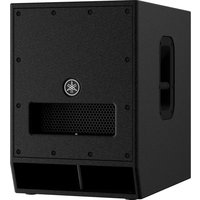
- NX-N500
- AVERTISSEMENT
- INFORMATION CONCERNANT LA COLLECTE ET LE TRAITEMENT DES PILES USAGÉES ET DES DÉCHETS D'ÉQUIPEMENTS ÉLECTRIQUES ET ÉLECTRONIQUES
- [INFORMATION SUR LE TRAITEMENT DANS D'AUTRES PAYS EN DEHORS DE L'UNION EUROPÉENNE]
- NOTE POUR LE SYMBOLE « PILE » (LES DEUX SYMBOLES DU BAS)
- BLUETOOTH
- GESTION DES COMMUNICATIONS BLUETOOTH
- TABLE DES MATIÈRES
- FONCTIONS 5
- POSSIBILITÉS OFFERTES PAR CET APPAREIL...... 5
- NOM DES PIÈCES ...... 6
- PRÉPARATION 9
- PRÉPARATIFS....9
- RACCORDEMENT AU RÉSEAU 12
- LECTURE 18
- LECTURE DE LA MUSIQUE STOCKÉE SUR DES SERVEURS MÉDIA (PC/NAS) 18
- LECTURE DE MUSIQUE SUR DISPOSITIFS MOBILES (MUSIC PLAY).... 20
- ÉCOUTE DE LA RADIO SUR INTERNET 21
- MÉMORISATION DE MORCEAUX / STATIONS EN COURS D'ÉCOUTE (FONCTION PRESET) 22
- LECTURE DE MUSIQUE ISSUE D'UN IPOD OU D'ITUNES VIA UN RÉSEAU (AIRPLAY) ...... 23
- LECTURE DE MUSIQUE VIA BLUETOOTH.... 24
- LECTURE DE MUSIQUE VIA UN PC (DAC USB)... 26
- ÉCOUTE DE MUSIQUE DEPUIS UN DISPOSITIF DE LECTURE.... 27
- CONFIGURATIONS 28
- MISE À JOUR DU MICROPROGRAMME DE L'UNITÉ VIA LE RÉSEAU.... 28
- RÉGLAGE DES PARAMÈTRES DE L'UNITÉ VIA UN LOGICIEL DE NAVIGATION INTERNET ...... 29
- RESTAURATION DES RÉGLAGES PAR DÉFAUT ..... 32
- ANNEXE 33
- GUIDE DE DÉPANNAGE.... 33
- PÉRIPHÉRIQUES ET FORMATS DE FICHIER PRIS EN CHARGE 36
- CARACTÉRISTIQUES TECHNIQUES .... 37
- MARQUES COMMERCIALES.... 38
- ACCESSOIRES FOURNIS
- À PROPOS DE CE MODE D'EMPLOI
- POSSIBILITÉS OFFERTES PAR CET APPAREIL
- MAÎTRISE D'APPLICATIONS UTILES (MUSICCAST CONTROLLER)
- CAPACITÉS MUSICCAST CONTROLLER
- SOURCES POUVANT ÊTRES LUES PAR CET APPAREIL
- FACE AVANT
- ① TÉMOIN DE STATUT (ENCEINTE GAUCHE UNIQUEMENT)
- ② CAPTEUR DE TÉLÉCOMMANDE (ENCEINTE GAUCHE UNIQUEMENT)
- ① ANTENNE SANS FIL
- ② PRISE NETWORK
- ③ PRISE USB
- ④ PRISE OPTICAL
- ⑤ PRISE L-R LINK
- ⑥ PRISE AUX IN
- ⑦ PRISE R CH AUDIO OUT JACK / R CH AUDIO IN
- 8 PRISE AC IN
- ⑨ INTERRUPTEUR WIRELESS
- ⑪ WIRELESS DIRECT
- 12 SOURCE
- 13 COMMUTATEUR ⏻ (ALIMENTATION)
- 14 COMMANDE GAIN
- ① TOUCHES DE SÉLECTION D'ENTRÉE
- ② TOUCHES DE RÉGLAGE DE VOLUME
- ③ PRESET
- ④ WPS
- ⑤ ⏻ (ALIMENTATION)
- 6 CONNECT
- UTILISATION DES ENCEINTES AVEC LA TÉLÉCOMMANDE
- REMPLACEMENT DE LA PILE
- 1 CONNEXIONS DES ENCEINTES GAUCHE ET DROITE
- 2 RACCORDEMENT D'APPAREILS DE LECTURE
- 3 RACCORDEMENT DES CÂBLES DE RÉSEAU
- 4 PRÉPARATION DE L'ANTENNE SANS FIL
- 5 BRANCHEMENT DU CÂBLE D'ALIMENTATION
- 6 POSITIONNEMENT DES ENCEINTES
- MISE SOUS TENSION
- VEILLE RÉSEAU
- VEILLE AUTOMATIQUE
- DURÉE DE VEILLE EN L'ABSENCE D'UTILISATION
- DURÉE DE VEILLE EN L'ABSENCE DE LECTURE
- RACCORDEMENT AU RÉSEAU
- CONNEXION AVEC MUSICCAST CONTROLLER
- 1 EFFECTUEZ LA CONFIGURATION CONFORMÉMENT À LA MÉTHODE DE CONNEXION AU RÉSEAU (FILAIRE OU SANS FIL)
- 2 RÉGLEZ LE COMMUTATEUR WIRELESS AU DOS DE L'ENCEINTE SUR « AUTO
- 3 LANCEZ L'APPLI MUSICCAST CONTROLLER SUR LE DISPOSITIF MOBILE, PUIS APPUYEZ SUR « CONFIGURER
- 4 SUIVEZ LA PROCÉDURE AFFICHÉE PAR L'APPLICATION MUSICCAST CONTROLLER POUR METTRE L'UNITÉ SOUS TENSION
- 5 MAINTENEZ LA TOUCHE CONNECT DE LA TÉLÉCOMMANDE (OU CONNECT EN FACE ARRIÈRE) ENFONCÉE PENDANT AU MOINS 3 SECONDES
- 6 EFFECTUEZ LA PROCÉDURE AFFICHÉE À L'ÉCRAN DE MUSICCAST CONTROLLER POUR FINIR LA PROCÉDURE DE CONNEXION AU RÉSEAU
- CONNEXION AVEC LE ROUTEUR FILAIRE
- CONNEXION VIA UN ROUTEUR SANS FIL (POINT D'ACCÈS)
- CONNEXION SANS ROUTEUR FILAIRE NI ROUTEUR SANS FIL (POINT D'ACCÈS)
- CONNEXION FILAIRE AU RÉSEAU
- 1 VÉRIFIEZ QUE CETTE UNITÉ EST CONNECTÉE AU ROUTEUR AVEC UN CÂBLE
- 2 APPUYEZ SUR LA TOUCHE ⏻ (ALIMENTATION) DE LA TÉLÉCOMMANDE POUR METTRE L'UNITÉ SOUS TENSION
- PARTAGE DU RÉGLAGE DE L'APPAREIL IOS
- 1 RÉGLEZ LE COMMUTATEUR WIRELESS AU DOS DE L'ENCEINTE SUR « AUTO
- 3 APPUYEZ SUR « ALLOW » SUR L'ÉCRAN DU DISPOSITIF IOS
- UTILISATION DE LA CONFIGURATION AVEC BOUTON-POUSSOIR WPS
- 3 MAINTENEZ WPS ENFONCÉ SUR LA TÉLÉCOMMANDE PENDANT AU MOINS 3 SECONDES
- 4 ENFONCEZ LE BOUTON WPS SUR LE ROUTEUR SANS FIL (POINT D'ACCÈS)
- À PROPOS DE WPS
- CONNEXION DIRECTE DE L'UNITÉ À UN APPAREIL MOBILE (WIRELESS DIRECT)
- 2 MAINTENEZ WIRELESS DIRECT ENFONCÉ SUR LA FACE ARRIÈRE PENDANT AU MOINS 3 SECONDES
- 3 CONFIGUREZ LES PARAMÈTRES SANS FIL D'UN APPAREIL MOBILE
- LECTURE DE LA MUSIQUE STOCKÉE SUR DES SERVEURS MÉDIA (PC/NAS)
- CONFIGURATION DU PARTAGE DE SUPPORT DES FICHIERS DE MUSIQUE
- SI VOUS UTILISEZ WINDOWS MEDIA PLAYER 12
- SI VOUS UTILISEZ WINDOWS MEDIA PLAYER 11
- SI VOUS UTILISEZ UN PC OU UN SYSTÈME DE STOCKAGE DOTÉ D'UN AUTRE LOGICIEL DE SERVEUR DLNA
- LECTURE DE MUSIQUE SUR DISPOSITIFS MOBILES (MUSIC PLAY)
- LECTURE DE CONTENUS MUSICAUX D'UN DISPOSITIF MOBILE
- ÉCOUTE DE LA RADIO SUR INTERNET
- SÉLECTION D'UNE STATION DE RADIO INTERNET
- MÉMORISATION DE STATIONS DE RADIO INTERNET PRÉFÉRÉES (BOOKMARKS)
- MÉMORISATION DE MORCEAUX / STATIONS EN COURS D'ÉCOUTE (FONCTION PRESET)
- MÉMORISATION D'UN MORCEAU/D'UNE STATION AVEC LA TÉLÉCOMMANDE
- RAPPEL D'UN MORCEAU/D'UNE STATION MÉMORISÉ AVEC LA TÉLÉCOMMANDE
- LECTURE DE MUSIQUE ISSUE D'UN IPOD OU D'ITUNES VIA UN RÉSEAU (AIRPLAY)
- ATTENTION
- LECTURE DE CONTENUS MUSICAUX ISSUS D'UN IPOD OU D'ITUNES
- 1 METTEZ SOUS TENSION L'UNITÉ ET DÉMARREZ ITUNES SUR LE PC OU AFFICHEZ L'ÉCRAN DE LECTURE DE L'IPOD
- EXEMPLE
- 2 SUR L'IPOD OU ITUNES, CLIQUEZ (APPUYEZ) SUR L'ICÔNE AIRPLAY ET SÉLECTIONNEZ L'UNITÉ (NOM DU RÉSEAU DE L'UNITÉ) COMME APPAREIL DE SORTIE AUDIO
- 3 SÉLECTIONNEZ UN MORCEAU ET DÉMARREZ LA LECTURE
- LECTURE DE MUSIQUE VIA BLUETOOTH
- MÉMORISATION D'UN DISPOSITIF BLUETOOTH AVEC L'UNITÉ (APPARIEMENT)
- 1 APPUYEZ SUR BLUETOOTH) SUR LA TÉLÉCOMMANDE
- 2 ACTIVEZ LA FONCTION BLUETOOTH SUR LE DISPOSITIF BLUETOOTH
- 3 SÉLECTIONNEZ « NX-N500 XXXXXX BLUETOOTH » DANS LA LISTE DES PÉRIPHÉRIQUES BLUETOOTH SUR LE DISPOSITIF
- 4 LISEZ UN MORCEAU SUR LE DISPOSITIF BLUETOOTH
- LECTURE DU SON DEPUIS UN PÉRIPHÉRIQUE BLUETOOTH SUR L'UNITÉ
- 1 APPUYEZ SUR 📊 BLUETOOTH) SUR LA TÉLÉCOMMANDE
- 3 LISEZ UN MORCEAU SUR LE DISPOSITIF BLUETOOTH
- ANNULATION D'UNE CONNEXION BLUETOOTH
- LECTURE DE MUSIQUE VIA UN PC (DAC USB)
- INSTALLATION DU PILOTE DÉDIÉ (UNIQUEMENT POUR WINDOWS)
- LECTURE DE MUSIQUE SUR UN ORDINATEUR
- RÉGLAGE DU VOLUME DE LECTURE
- ÉCOUTE DE MUSIQUE DEPUIS UN DISPOSITIF DE LECTURE
- LECTURE DE DISPOSITIFS DOTÉS D'UNE SORTIE AUDIO NUMÉRIQUE OPTIQUE
- 1 CONNECTEZ CETTE UNITÉ ET LE DISPOSITIF DE LECTURE AVEC UN CÂBLE NUMÉRIQUE OPTIQUE
- 2 APPUYEZ SUR ⏻ (ALIMENTATION) SUR LA TÉLÉCOMMANDE POUR METTRE L'UNITÉ SOUS TENSION
- 3 APPUYEZ SUR OPT SUR LA TÉLÉCOMMANDE. LE TÉMOIN DE STATUT EN FACE AVANT S'ALLUME EN MAUVE
- 4 LISEZ DE LA MUSIQUE SUR LE DISPOSITIF DE LECTURE
- LECTURE DE DISPOSITIFS DOTÉS D'UNE SORTIE AUDIO ANALOGIQUE
- 1 CONNECTEZ CETTE UNITÉ ET LE DISPOSITIF DE LECTURE AVEC UN CÂBLE MINI-JACK STÉRÉO
- 3 APPUYEZ SUR AUX SUR LA TÉLÉCOMMANDE. LE TÉMOIN DE STATUT EN FACE AVANT S'ALLUME EN BLANC
- MISE À JOUR DU MICROPROGRAMME DE L'UNITÉ VIA LE RÉSEAU
- MISE À JOUR AVEC MUSICCAST CONTROLLER
- MISE À JOUR DEPUIS CETTE UNITÉ
- RÉGLAGE DES PARAMÈTRES DE L'UNITÉ VIA UN LOGICIEL DE NAVIGATION INTERNET
- CONFIGURATION POUR WINDOWS (VIA UN LOGICIEL DE NAVIGATION INTERNET PRÉCONISÉ)
- 1 OUVREZ LE DOSSIER « NETWORK
- 2 DOUBLE-CLIQUEZ SUR CETTE UNITÉ QUE VOUS TROUVEREZ SOUS « OTHER DEVICES » OU « MEDIA DEVICES
- CONFIGURATION POUR MAC OS
- 1 LANCEZ SAFARI ET CLIQUEZ SUR « PREFERENCES », PUIS « ADVANCED
- 2 COCHEZ TOUTES LES CASES DE SÉLECTION POUR L'OPTION BONJOUR
- NETWORK NAME
- NETWORK SETUP
- AIRPLAY PASSWORD
- FIRMWARE UPDATE
- STANDBY
- MAC FILTER
- LICENSES
- OTHER SETUP
- RESTAURATION DES RÉGLAGES PAR DÉFAUT
- RESTAURATION DES RÉGLAGES D'USINE DE L'UNITÉ (FACTORY RESET)
- RESTAURATION DES PARAMÈTRES RÉSEAU PAR DÉFAUT
- GUIDE DE DÉPANNAGE
- PÉRIPHÉRIQUES ET FORMATS DE FICHIER PRIS EN CHARGE
- PÉRIPHÉRIQUES PRIS EN CHARGE
- DLNA
- AIRPLAY
- DAC USB
- FORMATS DE FICHIER
- CARACTÉRISTIQUES TECHNIQUES
- ENTRÉE
- RÉSEAU
- ENCEINTE
- AMPLIFICATEUR
- GÉNÉRALITÉS
- MARQUES COMMERCIALES
- WINDOWS™
- ANDROID™
- BLUETOOTH®
- PILE DE PROTOCOLES BLUETOOTH (BLUE SDK)
- EXPLICATIONS RELATIVES À LA LICENCE GPL
- VORSICHT: VOR DER BEDIENUNG DIESES GERÄTES DURCHLESEN
- NOTE SU TELECOMANDO E BATTERIE
- REMARQUE IMPORTANTE: INFORMATIONS DE GARANTIE POUR LES CLIENTS DE L'EEE ET LA SUISSE
- FRANÇAIS
Marque : YAMAHA
Modèle : MusicCast NX-N500
Catégorie : Haut-parleur