
MusicCast NX-N500 - Lautsprecher YAMAHA - Kostenlose Bedienungsanleitung
Finden Sie kostenlos die Bedienungsanleitung des Geräts MusicCast NX-N500 YAMAHA als PDF.


| Produkttyp | Aktiver Netzwerklautsprecher |
| Marke | Yamaha |
| Modell | MusicCast NX-N500 |
| Abmessungen (B x H x T) | 315 x 180 x 235 mm |
| Gewicht | 7,5 kg |
| Stromversorgung | 220-240 V ~ 50/60 Hz |
| Ausgangsleistung | 50 W + 50 W (6 Ohm, 1 kHz, 0,9 % THD) |
| Lautsprecher | 2-Wege: Hochtöner 30 mm, Tiefmitteltöner 130 mm |
| Netzwerkkonnektivität | Wi-Fi (2,4/5 GHz), Bluetooth, Ethernet |
| Hauptfunktionen | MusicCast Multiroom, Streaming-Dienste (Spotify usw.), AirPlay, DSD-Kompatibilität |
| Audioeingänge | Analog (Cinch), optisch, koaxial, USB (Audio-Wiedergabe) |
| Ausgänge | Subwoofer (Pre-Out) |
| Pflege und Reinigung | Mit einem weichen, trockenen Tuch abwischen; keine Lösungsmittel verwenden |
| Betriebstemperatur | 0 °C bis 40 °C |
| Mitgeliefertes Zubehör | Netzteil, Netzkabel, Fernbedienung, Bedienungsanleitung |
| Ersatzteile und Reparatur | Ersatzteile über Yamaha Kundendienst erhältlich; Reparatur durch autorisierte Zentren |
| Garantie | 2 Jahre (Teile und Arbeit) |
| Schutzart | IP20 (nur Innenbereich) |
| Leerlaufverbrauch | Maximal 0,5 W |
Häufig gestellte Fragen - MusicCast NX-N500 YAMAHA
Benutzerfragen zu MusicCast NX-N500 YAMAHA
0 Frage zu diesem Gerät. Beantworten Sie die, die Sie kennen, oder stellen Sie Ihre eigene.
Eine neue Frage zu diesem Gerät stellen
Laden Sie die Anleitung für Ihr Lautsprecher kostenlos im PDF-Format! Finden Sie Ihr Handbuch MusicCast NX-N500 - YAMAHA und nehmen Sie Ihr elektronisches Gerät wieder in die Hand. Auf dieser Seite sind alle Dokumente veröffentlicht, die für die Verwendung Ihres Geräts notwendig sind. MusicCast NX-N500 von der Marke YAMAHA.
BEDIENUNGSANLEITUNG MusicCast NX-N500 YAMAHA
1 Um optimales Leistungsvermögen sicherzustellen, lesen Sie bitte die Anleitung aufmerksam durch. Bewahren Sie die Anleitung danach für spätere Nachschlagzwecke sorgfältig auf.
2 Diese Anlage muß an einem gut belüfteten, kühlen, trockenen und sauberen Ort aufgestellt werden – geschützt vor direkter Sonnenbestrahlung, Wärmequellen, Vibrationen, Staub, Feuchtigkeit und sehr niedrigen Temperaturen. Für eine sachgemäße Belüftung sollten folgende Mindestabstände gewährleistet sein.
Oben: 30 cm, Hinten: 30 cm
3 Stellen Sie dieses Gerät entfernt von anderen elektrischen Haushaltgeräten, Motoren oder Transformatoren auf, um Brummgeräusche zu vermeiden.
4 Setzen Sie dieses Gerät keinen plötzlichen Temperaturänderungen von kalt auf warm aus, und stellen Sie dieses Gerät nicht an Orten mit hoher Luftfeuchtigkeit auf (z.B. in Räumen mit Luftbefeuchtern), um Kondensation im Inneren des Gerätes zu vermeiden, da es anderenfalls zu elektrischen Schlägen, Feuer, Beschädigung dieses Gerätes und/oder zu persönlichen Verletzungen kommen kann.
5 Vermeiden Sie die Aufstellung dieses Gerätes an Orten, an welchen Fremdkörper in das Gerät fallen können bzw. an welchen Flüssigkeiten auf das Gerät verschüttet werden können. Stellen Sie auf der Oberseite des Gerätes niemals folgendes auf:
- Andere Komponenten, da diese Beschädigung und/oder Verfärbung der Oberfläche dieses Gerätes verursachen können.
- Brennende Objekte (z.B. Kerzen), da diese Feuer, Beschädigung des Gerätes und/oder persönliche Verletzungen verursachen können.
- Mit Flüssigkeiten gefüllte Behälter, da diese umfallen und die Flüssigkeit auf das Gerät verschütten können, wodurch es zu elektrischen Schlägen für den Anwender und/oder zu Beschädigung des Gerätes kommen kann.
6 Decken Sie dieses Gerät niemals mit Zeitungen, Tischdecken, Vorhängen usw. ab, damit die Wärmeabfuhr nicht behindert wird. Falls die Temperatur im Inneren des Gerätes ansteigt, kann es zu Feuer, Beschädigung des Gerätes und/oder zu persönlichen Verletzungen kommen.
7 Schließen Sie dieses Gerät erst an eine Wandsteckdose an, nachdem alle anderen Anschlüsse ausgeführt wurden.
8 Stellen Sie dieses Gerät niemals mit der Unterseite nach oben auf, da es sonst beim Betrieb zu Überhitzung mit möglichen Beschädigungen kommen kann.
9 Wenden Sie niemals Gewalt bei der Bedienung der Schalter, Knöpfe und/oder Kabel an.
10 Wenn Sie das Netzkabel von der Wandsteckdose abtrennen, fassen Sie immer den Netzstecker an; ziehen Sie niemals an dem Kabel.
11 Reinigen Sie dieses Gerät niemals mit chemisch behandelten Tüchern; anderenfalls kann das Finish beschädigt werden. Verwenden Sie ein reines, trockenes Tuch.
12 Verwenden Sie nur die für dieses Gerät vorgeschriebene Netzspannung. Falls Sie eine höhere als die vorgeschriebene Netzspannung verwenden, kann es zu Feuer, Beschädigung dieses Gerätes und/oder zu persönlichen Verletzungen kommen. Yamaha kann nicht verantwortlich gemacht werden für Schäden, die auf die Verwendung dieses Gerätes mit einer anderen als der vorgeschriebenen Spannung zurückzuführen sind.
13 Um Schäden durch Blitzeinschlag zu vermeiden, ziehen Sie das Netzkabel bei Gewitter ab.
14 Versuchen Sie niemals ein Modifizieren oder Ändern dieses Gerätes. Falls eine Wartung erforderlich ist, wenden Sie sich bitte an einen Yamaha-Kundendienst. Das Gehäuse sollte niemals selbst geöffnet werden.
15 Falls Sie das Gerät für längere Zeit nicht verwenden (z.B. während der Ferien), ziehen Sie den Netzstecker von der Netzdose ab.
16 Lesen Sie unbedingt den Abschnitt „Problembchebung“ in dieser Anleitung durch, um zu erfahren, wie Sie zunächst im Hinblick auf häufige Bedienfehler prüfen, bevor Sie entscheiden, dass das Gerät defekt ist.
17 Bevor Sie dieses Gerät an einen anderen Ort transportieren, drücken Sie die ⏻-Taste, um das Gerät auszuschalten, und ziehen Sie danach den Netzstecker von der Netzdose ab.
18 Es kommt zu Kondensatbildung, wenn die Umgebungstemperatur plötzlich ändert. Ziehen Sie den Netzstecker von der Netzdose ab, und lassen Sie das Gerät ruhen.
19 Falls Sie das Gerät für längere Zeit in Betrieb halten, kann sich das Gerät erwärmen. Schalten Sie das System aus und lassen Sie das Gerät abkühlen.
20 Stellen Sie dieses Gerät in die Nähe der Steckdose und so auf, dass der Netzstecker gut zugänglich ist.
21 Die Batterien dürfen nicht starker Hitze wie direktem Sonnenschein, Feuer o.ä. ausgesetzt werden. Entsorgen Sie Batterien gemäß den örtlichen Vorschriften.
22 Zu starker Schalldruck von Ohrhörern und Kopfhörern kann zu Gehörschäden führen.
WARNUNG
UM DIE GEFAHR EINES FEUERS ODER EINES ELEKTROSCHOCKS ZU VERMEIDEN, DARF DAS GERÄT WEDER REGEN NOCH FEUCHTIGKEIT AUSGESETZT WERDEN.
Dieses Gerät ist nicht vom Netz abgetrennt, so lange der Netzstecker an eine Netzdose angeschlossen ist, auch wenn das Gerät selbst ausgeschaltet wurde mit Ⓐ. Dieser Status wird als Bereitschaftsmodus bezeichnet. Auch in diesem Status weist das Gerät einen geringen Stromverbrauch auf.
Funkwellen können elektronische medizinische Geräte stören. Benutzen Sie dieses Gerät nicht in der Nähe von medizinischen Geräten oder Einrichtungen.
Verwenden Sie dieses Gerät nicht in einer Entfernung von weniger als 22 cm zu Personen mit implantiertem Herzschrittmacher oder Defibrillator.
Es können Bildstörungen auftreten, wenn dieses Gerät zu nahe an einem Fernseher mit Kathodenstrahlröhre (Braunsche Röhre) aufgestellt wird. Sollte dies der Fall sein, entfernen Sie das Gerät vom Fernseher.
■Hinweise zu Fernbedienungen und Batterien
- Achten Sie darauf, dass kein Wasser oder andere Flüssigkeiten auf die Fernbedienung verschüttet werden.
- Lassen Sie die Fernbedienung nicht fallen.
- Belassen oder lagern Sie die Fernbedienung niemals unter den folgenden Bedingungen:
– hohe Feuchtigkeit (z. B. in der Nähe eines Bads)
– hohe Temperaturen (z. B. in der Nähe eines Ofens oder Heizgeräts)
– extrem niedrige Temperaturen
- S t a u b
- Setzen Sie die Batterie entsprechend der bezeichneten Polarität (+ und −) ein.
- Tauschen Sie alle Batterien aus, wenn Sie die folgenden Symptome feststellen:
– Die Reichweite der Fernbedienung lässt nach.
– Die Übertragungsanzeige blinkt nicht oder leuchtet sehr schwach.
- Falls eine Batterie ausläuft, diese sofort aus der Fernbedienung herausnehmen, um eine Explosion oder Säureaustritt zu vermeiden.
- Wenn Sie feststellen, dass Batterien ausgelaufen sind, entsorgen Sie diese sofort. Achten Sie darauf, die ausgelaufene Batteriesäure nicht zu berühren. Falls ausgelaufene Batteriesäure mit der Haut in Kontakt kommt bzw. in Augen oder Mund gelangt, spülen Sie sie sofort ab und begeben Sie sich in ärztliche Behandlung. Reinigen Sie das Batteriefach sorgfältig, bevor Sie neue Batterien einsetzen.
- Verwenden Sie niemals alte Batterien gemeinsam mit Neuen. Dadurch kann die Nutzungsdauer der neuen Batterien verkürzt werden oder ein Auslaufen der alten Batterien verursacht werden.
- Verwenden Sie niemals gleichzeitig Batterien unterschiedlichen Typs (wie z.B. Alkali- und Manganbatterien). Batterien können unterschiedliche Eigenschaften haben, auch wenn sie gleich aussehen. Durch die Verwendung falscher Batterien kann Explosionsgefahr entstehen.
- Reinigen Sie das Batteriefach gründlich, bevor Sie eine neue Batterie einsetzen.
- Entsorgen Sie Batterien sachgemäß.
- Bewahren Sie Batterien für Kinder unzugänglich auf. Wenn eine Batterie versehentlich verschluckt wird, wenden Sie sich sofort an einen Arzt.
- Wenn Sie die Fernbedienung voraussichtlich längere Zeit nicht benutzen, sollten Sie die Batterien aus der Fernbedienung herausnehmen.
- Laden Sie die mitgelieferten Batterien nicht auf und nehmen Sie sie nicht auseinander.
Verbraucherinformation zur Sammlung und Entsorgung alter Elektrogeräte und benutzter Batterien


Befinden sich diese Symbole auf den Produkten, der Verpackung und/oder beiliegenden Unterlagen, so sollten benutzte elektrische Geräte und Batterien nicht mit dem normalen Haushaltsabfall entsorgt werden.
In Übereinstimmung mit Ihren nationalen Bestimmungen und den Richtlinien 2002/96/EC und 2006/66/EC, bringen Sie bitte alte Geräte und benutzte Batterien zur fachgerechten Entsorgung, Wiederaufbereitung und Wiederverwendung zu den entsprechenden Sammelstellen.
Durch die fachgerechte Entsorgung der Elektrogeräte und Batterien helfen Sie, wertvolle Ressourcen zu schützen und verhindern mögliche negative Auswirkungen auf die menschliche Gesundheit und die Umwelt, die andernfalls durch unsachgerechte Müllentsorgung auftreten könnten.
Für weitere Informationen zum Sammeln und Wiederaufbereiten alter Elektrogeräte und Batterien, kontaktieren Sie bitte Ihre örtliche Stadt- oder Gemeindeverwaltung, Ihren Abfallentsorgungsdienst oder die Verkaufsstelle der Artikel.
[Entsorgungsinformation für Länder außerhalb der Europäischen Union]
Diese Symbole gelten nur innerhalb der Europäischen Union. Wenn Sie solche Artikel ausrangieren möchten, kontaktieren Sie bitte Ihre örtlichen Behörden oder Ihren Händler und fragen Sie nach der sachgerechten Entsorgungsmethode.
Anmerkung zum Batteriesymbol (untere zwei Symbolbeispiele):
Dieses Symbol kann auch in Kombination mit einem chemischen Symbol verwendet werden. In diesem Fall entspricht dies den Anforderungen der Direktive zur Verwendung chemischer Stoffe.
Wir, die Yamaha Music Europe GmbH, erklären hiermit, dass dieses Gerät die wesentlichen Anforderungen und sonstigen maßgeblichen Bestimmungen der Richtlinie 1999/5/EC erfüllt.
Yamaha Music Europe GmbH
Siemensstr. 22-34 25462 Rellingen, Germany Tel: +49-4101-303-0

Bluetooth
Bluetooth ist eine Technologie zur drahtlosen Kommunikation zwischen Geräten innerhalb eines Bereichs von ungefähr 10 m, die das 2,4-GHz-Frequenzband verwendet, ein Band, das ohne Lizenz verwendet werden kann.
■ Handhabung von Bluetooth-Kommunikationen
- Das von Bluetooth-kompatiblen Geräten verwendete 2,4-GHz-Band ist ein Frequenzband, das von vielen Gerätearten verwendet wird. Bluetooth-kompatible Geräte verwenden zwar eine Technologie, welche die Einflüsse anderer Komponenten, die das gleiche Frequenzband verwenden, minimiert, aber solche Einflüsse können die Kommunikationsgeschwindigkeit oder die -entfernung reduzieren und in einigen Fällen die Kommunikation unterbrechen.
- Die Geschwindigkeit der Signalübertragung und die Entfernung, in welcher eine Kommunikation möglich ist, variiert abhängig von der Entfernung zwischen den kommunizierenden Geräten, dem Vorhandensein von Hindernissen, den Bedingungen der Funkwellen und der Art des Geräts.
- Yamaha garantiert nicht alle drahtlosen Verbindungen zwischen dieser Einheit und Geräten, die mit der Bluetooth-Funktion kompatibel sind.
CONTENTS
Mitgeliefertes Zubehör 4
FUNKTIONEN 5
Funktionen dieses Geräts 5
Benutzung nützlicher Apps (MusicCast CONTROLLER)......5
Quellen, die mit diesem Gerät abgespielt werden können....5
Bedienelemente.... 6
Frontblende 6
Rückseite....7
Fernbedienung....8
VORBEREITUNGEN 9
VORBEREITUNGEN 9
1 Verbinden der Lautsprecher ....9
2 Anschließen von Wiedergabegeräten....9
3 Anschließen der Netzwerkkabel 10
4 Einsatz der Drahtlos-Antenne 10
5 Anschließen des Netzkabels.... 10
6 Aufstellen der Lautsprecher.... 11
Einschalten der Stromversorgung.... 11
Verbinden mit einem Netzwerk.... 12
Verbinden über MusicCast CONTROLLER.... 12
Verbinden ohne MusicCast CONTROLLER 14
WIEDERGABE 18
Wiedergeben von auf Medienservern gespeicherter Musik (PCs/NAS)...... 18
Einstellen der Freigabe von Musikdateien 18
Wiedergabe von Musikinhalten vom PC.... 19
Wiedergabe von Musik von Mobilgeräten (Music Play).... 20
Wiedergabe von Musikinhalten von Mobilgeräten ...... 20
Internetradio hören 21
Auswahl eines Internetradiosenders 21
Speichern von bevorzugten Internetradiosendern (bookmarks)...... 21
Aktuellen Song/Sender speichern (Preset-Funktion) 22
Song/Sender mit der Fernbedienung speichern 22
Song/Sender mit der Fernbedienung abrufen 22
Wiedergabe von iPod/iTunes-Musik über ein Netzwerk (AirPlay).... 23
Wiedergabe von Musikinhalten von iPod/iTunes 23
Wiedergabe von Musik mit Bluetooth...... 24
Pairing eines Bluetooth-Geräts mit diesem Gerät...... 24
Audiowiedergabe von einem Bluetooth-Gerät auf diesem Gerät 25
Trennen einer Bluetooth-Verbindung 25
Wiedergabe von Musik von einem PC (USB DAC) 26
Zugehörigen Treiber installieren (nur Windows)...... 26
Wiedergabe von Musik von einem PC.... 26
Musikwiedergabe von einem Wiedergabegerät 27
Wiedergabe von Geräten mit optischem Digitalaudioausgang 27
Wiedergabe von Geräten mit analogem Audioausgang 27
KONFIGURATIONEN 28
Aktualisieren der Firmware des Geräts über das Netzwerk.... 28
Aktualisierung über MusicCast CONTROLLER.... 28
Aktualisierung über dieses Gerät 28
Einstellen des Geräts über einen Webbrowser.... 29
Konfigurieren unter Windows (über einen vorgegebenen Webbrowser)...... 29
Konfigurieren unter Mac OS.... 29
Anzeigen/Ändern von Einstellungen.... 30
Wiederherstellen der Vorgabeeinstellungen.... 32
Wiederherstellen der (werksseitigen) Vorgabeeinstellungen 32
Wiederherstellen der Vorgabe-Netzwerkeinstellungen ... 32
ANHANG 33
Problembehebung 33
Allgemeines 33
Bluetooth.... 34
Fernbedienung.... 34
Netzwerk.... 35
Unterstützte Geräte und Dateiformate..... 36
Unterstützte Geräte 36
Dateiformate 36
Technische Daten.... 37
Warenzeichen.... 38
Mitgeliefertes Zubehör
Prüfen Sie, ob das folgende Zubehör im Lieferumfang des Produkts enthalten ist.
□ Fernbedienung

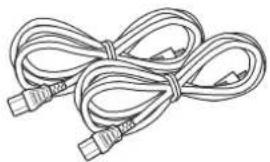
□Netzkabel x 2
□ MusicCast Setup-Anleitung

□ Symmetrisches Kabel (3 m) x 1

□ STP-Netzwerkkabel (CAT-5 Kabel, nicht gekreuzt) (zum Verbinden der Lautsprecher) (3 m) x 1

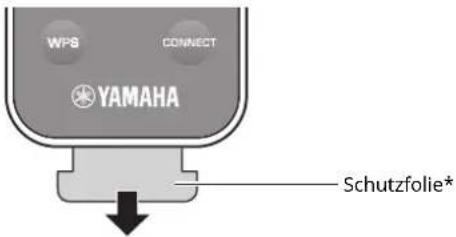
Entfernen Sie vor der Verwendung die Schutzfolie von der Fernbedienung.
Über diese Anleitung
- In dieser Anleitung werden iOS- und Android-Mobilgeräte kollektiv als „Mobilgeräte“ bezeichnet. Die genaue Bezeichnung wird nur wenn notwendig erwähnt.
- zeig Vorsichtsmaßnahmen und Funktionsbeschränkungen für das Gerät an.
- zeigt zusätzliche Erklärungen für eine bessere Bedienung an.
- Aktualisierungen, die eine verbesserte Funktionalität der zugehörigen „MusicCast CONTROLLER“ App für Mobilgeräte bieten, können ohne vorherige Ankündigung verfügbar gemacht werden.
Funktionen dieses Geräts
Benutzung nützlicher Apps (MusicCast CONTROLLER)
Wenn Sie die kostenlose zugehörige MusicCast CONTROLLER App auf ein Mobilgerät installieren, können Sie dieses Gerät bedienen, programmieren oder Streaming-Dienste darauf abspielen. Näheres hierzu unter dem Suchwort „MusicCast CONTROLLER“ im App Store oder bei Google Play.
!
- „MusicCast CONTROLLER“ unterstützt die folgenden Mobilgeräte.
- iOS Version 7.1 oder neuer
- Android Version 4.1 oder neuer
MusicCast CONTROLLER Merkmale
Verschiedene Inhalte und Streaming-Dienste können wiedergegeben werden.
- Wiedergabe von auf Computern (Servern) gespeicherten Songs
- Wiedergabe von auf Mobilgeräten gespeicherter Musik (Music Play)
• Auswahl eines Internetradiosenders
• Wiedergabe von Musik von einem Streaming-Dienst
Näheres hierzu siehe MusicCast Setup-Anleitung.
- Übertragung und Empfang von Audio zwischen dem Gerät und anderen Yamaha-Geräten, die MusicCast unterstützen
- Auswahl einer Eingangsquelle, Anpassung der Lautstärke oder Stummschaltung
- Anpassung des Tons und der L/R-Balance, und Einrichten des Einschlaf-Timers
Quellen, die mit diesem Gerät abgespielt werden können
![graph TD A["Modem"] -->|Internet ② Streaming-Dienst| B["Router*"] C["PC"] -->|③ PC ⑥ AirPlay (iTunes)| B D["NAS"] -->|④ NAS ⑤ Music Play| B E["AirPlay"] -->|⑥ AirPlay ⑦ Bluetooth| B F["PC (USB DAC)"] --> G["TV/CD-Player usw. (optisch)"] H["Tragbarer Musik-Player usw. (analog)"] --> I["TV/CD-Player u…](/content/2026/06/1285495/images/de497bc4e77c3f3d00dad222399fea85c6833af1f2468f06abd0b2f34d5f709a.jpg)
* Für die Nutzung eines Mobilgeräts benötigen Sie einen im Handel erhältlichen Wireless-Router (Access Point).
① Wiedergabe von Internetradio (S. 21)
② Wiedergabe von Streaming-Diensten (Siehe die Beilage für die einzelnen Dienste.)
③ Wiedergabe von auf dem Computer gespeicherten Musikdateien (S. 18)
4 Wiedergabe von auf NAS gespeicherten Musikdateien (S. 18)
⑤ Wiedergabe von Musik von Mobilgeräten (Music Play) (S. 20)
⑥ Wiedergabe von auf iPod/in iTunes gespeicherten Musikdateien mit AirPlay (S. 23)
⑦ Wiedergabe von Audioinhalten von Bluetooth-Geräten (S. 24)
⑧ Wiedergabe von Audio vom PC (S. 26)
⑨ Wiedergabe von Digitalaudio (S. 27)
⑩ Wiedergabe von Analogaudio (S. 27)
!
- Für die Wiedergabe von allen Audioquellen ist ein Mobilgerät notwendig, auf dem die zugehörige „MusicCast CONTROLLER“ App für Mobilgeräte installiert ist.
Frontblende
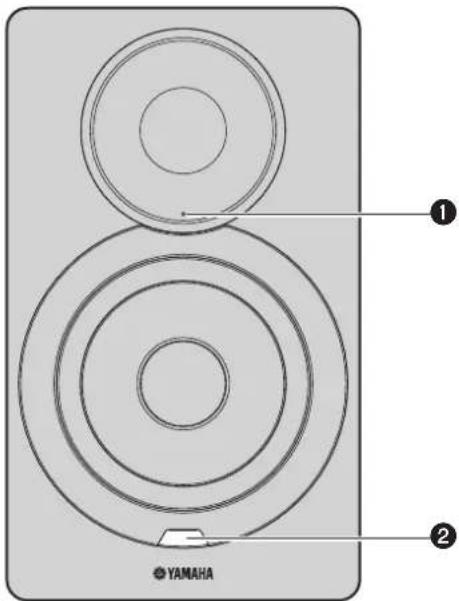
① Statusanzeige (nur linker Lautsprecher)
Zeigt durch verschiedene Farben und Leuchtmuster die ausgewählte Eingangsquelle und den Gerätestatus an. Näheres hierzu siehe „Tabelle der Statusanzeigenzustände“ am Ende dieser Anleitung.
| Orange Bereitschaft | |
| Gelb Netzwerk-Standby | |
| Grün Auswahl des Netzwerkeingangs bzw. Einrichten einer Netzwerkverbindung | |
| Rosa Auswahl des AirPlay-Eingangs bzw. Warten auf iOS-Geräteverbindung | |
| Blau Bluetooth-Eingang | |
| Himmelblau USB-Eingang | |
| Violett Optischer Digitaleingang | |
| Weiß Auswahl des AUX-Eingangs bzw. Firmware-Aktualisierung | |
| Rot Fehler aufgetreten |

- Falls keine Netzwerkverbindung eingerichtet ist, wenn die Stromversorgung eingeschaltet wird, blinkt die Anzeige rosa, und das Gerät sucht automatisch nach einem iOS-Gerät (iPhone oder iPod touch). Näheres zu Netzwerkverbindungen mit iOS-Geräten siehe „Freigeben der iOS-Geräteeinstellung“ (S. 15).
② Fernbedienungssensor (nur linker Lautsprecher)
Empfängt die Infrarotsignale von der Fernbedienung (S. 8).

- Beim Einsatz mehrerer Geräte im selben Raum, können Sie Störeinwirkungen von anderen Fernbedienungen vermeiden, indem Sie das Fernbedienungssignal über den Webbrowser ausschalten (S. 29).

Rechter Lautsprecher

Linker Lautsprecher
① Drahtlos-Antenne
Für eine Drahtlosverbindung mit einem Netzwerk- oder Bluetooth-Gerät (S. 10).
② Buchse NETWORK
Zum Verbinden mit einem Netzwerk über ein Netzwerkkabel (S. 10).
③ Buchse USB
Zum Verbinden mit einem PC über ein USB-Kabel (S. 26).
④ Buchse OPTICAL
Für den Anschluss von Audiokomponenten mit optischem Digitalausgang (S. 27).
⑤ Buchse L-R LINK
Zum Senden von Steuerinformationen an den rechten Lautsprecher über das mitgelieferte Netzwerkkabel (S. 9).
⑥ Buchse AUX IN
Für den Anschluss von Audiokomponenten mit Analogausgang über ein Stereo-Ministeckerkabel (S. 27).
⑦ Buchse R CH AUDIO OUT jack / R CH AUDIO IN
Zum Senden von Steuerinformationen an den rechten Lautsprecher über das mitgelieferte symmetrische Kabel (S. 9).
⑧ Buchse AC IN
Für den Anschluss des mitgelieferten Netzkabels (S. 10).
⑨ Schalter WIRELESS
Schaltet die drahtlose Kommunikation ein/aus (Drahtlosverbindung und Bluetooth).
| AUTO | Aktiviert Drahtlos-Kommunikation |
| OFF | Deaktiviert Drahtlos-Kommunikation Stellen Sie eine Kabelverbindung her, um an das Netzwerk anzubinden. |

- Wenn das Gerät eingeschaltet wird, geht die Drahtlosverbindung in den Bereitschaftsmodus. Wird keine Drahtlosverbindung benötigt, stellen Sie den Schalter WIRELESS auf „OFF“.
10 CONNECT
Dient zur Steuerung des Geräts mit der zugehörigen „MusicCast CONTROLLER“ App für Mobilgeräte (S. 12).
⑪ WIRELESS DIRECT
Stellt eine direkte Drahtlosverbindung mit einem Mobilgerät oder Wi-Fi-fähigen PC her (S. 17).
12 SOURCE
Wählt die Eingangsquelle. Die Eingangsquelle wechselt mit jedem Drücken dieser Taste. Die gewählte Eingangsquelle wird durch die Statusanzeige an der Frontblende angezeigt (S. 6).
13 Netzschalter
Schaltet das Gerät ein/aus.
14 Regler GAIN
Stellt die maximale Ausgabelautstärke der Lautsprecher ein. Passen Sie die maximale Lautstärke auf das Wiedergabegerät an.

- Stellen Sie zum Anpassen der maximalen Lautstärke das Wiedergabegerät auf maximale Lautstärke ein und stellen Sie dann die gewünschte Lautstärke mit dem Regler GAIN ein.

① Eingangsquellen-Wahltasten
Dienen zum Auswählen einer Eingangsquelle für die Wiedergabe. Die gewählte Eingangsquelle wird durch die Statusanzeige an der Frontblende angezeigt (S. 6).
| (Bluetooth) | Bluetooth-Eingang |
| NET Netzwerk-Eingang | |
| USB Buchse USB | |
| OPT Buchse OPTICAL | |
| AUX Buchse AUX | |

- Wählen Sie Netzwerkinhalte mit der zugehörigen „MusicCast CONTROLLER“ App für Mobilgeräte aus. Wird NET gedrückt, wird der zuvor wiedergegebene Netzwerkinhalt wiedergegeben.
② Lautstärke-Einstelltasten
| +/- Dienen zum Einstellen der Lautstärke für die Wiedergabe. | |
| (Stummschaltung) | Schaltet die Lautsprecher stumm. |

- Stellen Sie die maximale Lautstärke mit dem Regler GAIN an der Rückseite ein (S. 7).
③ PRESET
Speichert PC/NAS-Alben oder -Songs, Internetradiosender und Streaming-Dienste als Presets auf diesem Gerät. Nachdem Sie einen Song/Sender gespeichert haben, kann er einfach durch Drücken dieser Taste wiedergegeben werden (S. 22).
④ WPS
Erstellt eine Drahtlosverbindung zum Netzwerk (S. 16).

- Um über WPS mit dem Netzwerk zu verbinden, ist ein Wireless-Router (Access Point) erforderlich, der die WPS-Funktion unterstützt.
⑤ ⏻ (Netz)
Schaltet das Gerät ein und aus (Bereitschaft).

- Schalten Sie das Gerät mit der Netztaste ⏻ an der Rückseite ein/aus (S. 7).
6 CONNECT
Dient zur Steuerung des Geräts mit der zugehörigen „MusicCast CONTROLLER“ App für Mobilgeräte (S. 12).
■Fernbedienung
Richten Sie die Fernbedienung auf den Fernbedienungssignal-Sensor am linken Lautsprecher aus.

■Austauschen der Batterie
- Identifizieren Sie den „+“-Pol der Batterie und legen Sie diese korrekt ausgerichtet ein.
- Schieben Sie den Batteriehalter in Richtung ® , während Sie die Entriegelungslasche in Richtung ® drücken.

1 Verbinden der Lautsprecher
Verbinden Sie den linken und rechten Lautsprecher über die mitgelieferten Kabel.
![graph TD A["Rechter Lautsprecher"] --> B["L-R LINK"] B --> C["Verbindung über das mitgelieferte Netzwerkkabel."] C --> D["L-R LINK"] D --> E["Linker Lautsprecher"] E --> F["RCH AUDIO OUT"] F --> G["Verbindung über das mitgelieferte symmetrische Kabel."] G --> H["RCH AUDIO IN"] H --> I["Rechter Lauts…](/content/2026/06/1285495/images/01ced59dd2e4589424e7bfec0ef4532cc1665f2e5a8698f40d72a6c8e253e0a8.jpg)
!
• Die beiden Lautsprecher funktionieren nur, wenn sie miteinander verbunden sind.
- Verwenden Sie nur die mitgelieferten Kabel.
2 Anschließen von Wiedergabegeräten
![graph TD A["Linker Lautsprecher"] --> B["USB-Kabel"] A --> C["Lichtleiterkabel"] A --> D["Stereo-Ministeckerkabel"] B --> E["PC"] C --> F["TV/CD-Player usw."] D --> G["Tragbarer Musik-Player usw."]](/content/2026/06/1285495/images/e494ef9b8d55ca9a4699eab724cb83ac26e46b33243f5a81b321fe744b65ae62.jpg)
3 Anschließen der Netzwerkkabel
Verbinden Sie dieses Gerät über ein handelsübliches STP (Shielded Twisted Pair) Kabel der Kategorie CAT-5 oder höher (nicht gekreuzt) mit Ihrem Router.
Je nach Netzwerkumgebung können Sie zwischen kabelgebundener und drahtloser Netzwerkverbindung wählen. Näheres hierzu siehe „Verbinden mit einem Netzwerk“ (S. 12).
![graph TD A["Internet"] --> B["Modem"] B --> C["Router"] C --> D["PC"] D --> E["NAS (Network Attached Storage)"] F["Mobilgerät (iPhone usw.)"] --> C G["Linker Lautsprecher"] --> H["Network"] H --> I["PC"] I --> J["Network"] J --> K["Router"] K --> C](/content/2026/06/1285495/images/7401b075d07b3c7fcb1d2dcd02aa9a360d67997ca7ec81049920726704fd1b71.jpg)
4 Einsatz der Drahtlos-Antenne
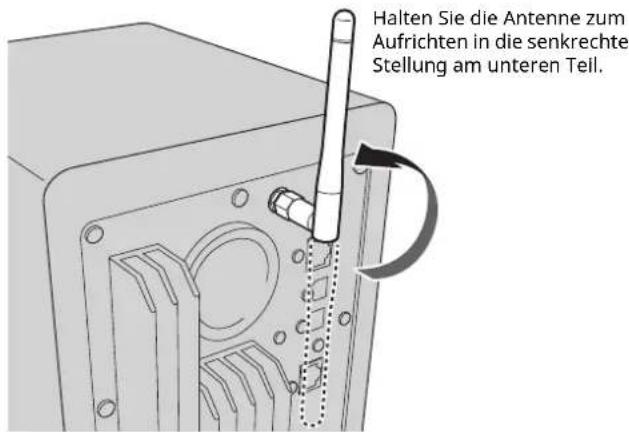
Klappen Sie die Drahtlos-Antenne an der Rückseite des linken Lautsprechers hoch.
!
- Gehen Sie behutsam mit der Antenne um. Anderenfalls könnten Schäden entstehen.
- Schwenken Sie die Antenne in die vorgesehene Richtung.
- Entfernen Sie die Antenne nicht.
5 Anschließen des Netzkabels
Schließen Sie das mitgelieferte Netzkabel an die Buchse AC IN an der Rückseite an und stecken Sie dann den Netzstecker in eine Netzsteckdose.
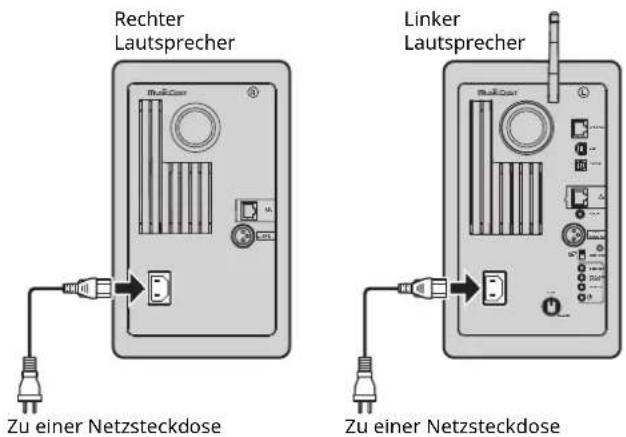
6 Aufstellen der Lautsprecher
- Stellen Sie beide Lautsprecher auf eine ebene und stabile Oberfläche.
- Beim Anschluss an ein Fernsehgerät stellen Sie die Lautsprecher links und rechts des Fernsehgeräts.
- Der ideale Stereoeffekt wird erzielt, indem Sie die Vorderseite der Lautsprecher geringfügig auf den Hörer zurichten.

!
- Wenn bei einem Fernseher mit Röhrenbildschirm (CRT) Bild- oder Tonstörungen auftreten, stellen Sie die Lautsprecher weiter entfernt vom Fernsehgerät.
Einschalten der Stromversorgung
Nachdem alle Kabel verbunden sind, drücken Sie den Netzschalter ⏻ an der Rückseite, um die Stromversorgung des Geräts einzuschalten.

- Falls keine Netzwerkverbindung eingerichtet ist, wenn die Stromversorgung eingeschaltet wird, blinkt die Anzeige rosa, und das Gerät sucht automatisch nach einem iOS-Gerät (iPhone oder iPod touch). Näheres zu Netzwerkverbindungen mit iOS-Geräten siehe „Freigeben der iOS-Geräteeinstellung“ (S. 15).
Linker Lautsprecher (Rückseite) Linker Lautsprecher (Vorderseite)

Nachdem Stromversorgung des Geräts eingeschaltet wurde, kann das Gerät eingeschaltet oder mit der Netztaste ⏻ der Fernbedienung in Bereitschaft gestellt werden. Zum Ein-/ Ausschalten des Geräts über MusicCast CONTROLLER muss die Netzwerkfunktion aktiviert sein, auch wenn das Gerät in Bereitschaft (Netzwerk-Standby) ist. Näheres zum Netzwerk-Standby siehe folgenden Abschnitt.
■Netzwerk-Standby
Die Netzwerkfunktion kann, auch wenn das Gerät in Bereitschaft (Netzwerk-Standby) ist, aktiviert werden. Wenn Netzwerk-Standby ausgeschaltet ist, kann das Gerät in den Bereitschaftsmodus mit minimaler Stromaufnahme (Eco-Standby) versetzt werden.
Ändern Sie die Netzwerk-Standby-Einstellung über den Webbrowser am PC (S. 29).

- Die Standardeinstellung für Netzwerk-Standby ist „Auto“. Wenn das Gerät im Netzwerk-Standby-Modus 8 Stunden lang vom Netzwerk getrennt war, schaltet es in den Eco-Standby-Modus.
■Auto Power Standby
Falls keine Bedienung oder Wiedergabe erfolgt, schaltet das Gerät automatisch in den Bereitschaftsmodus (Auto Power Standby).
Die Einstellung für Auto Power Standby kann jedoch über MusicCast CONTROLLER geändert werden.
Standby-Zeit ohne Bedienung
Sämtliche Eingänge: 8 Stunden
Standby-Zeit ohne Wiedergabe
Network, Bluetooth und USB: 20 Minuten
Standardeinstellung: On
Verbinden mit einem Netzwerk
!
- Durch evtl. auf Ihrem Computer installierte Sicherheits-Software oder die Firewall-Einstellungen Ihrer Netzwerkgeräte (Router) kann der Zugriff des Geräts auf das Netzwerk blockiert werden. In diesen Fällen müssen Sie die Sicherheits-Software oder die Firewall-Einstellungen entsprechend umkonfigurieren.
- Eine Netzwerkverbindung kann nicht hergestellt werden, wenn der MAC-Adressenfilter am Router aktiviert ist. Prüfen Sie die Einstellungen des Routers.
- Jeder Server muss mit demselben Subnetz verbunden sein wie das Gerät.
- Um Internet-Dienste zu nutzen, ist eine Breitbandverbindung sehr zu empfehlen.
Verbinden über MusicCast CONTROLLER
Für den Einsatz eines Mobilgeräts, auf dem die zugehörige „MusicCast CONTROLLER“ App installiert ist, folgen Sie einfach den Anweisungen im MusicCast CONTROLLER Bildschirm, um die Netzwerkeinstellungen zu konfigurieren.
Um eine stabile Wiedergabe einer hochauflösenden Audioquelle über das Netzwerk zu erreichen, empfehlen wir den Einsatz eines kabelgebundenen Routers.
!
- Verbinden Sie das Mobilgerät, auf dem die „MusicCast CONTROLLER“ App installiert ist, im voraus mit dem Wireless-Router (Access Point).
- Wenn das Gerät nicht mit dem Internet verbunden ist, können Streaming-Dienste wie Internetradio nicht benutzt werden Für den Einsatz von Streaming-Diensten verbinden Sie das Gerät über einen kabelgebundenen oder Wireless-Router (Access Point) mit dem Internet.
1 Richten Sie die Netzwerkverbindung entsprechend der Verbindungsmethode (kabelgebunden oder drahtlos) ein.
Bei Netzwerkverbindung über ein Kabel:
Sicherstellen, dass das Gerät über ein Kabel mit dem Router verbunden ist.
Bei drahtloser Netzwerkverbindung:
Wenn bereits eine Kabelverbindung vorliegt, trennen Sie das Netzwerkkabel vom Gerät.
2 Stellen Sie den Schalter WIRELESS an der Rückseite auf „AUTO“.
Linker Lautsprecher (Rückseite)

3 Starten Sie die MusicCast CONTROLLER App auf dem Mobilgerät und tippen Sie dann auf „Einrichtung“.
Falls bereits ein anderes MusicCast-kompatibles Gerät mit dem Netzwerk verbunden ist, tippen Sie auf „Einstellungen“ und dann auf „Neues Gerät hinzufügen“.
4 Befolgen Sie die Anweisungen auf dem MusicCast CONTROLLER Bildschirm, um das Gerät einzuschalten.
Während die Verbindung eingerichtet wird, blinkt die Statusanzeige auf dem Frontblende-Display grün.
Linker Lautsprecher (Vorderseite)

5 Halten Sie CONNECT auf der Fernbedienung (bzw. CONNECT an der Rückseite) 3 Sekunden lang gedrückt.
Fernbedienung
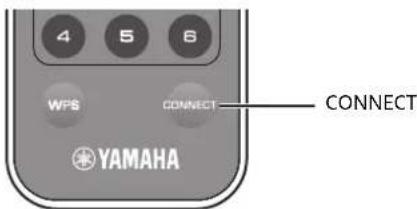
Linker Lautsprecher (Rückseite)
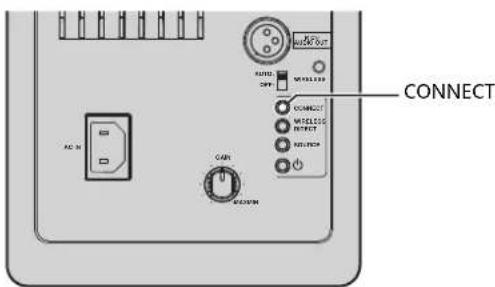
6 Befolgen Sie die Anweisungen auf dem MusicCast CONTROLLER Bildschirm, um die Netzwerkverbindung fertigzustellen.
Wenn die Netzwerkverbindung erstellt ist, leuchtet die Statusanzeige auf dem Frontblende-Display durchgehend.
Linker Lautsprecher (Vorderseite)

!
- Wenn die Eingangsquelle geändert wird oder dieses Gerät in Bereitschaft geht, wird die Einrichtung abgebrochen.
Für die Wiedergabe ohne MusicCast CONTROLLER erstellen Sie mit einer Ihrer Situation entsprechenden Methode eine Netzwerkverbindung.
Um eine stabile Wiedergabe einer hochauflösenden Audioquelle über das Netzwerk zu erreichen, empfehlen wir den Einsatz eines kabelgebundenen Routers.
■Verbinden mit dem kabelgebundenen Router
Verbinden mit der DHCP-Server-Funktion des Routers

Sie können einfach an des Netzwerk anbinden, indem Sie eine Kabelverbindung herstellen (S. 15)
■Verbindung mit einem Wireless-Router (Access Point)
Erstellen Sie mit einer der folgenden, Ihrer Situation entsprechenden Methoden eine Netzwerkverbindung.
Verbinden mit der Wi-Fi-Einstellung des iOS-Geräts (iPhone/iPod touch)

Freigeben der Wi-Fi-Einstellung des iOS-Geräts (S. 15)
Verbinden mit der WPS-Konfiguration per Knopfdruck am Wireless-Router (Access Point)

Verwenden der WPS-Konfiguration per Knopfdruck (S. 16)
Verbinden mit einem Wireless-Router (Access Point) ohne WPS-Konfiguration per Knopfdruck

Mit Wireless Direct drahtlos verbinden (S. 17) und die Verbindung über den Webbrowser am PC einrichten (S. 29)
■ Verbinden ohne einen kabelgebundenen oder Wireless-Router (Access Point)
Drahtloses Verbinden mit einem Mobilgerät (Wireless Direct)

Drahtloses Verbinden mit Wireless Direct (S. 17)
!
- Wenn das Gerät über Wireless Direct am Netzwerk angebunden ist, kann es nicht mit einem anderen Wireless-Router (Access Point) verbinden. Für die Wiedergabe von Internet-Inhalten verbinden Sie dieses Gerät über einen kabelgebundenen oder Wireless-Router (Access Point) mit dem Netzwerk.
■Verbinden mit dem Netzwerk über ein Kabel
Laut Vorgabe erstellt dieses Gerät automatisch eine Netzwerkverbindung, wenn es über ein Kabel mit einem Router verbunden ist.

- Bei einem kabelgebundenen Netzwerk wird eine Netzwerkverbindung hergestellt, ob der Schalter WIRELESS an der Rückseite auf „AUTO“ oder „OFF“ steht.
- Wenn bereits eine drahtlose Verbindung mit diesem Gerät besteht, muss der Schalter WIRELESS an der Rückseite zunächst auf „OFF“ gestellt werden. Nach Ausschalten des Geräts stellen Sie den Schalter WIRELESS auf „OFF“ und schalten Sie das Gerät dann wieder ein. Um Bluetooth zu nutzen, schalten Sie das Gerät ein, bevor Sie den Schalter WIRELESS auf „AUTO“ stellen.
1 Sicherstellen, dass dieses Gerät über ein Kabel mit dem Router verbunden ist.
2 Drücken Sie die Netztaste ⏻ an der Fernbedienung, um das Gerät einzuschalten.
Die Netzwerkeinstellungen werden automatisch eingerichtet. Während die Einstellungen eingerichtet werden, blinkt die Statusanzeige auf dem Frontblende-Display grün.
Linker Lautsprecher (Vorderseite)

Wenn die Verbindung erstellt ist, leuchtet die Statusanzeige auf dem Frontblende-Display durchgehend.
Linker Lautsprecher (Vorderseite)

■Freigeben der iOS-Geräteeinstellung
Sie können bequem eine Drahtlos-Verbindung einrichten, indem Sie die Verbindungseinstellungen von iOS-Geräten (iPhone/iPod touch) anwenden.
Vergewissern Sie sich zunächst, dass Ihr iOS-Gerät mit einem Wireless Router (Access Point) verbunden ist.

- Zum Freigeben von Wi-Fi-Einstellungen muss iOS 7 oder neuer auf dem iOS-Gerät installiert sein.
- Wie folgt verfahren, um Kontoinformationen und gespeicherte Preset-Einstellungen für dieses Gerät zurückzustellen.
- Wenn bereits Netzwerkeinstellungen eingerichtet wurden, setzen Sie die Netzwerkverbindung zurück und verfahren Sie dann wie folgt.

- Wenn bereits eine Kabelverbindung mit diesem Gerät besteht, muss der Schalter WIRELESS an der Rückseite zunächst auf „OFF“ gestellt werden. Stellen Sie nach dem Trennen des Netzwerkkabels den Schalter WIRELESS auf „AUTO“.
1 Stellen Sie den Schalter WIRELESS an der Rückseite auf „AUTO“.
Linker Lautsprecher (Rückseite)
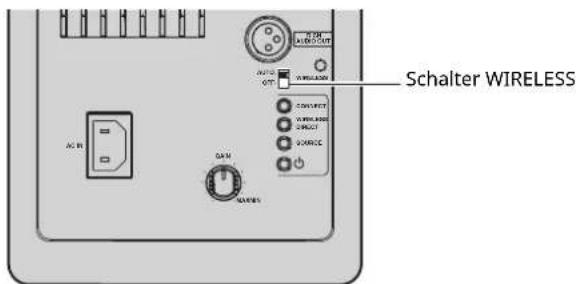
2 Drücken Sie die Netztaste 🔊 an der Fernbedienung, um das Gerät einzuschalten.
Die Statusanzeige auf dem Frontblende-Display blinkt rosa.
Linker Lautsprecher (Vorderseite)

Wenn dieses Gerät ein iOS-Gerät erkennt, wird eine Bestätigungsmeldung angezeigt.
3 Tippen Sie auf „Allow“ im Bildschirm des iOS-Geräts.
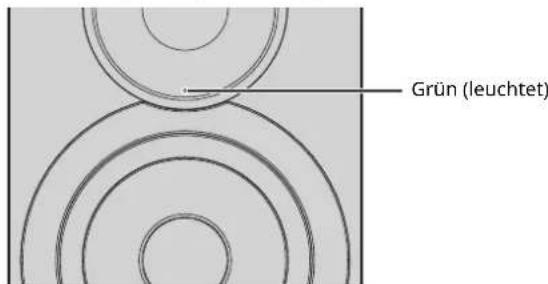
Wenn die Verbindung erstellt ist, leuchtet die Statusanzeige auf dem Frontblende-Display grün.
Linker Lautsprecher (Vorderseite)
■Verwenden der WPS-Tastendruck-Konfigurierung
Per Druck auf die WPS-Taste können Sie ganz leicht eine Drahtlosverbindung einrichten.
1 Stellen Sie den Schalter WIRELESS an der Rückseite auf „AUTO“.
Linker Lautsprecher (Rückseite)


- Wenn bereits eine Kabelverbindung mit diesem Gerät besteht, muss der Schalter WIRELESS an der Rückseite zunächst auf „OFF“ gestellt werden. Stellen Sie nach dem Trennen des Netzwerkkabels den Schalter WIRELESS auf „AUTO“.
2 Drücken Sie die Netztaste ⏻ an der Fernbedienung, um das Gerät einzuschalten.
Die Statusanzeige auf dem Frontblende-Display blinkt grün.
Linker Lautsprecher (Vorderseite)


- Falls keine Netzwerkverbindung eingerichtet ist, wenn die Stromversorgung eingeschaltet wird, leuchtet die Anzeige rosa, und das Gerät sucht automatisch nach einem iOS-Gerät (iPhone oder iPod touch). Näheres zu Netzwerkverbindungen mit iOS-Geräten siehe „Freigeben der iOS-Geräteeinstellung“ (S. 15).
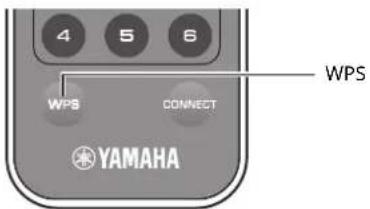
3 Halten Sie WPS auf der Fernbedienung 3 Sekunden lang gedrückt.
Die Statusanzeige auf dem Frontblende-Display blinkt grün.

- Wenn die Eingangsquelle geändert wird oder dieses Gerät in Bereitschaft geht, wird die Einrichtung abgebrochen.
4 Drücken Sie die WPS-Taste am Wireless Router (Access Point).
Die WPS-Taste am Wireless Router (Access Point) muss innerhalb von 2 Minuten nach Abschluss von Schritt 3 gedrückt werden. Nach 2 Minuten wird die Einrichtung abgebrochen.
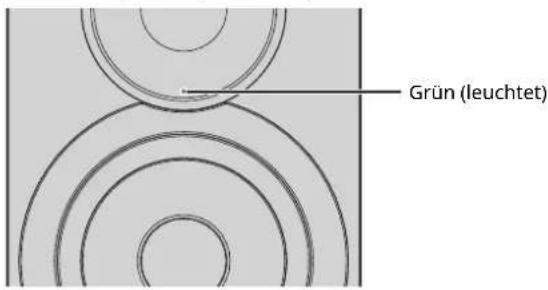
Wenn die Verbindung erstellt ist, leuchtet die Statusanzeige auf dem Frontblende-Display grün.
Linker Lautsprecher (Vorderseite)
Über WPS
WPS (Wi-Fi Protected Setup) ist ein Standard der Wi-Fi Alliance, der das einfache Einrichten eines drahtlosen Heimnetzwerks ermöglicht.
■Anschließen eines Mobilgeräts direkt am Gerät (Wireless Direct)
Mit Wireless Direct kann das Gerät als Access Point zum Drahtlos-Netzwerk betrieben werden, dem Mobilgeräte direkt beitreten können.
!
- Wenn das Gerät über Wireless Direct am Netzwerk angebunden ist, kann es nicht mit einem anderen Wireless-Router (Access Point) verbinden. Für die Wiedergabe von Internet-Inhalten verbinden Sie dieses Gerät über einen kabelgebundenen oder Wireless-Router (Access Point) mit dem Netzwerk.
#
- Wenn bereits eine Kabelverbindung mit diesem Gerät besteht, muss der Schalter WIRELESS an der Rückseite zunächst auf „OFF“ gestellt werden. Stellen Sie nach dem Trennen des Netzwerkkabels den Schalter WIRELESS auf „AUTO“.
- Wenn Sie nicht über einen kabelgebundenen oder Wireless-Router (Access Point) verfügen, können Sie die Geräteeinstellungen über einen Webbrowser einrichten, indem Sie Ihren PC mit Wireless Direct (S. 29) verbinden. Richten Sie dieselben Einstellungen ein wie für Mobilgeräte (siehe weiter unten).
1 Stellen Sie den Schalter WIRELESS an der Rückseite auf „AUTO“.
Linker Lautsprecher (Rückseite)

2 Halten Sie WIRELESS DIRECT an der Rückseite mindestens 3 Sekunden lang gedrückt.
Linker Lautsprecher (Rückseite)

Wenn diese Taste gedrückt wird, blinkt die Statusanzeige auf dem Frontblende-Display grün. Wenn die Netzwerkeinstellungen eingerichtet werden, leuchtet die Statusanzeige durchgehend.
Linker Lautsprecher (Vorderseite)

!
- Zum Abbrechen der Verbindung halten Sie WIRELESS DIRECT an der Rückseite mindestens 3 Sekunden lang gedrückt. Wenn die Verbindung abgebrochen ist, blinkt die Statusanzeige auf dem Frontblende-Display. - War das Gerät mit anderen als den oben beschriebenen Methoden mit dem Netzwerk verbunden, kehrt das Gerät nach Abbrechen der Verbindung zur vorherigen Netzwerkverbindung zurück.
3 Konfigurieren Sie die Wi-Fi-Einstellungen des Mobilgeräts.
Einzelheiten zu Einstellung und Bedienung Ihres Mobilgeräts entnehmen Sie bitte dessen Bedienungsanleitung.
①Aktivieren Sie die Wi-Fi-Funktion des Mobilgeräts.
②Wählen Sie die SSID dieses Geräts aus der Liste verfügbarer Access Points.
„NX-N500 xxxxxx (Wireless Direct)“ wird als SSID für dieses Gerät angegeben (wobei „xxxxxx“ eine einmalige alphanumerische Zeichenfolge darstellt).
③Wenn zur Eingabe eines Kennworts aufgefordert, geben Sie „NX-N500password“ ein.
#
- Falls Sie die Netzwerkverbindung ändern möchten, stellen Sie den Schalter WIRELESS an der Rückseite auf „OFF“ und dann auf „AUTO“, um die Wireless DirectVerbindung zu trennen. Erstellen Sie nach dem Trennen der Verbindung eine andere Netzwerkverbindung.
- Näheres zum Erstellen einer Netzwerkverbindung mit MusicCast CONTROLLER siehe „Verbinden über MusicCast CONTROLLER“ (S. 12).
- Näheres zum Erstellen einer Netzwerkverbindung mit nur diesem Gerät siehe „Verbinden ohne MusicCast CONTROLLER“ (S. 14).
Wiedergeben von auf Medienservern gespeicherter Musik (PCs/NAS)
Sie können auf dem Gerät Musikdateien abspielen, die auf Ihrem Computer oder DLNA-kompatiblen NAS gespeichert sind.

- Um diese Funktion nutzen zu können, müssen das Gerät und der PC/NAS am gleichen Router angeschlossen sein (S. 10).
- Für die Wiedergabe von Musikdateien muss die installierte PC/NAS-Serversoftware das Dateiformat der ausgewählten Dateien unterstützen.

- Näheres zu den abspielbaren Dateiformaten siehe „Unterstützte Geräte und Dateiformate“ (S. 36).
- Sie können bis zu 16 Media-Server mit diesem Gerät verbinden.
Einstellen der Freigabe von Musikdateien
Um auf diesem Gerät Musikdateien von Ihrem PC wiedergeben zu können, müssen Sie die Medienfreigabe zwischen diesem Gerät und dem PC (Windows Media Player 11 oder neuer) einstellen. Im Folgenden wird das Beispiel von Windows Media Player unter Windows 7 verwendet.
■Bei Verwendung von Windows Media Player 12
1 Starten Sie Windows Media Player 12 auf Ihrem PC.
2 Wählen Sie „Stream“, dann „Turn on media streaming...“.
Der Systemsteuerungsbildschirm Ihres PCs wird angezeigt.
(Beispiel: englische Version)
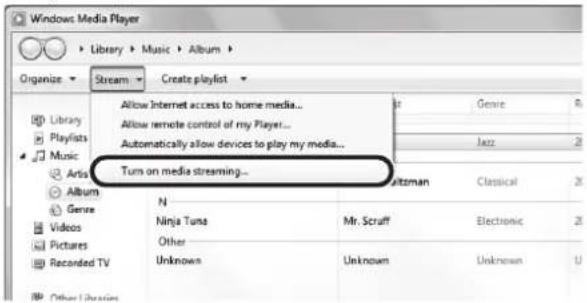
3 Klicken Sie auf „Turn on media streaming“.

4 Wählen Sie „Allowed“ aus der Dropdown-Liste neben dem Modellnamen des Geräts.

5 Klicken Sie zum Verlassen auf „OK“.
■Bei Verwendung von Windows Media Player 11
1 Starten Sie Windows Media Player 11 auf Ihrem PC.
2 Wählen Sie „Library“, dann „Media Sharing“.
3 Markieren Sie das Kontrollkästchen „Share my media to“, wählen Sie das Symbol des Geräts aus und klicken Sie dann auf „Allow“.
4 Klicken Sie zum Verlassen auf „OK“.
■Bei Verwendung eines PCs oder NAS, auf dem andere DLNA-Serversoftware installiert ist
Konfigurieren Sie anhand der entsprechenden Bedienungsanleitungen die Medienfreigabe-Einstellung für das Gerät oder für die Software.
Wiedergabe von Musikinhalten vom PC
1 Starten Sie die MusicCast CONTROLLER App auf dem Mobilgerät.
2 Wählen sie im MusicCast CONTROLLER Bildschirm den Raumnamen aus, der für dieses Gerät festgelegt wurde.
3 Wählen Sie „Server“ im MusicCast CONTROLLER Bildschirm aus.
4 Wählen sie im MusicCast CONTROLLER Bildschirm eine wiederzugebende Musikdatei aus.
Wiedergabe von Musik von Mobilgeräten (Music Play)
Sie können am Gerät Musikdateien wiedergeben, die auf einem Mobilgerät gespeichert sind, auf dem MusicCast CONTROLLER installiert ist.

- Näheres zu den vom Gerät unterstützten Musikdateien siehe „Unterstützte Geräte und Dateiformate“ (S. 36).
Wiedergabe von Musikinhalten von Mobilgeräten
1 Starten Sie die MusicCast CONTROLLER App auf dem Mobilgerät.
2 Wählen sie im MusicCast CONTROLLER Bildschirm den Raumnamen aus, der für dieses Gerät festgelegt wurde.
3 Wählen Sie „Dieses Telefon“ oder „Dieses Tablet“ im MusicCast CONTROLLER Bildschirm aus.
Der angezeigte Name hängt vom verwendeten Mobilgerät ab.
4 Wählen sie im MusicCast CONTROLLER Bildschirm eine wiederzugebende Musikdatei aus.
Internetradio hören
Hören Sie Internet-Radiosender aus aller Welt.
!
- Einige Internet-Radiosender empfangen Sie möglicherweise nicht.
- Das Gerät nutzt den Datenbankdienst vTuner für Internetradiosender.
- Dieser Dienst kann ohne Vorankündigung eingestellt werden.
Auswahl eines Internetradiosenders
1 Starten Sie die MusicCast CONTROLLER App auf dem Mobilgerät.
2 Wählen sie im MusicCast CONTROLLER Bildschirm den Raumnamen aus, der für dieses Gerät festgelegt wurde.
3 Wählen Sie „Net Radio“ im MusicCast CONTROLLER Bildschirm aus.
4 Wählen sie im MusicCast CONTROLLER Bildschirm einen gewünschten Sender aus.

- Bis zu 40 Sender können als Presets gespeichert werden (S. 22).
Speichern von bevorzugten Internetradiosendern (bookmarks)
Wenn Sie Ihre Lieblings-Internetradiosender als „Bookmarks“ speichern, können diese rasch vom „Bookmarks“.
1 Wählen Sie auf dem Gerät einen beliebigen Internetradiosender aus.
Ein Sender muss zuerst gespeichert werden, bevor er abgerufen werden kann.
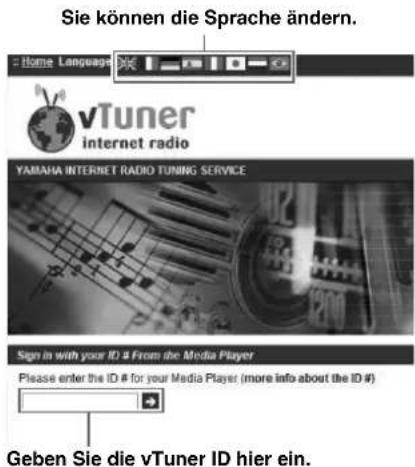
2 Prüfen Sie die vTuner ID des Geräts.
Sie finden die vTuner ID (MAC-Adresse des Geräts) mit der MusicCast CONTROLLER App ausfindig machen.
3 Besuchen Sie im Webbrowser Ihres PCs die vTuner Website (http://yradio.vtuner.com/), und geben Sie die vTuner ID ein.
!
- Zur Verwendung dieser Funktion müssen Sie sich ein persönliches Konto einrichten. Benutzen Sie zur Erstellung Ihres Kontos Ihre E-Mail-Adresse.
4 Speichern Sie Ihre Lieblings-Internetradiosender.
Klicken Sie auf das Symbol „Add“ (♥+) neben dem Sendernamen.

- Um einen Sender aus dem Ordner „Bookmarks“ zu entfernen, wählen Sie „Bookmarks“ auf der Startseite und klicken Sie dann auf das Symbol „Remove“ (♥-) neben dem Sendernamen.
Aktuellen Song/Sender speichern (Preset-Funktion)
Bis zu 40 auf dem PC/NAS gespeicherte Alben oder Songs, Internetradiosender bzw. Streaming-Dienste können (mit MusicCast CONTROLLER) auf diesem Gerät gespeichert und jederzeit einfach abgerufen werden.
Die ersten 6 Presets können mit der Fernbedienung dieses Geräts gespeichert/abgerufen werden.

- Näheres zum Speichern/Abrufen mit MusicCast CONTROLLER siehe Bedienungsanleitung der App.
Song/Sender mit der Fernbedienung speichern
1 Geben Sie einen zu speichernden Song/Sender wieder.
2 Halten Sie eine der Tasten PRESET 1 bis 6 auf der Fernbedienung 5 Sekunden lang gedrückt.

Wenn der Speichervorgang abgeschlossen ist, blinkt die Statusanzeige auf dem Frontblende-Display zweimal grün.
Linker Lautsprecher (Rückseite)


- Wenn die Statusanzeige zweimal rot blinkt, kann der ausgewählte Song/Sender nicht gespeichert werden. Versuchen Sie einen anderen Song/Sender.
- Wird PRESET 5 Sekunden lang gedrückt gehalten, wo bereits ein Song/Sender gespeichert wurde, wird die vorherige Einstellung überschrieben.
Song/Sender mit der Fernbedienung abrufen
1 Auf der Fernbedienung PRESET drücken, wo der Song/Sender gespeichert wurde.

- Wird PRESET für einen belegten Speicherplatz gedrückt, wenn das Gerät in Bereitschaft ist, wird das Gerät automatisch eingeschaltet und der gespeicherte Song/Sender wiedergegeben.
Wiedergabe von iPod/iTunes-Musik über ein Netzwerk (AirPlay)
Mit AirPlay können Sie über ein Netzwerk iPod/iTunes-Musik mit dem Gerät wiedergeben.
![graph LR A["iTunes"] -->|kabelgebunden oder drahtlos| B["Router"] C["iPod"] -->|kabelgebunden oder drahtlos| B B --> D["Das Gerät"]](/content/2026/06/1285495/images/b9354584bcaff99b480acf7b150c4643b18778a524d3cb8a68252c463507dc34.jpg)

- Näheres zu den unterstützten iPod-Geräten siehe „Unterstützte Geräte und Dateiformate“ (S. 36).
Vorsicht
- Wenn Sie die Lautstärkeregelung vom iPod/iTunes verwenden, kann die Wiedergabelautstärke unerwartet laut sein. Dies kann zu einer Beschädigung des Geräts oder der Lautsprecher führen. Falls die Lautstärke während der Wiedergabe plötzlich zunimmt, stoppen Sie sofort die iPod/iTunes-Wiedergabe.
Wiedergabe von Musikinhalten von iPod/iTunes
Folgen Sie den unten angegebenen Schritten, um iPod/iTunes-Musikinhalte am Gerät abzuspielen.
1 Schalten Sie das Gerät ein, und starten Sie iTunes auf dem Computer oder rufen Sie den Wiedergabebildschirm auf dem iPod auf.
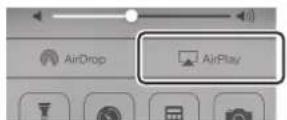
Wenn der iPod/iTunes das Gerät erkennt, wird das AirPlay-Symbol ( ) angezeigt.

- Bei iPods mit iOS 7/8 wird das Symbol AirPlay im Control Center angezeigt. Zugang zum Control Center erhalten Sie durch Aufwärtsstreichen vom unteren Bildschirmrand.
Beispiel
iTunes iPod iOS6


iPod iOS7/iOS8

- Wenn das Symbol nicht erscheint, prüfen Sie, ob Gerät und Computer/iPod richtig am Router angeschlossen wurden.
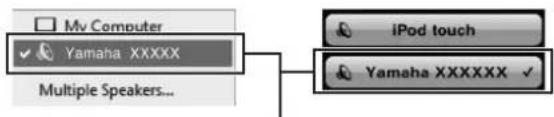
2 Klicken/Tippen Sie am iPod/in iTunes auf das AirPlay-Symbol und wählen Sie das Gerät (Netzwerkname des Geräts) als Audio-Ausgabegerät.
Beispiel
iTunes iPod
Netzwerkname des Geräts
3 Wählen Sie einen Titel und starten Sie die Wiedergabe.
Das Gerät wählt automatisch die Eingangsquelle „AirPlay“ aus, und die Wiedergabe startet.

- Ist Netzwerk-Standby auf „Netzwerk-Standby“ (S. 11) eingestellt, wird das Gerät automatisch eingeschaltet, wenn die iTunes/iPod-Wiedergabe gestartet wird.
- Der Netzwerkname dieses Geräts, der in iTunes/ vom iPod angezeigt wird, kann mit dem Webbrowser am PC geändert werden (S. 29).
- Sie können die Lautstärke des Geräts vom iPod/in iTunes während der Wiedergabe einstellen.
Wiedergabe von Musik mit Bluetooth
Sie können am Gerät Musikdateien wiedergeben, die sich auf einem Bluetooth-Gerät (z.B. Mobilgerät) befinden.

- Stellen Sie bei der Wiedergabe von einem Bluetooth-Gerät den Schalter WIRELESS an der Rückseite auf „AUTO“ (S. 7).
Pairing eines Bluetooth-Geräts mit diesem Gerät
1 Drücken Sie Bluetooth) auf der Fernbedienung.
Falls noch kein Bluetooth-Gerät angemeldet wurde, blinkt die Statusanzeige auf dem Frontblende-Display blau.

2 Schalten Sie die Bluetooth-Funktion am Bluetooth-Gerät ein.
Die Bedienung ist vom jeweiligen Gerät abhängig. Richten Sie sich nach der mit dem jeweiligen Gerät gelieferten Bedienungsanleitung.
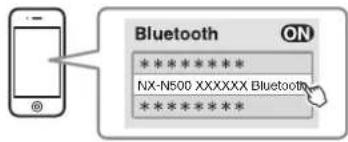
3 Wählen Sie „NX-N500 XXXXXX Bluetooth“ in der Bluetooth-Geräteliste des Geräts.
Hierbei stellt „xxxxxx“ eine einmalige alphanumerische Zeichenfolge dar.

- Wurde dieses Gerät mit MusicCast CONTROLLER angemeldet, wird der bei der Anmeldung angegebene Raumname angezeigt.
Wenn „×oder eine Meldung, dass die Verbindung abgeschlossen ist, auf dem gepairten Gerät angezeigt wird, ist das Pairing abgeschlossen.
Wenn das Pairing abgeschlossen ist, leuchtet die Statusanzeige durchgehend.

4 Geben Sie einen Song auf dem Bluetooth-Gerät wieder.

- Achten Sie beim Pairing darauf, dass das Bluetooth-Gerät und dieses Gerät sich innerhalb von 10 m voneinander befinden.
- Dieses Gerät kann mit maximal 20 Bluetooth-Geräten für Empfang und Übertragung gepairt werden. Nach Anmelden des 21. Geräts wird die am wenigsten benutzte Pairing-Information gelöscht.
- War zuvor ein Bluetooth-Gerät angebunden, verbindet dieses Gerät mit dem zuletzt angebundenen Gerät, wenn in Schritt 1 (Bluetooth) gedrückt wird. Trennen Sie diese Verbindung, um ein neues Gerät zu pairen (S. 25).
- Falls kein Pairing möglich ist, beziehen Sie sich auf den Abschnitt „Fehlerbehebung“ („Bluetooth“ (S. 34)).
Audiowiedergabe von einem Bluetooth-Gerät auf diesem Gerät
1 Drücken Sie Bluetooth) auf der Fernbedienung.
Die Eingangsquelle wird auf Bluetooth umgeschaltet.
2 Schalten Sie die Bluetooth-Funktion am Bluetooth-Gerät ein.
Einrichten der Verbindungseinstellungen

3 Geben Sie einen Song auf dem Bluetooth-Gerät wieder.

- Bei der Bluetooth-Verbindung müssen sich beide Geräte innerhalb von 10 m voneinander befinden.
- Wählen Sie gegebenenfalls erneut dieses Gerät aus der Bluetooth-Geräteliste des gepairten Geräts aus. Je nach Gerät müssen Sie womöglich dieses Gerät für die Audioausgabe auswählen.
- Passen Sie die Bluetooth-Gerätelautstärke nach Bedarf an.
- War zuvor ein Bluetooth-Gerät angebunden, verbindet dieses Gerät mit dem zuletzt angebundenen Gerät, wenn in Schritt 1 (Bluetooth) gedrückt wird. Trennen Sie diese Verbindung, um ein neues Gerät zu pairen (S. 25).
Trennen einer Bluetooth-Verbindung
Die Bluetooth-Verbindung wird in den nachstehenden Fällen getrennt.
Wenn die Verbindung getrennt ist, blinkt die Statusanzeige auf dem Frontblende-Display blau.
• Die Verbindung wird am Bluetooth-Gerät getrennt, oder das Bluetooth-Gerät wird ausgeschaltet.
- Bluetooth) auf der Fernbedienung wird mindestens 5 Sekunden lang gedrückt gehalten.
• Dieses Gerät wird ausgeschaltet.
Wiedergabe von Musik von einem PC (USB DAC)
Ist ein PC mit der Buchse USB des Geräts verbunden, wird das Gerät zum USB DAC, was die Ausgabe von Audio vom PC ermöglicht.

Näheres zu unterstützten Betriebssystemen und Abtastformaten siehe „Unterstützte Geräte und Dateiformate“ (S. 36).

- Bei Mac OS ist keine Treiberinstallation notwendig. Der Audiotreiber des Mac OS steht für die Wiedergabe zur Verfügung.

- Bedienungen werden möglicherweise nicht korrekt ausgeführt, wenn der PC mit diesem Gerät verbunden wird, bevor der Treiber installiert ist.
Zugehörigen Treiber installieren (nur Windows)
Installieren Sie den zugehörigen Treiber, bevor ein PC mit diesem Gerät verbunden wird.
1 Besuchen Sie folgende URL und laden Sie den zugehörigen Treiber „Yamaha HiFi USB Driver“ herunter; extrahieren Sie dann die Datei und sie aus.
Website zum Herunterladen des zugehörigen Treibers URL: http://download.yamaha.com/
2 Installieren Sie den heruntergeladenen Treiber „Yamaha HiFi USB driver“ auf dem PC.
Näheres hierzu siehe die Installationsanleitung des heruntergeladenen Treibers.
3 Wenn die Installation abgeschlossen ist, beenden Sie alle laufenden Anwendungen.

- Änderungen des Treibers „Yamaha HiFi USB Driver“ sind ohne Vorankündigung vorbehalten. Näheres sowie aktuelle Informationen siehe die Website zum Herunterladen des Treibers.
Wiedergabe von Musik von einem PC
1 Verbinden Sie den PC über ein USB-Kabel mit dem Gerät.
2 Schalten Sie den PC ein.
3 Drücken Sie die Netztaste ⏻ an der Fernbedienung, um das Gerät einzuschalten.

4 Drücken Sie USB auf der Fernbedienung.
Die Statusanzeige auf dem Frontblende-Display leuchtet himmelblau.

5 Stellen Sie das Audioausgabeziel am PC auf „Yamaha NX-N500“.
Bei Windows OS:
System Preferences → Sound → Registerkarte [Output] Die Einstellung kann je nach Betriebssystem unterschiedlich sein. Näheres erfahren Sie von Ihrem PC-Hersteller.
6 Starten Sie die Wiedergabe von Musikdateien am PC.
■Einstellen der Lautstärke
Um höhere Klangqualität zu erhalten, stellen Sie die Lautstärke am PC auf Maximum ein, und erhöhen Sie die Lautstärke am Gerät allmählich vom Minimum auf den gewünschten Pegel.

- Während der Wiedergabe vom PC über USB-Kabel dürfen Sie weder das USB-Kabel lösen noch das Gerät ausschalten oder die Eingangsquelle ändern. Anderenfalls könnte eine Störung verursacht werden.
- Um während der Musikwiedergabe die Bedienungssounds des PCs stummzuschalten, ändern Sie die PC-Einstellung.
- Falls Musikdateien nicht korrekt wiedergegeben werden, starten Sie den PC neu und wiederholen Sie den entsprechenden Vorgang.
Musikwiedergabe von einem Wiedergabegerät
Sie können Musik von einem Wiedergabegerät auf diesem Gerät wiedergeben, indem Sie das Wiedergabegerät mit der Buchse OPTICAL oder AUX dieses Geräts verbinden.
Wiedergabe von Geräten mit optischem Digitalaudioausgang

- Der optische Digitaleingang dieses Geräts unterstützt lediglich PCM. Stellen Sie den optischem Digitalausgang des angeschlossenen Wiedergabegeräts (z.B. TV) gegebenenfalls von AAC auf PCM um.
1 Verbinden Sie dieses Gerät und das Wiedergabegerät mit einem Lichtleiterkabel.
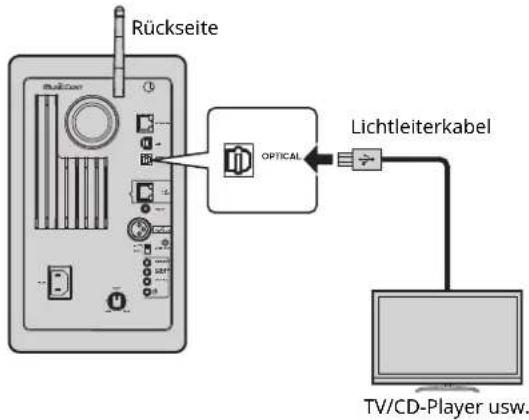
2 Drücken Sie die Netztaste 🔊 an der Fernbedienung, um das Gerät einzuschalten.

3 Drücken Sie OPT auf der Fernbedienung. Die Statusanzeige auf dem Frontblende-Display leuchtet violett.

4 Geben Sie Musik vom Wiedergabegerät wieder.
Wiedergabe von Geräten mit analogem Audioausgang
1 Verbinden Sie dieses Gerät und das Wiedergabegerät mit einem Stereo-Ministeckerkabel.

2 Drücken Sie die Netztaste ⏻ an der Fernbedienung, um das Gerät einzuschalten.

3 Drücken Sie AUX auf der Fernbedienung. Die Statusanzeige auf dem Frontblende-Display leuchtet weiß.

4 Geben Sie Musik vom Wiedergabegerät wieder.
■Einstellen der Lautstärke
Um höhere Klangqualität zu erhalten, stellen Sie die Lautstärke am Wiedergabegerät auf Maximum ein, und erhöhen Sie die Lautstärke am Gerät allmählich vom Minimum auf den gewünschten Pegel.
Aktualisieren der Firmware des Geräts über das Netzwerk
Nach Bedarf erscheint gelegentlich neue Firmware mit zusätzlichen Funktionen oder Produktverbesserungen. Wenn das Gerät mit dem Internet verbunden ist, können Sie die Firmware über das Netzwerk herunterladen und aktualisieren.
Die Firmware kann auf eine der folgenden Weisen aktualisiert werden.
- Aktualisierung über ein Mobilgerät, auf dem die zugehörige „MusicCast CONTROLLER“ App für Mobilgeräte installiert ist
- Aktualisierung über dieses Gerät
- Aktualisierung über (z.B.) einen Webbrowser am PC (S. 29)
Vorsicht
- Während der Firmware-Aktualisierung sollten Sie weder das Gerät bedienen noch das Netzkabel oder Netzwerkkabel abziehen. Die Aktualisierung der Firmware dauert etwa 20 Minuten oder länger (je nach Ihrer Internet-Verbindungsgeschwindigkeit).
- Wenn das Gerät drahtlos mit dem Netzwerke verbunden ist, ist die Aktualisierung über Netzwerk je nach Status der Drahtlosverbindung eventuell nicht möglich. Warten Sie in solchem Fall, bis eine Aktualisierung der Firmware möglich ist.
- Näheres zur Aktualisierung finden Sie auf der Yamaha-Website.

• Die Firmware kann ebenfalls über einen Webbrowser am PC aktualisiert werden (S. 29).
Aktualisierung über MusicCast CONTROLLER
Wenn ein neues Firmware-Update verfügbar ist, erscheint im MusicCast CONTROLLER Bildschirm eine Meldung, die Sie zur Aktualisierung auffordert.
Befolgen Sie die Anweisungen auf dem MusicCast CONTROLLER Bildschirm, um die Firmware zu aktualisieren. Nachdem die Aktualisierung abgeschlossen ist, schalten Sie das Gerät gemäß den Anweisungen auf dem Bildschirm aus und dann wieder ein.
Aktualisierung über dieses Gerät
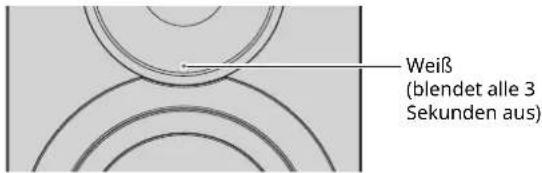
Ist ein neues Firmware-Update verfügbar, blinkt die Statusanzeige auf dem Frontblende-Display weiß, wenn das Gerät eingeschaltet wird.

Aktualisieren Sie die Firmware wie folgt.
1 Schalten Sie das Gerät aus.
2 Halten Sie die Taste SOURCE an der Rückseite gedrückt, während Sie den Netzschalter 🔊 drücken, um das Gerät einzuschalten.
Die Firmware-Aktualisierung beginnt.
Linker Lautsprecher (Rückseite)

Aktualisierung


!
- Wenn bei der Aktualisierung der Firmware ein Fehler auftritt, blinkt die Statusanzeige wiederholt dreimal rot. Um den Aktualisierungsvorgang zu wiederholen, drücken Sie WIRELESS DIRECT an der Rückseite.
- Wenn das Firmware-Update nicht gefunden werden kann, blinkt die Statusanzeige wiederholt zweimal rot. Sicherstellen, dass dieses Gerät am Netzwerk angebunden ist.
3 Schalten Sie das Gerät aus und dann wieder ein.
Einstellen des Geräts über einen Webbrowser
Ein Web-Browser auf einem PC kann verwendet werden, um die verschiedenen Geräte- und Netzwerkverbindungseinstellungen anzuzeigen.
Beim Ausführen folgender Schritte kann das Gerät drahtlos oder kabelgebunden mit dem Netzwerk oder direkt über Wireless Direct mit dem PC verbunden sein (S. 17).
!
- Auf Ihrem Computer installierte Sicherheits-Software kann den Zugriff des Geräts auf Ihren Computer verhindern. In solchem Fall müssen Sie die Sicherheits-Software entsprechend konfigurieren.
- Diese Funktion ist mit Betriebssystemen der folgenden Versionen kompatibel:
- Windows 7 oder neuer
- Mac OS 10.7.x oder neuer
- Wir empfehlen die Verwendung eines Webbrowsers der folgenden Versionen:
- Internet Explorer 9/10/11
-Safari 8
Konfigurieren unter Windows (über einen vorgegebenen Webbrowser)
1 Öffnen Sie den Ordner „Network“.
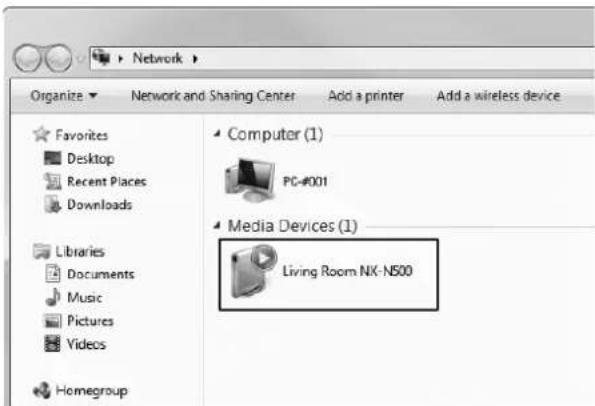
2 Doppelklicken Sie auf dieses Gerät, unter „Other Devices“ oder „Media Devices“ angezeigt.
Starten Sie den vorgegebenen Webbrowser. Das Konfigurationsfenster für das Gerät wird angezeigt.
Konfigurieren unter Mac OS
1 Starten Sie Safari und klicken Sie auf „Preferences“, dann „Advanced“.

2 Markieren Sie alle Kontrollkästchen für Bonjour.
Wählen Sie dieses Gerät aus der Lesezeichenliste.

Das Konfigurationsfenster für das Gerät wird angezeigt.
Die Einstellungen für folgende Parameter können angezeigt und geändert werden.
■Network Name
Ändert den Gerätenamen, der im Netzwerk angezeigt wird.
| Network Name Geben Sie den Gerätenamen ein, der im Netzwerk angezeigt wird. Wurde dieses Gerät mit MusicCast CONTROLLER angemeldet, wird der bei der Anmeldung angegebene Raumname angezeigt. | |
| APPLY | Klicken Sie, um den neuen Namen zu übernehmen. |
■Network Setup
Konfiguriert die Netzwerkeinstellungen.
!
- Je nach der ausgewählten Netzwerkverbindungsmethode werden einige der folgenden Parameter eventuell nicht angezeigt (oder deren Einstellungen können nicht geändert werden).
| Connection Info | Zeigt die aktuelle Netzwerkverbindungsmethode an. | |
| MusicCast Network | Zeigt den Netzwerkstatus von MusicCast an. Wenn „Ready“ angezeigt wird, kann MusicCast CONTROLLER verwendet werden. | |
| Connection Select | Wählen Sie die Netzwerkverbindungsmethode (Wired LAN/Wireless LAN/Wireless Direct/MusicCast Wireless). | |
| Mit Wireless LAN | WPS PIN Zeigt den WPS PIN-Code an. | |
| SSID Geben Sie die SSID für den Wireless-Router (Access Point) ein. | ||
| Mit Wireless LAN/Wireless Direct | Security Wählt die Verschlüsselungsmethode für eine Verbindung mit einem Wireless-Router (Access Point) oder Wireless Direct. | |
| Security Key Gibt den Sicherheitsschlüssel ein für eine Verbindung mit einem Wireless-Router (Access Point) oder Wireless Direct. | ||
| DHCP Schaltet die DHCP-Funktion ein/aus. Wenn ausgeschaltet, können einige Einstellungen wie die IP-Adresse und Subnetzmaske manuell festgelegt werden. | ||
| IP Address Zeigt die IP-Adresse dieses Geräts an. | ||
| Subnet Mask | Zeigt die Subnetzmaske dieses Geräts an. | |
| Default Gateway | Zeigt den Standardgateway dieses Geräts an. | |
| DNS Server (P) | Zeigt die Adresse des primären DNS-Servers an. | |
| DNS Server (S) | Zeigt die Adresse des sekundären DNS-Servers an. | |
| APPLY Klicken | Sie, um die aktuellen Einstellungen zu übernehmen. | |
Beim Verbinden mit einem Wireless-Router (Access Point) mit einem WPS PIN-Code legen Sie die Einstellungen wie folgt fest.
1 Stellen Sie „Connection Select“ auf „Wireless LAN“, und klicken Sie dann APPLY.
2 Markieren Sie das Kontrollkästchen „WPS PIN“ und klicken Sie dann auf „APPLY“.
Der PIN-Code wird im Meldungsfenster angezeigt.
3 Geben Sie den PIN-Code des Geräts im Wireless-Router (Access Point) ein.
AirPlay Password
Legt das Kennwort für AirPlay-Wiedergabe fest.
| Mode | Schaltet die Kennwort-Funktion ein/aus. Wenn eingeschaltet, kann ein Kennwort festgelegt werden. |
| Password | Geben Sie das festzulegende Kennwort ein. |
| APPLY | Klicken Sie, um die aktuellen Einstellungen zu übernehmen. |
■Firmware Update
Aktualisiert die Firmware dieses Geräts.
| Current Firmware Version | Zeigt die Version der aktuellen Firmware an. |
| START Startet die Firmware-Aktualisierung. Befolgen Sie die Anweisungen auf dem Bildschirm, um die Aktualisierung auszuführen. | |
■Standby
Schaltet die Einstellung für Netzwerk-Standby um.
| Network Standby Schaltet die Einstellung für Netzwerk-Standby um (On/Off/Auto). Näheres zu den Einstellungen siehe „Netzwerk-Standby“ (S. 11). |
■MAC Filter
Legt MAC-Adressen fest, um den Zugriff von Netzwerkgeräten auf das Gerät einzuschränken.
| Off | Deaktiviert den MAC-Adressenfilter. |
| On | Aktiviert den MAC-Adressenfilter. Nur Netzwerkgeräte mit den festgelegten MAC-Adressen „MAC Address 1“ bis „MAC Address 10“ haben Zugriff auf das Gerät. |
| APPLY | Klicken Sie, um die aktuellen Einstellungen zu übernehmen. |
| MAC Address 1-10 | Legen Sie die MAC-Adressen von (bis zu 10) Netzwerkgeräten fest, die Zugriff auf das Gerät haben dürfen. |
!
- Wenn der MAC-Adressenfilter aktiviert ist, müssen Sie die MAC-Adresse des PCs angeben, der für die Einrichtung verwendet wird. Wenn „APPLY“ geklickt wird, ohne die Adresse festzulegen, wird dieses Gerät unzugänglich sein. Wenn dieses Gerät unzugänglich wird, setzen Sie dessen Netzwerkeinstellungen zurück (S. 32).
■Licenses
Zeigt die Lizenzinformationen der im Gerät verwendeten Software an.
■Other Setup
Konfiguriert weitere Einstellungen.
| Remote Sensor Schaltet den Empfang von Fernbedienungssignalen ein/aus. Auch wenn ausgeschaltet, können andere als Fernbedienungen (z.B. über MusicCast CONTROLLER oder an der Rückseite des Geräts) durchgeführt werden. |
Wiederherstellen der (werksseitigen) Vorgabeeinstellungen
1 Schalten Sie das Gerät aus.
2 Halten Sie die Taste CONNECT an der Rückseite gedrückt, während Sie den Netzschalter ⏻ drücken, um das Gerät einzuschalten.
Wiederherstellen der Vorgabe-Netzwerkeinstellungen
Folgende Parameter werden auf die werksseitigen Voreinstellungen zurückgesetzt:
- Netzwerk-Verbindungseinstellungen
- Alle gespeicherten Presets
- Verbindungsprotokoll für Wireless LAN und Wireless Direct
1 Schalten Sie das Gerät aus.
2 Halten Sie die Taste WIRELESS DIRECT an der Rückseite gedrückt, während Sie den Netzschalter 🔊 drücken, um das Gerät einzuschalten.
Nach Abschluss der Initialisierung wird das Gerät eingeschaltet.
Problembehebung
Beziehen Sie sich auf die folgende Tabelle, wenn dieses Gerät nicht richtig funktioniert. Falls das Problem nicht hier aufgeführt ist oder die vorgeschlagene Lösung nicht abhilft, schalten Sie dieses Gerät aus, ziehen Sie das Netzkabel ab und wenden Sie sich an den nächsten Yamaha-Händler oder -Kundendienst.
Allgemeines
| Problem Ursache Abhilfe | Siehe Seite | ||
| Dieses Gerät funktioniert nicht richtig. | Der interne Mikrocomputer ist wegen eines externen Stromschlags (wie z.B. Blitzschlag oder übermäßige statische Elektrizität) oder einer Stromversorgung mit zu niedriger Spannung abgestürzt. | Ziehen Sie den Netzstecker von der Netzsteckdose ab und stecken ihn nach etwa 30 Sekunden wieder ein. — | |
| Dieses Gerät wird nicht eingeschaltet, wenn Sie ⏻ (Netz) drücken (die STATUS-Anzeige blinkt rot), oder es schaltet sich kurz nach dem Einschalten wieder aus. | Das Netzkabel sitzt nicht fest in der Netzsteckdose. | Stecken Sie das Netzkabel fest in die Netzsteckdose ein. | 10 |
| Der interne Mikrocomputer ist wegen eines externen Stromschlags (wie z.B. Blitzschlag oder übermäßige statische Elektrizität) oder einer Stromversorgung mit zu niedriger Spannung abgestürzt. | Ziehen Sie den Netzstecker von der Netzsteckdose ab und stecken ihn nach etwa 30 Sekunden wieder ein. — | ||
| Dieses Gerät schaltet sich plötzlich aus. | Die interne Temperatur ist zu hoch, so dass die Schutzschaltung zur Vermeidung von Überhitzung aktiviert wurde. | Warten Sie etwa 1 Stunde, bis sich das Gerät abgekühlt hat, und schalten Sie es wieder ein, nachdem Sie die ausreichende Belüftung kontrolliert oder sichergestellt haben (bedecken Sie dieses Gerät auch nicht mit einem Tuch). | 11 |
| Bei aktivierter Ausschaltautomatik schaltet sich das Gerät in den nachstehenden Fällen automatisch aus:– Die gewählte Eingangsquelle liefert ein Signal. Seit der letzten Bedienung sind jedoch mehr als 8 Stunden vergangen.– Die gewählte Eingangsquelle istBluetoothoder NET, und das Gerät wurde mehr als 20 Minuten lang keiner Audiosignaleingabe oder Betätigung ausgesetzt. | Schalten Sie das Gerät ein, und geben Sie danach die Signalquelle erneut wieder. Wenn die Ausschaltautomatik nicht verwendet wird, stellen Sie „Auto Power Standby“ auf „Off“. | ||
| Kein Ton. Die Eingangs- oder Ausgangskabel sind falsch angeschlossen. | Schließen Sie das Kabel richtig an. | 9 | |
| Es wurde keine geeignete Eingangsquelle gewählt. Wählen Sie mit einer Eingangsauswahltaste eine geeignete Eingangsquelle aus. | 8 | ||
| Die Lautstärke ist auf Minimum eingestellt. Erhöhen Sie die Lautstärke. — | |||
| Der Ton ist stumm geschaltet. Drücken Sie (Stummschaltung) oder +/- (Lautstärke), um die Audioausgabe zu aktivieren und den Lautstärkepegel einzustellen. | — | ||
| Ein digitales oder hochfrequentes Gerät erzeugt Störungen. | Das Gerät befindet sich eventuell in der Nähe von einem digitalen oder hochfrequenten Gerät. | Stellen Sie diese Gerät weiter entfernt vom Gerät. | — |
| Problem Ursache Abhilfe | Siehe Seite | ||
| Das Gerät kann nicht mit dem Bluetooth-Gerät gepairt werden. | Der Schalter Wireless steht auf „OFF“. Auf „AUTO“ einstellen. 7 | ||
| Das Gerät unterstützt A2DP nicht. Führen Sie Paarungsvorgänge mit Geräten durch, die A2DP unterstützen. | — | ||
| Dieses Gerät und das andere Gerät sind zu weit voneinander entfernt. | Halten Sie das Bluetooth-Gerät für das Pairing weniger als 10 m von diesem Gerät entfernt. | — | |
| Es befindet sich ein Gerät (Mikrowellenherd, Drahtlosgerät usw.) in der Nähe, das Signale im 2,4-GHz-Bereich ausgibt. | Vergrößern Sie die Entfernung zwischen diesem Gerät und dem Funkwellen ausstrahlenden Gerät. | — | |
| Es ist ein weiteres Bluetooth-Gerät angeschlossen. | Beenden Sie die aktuelle Bluetooth-Verbindung und führen Sie das Pairing mit dem neuen Gerät durch. | 25 | |
| Die gewählte Eingangsquelle ist nicht Bluetooth. | Wählen Sie die Eingangssignalquelle Bluetooth. | 8 | |
| Ein mit diesem Gerät zu pairender Bluetooth-Adapter usw. hat ein anderes Kennwort als „0000“. | Verwenden Sie einen Bluetooth-Adapter usw., dessen Kennwort „0000“ ist. | 24 | |
| Es kann keine Bluetooth-Verbindung hergestellt werden. | Der Schalter Wireless steht auf „OFF“. Auf „AUTO“ einstellen. 7 | ||
| Es ist ein weiteres Bluetooth-Gerät angeschlossen. | Das Gerät kann keine mehrfachen Bluetooth-Verbindungen herstellen. Beenden Sie die aktuelle Bluetooth-Verbindung und stellen Sie dann die Verbindung mit dem gewünschten Gerät her. | 25 | |
| Es wurden mehr als 20 Geräte gepaart, wobei die jeweils älteste Paarungsinformation gelöscht wird. | Führen Sie die Paarung erneut durch. Dieses Gerät kann mit maximal 20 Bluetooth-Geräten für Empfang und Übertragung gepairt werden. Nach Anmelden des 21. Geräts wird die am wenigsten benutzte Pairing-Information gelöscht. | 24 | |
| Es wird kein Ton erzeugt, oder es kommt bei der Wiedergabe zu Tonaussetzern. | Die Bluetooth-Verbindung zwischen diesem und dem anderen Gerät wurde getrennt. | Führen Sie den Bluetooth-Verbindungsvorgang erneut durch. | 24 |
| Dieses Gerät und das andere Gerät sind zu weit voneinander entfernt. | Bringen Sie das Bluetooth-Gerät näher als 10 m von diesem Gerät. | — | |
| Es befindet sich ein Gerät (Mikrowellenherd, Drahtlosgerät usw.) in der Nähe, das Signale im 2,4-GHz-Bereich ausgibt. | Vergrößern Sie die Entfernung zwischen diesem Gerät und dem Funkwellen ausstrahlenden Gerät. | — | |
| Die Bluetooth-Funktion des Geräts ist ausgeschaltet. | Aktivieren Sie die Bluetooth-Funktion des Geräts. | — | |
| Die Lautstärke am anderen Gerät ist auf Minimum eingestellt. | Erhöhen Sie die Lautstärke am anderen Gerät. | — | |
Fernbedienung
| Problem Ursache Abhilfe | Siehe Seite | ||
| Keine Eingabe und/oder Bedienung über die Fernbedienung möglich. | Falscher Abstand oder Winkel. Die Fernbedienung arbeitet in einem Bereich von maximal 6 m und 30 Grad zur Frontblende. | 8 | |
| Der Fernbedienungssensor am Gerät ist direktem Sonnenlicht oder starkem Licht (z.B. einer Leuchtstoffröhre) ausgesetzt. | Richten Sie dieses Gerät anders aus. | — | |
| Die Batterien sind entladen. Tauschen Sie alle Batterien aus. 8 | |||
| Die Netzwerkfunktion ist nicht betriebsfähig. | Die Netzwerkparameter (IP-Adresse) wurden nicht ordnungsgemäß abgerufen. | Schalten Sie die DHCP-Server-Funktion Ihres Routers ein und stellen Sie „DHCP“ am Gerät auf „On“. Wenn Sie die Netzwerkparameter manuell konfigurieren möchten, achten Sie darauf, eine IP-Adresse zu verwenden, die nicht von anderen Geräten in Ihrem Netzwerk verwendet wird. | 29 |
| Verbindung mit einem Wireless Router (Access Point) nicht möglich. | Der MAC-Adressenfilter des Wireless Routers ist aktiviert. | Bei aktiviertem MAC-Adressenfilter des Wireless Routers kann keine Verbindung hergestellt werden. Ändern Sie die Einstellungen des Wireless-Routers (Access Point) und versuchen Sie erneut zu verbinden. | — |
| Die Wiedergabe stoppt unerwartet, und Dateien können nicht fortlaufend abgespielt werden. | Der Ordner enthält gewisse Dateien, die über das Gerät nicht wiedergegeben werden können. | Löschen oder verschieben Sie Dateien (einschließlich Videodateien und verborgener Dateien ), die nicht über das Gerät wiedergegeben werden können, vom Ordner. | — |
| Das Gerät erkennt den Computer nicht. | Die Medienfreigabe-Einstellung ist nicht korrekt. | Konfigurieren Sie die Medienfreigabeeinstellung, und wählen Sie das Gerät als ein Gerät aus, das Zugriff auf Musikinhalte hat. | — |
| Auf Ihrem Computer installierte Sicherheits-Software blockiert den Zugriff des Geräts auf Ihren PC. | Prüfen Sie die Einstellungen der auf dem Computer installierten Sicherheitssoftware. — | ||
| Das Gerät und der Computer befinden sich nicht im gleichen Netzwerk. | Prüfen Sie die Netzwerkverbindungen und die Einstellungen Ihres Routers, und schließen Sie Gerät und Computer an das gleiche Netzwerk an. | — | |
| Dateien auf dem PC können nicht angezeigt oder wiedergegeben werden. | Die Dateien werden vom Gerät oder Medienserver nicht unterstützt. | Verwenden Sie ein Dateiformat, das vom Gerät und vom Media-Server unterstützt wird. 36 | |
| Internetradio-Wiedergabe ist nicht möglich. | Der gewählte Internet-Radiosender ist z.Z. nicht verfügbar. | Es gibt möglicherweise ein Netzwerkproblem beim Radiosender oder der Dienst wurde unterbrochen. Versuchen Sie den Sender später oder wählen einen anderen Sender. | — |
| Der gewählte Internet-Radiosender sendet derzeit keinen Inhalt. | Einige Internetradiosender senden zu bestimmten Tageszeiten keine Inhalte. Versuchen Sie den Sender später oder wählen einen anderen Sender. | — | |
| Der Zugang zum Netzwerk ist durch Firewall-Einstellungen Ihrer Netzwerkgeräte (wie Router) eingeschränkt. | Prüfen Sie die Firewall-Einstellungen Ihrer Netzwerkgeräte. Internetradio kann nur wiedergegeben werden, wenn es über den von jedem Radiosender festgelegten Port empfangen wird. Die Portnummer variiert abhängig vom Radiosender. | — | |
| Die speziellen Endgeräte-Apps erkennen das Gerät nicht. | Dieses Gerät und das Endgerät befinden sich nicht im gleichen Netzwerk. | Prüfen Sie die Netzwerkverbindungen und die Einstellungen Ihres Routers. Verbinden Sie dann das Gerät und das Endgerät mit demselben Netzwerk. | — |
| Firmware-Aktualisierung über das Netzwerk scheitert. | Je nach Netzwerkstatus eventuell nicht möglich. Steilen Sie sicher, dass dieses Gerät am Netzwerk angebunden ist, und versuchen Sie später noch einmal. | 28 | |
| Der iPod erkennt das Gerät nicht mit AirPlay. | Das Gerät ist mit einem einem Router, der mehrere SSIDs unterstützt, verbunden. | Der Zugriff auf das Gerät mag durch die Netwerktrennungsfunktion des Routers eingeschränkt sein. Verbinden Sie den iPod mit einer SSID, die Zugriff auf das Gerät gewährt. | — |
| Das Gerät kann über einen Wireless-Router (Access Point) nicht mit dem Internet verbinden. | Der Wireless-Router (Access Point) ist ausgeschaltet. | Schalten Sie den Wireless-Router (Access Point) ein. | — |
| Das Gerät und der Wireless-Router (Access Point) sind zu weit voneinander entfernt. | Stellen Sie das Gerät und den Wireless Router (Zugangspunkt) in kürzerem Abstand voneinander auf. | — | |
| Zwischen dem Gerät und dem Wireless-Router (Access Point) befindet sich ein Hindernis. | Stellen Sie das Gerät und den Wireless-Router (Access Point) an einem hindernisfreien Ort auf. | — | |
| Es wurde kein Drahtlos-Netzwerk gefunden. | Es befindet sich ein Gerät (Mikrowellenherd, Drahtlosgerät usw.) in der Nähe, das Signale im 2,4-GHz-Bereich ausgibt. | Vergrößern Sie die Entfernung zwischen diesem Gerät und dem Funkwellen ausstrahlenden Gerät. — | |
| Der Zugang zum Netzwerk ist durch Firewall-Einstellungen Ihres Wireless-Routers (Access Point) eingeschränkt. | Prüfen Sie die Firewall-Einstellungen Ihres Wireless-Routers (Access Point). — | ||
Unterstützte Geräte und Dateiformate
Unterstützte Geräte
DLNA
- PC, auf dem „Windows Media Player 11“ oder „Windows Media Player 12“ installiert ist
• DLNA (Ver. 1.5)-kompatibler NAS
AirPlay
AirPlay ist kompatibel mit iPhone, iPad und iPod touch mit iOS 4.3.3 oder neuer, Mac mit OS X Mountain Lion oder neuer sowie Mac und PC mit iTunes 10.2.2 oder neuer. (Stand August 2015)
Bluetooth
• Das Gerät unterstützt A2DP.
USB DAC
Das Gerät unterstützt folgende Betriebssysteme:
- Windows 7 (32/64-Bit)
- Windows 8 (32/64-Bit)
• Mac OS X 10.6.4 oder neuer
!
- Je nach Konfiguration und Umgebung des PCs können auch unter den obigen Betriebssystemen gewisse Bedienungen nicht verfügbar sein.
Dateiformate
DLNA
Format Sampling-Frequenz (kHz) Quantisierungs-Bitrate (Bit)
| WAV | |
| Bis zu 192kHz 16/24AIFF | |
| FLAC | |
| ALAC Bis zu 96kHz 16/24 | |
| MP3 | |
| Bis zu 48kHz 16WMA | |
| AAC | |
DSD 2,8 MHz/5,6 MHz
USB DAC
| Format Sampling-Frequenz (kHz) Quantisierungs- | |
| Bitrate (Bit) | |
| PCM 44,1 kHz/48 kHz/88,2 kHz/96 kHz/176,4 kHz/192 kHz/352,8 kHz/384 kHz | 16/24/32 |
DSD 2,8 MHz/5,6 MHz
■OPTICAL
| Format Sampling-Frequenz (kHz) Quantisierungs- | |
| Bitrate (Bit) | |
| S/PDIF 32 kHz/44,1 kHz/48 kHz/64 kHz/88,2 kHz/96 kHz/176,4 kHz/192 kHz | 16/24 |
Technische Daten
Eingang
- Netzwerk 100BASE-TX/10BASE-T x 1
- Digitaleingänge
USB (USB 2.0 Typ B) x 1
OPTICAL x 1
• Analogeingang Stereo-Mini (AUX IN) x 1
Netzwerk
• WiFi-Funktion
- Drahtlos-Netzwerk-Standard: IEEE 802.11 b/g/n
- Radiofrequenzband: 2,4 GHz
- Verfügbare Verschlüsselungsmethode: WEP, WPA2-PSK (AES), gemischter Modus
- Unterstützt WPS über PIN-Methode und Knopfdruck-Methode
- Unterstützt die Freigabe für iOS-Geräte über Drahtlosverbindung
- Unterstützt direkte Verbindung mit Mobilgerät
Bluetooth
- Bluetooth-Version .... Ver2.1+EDR
- Unterstütztes Profil...... A2DP
- Unterstützter Codec ....SBC, AAC
- Wireless-Ausgabe...... Bluetooth Class 2
• Max. Kommunikationsabstand .....10 m ohne Störungen
Lautsprecher
- Frequenzbereich (-10 dB).... 54 Hz bis 40 kHz
- Komponenten LF....5-Zoll-Kegel HF....1-Zoll-Kalotte
- Übergangsfrequenz.... 2 kHz
Verstärker
- Minimale effektive Ausgangsleistung
(LF 1 kHz 0,01% Klirr, 4 Ω)....24 W
(HF 20 kHz 0,02% Klirr, 6 Ω).... 20 W [Modell für Asien]
(LF 1 kHz 0,01% Klirr, 4Ω)....20 W
(HF 20 kHz 0,02% Klirr, 6Ω)....16 W
• Dynamikleistung pro Kanal
(Gesamt).... 75 W
(LF 1 kHz 10% Klirr, 4 Ω).... 45 W
(HF 20 kHz 10% Klirr, 6 Ω)....30 W [Modell für Asien]
(Gesamt).... 65 W
(LF 1 kHz 10% Klirr, 4Ω).... 40 W
(HF 20 kHz 10% Klirr, 6Ω).... 25 W
- Eingangsempfindlichkeit/Eingangsimpedanz AUX IN....615 mV (-2 dBu)/25 kΩ
- Maximaler Eingangssignalpegel AUX IN....2,4 V
- Signal-Rauschabstand (IHF-A-Netzwerk) (LF 1 kHz 0 dBFS FS 44,1 kHz)......mindestens 100 dB (HF 20 kHz 0 dBFS FS 44,1 kHz)......mindestens 100 dB
- Dynamikumfang (LF 1 kHz 0 dBFS FS 44,1 kHz)......mindestens 100 dB (HF 20 kHz 0 dBFS FS 44,1 kHz)......mindestens 100 dB
• Eigenrauschen (IHF-A-Netzwerk) 40 μV
- Klangregelungscharakteristik* BASS-Steigerung/Senkung .... ±10 dB, 100 Hz TREBLE-Steigerung/Senkung .... ±10 dB, 20 kHz
Allgemeines
- Stromversorgung
[Modelle für USA und Kanada]......120 VAC, 60 Hz
[Modell für China]......220 VAC, 50 Hz
[Modell für Korea]......220 VAC, 60 Hz
[Modell für Australien]......240 VAC, 50 Hz
[Modelle für Großbritannien und Europa] ...... 230 VAC, 50 Hz
[Modell für Asien] 220-240 VAC, 50/60 Hz
[Modell für Taiwan] 110 VAC, 60 Hz
- Leistungsaufnahme ....45 W + 45 W
- Leistungsaufnahme in Bereitschaft Eco-Standby.... 0,2 W Netzwerk-Standby (Wired).... 1,8 W Netzwerk Standby (Wi-Fi/Wireless Direct).... 2,0 W/2,0 W
- Abmessungen (B x H x T) Links .... 170 x 285 x 238,6 mm Rechts.... 170 x 285 x 232 mm
- Gewicht Links....6,2 kg Rechts....5,7 kg
* Klangreglung nur über MusicCast CONTROLLER App.
Änderungen der technischen Daten jederzeit ohne Vorankündigung vorbehalten.
Warenzeichen
AirPlay, iPhone, iPod, iPod nano, iPod touch und iTunes sind in den USA und anderen Ländern eingetragene Warenzeichen von Apple Inc.

dlna
CERTIFIED™
DLNA™ und DLNA CERTIFIED™ sind Warenzeichen oder eingetragene Warenzeichen von Digital Living Network Alliance. Alle Rechte vorbehalten. Nicht genehmigte Verwendung ist streng verboten.
Windows™
Windows ist in den USA und anderen Ländern ein eingetragenes Warenzeichen der Microsoft Corporation.
Internet Explorer, Windows Media Audio und Windows Media Player sind in den USA und/oder anderen Ländern eingetragene Warenzeichen oder Warenzeichen der Microsoft Corporation.
Android™
Android und Google Play sind Warenzeichen von Google, Inc.


Das Logo Wi-Fi CERTIFIED ist eine Zertifizierungsmarke von Wi-Fi Alliance.
Die Kennzeichnung WI-Fi Protected Setup ist eine Marke von WI-FI Alliance.
Wi-Fi, Wi-Fi Alliance Wi-Fi CERTIFIED, Wi-Fi Protected Setup, WPA und WPA2 sind Warenzeichen oder eingetragene Warenzeichen von Wi-Fi Alliance.

Bluetooth®
Bluetooth®-Begriff und -Logo sind eingetragene Warenzeichen von Bluetooth SIG, Inc. und deren Benutzung durch Yamaha Corporation ist in Lizenz.
Bluetooth Protokollstapel (Blue SDK)
Copyright 1999-2014 OpenSynergy GmbH
Alle Rechte vorbehalten. Alle unveröffentlichten Rechte vorbehalten.
Erläuterungen zu GPL
Diese Produkt setzt zum Teil GPL/LGPL Open-Source-Software ein. Sie dürfen lediglich den Open-Source-Code abrufen, duplizieren, modifizieren und verteilen. Näheres zu GPL/LGPL Open-Source-Software, dessen Abruf und die GPL/LGPL-Lizenz siehe die Website der Yamaha Corporation
MusicCast ist ein Warenzeichen oder eingetragenes Warenzeichen von Yamaha Corporation.
OBSERVERA: LÄS DETTA INNAN ENHETEN TAS I BRUK.
■Byta batteri
Technische gegevens 37
Handelsmerken.... 38
■Automatische standby
• Analoge ingang Stereo mini (AUX IN) x 1
Netwerk
- Gewicht Links ....6,2 kg Rechts....5,7 kg
Wichtiger Hinweis: Garantie-Information für Kunden in der EWR* und der Schweiz
Deutsch
Für nähere Garantie-Information über dieses Produkt von Yamaha, sowie über den Pan-EWR*- und Schweizer Garantieservice, besuchen Sie bitte entweder die folgend angegebene Internetadresse (eine druckfähige Version befindet sich auch auf unserer Webseite), oder wenden Sie sich an den für Ihr Land zuständigen Yamaha-Vertrieb. *EWR: Europäischer Wirtschaftsraum




- WARNUNG
- HINWEISE ZU FERNBEDIENUNGEN UND BATTERIEN
- VERBRAUCHERINFORMATION ZUR SAMMLUNG UND ENTSORGUNG ALTER ELEKTROGERÄTE UND BENUTZTER BATTERIEN
- [ENTSORGUNGSINFORMATION FÜR LÄNDER AUSSERHALB DER EUROPÄISCHEN UNION]
- ANMERKUNG ZUM BATTERIESYMBOL (UNTERE ZWEI SYMBOLBEISPIELE)
- YAMAHA MUSIC EUROPE GMBH
- BLUETOOTH
- HANDHABUNG VON BLUETOOTH-KOMMUNIKATIONEN
- CONTENTS
- FUNKTIONEN 5
- FUNKTIONEN DIESES GERÄTS 5
- BEDIENELEMENTE.... 6
- VORBEREITUNGEN 9
- VERBINDEN MIT EINEM NETZWERK.... 12
- WIEDERGABE 18
- WIEDERGEBEN VON AUF MEDIENSERVERN GESPEICHERTER MUSIK (PCS/NAS)...... 18
- WIEDERGABE VON MUSIK VON MOBILGERÄTEN (MUSIC PLAY).... 20
- INTERNETRADIO HÖREN 21
- AKTUELLEN SONG/SENDER SPEICHERN (PRESET-FUNKTION) 22
- WIEDERGABE VON IPOD/ITUNES-MUSIK ÜBER EIN NETZWERK (AIRPLAY).... 23
- WIEDERGABE VON MUSIK MIT BLUETOOTH...... 24
- WIEDERGABE VON MUSIK VON EINEM PC (USB DAC) 26
- MUSIKWIEDERGABE VON EINEM WIEDERGABEGERÄT 27
- KONFIGURATIONEN 28
- AKTUALISIEREN DER FIRMWARE DES GERÄTS ÜBER DAS NETZWERK.... 28
- EINSTELLEN DES GERÄTS ÜBER EINEN WEBBROWSER.... 29
- WIEDERHERSTELLEN DER VORGABEEINSTELLUNGEN.... 32
- ANHANG 33
- PROBLEMBEHEBUNG 33
- UNTERSTÜTZTE GERÄTE UND DATEIFORMATE..... 36
- TECHNISCHE DATEN.... 37
- WARENZEICHEN.... 38
- MITGELIEFERTES ZUBEHÖR
- ÜBER DIESE ANLEITUNG
- FUNKTIONEN DIESES GERÄTS
- BENUTZUNG NÜTZLICHER APPS (MUSICCAST CONTROLLER)
- MUSICCAST CONTROLLER MERKMALE
- QUELLEN, DIE MIT DIESEM GERÄT ABGESPIELT WERDEN KÖNNEN
- FRONTBLENDE
- ① STATUSANZEIGE (NUR LINKER LAUTSPRECHER)
- ② FERNBEDIENUNGSSENSOR (NUR LINKER LAUTSPRECHER)
- ① DRAHTLOS-ANTENNE
- ② BUCHSE NETWORK
- ③ BUCHSE USB
- ④ BUCHSE OPTICAL
- ⑤ BUCHSE L-R LINK
- ⑥ BUCHSE AUX IN
- ⑦ BUCHSE R CH AUDIO OUT JACK / R CH AUDIO IN
- ⑧ BUCHSE AC IN
- ⑨ SCHALTER WIRELESS
- 10 CONNECT
- ⑪ WIRELESS DIRECT
- 12 SOURCE
- 13 NETZSCHALTER
- 14 REGLER GAIN
- ① EINGANGSQUELLEN-WAHLTASTEN
- ② LAUTSTÄRKE-EINSTELLTASTEN
- ③ PRESET
- ④ WPS
- ⑤ ⏻ (NETZ)
- 6 CONNECT
- FERNBEDIENUNG
- AUSTAUSCHEN DER BATTERIE
- 1 VERBINDEN DER LAUTSPRECHER
- 2 ANSCHLIESSEN VON WIEDERGABEGERÄTEN
- 3 ANSCHLIESSEN DER NETZWERKKABEL
- 4 EINSATZ DER DRAHTLOS-ANTENNE
- 5 ANSCHLIESSEN DES NETZKABELS
- 6 AUFSTELLEN DER LAUTSPRECHER
- EINSCHALTEN DER STROMVERSORGUNG
- NETZWERK-STANDBY
- AUTO POWER STANDBY
- STANDBY-ZEIT OHNE BEDIENUNG
- STANDBY-ZEIT OHNE WIEDERGABE
- VERBINDEN MIT EINEM NETZWERK
- VERBINDEN ÜBER MUSICCAST CONTROLLER
- 1 RICHTEN SIE DIE NETZWERKVERBINDUNG ENTSPRECHEND DER VERBINDUNGSMETHODE (KABELGEBUNDEN ODER DRAHTLOS) EIN
- 2 STELLEN SIE DEN SCHALTER WIRELESS AN DER RÜCKSEITE AUF „AUTO
- 3 STARTEN SIE DIE MUSICCAST CONTROLLER APP AUF DEM MOBILGERÄT UND TIPPEN SIE DANN AUF „EINRICHTUNG
- 4 BEFOLGEN SIE DIE ANWEISUNGEN AUF DEM MUSICCAST CONTROLLER BILDSCHIRM, UM DAS GERÄT EINZUSCHALTEN
- 5 HALTEN SIE CONNECT AUF DER FERNBEDIENUNG (BZW. CONNECT AN DER RÜCKSEITE) 3 SEKUNDEN LANG GEDRÜCKT
- 6 BEFOLGEN SIE DIE ANWEISUNGEN AUF DEM MUSICCAST CONTROLLER BILDSCHIRM, UM DIE NETZWERKVERBINDUNG FERTIGZUSTELLEN
- VERBINDEN MIT DEM KABELGEBUNDENEN ROUTER
- VERBINDUNG MIT EINEM WIRELESS-ROUTER (ACCESS POINT)
- VERBINDEN OHNE EINEN KABELGEBUNDENEN ODER WIRELESS-ROUTER (ACCESS POINT)
- VERBINDEN MIT DEM NETZWERK ÜBER EIN KABEL
- 1 SICHERSTELLEN, DASS DIESES GERÄT ÜBER EIN KABEL MIT DEM ROUTER VERBUNDEN IST
- 2 DRÜCKEN SIE DIE NETZTASTE ⏻ AN DER FERNBEDIENUNG, UM DAS GERÄT EINZUSCHALTEN
- FREIGEBEN DER IOS-GERÄTEEINSTELLUNG
- 1 STELLEN SIE DEN SCHALTER WIRELESS AN DER RÜCKSEITE AUF „AUTO
- 2 DRÜCKEN SIE DIE NETZTASTE 🔊 AN DER FERNBEDIENUNG, UM DAS GERÄT EINZUSCHALTEN
- 3 TIPPEN SIE AUF „ALLOW“ IM BILDSCHIRM DES IOS-GERÄTS
- VERWENDEN DER WPS-TASTENDRUCK-KONFIGURIERUNG
- 3 HALTEN SIE WPS AUF DER FERNBEDIENUNG 3 SEKUNDEN LANG GEDRÜCKT
- 4 DRÜCKEN SIE DIE WPS-TASTE AM WIRELESS ROUTER (ACCESS POINT)
- ÜBER WPS
- ANSCHLIESSEN EINES MOBILGERÄTS DIREKT AM GERÄT (WIRELESS DIRECT)
- 2 HALTEN SIE WIRELESS DIRECT AN DER RÜCKSEITE MINDESTENS 3 SEKUNDEN LANG GEDRÜCKT
- 3 KONFIGURIEREN SIE DIE WI-FI-EINSTELLUNGEN DES MOBILGERÄTS
- WIEDERGEBEN VON AUF MEDIENSERVERN GESPEICHERTER MUSIK (PCS/NAS)
- EINSTELLEN DER FREIGABE VON MUSIKDATEIEN
- BEI VERWENDUNG VON WINDOWS MEDIA PLAYER 12
- BEI VERWENDUNG VON WINDOWS MEDIA PLAYER 11
- BEI VERWENDUNG EINES PCS ODER NAS, AUF DEM ANDERE DLNA-SERVERSOFTWARE INSTALLIERT IST
- WIEDERGABE VON MUSIKINHALTEN VOM PC
- WIEDERGABE VON MUSIK VON MOBILGERÄTEN (MUSIC PLAY)
- WIEDERGABE VON MUSIKINHALTEN VON MOBILGERÄTEN
- INTERNETRADIO HÖREN
- AUSWAHL EINES INTERNETRADIOSENDERS
- SPEICHERN VON BEVORZUGTEN INTERNETRADIOSENDERN (BOOKMARKS)
- 4 SPEICHERN SIE IHRE LIEBLINGS-INTERNETRADIOSENDER
- AKTUELLEN SONG/SENDER SPEICHERN (PRESET-FUNKTION)
- SONG/SENDER MIT DER FERNBEDIENUNG SPEICHERN
- SONG/SENDER MIT DER FERNBEDIENUNG ABRUFEN
- WIEDERGABE VON IPOD/ITUNES-MUSIK ÜBER EIN NETZWERK (AIRPLAY)
- VORSICHT
- WIEDERGABE VON MUSIKINHALTEN VON IPOD/ITUNES
- 1 SCHALTEN SIE DAS GERÄT EIN, UND STARTEN SIE ITUNES AUF DEM COMPUTER ODER RUFEN SIE DEN WIEDERGABEBILDSCHIRM AUF DEM IPOD AUF
- BEISPIEL
- 2 KLICKEN/TIPPEN SIE AM IPOD/IN ITUNES AUF DAS AIRPLAY-SYMBOL UND WÄHLEN SIE DAS GERÄT (NETZWERKNAME DES GERÄTS) ALS AUDIO-AUSGABEGERÄT
- 3 WÄHLEN SIE EINEN TITEL UND STARTEN SIE DIE WIEDERGABE
- WIEDERGABE VON MUSIK MIT BLUETOOTH
- PAIRING EINES BLUETOOTH-GERÄTS MIT DIESEM GERÄT
- 1 DRÜCKEN SIE BLUETOOTH) AUF DER FERNBEDIENUNG
- 2 SCHALTEN SIE DIE BLUETOOTH-FUNKTION AM BLUETOOTH-GERÄT EIN
- 3 WÄHLEN SIE „NX-N500 XXXXXX BLUETOOTH“ IN DER BLUETOOTH-GERÄTELISTE DES GERÄTS
- 4 GEBEN SIE EINEN SONG AUF DEM BLUETOOTH-GERÄT WIEDER
- AUDIOWIEDERGABE VON EINEM BLUETOOTH-GERÄT AUF DIESEM GERÄT
- 3 GEBEN SIE EINEN SONG AUF DEM BLUETOOTH-GERÄT WIEDER
- TRENNEN EINER BLUETOOTH-VERBINDUNG
- WIEDERGABE VON MUSIK VON EINEM PC (USB DAC)
- ZUGEHÖRIGEN TREIBER INSTALLIEREN (NUR WINDOWS)
- WIEDERGABE VON MUSIK VON EINEM PC
- EINSTELLEN DER LAUTSTÄRKE
- MUSIKWIEDERGABE VON EINEM WIEDERGABEGERÄT
- WIEDERGABE VON GERÄTEN MIT OPTISCHEM DIGITALAUDIOAUSGANG
- 1 VERBINDEN SIE DIESES GERÄT UND DAS WIEDERGABEGERÄT MIT EINEM LICHTLEITERKABEL
- 3 DRÜCKEN SIE OPT AUF DER FERNBEDIENUNG. DIE STATUSANZEIGE AUF DEM FRONTBLENDE-DISPLAY LEUCHTET VIOLETT
- 4 GEBEN SIE MUSIK VOM WIEDERGABEGERÄT WIEDER
- WIEDERGABE VON GERÄTEN MIT ANALOGEM AUDIOAUSGANG
- 1 VERBINDEN SIE DIESES GERÄT UND DAS WIEDERGABEGERÄT MIT EINEM STEREO-MINISTECKERKABEL
- 3 DRÜCKEN SIE AUX AUF DER FERNBEDIENUNG. DIE STATUSANZEIGE AUF DEM FRONTBLENDE-DISPLAY LEUCHTET WEISS
- AKTUALISIEREN DER FIRMWARE DES GERÄTS ÜBER DAS NETZWERK
- AKTUALISIERUNG ÜBER MUSICCAST CONTROLLER
- AKTUALISIERUNG ÜBER DIESES GERÄT
- EINSTELLEN DES GERÄTS ÜBER EINEN WEBBROWSER
- KONFIGURIEREN UNTER WINDOWS (ÜBER EINEN VORGEGEBENEN WEBBROWSER)
- 1 ÖFFNEN SIE DEN ORDNER „NETWORK
- 2 DOPPELKLICKEN SIE AUF DIESES GERÄT, UNTER „OTHER DEVICES“ ODER „MEDIA DEVICES“ ANGEZEIGT
- KONFIGURIEREN UNTER MAC OS
- 1 STARTEN SIE SAFARI UND KLICKEN SIE AUF „PREFERENCES“, DANN „ADVANCED
- 2 MARKIEREN SIE ALLE KONTROLLKÄSTCHEN FÜR BONJOUR
- NETWORK NAME
- NETWORK SETUP
- AIRPLAY PASSWORD
- FIRMWARE UPDATE
- STANDBY
- MAC FILTER
- LICENSES
- OTHER SETUP
- WIEDERHERSTELLEN DER (WERKSSEITIGEN) VORGABEEINSTELLUNGEN
- WIEDERHERSTELLEN DER VORGABE-NETZWERKEINSTELLUNGEN
- PROBLEMBEHEBUNG
- UNTERSTÜTZTE GERÄTE UND DATEIFORMATE
- UNTERSTÜTZTE GERÄTE
- DLNA
- AIRPLAY
- USB DAC
- DATEIFORMATE
- OPTICAL
- TECHNISCHE DATEN
- EINGANG
- NETZWERK
- LAUTSPRECHER
- VERSTÄRKER
- ALLGEMEINES
- WARENZEICHEN
- WINDOWS™
- ANDROID™
- BLUETOOTH®
- BLUETOOTH PROTOKOLLSTAPEL (BLUE SDK)
- ERLÄUTERUNGEN ZU GPL
- OBSERVERA: LÄS DETTA INNAN ENHETEN TAS I BRUK
- BYTA BATTERI
- TECHNISCHE GEGEVENS 37
- HANDELSMERKEN.... 38
- AUTOMATISCHE STANDBY
- NETWERK
- WICHTIGER HINWEIS: GARANTIE-INFORMATION FÜR KUNDEN IN DER EWR* UND DER SCHWEIZ
- DEUTSCH
Marke : YAMAHA
Modell : MusicCast NX-N500
Kategorie : Lautsprecher