MODE D'EMPLOI XP-202 EPSON
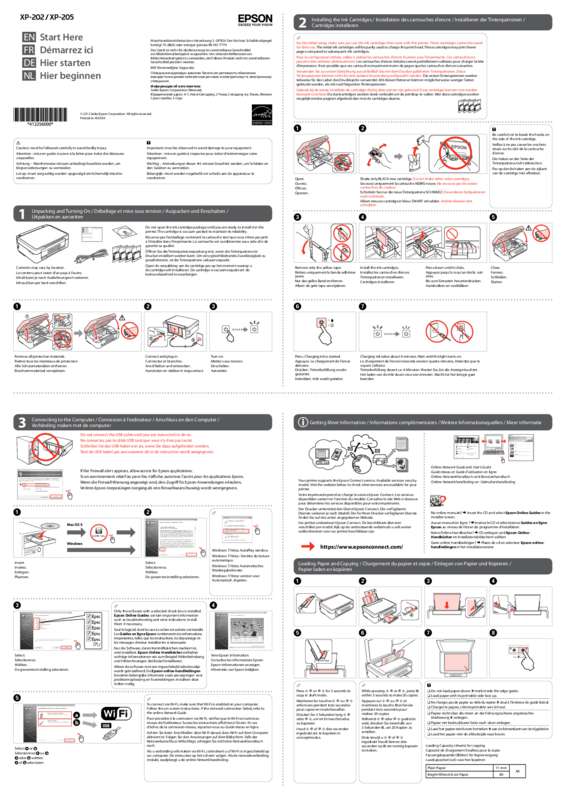
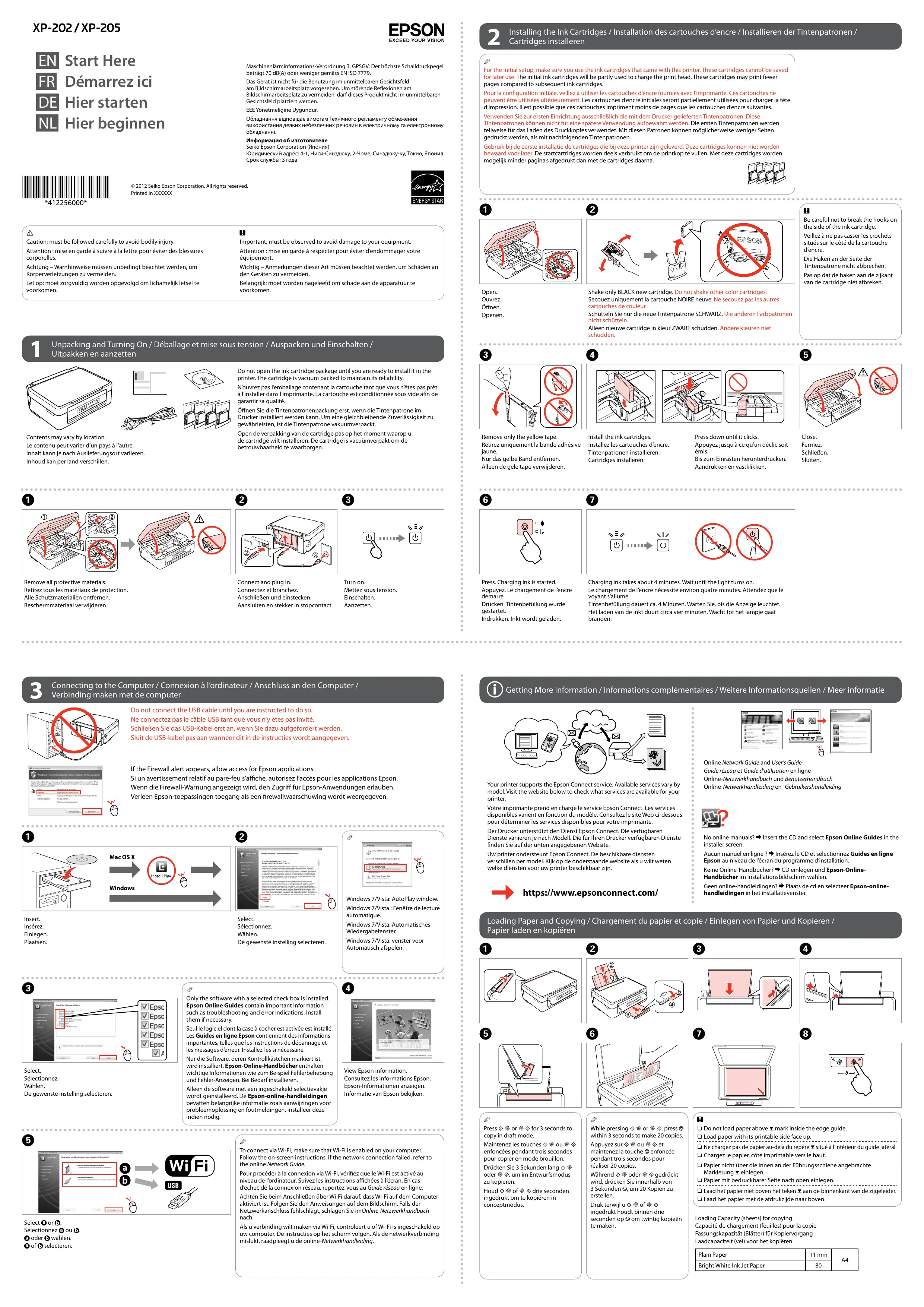
Do not open the ink cartridge package until you are ready to install it in the printer. The cartridge is vacuum packed to maintain its reliability. Neouvrez pas l'emballage contenant la cartouche tant que vous n'êtes pas prêt à l'installer dans l'imprimante. La cartouche est conditionnée sous vide afin de garantir sa qualité.
Be careful not to break the hooks on the side of the ink cartridge. Veillez à ne pas casser les crochets situés sur le côte de la cartouche d'encre. Die Haken an der Seite der Tintenpatrone nicht abbrechen. Pas op dat de haken aan de zichkant van de cartridge nief abfenken.
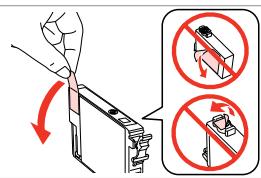
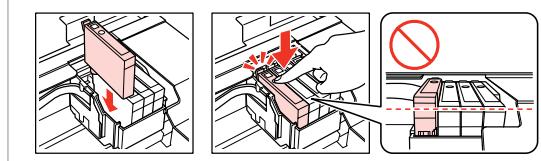
Retirez uniquement la bande adhésive jaune.
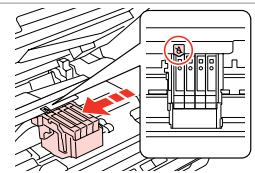
Press down until it clicks. Appuyez jusqu'à ce qu'un déclic soit émis.
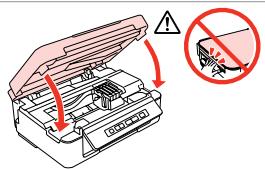
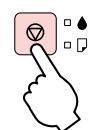
Select. Sélectionnez. Wahlen. De gewenste instelling selecteren.
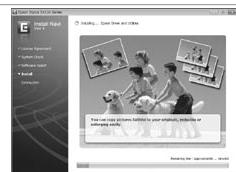
Only the software with a selected check box is installed. Epson Online Guides contain important information such as troubleshooting and error indications. Install them if necessary. Seul le logiciel dont la case à cocher est activée est installé Les Guides en ligne Epson contienent des informations importantes, telles que les instructions de dépannage et les messages d'erreur. Installes-les si nécessaire. Nur die Software, deren Kontrollkastchen markiert ist, wird installiert. Epson-Online-Handbucher enthalten wichtige Informationen wie zum Beispiel Fehlerbehebung und Fehler-Anzeigen. Bei Bedarf installieren. Alleen de software met een ingeschakeld selectivakje worden geinstalliert. De Epson-online-handleidingen bevatten belangrijke informatie Zoals aanwijzingen voor probleemoplosing en foulmeldingen. Installeer deze indien nodig.
Establishes a Wi-Fi connection when pressed for 3 seconds. Cette touche permet d'établir une connexion Wi-Fi lorsqu'elle est mainteuse enforcée pendant trois secondes. 3 Sekunden langes Drücken baut une Wi-Fi-Verbindung auf. Wi-Fi-verbinding tot stand brengen (indien drie seconden ingedrukt).
Permet d'imprimer une feuille d'état réseau. Druck ein Netzwerkstatusblatt. Netwerkstatusvel afdrukken.
Starts monochrome or color copy. Press both buttons simultaneously to scan your original and save it as PDF on your PC. Permet de procéder à une copie en noir et blanc ou en couleur. Appuyez simultanément sur les deux touches pour numériser le document d'origine et l'enregistrer en tant que fichier sur votre ordinateur PC. Startet das Schwarzweiß-/Farbkopieren. Beide Tasten gleichzeitig drücken, um das Original zu scannen und auf Ihrem PC als PDF zu speichern. Kopiëren in zwart-wit of kleur. Druk beide knoppen tegelijk in om het origineel te scannen en op de computer op te slaan als PDF-bestand.
For their special operations, see the "Copying" section. Reportez-vous à la section « Copie » pour les opérations spéciales. Informationen zu speziellen Vorgängen siehe Abschnitt „Kopieren". Zie "Kopiëren" voor speciale taken.

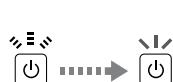
: cligna nt / Blinken / knippert

: on / allumé / Leuchten / brandt
| The paper is jammed in the sheet feeder. Remove the jammed paper from the sheet feeder, load paper correctly, and press ◆ or ◆.
Le papier est coince dans le bac feuille à feuille. Retirez le papier coince dans le bac feuille à feuille, chargez le papier correctement et appuyez sur ◆ ou ◆.
Papierstau im Papierfach. Entfernen Sie gestautes Papier aus dem Papierfach, legen Sie Papier korrekt ein, und drucken Sie ◆ oder ◆.
Het papier is vastgelopen in de papiertoevoer. Haal het papier uit de papiertoevoer, laad het op de juiste manier en druk op ◆ of ◆. |
| No paper is loaded, or multiple sheets were fed at the same time. Load paper in the sheet feeder correctly and press ◆ or ◆.
Il n'y a pas de papierchéé ou plusieurs feuilles sont entrainées à la fois. Chargez le papier correctement dans le bac feuille à feuille et appuyez sur ◆ ou ◆.
Kein Papier eingelecht oder mehrere Blätter gleichzeitig eingezogen. Legen Sie Papier korrekt in das Papierfach ein, und drucken Sie ◆ oder ◆.
Geen papier geladen de meerdere vellen tegelijk ingeoord. Laad het papier op de juiste manier in de papiertoevoer en druk op ◆ of ◆. |
| Ink cartridge(s) are running low on ink. Printing is still possible. Prepare new ink cartridge(s) or replace the cartridge(s). Only remove the
cartridge when you are ready to replace it. Ink cartridge(s) with a low ink level cannot be used even if they are reinserted into the printer. To
replace ink cartridge(s) that are running low, open the scanner unit and press ◆ for 6 seconds until the print head moves. Next, follow the
steps from step ◆ in "Replacing Ink Cartridges".
Une ou plusieurs cartouches d'encre sont presque vides. L'impression est très possible. Prépare une ou plusieurs cartouches d'encre
neuves ou remplacez la ou les cartouches. Ne retirez la cartouche que lorsque vous étes prê à la remplacer. Les cartouches avec un faible
niveau d'encre ne peuvent être utilisées, même si elles sont réinsérées dans l'empeante. Pour replacer la ou les cartouches dont le niveau
d'encre est faible, ouvrrez le module scanner et maintainez la touche ◆ enforcé pendant six secondes jusqu'à ce que la tête d'impression se
déplace. Effectuez ensuite la procédure de la section « Remplacement des cartouches d'encre » à partir de l'étape. |
| Tintenpatronen sind fast aufgebraucht. Drucken ist noch möglich. Legien Sie neue Tintenpatronen bereit, oder ersetzen Sie die Patronen.
Die Patrone nur entfern, wenn sie ersetzen werden soll. Tintenpatronen mit weniger Tinte können auch nach dem Wiedereinsetzen in den
Drucker nicht mehr verwendten werden. Um fast aufgebrachte Tintenpatronen zu ersetzen, die Scannereinheit offen und 6 Sekunden lang
◇ drucken, bis sich der Druckkopf bewegt. Befolgen Sie dann die Schritte in Schritt ◆ in, Erseten von Tintenpatronen.
Cartridge(s) bjna leeg. Afdrukken is nog wel möglich. Haal十几年e cartridge(s) in huis of vergang der cartridge(s).
Verwijder een cartridge
pas wannner u die echt sunt verrangen. Cartridges die nog maar weingink obtiven en dan opnieuw in de printer worden geplaatst,
kunnen nicht meer worden gebruikt. Als u cartridges wilt verragen die bjna leeg zij, opent u de scannerenheid en houdt u ◆ zes seconden
ingedrukt tot de printkop beweegt. Ga dan verdert bij stap ◆ oder "Cartridges verrangen". |
| Ink cartridge(s) are expended, not installed correctly, or invalid. Install the ink cartridge(s) correctly or replace them. If an error still occurs,
remove and reinsert the cartridge.
Leave an expended cartridge installed until you have obtained a replacement. Otherwise the ink remaining in the print head nozzles may dry out.
Une ou plusieurs cartouches d'encre sont vides, ne sont pas installées correctement ou ne sont pas valables. Installez la ou les cartouches
d'encre correctement ou remplacez les. Si l'erreur persiste, retirez et réinsérez la cartouche. Laissez les cartouches vides dans le produit jusqu'à
l'installation de la cartouche de remplacement. Dans le cas contraire, l'encre présente dans les buses de la tête d'impression risque de secher.
Tintenpatronen sind verbraucht, nicht korekt installiert oder unglütig. Tintenpatronen korekt installieren oder ersetzen. Wenn trozdetem
Fehler aufreten, die Patrone hereausnemen und wiedereinseten. Verbraucht Tintenpatronen erst herausnemen, wenn Ersatz vorhanden
ist. Andernfalls kann die in der Druckkopf®, verbleibene Tinte austrocknen.
Er zich je opgebrukte, verkeard geinstallerte de ongoldige cartridges. Installierer de cartridge(s) op de juiste manier of vergang ze. Als een fout
terugkom, moet u de cartridge verwijdenen en opnieuw installieren. Laat een opgebrukte cartridge geinstallereit tot u een neue cartridge
hebt. Anders kan de inkt die nog in de spuitkanaaljtes zit utdrogen. |
| Fatal error. Turn the printer off and then back on. If this does not clear the error, turn the printer off and check inside the printer for jammed
paper or foreign objects. For instructions on how to remove jammed paper, see the troubleshooting section of the online User's Guide.
Erreur fatale. Mettez l'imprimaente hors tension, puis de nouveau sous tension. Si l'reeur persiste, mettez l'imprimaente hors tension et vérifie
que l'intérieur de l'imprimaente ne content pas de papier coince ou d'objets étrangers. Pour connaître la procédure de retrait du papier coince,
reportez-vous à la section de dépannage du Guide d'utilisation en ligne.
Schwerwiegender Fehler. Schalten Sie den Drucker aus und wieder ein. Wenn der Fehler weiterhin besteht, den Drucker ausschalten und
prüfen, ob sich im Drucker gestaubes Papier oder Fremdkörper befinden. Anweisungen zum Entfernen von gestautem Papier finden Sie im
Abschnitt Fehlerbehebung im Online-Benutzerhandbuch.
Onherstbarebout. Zet de printer uin veer aan. Als dit de haut nicht oplost, zet u de printer uit en kijkt u binnen in de printer of er daar
papier vastizit de vremeide voorwerpen aanwezig zij. Voor het verwijderen van vastgelopen papier raadpleegt u "Problèmes oplossen" in de
online-Gebruikershandlung. |
| The printer's ink pads are nearing or at the end of their service life. Contact Epson Support to replace ink pads. When the printer's ink pads are
nearing the end of their service life, you can resume printing by pressing ◆ or ◆.
Les tampons d'encre de l'imprimaente sont (quasiment) en fin de vie. Contactez l'assistance Epson pour replacer les tampons d'encre. Si les
tampons d'encre de l'imprimaente sont quasiment en fin de vie, vous pouvez repondre l'impression en appuyant sur ◆ ou ◆.
Die Lebensdauer der Drucker-Tintenschwämme ist bald abgelaufen. Wenden Sie sich an den Epson Support, um die Tintenschwämme zu
ersetzen. Wenn die Lebensdauer der Drucker-Tintenschwämme fast abgelaufen ist, können Sie den Druckvorgang fortsetzen, indem Sie ◆
oder ◆ drucken.
De inkkussentjes in de printer bij(jbna) aan het eind van hun levensduur. Neem voor verzonging contact op met Epson Support. Wanner
de inktkussentjes nog net helemaal aan het eind bij, kutn u doorgaan met afdrukken door te drukken op ◆ of ◆. |
| An error occurred while establishing the Wi-Fi connection. Press Wi-Fi to clear the error and try again. For more details, see the online Network
Guide.
Une erreur est survenue lors de la connexion Wi-Fi. Appuyez sur Wi-Fi pour corrigir l'erreur et réssayer. Pour plus de détails, reportez-vous au
Guide réseau en ligne.
Beim Herstellen der Wi-Fi-Verbindung ist ein Fehler aufgetretten. Drucken Sie Wi-Fi, um den Fehler zu behehen, und versuchen Sie es erneut.
Weitere Informationen siehe Online-Netzwerkhandbuch.
Fout bij het tot stand brengen van de Wi-Fi-verbinding. Druk op Wi-Fi om de tout weisen in probeer het opnieuw. Zie de online-
Netwerkhandlung vooreer informatatie. |
| The firmware update has failed. You will need to re-attempt the firmware update. Ready a USB cable and visit your local Epson website for
further instructions.
La mise à jour du micrologiciel a échoué. Vous devez procédé de nouveau à la mise à jour du micrologiciel. Préparez un cable USB et
consultez le site Web Epson local pour plus d'instructions.
Die Firmware-Aktualisierung ist fehlgeschlagen. Versuchen Sie es ernut. Halten Sie dazu ein USB-Kabel bereit und rufen Sie für weitere
Hinweise die lokale Epson-Website auf.
De firmware-update is mislukt. Probeer de firmware-update opnieuw. Houd een USB-kabelCLAK en kijk op de Epson-website voor
aanwijzingen. |

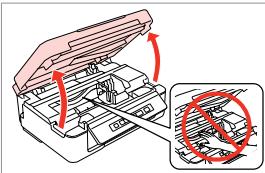
Open. Ouvrez. Öffnen. Oopen
Never touch the ink cartridges while the print head is moving. Ne touchez jamais les cartouches d'encre lors du déplacement de la tête d'impression. Die Tintenpatronen nicht berühren, während sich der Druckkopf bewegt. Raak de cartridges nooit aan wanner de printkop beweegt.
wahneer de printkop beweegt.


Press. Appuyez. Drucken. Indrukken.