
Mini-Scan - Scanner HAMA - Notice d'utilisation et mode d'emploi gratuit
Retrouvez gratuitement la notice de l'appareil Mini-Scan HAMA au format PDF.


| Type de produit | Scanner à main portable |
| Marque | Hama |
| Modèle | Mini-Scan |
| Type de numérisation | Couleur, niveaux de gris, noir et blanc |
| Résolution optique | 300 dpi |
| Formats de fichier supportés | JPEG, PDF, BMP |
| Zone de numérisation maximale | 216 x 297 mm (A4) |
| Interface | USB 2.0 |
| Source d'alimentation | 2 piles AAA (non incluses) ou via port USB |
| Dimensions (L x l x h) | 255 x 30 x 30 mm |
| Poids | 200 g (sans piles) |
| Couleur | Noir et gris |
| Fonctions principales | Numérisation de documents, photos, cartes de visite ; reconnaissance de texte (OCR) avec logiciel inclus |
| Logiciel inclus | Logiciel de numérisation et OCR (compatible Windows et macOS) |
| Entretien et nettoyage | Nettoyer la vitre avec un chiffon doux non pelucheux ; éviter les solvants |
| Sécurité | Ne pas ouvrir l'appareil ; utiliser uniquement avec des piles recommandées |
| Pièces détachées et réparabilité | Pièces non disponibles séparément ; contacter le service client Hama pour toute réparation |
| Informations générales | Scanner portable idéal pour les déplacements ; alimentation par piles ou USB ; livré avec pochette de transport |
| Garantie | 2 ans (selon législation en vigueur) |
FOIRE AUX QUESTIONS - Mini-Scan HAMA
Questions des utilisateurs sur Mini-Scan HAMA
0 question sur cet appareil. Repondez a celles que vous connaissez ou posez la votre.
Poser une nouvelle question sur cet appareil
Téléchargez la notice de votre Scanner au format PDF gratuitement ! Retrouvez votre notice Mini-Scan - HAMA et reprennez votre appareil électronique en main. Sur cette page sont publiés tous les documents nécessaires à l'utilisation de votre appareil Mini-Scan de la marque HAMA.
MODE D'EMPLOI Mini-Scan HAMA
Informations sur cette notice d'utilisation .... 55
Droits d'auteur .... 55
Mises en garde 56
Utilisation conforme à l'application .57
Limitation de la responsabilité ... 57
Sécurité .... 58
Mesures de sécurité fondamentales 58
Structure et fonctionnement . . . 59
Mini scanner numérique (vue avant) 59
Mise en marche....60
Mesures de sécurité ..... 60
Contenu du paquet et vérification du transport ..... 60
Déballage 61
Elimination de l'emballage ..... 61
Emplacement 61
Branchement électrique.....62
Configuration système requise...62
Installation....62
Mise en place et connexion à l'ordinateur 64
Utilisation du logiciel du scanner . 65
Image directe 66
OCR direct 67
BCR direct 68
Importer image 71
Exporter image 71
Scanner et OCR....72
Nettoyage et entretien ..... 75
Consignes de sécurité ..... 75
Elimination des pannes ..... 75
Consignes de sécurité ..... 75
Causes et élimination des pannes. 76
Elimination 77
Elimination de l'appareil ..... 77
Annexe....78
Spécificités techniques ..... 78
En choisissant ce mini scanner numérique, vous avez opté pour un produit Hama de qualité, qui, aussi bien du point de vue de la technique que de la fonctionnalité, correspond au standard de développement le plus moderne.
Veuillez lire les informations con tenues dans cette notice afin que vous puissiez vous familiariser rapidement avec cet appareil et utiliser toutes ses fonctions.
Nous vous souhaitons beaucoup de plaisir lors de l'utilisation.
Informations sur cette notice d'utilisation
Ce mode d'emploi est livré avec le mini scanner numérique (ci-dessous « l'appareil ») et contient des remarques importantes concernant l'utilisation conforme, la sécurité, le raccordement et l'utilisation de l'appareil.
Ce mode d'emploi doit toujours être près de l'appareil. Chaque personne qui utilise cet appareil ou qui remédie aux dérangements doit la lire et s'en servir.
Veuillez conserver cette notice d'utilisation et la donner avec l'appareil au prochain propriétaire..
Droits d'auteur
Cette documentation est protégée par le droit d'auteur.
Chaque reproduction ou chaque réimpression, même un extrait ainsi que la reproduction des illustrations, également dans un état modifié est uniquement permis avec le consentement écrit du fabricant.
Mises en garde
Dans cette notice d'utilisation, les avertissements suivants sont utilisés :
! DANGER
Une mise en garde de ce niveau de danger caractérise une situation dangereuse et menaçante.
Au cas où cette situation dangereuse n'est pas évitée, cela peut conduire à la mort ou à des blessures graves.
▶ Respecter les instructions de cet avertissemanet afin d'éviter le danger de mort ou de graves blessures de personnes
! AVERTISSEMENT
Une mise en garde de ce niveau de danger caractérise une possible situation dangereuse.
Au cas où la situation dangereuse n'est pas évitée, cela peut conduire à des blessures et/ou à des dommages matériels.
▶ Respecter les instructions de cet avertissement afin d'éviter des blessures de personnes ou des dommages matériels.
ATTENTION
Une mise en garde de ce niveau de danger caractérise un possible dommage matériel.
Au cas où la situation dangereuse n'est pas évitée, cela peut conduire à des dommages matériels
▶ Respecter les instructions de cet avertissement afin d'éviter des dommages matériels.
REMARQUE
Une remarque contient des informations supplémentaires qui facilitent la manipulation de l'appareil.
Utilisation conforme à l'application
Cet appareil est destiné exclusivement à une utilisation à l'intérieur pour scanner des photos, des documents, des extraits de textes et des cartes de visite.
Toute autre utilisation est considérée comme non conforme.

AVERTISSEMENT
Danger en cas d'utilisation non conforme !
L'appareil est susceptible de provoquer des situations dangereuses en cas d'utilisation non conforme et/ou divergente.
Utilisez uniquement l'appareil conformément à sa destination.
▶ Respectez les marches à suivre indiquées dans ce mode d'emploi.
Le fabricant décline toute responsabilité pour les dommages résultant d'une utilisation non conforme. L'exploitant est seul responsable des risques.
F

Limitation de la responsabilité
Toutes les informations techniques contenues dans ce mode d'emploi, les données et les remarques concernant l'utilisation sont à jour au moment de l'impression et sont effectuées en toute conscience, en tenant compte de nos experiences et de nos constatations faites jusqu'à ce jour.
Aucun droit ne peut découler des données, illustrations et descriptions dans cette notice d'utilisation. Le fabricant n'assume pas la responsabilité pour les dommages dus au non-respect de la notice, à la mauvaise utilisation, à des réparations non appropriées, à des modifications effectuées sans permission ou à l'utilisation de pièces de rechange non autorisées.

Sécurité
Ce chapitre contient des consignes de sécurité importantes relatives à l'utilisation de l'appareil.
Cet appareil est conforme aux consignes de sécurité prescrites. L'utilisation non conforme peut cependant entraîner des dommages matériels et corporels.
Mesures de sécurité fondamentales
Pour une manipulation sûre de l'appareil, veuillez observer les mesures de sécurité suivantes :
■ Avant l'utilisation de l'appareil veuillez vérifier qu'il n'a pas de dommages extérieurs visibles. Ne faites pas fonctionner un appareil endommagé.
■ Référez-vous à un personnel qualifié pour toute réparation de l'appareil. Le droit de garantie expire en cas de réparations de façon inappropriée.
■ Les éléments de construction défectueux peuvent uniquement être échangées contre des pièces de rechange d'origine. Seules ces pièces répondent aux exigences de sécurité.
■ Protégez l'appareil contre l'humidité et la pénétration de liquides ou d'objets. Veuillez de suite débrancher l'adaptateur secteur en cas de contact avec un liquide.
■ Ne placez pas d'objet sur l'appareil.
Structure et fonctionnement
Mini scanner numérique (vue avant)
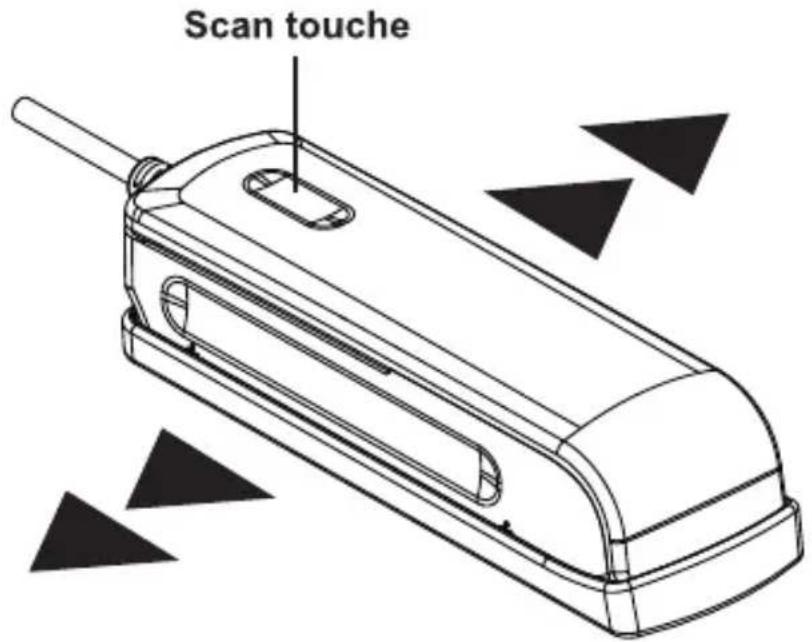
F
REMARQUE
▶ Installez le logiciel magicScan avant d'utiliser le mini scanner.
Mise en marche
Mesures de sécurité

AVERTISSEMENT
Risque de dommages corporels et matériels lors de la mise en service de l'appareil !
Veuillez tenir compte des consignes de sécurité suivantes pour éviter les dangers.
Les matériaux d'emballage ne doivent pas être utilisés pour jouer. Risque d'étouffement.
▶ Veuillez respecter les consignes concernant l'emplacement destiné à l'appareil ainsi que le branchement électrique de l'appareil afin d'écarter tout risque de dommage corporel et matériel.
Contenu du paquet et vérification du transport
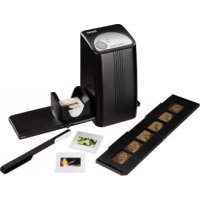
L'appareil, dans la version standard, est livré avec les composants suivants :
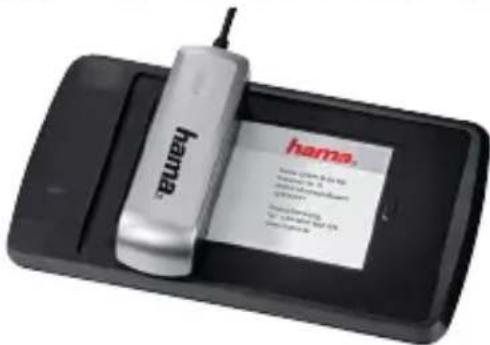
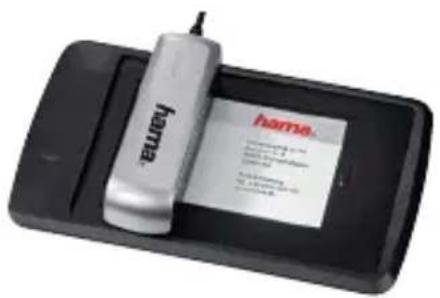
- Mini scanner Hama
• Logiciel sur CD (sans illustration) - Support de scanner pour cartes de visite • Cache de protection (sans illustration)
• Mode d'emploi (sans illustration)
REMARQUE
▶ Vérifiez que la livraison est complète et que les éléments ne présentent pas de dommages visibles. Les livraisons incomplètes ou endommagées doivent être immédiatement signalées au livreur/fournisseur.
Déballage
Procédez comme suitlors du déballage :
♦ Sortez l'appareil du carton et retirez l'emballage.
♦ Retirez l'emballage des accessoires.
♦ Retirez le film de protection de l'écran LCD.
Elimination de l'emballage
L'emballage protège l'appareil des dommages de transport. Les matériaux d'emballage ont été sélectionnés selon des critères environnementaux et d'élimination et sont donc recyclables.
Le recyclage de l'emballage dans le circuit des matériaux permet d'économiser des matières premières et de réduire les déchets. Recyclez les matériaux d'emballage qui ne sont plus nécessaires conformément aux prescriptions locales en vigueur.

REMARQUE
Dans la mesure du possible, conservez l'emballage d'origine pendant toute la durée de la garantie afin de pouvoir emballer correctement l'appareil en cas de recours à la garantie.
Emplacement
Le lieu d'installation de l'appareil doit remplir les conditions suivantes afin de garantir un fonctionnement en toute sécurité et sans défaut de l'appareil :
■ Placez l'appareil sur une surface plane et horizontale.
■ N'installez pas l'appareil dans un environnement excessivement chaud ou humide.
- Une bonne circulation de l'air est nécessaire au bon fonctionnement de l'appareil. Pendant son fonctionnement, ne placez pas l'appareil sur une surface molle, un tapis ou d'autres matériaux susceptibles d'empêcher la circulation de l'air.
Branchement électrique
Configuration système requise
Votre système doit disposer des éléments suivant pour pouvoir installer l'appareil et le logiciel :
■ Windows XP (SP2), Windows VISTA, Win7
■ Processeur d'au moins 1,8 GHz ou plus
■ Au moins 800 Go disponibles sur le disque dur
■ 512 Mo RAM ou plus
■ Lecteur de CD ROM
■ Interface USB 2.0
Installation
Instructions pour Windows XP, Vista et Win7
- Démarrez votre ordinateur.
- Insérez le CD du logiciel dans le lecteur de CD ROM de votre ordinateur ; le menu du logiciel apparaît à l'écran (la fonction autorun est éventuellement désactivée sur votre ordinateur si le logiciel ne démarre automatiquement ; vous devrez, dans ce cas, lancer manuellement le logiciel à partir de l'icône du bureau).
- Dans le menu du CD, cliquez sur « Setup » afin de lancer l'installation.
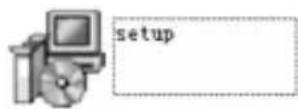
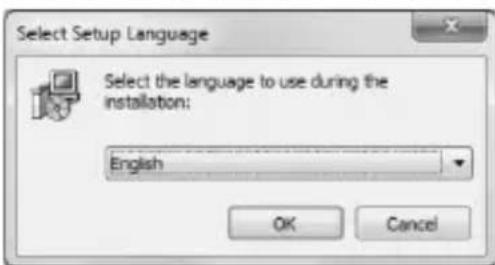
- Sélectionnez la langue souhaitée pour l'installation.
- Acceptez les conditions de licence afin de lancer l'installation du logiciel.
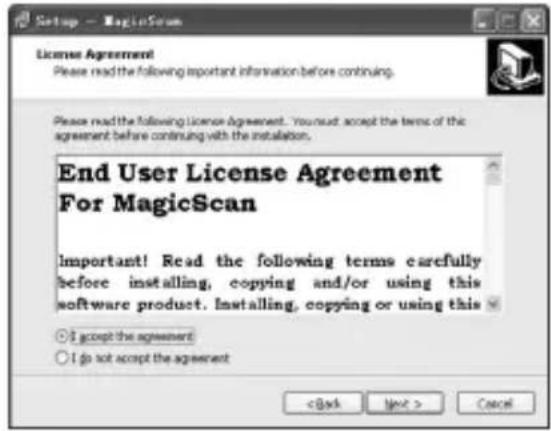
- Suivez les étapes pour installer le logiciel, comme indiqué ci-après:
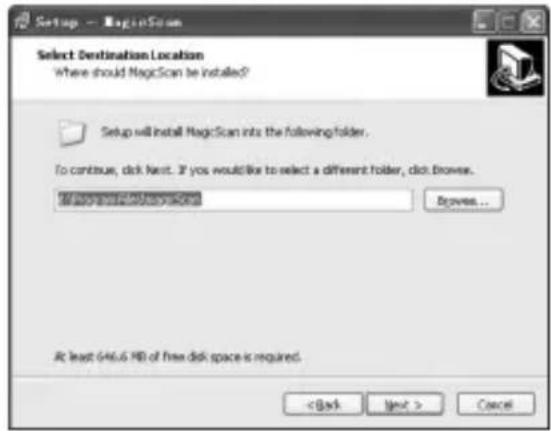
- Cliquez sur le bouton « Suivant » jusqu'à ce que l'installation soit terminée.
Mise en place et connexion à l'ordinateur

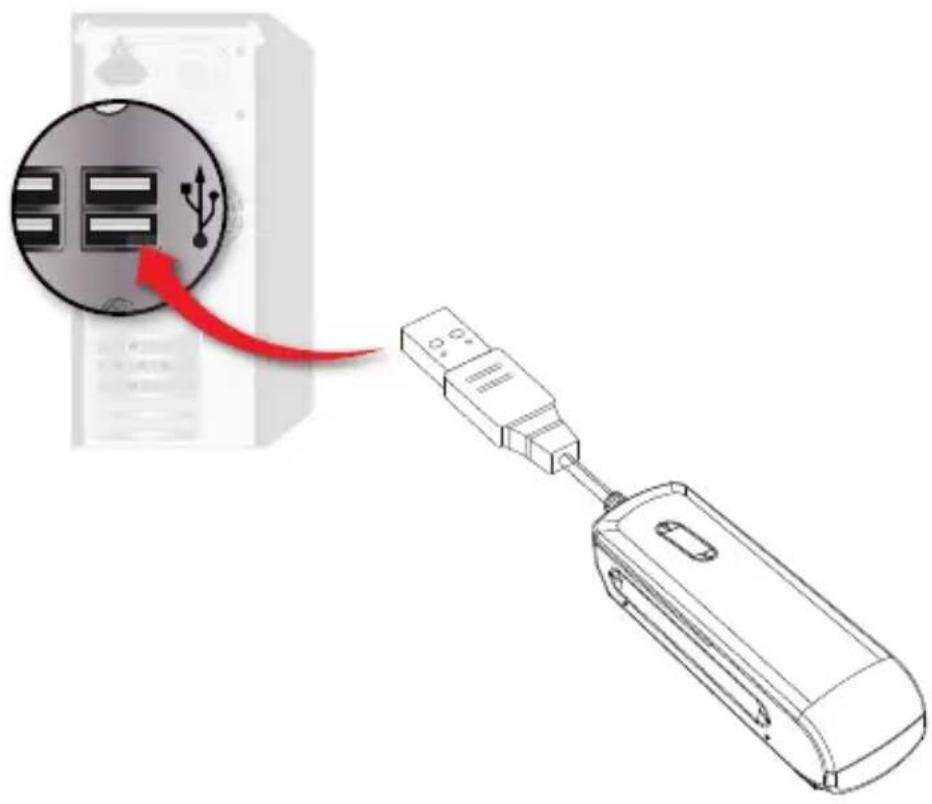
Cet appareil ne dispose pas d'alimentation en électricité autonome. L'alimentation est assurée exclusivement via le port USB 2.0.
ATTENTION
Risques de détérioration de l'appareil en cas de chute.
64

Utilisation du logiciel du scanner
- Après avoir installé le logiciel, une icône apparaît sur le bureau de votre ordinateur.

MagicScan
F
- Raccordez le scanner à votre ordinateur et double-cliquez sur l'icône « MagicScan ». La barre d'outils MagicScan suivante s'affiche:
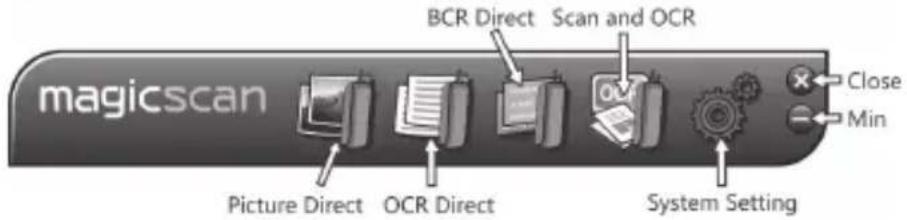
Avant d'utiliser le scanner, définissez l'orientation.
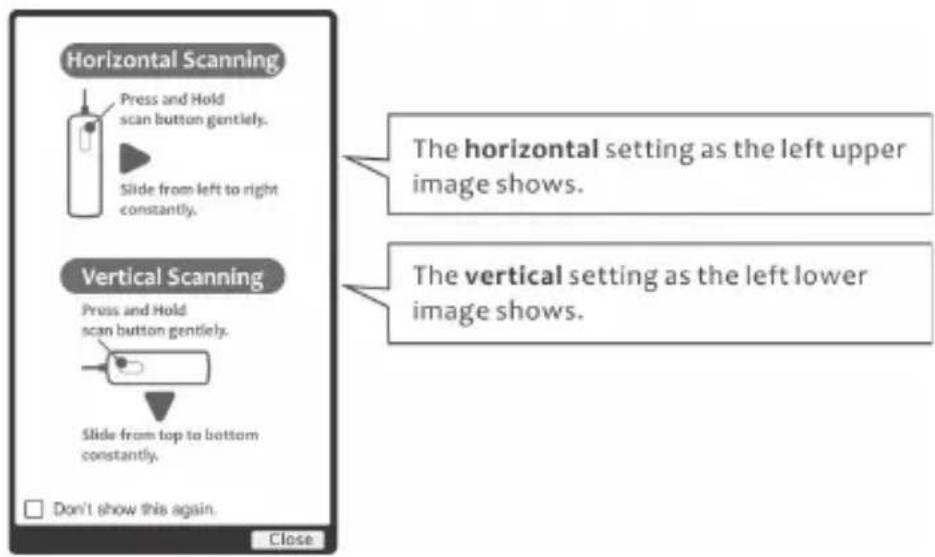
Lors de la première installation du logiciel, la langue prédéfinie est l'anglais. Vous pouvez sélectionner une autre langue de système dans la configuration système.
Image directe
- Cliquez sur l'icône « Image directe ». L'icône de fonction suivante s'affiche:
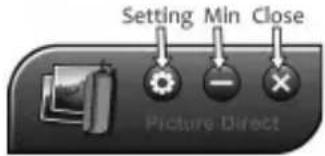
- Cliquez sur le bouton « Configuration ». Vous pouvez ensuite définir la langue du système, la couleur et l'orientation pour la numérisation. Cliquez sur « Enregistrer » pour sauvegarder les réglages effectués. Vous pouvez ensuite procéder à la numérisation.
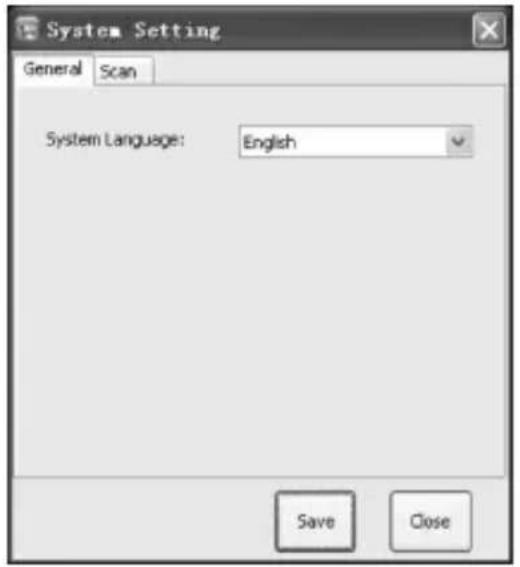
- Ouvrez une application Office quelconque ou un programme de communication (MSN/Skype/QQ) dans lequel vous souhaitez insérer une photo. Placez le pointeur de la souris à l'endroit désiré dans le logiciel sélectionné. Maintenez la touche « Scan » du scanner enfoncée afin de commencer la numérisation. Positionnez le scanner dans la bonne direction. Une fois l'opération de numérisation terminée, relâchez la touche « Scan ». L'image numérisée est insérée directement dans le logiciel sélectionné.
OCR direct
- Cliquez sur l'icône « OCR direct ». L'icône de fonction suivante s'affiche:
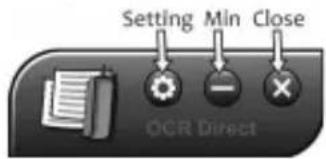
- Cliquez sur le bouton « Configuration ». Vous pouvez ensuite définir la langue du système, l'orientation pour la numérisation et la langue OCR. Cliquez sur « Enregistrer » pour sauvegarder les réglages effectués. Vous pouvez ensuite procéder à la numérisation.
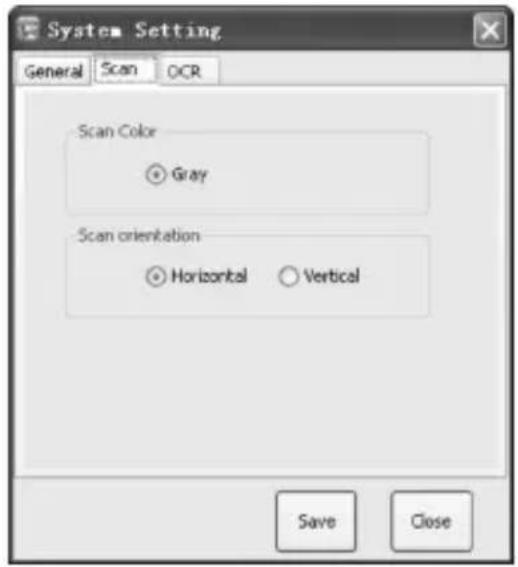
▶ Il est possible de sélectionner 3 langues au maximum pour le mode OCR.
- Ouvrez une application Office quelconque ou un programme de communication (MSN/Skype/QQ) dans lequel vous souhaitez insérer un texte. Placez le pointeur de la souris à l'endroit désiré dans le logiciel sélectionné. Maintenez la touche « Scan » du scanner enfoncée afin de commencer la numérisation. Positionnez le scanner dans la direction souhaitée en fonction des réglages effectués. Une fois l'opération de numérisation terminée, relâchez la touche « Scan ». Le texte numérisé est inséré directement dans le logiciel sélectionné pour le traitement.
BCR direct
Cliquez sur l'icône « BCR direct ». L'interface utilisateur suivante apparaît:
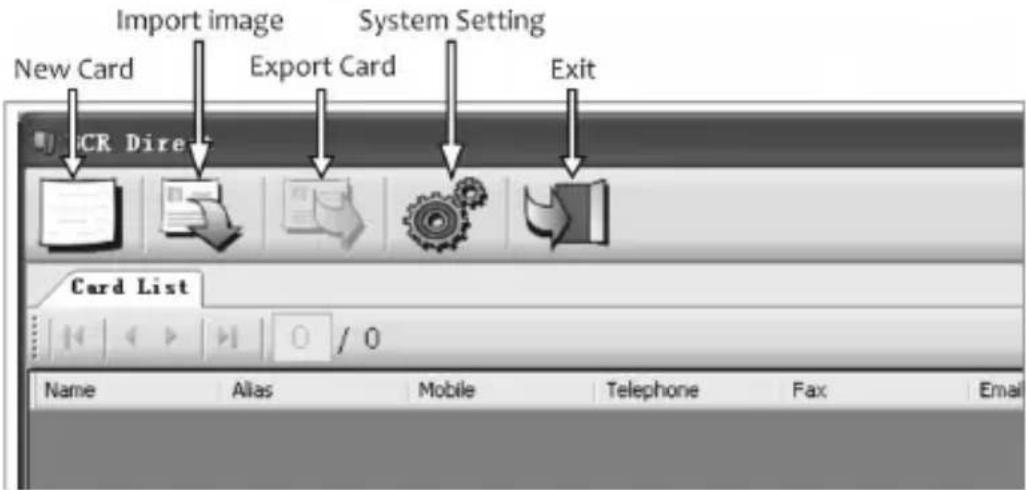
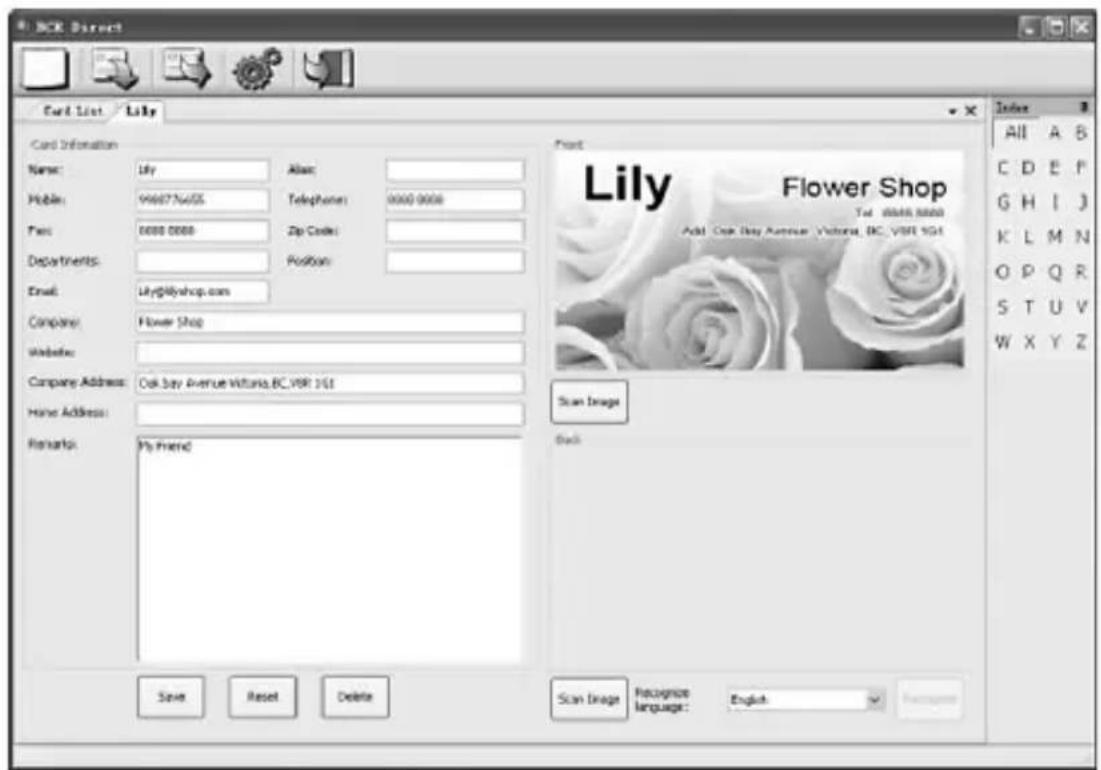
- Cliquez sur le bouton « Nouvelle carte ». L'interface utilisateur suivante apparaît, permettant la création d'une nouvelle carte:
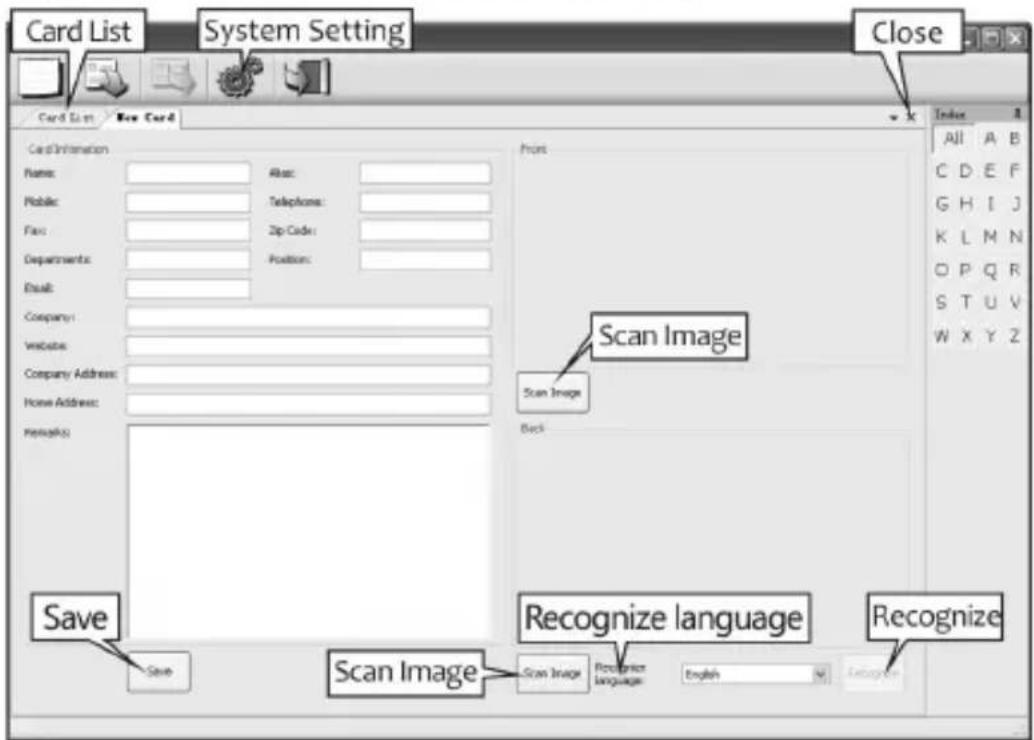
| Nom de touche | Fonction |
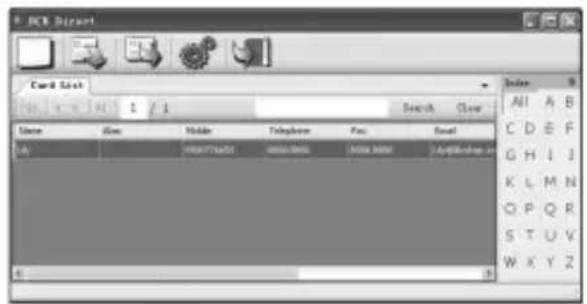
| Liste de cartes | Affiche la liste de toutes les cartes enregistrées. |
| Informations cartes | Toutes les informations des cartes. |
| Scanner image | Cliquez sur « Scanner image » afin de scanner la carte de visite. |
| Reconnaître langue | Sélectionnez cette fonction afin que la langue soit reconnue en fonction des informations de la carte. |
| Reconnaître | Reconnaître les informations de la carte. |
| Enregistrer | Enregistrer la carte. |
| Fermer | Quitter la nouvelle carte. |
F
- Cliquez sur le bouton « Configuration système ». Vous pouvez ensuite définir la langue du système, la couleur et l'orientation pour la numérisation. Cliquez sur « Enregistrer » pour sauvegarder les réglages effectués. Vous pouvez ensuite procéder à la numérisation.
- Cliquez sur le bouton « Scanner image ». L'interface utilisateur suivante apparaît:
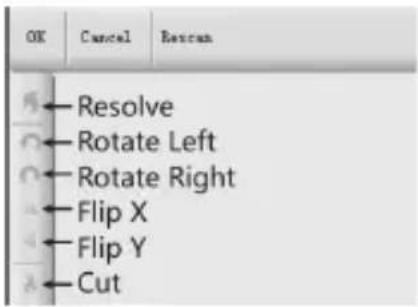
| Nom de touche | Fonction |
| Accéder | Après avoir découpé l'image, vous pouvez l'appeler à l'aide du bouton « Accéder ». |
| Rotation à gauche | Tourne l'image vers la gauche. |
| Rotation à droite | Tourne l'image vers la droite. |
| Inversion X | Retourne l'image à la verticale. |
| Inversion Y | Retourne l'image à l'horizontale. |
| Couper | Appuyez sur la touche gauche de la souris pour sélectionner la zone désirée. Cliquez sur « Couper » afin de découper l'image. |
Maintenez la touche « Scan » du scanner enfoncée afin de commencer la numérisation. Une fois l'opération de numérisation terminée, relâchez la touche « Scan ». L'image numérisée est insérée directement dans le logiciel. Cliquez ensuite sur « OK » pour valider l'image numérisée et revenir à l'interface pour la nouvelle carte. L'image numérisée est insérée automatiquement dans l'interface pour la nouvelle carte.
F
Sélectionnez la langue à reconnaître et cliquez sur « Reconnaître » pour que toutes les informations de la carte numérisée affichée à droite soient reconnues.

Après avoir édité la carte, cliquez sur « Enregistrer » pour sauvegarder la carte numérisée et revenir à l'interface « Liste de cartes ». Une nouvelle entrée est automatiquement ajoutée à la liste de cartes. Vous pouvez également double-cliquer sur l'entrée pour éditer la carte.
Cliquez sur le bouton « Importer image » afin d'importer la carte dans le logiciel.
Cliquez sur le bouton « Ouvrir image » afin d'ouvrir une carte via l'ordinateur. La carte est insérée directement dans le logiciel. Cliquez ensuite sur « OK » pour confirmer l'opération et revenir à l'interface pour la nouvelle carte. L'image numérisée est insérée automatiquement dans l'interface pour la nouvelle carte. Vous pouvez ensuite éditer et gérer la carte dans « Nouvelle carte ».

Exporter image
Cliquez sur « Exporter image », sélectionnez un dossier et confirmez.
Dans le dossier sélectionné, un dossier portant le nom de la carte s'affiche. Ce dernier contient les images des cartes et un fichier texte avec les informations des cartes.
Scanner et OCR
- Cliquez sur l'icône « Scanner et OCR ». L'interface utilisateur suivante apparaît:
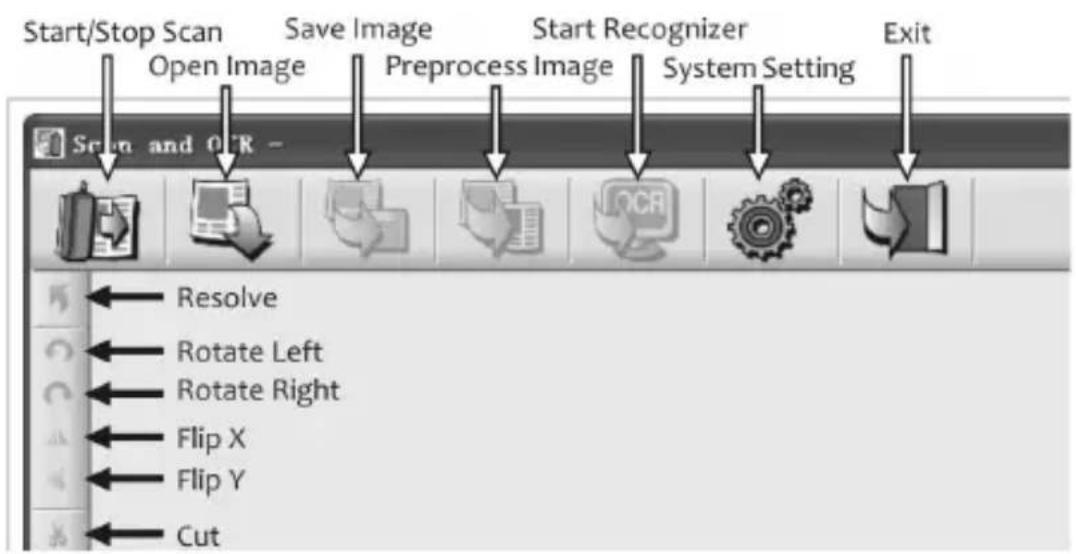
| Nom de touche | Fonction |
| Démarrer/stopper numérisation | Démarre/stoppe l'opération de numérisation. |
| Ouvrir image | Insère des images dans le logiciel via l'ordinateur. |
| Enregistrer image | Enregistre les images numérisées sur l'ordinateur. |
| Editer image | Edite l'image dans le logiciel. |
| Démarrer reconnaissance | Reconnaissance et exportation directes de l'image dans des fichiers Word/Excel/texte. |
| Configuration système | Configuration de la langue du système, de la couleur et de l'orientation pour la numérisation ainsi que de la langue OCR. |
| Terminer | Permet de quitter le logiciel. |
| Libérer/accéder | Après avoir découpé l'image, vous pouvez y accéder à l'aide du bouton « Libérer ». |
| Rotation à gauche | Tourne l'image vers la gauche. |
| Rotation à droiteInversion X | Tourne l'image vers la droite.Retourne l'image à la verticale. |
| Inversion Y | Retourne l'image à l'horizontale. |
| Couper | Appuyez sur la touche gauche de la souris pour sélectionner la zone désirée. Cliquez sur « Couper » afin de découper l'image. |
2. Configuration système
Cliquez sur le bouton « Configuration système ». Vous pouvez ensuite définir la langue du système, la couleur et l'orientation pour la numérisation ainsi que la langue OCR et le format pour l'exportation. Cliquez sur « Enregistrer » pour sauvegarder les réglages effectués. Vous pouvez ensuite procéder à la numérisation.
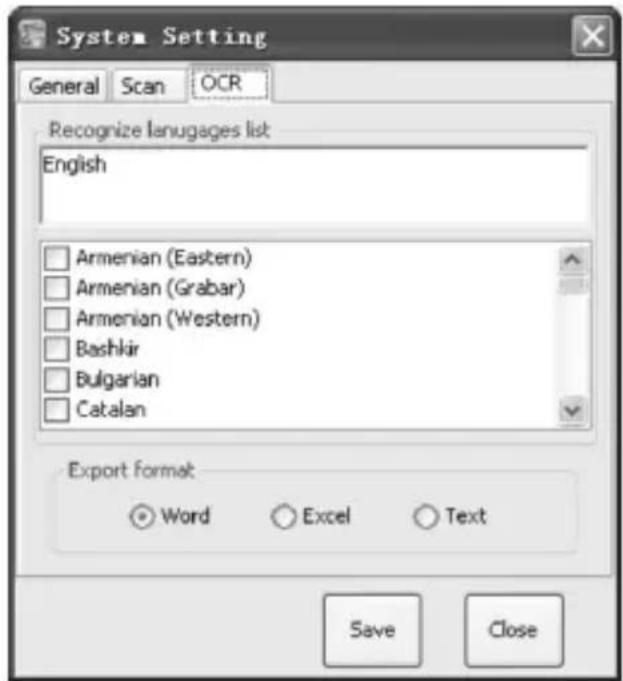
▶ Il est possible de sélectionner 3 langues au maximum pour le mode OCR.
3. Scanner et OCR
a) Scanner des images
Cliquez sur la touche « Démarrer/stopper numérisation » et maintenez la touche « Scan » du scanner enfoncée afin de commencer la numérisation. Une fois l'opération de numérisation terminée, relâchez la touche « Scan ». L'image numérisée est insérée directement dans le logiciel. Cliquez ensuite sur « Enregistrer image » afin de sauvegarder l'image numérisée sur l'ordinateur.
b) Ouvrir des images via l'ordinateur
Cliquez sur le bouton « Ouvrir image » afin d'ouvrir une image via l'ordinateur. L'image est insérée directement dans le logiciel.
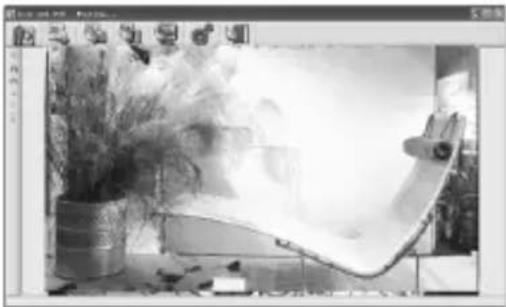
Cliquez sur « Editer image » afin d'éditer l'image. L'image est représentée en noir et blanc:
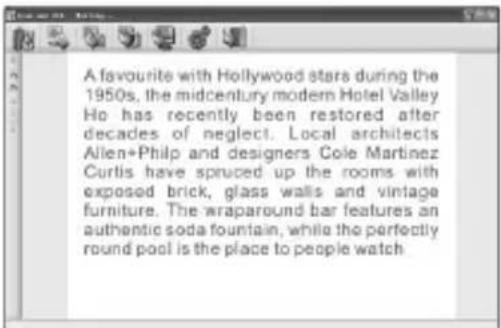
Cliquez sur « Démarrer reconnaissance » puis sélectionnez un dossier et un nom de fichier. Après avoir confirmé les réglages, le logiciel démarre la reconnaissance et exporte automatiquement l'image dans un fichier Word/Excel.
REMARQUE
Pour des raisons techniques, le logiciel OCR ne reconnaît que 90 à 95 % de la structure des mots.
Nettoyage et entretien
Vous trouverez, dans ce chapitre, des remarques importantes concernant le nettoyage de votre appareil et les soins à lui apporter.
Consignes de sécurité
ATTENTION
Détérioration de l'appareil en cas d'humidité!
Assurez-vous qu'aucune humidité ne pénètre dans l'appareil pendant le nettoyage ; l'humidité est susceptible de provoquer des détériorations irréparables de l'unité.
N'utilisez en aucun cas des produits de nettoyage liquides ou hautement inflammables pour nettoyer la surface ou l'intérieur de l'appareil.
REMARQUE
Lors du nettoyage de l'appareil, utilisez uniquement le kit de nettoyage fourni.
F
Elimination des pannes
Vous trouverez, dans ce chapitre, des remarques importantes concernant la localisation et l'élimination des dysfonctionnements. Veuillez respecter ces remarques afin d'écarter tout danger et éviter toute détérioration.
Consignes de sécurité

AVERTISSEMENT
Veuillez tenir compte des consignes de sécurité suivantes afin d'écarter tout danger et éviter tout dommage matériel :
Faites réaliser les réparations sur les appareils électriques exclusivement par des spécialistes formés par le fabricant. Des réparations effectuées de manière non conforme sont susceptible d'être à l'origine de dangers considérables pour l'utilisateur et de dommages sur l'appareil.
Causes et élimination des pannes
Le tableau suivant vous aide à localiser et à éliminer les petits dysfonctionnements :
| Problème | Cause possible | Dépannage | |
| scanner diapositives | L'ordinateur ne reconnaît pas le scanner connecté. | - Connectez si possible le scanner directement à l'ordinateur (sans concentrateur USB intermédiaire).- Connectez le scanner à un autre port USB de votre ordinateur.- Votre ordinateur répond-il aux exigences du système? | |
| Des lignes ou des taches apparais-sent sur la photo / le texte numérisé(e). | Présence de particules de saleté pendant la numérisation. | - Vérifiez si la photo / le texte est sale ou présente des rayures.- Nettoyez la lentille du scanner. | |
| L'image numérisée est déformée. | Le scanner a été dépla-cé trop rapidement. | Scannez l'image plus lentement. | |
| Certains mots ne sont pas reconnus cor-rectement. | La langue OCR sélectionnée est incorrecte. | Recommencez la numéri-sation avec les réglages appropriés. |
REMARQUE
▶ Veuillez contacter le service après-vente dans le cas où les mesures mentionnées ci-dessus ne vous permettent pas de résoudre le problème.
Entreposage
Dans le cas où vous ne comptez pas utiliser votre appareil pendant un certain temps, mettez-le hors tension, séparez-le de l'alimentation électrique et entreposez-le dans un endroit propre et sec, et protégez-le des rayons directs du soleil.
Elimination
F
Elimination de l'appareil
Ne jetez en aucun cas l'appareil avec les ordures ménagères. Ce produit entre dans le cadre de la directive européenne 2002/96/CE-WEEE (Waste Electrical and Electronic Equipment).
L'appareil doit être recyclé par une entreprise habilitée ou par le centre de recyclage des déchets de votre commune. Veuillez respecter les prescriptions en vigueur. En cas de doute, veuillez consulter votre centre de recyclage des déchets.


Spécificités techniques
| Généralités | |
| Alimentation en électricité, entrée | 5 V via la connexion USB |
| Dimensions (L x l x H) | 91 x 28 x 20 mm |
| Poids | ca. 60 g |
| Environnement recommandé de l'appareil | 15 - 35 °C |
| Humidité relative de l'air | 20 - 70 % [sans condensation] |
| Caractéristiques techniques | |
| formats de sortie des fichiers | JPEG |
| interface USB | USB 2.0 highspeed |
| compatible avec | Windows XP (SP2), VISTA, Win7 |
| capteur d'image | CIS |
| Résolution de numérisation | 300 dpi |
| Largeur de numérisation max. | 54 mm |
| Longueur de numérisation max. | 1 000 mm |
| Vitesse recommandée pour la numérisation | 2 secondes pour 100 mm de longueur |
| Source de lumière | 3 LED blanches |
Support technique
En cas de produit défectueux, veuillez vous adresser à votre revendeur ou au département de conseil produits de Hama :
Assistance technique – Conseil produits Hama (allemand/anglais) :
Tél. +49 (0) 9091 / 502 - 115
Fax +49 (0) 9091 / 502 - 272
E-mail: mailto:produktberatung@hama.de
Pour de plus amples informations sur les produits, consultez
Internet : www.hama.com
Remarque :
Les caractéristiques techniques et les descriptions sont susceptibles d'être modifiées sans préavis à tout moment.
F


- Informations sur cette notice d'utilisation
- Droits d'auteur
- Mises en garde
- ! DANGER
- ! AVERTISSEMENT
- ATTENTION
- REMARQUE
- Utilisation conforme à l'application
- AVERTISSEMENT
- Danger en cas d'utilisation non conforme !
- Limitation de la responsabilité
- Sécurité
- Mesures de sécurité fondamentales
- Structure et fonctionnement
- Mise en marche
- Mesures de sécurité
- Contenu du paquet et vérification du transport
- Déballage
- Elimination de l'emballage
- Emplacement
- Branchement électrique
- Configuration système requise
- Installation
- Mise en place et connexion à l'ordinateur
- Utilisation du logiciel du scanner
- Image directe
- OCR direct
- BCR direct
- F
- Exporter image
- Scanner et OCR
- Configuration système
- Scanner et OCR
- a) Scanner des images
- b) Ouvrir des images via l'ordinateur
- Nettoyage et entretien
- Consignes de sécurité
- Détérioration de l'appareil en cas d'humidité!
- Elimination des pannes
- Causes et élimination des pannes
- Entreposage
- Elimination
- Elimination de l'appareil
- Support technique
- Remarque :
Marque : HAMA
Modèle : Mini-Scan
Catégorie : Scanner