DS500 - Scanner HAMA - Notice d'utilisation et mode d'emploi gratuit
Retrouvez gratuitement la notice de l'appareil DS500 HAMA au format PDF.


| Caractéristique | Détails |
|---|---|
| Type de scanner | Scanner à plat |
| Résolution maximale | 2400 x 4800 dpi |
| Formats de numérisation | PDF, JPEG, TIFF |
| Connectivité | USB 2.0 |
| Compatibilité système | Windows, macOS |
| Dimensions | 300 x 500 x 100 mm |
| Poids | 2.5 kg |
| Utilisation | Idéal pour numériser des documents, photos et livres |
| Maintenance | Nettoyage régulier de la vitre et des rouleaux |
| Sécurité | Éviter l'exposition à l'humidité et à la chaleur excessive |
| Informations générales | Garantie de 2 ans, assistance technique disponible |
FOIRE AUX QUESTIONS - DS500 HAMA
Questions des utilisateurs sur DS500 HAMA
0 question sur cet appareil. Repondez a celles que vous connaissez ou posez la votre.
Poser une nouvelle question sur cet appareil
Téléchargez la notice de votre Scanner au format PDF gratuitement ! Retrouvez votre notice DS500 - HAMA et reprennez votre appareil électronique en main. Sur cette page sont publiés tous les documents nécessaires à l'utilisation de votre appareil DS500 de la marque HAMA.
MODE D'EMPLOI DS500 HAMA
Informations sur cette notice d'utilisation 63
Droits d'auteur 63
Mises en garde 64
Utilisation conforme à l'application 65
Limitation de la responsabilité 65
Sécurité 66
Mesures de sécurité fondamentales 66
Structure et fonctionnement 67
Scanner Dia numérique (vue avant) 67
Mise en marche 68
Mesures de sécurité 68
Contenu du paquet et
verification du transport 68
Déballage 69
Elimination de I'emballage 69
Emplacement 69
Branchementélectrique. 70
Configuration système requise 70
Installation. 70
Mise en place et connexion à
I'ordinateur 74
Utilisation du scanner pour
diapositives avec le logiciel
Medialmpression 75
Numérisation. 76
Affichage des photos 78
Traitement de vos images - Amélioration simple (Easy Fix) 80
Traitement d'image - Outils de
traitement d'images
(Photo Editing Tool). 81
Aide-Utilisation d'options supplémentaires 82
Preparation des négatifs et introduction dans le scanner 82
Preparation des diapositives et introduction dans le scanner 84
Exemples de types de films 85
Nettoyage et entretien 85
Consignes de sécurité 85
Nettoyage de I'optique du scannerer 86
Elimination des pannes 87
Consignes de sécurité 87
Causes et elimination des pannes 88
Entreposage 89
Elimination 89
Elimination de I'appareil 89
Annexe. 90
Spécificités techniques 90
En achetant ce scanner numérique pour diapositives, vous avez besoin un produit de qualité de Hama, en ce qui concerne la technologie et la fonctionnalité.
Veuillez dire les informations con tenues dans cette notice afin que vous puissiez vous familiariser rapidement avec cet apparéil et utiliser toutes ses fonctions.
Nosyoussouhaitonsbeaucoupdeplaisirlorsdelutilisation.
Informations sur cette notice d'utilisation
Ce mode d'emploi est livré avec le scanner numérique pour diapositives/négatifs (ensuite désigné par l'appareil) et vous donne des indications importantes sur l'utilisation conformément à son application, sur la sécurité, sur le branchement ainsi que sur la manipulation de l'appareil.
Ce mode d'emploi doit toujours être prés de l'appareil. Chaque personne qui utilise cet apparéil ou quiREMédie aux dérangements doit la lire et s'en servir.
Veuillez conserve r ce tice nice dutilisation et la donner avec l'appareil au prochain propriete..
Droits d'auteur
Cette documentation est protégée par le droit d'auteur.
Chaque reproduction ou chaque réimpression, même un extrait ainsi que la reproduction des illustrations, également dans un état modifié est uniquement permitted avec le consentement écrit du fabricant.


Mises en garde
Dans cette notice d'utilisation, les averissements suivants sont utilisés :
DANGER
Une mise en garde de ce niveau de danger caractérisé une situation dangereuse et menacante.
Au cas où cette situation dangereuse n'est pas évitée, cela peut conduire a la mort ou a des blessures graves.
Respecter les instructions de cet avertissemanet afin d'eviter le danger de mort ou de graves blessures de personnes
A VERTISSEMENT
Une mise en garde de ce niveau de danger caractérisse une possible situation dangereuse.
Au cas où la situation dangereuse n'est pas évitée, cela peut conduire à des blessures et/ou à des dommages matériels.
Respecter les instructions de cet avertissement afin d'eviter des blessures de personnes ou des dommages matériels.
ATTENTION
Une mise en garde de ce niveau de danger caractérisse un possible dommage matériel.
Au cas où la situation dangereuse n'est pas évitée, cela peut conduire a des dommages matériels
Respecter les instructions de cet avertissement afin d'eviter des dommages matériels.
REMARQUE
- Une remarque contient des informations supplémentaires qui facilitent la manipulation de l'appareil.
Utilisation conforme à l'application
Cet apparéil est uniquement destiné à être utilisé à l'intérieur de locaux afin de numériser des diapositives et des négatifs photo.
Toute autre utilisation est consideree comme non conforme.

AVERTISSEMENT
Danger en cas d'utilisation non conforme!
L'appareil est susceptible de provoquer des situations dangereuses en cas d'utilisation non conforme et/ou divergente.
Utilisez uniquement l'appareil conformément a sa destination.
Respectez les marches à suivre indiquées dans ce mode d'emploi.
Le fabricant decline toute responsabilité pour les dommages resultant d'une utilisation non conforme. L'exploitant est seul responsable des risques.

Limitation de la responsabilité
Toutes les informations techniques containes dans ce mode d'emploi, les données et les remarques concernant l'utilisation sont à jour au moment de l'impression et sont effectuees en toute conscience, en tenant compte de nos experiences et de nos constatations faites jusqu'à ce jour.
Aucun droit ne peut découler des données, illustrations et descriptions dans cette notice d'utilisation. Le fabricant n'assume pas la responsabilité pour les dommages dus au non-respect de la notice, à la mauvaise utilisation, à des réparations non appropriées, à des modifications effectuees sans permission ou à l'utilisation de pieces de rechange non autorises.

Sécurité
Ce chapitre contient des consignes de sécurité importantes relatives à l'utilisation de l'ordinateur.
Cet apparéil est conforme aux consignes de sécurité prescrites. L'utilisation non conforme peut cependant entraîner des dommages matériels et corporels.
Mesures de sécurité fondamentales
Pour une manipulation sure de l'appareil, veuillez observer les mesures de sécurité suivantes:
Avant l'utilisation de l'appareil veuillez vérifier qu'il n'a pas de dommages extérieurs visibles. Ne faites pas fonctionner un apparéil endommagé.
Référez-vous à un personnel qualifié pour toute réparation de l'appareil. Le droit de garantie expire en cas de réparations de façon inappropriée.
- Les éléments de construction défectueux peuvent uniquement être échangées contre des pieces de rechange d'origine. Seules ces pieces répondent aux exigences de sécurité.
- Protegez l'appareil contre l'humidité et la pénetration de liquides ou d'objets. Veuillez de suite débrancher l'adaptateur secteur en cas de contact avec un liquide.
Ne placez pas d'objet sur l'appareil.
Structure et fonctionnement
Scanner Dia numérique (vue avant)
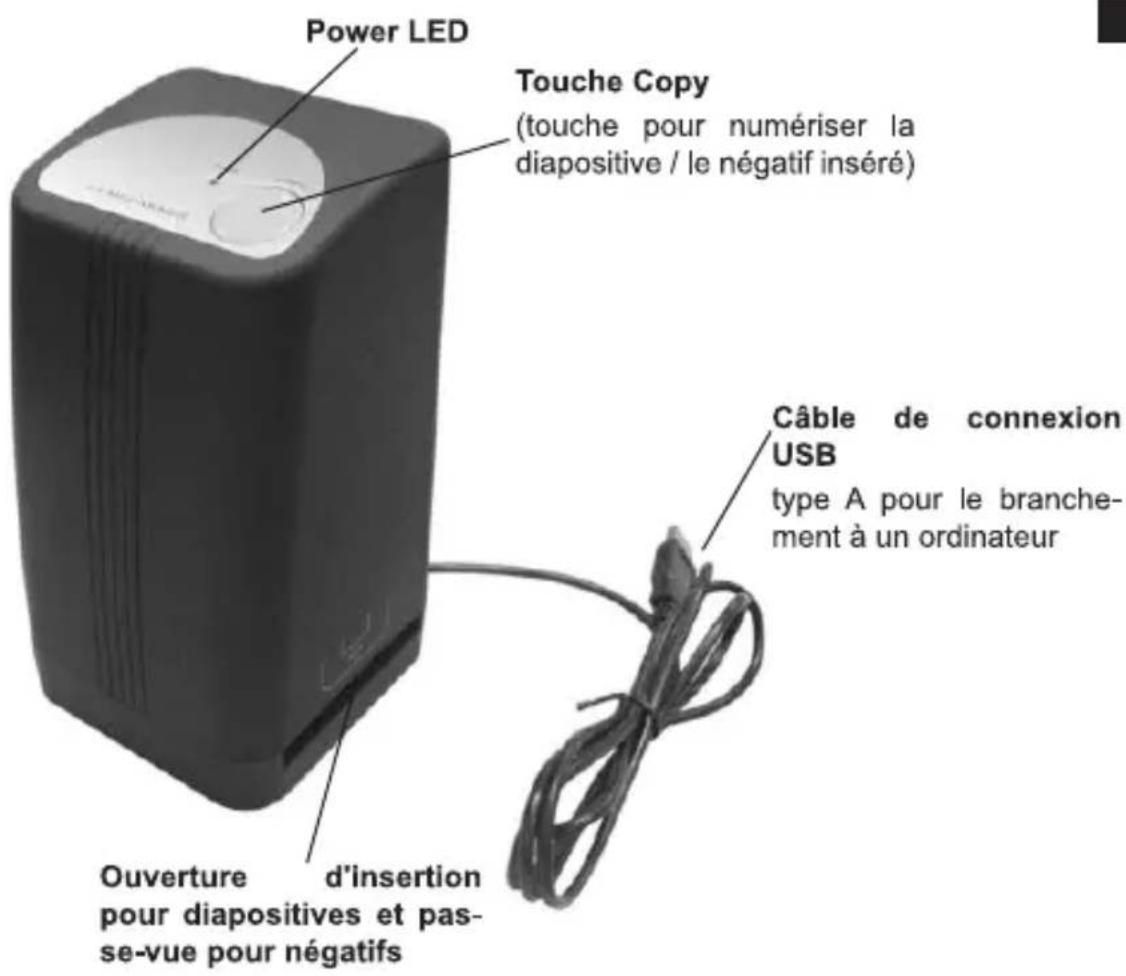
REMARQUE
Installez le logiciel Arcsoft Medialmpression 2 avant d'utiliser le scanneur numérique.
Mise en marche
Mesures de sécurité

AVERTISSEMENT
Risque de dommages corporels et matériels lors de la mise en service de l'appareil !
Veuillez tenir compte des consignes de sécurité suivantes pour éviter les dangers.
- Les matériaux d'emballage ne doivent pas etre utilisés pour jouer. Risque d'etouffement.
Veuillez respecter les consignes concernant l'emplacement destiné à l'appareil ainsi que le branchement électrique de l'appareil afin d'écarter tout risque de dommage corporel et matériel.
Contenu du paquet et vérification du transport
L'appareil, dans la version standard, est livre avec les composants suivants :

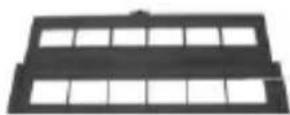

-
Scanner pour diapositives de Hama
-
Passe-vue pour négatifs
-
Logiciel sur CD (sans illustration)
-
Traîneau pour diapositives
Mode d'emploi (sans illustration)
Brosse de nettoyage
REMARQUE
Vérifiez que la livraison est complète et que les éléments neprésentent pas de dommages visibles. Les livraisons incomplètes ou endommagées doivent être immédiatement signalées au livreur/fournisseur.
Déballage
Procedez comme suitiers du déballage:
Sortez I'appareil du carton et retirez l'emballage.
Retirez l'emballage des accessoires.
Retirez le film de protection de I'ecran LCD.
Elimination de I'emballage
L'emballage protège l'appareil des dommages de transport. Les matériaux d'emballage ont ete selectionnés selon des criteres environnementaux et d'élimination et sont donc recyclables.
Le recyclage de l'emballage dans le circuit des matériaux permet d'économiser des matières premières et de réduire les déchets. Recyclez les matériaux d'emballage qui ne sont plus nécessaires conformément aux prescriptions locales en vigueur.
REMARQUE
- Dans la mesure du possible, conservez l'emballage d'origine pendant toute la durée de la garantie afin de pouvoir emballer correctement l'appareil en cas de recours à la garantie.
Emplacement
Le lieu d'installation de l'appareil doit replir les conditions suivantes afin de garantir un fonctionnement en toute sécurité et sans défaut de l'appareil :
- Placez l'appareil sur une surface plane et horizontale.
N'installez pas l'appareil dans un environnement excessivement chaud ou humide. - Une bonne circulation de l'air est nécessaire au bon fonctionnement de l'appareil. Pendant son fonctionnement, ne placez pas l'appareil sur une surface molle, un tapis ou d'autres matériaux susceptibles d'empecher la circulation de l'air.

Branchementélectrique
Configuration système requise
Votre système doit disposer des éléments suivant pour pouvoir installer l'appareil et le logiciel :
Windows XP (SP2), Windows VISTA, Win7
Proceseur d'au moins 1,8 GHz ou plus
Au moins 800 Go disponibles sur le disque dur
512 Mo RAM ou plus
Lecteur de CD ROM
Interface USB 2.0
Installation
Instructions pour Windows XP, Vista et Win7
- Demarrez donne ordinateur.
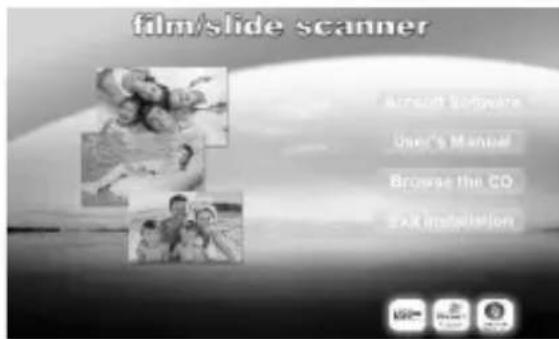
- Insérez le CD du logiciel dans le lecteur de CD ROM de votre ordinateur; le menu du logiciel apparait à l'écran (la fonction autorun est évientuelle désactivée sur votre ordinateur si le logiciel ne démarre automatiquement; vous devrez, dans ce cas, lancer manuellement le logiciel à partir de l'icone
du bureau).
Le CD logiciel contient les éléments suivants :
Arcsoft Medialmpression 2
Mode d'emploi
Parcourir le CD
Quitter le CD d'installation
- Sélectionnez le logiciel Arcsoft afin de lancer l'installation. L'assistant d'installation s'ouvre.
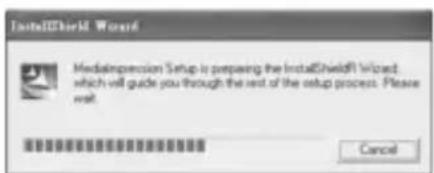
- Suivez les consignes affichées à l'écran.
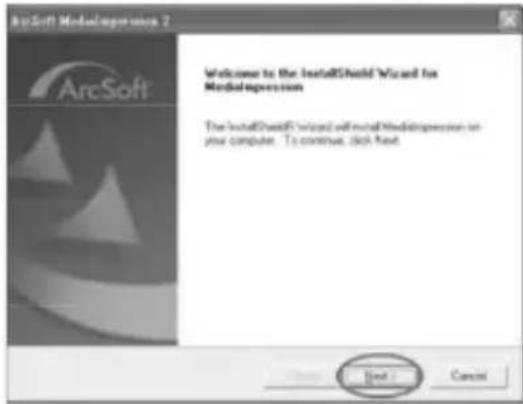
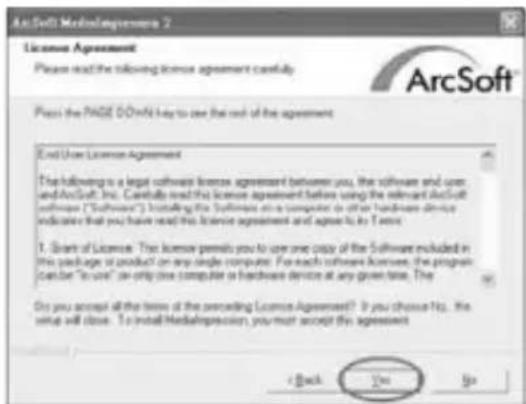
- Le contrat de licence apparait à l'écran. Veuillez le litre attentivement ; vous doivent accepter les termes de la licence pour pouvoir installer le logiciel.
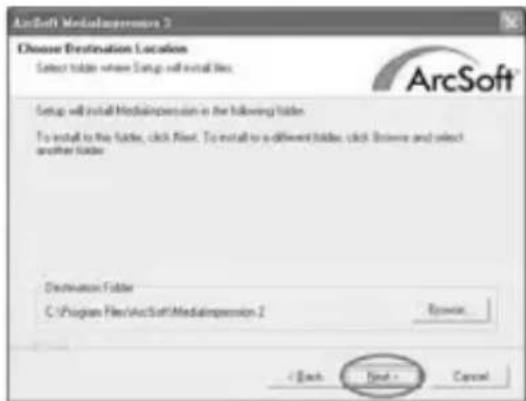
- Le logiciel Medialmpression sera enregistré dans le chemin par défaut dans le cas où vous-cliquez sur « Suivant » (Next).
Vous pourrez installer le logiciel Medialmpression dans un autre dossier de votrechoix en cliquant sur « Parcourir » (Browse).
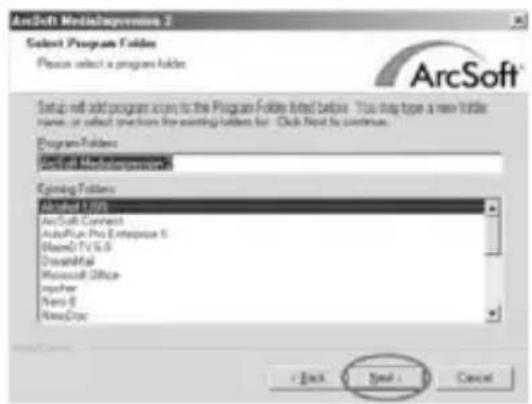
- Sélectionnez, dans ce cas, un dossier de programmes, puis cliquez sur « Suivant » (Next) pour continuer.
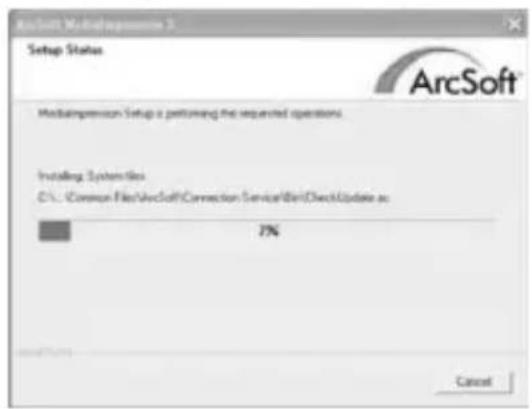
- L'installation est executée.
- Pour finir, sélectionnez les formats de fichier que vous désirez voir s'ouvrir avec Medialmpression. Nous vous recommandons de selectionner, dans cette fenêtre, « Effacer tout » (Clear All) pour que les fichiers affichés ne s'ouvrent pas automatiquement avec Medialmpression.
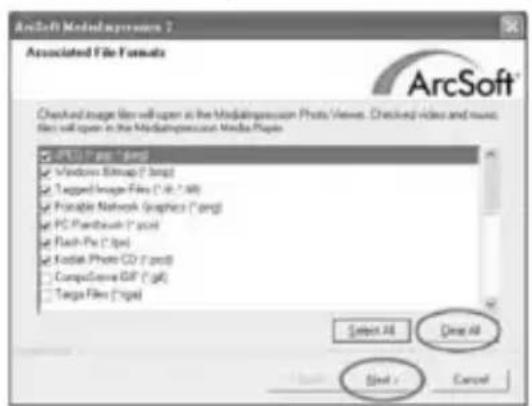
72
- La première étape consiste à cliquer sur « Terminer » (Finish) afin de quitter l'assistant d'installation.
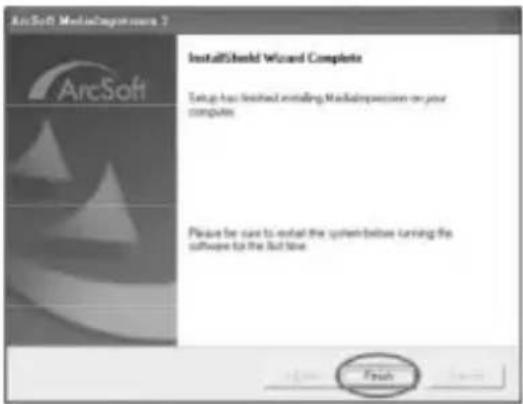
F
- Retirez le CD du logiciel du lecteur, puis redemarrez votre ordinateur.
Le logiciel que vous venez d'installer cree automatique l'icone « Medialmpression 2 » sur le bureau de votre ordinateur.

MediaImpression 2
REMARQUE
Dans le cas ou « Code 10 error » apparait à l'écran pendant l'utilisation du logiciel Medialmpression, ne débranchez pas l'appareil du port USB, mais redémarrez votre ordinateur, puis relancez le programme.
Mise en place et connexion à l'ordinateur
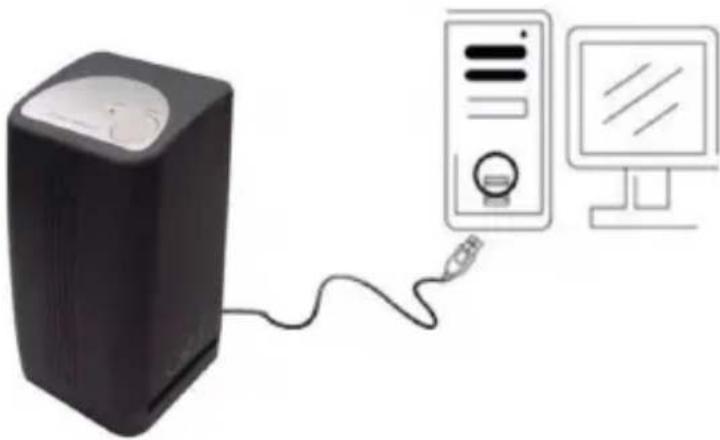
Cet apparéil ne dispose pas d'alimentation en électricité autonome. L'alimentation est assurée exclusivement via le port USB 2.0.
ATTENTION
Risques de dépréciation de l'appareil en cas de chute.
Assurez-vous que l'appareil ne peut pas basculer.
L'assistant: L'assistant: L'assistant: L'assistant: L'assistant: L'assistant: L'assistant: L'assistant: L'assistant: L'assistant: L'assistant: L'assistant: L'assistant: L'assistant: L'assistant: L'assistant: L'assistant: L'assistant: L'assistant: L'assistant: L'assistant: L'assistant: L'assistant: L'assistant: L'assistant: L'assistant:
Windows XP

Windows Vista/Win7

Le matériel a ete installe avec succes
Vous pouvez dorénavant brancher (ou débrancher) l'appareil de l'ordinateur aussi souvent que vous le désirez, le matériel reste installé de façon permanente.
Utilisation du scanner pour diapositives avec le logiciel Medialmpression
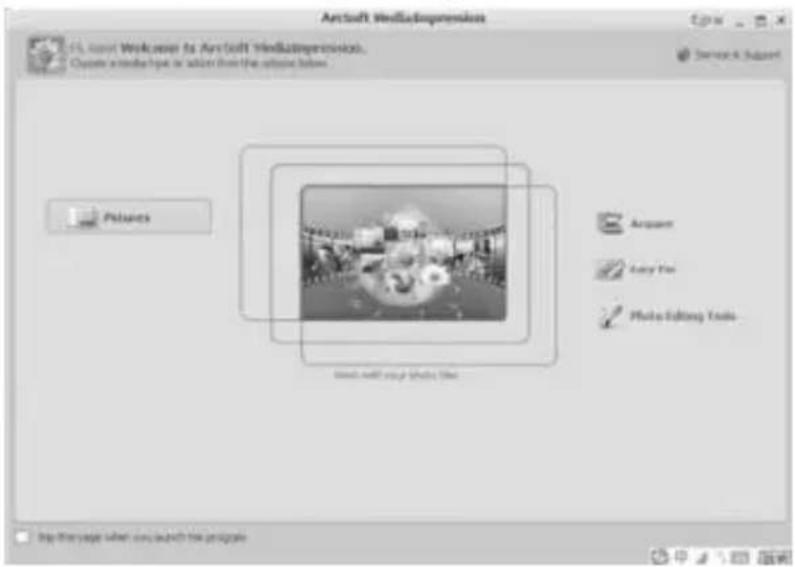
- Cliquez sur l'icone « Medialmpression 2 » ordinateur afin de lancer le logiciel.
sur le bureau de vous
F
- Quatre boutons apparaiscent :
| Images (Pictures) | Ouverture d'une photo enregistrée. |
| Acquisition (Acquire) | Numérisation de diapositives ou de négatifs. |
| Amélioration simple (Easy Fix) | Vous pouvez améliorer vos photos à l'aide d'un procédé simple de traitement et d'amélioration étape par étape. |
| Outils de traitement d'images (Photo Editing Tool) | L'outil de traitement de photos comprend l'amélioration de photos, le traitement de photos et la retouche de photos. |
Numérisation
- Cliquez sur le bouton « Acquisition » afin de numériser une diapositive / un négatif à l'aide du scanner. Le scanner se calibre et la fenêtre suivante apparait à l'écran :
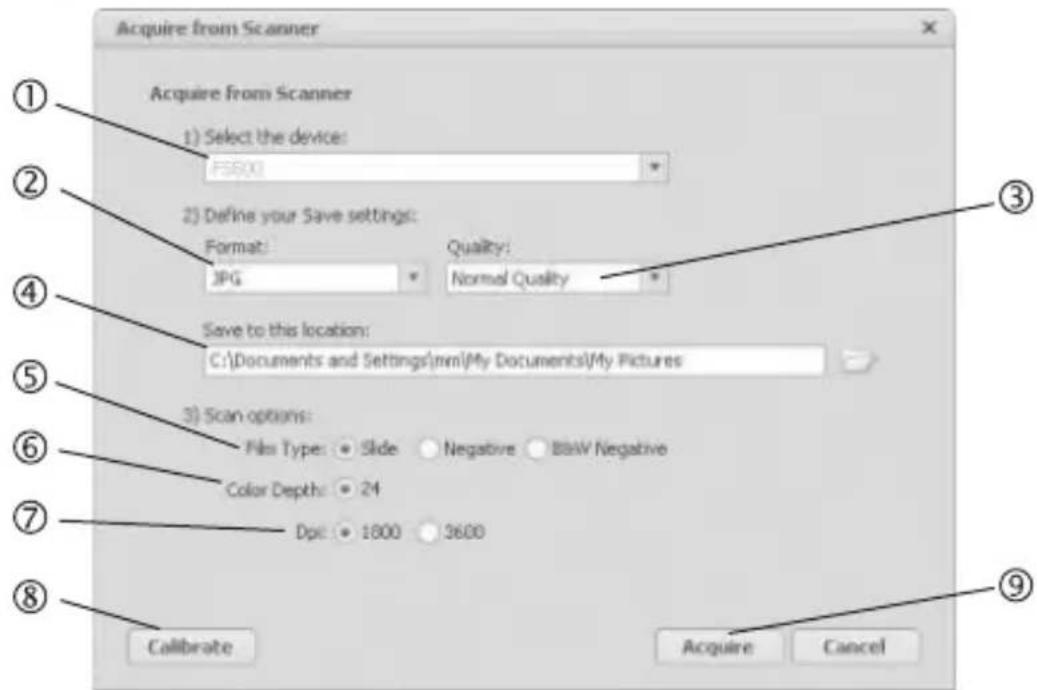
- Paramétrez maintenant les réglages pour le type de film concerne.
① Sélection du scanner (le scanner connecté apparait automatiquement à l'écran).
2Vosu pouvez ici definir le format d'enregistrement (JPEG ou TIF).
3Voupsouspevezici selectionnerla qualite de numerisation(basse,normale,haute).
4 Définition de l'emplacement de sauvégarde
© Définition du type de film diapositive (Slide) / négatif couleurs / négatif noir et blanc.
La profondeur calorimétrique est définie à 24 bits. Ce paramètre ne peut pas être modifié.
們 Résolution
^ 念 Nouveau calibrage du scanner
Cliquez sur « Acquisition » si vous désirez appliquer tous les réglages et numériser des diapositives. Cliquez sur « Annuler » dans le cas contraire

- Introduisez le passse-vue pour négatifs / le traineau pour diapositives dans le scanner (conformément aux instructions de la page 82).
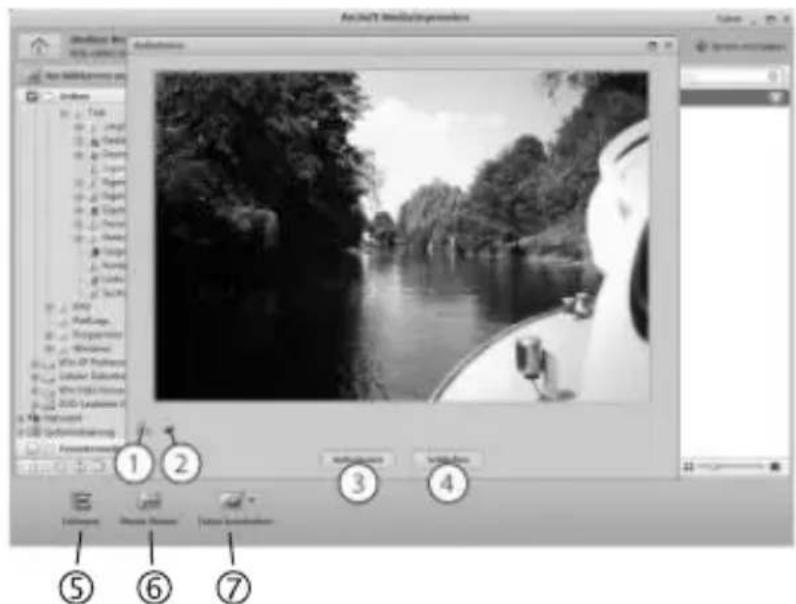
- Une nouvelle fenêtre s'ouvre ; cette fenêtre présente la première diapositive devant être numérisée.
F

① Fermez I'apercu et returnez aux reglages.
② Ouvrez une nouvelle fenetre dans laquelle vous pouvez regler I'equilibrage des couleurs, la luminosite, etc.
③ Cliquez ici afin de démarrer la procédure de numérisation ou appuyez sur la touche « Copy » de l'appareil.
Cliquez ici afin de fermer la fenetre après une numérisation correcte.
⑤ Cliquez ici afin de numeriser la diapositive / le négatif suivant.
©Vospuvez afficher ici les photos numériées.
© You pouvez selectionner, le cas échéant, le traitement d'image simple ou le traitement d'imagé intensif à l'aide des outils de traitement d'imagés.
-
ÀpRES avoir sauvegardé la première diapositive (apres avoir appuyé sur la touche « Copy » de l'appareil ou clique sur le bouton du logiciel), vous pouvez introduire la diapositive / le négatif suivant (conformément aux instructions de la page 84), puis appuyer à nouveau sur la touche « Copy ». Vous pouze repeter la procédure décrite ci-dessus autant de fois que vous le désirez.
-
La procédure de numérisation est terminée des que vous avez repété les étapes 3 - 7 autant de fois que vous vouliez et ainsi numérique toutes les diapositives que vous désiriez.
Affichage des photos
- Cliquez sur le bouton « Photos » dans le menu principal (page 75) afin de consulter un aperçu des photos numériées.
REMARQUE
Vous pouvez acceder directement au menu principal en cliquant sur I'icone dans le coin supérieur gauche du logiciel Media Impression sans devoir fermer le programme.
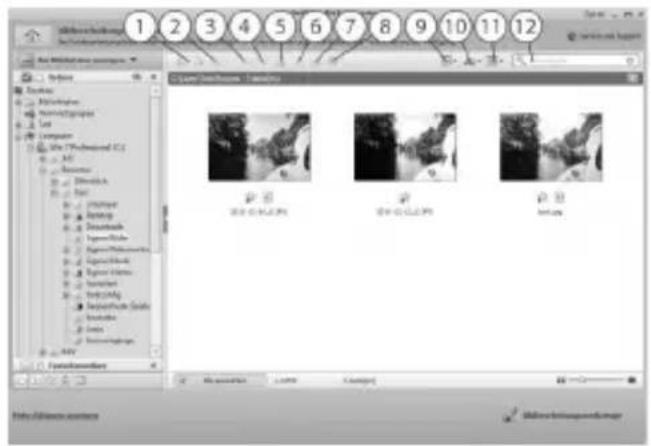
們 Vous pouvez ici faire pivoter la photo selectionnee.
Vous pouvez ici demarrer un traitement parlots.
③ You pouvez ici attribuer une note à la photo.
們 Une note automatique est ici attribuée a toutes les photos.
©Vouspouvrezici attribuerdes «commentaires»auxphotos;les«commentaires» sont des informations, telles que «saison», «scène», à l'aide desquellesyouspouvzplus tardorganiservosphotos.
©Vospuvez ici lancer une reconnaissance automatique des visages.
Voupsouspoucezici demarrer unmarquage automatique de scenes.
© Voupsouvez ici supprimer une photo.
Veuillez notes que les photos seront définitivement supprimées et ne pourront plus être recupérées!
© Voupsouvez ici grouper vos photos selon differents criteres.
©vous pouvez ici trier vos photos selon differents criteres.
Vouspouvez ici modifier le type d'affichage.
Vos pouvez ici demarrer une recherche rapide.
- En mode d'affichage, cliquez sur une des photos afin d'obtenir une interface de traitement avec certains outils de traitement sélectionnés.
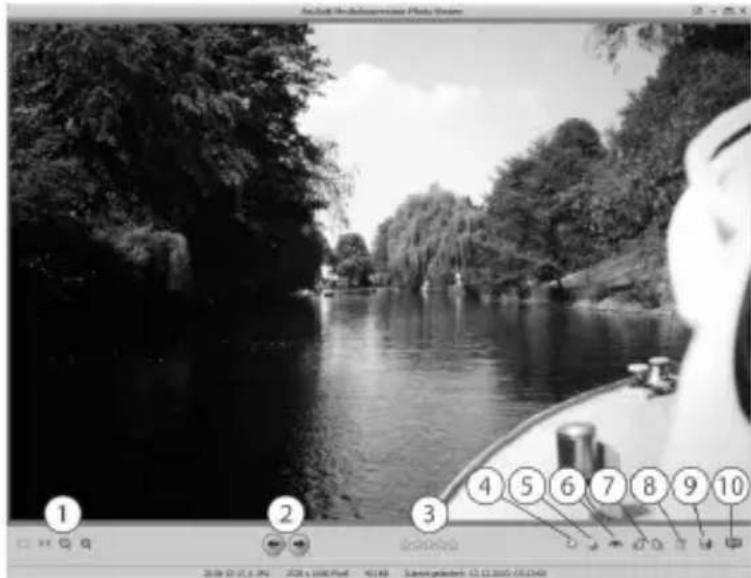
F

① Vous pouvez ici seLECTIONner le zoom.
② Vous pouvez ici passer d'une photo à l'autre.
③ Vous pouvez ici attribuer une note à la photo.
© Vous pouvez ici modifier la luminosité.
⑤ Vous pouvez ici supprimer automatiquement des defaults tels que rayures ou taches.
©Vous pouvez ici corriger automatiquement les yeux rouges.
©vous pouvez ici faire pivoter l'imagede 90^ vers la gauche ou la droite.
© Vos pouvez ici supprimer la photo.
© Voupsouvez ici sauvegarder le traitement d'image effectue.
© Voupsouspuveziciafficherlescaracteristiquestechniquesdela prise devue.
REMARQUE
Placez le pointeur de votre souris sur un bouton sans cliquer, puis patientez quelques instants. Un texte court apparait; ce texte déscrit la fonction du bouton.
Traitement de vos images - Amélioration simple (Easy Fix)
- Cliquez, dans le menu principal (page 75), sur le bouton « Amélioration simplo ». Un aperçu des photos numériées apparaît.
REMARQUE
Vous pouvez acceder directement au menu principal en cliquant sur I'icone dans le coin supérieur gauche du logiciel Media Impression sans devoir fermer le programme.
- Sélectionnez l'image que vous désirez Traitser, puis appuyez à nouveau sur le bouton « Amélioration simple » dans la cordure inférieure droite de l'imagéafin d'ouvrir le mode de traitement ; la fenêtre suivante apparait :
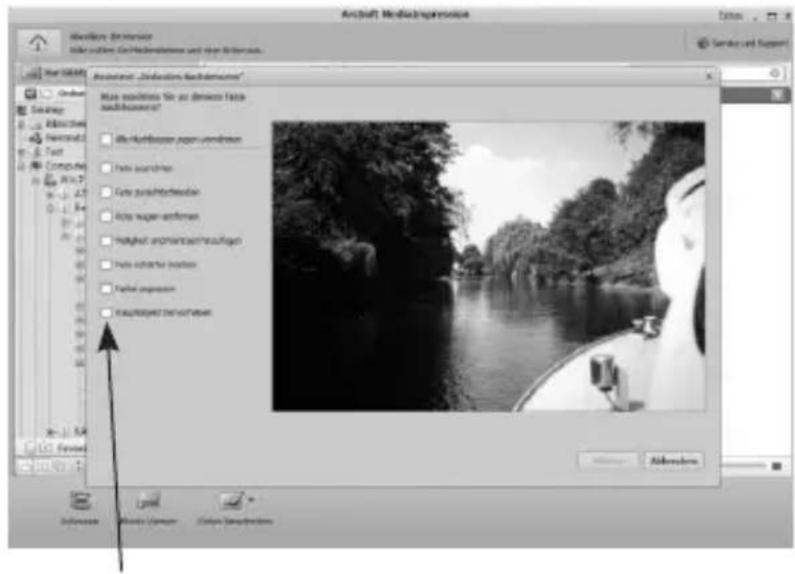
- Cochez l'image dans le cas où vous désirez appliquer l'amélioration concernée à votre photo numérique.
- Cliquez sur « Suivant », puis suivez les instructions de l'assistantant.
Traitement d'image - Outils de traitement d'images (Photo Editing Tool)
- Cliquez, dans le menu principal (page 75), sur le bouton « Outils de traitement d'images ». Un aperçu des photos numériées apparait.
REMARQUE
Vous pouvez acceder directement au menu principal en cliquant sur I'icone dans le coin supérieur gauche du logiciel Media Impression sans devoir fermer le programme.
2. Sélectionnez l'image que vous désirez Traitser, puis appuyez à nouveau sur le bouton « Outils de traitement d'images » dans la cordure inférieure droite de l'imagé afin d'ouvrir le mode de traitement ; la fenêtre suivante apparait :
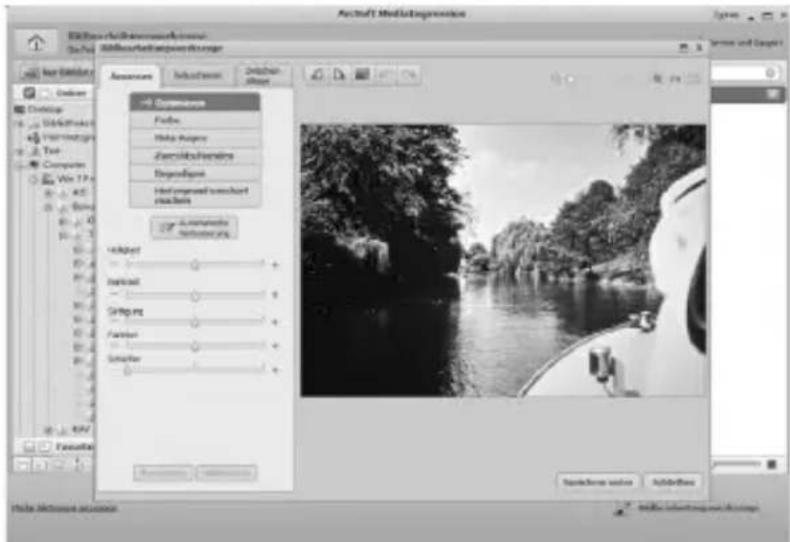
- Cliquez sur un des trois ontlets. Cliquez ensuite sur un outil, puis appliquez directement cet outil à la photo.
- Cliquez ensuite sur « Enregistrer sous » dans le cas où le résultat du traitement vous satisfait.
REMARQUE
Placez le pointeur de votre souris sur un bouton sans cliquer, puis patientez quelques instants. Un texte court apparait; ce texte déscrit la fonction du bouton.
Aide - Utilisation d'options supplémentaires
Cliquez sur le bouton « Outils » dans le menu principal (ou dans un autre menu) dans la cordure supérieure droite afin de Traits d'autres options du logiciel.
Appuyez sur la touche F1 ou sur le bouton « Aide » dans l'option « Outils » afin d'acceder directement au menu d'aide. Vous trouvez, dans ce menu, une description détaillée des applications logicielles et des différents boutons.
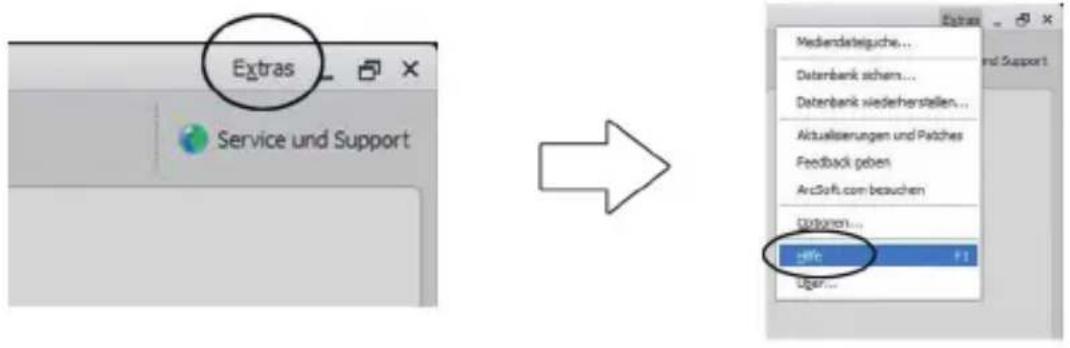

Préparation des négatifs et introduction dans le scanner
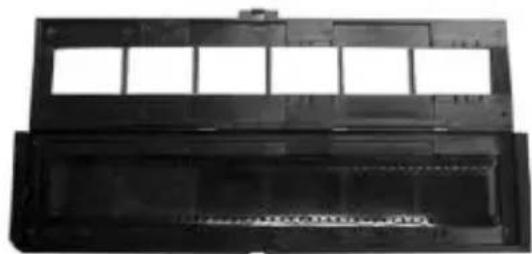
- Ouvrez le passage-vue pour négatifs conformément à l'illustration.

- Placez le négatif dans la fente de guidage conformément à l'illustration. Assurez-vous que le négatif est correctement placé dans le passse-vue.
REMARQUE
Manipuez les négatifs/diapositives avec précaution
-
Portez si possible des gants de coton.
-
Refermez le passée-vue pour négatifs. Le passée-vue pour négatifs doit être totalement fermé avant d'être introduit dans le scanner.
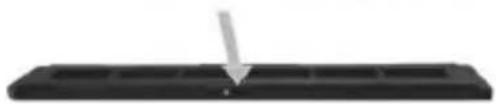
- Veuillez faire attention aux marquages sur le passe-vue et sur le scanner
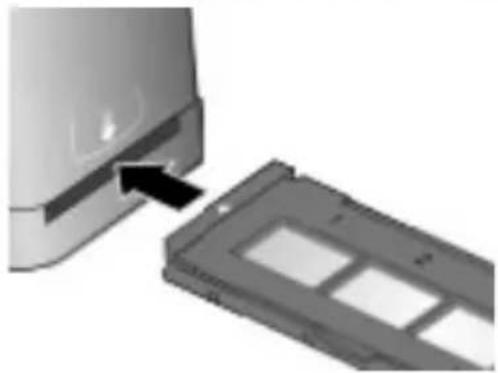
- Introduisez le passage-vue pour négatifs dans l'appareil jusqu'àu déclic.
- ÀpRES avoir lancede logiciel (numérisation - procédure décrite à la page 77), appuyez sur la touche « Copy » de l'appareil et la procédure de numérisation de la diapositive démarre.
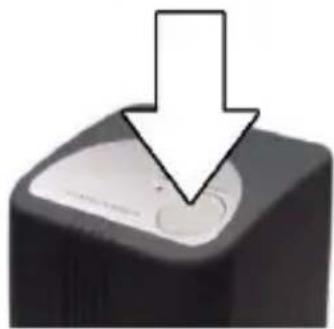
- Si vous étés content(e) du résultat, introduisez le deuxième négatif dans le passage-vue, puis dans le scanner, et repêze les étapes 5 et 6.
REMARQUE
Le passage-vue pour négatifs peut être extrait de l'appareil uniquement dans une direction.
Préparation des diapositives et introduction dans le scanner
- Insérez avec précaution les diapositives (25 au maximum, en fonction de l'épaisseur du cadre) dans le trainau.
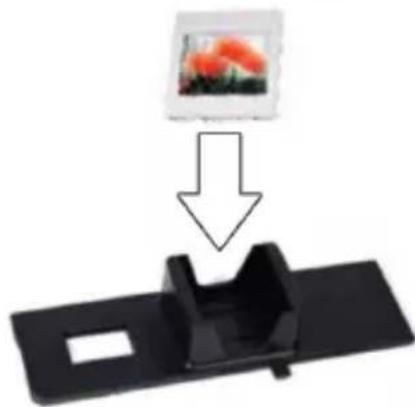
- Veuillez faire attention aux marquages sur le trainau et sur le scanner.
- Introduisez le traineau pour diapositives dans l'appareil jusqu'au déclic.
- Vous pouvez alors insérer les diapositives individuellement dans le scanner en tirant le traineau vers l'avant ou vers l'arrière.
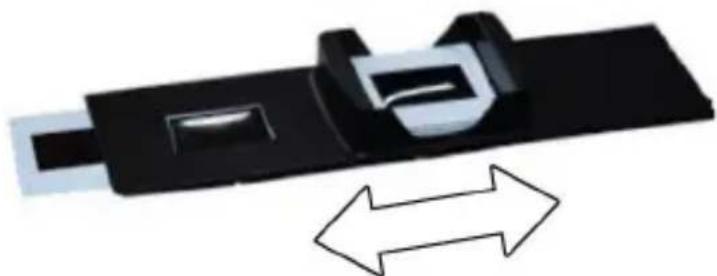
- ÀpRES avoir lancer le logiciel (numérisation - procédure décrite à la page 77), appuyez sur la touche « Copy » de l'appareil et l'enregistrement de la première diapositive démarre.
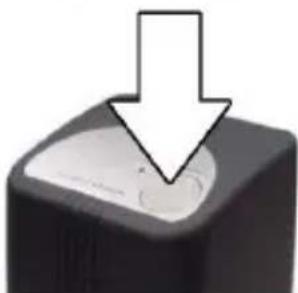
- Si vous étés content(e) du résultat, insérez la deuxième diapositive, puis répétez les étapes 4 et 5.
Exemples de types de films
| Film négatif couleurs | |
| Film négatif noir-blanc | |
| Diapositive |
F
HINWEIS
L'appareil ne prend en charge que les cadres de diapositives de 50 × 50 mm d'une épaissur maximal de 2,3mm
HINWEIS
Pour les diapositives d'autres dimensions (cadres en verre ou en papier, etc.) nous vous conseillons de replacer le cadre de votre diapositive afin d'obtenir les membresurs résultats.
Dans ce cas, nous vous recommendons notre gamme de cadres de diapositives:
cadres de diapositives de Hama Hamafix 1030,
cadres de diapositives de Hama DSR 1050,
cadres de diapositives de Hama DSR+C 1070
Nettoyage et entretien
Vous trouverez, dans ce chapitre, des remarques importantes concernant le nettoyage de votre apparéil et les soins à lui apporter.
Consignes de sécurité
F
ATTENTION
Détérioration de l'appareil en cas d'humidité!
Assurez-vous qu'aucune humidité ne pénétre dans l'appareil pendant le nettoyage; l'humidité est susceptible de provoquer des déteriorations irréparables de l'unité.
N'utilisez enaucun cas des produits de nettoyage liquides ou hautement inflammables pour nettoyer la surface ou l'intérieur de I'appareil
REMARQUE
Lors du nettoyage de l'appareil, utilisez uniquement le kit de nettoyage fourni.
Nettoyage de I'optique du scanner
- Connectez l'appareil à votre ordinateur.
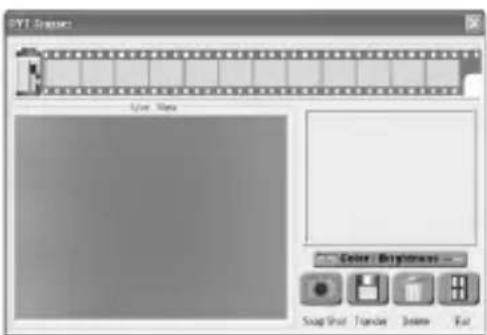
Lancez le logiciel Medialmpression comme si vous vouliez numériser une diapositive. - N'introduisezeldom passe-vue pour diapositives ou négatifs dans l'ouverture d'insertion du scanner.
- Vous pourrez déceler les endroits poussieurs ou sales dans la fenêtre d'aperçu de Medialmpression.
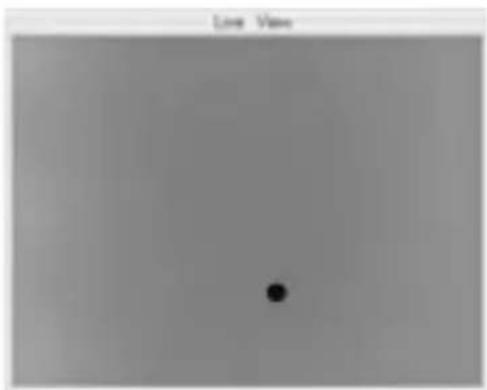
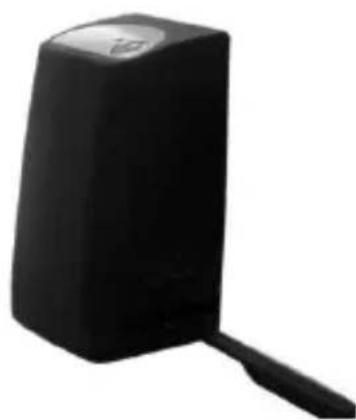
- Vous pouvez-retirer la saleté à l'aide de la brossse fournie. Placez la brosse laterralement dans l'ouverture d'insertion de I'appareil, puis nettoyez la plaque de verre.
F
REMARQUE
Veillez à ce que le feuitre soit dirigé vers le bas, vers la plaque de verre, lors de l'insertion.
- Les diapositives et les négatifs peuvent aussi être nettoyés à l'aide de la Brosse.


Elimination des pannes
Vous trouverez, dans ce chapitre, des remarques importantes concernant la localisation et l'élimination des dysfonctionnements. Veuillez respecter ces remarques afin d'éçarter tout danger et éviter toute dépréciation.
Consignes de sécurité

AVERTISSEMENT
Veuillez tenir compte des consignes de sécurité suivantes afin d'éçarter tout danger et éviter tout dommage matériel :
Faites réalisier les réparations sur les apparciels électriques exclusivement par des spécialistes formés par le fabricant. Des réparations effectuees de manière non conforme sont susceptible d'être à l'origine de dangers considérables pour l'utilisateur et de dommages sur l' apparéil.
Causes et élimination des pannes
Le tableau suivant vous aide à localiser et à éliminer les petits dysfonctionnements :
| Problème | Cause possible | Dépannage | |
| scanner diapositives | L'ordinateur ne reconnaît pas le scanner connecté. | - Connectez le scanner à di-positives le plus directement possible à l'ordinateur (sans passer par un concentrateur USB).- Connectez le scanner à diapositives à un autre port USB de votre ordinateur.- Vous ordinateur répond-il aux exigences du système ? | |
| Le message « Code 10 error » apparaitpendant l'utilisation. | Problème de communi-cation entre le logiciel et le scanner à diapositives | Redémarrez votre ordina-teur, puis relancez le logiciel sans débrancher le scanner à diapositives du port USB. | |
| Des lignes ou des taches ap-paraissent sur la diapositive numérique | Présence de particules de saleté pendant la numérisation. | - Vérifiez si la diapositive est sale ou rayée.- Nettoyage de l'optique du scanner. | |
| Une bande apparait sur le bord de la photo. | La diapositive n'a pas été centrée avant la numérisation. | Déplacez légèrement le support de diapositives/négatifs jusqu'à disparition des bandes dans la fenêtre d'aperçu du logiciel. | |
| La qualité des diapositives/négatifs est mauvaise. | - Vérifiez que le scanner repose toujours sur une surface stable et exemple de vibrations.- Avez-vous paramétré les réglages du logiciel exactement en fonction du type de film concerné ? |
REMARQUE
Veuillez contacter le service après-vente dans le cas ou les mesures mentionnées ci-dessus ne vous permettent pas de résoudre le problème.
Entreposage
Dans le cas où vous ne comptez pas utiliser votre apparéil pendant un certain temps, mettez-le hors tension, séparez-le de l'alimentation électrique et entreprisesz-le dans un endroit propre et sec, et protégez-le des rayons directs du soleil.
Elimination
Elimination de l'appareil
Ne jetez enaucun cas l'appareil avec les ordures menagères. Ce produit entre dans le cadre de la directive europeenne 2002/96/CE-WEEE (Waste Electrical and Electronic Equipment).
L'appareil doit être recyclé par une entreprise habitée ou par le centre de recyclage des déchets de votre commune, Veuillez respecter les prescriptions en vigueur. En cas de doute, veuillez consulterer toute centre de recyclage des déchets.


Annexe
Spécificités techniques
| Généralités | |
| Alimentation en électricité, entrée | 5 V via la connexion USB |
| Dimensions (L x l x H) | 90 x 90 x 165 mm |
| Poids | ca. 465 g |
| Environnement recommandé de l'appareil | 15 - 35 °C |
| Humidité relative de l'air | 20 - 70 % [sans condensation] |
| Caracteristiques techniques | |
| formats de sortie des fichiers | compression JPEG |
| interface USB | USB 2.0 highspeed |
| compatible avec | Windows XP, Vista, Win7 |
| capteur d'image | capteur CMOS 5 megapixels |
| objectif | élément F 6.0 4 G |
| fréquence de l'image | (Max.) 5M (2592 x 1944) 2B/s |
| conversion des données | 10 bits par canal de couleur |
| méthode de numérisation | Single Pass |
| résolution | 5MP 1800 dpi |
| interpolation 3600 dpi | |
| balance des couleurs | automatique |
| commande de l'exposition | automatique |
| éloignement | FixFocus |
| source de lumière | 3 LED blanches |
Support technique
En cas de produit defectueux, veuillez vous adresser à votre revendeur ou au département de conseil produits de Hama :
Assistance technique-Conseil produits Hama (allemand/anglais)
Tél. +49 (0) 9091 / 502 - 115
Fax +49 (0) 9091 / 502 - 272
E-mail: mailto:produkteratung@hama.de
Pour de plus amples informations sur les produits, consultez Internet: www.hama.com

F

Zamyslané pouzivanie
Toto zariadenie je urcene len na pouzitie v uzavretych priestoroch na skenovanie diapozitivov a negativov.
Iné alebo tento ramec prekrajuce pouzitie sa považuje za pouzitie v Rozpore so stanovenym učelom.

VYSTRAHA
Nebezpečenstvo v dosledku použitia v Rozpore so zamys'anym učelom!
V pripe pouzitia v Rozpore so zamysfanym ucelom a/alebo odlieneho pouzitia sa pristroj moze stat zdrojom nebezpecenstva.