 Notice Facile
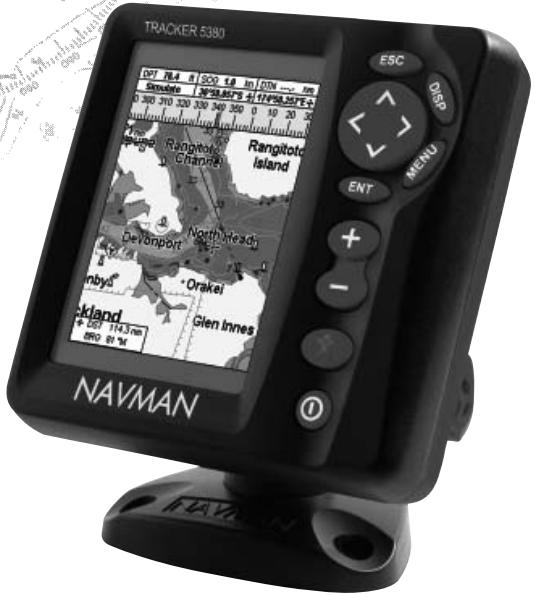
TRACKER 5380I & TRACKER 5380 - GPS Tracker NAVMAN - Notice d'utilisation et mode d'emploi gratuit
Retrouvez gratuitement la notice de l'appareil TRACKER 5380I & TRACKER 5380 NAVMAN au format PDF.


| Intitulé | Valeur / Description |
|---|---|
| Type de produit | Traceur GPS |
| Caractéristiques techniques principales | Technologie GPS, suivi en temps réel, historique de localisation |
| Alimentation électrique | Batterie rechargeable |
| Dimensions approximatives | 10 cm x 5 cm x 2 cm |
| Poids | 150 g |
| Compatibilités | Compatible avec les smartphones iOS et Android |
| Type de batterie | Batterie lithium-ion |
| Tension | 3.7 V |
| Puissance | 5 W |
| Fonctions principales | Suivi de véhicule, alertes de géorepérage, rapport de vitesse |
| Entretien et nettoyage | Essuyer avec un chiffon doux, éviter l'eau |
| Pièces détachées et réparabilité | Réparabilité limitée, pièces disponibles sur demande |
| Sécurité | Chiffrement des données, protection par mot de passe |
| Informations générales utiles | Vérifier la couverture réseau avant l'achat, abonnement requis pour certaines fonctionnalités |
FOIRE AUX QUESTIONS - TRACKER 5380I & TRACKER 5380 NAVMAN
Questions des utilisateurs sur TRACKER 5380I & TRACKER 5380 NAVMAN
0 question sur cet appareil. Repondez a celles que vous connaissez ou posez la votre.
Poser une nouvelle question sur cet appareil
Téléchargez la notice de votre GPS Tracker au format PDF gratuitement ! Retrouvez votre notice TRACKER 5380I & TRACKER 5380 - NAVMAN et reprennez votre appareil électronique en main. Sur cette page sont publiés tous les documents nécessaires à l'utilisation de votre appareil TRACKER 5380I & TRACKER 5380 de la marque NAVMAN.
MODE D'EMPLOI TRACKER 5380I & TRACKER 5380 NAVMAN
Manuel d'installation et d'utilisation
Déclaration de conformité FCC
Remarque: cet équipement a eté testé et déclaré conforme aux limitations relatives à un apparéil numérique de Classe B, conformément à la section 15 des règles de la FCC. Ces limitations visent à assurer une protection raisonnable contre les brouillages préjudiciables dans le cadre d'une utilisation normale. CET Equipement génére, utilise et peut émettre une énergie radiofréquence. Si n'est pas utilisé et installe conformément aux instructions du fabricant, il risque de produit des interférences affectant les communications radio. Le fabricant ne peut toutefois garantir l'absence d'interférences dans certaines conditions. Si cet équipement provoque des interférences avec la radio ou la télévision (décelables lors de la mise sous tension ou hors tension de l' apparéil), l'utilisateur pourrait derémédier au problème en procédant de la façon suivante :
- Réorienter ou déplacer l'antenne de réception.
Eloigner l'appareil du récepteur. - Connecter l'appareil sur un circuit différent de celui sur lequel est branché le récepteur.
- Demander conseil à un fournisseur ou technicien spécialisé.
- Connecter les périhériques aux ports série via un cable à paire torsadée.
Industrie Canada
Le fonctionnement de l'appareil est soumis aux deux conditions suivantes: (1) cet instrument ne doit pas cause d'interférences et (2) il doit pouvoir accepter les interférences, y compris celles pouvant nuir à son fonctionnement normal.
Sommaire
1 Introduction 7
1-1 Présentation. 7
1-2 Nettoyage et entretien 7
1-3 Cartouches C-MAPTM 7
1-4 Démontage et remontage du boîtier 8
2 Fonctionnement général 9
2-1Utiliser les touches. 9
2-2Utiliser les menus 10
2-3 Marche/arrêt - Mise en marche automatique 10
2-4 Retro-éclairage et mode nuit 11
2-5 Fonction MOB (Man OverBoard:Homme à la mer) 11
2-6 Alarmes 12
2-7 Mode simulation 12
2-8 Ecrans principaux 13
3 Navigation : Carte 17
3-1 P representation des fonctions de navigation 17
3-2 Presentsion de Iecran Carte. 20
3-3 Calculus de distance et de cap 22
3-4 Projection cap suivi 23
3-5 Historique trace 23
4 Navigation : Ecran Highway 24
6 Navigation:Routes 28
6-1 Ecran Routes 28
6-2 Fonctions Routes 28
7 Satellites 31
7-1 Presentsation de Iecran Satellite. 32
8 Ecran Jauge 33
9 Ecran Données 34
10 Fonctions et écran Carburant. 34
10-1 Remplir ou vider un réserve 34
10-2 Ecran Carburant 36
10-3 Courbes de consommation de carburant 37
11 Ecran Marées 40
12 Ecran Cartouche utiliser 41
13 Ecran Info techniques 43
14 Parametrage du TRACKER 43
14-1 Paramétrage > Systeme 44
14-2 Paramétrage > Carte 46
14-3 Paramétrage > GPS 50
14-4 Paramétrage > Carburant 51
14-5 Paramétrage > Trace 52
14-6 Paramétrage > Lochs. 53
14-7 Paramétrage > Alarmes 54
14-8 paramétrage > Unités 55
14-9 Paramétrage > Transfert données 55
14-10 Paramétrage > Etalonnage 56
14-11 Paramétrage >Heure 56
14-12 Paramétrage > Simulation. 56
15 Installation 57
15-1 Installation : Éléments livrés avec votre TRACKER 57
15-2 Installation: Options et accessoires 58
15-3 Installation: Boitier du TRACKER. 60
15-4 Installation: Câble d'alimentation/transmission de données 61
15-5 Installation : Antenne GPS 62
15-6 Installation: Capteurs carburant Navman 62
15-7 Installation:SmartCraft 63
15-8 Installation:Autres instruments NavBus. 63
15-9 Installation:Autres instruments NMEA. 64
15-10 Installation: Paramétrage et tests 64
Appendice A - Caracteristiques techniques 66
Appendice B-En cas de probleme 68
Appendice C - Lexique et données de navigation 71
Recherche rapide
| Fonction | Type | Réf. | Élement nécessaire |
| Généralités | Se familiariser avec les touches et les écrons | 2 | |
| Résolution de problème | Appendice B | ||
| Mode simulation | 2-6 | ||
| Lexique des termes spécifique | Appendice C | ||
| Caracteristicques techniques | Appendice A | ||
| MOB | Touche MOB ("Homme à la mer") | 2-4 | |
| Navigation | Présentation des fonctions de navigation | 3-1 | position GPS |
| Identifier la position du bateau sur la carte | 3-2 | ||
| Se diriger vers un point quelconque ou un waypoint | 3-1 | ||
| Naviguer sur une route prédéfinie | 3-1 | ||
| Projection cap suiv : une évaluation de votre progression | 3-4 | ||
| Traces : garde en mémoire les différentes positions du bateau | 3-5 | ||
| Statut du récepteur GPS | 7 | ||
| Enregistrer et charger des données à partir d'une cartouche utiliser | 12 | Cartouche utilisé | |
| Données carto-graphiques | Caracteristiques de la carte (carte du monde intégrée) | 3-2 | |
| Utilisation de la Carte | 3-2-4 & 5 | Carte C-MAP™ | |
| Les marées d'un port donné | 11 | Carte C-MAP™ | |
| Alarmes | Alarmes intégrées | 2-5 | |
| Alarmes moteur SmartCraft | 1-1 | SmartCraft | |
| Informations sur le bateau | Données affichées en haut des écrons principaux | 2-7-2 | |
| Compas en haut des écrons principaux | 2-7-3 | ||
| Ecran Données | 9 | ||
| Carburant | Fonctions carburant, moteurs essence | 10 | Capteurs essence |
| Fonctions carburant, moteurs SmartCraft | 10 | SmartCraft | |
| Remplir ou vider un réservoir | 10-1 |
Important
Il incombe au propriétaire de veiller à ce que l'appareil soit installé et utilisé de telle sorte qu'il ne cause pas d'accidents, de blessures ou de dommages matériels. L'utilisateur de ce produit est seul responsable du respect des règles de sécurité en matière de navigation.
Système de positionnement global (GPS): le système de positionnement global ou GPS (Global Positioning System) est géné par le gouvernement américain. Ce dernier est par conséquent seul responsable du fonctionnement et de la précision du système GPS et de la maintenance de ses satellites. Les modifications apportées au système peuvent affecter la précision et les performances des récepteurs GPS (dont le TRACKER). Le TRACKER NAVMAN est un instrument de navigation fiable et précis s'il est correctement utilisé. C'est pourquoi nous vous recommendons de dire attentivement cette notice et de vous familiariser avec l'ensemble des fonctions du TRACKER. Le simulator intégré vous permet d'effectuer un tour d'horizon de ses différentes fonctionnalités avant d'utiliser l'appareil en conditions réelles.
Cartographie électronique: la cartographie électronique utilisée par le TRACKER est une aide à la navigation et ne peut enaucun cas se substituer aux cartes marines officielles. Seuls les cartes officielles et les avis aux navigateurs contiennent les informations nécessaires au respect des règles de sécurité en matière de navigation. Veiliez à tousjours comparer les données fournies par VOY TRACKER à d'autres sources de positionnement (contrôles visuels, mesures de la profondeur, reliements au radar et au compas de relèvement). En cas d'écart entre les données, recherche l'origine de l'erreur avant de poursuivirve notre route.
Fonctions Carburant : la fonction Economie (distance parcourue par unité de carburant consommée) peut varier de façon importante selon la charge du bateau et les conditions de navigation. Grac à la gestion électronique de votre consommation de carburant, le TRACKER peut estimer le volume de carburant restant dans le réservoir. Toutefois, il est nécessaire de vérifier cette valeur en contrôlant visuellement ou de toute autre manière la quantité de carburant restant réellement dans le réservoir. Ce contrôle permet ainsi de remédier aux eventuelles erreurs d'utilisation des fonctions Carburant (telles qu'oublier de remettre à zéro la quantité consommée après avoir fait le plein ou faire tourner le moteur sans activer les fonctions Carburant) ou à toute autre opération susceptible de fausser la gestion électronique de votre consommation. Veillez à toutujes prévoir à bord un volume de carburant suffisant pour votre trajet ainsi qu'une réserve de secours.
NAVMAN NZ LIMITED DECLINE TOUTE RESPONSABILITE EN CAS D'ACCIDENT,DOMMAGE MATERIEL OU INFRACTION A LA LOI OCCASIONNES PAR UNE MAUVAISE UTILISATION DU PRODUIT.
Langue de referencia: cette notice a ete traduite de l'anglais. En cas de litige relatif à l'interpretation de la documentation, la version anglaise de la documentation prévaudra.
Cette notice présente le TRACKER à la date d'impression. Navman NZ Limited se réserve le droit de modifier les caractéristiques techniques du produit sans préavis.
Copyright © 2005 Navman NZ Limited, Nouvelle-Zélande, tous droits réservés. Navman est une marque déposée de Navman NZ Limited.
Les unités par défaut du TRACKER sont le pied, le °F (Fahrenheit), le gallon US et le noeud. Pour modifier ces unités, voir section 14-8.
1 Introduction
1-1 Presentation
Le TRACKER 5380 NAVMAN est un instrument de navigation compact et résistant, intégrant toutes les fonctions de navigation. D'une grande simplicité d'utilisation, il est/agreable à生存 grâce à son écran couleur. Il exécuté à cette place les opérations de navigation plus complexes.
La presente notice concerne les instruments suivants:
TRACKER 5380
Ecran couleur, antennpe GPS externe.
TRACKER 5380i
Ecran couleur, antenné GPS intégrée.
Le type de fonctions, décans et de paramètres disponibles dépendra des composants du système (capteurs optionnels, instruments divers):
Pour avoir accès aux fonctions Carburant du TRACKER, un ou plusieurs capteurs carburant doivent être installés.
Pour avoir accès aux fonctions de gestion des données moteur SmartCraft, un système SmartCraft doit être installé. Pour plus d'informations sur l'utilisation du système SmartCraft, veuillez vous reporter à la notice fournie avec le boîtier SmartCraft.
Le TRACKER peut envoyer des informations au pilote automatique du bateau et échanger des données avec d'autres instruments.
Les options d'installation sont décrites section 15-2.
Le present manuel décrit comment installer et faire fonctionner votre TRACKER. Les termes techniques sont définis dans l'appendice C. Veuillez lore attentivement cette notice avant le montage et I'utilisation de votre apparéil. Pour plus d'informations sur cet instrument et les autres produits Navman, rendez-vous sur notre site Internet: www.navman.com.
1-2 Nettoyage et entretien
L'écran du TRACKER est traité anti-reflet (technologie Navman). Pour ne pas le rayer, nettoyer l'écran avec un chiffon humide. Un détergent très doux peut être utilisé si les dépôts de sel sont importants. N'utilise pas de produits abrasifs, d'essence ou autres solvants.
1-3 Cartouches C-MAPTM
Vous pouvez utiliser deux sortes de cartouches avec votre TRACKER :
- Les cartouches cartographie C-MAP™ : chaque cartouche contient la cartographie détaillée d'une région donnée. Lorsque vous insérez une cartouché dans le lecteur, les informations de la cartouche s'affichent automatiquement sur la carte mondiale intégrée du TRACKER.
Le TRACKER est compatible avec les cartes NT, NT+ et NT-MAX.
Nettoyer les cartouches à l'aide d'un chiffon humide ou improugné d'un détergent doux.
Pour un fonctionnement optimal du TRACKER, évitier de plier ou de marching sur les câbles et les connecteurs.
Replacing le capot de protection sur l'écran lorsque le TRACKER est étant.
- Les cartouches utilisateurs C-MAP™: ces cartouches vous permettent de stocker vos données de navigation. Chaque cartouche utiliser sort d'extension à la mémoire du TRACKER et permet de transférer des données vers un autre TRACKER (voir section 14).
Remarque: les anciennes cartouches 5 volts ne sont pas compatibles.
Insérer une nouvelle cartouche
Attention: manipulator les cartouches avec précautions. Rangez-les dans leur boitier lorsqu'elles ne sont pas insérées dans le TRACKER.
Important: veiller à tousiers laisser le receptacle insere dans le TRACKER afin d'eviter toute infiltration d'humidite dans le lecteur.
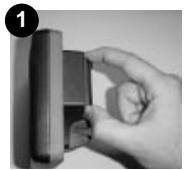
Contacts or surface arrête
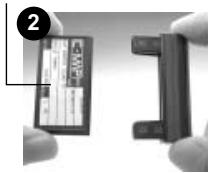
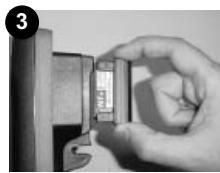
Cartouche Récaptacle
Eteindre le TRACKER (voir section 2-3).
Retirer le réceptacle du TRACKER puis oter la cartouche du réceptacle.
La ranger dans son boitier.
Insérer la nouvelle cartouche dans le receptacle en veillant à ce que les contacts or, situés sur la face arrirée de la cartouche, soient à l'opposé du receptacle (voir ci-dessus).
Conserver le boitier de la cartouche.
Replacing receptacle dans le TRACKER.
1-4 Démontage et remontage du boitier
Pour des raisons de sécurité ou pour protégier vous appeilie des intempéries, vous pouvez aisément démonter et remonter le boitant du TRACKER si celui-ci est monté sur étrier.
Démontage du boitier
1 Eteindre le TRACKER (voir section 2-3) et replacer le capot de protection sur le boitier.
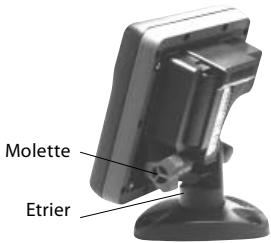
2 Desserrer la molette située sur l'etrier puis retirer l'appareil de l'etrier avec précaution.
3 Debrancher les cables connectés au boitier en desserrant chaque écrou dans le sens inverse des aiguilles d'une montre. Replacer les protections sur les extrémités des connecteurs.
4 Ranger le boitier dans un endroit sec, à l'abri des chocs et de la poussière (sac de protection NAVMAN, par exemple)
Remontage du boitier
1 Oter les protections des connecteurs. Brancher les connecteurs à l'arrière du boitier.
Veiller à ce que la couleur de chaque connecteur soit identique à celle de la prise dans laquelle il est branche.
- Bloquer chaque connecteur en vissant à fond l'écrou dans le sens des aiguilles d'une montre.
Le TRACKER ne sera pas endommagé en cas d'erreur de branchement.
2 Installer le boitier sur l'etrier. Regler la position de I'ecran de maniere a ce qu'il soit parfaitement lisible puis resserrer la molette de I'etrier. Oter le capot de protection.
2 Fonctionnement général
Présentation des touches
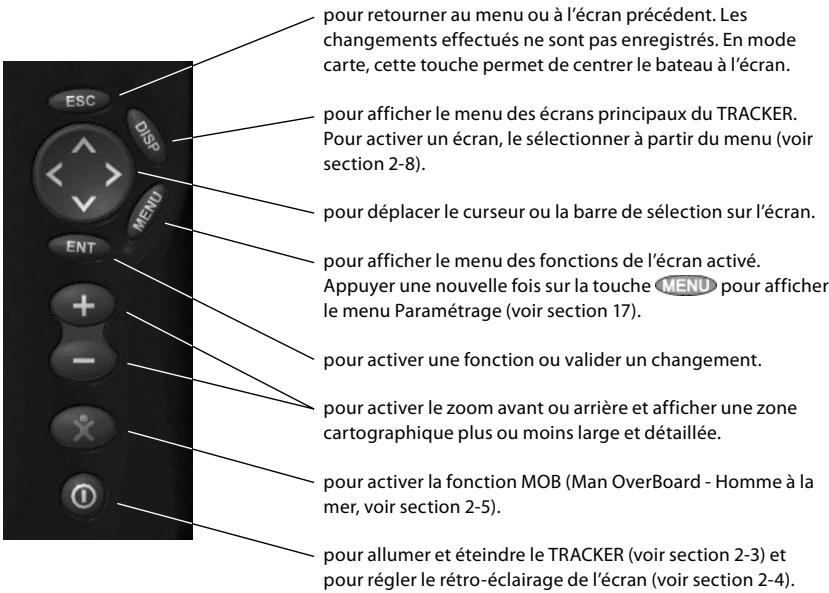
2-1 Utiliser les touches
Dans cette notice :
Appuyer sur une touche signifie exercer une pression sur une touche pendant moins d'une seconde.
Maintenir une touche enforcée signifie exercer une pression continue sur la touche. Le buzzer interne émet un bip sonore chaque fois que vous appuyez sur une touche (pour désactiver le bip, voir section 14-1).
2-2 Utiliser les menus
Pour faire fonctionner votre TRACKER, vous neveze selectionner des éléments dans differentes menus. Ces éléments peuvent etre des sous-menus, des commandes ou des données.
Selectionner un sous-menu
Une après un élément du menu indique qu'un sous-menue existe, comme c'est le cas par exemple pour le menu Carte . Appuyer sur les touches ou pour selectionner le sous-menue de votrechioix puis appuyer sur la touche ENT.
Activier une commande
Appuyer sur les touches ou pour selectionner une commande, comme le curseur Goto par exemple, puis appuyer sur la touche ENT.
Modifier un type de données
Appuyer sur les touches ou pour selectionner le type de données à modifier, et :
a) cocher ou decocher la case :
signifie "Activer" ou "Oui"
signifie "Désactiver" ou "Non"
Pour cocher ou decocher la case, appuyer sur les touches ENT ou
b) selectionner une option :
1 Appuyer sur la touche ENT pour afficher le menu des options.
2 Appuyer sur les touches ou pour selectionner l'option souhaitee, puis appuyer sur la touche ENT.
2-3 Marche/arret-Mise en marche automatique
Mise en marche manuelle
Si le TRACKER n'est pas cable pour une mise en marche automatique, allumer l'appareil en appuyant sur la touche. Ajuster la position de l'écran pour une lisibilité optimale (voir section 2-4).
Remarque: si le TRACKER n'est pas cable pour une mise en marche automatique, il n'enregistre pas le nombre d'heures moteur ni la consommation de carburant (voir section 15-4).
c) modifier un nom ou un nombre :
1 Appuyer sur la touche ENT pour afficher le nom ou la valeur:
Nom
WPT001
2 Appuyer sur les touches ou pour selectionner la lecture ou le chiffre a modifier. Appuyer sur les touches ou pour modifier la lecture ou le chiffre. Régeter ces deux opérations pour modifier d'autres lettres ou chiffres.
3 Appuyer sur la touche ENT pour valider la nouvelle valeur ou appuyer sur la touche ESC pour annuler les modifications.
d) Pour utiliser un curses de réglage
Appuyer sur la touche pour diminuer la valeur et sur la touche pour l'augmenter.
Extinction manuelle
Pour éteindre manuelles le TRACKER, doivent la touche enforcée jusqu'à ce que l'écran s'éteigne.
Mise en marche automatique
Si le TRACKER est cable pour une mise en marche automatique (voir section 15-4),
-
il s'allume automatiquement des que vous mettez le contact.
-
Dans ce cas, vous ne pouvez plus eteindre le TRACKER tant que l'alimentation n'est pas coupée.
Si I'Extinction auto (voir section 14-1) est activée ,le TRACKER s'eteint automatiquement lorsque I'alimentation electrique du bateau est coupée.
Si I'Extinction auto (voir section 14-1) est désactivée, le TRACKER reste allumé même si l'alimentation électrique du bateau est coupée. Le TRACKER peut alors être eteint manuelle.
2-4 Rétro-éclairage et mod nuit
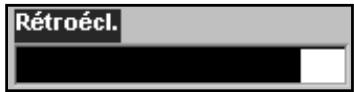
Pour activer l'écran Rétro-éclairage, appuyer brievement sur la touche. Une fois le réglage effectué, appuyer sur la touche ENT.
Retroécl.
L'écran et les touches sont rétro-éclairés. Pour modifier le niveau de rétro-éclairage, sélectionn Rétroécl., puis appuyer sur les touches (moins intense) ou (plus intense).
Info: appuyer deux fois sur la touche pour Obtir un écran très lumineux, un rétroéclairage maximum et le mode Nuit désactivé.
Mode nuit
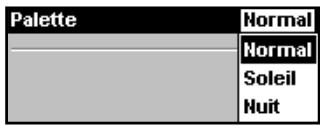
Le mode nuit permet de régler la palette de couleurs de chaque écran.
- Palette normale pour le plein jour
- Palette optimisée pour la nuit.
Pour changer de mode, selectionner le mode Nuit, puis appuyer sur la touche. Pour ne changer que la palette de la carte, voir section 17-2.
2-5 Fonction MOB (Man OverBoard : Homme à la mer)
La fonction MOB permet d'enregistrer instantanément la position du tableau afin de pouvoir y returner directement.
Important: la fonction MOB ne fonctionne que si le TRACKER est en mesure d'afficher une position GPS.
1 Appuyer sur la touche
Le TRACKER enregistre la position actuelle du bateau sous forme d'un waypoint appelé "MOB".
2 L'ecran Carte s'affiche, centré sur le waypoint MOB.
Le zoom est automatiquement activé pour une navigation plus précise. Si le zoom n'est pasASFZpuissant,le TRACKER passe en mode traceur (ecran blanc hachure, sans informations cartographiques : voir section 14-2 pour plus de détails).
3 Le waypoint MOB se transforme automatiquement en waypoint de destination.
Si la sortie NMEA (pilote automatique) est désactivée (voir section 14-9) utiliser le TRACKER pour barrer manuellement vers le waypoint MOB (voir sections 3-1-1 et 3-1-2). Si la sortie NMEA (pilote automatique) est activée, un message vous demande si le bateau navigue actuellément en mode pilote automatique.
Selectionner:
Non : utiliser le TRACKER pour barrer manuellement vers le waypoint MOB de destination (voir sections 3-1-1 et 3-1-2).
Oui : un message vous demande si vous désírez returner au waypoint MOB.
Sélectionner:
Oui : pour returner immédiatement au waypoint MOB.
Attention: ceci peut entrainer un brusque et dangereux changement de direction.
Non : désactiver le pilote automatique ;utiliser alors le TRACKER pour returner auwaypoint MOB (voir sections 3-1-1 et 3-1-2).
Déscientiver la fonction MOB ou créé un nouveau waypoint MOB
1 Appuyer à nouveau sur la touche

2 Sélectionner l'option de votre choix.
Info : une fois la fonction MOB désactivée, le waypoint MOB reste affché sur la carte. Pour le supprimer, veillez vous reporter à la section 5-2-5.
2-6 Alarmes
Lorsque la valeur seuil d'une alarme est dépassée, le TRACKER affiche un message d'advertissement et active le buzzer interne ainsi que les évientuels voyants lumineux et buzzers externes.
Appuyer sur la touche ESC pourmettre l'alarme en veille. L'alarme se redeclenchera si la valeur seuil est a nouveau franchie.
Le TRACKER possède plusieurs alarmes paramétrables ainsi qu'une alarme se déclenchant automatiquement en cas de perte de la position GPS (voir section 14-7).
2-7 Mode simulation
En mode simulation, le TRACKER n'utilise pas les données provenant du récepteur GPS ou des autres capteurs mais affiche des données simulées.
Vous pouvezCHOISIR entre deux modes de simulation:
Normal : permet à l'utilisateur de se familiariser avec l'ensemble des fonctions du TRACKER, même hors de l'eau.
- Démoximule le déplacement du bateau sur une route donnée et permet à l'utilisateur de se familiariser avec différentes fonctions du TRACKER.
Pour activer, désactiver et vous familiariser avec le mode simulation, reportez-vous à la section 14-12. Si le mode Simulation est activé, les alertes Simulation ou Démo clignotent au bas de l'écran.
Important: ne jamais activer le mode Simulation lorsque vous naviguez.
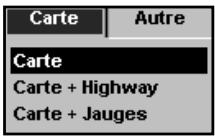
Pour activer un écran, commencer par appuyer sur la touche DISP. Appuyer ensuite sur les touches ou pour selectionner le type d'écran à afficher (Carte, SmartCraft ou Autre). Faire défiler les écrans grâce aux touches ou et valider un besoin en appuyant sur la touche ENT.
Le type d'écrans disponibles dépendra des composants du système (capteurs optionnels, instruments divers) (voir section 1-1).
Menu et écrans Carte
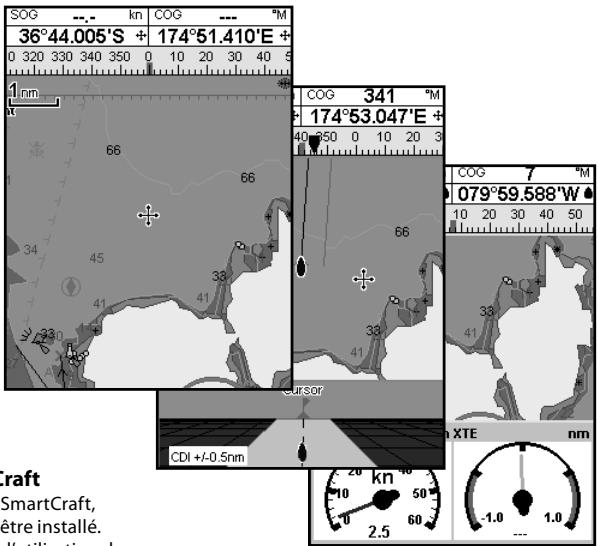
Menu et écans SmartCraft
Pour pouvoir activer I'écran SmartCraft, un système SmartCraft doit être installé. Pour plus d'informations sur l'utilisation du système SmartCraft, veuillez vous reporter au Manuel d'Installation et d'Utilisation du boîtier SmartCraft.
Autres menus et écrans
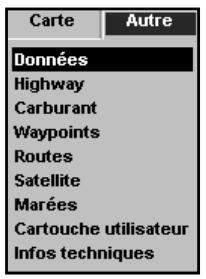
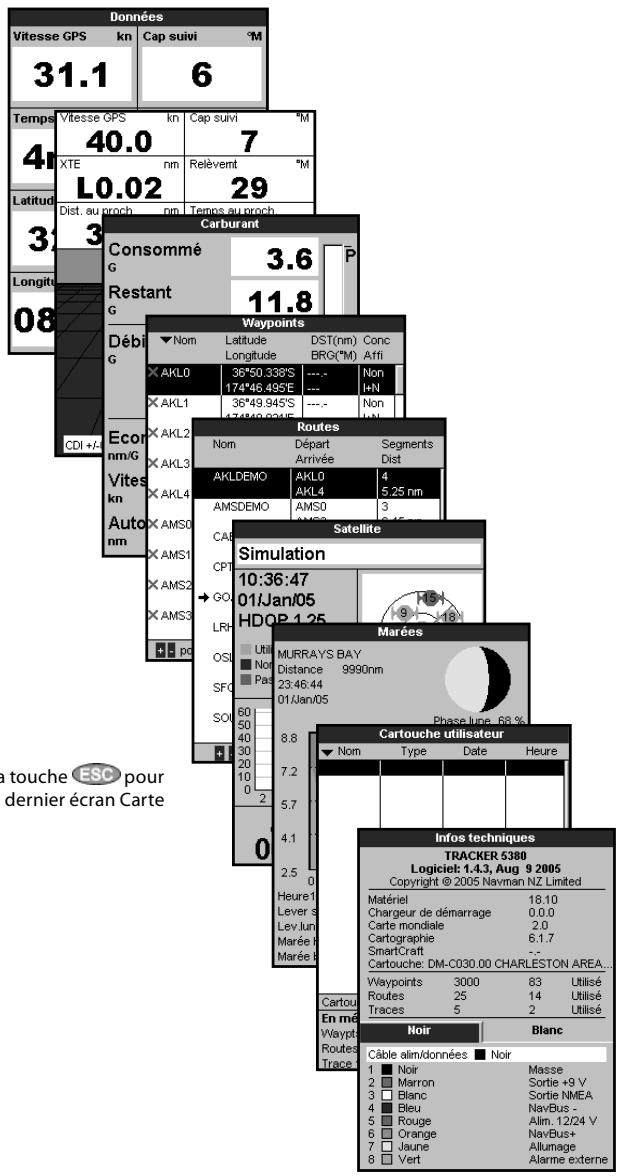
Remarque: appuyer sur la touche ESO pour passer de I'ecran Autre au dernier ecran Carte affiche.
2-8-1 Ecrans partagés
Le TRACKER peut afficher deux écrans simultanément, comme par exemple Carte + Jauge. L'un de ces écrans, l'écran actif, est entouré d'une cordure jaune. Ce signifie que l'utilisateur peut intervenir sur ses paramètres de réglage. Pour modifier l'écran actif, appuyer deux fois sur la touche DISP. Exemple :
- Si l'écran Carte est l'écran actif: appuyer sur la touche MENU pour afficher les options du menu Carte; appuyer deux fois sur la touche Disp pour que l'écran Jauge devienne l'écran actif.
- Si l'écran Jauge est l'écran actif: appuyer sur la touche (MEN) pour afficher les options du menu Jauges; appuyer deux fois sur la touche (DISP) pour que l'écran Carte devienne l'écran actif.
L'écran Carte est actif
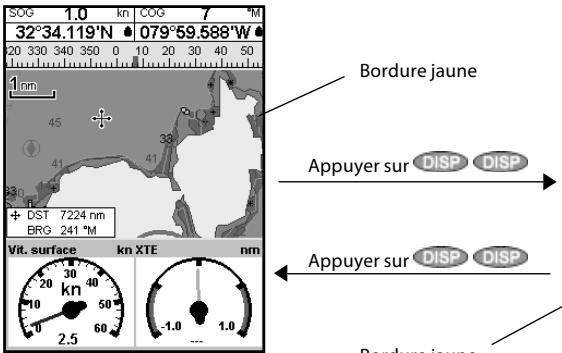
L'écran Jauge n'est pas actif
L'écran Carten'est pas actif
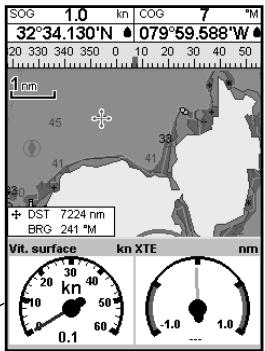
L'écran Jauge est actif
2-8-2 En-tête de données
Les écrans Carte et Highway permettent d'afficher des données en haut de l'écran.
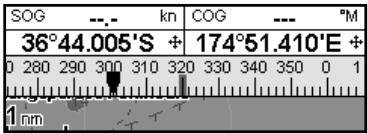
L'en-tête de données peut être différent sur chaque écran. Pour le modifier :
1 Activer I'écran désire, appuyer sur la touche (MENU) et selectionner En-tête de données.
2 Pour activer (on) ou désactiver (off) l'en-tête de donnée:
i Sélectionner Données.
ii Sélectionner ou
3 Pour selectionner la taille des caractères :
i Sélectionner Taille.
ii Sélectionner Petit, Moyen ou Grand.
4 Pour modifier la nature des données affichées:
i Sélectionner Paramétragedonnées.
ii Modifier un champ de données :
a Utiliser les touches curseur pour selectionner le champ à modifier.
b Appuyer sur la touche ENT pour afficher la liste des données pouvant etre affichees dans le champ.
c Sélectionner un type de données disponible ou selectionner Aucune pour laisser le champ vide.
iii Répéter cette dernière étape pour configurer les autres champs de données. Appuyer sur la touche ESC.

Info: moins l'en-tête Données comprendra de lignes, plus la carte pourra occuper d'espace à cran.
5 Appuyer sur la touche ESC pour returner à l'écran Carte.
2-8-3 Compas
Les écrans Carte et Highway permettent d'afficher un compas en haut de l'écran.
Le compas indique toujours le cap suivi sur le fond (COG), représenté par un symbole rouge au centre. Lorsque le bateau navigue en direction d'un point précis, le compas indique aussi par un symbole noir le cap vers le point de destination (BRG).
Dans l'exemple suivant le BRG est au [300]^ et le COG au [320]^ .
Pour activer ou désactiver le compas :
1 Appuyer sur la touche MENU puis selectionner En-tete de données
2 Regler le Compas sur ou
| SOG | ... | kn | COG | ... | M |
| 36° | 44.005' | S | 174° | 51.410' | E |
| 0 | 280 | 290 | 300 | 310 | 320 |
| 330 | 340 | 350 | 0 | 1 | |
| 1mm |
3 Navigation : Carte
L'écran Carte vous permet de visualiser la position et la route du bateau sur la carte ainsi que les données de navigation.
3-1 Présentation des fonctions de navigation
Le TRACKER vous permet de rejoindre directement un point ou de suivre une route.
3-1-1 Naviguer vers un point précis
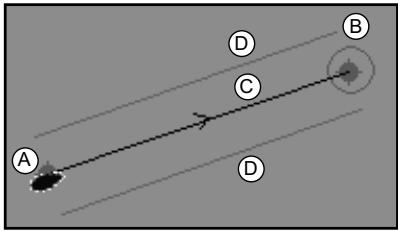
Lorsque le bateau se dirige vers un point de destination, les données de navigation suivantes s'affichent sur les écrans Carte et Highway
A La position du bateau
B Le point de destination, entoure d'un cercle.
C La route du bateau vers le point de destination.
D Deux lignes CDI, paralleles à la route du bateau, indiquant l'écart maximum que peut réaliser le bateau par rapport à la route suivie.
Pour plus d'informations, se reporter à l'appendice C.
Si le pilote automatique est activé, le TRACKER lui enverra les données de navigation nécessaires pour diriger le bateau vers le point de destination. Mettre en marche le pilote automatique avant de commencer à naviguer vers le point de destination.
Si le pilote automatique est désactivé, barrer le bateau manuellement en s'aidant :
a de la position et de la destination du bateau affichées sur les écrans Carte et Highway.
b des données de navigation affichées dans l'En-tête de données (voir section 2-8-2).
ou du COG et du BRG indiqués sur le compas (voir section 2-8-3).
Remarque:
1 Si l'alarme XTE (écart de route) est activée, le buzzer se déclencheraès que le bateau s'éloignera de la route d'une distance supérieure à la valeur de l'alarme (voir section 14-7).
2 Si I'alarme de rayon d'arrivée est activée, le buzzer se déclenchera des que le bateau enterra dans le rayon d'arrivée du waypoint (voir section 14-7).
3-1-2 Se rendre a un waypoint ou a un autre point de la carte
Un waypoint est une position cartographique enregistrée dans le TRACKER, telle qu'un lieu de pêche ou un point d'une route (voir section 5).
Se rendre directement à un waypoint à partir de l'écran Carte
1 Sélectionner l'écran Carte.
2 Positionner le curseur sur le waypoint: utiliser les touches curseur ou la fonction Cherche (voir section 3-2-5).
3 Appuyer sur la touche (MENU) puis selectionner Goto.
Se rendre directement à un waypoint à partir de l'écran Waypoints
1 Sélectionner l'écran Waypoints.
2 Appuyer sur les touches ou pour selectionner le waypoint de destination
3 Appuyer sur la touche (MENU) puis selectionner Goto.
Se rendre à un autre point de la carte
1 Passer à l'écran Carte
2 Positionner le curseur sur le point de destination : utiliser les touches curseur ou la fonction Cherche (voir section 3-2-5).
3 Appuyer sur la touche MENU puis selectionner Goto scourur.
Attention: assurez-vous que la route ne traverse pas de zones terrestres ou de zones de navigation dangereuses.
Suivi d'une route
Le TRACKER affiche les données de navigation nécessaires pour atteindre le point de destination (voir section 3-1-1).
Déactualer une route
A partir de l'écran Carte, appuyer sur la touche
MENU puis sélectionner Annuler route.
Conseil: avant de démarrer, creer des waypoints aux endroits de votrechioix. Enregistrer cette point de départ sous forme d'un waypoint pour y revenir plus facilement (voir section 5-2-1).
3-1-3 Suivre une route
Préparer sa navigation
Une route est composée d'une suite de waypoints que le bateau peut suivre (voir section 6).
Pour creer des waypoints avant de creer une route, voir section 5-2-1.
Pour creer une route, voir section 6-2-1.
Activer une route à partir de l'écran Carte
1 Sélectionner l'écran Carte.
2. Appuyer sur la touche MENU et selectionner Activer route.
3. Appuyer sur les touches ou pour selectionner la route a suivre. Appuyer sur la touche ENT
4. Un message s'affiche vous demandant si vous souhaitez suivre la route dans le sens aller ou dans le sens retour.
Sélectionner Aller (ordre dans lequel les waypoints de la route ont été insérés) ou Retour.
- Le TRACKER affiche la route sélectionnée sur la carte ainsi que les données de navigation nécessaires pour suivre le premier segment de la route.
Activer une route à partir de l'écran Routes
1 Sélectionner l'écran Routes.
2 Appuyer sur les touches ou pour selectionner la route a suivre. Appuyer sur la touche MENU puis selectionner Depart.
3 Un message s'affiche vous demandant si vous souhaitez suivre la route dans le sens aller ou dans le sens retour.
Selectionner Aller (ordre dans lequel les waypoints de la route ont ete inseres) ou Retour.
4 Le TRACKER affiche la route selectionné sur la carte ainsi que les données de navigation nécessaires pour suivre le premier segment de la route.
Suivi d'une route
Le TRACKER affiche les données de navigation permettant d'atteindre chaque waypoint (voir section 3-1-1).
Le TRACKER cesse de donner des indications pour atteindre le waypoint actif et active le segment de route suivant:
a lorsque le bateau est à moins de 0,025 nm du waypoint actif,
b ou lorsque le bateau dépasse le waypoint actif,
c ou bien lorsque vous changez de waypoint de destination.
Eviter un waypoint actif
Pour éviter un waypoint actif, appuyer sur la touche (MENU) à partir de l'écran Carte puis selectionner Eviter. Le TRACKER affiche alors les données de navigation nécessaires pour atteindre directement le prochain waypoint de la route.
Attention: éviter un waypoint lorsque le pilote automatique est activé peut provoquer un brusque changement de direction.
Déspectiver une route
Lorsque le bateau atteint le dernier waypoint, ou pour que le bateau quitte la route active, vous pouze à tout moment la désactiver. A partir de l'écran Carte, appuyer sur la touche MENU puis selectionner Annuler route.
Pour activer l'écran Carte, appuyer sur la touche DISP, selectionner Carte, puis à nouveau Carte.
Yououpouvezvisualiser surI'ecranCartelesinformationssuivantes:
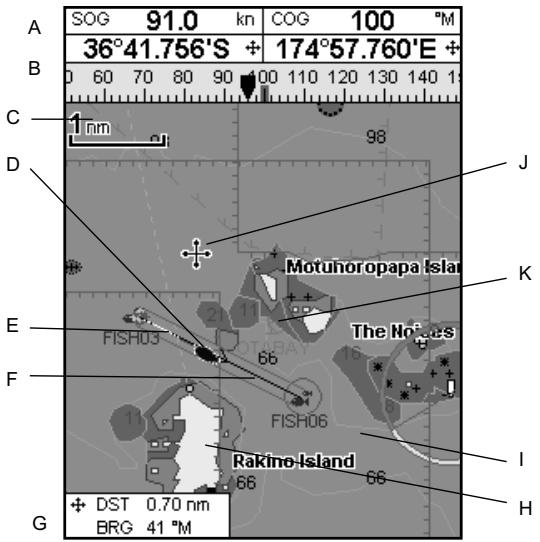
| A | En-tête de données. Pour activer ou désactiver l'En-tête de données ou pour afficher des données différentes, voir section 2-8-2 |
| B | Compas (voir section 2-8-3) |
| C | Echelle (voir section 3-2-3) |
| D | Position du bateau (voir section 3-2-1) |
| E | Trace du bateau (voir section 3-5) |
| F | Route du bateau et lignes CDI (voir appendice C, CDI). Le bateau se dirige vers le waypoint FISH06 |
| G | Distance et cap vers le curseur |
| H | Terre |
| I | Mer |
| J | Curseur (voir section 3-2-1) |
| K | Waypoint (voir section 5) |
| Remarque : pour modifier la configuration de la carte, veuillez vous reporter à la section 17-2. | |
3-2-1 Modes d'affichage
La Carte possède deux modes d'affichage :
Mode position bateau
Pour passer en mode position bateau, appuyer sur la touche ESc. Le bateau est alors positionné au centre de l'écran.
Lorsque le bateau se déplace, la carte défile automatiquement afin que la position du bateau soit toujours affichée au centre de l'écran. Le curseur est déactivé (voir ci-dessous).
Mode curseur
Les touches curseur sont désignées par les symboles et Pour passer en mode curseur, maintainir une des touches curseur enforcée. Le curseur apparait alors à l'écran sous la forme du symbole . Pour déplacer le curseur :
Appuyer sur la touche indiquant la direction dans laquelle le curseur doit se déplacer : par exemple, appuyer sur la touche pour déplacer le curseur vers le bas de la carte.
- Appuyer à mi-chemin entre deux touches curseur pour déplacer le curseur en diagonale.
- Maintenir une des touches curseur enforcée pour déplacer le curseur sur l'écran de manière continue.
En mode scourer :
La distance bateau-curseur (十 D S T ) et le cap vers le curseur (十 B R G) sont affichés dans le coin inférieur gauche de I'ecran.
La carte ne défile pas lorsque le bateau se déplace.
La carte défile lorsque vous déplacez le curseur sur l'un des bords de l'écran. Ainsi, si vous maintainez la touche enforcée afin de déplacer le curseur sur le bordroit de l'écran, la carte défilera vers la gauche.
3-2-2 Latitude et longitude
Il est possible d'afficher la latitude et la longitude dans l'en- 電 de données. L'écran affiche les degrés et minutes au millième près et offre une précision de 2 m environ. La position affichée est généralement celle du bateau. Dans ce cas, la latitude et la longitude sont précédées du symbole "bateau":
36° 29,637' N ou S Latitude
175°09,165'EouWLongitude
Si vous avez déplace le curseur au cours des dix dernières secondes, la position affichée sera celle du curseur. Dans ce cas, la latitude sera precedee du symbole curseur:
- 36^29.841^ N ou S Latitude
175° 09.012' E ou W Longitude
Important: lorsque vous relevez la position du bateau, assurez-vous que la position affichée n'est pas celle du curseur.
3-2-3 Echelle
Appuyer sur la touche + pour activer le zoom avant et afficher une zone cartographique moins large et plus détaillée. Appuyer sur la touche - pour activer le zoom arrêté et afficher ainsi une zone cartographique plus large et moins détaillée.
L'échelle s'affiche en haut à gauche de la carte :
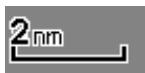
3-2-4 Symboles et informations cartographiques
Des symboles (icones waypoints, symboles C-MAPTM) sont affichés sur la carte. Ils peuvent représentier des bouées, des phares, des épaves, des portes de plaisance, etc. Si vous placez le curseur sur un symbole pendant au moins deux secondes, une fenêtre contenant des informations sur le symbole s'affichera en bas à gauche de l'écran.
Pour afficher les informations cartographiques disponibles sur un point de la carte (par exemple, un symbole C-MAP™):
1 Positionner le curseur sur le point de votrechoix.
2 Appuyer sur la touche MENU puis selectionner Info carte.
3 Une listed objects appear at l'écran:
i Sélectionner l'objet à afficher.
ii Appuyer sur la touche ESC pour revenir a la liste. Si nécessaire, selectionner un autre objet.
iii Appuyer sur la touche ESC pour returner à l'écran Carte.
3-2-5 Recherche delieux
Pour visualiser les lieux situés à proximité du bateau, appuyer sur la touche E8C pour passer en mode position bateau.
Pour visualiser les lieux situés à proximé d'un autre point, placer le curseur sur ce point.
Pour rechercher et afficher un endroit précis :
1 Appuyer sur la touche MENU puis selectionner Cherche.
2 Sélectionner la nature du lieu recherché : waypoint (Waypoints), route (Routes), port (Ports par nom), service portuaire (Ports et services) ou station d'observation des marées (Stations marées).
3 Dans le cas d'un service portuaire, selectionner le type de service recherche.
3-3 Calculus de distance et de cap
La fonction Distance vous permet de tracer une trajectory composée d'un ou plusieurs segments et d'afficher le cap et la longueur de chaque segment ainsi que la distance totale de la trajectory dessinée. Une fois la trajectorye tracée, celle-ci peut etre enregistrree sous la forme d'une route.
Pour calculer la distance et le cap d'une voie:
4 Une liste de lieux s'affiche. Si l'écran ne peut tous les afficher, appuyer sur les touches ou pour faire défiler les pages.
5 Choisir un lieu et appuyer sur la touche ENT. L'écran change de manière à afficher le lieu sélectionné au centre de la carte.
6 Pour visualiser les informations relatives au lieu selectionné, appuyer sur la touche MENU puis selectionner Info carte (voir section 3-2-4). Pour afficher la courbe des marées de la station, selectionner Tide height à partir du menu Info carte.
1 Appuyer sur la touche ESC jusqu'à ce que I'écran Carte s'affiche. Appuyer sur la touche MENU puis sélectionnner Distance.
2 Positionner le curseur sur le point de départ du premier segment, que ce point soit ou non un Waypoint. Appuyer sur la touche ENT
3 Pour ajouter un segment, déplacer le curseur sur le point d'arrivée du nouveau segment, que ce point soit ou non un Waypoint. L'écran affiche alors le cap et la longueur du segment que vous venez de creer ainsi que la distance totale de la trajectory. Appuyer sur la touche ENT.
4 Pour supprimer le dernier segment de la voie du trajectorie, appuyer sur la touche (MENU) puis selectionner Enlever.
5 Répéter les deux étapes précédentes pour tracer la trajectory dans sa totalité.
6 Pour enregistrer la trajectory sous la forme d'une route, appuyer sur la touche (MENU) puis selectionner Enreg. Les nouveaux points de lajectory seront automatiquement sauvegardés sous forme de nouveaux waypoints, avec un nom par défaut. Si vous le souhaitez, vous pourrez modifier ultérieurement les caractéristiques de la route (voir section 6-2-2) ou des nouveaux waypoints (voir section 5-2-3).
7 Appuyer sur la touche (ESC) pour returner à l'écran Carte.
3-4 Projection cap suivi
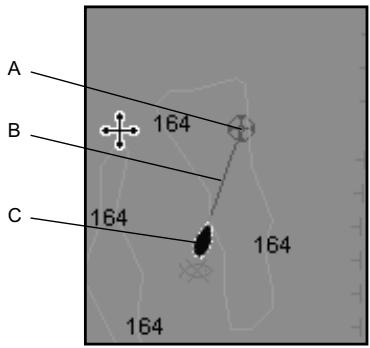
Gracé à la fonction Projection cap suivi, le TRACKER peut tracer toute route projetée à partir du cap suivi sur le fond (COG), de la vitesse du bateau et d'un temps de navigation donné. Pour activer ou désactiver la fonction Projection cap suivi et pour sélectionner les temps de navigation, veuillez vous reporter à la section 14-2.
A Position projetée
B Cap projeté du bateau
C Position du bateau
3-5 Historique trace
La fonction Trace permet d'enregistrer à intervalles réguliers la position du bateau. Ces intervalles peuvent être des:
- Intervalles de temps.
- Intervalles de distance.
Le TRACKER peut afficher la trace du bateau sur la carte. Il peut aussi afficher une trace sauvégédée tout en enregistrant la trace actuelle du bateau.
Pour enregistrer ou activer une trace, voir section 14-5.
Le TRACKER peut<memoriser jusqu'à cinq traces:
La trace 1, destinée à enregistrer la progression continue du bateau, peut composer 2000 positions.
- Les traces 2, 3, 4 et 5 peuvent compter 500 positions chacune. Ces traces sont destinées à enregistrer des segments de route nécessitant un retraçage précis (par exemple, l'embouchure d'une rivière).
Conseil: nous vous recommandons de lire attentivement le paragraphe ci-dessous avant de proceder à l'enregistrement d'une trace.
Lors de l'enregistrement d'une trace, si cette dernière atteint le nombre maximal de positions pouvant etre sauvegardees, le TRACKER continue a enregistrer les nouvelles positions tandis que les plus anciennes sont effacées. La longueur d'une trace depend de I'Intervalle trace selectionne: plus I'intervalle est court, plus la trace sera courte et précise; plus il est long, plus la trace sera longue et moins elle sera détaillée, comme I'illustrent les exemples suivants:
| Intervalles de temps | ||
| Intervalle | Trace 1 | Traces 2, 3, 4 et 5 |
| 1 s | 33 minutes | 8 minutes |
| 10 s | 5 heures | 1 heures |
| 30 min | 20 min | |
| 1 min | 33 heures | 8 heures |
| Intervalles de distance | ||
| Intervalle | Trace 1 | Traces 2, 3, 4 et 5 |
| 0,01 | 20 | 5 |
| 1 | 2 000 | 500 |
| 10 | 20 000 | 5 000 |
Les unités de mesure des intervalles et des traces correspondant aux unités de distance sélectionnées (nm, par exemple)
L'écran Highway vous permet de visualiser en 3D la route du bateau vers le point de destination. Pour activer l'écran Highway, appuyer sur la touche Disp, selectionner Autre, puis Highway.
Les informations suivantes s'affichent à l'écran :
A En-tete de données en option (voir section 2-8-3)
B Compas en option (voir section 2-8-4)
C Waypoint de destination
D Route du bateau vers le waypoint de destination
E Lignes CDI, paralleles à la route du bateau (voir Appendice C, CDI). Les lignes CDI forment un couloir de navigation virtuel servant de repère au déplacement du bateau.
F Echelle CDI
G Position du bateau, affichée au bas de l'écran
Important: les zones terrestres, les zones de navigation dangereuses ainsi que les symboles n'apparaissent pas sur l'écran Highway.
Un waypoint est une position cartographique enregistrée dans le TRACKER, elle qu'un lieu de pêche ou un point d'une route. Le TRACKER peut sauegarder jusqu'à 3000 waypoints. Vous pouvezcréer, modifier et effacer un waypoint. Un waypoint possède les caractéristiques suivantes:
Un nom (huit caractères maximum).
- Une icône indiquant la nature du waypoint. Les icônes disponibles sont les suivantes :
| × | + | ◆ | □ | ||
Une position.
- Une couleur pour l'icone et le nom affichés sur la carte.
Un type:
Normal : un waypoint traditionnel peut être inclus dans une route ou être un point de destination (Danger : Non).
Danger : un waypoint de danger est un waypoint que le bateau doit éviter (Danger : Oui). Si le bateau entre dans le rayon d'arrivée d'un waypoint de danger, l'alarme se déclenchera (voir section 14-7).
Un mode d'affichage:
La fonction Sélection du sous-menuparamétrage Carte >Autre >Waypointsyoupermét deCHOISIR le mode d'affichagedes waypoints sur la carte (voir section14-2):
Off: le waypoint n'est pas affché.
Icon : l'icone du waypoint est affichée.
I + N : l'icone et le nom du waypoint sont affichés.
Si vous avez creede nombreux waypoints, utilisese cette fonction pour selectionner les waypoints à afficher sur la carte.
N.B.: le sous-menue paramétrage Carte > Waypoints possède deux autres fonctions : Cacher tous et Affic. tous (voir section 14-2).
5-1 Ecran Waypoints
Pour activer l'écran Waypoints appuyer sur la touche (DISP),érationner Autre, puis waypoints. L'écran Waypoints affiche la liste des waypoints créés ainsi que leurs caractéristiques : symbole, nom, latitude et longitude, distance et cap vers le waypoint, type et mode d'affichage.
Si I'écran ne peut tous les afficher, appuyer sur les touches + ou - pour faire défilier les pages.
| Waypoints | |||
| ▼Nom | Latitude | DST(nm) | Conc |
| Longitude | BRG(°M) | Atfi | |
| X AKL0 | 36°50.338'S | ---- | Non |
| 174°46.495E | ---- | I+N | |
| X AKL1 | 36°49.945'S | ---- | Non |
| 174°49.021'E | ---- | I+N | |
| X AKL2 | 36°49.079'S | ---- | Non |
| 174°49.695E | ---- | I+N | |
| X AKL3 | 36°47.849'S | ---- | Non |
| 174°49.200'E | ---- | I+N | |
| X AKL4 | 36°46.974'S | ---- | Non |
| 174°49.081E | ---- | I+N | |
| X AMS0 | 53°19.180N | ---- | Non |
| 007°18.545E | ---- | I+N | |
| X AMS1 | 53°19.762N | ---- | Non |
| 007°14.141'E | ---- | I+N | |
| X AMS2 | 53°19.927N | ---- | Non |
| 007°10.720E | ---- | I+N | |
| X AMS3 | 53°19.927N | ---- | Non |
| 007°07.868E | ---- | I+N | |
| pour page préç/suiv | |||
Créer et modifier un waypoint à partir de l'écran Carte
1 Pour creer un waypoint à partir de la position du bateau, appuyer sur la touche ESC pour passer en mode position bateau. Pour creer un waypoint à partir d'une position autre que celle du bateau, déplacer le curseur sur le point de votrechoix.
2 Appuyer sur la touche ENT.
3 Un nouveau waypoint, auquel sont attribuées des caractéristiques par défaut, est créé.
4 Si nécessaire, modifier les données par défaut du waypoint (voir section 5-2-7). Sélectionner Enreg.
Créer un waypoint à partir de l'écran Waypoints
1 A partir de l'écran Waypoints, appuyer sur la touche MENU puis sélectionnier Créer.
2 Un nouveau waypoint, auquel sont attribuées des caractéristiques par défaut, est créé à partir de la position du bateau.
3 Si nécessaire, modifier les données par défaut du waypoint (voir section 5-2-7). Sélectionner Enreg.
N.B.: vous pouvez également créé des waypoints lorsqu'vous créez une route (voir section 6-2-1).
Attention: ne jamais créé de waypoint sur la côte ou dans une zone de navigation dangereuse.
5-2-2 Déplacer un waypoint
Déplacer un waypoint à partir de l'écran Carte
1 A partir de l'écran Carte, positionner le curseur sur le waypoint à déplacer.
2 Appuyer sur la touche MENU puis selectionner Déplace.
3 Déplacer le curseur sur la nouvelle position
du waypoint puis appuyer sur la touche ENT
Déplacer un waypoint à partir de l'écran Waypoints
Pour déplacer un waypoint à partir de l'écran Waypoints, modifier la latitude et la longitude du waypoint (voir section 5-2-3).
5-2-3 Modifier un waypoint
Modifier un waypoint à partir de l'écran Carte
1 A partir de l'écran Carte, positionner le curseur sur le waypoint à modifier.
2 Appuyer sur la touche MENU puis selectionner Modifie.
3 Modifier les caractéristiques du waypoint (voir section 5-2-7). Sélectionner Enreg.
Modifier un waypoint à partir de l'écran Waypoints
1 A partir de l'écran Waypoints, appuyer sur la touche ou pour selectionner le waypoint à modifier. Appuyer sur la touche MENU puis selectionner Modifie.
2 Modifier les caractéristiques du waypoint (voir section 5-2-7). Sélectionner Enreg.
5-2-4 Afficher un waypoint sur la carte
Pour visualiser un waypoint sur la carte :
1 A partir de l'écran Waypoints, appuyer sur la touche ou pour sélectionner le waypoint à afficher. Appuyer sur la touche MENU puis sélectionner Affiche. Ou, à partir de l'écran Carte, appuyer sur la
touche MENU, et selectionner Cherche, puis Waypoints.
Selectionner le waypoint a afficher dans la liste.
2 Le TRACKER active l'écran Carte, centré sur le waypoint sélectionné.
5-2-5 Effacer un waypoint
Vous ne pouvez pas effacer un waypoint si celui-ci est inclus dans plusieurs routes ou si le bateau se dirige actuellément vers ce waypoint. Vous pouvez en revanche supprimer un waypoint s'il n'apparait que sur une route.
Attention: lorsque vous effacez un waypoint d'une route, assurez-vous que la route une fois modifie ne traverse pas de zones terrestres ou de zones de navigation dangereuses.
Effacer un waypoint à partir de l'écran Carte
1 A partir de l'écran Carte, positionner le curseur sur le waypoint à effacer.
2 Appuyer sur la touche MENU puis selectionner Supprim.
3 Sélectionner Oui pour valider.
Effacer un waypoint à partir de l'écran Waypoints
1 A partir de l'écran Waypoints, appuyer sur la touche ou pour sélectionner le waypoint à effacer. Appuyer sur la touche MENU puis sélectionn Supprim.
2 Sélectionner Oui pour valider.
5-2-6 Effacer tous les waypoints
1 A partir de l'écran Waypoints, appuyer sur la touche MENU puis sélectionnier Supprimer tout.
2 Sélectionner Oui pour valider.
5-2-7 Modifier les caractéristiques d'un waypoint
Pour modifier les caractéristiques d'un waypoint lorsquelles ci sont affichées dans une fenêtre d'édition :
1 Sélectionner l'information à modifier.
Appuyer sur la touche ENT
Modifier l'information à l'aide des touches scourer.
Appuyer sur la touche ENT
2 Si nécessaire, repeter l'etape precedente pour modifier une nouvelle donnée.
3 Sélectionner Enreg.
5-2-8 Trier les waypoints
Pour modifier l'affichage de la liste des waypoints:
1 Appuyer sur la touche MENU puis selectionner Trier par.
2 Sélectionner un mode de tri :
Nom : par nom, dans l'ordre alphabetique.
Icon : par types d'icones.
Distance : en fonction de la distance par rapport au bateau.
Une flèche se positionné dans l'en-tête correspondant au mode de tri sélectionné.
5-2-9 Se diriger vers un waypoint
Voir section 3-1-2.
6 Navigation:Routes
Une route est composée d'une suite de waypoints que le bateau peut suivre. Vous pouvez creer, modifier et effacer une route.
Le TRACKER peut<memoriser jusqu'à 25 routes de 50 waypoints chacune.
Une route peut :
- Avoir le même waypoint de départ et de destination.
- Comprendre plusieurs fois le même waypoint.
6-1 Ecran Routes
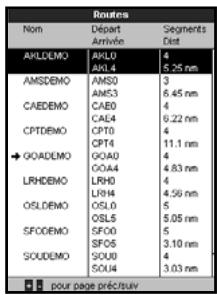
L'écran Routes affiche la liste des routes créées ainsi que leurs caractéristiques : nom, waypoint de départ, waypoint d'arrivee, nombre de segments et distance totale.
Pour activer l'écran Routes appuyer sur la touche DISP, selectionner Autre, puis Routes.
Si I'écran ne peut afficher toutes les routes, appuyer sur les touches ou pour faire défilier les pages.
Vous pouvez suivre une route dans un sens ou dans l'autre et éviter des waypoints inclus dans une route.
Lorsque le TRACKER est connecté au pilote automatique, la route devient un outil de navigation extrémentement utile: le bateau suit automatiquement la route activée.
Attention: assurez-vous que les routes ne traversent pas de zones terrestres ou de zones de navigation dangereuses.
6-2 Fonctions Routes
Attention: après avoir créé ou modifié une route, afficher la route sur la carte et s'assurer qu'elle ne traverse pas de zones terrestres ni de zones de navigation dangereuse.
6-2-1 Creer une route
A. Créer une route à partir de l'écran Carte Lorsque vous creez une route :
Appuyer sur les touches ou pour modifier l'échelle; déplacer le curseur sur le bord de la carte pour la faire défiler.
Le nom et la distance totale de la route s'affichent dans une fenetre, en haut a gauche de l'écran. Si le curseur est positionné pres d'un segment de route, la fenetre affichera également la longueur et le cap du segment.
- Chaque segment de route doit débuter et finir par un waypoint. Dans le cas contraire, un nouveau waypoint sera automatiquement créé (pour modifier les caractéristiques du waypoint, veuillez vous reporter à la section 5-2-7).
- Aucun waypoint de Danger ne peut être intégré à votre route.
1 A partir de l'écran Carte, appuyer sur la touche MENU et selectionner Nouvelle route.
2 Un nom par défaut s'affiche:
i Modifier le nom si nécessaire.
ii SeLECTIONNER Ok.
3 Pour entrer le premier segment de la route :
i Positionner le curseur sur le point de départ de la route puis appuyer sur la touche (ENT)
ii Déplacer le curseur sur le point d'arrivée du premier segment puis appuyer sur la touche ENT.
4 Pour ajouter un nouveau segment à la fin de la route:
i Appuyer sur la touche ENT.
ii Déplacer le curseur sur la position du nouveau waypoint d'arrivée de la route.
iii Appuyer sur la touche ENT
5 Pour insérer un waypoint dans la route:
i Déplacer le curseur sur le segment où vous souhaitez insérer le waypoint.
ii Appuyer sur la touche ENT puis selectionner Inserer.
iii Positionner le curseur à l'endetroit où vous souhaitez insérer le waypoint.
iv Appuyer sur la touche ENT.
6 Pour déplacer un waypoint sur la route :
i Positionner le curseur sur le waypoint à déplacer.
ii Appuyer sur la touche MENU puis selectionner Deplace.
iii Positionner le curseur à l'endroit où vous souhaitez placer le waypoint.
iv Appuyer sur la touche ENT.
7 Pour supprimer un waypoint de la route :
i Positionner le curseur sur le waypoint à supprimer.
ii Appuyer sur la touche MENU puis selectionner Enlever. Le waypoint est suprimé de la route mais n'est pas efface.
8 Répéter ces différentes étapes jusqu'à ce que la route soit complètement tracee. Vérifier que la route ne traverse pas de zones terrestres ou de zones de navigation dangereuses, puis appuyer sur la touche ESC.
Ou bien, pour effacer la route créée :
i Appuyer sur la touche MENU puis selectionner Supprim.
ii Sélectionner Oui pour valider.
Info: you pouvez également activer la fonction Distance de l'écran Carte pour enregistrer le trace d'une trajectorie sous la forme d'une route (voir section 3-3).
B. Créer une route à partir de l'écran Routes
1 A partir de l'écran Routes, appuyer sur la touche MENU puis sélectionner Créer.
2 Une nouvelle route, sans waypoints, s'affiche à l'écran avec un nom par défaut.
3 Pour modifier le nom de la route:
i Sélectionner le nom de la route affché en haut de l'écran puis appuyer sur la touche ENT
ii Modifier le nom si nécessaire.
iii Appuyer sur la touche ENT
4 Pour insérer un waypoint dans la route :
i Sélectionner l'endetroit où vous souhaitez insérer le waypoint :
Pour insérer le waypoint de départ de la route, selectionner le premier segment.
Pour ajouter un waypoint à la fin de la route, selectionner le segment vide situé au bas de la liste des waypoints.
- Dans tous les autres cas, sélectionner le waypoint devant lequel vous souhaitez insérer le nouveau waypoint.
ii Appuyer sur la touche ENT. La liste des waypoints s'affiche. Sélectionner ensuite le waypoint à utiliser.
Une fois le waypoint inséré, la distance et le cap du segment s'affichent automatiquement. Si I'écran ne peut afficher la totalité des waypoints de la route, appuyer sur les touches ou pour faire défiger la liste des waypoints.
5 Pour supprimer un waypoint de la route : i Sélectionner le waypoint à supprimer.
ii Appuyer sur la touche MENU puis selectionner Enlever.
6 Répéter ces différentes étapes jusqu'à ce que la route soit complètement tracee.
7 Appuyer sur la touche ESC.
8 Afflicher la route sur la carte (voir section 6-2-3) et s'assurer qu'elle ne traverse pas de zones terrestres ou de zones de navigation dangereuses.
Voir section 3-1-3.
6-2-2 Modifier une route
Modifier une route à partir de l'écran Carte
1 A partir de l'écran Routes, Sélectionner la route à modifier. Appuyer sur la touche MENU puis Sélectionner Modifier sur la carte.
2 La route selectionnelle est affichée sur la carte, le waypoint de départ entouré d'un cercle.
3 Modifier la route en suivant les instructions de la section 6-2-1 A, à partir de l'étépe 4.
Modifier une route à partir de l'écran Routes
1 A partir de l'écran Routes, appuyer sur les touche ou pour sélectionner la route à modifier. Appuyer sur la touche MENU puis sélectionn Modifie.
2 La route selectionnee s'affiche avec son nom et la liste des waypoints qui la composent.
3 Modifier la route en suivant les instructions de la section 6-2-1 B, à partir de l'étépe 3.
6-2-3 Afficher une route sur la carte
Pour visualiser une route sur la carte :
1 A partir de l'écran Routes, appuyer sur la touche ou pour sélectionner la route à afficher. Appuyer sur la touche MENU puis sélectionner Affiche.
Ou, à partir de l'écran Carte, appuyer sur la touche (MEN), et scélectionner Cherche, puis Route. Sélectionner la route à afficher dans la liste.
2 Le TRACKER active l'écran Carte, centré sur la route sélectionnée.
6-2-4 Effacer une route
1 A partir de l'écran Routes, appuyer sur la touche ou pour sélectionner la route à effacer. Appuyer sur la touche MENU puis sélectionner Supprim.
2 Sélectionner Oui pour valider.
6-2-5 Effacer toutes les routes
1 A partir de l'écran Routes, appuyer sur la touche MENU puis sélectionner Effacer tout.
2 Sélectionner Oui pour verifier.
6-2-6 Suivi d'une route
Voir section 3-1-3.
7 Satellites
Système de positionnement mondial GPS
Le système GPS est géré par le gouvernement américain. Vingt-quatre satellites tournent en permanence autour de la terre en émettant des signaux horaires et de positionnement. Le récepteur GPS analyse les signaux reçus des satellites les plus proches pour calculer avec précision sa position terrestre, appelée position GPS.
Dans 95% des cas, la précision d'une position GPS est comprise entre 0 et 10m . Une antennene GPS peut capter des signaux satellites GPS que soit soit l'endroit du globe où vous vous trouvez.
Système DGPS
Un système DGPS améliore la précision de la position GPS grâce à l'utilisation de signaux de correction. Voitre TRACKER est compatible avec les systèmes DGPS suivants :
WAAS et EGNOS
WAAS et EGNOS sont deux systèmes DGPS utilisant le positionnement par satellites. Les signaux de correction émis par les satellites sont captés par l'antenne GPS standard de votre TRACKER. Dans 95% des cas, la précision de la position GPS corrigée est comprise entre 0 et 5m
Le système WAAS couvre l'ensemble du territoire américain et la quasi-totalité du territoire canadien. Le système EGNOS couvrira la majeure partie de l'Europe occidentale lorsqu'il sera opérationnel.
Radiobalises
Les radiolalises sont des stations au sol qui émettent des signaux de correction pouvant être capés à bord par un récepteur radiolabile différentiel. Les radiolalises, qui ont une portée limite, sont généralement installées à proximate des ports et des zones de traffic important. La précision de la position GPS corrigée est généralement comprise entre 0 et 2 ou 5 metres.
Récepteur GPS
Les GPS Navman sont équipés d'un récepteur 12-canaux d'une grande sensibilité, qui recherche les signaux de tous les satellites "visibles" au-dessus de l'horizon. Pour calculer la position du bateau, le récepteur utilise les données des satellites situés uniquement à plus de 5^ au-dessus de la ligne d'horizon.
Le temps de première acquisition d'un récepteur GPS est en moyenne de 50 secondes. Dans certains cas, ce délambda peut atteindre deux minutes et plus.
L'écran Satellite vous informe sur les satellites et la position GPS.
Pour activer l'écran Satellite, appuyer sur la touche DISP, selectionner Autre, puis Satellite.
Les informations suivantes s'affichent à l'écran :
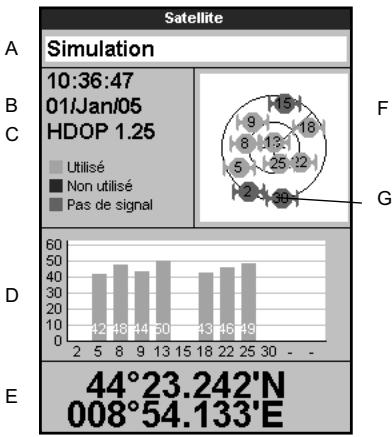
A Mode de l'antenne GPS, par exemple "Acquisition", "Posi. GPS" ou "Pas de GPS". Si le TRACKER est en mode simulation, le mot "Simulation" est alors affché (voir section 2-7)
B Date and houre calculées à partir des signaux satellites GPS. L'houre affichée correspond à l'heure locale (tempes universel UTC [GMT] plus décalage hora, voir section 14-11)
C HDOP: coefficient d'affaiblissement de la position. Il indique le degré d'erreur de la position GPS due à la position des satellites. Plus le coefficient est faible, plus le calcul de la position est précis.
D Intensité des signaux satellites GPS. Le TRACKER peut afficher jusqu'à douze signaux GPS différents. Plus la barre est grande, plus l'intensité du signal est importante.
E Position du bateau
F Position des satellites GPS visibles :
Le cercle extérieur indique le degré 0 d'élévation (horizon).
Le cercle interieur indique le degré 45 d'élevation.
Le centre indique le degré 90 d'élévation (à la verticale du bateau).
Le nord est en haut de I'ecran.
G Lorsque le bateau se déplace, le COG est matérielisé par une ligne pleine partant du centre.
8 Ecran Jauge
L'écran Jauge permet d'obtenir diverses informations, telles que la vitesse surface, à partir d'indicateurs analogiques ou numériques.
Pour activer l'écran Jauge, appuyer sur la touche DISP et sélectionnner Carte, puis Carte + Jauge.
Si besoin, appuyer deux fois sur la touche Disp pour passer à l'écran Jauge (voir section 2-8-1).
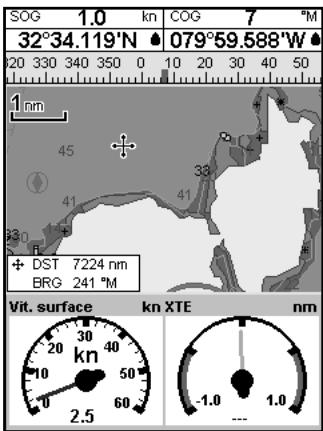
Carte
Jauge
Avant d'utiliser les données de l'écran Jauge, étonner l'Echelle de vitesse et le Débit carburant maxi (voir section 17-11).
Modifier l'affichage de I'ecran Jauge
1 Activer I'ecran Jauge puis appuyer sur la touche MENU
2 PourCHOISIRLETPydjeauge:
i SélectionnerType d'indicateur.
ii Sélectionner Analogue (cadran rond) ou Numérique (nombres).
3 Pour besoin la taille des indicateurs
i Sélectionner Taille.
ii Sélectionner Petit, Moyen ou Grand.
4 Pour modifier la nature des données affichées:
i Sélectionner Paramétrage indicateurs.
ii Modifier l'un des indicateurs :
a) Utiliser les touches curseur pour selectionner la jauge a modifier.
b) Appuyer sur la touche ENT pour afficher la liste des données pouvant etre affichees dans le champ.
c) Sélectionner un type de données disponible.
iii Répéter cette dernière étape pour configurer les autres indépendants. Appuyer sur la touche ESC
5 Appuyer sur la touche (ESC) pour returner à l'écran Jauge.
9 Ecran Données
| Données | |
| Vitesse GPS kn | Cap suivi ™M |
| 31.1 | 6 |
| Temps au proch. | Dist. au proch nm |
| 4m40 | 1.72 |
| Latitude | |
| 32°32.165'N | |
| Longitude | |
| 080°00.000'W | |
L'écran Données est composé de champs de données numériques grand format. Pour activer l'écran Données, appuyer sur la touche DISP, sélectionner Autre, puis Données.
Pour selectionner le type de données à afficher :
1 Appuyer sur la touche MENU puis selectionner Paramétrage données.
2 Modifier un champ de données :
i Utiliser les touches curseur pour selectionner le champ a modifier.
ii Appuyer sur la touche ENT pour afficher la liste des données pouvant etre affichees dans le champ.
iii Sélectionner un type de données disponible ou sélectionner Aucune pour laisser le champ vide.
3 Répéter l' étape 2 pour configurer les autres champs de données.
4 Appuyer sur la touche ESC
10 Fonctions et écran Carburant
Pour pouvoir bénéficier des fonctions Carburant, votre bateau doit être équipé de capteurs carburant optionnels.
10-1 Remplir ou vider un réservoir
Si vous bateau n'est pas équipé de capteurs de niveau de carburant SmartCraft, indiquer au TRACKER que vous avez rempli ou vidé un réserve. Si vous oubliez cette opération, les fonctions RESTANT, AUTONOMIE ainsi que l'alarme de niveau de carburant bas n'auront plus aucun sens.
A Si vous faites le plein
1 Remplir le réservoir.
Appuyer une ou plusieurs fois sur la touche (MEN) jusqu'à ce que le menu Paramétrage s'affiche puis selectionner Carburant.
3 Sélectionner Réservoir plein.
Remarque: lors du plein des réservoirs sous plancher, la création de poches d'air empêche souvent demettre la même quantité de carburant deux fois de suite. Dans le cas de réservoirs sous plancher:
- Vérifier que l'assiette du bateau est identique chaque fois que vous suivez la procédure A.
- Préférer la procédure B ci-dessous lors du replissage d'un réserve. Faîre le plein et suivre la procédure A tous les dix replissages environ.
B Si vous replissez le réservoir partiellement
1 Avant de replir le réservoir, noter la valeur indiquée à droite du sous-menu "Restant" de l'écran Carburant. Il s'agit du volume de carburant actuellement dans le réservoir.
2 Ajouter la quantite de carburant voulue et noter le volume.
3 Additionner les deux nombres pour calculer le nouveau volume de carburant contenu dans le réservoir.
4 Appuyer une ou plusieurs fois sur la touche (MEN) jusqu'à ce que le menu Paramétrage s'affiche puis selectionner Carburant.
5 Sélectionner Restant puis actualiser la valeur affichée.
Remarque: la procédure B ne permet pas d'obtenir un calcul exact de la quantité de carburant. Si cette procédure est utilisée plusieurs fois de suite, l'erreur s'amplifie. Pour éviter cela, faire le plein complet du réserve et suivé la procédure A environ tous les dix replissages.
C Si vous videez le réservoir
Suivre la procEDURE B, mais soustraire la quantité de carburant onté au volume initial.
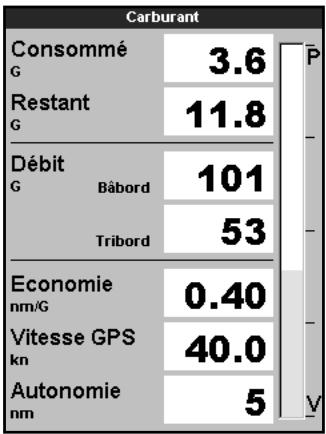
Ecran Carburant sans affichage du régime du moteur
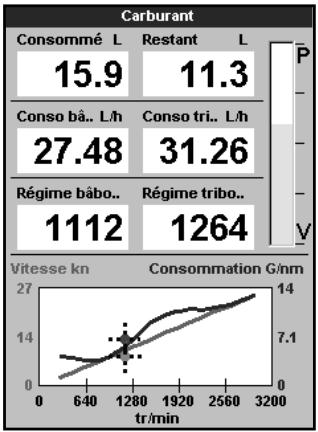
Ecran Carburant avec affichage du régime du moteur
Pour activer l'écran Carburant, appuyer sur la touche Disp, sélectionner Autre, puis Carburant. L'affichage se présente différemment lorsque les informations sur le régime moteur sont disponibles (necessite l'installation du système SmartCraft):
Les informations suivantes s'affichent à l'écran :
Consommé
Quantité totale de carburant consommée depuis la dernière remise à zéro de cette fonction ("Consommation à zéro").
Restant
Quantité de carburant restant dans le réservoir.
Débit
Consommation de carburant en une heures. Pour les bateaux à double motorisation, le débit s'affiche pour chacun des moteurs, vous permettant ainsi de vérifier si les deux moteurs tournent au même régime.
Vitesse
Si vous TRACKER est connecté à un GPS et un capteur à roue àaubes, vous pouvez désirir la source des données de vitesse. Ce besoin affectera le calcul de l'Autonomie et de l'Economie (voir section 17-5 Source vitesse).
Si le TRACKER se base sur la vitesse mesuree par un capteur a roue a aubes, il est important d'étalonner la vitesse avec précision.
Economie
Distance parcoursé par unité de carburant consommée. Plus la valeur affichée est élevée, plus l'économie est importante. Régler la manette des gaz et le trim moteur pour une économie optimale.
Autonomie
Une évaluation de l'autonomie en fonction du débit de carburant actuel.
Les courbes de consommation de carburant sont très utiles pour évaluer les performances de votre bateau dans différentes conditions. Elles vous permettent aussi de régler votre vitesse pour une consommation minimale en fonction des conditions. Pour pouvoir visualiser les courbes de consommation de carburant, vous doivent déterminer le régime de votre moteur et donc désposer du système SmartCraft.
10-3-1 Tracer une courbe de consommation de carburant
Pour tracer une courbe de consommation de carburant, naviguer en ligne droite pendant environ 15 minutes à différents régimes.
Si vous tracez une courbe pour la première fois, désirsir un jour où la mer est calme, le vent faible et le courant insignifient.您的 carène doit être parfaitement propre et le chargement du bateau similaire à la normale. Vous pouvez ensuite tracer des courbes dans différentes conditions de navigations (état du bateau, de la mer, etc.). Comparer ensuite ces courbes à la première que vous avez tracée pour voir comment évoluant les performances de votre bateau selon les conditions.
Tracer une courbe
1 Naviguer en ligne droite.
Appuyer une ou plusieurs fois sur la touche MENU jusqu'à ce que le menu Paramétrage s'affiche puis selectionner Carburant.
3 Sélectionner Courbe conso carburant, puis Nouveau.
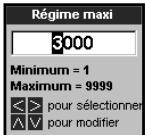
4 Entrer le régime maximum que vous venez de mesurer. Ne pas utiliser le régime maximum fourni par le constructeur.
5 Le TRACKER vous demande ensuite de déterminer le régime minimum. Pour cela, enclencher la marche avant avec le minimum de gaz. Dans le cas d'une double motorisation, désirir le même régime pour les deux moteurs.
Une fois la vitesse du bateau et le régime stabilisés (attendre environ 1 mn), appuyer sur la touche ENT Le TRACKER enregistre alors la valeur du régime.
6 Il vous demande ensuite d'augmenter les gaz de manière à ce que le régime des moteurs attaigne un régime cible. Dans le cas d'une double motorisation, le régime cible des deux moteurs doit être sensiblement identique. Une fois le régime cible atteint, la case "Régime cible" devient verte.
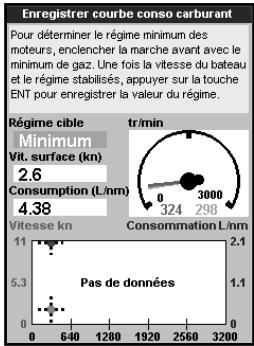
Continuer à naviguer à ce régime. Attendre environ une minute que la vitesse du bateau se stabilise et vérifier si la case "Régime cible" reste verte. Appuyer sur la touche ENT. Attendre que le TRACKER enregistre l'économie pour ce régime.
7 Le TRACKER repête cette opération pour différents régimes cibles jusqu'àrégime maximum.
Il vous demande ensuite si vous souhaitez enregistrer la courbe. Sélectionner Oui.
Le TRACKER vous demande d'attribuer un nom à la courbe. Conserver ou modifier le nom par défaut puis appuyer sur la touche
ENT. La nouvelle courbe est sauvégédée.
Remarque: «vous pouvez interrompré le trace de la courbe à tout moment en appuyant sur la touche (ESC).
10-3-2 Gérer les courbes de consommation de carburant
Enregisterer plusieurs courbes correspondant à différentes conditions de navigation.
Renommer une courbe
1 Appuyer une ou plusieurs fois sur la touche MENU jusqu'à ce que le menu Paramétrage s'affiche puis selectionner Carburant.
2 Sélectionner Courbe conso carburant. Sélectionner Nom, appuyer sur la touche ENT puis Sélectionner la courbe à renomer.
3 Sélectionner Renommer puis appuyer sur la touche ENT. Modifier le nom puis appuyer sur la touche ENT.
Effacer une courbe
1 Appuyer une ou plusieurs fois sur la touche MENU jusqu'à ce que le menu Paramétrage s'affiche puis selectionner Carburant.
2 Sélectionner Courbe conso carburant. Sélectionner Nom, appuyer sur la touche ENT puis sélectionner la courbe à supprimer.
3 Sélectionner Supprim puis appuyer sur la touche ENT.
10-3-3 Utiliser les courbes de consommation de carburant
Une courbe de consommation de carburant s'affiche sur l'écran Carburant :
a Dans le cas d'une double motorisation, faire tournier les deux moteurs au même régimependant l'utilisation de la courbe.
b Pour plus d'informations sur les courbes de consommation de carburant, consulter le Manuel d'Installation et d'Utilisation du Kit Diesel.
Afficher une courbe
1 Pour activer l'écran Carburant, appuyer sur la touche DISP, sélectionner Autre, puis Carburant.
2 Appuyer sur la touche MENU, puis la touche ENT et selectionner le nom de la courbe a afficher sur I'ecran Carburant.
Utiliser une courbe
A un régime donné, comparer les performances actuelles de votre bateau à celles qui apparaissent sur la première courbe. Vous pouvez comparer les performances actuelles de votre bateau à ses performances dans des conditions ideales ou dans les mêmes
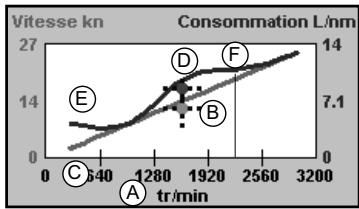
conditions, selon la courbe sur laquelle vous vous basez.
Indications fournies par une courbe
A Régime moteur actuel. Dans le cas d'une double motorisation, il s'agit de la moyenne des régimes des deux moteurs.
B Courbe rouge : vitesse du bateau à différents régimes (enregistrée lors du tracé de cette courbe).
C Point rouge : vitesse actuelle du bateau. Le point se situe au-dessous de la courbe rouge, indiquant ainsi que la vitesse actuelle du bateau est inférieure pour un même régime à celle atteinte lors du tracé de la courbe.
D Courbe bleue : consommation de carburant à différents régimes (enregistrree lors du trace de cette courbe).
E Point bleu : consommation de carburant actuelle. Le point se situe au-dessous de la courbe bleue, indiquant ainsi que la consommation de carburant est inférieure pour un meme regime a cette mesuree lors du tracede la courbe.
F Pour connaître le régime moteur idéal pour une vitesse et une consommation optimes, repérer le point d'inflexion de la courbe.
11 Ecran Marées
L'écran Marées est disponible à partir des cartouches C-MAP. L'écran Marées affiche les horaires de marée et les hauteurs d'eau pour un port et à une date données.
Remarque: l'écran Marées n'est utilisable que si le décalage horsaire a été correctement paramétré (voir section 14-11)
Pour activer l'écran Marées correspondant à la station la plus proche du bateau, appuyer sur la touche DISP, puis sélectionner Autre et Marées.
Pour activer l'écran Marées correspondant à une station de votre choix:
1 A partir de l'écran Carte, appuyer sur la touche MENU puis sélectionner Cherche.
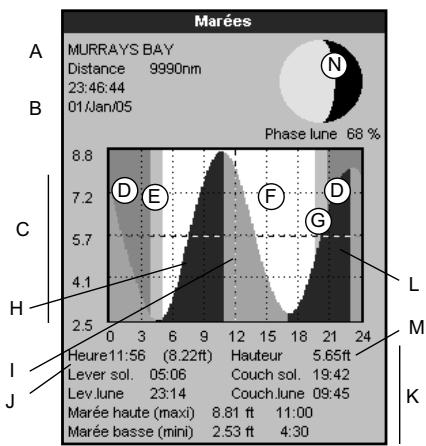
Les informations suivantes s'affichent à l'écran :
2 Sélectionner Stations marées.
3 A partir de la liste affichée à l'écran, sélectionner la station de votrechioix. La carte se recentre alors automatiquement sur la station selectionnée.
4 Appuyer sur la touche MENU puis selectionner Info carte.
5 Sélectionner Tide height.
Sélectionner la date de la courbe des marées
1 Appuyer sur la touche MENU
2 Sélectionner Ce jour, J.suiv ou J.prec.
Pour désirer une date différente,
selectionner Entre date, modifier la date affichée puis
appuyer sur la touche ENT.
A Nom de la station et distance station-bateau
B Heure et date selectionnées
C Courbe des marées
D Nuit
E Lever du soleil
F Jour
G Coucher du soleil
H Hauteur de marée
I Cursor horsaire marées. Ligne pointillée verticale. Appuyer sur les touches ou pour déplacer le cursor létairelement
J Horaire position curseur et hauteur d'eau à cette heures
K Données correspondant à la date choisié
L Cursor hauteur marées. Ligne pointillée horizontal. Appuyer sur les touches ou pour déplacer le CURSEUR verticalement.
M Hauteur position curseur
N Phase de la lune en fonction de l'heure affichee a I'ecran et de la date selectionnee.
12 Ecran Cartouche utiliseur
Les cartouches utilisateurs C-MAP™ optionnelles vous permettent de stocker des fichiers Waypoints, des fichiers Routes et des fichiers Traces (voir section 1-4).
Pour activer l'écran Cartouche utilisé, appuyer sur la touche DISP, sélectionner Autre, puis Cartouche utilisé.
Remarque:
1 Commencer par retarder la cartouche cartographie puis insérer la cartouche utilisateur. Une fois les opérations terminées replacer la cartouche utilisateur par la cartouche cartographie (voir section 1-3).
2 Les anciennes cartouches 5 volts ne sont pas compatibles.
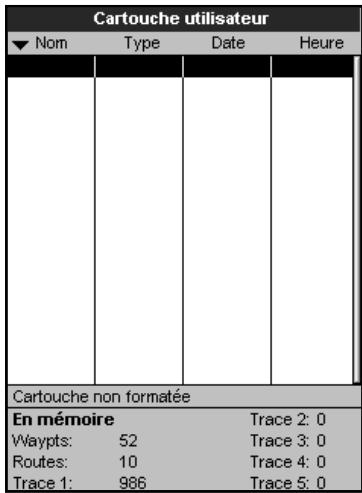
Les informations suivantes s'affichent à l'écran :
Listedesfichiers
Listedefichiersdela cartoucheutilisateurinsereedanslelecteur.Sil'écrannepefficher tous les fichiers,appuyer sur lestouches ou pour faire defiler lespages.
Waypts et Routes
Nombre de waypoints et de routes enregistrés dans la mémoire non volatile du TRACKER.
Traces 1 à 5
Nombre de positions enregistrées dans chaque trace du TRACKER (traces 1 à 5).
Remarque:
1 Utiliser la fonction Enreg. pour enregistrer les données du TRACKER sur la cartouche utilisateur (voir ci-dessous).
2 Le TRACKER ne peut pas utiliser les données des fichiers de la cartouche utilisé tant que celles-ci n'ont pas ete enregistrées sur le TRACKER. Utiliser la fonction Charger pour enregistrer ces données sur le TRACKER (voir ci-dessous).
Enregistrer les données du TRACKER sur la cartouche utilisateur
Pour sauvegarder l'ensemble des waypoints, I'ensemble des routes ou l'une des traces
du TRACKER dans un fichier de la cartouche utilisateur:
1 Appuyer sur la touche MENU puis selectionner Enreg.
2 Sélectionner Waypts, Routes ou Traces.
3 Pour l'option Traces, Sélectionner le numéro de la trace à enregistrer.
4 Un nouveau fjichier est créé. Modifier le nom du fjichier si nécessaire. Le fjichier est ajusté à la liste des fjichiers affichée à l'écran.
Charger les données de la cartouche utiliseur sur le TRACKER
Cette fonction permet de charger un fichier de la cartouche utilisé vers le TRACKER :
- Chargement d'un fichier Waypoints : les waypoints du fichier viennent s'ajouter aux waypoints enregistrés dans le TRACKER. Si un waypoint du fichier possède le même nom qu'un waypoint existant mais des caractéristiques différentes, le TRACKER affiche alors les deux waypoints à l'écran. Sélectionner :
Eviter : pour ne pas enregistrer le waypoint du fichier.
Remplace : pour enregistrer le waypoint du fichier et effacer le waypoint existant.
Evite Ts : pour n'enregister aucune waypoint du fjichier ayant le même nom qu'un waypoint existant.
Rplc Ts : pour enregistrer tous les waypoints du fichier ayant le même nom que des waypoints existants, ces derniers étant automatiquement effacés et replacés par les nouveaux waypoints.
- Chargement d'un fischiér Routes : les routes du fischié viennent s'ajouter aux routes enregistrées dans le TRACKER. Si une route du fischié possède le même nom qu'une route existante mais des caractéristiques différentes, un message s'affiche vous demandantQLue route conserver.
- Chargement d'un fichier Trace : la trace du fichier remplace la trace enregistrée dans le TRACKER.
Pour charger un fichier sur le TRACKER :
1 Sélectionner le fichier à charger.
2 Appuyer sur la touche MENU puis selectionner Charger.
Supprimer un fisier de la cartouche utiliseur
1 Sélectionner le fichier à supprimer.
2 Appuyer sur la touche MENU puis selectionner Supprim.
3 Sélectionner Oui pour valider.
Lire la liste des fichiers
Cette fonction permet de dire et d'afficher à l'écran la liste des fischiers de la cartouche utilisateur mais ne permet pas d'enregistrer les données des fischiers sur le TRACKER.
1 Appuyer sur la touche MENU puis selectionner Cartouche.
2 Sélectionner Lire.
Formater la cartouche utiliser
Vou ne pouvez pas utiliser une cartouche utiliseur non formatee. Formater la cartouche si un message d'erreur vous indique que la cartouche n'est pas formatede. Cette operation effacera toutes lesdonnées enregistrées sur la cartouche.
1 Appuyer sur la touche MENU puis selectionnerCartouche.
2 Sélectionner Formater.
3 Sélectionner Oui pour valider.
Trier les fichiers
Cette fonction permet de trier les fichiers affichés à l'écran.
1 Appuyer sur la touche MENU puis selectionner Trier par.
2 Sélectionner un mode de tri : Nom, Type ou Heure.
13 Ecran Info techniques
| Infos techniques | ||
| TRACKER 5380 Logiciel: 1.4.3, Aug 9 2005 Copyright © 2005 Navman NZ Limited | ||
| Matériel | 18.10 | |
| Chargeur de démarriage | 0.0.0 | |
| Carte mondiale | 2.0 | |
| Cartographie | 6.1.7 | |
| SmartCraft | - | |
| Cartouche: DM-C030.00 CHARLESTON AREA... | ||
| Waypoints | 3000 | 83 Utilisé |
| Routes | 25 | 14 Utilisé |
| Traces | 5 | 2 Utilisé |
| Noir | Blanc | |
| Câble allin/données ▪ Noir | ||
| 1 ▪ Noir | Masse | |
| 2 ▪ Marron | Sortie +9 V | |
| 3 ▪ Blanc | Sortie NMEA | |
| 4 ▪ Bleu | NavBus - | |
| 5 ▪ Rouge | Allm. 12/24 V | |
| 6 ▪ Orange | NavBus+ | |
| 7 ▪ Jaune | Allumage | |
| 8 ▪ Vert | Alarmé externe | |
Pour activer l'écranInfos techniques, appuyer sur la toucheDISP,selectionnerAutre, puisInfos techniques.
Les informations suivantes s'affichent à l'écran :
La version et la date du calculiel.
La version de la carte mondiale integree.
- Les références de la cartouche insérée dans le lecteur du TRACKER.
- Le nombre de waypoints, routes et traces enregistrés dans le TRACKER.
- Les codes couleurs pour les branchements au TRACKER.
N'oubliez pas de communiquer à votre revendeur NAVMAN la version et la date du calculé installé sur toute TRACKER si vous devzie le contacter en cas de problème.
14 Paramétrage du TRACKER
Le menu Paramétrage vous permet de paramétrer les fonctions de navigation du TRACKER. Nous vous recommendons toute fois de vous familiariser avec l'appareil avant de modifier les paramètres par défaut de ce menu. Pour acceder au menu Paramétrage, appuyer une ou plusieurs fois sur la touche MENU puis sélectionner une option.
Remarque:
1 Les options du menu Paramétrage sont décrites dans les sections suivantes :
2 La section 2-1 explique comment paramétrer ou modifier des données à partir des menus Paramétrage.
3 Le type de paramètres disponibles dépendra des composants du système (capteurs optionnels, instruments divers)
| Paramétrage | |
| Système | > |
| Carte | > |
| GPS | > |
| Carburant | > |
| Trace | > |
| Lochs | > |
| Alarmes | > |
| Unités | > |
| Transfert données | > |
| Étalandnage | > |
| Heure | > |
| Simulation | > |
Appuyer une ou plusieurs fois sur la touche
MENU jusqu'à ce que le menu Paramétrage
s'affich ce plusérationnement Systeme :
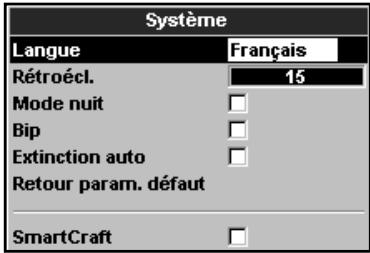
Langue
Décisionner la langue d'affichage de votre TRACKER: anglais, italien, français, allemand, espagnol, nérlandais, suédois, portugais, finnois ou grec.

Info: si la langue selektionnee ne conviente, modifier le parametre Langue du menu système.
Retroécl.
Selectionner le niveau de rétro-éclairage des touches et de l'écran (voir section 2-4)
Mode nuit
Le mode nuit permet de régler lapalette de couleurs de chaque écran.

Palette normale pour le plein jour

Tous les écrans disposent d'une palette optimisée pour la nuit.
Voir section 2-4. Pour ne changer que la palette de la carte, voir section 17-2.
Bip
Activer ou désactiver le bip émis lorsqu'une touche est enforcée.
Extinction auto
Voir section 2-3.
Changement d'écran instantané
Définit le type d'écran qui sera activé lorsqu
vous aurez appuyé sur la touche DISP et
choisi un type d'écran (voir section 2-8).
Selectionner le type d'écran :
L'affichage ne change que lorsque la touche ENT est enforcée et qu'un nouveau type d'écran est Sélectionné. L'affichage change chaque fois qu'un nouveau type d'écran est Sélectionné (appuyer sur la touche DISP pour désirir un type d'écran).
Options du menu Paramétrage
Les captures d'écran suivantes montrent les paramètres par défaut. Le type de paramètres disponibles dépendra des composants du système (capteurs optionnels, instruments divers)
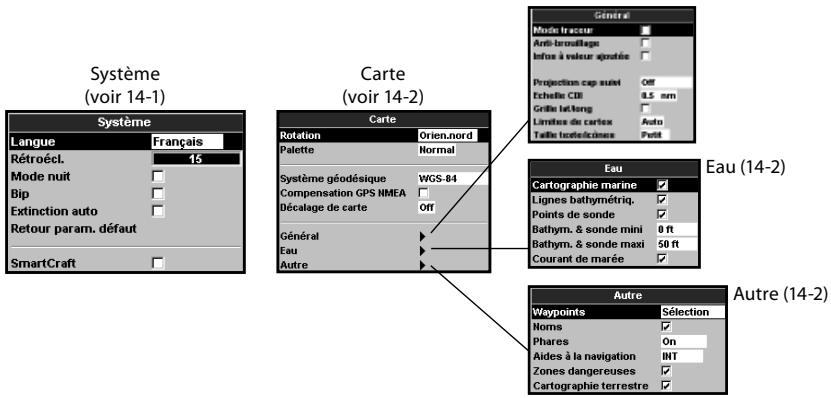
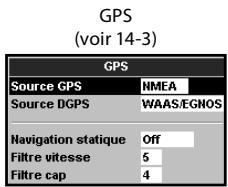
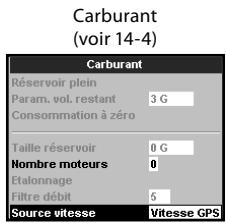
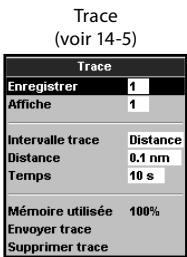
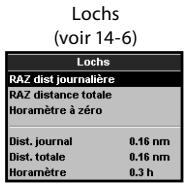
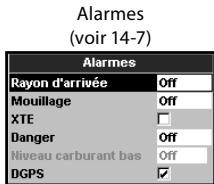
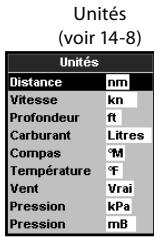
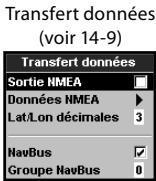
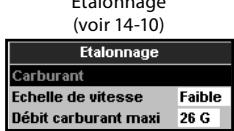
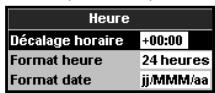
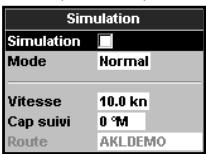
Retour param. défaut
Activer cette fonction pour effacer l'ensemble des données du menu Paramétrage et rétablier les valeurs par défaut du fabricant. Les waypoints, les routes et la langue enregistrés dans le TRACKER ne sont pas effacés.
SmartCraft
Aucun boitier SmartCraft n'est installé. Les fonctions SmartCraft sont désactivées.
Le système SmartCraft fonctionne normalement
Voir section 15-7.
14-2 Paramétrage > Carte
Appuyer une ou plusieurs fois sur la touche MENU jusqu'à ce que le menu Paramétrage s'affiche puis sélectionner Carte :
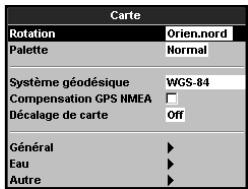
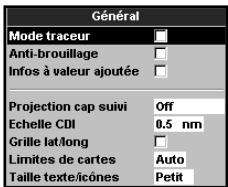
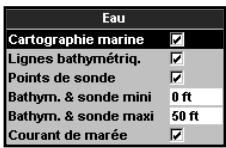
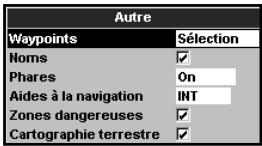
Rotation
Selectionner l'orientation de la carte :
Orien.nord : le nord est en haut de la carte.
Orien(trace : la carte est orientée selon le cap du bateau. Ce mode est particulièrement utilis dans les zones de navigation étroites (ports, rivières). Un message vous demande d'entrez un écart de route (écart à partir duquel la carte sera automatiquement réorientée selon le cap du bateau).
Conseil: augmenter la valeur de l'écart de route si la carte est trop souvent réorientée.
Orien-route : la carte est orientée selon le cap à suivre.
Vous pouvez selectionner ce mode uniquement si le bateau se dirige vers un point de destination précis.
Palette
Selectionner la palette de couleurs de l'écran LCD:
Normal
Soleil : couleurs plus vives pour une(Meilleure lisibilité en plein soleil.
Nuit : couleurs inversées pour une meilleure lisibilité de nuit.
Système géodésique
Les positions GPS calculées par le TRACKER sont basées sur un référentiel géodésique mondial appelé WGS84 et aujourd'hui utilisé par la plupart des cartes papier. Toutfootis, certaines cartes utilisent d'autres systèmes de référence. Dans ce cas, les latitudes et longitudes d'un même object seront différentes sur le TRACKER et sur votre carte papier. Ce décalage s'applique à tous les objets affichés, qu'il s'agisse du bateau, de waypoints, de traces, de méridiens et de paralleilles ou encore d'éléments cartographiques tels que la terre, les rochers, les bouées et les lignes bathymétriques.
Utiliser la fonction Systeme géodésique pour sélectionner le référentiel géodésique du TRACKER adapté à votre carte papier. Les coordonnées des objets affichés sur l'écran du TRACKER seront alors ramenées au système géodésique de votre carte papier.
Transmission des coordonnées géographiques
1 Dans le menu Paramétrage Carte,**
selectionner Systeme géodésique.
2 Sélectionner le système géodésique adapté à votre carte papier.
3 Si vous sélectionnez un autre système que le WGS 84, le TRACKER vous demande si vous souhaitez appliquer les corrections géodésiques aux positions envoyées via l'interface NMEA (voir ci-dessous).
Attention: lorsque vous changez de carte papier et de systeme géodésique, n'oubliez pas de modifier le référentiel du TRACKER.
Compensation GPS NMEA
Si vous scélectionné un autre système géodésique que le WGS 84, vous pouvez désir d'appliquer les corrections géodésiques aux positions envoyées via l'interface NMEA :
Les coordonnées géographiques affichées sur tout répétueur compatible NMEA ne correspondant pas aux coordonnées affichées sur le TRACKER. Les coordonnées envoyées vers toute radio VHF compatible NMEA sont identiques aux coordonnées exprimées en WGS 84.
Les coordonnées géographiques affichées sur tout répétréur compatible NMEA correspondant aux coordonnées affichées sur le TRACKER. Cependant, les coordonnées envoyées vers une radio VHF compatible NMEA seront très légèrement décalées par rapport aux coordonnées exprimées en WGS 84.
Décalage de carte
Important: le décalage de carte est destiné à corriger des écarts peu importants. Il ne doit pas être utilisé s'il existe un reféréntiel géodésique adapté à votre carte papier. Lorsque vous entrez un décalage de carte, soyez particulièrement vigilant afin d'éviter toute erreur de positionnement du bateau sur la carte.
Sur certaines cartes, les erreurs de position sont constantes. Pour les corriger, il faut appliquer un décalage de carte. Une fois le décalage effectué:
- Les positions des différents éléments cartographiques (terre, bouées, courbes bathymétriques, etc.) s'affichent sur la carte du TRACKER à l'endroit où ils devraient se trouver.
- Les coordonnées du bateau, des waypoints, des traces, des méridiens et des parallètes affichées sur la carte du TRACKER restent inchangées.
Entrer un décalage de carte
1 Naviguer vers un point connu de la carte, par exemple une place de port.
2 Dans le menu Paramétrage Carte, sélectionner Décalage carte.
3 Placer le curseur sur l'endetroit reel où se situe le bateau.
4 Appuyer sur la touche MENU puis selectionner Entrer.
5 Appuyer sur la touche ESc pour entré le nouveau décalage de carte. La position corrigee du bateau s'affiche a l'écran.
Annuler le décalage de carte
En annulant le décalage de carte, vous effacez les corrections apportées aux positions des éléments cartographiques affichés sur l'écran du TRACKER.
1 Dans le menu Paramétrage Carte, sélectionner Décalage carte.
2 Appuyer sur la touche (MENU) puis selectionner Effacer.
3 Appuyer sur la touche ESC.
| Sous-menu Général | |
| Mode traceur | Normal: seules les échelles disponibles sur la cartouchecartographie sont disponibles.Si vous appuyez sur les touches ou pour sélectionner une échelle de carte qui n'est pas disponible, l'écran Carte passera à cette échelle mais n'affichera que la position du bateau et sa trace (si cette option est activée). Le resté de l'écran sera quadrillé blanc et noir et aucune information de navigation ne s'affichera. Cette fonction est utile lorsque vous désírez visualiser le moindre mouvement du bateau (zoom avant) ou s'il n'y a pas de carte détaillée de votre zone de navigation. |
| Anti-brouillage | permiet de cacher les noms et les icônes les moins importants afin de rendre la carte plus lisible. |
| Projection cap suivi | Le TRACKER peut réévaluer la route après un laps de temps donné en se basant sur la vitesse du courant et le cap (voir section 3-4). Les options suivantes sont disponibles : 2 minutes, 10 minutes, 30 minutes, 1 heures, 2 heures ou Off (déactivé). |
| Echelle CDI | Voir appendice C. Les options disponibles sont les suivantes : 0.05, 0.1, 0.2, 0.5, 1.0, 2.0, 4.0 et 10.0 unités de distance. |
| Grille lat/long | affiche les méridiens et les parallètes. |
| Limites de cartes | Délimite les zones pour lesquelles une carte plus détaillée est disponible: Auto affiche les quatre niveaux de détaill suivants; On affiche tous les niveaux de détail. |
| Taille texte/icônes | Sélectionner la taille des caractères et des icônes. |
| Sous-menu Eau | |
| Cartographie marine | Identifie la nature des fonds (la dette M par exemple signifie que le fond est vaseux) et affiche une icône à chaque emplacement de station d'observation des marées |
| Lignes bathymétriqu. | Affiche les courbes de profondeur entre les points définis par les options Bathym. & sonde mini et maxi. |
| Points de sonde | Affiche la valeur des sondes entre les points définis par les options Bathym. & sonde mini et maxi. |
| Bathym. & sonde mini | Définit la profondeur minimum des Lignes bathymétriqu. et des Points de sonde. |
| Bathym. & sonde maxi | Définit la profondeur maximum des Lignes bathymétriqu. et des Points de sonde. |
| Courant de marée | Affiche les courants de marée en temps réel : des flèches indiquent sur la carte la force et la direction du courant (cette fonction n'est disponible que si une position GPS est reçue et une cartouche NT-MAX installée) |
| Sous-menu Autre | |
| Waypoints | Affiche les waypoints: Cacher tous permet de n'afficher que les waypoints de la route active; Sélection affiche la liste des waypoints et les options d'affichage définies - Icône ou I+N (Icône et Nom) (voir section 5). |
| Noms | Anniche les noms de lieux. |
| Phares | Affiche les phares: Pas sect matérielise les phares sans leurs secteurs; On affiche l'ensemble des donnéesées relatives au phare. |
| Aides à la navigation | Affiche les différentes bouées, balises et signaux (brume, radar, radio). INT et US permettent deCHOISIR le type d'icône; Echt simplifie le contour des icônes. |
| Zones dangereuses | Délimite des zones dangereuses et affiche des icônes d'information ①. Les zones dangereuses indiquées sur une carte correspondant à des zones de navigation à risques telles que les aires interdites au mouillage ou les hauts-fonds. |
| Cartographie terrestre | Anniche certains éléments cartographiques situés sur la côte : provinces, rivières, routes, voies ferrées, aéroports, etc. |
Appuyer une ou plusieurs fois sur la touche
MENU jusqu'à ce que le menu Paramétrage s'affichée puis sélectionnner GPS :
| GPS | |
| Source GPS | NMEA |
| Source DGPS | WAAS/EGNOS |
| Navigation statique | Off |
| Filtre vitesse | 5 |
| Filtre cap | 4 |
Source GPS
- Interne : utiliser l'antenne GPS intégrée (TRACKER 5380) ou l'antenne GPS externe fournie avec l'appareil (TRACKER 5380) (voir section 15-5).
- NMEA : utiliser une source GPS ou DGPS externe connectée via l'interface NMEA (voir section 15-9).
- NavBus : utiliser une source GPS ou DGPS externe connectée via l'interface NavBus (voir section 15-8).
Source DGPS
Cette fonction permet d'activer ou de désactiver la correction DGPS (voir section 7). Sélectionner Aucune pour désactiver la correction DGPS ou WAAS/EGNOS pour l'activer. Ne pas activer la correction DGPS en dehors de la zone de couverture du système WAAS/EGNOS afin d'éviter toute dégradation de la position GPS.
Le système WAAS couvre I'ensemble du territoire américain et la quasi-totalité du territoire canadien. Pour utiliser le système WAAS, l'antenne GPS doit avoir une vue dégagée du ciel vers l'équateur. Le système EGNOS couvira la majeure partie de l'Europe occidentale lorsqu'il sera opérationnel.
Réinitialiser le GPS
Réinitialiser le récepteur GPS interne en cas de dysfonctionnement de l'antenne ou de l'appareil. Le temps de réinitialisation est d'environ trois minutes. Une fois le récepteur réinitialisé, l'écranSatellite affiche le mode du
récepteur GPS (voir section 7). Réinitialiser le GPS si le récepteur n'a pas été utilisé pendant un certain temps et si le temps d'acquisition est trop long.
Navigation statique
Lorsque le bateau est à l'arrêt ou qu'il se déplace très lentement, les données GPS de vitesse et de cap changent constamment.
Pour remédier à ce problème, il est possible de déterminer une valeur de navigation statique :
0,01 à 99,9 : si la vitesse du bateau est inférieure à la valeur sélectionnée, la vitesse affichée sera égale à zéro et le cap affché restera inchangé.
- 0 (Off) : la vitesse et le cap calculés par le TRACKER sont systématiquement affichés.
Filtre vitesse et Filtre cap
Les vagues et le vent font légèrement varier la vitesse et le cap du bateau. Afin d'afficher des valeurs stables, le TRACKER calculé la vitesse et le cap du bateau en établissant la moyenne des données mesurées.
Si vous selectionnez une valeur de filtre bassé, la moyenne des données mesurées sera établie sur une courte période. Les données affichées seront précises mais peu stables.
Si you selectionnez une valeur de filtre elevated, la moyenne des données mesurées sera etablie sur une plus longue période. Les données affichées seront plus stables mais moins précises.
Selectionner la valeur de filtré la plus BASSE possible offrant un affichage stable des données. La valeur du filtré peut être régée entre 1 et 60 secondes. Si vous selectionnéz 0, le filtré sera désactivé.
Pour avoir accès aux fonctions Carburant du TRACKER, les capteurs carburant ou SmartCraft optionnels doivent être installés. Commencer par sélectionner le nombre de moteurs à partir du sous-menu Nombre moteurs.
Appuyer une ou plusieurs fois sur la touche
MENU jusqu'à ce que le menu Paramétrage
s'affiche puis sélectionner Carburant :
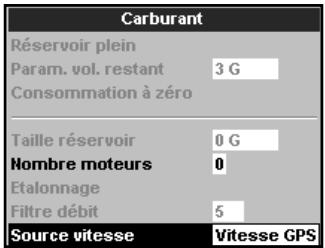
Attention: la consommation de carburant peut varier de façon importante selon la charge du bateau et les conditions de navigation. Veillez à toujours avoir à bord assez de carburant pour votre trajet ainsi qu'une réserve de secours.
Reservoirplain
Informe le TRACKER que vous venez de faire le plein (voir section 10-1).
Param.vol.resistant
Informe le TRACKER que vous avez retire ou ajoute du carburant (voir section 10-1).
Consommation à zéro
Selectionner Consommation à zéro pour remettre à zéro la fonction Consommé (quantité de carburant consommée).
Cette fonction est utile pour calculer votre consommation pendant un temps ou un trajet donné.
Tailer réservoir
Entrer la contenance du réservoir de carburant. Pour mesurer la contenance de votre réservoir, Navman vous conseille de le vidanger complètement puis de le replir au maximum avant de dire la valeur affichée à la pompe.
Attention aux poches d'air, notamment dans le cas des réservoirs sous plancher.
Nombre moteurs
Entrer le nombre de moteurs du bateau: 0, 1 ou 2. Sélectionner 0 pour désactiver les fonctions Carburant.
Etalonnage
Les capteurs carburant SmartCraft sont étalonnés en usine. Ils n'ont pas besoin d'être réétalonnés. Pour Obtir des valeurs plus précises, il est nécessaire d'étalonner les capteurs carburant Navman.
En cas de double motorisation, chaque capteur doit être étabonné. Ceci peut être effectué simultanément à l'aide de deux nourrices ou en décalé avec une seule nourrice.
Pour établonner le(s) capteur(s) carburant, mesurer de façon précise la quantité de carburant consommée. Pour effectuer cette mesure, nous vous recommendons d'utiliser une nourrice plutôt que le réservoir du bateau. Pour un étabonnage précis, utiliser au minimum 15 litres de carburant.
Lors du plein des réservoirs sous plancher, la creation de poches d'air empêche souvent demettre la même quantité deux fois de suite. Ilfaut donc replir les réservoirs au maximum :plus la quantité sera importante, plusl'étalonnage sera précis.
Pour étaconner les capteurs,procéder de la maniere suivante:
- Relever la quantité de carburant contenu dans la (les) nourrice(s).
- Raccorder la (les) nourrice(s) au moteur via le(s) capteur(s).
- Faire tournier le(s) moteur(s) à vitesse moyenne jusqu'à ce que l'écran affiche une consommation d'au moins 15 litres par moteur.
-
Vérifier la quantité de carburant réellement consommée par le moteur. Pour cela, replir la nourrice au niveau initial, puis relever la quantité affichée à la pompe.
-
Sélectionner Carburant. A l'aide des touches curseur, replacer la valeur affichée par la valeur relevée sur la pompé à essence.
- Appuyer sur la touche ENTER pour valider les changements effectués.
Important: si, après avoirétalonné la consommation de carburant,les données affichées voussemblant erronées (au bout dequelquete m茶叶),verifier l'installation du capteur (voir notice de montage du capteur).Si le problème persististe,consulter l'appendice B "En cas de probleme".
Filtredébit
Sur la plupart des moteurs, le flux de carburant en provenance du réservoir n'est pas constant. Afin d'afficher des valeurs stables, le TRACKER calcule la consommation instantanee du moteur en etablissant la moyenne des données mesurées. Le Filtre debit correspond à l'intervalle de temps au cours duquel est calculée cette moyenne.
Pour activer et désactiver le filtré, entre une valeur comprise entre 0 (désactivé) et 30 secondes. Sélectionner la valeur de filtré la plus BASSE possible offrant un affichage stable. Un filtré débit de 10-15 secondes est généralement suffisant pour les moteurs
2-temps à carburateur. Pour les moteurs à injection et les moteurs 4-temps, nous vous recommendons d'utiliser un intervalle plus long.
Le réglage du Filtré débit n'afecte pas la mesure du carburant Consommé mais uniquement la mesure de l'Economie et du Débit.
Courbe conso carburant
Voir section 10-3.
Source vitesse
Si vous vitesse est calculée à la fois par un capteur à roue à aubes et un GPS, sélectionner la source des données sur laquelle seront basés les calculs de consommation. S'il y a du courant, la vitesse mesure ainsi que les calculs carburant seront fausses.
Vit. surface : utiliser la vitesse mesure par un capteur à roue à aubes (vitesse du bateau par rapport à la surface).
Ce type de mesure permet de calculer l'Economie de manière plus précise.
Vitesse GPS : utiliser la vitesse mesure par un GPS (vitesse du bateau par rapport au fond). Ce type de mesure permet de calculer l'Autonomie de manière plus précise.
14-5 Paramétrage > Trace
Appuyer une ou plusieurs fois sur la touche
MENU jusqu'à ce que le menu Paramétrage
s'affiche puis sélectionner Trace :
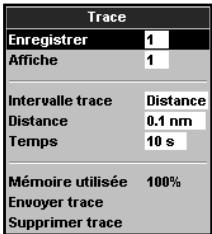
La fonction Trace permet d'enregistrer et d'afficher la trace du bateau sur la carte (voir section 3-5). Le TRACKER peut enregistrer 5 traces : la trace 1 peut containir jusqu'à 2000
points tandis que les traces 2, 3, 4 et 5 peuvent concatenir jusqu'à 500 points chacune.
Enregister
Off: le TRACKER cesse d'enregistrer la trace du bateau.
- à 5 (seLECTIONner un numéro de trace): le TRACKER enregistre la trace du bateau sous le numéro de trace sélectionné.
Affiche
Off:aucune trace n'est affichee sur la carte.
1 à 5 (seLECTIONner un numéro de trace): la trace seLECTIONnée s'affiche sur la carte.
Intervalle trace
Selectionner Distance ou Temps.
Distance
Selectionner un intervalle de distance : 0.01, 0.05, 0.1, 0.5, 1.0, 2.0, 5.0 ou 10.0 unités de distance.
Temps
Selectionner un intervalle de temps: 1, 5, 10 ou 30 secondes ou 1 minute.
Mémoire utilisée
Cette fonction affiche le pourcentage de mémoire utilisée par les traces enregistrées.

0 Conseil: activer l'écran Cartouché utilisateur pour consulter le nombre de positions enregistrées dans chaque trace (voir section 14).
14-6 Paramétrage > Lochs
Appuyer sur la touche (MENU) une ou plusieurs fois, jusqu'à ce que le menu Paramétrage s'affiche puis sélectionn Lochs :
| Lochs | |
| RAZ dist journalière | |
| RAZ distance totaleHoramène à zéro | |
| Dist. journal | 0.16 nm |
| Dist. totale | 0.16 nm |
| Horamène | 0.3 h |
Envoyer trace
Cette fonction permet à votre TRACKER de rester compatible avec les modèles plus anciens. Pour plus d'informations, consultez votre revendeur NAVMAN.
Supprimer trace
Les positions enregistrées dans la trace scélectionné (sous-menu Enregistrer décrit ci-dessus) sont effacées.
Les valeurs peuvent être modifiées séparément. Ces valeurs sont sauvégardées au moment de l'extinction de l'appareil.
RAZ dist journalière
Cette fonction permet de remettre le loch journalier à zéro.
RAZ distance totale
Cette fonction permet de remettre le loch totalisateur à zéro.
Horamètre à zéro
Utiliser cette option pour remettre l'horamètre à zéro. Cette option est utilisé lorsque le moteur vient d'être révisé ou pour calculer le nombre d'heures entre deux révisions.
Appuyer une ou plusieurs fois sur la tou
MENU jusqu'à ce que le menu Paramétrage s'affiche puis sélectionner Alarmes :
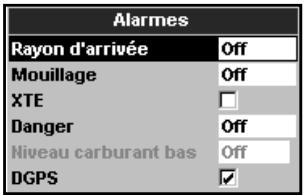
A l'exception de l'alarme de perte de la
Position GPS, toutes les alarmes sont paramétrables.
Pour activer les alarmes XTE et perte de la position DGPS, selectionner. Pour les désactiver, désir. Pour activer les autres alarmes, enter une valeur de déclenchement. L'alarme se déclenchera dés que la valeur seuil sera franchie. Ainsi, si l'alarme de Danger est activée, le buzzer se déclenchera dés que le bateau s'approcherà à une distance donnée d'un waypoint de danger. Dans le cas de l'alarme de Mouillage, le buzzer se déclenchera dés que le bateau s'éloignera de son point de mouillage d'une distance supérieure à la valeur enregistrée. Pour désactiver ces alarmes, selectionner 0 (zéro).
Les icônes des alarmes activées peuvent être affichées dans l'en-tête de données (voir section 2-8-2). L'icône d'une alarme est noire mais devient rouge lorsque l'alarme se déclenché.
Symbole
Nom de l'alarme
Conditions de déclenchement

Rayon
la distance entre le bateau et le point de destination ou le
d'arrivée
waypoint est inférieure à la valeur de déclenchement de l'alarme.

Mouillage
le bateau s'éloigne de son point de mouillage d'une distance
supérieure à la valeur de déclenchement de l'alarme.

XTE
le bateau s'éloigne de sa route d'une distance supérieure à l'échelle
CDI (voir section 14-2)

Danger
la distance séparant le bateau d'un waypoint de danger est
inférieure à la valeur de déclenchement.

Niveau carburant bas
le volume de carburant restant est égal à la valeur de déclenchement
de l'alarme.

DGPS
le TRACKER ne recooit pas de signal DGPS
(radiobalise, WAAS ou EGNOS)

GPS
le TRACKER ne recooit pas de signal GPS
(cette alarmé est toujours activée)
Appuyer une ou plusieurs fois sur la touche
MENU jusqu'à ce que le menu Paramétrage s'affiché plus sactionner Unités:
| Unités | |
| Distance | nm |
| Vitesse | kn |
| Profondeur | ft |
| Carburant | Litres |
| Compas | °M |
| Température | °F |
| Vent | Vrai |
| Pression | kPa |
| Pression | mB |
Les unités par défaut sont indiquées ci-dessus.
Distance
nm (milles nautiques), mi (miles) ou km (kilomètres)
Vitesse
kn (noeuds), mph (miles/heure) ou kph (kilomètres/heure)
Profondeur
ft (pieds), m (mètres) ou fa (brasses)
14-9 Paramétrage > Transfert données
Selectionner cette fonction lorsque le TRACKER est connecté à d'autres instruments Navman via le NavBus ou à tout autre apparéil via l'interface NMEA.
Appuyer une ou plusieurs fois sur la touche