
TRACKER 950 - GPS Tracker NAVMAN - Notice d'utilisation et mode d'emploi gratuit
Retrouvez gratuitement la notice de l'appareil TRACKER 950 NAVMAN au format PDF.

| Type de produit | Traceur de cartes GPS |
| Marque | NAVMAN |
| Modèle | TRACKER 950 |
| Dimensions (L x H x P) | 180 x 138 x 67 mm |
| Poids | 0,98 kg |
| Écran | Diagonale 5", TFT couleur, résolution 320 x 232 pixels |
| Alimentation | 11,0 à 16,5 VDC, 500 mA typique |
| Cartographie | Cartouches C-MAP™ NT (mémoire 16 Mbit, max 48 Mbit) |
| Waypoints | 500, avec noms par défaut ou personnalisés |
| Routes | 25 routes aller-retour, jusqu'à 50 waypoints chacune |
| Trace | Jusqu'à 2000 points, intervalle de temps ou de distance |
| Alarmes | Rayon d'arrivée, dérive de mouillage, écart de route (XTE), niveau essence bas (optionnel) |
| Récepteur GPS | GPS et DGPS (avec antenne DGPS optionnelle) |
| Interface | NMEA 0183, sortie pilote automatique/radar, entrée sondeur |
| Fonctions supplémentaires | MOB (Homme à la Mer), gestion essence (option), mode simulation, interface PC |
| Étanchéité | IP-66 (avec capuchon de protection) |
| Température de fonctionnement | 0 à 50 °C |
| Entretien | Nettoyer avec un chiffon humide et détergent doux, ne pas utiliser d'abrasifs ou solvants |
| Sécurité | Ne pas utiliser comme seul outil de navigation, se référer aux cartes officielles |
| Réparabilité | Aucune pièce détachée pour l'utilisateur, réparation par service agréé uniquement |
FOIRE AUX QUESTIONS - TRACKER 950 NAVMAN
Questions des utilisateurs sur TRACKER 950 NAVMAN
0 question sur cet appareil. Repondez a celles que vous connaissez ou posez la votre.
Poser une nouvelle question sur cet appareil
Téléchargez la notice de votre GPS Tracker au format PDF gratuitement ! Retrouvez votre notice TRACKER 950 - NAVMAN et reprennez votre appareil électronique en main. Sur cette page sont publiés tous les documents nécessaires à l'utilisation de votre appareil TRACKER 950 de la marque NAVMAN.
MODE D'EMPLOI TRACKER 950 NAVMAN
1-1 Entretien 46 1-2 Cartouches C-MAPTM 47 1-3 Montage et démontage du boîtier 47 1-4 Données de navigation 48
2 Fonctionnement 49
2-1 Face avant 49 2-2 Affichage de la carte 50 2-3 Alarmes 51 2-4 Mise en route et extinction / Mise en route automatique 51 2-5 Fonction Homme à la Mer (MOB Man Over Board) 51 2-6 Écrans Principaux 52 2-7 Navigation 53 2-8 Mode simulation 53 2-9 Interface PC 53
3-1 Système de positionnement mondial GPS et DGPS 54 3-2 Ecran Satellite Status 55 3-3 Ecran Décalage de carte et Référentiels Géodésiques 56
4 Écran underway 57
4-1 Écran GoTo 58
6 Écran navigation 60
6-1 Waypoints 60
6-1-1 Introduction 60 6-1-2 Écran Waypoints 60 6-1-3 Créer un waypoint à partir de la position du curseur ou du bateau 61 6-1-4 Créer un waypoint à une position spécifique 61 6-1-5 Rechercher un waypoint 61 6-1-6 Fonctions d'édition d'un waypoint 61 6-1-7 Déplacer un waypoint 62 6-1-8 Supprimer un waypoint 62 6-1-9 Liste de waypoint 62
6-2 Routes 63
6-2-1 Introduction 63 6-2-2 Écran Routes 63 6-2-3 Créer une route à partir d'une liste de waypoints 63 6-2-4 Créer une route à partir des waypoints d'une carte 63 6-2-5 Liste des routes 64 6-2-6 Afficher, éditer ou supprimer une route 64 6-2-7 Activer une route 64
6-3 Calculs de distances et de caps 65
7 Écran Essense 66 8 Écran Position 67 9 Écran Menu 68
9-1 Paramétrage 70 9-2 Paramètres de navigation 70 9-3 CDI / Unités / Alarmes 70 9-4 Configuration de la carte 71 9-5 Historique Trace 72 9-6 Paramètres Essence 72 9-7 Mode simulation 73
10 Installation 74
10-1 Éléments livrés avec le TRACKER950 74 10-2 Options et accessoires 74 10-3 Installation 75
Appendice A - Caractéristiques techniques 77 Appendice B - En cas de problèmes 78 Appendice C - Lexique 80 Appendice D - Conditions de vente et de garantie 81 Appendice E - Comment nous contacter 82
Nos vous remercions d'avoir besoin ce traceur de cartes NAVMAN TRACKER950. Pour un fonctionnement optimal, nous vous recommendons de lire attentivement ce mode d'emploi avant d'installer et d'utiliser votre traceur. En Appendice C, vous trouvez un lexique avec une définition des termes spécifiques.
Le TRACKER950
Le TRACKER950 est un traceur de cartes composé d'un logiciel performant et d'un écran trois couleurs. C'est un appareil de navigation compact, intégrant toutes les fonctions de navigation. Il a été conçu dans un souci de simplicité. Les opérations de navigation les plus complexes sont facilement accessibles par de simples touches.
Le TRACKER950 possède une cartographie mondiale intégrée que vous pourrez utiliser pour préparer votre route ou consulter par curiosité. Pour obtenir des informations plus détaillées, il vous faut accéder à la carte C-MAP™ correspondant à la région qui vous intéresse.
La TRACKER950 reçoit des informations du système GPS et affiche la position et la vitesse du bateau.
Avec le TRACKER950, vous pouvez vous rendre directement vers n'importe quel point sur la carte ou créer des routes que votre bateau suit. Lorsque le bateau se dirige vers l'un de ces points, l'appareil affiche les informations de navigation nécessaires à l'homme de barre.
Le TRACKER950 peut envoyer des données à un pilote automatique ou à un radar et peut répéter
les informations de profondeur provenant d'un sondeur. Avec le capteur d'essence optionnel, le TRACKER950 devient un instrument de gestion global de la consommation d'essence. Un kit d'interface PC permet de charger des waypoints et des routes à partir d'un ordinateur PC.
Précision de la cartographie
La cartographie électronique C-MAP™ est issue de données géographiques (y compris de cartes officielles) qui ne sont pas vérifiées ou approuvées par les Autorités Hydrographiques. Les cartes électroniques C-MAP™ sont uniquement destinées à simplifier la navigation et les calculs. Elles ne peuvent en aucun cas se substituer aux cartes marines officielles ni vous dispenser d'être prudent.
Il n'existe pas de relation directe entre la couleur de l'aire marine à l'écran et la profondeur réelle de l'eau. Le navigateur doit toujours vérifier la profondeur de l'eau et utiliser les cartes marines officielles.
Le système GPS
Le gouvernement des États-Unis est le seul responsable du fonctionnement, de la précision et de l'entretien des satellites du système GPS. Les modifications sur ces satellites ont des conséquences sur la performance et la précision de tous les récepteurs GPS.
L'émission des signaux GPS civils peut occasionnellement être stoppée. Dans ce cas, cet appareil ne fonctionnera pas. Vous devez toutes disposer d'un autre outil de navigation.
Nettoyage et entretien
Vous pouvez nettoyer le boîtier de votre TRACKER950 avec un chiffon humide ou imbibé d'un détergent. N'utilisez pas d'abrasif, d'essence ou autre solvant.
Laissez toujours le capuchon de protection sur le lecteur. Si les connectiques sont sales, vous pouvez les nettoyer en soufflant dans le compartiment. Si de l'eau s'est infiltrée, nettoyez avec de l'eau douce et séchez avec de l'air chaud et sec.
Utilisez le capot de protection à chaque fois que vous n'utilisez pas votre appareil ou si vous l'ôtez de leur bateau.
Cartographie c-maptm
Manipuez la cartouche avec précautions. Lorsque votre cartouche n'est pas dans votre TRACKER950, rangez-la dans sa boîte. Vous pouvez la nettoyer avec un chiffon humide ou imbibé d'un détergeant doux.
1-2 Cartouches c-maptm
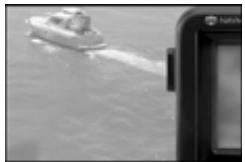
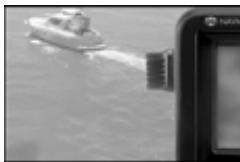
Une cartouche C-MAP™ contient une carte détaillée d'une région spécifique. Lorsque vous utilisez une carte, les données complémentaires sont superposées aux données de la carte du monde intégrée dans votre TRACKER950. La carte doit être insérée dans le lecteur situé en haut à gauche de l'appareil.
Vous pouvez insérer ou ôter une carte que le TRACKER950 soit allumé ou éteint.
Pour insérer une carte
1. Enlevez le capuchon protégeant le lecteur de cartes C-MAP™. 2. Sortez la carte de son boîtier. Le conserver. 3. Approchez la carte du lecteur, étiquette face à vous et les contacts or (à l'arrière de la carte) face au lecteur. 4. Insérez la carte dans le lecteur avec précautions. Le lecteur a été créé pour empêcher toute insertion incorrecte de la carte. 5. Remettez le capuchon de protection sur le lecteur.
Pour retirer une carte
1. Enlevez le capuchon protégeant le lecteur de cartes C-MAP™. 2. Otez la carte et rangez-la dans son boîtier. 3. Remettez le capuchon de protection sur le lecteur.
1-3 Montage et démontage du boîtier
Pour des raisons de sécurité ou pour le protégé, vous pouvez monter et démonter facilement l'appareil et le ranger dans un endroit propre et sec.
Démontage de l'appareil
- Installez le capot de protection sur l'écran. Desserrez les écrous de chaque côté de l'appareil. 2. Débranchez les câbles connectés à l'arrière de l'appareil en tournant chaque prise d'un quart de tour dans le sens inverse des aiguilles d'une montre et débranchez. 3. Retirez l'appareil de son étrier et rangez-le dans un endroit sûr. 4. Protégez les prises des câbles au moyen d'une protection étanche, comme un sac plastique. Il est très important que les connectiques restent sèches.
Remontage de l'appareil
1 Installez l'appareil dans son étrier. Les
Les rondelles en caoutchouc doivent être positionnées entre l'étrier et le boîtier de l'appareil.
2 Branchez les câbles dans les prises à l'arrière de l'appareil.
- La couleur de la fiche doit coïncider avec la couleur de l'écrou à l'arrière de l'appareil.
- Présentez la fiche contre la prise et la tournez jusqu'à ce qu'elle glisse dans la prise.
- Bloquez la fiche dans la prise en tournant l'écrou d'un quart de tour dans le sens des aiguilles d'une montre.
Si, par erreur, vous branchez une fiche dans la mauvaise prise, vous n'endommagerez ni l'appareil ni le câble.
3 Ajustez la position de l'écran pour une visibilité optimale puis serrez les écrous de chaque côté du boîtier. Enlevez le capot de protection.
Latitude et longitude
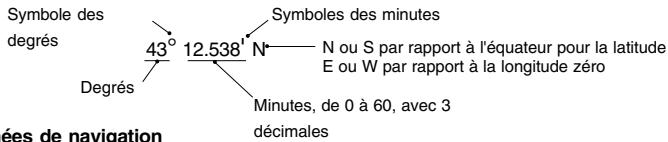
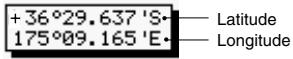
La latitude et la longitude sont affichées en degrés et en minutes.
Données de navigation
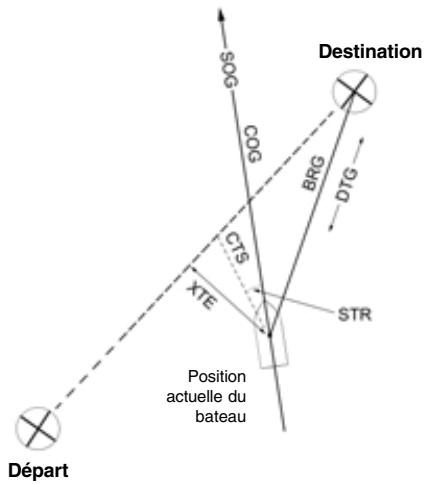
Ces données sont affichées sur l'écran du TRACKER950 sous la forme de trois lettres.
| BRG | BRG Bearing to destination | Cap vers l'objectif |
| COG | Course Over Ground | Cap actuellement suivi sur le fond (Remarque - Quand le SOG>02 noeuds, le COG n'est pas mis à jour) |
| CTS | Course To Steer | Cap optimum à suivre pour rejoindre la route |
| DTG | Distance To Go | Distance vous séparant de l'av里程碑 |
| ETA | Expected Time of Arrival | Heure estimation d'av里程碑 (En estimant que le SOG et COG sont constants) |
| SOG | Speed Over Ground | Vitesse sur le fond. Cette vitesse n'est pas nécessairement la même que la vitesse du bateau sur l'eau ou la vitesse d'av approche du point de destination. |
| STR | Steering | Différence entre le COG et le CTS |
| TTG | Time To Go | Durée jusqu'à l'av里程碑 |
| XTE | Cross Track Error | Ecart de route (distance vous séparant de la route directe) |
| VMG | Velocity Made Good | Vitesse optimale vers la destination. |
Le bateau navigue du point de départ jusqu'à la destination et s'est écarté de la route prévue.
2 Fonctionnement
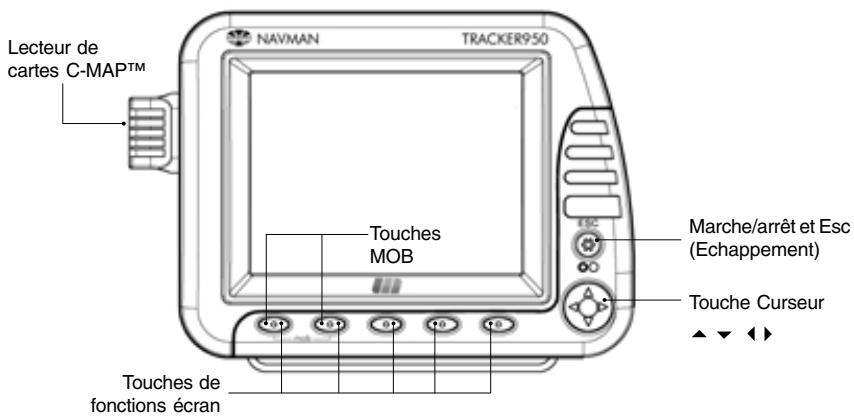
Cette section décrit les fonctions de base du TRACKER950. Pour plus de détails, consultez les chapitres suivants.
Touche esc
La touche Esc possède trois fonctions différentes :
1 Elle permet d'éteindre et d'allumer l'appareil (voir section 2-4) 2 Lorsque les écrans principaux sont affichés, la touche Esc permet d'afficher l'écran principal suivant (voir section 2-6) 3 Dans les autres cas, la touche Esc sert également de touche "échappement" permettant de retourner à l'écran précédent. Lorsque vous avez modifié des données dans l'écran affiché, si vous appuyez sur la touche Esc, les modifications ne seront pas prises en compte.
Le curseur est une touche ronde composée de 4 touches.
- lecursehaut
- le curseur bas le curseur gauche
- le curseur droit
La fonction du curseur dépend de l'écran affiché.
Touches de fonctions écran
Les 5 touches alignées sous l'écran sont appelées touches de fonctions écran. La fonction de chacune de ces touches dépend de l'information affichée à l'écran et s'affiche dans une fenêtre juste au-dessus de la touche. Si le nom de la fonction est affiché en gris ou si la fenêtre est vide alors la touche est inactive.
Bip d'activation des touches
Le TRACKER950 dispose d'un buzzer intégré.
- un bip sonore est émis lorsque vous appuyez sur une touche. trois bips sont émis lorsque vous appuyez sur une touche inactive.
- un bip continu est émis lorsqu'une alarme est déclenchée (voir section 2-3)
Vous pouvez connecter un buzzer externe qui vous permettra d'entendre une alarme dans divers endroits du bateau (voir section 10)
2-2 Affichage de la carte
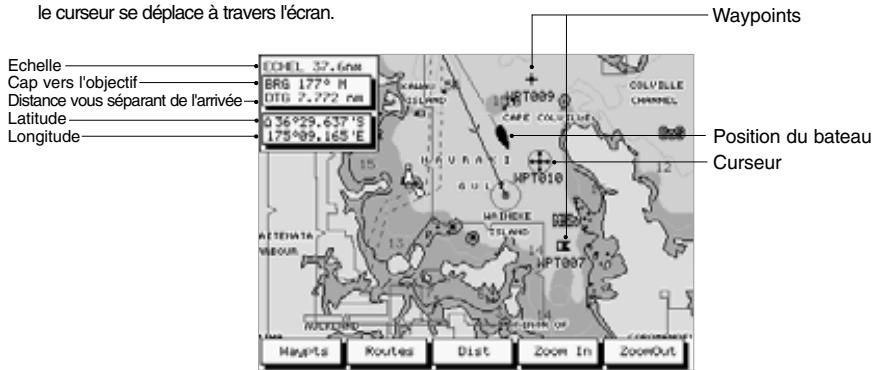
Vous trouvez ci-dessous un exemple d'affichage d'une carte sur l'écran de votre TRACKER950.
L'écran affiche :
- Une partie de la carte du monde intégrée. Voir la section Échelle de la carte ci-dessous.
- Les informations fournies par la carte C-MAP™ utilisée.
La terre est représentée en marron, la mer en bleu. Vous pouvez définir le type d'informations affichées sur la carte (voir section 9-4).
La position actuelle du bateau s'il se trouve sur la zone de la carte affichée. - Un symbole en forme de croix appelé le curseur.
Échelle de la carte
Appuyez sur la touche Zoom In pour afficher une zone de la carte avec plus de détails. Appuyez sur la touche Zoom Out pour afficher une zone plus importante mais avec moins de détails.
L'échelle de la carte est affichée sur certains écrans (ex. échelle = 8nm). Elle correspond à la distance réelle représentée verticalement. Par exemple, si l'échelle est de 8nm, cela signifie que la zone affichée représente 8 milles nautiques.
Le curseur
Le curseur permet de sélectionner des points sur la carte.
Pour déplacer le curseur sur la carte, appuyez sur l'une des touches curseur.
- Appuyez sur la touche curseur correspondante à la direction dans laquelle vous voulez déplacer le curseur. Par exemple, appuyez sur la touche curseur pour déplacer le curseur vers le haut.
- Si vous maintenez une touche enfoncée, le curseur se déplace à travers l'écran.
- Si vous appuyez sur la touche curseur à mi-chemin entre deux directions, le curseur se déplacera en diagonale.
Lorsque vous déplacez le curseur vers le bord de l'écran, la zone suivante s'affiche. Par exemple, si vous déplacez le curseur vers le haut de l'écran, la partie de la carte qui était au-dessus s'affiche.
Symboles de carte
La carte s'affiche avec les symboles représentant les waypoints et les symboles C-MAP™ comme ci-dessous. Pour sélectionner un waypoint, déplacez le curseur vers son symbole. Un cercle blanc entoure le waypoint sélectionné et une fenêtre avec les informations correspondantes s'affiche.
En écran Underway, vous pouvez déplacer le curseur vers un symbole C-MAP™ afin d'afficher la fenêtre contenant les informations sur ce symbole.
Latitude et longitude
La latitude et la longitude s'affichent sur les écrans de navigation. En général, la position du bateau s'affiche précédée d'un symbole représentant votre bateau.

Si vous avez déplacé le curseur dans les 10 secondes précédentes, alors la position du curseur s'affiche sans le symbole bateau.
2-3 Alarmes
Lorsque le TRACKER950 rencontre l'une des conditions d'alarme, il déclenche l'alarme. Il émet un bip continu et un message d'alarme s'affiche à l'écran.
Pour arrêter l'alarme, appuyez sur la touche Esc
Les alarmes suivantes peuvent être activées ou déactivées : Rayon d'arrivée, dérive de mouillage, Ecart de route (XTE), et niveau minimum essence (voir section 9-3)
Mise en route automatique
Si votre TRACKER950 est câble pour une mise en route automatique (voir section 10-3) alors il s'allume automatiquement dès que l'alimentation du bateau est mise en route. Vous ne pouvez pas allumer et éteindre votre TRACKER950 manuellement.
Mise en route manuelle
1 Appuyez sur la touche Esc et relâchez-la lorsque vous entendez le bip sonore. Un écran d'accueil s'affiche pendant quelques secondes, puis l'appareil émet un autre bip sonore et affiche un message de mise en garde. 2 Si l'écran n'est pas lisible, cela signifie que le rétro-éclairage est trop faible. Appuyez sur la touche BackLt (la touche de fonctions écran plus à droite) pour augmenter le rétro-éclairage (voir section 9-1)
Si les informations utilisées sont dans la mauvaise langue, sélectionnez la langue de votre choix (voir section 9-1)
Lisez le message de mise en garde et appuyez sur la touche Confirm.
3 L'écran Satellite Status s'affiche. Attendez que le récepteur GPS ou DGPS soit activé, ce qui prend en général moins de trois minutes. 4 Vous pouvez maintenant utiliser votre TRACKER950. Le premier des écrans principaux, l'écran Underway, s'affiche (voir section 2-6)
Pour éteindre l'appareil manuellement
Maintenir la touche Esc enfoncée. L'appareil émet un bip et un compte à rebours s'affiche. Maintenez la touche Esc enfoncée jusqu'à ce que l'appareil s'éteigne.
2-5 Fonction homme à la mer (MOB man over board)
La fonction MOB permet de sauvegarder la position du bateau et de se diriger directement vers cette position. La procédure est la suivante :
1 Soit:
- Maintenez simultanément les deux touches de fonctions écran MOB enfoncées pendant environ une seconde ou appuyez sur un interrupteur MOB externe pendant environ une seconde (s'il a été installé)
L'appareil émet 4 bips et la position du bateau est immédiatement sauvegardée sous forme d'un waypoint appelé "MOB".
2 L'écran Underway s'affiche, avec une échelle de 0.1 mille, avec le waypoint MOB situé au centre de l'écran. Il passée en mode Traceur, avec un écran blanc hachuré et sans cartographie (voir section 9-4). 3 Si la sortie NMEA est activée, le message suivant apparait "Pilote automatique en marche?" 'You pouverez ainsi désactiver le
pilote automatique avant de vous diriger vers le waypoint MOB.
Appuyez sur la touche Oui ou Non
Attention: Si le pilote automatique est actif lorsque vous appuyez sur la touche Oui, alors il est possible que le bateau vire de façon soudaine et dangereuse.
Rejoignez la position ou la fonction MOB a été déclenchée.
Pour annuler la fonction MOB
1 Appuyez à nouveau sur les touches MOB 2 Une fenêtre s'affiche vous demandant si vous êtes sur de pouvoir annuler la fonction MOB. Appuyez sur Oui.
2-6 Écrans principaux
Lorsque vous allumez l'appareil (voir section 2-4), l'écran Satellite Status s'affiche jusqu'à l'acquisition d'une position. Alors l'appareil passe en écran Underway, qui est le premier des cinq écrans principaux. Chaque écran principal affiche une fonction de navigation particulière.
Les cinq écrans principaux sont :
Affiche une carte avec la position du bateau et son déplacement.
Affiche une carte avec le point de destination en haut de la carte et la position du bateau au milieu.
Navigation
Permet d'accéder aux fonctions de navigation
Essence
Permet de gérer la consommation d'essence (uniquement avec un capteur essence optionnel et si la fonction Essence est activée)
Position
Affiche la position du bateau et les données de navigation
Pour afficher l'écran principal suivant, appuyez sur la touche Esc. Après l'écran Position, l'appareil retourne à l'écran Underway.
Autres écrans
Affiche toutes les informations relatives aux satellites
Menu
Permet de personnaliser les paramètres de votre TRACKER950
Pour afficher ces écrans
- Dans les écrans principaux qui les proposent, appuyez sur la touche Sat ou Menu.
- À partir de l'écran Menu, affichez l'écran Satellite Status en sélectionnant Satellite
Pour retourner à un écran principal, appuyez sur la touche Esc une ou plusieurs fois
Appuyez sur la touche Esc
Underway
Highway
Navigation
Essence
Position
2-7 Navigation
Le TRACKER950 vous propose deux façons de naviguer : soit en vous rendant directement à un waypoint, soit en suivant une route.
Avant de naviguer, vous pouvez entrer des waypoints où vous le souhaitez (voir section 6-1). Astuce : pour rentrer facilement, créez un waypoint correspondant à votre lieu de mouillage au port.
Se diriger vers un waypoint
La fonction GoTo vous permet de rejoindre un waypoint ou tout autre point :
Pour activer la fonction GoTo, affiche l'écran GoTo (voir section 4-1). - Les écrans Underway et Highway affichent les données de navigation. Si TRACKER950 est connecté à un pilote automatique, il dirigera votre bateau. Le point de destination est affiché sur les écrans Highway et Underway.
Si l'alarme d'écart de route est activée, l'alarme se déclenche si votre bateau s'éloigne trop du cap défini.
- Si l'alarme Rayon d'arrivée est activée, lorsque le bateau entre dans le rayon d'arrivée, l'alarme se déclenche vous informant que vous avez atteint votre destination. La fonction GoTo sera automatiquement annulée. Pour définir un rayon d'arrivée et activer l'alarme, voir section 9-3. Pour arrêter manuellement la fonction GoTo, allez dans l'écran Underway, et appuyez sur la touche Annule.
Activer une route
Une route est une liste de waypoints.
- Dans l'écran Waypoints, vous pouvez créer des waypoints avant de créer une route (voir section 6-1). Pour créer une route, allez dans l'écran Routes (voir section 6-2). Vous pouvez créer des waypoints lorsqu vous créez la route. Pour activer une route, voir section 6-2-7
- Les écrans Underway et Highway affichent les données de navigation. Si votre TRACKER950 est connecté à un pilote automatique, il dirigera votre bateau. Le waypoint de destination actuel est affiché sur les écrans Underway et Highway. Si l'alarme d'Ecart de route est activée, l'alarme se déclenchera si le bateau devie trop du cap. Le bateau cesse de se diriger vers le waypoint actif de la route et se dirige vers le waypoint suivant :
Lorsque le bateau entre dans le rayon d'arrivée du waypoint actif. Ou lorsque le bateau dépasse le waypoint. Dans ces deux cas, le TRACKER950 déclenche l'alarme de rayon d'arrivée vous signalant que vous avez atteint le waypoint. Pour définir le rayon d'arrivée et activer l'alarme, voir section 9-3. Ou si vous appuyez sur la touche Skip en écran Underway.
Pour arrêter le suivi de la route, allez dans l'écran Routes et appuyez sur la touche RteOff.
2-8 Mode simulation
En mode simulation, le TRACKER950 simule le déplacement du bateau et les données satellites. Dans la réalité, le bateau ne se déplace pas. Nous vous recommendons d'utiliser le mode simulation pour vous familiariser avec le TRACKER950 avant de l'utiliser en conditions réelles.
Pour savoir si votre TRACKER950 est en mode simulation, allez dans l'écran Satellite Status (voir
section 3-2). Lorsque vous êtes en mode simulation, le mot "Simulation" s'affiche.
Pour activer et désactiver le mode Simulation, voir section 9-7.
Attention: N'activez jamais le mode simulation lorsque vous utilisez le TRACKER950 en navigation.
2-9 Interface PC
Le TRACKER950 peut être connecté à un ordinateur PC sous Windows pour simplifier l'utilisation des waypoints et routes. Vous pouvez alors les créer et les modifier sur l'ordinateur, puis les charger dans le TRACKER950 (voir la notice de l'interface PC)
3 Écran satellite status
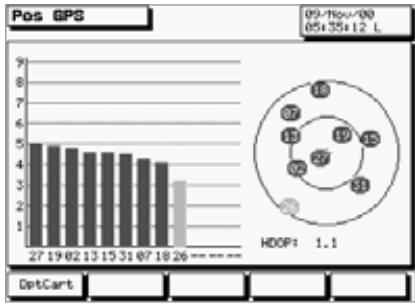
L'écran Satellite Status affiche la position des satellites visibles, l'intensité du signal reçu et les informations sur la précision de la position calculée.
Système GPS et DGPS
Le gouvernement des États-Unis gère le système GPS. 24 satellites tournent aujourd'hui autour de la terre en émettant des signaux de positionnement et horaires. La position de chacun de ces satellites change continuellement. Notre récepteur GPS analyse les signaux émis par les satellites les plus proches et calcule sa position exacte sur la terre : la position GPS.
Toutes les positions GPS comportent des erreurs minimes, dues aux petites variations des positions des satellites et aux conditions atmosphériques. La précision d'une position satellite est typiquement supérieure à 10m (33 pieds) dans 95% des cas.
Pour améliorer la précision des positions GPS, il existe un système de stations au sol, appelées radiobalises. Ces stations transmettent au récepteur la correction à apporter pour corriger la plupart des erreurs dans le calcul de la position GPS. Ce récepteur est un récepteur radiobalise différentiel et la position corrigée est appelée position DGPS. La précision d'une position DGPS varie typiquement de 2 à 5m (6 à 15 pieds) selon la proximité de la radiobalise la plus proche.
Couverture
Une antenné GPS peut recevoir les signaux des satellites qu'elle que soit sa position sur la terre. Cependant, les radiobalises sont généralement installées pres des ports ou dans des zones de navigation et leur portée est limite, typiquement moins de 400km (220 milles nautiques)
Antenne GPS et DGPS
L'antenne GPS NAVMAN fournit une position GPS. Elle se compose d'une antenne et d'un récepteur 12 canaux parallèles. Pour calculer sa position, elle recherche les signaux de tous les satellites visibles au-dessus de l'horizon et sélectionne les signaux de tous les satellites situés à plus de au-dessus de l'horizon.
L'antenne DGPS NAVMAN combine un récepteur GPS et un récepteur radiolaise différentiel. Elle applique automatiquement la correction différentielle à la position GPS et donne ainsi une position DGPS
L'antenne-récepteur combinée NAVMAN dispose d'une antenne ferrite H-Field qui assure une réception haute définition ainsi qu'une moindre sensibilité aux interférences. La connexion à la masse du navire n'est plus nécessaire. Le récepteur possède 2 canaux et sélectionne automatiquement le signal radiobalise le plus intense.
Mise en route
A chaque fois que vous allumez une antenné GPS NAVMAN, le délambda obtention d'une position est en moyenne de 50 secondes. Si votre apparéil n'a pas été utilisé depuis plusieurs semaines ou si le produit a été déplace d'au moins 100km (550nm) depuis la première utilisation, le délambda obtention sera de 2 minutes ou plus.
Antennes du TRACKER950
Le TRACKER950 doit être connecté :
- soit à une antenne GPS
- soit à une antenne DGPS, qui combine un récepteur GPS et un récepteur radiobalise différentiel
- soit à une antenne GPS et à un récepteur radiobalise différentiel distinct.
3-2 Écran satellite status
Lorsque vous allumez TRACKER950, l'écran Satellite Status s'affiche automatiquement pendant que le récepteur GPS s'active.
Pour afficher cet écran à tout moment :
- appuyez sur la touche Sat en écran Position ou Essence ou sélectionnez-le dans l'écran Menu
L'écran Satellite Status affiche les informations concernant les satellites :
- Les informations relatives à l'acquisition, par exemple Acquisition, Position GPS, Position DGPS, Pas de GPS. Si l'appareil est en mode simulation, "Simulateur" s'affiche (voir section 2-8). La date et l'heure provenant des satellites. L'heure correspond à l'heure universelle UTC (GMT) plus le décalage horaire correspondant à votre région (voir section 9-1). Vous pouvez modifier ce décalage. L'intensité du signal de chaque satellite s'affiche sous forme de barres dans un graphique. Plus la barre est grande, plus le signal est intense. Le satellite dont le signal est le plus intense est représenté à gauche.
- La position de chaque satellite visible s'affiche dans deux cercles. Le cercle externe indique le degré zéro d'élevation (horizon). Le cercle interne indique le degré 45 d'élevation. Le centre indique le degré 90, c'est-à-dire ce qui est directement à la verticale du bateau. Le Nord est en haut de l'écran. Si le bateau se déplace, le COG actuel s'affiche sous la forme d'un trait partant du centre des cercles. Le coefficient d'affaiblissement de la position (HDOP) indique l'erreur de la position GPS du à la position des satellites. Un coefficient HDOP de faible valeur indique une bonne précision du positionnement GPS. Un fort coefficient indique que la précision est moins importante.
Touche esc
Permet de retourner à l'écran précédent.
Permet d'afficher l'écran Décalage de carte afin d'apporter une correction à une position pour qu'elle soit en accord avec votre carte papier (voir section 3-3).
3-3 Écran décalage de carte et référentiels géodésiques
Le système GPS donne à tout moment la position absolue rapportée à un référentiel géodésique mondial, appelé WGS84. Mais, pour le moment, la majorité des cartes marines papier se réfèrent encore à des référentiels locaux différents. Ceci a pour incidence de créer un écart horizontal entre les coordonnées mesurées dans le système géodésique auquel est rapportée une carte, et les mêmes mesurées par le TRACKER950 en système WGS84. Afin d'apporter les corrections nécessaires et de référencer le TRACKER950 à partir de vos données locales, vous devez sélectionner le référentiel adapté à votre zone (voir Appendice A liste des référentiels disponibles). Une fois le référentiel local choisi, toutes les coordonnées affichées par le TRACKER950, latitudes, longitudes et y compris les waypoints, seront en accord avec cette carte papier (voir section 9-2).
Si vous préférez conserver le référentiel mondial (WGS84) mais désirez ajuster la position de votre bateau sur certains points, vous pouvez utiliser la fonction décalage de carte.
Attention: Cette fonction est une méthode de correction applicable aux décalages locaux. Elle ne permet pas de modifier l'ensemble des données pour les faire coincider avec des cartes papier.
Introduction d'un décalage de carte
1 Déplacez votre bateau sur un point connu de leur carte, par exemple une place de port. 2 Appuyez sur la touche Esc jusqu'à ce que l'écran Essence ou Position s'affiche. Appuyez sur la touche Sat pour afficher l'écran Satellite Status. 3 Appuyez sur la touche DptCart pour afficher l'écran Décalage de carte. 4 La position GPS s'affiche sous la forme d'une croix dans un cercle. Au moyen de la touche curseur, déplacez le curseur sur la carte jusqu'à la position actuelle du bateau. 5 Appuyez sur la touche Reg pour enter un décalage de carte. La position du bateau sur la carte correspond alors à sa position réelle. 6 Le coefficient de décalage de carte s'affiche dans la fenêtre de données de navigation. Vérifie ce coefficient en appliquant la même procédure à une autre position connue.
Suppression du décalage de carte
1 Appuyez sur la touche Esc jusqu'à ce que l'écran Essence ou Position s'affiche. Appuyez sur la touche Sat pour afficher l'écran Satellite Status. 2 Appuyez sur la touche DptCart pour afficher l'écran Décalage de carte. 3 Appuyez sur la touche Efface.
4 Écran underway
L'écran Underway est un écran principal affichant la position et le cap actuels. Pendant la navigation, sont affichés :
La carte avec la position du bateau et sa trace. - Deux champs de données à définir par l'utilisateur (voir section 9-2).
Lorsque vous allumez le TRACKER950 et que l'écran Underway s'affiche, le bateau est au centre de l'écran et la fonction Autopan est activée (voir ci-dessous):
- Si vous appuyez sur n'importe quelle touche autre que Zoom In, Zoom Out ou Esc, la fonction Autopan sera désactivée. Pour réactiver la fonction Autopan, appuyez deux fois sur la touche Centre.
Touche esc
Permet d'afficher l'écran Highway
La touche écran la plus à gauche peut avoir deux fonctions :
- si le bateau suit une route, la fonction de la touche est Skip
- Dans les autres cas, la fonction est GoTo.
Touche skip
Permet d'interrompre la navigation vers le waypoint actif de la route pour se diriger vers le waypoint suivant de la même route.
Touche goto
Permet d'afficher l'écran GoTo. Cette fonction est un moyen simple de se rendre directement à une position précise. (voir section 4-1).
Touche cacher
- Appuyez une fois sur la touche Cacher pour cacher les données de navigation et n'afficher que la carte.
- Appuyez à nouveau sur la touche Cacher pour cacher le nom des touches écrans afin que la carte s'affiche en plein écran. Les touches Cacher, Zoom In et Zoom Out sont toujours actives même si elles n'apparaissent pas.
- Appuyez à nouveau sur la même touche (la seconde à partir de la gauche), pour afficher à nouveau les données.
Touche centre
Permet de déplacer la carte afin que le bateau ou le curseur soit situé au centre de l'écran.
Pour centrer le curseur, appuyez une fois
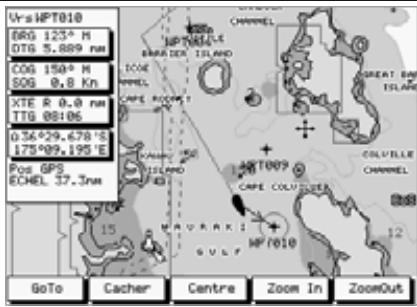
sur la touche Centre.
Pour centrer le bateau, appuyez (brièvement) deux fois sur la touche Centre.
La fonction Autopan est alors activée (voir ci-dessous) et le curseur est temporairement situé sur la position du bateau.
Après avoir centré le bateau ou le curseur, vous pourrez modifier l'échelle en appuyant sur les touches Zoom In ou Zoom Out. Le TRACKER950 enregistre l'échelle sélectionnée et vous pouvez :
a centrer le curseur et zoomer pour afficher toute la route. b puis centrer le bateau et zoomer pour obtenir plus de détails. c puis passer de l'un de ces affichages à l'autre en appuyant (brièvement) sur la touche Centre une ou deux fois.
Autopan
Lorsque vous centrez votre bateau sur l'écran en appuyant (brièvement) deux fois sur la touche Centre, la fonction Autopan s'active. La carte défile alors automatiquement afin que la position du bateau s'affiche continuellement au centre de l'écran.
La fonction Autopan reste active jusqu'à ce que vous appuyez sur une autre touche que Zoom In, Zoom Out ou Esc
Marques et aides à la navigation
En écran Underway, lorsque vous déplacez le curseur sur un symbole C-MAP™, une fenêtre apparait dérivant le symbole. Si la touche Elargir apparait, vous pouvez afficher davantage d'informations sur le symbole en appuyant sur cette touche.
4-1 Écran goto
La fonction GoTo est un moyen simple de se rendre directement à un endroit précis : la position du curseur ou un waypoint.
Pour activer la fonction goto
1 En écran Underway, zoomez jusqu'à ce que le bateau et la destination soient visibles. 2 Appuyez sur la touche GoTo. Des pointillés relient le bateau à la position du curseur, représentant la route planifiée. 3 Déplacez le curseur vers le point de destination, qui peut être un waypoint ou la position actuelle du curseur.
Attention: assurez-vous que la route ne traverse pas une zone terrestre ou une zone de navigation dangereuse.
4 Appuyez sur la touche Confirm pour activer la fonction GoTo. Le TRACKER950 se dirigera vers la destination.
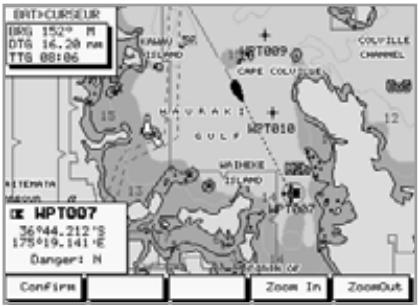
Pour annuler la fonction goto
1 En écran Underway, appuyez sur la touche GoTo. 2 Appuyez sur Annule. Le TRACKER950 cesse de naviguer vers le point de destination.
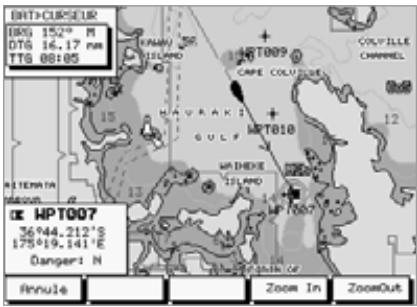
5 Écran highway
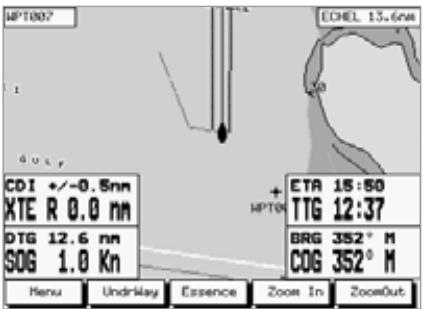
L'écran Highway affiche une carte avec votre position et votre cap actuels lorsque vous vous dirigez vers une destination.
- Le point de destination est automatiquement positionné en haut et au centre de la carte.
- La position du bateau est automatiquement maintenue au centre de la carte.
Vous pouvez alors visualiser sur la carte votre position, votre cap et si vous vous rapprochez des côtes ou de zones de navigation dangereuses.
- Deux lignes verticales et parallèles s'affichent : la CDI (Course Deviation Indicator).
La ligne reliant le point de départ au point d'arrivée représente la route idéale du bateau. Les lignes CDI sont placées de chaque côté de cette route idéale. La distance entre une ligne CDI et la route idéale est appelée échelle CDI : la valeur de cette échelle que vous avez sélectionnée représente l'écart maximum que peut réaliser votre bateau par rapport à la route idéale (voir section 9-3).
Ces lignes CDI forment un couloir de navigation dans lequel vous souhaitez que votre bateau se déplace. À chaque fois que votre bateau s'éloigne de la route idéale, il se rapproche de l'une des lignes CDI.
4 champs de données à définir par l'utilisateur s'affichent (voir section 9-2). Deux d'entre eux affichent les données en gros caractères permettant une lecture à distance.
Touche Esc : permet d'afficher l'écran Navigation
Touche Underway: permet d'afficher l'écran Underway
Touches Menu : permet d'afficher l'écran Menu
Touche Essence : permet d'afficher l'écran Essence.
6 Écran navigation
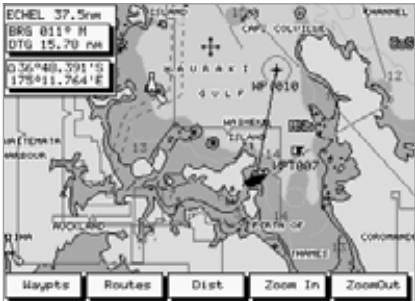
L'écran Navigation permet de créer, d'éditer et de supprimer des waypoints et des routes. Vous pouvez également calculer des distances et des caps.
Touche esc
Si la fonction Essence est activée, cette touche permet d'afficher l'écran Essence - dans le cas contraire, elle permet d'afficher l'écran Position
Touche WAYPTS
Permet en écran Waypoints d'ajouter, de modifier ou de supprimer des waypoints (voir section 6-1).
Touche routes
Permet sur écran Routes d'ajouter, de modifier ou de supprimer des routes (voir section 6-2).
Touche dist
Permet en écran Distance de calculer des distances et des caps (voir section 6-3).
6-1-1 Introduction
Les waypoints sont des positions d'une carte sauvegardées en mémoire. Ils apparaissent sur la carte sous le format représenté section 2-2. Ils peuvent être créés, modifiés et supprimés.
- Un waypoint a un nom et peut être défini comme traditionnel ou dangereux :
Traditionnel : Vous pouvez naviguer vers un waypoint traditionnel et il peut être inclus dans une route.
Danger: Un waypoint de danger est une position que vous pouvez éviter. Si le bateau navigue dans la périphérie de n'importe quel waypoint de danger, l'alarme sera déclenchée (voir section 9-3). Vous ne pouvez pas naviguer vers un waypoint de danger.
Assurez-vous que vous ne créez pas de waypoint sur une zone terrestre ou une zone de navigation dangereuse si vous envisagez de vous y rendre.
Pour afficher l'écran Waypoints :
1 Dans l'écran Navigation, zoomez afin d'afficher la zone de la carte qui vous intéresse. 2 Appuyez sur la touche Waypts
Les touches de fonctions écran disponibles dans l'écran Waypoints dépendent de la position du curseur :
Lorsque le curseur n'est pas sur un waypoint,
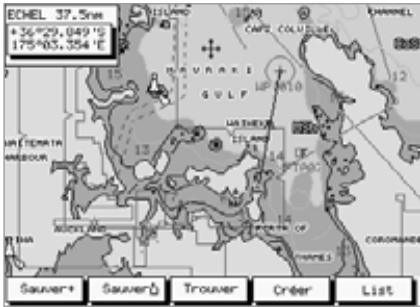
Les touches de fonctions écran sont :
Sauver+: permet de créer un waypoint à partir de la position du curseur (voir section 6-1-3)
Sauver: permet de créer un waypoint à partir de la position du bateau (voir section 6-1-3)
Trouver: permet d'afficher sur la carte un waypoint existant (voir section 6-1-5)
Créer : permet de créer un nouveau waypoint (voir section 6-1-4)
Liste : permet d'afficher la liste des waypoints (voir section 6-1-10)
Lorsque le curseur est sur un waypoint, les touches de fonctions écran sont :
Modifie : Permet de modifier les caractéristiques des waypoints (voir
section 6-1-6)
Déplace: Permet de déplacer le waypoint (voir section 6-1-7)
Effacer : Permet de supprimer le waypoint
Créer: Permet de créer un nouveau waypoint (voir section 6-1-4)
Liste: Permet d'afficher la liste des waypoints (voir section 6-1-9)
6-1-3 Créer un waypoint à partir de la position du curseur ou du bateau
En écran Waypoints :
Pour créer un waypoint à partir de la position du curseur, déplacez le curseur sur la position et appuyez sur la touche Sauver+. Pour créer un waypoint à partir de la position du bateau, appuyez sur la touche Sauver
2 Pour sauvegarder la position sous la forme d'un waypoint, appuyez sur la touche Waypt. Une fenêtre d'édition de waypoint s'affiche. Entrez les informations concernant le waypoint comme décrit section 6-1-6, puis appuyez sur la touche Sauver. 3 Pour créer d'autres waypoints, répétez les étapes ci-dessus. Puis appuyez sur la touche Esc pour retourner à l'écran Waypoints.
6-1-4 Créer un waypoint à une position spécifique.
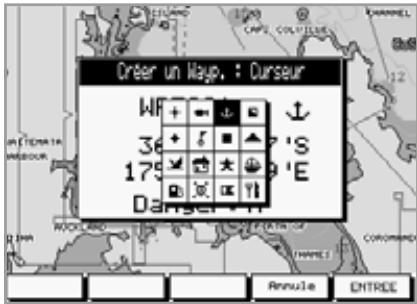
En écran Waypoints, appuyez sur la touche Créer pour afficher une fenêtre d'édition des nouveaux waypoints. Par défaut, la position actuelle du bateau sera prise en compte (position GPS). Entrez les caractéristiques du waypoint comme décrit dans la section 6-1-6, puis appuyez sur la touche Sauver.
6-1-5 Rechercher un waypoint
Cette fonction permet de déplacer la carte afin d'afficher un waypoint existant.
1 En écran Waypoints, déplacez le curseur de façon à ce qu'il ne soit pas positionné sur un waypoint. Appuyez sur la touche Trouver. 2 Une fenêtre s'affiche avec le nom d'un waypoint. Au moyen des touches curseur sélectionnez le waypoint que vous recherchez. Appuyez sur la touche Entrée.
6-1-6 Fonctions d'édition d'un waypoint
Vous pouvez éditer les caractéristiques d'un waypoint dans divers écrans. L'écran d'édition de waypoint suivant s'affiche:
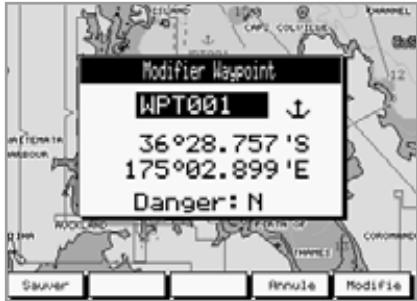
Modification des caractéristiques d'un waypoint :
1 Appuyez sur la touche curseur ou pour sélectionner la donnée à modifier. 2 Appuyez sur la touche Modifie pour activer la fonction d'édition 3 Appuyez sur la touche curseur ou pour sélectionner le caractère à modifier, puis appuyez sur la touche curseur ou pour changer le caractère.
Répétez la procédure jusqu'à ce que tous les caractères soient corrects, puis appuyez sur la touche Entrée.
4 Répétez la procédure de 1 à 3 jusqu'à ce que toutes les données soient correctes. 5 Appuyez sur la touche Sauver.
6-1-7 Déplacer un waypoint
1 En écran Waypoints, placez le curseur sur le waypoint. 2 Appuyez sur la touche Déplace. 3 Déplacez le curseur sur la nouvelle position. 4 Appuyez sur la touche Sauver.
6-1-8 Supprimer un waypoint
Vous ne pouvez pas supprimer un waypoint s'il est inclus dans une route ou si le bateau se dirige vers ce waypoint.
- En écran Waypoints : placez le curseur sur le waypoint, puis appuyez sur la touche Effacer.
- À partir de la liste de waypoints (voir section 6-1-9), au moyen des touches curseur sélectionnez le waypoint, puis appuyez sur la touche Effacer.
6-1-9 Nombre de waypoints
En écran Waypoints, appuyez sur la touche Liste pour afficher la liste de tous les waypoints. Les waypoints actifs ne peuvent pas être modifiés ou supprimés.
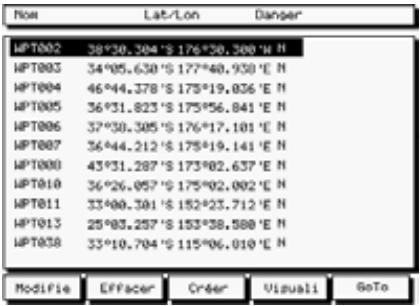
Au moyen des touches curseur, sélectionnez un waypoint particulier. Les touches de fonction d'écran suivantes sont disponibles :
Edit: permet d'éditer les caractéristiques du waypoint sélectionné (voir section 6-1-6)
Effacer: permet d'effacer le waypoint sélectionné. Vous ne pouvez pas supprimer un waypoint intégré dans une route ou vers lequel le bateau se dirige.
Créer: permet de créer un nouveau waypoint (voir section 6-1-4)
Visuali: permet d'afficher la carte avec le waypoint sélectionné au centre de la carte.
GoTo: permet de naviguer vers le waypoint (voir section 4-1)
6-2-1 Introduction
Une route est une liste de waypoints reliés entre eux et que le bateau peut suivre. Les routes peuvent être créées, modifiées ou supprimées.
Une route peut être composée de 2 à 50 waypoints. La route peut commencer et finir sur le même waypoint, dans ce cas, elle doit être composée d'au moins 3 waypoints.
Votre trajet peut démarrer à partir de n'importe quel waypoint de la route et la route peut être suivie dans n'importe quelle direction. Les waypoints d'une route peuvent être évités.
Les routes sont des éléments particulièrement importants lorsque le TRACKER950 est connecté à un pilote automatique. Le bateau suit alors automatiquement la route.
Assurez-vous que toute route que vous créez ne traverse pas une zone terrestre ou une zone de navigation dangereuse.
6-2-2 Écran routes
Pour afficher l'écran Routes
1. Affichez l'écran Navigation. 2. Appuyez sur la touche Routes.
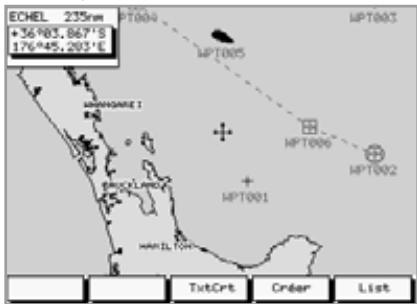
Les touches de fonctions écran disponibles en écran Routes sont différentes selon qu'une route est activée ou pas.
Si le bateau ne suit pas une route, les fonctions disponibles seront :
TxtCrt : permet de créer une nouvelle route en sélectionnant les waypoints dans une liste (voir section 6-2-3)
Créer: permet de créer une nouvelle route en sélectionnant les waypoints sur la carte (voir section 6-2-4)
List: permet d'afficher la liste des routes (voir section 6-2-5)
Si le bateau suit une route, les fonctions
disponibles seront : RteOff : permet de désactiver le suivi d'une route.
RteOff: permet de désactiver le suivi d'une route.
List: permet d'afficher la liste des routes (voir section 6-2-5)
6-2-3 Créer une route à partir d'une liste de waypoints
1 En écran Routes, appuyez sur la touche TxtCrt key pour afficher une nouvelle liste de routes, vide. 2 Un nom par défaut s'affiche. Pour modifier ce nom, appuyez sur la touche Modifie et modifiez le nom au moyen des touches curseur, puis validez au moyen de la touche Entrée. 3 Pour ajouter un waypoint dans la route, sélectionnez la route dans laquelle vous souhaitez ajouter le waypoint, en appuyant sur la touche curseur ou .
Appuyez sur la touche Insérer. Une liste de waypoints est affichée. Appuyez sur la touche curseur ou pour sélectionner le waypoint que vous souhaitez insérer, puis appuyez sur la touche Entrée.
Pour supprimer un waypoint dans une route, appuyez sur la touche curseur pour sélectionner le waypoint.
Appuyez sur la touche Effacer.
Répétez la procédure jusqu'à ce que la route soit complète. Appuyez sur la touche Sauver pour enregistrer la nouvelle route.
6-2-4 Créer une route à partir des waypoints d'une carte
Choisissez les waypoints dans l'ordre dans lequel ils seront suivis. De nouveaux waypoints peuvent être créés au fur et à mesure.
1 En écran Routes, appuyez sur la touche Créer. 2 Déplacez le curseur au départ de la route. 3 Appuyez sur la touche Ajoute Si le curseur est sur un waypoint existant, ce waypoint sera ajouté à la route. Si le curseur n'est pas sur un waypoint existant, un nouveau waypoint est créé à l'emplacement du curseur et une fenêtre d'édition de waypoint s'affiche. Vous pouvez entrer les caractéristiques du waypoint comme décrit section 6-1-6. Appuyez sur la touche Sauver pour valider et ajouter le waypoint à la route.
4 Répétez la procédure jusqu'à l'ajout de tous les waypoint dans la route. Pour ôter le dernier waypoint d'une route, appuyez sur la touche Annule. 5 Lorsque la route est complète, appuyez sur la touche Sauver. 6 Un nom par défaut s'affiche. Pour modifier le nom utilisez les touches curseur, puis validez au moyen de la touche Entrée.
6-2-5 Liste des routes
En écran Routes, appuyez sur la touche List pour afficher la liste des routes.
Pour sélectionner une route, appuyez sur la touche scanner. Les touches de fonction écran sont :
Affiche : permet d'afficher la route sur la carte (voir section 6-2-6)
Effacer : permet de supprimer la route sélectionnée
Départ : permet d'activer la route sélectionnée (voir section 6-2-7)
TxtCrt: permet de créer une nouvelle route à partir d'une liste de waypoints (voir section 6-2-3)
Quitter: permet de retourner en écran Routes
6-2-6 Afficher, modifier ou supprimer une route
1 En écran Routes, appuyez sur la touche List. 2 Sélectionnez la route au moyen des touches curseur. Si une flèche apparait en face d'une route, cette route est activée et ne peut pas être modifiée. 3 Appuyez sur la touche Affiche. La route s'affiche sur une carte. 4 Pour activer, modifier ou supprimer une route, déplacez le curseur et appuyez sur une touche de fonctions écran.
Les touches de fonctions écran disponibles dépendent de la position du curseur :
Le curseur est sur l'un des waypoints de la route.
Les touches de fonctions écran sont les suivantes :
Déplace : permet de déplacer le waypoint au moyen du curseur.
Enlève : permet de supprimer le waypoint de la route.
Étendre (disponible si le curseur est sur le dernier waypoint de la route) : Permet d'ajouter un nouveau
waypoint à la fin de la route.
Notez que seules les touches Déplace et Enlève vous permettront de modifier des waypoints utilisés dans une route. Les fonctions Waypoint décrites dans la section 6-1 ne peuvent pas être utilisées sur ces waypoints.
Le curseur est sur un segment de route.
La fonction de la touche de fonctions écran est :
Insérer : permet d'insérer un nouveau waypoint dans un segment de la route. Déplacez le curseur à l'endroit où vous souhaitez insérer le nouveau waypoint, puis appuyez sur la touche Ajoute. Entrez les caractéristiques du waypoint comme décrit dans la section 6-1-6. Appuyez sur la touche Sauver.
Le curseur n'est pas sur une route. Les touches de fonctions écran sont :
Départ: permet d'activer la route (voir section 6-2-7).
Effacer : permutation d'effacer la route.
Enfin, appuyez sur la touche Esc pour retourner dans la liste des routes.
6-2-7 Activer une route
Pour activer la route que le bateau va suivre :
1 Soit:
- Affichez la liste des routes et sélectionnez la route de votre choix (voir section 6-2-5) ou affichez la route (voir section 6-2-6) Appuyez sur la touche Départ
2 Un message s'affiche vous demandant si vous souhaitez parcourir la route dans le sens aller ou retour. Le sens aller correspond à l'ordre dans lequel vous avez créé la route. Appuyez sur la touche Aller ou Retour.
Une carte s'affiche avec la route
- Appuyez sur la touche > pour changer le waypoint de départ et désirer un waypoint suivant.
- Appuyez sur la touche < pour changer le waypoint de départ et désirer un waypoint précédent.
Appuyez sur la touche Go pour activer la route.
6-3 Calcul de distances et de caps
L'écran Distance vous permet de calculer la distance et le cap d'un trajet sur la carte. Pour afficher cet écran :
1 Appuyez sur la touche Esc jusqu'à ce que l'écran Navigation s'affiche. 2 Zoomez afin d'afficher la zone de la carte qui vous intéresse. 3 Appuyez sur la touche Dist.
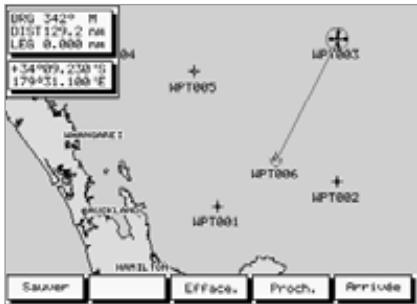
Pour calculer la distance et le cap d'un trajet :
1 Déplacez le curseur sur la position de départ. Appuyez sur la touche Départ. 3 Déplacez le curseur sur le point suivant du trajet. Appuyez sur la touche Proch. La distance totale depuis le point de départ et le cap du point précédent au nouveau point s'affichent. 4 Répétez la procédure pour le trajet complet. La distance correspondra au trajet complet. 5 Pour enregistrer le nouveau trajet sous la forme d'une route, appuyez sur la touche Sauver. Chaque point est sauvegardé comme un waypoint avec un nom par défaut. Pour dénommer les nouveaux waypoints, allez en écran Waypoints, affichez la liste des waypoints et modifiez leur nom (voir section 6-1-9). 6 Pour déterminer la longueur d'un nouveau trajet, répétez les étapes précédentes.
Enfin, appuyez sur la touche Arrivée pour retourner en écran Navigation.
7 Écran essence
Pour utiliser les fonctions Essence, il vous suffit d'acheter un capteur de carburant ou un kit deux moteurs NAVMAN.
Si un capteur essence est installé mais que l'écran Essence ne s'affiche pas, vous devez entrer le nombre de moteur soit 1 ou 2 et paramétrer les autres données Essence (voir section 9-6)
Les fonctions suivantes sont disponibles :
Consommé
Cette fonction correspond à la quantité totale d'essence consommée depuis la dernière mise à zéro. Cette fonction peut être remise à zéro au moyen de la fonction Consommation à Zéro (voir section 9-6)
Restant
Correspond à la quantité de carburant restant dans le(s) réservoir(s)
Débit
Correspond à la consommation instantanée d'essence. Pour une double motorisation, la consommation de chaque moteur s'affiche séparément. Vous pouvez ainsi vérifier que les deux moteurs tournent au même régime.
Économie
Représente la distance parcourue par unité d'essence consommée. Le TRACKER950 la calcule à partir de la vitesse du bateau SOG (Speed Over ground) calculée par le GPS et de la consommation d'essence. L'unité d'affichage dépend des unités de vitesse et de consommation choisies. Plus le chiffre est important, plus l'économie sera grande.
ATTENTION : votre économie peut varier de façon importante si votre bateau est chargé et selon les conditions de navigation. Emportez toujours la quantité d'essence nécessaire à votre voyage plus une réserve de secours.
Distance estimée
Distance estimée que le bateau peut encore parcourir avant de manquer d'essence. Cette distance est calculée à partir de la fonction Economie et de la Quantité Restant dans le réservoir (voir ci-dessus).
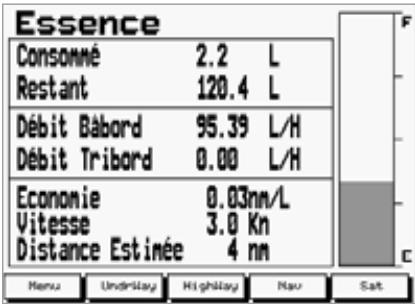
Touche Esc : permet d'afficher l'écran Position
Touches Menu : permet d'afficher l'écran menu
Touche Underway : permet d'afficher l'écran Underway
Touche Highway : permet d'afficher l'écran Highway
Touche Nav : permet d'afficher l'écran Navigation
Touche Sat : permet d'afficher l'écran Satellite
8 Écran position
Cet écran affiche les données de navigation, avec la longitude et la latitude du bateau en gros chiffres.
Touche Esc : permet d'afficher l'écran Underway
Touches Menu : permet d'afficher l'écran Menu
Touche Highway : permutation d'afficher l'écran Highway
Touche Nav : permet d'afficher l'écran Navigation
Touche Essence : permet d'afficher l'écran Essence
Touche Sat : permet d'afficher l'écran Satellite Status
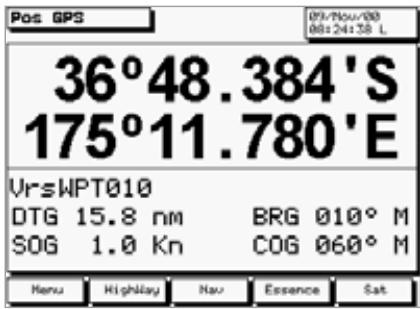
9 Écran menu
Le TRACKER950 dispose de plusieurs fonctions de navigation avancées qui peuvent être paramétrées dans ce Menu. Nous vous recommandons de vous familiariser avec l'appareil en utilisant tout d'abord les paramètres par défaut avant de les modifier.
Pour afficher le Menu, en écran Position, Highway ou Essence, appuyez sur la touche Menu.
Utilisation des menus
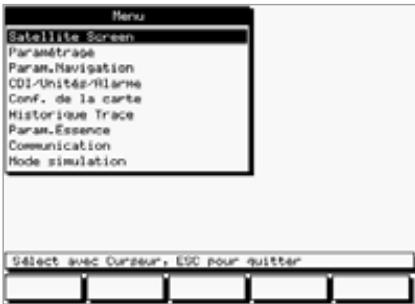
Un menu est une liste de fonctions. Pour sélectionner une fonction dans un menu, appuyez sur la touche curseur, puis validez en appuyant sur la touche Entrée.
Si la fonction se compose de sous-menus, alors la liste des sous-menus s'affiche. Vous pouvez alors sélectionner un sous-menu. - Si le sous-menu est en fait une donnée, une fenêtre s'affiche avec la donnée. Vous pouvez la modifier au moyen du curseur, puis valider en appuyant sur Entrée. Pour quitter sans modifier la donnée appuyez sur Esc.
La première fonction dans le premier menu est Satellite et permet d'afficher l'écran Satellite Status. Les autres menus sont décrits dans les sections suivantes.
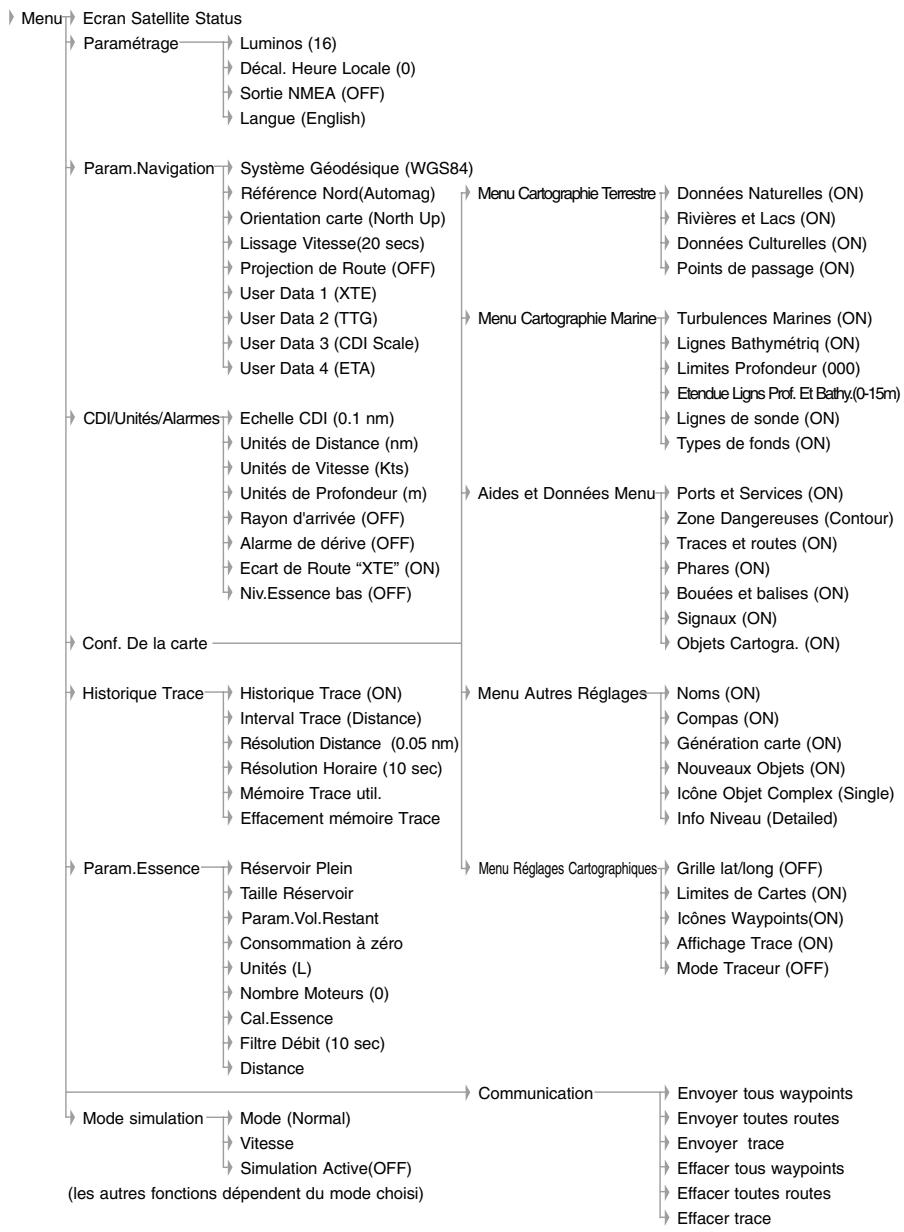
Luminosité
16 niveaux
Variation heure locale
Cette fonction correspond au décalage horaire de votre région par rapport au temps universel UTC (GMT).
Sortie NMEA
Cette fonction permet d'activer ou de désactiver la sortie NMEA0183 vers un pilote automatique ou un radar.
Permet de sélectionner la langue utilisée parmi celles disponibles : hollandais, anglais, français, allemand, italien, portugais, espagnol et suédois.
Système géodésique
128 référentiels géodésiques sont disponibles. Les positions dérivées issues des satellites affichées sur le TRACKER950 peuvent être ajustées pour correspondre à vos cartes papier locales en sélectionnant le système approprié pour votre région.
Référence nord
Vous avez le choix entre le Nord Vrai (vrai) et le Nord Magnétique (Automag)
Orientation carte
Vous pouvez choisir entre :
Ori. Nord : Le Nord se trouve toujours en haut de l'écran.
Ori. Route: La carte est orientée selon la route. La direction du bateau est maintenue vers le haut de l'écran. La carte est automatiquement orientée suivant la direction de la route. Dans ce mode, un petit carré apparait dans l'angle supérieur droit de l'écran, indiquant la direction du Nord. Ce mode d'utilisation est particulièrement utile pour naviguer dans des ports ou des rivières étroits.
Lissage vitesse
Le TRACKER950 peut afficher instantanément la vitesse ou la vitesse moyenne sur une période donnée. Les options disponibles sont OFF, 20 secondes et 60 secondes. L'étaconnage du COG dépend également de ce paramétrage.
Projection de route
Le TRACKER950 peut tracer toute route projetée en utilisant toute vitesse et toute cap actuels. Ce cap prévu est affiché sous la forme d'une ligne pléine partant de la position du bateau. La longueur de cette ligne dépend de la distance parcourue dans un laps de temps et dans des conditions définies. La période historique peut être de 2 mn, 10mn, 30mn, 1h, 2h ou OFF.
Champs d'informations
L'écran Highway affiche 4 champs de données à définir par l'utilisateur : User Data 1, User Data 2, User Data 3, User Data 4. Vous pouvez choisir parmi les données suivantes : VMG, CTS, ETA, TTG, XTE, STR, Profondeur, Economie, Distance, Echelle ou Echelle CDI.
Les champs User Data 1 et User Data 2 s'affichent également en écran Underway.
Échelle CDI
L'échelle CDI contrôle le CDI (Course deviation Indicator; Indicateur de dérive par rapport au cap) qui s'affiche en bas de l'écran Highway lorsque vous vous dirigez vers un point (voir section 5). La valeur de l'échelle CDI que vous choisissez correspond à l'écart maximum que peut réaliser votre bateau par rapport à la route définie. Les différentes échelles disponibles sont en unités de distance : 0,05, 0,1, 0,2, 0,5, 1,0, 2,0, 4,0 et 10,0.
Unités de distance
Les unités de distance disponibles sont le millier nautique (Nm), le millier terrestre (Mi) ou le kilomètre (Km)
Unités de vitesse
Les unités de vitesse disponibles sont le nœud (Kts),
le mille par heure (Mph) et le kilomètre par heure (Kph).
Unités de profondeur
Les unités de profondeur disponibles sont le Pied (Pd), la brasse (FM) ou le mètre (m)
Alarme activée
Lorsque cette fonction est activée, le TRACKER950 affiche la liste des alarmes ci-dessous. Il n'affichera pas cette liste si cette fonction est déactivée.
Alarme de rayon d'arrivée
Lorsque cette alarme est activée, l'alarme est déclenchée dans les conditions suivantes :
Lorsque le bateau entre dans le rayon
d'arrivée défin du waypoint (que ce soit un waypoint traditionnel ou de danger)
b ou lorsque le bateau suit une route vers un waypoint et qu'il dépasse ce waypoint. Pour activer une alarme, entrez une distance de Rayon d'arrivée (jusqu'à 9.99 unités de distance). Pour désactiver l'alarme, la valeur de l'alarme d'arrivée doit être sur OFF.
Alarme de dérive de mouillage
Lorsque l'alarme de dérivé est activée, l'alarme se déclenche lorsque le bateau a parcouru une distance supérieure à la valeur d'alarme de dérivé définie.
Pour activer l'alarme, définissez une valeur d'alarme de dérivé (jusqu'à 9.99 unités de distance). Le TRACKER950 enregistre la position actuelle du bateau. Pour désactiver l'alarme, la valeur de l'alarme de mouillage doit être sur OFF
La précision de l'alarme dépend de la précision du système de positionnement : environ 10m typique pour la position GPS, entre 2 et 5m typique pour la position DGPS.
Lorsque l'alarme d'écart de route est activée, l'alarme se déclenche lorsque la distance entre le bateau et la route prévue (Ecart de Route-XTE) dépasse la valeur de l'échelle CDI. Cette distance peut être fixée entre OFF et 9.99 unités de distance, par pas de 0.01.
Pour activer l'alarme, paramétrez la valeur de l'alarme d'Ecart de Route (XTE) sur ON. Pour désactiver l'alarme, la valeur de l'alarme doit être sur OFF.
Alarme de niv. essence bas
Lorsque cette alarme est activée, l'alarme se déclenche lorsque la quantité d'essence restante dans le réservoir est inférieure au niveau d'alarme défini.
Pour activer l'alarme, entrez une valeur de niveau minimum. Pour désactiver cette alarme, la valeur d'alarme minimum doit être sur OFF.
Pour éteindre une alarme, appuyez sur la touche Esc
9-4 Configuration de la carte
Le menu Conf. de la carte permet d'accéder à 5 sous-menus vous permettant d'activer ou de désactiver de nombreuses fonctions concernant la cartographie. Vous pouvez choisir un format d'écran moins ajusté à vos besoins. Les points importants à retenir sont les suivants :
Mode traceur
Occasionnellement, vous pouvez avoir besoin d'une résolution plus grande non disponible sur la carte ; par exemple, si vous souhaitez suivre de petits mouvements du bateau ou si vous utilisez le TRACKER950 sans la cartographie C-MAP™ détaillée de la zone.
Pour entrer en mode Traceur, vous devez activer le Mode Traceur (ON). Dans ce cas, lorsque vous agrandissez au-delà des limites de la cartographie, le TRACKER950 entrera en mode Traceur et n'affichera que la position et la Trace du bateau (si activée). Les informations de la cartographie ne seront plus affichées et l'écran sera blanc avec des hachures.
Pour retourner en mode d'utilisation normal, désactive le mode Traceur (OFF)
Lignes bathymétriques et limites de profondeur
La cartographie C-MAP™ contient un grand nombre
d'informations sous la forme de limites de profondeur et de points de sonde. Ils peuvent être affichés en activant la fonction Lignes Bathymétr. Dans le Menu Cartographie Marine et ensuite en sélectionnant les échelles désirées dans les fonctions Limites de Profondeur et Étendue Lignes prof. et bathy.
Zones dangereuses
Des zones particulières telles que des mouillages interdits ou des hauts-fonds sont signalés de façon spécifique. Trois options d'affichage sont disponibles :
La zone s'affiche sous forme de pointillés et les informations sous la forme d'icônes de danger (!)
Contour : permet de n'afficher que les icônes (!) sans les pointillés.
OFF cette option efface les pointillés et les icônes (!)
Remarque :
Les informations détaillées sur les zones dangereuses ne sont disponibles qu'à partir de l'écran Underway. Dans certaines anciennes versions CMAPTM, les icônes (!) sont inactifs.
9-5 Historique trace
La fonction Historique Trace permet de tracer la route du bateau pendant qu'il se déplace. Le TRACKER950 sauvegarde intervalles réguliers la position du bateau. Cet intervalle peut être :
- un intervalle de temps, d'1 seconde à 1 minute ou un intervalle de distance, de 0.01 à 10.0 unités de distance
Jusqu'à 2000 positions peuvent être sauvegardées en mémoire lorsqu'appareil est éteint. Ce menu affiche l'espace mémoire utilisé pour sauvegarder la Trace. Pour effacer la Trace, sélectionnez Effacement Mémoire Trace.
9-6 Paramètres essence
Pour utiliser ces fonctions, il vous suffit d'acheter un capteur de carburant ou un kit double moteur NAVMAN.
A chaque fois que vous ajoutez ou que vous enlevez de l'essence de votre réserve, vous devez mettre à jour la valeur de la quantité d'essence dans le réserve ou l'alarme de Niv. essence bas sera non significative. Pour modifier cette fonction :
- Si vous remplissez le réservoir, utilisez la fonction réservoir plein
- Si vous remplissez partiellement le Réservoir ou que vous enlevez l'essence:
1 Avant de rajouter ou d'ôter de l'essence, allez dans l'écran Essence et notez la valeur de la quantité d'essence du réservoir. 2 Notez la quantité d'essence que vous ajoutez ou que vous ôtez. 3 Calculez la quantité d'essence se trouvant notamment dans le réserve, en ajoutant les deux chiffres. 4 Entrez cette quantité actuelle dans Param. Vol. Restant
Réservoir plein
Sélectionnez Oui à chaque fois que vous remplissez le réservoir. IMPORTANT : Utilisez cette fonction restante à chaque fois que vous faites le plein afin que l'alarme puisse fonctionner correctement. Lorsque vous remplissez partiellement le réservoir, utilisez la fonction Param. Vol. Restant.
Taille du réservoir
Entrez la capacité du réservoir pour pouvoir utiliser la fonction Réservoir Plein. Entrez la capacité déterminée par le fabricant.
Param. vol. restant
Entrez la quantité d'essence dans le réservoir après l'avoir partiellement rempli ou après avoir retiré de l'essence.
Consommation à zéro
Sélectionnez Consommation à zéro afin de mettre à zéro la valeur Consommé (quantité d'essence consommée).
Unités
Les unités disponibles sont L (Litres), USGAL (Gallons US), IMPGAL (Gallons impériaux)
Nombre de moteurs
Entrez le nombre de moteurs 1, 2 ou 0. Si vous choisissez 0, les fonctions Essence ne seront plus disponibles et l'écran Essence n'apparaîtra pas.
Cal. essence
En établissant la quantité d'essence consommée, vous pouvez augmenter la précision des calculs d'environ 10% à plus de 2%. Pour une installation double moteur, vous devez établir chaque capteur
Pour écalonner votre capteur, vous devez mesurer de façon précise la consommation d'essence de votre bateau. Pour cela, utilisez un petit jerrycan. Il faut noter qu'en raison de poches d'air, il est très difficile de remplir le réservoir d'un bateau de la même façon à chaque fois. 15 litres d'essence au moins doivent être utilisés pour assurer un étalonnage correct (plus la quantité d'essence utilisée est importante plus l'étalonnage sera précis). Pour une double motorisation, chaque capteur doit être étalonné en même temps au moyen de 2 jerrycans ou séparément avec un jerrycan.
Procédez de la façon suivante :
1 Remettez à zéro la quantité d'essence consommée 2 Raccordez le(s) jerrycan(s) au(x) moteur(s) via le(s) capteur(s) essence 3 Faites tourner le(s) moteur(s) à vitesse moyenne jusqu'à ce que l'écran affiche 15 litres (30 litres pour les deux moteurs). 4 Vérifiez la quantité d'essence qui a été consommée par moteur. Le plus simple est
de remplir le ou les jerrycan(s) au niveau initial et de relever la quantité affichée par la pompe.
5 Sélectionnez la fonction Cal. Essence dans le menu Essence. La quantité enregistrée par le TRACKER950 est affichée. Au moyen des touches curseur (« »), entrez la quantité d'essence réellement consommée et validez au moyen de la touche Menu. (Renouvelez la procédure pour le second moteur).
Filtre débit
Déterminez l'intervalle de temps servant de base au calcul de la consommation instantanée. Cet intervalle peut être de 1 à 180 secondes.
Un moteur n'aspire pas l'essence du réservoir à flux constant. Généralement, le flux d'essence est très important dans les premières secondes jusqu'à ce que la cuve du carburateur ou le réservoir d'injection soit rempli. Ensuite, pendant quelques secondes, il n'y a plus de flux d'essence.
Si le TRACKER950 affichait le flux d'essence instantané, les informations seraient trop instables pour pouvoir être utilisées.
De façon générale, 10-15 secondes sont suffisantes pour obtenir une lecture correcte pour un moteur avec carburateur. Pour un moteur à injection, nous vous recommandons d'utiliser un intervalle plus long.
Cet intervalle n'effecte pas la mesure de la quantité d'essence consommée et l'économie, mais uniquement l'affichage.
9-7 Mode simulation
Le mode simulation vous permet de vous familiariser avec les fonctions du TRACKER950. Les mouvements du bateau et les données satellite sont simulés.
Simulation active
Activez ON pour entrer en mode simulation, OFF pour repasser en mode d'utilisation réelle.
Attention: N'utilisez jamais le mode simulation lorsque vous utilisez votre TRACKER950 en navigation.
Vitesse
Vitesse simulée du bateau
Mode d'emploi
Vous avez le choix entre deux modes :
Mode normal
Le déplacement du bateau à une vitesse donnée et entre deux points est simulé. Les autres options sont :
Route suivie : Cap que le bateau doit suivre en simulation. Vous pouvez le calculer grâce à la fonction Calcul de distances et de caps (voir section 6-3).
Waypoint de départ : Waypoint de départ à utiliser en simulation.
Waypoint de destination : waypoint d'arrivée à utiliser en simulation.
Pendant que le bateau se déplace, vous pouvez changer le cap à suivre pour simuler un écart de route.
Mode demo
Simule le déplacement du bateau le long d'une route à une vitesse donnée. Lorsqu'il atteint le point d'arrivée de la route il fait demi-tour. Avant de désirer ce mode vous devez créer une route (voir section 6-2).
Vous pouvez également avoir besoin :
Route : Route à suivre
10 Installation
Il est très important d'installer correctement votre sondeur pour qu'il fonctionne de façon optimale. Deux éléments doivent être montés, le TRACKER950 et l'antenne GPS ou DGPS. Vous pouvez également installer le kit carburant optionnel pour que l'appareil devienne un instrument de gestion global de la consommation d'essence.
Le TRACKER950 peut :
- Être connecté à un buzzer externe afin que l'alarme sonore émise par le buzzer interne de l'appareil soit également diffusée en différents endroits du bateau;
- Être connecté à un interrupteur MOB externe. Transmettre des données NMEA vers un
pilote automatique, un radar ou tout autre appareil semblable.
- Recevoir et afficher des données NMEA provenant d'un sondeur
Vous pouvez câbler votre TRACKER950 pour qu'il s'allume automatiquement dès que l'alimentation du bateau est mise en route. Dans ce cas, vous ne pourrez pas allumer et éteindre tout appareil. Nous vous recommandons d'effectuer ce câblage lorsque vous utilisez l'option Essence. Ainsi, le TRACKER950 enregistrera les données essences du démarrage du moteur.
Il est indispensable de lire attentivement la section de ce manuel concernant l'installation et les instructions livrées avec votre capteur avant de commencer l'installation.
Produit standard
- TRACKER950, avec capuchon de protection du lecteur de cartes C-MAP™. Support pivotant (étrier, 2 molettes avec joints)
- Capot de protection.
Cable d'alimentation/NMEA. Antenne NAVMAN 1220 avec 10m de cable et sa notice d'installation et d'utilisation. - Ce manuel d'installation et d'utilisation.
10-2 Options et accessoires
a Cartes électroniques C-MAP™ correspondent aux régions où vous souhaitez naviguer. b Pour obtenir une position DGPS.
Antenne NAVMAN DGPS-1 (qui remplace l'antenne GPS NAVMAN 1220). - Ou un récepteur différentiel compatible.
Un kit de carburant (un capteur ou kit double moteurs)
Kit un moteur:
- Capteur avec 8 m de câble pour le connecter au TRACKER950. Kit double moteur
- Deux capteurs de carburant, chacun avec 8 m de câble.
- Câble Y pour connecter les capteurs au TRACKER950.
- Câble d'adaptation en T pour double motorisation.
Lorsque vous utilisez l'option Essence, nous vous recommandons d'effectuer le câblage pour mise en route automatique. Ainsi, le TRACKER950 enregistrera les données depuis le démarrage du moteur. (voir section 10-3).
d Sondeur avec un capteur et une sortie NMEA. e Un ou plusieurs interrupteurs MOB externes : Utilisez des interrupteurs étanches et solides type coup de poing. f Un ou plusieurs buzzers externes. Le TRACKER950 utilise 12 V DC, 250 mA maximum en sortie. g Le kit Interface PC
Installation du TRACKER950
1 Laissez le capot de protection sur l'appareil pendant l'installation. Choisissez un emplacement où il sera visible et où il ne sera pas exposé aux rayons du soleil ou à des projections d'eau. Il est préférible de l'installer à gauche de la barre lorsque l'homme de barre porte des lunettes de soleil polarisées. 2 Vissez l'étrier sur le bateau au moyen de 4 vis. 3 Desserrez les écrous de chaque côté de l'appareil et installez l'appareil, avec les rondelles entre l'étrier et le boîtier.
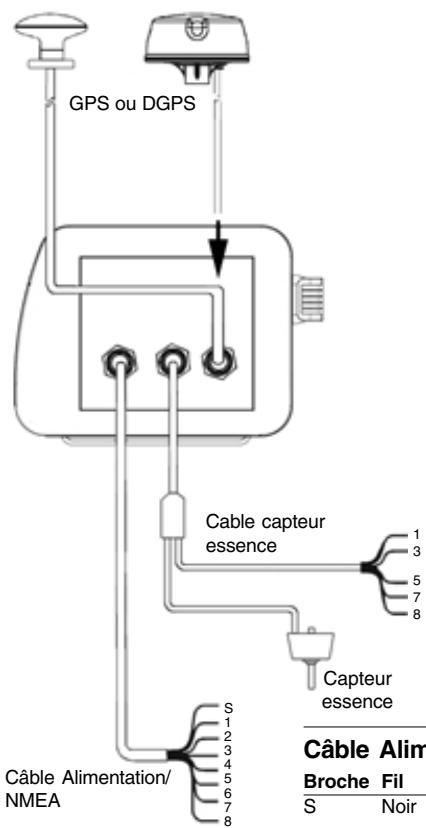
4 Branchez les fils d'alimentation du cable d'alimentation/NMEA à l'alimentation DC entre 11 et 16.6 V DC. Cette source d'alimentation doit être protégée avec un fusible ou disjoncteur entre 2 et 3 A. dans le cas contraire installé un fusible 2 A sur le circuit d'alimentation. 5 Pour un cablage pour mise en route automatique (voir section 10), branche le fil jaune Power/NMEA à la borne positive de l'alimentation comme décrit ci-après.. Si vous ne souhaitez pas de mise en route automatique, ne branche pas ce fil, et assure-vous qu'il ne touche aucun autre fil. 6 Si vous utilisez un buzzer exter, branchez-le sur le cable d'alimentation/NMEA comme décrit. Si le buzzer consomme plus de 250 mA DC total, installez un relais d'alimentation. 7 Si vous utilisez un interrupteur MOB externe, branche-z-le sur le cable d'alimentation/ NMEA comme déscrit ci-après.
Antenne
8 Installez l'antenne GPS ou DGPS en suivant les instructions livrées avec l'antenne. L'antenne doit être installée dans un endroit où son champ de visibilité ne sera pas obstrué. Vous pouvez couper le câble de l'antenne pour pouvoir le faire passer dans des bagues ou le raccourcir. Vous pouvez également le rallonger jusqu'à 30m (100 ft)
- Avant de la couper, installez-le de façon temporaire, finissez l'installation et faites un test (voir étapes de 9 à 16)
- Coupez le câble à une certaine distance
du connecteur. Installez le câble à son emplacement définitif.
Rebranchez les fils en respectant les couleurs, faites une tresse. Assurez-vous que le raccord est étanche et solide.
Nous vous recommandons d'utiliser pour chaque fil et sur l'ensemble des fils une gaine thermo-collante.
Ne pas couper le câble près d'une fiche et n'essayez pas de démonter une fiche.
- Testez l'ensemble à nouveau.
Kit essence optionnel
9 Installez le kit essence en suivant les instructions jointes au kit. Vous pouvez couper les câbles du capteur. Pour couper le câble de l'antenne, suivez les conseils de la notice de l'antenne.
Branchements et tests
10 Branchez les prises à l'arrière du boîtier.
Respectez les couleurs, associez la couleur de chaque fiche avec celle de l'écrou de la prise. - Insérez la fiche dans la prise correspondante, bloquez-la en visant l'écrou d'un quart de tour dans le sens des aiguilles d'une montre.
Si vous effectuez par erreur un mauvais branchement, vous n'endommagerez pas votre TRACKER950.
11 Insérez la cartouche C-MAP™ (voir section 1-2). 12 Otez le capot de protection. Allumez le TRACKER950 (voir section 2-4). Ajustez la position de l'écran pour une visibilité optimale. Serrez les écrous. 13 Allez en écran Satellite Status et vérifiez que les satellites GPS sont affichés (voir section 3). Attendez que le récepteur GPS démarre et que le message d'acquisition d'une position passe de 'Acquisition' à 'position GPS' ou 'position DGPS'. Ceci devrait prendre moins de 2 minutes (voir section 3-1). Notez que vous obtiendrez une position DGPS que si une antenne DGPS est connectée et que l'appareil est dans une zone couverte par une radiobalise.
14 Paramétrage du TRACKER950:
- Désignez le décalage horaire et la langue (voir section 9-1).
- Choisissez un référentiel et les quatre
champs de données à définir par l'utilisateur (voir section 9-2).
15 Paramétrez le TRACKER950 pour chaque option installée :
Essence: paramétrez les fonctions du menu Essence (voir section 9-6).
Sortie vers un pilote automatique ou un radar : activez la sortie NMEA (voir section 9-1). - Sondeur : paramétrez l'un des champs sur Sondeur (voir section 9-2).
16 Effectuez un test pour vérifier que vos instruments fonctionnent correctement, et en particulier, lorsque vous utilisez un émetteur-radio ou un radar.
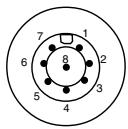
Cable capteur essence
| Broche | Fil | Signal |
| 1 | Noir | Masse / capteur essence |
| 2 | - | Capteur essence |
| 3 | Blanc | Masse |
| 4 | - | Capteur essence |
| 5 | Rouge | Ne pas connecter |
| 6 | - | Capteur essence |
| 7 | Jaune | Correction Differentielle (IN) |
| 8 | Vert | - |
| Broche | Fil | Signal |
| S | Noir | Connector avec 1 (masse) |
| 1 | Noir | Masse |
| 2 | Marron +13.8 V DC en sortie pour un interrupteur MOB externale, protégé | |
| 3 | Blanc | sortie NMEA, vers un pilote automatique/radar |
| 4 | Bleu | Entrée/sortinge NM-EA, entrée sondeur |
| 5 | Rouge | Alimentation (+), de 11 à 16.6 V DC |
| 6 | Orange | Interrupteur MOB externe |
| 7 | Jaune | Mise en route automatique, 12 V |
| 8 | Vert | Sortie vers le buzzer exteque, 12 VDC, 250 mA |
| Remarque : la tresse doit être branchée sur la broche 1, fil noir. | ||
Générales
- 500, avec des noms par défaut ou définis (caractères alphanumériques)
Routes
- 25 routes aller-retour, pouvant comprendre chacune jusqu'à 50 waypoints
Pointage de la trace
- par intervalle de temps ou de distance, permet de sauvegarder jusqu'à 2000 points
Alarmes
- Rayon d'arrivée, Alarme de dérive de mouillage, Ecart de route (XTE), niveau essence bas (option) ; chacune paramétrable séparation
Référentiels géodésiques
128 référentiels géodésiques - Décalage de carte défini par l'utilisateur
Cartographie
- Cartouches C-MAP™ NT (mémoire 16Mbit, 48Mbit max)
Échelle cartographique
1/8 nm jusqu'à 4096 nm avec touche zoom (en fonction de la carte)
Caractéristiques d'utilisation
- Une touche recentrage du bateau ou du curseur
- 2 vitesses de déplacement du curseur, 8 directions.
Fonctions Essence (avec capteur essence optionnel)
Moteurs Hors-bord 50-300CV Moteurs in-bord 70-450CV
(*) Le début minimum est approximativement de 8 litres/heure)
Interface PC
- Consultez la documentation jointe au kit interface PC TRACKER950
NMEA 0183 standard - Entrée récepteur différentiel: RTCM 104 ver 2.0 - Entrée sonore: SDDPT (conseillée) ou SDDBT Sortie pilote automatique ou radar: GPAPA, GPAPB, GPGLL, GPVTG, GPRMC, GPBWC, GPXTE, GPRMB
Taille
138 mm H x 180 W x 67 D (5.4"x7.1"x2.6")
Poids
0.98 kg (2.2 lb)
Écran
- Diagonale 5", TFT, couleur (Résolution: 320 x 232 pixels)
Étanchéité
- Testé selon la norme IP-66 avec capuchon de protection du lecteur de cartes C-MAP™
Tension
11.0 à 16.5 VDC à 500 mA typique (avec un rétro-éclairage maximal)
Sortie pour buzzer externe
12 V DC, 250 mA maximum
Température de fonctionnement
- 0-50°C (32-122°F)
Liste des référentiels géodésiques
| ADINDAN | CORR. ALEGRE | ISTS 73 AS.69 | O.S. IRELAND | SELVAGEM 1938 | AFGOOYE |
| DABOLA | ISTS AS. 1968 | O.S.G.B. 1936 | SOUTH ASIA | AIN EL ABD 70 | DJAKARTA |
| JOHNSTON 1961 | OBSERVAT.1996 | SWEDISH | ANNA 1 AS. 65 | DOS 1968 | KANDEWALA |
| OLD EGYPTIAN | SWISS CH-1903 | ANTIGUA AS. 43 | EASTER ISL.67 | KERGUELEN 1949 | OLD HAWAIIAN |
| TANANARIVE25 | ARC 1950 | EUROPEAN 1950 | KERTAU 1948 | OMAN | TIMBALAI 1948 |
| ARC 1960 | EUROPEAN 1979 | KUSAIE AS. 51 | PTE. NOIRE | TOKYO | AS.BEACON 'E |
| F.THOMAS 1955 | L.C. 5 ASTRO | P.T.O SANTO | TRISTAN 1968 | AS.DOS 71/4 | FINNISH (KKJ) |
| LEIGON | PICO NIEVES | VITI LEVU 16 | AS.STATION 52 | GAN 1970 | LIBERIA 1964 |
| PITCAIRN 1967 | VOIROL 1875 | AS.TERN ISL. | GEOD 1949 (NZ) | LISBOA | POINT 58 |
| WAKE ISL. 1952 | ASCENS. ISL.58 | GRACIOSA BASE | LUZON | POLISH | WAKE-ENIWETOK |
| AUS.GEOD. 66 | GUAM 1963 | M. MERCURY 68 | POTSDAM | WGS 1972 | AUS.GEOD.84 |
| GUNUNG SEGARA | MAHE 1971 | PR.V.S.AMER.56 | WGS84 | AYABELLE | GUX 1 ASTRO |
| MASSAWA | PR.V.S.CHIL.63 | YACARE | BELLEVUE (IGN) | HERAT NORTH | MERCHICH |
| PUERTO RICO | ZANDERIJ | BERMUDA 1967 | HERMANSKOGE | MERCURY 1960 | PULKOVO 1942 |
| BISSAU | HUORSEY 1955 | MIDWAY AS. 61 | QATAR NATION. | BOGOTA OBS. | HONG KONG 63 |
| MINNA | QORNOQ | BUKIT RIMPAH | HU-TZU-SHAN | MONTSERRAT 58 | REUNION |
| C. CANAVERAL | IGN 1954 | MPORALOKO | REV. KERTAU | CAMP AREA AS. | IGN47 |
| NAD 1927 | REV. NAHRWAN | CANTON AS. 66 | IGN47-51 | NAD 1983 | ROME 1940 |
| CAPE | IGN72 | NAHRWAN | S. AMERICAN 69 | CARTHAGE | INDIAN |
| NANKING 1960 | SANTO(DOS) 65 | CHATHAM 1971 | INDIAN 1954 | NAPARIMA, BWI | SAO BRAZ |
| CHAU ASTRO | INDIAN 1975 | NEW P. SANTO | SAPER H. 43 | CMP.INCHAUSPE | IRELAND 1965 |
| NORWEIGIAN | SCHWARZECK |
Appendice b - En cas de problèmes
Ce guide a été conçu en considérant que l'utilisateur a lu ce manuel.
Dans la plupart des cas, il est possible de résoudre les problèmes sans qu’il soit nécessaire de retourner l’appareil au service après-vente. Consultez attentivement cet appendice avant de contacter votre revendeur NAVMAN le plus proche.
Aucune pièce détachée n'est disponible pour l'utilisateur. Des méthodes et un matériel de test spécifiques sont nécessaires pour remonter correctement l'appareil et assurer son étanchéité. Toute réparation du TRACKER950 par l'utilisateur lui-même entraînerait l'annulation de la garantie (voir Appendix D)
Toute intervention sur un TRACKER950 ne peut être réalisée que par un service technique approuvé par Talon Technology. S'il s'avère qu'un appareil doit être retourné à un service technique, il est nécessaire de le retourner avec son (ses) antenne (s) et son (ses) capteur (s) de carburant.
Pour plus d'informations, vous pouvez consulter notre site Internet : www.navman.com.
1 Le TRACKER950 ne s'allume pas :
a Les câbles ne sont pas branchés ou sont branchés dans la mauvaise prise. Respectez les couleurs. b Le rétro-éclairage est insuffisant. Augmentez-le. (voir section 2-5). c Le fusible a fondu ou le disjoncteur est déconnecté. d Le câblage n'est pas correct.
2 Le TRACKER950 s'éteint seul :
a Le câble d'alimentation/NMEA n'est pas branché correctement. b Les connecteurs du câble d'alimentation/NMEA sont sectionnés ou corrodés. Vérifie le câble 2.
3 La langue d'affichage n'est pas la bonne :
- Choisissez la langue (voir section 9-1). 4 Pas de position GPS ou DGPS : a Ceci peut se produire occasionnellement si le champ de visibilité de l'antenne est obstrué. La position des satellites change constamment. b Les câbles ne sont pas branchés ou sont branchés dans la mauvaise prise. Respectez les couleurs.
5 Long délai d'obtention d'un positionnement :
Le TRACKER950 n'a pas été mis en marche depuis plusieurs mois ou a été déplacé de plus de 1000 km (550 nm) depuis sa dernière mise en marche (voir section 3-1). L'obtention d'un positionnement ne devrait pas prendre plus de 3 minutes. 6 La position indiquée par le TRACKER950 est différente de la même position sur la carte : - Le référentiel utilisé n'est pas le bon (voir section 9-1). 7 La position GPS indiquée par le TRACKER950 présente une différence allant jusqu'à 10 m par rapport à la position réelle. a L'erreur courante dans la position GPS ne dépasse pas 10 m dans environ 5 % des cas. b Exceptionnellement, le Département Défense des Etats-Unis introduit une dégradation volontaire de la précision du système. Cette dégradation cause une dérive de la position au maximum de 300 m (1000 ft). Cette dégradation s'appelle la Disponibilité Sélective (SA: Selective Availability). Les effets de cette SA peuvent être réduits en s'équipant d'un récepteur différentiel ou d'une ANTENDE DGPS. 8 Le TRACKER950 n'utilise pas la carte correspondant à votre région. - Vous êtes en mode simulation. Désactivez le mode simulation (voir section 9-7). 9 L'heure et la date sur l'écran Satellite Status sont incorrectes ou déactivées. a Pas de position GPS ou DGPS. b Vous êtes en mode simulation. Désactivez le mode simulation (voir section 9-7). c Le décalage horaire utilisé est incorrect. L'heure utilisée est l'heure universelle UTC (GMT) plus le décalage choisi. Vérifiez le décalage horaire que vous avez choisi (voir section 9-1). 10 Le pilote automatique ne répond pas au TRACKER950, pas d'information en sortie vers le radar. - La sortie NMEA est désactivée. Activez la Sortie NMEA sur ON dans le menu Paramétrage (voir section 9-1). 11 La profondeur ne s'affiche pas a Paramétrez un champ sur Profondeur (voir section 9-2). b Vérifiez que le sondeur fonctionne.
Les fonctions Essence ne sont pas accessibles :
a Le kit de carburant n'est pas installé. b Les fonctions Essence ne sont pas activées. Entrez le nombre de moteurs : 1 ou 2 (voir section 9-6). c Les câbles ne sont pas branchés ou sont branchés dans la mauvaise prise. Respectez les couleurs.
La quantité d'essence "Restant" ou "Consommé" semble incorrecte :
a Le moteur a tourné quand le TRACKER950 était éteint et la quantité d'essence consommée n'a pas été enregistrée. Branchez l'appareil pour une mise en route automatique (voir section 10-3). b Des retours d'essence dans le capteur se sont produits si vous avez navigué sur une mer agitée. Installez une valve anti-retour entre le ou les capteur(s) et le réservoir. c La valeur de la quantité d'essence restante dans le réservoir n'a pas été mise à jour à chaque fois que vous avez fait le plein. d Lorsque vous faites le plein, des poches d'air peuvent se créer dans le réservoir qui n'est pas alors réellement rempli. e Réétalonnez le capteur lorsqu'il a compté 100 litres - pour que l'axe de la roue soit placé correctement. f En raison d'une usure dans le temps, nous vous recommandons de remplacer votre capteur tous les 5000 litres.
14 Pas de début ou début faible :
a Vérifiez que la fiche de chaque câble est branchée correctement et que chaque écrou est bien bloqué afin que les connexions soient parfaitement étanches. b Le capteur d'essence doit être installé après un filtre pour qu'il ne se bouché pas. Si votre capteur est bouché, démontez-le et soufflez doucement au travers dans le sens inverse du flux d'essence. c Vérifiez que le (s) câble (s) du capteur et d'alimentation n'ont pas été endommagés, sectionnés ou écrabouillés. d Vérifiez que les filtres montés sur la durée sont propres. e Assurez-vous que le capteur de carburant n'a pas été exposé à une chaleur ou à des vibrations excessives.
15 Le sondeur n'affiche qu'une seule valeur de la consommation instantanée avec une installation deux moteurs :
- Entrez 2 dans le menu Nbre Moteurs (voir section 9-6). 16 Valeur de la consommation instantanée incohérente :
a Le capteur ne doit pas être monté trop près de la (les) pompe (s) et ne doit pas subir de trop fortes vibrations. b Vérifiez qu'il n'y a pas de fuites d'air dans la (les) durites ou dans le (s) réservoir (s). c L'intervalle de temps n'a pas été paramétré en fonction du (des) moteur (s) (voir section 9-6). Augmentez la valeur du filtre Débit jusqu'à ce que la valeur de la consommation instantanée soit stable.
Appendice c - lexique
Symbole représentant le bateau sur l'écran.
Symbole représentant le curseur sur l'écran.
BRG - Bearing to destination. Cap vers l'objet.
C-MAPTM: Système de cartographie électronique (voir section 1-2).
CDI - Course Deviation Indicator. Sur l'écran Highway, indication graphique de la route du bateau jusqu'au point de destination (XTE) (voir section 5).
COG - Course Over Ground. Cap actuellement suivi sur le fond.
CTS - Course To Steer. Cap optimum à suivre pour rejoindre la route.
Curseur : Symbole en forme de croix sur l'écran (voir section 2-2).
DGPS - Differential Global Positioning System. Système de positionnement global différentiel permettant d'obtenir une position à partir des satellites et de radiolabises terrestres (voir section 3).
DTG - Distance To Go. Distance séparant de l'arrivée.
ETA - Expected Time of Arrival. Heure estimée d'arrivée en estimant que le SOG et le COG sont constants.
Fonction MOB : Permet de retourner à l'endroit où un homme est tombé à la mer (voir section 2-5).
GMT - voir UTC.
GoTo - Fonction permettant de naviguer directement vers un waypoint ou vers la position du curseur (voir section 4-1).
GPS - Global Positioning System. Système de positionnement global. Outil de navigation utilisant les satellites (voir section 3).
MOB - Man OverBoard. Homme à la mer
NMEA 0183: protocole d'interfaçage entre différents appareils d'électronique marine
NVM - Non Volatile Memory. Mémoire non volatile. Sauvegarde les paramètres et les données dans votre TRACKER950. Ces données sont sauvegardées en mémoire même lorsque l'appareil est éteint.
Radiobalise différentielle - élément du système DGPS (voir section 3).
Route : Deux ou plusieurs waypoints sont reliés pour former un trajet. La route se compose d'un
waypoint de départ et d'un waypoint d'arrivée et peut être suivie dans les deux sens. Vous pouvez créer jusqu'à 25 routes, chacune pouvant contenir jusqu'à 50 waypoints (voir section 6-2).
Segments - Les segments sont des parties de routes entre deux waypoints. Une route composée de 4 waypoints comptera 3 segments.
SOG - Speed Over Ground. Vitesse sur le fond. Cette vitesse n'est pas nécessairement la même que la vitesse du bateau sur l'eau ou la vitesse d'approche du point de destination.
Sondeur: Appareil servant à mesurer la profondeur au moyen d'ultrasons.
STR - Steering. Différence entre le COG et le CTS.
TTG - Time To Go. Durée jusqu'à l'arrivée.
UTC - Universal Time Coordinated ou Coordinated Universal Time. Heure universelle standard, aussi appelée l'heure du méridien de Greenwich / Greenwich Mean Time (GMT).
VMG - Velocity Made Good. Vitesse vers la destination. Vitesse à laquelle le bateau se rapproche de son point de destination.
Waypoint - Position pouvant être personnalisée. Les waypoints sont représentés sur la carte par l'un des 12 icônes avec le nom en dessous. Vous pouvez créer jusqu'à 500 waypoints (voir section 6-1).
XTE - Cross Track Error. Écart de route. Distance vous séparant de la route directe.
Zone dangereuse: zone importante d'une carte C-MAPTM, comme un lieu de mouillage ou une zone d'eaux peu profondes (voir section 9-4).
Appendice d - conditions de vente et de garantie
IMPORTANT : Certaines conditions peuvent varier en fonction du pays. Consultez votre revendeur NAVMAN d'où provient votre produit.
A. conditions de vente
Sauf en cas d'extension de cette garantie spécifique à un pays dans lequel le produit est vendu, le fabricant Talon Technology n'est en aucun cas responsable au-delà des conditions de garantie ci-dessous. Dans les cas où sa responsabilité est engagée, elle se limite uniquement à la réparation du produit défectueux, à son remplacement, à son échange contre un produit équivalent ou au remboursement du prix d'achat d'un produit équivalent.
B. garantie du fabricant
La période de garantie est d'un an à compter de la date d'achat.
Extension de la garantie - pendant la période de garantie, Talon Technology remplacera toute pièce défectueuse et effectuera les réparations nécessaires demandées par écrit aux conditions suivantes.
Conditions:
1) Les réparations ne peuvent être effectuées que par un service technique/agréé par Talon Technology. 2) Les réparations seront effectuées à titre gratuit pour le propriétaire à certaines conditions. 3) Le coût de transport retour des marchandises chez le revendeur agréé sera
4) La garantie ne couvre ni les accessoires ni les defaults ou pannes non attribuables à des pièces défectueuses ou au fabricant, ni les pannes résultat d'une mauvaise utilisation, négligence, chute accidentelle, défaut de montage, dommage causé par de l'eau, utilisation de consommables autres que ceux approuvés par Talon Technology ou de toute modification du produit non approuvée par Talon Technology. 5) Aucune réclamation sous garantie ne sera acceptée sans preuve d'achat et de garantie. 6) Talon Technology pourra décider de remplacer le produit au lieu de le réparer.
C. acceptation des conditions de vente
En considération de cette garantie, l'acheteur accepte les conditions de responsabilité comme établies dans les conditions de vente.
Appendice e - comment nous contacter
Pour plus d'informations, vous pouvez visiter notre site Internet www.navman.com.
HERBY Marina S. A.
Costanera UNO, 1425 Buenos Aires,
Argentina
Tel: (54) 11 4312 4545 Fax: (54) 11 4312 5258
15, rue Ingénieur Verrière, B. P. 435
56325 LORIENT CEDEX - FRANCE
Tel: (33) 02 97873636 Fax: (33) 02 97873649
e-mail: plastimo.france@wanadoo.fr
- Fonctionnement 49
- Écran underway 57
- Écran navigation 60
- Le TRACKER950
- Précision de la cartographie
- Le système GPS
- Nettoyage et entretien
- Cartographie c-maptm
- 1-2 Cartouches c-maptm
- Pour insérer une carte
- Pour retirer une carte
- 1-3 Montage et démontage du boîtier
- Démontage de l'appareil
- Remontage de l'appareil
- Latitude et longitude
- Données de navigation
- Fonctionnement
- Touche esc
- Touches de fonctions écran
- Bip d'activation des touches
- 2-2 Affichage de la carte
- Échelle de la carte
- Le curseur
- Symboles de carte
- 2-3 Alarmes
- Mise en route automatique
- Mise en route manuelle
- Pour éteindre l'appareil manuellement
- 2-5 Fonction homme à la mer (MOB man over board)
- Pour annuler la fonction MOB
- 2-6 Écrans principaux
- Les cinq écrans principaux sont :
- Navigation
- Essence
- Position
- Autres écrans
- Menu
- Pour afficher ces écrans
- 2-7 Navigation
- Se diriger vers un waypoint
- Activer une route
- 2-8 Mode simulation
- 2-9 Interface PC
- Écran satellite status
- Système GPS et DGPS
- Couverture
- Antenne GPS et DGPS
- Mise en route
- Antennes du TRACKER950
- 3-2 Écran satellite status
- 3-3 Écran décalage de carte et référentiels géodésiques
- Introduction d'un décalage de carte
- Suppression du décalage de carte
- Écran underway
- Touche skip
- Touche goto
- Touche cacher
- Touche centre
- Autopan
- Marques et aides à la navigation
- 4-1 Écran goto
- Pour activer la fonction goto
- Pour annuler la fonction goto
- Écran highway
- Écran navigation
- Touche WAYPTS
- Touche routes
- Touche dist
- 6-1-1 Introduction
- 6-1-3 Créer un waypoint à partir de la position du curseur ou du bateau
- 6-1-4 Créer un waypoint à une position spécifique.
- 6-1-5 Rechercher un waypoint
- 6-1-6 Fonctions d'édition d'un waypoint
- 6-1-7 Déplacer un waypoint
- 6-1-8 Supprimer un waypoint
- 6-1-9 Nombre de waypoints
- 6-2-1 Introduction
- 6-2-2 Écran routes
- 6-2-3 Créer une route à partir d'une liste de waypoints
- 6-2-4 Créer une route à partir des waypoints d'une carte
- 6-2-5 Liste des routes
- 6-2-6 Afficher, modifier ou supprimer une route
- 6-2-7 Activer une route
- 6-3 Calcul de distances et de caps
- Écran essence
- Consommé
- Restant
- Débit
- Économie
- Distance estimée
- Écran position
- Écran menu
- Utilisation des menus
- Luminosité
- Variation heure locale
- Sortie NMEA
- Système géodésique
- Référence nord
- Orientation carte
- Lissage vitesse
- Projection de route
- Champs d'informations
- Échelle CDI
- Unités de distance
- Unités de vitesse
- Unités de profondeur
- Alarme activée
- Alarme de rayon d'arrivée
- Alarme de dérive de mouillage
- Alarme de niv. essence bas
- 9-4 Configuration de la carte
- Mode traceur
- Lignes bathymétriques et limites de profondeur
- Zones dangereuses
- Remarque :
- 9-5 Historique trace
- 9-6 Paramètres essence
- Réservoir plein
- Taille du réservoir
- Param. vol. restant
- Consommation à zéro
- Unités
- Nombre de moteurs
- Cal. essence
- Filtre débit
- 9-7 Mode simulation
- Simulation active
- Vitesse
- Mode d'emploi
- Mode normal
- Mode demo
- Installation
- Produit standard
- 10-2 Options et accessoires
- Installation du TRACKER950
- Antenne
- Kit essence optionnel
- Branchements et tests
- Générales
- Routes
- Pointage de la trace
- Alarmes
- Référentiels géodésiques
- Cartographie
- Échelle cartographique
- Caractéristiques d'utilisation
- Interface PC
- Taille
- Poids
- Écran
- Étanchéité
- Tension
- Sortie pour buzzer externe
- Température de fonctionnement
- Appendice b - En cas de problèmes
- Appendice c - lexique
- Appendice d - conditions de vente et de garantie
- conditions de vente
- garantie du fabricant
- Conditions:
- acceptation des conditions de vente
- Appendice e - comment nous contacter
Marque : NAVMAN
Modèle : TRACKER 950
Catégorie : GPS Tracker