
TRACKER 5100 - GPS Tracker NAVMAN - Notice d'utilisation et mode d'emploi gratuit
Retrouvez gratuitement la notice de l'appareil TRACKER 5100 NAVMAN au format PDF.

| Marque | NAVMAN |
| Modèle | TRACKER 5100 |
| Type de produit | Traceur de cartes GPS (GPS Tracker) |
| Dimensions | 150 × 164 × 65 mm (H × L × P) |
| Poids | 600 g |
| Écran | 5 pouces, quatre niveaux de gris, résolution 240 × 320 pixels |
| Alimentation | 11 à 18 V CC, consommation 600 mA avec rétro-éclairage maximal |
| Antenne GPS | Externe (fournie) |
| Récepteur GPS | 12 canaux, compatible WAAS/EGNOS |
| Cartographie | Cartes mondiales intégrées, compatible cartouches C-MAP™ NT/NT+ |
| Capacité waypoints | 500 waypoints avec nom personnalisé (8 caractères max) |
| Routes | Jusqu'à 25 routes de 50 waypoints chacune |
| Traces | 5 traces : 1 trace de 2000 points, 4 traces de 500 points |
| Fonctions Essence | Optionnelles (kit essence), compatible moteurs hors-bord et inboard |
| Alarmes | Rayon d'arrivée, mouillage, XTE, danger, niveau essence bas, perte position GPS |
| Fonction MOB | Homme à la mer : enregistrement instantané de la position |
| Mode simulation | Intégré pour apprentissage hors navigation |
| Connectivité | NMEA 0183, NavBus, sortie pilote automatique |
| Entretien et nettoyage | Nettoyer avec éponge humide et détergent doux ; ne pas utiliser de produits abrasifs |
| Sécurité | Ne pas se substituer aux cartes officielles ; toujours vérifier le carburant réel |
| Pièces détachées et réparabilité | Aucune pièce détachée pour l'utilisateur ; réparation par réparateur agréé |
| Informations générales | Notice traduite de l'anglais ; sous réserve de modifications techniques |
FOIRE AUX QUESTIONS - TRACKER 5100 NAVMAN
Questions des utilisateurs sur TRACKER 5100 NAVMAN
0 question sur cet appareil. Repondez a celles que vous connaissez ou posez la votre.
Poser une nouvelle question sur cet appareil
Téléchargez la notice de votre GPS Tracker au format PDF gratuitement ! Retrouvez votre notice TRACKER 5100 - NAVMAN et reprennez votre appareil électronique en main. Sur cette page sont publiés tous les documents nécessaires à l'utilisation de votre appareil TRACKER 5100 de la marque NAVMAN.
MODE D'EMPLOI TRACKER 5100 NAVMAN
1-1 Nettoyage et entretien 5 1-2 Cartouches C-MAPTM 5 1-3 Démontage et remontage du boîtier 6
2 Fonctionnement général 7
2-1 Mise en marche et arrêt / Mise en marche automatique 8 2-2 Écrans principaux 8 2-3 Rétro-éclairage et contraste de l'écran 9 2-4 Fonction MOB (Man OverBoard : Homme à la mer) 9 2-5 Alarmes 9 2-6 Mode simulation 9 2-7 Navigation 10
3 Écran carte 11
3-1 Présentation de l'écran Carte 11
3-1-1 Modes d'affichage 11 3-1-2 Latitude et longitude 12 3-1-3 Échelle 12 3-1-4 Compas 12 3-1-5 Symboles 12 3-1-6 Informations cartographiques 12 3-1-7 Recherche des services à proximité 12 3-1-8 En-têtes Données et Compas 13
3-2 Calcul de distance et de cap 13 3-3 Fonction Goto 13 3-4 Projection de route 14 3-5 Historique trace 14
7 Écran satellite 16
7-1 Présentation de l'écran Satellite 17
9 Waypoints 19
9-2-1 Créer un waypoint 19 9-2-2 Déplacer un waypoint 20 9-2-3 Modifier un waypoint 20 9-2-4 Afficher un waypoint sur la carte 20 9-2-5 Effacer un waypoint 20 9-2-6 Effacer tous les waypoints 20 9-2-7 Modifier les caractéristiques d'un waypoint 20
10 Routines 21
10-1 Ecran Routes 21 10-2 Fonctions Routes 21 10-2-1 Créer une route 21 10-2-2 Modifier une route 22 10-2-3 Afficher une route sur la carte 22 10-2-4 Effacer une route 22 10-2-5 Effacer tous des routes 22
10-3 Suivi d'une route 23
10-3-1 Activer une route 23 10-3-2 Éviter un waypoint actif 23 10-3-3 Désactiver une route 23
13 Menu paramétrage 25
13-1 Paramétrage Système 25 13-2 Paramétrage Carte 27 13-3 Paramétrage GPS 28 13-4 Paramétrage Essence 29 13-5 Paramétrage Trace 30 13-6 Paramétrage Alarmes 30 13-7 Paramétrage Unités 31 13-8 Paramétrage Transfert données 31 13-9 Paramétrage Heure 31 13-10 Paramétrage Simulation 31
15 Installation 32
15-1 Éléments livrés avec votre TRACKER 32 15-2 Options et accessoires 33 15-3 Montage et branchements électriques 33
Important
Il incombe au propriétaire de veiller à ce que l'appareil soit installé et utilisé de telle sorte qu'il ne cause pas d'accidents, de blessures ou de dommages matériels. L'utilisateur est seul responsable du respect des règles de sécurité en matière de navigation.
Système de positionnement global (GPS): Le système de positionnement global ou GPS (Global Positioning System) est géré par le gouvernement américain. Ce dernier est par conséquent seul responsable du fonctionnement et de la précision du système GPS et de la maintenance de ses satellites. Les modifications apportées au système peuvent affecter la précision et les performances des récepteurs GPS (dont le TRACKER). Le TRACKER NAVMAN est un instrument de navigation fiable et précis s'il est correctement utilisé. C'est pourquoi nous vous recommendons de lire attentivement cette notice et de vous familiariser avec l'ensemble des fonctions du TRACKER à l'aide du simulateur intégré avant d'utiliser l'appareil en conditions réelles.
Cartographie électronique : la cartographie électronique utilisée par le TRACKER est une aide à la navigation et ne peut en aucun cas se substituer aux cartes marines officielles. Seuls les cartes officielles et les avis aux marins contiennent les informations nécessaires au respect des règles de sécurité en matière de navigation. Veillez à toujours comparer les données fournies par voitracker avec d'autres sources de positionnement (contrôles visuels, mesures de la profondeur, relevés radar et compas). En cas d'écart entre les données, recherchez l'origine de l'erreur avant de poursuivre toute route.
Fonctions Essence : la fonction Economie (distance parcourue par unité d'essence consommée) peut varier de façon importante selon la charge du bateau et les conditions de navigation. Grâce à la gestion électronique de consommation d'essence, le TRACKER peut estimer le volume de carburant restant dans le réservoir. Toutefois, il est nécessaire de vérifier cette valeur, en contrôlant visuel ou de toute autre manière la quantité d'essence restant réellement dans le réservoir. Ce contrôle permet ainsi de. Remédier aux éventuelles erreurs d'utilisation des fonctions Essence (telles qu'oublier de remettre à zéro la quantité d'essence consommée après avoir fait le plein ou faire tourner le moteur sans activer les fonctions Essence) ou à toute autre opération susceptible de fausser la gestion électronique de votre consommation. Veillez à toujours prévoir à bord un volume d'essence suffisant à votre voyage ainsi qu'une réserve de secours.
NAVMAN NZ LIMITED DECLINE TOUTE RESPONSABILITE DANS LE CAS D'UNE UTILISATION DU PRODUIT OCCASIONNANT DES ACCIDENTS, DES DOMMAGES MATERIELS OU UN NON-RESPECT DE LA LOI.
Langue de référence : cette notice a été traduite de l'anglais. En cas de litige concernant l'interprétation de la notice, la version anglaise de la notice prévaudra.
Cette notice présente le TRACKER à la date d'impression. Navman NZ Limited se réserve le droit de modifier les caractéristiques techniques du produit sans préavis.
Copyright © 2002 Navman NZ Limited, Nouvelle-Zélande, tous droits réservés. NAVMAN est une marque déposée de Navman NZ Limited.
Les traceurs de cartes TRACKER
Les traceurs de cartes TRACKER sont des appareils de navigation compacts et résistants, intégrant toutes les fonctions de navigation. D'une grande simplicité d'utilisation, ils exécutent à leur place les opérations de navigation les plus complexes.
Cette notice présente les traceurs de cartes NAVMAN suivants:
- TRACKER 5500 Ecran couleur, antenne GPS externe.
- TRACKER 5500i Ecran couleur, antenne GPS interne.
- TRACKER 5100 Ecran quatre niveaux de gris, antenne GPS externe.
- TRACKER 5100i Ecran quatre niveaux de gris, antenne GPS interne.
Le TRACKER possède une cartographie mondiale intégrée, que vous pouvez utiliser pour planifier votre route ou consulter à titre d'information. Pour obtenir des informations plus détaillées sur une région donnée, il vous faudra accéder à la cartouche C-MAP™ correspondante.
Le TRACKER utilise les signaux satellites GPS pour calculer la position et la vitesse du bateau.
Avec le TRACKER, vous pouvez soit naviguer en direction d'un point précis, soit suivre une route donnée. À l'approche d'un waypoint, le TRACKER affiche toutes les informations de navigation nécessaires.
Le TRACKER peut envoyer des données au pilote automatique du bateau et afficher les informations de profondeur d'un sondeur. Equipé d'un kit essence optionnel, le TRACKER vous permet de générer électroniquement votre consommation d'essence. Enregistrées sur une cartuche utilisée, les données de navigation du TRACKER peuvent être facilement transférées sur un autre traceur de cartes NAVMAN.
Le TRACKER fait partie de la gamme des instruments de navigation NAVMAN, qui regroupe les instruments de mesure de la vitesse, de la profondeur, du vent ainsi que les répéteurs. Ces appareils peuvent être connectés entre eux pour créer à bord un système de données intégrées (voir section 14).
Pour un fonctionnement optimal, veuillez lire attentivement cette notice avant le montage et l'utilisation de votre appareil. Les termes techniques sont définis dans l'annexe C.
Boîtier
Nettoyer avec précaution le boîtier du TRACKER, en particulier l'écran. Utiliser une éponge ou une peau de chamois propre, légèrement imbibée de détergent doux dilué. Ne jamais utiliser de chiffon sec afin d'éviter que des cristaux de sel ne viennent rayer l'écran. Ne pas utiliser de produits abrasifs, de solvants, d'essence ou tout autre nettoyant chimique.
Remettre le capot de protection sur l'écran lorsque le TRACKER est éteint.
1-2 Cartouches c-map™
Vous pouvez utiliser deux sortes de cartouches avec votre TRACKER :
- Les cartouches cartographie C-MAP™ : chaque cartouche contient la cartographie détaillée d'une région donnée. Lorsque vous insérez une cartouche dans le lecteur, les informations de la cartouche s'affichent automatiquement sur la carte mondiale intégrée du TRACKER.
Cartouches c-mapTM
Manipuler les cartouches C-MAP™ avec précaution. Les ranger dans leur boîtier une fois utilisées.
Nettoyer les cartouches à l'aide d'un chiffon humide ou imbibé d'un détergent doux.
Veiller à tout laisser le réceptacle inséré dans le TRACKER afin d'éviter toute infiltration d'humidité dans le lecteur.
- Les cartouches utilisateurs C-MAP™ : ces cartouches vous permettent de stocker vos données de navigation et de les transférer sur un autre TRACKER (voir section 11).
Vous pouvez insérer ou retirer une cartouche même si le TRACKER est éteint.
Retirer le réceptacle du TRACKER.
Retirer la cartouche du réceptacle. La ranger dans son boîtier.
Insérer la nouvelle cartouche dans le réceptacle en veillant à ce que les contacts or, situés sur la face arrière de la cartouche, soient du côté opposé au réceptacle (voir ci-dessus). Conserver le boîtier de la cartouche.
Remettre le réceptacle dans le TRACKER.
A Important : veiller à toujours laisser le receptacle inséré dans le TRACKER afin d'éviter toute infiltration d'humidité dans le lecteur.
1-3 Démontage et remontage du boîtier
Pour des raisons de sécurité ou pour protéger votre appareil des intempéries, vous pouvez aisément démonter et remonter le boîtier du TRACKER si celui-ci est monté sur étrier.
Démontage du boîtier:
1 Maintenir la touche ① enfoncée jusqu'à ce que l'écran du TRACKER s'éteigne. 2 Replacer le capot de protection sur le boîtier. 3 Desserrer la molette située sur l'étrier tout en maintenant le boîtier d'une main, puis retirer l'appareil de l'étrier avec précaution. 4 Débrancher les cables connectés à l'arrière du boîtier.
Pour les cables munis d'un connecteur noir, desserrer l'écrou de la prise d'un quart de tour dans le sens inverse des aiguilles d'une montre, puis retirer la fiche.
Pour les cables munis d'un connecteur or, dévisser l'écrou de la prise dans le sens inverse des aiguilles d'une montre, puis retirer la fiche.
5 Replacer les protections sur les extrémités des connecteurs. 6 Ranger le boîtier dans un endroit sec, à l'abri des chocs et de la poussière (sac de protection NAVMAN, par exemple).
Remontage du boîtier
1. Ôter les protections des connecteurs. Brancher les connecteurs noirs dans les prises à l'arrière du boîtier de la manière suivante:
Veiller à ce que la couleur de l'extrémité du connecteur corresponde à la couleur de l'écrou de la prise. - Insérer le connecteur dans la prise. - Bloquer le connecteur en vissant l'écrou d'un quart de tour dans le sens des aiguilles d'une montre.
Le TRACKER ne sera pas endommagé en cas d'erreur de branchement.
2 Pour les câbles munis d'un connecteur or :
- Insérer le connecteur dans la prise correspondante, à l'arrière du boîtier. Visser l'écrou dans le sens des aiguilles d'une montre, sans trop serrer.
3 Installer le boîtier sur l'étrier après avoir replacé la rondelle en caoutchouc entre l'étrier et le boîtier. 4 Régler la position de l'écran pour une lisibilité optimale avant de resserrer la molette de l'étrier. Oter le capot de protection.
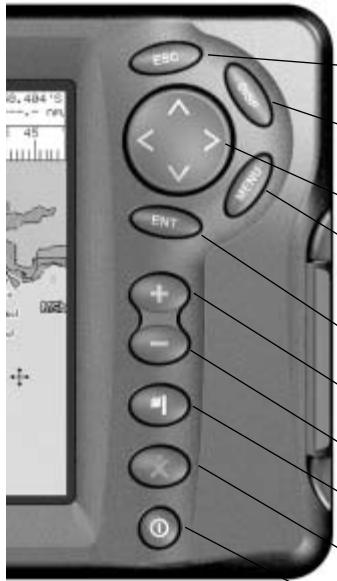
Présentation des touches
Touche ESC : pour retourner au menu ou à l'écran précédent. Les changements effectués ne sont pas enregistrés.
Touche DISP : pour afficher le menu des écrans principaux du TRACKER. Pour activer un écran, le sélectionner à partir du menu (voir section 2-2).
Touches cursor , ≥slant, , < : pour déplacer le curseur ou la barre de sélection sur l'écran.
Touche MENU : pour afficher le menu des fonctions de l'écran activé. Appuyer une nouvelle fois sur cette touche pour afficher le menu Paramétrage (voir section 13).
Touche ENT : pour activer une fonction ou valider un changement.
Touche + : pour activer le zoom avant et afficher ainsi une zone cartographique moins large et plus détaillée.
Touche — : pour activer le zoom arrière et afficher ainsi une zone cartographique plus large et moins détaillée.
Touche : pour créer instantanément un waypoint à partir de la position actuelle du bateau (voir section 9-2-1).
Touche : pour activer la fonction MOB (Man Over Board - Homme à la mer, voir section 2-4).
Touche ① : pour allumer et éteindre le TRACKER (voir section 2-1) et pour régler le rétro-éclairage et le contraste de l'écran (voir section 2-3).
Fonctionnement des touches
Dans cette notice :
Appuyer sur une touche signifie exercer une pression sur une touche pendant moins d'une seconde.
Maintenir une touche enfoncée signifie exercer une pression continue sur la touche.
Le buzzer interne émet un bip sonore à chaque fois que vous activez une touche (pour désactiver le bip, voir section 13-1).
Sélectionner une fonction à partir d'un menu
Le TRACKER est piloté par menus. Pour sélectionner une fonction à partir d'un menu :
1 Appuyer sur la touche V ou A pour sélectionner la fonction de votre choix. 2 Appuyer sur la touche ENT ou > pour valider votre choix.
Modifier un nombre ou un mot
Pour modifier un nombre ou un mot à l'écran :
1 Appuyer sur la touche < ou > pour sélectionner le chiffre ou la lecture à modifier. Appuyer sur la touche V ou A pour modifier le chiffre ou la lecture. 2 Répéter cette opération pour modifier un autre chiffre ou une autre dette. 3 Appuyer sur la touche ENT pour valider les changements effectués.
Mise en marche automatique
Si le TRACKER est cable pour une mise en marche automatique (voir section15-3), il s'allume automatiquement dés que l'alimentation du bateau est mise en route. Dans ce cas, vous ne pouvez ni allumer ni eteindre le TRACKER manuelle.
Mise en marche manuelle
Appuyer sur la touche ① pour allumer l'appareil.
Initialisation
Une fois le TRACKER allumé :
1 Un écran d'accueil s'affiche brievement, puis l'appareil émet un bip sonore et affiche un message d'avertissement.
Si nécessaire, régler le rétro-éclairage et le contraste de l'écran (voir section 2-3).
Lire le message d'avertissement puis appuyer sur la touche ENT.
L'écran Satellite s'affiche. Vous pouvez :
- Soit attendre l'initialisation du récepteur GPS et l'acquisition d'une position GPS (voir section 7).
- Soit appuyer sur la touche ESC.
L'écran Carte s'affiche à l'écran (voir section 3).
Extinction manuelle
Pour éteindre manuellement le TRACKER, maintenir la touche ① enfoncée jusqu'à ce que l'écran s'éteigne.
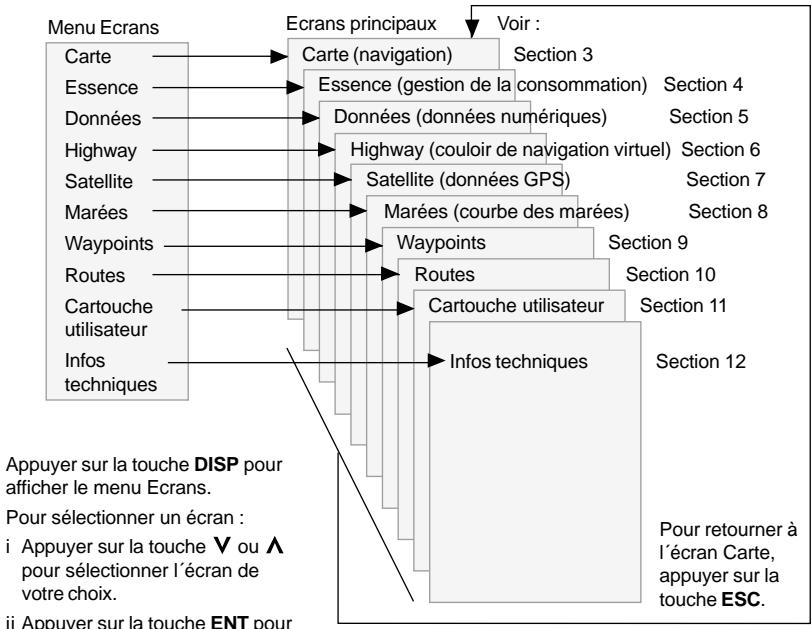
2-2 Écrans principales
Une fois le TRACKER allumé, l'écran Satellite s'affiche jusqu'à l'acquisition d'une position GPS. Puis l'appareil active l'écran Carte, principal écran utilisé lors de la navigation. Pour acceder aux autres
écrans principaux, appuyer sur la touche DISP pour afficher le menu Écrans puis sélectionner l'écran de votre choix.
2-3 Rétroéclairage et contraste de l'écran
1 Appuyer brièvement sur la touche ① pour afficher les fonctions de réglage de l'affichage. 2 Vous pouvez régler le rétro-éclairage de l'écran et des touches selon seize niveaux d'intensité.
Pour modifier le niveau de rétro-éclairage actuel, appuyer sur la touche < (moins intense) ou > (plus intense).
Pour modifier le niveau de contraste de l'écran (TRACKER 5100 et 5100i uniquement) :
i Appuyer sur la touche V pour sélectionner Contraste. ii Appuyer sur la touche < ou > pour régler le niveau de contraste.
Appuyer sur la touche ENT pour valider le niveau sélectionné.
2-4 Fonction MOB (homme à la mer)
La fonction MOB permet d'enregistrer instantanément la position du bateau afin de pouvoir y retourner directement. Pour activer la fonction MOB :
1 Appuyer sur la touche. Le TRACKER émet quatre bips et enregistre la position actuelle du bateau sous forme d'un waypoint appelé "MOB". 2 L'écran Carte s'affiche, centré sur le waypoint MOB. Le zoom est automatiquement activé pour une navigation plus précise. Si le zoom n'est pas assez puissant, le TRACKER passe en mode traceur (écran blanc hachuré, sans informations cartographiques : voir section 13-2 pour plus de détails). 3 Si la sortie pilote automatique est désactivée (voir section 13-8), le TRACKER affiche immédiatement les informations de navigation nécessaires pour retourner au waypoint MOB. Si la sortie pilote automatique est activée, un message vous demande si le bateau navigue actuellement en mode pilote automatique. Sélectionner :
Non: le TRACKER affiche alors immédiatement les informations nécessaires pour retourner au waypoint MOB.
Oui: un message vous demande si vous désirez retourner au waypoint MOB.
Selectionner:
- Oui : pour retourner immédiatement au waypoint MOB. ATTENTION : Ceci peut entraîner un brusque et dangereux changement de direction. Non : pour vous laisser le temps de désactiver le pilote automatique ; utiliser alors la fonction Goto pour retourner au waypoint MOB (voir section 3-3).
Déclencher la fonction MOB ou créer un nouveau waypoint MOB.
1. Appuyer à nouveau sur la touche. 2. Sélectionner l'option de votre choix.
Info : une fois la fonction MOB désactivée, le waypoint MOB reste affiché sur la carte. Pour le supprimer, veillez vous reporter à la section 9-2-5.
2-5 Alarmes
Lorsque le TRACKER détecte une condition d'alarme, il affiche un message d'avertissement et active le buzzer interne ainsi que les éventuels fais et buzzers externes.
Appuyer sur la touche ESC permettre l'alarme en veille. L'alarme se redéclenchera si la valeur seuil de l'alarme est à nouveau franchie.
2-6 Mode simulation
Le mode simulation permet à l'utilisateur de se familiariser avec l'ensemble des fonctions du TRACKER, même hors de l'eau. En mode simulation, le TRACKER n'utilise pas les données provenant du récepteur GPS ou des autres capteurs mais affiche des données simulées.
Le TRACKER possède cinq alarmes paramétrables : l'alarme de rayon d'arrivée, de mouillage, XTE (écart de route), de danger et de niveau essence bas (voir section 13-6). Le TRACKER est également équipé d'une alarme de position se déclenchant automatiquement en cas de perte de la position GPS ou DGPS.
Pour vérifier si le TRACKER est en mode simulation, appuyer sur la touche DISP puis sélectionner Satellite. Si le mode simulation est activé, le mot "Simulation" s'affiche en haut à gauche de l'écran. Pour activer ou désactiver le mode simulation, voir section 13-10.
A Important: ne jamais activer le mode simulation lorsque vous naviguez.
2-7 Navigation
Le TRACKER vous permet soit de vous rendre directement à un point, soit de suivre une route.
Avant de commencer à naviguer, vous pouvez créer des waypoints aux endroits de votre choix (voir section 9-2-1).

Fonction goto : se rendre directement à un point
La fonction Goto vous permet de rejoindre directement un waypoint ou tout autre point de votre choix :
1 Sur l'écran Carte, positionner le curseur sur votre point de destination (voir section 3-1-1). 2 Activer la fonction Goto à partir de l'écran Carte (voir section 3-3) puis commencer à naviguer en direction du point de destination. Les données de navigation nécessaires pour atteindre le point de destination sont affichées sur les écrans Carte, Données et Highway. Les informations suivantes s'affichent sur la carte :
La position du bateau. Le point de destination, entouré d'un cercle. La route du bateau vers le point de destination. - Deux lignes CDI, parallèles à la route du bateau (voir appendice C).
Si le pilote automatique est activé, le TRACKER lui enverra les données de navigation nécessaires pour diriger le bateau vers le point de destination.
Si l'alarme XTE (écart de route) est activée, le buzzer se déclenchera dès que le bateau s'éloignera de la route d'une distance supérieure à la valeur de l'alarme (pour régler l'alarme XTE, voir section 13-6).
Si l'alarme de rayon d'arrivée est activée, le buzzer se déclenchera dès que le bateau entrera dans le rayon d'arrivée du point de destination, vous informant que vous avez atteint toute destination (pour régler l'alarme de rayon d'arrivée, voir section 13-6). Pour désactiver la fonction Goto, veuillez vous reporter à la section 3-3.
Suivre une route
Une route est composée d'une suite de waypoints que le bateau peut suivre (voir section 10).
1 Pour créer des waypoints avant de créer une route, activer l'écran Waypoints (voir section 9-2-1). 2 Pour créer une route, activer l'écran Carte ou l'écran Routes (voir section 10-2-1). 3 Pour activer une route, se reporter à la section 10-3-1.
Les données de navigation nécessaires pour atteindre le waypoint actif sont affichées sur les écrans Carte, Données et Highway. Les informations suivantes s'affichent sur la carte :
La position du bateau. Le waypoint actif, entouré d'un cercle. Le segment de route actuellement suivi par le bateau. - Les deux lignes CDI, parallèles à la route du bateau (voir appendice C).
Si le pilote automatique est activé, le TRACKER lui enverra les données de navigation nécessaires pour diriger le bateau vers le point de destination.
Si l'alarme XTE (écart de route) est activée, le buzzer se déclenchera lors que le bateau s'éloignera de la route d'une distance supérieure à la valeur de l'alarme (voir section 13-6).
Si l'alarme de rayon d'arrivée est activée, le buzzer se déclenchera dès que le bateau entrera dans le rayon d'arrivée du waypoint actif (pour régler l'alarme de rayon d'arrivée, se reporter à la section 13-6).
Le TRACKER cede de diriger le bateau vers le waypoint actif et active le prochain segment de route :
Lorsque le bateau entre dans un rayon de 0,025 milles nautiques du waypoint actif (voir section 10-3-2). Ou lorsque le bateau est à hauteur du waypoint actif. Ou bien lorsque vous changez de waypoint de destination (voir section 10-3-2).
Désactiver la route lorsque vous avez atteint leur destination finale ou lorsque vous souhaitez ne plus suivre la route (voir section 10-3-3).
3 Écran carte
L'écran Carte est l'écran de référence du TRACKER. Très complet, il vous permet de visualiser la position et la route du bateau sur la carte ainsi que les données de navigation.
Les informations suivantes s'affichent à l'écran :
En-tête Données. Pour activer ou désactiver l'entête Données ou bien pour afficher des données différentes, veuillez vous reporter à la section 3-1-8.
Carte. Pour modifier la configuration de la carte, veuillez vous reporter à la section 13-2.
Position du bateau (voir section 3-1-1).
Trace du bateau (voir section 3-5).
Route du bateau et lignes CDI (voir annexe C)
Le bateau se dirige vers le waypoint FISH06.
Distance bateau-curseur et cap vers le curseur.
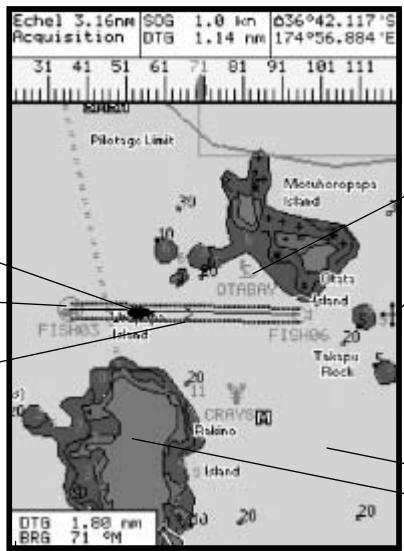
En-tête Compas (voir section 3-1-4).
Pour activer ou désactiver l'affichage du compas, veuillez vous reporter à la section 3-1-8.
Waypoint (voir section 9)
Curseur (voir section 3-1-1).
Mer Terre
La carte est en mode curseur ; pour passer en mode position bateau, appuyer sur la touche ESC (voir section 3-1-1).
3-1-1 Modes d'affichage
La carte possède deux modes d'affichage : le mode position bateau et le mode curseur.
Mode de position du bateau
Pour passer en mode position bateau, appuyer sur la touche ESC. Le bateau est alors positionné au centre de l'écran. Lorsque le bateau se déplace, la carte défile automatiquement afin que la position du bateau soit toujours affichée au centre de l'écran. Le curseur est désactivé (voir ci-dessous).
Mode curseur
Les touches curseur sont désignées par les symboles , ≥, et <. Pour passer en mode curseur, appuyer sur l'une des touches curseur. Le curseur apparait alors à l'écran sous la forme du symbole. Pour déplacer le curseur:
Appuyer sur la touche indiquant la direction dans laquelle le curseur doit se déplacer : par
exempie, appuyer sur la touche V pour déplacer le curseur vers le bas de la carte.
Appuyer à mi-chemin entre deux touches curseur pour déplacer le curseur en diagonale. - Maintenir une des touches curseur enfoncée pour déplacer le curseur sur l'écran de manière continue.
En mode curseur :
- La distance bateau-curseur (+RNG) et le cap vers le curseur (+BRG) sont affichés dans le coin inférieur gauche de l'écran. La carte ne défile pas lorsque le bateau se déplace. La carte défile lorsqu vous déplacez le curseur sur l'un des bords de l'écran.
Ainsi, si vous maintenez la touche enfoncée afin de déplacer le curseur sur le bord droit de l'écran, la carte défilera vers la gauche.
3-1-2 Latitude et longitude
Voulez afficher la latitude et la longitude dans l'en-tête Données. La position affichée est généralement celle du bateau. Dans ce cas, la latitude est précédée du symbole bateau
36° 29.637'S
Latitude
Minutes, au millième près
(résolution : 2 m environ)
Si vous avez déplacé le curseur au cours des dix dernières secondes, la position affichée sera celle du curseur. Dans ce cas, la latitude sera précédée du symbole curseur :
$$ + 3 6 ^ {\circ} 2 9. 6 8 4 ^ {\prime} \mathrm {S} $$
$$ 1 7 5 ^ {\circ} 0 9. 2 0 1 ^ {\prime} E $$
Important : lorsque vous relevez la position du bateau, assurez-vous que la position affichée n'est pas celle du curseur.
3-1-3 Échelle
Appuyer sur la touche + pour activer le zoom avant et afficher ainsi une zone cartographique moins large et plus détaillée. Appuyer sur la touche - pour activer le zoom arrière et afficher ainsi une zone cartographique plus large et moins détaillée.
Veuillez afficher l'échelle de la carte dans l'en-tête Données (par exemple, échelle = 8 nm). L'échelle représente la distance verticale réelle de la zone cartographique affichée à l'écran. Par exemple, si l'échelle est égale à 8 milles nautiques, l'écran affichera une zone cartographique de 8 milles nautiques de hauteur.
3-1-4 Compas
Pour afficher le compas en haut de l'écran, veuillez vous reporter à la section 3-1-8.
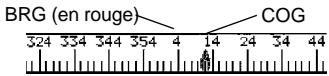
Si le bateau navigue en direction d'un point précis, le compas indique le cap vers le point de destination (BRG), représenté au centre, et le cap suivi sur le fond (COG). Dans l'exemple ci-dessous, le BRG est égal à et le COG à :
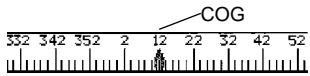
Si le bateau ne se dirige pas vers un point précis, le COG est affiché au centre du compas. Dans l'exemple ci-dessous, le COG est égal à :
3-1-5 Symboles
Des symboles (icônes waypoints, symboles C-MAP™) sont affichés sur la carte. Si vous placez le curseur sur un symbole pendant au moins deux secondes, une fenêtre contenant des informations sur le symbole s'affichera en bas à gauche de l'écran.
3-1-6 Informations cartographiques
Pour afficher les informations cartographiques disponibles sur un point de la carte (par exemple, un symbole C-MAP™):
1 Positionner le curseur sur le point de votre choix. 2 Appuyer sur la touche MENU puis sélectionner Info carte. 3 Une liste d'objets apparait à l'écran :
i Sélectionner l'objet à afficher. ii Appuyer sur la touche ESC pour revenir à la liste. Si nécessaire, sélectionner un autre objet. iii Appuyer sur la touche ESC pour revenir à l'écran Carte.
3-1-7 Recherche des services à proximité
Cette fonction vous permet de rechercher et d'afficher les services à proximité du bateau ou d'un point de votre choix.
1 Pour rechercher les services à proximité du bateau, appuyer sur la touche ESC pour passer en mode position bateau. Pour rechercher les services à proximité d'un autre point, positionner le curseur sur ce point. 2 Appuyer sur la touche MENU puis sélectionner Trouver. 3 Sélectionner le type de service recherché : Ports
À partir de la liste affichée à l'écran, sélectionner le port à afficher.
Pour rechercher un port précis :
i Appuyer sur la touche MENU puis sélectionner Trouver. ii Entrer le nom ou les premières lettres du nom du port recherché. Appuyer sur la touche ENT.
Services portuaires
Sélectionner le type de service reçu. Une liste des endroits proposant ce service s'affiche à l'écran. Sélectionner l'endroit que vous souhaitez afficher.
Stations d'observation des marées
À partir de la liste affichée à l'écran, sélectionner la station à afficher. La carte se recentre alors automatiquement sur la station sélectionnée. Pour afficher la courbe des marées de la station (voir section 8):
Appuyer sur la touche MENU puis sélectionner Info carte. Sélectionner Tide height.
3-1-8 En-têtes données et compas
Vous pouvez afficher des données numériques ainsi qu'un compas en haut de l'écran Carte. Pour activer ou désactiver les en-têtes Données et Compass :
1 Appuyer sur la touche MENU puis sélectionner En-tête de données. 2 Pour activer ou désactiver l'en-tête Données :
i Sélectionner Données. ii Sélectionner On ou Off.
3 Pour sélectionner la taille des caractères :
Sélectionner Taille. Sélectionner:
Petit: affichage de trois champs par ligne et de quatre lignes maximum.
Grand: affichage de deux champs par ligne et de quatre lignes maximum.
Pour modifier la nature des données affichées :
Sélectionner Paramétrage données. Pour modifier un champ de données :
a Sélectionner le champ à modifier à l'aide des touches curseur. b Appuyer sur la touche ENT pour activer la liste des données pouvant être affichées dans le champ. c Sélectionner les données à afficher dans le champ ; sélectionner Aucune pour n'afficher aucune donnée dans le champ.
iii Répéter l'étape précédente pour modifier un nouveau champ de données. Appuyer sur la touche ESC.
Conseil : moins l'en-tête Données comprendra de lignes, plus la carte pourrait occuper d'espace à l'écran.
5 Pour activer ou désactiver l'en-tête Compas :
i Sélectionner Compas. ii Sélectionner On ou Off.
Appuyer sur la touche ESC pour retourner à l'écran Carte.
3-2 Calcul de distance et de cap
La fonction Distance vous permet de tracer une course composée d'un ou plusieurs segments et d'afficher le cap et la longueur de chaque segment ainsi que la distance totale de la course. Une fois la course tracée, celle-ci peut être enregistrée sous la forme d'une route.
Pour calculer la distance et le cap d'une course :
1 Appuyer sur la touche ESC jusqu'à l'affichage de l'écran Carte. Appuyer sur la touche MENU puis sélectionner Distance. 2 Positionner le curseur sur le point de départ du premier segment, que ce point soit ou non un waypoint. Appuyer sur la touche ENT. 3 Pour ajouter un segment, déplacer le curseur sur le point d'arrivée du nouveau segment, que ce point soit ou non un waypoint. L'écran affiche alors le cap et la longueur du segment que vous venez de créer ainsi que la distance totale de la course. Appuyer sur la touche ENT.
4 Pour supprimer le dernier segment de la course, appuyer sur la touche MENU puis sélectionner Enlever. 5 Répéter les deux étapes précédentes pour tracer entièrement la course. 6 Pour enregistrer la course sous la forme d'une route, appuyer sur la touche MENU puis sélectionner Sauver. Si la course comporte des points autres que des waypoints, sons-ci seront automatiquement sauvegardés sous forme de nouveaux waypoints, avec un nom par défaut. Si vous le souhaitez, vous pourrez modifier ultérieurement les caractéristiques de la route ou des nouveaux waypoints (voir respectivement section 10-2-2 et section 9-2-3).
Appuyer sur la touche ESC pour retourner à l'écran Carte.
3-3 Fonction goto
La fonction Goto vous permet de vous rendre directement à un point.
Activer la fonction goto
1 Sélectionner le point de destination :
Pour vous rendre directement à un waypoint ou à un autre point de la carte : i Appuyer sur la touche ESC jusqu'à l'affichage de l'écran Carte. ii Positionner le curseur sur le point de destination. iii Appuyer sur la touche MENU et sélectionner Goto.
Pour vous rendre directement à un waypoint à partir de l'écran Waypoints :
i Appuyer sur la touche DISP puis sélectionner Waypoints. ii Appuyer sur la touche V ou A pour sélectionner le waypoint de destination. iii Appuyer sur la touche MENU et sélectionner Goto.
Important : assurez-vous que votre route ne traverse pas de zones de navigation dangereuses ou de zones terrestres.
2 Le TRACKER affiche les données de navigation nécessaires pour atteindre le point de destination (voir section 2-7). Les informations suivantes s'affichent sur la carte :
Le point de destination, entouré d'un cercle. La route du bateau vers le point de destination.
- Deux lignes CDI, parallèles à la route du bateau (voir appendice C, CDI).
Désactiver la fonction goto
1 Appuyer sur la touche ESC jusqu'à l'affichage de l'écran Carte. 2 Appuyer sur la touche MENU puis sélectionner Annuler Goto.
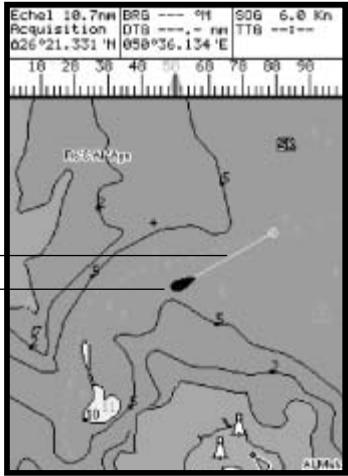
Grâce à la fonction Projection de route, le TRACKER peut tracer votre route projetée en fonction de la vitesse du bateau et du cap suivi sur le fond (COG). La route s'affichera à l'écran sous la forme d'une ligne pleine partant de la position du bateau jusqu'à un point estimé où le bateau se trouvera après un temps de navigation donné (voir ci-contre). Pour activer ou désactiver la fonction Projection de route et pour sélectionner les temps de navigation, veuillez vous reporter à la section 13-2.
Route projetée du bateau Position du bateau
3-5 Historique trace
La fonction Historique trace permet d'enregistrer à intervalles réguliers la position du bateau. Ces intervalles peuvent être des :
- Intervalles de temps.
- Intervalles de distance.
Le TRACKER peut afficher sur la carte la trace suivie par le bateau ou bien afficher une trace sauvegardée tout en enregistrant la trace actuelle du bateau.
Pour enregistrer ou activer une trace, veuillez vous reporter à la section 13-5.
Le TRACKER peut mémoriser jusqu'à cinq traces :
- La trace 1, destinée à enregistrer la progression continue du bateau, peut compter 2000 positions.
- Les traces 2, 3, 4 et 5, destinées à enregistrer des segments de route nécessitant un retraçage précis (par exemple, l'embouchure d'une rivière), peuvent compter 500 positions chacune.
Conseil : nous vous recommandons de lire attentivement le paragraphe ci-dessous avant de procéder à l'enregistrement d'une trace.
Lors de l'enregistrement d'une trace, si la trace
atteint le nombre maximal de positions pouvant être sauvegardées, le TRACKER continue à enregistrer les nouvelles positions tandis que les plus anciennes sont effacées. La longueur d'une trace dépend de l'intervalle de pointage sélectionné : plus l'intervalle est court, plus la trace sera courte et précise ; plus il est long, plus la trace sera longue et moins elle sera détaillée, comme illustrent les exemples suivants :
Intervalles de temps
| Intervalle | Trace 1 | Traces 2, 3, 4 et 5 |
| 1 s | 33 minutes | 8 minutes |
| 10 s | 5 heures 30 min | 1 heures 20 min |
| 1 min | 33 heures | 8 heures |
Intervalles de distance
| Intervalle | Trace 1 | Traces 2, 3, 4 et 5 |
| 0,01 | 20 | 5 |
| 1 | 2000 | 500 |
| 10 | 20000 | 5000 |
| Les unités de mesure des intervalles et des traces correspondant aux unités de distance sélectionnées (nm, par exemple). | ||
4 Écran essence
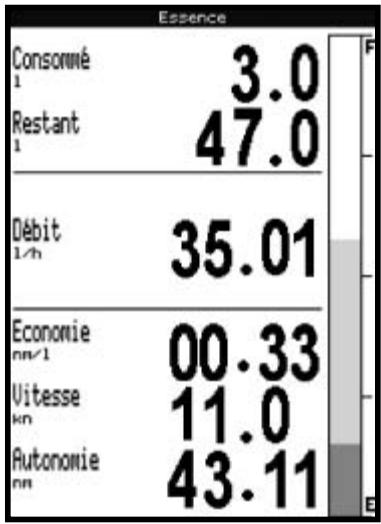
Pour avoir accès aux fonctions Essence du TRACKER, vous devrez tout d'abord installer un kit essence optionnel puis paramétrer les données essence (voir section 13-4). Pour activer l'écran Essence, appuyer sur la touche DISP puis sélectionner Essence.
Les informations suivantes s'affichent à l'écran :
Consommé : quantité totale d'essence consommée depuis la première remise à zéro de cette fonction (voir paragraphe "Consommation à zéro", section 13-4).
Restant : quantité de carburant restant dans le(s) réservoir(s).
Débit : consommation instantanée d'essence. Pour les bateaux à double motorisation, la consommation s'affiche pour chacun des moteurs, vous permettant ainsi de vérifier si les deux moteurs tournent au même régime.
Économie : distance parcourue par unité d'essence consommée. Les unités de mesure dépendent des unités de vitesse et de volume sélectionnées. Régler l'alimentation et le trim moteur pour une économie optimale. Plus la valeur affichée est élevée, plus l'économie est importante.
Vitesse : vitesse du bateau sur le fond.
Autonomie : distance que le bateau peut parcourir sans nouvel apport de carburant et à consommation égale.
- Verte économique peut varier de façon importante selon la charge du bateau et les conditions de navigation. Veillez à prévoir à bord un volume d'essence suffisant pour votre voyage ainsi qu'une réserve de secours. - À chaque fois que vous ajoutez de l'essence dans le réservoir ou que vous en retirez, n'oubliez pas d'enregistrer la nouvelle quantité de carburant dans le réseau (voir section 13-4) afin que l'alarme puisse fonctionner correctement.
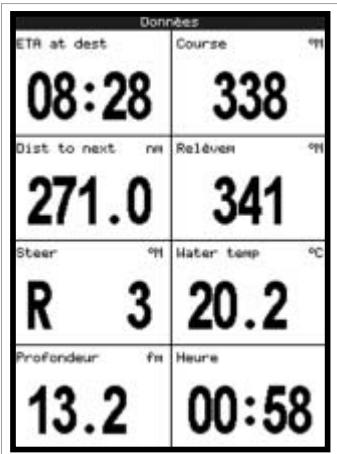
5 Écran données
L'écran Données se compose de huit champs de données numériques, répartis sur quatre lignes de deux données chacune.
Pour accéder à l'écran Données, appuyer sur la touche
DISP puis sélectionner Données.
Modifier la nature des données affichées
1. Appuyer sur la touche MENU puis sélectionner Paramétrage données. 2. Pour modifier un champ de données :
i Sélectionner le champ de votre choix à l'aide des touches curseur. ii Appuyer sur la touche ENT pour activer la liste des données pouvant être affichées dans le champ. iii Sélectionner les données à afficher dans le champ; sélectionner Aucune pour n'afficher aucune donnée dans le champ.
3 Répéter l'étape précédente pour modifier un nouveau champ de données. 4 Appuyer sur la touche ESC pour retourner à l'écran Données.
6 Écran highway
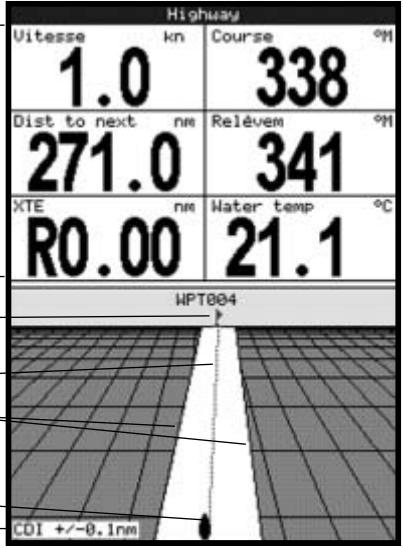
L'écran Highway vous permet de visualiser en 3D la route du bateau vers le point de destination.
Pour activer l'écran Highway, appuyer sur la touche DISP puis sélectionner Highway.
Important : les zones terrestres, les zones de navigation dangereuses ainsi que les symboles n'apparaissent pas sur l'écran Highway.
Les informations suivantes s'affichent à l'écran :
Six champs de données numériques. Pour modifier la nature des données affichées, veuillez vous reporter au paragraphe suivant. Waypoint de destination
Route du bateau vers le waypoint de destination
Les lignes CDI forment un couloir de navigation virtuel servant de repère au déplacement du bateau.
Position du bateau, affichée au bas de l'écran. Echelle CDI.
Modifier la nature des données affichées
1 À partir de l'écran Highway, appuyer sur la touche MENU puis sélectionner Paramétrage données. 2 Pour modifier un champ de données:
i Sélectionner le champ de votre choix à l'aide des touches curseur. ii Appuyer sur la touche ENT pour activer la liste des données pouvant être affichées dans le champ.
Système de positionnement mondial GPS
Le système GPS est géré par le gouvernement américain. Vingt-quatre satellites tournent en permanence autour de la terre en émettant des signaux heures et de positionnement. Le récepteur GPS analyse les signaux reçus des satellites les plus proches pour calculer avec précision sa position terrestre, appelée position GPS.
Dans 95% des cas, la précision d'une position GPS est inférieure à 10m. Une antenne GPS peut capter des signaux satellites GPS quel que soit l'endroit du globe où vous vous trouvez.
Sélectionner les données à afficher dans le champ ; sélectionner Aucune pour n'afficher aucune donnée dans le champ.
3 Répéter l'étape précédente pour modifier un nouveau champ de données. 4 Appuyer sur la touche ESC pour retourner à l'écran Highway.
Antennes GPS
Les TRACKER 5500i et 5100i sont équipés d'une antenne GPS intégrée. Les TRACKER 5500 et 5100 sont généralement connectés à l'antenne GPS extérieure fournie avec l'appareil. Tous les TRACKER possèdent un récepteur 12 canaux intégré. Pour calculer sa position, le récepteur recherche les signaux de tous les satellites "visibles" au-dessus de l'horizon puis sélectionne les signaux des satellites situés uniquement à plus de au-dessus de la ligne d'horizon.
Système DGPS
Un système DGPS améliore la précision de la position GPS grâce à l'utilisation de signaux de
correction. Notre TRACKER est compatible avec les systèmes DGPS suivants :
WAAS Et EGNOS
WAAS et EGNOS sont deux systèmes DGPS utilisant le positionnement par satellites. Les signaux de correction, émis par des satellites, sont captés par l'antenne GPS standard des TRACKER 5500 et 5100. Dans 95% des cas, la précision de la position GPS corrigée est inférieure à 5m.
Le système WAAS couvre l'ensemble du territoire américain et la quasi-totalité du territoire canadien. Le système EGNOS, dont la mise en service est prévue pour fin 2003, couvrira la majeure partie de l'Europe occidentale. Pour activer les systèmes WAAS et EGNOS, veuillez vous reporter à la section 13-3.
Radiobalises
Les radiobalises sont des stations au sol qui émettent des signaux de correction pouvant être captés à bord par un récepteur radiobalise différentiel. Les radiobalises, qui ont une portée limitée, sont généralement installées à proximité des ports et des grandes zones de navigation. La précision de la position GPS corrigée est comprise entre 2 et 5 mètres.
Pour recevoir les signaux des radiobalises, le TRACKER doit être connecté à une antenne DGPS externe, celle que l'antenne DGPS 1 NAVMAN (voir section 15-3).
Initialisation du récepteur GPS
Le temps de première acquisition d'un récepteur GPS est en moyenne de 50 secondes. Dans certains cas précis, ce délai peut atteindre deux minutes et plus.
7-1 Présentation de l'écran satellite
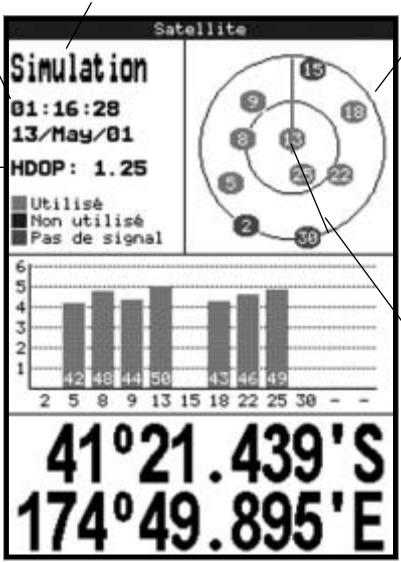
L'écran Satellite vous informe sur les satellites et la position GPS.
Pour activer l'écran Satellite, appuyer sur la touche DISP puis sélectionner Satellite.
Lorsque vous allumez YOURTRACKER, l'écran Satellite s'affiche automatiquement pendant l'initialisation du récepteur GPS.
Les informations suivantes s'affichent à l'écran :
Date et heures calculées à partir des signaux satellites GPS. L'heure affichée correspond à l'heure locale (temps universel UTC (GMT) plus décalage horaire; voir section 13-9).
HDOP : coefficient d'affaiblissement de la position. Il indique le degré d'erreur de la position GPS due à la position des satellites. Plus le coefficient est faible, plus le calcul de la position est précis.
Intensité des signaux satellites GPS. Le TRACKER peut afficher jusqu'à douze signaux GPS différents. Plus la barre est élevée, plus l'intensité du signal est forte.
Mode de l'antenne GPS, par exemple "Acquisition", "Posi. GPS" ou "Pas de GPS". Si le TRACKER est en mode simulation, le mot "Simulation" est alors affiché (voir section 2-6).
Position des satellites GPS visibles :
Le cercle extérieur indique le degré 0 d'élevation (horizon). Le cercle intérieur indique le degré 45 d'élevation. Le centre indique le degré 90 d'élevation (à la verticale du bateau). Le nord est en haut de l'écran.
Lorsque le bateau se déplace, le COG est matérielisé par une ligne pleine partant du centre.
Position du bateau.
8 Écran marées
L'écran Marées affiche les heures et hauteurs de marées de la station d'observation des marées sélectionnée, à une date donnée.
Pour activer l'écran Marées correspondant à la station la plus proche du bateau, appuyer sur la touche DISP puis sélectionner Marées.
Pour activer l'écran Marées correspondant à une station de votre choix :
1 A partir de l'écran Carte, appuyer sur la touche MENU puis sélectionner Trouver. 2 Sélectionner Stations d'observation des marées.
3 A partir de la liste affichée, Sélectionner la station de votre choix. La carte se recentre alors automatiquement sur la station sélectionnée. 4 Appuyer sur la touche MENU puis sélectionner Info carte. 5 Sélectionner Tide height.
Sélectionner la date de la courbe des marées
1 Appuyer sur la touche MENU. 2 Sélectionner Aujourd, Demain ou Hier. Pour désirir une date différente, sélectionner Date, modifier la date affichée puis appuyer sur la touche ENT.
Les informations suivantes s'affichent à l'écran :
9 Waypoints
Un waypoint est une position sur la carte que l'utilisateur souhaite enregistrer, par exemple un lieu de pêche ou un point situé sur une route. Le TRACKER peut sauvegarder jusqu'à 500 waypoints. Vous pouvez créer, modifier et effacer un waypoint. Un waypoint possède les caractéristiques suivantes :
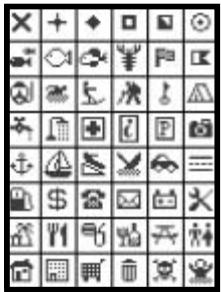
Un nom (huit caractères maximum). - Une icône indiquant la nature du waypoint. Les icônes disponibles sont les suivantes :
- Une position.
- Une couleur pour l'icône et le nom affichés sur la carte (TRACKER 5500 et 5500i uniquement).
- Un type:
Waypoint traditionnel : un waypoint traditionnel peut être inclus dans une route ou être un point de destination.
Waypoint de danger : un waypoint de danger est un waypoint que le bateau doit éviter. Si le bateau entre dans le rayon d'arrivée d'un waypoint de danger, l'alarme se déclenchera (voir section 13-6).
Un mode d'affichage:
La fonction Sélectionné du sous-menu Paramétrage Carte - Waypoints (voir section 13-2) vous permet de désirir le mode d'affichage des waypoints sur la carte :
Off: le waypoint n'est pas affiché.
Icone: l'icone du waypoint est affichée.
Icône et le nom du waypoint sont affichés.
Si vous avez créé de nombreux waypoints, utilisez cette fonction pour sélectionner les waypoints à afficher sur la carte.
N. B.: le sous-menu Paramétrage Carte - Waypoints possède deux autres fonctions : Cacher tous (aucun waypoint n'est affiché sur la carte) et Afficher tous (tous les waypoints sont affichés sur la carte). Pour plus d'informations, veuillez vous reporter à la section 13-2.
9-1 Écran waypoints
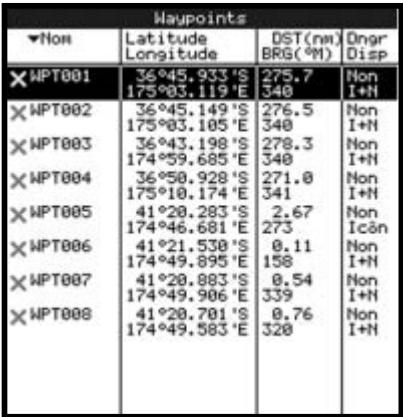
Pour activer l'écran Waypoints, appuyer sur la touche DISP puis sélectionner Waypoints (voir ci-contre). L'écran Waypoints affiche la liste des waypoints créés ainsi que leurs caractéristiques: symbole, nom, latitude et longitude, distance bateau-waypoint et cap vers le waypoint, type et mode d'affichage.
Attention: ne jamais créer de waypoint sur une zone terrestre ou dans une zone de navigation dangereuse.
9-2-1 Créer un waypoint
Créer un waypoint à partir de n'importe quel écran
Appuyer sur la touche 1. Un nouveau waypoint, auquel sont attribuées des caractéristiques par défaut, est créé à partir de la position du bateau. Pour modifier les données par défaut du waypoint, veuillez vous reporter à la section 9-2-3.
Créer un waypoint à partir de l'écran Carte
1 Pour créer un waypoint à partir de la position du bateau, appuyer sur la touche ESC pour
passer en mode position bateau (ou bien appuyer sur la touche - voir ci-dessus).
Pour créer un waypoint à partir d'une position autre que celle du bateau, déplacer le curseur sur le point de votre choix.
2 Appuyer sur la touche MENU puis sélectionner Nouveau waypoint. 3 Un nouveau waypoint, auquel sont attribuées des caractéristiques par défaut, est créé. 4 Si nécessaire, modifier les données par défaut du waypoint (voir section 9-2-7) puis sélectionner Sauver.
Créer un waypoint à partir de l'écran waypoints
1. À partir de l'écran Waypoints, appuyer sur la touche MENU puis sélectionner Créer. 2. Un nouveau waypoint, auquel sont attribuées des caractéristiques par défaut, est créé à partir de la position du bateau. 3. Si nécessaire, modifier les données par défaut du point (voir section 9-2-7) puis sélectionner Sauver.
N. B. : vous pouvez également créer des waypoints lorsque vous créez une route (voir section 10-2-1).
Déplacer un waypoint à partir de l'écran carte
1. À partir de l'écran Carte, positionner le curseur sur le waypoint à déplacer. 2. Appuyer sur la touche MENU puis sélectionner Déplace. 3. Déplacer le curseur sur la nouvelle position du waypoint puis appuyer sur la touche ENT.
Déplacer un waypoint à partir de l'écran waypoints
Pour déplacer un waypoint à partir de l'écran Waypoints, modifier la latitude et la longitude du waypoint (voir section 9-2-3).
Modifier un waypoint à partir de l'écran carte
1 À partir de l'écran Carte, positionner le curseur sur le waypoint à modifier. 2 Appuyer sur la touche MENU puis sélectionner Modifie. 3 Modifier les caractéristiques du waypoint (voir section 9-2-7) puis sélectionner Sauver.
Modifier un waypoint à partir de l'écran waypoints
1. À partir de l'écran Waypoints, appuyer sur la touche V ou A pour sélectionner le waypoint à modifier. Appuyer sur la touche MENU puis sélectionner Modifie. 2. Modifier les caractéristiques du waypoint (voir section 9-2-7) puis sélectionner Sauver.
9-2-4 Afficher un waypoint sur la carte
Cette fonction permet d'afficher au centre de la carte le waypoint de votre choix.
1. À partir de l'écran Waypoints, appuyer sur la touche V ou A pour sélectionner le waypoint à afficher. Appuyer sur la touche MENU puis sélectionner Affiche. 2. Le TRACKER active l'écran Carte, centré sur le waypoint sélectionné.
9-2-5 Effacer un waypoint
Vous ne pouvez pas effacer un waypoint si celui-ci est inclus dans plusieurs routes ou si le bateau se dirige actuellement vers ce waypoint. Vous pouvez en revanche supprimer un waypoint inclus dans une seule route.
Attention: lorsque vous effacez un waypoint d'une route, assurez-vous que la route une fois modifiée ne traverse pas de zones terrestres ou de zones de navigation dangereuses.
Effacer un waypoint à partir de l'écran carte
1. À partir de l'écran Carte, positionner le curseur sur le waypoint à effacer. 2. Appuyer sur la touche MENU puis sélectionner Effacer. 3. Sélectionner Oui pour valider.
Effacer un waypoint à partir de l'écran waypoints
1. À partir de l'écran Waypoints, appuyer sur la touche V ou A pour sélectionner le waypoint à effacer. Appuyer sur la touche MENU puis sélectionner Effacer. 2. Sélectionner Oui pour valider.
9-2-6 Effacer tous les waypoints
1. À partir de l'écran Waypoints, appuyer sur la touche MENU puis sélectionner Effacer tout. 2. Sélectionner Oui pour valider.
9-2-7 Modifier les caractéristiques d'un waypoint
Pour modifier les caractéristiques d'un waypoint lorsque celles-ci sont affichées dans une fenêtre d'édition :
1 Sélectionner la donnée à modifier puis appuyer sur la touche ENT. Modifier la donnée à l'aide des touches curseur puis appuyer sur la touche ENT. 2 Si nécessaire, répéter l'étape précédente pour modifier une nouvelle donnée. 3 Sélectionner Sauver.
10 Routes
Une route est composée d'une suite de waypoints que le bateau peut suivre. Vous pouvez créer, modifier et effacer une route.
Le TRACKER peut mémoriser jusqu'à 25 routes de 50 waypoints chacune. Une route peut :
- Avoir le même waypoint de départ et de destination.
- Inclure plusieurs fois le même waypoint.
Vous pouvez suivre une route dans un sens ou dans l'autre et éviter des waypoints inclus dans une route.
Lorsque le TRACKER est connecté au pilote automatique, la route devient un outil de navigation déterminant, le bateau suivant alors automatiquement la route activée.
Attention: assurez-vous que les routes ne traversent pas de zones terrestres ou de zones de navigation dangereuses.
10-1 Écran routes
L'écran Routes affiche la liste des routes créées ainsi que leurs caractéristiques : nom, waypoint de départ, waypoint d'arrivée, nombre de segments et distance totale.
Pour activer l'écran Routes, appuyer sur la touche DISP puis sélectionner Routes.
| Routes | ||
| Nom | Départ Prrivièse | Segments Dist |
| ROUTE01 | WPT004 WPT004 | 0 0.00 nm |
| ROUTE02 | WPT010 WPT011 | 2 0.43 nm |
| ROUTE03 | WPT012 WPT014 | 2 0.59 nm |
10-2 Fonctions routes
Attention: après avoir créé ou modifié une route, affiche la route sur la carte et vérifie qu'elle ne traverse pas de zones terrestres ou de zones de navigation dangereuses.
A. créer une route à partir de l'écran carte
Lorsque vous créez une route :
Appuyer sur la touche + ou - pour modifier l'échelle ; déplacez le curseur sur le bord de la carte pour faire défiler la carte. Le nom et la distance totale de la route s'affichent dans une fenêtre, en haut à gauche de l'écran. Si le curseur est positionné près d'un segment de route, la fenêtre affichera également la longueur et le cap du segment. - Chaque segment de route doit débuter et finir par un waypoint. Dans le cas contraire, un nouveau waypoint sera automatiquement créé (pour modifier les caractéristiques du waypoint, voirlez vous reporter à la section 9-2-7). 1 A partir de l'écran Carte, appuyer sur la touche MENU puis sélectionner Nouvelle route. 2 Un nom par défaut s'affiche : i Modifier le nom si nécessaire. ii Sélectionner Ok pour valider. 3 Pour entrer le premier segment de la route : Positionner le curseur sur le point de départ de la route puis appuyer sur la
touche ENT.
Déplacer le curseur sur le point d'arrivée du premier segment puis appuyer sur la touche ENT.
4 Pour ajouter un nouveau segment à la fin de la route :
Appuyer sur la touche ENT. Déplacer le curseur sur la position du nouveau waypoint d'arrivée de la route. Appuyer sur la touche ENT.
5 Pour insérer un waypoint dans la route :
i Déplacer le curseur sur le segment où vous souhaitez insérer le waypoint. ii Appuyer sur la touche MENU puis sélectionner Insérer. iii Positionner le curseur à l'endroit où vous souhaitez insérer le waypoint. iv Appuyer sur la touche ENT.
6 Pour déplacer un waypoint sur la route :
i Positionner le curseur sur le waypoint à déplacer. ii Appuyer sur la touche MENU puis sélectionner Déplace. iii Déplacer le curseur sur la nouvelle position du waypoint. iv Appuyer sur la touche ENT.
7 Pour supprimer un waypoint de la route :
i Positionner le curseur sur le waypoint à supprimer. ii Appuyer sur la touche MENU puis sélectionner Enlever. Le waypoint est
supprimé de la route mais n'est pas effacé.
8 Répéter ces différentes étapes jusqu'à ce que le tracé de la route soit terminé. S'assurer que la route ne traverse pas de zones terrestres ou de zones de navigation dangereuses, puis appuyer sur la touche ESC.
Ou bien, pour effacer la route qui a été créée :
Appuyer sur la touche MENU puis sélectionner Effacer. Sélectionner Oui pour valider.
Info : vous pouvez également activer la fonction Distance de l'écran Carte pour enregistrer le trace d'une course sous la forme d'une route (voir section 3-2).
B. Créer une route à partir de l'écran routes
1 A partir de l'écran Routes, appuyer sur la touche MENU puis sélectionner Créer. 2 Une nouvelle route, vide, s'affiche à l'écran avec un nom par défaut. 3 Pour modifier le nom de la route :
i Sélectionner le nom de la route affiché en haut de l'écran puis appuyer sur la touche ENT. ii Modifier le nom. iii Appuyer sur la touche ENT.
4 Pour insérer un waypoint dans la route :
Sélectionner l'endroit où vous souhaitez insérer le waypoint :
Pour insérer le waypoint de départ de la route, sélectionner le premier segment. Pour ajouter un waypoint à la fin de la route, sélectionner le segment vide situé au bas de la liste des waypoints. - Dans tous les autres cas, sélectionner le waypoint devant lequel vous souhaite insérer le nouveau waypoint.
Appuyer sur la touche ENT pour afficher la liste des waypoints puis sélectionner le waypoint à insérer.
Une fois le waypoint inséré, la distance et le cap du segment s'affichent automatiquement. Si l'écran ne peut afficher la totalité des waypoints de la route, appuyer sur la touche
VouA pour faire défiler la liste des waypoints.
5 Pour supprimer un waypoint de la route :
i Sélectionner le waypoint à supprimer. ii Appuyer sur la touche MENU puis sélectionner Enlever.
6 Répéter ces différentes étapes jusqu'à ce que le tracé de la route soit terminé.
7 Appuyer sur la touche ESC. 8 Afficher la route sur la carte (voir section 10-2-3) et s'assurer qu'elle ne traverse pas de zones terrestres ou de zones de navigation dangereuses.
Modifier une route à partir de l'écran carte
1 A partir de l'écran Routes, appuyer sur la touche V ou A pour sélectionner la route à modifier. Appuyer sur la touche MENU puis sélectionner Modifier sur la carte. 2 La route sélectionnée est affichée sur la carte, le waypoint de départ entouré d'un cercle. 3 Modifier la route en suivant les instructions de la section 10-2-1 A, à partir de l'étape n°4.
Modifier une route à partir de l'écran routes
1 A partir de l'écran Routes, appuyer sur la touche V ou A pour sélectionner la route à modifier. Appuyer sur la touche MENU puis sélectionner Modifie. 2 La route sélectionnée s'affiche avec son nom et la liste des waypoints qui la composent. 3 Modifier la route en suivant les instructions de la section 10-2-1 B, à partir de l'étape n°3.
10-2-3 Afficher une route sur la carte
Cette fonction permet d'afficher au centre de la carte la route de votre choix.
1. À partir de l'écran Routes, appuyer sur la touche V ou A pour sélectionner la route à afficher. Appuyer sur la touche MENU puis sélectionner Affiche. 2. Le TRACKER active l'écran Carte, centré sur la route sélectionnée.
10-2-4 Effacer une route
1. À partir de l'écran Routes, appuyer sur la touche V ou A pour sélectionner la route à effacer. Appuyer sur la touche MENU puis sélectionner Effacer. 2. Sélectionner Oui pour valider.
10-2-5 Effacer toutes les routes
1. À partir de l'écran Routes, appuyer sur la touche MENU puis sélectionner Effacer tout. 2. Sélectionner Oui pour valider.
10-3-1 Activer une route
Pour activer la route que le bateau va suivre :
1 À partir de l'écran Routes, appuyer sur la touche V ou A pour sélectionner la route à activer. Appuyer sur la touche MENU puis sélectionner Départ. 2 Un message s'affiche vous demandant si vous souhaitez suivre la route dans le sens aller ou dans le sens retour.
Sélectionner Aller (ordre dans lequel les waypoints de la route ont été insérés) ou Retour.
3 Le TRACKER affiche la route sélectionnée sur la carte ainsi que les données de navigation nécessaires pour suivre le premier segment de la route.
10-3-2 Éviter un waypoint actif
Pour éviter un waypoint actif :
- À partir de l'écran Carte, appuyer sur la touche MENU puis sélectionner Eviter.
Le TRACKER affiche alors les données de navigation nécessaires pour atteindre directement le prochain waypoint de la route.
Attention: éviter un waypoint lorsque le pilote automatique est activé peut provoquer un brusque changement de direction.
10-3-3 Désactiver une route
Pour désactiver le suivi d'une route :
- À partir de l'écran Carte, appuyer sur la touche MENU puis sélectionner Annuler route.
11 Écran cartouche utilisateur
Les cartouches utilisateurs C-MAP™ optionnelles vous permettent de stocker des fichiers Waypoints, des fichiers Routes et des fichiers Traces (voir section 1-2).
Pour activer l'écran Cartouche Utilisateur, appuyer sur la touche DISP puis sélectionner Cartouche utilisateur.
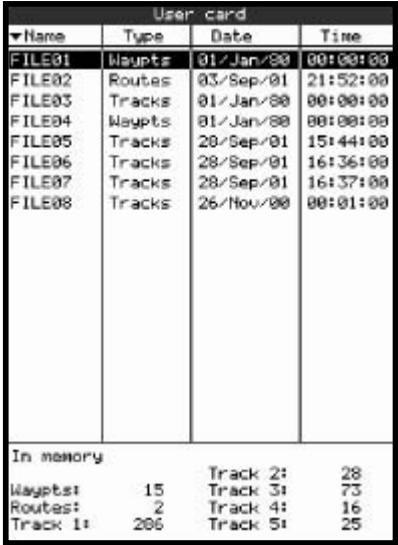
Les informations suivantes s'affichent à l'écran :
Liste des fichiers
Liste des fichiers de la cartouche utilisateur insérée dans le lecteur.
Waypoints et routines
Nombre de waypoints et de routes enregistrés dans la mémoire non volatile du TRACKER.
Traces 1 à 5
Nombre de positions enregistrées dans chaque trace du TRACKER (traces 1 à 5).
Remarque :
Utiliser la fonction Sauver pour enregistrer les données du TRACKER sur la cartouche utilisateur (voir ci-dessous). - Le TRACKER ne peut pas utiliser les données des fichiers de la cartouche utilisée tant que celles-ci n'ont pas été enregistrées sur le TRACKER. Utiliser la fonction Charger pour enregistrer ces données sur le TRACKER (voir page suivante).
Enregistrer les données du tracker sur la cartouche utilisateur
Cette fonction permet de sauvegarder l'ensemble des waypoints, l'ensemble des routes ou l'une des
traces du TRACKER dans un fichier de la cartouche utilisateur :
1 Appuyer sur la touche MENU puis sélectionner Sauver. 2 Sélectionner Waypts, Routes ou Traces. 3 Pour l'option Traces, sélectionner le numéro de la trace à enregistrer. 4 Un nouveau fichier est créé. Modifier le nom du fichier si nécessaire. Le nouveau fichier s'affiche dans la liste des fichiers.
Enregistrer les données de la cartouche utilisée sur le tracker :
Cette fonction permet d'enregistrer un fichier de la cartouche utilisateur sur le TRACKER :
- Enregistrement d'un fichier Waypoints : les waypoints du fichier viennent s'ajouter aux waypoints enregistrés dans le TRACKER. Si un waypoint du fichier possède le même nom qu'un waypoint existant mais des caractéristiques différentes, le TRACKER affiche alors les deux waypoints à l'écran. Sélectionner :
Éviter : pour ne pas enregistrer le waypoint du fichier.
Remplace : pour enregistrer le waypoint du fichier et effacer le waypoint existant.
Évite Ts: pour n'enregistrer aucun waypoint du fichier ayant le même nom qu'un waypoint existant.
Remplace Ts: pour enregistrer tous les waypoints du fichier ayant le même nom que des waypoints existants, ces derniers étant automatiquement effacés et remplacés par les nouveaux waypoints.
- Enregistrement d'un fichier Routes : les routes du fichier viennent s'ajouter aux routes enregistrées dans le TRACKER. Si une route du fichier possède le même nom qu'une route existante mais des caractéristiques différentes, un message s'affiche vous demandant quelle route conserver.
- Fichier Trace : la nouvelle trace est enregistrée et remplace la trace correspondante du TRACKER.
Pour enregistrer un fichier sur le TRACKER :
1 Sélectionner le fichier à enregistrer. 2 Appuyer sur la touche MENU puis sélectionner Charger.
Effacer un fichier de la cartouche utilisateur
1 Sélectionner le fichier à effacer. 2 Appuyer sur la touche MENU puis sélectionner Effacer. 3 Sélectionner Oui pour valider.
Lire la liste des fichiers
Cette fonction permet de lire et d'afficher à l'écran la liste des fichiers de la cartouche utilisée mais ne permet pas d'enregistrer les données des fichiers sur le TRACKER.
1 Appuyer sur la touche MENU puis sélectionner Cartouche. 2 Sélectionner Lire.
Formater la cartouche utiliser
Vous ne pouvez pas utiliser une cartouche utilisée non formatée. Formater la cartouche si un message d'erreur vous indique que la cartouche n'est pas formatée. Cette opération effacera toutes les données enregistrées sur la cartouche.
1 Appuyer sur la touche MENU puis sélectionner Cartouche. 2 Sélectionner Formater. 3 Sélectionner Oui pour valider.
Trier les fichiers
Cette fonction permet de trier les fichiers affichés à l'écran.
1 Appuyer sur la touche MENU puis sélectionner Trier par. 2 Sélectionner un mode de tri : Nom, Type ou Heure.
12 Écraninfos techniques
Pour activer l'écranInfos Techniques, appuyer sur la touche DISP puis sélectionner Infos techniques.
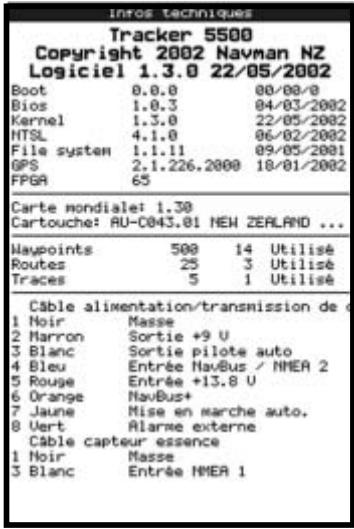
Les informations suivantes s'affichent à l'écran :
La version et la date du logiciel. La version de la carte mondiale intégrée. - Les références de la cartouche insérée dans le lecteur du TRACKER. - Le nombre de waypoints, routes et traces enregistrés dans le TRACKER. - Les codes couleurs des connecteurs du câble d'alimentation/transmission de données du TRACKER.
N'oubliez pas de communiquer à votre revendeur NAVMAN la version et la date du logiciel installé sur votre TRACKER si vous devez le contacter en cas de problème.
13 Menu paramétrage
Le menu Paramétrage vous permet de paramétrer les fonctions de navigation du TRACKER. Nous vous recommendons toutefois de vous familiariser avec l'appareil avant de modifier les paramètres par défaut de ce menu.
Pour activer le menu Paramétrage, appuyer sur la touche MENU jusqu'à l'affichage du menu Paramétrage à l'écran.
13-1 Paramétrage système
Sélectionner la langue d'affichage de votre TRACKER : anglais, italien, français, allemand, espagnol, néerlandais, suédois, portugais ou finnois.
Couleurs (TRACKER 5500 et 5500J)
Sélectionner le réglage couleur de l'écran LCD :
Normal
Soleil: couleurs plus vives pour une (Meilleure) lisibilité en plein soleil.
Nuit: couleurs inversées pour une(meilleure) lisibilité de nuit.
Papier: couleurs utilisées sur les cartes papier.
Activer ou désactiver le bip émis à chaque activation d'une touche.
Retour paramètres défaut
Activer cette fonction pour effacer l'ensemble des données du menu Paramétrage et rétablir les valeurs par défaut du fabricant (voir page suivante). Les waypoints, routes et traces enregistrées dans le TRACKER ne sont pas effacés.
Une fois les valeurs par défaut rétablies, le TRACKER affiche l'écran d'installation des données de paramétrage :
1 Sélectionner la langue de votre choix. 2 Modifier les données de paramétrage si nécessaire :
1 Sélectionner la donnée à modifier. 2 Modifier la donnée à l'aide des touches curseur. 3 Appuyer sur la touche ENT pour valider.
3 Quitter l'installation des données de paramétrage en appuyant sur la touche ESC.
Organisation du menu paramétrage (la valeur par défaut est indiquée entre parenthèses)
| Système | Rotation (Orien.nord)Projection de route (Off)Echelle CDI (0.1 nm)Mode traceur (Off)Système géodésique (WGS84)Décalage de carte (Aucun)Waypoints ( Sélectionné)Grille lat/long (Off)Limits de cartes (On)Noms (On)Zones dangereuses (On)Cartographie marine (On)ProfondeurPhares (On)Aides à la navigation (INT)Cartographie terrestre (On) | |
| Carte | ||
| GPS | Réserveoir pleinParam. vol. restantConsommation à zéroTaille réservoir (0)Nombre moteurs (0)Cal. conso. essenceFiltre débit (5 secondes) | |
| Essence | ||
| Trace | Rayon d'arrivée (Off)Alarmé de mouillage (Off)Alarmé XTE (Off)Alarmé de danger (Off)Niveau essence bas (Off) | |
| Alarmes | ||
| Unités | Sortie pilote auto (Off)Données pilote automatiqueNavBus (On)Groupe NavBus (0) | |
| Transfertdonnées | ||
| Heure | Simulation (Off)Mode (Normal)Vitesse (1 kn)CapRoute | |
| Simulation | ||
| MenuParamétrage |
Rotation
Sélectionner l'orientation de la carte :
Orient. nord : la carte est orientée nord.
Orien. trace: la carte est orientée selon le cap du bateau. Ce mode est particulièrement utilisé dans les zones de navigation étroites (ports, rivières). Un message vous demande d'entrer un écart de route (écart à partir duquel la carte sera automatiquement réorientée selon le cap du bateau).

Conseil : augmenter la valeur de l'écart sur route si la carte est trop souvent orientée.
Orientation-route : la carte est orientée selon le cap à suivre. Vous pouvez sélectionner ce mode uniquement si le bateau se dirige vers un point de destination précis.
Projection de route
Sélectionner un temps de navigation pour tracer la route projetée du bateau (voir section 3-4): 2 minutes, 10 minutes, 30 minutes, 1 heures ou 2 heures, ou bien désactiver la fonction (Off).
Échelle CDI
Se reporter à l'annexe C pour plus d'informations sur l'échelle CDI. Sélectionner une échelle : 0,01, 0,2, 0,5, 1,0, 2,0, 4,0 ou 10,0 unités de distance.
Mode traceur
Il est parfois nécessaire d'utiliser une échelle cartographique plus précise que celle proposée sur les cartes électroniques C-MAP™, notamment lorsque vous souhaitez :
Zoomer sur la zone de navigation afin de suivre les moindres déplacements du bateau. - Détaillez les zones de navigation pour lesquelles il n'existe pas de cartouches C-MAP™ (par exemple, des zones très éloignées des côtes).
Si le mode traceur est activé (On) et si vous zoomez au-delà des limites de l'échelle de la carte, le TRACKER passera automatiquement en mode traceur pour n'afficher que la position et la trace (si activée) du bateau. L'écran blanc hachuré n'indiquera plus aucune information cartographique.
Système géodésique et décalage carte
Les positions GPS calculées par le TRACKER sont rapportées à un référentiel géodésique mondial appelé WGS84, aujourd'hui utilisé par la plupart des cartes papier. Toutefois, certaines cartes se référent encore à des référentiels locaux, si bien que des coordonnées géographiques identiques peuvent correspondre à des points différents sur la carte du TRACKER et sur la carte papier de votre zone de navigation. Pour rapporter les positions du TRACKER au référentiel géodésique local :
- Sélectionner Système géodésique puis le référentiel adapté à votre zone de navigation. Veuillez vous reporter à l'annexe A pour consulter la liste des référentiels géodésiques disponibles. Le système WGS84, utilisé par la plupart des cartes papier, est le référentiel par défaut du TRACKER.
- Ou bien, si le référentiel adapté à votre zone n'est pas disponible, conserver le système géodésique WGS84 et procéder à un décalage de carte (voir ci-dessous).
Décalage de carte
Cette fonction permet de corriger les positions du TRACKER de sorte que celles-ci correspondent aux positions de la carte papier.
A Important: le décalage de carte est une méthode de correction applicable à des écarts ponctuels et peu importants. Vous ne devez pas utiliser cette fonction si le référentiel adapté à votre zone de navigation est disponible. Veuillez suivre attentivement les instructions qui vont suivre pour éviter toute erreur de positionnement du bateau sur la carte.
Entrer un décalage de carte
1 Déplacer le bateau jusqu'à un point connu de la carte, par exemple une place de port. 2 A partir du sous-menu Paramétrage Carte, sélectionner Décalage de carte. 3 Déplacer le curseur sur la position réelle du bateau. 4 Appuyer sur la touche ENT pour entrer un décalage de carte. La position corrigée du bateau s'affiche à l'écran.
Supprimer un décalage de carte
En supprimant le décalage de carte, vous effacerez les corrections apportées aux positions du TRACKER.
1. À partir du sous-menu Paramétrage Carte, sélectionner Décalage de carte. 2. Appuyer sur la touche MENU puis sélectionner Effacer.
Ce sous-menu permet de sélectionner le mode d'affichage des waypoints sur la carte. Sélectionner l'une des fonctions suivantes :
Cacher tous : aucun waypoint n'est affiché sur la carte.
Affich. tous : tous les waypoints sont affichés sur la carte.
Sélectionné : seuls les waypoints pour lesquels vous avez sélectionné les modes Icon ou I+N sont affichés sur la carte (voir section 9).
Options de l'écran carte
Les options de l'écran Carte permettent d'activer ou non l'affichage d'informations cartographiques C-MAP™ et de personneliser ainsi la configuration de la carte à l'écran. Les options de l'écran Carte comprennent notamment :
Lignes bathymétriques et points de sonde
Les cartouches cartographie C-MAP™ contiennent un grand nombre de points de sonde et de courbes de profondeur. Pour afficher sur la carte les points de sonde et les lignes bathymétriques de votre choix, activer les fonctions Lignes bathymétriques, et Points de sonde puis sélectionner l'échelle de profondeur à l'aide des fonctions Bathym. & sonde mini et Bathym. & sonde maxi.
Zones dangereuses
Les zones dangereuses indiquées sur une carte correspondant à des zones de navigation à risques, telles que les aires interdites au mouillage ou les hauts-fonds. Sélectionner :
On: les zones dangereuses sont indiquées sur la carte et signalisées par l'icône de danger ①.
Off: les zones dangereuses et les icônes de danger ① ne sont pas affichées sur la carte.
Remarque: sur certaines versions C-MAPTM
plus anciennes, les icônes de danger ① ne sont pas activées.
Limites de profondeur (TRACKER 5500 et 5500I)
Cette option permet de colorer les aires marines en fonction de leur profondeur. Trois couleurs permettent de délimiter les zones de profondeurs suivantes :
De la surface à la limite de profondeur 1 :
Couleur indiquant une faible profondeur d'eau.
De la limite de profondeur 1 à la limite de profondeur 2 :
Couleur indiquant une profondeur d'eau moyenne.
Au-delà de la limite de profondeur 2 :
Couleur indiquant une profondeur d'eau importante.
Les couleurs affichées dépendent du réglage couleur sélectionné (voir section 13-1).
GPS interne
Cette fonction permet d'activer ou de désactiver le récepteur GPS interne du TRACKER. Désactiver le récepteur GPS interne si le bateau est équipé d'une antenne GPS externe compatible NMEA.
Source DGPS
Cette fonction permet d'activer ou de désactiver la correction DGPS (voir section 7). Sélectionner WAAS/EGNOS pour activer la correction DGPS ou Aucune pour la désactiver. Ne pas activer la correction DGPS en dehors de la zone de couverture du système WAAS/EGNOS afin d'éviter toute dégradation de la position GPS.
Le système WAAS couvre l'ensemble du territoire américain et la quasi-totalité du territoire canadien. Le système EGNOS, dont la mise en service est prévue pour fin 2003, couvrira la majorité de l'Europe occidentale.
Réinitialiser le GPS
Réinitialiser le récepteur GPS interne en cas de dysfonctionnement de l'antenne ou de l'appareil. Le temps de réinitialisation est d'environ trois minutes. Une fois le récepteur réinitialisé, l'écran Satellite affiche le mode du récepteur GPS (voir section 7).
Navigation statique
Lorsque le bateau s'arrête, les valeurs de vitesse et de cap deviennent incohérentes. Activer la fonction Navigation statique (On) pour remettre à zéro la vitesse et le cap une fois le bateau à l'arrêt.
Filtre position, filtre vitesse et filtre cap
Les vagues et le vent font légèrement varier la position, la vitesse et le cap du bateau. Afin d'afficher des valeurs stables, le TRACKER calcule la position, la vitesse et le cap du bateau en établissant la moyenne des données mesurées.
- Si vous sélectionnez une valeur de filtre basse, la moyenne des données mesurées sera établie sur une courte période. Les données affichées seront précises mais peu stables.
- Si vous sélectionnez une valeur de filtré plus élevé, la moyenne des données mesurées sera établie sur une plus longue période. Les données affichées seront plus stables mais moins précises.
Pour chaque filtre, entrez une valeur comprise entre 0 et 60 secondes. Sélectionnez la valeur de filtre la plus BASSE possible offrant un affichage stable des données. Si vous sélectionnez 0, le filtre sera désactivé.
13-4 Paramétrage essence
Pour avoir accès aux fonctions Essence du TRACKER, il vous faut tout d'abord acquérir un kit essence pour un ou deux moteurs.
A chaque fois que vous ajoutez de l'essence dans le réserve ou que vous en retirez, veillez à enregistrer la nouvelle quantité de carburant contenue dans le réserve, comme suit :
- Si le réservoir est plein, activer le menu Paramétrage, Sélectionner Essence puis Réservoir plein. Si le réservoir n'est pas plein :
1 Avant d'ajouter de l'essence dans le réservoir ou d'en retirer, activer l'écran Essence pour relever la quantité actuelle de carburant dans le réservoir. 2 Noter la quantité d'essence ajoutée ou retirée. 3 Calculer la nouvelle quantité de carburant dans le réservoir en ajoutant ou en soustrayant les deux nombres. 4 Activer le menu Paramétrage, Sélectionner Essence puis Param. vol. restant et entre la nouvelle quantité de carburant contenu dans le réservoir.
A Important: répétez cette opération à chaque fois que vous ajoutez de l'essence dans le réservoir ou que vous en retirez afin que l'alarme puisse fonctionner correctement.
Réserveur plein
Sélectionner Réservoir plein à chaque fois que vous faites le plein d'essence. Sélectionner Oui pour valider.
Param. vol. restant
Entrer la nouvelle quantité de carburant contenu dans le réservoir après l'avoir partiellement rempli ou après avoir retiré de l'essence.
Consommation à zéro
Sélectionner Consommation à zéro pour remettre à zéro la fonction Consommé (quantité d'essence consommée) et ainsi calculer une nouvelle consommation.
Sélectionner Oui pour valider.
Tailer réservoir
Entrer la capacité du réservoir d'essence.
Nombre de moteurs
Entrer le nombre de moteurs du bateau en sélectionnant 0, 1 ou 2. Si vous sélectionnez 0, les fonctions Essence seront automatiquement désactivées.
Cal. conso. essence
L'erreur de mesure de la consommation d'essence peut atteindre ± 10%. En étalonnant votre capteur
essence, vous améliorerez considérablement la précision de cette mesure. Pour les kits essence deux moteurs, étalonner chacun des capteurs.
Pour étalonner le capteur essence, mesurer de façon précise la quantité d'essence consommée. Pour effectuer cette mesure, nous vous recommandons d'utiliser une nourrice plutôt que le réservoir du bateau. Il est en effet extrêmement difficile de connaître la quantité exacte de carburant contenu dans un réservoir sous plancher, en raison de la présence de poches d'air. Pour un étalonnage précis, utiliser au minimum 15 litres d'essence (plus la quantité sera importante, plus l'étalonnage sera précis). Pour une double motorisation, étalonner les capteurs essence l'un après l'autre ou bien simultanément à l'aide de deux nourrices.
Procéder de la manière suivante :
1 Sélectionner Consommation à zéro pour remettre à zéro la quantité d'essence consommée. 2 Raccorder la nourrice au moteur via le capteur essence. 3 Faire tourner le(s) moteur(s) à vitesse moyenne jusqu'à ce l'écran affiche au moins 15 litres (30 litres pour deux moteurs). 4 Vérifier la quantité d'essence réellement consommée par le moteur. Pour cela, remplir la nourrice au niveau initial, puis relever la quantité affichée sur la pompe à essence. 5 Sélectionner Cal. conso. essence. La quantité d'essence consommée qui a été mesurée par le TRACKER s'affiche à l'écran. Remplacer cette valeur par la quantité d'essence réellement consommée (en cas de double motorisation, répéter cette opération pour le second moteur).
Filtre débit
Le flux d'essence vers le moteur est variable. Afin d'afficher des valeurs stables, le TRACKER calcule la consommation instantanée du moteur en établissant la moyenne des données mesurées. Le filtré débit correspond à l'intervalle de temps au cours duquel est calculée cette moyenne. Pour activer le filtré, entre une valeur comprise entre 1 et 180 secondes. Pour le désactiver, sélectionner 0.
Sélectionner la valeur de filtré la plus BASSE possible offrant un affichage stable. Un filtré début de 10-15 secondes est généralement suffisant pour les moteurs avec carburateur. Pour les moteurs à injection, nous vous recommendons d'utiliser un intervalle plus long.
Le réglage du contrôle débit n'affecte pas la mesure de la consommation d'essence mais uniquement l'affichage du début et de l'économie.
13-5 Paramétrage trace
La fonction Historique trace permet d'enregistrer et d'afficher la trace du bateau sur la carte (voir section 3-5).
Enregistrer
Off: le TRACKER cision d'enregistrer la trace du bateau.
1 à 5 (sélectionner un nombre de trace) : le TRACKER enregistre la trace du bateau sous le nombre de trace sélectionné.
Affiche
Off : aucune trace n'est affichée sur la carte.
1 à 5 (sélectionner un numéro de trace) : la trace sélectionnée s'affiche sur la carte.
Intervalle de trace
Sélectionner Distance ou Temps.
Distance
Sélectionner un intervalle de distance : 0.01, 0.05, 0.1, 0.5, 1.0, 2.0, 5.0 ou 10.0 unités de distance.
Temps
Sélectionner un intervalle de temps : 1, 5, 10, 30 secondes ou 1 minute.
Mémoire utilisée
Cette fonction affiche le pourcentage de mémoire utilisée par les traces enregistrées.
Conseil: activer l'écran Cartouche Utilisateur pour consulter le nombre de positions enregistrées dans chaque trace (voir section 11).
Effacer trace
1. Sélectionner le numéro de la trace à effacer (1 à 5). 2. Sélectionner Oui pour valider.
Les positions enregistrées dans la trace sélectionnée sont effacées.
13-6 Paramétrage alarmes
Pour plus d'informations sur le fonctionnement des alarmes, veuillez vous reporter à la section 2-5. Pour permettre une alarme veille, appuyer sur la touche ESC.
Alarme de rayon d'arrivée
Si l'alarme de rayon d'arrivée est activée, le buzzer se déclenchera :
a Dès que le bateau entre dans le rayon d'arrivée de son point de destination. b Ou dès que le bateau entre dans le rayon d'arrivée d'un waypoint de la route suivie par le bateau. Pour activer l'alarme, entrer une valeur d'alarme (jusqu'à 9.99 unités de distance). Pour désactiver l'alarme, sélectionner 0.
Alarme de mouillage
Si l'alarme de mouillage est activée, le buzzer se déclenchera dès que le bateau s'éloignera de son point de mouillage d'une distance supérieure à la valeur de l'alarme de mouillage.
Pour activer I'alarme, entre une valeur d'alarme (jusqu'à 9.99 unités de distance). Le TRACKER enregistre automatiquement la position actuelle du bateau. Pour désactiver l'alarme, Sélectionner 0.
La valeur de l'alarme de mouillage ne peut être inférieure à la précision du GPS, soit environ 10m
A ATTENTION: l'alarme de mouillage ne doit pas être le seul moyen de contrôle de la dérive de bateau.
Alarme XTE
Si l'alarme XTE (alarme d'écart de route) est activée, le buzzer se déclenchera lors que le bateau s'éloignera de sa route d'une distance supérieure à l'échelle CDI (voir appendice C).
Pour activer l'alarme XTE, sélectionner On. Pour désactiver l'alarme XTE, sélectionner Off.
Alarme de danger
Si l'alarme de danger est activée, le buzzer se déclenchera àès que le bateau s'approchera d'une distance donnée d'un waypoint de danger.
Pour activer l'alarme de danger, entrez une valeur d'alarme (jusqu'à 9.99 unités de distance). Pour désactiver l'alarme, sélectionnez 0.
Alarme de niveau essence bas
Si l'alarme de niveau essence bas est activée, le buzzer se déclenchera lorsque le volume d'essence restant dans le réservoir sera inférieur à la valeur de l'alarme de niveau essence bas.
Pour activer l'alarme, entrer une valeur d'alarme. Pour désactiver l'alarme, sélectionner 0.
Distance
Sélectionner nm (milles nautiques), mi (miles) ou km (kilomètres).
Vitesse
Sélectionner kn (nœuds), mph (miles/heure) ou kph (kilomètres/heure).
Profondeur
Sélectionner ft (pieds), fm (brasses) ou m (mètres).
Essence
Sélectionner Litres, US Gal (gallons US) ou ImpGal (gallons impériaux).
Compas
Sélectionner ^ T (vrai nord) ou ^ M (nord magnétique).
Sortie pilote automatique
Activer ou désactiver la sortie NMEA vers le pilote automatique ou vers tout autre instrument compatible NMEA.
Données pilote automatique
À partir de la liste affichée à l'écran, activer ou désactiver chacune des phrases NMEA pouvant être envoyées au pilote automatique.
Off: la connexion NavBus est désactivée. La broche maîse du connecteur NavBus sert alors d'entrée NMEA (voir sections 14 et 15-3).
On: la connexion NavBus est activée.
Groupe NavBus
Sélectionner le groupe de rétro-éclairage du TRACKER (0, 1, 2, 3 ou 4). Pour plus d'informations, veuillez vous reporter à la section 14.
Décalage horaire
Cette fonction permet d'entrer le décalage horaire de toute région par rapport au temps universel UTC (GMT). Ne pas oublier de modifier le décalage horaire lors du passage à l'heure d'été et à l'heure d'hiver. Régler le décalage horaire entre 0 et ± 13 heures (résolution : 0.5).
Formatheure
Sélectionner 24 heures ou 12 heures.
Format date
Sélectionner dd/MMM/yy, MMM/dd/yy, dd/MM/yy ou MM/dd/yy.
13-10 Paramétrage simulation
Le mode simulation vous permet de vous familiariser avec les fonctions du TRACKER (voir section 2-6).
Simulation
Sélectionner On pour activer le mode simulation et Off pour le désactiver.
Mode d'emploi
Sélectionner l'un des deux modes suivants : Normal
Ce mode simule le déplacement du bateau à partir du point de départ choisi (voir ci-contre, étape 1), en fonction d'une vitesse et d'un cap disponibles. Sélectionner :
Vitesse : pour entrer la vitesse simulée du bateau.
Cap : pour entrer le cap simulé que le bateau doit suivre.
Info : utiliser le curseur pour calculer le cap (voir section 3-1-1).
Conseil : lorsque le bateau se déplace à l'écran, modifier le cap à suivre afin de simuler un écart de route.
Ce mode simule le déplacement du bateau le long d'une route, à une vitesse donnée. Lorsque le bateau atteint le waypoint d'arrivée, il fait demi-tour et parcourt la route en sens inverse. Créer une route avant d'activer ce mode (voir section 10-2-1). Sélectionner :
Vitesse : pour entrer la vitesse simulée du bateau.
Route : pour entrer la route à suivre.
Pour activer le déplacement simulé du bateau :
1 Si vous souhaitez sélectionner le mode normal, activer tout d'abord l'écran Carte. Pour simuler le déplacement du bateau à partir de la position actuelle du bateau, appuyer sur la touche ESC pour passer en mode position bateau. Pour simuler le déplacement du bateau à partir d'un autre point, placer le curseur sur ce point. 2 A partir du sous-menu Paramétrage Simulation, sélectionner Simulation puis On. 3 Sélectionner Mode, puis Normal ou Demo. 4 Sélectionner puis entrer les données nécessaires à la simulation du déplacement du bateau :
Mode Normal: sélectionner Vitesse et Cap. Mode Demo: sélectionner Vitesse et Route.
14 Systèmes composés de plusieurs instruments
Voupez connecter plusieurs instruments NAV/MAN entre eux afin de permettre des échanges de données. La connexion peut s'effectuer via le système NavBus ou l'interfacage NMEA.
Système NavBus
Le NavBus est un système déposé NAVMAN. Il permet de créer des systèmes intégrant plusieurs instruments et utiliser un seul groupe de capteurs. Lorsque des appareils sont connectés au NavBus :
- Une modification des unités, des valeurs seuil des alarmes ou de l'étalonnage d'un instrument se répercute automatiquement sur l'ensemble des instruments du même type.
- Chaque instrument peut être affecté à un groupe d'instruments (voir section 13-8). Si vous modifiez le rétro-éclairage d'un instrument du groupe 1, 2, 3 ou 4, le rétro-éclairage des instruments du même groupe sera automatiquement modifié. Si vous modifiez le rétro-éclairage d'un instrument
du groupe 0, ce changement n'aura d'effet sur aucun autre instrument.
- En cas de déclenchement d'une alarme, vous pouvez mettre l'alarme en veille à partir de n'importe quel instrument possédant cette alarme.
Connexion navbus et tracker
Le TRACKER peut afficher des données de profondeur s'il est connecté à un sondeur.
Interfacage NMEA
NMEA est une norme de l'industrie. Elle n'est pas aussi soudée que le NavBus car elle exige des branchements spécifiques entre les différents instruments. Le TRACKER peut:
- Recevoir et afficher des données de profondeur.
- Recevoir des données provenant d'un récepteur GPS.
- Envoyer des données de navigation, notamment de positionnement GPS, au pilote automatique ou à tout autre instrument compatible NMEA.
15 Installation
Le fonctionnement optimal de votre appareil dépend de l'installation correcte du boîtier et de l'antenne GPS (TRACKER 5100 et 5500). Pour avoir accès aux fonctions Essence du TRACKER, il vous faudra également installer un kit essence optionnel. Le TRACKER peut :
- Activer des lampes et buzzers externes lors du déclenchement d'une alarme.
- Echanger des données avec d'autres instruments NAVMAN connectés au NavBus. Le réglage du métro-éclairage est commun (voir section 14).
- Envoyer des données NMEA au pilote automatique ou à tout autre instrument compatible NMEA.
- Recevoir et afficher les données de profondeur de tout sondeur interfacable NMEA.
Le TRACKER peut être câblé pour une mise en marche automatique. Dans ce cas, l'appareil ne peut pas être allumé ni éteint manuellement : il s'allume automatiquement lorsque l'alimentation du bateau est mise en route et s'éteint lorsque l'alimentation est coupée. Utiliser ce type de branchement lorsque le TRACKER est équipé d'un kit essence, de manière à ce que l'appareil puisse enregistrer la quantité totale d'essence consommée (voir section 15-3).
Il est indispensable de lire attentivement l'ensemble de cette partie ainsi que les notices fournies avec l'antenna et les différents accessoires utilisés avant de procéder au montage.
Le tracker est livré en standard avec :
Boîtier, équipé d'un réceptacle pour cartouches C-MAP™ et d'un capuchon de protection pour la prise du câble capteur essence. - Capot de protection. Etrier. Kit d'encastrement (TRACKER 5500 et 5100). Câble d'alimentation/transmission de données. - Antenne GPS NAVMAN 1300 (TRACKER 5500 et 5100 uniquement; les TRACKER 5500i et 5100i sont équipés d'une antenne GPS intégrée). Carte de garantie.
- Cette notice.
- Vis.
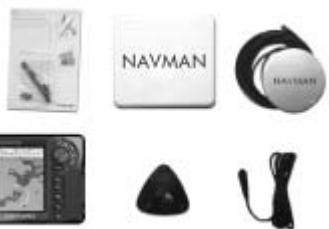
15-2 Options et accessoires
- Cartouches cartographie C-MAP™.
- Cartouches utilisateurs C-MAP™ (stockage de données). Kit essence 1 ou 2 moteurs.
Si vous installez un kit essence, cablez le TRACKER pour une mise en marche automatique afin que le TRACKER soit allumé pendant tout le temps ou le moteur tournera et qu'il puisse ainsi enregistrer la quantité totale d'essence consommée (voir section 15-3). Lampes et buzzers à circuit de commande Si vous installez un kit essence, câblez le TRACKER pour une mise en marche automatique afin que le TRACKER soit allumé pendant tout le temps où le moteur tournera et qu'il puisse ainsi enregistrer la quantité totale d'essence consommée (voir section 15-3). Lampes et buzzers à circuit de commande
intégré. La sortie correspondante est branchée à la masse et fonctionne sous 30 V CC et 200 mA maximum. Si les buzzers et lampes nécessitent un ampérage total supérieur à 200 mA, installer un relais.
Cable d'extension 5 m pour antenne GPS NAVMAN 1300. - Kit pour installation secondaire (câbles et étrier inclus). Ce kit permet d'installer le TRACKER (si monté sur étrier) à un autre endroit du bateau. - Répétableur REPEAT 3100. - Sac de protection NAVMAN.
15-3 Montage et branchements électriques
A Important: assurez-vous que les trous de montage n'endommagent pas la structure du bateau. En cas d'hésitation, veuillez vous adresser à votre revendeur ou à un chantier naval.
Boîtier
1. Choisir un emplacement approprié. Deux types de montage sont possibles :
Montage encastré (TRACKER 5500 et 5100 uniquely) : la surface de montage doit être plane, solide et accessible de l'arête pour le branchement électrique et la fixation du boîtier.
Montage sur étrier. L'étrier doit être fixé sur une surface de montage plane, permettant à l'étrier de pivoter.
Choisir un emplacement visible, ou le boîtier sera protégé des rayons du soleil et des projections d'eau. Il est préféable d'installer le boîtier face au barreur ou à sa gauche pour une meilleure lisibilité de l'écran LCD.
Éloigner le boitier de toute source de signaux ou d'interférences électriques. Pour les TRACKER 5100i et 5500i, équipés d'une antenne GPS intégrée :
Le boîtier doit être placé à un endroit dégagé. Le boîtier peut être installé sous une surface en verre, en plexiglas, en fibre de verre ou en tissu mais ne doit pas être monté sous une surface métallique ou en bois. - Installer le boîtier à plus de 3 m d'une antenne radio et à plus de 0,5 m d'une antenne radar.
2 Pour un montage encastré :
i Percer dans la cloison le trou de montage du boitier en vous aidant de l'adhésif de montage. ii Percer les trous des quatre vis de montage comme indiqué sur l'adhésif.
iii Visser les vis dans les inserts en cuivre à l'arrête du boîtier. iv Insérer le boîtier dans le trou de montage, placer les rondelles en caoutchouc sur les vis puis visser les écrous.
Pour un montage sur étrier :
i Installer l'étrier sur la surface de montage et marquer l'emplacement des trous de vis. ii Percer les trous puis fixer l'étrier sur la surface de montage à l'aide des vis fournies. Ne pas trop serrer les vis afin que le boîtier puisse pivoter.
Ne pas installer le boîtier à ce stade du montage.
Antenne GPS
Les TRACKER 5500 et 5100 nécessitent l'installation d'une antenne GPS extérieure, fournie avec l'appareil.
Installation de l'antenne
1. Choisir un emplacement approprié :
- Installer l'antenne à un endroit dégagé. L'antenne peut être installée sous une surface en verre, en plexiglas, en fibre de verre ou en tissu mais ne doit pas être montée sous une surface métallique ou en bois. Éloigner l'antenne de toute source de signaux ou d'interférences électriques. Installer l'antenne à plus de 3 m d'une antenne radio et à plus de 0,5 m d'une antenne radar.
- Ne pas installer l'antenne à un endroit trop élevé tel que le haut du mât car le balancement de l'antenne pourrait entraîner des erreurs dans le calcul de la vitesse et du cap.
- Ne pas installer l'antenne à un endroit où celle-ci génère
- Tenir compte de la longueur maximale du câble de l'antenne (15 m).
Si vous n'êtes pas sûr de l'emplacement choisi, suivez les instructions de montage ci-dessous mais installez l'antenne et le cable de l'antenne de manière provisoire, sans percer de trous de montage. Si le TRACKER ne fonctionne pas correctement, changez l'antenne de place jusqu'à ce que vous trouviez l'emplacement idéal. Installez alors l'antenne et le cable de manière définitive.
2 Installer l'antenne à l'emplacement choisi. 3 Installer le cable entre l'antenne et le boîtier comme suit :
- Éloigner le câble de toute source de signaux ou d'interférences électriques.
- Ne pas couper le cable de l'antenne ; si nécessaire, installer un cable d'extension 5 m. Veiller à ce que le cable ne soit ni écrasé ni plié. Fixer le cable à intervalles réguliers.
Kit essence optionnel
Installer le kit essence optionnel en suivant les instructions de la notice de montage fournie avec le kit.
Antenne DGPS
Dans les zones non couvertes par le système WAAS/EGNOS, l'antenne GPS/DGPS permet d'améliorer la précision de la position lorsque le bateau se trouve dans la zone de portée d'une radiobélicé différentielle. Veuillez vous adresser au revendeur NAVMAN le plus proche pour plus d'informations.
Câble d'alimentation/transmission de données du boîtier
Brancher le câble comme indiqué page suivante. Il est important de noter les points suivants:
L'appareil fonctionne sous 12 V CC. La batterie du bateau doit être protégée par un fusible ou un coupe-circuit de 2 à 3A. Dans le cas contraire, installer un fusible 2A sur le circuit d'alimentation. Pour une mise en marche automatique du TRACKER (voir section 2-1), connecter le fil jaune du câble d'alimentation/transmission de données au système d'allumage. Pour une mise en marche manuelle du TRACKER, connecter le fil jaune au fil noir. - Si les lampes et buzzers externes nécessitent un ampérage total supérieur à 200 mA CC, installer un relais. Pour la connexion NavBus, veuillez vous reporter à la notice de montage et d'utilisation du NavBus.
Paramétrage et tests
1. Ôter les protections des connecteurs. 2. Brancher les connecteurs à l'arrière du boîtier comme suit :
Veiller à ce que la couleur de l'extrémité du connecteur corresponde à la couleur de l'écrou de la prise. Insérer le connecteur dans la prise. - Bloquer le connecteur en tournant l'écrou d'un quart de tour dans le sens des aiguilles d'une montre.
Le TRACKER ne sera pas endommagé en cas d'erreur de branchement.
Si l'appareil est équipé d'une antenne GPS externe :
- Brancher le connecteur or dans la prise correspondante à l'arrière du boîtier. Visser manuellement le écrou dans le sens des aiguilles d'une montre, sans trop serrer.
4 Si le boitier est monté sur étrier :
Installer le boitier sur l'étrier, après avoir placé la rondelle en caoutchouc entre l'étrier et le boitier. Régler la position de l'appareil pour une lisibilité optimale avant de resserrer la molette de l'étrier.
5 Ôter le capot de protection puis allumer le TRACKER (voir section 2-1). 6 Si nécessaire, insérer une cartouche cartographie C-MAP™ (voir section 1-2). 7 Lorsque vous allumez le TRACKER pour la première fois, l'écran affiche un menu d'installation des données de paramétrage :
i Sélectionner la langue de votre choix. ii Modifier les données de paramétrage si nécessaire:
- Sélectionner la donnée à modifier.
- Modifier la donnée à l'aide des touches curseur. Appuyer sur la touche ENT pour valider.
Quitter l'installation des données de paramétrage en appuyant sur la touche ESC. Vous pourrez par la suite modifier ces données à l'aide du menu Paramétrage (voir section 13).
8 Une fois l'écran Satellite affiché, s'assurer que le TRACKER capte les signaux des satellites GPS. Attendre l'acquisition d'une position GPS. Le temps de première acquisition doit être inférieur à deux minutes (voir section 7). 9 Si vous souhaitez naviguer en mode pilote automatique, activer la sortie pilote automatique (voir section 13-8). 10 Si le TRACKER est connecté à un système NavBus, sélectionner le groupe de rétro-éclairage de l'appareil. Dans le cas contraire, désactiver la connexion NavBus (voir section 13-8).
11 Procéder à un essai en mer afin de vérifier le bon fonctionnement de tous les instruments de navigation, notamment si vous utilisez un émetteur radio ou un radar.
Branchements électriques
Cable d'alimentation/transmission de données (écrou noir)
Broche Fil Signal
| 1 | Noir | Masse (borne négative de la batterie, NMEA) |
| 2 | Marron | Sortie, 9 V CC |
| 3 | Blanc | Sortie NMEA vers pilote auto / radar ou tout autre instrument compatible NMEA |
| 4 | Bleu | NavBus - ou entrée NMEA 1 |
| 5 | Rouge | Borne positive de la batterie, 11 à 16,6 V CC |
| 6 | Orange | NavBus + |
| 7 | Jaune | Mise en marche automatique8 Vert Sortie lampes et buzzers externes, branchement à la masse, 30 V CC, 200 mA maximum |
N. B. : la tresse doit être connectée à la broche 1 (fil noir).
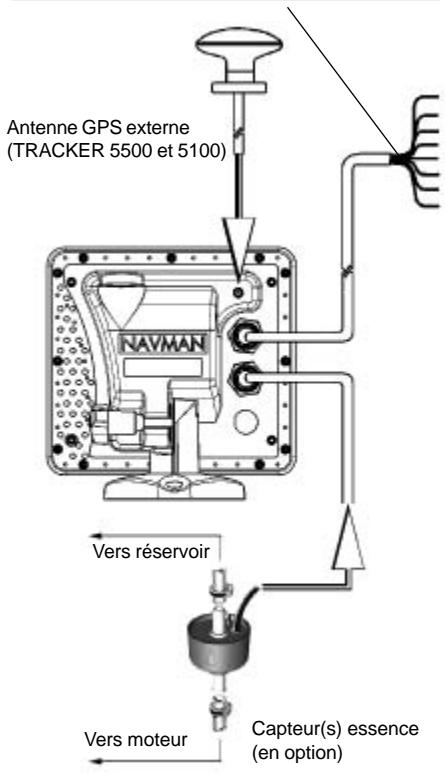
Câblage simple
Fil noir : connexion à la borne négative de la batterie.
Fil rouge : connexion à la borne positive 12 V de la batterie, en aval de l'interrupteur principal. Installer un fusible 1 A comme indiqué sur le schéma.
Fil jaune : connexion au fil noir.
Pour allumer manuellement le TRACKER, l'interrupteur principal doit être en position ON.
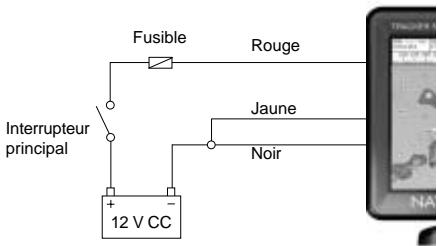
Câblage pour mise en marche automatique
Fil noir : connexion à la borne négative de la batterie.
Fil rouge : connexion à la borne positive 12 V de la batterie, en aval de l'interrupteur principal. Installer un fusible 1 A comme indiqué sur le schéma.
Fil jaune : pour allumer automatiquement le TRACKER lors de la mise en route de l'alimentation du bateau, connecter le fil jaune au système d'allumage via un fusible 1 A. Le TRACKER s'éteint automatiquement dès que l'alimentation du bateau est coupée. Avec ce type de branchement, vous ne pouvez ni allumer ni éteindre manuellement le TRACKER.
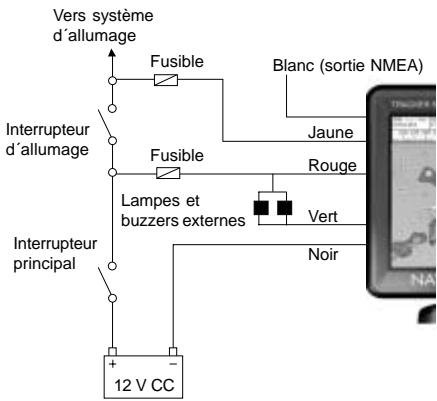
Boîtier
- Taille 150 × 164 × 65 mm( H × L × P).
- Poids 600 g.
- Ecran 5 pouces; TRACKER 5500 et 5500i : écran 16 couleurs TFT, résolution 234 x 320 pixels; TRACKER 5100 et 5100i : écran 4 niveaux de gris, résolution 240 x 320 pixels.
Caractéristiques électriques
- Alimentation 11 à 18 V CC, consommation 600 mA avec rétro-éclairage maxi. Sortie lampes et buzzers externes, branchement à la masse, 30 V CC, 200 mA maximum.
Température de fonctionnement
- Cartouches cartographie C-MAP™ NT et NT+.
- Cartouches utilisateurs C-MAP™ 3.3 V.
- 500 waypoints avec nom par défaut ou personnalisé, complétant jusqu'à huit caractères alphanumériques.
Routes
- 5 traces : 1 trace de 2000 points et 4 traces de 500 points ; pointage par intervalles de temps ou de distance.
Alarmes
- Alarmes de rayon d'arrivée, mouillage, XTE, danger, niveau d'essence bas ; paramétrage individuel.
- Alarme de position (se déclenche automatiquement en cas de perte de la position GPS ou DGPS).
Référentiels géodésiques
140 référentiels géodésiques (voir liste pages suivante). - Décalage de carte défini par l'utilisateur.
Échelle cartographique
- 0,05 à 4096 nm (selon carte) ; 0,01 nm en mode traceur.
Fonctions essence (si installation d'un kit essence optionnel)
- Moteurs hors-bord à deux temps : 30 à 300 CV.
- Moteurs hors-bord à quatre temps : 90 à 300 CV.
- Moteurs inboard : 50 à 300 CV.
- Débit minimum : 5 litres/heure.
Conformité aux normes
EMC
Nouvelle-Zélande et Australie (C Tick):
AS-NZS 3548.
- Etanchéité : IP67 (si réceptacle inséré dans le boîtier).
- Connexion vers d'autres instruments NAVMAN.
NMEA0183ver2. - Entrée récepteur GPS ou DGPS: GSA, GSV, GTA, RMC. - Entrée sondeur : SDDPT (conseilé) ou SDDBT. Sortie pilote automatique ou tout autre instrument compatible NMEA: APA, APB, GGA, GLL, GSA, GSV, RMB, RMC, BWR, VTG, XTE.
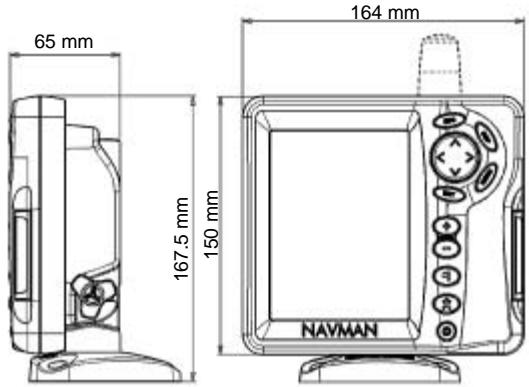
Liste des référentiels géodésiques
ADINDAN
ARC 1950
ASCENS. ISL.58
BISSAU
CAPE
DABOLA
EUROPEAN 1950
GRACIOSA BASE
HJORSEY 1955
IGN72
IRELAND 1965
KERTAU 1948
LUZON
MIDWAY AS. 61
NAD 1983
O. S. IRELAND
P. TE NOIRE 48
POTSDAM
QORNOQ
S. LEONE 1960
SELVAGEM 1938
TANANARIVE 25
VOIROL 1960
YACARE
AFGOOYE
ARC 1960
AUS. GEOD.66
BOGOTA OBS.
CARTHAGE
DECEPTION IS
EUROPEAN 1979
GUAM 1963
HONG KONG 63
INDIAN
ISTS 73 AS.69
KUSAIE AS. 51
M. MERCURY 68
MINNA
NAHRWAN
O. S. G. B. 1936
P. TO SANTO 36
PRV. S. AMER.56
REUNION
S. AMERICAN 69
SGS 85
TIMBALAI 1948
WAKE ISL.1952
ZANDERIJ
AIN EL ABD 70
AS. BEACON 'E'
AUS. GEOD.84
BUKIT RIMPAH
CHATHAM 1971
DJAKARTA
F. THOMAS 1955
GUNUNGSEGARA
HU-TZU-SHAN
INDIAN 1954
ISTS AS. 1968
L. C. 5 ASTRO
MAHE 1971
MONTSERRAT 58
NANKING 1960
OBSERVAT.1996
PICO NIEVES
PRV. S. CHIL.63
REV. KERTAU
SANTO(DOS) 65
S-JTSK
TOKYO
WAKE ISL.1952
AM. SAMOA 1962
AS. DOS 71/4
AYABELLE
C. CANAVERAL
CHUAASTRO
DOS 1968
FINNISH (KKJ)
GUX 1 ASTRO
IGN 1954
INDIAN 1960
JOHNSTON 1961
LEIGON
MASSAWA
M'PORALOKO
NAPARIMA, BWI
OLD EGYPTIAN
PITCAIRN 1967
PUERTO RICO
REV. NAHRWAN
SAO BRAZ
SOUTH ASIA
TRISTAN 1968
WAKE-ENIWETOK WGS 1972
ANNA 1 AS.65
AS. STATION52
BELLEVUE (IGN)
CAMP AREA AS.
CMP. INCHAUSPE
EASTER ISL.67
GAN 1970
HERAT NORTH
IGN47
INDIAN 1975
KANDEWALA
LIBERIA 1964
MERCHICH
N. SAHARA 195
NEW P. SANTO
OLD HAWAIIAN
POINT 58
PULKOVO 1942
ROME 1940
SAPPER H. 43
VITI LEVU 16
WGS 1972
ANTIGUAAS.43
AS. TERN ISL.
BERMUDA 1967
CANTON AS.66
CORR. ALEGRE
ESTONIA 1937
GEODETIC 1949
HERMANSKOGE
IGN47-51
INDONES.1974
KERGUELEN 1949
LISBOA
MERCURY 1960
NAD 1927
OMAN
QATAR NATION.
RT90
SCHWARZECK
SWISS CH-1903
VOIROL 1875
WGS 1984
Appendice b - En cas de problème
Ce guide de dépannage ne remplace pas la lecture ni la compréhension de cette notice.
Il est possible dans la plupart des cas de résoudre les problèmes sans avoir recours au service après-vente du fabricant. Veuillez lire attentivement cet appendice avant de contacter votre revendeur NAVMAN le plus proche.
Aucune pièce détachée n'est disponible pour l'utilisateur. Des méthodes et un matériel de test spécifiques sont nécessaires pour remonter correctement l'appareil et assurer son étanchéité. Toute intervention sur un TRACKER doit être réalisée par un réparateur agréé par Navman NZ Limited. Toute réparation de l'appareil par l'utilisateur entrainerait une annulation de la garantie.
Si vous deviez contacter votre revendeur NAVMAN, n'oubliez pas de lui communiquer la version et la date du logiciel qui figurent sur l'écran Infos Techniques (voir section 12).
Pour plus d'informations, vous pouvez consulter notre site Internet : www.navman.com
1 Le TRACKER ne s'allume pas : a Cables déconnectés ou branchés incorrectement. Connecter les cables à l'arrière du boîtier en veillant à ce que la couleur de l'extrémité des connecteurs corresponde à la couleur des écrous des prises. b Appareil câble pour une mise en marche automatique. Vous ne pouvez pas allumer le TRACKER manuellement. c Niveau de rétro-éclairage insuffisant. Sélectionner le niveau maximal (voir section 2-3). d Fusible fondu ou coupe-circuit déclenché. e Branchement électrique incorrect. 2 Le TRACKER ne s'éteint pas : Appareil câble pour une mise en marche automatique. Vous ne pouvez pas éteindre le TRACKER manuellement. 3 Le TRACKER s'éteint sans raison : a Cable d'alimentation/transmission de données mal inséré dans la prise. b Connecteurs du cable d'alimentation/transmission de données abimés ou corrodés. Vérifier le cable. 4 La langue d'affichage n'est pas la bonne : Sélectionner la langue d'affichage (voir section 13-1). 5 Aucune position GPS ne s'affiche ou le temps de première acquisition est long : a Ceci peut se produire occasionnellement lorsque le champ de l'antenne n'est pas dégagé. b Cable de l'antenne déconnecté. c Réinitialiser le GPS (voir section 13-3).
6 L'écart entre la position GPS affichée par le TRACKER et la position réelle du bateau est supérieur à 10 m : a Appareil en mode simulation. Désactiver le mode simulation (voir section 13-10). b Dans 5% des cas, la précision de la position GPS est supérieure à 10 m. c Le ministère américain de la Défense peut être amené à dégrader volontairement et de manière aléatoire la précision du positionnement GPS. La dérive de la position GPS peut, dans ce cas, atteindre 300 m. 7 Des coordonnées géographiques identiques correspondant à des points différents sur la carte du TRACKER et sur la carte papier de votre zone de navigation : a Appareil en mode simulation. Désactiver le mode simulation (voir section 13-10). b Référentiel géodésique incorrect. Sélectionner le référentiel adapté à votre zone de navigation (voir section 13-2). c Décalage de carte incorrect. Annuler le décalage de carte et, si nécessaire, entrainer un nouveau décalage de carte (voir section 13-2). 8 Le bateau n'apparait pas à l'écran : Appuyer sur la touche ESC pour passer en mode position bateau (voir section 3-1-1). 9 L'heure et la date affichées sur l'écran Satellite sont incorporetées ou ne sont pas activées : a Pas de position GPS. b Appareil en mode simulation. Désactiver le mode simulation (voir section 13-10). c Décalage horaire incorrect (voir section 13-9). Ne pas oublier de modifier le décalage horaire lors du passage à l'heure d'hiver et à l'heure d'été. 10 Le pilote automatique ne répond pas au TRACKER; aucunes données de sortie NMEA ne sont disponibles : a Sortie NMEA ou données pilote automatique déactivées. Vérifier les données de paramétrage NMEA (voir section 13-8). b Branchement incorrect. 11 La profondeur ne s'affiche pas : a Créer un champ de données Profondeur sur les écrans Carte, Highway ou Données. b Sondeur défectueux ou déconnecté. 12 Les fonctions Essence ne sont pas disponibles: a Aucun kit essence connecté au TRACKER. b Fonctions Essence déactivées. Entrer le nombre de moteurs du bateau (voir section 13-4). c Câbles déconnectés ou branchés incorrectement. Brancher les câbles en veillant à
ce que la couleur de l'extrémité des connecteurs corresponde à la couleur des écrous des prises.
13 Les valeurs des fonctions Consommé et Restant sont erronées :
a Le moteur a tourné alors que le TRACKER était éteint. La quantité d'essence consommée pendant cette période n'a donc pas pu être enregistrée. Connecter l'appareil pour une mise en marche automatique (voir section 15-3). b De mauvaises conditions de navigation provoquent des retours d'essence dans le capteur. Installer une valve anti-retour entre le capteur essence et le réservoir. c Vous n'avez pas actualisé la quantité de carburant restant dans le réservoir après chaque ravitaillement. d Lorsque vous avez fait le plein d'essence, des poches d'air se sont créées dans le réservoir. e Capteur essence hors d'usage. Nous vous recommandons de changer votre capteur tous les 5000 litres.
14 Le débit ne s'affiche pas ou est faible :
a Câble essence déconnecté ou branché incorrectement. Vérifier que les connecteurs du câble sont correctement insérés dans les prises et que les écrous sont bien bloqués.
b Capteur essence encrassé. Pour nettoyer le capteur, le démonter puis souffler doucement au travers, dans le sens opposé au flux d'essence. Installer un filtre à essence en amont du capteur. Câble(s) essence endommagé(s). Vérifier le(s) câble(s). d Filtre à essence encrassé. e Le capteur essence a été exposé à une chaleur ou à des vibrations excessives. 15 Le bateau est équipé d'un kit essence 2 moteurs mais le TRACKER n'affiche qu'une seule valeur de début : - Sélectionner 2 dans le sous-menu Nombre moteurs (voir section 13-4). 16 Les valeurs de début sont irrégulières ou incohérentes:
a Capteur essence installé trop près de la pompe à essence ou exposé à des vibrations excessives. b Fuites d'air au niveau de la durite d'arrivée d'essence ou du flexible du réservoir. c Paramétrage incorrect du filtre débit (voir section 13-4). Augmenter la valeur du filtre jusqu'à ce que l'affichage du débit soit stable. 17 Les données affichées par le TRACKER sont erronées : - Les données de paramétrage sont incorpactes. Revenir aux paramêtres par défaut (voir section 13-1).
Lexique
Cartouche cartographique - cartouche contenant les informations cartographiques détaillées d'une région donnée (voir section 1-2).
Cartouche cartographie C-MAPTM - Voir Cartouche cartographie.
Cartouche utilisateur C-MAP™ - Voir Cartouche utilisateur.
Cartouche utilisateur - Cartouche permettant le stockage de waypoints, de routes et de traces (voir section 1-2).
Curseur - Symbole sur la carte du TRACKER (voir section 3-1-1).
DGPS - Differential Global Positioning System (Système de positionnement global différentiel). Outil de navigation améliorant la précision des positions GPS (voir section 7).
Fonction MOB - Fonction permettant de retourner directement au waypoint MOB (voir section 2-4).
Goto - Fonction permettant de naviguer directement vers un waypoint ou vers la position du curseur (voir section 3-3).
GPS - Global Positioning System (Système de positionnement global). Outil de navigation utilisant les signaux satellites (voir section 7).
Ligne bathymétrique - Courbe de profondeur indiquée sur une carte.
MOB - Man OverBoard (Homme à la mer).
NavBus - Système permettant de connecter des instruments NAVMAN entre eux afin d'échanger des données (voir section 14).
NMEA 0183 - Norme relative à l'échange des données entre les appareils d'électronique marine (voir section 14).
Route - Trajet composé d'une suite de deux ou plusieurs waypoints (voir section 10). Dans certains cas (fonction Goto, écran Highway, lignes et échelle CDI), ce terme est employé plus généralement pour désigner le trajet que le bateau doit suivre pour atteindre un point de destination précis, que ce point soit ou non un waypoint.
Segment - Partie d'une route située entre deux waypoints. Une route composée de quatre waypoints compte trois segments.
UTC - Universal Time Coordinated. Temps universel coordonné, anciennement appelé heures du méridien de Greenwich (GMT: Greenwich Mean Time).
Waypoint - Position cartographique définie par l'utilisateur (voir section 9).
Zone dangereuse - Zone de navigation à risques indiquée sur une carte, telle qu'une aire interdite au mouillage ou un haut-fond (voir section 13-2).
Données de navigation
Le bateau représenté ci-dessous, qui navigue du point de départ vers le point d'arrivée, s'est écarté de sa route de référence.
Cap vers le point de destination.
Cap vers le curseur (voir mode curseur, section 3-1-1).
Indicateur d'écart de route. Lorsque le bateau se dirige vers un point de destination, deux lignes verticales et parallèles s'affichent de part et d'autre de la route du bateau, sur les écrans Carte et Highway. Ces deux lignes sont appelées lignes CDI. L'échelle CD[DI correspond à la distance séparant la route d'une ligne CDI.
Sélectionner une valeur d'échelle CDI (voir section 13-2) représentant l'écart maximum que peut réaliser le bateau par rapport à la route suivie. Les lignes CDI affichées sur les écrans Carte et Highway forment un couloir de navigation virtuel servant de repère au déplacement du bateau. Ces écrans vous permettent d'estimer l'écart de route du bateau et de vérifier si le bateau se rapproche d'une ligne CDI. Si l'alarme XTE (écart de route) est activée (voir section 13-6), le buzzer se déclenchera lorsque le bateau atteint une ligne CDI.
Cap suivi sur le fond.
CTS Course à suivre
Cap optimum à suivre pour rejoindre la route.
DTG Distance à Parcourir
Distance séparant le bateau du point d'arrivée.
Heure estimée d'arrivée au point de destination, en supposant que la SOG et le COG restent constants.
Distance séparant le bateau du curseur (voir mode curseur, section 3-1-1).
Vitesse sur le fond : la vitesse actuelle du bateau sur le fond n'est pas nécessairement équivalente à la vitesse du bateau par rapport à la surface de l'eau ni à la vitesse d'approche vers le point de destination.
STR Steering
Différence entre le COG et le CTS.
TTG Time To Go
Temps estimé de navigation jusqu'au point d'arrivée.
Écart de route : distance séparant le bateau du point de la route le plus proche. Si "XTE" est suivi de la lettre "R", vous devrez barre à tribord pour rejoindre la route. S'il est suivi de la lettre "L", vous devrez barre à bâbord.
VMG Vitesse Réelle
Vitesse d'approche vers le point de destination.
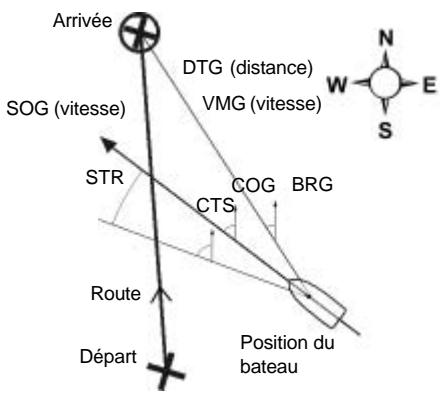
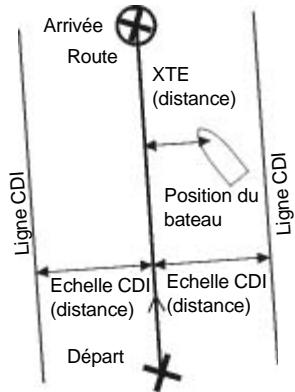
NAVMAN USA INC.
18 Pine St. Ext.
Nashua, NH 03060.
Ph: +1 603 577 9600
Fax: +1 603 577 4577
e-mail: sales@navmanusa.com
New Zealand
Absolute Marine Ltd.
15, rue Ingénieur Verrière, BP435.
56325 Lorient Cedex.
Ph: +33297873636
Fax: +33297873649
e-mail: plastimo@plastimo.fr
Website: www.plastimo.fr
Germany
15, rue Ingénieur Verrière
BP435
56325 Lorient Cedex.
Ph: +49 6105 92 10 09
+496105921010
+496105921012
Fax: +49 6105 92 10 11
e-mail:
plastimo.international@plastimo.fr
Website: www.plastimo.de
Italy
PLASTIMO ITALIA
15, rue Ingénieur Verrière BP435