
XAV-A1 - Autoradio SONY - Notice d'utilisation et mode d'emploi gratuit
Retrouvez gratuitement la notice de l'appareil XAV-A1 SONY au format PDF.


| Type de produit | Autoradio 2 DIN |
| Marque | Sony |
| Modèle | XAV-A1 |
| Dimensions (L x H x P) | 178 x 100 x 165 mm |
| Poids | 1,1 kg |
| Alimentation | 12 V CC (véhicule) |
| Consommation électrique | 15 A max |
| Type d'écran | Écran LCD tactile TFT |
| Taille d'écran | 6,1 pouces |
| Résolution d'écran | 800 x 480 pixels |
| Formats de lecture | CD, CD-R/RW, DVD±R/RW, MP3, WMA, AAC, DivX, JPEG |
| Radio | AM/FM, RDS, 30 stations préréglées |
| Puissance de sortie | 4 x 52 W (max) |
| Entrées | Auxiliaire (3,5 mm), USB avant |
| Connectivité Bluetooth | Mains-libres et streaming audio A2DP |
| Fonctions | Égaliseur graphique 7 bandes, contrôle des graves/aigus, réglage du son |
| Code antivol | Oui, code à 4 chiffres |
| Entretien et nettoyage | Nettoyer avec un chiffon doux sec ; éviter les solvants |
| Température de fonctionnement | -10 °C à +60 °C |
| Accessoires inclus | Manuel d'utilisation, télécommande, faisceau de câbles, kit de montage |
| Pièces détachées et réparabilité | Disponibles sur le site Sony ; réparation par centres agréés |
FOIRE AUX QUESTIONS - XAV-A1 SONY
Questions des utilisateurs sur XAV-A1 SONY
0 question sur cet appareil. Repondez a celles que vous connaissez ou posez la votre.
Poser une nouvelle question sur cet appareil
Téléchargez la notice de votre Autoradio au format PDF gratuitement ! Retrouvez votre notice XAV-A1 - SONY et reprennez votre appareil électronique en main. Sur cette page sont publiés tous les documents nécessaires à l'utilisation de votre appareil XAV-A1 de la marque SONY.
MODE D'EMPLOI XAV-A1 SONY
Mode d'emploi
En ce qui concerne l'installation et les connexions, consulter le manuel d'Installation/Connexions fourni.
Cette étiquette est placée sous le châssis interne du lecteur.
ATTENTION
L'emploi d'instruments optiques avec ce produit augmentera les risques pour les yeux.
Comme le rayon laser dans ce lecteur CD/DVD est nocif pour les yeux, n'essayez pas de démonter le boîtier. Confiez la réparation uniquement à un personnel qualifié.
ATTENTION
- À l'installation, fixez fermement le lecteur.
- Pendant le fonctionnement, mettez bien votre ceinture de sécurité pour éviter toute blessure due à un mouvement brutal du véhicule.
Table des matières
Caractéristiques .... 4
Précautions.... 5
Démarrage
Préparatifs 9
Détachement du panneau avant 9
Réinitialisation de l'appareil 9
Sortie du moniteur 9
Réglage de l'heure 12
Mode DEMO 12
Fixation du panneau avant 12
Position des commandes.... 13
Appareil 13
Mini-télécommande RM-X706.... 14
Opérations de base
Lecture d'un disque 15
Lecture de DVD/CD Vidéo/CD Audio/MP3/JPEG 15
Visionnage de la télévision/Écoute de la
radio 17
Visionnage de la télévision ou écoute de la radio ....17
Visionnage/écoute d'autres composants vidéo/audio ....17
Lecteur
À propos des menus de source 18
Affichage des paramètres de la lecture d'un CD/MP3 ....18
Emploi des menus de source 19
Ordre de lecture des fichiers MP3 ....19
Réglage de l'écran— Wallpaper/Screen Effect ..... 20
Réglage du mode de lecture — Play Mode ...... 20
Réglage pour l'affichage — Display 21
Réglage de la qualité sonore — Equalizer .... 23
Reprise de la lecture — Resume Play ..... 25
Recherche d'un point spécifique sur un disque — Scan.... 26
Emploi des menus sur les DVD 27
Emploi des fonctions PBC — PBC (contrôle de la lecture) ...... 28
Démarrage de la lecture à partir d'un point sélectionné — Search Play 29
Différentes opérations de DVD
Changement des canaux audio .... 30
Ajustement du niveau de sortie audio — Ajustement du niveau DVD.... 31
Changement d'angle 32
Affichage des sous-titres 33
Réglages et ajustements
Emploi du menu System 34
Réglages Monitor — MONITOR.... 34
Réglages d'affichage — DSPL 34
Réglages du son — SOUND 35
Autres réglages — OTHER 36
Emploi du menu DVD Setup 37
Réglage de langue pour la lecture de DVD — Language .... 37
Réglages pour la sortie audio numérique — Audio .... 38
Réglages d'affichage pour le lecteur — Display ..... 38
Réglages pour le contrôle parental — Lock.... 38
Réglages pour le signal downmix — Downmix ..... 38
Verrouillage de disques — Lock.... 39
Téléviseur/autres composants
Mémorisation de chaînes/stations de
radio 42
Mémorisation automatique — BTM 42
Mémorisation manuelle.... 42
Réception de stations mémorisées ....42
Emploi du mode Local seek en fonction syntoniseur ....43
Commutation de la réception FM à monaural .....43
Écoute d'un programme XM Satellite
Radio.... 44
Présentation de XM™ Satellite Radio 44
Sélection de la source XM et du canal souhaité ..... 44
Emploi de la recherche par catégorie pour localiser des canaux .... 44
Mémorisation de canaux par préréglage 45
Réception de canaux mémorisés 45
Affichage de XM Radio ID 46
Équipement audio/vidéo auxiliaire 47
Réglage pour l'équipement auxiliaire 47
Affichage de l'image de la caméra arrière 48
Commutation entre la sortie avant/arrière
— Zone x Zone 49
Autres fonctions
Informations additionnelles 50
Précautions concernant la mini-télécommande ..... 50
À propos du panneau d'affichage à cristaux liquides (ACL) 50
Remplacement de la pile au lithium 50
Retrait de l'appareil.... 51
Dépannage 53
Généralités 53
Image 53
Son 54
Fonctionnement 54
Réception radio 56
Messages 56
Spécifications 57
Glossaire 59
Liste des codes de langue 61
Félicitations!
Merci d'avoir porté votre choix sur cet AV Center Sony. Lisez attentivement ce manuel avant de le mettre en service et conservez-le pour toute référence ultérieure.
Moniteur TFT motorisé de 7 pouces dans le tableau de bord
Cette conception innovatrice de moniteur dans le tableau de bord permet le montage de l'appareil dans un seul logement DIN. À la pression d'une touche, l'écran à rapport d'aspect large de 7 pouces glisse en avant pour la visualisation agréable de la télévision ou d'un DVD. (Le syntoniseur TV Sony est disponible en option.)
- Moniteur très lumineux et à angle de visionnage large.
- Panneau tactile et interface utilisateur graphique.
Compatibilité pour la lecture de DVD, CD et VCD
- Compatible avec divers formats de disque comme DVD-R/RW, DVD+R/+RW etc. DVD-RW : compatible avec le mode vidéo et le mode VR (diverses éditions possibles). DVD+RW : compatible avec le mode vidéo et le mode +VR (diverses éditions possibles).
- Lecture d'un maximum de 1 000* pistes enregistrées sur DVD-R/RW ou DVD+R/+RW en format fichier MP3.
* Dépend de la longueur des pistes.
2 entrées vidéo/audio, 1 entrée vidéo, 1 sortie vidéo/audio (arrière) et 1 sortie numérique.
Zone × zone
Il est possible d'écouter simultanément des sources sonores séparées dans cet appareil et l'équipement audio auxiliaire à l'arrière.
Réglage du niveau DVD
Équilibre les différences de niveau de sortie entre PCM, Dolby Digital et DTS, et les différences de niveau de volume entre disque et source.
EQ7
Vous pouvez choisir une courbe d'égalisation pour 7 types musicaux.

SATELLITE RADIO
Pour toute question ou problème concernant le service radio Satellite XM incluant la diffusion, consultez XM Satellite Radio Inc.
Une identification Radio XM (XM-ID) est requise pour consulter XM. Elle est localisée sur le côté de l'appareil, et peut être contrôlée sur l'affichage de l'appareil (voir « Affichage de l'identification Radio XM »).
Précautions
Pour éviter les risques de blessures ou d'accidents, lisez les précautions suivantes avant l'installation et la mise en service de l'appareil.
Sécurité
Conformez-vous aux règles et réglementations de circulation locales.
- Pendant la conduite
- Vous ne devez pas écouter ou opérer le moniteur. Cela pourrait vous distraire et provoquer un accident.
Garez votre voiture à un endroit sûr pour regarder le moniteur et opérer l'appareil.
- Pendant l'opération
– N'insérez pas vos mains, doigts ou objets extérieurs dans l'appareil pendant le fonctionnement du moniteur. Cela pourrait provoquer des blessures ou endommager l'appareil.
- Conservez les petites pièces hors de portée des enfants.
- Ne touchez pas l'antenne de télévision et le moniteur en même temps pendant un orage. Une électrocution est possible.
- Si votre voiture est garée en plein soleil, ce qui provoquera une augmentation considérable de la température à l'intérieur, laissez l'appareil refroidir avant de l'opérer.
Prévention des accidents
L'image du téléviseur/vidéo apparaît seulement quand la voiture est garée et le frein de stationnement serré. Quand la voiture commence à rouler, l'image du téléviseur/vidéo disparaît automatiquement par mesure de sécurité, après l'affichage de la mise en garde suivante.

N'opérez pas l'équipement connecté au syntoniseur TV et ne regardez pas le moniteur pendant la conduite. Vous pourriez provoquer un accident de la circulation si vous êtes distrait par le moniteur.
- N'utilisez pas la fonction Setup pendant la conduite, et n'utilisez aucune fonction qui pourrait détourner votre attention de la route.
- Quand vous raccordez la caméra arrière
- Quand vous conduisez, regardez soigneusement les environs. Ne dépendez pas exclusivement de la caméra arrière.
- En reculant, regardez bien derrière vous par mesure de sécurité.
Installation
- Nous recommandons l'installation de cet appareil par un technicien ou un personnel de service qualifié.
- Si vous essayez d'installer cet appareil vous-même, consultez le manuel « Installation/raccordements » et lisez-le attentivement. Assurez-vous que l'appareil est installé correctement.
- Une installation incorrecte peut provoquer la consommation de la batterie ou un court-circuit.
- Si l'appareil ne fonctionne pas correctement, vérifiez d'abord les raccordements (rapportez-vous au manuel « Installation/raccordements » fourni). Si tout est correct, vérifiez le fusible.
- Remplacez le fusible
- Au remplacement du fusible, utilisez uniquement un fusible de même valeur (ampérage).

- L'emploi d'un fusible différent ou le shuntage des contacts avec un fil est très dangereux et peut entraîner de sérieux dommages.
- Protégez la surface de l'appareil contre les dommages
- N'exposez pas la surface de l'appareil à des produits chimiques comme insecticide, spray capillaire, produit anti-moustiques etc.
- Ne laissez pas les matériaux en caoutchouc ou plastique au contact de l'appareil pendant longtemps. Sinon la finition de l'appareil pourrait être abîmée, ou une déformation pourrait se produire.
Précautions
- À l'installation, n'oubliez pas de mettre la clé de contact à la position OFF. L'installation de l'appareil alors que la clé de contact est sur ON peut provoquer la consommation de la batterie ou un court-circuit.
- À l'installation, évitez d'endommager toute pièce de la voiture comme les tuyaux, flexibles, réservoir à carburant ou câblage en utilisant une perceuse. Cela pourrait provoquer un incendie ou un accident.
Emplacement d'installation
• N'installez pas l'appareil où : - La vue du conducteur peut être obstruée quand le moniteur est sorti ou rentré. – Le fonctionnement de la voiture ou de l'airbag est gêné. – Le fonctionnement de la voiture sera obstrué, en particulier le volant, le levier de vitesse ou la pédale de frein.
Si vous avez des questions ou problèmes concernant votre appareil, consultez le revendeur Sony le plus proche.
À propos de ce manuel
- Les instructions dans ce manuel indiquent les commandes sur la mini-télécommande. Vous pouvez aussi utiliser les commandes à l'appareil s'il y a des noms identiques ou similaires à ceux sur la mini-télécommande.
- Dans ce manuel, « DVD » sert de terme général pour DVD-R/-RW et DVD+R/+RW.
- La signification des icônes utilisées dans ce manuel est comme suit :
| Icône Signification | |
| DVD | Fonctions disponibles pour les DVDVIDEO, DVD-R/DVD-RW ou DVD+R/DVD+RW en mode vidéo |
| VCD | Fonctions disponibles pour les CD Vidéoou CD-R/CD-RW en format CD vidéo |
| CD | Fonctions disponibles pour les CD musicaux ou CD-R/CD-RW en format CD musicaux |
| MP3 | Fonctions disponibles pour les fichiers en format MP3 stockés sur CD-ROM/CD-R/CD-RW/DVD-R/DVD-RW/DVD+R/DVD+RW |
| JPEG | Fonctions disponibles pour les fichiers en format JPEG stockés sur CD-ROM/CD-R/CD-RW/DVD-R/DVD-RW/DVD+R/DVD+RW |
Précautions
- N'utilisez pas les fonctions personnalisées pendant la conduite, et n'exécutez aucune fonction qui pourrait détourner votre attention de la route.
- L'antenne motorisée s'étendra automatiquement pendant le fonctionnement de l'appareil.
Condensation d'humidité
Par temps pluvieux ou dans une région très humide, de l'humidité peut se condenser à l'intérieur des lentilles et de l'affichage de l'appareil. Dans ce cas, l'appareil ne fonctionnera pas correctement. Alors, retirez le disque et attendez environ une heure que l'humidité s'évapore.
Pour maintenir une bonne qualité sonore
Évitez de renverser du jus de fruit ou une autre boisson non-alcoolisée sur l'appareil ou les disques.
Disques lisibles
| Format des disques | ||
| DVD VIDEO |  |  |
| DVD-R* |  | |
| DVD-RW* |  | |
| DVD+R* |  DVD·R DVD·R | |
| DVD+RW* |  DVD·ReWritable DVD·ReWritable | |
| CD Vidéo |  |  |
| CD audio |  |  |
| CD-R* |  |  |
| CD-RW* |  |  |
* Les disques non-finalisés ne sont pas lisibles. « DVD VIDEO », « DVD-R », « DVD-RW », « DVD+R » et « DVD+RW » sont des marques de fabrique.
DVD
Un DVD contient à la fois des données sonores et visuelles. Un disque de 12 cm peut contenir 7 fois la quantité de données contenue sur un CD-ROM, ce qui représente un temps de lecture de 4 heures consécutives (8 heures pour les disques deux faces). Les DVD sont divisés en 4 types : couche unique une face, deux couches une face, couche unique deux faces et deux couches deux faces.
CD Vidéo (VCD)
Un CD Vidéo peut contenir à la fois des données audio et vidéo sur un disque de la même taille qu'un CD audio ordinaire. Le temps de lecture est de 74 minutes pour un CD standard de 12 cm.
CD Audio
Un CD audio contient des données audio. Le temps de lecture est de 74 minutes pour un CD standard de 12 cm.
CD enregistrable (CD-R)
Avec un CD-R, vous pouvez éditer vos données audio. Vous pouvez écrire des informations une fois seulement sur un CD-R.
CD réinscriptible (CD-RW)
Avec un CD-RW, vous pouvez éditer vos données audio. Vous pouvez écrire des informations autant de fois que vous voulez sur un CD-RW.
CD-Extra
Un CD-Extra a deux sections (sessions) respectivement pour l'audio et les données. Vous pouvez lire la section audio sur cet appareil.
Remarques
- Vous pouvez lire des DVD-R/DVD-RW, DVD+R/DVD+RW et CD-R/CD-RW désignés pour l'audio sur cet appareil. Mais certains disques peuvent être illisibles à cause des conditions d'enregistrement.
- Vous ne pouvez pas lire des CD-R/CD-RW, DVD-R/DVD-RW ou DVD+R/DVD+RW qui n'ont pas été finalisés.
- Les disques créés en format Packet Write ne sont pas lisibles.
- Les disques énumérés ci-dessous ne sont pas lisibles sur cet appareil :
- Disques de 8 cm
- CD-ROM (données autres que les fichiers MP3 ou JPEG) - CD-G
- CD Photo
- VSD (disque simple vidéo)
- DVD-ROM (données autres que les fichiers MP3 ou JPEG)
- DVD-RAM
- DVD Audio - CPRM
- Active-Audio (données)
- CD-Extra (données)
- CD mixte
- SVCD (CD super vidéo)
- CDV
- CD-F
- SACD (CD super audio)
Remarque sur le DualDisc
Un DualDisc est un disque à deux faces qui comporte des matériaux enregistrés DVD sur une face et des matériaux audio numériques sur l'autre face. Mais comme la face à matériaux audio n'est pas conforme à la norme Compact Disc (CD), la lecture de ce produit n'est pas garantie.
Remarque sur les disques transparents
Des disques de 12 cm contenant seulement une partie de données intérieure de 8 cm (le reste est transparent) ne sont pas lisibles sur cet appareil.
Disques musicaux codés pour la protection des droits d'auteur
Cet appareil est conçu pour lire des disques conformes à la norme Compact Disc (CD). Récemment, divers disques musicaux codés avec protection des droits d'auteur sont commercialisés par des maisons de disques. Notez que parmi ces disques, certains ne sont pas conformes à la norme CD et peuvent ne pas être lisibles et enregistrables sur cet appareil.
Code de région
Ce système est utilisé pour protéger les droits d'auteur des supports.
Le code de région se situe sur le dessous de l'appareil, et seuls les DVD portant un code de région identique sont lisibles sur cet appareil.

Les DVD portant l'étiquette sont aussi lisibles sur cet appareil.
Si vous essayez de lire un autre DVD, le message « Can not play » apparaît à l'écran. Selon le DVD, aucun code de région n'est marqué même si sa lecture est interdite par des restrictions de zone.
Remarque sur la lecture des DVD et VCD
Certaines opérations de lecture de DVD et VCD peuvent intentionnellement ne pas être réglées par les producteurs de supports. Comme cet appareil lit les DVD et VCD conformément au contenu prévu par les producteurs de supports, certaines fonctions de lecture peuvent ne pas être disponibles. Consultez les instructions fournies avec les DVD ou VCD.
Droits d'auteur
Ce produit incorpore une technologie de protection des droits d'auteur protégée par réclamation de certains brevets américains, d'autres droits de propriété intellectuelle qui sont la propriété de Macrovision Corporation et d'autres détenteurs de droits. L'emploi de cette technologie de protection des droits d'auteur doit être autorisée par Macrovision Corporation, et est prévue pour le visionnage à domicile et d'autres emplois limités, sauf autorisation contraire de Macrovision Corporation. L'ingénierie inverse et le désassemblage sont interdits.
Fabriqué sous licence de Dolby Laboratories. « Dolby », « Pro Logic » et le symbole du double D sont des marques de fabrique de Dolby Laboratories.

« DTS » et « DTS 2.0 + Digital Out » sont des marques de fabrique de Digital Theater Systems, Inc.

Détachement du panneau avant
Vous pouvez détacher le panneau avant de cet appareil pour empêcher le vol.
Alarme de mise en garde
Si vous mettez la clé de contact sur OFF sans détacher le panneau avant, une alarme de mise en garde retentit quelques secondes. L'alarme retentira seulement si l'amplificateur intégré est utilisé.
1 Appuyez sur OFF.
L'appareil est mis hors tension.
2 Appuyez sur RELEASE, puis tirez l'appareil vers vous.

Remarques
- Ne faites pas tomber ou ne pressez pas trop fort sur le panneau avant et la fenêtre d'affichage.
- Ne soumettez pas le panneau avant à la chaleur, à des températures élevées ou à l'humidité. Évitez de le laisser dans une voiture garée ou sur le tableau de bord ou la lunette arrière.
Conseil
Utilisez le sac pour panneau avant pour le transporter.
Réinitialisation de l'appareil
Avant de faire fonctionner l'appareil pour la première fois, ou après le remplacement de la batterie de la voiture ou le changement de connexions, l'appareil doit être réinitialisé. Détachez le panneau avant en appuyant sur RELEASE et en le tirant vers vous. Utilisez un objet pointu comme un stylo à bille pour appuyer sur le bouton Reset. N'utilisez pas d'aiguille et n'appuyez pas trop fort sur le bouton pour éviter tout dommage.
Appuyez sur Reset.

Remarques
- À la pression du bouton Reset, l'heure et tous les réglages mémorisés sont perdus et devront être reprogrammés.
- La procédure de réinitialisation prend environ 10 secondes après la pression du bouton Reset.
- Une fois la procédure de réinitialisation terminée, appuyez sur OPEN/CLOSE et vérifiez que le moniteur sort correctement.
- Si vous réinitialisez l'appareil alors que le moniteur est sorti, refermez-le. Sinon, il pourrait ne pas fonctionner correctement.
Sortie du moniteur
Appuyez sur OPEN/CLOSE sur le moniteur.
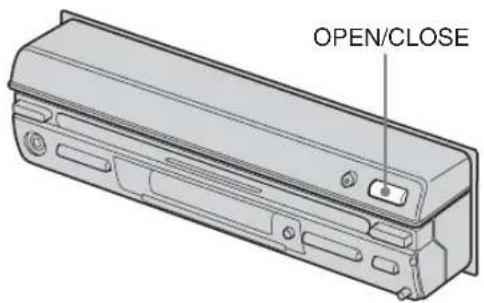
Le moniteur se glisse hors de l'appareil.

- La mini-télécommande n'est pas utilisable pour la sortie ou la rentrée du moniteur.
- Si le mouvement du moniteur pendant la sortie ou la rentrée a été gêné par le levier de vitesses ou un autre obstacle, appuyez à nouveau sur OPEN/CLOSE.
Ajustement de l'angle du moniteur
Vous pouvez ajuster l'angle du moniteur pour améliorer le visionnage.
Appuyez plusieurs fois sur ANGLE -/+
Les touches ajustent la position du moniteur par étapes discrètes.

Touche +: Le moniteur est incliné en arrière.
Touche -: Le moniteur est incliné en avant.
Le réglage est mémorisé, et le moniteur reviendra au même angle à sa prochaine sortie après rentrée.
Remarques
- Ne déplacez pas le moniteur manuellement.
- Si OPEN/CLOSE a été pressé pendant la sortie ou la rentrée du moniteur, le moniteur peut ne pas s'arrêter à l'angle original. Dans ce cas, appuyez sur ANGLE -/+ pour régler l'angle.
Réglage de la position du moniteur
Vous pouvez régler la position du moniteur en le glissant en avant ou en arrière tout en appuyant sur SLIDE.
Quand le moniteur ne peut pas être glissé plus loin, il commence à glisser dans le sens contraire. Maintenez SLIDE pressé 2 secondes pour le faire glisser dans l'autre sens quand il est dans une position intermédiaire.
Le réglage est mémorisé, et le moniteur reviendra automatiquement à la même position à sa sortie suivante.

Inclinaison en avant du moniteur
Le moniteur peut être incliné en avant pour faciliter l'opération des touches sur le tableau de bord.
Appuyez sur TILT.
Le moniteur est incliné en avant.
Appuyez à nouveau sur TILT pour revenir à la position d'origine.
Conseil
Si aucune opération n'est faite pendant environ 25 secondes, le moniteur revient à sa position d'origine.
Rentrée du moniteur
Appuyez sur OPEN/CLOSE.
Le moniteur se rétracte dans l'appareil, et seules les fonctions audio de l'appareil sont utilisables.

- Si vous appuyez sur OFF sur la mini-télécommande quand le moniteur est sorti, le son est coupé et l'appareil passe en mode d'attente dans lequel l'indication de l'horloge apparaît.
- Si vous mettez la clé de contact de la voiture sur OFF, l'appareil sera automatiquement mis hors tension*.
Conseil
Si vous appuyez sur OFF à la sortie du moniteur, vous pouvez toucher le moniteur ou appuyer sur SOURCE pour faire réapparaître l'image.
* Avertissement lors de l'installation dans une voiture sans de la clé de contact position ACC (accessoire)
Après coupure du moteur, appuyez sur OFF sur l'appareil pendant 2 secondes pour éteindre l'affichage de l'horloge.
Sinon, l'affichage de l'horloge ne s'éteindra pas, ce qui consommera la batterie.
Pour allumer l'appareil quand il est éteint, appuyez sur SOURCE dessus. (Vous ne pouvez pas allumer l'appareil avec la mini-télécommande.)

Remarque
Ne placez rien, pas de cannette ou de bouteille, sur le moniteur. Cela pourrait provoquer un dysfonctionnement.

L'horloge a une indication numérique 12 heures.
Au moniteur
1 Touchez SOURCE LIST. 2 Touchez MENU. 3 Touchez CLOCK.
L'affichage de réglage de l'horloge apparaît.
![Horloge 1:00 Heure ▼ △ Minute ▼ △ Entrée CLOCK MONITOR OSPL SOUND OTHER SOURCE LIST> ATT — [REDACTED] + 1:00](/content/2026/06/1277019/images/44bdcaee4c60502bb712d78c4991d0926d94f4a5c320f68a2d0d1b850f97f9b9.jpg)
4 Touchez ▼/▲ pour régler les heures et les minutes. 5 Touchez Enter.
L'horloge commence à avancer à partir de 00 seconde.
Mode DEMO
À la mise hors tension de l'appareil, l'affichage de démonstration (DEMO) apparaît au moniteur.
Pour l'annuler, réglez à « Demo Off » au menu du système (page 36).
Fixation du panneau avant
Engagez la partie Ⓐ du panneau avant avec la partie Ⓑ de l'appareil comme indiqué sur l'illustration, et poussez le côté droit en place jusqu'au déclic de mise en place.

Ne placez rien sur la surface interne du panneau avant.
Appareil
Moniteur sorti
Consultez les pages indiquées pour les détails.
1 Touche ZxZ 49 2 Touche SOURCE 11, 17 3 Touche SOURCE 11, 17 4 Prise A/V IN 5 Touche VOL -/+ 6 Fenêtre d'affichage 7 Touche TILT 10 8 Touche OPEN/CLOSE 9, 10, 11
9 Touche ANGLE - 10 10 Touche ANGLE + 10 11 Touche SLIDE 10 12 Touche MODE 13 Touche RELEASE 9 14 Touche ▲ (éjection) 15 Touche SEEK -/+ ◀◀◀/▶▶▶ 26 16 Touche OFF 9, 11
* Avertissement lors de l'installation dans une voiture sans clé de contact position ACC (accessoire) Après coupure du moteur, appuyez sur OFF sur l'appareil 2 secondes pour éteindre l'affichage de l'horloge. Sinon, l'affichage de l'horloge ne s'éteindra pas, ce qui consommera la batterie.
Mini-télécommande RM-X706
Cet appareil peut être opéré avec la mini-télécommande. Par mesure de sécurité, arrêtez la voiture avant d'utiliser la mini-télécommande, ou demandez à un passager de le faire.
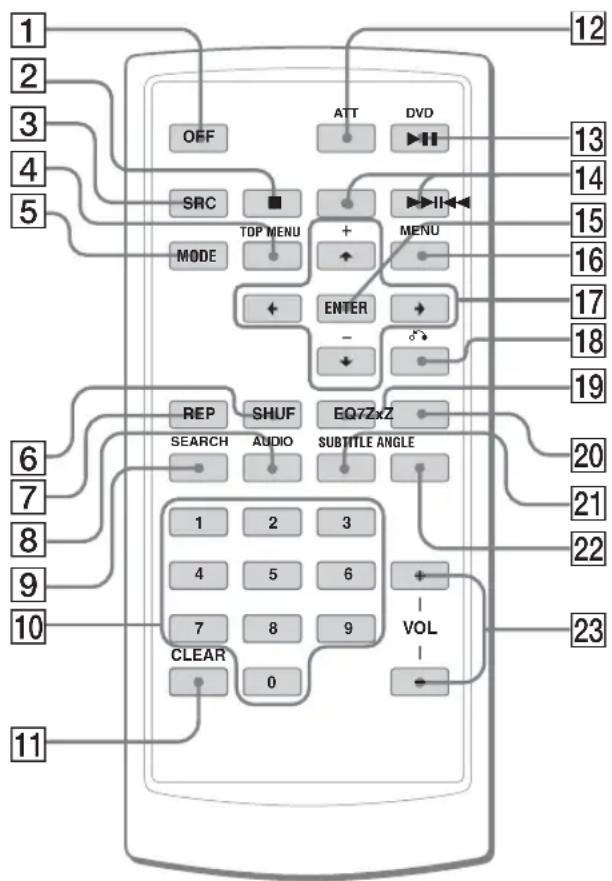
Consultez les pages indiquées pour les détails.
① Touche OFF 15, 28
Pour mettre la source hors tension.
2 Touche ■ 15, 25
Pour arrêter la source (VCD/DVD).
Pour mettre sous tension/changer de source (CD/DVD/TUNER/AUX/TV*/XM*).
4 Touche TOP MENU 27
Pour afficher le menu principal d'un DVD.
Pour sélectionner la bande radio (FM/AM/XM ® /sélectionner AUX/sélectionner TV)/sélectionner l'appareil.
6 Touche SHUF 21
7 Touche REP 21
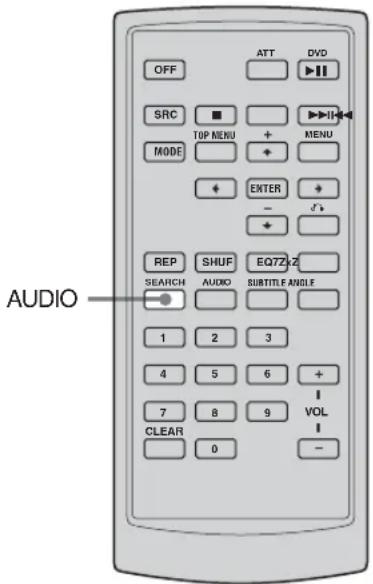
8 Touche AUDIO 30
Pour changer de sortie audio (VCD/DVD).
9 Touche SEARCH (VCD*2/DVD) 29
10 Touches numériques 27, 28, 29
11 Touche CLEAR 29
Pour annuler les chiffres entrés.
12 Touche ATT
Pour atténuer le son. Appuyez à nouveau pour annuler.
Coupure temporaire du son.
Quand vous appuyez sur la touche, le son est coupé et « ATT » s'affiche.
Pour rétablir le son, appuyez à nouveau sur la touche (ou sur VOL +/-).
Pour démarrer/faire une pause de lecture.
Pour valider un réglage.
16 Touche MENU 27
Pour afficher le menu d'un DVD.
Pour déplacer le curseur, ou tourner les pages.
18 Touche (Retour) 28
Pour retourner à l'affichage précédent, ou à l'opération précédente.
19 Touche EQ7 23
Pour sélectionner un type d'égaliseur (Xplod, Vocal, Club, Jazz, New Age, Rock, Custom ou Off).
20 Touche ZxZ (Zone x Zone) 49
Pour commuter entre la sortie avant et arrière.
21 Touche SUBTITLE 33
Pour changer la langue des sous-titres (DVD).
22 Touche ANGLE 32
Pour changer l'angle de visionnage (DVD).
23 Touche VOL +/-
Pour régler le volume.
*1 Seulement quand un dispositif en option est raccordé.
*2 Seulement si PBC est désactivé.
Remarque
Si l'appareil est mis hors tension en appuyant sur OFF pendant 2 secondes, il ne peut pas être utilisé avec la mini-télécommande à moins que SOURCE sur l'appareil (3 à la page 13) soit d'abord pressé pour activer l'appareil.
Conseil
Voir « Remplacement de la pile au lithium » pour les détails sur le remplacement de la pile (page 50).
Lecture de DVD/CD Vidéo/CD Audio/MP3/JPEG

Remarque
Selon le disque, certaines opérations peuvent être différentes ou limitées.
Consultez le mode d'emploi fourni avec le disque.
1 Sortez le moniteur (page 9).
2 Insérez un disque.
La lecture démarre automatiquement. (Selon le disque, appuyez sur DVD ▶■ pour démarrer la lecture.)
Un menu peut apparaître sur l'écran à l'insertion d'un DVD.
Pour les détails sur ces menus, voir la page 27.
Pour commuter à d'autres sources
1 Touchez « SOURCE LIST ».

2 Touchez « CD/DVD ».
Sur la télécommande, appuyez plusieurs fois sur SRC.
Remarques
- Si une image de grande taille tourne, l'affichage peut demander un peu de temps.
- Un fichier JPEG est conçu pour être affiché optimalement à 640 x 480 pixels. Un fichier d'un autre format peut ne pas être affiché correctement, ou un décalage d'image (vers la droite ou la gauche) peut se produire.
- Les fichiers JPEG progressifs ne peuvent pas être affichés.
À l'insertion du disque
Appuyez sur DVD ▶II sur la télécommande pour démarrer la lecture.
Conseil
Quand PBC est activé, DVD ▶II sur la télécommande peut être inopérant pour la lecture de VCD. Dans ce cas, appuyez sur ENTER.
Pour arrêter la lecture DVD VCD
Touchez ■ sur le moniteur (ou appuyez sur ■ sur la télécommande).
Pour mettre l'appareil hors tension
Appuyez sur OFF sur l'appareil ou la télécommande.
Conseil
Vous ne pouvez pas insérer un disque quand l'appareil est hors tension (si la clé de contact est en position OFF).
Autres opérations
| Pour | Opération au moniteur | Opération à la télécommande |
| Faire une pause | Touchez II. | Appuyez sur DVD ▶II. |
| Reprendre la lecture après une pause | Touchez ▶. | Appuyez sur DVD ▶II. |
| Passer au chapitre, à la piste ou scène suivant(e) en mode de lecture continue | Touchez ▶▶I. | Appuyez sur ▶▶I. |
| Revenir au chapitre, à la piste ou scène précédent(e) en mode de lecture continue | Touchez ◀◀. | Appuyez sur ◀◀. |
Lecture d'un disque
Pour sélectionner directement une piste
Vous pouvez sélectionner directement une piste sur la liste d'albums/pistes sur l'affichage.
1 Touchez LIST.
La liste d'albums/pistes apparaît.
Exemple pour MP3
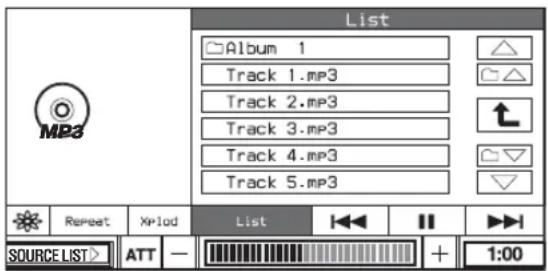
2 Touchez le nom (ou le numéro) de la piste souhaitée.
Autres opérations
| Pour | Opération au moniteur |
| Aller à la page suivante | Touchez ▼ |
| Aller à la page précédente | Touchez ▲ |
| Aller à l’album suivant*1 | Touchez □▼ |
| Aller à l’album précédent*1 | Touchez □▲ |
| Aller à l’arborescence précédente*2 | Touchez ▲ |
* Disponible seulement à la lecture de pistes MP3.² Disponible seulement à la lecture de fichiers MP3/JPEG.
Pour lire un disque JPEG
1. Insérez un disque JPEG. 2. Touchez LIST. 3. Touchez le nom du fichier souhaité.
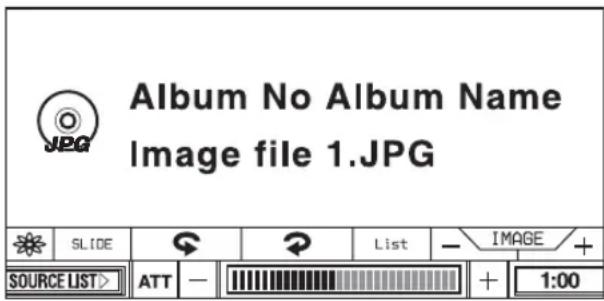
| Pour | Opération au moniteur | Opération à la télécommande |
| Tourner l'image de 90 degrés vers la gauche. | Touchez ➕ | Appuyez sur ←. |
| Tourner l'image de 90 degrés vers la droite. | Touchez ➕ | Appuyez sur ➔. |
| Passer à l'image suivante | Touchez IMAGE+. | Appuyez sur ➔▶I. |
| Passer à l'image précédente | Touchez IMAGE-. | Appuyez sur ➔◀. |
Pour régler la durée d'un diaporama
1. Appuyez sur SLIDE. 2. Touchez la durée souhaitée.
Si vous sélectionnez OFF, le diaporama sera désactivé.
3. Appuyez sur SLIDE pour refermer l'écran.
Visionnage de la télévision/Écoute de la radio
Visionnage de la télévision ou écoute de la radio
Préparatifs : Pour regarder des programmes de télévision sur cet appareil, un syntoniseur TV XT-V70 Sony en option doit être connecté.
1. Sortez le moniteur (page 10). 2. Appuyez sur SOURCE ou touchez le moniteur. 3. Sélectionnez la fonction télé ou radio.
Pour sélectionner la fonction télé :
1. Touchez « SOURCE LIST ».

2. Touchez « TV ».
Pour sélectionner la fonction radio :
1 Touchez « SOURCE LIST ». 2 Touchez « TUNER ». 3 Touchez « FM », « AM » ou « XM* ». Sur la télécommande, appuyez plusieurs fois sur SRC pour sélectionner la fonction télé ou radio. *Seulement quand le syntoniseur XM est raccordé.
4 Sélectionnez une chaîne.
En syntonisation automatique Touchez légèrement SEEK +/- jusqu'à la réception de la chaîne souhaitée. Si vous mémorisez les chaînes de télé ou les stations de radio, voir « Mémorisation des chaînes de télé ou stations de radio » à la page 42.
Pour sélectionner le mode souhaité
1 Touchez la boîte de menu Mode.

2 Touchez le mode souhaité.
Visionnage/écoute d'autres composants vidéo/audio
Préparatifs : Connectez d'autres composants à cet appareil.
1 Sortez le moniteur (page 9). 2 Appuyez sur SOURCE ou touchez le moniteur. 3 Sélectionnez « AUX ».
1 Touchez « SOURCE LIST ».
2 Touchez « AUX » au moniteur. Sur la télécommande, appuyez plusieurs fois sur SRC.
Pour sélectionner le composant raccordé
1 Touchez la boîte de menu Mode.

2 Touchez le mode souhaité.
Sélectionnez le mode souhaité selon les composants raccordés.
Sur la télécommande, appuyez plusieurs fois sur MODE.
Lecteur
À propos des menus de source
DVD CD MP3 JPEG
Utilisez les menus de source sur cet appareil pour ajuster les différentes fonctions et réglages pour la lecture.
Le menu affiché varie selon l'état de l'appareil. Voir la page 20 pour l'ajustement de chaque réglage.
Menu Screen Effect (page 20)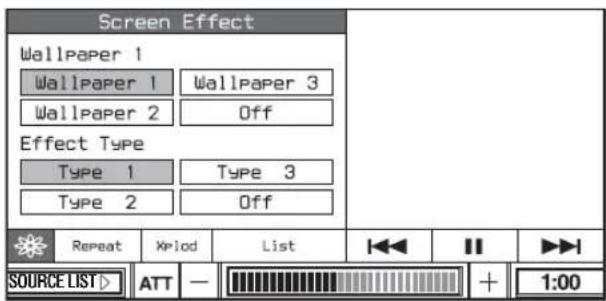
Les paramètres du menu de source et les procédures opératoires varient selon les disques.
Affichage des paramètres de la lecture d'un CD/MP3

A Temps de lecture écoulé B Nom de l'album *1/Nom du disque*2 ©Nom de la piste 3 DInformation ID3 tag *1
*1 Apparaît seulement à la lecture de fichiers MP3. *2 CD TEXT seulement. *3 MP3/CD TEXT seulement.
Emploi des menus de source
Pour faire défiler des informations textuelles
Touchez l'information souhaitée. (B, C ou D).
Quand « A.Scroll » est réglé sur « On », l'information textuelle défile automatiquement (page 22).
Remarque
« * » apparaît à la place des lettres autres que les caractères alphabétiques et les chiffres.
Ordre de lecture des fichiers MP3
Racine![graph TD A["1"] --> B["①"] A --> C["②"] A --> D["2"] D --> E["4"] D --> F["5"] F --> G["⑤"] F --> H["⑥"] D --> I["3"] I --> J["③"] I --> K["④"]](/content/2026/06/1277019/images/3bbdf6b1f8a6d4de81bcd22a2ddfb76b17e42471de57bdbfcaba1f0cdaa26806.jpg)
Remarques
- L'ordre de lecture peut varier selon le logiciel d'écriture.
- L'appareil peut lire un maximum de 1 000 pistes et 256 albums. Les pistes au-delà des 1 000 premières et les albums au-delà des 256 premiers ne sont pas reconnus.
Conseils
- Si vous ajoutez des numéros (01, 02, 03, etc.) au début des noms de piste, les pistes dans chaque album peuvent être lues par ordre numérique.
- Comme le démarrage de la lecture sur un disque à arborescences nombreuses prend plus de temps, il est recommandé de créer des albums avec pas plus de deux niveaux d'arborescence.
- Voir « À propos des fichiers MP3 » à la page 52 pour les détails sur les fichiers MP3.
Emploi des menus de source
Utilisez les menus de source de cet appareil pour ajuster les différentes fonctions et réglages pour la lecture.
Le menu affiché varie selon l'état de l'appareil.
Exemple d'écran
Pour les DVD

Réglage de l'écran — Wallpaper/Screen Effect
Vous pouvez régler l'image de fond et l'effet d'écran.
Les options suivantes sont disponibles.
Wallpaper : sélectionnez l'image de fond Effect Type : sélectionnez l'effet d'écran combiné à l'image de fond.
Opération de base
Au moniteur
1 Pendant la lecture, touchez la boîte de menu Screen Effect (✿).
Le menu Screen Effect apparaît.

2 Touchez le réglage souhaité.
Pour fermer le menu Screen Effect
Touchez
◆ Wallpaper (Image de fond)
Vous pouvez sélectionner l'image de fond parmi « Wallpaper 1 », « Wallpaper 2 », « Wallpaper 3 » et « Off ». Si vous sélectionnez « Off », l'image de fond n'est pas réglée.
- Vous pouvez régler une image de fond différente pour chaque fonction.
◆ Effect Type (Type d'effet)
Vous pouvez sélectionner l'effet d'écran parmi « Type 1 », « Type 2 », « Type 3 » et « Off ». Si vous sélectionnez « Off », l'effet d'écran n'est pas réglé.
- Vous pouvez régler un type d'effet différent pour chaque fonction.
Réglage du mode de lecture — Play Mode
Vous pouvez régler la lecture répétée/aléatoire.
Les options de réglage suivantes sont disponibles.
Repeat: répète un titre, un chapitre, un album ou une piste à la fin de l'élément lu.
Shuffle: répète les pistes dans un ordre aléatoire.
Repeat Off: lit toutes les pistes du disque de manière répétée (lecture normale).
Conseil
Les options de répétition varient selon le disque.
Remarques
- Le mode de lecture sélectionné est annulé à l'éjection du disque lu.
- À la lecture d'un VCD avec fonction PBC activée, la lecture répétée/aléatoire n'est pas disponible.
- La lecture aléatoire n'est pas disponible sur les DVD.
Opération de base
Au moniteur
1 Touchez la boîte de menu de mode Play.

Le menu de mode Play apparaît.
2 Touchez l'option souhaitée.
Pour fermer le menu de mode Play
Touchez la boîte de menu de mode Play.
Sur la télécommande
Appuyez plusieurs fois sur REP ou SHUF pour sélectionner l'option souhaitée.
◆ Repeat/Shuffle
L'appareil peut répéter un titre, un chapitre ou une piste à la fin de l'élément lu, ou lire des titres, chapitres ou pistes dans un ordre aléatoire.
DVD:
Title Repeat répète le titre actuel.
Chapter Repeat répète le chapitre actuel.
Repeat Off : lecture normale
MP3 :
Repeat répète la piste actuelle.
Shuffle lit les pistes dans l'album dans un ordre aléatoire.
Repeat Off : lecture normale
Album Repeat répète les pistes de l'album actuel.
VCD (avec PBC désactivé)/CD Audio :
Repeat répète la piste en cours.
Shuffle lit toutes les pistes en ordre aléatoire.
Repeat Off : lecture normale.
Réglage pour l'affichage
— Display
Les options de réglage suivantes sont disponibles.
A. (Auto) Scroll : fait défiler automatiquement les paramètres longs affichés au changement de piste.
Dimmer : ajuste la luminosité de l'affichage.
Wide Mode : en dehors du mode normal (4:3), l'écran peut aussi être réglé sur le mode plein, écran large, zoom et cinéma.
Picture Mode : ajuste les caractéristiques de l'image selon le type de programme, la teinte de l'image ou les préférences personnelles.
Opération de base
Au moniteur
1. Pendant la lecture, touchez DSPL.
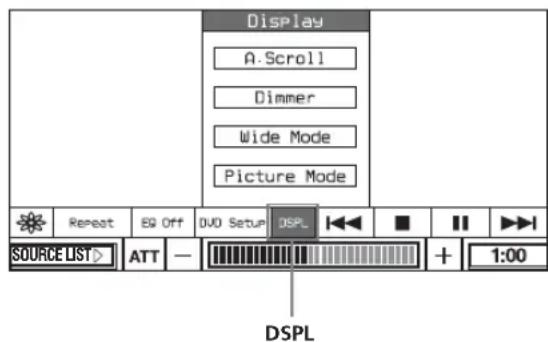
Le menu de mode Display apparaît.
2. Touchez le paramètre souhaité.
3. Touchez le réglage souhaité.
Pour revenir à l'écran précédent
Touchez Back au moniteur.
Pour fermer le menu mode Display
Touchez DSPL.
A.Scroll
Vous pouvez faire défiler automatiquement les paramètres longs affichés au changement de piste.
A. Scroll On : fait défiler automatiquement les paramètres longs affichés au changement de piste.
A. Scroll Off Ne fait jamais défiler les paramètres longs affichés jusqu'au toucher d'album/piste.
31 caractères maximum sont affichés.
Dimmer
Vous pouvez ajuster la luminosité de l'affichage selon le type de programme, la teinte de l'image ou les préférences personnelles.
Les options de réglage suivantes sont disponibles.
Dimmer On L'affichage a toujours la même luminosité.
Dimmer Auto L'affichage s'obscurcit en fonction de la lampe d'éclairage de la voiture.
Ajustement du niveau du gradateur
Vous pouvez mémoriser vos propres réglages de niveau du gradateur.
Au moniteur
1
Pendant la lecture, touchez DSPL.

Le menu de mode Display apparaît.
2 Touchez Dimmer.
3 Ajustez le niveau en touchant – ou +.

♦ Wide Mode (disponible avec les sources visuelles)
En dehors du mode normal (4:3), l'écran peut aussi être réglé au mode plein, écran large, zoom et cinéma.
Normal : image à rapport d'aspect 4:3 (images ordinaires)

Wide : image à rapport d'aspect 16:9

Zoom : image à rapport d'aspect 4:3 agrandie vers les côtés droit et gauche de l'écran, et avec les parties dépassant en haut et en bas coupées pour remplir l'écran.
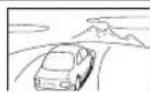
Cinema : image avec rapport d'aspect 4:3, avec seulement les côtés droit et gauche de l'image agrandis pour remplir l'écran.

Full : image avec rapport d'aspect 4:3 élargie vers les bords droit et gauche de l'écran.

◆ Picture Mode
Vous pouvez ajuster les caractéristiques de l'image selon le type de programme, la teinte de l'image ou vos préférences personnelles.
Standard : réglage d'image et de fonctions standard.
Cinema : image nette avec définition noir et blanc nette.
Dynamic : magnifiques images avec couleurs claires et nettes.
User : vous pouvez ajuster les caractéristiques de l'image et mémoriser le réglage.
Ajustement des réglages personnalisés
Vous pouvez mémoriser vos propres réglages ajustables par l'utilisateur pour différentes teintes d'image.
Au moniteur
1 Pendant la lecture, touchez DSPL.
Le menu de mode Display apparaît.
2 Touchez Picture Mode.
3 Touchez User.
Les paramètres de réglage apparaissent.
4 Ajustez le niveau en touchant – et +.
Vous pouvez aussi ajuster le niveau en touchant la barre de réglage.

Remarque
Le réglage de "Color" est impossible quand DVD est sélectionné comme source.
Réglage de la qualité sonore — Equalizer
Vous pouvez sélectionner la qualité sonore de chaque source. Vous pouvez aussi ajuster les caractéristiques sonores et mémoriser le réglage.
Sélection de la qualité sonore Au moniteur
1 Pendant la lecture, touchez la boîte de menu Equalizer.
![Égaliseur Xplod Vocal Club Jazz New Age Rock Personnalisé Désactivé Xplod 62Hz 157Hz 386Hz 1.0kHz 2.5kHz 6.3kHz 16kHz Retour Réinitialiser Entrée Répéter Xplod Liste << || ►►► Liste des sources > ATT - [Image] + 1:00 Boîte de menu Égaliseur](/content/2026/06/1277019/images/9368eefbbc6a57f1a2935fbe7d6b55f276947c6ad91576bad52b92adad5df85e.jpg)
Le menu Equalizer apparaît.
2 Touchez le réglage souhaité.
Pour fermer le menu Equalizer
Touchez la boîe de menu Equalizer.
Ajustement des réglages personnalisés
Vous pouvez mémoriser vos propres réglages ajustables par l'utilisateur pour différentes qualités sonores.
À la télécommande
Pendant la lecture, appuyez plusieurs fois sur EQ7.
À chaque pression, l'égaliseur change cycliquement.
Emploi des menus de source
Au moniteur
1 Pendant la lecture, touchez la boîte de menu Equalizer.
Le menu Equalizer apparaît.
2 Touchez le réglage souhaité.
3 Ajustez le niveau en touchant ▲ ou ▼

Pour réinitialiser le réglage, touchez Reset.
Reprise de la lecture — Resume Play
DVD
L'appareil mémorise le point où vous avez arrêté la lecture pour un maximum de 10 disques, et démarre la reprise de lecture même après sa mise hors tension, ou si le disque lu est éjecté.
Pour lire à partir du point d'arrêt précédent.
Au moniteur
1 Touchez ■ pendant la lecture.
■ s'affiche et la lecture s'arrête.
2 Touchez ▶ pour reprendre la lecture.
La lecture commence à partir du point d'arrêt.
Sur la télécommande
1 Appuyez sur ■ pendant la lecture.
■ s'affiche et la lecture s'arrête.
2 Appuyez sur DVD ▶II pour reprendre la lecture.
Pour lire depuis le début
Touchez ■ (appuyez sur ■ sur la télécommande) à nouveau à l'étape 1, ■ apparaît et la reprise de lecture est maintenant libérée. Au démarrage de la lecture la fois suivante, la lecture démarre à partir du début du disque.
Ou bien sélectionnez le chapitre souhaité au menu DVD ou au menu Top selon le disque.
Remarques
- La reprise de lecture est disponible seulement pour les DVD.
- À la mémorisation du point de reprise pour le 1er disque, le point de reprise mémorisé du 1er disque est automatiquement effacé.
- La reprise de lecture est annulée au changement du réglage du contrôle parental.
- Selon le disque ou la scène, la reprise de lecture peut être inutilisable.
- Si le contrôle parental est appliqué, la reprise de lecture ne fonctionnera pas. Dans ce cas, la lecture démarre au début du disque à l'insertion.
Recherche d'un point spécifique sur un disque — Scan

DVD VCD CD MP3
Vous pouvez localiser rapidement un point spécifique sur un disque en surveillant l'image.
Pendant la lecture, touchez et maintenez
/ au moniteur (ou maintenez /
▶▶ pressé sur la télécommande), et relâchez au point souhaité.
Remarque
Pendant la recherche, le son n'est pas sorti, et les sous-titres ne sont pas affichés.
Emploi des menus sur les DVD

À la télécommande
1 Pendant la lecture d'un DVD, appuyez sur TOP MENU ou MENU.
2 Appuyez sur ↑/↓/←/→ ou sur les touches numériques pour sélectionner le paramètre souhaité, puis appuyez sur ENTER.
Remarque
Les paramètres du menu et les procédures opératoires varient selon le DVD.
DVD
Avec certains DVD, vous pouvez utiliser leur ou leurs menus originaux, comme le menu Top ou le menu DVD.
Si le DVD contient plusieurs titres de pistes et scènes, vous pouvez utiliser le menu Top pour sélectionner le titre souhaité, et démarrer la lecture.
Si le DVD contient des paramètres de menu plus généraux comme langues parlée et des sous-titres, titres, chapitres etc., vous pouvez utiliser le menu DVD pour sélectionner le paramètre souhaité et démarrer la lecture.
Au moniteur
1 Pendant la lecture, touchez TOP ou MENU.
Le menu DVD ou le menu Top apparaît. Le contenu du menu varie selon le DVD.
2 Touchez CURSOR.
La boîte curseur apparaît.
3 Touchez ▲/▼/◄/► pour sélectionner le paramètre souhaité, puis touchez Enter.
Pour déplacer la boîte curseur, touchez le point où vous souhaitez amener le curseur. Pour fermer la boîte curseur, touchez CLOSE.
Emploi des fonctions PBC — PBC (contrôle de la lecture)

Remarques
- Les paramètres du menu et les procédures opératoires varient selon le disque.
- Pendant la lecture PBC, le numéro de piste, le temps de lecture etc. ne sont pas affichés.
- La lecture aléatoire n'est pas disponible pendant la lecture PBC.
Conseil
Pour reprendre la lecture PBC, arrêtez la lecture en appuyant sur (OFF), puis appuyez sur DVD u. La lecture PBC reprend.

Le menu PBC assiste interactivement vos opérations à la lecture d'un VCD compatible PBC.
1 Démarrez la lecture d'un VCD compatible PBC.
Le menu PBC apparaît.
2 Appuyez sur les touches numériques pour sélectionner le paramètre souhaité, puis appuyez sur ENTER.
3 Suivez les instructions du menu pour les opérations interactives.
Pour retourner au menu précédent
Appuyez sur o.
Démarrage de la lecture à partir d'un point sélectionné — Search Play

DVD V (avec PBC désactivé)
Vous pouvez rapidement localiser un point souhaité en spécifiant le titre, le chapitre ou la piste.
Les options de recherche suivantes sont disponibles selon le disque.
DVD :
- Title : démarre la lecture à partir du titre sélectionné.
- Chapter : démarre la lecture à partir du chapitre sélectionné.
1 Pendant la lecture, appuyez plusieurs fois sur SEARCH sur la télécommande.


2 Appuyez sur ← ou →, ou sur les touches numériques pour sélectionner le chapitre ou le titre souhaité. 3 Appuyez sur ENTER.
La lecture démarre à partir du point sélectionné.
Pour désactiver le menu de mode Play
Appuyez sur SEARCH.
Changement des canaux audio
DVD VCD
À la lecture d'un DVD enregistré en plusieurs formats audio (PCM, Dolby Digital ou DTS), vous pouvez changer de format audio. Si le DVD est enregistré avec des pistes multilingues, vous pouvez aussi changer de langue.
Avec les VCD, vous pouvez sélectionner le son du canal droit ou gauche et écouter le son du canal sélectionné par les deux enceintes droite et gauche. Par exemple, à la lecture d'un disque contenant un morceau avec les chants sur le canal droit et les instruments sur le canal gauche, vous pouvez écouter les instruments aux deux enceintes en sélectionnant le canal gauche.
Au moniteur DVD :
Pendant la lecture, touchez plusieurs fois AUDIO.

Le menu de canaux audio apparaît.
Si le disque ne contient pas plusieurs formats audio, ∅ apparaît.
La langue parlée commute entre les langues disponibles.
Quand 4 tirets apparaissent, entrez le code de langue correspondant à la langue souhaitée (page 61).
Quand la même langue est affichée deux fois ou plus, le DVD est enregistré en plusieurs formats audio.
VCD :
1. Pendant la lecture, touchez la boîte de canaux audio.
Le menu de canaux audio apparaît.
![Stéréo/MONO MONO/L MONO/R Stéréo Répéter Off XMode Stéréo DSPL SOURCE LIST> ATT — [ ] + 1:00](/content/2026/06/1277019/images/a6f615e4d3819e815b494d33ee0bfb4cf289406ad9b1727d93aed7ab809a635a.jpg)
2. Touchez le paramètre souhaité.
MONO/L : son du canal gauche (monaural) MONO/R : son du canal droit (monaural) Stereo* : son stéréo standard
* Réglage par défaut
Pour désactiver le menu de canaux audio
Touchez la boîe de canaux audio.
À la télécommande
Pendant la lecture, appuyez plusieurs fois sur AUDIO pour sélectionner les canaux audio souhaités.
Conseil
Vous pouvez aussi changer les réglages en sélectionnant « AUDIO » sur l'affichage.
Ajustement du niveau de sortie audio
— Ajustement du niveau DVD
Le niveau de sortie audio pour les vidéos DVD diffère selon le format audio enregistré (PCM, Dolby Digital ou DTS). Vous pouvez ajuster séparément le niveau de sortie de PCM, Dolby Digital ou DTS pour réduire les différences de niveau de volume entre le disque et la source.
DVD
Au moniteur
1 Touchez SOURCE LIST. 2 Touchez MENU. Le menu System apparaît. 3 Touchez SOUND. 4 Touchez DVD Level Adjust. 5 Touchez On. 6 Ajustez le niveau de sortie en touchant – ou +.
![Son Sub PCM —||||||||||||||||||||+ Basse —||||||||||||||||||||+ Aigus —||||||||||||||||||||+ Balance Arrière Att DVD Niveau Réglage Bip HORLOGE MONITEUR DSPL AUTRE SOURCE LIST > ATT — [REDACTED] + 1:00 DVD Niveau Réglage DD D Dts On Off Retour](/content/2026/06/1277019/images/b59c5482880dbe17f115285ef3f3de2eaccd27a4e984afe5d68e90be3c4f0ad6.jpg)
Remarques
- Vous pouvez ajuster le niveau de sortie seulement quand un disque est inséré dans l'appareil.
- Vous pouvez ajuster le niveau de sortie seulement après avoir touché On.
Changement d'angle
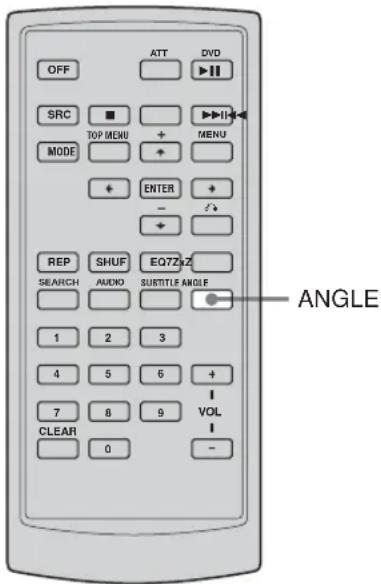
DVD
Vous pouvez changer l'angle de visionnage si plusieurs angles (angles multiples) sont enregistrés pour une scène sur un DVD.
Au moniteur
Touchez ANGLE au moniteur.

À la télécommande
Appuyez plusieurs fois sur ANGLE pour sélectionner le numéro de l'angle souhaité. L'angle change.
Remarque
Selon le DVD, le changement d'angle peut être impossible, même si plusieurs angles sont enregistrés.
Affichage des sous-titres

DVD
Vous pouvez activer ou désactiver les sous-titres, ou changer la langue des sous-titres si plusieurs sont enregistrées sur le DVD.
1 Pendant la lecture, touchez SUBTITLE (ou appuyez sur SUBTITLE sur la télécommande).

La langue de sous-titres apparaît.
2 Touchez plusieurs fois SUBTITLE.
Sur la télécommande, appuyez plusieurs fois sur SUBTITLE pour sélectionner la langue souhaitée.
Les langues disponibles varient selon les disques.
Quand 4 tirets apparaissent, entrez le code de langue correspondant à la langue souhaitée (page 52).
Pour désactiver les sous-titres
Touchez SUBTITLE au moniteur (ou appuyez plusieurs fois sur SUBTITLE pour sélectionner « OFF »).
Remarque
Selon le DVD, vous ne pourrez peut-être pas changer (ou désactiver) les sous-titres, même si des sous-titres multilingues sont enregistrés.
Le menu System vous permet de faire divers ajustements de paramètres comme l'image et le son.
Quand vous changez le réglage concernant cet appareil (par ex. une langue pour les sous-titres et l'affichage à l'écran etc.), vous devez régler au menu Setup. Pour les détails, voir la page 37.
Opérations de base
Au moniteur
2
Touchez SOURCE LIST.
Touchez MENU.

Le menu System apparaît.
3
Touchez le paramètre souhaité.
4
Touchez le réglage souhaité.
Pour désactiver le menu System
Touchez le moniteur.
Réglages Monitor — MONITOR
Le réglage « Monitor » vous permet de régler le moniteur de cet appareil.
Auto Close
Sélectionne l'activation ou la désactivation des options pour le moniteur.
Si vous réglez sur « On », le moniteur se rétracte automatiquement à la mise hors tension de l'appareil.
| Auto Close On Le moniteur rentre automatiquement quand:vous mettez l'appareil hors tension en pressant 2 secondes OFF sur l'appareil.vous mettez la clé de contact sur OFF.vous retirez le panneau avant. |
Auto Close Off : le moniteur ne se rétracte pas automatiquement à la mise hors tension de l'appareil.
♦ Rear Monitor (Moniteur arrière)
Sélectionne le format du signal DVD/VCD du moniteur arrière.
Ce réglage est effectif lors du raccordement d'un moniteur arrière en option.
NTSC A la lecture d'un DVD enregistré en système NTSC.
PAL A la lecture d'un DVD enregistré en système PAL.
Conseils
- Ce réglage est disponible seulement quand la lecture de DVD/VCD est arrêtée.
- Le réglage par défaut est souligné ci-dessus.
Réglages d'affichage — DSPL
Les options de réglage suivantes sont disponibles.
A. Scroll
Les paramètres longs affichés défilent automatiquement au changement de piste (31 caractères maximum sont affichés). (CD-TEXT/MP3/XM Radio seulement)
Dimmer
Vous pouvez ajuster la luminosité de l'affichage.
◆ Wide Mode
En plus du mode normal (4:3), l'écran peut se régler au mode plein, écran large, zoom et cinéma.
◆ Picture Mode
Vous pouvez ajuster les caractéristiques de l'image selon le type de programme, la teinte de l'image ou vos préférences personnelles.
Pour les détails sur les réglages, voir la page 21.
Réglages du son — SOUND
Le réglage « SOUND » vous permet d'ajuster le son selon les conditions de lecture et l'équipement connecté.
Au moniteur
1 Touchez SOURCE LIST.
2 Touchez MENU.
Le menu System apparaît.
3 Appuyez sur SOUND.
4 Ajustez le niveau Sub, Bass ou Treble en touchant – ou +.

Ajustement de la balance de chaque enceinte.

Touchez F/R ou L/R sur le tableau du moniteur pour ajuster l'équilibre par étapes. Vous pouvez aussi directement toucher le point souhaité pour ajuster l'équilibre. Pour réinitialiser le réglage, touchez Reset.
Rear Att
Réduction du niveau de sortie audio de REAR MONITOR OUT si le son lu est déformé.
Ce réglage affecte la sortie REAR MONITOR OUT.
| Rear Att On | Réduction du niveau de sortie audio.À sélectionner si le son lu des enceintes (moniteur arrière) est déformé. |
| Rear Att Off | Normalement, sélectionnez cette position. |
Ce réglage est disponible seulement pour un DVD ou VCD.
Réglage du niveau DVD
Le niveau de sortie audio pour la vidéo DVD varie selon le format audio enregistré (PCM, Dolby Digital ou DTS). Vous pouvez ajuster séparément le niveau de sortie PCM, Dolby Digital ou DTS pour réduire les différences de volume entre le disque et le format. Pour ajuster le niveau de sortie, voir la page 31.
Bip
Activation et désactivation de la tonalité bip.
| Beep On | La tonalité bip est activée. |
| Beep Off | La tonalité bip est désactivée. |
Conseils
- Quand un amplificateur de puissance en option est raccordé, et que vous n'utilisez pas l'amplificateur intégré, la tonalité bip ne retentit pas même au réglage « Beep On ».
- La tonalité bip de mise en garde retentira même au réglage « Beep Off ».
- Le réglage par défaut est souligné ci-dessus.
Emploi du menu System
Autres réglages — OTHER
AUX 3
Vous pouvez régler la fonction de la prise AUX3. Quand vous raccordez la caméra arrière à la prise AUX3, réglez à « Back Camera ». Réglez à « Normal » pour ajuster la position de la caméra arrière en regardant son image.
Normal • À sélectionner quand vous connectez des composants autres que la caméra arrière à la prise AUX3.
connectez des composants autres que la caméra arrière à la prise AUX3.
- Sélectionnez ceci pour tester le visionnage en connectant la caméra arrière.
Vous pouvez ajuster la position de la caméra arrière en réglant le levier de vitesses sur « R (marche arrière) ». Notez toutefois que l'image de la caméra ne sera affichée que lorsque le frein de stationnement est serré.
Caméra arrière : à sélectionner lorsque vous connectez
la caméra arrière à la prise AUX3.
♦ Commutation entre les systèmes NTSC et PAL
Vous pouvez commuter entre les systèmes NTSC et PAL de la caméra arrière en mode AUX3.
Maintenez la touche SEEK+ enfoncée pendant 3 secondes sur l'appareil en mode AUX3. Un bip court retentit et le système NTSC/PAL est commuté.
NTSC : commute la caméra arrière au système NTSC.
PAL : commute la caméra arrière au système PAL.
Remarque
Ce réglage est également disponible lorsque AUX3 est réglé sur « Normal ».
PCB On
Commutation entre l'activation et la désactivation de la fonction PBC des VCD. Disponible uniquement lorsque le VCD est arrêté.
PBC On : active la fonction PBC.
PBC Off : désactive la fonction PBC.
Démo
Commutation entre l'activation et la désactivation du mode Démo. L'écran Démo est affiché seulement quand l'appareil est hors tension.
Démo On : active le mode Démo.
Démo Off : désactive le mode Démo.
Conseil
Le réglage par défaut est souligné ci-dessus.
Si la position de toucher ne correspond pas au paramètre correct, la position du panneau tactile devra être ajustée.
Touchez 1, 2 et 3 du panneau tactile dans cet ordre.

Emploi du menu DVD Setup
DVD
L'emploi du menu DVD Setup vous permet de faire divers ajustements de paramètres comme l'image et le son.
Vous pouvez aussi régler une langue pour les sous-titres et pour l'affichage à l'écran. Pour les détails sur chaque paramètre de configuration, voir les pages 37 à 41.
Remarques
- Les réglages de lecture mémorisés sur le disque ont priorité sur les réglages du menu Setup, et les fonctions indiquées peuvent ne pas toutes fonctionner.
- Les opérations de contrôle parental sont disponibles seulement sur la télécommande.
Opérations de base
1 Touchez DVD Setup quand la lecture est arrêtée.

Le menu DVD Setup apparaît.
2 Touchez la catégorie souhaitée.
Language: Réglage de langue pour la lecture de DVD.
Audio: Réglage pour la sortie audio numérique.
Display: Réglage d'affichage pour le lecteur.
Lock: Réglage pour le contrôle parental.
Downmix: Réglage pour le signal downmix (mélange abaisseur).
3 Touchez le paramètre souhaité.
4 Touchez le réglage souhaité.
Pour fermer le menu DVD Setup
Touchez DVD Setup.
Réglage de langue pour la lecture de DVD — Language
DVD Menu
Vous pouvez sélectionner la langue souhaitée pour le menu du disque.
Remarque
Quel que soit votre réglage, une langue autre que celle que vous avez réglée peut être automatiquement activée selon le DVD.
Audio
Commute la langue de la piste sonore. Quand vous sélectionnez « Original », la langue à priorité sur le disque est sélectionnée.
Remarques
- Quel que soit votre réglage, une langue autre que celle que vous avez réglée peut être automatiquement activée selon le DVD.
- Certains DVD interdisent le changement de la sortie de la langue parlée, même si plusieurs langues sont enregistrées.
Sous-titres
Commute entre les langues pour les sous-titres enregistrés sur le DVD.
Remarque
Quel que soit votre réglage, une langue autre que celle que vous avez réglée peut être automatiquement activée selon le DVD.
Réglages pour la sortie audio numérique — Audio
♦ DRC (commande de la gamme dynamique)
Rend le son net quand le volume est abaissé lors de la lecture d'un DVD conforme à « DRC ».
Ce réglage affecte les sorties AUDIO OUT.
On donne l'impression d'être à un spectacle en direct.
Off Normalement, sélectionnez cette position.
Réglages d'affichage pour le lecteur — Display
◆ Display
Sélectionne le rapport d'aspect du moniteur arrière raccordé.
16:9 Affiche une image large.
À sélectionner quand vous connectez un moniteur à écran large ou un moniteur à fonction mode large.
4:3 Letter Box Affiche une image large avec bandes en haut et en bas de l'écran.
À sélectionner quand vous connectez un moniteur à écran 4:3.
4:3 Panscan Affiche une image large sur tout
l'écran et coupe automatiquement les parties qui dépassent.
À sélectionner quand vous connectez un moniteur à écran 4:3.
Remarque
Selon le DVD, « 4:3 Letter Box » peut être
automatiquement sélectionné au lieu de « 4:3 Panscan », et vice versa.
Conseil
Le réglage par défaut est souligné.
Réglages pour le contrôle parental — Lock
Vous pouvez bloquer un disque, ou régler des limites de lecture selon un niveau prédéterminé comme un âge de visionnage. Pour les détails sur la procédure de configuration, voir « Verrouillage de disques » à la page 39.
Réglages pour le signal downmix — Downmix
Downmix
Vous pouvez sélectionner le signal Downmix pour le composant audio en option avec le décodeur DTS ou Dolby intégré.
Ce réglage est effectif quand vous raccordez un composant audio en option à décodeur DTS ou Dolby intégré.
Surround Est sélectionné quand l'appareil est raccordé à un composant audio à décodeur DTS ou Dolby intégré.
Normal Est sélectionné quand l'appareil est raccordé à un composant audio sans décodeur DTS ou Dolby intégré.
Conseil
Le réglage par défaut est souligné.
Verrouillage de disques
— Lock
Vous pouvez verrouiller un disque, ou régler des restrictions de lecture selon un niveau prédéterminé comme un âge de visionnage. Les scènes à lecture interdite sont bloquées ou remplacées par des scènes différentes à la lecture d'un DVD compatible au contrôle parental.
Entrée du mot de passe
1 Touchez DVD Setup quand la lecture est arrêtée.
Le menu DVD Setup apparaît.
2 Touchez Lock. 3 Touchez Password.
Le réglage est "1111" à l'achat.
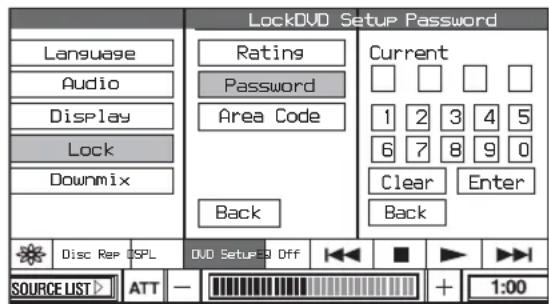
4 Touchez le numéro pour entrer votre mot de passe, puis touchez Enter.
Si un numéro incorrect est entré, touchez Clear.
Pour revenir au menu précédent, touchez Back.
5 Pour confirmer, touchez le numéro pour entrer votre mot de passe, puis touchez Enter.
Le mot de passe est entré.
Changement du mot de passe
1 Touchez DVD Setup quand la lecture est arrêtée.
Le menu DVD Setup apparaît.
2 Touchez Lock.
3 Touchez Password.
4 Touchez le numéro pour entrer votre ancien mot de passe, puis touchez Enter.
5 Touchez le numéro pour entrer votre nouveau mot de passe, puis touchez Enter.
Si un numéro incorrect est entré, touchez Clear.
Pour revenir au menu précédent, touchez Back.
6 5 Pour confirmer, touchez le numéro pour entrer votre nouveau mot de passe, puis touchez Enter.
Le nouveau mot de passe est entré.
Emploi du menu DVD Setup
Activation du contrôle parental
1 Touchez DVD Setup quand la lecture est arrêtée.
Le menu DVD Setup apparaît.
2 Touchez Lock.
3 Touchez Rating.
4 Touchez le numéro à sélectionner pour le niveau, puis touchez Enter.
Pour désactiver le contrôle parental, sélectionnez « Unlock ».
Pour revenir au menu précédent, touchez Back.
5 Touchez le numéro pour entrer votre mot de passe, puis touchez Enter.
Remarque
Quand vous lisez des disques sans contrôle parental, la lecture ne peut pas être limitée sur cet appareil.
Changement de la zone et du niveau des films
Vous pouvez régler les niveaux de restriction selon la zone et ses niveaux de films.
1 Touchez DVD Setup quand la lecture est arrêtée.
Le menu DVD Setup apparaît.
2 Touchez Lock.
3 Touchez Area Code.
L'affichage du réglage du mot de passe apparaît.
4 Touchez le numéro pour entrer votre mot de passe, puis touchez Enter.
5 Touchez le numéro pour entrer le code de région, puis touchez Enter.
Si un numéro incorrect est entré, touchez Clear.
Pour revenir au menu précédent, touchez Back.
6 Pour confirmer, touchez le numéro pour entrer votre mot de passe, puis touchez Enter.
La région est sélectionnée.
Liste des codes de région
| Standard Numéro de code | |
| Argentine 2044 | |
| Australie 2047 | |
| Autriche 2046 | |
| Belgique 2057 | |
| Brésil 2070 | |
| Canada 2079 | |
| Chili 2090 | |
| Chine 2092 | |
| Danemark 2115 | |
| Finlande 2165 | |
| France 2174 | |
| Allemagne 2109 | |
| Inde 2248 | |
| Indonésie 2238 | |
| Italie 2254 | |
| Japon | 2276 |
| Corée | 2304 |
| Malaisie | 2363 |
| Mexique 2362 | |
| Pays-Bas | 2376 |
| Nouvelle-Zélande | 2390 |
| Norvège 2379 | |
| Pakistan | 2427 |
| Philippines | 2424 |
| Portugal | 2436 |
| Russie | 2489 |
| Singapour | 2501 |
| Espagne | 2149 |
| Suède | 2499 |
| Suisse | 2086 |
| Thaïlande 2528 | |
| Royaume-Uni | 2184 |
Précaution
Lors de la syntonisation de stations pendant la conduite, utilisez la fonction Best Tuning Memory (BTM) pour éviter tout accident.
Mémorisation automatique
— BTM
Vous pouvez mémoriser 18 stations VHF/UHF ou 18 stations de radio FM, et 12 stations AM. L'appareil peut automatiquement sélectionner les stations ayant les signaux les plus puissants et les mémoriser dans l'ordre.
Remarque
Vous pouvez sélectionner « TV » uniquement lorsque vous connectez le syntoniseur TV XT-V70 Sony en option.
Au moniteur
1 Touchez SOURCE LIST. 2 Touchez TV ou TUNER.
Lorsque vous sélectionnez « TUNER », passez à l'étape 3.
Lorsque vous sélectionnez « TV », passez à l'étape 4.
3 Touchez pour sélectionner la bande « FM » ou « AM ». 4 Touchez la boîte de menu Mode pour sélectionner le mode souhaité. 5 Touchez BTM.
6 Touchez BTM ON.
Les stations sont mémorisées dans l'ordre. Une fois la mémorisation terminée, l'affichage ordinaire réapparaît.
Pour annuler la procédure de mémorisation
Touchez BTM ON pendant la mémorisation.
Remarques
- La mémorisation demande plusieurs minutes.
- Si vous annulez BTM pendant la mémorisation, le préréglage sera effectué partiellement.
Mémorisation manuelle
Pendant la réception d'une station que vous souhaitez mémoriser, touchez et maintenez un numéro dans le haut de l'affichage.
Sur la télécommande, maintenez une touche numérique (1 à 6) pressée.
L'indication de la touche numérique s'affiche.
Remarques
Si vous essayez de mémoriser une autre station sur la même touche, la station antérieurement mémorisée sera remplacée.
Réception de stations mémorisées
Touchez le numéro dans le haut de l'affichage (ou appuyez sur une touche numérique (1 à 6) sur la télécommande).
Emploi du mode Local seek en fonction syntoniseur
Si vous réglez la fonction « Local » sur « On », vous pouvez recevoir et syntoniser uniquement les stations à signaux puissants.
Au moniteur
1 Touchez SOURCE LIST. 2 Touchez TUNER. 3 Touchez « FM » ou « AM » pour sélectionner la bande. 4 Touchez la boîte de menu Local.

5 Touchez « Local (Local On) » ou « DX (Local Off) ». 6 Touchez pour fermer la boîte de menu Local.
Commutation de la réception FM en monaural
Si la diffusion FM est bruyante, commutez la réception FM en monaural.
1 En mode de réception FM, touchez la boîte de menu Stereo/MONO.

Pour rétablir la réception stéréo, touchez Stereo.
Écoute d'un programme XM Satellite Radio
Remarque
Pour écouter un programme XM Satellite Radio, vous devez connecter un récepteur XM Satellite Radio disponible dans le commerce.
Présentation de XM™ Satellite Radio
Il y a un monde au-delà de AM et FM, XM Satellite Radio. Jusqu'à 100 canaux.
Couverture de côte à côte. Son de qualité numérique. Avec beaucoup de canaux de musique sans publicité. Plus, les meilleurs sports, comédies, débats, informations et divertissements, y compris USA Today, Discovery Radio, NASCAR, Sesame Workshop, CNNfn.
Des questions ? Visitez www.xmradio.com. Le futur vous attend.
Comment vous abonner
Les auditeurs peuvent s'abonner en visitant XM sur le site Web www.xmradio.com ou en appelant le service clientèle de XM au (800) 852-9696. Le client doit avoir son identifiant radio prêt ; il se trouve sur le côté de l'appareil, et vous pouvez également le vérifier sur l'écran de l'appareil (voir « Affichage de l'identifiant XM Radio »).
Technologie. Il est interdit de copier, décompiler, désassembler, désosser ou manipuler toute technologie incorporée aux récepteurs compatibles avec le système XM Satellite Radio.
De plus, le logiciel de compression vocale AMBE® inclus dans ce produit est protégé par des droits de propriété intellectuelle, y compris des brevets, des droits d'auteur et des secrets commerciaux de Digital Voice Systems, Inc. Il est explicitement interdit à l'utilisateur de ce logiciel ou de tout autre contenant un XM Radio d'essayer de copier, décompiler, désosser ou désassembler le code objet, ou de toute autre manière de convertir le code objet sous une forme lisible par l'homme. Le logiciel est vendu sous licence uniquement pour une utilisation dans ce produit.
Sélection de la source XM et du canal souhaité
Au moniteur
1 Touchez SOURCE LIST. 2 Touchez TUNER. 3 Touchez XM. 4 Appuyez sur MODE pour sélectionner « XM1 », « XM2 » ou « XM3 ».
À la télécommande ou au moniteur
1 Appuyez plusieurs fois sur SOURCE jusqu'à l'apparition de « XM ». 2 Appuyez sur MODE pour sélectionner « XM1 », « XM2 » ou « XM3 ».
Pour sélectionner le canal souhaité, appuyez sur SEEK +/- au moniteur ou à la télécommande.
Utilisation de la recherche par catégorie pour localiser des canaux
Chaque canal XM est associé à une catégorie qui explique le type de musique ou la programmation diffusée sur le canal. Les exemples de catégories incluent « rock », « jazz », « news », etc. Les utilisateurs peu familiarisés avec les programmes XM peuvent utiliser la fonction de recherche par catégorie de la radio pour sélectionner les canaux.
Au moniteur
1 Touchez CAT pour passer en mode de recherche par catégorie.
2 Touchez plusieurs fois SELECT jusqu'à ce que la catégorie souhaitée apparaisse.
3 Touchez plusieurs fois SEEK +/- jusqu'à ce que le canal souhaité apparaisse.
L'affichage indique « CTA SRCH » pour signifier que la radio est en mode de recherche par catégorie. En ce mode, vous pouvez seulement syntoniser des canaux dans la catégorie sélectionnée.
Pour quitter le mode de recherche par catégorie et revenir au mode normal, touchez CAT.
Remarque
La radio revient automatiquement au mode normal si aucune touche n'est pressée dans les 5 secondes.
Mémorisation de canaux par préréglage
Pendant la réception du canal que vous souhaitez mémoriser, touchez et maintenez un numéro dans le haut de l'affichage.
Sur le télécommande, maintenez une touche numérique (1 à 6) pressée.
Remarque
Si vous essayez de mémoriser une autre station sur la même touche, la station antérieurement mémorisée sera remplacée.
Réception de canaux mémorisés
Touchez le numéro souhaité dans le haut de l'affichage (ou appuyez sur la touche numérique (1 à 6) sur la télécommande). Ou bien appuyez sur ↑/↓ sur la télécommande pour sélectionner le numéro souhaité.
Paramètre de l'affichage
Les informations de XM Satellite Radio (numéro de canal, nom d'artiste, titre de la chanson, nom de catégorie, nom de canal) sont disponibles sur l'écran.
Touchez CH au moniteur
Touchez le paramètre que vous souhaitez afficher.
- C H No (numéro de canal)
- Nom d'artiste
- Titre de chanson
- Nom de catégorie
- Nom de canal
Remarques
Si vous sélectionnez un canal alors que Nom d'artiste ou Titre de chanson est affiché, le nom de canal sera affiché 2 à 3 secondes puis l'affichage précédent sera rétabli.
- S'il n'y a pas d'informations concernant le Nom d'artiste ou le Titre de chanson, « - - - - » s'affiche.
- L'affichage indique un maximum de 8 caractères. Les caractères affichés ne peuvent pas défiler même si la fonction « A.Scroll » est réglée à « On ».
Remarque
La radio revient automatiquement au mode normal si aucune touche n'est pressée dans les 5 secondes.
Affichage de XM Radio ID
1 Pendant la réception de XM Satellite Radio, touchez SEEK +/- pour sélectionner « CHANNEL 0 ».
Sur la télécommande, appuyez sur ◀◀◀ ou ▶▶◀.
« RADIO ID » est affiché pendant 2 secondes, puis le numéro XM Radio ID pendant 10 secondes. Ils s'affichent en alternance.
Pour annuler l'affichage de l'ID XM Radio, appuyez sur la touche SEEK +/- pour sélectionner un canal.
Pour faire défiler les informations textuelles
Touchez l'information souhaitée. Lorsque « A.Scroll » est réglé sur « On », les informations textuelles défilent automatiquement.
Remarque
« * » apparaît à la place des lettres autres que les caractères alphabétiques et les nombres.
Équipement audio/vidéo auxiliaire
Vous pouvez connecter des dispositifs en option à la prise AUX IN de l'appareil.
Sélection de l'équipement auxiliaire
1 Touchez SOURCE LIST.
2 Touchez AUX.

3 Touchez la boîte de menu Mode. 4 Touchez le mode souhaité.
Sélectionnez le mode souhaité selon les dispositifs raccordés.
À la télécommande
1 Appuyez plusieurs fois sur SRC pour sélectionner « AUX ». 2 Appuyez plusieurs fois sur MODE pour sélectionner « AUX1 », « AUX2 » ou « AUX3 ».
Réglage pour l'équipement auxiliaire
Vous pouvez changer le réglage de l'équipement auxiliaire.
Opération de base Au moniteur
1 Touchez SOURCE LIST. 2 Touchez AUX. 3 Touchez la boîte de menu Setup. L'affichage Menu apparaît. 4 Touchez le réglage souhaité.
Pour désactiver le menu Setup
Touchez Setup.
♦ AUX 1 ♦ AUX 2
Sélection du type de dispositif raccordé aux prises AUX 1 et AUX 2.
Audio Sélectionné quand vous connectez un dispositif audio. L'image de fond s'affichera sur l'écran.
Video Sélectionné quand vous connectez un dispositif vidéo.
♦ AUX Volume
Ajustement du volume de l'équipement auxiliaire.
Vous pouvez ajuster en touchant + ou – sur le moniteur.
Affichage de l'image de la caméra arrière
Vous pouvez afficher l'image de la caméra arrière (quand vous connectez une caméra arrière en option).
Vérifiez que vous avez correctement connecté le câble de caméra à la prise AUX 3 de l'appareil. Pendant la connexion de la caméra arrière, réglez AUX3 à « Normal » pour vérifier l'emplacement de la caméra arrière. Si vous commutez à « Back Camera », l'image de la caméra arrière sera affichée quand le feu arrière s'allume (ou que le levier de vitesses est mis en position « R (marche arrière) »).
Vous pouvez aussi commuter entre les systèmes NTSC et PAL pour la caméra arrière en mode AUX3. Voir la page 36 pour les détails sur la fonction de la prise AUX3 et la commutation entre NTSC et PAL. Pour les détails sur la connexion de la caméra arrière, voir le manuel « Installation/Connexions » fourni.
Remarques
- Quand vous conduisez, surveillez attentivement les environs pour votre sécurité. Ne dépendez pas seulement de la caméra arrière.
- Si un moniteur arrière est raccordé, cet affichage devient noir quand le levier de vitesses est mis en position R. L'affichage revient quand le levier de vitesses est réglé à une autre position.
Commutation entre la sortie avant/arrière — Zone x Zone

Vous pouvez simultanément écouter des sources sonores séparées sur cet appareil et l'équipement audio auxiliaire à l'arrière. Cette fonction est pratique quand vous souhaitez écouter la radio, lire de la musique etc. à l'avant et lire un DVD à l'arrière.
1 Appuyez sur ZxZ sur l'appareil.

4 Touchez la source arrière.
5 Appuyez sur ZxZ sur l'appareil.
Utilisez les touches sur l'appareil* pour opérer la source avant.
Utilisez la mini-télécommande pour opérer la source arrière.
* Désactiver Zone x Zone et réglez la fonction PBC avec la mini-télécommande pour utiliser la fonction PBC (VCD) sur l'appareil.
Remarques
- Sur la télécommande, appuyez sur ZxZ pour activer la sortie Zone x Zone, et appuyez à nouveau sur ZxZ ou sur OFF pour la désactiver.
- Les sources ci-dessous ne sont pas combinables.
- TV - AUX2 ou AUX3 - AUX2 - AUX3
- XM (avant) - TV (arrière)
Informations additionnelles
Précautions concernant la mini-télécommande
- Ne laissez pas la mini-télécommande sur le tableau de bord, le volant, ou un autre emplacement exposé en plein soleil. En particulier en été, des températures très élevées sont possibles à de tels emplacements, provoquant la déformation de la télécommande.
- Quand vous garez la voiture au soleil, retirez la mini-télécommande de sa position de montage et placez-la dans la boîte à gants ou à un autre endroit protégé.
- En plein soleil, les signaux de la mini-télécommande peuvent parfois être mal captés par l'appareil. Dans ce cas, rapprochez la télécommande du capteur du panneau avant de l'appareil.
À propos du panneau d'affichage à cristaux liquides (ACL)
- N'appuyez pas sur le panneau ACL du moniteur car cela pourrait déformer l'image ou provoquer un dysfonctionnement. L'image peut devenir floue ou le panneau ACL peut être endommagé.
- Touchez le panneau ACL seulement avec vos doigts. Sinon l'affichage peut être endommagé ou casser.
- Remarques sur le nettoyage - Nettoyez le panneau ACL avec un chiffon doux et sec. - N'utilisez pas de solvants tels que benzine, diluant, produit de nettoyage disponible dans le commerce ou spray antistatique.
- N'utilisez pas cet appareil à une température au-dessous de 5°C ou au-dessus de 45°C.
- Si vous avez garé votre voiture à un emplacement froid ou chaud, l'image peut ne pas être nette. Le moniteur n'est pas endommagé. L'image redeviendra claire une fois que la température dans la voiture redeviendra normale.
Certains points bleus ou rouges stationnaires peuvent apparaître sur le moniteur. Ils sont appelés points brillants, et surviennent seulement sur l'ACL. Le panneau ACL est hautement sophistiqué, et plus de 99,99% des segments utilisés pour le panneau sont sans défaut. Mais il est possible que moins de 0,01% des segments soient défectueux et ne s'allument pas correctement. Ces segments ne gêneront cependant pas le visionnage.
Remplacement de la pile au lithium
Sous des conditions normales, une pile durera environ 1 an. (La vie de service peut être plus courte, selon les conditions d'utilisation.) Quand la pile s'affaiblit, la portée de la mini-télécommande est raccourcie. Remplacez la pile par une pile au lithium CR2025 neuve. L'emploi d'une autre pile peut présenter un risque d'incendie ou d'explosion.

Remarques sur la pile au lithium
- Conservez la pile au lithium hors de portée des enfants. En cas d'avalement, consultez immédiatement un médecin.
- Essuyez la pile avec un chiffon sec pour assurer un bon contact.
- Respecter la polarité à l'installation de la pile.
- Ne tenez pas la pile avec une pince métallique, sinon un court-circuit est possible.
AVERTISSEMENT
La pile peut exploser si elle est traitée sans soin.
Ne la rechargez pas, ne la désassemblez pas et ne la jetez pas au feu.
Remplacement du fusible
Au remplacement du fusible, utilisez un nouveau fusible correspondant à l'ampérage indiqué sur le fusible d'origine. Si le fusible saute, vérifiez la connexion d'alimentation et remplacez le fusible. Si le fusible saute à nouveau, il y a un mauvais fonctionnement interne. Dans ce cas, consultez le revendeur Sony le plus proche.

Nettoyage des connecteurs
L'appareil peut ne pas fonctionner correctement si les connecteurs entre l'appareil et le panneau avant ne sont pas propres. Pour éviter cela, détachez le panneau avant (page 9) et nettoyez les connecteurs avec un coton-tige trempé dans de l'alcool. N'appliquez pas une force excessive. Sinon, les connecteurs pourront être endommagés.
Remarques
- Par mesure de sécurité, coupez la clé de contact avant de nettoyer les connecteurs, et retirez la clé du commutateur d'allumage.
- Ne touchez jamais directement les connecteurs avec les doigts ou avec un dispositif métallique.
Retrait de l'appareil
1 Retirez le collier de protection.
1 Détachez le panneau avant (page 9). 2 Engagez les clés de libération ensemble dans le collier de protection. 3 Retirez les clés de libération pour enlever le collier de protection.

2 Retirez l'appareil.
1 Insérez les clés de libération simultanément jusqu'au déclic.

2 Tirez les clés de libération pour déloger l'appareil.

3 Glissez l'appareil hors de sa monture.

Informations additionnelles
Remarques sur les disques
- Pour maintenir les disques propres, ne touchez pas la surface. Saisissez les disques par leur bord.
- Conservez vos disques dans leurs boîtes ou un casier à disques quand ils ne sont pas utilisés.
- Ne soumettez pas les disques à la chaleur ou à une température élevée.
Évitez de les laisser dans une voiture garée ou sur le tableau de bord ou la lunette arrière.
- Ne collez pas d'étiquettes dessus, et n'utilisez pas de disques avec de l'encre ou un résidu collant. De tels disques peuvent s'arrêter de tourner quand ils sont utilisés, provoquant un dysfonctionnement, ou être totalement endommagés.
- N'utilisez pas de disques portant des étiquettes ou des autocollants dessus.
Les dysfonctionnements suivants sont possibles à l'emploi de tels disques :
- Impossibilité d'éjecter un disque (à cause du décollement de l'étiquette ou de l'autocollant et de l'emmêlement dans le mécanisme).
- Impossibilité de lire correctement les données audio (par exemple, saut de lecture ou pas de lecture) à cause du rétrécissement dû à la chaleur d'un autocollant ou d'une étiquette provoquant le voilement du disque.
- Les disques de forme non standard (par exemple, en cœur, carrés ou en étoile) ne sont pas lisibles sur cet appareil. Un essai de lecture pourrait endommager l'appareil. N'utilisez pas de tels disques.
- Vous ne pouvez pas lire des disques de 8 cm.
- Avant la lecture, nettoyez les disques avec un chiffon de nettoyage disponible dans le commerce. Essuyez chaque disque du centre vers la périphérie. N'utilisez pas de solvants tels que benzine, diluant, produit de nettoyage disponible dans le commerce, ou spray antistatique prévu pour les disques analogiques.
À propos des fichiers MP3
MP3, abréviation de « MPEG-1 Audio Layer-3 », est une norme de format de compression des fichiers musicaux. Les données CD audio sont comprimées à environ 1/10 de leur taille d'origine.
- L'appareil est compatible avec les normes suivantes.
Pour les CD
- Format ISO 9660 niveau 1/niveau 2, Joliet/Romeo en format d'expansion
- Multi Session
Pour les DVD
- Format UDF Bridge (combiné UDF et ISO 9660)
Pour les MP3
– ID3 tag versions 1.0, 1.1, 2.2, 2.3 et 2.4
- Nombre maximum: – d'albums: 256 (y compris les dossiers de base et vides) – de fichiers MP3 (pistes) et albums contenus dans un disque: 1.000 – de caractères affichables pour un nom d'album/piste: 31. ID3 tag est 31 caractères.
Remarques
- Finalisez bien le disque avant de l'utiliser dans l'appareil.
- En donnant un nom à un fichier MP3, ajoutez l'extension de fichier « .mp3 » au nom de fichier.
- Si vous jouez un MP3 à débit binaire élevé, comme 320 kbps, le son peut être intermittent.
- Pendant la lecture d'un fichier MP3 VBR (débit binaire variable) ou de l'avance/retour rapide, le temps de lecture écoulé peut ne pas être affiché correctement.
- Quand le disque est enregistré en Multi Session, seule la première piste du format première session est reconnue et lue (tout autre format est sauté). La priorité de format est CD-DA et MP3.
- Quand la première piste est CD-DA, seul le CD-DA de la première session est lu.
- Quand la première piste n'est pas CD-DA, la session MP3 est lue.
Si le disque ne contient pas de données dans ces formats, « DISC Error » s'affiche.
- L'appareil ne peut pas lire un MP3 enregistré en Multi Border.
- Les DVD avec un taux d'échantillonnage autre que 44,1 kHz ou 48 kHz ne sont pas lisibles.
Dépannage
La liste de contrôle suivante vous aide à résoudre les problèmes que vous rencontrez avec votre appareil. Avant de consulter la liste, vérifiez la connexion et la procédure d'utilisation.
Généralités
L'appareil n'est pas alimenté.
- La connexion d'alimentation est incorrecte. → Vérifiez la connexion. Si tout est correct, vérifiez le fusible.
- La voiture n'a pas de position ACC. → Appuyez plusieurs fois sur SOURCE sur l'appareil.
- Si l'appareil est mis hors tension et que l'affichage disparaît, il ne peut pas être commandé avec la télécommande. → Mettez l'appareil sous tension.
Les stations mémorisées et l'heure correcte sont effacées.
Le fusible a sauté.
Bruit au changement de position de la clé de contact.
Les conducteurs ne sont pas bien fixés au connecteur d'alimentation accessoire de la voiture.
L'affichage disparaît et n'apparaît pas dans la fenêtre d'affichage.
- Le gradateur est réglé à « Dimmer On » (page 34).
- L'affichage disparaît si vous le maintenez pressé (OFF). → Appuyez plusieurs fois sur SOURCE sur l'appareil.
- Les connecteurs sont sales (page 51).
L'affichage ne répond pas correctement au toucher.
- Touchez une partie de l'écran à la fois. Si deux parties ou plus sont touchées simultanément, l'affichage ne fonctionne pas correctement.
- Ajustez le point à toucher sur l'affichage (voir la page 36).
Image
Il n'y a pas d'image/des parasites d'image apparaissent.
- Une connexion est mal faite.
- Vérifiez la connexion à l'équipement raccordé, et réglez le sélecteur d'entrée de l'équipement à la source correspondant à cet appareil.
- Le disque est sale, défectueux ou détérioré.
- L'appareil est installé à un angle de plus de 30°.
- L'appareil n'est pas installé dans une partie robuste de la voiture.
- Le cordon du frein de stationnement (vert clair) n'est pas connecté au cordon du commutateur de frein de stationnement, ou le frein de stationnement n'est pas mis.
L'image n'est pas adaptée à l'écran.
Le rapport d'aspect est fixé sur le DVD.
L'image n'apparaît pas au moniteur arrière.
- Une source non connectée ou un mode indisponible est sélectionné. S'il n'y a pas d'entrée, aucune image n'est affichée au moniteur arrière.
- L'image de la caméra arrière est affichée au moniteur avant. Quand le moniteur avant affiche l'image de la caméra arrière, aucune image n'est sortie au moniteur arrière.
Son
Pas de son/sautes de son/fractures du son.
- Une connexion a été mal faite.
- Vérifiez la connexion de l'équipement raccordé, et réglez le sélecteur d'entrée de l'équipement à la source correspondant à cet appareil.
- Le disque est sale, défectueux ou détérioré.
- L'appareil est installé à un angle de plus de 30° .
- L'appareil n'est pas installé dans une partie robuste de la voiture.
- L'appareil est en mode d'avance rapide ou de marche arrière rapide.
- Les réglages pour les sorties sont mal faits.
- Ajustez le niveau de sortie DVD (page 35). • Le volume est trop faible.
- La commande fader (FAD) n'est pas réglée à un système à 2 enceintes.
- Att est réglé. Appuyez sur ATT pour libérer le réglage Att ou appuyez sur VOL +/-
Le son est parasité.
Maintenez les cordons et câbles écartés les uns des autres.
Fonctionnement
La télécommande ne fonctionne pas.
- Il y a des obstacles entre la télécommande et l'appareil, ou le récepteur de télécommande.
- La distance entre la mini-télécommande et l'appareil est trop grande.
- La mini-télécommande n'est pas pointée correctement sur le capteur de télécommande, ou le récepteur sur l'appareil.
- La pile de la mini-télécommande est faible.
Les touches de fonctionnement ne sont pas opérantes.
Appuyez sur le bouton Reset (page 9).
La sélection des paramètres du menu est impossible.
Les paramètres de menu des fonctions non disponibles sont grisés.
Le disque ne s'éjecte pas.
Maintenez ▲ (éjection) pressé deux secondes.
Pas de tonalité bip.
• La tonalité bip est annulée (page 35). • L'amplificateur intégré n'est pas utilisé.
Le contenu de la mémoire a été effacé.
• Le bouton Reset a été pressé. → Remettez en mémoire. • Le conducteur d'alimentation ou la batterie a été déconnecté(e). • Le conducteur d'alimentation est mal connecté.
Les paramètres d'affichage ne défilent pas.
- Pour les disques à très grand nombre de caractères, ils peuvent ne pas défiler. • « A.Scroll » est désactivé. → Réglez à « A.Scroll On » (page 22).
Le chargement du disque est impossible.
- Un autre disque est déjà chargé.
- Le commutateur de la clé de contact de la voiture est réglé à OFF.
L'appareil ne démarre pas la lecture.
- Le disque est inséré à l'envers. → Insérez le disque avec la face à lire vers le bas.
- Le disque inséré n'est pas applicable.
- Le DVD inséré n'est pas applicable à cause du code de région.
- De l'humidité est condensée dans l'appareil.
- Le DVD-R, DVD-RW, DVD+R, DVD+RW, CD-R ou CD-RW inséré n'est pas finalisé.
Vous ne pouvez pas sélectionner une source.
Zone x Zone est activé.
Les fichiers MP3 ne sont pas lisibles.
- L'enregistrement n'a pas été effectué conformément au format de niveau 1 ou 2 ISO 9660, ou Joliet ou Romeo dans le format d'expansion.
- Le fichier MP3 n'a pas d'extension « .mp3 ».
- Les fichiers ne sont pas mémorisés en format MP3.
- L'appareil ne peut pas lire des fichiers mémorisés en format MP3PRO.
- L'appareil ne peut pas lire des fichiers mémorisés dans un format autre que « MPEG1 Audio Layer 3 ».
Il faut plus de temps pour commencer la lecture des fichiers MP3 que pour les autres.
La lecture est plus longue à démarrer sur les disques suivants :
- Un disque enregistré avec une arborescence compliquée.
– Un disque enregistré en Multi Session.
- Un disque auquel des données ont été ajoutées.
Les fichiers JPEG ne sont pas lisibles.
- Les fichiers JPEG n'ont pas d'extension « .jpg ».
- Les fichiers ne sont pas mémorisés en format JPEG.
- Le disque contient à la fois des fichiers MP3 et JPEG.
Le titre de l'album audio MP3 ou de la piste est mal affiché.
Le lecteur peut afficher correctement seulement les chiffres et lettres. Les autres caractères sont affichés sous la forme « * ».
La lecture du disque ne démarre pas depuis le début.
La reprise de lecture est activée (page 25).
La lecture s'arrête automatiquement.
Pendant la lecture de disques avec signal de pause automatique, l'appareil arrête la lecture au signal de pause automatique.
Vous ne pouvez pas utiliser certaines fonctions.
Selon le disque, certaines fonctions comme l'arrêt, la recherche, la lecture au ralenti ou la lecture répétée, peuvent être inutilisables. Pour les détails, voir le mode d'emploi fourni avec le disque.
La langue pour la piste son ne peut pas être modifiée.
- Utilisez le menu DVD au lieu de la touche de sélection directe (page 27).
- Des pistes multilingues ne sont pas enregistrées sur le DVD en cours de lecture.
- Le DVD interdit le changement de langue de la piste son.
La langue des sous-titres ne peut pas être modifiée ou désactivée.
- Utilisez le menu DVD au lieu de la touche de sélection directe (page 27).
- Des sous-titres multilingues ne sont pas enregistrés sur le DVD en cours de lecture.
- Le DVD interdit le changement des sous-titres.
L'angle ne peut pas être modifié.
- Utilisez le menu DVD au lieu de la touche de sélection directe (page 27).
- Des angles multiples ne sont pas enregistrés sur le DVD en cours de lecture.
- Le DVD interdit le changement d'angle.
Réception radio
Les stations ne peuvent pas être captées.
Le son est brouillé par des parasites.
- Connectez un conducteur de contrôle d'antenne motorisée (bleu) ou un conducteur d'alimentation accessoire (rouge) au conducteur d'alimentation du surpresseur d'antenne de la voiture (seulement si votre voiture a une antenne FM/AM intégrée à vitre arrière/latérale).
- Vérifiez la connexion de l'antenne de la voiture.
- L'antenne de la voiture ne sort pas. Vérifiez la connexion de l'antenne motorisée. • Vérifiez la fréquence.
La syntonisation préréglée est impossible.
- Mémorisez la fréquence correcte.
- Le signal de diffusion est trop faible.
La syntonisation automatique est impossible.
- Le mode de recherche local est réglé à « Local ». →Réglez « Local » à « DX » (page 43).
- Le signal de diffusion est trop faible. →Passez à la syntonisation manuelle.
Pendant la réception FM, l'indication « ST » clignote.
- Syntonisez correctement la fréquence.
- Le signal de diffusion est trop faible.
→Réglez « Stereo/MONO » à « MONO » (page 43).
Un programme FM diffusé en stéréo est entendu en monaural.
L'appareil est en mode de réception monaurale.
→Réglez « Stereo/MONO » à « Stereo » (page 43).
Messages
Affichages/Messages d'erreur
Les indications suivantes apparaissent en cas de dysfonctionnement de l'appareil.
Au moniteur
DISC Error
- Le disque est sale ou inséré à l'envers. Nettoyez ou insérez le disque correctement.
- La lecture du disque est impossible à cause d'un certain problème. Insérez un autre disque.
Can not play
- La lecture du DVD est interdite à cause d'un code de région différent.
- Le disque n'est pas compatible avec l'appareil.
À la fenêtre d'affichage
ERR-1
- Le disque est sale ou inséré à l'envers. Nettoyez ou insérez le disque correctement.
- La lecture du disque est impossible à cause d'un certain problème. Insérez un autre disque.
ERR-2
- La lecture du DVD est interdite à cause d'un code de région différent.
- Le disque n'est pas compatible avec l'appareil.
Spécifications
Système
Laser : Laser semi-conducteur
Système de format du signal : NTSC
Section moniteur
Type d'affichage
Moniteur couleur ACL large
Taille : 7 pouces
Système : Matrice active TFT
Nombre de pixels
336 960 pixels
Section lecteur DVD/CD
Rapport signal/bruit
100 dB
Réponse en fréquence
10-20 000 Hz
Pleurage et scintillement
Au-dessous du niveau mesurable
Distorsion harmonique (DVD)
0,01%
Section syntoniseur
FM
Plage de syntonisation
87,5 - 107,9 MHz
Fréquence intermédiaire
10,7 MHz/550 kHz
Sensibilité utilisable
9 dBf
Réponse en fréquence
30 - 15 000 Hz
Sélectivité 75 dB (400 kHz)
Rapport signal/bruit
64 dB (stéréo)
69 dB (mono)
Distorsion harmonique à 1 kHz
0,5% (stéréo)
0,4% (mono)
Séparation 35 dB à 1 kHz
AM
Plage de syntonisation
530 - 1 710 kHz
Fréquence intermédiaire
10,8 MHz/450 kHz
Sensibilité utilisable
30 μV
Section amplificateur
Sorties Sorties des enceintes
(connecteurs sure seal)
Impédance des enceintes
4 - 8 ohms
Sortie de puissance maximum
50 W × 4 (sous 4 ohms, à 1 kHz)
Généralités
Alimentation 12 V CC, de la batterie automobile (terre négative)
Entrées Alimentation (1)
AUX (3)
Sorties Sortie PRE avant (1)
Sortie PRE arrière (1)
Haut-parleur d'extrême grave (mono) (2)
Conducteur de contrôle de relais d'antenne motorisée (1)
Conducteur de contrôle d'amplificateur de puissance (1)
OUT de moniteur arrière (1)
Commandes de tonalité
Graves ±10 dB à 100 Hz
Aiguës ±10 dB à 10 kHz
Dimensions Avec moniteur rentré
Env. 178 × 50 × 185 (l × h × p)
Poids Env. 1,7 kg
Accessoires fournis
Télécommande RM-X706 (1)
(1 pile au lithium incluse)
Boîte de raccordement pour syntoniseur XM (1)
Pièces pour l'installation et le raccordement (1 lot)
Mode d'emploi (1 lot)
Spécifications
La conception et les spécifications sont sujettes à modification sans préavis.
Brevets américains et étrangers sous licence de Dolby Laboratories.

- La soudure sans plomb est utilisée pour la soudure de certaines pièces (plus de 80 %).
- Des retardateurs de flamme halogénés ne sont pas utilisés sur le boîtier.
- De l'encre à base d'huile végétale exempte de composés organiques volatils (COV) est utilisée pour l'impression du carton.
- Les coussinets de matelassage ne sont pas en polystyrène cellulaire.
Glossaire
Chapitre
Sections d'un élément d'image ou de musique plus petites qu'un titre. Un titre se compose de plusieurs chapitres. Selon le disque, aucun chapitre n'est enregistré.
Dolby Digital
Technologie de compression audio numérique développée par Dolby Laboratories. Cette technologie est conforme au son ambiophonique 5,1 canaux. Le canal arrière est stéréo et il y a un canal de haut-parleur d'extrême grave discret dans ce format. Dolby Digital fournit les mêmes 5,1 canaux discrets de son numérique de haute qualité qu'on peut trouver dans les systèmes audio de cinéma Dolby Digital. Une bonne séparation des canaux est réalisée parce que toutes les données des canaux sont enregistrées de manière discrète et une faible détérioration est assurée parce que le traitement de toutes les données de canal est numérique.
DTS
Technologie de compression audio numérique développée par Digital Theater Systems, Inc. Cette technologie est conforme au son ambiophonique 5,1 canaux. Le canal arrière est stéréo et il y a un canal de haut-parleur d'extrême grave discret dans ce format. DTS fournit les mêmes 5,1 canaux discrets de son numérique de haute qualité. Une bonne séparation des canaux est réalisée parce que toutes les données des canaux sont enregistrées de manière discrète et une faible détérioration est assurée parce que le traitement de toutes les données de canal est numérique.
DVD VIDEO
Un disque qui contient un maximum de 8 heures d'images mobiles même s'il a le même diamètre qu'un CD.
La capacité de données d'un DVD à une seule couche et une face est de 4,7 Go (Gigaoctets), soit 7 fois celle d'un CD. La capacité de données d'un DVD à deux couches et une face est de 8,5 Go, celle d'un DVD à une seule couche et deux faces de 9,4 Go et celle d'un DVD à deux couches et deux faces de 17 Go. Les données d'image utilisent le format MPEG 2, une des normes mondiales de la technologie de compression numérique. Les données d'image sont comprimées à environ 1/40 (moyenne) de leur taille d'origine. Le DVD utilise aussi une technologie de codage à taux variable qui change les données à affecter selon l'état de l'image. Les informations audio sont enregistrées en format multicanal, par ex. Dolby Digital, permettant d'apprécier une présence audio plus réaliste.
De plus, diverses fonctions avancées comme les fonctions d'angle multiple, multilingue et contrôle parental sont fournies sur le DVD.
DVD-RW
Un DVD-RW est un disque enregistrable et réinscriptible de la même taille qu'un DVD VIDEO.
Le DVD-RW peut être enregistré en deux modes différents : mode VR et mode Vidéo. Le mode VR (enregistrement vidéo) permet différentes programmations et des fonctions d'édition, dont quelques-unes sont limitées dans le cas du mode Vidéo.
Le mode Vidéo est conforme au format DVD VIDEO et peut être lu sur d'autres lecteurs DVD, alors que les DVD-RW enregistrés en mode VR sont seulement lisibles sur les lecteurs conformes à DVD-RW. « DVD-RW » apparaissant dans ce manuel et les affichages à l'écran réfèrent aux DVD-RW en mode VR.
Glossaire
DVD+RW
Un DVD+RW est un disque enregistrable et réinscriptible.
Le DVD+RW utilise un format
d'enregistrement comparable au format DVD
VIDEO (disque vidéo numérique, vidéo).
Support à base film, support à base vidéo
Les DVD peuvent se classer en supports à base film ou à base vidéo. Les DVD à base film contiennent les mêmes images (24 cadres par seconde) que ce qu'on voit dans les salles de cinéma.
Les DVD à base vidéo affichent des images à 30 cadres (ou 60 trames) par seconde, comme les films télévisés ou les feuilletons.
Sous les auspices de l'Organisation internationale de normalisation (ISO), JPEG est défini comme un format standard universel pour la compression des données et la décompression des images fixes à utiliser dans les systèmes liés aux ordinateurs.
Ordinairement, le taux de compression est variable avant qu'une dégradation visible apparaisse. Les images fixes sont comprimées à 1/10 à 1/100 de leur taille d'origine.
Titre
La section la plus longue d'un élément d'image ou de musique sur un DVD, un film etc. sur un support vidéo, ou un album entier d'un support audio.
Piste
Sections d'un élément d'image ou de musique sur un CD ou VIDEO CD (la longueur d'une chanson).
Liste des codes de langue
L'orthographe des langues est conforme à la norme ISO 639:1988 (E/F).
| Code de langue | Code de langue | Code de langue | Code de langue |
| 1027 Afar | 1174 French | 1332 Lithuanian | 1507 Samoan |
| 1028 Abkhazian | 1181 Frisian | 1334 Latvian; Lettish | 1508 Shona |
| 1032 Afrikaans | 1183 Irish | 1345 Malagasy | 1509 Somali |
| 1039 Amharic | 1186 Scots Gaelic | 1347 Maori | 1511 Albanian |
| 1044 Arabic | 1194 Galician | 1349 Macedonian | 1512 Serbian |
| 1045 Assamese | 1196 Guarani | 1350 Malayalam | 1515 Sundanese |
| 1051 Aymara | 1203 Gujarati | 1352 Mongolian | 1516 Swedish |
| 1052 Azerbaijani | 1209 Hausa | 1353 Moldavian | 1517 Swahili |
| 1053 Bashkir | 1217 Hindi | 1356 Marathi | 1521 Tamil |
| 1057 Byelorussian | 1226 Croatian | 1357 Malay | 1525 Telugu |
| 1059 Bulgarian | 1229 Hungarian | 1358 Maltese | 1527 Tajik |
| 1060 Bihari | 1233 Armenian | 1363 Burmese | 1528 Thai |
| 1066 Bengali; Bangla | 1235 Interlingua | 1365 Nauru | 1529 Tigrinya |
| 1067 Tibetan | 1248 Indonesian | 1369 Nepali | 1531 Turkmen |
| 1070 Breton | 1253 Icelandic | 1376 Dutch | 1532 Tagalog |
| 1079 Catalan | 1254 Italian | 1379 Norwegian | 1535 Tonga |
| 1093 Corsican | 1257 Hebrew | 1408 Oriya | 1538 Turkish |
| 1097 Czech | 1261 Japanese | 1417 Punjabi | 1540 Tatar |
| 1103 Welsh | 1269 Yiddish | 1428 Polish | 1543 Twi |
| 1105 Danish | 1283 Javanese | 1435 Pashto; Pushto | 1557 Ukrainian |
| 1109 German | 1287 Georgian | 1436 Portuguese | 1564 Urdu |
| 1130 Bhutani | 1297 Kazakh | 1463 Quechua | 1572 Uzbek |
| 1142 Greek | 1298 Greenlandic | 1481 Rhaeto- | 1581 Vietnamese |
| 1144 English | 1299 Cambodian | Romance | 1587 Volapük |
| 1145 Esperanto | 1300 Kannada | 1483 Romanian | 1613 Wolof |
| 1149 Spanish | 1301 Korean | 1489 Russian | 1632 Xhosa |
| 1150 Estonian | 1305 Kashmiri | 1495 Sanskrit | 1665 Yoruba |
| 1151 Basque | 1307 Kurdish | 1498 Sindhi | 1684 Chinese |
| 1157 Persian | 1311 Kirghiz | 1502 Serbo-Croatian | 1697 Zulu |
| 1165 Finnish | 1313 Latin | 1503 Singhalese | 1703 Non specifié |
| 1166 Fiji | 1326 Lingala | 1505 Slovak | |
| 1171 Faroese | 1327 Laothian | 1506 Slovenian |


- ATTENTION
- TABLE DES MATIÈRES
- DÉMARRAGE
- OPÉRATIONS DE BASE
- LECTEUR
- DIFFÉRENTES OPÉRATIONS DE DVD
- RÉGLAGES ET AJUSTEMENTS
- TÉLÉVISEUR/AUTRES COMPOSANTS
- AUTRES FONCTIONS
- FÉLICITATIONS
- MONITEUR TFT MOTORISÉ DE 7 POUCES DANS LE TABLEAU DE BORD
- COMPATIBILITÉ POUR LA LECTURE DE DVD, CD ET VCD
- ENTRÉES VIDÉO/AUDIO, 1 ENTRÉE VIDÉO, 1 SORTIE VIDÉO/AUDIO (ARRIÈRE) ET 1 SORTIE NUMÉRIQUE
- ZONE × ZONE
- RÉGLAGE DU NIVEAU DVD
- EQ
- PRÉCAUTIONS
- SÉCURITÉ
- PRÉVENTION DES ACCIDENTS
- INSTALLATION
- EMPLACEMENT D'INSTALLATION
- À PROPOS DE CE MANUEL
- CONDENSATION D'HUMIDITÉ
- POUR MAINTENIR UNE BONNE QUALITÉ SONORE
- DVD
- CD VIDÉO (VCD)
- CD AUDIO
- CD ENREGISTRABLE (CD-R)
- CD RÉINSCRIPTIBLE (CD-RW)
- CD-EXTRA
- REMARQUES
- REMARQUE SUR LE DUALDISC
- REMARQUE SUR LES DISQUES TRANSPARENTS
- DISQUES MUSICAUX CODÉS POUR LA PROTECTION DES DROITS D'AUTEUR
- CODE DE RÉGION
- REMARQUE SUR LA LECTURE DES DVD ET VCD
- DROITS D'AUTEUR
- DÉTACHEMENT DU PANNEAU AVANT
- ALARME DE MISE EN GARDE
- CONSEIL
- RÉINITIALISATION DE L'APPAREIL
- APPUYEZ SUR RESET
- SORTIE DU MONITEUR
- AJUSTEMENT DE L'ANGLE DU MONITEUR
- APPUYEZ PLUSIEURS FOIS SUR ANGLE
- RÉGLAGE DE LA POSITION DU MONITEUR
- INCLINAISON EN AVANT DU MONITEUR
- RENTRÉE DU MONITEUR
- APPUYEZ SUR OPEN/CLOSE
- REMARQUE
- AU MONITEUR
- MODE DEMO
- FIXATION DU PANNEAU AVANT
- APPAREIL
- MINI-TÉLÉCOMMANDE RM-X
- LECTURE DE DVD/CD VIDÉO/CD AUDIO/MP3/JPEG
- SORTEZ LE MONITEUR (PAGE 9)
- INSÉREZ UN DISQUE
- POUR COMMUTER À D'AUTRES SOURCES
- À L'INSERTION DU DISQUE
- POUR ARRÊTER LA LECTURE DVD VCD
- POUR METTRE L'APPAREIL HORS TENSION
- LECTURE D'UN DISQUE
- POUR SÉLECTIONNER DIRECTEMENT UNE PISTE
- TOUCHEZ LIST
- TOUCHEZ LE NOM (OU LE NUMÉRO) DE LA PISTE SOUHAITÉE
- POUR LIRE UN DISQUE JPEG
- POUR RÉGLER LA DURÉE D'UN DIAPORAMA
- VISIONNAGE DE LA TÉLÉVISION/ÉCOUTE DE LA RADIO
- VISIONNAGE DE LA TÉLÉVISION OU ÉCOUTE DE LA RADIO
- POUR SÉLECTIONNER LA FONCTION RADIO
- SÉLECTIONNEZ UNE CHAÎNE
- POUR SÉLECTIONNER LE MODE SOUHAITÉ
- VISIONNAGE/ÉCOUTE D'AUTRES COMPOSANTS VIDÉO/AUDIO
- POUR SÉLECTIONNER LE COMPOSANT RACCORDÉ
- À PROPOS DES MENUS DE SOURCE
- DVD CD MP3 JPEG
- AFFICHAGE DES PARAMÈTRES DE LA LECTURE D'UN CD/MP
- EMPLOI DES MENUS DE SOURCE
- POUR FAIRE DÉFILER DES INFORMATIONS TEXTUELLES
- ORDRE DE LECTURE DES FICHIERS MP
- CONSEILS
- RÉGLAGE DE L'ÉCRAN — WALLPAPER/SCREEN EFFECT
- OPÉRATION DE BASE
- PENDANT LA LECTURE, TOUCHEZ LA BOÎTE DE MENU SCREEN EFFECT (✿)
- TOUCHEZ LE RÉGLAGE SOUHAITÉ
- POUR FERMER LE MENU SCREEN EFFECT
- ◆ WALLPAPER (IMAGE DE FOND)
- ◆ EFFECT TYPE (TYPE D'EFFET)
- RÉGLAGE DU MODE DE LECTURE — PLAY MODE
- TOUCHEZ LA BOÎTE DE MENU DE MODE PLAY
- TOUCHEZ L'OPTION SOUHAITÉE
- POUR FERMER LE MENU DE MODE PLAY
- SUR LA TÉLÉCOMMANDE
- ◆ REPEAT/SHUFFLE
- MP
- VCD (AVEC PBC DÉSACTIVÉ)/CD AUDIO
- RÉGLAGE POUR L'AFFICHAGE
- DISPLAY
- PENDANT LA LECTURE, TOUCHEZ DSPL
- TOUCHEZ LE PARAMÈTRE SOUHAITÉ
- POUR REVENIR À L'ÉCRAN PRÉCÉDENT
- POUR FERMER LE MENU MODE DISPLAY
- A.SCROLL
- DIMMER
- AJUSTEMENT DU NIVEAU DU GRADATEUR
- TOUCHEZ DIMMER
- AJUSTEZ LE NIVEAU EN TOUCHANT – OU
- ♦ WIDE MODE (DISPONIBLE AVEC LES SOURCES VISUELLES)
- ◆ PICTURE MODE
- AJUSTEMENT DES RÉGLAGES PERSONNALISÉS
- RÉGLAGE DE LA QUALITÉ SONORE — EQUALIZER
- SÉLECTION DE LA QUALITÉ SONORE AU MONITEUR
- POUR FERMER LE MENU EQUALIZER
- À LA TÉLÉCOMMANDE
- REPRISE DE LA LECTURE — RESUME PLAY
- POUR LIRE À PARTIR DU POINT D'ARRÊT PRÉCÉDENT
- POUR LIRE DEPUIS LE DÉBUT
- RECHERCHE D'UN POINT SPÉCIFIQUE SUR UN DISQUE — SCAN
- DVD VCD CD MP
- EMPLOI DES MENUS SUR LES DVD
- EMPLOI DES FONCTIONS PBC — PBC (CONTRÔLE DE LA LECTURE)
- DÉMARRAGE DE LA LECTURE À PARTIR D'UN POINT SÉLECTIONNÉ — SEARCH PLAY
- DVD V (AVEC PBC DÉSACTIVÉ)
- POUR DÉSACTIVER LE MENU DE MODE PLAY
- CHANGEMENT DES CANAUX AUDIO
- DVD VCD
- AU MONITEUR DVD
- PENDANT LA LECTURE, TOUCHEZ PLUSIEURS FOIS AUDIO
- VCD
- PENDANT LA LECTURE, TOUCHEZ LA BOÎTE DE CANAUX AUDIO
- POUR DÉSACTIVER LE MENU DE CANAUX AUDIO
- AJUSTEMENT DU NIVEAU DE SORTIE AUDIO
- AJUSTEMENT DU NIVEAU DVD
- CHANGEMENT D'ANGLE
- TOUCHEZ ANGLE AU MONITEUR
- AFFICHAGE DES SOUS-TITRES
- POUR DÉSACTIVER LES SOUS-TITRES
- POUR DÉSACTIVER LE MENU SYSTEM
- RÉGLAGES MONITOR — MONITOR
- AUTO CLOSE
- ♦ REAR MONITOR (MONITEUR ARRIÈRE)
- RÉGLAGES D'AFFICHAGE — DSPL
- SCROLL
- ◆ WIDE MODE
- RÉGLAGES DU SON — SOUND
- REAR ATT
- BIP
- EMPLOI DU MENU SYSTEM
- AUTRES RÉGLAGES — OTHER
- AUX
- ♦ COMMUTATION ENTRE LES SYSTÈMES NTSC ET PAL
- PCB ON
- DÉMO
- EMPLOI DU MENU DVD SETUP
- TOUCHEZ DVD SETUP QUAND LA LECTURE EST ARRÊTÉE
- TOUCHEZ LA CATÉGORIE SOUHAITÉE
- POUR FERMER LE MENU DVD SETUP
- RÉGLAGE DE LANGUE POUR LA LECTURE DE DVD — LANGUAGE
- DVD MENU
- AUDIO
- SOUS-TITRES
- RÉGLAGES POUR LA SORTIE AUDIO NUMÉRIQUE — AUDIO
- ♦ DRC (COMMANDE DE LA GAMME DYNAMIQUE)
- RÉGLAGES D'AFFICHAGE POUR LE LECTEUR — DISPLAY
- ◆ DISPLAY
- RÉGLAGES POUR LE CONTRÔLE PARENTAL — LOCK
- RÉGLAGES POUR LE SIGNAL DOWNMIX — DOWNMIX
- DOWNMIX
- VERROUILLAGE DE DISQUES
- LOCK
- ENTRÉE DU MOT DE PASSE
- CHANGEMENT DU MOT DE PASSE
- ACTIVATION DU CONTRÔLE PARENTAL
- CHANGEMENT DE LA ZONE ET DU NIVEAU DES FILMS
- PRÉCAUTION
- MÉMORISATION AUTOMATIQUE
- BTM
- POUR ANNULER LA PROCÉDURE DE MÉMORISATION
- MÉMORISATION MANUELLE
- RÉCEPTION DE STATIONS MÉMORISÉES
- EMPLOI DU MODE LOCAL SEEK EN FONCTION SYNTONISEUR
- COMMUTATION DE LA RÉCEPTION FM EN MONAURAL
- ÉCOUTE D'UN PROGRAMME XM SATELLITE RADIO
- PRÉSENTATION DE XM™ SATELLITE RADIO
- COMMENT VOUS ABONNER
- SÉLECTION DE LA SOURCE XM ET DU CANAL SOUHAITÉ
- UTILISATION DE LA RECHERCHE PAR CATÉGORIE POUR LOCALISER DES CANAUX
- MÉMORISATION DE CANAUX PAR PRÉRÉGLAGE
- RÉCEPTION DE CANAUX MÉMORISÉS
- PARAMÈTRE DE L'AFFICHAGE
- TOUCHEZ CH AU MONITEUR
- AFFICHAGE DE XM RADIO ID
- POUR FAIRE DÉFILER LES INFORMATIONS TEXTUELLES
- ÉQUIPEMENT AUDIO/VIDÉO AUXILIAIRE
- RÉGLAGE POUR L'ÉQUIPEMENT AUXILIAIRE
- POUR DÉSACTIVER LE MENU SETUP
- AFFICHAGE DE L'IMAGE DE LA CAMÉRA ARRIÈRE
- COMMUTATION ENTRE LA SORTIE AVANT/ARRIÈRE — ZONE X ZONE
- APPUYEZ SUR ZXZ SUR L'APPAREIL
- TOUCHEZ LA SOURCE ARRIÈRE
- INFORMATIONS ADDITIONNELLES
- PRÉCAUTIONS CONCERNANT LA MINI-TÉLÉCOMMANDE
- À PROPOS DU PANNEAU D'AFFICHAGE À CRISTAUX LIQUIDES (ACL)
- REMPLACEMENT DE LA PILE AU LITHIUM
- REMARQUES SUR LA PILE AU LITHIUM
- AVERTISSEMENT
- REMPLACEMENT DU FUSIBLE
- NETTOYAGE DES CONNECTEURS
- RETRAIT DE L'APPAREIL
- RETIREZ LE COLLIER DE PROTECTION
- RETIREZ L'APPAREIL
- REMARQUES SUR LES DISQUES
- À PROPOS DES FICHIERS MP
- POUR LES CD
- POUR LES DVD
- POUR LES MP
- DÉPANNAGE
- GÉNÉRALITÉS
- L'APPAREIL N'EST PAS ALIMENTÉ
- LES STATIONS MÉMORISÉES ET L'HEURE CORRECTE SONT EFFACÉES
- BRUIT AU CHANGEMENT DE POSITION DE LA CLÉ DE CONTACT
- L'AFFICHAGE DISPARAÎT ET N'APPARAÎT PAS DANS LA FENÊTRE D'AFFICHAGE
- L'AFFICHAGE NE RÉPOND PAS CORRECTEMENT AU TOUCHER
- IMAGE
- IL N'Y A PAS D'IMAGE/DES PARASITES D'IMAGE APPARAISSENT
- L'IMAGE N'EST PAS ADAPTÉE À L'ÉCRAN
- L'IMAGE N'APPARAÎT PAS AU MONITEUR ARRIÈRE
- SON
- PAS DE SON/SAUTES DE SON/FRACTURES DU SON
- LE SON EST PARASITÉ
- FONCTIONNEMENT
- LA TÉLÉCOMMANDE NE FONCTIONNE PAS
- LES TOUCHES DE FONCTIONNEMENT NE SONT PAS OPÉRANTES
- LA SÉLECTION DES PARAMÈTRES DU MENU EST IMPOSSIBLE
- LE DISQUE NE S'ÉJECTE PAS
- PAS DE TONALITÉ BIP
- LE CONTENU DE LA MÉMOIRE A ÉTÉ EFFACÉ
- LES PARAMÈTRES D'AFFICHAGE NE DÉFILENT PAS
- LE CHARGEMENT DU DISQUE EST IMPOSSIBLE
- L'APPAREIL NE DÉMARRE PAS LA LECTURE
- VOUS NE POUVEZ PAS SÉLECTIONNER UNE SOURCE
- LES FICHIERS MP3 NE SONT PAS LISIBLES
- IL FAUT PLUS DE TEMPS POUR COMMENCER LA LECTURE DES FICHIERS MP3 QUE POUR LES AUTRES
- LES FICHIERS JPEG NE SONT PAS LISIBLES
- LE TITRE DE L'ALBUM AUDIO MP3 OU DE LA PISTE EST MAL AFFICHÉ
- LA LECTURE DU DISQUE NE DÉMARRE PAS DEPUIS LE DÉBUT
- LA LECTURE S'ARRÊTE AUTOMATIQUEMENT
- VOUS NE POUVEZ PAS UTILISER CERTAINES FONCTIONS
- LA LANGUE POUR LA PISTE SON NE PEUT PAS ÊTRE MODIFIÉE
- LA LANGUE DES SOUS-TITRES NE PEUT PAS ÊTRE MODIFIÉE OU DÉSACTIVÉE
- L'ANGLE NE PEUT PAS ÊTRE MODIFIÉ
- RÉCEPTION RADIO
- LES STATIONS NE PEUVENT PAS ÊTRE CAPTÉES
- LE SON EST BROUILLÉ PAR DES PARASITES
- LA SYNTONISATION PRÉRÉGLÉE EST IMPOSSIBLE
- LA SYNTONISATION AUTOMATIQUE EST IMPOSSIBLE
- PENDANT LA RÉCEPTION FM, L'INDICATION « ST » CLIGNOTE
- UN PROGRAMME FM DIFFUSÉ EN STÉRÉO EST ENTENDU EN MONAURAL
- MESSAGES
- AFFICHAGES/MESSAGES D'ERREUR
- DISC ERROR
- CAN NOT PLAY
- À LA FENÊTRE D'AFFICHAGE
- ERR
- SPÉCIFICATIONS
- SYSTÈME
- SECTION MONITEUR
- SECTION LECTEUR DVD/CD
- SECTION SYNTONISEUR
- SECTION AMPLIFICATEUR
- GLOSSAIRE
- CHAPITRE
- DOLBY DIGITAL
- DTS
- DVD VIDEO
- DVD-RW
- DVD+RW
- SUPPORT À BASE FILM, SUPPORT À BASE VIDÉO
- TITRE
- PISTE
- LISTE DES CODES DE LANGUE
Marque : SONY
Modèle : XAV-A1
Catégorie : Autoradio