
XAV-A1 - Radio de coche SONY - Manual de uso y guía de instrucciones gratis
Encuentra gratis el manual del aparato XAV-A1 SONY en formato PDF.


| Tipo de producto | Autorradio 2 DIN |
| Marca | Sony |
| Modelo | XAV-A1 |
| Dimensiones (An x Al x Pr) | 178 x 100 x 165 mm |
| Peso | 1,1 kg |
| Alimentación | 12 V CC (vehículo) |
| Consumo eléctrico | 15 A máx. |
| Tipo de pantalla | Pantalla LCD táctil TFT |
| Tamaño de pantalla | 6,1 pulgadas |
| Resolución de pantalla | 800 x 480 píxeles |
| Formatos de reproducción | CD, CD-R/RW, DVD±R/RW, MP3, WMA, AAC, DivX, JPEG |
| Radio | AM/FM, RDS, 30 emisoras predefinidas |
| Potencia de salida | 4 x 52 W (máx.) |
| Entradas | Auxiliar (3,5 mm), USB frontal |
| Conectividad Bluetooth | Manos libres y transmisión de audio A2DP |
| Funciones | Ecualizador gráfico de 7 bandas, control de graves/agudos, ajuste de sonido |
| Código antirrobo | Sí, código de 4 dígitos |
| Mantenimiento y limpieza | Limpiar con un paño suave seco; evitar disolventes |
| Temperatura de funcionamiento | -10 °C a +60 °C |
| Accesorios incluidos | Manual de usuario, control remoto, mazo de cables, kit de montaje |
| Piezas de repuesto y reparabilidad | Disponibles en el sitio web de Sony; reparación por centros autorizados |
Preguntas frecuentes - XAV-A1 SONY
Preguntas de los usuarios sobre XAV-A1 SONY
0 pregunta sobre este aparato. Responde a las que conoces o haz la tuya.
Hacer una nueva pregunta sobre este aparato
Descarga las instrucciones para tu Radio de coche en formato PDF gratis! Encuentra tus instrucciones XAV-A1 - SONY y toma tu dispositivo electrónico nuevamente en la mano. En esta página están publicados todos los documentos necesarios para el uso de su dispositivo. XAV-A1 de la marca SONY.
MANUAL DE USUARIO XAV-A1 SONY
Manual de instrucciones ____ ES
Registro del propietario
Para obtener información sobre la instalación y las conexiones, consulte el manual de Instalación/Conexiones suministrado.
DVD+ReWritable
VIDEO/R/RW
DIGITAL VIDEO
DIGITAL AUDIO
TEXT
XAV-A1
PRECAUCIÓN
2 × 73 / 8 in.) (W × H × D)
Masa Aprox. 1.7 kg (3 lb 12 oz)
Esta etiqueta está ubicada en el chasis interno de la unidad de mando.
PRECAUCIÓN
El uso de los instrumentos ópticos con este producto aumentará el peligro a los ojos.
Como el rayo láser utilizado en este reproductor CD/DVD es peligroso a los ojos, no trate de desarmar el mueble. Consulte el servicio sólo con el personal cualificado.
PRECAUCIÓN
- Cuando se hace la instalación, asegúrese de fijar firmemente.
- Cuando funciona, asegúrese de abrocharse los cinturones de seguridad para evitar heridas en el caso de un movimiento repentino del vehículo.
Características ....4
Precauciones ....5
Para empezar
Preparativos ......9
Desmontaje del panel frontal 9
Reinicio de la unidad 9
Apertura del monitor 9
Ajuste del reloj 12
Modo DEMO 12
Instalación del panel frontal 12
Ubicación de los controles ....13
Unidad principal 13
Control remoto de tarjeta RM-X706 14
Funcionamiento básico
Reproducción de un disco ....15
Reproducción de DVD/CD de video/CD de audio/MP3/JPEG 15
Mirando el TV/escuchando la radio .....17
Mirando el TV o escuchando la radio 17
Mirando/escuchando otros componentes de video/audio 17
Reproductor
Acerca del menú de fuente 18
Ítems de indicación en la reproducción de CD/MP3....18
Utilización del menú de fuente .....19
Orden de reproducción de archivos MP3 ...... 19
Selección de la pantalla — Wallpaper/Effect Type ...20
Selección del modo de reproducción — Play Mode .... 20
Selección de indicaciones — Display ....21
Selección de la calidad del sonido — Ecualizador .....23
Continuación de la reproducción — Continúa la reproducción .... 25
Búsqueda de un punto específico en un disco — Búsqueda....26
Utilización de los menús en los DVD......27
Utilización de las funciones de PBC — PBC (Control de reproducción)......28
Inicio de la reproducción de un punto seleccionado — Reproducción con búsqueda ....29
Distintas operaciones del DVD
Cambio de canales de audio ....30
Ajuste del nivel de salida del audio — Ajuste de nivel de DVD ....31
Cambio de ángulos 32
Indicación de subtítulos ....33
Selecciones y ajustes
Utilización del menú del sistema.... 34
Selecciones de monitor — MONITOR .... 34
Selecciones de indicación — DSPL 34
Selecciones de sonido — SOUND 35
Otras selecciones — OTHER ....36
Utilización del menú de instalación de DVD ..37
Secciones de idioma para la reproducción de DVD — Language ....37
Selecciones para la salida de audio digital — Audio 38
Selecciones de indicación para el reproductor — Display .... 38
Selecciones para el control de padres — Lock ...... 38
Selección de la señal de mezcla abajo — Downmix .... 38
Bloqueo de discos — Lock 39
TV/Otros componentes
Memorización de canales/emisoras de radio .42
Memorización automática — BTM 42
Memorización manual 42
Recepción de emisoras memorizadas 42
Utilización del modo de búsqueda local en la función de sintonizador .... 43
Cambio de la recepción de FM a monoaural.... 43
Escucha un programa de radio satélite XM .... 44
Introducción de la radio satélite XMTM .....44
Selección de fuente XM y el canal deseado .....44
Uso de la búsqueda de categorías para encontrar canales 44
Memorización de canales en la memoria de prefijados .... 45
Recepción de canales memorizados ....45
Indicación de ID de radio XM 46
Equipo de audio/video auxiliar ....47
Selección para el equipo auxiliar.... 47
Indicación de la imagen de la cámara trasera ..... 48
Cambio de la salida frontal/trasera — Zone x Zone 49
Otras funciones
Información adicional.... 50
Precauciones del control remoto de tarjeta ..... 50
Acerca de la pantalla de cristal líquido (LCD) ..... 50
Cambio de la pila de litio 50
Desmontaje de la unidad....51
Localización de averías.... 53
General 53
Imagen 53
Sonido 54
Funcionamiento ....54
Recepción de la radio 56
Mensajes 56
Especificaciones ....57
Glosario 59
Lista de códigos de idioma 61
¡Bienvenidos!
Muchas gracias por su compra de este Centro AV de Sony. Antes de hacer funcionar la unidad, lea completamente este manual y guárdelo para su referencia en el futuro.
Monitor TFT motorizado de 7 pulg. en el cubretablero
Innovador diseño de monitor en el cubretablero permite montar la unidad en una sola ranura DIN. Con el toque de un botón, la pantalla ancha de 7 pulg. sale hacia afuera para ver cómodamente el TV o DVD (puede comprar el sintonizador de TV de Sony como accesorio opcional).
- Monitor de gran brillo y ángulo de visión ancho.
- Panel de toque e interface de usuario gráfico.
Compatibilidad con la reproducción de DVD, CD VCD
- Compatible con distintos formatos de disco como DVD-R/-RW, DVD+R/+RW, etc. DVD-RW: compatible con el modo de video y el modo VR (distintas ediciones disponibles) DVD+RW: compatible con el modo de video y modo +VR (distintas ediciones disponibles)
- Reproduce hasta 1.000 pistas* grabadas en DVD-R/-RW o DVD+R/+RW en el formato de archivo MP3. * Depende de la longitud de la pista
2 entradas de video/audio, 1 entrada de video, 1 salida de video/audio (atrás) y 1 salida digital entregadas
Zona × Zona
Puede escuchar simultáneamente una fuente de sonido por separado en esta unidad y en el equipo de audio auxiliar atrás.
Ajuste de nivel de DVD
Equilibra las diferencias de nivel de salida entre PCM, Dolby Digital y DTS y las diferencias de nivel de volumen entre el disco y la fuente.
EQ7
Puede seleccionar una curva de ecualizador para 7 tipos de música

SATELLITE RADIO
Si tiene dudas o problemas con respecto al servicio de radio Satélite XM incluyendo la transmisión, consulte con XM Satellite Radio Inc.
Es necesaria la ID de radio XM (XM-ID) cuando consulte XM. Está ubicada en el lado de la unidad principal y también puede verificar en la pantalla de esta unidad. (vea “Indicación de ID de radio XM”).
Precauciones
Para evitar el riesgo de heridas o accidentes, lea las siguientes precauciones antes de instalar y hacer funcionar la unidad.
Acerca de la seguridad
Cumpla con sus reglas y reglamentos de tráfico locales.
• Durante la conducción
- No mire o utilice el monitor. Puede distraerse y provocar un accidente. Estacione su coche en un lugar seguro para mirar el monitor y hacer funcionar la unidad.
• Durante el funcionamiento
- No coloque sus manos, dedos u objeto extraño dentro de la unidad con el monitor en funcionamiento. Puede provocar heridas o daños en la unidad.
- Mantenga los objetos pequeños fuera del alcance de los niños.
- No toque la antena de TV y el monitor al mismo tiempo durante una tormenta. Puede recibir una descarga eléctrica.
- Si su coche estaba estacionado bajo los rayos directos del sol, traduciéndose en un gran aumento de temperatura dentro del coche, espere hasta que la unidad se enfríe antes de hacerla funcionar.
Para evitar accidentes
Las imágenes de TV/video aparecen sólo después de estacionar el vehículo y levantar el freno de estacionamiento.
Cuando el coche empieza a moverse, desaparecen automáticamente las imágenes de TV/video para su seguridad, después de mostrar la siguiente precaución.

No haga funcionar el equipo conectado a la unidad del sintonizador de TV o mire el monitor durante la conducción. Puede provocar un accidente de tráfico si el monitor distrae su atención del tránsito.
- No utilice la función de Instalación durante la conducción ni realice cualquier otra función que pueda distraer su atención del camino.
- Cuando conecte la cámara trasera:
- Durante la conducción, vigile cuidadosamente el entorno para su seguridad. No dependa sólo de la cámara trasera.
- Cuando haga marcha atrás con su coche, asegúrese de mirar atrás para su seguridad.
Acerca de la instalación
- Se recomienda que un técnico o personal de servicio calificado instale esta unidad.
- Si trata de instalar esta unidad por su cuenta, consulte el manual de "Instalación/Conexiones" entregado y léalo cuidadosamente. Asegúrese de instalar correctamente esta unidad.
- Una mala instalación puede provocar un desgaste de la batería o un cortocircuito.
- Si la unidad no funciona correctamente, verifique primero las conexiones (consulte el manual de "Instalación/Conexiones" entregado). Si todo está en orden, verifique el fusible.
- Cambio del fusible
- Cuando cambie el fusible, asegúrese de utilizar sólo un fusible del mismo régimen (régimen de amperios).

- El uso de un fusible diferente o de un puente entre los contactos con un alambre es muy peligroso y puede provocar un daño grave.
- Proteja la superficie de la unidad contra daños
- No exponga la superficie de la unidad a químicos tales como insecticida, rociador de cabellos, repelente de insectos, etc.
- No permita que materiales de goma o plástico entren en contacto con la unidad durante mucho tiempo. De lo contrario, la terminación de la unidad puede verse afectada o puede provocar una deformación.
Precauciones
- Cuando haga la instalación, asegúrese de girar la llave de encendido a la posición OFF (desactivación). Si el encendido está en ON (activación) cuando trata de instalar esta unidad, puede provocar un desgaste de la batería o un cortocircuito.
- Cuando haga la instalación, asegúrese de no dañar ninguna pieza del coche tales como tubos, tubería, tanque de combustible o cableado utilizando un taladro. Puede provocar un incendio o un accidente.
Lugar de instalación
- No instale esta unidad donde: – la visión del conductor pueda verse obstruida por el monitor ya sea en su posición abierta como cerrada.
- pueda obstruir la operación del coche o del sistema de la bolsa de aire.
- obstruya la operación del vehículo, especialmente el volante de la dirección, palanca de cambios o pedal del freno.
Si tiene dudas o problemas con respecto a su unidad, consulte con su tienda de Sony más cercana.
Acerca de este manual
- Las instrucciones de este manual describen los controles en el control remoto de tarjeta. También puede utilizar los controles en la unidad si tienen nombres iguales o similares que los del control remoto de tarjeta.
- En este manual se utiliza “DVD” como término genérico para DVD-R/-RW y DVD+R/+RW.
- El significado de los iconos utilizados en este manual se describe abajo:
| Icono Significado | |
 | Funciones disponibles para DVD VIDEOs, DVD-Rs/DVD-RWs o DVD+Rs/ DVD+RWs en el modo de video. |
 | Funciones disponibles para CD de video o CD-Rs/CD-RWs en el formato de CD de video |
 | Funciones disponibles para los CD de música o CD-Rs/CD-RWs en el formato de CD de música |
 | Funciones disponibles para los archivos en el formato MP3 memorizado en los CD-ROM/CD-Rs/CD-RWs/DVD-Rs/ DVD-RWs/DVD+Rs/DVD+RWs |
 | Funciones disponibles para los archivos en el formato JPEG memorizado en los CD-ROMs/CD-Rs/CD-RWs/DVD-Rs/ DVD-RWs/DVD+Rs/DVD+RWs |
Precauciones
- No utilice las funciones personalizadas durante la conducción ni realice cualquier otra función que pueda distraer su atención del camino.
- La antena eléctrica se alarga automáticamente cuando haga funcionar la unidad.
Condensación de humedad En un día de lluvia o en regiones muy húmedas, puede condensarse la humedad dentro de la lente y las indicaciones de la unidad. En este caso, la unidad no funcionará correctamente. Retire el disco y espere una hora hasta que se haya evaporado la humedad.
Para mantener la alta calidad del sonido
Tenga cuidado de no derramar jugo u otras bebidas en la unidad o discos.
Discos que puede reproducir
| Formato de discos | ||
| DVD VIDEO |  VIDEO VIDEO |  |
| DVD-R* |  | |
| DVD-RW* |  RW RW | |
| DVD+R* |  DVD+R DVD+R | |
| DVD+RW* |  DVD+ReWritable DVD+ReWritable | |
| CD de video |  |  |
| CD de audio |  |  |
| CD-R* |  |  |
| CD-RW* |  |  |
* Los discos no finalizados no pueden reproducirse. "DVD VIDEO", "DVD-R", "DVD-RW", "DVD+R" y "DVD+RW" son marcas comerciales.
DVD
Un DVD tiene tanto datos de audio como de video. Un disco de 12 cm tiene 7 veces la cantidad de datos de un CD-ROM, lo que equivale a 4 horas continuas de tiempo de reproducción (8 horas para los discos de dos lados). Los DVD se dividen en 4 tipos: capa simple en una sola cara, capa doble en una sola cara, capa simple en dos caras y capa doble en dos caras.
CD de video (VCD)
Un CD de video contiene tanto datos de audio como de video en un disco del mismo tamaño que un CD de audio normal. El tiempo de reproducción es de 74 minutos para un CD normal de 12 cm.
CD de audio
Un CD de audio contiene datos de audio. El tiempo de reproducción es de 74 minutos para un CD normal de 12 cm.
CD grabable (CD-R)
Con un CD-R puede editar datos de audio. Puede escribir información en el CD-R una sola vez.
CD Regrabable (CD-RW)
Con un CD-RW puede editar datos de audio. Puede regrabar información en un CD-RW una y otra vez.
CD-Extra
Un CD-Extra tiene dos secciones (sesiones) respectivamente para el audio y para datos. Esta unidad sólo puede reproducir la sección de audio.
Notas
- Esta unidad puede reproducir los DVD-Rs/DVD-RWs, DVD+Rs/DVD+RWs y CD-Rs/CD-RWs diseñados para el audio. Sin embargo, dependiendo de las condiciones de la grabación, es imposible reproducir algunos discos.
- No puede reproducir los CD-Rs/CD-RWs, DVD-Rs/DVD-RWs o DVD+Rs/DVD+RWs no finalizados.
- No pueden reproducirse los discos creados en el formato Packet Write.
- Los discos en la lista a continuación no pueden reproducirse en esta unidad:
- Discos de 8 cm
- CD-ROM (los datos otros que los archivos MP3 o JPEG) -CD-G
- CD de fotos
- VSD (Videodisco single)
- DVD-ROM (datos otros que los archivos MP3 o JPEG) -DVD-RAM
- DVD de audio -CPRM
- Audio activo (Datos)
- CD-Extra (datos)
- CD mezclado -SVCD (CD de Super Video)
- CDV
- CD-F
- SACD (CD de Super Audio)
Nota sobre DualDiscs
Un DualDisc es un disco de dos caras que acopla el material grabado en el DVD en un lado con el material de audio digital en el otro lado. Sin embargo, como el lado del material de audio no cumple con la norma de Disco Compacto (CD), no puede garantizarse la reproducción de este producto.
Nota acerca de los discos transparentes
Los discos de 12 cm que contienen sólo una parte de datos interior de 8 cm (el resto es transparente) no pueden reproducirse en esta unidad.
Discos de música codificados con protección de derechos de autor
Esta unidad fue diseñada para reproducir discos que cumplen con la norma de disco compactos (CD). Recientemente hay distintos discos de música codificados con protección de derechos de autor vendidos por algunas empresas discográficas. Recuerde que algunos de esos discos no cumplen con la norma CD y no es posible reproducir y grabar en este producto.
Código de región
Este sistema se utiliza para proteger los derechos de autor del software.
El código de región está ubicado en la parte inferior de la unidad y sólo los DVD con la misma etiqueta de código de región pueden reproducirse en esta unidad.
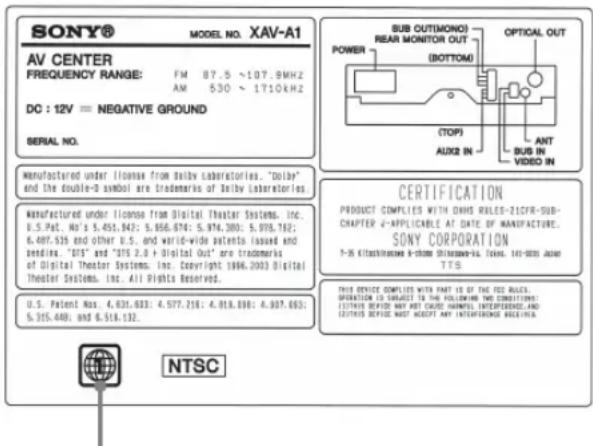
Los DVD con etiquetas también pueden reproducirse en esta unidad.
Si trata de reproducir otros DVD, aparecerá el mensaje “Can not play” en la pantalla del monitor. Según el DVD, puede no haber una etiqueta de código de región aunque la reproducción de dicho DVD esté prohibida por las limitaciones de región.
Nota acerca de las operaciones de reproducción de DVD y VCD
Los productores del software pueden preparar intencionalmente algunas operaciones de reproducción de los DVDs y VCDs.
Como esta unidad reproduce los DVDs y VCDs de acuerdo con el diseño del contenido del disco de los productores del software, pueden haber decidido no utilizar algunas funciones de reproducción. Consulte también las instrucciones que vienen con los DVD o VCD.
Derechos de autor
Este producto incorpora la tecnología de protección de derechos por el método de reclamación de determinadas patentes de los EE.UU., otros derechos de propiedad intelectual de propiedad de Macrovision Corporation y otros propietarios de derechos. El uso de esta tecnología de protección de derechos de autor debe haber sido autorizada por Microvision Corporation y ser para uso en el hogar y otros usos limitados a menos que Macrovision Corporation haya autorizado otros derechos. Está prohibida la ingeniería de reversión o el desarmado.
Fabricado bajo licencia de Dolby Laboratories.
"Dolby", "Pro Logic" y el símbolo de la doble D son marcas comerciales de Dolby Laboratories.

"DTS" y "DTS2.0 + Digital Out" son marcas comerciales de Digital Theater Systems, Inc.

Desmontaje del panel frontal
Puede desmontar el panel frontal de esta unidad para evitar robos.
Alarma de precaución
Si gira el interruptor de encendido a la posición OFF sin desmontar el panel frontal, sonará la alarma de precaución durante unos segundos.
La alarma sólo sonará si se utiliza el amplificador integrado.
1 Presione OFF.
Se apaga la unidad.
2 Presione RELEASE y tire hacia adelante.

Notas
- No deje caer o haga presión excesiva en el panel frontal y ventana de indicaciones.
- No exponga el panel frontal al calor/gran temperatura o humedad. Evite dejarlo en un coche estacionado o en un cubretablero/bandeja trasera.
Sugerencia
Cuando lleve consigo el panel frontal, utilice la caja del panel frontal entregada.
Reinicio de la unidad
Antes de hacer funcionar la unidad por primera vez o después de cambiar la batería del coche o de cambiar las conexiones, deberá reiniciar la unidad.
Desmonte el panel frontal presionando RELEASE y tire hacia sí.
Utilice un objeto puntiagudo tal como un lápiz mecánico para presionar el botón de reposición. Para evitar la posibilidad de daños, no utilice una aguja o presione el botón con demasiada fuerza.
Presione Reinicio.

Notas
- Cuando se presiona el botón de reinicio, la hora y todos los ajustes memorizados se perderán y deberá volver a hacer los ajustes.
- El procedimiento de reinicio demora unos 10 segundos después de presionar el botón de reinicio.
- Cuando se completa el procedimiento de reinicio, presione OPEN/CLOSE y verifique que el monitor se abre correctamente.
- Si repone la unidad cuando el monitor está abierto, cierre el monitor una vez. De lo contrario, puede no funcionar correctamente.
Apertura del monitor
Presione OPEN/CLOSE en el monitor.
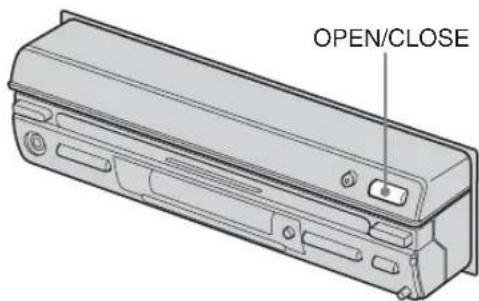
El monitor sale de la unidad principal.

- El control remoto de tarjeta no puede utilizarse para abrir o cerrar el monitor.
- Si no puede abrir o cerrar el monitor porque lo impide la palanca de cambios u otro obstáculo, vuelva a presionar OPEN/CLOSE.
Ajuste del ángulo del monitor
Puede ajustar el ángulo del monitor para ver mejor.
Presione repetidamente el ANGLE -/+
Los botones ajustan la posición del monitor en pasos discretos.
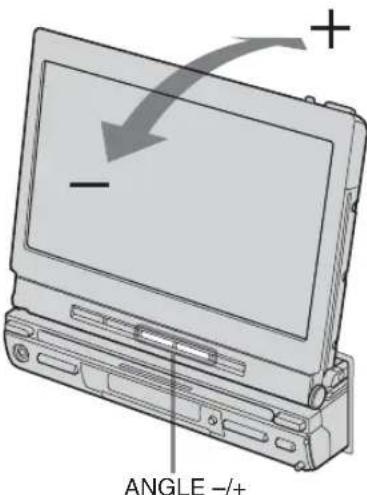
Botón +: El monitor se inclina hacia atrás.
Botón –: El monitor se inclina hacia adelante. El ajuste queda memorizado y el monitor se moverá al mismo ángulo la siguiente vez que se abra después de haberlo cerrado.
Notas
- No mueva el monitor con la mano.
- Si se presionó OPEN/CLOSE cuando el monitor se estaba abriendo o cerrando, el monitor puede no pararse en el ángulo original. En ese caso, presione ANGLE -/+ para ajustar el ángulo.
Ajuste de la posición del monitor
Puede ajustar la posición del monitor deslizándolo hacia adelante o hacia atrás mientras presiona SLIDE.
Cuando no pueda seguir deslizando el monitor, empezará a deslizarse en el otro sentido. Mantenga presionado SLIDE durante 2 segundos para deslizar el monitor en el otro sentido cuando el monitor se mueve hasta la mitad.
Se memoriza el ajuste y el monitor se moverá automáticamente a la misma posición cuando lo vuelva a abrir.

Inclinación adicional del monitor
El monitor puede inclinarse más para poder utilizar fácilmente el botón en el cubretablero.
Presione TILT.
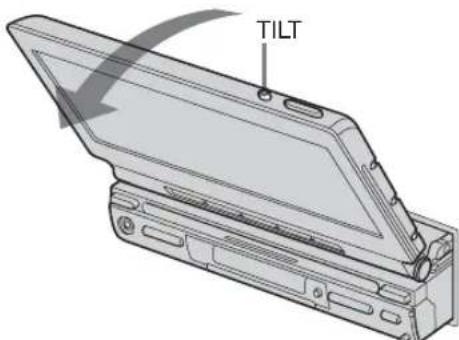
El monitor se inclinará adicionalmente. Para volver a la posición original, vuelva a presionar TILT.
Sugerencia
Si no hace ninguna operación durante unos 25 segundos, el monitor volverá a la posición original.
Cierre del monitor
El monitor vuelve a entrar en la unidad y puede utilizar sólo las funciones de audio de la unidad.

- Si presiona OFF en el control remoto de tarjeta cuando el monitor estaba abierto, se apaga el sonido y la unidad cambia al modo de espera donde sólo aparece la indicación del reloj.
- Si se gira la llave de encendido del coche a OFF, la unidad se apagará automáticamente.*
Sugerencia
Si presionó OFF cuando se estaba abriendo el monitor, puede tocar el monitor o presionar SOURCE para que vuelva a aparecer la imagen.
* Advertencia cuando instale en un coche que no tenga la posición ACC (accesorios) en la llave de encendido
Después de girar el encendido a OFF, asegúrese de presionar OFF en la unidad durante 2 segundos para que se apague la indicación del reloj.
De lo contrario, la indicación del reloj no se apaga y esto hace que se consuma la pila.
Para encender la unidad cuando está apagada, presione SOURCE en la unidad. (No puede encender la unidad con el control remoto de tarjeta.)

Nota
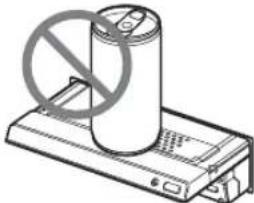
No coloque artículos tales como latas o botellas sobre el monitor ya que puede provocar un mal funcionamiento.
El reloj utiliza una indicación digital de 12 horas.
En el monitor
1 Toque SOURCE LIST. 2 Toque MENU. 3 Toque CLOCK.
Aparece la indicación de ajuste del reloj.
![Clock 1:00 Hour ▼ △ Minute ▼ △ Enter CLOCK MONITOR OSPL SOUND OTHER SOURCE LIST> ATT — [ICON] + 1:00](/content/2026/06/1277019/images/be5ed17ef23ad8ddbc55ac01fbe35ba2087e92b35ea16c4208c93de3014b0d8c.jpg)
4 Toque ▼/▲ para ajustar la hora y los minutos. 5 Toque Enter.
El reloj empieza desde 00 segundos.
Modo DEMO
Cuando se apaga la unidad, empieza la indicación de demostración (DEMO) en el monitor.
Para cancelar el modo DEMO, seleccione "Demo Off" en el menú del sistema (página 36).
Instalación del panel frontal
Enganche la parte Ⓐ del panel frontal con la parte Ⓑ de la unidad, tal como en la figura y presione el lado derecho en su posición hasta que se escuche un chasquido.

No ponga nada en la superficie interior del panel frontal.
Unidad principal
Monitor abierto
Consulte las páginas en la lista para más detalles.
1 Botón ZxZ 49 2 Botón SOURCE 11, 17 3 Botón SOURCE 11, 17 4 Toma A/V IN 5 Botón VOL -/+ 6 Ventana de indicaciones 7 Botón TILT 10 8 Botón OPEN/CLOSE 9, 10, 11
9 Botón ANGLE - 10 10 Botón ANGLE + 10 11 Botón SLIDE 10 12 Botón MODE 13 Botón RELEASE 9 14 Botón ▲ (expulsión) 15 Botón SEEK -/+ |◀◀/▶▶| 26 16 Botón OFF 9, 11
* Advertencia cuando instale en un coche sin una posición ACC (accesorios) en la llave de encendido.
Después de girar a OFF el encendido, asegúrese de presionar OFF en la unidad durante 2 segundos para apagar la indicación del reloj. De lo contrario, la indicación del reloj no se apaga y esto hace que se consuma la pila.
Control remoto de tarjeta RM-X706
La unidad puede funcionar con el control remoto de tarjeta. Para su seguridad, estacione el coche antes de utilizar el control remoto de tarjeta o solicite a un pasajero que lo haga funcionar.
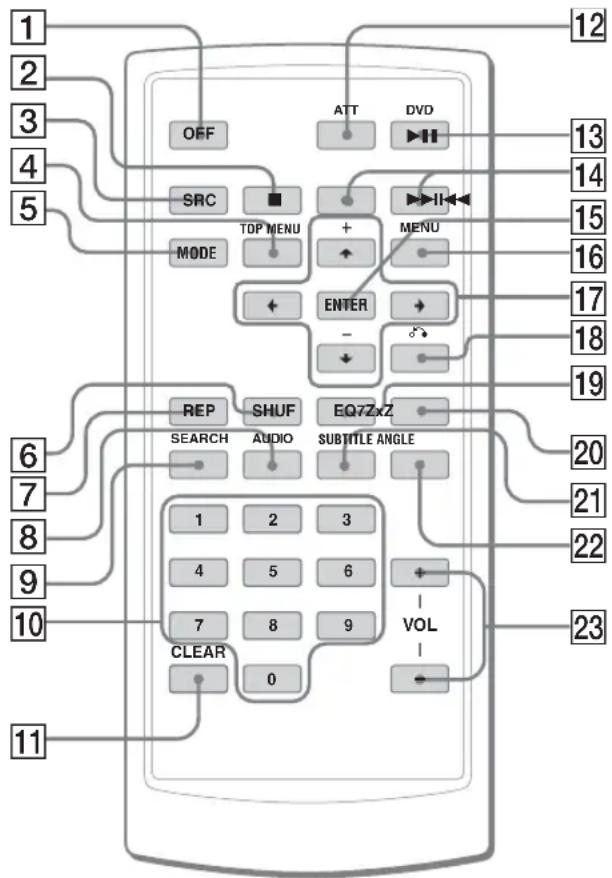
Consulte las páginas en la lista para más detalles.
1 Botón OFF 15, 28
Para desactivar la fuente.
2 Botón ■ 15, 25
Para parar la fuente (VCD/DVD).
Para activar/cambiar la fuente (CD/DVD/TUNER/AUX/TV*1/XM*1).
4 Botón TOP MENU 27
Para mostrar el menú inicial en un DVD.
5 Botón MODE 17, 44, 47
Para seleccionar la banda de radio (FM/AM/XM*1)/ seleccione AUX/seleccione TV/seleccione la unidad.
6 Botón SHUF (aleatorio) 21
7 Botón REP (repetición) 21
8 Botón AUDIO 30
Para cambiar la salida de audio (VCD/DVD).
9 Botón SEARCH (búsqueda) (VCD*2/DVD) 29
10 Botones numéricos 27, 28, 29
Para cancelar los números ingresados.
12 Botón ATT
Para atenuar el sonido. Para cancelar, vuelva a presionar. Se apaga temporalmente el sonido.
Cuando presione el botón, se apaga el sonido y aparece "ATT" en la pantalla.
Para recuperar el sonido, vuelva a presionar el botón (o VOL+/-).
13 Botón DVD ▶II 15, 25
Para inicio/pausa de reproducción.
14 Botones ◀◀/▶▶ 15, 26, 46
15 Botón ENTER 27, 28, 29
Para completar un ajuste.
16 Botón MENU 27
Para que aparezca un menú en un DVD
17 Botones ←/↑/↓/→ 27, 29, 45
Para mover el cursor o dar vuelta las páginas.
Para volver a la indicación anterior o a la operación anterior.
19 Botón EQ7 23
Para seleccionar un tipo de ecualizador (Xplod, Vocal, Club, Jazz, New Age, Rock, Personalizado o Apagado).
20 Botón ZxZ (Zone x Zone (Zona x Zona)) 49
Para cambiar entre la salida frontal/trasera.
21 Botón SUBTITLE 33
Para cambiar el idioma de subtítulos (DVD).
22 Botón ANGLE 32
Para cambiar el ángulo de visión (DVD).
23 Botón VOL+/-
Para ajustar el volumen.
*1 Sólo cuando se conecta un dispositivo opcional.
*²Sólo cuando el PBC está desactivado.
Nota
Si se apaga la unidad presionando OFF durante 2 segundos, no puede funcionar con el control remoto de tarjeta a menos que haya presionado SOURCE en la unidad (3 en la página 13) para activar primero la unidad.
Sugerencia
Lea "Cambio de la pila de litio" para más detalles sobre la forma de cambiar la pila (página 50).
Reproducción de DVD/CD de video/CD de audio/MP3/JPEG

Nota
Según el disco, algunas operaciones pueden ser diferentes o estar limitadas.
Consulte las instrucciones de funcionamiento que vienen con su disco.
1 Abra el monitor (página 9).
2 Coloque un disco.
La reproducción empieza automáticamente.
(Según el disco, presione DVD ▶II para empezar la reproducción.)
Puede aparecer un menú en la pantalla cuando se coloca un DVD.
Para más detalles, de estos menús, lea la página 27.
Para cambiar de otras fuentes
1 T oque "SOURCE LIST".

2 T oque "CD/DVD".
En el remoto, presione repetidamente SRC (fuente).
Notas
- Si se gira una imagen de gran tamaño, puede demorar más en aparecer.
- El diseño de un archivo JPEG hace que aparezca mejor a 640 x 480 píxeles. Un archivo en otro tamaño puede no aparecer correctamente o puede producirse un desplazamiento de imagen (a la izquierda o derecha).
- Los archivos JPEG progresivos no aparecen en la pantalla.
Cuando se coloca el disco
Presione DVD▶II en el remoto para empezar la reproducción.
Sugerencia
Cuando el PBC está en On, el DVD▶II en el control remoto puede no funcionar para reproducir VCD. En este caso, presione ENTER.
Para parar la reproducción DVD VCD
Toque ■ en el monitor (o presione ■ en el remoto).
Para apagar la unidad
Presione OFF en la unidad principal o remoto.
Sugerencia
No puede colocar un disco cuando la unidad está apagada. (Si gira el interruptor de encendido a la posición OFF.)
Otras operaciones
| Para | Operación en el monitor | Operación en el remoto |
| Pausa | Toque II. | Presione DVD ▶II. |
| Continuar la reproducción después de la pausa | Toque ▶. | Presione DVD ▶II. |
| Ir al siguiente capítulo, pista o escena en el modo de reproducción continua. | Toque ▶▶I. | Presione ▶▶I. |
| Volver al capítulo, pista o escena anterior en el modo de reproducción continua | Toque ◀◀. | Presione ◀◀◀. |
Reproducción de un disco
Para seleccionar directamente la pista
Puede seleccionar directamente la pista en el álbum/lista de pistas en la pantalla.
1 Toque LIST.
Aparece el álbum/lista de pistas.
Ejemplo para MP3

2 Toque el nombre de pista (o número) deseado.
Otras operaciones
| Para | Operación en el monitor |
| Ir a la siguiente página | Toque ▼ |
| Ir a la página anterior | Toque ▲ |
| Ir al siguiente álbum*1 | Toque ▼ |
| Ir al álbum anterior*1 | Toque ▲ |
| Ir al árbol anterior*2 | Toque ▲ |
* Disponible sólo cuando se reproducen pistas MP3. * Disponible sólo cuando se reproducen los archivos MP3/JPEG.
Para reproducir un disco JPEG
1 Coloque un disco JPEG. 2 Toque LIST. 3 Toque el nombre de archivo deseado.

| Para | Operación en el monitor | Operación en el remoto |
| Girar la imagen 90 grados a la izquierda | Toque | Presione ←. |
| Girar la imagen 90 grados a la derecha | Toque | Presione →. |
| Ir a la siguiente imagen | Toque IMAGE+. | Presione ►►I. |
| Ir a la imagen anterior | Toque IMAGE-. | Presione ◀◀. |
Para seleccionar la duración de la exhibición de diapositivas
1 Toque SLIDE. 2 Toque la duración deseada.
Si selecciona Off, se apaga la exhibición de diapositivas.
3 Toque SLIDE para cerrar la pantalla.
Mirando el TV/escuchando la radio
Mirando el TV o escuchando la radio
Preparativos: Para ver programas de TV en esta unidad, debe conectar una unidad de sintonizador de TV Sony opcional XT-V70.
1 Abra el monitor (página 9).
2 Presione SOURCE o toque la pantalla.
3 Seleccione la función de TV o radio.
Para seleccionar la función de TV:
1 Toque "SOURCE LIST".

2 Toque "TV".
Para seleccionar la función de radio:
1 Toque "SOURCE LIST". 2 Toque "TUNER". 3 Toque "FM", "AM" o "XM*". En el remoto, presione repetidamente SRC (fuente) para seleccionar la función de TV o radio. * Sólo cuando se conectó un sintonizador de XM.
4 Seleccione un canal.
Utilización de la sintonización automática Toque ligeramente SEEK+/- hasta que reciba el canal deseado.
Si memoriza los canales de TV o emisoras de radio, lea "Memorización de canales/emisoras de radio" en la página 42.
Para seleccionar el modo deseado
1 Toque el recuadro del menú de modo.

2 Toque el modo deseado.
Mirando/escuchando otros componentes de video/audio
Preparativos: Conecte otro componente a esta unidad.
1 Abra el monitor (página 9).
2 Presione SOURCE o toque la pantalla.
3 Seleccione "AUX".
1 Toque "SOURCE LIST". 2 Toque "AUX" en el monitor. En el remoto, presione repetidamente SRC (fuente).
Para seleccionar el equipo conectado
1 Toque el recuadro del menú de modo.

2 Toque el modo deseado.
Seleccione el modo deseado según los equipos conectados.
En el remoto, presione repetidamente MODE.
Reproductor
Acerca del menú de fuente
DVD CD MP3 JPEG
Utilice los menús de fuente de esta unidad para ajustar las diversas funciones y ajustes para la reproducción.
El menú mostrado es diferente según el estado de la unidad. Para ajustar cada selección, vea la página 20.
Menú de efecto de pantalla (página 20)

Menú de modo de reproducción (DVD/CD) (página 20)

Menú del ecualizador (página 23)

Menú de pantalla (página 21)

Los ítems en el menú de fuente y los procedimientos de funcionamiento son diferentes según el disco.
Ítems de indicación en la reproducción de CD/MP3

A Tiempo de reproducción transcurrido B Nombre del álbum 1 / Nombre del disco 2 C Nombre de la pista 3 D Información de etiqueta ID3 1
*1 Aparece sólo cuando se reproducen archivos MP3. *2 Sólo CD TEXT. *3 Sólo MP3/CD TEXT.
Utilización del menú de fuente
Para avanzar la información de texto
Toque la información deseada (B, C o D). Cuando se ajusta "A. Scroll" a "On", la información de texto avanza automáticamente (página 22).
Nota
Aparece “*” en el lugar de las letras que no sean del alfabeto y números.
Orden de reproducción de archivos MP3
![graph TD A["1"] --> B["①"] A --> C["②"] A --> D["2"] D --> E["4"] D --> F["5"] F --> G["⑤"] F --> H["⑥"] A --> I["3"] I --> J["③"] I --> K["④"]](/content/2026/06/1277019/images/29a205475d165408bcac4f1778238b5c1898546d4b2aec855cd8e1da6b6bb3cf.jpg)
Notas
- El orden de la reproducción puede ser diferente según el software de escritura.
- La unidad puede reproducir hasta 1.000 pistas y 256 álbumes. Las pistas más allá de las primeras 1.000 y los álbumes más allá de los primeros 256 no pueden reconocerse.
Sugerencias
- Si agrega números (01, 02, 03, etc.) adelante de los nombres de pista, las pistas en cada archivo se reproducirán en orden numérico.
- Como un disco con muchos árboles demora más en empezar a reproducir, se recomienda crear álbumes de no más de dos niveles de árbol.
- Para detalles de archivos MP3, lea “Acerca de los archivos MP3” en la página 52.
Utilización del menú de fuente
Utilice los menús de fuente de esta unidad para ajustar las distintas funciones y ajustes para la reproducción.
El menú mostrado es diferente según el estado de la unidad.
Ejemplo de pantalla
Para DVDs:
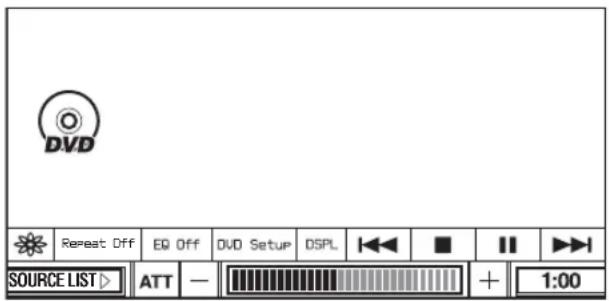
Selección de la pantalla
— Wallpaper/Effect Type
Puede seleccionar el diseño del fondo y el efecto de la pantalla. Existen las siguientes opciones de selección.
Wallpaper: seleccione el fondo.
Effect Type: seleccione el efecto de indicación combinado con el fondo.
Funcionamiento básico
En el monitor
1
Durante la reproducción, toque el recuadro del menú de efecto de pantalla (✿).
Aparece el menú de Screen Effect.

2
Toque el ítem deseado.
Para cerrar el menú de efecto de pantalla
Toque
◆ Wallpaper (Fondo)
Puede seleccionar la imagen de fondo entre "Wallpaper 1", "Wallpaper 2", "Wallpaper 3" u "Off". Cuando seleccione "Off", no hay fondo seleccionado.
- Puede seleccionar un fondo diferente para cada función.
◆ Effect Type (Tipo de efecto)
Puede seleccionar el efecto de pantalla entre "Type 1", "Type 2", "Type 3" u "Off". Cuando selecciona "Off", no hay efecto de pantalla seleccionado.
- Puede seleccionar un tipo de efecto diferente para cada función.
Selección del modo de reproducción — Play Mode
Puede seleccionar la reproducción repetida/reproducción aleatoria.
Existen las siguientes opciones de selección.
Repeat: repite un título, capítulo, álbum o pista cuando el ítem reproducido llega al final.
Shuffle: reproduce pistas en orden aleatorio.
Repeat Off: reproduce todas las pistas en el disco repetidamente (reproducción normal).
Sugerencia
Las opciones de repetición son diferentes según el disco.
Notas
- El modo de reproducción seleccionado se cancela cuando se expulsa el disco que se está reproduciendo.
- Cuando reproduce un VCD con la función PBC activada, no existe la reproducción repetida/aleatoria.
- No existe la reproducción aleatoria en los DVDs.
Funcionamiento básico En el monitor
1 Toque el recuadro del menú de modo de reproducción.

Aparece el menú de modo de reproducción.
2 Toque la opción deseada.
Para cerrar el menú de modo de reproducción.
Toque el recuadro del menú de modo de reproducción.
En el remoto
Presione repetidamente REP o SHUF para seleccionar la opción deseada.
♦ Repeat/Shuffle (Repetición/aleatorio)
La unidad puede repetir un título, capítulo o pista cuando el ítem que se está reproduciendo llega al final o reproducir títulos, capítulos o pistas en orden aleatorio.
DVD:
Title Repeat repite el título actual.
Chapter Repeat repite el capítulo actual.
Repeat Off: reproducción normal.
MP3:
Repeat: repite la pista actual.
Shuffle: para reproducir pistas en el álbum en orden aleatorio.
Repeat Off: reproducción normal.
Album Repeat: repite las pistas/imágenes en el álbum actual.
VCD (con PBC desactivado)/CD de audio:
Repeat: repite la pista actual.
Shuffle: para reproducir pistas en orden aleatorio.
Repeat Off: reproducción normal.
Selección de indicaciones — Display
Existen las siguientes opciones de selección.
A. (Auto) Scroll: avanza automáticamente por ítems mostrados largos cuando se cambia la pista.
Dimmer: ajusta el brillo de la indicación.
Wide Mode: además del modo normal (4:3), la pantalla también puede seleccionar la pantalla ancha completa, zoom y modo de cine.
Picture Mode: ajusta las características de imagen de acuerdo con el tipo de programa, tono de imagen o preferencias personales.
Funcionamiento básico
En el monitor
1 Durante la reproducción, toque DSPL.

Aparece el menú de modo de indicación.
2 Toque el ítem deseado.
3 Toque la selección deseada.
Para volver a la pantalla anterior
Toque Back (Atrás) en el monitor.
Para cerrar el menú de modo de indicaciones
Toque DSPL (indicaciones).
A. Scroll
Puede avanzar automáticamente los ítems mostrados largos cuando cambia la pista.
A. Scroll On avanza automáticamente los ítems mostrados largos cuando cambia la pista
A. Scroll Off hasta que toque el álbum/pista, nunca avance los ítems largos mostrados.
Se muestran hasta 31 caracteres.
♦ Dimmer (reductor de intensidad)
Puede ajustar el brillo de las indicaciones.
De acuerdo con el tipo de programa, tono de la imagen o preferencias personales.
Existen las siguientes opciones de selección.
Dimmer On: la indicación tiene siempre el mismo brillo.
Dimmer Auto: se reduce la intensidad de la indicación de acuerdo con la luz de iluminación del coche.
Ajuste del nivel de reducción de intensidad
Puede memorizar sus propias selecciones del nivel de reducción de intensidad.
En el monitor
1 Durante la reproducción, toque DSPL (indicaciones).

Aparece el menú de modo de indicaciones.
2 Toque Dimmer.
3 Ajuste el nivel mientras toca - o +.

♦ Wide Mode (disponible con fuentes visuales)
Además del modo normal (4:3), la pantalla también puede seleccionar la pantalla ancha total, zoom y modo de cine.
Normal: una imagen con una relación de aspecto 4 a 3 (imágenes normales).

Wide: una imagen con una relación de aspecto de 16 a 9.

Zoom: una imagen con una relación de aspecto de 4 a 3 ampliada a los bordes izquierdo y derecho de la pantalla, con las partes excedentes de arriba y abajo cortadas para llenar la pantalla.

Cinema: una imagen con una relación de aspecto de 4 a 3 con sólo los lados izquierdo y derecho de la imagen ampliados para llenar la pantalla.

Full: una imagen con una relación de aspecto de 4 a 3 ampliada en los bordes izquierdo y derecho de la pantalla.

◆ Picture Mode (Modo de imagen)
Puede ajustar las características de la imagen de acuerdo con el tipo de programa, tono de imagen o preferencias personales.
Standard: imagen normal y selección de función.
Cinema: produce una imagen nítida con una definición clara de blancos y negros.
Dynamic: produce imágenes hermosas con colores brillantes y claros.
User: puede ajustar las características de imagen y memorizar la selección.
Ajuste de las selecciones personalizadas
Puede memorizar sus propias selecciones ajustadas por el usuario para diferentes tonos de imagen.
En el monitor
1 Durante la reproducción, toque DSPL.
Aparece el menú de modo de indicaciones.
2 Toque Picture Mode.
3 Toque User.
Aparecen los ítems a seleccionar.
4 Ajuste el nivel tocando - o +.
También puede ajustar el nivel tocando la barra de selección.

Nota
No puede ajustar "Color" cuando seleccione DVD como fuente.
Selección de la calidad del sonido — Ecualizador
Puede seleccionar la calidad del sonido. También puede ajustar las características del sonido y memorizar la selección.
Selección de la calidad del sonido en el monitor
1 Durante la reproducción, toque el recuadro del menú de Ecualizador.
![Equalizer Xplod Vocal Club Jazz New Age Rock Custom Off Xplod 62Hz 157Hz 386Hz 1.0kHz 2.5kHz 6.3kHz 16kHz Back Reset Enter Repeat Xplod List << || ►► SOURCE LIST > ATT — [Imagen] + 1:00 Recuadro del menú del ecualizador](/content/2026/06/1277019/images/e1d9666a8774716ccf7c288c803e684f7b3a98ef9d017cf671994c9f157481d4.jpg)
Aparece el menú del ecualizador.
2 Toque la selección deseada.
Para cerrar el menú del ecualizador
Toque el recuadro del menú del ecualizador.
Ajuste de las selecciones personalizadas
Puede memorizar sus propias selecciones ajustadas por el usuario para diferentes calidades de sonido.
En el remoto
Durante la reproducción, presione repetidamente EQ7.
Cada vez que presione el botón, el ecualizador cambia cíclicamente.
Utilización del menú de fuente
En el monitor
1 Durante la reproducción, toque el recuadro del menú del ecualizador.
Aparece el menú del ecualizador.
2 Toque la selección deseada.
3 Ajuste el nivel mientras toca el ▲ o ▼.
![Equalizer Xplod Vocal Club Jazz New Age Rock Custom Off Custom 62Hz 157Hz 386Hz 1.0kHz 2.5kHz 6.34kHz 16kHz Back Reset Enter Repeat Xplod List <<||+►► SOURCE LIST> ATT - [Imagen] + 1:00](/content/2026/06/1277019/images/fa6c6f99f5e3a3e547571b32b88b9932f36feebc27b3f7adf2e03860313b8b49.jpg)
Para reiniciar la selección, toque Reset (reinicio).
Continuación de la reproducción
— Continúa la reproducción
DVD
La unidad memoriza el punto donde paró la reproducción de hasta 10 discos y continúa la reproducción incluso después de apagar la unidad o de haber expulsado el disco que estaba reproduciendo.
Para reproducir desde el punto donde paró antes
En el monitor
1 Toque ■ durante la reproducción.
Aparece ■ y se para la reproducción.
2 Toque ▶ para continuar la reproducción.
La reproducción empieza desde el punto donde paró.
En el remoto
1 Presione ■ durante la reproducción.
Aparece ■ y se para la reproducción.
2 Presione DVD ▶II para continuar la reproducción.
Para reproducir desde el principio
Toque nuevamente ■ (presione ■ en el control remoto) en el paso 1, aparece ■ y se cancela la continuación de la reproducción. La siguiente vez que empieza a reproducir, la reproducción empieza desde el principio del DVD. O seleccione el capítulo deseado en el menú de DVD o el menú inicial, dependiendo del disco.
Notas
- La continuación de la reproducción existe sólo para los DVD.
- Cuando memoriza un punto de continuación del disco 11º disco, se borra automáticamente el punto de continuación para el 1er. disco.
- La continuación de la reproducción se cancela cuando se cambia la selección para los controles de padres.
- Dependiendo del disco o escena, no puede utilizar la continuación de la reproducción.
- Si se aplica el control de padres, no funcionará la continuación de la reproducción. En este caso, la reproducción empieza desde el principio del disco cuando lo coloca.
Búsqueda de un punto específico en un disco
— Búsqueda

DVD VCD CD MP3
Puede buscar rápidamente un punto específico en el disco monitoreando la imagen.
Durante la reproducción, mantenga tocado
◀◀ /▶◀ en el monitor (o mantenga
presionado ◀◀◀ /▶▶▶ en el remoto) y suelte en el punto deseado.
Nota
Durante la búsqueda, no se escucha el audio y no aparecen los subtítulos.
Utilización de los menús en los DVD


Con algunos DVDs puede utilizar sus menú(s) original(es), tales como el menú inicial o el menú de DVD.
Si el DVD tiene varios títulos o pistas y escenas, puede utilizar el menú inicial para seleccionar el título deseado y empezar a reproducir. Si el DVD tiene ítems de menú más detallados, tales como los idiomas de audio y subtítulo, títulos, capítulos, etc. puede utilizar el menú de DVD para seleccionar el ítem deseado y empezar a reproducir.
En el monitor
1 Durante la reproducción, toque TOP MENU (menú superior) o MENU.
Aparece el menú de DVD o el menú inicial. El contenido del menú es diferente dependiendo del DVD.
2 Toque CURSOR.
Aparece el recuadro de cursor.
3 Toque ▲/▼/◄/► para seleccionar el ítem deseado y toque Enter.
Para mover la posición del recuadro de cursor, toque la posición a donde desea mover el cursor.
Para cerrar el recuadro de cursor, toque CLOSE (cierre).
En el remoto
1 Durante la reproducción de DVD, presione TOP MENU o MENU.
2 Presione ↑/↓/←/→ o los botones numéricos para seleccionar el ítem deseado y presione ENTER.
Nota
Los ítems en el menú y los procedimientos de funcionamiento son diferentes según el DVD.
Utilización de las funciones de PBC
— PBC (Control de reproducción)

Notas
- Los ítems en el menú y los procedimientos de operación son diferentes dependiendo del disco.
- Durante la reproducción con PBC, no aparecen el número de pista, tiempo de reproducción, etc.
- La reproducción aleatoria no existe durante la reproducción con PBC.
Sugerencia
Para continuar la reproducción con PBC, pare la reproducción presionando OFF y presione DVD ▶II. Empieza la reproducción con PBC.

El menú de PBC ayuda a la operación interactiva mientras se reproduce un VCD compatible con PBC.
1 Empiece a reproducir un VCD compatible con PBC.
Aparece el menú de PBC.
2 Presione los botones numéricos para seleccionar el ítem deseado y presione ENTER.
3 Siga las instrucciones en el menú para las operaciones interactivas.
Para volver a la indicación anterior
Presione ⚙.
Inicio de la reproducción de un punto seleccionado — Reproducción con búsqueda

DVD VCon PBC Off)
Puede buscar rápidamente un punto deseado especificando el título, capítulo, o pista.
Las siguientes opciones de búsqueda existen según el disco:
DVD:
- Título: empieza la reproducción del título seleccionado.
- Capítulo: empieza la reproducción del capítulo seleccionado.
1 Durante la reproducción, presione repetidamente SEARCH en el emoto.

: Búsqueda de capítulo
: Búsqueda de título
2 Presione ← o → o los botones numéricos para seleccionar el capítulo o título deseado. 3 Presione ENTER.
Empieza la reproducción desde el punto deseado.
Para desactivar el menú de modo de reproducción
Presione SEARCH.
Cambio de canales de audio

DVD VCD
Cuando reproduzca un DVD grabado en múltiples formatos de audio (PCM, Dolby Digital o DTS) puede cambiar el formato de audio. Si se grabó el DVD con pistas en múltiples idiomas, puede cambiar también el idioma.
Con los VCDs puede seleccionar el sonido del canal derecho o izquierdo y escuchar el sonido del canal seleccionado por ambos altavoces derecho e izquierdo. Por ejemplo, cuando reproduzca un disco que contenga una canción con las voces en el canal derecho y los instrumentos en el canal izquierdo, puede escuchar los instrumentos por ambos altavoces, seleccionando el canal izquierdo.
En el monitor DVD:
Durante la reproducción, toque repetidamente AUDIO.

Aparece el menú de canal de audio.
Si el disco no contiene múltiples formatos de audio, aparece ∅.
El idioma del audio cambia entre los idiomas disponibles.
Cuando aparecen 4 cifras, ingrese el código de idioma correspondiente al idioma deseado (página 61).
Cuando el mismo idioma aparece dos o más veces, el DVD se grabó en múltiples formatos de audio.
VCD:
1 Durante la reproducción, toque el recuadro de canal de Audio.
Aparece el menú de canal de audio.
![Stereo/MONO MONO/L MONO/R Stereo Repeat Off X+load Stereo DSPL ▶▶▶▶▶▶▶▶▶▶▶▶▶▶▶▶▶▶▶▶▶▶▶▶▶▶▶▶▶▶▶▶▶▶▶▶▶▶▶▶▶▶▶▶▶▶▶▶▶▶▶▶▶▶▶▶▶▶▶▶▶▶▶▶▶▶▶▶▶▶▶▶▶▶▶▶▶▶▶▶▶▶▶▶▶▶▶▶▶▶▶▶▶▶▶▶▶▶▶▶▶> SOURCE LIST> ATT — [REDACTED] + 1:00](/content/2026/06/1277019/images/d33d5c721ded34367d8bec935d23697ca6134643fe1f02e1ea1e2a655f15fffe.jpg)
2 Toque el ítem deseado.
MONO/L: Sonido de canal izquierdo (monoaural)
MONO/R: Sonido de canal derecho (monoaural)
Stereo*: Sonido estéreo normal
* La selección por omisión
Para desactivar el menú de canal de audio
Toque el recuadro de canal de audio.
En el remoto
Durante la reproducción, presione repetidamente AUDIO para seleccionar los canales de audio deseados.
Sugerencia
También puede cambiar la selección utilizando
"AUDIO" en la indicación.
Ajuste del nivel de salida del audio
— Ajuste de nivel de DVD
El nivel de salida de audio para el DVD de video es diferente según el formato de audio grabado (PCM, Dolby Digital o DTS). Puede ajustar el nivel de salida de PCM, Dolby Digital o DTS por separado para reducir las diferencias de nivel de volumen entre el disco y la fuente.
DVD
En el monitor
6 Ajuste el nivel de salida tocando - o +.
1 Toque SOURCE LIST. 2 Toque MENU. Aparece el menú de sistema. 3 Toque SOUND. 4 Toque DVD Level Adjust. 5 Toque On.

Notas
- Puede ajustar el nivel de salida sólo cuando hay un disco colocado en la unidad.
- Puede ajustar el nivel de salida sólo después de tocar On.
Cambio de ángulos


Puede cambiar el ángulo de visión si hay distintos ángulos (múltiples ángulos) para una escena grabados en un DVD.
En el monitor
Toque ANGLE en el monitor.
En el remoto
Presione repetidamente ANGLE para seleccionar el número de ángulo deseado. El ángulo cambia.
Nota
Según el DVD, puede no ser posible cambiar los ángulos incluso si se grabaron múltiples ángulos.

DVD
Puede activar o desactivar los subtítulos o cambiar el idioma de subtítulos si hay varios grabados en el DVD.
1 Durante la reproducción, toque SUBTITLE (o presione SUBTITLE en el control remoto).

Aparece el idioma de subtítulos.
2 Toque repetidamente SUBTITLE.
En el control remoto, presione repetidamente (SUBTITLE) para seleccionar el idioma deseado.
Los idiomas disponibles cambian dependiendo del disco.
Cuando aparecen 4 cifras, ingrese el código de idioma correspondiente al idioma deseado (página 61).
Para desactivar los subtítulos
Toque SUBTITLE en el monitor (o presione repetidamente SUBTITLE para seleccionar "OFF").
Nota
Según el DVD, puede no ser posible cambiar (o desactivar) los subtítulos incluso si se grabaron múltiples idiomas para los subtítulos.
Mediante el uso del menú de sistema puede hacer distintos ajustes en ítems tales como la imagen y el sonido.
Cuando cambie la selección de esta unidad (por ejemplo: un idioma para subtítulos y las indicaciones en la pantalla, etc.), debe hacer la selección en el menú de instalación. Para más detalles, lea la página 37.
Funcionamiento básico En el monitor
1 Toque SOURCE LIST.
2 Toque MENU.

Aparece el menú del sistema.
3 Toque el ítem deseado.
4 Toque la selección deseada.
Para desactivar el menú del sistema
Toque el monitor.
Selecciones de monitor — MONITOR
La selección "Monitor" permite hacer ajustes del monitor de esta unidad.
♦ Auto Close (Cierre automático)
Selecciona la activación o desactivación de las opciones del monitor. Si selecciona "On", el monitor se cierra automáticamente cuando apague la unidad.
| Auto Close On Cierra automáticamente el monitor cuando:apague la unidad presionando OFF de la unidad durante 2 segundos.gira el interruptor de encendido a la posición OFF.desmonta el panel frontal. |
Auto Close Off No cierra automáticamente el monitor cuando apaga la unidad.
Selecciona el formato de señal DVD/VCD del monitor trasero.
Esta selección tiene efecto cuando conecta el monitor trasero opcional.
NTSC Cuando reproduce un DVD grabado en el sistema NTSC.
PAL Cuando reproduce un DVD grabado en el sistema PAL.
Sugerencias
- Esta selección sólo existe cuando está parada la reproducción DVD/VCD.
- Los ajustes por omisión están subrayados arriba.
Selecciones de indicación — DSPL
Existen las siguientes opciones de selección.
A. Scroll
Puede avanzar automáticamente por los ítems mostrados largos cuando cambia la pista (se muestran hasta 31 caracteres). (Sólo CD-TEXT/MP3/XM)
Dimmer
Puede ajustar el brillo de las indicaciones.
◆ Wide Mode
Además del modo normal (4:3) la pantalla también puede seleccionar la pantalla ancha total, zoom y modo de cine.
◆ Picture Mode
Puede ajustar las características de la imagen de acuerdo con el tipo de programa, tono de imagen y preferencia personal.
Para más detalles sobre las selecciones, lea la página 21.
Selecciones de sonido — SOUND
La selección "SOUND" permite ajustar el sonido de acuerdo con las condiciones de reproducción y el equipo conectado.
En el monitor
1 Toque SOURCE LIST.
2 Toque MENU.
Aparece el menú de sistema.
3 Toque SOUND.
4 Ajuste el nivel de subgraves, graves o agudos tocando - o +.

Ajusta el balance de cada altavoz.

Toque el F/R (adelante/atrás) o L/R (izquierdo/derecho) del cuadro en el monitor para ajustar el balance paso a paso. También puede tocar directamente el punto deseado para ajustar el balance.
Para reiniciar la selección, toque Reset.
Reduce el nivel de salida de audio del REAR MONITOR OUT si el sonido de la reproducción está distorsionado. Esta selección tiene efecto en la salida del REAR MONITOR OUT.
| Rear Att On | Reduce el nivel de salida de audio. Seleccione si el sonido de la reproducción de los altavoces (monitor trasero) se escucha distorsionado. |
| Rear Att Off | Seleccione normalmente esta posición. |
Este ajuste existe sólo para DVD o VCD.
♦ DVD Level Adjust (Ajuste el nivel de DVD)
El nivel de salida de audio para el DVD de video es diferente según el formato de audio grabado (PCM, Dolby Digital o DTS). Puede ajustar el nivel de salida de PCM, Dolby Digital o DTS por separado para reducir las diferencias del nivel de volumen entre disco y formato. Para ajustar el nivel de salida, lea la página 31.
♦ Beep (Timbre)
Activa o desactiva el sonido de timbre
| Beep On | Se escucha el sonido del timbre. |
| Beep Off | No se escucha el sonido del timbre. |
Sugerencias
- Cuando hay un amplificador de potencia opcional conectado y no se utiliza el amplificador integrado, el timbre no suena incluso si está en Beep On.
- El sonido del timbre para advertencia sonará incluso si está en Beep Off.
- Las selecciones por omisión están subrayadas arriba.
Otras selecciones — OTHER
♦ AUX 3
Puede seleccionar la función de la toma AUX3.
Cuando conecte la cámara trasera en la toma AUX3, seleccione “Back Camera”. Para ajustar la posición de la cámara trasera mientras ve la imagen de la cámara, seleccione “Normal”.
Normal • Seleccione esto cuando conecte
otros componentes que no sea la cámara trasera en la toma AUX3.
- Seleccione esto para un ensayo de vista mientras conecta la cámara trasera. Puede ajustar la posición de la cámara trasera mientras ve la imagen de la cámara sin mover la palanca de cambios a la posición "R" (marcha atrás). Sin embargo, tenga en cuenta que la imagen de la cámara aparecerá sólo cuando esté puesto el freno de estacionamiento.
Back Camera Seleccione esto cuando conecte la cámara trasera en la toma AUX3.
♦ Cambio del sistema NTSC/PAL
Puede cambiar el sistema NTSC/PAL de la cámara trasera en el modo AUX 3.
Mantenga presionado SEEK + de la unidad principal durante 3 segundos mientras esté en el modo AUX. Suena un timbre corto y el sistema NTSC/PAL está cambiado.
NTSC Cambia la cámara trasera al sistema NTSC.
PAL Cambia la cámara trasera al sistema PAL.
Nota
Esta selección existe también cuando AUX 3 está en "Normal".
♦ PBC On (PBC activado)
Se activa y desactiva la función PBC de los VCDs. Existe sólo cuando el VCD está parado.
PBC On Se activa la función PBC.
PBC Off Se desactiva la función PBC.
Demo
Se activa o desactiva la función de demostración. Aparece la pantalla de demostración sólo cuando la electricidad está apagada.
Demo On Se activa el modo de demostración.
Demo Off Se desactiva el modo de demostración.
Sugerencia
Las selecciones por omisión están subrayadas.
◆ Touch Panel Adjust (Ajuste del panel de toque)
Si la posición de toque no corresponde con el ítem correcto, deberá ajustar la posición del panel de toque.
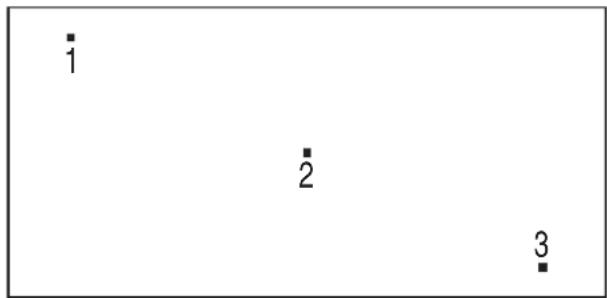
Toque 1, 2 y 3 del panel de toque en orden.
Utilización del menú de instalación de DVD
DVD
Mediante el uso del menú de instalación de DVD puede hacer distintos ajustes de ítems tales como la imagen y el sonido.
También puede seleccionar un idioma para los subtítulos y las indicaciones en la pantalla entre otros. Para más detalles de cada selección de ítems, lea las páginas 37 a 41.
Notas
- Las selecciones de reproducción memorizadas en el disco tienen prioridad sobre las selecciones del menú de instalación y no todas las funciones descritas funcionan.
- Las operaciones del control de padres están disponibles sólo en el remoto.
Funcionamiento básico
1 Toque el DVD Setup (instalación) con la reproducción parada.

Aparece el menú de instalación de DVD.
2 Toque la categoría deseada.
Language: Selección del idioma para la reproducción de DVD.
Audio: Selección de salida de audio digital.
Display: Selección de indicaciones en el reproductor.
Lock: Selección para el control de padres.
Downmix: Selección para la señal de mezcla abajo.
3 Toque el ítem deseado.
4 Toque la selección deseada.
Para cerrar el menú de instalación de DVD Toque DVD Setup (instalación).
Secciones de idioma para la reproducción de DVD
— Language
♦ DVD Menu (Menú de DVD)
Puede seleccionar el idioma deseado para el menú del disco.
Nota
Sea cual sea su selección, puede activarse automáticamente otro idioma que el seleccionado, según el DVD.
Audio
Cambia el idioma de la pista de sonido. Cuando seleccione “Original”, se selecciona el idioma que tiene prioridad en el disco.
Notas
- Sea cual sea su selección, puede activarse automáticamente otro idioma que el seleccionado, según los DVDs.
- Algunos DVDs tienen prohibido cambiar la salida de idioma de audio incluso aunque se hayan grabado múltiples idiomas.
♦ Subtitle (Subtítulo)
Cambia el idioma para el subtítulo grabado en el DVD.
Nota
Sea cual sea su selección, puede activarse automáticamente otro idioma que el seleccionado, según los DVD.
Secciones para la salida de audio digital — Audio
♦ DRC (Control de Rango Dinámico)
El sonido se escucha más nítido cuando se baja el volumen al reproducir un DVD que cumple con "DRC".
Esta selección tiene efecto en la salida de AUDIO OUT.
On Da la impresión de ser una ejecución en vivo.
Off Normalmente, seleccione esta posición.
Secciones de indicación para el reproductor — Display
◆ Display (Indicación)
Selecciona la relación de aspecto del monitor trasero conectado.
16:9 Muestra una imagen ancha. Seleccione esto cuando conecte una pantalla ancha o un monitor con función de modo ancho.
4:3 Letter Box Muestra una imagen ancha con bandas en las posiciones superior e inferior de la pantalla. Seleccione esto cuando conecte una pantalla de 4:3.
4:3 Panscan Muestra una imagen ancha en toda la pantalla y corta automáticamente las posiciones que no entran. Seleccione este cuando conecte una pantalla de 4:3.
Nota
Según el DVD, puede seleccionar automáticamente "4:3 Letter Box" en lugar de "4:3 Panscan" y viceversa.
Sugerencia
Las selecciones por omisión están subrayadas.
Secciones para el control de padres — Lock
Puede bloquear un disco o seleccionar limitaciones de reproducción de acuerdo con un nivel predeterminado como la edad del espectador. Para detalles sobre los procedimientos de selección, vea “Bloqueo de discos” en la página 39.
Selección de la señal de mezcla abajo — Downmix
♦ Downmix (Mezcla abajo)
Puede seleccionar la señal de mezcla abajo para el componente de audio opcional con un descodificador DTS o Dolby integrado.
Esta selección tiene efecto cuando conecte el componente de audio opcional con descodificador DTS o Dolby integrado.
Surround Seleccione esto cuando la unidad está conectada a un componente de audio con un descodificador DTS o Dolby integrado.
Normal: Seleccione esto cuando la unidad está conectada a un componente de audio que no tenga un descodificador DTS o Dolby integrado.
Sugerencia
La selección por omisión está subrayada.
Bloqueo de discos — Lock
Puede bloquear un disco o seleccionar limitaciones de reproducción de acuerdo con un nivel predeterminado como la edad del espectador. Las escenas de reproducción limitada se bloquean o cambian por otras escenas diferentes cuando se reproduce un DVD compatible con control de padres.
Entrada de la contraseña
1. Toque DVD Setup (instalación) con la reproducción parada.
Aparece el menú de DVD Setup (instalación).
2. Toque Lock (bloqueo).
3. Toque Password (contraseña).
Está en "1111" a la salida de fábrica.
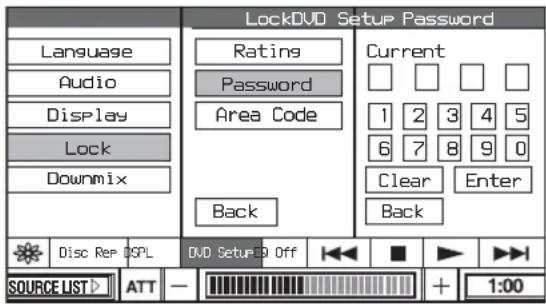
4. Toque el número para ingresar su nueva contraseña y toque Enter.
Si entró un número equivocado, toque Clear (borrar).
Para volver al menú anterior, toque Back (atrás).
5. Para confirmar, toque el número para ingresar su contraseña y toque Enter.
Queda seleccionada la contraseña.
Cambio de la contraseña
1 Toque DVD Setup (instalación) con la reproducción parada.
Aparece el menú de instalación de DVD.
2 Toque Lock (bloqueo).
3 Toque Password (contraseña).
4 Toque el número para ingresar su vieja contraseña y toque Enter.
5 Toque el número para ingresar su nueva contraseña y toque Enter.
Si entró un número equivocado, toque Clear (borrar).
Para volver al menú anterior, toque Back (atrás).
6 Para confirmar, toque el número para ingresar su nueva contraseña y toque Enter.
Queda seleccionada la nueva contraseña.
Utilización del menú de instalación de DVD
Selección del control de padres activado
1 Toque DVD Setup (instalación) con la reproducción parada.
Aparece el menú de instalación de DVD.
2 Toque Lock (bloqueo).
3 Toque Rating (clasificación).
4 Toque el número para seleccionar el nivel de clasificación y toque Enter.
Cuando seleccione la desactivación del control de padres, seleccione "Unlock" (desbloqueado).
Para volver al menú anterior, toque Back (atrás).
5 Toque el número para ingresar su contraseña y toque Enter.
Nota
Cuando reproduce discos que no tienen reproducción con control de padres, no pueden limitarse en esta unidad.
Cambio del área y su nivel de clasificación de películas
Puede seleccionar el nivel de limitación según el área y su clasificación de películas.
1 Toque DVD Setup (instalación) con la reproducción parada.
Aparece el menú de instalación de DVD.
2 Toque Lock (bloqueo).
3 Toque Area Code.
Aparece la indicación de selección de contraseña.
4 Toque el número para ingresar su contraseña y toque Enter.
5 Toque el número para entrar el código de área y toque Enter.
Si entró un número equivocado, toque Clear (borrar).
Para volver al menú anterior, toque Back (atrás).
6 Para confirmar, toque el número para ingresar su contraseña y toque Enter.
Se selecciona el área.
Lista de códigos de área
| Normal Número de código | |
| Argentina 2044 | |
| Australia 2047 | |
| Austria 2046 | |
| Bélgica 2057 | |
| Brasil 2070 | |
| Canadá 2079 | |
| Chile 2090 | |
| China 2092 | |
| Dinamarca 2115 | |
| Finlandia 2165 | |
| Francia 2174 | |
| Alemania 2109 | |
| India 2248 | |
| Indonesia 2238 | |
| Italia | 2254 |
| Japón | 2276 |
| Corea | 2304 |
| Malasia 2363 | |
| México | 2362 |
| Holanda | 2376 |
| Nueva Zelandia | 2390 |
| Noruega | 2379 |
| Paquistán | 2427 |
| Filipinas | 2424 |
| Portugal | 2436 |
| Rusia 2489 | |
| Singapur | 2501 |
| España | 2149 |
| Suecia | 2499 |
| Suiza | 2086 |
| Tailandia 2528 | |
| Reino Unido | 2184 |
Precaución
Cuando sintonice emisoras durante la conducción, utilice la Memoria de Mejor Sintonía (BTM) para evitar un accidente.
Memorización automática — BTM
Puede memorizar hasta 18 emisoras de VHF/UHF o 18 emisoras de radio FM, 12 para AM. Puede hacer que la unidad seleccione automáticamente las emisoras con las señales más fuertes y memorizarlas en orden.
Nota
Puede seleccionar "TV" sólo cuando conecta el sintonizador de TV opcional de Sony TV XT-V70.
En el monitor
1 Toque SOURCE LIST. 2 Toque TV o TUNER. Cuando seleccione "TUNER", vaya al paso 3. Cuando seleccione "TV", vaya al paso 4. 3 Toque para seleccionar la banda "FM", "AM". 4 Toque el recuadro del menú de modo para seleccionar el modo deseado. 5 Toque BTM.
6 Toque BTM ON.
Las emisoras memorizadas se vuelven a memorizar en orden. Cuando se completa el procedimiento de memorización, vuelve a aparecer la indicación normal.
Para cancelar el procedimiento de memorización
Toque BTM ON durante el procedimiento de memorización.
Notas
- Demora varios minutos en completar el procedimiento de memorización.
- Si cancela BTM durante el procedimiento de memorización, el prefijado continuará parcialmente.
Memorización manual
Cuando está recibiendo la emisora que desea memorizar, mantenga tocado un número en la parte superior de la indicación.
En el remoto, mantenga presionado un botón numérico (1 a 6).
La indicación del botón numérico aparece en la indicación.
Nota
Si trata de memorizar otra emisora en el mismo botón numérico, se reemplazará la emisora memorizada antes.
Recepción de emisoras memorizadas
Toque el número en la parte superior de la indicación (o presione un botón numérico (1 a 6) en el control remoto).
Utilización del modo de búsqueda local en la función de sintonizador
Si selecciona "On" en la función "Local", puede recibir y sintonizar sólo las emisoras con señales más fuertes.
En el monitor
1 Toque SOURCE LIST. 2 Toque TUNER. 3 Toque para seleccionar la banda "FM" o "AM" para seleccionar la banda. 4 Toque el recuadro de menú Local.

Cambio de la recepción de FM a monoaural
Si hay ruidos en la transmisión de FM, cambie la recepción de FM a monoaural.
1 Durante el modo de recepción FM, toque el recuadro de menú Stereo/Mono.

Para volver a la recepción estéreo, toque Stereo.
Escucha de un programa de radio satélite XM
Nota
Si escucha un programa de radio satélite XM, necesita conectar el receptor de radio satélite XM de venta en los comercios.
Introducción de la radio satélite XM™
Hay todo un mundo más allá del AM y FM. La radio satélite XM. Hasta 100 canales. En todo el territorio de costa a costa. Sonido de calidad digital. Con muchos canales de música sin avisos comerciales. Además, los mejores deportes, comedias, entrevistas, noticias y entretenimiento, incluyendo el diario USA Today, Radio de Descubrimientos, NASCAR, Sesame Workshop, CNNfn. ¿Dudas? Visite www.xmradio.com. El futuro lo espera.
Cómo abonarse
Los oyentes pueden abonarse visitando XM en Internet en www.xmradio.com o llamando al Cuidado de espectadores al (800) 852-9696. Los clientes deben tener su ID de Radio listo; está ubicado en el lado de esta unidad y puede también verificarlo en la indicación de esta unidad (lea "Indicación de ID de Radio XM").
Tecnología. Está prohibido copiar, decompilar, desarmar, hacer una ingeniería inversa o manipular toda la tecnología integrada en los receptores compatibles con el sistema de Radio satélite XM. Además, el software de compresión de voz AMBE® incluido con este producto está protegido por los derechos de propiedad intelectual incluyendo los derechos protegidos por patentes y los derechos de autor y secretos comerciales de Digital Voice Systems, Inc. El usuario de este u otro software incluido en una Radio XM está terminantemente prohibido contra todo intento de copiar, decompilar, hacer una ingeniería inversa o desarmar el código objeto o convertir de alguna otra forma el código objeto en forma que pueda leerse por seres humanos. La licencia del software es sólo para uso en este producto.
Selección de fuente XM y el canal deseado
En el monitor
1 Toque SOURCE LIST. 2 Toque TUNER. 3 Toque XM.
4 Toque MODE para seleccionar "XM1", "XM2" o "XM3".
En el remoto o unidad principal
1 Presione repetidamente SOURCE hasta que aparezca "XM". 2 Presione MODE para seleccionar "XM1", "XM2" o "XM3".
Para seleccionar el canal deseado, presione SEEK +/- en el monitor o unidad principal.
Uso de la búsqueda de categorías para encontrar canales
Cada canal XM está asociado con una categoría que describe el tipo de música o programación reproducida por el canal. Ejemplos de categorías incluyen "rock", "jazz", "news", etc. Los usuarios no familiarizados con programas XM pueden utilizar la función de búsqueda por categoría de la radio para seleccionar canales.
En el monitor
1 Toque CAT para entrar en el modo de búsqueda de categoría. 2 Toque repetidamente SELECT hasta que aparezca la categoría deseada. 3 Toque repetidamente SEEK +/- hasta que aparezca el canal deseado.
La indicación muestra "CAT SRCH" para indicar que la radio está en el modo de búsqueda de categoría. Cuando está en este modo, sólo puede sintonizar los canales en la categoría seleccionada.
Para salir del modo de búsqueda de categoría y volver al modo normal, toque CAT.
Nota
La radio vuelve automáticamente al modo normal si no se presiona ninguna tecla durante 5 segundos.
Memorización de canales en la memoria de prefijados
Cuando se recibe el canal que desea memorizar, mantenga tocado un número en la parte superior de la indicación.
En el remoto, mantenga presionado el botón numérico (1 a 6).
Nota
Si trata de memorizar otra emisora en el mismo botón numérico, se reemplazará la emisora memorizada antes.
Recepción de canales memorizados
Toque el número deseado en la parte superior de la indicación (o presione el botón numérico (1 a 6) en el remoto). O presione
↑/↓ en el remoto para seleccionar el número deseado.
Ítems mostrados
La información de radio satélite XM (Número de canal, nombre de artista, título de canción, nombre de categoría, nombre de canal) aparece en la indicación.
Toque CH en el monitor.
Toque el ítem que desea que aparezca.
- C H No (Número de canal)
- Nombre de artista
- Título de canción
- Nombre de categoría
- Nombre de canal
Notas
- Si selecciona un canal mientras aparece el Nombre de artista o título de canción, aparecerá el nombre de canal durante 2 a 3 segundos y volverá a la indicación anterior.
- Si no hay información acerca del Nombre de artista o título de canción, aparecerá “----”.
- La indicación muestra hasta 8 caracteres. Los caracteres en la indicación no pueden avanzar incluso cuando la función "A. Scroll" está en "On".
Nota
La radio vuelve automáticamente al modo normal si no presiona ninguna tecla antes de 5 segundos.
Indicación de ID de radio XM
1 Durante la recepción de radio satélite XM, toque SEEK+/- para seleccionar "CHANNEL 0".
2 Toque ◀◀ o ▶▶I.
En el remoto, presione ◀◀◀ o ▶▶▶. Se indica “RADIO ID” durante 2 segundos y el número ID de radio XM se indica durante 10 segundos. Estos aparecerán alternadamente.
Para cancelar la indicación de ID de radio XM, presione el botón de SEEK+/- para seleccionar un canal.
Para avanzar por la información de texto
Toque la información deseada. Cuando "A. Scroll" está seleccionado en "On", la información de texto avanza automáticamente.
Nota
Aparece "*" en el lugar de las letras que no sean del alfabeto y números.
Equipo de audio/video auxiliar
Puede conectar equipos opcionales en el terminal AUX IN en la unidad.
Selección de equipo auxiliar
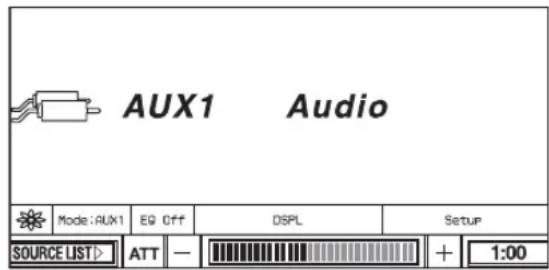
1 Toque SOURCE LIST.
2 Toque AUX.
3 Toque el recuadro de menú de modo.
4 Toque el modo deseado.
Seleccione el modo deseado dependiendo de los equipos conectados.
En el remoto
1 Presione repetidamente SRC para seleccionar "AUX".
2 Presione repetidamente MODE para seleccionar "AUX1", "AUX2" o "AUX3".
Selección para el equipo auxiliar
Puede cambiar la selección del equipo auxiliar.
Funcionamiento básico En el monitor
1 Toque SOURCE LIST.
2 Toque AUX.
3 Toque el recuadro del menú Setup (instalación).
Aparece la indicación de menú.
4 Toque la selección deseada.
Para desactivar el menú Setup (instalación)
Toque Setup.
♦ AUX 1
♦ AUX 2
Selección del tipo de equipo conectado en las tomas AUX 1 Y AUX 2.
Audio Seleccione esto cuando conecte el equipo de audio. El fondo aparecerá en la pantalla.
Video Seleccione esto cuando conecte el componente de video.
♦ AUX Volume (Volumen de AUX)
Ajuste del volumen del equipo auxiliar. Puede ajustar tocando + o - en el monitor.
Indicación de la imagen de la cámara trasera
Puede mostrar la imagen de la cámara trasera (cuando conecte una cámara trasera opcional).
Asegúrese de que ha conectado correctamente el cable de la cámara en la toma AUX 3 de la unidad. Durante la conexión de la cámara trasera, seleccione AUX3 a "Normal" para verificar la ubicación de la cámara trasera.
Si cambia a “Back Camera”, la imagen de la cámara trasera aparecerá cuando se encienda la luz de marcha atrás (o la palanca de cambios está en la posición “R (marcha atrás)”.
También puede cambiar el sistema NTSC/PAL de la cámara trasera en el modo AUX3. Para más detalles acerca de la función de la toma AUX3 y el cambio del sistema NTSC/PAL, lea la página 36. Para más detalles acerca de la conexión del cable de cámara, consulte el manual de “Instalación/Conexiones” entregado.
Notas
- Cuando conduzca, mire cuidadosamente el medio que lo rodea para su seguridad. No dependa sólo de la cámara trasera.
- Si hay un monitor trasero conectado, su pantalla está negra cuando mueva la palanca de cambios a la posición R. Cuando la palanca de cambios está en otra posición, la pantalla vuelve a aparecer.
Cambio de la salida frontal/trasera
— Zone x Zone

Puede escuchar simultáneamente una fuente de sonido separada en esta unidad y en el equipo de audio auxiliar atrás.
Esta función es conveniente cuando desea disfrutar de la radio, reproducción de música, etc. adelante y la reproducción de DVD atrás.
5
Presione ZxZ en la unidad principal.
Para hacer funcionar la fuente del frente, utilice los botones de la unidad principal*.
Para hacer funcionar la fuente de atrás, utilice el control remoto de tarjeta.
* Para utilizar la función PBC (VCD) en la unidad principal, inactive la Zone x Zone y ajuste la función PBC con el control remoto de tarjeta.
Nota
- En el remoto, presione ZxZ para activar y vuelva a presionar ZxZ o presione OFF para desactivar Zone x Zone.
- No puede seleccionar las siguientes combinaciones de fuentes.
- TV - AUX2 o AUX3 -AUX2-AUX3
- XM (adelante) - TV (atrás)
1 Presione ZxZ en la unidad principal.

3 Toque la fuente de adelante.
4 Toque la fuente de atrás.
Información adicional
Precauciones del control remoto de tarjeta
- No deje el control remoto de tarjeta en el cubretablero, en el volante de la dirección o en otros lugares expuestos a los rayos directos del sol. Especialmente en verano, puede haber temperaturas muy altas en esos lugares, provocando una deformación del control.
- Cuando estacione el coche bajo los rayos del sol, desmonte el control remoto de tarjeta del lugar de montaje y guárdelo en la guantera o en otro lugar protegido.
- Bajo los rayos directos del sol, las señales del control remoto de tarjeta pueden no recibirse correctamente por la unidad. En tal caso, mueva el control más cerca del sensor remoto en el panel frontal de la unidad principal.
Acerca de la pantalla de cristal líquido (LCD)
- No presione el panel de LCD en la unidad del monitor ya que esto puede distorsionar la imagen o provocar un mal funcionamiento. La imagen puede volverse poco clara o el panel de LCD puede dañarse.
- No toque excepto con sus dedos. La indicación puede dañarse o romperse.
- Notas acerca de la limpieza.
- Limpie el panel de LCD con un paño suave y seco.
- No utilice disolventes tales como bencina, diluyente, limpiadores en venta en los comercios o rociador de antiestática.
- No utilice esta unidad en temperaturas de menos de 5°C o de más de 45°C.
- Si estacionó su coche en un lugar frío o caliente, la imagen puede no ser muy clara. El monitor no está dañado. La imagen se vuelve clara después de que la temperatura en su coche se vuelva normal.
Algunos puntos azules o rojos permanentes pueden aparecer en el monitor.
Estos se llaman puntos brillantes y pueden ocurrir con cualquier LCD.
El panel de LCD es de gran sofisticación y más del 99,99% de los segmentos utilizados en el panel son perfectos. Sin embargo, hay una posibilidad de que menos del 0,01% de los segmentos estén defectuosos y pueden no encenderse correctamente. Sin embargo, estos segmentos no interfieren con su visión.
Cambio de la pila de litio
En condiciones normales, las pilas durarán aproximadamente 1 año. (La vida de servicio puede ser más corta según las condiciones de uso.) Cuando la pila se vuelve débil, el alcance del control remoto de tarjeta se hace más corto. Cambie la pila con una nueva pila de litio CR2025. El uso de otra pila puede provocar el riesgo de incendio o explosión.

El lado + mira hacia arriba
Notas acerca de la pila de litio
- Mantenga la pila de litio fuera del alcance de los niños. Si se traga la batería, consulte inmediatamente con un médico.
- Limpie la pila con un paño seco para asegurar un buen contacto.
- Asegúrese de observar la polaridad correcta cuando instale la pila.
- No sujete la pila con tenazas metálicas, de lo contrario se producirá un cortocircuito.
ADVERTENCIA
Las pilas pueden explotar si las trata mal. No recargue, desarme o deseche en el fuego.
Cambio de fusibles
Cuando cambie el fusible, asegúrese de utilizar uno que coincida con el régimen de amperaje indicado en el fusible original. Si se funde el fusible, verifique la conexión eléctrica y cambie el fusible. Si vuelve a fundirse el fusible después de cambiar, puede haber un mal funcionamiento interno. En ese caso, consulte con su tienda de Sony más cercana.

Limpieza de los conectores
La unidad puede no funcionar correctamente si los conectores entre la unidad y el panel frontal no están limpios. Para evitar esto, desmonte el panel frontal (página 9) y limpie los conectores con un algodón empapado en alcohol. No aplique demasiada fuerza. De lo contrario, los conectores pueden dañarse.
Notas
- Para la seguridad, gire el encendido a OFF antes de limpiar los conectores y retire la llave del interruptor de encendido.
- Nunca toque directamente los conectores con sus dedos o con un dispositivo metálico.
Desmontaje de la unidad
1 Desmonte el collar de protección.
1 Desmonte el panel frontal (página 9). 2 Enganche las llaves de liberación entre sí con el collar de protección.
3 Saque las llaves de liberación para desmontar el collar de protección.
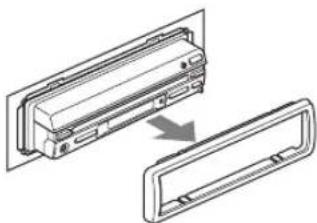
2 Desmonte la unidad.
1 Inserte simultáneamente ambas llaves de liberación hasta que se escuche un chasquido.

2 Tire de las llaves de liberación para levantar la unidad.

3 Deslice hacia afuera la unidad de la montura.

Información adicional
Notas acerca de los discos
- Para mantener un disco limpio, no toque su superficie. Manipule el disco por su borde.
- Mantenga sus discos en sus cajas o cartuchos de disco cuando no los utilice.
- No exponga los discos al calor/altas temperaturas. Evite dejarlos en un coche estacionado o en el cubretablero/bandeja trasera.
- No pegue etiquetas o utilice discos con tinta/residuos pegajosos. Estos discos pueden dejar de girar cuando los utiliza, provocando un mal funcionamiento o puede arruinar el disco.
- No utilice discos con etiquetas o calcomanías pegadas. Los siguientes mal funcionamientos pueden producirse cuando utiliza estos discos:
- No puede expulsar un disco (debido a que la etiqueta o calcomanía se despegó y atascó el mecanismo de expulsión).
- No puede leer correctamente los datos de audio (por ejemplo, saltos de reproducción o no puede reproducir) debido a encogimiento de la etiqueta o calcomanía por el calor haciendo que el disco se curve.
- Discos de formas no normales (por ejemplo, corazón, cuadrado, estrella) no pueden reproducirse en esta unidad. Si trata de hacerlo puede dañarse la unidad. No utilice esos discos.
- No puede reproducir discos de 8 cm.
- Antes de reproducir, limpie los discos con un paño de limpieza en venta en los comercios. Limpie cada disco del centro hacia afuera. No utilice disolventes tales como bencina, diluyente de pintura, limpiadores en venta en los comercios o rociador antiestática para discos analógicos.
Acerca de los archivos de MP3
El MP3 que es una abreviatura de MPEG-1 con Capa de audio 3, es un formato de compresión de archivo de música normal. Comprime los datos de CD de audio a aproximadamente 1/10 del tamaño original.
- La unidad es compatible con las siguientes normas.
Para CD
- Formato ISO 9660 nivel 1/nivel 2, Joliet/Romeo en el formato de expansión
- Múltiples sesiones
Para DVD
- Formato UDF Puente (combinación de UDF e ISO 9660)
Para MP3
- Etiqueta ID3 con versión 1.0, 1.1, 2.2, 2.3 y 2.4
- El máximo número de:
- Álbumes: 256 (incluyendo la raíz y carpetas vacías).
- Archivos (pistas) MP3 y álbumes incluidos en un disco: 1.000. – caracteres que pueden verse para un álbum/nombre de archivo es 31: la etiqueta ID3 es de 31 caracteres.
Notas
- Asegúrese de finalizar el disco antes de utilizarlo en la unidad.
- Cuando se da nombre a un archivo MP3, asegúrese de agregar la extensión de archivo ".mp3" al nombre del archivo.
- Si reproduce una alta velocidad de bit MP3, tales como 320 kbps, el sonido puede ser intermitente.
- Durante la reproducción de un VBR (velocidad de bit variable) el tiempo de reproducción transcurrido de avance rápido/retroceso del archivo MP3 puede moverse precisamente.
- Cuando se graba el disco en Múltiples Sesiones, sólo la primera pista del formato de la primera sesión se reconoce y reproduce (cualquier otro formato se saltea). La prioridad del formato es CD–DA y MP3.
- Cuando la primera pista es un CD-DA, sólo se reproduce el CD-DA de la primera sesión.
- Cuando se reproduce la primera pista aunque no sea una sesión CD–DA, MP3.
Si el disco no tiene datos en ninguno de estos formatos, aparece "DISC Error".
- La unidad no puede reproducir MP3 grabado en Multi Border.
- Los DVD con velocidad de muestreo que no sea 44,1 kHz o 48 kHz no pueden reproducirse.
Localización de averías
La siguiente lista de verificación le ayudará a solucionar problemas que pueda encontrar con su unidad. Antes de pasar por la siguiente lista de verificación, verifique las conexiones y procedimientos de funcionamiento.
General
No hay electricidad alimentada en la unidad
- No se hizo correctamente la conexión eléctrica.
→Verifique la conexión. Si todo está en orden, verifique el fusible.
- El coche no tiene una posición ACC.
→Presione repetidamente SOURCE en la unidad principal.
- Si se apagó la unidad y desapareció la indicación, no puede funcionar con el control remoto.
→Encienda la unidad.
Se borraron las emisoras memorizadas y la hora correcta.
Se fundió el fusible.
Hace ruido cuando cambia la posición de la llave de encendido.
Los cables no se corresponden correctamente con el conector eléctrico de accesorios del coche.
La indicación desaparece/no aparece en la ventana de indicaciones.
- El reductor de intensidad está en "Dimmer On" (página 34).
- La indicación desaparece cuando mantenga presionado (OFF).
→Presione repetidamente SOURCE en la unidad principal.
- Los conectores están sucios (página 51).
La indicación no responde correctamente a su toque.
- Toque una parte de una pantalla a la vez. Si toca simultáneamente dos o más partes, la indicación no funciona correctamente.
- Ajuste el punto de toque de la pantalla (página 36).
Imagen
No hay imagen/aparece ruido en la imagen.
- Una conexión no se hizo correctamente.
- Verifique la conexión al equipo conectado y ajuste el selector de entrada del equipo a la fuente correspondiente a esta unidad.
- El disco está sucio, averiado o deteriorado.
- La unidad está instalada en ángulo de más de 30°.
- La unidad no está instalada en una parte fuerte del coche.
- El cable de estacionamiento (luz verde) no está conectado al cable del interruptor del freno de estacionamiento o no se levantó el freno de estacionamiento.
La imagen no entra en la pantalla.
La relación de aspecto está fijada en el DVD.
La imagen no aparece en el monitor trasero.
- Se selecciona la fuente/modo no conectado. Si no hay entrada, no aparecerá ninguna imagen en el monitor trasero.
- La imagen de la cámara trasera aparece en el monitor frontal. Cuando el monitor frontal muestra la imagen de la cámara trasera, no sale ninguna imagen en el monitor trasero.
Sonido
No hay sonido/salta el sonido/el sonido tiene cortes.
- Una conexión no se hizo correctamente.
- Verifique la conexión al equipo conectado y ajuste el selector de entrada del equipo a la fuente correspondiente a esta unidad.
- El disco está sucio, averiado o deteriorado.
- La unidad está instalada en ángulo de más de 30º.
- La unidad no está instalada en una parte fuerte del coche.
- La unidad está en el modo de avance rápido o en el modo de retroceso rápido.
- Las selecciones para las salidas no se hicieron correctamente.
- Ajuste el nivel de salida de DVD (página 35).
- El volumen está demasiado bajo.
- La posición del control de esfumado (FAD) no está seleccionada para un sistema de 2 altavoces.
- Se seleccionó la atenuación. Presione ATT para cancelar la selección de atenuación o presione VOL+/-.
Hay ruidos en el sonido.
Mantenga los cordones y cables alejados entre sí.
Funcionamiento
El remoto no funciona.
- Hay obstáculos entre el remoto y la unidad o el receptor remoto.
- La distancia entre el control remoto de tarjeta y la unidad está demasiado lejos.
- El control remoto de tarjeta no apunta correctamente hacia el sensor remoto o el receptor en la unidad.
- Las pilas en el control remoto de tarjeta están casi agotadas.
Los botones de funcionamiento no funcionan.
Presione el botón de reinicio (página 9).
No puede seleccionar los ítems del menú.
Los ítems de menú de las funciones que no pueden utilizarse aparecen en gris.
El disco no se expulsa.
Mantenga presionado ▲ (expulsión) durante 2 segundos.
No suena el timbre.
- El sonido del timbre se cancela (página 35).
- No se utiliza el amplificador integrado.
Se canceló el contenido de la memoria.
- Se presionó el botón de reinicio. →Memorice nuevamente.
- El cable de conexión eléctrica o la pila se desconectó.
- El cable de conexión eléctrica no está bien conectado.
Los ítems de la indicación no avanzan.
- Para discos con muchos caracteres, pueden no avanzar.
- "A.Scroll" está desactivado. →Seleccione "A.Scroll On" (página 22).
El disco no puede cargarse.
- Ya hay otro disco colocado.
- El interruptor de la llave de encendido del coche está en la posición OFF.
La unidad no empieza a reproducir.
- El disco se colocó al revés. → Coloque el disco con la superficie de reproducción hacia abajo.
- El disco colocado no se aplica.
- El DVD colocado no se aplica debido al código de región.
- La humedad se condensó dentro de la unidad.
- El DVD-R, DVD-RW, DVD+R, DVD+RW, CD-R o CD-RW colocado no había sido finalizado.
No puede seleccionar una fuente.
Se activó Zone x Zone.
No pueden reproducirse archivos MP3.
- La grabación no se hizo de acuerdo con el formato ISO 9660 nivel 1 o nivel 2 o Joliet o Romeo en el formato de expansión.
- El archivo MP3 no tiene la extensión ".mp3".
- Los archivos no se memorizaron en el formato MP3.
- La unidad no puede reproducir archivos memorizados en el formato MP3PRO.
- La unidad no puede reproducir archivos memorizados en otro formato que no sea MPEG1 Capa de Audio 3.
Los archivos MP3 demoran más en reproducir que los otros.
Los siguientes discos demoran más en empezar a reproducir: un disco grabado con una estructura de árbol complicada, un disco grabado en múltiples sesiones, un disco que tenga datos agregados.
Los archivos JPEG no pueden reproducirse.
- Los archivos JPEG no tienen la extensión ".jpg".
- Los archivos no fueron memorizados en el formato JPEG.
- El disco contiene ambos archivos MP3 y JPEG.
El título del álbum o pista de audio MP3 no aparece correctamente.
El reproductor sólo puede mostrar números y letras del alfabeto. Otros caracteres aparecen como "*".
El disco no empieza a reproducir desde el principio.
La continuación de la reproducción está activada (página 25).
La reproducción se detiene automáticamente.
Cuando reproduce discos con una señal de pausa automática, la unidad detiene la reproducción en la señal de pausa automática.
No puede hacer determinadas funciones.
Según el disco, puede no poder hacer operaciones tales como la parada, búsqueda, reproducción en cámara lenta o reproducción repetida. Para más detalles, lea el manual de instrucciones que viene con el disco.
No puede cambiar el idioma de la pista de sonido.
- Utilice el menú de DVD en lugar de la selección directa (página 27).
- No se grabaron pistas en múltiples idiomas en el DVD que se está reproduciendo.
- El DVD prohíbe el cambio de idioma para la pista de sonido.
El idioma de subtítulo no puede cambiarse o desactivarse.
- Utilice el menú de DVD en lugar de la selección directa (página 27).
- No se grabaron subtítulos en múltiples idiomas en el DVD que se está reproduciendo.
- El DVD prohíbe el cambio de subtítulos.
Los ángulos no pueden cambiarse.
- Utilice el menú de DVD en lugar de la selección directa (página 27).
- No se grabaron múltiples ángulos en el DVD que se está reproduciendo.
- El DVD prohíbe el cambio de ángulos.
Recepción de la radio
Las emisoras no pueden recibirse. El sonido tiene interferencias de ruidos.
- Conecte un cable de control de antena eléctrica (azul) o cable de alimentación eléctrica de accesorios (rojo) al cable de alimentación eléctrica del reforzador de antena del coche (sólo cuando su coche tiene una antena de FM/AM integrada en el vidrio trasero/lateral).
- Verifique la conexión de la antena del coche.
- La antena automática no sube. Verifique la conexión del cable de control de antena eléctrica.
- Verifique la frecuencia.
No es posible la sintonización prefijada.
- Memorice la frecuencia correcta en la memoria.
- La señal de transmisión está demasiado débil.
No es posible la sintonización automática.
- El modo de búsqueda local está en "Local". →Seleccione "DX" para "Local" (página 43).
- La señal de transmisión está demasiado débil. →Haga la sintonización manual.
Durante la recepción de FM, destella la indicación de "ST".
- Sintonice precisamente la frecuencia.
- La señal de transmisión está demasiado débil. →Seleccione "MONO" en "Stereo/MONO" (página 43).
Un programa de FM transmitido en estéreo se escucha en monoaural.
La unidad está en el modo de recepción monoaural.
→Seleccione "Stereo" en "Stereo/MONO" (página 43).
Mensajes
Indicaciones/mensajes de error
Las siguientes indicaciones aparecen cuando se produce un mal funcionamiento en la unidad.
En el monitor
DISC Error
- El disco está sucio o colocado al revés. Limpie o coloque el disco correctamente.
- El disco no puede reproducir debido a algún problema. Coloque otro disco.
Can not play
- Se prohíbe la reproducción del DVD debido a que tiene un código de región diferente.
- El disco no es compatible con esta unidad.
En la ventana de indicaciones
ERR-1
- El disco está sucio o colocado al revés. Limpie o coloque el disco correctamente.
- El disco no puede reproducir debido a algún problema. Coloque otro disco.
ERR-2
- Se prohíbe la reproducción del DVD debido a que tiene un código de región diferente.
- El disco no es compatible con esta unidad.
Especificaciones
Sistema
Láser: Láser semiconductor
Sistema de formato de señal
NTSC
Sección del monitor
Tipo de indicación
Monitor color LCD ancho
Tamaño: 7 pulg.
Sistema: Matriz activa TFT
Número de píxeles
336.960 píxeles
Sección del reproductor de DVD/CD
Relación de señal a ruido
100 dB
Respuesta de frecuencia
10 - 20.000 Hz
Variaciones de velocidad
Menos del valor detectado
Distorsión armónica (DVD)
0,01%
Sección de sintonizador
FM
Gama de sintonización
87,5 - 107,9 MHz
Frecuencia intermedia
10,7 MHz/550 kHz
Sensibilidad usable
9 dBf
Respuesta de frecuencia
30 - 15.000 Hz
Selectividad 75 dB (400 kHz)
Relación de Señal a Ruido
64 dB (estéreo)
69 dB (monoaural)
Distorsión armónica a 1 kHz
0,5% (estéreo)
0,4% (monoaural)
Separación 35 dB a 1 kHz
AM
Gama de sintonización
530 - 1.710 kHz
Frecuencia intermedia
10,8 MHz / 450 kHz
Sensibilidad usable
30 μV
Sección del amplificador
Salidas Salidas de altavoz
(conectores de sello seguro)
Impedancia de altavoz
4-8 ohmios
Máxima salida eléctrica
50 W x 4 (en 4 ohmios, a 1 kHz)
General
Requisitos eléctricos
CC de 12 V, de la batería del coche (tierra negativa)
Entradas Alimentación eléctrica (1)
AUX (3)
Salidas Salida PRE frontal (1)
Salida PRE trasera (1)
Altavoz de subgraves (monoaural) (2)
Cable de control de relevador de antena eléctrica (1)
Cable de control de amplificador de potencia (1)
Monitor trasero OUT (1)
Controles de tono
Graves ±10 dB a 100 Hz
Agudos ±10 dB a 10 kHz
Dimensiones Con monitor cerrado
Aprox. 178 x 50 x 185 mm (An x Al x Prof)
Peso Aprox. 1,7 kg
Accesorios entregados
Control remoto de tarjeta RM-X706 (1) (incl. 1 pila de litio)
Caja de conexiones para el sintonizador XM (1)
Piezas para la instalación y conexiones (1 juego)
Instrucciones de funcionamiento (1 juego)
Especificaciones
El diseño y las especificaciones están sujetos a cambios sin previo aviso.
Patentes de los EE.UU. y extranjero bajo
licencia de Dolby Laboratories.

- Se utiliza soldadura sin plomo para soldar determinadas piezas (más del 80%)
- No se utilizan retardantes de llama halogenizada en muebles.
- Se utiliza tinta a base de aceite vegetal libre de VOC (Compuesto Orgánico Volátil) para la impresión de la caja de cartón.
- Los amortiguadores de empaquetadura no utilizan espuma de poliestireno.
Glosario
Capítulo
Secciones de una imagen o música que son menores que los títulos. Un título se compone de varios capítulos. Según el disco, puede no haber capítulos grabados.
Dolby Digital
Tecnología de compresión de audio digital desarrollado por Dolby Laboratories. Esta tecnología contiene un sonido envolvente de 5,1 canales. El canal trasero es estéreo y hay un canal de subgraves discreto en este formato. El Dolby Digital tiene los mismos 5,1 canales discretos de audio digital de alta calidad encontrados en los sistemas de audio de cine Dolby Digital. Se crea una buena separación de canales debido a que todos los datos de canal están grabados discretamente y hay poco deterioro debido a que todo el procesamiento de datos de canal es digital.
DTS
Tecnología de compresión de audio digital desarrollada por Digital Theater Systems, Inc. Esta tecnología contiene un sonido envolvente de 5,1 canales. El canal trasero es estéreo y hay un canal de subgraves discreto en este formato. El DTS tiene los mismos 5,1 canales discretos del audio digital de alta calidad.
Se crea una buena separación de canales debido a que todos los datos de canal están grabados discretamente y hay poco deterioro debido a que todo el procesamiento de datos de canal es digital.
DVD VIDEO
Un disco que contiene hasta 8 horas de imágenes móviles incluso aunque su diámetro sea el mismo que un CD.
La capacidad de datos de un DVD de una sola capa y una sola cara es de 4,7 GB (Giga Bytes), que es 7 veces el de un CD. La capacidad de datos de un DVD de dos capas y una sola cara es de 8,5 GB, un DVD de una sola capa y dos caras es de 9,4 GB y un DVD de dos capas y dos caras es de 17 GB.
Los datos de imagen utilizan el formato MPEG 2, una de las normas mundiales de tecnología de compresión digital. Los datos de imagen se comprimen a 1/40 (promedio) del tamaño original. El DVD también utiliza una tecnología de codificación de velocidad variable que cambia los datos a distribuir de acuerdo al estado de la imagen. La
información de audio se graba en un formato de múltiples canales tales como Dolby Digital para que pueda disfrutar de una presencia de audio más real.
Además, hay distintas funciones de avanzada tales como los múltiples ángulos, múltiples idiomas y control de padres en los DVD.
DVD-RW
Un DVD-RW es un disco que puede grabar y regrabar y que tiene el mismo tamaño que el DVD VIDEO. El DVD-RW puede grabarse en dos modos diferentes: modo VR y modo de video. El modo VR (Videograbación) permite hacer distintas funciones de programación y edición, algunas de las cuales están limitadas en el caso del modo de video. El modo de video cumple con el formato DVD VIDEO y puede reproducirse en otros reproductores de DVD, mientras que los DVD-RW grabados en el modo VR sólo pueden reproducirse en reproductores que acepten DVD-RW. El "DVD-RW" que aparece en este manual y las indicaciones en la pantalla se refieren a los DVD-RWs en el modo VR.
Glosario
DVD+RW
Un DVD+RW es un disco que puede grabar y regrabar.
Los DVD+RWs utilizan un formato de grabación que es comparable con el formato DVD VIDEO (videodisco digital, video).
Software con base en película, software con base en video
Los DVDs pueden clasificarse en software con base en película o con base en video. Los DVDs con base en película contienen las mismas imágenes (24 fotogramas por segundo) que los mostrados en las salas de cine. Los DVD con base en video, tales como las telenovelas o dramas, muestran imágenes a 30 fotogramas (o 60 campos) por segundo.
JPEG (Grupo de Expertos Fotográficos Juntos)
Bajo el patrocinio de la Organización Internacional de Estandarización (ISO), el JPEG se define como un formato de norma universal para la compresión y descompresión digital de imágenes fijas para utilizar en sistemas relacionados con computadora. Normalmente la velocidad de compresión es variable antes de que se produzca un deterioro visible. Las imágenes fijas se comprimen a 1/10 a 1/100 del tamaño original.
Título
La sección más larga de una imagen o música en un DVD, película, etc. en el software en video o todo el álbum en el software de audio.
Pista
Secciones de una imagen o música en un CD o VIDEO CD (la longitud de una canción).
Lista de códigos de idioma
La ortografía de idiomas cumple con la norma ISO 639: 1988 (E/F).
| Código Idioma | Código Idioma | Código Idioma | Código Idioma |
| 1027 Afar | 1174 French | 1332 Lithuanian | 1507 Samoan |
| 1028 Abkhazian | 1181 Frisian | 1334 Latvian; Lettish | 1508 Shona |
| 1032 Afrikaans | 1183 Irish | 1345 Malagasy | 1509 Somali |
| 1039 Amharic | 1186 Scots Gaelic | 1347 Maori | 1511 Albanian |
| 1044 Arabic | 1194 Galician | 1349 Macedonian | 1512 Serbian |
| 1045 Assamese | 1196 Guarani | 1350 Malayalam | 1515 Sundanese |
| 1051 Aymara | 1203 Gujarati | 1352 Mongolian | 1516 Swedish |
| 1052 Azerbaijani | 1209 Hausa | 1353 Moldavian | 1517 Swahili |
| 1053 Bashkir | 1217 Hindi | 1356 Marathi | 1521 Tamil |
| 1057 Byelorussian | 1226 Croatian | 1357 Malay | 1525 Telugu |
| 1059 Bulgarian | 1229 Hungarian | 1358 Maltese | 1527 Tajik |
| 1060 Bihari | 1233 Armenian | 1363 Burmese | 1528 Thai |
| 1066 Bengali; Bangla | 1235 Interlingua | 1365 Nauru | 1529 Tigrinya |
| 1067 Tibetan | 1248 Indonesian | 1369 Nepali | 1531 Turkmen |
| 1070 Breton | 1253 Icelandic | 1376 Dutch | 1532 Tagalog |
| 1079 Catalan | 1254 Italian | 1379 Norwegian | 1535 Tonga |
| 1093 Corsican | 1257 Hebrew | 1408 Oriya | 1538 Turkish |
| 1097 Czech | 1261 Japanese | 1417 Punjabi | 1540 Tatar |
| 1103 Welsh | 1269 Yiddish | 1428 Polish | 1543 Twi |
| 1105 Danish | 1283 Javanese | 1435 Pashto; Pushto | 1557 Ukrainian |
| 1109 German | 1287 Georgian | 1436 Portuguese | 1564 Urdu |
| 1130 Bhutani | 1297 Kazakh | 1463 Quechua | 1572 Uzbek |
| 1142 Greek | 1298 Greenlandic | 1481 Rhaeto- | 1581 Vietnamese |
| 1144 English | 1299 Cambodian | Romance | 1587 Volapük |
| 1145 Esperanto | 1300 Kannada | 1483 Romanian | 1613 Wolof |
| 1149 Spanish | 1301 Korean | 1489 Russian | 1632 Xhosa |
| 1150 Estonian | 1305 Kashmiri | 1495 Sanskrit | 1665 Yoruba |
| 1151 Basque | 1307 Kurdish | 1498 Sindhi | 1684 Chinese |
| 1157 Persian | 1311 Kirghiz | 1502 Serbo-Croatian | 1697 Zulu |
| 1165 Finnish | 1313 Latin | 1503 Singhalese | 1703 No especificado |
| 1166 Fiji | 1326 Lingala | 1505 Slovak | |
| 1171 Faroese | 1327 Laothian | 1506 Slovenian |
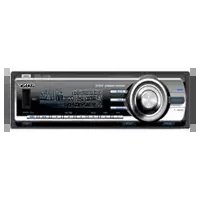
- REGISTRO DEL PROPIETARIO
- PRECAUCIÓN
- PARA EMPEZAR
- FUNCIONAMIENTO BÁSICO
- REPRODUCTOR
- DISTINTAS OPERACIONES DEL DVD
- SELECCIONES Y AJUSTES
- TV/OTROS COMPONENTES
- OTRAS FUNCIONES
- ¡BIENVENIDOS
- MONITOR TFT MOTORIZADO DE 7 PULG. EN EL CUBRETABLERO
- COMPATIBILIDAD CON LA REPRODUCCIÓN DE DVD, CD VCD
- ENTRADAS DE VIDEO/AUDIO, 1 ENTRADA DE VIDEO, 1 SALIDA DE VIDEO/AUDIO (ATRÁS) Y 1 SALIDA DIGITAL ENTREGADAS
- ZONA × ZONA
- AJUSTE DE NIVEL DE DVD
- EQ
- PRECAUCIONES
- ACERCA DE LA SEGURIDAD
- PARA EVITAR ACCIDENTES
- ACERCA DE LA INSTALACIÓN
- LUGAR DE INSTALACIÓN
- ACERCA DE ESTE MANUAL
- DVD
- CD DE VIDEO (VCD)
- CD DE AUDIO
- CD GRABABLE (CD-R)
- CD REGRABABLE (CD-RW)
- CD-EXTRA
- NOTAS
- NOTA SOBRE DUALDISCS
- NOTA ACERCA DE LOS DISCOS TRANSPARENTES
- DISCOS DE MÚSICA CODIFICADOS CON PROTECCIÓN DE DERECHOS DE AUTOR
- CÓDIGO DE REGIÓN
- NOTA ACERCA DE LAS OPERACIONES DE REPRODUCCIÓN DE DVD Y VCD
- DERECHOS DE AUTOR
- DESMONTAJE DEL PANEL FRONTAL
- ALARMA DE PRECAUCIÓN
- SUGERENCIA
- REINICIO DE LA UNIDAD
- PRESIONE REINICIO
- APERTURA DEL MONITOR
- AJUSTE DEL ÁNGULO DEL MONITOR
- PRESIONE REPETIDAMENTE EL ANGLE
- AJUSTE DE LA POSICIÓN DEL MONITOR
- INCLINACIÓN ADICIONAL DEL MONITOR
- PRESIONE TILT
- CIERRE DEL MONITOR
- NOTA
- EN EL MONITOR
- MODO DEMO
- INSTALACIÓN DEL PANEL FRONTAL
- UNIDAD PRINCIPAL
- CONTROL REMOTO DE TARJETA RM-X
- REPRODUCCIÓN DE DVD/CD DE VIDEO/CD DE AUDIO/MP3/JPEG
- ABRA EL MONITOR (PÁGINA 9)
- COLOQUE UN DISCO
- PARA CAMBIAR DE OTRAS FUENTES
- CUANDO SE COLOCA EL DISCO
- PARA PARAR LA REPRODUCCIÓN DVD VCD
- PARA APAGAR LA UNIDAD
- REPRODUCCIÓN DE UN DISCO
- PARA SELECCIONAR DIRECTAMENTE LA PISTA
- TOQUE LIST
- TOQUE EL NOMBRE DE PISTA (O NÚMERO) DESEADO
- PARA REPRODUCIR UN DISCO JPEG
- PARA SELECCIONAR LA DURACIÓN DE LA EXHIBICIÓN DE DIAPOSITIVAS
- MIRANDO EL TV/ESCUCHANDO LA RADIO
- MIRANDO EL TV O ESCUCHANDO LA RADIO
- PARA SELECCIONAR LA FUNCIÓN DE RADIO
- SELECCIONE UN CANAL
- PARA SELECCIONAR EL MODO DESEADO
- MIRANDO/ESCUCHANDO OTROS COMPONENTES DE VIDEO/AUDIO
- PARA SELECCIONAR EL EQUIPO CONECTADO
- ACERCA DEL MENÚ DE FUENTE
- DVD CD MP3 JPEG
- MENÚ DE EFECTO DE PANTALLA (PÁGINA 20)
- MENÚ DE MODO DE REPRODUCCIÓN (DVD/CD) (PÁGINA 20)
- MENÚ DEL ECUALIZADOR (PÁGINA 23)
- MENÚ DE PANTALLA (PÁGINA 21)
- ÍTEMS DE INDICACIÓN EN LA REPRODUCCIÓN DE CD/MP
- UTILIZACIÓN DEL MENÚ DE FUENTE
- PARA AVANZAR LA INFORMACIÓN DE TEXTO
- ORDEN DE REPRODUCCIÓN DE ARCHIVOS MP
- SUGERENCIAS
- SELECCIÓN DE LA PANTALLA
- WALLPAPER/EFFECT TYPE
- PARA CERRAR EL MENÚ DE EFECTO DE PANTALLA
- ◆ WALLPAPER (FONDO)
- ◆ EFFECT TYPE (TIPO DE EFECTO)
- SELECCIÓN DEL MODO DE REPRODUCCIÓN — PLAY MODE
- FUNCIONAMIENTO BÁSICO EN EL MONITOR
- TOQUE EL RECUADRO DEL MENÚ DE MODO DE REPRODUCCIÓN
- TOQUE LA OPCIÓN DESEADA
- PARA CERRAR EL MENÚ DE MODO DE REPRODUCCIÓN
- EN EL REMOTO
- ♦ REPEAT/SHUFFLE (REPETICIÓN/ALEATORIO)
- MP
- VCD (CON PBC DESACTIVADO)/CD DE AUDIO
- SELECCIÓN DE INDICACIONES — DISPLAY
- DURANTE LA REPRODUCCIÓN, TOQUE DSPL
- TOQUE EL ÍTEM DESEADO
- TOQUE LA SELECCIÓN DESEADA
- PARA VOLVER A LA PANTALLA ANTERIOR
- PARA CERRAR EL MENÚ DE MODO DE INDICACIONES
- SCROLL
- ♦ DIMMER (REDUCTOR DE INTENSIDAD)
- AJUSTE DEL NIVEL DE REDUCCIÓN DE INTENSIDAD
- DURANTE LA REPRODUCCIÓN, TOQUE DSPL (INDICACIONES)
- TOQUE DIMMER
- AJUSTE EL NIVEL MIENTRAS TOCA - O
- ♦ WIDE MODE (DISPONIBLE CON FUENTES VISUALES)
- ◆ PICTURE MODE (MODO DE IMAGEN)
- AJUSTE DE LAS SELECCIONES PERSONALIZADAS
- SELECCIÓN DE LA CALIDAD DEL SONIDO — ECUALIZADOR
- SELECCIÓN DE LA CALIDAD DEL SONIDO EN EL MONITOR
- PARA CERRAR EL MENÚ DEL ECUALIZADOR
- CONTINUACIÓN DE LA REPRODUCCIÓN
- CONTINÚA LA REPRODUCCIÓN
- PARA REPRODUCIR DESDE EL PUNTO DONDE PARÓ ANTES
- PARA REPRODUCIR DESDE EL PRINCIPIO
- BÚSQUEDA DE UN PUNTO ESPECÍFICO EN UN DISCO
- BÚSQUEDA
- DVD VCD CD MP
- UTILIZACIÓN DE LOS MENÚS EN LOS DVD
- UTILIZACIÓN DE LAS FUNCIONES DE PBC
- PBC (CONTROL DE REPRODUCCIÓN)
- INICIO DE LA REPRODUCCIÓN DE UN PUNTO SELECCIONADO — REPRODUCCIÓN CON BÚSQUEDA
- DVD VCON PBC OFF)
- PARA DESACTIVAR EL MENÚ DE MODO DE REPRODUCCIÓN
- CAMBIO DE CANALES DE AUDIO
- DVD VCD
- DURANTE LA REPRODUCCIÓN, TOQUE REPETIDAMENTE AUDIO
- VCD
- DURANTE LA REPRODUCCIÓN, TOQUE EL RECUADRO DE CANAL DE AUDIO
- PARA DESACTIVAR EL MENÚ DE CANAL DE AUDIO
- AJUSTE DEL NIVEL DE SALIDA DEL AUDIO
- CAMBIO DE ÁNGULOS
- TOQUE ANGLE EN EL MONITOR
- PARA DESACTIVAR LOS SUBTÍTULOS
- PARA DESACTIVAR EL MENÚ DEL SISTEMA
- SELECCIONES DE MONITOR — MONITOR
- ♦ AUTO CLOSE (CIERRE AUTOMÁTICO)
- SELECCIONES DE INDICACIÓN — DSPL
- DIMMER
- ◆ WIDE MODE
- ◆ PICTURE MODE
- SELECCIONES DE SONIDO — SOUND
- ♦ DVD LEVEL ADJUST (AJUSTE EL NIVEL DE DVD)
- ♦ BEEP (TIMBRE)
- OTRAS SELECCIONES — OTHER
- ♦ AUX
- ♦ CAMBIO DEL SISTEMA NTSC/PAL
- ♦ PBC ON (PBC ACTIVADO)
- DEMO
- ◆ TOUCH PANEL ADJUST (AJUSTE DEL PANEL DE TOQUE)
- UTILIZACIÓN DEL MENÚ DE INSTALACIÓN DE DVD
- TOQUE EL DVD SETUP (INSTALACIÓN) CON LA REPRODUCCIÓN PARADA
- TOQUE LA CATEGORÍA DESEADA
- SECCIONES DE IDIOMA PARA LA REPRODUCCIÓN DE DVD
- ♦ DVD MENU (MENÚ DE DVD)
- AUDIO
- ♦ SUBTITLE (SUBTÍTULO)
- SECCIONES PARA LA SALIDA DE AUDIO DIGITAL — AUDIO
- ♦ DRC (CONTROL DE RANGO DINÁMICO)
- SECCIONES DE INDICACIÓN PARA EL REPRODUCTOR — DISPLAY
- ◆ DISPLAY (INDICACIÓN)
- SECCIONES PARA EL CONTROL DE PADRES — LOCK
- SELECCIÓN DE LA SEÑAL DE MEZCLA ABAJO — DOWNMIX
- ♦ DOWNMIX (MEZCLA ABAJO)
- BLOQUEO DE DISCOS — LOCK
- ENTRADA DE LA CONTRASEÑA
- CAMBIO DE LA CONTRASEÑA
- SELECCIÓN DEL CONTROL DE PADRES ACTIVADO
- CAMBIO DEL ÁREA Y SU NIVEL DE CLASIFICACIÓN DE PELÍCULAS
- MEMORIZACIÓN AUTOMÁTICA — BTM
- PARA CANCELAR EL PROCEDIMIENTO DE MEMORIZACIÓN
- MEMORIZACIÓN MANUAL
- RECEPCIÓN DE EMISORAS MEMORIZADAS
- UTILIZACIÓN DEL MODO DE BÚSQUEDA LOCAL EN LA FUNCIÓN DE SINTONIZADOR
- CAMBIO DE LA RECEPCIÓN DE FM A MONOAURAL
- ESCUCHA DE UN PROGRAMA DE RADIO SATÉLITE XM
- INTRODUCCIÓN DE LA RADIO SATÉLITE XM™
- CÓMO ABONARSE
- SELECCIÓN DE FUENTE XM Y EL CANAL DESEADO
- USO DE LA BÚSQUEDA DE CATEGORÍAS PARA ENCONTRAR CANALES
- MEMORIZACIÓN DE CANALES EN LA MEMORIA DE PREFIJADOS
- RECEPCIÓN DE CANALES MEMORIZADOS
- ÍTEMS MOSTRADOS
- TOQUE CH EN EL MONITOR
- INDICACIÓN DE ID DE RADIO XM
- PARA AVANZAR POR LA INFORMACIÓN DE TEXTO
- EQUIPO DE AUDIO/VIDEO AUXILIAR
- SELECCIÓN PARA EL EQUIPO AUXILIAR
- PARA DESACTIVAR EL MENÚ SETUP (INSTALACIÓN)
- INDICACIÓN DE LA IMAGEN DE LA CÁMARA TRASERA
- CAMBIO DE LA SALIDA FRONTAL/TRASERA
- ZONE X ZONE
- PRESIONE ZXZ EN LA UNIDAD PRINCIPAL
- TOQUE LA FUENTE DE ADELANTE
- TOQUE LA FUENTE DE ATRÁS
- INFORMACIÓN ADICIONAL
- PRECAUCIONES DEL CONTROL REMOTO DE TARJETA
- ACERCA DE LA PANTALLA DE CRISTAL LÍQUIDO (LCD)
- CAMBIO DE LA PILA DE LITIO
- NOTAS ACERCA DE LA PILA DE LITIO
- ADVERTENCIA
- CAMBIO DE FUSIBLES
- LIMPIEZA DE LOS CONECTORES
- DESMONTAJE DE LA UNIDAD
- DESMONTE EL COLLAR DE PROTECCIÓN
- DESMONTE LA UNIDAD
- NOTAS ACERCA DE LOS DISCOS
- ACERCA DE LOS ARCHIVOS DE MP
- PARA CD
- PARA DVD
- PARA MP
- LOCALIZACIÓN DE AVERÍAS
- GENERAL
- NO HAY ELECTRICIDAD ALIMENTADA EN LA UNIDAD
- SE BORRARON LAS EMISORAS MEMORIZADAS Y LA HORA CORRECTA
- HACE RUIDO CUANDO CAMBIA LA POSICIÓN DE LA LLAVE DE ENCENDIDO
- LA INDICACIÓN DESAPARECE/NO APARECE EN LA VENTANA DE INDICACIONES
- LA INDICACIÓN NO RESPONDE CORRECTAMENTE A SU TOQUE
- IMAGEN
- NO HAY IMAGEN/APARECE RUIDO EN LA IMAGEN
- LA IMAGEN NO ENTRA EN LA PANTALLA
- LA IMAGEN NO APARECE EN EL MONITOR TRASERO
- SONIDO
- NO HAY SONIDO/SALTA EL SONIDO/EL SONIDO TIENE CORTES
- HAY RUIDOS EN EL SONIDO
- FUNCIONAMIENTO
- EL REMOTO NO FUNCIONA
- LOS BOTONES DE FUNCIONAMIENTO NO FUNCIONAN
- NO PUEDE SELECCIONAR LOS ÍTEMS DEL MENÚ
- EL DISCO NO SE EXPULSA
- NO SUENA EL TIMBRE
- SE CANCELÓ EL CONTENIDO DE LA MEMORIA
- LOS ÍTEMS DE LA INDICACIÓN NO AVANZAN
- EL DISCO NO PUEDE CARGARSE
- LA UNIDAD NO EMPIEZA A REPRODUCIR
- NO PUEDE SELECCIONAR UNA FUENTE
- NO PUEDEN REPRODUCIRSE ARCHIVOS MP
- LOS ARCHIVOS MP3 DEMORAN MÁS EN REPRODUCIR QUE LOS OTROS
- LOS ARCHIVOS JPEG NO PUEDEN REPRODUCIRSE
- EL TÍTULO DEL ÁLBUM O PISTA DE AUDIO MP3 NO APARECE CORRECTAMENTE
- EL DISCO NO EMPIEZA A REPRODUCIR DESDE EL PRINCIPIO
- LA REPRODUCCIÓN SE DETIENE AUTOMÁTICAMENTE
- NO PUEDE HACER DETERMINADAS FUNCIONES
- NO PUEDE CAMBIAR EL IDIOMA DE LA PISTA DE SONIDO
- EL IDIOMA DE SUBTÍTULO NO PUEDE CAMBIARSE O DESACTIVARSE
- LOS ÁNGULOS NO PUEDEN CAMBIARSE
- RECEPCIÓN DE LA RADIO
- LAS EMISORAS NO PUEDEN RECIBIRSE. EL SONIDO TIENE INTERFERENCIAS DE RUIDOS
- NO ES POSIBLE LA SINTONIZACIÓN PREFIJADA
- NO ES POSIBLE LA SINTONIZACIÓN AUTOMÁTICA
- DURANTE LA RECEPCIÓN DE FM, DESTELLA LA INDICACIÓN DE "ST
- UN PROGRAMA DE FM TRANSMITIDO EN ESTÉREO SE ESCUCHA EN MONOAURAL
- MENSAJES
- INDICACIONES/MENSAJES DE ERROR
- DISC ERROR
- CAN NOT PLAY
- EN LA VENTANA DE INDICACIONES
- ERR
- ESPECIFICACIONES
- SISTEMA
- SECCIÓN DEL MONITOR
- SECCIÓN DEL REPRODUCTOR DE DVD/CD
- SECCIÓN DE SINTONIZADOR
- SECCIÓN DEL AMPLIFICADOR
- GLOSARIO
- CAPÍTULO
- DOLBY DIGITAL
- DTS
- DVD VIDEO
- DVD-RW
- DVD+RW
- SOFTWARE CON BASE EN PELÍCULA, SOFTWARE CON BASE EN VIDEO
- JPEG (GRUPO DE EXPERTOS FOTOGRÁFICOS JUNTOS)
- TÍTULO
- PISTA
- LISTA DE CÓDIGOS DE IDIOMA
Marca : SONY
Modelo : XAV-A1
Categoría : Radio de coche