
MBP85CONNECT - Moniteur pour bébé MOTOROLA - Notice d'utilisation et mode d'emploi gratuit
Retrouvez gratuitement la notice de l'appareil MBP85CONNECT MOTOROLA au format PDF.


| Type de produit | Moniteur pour bébé vidéo connecté |
| Marque | Motorola |
| Modèle | MBP85CONNECT |
| Écran de l'unité parent | LCD couleur 5 pouces |
| Résolution de la caméra | HD 720p |
| Vision nocturne | Infrarouge, portée jusqu'à 5 mètres |
| Communication bidirectionnelle | Oui, avec réduction de bruit |
| Détection de pleurs | Oui, réglable |
| Température ambiante | Affichée sur l'écran parent |
| Berceuses | 5 berceuses intégrées |
| Connectivité | Wi-Fi 802.11 b/g/n |
| Application mobile | Compatible Motorola Nursery (iOS/Android) |
| Portée sans fil | Jusqu'à 300 m en extérieur |
| Alimentation de la caméra | Adaptateur secteur (inclus) |
| Alimentation de l'unité parent | Batterie rechargeable Li-ion |
| Autonomie de l'unité parent | Environ 10 heures en utilisation continue |
| Dimensions de la caméra | 70 x 60 x 110 mm (environ) |
| Dimensions de l'unité parent | 140 x 25 x 80 mm (environ) |
| Poids de la caméra | 150 g (environ) |
| Poids de l'unité parent | 200 g (environ) |
| Entretien et nettoyage | Nettoyer avec un chiffon doux et sec. Ne pas utiliser de produits abrasifs. |
| Sécurité | Cryptage AES 128 bits, conformité CE |
| Pièces détachées et réparabilité | Disponibles sur le site officiel Motorola, indice de réparabilité 8/10 |
FOIRE AUX QUESTIONS - MBP85CONNECT MOTOROLA
Questions des utilisateurs sur MBP85CONNECT MOTOROLA
0 question sur cet appareil. Repondez a celles que vous connaissez ou posez la votre.
Poser une nouvelle question sur cet appareil
Téléchargez la notice de votre Moniteur pour bébé au format PDF gratuitement ! Retrouvez votre notice MBP85CONNECT - MOTOROLA et reprennez votre appareil électronique en main. Sur cette page sont publiés tous les documents nécessaires à l'utilisation de votre appareil MBP85CONNECT de la marque MOTOROLA.
MODE D'EMPLOI MBP85CONNECT MOTOROLA
Caméra Wi-Fi® pour moniteur vidéo pour bébé
Modèle : MBP85CONNECT
Les caractéristiques décrites dans ce guide de l'urilisateur peuvent être modifiées sans préavis.
Bienvenue...
dans l'univers de votre nouvelle caméra Wi-Fi® Motorola pour moniteur vidéo pour bébé !
Nous vous remercions d'avoir choisi cette nouvelle caméra Wi-Fi ^ Motorola pour moniteur vidéo pour bébé. Vous pouvez maintenant voir et entendre votre bébé dormant dans sa chambre, ou surveiller vos enfants plus âgés dans leur salle de jeux. Vous ne pouvezconfigurer la caméra que depuis votre iPhone ^ /iPad ^ ou un appareil Android ^TM . Vous pouvez visionner les images filmées par la caméra sur votre PC ou votre ordinateur portable, de même que sur un appareil Android ^TM ou sur un iPhone ^ /iPad ^ .
Veuillez conserver votre facture originale datée. Une copie de cette facture sera exigée pour bénéficier de la garantie de votre produit Motorola. Aucun enregistrement n'est nécessaire pour bénéficier de la garantie.
Pour toute question relative au produit, veuillez vous adresser à notre service clientèle :
+49 (0) 1805 938 802 en Europe Courriel : motorola-mbp@tdm.de
Ce Guide de l'utilisateur contient toutes les informations dont vous avez besoin pour profiter au mieux de votre produit.
Veuillez lire les consignes de sécurité en pages 5 et 6 avant d'installer l'appareil.
Contenu de la boîte
- Caméra Wi-Fi®
- Adaptateur secteur
• Guide de démarrage rapide
• Guide de l'utilisateur
Dans les packs multi-caméras, vous trouverez une ou plusieurs caméras supplémentaires avec leurs adaptateurs secteur.
Présentation de votre caméra

- Cellule photoélectrique (pour la détection de la luminosité ambiante)
- Objectif de la caméra
- DEL infrarouges (pour la vision nocturne)
- Voyant d'alimentation et d'état
-
Micro
-
Touche PAIR (COUPLAGE)
- Haut-parleur
- Antenne
- Prise micro USB
- Commutateur MARCHE/ARRÊT
- Capteur de température
Importantes recommandations pour l'installation de votre caméra Wi-Fi®
- L'utilisation d'autres appareils 2,4 GHz, tels que d'autres réseaux sans fil, systèmes Bluetooth® ou fours à microondes peut provoquer des interférences avec ce produit. Tenez la caméra Wi-Fi® éloignée de ces appareils, ou éteignez-les s'ils semblent provoquer des interférences.
- Veillez à toujours avoir une connexion Wi-Fi ^ de bonne qualité disponible.
Table des matières
- Consignes de sécurité....5
- Configuration requise......8
- Pour commencer - Connexion des appareils .....9
3.1 Installation....9
3.2 Compte d'utilisateur et configuration de la caméra avec un appareil Android™ 10
3.2.1 Alimentation et connexion de la caméra MBP85CONNECT .....10
3.2.2 Téléchargement de l'application Hubble for Motorola Monitors ...10
3.2.3 Utilisation de l'application Hubble for Motorola Monitors App sur votre appareil Android™ ....11
3.2.4 Ajout de la caméra à votre compte ....12
3.3 Compte d'utilisateur et configuration de la caméra : Avec un iPhone®/iPad®....16
3.3.1 Alimentation et connexion de la caméra MBP85CONNECT ......16
3.3.2 Téléchargement de l'application Hubble for Motorola Monitors ...16
3.3.3 Utilisation de l'application Hubble for Motorola Monitors sur votre iPhone®/iPad® 17
3.3.4 Ajout de la caméra à votre compte ....18
- Caméra 22
4.1 Alimentation électrique de la caméra 22
4.2 Fonctions de la caméra :
Avec un appareil Android™....22
4.2.1 Ajouter d'autres caméras 22
4.2.2 Supprimer une caméra 24
4.2.3 Modifier les informations de votre compte ....25
4.2.4 Réglages de la caméra 26
4.2.5 Paramètres généraux 27
4.2.6 Fonctionnalités de l'application Hubble 28
4.3 Fonctions de la caméra : Avec un iPhone®/iPad®....32
4.3.1 Ajouter d'autres caméras ....32
4.3.2 Supprimer une caméra 33
4.3.3 Modifier les informations de votre compte ....34
4.3.4 Réglages de la caméra 35
4.3.5 Paramètres généraux 36
4.3.6 Paramètres de l'application Hubble ....37
4.3.7 Fonctionnalités de l'application Hubble 38
4.4 Fonctions de la caméra : Avec un PC ou ordinateur portable....42
- Procédure de réinitialisation de la caméra 43
- Aide....44
- Informations générales....51
- Caractéristiques techniques....56
1. Consignes de sécurité

AVERTISSEMENT :
Danger d'étranglement : des enfants se sont accidentellement ÉTRANGLÉS avec les cordons. Tenez ce cordon hors de portée des enfants (à plus d'un mètre). N'utilisez jamais de prolongateurs avec les adaptateurs secteur. Utilisez uniquement les adaptateurs secteur fournis.

- Choisissez pour la camé Wi-Fi ^ un emplacement qui offrira la meilleure vue de votre bébé dans son berceau.
- Posez la caméra Wi-Fi ^ sur une surface plane telle qu'une commode, un bureau ou une étagère, ou bien fixez-la au mur au moyen de l'œillet situé dans le socle.
- Ne mettez JAMAIS la caméra Wi-Fi ^ ou les cordons dans le berceau.
AVERTISSEMENT
Cette caméra Wi-Fi® est conforme à toutes les normes pertinentes relatives aux champs électromagnétiques et ne présente aucun danger si elle est utilisée conformément aux instructions contenues dans le Guide de l'utilisateur. Par conséquent, lisez attentivement ce Guide de l'utilisateur avant d'utiliser l'appareil.
- La présence de petites pièces exige que le montage soit effectué par un adulte. Tenez toutes les petites pièces hors de portée des enfants.
- Ce produit n'est pas un jouet. Ne laissez pas les enfants jouer avec.
- Cette caméra Wi-Fi ne peut en aucun cas remplacer la surveillance d'un adulte responsable.
- Conservez ce Guide de l'utilisateur pour pouvoir le consulter ultérieurement.
- Ne couvrez pas la caméra Wi-Fi ^ d'une serviette ou d'une couverture.
- Essayez la caméra Wi-Fi ^® et toutes ses fonctions, afin de vous familiariser avec l'appareil avant de l'utiliser.
- N'utilisez pas la caméra Wi-Fi ^ à proximité de l'eau.
- Ne placez pas la caméra Wi-Fi ^ près d'une source de chaleur.
- Ne touchez pas les contacts des prises avec des objets pointus ou métalliques.
2. Configuration requise
Systèmes d'exploitation et navigateurs
- Windows® 7
- Mac OS ^ 10.7
- Chrome™ 24
- Internet Explorer® 9
- Safari® 6
- Java™ 7
- Firefox®18.0
- Adobe®Flash® Player 15.0
Android ^TM System
• 4.2 ou version ultérieure
iOS pour iPhone®/iPad®
• 7.0 ou version ultérieure
Internet haut débit (Wi-Fi®)
- Bande passante de téléchargement ≥ 0,6 Mbps par caméra (vous pouvez tester la vitesse de votre connexion sur le site : http://www.speedtest.net)
3. Pour commencer - Connexion des appareils
Comment cela fonctionne-t-il ?

flowchart
graph TD
    A["MBP85 CONNECT"] --> B["Routeur Wi-Fi®"]
    B --> C["Service Hubble"]
    C --> D["Computer Device"]
    style A fill:#FFD700,stroke:#333
    style B fill:#FFA500,stroke:#333
    style C fill:#FF6347,stroke:#333
    style D fill:#E6F1E6,stroke:#333
    note right of C: Visionnez à distance les images de votre caméra sur n'importe quel appareil compatible
Lorsqu'un utilisateur tente d'accéder à la caméra, notre serveur sécurisé vérifie son identité et lui permet d'accéder à la caméra.
3.1 Installation
Insérez la fiche micro USB de l'adaptateur secteur dans la prise micro USB à l'arrière de la caméra et branchez l'adaptateur à une prise de courant adéquate. Si cette dernière comporte un interrupteur, veillez à ce que celui-ci soit sur ON (MARCHE). La caméra doit être à la portée du routeur Wi-Fi® auquel vous voulez la connecter. Assurez-vous d'avoir le mot de passe du routeur pour l'entrer dans le programme de configuration.
État du voyant DEL :
- Couplage/Configuration : la DEL clignote doucement en rouge et bleu
- Non connecté : la DEL clignote doucement en rouge
- Connecté : la DEL est bleue et fixe
- Prêt pour la connexion : la DEL clignote doucement en rouge
Remarque : vous ne pouvez effectuer la configuration que depuis un smartphone ou une tablette compatible, pas depuis un PC.
3.2 Compte d'utilisateur et configuration de la caméra avec un appareil Android™
Ce qu'il vous faut
- Caméra MBP85CONNECT
- Adaptateur secteur de la caméra MBP85CONNECT
- Appareil avec Android™ 4.2 ou plus récent
3.2.1 Alimentation et connexion de la caméra MBP85CONNECT
- Insérez la fiche micro USB de l'adaptateur secteur dans la prise micro USB à l'arrière de la caméra et branchez l'adaptateur à une prise de courant adéquate. Si cette dernière comporte un interrupteur, veillez à ce que celui-ci soit sur ON (MARCHE).
- Vérifiez que le commutateur ON/OFF (MARCHE/ARRÊT) est sur ON (MARCHE).
- La DEL rouge de la caméra clignote lorsque celle-ci a fini de démarrer. Lorsque la caméra est prête à être configurée, vous entendez deux bips.
3.2.2 Téléchargement de l'application Hubble for Motorola Monitors
- Allez sur Google Play™ Store pour chercher l'application « Hubble for Motorola Monitors ».
- Téléchargez l'application Hubble for Motorola Monitors sur Google Play™ Store et installez-la sur votre appareil Android™
3.2.3 Utilisation de l'application Hubble for Motorola Monitors sur votre appareil Android™
- Vérifiez que votre appareil Android™ est connecté à votre routeur Wi-Fi®.
- Démarrez l'application Hubble for Motorola Monitors, entrez les informations de votre compe, lisez les conditions générales d'utilisation, puis sélectionnez « I agree to the Terms of Use » (J'accepte les conditions d'utilisation) avant de taper sur Create (Créer). (Image A1)
Remarque : si vous avez un compte Hubble for Motorola Monitors, sélectionnez « Already have an Account? » (Vous avez déjà un compte ?) pour passer à l'étape suivante.

3.2.4 Ajout de la caméra à votre compte
- Créez un nouveau compte et connectez-vous.
- Tapez sur Add Camera. (Image A2)
- Tapez sur Continue. (Image A3)
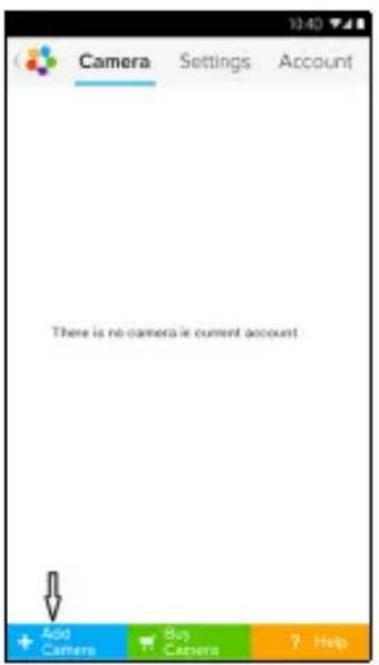
- Les instructions de configuration s'affichent sur l'écran suivant. (Image A4)
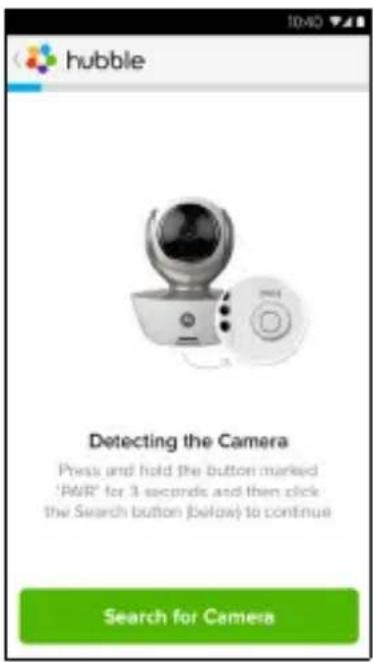
- Maintenez la touché AIR située sous la caméra enfoncée pendant 3 secondes; vous entendez un bip, puis l'annonce vocale « Ready for pairing ». Tapez sur Search for Camera.
- L'application cherche et se connecte automatiquement à votre caméra, comme le montrent les (Images A5 et A6) ci-dessous, et la DEL de la caméra clignote en vert et rouge.

- Sélectionnez votre réseau Wi-Fi ^® , tapez sur Continue, puis saisissez le mot de passe du réseau sélectionné et tapez sur OK. (Images A7 et A8)

- La connexion de la caméra au réseau Wi-Fi ^® demande quelques minutes, puis l'état de la connexion s'affiche (Images A9 et A10). Si la connexion échoue, tapez sur Retry et recommencez à partir de l'étape 3.2.4.

- Tapez sur Watch Live Camera pour visionner les images filmées par la caméra. La DEL de la caméra clignote en bleu. (Image A11)
- Tapez sur le logo Hubble pour revenir à la liste des caméras disponibles. (Image A12)

3.3 Compte d'utilisateur et configuration de la caméra : Avec un iPhone®/iPad®
Ce qu'il vous faut
- Caméra MBP85CONNECT
- Adaptateur secteur de la caméra MBP85CONNECT
- iPhone® /iPad® avec iOS 7.0 ou version ultérieure
3.3.1 Alimentation et connexion de la caméra MBP85CONNECT
- Insérez la fiche micro USB de l'adaptateur secteur dans la prise micro USB à l'arrière de la caméra et branchez l'adaptateur à une prise de courant adéquate. Si cette dernière comporte un interrupteur, veillez à ce que celui-ci soit sur ON (MARCHE).
- Vérifiez que le commutateur ON/OFF (MARCHE/ARRÊT) est sur ON (MARCHE).
- La DEL rouge de la caméra clignote lorsque celle-ci a fini de démarrer. Lorsque la caméra est prête à être configurée, vous entendez deux bips.
3.3.2 Téléchargement de l'application Hubble for Motorola Monitors
- Allez sur l'App Store et cherchez « Hubble for Motorola Monitors ».
- Téléchargez l'application Hubble for Motorola Monitors et installez-la sur votre iPhone ^® /iPad ^® .
3.3.3 Utilisation de l'application Hubble for Motorola Monitors sur votre iPhone®/iPad®
- Vérifiez que votre iPhone ^ /iPad ^ est connecté à votre routeur Wi-Fi ^ .
- Démarrez l'application Hubble for Motorola Monitors, entrez les informations de votre compe, lisez les conditions générales d'utilisation, puis sélectionnez « I agree to the Terms of Use » avant de taper sur Create. (Image i1)
Remarque : si vous avez un compte Hubble for Motorola Monitors, sélectionnez « Already have an Account? » pour passer à l'étape suivante.

3.3.4 Ajout de la caméra à votre compte
- Créez un nouveau compte et connectez-vous.
- Tapez sur Add Camera. (Image i2)
- Tapez sur « MBP85CONNECT ». (Image i3)

- Suivez les instructions affichées à l'écran pour activer la fonction Bluetooth ^® de votre iPhone ^® /iPad ^® .
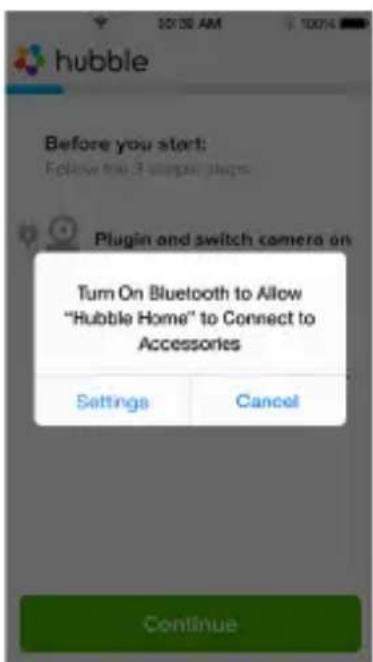
- Tapez sur la touche Home (Accueil), puis ouvrez le menu « Settings » (Réglages) pour activer la fonction Bluetooth® de votre iPhone®/iPad®.

- Appuyez sur HOME (ACCUEIL) pour sortir du menu des réglages, puis tapez sur l'application « Hubble for Motorola Monitors » pour afficher l'écran d'accueil.
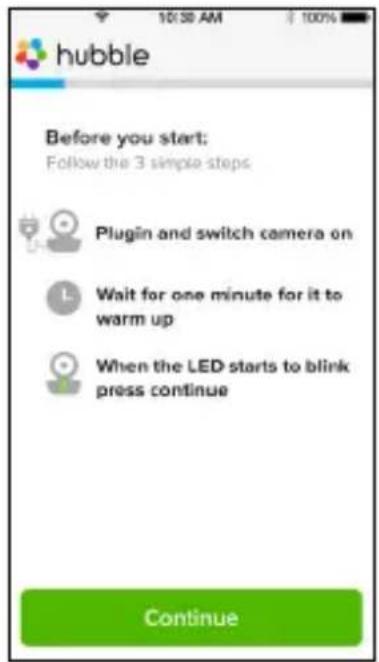
- Suivez les étapes ci-dessus pour localiser la caméra dont l'identifiant est « CameraHD-xxxxxxxxxx », puis tapez sur Continue lorsque votre iPhone® ou iPad® s'est connecté à la caméra. (Image i8)

- Sélectionnez votre réseau Wi-Fi ^® , tapez sur Continue, entrez votre mot de passe, puis tapez sur Next. (Images i9 et i10)

- La connexion de la caméra au réseau Wi-Fi ^® demande quelques minutes, puis l'état de la connexion s'affiche (Images i11 et i12). Si la connexion échoue, tapez sur Retry et recommencez à partir de l'étape 3.3.4 ci-dessus.

- Tapez sur Watch Live Camera pour visionner les images filmées par la caméra. (Image i13)
- Tapez sur le logo Hubble pour revenir à la liste des caméras disponibles. (Image i14)

4.1 Alimentation électrique de la caméra
- Insérez la fiche micro USB de l'adaptateur secteur dans la prise micro USB à l'arrière de la caméra et branchez l'adaptateur à une prise de courant adéquate. Si cette dernière comporte un interrupteur, veillez à ce que celui-ci soit sur ON (MARCHE).
- Faites glisser le commutateur ON/OFF (MARCHE/ARRÊT) sur ON (MARCHE) : la DEL bleue d'alimentation s'allume. (Remarque : pour éteindre la caméra, placez le commutateur ON/OFF (MARCHE/ARRÊT) sur OFF (ARRÊT).
4.2 Fonctions de la caméra : Avec un appareil Android™
- Démarrez l'application Hubble sur votre appareil Android™.
• L'écran de visionnage vidéo s'ouvre.
4.2.1 Ajouter d'autres caméras
- Dans cet écran, tapez sur le logo Hubble pour aller à la page Add Camera. (Image A13)
- Tapez sur Add Camera pour ajouter une caméra en suivant les étapes de configuration pour les appareils Android™ dans la section 3.2.4. (Image A14)
- Les images filmées par la caméra qui vient d'être ajoutée s'affichent automatiquement.

4.2.2 Supprimer une caméra
Vous pouvez supprimer une caméra de votre compte comme suit :
- Tapez sur l'icône des réglages dans la page de la liste des caméras, puis tapez sur Camera Details. (Image A15)
- Sélectionnez Remove Camera, puis sur Yes pour supprimer la caméra de la liste. (Image A16)

4.2.3 Modifier les informations de votre compte
Vous pouvez modifier les informations de votre compte depuis votre appareil Android™.
- Tapez sur Account dans la page d'accueil : les détails du compte s'affichent. (Image A17)
- Tapez sur Change Password pour changer votre mot de passe en suivant les instructions.
- Tapez sur Log Out pour vous déconnecter de votre compte.
- Tapez suFreemium pour accéder au service d'enregistrement vidéo sur le nuage. Pour plus de détails, visitez notre site http://www.hubbleconnected.com
- Tapez sur Use pour accéder à Remote Connection Setting (Configuration connexion à distance), et sélectionnez Yes pour activer Use Remote Only (Utiliser seulement à distance).
- Enable Disconnect Alert vous alerte par un bip lorsque la caméra est déconnectée. Activez cette alerte en sélectionnant Yes.
- Tapez sur Send Log pour envoyer par courriel un rapport de l'application Hubble for Motorola Monitors à notre serveur lorsqu'un agent du service à la clientèle vous en fait la demande.

4.2.4 Réglages de la caméra
Vous pouvez modifier les réglages de la caméra en tapant sur l'icône des réglages dans la page de visionnage. (Image A18)
- Tapez sur Camera Details pour accéder à Camera Name, Change Image, Firmware version, Model ID et Remove Camera. (Image A19)

- Tapez sur Notification Sensitivity pour régler la sensibilité de détection des sons et des mouvements, et régler l'alerte de température trop élevée ou trop basse. (Image A20)

4.2.5 Paramètres généraux
- Tapez sur Settings dans la page d'accueil.
- Tapez sur General Settings pour choisir le format d'affichage de Clock (12 h/24 h), l'unité de Temperature (°C / °F), et activer Notification Sound ou Vibration. (Image A21)

- Tapez sur Do Not Disturb, choisissez une durée et sélectionnez ON. La caméra n'émettra aucun bip et n'enverra aucune alerte à votre appareil Android™ pendant la période choisie. (Image A22)
4.2.6 Fonctionnalités de l'application Hubble
Tapez sur la zone de visionnage pour afficher les icône suivantes :
Two Way Talk – Tapez sur l'icône du micro pour activer la fonction.
Appuyez une fois sur la touche ronde pour parler. Appuyez de nouveau pour entendre le son capté par la caméra. (Images A23 et A24)

Balayage et inclinaison :
Tapez sur les touche haut/bas pour incliner la caméra vers le haut ou le bas et sur les touches gauche/droite pour balayer de gauche à droite. (Images A25 et A26)

Photo/Video - Prenez une photo ou enregistrez une vidéo avec votre caméra.
Tapez sur l'icône de la caméra pour activer la fonction photo/vidéo Sélectionnez l'enregistrement vidéo en tapant sur la petite icône de la vidéo à droite de la grande touche bleue, puis appuyez sur cette dernière pour démarrer l'enregistrement. La touche devient rouge ; appuyez de nouveau pour arrêter l'enregistrement. (Images A27 et A28)
Tapez sur la petite icône de l'appareil photo à droite de la grande touche bleue pour passer en mode appareil photo et tapez sur la grande touche bleue pour prendre une photo. (Image A29)
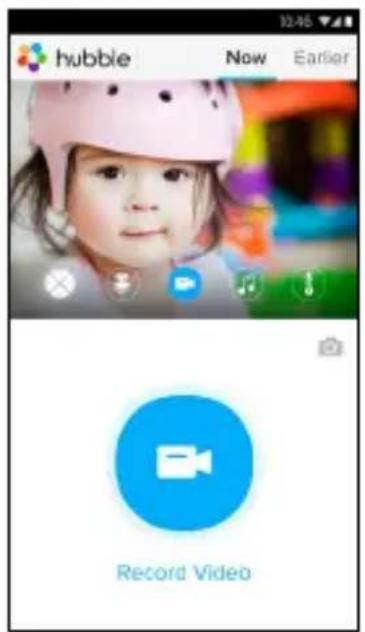
Les photos et les vidéos sont stockées dans la mémoire flash interne de votre appareil Android™ ; vous pouvez les visionner dans la galerie ou à l'aide du lecteur multimédia. Pour visionner les vidéos, utilisez l'application « Hubble for Motorola Monitors » ou une application tierce capable de prendre en charge le format MJPG (Motion-jpeg), telle que MX Player de Google Play™ Store.
Melody – Pour jouer l'une des 5 mélodies préenregistrées, tapez sur Melody pour afficher le menu Melody et sélectionner votre mélodie favorite qui sera jouée via la caméra. (Image A30)
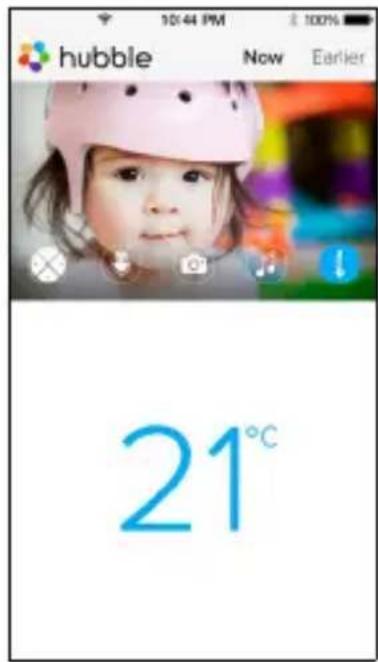
Temperature – La température mesurée par le capteur situé au dos de la caméra s'affiche sur votre appareil Android™ (Image A31). La valeur s'affiche en rouge lorsque la température sort de la limite maximale ou minimale que vous avez définie dans votre compte. (Voir section 4.2.4)

A30 A31

4.3 Fonctions de la caméra :
Avec un iPhone®/iPad®
- Démarrez l'application Hubble sur votre iPhone ^ /iPad ^ .
• L'écran de visionnage vidéo s'ouvre.
4.3.1 Ajouter d'autres caméras
- Dans cet écran, tapez sur le logo Motorola pour aller à la page Add Camera. (Image i15)
- Tapez sur Add Camera pour ajouter d'autres caméras en suivant les étapes de configuration pour iPhone®/iPad® dans la section 3.3.4. (Image i16)
- Les images filmées par la caméra qui vient d'être ajoutée s'affichent automatiquement.

Vous ne pouvez connecter que 4 caméras à un compte.
4.3.2 Supprimer une caméra
Vous pouvez supprimer une caméra de votre compte comme suit :
- Tapez sur l'icône des réglages dans la page d'accueil, puis tapez sur Camera Details. (Image i17)
- Sélectionnez Remove Camera, puis tapez sur Yes pour supprimer la caméra de la liste. (Image i18)

i17 i18


4.3.3 Modifier les informations de votre compte
Vous pouvez modifier les informations de votre compte à partir de votre iPhone®/iPad®.
- Tapez sur Account dans la page d'accueil : les détails du compte s'affichent. (Image i19)
- Tapez sur Change Password pour changer votre mot de passe en suivant les instructions.
- Tapez sur Log Out pour vous déconnecter de votre compte.
- Tapez sur Current Plan pour accéder au service d'enregistrement vidéo sur le nuage. Pour plus de détails, visitez notre site www.hubbleconnected.com/motorola/plans.
- Tapez sur Send Log pour envoyer par courriel un rapport de l'application Hubble for Motorola Monitors à notre serveur lorsqu'un agent du service à la clientèle vous en fait la demande.

i19
4.3.4 Réglages de la caméra
Vous pouvez modifier les réglages de la caméra en tapant sur l'icône des réglages dans la page d'accueil (Image i20). Vous pouvez accéder à Camera Name et Firmware version (Image i21), et changer le nom de la caméra en tapant sur le nom existant et en suivant les instructions.

- Tapez sur Notification Sensitivity pour régler la sensibilité de détection des sons et des mouvements, et régler l'alerte de température trop élevée ou trop basse. (Image i22)

4.3.5 Paramètres généraux
- Tapez sur Settings dans la page d'accueil. (Image i23)
- Tapez sur General Settings pour choisir le format d'affichage de Clock (12 h/24 h), l'unité de Temperature (°C / °F), et activer Notification Sound ou Vibration. (Image i24)

- Tapez sur Do Not Disturb, choisissez une durée et sélectionnez ON (ACTIVER). La caméra n'émettra aucun bip et n'enverra aucune alerte à votre iPhone ^® /iPad ^® pendant la période choisie. (Image i25)
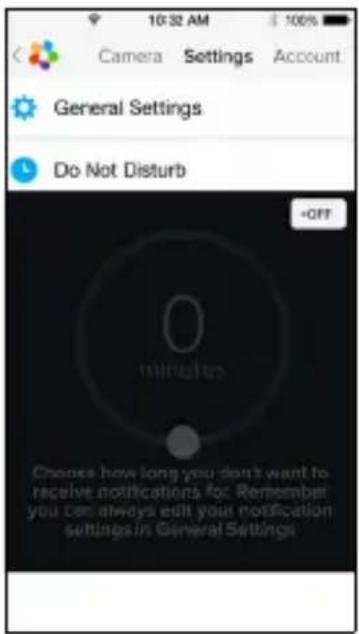
4.3.6 Paramètres de l'application Hubble
- Tapez sur Settings sur votre iPhoneiPad®; une liste d'applications s'affiche ; tapez sur et les paramètres s'affichent à l'écran. (Image i26)

i26
4.3.7 Fonctionnalités de l'application Hubble
Tapez sur la zone de visionnage pour afficher les icônes suivantes :
Two Way Talk – Tapez sur l'icône du micro pour activer la fonction. Appuyez une fois sur la touche ronde de la caméra pour parler. Appuyez de nouveau pour entendre le son capté par la caméra. (Images i27 et i28)

Balayage et inclinaison :
Tapez sur l'icône aux 4 flèches pour activer la fonction de balayage et d'inclinaison. Appuyez sur les flèches haut/bas pour incliner la caméra vers le haut ou le bas, et sur les flèches droite/gauche pour faire pivoter la caméra vers la droite ou la gauche. (Images i29 et i30)

Appareil photo - Tapez sur l'icône de l'appareil photo pour activer la fonction. Appuyez sur la grande touche bleue pour prendre une photo. (Image i31)
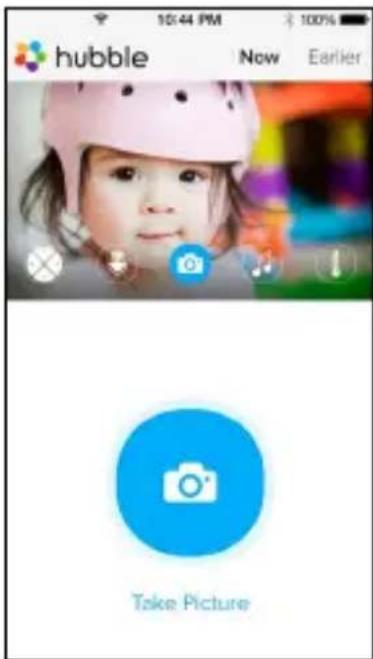
Les photos sont stockées dans la mémoire flash interne de votre iPhone ^® / iPad ^® .
Melody – Pour jouer l'une des 5 mélodies préenregistrées, tapez sur Melody pour afficher le menu Melody et sélectionner votre mélodie favorite qui sera jouée via la caméra. (Image i32)
Temperature – La température mesurée par le capteur situé au dos de la caméra s'affiche sur votre iPhone® /iPad® (Image i33). La valeur s'affiche en rouge lorsque la température sort de la limite maximale ou minimale que vous avez définie dans votre compte. (Voir section 4.3.5)
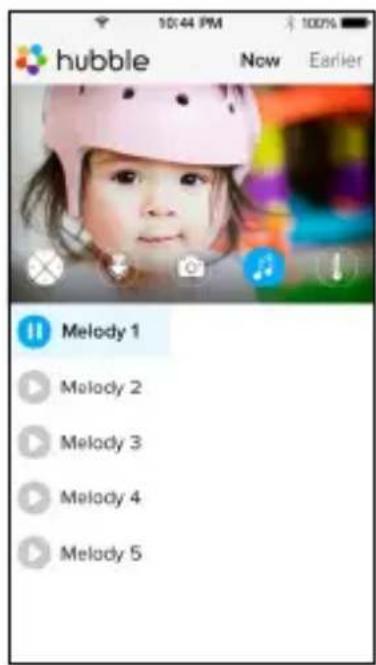
i32 i33
4.4 Fonctions de la caméra :
Avec un PC ou ordinateur portable
- Rendez-vous sur : http://www.hubbleconnected.com/motorola/login/
- Entrez votre nom d'utilisateur et votre mot de passe, puis cliquez sur Login si vous avez déjà créé un compte.
- Cliquez sur la caméra couplée à votre compte à l'aide de votre appareil Android™ ou de votre iPhone®/iPad® pour ouvrir l'écran de visionnage. Vous pouvez facilement rester en contact avec vos proches et vos lieux et animaux familiers favoris grâce au streaming vidéo en direct.
- Sur le site Web, vous pouvez également modifier les réglages en suivant les instructions du menu.
5. Procédure de réinitialisation de la caméra
Remarque : si vous déplacez votre caméra d'un routeur à un autre (par exemple de chez vous à votre bureau), ou que vous rencontrez des difficultés pour configurer la caméra, celle-ci doit être réinitialisée. Réinitialisez la caméra de la façon suivante :
- Faites glisser le commutateur ON/OFF (MARCHE/ARRÊT) sur OFF (ARRÊT).
- Maintenez la touche PAIR (COUPLAGE) enfoncée et faites glisser le commutateur ON/OFF (MARCHE/ARRÊT) sur ON (MARCHE).
- Relâchez la touche PAIR (COUPLAGE) lorsque vous entendez un bip de confirmation et attendez la fin de la procédure de réinitialisation. Lorsque la caméra est réinitialisée, la DEL rouge clignote doucement.
- Ajoutez de nouveau votre caméra en suivant les étapes de la section 3.2.4 pour les appareils Android™ ou de la section 3.3.4 pour les appareils iOS.
6. Aide
Interférences sonores
Pour éviter les bruits de fond ou l'écho, veillez à ce qu'il y ait une distance suffisante entre votre appareil et la caméra Wi-Fi®.
L'utilisation d'autres appareils 2.4 GHz tels que les systèmes Bluetooth ^® ou les fours à microondes peut causer des interférences avec ce produit. Tenez la caméra Wi-Fi ^® éloignée d'au moins 1,5 mètres de tels appareils, ou éteignez-les s'ils semblent provoquer des interférences.
Perte de connexion
Vérifiez vos paramètres Wi-Fi®. Reconnectez votre Wi-Fi® si nécessaire. Vérifiez que la caméra Wi-Fi® est allumée. Attendez quelques minutes pour établir la connexion avec votre réseau Wi-Fi.
Si vous avez oublié votre mot de passe
Si vous avez oublié votre mot de passe, tapez sur « Forgot Password » et entrez votre adresse de courriel. Un nouveau mot de passe sera immédiatement envoyé à cette adresse.
Dépannage
| Catégorie D | Description du problème ou de l'erreur | Solution |
| Compte Je ne | peux pas me connecter, même après avoir créé mon compte. | Vérifiez votre nom d'utilisateur et votre mot de passe. |
| Compte Je reçois | çois le message d'erreur suivant : « Email ID is not registered ». | Vérifiez que vous avez bien un compte chez nous. Tapez surCreate Accountpour créer un compte qui vous permettra d'utiliser la caméra Wi-Fi®. |
| Compte Que faire si j'ai oublié mon mot de passe ? | Cliquez sur le lien « Forgot Password » sur la page http://www.hubbleconnected.com/motorola/login/ OU dans votre application pour AndroidTM ou iOS. Un courriel sera envoyé à votre adresse. |
| Compte Je ne reçois pas de nouveau mot de passe bien que j'aie cliqué sur « Forgot Password ». | 1. Le message se trouve peut-être dans votre dossier spam.Vérifiez votre dossier spam2. Il peut y avoir un retard dans la réception de votre courriel.Attendez quelques minutes et réactualisez votre boîte de réception. |
| Problèmes de connectivité Je reçois le message suivant: We are having problems accessing your Camera. This could be due to the lack of an internet connection. Please wait and try again later. | 1. Attendez quelques minutes, puis réessayez. Cela pourrait être dû à un problème avec votre connexion Internet.2. Si le problème persiste, essayez de redémarrer votre caméra.3. Redémarrez votre routeur sans fil. |
| Visionnage En « Mode distant », la vidéo s'arrête au bout de 5 minutes.Comment puis-je la visionner plus longtemps ? | Lorsque vous accédez à votre caméra via un réseau différent de votre réseau domestique (via Internet) votre vidéo s'arrête au bout de 5 minutes.Cliquez de nouveau sur la caméra dans votre application AndroidTM/iOS pour redémarrer le streaming.Si vous accédez à la caméra depuis votre navigateur, cliquez sur Reload pour redémarrer le streaming de votre caméra. |
| Fonctions Le seuil d'alerte sonore est incorrect | Réglez la sensibilité de notification dans le menu des réglages de la caméra. |
| Problèmes de connectivité | L'application de mon téléphone affiche le message suivant : « Unable to connect to BMS server ». |
| Installation Lorsque je veux ajouter une nouvelle caméra à mon compte, je n'en trouve aucune. | Si vous essayez d'ajouter une caméra qui avait déjà été ajoutée à votre compte ou à un autre compte, vous devez d'abord réinitialiser cette caméra. Pour cela, maintenez la touche PAIR (COUPLAGE) située sous la caméra enfoncée pendant 5 secondes. |
| Général Quels sont les navigateurs pris en charge pour accéder à ma caméra depuis mon PC/Mac®? | Sur PC et Mac®, nous recommandons Google ChrometM. Cependant, les navigateurs suivants sont également pris en charge : PC : Internet Explorer® 9 ou version ultérieure. Mac® : Safari® 6.0. |
| Général Que signifie la DEL clignotante ? | La DEL clignote pour indiquer les états suivants :Clignotement lent: 1. Votre caméra est en mode de configuration. Dans ce mode, vous pouvez ajouter la caméra à votre compte . Lorsque vous la sortez de la boîte, la caméra est en mode de configuration. Maintenez la touche PAIR (COUPLAGE) située sous la caméra enfoncée jusqu'à ce que vous entendiez un bip.Clignotement lent: 2. La caméra est en train de se connecter au routeur, ou a perdu sa liaison avec celui-ci. Vérifiez que la caméra est à la portée du signal Wi-Fi®DEL fixe: La caméra est connectée au réseau Wi-Fi® |
| Problèmes de connectivité | Je ne peux pas accéder à ma caméra. |
| Installation Pendant la dernière étape de la configuration pour un appareil AndroidTM ou iOS, je ne trouve pas ma caméra et la configuration échoue. | Réinitialisez la caméra et réessayez. Maintenez la touche PAIR (COUPLAGE) située sous la caméra enfoncée jusqu'à ce que vous entendiez un bip. Attendez une minute que la caméra redémarre. Lorsque la DEL clignote, la caméra est en mode de configuration. Redémarrez alors la procédure de configuration sur votre Smartphone. |
| Problèmes de connectivité | Bien que j'accède à ma caméra depuis le même réseau Wi-Fi®, elle apparaît toujours comme distante. Je ne peux y accéder que pendant 5 minutes à la fois. |
| Caméra Lorsque j'essaye d'utiliser la caméra, je suis invité à mettre le microprogramme à jour. Que dois-je faire ? | Mettez le microprogramme à jour. Cela demande environ 5 minutes. Nous proposons des mises à jour de temps à autre afin d'améliorer les fonctionnalités de la caméra. |
| Général Quelles plateformes sont prises en charge pour accéder à ma caméra ? | Configuration minimale :Windows®7 avec plugin Java pour navigateurMac OS®10.7ChromeTM 24Internet Explorer®9Safari®6JavaTM 7Firefox®18.0Adobe®Flash Player 15.0AndroidTM 4.2iOS 7.0 pour iPhone®iPad ® |
| Général Je n’e ntends pas le son lorsque j’accède à une caméra distante. | Tapez sur l’icône du haut-parleur dans l’écran de visionnage pour activer l’audio. Par défaut, l’audio est DÉSACTIVÉ lorsque vous accédez à une caméra distante. |
| Général Que signifie « caméra locale » et « caméra distante » ? | Lorsque vous accédez à votre caméra depuis le réseau sans fil (chez vous) avec lequel elle a été configurée, c’est une caméra locale. Lorsque vous accédez à votre caméra loin de chez vous, c’est une caméra distante. Vous pouvez utiliser une connexion 3G, 4G, 4G LTE ou Wi-Fi®oin de chez vous. |
| Général Comment télécharger l'applicationpour les appareils Android^TM et iOS? | Android^TM :- Allez sur Google Play Store sur votre appareil Android^TM - Sélectionnez Search (Chercher)- Entrez « Hubble for Motorola Monitors »- Le résultat sera l'application Hubble- Sélectionnez-la pour l'installeriOS:- Ouvrez l'App Store ^SM - Sélectionnez Search (Chercher)- Entrez « Hubble for Motorola Monitors »- Le résultat sera l'application Hubble- Sélectionnez-la pour l'installer | |
| Installation | Lorsque la vidéo est coupée, l'application tente de se reconnecter, le son est perdu et la vidéo est saccadée. | Vous devez désactiver la fonction de verrouillage automatique de votre appareil intelligent pour que le streaming audio/vidéo ne soit pas interrompu. |
| Fonctions Combien d'utilisateurs peuvent accéder simultanément à une caméra ? | En mode local, deux utilisateurs peuvent accéder à une caméra. Au-delà de deux utilisateurs, le streaming passe par un serveur distant. Cela permet à un nombre illimité d'utilisateurs d'accéder simultanément à une seule caméra. | |
| Problèmes de connectivité | Mes autres webcams provoquent des interférences. | L'efficacité du streaming vidéo est liée à la bande passante Internet, surtout si vous avez deux ou plusieurs dispositifs de streaming vidéo connectés au même routeur. |
7. Informations générales
Si votre produit ne fonctionne pas correctement...
- Lisez ce Guide de l'utilisateur ou le guide de démarrage rapide.
- Adressez-vous à notre service clientèle :
+49 (0) 1805 938 802 en Europe
Courriel : motorola-mbp@tdm.de
Garantie limitée pour les produits et accessoires grand public (« Garantie »)
Nous vous remercions d'avoir choisi ce produit de marque Motorola fabriqué sous licence par Binatone Electronics International LTD (« BINATONE »).
Que couvre la présente Garantie ?
Sous réserve des exclusions ci-dessous, la société BINATONE garantit que ce produit (« Produit ») de marque Motorola ou cet accessoire certifié et vendu pour être utilisé avec le Produit (« Accessoire ») fabriqué par BINATONE est exempt de défauts de matériaux et de fabrication, sous réserve d'une utilisation normale pendant la période stipulée ci-dessous. La présente Garantie est votre unique garantie et n'est pas transférable.
Qui est couvert par la présente Garantie ?
La présente Garantie couvre uniquement le premier acheteur du Produit et n'est pas transférable.
Que fera BINATONE ?
BINATONE ou son distributeur agréé réparera ou remplacera gratuitement, à sa discrétion et pendant une période commercialement raisonnable, tout Produit ou Accessoire qui ne serait pas conforme à la présente Garantie. Nous pourrons utiliser des Produits, Accessoires ou pièces remis à neuf, d'occasion ou neufs, dont les fonctionnalités sont équivalentes.
Quelle sont les autres limites de la Garantie ?
TOUTE GARANTIE IMPLICITE, Y COMPRIS, SANS S'Y LIMITER, LES GARANTIES IMPLICITES DE QUALITÉ MARCHANDE ET D'ADAPTATION À UN USAGE PARTICULIER, SERA LIMITÉE À LA DURÉE DE LA PRÉSENTE GARANTIE, SINON LA RÉPARATION OU LE REMPLACEMENT FOURNIS EN VERTU DE LA PRÉSENTE GARANTIE LIMITÉE CONSTITUERONT LE SEUL RECOURS DU CONSOMMATEUR ET SERONT OFFERTS EN LIEU ET PLACE DE TOUTE AUTRE GARANTIE EXPLICITE OU IMPLICITE. EN AUCUN CAS MOTOROLA OU BINATONE NE POURRONT ÊTRE TENUS RESPONSABLES, QUE CE SOIT PAR CONTRAT OU DÉLIT CIVIL (Y COMPRIS NÉGLIGENCE), DE TOUT DOMMAGE AU-DELÀ DU PRIX D'ACHAT DU PRODUIT OU ACCESSOIRE, OU DE DOMMAGES INDIRECTS, ACCESSOIRES, PARTICULIERS OU CONSÉCUTIFS, OU DE TOUTE AUTRE PERTE DE REVENUS OU BÉNÉFICES, PERTE D'INFORMATION OU AUTRES PERTES FINANCIÈRES DÉCOULANT DE OU EN RELATION AVEC LA CAPACITÉ OU L'INCAPACITÉ D'UTILISER LES PRODUITS OU LES ACCESSOIRES. CES INDEMNISATIONS PEUVENT NE PAS ÊTRE RECONNUES PAR LA LOI.
Certaines juridictions n'autorisant pas l'exclusion ou la limitation des dommages indirects ou consécutifs, ou la limitation de la durée d'une garantie implicite, il est possible que les limitations ou exclusions susmentionnées ne vous concernent pas. La présente Garantie vous accorde des droits légaux spécifiques et vous pouvez aussi bénéficier d'autres droits différents d'une juridiction à une autre.
| Produits garantis Durée de garantie | |
| Produits grand public | Un (2) an à compter de la date d'achat du produit par le premier acheteur de celui-ci. |
| Accessoires grand public | Quatre-vingt-dix (90) jours à compter de la date d'achat de l'accessoire par le premier acheteur de celui-ci. |
| Produits et accessoires grand public réparés ou remplacés | La durée la plus longue entre la durée restante de la garantie originale et quatre-vingt-dix (90) jours à compter de la date de renvoi au client. |
Exclusions
Usure normale. L'entretien périodique, la réparation et le remplacement des pièces suite à une usure normale sont exclus de la présente Garantie.
Piles. Seules les piles dont la pleine capacité est inférieure à 80% de la capacité nominale et les piles défectueuses sont couvertes par la présente Garantie.
Mauvais traitements et mauvais usage. Défectuosités ou dommages résultant : (a) de l'utilisation et du stockage inappropriés, de l'usage anormal ou abusif, des accidents ou négligences tels que dégâts matériels (fissures, rayures, etc.) à la surface du produit suite à une mauvaise utilisation ; (b) d'un contact avec un liquide, l'eau, la pluie, une humidité excessive ou une forte transpiration, le sable, la saleté ou similaire, une chaleur excessive ou la nourriture ; (c) de l'utilisation du produit ou des accessoires à des fins commerciales ou de nature à soumettre le produit ou les accessoire à un usage ou à des conditions anormales ; ou (d) de tout autre acte étranger à MOTOROLA ou à BINATONE, ne sont pas couverts par la présente Garantie.
Utilisation de Produits ou Accessoires de marques autres que Motorola. Les défauts ou dommages résultant de l'utilisation de Produits, d'Accessoires ou périphériques de marques autres que Motorola, ou non approuvés par Motorola, ne sont pas couverts par la présente Garantie.
Entretien ou modifications non autorisés. Les défauts ou dommages résultant de réparations, essais, réglages, installation, entretien, transformation ou modification, effectués par des tiers autres que MOTOROLA, BINATONE ou leurs centres de service après-vente agréés, ne sont pas couverts par la présente garantie.
Produits altérés. Les Produits ou Accessoires dont (a) les plaques signalétiques a été enlevée, altérée ou effacée ; (b) les scellés sont cassés ou présentent des signes évidents de manipulation ; (c) les numéros de série des cartes ne correspondent pas ; ou (d) les boîtiers ou certaines pièces ne sont pas conformes ou sont d'une marque autre que Motorola, ne sont pas couverts par la présente Garantie.
Services de communications. Les défauts, dommages ou défaillances des Produits ou Accessoires causés par tout service ou signal de communication auquel vous êtes abonné, ou que vous utilisez avec les Produits ou Accessoires, ne sont pas couverts par la présente Garantie.
Comment faire pour faire réparer votre appareil sous garantie ou obtenir d'autres informations ?
Pour faire réparer votre appareil sous garantie ou obtenir d'autres informations, veuillez vous adresser à notre service clientèle :
+49 (0) 1805 938 802 en Europe
Courriel : motorola-mbp@tdm.de
Vous recevrez des instructions sur la façon d'expédier les Produits ou Accessoires à un centre de réparation agréé BINATONE, à vos frais et risques.
Pour faire réparer votre Produit ou Accessoire sous garantie, vous devrez fournir : (a) le produit ou l'accessoire ; (b) la facture originale portant la date et le lieu de l'achat, ainsi que le nom du fournisseur ; (c) si une carte de garantie se trouvait dans l'emballage, cette dernière remplie portant le numéro de série du produit ; (d) une description écrite du problème et, le plus important, (e) votre adresse et votre numéro de téléphone.
Ces conditions générales constituent l'accord intégral de garantie entre vous et BINATONE concernant les Produits ou Accessoires achetés par vous, et remplacent tout accord ou déclaration antérieurs, y compris les déclarations faites dans n'importe quelle publication ou matériel promotionnel émis par BINATONE, ou les déclarations faites dans le cadre dudit achat par un agent ou employé de BINATONE.
BINATONE TELECOM PLC
1 Apsley Way London NW2 7HF, United Kingdom. Tel: +44(0) 20 8955 2700 Fax: +44(0) 20 8344 8877 e-mail: binatoneuk@binatonetelecom.co.uk

8. Caractéristiques techniques
Caméra
Wi-Fi®02.11 b/g/n
Capteur d'images CMOS couleur 1 Mégapixels
Objectif f = 2.5 mm,F = 2.8
DEL IR 8
Adaptateur secteur Ten Pao International Ltd.
S009GV0500150
Entrée : 100-240 V CA, 50/60 Hz, 300 mA
Sortie : 5 V CC, 1500 mA

motorola
Fabriqué, distribué ou vendu par Binatone Electronics International LTD., détenteur officiel de la licence pour ce produit. MOTOROLA et le logo M stylisé sont des marques déposées ou brevetées de Motorola Trademark Holdings, LLC. et sont utilisés sous licence. Le logo Apple et Safari sont des marques commerciales d'Apple Inc., déposées aux États-Unis et dans d'autres pays. App Store est une marque de service d'Apple Inc. Google Play, Android et Chrome sont des marques commerciales de Google Inc. Wi-Fi est une marque commerciale de Wi-Fi Alliance. Internet Explorer et Windows sont des marques commerciales du groupe Microsoft. Firefox est une marque déposée de la Mozilla Foundation. Adobe et Flash sont soit des marques déposées, soit des marques commerciales d'Adobe Systems Incorporated. Java est une marque déposée d'Oracle et/ou de ses filiales. Toutes les autres marques commerciales sont la propriété à leurs détenteurs respectifs. © 2015 Motorola Mobility LLC. Tous droits réservés.


FR_EU Version 2.0
Imprimé en Chine


- Bienvenue...
- dans l'univers de votre nouvelle caméra Wi-Fi® Motorola pour moniteur vidéo pour bébé !
- Contenu de la boîte
- Présentation de votre caméra
- Importantes recommandations pour l'installation de votre caméra Wi-Fi®
- Table des matières
- Consignes de sécurité
- AVERTISSEMENT :
- AVERTISSEMENT
- Configuration requise
- Systèmes d'exploitation et navigateurs
- Android TM System
- iOS pour iPhone®/iPad®
- Internet haut débit (Wi-Fi®)
- Pour commencer - Connexion des appareils
- Comment cela fonctionne-t-il ?
- Installation
- État du voyant DEL :
- Compte d'utilisateur et configuration de la caméra avec un appareil Android™
- Ce qu'il vous faut
- Alimentation et connexion de la caméra MBP85CONNECT
- Téléchargement de l'application Hubble for Motorola Monitors
- Utilisation de l'application Hubble for Motorola Monitors sur votre appareil Android™
- Ajout de la caméra à votre compte
- Compte d'utilisateur et configuration de la caméra : Avec un iPhone®/iPad®
- Alimentation et connexion de la caméra MBP85CONNECT
- Téléchargement de l'application Hubble for Motorola Monitors
- Utilisation de l'application Hubble for Motorola Monitors sur votre iPhone®/iPad®
- Ajout de la caméra à votre compte
- Alimentation électrique de la caméra
- Fonctions de la caméra : Avec un appareil Android™
- Ajouter d'autres caméras
- Supprimer une caméra
- Modifier les informations de votre compte
- Réglages de la caméra
- Paramètres généraux
- Fonctionnalités de l'application Hubble
- Balayage et inclinaison :
- Photo/Video - Prenez une photo ou enregistrez une vidéo avec votre caméra.
- Fonctions de la caméra :
- Avec un iPhone®/iPad®
- Ajouter d'autres caméras
- Supprimer une caméra
- Modifier les informations de votre compte
- Réglages de la caméra
- Paramètres généraux
- Paramètres de l'application Hubble
- Fonctionnalités de l'application Hubble
- Fonctions de la caméra :
- Avec un PC ou ordinateur portable
- Procédure de réinitialisation de la caméra
- Aide
- Interférences sonores
- Perte de connexion
- Si vous avez oublié votre mot de passe
- Informations générales
- Garantie limitée pour les produits et accessoires grand public (« Garantie »)
- Que couvre la présente Garantie ?
- Qui est couvert par la présente Garantie ?
- Que fera BINATONE ?
- Quelle sont les autres limites de la Garantie ?
- Exclusions
- Comment faire pour faire réparer votre appareil sous garantie ou obtenir d'autres informations ?
- BINATONE TELECOM PLC
- Caractéristiques techniques
- Caméra
- motorola
Marque : MOTOROLA
Modèle : MBP85CONNECT
Catégorie : Moniteur pour bébé