
MBP85CONNECT - Babyphone MOTOROLA - Kostenlose Bedienungsanleitung
Finden Sie kostenlos die Bedienungsanleitung des Geräts MBP85CONNECT MOTOROLA als PDF.


| Produkttyp | Verbundenes Video-Babyfon |
| Marke | Motorola |
| Modell | MBP85CONNECT |
| Bildschirm der Elterneinheit | 5-Zoll-Farb-LCD |
| Kameraauflösung | HD 720p |
| Nachtsicht | Infrarot, Reichweite bis zu 5 Meter |
| Zwei-Wege-Kommunikation | Ja, mit Geräuschunterdrückung |
| Schreierkennung | Ja, einstellbar |
| Raumtemperatur | Auf dem Bildschirm der Elterneinheit angezeigt |
| Schlaflieder | 5 integrierte Schlaflieder |
| Konnektivität | Wi-Fi 802.11 b/g/n |
| Mobile App | Kompatibel mit Motorola Nursery (iOS/Android) |
| Drahtlose Reichweite | Bis zu 300 m im Freien |
| Stromversorgung der Kamera | Netzadapter (im Lieferumfang enthalten) |
| Stromversorgung der Elterneinheit | Wiederaufladbarer Li-Ionen-Akku |
| Akkulaufzeit der Elterneinheit | Ca. 10 Stunden bei Dauerbetrieb |
| Abmessungen der Kamera | 70 x 60 x 110 mm (ca.) |
| Abmessungen der Elterneinheit | 140 x 25 x 80 mm (ca.) |
| Gewicht der Kamera | 150 g (ca.) |
| Gewicht der Elterneinheit | 200 g (ca.) |
| Pflege und Reinigung | Mit einem weichen, trockenen Tuch reinigen. Keine scheuernden Reinigungsmittel verwenden. |
| Sicherheit | AES-128-Bit-Verschlüsselung, CE-Konformität |
| Ersatzteile und Reparierbarkeit | Erhältlich auf der offiziellen Motorola-Website, Reparaturindex 8/10 |
Häufig gestellte Fragen - MBP85CONNECT MOTOROLA
Benutzerfragen zu MBP85CONNECT MOTOROLA
0 Frage zu diesem Gerät. Beantworten Sie die, die Sie kennen, oder stellen Sie Ihre eigene.
Eine neue Frage zu diesem Gerät stellen
Laden Sie die Anleitung für Ihr Babyphone kostenlos im PDF-Format! Finden Sie Ihr Handbuch MBP85CONNECT - MOTOROLA und nehmen Sie Ihr elektronisches Gerät wieder in die Hand. Auf dieser Seite sind alle Dokumente veröffentlicht, die für die Verwendung Ihres Geräts notwendig sind. MBP85CONNECT von der Marke MOTOROLA.
BEDIENUNGSANLEITUNG MBP85CONNECT MOTOROLA
Wi-Fi®-Video-Baby-Überwachungskamera
Modell: MBP85CONNECT
Die in der Bedienungsanleitung beschriebenen Funktionen können ohne Vorankündigung geändert werden.
Herzlichen Glückwunsch
zu Ihrer neuen Motorola Wi-Fi®-Video-Baby-Überwachungskamera!
Vielen Dank, dass Sie die neue Motorola Wi-Fi®-Video-Baby-Überwachungskamera gekauft haben. Sie können jetzt Ihr Baby sehen oder hören, während es in einem anderen Raum schläft, oder Sie können ältere Kinder im Kinderzimmer beobachten. Sie können die Kamera nur von iPhone®/iPad®- oder Android™-Geräten aus installieren und das Kamerabild auf Ihrem PC oder Netzwerk sowie Android™- oder iPhone®/iPad®-Geräten anzeigen.
Bitte bewahren Sie Ihren datierten Original-Verkaufsbeleg bei Ihren Unterlagen auf. Für den Garantieservice Ihres Motorola-Produkts benötigen Sie eine Kopie Ihres datierten Verkaufsbelegs als Bestätigung des Garantiestatus. Für Garantiezwecke ist keine Registrierung erforderlich.
Bei Fragen zum Produkt können Sie unter der folgenden Nummer anrufen:
+49 (0) 1805 938 802 in Europa
E-Mail: motorola-mbp@tdm.de
Diese Bedienungsanleitung liefert Ihnen alle Informationen, die Sie benötigen, um das Produkt optimal zu nutzen.
Bitte lesen Sie die Sicherheitshinweise auf Seite 5 - 6 durch, bevor Sie das Gerät installieren.
Lieferumfang
• 1 Wi-Fi-Kamera
• 1 Netzteil
• 1 Kurzanleitung
• 1 Bedienungsanleitung
In Paketen mit mehreren Kameras finden Sie ein oder mehrere zusätzliche Kamerageräte mit Netzteilen.
Übersicht über die Kamera
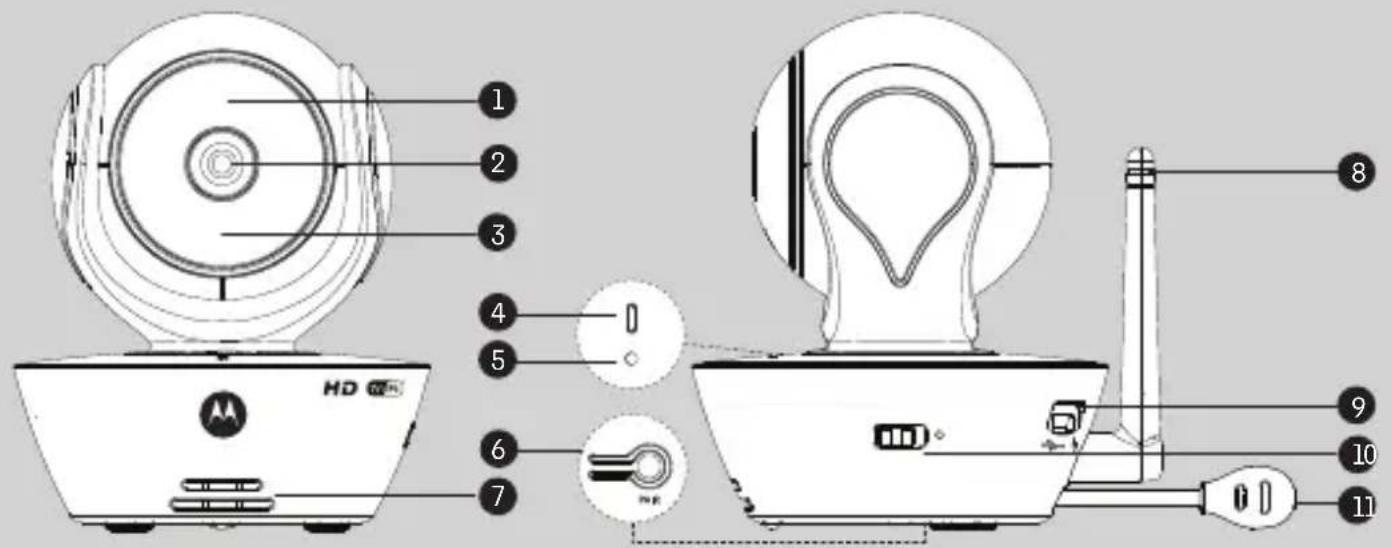
- Lichtsensor (für die Erkennung im Nachtmodus)
- Kameraobjektiv
- IR-LEDs (für die Nachtsicht)
- Ein/Aus-/Status-Anzeige
-
Mikrofon
-
PAIR-Taste
- Lautsprecher
- Antenne
- Micro USB-Buchse
- EIN/AUS-Schalter
- Temperatursensor
Wichtige Richtlinien für das Installieren Ihrer Wi-Fi®-Kamera
- Die Verwendung anderer 2,4-GHz-Produkte wie drahtlosen Netzwerken, Bluetooth®-Systeme oder Mikrowellenöfen kann Störungen bei diesem Gerät verursachen. Stellen Sie die Wi-Fi®-Kamera von solchen Produkten entfernt auf oder schalten Sie sie aus, wenn sie Störungen verursachen.
- Stellen Sie immer eine gute Wi-Fi -Verbindung sicher.
Inhaltsverzeichnis
- Sicherheitshinweise 5
- Systemanforderungen....8
- Erste Schritte – Anschließen der Geräte 9
3.1 Einrichtung....9
3.2 Einrichtung eines Benutzerkontos und der Kamera auf Android™-Geräten..10
3.2.1 Einschalten und Verbinden der MBP85CONNECT-Kamera .....10
3.2.2 Herunterladen der Anwendung „Hubble for Motorola Monitors“ ..10
3.2.3 Ausführen der App „Hubble for Motorola Monitors“ auf einem Android™-Gerät 11
3.2.4 Hinzufügen der Kamera zu Ihrem Konto 12
3.3 Einrichtung eines Benutzerkontos und der Kamera Verwendung mit iPhone® /iPad® ....16
3.3.1 Einschalten und Verbinden der MBP85CONNECT-Kamera .....16
3.3.2 Herunterladen der App „Hubble for Motorola Monitors“ ......16
3.3.3 Ausführen von „Hubble for Motorola Monitors“ auf Ihrem iPhone® /iPad® ....17
3.3.4 Hinzufügen der Kamera zu Ihrem Konto 18
- Kamera....22
4.1 Anschließen der Kamera an den Strom....22
4.2 Kamerafunktionen:
Verwendung mit Android™-Geräten......22
4.2.1 Hinzufügen weiterer Kameras 22
4.2.2 Entfernen einer Kamera 24
4.2.3 Ändern Ihrer Kontoinformationen 25
4.2.4 Kameraeinstellungen 26
4.2.5 Allgemeine Einstellungen 27
4.2.6 Funktionen der Hubble-Anwendung 28
4.3 Kamerafunktionen: Verwendung mit iPhone® /iPad® 32
4.3.1 Hinzufügen weiterer Kameras 32
4.3.2 Entfernen einer Kamera 33
4.3.3 Ändern Ihrer Kontoinformationen 34
4.3.4 Kameraeinstellungen 35
4.3.5 Allgemeine Einstellungen 36
4.3.6 Hubble App-Einstellungen 37
4.3.7 Funktionen der Hubble-App 38
4.4 Kamerafunktionen: Betrieb mit PC/Notebook......42
- Zurücksetzen der Kamera....43
- Hilfe....44
- Allgemeine Informationen ....52
- Technische Daten....57
1. Sicherheitshinweise

WARNUNG:
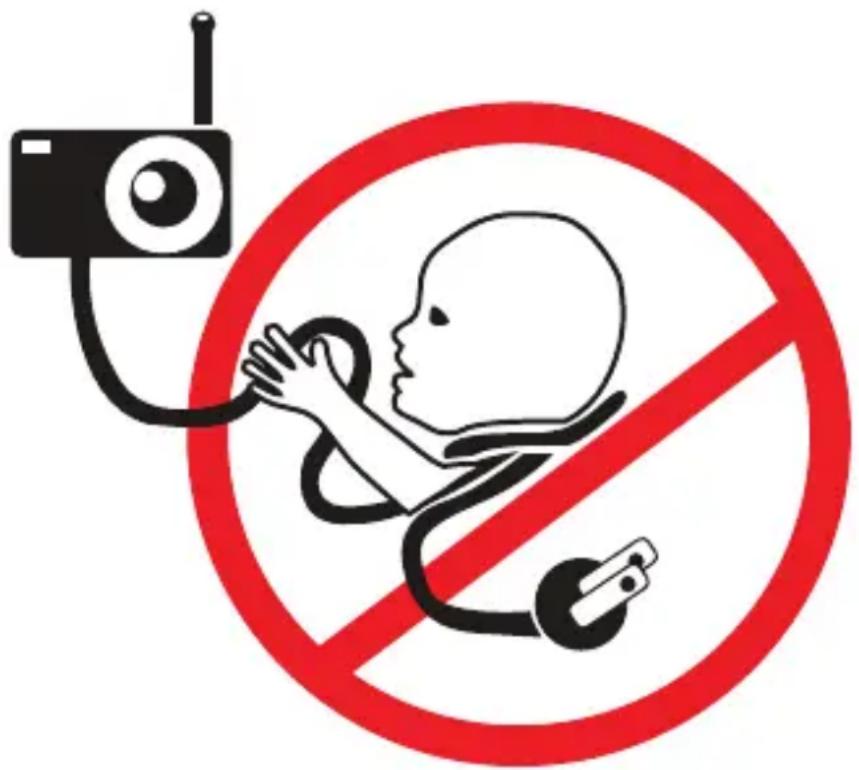
Strangulierungsgefahr: Kinder haben sich mit den Kabeln STRANGULIERT. Dieses Kabel außerhalb der Reichweite von Kindern aufbewahren (mindestens 1 m entfernt). Verwenden Sie keine Verlängerungskabel mit Netzteilen. Verwenden Sie nur das mitgelieferte Netzteil.
EINRICHTUNG UND VERWENDUNG DER Wi-Fi-KAMERA
- Legen Sie einen Ort für die Wi-Fi®-Kamera fest, der optimale Sicht auf das Baby in seinem Bett bietet.
- Stellen Sie die Wi-Fi®-Kamera auf eine ebene Fläche, z. B. auf eine Kommode, einen Schreibtisch oder ein Regal oder montieren Sie sie mithilfe der Schlüssellochschlitze in der Kamerabasis an einer Wand.
- Legen Sie die Wi-Fi®-Kamera oder die Kabel NIE in das Bett.
ACHTUNG!
Die Wi-Fi®-Kamera erfüllt alle relevanten Normen in Bezug auf elektromagnetische Felder und ihr Gebrauch ist bei Handhabung wie in der Bedienungsanleitung beschrieben sicher. Daher sollten Sie vor Verwendung des Geräts immer die Bedienungsanleitung sorgfältig durchlesen.
- Aufgrund der kleinen Teile muss das Gerät von einem Erwachsenen zusammengebaut werden. Halten Sie alle kleinen Teile von Kindern fern.
- Dieses Produkt ist kein Spielzeug. Lassen Sie Kinder nicht mit ihm spielen.
• Die Wi-Fi®-Kamera ist kein Ersatz für die Überwachung durch einen verantwortlichen Erwachsenen. - Bewahren Sie diese Bedienungsanleitung zum späteren Nachschlagen auf.
- Decken Sie die Wi-Fi -Kamera nicht mit einem Handtuch oder einer Decke ab.
- Testen Sie die Wi-Fi ® -Kamera und ihre Funktionen,, damit Sie vor dem Gebrauch damit vertraut sind.
- Verwenden Sie die Wi-Fi -Kamera nicht in der Nähe von Wasser.
- Stellen Sie die Wi-Fi -Kamera nicht in der Nähe einer Wärmequelle auf.
- Berühren Sie die Steckerkontakte nicht mit spitzen oder metallenen Gegenständen.
2. Systemanforderungen
Webportal
- Windows® 7
- Mac OS 10.7
- Chrome™ 24
- Internet Explorer® 9
- Safari® 6
- Java™ 7
- Firefox®18.0
- Adobe®Flash®Player 15.0
Android TM -System
• Version 4.2 oder höher
iPhone®/iPad® iOS
- Version 7.0 oder höher
- Mindestens 0,6 Mbps Bandbreite zum Hochladen pro Kamera (Sie können Ihre Internetgeschwindigkeit auf der folgenden Website testen: http://www.speedtest.net)
3. Erste Schritte – Anschließen der Geräte
Wie funktioniert es?

flowchart
graph TD
    A["MBP85 CONNECT"] --> B["Wi-Fi®-Router"]
    B --> C["Hubble Service"]
    D["Remote-Anzeige der Kamera auf jedem kompatiblen Gerät"] --> C
Wenn ein Benutzer versucht, auf die Kamera zuzugreifen, authentifiziert unser sicherer Server die Identität des Benutzers und erlaubt den Zugriff auf die Kamera.
3.1 Einrichtung
Schließen Sie die Kamera an das Netzteil und dann an eine Netzsteckdose an. Vergewissern Sie sich, dass der Schalter eingeschaltet ist. Die Kamera muss sich innerhalb der Reichweite des Wi-Fi®-Routers befinden, mit dem Sie sie verbinden möchten. Achten Sie darauf, dass Sie das Passwort des Routers während des Einrichtungsvorgangs in der App zur Hand haben.
Status der LED-Anzeige:
- Abstimm-/Setup-Zustand: LED ist rot und blau und blinkt langsam
- Nicht verbundener Zustand: LED ist rot und blinkt langsam
- Verbundener Zustand: LED ist blau und leuchtet
- Verbindungsbereitschaftszustand: LED ist rot und blinkt langsam
Hinweis: Sie können das Gerät nur über ein kompatibles Smartphone oder Tablet und nicht über einen PC einrichten.
3.2 Einrichtung eines Benutzerkontos und der Kamera auf Android™-Geräten
Das benötigen Sie
• MBP85CONNECT-Kamera
- Netzteil der MBP85CONNECT-Kamera
- Gerät mit Android™-System Version 4.2 oder höher
3.2.1 Einschalten und Verbinden der MBP85CONNECT-Kamera
- Schließen Sie das Netzteil an eine Netzsteckdose an und stecken Sie den Stecker in den Micro USB-Anschluss an der Rückseite der Kamera.
- Vergewissern Sie sich, dass die EIN/AUS-Taste eingeschaltet ist.
• Die rote LED der Kamera blinkt, wenn die Kamera das Booten abgeschlossen hat. Wenn Sie zwei Pieptöne hören, bedeutet dies, dass die Kamera für das Einrichten bereit ist.
3.2.2 Herunterladen der Anwendung „Hubble for Motorola Monitors“
- Gehen Sie zum Google Play™ Store, um nach „Hubble for Motorola Monitors“ zu suchen.
- Laden Sie die App „Hubble for Motorola Monitors“ vom Google Play™ Store herunter und installieren Sie sie auf Ihrem Android™-Gerät.
3.2.3 Ausführen der App „Hubble for Motorola Monitors“ auf einem Android™-Gerät
- Stellen Sie sicher, dass Ihr Android™-Gerät mit Ihrem Wi-Fi®-Router verbunden ist.
- Führen Sie die App „Hubble for Motorola Monitors“ aus und geben Sie Ihre Kontoinformationen ein, wählen Sie „I agree to the Terms of Use“ (Ich bin mit den Nutzungsbedingungen einverstanden), bevor Sie auf Create tippen. (Bild A1)
Hinweis: Wenn Sie bereits ein „Hubble for Motorola Monitors“-Konto haben, wählen Sie bitte Already have a Account?, um zum nächsten Schritt zu gehen.

3.2.4 Hinzufügen der Kamera zu Ihrem Konto
- Erstellen Sie ein neues Konto und melden Sie sich an.
- Tippen Sie auf Add Camera. (Bild A2)
- Tippen Sie auf Continue. (Bild A3)

• Die Setup-Anleitung wird auf dem folgenden Bildschirm angezeigt. (Bild A4)
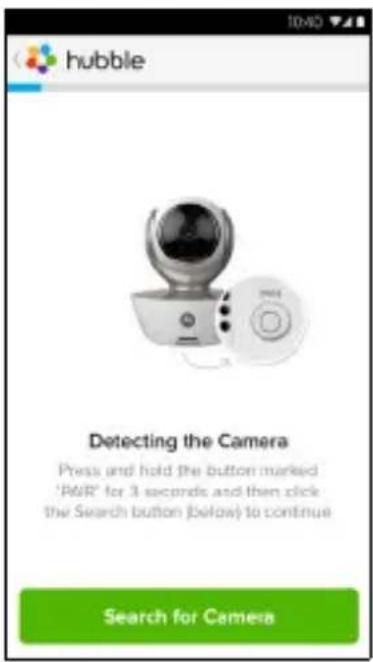
- Halten Sie die Taste PAIR an der Seite der MBP85CONNECT-Kamera drei Sekunden lang gedrückt. Sie hören einen Piepton und eine Stimme aus der Kamera, die sagt: „Ready to Pairing“ (Zum Abstimmen bereit). Tippen Sie auf Search for Camera.
• Die App sucht und verbindet Ihre Kamera automatisch, wie in den folgenden Bildern zu sehen (Bilder A5, A6), und die LED an der Kamera blinkt grün/rot.

- Wählen Sie Ihr Wi-Fi ® -Netzwerk und tippen Sie auf Continue, geben Sie das Passwort für das ausgewählte Netzwerk ein und tippen Sie dann auf OK. (Bilder A7, A8)
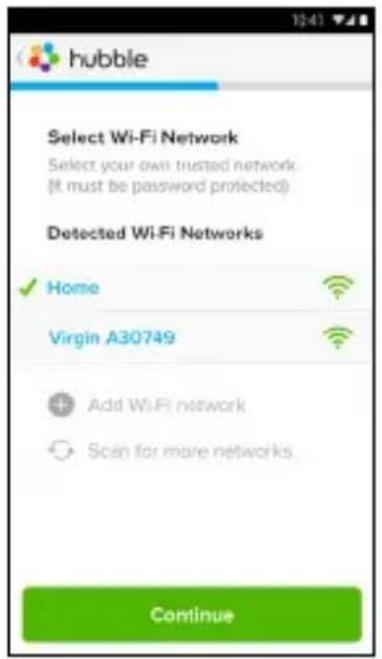
• Die Kamera benötigt einige Minuten, um sich mit dem Wi-Fi ® -Netzwerk zu verbinden und den Verbindungsstatus anzuzeigen (Bilder A9, A10). Falls die Verbindung fehlschlägt, tippen Sie auf die Schaltfläche Retry und wiederholen Sie die Schritte ab 3.2.4.
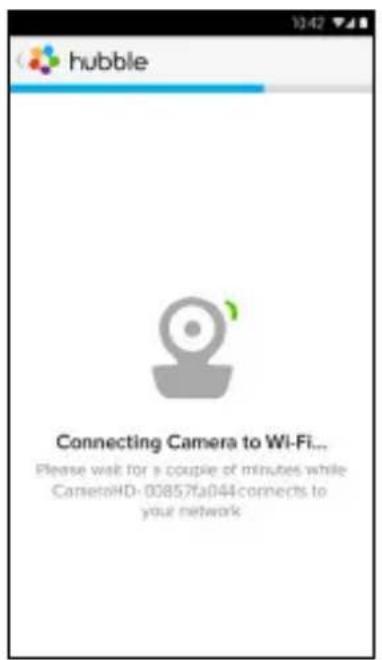
- Tippen Sie auf Watch Live Camera, um das Kamerabild anzuzeigen. Die blaue LED der Kamera blinkt. (Bild A11)
- Tippen Sie auf das Hubble-Logo, um zur Kamera-Registerkarte zurückzukehren und eine Liste der verfügbaren Kameras anzuzeigen. (Bild A12)

3.3 Einrichtung eines Benutzerkontos und der Kamera Verwendung mit iPhone®/iPad®
Das benötigen Sie
• MBP85CONNECT-Kamera
- Netzteil der MBP85CONNECT-Kamera
- iPhone®/iPad® mit iOS Version 7.0 oder höher
3.3.1 Einschalten und Verbinden der MBP85CONNECT-Kamera
- Schließen Sie das MBP85CONNECT-Netzteil an eine Netzsteckdose an und stecken Sie den Stecker in den Micro USB-Anschluss an der Rückseite der MBP85CONNECT-Kamera.
- Vergewissern Sie sich, dass die EIN/AUS-Taste eingeschaltet ist.
• Die rote LED der Kamera beginnt zu blinken, wenn die Kamera das Booten abgeschlossen hat. Dies bedeutet, dass die Kamera für das Einrichten bereit ist.
3.3.2 Herunterladen der App „Hubble for Motorola Monitors“
- Gehen Sie zum App Store, um „Hubble for Motorola Monitors“ zu suchen.
- Laden Sie die App „Hubble for Motorola Monitors“ herunter und installieren Sie sie auf Ihren iPhone® /iPad®.
3.3.3 Ausführen von „Hubble for Motorola Monitors“ auf Ihrem iPhone®/iPad®
- Stellen Sie sicher, dass Ihr iPhone /iPad mit Ihrem Wi-Fi -Router verbunden ist.
- Führen Sie die App „Hubble for Motorola Monitors“ aus und geben Sie Ihre Kontoinformationen ein. Lesen Sie die Nutzungsbedingungen durch und wählen Sie „I agree to the Terms of Service“ (Ich bin mit den Nutzungsbedingungen einverstanden), bevor Sie auf Create tippen. (Bild i1)
Hinweis: Wenn Sie bereits ein „Hubble for Motorola Monitors“-Konto haben, wählen Sie bitte Already have a Account?, um zum nächsten Schritt zu gehen.

3.3.4 Hinzufügen der Kamera zu Ihrem Konto
- Erstellen Sie ein neues Konto und melden Sie sich an.
- Tippen Sie auf Add Camera. (Bild i2)
- Tippen Sie auf „MBP85CONNECT“. (Bild i3)

- Befolgen Sie die Anweisungen auf dem Bildschirm, um die Bluetooth®-Funktion auf Ihrem iPhone®/iPad® einzuschalten.

- Tippen Sie auf die HOME-Taste und rufen Sie das Menü „Settings“ auf, um die Bluetooth®-Funktion auf Ihrem iPhone®/iPad® einzuschalten.

- Drücken Sie die HOME-Taste, um das Menü „Settings“ zu beenden, und tippen Sie auf die App „Hubble for Motorola Monitors“, um den Startbildschirm aufzurufen.

- Befolgen Sie die obigen Schritte, um die Kamera mit der ID-Nummer „CameraHD-xxxxxxxxxx“ zu finden, und tippen Sie dann auf Continue, sobald sich Ihr iPhone® oder iPad® mit der Kamera verbunden hat. (Bild i8)

- Wählen Sie Ihr Wi-Fi ® -Netzwerk und tippen Sie auf Continue, geben Sie Ihre Passwort ein und tippen Sie dann auf „Next“ (Weiter). (Bilder i9, i10)

• Die Kamera benötigt einige Minuten, um sich mit dem Wi-Fi ® -Netzwerk zu verbinden und den Verbindungsstatus anzuzeigen (Bilder i11, i12). Falls die Verbindung fehlschlägt, tippen Sie auf die Schaltfläche Retry und wiederholen Sie Schritt 3.3.4, wie oben beschrieben.

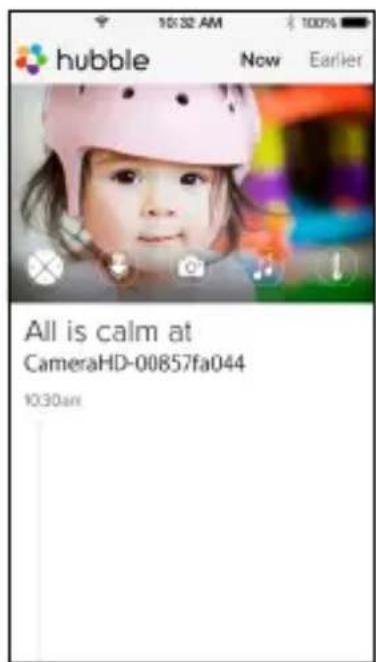
- Tippen Sie auf Watch Live Camera, um das Kamerabild anzuzeigen. (Bild i13)
- Tippen Sie auf das Hubble-Logo, um zur Kamera-Registerkarte zurückzukehren und eine Liste der verfügbaren Kameras anzuzeigen. (Bild i14)
4.1 Anschließen der Kamera an den Strom
- Schließen Sie den kleinen Stecker des Netzteils an den Netzteilanschluss an und schließen Sie das Netzteil an eine Steckdose an.
- Schieben Sie den EIN/AUS-Schalter auf ON. Die blaue Power-LED leuchtet. (Hinweis: Um das Gerät auszuschalten, schieben Sie den EIN/AUS-Schalter auf OFF.)
4.2 Kamerafunktionen:
Verwendung mit Android™-Geräten
- Führen Sie die Hubble-App auf Ihrem Android™-Gerät aus.
• Die Kameraansicht wird auf dem Bildschirm angezeigt.
4.2.1 Hinzufügen weiterer Kameras
- Tippen Sie in der Kameraansicht auf das Hubble-Logo, um zur Seite Add Camera zu gelangen. (Bild A13)
- Tippen Sie auf Add Camera, um eine weitere Kamera hinzufügen und befolgen Sie dabei die Schritte für die Einrichtung von Android™-Geräten in Abschnitt 3.2.4. (Bild A14)
- Sobald die Kamera hinzugefügt wurde, wird die Kameraansicht automatisch angezeigt.

4.2.2 Entfernen einer Kamera
Sie können eine Kamera wie folgt von Ihrem Konto entfernen:
- Tippen Sie auf das Einstellungen-Symbol auf dem Bildschirm/der Seite mit der Kameraliste und tippen Sie dann auf Camera Details. (Bild A15)
- Wählen Sie Remove Camera und tippen Sie auf Yes, um das Gerät aus der Kameraliste zu entfernen. (Bild A16)

4.2.3 Ändern Ihrer Kontoinformationen
Sie können die Kontoinformationen mithilfe Ihres Android™-Geräts ändern.
- Tippen Sie auf Account auf der allgemeinen Seite. Die Kontoeinstellungen werden auf dem Bildschirm angezeigt. (Bild A17)
- Tippen Sie auf Change Password, um Ihr Passwort zu ändern. Befolgen Sie dabei die Anweisungen.
- Tippen Sie auf Log Out, um das Konto zu verlassen.
- Tippen Sie auf Freemium-Plan. Sie gelangen zum Cloud-Videoaufzeichnungsdienst. Um weitere Informationen zu erhalten, besuchen Sie bitte unsere Website http://www.hubbleconnected.com.
- Tippen Sie auf Use, um die Remote-Verbindungseinstellung aufzurufen. Um nur die Remote-Verbindung zu verwenden, wählen Sie Yes.
- Enable Disconnect Alert bietet eine Piepton-Warnung, wenn die Verwendung getrennt ist. Aktivieren Sie die Warnung bei getrennter Verbindung, indem Sie Yes auswählen.
- Tippen Sie auf Send Log, um den Bericht der Hubble-App per E-Mail an unseren Server zu senden, wenn Sie von einem Kundendienstvertreter dazu aufgefordert werden.

Sie können die Kameraeinstellungen ändern, indem Sie auf das Einstellungen-Symbol auf der Kameraseite tippen. (Bild A18)
- Tippen Sie auf Camera Details, um Camera Name, Change Image, Firmware version und Remove Camera anzuzeigen. (Bild A19)

- Tippen Sie auf Notification Sensitivity, um die Empfindlichkeit der Ton- und Bewegungserkennung einzustellen und eine Warnung bei hoher/niedriger Temperatur einzustellen. (Bild A20)

4.2.5 Allgemeine Einstellungen
- Tippen Sie auf Settings auf der allgemeinen Seite.
- Tippen Sie auf General Settings, um das Format für Clock (12hr/24hr) und Temperature (°C / °F) umzustellen und Notification Sound oder Vibration zu aktivieren. (Bild A21)

- Tippen Sie auf Do Not Disturb, stellen Sie den Timer auf die gewünschte Zeit ein und wählen Sie ON. Die Kamera sendet während der eingestellten Zeit keine Töne oder Warnungen an Ihr Android™-Gerät. (Bild A22)
4.2.6 Funktionen der Hubble-Anwendung
Tippen Sie auf den Ansichtsbereich und die Funktionssymbole erscheinen, wie unten dargestellt.
Zwei-Wege-Kommunikation – Tippen Sie auf das Mikrofonsymbol, um die Gegensprechfunktion an der Kamera zu aktivieren. Drücken Sie die kreisförmige Schaltfläche ein Mal, um zu sprechen. Schalten Sie wieder um, um Ton von der Kamera zu hören. (Bilder A23, A24)

Schwenk- und Neigefunktion:
Tippen Sie auf die Nach oben- und Nach unten-Tasten zum Neigen und die Nach links- und Nach rechts-Tasten zum Schwenken. (Bilder A25, A26)
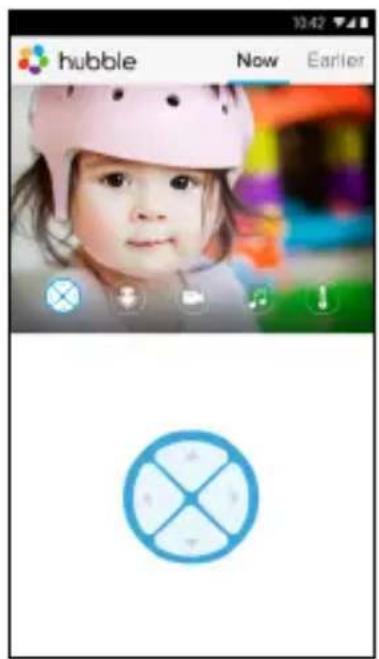
Foto/Video - Nehmen Sie ein Foto auf oder zeichnen Sie ein Video mit der Kamera auf.
Tippen Sie auf das Videosymbol auf dem Bildschirm, um die Foto/Videofunktion zu aktivieren. Wählen Sie die Videoaufzeichnungsfunktion, indem Sie das kleine Videosymbol rechts von der großen blauen Schaltfläche auswählen. Drücken Sie die große blaue Schaltfläche, um mit dem Aufzeichnen zu beginnen. Die Schaltfläche wird rot. Drücken Sie sie erneut, um das Aufzeichnen zu stoppen. (Bilder A27, A28) Tippen Sie auf das kleine Kamerasymbol rechts von der großen blauen Schaltfläche, um zum Kameramodus zu wechseln. Drücken Sie die große blaue Schaltfläche, um Fotos von der Kameraansicht aufzunehmen. (Bild A29)
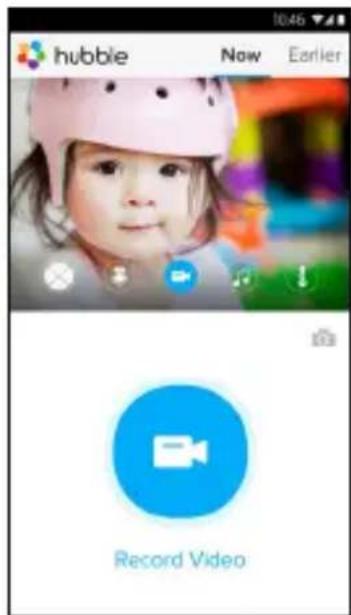
Fotos und Videos werden im internen Flash-Speicher Ihres Geräts gespeichert. Bei einem Android™-Gerät können Sie über die Galerie oder den Media-Player darauf zugreifen. Um Videos wiederzugeben, verwenden Sie bitte die Hubble-App oder die Anwendung eines Fremdanbieters, z. B. MX Player (vom Google Play™ Store), die MJPG-Dateien (Motionjpeg) wiedergeben kann.
Melodie – Tippen Sie für die Wiedergabe einer der 5 voreingestellten Melodien auf diese Schaltfläche, um das Menü Melody anzuzeigen und eine Melodie auszuwählen, die Sie an Ihrer Kamera wiedergeben möchten. (Bild A30)
Temperaturmessung – Die Temperaturanzeige des Temperatursensors an der Rückseite der Kamera wird auf Ihrem Android™-Gerät angezeigt (Bild A31). Die Anzeige wird ROT, wenn die Temperatur den hohen/niedrigen Temperaturbereich überschreitet, der im Konto eingestellt sind. (Siehe Abschnitt 4.2.4)
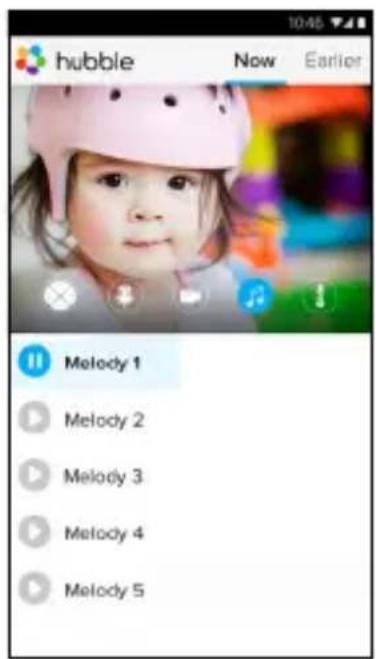
A30 A31

4.3 Kamerafunktionen:
Verwendung mit iPhone®/iPad®
- Führen Sie die Hubble-App auf Ihrem iPhone /iPad aus.
• Die Kameraansicht wird auf dem Bildschirm angezeigt.
4.3.1 Hinzufügen weiterer Kameras
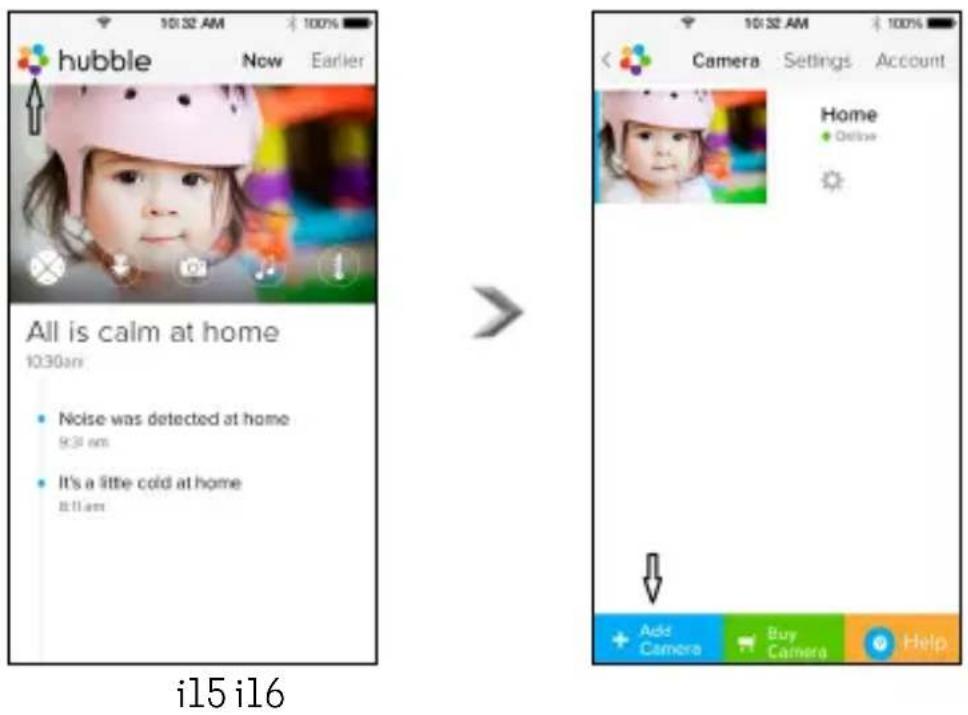
- Tippen Sie in der Kameraansicht auf das Motorola-Logo, um zur Seite Add Camera zu gehen. (Bild i15)
- Tippen Sie auf Add Camera, um eine weitere Kamera hinzuzufügen (befolgen Sie die Schritte für das iPhone® /iPad®-Setup unter 3.3.4.) (Bild i16)
- Sobald die Kamera hinzugefügt wurde, wird die Kameraansicht automatisch angezeigt.
Hinweis:
Sie können nur bis zu 4 verbundene Kameras zu einem Konto hinzufügen.
4.3.2 Entfernen einer Kamera
Sie können eine Kamera wie folgt von Ihrem Konto entfernen:
- Tippen Sie auf das Einstellungen-Symbol auf der allgemeinen Seite und tippen Sie dann auf Camera Details. (Bild i17)
- Wählen Sie Remove Camera und tippen Sie auf Yes, um das Gerät aus der Kameraliste zu entfernen. (Bild i18)

4.3.3 Ändern Ihrer Kontoinformationen
Sie können die Kontoinformationen mithilfe Ihres iPhone ® /iPad ® ändern.
- Tippen Sie auf Account auf der allgemeinen Seite. Die Kontoeinstellungen werden auf dem Bildschirm angezeigt. (Bild i19)
- Tippen Sie auf Change Password, um Ihr Passwort gemäß der Anleitung zu ändern.
- Tippen Sie auf Log Out, um das Konto zu verlassen.
- Tippen Sie auf Current Plan. Sie gelangen zum Cloud-Videoaufzeichnungsdienst. Um weitere Informationen zu erhalten, besuchen Sie bitte unsere Website www.hubbleconnected.com/motorola/plans.
- Tippen Sie auf Send app log, um den Bericht der Hubble-App per E-Mail an unseren Server zu senden, wenn Sie von einem Kundendienstvertreter dazu aufgefordert werden.

i19
4.3.4 Kameraeinstellungen
Sie können die Kameraeinstellungen ändern, indem Sie auf das Einstellungen-Symbol auf der allgemeinen Seite tippen (Bild i20). Sie können Camera Name und Firmware version (Bild i21) anzeigen und den Kameranamen ändern, indem Sie auf den vorhandenen Namen tippen und die Anweisungen befolgen.

- Tippen Sie auf Notification Sensitivity, um die Empfindlichkeit der Ton- und Bewegungserkennung einzustellen, und stellen Sie die Warnung bei hoher/niedriger Temperatur ein. (Bild i22)

4.3.5 Allgemeine Einstellungen
- Tippen Sie auf Settings auf der allgemeinen Seite. (Bild i23)
- Tippen Sie auf General Settings, um das Format für Clock (12hr/24hr) und Temperature (°C / °F) umzustellen und Benachrichtigungston oder Vibration zu aktivieren. (Bild i24)

- Tippen Sie auf Do Not Disturb, stellen Sie den Timer auf die gewünschte Zeit ein und wählen Sie ON. Die Kamera sendet während der eingestellten Zeit keine Töne oder Warnungen an Ihr iPhone®/iPad®. (Bild i25)

4.3.6 Hubble App-Einstellungen
- Tippen Sie auf Settings auf Ihrem iPhonePad® und eine Liste der Anwendungen wird angezeigt. Tippen Sie auf und die Einstellungen werden auf dem Bildschirm angezeigt. (Bild i26)

i26
4.3.7 Funktionen der Hubble-App
Tippen Sie in der Kameraansicht auf den Anzeigebereich. Folgende Funktionssymbole werden angezeigt:
Zwei-Wege-Kommunikation – Tippen Sie auf das Mikrofonsymbol, um die Gegensprechfunktion an der Kamera zu aktivieren. Drücken Sie die kreisförmige Schaltfläche ein Mal, um zu sprechen. Schalten Sie wieder um, um Ton von der Kamera zu hören. (Bilder i27, i28)

Schwenk- und Neigefunktion:
Tippen Sie auf das 4-Wege-Pfeilsymbol, um de Schwenk-/Neigefunktion zu aktivieren. Drücken Sie die Auf/Ab-Pfeile, um die Kamera nach oben und unten zu neigen, drücken Sie die Rechts/Links-Pfeile zum Schwenken der Kamera nach links und rechts. (Bilder i29, i30)

- Fotofunktion – Tippen Sie auf das Kamerasymbol auf dem Bildschirm, um die Fotoaufnahmefunktion zu aktivieren. Drücken Sie die große blaue Kamerataste, um ein Foto aufzunehmen. (Bild i31)

Hinweis: Fotos werden im internen Flash-Speicher Ihres iPhone®/iPad® gespeichert.
Melodie – Tippen Sie für die Wiedergabe einer der 5 voreingestellten Melodien im System auf diese Schaltfläche, um das Menü Melody anzuzeigen und eine Melodie auszuwählen, die Sie an Ihrer Kamera wiedergeben möchten. (Bild i32)
Temperaturmessung – Die Temperaturanzeige des Temperatursensors an der Rückseite der Kamera wird auf Ihrem iPhone®/iPad®LCD-Bildschirmangezeigt (Bild i33). Die Anzeige wird ROT, wenn die Temperatur den hohen/niedrigen Temperaturbereich überschreitet, der im Konto eingestellt sind. (Siehe Abschnitt 4.3.5)
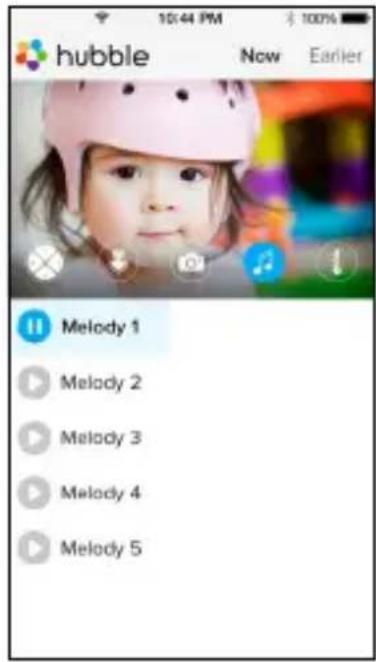
i32 i33

4.4 Kamerafunktionen: Betrieb mit PC/Notebook
• Gehen Sie zu: http://www.hubbleconnected.com/motorola/login/
- Geben Sie Ihren Benutzernamen und Ihr Passwort ein und klicken Sie auf „Login“, wenn Sie bereits ein Konto erstellt haben.
- Klicken Sie über Ihr Android™-Gerät oder iPhone /iPad auf die Liste der abgestimmten Kameras in Ihrem Konto und die Kamera wird angezeigt. Sie können ganz einfach über Live-Videostreaming mit Ihren Freunden, bevorzugten Orten oder geliebten Haustieren in Verbindung bleiben.
- Sie können die Einstellungen ändern, indem Sie die Menüanweisungen auf der Website befolgen.
5. Zurücksetzen der Kamera
Hinweis: Wenn Sie mit Ihrer Kamera von einem Router (z. B. zu Hause) zu einem anderen Router (z. B. im Büro) wechseln möchten oder Probleme beim Einrichten der Kamera haben, muss die Kamera zurückgesetzt werden. Bitte setzen Sie die Kamera wie folgt zurück:
- Schieben Sie den EIN/AUS-Schalter in die Position OFF.
- Halten Sie die PAIR-Taste gedrückt und schieben Sie den ON/OFF-Schalter auf ON.
- Lassen Sie die PAIR-Taste los, wenn Sie einen Piepton zur Bestätigung hören, und warten Sie, bis die Kamera das interne Zurücksetzen abgeschlossen hat. Die LED-Anzeige leuchtet rot und blinkt langsam, wenn die Kamera erfolgreich zurückgesetzt wurde.
- Sie können Ihre Kamera erneut hinzufügen, indem Sie die Schritte in Abschnitt 3.2.4 bei einem Android-Gerät oder in Abschnitt 3.3.4 bei einem iOS-Gerät befolgen.
6. Hilfe
Störgeräusche
Um Hintergrundgeräusche oder Echos zu verhindern, stellen Sie sicher, dass der Abstand zwischen Ihrem Gerät und der Wi-Fi ® -Kamera groß genug ist. Die Verwendung anderer 2,4-GHz-Produkte wie Bluetooth ® -Systeme oder Mikrowellenöfen kann Störungen bei diesem Gerät verursachen. Stellen Sie die Wi-Fi ® -Kamera mindestens 1,5 m von solchen Produkten entfernt auf oder schalten Sie sie aus, wenn sie Störungen verursachen.
Getrennte Verbindung
Prüfen Sie Ihre Wi-Fi ® -Einstellungen. Stellen Sie, falls nötig, die Wi-Fi ® -Verbindung erneut her. Vergewissern Sie sich, dass die Wi-Fi ® -Kamera eingeschaltet ist. Warten Sie einige Sekunden, bis Sie eine Verbindung zum Wi-Fi ® -Netzwerk herstellen.
Wenn Sie Ihr Passwort vergessen haben
Wenn Sie Ihr Passwort nicht mehr wissen, tippen Sie auf „Forgot Password“ und geben Sie Ihre E-Mail-Adresse an. Es wird umgehend ein neues Passwort an Ihre E-Mail-Adresse gesendet.
Fehlerbehebung
| Kategorie Problem-beschreibung/Fehler | Lösung |
| Konto Ich kann mich auch nach der Registrierung nicht anmelden. | Bitte überprüfen Sie Ihren Benutzernamen und Ihr Passwort. |
| Konto Ich erhalte folgende Fehlermeldung: „Email ID is not registered“. | Bitte stellen Sie sicher, dass Sie ein Konto bei uns registriert haben. Tippen Sie auf Create Account, um ein Konto zu erstellen, damit Sie die Wi-Fi®-Video-Baby-Überwachungskamera verwenden können. |
| Konto Was kann ich tun, wenn ich mein Passwort vergessen habe? | Klicken Sie auf der Link „Forgot Password“ auf der Website http://www.hubbleconnected.com/motorola/login/ ODER in Ihrer Android- oder iOS-Anwendung.Es wird eine E-Mail an Ihre registrierte E-Mail-Adresse gesendet. |
| Konto Ich kann kein neues Passwort empfangen, obwohl ich die Option „Forgot Password“ verwendet habe. | 1. Die E-Mail ist möglicherweise in Ihrem Spamordner gelandet. Bitte sehen Sie in Ihrem Spamordner nach.2. Der Empfang der E-Mail kann etwas dauern. Bitte warten Sie einige Minuten, bevor Sie Ihre E-Mails erneut abrufen. |
| Verbindungs-probleme Ich erhalte die Meldung: „We are having problems accessing your Camera. This could be due to the lack of internet connection. Please wait and try again later.“ | 1. Bitte versuchen Sie es in einigen Minuten erneut. Es könnte ein Problem mit Ihrer Internetverbindung vorliegen.2. Falls das Problem weiterhin besteht, starten Sie Ihre Kamera erneut, um zu prüfen, ob dies das Problem behebt.3. Bitte starten Sie Ihren drahtlosen Router neu. |
| Anzeigen der Kamera | Im Remote-Modus stoppt das Video nach 5 Minuten. Wie kann ich es länger anzeigen? | Beim Zugriff auf Ihre Kamera über ein anderes Netzwerk als Ihr Heimnetzwerk (über das Internet) erfolgt ein Timeout des Videos nach 5 Minuten.Sie können in der AndroidTM/iOS-Anwendung erneut auf die Kamera klicken, um das Streamen wieder zu starten.Wenn Sie von Ihrem Webbrowser aus zugreifen, können Sie die Schaltfläche Reload drücken, um die Anzeige Ihres Kameravideostreams wieder zu starten. |
| Funktionen Der | Schwellenwert für die Tonwarnung ist nicht richtig. | Sie können die Tonempfindlichkeit für das Auslösen von Benachrichtigungen im Kameraeinstellungen-Menü anpassen. |
| Verbindungs-probleme | Meine Telefonanwendung zeigt die folgende Meldung an: „Unable to connect to BMS server“. | 1. Prüfen Sie die Signalstärke des Wi-Fi®Netzwerks.2. Prüfen Sie, ob Sie mit dem Internet verbunden sind, indem Sie den Telefonbrowser starten und zu einer Website wie www.google.com gehen.3. Versuchen Sie es erneut, wenn Sie sich erfolgreich mit dem Internet verbinden konnten. |
| Einrichten Während ich eine neue Kamera zu meinem Konto hinzufüge, kann ich keine Kameras zum Hinzufügen finden. | Wenn Sie versuchen, eine Kamera hinzuzufügen, die bereits vorher zu Ihrem Konto oder einem anderen Konto hinzugefügt wurde, müssen die Kamera zuerst zurücksetzen. Halten Sie dazu die Taste PAIR unten an der Kamera 5 Sekunden lang gedrückt. |
| Allgemein Welche Browser werden für den Zugriff von meinem PC/Mac®unterstützt? | Auf einem PC oder Mac®empfehlen wir die Verwendung von Google ChromeTM. Die folgenden Browser werden jedoch ebenfalls unterstützt:PC : Internet Explorer® und höher.Mac®Safari ®0. |
| Allgemein Was bedeutet die blinkende LED? | Eine blinkende LED gibt den folgenden Status an:Langsames Blinken:1. Ihre Kamera befindet sich im Setup-Modus. In diesem Modus können Sie die Kamera zu Ihrem Konto hinzufügen. Im neuen Zustand befindet sich die Kamera im Setup-Modus. Um den Setup-Modus zurückzusetzen, halten Sie die Taste PAIR unten an der Kamera gedrückt, bis Sie einen Piepton hören.Langsames Blinken:2. Die Kamera verbindet sich entweder gerade mit dem Router oder sie hat die Verbindung zum Router verloren. Bitte stellen Sie sicher, dass sich die Kamera innerhalb der Reichweite des Wi-Fi®Signals befindet.LED leuchtet:Die Kamera ist mit dem Wi-Fi®Netzwerk verbunden. |
| Verbindungs-probleme | Ich kann auf meine Kamera nicht zugreifen. | Bitte prüfen Sie, ob sich die Kamera innerhalb der Wi-Fi®Reichweite befindet. Wenn die LED an Ihrer Kamera langsam blinkt, versuchen Sie, die Kamera näher zum Router zu stellen, um eine bessere Wi-Fi® Verbindung zu erhalten, und versuchen Sie es erneut. |
| Einrichten Beim | Einrichten auf Geräten für AndroidTM und iOS kann ich meine Kamera während des letzten Schritts nicht finden und die Einrichtung schlägt fehl. | Bitte setzen Sie die Kamera in den Setup-Modus zurück und versuchen Sie es erneut. Halten Sie die Taste PAIR-Taste unten an der Kamera gedrückt, bis Sie einen Piepton hören. Warten Sie eine Minute, bis die Kamera neu startet. Die Kamera-LED gibtan, dass sie sich im Setup-Modus befindet. Starten Sie jetzt das Setup von Ihrem Smartphone aus erneut. |
| Verbindungs-probleme | Wenn ich vom Wi-Fi® Netzwerk aus auf meine Kamera zugreife, wird meine Kamera immer als remote angezeigt. Ich kann nur jeweils 5 Minuten lang darauf zugreifen. | Bitte prüfen Sie die Einstellungen Ihres drahtlosen Routers. Bei Routern der Marke Buffalo gibt es zum Beispiel eine Option namens „Drahtlose Isolation“. Bitte deaktivieren Sie diese Option. |
| Kamera Wenn | ich versuche, die Kamera anzuzeigen, erhalte ich die Aufforderung, ein Firmware-Upgrade der Kamera durchzuführen. Was soll ich tun? | Bitte aktualisieren Sie Ihre Firmware. Dies dauert ca. 5 Minuten. Wir veröffentlichen von Zeit zu Zeit Upgrades, um die Kamerafunktionen zu verbessern. |
| Allgemein We | che Plattformen werden für den Zugriff auf meine Kamera unterstützt? | Mindestanforderung:Windows®7**Java-Browser-Plugin erforderlichMac OS®Version 10.7ChromeTM Version 24Internet Explorer®Version 9Safari®Version 6JavaTM Version 7Firefox®Version 18.0Adobe®Flash Player 15.0AndroidTM 4.2iPhone®iPad iOS Version 7.0 |
| Allgemein Ich | höre keinen Ton, wenn ich auf eine Remote-Kamera zugreife. | Sie können auf das Lautsprecher-Symbol im Videostream-Bildschirm tippen, um Ton zu hören. Der Ton ist standardmäßig eingeschaltet, wenn Sie auf eine Remote-Kamera zugreifen. |
| Allgemein Was | bedeutet „Lokale Kamera“ und „Remote-Kamera“? | Wenn Sie auf Ihre Kamera vom selben drahtlosen (Heim-)Netzwerk aus zugreifen, in dem sie konfiguriert wurde, ist sie eine lokale Kamera. Wenn Sie auf Ihre Kamera von einem anderen Ort als zu Hause zugreifen, ist es eine Remote-Kamera. Sie können 3G, 4G oder 4G LTE oder eine Wi-Fi®Verbindung außerhalb Ihres Zuhauses verwenden. |
| Allgemein Wie | lade ich die Anwendung für AndroidTM - und iOS-Geräte herunter? | AndroidTM :- Öffnen Sie den Google Play Store auf Ihrem AndroidTM -Gerät- Wählen Sie „Suche“- Geben Sie „Hubble for Motorola Monitors“ ein.- In den Ergebnissen wird die Hubble App angezeigt.- Installieren Sie sie. iOS-Gerät:- Öffnen Sie den App Store SM - Wählen Sie „Suche“- Geben Sie „Hubble for Motorola Monitors“ ein- In den Ergebnissen wird die Hubble App angezeigt- Installieren Sie sie |
| Einrichten Wenn das Video stoppt, versucht die Anwendung, sich erneut zu verbinden. Dies führt zu fehlendem Ton und einem unterbrochenen Bild. | Sie müssen die automatische Sperrfunktion Ihres intelligenten Geräts ausschalten, um einen kontinuierlichen Video/Audio-Feed sicherzustellen. | |
| Funktionen Wie viele Benutzer können gleichzeitig auf die Kamera zugreifen? | Wenn Sie im lokalen Modus zugreifen, werden zwei Benutzer unterstützt. Für mehr als zwei Benutzer geht das gesamte Streaming über den Remote-Server. Dies ermöglicht unbegrenzten Benutzerzugriff auf eine einzelne Kamera gleichzeitig. | |
| Verbindungs-probleme | Meine anderen Webkamerageräte verursachen Störungen. | Die Videostreamingleistung ist mit der Internetbandbreite verbunden, insbesondere, wenn Sie 2 oder mehr Videostreaminggeräte haben, die über denselben Router funktionieren. |
7. Allgemeine Informationen
Wenn Ihr Produkt nicht richtig funktioniert ...
- Lesen Sie diese Bedienungsanleitung durch.
- Wenden Sie sich an den Kundendienst unter:
+49 (0) 1805 938 802 in Europa
E-Mail: motorola-mbp@tdm.de
Eingeschränkte Garantie für Konsumgüter und Zubehör („Garantie“)
Vielen Dank, dass Sie dieses Produkt der Marke Motorola gekauft haben, das von Binatone Electronics International Ldt („BINATONE“) unter Lizenz gefertigt wird.
Was deckt diese Garantie ab?
Vorbehaltlich der unten angegebenen Ausschlüsse garantiert BINATONE, dass dieses von ihm gefertigte Produkt der Marke Motorola („Produkt“) oder zugelassenes Zubehör („Zubehör“), das für die Verwendung mit diesem Produkt verkauft wird, bei normaler Nutzung durch den Verbraucher für den unten angegebenen Zeitraum frei von Material- und Fertigungsfehlern ist. Diese Garantie ist Ihre ausschließliche Garantie und nicht übertragbar.
Was ist abgedeckt?
Diese Garantie erstreckt sich nur auf den Erstkäufer und ist nicht übertragbar.
Was wird BINATONE tun?
BINATONE oder sein autorisierter Händler wird nach eigener Wahl und innerhalb kommerziell angemessener Zeit alle Produkte und Zubehörteile, die dieser Garantie unterliegen, kostenlos reparieren oder ersetzen. Wir können funktionell gleichwertige aufgearbeitete/überholte/gebrauchte oder neue Produkte, Zubehörteile oder Teile verwenden.
Welche weiteren Einschränkungen gelten?
ALLE STILLSCHWEIGENDEN GARANTIEN, EINSCHLIESSLICH U. A. DIE STILLSCHWEIGENDEN GARANTIEN DER MARKTGÄNGIGKEIT UND DER EIGNUNG FÜR EINEN BESTIMMTEN ZWECK, SIND AUF DIE DAUER DIESER EINGESCHRÄNKTEN GARANTIE BESCHRÄNKT. ANSONSTEN IST DIE REPARATUR ODER DER AUSTAUSCH, DIE UNTER DIESER AUSDRÜCKLICHEN EINGESCHRÄNKTEN GARANTIE ERFOLGEN, DER AUSSCHLIESSLICHE RECHTSBEHELF DES VERBAUCHERS UND ES WERDEN DADURCH ALLE ANDEREN GARANTIEN, OB AUSDRÜCKLICH ODER STILLSCHWEIGEND, ERSETZT. MOTOROLA ODER BINATONE ÜBERNEHMEN IN KEINEM FALL EINE HAFTUNG, WEDER AUFGRUND EINES VERTRAGS ODER WEGEN UNERLAUBTER HANDLUNG (EINSCHLIESSLICH FAHRLÄSSIGKEIT), FÜR SCHÄDEN, DIE DEN KAUFPREIS DES PRODUKTS ODER ZUBEHÖRS ÜBERSTEIGEN, ODER FÜR INDIREKTE, BESONDERE, NEBEN- ODER FOLGESCHÄDEN JEGLICHER ART ODER UMSATZ- ODER GEWINNVERLUST, ENTGANGENE GESCHÄFTE, VERLORENE INFORMATIONEN ODER ANDERE FINANZIELLE VERLUSTE, DIE SICH AUS ODER IN VERBINDUNG MIT DER FÄHIGKEIT ODER UNFÄHIGKEIT ERGEBEN, DIE PRODUKTE ODER ZUBEHÖRTEILE IN VOLLEM UMFANG ZU NUTZEN, VORAUSGESETZT, SOLCHE SCHÄDEN KÖNNEN LAUT GESETZ AUSGESCHLOSSEN WERDEN.
Manche Länder erlauben die Beschränkung oder den Ausschluss von Neben- oder Folgeschäden oder eine Einschränkung der Dauer einer stillschweigenden Garantie nicht, daher kann es sein, dass die obigen Beschränkungen für Sie nicht gelten. Diese Garantie räumt Ihnen spezifische Rechte ein, die sich von Land zu Land unterscheiden können. Darüber hinaus können Sie weitere Rechte haben.
| Abgedeckte Produkte Dauer der Garantie | |
| Konsumgüter Zwei (2) Jahre ab dem | ursprünglichen Kaufdatum der Produkte durch den Erstkäufer. |
| Zubehör Neunzig (90) Tage ab dem | ursprünglichen Kaufdatum der Zubehörteile durch den Erstkäufer. |
| Konsumgüter und Zubehörteile, die repariert oder ersetzt wurden | Restdauer der ursprünglichen Garantie oder neunzig (90) Tage ab dem Tag der Rückgabe an den Verbraucher (es gilt der jeweils längere Zeitraum). |
Ausschlüsse
Normaler Verschleiß. Regelmäßige Wartung, Reparatur und Austausch von Teilen aufgrund des normalen Verschleißes sind von dieser Garantie ausgenommen.
Batterien. Nur Batterien, deren Kapazität im vollständig aufgeladenen Zustand unter 80 % der Nennkapazität fällt, und Batterien, die auslaufen, sind von dieser Garantie abgedeckt.
Missbräuchliche Verwendung. Defekte oder Schäden, die aus Folgendem resultieren: (a) falscher Betrieb, falsche Aufbewahrung, missbräuchliche Verwendung, Unfall oder Fahrlässigkeit, zum Beispiel physikalische Schäden (Risse, Kratzer usw.) an der Oberfläche des Produkts, die aus missbräuchlicher Verwendung resultieren, (b) Kontakt mit Flüssigkeit, Wasser, Regen, extremer Feuchtigkeit oder starkem Schwitzen, Sand, Schmutz oder ähnlichem, extremer Hitze oder Lebensmitteln, (c) Verwendung der Produkte oder Zubehörteile für gewerbliche Zwecke oder unsachgemäße Verwendung oder Aussetzen des Produkts oder der Zubehörteile anormaler Bedingungen, oder (d) andere Handlungen, die nicht der Fehler von MOTOROLA oder BINATONE sind, sind von der Garantie ausgeschlossen.
Verwendung von Produkten und Zubehörteilen, die nicht von Motorola stammen. Defekte oder Schäden, die aus der Verwendung von Produkten oder Zubehörteilen, die nicht von Motorola stammen oder von Motorola zugelassen sind, oder anderer Peripheriegeräte stammen, sind von der Garantie ausgeschlossen.
Nicht autorisierte Reparatur oder Modifizierung. Defekte oder Schäden, die aus Service, Tests, Einstellung, Installation, Wartung, Änderung oder Modifizierung in irgendeiner Weise durch andere als MOTOROLA, BINATONE oder deren autorisierte Servicecenter resultieren, sind von der Garantie ausgeschlossen.
Geänderte Produkte. Produkte oder Zubehörteile mit (a) Seriennummern oder Datums- schildern, die entfernt, geändert oder unleserlich gemacht wurden, (b) gebrochenen Siegeln oder solchen, die Zeichen von Manipulation aufweisen, (c) nicht übereinstimmenden Platinenseriennummern, oder (d) nicht konformen oder nicht von Motorola stammenden Gehäusen oder Teilen sind von der Garantie ausgeschlossen.
Kommunikationsdienste. Defekte, Schäden oder der Ausfall von Produkten oder Zubehörteilen aufgrund von Kommunikationsdiensten oder -signalen, die Sie abonniert haben oder mit den Produkten oder Zubehörteilen verwenden, sind von der Garantie ausgeschlossen.
Wie erhalten Sie Garantieservice oder andere Informationen?
Um Service oder Informationen zu erhalten, rufen Sie bitte unter folgender Nummer an:
+49 (0) 1805 938 802 in Europa
E-Mail: motorola-mbp@tdm.de
Sie erhalten Anweisungen dazu, wie Sie die Produkte oder Zubehörteile auf eigene Kosten und Gefahr an das autorisierte Servicecenter von BINATONE senden. Um Service zu erhalten, müssen Sie Folgendes beifügen: (a) das Produkt oder Zubehör, (b) den Original-Kaufnachweis (Beleg) mit Angabe von Datum, Ort und Verkäufer des Produkts, (c) falls eine Garantiekarte in Ihrem Karton enthalten war, eine ausgefüllte Garantiekarte mit Angabe der Seriennummer des Produkts (d) eine schriftliche Beschreibung des Problems und, was am wichtigsten ist, (e) Ihre Adresse und Telefonnummer.
Diese Allgemeinen Geschäftsbedingungen stellen die gesamte Garantievereinbarung zwischen Ihnen und BINATONE in Bezug auf die von Ihnen gekauften Produkte und Zubehörteile dar und ersetzen alle früheren Vereinbarungen oder Erklärungen, einschließlich Erklärungen in Publikationen oder Werbematerialien, die von BINATONE ausgegeben werden, oder Erklärungen durch einen Vertreter oder Mitarbeiter von BINATONE, die möglicherweise in Verbindung mit besagtem Kauf erfolgt sind.
BINATONE TELECOM PLC
1 Apsley Way London NW2 7HF, United Kingdom.
Tel: +44(0) 20 8955 2700 Fax: +44(0) 20 8344 8877
e-mail: binatoneuk@binatonetelecom.co.uk

Bildsensor Farbe CMOS 1 Mio. Pixel
Objektiv f = 2,5 mm, F = 2,8
IR-LED 8 Stck.
Netzteil: Ten Pao International Ltd.
S009GV0500150
Eingang: 100 - 240 V AC, 50/60 Hz, 300 mA
Ausgang: 5 V DC, 1500 mA

motorola
Gefertigt, vertrieben oder verkauft durch Binatone Electronics International LTD., dem offiziellen Lizenznehmer für dieses Produkte. MOTOROLA und das Stylized M Logo sind Marken oder eingetragene Marken von Motorola Trademark Holdings, LLC. und werden unter Lizenz verwendet. Das Apple-Logo und Safari sind Marken von Apple Inc., eingetragen in den USA und in anderen Ländern. App Store ist eine Dienstleistungsmarke von Apple Inc. Android und Chrome sind Marken von Google Inc. Wi-Fi ist eine Marke der Wi-Fi Alliance. Internet Explorer und Windows sind Marken der Microsoft-Unternehmensgruppe. Firefox ist eine eingetragene Marke der Mozilla Foundation. Adobe und Flash sind eingetragene Marken oder Marken von Adobe Systems Incorporated. Java ist eine eingetragene Marke von Oracle und/oder verbundenen Unternehmen. Alle anderen Marken sind das Eigentum ihrer jeweiligen Inhaber. © 2015 Motorola Mobility LLC. Alle Rechte vorbehalten.


DE_EU Version 2.0
Gedruckt in China

8. Technische gegevens
Camera
Wi-Fi®02.11 b/g/n
Beeldsensor Color CMOS 1M Pixels



- Herzlichen Glückwunsch
- zu Ihrer neuen Motorola Wi-Fi®-Video-Baby-Überwachungskamera!
- Lieferumfang
- Übersicht über die Kamera
- Wichtige Richtlinien für das Installieren Ihrer Wi-Fi®-Kamera
- Inhaltsverzeichnis
- Sicherheitshinweise
- WARNUNG:
- EINRICHTUNG UND VERWENDUNG DER Wi-Fi-KAMERA
- ACHTUNG!
- Systemanforderungen
- Webportal
- Android TM -System
- iPhone®/iPad® iOS
- Erste Schritte – Anschließen der Geräte
- Wie funktioniert es?
- Einrichtung
- Status der LED-Anzeige:
- Einrichtung eines Benutzerkontos und der Kamera auf Android™-Geräten
- Das benötigen Sie
- Einschalten und Verbinden der MBP85CONNECT-Kamera
- Herunterladen der Anwendung „Hubble for Motorola Monitors“
- Ausführen der App „Hubble for Motorola Monitors“ auf einem Android™-Gerät
- Hinzufügen der Kamera zu Ihrem Konto
- Einrichtung eines Benutzerkontos und der Kamera Verwendung mit iPhone®/iPad®
- Einschalten und Verbinden der MBP85CONNECT-Kamera
- Herunterladen der App „Hubble for Motorola Monitors“
- Ausführen von „Hubble for Motorola Monitors“ auf Ihrem iPhone®/iPad®
- Hinzufügen der Kamera zu Ihrem Konto
- Anschließen der Kamera an den Strom
- Kamerafunktionen:
- Verwendung mit Android™-Geräten
- Hinzufügen weiterer Kameras
- Entfernen einer Kamera
- Ändern Ihrer Kontoinformationen
- Allgemeine Einstellungen
- Funktionen der Hubble-Anwendung
- Schwenk- und Neigefunktion:
- Kamerafunktionen:
- Verwendung mit iPhone®/iPad®
- Hinzufügen weiterer Kameras
- Hinweis:
- Entfernen einer Kamera
- Ändern Ihrer Kontoinformationen
- Kameraeinstellungen
- Allgemeine Einstellungen
- Hubble App-Einstellungen
- Funktionen der Hubble-App
- Kamerafunktionen: Betrieb mit PC/Notebook
- Zurücksetzen der Kamera
- Hilfe
- Störgeräusche
- Getrennte Verbindung
- Wenn Sie Ihr Passwort vergessen haben
- Allgemeine Informationen
- Eingeschränkte Garantie für Konsumgüter und Zubehör („Garantie“)
- Was deckt diese Garantie ab?
- Was ist abgedeckt?
- Was wird BINATONE tun?
- Welche weiteren Einschränkungen gelten?
- Ausschlüsse
- Wie erhalten Sie Garantieservice oder andere Informationen?
- BINATONE TELECOM PLC
- motorola
- Technische gegevens
- Camera
Marke : MOTOROLA
Modell : MBP85CONNECT
Kategorie : Babyphone